GoGear SA4VBE08VN - Mp3-afspiller PHILIPS - Gratis brugsanvisning og manual
Find enhedens vejledning gratis GoGear SA4VBE08VN PHILIPS i PDF-format.


Brugerspørgsmål om GoGear SA4VBE08VN PHILIPS
0 spørgsmål om dette apparat. Besvar dem du kender, eller stil dit eget.
Stil et nyt spørgsmål om dette apparat
Download vejledningen til din Mp3-afspiller i PDF-format gratis! Find din vejledning GoGear SA4VBE08VN - PHILIPS og tag din elektroniske enhed tilbage i hånden. På denne side er alle dokumenter nødvendige for brugen af din enhed offentliggjort. GoGear SA4VBE08VN af mærket PHILIPS.
BRUGSANVISNING GoGear SA4VBE08VN PHILIPS
Altid klar til at hjælpe
Registrer dit produkt, og få support på
www.philips.com/welcome
GoGEAR

text_image
Spørgsmål? Kontakt PhilipsSA4VBE

text_image
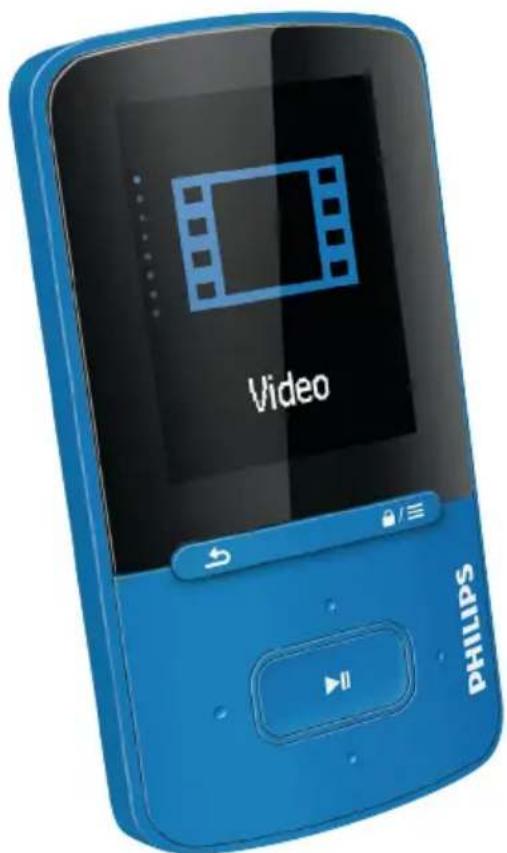
Video PhilipsBrugervejledning
PHILIPS
Indholdsfortegnelse
1 Vigtige sikkerhedsoplysninger 3
Generel vedligeholdelse 3
Miljøoplysninger 4
Genbrug af produktet 4
2 Din nye afspiller 6
Hvad er der i kassen 6
PC-software til afspilleren 6
Filer indlæst på afspilleren 6
Oversigt 6
Knapper 6
Startskæmbillede 7
Lås/opläs knapperne 7
Tænd eller sluk afspilleren 9
Automatisk standby og nedlukning 9
4 Musik 10
Overfør musik til afspilleren 10
Find musik på afspilleren 10
Find musik efter
Vælg afspilningsmuligheder 11
Playlists 11
Føj sange til en afspilningsliste på farten 12
Fjerner sange fra en afspilningsliste på farten 12
Sletter sange fra afspilleren 12
5 Audiobooks 13
Synkroniser lydbøger med afspilleren 13
Installer AudibleManager på PC'en 13
Download lydbøger på PC'en 13
Synkroniser med afspilleren 13
Find lydbøger på afspilleren 14
Afspil lydbøger 14
Brug bogmærker 14
Slet lydbøger fra afspilleren 14
6 videoer 15
Overfør videoer til afspilleren 15
Installer Philips Media Converter 15
Brug Philips Media Converter 15
Find videoer på afspilleren 15
Afspil videoer 16
Slet videoer fra afspilleren 16
7 Billeder 17
Tilføj billeder til afspilleren 17
Find billeder på afspilleren 17
Se billeder 17
Vælg afspilningsmuligheder 17
Slet billeder fra afspilleren 17
8 Mappevisning 18
9 Indstillinger 19
Play-tilstand 19
Lydindstillinger 19
Indslumringstimer 19
Displayindstillinger 19
Screensaver 19
Indstillinger for diasshow 20
Sprog 20
Information 20
Juridisk 20
Formater enheden 20
Har du brug for hjælp?
Besøg
www.philips.com/welcome
hvor du finder et komplet udvalg af støttemateriale som f.eks. brugervejledningen, de seneste softwareopdateringer og svar på ofte stillede spørgsmål.
1 Vigtige sikker-hedsoplysninger
Generel vedligeholdelse
Oversættelsen af dette dokument er kun til reference.
I tilfælde af manglende overensstemmelse mellem den engelske version og den oversatte version, er den engelske version gældende.

Advarsel
- Sådan undgås beskadigelse eller funktionsfejl:
- Brug kun strømforsyninger, der er anført i brugervejledningen.
- Udsæt ikke produktet for ekstrem varme fra varmeapparater eller direkte sollys.
- Tab ikke produktet, og sørg for, at der ikke falder ting ned på afspilleren.
- Undgå at nedsænke produktet i vand. Udsæt ikke hovedtelefonstikket eller batterirummet for vand, da det kan medføre stor skade.
- Tændte mobiltelefoner i nærheden kan forårsage interferens.
- Sikkerhedskopier dine filer. Sørg altid for at gemme de originale filer, du har downloadet til enheden. Philips hæfter ikke for nogen form for datatab i tilfælde af, at produktet beskadiges eller bliver ulæseligt.
- Administrer (overfør, slet osv.) kun dine musikfiler med den medfølgende software for at undgå problemer.
- Anvend ikke rengøringsmidler, der indeholder alkohol, ammoniak, benzen eller slibemidler, da disse stoffer kan beskadige produktet.
- Batterier (installeret batteripakke eller batterier) må ikke udsættes for ekstrem varme fra f.eks. sol, ild eller lignende.
- Der kan opstå eksplosionsfare, hvis batteriet sættes forkert i. Udskift kun med samme eller tilsvarende type.
- Brug kun enheden på steder, hvor temperaturen konstant ligger mellem 0 og 45°C
- Opbevar kun enheden på steder, hvor temperaturen konstant ligger mellem -20 og 45 °C
- Batteriets levetid kan forkortes under forhold med lave temperaturer.
Reservedele/tilbehør:
Besøg www.philips.com/support for at bestille reservedele/tilbehør.
Høresikkerhed

- Undgå eventuel høreskade ved ikke at lytte ved høj lydstyrke i længere perioder.
Den maksimale udgangsspænding for afspilleren er 150 mV.
Ændringer, der ikke er godkendt af producenten, kan medføre, at brugerens ret til at benytte produktet bortfalder.
Oplysninger om ophavsret
Alle andre mærker og produktnavne er varemærker tilhørende deres respektive virksomheder eller organisationer.
Uautoriseret reproduktion og distribution af internet/CD-indspilninger er en overtrædelse af lovgivningen om ophavsret og internationale aftaler.
Fremstilling af uautoriserede kopier med ophavsretligt beskyttet materiale, inkl. computerprogrammer, filer, udsendelser og lydoptagelser, kan være en krænkelse af ophavsretten og kan udgøre en lovovertrædelse. Dette udstyr bør ikke bruges til sådanne formål. Windows Media og Windows-logoet er registrerede varemærker tilhørende Microsoft Corporation i USA og/eller andre lande.
Vær ansvarlig! Respekter ophavsrettigheder.

Philips respekterer andres ophavsrettigheder, og vi anmoder vores brugere om at gøre det samme.
Multimedieindhold på internettet kan være lavet og/eller distribueret uden den oprindelige ejer af ophavsrettens tilladelse.
Kopiering eller distribution af uautoriseret indhold kan være i strid med love om ophavsret i adskillige lande, herunder dit eget.
Overholdelse af ophavsretslovgivning er og bliver dit ansvar.
Optagelse og overførsel til din afspiller af streamet video downloadet til din computer er kun tilladt med public domain-indhold eller indhold, der er korrekt licenseret. Du må kun bruge sådant indhold til privat, ikke-kommerciel brug, og du skal respektere eventuelle medfølgende instruktioner om ophavsret fra ejeren af ophavsrettighederne. Sådanne instruktioner kan oplyse, at der ikke må tages flere kopier. Streamet video kan indeholde kopibeskyttelsesteknologi, der forhindrer yderligere kopiering. I sådanne situationer virker optagefunktionen ikke, og en meddelelse vil gøre dig opmærksom på dette.
Dataregistrering
Philips er stærkt engageret i at forbedre kvaliteten af dit produkt og sikre en endnu bedre Philips-brugeroplevelse. Med henblik på kortlægning af brugsprofilen på denne
enhed registrerer enheden oplysninger/data i enhedens permanente hukommelse. Disse data benyttes til at identificere og påvise eventuelle fejl eller problemer, du som bruger kan komme ud for under brugen af enheden. De lagrede data vil f.eks. være varigheden af afspilningen i musiktilstand, varigheden af afspilningen i tuner- tilstand, hvor ofte batteriniveauet har været lavt osv. De lagrede data afslører ingenting om indhold, de på enheden benyttede medier eller kilden til downloadede filer. Dataene, der lagres i enheden, udlæses og benyttes KUN, hvis brugeren returnerer enheden til servicecentret og KUN med henblik på at forenkle fejlsøgning og forebygge fejl. De registrerede data gøres tilgængelige for brugeren på dennes umiddelbare anmodning.
Miljøoplysninger
Alt unødig emballage er udeladt. Emballagen er forenklet og består af tre materialer: Pap (kasse), polystyrenskum (buffer) og polyethylen (poser, beskyttende skumfolie).
Systemet består af materiale, der kan genbruges, hvis det adskilles af et specialfirma. Overhold de lokale regler angående udsmidning af emballage og gammelt udstyr.
Genbrug af produktet
Dit produkt er udviklet og fremstillet med materialer og komponenter af høj kvalitet, som kan genbruges.
Når et produkt bærer et affaldsspandssymbol med et kryds på, betyder det, at produktet er underlagt det europæiske direktiv 2002/96/EC:
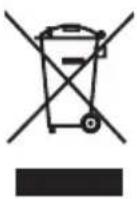
Bortskaf aldrig produktet sammen med andet husholdningsaffald. Sørg for at kende de lokale regler om separat indsamling af elektriske og elektroniske produkter. Korrekt bortskaffelse af udtjente produkter er med til at forhindre negativ påvirkning af miljøet og menneskers helbred.

Advarsel
- For produkter med "ikke-udskiftelige" integrerede batterier: Hvis batteriet fjernes (eller der bliver gjort forsøg på at fjerne det), gælder garantien ikke. Denne procedure må kun foretages, når produktet kasseres.
Dit produkt indeholder et indbygget, genopladeligt batteri, som er omfattet af EU-direktivet 2006/66/EC, og som ikke må bortskaffes sammen med almindeligt husholdningsaffald.
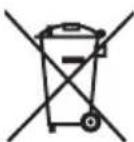
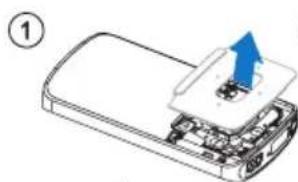
For at sikre dit produkts funktionalitet og sikkerhed skal du altid tage det med til et officielt indsamlingssted eller servicecenter, hvor uddannet personale kan fjerne batteriet som vist:
Sørg for at kende de lokale regler om separat indsamling af batterier. Korrekt bortskaffelse af batterier er med til at forhindre negativ påvirkning af miljøet og menneskers helbred.
Bemærkning til brugere i EU
Dette produkt overholder EU's krav om radiointerferens.
2 Din nye afspiller
Hvad er der i kassen
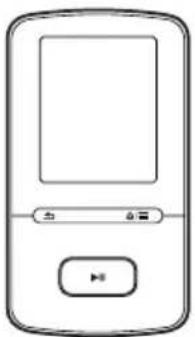
Kontroller, at du har modtaget følgende: Afspiller
Sikkerheds- og garantiark


Bemærk
- Billedeme er kun til reference. Philips forbeholder sig retten til at ændre farve/design uden varsel.
PC-software til afspilleren
• Philips Device Manager (hjælper dig med at hente firmwareopdateringer og gendanne afspilleren)
- Philips Media Converter (hjælper dig med at konvertere videoer til den filtype, der understøttes på afspilleren, og overføre de konverterede filer til afspilleren)
Filer indlæst på afspilleren
Følgende filer er indlæst på VIBE:
- Brugervejledning
- Ofte stillede spørgsmål (FAQ)
Oversigt
Knapper
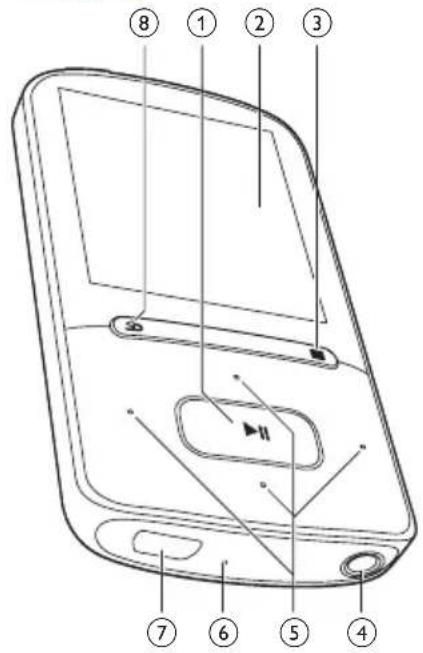
- Tryk og hold nede: Tænd eller sluk for afspilleren
- Tryk: Vælg valgmuligheder, eller start/sæt på pause/genoptag afspilning
② Skærm
③
• Tryk: Vis menuen med indstillinger
- Tryk og hold nede: Lås/lås op for alle knapper
④
• 3,5 mm hovedtelefonstik
⑤
- på listen over valgmuligheder: Tryk: Spring til den forrige/næste valgmulighed Tryk og hold nede: Vis initialet for den aktuelle valgmulighed på en liste over valgmuligheder sorteret alfabetisk
- på afspilningsskærmen: Tryk: ∅g/sænk lydstyrken Tryk og hold nede: ∅g/sænk lydstyrken hurtigt

- på afspilningsskærmen: Tryk: Spring til den næste/forrige fil Tryk og hold nede: Spol hurtigt frem eller tilbage i den aktuelle fil
⑥ RESET
- Tryk på hullet med spidsen af en kuglepen, när skærmen ikke reagerer på tryk på tasterne
⑦
- USB-stik til opladning og dataoverførsel
⑧
- Tryk: Et niveau tilbage
Startskæmbillede
| Menu Funktion Til | |
| ♪ | Musik afspille lydfiler |
| ☐ | Video se video |
| ☎ | Billeder se billeder |
Nu afspilles vis det aktuelle afspilningsskæmbillede
Navigering fra startskæmbilledet
text_image
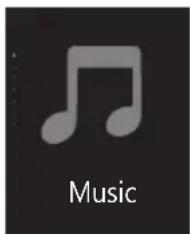
Music- Fra startskærmen får du adgang til funktionsmenuer ved at trykke på navigationsknapperne / og ▶II.
- Gå tilbage til foregående skæmbilleder ved at trykke på ➕ gentagne gange.
Skift mellem startskæmbilledet og afspilningsskæmbilledet
På startskærmen:
- Tryk på .
- Alternativt kan du trykke på og vælge [Nu afspilles] eller [Sidst afspill.].
På startskærmen:
• Tryk gentagne gange på
Sådan vælger du et tema til displayet
• Tryk på ≡, og vælg [Tema] på startskæmbilledet.
Lås/oplås knapperne
Når afspilleren er tændt, kan du bruge låsen til at forhindre utilsigtet aktivering af funktioner.
- Hold 🔒 / ≡ nede for at läse eller läse op for tasterne.
Alle knapper med undtagelse af lydstyrketasterne er låst, og der vises et låseikon.
Lydstyrkepåmindelse
- lydstyrken när et højt niveau (80 dBA); eller
- du har lyttet ved en høj lydstyrke i 20 timer. Med denne funktion for lydstyrkepåmindelse overholder Philips MP3/MP4-afspilleren EU's regler (EN 60950-1) for at beskytte din høresikkerhed.
Når du øger lydstyrken,
1
Når lydstyrken när et højt niveau vises der et popup-skæmbillede.
2
For at fortsætte med at øge lydstyrken skal du vælge [Ja] og trykke på ►for at bekræfte.
→ Du kan fortsætte med at øge lydstyrken.
- For at afslutte justering af lydstyrke skal du vælge [Nej] og trykke på ►for at bekræfte.
→ Afspilningen genoptages ved den tidligere lydstyrke.
Når du har lyttet ved en høj lydstyrke i 20 timer, vises der et popup-skæmbillede.
- For at blive ved med at lytte ved en høj lydstyrke skal du vælge [Ja] og trykke på ▶II for at bekræfte.
- For at afslutte høj lydstyrke skal du vælge [Nej] og trykke på ▶ for at bekræfte. → Lydstyrken falder til under det høje niveau (80 dBA).
3 Kom godt i gang
Opladning
VIBE har et indbygget batteri, der kan oplades via USB-stikket i en computer.
Tilslut VIBE til en PC vha. USB-kablet.
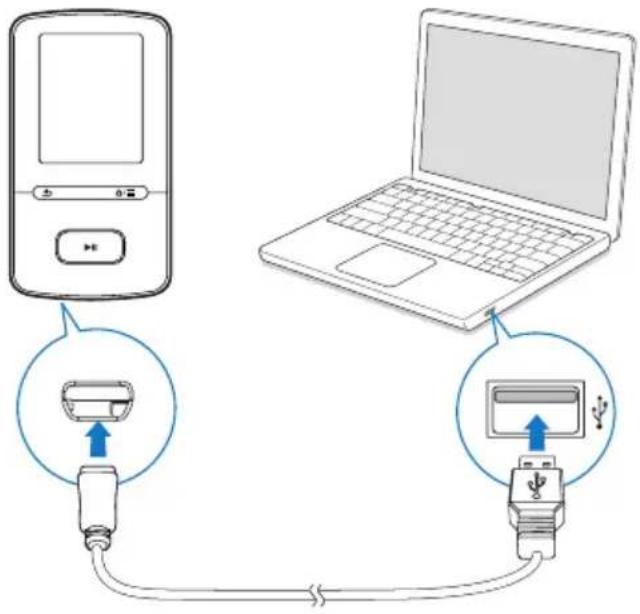
- Når du slutter VIBE til en computer, bliver du hurtigt bedt om at vælge: [Oplad og overfør] eller [Oplad og afspil].
- VIBE anvendes automatisk [Oplad og overfør], hvis der ikke foretages noget valg.
Indikator for batteriniveau
- Når batteriet er ved at løbe tør for strøm, gentages visningen af skæmbilledet for lavt batteriniveau.
• Når opladningen er gennemført, vises.

Bemærk
- Genopladelige batterier har et begrænset antal opladningscyklusser. Batterilevetid og antal opladningscyklusser varierer i forhold til brug og indstillinger.
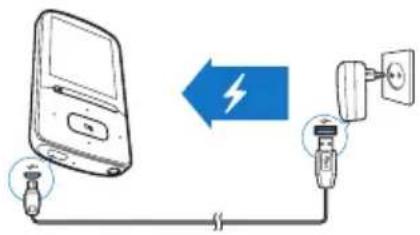
Oplad vha. en USB AC/DC-adapter
For at oplade VIBE via en USB AC/DC-adapter (medfølger ikke) skal du sørge for, at udgangseffekten er 5,0 V og 0,5 A.
Tænd eller sluk afspilleren
Hold ▶nede, indtil afspilleren tænder eller slukker.
Automatisk standby og nedlukning
Afspilleren har en automatisk standby- og nedlukningsfunktion, der kan spare batteristrøm. Efter 5 minutter i inaktiv tilstand (ingen afspilning og ingen knaptryk) slukkes afspilleren.
4 Musik
Overfør musik til afspilleren
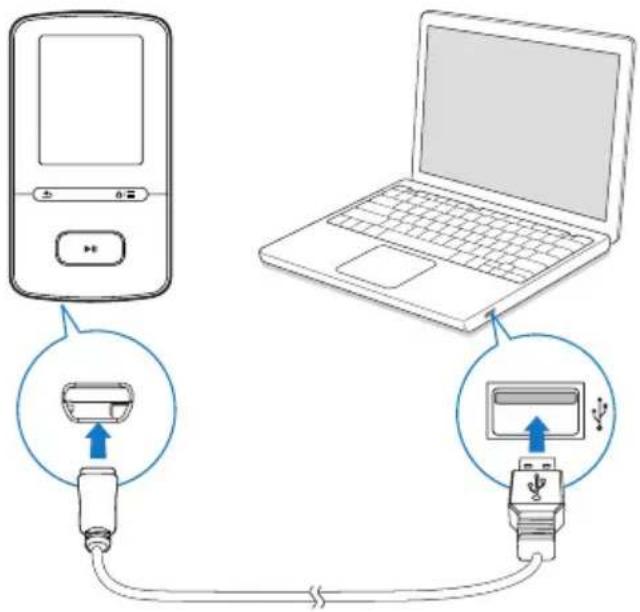
- Træk og slip musikfiler i Windows Stifinder. Sådan trækker og slipper du musikfiler i Windows Stifinder:
1 Tilslut VIBE til en PC.
2 Under Denne computer eller Computer
• vælg VIBE, og opret filmapper.
3 På PC'en kan du trække og slippe musikfiler hen i filmapperne på VIBE.
- Alternativt skal du slippe og trække filmapperne fra PC'en og over på VIBE.
Find musik på afspilleren
På VIBE kan du finde musik efter sangoplysninger, afspilningsliste eller filmappe. Med Superscroll kan du hurtigt gennemse musikbiblioteket efter forbogstav.
I sorteres sangene efter metadata eller ID3-mærke under forskellige samlinger: [Alle sange], [Kunstnere], [Album] eller [Genrer]. [Alle sange]
- Sange sorteres efter bogtitel i alfabetisk rækkefølge.
[Kunstnere]
- Sange sorteres efter kunstner i alfabetisk rækkefølge.
- Under hver kunstner sorteres sange efter album i alfabestik rækkefølge.
[Album]
- Sange sorteres efter album i alfabetisk rækkefølge.
[Genrer]
- Sange sorteres efter genre såsom pop, rock.
I 📂> [Afsp.lister]skal du finde afspilningslister på farten, som du opretter på afspilleren.
I skal du finde musikken efter filmappe.
SuperScroll
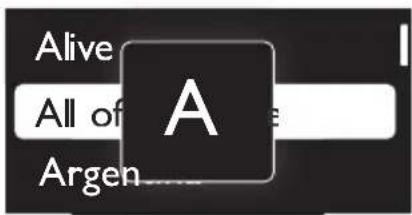
På en liste med valgmuligheder, der er sorteret i alfabetisk rækkefølge, giver Superscroll dig mulighed for at gennemse valgmulighedeme efter forbogstav.
- Hold /* nede for at starte Superscroll.
→ På skærmen kan du se forbogstavet på aktuelle valgmuligheder.
Du kan starte afspilningen af en sang, eller afspille hele albummet eller kunstneren.
Sådan starter du afspilningen af en sang,
1 Vælg en sang. 2 Tryk på for at starte afspilningen. → Afspilningen starter fra den aktuelle sang.
Sådan afspiller du hele albummet eller album eller kunstneren:
1 Vælg et album eller en kunstner.
2 Tryk på ≧ [Afspil].
3 Tryk på for at starte afspilningen.
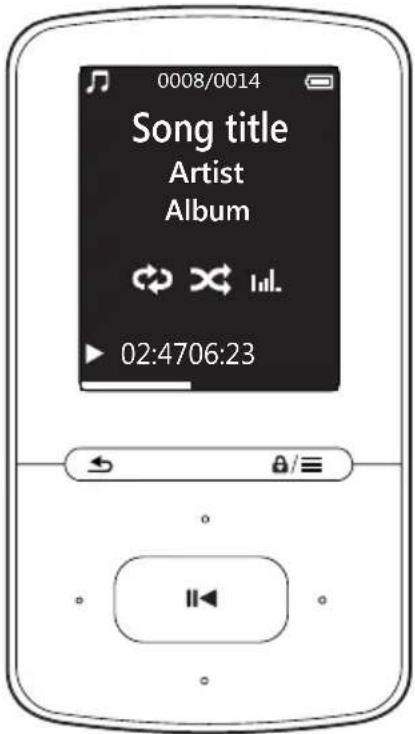
text_image
0008/0014 Song title Artist Album 02:4706:23På afspilningsskærmbilledet:
- Tryk på for at sætte afspilning på pause eller genoptage afspilning.
- Gå tilbage til det forrige skæmbillede ved at trykke på
→ Afspilningsskæmbilledet vender tilbage efter et par sekunder.
→ På afspilningsskærmen kan du se filoplysninger og afspilningsstatus.
Sådan regulerer du lydstyrken:
• Tryk på /• på afspilningsskærmen.
Sådan vælger du en musikfil på afspilningsskærmbilledet:
- Tryk gentagne gange på /.
Du kan søge hurtigt frem eller tilbage i den aktuelle sang:
- På afspilningsskæmbilledet skal du trykke på / og holde den nede.
Under afspilningen af sangen kan du skifte til en samling, der svarer til den aktuelle sag.
1 Tryk på, og vælg [Afsp.tilst.] på afspilningsskærmen.
2 I [Afspil musik fra...] skal du vælge [... denne kunstner], [... dette album] eller [... denne genre]. Tryk på ▶ II
→ Afspilningen af den aktuelle kunstner, album eller genre starter.
Sådan afspiller du alle sangene på afspilleren:
1 Tryk på 3 og vælg [Afsp.tilst.] på afspilningsskærmen.
2 I [Afspil musik fra...] skal du vælge [Alle sange]. Tryk på.
Vælg afspilningsmuligheder
På afspilningsskæmbilledet skal du trykke på for at vælge afspilningsindstillinger såsom play mode (afspilningstilstand), sound settings (lydindstillinger) og sleep timer (sleep-timer) (se 'Indstillinger' på side 19).
Playlists
Du kan finde følgende afspilningslister på afspillerne:
- afspilningslister, som du overfører fra PC'ens mediebibliotek,
- tre afspilningslister på farten, som du kan føje sange til på afspilleren.
Føj sange til en afspilningsliste på farten
Sådan tilføjet nu den aktuelle sang:
1 Vælg eller afspil en sang.
2 På listen over sange eller på afspilningsskæmbilledet:
- Tryk på og vælg [Føj til afsp.liste].
3 Vælg en afspilningsliste på farten. Tryk på ▶II.
→ Der vises en bekræftelsesmeddelelse.
4 Vælg [Ja] for at bekræfte.
→ Du gemmer den aktuelle sang på afspilningslisten.
Sådan tilføjer du et album eller en kunstner:
1 Vælg et album eller en kunstner.
2 På listen over et album eller en kunstner:
- Tryk på og vælg [Føj til afsp.liste].
3 Vælg en afspilningsliste på farten. Tryk på ▶II.
Der vises en bekræftelsesmeddelelse.
4 Vælg [Ja] for at bekræfte.
Fjerner sange fra en afspilningsliste på farten
Sådan fjerner du den aktuelle sang fra en afspilningsliste:
1 På afspilningsskæmbilledet skal du trykke på => [Slet fra
afspilningsliste].
2 Vælg en afspilningsliste på farten. Tryk på ▶II.
Der vises en bekræftelsesmeddelelse.
3 Vælg [Ja] for at fjerne. → Du fjemer den aktuelle sang fra den valgte afspilningsliste.
Sletter sange fra afspilleren
Sådan sletter du den aktelle sang under afspilning:
1 Tryk på, og vælg [Slet] på afspilningsskærmen.
→ Der vises en bekræftelsesmeddelelse.
2 Vælg [Ja] for at slette sangen.
→ Den pågældende sang slettes fra afspilleren.
5 Audiobooks
Gå 📂> [Lydbøger] for at afspille bøger i lydformat, som du har downloadet fra www.audible.com.
Synkroniser lydbøger med afspilleren
Fra www.audible.com kan downloade og installere softwaren AudibleManager på din PC. Med softwaren kan du
- downloade lydbøger fra www.audible. com på din PC's lydbogsbibliotek.
- Synkroniser lydbøgerne med din afspiller.
Installer AudibleManager på PC'en
1 Tilslut din PC til internettet.
2 Fra www.audible.com skal du downloade softwaren AudibleManager til MP3-/MP4-afspillere.
3 Installer softwaren på din PC • På installationsskæmbilledet skal du vælge Philips GoGear (selected models) (Philips GoGear (udvalgte modeller)) fra rullelisten over de viste enheder.
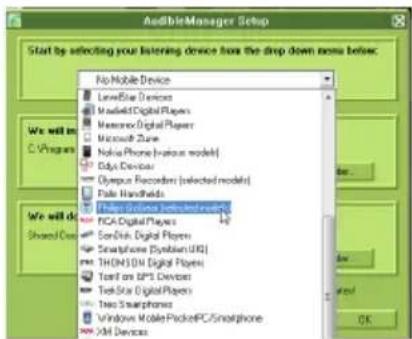
- Følg instruktionerne på skærmen for at udføre installationen.
Download lydbøger på PC'en
1 Tilslut din PC til internettet.
2 Kør AudibleManager på PC'en.
3 På AudibleManager skal du klikke på knappen My Library Online (Mit onlinebibliotek) for at oprette forbindelse til www.audible.com.
4 Vælg og download lydbøger: - Log på din konto hos www.audible.com; - Download lydbøger i formatet eller e.
→ De downloadede böger føjes automatisk til dit bibliotek på AudibleManager.
Synkroniser med afspilleren
1 Kør AudibleManager på PC'en.
2 Slut afspilleren til PC'en. Vent, indtil afspilleren registreres af AudibleManager.
3 På AudibleManager skal du klikke på Add to Device (Føj til enhed).
- Første gang du slutter afspilleren til AudibleManager, skal du aktivere afspilleren, när du bliver bedt om det.
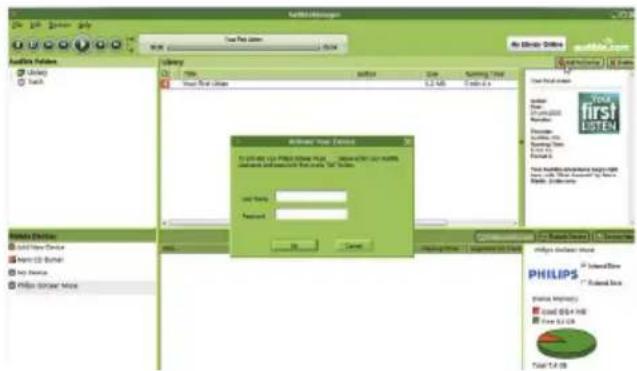
text_image
Library Search Search Search Search Search Search Search Search Search Search Search Search Search Search Search Search Search Search Search Search Search Search Search Search Search Search Search Search Search Search Search Search Search Search Search Search Search Search Search Search Search Search Search Search Search Search Search Search Search Search Research Data Research Data Research Data Research Data Research Data Research Data Research Data Research Data Research Data Research Data Research Data Research Data Research Data Research Data Research Data Research Data Research Data Research Data Research Data Research Data Research Data Research Data Research Data Research Data Research Data Research Data Research Data Research Data Research Data Research Data Research Data Research Data Research Data Research Data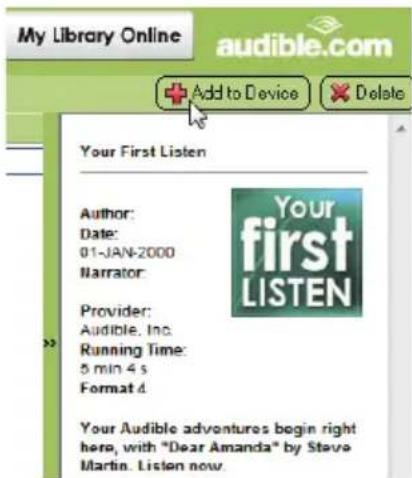
Du kan kontrollere hvilke lydbøger, der er blevet overført til afspilleren:
Se afspillerpanelet på AudibleManager.
- Klik om nødvendigt på Refresh Device (Opdater enhed).
Find lydbøger på afspilleren
| ♩> [Lydbøger] arrangeres lydbogfiler efter titel eller foratter.
[Bøger]
- Bøger sorteres efter bogtitel i alfabetisk rækkefølge.
[Forfattere]
- Bøger sorteres efter forfatter i alfabetisk rækkefølge.
Afspil lydbøger
1 Vælg en bog.
→ På afspilningsskærmen kan du se bogoplysninger og afspilningsstatus.
- På afspilningsskærmenskal du trykke på ▶II for at sætte afspilning på pause og genoptage den igen.
- Gå tilbage til det forrige skæmbillede ved at trykke på
Sådan springer du over titler og afsnit under afspilning:
1 På afspilningsskæmbilledet skal du trykke på ≡ > [Navigationstilstand]. Vælg [Titler] eller [Afsnit].
2 Tryk på / på afspilningsskærmen.
Brug bogmærker
Du kan tilføje op til 10 bogmærker til en lydbog. Start afspilningen fra den bogmærkede afspilningstid efter behov.
Sådan tilføjer du et bogmærke:
1 Tryk på ≡, og vælg [Bogmærker] > [Tilføj bogmærke] afspilningsskærmen.
2 Vælg et sted.
→ Den aktuelle afspilningstid føjes til placeringen på listen over bogmærker.
Sådan afspiller du fra et afspilningstidspunkt med bogmærke:
- Tryk på, og vælg [Bogmærker] > [Gå til bogmærke] afspilningsskærmen. Vælg en indstilling. → Afspilningen begynder fra det valgte afspilningstidspunkt.
Sådan sletter du et bogmærke
- Tryk på, og vælg [Bogmærker] > [Slet bogmærke] afspilningsskæmbilledet. Vælg en indstilling.
→ Du fjerner afspilningstiden fra listen over bogmærker.
Slet lydbøger fra afspilleren
1 På afspilningsskæmbilledet skal du trykke på => [Slet lydbog].
Der vises en bekræftelsesmeddelelse.
2 Vælg [Ja] for at slette lydbogen.
→ Den pågældende lydbog slettes fra afspilleren.
6 videoer
Overfør videoer til afspilleren
Du kan overføre videoer til afspilleren på to måder:
• Overfør via Philips Media Converter; Med videokonverteringssoftwaren kan du konvertere videoer til den filtype, der understøttes på afspilleren, og overføre de konverterede filer til afspilleren.
- Træk og slip videofiler (.AMV-filer) i Windows Explorer.
På den måde kan du organisere din videosamling efter filmappe.
Installer Philips Media Converter
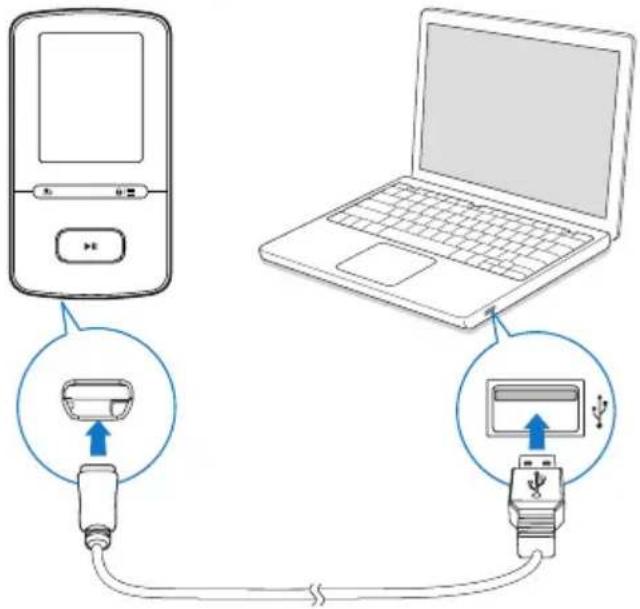
4 Følg instruktionerne på skæmen for at udføre installationen af softwaren.

Tip
- Du kan også få Philips Media Converter softwaren fra www.philips.com/support.
Brug Philips Media Converter
1 På din PC skal du starte Philips Media Converter.
2 Slut afspilleren til PC'en ved brug af USB-kablet.
- Vent, indtil afspilleren registreres af Philips Media Converter.
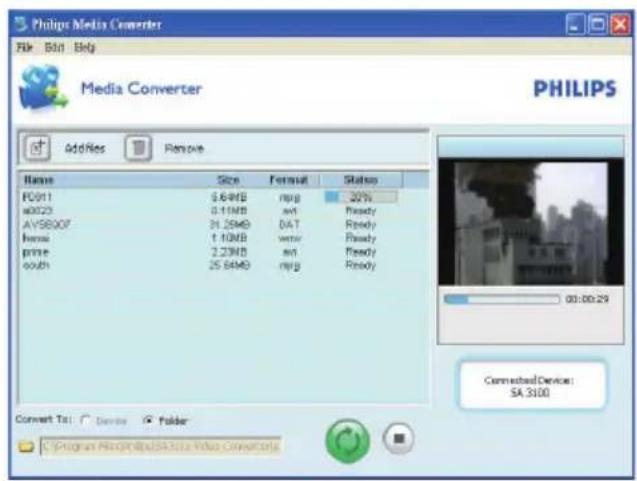
3 | Philips Media Converter kan du tilføje videoer fra dit PC-bibliotek:
• Klik på .
→ Videoen tilføjes til listen med filer, der skal konverteres og overføres.
- Du kan fjerne en video fra listen med filer ved at klikke på
4 | Philips Media Converter startes filkonvertering og overførsel:
• Klik på .
Find videoer på afspilleren
Sådan finder du videoer efter filnavn:
- Gå til . □ → Videoerne er anført efter filnavn i alfabetisk rækkefølge.
Sådan finder du videoer efter filmappe:
- Gå til .
→ Videoer arrangeres efter filmappe som på PC'en.
Afspil videoer
1 Vælg en video. 2 Tryk på for at starte afspilningen. → Videoen afspilles i landskabsvisning.
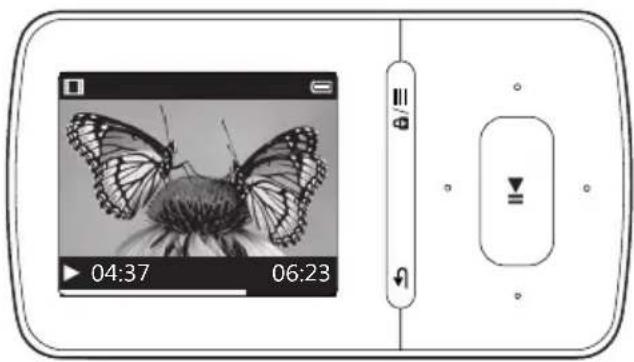
text_image
04:37 06:23På afspilningsskærmbilledet:
- Tryk på forlat sætte afspilning på pause eller genoptage afspilning.
Du kan vælge en videofil på afspilningsskærmbilledet
- Tryk gentagne gange på /. Du kan søge hurtigt frem eller tilbage i den aktuelle video:
- På afspilningsskæmbilledet skal du trykke på / og holde den nede.
Slet videoer fra afspilleren
1 Vælg eller afspil en video. 2 På listen over videoer eller på afspilningsskæmbilledet: • Tryk på og vælg [Slet video]. → Der vises en bekræftelsesmeddelelse.
3 Vælg [Ja] for at slette videoen. → Den pågældende video slettes fra afspilleren.
7 Billeder
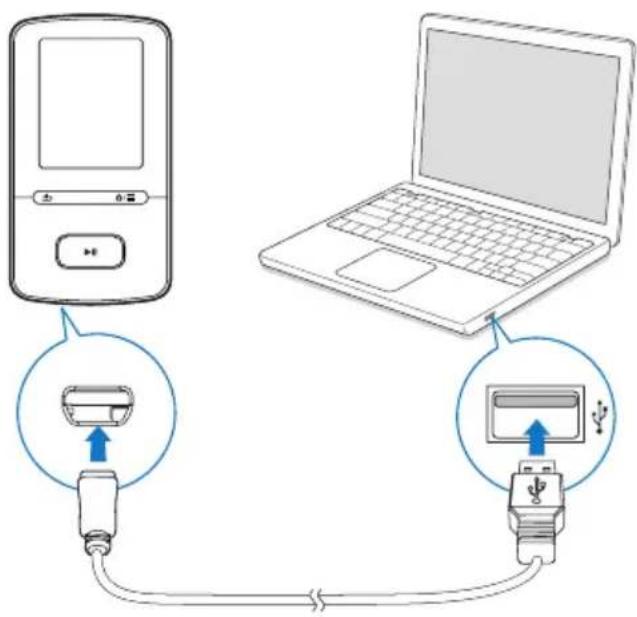
Tilføj billeder til afspilleren
1 Slut VIBE til en computer.
2 Under Denne computer eller Computer
• vælg VIBE, og opret filmapper.
3 På PC'en kan du trække og slippe filer hen i filmapperne på VIBE.
- Alternativt skal du slippe og trække filmapperne fra PC'en og over på VIBE.
Find billeder på afspilleren
Sådan finder du billeder efter filnavn:
• Gå til .
→ Billederne er anført efter filnavn i alfabetisk rækkefølge.
Sådan finder du billeder efter filmappe:
• Gå til .
Billeder arrangeres efter filmappe som på PC'en.
Se billeder
- På listen over billeder skal du trykke på / og for at vælge et billede.

På afspilningsskærmbilledet:
- Tryk på /• for at vælge et billede.
Start et diasshow
- Når du ser billeder, kan du trykke på for at starte et diasshow.
→ Billederne afspilles ét ad gangen.
Vælg afspilningsmuligheder
På afspilningsskæmen skal du trykke på for at vælge afspilningsindstillinger:
- Tryk på for at sætte afspilningen på pause under diasshow.
I [Indst. for diasshow] skal du vælge indstillinger for diasshow:
[Tid pr. Tryk for at vælge tidsinterval dias] mellem to diasser.
[Gentag] Afspil billeder i den aktuelle mappe gentagne gange.
[Bland] Afspil billeder i den aktuelle mappe i tilfældig rækkefølge.
Slet billeder fra afspilleren
1 Vælg eller afspil et billede.
2 På listen over billeder eller på afspilningsskæmbilledet:
- Tryk på og vælg [Slet billede].
→ Der vises en
bekræftelsesmeddelelse.
3 Vælg [Ja] for at slette billedet.
→ Det aktuelle billede slettes fra afspilleren.
8 Mappevisning
Gå til for at få vist og afspille mediefiler fra mediebiblioteket på afspilleren.
9 Indstillinger
Vælg dine indstillinger for afspilleren under ★
1 Tryk på 1 for at vælge en indstilling.
2 Tryk på for at bekræfte.
Play-tilstand
Vælg afspilningstilstand for afspilning af musik i [Afsp.tilst.]:
[Afspil musik fra...]
- Skifter til en musiksamling, der svarer til den aktuelle sang.
[Gentag]
• [Gentag 1]: Gentager den aktuelle sang.
• [Gentag alle]: Gentager alle sange i den aktuelle mappe.
[Bland]
- [Til]: Afspiller alle sange i den aktuelle mappe i tilfældig rækkefølge.
Hvis både [Gentag alle] og [Bland]bliver aktiveret,
- Alle sange i den aktuelle mappe gentages i tilfældig rækkefølge.
Lydindstillinger
[FullSound] Gendanner lydmæssige detaljer, som går tabt ved komprimering af musikken (f.eks. MP3, WMA).
[Equalizer] Definerer de ønskede lydindstillinger.

Bemærk
• Equalizer deaktiveres, när du vælger FullSound.
Indslumringstimer
Aktiver indslumringstimeren. VIBE kan slukkes automatisk efter et bestemt tidsrum.
- Vælg en indstilling i [Sleep-timer] > [Indstil sleep-timer...]. Tryk på ▶II. → Efter det valgte tidsrum slukkes enheden automatisk.
- Vælg ⚙ [Sleep-timer]; - Alternativt skal du trykke på
[Sleep-timer] på musikafspilleren.
→ Du kan se den tid, der er tilbage, før afspilleren slukkes.
Displayindstillinger
[Tema]
• Vælg temaet for displayet.
Screensaver
Hvis du har valgt en pauseskærm, vises pauseskærmen på den inaktive skærm efter det forvalgte tidsrum.
Sådan vælger du en pauseskærm:
1 Vælg ⚙ > [Displayindst.] > [Pauseskærm] på startskærmen.
2 | [Pauseskærm] skal du trykke på / og ►for at vælge en indstilling:
[Omslag] viser CD'ens omslag for den aktuelle sang eller den sidst afspillede sang, hvis det er tilgængeligt.
[Skærm fra] slukker for skærmen.
[Demo- viser afspillerens primære tilstand] funktioner.
Sådan forlader du pauseskærmen:
- Tryk på en vilkårlig tast.
Indstillinger for diasshow
[Tid pr. dias]
• Vælger afspilningstiden for hvert dias.
[Gentag]
- Afspiller alle billeder i gentaget rækkefølge, hvis funktionen er aktiveret.
[Bland]
- Afspiller alle billeder i tilfældig rækkefølge, hvis funktionen er aktiveret.
Sprog
Du kan skifte sprog i [Sprog].
Information
Under [Information] kan du få følgende at vide om afspilleren:
[Afspilleroplysninger]
| [Model:] fulde produktnavn | |
| Kontroller det fuldeproduktnavn underopdatering af firmwarefra supportwebstedet. | |
| [Firmwareversion:] | aktuel firmwareversion |
| Kontroller | |
| firmwareversionen | |
| under opdatering | |
| af firmware fra | |
| supportwebstedet. |
| [Support-site:] | websted, der yder support i forbindelse med afspilleren |
[Diskplads]
| [Ledig plads:] | tilgængelig plads |
| [Samlet lagerplads:] | hukommelsesstørrelse |
[Sange] antal sange, der er lagret på afspilleren
[Billeder] antal billeder, der er lagret på afspilleren
[Videoer] antal videoer, der er lagret på afspilleren
Under [Legal] kan du finde juridiske oplysninger om afspilleren.
Formater enheden
Formater afspilleren. Du fjerner alle data, som er gemt på enheden.
- Vælg [Formater enhed], og vælg derefter [Ja], når du bliver spurgt.
Fabriksindstillinger
Under [Fabriksindstillinger] kan du gendanne fabriksindstillingerne på afspilleren. De filer, der er overført til afspilleren, bevares.
10 Opdater firmwaren gennem Philips Device Manager
Installer Philips Device Manager
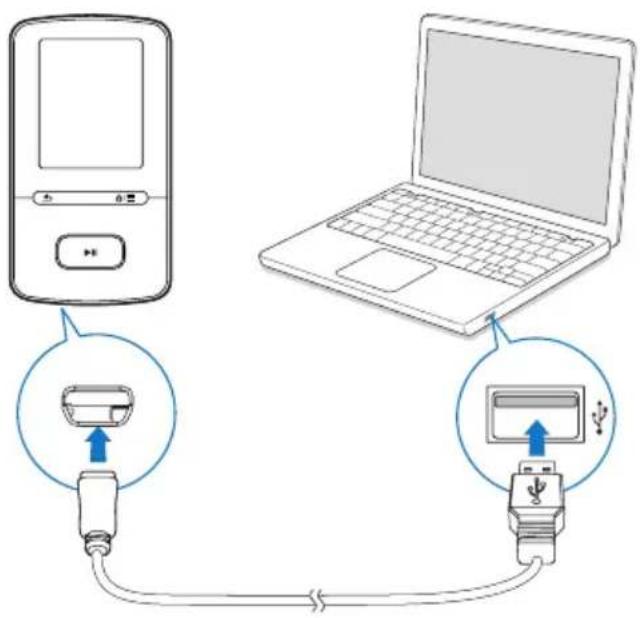
1 Tilslut VIBE til en PC.
2 På PC'en vælges Denne computer (Windows XP/Windows 2000)/Computer (Windows Vista/Windows 7/8).
3 Højreklik på ikonet Philips GoGear VIBE. Vælg Installer Philips Device Manager.
- Du kan også klikke på ikonet Philips GoGear VIBE. Dobbeltklik på installer. exe.
4 Følg instruktionerne på skærmen for at udføre installationen af softwaren.

Bemærk
• Installation kræver, at du accepterer licensbetingelserne.
Søg efter firmwareopdateringer
1 Kontroller, at du har sluttet din PC til internettet.
2 Start Philips Device Manager.
→ Der vises en dialogboks.
3 Tilslut VIBE til din PC.
→ Når enheden er tilsluttet, vises "SA5VBEXX" i tekstfeltet.
→ Du kan finde den aktuelle firmwareversion på enheden.
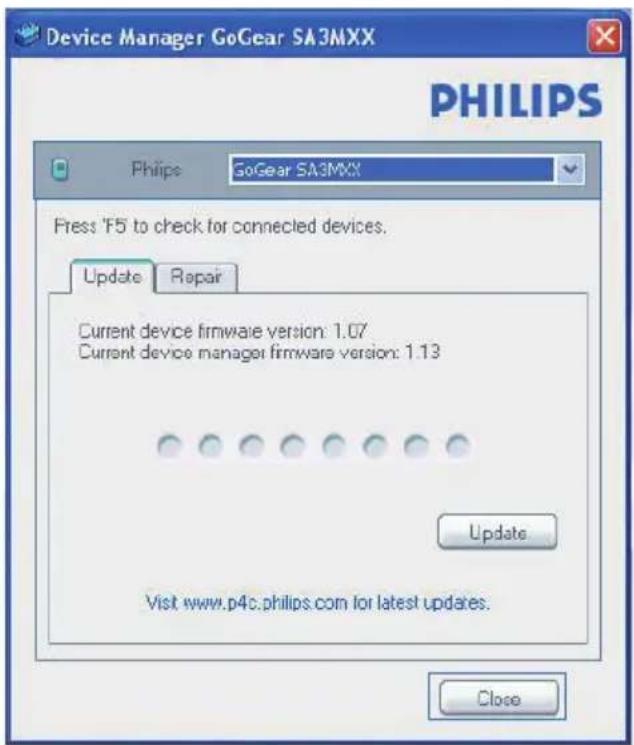
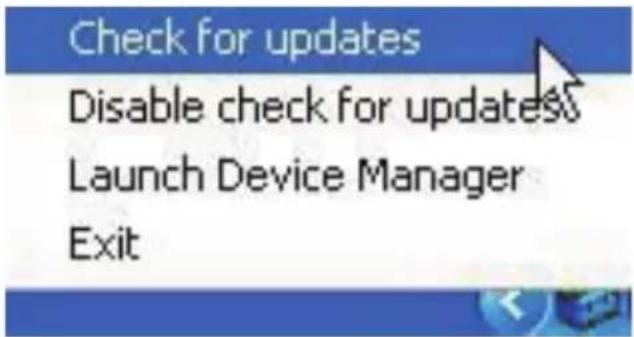
4 Sådan söger du efter firmwareopdateringer
① Luk dialogboksen af Philips Device Manager.
② I bunden af PC-skærmen skal du højreklikke på 📋 og vælge Søg efter opdateringer.
text_image
Check for updates Disable check for updates Launch Device Manager Exit→ Philips SA5VBEXX Device
Manager söger efter opdateringer fra internettet.
Opdater firmware
1 Når der er firmwareopdateringer tilgængelige, skal du følge vejledningen på skærmen for at downloade og installere firmwaren.
2 Frakobl VIBE fra PC'en.
→ VIBE genstartes, när firmwaren er opdateret og klar til brug igen.
11 Fejlfinding
Hvis VIBE ikke fungerer ordentligt, eller displayet fryser, kan den nulstilles, uden at data går tabt: Hvordan nulstiller jeg VIBE?
- Indsæt spidsen af en kuglepen eller en anden genstand i nulstillingshullet VIBE. Hold den nede, indtil afspilleren slukker.
- Hvis nulstilling mislykkes, skal du gendanne VIBE via Philips Device Manager
1 På din PC skal du starte Philips Device Manager.
2 Åbn gendannelsestilstand:
① Sluk for VIBE.
② Tryk på lydstyrketasten og hold den nede, og tilslut derefter VIBE til PC'en.
③ Hold knappen nede, indtil Philips Device Manager genkender VIBE og går i gendannelsestilstand.
3 Start gendannelsesprocessen:
① På Philips Device Manager skal du klikke på Reparer-knappen. Følg instruktionerne på skærmen for at færdiggøre gendannelsesprocessen.
② Når gendannelsen er fuldført, skal du frakoble VIBE fra computeren.
4 Genstart VIBE.
12 Tekniske data
Strøm
- Strømforsyning: indbygget, genopladeligt 290 mAh litium-ion polymer-batteri
- Afspilningstid¹ Musik (.mp3): op til 20 timer (FullSound fra); op til 12 timer (FullSound til) Video (.mp4): op til 4 timer
Software
- Philips Media Converter: for at konvertere og overføre ^3 videoer
- Philips Device Manager: for at opdatere firmwaren og gendanne afspilleren
Tilslutningsmuligheder
• Hovedtelefon 3,5 mm
• USB 2.0 høj hastighed
Lyd
- Kanalseparation: > 45 dB
• Frekvenskurve: 80 - 18.000 Hz
• Udgangseffekt: 2 × 2,4 mW
• Signal-/støjforhold: > 84 dB
Lydafspilning
Indbygget hukommelseskapacitet ^2 :
• SA4VBE04 4GB NAND Flash
• SA4VBE08 8GB NAND Flash
• SA4VBE16 16GB NAND Flash
• Media Converter (videooverførsel)
• Windows Explorer (træk og slip)
Skærm
• LCD-farveskærm 128 x 160 pixel

Bemærk
- Specifikationerne kan ændres uden varsel.
- ' Genopladelige batterier har et begrænset antal opladningscyklusser. Batterilevetid og antal opladningscyklusser varierer i forhold til brug og indstillinger.
- ^2 1 GB = 1 milliard bytes, den tilgængelige lagerkapacitet vil være mindre. Det er muligvis ikke hele hukommelseskapaciteten, som kan udnyttes, da en del af hukommelsen er reserveret til afspilleren. Lagerkapaciteten er baseret på 4 minutter pr. musiknummer og 128 kbps MP3-kodning.
• 3 Overførselshastighed afhænger af operativsystem og softwarekonfiguration.
PC-krav
- Windows® XP (SP3 eller nyere)/Vista/7/ 8
- Pentium III 800 MHz-processor eller hurtigere
- 512 MB RAM
• 500 MB harddiskplads - Internetforbindelse
- Windows® Internet Explorer 6.0 eller nyere
- USB-port