GoGear SA6024 - Mp3-afspiller PHILIPS - Gratis brugsanvisning og manual
Find enhedens vejledning gratis GoGear SA6024 PHILIPS i PDF-format.


Brugerspørgsmål om GoGear SA6024 PHILIPS
0 spørgsmål om dette apparat. Besvar dem du kender, eller stil dit eget.
Stil et nyt spørgsmål om dette apparat
Download vejledningen til din Mp3-afspiller i PDF-format gratis! Find din vejledning GoGear SA6024 - PHILIPS og tag din elektroniske enhed tilbage i hånden. På denne side er alle dokumenter nødvendige for brugen af din enhed offentliggjort. GoGear SA6024 af mærket PHILIPS.
BRUGSANVISNING GoGear SA6024 PHILIPS
hvor du kan finde et bredt udvalg af hjælpematerialer lige fra brugsanvisninger til flash-vejledninger, de sidste nye softwareopgraderinger og svar på ofte stillede spørgsmål.
Indholdsfortegnelse
1 Vigtige sikkerhedsoplysninger 3
2 Din nye afspiller 7
2.1 Hvad der er i boksen 7
2.2 Register produktet 7
3 Kom i gang 8
3.1 Overblik over betjening og tilslutning 8
3.2 Hovedmenu 9
3.3 Installing 9
3.4 Tilslutning og opladning 10
3.4.1 Brug det medfølgende USB kabel 10
3.4.2 Batteriniveau-indikation 11
3.5 Sådan overfører du musik og fotos 11
3.6 Sådan overfører du video 12
3.7 Nyd 13
3.7.1 Slukke og tænde 13
3.7.2 Navigator i menuen 13
3.7.3 Skydelås 13
4 Sådan organiserer og overfører du musik og fotos med Windows Media Player 11 14
4.1 Om Windows Media Player 11 14
4.1.1 Før du installerer Windows Media Player 11 (valgfrit) 15
4.1.2 Installation af Windows Media Player 11 16
4.1.3 Tilbagerulning til en tidligere version af Windows Media Player 19
4.1.4 Mere om tilbagerulning til en tidligere version af Windows Media Player
4.2 Sådan overfører du musik og fotos 20
4.2.1 Sådan tilføjer du musik og fotos til Windows Media Player biblioteket 21
4.2.2 Sådan skifter du mellem musikbiblioteket og fotobiblioteket i Windows Media Player og på din afspiller 22
4.2.3 Sådan brænder du sange fra en CD 23
4.2.4 Sådan køber du musik online 25
4.3 Sådan synkroniserer du Windows Media-indhold med din afspiller 26
4.3.1 Sådan foretager du indstillinger på afspilleren 26
4.3.2 Sådan skifter du mellem automatisk og manuel synkronisering 27
4.3.3 Sådan vælger og prioriterer du automatisk synkronisering 27
4.3.4 Sådan udpeger du filer og afspilningslister til manuel synkronisering 28
4.3.5 Sådan blander du sange til manuel synkronisering med din afspiller 30
4.3.6 Sådan kopierer du filer fra din afspiller til computeren 31
4.4 Sådan administrerer du din Windows Media Player afspilningsliste 31
4.4.1 Sådan opretter du en almindelig afspilningsliste 31
4.4.2 Sådan opretter du en automatisk afspilningsliste 32
4.4.3 Sådan redigerer du afspilningslister 33
4.4.4 Sådan overfører du afspilningslister til din afspiller 34
Indholdsfortegnelse
4.5 Sådan administrerer du numre og afspilningslister i Windows Media Player 35
4.5.1 Sådan söger du efter musik eller fotos via Windows Media Player 35
4.5.2 Sådan sletter du filer og afspilningslister fra Windows Media Player biblioteket 35
4.5.3 Sådan sletter du filer og afspilningslister fra din afspiller 35
4.5.4 Sådan tilføjer eller ændrer du omslag 36
4.5.5 Sådan redigerer du sangoplysninger via Windows Media Player 37
4.5.6 Sådan formaterer du din afspiller via Windows Media Player 38
5 Detaljeret betjening 39
5.1 Musikindstilling 39
5.1.1 Betjening 39
5.1.2 Søg efter musik 40
5.3.1 Tilføj sange til Afspilningsliste på farten 42
5.3.2 Afspilning af afspilningsliste på farten 42
5.3.3 Slet indholdet i Afspilningsliste på farten 42
5.4 Andre afspilningslister 43
5.4.1 Slet afspilningsliste fra din afspiller 43
5.4.2 Spiller nu 43
5.5 Video 44
5.5.1 Sådan finder du dine videoer 44
5.6.1 Overførsel af fotos fra computeren til afspilleren 46
5.6.2 Overførsel af fotos fra computeren til afspilleren 46
5.6.3 Sådan finder du fotos på din afspiller 47
5.7 Sådan sletter du mediefiler 47
5.8 Optagelser 48
5.8.1 Afspil dine optagelser 48
5.8.2 Slet dine optagelser 49
5.8.3 Overfør dine optagelser til computeren 49
5.9 Radio 49
5.9.1 Vælg FM område 49
5.9.2 Autotuning 50
5.9.3 Lyt til en forudindstillet radiostation 50
5.10 Indstillinger 51
6 Sådan opdaterer du din afspiller 53
6.1 Sådan kontrollerer du manuelt, om din firmware er opdateret 53
7 Hyppigt stillede spørgsmål 54
8 Tekniske data 57
9 Ordforklaring 59
I Vigtige sikkerhedsoplysninger
Generel vedligeholdelse
Undgå beskadigelse eller fejlfunktion:
- Udsæt ikke afspilleren for overophedning fra varmeapparater eller direkte sollys.
- Tab ikke afspilleren, og sørg for, at der ikke kommer ting ind i den.
- Udsæt ikke din afspiller for vand. Udsæt ikke hovedtelefonstikket eller batterirummet for vand, da det kan medføre stor skade.
- Brug ikke rengøringsmidler, som indeholder alkohol, ammoniak, benzol eller slibemidler, da disse kan ødelægge afspilleren.
- Tændte mobiltelefoner i nærheden kan forårsage forstyrrelser.
- Tag sikkerhedskopier af dine filer. Du skal sørge for, at du ikke sletter den originale udgave af de filer, du har hentet over på din enhed. Philips er ikke ansvarlig for tab af indhold i de tilfælde, hvor produktet bliver beskadiget, eller der ikke kan læses fra produktet.
- Händter (overfør, slet osv.) kun dine musikfiler ved hjælp af den medfølgende musiksoftware for at undgå problemer!
Om betjenings- og opbevaringstemperaturer
- Skal betjenes på et sted, hvor temperaturen altid er mellem 0 og 35^ (32 til 95^ )
- Skal betjenes på et sted, hvor temperaturen altid er mellem -20 og 45°C (-4 til 113°F).
- Batteriets levetid kan falde under forhold med lave temperaturer.
Besøg www.philips.com/support eller kontakt vores Kundeservice (telefonnummeret findes på den første side i denne manual) for at bestille reservedele/tilbehør.
Hørelsesbeskyttelse
Lyt ved moderat lydstyrke.
- Brug af hovedtelefoner ved høj lydstyrke kan give høreskader. Dette produkt kan afgive
lyde i decibelniveauer, som kan forårsage høretab for en normal person, selv ved under ét minuts lytning. De højere decibelniveauer tilbydes til de, som måske allerede har et lettere høretab.

- Lyd kan snyde. I løbet af nogen tid vænner din hørelses “komfortniveau” sig til højere lydstyrker. Så efter længere tids lytning kan det, der lyder “normalt”, faktisk være højt og skadeligt for din hørelse. For at sikre dig imod dette, skal du indstille lydstyrken på et sikkert niveau, før din hørelse vænner sig til niveauet, og så skal du efterfølgende skrue op.
For at finde et sikkert lydniveau:
- Indstil lydstyrken til et lavt niveau.
- Hæv langsomt lydstyrken, indtil du kan høre det klart og behageligt uden forvrængning.
Lyt i rimelige tidsrum:
- Længere tids udsættelse for lyd, selv ved normalt “sikre” niveauer, kan også forårsage høretab.
- Sørg for, at du anvender apparatet med måde, og hold passende pauser.
Sørg for, at følgende retningslinjer overholdes, når du bruger hovedtelefoner.
- Lyt ved en rimelig lydstyrke i rimelige tidsrum.
- Pas på du ikke justerer lydstyrken, efterhänden som din hørelse tilvænnes niveauet.
- Skru ikke så højt op for lydstyrken, at du ikke kan høre noget omkring dig.
- I potentielt farlige situationer skal du være ekstra opmærksom eller midlertidigt holde op med at bruge hovedtelefonerne.
- Brug ikke hovedtelefoner under kørsel af et motoriseret køretøj, på cykel, på skateboard etc.; det kan skabe en farlig trafiksituation, og mange steder er det ulovligt.
Vigtigt (gælder for modeller med medfølgende hovedtelefoner):
Philips garanterer, at deres audio-afspillere overholder retningslinjerne fra relevante kontrolinstanser med hensyn til maksimal lydstyrke, hvis der anvendes den originale model af de vedlagte høretelefoner. Hvis der opstår behov for udskiftning, anbefaler vi, at du kontakter din forhandler for at bestille en model, som er magen til den originale, som blev leveret af Philips.
Oplysninger om ophavsret
Alle nævnte navnt brugt som varemærke er de respektive fabrikanters varemærke eller registreret varemærke.
Uautoriseret reproduktion og distribution af internet/cd-indspilninger er en overtrædelse af copyright-lovgivningen og internationale aftaler.
Fremstilling af uautoriserede kopier med copyrightbeskyttet materiale, inkl.
computerprogrammer, filer, udsendelser og lydoptagelser, kan være en krænkelse af ophavsretten og kan udgøre en lovovertrædelse. Dette udstyr må ikke bruges til sådanne formål.
"Dette produkt er beskyttet af visse intellektuelle ejendomsrettigheder som tilhører Microsoft Corporation. Anvendelse eller distribution af denne teknologi uden for dette produkt er forbudt uden en licens fra Microsoft eller et autoriseret Microsoft datterselskab.
Indholdsleverandører anvender en teknologi til styring af digitale rettigheder til Windows Media i denne enhed ("WM-DRM") til beskyttelse af deres indhold ("Sikkert indhold") så deres intellektuelle ejendomsret, herunder copyright, til et sådant indhold ikke overtrædes. Denne enhed anvender WM-DRM software til afspille sikkert indhold ("WM-DRM Software"). Hvis WM-DRM-softwaren i denne enhed ødelægges, eller dens regler overtrædes, kan Microsoft tilbagekalde WM-DRM-softwarens rettigheder til at erhverve nye licenser til at kopiere, vise og/eller afspille et sikkert indhold. (Dette kan ske på begæring fra softwaren eller ejerne af det sikre indhold ("Det sikre indholds ejere")). Tilbagekaldelse kan også forhindre enhedens evne til at overføre, lagre, kopiere, vise og/eller afspille et sikkert indhold, som du kan have lagret tidligere på enheden. Tilbagekaldelse ændrer ikke WM-DRM-
softwares evne til at spille ubeskyttet indhold. Listen over tilbagekaldt WM-DRM-software sendes til din enhed, når du downloader en licens til et sikkert indhold fra Internettet eller en PC. Microsoft kan i forbindelse med et sådant indhold også downloade tilbagekaldelseslister på din enhed på vegne af ejere af et sikkert indhold, der kan gøre enheden ude af stand til at kopiere, vise og/eller afspille et sikkert indhold.
I tilfælde af tilbagekaldelse vil Philips forsøge at stille softwareopdateringer til rådighed, der gendanner evnen helt eller delvist til at overføre, lagre åbne, kopiere, vise og /eller afspille et sikkert indhold. Muligheden for at stille sådanne opdateringer til rådighed afhænger dog ikke alene af Philips. Philips garanterer ikke, at sådanne softwareopdateringer vil være til rådighed efter en tilbagekaldelse. Hvis sådanne opdateringer ikke er til rådighed, vil enheden ikke kunne overføre, lagre åbne, kopiere, vise og /eller afspille et sikkert indhold - heller ikke indhold, som du tidligere har lagret på enheden.
Selvom sådanne softwareopdateringer er tilgængelige kan de måske ikke en gang få enheden til at overføre, lagre åbne, kopiere, vise og /eller afspille et sikkert indhold, der tidligere er lagret på enheden. I visse tilfælde kan du måske overføre indholdet fra PC'en. I andre tilfælde skal du måske købe tidligere erhvervet sikkert indhold igen.
Sammenfattende: Microsoft, ejere af sikkert indhold og distributører af sikkert indhold kan nægte eller begrænse din adgang til et sikkert indhold. De kan også gøre enheden ude af stand til at overføre, lagre åbne, kopiere, vise og /eller afspille et sikkert indhold, selv når du har betalt og erhvervet det. Ingen af dem skal bruge hverken dit eller Philips samtykke eller godkendelse for at kunne nægte, tilbageholde eller på anden måde begrænse din adgang til sikkert indhold eller hindre enheden i at overføre, lagre åbne, kopiere, vise og /eller afspille et sikkert indhold. Philips garanterer ikke for, at du kan overføre, lagre åbne, kopiere, vise og /eller afspille et sikkert indhold."
PlaysForSure-, Windows Media- og Windows-logoerne er varemærker eller registrerede varemærker tilhørende Microsoft Corporation i USA og/eller andre lande.
Dataregistrering
Philips forpligter sig til at forbedre produktkvaliteten og forøge Philips-brugernes kendskab. For at forstå udstyrets brugerprofil, registrerer udstyret en vis info/data til den permanente hukommelse i enheden. Disse data bruges til at identificere og opdage de fejl eller problemer, du som bruger kan støde på, når du bruger udstyret. De gemte data, vil f.eks. være afspilningstiden i musikindstilling, afspilningstid i tunerindstilling, hvor mange gange der er forekommet lavt batteri etc. De gemte data afslører ikke indholdet eller de medier, der anvendes på udstyret eller downloadkilden.
Bortskaffelse af dit gamle produkt

Afspilleren er designet og fremstillet af materialer og komponenter af høj kvalitet, som kan genbruges og genanvendes.
Når et produkt er forsynet med dette symbol med en overkrydset affaldsspand på hjul, betyder det, at produktet er omfattet af EU-direktiv 2002/96/EU.
Undersøg de lokale særskilte indsamlingssystemer til elektriske og elektroniske produkter.
Du bør følge de lokale regler og ikke bortskaffe dine gamle produkter med dit normale husholdningsaffald. En korrekt bortskaffelse af dine gamle produkter, vil være med til at forebygge potentielle negative konsekvenser for miljøet og menneskers sundhed.
Modifikationer
Modifikationer, der ikke er autoriserede af fabrikanten, kan annullere brugertilladelsen til betjening af dette udstyr.
Bemærkning til brugere i EU
Dette apparat opfylder EU-krav vedrørende radiointerferens.
2 Din nye afspiller
Med din nye afspiller får du fornøjelse af:
- Videoafspilning
• MP3 og WMA afspilning - Fotofremvisning
- FM radio
• Stemmeoptagelse
2.1 Hvad der er i boksen
CD-ROM med Windows Media Player 11, Philips Device Manager, Philips Media Converter, Brugsvejledning og Hyppigt Stillede Spørgsmål
2.2 Register produktet
Vi anbefaler dig at registrere produktet, så du får adgang til gratis opdateringer. For at registrere produktet skal du logge ind på www.philips.com/welcome, så vi løbende kan informere dig om nye opdateringer.
3 Kom i gang
3.1 Overblik over betjening og tilslutning
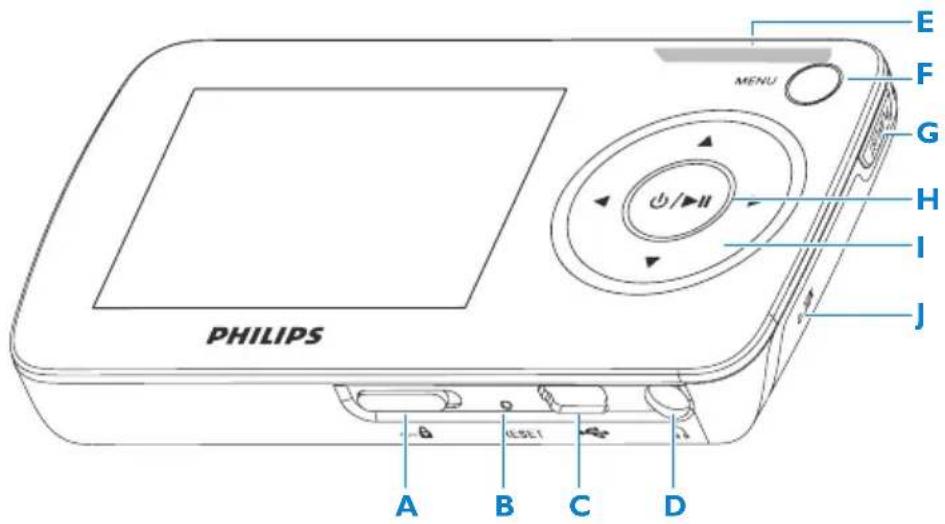
text_image
PHILIPS MENU E F G H I J A B C D| A | øider Låser alle taster undtagen lydstyrke |
| B | Reset |
| C | USB stik |
| D | ∅Høretelefonstik |
| E | - Vol + Lydstyrkeregulering |
| F | MENU Tryk her for at komme ind i menuen / Gå tilbage til forrige menu |
| G | Playlist Tryk for at tilføje sangen til Afspilningsliste på farten |
| H | ∅ / ▶II Tryk kort for at afspille musik eller video eller sætte på pause, tryk længe for at tænde / slukke |
| I | Gå et niveau tilbage i menueller forlad funktionenTryk under afspilning af musik/optagelser for at gå til forrige sang/optagelse eller hold knappen inde for at spole tilbage |
| Gå et niveau frem i menueller vælg funktionTryk under afspilning af musik/optagelser for at gå til næste sang/optagelse eller hold knappen inde for at spole fremad | |
| Rul op i listen | |
| Rul ned i listen | |
| J | Mikrofon |
3.2 Hovedmenu
Menu Til
| Video Se video | |
| Picture (Foto) Se fotoer | |
| Music (Musik) Afspil dine digitale musiknumre | |
| Radio Lyt til FM radio | |
| Recording (Optagelse) Foretag eller lyt til optagelser | |
| Settings (Indstillinger) Foretag indstillinger på din afspiller | |
| Now Playing (Spiller nu) Gå til afspilningsskærmen |
3.3 Installing
Vigtigt Husk at installere softwaren på den medfølgende CD før afspilleren tilsluttes.
Systemkrav:
- Windows XP (SP2 eller derover) eller Vista
- Pentium III 800MHz processor eller højere
- 256MB RAM
• 200MB plads på harddisk - Internetforbindelse (at foretrække)
• Microsoft Internet Explorer 6.0 eller senere - CD-ROM drev
- USB-port
Vigtigt Du skal have installeret Windows XP Service Pack 2 for at kunne installere og køre softwaren.
Hvis du ikke allerede har installeret Service Pack 2 på din PC, vil du blive bedt om det. Du skal først installere Service Pack 2 og derefter resten af softwaren, før du tilslutter din afspiller.
Det er vigtigt for at sikre, at afspilleren fungerer korrekt, när den er tilsluttet din PC.
1 Sæt den CD, der følger med dit produkt, i CD-ROM drevet på din PC.
2 Følg de instruktioner, der vises på skærmen, for at installere Windows Media Player, MediaConverter for Philips og Philips Device Manager.
3 Hvis installationsprogrammet ikke starter automatisk, kan du se CD'ens indhold i Stifinder og køre programmet ved at dobbeltklikke på .exe-filen.
Har du mistet din CD? Det løser sig, du kan downloade CD'ens indhold fra www.philips.com/support.
3.4 Tilslutning og opladning
Din afspiller bliver opladet, när den forbindes til PC'en.
3.4.1 Brug det medfølgende USB kabel
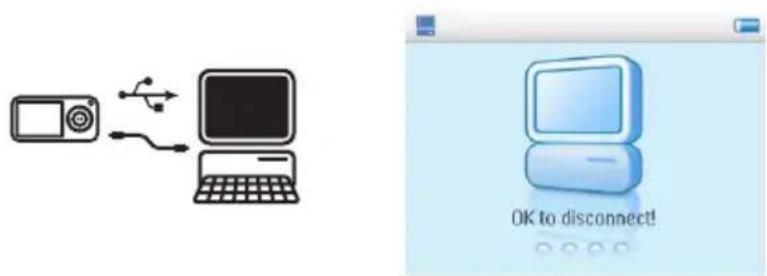
Tilslut det medfølgende USB-kabel til PC'en for opladning og overførsel af data. Din PC skal dog være 'hi-power'-udstyret for at kunne udføre opladning.

Bemærk
Lad afspilleren lade op i mindst 5 timer, før du bruger den første gang.
Batteriet* vil kunne lades helt op (100%) på 5 timer.
Afspilleren er fuldt opladet, når opladeranimationen stopper og vises.
Når afspilleren er fuldt opladt kan den klare op til 15 timera* musikafspilning eller 4 timers* videoafspilning.
* Genopladelige batterier kan genoplades et vist antal gange, og skal muligvis med tiden udskiftes. Batteriets levetid og muligt antal opladninger varierer med brug og indstillinger.
3.4.2 Batteriniveau-indikation
Batteriets omtrentlige opladningstilstand angives som følger:
Batteriet er fuldt opladet
Batteriet er 2/3 opladet
Batteriet er halvt opladet
Batteriniveauet er lavt
Batteriet er tomt
Bemærk Når batteriet er næsten afladet, blinker skærm for lavt batteriniveau. Din afspiller slukker om mindre end 60 sekunder. Din afspiller gemmer alle indstillinger og uafsluttede optagelser, før den lukker ned.
3.5 Sådan overfører du musik og fotos
Du kan overføre musik og fotos til din afspiller ved hjælp af Windows Media Player. Der findes flere oplysninger om overførsel af musik i afsnittet Organisér og overfør fotos og musik med Windows Media Player 11 i denne brugervejledning.
3.6 Sådan overfører du video
Vigtigt Hvis du har DRM beskyttede videoer på din PC, skal du sørge for at afspille dem mindst en gang i Windows Media Player, før du overfører dem til din afspiller ved hjælp af MediaConverter for Philips.

Brug MediaConverter for Philips til at konvertere video filerne til den korrekte skærmstørrelse og til at overføre videoer fra din PC til afspilleren. Med applikationen kan du konvertere dine video filer til det rigtige format og den rigtige opløsning, før du overfører dem til din afspiller, så du er sikker på, at de kan afspilles uden problemer.
1 Slut afspilleren til din PC ved hjælp af det medfølgende USB-kabel.
2 Start MediaConverter for Philips ved at klikke på følgende ikon på dit skrivebord.

Bemærk Konvertering og overførsel af video filer er ofte en tidskrævende proces og ænger af konfigurationen på din PC. Det er nødvendigt at acceptere ventetiden.
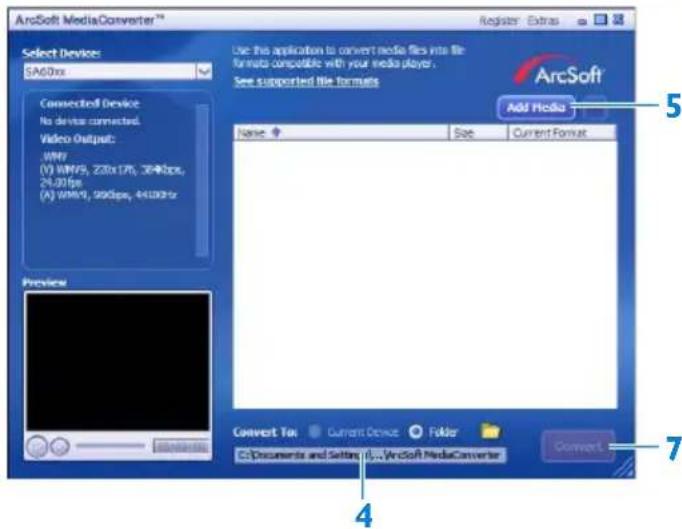
3 Under Convert to (Konverter til): nederst på skærmbilledet vælges Current Device (Aktuel enhed), og indholdet bliver gemt direkte på den tilsluttede afspiller.
4 Tryk på Add Media (Tilføj filer) knappen for at vælge videofiler.
5 Tryk OPEN (ÅBN) når du har fundet de videofiler på din PC, som du ønsker at overføre til afspilleren. Du kan også tilføje yderligere videofiler.
ELLER
Udpege filerne i Stifinder og trække og slippe dem til MediaConverter for Philips skæmbilledet.
6 Tryk på Convert (Konverter).

Bemærk Hvis det er relevant, konverteres filerne først til et format, som kan afspilles afspilleren.
Alle konverterede filer overføres til din afspiller.
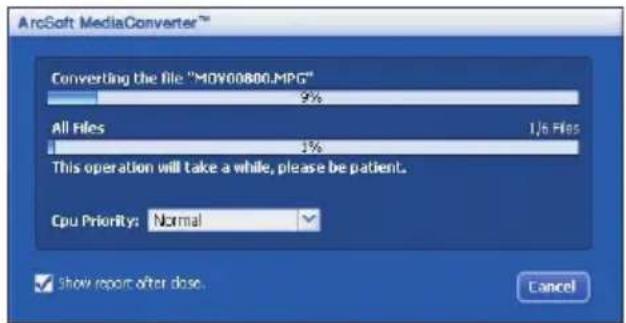
7 Du kan løbende se, hvor langt konvertering og overførsel er kommet.
3.7 Nyd
3.7.1 Slukke og tænde
For at tænde, tryk ▶II indtil Philips velkomstskærm vises.
For at slukke, tryk og hold ▶II indtil der ikke vises noget på skærmen.

Tip Din afspiller slukker automatisk, hvis den er inaktiv uden at spille musik eller video 0 minutter.
3.7.2 Navigator i menuen
Din afspiller har et intuitivt menusystem, der guider dig gennem de forskellige indstillinger og funktioner.
| For at trykkes | |
| Gå tilbage til forrige menu | Tryk ◀ eller MENU |
| Gå tilbage til hovedmenu | Tryk og hold MENU |
| Bladre i menuer | Tryk ◀ eller ▶ |
| Rulle gennem liste | Tryk ▲ eller ▼ |
| Vælge funktion Tryk ▶ | |
3.7.3 Skydelås
Afspilleren har en läseknap, som forhindrer uønsket aktivering. Når skydelåsen sættes på mens afspilleren er tændt, vises på skærmen, og alle funktionstaster er inaktive på nær -VOL+ til lydstyrkeregulering. Når skydelåsen låses op, fungerer alle taster igen normalt.
4 Sådan organiserer og overfører du musik og fotos med Windows Media Player II
4.1 Om Windows Media Player 11
Afspilleren kan anvende Windows Media Player 10, men vi anbefaler Windows Media Player 11 for en bedre kvalitet, både på computeren og på din afspiller.
Windows Media Player 11 er et alt-i-et afspilnings- og optageprogram, som du kan anvende til at afspille CD'er, brænde CD numre over på harddisken, overføre mediafiler til din afspiller, etc. Dette afsnit beskriver de trin, du skal følge for at overføre musik og fotos til din afspiller. For yderligere oplysninger, se Windows Media Player Hjælp på din computer, eller besøg www.microsoft.com/windows/windowsmedia/player/faq/default.mspx
Vigtigt Husk at installere Windows Media Player 11 softwaren til overførsel af musik og fotos fra den medfølgende CD.
Selvom du kan overføre videofiler fra din computer til afspilleren ved hjælp af Windows Media Player, anbefaler vi, at du anvender MediaConverter for Philips fra den medfølgende CD til overførsel af videofiler. For yderligere oplysninger om overførsel af videofiler, se afsnit 3.6 Overførsel af videoer.
Vigtigt Du skal logge på som administrator eller medlem af administratorgruppen for at kunne udføre nedenstående funktioner. Yderligere oplysninger findes på www.microsoft.com
4.1.1 Før du installerer Windows Media Player 11 (valgfrit)
Før du installerer Windows Media Player 11, skal du gå ind under Windows opdateringer og installere alle højt prioriterede opdateringer, der måtte ligge til computeren.
Udfør følgende trin, hvis du ønsker at gemme medieoplysninger og stjernevurderinger for mediefilen, samt for at tage back-up af eksisterende data:
1 Klik på Værktøjer i Windows Media Player 10 og derefter på Valgmuligheder.
2 Klik på fanen bibliotek, marker afkrydsningsfeltet Behold mine stjernevurderinger som generelle markeringer i mediefiler.
Vurderingerne for dine sange bliver gemt i dine mediefiler og ikke i biblioteksdatabasen (det kan tage flere minutter).
3 Klik på Værktøjer og derefter på Behandl medieinformation nu.
Hermed sikrer du, at dine vurderinger (og eventuelle andre ændringer i medieinformationen) straks gemmes i mediefilerne.
4 Vælg Start > Alle programmer > Tilbehør > Systemværktøjer > Backup for at tage backup af dine eksisterende data.
4.1.2 Installation af Windows Media Player 11
Bemærk Hvis installationsprogrammet ikke starter automatisk, kan du bladre i CD'ens indhold via Stifinder og køre programmet ved at dobbeltklikke på den fil, hvis navn ender på .exe.
2 Følg de instruktioner, der vises på skærmen, for at gennemføre installationen af Windows Media Player 11.
Bemærk Hvis følgende dialogbokse vises under installationen, skal du læse teksten før du fortsætter:
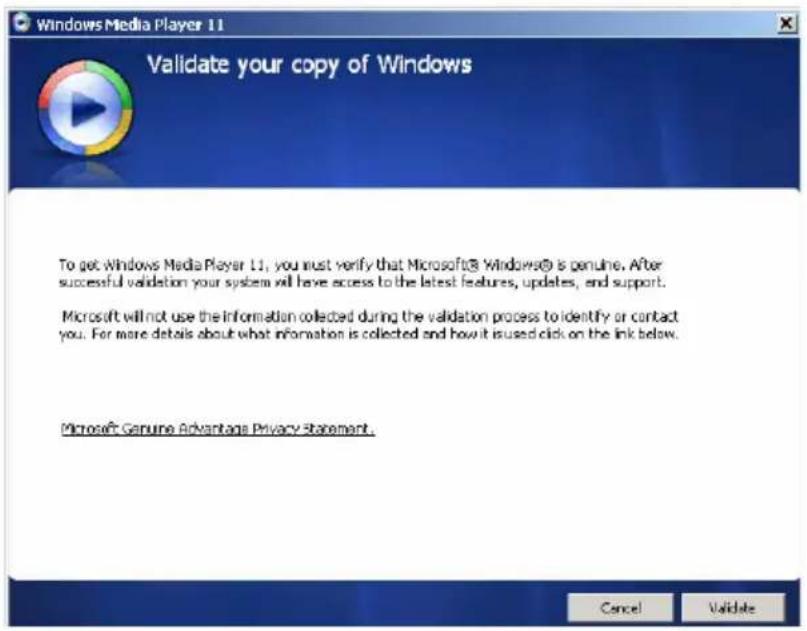
3 Klik på Valider for at fortsætte.
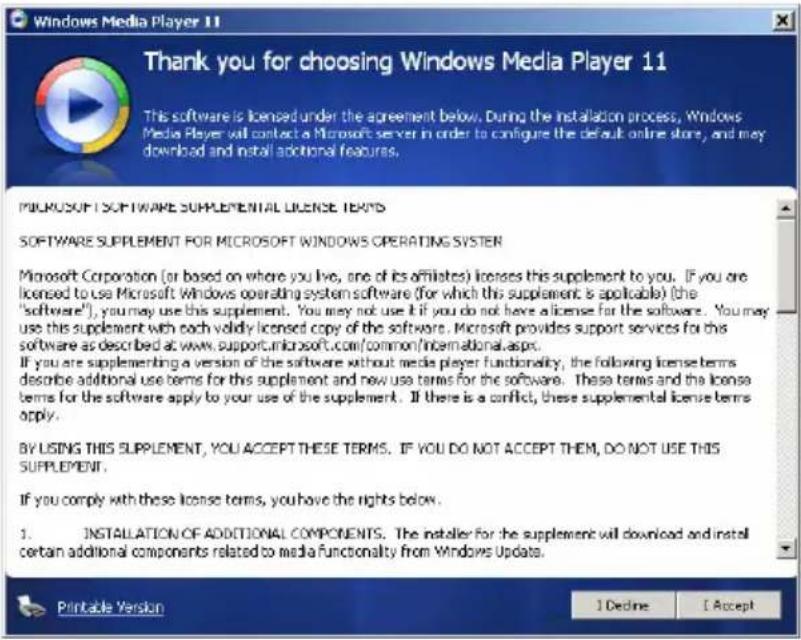
4 Klik på Jeg accepterer for at fortsætte.
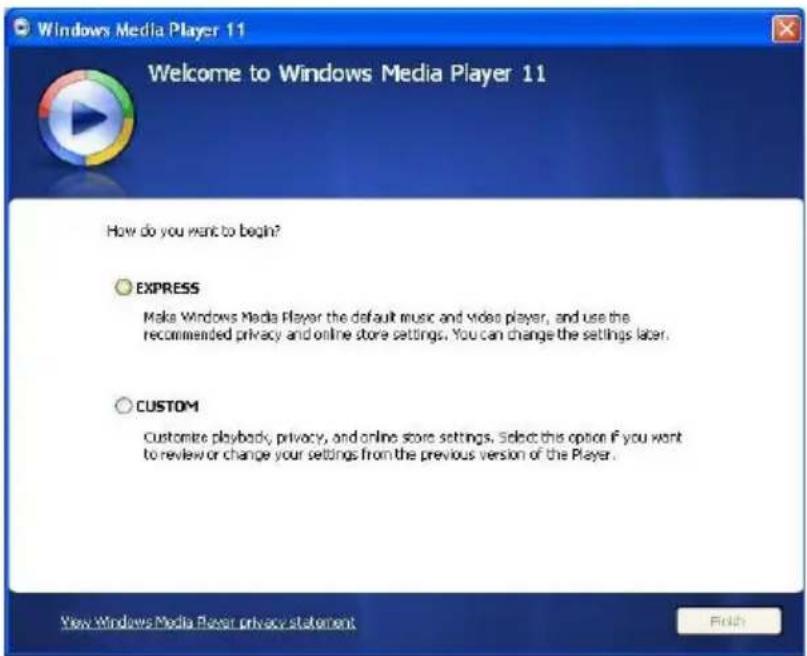
5 Vælg EKSPRES og klik på Afslut.
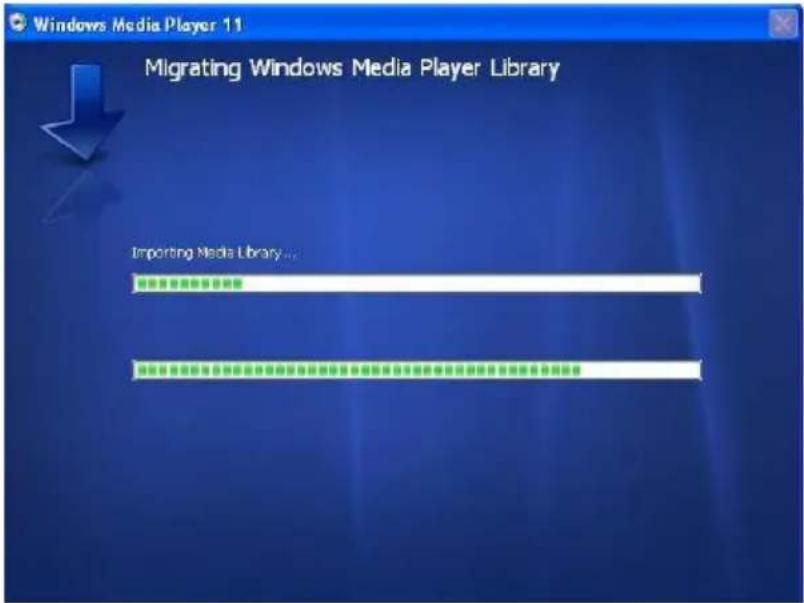
Bemærk Dit eksisterende bibliotek over mediefiler migreres til Windows Media Player 11. Det kan tage flere minutter alt efter størrelsen på biblioteket.
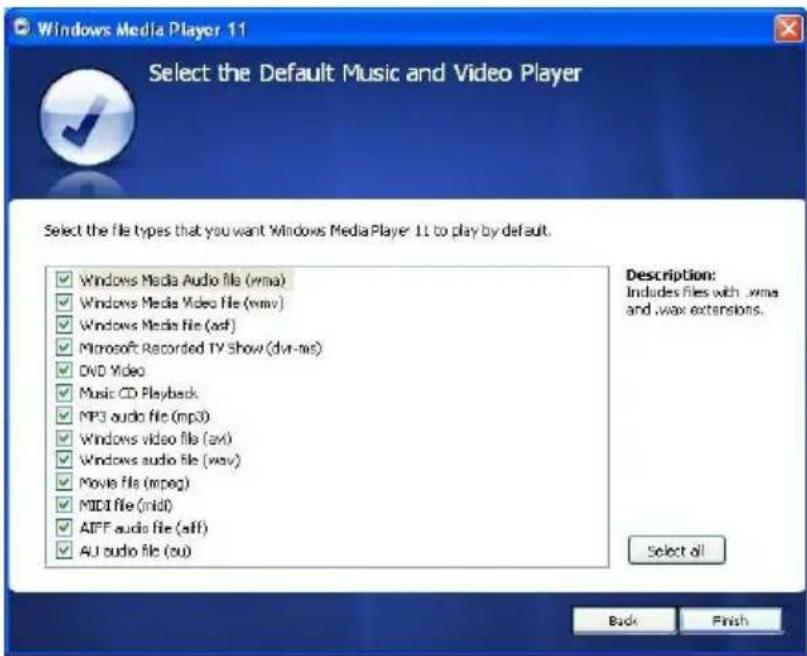
6 Marker afkrydsningsfelterne for at vælge den filtype, som Windows Media Player skal afspille som default eller klik på Vælg alle efterfulgt af Afslut.
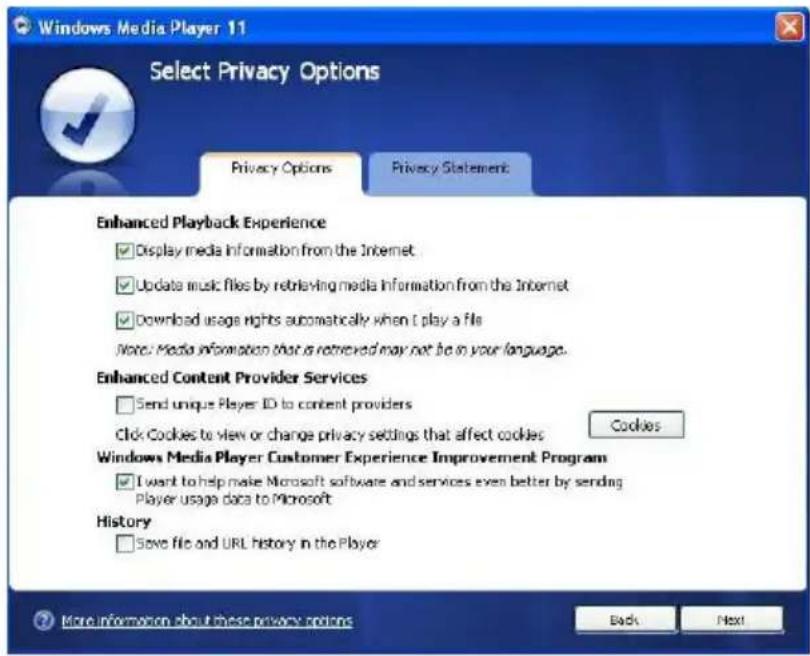
7 Marker afkrydsningsfelterne for at vælge niveau for beskyttelse af personlige oplysninger, og klik derefter Næste for at foretage de ønskede indstillinger.
4.1.3 Tilbagerulning til en tidligere version af Windows Media Player
Hvis du oplever problemer med Windows Media Player 11, kan du konvertere tilbage til den version, du tidligere anvendte på computeren.
1 Frakobling af afspilleren fra computeren.
2 Vælg Start og klik på Kontrolpanel.
3 På Kontrolpanel vælges Add or Tilføj eller fjern programmer.
4 Vælg Windows Media Player 11 og klik på Fjern.
Der vises en dialogboks, hvor du bliver bedt om at bekræfte.
5 Klik på OK.
6 Når tilbagerulningen er færdig, (det kan tage flere minutter), skal du klikke på Genstart.
7 Vælg Start og klik på Kontrolpanel.
8 På Kontrolpanel vælges Tilføj eller fjern programmer.
9 Vælg Windows Media Format 11 Runtime, og klik på Fjern.
Der vises en dialogboks, hvor du bliver bedt om at bekræfte.
10 Klik på OK.
A second confirmation dialog box appears.
11 Klik på OK.
12 Når tilbagerulningen er færdig (det kan tage flere minutter), skal du klikke på Genstart.
13 Vælg Start og klik på Kontrolpanel.
14 På Kontrolpanel vælges Tilføj eller fjern programmer.
15 Vælg Microsoft User-Mode Driver Framework Feature Pack 1.0 og klik på Fjern.
16 Følg de instruktioner der vises i Software Update Removal Wizard.
17 Hvis der vises en Wudf01000 bekræftelsesdialogboks, skal du klikke Ja for at fortsætte. Når afinstellationsprocessen er afsluttet (det kan tage flere minutter), skal du klikke på Afslut
4.1.4 Mere om tilbagerulning til en tidligere version af Windows Media Player
Hvis du foretager en tilbagerulning til en tidligere version af Windows Media Player, og Windows eller Windows Media Player ikke kan finde din afspiller, skal du gennemføre følgende procedurer:
1 Tænd for afspilleren og slut den til computeren ved hjælp af det medfølgende USB-kabel.
2 Højreklik på Min computer og vælg Administrer.
3 Klik på Device Manager i venstre vindue.
4 Klik på "+" tegnet ved siden af Bærbare enheder i højre vindue.
5 Højreklik på GoGear SA60xx, og vælg Afinstaller.
6 Klik OK i bekræftelsesdialogboksen for at afinstallere afspilleren.
7 Frakobl afspilleren fra computeren, kontroller at den stadig er tændt, og forbind den til computeren igen.
Windows detekterer selv enheden, og geninstallerer den automatisk. Efter få minutter kan du igen se GoGear SA60xx under Bærbare enheder i Device Manager.
4.2 Sådan overfører du musik og fotos
Du kan se og administrere musik og fotos ved hjælp af Windows Media Player.
Vigtigt Vi anbefaler, at du altid bruger Windows Media Player til at overføre musik og fotos til din afspiller.
4.2.1 Sådan tilføjer du musik og fotos til Windows Media Player biblioteket
Default overfører Windows Media Player automatisk alle musikfiler og fotofiler, der er gemt i mapperne Musik og Billeder til biblioteket. Hvis du tilføjer nye filer til mapperne, bliver de også automatisk overført til biblioteket.
Sådan tilføjer du musikfiler og fotofiler gemt andre steder på din computer eller dit netværk
1 Vælg Start > Alle programmer > Windows Media Player > for at starte Windows Media Player.
2 Klik på pil ned under fanen Bibliotek og vælg Tilføj til bibliotek.
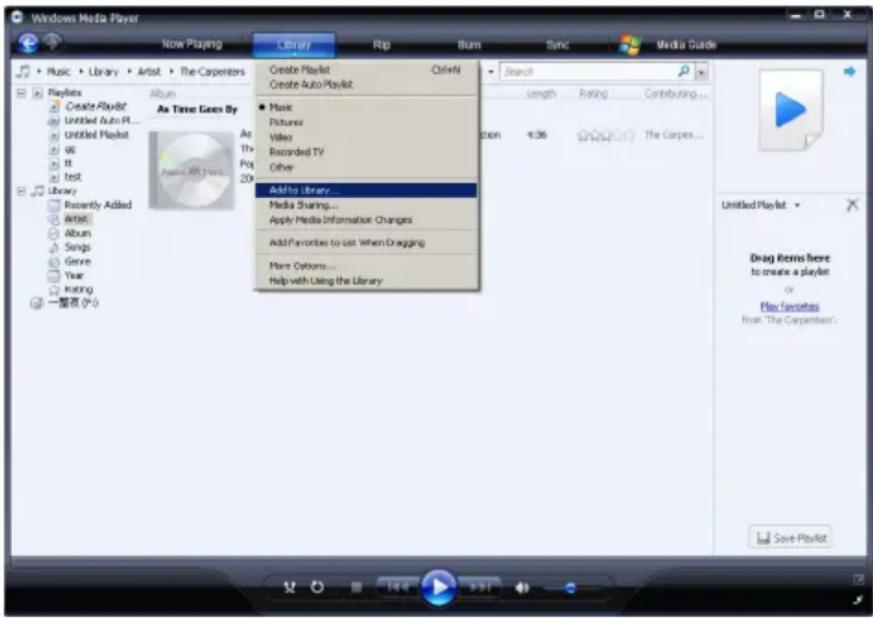
Tilføj til bibliotek dialogboksen vises.
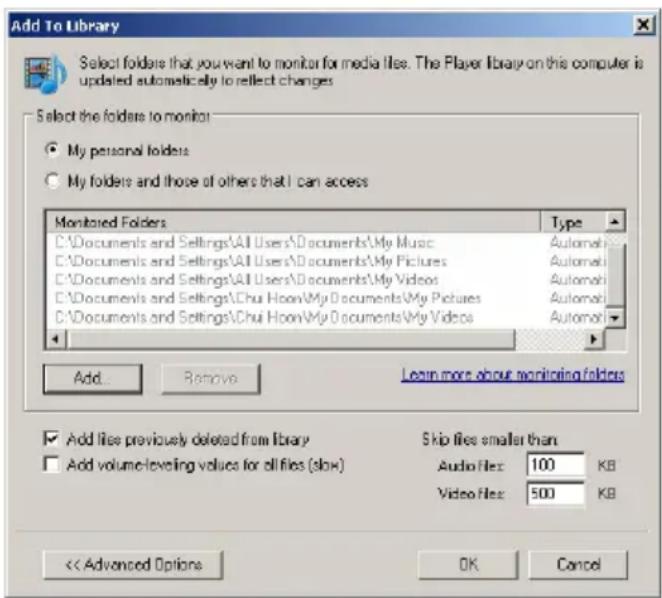
3 Klik på <<Avancerede indstillinger for at udvide dialogboksen.
4 Klik på Tilføj...
Tilføj mappe dialogboksen vises.
5 Vælg den mappe, hvor du har gemt din musik eller dine fotos, og tryk på OK.
6 Gå tilbage til dialogboksen Tilføj til bibliotek og tryk på OK.
Windows Media Player scanner nu mappen og tilføjer musikfiler og fotofiler til biblioteket.
7 Tryk på Luk, när den er færdig.
* Tip Windows Media Player er sat op til at springe over lydfiler, som er mindre end 100KB. For at medtage filer, der er mindre end 100KB, kan du ændre på default indstillingen på Add to Library (Tilføj til bibliotek) dialogboksen.
4.2.2 Sådan skifter du mellem musikbiblioteket og fotobiblioteket i Windows Media Player og på din afspiller
For at skifte mellem musikbibliotek og fotobibliotek skal du trykke på pilen øverst til venstre i Windows Media Player og vælge den kategori, du ønsker at få vist.
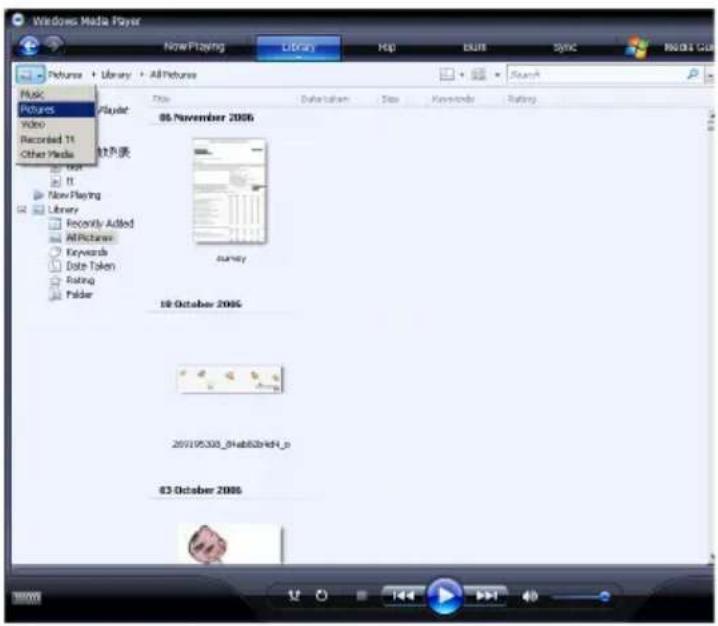
4.2.3 Sådan brænder du sange fra en CD
Hvis du vil overføre musik fra en CD til din afspiller, skal du først oprette en digital kopi af musikken på din computer. Dette kaldes for at brænde.
1 Start Windows Media Player.
2 Klik på pil ned under fanen Brænd og vælg Format for at vælge det ønskede format.
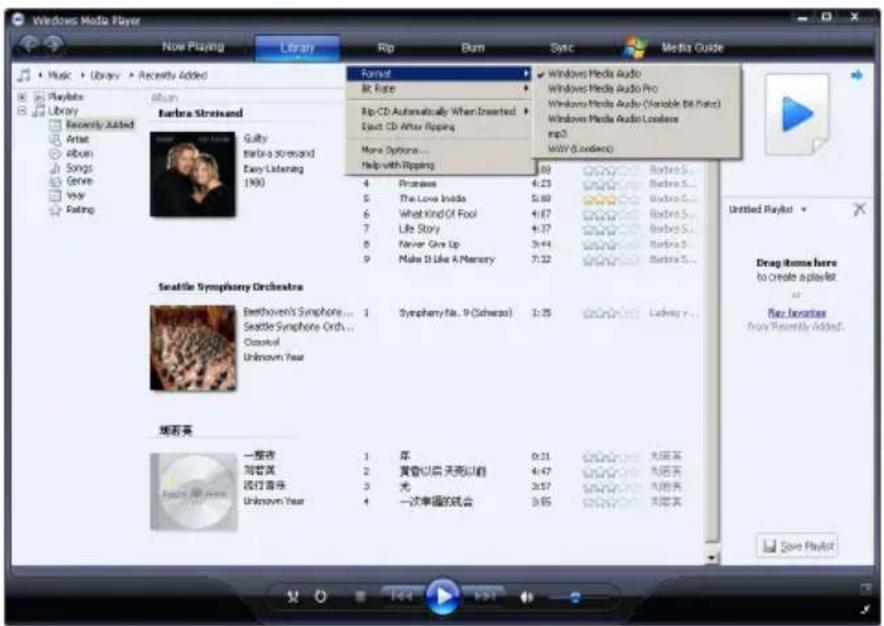
text_image
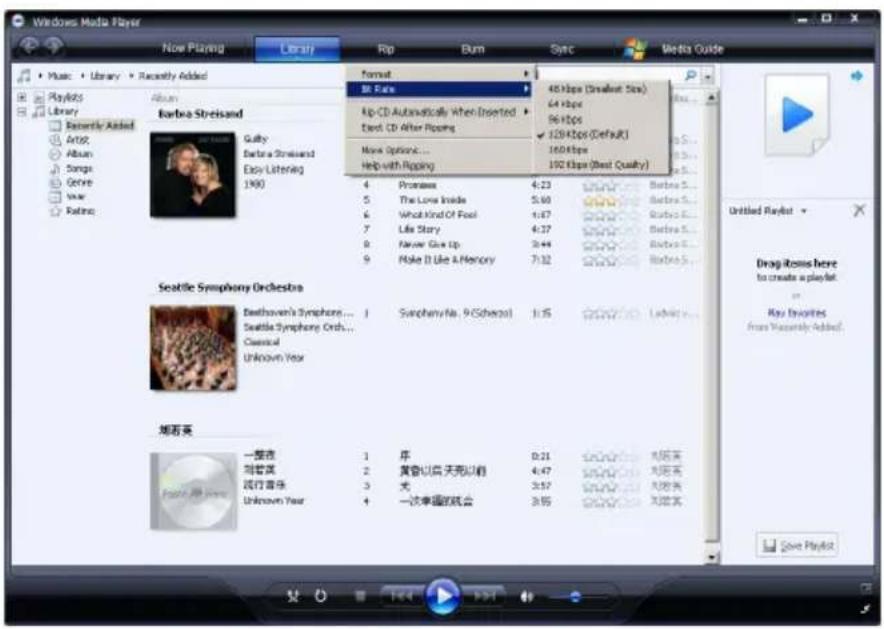
Windows Media Player Now Playing Library Hip Burn Sync Media Guide Music + Library + Recently Added Playable Library Recently Added Artist Songs Genre Year Rating Barbe Streisand Gully Barbe Stromand Easy Listening 1900 Format Bit Race Rip CD Automatically When Inserted Exact CD After Ripping More Options... Help with Ripping 4 Promises 5 The Love Inside 6 What Kind Of Fool 7 Life Story 8 Never Give Up 9 Make It Like A Memory 88 Barbe S... Barbe S... Barbe S... Barbe S... Barbe S... Barbe S... Barbe S... Barbe S... Barbe S... Barbe S... Barbe S... Barbe S... Barbe S... Barbe S... Barbe S... Barbe S... Barbe S... Barbe S... Barbe S... Barbe S... Barbe S... Barbe S... Barbe S... Barbe S... Barbe S... Barbe S...? Barbe S... Barbe S... Barbe S... Barbe S... Barbe S... Barbe S... Barbe S... Barbe S... Barbe S... Barbe S... Barbe S... Barbe S... Barbe S... BARbys ... Barbys ... Barbys ... Barbys ... Barbys ... Barbys ... Barbys ... Barbys ... BARbys ... BARbys ... BARbys ... BARbys ... BARbys ... BARbys ... BARbys ... BARbys ... BARbys ... BARbys ... BARbys ... BARbys ... BARbys ... BARbys ... BARbys ... BARbys ... BARbys ... BARbys ... BARbys ... BARbys ... BARbys ... BARbys ... BARbys ... BARbys ... BARbys ... Beeboer's Symphony ... 1 Syphony No. 9 (Schwarz) 3:25 Lakway ... Seattle Symphony Orchestra Beethoven's Symphony ... 1 Syphony No. 9 (Schwarz) 3:25 Lakway ... Seattle Symphony Ord. Cresical Unknown Year Etohara 一整夜 1 厚 0:21 阿君宾 2 贵音以后 天亮以前 4:47 流行音乐 3 光 3:57 Unknown Year 4 一次事提的就会 3:05 Save Playlist3 Klik på pil ned under fanen Brænd og vælg Bitrate for at vælge den ønskede bitrate.
text_image
Windows Media Player Now Playing Library Format 40 fps (Smallest Size) 64 fps 96 fps 129 Kbps (Default) 160 Kbps 192 Kbps (Best Quality) Album Barbea Streisand Guilty Barbaa Streisand Easy Listening 1960 4 Promiss 5 The Love Inside 6 What Kind Of Fool 7 Life Story 8 Never Give Up 9 Make It Use A Memory Barbea S... Barbea S... Barbea S... Barbea S... Barbea S... Barbea S... Seattle Symphony Orchestra Beethoven's Symphony ... Seattle Symphony Orch... Classical Unknown Year Sanphony No. 9 (Scherzo) 3:15 Latboy's... 胡若英 一音乐 刘若英 流行音乐 Unknown Year 1 厚 0:21 黄金切肩 天壳以前 4:47 犬 3:57 一次串通的就会 3:95 太阳关 太阳关 太阳关 太阳关 太阳关 太阳关
Tip En høj bitrate giver bedre lydkvalitet og større filstørrelse. Det anbefalede format din afspiller er 128kbps MP3 eller 64 kbps VMA.
En liste over alle sange på CD'en vises. I default opsætning begynder Windows Media Player at brænde alle sangene på CD'en. Hvis du ønsker at ændre opsætningen, skal du trykke på pil ned under fanen Brænd og vælge Brænd automatisk når CD indsættes > Aldrig..
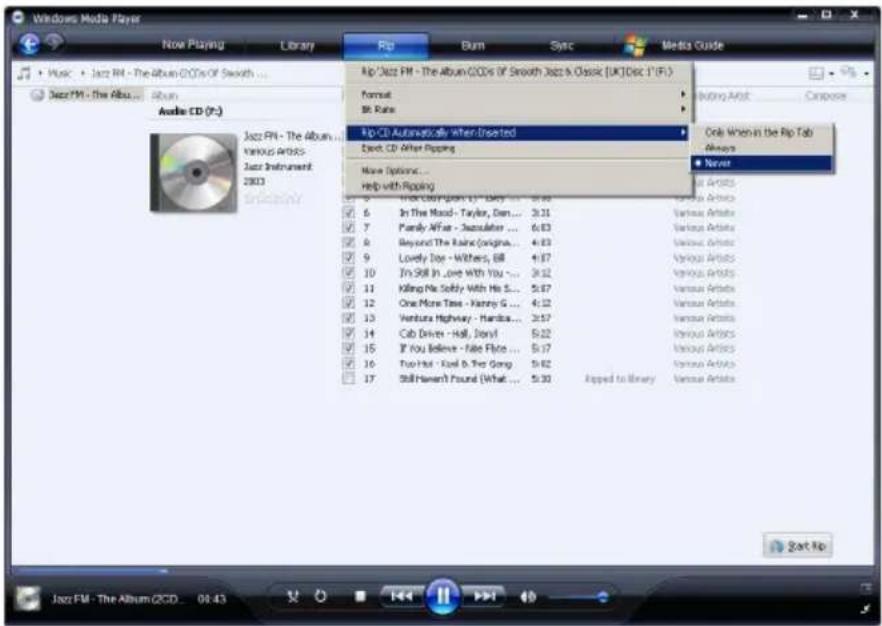
Vigtigt Kontroller at du har forbindelse til internettet før du påbegynder kopiering, så Windows Media Player kan downloade oplysninger om album og sange fra en online musikdatabase. Hvis computeren ikke er forbundet til Internettet, skal du indtaste albumtitler og sangtitler manuelt.
Da Windows Media Player ikke altid kan genkende sangene på CD'en, og online databasen ikke altid har korrekt opdateret information (specielt for nye udgivelser eller mindre kendte kunstnere), kan det være nødvendigt manuelt at redigere eller indtaste titel på album og sange. Se Redigering af sangoplysninger via Windows Media Player.
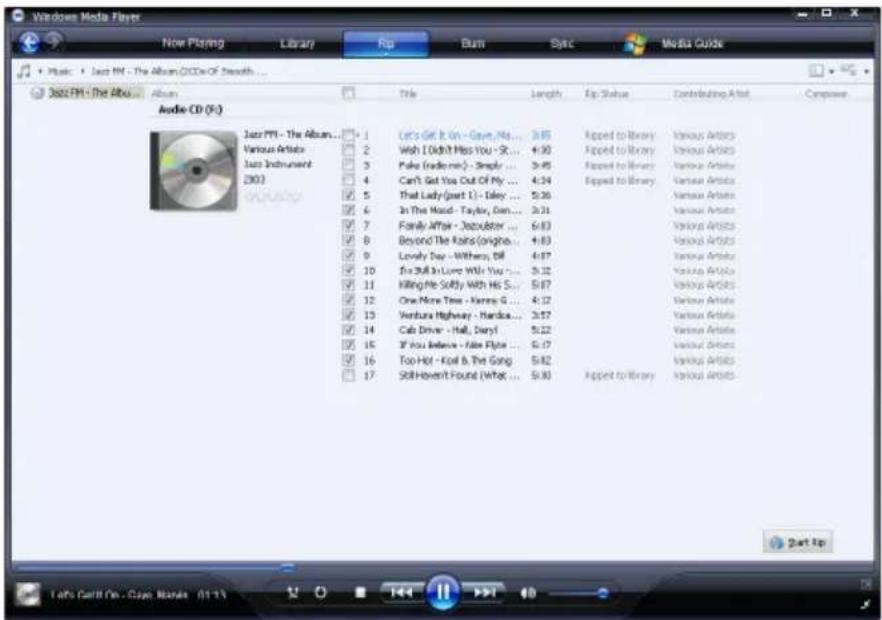
5 Markér de sange, du vil kopiere ved at markere afkrydsningsfelterne.
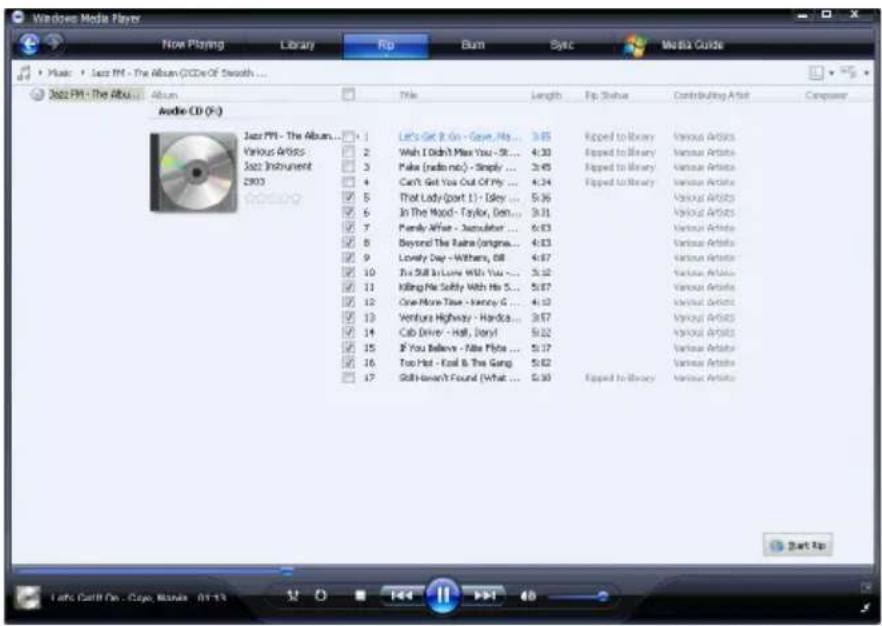
6 Tryk på Start brænding.
De valgte sange vil blive konverteret til digitale kopier og tilføjet til Windows Media Player biblioteket.
4.2.4 Sådan køber du musik online
Hvis du vil købe musik online, skal du vælge en musikforretning.
1 Start Windows Media Player.
2 Klik på pil ned under knappen MedieGuide og vælg Se alle online forretninger.
3 Vælg en forretning og følg instruktionerne på skærmen.
Bemærk Alt efter hvor du bor, og hvilket sprog du har valgt, kan listen afvige fra den e, der vises her.
Så snart du har købt en sang eller et album, vil det blive vist i Windows Media Player biblioteket.
4.3 Sådan synkroniserer du Windows Media-indhold med din afspiller
Du kan synkronisere musik og fotos med din afspiller ved hjælp af Windows Media Player. Du tilslutter blot afspilleren til din PC med det medfølgende USB kabel, vælger synkronisering, og du er klar til at synkronisere dine mediebiblioteker over på afspilleren.
Når du tilslutter din afspiller til computeren første gang, vælger Windows Media Player automatisk den synkroniseringsmetode (automatisk eller manuel), der passer bedst til din afspiller.
Automatisk synkronisering: Hvis der er tilstrækkelig diskplads på din afspiller (mindst 4GB ledig diskplads), og hele dit mediebibliotek kan være på afspilleren, bliver hele dit mediebibliotek automatisk overført til afspilleren, når du forbinder den til din PC.
Manuel synkronisering: Hvis hele mediebiblioteket ikke kan være på afspilleren, bliver du bedt om manuelt at udvælge de filer eller afspilningslister, som du ønsker at overføre til afspilleren.
4.3.1 Sådan foretager du indstillinger på afspilleren
1 Start Windows Media Player.
2 Tænd for afspilleren og slut den til computeren ved hjælp af det medfølgende USB-kabel.
Hvis du bliver bedt om det, skal du vælge synkronisering af enheden ved hjælp af Windows Media Player.
3 Hvis Windows Media Player automatisk synkroniserer din afspiller, skal du trykke Afslut.
Hele biblioteket synkroniseres over på afspilleren. Herefter bliver afspilleren automatisk synkroniseret, hver gang du forbinder den til din PC. Du kan også vælge og prioritere, hvad der skal synkroniseres automatisk, (se under Vælg og prioriter automatisk synkronisering).
4 Hvis Windows Media Player vælger manuel synkronisering, skal du trykke Afslut.
Herefter skal du klikke på fanen Synk og udpege de filer og afspilningslister, som du ønsker at synkronisere manuelt, (se 4.3.4 Vælg filer og afspilningslister til manuel synkronisering).
Vigtigt Du må ikke afbryde forbindelsen til din afspiller, mens sykroniseringen er i gang. Hvis du afbryder forbindelsen, bliver synkroniseringen ikke korrekt afsluttet, og Windows kan muligvis ikke genkende din afspiller efterfølgende. For at udbedre problemet skal du udføre trin 1-7 i 4.1.3 Mere om tilbagerulning til en tidligere version af Windows Media Player.
4.3.2 Sådan skifter du mellem automatisk og manuel synkronisering
Når du har foretaget opsætning af din afspiller første gang, kan du efterfølgende skifte mellem automatisk og manuel synkronisering, alt efter hvad du har valgt.
1 Klik på pil ned under fanen Synk og vælg Philips GoGear SA60xx > Opsætning af synkronisering.
2 Markér eller afmarkér afkrydsningsfeltet Synkroniser enhed automatisk.
4.3.3 Sådan vælger og prioriterer du automatisk synkronisering
Hvis Windows Media Player har valgt automatisk at synkronisere din afspiller, kan du vælge ikke at synkronisere hele mediebiblioteket. Du kan udvælge det, der skal synkroniseres fra eksisterende afspilningslister eller oprette nye afspilningslister. De valgte afspilningslister bliver herefter automatisk synkroniseret over på afspilleren, hver gang du forbinder den til din PC.
1 Klik på pil ned under fanen Synk og vælg Philips GoGear SA60xx > Opsætning af synkronisering.
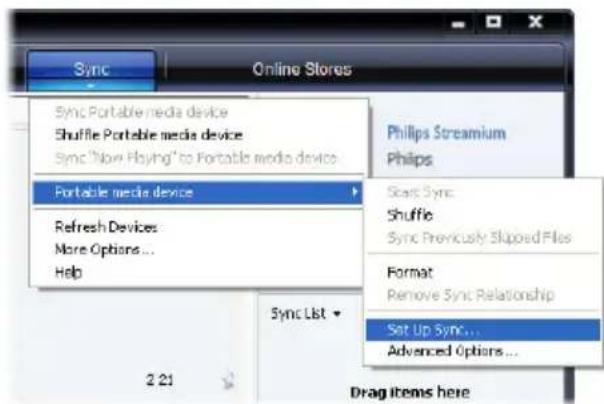
Opsætning af enheden dialogboksen vises.
2 Vælg den afspilningsliste, du ønsker at synkronisere, i panelet Eksisterende afspilningslister, og klik på Tilføj.
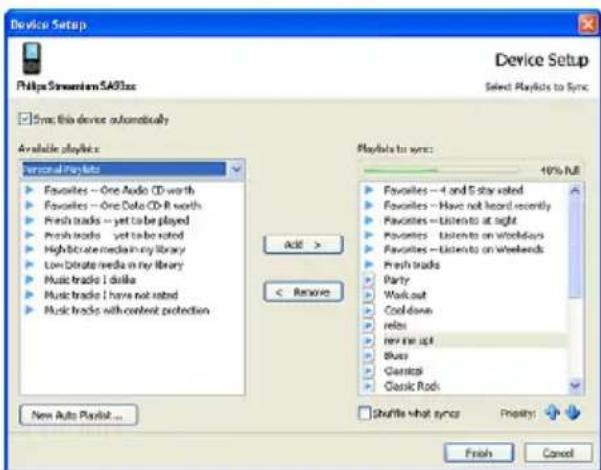
3 Klik på Ny automatisk afspilningsliste for at oprette en ny afspilningsliste, og udfør de trin, der vises på skærmen, for at angive kriterier for filerne i den automatiske afspilningsliste, (en mere detaljeret beskrivelse af, hvordan man opretter automatiske afspilningslister, findes i afsnittet 4.4.2 Sådan opretter du en automatisk afspilningsliste).
4 For at fjerne en afspilningsliste skal du klikke på afspilningslisten i listen Afspilningslister til synkronisering, og derefter på Fjern.
5 Vælg en afspilningsliste i panelet Afspilningslister til synkronisering og klik på pilene Prioritet for at sortere i den orden, de skal synkroniseres.
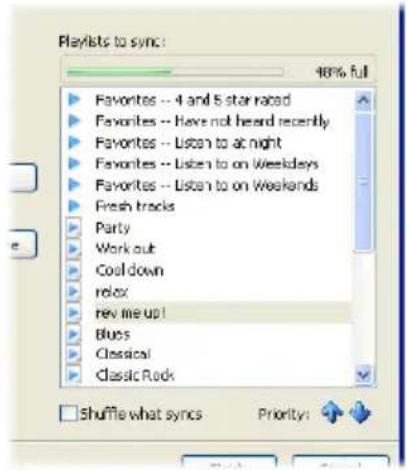
Hvis din afspiller bliver fyldt før synkroniseringen er gennemført, bliver filer og afspilningslister med lavere prioritet ikke synkroniseret.
* Tip Hvis din afspiller ikke har tilstrækkelig diskplads, og hele mediebiblioteket ikke kan være på afspilleren, kan du blande filerne i de afspilningslister, der skal synkroniseres. Markér afkrydsningsfeltet Bland ved synkronisering. Herefter bliver afspilleren automatisk synkroniseret, hver gang du forbinder den til din PC, sådan at filerne på afspilleren bliver slettet, og et nyt sæt filer (fra panelet Afspilningslister til synkronisering overføres til afspilleren.
4.3.4 Sådan udpeger du filer og afspilningslister til manuel synkronisering
Hvis du vælger at synkronisere manuelt, skal du oprette en liste med de filer og afspilningslister, du ønsker at synkronisere. Du kan også vælge at få en blanding af filer fra afspilningslisterne til synkronisering overført til afspilleren.
1 Start Windows Media Player.
2 Tænd for afspilleren og slut den til computeren ved hjælp af det medfølgende USB-kabel.
3 Vælg fanen Synkroniser.
4 Træk de filer og afspilningslister, du ønsker at synkronisere, fra indholdsvinduet til vinduet med synkroniseringslisten. Du kan også højreklikke på filen eller afspilningslisten og vælge Føj til "Synkroniseringsliste".
* Tip For at skifte mellem musikbibliotek og fotobibliotek skal du klikke på pilen øverst til venstre i Windows Media Player og vælge den kategori, du ønsker at få vist.
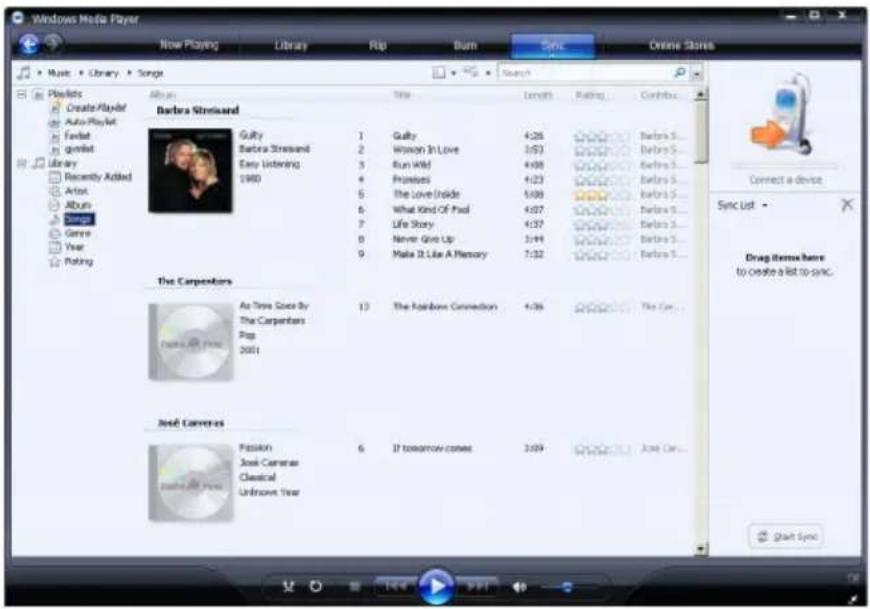
5 I vinduet med synkroniseringslisten kan du kontrollere, at alle de filer, du har valgt at synkronisere, kan være på afspilleren. Hvis det er nødvendigt, fjernes nogle af filerne fra listen.
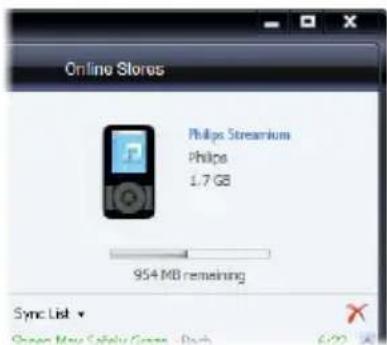
Nederst til højre i Windows Media Player kan du følge processen.
* Tip Hvis en sang, som du forsøger at synkronisere, er kopibeskyttet, vil du blive bedt om at opgradere computerens sikkerhedskomponenter. Hvis det forekommer, skal du afspille sangen i Windows Media Player, og udføre de trin, der vises på skærmen, når du bliver bedt om at opgradere sikkerhedskomponenterne. Når du har opgraderet sikkerhedskomponenterne, skal du blot synkronisere sangen til din afspiller igen.
8 Hvis du ønsker at stoppe en overførsel, skal du klikke på Stop synkronisering.
* Tip Hvis du vil vælge flere sange, holder du CTRL tasten nede, mens du klikker på de sange, du vil vælge.
Hvis du vil vælge flere sange, som ligger i rækkefølge, klikker du på den første sang, hvorefter du holder SHIFT tasten nede og klikker på den sidste af de sange, du vil vælge.
For at vælge alle filer kan du klikke på en vilkårlig fil for at markere den, og derefter taste CTRL + A.
4.3.5 Sådan blander du sange til manuel synkronisering med din afspiller
Funktionen til blandet synkronisering i Windows Media Player kan spore, hvor meget ledig plads, der er på afspilleren, og overføre en tilfældig blanding af filer til afspilleren.
1 Start Windows Media Player.
2 Tænd for afspilleren og slut den til computeren ved hjælp af det medfølgende USB-kabel.
3 Klik på pil ned under fanen Synk og vælg Bland sange på "Philips GoGear SA60xx".
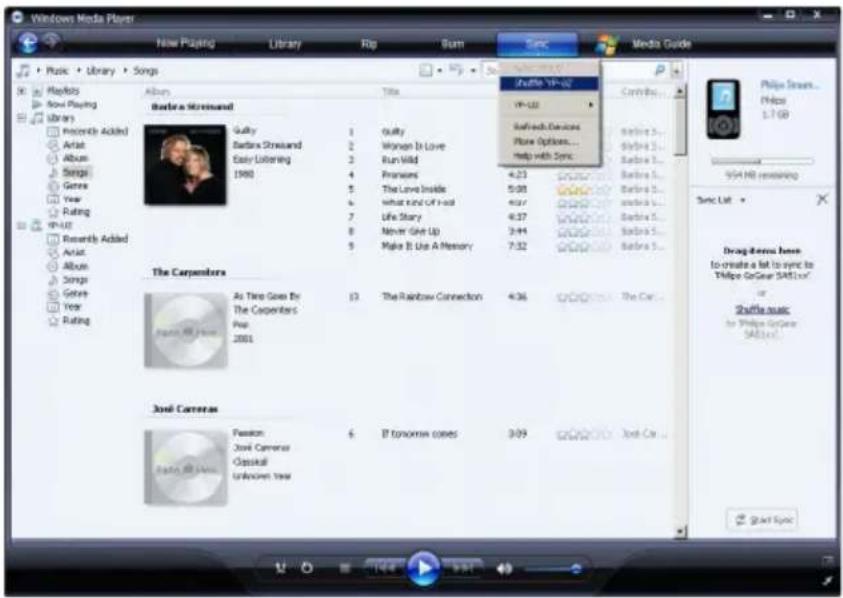
4 Hvis du bliver spurgt, skal du klikke på Ja knappen for at starte synkronisering. Ellers starter synkroniseringen straks.
Nederst til højre i Windows Media Player kan du følge processen.
5 Klik på pil ned under fanen Synk og vælg Stop synkronisering med "Philips GoGear SA60xx", hvis du ønsker at stoppe synkroniseringen.
4.3.6 Sådan kopierer du filer fra din afspiller til computeren
Din afspiller understøtter omvendt synkronisering, sådan at du kan kopiere filer fra afspilleren til computeren ved hjælp af Windows Media Player.
1 Start Windows Media Player.
2 Tænd for afspilleren og slut den til computeren ved hjælp af det medfølgende USB-kabel.
3 Klik på Philips GoGear SA60xx i det venstre navigationsvindue.
Du kan vælge mellem forskellige visningsformer for at bladre i indholdet på din afspiller, fx Senest tilføjede, Kunstner, Album, Sange, etc.
Indholdet på din afspiller bliver vist i indholdsrammen.

Tip For at skifte mellem musikbibliotek og fotobibliotek på din afspiller skal du klikke pilen øverst til venstre i Windows Media Player og vælge den kategori, du ønsker at vist.
4 Naviger til den fil eller afspilningsliste, som du ønsker at kopiere fra din afspiller til din computer.
5 Højreklik på filen eller afspilningslisten og vælg Kopier fra enhed.
4.4 Sådan administrerer du din Windows Media Player afspilningsliste
Med afspilningslister kan du blande sange og billeder som du ønsker det, og få fornøjelsen af timevis af musik at lytte til eller billeder at vise. Du kan oprette almindelige eller automatiske spillelister med sange, fotos eller begge dele ved hjælp af Windows Media Player 11.
4.4.1 Sådan opretter du en almindelig afspilningsliste
1 Klik på pil ned under fanen Bibliotek og vælg Opret afspilningsliste.
Unavngiven afspilningsliste vises i liste-vinduet.
2 Klik på Unavngiven afspilningsliste og indtast et navn til afspilningslisten.
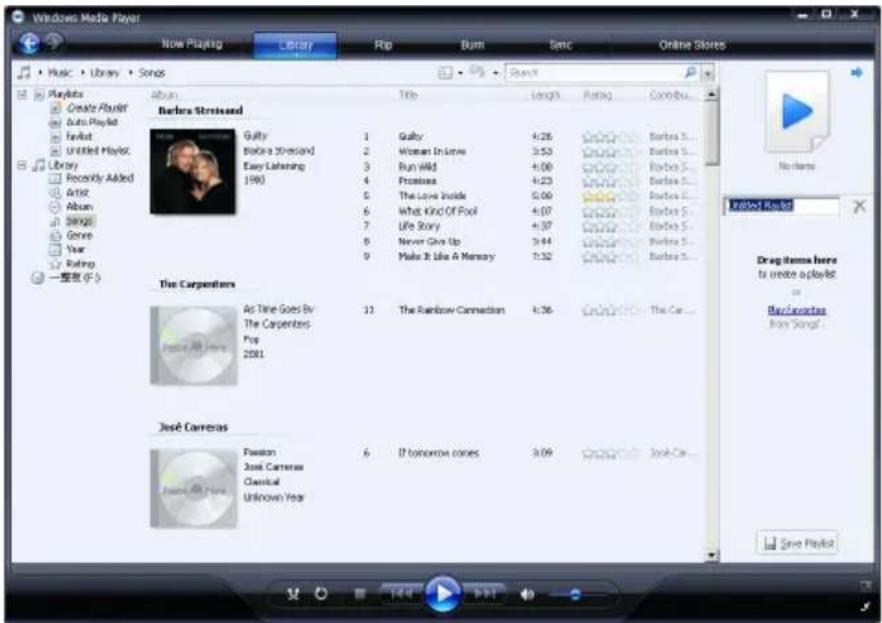
3 Træk de filer, du ønsker at tilføje til afspilningslisten fra Indholdsrammen til Listevinduet. Din afspilningsliste kan indholde både sange og fotos.
* Tip For at skifte mellem musikbibliotek og fotobibliotek på din afspiller skal du klikke på pilen øverst til venstre i Windows Media Player og vælge den kategori, du ønsker at få vist.
4 Når du er færdig med at tilføje filer til afspilningslisten, skal du klikke Gem afspilningsliste.
4.4.2 Sådan opretter du en automatisk afspilningsliste
Windows Media Player kan automatisk oprette afspilningslister efter visse kriterier.
1 Klik på pil ned under fanen Bibliotek) og vælg Opret automatisk afspilningsliste.
Dialogboksen Ny automatisk afspilningsliste vises.
2 Indtast et navn til den automatisk afspilningsliste.
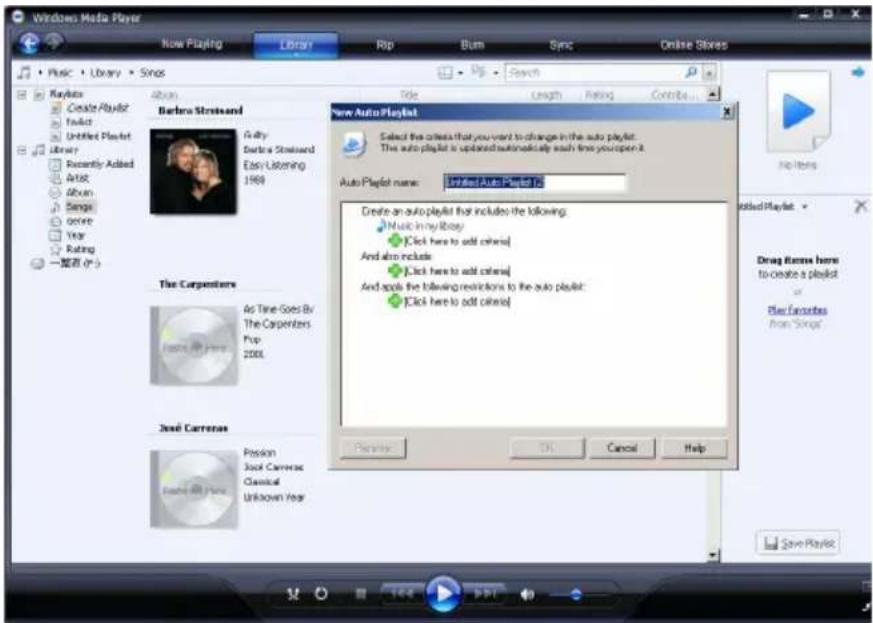
3 Klik på det første grønne plus-tegn, og vælg dit første kriterie fra rullemenuen.
5 Klik på det andet og tredje grønne plus-tegn, for at vælge og angive yderligere kriterier for den automatiske afspilningsliste.
6 Tryk OK, när den er færdig.
4.4.3 Sådan redigerer du afspilningslister
Du kan til enhver tid redigere en eksisterende afspilningsliste.
1 Klik på Afspilningslister det venstre navigationsvindue.
Alle dine afspilningslister vises i indholdsvinduet.
2 Højreklik på den afspilningsliste, du ønsker at redigere, og vælg Rediger i listeoversigten.
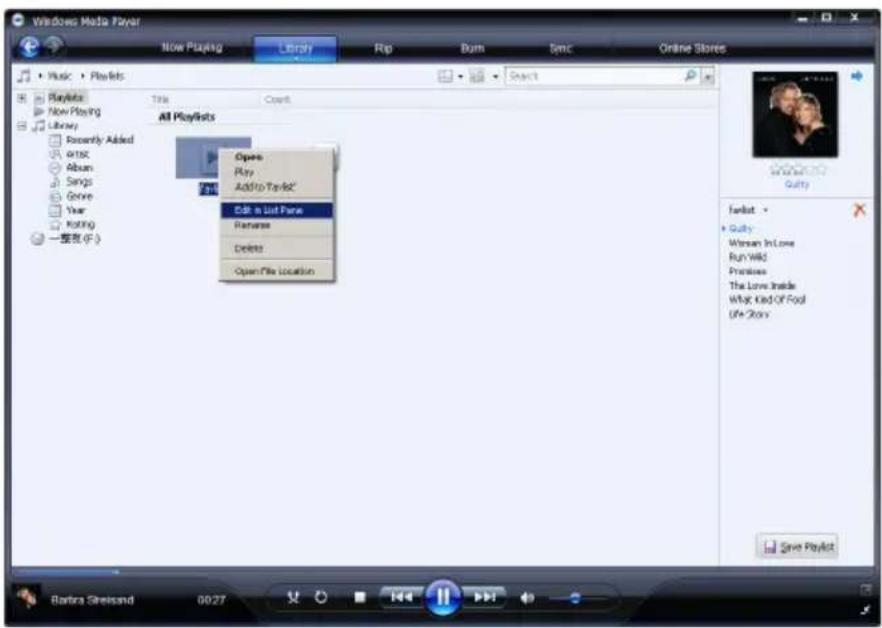
Indholdet i afspilningsliste vises i listevinduet.
3 Højreklik på en fil, og derefter på Fjern fra listen, hvis du ønsker at fjerne filer fra afspilningslisten.
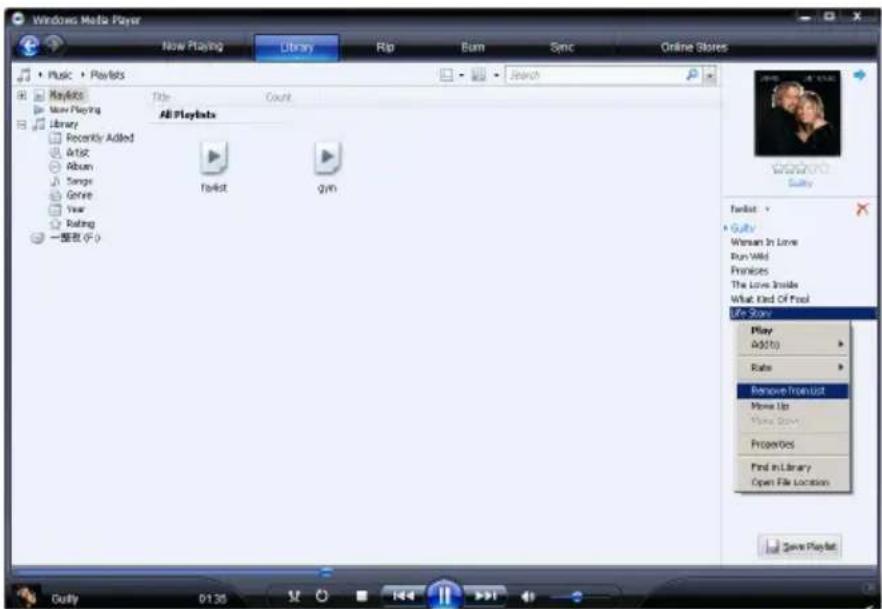
4 Klik på en fil og træk den til en anden placering i listevinduet, hvis du ønsker at ændre rækkefølgen på afspilningslistens filer.
5 Træk filer, du ønsker at tilføje til afspilningslisten, fra Biblioteket til listevinduet.
6 Når du er færdig med at redigere afspilningslisten, skal du klikke Gem afspilningsliste.
4.4.4 Sådan overfører du afspilningslister til din afspiller
Se afsnit 4.3.4 Sådan udpeger du filer og afspilningslister til manuel synkronisering.
4.5 Sådan administrerer du numre og afspilningslister i Windows Media Player
1 Vælg fanen Bibliotek.
2 For at søge efter musikfiler skal du trykke på pilen øverst til venstre i Windows Media Player og vælge Musik. For at søge efter fotos skal du vælge Fotos.
3 Indtast nogle nøgleord til søgningen, fx sangtitel, kunstner, etc. i søgeboksen.
Søgeresultatet vises i indholdsrammen, mens du taster, og opdateres for hvert bogstav du indtaster.
4 Fortsæt med at indtaste nøgleord, for an indsnævre din søgning.
4.5.2 Sådan sletter du filer og afspilningslister fra Windows Media Player biblioteket
1 Vælg fanen Bibliotek.
2 For at slette musikfiler skal du trykke på pilen øverst til venstre i Windows Media Player og vælge Musik. For at slette fotos skal du vælge Fotos.
3 Navigator til den fil eller afspilningsliste, som du ønsker at slette.
4 Højreklik på filen eller afspilningslisten og vælg Slet.
5 Vælg Slet kun fra bibliotek eller Slet fra bibliotek og computer og klik OK.
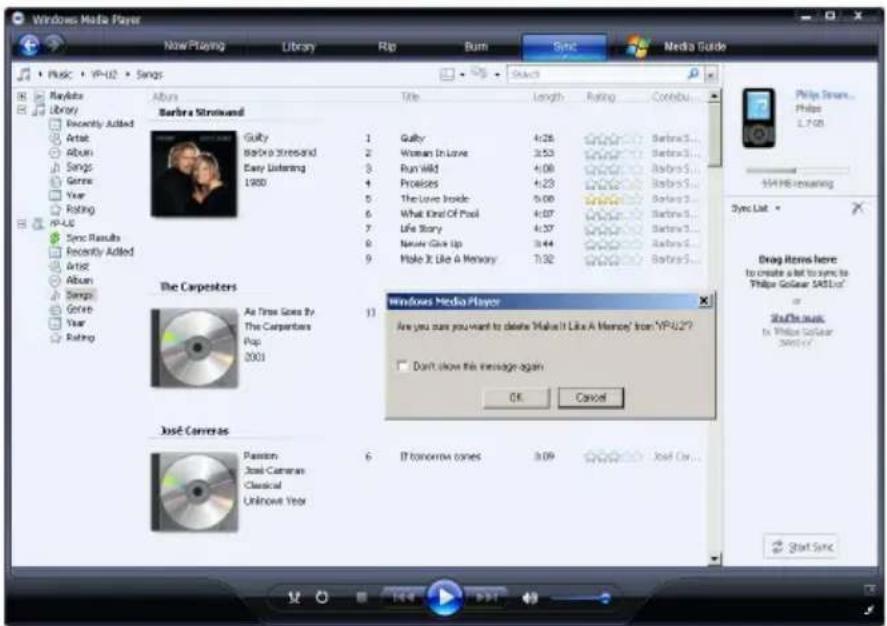
4.5.3 Sådan sletter du filer og afspilningslister fra din afspiller
Du kan også administrere filer på din afspiller ved hjælp af ved hjælp af Windows Media Player. Når du forbinder din afspiller til din PC, vises indholdet på din afspiller i Windows Media Player. Du kan nu slette filer eller afspilningslister på samme måde som andre filer, der vises i Windows Media Player.
1 Klik på Philips GoGear SA60xx i det venstre navigationsvindue.
Du kan vælge mellem forskellige visningsformer for at bladre i indholdet på din afspiller, fx Senest tilføjede, Kunstner, Album, Sange, etc.
Indholdet på din afspiller bliver vist i indholdsrammen.
2 For at slette musikfiler skal du klikke på pilen øverst til venstre i Windows Media Player og vælge Musik. For at slette fotos skal du vælge Fotos.
3 Navigator til den fil eller afspilningsliste, som du ønsker at slette.
4 Højreklik på filen eller afspilningslisten og vælg Slet.
5 Klik på OK.
4.5.4 Sådan tilføjer eller ændrer du omslag
1 Gem omslaget på din PC (JPG format foretrækkes).
2 Højreklik på et omslag og vælg Kopier.
3 Gå over i Windows Media Player og find det album, som du ønsker at ændre eller tilføje omslag til.
4 Højreklik på albummet og vælg Indsæt.
Nu vises det nye omslag for albummet i Windows Media Player.

Tip Du kan søge efter omslag ved hjælp af Google Image Search (images.google.com)
4.5.5 Sådan redigerer du sangoplysninger via Windows Media Player
1 Vælg fanen Bibliotek.
2 Vælg den sang, du ønsker at redigere.
3 Højreklik på sangen og vælg Avanceret tag redigering
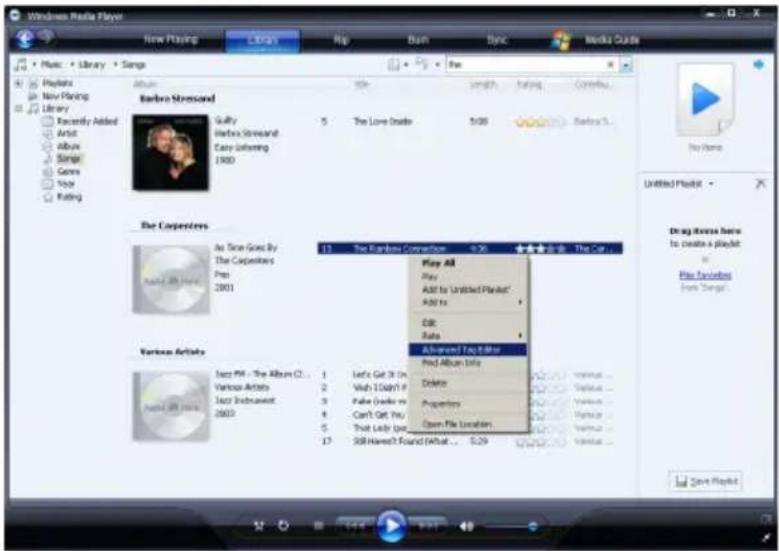
Dialogboksen Avanceret tag redigering vises.
4 Vælg det relevante faneblad og indtast eller rediger oplysningerne.
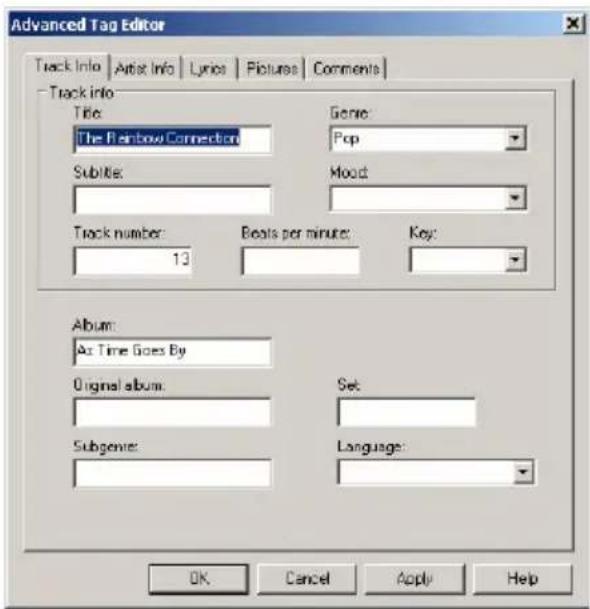
5 Tryk OK for at gemme ændringerne.
4.5.6 Sådan formaterer du din afspiller via Windows Media Player
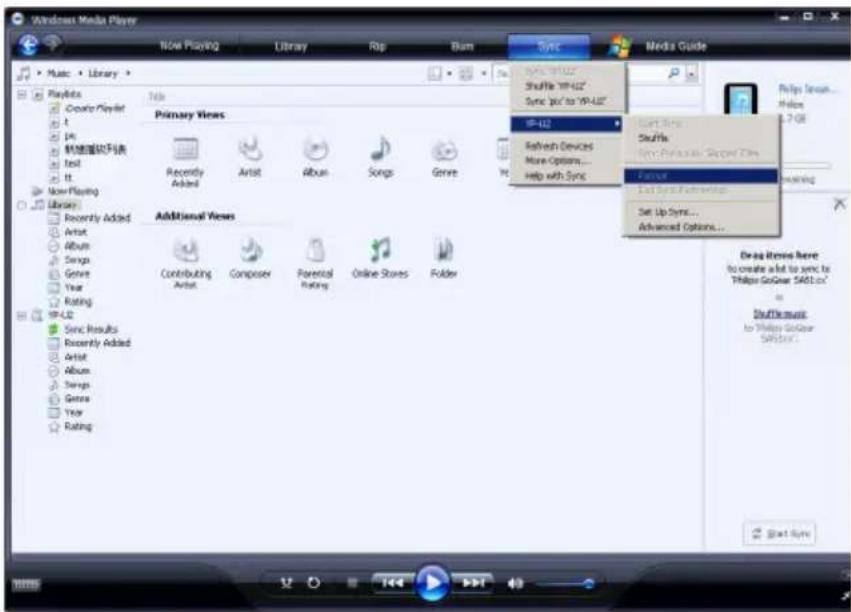
Du kan formatere harddisken på din afspiller, hvis du ønsker at slette alle data.
1 Start Windows Media Player.
2 Tænd for afspilleren og slut den til computeren ved hjælp af det medfølgende USB-kabel.
3 Klik på pil ned under fanen Synk og vælg Philips GoGear SA60xx > Formater.
Din afspiller er allerede udstyret med et par sange. Du kan overføre din digitale musik og fotosamling fra din computer til din afspiller ved hjælp af Windows Media Player (WMP). Der findes flere oplysninger om overførsel af musik i afsnittet Organisér og overfør fotos og musik med Windows Media Player 11 i denne brugervejledning.
5.1.1 Betjening
Der er følgende betjeningsmuligheder under musikafspilning:
For at trykkes
| Afspille / pause musik Tryk ▶II |
| Springe til næste sang Tryk ▶ |
| Gå tilbage til forrige sang Tryk ◀ |
| Hurtigt fremad Tryk og hold ▶ |
| Hurtigt tilbage Tryk og hold ◀ |
| Gå tilbage til menu Langt/kort tryk på MENU |
| Lydstyrke op Tryk VOL + |
| Lydstyrke ned Tryk VOL - |
5.1.2 Søg efter musik
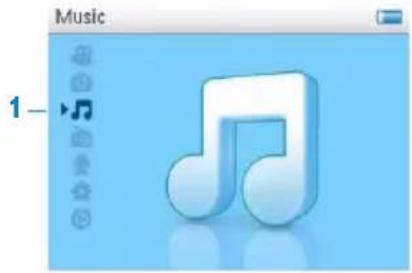
text_image
Music 1—1 Fra hovedmenuen vælges for musikfunktion.
Du kan søge på følgende måder:
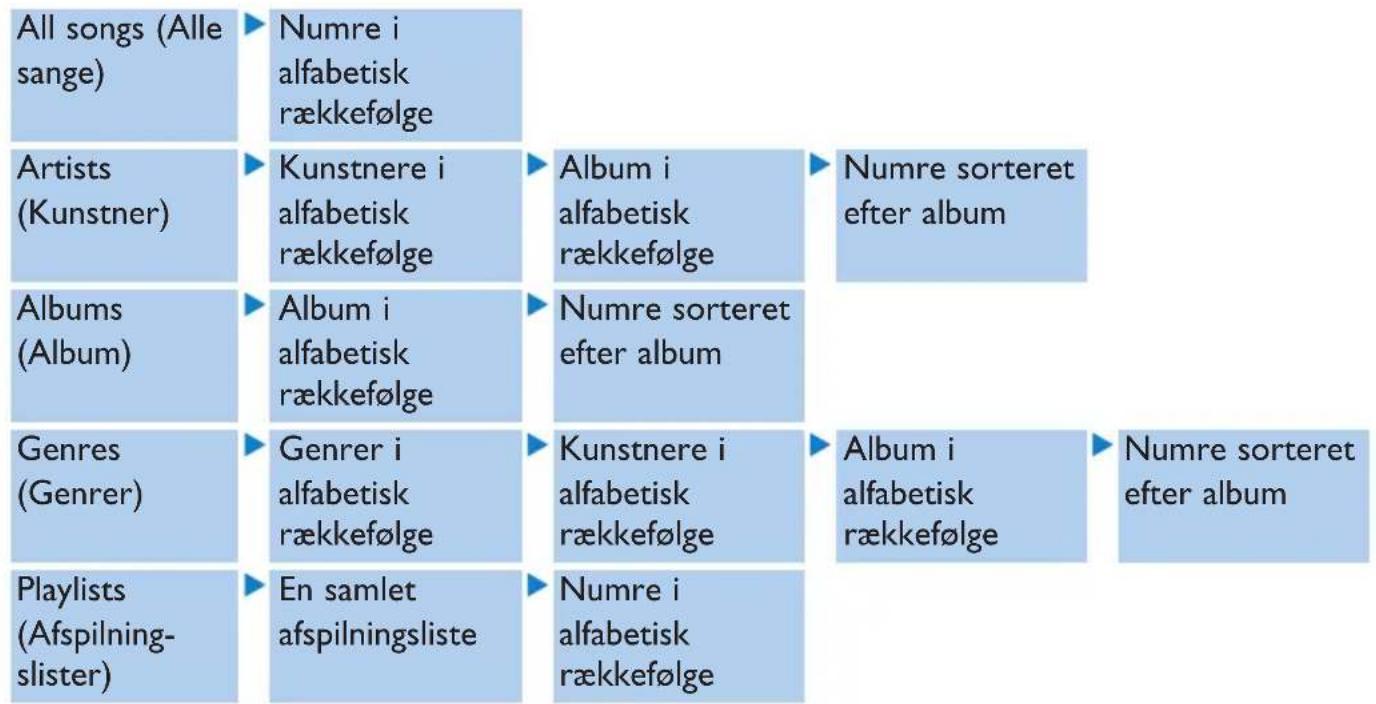
flowchart
graph TD
    A["All songs (Alle sange)"] --> B["Numre i alfabetisk rækkefølge"]
    C["Artists (Kunstner)"] --> D["Kunstnere i alfabetisk rækkefølge"]
    E["Albums (Album)"] --> F["Album i alfabetisk rækkefølge"]
    G["Genres (Genrer)"] --> H["Genrer i alfabetisk rækkefølge"]
    I["Playlists (Afspilningslister)"] --> J["En samlet afspilningsliste"]
    B --> K["Album i alfabetisk rækkefølge"]
    D --> L["Numre sorteret efter album"]
    F --> M["Numre sorteret efter album"]
    H --> N["Kunstnere i alfabetisk rækkefølge"]
    J --> O["Numre i alfabetisk rækkefølge"]
    K --> P["Numre sorteret efter album"]
    L --> Q["Numre sorteret efter album"]
    M --> R["Numre sorteret efter album"]
    N --> S["Album i alfabetisk rækkefølge"]
    O --> T["Numre sorteret efter album"]
2 Tryk ▲ eller ▼ for at rulle gennem listen.
3 Tryk ▶ for at vælge eller ◀ for at vende tilbage til forrige niveau.
4 Tryk ▶II for at afspille dit valg.
* Tip Superplay™ gør det muligt at afspille det valgte musikstykke eller album direkte ved at trykke ▶II på det valgte.
Du kan indstille din afspiller til at afspille sange i tilfældig rækkefølge (Shuffle all (Bland alle) eller flere gange efter hinanden Repeat One (Gentag 1) eller Repeat All (Gentag alle)).
1 Fra hovedmenuen, vælg > Play mode (Afspilningsmode).
2 Brug det ▲ eller ▼ til at rulle op eller ned gennem valgmulighederne.
3 Tryk på ▶ for at vælge en valgmulighed.
Mens du afspiller musik, vil du se den aktive afspilningsskærm, som er afbildet herover.
Bemærk Oplysninger om styring af digitale rettigheder (DRM)
Hvis du har sange, som er købt online, gemt på din afspiller, vil du måske fra tid til anden se en pop-up besked License problem. Dette sker fordi licensen for sangen på afspilleren kan være udløbet, og synkronisering med computeren vil hjælpe med at opdatere licensen med den seneste information.
5.2 Lydindstillinger
Indstil din afspiller til at afspille sange med forskellige EQ-indstillinger (Equalizer).
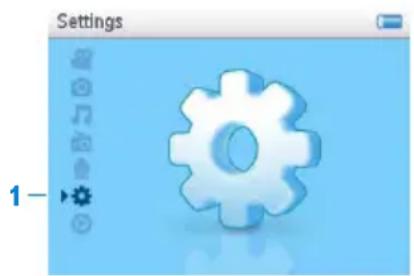
text_image
Settings 1—1 Fra hovedmenuen, vælg > Sound settings (Lydindstillinger).
2 Brug det ▲ eller ▼ til at rulle op eller ned gennem listen med valgmuligheder. Rock, Funk, Jazz, Clasical (Klassisk), HipHop, Dance, Custom (Tilpas) eller Off (Fra). Det r muligt at vælge én indstilling.
Bemærk Indstillingen Custom (Tilpas) gør et muligt at specificere dine favoritindstillinger for equalizeren ved at justere de individuelle indstillinger af bas (B), lave toner (L), mellemtoner (M), høje toner (H) og diskant (T).
3 Tryk på ▶ for at vælge.
Playlist on the go (afspilningsliste på farten) er en afspilningsliste, der kan oprettes på afspilleren, mens du er på farten.
Alle sangene vil blive vist og anført i afspilningsrækkefølge i afspilningslisten. Nye sange bliver automatisk tilføjet sidst på afspilningslisten.
5.3.1 Tilføj sange til Afspilningsliste på farten
Ved at trykke PLAYLIST kan du tilføje sangen via det fremhævede navn eller under afspilning.
5.3.2 Afspilning af afspilningsliste på farten
1 Vælg > Playlists (Afspilningslister) > Playlist on the go (Afspilningsliste på farten).
2 Vælg din afspilningsliste og tryk på ▶II.
5.3.3 Slet indholdet i Afspilningsliste på farten
Du kan slette alt indholdet i afspilningslisten.
1 Tryk PLAYLIST og vælg Clear 'Playlist on the go'? (Ryd "Afspilningsliste på farten"?).
2 Vælg Clear (Ryd) for at bekræfte sletning af alle sange i den valgte Afspilningsliste på farten, eller vælg Cancel (Annullér) for at vende tilbage til forrige menu.
Meddelelsen Cleared! (Ryddet!) vises.

Tip Indholdet i Afspilningsliste på farten slettes, men sangene slettes ikke fra afspilleren.
Du kan overføre afspilningslister til din afspiller ved hjælp af Windows Media Player. Se afsnittet Sådan styrer du din Windows Media Player afspilningsliste - Overførsel af afspilningslister i denne brugervejledning for yderligere oplysninger.
5.4.1 Slet afspilningsliste fra din afspiller
Du kan kun slette afspilningslister på din afspiller (undtaget Afspilningsliste på farten) via Windows Stifinder.
1 Forbind afspilleren til din computer.
Din afspiller vil blive identificeret som Philips eller Philips GoGear i Windows Stifinder.
2 Vælg Musik (Windows Media Player 10) eller Afspilningslister (Windows Media Player 11).
3 Slet afspilningsliste.

Bemærk Når du sletter en afspilningsliste vil de tilhørende sange ikke blive fjernet fra afspiller.
5.4.2 Spiller nu
Du kan bladre i dit musikbibliotek eller i dine billeder, mens du lytter til musik.
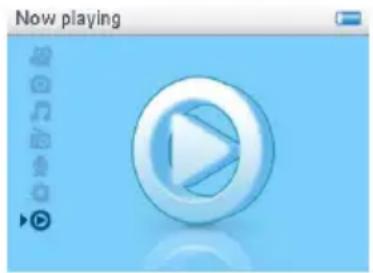
For at gå tilbage til afspilningsskærmen skal du trykke på ◀ for at navigere tilbage til hovedmenuen og vælge Now playing (Spiller nu).
5.5 Video
Du kan afspille videoer, som er overført fra PC'en ved hjælp af MediaConverter softwaren.
5.5.1 Sådan finder du dine videoer
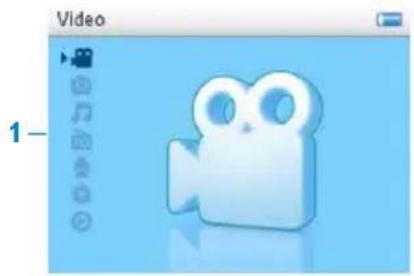
1 Fra afspillerens rodmenu vælges 📁 ved hjælp af det ▲ eller ▼. Du kan søge blandt følgende videovalg:
All videos (Alle videoer)
Videoer i alfabetisk rækkefølge
2 Tryk ▶ for at gå ind i afspillerens video bibliotek.
text_image
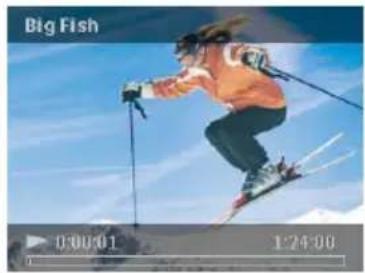
Video 1—3 Brug det ▲ eller ▼ for at vælge den video, du ønsker at se og tryk ▶II eller ▶ for at afspille dit valg.
text_image
Big Fish 0:00:01 1:24:00
Bemærk Videoen afspilles i bredformat for at give oplevelsen af visning i fuld skærm.
* Tip For bedre at kunne organisere dine videoer kan du oprette mapper til din afspiller via Windows Stifinder.
1 Forbind afspilleren til din computer.
Din afspiller vil blive identificeret som Philips eller Philips GoGear i Windows Stifinder.
2 Gå til mappen Videoer.
3 Højreklik i Windows Stifinder for at oprette og navngive en mappe på din afspiller.
4 Du kan trække og slippe dine videofiler (.wmv) til den nyoprettede mappe.
5 Den nye videomappe, som du lige har oprettet, vises i menuen Videos (Videoer).
Under videoafspilningen kan du gøre følgende:
| For at Gør dette | |
| Afspille / pause video Tryk ▶II | |
| Søgning fremad og tilbage | Brug tasterne ◀ og ▶ til at spole frem og tilbage under afspilning |
| Gå til forrige / næste video | Med tasterne ◀ og ▶ |
| Reguler lydstyrken | med tasterne + og – |
| Gå til forrige menu Tryk MENU | |
5.6 Fotos
Du kan vise dine favoritfotos på din afspiller. Mens du bladrer i dine fotos kan du samtidig lytte til musik.
5.6.1 Overførsel af fotos fra computeren til afspilleren
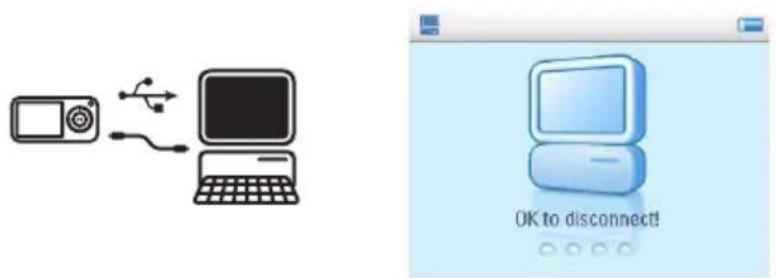
Du kan overføre fotos fra din computer til din afspiller ved hjælp af Windows Media Player (WMP). Se afsnittet Organisér og overfør fotos og musik med Windows Media Player 11 i denne brugervejledning for yderligere oplysninger.
5.6.2 Overførsel af fotos fra computeren til afspilleren
1 Forbind afspilleren til din computer.
Din afspiller vil blive identificeret som Philips eller Philips GoGear i Windows Explorer.
2 Vælg Medier > Billeder (Windows Media Player 10) eller Billeder (Windows Media Player 11).
3 Træk og slip dine billeder til en ønsket destination på din computer.
5.6.3 Sådan finder du fotos på din afspiller
Fotos på din afspiller organiseres i albums, som svarer til den måde, de er organiseret på i Windows Media Player.
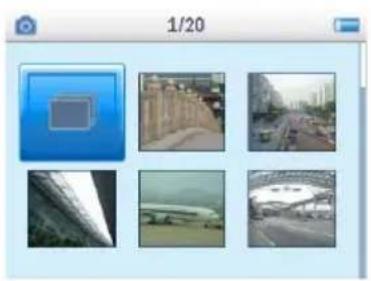
1 Fra hovedmenuen vælges 📷 ved hjælp af det ▲ eller ▼. Du kan søge blandt følgende videovalg:
All photos (Alle fotos)
2 Vælg det billedalbum, du ønsker at se.
Du vil se en miniaturevisning (figur 1) over alle billeder i albummet.
3 Vælg og tryk ▶II for at starte et diasshow. Hvis du ønsker at se et af billederne i fuld størrelse, skal du vælge miniature billedet og trykke ▶II / ▶, for at starte et diasshow trykkes ▶II igen
4 Når billedet vises i fuld størrelse, trykkes ◀ / ▶ for at gå til forrige / næste billede. Tryk MENU for at vende tilbage til forrige menu.
5.7 Sådan sletter du mediefiler
Bemærk Via menuen kan du også slette kunstnere, album, genrer, etc. Herved slettes emnet samt alt tilhørende indhold fra biblioteket. Hvis indholdet også er en del af en afspilningsliste, vil filen stadig fremgå af afspilningslisten, og ved afspilning af listen bliver det manglende indhold sprunget over.
5.8 Optagelser
Du kan lave stemmeoptagelser på din afspiller. Mikrofonens placering er vist på Overblik over betjening og tilslutning.
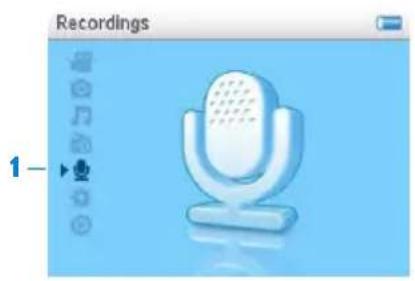
1 Fra hovedmenuen vælges.
2 Vælg Start voice recording (Start stemmeoptagelse) for at begynde stemmeoptagelse.
Afspilleren viser skæmbilledet for stemmeoptagelse og optagelse starter automatisk.
3 Tryk ▶ II for pause.
4 Tryk ◀ for at afslutte og gemme stemmeoptagelsen.
Din stemmeoptagelse gemmes på afspilleren. (Format for filnavn:: VOICEXXX.WAV hvor XXX angiver optagelsens nummer. Nummeret genereres automatisk.)
5 Du genfinder filen under 📷 > Recordings Library (Optagelsesbibliotek).
5.8.1 Afspil dine optagelser
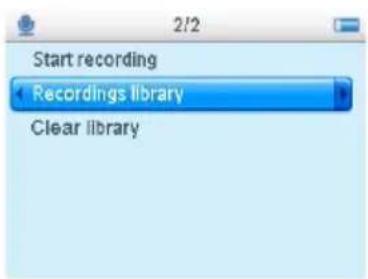
Fra hovedmenuen vælges 📋 > Recordings Library (Optagelsesbibliotek).
1 Vælg den stemmeoptagelse, du ønsker at høre.
2 Tryk ▶II for at bekræfte.
5.8.2 Slet dine optagelser
På afspilleren er der mulighed for at slette alle optagelser.
1 Fra hovedmenuen vælges >Clear Library (Ryd bibliotek).
2 Tryk ▶II for at bekræfte.
Du kan også slette optagelserne på computeren.
1 Forbind din afspiller til computeren.
2 Vælg afspilleren i Windows Explorer.
3 Dobbeltklik på mappen VOICE (STEMME)
4 Vælg de filer, du ønsker at slette, og tryk på Delete (Slet) på computerens tastatur.
5.8.3 Overfør dine optagelser til computeren
1 Forbind din afspiller til computeren.
2 Vælg afspilleren i Windows Explorer.
Find mappen Voice (Stemme). Mappen indeholder optagelserne.
3 Kopier og indsæt optagelserne det ønskede sted på din computer.
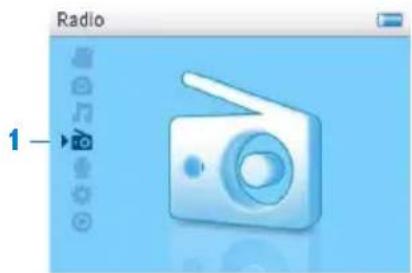
5.9 Radio
Fra hovedmenuen vælges for radiofunktion.
Tilslutning af høretelefoner
De medfølgende høretelefoner fungerer som radioantenne. Kontroller at de er korrekt tilsluttet for at få bedst muligt radiosignal.
5.9.1 Vælg FM område
Fra hovedmenuen vælges > Radioindstillinger.
| Region | Frekvensområde | Tuning trin |
| Europa | 87.5 - 108MHz | 0.05 MHz |
| USA | 87.5 - 108MHz | 0.1 MHz |
| Asien | 87.5 - 108MHz | 0.1 MHz |
5.9.2 Autotuning
text_image
Radio 11 Vælg Auto tune (Auto-tuning) i radiomenuen
Afspilleren søger efter stationer med stærkest signal, og gemmer automatisk op til 10 forudindstillede kanaler.
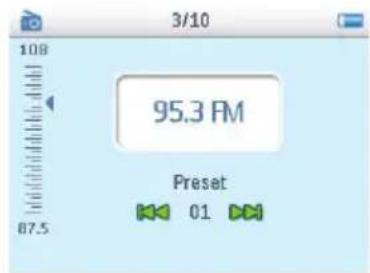
1 Fra Radiomenuen vælges Presets (Forudindstillede).
2 Tryk ▲ eller ▼ for at rulle gennem listen og vælge station.
text_image
3/10 95.3 FM Preset 013 Når du har valgt en forudindstillet station, kan du trykke kort på ◀ / ▶ for at skifte til en anden forudindstillet station.
4 Du kan også tune frekvensen for den valgte forudindstillede station ved at trykke længe på ▲ / ▼.
5 Tryk kort på ▲ eller ▼ for at flytte et tuningtrin, tryk længe på ▲ eller ▼ for at søge frem til det næstnærmeste stærkeste signal.
6 På frekvensbåndet kan du se den ændrede frekvens.
7 Tryk ▶II for at bekræfte og gemme signalet.
5.10 Indstillinger
Du kan indstille din afspiller, så den fungerer, som du ønsker det.
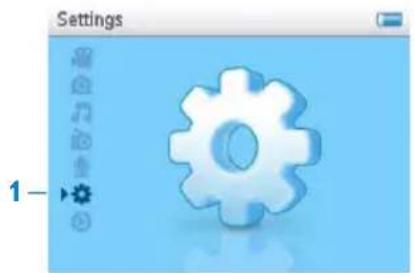
1 Tryk på MENU og vælg

2 Tryk ▲ eller ▼ for at vælge funktion.
3 Tryk ▶ for at gå til næste niveau eller ◀ for at vende tilbage til forrige niveau.
4 Tryk ▶ for at bekræfte dit valg.
5 Tryk ◀ for at forlade menuen Settings (Indstillinger)
I menuen Indstillinger har du følgende valgmuligheder:
| Indstillinger Valgmuligheder Flere valgmuligheder Beskrivelse | ||
| Language (Sprog) | Engelsk, Fransk, Tysk, Spansk, Portugisisk (Brasiliansk), Portugisisk (Europæisk), Italiensk, Hollandsk, Svensk, Norsk, Finsk, Ungarsk, Russisk, Polsk, Kinesisk simplificeret, Kinesisk traditionelt, Japansk, Koreansk | Vælg sproget, der skal vises på skærmen. |
| Playmode (Afspilnings-mode) | Off (Sluk) / Repeat 1 (Gentag 1) / Repeat all (Gentag alle) / Shuffle all (Bland alle) / Repeat & Shuffle (Gentag & bland) | Vælg afspillingsindstilling for alle / valgte sange. |
| Equalizer Off (Sluk) / Rock / Funk / Jazz / Classic (Klassisk) / Hip-hop / Dance, Custom (Tilpas) | Vælg den equalizer, som giver den bedste musikoplevelse. | |
| Backlight (Baggrundslys) | Always on (Altid tændt)/ 10 sec (10 sek.)/ 20 sec (20 sek.)/ 30 sec (30 sek.) | Vælg den tid displayet er bagbelyst. |
| Brightness (Lysstyrke) | 5 niveauer Vælg kontrastniveau for at | justere lysstyrken. |
| Settings Options More options Description | |||
| Date and time (Dato og tid) | Indstil datoformat | MM/DD/YY DD/MM/YY | Indstil din afspillers datoformat |
| Set date (Indstil dato) | Day (Dag) / Month (Måned) / Year (År) | Indtast dato, måned og år for at indstille datoen på din afspiller. | |
| Set time format (Indstil tidsformat) | 12-hrs (12 timer) / 24-hrs (24 timer) | Indstil afspillerens tidsformat | |
| Set time (Indstil tid) | Hour (Time) / Minute (Minut) / Second (Sekund) | Indtast timer, minutter og sekunder for at indstille tiden på din afspiller. | |
| Show time in header (Vis tid i overskrift) | Check box | sningsfeltet for at vise tiden øverst på skærmen. | |
| Information summary (Info-oversigt) | Capacity (Kapacitet), Free space (Ledig plads), Firmware version (Firmware-version) | Vis information om din afspiller. | |
| Radio settings (Radioindstillinger) | Select frequency Region (Vælg frekvens Område) | Europe (Europa) / USA (USA) / Asia (Asien) | Vælg region for FM |
| Factory settings (Fabriksindstillinger) | Restore factory settings (Gendan fabriksindstillinger indstillinger) | Restore (Gendan) / Cancel (Annullér) | Vælg Restore (Gendan) for at annullere afspillerens nuværende indstillinger og gendanne fabriksindstillingerne. |
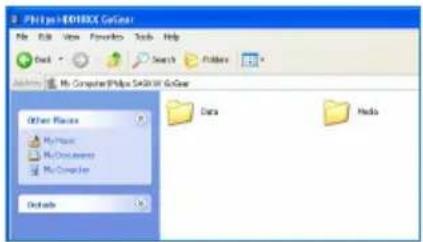
Du kan bruge din afspiller til at gemme og flytte datafiler ved at kopiere datafiler over på afspilleren via Windows Explorer.
text_image
Philips HD180XX GoGear File Edit View Favorites Tools Help Back Search Puzzle My Computer\Philips SDK\GoGear Other Files My PC My Outlookers My Computer Details Data Media6 Sådan opdaterer du din afspiller
Din afspiller styres af et internt program, der kaldes for firmware. Der kan være udgivet nye udgaver af firmwaren, efter du har købt din afspiller.
Softwareprogrammet Philips Device Manager, overvåger firmwarestatus på din afspiller og informerer dig, hvis ny firmware er tilgængelig. Du skal have internetforbindelse til dette.
Efter installation vil Philips Device Manager automatisk forbinde til Internettet og søge efter opdateringer, hver gang du forbinder din afspiller til din computer.
6.1 Sådan kontrollerer du manuelt, om din firmware er opdateret
Kontrollér, at din afspiller er fuldt opladet.
1 Forbind din afspiller til computeren.
2 Start Philips Device Manager fra Start > Programmer > Philips Device Manager.
3 Vælg din enhed.
4 Klik på Update (Opdater).
Philips Device Manager kontrollerer, om der er ny firmware tilgængelig på Internettet og installerer det på din afspiller.
5 Når Update completed (Opdatering afsluttet) vises på skærmen, skal du klikke OK og afspilleren kan kobles fra.
En meddelelse Updating firmware (Opdaterer firmware) vil blive vist. Afspilleren genstarter automatisk, så snart firmwaren er opdateret. Din afspiller er nu igen klar til brug.
7 Hyppigt stillede spørgsmål
Gennemgå punkterne i næste sektion hvis du støder på problemer med din afspiller.
Gennemgå også venligst HSS på www.philips.com/support for yderligere hjælp og andre problemløsningstips.
Kontakt din forhandler eller dit servicecenter, hvis du ikke kan finde en løsning ved at følge disse råd.

Advarsel Du bør under ingen omstændigheder prøve at reparere enheden selv, da te vil annullere garantien.
Min afspiller springer sange over.
Den sang, der blev sprunget over, kan være beskyttet. Det kan være, at du ikke har rettigheder til at spille den sang, der blev sprunget over, på din afspiller. Kontrollér musikrettighederne hos sangleverandøren.
Windows genkender ikke min afspiller.
Kontrollér, at din computer kører med Windows XP (SP2 eller nyere).
Min afspiller tænder ikke.
Batteriet i din enhed kan være løbet tør for strøm pga. en længere periode uden brug. Oplad din afspiller.
I tilfælde af fejl på enheden, forbind din afspiller til computeren og brug Philips Device Manager til at genoprette din afspiller.

Vigtigt Alt indhold vil være slettet fra din afspiller, når reparationsprocessen er udført. er genoprettelsen skal du blot synkronisere din afspiller igen for at overføre musik til din piller.
1 Reset afspilleren ved at indsætte en lille nål eller anden spids genstand i reset hullet i bunden af afspilleren.
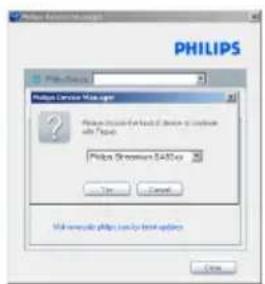
2 Start Philips Device Manager fra Start > Programmer > Philips Device Manager. Vælg fanebladet Repair (Reparer).
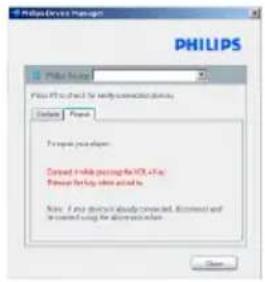
3 Tryk på Vol + og hold knappen nede, mens afspilleren tilsluttes din PC.
4 Bekræft med Yes (Ja) når skærmen vises, Vol + knappen kan nu slippes.
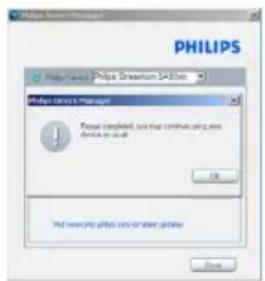
5 Vælg din enhed (SA60xx).
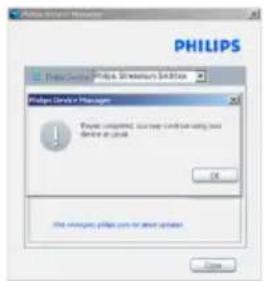
6 Når reparationsprocessen er færdig, klik på OK og du kan bruge din afspiller som normalt.
Der er ingen musik på min afspiller efter en overførsel.
Hvis du ikke kan finde de sange, du har overført til din afspiller, så kontrollér følgende:
- Overførte du ved hjælp af Windows Media Player? Filer, der overføres på anden måde, vil kun blive genkendt som datafiler. De vil ikke blive vist i din afspillers musikbibliotek, og sangene kan heller ikke afspilles.
- Er dine sange i MP3 eller WMA format? Andre formater vil ikke blive afspillet på afspilleren.
Min afspiller hænger.
1 Hvis det usandsynlige skulle ske, at din afspiller blokerer, så gå ikke i panik. Indsæt en lille nål eller anden spids genstand i reset hullet i bunden af afspilleren. Tryk ned indtil afspilleren slukker. Tænd afspilleren igen.

Bemærk Afspillerens indhold bliver ikke slettet.
2 Hvis der ikke sker noget, så genoplad batteriet i mindst 4 timer, og prøv at tænde eller nulstille igen. Hvis ikke dette virker, så er du måske nødt til at reparere din afspiller med Philips Device Manager. (Se afsnittet Sådan opgraderer du din afspiller i denne brugervejledning for yderligere oplysninger).
Min afspiller er fuld, og jeg har færre sange på min afspiller, end jeg forventede.
Din afspiller har en harddiskhukommelse til at gemme sange. Kontrollér dit modelnummer for at se den aktuelle harddiskplads. Du kan gemme flere sange på din afspiller, hvis du bruger WMA-formaterede sange i 64 kbps+ med variabel bithastighed.
+Lagerkapacitet baseret på 4 minutter pr. sang og 64 kbps WMA-kode.
8 Tekniske data
Strøm
- Strømforsyning
800mAh Li-ion integreret genopladeligt batteri*
• 4 timer fuld opladning
Mål
$$ 9 3. 5 \times 5 3. 2 \times 1 2. 5 \mathrm{mm} $$
Vægt
75g
Foto / Display
• Hvidt baggrundslys LCD 320 x 240 pixel 65K farver
Lyd
- Kanal adskillelse 40dB
- Equalizerindstillinger
Rock, Funk, Jazz, Klassisk, Hip-hop, Dance, Tilpas
• Frekvensrespons 60-18000Hz - Signal til støj forhold
85dB
- Udgangsstyrke (RMS) 2x3mW (16Ω) (EU-lande) 2x12mW (16Ω) (Ikke EU-lande)
Lydafspilning
• Afspilningstid 15 timer*
- Kompressionsformat
MP3 (8-320kps og VBR, Sample rates: 8, 11,025, 16, 22,050, 24, 32, 44,1, 48kHz), WMA (5-192kbps, Sample rates: 8, 11,025, 16, 22,050, 24, 32, 44,1, 48kHz)
• ID3-tag understøttelse
Titel på album og kunstnernavn
Videoafspilning
• Afspilningstid 4 timer*
- Kompressionsformat
WMV (30fps, 512kbps; 320 x 240 pixel)
Fotofremvisning
- Enhedshändtering For at gendanne og opdatere
- MedieKonverter til Philips Konverterer følgende formater til afspilleren: AVI (Microsoft video I format), MPEG-1, 2,4, DVD (*.vob), MOV, WMV, RM osv. Skal bruge Quicktime (for MOV) og Windows Media Player 11 eller senere (for WMV) installationer.
- Windows Media Player 11
Systemkrav
- Windows XP (SP2 eller derover) eller Vista
- Pentium III 800MHz processor eller højere
• 256MB RAM
• 200MB harddiskplads - Internetforbindelse
- Microsoft Internet Explorer 6.0 eller senere
- CD-ROM drev
- USB port
* Genopladelige batterier kan genoplades et vist antal gange, og skal muligvis med tiden udskiftes. Batteriets levetid og muligt antal opladninger varierer med brug og indstillinger.
+ 1MB = 1 million bytes, tilgængelig lagerkapacitet vil være mindre.
1GB = 1 milliard bytes, tilgængelig lagerkapacitet vil være mindre.
Fuld hukommelseskapacitet er ikke nødvendigvis tilgængelig, da noget af hukommelsen vil være reserveret til afspilleren.
Lagerkapacitet er baseret på 4 minutter pr. sang og 64kbps WMA-indkodning.
++ Den opnåede overførselshastighed kan variere afhængigt af dit styresystem og softwareindstilling.
9 Ordforklaring
A
Afspilningsliste
En liste med digitalt medieindhold.
En afspilningsliste, som du kan oprette på din afspiller ved at tilføje dine favoritsange, album, kunstnere og genrer under musikafspilningen.
Album
En samling af sange / fotos.
B
Brænde
Kopiering af digitalt medieindhold fra en lyd-CD. Indholdet kan konverteres til et andet digitalt format under brændingsprocesen.
F
Foto
Billeder, fotos og tegninger i JPEG-format.
G
Genrer
En særlig stil eller type af musik.
M
Miniaturebillede
En lille udgave af hovedbilledet, som bruges til indeks og til at bladre i.
MP3
Et audiokomprimeringsformat, også kendt som MPEG-1 Audio Layer 3.
R
Rodmenu
Hovedmenuen, der ligger øverst i brugerinterfacets træstruktur.
S
Sange
Et individuelt nummer eller et afgrænset stykke lydindhold.
Styring af digitale rettigheder (DRM)
En teknologi, der giver digitalt indhold et højt beskyttelsesniveau ved at kode det med en kryptografisk nøgle. Autoriserede modtagere (eller slutbrugere) skal erhverve en licens for at kunne fjerne spærringen og bruge indholdet.
Superscroll™
En Philips varemærkebeskyttet brugerinterface-navigatorfunktion, der forbedrer hastigheden, hvormed lange lister med indhold kan gennemses.
Synkronisering
Processen der vedrører vedligeholdelsen af digitale mediefiler på en bærbar enhed baseret på regler specificeret af brugeren. Denne kan kræve kopiering af digitale mediefiler fra en computer til en enhed, opdatering af information på enheden eller sletning af filer på enheden.
T
Titel
Den største enhed af digitalt medieindhold. For en CD kan det være navnet på CD'en.
W
WAV
Et digitalt mediefilformat, der bruges til at gemme lydfiler.
Windows Media Audio (WMA)
En lydfil i Windows Media Format. Lydindholdet i filen er kodet med et Windows Media Audio kodeks.
PHILIPS forbeholder sig ret til at foretage ændringer i design og specifikationer uden varsel med henblik på produktforbedringer.

text_image
PHILIPS