
Nord - Smartphone ONEPLUS - Gratis brugsanvisning og manual
Find enhedens vejledning gratis Nord ONEPLUS i PDF-format.


Brugerspørgsmål om Nord ONEPLUS
0 spørgsmål om dette apparat. Besvar dem du kender, eller stil dit eget.
Stil et nyt spørgsmål om dette apparat
Download vejledningen til din Smartphone i PDF-format gratis! Find din vejledning Nord - ONEPLUS og tag din elektroniske enhed tilbage i hånden. På denne side er alle dokumenter nødvendige for brugen af din enhed offentliggjort. Nord af mærket ONEPLUS.
BRUGSANVISNING Nord ONEPLUS
På grund af softwareopdateringer kan din oplevelse af softwaregrænsefladen (inklusive, men ikke begrænset til softwarefunktioner, brugergrænseflader og interaktionsoplevelser) afvige fra grænsefladen, der er vist i denne manual. Softwaregrænsefladen kan ændres.
Opsætning af enheden 9
Batteri og opladning 9
Fysiske knapper 10
Grundlæggende gestus 15
Installer og afinstaller apps 15
Brug apps 16
Startskærm
Meddelelsespanel
Google Assistent 22
INDSTILLINGER 23
Wi-Fi og netværk 24
Wi-Fi 24
SIM-kort og netværk 24
Dual-channel netværks-acceleration 25
Dataforbrug 25
Bluetooth & enhedstilslutning 27
Bluetooth 27
NFC 28
Android Beam 28
Tryk og betal 28
Udskrivning 29
Skærm 29
Tilpasning 31
Lyd og vibration 31
Lydstyrke 31
Dirac Audio Tuner 32
Forstyr ikke 32
Høretelefon-tilstand 32
Ringtone & vibration 33
System 33
Knapper og gestus 33
Alert Slider 33
Navigationslinje og gestus 33
Hurtig gestus 34
Tryk på tænd/sluk-knap og hold den nede 35
Apps & meddelelser 35
Sikkerhed og låseskærm 36
Enhedssikkerhed 37
Personlig sikkerhed 38
Beskyttelse af personlige oplysninger 40
Tilladelsesstyring 40
Vis adgangskoder 40
Låseskærm 40
Placering 40
Batteri 41
Lager 41
Konti 41
Digitalt velbefindende og forældrekontrol 42
Værktøjer 43
System 44
Tilgængelighed 44
Sprog og input 44
Dato og tid 44
Backup 45
Nulstillings-indstillinger 45
OTG lager 45
Forbedringsprogram for brugeroplevelse 45
Flere brugere 46
Systemopdateringer 46
Om telefonen 46
APPS 48
Telefon 49
Kontakter
Filhändtering
Meddelelser
Vejr
Lommeregner
Optager
Notes Appen 54
Kamera
Galleri
Ur
Zen Mode 60
OnePlus Switch 60
Google Apps 61
AVANCERET
Spiltilstand
Forstyr ikke 64
Skærm streaming 65
Planlagt tænd/sluk 65
Skærmfastgørelse
49
51
51
52
53
54
55
58
58
63
64
65
Parallelle apps 66
Integreret billede 66
FileDash 66
Skjult område 67
GENSTART, OPDATERING, SIKKERHEDSKOPIERING, GENDANNEL SE 68
Genstart eller tvunget genstart 69
Systemopdateringer 69
Sikkerhedskopiering og gendannelse 69
Sikkerhedskopiér og gendan via OnePlus Switch 69
Brug Google Drev til sikkerhedskopiering og gendannelse 69
Nulstilling til fabriksindstillinger 70
TILGÆNGELIGHED 71
Tænd/sluk-knap afslutter opkald 72
Farveinversion 72
Farvekorrektion 72
Varemærker og tilladelser 75
Politik om beskyttelse af personlige oplysninger 76
Sikkerhed 76
Generelle sikkerhedsoplysninger 76
Batterisikkerhed 78
Opladningssikkerhed 78
Kørselssikkerhed 80
Sundhedsoplysninger 80
Erklæring om lasersikkerhed 80
Oplysninger om godkendelsesinfo: 81
Overholdelse af EU-regulativ 81
CE - erklæring 81
RF strålingsinformation (SAR) 81
Begrænsninger på 5GHz-båndet 82
Korrekt bortskaffelse af dette produkt 83
RoHS Overensstemmelse 83
Den begrænsede garanti dækker ikke 92
Returpolitik (gælder kun for Europa) 95
Kom i gang
Få mere at vide om din enhed, og begynd at bruge den.
Visning - FOR
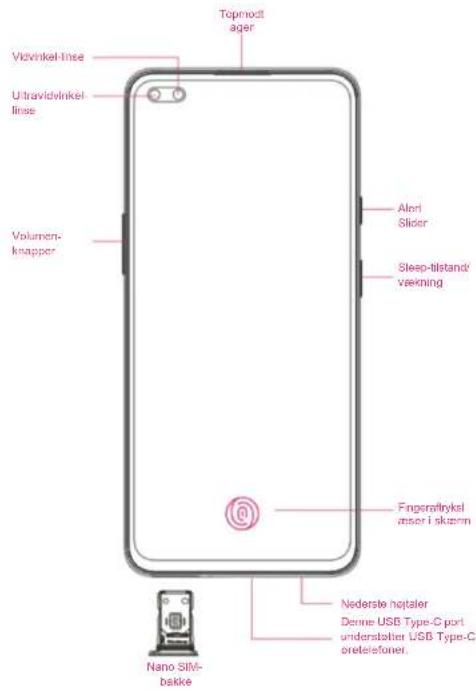
text_image
Topmodt ager Vitvinkel line Ultravidvinkel line Volumen-knapper Allotl Slider Sleep-tilstand/vekning Fingersfityksl omser i skzern Nederste hoptaler Denne USB Type-C port understalker USB Type-C oretelefonet. Nano SIM-bakkeVisning - Bag
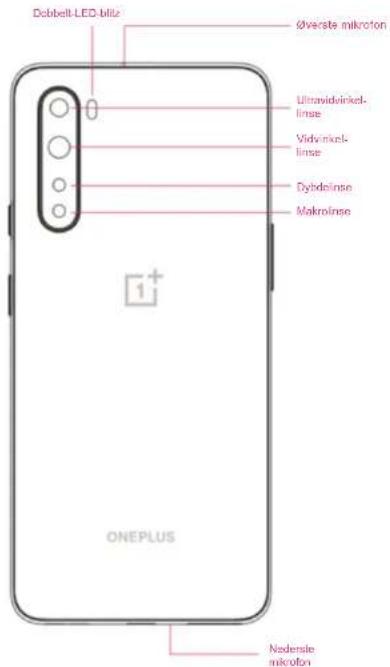
text_image
Dobbelt-LED bliz Øverste mikrofon Ultravideinkel- linse Vidvinkel- linse Dybdelinse Makrolinse ONEPLUS Nadensle mikrofonOpsætning af enheden
Indsæt SIM-kort
- Indsæt SIM-nålen i det lille hul på SIM-kortholderen. Tryk nålen godt ind i hullet for at skubbe SIM-kortbakken ud.
- Træk langsomt SIM-kortbakken ud af bakkeåbningen.
- Anbring SIM-kortet i SIM-kortbakken.
- Isæt SIM-kortbakken i enheden igen.
* Brug det originale Nano-SIM kort. Uoriginale kort kan forårsage skade.
Opstart af din OnePlus Nord
Tryk på tænd/sluk knappen i nogle få sekunder for at starte telefonen op. Hvis din telefon ikke starter op, bliver du nødt til at oplade den.
Opsætningsguide
Når du starter telefonen for første gang (eller efter en nulstilling til fabriksindstillinger), giver Opsætningsguiden dig mulighed for at brugertilpasse alle funktioner, herunder sprog, softwareknapper, gestus, oplåsning vha. fingeraftryk og andre funktioner. Hvis du vil ændre disse på et senere tidspunkt, kan du gøre det, når du har konfigureret telefonen i appen Indstillinger.
Batteri og opladning
Du skal oplade telefonen, när den er helt ny, eller hvis du ikke har brugt den i et godt stykke tid.
Sikkerhedsoplysninger:
-
For at sikre din sikkerhed og undgå at beskadige enheden, må du kun bruge den officielle oplader og det dertil hørende USB-kabel.
-
OnePlus Nord understøtter USB Type-C kabel.
- Fjern opladeren fra stikkontakten efter du er færdig med at oplade telefonen for at undgå spild af elektricitet.
- Undlad at placere noget oven på telefonen under opladning.
Opladning af batteriet
- Tilslut USB-kablet til adapteren;
- Indsæt USB-kablet i telefonens USB-port.
- Indsæt adapteren i en stikkontakt.
- Efter endt opladning, fjern USB-kablet fra telefonen og tag adapteren ud af stikkontakten.
Spar strøm og forlæng batteriets levetid
Reducer strømforbruget ved at gøre følgende:
- Sluk for skærmen når enheden ikke er i brug.
- Aktiver Batterisparefunktion, når batteriet er ved at være fladt.
- Deaktiver Bluetooth og Wi-Fi når du ikke bruger disse.
- Sænk lysstyrken og nedsæt tiden for dvaletilstand i indstillinger.
- Afinstaller apps du ikke bruger.
Warp Charge 30T
Når du anvender OnePlus oplader og USB-kabel til opladning, kan du oplade din telefon sikkert (5V/6A) og hurtigt.
Når temperaturen er lavere end 12° eller højere end 45°C, vil telefonen stoppe hurtig-opladning for at beskytte batteriet.
Fysiske knapper Tænd/sluk-knap
Tænd/sluk-knappen er placeret på telefonens højre side.
- Tryk på tænd/sluk knappen og hold den nede for at tænde for enheden, når den er slukket.
- Tryk på tænd/sluk knappen for at aktivere Tale-Assistent når enheden er tændt.
- Tryk på tænd/sluk knap og "Lydstyrke op" knappen samtidigt for at slukke enheden.
- Tryk på tænd/sluk-knappen for tænde/slukke skærmen.
Lydstyrkeknap
Lydstyrkeknappen er placeret på venstre side af telefonen.
- Når du afspiller musik eller videoer, skal du trykke på lydstyrkeknappen for at justere mediets lydstyrke.
- Tryk på lydstyrkeknappen under et opkald for at justere opkaldets lydstyrke.
- Tryk på lydstyrkeknappen for at gøre ringetonen lydløs, när du modtager et indgående opkald.
Alert Slider
Alert Slider-funktionaliteten er placeret på højre side af telefonen.
Du kan justere systemets ringetonestatus (lydløs, vibrer eller ring) ved hjælp af Alert Slider-funktionaliteten.
at ● Lydløs: Opkald og meddelelser gøres lydløse uden vibration, undtagen alarmer.
- Vibrer: Opkald og meddelelser gøres lydløse, undtagen alarmer.
- Ring: Opkald, alarmer og meddelelser fungerer normalt.
BEMÆRK: Hvis telefonen er i Forstyr Ikke-tilstand, vil ringetonen og vibrationen blive slået fra.
Genvejstaster
Du kan udføre hurtige handlinger ved hjælp af genvejstasterne.
- Hold tænd/sluk-knappen og lydstyrke ned-knappen nede samtidig for at slukke for enheden.
- Hold tænd/sluk-knappen og lydstyrke ned-knappen nede samtidigt for at tage et skærmbillede.
- Hold tænd/sluk-knappen og lydstyrke ned-knappen nede samtidigt for at få adgang til gendannelsestilstand, når enheden er slukket.
- Hold tænd/sluk-knappen og lydstyrke op nede i 10 sekunder for at gennemtvinge nedlukning.
Hvis den gamle enhed er OnePlus eller anden Android enhed:
- Åbn OnePlus Switch-appen. Vælg: Jeg er en ny telefon, og vælg derefter din gamle telefontype.
- Følg anvisningerne på den nye telefons skærm. Hent og installer OnePlus Switch på din gamle telefon.
- Tryk på Fortsæt på din gamle telefon.
- Åbn OnePlus Switch på din gamle telefon. Vælg: Jeg er en gammel telefon, og scan QR-koden på din nye telefon for at oprette forbindelse til de to telefoner.
- Når du har tilsluttet de to telefoner, skal du vælge de data, du vil migrere fra din gamle telefon. Tryk for at starte. Vent derefter på, at overførslen er fuldført.
Hvis den gamle enhed er en iPhone:
- Synkroniser data fra din iOS enhed til iCloud.
- Åbn OnePlus Switch-appen.
- Vælg: Jeg er en ny telefon og tryk derefter på "iPhone".
- Log ind på din iCloud konto og start med at importere data.
- Det anbefales at afslutte hele dataoverførsels-processen, mens den er tilsluttet et Wi-Fi-netværk, og OnePlus Switch skal altid forblive på skærmen. Hvis du bliver afbrudt fra iCloud-serveren, kan du prøve at logge ind i iCloud igen og fortsætte med dataoverførslen. Bemærk venligst, at kun bestemte formater af data kan overføres grundet kompatibilitets-problemer.
Grundlæggende
Lær at bruge din OnePlus-enhed.
Grundlæggende gestus
Lær at bruge grundlæggende gestus såsom træk, stryg og zoom til at styre din telefon og dine apps.
- Tryk for at gå til appen eller vælge den

- Når du viser en webside eller en liste, skal du stryge op eller ned for at rulle.
- Stryg til venstre eller højre med fingeren for at skifte fane, skifte side eller skubbe til indhold i vejr/kalender/galleri/applisten.

- Zoom med to fingre på billeder og websider.

- Tryk kontinuerligt på skærmen for at fremkalde pop-op-vinduet for avancerede indstillinger eller for at gå til redigeringsstatus.

Åbn Play Store for at søge efter apps ved hjælp af nøgleord eller via skærmen.
* Det er anbefalet at downloade apps på et Wi-Fi netværk.
Afinstaller apps
Afinstaller apps på følgende måde:
- På startskærmen eller i app-skuffen skal du holde appikonet inde og vælge Afinstaller.
- Gå til Play Store > Mine apps og spil >INSTALLERET. Klik for at tilgå app-oplysningerne og vælg afinstaller.
- Gå til Indstillinger > Apps og meddelelser, og vælg appen. Gå derefter til App info, og vælg afinstaller.
* Nogle præinstallerede apps kan ikke afinstalleres
Brug apps
Lær at åbne apps, skifte mellem apps, lukke apps og vise app-oplysninger.
Appskuffe
Stryg op på startskærmen for at vise alle dine apps i appskuffen
Åbn apps
Åbn appen med app-ikonet på startskærmen eller i appskuffen.
Vis app-oplysninger
Tryk længe på et app-ikon for at vise app-oplysninger og indstillingsmuligheder.
Skift apps
- I Navigationsgestus skal du stryge til venstre eller højre langs den nederste bjælke for at skifte mellem apps.
- Tryk på knappen Tilbage, Start, Nylige Tryk på knappen Nylige i navigationslinjen for at skifte mellem apps.
Luk apps
- I Navigationsgestus, skal du stryge op fra den nederste skærmkant og pause, derefter kan du lukke apps ved at stryge op på appkortet.
- Tryk på knappen Nylige og luk apps ved at stryge op på appkortet.
Ryd opgaver i baggrunden
- I Navigationsgestus skal du stryge op fra nederste kant af skærmen og sætte pause på. Tryk på Ⓕ nederst på skærmen for at rydde baggrundsopgaver.
- Tryk på knappen Nylige for at åbne listen over nylige apps. Tryk på Ⓕ nederst på skærmen for at rydde baggrundsopgaver.
* Fastgjorte apps lukkes ikke.
Lås apps i baggrunden
I listen over nylige apps skal du trykke på menu-ikonet øverst til højre på appkortet. Vælg Lås for at undgå, at appen lukkes eller ryddes.
Startskærm
Lær at indstille baggrunde, widgets og startindstillinger for at tilpasse din telefon.
- Åbn app-skuffen ved at stryge op på startskærmen.
- Tryk på et app-ikon i skuffen, og træk i det for at føje det til startskærmen.
- Træk et app-ikon hen til en anden app på startskærmen for at oprette en mappe.
Baggrunde
Tryk længe på et tomt område på startskærmen, og vælg BAGGRUNDE for at indstille baggrunden til din startskærm og din låseskærm.
Widgets
- Tilføj widgets: Tryk længe på et tomt område på startskærmen, og vælg Widgets. Eller tryk længe på app-ikonet og vælg widget. Tryk derefter på en widget, og træk den over på startskærmen.
Startindstillinger
Tryk længe på et tomt område på startskærmen, og vælg STARTINDSTILLINGER.
Føj ikon til startskærmen: Når dette er aktiveret, vises der et ikon på startskærmen, når der er installeret en ny app.
Stryg ned: Stryg ned fra startskærmen for at få adgang til hurtigindstillinger.
Discover: Stryg til højre fra startskærmen for at få adgang til Google Discover.
Dobbelttryk for at låse: Dobbelttryk på det tomme område på startskærmen for at slukke skærmen og låse enheden.
Starter-layout: Vælg mellem kun startskærm og Startskærm og skuffe.
Skuffe: Vis alle apps, när du tilgår skuffen.
Meddelelsesprikker: Når de er aktiveret, vil appikonet vise prikker for at angive nye meddelelser.
Ikon-pakke: Konfigurer ikon-typer for forudindstillede apps og visse tredjeparts-apps
Startskærmens layout: Juster antallet af skrivebords- gitre og ikon-størrelser.
Skjult plads: For at få adgang skal du stryge til højre i app-skuffen eller stryge udad med to fingre på startskærmen.
Meddelelsespanel
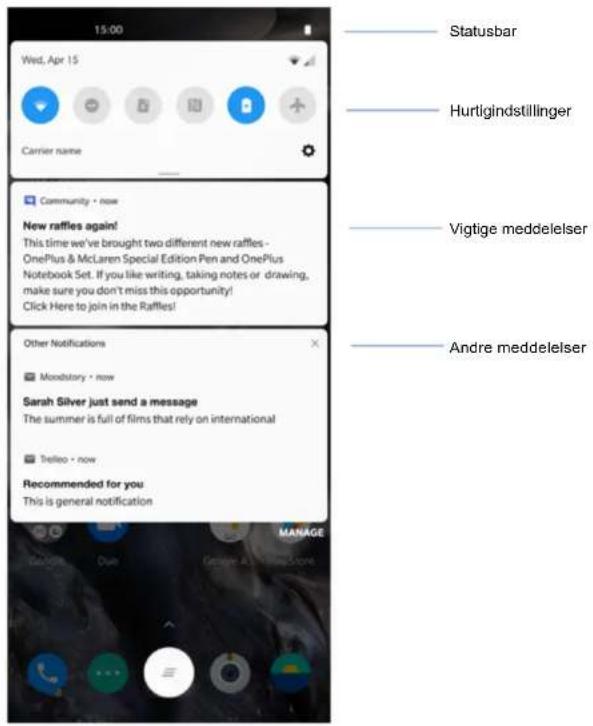
Når en ny systemmeddelelse eller appmeddelelse modtages, viser statuslinjen det dertil hørende ikon. Træk ned i meddelelsespanelet ved at stryge ned fra toppen af appsiden eller et hvilket som helst sted på startskærmen.
- Du kan rydde en meddelelse ved at stryge den til højre (visse meddelelser skal ryddes ved at lukke den tilhørende app).
- Tryk længe på en meddelelse for at gå til meddelelses-indstillingerne for den pågældende app.
Der er to kategorier: "Vigtige" og "Andre". Du kan vælge at flytte mindre vigtige meddelelser til kategorien "Andre meddelelser" ved at trykke på meddelelsen og vælge "Andre".
Hurtigindstillinger
- Tryk på ikonet for hurtigindstillinger for at slå specifikke funktioner til/fra hurtigt.
- Tryk kontinuerligt på et ikon i hurtigindstillings-menuen for at åbne den dertil hørende indstillingsgrænseflade.
- Stryg ned igen for at vise flere knapper og lysstyrkeindstillinger.
Statusikoner
Statusikoner vises på statuslinjen øverst på skærmen. De anførte ikoner i tabellen nedenfor er de mest almindelige.
Signalstyrke
Placeringstjeneste aktiveret
Wi-Fi
Alarm aktiveret
Intet SIM-kort
Lydløs tilstand aktiveret
Roaming
Vibrationstilstand aktiveret
G Forbindelse er oprettet til GPRS-netværk
Flytilstand aktiveret
3G Forbindelse er oprettet til UMTS-netværk
Normal opladning
H Forbindelse er oprettet til HSDPA-netværk
■ Resterende batterikapacitet
H+ Forbindelse er oprettet til HSPA+ netværk
NFC aktiveret
4G Forbindelse er oprettet til LTE-netværk
Spilletilstand aktiveret
5G Forbindelse er oprettet til 5G-netværk
Forstyr ikke tilstand aktiveret
Bluetooth aktiveret
Wi-Fi-hotspot aktiveret
Google Assistent
* Når du bruger Google Assistent for første gang, skal du følge anvisningerne for at logge på din Google-konto.
Du kan hurtigt få adgang til Google Assistent ved at trykke på startknappen og holde den nede (stryg op fra skærmens nederste venstre/højre hjørne for at få hurtig adgang til Google Assistent, hvis du har aktiveret "Navigationsgestus") eller ved blot at sige "Hej Google."
Med Google Assistent kan du:
- Foretage hurtige telefonopkald på farten (f.eks. "Ring til mor")
- Sende SMS'er (f.eks. "Send SMS til Sara om, at jeg er forsinket")
- Indstille påmindelser (f.eks. "Mind mig om at købe en fødselsdagsgave til John")
-
Tage en selfie (f.eks. "Tag en selfie")
-
Angive kalenderbegivenheder (f.eks. "Indstil en kalenderbegivenhed for middag med Charlie i morgen fra 7-9")
- Afspille musik (f.eks. "Afspil jazzmusik på YouTube")
- Finde vej (f.eks. "Giv mig anvisninger til at komme hjem")
- Se vejroplysninger (f.eks. "Har jeg brug for en paraply i dag?")
Indstillinger
Konfigurer telefonens netværk og konto, eller udfør telefonopsætning
Wi-Fi og netværk
Wi-Fi
Tilslut til netværket via Wi-Fi.
- Gå til Indstillinger > Wi-Fi og netværk, og tryk på Wi-Fi.
- Vælg et Wi-Fi-netværk på listen.
- Du får automatisk forbindelse til et ikke-krypteret Wi-Fi-netværk, som du har valgt. Hvis du vil oprette forbindelse til et krypteret netværk, skal du indtaste adgangskoden og trykke på TILSLUT.
* Du kan også tilføje et Wi-Fi-netværk manuelt ved at vælge Tilføj netværk.
Wi-Fi-præferencer
- Slå Wi-Fi til automatisk: Aktiver dette for at slå Wi-Fi til igen, när du er i nærheden af
gemte netværk med høj kvalitet, eksempelvis dit hjemmenetværk.
- Intelligent valg af det bedste Wi-Fi: Aktiver dette på din telefon for at vælge og oprette forbindelse til det bedste Wi-Fi ved at analysere tilslutningen og signalstyrken.
- Meddelelse om åbent netværk: Aktiver dette på din telefon for at give dig besked, när et offentligt netværk af høj kvalitet er tilgængeligt.
- Scanning altid tilgængeligt: Aktiver dette på din telefon, så placeringstjenester eller andre apps kan scanne for netværk, när Wi-Fi er slået fra.
SIM-kort og netværk
Aktiver eller deaktiver mobildata
Gå til Indstillinger > Wi-Fi og netværk > SIM og netværk, og aktiver/deaktiver Mobildata.
Indstillinger for foretrukket netværkstype
Gå til Indstillinger > Wi-Fi og netværk > SIM og netværk og vælg Foretrukken netværkstype
● 2G/3G/4G/5G (Automatisk)
- 2G/3G/4G (Automatisk)
- 2G/3G (Automatisk)
- Smart 5G: Skift intelligent mellem 5G og ikke 5G netværk for at forbedre batteritiden.
Dual-channel netværks-acceleration
Gå til Indstillinger > Wi-Fi og netværk > og tryk på Dual-channel netværksacceleration. Med dual-channel teknologi bruges mobildata og Wi-Fi på samme tid til at give en jævnere internetoplevelse.
- Intelligent netværksforbindelse: Skift automatisk mellem Wi-Fi og mobildata, när netværksforbindelsen er dårlig.
- Dual-channel netværks-acceleration: Brug mobildata og Wi-Fi samtidigt, og fordel dynamiske netværksressourcer for hurtigere download-hastighed.
* Aktiverer du relaterede funktioner vil det forbruge dine data, og det faktiske forbrug er underlagt mobiloperatøren.
Dataforbrug
Du kan tjekke statistik for forbrug af mobildata og Wi-Fi.
Mobildata
Se mobildataforbrug og de specifikke indstillinger for datapakken.
- Data forbrugt:
Den samlede mængde dataflow, der bruges af enheden inden for denne måned, kan kalibreres.
- Mobildataforbrug
Denne måneds mobile dataforbrugskurve og rangering af app-dataforbrug.
- Regningsperiode:
Inkluderet dataplan-indstillinger, beskeder om dataforbrug og kalibrering af dataforbrug.
Wi-Fi
Wi-Fi dataforbrug:
Denne måneds Wi-Fi dataforbrugskurve og rangering af app-dataforbrug.
Når Wi-Fi Hotspot er slået til, deles dine mobildata, og andre enheder kan oprette forbindelse via Wi-Fi. Du kan administrere dine Wi-Fi- Hotspots ved at angive følgende indstillinger:
- Wi-Fi Hotspotnavn: Det genererede signalnavn for Wi-Fi-netværket.
- Sikkerhed: Der er 2 valgmuligheder: Ingen adgangskode, WPA2 personlig kryptering.
- Hotspot-adgangskode : Angiv adgangskode til dine Wi-Fi Hotspots.
- AP-Bånd: Vælg 2,4 GHz- eller 5 GHz bänd.
USB-internetdeling
Hvis du vil dele enhedens mobildata eller Wi-Fi-netværk med din computer via USB, skal du følgende nedenstående trin:
- Slut din telefon til din computer ved hjælp af et USB-kabel
- Vælg USB-tilslutningsmetoden Internetdeling via USB i kontrolpanelet.
* Nogle computere kræver muligvis separat installation af Android RNDIS-driveren.
Bluetooth internetdeling
Hvis du vil dele enhedens mobildata eller Wi-Fi-netværk med din computer via BLUETOOTH, skal du følgende nedenstående trin.
- Gå til Hotspot og internetdeling, og aktiver Internetdeling via Bluetooth.
- Par og tilslut din telefon via grænsefladen med Bluetooth- indstillingerne for andre enheder.
Flytilstand
Efter du har aktiveret din enheds flytilstand, vil du ikke være i stand til at kunne ringe, men du kan læse, spille spil, eller anvende andre apps, som ikke kræver netværk eller telefontilslutninger.
Bluetooth & enhedstilslutning
Bluetooth
Bluetooth giver dig mulighed for at oprette forbindelse til Bluetooth- aktiverede enheder såsom headsets og tastaturer.
- Par ny enhed: Gå til Indstillinger >Bluetooth- og enhedstilslutning >Bluetooth, vælg Par ny enhed og vælg den enhed, du vil tilslutte, fra listen over tilgængelige enheder, og indtast parringskoden for at fuldføre parringen.
*Når din Bluetooth-enhed er slået til, men den ikke kan findes, skal du kontrollere enhedens manual og følge instruktionerne om at sætte enheden i parringstilstand for at oprette forbindelse.
- Tidligere tilsluttede enheder: Vis tidligere parrede enheder, og tryk for at oprette forbindelse igen.
- Synlige: Aktiver denne for at gøre din telefon synlig for alle Bluetooth-enheder i nærheden.
- Filer modtaget via Bluetooth: Du kan kontrollere Bluetooth-overførselshistorikken her.
NFC
Når NFC er aktiveret, kan du udveksle data med en anden enhed, när de to enheder rører hinanden.
Android Beam
Gå til Indstillinger > Bluetooth og enhedstilslutning > Android Beam
Sørg for, at NFC-funktionen er slået til.
Når denne funktion er slået til, kan du overføre appindhold til en anden NFC-kompatibel enhed ved at holde enhederne tæt sammen. Du kan f.eks. overføre websider, YouTube-videoer og kontakter m.m.
Du skal blot anbringe enhederne tæt på hinanden (typisk bagside mod bagside) og trykke på skærmen. Appen afgør, hvad der overføres.
Tryk og betal
Gå til Indstillinger > Bluetooth og enhedstilslutning > Tryk og betal
Inden du bruger Tryk og betal, skal du konfigurere standardbetalings-appen, åbne betalingstjenesten i appen og konfigurere Tryk og Betal-funktionen med de følgende indstillinger:
- Betalingsstandard: Vælg en app såsom Google Pay, der kan bruges til at foretage en betaling ved at trykke på betalingsterminalen.
- Brug standard: Du kan indstille til Altid og Undtagen, när en anden betalings-app er åben.
Udskrivning
Når standard-printservice er slået til, vil enheden søge efter printere i nærheden, som du kan vælge at tilslutte til for print-tjenester.
Skærm
Gå til Indstillinger > Skærm for at tilpasse skærmens visningsindstillinger.
- Tilpasset lysstyrke: Når denne er aktiveret vil telefonen optimere lysstyrkeniveauet i forhold til omgivelsernes lysforhold. Du kan også justere slideren nedenfor manuelt for at indstille dine præferencer.
- Dvale: Når tiden er indstillet, slukkes skærmen automatisk, når enheden ikke længere er i brug.
- Avanceret: Avancerede indstillinger er tilgængelige, såsom skærm- kalibrering, opdateringshastighed, indsnits-skærm og apps der skal vises på fuld skærm.
- Skærmkalibrering: Valg af en anden farvetilstand giver forskellige visningsresultater.
- Opdateringsfrekvens: Angiv skærmopdaterings-hastighed. Den højere opdateringsfrekvens give en mere jævn oplevelse.
- Forreste kamera skærmområde: Vælg, om frontkameraudskæringen skal skjules.
- Apps der skal vises i fuldskærmstilstand: Angiv hvordan apps skal vises. Inkluderer fuldskærmstilstand og standard. Hvis appens indhold er skjult af indsnits-området, skift venligst til standardtilstand.
- Nattetilstand: Når denne funktion er aktiveret, vil skærmen justere i forhold til den farvetemperatur og lysstyrke, du har indstillet, for at minimere øjen-træthed.
- Læsetilstand: Du kan indstille monoeffekten og den kromatiske effekt, så den passer bedre til et læsescenarie. Monoeffekt fokuserer mere på ord og kromatisk effekt giver dig en mere behagelig læseoplevelse i farver.
- Levende farveeffekt: Forbedr farve og kontrast for en mere levende effekt, når der afspilles videoer.
- Omgivende skærm: Du kan angive HVORNÅR SKAL DEN VISES, og der er 2 muligheder:
- Kontekst-afhængig information.
Vis meddelelse.
Nye meddelelser.
Horizon light
- Skrifttypestørrelse: Angiv størrelsen på skrifttypen.
- Skærmskalering: Angiv visningsstørrelse for indhold (f.eks. ikoner og skrifttyper). Bemærk venligst at dette kan indvirke på, hvordan tredjeparts-apps bliver vist.
- Statusbar: Du kan angive stilen for batteri og tid, aktivere og deaktivere visning af tilbageværende batteriprocent, vise netværkshastighed, og håndtere ikoner på statusbaren.
- Auto-roter skærm: Hvis denne er aktiveret, vil skærmen automatisk rotere, når telefonen vendes.
- Pauseskærm: Indstil pauseskærmens type (ur, farver og fotos), og hvornår pauseskærmen slås til (under opladning,
Du kan ændre baggrunde, ur-stil, fingeraftryksanimation og meddelelsesstrøm her. Og der er også tre forudindstillede temaer som du kan vælge imellem.
- Accentfarve: Klik på den ønskede farve, og gem for at ændre accentfarve. Du kan også tilpasse accentfarven ved at klikke på knappen "Tilpasning".
- Tone: Der er tre tilgængelige toner: farverig, lys og mørk.
-
System-ikoner: Tilpas statusikonets form. Der er fire tilgængelige former: rund, firkantet, dråbeformet, og afrundet rektangel.
-
Ikon-pakke: Der er to sæt app-ikoner tilgængelige: Oxygen og Hydrogen. Du kan også klikke på "flere" for at downloade flere fra Google Play.
- Skrifttype: Der er 2 forskellige skrifttyper tilgængelige: Roboto og OnePlus Slate.
Lyd og vibration
Gå til Indstillinger > Lyd og Vibration for at ændre lydindstillingerne på din enhed.
Lydstyrke
- Ringelydstyrke: Juster slideren for at indstille ringetonens lydstyrke ved telefonopkald og meddelelser.
- Medielydstyrke: Juster slideren for at indstille lydstyrken ved afspilning af musik, video og mere.
- Lydstyrke for Alarm: Juster slideren for at indstille ringetonens lydstyrke for alarmer.
Dirac Audio Tuner
Dynamisk
Optimer lyden automatisk baseret på dit indhold for den bedst mulige oplevelse.
Film
Nyd den filmiske oplevelse med realistisk surround-lyd og tydelig dialog.
Musik
Fyldigere og mere nuancerede lydeffekter gør musikken mere kraftfuld.
Forstyr ikke
Når Forstyr ikke-tilstand er slået til, vil din telefon ikke vise nye eller eksisterende meddelelser, og den vil heller ikke reagere med lyd eller vibrationer. Meddelelser vil ikke fremkomme, når du trækker ned fra toppen af din skærm.
Bemærk at kritiske meddelelser i forhold til telefonaktivitet og status, stadig vil dukke op.
- Planlæg: Indstil varighed for Forstyr ikke, eller indstil tiden til automatisk aktivering og deaktivering.
- Undtagelser: Vælg særlige indstillinger for opkald, meddelelser, hændelser og påmindelser og andre lyde. Du kan også aktivere, hvilke lyde der er tilladt, när "Forstyr ikke" er slået til i Se alle undtagelser.
- Adfærd:
- Begræns meddelelser: Indstil meddelelsesadfærden.
- Standardvarighed: Du kan tilpasse varigheden af Forstyr ikke", hver gang du manuelt aktiverer den.
Høretelefon-tilstand
Du kan indstille præferencer for tilslutning af kablede headsets og Bluetooth-headsets,
såsom automatisk genoptagelse af musikafspilning og automatisk besvarelse af opkald.
Ringtone & vibration
Aktiver eller deaktiver lyde for berøring, telefontaster, skærmlås og skærmbillede.
Knapper og gestus
Alert Slider
Alert Slider-funktionaliteten er placeret på højre side på OnePlus Nord. Du kan skifte imellem 3 forskellige tilstande: Lydløs, vibration eller ring. Gå til Indstillinger > Knapper og bevægelser > Alert Slider for brugerdefinerede indstillinger.
- Lydløs: Opkald og meddelelser gøres lydløse, undtagen alarmer.
- Vibration: Opkald og meddelelser gøres lydløse og sættes til vibration, undtagen for alarmer.
- Ring: Opkald og meddelelser ringer.
Navigationslinje og gestus
OnePlus Nord understøtter to typer navigationslinje og gestus. Gå til Indstillinger > Knapper og bevægelser > Navigationslinje og gestus, og vælg navigationsgestus eller Tilbage, Start eller Nylige.
Tilbage, Start, Nylige
Hvis den er aktiveret, vises de virtuelle knapper for "Nylige, Start, Tilbage" nederst på
telefonen. Tryk på Tilpasning af navigations- linje for tilpassede indstillinger.
Navigationsgestus
Brug gestus til at navigere på din telefon. Du kan tjekke Nylige apps ved at stryge op skærmens nederste kant og vente lidt. Gå tilbage ved at stryge indad fra skærmens nederste venstre eller højre kant. Gå tilbage til startskærmen ved at stryge opad fra skærmens nederste kant.
Tilpassede indstillinger
- Skjul den nederste linje: Hvis du har valgt "Navigationsgestus", kan du få den til at skjule den nederste linje.
-
Tilpasning af navigationslinje: Hvis du har valgt "Nylige, Start, Tilbage", kan du klikke her for at tilpasse:
-
Byt knapper: Aktiver dette for at bytte om på placeringen af knapperne Nylige og Tilbage.
-
Handling ved dobbelttryk og handling ved langt tryk: Indstil Handling ved dobbelttryk og Handling ved langt tryk på knapperne Start, Nylige og Tilbage. Indstillingerne omfatter Ingen handling, Åbn/luk menu, Sluk skærm, Åbn Shelf m.m.
Hurtig gestus
Du kan udføre følgende handlinger hurtigt: Vend for at slå lyden fra, Skæmbillede vha. tre fingre og mere ved hjælp af Hurtig gestus. Gå til Indstillinger > knapper og gestus > Hurtig gestus for at indstille dine præferencer.
Systemgestus
- Skærmbillede vha. tre fingre: Aktiver dette for at tage et skærmbillede ved at stryge ned med tre fingre.
Gestus til slukket skærm
Dobbelttryk for at vække: Aktiver dette for at kunne vække enheden ved at trykke på skærmen to gange.
Musikstyring: Aktiver dette for at tegne II med to fingre for at afspille musik eller afbryde den midlertidigt. Tegn < eller > for at gå til forrige eller næste musiknummer.
Tegn O / Tegn V / Tegn S / Tegn M / Tegn W /: Disse kan indstilles til ingen, åbn kamera, åbn frontkamera, optag en video, slå lommelygte til/fra, åbn Shelf og åbn de apps, som du vælger.
Aktiver kamera hurtigt
Aktiver dette for at kunne aktivere kameraet hurtigt ved at trykke på tænd/sluk-knappen to gange.
Tryk på tænd/sluk-knap og hold den nede
- Tryk på tænd/sluk knappen og hold den nede for at tænde for enheden, når den er slukket.
- Tryk på tænd/sluk-knap og hold den nede for at aktivere assistent taleopkald, tale-assistent, når enheden er tændt. Den kan også ændres til "tænd/sluk" menu.
Apps & meddelelser
Gå til Indstillinger > Apps og meddelelser for at håndtere apps på din enhed, ændre deres indstillinger, se app-oplysninger, angive meddelelser og tilladelser, og mere.
- Nyligt åbnede apps: vis de apps der har været åbnet for nyligt.
- Skærmtid: Vis skærmtid anvendt i dag.
-
Meddelelser: Du kan se indholdet af meddelelser, der vises på låseskærmen:
-
Vis vigtige og andre meddelelser.
- Vis kun vigtige meddelelser.
- Vis følsomt indhold.
- Vis ikke meddelelser.
-
Du kan også aktivere / deaktivere Snooze-meddelelser fra meddelelses-skyggen, foreslåede handlinger og svar, tillade underretningspunkter, indstille standardmeddelelseslyde samt aktivere/deaktivere Forstyr ikke tilstand.
-
Standard apps: Angiv standard apps for start, browser, telefon, SMS, galleri, mail og meget andet.
- App-tilladelser: Angiv app-tilladelser til at bruge placering, mikrofon, adressebog, lager, opkaldslog og meget andet.
-
Styring af dataforbrug: Angiv adgang for apps til mobildata og Wi-Fi netværk.
-
Alarmer for nødsituationer: Du kan aktivere/deaktivere alarmer her.
Hvis aktiveret, kan du vælge at modtage Amber-alarmer, ekstreme trusler, alvorlige trusler og andet.
Du kan indstille alarm præferencer. - Apps med specialadgang: Du kan indstille specialadgang for apps, såsom batterioptimering. og tillade visning over andre apps.
Sikkerhed og låseskærm
Find min enhed
Find min enhed hjælper dig til at lokalisere din enhed fjernbetjent, og sørger for at dine data er sikre i tilfælde af at du mister din enhed.
Sådan kan du finde din Android enhed
● Find min enhed: Få den på Google Play.
- Internet: Besøg android.com/find.
- Google: Søg på "find min enhed".
Enhedssikkerhed
Indstil skærmlåsen:
- Ingen: Tænd for skærmen, og gå til startskærmen.
- Stryg: Stryg op på skærmen for at låse den op.
- Mønster: Indstil et glidende mønster med mere end fire punkter til at låse den op.
- PINKODE: Angiv en PIN-kode på 4-16 cifre for oplåsning.
- Adgangskode: Angiv en adgangskode på mere end 4 tegn for oplåsning.
Fingeraftryk
Du kan tilføje/slette fingeraftryk og indstille præferencer for fingeraftryk via Fingeraftryk.
- Tilføj fingeraftryk: Følg anvisningerne på skærmen for at tilføje dit fingeraftryk.
- Tilføj dine fingeraftryk igen, når du har genmonteret den beskyttende film.
- Tilføj kun én fingeraftryksoplysning ad gangen.
- Tryk med en vis styrke på telefonens skærm for at sikre, at dine fingeraftryksdata er tilføjet korrekt.
- Animationseffekt for fingeraftryk: Indstil animationseffekt. Du kan vælge en af de fem former nedenfor:
- Energi
- Kosmos
- Krusning
- Stribe
- Ingen
- Tag din telefon op for at vise: Aktiver dette for at vise fingeraftryksikonet på den omgivende skærm, når du tager din telefon op.
- Tryk på skærmen for at vise den: Aktiver dette for at vise fingeraftryksikonet på den aktive låseskærm, när du trykker på telefonskærmen én gang.
*Ud over at låse telefonen op kan du også bruge fingeraftryk til at godkende køb og få adgang til apps.
Ansigtsgenkendelse
Du kan tilføje/slette ansigtsdata og indstille præferencer for ansigtsgenkendelse via Ansigtsgenkendelse.
- Tilføj ansigtsdata: Følg anvisningerne på skærmen for at tilføje dine ansigtsdata.
*Gør dette i lyse omgivelser, og sørg for at vende dig mod telefonen, så du opnår de bedste resultater.
- Ansigtsgenkendelse: Aktiver dette for at bruge ansigtsgenkendelse til at låse telefonens låseskærm op.
- Automatisk oplåsning, när skærmen er tændt: Aktiver dette for at låse din telefon op med dit ansigt, så snart skærmen tændes, uden at stryge først.
- Ansigtsgenkendelse med hjælpe-lys: I situationer, hvor kameraet ikke kan genkende dit ansigt, lyser skærmen op for at hjælpe kameraet med at genkende dig.
Intelligent lås
Aktiver denne funktion for at beholde din enhed ulåst, när den befinder sig på et sikkert sted som i dine lomme, eller steder du har tillid til. Du kan tilpasse din dine præferencer via Intelligent lås.
Personlig sikkerhed
Nødhjælp
- Rediger nødhjælpsoplysninger og kontakter: Tilføj dine medicinske oplysninger, så nødhjælpskontakter kan hjælpe nødbehandlerne i en nødsituation.
- Tænd/sluk-knap for hurtigt SOS: Ændr indstillingerne for aktivering af hurtigt SOS med tænd/sluk-knappen.
- Foretrukken SOS-handling: Angiv præferencer for SOS-handling, hvilket omfatter opkald til lokale nødkontakter eller deling af placeringsoplysninger til nødhjælpskontakter.
SIM-kort läs
- Lås SIM-kort: Tryk for at indstille pinkode for SIM. Når dette er gjort, vil låsen for SIM-card blive slået til. Tryk for at indtaste den korrekte pinkode, hvis du ønsker at läse SIM-kortet op.
- Ændre pinkode for SIM
Denne mulighed er tilgængelig når SIM-card lås er slået til. Tryk for at indtaste gammel pinkode, og indtast derefter en ny for at ændre den.
Enhedsadministrationsapps
- Find min enhed: Aktiver dette for at lokalisere din enhed, eller at kunne slette data på en mistet enhed.
Skærmfastgørelse
Når skærmfastgørelse er aktiveret, vil du ikke være i stand til at skifte til andre skærme, såsom startskærmen. Du har heller ikke tilladelse til at åbne meddelelsespanelet eller tilgå grænsefladen for administration af multitasking opgaver.
- Aktiver skærmfastgørelse: Gå til Indstillinger > Sikkerhed og låseskærm > Skærmfastgørelse. Tryk på skift for at aktivere denne funktion.
- Anvendelse af skærmfastgørelse: Du kan anvende denne funktion til at fikse den nuværende skærm indtil den afbrydes.
- Sådan anvender du funktionen:
-
Sikr dig at skærmfastgørelse er slået til.
-
Tryk på knappen Nylige for at åbne listen over nylige apps.
- Tryk på menu knappen i det øverste højre hjørne i appkortet, og tryk dernæst på Fastgør.
Annuller skærmfastgørelse: Hvis du aktiverer skærmfastgørelse og vælger Lås enhed når du frigiver skærmfastgørelse, bliver du bedt om at indtaste et oplåsningsmønster for at annullere skærmfastgørelse.
Beskyttelse af personlige oplysninger
Tilladelsesstyring
Indstil apptilladelser for at bruge mikrofon, kontakter, kalender m.m.
Vis adgangskoder
Aktiver dette for at vise tegn, mens du taster, og kortvarigt konvertere dem til en krypteret artesisk "*".
Låseskærm
At indstille, hvad der skal vises af de indgående meddelelser, när skærmen er låst.
Placering
- Anvendelse af placering: Aktiver denne for at tillade apps at anvende placeringsoplysninger.
- Seneste placeringsanmodninger: Dette viser de seneste placeringsanmodninger.
- App-tilladelser: Indstil tilladelser for apps så de kan bruge placeringstjeneste.
- Wi-Fi og Bluetooth scanning: Tillad apps og tjenester til enhver tid at scanne efter Wi-Fi og enheder i nærheden.
*Placering kan bruge kilder såsom GPS, Wi-Fi, mobile netværk og sensorer som hjælp til at estimere enhedens placering. Google kan indsamle anonyme placeringsdata og bruge disse data til at
forbedre nøjagtigheden for placering og placeringsbaserede tjenester.
Batteri
Gå til Indstillinger > Batteri for at vise batterioplysninger og indstille batteripræferencer.
VIS DETALJERET FORBRUG: Vis oplysninger om batteriforbrug siden fuld opladning og en liste over de processer, der bruger batteristrøm.
Strømsparetilstand: Aktiver denne for at forlænge batteritiden. Strømsparetilstand vil deaktivere nogle enhedsfunktioner og begrænse apps.
Du kan slå den til manuelt eller vælge Slå fra när telefonen er fuldt opladet.
Batterioptimering: Optimer batterilevetiden ved at styre baggrundsadfærden for apps. Tryk på Batterioptimering, vælg de apps, der skal optimeres, og vælg Optimer eller
Intelligent kontrol, eller optimer ikke.
Optimeret opladning: Aktiver dette for at optimere opladningsmønstre, der passer til dine forbrugsvaner.
Lager
Gå til Indstillinger > Lager for at få vist lageroplysninger. Du kan frigøre lagerplads og vise mængden af lagerplads, som forskellige filtyper bruger.
- Frigør plads: Din telefon vil scanne downloads og sjældent brugte apps. Vælg det indhold, du vil slette, og tryk på FRIG∅R for at frigøre plads på telefonen.
- Lagerstyring: Lagerstyring fjerner sikkerhedskopierede fotos og videoer fra din enhed, så der kan frigøres lagerplads.
Konti
- OnePlus konto: Log på din OnePlus-konto, administrer kontooplysninger, og log ud af
din konto (tryk på menu knappen øverst til højre, og vælg Log ud).
- Tilføj konto: Du kan tilføje e-mailkonti, Google-konti og mere.
- Synkroniser data automatisk: Aktiver dette for at lade apps opdatere data automatisk. Du sparer på strømmen ved at deaktivere denne indstilling, men du skal synkronisere hver konto manuelt for at få de seneste opdateringer, og du modtager ingen meddelelser om opdateringer.
Digitalt velbefindende og forældrekontrol
Skærmtid: Viser antal gange skærmen er blevet aktiveret i dag.
Oplåsninger: Viser antal gange, enheden er blevet låst op i dag.
Meddelelser: Viser tidspunkter for meddelelser modtaget i dag.
Måder at afbryde forbindelsen på:
- Betjeningspanel: Administrer betjeningspanelet efter skærmtid, meddelelser modtaget og antal gange åbnet. Klik på ikonet til højre for appens navn for at indstille app-timeren. Når den udløber, afbrydes appen midlertidigt resten af dagen, og et pop-op-vindue vises med teksten "App er afbrudt midlertidigt, din app-timer er udløbet. Den starter igen i morgen.". Du kan klikke på "INDSTILLINGER" i pop-op-vinduet for at slette timeren.
- Neddrosling: Brug neddrosling til at lægge telefonen fra dig, og undgå afbrydelser, når du sover. Når neddrosling starter, fjerner funktionen gråtoner skærmens farve, og forstyr ikke-funktionen dæmper lydene, så du ikke bliver vækket af opkald og meddelelser. Når neddrosling slutter, slår din telefon tilbage til de sædvanlige indstillinger.
- Administer meddelelser: Deaktiver eller aktiver appmeddelelser.
- Forstyr ikke: Der henvises til Forstyr ikke for indstillinger.
- Forældrekontrol: Tilføj indholdsbegrænsninger, og angiv andre grænser for at hjælpe børn med at afbalancere deres skærmtid.
Værktøjer
- Hurtig start: Aktiver denne, så et langt tryk på området for fingeraftrykslæseren starter hurtig betaling eller aktiverer apps när telefonen er låst.
- Parallelle apps: Opret en ny kopi af en applikation for at logge ind på forskellige konti. Der henvises til "Parallel Apps" for mere information.
-
App-lås: Du kan tilføje alle de apps, du ønsker at låse med en adgangskode.
-
Planlagt tænd/sluk: Angiv tidspunkt for tænd/sluk.
- Lommetilstand: Undgå utilsigtede berøringer eller fingeraftryksoperationer, när telefonen befinder sig i lommen.
- OnePlus Switch: Migrer dine data hurtigt med OnePlus Switch. Der henvises til "Overfør data til OnePlus Nord" for mere information.
● OnePlus Laboratoriet:
Et samlingspunkt for eksperimentelle funktioner som f.eks. DC dæmpning.
- Hurtigt svar i liggende tilstand
I liggende tilstand, kan du svare hurtigt, när du modtager en besked i apps som f.eks. WhatsApp.
System
Tilgængelighed
Der henvises til "Tilgængelighed" for mere information.
Sprog og input
Angiv dit systemsprog og din inputmetode.
- Sprog: Angiv dit systemsprog.
- Tryk Tilføj et sprog for at tilføje det.
- Tryk på, og træk det valgte sprog til toppen af listen for at angive dette sprog som systemsprog.
- Virtuelt tastatur: Vælg standard-inputmetode og angiv præferencer for inputmetoden.
- Fysisk tastatur: Efter tilslutning til det fysiske tastatur skal du vælge, om det virtuelle tastatur skal vises og angive tastaturgenveje.
- Stavekontrol: Aktiver dette for automatisk at kontrollere stavemåder, när du skriver.
- Autoudfyldtjeneste: Aktiver dette for automatisk at udfylde gemte data, når du søger på nettet eller indtaster adgangskoden til din konto eller i andre situationer. Denne funktion kræver installation af yderligere apps.
Dato og tid
- Brug netværksudbyders tid: Aktiver dette for at bruge netværksudbyderens tid som systemtid.
● Dato: Angiv systemdato manuelt. - Tid: Angiv systemtid manuelt.
- Brug netværksudbyders tidszone: Aktiver dette, for at anvende netværksudbyders tidszone.
- Tidszone: Angiv system-tidszone manuelt.
- Anvend 24-timers format: Aktiver dette for at bruge 24-timers format til systemets klokkeslæt, eller deaktiver det for at bruge 12-timers format.
Backup
Aktiver dette for at foretage backup til Google Drive.
Nulstillings-indstillinger
I Nulstillings-indstillinger kan du nulstille indstillinger, nulstille præferencer i apps, og slette alle data (nulstilling til fabriksindstillinger).
- Nulstilling af Wi-Fi, mobildata og Bluetooth: Du kan nulstille alle netværksindstillinger, herunder Wi-Fi, mobildata og Bluetooth.
- Nulstil app-præferencer:
Dette vil nulstille alle præferencer for:
- Deaktiverede appmeddelelser.
- Standardapplikationer til handlinger.
- Databegrænsninger for apps i baggrunden.
- Alle tilladelsesbegrænsninger.
Du vil ikke miste nogen appdata.
- Slet alle data (nulstilling til fabriksindstillinger): Der henvises til "Nulstilling til fabriksindstillinger" for mere information.
OTG lager
Overfør data via OTG. Deaktiveres automatisk efter 10 minutters inaktivitet.
Forbedringsprogram for brugeroplevelse
OnePlus-meddelelser: Aktiver dette for at modtage officielle nyheder, produktinformation,
spørgeskemaer samt købsanbefalinger/kuponinformation fra OnePlus.
Brugeroplevelsesprogram: Aktiver dette, for at OnePlus anonymt kan analysere generelle statistiske data om, hvordan du bruger din telefon, for at hjælpe os med at forbedre produktdesign og brugeroplevelse.
Systemstabilitetsprogram: Aktiver dette, for at give OnePlus anonym adgang til systemets logfiler. I tilfælde af fejl skal du tillade, at der indsendes en fejlrapport med logfiler. Logfilerne vil kun blive brugt til systemfejlanalyse og stabilitetsforbedringer.
Indbyggede app-opdateringer: Aktiver dette, for at give OnePlus mulighed for at se efter og sende dig opdateringer af indbyggede apps, der sigter mod at forbedre appstabiliteten.
Flere brugere
- Dig (Ejer): Vis den bruger, der er logget på nu. Tryk for at ændre brugernavn (angives som standard til telefonens ejer).
- Gæst: Tryk for at skifte til gæstetilstand, og begræns opkald og visse funktioner. Du kan aktivere/deaktivere Aktiver telefonopkald ved at trykke på indstillingsikonet til højre for gæsten.
- Tilføj bruger: Del enheden med andre ved at oprette flere brugere.
Systemopdateringer
Opdater systemet ved hjælp af OTA. Der henvises til "Systemopdateringer" for yderligere detaljer.
Sluk telefonen
Tryk for at slukke telefonen.
Om telefonen
Vis grundlæggende telefonoplysninger, systemversion og mere via indstillingen Om telefonen.
● Enhedsnavn: Tryk for at redigere enhedsnavnet.
- Android version: Dette viser Android versionen.
- Versionsnummer: Dette viser telefonens softwareversion.
● Model: Dette viser telefonmodellen.
- Juridiske oplysninger: Tryk for at vise politikken om beskyttelse af personlige oplysninger, aftalerne osv.
- Status: Tryk for at vise telefonnummeret, signalet osv.
- Bonus: Tryk for at vise OxygenOS bidragydere.
Apps
Få mere at vide om de apps, der ligger på din OnePlus-enhed.
Telefon
Opkald
- Metode 1: Tryk på knappen til det numeriske tastatur (telefon tasterne), indtast kontaktens nummer, og tryk på opkaldsknappen for at ringe til nummeret.
- Metode 2: Gennemse dine kontakter eller opkaldslog, og tryk på nummeret for at ringe op.
- Besvar eller afvis indgående opkald: Stryg ned for at acceptere et opkald og op for at afvise det
- Indgående opkald under normal brug: Den grønne knap er til at acceptere opkaldet, og den røde er til at afvise opkaldet.
Opkaldsskærm
Når du har accepteret et opkald, er der følgende funktioner i grænsefladen:
- Højtaler: Aktiverer højtalertilstand under et opkald.
- Numerisk tastatur: Åbner telefon tasterne.
- Sæt på lydløs: Gør mikrofonen lydløs.
- Optag: Optager indholdet af samtalen. Gå ind i Lydoptager for at gennemse lydoptagelsesfilerne. (For nuværende tilgængelige for SIM-kort udstedt og anvendt i Indien, England, Holland, Bangladesh og Frankrig).
- Tilføj opkald: Tilføj flere opkald.
- Parker: Giver dig mulighed for at besvare et nyt opkald ved at parkere det aktuelle opkald og derefter genoptage det aktuelle opkald, når det nye opkald slutter.
Kontakter
Kontakter har følgende funktioner: Rediger, slet, søg, input/output, administrer og sikkerhedskopier kontakter samt blacklist.
Tilføj en kontakt
- Gå til Kontakter
- Tryk på for at oprette en ny kontakt
- Indtast kontaktoplysninger
- Tryk på "gem" i øverste højre hjørne for at gemme det
Søg i kontakter
- Metode 1: Indtast kontaktens nummer/navn i søgefeltet ovenfor.
- Metode 2: Tryk på ⚙ og søg efter en kontakt via navnet
- Metode 3: Skift til listen over kontakter, og tryk på/rul gennem bogstaverne i højre side for at benytte hurtig søgning.
Indstillinger
Tryk på menu knappen i det øverste højre hjørne for at åbne Indstillinger.
Visningsmuligheder:
Ændr sorteringsrækkefølgen, navneformat og slå mørkt tema til eller fra i baggrunde for kontaktpersoner.
Hurtige svar: Besvar et indgående opkald med en sms.
Opkaldskonti:
- Anvend SIP-opkald: Aktiver SIP-opkald for alle opkald eller udelukkende for SIP-opkald.
- Modtag indkommende opkald: Slå til for at modtag indkommende opkald. Dette vil forbruge mere batteri.
Blokerede telefonnumre: Når denne funktion er slået til, vil du ikke modtage opkald eller sms fra blokerede numre eller fra folk der ringer med skjult nummer.
Voicemails: Indstil voicemailbesked som vigtig eller andet.
Tilgængelighed: Indstil TTY-tilstand og kompatibilitet for hørehæmmede.
Assisteret opkald: Anvendes til at aktivere/deaktivere "Assisteret opkald" under roaming, og "Standard hjemland/region".
- Personlige søgeresultater: Aktiver denne for at forbedre dine søgeresultater ved at inkludere emner fra søgehistorikken.
- Placeringsindstillinger: Aktiver denne for at tillade apps at indsamle og bruge placeringsindstillinger.
Filhändtering
I Filhåndtering kan du hurtigt åbne og administrere en lang række filer.
Gå til applikationsskuffen, og åbn applikationen Filhändtering.
Kategorier: Kontrollér filer efter filkategori, herunder Dokumenter, Downloads, Nylige, Billeder, Videoer, Lyd osv.
FileDash: Hurtigt og gratis at dele filer med enheder i nærheden.
Flere handlinger:
Søg efter fil: Tryk og indtast de nøgleord, der skal hjælpe dig med at finde dine filer.
Lockbox: Foretag et langt tryk på filen, tryk på menuknappen øverst til højre, og vælg Flyt til Lockbox. Du kan knytte en adgangskode til filer i Lockbox.
Meddelelser
Send, modtag og vis meddelelser via appen Meddelelser.
Send meddelelse
- Åbn applikationen Meddelelser.
- Tryk på "Start chat" knappen i nederste højre hjørne.
- Vælg modtager.
- Indtast SMS-indhold.
- Tryk på send-ikonet nederst til højre for at sende en meddelelse.
Vis og svar på en meddelelse
Meddelelser sorteres efter tidspunkt.
- Åbn appen Meddelelser.
- Vælg den meddelelse, du vil se, på listen.
- Hvis du vil svare på en meddelelse, skal du indtaste meddelelsen i tekstfeltet nederst på skærmen og trykke på send-ikonet til højre for at sende den.
Meddelelsesindstillinger
Meddelelsesindstillinger omfatter Meddelelser, Hør lyde for udgående meddelelser, Vælg dit aktuelle land, Eksempelvisninger af automatiske links. For Gruppebeskeder, Automatisk download af MMS, når du roamer, Trådløse nødalarmer og meget mere, skal du trykke på menu knappen i øverste højre hjørne og vælge Indstillinger – Avanceret.
Vejr
Leverer vejrudsigten og den tidlige advarselsfunktion.
- Tjek vejrudsigten: Åbn app-skuffen, og åbn appen Vejr
Leverer oplysninger om vejr, temperatur, de sidste seks dages vejr, de sidste 24 timers vejr, luftkvalitet, vindretning, kropstemperatur, luftfugtighed, sigtbarhed, tryk og mere.
- Tilføj by: Tryk på 📞, tryk derefter på "+"-knappen, indtast bynavnet for at søge, og vælg den by, der skal tilføjes.
- Skift by: Stryg til venstre og højre for at skifte mellem byer.
- Indstillinger
Tryk på menu knappen i det øverste højre hjørne og vælg Indstillinger.
- Temperatur: Vælg temperaturenheden – Celsius eller Fahrenheit.
- Vind: Vælg vindenhed, såsom meter i sekundet – m/s, kilometer i timen - m/t, fod i sekundet – ft/s, mil i timen – mph, sømil i timen – kn.
- Nedbør: Vælg nedbørsenhed, millimeter – mm, tommer – ".
-
Synlighed: Vælg synlighedsenhed, kilometer – km/mil – mi.
-
Lufttryk: Vælg trykenhed, hektopascal – hPa, millimeter kviksølv – mmHg, tommer kviksølv – inHg.
- Vejradvarsel: Aktiver denne funktion for at modtage vejrmeddelelser.
Lommeregner
Lommeregner tilbyder almindeligt brugte lommeregner-funktioner.
Gå til applikationsskuffen, og åbn applikationen Lommeregner.
- Standard lommeregner: Lommeregneren leverer en grundlæggende beregningsmetode som standard, der kan udføre enkel beregning som: plus, minus, gange og divisionsudregninger.
- Videnskabelig lommeregner: Stryg op på den vandrette linje for at få vist den videnskabelige lommeregner.
- Vis historik: Tryk på knappen "vis historik" i øverste højre hjørne for at se den, og tryk
på knappen RYD øverst til højre for at rydde den.
Optager
Optager tilbyder funktioner til optagelse og afspilning.
Gå til applikationsskuffen, og åbn applikationen Optager.
- Optag:
- Start optagelse: Tryk 📋 for at starte optagelse.
- Sæt optagelse på pause: Tryk for at sætte en optagelse på pause.
- Indsæt tags: Tryk P for at indsætte tags.
Indstil optagelsesformatet: Du kan indstille optagelsesformatet (aac/wav) ved at vælge indstillingerne øverst til højre i hovedgrænsefladen.
- Afspilning og håndtering af optagelse:
- Afspil optagelse: Tryk på optagelsen for at afspille.
- Slet optagelse: Tryk længe på den optagelse, der skal slettes, og tryk på sletteknappen.
Notes Appen
Med sticky notes kan du tage hurtige noter og redigere tekst og billeder.
- Tilføj note: Tryk på + for at tilføje en note. Understøtter tekst, albumbilleder, fotos, lister og elementer på to-do-lister. Giver mulighed for at slette noter, indstille påmindelser osv.
-
Søg efter noter: Tryk på 🔒, og indtast de nøgleord, der skal søges efter.
-
Slet en note: Tryk længe på den note, der skal slettes, og tryk på "slet" knappen.
- Del en note: Åbn den note, du vil dele, tryk på menu knappen øverst til højre, vælg delingsmetoden, og tryk derefter på sideprompten for at fuldføre delingen.
- Føj påmindelser til dine noter: Åbn noten, og tryk på "alarm" ikonet på den øverste linje for at indstille dato og klokkeslæt for påmindelsen.
Kamera
OnePlus Nord-kameraet tilbyder kraftfulde foto- og videoegenskaber, herunder portræt-tilstand, pro-tilstand, video i slowmotion, panoramatilstand og mere.
FOTO
I henhold til det viste tal på figuren er der følgende funktioner på kameraets hovedgrænseflade:
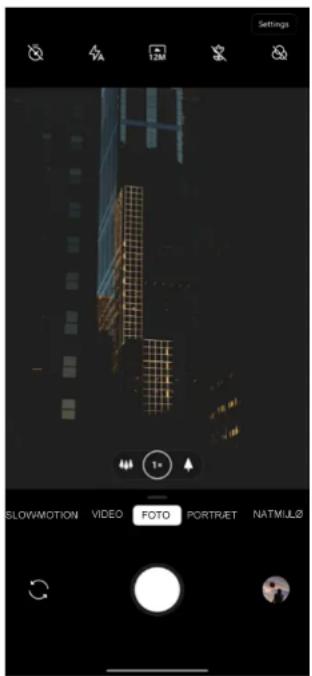
text_image
Settings 12M SLOWMOTION VIDEO FOTO PORTRIET NATMIUG- Timer: Indstil timer (vælg mellem: 3 sek., 5 sek. og 10 sek.).
- Blitz: Tryk på til/fra/auto-blitz.
-
Zoom: Tryk på, eller træk i ikonet for at zoome.
-
Skift kamera: Tryk for at skifte til forreste/bagerste kamera.
- Udløserknap: Tryk én gang for at tage et foto, og tryk længe for at optage video eller tage flere fotos (serieoptagelse).
- Galleri: Tryk for at vise de seneste fotos/videoer i Galleri.
- Supermakro: Gå tættere på objektet for at tage makrofotos.
- Filter: Tryk for at skifte til Ingen / Mat / Levende / Sort-Hvid / O1 / O2 / O3 / O4 / O5 / O6 / O7 / P1 / P2 / P3.
- 48M/12M: Tryk for at skifte mellem 48 megapixel og 12 megapixel (standard) foto-opløsning.
VIDEO
Gå til kamera-appen, og tryk på VIDEO. Videogrænsefladen tilbyder følgende funktioner:
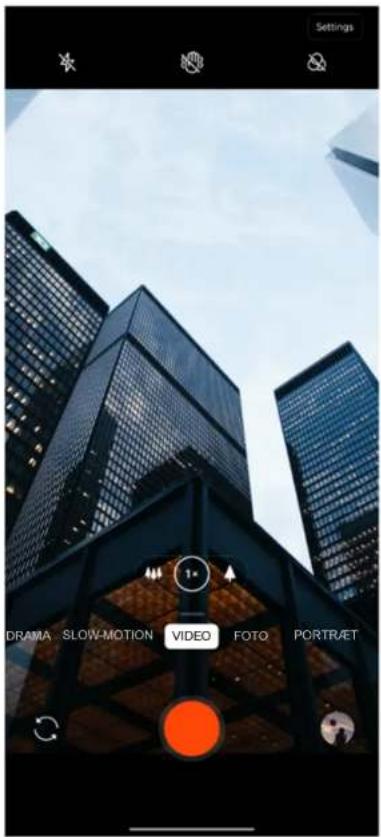
text_image
Settings DRAMA SLOW-MOTION VIDEO FOTO PORTRÆT- Blitz: Tryk for at slå blitzen til/fra,
- Zoom: Tryk på, eller træk i ikonet for at zoome.
- Skift kamera: Tryk for at skifte til forreste/bagerste kamera.
- Video: Tryk for at starte/stoppe videoen.
- Galleri: Tryk for at vise de seneste fotos i Galleri.
- Superstabil tilstand: Med OnePlus Nords avancerede billedstabiliserings-system kan du optage klarere, mere flydende håndholdte videoer uden at skulle slæbe rundt på ekstra udstyr.
- Filter: Tryk for at t Landskab/Portræt/Mad/Nat/Sort-hvid filtre til det originale billede.
Valg af model
Skub op for at åbne kameraets grænseflade for valg af kameratilstand, eller stryg til venstre og højre for at skifte mellem forskellige tilstande.
● Video: Videooptagelsesfunktion.
● Foto: Simpel fotograferingsfunktion.
- Portræt: Fotofunktion (med dybdevirkning) til portrætter. Den professionelle lyssætningseffekt til portrætter gør det nemt at tage portrætfotos.
- Natmiljø: Velegnet til at optage natmiljøscener.
- Pro: Fototilstand med flere professionelle indstillinger.
- Intervalfotografering: Optager videoer
tilføje med en høj billedhastighed. Når videoen afspilles, ser den ud til at bevæge sig hurtigere.
- Panorama: Giver dig mulighed for at tage billeder med et bredt billedformat.
- Slowmotion: Optager videoer med en høj billedhastighed. Når disse afspilles ved normal billedhastighed, er bevægelserne langsommere.
Galleri
Alle billeder og videoer gemmes som standard i appen Galleri, hvilket omfatter album, nyligt slettede fotos og fotoredigeringsfunktioner.
- Fotos: Fotos og videoer vises i en tidslinjevisning.
- Samlinger: Dette omfatter ofte anvendte album, nyligt slettede album og andre album. Tryk på album for at vise specifikke fotos.
- Udforsk: Dette inkluderer Smart kategoriserings-funktion og historiefunktion. Smart kategorisering vil kategorisere fotos efter "personer", "steder" og "genstande" samt andre standarder. Historiefunktionen vil automatisk oprette personlige videoer baseret på bestemte fotos.
Ur
Inkluderer vækkeur, verdens-ur, timer og stopur.
Alarm
- Tilføj vækkeur: Tryk på knappen "+" nedenfor for at tilføje og indstille en ny alarm.
- Tidspunkt for vækkeur: Træk i den blå prik på skiven for at indstille timerne. Træk i den igen for at indstille minutter. Tryk på AM/PM for at indstille tidsperioden.
- Tryk på tastaturikonet i midten til venstre for at skifte til det numeriske tastatur, så du kan angive klokkeslættet.
-
Gentagelse: Du kan vælge mandag til søndag. Du kan vælge mandag til søndag. Tryk på den nedadvendte pil til højre, for at tilføje en kalender for tilpasset valg.
-
Vækkeurets ringetone: Vælg vækkeurets ringetone fra systemets ringetoner eller det lokale lager, eller deaktiver ringetonen.
- Vibrer: Når vækkeuret ringer, vibrerer telefonen samtidig.
- Etiket: Der vises en alarmnote på skærmen, när uret ringer.
- Slet alarm: Foretag et langt tryk på den alarm, du vil slette, og tryk på sletteikonet øverst til højre på skærmen.
Verdensur
- Tilføj region: Tryk på globusikonet nederst på skærmen for at kontrollere og vælge byerne på listen.
- Sammenligning af klokkeslæt: Træk i prikken på skiven for at se klokkeslættet i den by, du har tilføjet.
- Vejr: Vejret vil blive vist när du trykker på byens navn.
Timer
- Tilføj timer: Når du har indtastet minutter og sekunder, skal du trykke på startknappen for at starte nedtællingen.
*Når du har startet en nedtælling, kan du vælge knappen nederst til højre for at tilføje endnu en nedtælling. - Slet nedtælling: Tryk på 📋 for at slette en specifik nedtællingstid.
- Pause: Tryk på 📄 for at afbryde en nedtælling midlertidigt.
- Etiket: Tryk på ordet Etiket oven på nedtællings-uret, og indtast det, du vil omdøbe det til.
Stopur
Zen Mode giver dig mulighed for at lægge telefonen fra dig og nyde livet. Når den er startet, kan den ikke annulleres, og indkommende meddelelser dæmpes midlertidigt. Applikationer undtagen kameraet vil være låst, men du kan stadig modtage telefonopkald og bruge nødopkaldet.
- Aktivering af Zen Mode
-
Træk meddelelsespanelet ned > tryk på Zen Mode
-
I Zen Mode > angiv varigheden > tryk på knappen nedenfor for at starte
- Indstil Zen Mode: Gå ind i Zen Mode > tryk på ikonet for indstillinger i øverste højre hjørne. Angiv standardvarighed, daglig påmindelse, meddelelse og mere.
OnePlus Switch
Brug OnePlus Switch til hurtigt at migrere data fra en ældre telefon til din nye OnePlus-telefon.
Der henvises til "Overfør data til OnePlus Nord" for yderligere detaljer.
Brug OnePlus Switch til lokal sikkerhedskopiering og gendannelse
Brug funktionen "Sikkerhedskopier og gendan" til at oprette en sikkerhedskopi til
efterfølgende gendannelse. Du kan også kopiere sikkerhedskopien til computeren og overføre den til en anden telefon for gendannelse.
- Backup af data
- Åbn OnePlus Switch-appen
- Vælg Sikkerhedskopier og gendan > Ny Backup
- Vælg de data, du vil sikkerhedskopiere
- Tryk på SIKKERHEDSKOPIÉR NU for at starte sikkerhedskopien
● Gendannelsesdata
- Åbn OnePlus Switch-appen.
- Vælg Sikkerhedskopier og gendan > Gendan sikkerhedskopi.
- Vælg de data, der skal gendannes.
- Tryk på GENDAN NU og vent indtil gendannelsesprocessen er fuldført.
Google Apps
Få glæde af apps, der er drevet af Google. Besøg Google.com for at få mere at vide.
Find online-indhold med værktøjer, der lærer, hvad du er interesseret i. Slå dit personlige feed til for at modtage tilpasset indhold.
Chrome
Gennemse internettet med Chrome, og tag dine åbne faner, bogmærker og adresselinjedata med fra din computer til din mobile enhed.
Gmail
Send og modtag e-mail med Googles webbaserede e-mail-service.
Maps
Få rutevejledning og anden placeringsbaseret information. Du skal aktivere placeringstjenester for at bruge Google Maps.
YouTube
En videoopkalds-app, der giver dig mulighed for at oprette forbindelse til de mennesker, der betyder mest.
Fotos
Gem og sikkerhedskopier dine fotos og videoer automatisk til din Google-konto med Google Fotos.
Google One
Alle dine fotos, kontakter, beskeder m.m. sikkerhedskopieres automatisk med Google One. Tillader dig at oprette forbindelse til Google-eksperter via chat, opkald eller e-mail
for at få hjælp til alle Google-produkter og -tjenester. Nyd ekstra fordele som Google Play-kredit og rabatter på Google-produkter.
Avanceret
Få flere avancerede tips til din telefon
Spiltilstand
OxygenOS tilbyder "Spiltilstand" for at forhindre dig i at blive forstyrret, når du spiller. Du kan konfigurere dette i Game Space Appen.
- Skjul Game Space: Når dette er aktiveret, vises Game Space ikke på startskærmen og i app-skuffen, men du kan stadig få adgang til dem under Indstillinger > Funktioner.
- Sådan får du vist meddelelser: Vælg visningstilstand for meddelelser når spiltilstand er slået til. Der er tre tilstande: Tip, Kun tekst og blokering.
- Meddelelser for tredjepartsopkald: Stemme- eller videoopkald fra apps på sociale medier vises som meddelelser.
-
Deaktiver automatisk lysstyrke: Slå automatisk lysstyrkekontrol fra midlertidigt i spiltilstand.
-
Grafik-optimering: Grafik-optimering : Forbedrer skyggedetaljer og forbedrer den samlede spilgrafik
- Intelligent netværkshåndtering: I tilfælde af netværksforsinkelse skiftes automatisk til et bedre netværk, som muligvis kan forbruge mobildata.
- Fnatic tilstand: En avanceret spiltilstand for professionelle gamere. Denne tilstand blokerer for alle meddelelser og opkald, og begrænser strengt baggrunds- processer for at optimere spilpræstation og lade spillerne fokusere på spil.
Forstyr ikke
Når du ikke ønsker at blive forstyrret af en meddelelse, skal du aktivere Forstyr ikke tilstand. Telefonen vil ikke ringe eller vibrere, når den modtager en meddelelse, undtagen for alarmer og indstillinger.
Rul hen til meddelelseslinjen, og tryk for at aktivere "Forstyr ikke "-funktionen.
Se Forstyr ikke for indstillinger.
Skærm streaming
Inden du bruger Miracast- funktionen, skal du sørge for, at dit TV, din projektor, din skærm og andre visningsenheder er kompatible med Miracast-funktionen, og at enhedens funktion er slået til.
Vejledning:
- Gå til Indstillinger > Bluetooth enhedstilslutning > Skærmstreaming
- Tryk på menu knappen i det øverste højre hjørne og vælg Aktiver trådløs skærm
- Vælg den enhed, der skal projiceres, og vent på, at telefonens skærm projiceres til visningsenheden
Planlagt tænd/sluk
Af hensyn til brugervenligheden er den tidsindstillede tænd/sluk- funktion indbygget.
Du kan gå til Indstillinger > Funktioner > Planlagt tænd/sluk for at indstille denne funktion
Skærmfastgørelse
Når skærmfastgørelse er aktiveret, vil du ikke være i stand til at skifte til andre skærme, såsom startskærmen. Du har heller ikke tilladelse til at åbne meddelelsespanelet eller tilgå grænsefladen for administration af multitasking opgaver.
^og PS: Denne funktion kan ikke anvendes når navigationsgestus er aktiveret.
- Aktiver skærmfastgørelse: Gå til Indstillinger > Sikkerhed og låseskærm > Skærmfastgørelse. Tryk på skift for at aktivere denne funktion.
- Anvendelse af skærmfastgørelse: Du kan anvende denne funktion til at fikse den nuværende skærm indtil den afbrydes.
-
Sådan anvender du funktionen:
-
Sikr dig at skærmfastgørelse er slået til.
-
Tryk på knappen Nylige for at åbne listen over nylige apps.
- Tryk på menu knappen i det øverste højre hjørne i appkortet, og tryk dernæst på Fastgør.
- Annuller skærmfastgørelse: Hvis du aktiverer skærmfastgørelse og vælger Spørg om PIN-kode, før frigørelse, bliver du bedt om at indtaste en PIN-kode for at annullere skærmfastgørelse.
Parallelle apps
Opret en ny kopi af en applikation for at logge ind på forskellige konti.
Gå til Indstillinger > Funktioner > Parallelle Apps. Listen viser dig de applikationer, der understøtter de parallelle apps. Tryk på applikationen for at åbne parallelle apps.
Integreret billede
Du kan gå til Indstillinger > Apps og meddelelser > Særlig appadgang > Integreret billede for at vise og konfigurere understøttede apps. Når du åbner den angivne applikation i integreret billede-tilstand, opretter appen et integreret billede-vindue, når du åbner eller forlader applikationen (så du kan fortsætte med at se videoen), som vises oven over de andre apps, du bruger i øjeblikket.
*Denne funktion skal være understøttet af selve applikationen.
FileDash
Denne funktion understøtter filoverførsler mellem telefoner uden netværk, som du kan bruge
til at overføre filer til en anden OnePlus telefon eller en anden telefon, der ikke er en OnePlus. Tryk på "FileDash" i den nederste fane i Filhåndtering, vælg den fil, du vil sende, og vent på at en anden mobiltelefon tilslutter.
- Hvis den modtagende part også er en OnePlus-telefon, skal du lade modtageren vælge MODTAG i FileDash og derefter følge instruktionerne.
- Hvis modtageren ikke er en OnePlus-telefon, kan du finde det Wi-Fi-hotspot, der er oprettet automatisk af din telefon. Indtast derefter URL'en, der leveres af OnePlus-enheden i browseren for at vise filen i browseren. Du behøver kun at gemme eller downloade den. Du kan også scanne QR-koden i OnePlus-telefonen for at oprette forbindelse og påbegynde filoverførslen.
Skjult område
- Stryg fra et område på skærmen i app-skuffen for at tilgå skjult område
- Stryg til højre i app-skuffen for at tilgå skjult område
Genstart, opdatering, sikkerhedskopiering, gendannelse
Lær at opgradere og nulstille din OnePlus-enhed
Genstart eller tvunget genstart
De fleste problemer kan løses ved at genstarte din enhed på de to følgende måder:
- I tændt tilstand trykker du tænd/sluk-knappen og holder den nede, hvorefter du trykker på "Genstart" for at genstarte enheden.
- I tændt tilstand skal du trykke på tænd/sluk-knappen og lydstyrkeknappen og holde dem nede i 10 sekunder. Så lukker telefonen ned, og du kan trykke på tænd/sluk-knappen for at starte enheden igen.
Systemopdateringer
- Gå til Indstillinger > System > Systemopdateringer. Herefter går systemet i gang med at tjekke for opdateringer.
- Følg anvisningerne for at downloade og opdatere.
* Hvis dit system er opdateret, vises der ikke nogen anvisninger.
Sikkerhedskopiering og gendannelse
Opret en sikkerhedskopi eller gendannelse, när det er nødvendigt.
Sikkerhedskopiér og gendan via OnePlus Switch
Der henvises til "OnePlus Switch" for mere information.
Brug Google Drev til sikkerhedskopiering og gendannelse
Opret sikkerhedskopi
-
Gå til Indstillinger > Konti, log på din Google-konto, og aktiver kontosynkronisering.
-
Vent på, at systemet synkroniseringen automatisk.
- Brug Wi-Fi-netværket til sikkerhedskopiere din enhed, da datamængden kan være for omfattende til at kunne sikkerhedskopieres ved hjælp af mobildata.
Gendan sikkerhedskopi
Efter en nulstilling til fabriksindstillinger, eller när du skifter til en ny enhed, skal du logge på din Google-konto på enheden og aktivere kontosynkronisering for at gendanne dataene på telefonen.
Nulstilling til fabriksindstillinger
Bemærk:
-
Ved nulstilling til fabriksindstillinger slettes alle appdata, kontakter, SMS-meddelelser osv. Sikkerhedskopiér vigtige data, inden du nulstiller til fabriksindstillinger.
-
Hvis "Slet internt lager" er aktiveret, skal du sikre dig, at alle vigtige filer, såsom fotos og dokumenter på telefonen og den lokale at backup, først er blevet kopieret til en anden enhed.
Betjeningsvejledning:
- Indstillinger > System > Nulstil indstillinger > Slet alle data (nulstilling til fabriksindstillinger)
- Tryk på SLET ALLE DATA
- Indtast adgangskode. (Hvis adgangskode er aktiveret)
- Vent på, at nulstilling til fabriksindstillinger er gennemført.
Tilgængelighed
Få mere at vide om særlige funktioner, der gør det nemmere for folk med fysiske handicap at bruge enheden.
Gå til Indstillinger > System > Tilgængelighed > Forstørrelse > Forstør med tre tryk. Når dette er aktiveret, kan du bruge én finger til at trykke hurtigt tre gange på skærmen for at zoome ind.
- Træk med to fingre eller mere for at rulle.
- Fold indad eller åbn udad med to fingre eller flere for at justere zoomniveauet.
- Tryk hurtigt tre gange mere for at afslutte zoom.
Hvis du vil zoome ind midlertidigt, kan du trykke hurtigt på skærmen tre gange og holde fingeren inde ved det sidste tryk.
- Træk fingeren for at flytte rundt på skærmen.
- Frigør fingrene, og vend tilbage til den oprindelige placering.
Bemærk:
Du kan ikke zoome ind på tastaturet eller navigationslinjen.
Tænd/sluk-knap afslutter opkald
Gå til Indstillinger > System > Tilgængelighed, og aktiver "Tænd/sluk-knap kan afslutte opkald". Dette giver dig mulighed for at afslutte et opkald ved blot at trykke på tænd/sluk-knappen.
Farveinversion
Gå til Indstillinger > System > Tilgængelighed og aktiver "farvekorrektionstilstand" for at vende visningsfarverne om.
Farvekorrektion
Gå til Indstillinger > System >
Tilgængelighed > Tekst med stor kontrast.
Aktiver denne funktion for at øge kontrasten i baggrunden.
Sikkerheds- oplysninger
Vis sikkerhedsoplysninger for din enhed.
Juridisk meddelelse
Erklæring
Uden forudgående skriftlig tilladelse fra OnePlus er reproduktion, overførsel, distribution eller lagring af indholdet i dette dokument i nogen form forbudt. OnePlus arbejder med en politik om løbende udvikling. Derfor forbeholder OnePlus sig ret til at foretage ændringer eller forbedringer af de produkter, der er beskrevet i dette dokument uden forudgående varsel. Oplysningerne i dette dokument stilles til rådighed "som det er og forefindes". Medmindre det er krævet af gældende lovgivning, stilles der ikke nogen garantier, hverken udtrykkelige eller stiltiende, i forbindelse med nøjagtigheden af dette dokument. I det omfang loven tillader det, kan OnePlus eller vores licensgivere under ingen omstændigheder holdes ansvarlig for tab af data eller for særlige, hændelige, følgeskader eller indirekte skader, der er opstået.
Tilgængeligheden af produkter, programsoftware og tilbehør kan variere. For detaljerede oplysninger henvises til en autoriseret OnePlus-distributør. Denne enhed kan indeholde produkter, teknologi eller software der er underlagt eksportlove og bestemmelser. Afledning i strid med loven er forbudt.
Varemærker og tilladelser
ONEPLUS og 1 ^+ er et varemærke eller registreret varemærke, tilhørende OnePlus Technology (Shenzhen) Co., Ltd. Alle rettigheder forbeholdes. Android ^TM er et varemærke tilhørende Google Inc. LTE er et varemærke tilhørende ETSI. Bluetooth ^® ordet, mærket, og logoer er registrerede varemærker tilhørende Bluetooth SIG, Inc.

N-mærket er et varemærke eller et registreret varemærke tilhørende NFC Forum, Inc. i USA og i andre
lande.
Andre nævnte varemærker, produkt-, service, og firmanavne kan tilhøre deres respektive ejere.
Politik om beskyttelse af personlige oplysninger
OnePlus arbejder konstant på at beskytte dine personlige oplysninger. Du kan læse mere om, hvordan vi beskytter dine personlige oplysninger, i vores "Politik om beskyttelse af personlige oplysninger" i opsætningsguiden, når du tænder for telefonen for første gang. Du kan også se vores "Politik om beskyttelse af personlige oplysninger" via følgende trin: Indstillinger > Om telefonen > Juridiske oplysninger > Politik om beskyttelse af personlige oplysninger.
Lovgivningsmæssige oplysninger kan findes på din enhed ved at gå til 'Om telefon', der findes i menuen 'Indstillinger'.
Sikkerhed
Læs alle sikkerheds- og sundhedsoplysningerne grundigt, inden du bruger din enhed, så du sikrer dig, at den fungerer sikkert og korrekt.
Generelle sikkerhedsoplysninger
Undladelse af at følge disse retningslinjer kan forårsage skade på enheden, ejendom, dig selv eller andre.
Tænd ikke enheden, når det er forbudt, eller hvis brugen kan medføre forstyrrelser eller fare.
Brug ikke enheden på benzintanke, servicestationer, eller i nærheden af brændstof eller kemikalier.
Undlad at opbevare eller transportere mobiltelefonen eller tilbehør i nærheden af væsker eller brandbare gasser.
Placer ikke telefonen i nærheden af magnetkort eller andre magnetiske genstande, da oplysninger, der er gemt på disketter, hukommelseskort og kreditkort, kan blive beskadiget af magnetisk stråling.
Anbring ikke telefonen, batteriet eller opladeren i en mikrobølgeovn eller andet højspændingsudstyr. Det kan forårsage skader på kredsløb, brand, eller andre skader.
Alle trådløse enheder, herunder mobiltelefoner, kan være modtagelige for interferens, og de kan også forårsage interferens. Hold dig nøje opdateret med alle love og regler, når du bruger din mobiltelefon, især på fly, hospitaler eller medicinske institutioner.
Brug kun mærkevaretilbehør og batterier, som er godkendt af OnePlus. Tilbehør, der ikke er godkendt af OnePlus, kan skade telefonen eller være i strid med lokale bestemmelser for radioenheder. OnePlus påtager sig ikke noget ansvar for ulykker eller problemer forårsaget af brug af tilbehør, som ikke er godkendt af OnePlus.
Enheden er designet til at være vandafvisende under visse forhold, men OnePlus vil ikke anbefale overdreven nedsænkning. Ved væskeskader bortfalder garantien.
Ved tilslutning til andre enheder, skal du følge de sikkerheds- retningslinjer, der er beskrevet i denne vejledning. Forsøg ikke at tilslutte din enhed med inkompatible produkter.
Benyt ikke telefonen, hvis antennen er beskadiget. Dette kan forårsage personskade.
Hold metalgenstande på afstand af telefonens modtager. Små metalgenstande kan tiltrækkes af enheden, hvilket kan medføre personskade eller beskadigelse af enheden.
- Hold en afstand på mindst 15 cm mellem en trådløs enhed og et elektronisk implantat (pacemaker, insulinpumper, neurostimulatorer osv.).
- Hold enheden væk fra gravide kvinders mave.
- Hold enheden væk fra unges nedre del af maven.
- Børn og unge bør kun anvende telefonen indenfor rimelighedens grænser. Undgå kommunikation om natten, og begræns antallet og varigheden af opkald.
Tilslut kun strømkilder med USB 2.0 eller derover.
Batterisikkerhed
Forsøg ikke på at reparere, adskille eller modificere batteriet. Det kan medføre eksplosion at udskifte batteriet med en forkert type. Din telefon må kun bruge OnePlus-godkendte batterier. Brug af tredjepartsprodukter kan forårsage batterilækage, overophedning eller brand.
Undlad at anbringe eller bruge batteriet i nærheden af brande, varmeapparater, direkte sollys eller andre varmekilder. Langvarig udsættelse for varme kan forårsage batterilækage, eksplosion eller brand.
Undlad at lægge pres på eller at gennembore batteriet med hårde genstande. Beskadigelse af batteriet kan forårsage batterilækage, overophedning eller brand.
Hvis du oplever nogen form for batteriabnormiteter såsom høje temperaturer, misfarvning, deformering eller lækage, skal du øjeblikkeligt stoppe med at bruge enheden og kontakte kundeservice.
Alle batterier har en begrænset levetid, og vil begynde at tabe kapacitet efter flere hundrede opladninger/afladninger.
Batteriet må ikke bortskaffes som husholdningsaffald. Henhold dig til lokale regler for dette.
Opladningssikkerhed
Opladeren er kun beregnet til indendørsbrug.
Undlad at oplade batteriet under følgende betingelser: i direkte sollys, ved temperaturer under 5°C; i områder med fugt, støv eller kraftige vibrationer; i områder tæt på et TV, en radio eller andre elektriske apparater.
Opladeren skal installeres tæt på udstyret og være let tilgængelig.
Den maksimale omgivelsestemperatur ved opladning af udstyret er ifølge producentens erklæring 35°C.
- Beskidte stikkontakter kan medføre dårlig kontakt med opladeren, og din telefon vil muligvis ikke kunne oplade korrekt.
- Brug venligst kun den officielle OnePlus oplader. Brug af uautoriserede opladere kan være farligt og medføre bortfald af garantien.
- Sørg for kun at bruge stikkontakter med korrekt spænding (se etiketten på ladeklodsen). Brug af forkert spænding kan beskadige telefonen og/eller batteriet og medføre personskade.
- Brug ikke usikre stik eller stikkontakter.
- Brug ikke en kortslutningsoplader.
- Tilslut ikke din enhed i en højspændingsstrømforsyning, da batteriet kan blive beskadiget.
- Undlad at adskille eller modificere opladeren, da det kan medføre personskader, elektrisk stød eller brand.
- Rør ikke ved opladeren, kablet eller stikkontakten med våde hænder, da dette kan forårsage elektrisk stød.
- Undgå at placere tunge genstande på strømkablet eller at forsøge at modificere kablerne.
- Husk at holde fast i opladeren, mens den tages ud af stikket.
- Træk ikke i selve kablet, da dette kan medføre skader og forårsage elektrisk stød eller brand.
- Før rengøring af enheden skal du tage stikket ud af stikkontakten.
- Træk opladeren ud af stikkontakten og enheden, når den ikke er i brug.
Kørselssikkerhed
- Sikkerhed skal prioriteres, når du fører et køretøj. Sørg for at overholde regler i det område eller land, hvor du kører.
- Placer ikke telefonen eller tilbehøret i nærheden af sikkerheds-airbags.
- Kompas- og GPS-oplysninger bruges kun til referenceformål.
- Hvis du ikke vil videregive din placering, skal du sørge for ikke at bruge programmer, der kan registrere din placering.
Sundhedsoplysninger

- Undgå eventuelle høreskader ved ikke at lytte ved høj lydstyrke i længere tidsrum.
- Skade på skærmen eller batteriet kan medføre væskelækage. Hvis denne væske kommer i kontakt med øjne, hud eller tøj, skal du straks skylle øjnene (undgå at gnide) eller vaske huden grundigt med vand og søge lægehjælp.
- Nogle mennesker kan blive svimle eller opleve sundhedsproblemer i forbindelse med blinkende lys. Hvis du er i en risikogruppe, bør du konsultere din læge før brug af denne enhed. Hvis du har følgende symptomer: hovedpine, svimmelhed, krampe, øjen- eller muskelkramper, bevidsthedstab, eller ufrivillige kropsbevægelser, skal du straks stoppe brug af enheden og søge lægehjælp. Undgå at bruge enheden i længere tid og hold passende afstand fra øjnene.
Erklæring om lasersikkerhed
I fald dette produkt understøtter funktionen til laser-autofokus. Sørg for korrekt brug af dette produkt ved at læse denne brugervejledning grundigt igennem og bevare den til fremtidig
brug. Hvis enheden skulle kræve vedligeholdelse, bedes du kontakte et godkendt service- center. Brug af kontroller, justeringer eller udførelse af andre procedurer end dem, der er angivet heri, kan medføre farlig strålingseksponering. For at forhindre direkte eksponering for laserstråler må du ikke forsøge at åbne kabinettet eller komme i direkte kontakt med laseren.
Oplysninger om godkendelsesinfo:
Du kan se vores "Oplysninger om godkendelsesinfo" via følgende trin: Indstillinger >Om telefon> Godkendelsesinfo
Overholdelse af EU-regulativ
CE - erklæring
OnePlus Technology (Shenzhen) Co., Ltd. erklærer hermed, at radioudstyrstypen smartphone er i overensstemmelse med Direktiv 2014/53/EU. Den fulde ordlyd af EU-overensstemmelseserklæringen (DoC) findes på følgende internetadresse: https://www.oneplus.com/support/manuals.
Bemærk: Overhold de gældende nationale og lokale regler, hvor produktet skal anvendes. Denne enhed kan være underlagt restriktioner i nogle eller alle medlemsstater af Den Europæiske Union (EU).
RF strålingsinformation (SAR)
- SAR-grænsen i Europa er 2,0W/kg. Den højeste SAR-værdi for denne enhed overholder denne grænse. Og se venligst "Kort for højeste SAR-værdi" for at finde den højeste SAR-værdi.
- Denne enhed er blevet testet til typisk betjening, hvor telefonens bagside holdes 5mm fra kroppen. For at overholde kravene
for RF-eksponering, skal der benyttes tilbehør, der opretholder en 5mm afstand mellem din krop og telefonens bagside. Brug af bælteclips, hylstre og lignende udstyr må ikke indeholde metalliske komponenter i deres samling. Brugen af tilbehør, der ikke opfylder disse krav kan ikke opfylde kravene til RF-eksponering, og bør undgås.
- Enhedens SAR-værdi kan afhænge af faktorer såsom afstand til netværksmasten eller brug af tilbehør(håndfri udstyr etc.) eller anvend højttaler hvis egnet. Brug af enheden under gode modtageforhold, kan reducere mængden af stråling der modtages.
- Etuier med metaldele kan ændre enhedens RF-ydeevne, herunder overholdelse af retningslinjerne for RF-eksponering, på en måde, som ikke er testet eller certificeret, og brug af sådant tilbehør bør undgås.
Begrænsninger på 5GHz-båndet
Enheden er kun begrænset til indendørs brug, när den opererer i frekvensområdet 5150 til 5350 MHz i fölgende lande:
|  | AT | BE | BG | HR | CY | CZ | DK |
| EE | FI | FR | DE | EL | HU | IE | |
| IT | LV | LT | LU | MT | NL | PL | |
| PT | RO | SK | SI | ES | SE | UK |
(a) Frekvensbånd til radioudstyr:
Nogle bånd er muligvis ikke tilgængelige i alle lande eller alle områder. Kontakt den lokale mobiloperatør for yderligere detaljer.
(b) Maksimal radiofrekvensstrøm, der sendes på frekvensbånd til radioudstyr: Den maksimale effekt for alle bånd er mindre end den højeste grænseværdi angivet i tilhørende harmoniserede standard. Se venligst "Hurtigstartsguiden" for at finde frekvensbåndene og sendeeffekten.
Korrekt bortskaffelse af dette produkt

Symbolet med krydset over skraldespanden på dit produkt, batteri, brugsanvisning eller emballage angiver, at produktet og dets elektroniske tilbehør ikke må bortskaffes sammen med andet husholdningsaffald. For at genbruge din enhed sikkert skal du bruge retur- og indsamlingssystemet eller kontakte forhandleren, hvor enheden blev købt.
RoHS Overensstemmelse
Dette produkt er i overensstemmelse med Direktiv 2011/65/EU og dets ændringer om begrænsning af brugen af visse farlige stoffer i elektrisk og elektronisk udstyr.
Følgende forslag kan hjælpe dig med at forlænge din enheds levetid.
- Kun uddannet og autoriseret personale må udføre reparationer på produktet.
- Deaktivering af Bluetooth og Wi-Fi, når de ikke benyttes, samt dæmpning af skærmen kan hjælpe dig med at spare på strømmen og forlænge batterilevetiden.
- Rengør din telefon og din oplader med en blød, ren og tør klud. Hvis skærmen kommer i kontakt med væske eller støv, skal du straks rengøre den. Brug ikke alkohol eller irriterende kemikalier til at rengøre enheden.
- Hvis du rører ved skærmen med en skarp genstand, kan det forårsage ridser.
- Undlad at berøre telefonens tilslutningsport, da statisk elektricitet kan beskadige komponenter i enheden.
Den ideelle driftstemperatur ligger mellem 0°C og 35°C. Den ideelle opbevaringstemperatur ligger mellem -20°C og +45 °C.
- Telefonen må kun betjenes i miljøer, hvor luftfugtigheden er mellem 35% og 85%.
- Anbring ikke telefonen på ujævne eller ustabile overflader.
- Undgå at slå eller trykke på telefonen eller at tabe den, da det kan medføre skader og kvæstelser.
- Opladeren er ikke vandtæt. Anvend ikke disse enheder i badeværelset eller i områder med høj temperatur, luftfugtighed eller støv, og undgå regn.
- Når telefonen overfører data eller gemmer oplysninger, må du ikke fjerne SIM-kortet.
- Hold telefonen på afstand af børn for at forhindre kvæstelser eller materielle skader.
Garantioplysninger for OnePlus-enhed
OnePlus-enheder, som er købt på oneplus.com eller igennem autoriserede salgskanaler, har en begrænset garanti. Varigheden af denne garanti afhænger af det oprindelige land eller købsområde, og kan kun indløses i det oprindelige land eller område. Medmindre andet er angivet, dækker denne garanti produktets hardwarekomponenter, sådan som de blev leveret, og den dækker ikke – hverken helt eller delvis – software, forbrugsstoffer eller tilbehør, selvom de er pakket eller solgt sammen med produktet. Den begrænsede garanti dækker kun funktionelle defekter ved produktet forårsaget af udførelse eller byggematerialer. Du kan få mere at vide ved at kontakte OnePlus' kundesupport på oneplus.com/support.
Den begrænsede garanti dækker ikke
-
Fejl eller skader som følge af ulykker, forsømmelse, misbrug eller unormal brug; unormale forhold eller forkert opbevaring; udsættelse for væske, fugt, damp, sand eller snavs; usædvanlig fysisk, elektrisk eller elektromekanisk belastning.
-
Ridser, buler og kosmetiske skader, medmindre de er forårsaget af OnePlus.
-
Fejl eller skader som følge af overdreven kraft eller brug af metalliske genstande på berøringsskærmen.
-
Enheder, hvor serienummeret eller IMEI-nummeret er fjernet, skæmmet, beskadiget, ændret eller gjort ulæseligt.
-
Almindelig slitage.
-
Fejl eller skader, der skyldes anvendelse af produktet i forbindelse med eller ved tilslutning af tilbehør, produkter eller tilbehør/perifert
udstyr, der ikke er leveret eller godkendt af OnePlus.
- Eventuelle fysiske funktionsfejl eller skader som følge af ukorrekt test, betjening, vedligeholdelse, installation, service eller justering, som ikke er leveret eller godkendt af OnePlus.
- Fejl eller skade som følge af ydre årsager såsom sammenstød med en genstand, brand, oversvømmelse, snavs, vindstød, lynnedslag, jordskælv, udsættelse for vejrforhold, tyveri, sprængt sikring eller ukorrekt brug af en elektrisk kilde.
- Fejl eller beskadigelse som følge af signalmodtagelse eller -overførsel, eller virus og problemer med tredjepartssoftware, der opstår i produktet.
- Gratis garantiudskiftninger og reparationer er kun gyldige i købslandet eller -regionen. Kontakt OnePlus' kundesupport for at få flere detaljer.
Returpolitik (gælder kun for Europa)
OnePlus-telefoner og -tilbehør fremstilles i henhold til de højeste standarder og gennemgår grundige tests. Hvis du af den ene eller den anden årsag ikke er tilfreds med dit OnePlus-produkt, kan du anmode om returnering inden for 15 kalenderdage efter levering. Når vi godkender din returneringsanmodning og modtager produktet, udfører vi en standardinspektion. Og hvis produktet består inspektionen, giver vi dig en fuld refusion. Eventuelle forsendelses -og administrationsgebyrer i forbindelse med returneringen dækkes ikke af refusionen.
Returneringsanmodninger efter de 15 dage accepteres ikke. Vi kan også afvise returneringer under disse omstændigheder:
-
Fejl eller skader forårsaget af misbrug, forsømmelse, fysisk skade, manipulation, forkert justering, normal slitage eller forkert installation efter køb.
-
Hvis prisudsving er den eneste grund til returnering.
- Tilpassede kundekontrakter for britiske forbrugere. I overensstemmelse med forbrugerrettighedsloven i Storbritannien fra 2015 er det varer, der ikke (1) er af tilfredsstillende kvalitet; (2) passer til deres specifikke formål eller (3) som beskrevet, kan returneres gratis inden for 30 dage efter levering. Du bedes sende en anmodning, hvor du beskriver problemet med din enhed. For at være berettiget til refusion skal du kontakte os inden for 30 dage og give en detaljeret beskrivelse af, hvordan varerne var defekte, beskadigede eller væsentligt anderledes. Vi kan vælge ikke at acceptere returneringer ud fra de ovennævnte omstændigheder. I alle tilfælde vil vi inspicere produktet og kontrollere fejlen. Enheden kan godkendes til bytning eller refusion, hvis den er i "så god som ny" stand og indeholder alt det oprindelige indhold fra pakken. Vi forbeholder os ret til at nægte tilbagebetaling eller ombytning, hvis det
returnerede produkt anses for at være blevet beskadiget.
Disse bestemmelser er kun gældende for produkter, der er købt på OnePlus' officielle websted www.oneplus.com eller i en OnePlus Exclusive butik. For ethvert produkt, der ikke er købt fra OnePlus' officielle websted eller OnePlus Exclusive Store, henvises du til den pågældende detailhandlers returret.
Du bedes kontakte OnePlus' kundesupport for at anmode om en returnering på oneplus.com/support.
DE
For support, information og hjælp, venligst gå til: www.oneplus.com/dk/support
Download brugsmanual:
https://www.oneplus.com/dk/support/manuals

OnePlus klienditugi
Tugiteave ja abi: www.oneplus.com/ee/support
Lae alla käsiraamat: www.oneplus.com/ee/support/manuals
