
CHLED243SW - Fjernsyn Champion - Gratis brugsanvisning og manual
Find enhedens vejledning gratis CHLED243SW Champion i PDF-format.


| Produkttype | LED TV |
| Mærke | Champion |
| Model | CHLED243SW |
| Skærmdiagonal | 24 tommer (61 cm) |
| Opløsning | 1920 x 1080 (Full HD) |
| Billedformat | 16:9 |
| Lysstyrke | 250 cd/m² |
| Kontrastforhold | 1000:1 (typisk) |
| Opdateringshastighed | 60 Hz |
| Strømforbrug (drift) | 35 W |
| Strømforbrug (standby) | < 0,5 W |
| Mål (med stand) | 553 x 346 x 63 mm |
| Vægt (med stand) | 3,2 kg |
| Indgange | 2x HDMI, 1x USB, 1x VGA, 1x AV, 1x RF |
| Udgange | 1x hovedtelefon, 1x lydudgang (RCA) |
| Højttalere | 2 x 5 W |
| Energiklasse | A (EU) |
| Fjernbetjening | Inkluderet |
| Vægbeslag VESA | 100 x 100 mm |
| Understøttede sprog | EN, DA, FI, NO, SV |
| Tuner | DVB-T/T2/C |
| Rengøringsinstruktioner | Tør med en blød, tør klud. Brug ikke flydende rengøringsmidler. |
| Sikkerhed | Bloker ikke ventilation. Brug kun medfølgende stand eller vægbeslag. Hold væk fra fugt. |
| Reparerbarhed | Kontakt kvalificeret service. Reservedele fås hos Champion support. |
Ofte stillede spørgsmål - CHLED243SW Champion
Brugerspørgsmål om CHLED243SW Champion
0 spørgsmål om dette apparat. Besvar dem du kender, eller stil dit eget.
Stil et nyt spørgsmål om dette apparat
Download vejledningen til din Fjernsyn i PDF-format gratis! Find din vejledning CHLED243SW - Champion og tag din elektroniske enhed tilbage i hånden. På denne side er alle dokumenter nødvendige for brugen af din enhed offentliggjort. CHLED243SW af mærket Champion.
BRUGSANVISNING CHLED243SW Champion
Märkning på produkten
vid onktigt børtskønland
Batterione må ikke utsettes, for stork varme, faks eller distrik
Batterone that ikke atsettes for stork varnie, ioka. eller distribujon av denne teknologien atver dette sollys, ild og lignende. produktet er forbudt uten riktig(e) lisens(er) fra
Microsoft.
TV-en kan ikke koble til nettverkene med en skjult
Tilslutningsfejlfinding 26
| Brug af Audio-Video-delingsnetværkstjeneste | 26 |
| Apps | 27 |
| Internetbrowser | 27 |
| HBBTV-system | 28 |
| Smart Center | 28 |
| DVB funktionalitetsoplysninger | 30 |
Indhold
| Indhold | 1 |
| Sikkerhedsoplysninger | 2 |
| Mærkning af produktet | 2 |
| Miljøinformation | 3 |
| Funktioner | 3 |
| Medfølgende tilbehør | 4 |
| Standby-meddelelser | 4 |
| TV-betjeningsknap & betjening | 4 |
| Brug af TV hovedmenu | 5 |
| Sæt batterierne i fjernbetjeningen | 6 |
| Strømnetsforbindelse | 6 |
| Antenneforbindelse | 6 |
| Licensmeddelelse | 6 |
| Oplysninger om bortskaffelse | 7 |
| Specifikationer | 7 |
| Fjernbetjening | 8 |
| Tilslutning | 9 |
| Tænding og slukning | 10 |
| Førstegangsinstallation | 10 |
| Medieafspilning via USB-indgang | 11 |
| USB-optagelse | 11 |
| Mediebrowser | 12 |
| FollowMe TV | 13 |
| CEC | 13 |
| Manuel | 13 |
| Indstillingsmenuens indhold | 14 |
| Almindelig anvendelse | 19 |
| Brug af kanallisten | 19 |
| Konfigurerer forældreindstillinger | 19 |
| Elektronisk programguide | 19 |
| Tekst-TV tjenester | 20 |
| Softwareopgradering | 20 |
| Fejlfinding & råd | 20 |
| Typiske skærmtilstande for PC-indgang | 21 |
| Signalkompatibilitet for AV og HDMI | 21 |
| Understøttede filformater til USB-tilstand | 22 |
| Video-filformater | 22 |
| Billed-filformater | 22 |
| Audio-filformater | 22 |
| Undertekst-filformater | 23 |
| Understøttede DVI-opløsninger | 23 |
| Tilslutningsmuligheder | 24 |
| Kabelforbundet forbindelse | 24 |
| Trådløs forbindelse | 24 |
| Wake ON | 25 |
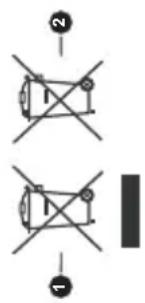
| ADVARSELBatteriet må ikke sluges. Giver risiko for kemiske ætsningsskaderDette produkt eller tilbehøret, som leveres sammen med produktet, kan indeholde et batter i knapstørrelse. Hvis knapcellebatteriet sluges, kan det medføre alvorlige indre ætse-skader på bare 2 timer, hvilket kan være livsfarligt.Opbevar nye og brugte batterier utilgængeligt for børn.Hvis batteridækslet ikke lukker ordentligt, skal du stoppe med at bruge produktet og opbevare det utilgængeligt for børn.Hvis du har mistanke om at batterier kan være blevet slugt eller placeret inde i en del af kroppen, skal du straks søge lægehjælp.———————Anbring aldrig et TV-apparat på et ustabilt sted. Et TV kan falde ned og forårsage alvorlig personskade eller død. Mange skader, især for børn, kan undgås ved at tage simple forholdsregler, såsom:Brug af stativer, der er anbefalet af producenten af fjernsynet.Kun ved hjælp af møbler, der kan understøtte TV'et sikkert.Sørg for at TV'et ikke rager ud over kanten af støttemøblet.Anbring ikke fjernsynet på høje møbler (f.eks. skabe eller bogreoler) uden at forankre både møbler og TV til en passende støtte.Anbring ikke TV'et på klude eller andre materialer der er placeret mellem TV'et og støttemøbler.Lær børn om farerne ved at klatre op på møbler for at kunne nå TV'et eller dets kontrolknapper. Hvis dit nuværende TV er ved at blive afmonteret og flyttet, bør de samme overvejelser som ovenfor anvendes.———————Apparat forbundet til bygningsinstallationernes beskyttende jordforbindelse gennem hovednettet eller gennem andet apparat med beskyttende jordforbindelse – og til et TV-distributionssystem ved brug af coaksialt kabel, kan under visse omstændigheder være brandfarligt. Tilslutning til et kabelfordelersystem skal derfor foretages gennem en anordning, der giver elektrisk isolation under et bestemt frekvensområde (galvanisk isolator). | ADVARSLER VED VÆGMONTERINGLæs vejledningen før montering af dit TV på væggen.Vægmonteringskit er ekstraudstyr Du kan få det fra din lokale forhandler, hvis ikke det følger med TV'et.Installer ikke TV'et på et loft eller på en skrå væg.Brug de angivne vægmonteringsskruer og andet tilbehør.Stram vægmonteringsskruerne for at forhindre TV'et i at falde. Over-spænd ikke skruerne.MiljøinformationDette TV er designet til at være miljøvenligt. Du kan reducere energiforbruget på følgende måde:Hvis du indstiller Energibesparelse til Minimum, Middel, Maksimum eller Auto, Vil TV'et reducere energiforbruget i overensstemmelse hermed. Hvis du kan lide at indstille baggrundslyset til en fast værdi indstillet som Brugerdefineret og justere baggrundsbelysningen (under indstillingen Energibesparelse) manuelt ved hjælp venstre eller højre knapper på fjernbetjeningen. Sæt som Fra for at slå denne indstilling fra.Bemærk: Tilgængelige EnergibesparelsesIndstillinger kan variere afhængigt af den valgte tilstand i menuen Billede.Energibesparelsesindstillinger kan findes i menuen System>Billede. Bemærk, at nogle billedindstillinger ikke vil kunne ændres.Hvis højre knap nedtrykkes, vil "Skærmen slukkes i 15 sekunder," meddelelsen blive vist på skærmen. Vælg Gå videre, og tryk på OK, for at slukke for skærmen med det samme. Hvis du ikke trykker på en knap, vil skærmen være slukket i 15 sekunder. Tryk på en knap på fjernbetjeningen eller på TV'et for at tænde for skærmen igen.Bemærk: Skærm fra indstilling er ikke tilgængelig, hvis Tilstand er indstillet til Spil.Når TV'et ikke er i brug, skal det slukkes eller kobles fra stikkontakten. Dette vil reducere energiforbruget.FunktionerFjernbeljent farvefjernsynFuldt integreret digital antenne/kabel/satellit-TV (DVB-T-T2/C/S2)HDMI-indgange til at tilslutte andre enheder med HDMI-stikUSB-indgangOSD-menusystemStereolydsystemTekst-TV |
Sikkerhedsoplysninger   | |
| FORSIGTIG: FOR AT UNDGÅ RISIKO FOR ELEKTRISK ST∅D:FJERN IKKE DÆKSLET (ELLER BAGSIDEN).DER FINDES INGEN SERVICÉRBARE DELEINDENI. VED BEHOV FOR SERVICERING SKALSERVICETEKNIKERE. KONTAKTES.Under ekstreme vejrforhold (storme, lyn) og lange inaktivitetperioder (på ferie), så afbryd TV'et fra strømmen.Strømstikket bruges til at afbryde TV'et fra strømnettet ogskal derfor hele tiden være tilgængeligt og brugbart. HvisTV'et ikke er frakoblet elektrisk fra lysnettet, vil enhedenstadig trække strøm i alle situationer, selv hvis fjernsynet eri standby eller slukket.Bemærk: Følg anvisningerne på skærmen for betjening af relateredefunktioner.VIGTIGT - Læs brugsanvisningen helt indeninstallation eller brug.ADVARSEL: Dette produkt er beregnet tilbrug af personer (herunder børn), som er istand til/erfarne i at anvende en sådan enheduovervåget, med mindre, medmindre de far fåetinstruktion i brugen af apparatet af en person medansvar for deres sikkerhed.Brug dette TV i en højde på mindre end 2000 meterover havets overflade, på tørre steder og i regionermed moderat eller tropisk klima.TV-apparatet er beregnet til husholdningsbrug og almindelig brug, men kan også anvendes påoffentlige steder.Af hensyn til ventilation skal du efterlade mindst 5cm fri plads omkring TV'et.Ventilationen må ikke forhindres ved at dækkeventilationsåbningerne med ting, såsom aviser,duge, gardiner osv.Strømstikket skal være let tilgængeligt. Anbring ikkeTV'et, møbler, osv. på strømkablet. Et beskadigetkabel/stik kan forårsage brand eller give elektriskstød. Händter ledningen ved stikket, frakobl ikkeTV'et, ved at trække i ledningen. Rør aldrig vedstrømkablet/stikket med våde hænder, da dettkan forårsage en kortslutning eller elektrisk stød.Slå aldrig knude på strømkablet og bind det aldrigsammen med andre kabler. Hvis den er skadet, skalden udskiftes, dette bør kun udføres af kvalificeretpersonale.Udsæt ikke TV'et for dryp eller sprøjt af væsker ogplacer ikke genstande med væske, såsom vaser,kopper mv. på eller over TV'et (f.eks på hylder overenheden). | |
| Forsigtig | Risiko for alvorligpersonskade eller død |
| Risiko for elektriskstød | Alvorlig strømrisiko |
| Vedligeholdelse | Vigtigvedligeholdelseskomponent |
| Mærkning af produktetFølgende symboler anvendes på produktet sommarkør for begrænsninger og forholdsreglerog sikkerhedsanvisninger. Hver forklaring skaliagttages, hvor produktet er forsynet med relatertmærkning alene. Bemærk sådanne oplysninger afsikkerhedsmæssige årsager.Klasse II-udstyr: Dette apparat er udformetpå en sådan måde, at det ikke kræver ensikkerhedstilslutning til elektrisk jord..Farligledende terminalstik: Den markeredeterminal er farligt ledende under normaledriftsforhold.Forsigtig, se betjeningsvejledningen: De(t)markerede område(r) indeholder mønt- ellerknapcellebatterier, som kan udskiftes afbrugeren.CLASS 1LASER PRODUCTKlasse 1 Laserprodukt:Dette produkt indeholder enklasse 1-laserkilde, som ersikker under rimeligtforudsigelige driftsforhold. | |
| Ændring af kanaler og lydstyrkeDu kan skifte kanal og justere volumen ved at brugeProgramme +/- og Volume +/-knapperne på fjernbetjeningen.Brug af TV hovedmenuNår der er trykket påMenu-knappen, vil TV'ets hovedmenu vises i bunden af skærmen. Du kan navigere gennem menupunkterne ved hjælp af retningsknapperne på fjernbetjeningen. For at vælge et emne eller se undermenuindstillingerne for den fremhævede menu, tryk påOK-knappen. Når du fremhæver et menupunkt, vises nogle af undermenuelementerne i denne menuøverst på menulinjen for hurtig adgang. For at bruge et hurtigt adgangselementmarker det, tryk påOK og indstil det som ønsket ved hjælp af Venstre/Højre retningsknapperne. Tryk på "OK" eller den røde knap for at fortsætte.Tryk påExit-knappen, for at vise hovedmenuen.1.HjemNår hovedmenuen åbnes, vilHjem-menubjælke blive fremhævet. Indholdet af menuenHjemkan tilpasses ved at tilføje indstillinger fra andre menuer. Bare fremhæv en valgmulighed, og tryk på retningsknappen Ned på fjernbetjeningen. Hvis du serFøjtilHjem-valg, kan du tilføje den tilstartmenuen. Samme måde kan du slette eller ændre placeringen af et element iHjem- menuen. Tryk på retningsknappen Ned og vælgslet ellerflyt-ikonet og tryk OK. For at flytte et menupunkt skal du bruge højre og venstre retningsknap til at vælge den position, du vil have objektet til at flytte til, og tryk påOK.2.TV2.1.GuideDu kan få adgang til den elektroniske programguides menu ved hjælp af denne indstilling. Se afsnittet elektronisk programguide (EPG) for flere oplysninger.2.2.KanalerDu kan få adgang til menuenKanalerved hjælp af denne indstilling. Se afsnittetBrug af kanallistenfor at få flere oplysninger.2.3.TimereDu kan indstille timere til fremtidige begivenheder ved hjælp af valgmulighederne i denne menu. Du kan også gennemgå de tidligere oprettede timere under denne menu.For at tilføje en ny timer skal du vælge fanenTilføjtimerved hjælp af venstre / højre knapperne og trykke påOK. Indstil undermenuindstillingerne som ønsket, og tryk påOK, når du er færdig. Der oprettes en ny timer.Hvis du vil redigere en tidligere oprettet timer, skal du fremhæve den timer, vælge fanenRediger valgt timer | og trykke påOK. Skift undermenuindstillingerne som ønsket, og tryk påOKforat gemme dine indstillinger. Hvis du vil annullere en allerede indstillet timer, skal du markere den timer, vælgeSletvalgtTimer og trykke påOK.En bekræftelsesbesked vil blive vist på skærmen. VælgJAog tryk påOKfor at fortsætte. Timeren vil blive slettet.Det er ikke muligt at indstille timeren til to eller flere individuelle hændelser på samme tidsinterval. I dette tilfælde bliver du bedt om at vælge en af disse timere og annullere andre. Fremhæv den timer, du vil annullere, og tryk påOK, menuenValgvises. Marker derefterIndstil/Annuller og tryk påOKforat annullere den pågældende timer. Du bliver nødt til at gemme ændringer efter det. For at gøre det, trykOK, markerGem ændringer og trykOKigen.2.4.OptagelserDu kan styre dine optagelser ved at benytte valgmulighederne i denne menu. Du kan afspille, redigere, slette eller sortere tidligere optagne hændelser. Fremhæv en fane ved hjælp af venstre eller højre retningsknappen og tryk påOKforat setilgængelige muligheder.OptagelsesindstillingerDu kan også konfigurere dine optagelsespræferencer ved hjælp affanenIndstillingeri menuenOptagelser. Vælg menuenIndstillinger ved hjælp af knappenVenstre ellerHøjreog tryk påOK. Vælg derefter detønskede emne i undermenuen og indstil ved at bruge venstre ellerhøjre knap.Start tidligt: Du kan indstille timer-optagelser til at starte tidligere ved hjælp af denne indstilling.Slut sent: Du kan indstille timer-optagelser til at slutte senere ved hjælp af denne indstilling.Maks. tidsforskydningDenne indstilling kan bruges til at indstille den maksimalt tilladte tid for tidsforskydning. Tilgængelige muligheder er omtrentlige, og den faktiske optagetid kan ændre sig i praksis afhængigt af udsendelsen. De reserverede og ledige lagerpladsværdier ændres i henhold til denne indstilling. Sørg for, at du har tilstrækkelig ledig plads, ellers er det ikke muligt at foretage øjeblikkelig optagelse.Auto-slet: Du kan indstilleKassér som ingen , ældste, længste og korteste. Hvis den ikke er indstillet tilIngen, kan du indstille valgmuligheden ikke-spillet til InkluderetellerEkskluderet. Disse indstillinger bestemmer indstillingerne for sletning af optagelserne for at opnå mere lagerplads til løbende optagelser.Harddiskinformation: Du kan få vist detaljerede oplysninger om en USB-lagringsenhed, der er tilsluttet TV'et. Fremhæv og tryk påOKfor at se, og tryk påTilbage/Returfor at lukke. |
| Tilslutning af høretelefonerAutomatisk programmeringssystemManuel tuningAutomatisk slukning efter op til otte timer.Sove-timerBørnesikringAutomatisk lydløs, når der ingen udsendelse er.NTSC-afspilningAVL (Automatisk lydstyrkegrænse).PLL (Frekvenssøgning)PC-indgangSpiltilstand (ekstra)Billed-deaktiveringsfunktionProgramoptagelseProgramtidsforskydningEthernet (LAN) til internetforbindelse og -tjeneste802.11 a/b/g/n WLAN-understøttelse via USB-dongle (medfølger ikke)Audio Video DelingHbbTVMedfølgende tilbehørFjernbetjeningBatterier: 2 x AAAInstruktionsbog | igen ved at ændre indstillingen for funktionen Auto TV OFF i menu Indstillinger> System>Mere .TV-betjeningsknap & betjening[IMAGE]1. Opadgående retning2. Nedadgående retning3. Lydstyrke- / Info- / Kilde- Listevalg- og Standby-Tænd-kontaktKontrolknappen gør det muligt at kontrollere lydstyrke- / program- / kilde- og standby-tænd- funktioner på TV'et.Sådan ændres lydstyrken: Forøg lydstyrken, ved at trykke på op-knappen. Sænk lydstyrken, ved at trykke på ned-knappen.For at skifte kanal: Tryk på midten af knappen, informationsbanneret vil komme frem på skærmen. Rul gennem de gemte kanaler ved at trykke knappen op eller ned.For at skifte kilde: Tryk to gange på midten af knappen (for anden gang i alt), kildelisten vises på skærmen. Rul gennem de tilgængelige kilder ved at trykke på op- eller ned-knappen.Sådan slukkes TV'et: Tryk midten af knappen ind og hold den nede i nogle få sekunder, TV'et vil gå i standby-tilstandFor at tænde for TV'et: Tryk midten af knappen ind, TV'et vil tænde.Bemærkninger:Hvis du slukker for TV'et, starter denne cyklus igen begyndende med lydstyrkeindstillingen.Hovedmenu-OSD kan ikke vises via kontrolknap.Brug af fjernbetjeningenTryk på knappen Menu på din fjernbetjening, for at se hovedmenuskærmen. Brug retningsknapperne og OK-knappen til at navigere og indstille. Tryk på Retur/Back eller Menu-knappen for at forlade en menuskærm.IndgangsvalgNår de eksterne systemer er tilsluttet TV'et, kan du skifte mellem de forskellige signalindgange. Tryk på Kildeknappen på din fjernbetjening flere gange i træk, for at vælge de forskellige kilder. | |
| Standby-meddelelserHvis TV'et ikke modtager noget inputsignal (for eksempel fra en antenne eller HDMI-kilde) i 3 minutter, hvil det gå på standby. Når TV'et tændes næste gang, vil følgende besked blive vist: "TV'et skiftede til Standby-tilstand automatisk, fordi der ikke var noget input-signal i lang tid."Auto TV OFF indstilling (i System> Indstillinger>Mere menu) kan indstilles til en værdi mellem 1 og 8 timer som standard. Hvis denne indstilling ikke er slukket og TV'et er blevet efterladt tændt og ikke er blevet betjent i løbet af den indstillede tid, vil det skifte til standby efter den indstillede tid er udløbet. Nårdu tænder næste gang på TV'et, vil den følgende meddelelse blive vist."TV'et skiftede til Standby-tilstand automatisk, da der ikke skete nogen handling i lang tid." Inden TV'et skifter til standbytilstand, vises et dialogvindue. Hvis du ikke trykker på nogen knap, skifter TV'et til standby-tilstand efter en ventetid på ca. 5 minutter. Du kan fremhæve Ja og trykke på OK for at tænde TV'et i standbytilstand. Hvis du fremhæver Nej, og trykker på OK , forbliver fjernsynet tændt. Du kan også vælge at annullere funktionen Auto TV OFF fra denne dialog. Fremhæv Deaktiver og tryk på OK , TV'et forbliver tændt, og funktionen annulleres. Du kan aktivere denne funktion | ||
| TV-udsendelse | PAL BG/I/DK/SECAM BG/DK |
| Modtagende kanaler | VHF (BAND I/III) - UHF (BAND U) - HYPERBAND |
| Digital modtagelse | Fuldt integreret digital antenne-kabel-satellit TV(DVB-T-C-S)(i overensstemmelse med DVB-T2, DVB-S2) |
| Antal forudindstillede kanaler | 11000 |
| Kanalindikator Skæmmenu | |
| RF antenneindgang 75 Ohm (ubalanceret) | |
| Driftspænding 220-240V 50Hz. | |
| Audio German+Nicam Stereo | |
| Audio udgangseffekt (WRMS.) (10% THD) | 2 x 8 |
| Strømforbrug (W) | 75W |
| Netværk Standby Strømforbrug (W) | < 2 |
| Vægt (kg) | 9,50 |
| TV-dimensioner BxHxD (med stativ) (mm) | 220 x 974 x 615 |
| TV-dimensioner BxHxD (uden stativ) (mm) | 79/98 x 974 x 572 |
| Skærm | 43" |
| Brugstemperatur og driftsluftfugtighed | 0°C op til 40°C, maks. 85% luftfugtighed |
rumtemperatur, før du tilslutter det til strømforsyningen. Anbring strømkablet i stikkontakten.
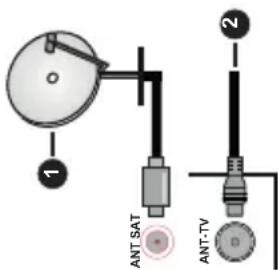
Antenneforbindelse
Forbind antenne- eller kabel-TV-stikket til ANTENNEINDGANG (ANT) eller satellitstikket til SATELLITINDGANGEN (LNB) der er placeret nederst
bag på TV'et.
TV'ets bagside
Hvis du vil tilslutte en enhed til TV'et, skal du sørge for, at både TV og enheden er slukket, før du
opretter en forbindelse. Når forbindelsen e etableret, kan du tænde for enhederne og bruge
-

pă OK .
5.1. Kilde-indstillinger
Licensmeddelelse
Udtrykkene HDMI og HDMI High-Definition Multimedia
Interface og HDMI-logoet er varemærker eller registrerede varemærker tilhørende HDMI Licensing
Administrator, Inc i USA og andre lande.

Fremstillet under licens fra Dolby Laboratories. Dolby, Dolby Audio og det dobbelte D-symbol er varemærker
tilhørende Dolby Laboratories. Fortrolige og ikke offentliggjorte arbejder. Copyright ©1992-2019 Dolby Laboratories. Alle rettigheder forbeholdes.
- Tryk derefter let på dækslet og skub i pilens retning.
Indsæt to AAA-batterier. Sørg for at (+) og (-)-tegn stemmer overens (vær onmærksom på korrekt på
laritet). Bland ikke gamle og nye batterier. Udskift kun med nogle af samme eller tilsvarende type. Sæt
"YouTube og YouTube-logoet er varemærker tilhørende Google Inc."
Dette produkt indeholder teknologi underlagt visse
intellektuelle ejendomsrettigheder tilhørende Microsoft. Brug eller distribution af denne teknologi uden for
Batterier må ikke udsættes for stærk varme som direkte solskin, ild og lignende. dette produkt er forbudt uden den relevante licens (-er) fra Microsoft.
Ejere af indhold bruger Microsoft PlayReady™ indholds-adgangsteknologi til at beskytte deres
VIGITIGT: Dette TV-apparat er desighet til at fungere immaterielle rettigheder, herunder ophavsretligt med 220-240V, 50 Hz stikkontakt. Efter udpakning skal beskyttet indhold. Denne enhed bruger PlayReady-
du lade | V-apparatet komme op pa den omgivende | teknologi til at få adgang til PlayReady-beskyttet
Formater disk: Hvis du vil slette alle filer på tilsluttet USB-lagerenhed og konvertere diskformat
til FAT32, kan du bruge denne indstilling. Tryk på OK knappen, på Formet disk, or fremhovet. En
OR knappen, har format disk of fremnivet. EN
menu vises på skærmen, hvor du skal indtaste PIN-
kode (*). Når du har indtastet PIN-koden, vises en
bekræftelsesmeddelelse. Vælg JA og tryk OK for at
starte formatering af USB-lagerenheden. Vælg Nej og tryk på OK for at annullere.
(*) Standard PIN-kode kan indstilles til 0000 eller 1234. Hvis du har defineret PIN-koden, (der anmodes om den
Pfins du har defineret PIN-koden, (der latvodes om den), afhængigt af landevalg) under Førstegangsin installationen, skal du bruge PIN-koden, som du har defineret.
- Indstillinger
Du kan styre indstillingerne på dit TV ved at benytte valgmulighederne i denne menu. Se afsnittet Indstillingsmenuens indhold for flere oplysninger.
indhold også være tilgængeligt, herunder Apps
relateret indhold. Ved hjælp af menuen Apps ka
du fa adgang til og administrere dine applikationer. Du kan tilføje, nye, anns fra markedet eller, slette de
Du kan tilnje hye apps fra markdet eller slette de eksisterende. Se Apps-afsnittet for flere oplysninger.
- Kilder
Du kan styre dine optagelser ved at beny
valgmulighederne i denne menu. For at ændre den aktuelle kilde fremhæves et af mulighederne, og tryk
på OK.
5.1. Kilde-indstillinger
Rediger navnene, aktiver eller deaktiver
kildeindstillinger.
Sæt batterierne i fjernbetjeningen
Fjern bagdækslet, for at åbne batterirummet. Du skal gøre følgende for at gøre det:
- Placer spidsen af en pen eller en anden spids genstand i hullet over dækslet og tryk den nedad.
dækslet på igen.
En besked vil blive vist
er næsten toml batterierne er
blive forringet.
Batterier må ikke udsætt solskin, ild og lignende.
VIGTIGT: Dette TV-apparat er designet til at fungere med 220-240V, 50 Hz stikkontakt. Efter udpakning ska
du lade TV-apparatet komme op på den omgivende
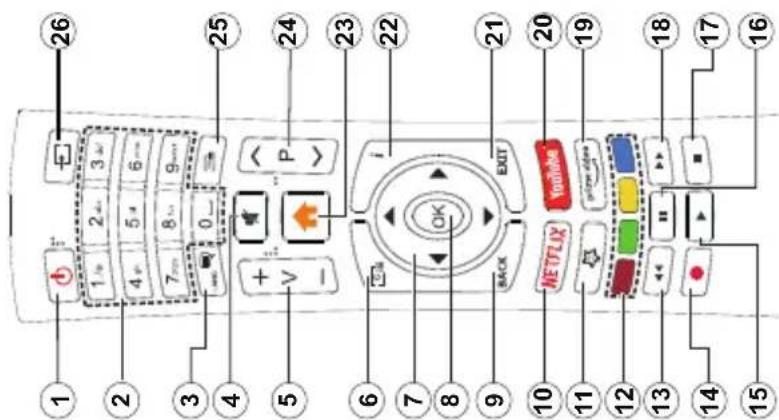
Fjernbetjening
-
Standby: Tænder/slukker TV'et
-
Numerisk knapper: Skifter kanal, indtaster et tal
eller bogstav i tekstboksen på skærmen.
- Sprog: Skifter mellem lyd-tilstande (analog T
til og fra (digital TV, hvor det er tilgængeligt) 4. Lydløs: Slukker helt for lydstyrken på TV'et
-
Volumen +/-
-
Guide: Viser den elektroniske programoversigt
-
Retningsbestemte knapper: Bruges til at navigere i menuer, indhold, osv. og viser undersider i tekst-TV, når der trykkes Højre eller Venstre
-
OK: Bekræfter brugervalg, holder siden (i tekst-TV-tilstand), viser kanal-menu (DTV-tilstand)
-
Tilbage/Retur: Vender tilbage til forrige skærm, åbner indeksside (i tekst-TV-tilstand) Skifter hurtigt mellem forrige og nuværende kanaler eller kilder
-
Netflix: Starter Netflix-programmet
-
MIN KNAP 1 (*)
-
Farvede knapper: Følg vejledningen på skærmen for farvede knapfunktioner
-
Spol tilbage Flytter billeder bagud i medier, såsom film
-
Optag: Optager programmer
-
Afspil: Starter afspilning af valgt medie
-
Pause: Pauser mediet, der afspilles, starter tidsforskudt optagelse
-
Stop: Stopper mediet, der afspilles
-
Hurtigt fremadspoling Flytter billeder fremad i medier, såsom film
-
Prime Video: Åbner Amazon Prime Video-applikationen
-
YouTube: Starter YouTube-applikationen
-
Afslut: Lukker og går ud fra viste menuer eller vender tilbage til forrige skærm
-
Info: Viser information om indhold på skærmen, viser skjult information (reveal - i Tekst-TV-tilstand)
-
Menu: Viser TV-menu
-
Program +/-
-
Tekst: Viser tekst-TV (hvis tilgængelig), tryk igen for at lægge Tekst-TV over et normalt udsendelsesbillede (mix)
-
Kilde: Viser alle tilgængelige udsendelser og indholdskilder
text_image
1 2 3 4 5 6 7 8 9 0 10 11 12 13 14 15 26 25 24 23 22 21 20 19 18 17 16 15 14 13 12 11 10 9 8 7 6 5 4 3(\*) MIN KNAP 1:
Denne knap kan have en standardfunktion afhængig af model. Du kan imidlertid oprette en særlig funktion for disse taster, ved at trykke på dem i fem sekunder, når du står på den ønskede kilde eller kanal. En bekræftelsesbesked vil blive vist på skærmen. Nu er MIN KNAP 1 forbundet med den valgte funktion. Bemærk, at hvis du udfører førstegangsin installationen, vil MIN KNAP 1 blive nulstillet til sin standardfunktion.
Se illustrationerne på venstre side. Du kan bruge YPbPr til VGA-kabel til at aktivere YPbPr-signal via VGA-indgangen. Du kan ikke bruge VGA og YPbPr på samme tid. | For at aktivere PC/YPbPr lyd, skal du bruge bagsidens lyndingande med et YPbPr/PC lydkabel (medfølger ikke) for lydtilslutning. Ved brug af vægmonteringssættet (tilgængeligt fra tredjepart på markedet, hvis det ikke medfølger), anbefaler vi, at du sætter alle dine kabler i bag på TV'et, før det monteres på væggen. CI-modulet må kun isættes eller fjernes, når TV'et er SLUKKET. Se instruktionsmanualen til modulet for detaljer omkring indstillinger. Hver USB-indgang på dit TV understøtter enheder på op til 500mA. Tilslutning af enheder, der har strømværdi over 500mA, kan beskadige dit TV. Ved tilslutning af udstyr ved brug af HDMI-kabel til dit TV, for at garantere tilstrækkelig immunitet imod parasitfrekvens-strålingskal du bruge et højhastigheds skærmet (højkvalitets) HDMI-kabel med ferntkerner.
| Forbindelse Type Kabler Enhed | |||
| VGA tilslutning (back) | |||
| AUDIO IN | PC/YPbPr Audio Tilslutning (bagside) | YPbPr/PC Audiokabel | |
| HDMI tilslutning (side & bagside) | |||
| SPDIF | SPDIF (Optical Out) tilslutning (tilbage) | ||
| AV bagpå | AV Bagpå (Audio/Video) tilslutning (bag) | Audio/Video forbindelseskabel | |
| HOVEDTELEFON | Hovedtelefon tilslutning (side) | ||
| YPBPR | YPbPr Video tilslutning (tilbage) | PC til YPbPr-tilslutningskabel | |
| USB tilslutning (side) | |||
| CI tilslutning (side) | |||
| LAN | Ethernet tilslutning (tilbage) | LAN / Ethernet-kabel | |
Hvis du vil tilslutte en enhed til TV'et, skal du sørge for, at både TV og enheden er slukket, før du opretter en forbindelse. Når forbindelsen er etableret, kan du tænde for enhedeme og bruge dem.

| på den næste skærm . Når du er færdig, marker Næste og tryk på OK for at fortsætte.Bemærk:Søgningens varighed varierer afhængigt af det valgte Søgetrin.Satellit:HvisSatellit-udsendelsessøgning er aktiveret, vil TV'et søge efter digitale satellitbaserede udsendelser, efter at andre indledende indstillinger er foretaget. Før satellitsøgning bliver udført, skal der foretages nogle indstillinger.Antennetypemenuen vil blive vist først. Du kan vælge Antennetype som Direct, enkelt satellitkabel or DiSEqC switch ved brug af "" eller ""-knapperne. Når du har valgt din antennetype, skal du trykke på OK for at se mulighederne for at fortsætte. Fortsæt, Transponderliste og Konfigurer LNB muligheder vil være tilgængelige. Du kan ændre transponder- og LNB-indstillingerne ved hjælp af de relaterede menupunkter.Direct:Hvis du har en enkelt modtager og en direk parabol, vælges denne antennetype. Tryk på OK for at fortsætte. Vælg en tilgængelig satellit på det næste skæmbillede, og tryk på OK, for at skanne for tjenester.Enkelt satellitkabel:Hvis du har flere modtagere og et unikabelsystem, så vælg denne antennetype. Tryk på OK for at fortsætte. Konfigurer indstillingerne ved at følge instruktionerne på det næste skæmbillede. Tryk på OK for at scanne for tjenester.DiSEqC kontakt:Hvis du har flere modtagere og en DiSEqC-kontakt, skal du vælge denne antennetype. Indstil derefter DiSEqC-versionen og T ryk på OK for at fortsætte. Du kan indstille op til fire satellitter ( hvis de er tilgængelige) for version v1.0 og seksten satellitter til version v1.1 på den næste skærm. Klik på OK knappen, for at skanne den første satellit på listen.Analog:Hvis Analog udsendelsessøgning er aktiveret, vil TV'et søge efter analoge udsendelser, efter at andre indledende indstillinger er foretaget. Efter at de indledende indstillinger er udført, vil TV'et begynde at søge efter tilgængelige udsendelser blandt de valgte udsendelsester.Mens søgningen fortsætter, vises de nuværende scanningsresultater nederst på skærmen. Når alle de tilgængelige stationer er blevet gemt, vises Kanalermenen på skærmen. Du kan redigere kanallisten efter dine ønsker med Rediger-fane-mulighederne eller tryk på Menu-knappen, for at forlade og se TV.Mens søgningen fortsætter, kan der fremkomme en meddelelse som spørger om du vil sortere kanalerne i henhold til LCN(*) . Vælg Ja og tryk på OK for at bekræfte. (*) LCN er et logisk kanalnummer-system, der arrangerer tilgængelige udsendelser i overensstemmelse med en genkendelig kanalrækkefølge, (hvis denne er tilgængelig). | Bemærk:Sluk ikke for TV'et under førstegangsin installationen. Bemærk at nogle indstillinger er muligvis ikke tilgængelige afhængigt af det valgte land.Medieafspilning via USB-indgangDu kan tilslutte en 2,5" og 3,5" tommer HDD med ekstern strømforsyning) eksterne harddiske eller USB-nøgle til dit TV, ved hjælp af USB-indgange på TV'et.VIGTIGT:Tag en sikkerhedskopi af dine filer på dine lagringsenheder, før du tilslutter dem til tv'et. Producenten kan ikke holdes ansvarlig for skadede filer og datatab. Visse USB-enheder (f.eks. MP3-afspillere) eller USB-harddiskdrev/-nøgler er muligvis ikke kompatible med dette TV. TV'et understøtter FAT32 og NTFS diskformattering men optagelse vil ikke være tilgængelige med NTFS-formaterede diske.Under formatering af USB-harddiske, der har mere end 1TB (Terabyte) lagerplads kan du muligvis opleve tenogle problemer i formateringsprocessen.Vent lidt, før hver tilslutning og frakobling, da afspilleren muligvis stadig læser filer. Undladelse af dette kan forårsage fysisk skade på USB-afspilleren og på selve USB-enheden. Træk ikke drevet ud under afspilning af en fil.Du kan bruge USB-hubs med TV'ets USB-indgange. USB-hubs med ekstern strømforsyning anbefales i et sådant tilfælde.Det anbefales at bruge TV'ets USB-indgang(e) direkte, hvis du skal tilslutte en USB-harddisk.Bemærk:Når du ser billedfiler, kan Mediebrowser-menu kivise 1000 billedfiler, der er gemt på den tilsluttede USB-enhed.USB-optagelseOptagelse af et programVIGTIGT:Når du bruger en ny USB harddisk, anbefales det at du først formaterer disken ved hjælp af dit TV's "Format disk" funktion under Media Player>Indstillinger>Optagelse indstillinger menu.Hvis du vil optage et program, skal du først tilslutte en USB-disk til dit TV, mens TV'et er slukket. Du skal derefter tænde for TV'et for at aktivere optagelsesfunktionen.For at bruge optagelse, skal dit USB-stik have 2 GB ledig plads og være USB 2.0 kompatibel. Hvis USB-drevet ikke er kompatibelt, vil en fejlmeddelelse blive vist.For at optage langvarige programmer, såsom film, anbefales det at bruge USB-harddiskdrev (HDD's ). Optagede programmer gemmes på den tilsluttede USB-disk. Hvis du ønsker det, kan du gemme/kopiere optagelser til en computer, men disse filer vil ikke være tilgængelige til afspilning på computeren. Du kan kun afspille optagelser via dit TV.Forsinkelse af læbesynkronisering kan forekomme under tidsforskydning. Radiooptagelse understøttes ikke. •TV'et kan optage programmer i op til ti timer. Optagede programmer opdeles i partitioner på 4 GB. |
| Tænding og slukningSådan tændes der for TV'etTilslut strømkablet til en strømkilde, såsom en stikkontakt (220-240V, 50 Hz).For at tænde TV et fra standbytilstand skal man enten:Trykke på Standby knappen, Program +/- eller en numerisk tast på fjernbetjeningen.Tryk på midten af sidefunktionenskontakten på TV'et ind.Sådan slukkes TV'etTryk på knappen Standby på fjernbetjeningen eller hold midten af betjeningsknappen på TV'et inde i nogle få sekunder, så det skifter til standbytilstand.For at slukke TV'et helt, tag strømledningen ud af stikkontakten.Bemærk:Når fjernsynet er tændt i standby-tilstand, kan standby-LED blinke for at indikere, at funktioner såsom standby-søgning, Over Air download eller timer er aktive. LED-TV'et kan også blinke, når du tænder det fra standby-tilstanden.FørstegangsinstallationNår det tændes for første gang, vises sprogvalgsskærmen. Vælg det ønskede sprog og tryk på OK. I de følgende trin i installationsvejledningen skal du indstille dine præferencer ved hjælp af retningsknapperne og OK-knappen.På den anden skærm indstiller du dit lands præference. Afhængigt af det valgte Land, kan du blive bedt om at indstille og bekræfte en pinkode på dette trin. Den valgte pinkode kan ikke være 0000. Hvis du bliver bedt om at indtaste en pinkode til en menufunktion senere, skal du indtaste den.Du kan aktivere Butikstilstand på dette trin. Denne mulighed vil konfigurere dit TV's indstillinger for butiksmiljø og afhængigt af den anvendte TV-model, bliver de understøttede funktioner vist i toppen af skærmen som et infobanner. Denne tilstand er kun beregnet til brug i butikker. Det anbefales at vælge Hjemmetilstand ved brug i hjemmet. Dette valg vil være tilgængeligt i Indstillinger>System>Mere menuen og kan slukkes/tændes senere. Foretag dit valg og tryk på OK for at fortsætte.Afhængig af Deres fjernsyns model og landevalg vises Privatindstillingsmenuen på dette punkt. Ved at anvende denne menu kan du indstille dine privativsrettigheder. Fremhæv en funktion og brug venstre og højre retningsknapper for at aktivere eller deaktivere. Inden der foretages ændringer læs de tilhørende forklaringer som vises på skærmen under fremhævet funktion. Du kan bruge Program +/- knapperne til at rulle op og ned for at læse hele teksten. Du kan til enhver tid senere ændre dine præferencer fra menuen Systemindstillinger> Beskyttelse af personlige oplysninger. Hvis | indstillingen Internetforbindelse er deaktiveret, vil netværks-/internetindstillingerne springs over og vil ikke blive vist. Hvis du har spørgsmål, klager eller kommentarer vedrørende denne privatlivspolitik eller dens håndhævelse, bedes du kontakte e-mail på smarttvsecurity@vosshub.com Basel Marker Næste og tryk på OK-knappen på OK-knappen på fjernbetjeningen for at fortsætte og Netværk/Internetindstillinger-menuen vil blive vist. Der henvises til Tilslutning afsnittet, for at konfigurere en kablet eller en trådløs forbindelse. Hvis du vil have dit TV til at forbruge mindre strøm i standby-tilstand, kan du deaktivere Wake On-indstillingen ved at indstille den som Off. Efter at indstillingerne er gennemført, marker Næste og tryk på OK-knappen for at fortsætte.På næste skærmbillede skal du acceptere vilkårene og betingelserne i Freeview Play til at gøre brug af de relaterede tjenester. Rul siden for at læse hele teksten ved hjælp af op / ned retningsbestemte knapper eller knapperne Program +/-. Fremhæv Yes, og tryk på OK på fjernbetjeningen for at bekræfte og fortsætte. Marker NO (Nej) og tryk på OK for at annullere. For yderligere krav til Freeview Play-tjenester henvises til afsnittet Freeview Play PlatformPå den næste skærm kan du indstille udsendelsestyper, der skal søges, indstille din krypterede kanal søgning og tidszone (afhængigt af landevalg) præferencer. Derudover kan du indstille en udsendelse type som din favorit. Der vil blive givet prioritet til den valgte udsendelsestype under søgeprocessen og kanalerne i den vil blive noteret på toppen af Kanallisten. Når du er færdig, marker Næste og tryk på OK for at fortsætte.Om valg af udsendelsestypeHvis du vil aktivere en søgemulighed for en udsendelsestype, skal du fremhæve den og trykke på OK . Afkrydsningsfeltet ud for den valgte indstilling kontrolleres. Hvis du vil aktivere søgefunktionen, skal du fjerne markeringen af afkrydsningsfeltet ved at trykke på OK, når du har flyttet fokuset til den ønskede udsendelsestype.Digital Antenne:Hvis D.Antenne-udsendelsessøgning er aktiveret, vil TV'et søge efter digitale jordbaserede udsendelser, efter at andre indledende indstillinger er foretaget.Digitalt Kabel:Hvis D.Kabel-udsendelsessøgning er aktiveret, vil fjernsynet søge efter digitale kabelbaserede udsendelser, efter at andre indledende indstillinger er foretaget. En meddelelse vises, inden du begynder at søge, hvis du vil udføre kabelnetværkssøgning. Hvis du vælger Ja og trykker på OK, kan du vælge Netværk eller indstillingsværdier som Frekvens, Netværks ID og Søgetrin på næste skærmbillede. Hvisdu vælger Nej og trykker OK, kan du indstille Startfrekvens, Stopfrekvens og Søgetrin |
henblik på at erstatte andre kabler mellem fjernsynet og musiksystemet (A/V-modtager eller højttalersystem).
Når ARC er aktiv, slår TV 'et ikke sine øvrige lydudgange fra automatisk. Så du skal sænke lydstyrken manuelt på TV'et til nul, hvis du ønsker
at høre lyd fra den tilsluttede lydenhed (samme som andre optiske eller koaksiale digitale udgange). Hvis du ønsker at ændre tilsluttede enheders lydstyrke, skal du vælge denne enhed fra kildelisten. I så fald bliver volumenkontrol-tasterne skiftet til den tilsluttede lydenhed.
Bemærk: ARC understøttes kun via HDMI2 input. System Audio Control
Giver mulighed for en audio-forstærker/receiver, der skal bruges med TV'et. Lydstyrken kan styres ved hjælp af fjernbetjeningen til TV'et. For at aktivere denne funktion indstilles Højttalere i menuen System> Indstillinger>Flere som Forstærker. TV-højttalerne slås fra, og lyden fra kilden, der ses vil blive leveret fra det tilsluttede lydsystem.
Bemærk: Den anvendte lydenhed skal understøtte funktionen til indstilling af systemets lyd og CEC-funktionen bør være aktiveret. Manuel Du kan finde en vejledning til TV'ets funktioner E-Manualen.
For at bruge E-Manualen, skal du indtaste menuen Indstillinger, vælge Manualer og trykke på OK. For hurtig adgang til E-Manual skal du trykke på Menu-knappen og derefter Info-knappen. Brug navigationsknapperne til at vælge en ønsket kategori. Hver kategori omfatter forskellige emner. Vælg et emne og tryk på OK for at læse vejledningen. For at lukke billedet E-manual tryk på knappen Exit
eller Menu. Bemærk: Afhængigt af model understøtter dit tv muligvis ikke denne funktion. Indholdet i E-Manual kan variere afhængigt af modellen.
Lydindstillinger-menuen vil blive tilgængelig under afspilning af lydfiler.
| Sløjfe-/blandingsfunktion | |
| Start afspilning med og aktiver | Alle filer på listen vil løbende blive afspillet i original rækkefølge |
| Start afspilning med og aktiver | Den samme fil afspilles i sløjfe (gentag) |
| Start afspilning med og aktiver | Alle filer på listen vil løbende blive afspillet i tilfældig rækkefølge |
| Start afspilning med og aktiver | Alle filer på listen vil løbende blive afspillet i samme tilfældige rækkefølge |
For at bruge funktionerne på informationslinjen skal du markere symbolet for funktionen og trykke på OK. For at ændre status for en funktion fremhæv symbolet for funktionen og tryk OK så meget som nødvendigt. Hvis symbolet er markeret med et rødt kryds, betyder det, at det er deaktiveret.
FollowMe TV Med din tablet kan du streame den aktuelle udsendelse fra dit smart-tv ved hjælp af FollowMe TV-funktionen. Installer den ønskede Smart Center-applikation på din mobilenhed. Start applikationen.
For yderligere oplysninger om brug af denne funktion henvises til instruktionerne for det program, du bruger. Bemærk: Afhængigt af model understøtter dit TV muligvis ikke denne funktion. Denne applikation er måske ikke kompatibel med alle mobile enheder. UHD (4K, Ultra HD) kanaler er ikke understøttet, og begge enheder skal være tilsluttet det samme netværk..
CEC Denne funktion gør det muligt at styre de CEC kompatible enheder, der er tilsluttet via HDMI-porte ved hjælp af fjernbetjeningen til TV'et.
CEC-valget i menuen System>Indstillinger>Mere skal først indstilles til Aktiveret. Tryk på Kilde-knappen og vælg HDMI-indgang på den tilsluttede CEC-enhed fra menuen Kildeliste. Når en ny CEC-kildeenhed er tilsluttet, vil den blive opført i kildemenuen med sit eget navn, i stedet for det tilsluttede HDMI-portnavn (såsom DVD-afspiller, optager 1 osv.).
TV'ets fjernbetjening er automatisk i stand til at udføre de vigtigste funktioner efter den tilsluttede HDMI-kilde er valgt. For at afslutte denne funktion og styre TV'et via fjernbetjeningen igen, tryk og hold "0-Nul" knappen på fjernbetjeningen nede i 3 sekunder. Du kan deaktivere CEC-funktionaliteten ved at indstille den relaterede indstilling under menuen Indstillinger> System> Mere i overensstemmelse hermed. TV'et understøtter også ARC (Audio Return Channel) funktionen. Denne funktion er en lydforbindelse med
Hvis skrivehastigheden for den tilsluttede USB-disk ikke er tilstrækkelig, kan optagelsen mislykkes, og Bemærk: Hovedmenuen og menupunkter kan ikke åbnes under afspilningen.
tidsforskydningsfunktionen vil muligvis ikke være Tryk på knappen Stop for at stoppe en afspilning og vende tilbage til Optagelse. Af denne grund anbefales det at bruge USB-Langsom fremadspoling
Hørduliskdrev til optagelse at HD-programmer. Frakobl ikke USB/HDD under en optagelse. Dette kan beskadige den tilsluttede USB/HDD. Hvis netledningen er taget ud, mens der er en aktiv USB-optagelse timerindstilling, vil den blive annulleret. Multipartitionsunderstøttelse er til rådighed. Det Hvis du trykker på Pause-knappen, mens du ser optagede programmer, vil den langsomme fremadspolingsfunktion være tilgængelig. Du kan bruge Hurtig fremadspoling knappen for at spole fremad. Gentagne tryk på Hurtig fremadspolingsknappen ændrer langsom fremspolingshastighed.
understøttes højst to forskellige partitioner. USB diskens første partition bruges til USB-optagelsesklare funktioner. Den skal også formateres som den primære partition, for at kunne bruges til USB-optagelsesklare funktioner. Nogle stream-pakker ikke kan registreres på grund af signalproblemer, så nogle gange kan billederne fryse under afspilning. Tasterne Optag, Afspil, Pause, Display (ti playlistdialog)-taster kan ikke bruges, mens Tekst- Optagelseskonfiguration Vælg fanen Indstillinger i menuen TV> Optagelser for at konfigurere optageindstillingerne, og tryk på OK . Formater disk: Du kan bruge Formater Disk funktionen til formatering af den tilsluttede USB-disk. Din pinkode er nødvendig for at bruge Formate Disk-funktionen. Bemærk: (*) Standard pinkode kan indstilles til 0000 eller 1234. Hvis du har defineret pinkoden, (der anmodes om den,
TV er aktiveret. Hvis timeren starter en optagelse, afhængigt af landevalg) under Førstegangsin installationen, når tekst-TV er tændt, slukkes tekst-TV automatisk. Tekst-TV deaktiveres også ved løbende optagelse eller afspilning. Tidsforskudt optagelse VIGTIGT: Formattering af USB-drevet vil slette ALLE data på det, og dets filsystem vil blive konverteret til FAT32. I de fleste tilfælde vil driftsfejl blive ordnet efter en formattering, men du vil miste ALLE dine data.
udsendelse for at aktivere tidsforskydningstilstand. I tidsforskydningstilstand, sættes programmet på pause og optages samtidigt på den tilsluttede USB-disk. Tryk på Afspil-knappen igen, for at genoptage program på pause, fra hvor du stoppede. Tryk på knappen Stop for at støppe tidsforskudt optagelse og vende tilbage. Hvis meddelelsen "USB-diskens skrivehastighed er for langsom til optagelse" vises på skærmen under start af en optagelse, skal du forsøge at genstarte optagelsen. Hvis du stadig får vist samme fejl, er det muligt, at USB-disken ikke opfylder hastighedskravene. Prøv at tilslutte en anden USB-disk.
til live-udsendelsen. Tidsforskydning kan ikke bruges, mens du er radiotilstand. Du kan anvende tidsforskudt tilbagespolingsfunktion efter at have genoptaget normal afspilning eller hurtig Mediebrowser i Du kan afspille billede-, musik- og filmfiler gemt på en USB-disk ved at slutte den til dit TV. Tilslut en USB-disk til en af USB-indgangene, der er placeret på siden af TV'et.
fremadspolings-valg. ∅jeblikkelig optagelse Tryk på Optag-knappen for at starte optagelsen af en begivenhed med det samme, mens du ser et program. Du kan trykke på Optag-knappen på fjernbetjeningen igen, for at optage den næste event efter at have valgt det operte, program indø fra, EPC. Tryk på knappen
Stop for at annullere øjeblikkelig optagelse. Du kan ikke skifte udsendelser under optagelsestilstand. Når du optager et program eller under tidsforskydnings, vises en adverselsmeddelelse på skærmen, hvis din USB-enheds hastighed ikke er tilstrækkelig. Visning af optagede programmer Vælg Optagelser fra TV-menuen. Vælg et optaget element fra listen (hvis det er optaget tidligere). Tryk på knappen OK for at se Valg-menuen. Vælg en indstilling og tryk på OK. Du kan indstille dine Mediebrowser-præferencer ved at bruge menuen Indstillinger. Indstillingsmenuen er tilgængelig via informationslinjen, som vises nederst på skærmen, når du trykker på Info- knappen, mens du afspiller en videofil eller viser en billedfil. Tryk på Info- knappen, fremhæv tandhjulssymbolet placeret på højre side af informationslinjen, og tryk på OK. Billedindstillinger, Lydindstillinger, Mediebrowserindstillinger og Indstillinger menuer vil være tilgængelige. Indholdet af disse menuer kan ændre sig efter typen af den aktuelt åbne mediefil. Kun
Indstillingsmenuens indhold
| Volumen | Justerer lydstyrken. |
| Equalizer | Vælger equalizertilstanden. Brugerdefinerede indstillinger kan kun foretages, når du står ibrugertilstand. |
| Balance | Justerer om lyden kommer fra den venstre eller højre højttaler. |
| Hovedtlf. | Indstiller lydstyrke for hovedtelefoner.Inden du bruger hovedtelefoner, så sørg for at lydstyrken i hovedtelefonerne er indstillet til et lavt niveau for at forhindre skader på din hørelse. |
| Lydtilstand | Du kan vælge en lydtilstand (hvis den viste kanal understøtter). |
| AVL (Automatisk Lydstyrkegrænse) | Funktion indstiller lyden for at opnå fast udgangsniveau mellem programmer.Hvis menupunktetDolby Audioer indstillet til en anden indstilling endFra, ændres indstillingerne forAVL- indstillinger.Auto,Night,NormalogOffer tilgængelige. I automatisk tilstand skifter TV'et automatisk tilnormalellernat-tilstand i henhold til de aktuelle tidsoplysninger. Hvis der ikke er nogen tidsinformation, vil denne funktion altid fungere somNormal.Når fjernsynet skifter tilNat-tilstand for første gang efter at sætte dette tilvalg somAuto, vil en informationslinje poppe op på skærmen.Bemærk, at i forhold tilnormaltilstand, giverNat-tilstandmere aggressiv dynamisk kompressionskontrol, som er egnet til tavse miljøer. |
| Hovedtlf./Udgang | Når du tilslutter en ekstern forstærker til dit TV ved hjælp af hovedtelefonstikket, kan du vælge denne indstilling som Udgang. Hvis du har tilsluttet hovedtelefoner til TV'et skal du indstille denne mulighed tilHovedtlf..Inden du bruger hovedtelefoner, så sørg for at dette punkt er indstillet tilHovedtlf..Hvis den er sat tilUdgang, vil outputtet fra hovedtelefonstikket indstilles til maksimum, som kan skade din hørelse. |
| Dynamisk bas | Aktiverer eller deaktiverer den dynamisk bas. |
| Dolby Audio | Smart, Movie, Music, News og Off-muligheder vil være tilgængelige. Sæt til 'Slukket', for at deaktivere.Bemærk:Nogle poster iSound-menuenvil blive nedtonet og utilgængelige hvis sat til en anden end indstillingenFra. |
| Surround-lyd | Surround-lyd-tilstanden kan skiftes mellem Til ogFra. |
| Lydudgang | Indstiller den foretrukne lydudgangsindstilling. TV, S/PDIF og HDMI ARC-muligheder vil være tilgængelige. Der vil ikke være nogen lydudgang undtagen gennem den valgte indstilling. Hvis HDMI ARC er valgt, vil CEC-funktionen blive aktiveret.Bemærk: Afhængigt af den valgte indstilling vises nogle elementer i lydmenuen som gråtonede og vil ikke være tilgængelige. |
| Digital udgang | Indstiller lydtype for digital udgang. |
ov.
| Billedmenuindhold | ||
| Tilstand | Du kan ændre billedtilstanden, så den passer til dine præferencer eller behø Billedtilstand kan indstilles til en af følgende: Biograf, Spil (valgfri),Sports, Dynamisk og Natur. | |
| Kontrast | Indstiller lyse og mørke værdier på skærmen. | |
| Lysstyrke | Justerer skærmens lysstyrkeværdier. | |
| Skarphed | Indstiller skarphedsværdien for de genstande, der vises på skærmen. | |
| Farve | Indstiller farveværdien og justerer farverne. | |
| Energibesparelse | Til indstilling af Energibesparelse til Brugerdefineret, Minimum, Mellem, Maksimum, Auto, Skærm Fra eller Slukket.Bemærk:Nogle indstillinger kan være anderledes, afhængigt af den valgte tilstand. | |
| Baggrundsbelysning | Denne indstilling kontrollerer baggrunds-belysningsniveauet. Funktioner Baggrundsbelysning vil være inaktiv, hvis Energibesparelse er indstillet til andet end Brugerdefineret. | |
| Avancerede indstillinger | ||
| Dynamisk kontrast | Du kan ændre det dynamiske kontrastforhold til den ønskede værdi. | |
| Støjreduktion | Hvis signalet er for svagt, og der er støj på billedet, benyttes indstillingen støjreduktion indstillingen til reduktion af støj. | |
| Farvetemperatur | Indstiller den ønskede farvetemperatur-værdi. Kølig, Normal, Varm og brugerdefinerede indstillinger er tilgængelige. | |
| Hvidbalance | Hvis Farvetemperatur er indstillet som Brugerdefineret, vil denne indstilling være tilgængelig. Forøg "varme" eller "kølighed" i billedet, ved at trykke på venstre eller højre knapper. | |
| Billedzoom | Indstiller det ønskede billedstørrelsesformat. | |
| Billedskift | Denne indstilling kan være tilgængelig afhængigt af billedzoomindstillingen . Fremhæv og tryk på OK , og brug derefter retningsknapperne til at skifte billedet opad eller nedad . | |
| Filmtilstand | Film optages med et andet antal billeder pr. sekund, end almindelige TV-programme Når du ser film, skal du aktivere denne funktion for tydeligt at kunne se scener i hurtig bevægelse. | |
| Hudfarvetone | Balanceniveauet kan indstilles til mellem -5 og 5. | |
| Farveskift | Indstiller den ønskede farvetone. | |
| Fuld HDMI-skala | Når du ser TV fra en HDMI-kilde, vil denne feature blive synlig. Du kan bruge denne funktion til at forstærke de sorte farver i billedet. | |
| PC-position | Vises kun, når indgangskilden er indstillet til VGA/PC. | |
| Autoposition | Hvis billedet ikke er centreret i VGA-tilstand, skal du bruge denne indstilling til automatisk at justere billedets position. Tryk OK for at starte automatisk justering. | |
| V-position | Dette punkt rykker billedet vandret mod skærmens højre eller venstre side. | |
| L-position | Denne funktion rykker billedet lodret mod skærmens top eller bund. | |
| Pixeltakt | Pixeltakt-justeringer korrigerer interferens, der ses som lodrette bånd i pixel-intensive præsentationer som regneark eller sætninger eller tekst i lille skriftstørrelse. | |
| Fase | Afhængigt af indgangskilden (computer osv.) vil du muligvis se et sløret eller støjend billede på skærmen. Du kan bruge fase til at få et klarere billede ved at prøve dig freer | |
| Nulstilling | Nulstiller billedindstillingerne til fabriksstandarderne. (Undtagen Spiltilstand). | |
| VGA (PC) tilstand er visse ikoner i billed menuen ikke tilgængelige. I stedet vil VGA -tilstand blive fæjet til Billedindstillingerne når du er i PC-tilstand.Lydmenu-indhold | ||
| Betinget Adgang | Styrer moduler for betinget adgang, når tilgængelig. | |
| Sprog | Du kan indstille et andet sprog afhængigt af stationen og landet. | |
| Privatindstillinger (*) | Administer Deres privatlivsrettigheder for smart tv-relaterede applikationer Tryk på OK for at gå ind i menuen og indstil efter Deres præferencer. | |
| Forældrekontrol | Indtast korrekt adgangskode for at ændre indstillinger for forældrekontrol. Du kan let justere Menulås, Børnelås, Børnesikring eller Vejledning i denne menu. Du kan også angive en ny PIN-kode eller angive standard CICAM PIN ved hjælp af de tilhørende valgmuligheder.Bemærk: Nogle menuindstillinger er muligvis ikke tilgængelige afhængigt af del valgte land ved Forstegangsinstallation. (*) Standard PIN-kode kan indstilles til 0000 eller 1234. Hvis du har defineret PIN-koden, (der anmodes om den, afhængigt af landevalg) under Forstegangsinstallationen, så brug den PIN-kode, du har defineret. | |
| Dato/tid | Indstiller dato og klokkeslæt. | |
| Kilder | Rediger navnene, aktiver eller deaktiver valgte kildeindstillinger. | |
| Tilgængelighed | Viser TV'ets muligheder for handikappede. | |
| Tunghør | Aktiverer en særlig funktion, der sendes fra sendestationen. | |
| Lydbeskrivelser | Et fortællespor vil blive afspillet for blinde eller et svagsynet publikum. Tryk på OK for at se alle tilgængelige Audio-Beskrivelses-menupunkter. Denne funktion er kun tilgængelig, hvis TV-stationen understøtter den.Bemærk: Lydbeskrivelses-lydfunktionen er ikke til rådighed i optagelses- eller tidsforskydningstilstand. | |
| Netflix | Hvis denne funktion understøttes af dit TV, kan du få vist dit ESN (*) nummer og deaktivere Netflix. (*) ESN-nummer er et unikt id-nummer for Netflix, skabt specielt til at identificere dit TV.Bemærk: For 4K video-streaming kræves der som minimum 25Mb/s internetforbindelse hastigheden - for eksempler på krav til streaming af 4K-indhold kan du finde flere oplysninger på Netflix hjemmeside (https://help.netflix.com/en/node/13444). Når du begynder at streame videindhold via internettet, vil kvaliteten åf din forbindelse blive analyseret, og den fulde HD-eller 4K-kvalitet kan tage lidt tidat etablere, eller vil i tillælde af en langsom forbindelse ikke være muligt. Du bør tjekke din internet-kapaciteter mod din internet-udbyder, hvis du er usikker. | |
| Mere | Viser TV'ets andre indstillingsmuligheder. | |
| Menu timeout | Ændrer timeout-varighed for menuskærme. | |
| LED til standby-status | Hvis Off er sat til vil LED ikke lyse, når Fjernsynet er i standby tilstand. | |
| HBBTV (*) | Du kan aktivere eller deaktivere denne funktion ved at indstille den til Til eller Fra. | |
| Softwareopgradering | Sikrer, at dit TV har den nyeste firmware. Tryk OK for at se valgmuligheder i menu. | |
| Applikations-version | Viser den aktuelle softwareversion. | |
| Undertekst-tilstand | Denne indstilling bruges til at vælge, hvilken underteksttilstand der skal være på skærmen (DVB-undertekst/Tekst-TV-undertekst), hvis begge er tilgængelige. Standardværdien er DVB-undertekst. Denne funktion er kun tilgængelig for landevalg for Norge. | |
| Auto-TV slukket | Indstiller den ønskede tid for at TV'et automatisk går i standby, når det ikke er i brug. Denne indstilling kan indstilles fra 1 til 8 timer i trin på 1 time. Du kan også deaktivere denne funktion ved at indstille den til Fra. | |
| Biss Nøgle | Biss er et satellitscrambling-system, der bruges til nogle udsendelser. Hvis du har behov for at indtaste en BISS-nøgle til en udsendelse, kan du bruge denne indstilling. Fremhæv Biss-nøgleog tryk på OK for at indtaste nøgler på den ønskede udsendelse. | |
| Butikstilstand | Vælg kun denne tilstand til butiksformål. Når Butikstilstand er aktiveret, er nogle punkter i TV-menuen måske ikke tilgængelige. | |
| Netværk Menu Indhold | |
| Netværkstype | Deaktiver netværksforbindelsen eller ændre forbindelsestypen. |
| Scan trådløse netværk | Start en søgning efter trådløse netværk. Denne indstilling er kun tilgængelig, hvis Netværkstypen er indstillet til Trådløs enhed. |
| Tryk WPS på din Wi-Fi-router | Hvis din modem/router enhed har WPS, kan du direkte oprette forbindelse til den ved hjælp af denne indstilling. Fremhæv dette valg og tryk på OK. Gå til din modem/ routerenhed, og tryk på WPS-knappen på den for at oprette forbindelsen. Denne indstilling er kun tilgængelig, hvis Netværkstypen er indstillet til Trådløs enhed. |
| Internethastighedstest | Start en hastighedstest for at kontrollere din forbindelsesbåndbredde. Resultatet vises på skærmen, når det er færdigt. |
| Avancerede indstillinger | Skift IP og DNS konfigurationer på dit TV. |
| Wake ON | Du kan aktivere eller deaktivere denne funktion ved at indstille den til Til eller Fra. |
| Bemærk: Der kræves en trådløs LAN-adaptor (WLAN USB-dongle) for al bruge trådløse netværksfunktioner. Den trådløse adapter leveres ikke med enheden, den kan købes separat. For mere information kontakt din lokale forhandler eller den forhandler, hvor du købte dit TV. For detaljerede oplysninger om valgmulighederne i denne menu henvises til afsnittet Forbindelser. | |
| Indhold af installationsmenu | |
| Automatisk kanalscanning (genindstilling) | Viser automatiske indstillingsmuligheder. Antenne: Søger og gemmer antenne-DVB-sendere. Kabel: Søger og gemmer kabel-DVB-sendere. Analog: Søger efter og gemmer analoge stationer. Satellit: Søger efter og gemmer satellitstationer. |
| Manuel kanalscanning | Denne funktion kan bruges til indtastning af direkte udsendelser. |
| Netværkskanalscanning | Søger efter de sammenkædede kanaler i udsendelsessystemet. Antenne: Søger efter antennebaserede netværkskanaler. Kabel: Søger efter kabelbaserede netværkskanaler. Satellit: Søger efter satellitbaserede netværkskanaler. |
| Analog finindstilling | Du kan bruge denne indstilling til at finindstille analoge kanaler. Denne funktion er ikke tilgængelig, hvis der ikke er gemt analoge kanaler, og hvis den nuværende kanal ikke er en analog kanal. |
| Satellitindstillinger | Konfigurerer satellitindstillinger. Satellitliste: Viser tilgængelige satellitter. Du kan Tilføje, Slette satellitter eller Redigere satellitindstillinger på listen. Antenneinstallation: Du kan ændre satelliteantenneindstillinger og starte en ny satellitskanning. |
| Installationsindstillinger (Ekstra) | Viser menuen installationsindstillinger. Standby-søgning(*): Dit TV vil søge efter nye eller manglende kanaler, mens det er i standby. Eventuelle nye fundne udsendelser vil blive vist. Dynamisk Kanalopdatering (*): Hvis denne indstilling er indstillet som Aktiveret, ændringerne på udsendelserne, såsom frekvens, kanal navn, undertekstsprog osv, vil blive anvendt automatisk, mens du ser. (*) Tilgængelighed afhængig af modellen |
| Slet serviceliste | Brug denne indstilling til at rydde de lagrede kanaler. Denne indstilling er kun synlig, når Land er indstillet til Danmark, Sverige, Norge eller Finland. |
| Vælg aktivt netværk | Denne indstilling gør det muligt at vælge at kun udsendelserne inden det valgte netværk skal være opført i kanallisten. Denne funktion er kun tilgængelig for landevalg for Norge. |
| Signaloplysninger | Du kan anvende dette menupunkt for at overvåge signal relaterede informationer såsom signal niveau/kvalitet, netværk navn mv efter tilgængelige frekvenser. |
| Førstegangsin installation | Sletter alle gemte kanaler og indstillinger, nulstiller TV'et til fabriksindstillingerne. |
| Almindelig anvendelse | |
| Brug af kanallistenTV'et sorterer alle gemte stationer i kanallisten. Du kan redigere denne kanalliste, indstille favoritter eller indstille aktive stationer som skal vises med kanal-menu-mulighederne. Tryk på OK/TV knappen, for at åbne Kanallisten. Du kan filtrere de angivne kanaler eller foretage avancerede ændringer i den aktuelle liste ved hjælp af indstillingerne Filter og Rediger . Fremhæv den fane, du vil have, og tryk på OK for at se tilgængelige muligheder.Håndtering af favoritlisterDu kan oprette fire forskellige lister over dine foretrukne kanaler. Indtast menuen TV> Kanaler eller tryk på knappen OK for at åbne menuen Kanaler . Fremhæv fanen Rediger , og tryk på OK for at se redigeringsindstillingerne, og vælg indstillingen Tag / Aftag kanal . Vælg den ønskede kanal på listen ved at trykke på OK-knappen, mens kanalen er fremhævet.Du kan foretage flere valg. Du kan også bruge indstillingen Tag / Untag alle til at vælge alle kanaler på listen. Tryk derefter på Back / Return- knappen for at vende tilbage til menuerne Rediger. Vælg Tilføj/Fjern indstilling, og tryk på knappen OK. Listen med favoritkanalerne vises herefter. Indstil den ønskede listeindstilling til Til. De/den valgte kanal/-er vil blive føjet til listen. For at fjerne en kanal eller kanaler fra en favoritliste følge de samme trin, og indstil den ønskede listeindstilling til Fra.Du kan bruge funktionen Filter i menuen Rediger Kanalliste at filtrere kanaler i kanaloversigten permanent henhold til dine præferencer. Ved brug af dette filter-valg, kan du indstille en af dine fire favoritlister, der skal vises hver gang kanaloversigten åbnes. | |
| Konfigurerer forældreindstillingerMenuen Forældreindstillinger optioner kan bruges til at forbyde brugere i at se af visse programmer, kanaler og brug af menuerne. Disse indstillinger er placeret i System>Indstillinger>Forældremenu.For at vise menufunktionerne for forældrelås, skal en PIN-kode indtastes. Efter indtastning af den korrekte PIN-kode, vil Forældreindstillinger blive vist.Menulås: Denne indstilling aktiverer eller deaktiverer adgang til alle menuer eller installationsmenuer på TV'et.Aldersgrænse: Når den er aktiveret, henter TV'et aldersanbefalingssoplysningerne fra udsendelsen og hvis dette aldersniveau er deaktiveret, deaktiveres adgang til udsendelsen.Bemærk: Hvis landevalg førstegangsin installationen er indstillet som Frankrig, Italien eller ∅strig, vil Aiderslåsens værdi indstilles til 18 som standard. | |
| Børnesikring: Når denne indstilling er sat til TIL, kan TV'et kun betjenes med fjernbetjeningen. I dette tilfælde virker knapperne på betjeningspanelet ikke.Internetläs: Hvis denne mulighed er sat tilON, vil applikationer, der anvender internetblive deaktiveret. Sæt til OFF for at frigive disse applikationerigen.Indstil PIN-kode: Angiver en ny PIN-kode.Standard CICAM PIN: Denne mulighed vises som nedtonet, hvis ikke CI-modulet er indsat i CI-stikket på TV'et. Du kan ændre standard PIN-koden for CICAM, ved at bruge denne indstilling.Bemærk: (*) Standard PIN-kode kan indstilles til 0000 eller 1234. Hvis du har defineret PIN-koden, (der anmodes om den, afhængigt af landevalg) under Førstegangsinstallationen, skal du bruge PIN-koden, som du har defineret.Nogle indstillinger er muligvis ikke tilgængelige afhængigt af modellen og/eller det valgte land ved Førstegangsinstallationen.Elektronisk programguideVed hjælp af elektronisk programstyringsfunktion på dit TV kan du gennemse begivenhedsplanen for de aktuelt installerede kanaler på din kanalliste. Det afhænger af den relaterede udsendelse, om denne funktion understøttes eller ej.For at få adgang til programguiden, tryk på Guide-knappen på din fjernbetjening. Du kan også bruge Guide-indstillingen under TV- menuen.Der er 2 forskellige typer af tidsplan-layouts til rådighed, Tidslinjeplan, Listeplan og nu/næste-plan. For at skifte mellem disse layouts fremhæves fanen med navnet på det alternative layout på oversiden af skærmen og tryk på OK .Brug retningsknapperne til at navigere gennem programguiden. Brug knappen Tilbage/Retur til at bruge fanebladet på øverste side af skærmen.TidslinjeoversigtI denne layoutmulighed vises alle begivenheder i de listede kanaler efter tidslinjen . Du kan bruge retningsknapperne til at rulle gennem listen over begivenhederne. Fremhæv en begivenhed, og tryk på OK for at vise menuen for begivenhedsvalg.Tryk på Tilbage/Retur-knappen for at bruge de tilgængelige faneblad. Fremhæv Filter-fanen og tryk på OK for at se alle de tilgængelige programmer. For at ændre layoutet fremhæve Nu/Næste og tryk på OK . Du kan bruge indstillingerne Forrige dag og Næste dag for at vise begivenhederne fra den foregående og næste dag.Fremhæv Extra-fanen og tryk på OK for at se alle de tilgængelige programmer.Fremhæv genre: Viser Vælg genre menu. Vælg et program og tryk på OK-knappen. Begivenhederne i programguiden, der matcher den valgte genre, fremhæves . | |
| Aktiver Audio Video-deling | AVS-funktionen giver dig mulighed for at dele filer, der er gemt på din smartphone eller tablet-pc. Hvis du har en kompatibel smartphone eller tablet pc og den relevante software er installeret, kan du dele/afspille billeder på dit TV. Se vejledning om delingssoftware for mere information. |
| Strømsparetilstand | Denne indstilling konfigurerer præferencen for strømsparetilstand. Sidste status og Standby er tilgængelige. |
| Virtuel Fjernbetjening | Aktiverer eller deaktiverer den virtuelle fjernbetjeningsfunktion. |
| CEC | Med denne indstilling kan du aktivere og deaktivere CEC funktionaliteten fuldstændig. Tryk på Venstre eller Højre knap, for at aktivere eller deaktivere funktionen. |
| CEC Auto-strøm Tændt | Denne funktion gør det muligt for den tilsluttede HDMI-CEC-kompatible enhed at tænde for TV'et og skifte automatisk til dets indgangskilde. Tryk på Venstre eller Højre knap, for at aktivere eller deaktivere funktionen. |
| Højttalere(*) | For at høre TV-lyd fra den tilsluttede kompatible lydenhed indstill som Forstærker. Du kan bruge fjernbetjeningen til TV'et for at styre lydstyrken på lydenheden. |
| Vis Alle Cookies (*) | Vis alle gemte cookies. |
| Slet Alle Cookies (*) | Sletter alle gemte cookies. |
| OSS | Viser Open Source Software-licensoplysninger. |
| Disse funktioner er muligvis ikke tilgængelige, afhængigt af modellen af Deres tv og det valgte land i første gangs installation. | |
(
| Guide Søg: Viser søge-muligheder Med denne funktion kan du søge inden for den valgte genre i programguidens database. Matchende resultater vil blive opført .Nu: Viser den aktuelle begivenhed fra den fremhævede kanal.Zoom Fremhæv og tryk på OK for at se begivenheder i et bredere tidsinterval.Nu/Næste planI denne layout-mulighed vil kun begivenheder i den fremhævede kanal blive listet. Du kan bruge retningsknapperne til at rulle gennem listen over begivenhederne.Tryk på Tilbage/Retur-knappen for at bruge de tilgængelige faneblad. Fremhæv Filter-fanen og tryk på OK for at se alle de tilgængelige programmer. For at ændre layoutet fremhæve Tidsplan og tryk på OK.EventmulighederBrug retnings knapperne for at fremhæve en event og tryk på OK-knappen for at vise Event-valgmuligheder-menu. Følgende indstillinger er tilgængelige.Vælg kanal: Denne indstilling kan bruges til at skifte til den valgte kanal, for at se den. Programguiden bliver lukket.Mere info: Viser detaljeret information om den valgte event. Brug op og nedretningsknapperne til at rulle gennem teksten.Indstil Timer på Begivenhed / Slet timer på Begivenhed: Vælg funktionen Indstil timer hændelsesindstillinger og tryk på OK. Du kan indstille en timer til fremtidige events. For at annullere en allerede indstillet timer, marker dette event og tryk på knappen OK. Vælg derefter Slet timer på Eventindstillinger. Timeren slettes.Optag/Slet Rec. Timer : Vælg funktionen Optag og tryk på OK-knappen. Hvis programmet vil blive sendt på et senere tidspunkt, vil det blive føjet til en Timerliste, for at blive optaget. Hvis det valgte event bliver udsendt nu, starter optagelsen straks.For at annullere en allerede indstillet optagelse, skal du markere det program, og tryk på OK og vælg indstillingen Slet Rec. Timer. Optagelsestimeren vil blive slettet.VIGTIGT: Tilslut en USB-disk til dit TV, mens TV'et er slukket. Du skal derefter tænde for TV'et for at aktivere optagelsestirmen.Bemærkninger: Du kan ikke skifte til en anden kanal, mens der er en aktiv optagelse eller timer på den aktuelle kanal.Det er ikke muligt at indstille timeren eller optage-timer til to eller flere individuelle hændelser i samme tidsinterval.Tekst-TV tjenesterTryk på Tekst-TV-knappen, for at vælge. Tryk igen for at aktivere mix-tilstand, hvilket giver dig mulighed for at se tekst-tv-siden og tv-udsendelsen samtidig. Tryk en gang mere for at afslutte. Når det er tilgængeligt, | vil afsnit på Tekst-TV-siden blive farvekodet og kan vælges ved hjælp af de farvede knapper. Følg de anvisninger, der vises på skærmen.DIGITAL TEKST-TVTryk på knappen Tekst-TV for at se Digital tekst-TV-information. Betjen det med de farvede knapper, markørknapperne og knappen OK. Betjeningsmetoden kan variere afhængigt af indholdet af det digitale tekst-TV. Følg de anvisninger, der vises på digital Tekst-TV.Når knappen Tekst trykkes ned igen, vender TV'et tilbage til TV-udsendelsen.SoftwareopgraderingDit TV er i stand til at finde og opdatere firmware automatisk via udsendelsessignalet eller via Internet.Søgning after softwareopgradering via brugergrænsefladePå hovedmuenen vælg System og derefter Mere.Naviger til Softwareopgradering og tryk på OK-knappen. Vælg derefter Søg after opgradering og tryk på OK, for at søge after en ny softwareopgradering.Hvis der findes en ny opgradering, påbegyndes installationen af denne. Efter download er afsluttet, vil der vises en adversel, skal du trykke på knappen OK for at fuldføre softwareopgradering proces og genstart tv.3 AM-søgning og opgraderingsfunktionDit TV søger after nye opgraderinger kl. 3:00, hvis Automatisk skanning under Opgraderingsvalgmenuen er aktiveret og hvis TV'et er tilsluttet et antennesignal eller til internettet. Hvis en ny software er fundet og hentet med succes, vil den blive installeret næste gang, der tændes.Bemark: Træk ikke strømkablet ud, mens lysdioden blinker under genstartprocessen. Hvis TV'et ikke tændes efter en opgradering, skal du tage stikket ud, vente to minutter og derefter sætte stikket i igen.Alle opdateringer styres automatisk. Hvis en manuel søgning udføres, og der ikke findes nogen software, er dette den aktuelle version.Fejlfinding & rådTV'et vil ikke tændeSørg for, at strømledningen er sat korrekt i stikkontakten. Tryk på tænd-/sluk-knappen på TV et.Dårligt billedeTjek om du har tunet TV'et korrekt.Lavt signalniveau kan medføre billedforvrængning. Tjek venligst antenneadgangen.Kontroller om du har indstillet den rigtige kanalfrekvens, hvis du har udført manuel indstilling.Intet billedeTV'et modtager ikke noget signal. Tjek, at du har valgt den korrekte kilde. | Er antennen korrekt tilsluttet?Er antenneledningen beskadiget?Er der brugt de rigtige stik til tilslutning af antennen?Hvis du er i tvivl, skal du kontakte din forhandler.Ingen lydKontroller om TV'et er sat på lydløs. Tryk på knappen Lydløs eller skru op for lydstyrken for at tjekke.Der kommer kun lyd fra én højttaler Tjek balanceindstillingerne i Lydmenuen.Fjernbetjening - ingen funktionMåske er batterierne brugt op. Skift batterierne.Batterierne er måske sat forkert i. Der henvises til afsnittet "Isætning af batterier i fjernbetjeningen".Intet signal på en indgangskildeDet er muligt at enheden ikke er tilsluttet.Kontroller AV-kabler og forbindelser fra enheden.Kontroller at enheden er tændt.Billedet er ikke centreret i VGA-kildeHvis du vil have at dit TV automatisk centrerer billedet, skal du indtaste menuen PC Position i billedmenen , fremhæve Autoposition og trykke på OK . Vent til det er færdigt. For at indstille billedets position manuelt kan du bruge indstillingerne H Position og V Position . Vælg den ønskede indstilling, og brug venstre og højre retningsknapper på fjernbetjeningen til at indstille.Optagelse ikke tilgængeligHvis du vil optage et program, skal du først forbinde en USB memory-stick til TV'et, mens det er slukket. Du skal derefter tænde for TV'et, for at aktivere optagefunktionen. Hvis du ikke kan optage, skal du kontrollere lagerenheden er korrekt formateret, og der er tilstrækkelig plads.USB er for langsomHvis meddelelsen "USB-diskens skrivehastighed er for langsom til at optage" vises på skærmen under start af en optagelse, skal du forsege at genstarte optagelsen. Hvis du stadig får vist samme fejl, er det muligt at USB-disken ikke opfylder hastighedskravene. Prøv at bruge en anden USB-lagerenhed.Typiske skærmtilstande for PC-indgangDen følgende tabel illustrerer nogle af de typiske video-displayitstande. Dit TV understøtter muligvis ikke alle oplesninger.Indeks Oplesning Frekvens1640x480 60Hz280 75Hz3600 56Hz4600 60Hz5600 72Hz | 680 75Hz7768 60Hz8768 70Hz9768 75Hz10x864 75Hz11x768 60Hz12x768 60Hz13x960 60Hz14x1024 60Hz150x1024 75Hz16x1050 60Hz17x900 60Hz18x900 75Hz19x1080 60Hz | Signalkompatibilitet for AV og HDMI | ||||||
| Kilde Understøttede signaler Tilgængelig | ||||||||||
| Back AV | PALO | SECAM | NTSC4.43 | NTSC3.58 | OPbPr | 480i, 480p | 60Hz | O | ||
| 720p | 50Hz,60Hz | O | ||||||||
| 1080i | 50Hz,60Hz | O | ||||||||
| HDMI | 480i, 480p | 60Hz | O | |||||||
| 576i, 576p | 50Hz | O | ||||||||
| 720p | 50Hz,60Hz | O | ||||||||
| 1080i | 50Hz,60Hz | O | ||||||||
| 1080p | 24Hz, 25Hz,30Hz, 50Hz,60Hz | O | ||||||||
| (X: Ikke tilgængelig, O: Tilgængelig)I visse tilfælde kan et signal ikke vises ordentligt på TV'et Problemet kan være manglende overensstemmelse med standarder fra kildeudstyr (DVD, antenneboks osv.). Hvis man oplever sådanne problemer, bør man kontakte forhandleren samt producenten. | ||||||||||
Undertekst-filformater
| Eksterne undertekster | |
| Endelse | Specifikationer |
| .ssa SubStation Alpha | |
| .ass Advanced SubStation Alpha | |
| .srt | Subripper |
| .sub Micro DVD / SubViewer | |
| .sub + .idx | VOBSub |
| .txt | Micro DVD / TMPlayer / MPL2 |
| .mpl MPL2 | |
| .smi Sami | |
| .jss | JACOSUB |
| .ttml TTML | |
| .txt / .sub | DVDUNDERTEKST |
| .lrc | - |
| Interne undertekster | |
| Endelse | Specifikationer |
| .mkv | VOBSub |
| .mkv | ASS / SSA / TEXT |
| .dat, .mpg, .mpeg, .vob | DVD-Undertekst |
| .mp4 | DVD undertekst, TEKST |
Understøttede DVI-opløsninger
Når du tilslutter udstyrtil stikkene på dit TV ved brug af et DVI-konverteringskabel(DVI til HDMI kabel - medfølger ikke), kan du referere til følgende information om opløsning.
| 56Hz | 60Hz | 66Hz | 70Hz | 72Hz | 75Hz | |
| 640x400 | x | |||||
| 640x480 | x | x | x | x | ||
| 800x600 | x | x | x | x | x | |
| 832x624 | x | |||||
| 1024x768 | x | x | x | x | ||
| 1152x864 | x | x | ||||
| 1152x870 | x | |||||
| 1280x768 | x | |||||
| 1360x768 | ||||||
| 1280x960 | x | |||||
| 1280x1024 | x | x | ||||
| 1400x1050 | x | x | ||||
| 1440x900 | x | |||||
| 1600x1200 | x | |||||
| 1680x1050 | x | |||||
| 1920x1080 | x |
| Understøttede filformater til USB-tilstand | ||
| Video-filformater | ||
| Endelse Video Codec | Maks. opløsning & rammefrekvens og bithastighed | |
| .mpg, .mpeg, .dat, .vob | MPEG1/2, H.264, VC1 | H.264: 1080Px2@30fps - 50Mbps, 1080P@60fps - 50Mbps Andet: 1080P@60fps - 50Mbps |
| .ts, .trp, .m2ts | ||
| .avi MPEG1/2, MPEG4, H.264, MJPEG | ||
| .mp4, .m4a, .m4v, .mov, .qt, 3gp, .3g2, .3gpp | MPEG1/2, H.263, MPEG4, H.264 | |
| .mkv MPEG 1/2, MPEG4, H.264 | ||
| .flv Sorenson Sp, MPEG4, H.264 | ||
| .ogm, .ogg MPEG1/2, MPEG4 | ||
| .asf, .wmv MPEG4, WMV3, VC1 | ||
| .rm, .rmvb RV30, RV40 | ||
| .webm VP9, VP8 | ||
| .mp4, .mov, .3gpp, .3gp, MPEG transport stream, .ts, trp, .tp, .mkv | PCM/H.265 | |
| Billed-filformater | ||
| Endelse Specifikationer Opløsning (bredde x højde) | ||
| .jpg, .jpeg | Grundlinje 8192 x 8192 | |
| Progressiv 3000 x 3000 | ||
| .bmp | RGB 1/4/8/16/24/32 bit | 8192 x 8192 |
| RLE 4/8 bit | ||
| .gif | 87a | |
| 89a (Kun 1 billede på animationsformat) | ||
| .png | Gråskala, 24/32 bit pr. pixel | |
| Interlace-format | ||
| Progressiv | ||
| .tiff, .tif Tagged image file-format | ||
| .webp | Lossy kompression VP8 key frame-version nummer-support 0~3 | |
| Lossless komprimering | ||
| Audio-filformater | |
| Endelse | Formater |
| .mp3 .mp3 | |
| .ac3 .ac3 | |
| .aac .AAC | |
| .wma .WMA | |
| .amr | .AMR-NB, .AMR-WB |
| .wav | . MPEG La, .AAC, .PCM |
| .flac . FLAC | |
| Transmissionshastigheden varierer afhæng af afstanden og antallet af forhindringer transmissionsprodukterne, konfigurationen af disse produkter, radiobølgeforholdene, ledningstrafik og de produkter, du bruger. Transmission kan også blive afbrudt eller afbrudt afhængigt af radioudbredelses-forhold, DECT-telefoner eller enhver anden WLAN 11b apparater. Standardværdierne for overførselshastigheden er de teoret maksimumværdier for de trådløse standarder. Der ikke de faktiske hastigheder på datatransmission.Den placering, hvor overførslen er mest varierer afhængigt af brugsmiljøet.WLAN USB-donglen bør tilsluttes direkte til TV'ets USB-port. USB-hubs understøttes ikke. Du tilslutte din wifi-dongle i en udvidelsesdock i tilfælde, hvor netværkskvaliteten er dårlig og wifi-donglen skal placeres på et sted med bedre signalkvalitet.WLAN USB-donglen understøtter 802.11 a,b,g n-type modemer. Det anbefales kraftigt, at du bruger IEEE 802.11n kommunikationsprotokollen for at undgå eventuelle problemer, mens du ser videoer.Du skal ændre dit modems SSID, når der er andre modemmer i nærheden med samme SSID. kan det støde på forbindelsesproblemer. Br kabelforbundet forbindelse i stedet, hvis du oplever problemer med den trådløse forbindelse.Konfiguration af trådløse enhedsindstillingerFor at aktivere trådløse netværksfunktioner, tilslutWLAN USB-donglen til en af TV'ets USB-porte. Åbn menuen Netværk og vælg Netværkstype til Trådløs enhed for at starte tilslutningsprocessen.Fremhæv Scan Wireless Networks og tryk på OK for at starte en søgning efter tilgængelige trådløse netværk. Alle fundne netværk vil blive opført. Marker et netværk på listen, og tryk på OK for at forbinde.Bemærk: Hvis modemet understøtter N-tilstand, skal du ændre indstillingerne for N-tilstanden.Hvis det valgte netværk er beskyttet adgangskode, skal du indtaste den rigtige kode, ved at bruge det virtuelle tastatur. Du kan bruge det virtuelle tastatur via navigationsknapperne og knappen på fjernbetjeningen.Vent, indtil IP-adressen vises på skærmen.Det betyder, at forbindelsen nu er etableret. afbryde forbindelsen til en trådløst netværk, skal du fremhæve Netværkstype og tryk venstre eller højre for at indstille som Deaktiveret.Hvis din router har WPS, kan du direkte forbinde til routeren uden at indtaste en adgangskode eller tilføje netværket først. Vælg "Tryk WPS på din wifi router", og tryk på OK. Gå til din modem/routerenhed, og tryk på WPS-knappen på den for at oprette forbindelsen. Du får vist en forbindelsesbekræftelse på dit TV, når | genhederne har parret sig. Vælg JA for at forsætte. migemyderligere konfiguration er påkrævet.Fremhæv Internethastighedstest og tryk på knappen OK for at kontrollere din internetforbindelses hastighed. Fremhæv Avancerede Indstillinger og tryk på OK-knappen, for at åbne den avancerede indstillingsmenu. Brug retningstaster og numeriske taster for at indstille. Marker Save og tryk på knappen OK for at gemme indstillingerne, når du er færdig.Anden informationStatus af forbindelsen vil blive vist som Forbundet eller Ikke forbundet og den aktuelle IP-adresse, hvis en forbindelse er etableret.Tilslutning af din mobiltelefon via WLANHvis din mobile enhed har WLAN f-funktion,kan du slutte den til dit TV via en router, for at få adgang til indholdet på din enhed.. Til dette skal din mobiltelefon have en hensigtsmæssig delingssoftware.Tilslut dit TV til din router ved at følge trinene nævnt i afsnittene ovenfor.Bagefter skal du forbinde din mobiltelefon med routeren og derefter aktivere deling af software på din mobiltelefon. Vælg derefter filer, som du gerne drug vilætele med dit TV.Hvis forbindelsen er etableret korrekt, bør du nu få adgang til de delte filer på din mobiltelefon via AVS(audio video sharing)-funktionen i dit TV.Fremhæv AVS- indstillingen i menuen Kilder , og tryk på OK . De tilgængelige medieserverenheder i netværket vises. Vælg din mobile enhed og tryk på knappen OK for at fortsætte.Hvis den er tilgængelig, kan du hente en virtuel fjernbetjeningsapplikation på din mobile enhedsapplikationsudbyders server.Bemærk: Denne funktion understøttes muligvis ikke af alle mobile enheder.Wake ON (valgfri)Wake-on-LAN (WoL) og Wake-on-Wireless LAN (WoWLAN) er standarder, der gør det muligt fordehene enhed at blive taendt eller vækket af en Okrksbesked. Meddelelsen sendes til enheden ved hjælp af et program, der udføres på en fjernenhed, der er tilsluttet det samme lokale netværk, såsom en smartphone.For atDit tv er WoL- og (WoWLAN)-kompatibelt. Denne funktion kan være deaktiveret under førstegangsin installationen. For at aktivere denne funktion indstilles Wake On-indstilling i Netværks- menuen til On . Det er nødvendigt, at både enheden, hvorfra netværksbeskeden skal sendes til TV'et, og TV'et er tilsluttet det samme netværk. Wake On funktionen understøttes kun for Android OS enheder og kan kun anvendes via YouTube og Netflix applikationer. |
| TilslutningsmulighederKabelforbundet forbindelseTilslutning til et kabelnetværk• Du skal have et modem eller en router, som tilsluttet en aktiv bredbåndsforbindelse.• Slut dit TV til dit modem eller din et Ethernet-kabel. Der er en LAN-port bag p (bagsiden) af dit TV.[IMAGE]1. ISP-bredbåndsforbindelse2. LAN (Ethernet)-kabel3. LAN-indgangen på bagsiden af TV'etFor at konfigurere kablede indstillinger, se venligst Netværksindstillinger-afsnittet i Indstillings menuen.• Du vil måske være i stand til at forbinde dit TV til dit LAN-netværk, afhængigt af dit konfiguration. I et sådant tilfælde skal du et Ethernet-kabel til at tilslutte dit TV direkte til netværkets stikkontakt.[IMAGE]1. Netværksstik i væggen2. LAN-indgangen på bagsiden af TV'etKonfiguration af kabelforbundne enhedsindstillingerNetværkstypeNetværkstypen kan vælges som Kabelforbundet enhed, Trådløs enhed eller Deaktiveret i overensstemmelse med den aktive forbindelse til TV- | apparatet. Indstil denne til "Kabelforbundet enhed" hvis du forbinder ved brug af et Ethernet-kabel.InternethastighedstestFremhæv Internethastighedstest, og tryk på erknappen OK. TV'et kontrollerer internetforbindelsens bandbredde og viser resultatet, når den er færdig.Avarnæceriade indstillinger på Fremhæv Avancerede indstillinger og tryk på knappen OK. På næste skærmbillede kan du ændre IP- og DNS-indstillingerne på TV'et. Fremhæv der ønskede indstilling og tryk på venstre eller højre knap, for at ændre indstillingen fra Automatisk t Manuel. Nu kan du indtaste Manuel IP-adresse og/eller manuelle DNS værdier. Vælg det relaterede emne i rullemenuen og indtaste de nye værdier ved hjælp af de numeriske knapper på fjernbetjeningen. Marker Save og tryk på knappen OK for at gemme indstillingerne, når du er færdig.Trådløs forbindelse(valgfri)Tilslutning til et trådløst netværkVIGTIGT: Der kræves en trådløs LAN-adaptor (WLAN USB-dongle) for at bruge trådløse netværksfunktioner Den trådløse adapter leveres ikke med enheden, den kan købes separat. For mere information kontakt din lokale forhandler eller den forhandler, hvor du købte dit TV.TV'et kan ikke oprette forbindelse til netværk med skjul SSID. For at gøre dit modems SSID synlig, skal du ændre dine SSID-indstillinger via modemets software.netværksbruge[IMAGE]1. ISP-bredbåndsforbindelse2. WLAN USB-dongle (medfølger ikke)3. USB-indgangen på bagsiden af TV'etEn trådløs N-router (IEEE 802.11a/b/g/n) med simultan 2,4 og 5 GHz-bånd er udviklet til at øge bandbredden Disse er optimeret for en lettere og hurtigere HD streaming af videoer, filoverførser og trådløs gaming.• Hyppigheden og kanalen varierer afhær området. |
| For at kunne bruge denne funktion til TV og fjernbetjeningen skal enheden tilsluttes mindst en gang mens TV'et er tændt. Hvis TV'et er slæt fra, forbindelsen skal være genoprettet næste gang den er tændt. Ellers denne funktion vil ikke være tilgængelig. Dette gælder ikke, når TV'et er slæt i standby-mode.Udførelsen af nogle anordninger på markedet, kan variere afhængigt af software-arkitektur. Bruge kølvandet på funktion med en bedre ydeevne, Sørg venligst for, at din anordningen har den nyes firmwareversionHvis du vil have dit TV til at forbruge mindre strøm i standbytilstand, kan du deaktivere denne funktion ved at sætte Wake On-indstillingen som Off.TilslutningsfejlfindingTrådløst netværk ikke tilgængeligtSørg for at dit netværks firewalls tillader TV'ets trådløse forbindelse.Sørg for at WLAN USB-donglen er sat helt i.Prøv at søge efter trådløse netværk Netværks-menuskærmen.Hvis det trådløse netværk ikke fungerer korrekt, skal du prøve at bruge dit hjems kabelnetværk. Se afsnittet Kabelforbindelse for yderligere oplysninger om processen.Hvis TV'et ikke fungerer ved hjælp af kabelforbindelsen, skal du kontrollere modemet (routeren). Hvis routeren ikke er fejlbehæftet, skal du kontrollere dit modem internetforbindelse.Forbindelsen er langsomSe brugervejledningen til dit trådløse modem at få oplysninger om det interne service-ordnade.forbindelseshastighed, signalkvalitet og andre indstillinger. Du skal have en højhastighedsforbindelse til dit modem.Forstyrrelse under afspilningen eller langsomme reaktionerI så fald kan du forsøge følgende:Hold mindst tre meters afstand fra mikrobølgeovne, mobiltelefoner, Bluetooth-enheder ellerr WLAN kompatible enheder. Prøv at ændre den aktive kanal på WLAN-routeren.Internetforbindelse ikke tilgængelig / Audio-Video-deling virker ikkeHvis MAC-adressen (et unikt identifikationsnummer) på din PC eller modem er permanent regstreret det muligt, at dit TV ikke kan oprette forbindelse til internettet. I et sådant tilfælde godkendes adressen hver gang, når du opretter forbindelse til internettet. Dette er en sikkerhedsforanstaltung mod uautoriseret adgang. Da TV'et har sin MAC-adresse, kan din internetudbyder ikke bekræfte MAC-adressen på dit TV. Af denne grund kan dit TV | ikke oprette forbindelse til internettet. Kontakt din internetudbyder og bed om oplysninger om, hvordan du tilslutter en anden enhed, som f.eks. dit TV, til internettet.Det er også muligt, at forbindelsen ikke er tilgængelig som følge af et firewall-problem. Hvis du mener, dette forårsager dit problem, skal du kontakte din internetudbyder. En firewall kan være grunden til et forbindelses- og registreringsproblem under brug af TV'et i Audio-Video-delingstilsland eller under søgning via Audio-Video-delingsfunktionen.Ugyldigt domæneSørg for at du allerede er logget på din PC med et autoriseret brugernavn/adgangskode og kontroller endvidere at dit domæne er aktivt, inden du deler nogen som helst filer i dit medieserver-program på din PC. Hvis domænet er ugyldigt, kan det give problemer, mens du søger efter filer i Audio-Video-delings-tilstand.Brug af Audio-Video-delingsnetværkstjenesteAudio-Video-delings-funktionen er en standard, der letter Všningsprocessen for digital elektronik og gør det mere bekvemt at bruge på et hjemmenetværk.Denne standard giver dig mulighed for at få vist og afspille billeder, musik og videoer lagret på medieserveren, som er tilsluttet til dit hjemmenetværk.1. Server software installationAudio Video-Deling funktionen kan ikke bruges, hvis serverprogrammet ikke er installeret på din PC eller hvis den krævede medieserver software ikke er installeret på den tilhørende enhed. Forbered venligst din PC med et ordentligt server-program.2.Tilslutning til et kabelforbundet eller trådløst netværkSe kapitlerne Kablet/trådløs forbindelse for detaljerede oplysninger om konfiguration.3. Aktiver Audio Video-delingIndtast menuen Indstillinger> System>Mere og aktiver AVS- indstillingen.4. Afspilning af delte filer via mediebrowserenFremhæv AVS-indstillingen i menuen Kilder ved at bruge retningsknapperne, og tryk på OK . Tilgængelige medieserverenheder i netværket vil blive angivet. Vælg en og tryk på OK for at fortsætte. Mediebrowseren vises derefter.Se Media Browser menuvalget for yderligere information om filafspilning.Hvis der opstår et problem med netværket, skal du sikkerk for dit TV på stikkontakten og tænde det igen.MAC-Trick-funktion og spring understøttes ikke med Audio-video-delings funktionen.ReyHDD/Media Player eller andre enheder, der er kompatible, bør være forbundet med kabel for højere afspilningskvalitet. | Brug en LAN-forbindelse for hurtigere fildeling mellem andre enheder såsom computere.Bemærk: Der kan være nogle PC'er der kan ikke være i stand til at udnytte Audio-Video-delingsfunktionen på grund af administrator- og sikkerhedsindstillinger (såsom virksomheds-PC'er).AppsDu kan få adgang til de programmer, der er installeret på dit TV fra Apps-menuen. Marker en app og tryk på OK for at fortsætte.For at administrere de apps, der er installeret på dit TV, tilføj nye apps fra markedet eller for at se alle tilgængelige apps i fuldskærmstilstand, marker indstillingen Tilføj flere og tryk på OK . Ved hjælp af dette menupunkt kan du tilføje en installeret app tilHome-menuen, lancering eller fjerne det. Fjernede apps vil ikke længere være tilgængelige i menuen Apps . Du kan også tilføje nye apps fra markedet. For at komme ind på markedet fremhæves indkøbskurv- logoet placeret øverst til venstre på skærmen og tryk på OK . Tilgængelige apps på markedet vises. Brug retningsknapper til at markere en app, og tryk på OK . Fremhæv Tilføj til apps valg og tryk på OK igen for at tilføje den valgte app til Apps- menuen.For hurtig adgang til Tilføj mere, kan du trykke på internet-knappen på fjernbetjeningen, hvis denne knap er tilgængelig.Bemærkninger:Mulige applikationsafhængige problemer kan skyldes tjenesteudbyderen.Tredjeparts-internettjenester kan ændre sig, afbrydes eller begrænses når som helst.InternetbrowserFor at bruge Internetbrowseren, gå først til menuen. Start derefter internetbrowserapplikationen, som har et orange farvet logo med jordens symbol på det.I det første skæmbillede af browseren, vil miniaturer af de foruddefinerede (hvis nogen) links til websteder til rådighed blive vist som hurtigopkaldsmuligheder sammen med rediger hurtigopkald og Tilføj til hurtigopkald muligheder.Du kan bruge piletasterne på fjernbetjeningen eller en tilsluttet mus til at navigere i webbrowseren. For at se browserindstillingsbjælken, flyt markøren til toppen af siden eller tryk på knappen Tilbage/Retur. Historik, Faner og bogmærker muligheder og browserbjælke, som indeholder forrige/næste knapper, knappen Opdater, adressen/søgelinien, Hurtigopkald og Opera knapper er til rådighed.For at tilføje et ønsket website til Hurtigopkald listen for hurtig adgang, flyt cursoren til toppen af siden eller tryk på Tilbage/Retur knappen. Browserbjælken vises. Fremhæv Hurtigopkald - knappen, og tryk på knappen OK. Vælg derefter Tilføj til hurtigopkald |
| Kom Godt i GangFor at kunne bruge internetbaserede funktioner, skal dit modem/router være forbundet til internettet.VIGTIGT: Sørg for at TV'et og den mobile enhed er tilsluttet det samme netværk.For medie-delingsfunktionen bør Audio Video Delingsvalget være aktiveret(hvis det findes). Tryk på knappen Menu på fjernbetjeningen, vælg System>Indstillinger>Flere-menuen, og tryk på OK. Fremhæv AVS og skift til Aktiveret. Nu er dit TV klar til tilslutning af din mobile enhed.Installer den ønskede Smart Center-applikation på din mobilenhed.Start Smart Center-applikationen. Hvis al forbindelse er konfigureret korrekt, vil du se navnet på dit TV på din mobilenhed. Hvis TV'ets navn ikke vises på listen, skal du vente et øjeblik og trykke på den tilgængelige Refresh -widget. Vælg dit TV på listen.Mobilenhedens skærmPå hovedskærmen kan du finde faner, der giver adgang til forskellige funktioner.Applikationen henter den aktuelle kanalliste fra TV'et, når den starter.MINE KANALER: Programmerne i de første fire kanaler fra kanallisten fra TV'et vises. Du kan ændre listen med kanalerne. Tryk på kanalens miniaturebillede og hold. Der vises en liste over kanaler, og du kan vælge den ønskede kanal, der skal udskiftes.TV: Du kan se TV via TV-fanen. I denne tilstand kan du navigere gennem den kanalliste, der er hentet fra dit TV og klikke på billederne for at se de enkelte sider.OPTAGELSER: Du kan se dine aktive optagelser og påmindelser via denne fane. Hvis du vil slette et emne, skal du blot trykke på sletningsikonet, der findes på hver række.EPG (elektronisk programoversigt): Du kan se udsendelsens tidsplaner for udvalgte kanallister via denne fane. Du kan også navigere gennem kanaler ved at trykke på den valgte kanal på EPG-nettet. Bemærk, at opdatering af EPG-information kan tage et stykke tid, afhængigt af dit netværk og webtjenestens kvalitet.Bemærk: Der kræves internetforbindelse for web-baserede EPG-oplysninger..INDSTILLINGER: Konfigurer applikationen efter din smag. Du kan ændre;Automatisk lås (kun i IOS): Enhedens skærm slukkes automatisk efter en forudbestemt periode. Standardindstillingen er Fra, hvilket betyder, at skærmen altid er tændt.Auto-aktiver FollowMeTV: FollowMeTV starter automatisk, når denne indstilling er aktiveret. Standard er Deaktiveret. | Automatisk tilslutning til TV: Når denne funktion er aktiveret, vil din mobile enhed automatisk oprette forbindelse til det sidst tilsluttede TV og spring over TV-søgeskærmen.Skift TV (kun i IOS): Viser det aktuelt tilsluttede TV. Du kan trykke på denne indstilling for at gå til skærmen "TV-søgning" og skifte til et andet TV.Rediger brugerdefineret kanalliste: Diu kan redigere din brugerdefinerede kanalliste med denne indstilling.Vælg kanallistekilde: Du kan vælge den kanallistekilde, der skal bruges i applikationen. Mulighederne er "TV-liste" og "Brugerdefineret liste". Derudover kan du aktivere "Husk mit valg" for at indstille den valgte kanalkildeliste som et konstant valg. I dette tilfælde, vil den valgte kilde blive brugt i applikationen, hvis den er til rådighed.Versionsnr.: Viser den aktuelle applikationsversion.DetaljesideFor at åbne detaljesiden, klik på et program. På detaljesideskærmen kan du få detaljerede oplysninger om de programmer, du vælger. Fanerne "Detaljer", "Cast&Crew" og "Videoer" findes på denne side.DETALJER: Denne fane indeholder et resumé og oplysninger om det valgte program. Der er også links til Facebook- og Twitter-sider for det valgte program.CAST&CREW: Viser alle de personer, der har bidraget til det aktuelle program.VIDEOER: Viser videoer på YouTube, der er relateret til det valgte program.Bemærk: For nogle funktioner kan der kræves en internetforbindelse.FollowMe TV-funktion (hvis det findes)Tryk på FOLLOW ME TV-widget, der er placeret nederst til venstre på skærmen for at ændre layout for FollowMe TV-funktionen.Tryk på ikonet play, for at starte streaming af indholdet fra TV'et til din mobilenhed. Tilgængelig hvis din enhed er inden for din routers driftsområde..Mirror-tilstandDenne tilstand af FollowMe TV-funktionen er aktiveret som standard og tillader streaming af indhold fra andre udvalgte TV-kilder og Mediebrowser.Bemærkninger:Bemærk, at kun digitale (DVB-T/C/S) SD og HD-kanaler understøttes.Tænd/sluk-funktionen for flersproget lydunderstøttelse og undertekster er ikke aktiv.Streamingydelsen kan ændre sig afhængigt af kvaliteten af din forbindelse. |
| indstilling, og tryk på knappen OK. Udfyld felterne for Navn og adresse, marker OK og tryk på OK-knappen, for at tilføje. Mens du er på det websted, du vil føje til listen over Hurtigopkald, fremhæv Opera knappen, og tryk på knappen OK. Vælg derefter Tilføj til hurtigopkald indstilling i undermenuen, og tryk på knappen OK igen. Navn og adresse vil blive fyldt automatisk i henhold til det websted, du besøger. Fremhæv OK, og tryk på OK-knappen, for at tilføje. Du kan også bruge Vewd-menupunkterne til at styre browseren. Fremhæv Vewd-knappen, og tryk på knappen OK for at se tilgængelige sidespecifikke og generelle indstillinger.Der er forskellige måder at søge eller besøge hjemmesider ved hjælp af webbrowseren.Indtast adressen på et websted (URL) ind søgningen/adressebjælken og fremhæv knappen Send på det virtuelle tastatur og tryk på knappen OK for at besøge webstedet.Indtast nøgleord ind i søgningen/adressebjælken og fremhæv knappen Send på det virtuelle tastatur og tryk på knappen OK for at besøge de relaterede websteder.Fremhæv et hurtigopkalds-miniature-billede og tryk på knappen OK, for at besøge den tilhørende hjemmeside.Dit TV er kompatibelt med USB-mus. Forbind din mus eller trådløse museadapter til USB-indgangen på dit tv for lettere og hurtigere navigation.Nogle internetsider indeholder flash-indhold. Disse er ikke understøttet af browseren.Tv'et understøtter ikke downloadprocesser fra internettet via webbrowseren.Alle steder på internettet måske ikke understøttet I følge webstedet kan der opstå problemer med indhold. I nogle tilfælde kan videoindhold måske ikke kunne afspilles.HBBTV-systemHbbTV (Hybrid Broadcast Broadband TV) er en ny industristandard, der problemfrit kombinerer TV-tjenester, der leveres via signaler med tjenester, der leveres via bredbånd, og giver også adgang til ydelser forbeholdt internettet, til forbrugere, der anvender tilsluttede TV og Set-Top-bokse. Tjenester, der leveres gennem HbbTV omfatter traditionelle TV-kanaler, catch-up-tjenester, video-on-demand, EPG, interaktiv reklame, personalisering, afstemninger, spil, sociale netværk og andre multimedieapplikationer.HbbTV-applikationer er tilgængelige på kanaler, hvor de signaleres af TV-selskabet (i øjeblikket forskellige kanaler på Astra broadcast HbbTV-applikationer). TV-selskabet markerer en applikation som "autostart", og denne vil blive startet automatisk af platformer. Autostart-applikationer startes generelt med et lille | rødt knapikon, for at underrette brugeren om, at der er en HbbTV-applikation på denne kanal. Tryk på den røde knap for at åbne programsiden. Når siden vises, kan brugeren gå tilbage til den oprindelige røde knapkontilstand ved at trykke på den røde knap igen. Brugeren kan skifte mellem det røde knapkontilstand og fuld UI-tilstand for applikationen ved at trykke på den røde knap. Det skal bemærkes, at skiftefunktionen via den røde knap er leveret af applikationen, og nogle applikationer kan opføre sig anderledes.Hvis brugeren skifter til en anden kanal, mens en HbbTV-applikation er aktiv (enten i tilstanden med rød knapikon eller tilstanden med fuldt UI) kan følgende situationer forekomme.Applikationen fortsætter med at køre.Applikationen deaktiveres.Applikationen deaktiveres og en anden autostart applikation med rød knap kan blive aktiveret.HbbTV tillader at applikationerne kan hentes både fra bredbånd og som signal. TV-selskabet kan aktivere begge metoder eller kun én af dem. Hvis platformen ikke har en aktiv bredbåndsforbindelse, kan platformen stadig åbne applikationer, der sendes via udsendelser.Applikationerne med rød autostart-knap indeholder normalt links til andre applikationer. Brugeren kan skifte til andre applikationer med de leverede links. Applikationerne skal indeholde en måde, hvorpå de kan slukke sig selv. Normalt bruges Afslut-knappen til dette.HbbTV-applikationer bruger tasterne på fjernbetjeningen til at interagere med brugeren. Når en HbbTV-applikation åbnes, ejes visse taster af applikationen. For eksempel vil et numerisk kanalvalg muligvis ikke fungere på en tekst-TV-applikation, hvor tallene indikerer tekst-TV-sider.HbbTV kræver AVI-streamingfunktion til platformen. Der findes utallige applikationer, som tilbyder VOD (video on demand) og catch-up TV-tjenester. Brugeren kan bruge tasterne afspil, pause, stop, fremadspoling og tilbagespoling på fjernbetjeningen til at interagere med AV-indholdet.Bemærk: Du kan aktivere eller deaktivere denne funktion fra menuen Mere i System>Indstillinger. Afhængigt af modellen på dit tv og det valgte landvalg i første gangs installation kan denne funktion være tilgængelig i menuen Indstillinger>System> Beskyttelse af personlige oplysninger i stedet for menuen Indstillinger> System> Mere. |
| Smart Center (valgfri)Smart Center er en mobil applikation, der kører på iOS og Android-platforme. Med din tablet eller telefon kan du nemt streame dine foretrukne liveshows og programmer fra dt Smart TV. Du kan også starte dine portalapplikationer, bruge din tablet som fjernbetjening til dit TV og dele medier og lydfiler.Bemærk: Benyttelse af alle funktionerne i dette program afhænger af funktionerne i dit TV. |
| ændringer, der kan implementeres i broadcast signaler og teknologier. |
| Nogle digitale fjernsyns funktioner er måske ikke tilgængelige i bestemte lande. |
| Vi stræber hele tiden efter at forbedre vores produkter;derfor kan specifikationer ændres uden forudgående varsel. |
| For rådgivning om hvor du kan købe tilbehør, skal du kontakte den butik, hvor du har købt udstyret. |
Media Share-side
For at åbne Media Share -widget, skal du trykke på OP-pilen nederst til venstre på skærmen.
Hvis der trykkes på Media Share-widget, vises skærmbillede, hvor du kan vælge den type mediefil,
derfor kan specifikationer ændres uden forudgående
Bemærk: Ikke alle billedfilformater understøttes. Denne funktion fungerer ikke, hvis Audio Video Sharing funktionen ikke understøttes.
Smart Remote-funktion
Du kan bruge din mobilenhed som en fjernbetjening til dit TV, når den er tilsluttet TV'et. For at bruge alle Smart Remotes funktioner, skal du trykke på Op-pilen nederst til venstre på skærmen.
Stemmegenkendelse
Du kan trykke på Mikrofon( 📋)-widget og styre din
applikation med stemmekommandoer såsom "Portal!", "/plume-1/pDownl"/lydsturke-on/nod), "Programme
Volume Up/Down! (Lydstyke op/ned), Programine Up/Down!"(Program op/ned!).
Bemærk: Denne funktion er kun tilgængelig til android-
baserede enheder.
Tastaturside
Tastatsiden kan åbnes på to måder: ved at trykke på Tastatur( ) -widget på applikationsskærmen eller automatisk ved at modtage en kommando fra TV'et.
1. Smart TV
Krav
2. Netværksforbindelse
3. Mobilenhed baseret på Android eller iOS platform
(Android US 4.0 er version)
4. Smart Center app. (findes i online applikationsbutikker baseret på Android og iOS-
platforme)
5. Modem tilsluttet router
USB-lagerenhed in FAT32-format (Kræves til
PVR-funktionen, hvis den findes)
Bemærkninger:
Til Android-enheder, Normal (mdpi), Large (HDPI) og Extra Large (xhdpi) skærmstørrelser understøttes. Enheder med
skærme på 3" eller derunder understøttes ikke.
Alle skærmstørrelser understøttes til iOS-enheder.
Smart Center-applikationens brugergrænseflade kan ændres i henhold til den version, der er installeret på din enhed.
DVB funktionalitetsoplysninger
| Denne DVB-modtageren er kun egnet til brug i det land, som det er designet til at blive brugt i. |
| Selv om denne DVB-modtageren i overensstemmelse med de nyeste DVB-specifikationer på tidspunktet for fremstilling, kan vi ikke garantere kompatibilitet med fremtidige DVB-transmissioner på grund af |
| A | VESA WALL MOUNT MEASUREMENTS | ||
| B | Hole Pattern Sizes (mm) | W | H |
| 200 | 200 | ||
| C | Screw Sizes | ||
| D | Length (X) | min. (mm) | 10 |
| max. (mm) 13 | |||
| E Thread (Y) | M6 | ||
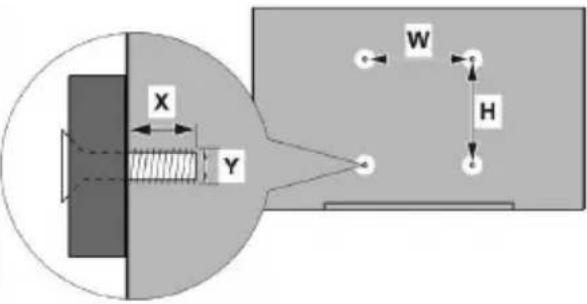
text_image
X Y W H| A B C D E | |||||
| English | VESA WALL MOUNT MEASUREMENTS | Hole Pattern Sizes (mm) Screw Sizes Length (X) Thread (Y) | |||
| Deutsch | MASSANGABEN FÜR VESA-WANDMONTAGE | Lochmustergrößen (mm) | Schraubengrößen | Länge (X) | Gewinde (Y) |
| Français | DIMENSIONS DU SUPPORT DE FIXATION MURALE VESA | Dimensions des modèles de trous de montage (mm) | Dimensions des vis | Longueur (X) | Filetage (Y) |
| Italiano | Misurazioni installazione a parete VESA | Dimensioni schema foro (mm) | Dimensioni vite | Lunghezza (X) | Filettatura (Y) |
| Português | MEDIÇÕES DE MONTAGEM MURAL VESA | Dimensões do molde de furação (mm) | Tamanhos do parafuso | Comprimento (X) | Rosca (Y) |
| Español | MEDIDAS DEL MONTAJE DE PARED VESA | Tamaños de patrón para agujero (mm) | Tamaños de tornillo | Longitud (X) | Rosca (Y) |
| Türkçe | VESA DUVARA MONTAJ APARATI ÖLÇÜLERİ | Açılacak Delik Ölçüleri (mm) | Vida Ölçüleri | Uzunluk (X) | Yüzey (Y) |
| Ελληνικ | ΔΙΑΣΤΑΣΕΙΣ ΒΑΣΗΣ TOIXOY VESA | Μεγέθη σχήματος οπών (mm) | Μεγέθη βιδών | Μήκος (X) | Σπείσωμα (Y) |
| Polski | WYMIARY DO MONTAZU NAŚCIENNEGO VESA | Rozmiary szablonu otworów (mm) | Rozmiary wkrętów | Długość (X) | Gwint (Y) |
| čeština | ROZMĚRY DRŽÁKU NA ZEŐ VESA | Rozměry velikosti děr (mm) | Rozměry śroubú | Délka (X) | Závit (Y) |
| Magyar | VESA FALI TARTÓ MÉRETEK | Lyukak méretének nagysága(mm) | Csavar méret | Hossz (X) | Menet (Y) |
| Română | MĂSURĂTORI SUPPORT PERETE VESA | Dimensiuni tipar gaură (mm) | Dimensiuni şuruburi | Lungime (X) | Filet (Y) |
| Svenska | VESA VÄGGMONTERINGSMÄTT | Hålmönsterstorlear (mm) | Skruvstorlekar | Längd (X) | Tràd (Y) |
| Nederlands | VESA WANDMONTAGE METINGEN | Grootte booropening (mm) | Schroefgroote | Lengte (X) | Draad (Y) |
| Suomi | VESA-SEINĂASENNUKSEN MITAT | Reikäkuvion koot (mm) | Ruuvinkoot | Pituus (x) | Kierre (Y) |
| Norsk | VESA VEGGMONTERINGSMÄL | Hullmønster størrelser (mm) | Skruestørrelser | Lengde (x) | Tràd (Y) |
| Dansk | VESA VÆGMONTERINGS-MÄL | Hulmønster-størrelser (mm) | Skruestørrelser | Længde(X) | Tràd (Y) |
| Русский | РАЗМЕРЫ НАСТЕННОГО КРЕПЛЕНИЯ VESA | Размеры системы отверстий | Размеры винтов | Длина(X) | Резьба (Y) |
| беларуская | ПАМЕРЫ НАСЦЕННАГА МАЦАВАННЯ VESA | Памеры сістэмы адтулин | Памеры вінтоў | Даўжыня (X) | Разьба (Y) |
| македонски | МЕРКИ ЗА МОНТИРАЊЕ НА СИД ЗА „BECA“ | Шема на големини на дупката (мм) | Големина на шрафот | Должина (X) | Навој (Y) |
| українська | РОЗМИРИ НАСТИННОГО КРИПЛЕННЯ VESA | Відстань між кріпильними отворами, мм | Розміри гвинтів | Довжина (X) | Діаметр різьби (Y) |
| Srpski | DIMENZIJE VESA ZIDNOG NOSAČA | Dimenzije šablona za bušenje | Dimenzije zawrtnjeva | Dužina (X) | Navoj (Y) |
| Slovenčina | ROZMERY DRŽIAKA NA STENU VESA | Rozmery velkosti dier (mm) | Rozmery skrutiek | Dĺžka (X) | Závit (Y) |
| Slovenščina | MERE STENSKEGA NOSILCA VESA | Velikosti vzorca lukanj (mm) | Velikosti vijakov | Dolžina (X) | Navoj (Y) |
| Hrvatski | VESA MJERE ZIDNOG DRŽAČA | Veličine uzorka otvora (mm) | Veličine vijka | Dužina (X) | Navoji (Y) |
| Bosanski | DIMENZIJE VESA ZIDNOG NOSAČA | Dimenzije šablona za bušenje | Dimenzije vijaka | Dužina (X) | Navoj (Y) |
| Български | РАЗМЕРИ ЗА КОМПЛЕКТ ЗА МОНТАЖ НА СТЕНА VESA | Размери на отвора (mm) | Размер на болта | Дължинат (X) | Резба (Y) |
| Lietuvių | VESA TVIRTINIMO PRIE SIENOS MATAVIMAI | Angos šablono dydis (mm) | Varztų dydis | Ilgis (X) | Sriegis (Y) |
| Latviešu | VESA SIENAS STIPRINĀJUMA IZMĚRI | Caurumu šablona izměrs (mm) | Skrūvju izměri | Garums (X) | Vitne (Y) |
| Eesti | VESA SEINALE KINNITAMISE MÕÕDUD | Kruvi suuruse mõõt (mm) | Kruvi suurus | Kõrgus(x) | Keere (Y) |
| Shqip | PËRMASAT E NJĘSISĘ SĘ MONTIMIT NĘ MUR VESA | Madhësitę modele të vrimave (mm) | Madhësitę e vidhave | Gjatësia (X) | Filetimi (Y) |
| عربية | م Pacييس للتشیت على الجدار | (م) أَحْجَامِ التقوب (م) | (م) أَحْجَامِ الْرَائِي | (م) اطُول (X) | (م) اسْن (Y) |
| لازلاز | VESA رادعه ناله ناله ناله ناله ناله ناله ناله ناله ناله ناله ناله ناله ناله ناله ناله ناله ناله ناله ناله ناله ناله ناله ناله ناله ناله ناله ناله ناله ناله ناله ناله ناله ناله نال | (م) م"م) م"م"م"م"م"م"م"م"م"م"م"م"م"م"م"م"م"م"م"م"م"م"م"م"م"م"م"م"م"م"م"م"م"م"م"م"م"م"م"م"م"م"م"م"م"م"م"م"م"م"م"м"م"م"م"م"م"م"م"م"م"م"م"م"م"م"م"م"م"م"م"م"م"م"م"م"م"م"م"م"م"م"م"م"م"م"م"م"م"م"م"م"م"م"م"م"م"م"م"م"م"m"م"م"م"م"م"م"م"م"م"م"م"م"م"م"م"م"م"م"م"م"م"م"م"م"م"م"م"م"م"م"م"م"م"م"م"م"م"م"م"م"م"م"م"م"م"م"م"م"م"с"م"م"م"م"م"م"م"م"م"م"م"م"م"م"م"م"م"م"م"م"م"م"م"م"م"م"م"م"م"م"م"م"م"م"م"م"م"م"م"م"م"م"م"م"م"م"م"م"م"ม"م"م"م"م"م"م"م"م"م"م"م"م"م"م"م"م"م"م"م"م"م"م"م"م"م"م"م"م"م"م"م"م"م"م"م"م"م"م"م"م"م"م"م"م"م"م"م"م"م"ф"م"م"م"م"م"م"م"م"م"م"م"م"م"م"م"م"م"م"م"م"م"م"م"م"م"م"م"م"م"م"م"م"م"م"م"م"م"م"م"م"م"م"م"م"م"م"م"م"م"ف"م"م"م"م"م"م"م"م"م"م"م"م"م"م"م"م"م"م"م"م"م"م"م"م"م"م"م"م"م"م"م"م"م"م"م"م"م"م"م"م"م"م"م"م"م"م"م"م"م"у"م"م"م"م"م"م"م"م"م"م"م"م"م"م"م"م"م"م"م"م"م"م"م"م"م"م"م"م"م"م"م"م"م"م"م"م"م"م"م"م"م"م"م"م"م"م"م"م"م"أ"م"م"م"م"م"م"م"م"م"م"م"م"م"م"م"م"م"م"م"م"م"م"م"م"م"م"م"م"م"م"م"م"م"م"م"م"م"م"م"م"م"م"م"م"م"م"م"م"م" |