
Galaxy A20s - Smartphone SAMSUNG - Gratis brugsanvisning og manual
Find enhedens vejledning gratis Galaxy A20s SAMSUNG i PDF-format.


Brugerspørgsmål om Galaxy A20s SAMSUNG
0 spørgsmål om dette apparat. Besvar dem du kender, eller stil dit eget.
Stil et nyt spørgsmål om dette apparat
Download vejledningen til din Smartphone i PDF-format gratis! Find din vejledning Galaxy A20s - SAMSUNG og tag din elektroniske enhed tilbage i hånden. På denne side er alle dokumenter nødvendige for brugen af din enhed offentliggjort. Galaxy A20s af mærket SAMSUNG.
BRUGSANVISNING Galaxy A20s SAMSUNG
4 Læs dette først
6 Situationer med overophedning af enheden og tilhørende løsninger
9 Enhedens udseende og funktioner
13 Batteri
15 SIM- eller USIM-kort (nano-SIM-kort)
18 Hukommelseskort (microSD-kort)
20 Tænde og slukke for enheden
22 Indledende konfiguration
23 Samsung account
24 Overføre data fra din forrige enhed (Smart Switch)
26 Forstå skærmen
37 Informationspanel
39 Indtaste tekst
Apps og funktioner
41 Installere eller afinstallere apps
43 Finder
43 Telefon
48 Kontakter
53 Beskeder
55 Internet
57 Kamera
65 Galleri
69 Multi-vindue
71 Samsung Members
72 Samsung Notes
72 Kalender
74 Diktafon
75 Mine filer
75 Ur
77 Lommeregner
77 Radio
78 Deling af indhold
79 Google-apps
Indstillinger
81 Introduktion
81 Forbindelse
82 Wi-Fi
84 Bluetooth
85 Datasparer
86 Apps kun til mobile data
86 Administration af SIM-kort (modeller med dobbelt SIM)
95 Ansigtsgenkendelse
97 Genkendelse af fingeraftryk
100 Konti og sikkerhedskopiering
101 Samsung Cloud
102 Google
103 Avancerede funktioner
104 Bevægelser
104 Dual Messenger
105 Digitalt velbefindende og forældrekontrol
106 Digitalt velbefindende
107 Enhedspleje
107 Optimere din enhed
107 Batteri
108 Lagring
109 RAM
109 Sikkerhed
109 Apps
110 Generel administration
111 Tilgængelighed
111 Softwareopdatering
112 Brugervejledning
112 Om telefonen
Appendiks
113 Fejlsøgning
Du bør læse vejledningen, før du tager enheden i brug, for at opnå sikker og korrekt brug.
- Beskrivelserne er baseret på enhedens standardindstillinger.
- Noget af indholdet kan variere fra din enhed, afhængigt af det geografiske område, tjenesteudbyderen, modelspecifikationerne eller enhedens software.
- Indhold (af høj kvalitet), der kræver et højt CPU- og RAM-forbrug, vil påvirke enhedens generelle ydelse. Apps, der er relaterede til indholdet, fungerer muligvis ikke korrekt, afhængigt af enhedens specifikationer og det miljø, den anvendes i.
- Samsung er ikke ansvarlig for ydelsesproblemer, der skyldes apps fra andre udbydere end Samsung.
- Samsung er ikke ansvarlig for ydelsesproblemer eller inkompatibilitet, der skyldes redigerede indstillinger i registreringsdatabasen eller modificeret operativsystemsoftware. Hvis du forsøger at tilpasse operativsystemet, kan det medføre, at din enhed eller dine apps ikke fungerer korrekt.
- Software, lydkilder, baggrunde, billeder og andet medieindhold på denne enhed er leveret med licens til begrænset brug. Det er en overtrædelse af lovene om ophavsret at kopiere eller bruge disse materialer til erhvervsmæssige eller andre formål. Brugerne er fuldt ud ansvarlige for ulovlig brug af medier.
- Der kan påløbe ekstra gebyrer for datatjenester, som f.eks. beskedtjenester, upload og download, automatisk synkronisering eller placeringstjenester, afhængigt af dit dataabonnement. Til store dataoverførsler anbefales det at bruge Wi-Fi-funktionen.
- Standardapps, der følger med enheden, er underlagt opdateringer, og understøttelsen af disse kan ophøre uden forudgående varsel. Hvis du har spørgsmål om en app, der leveres med enheden, kan du kontakte et af Samsungs servicecentre. Kontakt tjenesteudbyderen angående brugerinstallerede apps.
- Ændring af enhedens operativsystem eller installation af software fra uofficielle kilder kan medføre, at enheden ikke fungerer korrekt samt beskadigelse eller tab af data. Disse handlinger er overtrædelser af din Samsung-licensaftale og vil ugyldiggøre din garanti.
- Afhængigt af det geografiske område eller tjenesteudbyderen vedhæftes en skærmbeskytter for at beskytte skærmen under produktionen og distributionen. Skader på den vedhæftede skærmbeskytter er ikke dækket af garantien.
- Du kan se touchskærmen tydeligt, selv i skarpt sollys udendørs ved automatisk at justere kontrastområdet baseret på det omgivende miljø. På grund af produktets natur kan det at vise fast grafik i længere perioder resultere i efterbilleder (skærmindbrænding) eller spøgelsesbilleder.
- Det anbefales, at du ikke bruger fast grafik på dele af eller hele touchskærmen i længere tid, og at du slukker for touchskærmen, när du ikke bruger enheden.
- Du kan indstille touchskærmen til at slukke automatisk, når du ikke bruger den. Start appen Indstillinger, tryk på Skærm → Skærm-timeout, og vælg derefter længden af den tid, som enheden skal vente, før touchskærmen slukkes.
- Sådan indstiller du touchskærmen til automatisk at justere dens lysstyrke baseret på det omgivende miljø: Start appen Indstillinger, tryk på Skærm, og tryk derefter på kontakten Tilpasset lysstyrke for at aktivere det.
- Afhængigt af geografisk område eller model skal visse enheder først godkendes af den amerikanske telestyrelse – Federal Communications Commission (FCC).
Hvis enheden er godkendt af FCC, kan du få vist FCC's id på enheden. For at se FCC-id'et skal du starte appen Indstillinger og trykke på Om telefonen → Status. Hvis din enhed ikke har et FCC-id, betyder det, at enheden ikke er blevet godkendt til salg i USA eller USA's territorier, og at den kun må bringes til USA til ejerens personlige brug.
Vejledningens ikoner

Advarsel: Situationer, hvor der er risiko for, at du eller andre kommer til skade

Forsigtig: Situationer, hvor der er risiko for, at enheden eller andet udstyr beskadiges

Bemærk: Bemærkninger, tips eller yderligere oplysninger
Situationer med overophedning af enheden og tilhørende løsninger
Hvis enheden bliver varm, när batteriet oplades
Enheden og opladeren kan blive varme under opladning. Under hurtigopladning kan enheden føles varm ved berøring. Dette påvirker ikke enhedens levetid eller ydelse og er inden for enhedens normale driftsområde. Hvis batteriet bliver for varmt, kan opladeren muligvis stoppe opladning.
Gør følgende, hvis enheden bliver varm:
- Kobl opladeren fra enheden, og luk eventuelle kørende apps. Vent, indtil enheden er afkølet, og begynd derefter at oplade enheden igen.
- Hvis den nederste del af enheden overopheder, kan det skyldes, at det tilsluttede USB-kabel er beskadiget. Udskift det beskadigede USB-kabel med et nyt kabel godkendt af Samsung.

Funktionen hurtigopladning er kun tilgængelig på understøttede modeller.
Hvis enheden bliver varm under brug
Når du bruger funktioner eller apps, der kræver mere effekt, eller hvis du bruger dem i længere tid, kan enheden midlertidigt blive varm som følge af øget batteriforbrug. Luk kørende apps, og undlad at anvende enheden i et stykke tid.
Følgende er eksempler på situationer, hvor enheden kan overophede. Afhængigt af de funktioner og de apps du bruger, gælder disse eksempler muligvis ikke for din model.
• Under den indledende konfiguration efter købet eller ved gendannelse af data
• Ved download af store filer
- Ved brug af apps, der kræver mere effekt, eller ved brug af apps i længere tid
- Ved spil af spil i høj kvalitet i længere tid
- Ved optagelse af videoer i længere tid
- Ved streaming af videoer i forbindelse med brug af indstillingen for maksimal lysstyrke
- Når du opretter forbindelse til et tv
- Ved multitasking (eller ved aktivering af mange apps i baggrunden)
- Ved brug af Multi-vinduet
- Ved opdatering eller installation af apps i forbindelse med optagelse af videoer
- Ved download af store filer i forbindelse med et videoopkald
- Ved optagelse af videoer i forbindelse med brug af en app til navigering
- Ved brug af store mængder data ved synkronisering med skylager, e-mail eller andre konti
- Ved brug af en app til navigering i en bil, mens enheden er placeret i direkte sollys
- Ved brug af funktionen til mobilt hotspot og deling af internetforbindelse
- Ved brug af enheden i områder med svagt eller intet signal
- Ved opladning af batteriet med et beskadiget USB-kabel
- Hvis enhedens multifunktionsstik er beskadiget eller udsat for fremmedlegemer, f.eks. væske, støv, metalstøv og blyantsgrafit
• Hvis du roamer
Gør følgende, hvis enheden bliver varm:
- Hold enheden opdateret med den nyeste software.
- Konflikter mellem kørende apps kan forårsage, at enheden bliver varm. Genstart enheden.
- Deaktiver funktionerne Wi-Fi, GPS og Bluetooth, når de ikke anvendes.
- Luk apps, der øger batteriforbruget, eller som kører i baggrunden, när de ikke bruges.
- Slet unødvendige filer eller ikke-brugte apps.
• Nedsæt skærmens lysstyrke. - Hvis enheden bliver overophedet eller føles varm igennem en længere periode, må du ikke bruge den i et stykke tid. Hvis enheden fortsætter med at være overophedet, bør du kontakte et af Samsungs servicecentre.
Forholdsregler mod overophedning af enheden
Hvis du begynder at føle dig utilpas, fordi enheden overophedes, skal du stoppe med at bruge enheden.
Når enheden bliver for varm, kan funktionerne og ydeevnen være begrænset, eller enheden slukkes muligvis for at køle af. Funktionen er kun tilgængelig på understøttede modeller.
- Hvis enheden overopheder og når en bestemt temperatur, vises en advarselsmeddelelse for at forhindre, at enheden svigter, at der opstår hudirritationer og -skader, og at batteriet lækker. For at sænke enhedens temperatur vil skærmens lysstyrke og ydeevnehastigheden være begrænset, og opladning af batteriet ophører. Apps, der kører, lukkes, og alle opkald og andre funktioner vil være begrænsede, med undtagelse af nødopkald, indtil enheden er kølet af.
- Hvis der vises endnu en meddelelse, fordi enhedens temperatur er steget yderligere, slukker enheden. Brug ikke enheden, før dens temperatur falder til under det angivne niveau. Hvis den anden advarselsmeddelelse vises under et nødopkald, bliver opkaldet ikke afbrudt af en tvunget nedlukning.
Forholdsregler for driftsmiljø
Enheden kan blive varm som følge af omgivelserne under følgende betingelser. Udvis forsigtighed for at undgå, at batteriets levetid forringes, at enheden beskadiges, eller at der opstår brand.
- Undlad at opbevare enheden under meget kolde eller meget varme temperaturer.
- Undlad at udsætte enheden for direkte sollys i længere perioder.
- Undlad at bruge eller opbevare enheden i længere perioder i meget varme omgivelser, f.eks. i en bil om sommeren.
- Undlad at placere enheden i omgivelser, der kan overophede, f.eks. på en elektrisk varmepude.
- Undlad at opbevare din enhed i nærheden af eller i varmeapparater, mikrobølger, udstyr til varm madlavning eller beholdere under højt tryk.
- Brug ikke en ledning, hvis isolering er afpillet eller beskadiget, og brug ikke en oplader eller et batteri, der er beskadiget eller ikke fungerer korrekt.
Enhedens udseende og funktioner
Pakkens indhold
- De dele, der følger med enheden, og eventuelt tilbehør kan variere, afhængigt af dit geografiske område eller din tjenesteudbyder.
- De medfølgende dele er kun beregnet til brug sammen med denne enhed og er muligvis ikke kompatible med andre enheder.
- Udseende og specifikationer kan ændres uden forudgående varsel.
- Du kan købe mere tilbehør hos din lokale Samsung-forhandler. Du skal sikre dig, at det er kompatibelt med enheden, inden du køber det.
- Brug kun tilbehør, der er godkendt af Samsung. Brug af tilbehør, der ikke er godkendt, kan medføre ydelsesproblemer og funktionsfejl, der ikke dækkes af garantien.
- Tilgængeligheden af alt tilbehør kan variere og afhænger udelukkende af producentens ændringer. Besøg Samsungs websted, hvis du vil have flere oplysninger om tilgængeligt tilbehør.
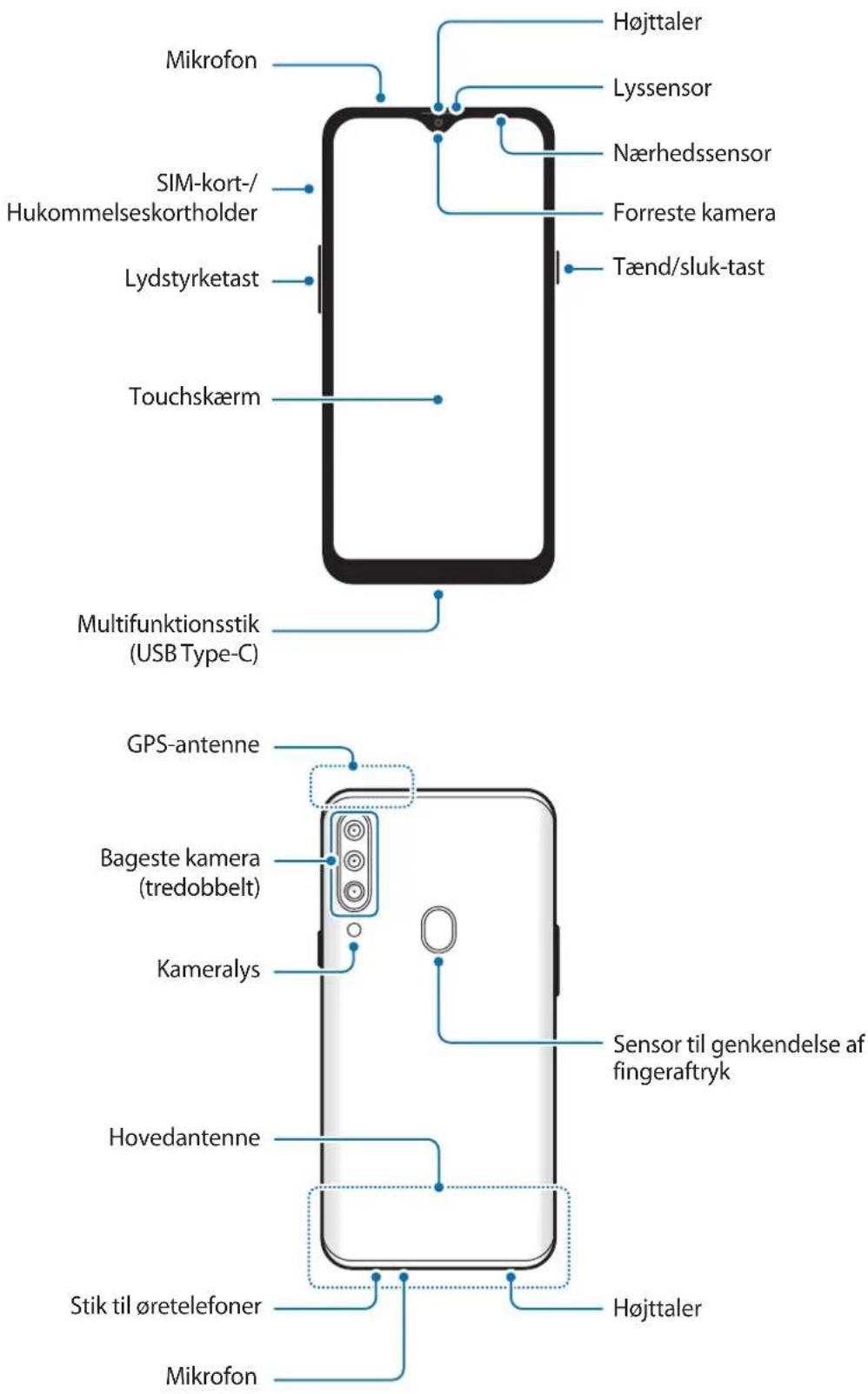
Enhedens udseende
text_image
Mikrofon SIM-kort-/Hukommelseskortholder Lydstyrketast Touchskærm Multifunktionsstik (USB Type-C) GPS-antenne Bageste kamera (tredobbelt) Kameralys Hovedantenne Stik til øretelefoner Mikrofon Højttaler Lyssensor Nærhedssensor Forreste kamera Tænd/sluk-tast Sensor til genkendelse af fingeraftryk Højttaler
- Undlad at placere enheden tæt på dine ører, når du anvender højttalerne, f.eks. ved afspilning af mediefiler eller ved brug af højttalertelefonen.
- Vær omhyggelig med ikke at udsætte kameraobjektivet for stærke lyskilder, såsom direkte sollys. Hvis kameraobjektivet udsættes for en stærk lyskilde, såsom direkte sollys, kan kameraets billedsensor blive beskadiget. En beskadiget billedsensor kan ikke repareres og vil resultere i prikker eller pletter på dine billeder.
- Hvis du benytter enheden, mens dens glas eller akrylmateriale er itu, er der risiko for beskadigelse. Brug først enheden igen, når den er blevet repareret på et af Samsungs servicecentre.
- Hvis der kommer støv eller fremmedlegemer ind i mikrofonen, højttaleren eller modtageren, kan enhedens lyd blive dæmpet, eller nogle funktioner vil måske ikke fungere. Hvis du forsøger at fjerne støv eller fremmedlegemer med en skarp genstand, kan enheden blive beskadiget, og dens udseende kan blive påvirket.
- Der kan opstå tilslutningsproblemer og øget batteriforbrug i følgende situationer:
- Hvis du sætter metalstickers på enhedens antenneområde
- Hvis du monterer et enhedscover af metalmateriale på enheden
-
Hvis du tildækker enhedens antenneområde med dine hænder eller andre genstande, mens du bruger visse funktioner, f.eks. opkald eller den mobile dataforbindelse.
-
Det anbefales at bruge en skæmbeskytter, der er godkendt af Samsung. Ikke-godkendte skæmbeskyttere kan medføre funktionsfejl på sensorerne.
- Tildæk ikke området omkring nærheds-/lyssensoren med skærmtilbehør, såsom skæmbeskytter eller stickers. Gør du dette, kan det medføre, at sensoren fungerer forkert.
- Lad ikke touchskærmen komme i kontakt med vand. Der kan opstå fejl på touchskærmen under fugtige forhold, eller hvis den udsættes for vand.

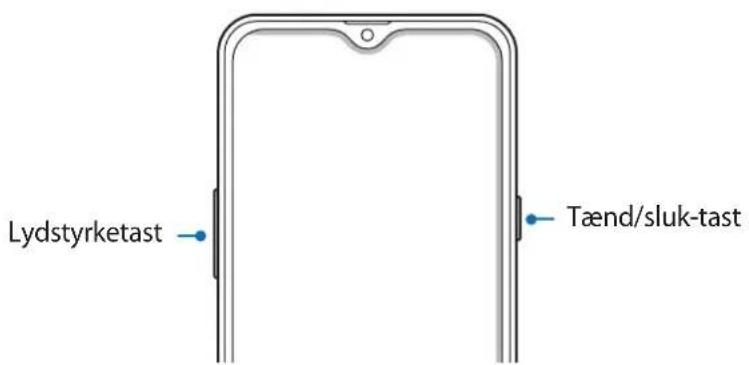
Fysiske taster
text_image
Lydstyrketast Tænd/sluk-tast| Tast Funktion | |
| Tænd/sluk | Tryk og hold for at tænde eller slukke enheden.Tryk for at aktivere eller låse skærmen. |
| Lydstyrke | Tryk for at justere enhedens lydstyrke. |
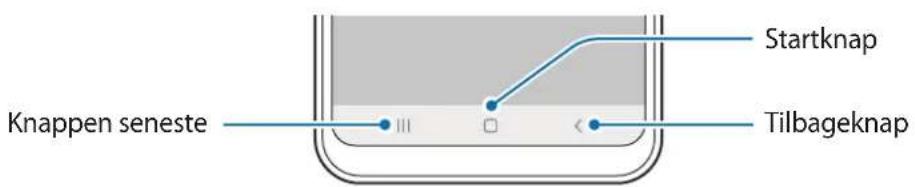
Funktionsknapper
text_image
Knappen seneste Startknap TilbageknapNår du tænder for skærmen, vises funktionsknapperne nederst på skærmen. Funktionsknapperne er som standard indstillet til knappen seneste, startknappen og tilbageknappen. Se Navigationslinje (funktionsknapper) for at få yderligere oplysninger.
Batteri
Oplade batteriet
Du skal oplade batteriet, inden du bruger det for første gang, eller når det ikke har været brugt i en længere periode.

Brug kun Samsung-godkendt batteri, oplader og ledning, specielt designet til din enhed. Ikke-kompatible batterier, opladere og ledninger kan medføre alvorlige skader eller beskadige enheden.

- Enheden kan blive alvorligt beskadiget, hvis opladeren tilsluttes forkert. Skader, som skyldes forkert brug, dækkes ikke af garantien.
- Anvend udelukkende det USB Type-C-kabel, der leveres med enheden. Enheden kan blive beskadiget, hvis du anvender et micro USB-kabel.

Kobl opladeren fra, når den ikke er i brug, for at spare strøm. Da opladeren ikke har en tænd/sluk-kontakt, skal du tage opladeren ud af stikkontakten, når opladeren ikke er i brug, for at undgå strømspild. Opladeren skal placeres tæt på stikkontakten og være lettilgængelig under opladning.
1 Slut USB-kablet til USB-strømadapteren.
2 Slut USB-kablet til enhedens multifunktionsstik.
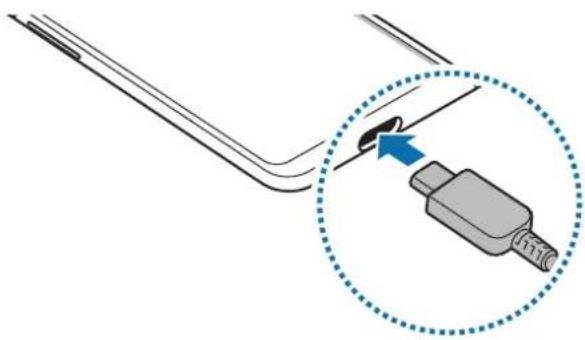
3 Slut USB-strømadapteren til en stikkontakt.
4 Kobl opladeren fra enheden, när den er fuldt opladet. Tag derefter opladeren ud af stikkontakten.
Reducere batteriforbruget
Din enhed indeholder en række valgmuligheder, der hjælper dig med at spare på batteriet.
- Optimer enheden med funktionen Enhedspleje.
- Aktiver strømsparetilstand.
- Luk unødvendige apps.
- Deaktiver Bluetooth-funktionen, när den ikke er i brug.
- Deaktiver automatisk synkronisering af apps, der skal synkroniseres.
- Nedsæt tiden for baggrundsbelysning.
• Nedsæt skærmens lysstyrke.
- Når du ikke bruger enheden, bør du slukke skærmen ved at trykke på tænd/sluk-tasten.
Tips og forholdsregler vedr. batteriopladning
- Når batteriet er ved at løbe tør for strøm, er batteriikonet tomt.
- Hvis batteriet er totalt afladet, kan du ikke tænde enheden, selv om opladeren er tilsluttet. Lad det tømte batteri lade op i et par minutter, før du tænder for enheden.
- Hvis du kører flere apps samtidigt eller bruger netværksapps eller apps, der skal have forbindelse til en anden enhed, aflades batteriet hurtigt. Du bør altid lade batteriet helt op, før du bruger disse apps for at undgå, at batteriet løber tør under en dataoverførsel.
- Brug af andre strømkilder end opladeren, som f.eks. en computer, kan medføre langsommere opladningshastighed på grund af en lavere elektrisk spænding.
- Du kan bruge enheden, mens den oplader, men det kan tage længere tid at lade batteriet helt op.
- Hvis strømforsyningen til enheden er ustabil under opladning, fungerer touchskærmen muligvis ikke. Hvis dette sker, skal du tage opladeren ud af enheden.
- Enheden og opladeren kan blive varme under opladningen. Dette er normalt og bør ikke påvirke enhedens levetid eller ydelse. Hvis batteriet bliver varmere end normalt, kan opladeren stoppe opladningen.
- Hvis du oplader enheden, mens multifunktionsstikket er vådt, kan enheden blive beskadiget. Tør multifunktionsstikket grundigt af, før enheden oplades.
- Hvis enheden ikke oplader korrekt, bør du indlevere enheden og opladeren hos et af Samsungs servicecentre.
Hurtigopladning
Enheden har en indbygget funktion til hurtigopladning. Du kan lade batteriet hurtigere op, hvis enheden eller skærmen er slukket.
Forøgelse af opladehastigheden
For at forøge opladehastigheden skal du slukke for enheden eller dens skærm, når du oplader batteriet.
Hvis funktionen til hurtigopladning ikke er aktiveret, skal du starte appen Indstillinger, trykke på Enhedspleje → Batteri → Opladning, og derefter trykke på kontakten Hurtigopladning for at aktivere det.

• Under opladning kan du ikke aktivere eller deaktivere denne funktion.
- Du kan ikke bruge den indbyggede funktion til hurtigopladning, når du oplader batteriet med en almindelig batterioplader.
- Hvis enheden bliver varm, eller den omgivende lufts temperatur stiger, nedsættes opladehastigheden muligvis automatisk. Dette er en normal driftsfunktion for at forhindre skade på enheden.
Isætte SIM- eller USIM-kortet
Isæt SIM- eller USIM-kortet, som du har modtaget fra teleudbyderen.
For modeller med dobbelt SIM kan du isætte to SIM- eller USIM-kort, så du kan have to telefonnumre eller tjenesteudbydere til en enkelt enhed. I nogle områder kan dataoverførselshastigheder være langsommere, hvis der er sat to SIM-kort i enheden, end hvis der er isat ét SIM-kort.

• Brug kun et nano-SIM-kort.
- Vær forsigtig med ikke at miste eller lade andre bruge SIM- eller USIM-kortet. Samsung er ikke ansvarlig for nogen skader eller ulemper, der forårsages af mistede eller stjålne kort.

Afhængigt af tjenesteudbyderen er visse tjenester, der kræver en netværkstilslutning, muligvis ikke tilgængelige.
1 Sæt udskubningsstiften i hullet ved siden af holderen for at frigøre holderen.

Sørg for, at udskubningsstiften er vinkelret i forhold til hullet. Ellers kan enheden blive beskadiget.
2 Træk forsigtigt holderen ud af porten til holderen.
3 Placer SIM- eller USIM-kortet i holderen, så de guldfarvede kontakter vender nedad.
4 Tryk forsigtigt SIM- eller USIM-kortet ind i holderen for at fastgøre det.

Hvis SIM-kortet ikke er fastgjort korrekt i holderen, kan det falde ud af holderen.
5 Sæt holderen ind i porten til holderen.

- Hvis du sætter holderen i enheden, mens holderen er våd, kan enheden tage skade. Sørg altid for, at holderen er tør.
- Sæt holderen korrekt tilbage i porten til holderen for at forhindre væske i at trænge ind i enheden.
Bruge dobbelte SIM- eller USIM-kort (modeller med dobbelt SIM)
Hvis du isætter to SIM- eller USIM-kort, kan du have to telefonnumre eller tjenesteudbydere til en enkelt enhed.
Aktivering af SIM- eller USIM-kort
Start appen Indstillinger, og tryk på Forbindelse → Administration af SIM-kort. Vælg et SIM-eller USIM-kort, og tryk på kontakten for at aktivere det.
Tilpasning af SIM- eller USIM-kort
Start appen Indstillinger, tryk på Forbindelse → Administration af SIM-kort, og vælg derpå et SIM- eller USIM-kort for at få adgang til følgende indstillinger:
- Ikon: Skift ikon for SIM- eller USIM-kortet.
- Navn: Skift visningsnavn for SIM- eller USIM-kortet.
- Netværkstilstand: Vælg en netværkstype til brug med SIM- eller USIM-kortet.
Angive foretrukne SIM- eller USIM-kort
Start appen Indstillinger, tryk på Forbindelse → Administration af SIM-kort, og angiv derefter funktionspræferencerne for dine kort under Foretrukket SIM-kort.
Isætte et hukommelseskort
Enhedens hukommelseskortkapacitet kan være anderledes end andre modellers, og visse hukommelseskort vil muligvis ikke være kompatible med din enhed, afhængigt af type og producent af hukommelseskortet. Se Samsungs websted for oplysninger om din enheds maksimale hukommelseskortkapacitet.

- Visse hukommelseskort er muligvis ikke fuldt ud kompatible med enheden. Brug af et ikke-kompatibelt kort kan beskadige enheden eller hukommelseskortet eller ødelægge data, der er gemt på kortet.
- Vær opmærksom på, at du isætter hukommelseskortet med den rigtige side opad.

- Enheden understøtter filsystemerne FAT og exFAT for hukommelseskort. Hvis du isætter et kort, der er formateret med et andet filsystem, beder enheden dig om at omformatere kortet, ellers genkender det ikke kortet. Du skal formatere hukommelseskortet for at kunne bruge det. Hvis din enhed ikke kan formatere eller genkende hukommelseskortet, skal du kontakte producenten af hukommelseskortet eller et af Samsung servicecentre.
- Hyppig skrivning og sletning af data reducerer hukommelseskortets levetid.
- Når du sætter et hukommelseskort i enheden, vises hukommelseskortets filmappe i mappen Mine filer → SD-kort.
1
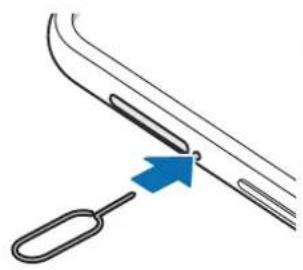
1 Sæt udskubningsstiften i hullet ved siden af holderen for at frigøre holderen.

Sørg for, at udskubningsstiften er vinkelret i forhold til hullet. Ellers kan enheden blive beskadiget.
2 Træk forsigtigt holderen ud af porten til holderen.

Når du fjerner holderen fra enheden, deaktiveres mobildataforbindelsen.
3 Placer et hukommelseskort i holderen, så de guldfarvede kontakter vender nedad.
4 Tryk forsigtigt hukommelseskortet ind i holderen for at fastgøre det.

Hvis hukommelseskortet ikke er fastgjort korrekt i holderen, kan det falde ud af holderen.
5 Sæt holderen ind i porten til holderen.

- Hvis du sætter holderen i enheden, mens holderen er våd, kan enheden tage skade. Sørg altid for, at holderen er tør.
- Sæt holderen korrekt tilbage i porten til holderen for at forhindre væske i at trænge ind i enheden.
Før du fjerner hukommelseskortet, skal du deaktivere det, så det kan fjernes sikkert.
Start appen Indstillinger, og tryk på Enhedspleje → Lagring → Avanceret → SD-kort → Deaktiver.

Fjern ikke den eksterne lagerenhed, f.eks. et hukommelseskort eller en USB-lagerenhed, mens enheden overfører eller tager adgang til information, eller lige efter overførsel af data. Hvis du gør dette, kan data blive beskadiget eller gå tabt, eller den eksterne lagerenhed eller enheden kan blive beskadiget. Samsung er ikke ansvarlig for tab, herunder tab af data, som opstår på grund af misbrug af eksterne lagerenheder.
Et hukommelseskort, der er formateret på en computer, er muligvis ikke kompatibelt med enheden. Formater hukommelseskortet på enheden.
Start appen Indstillinger, og tryk på Enhedspleje → Lagring → Avanceret → SD-kort → Formater.

Før du formaterer hukommelseskortet, skal du huske at lave sikkerhedskopier af alle vigtige data, der er gemt på hukommelseskortet. Producentens garanti dækker ikke tab af data, der skyldes brugerhandlinger.
Tænde og slukke for enheden
Tryk og hold på tænd/sluk-tasten i nogle få sekunder for at tænde enheden.
Første gang, du tænder enheden, eller efter at du har udført en datanulstilling, skal du opsætte den ved at følge instruktionerne på skærmen.
Du kan slukke enheden ved at trykke og holde på tænd/sluk-tasten og derefter trykke på Sluk.

Overhold alle skilte og anvisninger fra autoriseret personale, når du færdes i områder, hvor brug af trådløse enheder er forbudt, f.eks. om bord på fly eller på hospitaler.
Genstarte enheden
Du kan genstarte enheden ved at trykke og holde på tænd/sluk-tasten og derefter trykke på Genstart.
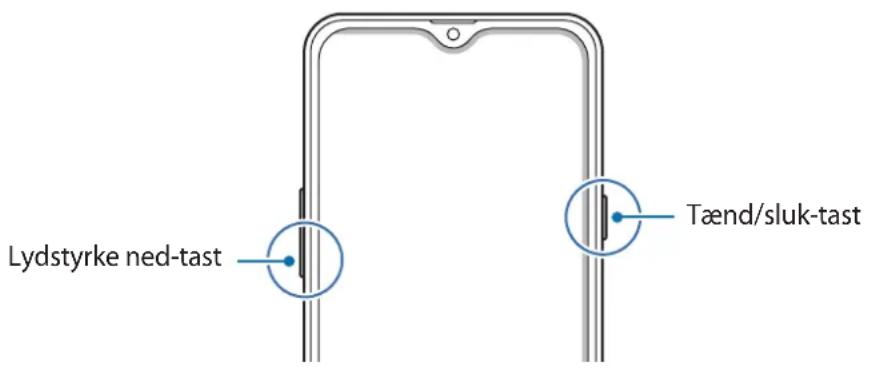
Hvis enheden fryser og ikke reagerer, skal du trykke og holde på tænd/sluk-tasten og lydstyrke ned-tasten samtidigt i mere end 7 sekunder for at genstarte den.
text_image
Lydstyrke ned-tast Tænd/sluk-tastNødsituation
Du kan skifte enheden til nødsituationstilstand for at reducere batteriforbruget. Visse apps og funktioner begrænses. I en nødsituation kan du foretage et nødopkald, sende dine aktuelle placeringsinformationer til andre, udsende en nødsituationslyd m.v.
Aktivere nødsituation
Du kan aktivere nødsituationstilstand ved at trykke og holde på tænd/sluk-tasten og derefter trykke på Nødsituation.

Den tilbageværende brugstid viser den resterende tid, inden batteriet løber tørt. Resterende brugstid afhænger af dine enhedsindstillinger og driftsforholdene.
Deaktivere nødsituation
Deaktiver nødsituation ved at trykke på ⚠→ Deaktiver Nødsituation. Du kan også trykke og holde på tænd/sluk-tasten, og derefter trykke på Nødsituation.
Indledende konfiguration
Første gang, du tænder enheden, eller efter at du har udført en datanulstilling, skal du opsætte den ved at følge instruktionerne på skærmen.
1 Tænd enheden.
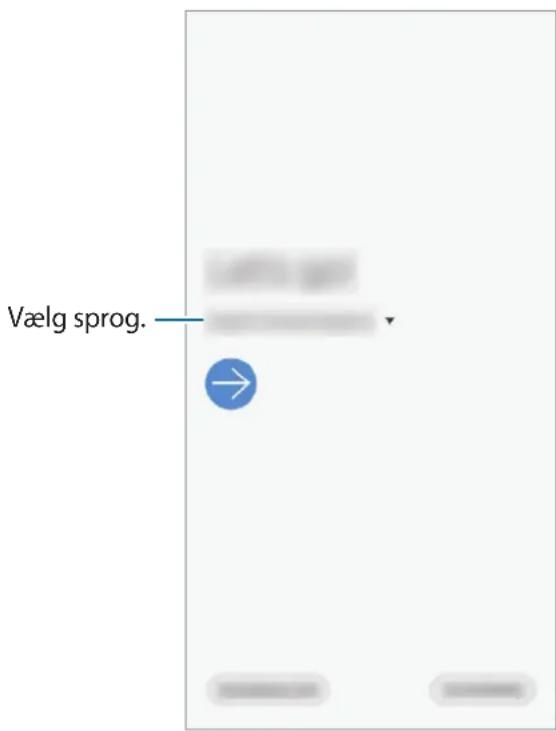
2 Vælg det ønskede sprog for enheden, og vælg
text_image
Vælg sprog.3 Følg instruktionerne på skærmen for at fuldføre opsætningen.
Startskærmen vises.

Hvis du ikke opretter forbindelse til et Wi-Fi-netværk, er der muligvis nogle enhedsfunktioner, du ikke kan konfigurere under den indledende konfiguration.
Samsung account
Din Samsung account er en integreret kontotjeneste, hvormed du kan bruge en bred vifte af Samsung-tjenester på mobilenheder, tv'er og på Samsungs websted.
Du kan se listen over de tjenester, du kan bruge med din Samsung account, på
account.samsung.com. Hvis du vil have mere at vide om Samsung accounts, skal du starte appen Indstillinger og trykke på Konti og sikkerhedskopiering → Konti → Samsung account → ⋆ → Hjælp.
Oprettelse af en Samsung account
Hvis du ikke har en Samsung account, skal du oprette en.
1 Start appen Indstillinger og tryk på Konti og sikkerhedskopiering → Konti → Tilføj konto → Samsung account.
Alternativt kan du starte appen Indstillinger og trykke på
3 Følg instruktionerne på skærmen for at oprette kontoen.
Sådan logger du på din Samsung account
Hvis du allerede har en Samsung account, skal du logge ind på den.
1 Start appen Indstillinger og tryk på Konti og sikkerhedskopiering → Konti → Tilføj konto → Samsung account.
Alternativt kan du starte appen Indstillinger og trykke på
2 Indtast dit Samsung account-id og din adgangskode, og tryk på Log på.
3 Følg instruktionerne på skærmen for at logge på din Samsung account.
Sådan finder du dit id og nulstilling af din adgangskode
Hvis du glemmer dit id eller din adgangskode til din Samsung account, skal du trykke på Find id eller Nulstil adgangskode på din Samsung accounts loginskærm. Du finder dit id eller nulstiller din adgangskode, när du indtaster de nødvendige oplysninger.
Fjerne din Samsung account
1 Start appen Indstillinger, og tryk på Konti og sikkerhedskopiering → Konti.
2 Tryk på Samsung account → Personlige oplysninger → ⋮ → Log ud.
3 Tryk på Log ud, indtast adgangskoden til din Samsung account, og tryk derefter på OK.
- Denne funktion understøttes muligvis ikke på alle enheder eller computere.
- Der kan være begrænsninger. Besøg www.samsung.com/smartswitch for detaljer. Samsung tager ophavsret alvorligt. Overfør kun indhold, du har ret til at overføre.
1 Start Smart Switch på den forrige enhed.
Hvis du ikke har appen, kan du hente den fra Galaxy Store eller Play Butik.
2 På din enhed skal du starte appen Indstillinger og trykke på Konti og sikkerhedskopiering → Smart Switch.
3 Anbring enhederne tæt på hinanden.
4 På den forrige enhed skal du trykke på Send data → Trådløs
5 På den forrige enhed skal du trykke på Tillad.
6 På din enhed skal du vælge et element at overføre og trykke på Overfør.
7 Følg instruktionerne på skærmen for at overføre data fra din forrige enhed. Når dataene er overført, kan du se en liste med de overførte data på din enhed.
Sikkerhedskopiering og gendannelse af data ved brug af ekstern lagring
Overfør data ved hjælp af ekstern lagring, som f.eks. et microSD-kort.
1 Sikkerhedskopier data fra din forrige enhed til ekstern lagring.
2 Indsæt eller slut den eksterne lagerenhed til din enhed.
3 På din enhed skal du starte appen Indstillinger og trykke på Konti og sikkerhedskopiering → Smart Switch → 📁→ Gendan.
4 Følg instruktionerne på skærmen for at overføre data fra eksternt lager.
Overføre sikkerhedskopidata fra en computer
Overfør data mellem din enhed og en computer. Du skal downloade appen Smart Switch i computerversionen fra www.samsung.com/smartswitch. Sikkerhedskopier data fra din forrige enhed til en computer, og importer dataene på din enhed.
1 På computeren kan du besøge www.samsung.com/smartswitch for at downloade Smart Switch.
2 Start Smart Switch på computeren.

Hvis din forrige enhed ikke er en Samsung-enhed, kan du sikkerhedskopiere data til en computer med et program, som leveres af enhedens producent. Spring derefter frem til det femte trin.
3 Slut din forrige enhed til computeren ved hjælp af enhedens USB-kabel.
4 På computeren skal du følge instruktionerne på skærmen for at sikkerhedskopiere data fra enheden. Kobl herefter din forrige enhed fra computeren.
5 Slut enheden til computeren via USB-kablet.
6 På computeren skal du følge instruktionerne på skærmen for at overføre dataene til din enhed.
Forstå skærmen
Styring af touchskærmen

- Lad ikke touchskærmen komme i kontakt med andre elektriske enheder. Elektrostatiske udladninger kan medføre fejl på touchskærmen.
- For at undgå beskadigelse af touchskærmen må du ikke trykke på den med skarpe genstande eller udøve et for stort tryk på den med dine fingerspidser.
- Det anbefales, at du ikke bruger fast grafik på dele af eller på hele touchskærmen i længere tid. Hvis du gør det, kan det resultere i efterbilleder (skærmindbrænding) eller spøgelsesbilleder.

- Enheden vil muligvis ikke genkende berøringsinput, der foretages tæt på skærmens kanter, da de er uden for området for berøringsinput.
- Det anbefales at bruge fingrene, når du benytter touchskærmen.
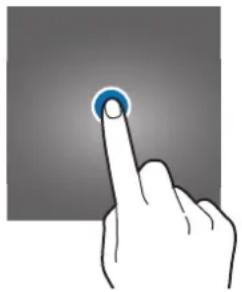
Trykke
Tryk på skærmen.
Trykke og holde
Tryk og hold på skærmen i ca. 2 sekunder.
Trække
Tryk og hold på et element, og træk det til den ønskede position.
Dobbelttryk på skærmen.
Stryge
Stryg opad, nedad, til venstre eller til højre.
Sprede og knibe
Når du tænder for skærmen, vises funktionsknapperne på navigationslinjen nederst på skærmen. Funktionsknapperne er som standard indstillet til knappen seneste, startknappen og tilbageknappen. Knappernes funktioner kan variere, afhængigt af den app, der anvendes, eller miljøet for brug.
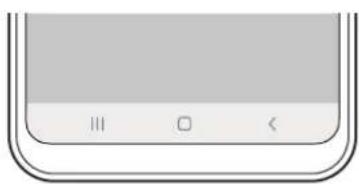
| Knap Funktion | ||
| III | Seneste | Tryk for at åbne listen over de seneste apps. |
| O | Startskærm | Tryk for at vende tilbage til startskærmen.Tryk og hold for at starte appen Google Assistent. |
| < | Tilbage | Tryk for at gå tilbage til den forrige skærm. |
Skjule navigationslinjen
Se filer, eller brug apps på en bredere skærm ved at skjule navigationslinjen.
Start appen Indstillinger, tryk på Skærm → Navigationslinje, og tryk derefter på
Fuldskærmsbevægelser under Navigationstype. Navigationslinjen skjules, og bevægelsestip vises.
Tryk på Flere indstillinger, og vælg den ønskede indstilling.
-
Stryg fra bunden: Bevægelsestip vises, hvor funktionsknapperne er placeret. Hvis du vil bruge funktionsknapperne, skal du trække bevægelsestippet for den ønskede knap opad.
• Stryg fra siderne og bunden: -
Stryg op fra skærmens bund for at åbne startskærmen.
- Stryg op og hold for at se listen over de senest anvendte apps.
- Stryg indad fra én af skærmens sider for at vende tilbage til den forrige skærm.
- Stryg indad fra ét af skærmens hjørner for at starte appen Google Assistent.
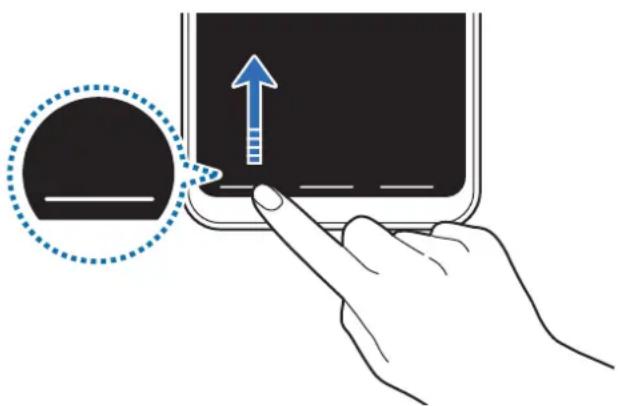
Hvis du vil skjule bevægelsestippet nederst på skærmen, skal du trykke på kontakten Hints til håndbevægelser for at deaktivere det.
Startskærm og skærmen apps
Startskærmen er udgangspunktet, hvorfra du kan få adgang til alle enhedens funktioner. Her vises widgets, genveje til apps og andet.
Skærmen apps viser ikoner for alle apps, herunder nyinstallerede apps.

Skærmen kan variere, afhængigt af dit geografiske område eller din tjenesteudbyder.
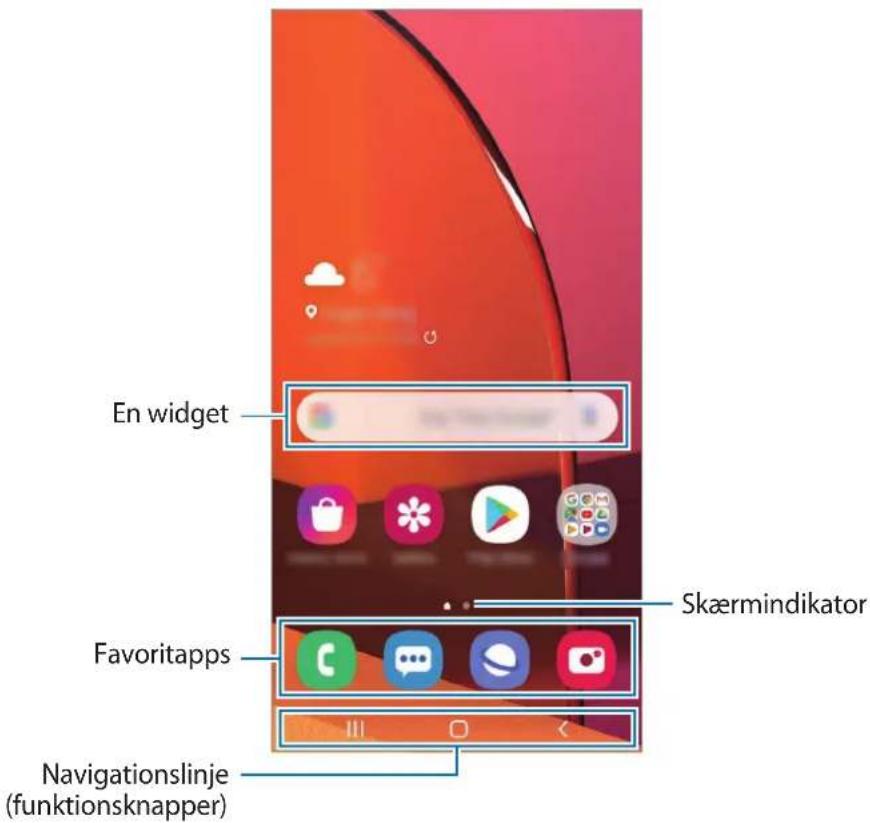
text_image
En widget Skærmindikator Favoritapps Navigationslinje (funktionsknapper)Skifte mellem startskærm og skærmen apps
På startskærmen skal du stryge opad eller nedad for at åbne skærmen apps.
For at vende tilbage til startskærmen skal du stryge opad eller nedad på skærmen apps.
Du kan også trykke på startknappen eller på tilbageknappen.
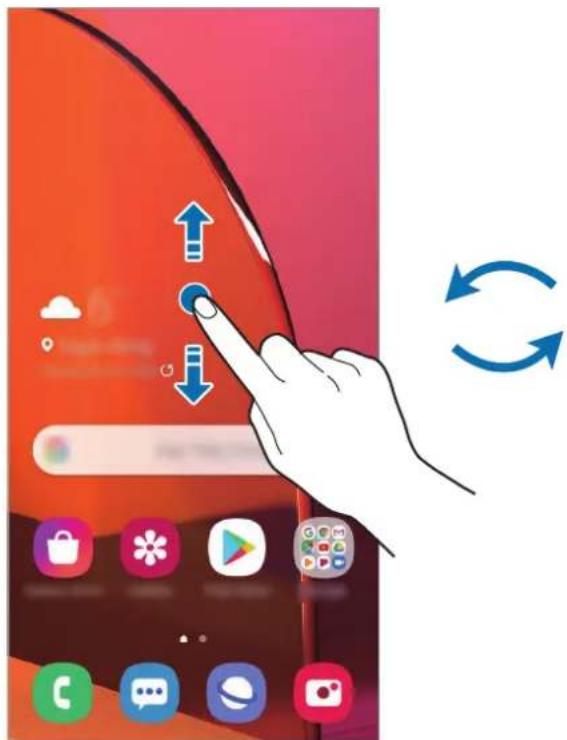
Startskærm Skærmen apps

Hvis du tilføjer appknappen på startskærmen, kan du åbne skærmen apps ved at trykke på knappen. Tryk og hold på et tomt område på startskærmen, tryk på Indst. for startskærm, og tryk derefter på kontakten Appknappen for at aktivere den. Appknappen tilføjes nederst på startskærmen.

text_image
AppknappenVisning af skærmen i liggende retning
Tryk og hold på et tomt område på startskærmen, tryk på Indst. for startskærm, og tryk derefter på kontakten Roter til liggende tilstand for at aktivere det.
Roter enheden, indtil den er vandret, for at få vist skærmen i liggende retning.
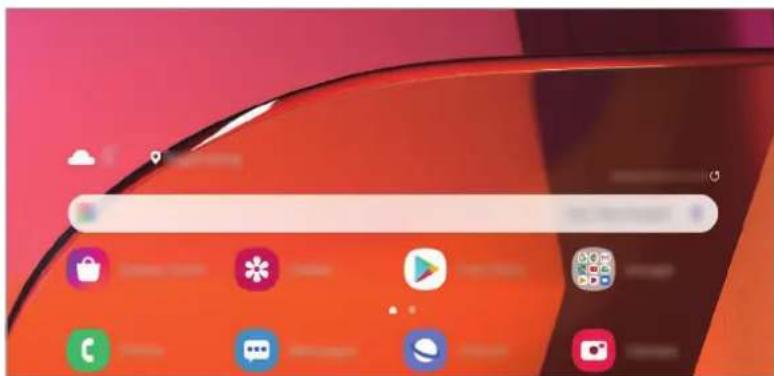
Tryk og hold på et element, og træk det derefter til en ny placering. Træk elementet til siden af skærmen for at flytte det til et andet panel.
Hvis du vil føje en genvej til en app på startskærmen, skal du trykke og holde på et element på skærmen apps. Tryk dernæst på Føj til Start. Der føjes automatisk en genvej til appen på startskærmen.
Du kan også flytte apps, der bruges ofte, til genvejsområdet nederst på startskærmen.
Oprette mapper
Opret mapper, og saml apps, der ligner hinanden, for hurtigt at få adgang til og åbne apps. På startskærmen eller skærmen apps skal du trykke og holde på en app, og derefter trække den over en anden app.
Der oprettes en ny mappe, der indeholder de valgte apps. Tryk på Mappenavn, og angiv et mappenavn.
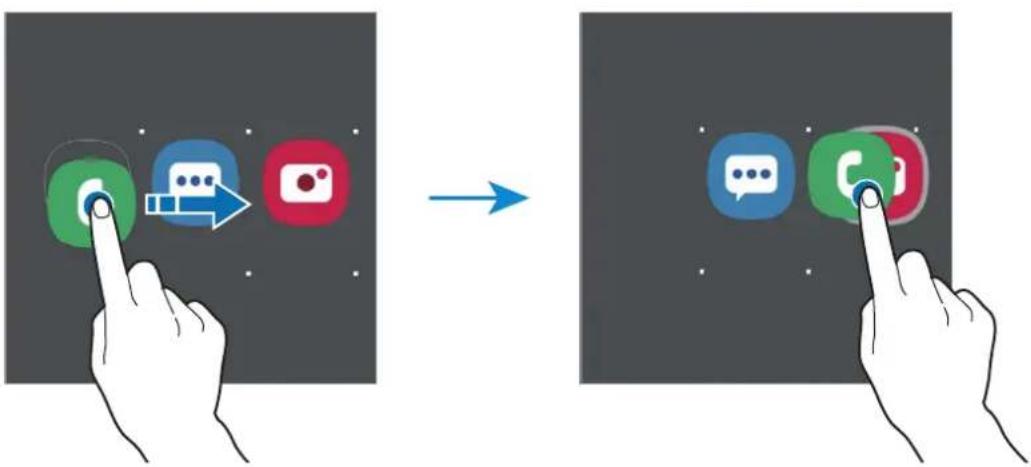
- Tilføje flere apps
Tryk på + på mappen. Marker de apps, der skal tilføjes, og tryk på Udført. Du kan også tilføje en app ved at trække den til mappen.
Tryk og hold på en app for at trække den til en ny placering.
- Slette en mappe
Tryk og hold på en mappe, og tryk derefter på Slet mappe. Kun mappen bliver slettet. Mappens apps bliver flyttet til skærmen apps.
Redigere startskærmen
På startskærmen skal du trykke og holde på et tomt område eller knibe fingrene sammen for at få adgang til indstillingerne for redigering. Du kan angive baggrund, tilføje widgets m.v. Du kan også tilføje, slette eller omarrangere paneler på startskærmen.
- Tilføje paneler: Stryg til venstre, og tryk derefter på +
- Flytte paneler: Tryk og hold på et paneleksempel, og træk det til en ny placering.
• Slette paneler: Tryk på föpå panelet.
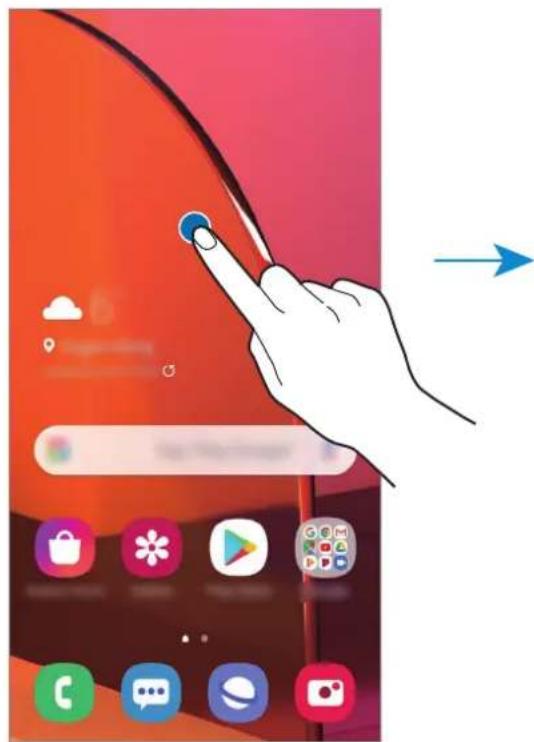
- Baggrund: Skift baggrundsindstillingerne for startskærmen og den läste skærm.
- Temaer: Skift enhedens tema. Visuelle interfaceelementer, som f.eks. farver, ikoner og baggrunde, ændres afhængigt af det valgte tema.
- Widgets: Widgets er små apps, der starter bestemte appfunktioner for at give oplysninger og praktisk adgang på din startskærm. Tryk og hold på en widget, og træk den derefter til startskærmen. Widgetten føjes automatisk til startskærmen.
- Indst. for startskærm på startskærm: Konfigurer indstillinger for startskærmen, f.eks. skærmgitter eller -layout.
Vise alle apps på startskærmen
Uden at bruge en separat skærm til apps, kan du indstille enheden til at vise alle apps på startskærmen. På startskærmen skal du trykke og holde på et tomt område, og derefter trykke på Indst. for startskærm → Startskærmlayout → Kun startskærm → Anvend.
Du kan nu få adgang til alle dine apps ved at stryge til venstre på startskærmen.
Indikatorikoner
Indikatorikoner vises på statusbjælken øverst på skærmen. Tabellen nedenfor indeholder de mest almindelige ikoner.

- Statusbjælken vises muligvis ikke øverst på skærmen i visse apps. Træk ned fra skærmens overkant for at få vist statusbjælken.
- Nogle indikatorikoner vises kun, när du åbner informationspanelet.
- Indikatorikonerne kan variere, afhængigt af din tjenesteudbyder eller model.
| Ikon Betydning | |
| Intet signal | |
| Signalstyrke | |
| Roaming (uden for eget dækningsområde) | |
| Forbundet til GPRS-netværk | |
| Forbundet til EDGE-netværk | |
| Forbundet til UMTS-netværk | |
| Forbundet til HSDPA-netværk | |
| Forbundet til HSPA+-netværk | |
| Forbundet til LTE-netværk | |
| Wi-Fi tilsluttet | |
| Bluetooth-funktion aktiveret | |
| Placeringstjenester i brug | |
| Igangværende opkald | |
| Ubesvaret opkald | |
| Ny sms eller mms | |
| Alarm aktiveret | |
| [32YD] | Lydløs tilstand aktiveret |
 | Vibrationstilstand aktiveret |
| [24KG] | Flytilstand aktiveret |
 | Der opstod en fejl, eller du skal være forsigtig |
 | Batteriopladning |
| [BCHW] | Batteriniveau |
Skærmlås
Når du trykker på tænd/sluk-tasten, slukkes og låses skærmen. Skærmen slukkes og låses også automatisk, hvis enheden ikke har været i brug i en bestemt periode.
Stryg i en hvilken som helst retning, när skærmen tændes, for at låse skærmen op.
Hvis skærmen er slukket, kan du trykke på tænd/sluk-tasten for at tænde skærmen.
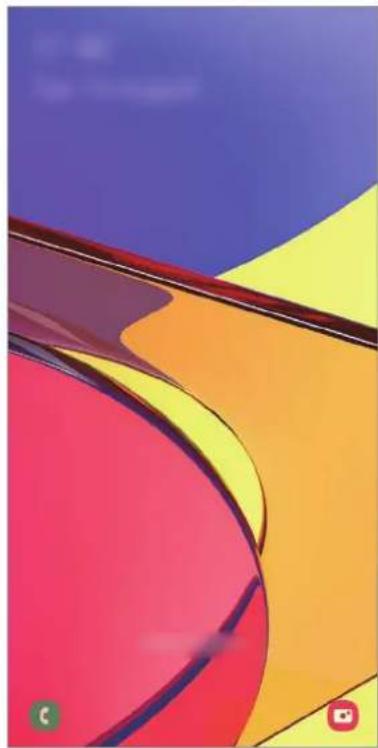
Ändre skærmlåsemetode
For at ændre skærmlåsemetoden skal du starte appen Indstillinger, trykke på Låseskærm → Skærmlåsningstype, og derefter vælge en metode.
Hvis du angiver et mønster, en PIN-kode, en adgangskode eller dine biometriske data som skærmlåsemetode, kan du beskytte dine personlige oplysninger ved at forhindre andre i at få adgang til din enhed. Når du har angivet skærmlåsemetoden, kræver enheden en oplåsningskode, når du vil låse den op.
- Stryg: Stryg i en vilkårlig retning på skærmen for at låse den op.
- Mønster: Tegn et mønster med mindst fire prikker for at låse skærmen op.
• PIN-kode: Indtast en PIN-kode med mindst fire tal for at låse skærmen op. - Adgangskode: Indtast en adgangskode med mindst fire tegn, tal eller symboler for at låse skærmen op.
- Ingen: Undlad at angive en skærmlåsemetode.
- Ansigt: Registrer dit ansigt for at låse skærmen op. Se Ansigtsgenkendelse for at få yderligere oplysninger.
- Fingeraftryk: Registrer dine fingeraftryk for at låse skærmen op. Se Genkendelse af fingeraftryk for at få yderligere oplysninger.

Du kan indstille din enhed til at udføre en fabriksnulstilling, hvis du har indtastet oplåsningskoden forkert flere gange i træk, og når grænsen for antal forsøg. Start appen Indstillinger, tryk på Låseskærm → Indstillinger for sikker lås, lås skærmen op ved hjælp af den forudindstillede skærmlåsemetode, og tryk derefter på kontakten Auto-nulstil til fabrik. for at aktivere det.
Skærmbillede
Tag et skærmbillede, mens du bruger enheden.
Tryk på tasten lydstyrke ned og tænd/sluk-tasten samtidigt. Skærmbillederne vil blive gemt i Galleri.

Det er ikke muligt at tage skærmbilleder, mens du bruger visse apps og funktioner.
Informationspanel
Når du modtager nye meddelelser om f.eks. beskeder eller ubesvarede opkald, vises indikatorikoner på statusbjælken. Hvis du vil se flere oplysninger om ikonerne, skal du åbne informationspanelet og se detaljerne.
Træk statusbjælken nedad for at åbne informationspanelet. For at lukke informationspanelet skal du stryge opad på skærmen.
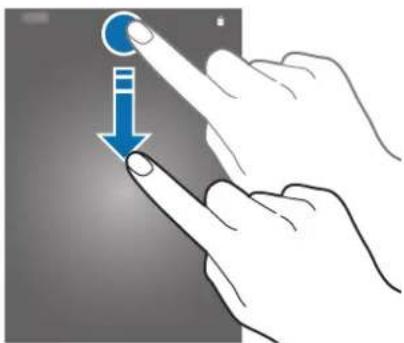
Du kan bruge følgende funktioner på informationspanelet.
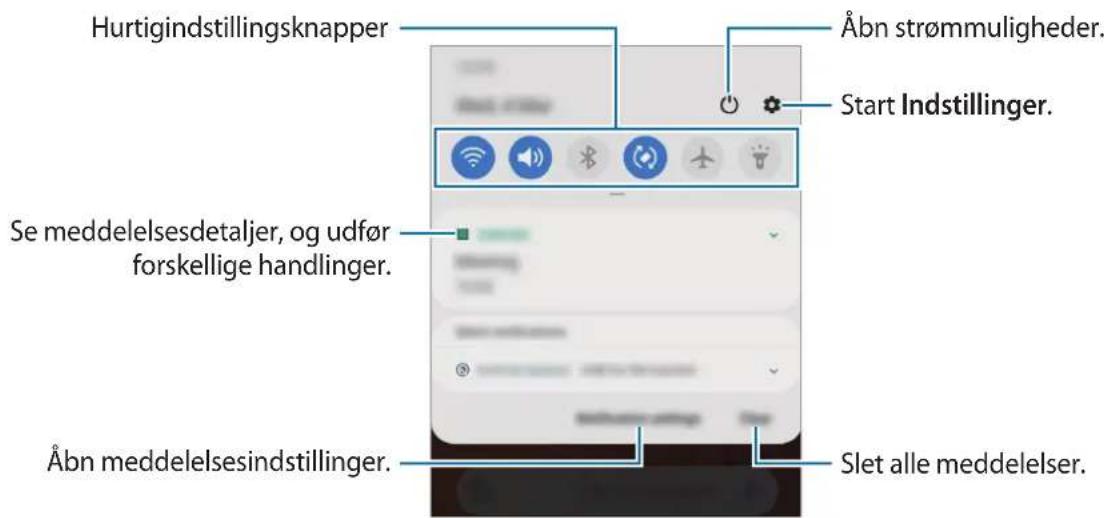
text_image
Hurtigindstillingsknapper Åbn strømmuligheder. Start Indstillinger. Se meddelelsesdetaljer, og udfør forskellige handlinger. Åbn meddelelsesindstillinger. Slet alle meddelelser.Bruge hurtigindstillingsknapper
Tryk på hurtigindstillingsknapperne for at aktivere visse funktioner. Stryg nedad i informationspanelet for at se flere knapper.
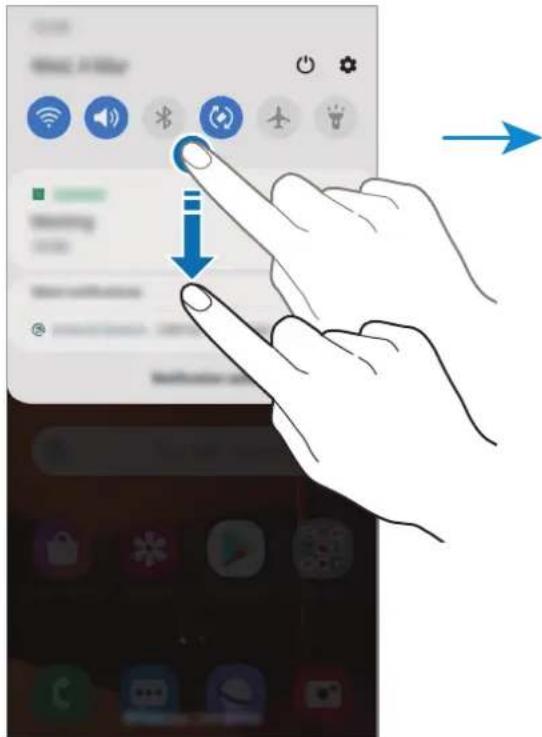
Tryk på teksten under hver knap for at ændre funktionsindstillinger. For at se flere detaljerede indstillinger kan du trykke og holde på en knap.
For at omorganisere knapper skal du trykke på ⚠→ Knaprækkefølge, trykke og holde på en knap og derefter trække den til en anden placering.
Indtaste tekst
Tastaturlayout
Der vises automatisk et tastatur, när du indtaster tekst for at sende beskeder, oprette noter m.v.

Tekstangivelse understøttes ikke på visse sprog. For at indtaste tekst skal du ændre inputsproget til et af de understøttede sprog.
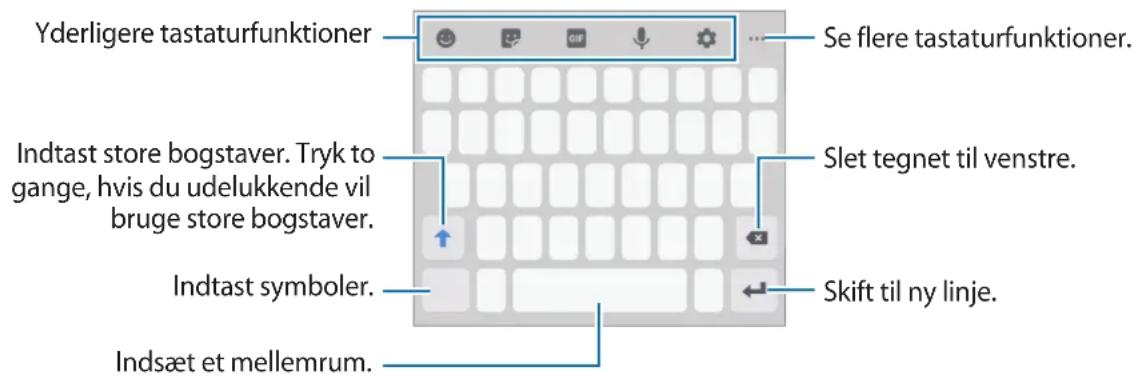
text_image
Yderligere tastaturfunktioner Se flere tastaturfunktioner. Indtast store bogstaver. Tryk to gange, hvis du udelukkende vil bruge store bogstaver. Slet tegnet til venstre. Indtast symboler. Skift til ny linje. Indsæt et mellemrum.Skifte inputsprog
Tryk på ⚙ → Sprog og typer → Administer inputsprog, og vælg det ønskede sprog. Hvis du vælger to eller flere sprog, kan du skifte mellem inputsprog ved at stryge til venstre eller højre på mellemrumstasten.
Skifte tastaturet
Hvis du vil skifte tastaturtype, skal du trykke på ⚙→ Sprog og typer, vælge et sprog, og derpå vælge den tastaturtype, du ønsker.

På et 3x4-tastatur har hver tast tre eller fire tegn. Du kan indtaste et tegn ved at trykke på den pågældende tast gentagne gange, indtil det ønskede tegn vises.
Yderligere tastaturfunktioner

Visse funktioner er muligvis ikke tilgængelige, afhængigt af dit geografiske område eller din tjenesteudbyder.
• 😊: Indsæt humørikoner.
• : Indsæt stickers.
• GIF : Vedhæft animerede GIF-filer.
• : Angiv tekst via tale.
• ⚙: Skift tastaturindstillinger.
• ••• → Skift tastaturets tilstand eller størrelse.
• ••• → ◀ Åbn tekstredigeringspanelet.
Kopiere og indsætte
1 Tryk og hold på teksten.
3 Tryk på Kopier eller Klip.
4 Tryk og hold, hvor teksten skal indsættes, og tryk derefter på Indsæt.
2 Træk i eller for at vælge den ønskede tekst, eller tryk på Vælg alle for at vælge al tekst.
Apps og funktioner
Installere eller afinstallere apps
Galaxy Store
Køb og download apps. Du kan downloade apps, der er specialfremstillet til Samsung Galaxy-enheder.
Start appen Galaxy Store.

Om denne app er tilgængelig, afhænger af dit geografiske område eller din tjenesteudbyder.
Installere apps
Gennemse apps efter kategori, eller tryk på før at søge ved hjælp af et søgeord.
Vælg en app for at se oplysninger om den. Tryk på Installer for at downloade gratis apps. Hvis du vil købe og downloade apps, der er pålagt gebyrer, skal du trykke på prisen og følge instruktionerne på skærmen.

For at ændre indstillingerne for automatisk opdatering skal du trykke på Opdater apps automatisk, og derefter vælge en indstilling.
Play Butik
Gennemse apps efter kategori, eller søg efter apps med nøgleord.
Vælg en app for at se oplysninger om den. Tryk på Installer for at downloade gratis apps. Hvis du vil købe og downloade apps, der er pålagt gebyrer, skal du trykke på prisen og følge instruktionerne på skærmen.

For at ændre indstillingerne for automatisk opdatering skal du trykke på Indstillinger Opdater apps automatisk, og derefter vælge en indstilling.
Administrere apps
Afinstallere eller deaktivere apps
Tryk og hold på en app, og vælg en indstilling.
- Deaktiver: Deaktiver valgte standardapps, der ikke kan fjernes fra enheden.
• Afinstaller: Fjern downloadede apps.
Aktivere apps
Start appen Indstillinger, tryk på Apps → ▼→ Deaktiveret, vælg en app, og tryk derefter på Aktiver.
Indstille apptilladelser
For at visse apps kan fungere korrekt skal de muligvis have rettigheder til at åbne eller bruge oplysninger på din enhed.
For at se tilladelsesindstillinger for appen skal du starte appen Indstillinger og trykke på Apps. Vælg en app, og tryk på Tilladelser. Du kan se appens tilladelseslister og ændre dens tilladelser.
For at se eller ændre tilladelsesindstillinger for apps efter tilladelseskategori skal du starte appen Indstillinger og trykke på Apps → ⋆→ Tilladelsesstyring. Vælg et element og vælg en app.

Hvis du ikke giver tilladelser til apps, fungerer de grundlæggende funktioner i appsene muligvis ikke, som de skal.
Finder
Søg hurtigt efter indhold på enheden.
1 På skærmen apps skal du trykke på Søg. Alternativt kan du åbne informationspanelet, stryge nedad og trykke på Q.
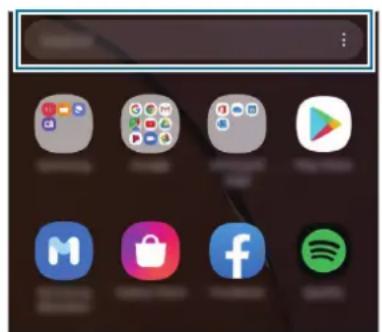
2 Indtast et søgeord.
Apps og indhold på din enhed bliver gennemsøgt.
Hvis du trykker på ⚫ på tastaturet, kan du søge efter mere indhold.
Telefon
Introduktion
Foretag eller besvar stemme- og videoopkald.
Foretage opkald
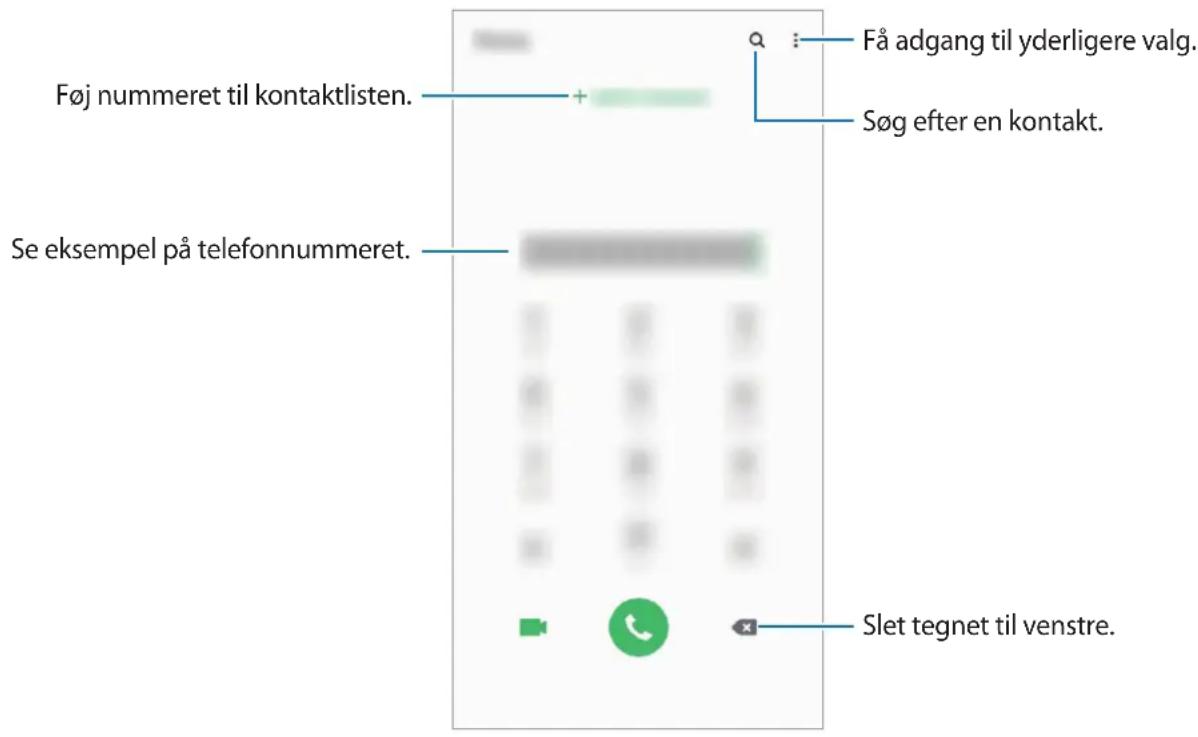
1 Start appen Telefon, og tryk på Tastatur.
2 Indtast et telefonnummer.
3 Tryk på for at foretage et stemmeopkald, eller tryk på for at foretage et videoopkald.
text_image
Føj nummeret til kontaktlisten. + Se eksempel på telefonnummeret. Få adgang til yderligere valg. Søg efter en kontakt. Slet tegnet til venstre.Foretage opkald fra opkaldslogfiler eller kontaktliste
Start appen Telefon, tryk på Seneste eller Kontakter, og stryg derefter mod højre på en kontakt eller et telefonnummer for at foretage et opkald.
Hvis denne funktion er deaktiveret, skal du starte appen Indstillinger, trykke på Avancerede funktioner → Bevægelser, og derefter trykke på kontakten Stryg f. at ringe/sende beskeder for at aktivere det.
Ringe op med hurtigopkald
Angiv hurtigopkaldsnumre for hurtigt at foretage opkald.
Hvis du vil angive, at et nummer skal være et hurtigopkaldsnummer, skal du starte appen Telefon, trykke på Tastatureller Kontakter → ⚠→ Hurtigopkaldsnumre, vælge et hurtigopkaldsnummer og derefter tilføje et telefonnummer.
Hvis du f.eks. angiver nummeret 123 som et hurtigopkaldsnummer, skal du trykke på 1, trykke på 2 og derefter trykke og holde på 3.
Foretage opkald fra den läste skærm
Træk uden for cirklen på den läste skærm.
Foretage et internationalt opkald
1 Start appen Telefon, og tryk på Tastatur.
2 Tryk og hold på 0, indtil tegnet + vises.
3 Indtast landekode, områdekode og telefonnummer, og tryk på
Modtage opkald
Besvare et opkald
Træk uden for den store cirkel, när du modtager et opkald.
Afvise et opkald
Træk uden for den store cirkel, når du modtager et opkald.
Hvis du vil sende en besked, når du afviser et indgående opkald, skal du trække linjen Send besked opad og vælge den besked, der skal sendes.
For at oprette forskellige afvisningsbeskeder skal du starte appen Telefon trykke på ⚠→ Indstillinger → Hurtige afvisningsbeskeder, indtaste en besked og derefter trykke på +
Ubesvarede opkald
Bloker opkald fra specifikke numre, du har føjet til din blokeringsliste.
1 Start appen Telefon, og tryk på ⚠→ Indstillinger → Bloker numre.
2 Tryk på Seneste eller Kontakter, vælg kontakter eller telefonnumre, og tryk dernæst på Udført.
Du kan manuelt angive et nummer ved at trykke på Tilføj telefonnummer, indtaste et telefonnummer og derefter trykke på +.
Når blokerede numre forsøger at kontakte dig, modtager du ikke meddelelser. Opkaldene bliver logget i opkaldsloggen.

Du kan også blokere for indgående opkald fra personer, der ikke viser deres opkalds-id. Tryk på kontakten Bloker opkald fra ukendte numre for at aktivere funktionen.
Valgmuligheder under opkald
Under et stemmeopkald
Du kan gøre følgende:
• : Få adgang til yderligere indstillinger.
- Tilføj opkald: Foretag et andet opkald. Det første opkald vil blive sat på hold. Når du afslutter det andet opkald, genoptages det første opkald.
- Sæt opkald på hold: Sæt et opkald på hold. Tryk på Genoptag samtale for at hente et opkald på hold.
- Bluetooth: Skift til et Bluetooth-headset, hvis det er tilsluttet enheden.
- Højttaler: Aktiver eller deaktiver højttalertelefonen. Hold enheden væk fra dine ører, når du bruger højttalertelefonen.
- Lydløs: Slå mikrofonen fra, så den anden person ikke kan høre dig.
• Tastatur/Skjul: Åbn eller skjul tastaturet.
• : Afbryd samtalen.
Under et videoopkald
Tryk på skærmen for at bruge følgende valgmuligheder:
• : Få adgang til yderligere indstillinger.
- Kamera: Slå kameraet fra, så den anden person ikke kan se dig.
- Skift: Skift mellem forreste og bageste kamera.
• : Afbryd samtalen.
- Lydløs: Slå mikrofonen fra, så den anden person ikke kan høre dig.
- Højttaler: Aktiver eller deaktiver højttalertelefonen. Hold enheden væk fra dine ører, når du bruger højttalertelefonen.
Føje et telefonnummer til kontakter
Føje et telefonnummer til kontakter ved brug af tastaturet
1 Start appen Telefon, og tryk på Tastatur.
2 Indtast nummeret.
3 Tryk på Føj til kontakter.
4 Tryk på Opret ny kontakt for at oprette en ny kontakt, eller tryk på Opdater eksisterende kontakt for at føje et nummer til en eksisterende kontakt.
Føje et telefonnummer til kontakter fra opkaldslisten
1 Start appen Telefon, og tryk på Seneste.
2 Tryk på en opkaldende persons billede, og tryk på Tilføj, eller tryk på et telefonnummer og tryk på Føj til kontakter.
3 Tryk på Opret ny kontakt for at oprette en ny kontakt, eller tryk på Opdater eksisterende kontakt for at føje et nummer til en eksisterende kontakt.
Føje et tag til et telefonnummer
Du kan føje tags til numre uden at gemme dem i Kontakter. På den måde kan du få vist de opkaldende personers oplysninger, når de ringer, selv om du ikke har dem anført i Kontakter.
1 Start appen Telefon, og tryk på Seneste.
2 Tryk på et telefonnummer → i.
3 Tryk på Tilføj note, indtast et tag, og tryk derefter på Tilføj.
Når der kommer et opkald fra det pågældende nummer, vises tagget neden under nummeret.
Kontakter
Introduktion
Opret nye kontakter, eller administrer kontakter på enheden.
Tilføje kontakter
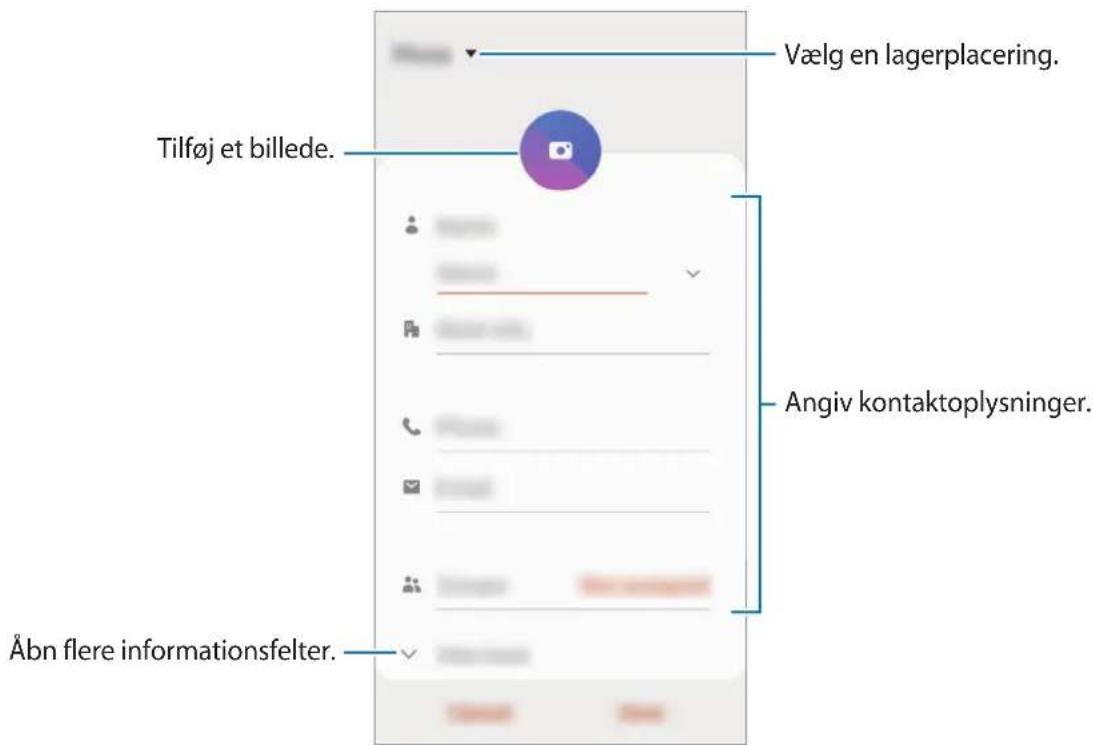
1 Start appen Kontakter, og tryk på +
2 Vælg en lagerplacering.
3 Angiv kontaktoplysninger.
text_image
Vælg en lagerplacering. Tilføj et billede. Angiv kontaktoplysninger. Åbn flere informationsfelter.
Typen af information, du kan gemme, afhænger af den valgte lagerplacering.
4 Tryk på Gem.
Importere kontakter
1 Start appen Kontakter, og tryk på Administrer kontakter Imp. eller eksporter kontakter Importer.
2 Vælg en lagerplacering, du vil importere kontakter fra.
3 Marker VCF-filer eller kontakter, der skal importeres, og tryk på Udført.
4 Vælg en lagerplacering, du vil gemme kontakter i, og tryk på Importer.
Synkronisere kontakter med dine internetkonti
Synkroniser kontakterne i din enhed med onlinekontakter, der er gemt i dine internetkonti, såsom din Samsung account.
1 Start appen Indstillinger, tryk på Konti og sikkerhedskopiering → Konti, og vælg den konto, der skal synkroniseres med.
2 Tryk på Synkroniser konto, og tryk på kontakten Kontakter for at aktivere det.
For din Samsung account skal du trykke på ⚠→ Synk.indstillinger, og trykke på kontakten Kontakter for at aktivere det.
Søge efter kontakter
Start appen Kontakter.
Brug en af følgende søgemetoder:
- Rul op eller ned på kontaktlisten.
- Træk en finger langs indekset i højre side af kontaktlisten for at rulle gennem den hurtigt.
- Tryk på ∅verst på kontaktlisten, og indtast søgekriterierne.
Tryk på kontakten. Gør ét af følgende:
• ☆: Føj til favoritkontakter.
• / : Foretag et stemme- eller videoopkald.
• : Skriv en besked.
• : Skriv en e-mail.
Dele kontakter
Du kan dele kontakter med andre med forskellige delingsvalg.
1 Start appen Kontakter, og tryk på ⋆→ Del.
2 Vælg kontakter, og tryk på Del.
3 Vælg en delingsmetode.
Gem og del dine profilinformationer, såsom dit billede og din statusbesked, med andre ved at bruge profildelingsfunktionen.

- Du skal logge på din Samsung account for at kunne bruge denne funktion.
- Profildelingsfunktionen er muligvis ikke tilgængelig, afhængigt af dit geografiske område eller din tjenesteudbyder.
- Profildelingsfunktionen er kun tilgængelig for kontakter, der har aktiveret profildelingsfunktionen på deres enhed.
- For at bruge profildelingsfunktionen skal dit telefonnummer være verificeret. Du kan se dine kontakters opdaterede profilinformationer i Kontakter.
- Hvis du vil ændre omfanget af kontakter, som du vil dele din profil med, skal du trykke på Vælg, hvad der skal deles, vælge et element og derefter vælge en mulighed.
Oprette grupper
Du kan tilføje grupper, som f.eks. familie eller venner, og styre kontakter gruppevis.
1 Start appen Kontakter, og tryk på Grupper Opret gruppe.
2 Angiv et gruppenavn.
For at indstille gruppens ringetone skal du trykke på Grupperingetone og vælge en ringetone.
3 Tryk på Tilføj medlem, og vælg de kontakter, der skal tilføjes i gruppen, og tryk derefter på Udført.
4 Tryk på Gem.
Sende en gruppebesked
Du kan sende en gruppebesked til en gruppes medlemmer samtidigt.
Start appen Kontakter, tryk på Grupper, vælg en gruppe, og tryk derefter på Send besked.
Flette dublerede kontakter
Du kan slette kontakterne én efter én ved at åbne kontaktlisten og trykke på en kontakt. Tryk derefter på ⚠→ Slet.
Beskeder
Introduktion
Send og se beskeder efter samtale.
Sende beskeder

Du kan blive opkrævet ekstra gebyrer for at sende beskeder, når du roamer.
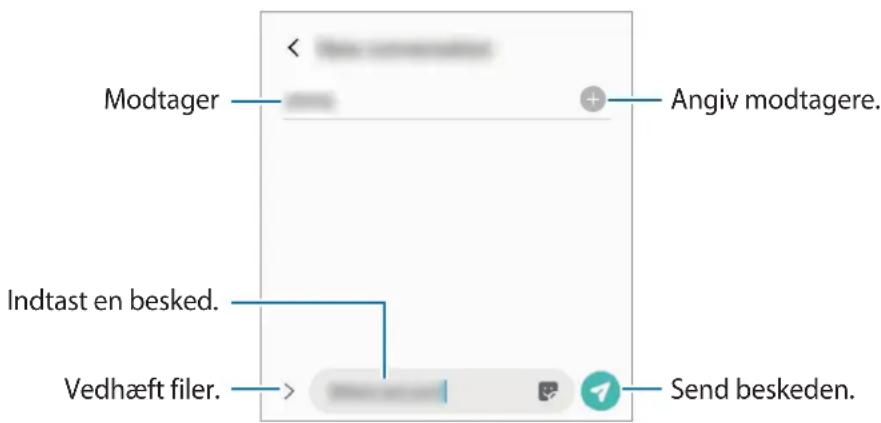
1 Start appen Beskeder, og tryk på
2 Tilføj modtagere, og skriv en besked.
For at optage og sende en stemmebesked skal du trykke og holde på ⚪, sige din besked, og derpå slippe med fingeren. Optagelsesikonet vises kun, mens tekstindtastningsfeltet er skjult.
text_image
Modtager Angiv modtagere. Indtast en besked. Vedhæft filer. Send beskeden.Beskeder grupperes i beskedtråde efter kontakt.

Du kan blive opkrævet ekstra gebyrer for at modtage beskeder, när du roamer.
1 Start appen Beskeder.
2 Vælg en kontaktperson eller et telefonnummer på beskedlisten.
- For at besvare beskeden skal du trykke på tekstindtastningsfeltet, indtaste en besked og derefter trykke på 7.
- For at justere skriftstørrelsen, spred da to fingre fra hinanden eller knob fingrene sammen på skærmen.
Blokere uønskede beskeder
Bloker beskeder fra specifikke numre, du har føjet til din blokeringsliste.
1 Start appen Beskeder, og tryk på ⋮→ Indstillinger → Bloker for numre og beskeder → Bloker numre.
2 Tryk på Samtaler, og vælg en kontakt eller et telefonnummer. Eller tryk på Kontakter, vælg kontakter, og tryk derefter på Udført.
Du kan manuelt angive et nummer ved at indtaste et telefonnummer under Angiv telefonnummer og trykke på +
Angive meddelelse om besked
Du kan ændre meddelelseslyd, skærmindstillinger m.v.
1 Start appen Beskeder, tryk på ⋮ → Indstillinger → Meddelelser, og tryk derefter på kontakten for at aktivere det.
2 Skift meddelelsesindstillingerne.
Indstille påmindelse om besked
Du kan indstille et varsel til et bestemt interval, så du får at vide, at du har ikke-sete meddelelser. Hvis denne funktion ikke er aktiveret, skal du starte appen Indstillinger, trykke på Tilgængelighed → Avancerede indstillinger → Meddelelsespåmindelser, og derefter trykke på kontakten for at aktivere det.
Slette beskeder
1 Start appen Beskeder.
2 Vælg en kontaktperson eller et telefonnummer på beskedlisten.
3 Tryk og hold på en besked, og tryk derefter på Slet.
Slet flere beskeder ved at markere de beskeder, du ønsker at slette.
4 Tryk på Slet.
Internet
Introduktion
Søg efter information på internettet og tilføj dine favoritsider som bogmærker for at få nem adgang til dem.
Visning af websider
1 Start appen Internet.
2 Tryk på adressefeltet.
3 Indtast webadressen eller et søgeord, og tryk derefter på Gå.
Træk fingeren let nedad på skærmen for at få vist værktøjslinjerne.
Stryg mod venstre eller højre i adressefeltet for hurtigt at skifte mellem faner.
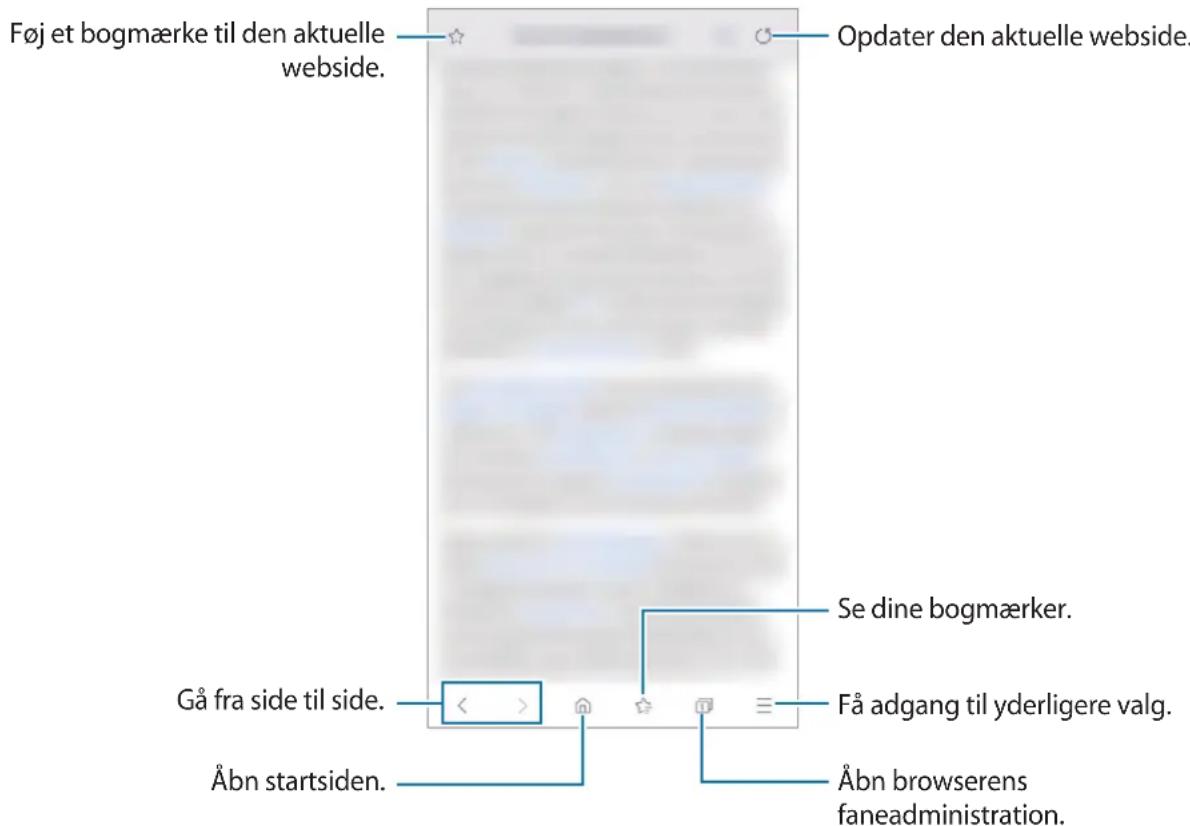
text_image
Føj et bogmærke til den aktuelle webside. Opdater den aktuelle webside. Se dine bogmærker. Gå fra side til side. < > Få adgang til yderligere valg. Åbn startsiden. Åbn browserens faneadministration.Bruge hemmelig tilstand
I hemmelig tilstand kan du administrere faner, bogmærker og gemte sider. Du kan låse hemmelig tilstand med en adgangskode og dine biometriske data.
Aktivere hemmelig tilstand
På værktøjslinjen nederst på skærmen skal du trykke på 1 → Aktiver Hemmelig tilstand. Hvis du bruger denne funktion for første gang, skal du angive, om du vil bruge en adgangskode til hemmelig tilstand.
I hemmelig tilstand skifter enheden farverne på værktøjslinjerne.

I hemmelig tilstand kan du ikke bruge visse funktioner, f.eks. optagelse af skæmbillede.
Ändre sikkerhedsindstillinger
Du kan ændre din adgangskode eller låsemetoden.
Tryk på Indstillinger Fortrolighed og sikkerhed Hemmelig tilstand-indstillinger Skift adgangskode.
Hvis du vil bruge dine registrerede biometriske data som en låsemetode, skal du trykke på en indstillingskontakt under Biometrik for at aktivere det.
Deaktivere hemmelig tilstand
På værktøjslinjen nederst på skærmen skal du trykke på 1 → Deaktiver Hemmelig tilstand. Du kan også vælge at lukke internetappen.
Kamera
Introduktion
Tag fotos og optag videoer med forskellige tilstande og indstillinger.
Gode kamera-manerer
- Undlad at tage fotos af eller optage videoer med personer uden deres tilladelse.
- Undlad at tage fotos eller optage videoer på steder, hvor dette er forbudt ved lov.
- Undlad at tage fotos eller optage videoer på steder, hvor du måske krænker andres privatliv.
Start af kamera
- Start appen Kamera.
- Tryk på tænd/sluk-tasten to gange hurtigt.
- Træk 📷 uden for cirklen på den läste skærm.

- Visse metoder er muligvis ikke tilgængelige, afhængigt af dit geografiske område eller din tjenesteudbyder.
- Visse kamerafunktioner er ikke tilgængelige, hvis du starter Kamera på den läste skærm, eller hvis skærmen er slukket, mens skærmlåsemetoden er angivet.
- Hvis de billeder, du tager, er slørede, skal du rengøre kameraobjektivet og prøve igen.
Tage fotos
1 Tryk på eksempelskærmen på den del af billedet, som kameraet skal fokusere på.
- Spred to fingre fra hinanden på skærmen for at zoome ind, og knob dem sammen for at zoome ud. Du kan også trække objektivets vælgeikon og derefter justeringslinjen til venstre eller højre. Zoom-funktionerne er kun tilgængelige i visse optagelsestilstande.
- Tryk på skærmen for at justere dine fotos lysstyrke. Når justeringslinjen vises, skal du trække 🍼 på justeringslinjen hen mod +ller . —
2 Tryk på for at tage et billede.
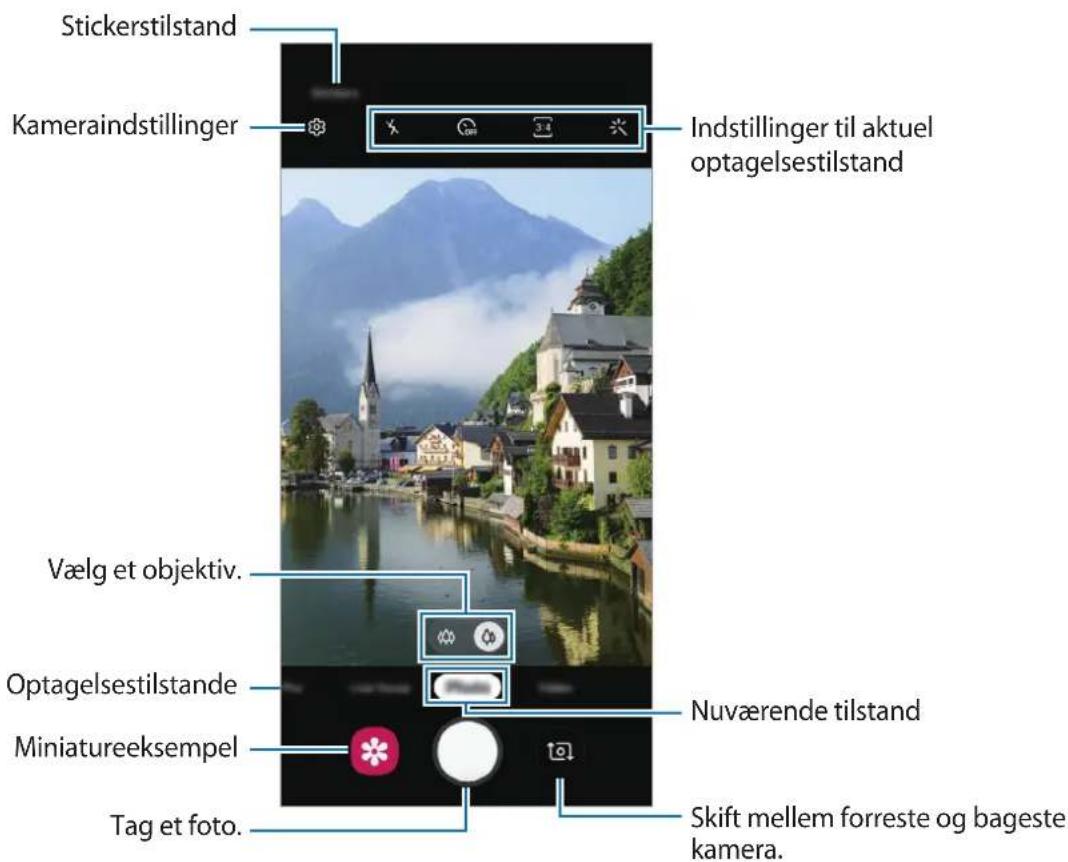
text_image
Stickerstilstand Kameraindstillinger Indstillinger til aktuel optagelsestilstand Vælg et objektiv. Optagelsestilstande Miniatureeksempel Tag et foto. Nuværende tilstand Skift mellem forreste og bageste kamera.
- Eksempelskærmen kan være anderledes, afhængigt af optagelsestilstanden og det anvendte kamera.
- Kameraet slukker automatisk, när det ikke bruges.
- Sørg for, at objektivet ikke er beskadiget eller snavset. I modsat fald vil enheden måske ikke fungere korrekt i visse tilstande, der kræver høj opløsning.
- Enhedens kamera indeholder et vidvinkelobjektiv. Der kan forekomme mindre forvrængninger på vidvinkelfotos eller -videoer, hvilket ikke angiver problemer med enhedens ydeevne.
Låse fokussen (AF) og eksponeringen (AE)
Du kan låse fokus eller eksponering for et valgt område med henblik på at forhindre kameraet i automatisk at foretage justeringer på baggrund af ændringer i motivet eller lyskilderne.
Tryk og hold på området, der skal fokuseres, AF/AE-rammen vises på området og fokus- og eksponeringsindstillingen bliver låst. Indstillingen forbliver låst, også efter du har taget et foto.

Denne funktion er kun tilgængelig i tilstandene Foto og Pro.
Valg af objektiv til optagelse
Tryk på Foto eller Video på eksempelskærmen, vælg det objektiv, du vil bruge, og tag derefter et foto eller en video.
• : Ultravidvinkelobjektivet giver dig mulighed for at tage vidvinkelfotos eller optage vidvinkelvideoer, der fuldstændig ligner den faktiske udsigt. Brug denne funktion til at tage panoramafotos.
• ♀ : Med vidvinkelobjektivet kan du tage basisfotos eller optage normale videoer.
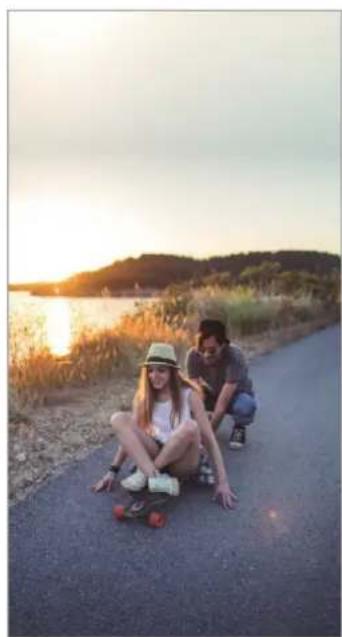
Grundlæggende optagelse
Ultravidvinkeloptagelse
Bruge optagelsestilstande
For at ændre optagelsestilstand skal du trække listen med optagelsestilstande til venstre eller højre, eller stryge til venstre eller højre på eksempelskærmen.
Vælg den optagelsestilstand, du ønsker.
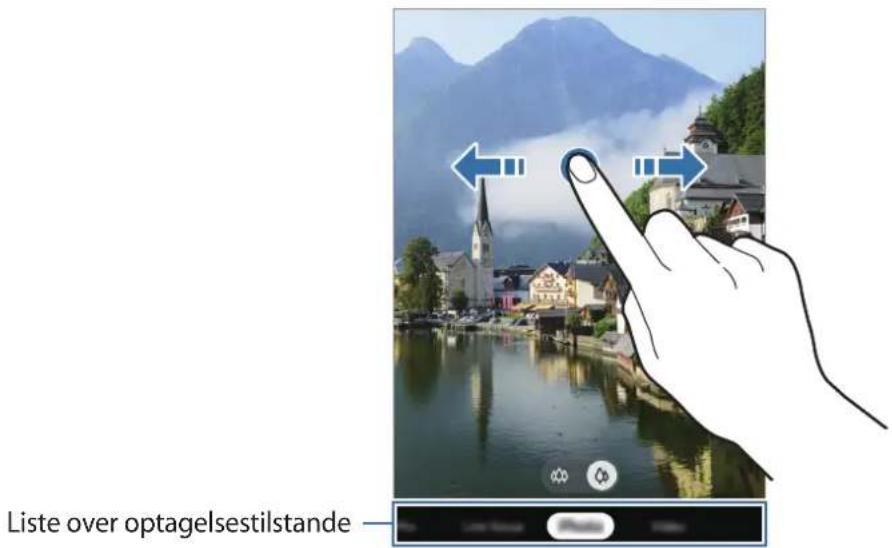
text_image
Liste over optagelsestilstande —Fototilstand
Kameraet justerer optagelsesindstillingerne automatisk baseret på omgivelserne, så du let kan tage billeder.
Tryk på Foto på listen med optagelsestilstande, og tryk dernæst på for at tage et foto.
Tage selfies
Du kan tage selvportrætter med det forreste kamera.
1 Tryk på Foto på listen med optagelsestilstande.
2 På eksempelskærmen skal du stryge opad eller nedad eller trykke på 📄 at skifte til det forreste kamera til selvportrætter.
3 Vend ansigtet mod det forreste kameraobjektiv.
4 Tryk på for at tage et billede.
Anvendelse af filter og skønhedseffekter
Du kan vælge en filtereffekt og ændre dine ansigtstræk, som f.eks. din hudtone eller ansigtsform, inden du tager et foto.
1 På eksempelskærmen skal du trykke på
2 Vælg en filtereffekt eller skønhedseffekter, og tag et billede.
Videotilstand
Kameraet justerer automatisk optagelsesindstillingerne baseret på omgivelserne, hvilket gør det let at optage videoer.
1 Tryk på Video på listen med optagelsestilstande.
2 Tryk på for at optage en video.
- Tryk på for at tage et billede fra videoen under optagelse.
- Du kan ændre fokus, mens du optager en video, ved at trykke på det sted, som du vil fokusere på.
3 Tryk på for at stoppe videooptagelsen.
Live-fokusfunktion
Med kameraet kan du tage fotos, hvor baggrunden er ude af fokus, og motivet står skarpt.

- Brug denne funktion på steder med tilstrækkeligt lys.
- Baggrundssløringen fungerer muligvis ikke korrekt under følgende betingelser:
- Enheden eller motivet bevæger sig.
- Motivet er tyndt eller transparent.
- Motivet har en farve, der minder om baggrunden.
- Motivet eller baggrunden er utydelige.
Tage knivskarpe portrætter ved hjælp af live-fokusfunktionen
1 Tryk på Live-fokus på listen med optagelsestilstande.
2 Tryk på for at tage et billede.
Træk justeringsbjælken for baggrundssløring til venstre eller højre, og juster sløringsniveauet.
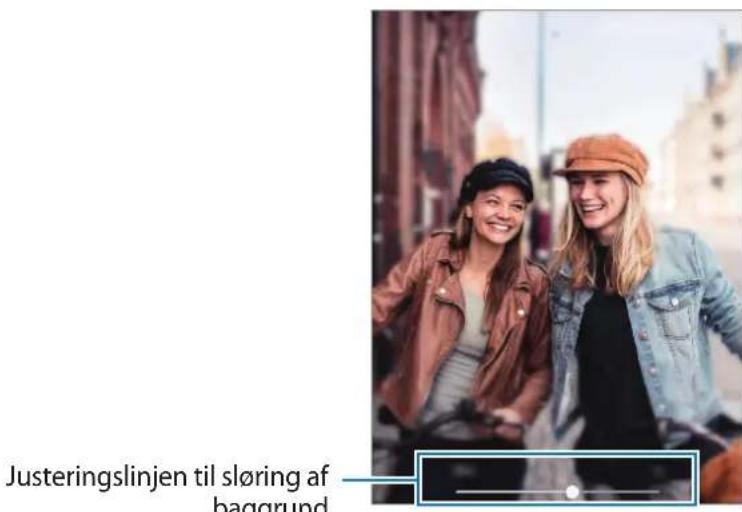
text_image
Justeringslinjen til sløring af baggrundProtilstand
Tag fotos, mens du manuelt justerer forskellige optagelsesindstillinger, som f.eks. eksponeringsværdi og ISO-værdi.
Tryk på Pro på listen med optagelsestilstande. Foretag valg, tilpas indstillingerne, og tryk derefter på ○ for at tage et foto.
Tilgængelige indstillinger
• ISO : Vælg en ISO-værdi. Denne værdi afgør kameraets lysfølsomhed. Lave værdier er til stillestående eller meget belyste motiver. Højere værdier er til hurtigt bevægende eller dårligt belyste motiver. Der kan dog opstå billedstøj ved højere ISO-indstillinger.
• WB : Vælg en passende hvidbalance for at opnå en naturlig farvegengivelse på billederne. Du kan indstille farvetemperaturen.
• Skift eksponeringsværdien. Denne bestemmer, hvor meget lys kameraets sensor modtager. Ved dårlige lysforhold skal du øge eksponeringen.
Panoramatilstand
Brug panoramatilstand til at tage en række billeder og sætte dem sammen for at skabe et bredt landskabsbillede.

Benyt disse tip for at få det bedste billede med panoramatilstand:
- Bevæg kameraet langsomt i én bestemt retning.
- Sørg for, at billedet er inden for rammen i kameraets søger. Hvis eksempelbilledet ligger uden for rammen, eller hvis du ikke flytter enheden, stopper enheden automatisk med at tage fotos.
- Undgå at tage fotos af utydelige baggrunde, såsom en ensfarvet himmel eller vægge uden farvenuancer.
1 Tryk på Panorama på listen med optagelsestilstande.
2 Tryk på, og bevæg enheden langsomt i én bestemt retning.
3 Tryk på for at holde op med at tage fotos.
Tilpasse kameraindstillinger
Indstillinger til aktuel optagelsestilstand
På eksempelskærmen kan du bruge følgende indstillinger.

De tilgængelige indstillinger kan variere, afhængigt af optagelsestilstand.
• ✗ : Aktiver eller deaktiver kameralys.
• OFF : Vælg varigheden af forsinkelsen, inden kameraet automatisk tager et foto.
• 3:4 : Vælg et aspektforhold til fotos.
• 六: Vælg en filtereffekt eller skønhedseffekter.
• 9:16 : Vælg et billedformat til videoer.
• Ⓞ: Vælg en målemetode. Metoden afgør, hvordan lysværdier beregnes. Ⓞ Centervægtet anvender lyset i den midterste del af optagelsen til at beregne optagelsens eksponering. [o] Spot anvender lyset i et koncentreret midterområde af optagelsen til at beregne optagelsens eksponering. [◇] Matrix beregner gennemsnittet af hele motivet.
Kameraindstillinger
På eksempelskærmen skal du trykke på afhængigt af den valgte optagelsestilstand er visse indstillinger muligvis ikke tilgængelige.
Billeder
- Hold lukkerknappen nede for at: Vælg en handling, der skal udføres, når du trykker og holder på kameraknappen.
- Billeder, som du så dem: Indstil enheden til at gemme billederne, som de vises på eksempelskærmen, når de tages med det forreste kamera uden at blive vendt.
- HDR: Tag fotos med flotte farver, og gengiv detaljer selv i lyse og mørke omgivelser.
Videoer
- Videostørrelse (bag): Vælg en opløsning for videoer, du vil tage med det bageste kamera. Brug af en højere opløsning medfører videoer i højere kvalitet, men de bruger mere hukommelse.
- Videostør. for forreste kamera Vælg en opløsning for videoer, du vil tage med det forreste kamera. Brug af en højere opløsning medfører videoer i højere kvalitet, men de bruger mere hukommelse.
Nyttige funktioner
- Gitterlinier: Få vist hjælpelinjer i sögeren for at forbedre kompositionen ved udvælgelse af motiver.
- Placeringstags: Føj et GPS-placeringstag til fotoet.

- GPS-signalstyrken kan blive forringet på steder, hvor signalet kan blive blokeret, som f.eks. mellem bygninger eller i lavtliggende områder eller under dårlige vejrforhold.
- Din placering vises muligvis på fotos, när du uploader dem til internettet. For at undgå dette skal du deaktivere placeringstagindstillingen.
- Kameratilstande: Se tilgængelige optagelsestilstande, eller rediger listen med optagelsestilstande.
- Fotometoder. Vælg flere optagelsesmetoder for at tage et foto eller optage en video.
- Lagerplacering: Vælg hukommelsesplacering til lagring. Denne funktion vises, når du isætter et hukommelseskort.
- Hurtigopstart: Indstil enheden til hurtigt at starte kameraet ved at trykke to gange hurtigt på tænd/sluk-tasten.

Om denne funktion er tilgængelig, afhænger af dit geografiske område eller din tjenesteudbyder.
Andre
• Nulstil indstillinger: Nulstil kameraindstillingerne.
- Kontakt os: Stil spørgsmål, eller se ofte stillede spørgsmål.
- Om Kamera: Se appversionen for kamera og juridiske oplysninger.
Galleri
Introduktion
Se billeder og videoer gemt på enheden. Du kan også sortere billeder og videoer i album eller oprette historier.
Se billeder
1 Start appen Galleri, og tryk på Billeder.
2 Vælg et billede.
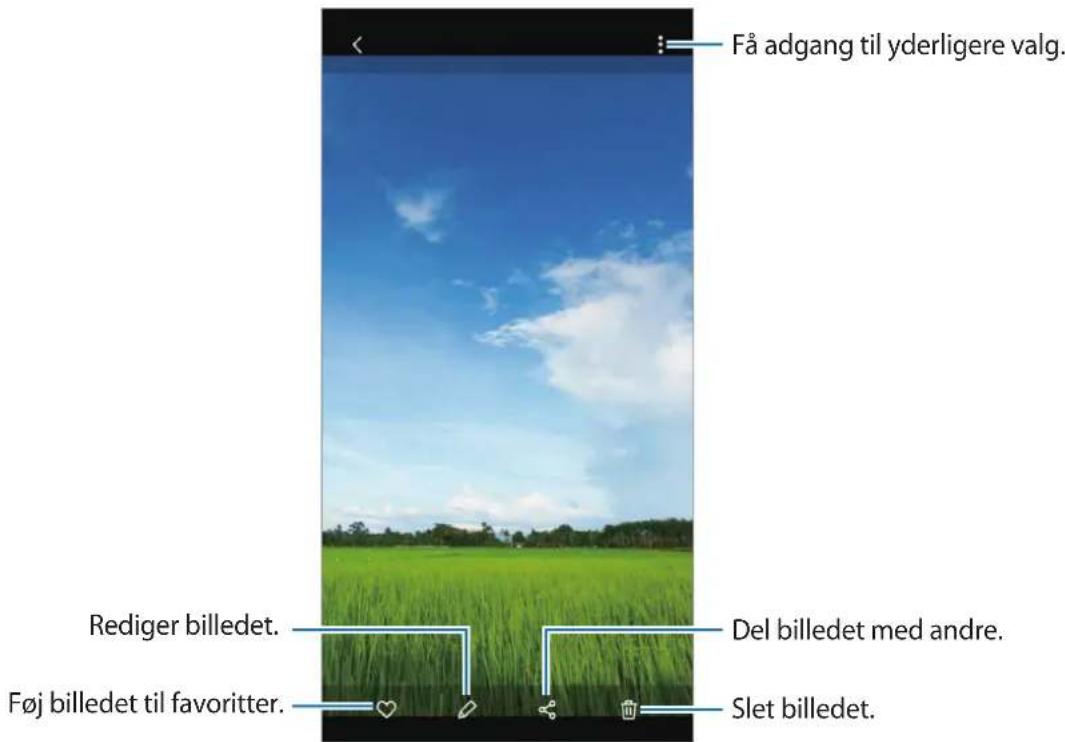
text_image
Få adgang til yderligere valg. Rediger billedet. Del billedet med andre. Føj billedet til favoritter. Slet billedet.
Du kan oprette en animeret GIF eller en collage med flere forskellige billeder. På listen skal du trykke på ⚠ → Opret GIF-kode eller Opret collage og derefter vælge billeder.
Søge efter billeder
Start appen Galleri, og tryk på før at se billeder sorteret efter kategori, som f.eks. typer eller placeringer.
Tryk på søgefeltet for at søge efter billeder ved at indtaste nøgleord.
Se videoer
1 Start appen Galleri, og tryk på Billeder.
2 Vælg det videoklip, du vil afspille.
3 Tryk på Afspil video for at afspille videoen.
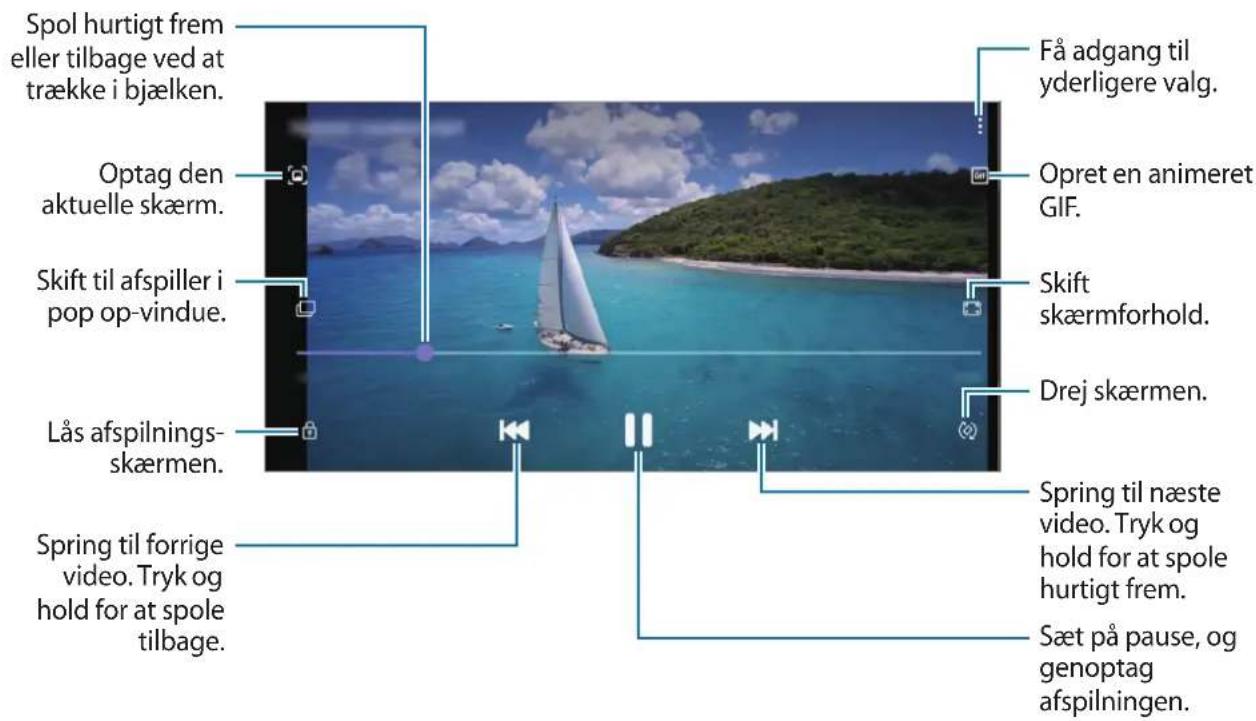
text_image
Spol hurtigt frem eller tilbage ved at trække i bjælken. Optag den aktuelle skærm. Skift til afspiller i pop op-vindue. Lås afspilningsskærmen. Spring til forrige video. Tryk og hold for at spole tilbage. Få adgang til yderligere valg. Opret en animeret GIF. Skift skærmforhold. Drej skærmen. Spring til næste video. Tryk og hold for at spole hurtigt frem. Sæt på pause, og genoptag afspilningen.Træk din finger op eller ned på venstre side af afspilningsskærmen for at justere lysstyrken, eller træk din finger op eller ned på højre side af afspilningsskærmen for at justere lydstyrken.
Stryg mod venstre eller højre på afspilningsskærmen for at spole tilbage eller hurtigt frem.
Se album
Du kan se dine billeder og videoer sorteret efter mapper eller album.
Start appen Galleri, tryk på Album, og vælg derefter et album.
Skjule album
Du kan skjule album.

Du kan ikke skjule album oprettet som standard, som f.eks. albummerne Kamera og Skæmbilleder.
1 Start appen Galleri, og tryk på Album.
2 Tryk på:→ Skjul eller vis album.
3 Tryk på et album for at skjule det.
Se historier
Hvis du optager eller gemmer billeder og videoer, vil enheden læse deres dato- og placeringstags, sortere billederne og videoerne og derefter oprette historier. Du skal optage eller gemme flere forskellige billeder og videoer for at kunne oprette historier automatisk.
Start appen Galleri, tryk på Historier, og vælg derefter en historie.
Oprette historier
Opret historier med forskellige temaer.
1 Start appen Galleri, og tryk på Historier.
2 Tryk på:→ Opret historie.
3 Indtast en overskrift til historien, og tryk på Opret.
4 Marker de billeder eller videoer, der skal med i din historie, og tryk på Udført.
For at føje billeder eller videoer til en historie skal du først vælge en historie, og derefter trykke på → Tilføj.
Hvis du vil fjerne billeder eller videoer fra en historie, skal du vælge en historie, trykke på ⚠→ Rediger, markere de billeder eller videoer, der skal fjernes, og trykke på Fjern fra historie.
Slette historier
1 Start appen Galleri, og tryk på Historier.
2 Tryk og hold på en historie, der skal slettes, og tryk derefter på Slet.
Slette billeder eller videoer
1 Start appen Galleri.
2 Vælg et billede eller en video, du vil slette.
Hvis du vil slette flere filer, skal du trykke og holde på den fil, du vil slette, på listen og markere flere filer at slette.
3 Tryk på 📋 eller Slet.
Brug af papirkurven
Du kan beholde de slettede billeder og videoer i papirkurven. Filerne slettes efter en bestemt periode.
Start appen Galleri, tryk på ⚠→ Indstillinger, og tryk derefter på kontakten Papirkurv for at aktivere det.
Hvis du vil se filerne i papirkurven, skal du starte appen Galleri og trykke på ⚠ → Papirkurv.
Multi-vindue
Introduktion
Med funktionen Multi-vindue kan du køre to apps samtidigt på den opdelte skærm. Du kan også køre flere apps samtidigt i pop op-visning.

Ikke alle apps understøtter denne funktion.
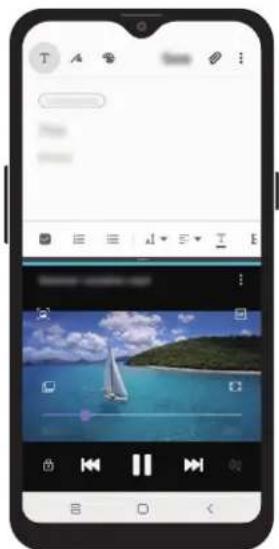
1 Tryk på knappen seneste for at åbne listen med nyligt anvendte apps.
2 Stryg til venstre eller højre, tryk på en apps ikon, og tryk derefter på Åbn i opdelt skærm. Den valgte app starter i det øverste vindue.
3 I det nederste vindue skal du stryge til venstre eller højre for at vælge en anden app, der skal startes.
Hvis du vil starte apps, som ikke findes på listen over nyligt anvendte apps, skal du trykke på startknappen eller tilbageknappen og vælge en app.
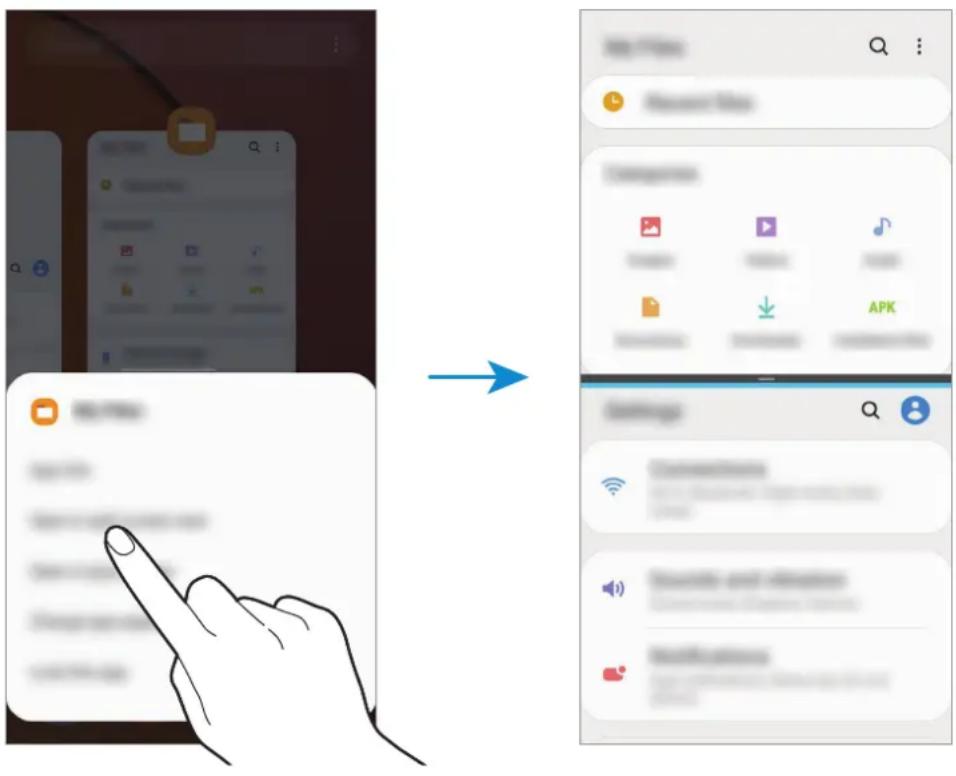
Træk bjælken mellem appvinduerne op eller ned for at justere vinduernes størrelse.
Når du trækker linjen mellem appvinduerne til toppen eller bunden af skærmen, maksimeres vinduet.
Pop op-visning
1 Tryk på knappen seneste for at åbne listen med nyligt anvendte apps.
2 Stryg til venstre eller højre, tryk på en apps ikon, og tryk derefter på Åbn i pop op-visning. Appskærmen vises i pop op-visningen.
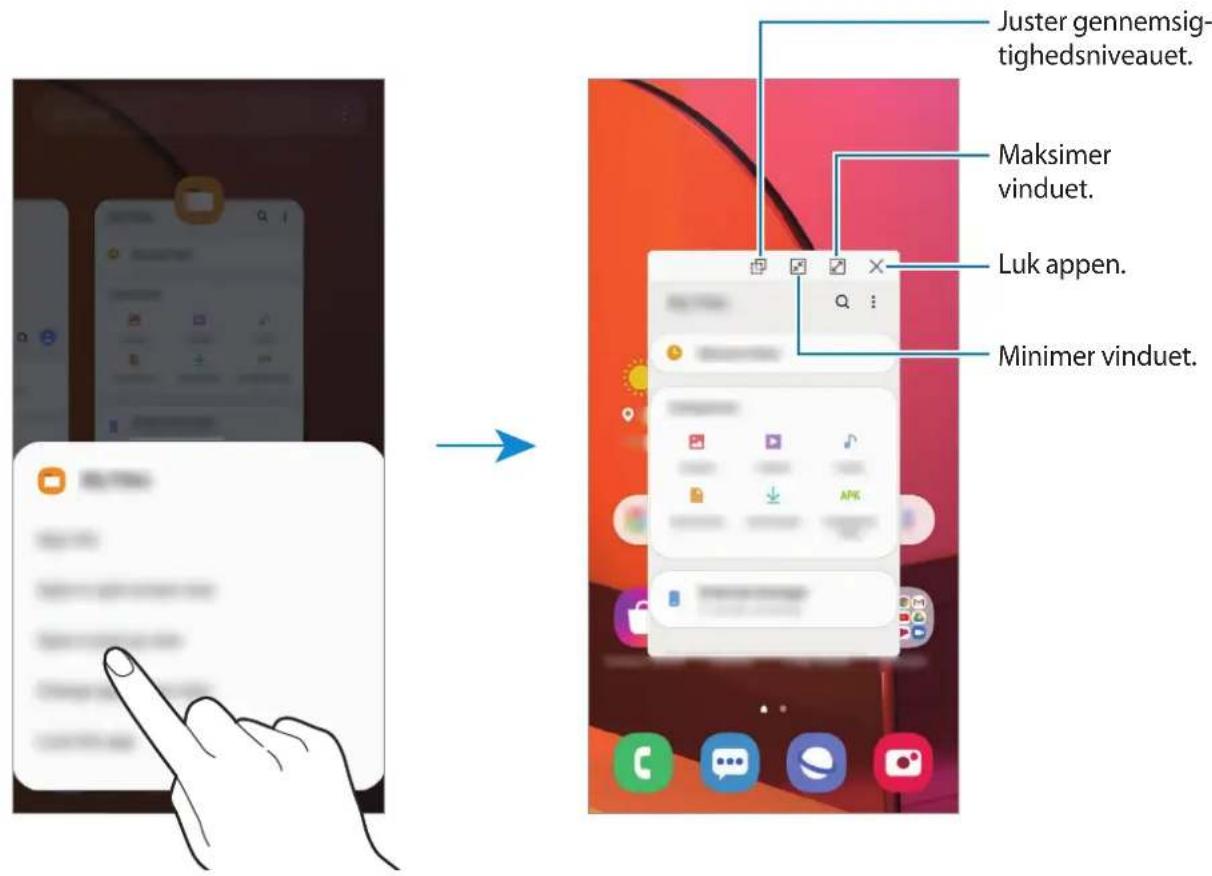
text_image
Juster gennemsig- tighedsniveauet. Maksimer vinduet. Luk appen. Minimer vinduet.Samsung Members
Samsung Members yder supporttjenester til kunder, såsom diagnosticering af problemer med enheden, og tager imod spørgsmål og fejlrapporter fra brugerne. Du kan også dele information med andre i gruppen af Galaxy-brugere eller se de seneste nyheder og få tip om Galaxy.
Samsung Members kan hjælpe dig med at løse problemer, du måtte komme ud for i forbindelse med brug af din enhed.

Opret noter ved at indtaste tekst ved brug af tastaturet eller ved at skrive med hånden eller tegne på skærmen. Du kan også indsætte billeder eller diktafonoptagelser i noterne.
Oprette noter
1 Start appen Samsung Notes og tryk på +
2 Vælg en indtastningsmetode fra værktøjslinjen øverst på skæmbilledet, og opret en note.
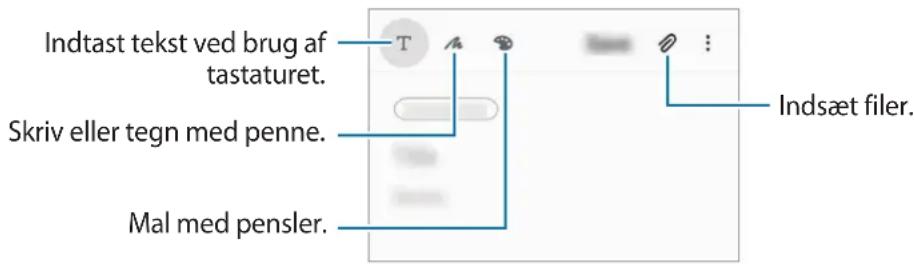
text_image
Indtast tekst ved brug af tastaturet. Skriv eller tegn med penne. Mal med pensler. Indsæt filer.3 Når du er færdig med at oprette noten, skal du trykke på Gem.
Slette noter
1 Start appen Samsung Notes.
2 Tryk og hold på en note, der skal slettes.
Slet flere noter ved at markere flere noter til sletning.
3 Tryk på Slet.
Kalender
Hvis datoen allerede har gemte events eller opgaver, skal du trykke på datoen og trykke på +.
2 Indtast eventdetaljer.
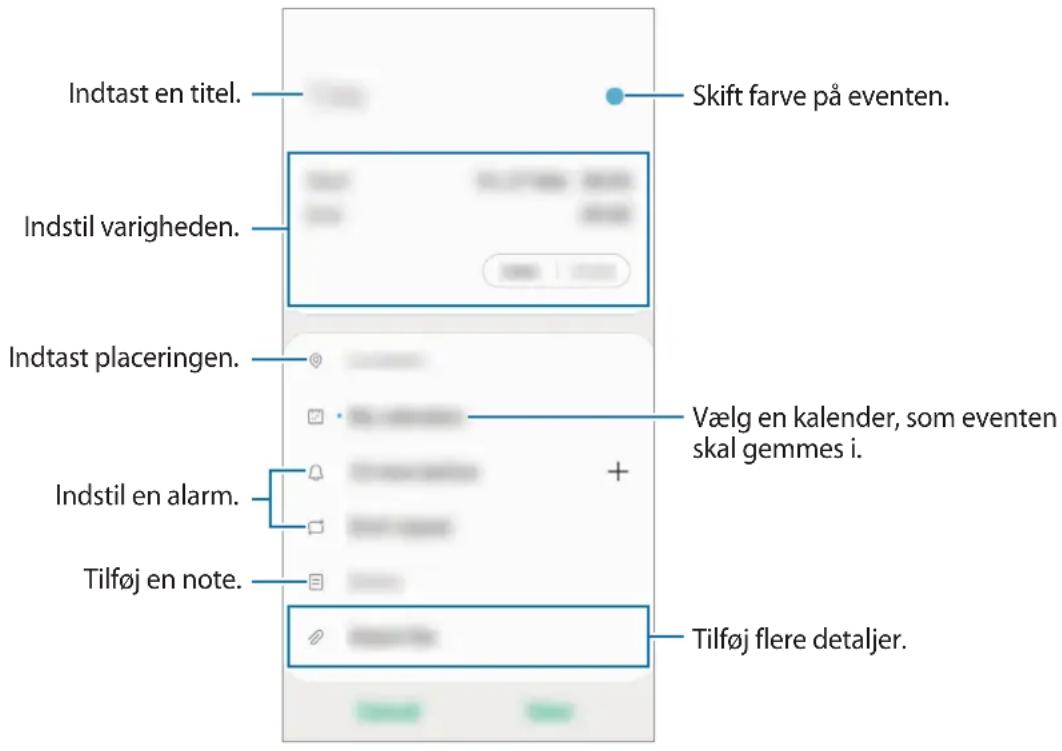
text_image
Indtast en titel. Indstil varigheden. Indtast placeringen. Indstil en alarm. Tilføj en note. Skift farve på eventen. Vælg en kalender, som eventen skal gemmes i. Tilføj flere detaljer.3 Tryk på Gem for at gemme eventen.
Oprette påmindelser
Du kan oprette opgaver som påmindelser og modtage meddelelser på det tidspunkt eller sted, der er foruddefineret for hver påmindelse. Start appen Kalender, og tryk på Reminder.
Synkronisere begivenheder med dine konti
1 Start appen Indstillinger, tryk på Konti og sikkerhedskopiering → Konti, og vælg derefter den konto, der skal synkroniseres med.
2 Tryk på Synkroniser konto, og tryk på kontakten Kalender for at aktivere det.
For din Samsung account skal du trykke på ⚠→ Synk.indstillinger, og trykke på kontakten Kalender for at aktivere det.
Hvis du vil tilføje konti, der skal synkroniseres med, skal du starte appen Kalender og trykke på Tilføj ny konto. Vælg derefter en konto, der skal synkroniseres med, og log på. Når der tilføjes en konto, vises den med en blå cirkel ud for kontonavnet.
Diktafon
Brug denne app til at optage eller afspille stemmenotater.
1 Start appen Diktafon.
2 Tryk på for at starte optagelsen. Tal ind i mikrofonen.
- Tryk på for at sætte optagelsen på pause.
- Når du laver en diktafonoptagelse, skal du trykke på BOGMÆRKE for at indsætte et bogmærke.
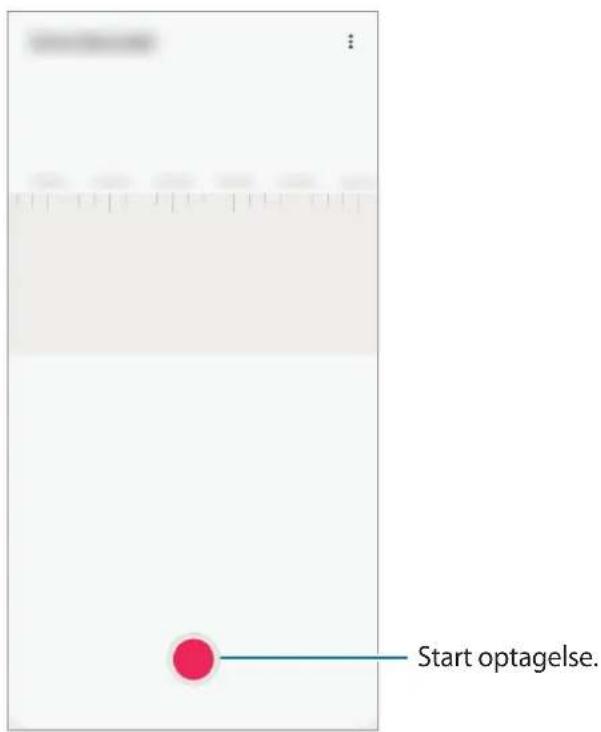
text_image
Start optagelse.3 Tryk på for at afslutte optagelsen.
4 Indtast et filnavn, og tryk på Gem.
Mine filer
Gå til og administrer forskellige filer, der er gemt på enheden.
Start appen Mine filer.
Se filer, der er lagret i hvert lager.
Hvis du vil tjekke for unødvendige data og frigøre enhedens lager, skal du trykke på Analyser lager.
For at søge efter filer eller mapper skal du trykke på Q.
Ur
Introduktion
Indstil alarmer, tjek den aktuelle tid i mange byer rundt om i verden, tag tid på en begivenhed eller indstil en specifik varighed.
Alarm
Tryk på på alarmlisten, indstil et alarmtidspunkt, vælg de dage, hvor alarmen skal gentages, angiv øvrige alarmindstillinger, og tryk derefter på Gem.
For at åbne tastaturet for at indtaste en alarmtid skal du trykke på tidsindtastningsfeltet.
Du kan aktivere eller deaktivere alarmer ved at trykke på kontakten ved siden af alarmen på alarmlisten.
Stoppe alarmer
Tryk på Afvis for at stoppe en alarm. Hvis du tidligere har aktiveret en slumrefunktion, skal du trykke på Slumre for at gentage alarmen efter et bestemt stykke tid.
Slette alarmer
Tryk og hold på en alarm, marker de alarmer der skal slettes, og tryk derefter på Slet.
Verdensur
Tryk på findtast et bynavn, eller vælg en by på kortet, og tryk derefter på Tilføj.
Tryk på ⚠→ Tidszoneomregner for at ændre tidszone.
Slette ure
Tryk og hold på et ur, marker de ure der skal slettes, og tryk derefter på Slet.
Stopur
1 Start appen Ur, og tryk på Stopur.
2 Tryk på Start for at tage tid på en begivenhed.
Tryk på Omgang for at registrere omgangstider under en begivenhed.
3 Tryk på Stop for at stoppe tidtagningen.
- Tryk på Fortsæt for at genoptage tidtagningen.
- Hvis du vil slette omgangstiderne, skal du trykke på Nulstil.
Timer
Hvis du vil tilføje en timer, der ofte bruges, skal du trykke på +, angive varighed og navn og derefter trykke på Tilføj.
2 Indstil varigheden, og tryk på Start.
For at åbne tastaturet for at indtaste en varighed, skal du trykke på indtastningsfeltet for varighed.
3 Tryk på Afvis, när nedtællingen stopper.
Lommeregner
Udfør enkle eller komplekse beregninger.
Start appen Lommeregner.
• : Se beregningshistorikken. For at rydde historikken skal du trykke på Ryd historik. Luk beregningshistorikken ved at trykke på 📄.
- : Brug værktøjet Enhedskonvertering. Du kan konvertere forskellige værdier, såsom område, længde eller temperatur, til andre måleenheder.
• √π : Vis den videnskabelige lommeregner.
Radio
Lytte til FM-radioen
Start appen Radio.
Før du kan bruge denne app, skal du tilslutte en øretelefon, der fungerer som antenne.

FM-radioen scanner efter og gemmer automatisk de tilgængelige stationer, første gang du tænder den.
Vælg den ønskede radiostation fra listen over stationer.
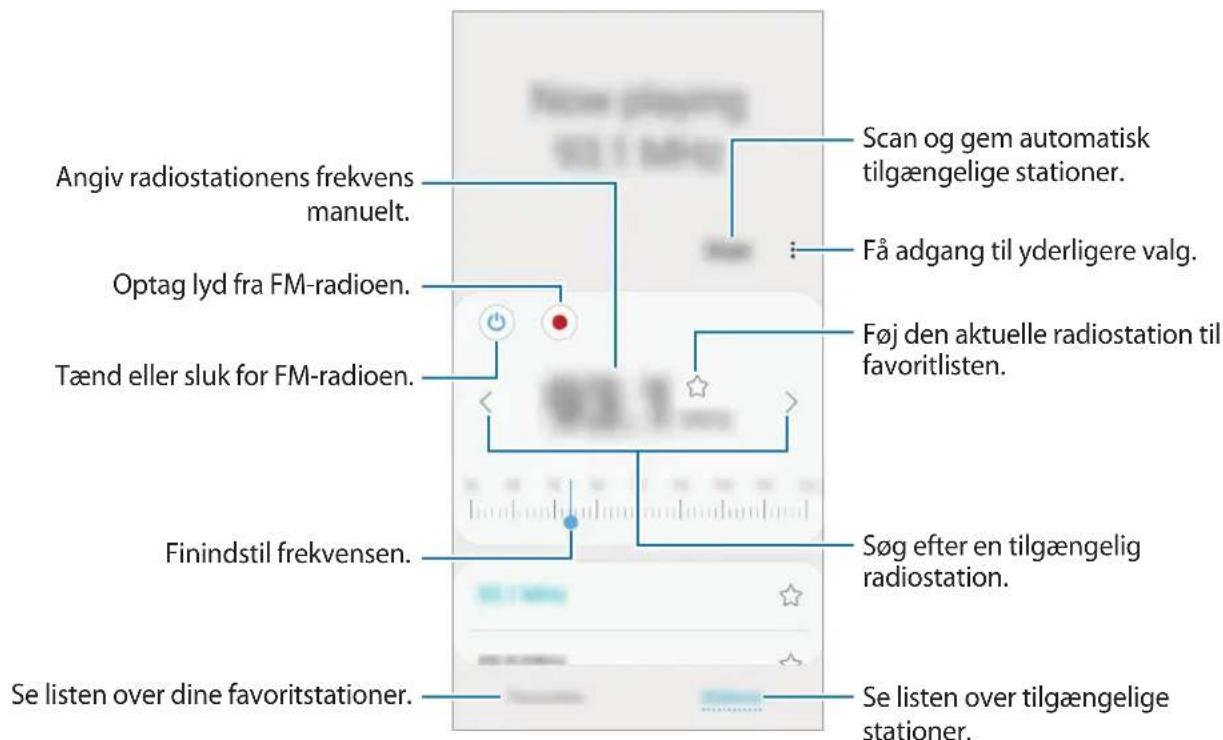
text_image
Angiv radiostationens frekvens manuelt. Optag lyd fra FM-radioen. Tænd eller sluk for FM-radioen. Finindstil frekvensen. Se listen over dine favoritstationer. Scan og gem automatisk tilgængelige stationer. Få adgang til yderligere valg. Føj den aktuelle radiostation til favoritlisten. Søg efter en tilgængelig radiostation. Se listen over tilgængelige stationer.Afspilning gennem højttaleren
Du kan lytte til radioen gennem højttaleren i stedet for den tilsluttede øretelefon.
Tryk på ⋮ → Afspil via højttaler.
Scanne efter radiostationer
Start appen Radio.
Tryk på Scanning. FM-radioen søger efter tilgængelige stationer og gemmer dem automatisk.
Vælg den ønskede radiostation fra listen over stationer.
Deling af indhold
Del indhold ved at bruge forskellige delingsindstillinger. Følgende handlinger er et eksempel på deling af billeder.

Der kan påløbe yderligere gebyrer ved deling af filer via mobile netværk.
1 Start appen Galleri, og vælg et billede.
2 Tryk på ⚙ og vælg en delingsmetode, f.eks. en besked og e-mail.
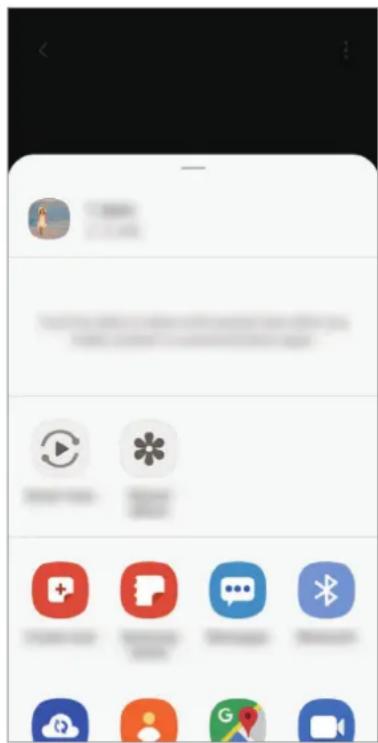
Når du har en kommunikations- eller delehistorie, vises de personer, du har kontaktet, på panelet med delingsmuligheder. Vælg en persons ikon, hvis du vil dele indhold direkte med vedkommende via den tilhørende app. Hvis denne funktion ikke er aktiveret, skal du starte appen Indstillinger, trykke på Avancerede funktioner, og derefter trykke på kontakten Direkte deling for at aktivere det.
Bruge yderligere funktioner
- Smart View: Du kan også se din enheds viste indhold på en stor skærm ved at slutte enheden til et skærmspejlings-tv eller en monitor.
- Delt album: Opret et delt album, hvor du kan dele fotos eller videoer med andre, og download dine filer, når du har lyst. Du skal logge på din Samsung account for at kunne bruge denne funktion.
Google-apps
Google tilbyder apps til underholdning, sociale netværk og erhvervsbrug. Du skal have en Google-konto for at kunne bruge visse apps.
For at se flere appinformationer skal du gå til hver apps hjælpemenu.

Visse apps er muligvis ikke tilgængelige, eller de kan hedde noget forskelligt, afhængigt af dit geografiske område eller din tjenesteudbyder.
Chrome
Søg efter oplysninger, og gennemse websider.
Gmail
Send eller modtag e-mails via Google Mail-tjenesten.
Maps
Find din placering på kortet, søg på verdenskortet, og se placeringsoplysninger for forskellige steder omkring dig.
Play Musik
Opdag, lyt til og del musik på din enhed.
Play Film
Køb eller lej film fra Play Butik.
Drev
Gem dit indhold i skylageret, få adgang til det, uanset hvor du er, og del det med andre.
YouTube
Se eller opret videoer, og del dem med andre.
Foto
Søg efter, administrer og rediger alle dine fotos og videoer fra forskellige kilder på ét sted.
Søg hurtigt efter emner på internettet eller på din enhed.
Duo
Foretag et simpelt videoopkald.
Indstillinger
Introduktion
Tilpas enhedsindstillinger. Du kan tilpasse din enhed ved at konfigurere forskellige indstillinger.
Start appen Indstillinger.
Tryk på Q for at søge efter indstillinger ved at indtaste nøgleord.
Forbindelse
Valg
Skift indstillinger for forskellige forbindelser, såsom Wi-Fi-funktionen og Bluetooth.
På indstillingsskærmen skal du trykke på Forbindelse.
- Wi-Fi: Aktiver Wi-Fi-funktionen for at oprette forbindelse til et Wi-Fi-netværk og få adgang til andre netværksenheder. Se Wi-Fi for at få yderligere oplysninger.
- Bluetooth: Via Bluetooth kan du udveksle data eller mediefiler med andre Bluetooth-kompatible enheder. Se Bluetooth for at få yderligere oplysninger.
- Flytilstand: Indstil enheden til at deaktivere alle trådløse funktioner på din enhed. Du kan kun bruge ikke-netværkstjenester.

Følg reglerne, som angives af flyselskabet, samt flypersonalets anvisninger. Såfremt det er tilladt at anvende enheden, skal den altid anvendes i flytilstand.
- Mobile netværk: Konfigurer indstillinger for mobilt netværk.
- Databrug: Hold styr på dit dataforbrug, og tilpas indstillingerne for begrænsningen. Indstil enheden til automatisk at deaktivere den mobile dataforbindelse, når mængden af brugte mobile data når den angivne grænse.
Du kan også aktivere datalagringsfunktionen for at forhindre, at der kører apps i baggrunden, som sender eller modtager data. Se Datasparer for at få yderligere oplysninger. - Administration af SIM-kort (modeller med dobbelt SIM): Aktiver dine SIM- eller USIM-kort, og tilpas indstillingerne for SIM-kortene. Se Administration af SIM-kort (modeller med dobbelt SIM) for at få yderligere oplysninger.
- Mobilt hotspot og internetdel.: Brug enheden som et mobilt hotspot til at dele enhedens mobile dataforbindelse med andre enheder, hvis der ikke er nogen netværkstilslutning. Forbindelser kan oprettes via Wi-Fi, USB eller Bluetooth. Se Mobilt hotspot og internetdel. for at få yderligere oplysninger.
- Flere forbindelsesindstillinger: Tilpas indstillinger for at styre andre funktioner. Se Flere forbindelsesindstillinger for at få yderligere oplysninger.
Wi-Fi
Aktiver Wi-Fi-funktionen for at oprette forbindelse til et Wi-Fi-netværk og få adgang til internettet eller andre netværksenheder.
Oprette forbindelse til et Wi-Fi-netværk
1 På indstillingsskærmen skal du trykke på Forbindelse → Wi-Fi, og trykke på kontakten for at aktivere det.
2 Vælg et netværk fra listen over registrerede Wi-Fi-netværk.
Der vises et låseikon ud for netværk, der kræver adgangskode. Indtast adgangskoden, og tryk på Tilslut.

- Når enheden først har oprettet forbindelse til et Wi-Fi-netværk, vil enheden igen oprette forbindelse til netværket, hver gang det er tilgængeligt, uden at kræve en adgangskode. For at forhindre at enheden automatisk tilslutter sig netværket skal du trykke på 🌐 ved siden af netværket, og trykke på kontakten Tilslut automatisk for at deaktivere det.
- Hvis du ikke kan oprette korrekt forbindelse til et Wi-Fi-netværk, skal du genstarte din enheds Wi-Fi-funktion eller den trådløse router.
Wi-Fi Direct
Wi-Fi Direct forbinder enheder direkte via et Wi-Fi-netværk uden behov for adgangspunkt.
1 På indstillingsskærmen skal du trykke på Forbindelse → Wi-Fi, og trykke på kontakten for at aktivere det.
2 Tryk på Wi-Fi Direct.
De registrerede enheder angives.
Hvis den enhed, du vil oprette forbindelse til, ikke er på listen, skal du anmode om, at enheden aktiverer Wi-Fi Direct-funktionen.
3 Vælg en enhed at oprette forbindelse med.
Enhederne bliver tilsluttet, når den anden enhed accepterer Wi-Fi Direct-forbindelsesanmodningen.
Sende og modtage data
Du kan dele data, såsom kontakter eller mediefiler, med andre enheder. Følgende trin er et eksempel på afsendelse af et billede til en anden enhed.
1 Start appen Galleri, og vælg et billede.
2 Tryk på ⚙→Wi-Fi Direct, og vælg derefter en enhed, billedet skal overføres til.
3 Accepter Wi-Fi Direct-forbindelsesanmodningen på den anden enhed.
Hvis enhederne allerede er forbundet, sendes billedet til den anden enhed uden forbindelsesanmodning.
Afslutte enhedsforbindelse
1 På indstillingsskærmen skal du trykke på Forbindelse → Wi-Fi.
2 Tryk på Wi-Fi Direct.
Enheden viser de tilsluttede enheder på listen.
3 Tryk på enhedsnavnet for at frakoble enhederne.
Bluetooth
Via Bluetooth kan du udveksle data eller mediefiler med andre Bluetooth-enheder.

- Samsung er ikke ansvarlig for tab, opfangelse eller forkert brug af data, der er blevet sendt eller modtaget via Bluetooth.
- Sørg altid for, at du deler og modtager data med enheder, som du ved, at du kan stole på, og som er korrekt sikrede. Hvis der er hindringer mellem enhederne, reduceres sendeafstanden muligvis.
- Nogle enheder er muligvis ikke kompatible med din enhed. Det er især enheder, der ikke er afprøvede eller godkendte af Bluetooth SIG.
- Undlad at bruge Bluetooth-funktionen til ulovlige formål, f.eks. piratkopiering af filer eller ulovlig aflytning af kommunikation til kommercielle formål. Samsung kan ikke holdes ansvarlig for konsekvenserne af ulovlig brug af Bluetooth-funktionen.
Parre med andre Bluetooth-enheder
1 På indstillingsskærmen skal du trykke på Forbindelse → Bluetooth, og trykke på kontakten for at aktivere det.
De registrerede enheder vil blive angivet.
2 Vælg en enhed til parring.
Hvis enheden, du vil parre med, ikke er på listen, skal du indstille enheden til at åbne Bluetooth-pardannelsestilstand. Se brugervejledningen til den anden enhed.

Din enhed er synlig for andre enheder, när skærmen til Bluetooth-indstillinger er åben.
3 Acceptor Bluetooth-forbindelsesanmodningen på din enhed for at bekræfte.
Enhederne bliver tilsluttet, når den anden enhed accepterer Bluetooth-forbindelsesanmodningen.
Sende og modtage data
Mange apps understøtter dataoverførsel via Bluetooth. Du kan dele data, såsom kontakter eller mediefiler, med andre Bluetooth-enheder. Følgende trin er et eksempel på afsendelse af et billede til en anden enhed.
1 Start appen Galleri, og vælg et billede.
2 Tryk på ⚙→Bluetooth, og vælg en enhed, billedet skal overføres til.
Hvis enheden, du vil parre med, ikke er på listen, så sørg for, at enheden er indstillet til at være synlig.
3 Accepter Bluetooth-forbindelsesanmodningen på den anden enhed.
Ophæve parringen mellem Bluetooth-enheder
1 På indstillingsskærmen skal du trykke på Forbindelse → Bluetooth. Enheden viser de parrede enheder på listen.
2 Tryk på ud for enhedens navn for at ophæve parringen.
3 Tryk på Ophæv parring.
Datasparer
Nedsæt dit dataforbrug ved at forhindre, at der kører apps i baggrunden, som sender eller modtager data.
På indstillingsskærmen skal du trykke på Forbindelse → Databrug → Datasparer, og derefter trykke på kontakten for at aktivere det.
Når databesparelsesfunktionen aktiveres, vises ikonet ⏻ på statusbjælken.
Databesparelsesfunktion aktiveret

Hvis du vil vælge apps for at bruge data uden begrænsninger, skal du trykke på Tillad app med Datasparer akti. og vælge apps.
Apps kun til mobile data
Vælg apps, der altid skal bruge mobile data, selv når din enhed er tilsluttet et Wi-Fi-netværk.
Du kan f.eks. indstille enheden til kun at bruge mobile data til apps, du ønsker at bevare sikkert, eller at streame apps, der kan frakobles. Selv hvis du ikke deaktiverer Wi-Fi-funktionen, vil appsene starte ved brug af mobile data.
På indstillingsskærmen skal du trykke på Forbindelse → Databrug → Apps kun til mobile data, trykke på kontakten for at aktivere det, og dernæst trykke på kontakterne ud for de ønskede apps.

Du kan blive opkrævet ekstra gebyrer for brug af denne funktion.
Administration af SIM-kort (modeller med dobbelt SIM)
Aktiver dine SIM- eller USIM-kort, og tilpas indstillingerne for SIM-kortene. Se Bruge dobbelte SIM- eller USIM-kort (modeller med dobbelt SIM) for at få yderligere oplysninger.
På indstillingsskærmen skal du trykke på Forbindelse → Administration af SIM-kort.
- Opkald: Vælg et SIM- eller USIM-kort til stemmeopkald.
- Sms'er: Vælg et SIM- eller USIM-kort til beskeder.
- Mobile data: Vælg et SIM- eller USIM-kort til datatjenester.
- Bekræft SIM-kort til opkald: Indstil enheden til at spørge, hvilket SIM- eller USIM-kort, der skal bruges til det næste opkald, når du foretager et opkald uden at bruge dit foretrukne SIM- eller USIM-kort til opkald.
- Dobbelt SIM-kort altid aktivt: Indstil enheden til at tillade indgående opkald fra det andet SIM- eller USIM-kort under et opkald.

Når denne funktion er aktiveret, kan du blive opkrævet yderligere gebyrer for viderestilling af opkald, afhængigt af det geografiske område eller tjenesteudbyderen.
Brug enheden som et mobilt hotspot til at dele enhedens mobile dataforbindelse med andre enheder, hvis der ikke er nogen netværkstilslutning. Forbindelser kan oprettes via Wi-Fi, USB eller Bluetooth.
På indstillingsskærmen skal du trykke på Forbindelse → Mobilt hotspot og internetdel.

Du kan blive opkrævet ekstra gebyrer for brug af denne funktion.
- Mobilt hotspot: Brug det mobile hotspot til at dele enhedens mobile dataforbindelse med computere eller andre enheder.
- Bluetooth-internetdeling: Brug Bluetooth-internetdeling til at dele enhedens mobile dataforbindelse med computere eller andre enheder via Bluetooth.
- USB-internetdeling: Brug USB-internetdeling til at dele enhedens mobile dataforbindelse med en computer via USB. Når der er forbindelse til en computer, bruges enheden som et trådløst modem for computeren.
Bruge det mobile hotspot
Brug din enhed som et mobilt hotspot til at dele enhedens mobile dataforbindelse med andre enheder.
1 På indstillingsskærmen skal du trykke på Forbindelse → Mobilt hotspot og internetdel. → Mobilt hotspot.
2 Tryk på kontakten for at aktivere det.
Ikonet 📤 vises på statuslinjen. Andre enheder kan finde din enhed på listen over Wi-Fi-netværk.
For at angive en adgangskode for det mobile hotspot skal du trykke på ⚠→Konfigurer Mobilt hotspot og vælge sikkerhedsniveauet. Indtast derefter en adgangskode, og tryk på Gem.
3 På den anden enheds skærm skal du søge efter og vælge din enhed fra listen over Wi-Fi-netværk.
Du kan oprette forbindelse uden at angive adgangskoden ved at trykke på 📁 og scanne QR-koden med den anden enhed.

Hvis det mobile hotspot ikke bliver fundet på din enhed, tryk da ⚠→Konfigurer Mobilt hotspot, og fravælg derefter Skjul min enhed.
4 Brug enhedens mobile dataforbindelse på den tilsluttede enhed for at få adgang til internettet.
Flere forbindelsesindstillinger
Tilpas indstillinger for at styre andre funktioner.
På indstillingsskærmen skal du trykke på Forbindelse → Flere forbindelsesindstillinger.
- Søg efter enheder: Indstil enheden til at scanne efter enheder i nærheden, som der kan oprettes forbindelse til.
- Udskrivning: Konfigurer indstillinger for printer-plug-ins, der er installeret på enheden. Du kan søge efter tilgængelige printere eller tilføje en manuelt, så du kan udskrive filer. Se Udskrivning for at få yderligere oplysninger.
- VPN: Konfigurer virtuelle netværk (VPN'er) på enheden, så du kan oprette forbindelse til det private netværk på en skole eller i en virksomhed.
- Privat DNS: Indstil enheden til at bruge den sikkerhedsforbedrede private DNS.
Udskrivning
Konfigurer indstillinger for printer-plug-ins, der er installeret på enheden. Du kan slutte enheden til en printer via Wi-Fi eller Wi-Fi Direct og udskrive billeder eller dokumenter.

Nogle printere er muligvis ikke kompatible med enheden.
Tilføjelse af plug-ins til printere
Føj printer-plug-ins til printere, som du vil forbinde enheden til.
1 På indstillingsskærmen skal du trykke på Forbindelse → Flere forbindelsesindstillinger → Udskrivning → Download plugin.
2 Søg efter et printer-plug-in i Play Butik.
3 Vælg et printer-plug-in, og installer det.
4 Vælg det installerede printer-plug-in.
Enheden vil automatisk søge efter printere, der er tilsluttet det samme Wi-Fi-netværk som din enhed.
5 Vælg en printer, der skal tilføjes.

Du kan tilføje printere manuelt ved at trykke på ⚠→ Tilføj printer.
Udskrive indhold
Under visning af indhold, som f.eks. billeder eller dokumenter, skal du åbne valglisten, trykke på Udskriv → ▼→ Alle printere..., og derefter vælge en printer.

Udskrivningsmetoderne kan variere, afhængigt af indholdstypen.
Lyde og vibration
Valg
Skift indstillingerne for forskellige lyde på enheden.
På indstillingsskærmen skal du trykke på Lyde og vibration.
- Lydtilstand: Indstil enheden til at bruge lydtilstand, vibrationstilstand eller lydløs tilstand.
- Vibrer ved opkald: Indstil enheden til at vibrere og afspille en ringetone for indgående opkald.
- Midlertidigt lydløs: Indstil enheden til at bruge lydløs tilstand i en bestemt periode.
• Ringtone: Skift ringetonen for opkald.
• Meddelelseslyd: Skift meddelelseslyden.
• Lydstyrke: Juster enhedens lydstyrkeniveau. - Vibrationsmønster: Vælg et vibrationsmønster.
- Systemlyd: Indstil enheden til at afgive en lyd ved handlinger, såsom när du bruger touchskærmen.
- Lydkvalitet og effekter: Indstil enhedens lydkvalitet og -effekter. Se Dolby Atmos (surroundsound) for at få yderligere oplysninger.
Vælg en surroundsound-tilstand optimeret til forskellige typer af lyd, f.eks. film, musik og stemme. Med Dolby Atmos kan du opleve bevægelige audiolyde, som flyder hele vejen rundt om dig.
På indstillingsskærmen skal du trykke på Lyde og vibration → Lydkvalitet og effekter → Dolby Atmos, trykke på kontakten for at aktivere det, og derpå vælge en tilstand.

Før du kan benytte denne funktion, skal du tilslutte en øretelefon.
Meddelelser
Skift meddelelsesindstillingerne.
På indstillingsskærmen skal du trykke på Meddelelser.
- Foreslå handlinger og svar: Indstil enheden til at foreslå handlinger for og svar på meddelelser.
- Vis udsættelsesfunktion: Indstil om slumrefunktionen skal vises.
- Appikonbadges: Skift indstillinger for appikonbadges.
- Statuslinje: Indstil enheden til kun at vise de tre seneste meddelelser, og om det resterende batteriniveau skal vises på statuslinjen.
- Forstyr ikke: Indstil enheden til lydløs for indgående opkald, meddelelseslyde og mediefiler, undtagen ved tilladte undtagelser.
- Sendt for nylig: Se de apps, som modtog seneste meddelelser, og skift meddelelsesindstillingerne. Hvis du vil tilpasse meddelelsesindstillingerne for flere apps, skal du trykke på Se alle → ▼ → Alt, og vælge en app fra applisten.
Skærm
Valg
Rediger indstillingerne for skærmen og startskærmen.
På indstillingsskærmen skal du trykke på Skærm.
• Lysstyrke: Juster skærmens lysstyrke.
- Tilpasset lysstyrke: Indstil enheden til at spare strøm ved automatisk at justere lysstyrken på skærmen.
- Mørketilstand: Reducer anstrengelsen af øjnene ved at anvende et mørkt tema, når du bruger enheden om natten eller på et mørkt sted. Se Mørketilstand for at få yderligere oplysninger.
- Skriftstørrelse og typografi: Skift skrifttypens størrelse og stil.
- Skærmzoom: Skift indstillingen for skærmens zoom.
- Fuldskærmsapps: Vælg apps til brug i skærmforholdet for fuld skærm. Du kan også indstille enheden til at skjule det forreste kamera fra skærmen.
- Skærm-timeout: Vælg, hvor længe enheden skal vente, før skærmens baggrundsbelysning slukkes.
- Startskærm: Konfigurer indstillinger for startskærmen, f.eks. skærmgitter eller -layout.
- Navigationslinje: Skift navigationslinjens indstillinger. Se Navigationslinje (funktionsknapper) for at få yderligere oplysninger.
- Beskyttelse mod utilsigtede berøringer: Indstil enheden til at forhindre skærmen i at registrere berøringer, når den er et mørkt sted, som f.eks. i en lomme eller taske.
- Pauseskærm: Indstil enheden til at starte en pauseskærm, når din enhed er i gang med at oplade. Se Pauseskærm for at få yderligere oplysninger.
Mørketilstand
Anstreng dine øjne mindre ved at anvende et mørkt tema, när du bruger enheden om natten eller på et mørkt sted.

- Det mørke tema kan muligvis ikke anvendes i visse apps.
- Du kan hurtigt aktivere eller deaktivere aftentilstand i informationspanelet. Åbn informationspanelet, stryg nedad, og tryk derefter på ⚙ (Mørketilstand).
1 På indstillingsskærmen skal du trykke på Skærm → Mørketilstand, og derefter trykke på kontakten Aktiver nu for at aktivere det.
2 Du kan indstille tidsplanen til aftentilstand for skærmen ved at trykke på kontakten Aktiver som planlagt for at aktivere det og vælge en indstilling.
- Solnedgang til solopgang: Indstil enheden til at anvende aftentilstand om natten og deaktivere det om morgenen, afhængigt af din aktuelle placering.
- Tilpasset tidsplan: Indstil et specifikt tidspunkt, hvor du vil slå aftentilstand til og fra.
Pauseskærm
Du kan indstille visningen af billeder såsom pauseskærm, när skærmen slukkes automatisk. Pauseskærmen vises, när enheden oplader.
1 På indstillingsskærmen skal du trykke på Skærm → Pauseskærm.
2 Vælg en mulighed.
Hvis du vælger Fotoramme eller Foto, startes et diasshow med valgte billeder. Hvis du vælger Fototabel, vises valgte billeder som små kort og overlapninger.
3 Tryk på for at vælge album til visning af billeder.
4 Når du er færdig, skal du trykke på tilbageknappen.
Hvis du vil se den valgte mulighed, skal du trykke på Forhåndsvisning.

Hvis du trykker på skærmen, mens din pauseskærm vises, tændes skærmen.
Temaer
Skift baggrundstillinger for startskærmen og den låste skærm, eller anvend forskellige temaer i enheden.
På indstillingsskærmen skal du trykke på Temaer.
• Temaer: Skift enhedens tema.
- Baggrunde: Skift baggrundsindstillingerne for startskærmen og den låste skærm.
- Ikoner: Skift ikontype.
Låseskærm
Valg
Rediger indstillingerne for den läste skærm.
På indstillingsskærmen skal du trykke på Låseskærm.

De tilgængelige valg afhænger muligvis af den valgte skærmlåsemetode.
- Skærmlåsningstype: Skift metoden til låsning af skærm.
- Smart Lock: Indstil enheden til at låse op af sig selv, hvis der detekteres placeringer eller enheder, der er tillid til. Se Smart Lock for at få yderligere oplysninger.
- Indstillinger for sikker lås: Skift skærmlåsevalg for den valgte läsemetode.
- Baggrundstjenester: Indstil enheden til at bruge baggrundstjenester, såsom Dynamisk låseskærm.
- Urstil: Rediger type og farve af uret på låseskærmen.
- Ur til roaming: Du kan ændre uret til at vise tidszonerne både lokalt og hjemme på den låste skærm under roaming.
- FaceWidgets: Rediger indstillinger for de elementer, der vises på den läste skærm.
- Kontaktoplysninger: Indstil enheden til at vise kontaktoplysninger, som f.eks. din e-mailadresse, på den läste skærm.
- Meddelelser: Indstil, hvordan meddelelser skal vises på den läste skærm.
- Genveje: Vælg apps for at se genveje til dem på den läste skærm.
- Om Låseskærm: Se låseskærmversionen og juridiske oplysninger.
Smart Lock
Du kan indstille enheden til at låse op af sig selv og forblive oplåst, hvis der detekteres placeringer eller enheder, der er tillid til.
Hvis du f.eks. har angivet dit hjem som en placering, der er tillid til, og du kommer hjem, registrerer din enhed placeringen og låser automatisk op selv.

- Denne funktion er tilgængelig, når du indstiller en skærmlåsemetode.
- Hvis du ikke bruger din enhed i fire timer, eller når du tænder for enheden, skal du låse skærmen op ved hjælp af det mønster, den PIN-kode eller adgangskode, du har angivet.
1 På indstillingsskærmen skal du trykke på Låseskærm → Smart Lock.
2 Lås skærmen op ved hjælp af den forudindstillede skærmlåsemetode.
3 Vælg en funktion, og følg instruktionerne på skærmen for at fuldføre opsætningen.
Tilpas enhedens sikkerhedsindstillinger.
På indstillingsskærmen skal du trykke på Biometriske data og sikkerhed.
- Ansigtsgenkendelse: Indstil enheden til at låse skærmen op ved at genkende dit ansigt. Se Ansigtsgenkendelse for at få yderligere oplysninger.
- Fingeraftryk: Registrer dine fingeraftryk for at låse skærmen op. Se Genkendelse af fingeraftryk for at få yderligere oplysninger.
- Indstillinger for biometriske data: Skift indstillingerne for biometriske data.
- Google Play Protect: Indstil enheden til at kontrollere for skadelige apps og skadelig adfærd samt advare om potentiel skade og fjerne dem.
- Find min mobil: Aktiver eller deaktiver funktionen Find min mobil. Besøg webstedet Find min mobil (findmymobile.samsung.com) for at spore og styre din tabte eller stjålne enhed.
- Sikkerhedsopdatering: Se enhedens softwareversion, og søg efter opdateringer.
- Systemopdatering til Google Play: Se systemversion for Google Play, og søg efter opdateringer.
- Installer ukendte apps: Indstil enheden til at tillade installation af apps fra ukendte kilder.
- Krypter eller dekrypter SD-kort: Indstil enheden til at kryptere filer på et hukommelseskort.

Hvis du nulstiller enheden til fabriksindstillingerne, når denne indstilling er aktiveret, kan enheden ikke læse dine krypterede filer. Deaktiver denne indstilling, inden du nulstiller enheden.
- Andre sikkerhedsindstillinger: Konfigurer flere sikkerhedsindstillinger.
Ansigtsgenkendelse
Du kan indstille enheden til at låse skærmen op ved at genkende dit ansigt.

- Hvis du bruger dit ansigt som en skærmlåsemetode, kan dit ansigt ikke bruges til at låse skærmen op første gang, når du tænder for enheden. Før du kan bruge enheden, skal du låse enheden op med det mønster, den PIN-kode eller den adgangskode, som du angav, da dit ansigt blev registreret. Vær omhyggelig med ikke at glemme dit mønster, din PIN-kode eller din adgangskode.
- Hvis du ændrer skærmlåsemetoden til Stryg eller Ingen, som ikke er sikre, slettes alle dine biometriske data. Hvis du vil bruge dine biometriske data i apps eller funktioner, skal du registrere dine biometriske data igen.

Forholdsregler ved ansigtsgenkendelse
Før du bruger ansigtsgenkendelse til at låse enheden op, skal du være opmærksom på følgende forholdsregler.
- Din enhed kan låses op af en person eller af en genstand, der ligner dit billede.
- Ansigtsgenkendelse er mindre sikkert end Mønster, PIN-kode eller Adgangskode.
Sådan forbedres ansigtsgenkendelsen
Tag følgende i betragtning, när du benytter ansigtsgenkendelse:
- Overvej omstændighederne, når du registrerer, f.eks. om du bærer briller, hat, maske, skæg eller kraftig makeup
- Sørg for at befinde dig i et korrekt oplyst område, og at kameraobjektivet er rent, når du registrerer
- Kontroller, at dit billede ikke er sløret, så du får bedre matchresultater
Registrere dit ansigt
For bedre registrering af dit ansigt skal du registrere dit ansigt indendørs og væk fra direkte sollys.
1 På indstillingsskærmen skal du trykke på Biometriske data og sikkerhed → Ansigtsgenkendelse.
2 Læs vejledningen på skærmen, og tryk på Fortsæt.
3 Angiv en skærmlåsemetode.
4 Hold enheden med skærmen rettet ind mod dig selv, og kig ind i skærmen.
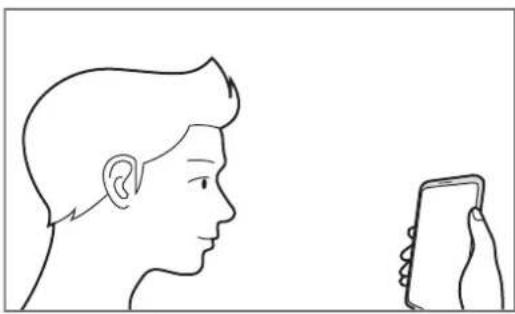
5 Positioner dit ansigt i cirklen på skærmen.
Kameraet scanner dit ansigt.
Når der vises en skærm med ansigtsgenkendelse, som kan bruges, skal du aktivere en kontakt for at aktivere en funktion. Tryk derefter på Udført.

Hvis oplåsning af skærmen med dit ansigt ikke fungerer korrekt, skal du trykke på Fjern ansigtsdata for at fjerne dit registrerede ansigt og registrere dit ansigt igen.
Slette de registrerede ansigtsdata
Du kan slette ansigtsdata, som du har registreret.
1 På indstillingsskærmen skal du trykke på Biometriske data og sikkerhed → Ansigtsgenkendelse.
2 Lås skærmen op ved hjælp af den forudindstillede skærmlåsemetode.
3 Tryk på Fjern ansigtsdata → Fjern.
Når det registrerede ansigt er slettet, vil alle de tilknyttede funktioner også blive deaktiveret.
Oplåse skærmen med dit ansigt
Du kan låse skærmen op med dit ansigt i stedet for at bruge et mønster, en PIN- eller adgangskode.
1 På indstillingsskærmen skal du trykke på Biometriske data og sikkerhed → Ansigtsgenkendelse.
2 Lås skærmen op ved hjælp af den forudindstillede skærmlåsemetode.
- Hvis du vil indstille enheden til at skærmen kan låses op uden at skulle stryge på den läste skærm efter ansigtsgenkendelse, skal du trykke på kontakten Bliv på låseskærm for at deaktivere det.
- Hvis du vil øge genkendelseshyppigheden på et mørkt sted, skal du trykke på kontakten Gør skærmen lysere for at aktivere det.
4 Kig ind i den läste skærm.
Når dit ansigt er genkendt, kan du låse skærmen op uden brug af yderligere skærmlåsemetoder. Hvis dit ansigt ikke genkendes, skal du bruge den forudindstillede skærmlåsemetode.
Genkendelse af fingeraftryk
For at fingeraftryksgenkendelse kan fungere, skal du registrere og gemme dine fingeraftryksoplysninger i din enhed. Efter registrering kan du indstille enheden til at bruge dit fingeraftryk til følgende funktioner:
- Skærmlås

- Om denne funktion er tilgængelig, afhænger af dit geografiske område eller din tjenesteudbyder.
- Fingeraftryksgenkendelse anvender de unikke karakteristika fra hvert fingeraftryk for at forbedre din enheds sikkerhed. Sandsynligheden for, at fingeraftrykssensoren tager fejl af to forskellige fingeraftryk, er meget ringe. I sjældne tilfælde, hvor separate fingeraftryk ligner hinanden meget, vil sensoren muligvis genkende dem som ens.
- Hvis du bruger dit fingeraftryk som en skærmlåsemetode, kan dit fingeraftryk ikke bruges til at låse skærmen op første gang, når du tænder for enheden. Før du kan bruge enheden, skal du låse enheden op med det mønster, den PIN-kode eller den adgangskode, som du angav, da dit fingeraftryk blev registreret. Vær omhyggelig med ikke at glemme dit mønster, din PIN-kode eller din adgangskode.
- Hvis dit fingeraftryk ikke genkendes, kan du låse enheden op via mønsteret, PIN-koden eller adgangskoden, som du angav, da du registrerede fingeraftrykket, og derefter registrere fingeraftrykket igen. Hvis du har glemt dit mønster, din PIN-kode eller din adgangskode, vil du ikke være i stand til at bruge enheden uden at nulstille den. Samsung er ikke ansvarlig for tab af data eller eventuel ulejlighed forårsaget af glemte oplåsningskoder.
- Hvis du ændrer skærmlåsemetoden til Stryg eller Ingen, som ikke er sikre, slettes alle dine biometriske data. Hvis du vil bruge dine biometriske data i apps eller funktioner, skal du registrere dine biometriske data igen.
For bedre genkendelse af fingeraftryk
Når du scanner dine fingeraftryk på enheden, skal du være opmærksom på, at følgende forhold kan påvirke funktionens effektivitet:
- Enheden genkender muligvis ikke fingeraftryk, der er påvirket af rynker eller ar.
- Enheden genkender muligvis ikke fingeraftryk fra små eller tynde fingre.
- Hvis du vil forbedre ydeevnen for genkendelse, skal du registrere fingeraftrykkene for den hånd, der anvendes oftest til at udføre opgaver på enheden.
- Sensoren til fingeraftryksgenkendelse genkender fingeraftryk. Sørg for, at sensoren til fingeraftryksgenkendelse ikke er ridset eller beskadiget af metalgenstande, såsom mønter, nøgler og halskæder.
- Hvis sensoren til genkendelse af fingeraftryk dækkes med beskyttelsesfilm, stickers eller andet, kan det føre til fejlaflæsninger af fingeraftryk. Hvis sensoren til genkendelse af fingeraftryk oprindeligt er dækket med beskyttelsesfilm, skal folien fjernes før sensoren til genkendelse af fingeraftryk bruges.
- Sørg for, at sensoren til genkendelse af fingeraftryk og dine fingre er rene og tørre.
- Hvis du bøjer fingeren eller bruger en fingerspids, genkender enheden muligvis ikke dine fingeraftryk. Sørg for at dække hele sensoren til fingeraftryksgenkendelse med din finger.
- I tørre omgivelser kan der opbygges statisk elektricitet i enheden. Undgå at bruge denne funktion i tørre omgivelser, eller sørg for at aflade statisk elektricitet ved at berøre en metalgenstand, før du benytter funktionen.
Registrering af fingeraftryk
1 På indstillingsskærmen skal du trykke på Biometriske data og sikkerhed → Fingeraftryk.
2 Læs vejledningen på skærmen, og tryk på Fortsæt.
3 Angiv en skærmlåsemetode.
4 Registrer dit fingeraftryk.
Placer fingeren på sensoren til fingeraftryksgenkendelse. Når enheden har registreret din finger, skal du løfte den og placere den på sensoren til fingeraftryksgenkendelse igen.
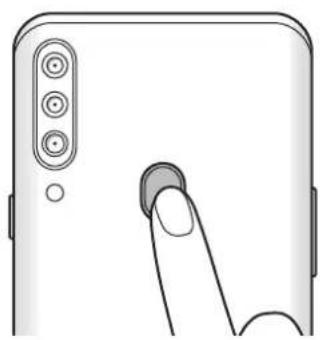
Gentag denne handling, indtil fingeraftrykket er registreret.
5 Tryk på Udført, när du er færdig med at registrere dine fingeraftryk.
Kontrol af registrerede fingeraftryk
Du kan kontrollere, om dit fingeraftryk er registreret ved at placere fingeren på sensoren til genkendelse af fingeraftryk.
1 På indstillingsskærmen skal du trykke på Biometriske data og sikkerhed → Fingeraftryk.
2 Lås skærmen op ved hjælp af den forudindstillede skærmlåsemetode.
3 Tryk på Tjek tilføjede fingeraftryk.
4 Placer fingeren på sensoren til fingeraftryksgenkendelse.
Genkendelsesresultatet vil blive vist.
Slette registrerede fingeraftryk
Du kan slette registrerede fingeraftryk.
1 På indstillingsskærmen skal du trykke på Biometriske data og sikkerhed → Fingeraftryk.
2 Lås skærmen op ved hjælp af den forudindstillede skærmlåsemetode.
3 Vælg et fingeraftryk, der skal slettes, og tryk på Fjern.
Oplåse skærmen med dine fingeraftryk
Du kan låse skærmen op med dit fingeraftryk i stedet for at bruge et mønster eller en PIN- eller adgangskode.
1 På indstillingsskærmen skal du trykke på Biometriske data og sikkerhed → Fingeraftryk.
2 Lås skærmen op ved hjælp af den forudindstillede skærmlåsemetode.
3 Tryk på kontakten Oplåsning m. fingeraftryk for at aktivere det.
4 På den läste skærm skal du placere din finger på sensoren til fingeraftryksgenkendelse og scanne dit fingeraftryk.
Konti og sikkerhedskopiering
Valg
Synkroniser, sikkerhedskopier, eller gendan din enheds data ved brug af Samsung Cloud. Du kan logge på konti, såsom din Samsung account eller din Google-konto eller overføre data til eller fra andre enheder via Smart Switch.
På indstillingsskærmen skal du trykke på Konti og sikkerhedskopiering.
- Konti: Tilføj din Samsung account og din Google-konto eller andre konti for at synkronisere med disse.
-
Sikkerhedskop. og gendan: Beskyt dine personlige oplysninger, appdata og indstillinger på din enhed. Du kan sikkerhedskopiere følsomme oplysninger og få adgang til dem senere. Du skal logge på din Google-konto eller Samsung account for at sikkerhedskopiere eller gendanne data.
-
Samsung Cloud: Administer det indhold, du vil gemme sikkert i Samsung Cloud. Tjek brugsstatus for dit Samsung Cloud-skylager, og synkroniser, sikkerhedskopier og gendan dine data. Se Samsung Cloud for at få yderligere oplysninger.
- Smart Switch: Start Smart Switch, og overfør data fra din forrige enhed. Se Overføre data fra din forrige enhed (Smart Switch) for at få yderligere oplysninger.

Sikkerhedskopier dine data regelmæssigt til et sikkert sted, f.eks. Samsung Cloud eller en computer, så du kan gendanne dine data, hvis data beskadiges eller mistes på grund af en uforsætlig nulstilling til fabriksstandarden.
Samsung Cloud
Synkroniser de data, der er gemt på din enhed med Samsung Cloud, og få vist data, du har gemt i Samsung Cloud. Du kan også sikkerhedskopiere din enheds data til Samsung Cloud og gendanne dem senere.
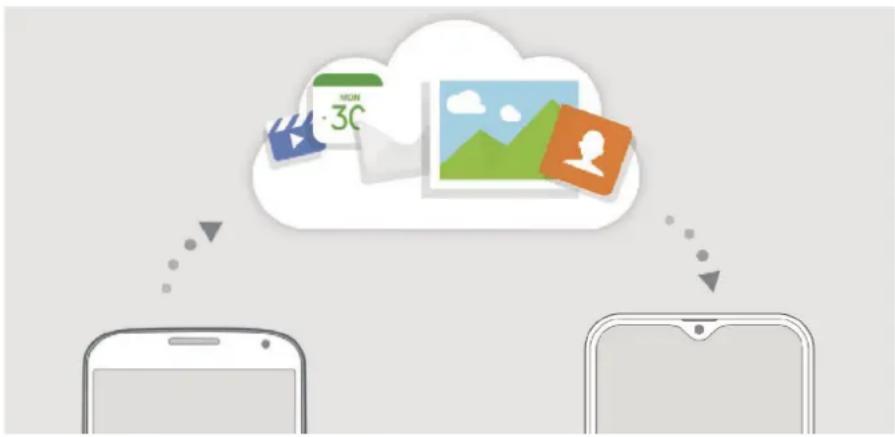
flowchart
graph TD
    A["手机"] --> B["云"]
    C["手机"] --> B
    D["手机"] --> B
    B --> E["用户图像"]
    B --> F["用户图标"]
    B --> G["用户界面"]
    style A fill:#f9f,stroke:#333
    style C fill:#f9f,stroke:#333
    style D fill:#f9f,stroke:#333
    style E fill:#ccf,stroke:#333
    style F fill:#ccf,stroke:#333
    style G fill:#ccf,stroke:#333

Du skal logge på din Samsung account for at kunne bruge Samsung Cloud.
Synkronisering af data
Du kan synkronisere data, der er gemt på enheden, med Samsung Cloud og få adgang til dem fra andre enheder.
1 På indstillingsskærmen skal du trykke på Konti og sikkerhedskopiering → Samsung Cloud.
2 Tryk på: → Indstillinger → Inds. f. synk. og aut. sik.kop. → Synkroniser.
3 Tryk på kontakterne ved siden af de elementer, du vil synkronisere med.

Du kan kontrollere de gemte data eller ændre indstillingerne ved at trykke på Andre synkroniserede data eller Samsung Cloud-drev.
Sikkerhedskopiere data
Du kan sikkerhedskopiere din enheds data til Samsung Cloud.
1 På indstillingsskærmen skal du trykke på Konti og sikkerhedskopiering → Samsung Cloud → Sikkerhedskopier denne telefon.
2 Marker de elementer, du vil sikkerhedskopiere, og tryk på Sikkerhedskopier.
3 Tryk på Udført.

- Visse data sikkerhedskopieres ikke. Hvis du vil kontrollere, hvilke data der sikkerhedskopieres, skal du på indstillingsskærmen trykke på Konti og sikkerhedskopiering → Samsung Cloud → Sikkerhedskopier denne telefon.
- Hvis du vil have vist sikkerhedskopidata for andre enheder i din Samsung Cloud, skal du på indstillingsskærmen trykke på Konti og sikkerhedskopiering → Samsung Cloud → Gendan data → ▼g derefter vælge den ønskede enhed.
Gendanne data
Du kan gendanne dine sikkerhedskopierede data fra Samsung Cloud på din enhed.
1 På indstillingsskærmen skal du trykke på Konti og sikkerhedskopiering → Samsung Cloud.
2 Tryk på Gendan data → ▼, og vælg den ønskede enhed.
3 Marker de elementer, du ønsker at gendanne, og tryk på Gendan.
Konfigurer indstillingerne for nogle af de funktioner, der leveres af Google.
På indstillingsskærmen skal du trykke på Google.
Avancerede funktioner
Valg
Aktiver avancerede funktioner og skift indstillingerne, der kontrollerer dem.
På indstillingsskærmen skal du trykke på Avancerede funktioner.

Overdreven rystelse eller stød kan forårsage uventet input for visse af enhedens funktioner ved hjælp af sensorer.
- Intelligent pop op-visning: Vælg apps for at se deres meddelelser via pop op-vinduer. Når du bruger denne funktion, kan du hurtigt få vist indholdet via pop op-vinduer ved at trykke på ikonet på skærmen.

Denne funktion er kun tilgængelig for apps, som understøtter funktionerne Multi-vindue.
- Skæmbilleder: Ændr indstillingerne for skæmbilleder.
- Direkte deling: Indstil enheden til at vise personer, du har kontaktet i panelet med delingsmuligheder, så du kan dele indhold direkte.
- Reducer animationer: Indstil enheden til at reducere visse handlingers skærmeffekter, såsom at åbne eller lukke apps.
- Bevægelser: Aktiver bevægelsesfunktionen, og konfigurer indstillinger. Se Bevægelser for at få yderligere oplysninger.
- Enkelthåndstilstand: Aktiver enkelthåndsbetjening, så du nemmere kan betjene enheden med én hånd.

Om denne funktion er tilgængelig, afhænger af dit geografiske område eller din tjenesteudbyder.
- Dual Messenger: Installer den anden app, og brug to forskellige konti for samme messenger-app. Se Dual Messenger for at få yderligere oplysninger.
- Send SOS-beskeder: Indstil enheden til at sende beskeder om hjælp ved at trykke tre gange på tænd/sluk-tasten.
Bevægelser
Aktiver bevægelsesfunktionen, og konfigurer indstillinger.
På indstillingsskærmen skal du trykke på Avancerede funktioner → Bevægelser.
- Nem lydløs: Indstil enheden til at gøre indgående opkald eller alarmer lydløse ved at vende enhedens skærm nedad.
- Direkte opkald: Indstil enheden til at foretage et stemmeopkald, når du tager enheden op og holder den tæt til øret, mens du får vist besked- eller kontaktdetaljer.
- Fingersensorbevægelser: Indstil enheden til at åbne eller lukke informationspanelet, når du stryger opad eller nedad på sensoren til genkendelse af fingeraftryk. Denne funktion er ikke tilgængelig, når sensoren registrerer dit fingeraftryk.
- Stryg f. at ringe/sende beskeder: Indstil enheden til at foretage et opkald eller sende en besked, när du stryger til højre eller venstre på en kontakt eller et telefonnummer i appen Telefon eller Kontakter.
Dual Messenger
Installer den anden app, og brug to forskellige konti til den samme messenger-app.
1 På indstillingsskærmen skal du trykke på Avancerede funktioner → Dual Messenger. De apps, der understøttes, vises.
2 Tryk på kontakten for en app for at installere den anden app.
Den anden app installeres. Den anden apps ikon vises med 📋. Når du modtager meddelelser fra den anden app, vises meddelelserne med 📋, så du kan skelne dem fra den første apps meddelelser.
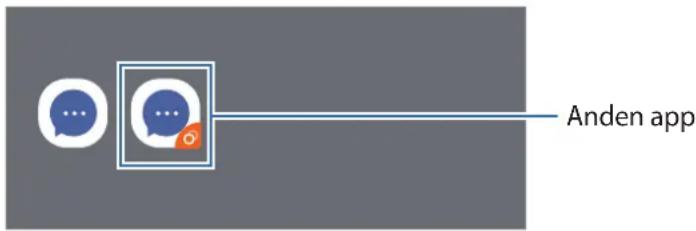
flowchart
graph LR
    A["..."] --> B["..."]
    C["..."] --> D["..."]
    E["..."] --> F["..."]
    G["..."] --> H["..."]
    I["..."] --> J["Anden app"]

- Appen Dual Messenger er muligvis ikke tilgængelig, afhængigt af appen.
- Visse af appens funktioner kan være begrænset til den anden app.
Afinstallere en anden app
1 På indstillingsskærmen skal du trykke på Avancerede funktioner → Dual Messenger.
2 Tryk på kontakten for den app, du vil afinstallere, og tryk på Deaktiver eller Afinstaller. Alle data vedrørende den anden app slettes.

Hvis du afinstallerer den første app, slettes den anden app muligvis også.
Digitalt velbefindende og forældrekontrol
Valg
Se brugshistorikken for din enhed og brug funktioner til at forhindre, at din enhed blander sig i dit liv. Du kan også opsætte forældrekontrol for dine børn, og administrere deres digitale brug.
På indstillingsskærmen skal du trykke på Digitalt velbefindende og forældrekontrol.
- Digitalt velbefindende: Se den daglige brugshistorik på din enhed. Se Digitalt velbefindende for at få yderligere oplysninger.
- Forældrekontrol: Administrer dine børns digitale brug.
Digitalt velbefindende
Se den daglige brugshistorik på din enhed. Du kan også begrænse brugstiden eller ændre meddelelsesindstillingerne for hver enkelt app.
På indstillingsskærmen skal du trykke på Digitalt velbefindende og forældrekontrol → Digitalt velbefindende.
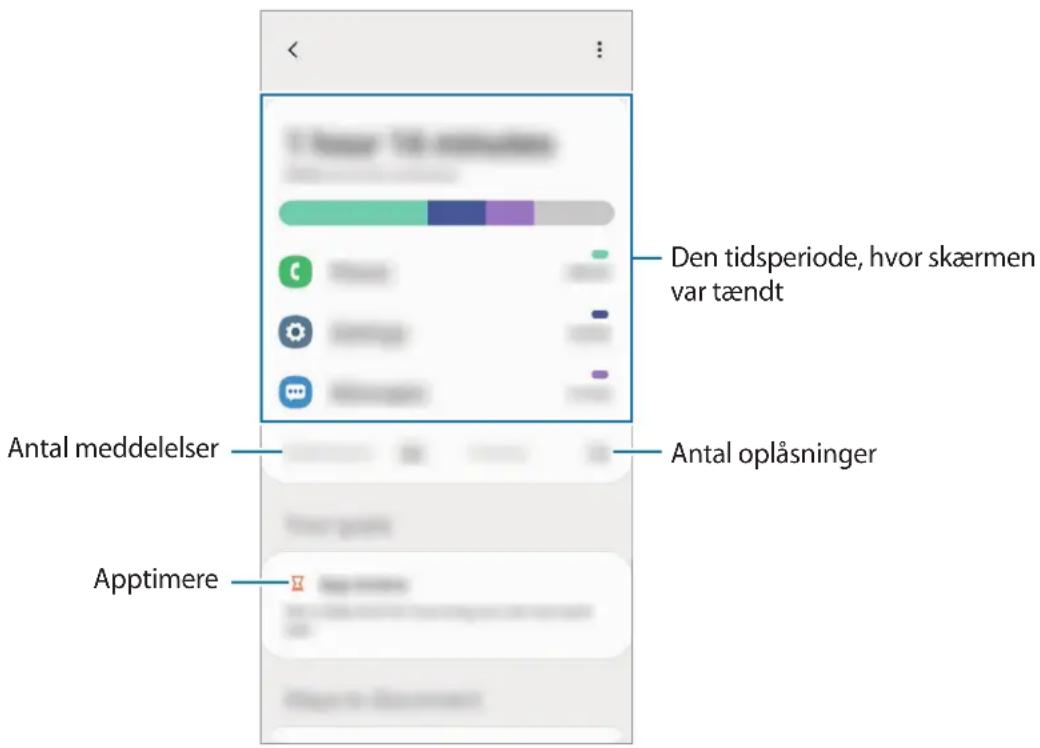
text_image
Den tidsperiode, hvor skærmen var tændt Antal meddelelser Antal oplåsninger ApptimereIndstille apptimere
Du kan begrænse den daglige brugstid for hver app ved at indstille en timer. Når du når grænsen, deaktiveres appen, og du kan ikke bruge den.
1 På indstillingsskærmen skal du trykke på Digitalt velbefindende og forældrekontrol → Apptimere.
2 Tryk på Ingen timer ud for den ønskede app, og indstil tidspunktet.
Aktivere tilstanden Gear ned
Du kan aktivere afslapningstilstanden Gear ned for at anstrenge øjnene mindre og forhindre, at din søvn forstyrres.
1 På indstillingsskærmen skal du trykke på Digitalt velbefindende og forældrekontrol → Gear ned.
2 For at indstille en tidsplan for at aktivere Gear ned-tilstanden, skal du trykke på Angiv en tidsplan, trykke på knappen for at aktivere det, og derefter indstille dage og tider.
Enhedspleje
Introduktion
Funktionen Enhedspleje giver en oversigt over statussen for din enheds batteri, lager, hukommelse og systemsikkerhed. Du kan også automatisk optimere enheden med et enkelt tryk af din finger.
Optimere din enhed
På indstillingsskærmen skal du trykke på Enhedspleje → Optimer nu.
Funktionen til hurtig optimering forbedrer enhedens ydelse ved følgende handlinger:
• Rydder noget hukommelse.
- Luk apps, som kører i baggrunden.
- Administerer unormalt batteriforbrug.
- Scanner for malware.
Bruge funktionen til automatisk optimering
Du kan indstille enheden til at udføre automatisk optimering, når din enhed ikke er i brug. Tryk på ⬆→ Avanceret → Automatisk optimering, og tryk på kontakten for at aktivere det. Hvis du vil angive et tidspunkt for udførelse af automatisk optimering, skal du trykke på Tid.
Batteri
Tjek resterende batteristrøm og tid til brug af enheden. På enheder med lavt batteriniveau kan du spare på batteriet ved at aktivere strømbesparende funktioner.
På indstillingsskærmen skal du trykke på Enhedspleje → Batteri.

- Den tilbageværende brugstid viser den resterende tid, inden batteriet løber tørt. Resterende brugstid afhænger af dine enhedsindstillinger og driftsforholdene.
- Du modtager muligvis ikke meddelelser fra apps, der anvender strømbesparende tilstand.
Strømtilstand
Vælg en strømtilstand, som passer til din enheds brugsformål.
Tryk på Strømtilstand, og vælg en indstilling.
- Optimeret: Optimeret til en balance mellem enhedens ydeevne og batteriforbrug.
- Medium strømbespar.: Aktiver den strømbesparende tilstand for at forlænge batteriets brugstid.
- Maksimal strømbespar.: I maksimal strømbesparende tilstand sænker enheden batteriforbruget ved at anvende det mørke tema og begrænse de tilgængelige apps og funktioner. Netværkstilslutning, med undtagelse af mobilnetværket, vil blive deaktiveret.
Tilpasset strømbesparelse
Du kan indstille enheden til automatisk at aktivere strømsparetilstand ud fra dine brugsmønstre og den resterende batteristrøm.
Tryk på kontakten Strømtilstand, og tryk på kontakten Tilpasset strømbesparelse for at aktivere det. Din enhed aktiverer den strømbesparende tilstand baseret på situationen for at forlænge batteriets brugstid.
Du kan spare batteristrøm ved at forhindre apps, der kører i baggrunden, i at bruge batteristrøm, når de ikke er i brug. Tryk på Batteribrug, vælg apps på applisten, og tryk derefter på kontakten Sæt appen i dvale for at aktivere funktionen.
Lagring
Tjek statusen for brugt og ledig hukommelse.
På indstillingsskærmen skal du trykke på Enhedspleje → Lagring.

- Den interne hukommelses faktiske ledige kapacitet er mindre end den angivne kapacitet, da operativsystemet og standardapps optager en del af hukommelsen. Den tilgængelige kapacitet ændres muligvis, när du opdaterer enheden.
- Du kan se den tilgængelige kapacitet i den interne hukommelse i afsnittet Specifikation for din enhed på Samsungs websted.
For at slette filer eller fjerne apps, du ikke længere bruger, skal du vælge en kategori. Marker derefter de elementer, der skal vælges, og tryk på Slet eller Afinstaller.
RAM
På indstillingsskærmen skal du trykke på Enhedspleje → RAM.
Hvis du vil øge enhedens hastighed ved at stoppe apps, der kører i baggrunden, skal du markere apps på listen over apps og trykke på Ryd nu.
Sikkerhed
Tjek enhedens sikkerhedsstatus. Denne funktion scanner din enhed for malware.
På indstillingsskærmen skal du trykke på Enhedspleje → Sikkerhed → Scan telefon.
Apps
Administrer enhedens apps, og skift deres indstillinger. Du kan se oplysninger om brugen af appsene, skifte indstillinger for meddelelser eller tilladelser, eller afinstallere eller deaktivere unødvendige apps.
På indstillingsskærmen skal du trykke på Apps.
Generel administration
Tilpas din enheds systemindstillinger, eller nulstil enheden.
På indstillingsskærmen skal du trykke på Generel administration.
- Sprog og input: Vælg enhedssprog, og skift indstillinger, som f.eks. tastaturer og stemmeinputtyper. Afhængigt af det valgte sprog er visse indstillinger muligvis ikke tilgængelige. Se Tilføjelse af enhedssprog for at få yderligere oplysninger.
- Dato og tid: Få adgang til og skift indstillinger for at styre, hvordan enheden viser klokkeslæt og dato.

Hvis batteriet aflades helt, nulstilles dato og klokkeslæt.
- Kontakt os: Stil spørgsmål, eller se ofte stillede spørgsmål.
- Nulstil: Nulstil enhedens indstillinger, eller udfør en fabriksdatanulstilling. Du kan nulstille alle dine indstillinger eller kun netværksindstillinger eller indstillinger for tilgængelighed. Du kan også indstille enheden til at genstarte på et forudindstillet tidspunkt for enhedsoptimering.
Tilføjelse af enhedssprog
Du kan tilføje sprog, der skal bruges på din enhed.
1 På indstillingsskærmen skal du trykke på Generel administration → Sprog og input → Sprog → Tilføj sprog.
For at se alle sprog, der kan tilføjes, skal du trykke på ⚠ → Alle sprog.
2 Vælg et sprog, der skal tilføjes.
3 Tryk på Ang. som stand. for at angive det sprog, du har valgt, som standardsprog. Tryk på Behold aktuel for at bevare den aktuelle sprogindstilling.
Det sprog, du vælger, vil blive føjet til din sprogliste. Hvis du ændrer standardsprog, tilføjes det sprog, du har valgt, øverst på listen.
For at ændre standardsprog fra listen over sprog, skal du vælge det sprog, du ønsker, og trykke på Anvend. Hvis en app ikke understøtter standardsproget, anvendes det næste understøttede sprog på listen.
Tilgængelighed
Konfigurer forskellige indstillinger for at forbedre tilgængeligheden til enheden.
På indstillingsskærmen skal du trykke på Tilgængelighed.
- Skærmlæser: Aktiver Voice Assistant, som giver stemmefeedback. For at se hjælpeinformationer om at bruge denne funktion skal du trykke på Selvstudium.
- Synlighedsforbedringer: Tilpas indstillingerne for at forbedre tilgængeligheden for brugere med nedsat syn.
- Høreforbedringer: Tilpas indstillingerne for at forbedre tilgængeligheden for brugere med nedsat hørelse.
- Interaktion og færdighed: Tilpas indstillingerne for at forbedre tilgængeligheden for brugere med nedsat fingerfærdighed.
- Avancerede indstillinger. Konfigurer indstillinger for direkte adgang og informationsfunktioner.
- Installerede tjenester: Se de tilgængelighedstjenester, der er installeret på enheden.
- Om tilgængelighed: Se oplysninger om tilgængelighed.
- Kontakt os: Stil spørgsmål, eller se ofte stillede spørgsmål.
Softwareopdatering
Opdater din enheds software ved hjælp af FOTA-tjenesten (Firmware Over-The-Air). Du kan også planlægge softwareopdateringer.
På indstillingsskærmen skal du trykke på Softwareopdatering.

Hvis der udgives nødsoftwareopdateringer for din enheds sikkerhed samt for at blokere nye typer af sikkerhedstrusler, installeres de automatisk uden dit samtykke.
- Download og installer: Tjek, om der er opdateringer, og installer dem manuelt.
- Autodownload via Wi-Fi: Indstil enheden til at downloade opdateringer automatisk, när enheden er tilsluttet et Wi-Fi-netværk.
- Seneste opdatering: Se oplysninger om den seneste softwareopdatering.
Information om sikkerhedsopdateringer
Sikkerhedsopdateringer leveres for at styrke enhedens sikkerhed og beskytte dine personlige oplysninger. Besøg security.samsungmobile.com for at se sikkerhedsopdateringer til din model.

Få mere at vide om, hvordan du bruger enheden og apps eller konfigurerer vigtige indstillinger. På indstillingsskærmen skal du trykke på Brugervejledning.
Om telefonen
Få adgang til oplysningerne på din enhed.
På indstillingsskærmen skal du trykke på Om telefonen.
Hvis du vil ændre din enheds navn, skal du trykke på Rediger.
- Status: Se forskellige oplysninger om enheden, såsom SIM-kortstatus, Wi-Fi MAC-adresse og serienummer.
- Juridiske oplysninger: Se juridiske oplysninger vedrørende enheden, såsom sikkerhedsoplysninger og open source-licensen.
- Softwareoplysninger: Se enhedens softwareoplysninger, såsom dens operativsystem og firmwareversion.
- Batterioplysninger: Se enhedens batteristatus og -oplysninger.
Appendiks
Fejlsøgning
Før du kontakter et af Samsungs servicecentre, kan du forsøge en af nedenstående løsninger. Nogle situationer er muligvis ikke relevante for din enhed.
Når du tænder for eller bruger enheden, bliver du bedt om at indtaste én af følgende koder:
- Adgangskode: Når enhedens läsefunktion er slået til, skal du indtaste den adgangskode, som du har valgt for enheden.
- PIN-kode: Første gang du bruger enheden, eller hvis tvungen angivelse af PIN-kode er slået til, skal du indtaste den PIN-kode, der fulgte med SIM- eller USIM-kortet. Du kan deaktivere denne funktion ved hjælp af menuen Lås SIM-kort.
- PUK-kode: Dit SIM- eller USIM-kort er blokeret. Det skyldes som regel, at du har indtastet en forkert PIN-kode flere gange. Du skal indtaste den PUK-kode, du har fået af tjenesteudbyderen.
- PIN2-kode: Når du vælger en menu, der kræver PIN2-kode, skal du indtaste den PIN2-kode, der fulgte med SIM- eller USIM-kortet. Yderligere oplysninger fås ved henvendelse til din tjenesteudbyder.
Enheden viser fejlmeddelelser vedrørende netværk eller tjenester
- Når du befinder dig i områder med et svagt signal eller dårlig modtagelse, kan du opleve udfald. Find et andet område, og prøv igen. Når du skifter til et andet område, kan der vises flere fejlmeddelelser.
- Nogle funktioner kræver abonnement. Yderligere oplysninger fås ved henvendelse til din tjenesteudbyder.
Din enhed tænder ikke
Når batteriet er totalt afladet, kan din enhed ikke tænde. Oplad batteriet helt, før du tænder enheden.
Touchskærmen reagerer langsomt eller utilsigtet
- Hvis du sætter en skæmbeskytter eller tilbehør på touchskærmen, fungerer touchskærmen muligvis ikke korrekt.
- Hvis du har handsker på, hvis dine hænder ikke er rene, når du rører touchskærmen, eller hvis du trykker på skærmen med skarpe genstande eller dine fingerspidser, kan der opstå fejl på touchskærmen.
- Der kan opstå feil på touchskærmen under fugtige forhold, eller hvis den udsættes for vand.
- Genstart enheden for at fjerne eventuelle midlertidige softwarefejl.
- Kontroller, at enhedens software er opdateret til den nyeste version.
• Hvis touchskærmen er ridset eller beskadiqet, bør du kontakte et af Samsungs servicecentre.
Enheden fryser eller har en alvorlig fejl
Prøv følgende løsninger. Hvis problemet stadig ikke er løst, bør du kontakte et af Samsungs servicecentre.
Genstarte enheden
Hvis enheden er gået i baglås eller ikke reagerer, kan det være nødvendigt at lukke apps eller slukke for enheden og tænde den igen.
Gennemtvinge genstart
Hvis enheden fryser og ikke reagerer, skal du trykke og holde på tænd/sluk-tasten og lydstyrke ned-tasten samtidigt i mere end 7 sekunder for at genstarte den.
Nulstille enheden
Hvis ovenstående metoder ikke løser problemet, skal du nulstille enheden til fabriksstandarder.
Start appen Indstillinger, og tryk på Generel administration → Nulstil → Nulstil til fabriksstandard → Nulstil → Slet alt. Før du udfører nulstilling til fabriksstandarder, skal du huske at lave sikkerhedskopier af alle vigtige data, der er gemt på enheden.
Opkald får ikke forbindelse
- Sørg for, at du har forbindelse til det korrekte mobilnetværk.
- Sørg for, at du ikke har aktiveret opkaldsspærring for det telefonnummer, du ringer til.
- Sørg for, at du ikke har aktiveret opkaldsspærring for det indgående telefonnummer.
Andre kan ikke høre dig under et opkald
- Sørg for, at du ikke dækker for den indbyggede mikrofon.
- Sørg for, at mikrofonen er tæt på din mund.
- Hvis du bruger øretelefoner, skal du kontrollere, at de er tilsluttet korrekt.
Der er ekko på lyden under et opkald
Juster lydstyrken ved at trykke på lydstyrketasten, eller find et andet område.
Mobilnetværket eller internettet bliver ofte afbrudt, eller lydkvaliteten er dårlig
- Sørg for, at du ikke blokerer enhedens interne antenne.
- Når du befinder dig i områder med et svagt signal eller dårlig modtagelse, kan du opleve udfald. Der kan være problemer med forbindelsen på grund af tjenesteudbyderens basisstation. Find et andet område, og prøv igen.
- Når du bruger enheden, mens du er i bevægelse, kan trådløse netværkstjenester blive deaktiveret på grund af problemer med tjenesteudbyderens netværk.
Batteriet lader ikke ordentligt op (for opladere godkendt af Samsung)
- Sørg for, at opladeren er tilsluttet korrekt.
- Besøg et af Samsungs servicecentre og få batteriet udskiftet.
Batteriet tømmes hurtigere, end da du oprindelig købte det
- Hvis du udsætter enheden eller batteriet for meget kolde eller meget varme temperaturer, kan den brugbare opladning blive reduceret.
- Batteriforbruget øges, när du bruger visse funktioner eller apps, som f.eks. GPS, spil eller internettet.
- Batteriet har en begrænset holdbarhed, og brugstiden for opladninger vil blive kortere med tiden.
Der vises fejlmeddelelser, när du starter kameraet
Din enhed skal have tilstrækkelig ledig hukommelse og batteristrøm for at bruge kameraappen. Hvis du får fejlmeddelelser, når du starter kameraet, kan du prøve følgende:
- Oplad batteriet.
- Frigør hukommelse ved at overføre filer til en computer eller slette nogle filer fra enheden.
- Genstart enheden. Hvis du stadig har problemer med kameraappen efter at have prøvet disse tip, bør du kontakte et af Samsungs servicecentre.
Kvaliteten af fotos er dårligere end i eksemplet
- Kvaliteten af dine fotos kan variere, afhængigt af omgivelserne og af de fototeknikker, du benytter.
- Hvis du tager fotos i mørke områder, om natten eller inden døre, kan der forekomme billedstøj, eller dine fotos kan være ude af fokus.
Der vises fejlmeddelelser, när du åbner multimediefiler
Hvis du modtager fejlmeddelelser, eller multimediefilerne ikke afspilles, när du åbner dem på enheden, kan du prøve følgende:
- Frigør hukommelse ved at overføre filer til en computer eller slette nogle filer fra enheden.
- Sørg for, at musikfilen ikke er beskyttet med DRM (Digital Rights Management). Hvis filen er DRM-beskyttet, skal du kontrollere, at du har den nødvendige licens eller nøgle til at afspille filen.
-
Sørg for, at filformaterne understøttes af enheden. Hvis et filformat ikke understøttes, f.eks. DivX eller AC3, skal du installere en app, der understøtter det. For at se de filformater din enhed understøtter, kan du besøge www.samsung.com.
-
Din enhed understøtter fotos og videoer, der er optaget med enheden. Fotos og videoer, der er optaget med andre enheder, vil muligvis ikke fungere korrekt.
- Din enhed understøtter multimediefiler, der er godkendt af din netværkstjenesteudbyder eller udbyderne af yderligere tjenester. Visse former for indhold, der distribueres på internettet, f.eks. ringetoner, videoer eller baggrunde, vil muligvis ikke fungere korrekt.
Bluetooth fungerer ikke ordentligt
Hvis en anden Bluetooth-enhed ikke findes eller der er tilslutningsproblemer eller funktionsfejl, kan du prøve følgende:
- Kontroller, at den enhed du vil oprette forbindelse med, er klar til at blive scannet eller tilsluttet.
- Sørg for, at din enhed og den anden Bluetooth-enhed er inden for den maksimale Bluetooth-rækkevidde (10 m).
- På enheden skal du starte appen Indstillinger, trykke på Forbindelse og derefter trykke på kontakten Bluetooth for at aktivere det igen.
- Start appen Indstillinger, tryk på Generel administration → Nulstil → Nulstil netværksindstillinger → Nulstil indstillinger → Nulstil for at nulstille netværksindstillingerne på din enhed. Du vil muligvis miste registrerede oplysninger, när du udfører nulstillingen.
Hvis ovenstående tip ikke løser problemet, bør du kontakte et af Samsungs servicecentre.
Der etableres ikke forbindelse, när du slutter enheden til en computer
- Sørg for, at det USB-kabel, du bruger, er kompatibelt med din enhed.
- Sørg for, at du har installeret den korrekte og opdaterede driver på din computer.
Din enhed kan ikke finde din aktuelle placering
GPS-signaler kan blive forstyrret i nogle områder, f.eks. inden døre. Indstil enheden til at bruge Wi-Fi eller et mobilt netværk til at finde din aktuelle placering i disse situationer.
Data, der er lagret på enheden, er gået tabt
Tag altid sikkerhedskopier af alle vigtige data, der er gemt på enheden. Ellers kan du ikke gendanne data, der bliver beskadiget eller går tabt. Samsung er ikke ansvarlig for tab af data, der gemmes på enheden.
Der vises en lille åbning rundt om ydersiden af enhedens kabinet
- Denne åbning er en nødvendig produktionsfunktion, og minimal bevægelse eller vibration af delene kan forekomme.
- Med tiden kan friktion mellem delene forårsage, at denne åbning udvides en smule.
Der er ikke tilstrækkelig med plads på enhedens lager
Slet unødvendige data, som f.eks. cachen, med enhedsplejefunktionen, eller slet manuelt apps eller filer, som du ikke bruger, for at frigøre lagerplads.
Startknappen vises ikke
Navigationslinjen, som indeholder startknappen, forsvinder muligvis, når du bruger visse apps eller funktioner. For at få vist navigationslinjen skal du trække opad fra bunden af skærmen.
Justeringslinjen for skærmens lysstyrke vises ikke på informationspanelet
Åbn informationspanelet ved at trække statusbjælken nedad og derefter trække informationspanelet nedad. Tryk på ⚠→ Hurtigpanelslayout, og tryk derefter på kontakten Vis lysstyrke øverst for at aktivere det.
Fjerne batteriet
- For at fjerne batteriet skal du kontakte et autoriseret servicecenter. Besøg www.samsung.com/global/ecodesign_energy for at få instruktioner om fjernelse af batteriet.
- Af sikkerhedsmæssige årsager må du ikke selv forsøge at fjerne batteriet. Hvis batteriet ikke fjernes korrekt, kan det medføre skade på batteriet og enheden, forårsage personskade og/eller bevirke, at enheden ikke er sikker at bruge.
- Samsung er ikke erstatningsansvarlig for skader eller tab (uanset om det er inden eller uden for kontrakt, herunder uagtsomhed), som opstår, fordi disse advarsler og instruktioner ikke følges præcist, bortset fra død eller personskade, som skyldes Samsungs uagtsomhed.
Behøver du hjælp, eller har du spørgsmål, er du velkommen til at klikke ind på www.samsung.dk. Klik på "SUPPORT" => "Hjælp & fejlfinding", og vælg derefter produktgruppe og type. Alternativt kan du ringe til supporten på telefon 70 70 19 70.
Ophavsret
Ophavsret © 2020 Samsung Electronics Co., Ltd.
Denne manual er beskyttet af internationale love om ophavsret.
Ingen del af denne vejledning må reproduceres, distribueres, oversættes eller overføres i nogen form eller på nogen måde, elektronisk eller mekanisk, herunder ved fotokopiering, optagelse eller lagring i et søgesystem eller informationslager.
Varemærker
- SAMSUNG og SAMSUNG-logoet er registrerede varemærker tilhørende Samsung Electronics Co., Ltd.
- Bluetooth® er et internationalt registreret varemærke tilhørende Bluetooth SIG, Inc.
- Wi-Fi ^ , Wi-Fi Direct ^TM , Wi-Fi CERTIFIED ^TM og Wi-Fi-logoet er registrerede varemærker tilhørende Wi-Fi Alliance.
- Fremstillet under licens fra Dolby Laboratories. Dolby, Dolby Atmos og det dobbelte D-symbol er varemærker tilhørende Dolby Laboratories.
- Alle andre varemærker og ophavsrettigheder tilhører de respektive ejere.