
Touch Lux 5 - E-læser POCKETBOOK - Gratis brugsanvisning og manual
Find enhedens vejledning gratis Touch Lux 5 POCKETBOOK i PDF-format.


Brugerspørgsmål om Touch Lux 5 POCKETBOOK
0 spørgsmål om dette apparat. Besvar dem du kender, eller stil dit eget.
Stil et nyt spørgsmål om dette apparat
Download vejledningen til din E-læser i PDF-format gratis! Find din vejledning Touch Lux 5 - POCKETBOOK og tag din elektroniske enhed tilbage i hånden. På denne side er alle dokumenter nødvendige for brugen af din enhed offentliggjort. Touch Lux 5 af mærket POCKETBOOK.
BRUGSANVISNING Touch Lux 5 POCKETBOOK
Opladning af batteri 13
Enhedsstyring 15
Oversigt over Hovedmenu 16
Bevægelser 18
Arbejd med skærmtastaturet 19
Forgrundsbelysning 21
Indsæt MicroSD-kort 26
HOVEDMENU 28
Boghandel 29
Browser 31
Generelt 33
Lommeregner 33
Kalender & Ur 33
Galleri 33
Fotoramme 34
RSS Nyheder 36
Spil 38
Klondike 38
Sudoku 38
Skat 38
Scribble 38
Tjenester 39
Dropbox PocketBook 39
Send-to-PocketBook 42
LÆSE B∅GER....46
Bevægelser i læsetilstand 47
Læsemenu 48
Juster lysstyrken i læsningstilstand 49
Sociale netværk & ReadRate 50
Indhold 54
Bogmærker 55
Ordbog 56
Note 58
Læseindstillinger 60
Indlæsning af filer 66
Bibliotek 71
PocketBook Cloud 74
INDSTILLINGER 80
Wi-Fi 80
Sikkerhedsforskrifter
Inden du begynder at arbejde med enheden, skal du læse dette afsnit grundigt. Disse instruktioner vil hjælpe dig med at sikre din sikkerhed og forlænge levetiden af enheden.
Enhedens driftstemperatur: 0 °C til 40 °C, så udsæt ikke enheden for høje eller lave temperaturer. Efterlad aldrig kabler i nærheden af varmekilder. Opvarmede kabler eller deres isolering kan blive deformeret eller beskadiget, hvilket kan medføre brand eller elektrisk stød.
Forsøg at undgå:

text_image
Elektrostatiske udladninger Uforholdsmæssigt store mekanisk tryk Stærke elek- tromagnetiske felter Direkte sollys UV-stråling Væsker el- ler damp Direkte ild eller røgVedligeholdelse
☒ Efterlad ikke enheden i lang tid i dårligt ventilerede om-givelser, f. eks. i en bil eller i lukkede tætte kasser/ emballage.
☒ Tab ikke og prøv ikke at bøje enheden.
Beskytter skærmen mod genstande, der kan ridse eller beskadige den. For at sikre tilstrækkelig beskyttelse af skærmen, anbefaler vi opbevaring af enheden i et beskyttende og/eller hårdt omslag.
Holdes væk fra børn.
☒ Boglæseren må ikke skilles ad eller modificeres.
☒ Brug ikke enheden med et beskadiget batteri eller opla- der (beskadiget kabinet, dårlig kontakt, knækket kabel). Hvis batteriet er beskadiget (beskadiget kabinet, lækage af
elektrolyt, deformt osv.) bør det erstattes af autoriseret personale. Brug af hjemmelavede eller modificerede batterier kan forårsage en eksplosion og/eller beskadige enheden.
☒ Brug ikke uorganiske eller organiske opløsningsmidler (f. eks. benzoyl mv.) til at rense skærmen/kabinettet.
√ Brug en blød klud til at fjerne støv fra enhedens overflade. Påfør et par dråber destilleret vand for at fjerne snavs.
Op til fem defekte pixel er acceptabelt på skærmen og udgør ikke en defekt af skærmen der er dækket af garantien.
Ved slutningen af produktets garantiperiode, bedes du kontakte det nærmeste autoriserede servicecenter for at sikre at enheden er sikker.
For detaljerede oplysninger om servicecentre i dit område kan du besøge den officielle hjemmeside for PocketBook International: www.pocketbook.ch.
Advarsel
Enhedens skærm har en skrøbelig glasbase! For at undgå skader, sørg for ikke at tabe, bøje eller påføre enheden tryk, tillad ikke punkttryk på skærmens overflade og alle andre handlinger, der kan ødelægge eller beskadige glasbasen. Desuden har skærmen ikke noget specielt beskyttende lag, så undgå enhver kontakt mellem dens overflade og genstande, der kan efterlade mærker eller ridser på den. For at reducere risikoen for at beskadige enheden og dens skærm anbefales det at opbevare og transportere den i en tegnebog med beskyttende omslag.
RF-sikkerhed
Enheden modtager og udsender radiofrekvenser og kan for- styrre radiokommunikation og andet elektronisk udstyr. Hvis du bruger personligt medicinsk udstyr (f. eks. en pacema- ker eller et høreapparat) bedes du kontakte din læge el- ler producenten for at få mere at vide om hvorvidt det medicinske udstyr er beskyttet mod eksterne RF-signaler. Brug ikke trådløs kommunikation på steder hvor det er forbudt, f.
eks. om bord på et fly og på hospitaler - dette kan påvirke luftbårne avioniske systemer eller medicinsk udstyr.
Forkert bortskaffelse af denne enhed kan have negative indvirkninger på miljøet og folkesundheden. For at undgå sådanne konsekvenser skal man følger
lovkrav angående bortskaffelse. Genanvendelse af disse materialer er med til at bevare naturlige ressourcer. For yderligere oplysninger om genbrugsproblemer, kan du kontakte lokale kommunale myndigheder, din lokale affaldsservice eller butikken, hvor du købte enheden, eller det autoriserede servicecenter.
Bortskaffelse af elektriske og elektroniske komponenter (direktivet er gældende for EF og andre europæiske lande hvor separate affaldsbehandlingssystemer eksisterer). I andre lande bortskaffes batterier derfor i henhold til lokal lovgivning.
∅delæg ikke batteriet ved at brænde det, da der er fare for at det kan forårsage en eksplosion!
Udseende
-
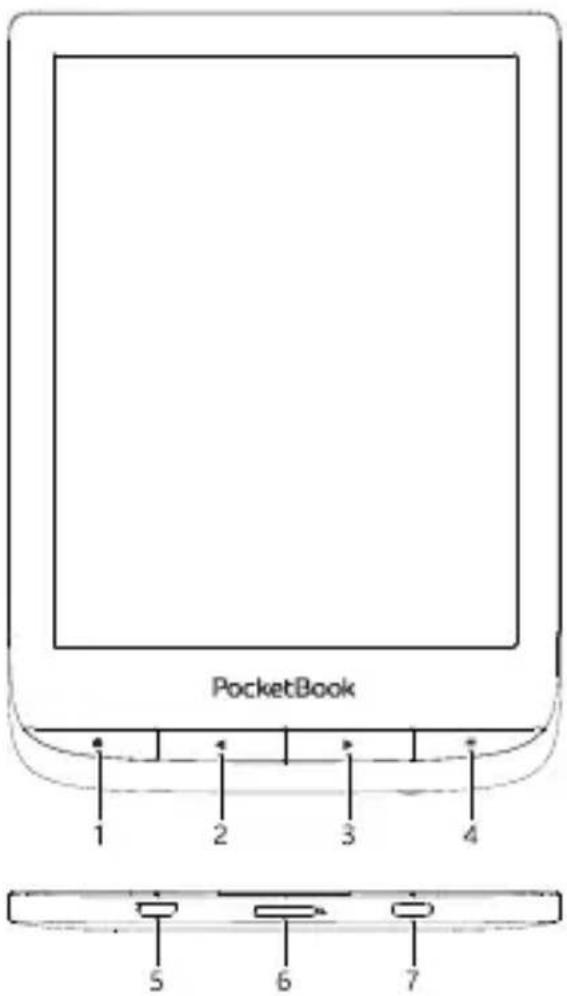
Hjem - vend tilbage til hovedmenuen;
-
Tilbage – i læsetilstand vender siderne tilbage; i navigationstilstand - går til den forrige menu eller side af listen;
-
Fremad – vender sider fremad;
-
Menu - åbner kontekstmenuen (hvis tilgængelig). Kontinuerlig tryk skifte-vis tænder og slukker frontlyset (Se afsnittet Forgrundsbelysning i vejledningen);
-
Mikro-USB-port - tilslut enheden til en PC eller en oplader via et USB-kabel;
-
MicroSD-kortstik - sådan installeres eksterne microSD/SDHC-kort (op til 128 GB (filsystem FAT32);
-
Tænd/Sluk (strømknap) – kontinuerligt tryk tænder/slukker for enheden.
text_image
PocketBook 1 2 3 4 5 6 7BEMÆRK: Du kan konfigurere dine egne tilknytninger af taster på Indstillinger> Personliggør > Tilknytninger af taster. Tilknytning af navigation og sidevendingsknapper afhænger af skærmretning.
Tekniske specifikationer
Skærm 6" (15.24 cm) E Ink Carta™, kapacitiv multi-sensor, 1024×758 skærm, 212 dpi, B&W
* Størrelsen af det faktiske tilgængelige interne lager kan variere afhængigt af konfigurationen af software på din enhed.
Introduktionsvejledning
I dette kapitel lærer du at forberede den enhed og om de vigtigste funktioner.
OPLADNING AF BATTERI
Du kan oplade batteriet fra (1) en PC via USB-kablet eller fra (2) lysnettet ved hjælp af en oplader (ekstraudstyr).
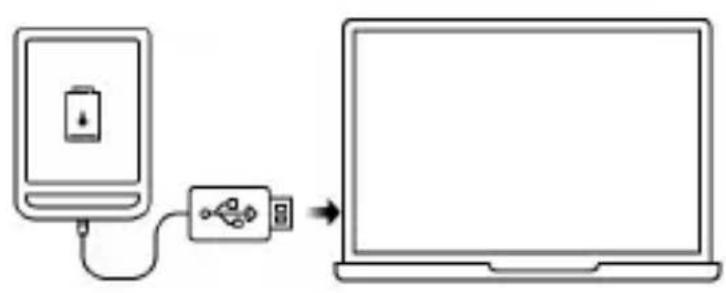
For at oplade batteriet for første gang, skal du gøre følgende:
- Tilslut enheden til en computer eller en oplader med USB-kabel. Enheden tændes, så snart opladningen starter.
- Når batteriet er fuldt opladet, kan du afbryde kablet fra enheden, der er klar til brug.
Hvis enheden er tændt, når du tilslutter kablet til PC'en, vil en dialogboks beder dig om at vælge en handling – PC-link eller Opladning. Kun opladningen starter, hvis den rigtige funktion er valgt.
ENHEDSSTYRING
| Tænd | Tryk på knappen On/Off (Tænd/Sluk). Når enheden er klar til drift, vises Hovedmenuen eller sidst åbnede bog, afhængigt af indstillingerne. |
| Sluk | Tryk på og holde knappen On/Off (Tænd/Sluk) i omkring to sekunder indtil enheden slukkes. |
| Lås | Du kan låse din enhed på tre måder:1. Tryk på knappen On/Off (Tænd/Sluk);2. Kør Jobliste. Tryk på ikonet tfor at blokere din enhed;3. Du kan indstille automatisk tastaturlås: gå til Indstillinger > Strømbesparelse > Sluk for strømmen efter eller Lås enheden efter , og indstil den tid der skal gå før enheden låses. |
| Lås op | Tryk på knappen On/Off (Tænd/Sluk) |
| Genstart | I tilfælde hvor enheden går i baglås (ikke reagerer på at man trykker på tasterne eller på skærmberøringer), kan du genstarte den ved at trykke på knappen On/Off (Tænd/Sluk) i 10 sekunder. |
| Jobliste | Du kan køre Joblisten på to måder:ved at trykke på ikonet ipå meddelelseslinje;ved kontinuerligt tryk på knappenHjem .Joblisten giver hurtig adgang til nogle af enhedens kontrolfunktioner:luk kørende programmer: tryk .od et program på listen;Lås enheden. For at låse enheden op skal du trukke påp knappen On/Off (Tænd/Sluk).Åbn listen over trådløse forbindelser.Tag et skærmbillede.Sluk enheden. |
OVERSIGT OVER HOVEDMENU
Tryk for at åbne Kalender
Skub ned for at åbne et
Meddelelsespanel
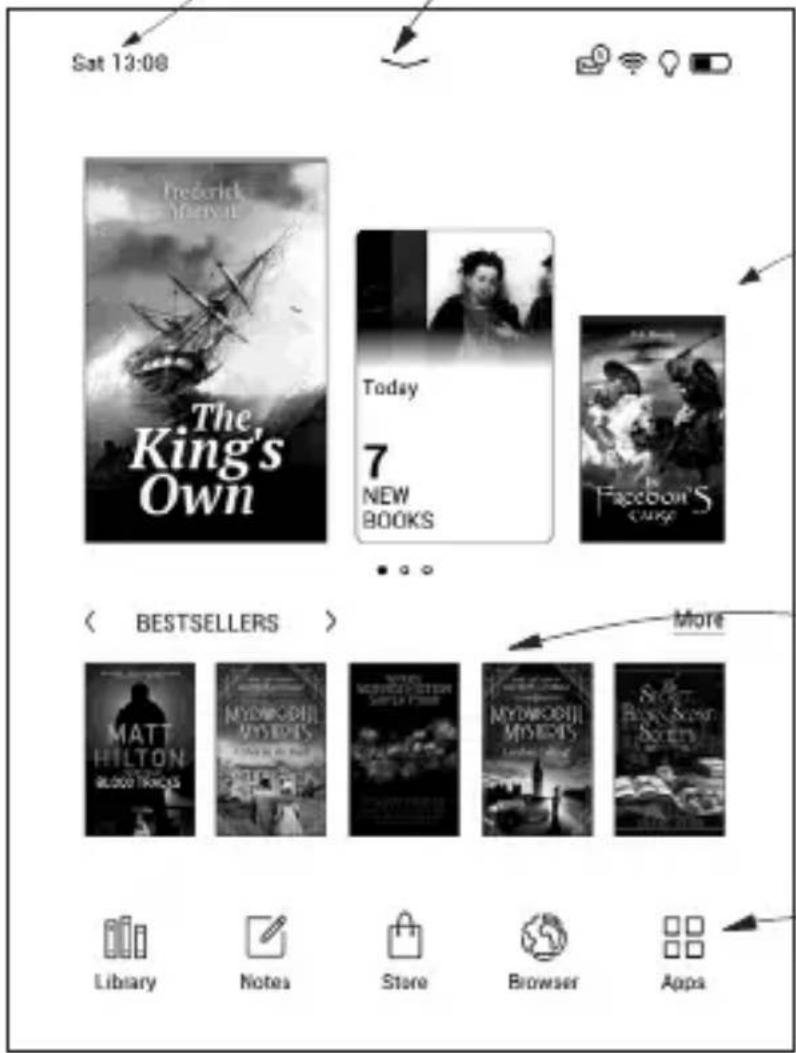
Startskærm – Liste over de
senest åbnede og
tilføjede bøger
Bestsellere
Programpanel
Meddelelsespanel
Tryk eller skub ned på ikonet or at åbne et
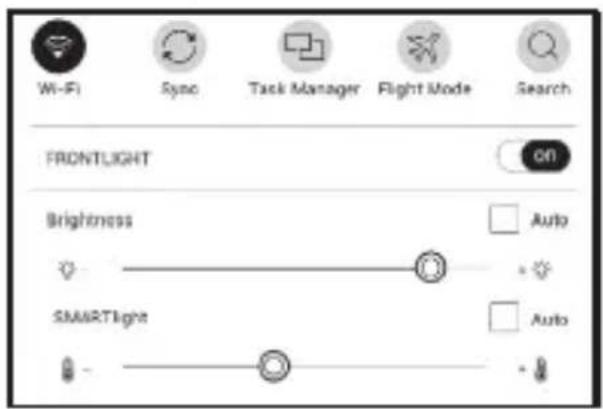
BEMÆRK: Du kan også åbne Meddelelsespanel ved at trykke på en Menu-knap.
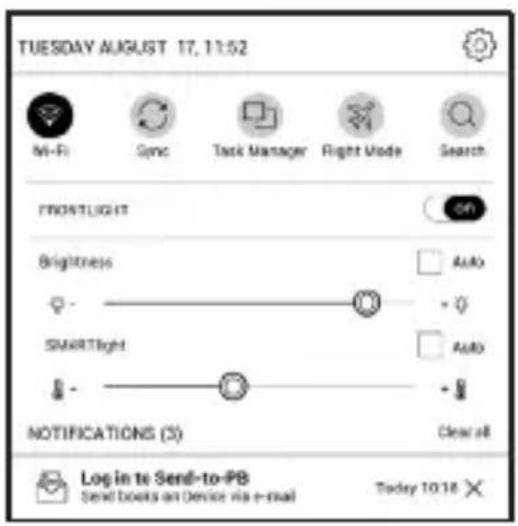
Meddelelsespanel giver nem adgang til at konfigurere Tilslutning til internettet og Forgrundsbelysning, Sync af netværkstjenester, Jobliste, Flytilstand enhedens Indstillinger. Nyheder på ReadRate vises også på det.
BEMÆRK: For at se ReadRate-nyheder, skal du først give tilladelse. Gå til Indstillinger > Konti og synkronisering > ReadRate og Log på tjenesten.
BEVÆGELSER
FORSIGTIG! Trykskærmen på enheden er følsom og er en skrøbelig del af enheden. For at undgå beskadigelse, skal du trykke på den forsigtigt når du styrer enheden med fagter.
Tryk
Åbner et element (bog, fil, mappe eller menupunkt).

Rør og hold
Åbner genvejsmenuen for et element (hvis tilgængelig).

Vender siderne i en bog eller en liste; flytter et billede: lad fingeren glide hen over skærmen.

Ruller lister: flyt fingeren hen over skærmen hurtigt.

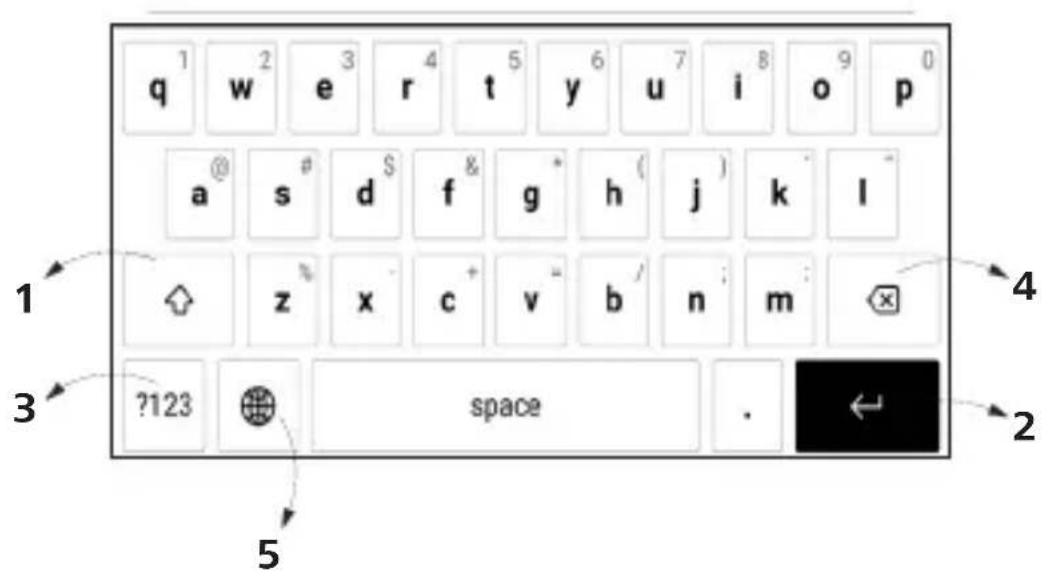
Skærmtastaturet bruges, når det er nødvendigt at indtaste oplysninger, f. eks. til søgning eller legitimationsoplysninger for netværksforbindelse.
For at skrive et tegn skal du trykke på en dedikeret knap. For at skrive et specialtegn skal du trykke langt på en dedikeret knap. Vælg det ønskede specialtegn i rullelisten.
For at tilføje et nyt tastatursprog skal du gå til Indstillinger > Sprog/Language > Tastaturlayouts.
Tryk på 📄 for at skifte til et andet tastatursprog. Det val-gte sprog vises på mellemrumstasten.
Om nødvendigt kan du aktivere/deaktivere forhåndsvisning af specialtegn i øverste højre hjørne af tastaturet. For at gøre det skal du gå til Indstillinger > Sprog/Language > Tastaturlayouter > Eksempel på tastaturgenvej.
text_image
q 1 w 2 e 3 r 4 t 5 y 6 u 7 i 8 o 9 p a @ s # d $ f & g h ( j ) k l z x x c + v b n m ?123 space . ← 1 3 5 4 2- Skift mellem store og små bogstaver;
- Indtast teksten;
- Skift tastaturtilstande;
- Slet sidst indtastede symbol;
- Skift indtastningssprog.
Når du indtaster en adgangskode (f.eks. for at få adgang til Wi-Fi) vil en ikon vises i et tekstfelt. Tryk på den for at se de indtastede symboler.
FORGRUNDSBELYSNING
Åbn meddelelsesbjælken for at få vist kontrolmenuen frontlys. Kontrolmenuen frontlys er opdelt i to dele:
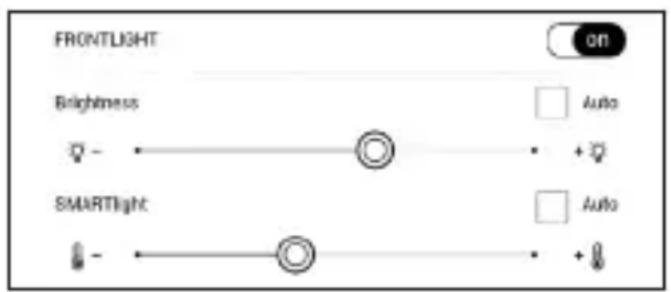
- Generel kontrol af frontlys. Det omfatter en ON/OFF-kontakt, der tænder og slukker for lyset og en lysstyrke-skyder.
BEMÆRK: For at tænde og slukke for frontlyset uden at åbne meddelelsesbjælken skal du holde menuknappen nede i et sekund.
- Kontrol af farvetemperatur for SMARTlight front-lys. BDenne funktion er som standard indstillet til automatisk funktion (kontakten er i stillingen ON). Det betyder, at enheden fastlægger den ideelle farvetemperatur afhængigt af tidspunktet (fra neutral hvid om morgenen til varmere farvetoner om aftenen).
Når den automatisk funktion er slået fra (kontakten er i stillingen OFF), aktiveres skyderen på skærmen, og du kan manuelt vælge frontlysets farvetemperatur.
BEMÆRK: Tiden på enheden skal være indstillet korrekt for at si-kre, at den fungerer korrekt i automatisk funktion. For at justere tidsindstillingen skal du aktivere "automatisk tidssynkronisering" (Indstillinger - "Dato/tid") eller indstille tiden manuelt.
Du kan justere frontlysets lysstyrke og farvetemperatur for SMARTlight frontlys på din skærm ved at trykke på henholdsvis frontlysets lysstyrke og SMARTlight-ikon-erne. Lysstyrken og farvetemperaturen hæves/sænkes med en procent pr. tryk.
TILSLUTNING TIL INTERNETTET
Enheden kan forbindes til internettet ved hjælp af Wi-Fi-netværk. Hvis du åbner et program, der kræver adgang til internettet (f. eks. Browser, PocketNews) vil enheden åbne en liste over tilgængelige Wi-Fi-forbindelser. Hvis netværket du vælger er beskyttet, vil du blive bedt om at indtaste en netværksnøgle vha. skærmtastaturet.
Du kan konfigurere en forbindelse og indstille en automatisk tilslutning. For at fortsætte skal du følge disse trin:
- Gå til Indstillinger > Netværk > Netværksadgang.
- Vælg Til på afkrydsningsfeltet for Netværksadgang og yderligere indstillinger vil vises: Automatisk forbindelse, forbindelse til et skjult netværk, og en liste over tilgængelige Wi-Fi -netværk.
BEMÆRK: Hvis der ikke er nogen tilgængelige netværk eller signalstyrken er svag, vil Tilgængelige netværk ikke blive vist og i stedet erstattet af Scanning — søger efter tilgængelige netværk.
- For at oprette forbindelse med et skjult netværk, skal du åbne Forbindelse til et skjult netværk og indtaste dets SSID på skærmtastaturet i feltet Netværksnavn (SSID).
- Vælg sikkerhedstypen i den tilsvarende liste:
- Ingen – for et åbent netværk.
- Simpelt (WEP) – efter at du har valgt denne mulighed, skal du specificere WEP Godkendelsestype
- Åbent netværk eller Delt nøgle. Enheden kan ikke udføre godkendelse automatisk.
- WPA/WPA2 Enterprise – du bliver nødt til at angive brugernavn, adgangskode og domæne (om nødvendigt).
-
WPA/WPA2 PSK – du skal indtaste en netværksnøgle (op til 64 symboler).
-
Åben Avancerede indstillinger. Vælg hvor lang tid der skal gå inden afbrydelse hvis enheden ikke bruges, i det tilsvarende afsnit.
-
Hvis det er nødvendigt at konfigurere netværksindstillinger manuelt, skal du gå til Avancerede indstillinger, og ændre IP-adresse konfigurationen:
-
DHCP — få IP-adressen automatisk (hvis DHCP-serveren er konfigureret).
-
Manuelt (for øvede brugere) - indtast netværksparametre manuelt på skærmtastaturet.
-
Hvis det netværk, du har brug for at oprette forbindelse til har en proxy-server, kan du angive dens parametre i afsnittet Proxy-konfiguration.
-
For at kontrollere netværkskonfigurationen og forbindelsen til et netværk, skal du vende tilbage til Forbindelse til skjulte netværk og tryk på Tilslut.
BEMÆRK: Wi-Fi-forbindelsen kan bruges til at forbinde til et Internet-netværk. Overførsel af data via trådløs forbindelse er ikke tilgængelig. Enheden kan tilsluttes til et trådløst adgangspunkt med MAC adresse filtrering.
INDSÆT MICROSD-KORT
Enheden har 8 GB internt lager, men du kan udvide det ved hjælp af et microSD-kort (op til 128 GB (filsystem FAT32)). Sæt den i åbningen, ligesom det er vist på figuren, og skub lidt, indtil kortet sidder fast.
OBS! Sluk for enheden, før du indsætter eller tager microSD-kortet ud.
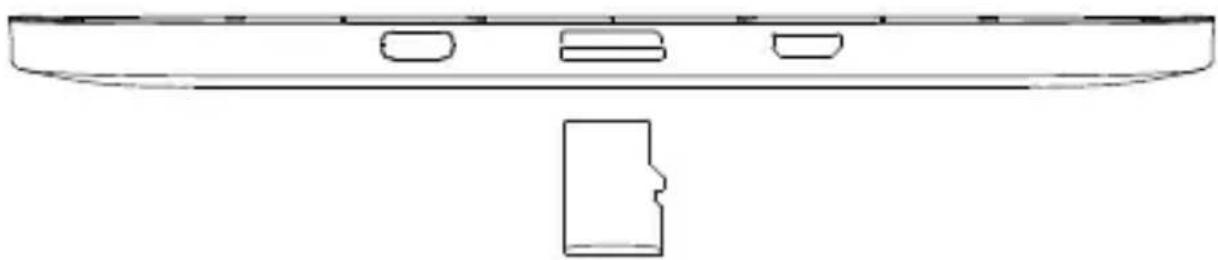
For at skubbe kortet ud, tryk let på dets kant indtil det løsnes og træk det derefter ud.
OBS! Hvis dit SD-kort sidder fast, så forsøg ikke at skubbe det ud selv, og kontakt straks kundeservice.
For mere information om formatering af SD-kortet, se afsnittet Vedligeholdelse.
I dette afsnit kan du gennemgå de apps, der er installerede på din enhed.
Standardstartskærmen indeholder fire apps:
• Bibliotek;
- Browser;
- Boghandel;
- Noter.
Andre apps er tilgængelige i appmenuen. For at åbne appmenuen, skal du klikke på ikonet
For at flytte, erstatte eller slette apps i hovedmenuen, skal du bruge kontekstmenuen.
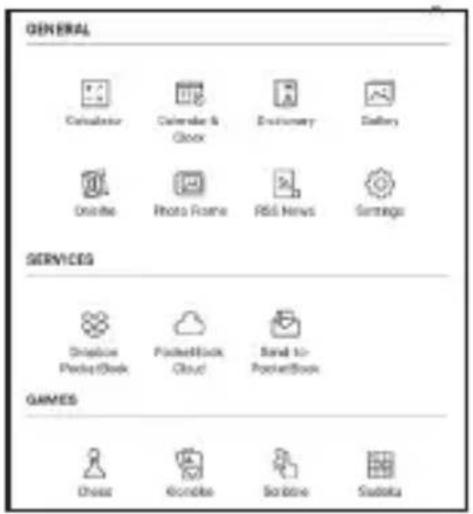
text_image
GENERAL Calculator Calendar & Clock Ecosystem Delivery Online Photo Frame RSS News Settings SERVICES Snapbox PocketBook PacketBlock Cloud Rand to PocketBook GAMES Chess Chrome Software Swabita
BIBLIOTEK
Bibliotek er filhåndteringen for e-bøger, som giver mulighed for at gruppere, sortere, ændre udseende af afsnit og udføre søgning. Læs mere om denne app på Bibliotek.

BOGHANDEL
Butiksappen giver adgang til lincenseret indhold af høj kvalitet på PocketBook-boghandelsportalen fra din enhed. Du skal kun bruge en aktiv internetforbindelse for at bruge appen.
For at tilgå alle PocketBook-portalens funktioner, skal du logge ind på en eksisterende konto eller oprette én. For at godkende en aktuel konto eller registrere en ny én, skal du tilgå godkendelsescenteret, og klikke på "Log ind / Opret konto". Derefter skal du følge instruktionerne på skærmen:
Hvis forbindelsen til kontoen er indstillet korrekt, har du adgang til alle PocketBook-portalens funktioner.
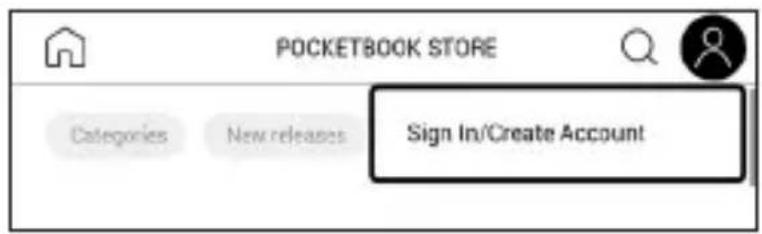
For at administrere kontoen, er følgende afsnit i den personlige konto tilgængelige:
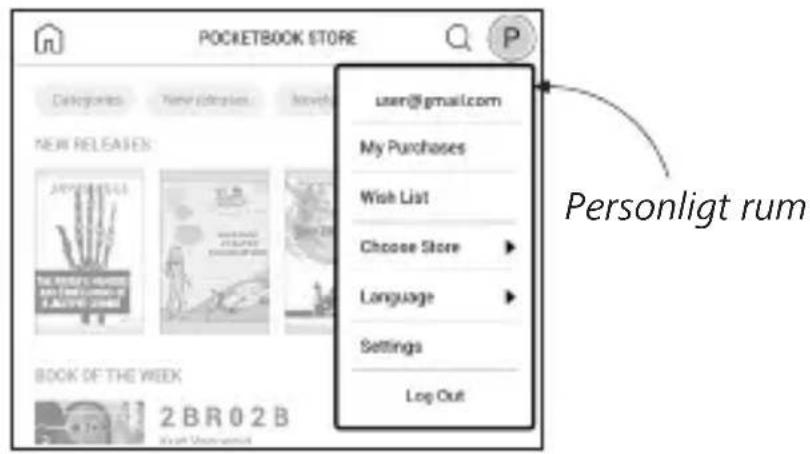
text_image
POCKETBOOK STORE User@gmail.com My Purchases Wish List Choose Store Language Settings Log Out Personligt rum- Mine køb — en liste over købte varer.
- ∅nskeseddel — en liste over ønskede bøger.
- Bogsprog — vælg sproget for de viste bøger.
• Vælg butik — vælg blandt de tilgængelige PocketBook-butikker. - Indstillinger — menu for generelle indstillinger.
- Log ud — log ud af kontoen.
For at købe det valgte produkt, skal du klikke på Køb. Bagefter vises et vindue med en liste over tilgængelige
betalingssystemer. Vælg den, der passer dig, og udfør betalingen.
Den købte fil vises i afsnittet "Mine køb", hvor du til enhver tid kan downloade den. Når den er færdig med at downloade, flyttes filen til mappen Bibliotek > Downloads, og vises på væggen Nylige aktiviteter i Hovedmenuen.

BROWSER
Dette er et program til visning af websider. Når du starter browseren, bliver det foreslået at du oprette forbindelse til et tilgængeligt trådløst netværk.
For at indtaste en hjemmesideadresse skal du tryk på adresselinjen, indtaste en adresse fra skærmtastaturet og trykke på Enter. For at følge et link skal du bare trykke på det. Hvis en webside ikke passer til en skærm, kan du rulle: placer din finger på skærmen og flytte en side. Du kan også ændre skalaen på en web-side med zoombevægelser (klem
eller spred to fingre). Hardwareknapper / bruges til at rulle siden lodret: pull ned og roll op, henholdsvis.
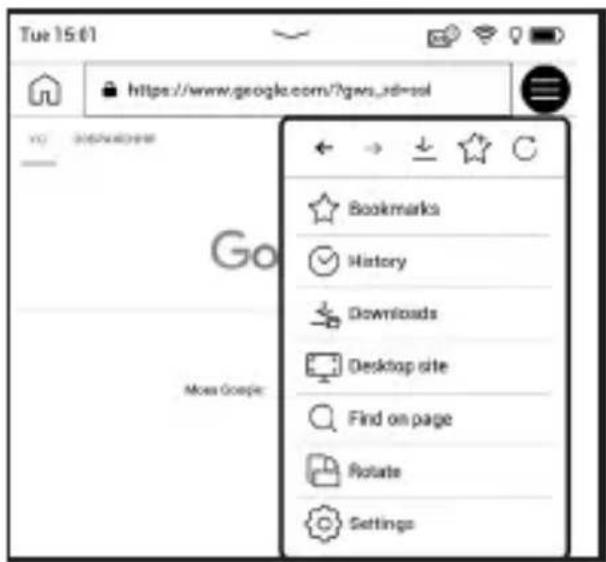
Browser understøtter flere vinduer, så du kan åbne et nyt vindue for den tilsvarende browsermenu og se alle åbne vinduer. Fra browsermenuen kan du også få vist en historik over besøgte websteder, downloads, favoritter, justere skalaen af viste websider, rotere en skærm og konfigurere browseren fra afsnittet Indstillinger. I Indstillinger kan du rydde historikken og cookies, deaktivere/aktivere Java-Script og hentning af billeder.
For at lukke browseren, skal du trykke på den tilsvarende post i browserens menu.
GENERELT

Lommeregner
Teknisk lommeregner understøtter en lang række matematiske operationer, såsom forskellige numeriske systemer, trigonometriske, logaritmer, eksponenter og logiske operationer.

Kalender & Ur
Åbner kalender i den aktuel måned og ur. Navigation < > gør det muligt at vende en kalender. Med knappen •en- der du tilbage til den aktuelle måned. Læs om dato og tids- indstilling i vejledningens Dato/Tid kapitel.

Galleri
Åbner Bibliotek i tilstanden at vise billeder (downloadet til mappen Galleri). Det åbnede foto vises i tilstanden fuld
skærm. For at sætte et foto som Power-off Logo, til Roter eller vis Information om det skal du berøre billedet for at skifte til redigeringstilstand og trykke på menutegnet ≡ det øverste højre hjørne af skærmen. I redigeringstilstand kan du zoome et billede med zoom-fagter og sætte det valgte område som et logo.

Fotoramme
Photo Frame-applikationen gør det muligt at se fotos og bill-eder, der er downloadet til din enhed i Slideshow-funktion.
Hvis du vil oprette en ny afspilningsliste, skal du gå til Applikationer > Fotoramme > Ny liste, indtaste et navn på afspilningslisten ved hjælp af tastaturet på skærmen og vælge Fortsæt. Vælg de fotos, der skal med på afspilningslisten, og vælg derefter Opret playliste.
Hvis du vil føje nye fotos til en eksisterende afspilningsliste, skal du åbne afspilningslisten, trykke på ikonet ,+vælge fotos og vælge Tilføj fotos.
Hvis du trykker længe på afspilningslisten, kan du vælge Føj fotos til playliste i den genvejsmenu, der åbnes. I denne menu kan du også omdøbe afspilningslisten eller slette den.
Hvis du vil starte slideshowet, skal du trykke på ikonet eller åbne afspilningslisten og trykke på Afspil.
Hvis du vil fjerne fotos fra en afspilningsliste, skal du trykke længe på listen for at åbne genvejsmenuen og derefter vælge Slet.
Du kan indstille afspilning af slideshow ved at trykke på ikonet, i øverste højre hjørne af skærmen. Hvis du vil gøre det direkte i slideshow-afspilningstilstand, skal du trykke midt på skærmen. Det åbner en menu, hvor du kan gå til indstillingerne for slideshow.
Skift billede hver... – indstiller tidsrummet, indtil det næste foto skal afspilles.
Billede oprettet dato – gør det muligt at vise oprettelsesda- toen på det viste foto.
Aktuel dato og klokkeslæt – gør det muligt at vise den aktuelle dato og tid på det viste foto.
Bland – blander tilfældigt alle fotos på afspilningslisten.
Visningstilstand – gør det muligt at indstille den måde, fotos afspilles på i fuldskærmstilstand. Et billede kan fylde hele skærmen på enheden, eller det kan blive vist med en sort baggrund.

RSS Nyheder
Program for tilføjelse og læsning af RSS-feeds. For at tilføje RSS-nyhedsindhold, åbn RSS-setup. Vælg muligheden Tilføj RSS-feed. Angiv den feed-adressen vha. skærmtastaturet.
Hvis du vil slette et feed skal du vælge det, åbne genvejs- menuen og vælge kommandoen Slet eller trykke på ikonen
Papirkurv
Hvis du vil redigere et feed skal du vælge det, åbne gen-vejsmenuen og vælge kommandoen Rediger navn eller Rediger URL. Rediger RSS-feedets navn og adressen vha. skærmtastaturet.
For at opdatere feedet skal du vælge Opdater i program- menuen. Opdateret indhold er tilføjet til filen med filtype .hrss, og filen vil blive tilgængelige for læsning efter op- datering. Downloadstatus for nyheder vises under opda- tering. Efter opdateringen er filen tilgængelig for læsning offline i browseren.
For at læse de nyeste feeds skal du vælge muligheden Læs de seneste nyheder i programmenuen. De seneste down- loadede RSS feed-opdateringer åbnes i browseren.
Nyhedsarkiv: ved at vælge denne indstilling kan du vælge at læse de tidligere lagrede opdaterede RSS-feeds.
SPIL

Klondike
Klassiske solitaire.

Sudoku
Populær japansk puslespil. Tryk på et tomt felt for at vælge det. Efter dette kan du indtaste de tal du mener bør være i cellen eller fastsætte etiketter - cifre, som du mener kan være i cellen. Cifre og etiketter skal vælges fra panelet i bunden.

Skat
Du kan spille mod dine venner eller enheden. Hvis du spiller mod enheden, kan du vælge 10 sværhedsgrader.

Scribble
Program for tegning. For at vælge tegneværktøjet skal du bruge programmet kontrolpanel:
T Tekst: vælg placering og størrelse af tekstboksen. Der indtastes tekst med skærmtastaturet;
A ^1 Font: ændre skrifttype og størrelse;
Blyant: et værktøj til tegning med tynde linjer;
Viskelæder: et værktøj til at fjerne linjer og tekst;
5 Tilbage: annullere den sidste funktion;
Ny: start ny tegning;
Slet tegning;
For at gemme billedet skal to røre ikonet i Det aktuelle billede vil blive gemt i mappen Mine billeder i rodmappen på enheden.
TJENESTER

Dropbox PocketBook
Dropbox programmet gør det muligt at downloade filer, der er tilføjede til Dropbox fra enhver computer eller en anden enhed med installeret Dropbox program eller fra
Sådan startes brugen af
- Register Dropbox service på (www.dropbox.com);
- Indtast dine Dropbox kontodata (e-mailadresse og adgangskode) på din PocketBook enhed i afsnittet Indstil-liger > Konti og synkronisering > Dropbox > Login for at godkende Dropbox. (Trådløs forbindelse skal være slået til, ellers vil du blive bedt om at aktivere en);
- Efter vellykket godkendelse, Dropbox PocketBook sync-mappen vil blive oprettet i biblioteket for enheden. Mappen Program > Dropbox PocketBook vil dukke op på din Dropbox-konto, og efter synkronisering vil den være tilgængelig fra andre enheder med Dropbox.
- Filer der tilføjes til mappen Program > Dropbox PocketBook på serveren og til sync-mappen på din enhed, vil automatisk blive synkroniseret, når internetforbindelsen er tændt.
- Alle synkroniserede filer vil blive downloadet til sync-mappen i biblioteket (som standard er Dropbox PocketBook sync-mappen, men du kan ændre dette i Indstillinger > Konti og synkronisering > Dropbox > Sync-mappe).
Manuelt:
-
For at synkronisere alt indhold i sync-mappen, i Indstillinger skal du vælge 'Konti og synkronisering > Dropbox > Synkroniser filer nu', eller i Bibliotek vælge 'Synkroniser filer nu' i sync-mappens genvejsmenu.
-
Efter synkronisering vil alle filer også blive tilgæn-gelige i sync-mappen i biblioteket på enheden.

Send-to-PocketBook
Programmet giver mulighed for at sende filer til din enheds e-mailadresse. Sendte bøger vil blive downloadet automatisk til enheden, hvis den er tændt.
Sådan startes brugen af
- Tilmeld dig Send-to-PocketBook service, til dette formål:
- Start program:
- fra afsnittet Programmer > Send-to-PocketBook;
• eller fra Indstillinger > Konti og synkronisering >
Send-til-PocketBook.
BEMÆRK: Trådløs forbindelse skal være slået til, ellers vil du blive bedt om at aktivere en.
- I den åbne guide, indtast din e-mailadresse og adgangskode.
- E-mailen med et aktiveringslink vil blive sendt til den angivne adresse. Følg dette link for at modtage e-mailadressen på din enhed (for eksempel, username@pbsync.com).
BEMÆRK: Kontakt e-mailadressen bruges kun til godkendelse af programmet, og som adressen på enheden username@pbsync.com bruges til at sende bøger til, hvis du vil have dem til at blive downloadet til din enhed. E-mail-adressen på din enhed kan kun være i @pbsync.com-domæne.
- Efter aktivering opdateres registreringsguiden på enheden. Efter dette vil alle programfunktioner være tilgængelige for dig, og download-mappen for modtagne bøger vil blive oprettet i biblioteket — SendToPb.
Sådan får du filer
Automatisk:
- Filer, der er sendt til e-mailadressen for din enhed, vil automatisk blive overført til downloadmappen i enhedens bibliotek, når der er en aktiv internetforbindelse. Download-mappen er tilgængelig efter godkendelse fra stedet:
- Programmer > Send-to-PocketBook;
- Indstillinger > Konti og synkronisering > Send-to-PocketBook > Gå til mappe på genvejsmenuen for Downloadmappen;
-
Bibliotek > SendToPb.
-
Som standard er 'Send-to-PocketBook' download-mappen, med du kan ændre dette ved registrering eller i afsnittet Indstillinger > Konti og synkronisering > Send-to-PocketBook > Downloadmappe.
Manuelt:
For at opdatere indholdet i downloadmappen skal man i Indstilliger vælge Konti og synkronisering > Send-to-PocketBook > Modtag filer nu eller i Bibliotek vælg Modtag filer nu i genvejsmenuen for downloadmappen.
Modtagne filer vil også være tilgængelig i downloadmappen i biblioteket på enheden.
Listen over troværdige afsendere
Dokumenter kan downloades på enheden, hvis de er af- sendt fra den adresse, der findes på den "hvide liste" (en liste over troværdige afsendere).
Den adresse, der er angivet ved registreringen, er indeholdt i denne liste som standard.
Hvis mailen er sendt til din enhed fra en ukendt adresse, vil du modtage brevet med et forslag om at tilføje afsenderen til den "hvide liste". Efter din bekræftelse vil du modtage filer fra den tilføjede adresse til din enhed. Derfor vil du ikke modtage spam på enheden.
Læse bøger
I dette kapitel lærer du hvordan man læser e-bøger og konfigurerer læsersoftware til den mest behagelig læsning. Enheden understøtter næste bogformater: ACSM, CBR, CBZ, CHM, DJVU, DOC, DOCX, EPUB, EPUB(DRM), FB2, FB2.ZIP, HTM, HTML, MOBI, PDF, PDF (DRM), PRC, RTF, TXT, AZW, AZW3.
For at åbne en bog skal to røre dens titel i afsnittet Sidst åbnet eller Bibliotek. Hvis du har åbnet en bog før, vil den blive åbnet på den side hvor du sidst læste. I nogle bog-formater (f.eks FB2 eller ePub) vil læserprogrammet efter åbning af en bog tælle siderne - dette er indikeret med '...' tegnet i stedet for en sidetæller på statuslinjen. Under sideberegning vil nogle funktioner ikke være tilgængelige.
For at få vist læsemenuen skal du trykke på midten af skærmen eller trykke på knappen Menu.
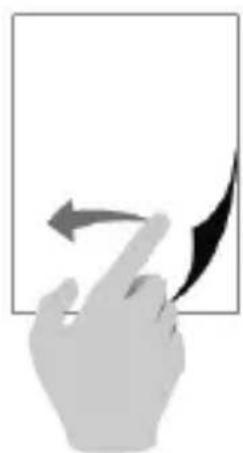
Tryk på midten af skærmbilledet frembringer Læsemenu
Sideskift
Juster SMARTlight og Frontlight-lysstyrken i læsningstilstand
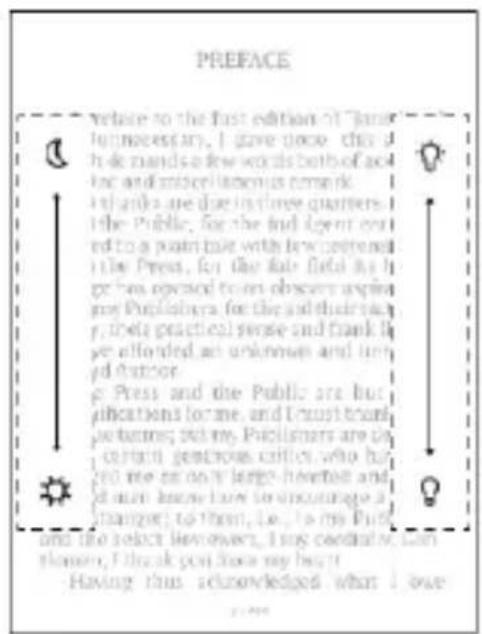
Du kan justere lysstyrken for Frontlight og SMARTlight-farvetemperaturen ved hjælp af bevægelser.
For at ændre lysstyrken eller far-vetemperaturen uden at forlade din bog, skal du bare stryge fin-geren over skærmen som vist på illustrationen.
Hvis automatisk justeringstilstand er aktiveret for Frontlight og SMAR-
Tlight, spørger enheden om du vil deaktivere den og kon- figurere indstillingerne manuelt uden at afbryde læsningen.

SOCIALE NETVÆRK & READRATE
Nu vil du kunne drage fordele af sociale netværk på din Pocketbook: del citater fra bøger, tilføje kommentarer, fortælle hvad du læser eller har læst, eller ikke kan lide. ReadRate giver dig også mulighed for at se vennernes be-givenheder og få oplysninger om de mest populære bøger.

text_image
s mode text is formatted to display een. Reflow mode is supported for tables and pictures cannot be dis- ode; ing page to the screen width ing – allows to decrease n ode section of the reading gins cropping menu: — margins will be cr ReadRate Osady dotrešno vojike Švejka za srbond valky Jennafry Math. ReadRate Ostudy dotrešno vojike Švejka za srbond valky Jennafry Math. PLAN TO READ CURRENTLY READING READ RECOMMEND Add a comment... Read the bookDu skal bruge en internetforbindelse for at sende begivenheder til sociale netværk. For at åbne ReadRate-menuen skal du røre ikonet - Mæsemenuen.
Læsestatus og Bogvurdering
- Tryk en af mulighederne (Læser nu, Har læst, Vil læse, Anbefaler er Vurder med stjerner fra 1 til 5).
- Indtast data (E-mail og adgangskode) for en af dine konti: i sociale netværk eller på markedets boghandel
text_image
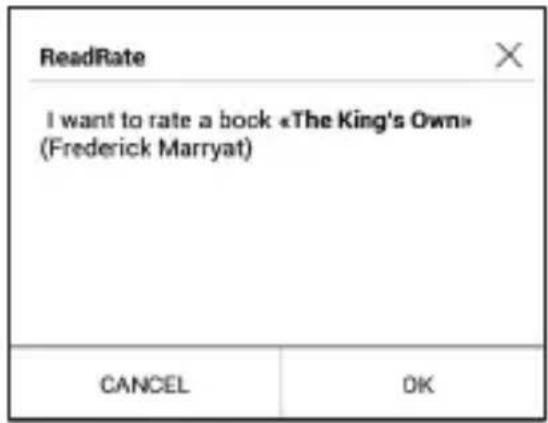
f Facebook Twitter Одноклассники Google Email на BookLand Email на PocketBook Email на ReadRate- I konsekvens heraf vil der blive oprettet en ReadRa-te-profil, du kan knytte en anden konto fra sociale netværk til den. Efter godkendelse vises vinduet:
text_image
ReadRate I want to rate a book «The King's Own» (Frederick Marryat) CANCEL OK- Bekræft dit valg ved at trykke på OK.
Alle handlinger vises som standard på din ReadRate-profil.
Efter aktivering af statusserne Læser nu, Har læst eller Vil læse bliver deres ikoner farvede— 📄 og .
Anbefal
- Tryk på valgmuligheden Anbefal.
- Efter dette begynder scenariet Læsestatus og Bogvurdering ra element 2
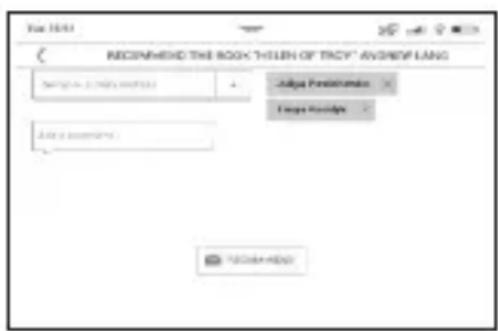
- Vælg en ven fra en liste eller indtast en bruger-e-mail for at sende en anbefaling til ham/hende.
- Indtast en kommentar, og bekræft ved at trykke på Anbefal.
Del citater
Sådan deles citater fra en bog:
- Efter vedvarende tryk på skærmen i den åbne bog, vises en tekstvælger.
- Vælg et citat og tryk på ikonen Del
- Efter dette begynder scenariet Læsestatus og Bogvurdering ra element 2.
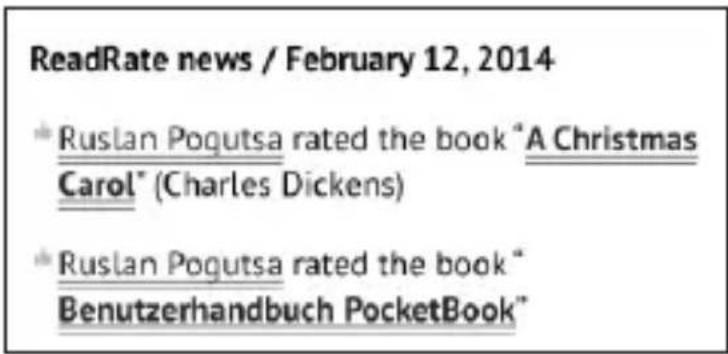
- Alle dine venners handlinger på ReadRate vises i Seneste hændelser på din enhed:
- Du kan Slette eller Åbne en hændelse. Når du åbner det vil alle nye venner handling vises på ReadRate.
For at slette dine sociale netværk kontioplysninger for ReadRate, skal du gå til Indstillinger > Konti og synkronisering > ReadRate > Fjern ReadRate godkendelse på den PocketBook.
Hvis du vil slukke midlertidigt for ReadRate funktionaliteten, så vælg Fra i Indstillinger > Personlige indstillinger > Widget-indstillinger. Efter denne operation vil alle ReadRate indstillinger bliver skjulte og inaktive.
INDHOLD
Hvis en bog har en indholdsfortegnelse, kan du åbne den igen ved at vælge det tilsvarende læsemenupunkt.
Indholdsafsnittet indeholder fire indstik:
- Afsnit (bogs kapitelnavne);
• Bogmærker (lavet under læsning);
• Notater (grafiske eller tekst) - Boginfo.
Hvis indholdsfortegnelsen har mere end et niveau, bliver højere niveauer markeret med et '+' tegn - tryk på det for at udvide det. '+' tegn vil blive ændret til '-' - tryk på det for at skjule det.
At åbne indholdsmenuen skal du røre og holde din finger på skærmen eller trykke på tasten ∃Ved hjælp af me- nuen kan du åbne indholdet, redigere eller slette nota- ter og bogmærker. Derudover kan du vise og skjule alle indholdsfortegnelsespunkter.

BOGMÄERKER
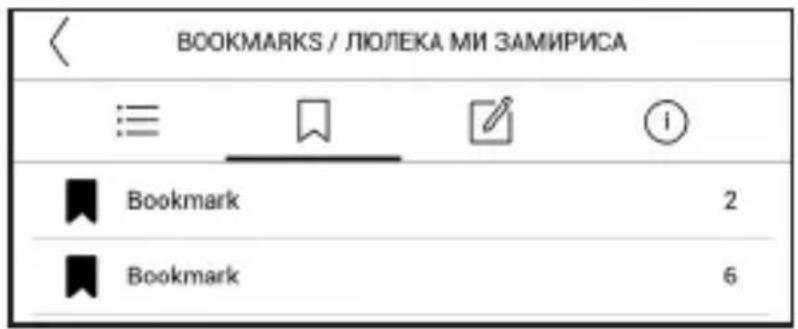
For at oprette et bogmærke, skal du trykke på højre øverste hjørne af skærmen. Et æseløre vises. For at slette et bogmærke, skal du trykke på dette æseløre igen og bekræfte sletning.
Du kan også tilføje/fjerne bogmærker ved at vælge det tilsvarende punkt i læsemenuen. Alle bogmærker vises i bogens indhold.
text_image
BOOKMARKS / ЛЮЛЕКА МИ ЗАМИРИСА Bookmark 2 Bookmark 6
ORDBOG
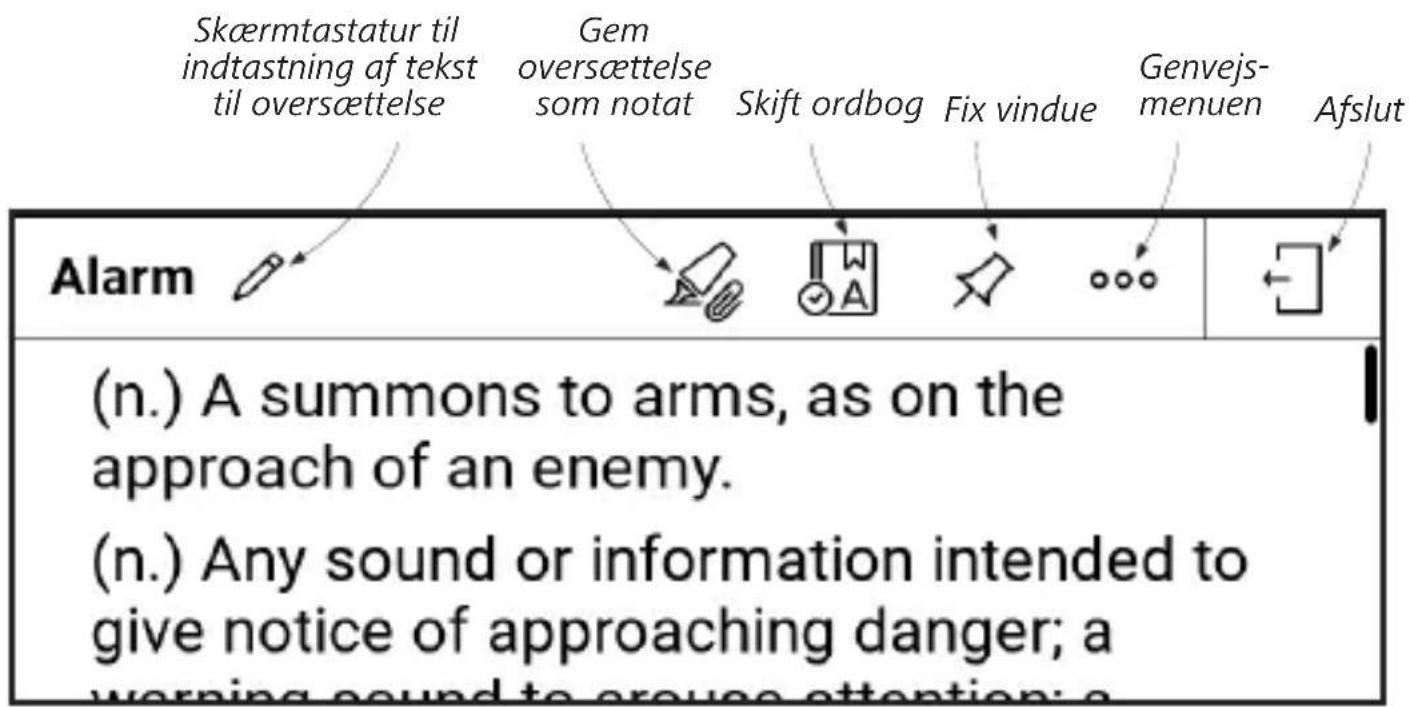
Tryk på og hold et ord for at åbne et panel der giver dig mulighed for at søge efter en oversættelse ved hjælp af installerede ordbøger eller find et ord i Google. Også efter valg af ordbogselementet, vil et vindue med ordbog over det valgte ord vises. Næste værktøjer er tilgængelige:
text_image
Skærmtastatur til indtastning af tekst til oversættelse Gem oversættelse som notat Skift ordbog Fix vindue Genvejs- menuen Afslut Alarm (n.) A summons to arms, as on the approach of an enemy. (n.) Any sound or information intended to give notice of approaching danger; a warning sound to arouse attention; o- Klik på ikonet Skift ordbog;
- I det nyligt åbnede vindue skal du klikke på "Tilføj nye ordbøger ...";
- Vælg en ordbog, og klik på Download.
Oversættelsen af og konteksten for det ord, der er valgt i bogen i Dictionary-tilstand, kan gemmes som et notat.
Hvis du vil gøre det, skal du klikke på ikonet. Den gemte oversættelse bliver tilgængeligi Notes i indholdsfortegnelsen.
Du kan få hurtig adgang til den gemte oversættelse ved at bruge ikonet, der vises i venstre side af bogsiden.
I genvejsmenuen, der åbnes med et langt tryk på ikonet , kan du manuelt ændre oversættelsen, redigere konteksten, slette den gemte oversættelse eller kontekst og slette notatet.
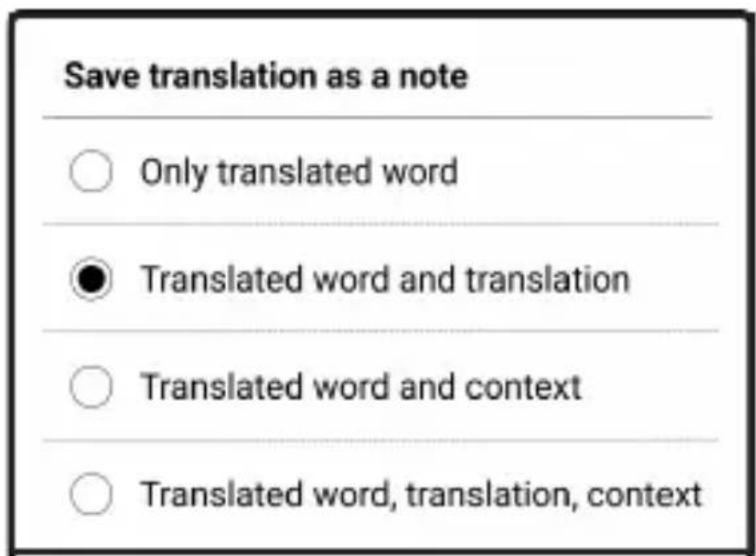
I ordbogspanelet er det også muligt at konfigurere, hvordan et ord skal gemmes som et notat.
Det kan du gøre ved at trykke på ikonet ^*** på ordbogspanelet, gå til Gem oversættelse som notat og vælge den ønskede indstilling i den menu, der åbnes til at gemme oversættelsen og konteksten i et notat.
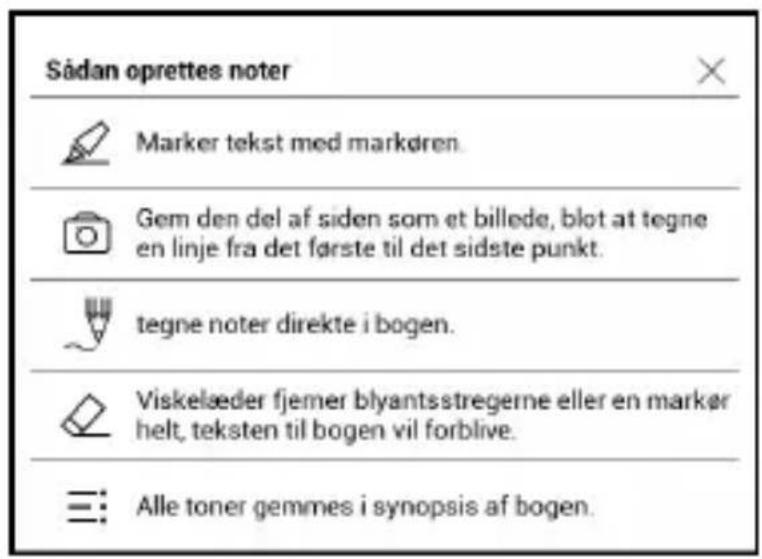
Notater gør det muligt at gemme foretrukne brudstykker af bøger og håndskrevne journaler direkte i teksten.
Alle notater vises i bogens indholdsfortegnelse. For at gå i notattilstand, skal man vælge afsnittet ☐ Notater fra læsemenuen.
text_image
Sådan oprettes noter Marker tekst med markøren. Gem den del af siden som et billede, blot at tegne en linje fra det første til det sidste punkt. tegne noter direkte i bogen. Viskelaeder fjemer blyantsstregerne eller en markør helt, teksten til bogen vil forblive. Alle toner gemmes i synopsis af bogen.Når du vil indtaster notater, vises et vindue med værktøjstip. Alle noter er synlige fra afsnittet Noter på Programpanel.
Gemte noter kan sorteres eller filtreres i sektionen Noter i indholdsfortegnelsen.
Hvis du vil sortere noter, skal du trykke på ikonet 3.0verste højre hjørne af skærmen og vælge den ønskede indstilling i den kontekstmenu, der åbnes.
Hvis du vil filtrere noter, skal du trykke på ikonet ∅verste højre hjørne af skærmen.
I den kontekstmenu, der åbnes, kan du filtrere noter efter følgende parametre:
- Alle notater,
- Fremhævelser,
- Kommentarer,
- Skærmbilleder,
• Blyanter, - Oversættelser.

LÆSEINDSTILLINGER
- I dette afsnit kan du finde ud af, hvordan du konfigurerer dine læseindstillinger for forskellige bogformater. Du kan også lære om alle de tilgængelige muligheder og funktioner i denne menu.
EPUB, FB2, osv.
For at konfigurere EPUB, TXT, FB2, DOC og andre tekst-format böger, skal du åbne Læsemenuen og vælge Indstillinger.
Fanen Side - du kan vælge linjeafstand, skriftstørrelse, bredde af marginer og også aktivere eller deaktivere orddeling.
BEMÆRK: Du kan ændre skriftstørrelse ved hjælp af skaleringsbevægelser: knib to fingre sammen for at formindske skriftstørrelsen og spred fingrene for at forstørre.
Fanen Skrifttype - bruge denne fane til at vælge skriftstørrelse og typografi.
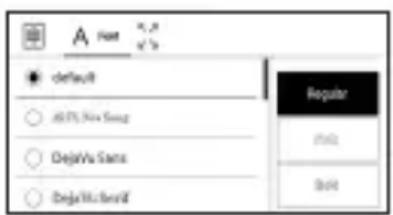
text_image
Aₙ default DejaVu Sans DejaVu Germanäf Register Auto BootFanen Skærm - du kan aktivere eller deaktivere sidenummerering, statuslinje og indstille hvordan siderne er nummereret.
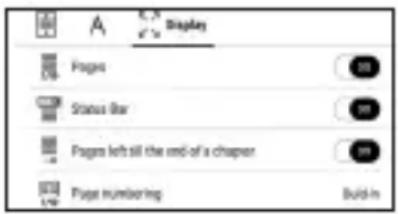
text_image
A 6.7 Display Foots Status Bar Foots left till the end of a chapter Foots numbering Build-inIndbygget sidenummerering viser antallet af sider i bogens oprindelige layout En side kan dække en eller flere skærme, afhængig af læseindstillingerne.
Hvis funktionen er deaktiveret, vil nummereringen viser antallet af skærmbilleder. Det kan tage et stykke tid at beregne antallet af skærme, når du først åbner bogen eller efter at læseindstillingerne er blevet ændret. Antallet af skærme vil ikke blive beregnet igen når bogen åbnes efter dette.
PDF & DjVu
Du kan kun ændre skaleringen af hele siden (undtagen Konverteringtilstand for PDF).
Klem to fingre sammen for at zoome ud eller spred dem fra hinanden for at zoome ind eller skub fingeren opad i højre
side af skærmen for at zoome ind eller nedad for at zoome ud, henholdsvis.
I læsemenuens afsnit Tilstand kan du zoome sider eller vælge visningstilstande:
- Rulletilstand – denne funktion "limer" løbende siderne sammen. I Rulletilstand kan du rulle op og ned i bogens sider ved at trække;
- Enkelt side – scalering for hel side;
- Kolonner – til at læse bøger med kolonner. For at navigere på siden skal man bruge navigationsknapperne. En side vil blive vendt efter at den nederste kant på arket er blevet nået.
- Reflow - i denne modus er teksten formateret til at blive vist fuldstændigt på skærmen. Konverteringstilstand understøttes for PDF-bøger. Nogle tabeller og billeder kan ikke vises i Reflow;
-
Beskæring af marginer – giver mulighed for at reducere margeners bredde eller højde:
-
fra — slå fra beskæring af marginer;
- automatisk — marginer vil automatisk blive beskåret
-
manuelt — brug piletasterne til at indstille margenernes bredde og højde.
-
Displayet – tænd eller sluk for fuldskærmstilstand under læsning:
-
Sider — slå sidenummerering til eller fra;
- Statusbjøelke — tænde eller slukke for visningen af statuslinjen under læsning;
- Sider tilbage indtil slutningen af kapitlet — viser det antal sider, der er tilbage, indtil slutningen af en sektion eller et kapitel;
- Sidekanter — viser kanten af den del af siden, der blev vist på den forrige skærm ved hjælp af en næsten usynlig stiplet linje.
BEMÆRK: Denne enhed kan vise bøger ved hjælp af forskellige læseprogrammer. Giv et langt tryk på en bog i biblioteket eller på skrivebordet for at vælge et program. Du kan også vælge
programmet i læseindstillingerne. Du kan åbne EPUB-filer med PB Reader (EPUB2/EPUB3); PDF-filer kan åbnes med PB Reader (quick) og PB Reader (universal). Hvis du ikke er tilfreds med afspilningskvaliteten, skal du give et langt tryk på en bog i biblioteket, på skrivebordet eller i læseindstillingerne for at ændre afspilningssoftwaren.
Fanen Justering - Kontrast, lysstyrke og gamma justeres automatisk, när du först åbner en bog. På denne fane kan du justere disse indstillinger til din
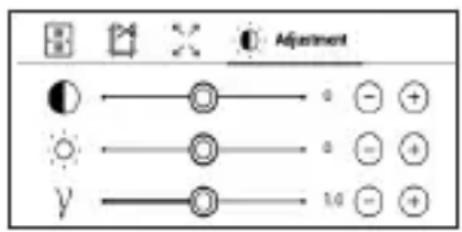
Du kan også konfigurere berøringsbevægelser i Reading-tilstand.
Det gør du ved at gå til Indstillinger > Personlige indstillinger > Håndbevægelser i læsetilstand.
Der er flere oplysninger om bevægelsesindstillinger i Per- sonlige indstillinger-afsnittet.
DET AT F∅LGE LINKS
For at følge en fodnote, internt eller eksternt link, skal du trykke på det for starte link-funktionen. For at forlade denne tilstand, skal du trykke på øverste venstre hjørne af skærmen.
Hvis et link går til et websted, vil det blive åbnet med enhedens indbyggede browser. For at vende tilbage til at læse skal man trykke på Afslut i browsermenuen.
INDLÆSNING AF FILER
Tilslut enheden til PC'en med microUSB-kablet.
BEMÆRK: at enheden skal være tændt under overførsel af filer.
Du vil blive bedt om at vælge USB-tilstand: PC-link eller Op-ladning. Vælg PC-link. Operativsystemet på computeren vil
registrere enhedens hukommelse som en flytbar disk (eller som to diske). Nu kan du kopiere filer til enheden med Explorer eller andre filstyringsprogrammer.
OBS! Efter kopiering af filer skal man sikkert fjerne enheden før man frakobler kablet!
Download af beskyttede e-bøger (Adobe DRM)
Tilmelding på www.adobe.com kræves for at bruge e-bøger i beskyttet format (Log på > Opret en Adobe-konto).
Download gennem \*.acsm
- Besøg www.adobe.com med din browser;
BEMÆRK: den aktuelle version af browseren på enheden understøtter ikke Flash-afspiller.
-
Åben Produkter;
-
Følg linket Digitale versioner i det alfabetiske indeks over produkter.
-
Åben Besøg biblioteket over eBook-prøver nederst på for at komme ind på biblioteket.
- Vælg en bog og klik på Download.
- Et download-vinduet vises på skærmen. Filnavnet bør indeholde navnet på bogen og filtypen .acsm. Klik på Gem.
- Når filen er gemt på din PC, vil et link såsom URL-Link.acsm vises.
BEMÆRK: Den samme sekvens af handlinger kan hente et link til en beskyttet bog fra enhver online boghandel.
Gør følgende for at åbne en beskyttet (DRM) bog på din enhed:
- Kopier filen af linket til en bog (*.acsm) til din enhed.
- Find og åbn filen på din enhed.
- Følg instruktionerne på skærmen for at aktivere din enhed. For at gøre dette, skal du bruge tastaturet
på skærmen til at indtaste login og adgangskode for din konto på www.adobe.com på formen Enhedsaaktivering. Derefter kan du downloade bogen.
- Download bogen. Når overførslen er færdig, vil en fuld version af bogen være til rådighed for læsning i mappen Digitale versioner.
Den downloadede bog er beskyttet (DRM) og kan ikke åbnes af en ikke-registreret bruger.
Download böger via PC
- Åben programmet Adobe Digital Editions.
BEMÆRK: Når du tilslutter din enhed til pc'en for første gang, be- der Adobe Digital Editions dig om at aktivere den nye enhed. Brug dine registreringsdata på www.adobe.com til dette. Hvis enheden ikke er aktiveret, vil det være umuligt at kopiere en bog fra pc'en til enheden ved hjælp af Adobe Digital Editions. Tilladelse til Adobe Digital Edition kan slettes i afsnittet Indstillinger > Service > Dlet ADE-tilladelse.
- Vælg ikonet Gå til biblioteksvisning.
- Klik på Alle elementer.
- Vælg en bog og kopier den til din enhed.
Synkroniser din enhed med netværkstjenester
Du kan også uploade filer til enhedens synkronisering hukommelse med personlige kontoer om netværkstjenester - Send-til-PocketBook og Dropbox.
Variant 1
- Åbn Indstillinger > Kontoer og synkronisering.
- Vælg den relevante netværkstjeneste (Send-to-PocketBook eller Dropbox).
• Vælg synkroniseringstype.
For nærmere oplysninger om arbejde med netværkstjenester se afsnittet Send-to-PocketBook, PocketBook Cloud og Dropbox PocketBook. Læs mere om konfiguration af netværkstjenester på afsnittet Konti og synkronisering.
Under upload eller download af filer vises et animeret ikon på statuslinjen. Tryk på ikonet for at åbne et vindue med status for synkroniseringen af alle tjenester.

text_image
Sync status DropboxIkonet på statuslinjen skifter, hvis der opstod en fejlunder synkronisering af en af de tjenesterne. Hvis alle synkroniseringsprocesser er afsluttet uden fejl, forsvinder ikonet fra statuslinjen.

BIBLIOTEK
Biblioteket er e-bogens filstyring. Biblioteksmenuen giver mulighed for at filtrere, gruppere, sortere, ændre udseende af afsnit og udføre søgning.
Afhængigt af det valgte kriterium grupperes bøger efter:
- Mapper;
- Alle bøger;
- Genrer;
- Forfattere;
- Boghylde - opret dine egne hylder med bøger, afhængigt af dine interesser og præferencer;
- Serier;
- Formater.
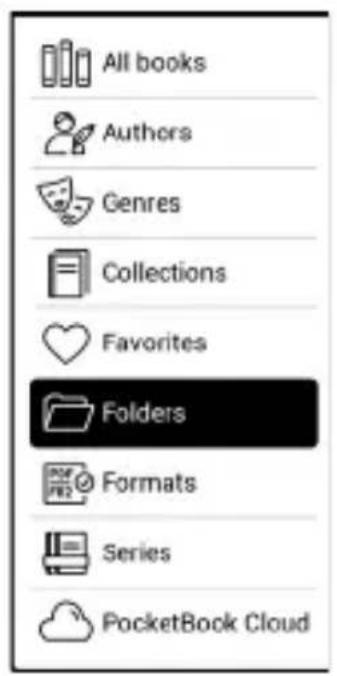
Resultaterne af grupperingen kan vises som stigende (A-Z) eller faldende (Z-A).
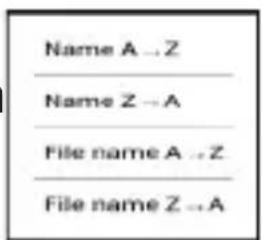
text_image
Name A ... Z _____ Name Z → A File name A ... Z _____ File name Z → A2. Sorteringskriterier
• Efter åbningsdato;
- Efter tilføjelsesdato;
- Efter titel;
• Efter forfatter.
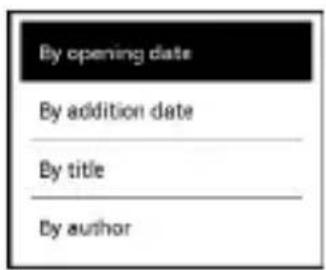
3.Listevisning af bøger
Enkelt – i denne tilstand vises forsideikonet af bogen. Detaljeret - i denne tilstand er der tilføjet titler, miniaturer, oplysninger om filformat og -størrelse, samt læseprocent.
≡ List - i denne tilstand viser de næste oplysninger,
- Ikon for mappe- eller bogformat;
• Bogtitel og forfatter (hvis kendt);
• Procent læst og læsestatus.
Kontekstmenuen...
...åbnes ved kontinuerligt tryk på...
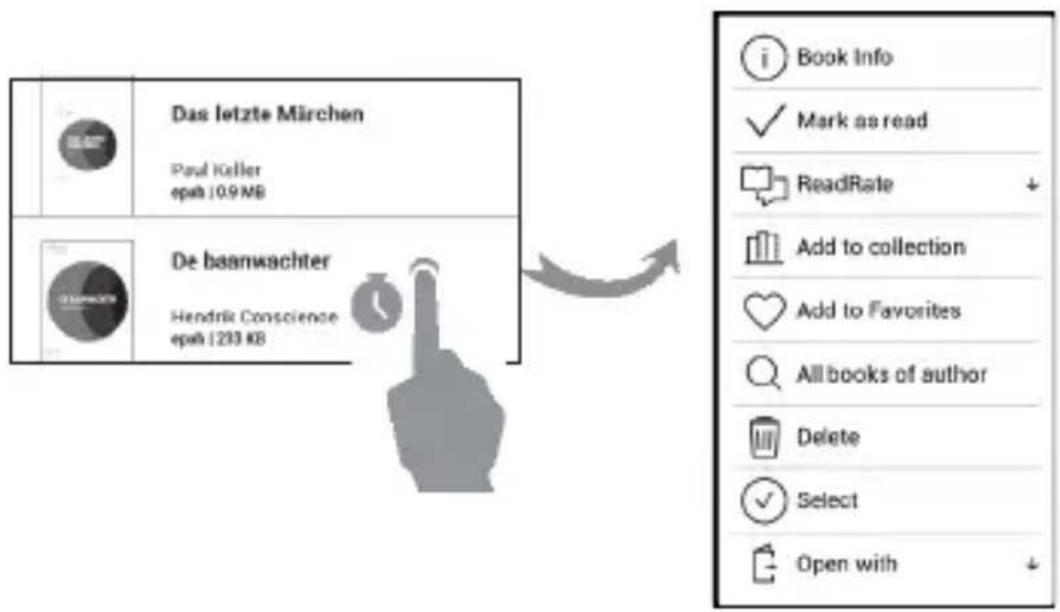
text_image
Das letzte Märchen Paul Keller epah 10.9 MB De baanwachter Hendrik Conscience epah 123 KB Book Info Mark as read ReadRate Add to collection Add to Favorites All books of author Delete Select Open with...og kan fortsætte med næste fil og mappe:
• Information - kort information om bog/mappe;
- ReadRate;
- Tilføj til bogreolen;
- Fil – filfunktioner:
- Kopi;
- Flyt;
- Slet;
• Vælg - flere svarmuligheder for filer.
PocketBook Cloud
Du kan læse dine bøger på forskellige enheder og være sikker på at alle dine bøger, favoritter, samlinger og hvor du er i en bog vil blive gemt. Du kan få adgang til dine bøger fra enhver enhed, hvor du er logget ind på din PocketBook Cloud konto.
BEMÆRK: PocketBook Cloud understøtter lagring af filer i følgen- de formater: PDF, PDF DRM, EPUB, EPUB DRM, DJVU, FB2, FB2. ZIP, DOC, DOCX, RTF, PRC, TXT, CHM, HTM, HTML, MOBI, ACSM,
AZW, AZW3. Imidlertid understøttes læsepositionsynkronisering kun for PDF og EPUB-formater.
Under første opsætning af din enhed bliver du bedt om at logge ind på din PocketBook Cloud konto eller, hvis det er muligt, bliver du automatisk registreret.
Hvis du har sprunget dette trin over, vil forslaget til at logge ind på PocketBook Cloud-kontoen blive vist i meddelelsespanelet.
Sådan logger du på:
- Tryk på denne meddelelse eller gå til Indstillinger > Konti og synkronisering > PocketBook Cloud.
- Du vil blive omdirigeret til login-formularen, hvor du kan logge ind ved hjælp af din boghandelkonto, eller du kan trykke på Har du ikke en konto? Opret! link.
- En liste over partner boghandlere åbnes i din browser. For at fortsætte skal du trykke på en af de foreslåede boghandlere for at vælge den.
- Du vil blive omdirigeret til partnerens boghandel-websted. Gå til Log ind-formularen og følg instruktionerne for at oprette en ny konto.
- Gå derefter tilbage til Indstillinger > Konti og syn-kronisering > PocketBook Cloud og indtast de kontooplysninger, du brugte til at oprette boghandelskontoen og tryk på Log ind.
Synkroniseringsproces
Boglisten og læsepositionen synkroniseres automatisk, när du:
- logger ind på din PocketBook Cloud-konto,
- åbner en bog,
- lukker en bog,
- tilføjer til en Samling/ fjerner fra en Samling,
- tilføjer til Favoritter/ fjerner fra Favoritter.
Hvis du ikke har en internetforbindelse, har du kun adgang til bøger, der allerede findes på din enhed. Når internet-forbindelsen er gendannet, synkroniseres alle bøger.
Hvis der opstår en fejl under synkronisering, skal du kontrollere din internetforbindelse. Hvis din internetforbindelse fungerer korrekt, kan du prøve at synkronisere dine bøger senere.
Filoperationer
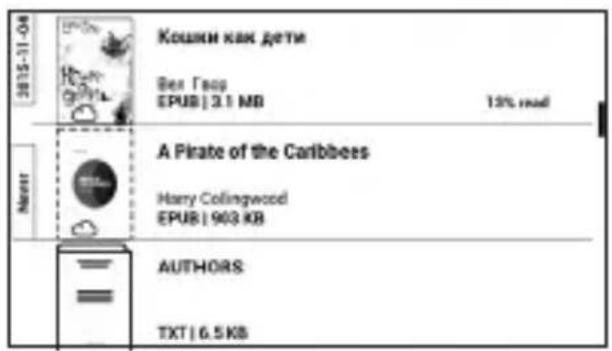
- Fillager. En stiplet ramme rundt om bogen på PocketBook e-ink-læseren betyder, at bogen endnu ikke er indlæst i enhedens hukommelse og kun er lagret i din PocketBook Cloud-konto.
- Uploading af nye bøger. Du kan uploade nye bøger til din PocketBook Cloud via webstedet, PocketBook e-ink-læseren eller Android/IOS PocketBook Reader-appen. Efter synkronisering gemmes alle nye bøger automatisk i din PocketBook Cloud-konto. Bøger uploads automatisk til din PocketBook Cloud når du har åbnet dem på din enhed, eller du kan vælge indstillingen Upload til PB Cloud i kontekstmenuen.
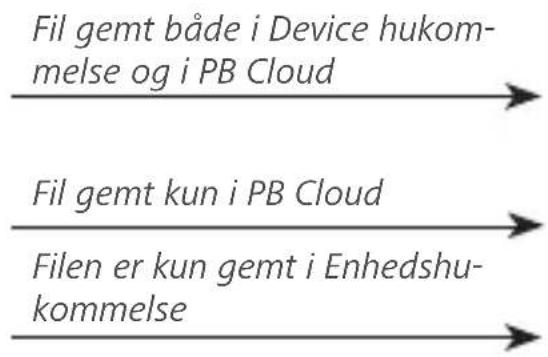
flowchart
graph LR
    A["Fil gemt både i Device hukommelse og i PB Cloud"] --> B["Fil gemt kun i PB Cloud"]
    B --> C["Filen er kun gemt i Enhedshukommelse"]
text_image
Кошки как дети Вел Гвар EPUB | 3.1 MB 13% год A Pirate of the Caribbees Harry Collingwood EPUB | 903 KB AUTHORS TXT | 6.5 KB- Sletning af bøger. Brug kontekstmenuen til at slette en bog fra PocketBook Cloud. Du har to muligheder: Slet (fra enhedshukommelse) og Fjern fra Cloud. Hvis filen var gemt på PocketBook Cloud og kun blev slettet fra enhedens hukommelse, vil den dukke op igen efter den næste synkronisering. Hvis filen blev fjernet fra Clouden, kan den ikke gendannes.
Indstillinger
I dette kapitel vil du lære at konfigurere interface og softwarefunktioner af Enheden for mest komfortablet brug. Vælg Indstillinger på Meddelelsespanel for at konfigurere enheden. Alle ændringer vil være gældende efter afslutning af afsnittet.

WI-FI
I dette afsnit kan du angive parametre for netværksforbindelse.
Netværk Adgang — til eller fra. Efter aktivering af net-værksadgang, vises følgende indstillinger:
- Automatisk forbindelse til eller fra.
- Forbindelse til skjulte netværk — Læs mere i afsnittet Tilslutning til internettet i denne vejledning.
- Tilgængelige netværk — en liste over tilgængelige netværk Vælg et af dem og du vil se parametre for denne
forbindelse: Netværksnavn (SSID), signalstyrke, sikkerhed, IP-adresse, netværksmaske, hovedgateway, DNS.
BEMÆRK: Hvis Scanning vises i stedet for Tilgængelige netværk, betyder det at enheden leder efter tilgængelige netværk.

KONTI OG SYNKRONISERING
PocketBook-butik — I dette afsnit kan du indtaste login og adgangskode for Boghandlen.
Send-to-PocketBook — følgende muligheder findes:
- PocketBook-konto: din e-mailkonto.
- Log ind/ud: hvis du ikke er godkendt i programmet, input din e-mailadresse og adgangskode, for at blive godkendt. Hvis du er godkendt, vises den e-mail, hvortil du kan sende bøger. Du kan logge af Send-to-PocketBook.
-
Modtag filer nu: Indholdet af Mappen Hentede filer vil blive opdateret. Før opdateringen skal du kontrollere, om din enhed er forbundet til internettet.
-
Modtag filer automatisk: Til eller Fra. Filer der sendes til enhedens adresse username@pbsync.com, vil automatisk blive opdateret i mappen Hentede filer, hvis der findes en Wi-Fi-forbindelse. Du kan deaktivere automatisk at modtage filer for at optimere enhedens produktivitet.
- Mappen Hentede filer: placering af modtagne filer. Mappen Send-to-PocketBook indstilles som standard. Du kan vælge enhver anden mappe eller oprette en ny i det interne enhedslager.
- Om service — flere oplysninger om service.
Dropbox PocketBook — I dette afsnit er følgende muligheder mulige:
- Log ind/ud: hvis du ikke er godkendt i programmet, input dine Dropbox data, for at blive godkendt. Hvis du er godkendt, kan du logge af Dropbox.
- Synkroniser nu: Filer i Mappesynkronisering og Pocketbook enhedsmappe vil blive synkroniseret. Før synkronisering af filer, skal du kontrollere, at din enhed
er forbundet til internettet og er knyttet til den korrekte Dropbox-konto.
- Automatisk synkronisering: Slå autosynkronisering Til eller Fra. Servicen aktiveres automatisk ved godkendelse, så Dropbox vil automatisk synkroniserer filer, hvis der findes en Wi-Fi-forbindelse. Du kan deaktivere automatisk synkronisering for at optimere enhedens produktivitet.
- Mappen Synkronisering: placering af synkroniserede filer. Du kan også flytte filer til mappen Synkronisering, hvis du ønsker at synkronisere dem med mapperne Dropbox Pocketbook på serveren. Mappen Dropbox PocketBook på enheden er indstillet som standard. Du kan vælge en anden mappe eller oprette en ny i det interne enhedslager.
- Om service — flere oplysninger om service.
ReadRate — I dette afsnit er følgende muligheder mulige:
- Fjern ReadRate godkendelse. Efter fjernelse af alle hændelsesfiler, slettes ReadRate. Læs mere om ReadRate i afsnittet Sociale netværk & ReadRate;
- ReadRate-status;
- ReadRate-godkendelse.
Adobe DRM
For godkendelse indtast din Login (e-mailadresse) og Adgangskode. Når du er godkendt vil din login og elementerne Fjern Adobe DRM godkendelse blive vist. Efter fjernelse vil alle beskyttede DRM-dokumenter ikke længere være tilgængelige.

PERSONLIGE INDSTILLINGER
Frontlys — dette afsnit giver dig mulighed for at indstille frontlyset og SMARTlight udvidede indstillinger.
Frontlys – brug tænd/sluk-knappen til at tænde eller slukke for frontlyset.
Avancerede lysindstillinger – du kan oprette dine egne indstillinger og styre dem.
- Nye indstillinger – giver dig mulighed for at oprette egne brugerdefinerede indstillinger til automatisk ring af frontlyset.
- Standard – fabriksindstillinger til automatisk justering af frontlyset.
Når du opretter brugerdefinerede indstillinger vises de i dette afsnit.
Der vises en graf på skærmen, när der oprettes en ny indstillingskonfiguration, hvor du kan indstille lysstyrken og SMARTlightfarvetemperaturen for forlyset. For at definere en parameter placeres markøren på det ønskede tidspunkt på grafen, og ved at flytte skyderne under grafen defineres den ønskede lysstyrke og temperatur for hver time.
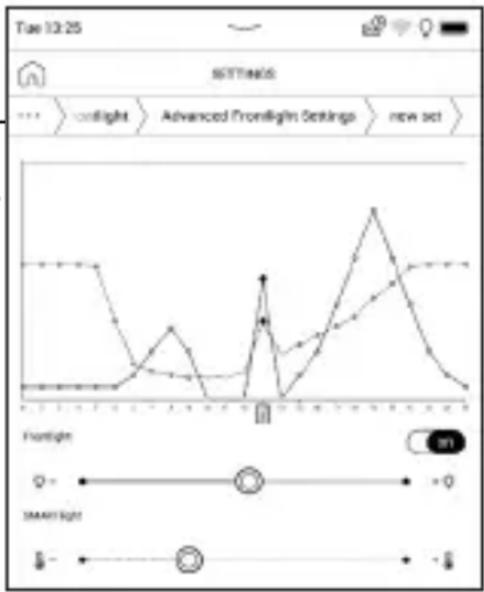
Hvis du vil anvende den nye konfiguration med det samme, skal du gå ud af grafparametrene og bekræfte de nye indstillinger.
Når der trykkes på en konfiguration, vises en kontekstmenu, der gør det muligt at administrere brugerdefinerede frontlys-indstillinger.
- Aktiver;
- Rediger;
- Kopi;
- Omdøb;
- Slet.
Logoer – billede der vises når enheden starter. Logoer gemmes i den interne lagermappe system/logo så du kan kopiere et billede, du gerne vil have vist under opstart.
Lysdiodeindikator – du kan tænde eller slukke en LED-indikator.
LED-indikatoren er tændt, hvis enhedens processor er aktiv og slukket, hvis enhedens processor skifter til dvaletilstand for at spare strøm.
Når der tilsluttes en oplader eller en pc via en USB-port, lyser enhedens LED-indikator, når batteriet oplades, og slukker, når opladningen er fuldført.
Håndbevægelser i læsetilstand:
Konfigurer trykbevægelse – gør det muligt at tilpasse berøringsbevægelser for enkelte områder af skærmen i Reading-tilstand. Tryk på den ønskede zone i den menu, der åbnes. Vælg derefter den ønskede funktion i genvejsmenuen.
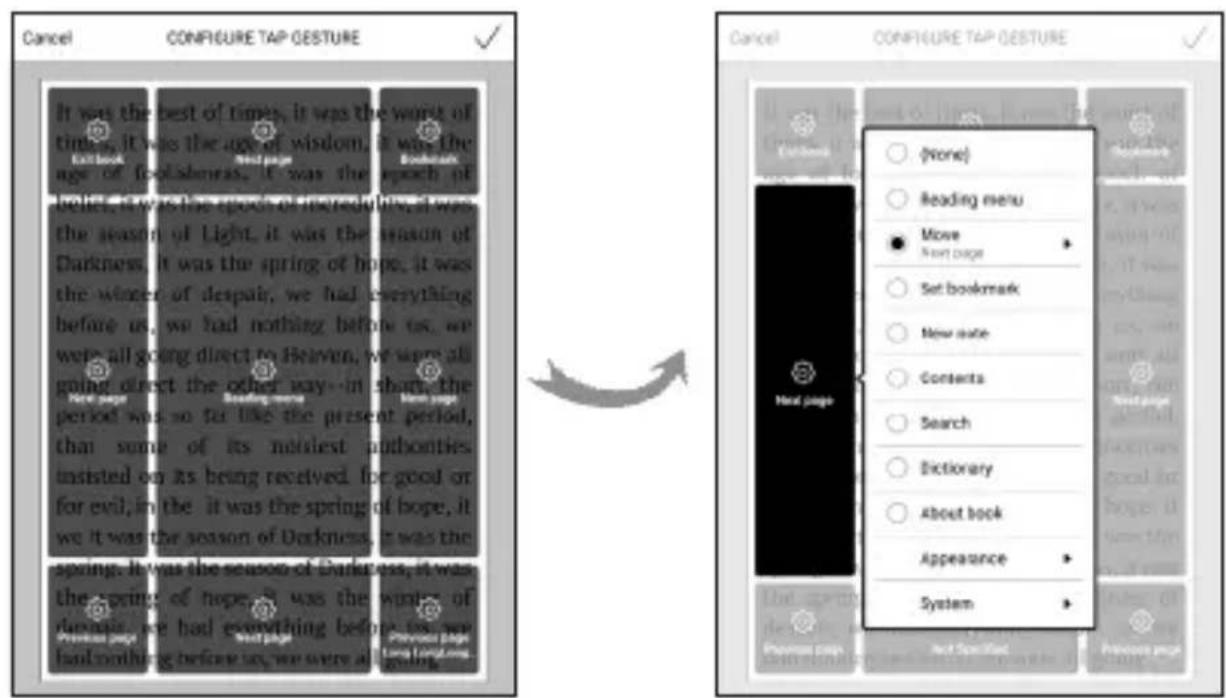
Bekræft dit valg ved at trykke på ikonet √
Stryg i læsetilstand – gør det muligt at tilpasse strygebevægelsen fra højre til venstre, fra venstre til højre, nedefra og op, oppefra og ned.
Vælg den ønskede strygebevægelse i den genvejsmenu, der åbnes, og vælg den ønskede indstilling for denne bevægelse.
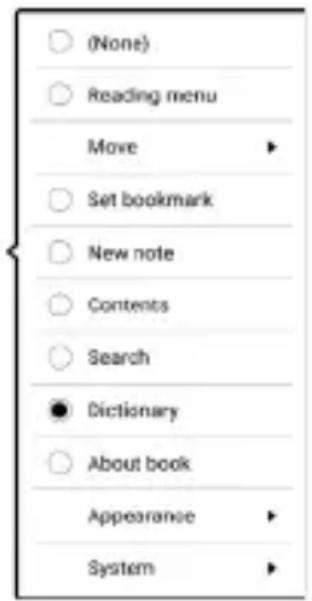
Træk i læsetilstand – gør det muligt at tilpasse trækkebev- ægelsen i venstre og højre kant af skærmen.
Der er følgende indstillingsmuligheder:
Åben ved start sidste åbnede bog eller hovedmenu.
BEMÄERK: Du kan også indstille at bruge et billede fra program- met Foto som et logo. Læs om det i afsnittet Foto.
Complete side opdateringshastighed. Vælg antallet af sider der skal vendes før skærmen opdateres helt. Altid giver den bedste kvalitet, men bruger mest strøm. En mindre frekvens kan medføre at nogle elementer fra den forrige skærm findes på skærmen.
Brugerprofiler
Her kan du konfigurere profiler. Hver profil gemmer individuelle bøgers status, sidst åbnede bøger, bogmærker, noter, favoritter og forudkonfigurerede netværksforbindelser.
For at tilføje nye profiller, åbn det tilsvarende menupunkt. Du vil blive foreslået en indstillet placering (lokal hukommelse) og bedt om at indtaste navnet på skærmtastaturet. Efter
dette vil de aktuelle ovennævnte parametre blive gemt i denne profil.
For at åbne en profil, skal du åbne den du har brug for. I profilens kontekstmenu kan du ændre avatar, copiere en profil til en ny en (internt lager), omdøbe eller slette profil.

SPROG/LANGUAGE
Sprog. Vælg enhedens interne interfacesprog.
Tastaturlayouts. I dette afsnit kan du tilføje op til 3 tastaturlayouts.

DATO/TID
I dette afsnit kan du indstille dato, tid, tidszone og format. Du kan også Synkronisere tiden eller indstille Automatisk synkronisering af tiden til at bruge netværkets tid/dato.

SPARE PÅ BATTERIET
Her kan du se batteriniveauet og indstille parametre, som kan hjælpe med at spare batterikapacitet:
- Batteriprocent.
- Automatisk skærmlås — indstiller den tid der går før enheden läses, hvis den ikke benyttes: fra, 5 min, 10 min.
- Sluk efter — indstiller den tid der går før enheden slukkes, hvis den ikke benyttes: 10, 20, 30 eller 60 minutter.

VEDLIGEHOLDELSE
USB Modus — indstil hvordan enheden håndterer USB-forbindelsen for standard: PC-link, oplad eller spørg bruger
Sikring af personlige oplysninger
Beskyt konfiguration af adgangskode — i dette afsnit kan du beskytte dine indstillinger med en adgangskode. Vælg
afsnittet Indstil adgangskode og indtast adgangskoden fra skærmtastaturet. Hver gang du går til afsnittet Indstillinger vil du nu blive bedt om en adgangskode. Du kan fjerne eller ændre adgangskoden ved at vælge det tilsvarende punkt. For at fortsætte, vil du blive bedt om at indtaste adgangskoden igen.
Statistik indsamling ... — Softwaren leverer data til PocketBook om nogle handlinger, der udføres af en bruger på enheden for yderligere at kunne forbedre enheden og brugerens tjenester. Serienummeret og eventuelle andre oplysninger til identifikation af en bruger vil ikke blive gemt. Du kan deaktivere denne indsamling af statistikker i afsnittet Statistik indsamling.
Genden fabriksnulstilling – enhedens tilstand vil blive nulstillet til fabriksindstillingerne og slette brugerens indstillinger. Andre data (f. eks. böger, billeder) går ikke tabt.
Demotilstand – skift demo-tilstanden for enheden. For at aktivere demonstrationstilstanden skal du markere Til i Demo-tilstand.

SOFTWARE
Softwareversion,
Software opdatering – enheden vil søge efter opdateringer i følgende rækkefølge: det interne lager og internet.
Automatisk opdatering – tænd/sluk for automatisk søgning efter opdateringer.

OM DEVICE
Følgende oplysninger om enheden vises:
Model for enhed (model, serienummer, hardware platform, Wi-Fi MAC-adresse),
Hukommelse (driftshukommelse, intern hukommelse til rådighed o):
Formater intern hukommelse – denne handling vil slette alle data, undtagen systemfiler.
FORSIGTIG! Hvis du har brug for at slette alle data på enheden, skal du kun bruge denne funktion, prøv ikke at formatere enhedens interne hukommelse via PC'en.
Formater SD-kort – denne handling vil slette alle data fra det eksterne microSD-kort.
For at formatere SD-kortet skal du vælge Indstillinger > Vedligeholdelse > Formater SD-kort.
Juridisk Information - licens og information om pro- grammer, der anvendes på enheden.
Tredjepartsprogrammer — licens og information om tred-jepartsprogrammer, der anvendes på enheden.
Opdatering af firmware
ADVARSEL! Opdatering af firmware er en funktion, under hvilken styringssoftware på enheden bliver ændret. I tilfælde af ukorrekt gen- nemførelse kan styringsprogrammet blive beskadiget og vil kræve behandling i et servicecenter. Udfør opgraderingsproceduren i over- ensstemmelse med instruktionerne nedenfor.
Der er to måder at opdatere firmwaren på.
Automatisk opdatering
For at starte automatisk opdatering skal du vælge Indstil- linger > Om enheden > Software > Opdatering af software.
Enheden begynder at søge efter tilgængelige opdate- ringskilder i følgende rækkefølge:
- Intern hukommelse;
- Internet.
Hvis standard internetforbindelse ikke er indstillet, vil enheden beder om at oprette forbindelse til et tilgængeligt trådløst netværk.
Du kan også aktivere automatisk opdateringstjek (Indstil-linger > Om enheden > Software > Automatisk opdatering). I dette tilfælde vil enheden kun bruge Wi-Fi -forbindelsen.
Manuel opdatering
- Åben webstedet www.pocketbook.ch. Vælg dit land.
- Klik på knappen Support på hovedmenuen. Vælg den enheds hardwaremodel.
- Download Firmware til din PC.
- Pak indholdet af arkivfilen SWUPDATE.BIN ud, og kopiere det til rodmappen for det interne enhedslager.
- Sluk enheden ved at trykke på knappen On/Off (Tænd/Sluk).
- Tryk på og hold frem- og tilbageknapperne nede på samme tid, og tænd så enheden uden at slippe frem-/tilbageknapperne.
-
Hold frem/tilbageknapperne nede indtil meddelelsen "Firmwareopdatering..." vises på skærmen.
-
Følg billedinstruktionerne på skærmen: tilslut USB-kabel til enheden og Tryk på menuknappen.
BEMÄERK: Du kan finde din firmwareversion i Hovedmenu > Indstillinger > Om enheden > Software > Firmwareversion
Fejlfinding
| Fejlmeddelelse Årsag Afhjælpning | ||
| Intet opgraderingsbillede fundet | Filen SWUPDATE.BIN kan ikke findes på kortet. Sørg for at filen er i rodmappen for kortet. | Slet nogle filer fra enheden og kopiere SWUPDATE.BIN-fil til det en gang mere. Gen-tag download fra www.pocketbook.ch. |
| Opgraderingsbilledet er ødelagt eller bil- ledet er tomt | SWUPDATE.bin-filen er beskadiget, eller der er ikke plads til kortet. | Slet nogle filer fra enheden og kopiere SWUPDATE.BIN-fil til det en gang mere. Gen-tag download fra www.pocketbook.ch. |
| Fejl ved læsning af fil | Fejl på kortet | Prøv at bruge et andet kort |
| Fejl. En anden firmwa-reversion er installeret på enheden | En firmware-fil fra en ældre version findes i enhedens interne hukommelse. | Slet den gamle version af firmware-filen fra enhedens interne hu-kommelses rodmappe |
Fejlfinding
| Funktionsfejl Mulig årsag Løsning | ||
| Enhed tændes ikke eller tændes, men kun logoet indlæses | Batteriniveauet er lavt Oplad | batteriet |
| En bog åbnes ikke - beske-den Bogen er sandsynligvis beskadiget eller beskyttet vises, eller der sker slet ingenting | Bogen er beskadiget | Hvis bogen blev hentet fra online-butikken så prøv at genindlæse den igen. Hvis filen åbnes på din PC, men ikke på enheden, så gem bogen i et andet format (TXT, DOC, PDF). |
| Html-bog åbner men vises forkert.Der er f. eks. tomme sider, en del af teksten mangler osv. | HTML-filer indeholder elementer der ikke er tekst (billeder, JAVA-scripts, flash-elementer) | Gem siden i TXT-format |
| Bogen åbner men forskel-lige symboler, spørgsmåls-tegn osv. vises i stedet for bogstaver | Forkert indkodning | Skift til læsetilstand,vælg Indstillinger og skift indkodningen |
| Ingen reaktion, når du tryk-ker på en vilkårlig tast | Nogle gange (f. eks. , når du downloader en beskadi-get bog eller en bog der er for stor) kan enheden gå i baglås | Luk programmet der er gået i baglås ved at trykke på knapperne 📄 🐃digt i 1–2 sek. |
| Efter tilslutning til PC, vises diske ikke i Explorer | Din enhed er i opladningstilstand. | Vælg USB-tilstand i Indstil-linger i Hovedmenuen.Indstil Forbindelse til PCeller Spørg ved tilslutning |
| Intet signal i forbindelseskablet | Kontrollér USB-kabel-tilstanden og dets for-bindelse til stik. Prøv at tilslutte USB-kablet til en anden port. | |
| Bogmærker, indstillinger og aktuelle position i filen kan ikke gemmes | Filsystemet beskadiget | Tilslut enheden til en PC og efterse diskene. For at fortsætte, åbn Denne computer, højreklip på den valgte disk og vælgEgenskaber > Service > Kontroller disk |
| Intern hukommelse er fuld | Slet bøger, billeder og/eller musik, du ikke har brug for | |
| Batteriet aflader for hurtigt | Deaktiveres automatisk slukning | Indstillinger > Dato/Tid i Hovedmenuen. Vælg automatisk slukningstid i Automatisk slukning i... element |
Kundesupport
For detaljerede oplysninger om servicecentre i dit land skal du bruge kontakterne nedenfor:

Overholdelse af internationale standarder
Produktnavn: PocketBook Touch Lux 5
Modelnummer: PB628
Firmware: 6.7
EUT skal leveres gennem USB-port fra en godkendt be-grænset strømkilde på en personlig computer eller notebook.
EUT skal leveres gennem en adapter fra en godkendt begrænset strømkilde.Nominel udgangsspænding: Jævnstrøm 5V 1A. Dette udstyr er markeret med symbolet og kan anvendes i hele EU.
Dette angiver overholdelse af R&TTE-direktiv 1999/5/EC. Frankrig - 2,4 GHz for storbysområder i Frankrig.
I alle storbysområder, kan trådløse LAN-frekvenser anvendes under følgende betingelser, enten til offentligt eller privat brug:
- Indendørs brug: maksimal effekt (EIRP*) på 100 mW til hele frekvensbåndet 2400-2483.5 MHz;
- Udendørs brug: maksimal effekt (EIRP*) på 100 mW til 2400-2454 MHz-båndet og med maksimal effekt (EIRP*) på 10 mW for 2454-2483 MHz-båndet.
VIGTIGT: Ændringer eller modifikationer af dette produkt, uden tilla- delse kan forårsage bortfald af overholdelse af EMC og trådløse regler og kan ophæver din ret til at benytte produktet. Dette produkt har vist at det overholder EMC-reglerne under betingelser, der omfattede an- vendelse af kompatible perifere enheder og skærmede kabler mellem systemets komponenter. Det er vigtigt, at du bruger kompatible peri- fere enheder og skærmede kabler mellem systemets komponenter for at mindske risikoen for at forårsage interferens med radio, tv og andre elektroniske enheder.
Certificeringsoplysninger (SAR)
Enheden overholder retningslinjerne for udsendelse af radiobølger.
Din enhed er en radiosender og -modtager. Den er de- signet til ikke at overskride grænserne for udsendelse af radiobølger der anbefales af internationale retningslinjer. Disse retningslinjer blev udviklet af den uvildige videnska- belige organisation ICNIRP og omfatter sikkerhedsmarge- ner designet til at sikre beskyttelse af alle personer, uanset alder og helbred.
Retningslinjerne for eksponering for enheder benytter en måleenhed, der kaldes specifik absorptionshastighed (Specific Absorption Rate eller SAR). Den SAR-grænse, der er angivet i retningslinjerne (ifølge ICNIRP) er 2,0 watt/kg (W/kg) gennemsnitligt målt over 10 gram væv. Der udføres test for SAR ved brug af standardbetjeningsplaceringer mens enheden sender på det højest certificerede effektniveau på alle testede frekvensbånd. Det egentlige SAR-niveau af en enhed i drift kan være lavere end den maksimale værdi, fordi enheden er designet til kun at bruge den effekt, der kræves for at kunne nå netværket.
Dette udstyr er i overensstemmelse med det Europæiske Råds henstilling af 12. juli 1999 om begrænsning af befolkningens eksponering af elektromagnetiske felter [1999/519/EF].