
TH-42PWD7EKJ - Fjernsyn PANASONIC - Gratis brugsanvisning og manual
Find enhedens vejledning gratis TH-42PWD7EKJ PANASONIC i PDF-format.


Brugerspørgsmål om TH-42PWD7EKJ PANASONIC
0 spørgsmål om dette apparat. Besvar dem du kender, eller stil dit eget.
Stil et nyt spørgsmål om dette apparat
Download vejledningen til din Fjernsyn i PDF-format gratis! Find din vejledning TH-42PWD7EKJ - PANASONIC og tag din elektroniske enhed tilbage i hånden. På denne side er alle dokumenter nødvendige for brugen af din enhed offentliggjort. TH-42PWD7EKJ af mærket PANASONIC.
BRUGSANVISNING TH-42PWD7EKJ PANASONIC
Betjeningsvejledning
Progressiv bredformat-plasmaskærm
Modelnummer
TH-37PWD7E
TH-42PWD7E
Højdefinitions-plasmaskærm
Modelnummer
TH-42PHD7E
TH-50PHD7E
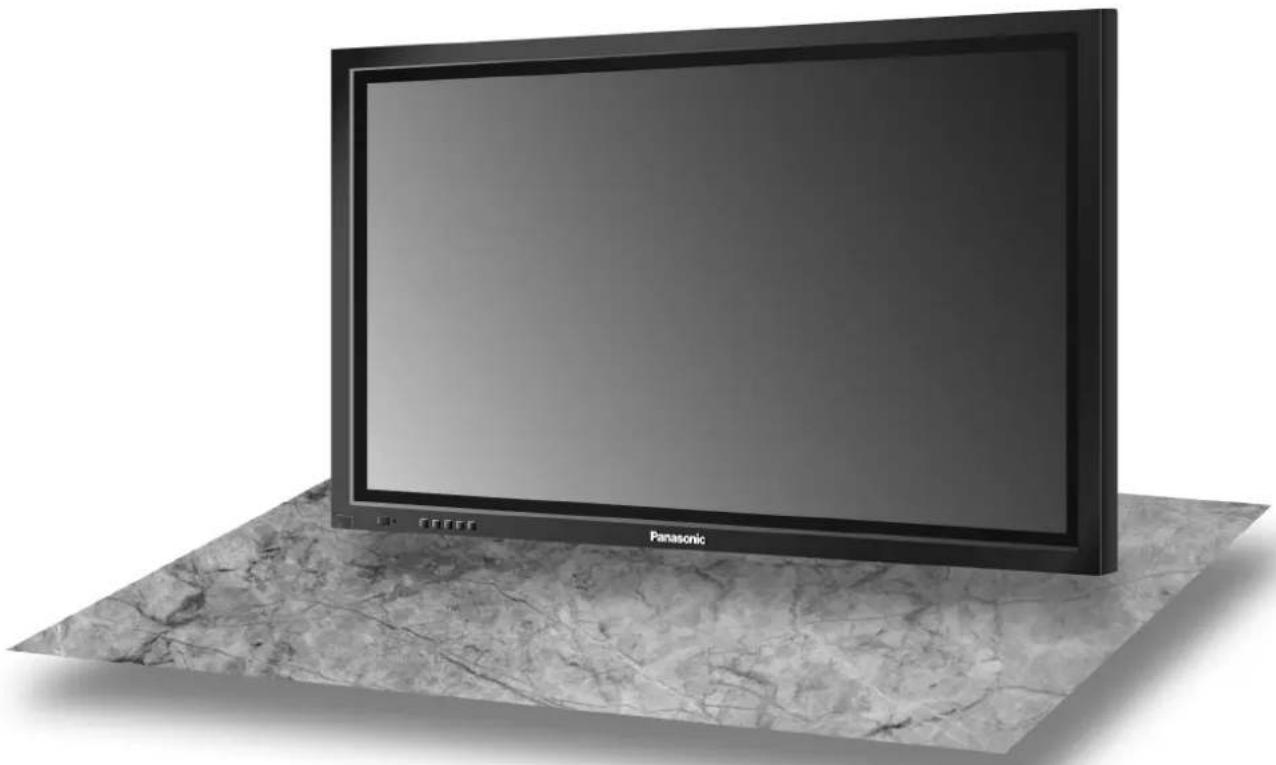
Den viste illustration er et billede.
Læs venligst denne betjeningsvejledning, før De anvender Deres nye apparat, og gem brugsanvisningen til brug i fremtiden.
Dansk
Kære Panasonic-Kunde!
Velkommen i Panasonic-familien. Vi håber, at du får mange års glæde af din nye plasmaskærm. Vianbefaler, at du læser betjeningsvejledningen igennem, før du foretager justeringer; på den måde får du mest ud af produktet. Sørg for at opbevare betjeningsvejledningen inden for rækkevidde, hvis du på et tidspunkt skulle få brug for den.
Derudover er det vigtigt, at du gemmer din kvittering og noterer produktets modelnummer og serienummer i feltet på bagsiden af denne vejledning.
Besøg vor Panasonic website http://www.panasonic.co.jp/global/
Indhold
VIGTIGE SIKKERHEDSREGLER 3
Sikkerhedsforanstaltninger.... 4
Tilbehør 7
Batterier til fjernbetjeningen 7
Tilslutninger....8
Sådan tilslutter du PC-indgangsbøsningerne ...... 9
Sådan tilslutter du bøsningen SERIAL.... 10
Grundlæggende betjeningsfunktioner 12
Skæmmenu vejledningen 14
Oprindelige indstillinger 16
Valg af inputsignal 16
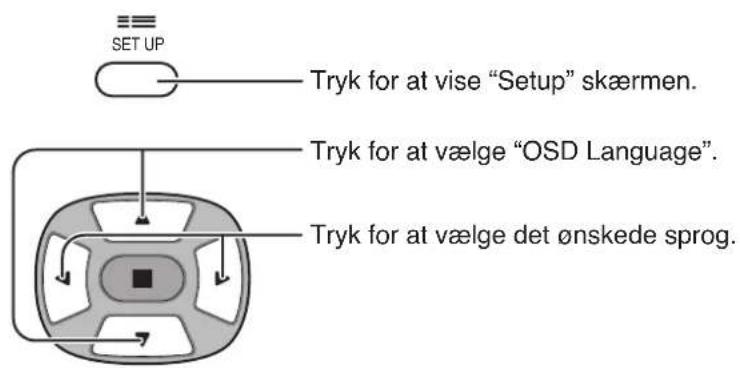
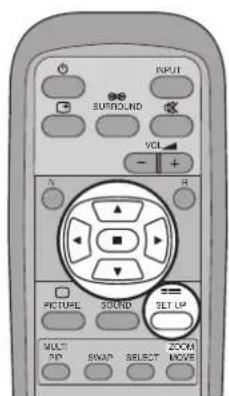
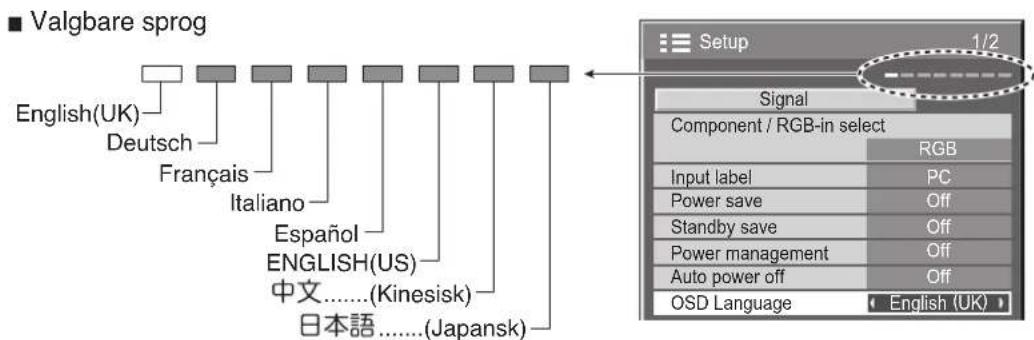
Sådan vælger du sproget for skæmmenuerne ..... 16
ASPECT-kontrol 17
Justering af Picture Pos./Size 18
MULTI PIP.... 19
Billedjusteringer 20
Avancerede indstillinger (Advanced settings) ...... 21
Lydjustering 22
Mute 22
Digital Zoom 23
PRESENT TIME Setup / Set up TIMER 24
PRESENT TIME Setup (Indstilling af klokkeslættet) .. 24
Set up TIMER (Timerindstilling) 25
Pauseskærm (Til forebyggelse af efterbillede) ..... 26
Indstilling af pauseskærmtider 27
Reducerer efterbillede på skærm 27
Indstilling af sidepanel.... 28
Brugertilpasning af inputangivelse 29
Opsætning til multi-skærmdisplay 30
Sådan opsættes multi-skærmdisplay 30
Hvordan skærmlokalitetsnummeret indstilles for hver plasmaskærm 31
Setup-menu for indgangssignaler 32
Component / RGB-in select 32
3D Y/C Filter.... 32
1) Produktet må ikke udsættes for dryp eller tilsprøjtning, da dette kan medføre brand eller elektrisk stød. Anbring ikke beholdere indeholdende væske (blomstervaser, kopper, kosmetik, eller lignende) oven på apparatet (heller ikke på hylder osv. anbragt over apparatet).
Kilder til åben ild som f.eks. stearinlys må ikke placeres på eller over apparatet.
2) På grund af risikoen for elektrisk stød frarådes det at fjerne afskærmningen. Der findes ingen komponenter bag afskærmningen, som du selv kan reparere. Service bør udføres af kvalificerede fagfolk.
3) Det frarådes at fjerne jordbenet i netstikket. Dette apparat er forsynet med et trefaset jordforbundet netstik. Dette stik kan kun tilsluttes en jordforbundet stikkontakt. Denne konstruktion er valgt ud fra sikkerhedsmæssige hensyn. Hvis du ikke kan sætte stikket i stikkontakten, bør du kontakte en elinstallatør. Det frarådes at omgå formålet med jordbenet.
4) For at forebygge elektrisk stød skal det sikres, at jordbenet på netledningens netstik er sikkert forbundet.
FORSIGTIG!
Dette apparat er beregnet til brug i miljøer, som er relativt frie for elektromagnetiske felter. Hvis apparatet anvendes i nærheden af kilder med kraftige elektromagnetiske felter eller på steder, hvor elektrisk støj overlapper indgangssignalerne, kan det medføre billed-/lydforstyrrelser eller interferens, f.eks. støj. For at undgå skader på apparatet bør det ikke opstilles i nærheden af kilder, der frembringer kraftige elektromagnetiske felter.
ADVARSEL!
Dette er et klasse A-produkt (ifølge amerikansk FCC klassifikation). I hjemmet kan dette produkt fremkalde radiostøj, og i så fald kan brugeren være nødt til at træffe de nødvendige forholdsregler.
Varemærker
- VGA er et varemærke tilhørende International Business Machines Corporation.
- Macintosh er et indregistreret varemærke tilhørende Apple Computer, USA.
- S-VGA er et indregistreret varemærke tilhørende Video Electronics Standard Association.
Selv om der ikke er foretaget speciel fremhævning af firma- eller produktvaremærker i teksten, er disse varemærker fuldt ud blevet respekteret.
Bemærk:
Lad ikke et stillbillede være vist i for lang tid, da det kan efterlade et permanent efter-billede på plasmaskærm. Som eksempler på stillbilleder kan nævnes logoer, videospil, computerbilleder, teletekst og billeder, der vises i 4:3 format.
Sikkerhedsforanstaltninger
ADVARSEL!
■ Installation
Plasmaskærmen er udelukkende beregnet til brug sammen med følgende ekstratilbehør. Hvis produktet bruges sammen med andre typer ekstratilbehør, mister skærmen muligvis den fornødne stabilitet med risiko for personskader til følge. (Alt det følgende tilbehør er fremstillet af Matsushita Electric Industrial Co., Ltd.)
• Højttalere …… TY-SP37P5W-K (TH-37PWD7E),
TY-SP42P5W-K (TH-42PWD7E(K), TH-42PHD7E),
TY-SP42P6W-S (TH-42PWD7E(S)),
TY-SP50P5W-K (TH-50PHD7E(K)),
TY-SP50P6W-S (TH-50PHD7E(S))
- Hylde
- TY-ST05-K, TY-ST07-K (TH-37PWD7E, TH-42PWD7E(K), TH-42PHD7E, TH-50PHD7E(K)), TY-ST42PA20 (TH-42PWD7E(S), TH-50PHD7E(S))
• Vægstativ TY-ST42PW1
• Rullebord ...... TY-ST42PF3 (undtagen TH-37PWD7E)
• Vægbeslag (lodret) TY-WK42PV7,
TY-WK37PV3 (TH-37PWD7E),
TY-WK42PV1 (undtagen TH-37PWD7E)
• Vægbeslag (vinkel) TY-WK42PR7,
TY-WK42PR1 (undtagen TH-37PWD7E)
• Vægbeslag (Skuffe-type) …… TY-WK42DR1 (undtagen TH-37PWD7E)
- Loftsenhed TY-CE42PS1
- Beslag til loftsophængning...... TY-CE42PS7
• BNC komponent-videoterminalkort …… TY-42TM6A
• BNC komposit-videoterminalkort …… TY-42TM6B
• RCA komponent-videoterminalkort …… TY-42TM6Z
- RCA komposit-videoterminalkort …… TY-42TM6V
- RGB (digital) terminalkort TY-42TM6D
- RGB aktiv-gennemgang terminalkort...... TY-42TM6G
• PC input-terminalkort TY-42TM6P
- Komposit/Komponent-videoterminalkort …… TY-42TM6Y
• SDI-terminalkort TY-FB7SD
• HD-SDI-terminalkort …… TY-FB7HD
• HDMI-terminalkort...... TY-FB7HM
- Trådløst præsentationskort ...... TY-FB7WPE
- Berøringspanel
- TY-TP42P6-S (TH-42PWD7E, TH-42PHD7E),
- TY-TP50P6-S (TH-50PHD7E)
• Ventilatorkit …… TY-UPK42HV7 (TH-42PHD7E), TY-UPK50HV7 (TH-50PHD7E)
Sørg altid for at få en fagmand til at udføre installationen.
Anbring ikke plasmaskærmen på skrå eller ustabile flader.
- Skærmen kan falde ned eller vippe forover.
Anbring ikke andre objekter oven på plasmaskærmen.
- Hvis der spildes vand på plasmaskærmen, eller der kommer fremmedlegemer ind i den, er der risiko for en kortslutning, der kan medføre brand eller elektrisk stød. Kontakt din lokale Panasonic–forhandler, hvis der kommer fremmedlegemer ind i plasmaskærmen.
For tilstrækkelig ventilation;
Hvis hylden (ekstratilbehør) anvendes, er det vigtigt at der er en fri afstand på 10 cm eller mere i toppen, til venstre og til højre, en fri afstand på 6 cm eller mere i bunden og en fri afstand på 7 cm eller mere på bagsiden. Hvis du vælger en af de andre installationmetoder, skal du sørge for, at der er en fri afstand på 10 cm omkring skærmen, dvs. i toppen, i bunden, til venstre og til højre, og en afstand på 1,9 cm fra bagsiden til væggen.
Undgå at anbringe dette produkt i nærheden af elektronisk udstyr, der let påvirkes af elektromagnetiske bølger.
- Det kan give forstyrrelser i billede, lyd, etc. Især skal videoudstyr holdes på afstand af dette produkt.
■ Brug af plasmaskærmen
Plasmaskærmen er konstrueret til 220-240 V AC, 50/60 Hz.
Dæk ikke ventilationshullerne til.
- Det kan føre til overophedning af plasmaskærmen, hvilket kan forårsage brand eller beskadige skærmen.
Stik ikke fremmedlegemer ind i plasmaskærmen.
- Stik ikke metaldele eller brændbare dele ind i ventilationshullerne. Læg heller ikke sådanne dele oven på skærmen, da dette kan medføre brand eller elektrisk stød.
Lad være med at fjerne eller ændre afskærmningen på nogen måde.
- Plasmaskærmen indeholder dele med høj spænding, som kan give alvorlige elektriske stød. Kontakt din lokale Panasonic-forhandler, når skærmen skal efterses, justeres og repareres.
- Hvis stikket ikke er sat helt i, kan det medføre høje temperaturer, hvilke kan forårsage brand. Hvis stikket er defekt, eller stikkontakten sidder løst, bør delene ikke anvendes.
Rør ikke ved netstikket med våde hænder.
- Dette kan medføre elektrisk stød.
Undgå handlinger, der kan beskadige netkablet. Hold fast i stikket, ikke ledningen, når netledningen trækkes ud.
- Undgå at beskadige netledningen. Foretag ikke ændringer af netledningen. Anbring ikke tunge genstande oven på den. Udsæt det ikke for varme. Anbring den ikke i nærheden af varme genstande. Undgå at vride den. Undgå at bøje den for meget. Undgå at trække i den. I modsat fald er der risiko for brand eller elektrisk stød. Hvis netledningen bliver beskadiget, bør den repareres på et autoriseret servicecenter.
Hvis plasmaskærmen ikke skal bruges i længere tid, bør netstikket trækkes ud af stikkontakten.
■ I tilfælde af problemer under brug
Hvis der opstår et problem (for eksempel manglende billede eller lyd), eller hvis der kommer røg eller en unormal lugt fra plasmaskærmen, skal netstikket omgående trækkes ud.
- Hvis du forsætter med at anvende plasmaskærmen i denne tilstand, er der risiko for brand og elektrisk stød. Når du er sikker på at røgudviklingen er standset, bør du kontakte din lokale Panasonic-forhandler, så de nødvendige reparationer kan blive foretaget. Det er yderst farligt selv at forsøge at reparere plasmaskæmen, og ethvert uautoriseret indgreb medfører bortfald af enhver garanti plasmaskærmen.
Hvis vand eller fremmedlegemer trænger ind i plasmaskærmen, hvis den tabes på jorden eller gulvet, eller hvis kabinettet bliver beskadiget, skal netstikket trækkes ud med det samme.
- Der er risiko for kortslutning, hvilket kan medføre brand. Kontakt din lokale Panasonic-forhandler i tilfælde af nødvendige reparationer.

FORSIGTIG!
■ Brug af plasmaskærmen
Anbring ikke dine hænder, dit ansigt eller genstande tæt på plasmaskærmens ventilationshuller.
- Der kommer varm luft ud af ventilationshullerne og toppen af plasmaskærmen er varm. Anbring ikke dine hænder eller dit ansigt eller andre objekter, som ikke kan tåle varme, på dette sted, da det kan medføre forbrændinger eller deformation.
Sørg for at trække alle kabler ud, inden plasmaskærmen flyttes.
- Hvis plasmaskærmen flyttes, mens nogle kabler stadig er tilsluttet, kan disse kabler blive beskadiget, hvilket kan medføre brand og elektrisk stød.
Træk for en sikkerheds skyld stikket ud, før du foretager nogen form for rengøring.
- I modsat fald er der risiko for elektrisk stød.
Rengør netledningen med jævne mellemrum, så den ikke bliver helt støvet.
- Hvis der samler sig støv på netstikket, kan den deraf følgende fugtighed beskadige isoleringen, hvilket kan medføre brand. Træk netstikket ud, og tør det af med en tør klud.
Denne plasmaskærm udsender infrarøde stråler, og kan derfor påvirke andet kommunikationsudstyr, der udnytter infrarøde stråler.
Anbring sensorer for infrarøde stråler på et sted, hvor de ikke er udsat for direkte eller reflekteret lys fra plasmaskærmen.
Forsiden af skærmpanelet har fået en special overfladebehandling. Tør forsigtigt panelets overflade af med en blød, fnugfri klud.
- Hvis overfladen er meget snavset, kan du tørre panelet af med en blød, fnugfri klud, der er vredet op i rent vand eller vand iblandet et neutralt rengøringsmiddel. Tør derefter panelet af med en tør klud af samme type, indtil overfladen er tør.
- Undgå at ridse eller ramme panelets overflade med fingernegle eller andre hårde genstande, da du ellers kan komme til at beskadige overfladen. Undgå desuden at overfladen kommer i kontakt med flygtige kemikalier, som for eksempel insektsprøjtemidler, opløsningsmidler og fortynder, da overfladen ellers kan blive beskadiget.
Hvis kabinettet bliver tilsmudset, kan du tørre det af med en blød, tør klud.
- Hvis kabinettet er meget beskidt, kan du vride kluden op i vand iblandet en smule neutralt rengøringsmiddel og bruge den til at tørre kabinettet af med. Brug derefter en tør klud til at gøre overfladen tør.
- Sørg for, at ingen rengøringsmidler kommer i direkte kontakt med plasmaskærmsen overflade. Hvis der kommer dråber ind i enheden, kan det give problemer under brug.
- Undgå kontakt med flygtige kemikalier, som for eksempel insektsprøjtemidler, opløsningsmidler og fortynder, da kabinettets overflade ellers kan blive beskadiget, eller belægningen kan skulle af. Lad heller ikke kabinettets overflade være i kontakt med artikler lavet af gummi eller PVC i længere tid.
Tilbehør
Kontrollér, at du har fået følgende tilbehør og dele


Betjeningsvejledning

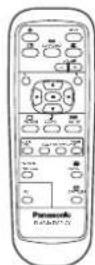
Fjernbetjening
EUR646529

Batterier til fjernbetjeningen (2 × R6 (UM3))

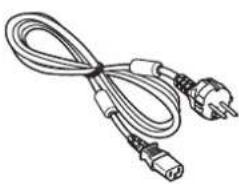
Netledning Fastgøringsbånd Ferritkerne
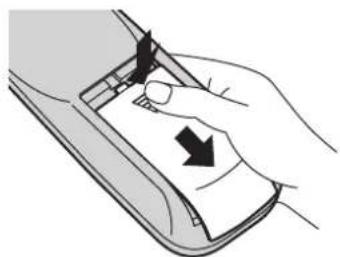
Batterier til fjernbetjeningen
Kræver to R6 batterier.
- Vend fjernbetjeningen nedad. Tryk let ned på låget, og træk det af.
- Sæt låget på og skyd det ind, indtil det klikker på plads.
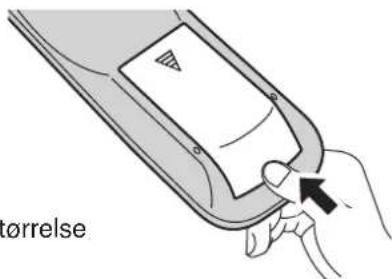
R6 (UM3) størrelse
Nyttigt tips:
Hvis man bruger fjernbetjeningen meget, kan det anbefales at udskifte de gamle batterier med alkaliske batterier, der holder længere.

Advarsler i forbindelse med brug af batterier
Forkert installation kan medføre udsivning af batterivæske og ætsning, som vil beskadige fjernbetjeningen. Bortskaffelse af batterier skal ske på en miljømæssigt forsvarlig måde.
Overhold følgende forholdsregler:
- Batterier skal altid udskiftes parvis. Brug altid nye batterier, när det gamle par udskiftes.
- Brug ikke et gammelt batteri sammen med et nyt.
- Bland ikke forskellige batterityper sammen (eksempelvis "Zinc Carbon" med "Alkaline").
- Forsøg ikke at oplade, kortslutte, adskille, opvarme eller brænde brugte batterier.
- Udskiftning af batterierne er påkrævet, når fjernbetjeningen kun virker sporadisk, eller ikke længere kan anvendes til at betjene plasmaskærmen.
Tilslutninger
Når der tilsluttes højttalere, må der kunne anvendes de specielle ekstratilbehørshøjttalere.
Se betjeningsvejledningen til højttalerne for detaljer om installation af disse.
(Eksempel: TH-42PWD7E)
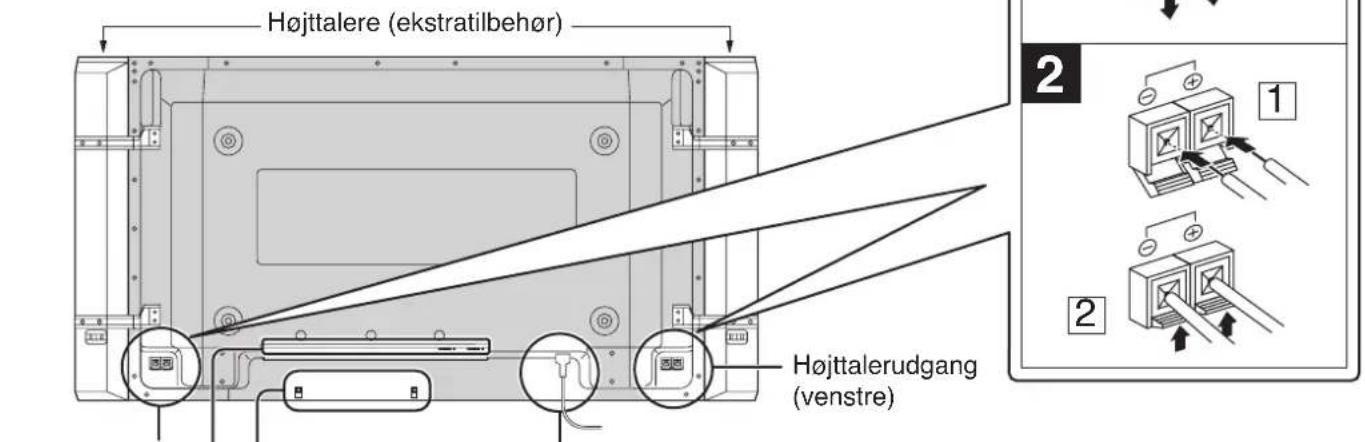
Højttalerudgang (højre)
Tilslutning af netledning (se side 11)
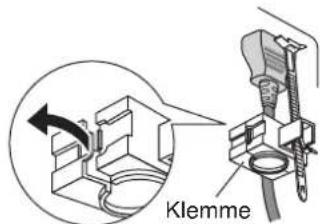
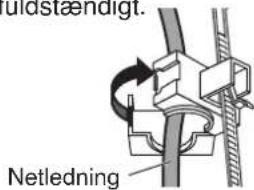
– Fastgøringsbånd til netledning
- Åbn klemmen.
- Sæt netledningen i og luk klemmen fuldstændigt.
- Skyd klemmen op og fastgør netledningen forsvarligt.
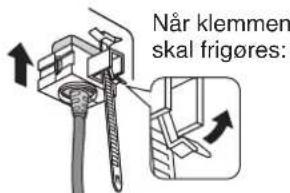
Bemærk: Den viste type netledning kan adskille sig fra den, som Deres apparat er forsynet med.
- Kabelfastgøringsbånd Fastgør kabler med bänd om nødvendigt.
Før det medfølgende kabelfastgøringsbånd gennem clipsen som illustreret.
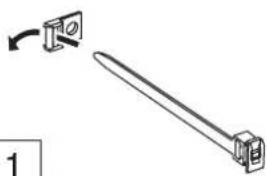
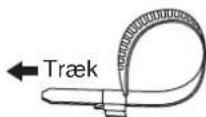
For at samle kabler, der er tilsluttet til terminalerne, vikles kabelfastgøringsbåndet rundt om dem, hvorefter den spidse end af båndet føres ind gennem fastlåsningsanordningen som illustreret.
Mens det sikres, at der er tilstrækkeligt slæk på kablerne, så de ikke udsættes for unodig belastning (især netledningen), opbindes alle kabler med det medfølgende fastgøringsbånd.
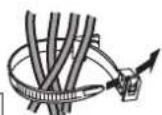
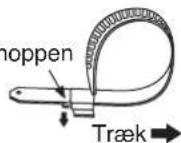
Sådan strammes: Sådan løsnes:
Tryk på knoppen
Holdere (tildækket) til isætning af terminalkort (ekstraudstyr)
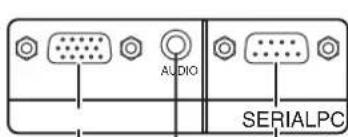
SLOT1 SLOT2
SLOT3
Sådan tilslutter du PC-indgangsbøsningerne
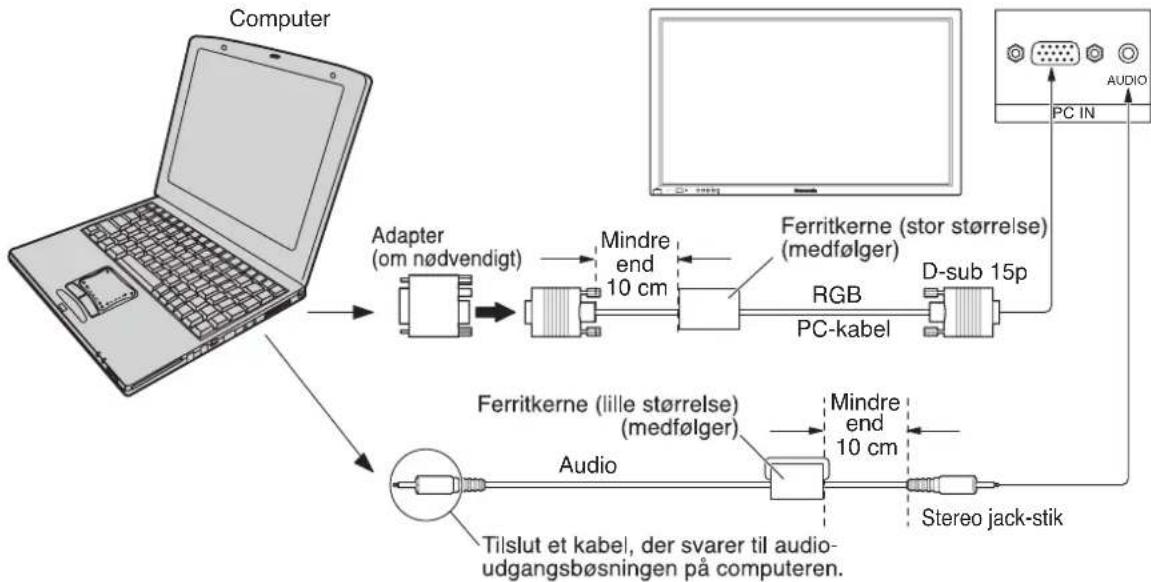
flowchart
graph TD
    A["Computer"] --> B["Adapter (om nødvendigt)"]
    B --> C["Mindre end 10 cm"]
    C --> D["Ferritkerne (stor størrelse) (medfølger)"]
    D --> E["RGB PC-kabel"]
    E --> F["D-sub 15p"]
    F --> G["Audio"]
    G --> H["Stereo jack-stik"]
    H --> I["Tilslut et kabel, der svarer til audio-udgangsbøsningen på computeren."]
    I --> J["PC IN"]
    J --> K["Audio"]
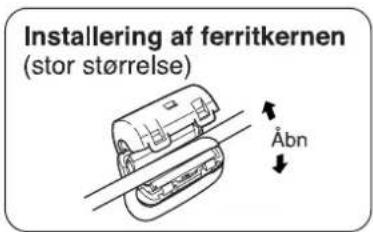
Installering af ferritkernen (lille størrelse)
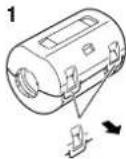
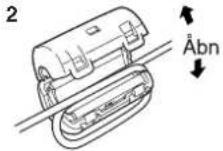
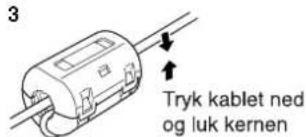
Installering af ferritkernen (stor størrelse)
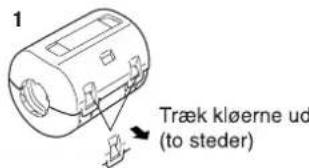
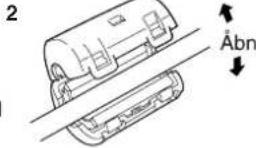
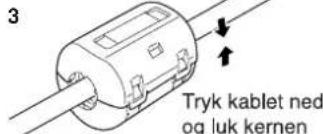
Bemærk:
- De computersignaler, som kan anvendes som indgangssignaler, er signaler med en vandret scanningsfrekvens på mellem 15 og 110 kHz og en lodret scanningsfrekvens på mellem 48 og 120 Hz. (Hvis signaler imidlertid overstiger 1.200 linjer, vil de ikke bliver vist korrekt.)
- Skærmopløsningen udgør maksimalt 640 × 480 punkter (TH-37PWD7E, TH-42PWD7E), 768 × 768 punkter (TH-42PHD7E), 1.024 × 768 punkter (TH-50PHD7E) når Aspect er indstillet til "4:3" og 852 × 480 punkter (TH-37PWD7E, TH-42PWD7E), 1.024 × 768 punkter (TH-42PHD7E), 1.366 × 768 punkter (TH-50PHD7E) når Aspect er indstillet til "16:9". Hvis opløsningen overstiger disse grænser, er det ikke sikkert, at det er muligt at vise fine detaljer tydeligt nok.
- PC-indgangsbøsningerne er DDC1/2B-kompatible. Hvis den tilsluttede computer ikke er DDC1/2B-kompatibel, skal du ændre computerens indstillinger i forbindelse med tilslutningen.
• V isse PC-modeller kan ikke sluttes til plasmaskærmen. - Det er ikke nødvendigt at anvende en adapter til computere med en DOS/V-kompatibel D-sub 15P-bøsning.
- Den viste computer tjener udelukkende som eksempel.
- Det viste ekstraudstyr og de viste kabler følger ikke med plasmaskærmen.
- De vandrette og lodrette frekvenser for PC-signaler må ikke indstilles, så de ligger over eller under det angivne frekvensområde.
Signalbetegnelser for D-sub 15P-stik
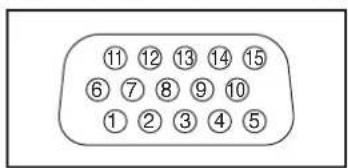
Benplacering (PC IN bøsning)
| Ben-nr. | Signalbetegnelse | Ben-nr. | Signalbetegnelse | Ben-nr. | Signalbetegnelse |
| 1 | R | 6 | GND (Jord) | 11 | GND (Jord) |
| 2 | G | 7 | GND (Jord) | 12 | SDA |
| 3 | B | 8 | GND (Jord) | 13 | HD/SYNC |
| 4 | GND (Jord) | 9 | NC (Ikke tilsluttet) | 14 | VD |
| 5 | GND (Jord) | 10 | GND (Jord) | 15 | SCL |
Sådan tilslutter du bøsningen SERIAL
SERIAL-bøsningen bruges, når du styrer plasmaskærm ved hjælp af en computer.
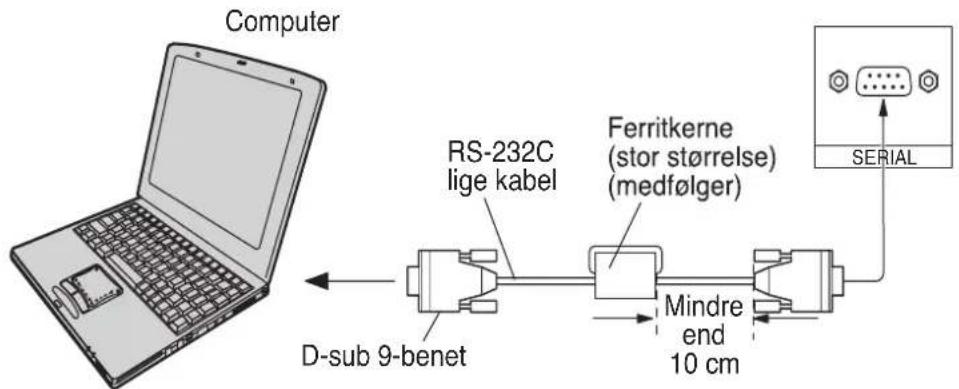
flowchart
graph LR
    A["Computer"] --> B["RS-232C lige kabel"]
    B --> C["Ferritkerne (stor størrelse) (medfølger)"]
    C --> D["SERIAL"]
    D --> E["Mindre end 10 cm"]
    E --> F["D-sub 9-benet"]
    F --> A
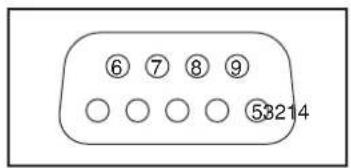
Benenes placering i RS-232C-konverterkablet
Bemærk:
- Anvend RS-232C-kablet til at tilslutte en computer til plasmaskærmen.
- Den viste computer tjener kun som illustrationseksempel.
- Det viste ekstratilbehør og de viste kabler følger ikke med plasmaskærmen.
SERIAL-bøsningen opfylder RS-232C-interface specifikationen, så det er muligt at styre plasmaskærmen ved hjælp af en computer, som er sluttet til denne bøsning.
Computeren kræver en software, som gør det muligt at sende og modtage kontroldata, som opfylder nedenstående betingelser. Brug et computerprogram, f.eks. et programmeringssprog, til at udvikle softwaren. Oplysninger om dette finder du i dokumentationen til computerprogrammet.
| RS-232C-konverteringskabel | |
| D-sub 9-benet hunstik | Details |
| 2 | R X D |
| 3 | T X D |
| 5 | GND |
| 4 · 6 | Ikke anvendt |
| 78 | Kortsluttet |
| 1 · 9 | NC |
Basisformat for kontroldata
Overførslen af kontroldata fra computeren starter med et STX-signal efterfulgt af kommandoen, parametrene og til sidst et ETX-signal i nævnte rækkefølge. Hvis der ikke er nogen parametre, er det ikke nødvendigt at sende parametersignalet.
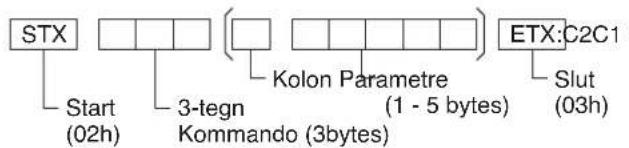
flowchart
graph TD
    A["STX"] --> B["Start (02h)"]
    B --> C["3-tegn Kommando (3bytes)"]
    C --> D["Kolon Parametre (1 - 5 bytes)"]
    D --> E["ETX:C2C1"]
    E --> F["Slut (03h)"]
Bemærk:
- Hvis der transmitteres flere kommandoer, er det vigtigt, at du venter på denne enheds svar på den første kommando, inden den næste kommando sendes.
- Hvis den forkerte kommando sendes ved en fejltagelse, vil denne enhed sende en "ER401" kommando tilbage til computeren.
Kommando
| Kommando | Parameter | Kontroloplysninger |
| PON | Ingen | Tændt |
| POF | Ingen | Slukket |
| AVL | ** | Lydstyrke 00 - 63 |
| AMT | 0 | Mute slået fra |
| P3 P2 P1 P3 P4 P5 | 1 | Mute slået til |
| IMS | Ingen | Valg af indgang (Toggle-skift) |
| SL1 | Slot1 input | |
| SL2 | Slot2 input | |
| SL3 | Slot3 input | |
| PC1 | PC input | |
| DAM | Ingen | Valg af skærmindstilling (Toggle-skift) |
| NORM | 4:3 | |
| ZOOM | Zoom | |
| FULL | 16:9 | |
| JUST | Just | |
| SELF | Panasonic Auto |
Når strømmen er slukket, reagerer denne skærm kun på PON kommando.
Tilslutning af netledningen til plasmaskærmen.
Fastgør netledningen omhyggeligt til plasmaskærmen ved hjælp af klemmen. (se side 8)
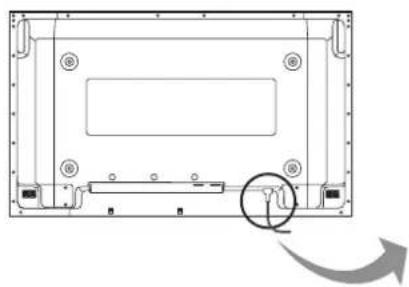
Sæt netstikket i en stikkontakt i væggen
Bemærk:
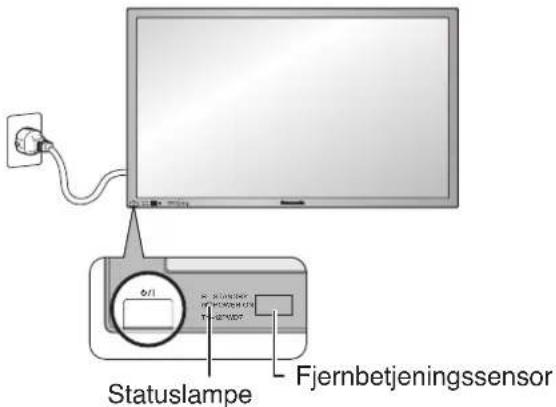
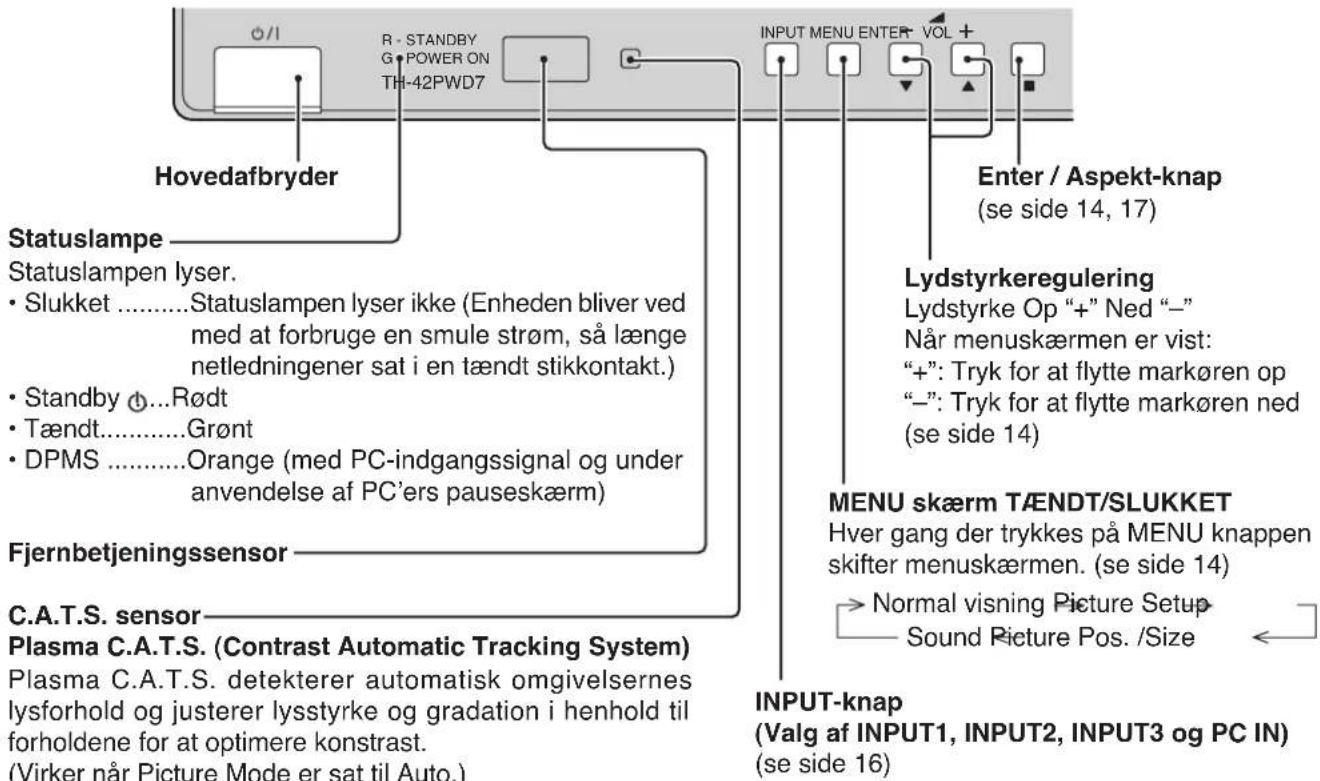
Tryk på afbryderen på plasmaskærmen for at tænde for apparatet.
Tændt: Grøn
Eksempel: Nedenstående illustrerede skærm vises i et stykke tid efter at der er tændt for plasmaskærmen. (De angivne indstillinger tjener kun som eksempler.)
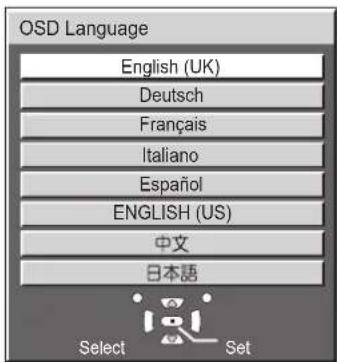
Første gang der tændes for strømmen vises skærmen til valg af sprog.
Fra anden gang kan valg af sprog udføres fra menuen "Setup". (se side 16)
Vælg det ønskede sprog med knappen ▲eller , ∇g tryk på ACTION (■)-knappen.
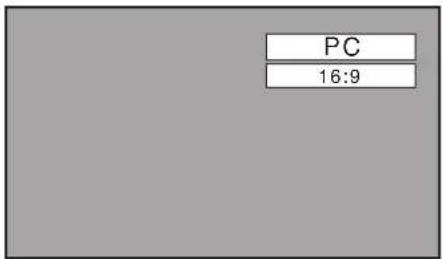
Fra anden gang der tændes for apparatet vises nedenstående skærm i et stykke tid (angivne indstilling tjener kun som et eksempel).

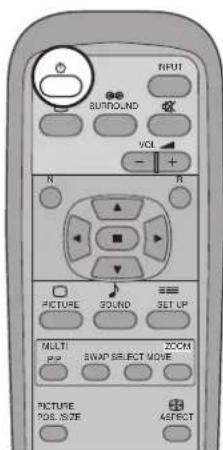
Tryk på ⏻ afbryderknappen på fjernbetjeningen for at slukke plasmaskærmen.
Tændt: Rød (standby)
Tryk på ⏻ afbryderknappen på fjernbetjeningen for at tænde plasmaskærmen.
Tændt: Grøn
Sluk for strømmen til plasmaskærmen ved at trykke på kontakten på apparatet, när plasmaskærmen er tændt eller i Standby-indstilling.
Bemærk:
Mens den strømbesparende funktion Power management er i drift, lyser statuslampen Orange, når apparatet er i afbrudt tilstand.
Grundlæggende betjeningsfunktioner
Status-knap
Tryk på knappen "Status" for at få vist systemets aktuelle status.
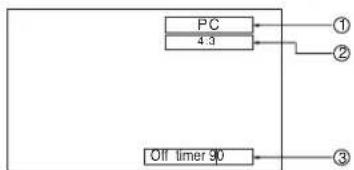
Off timer-indikatoren vises kun, när off timer er blevet aktiveret.
Tryk på "PC" indgangssignalvælgerknappen for at vælge PC indgangsindstillingen.
Denne knap anvendes til at skifte direkte til PC indgangsfunktion.
Bemærk:
Der kan opstå efterbilleder (billedforsinkelse) på plasmaskærmpanelet, når der vises et stillbillede på panelet i længere tid. Den funktion, der gør skærmen lidt mørkere, aktiveres for at forebygge efterbilleder (se side 36), men funktionen er ikke en ideel forebyggelse af efterbilleder.
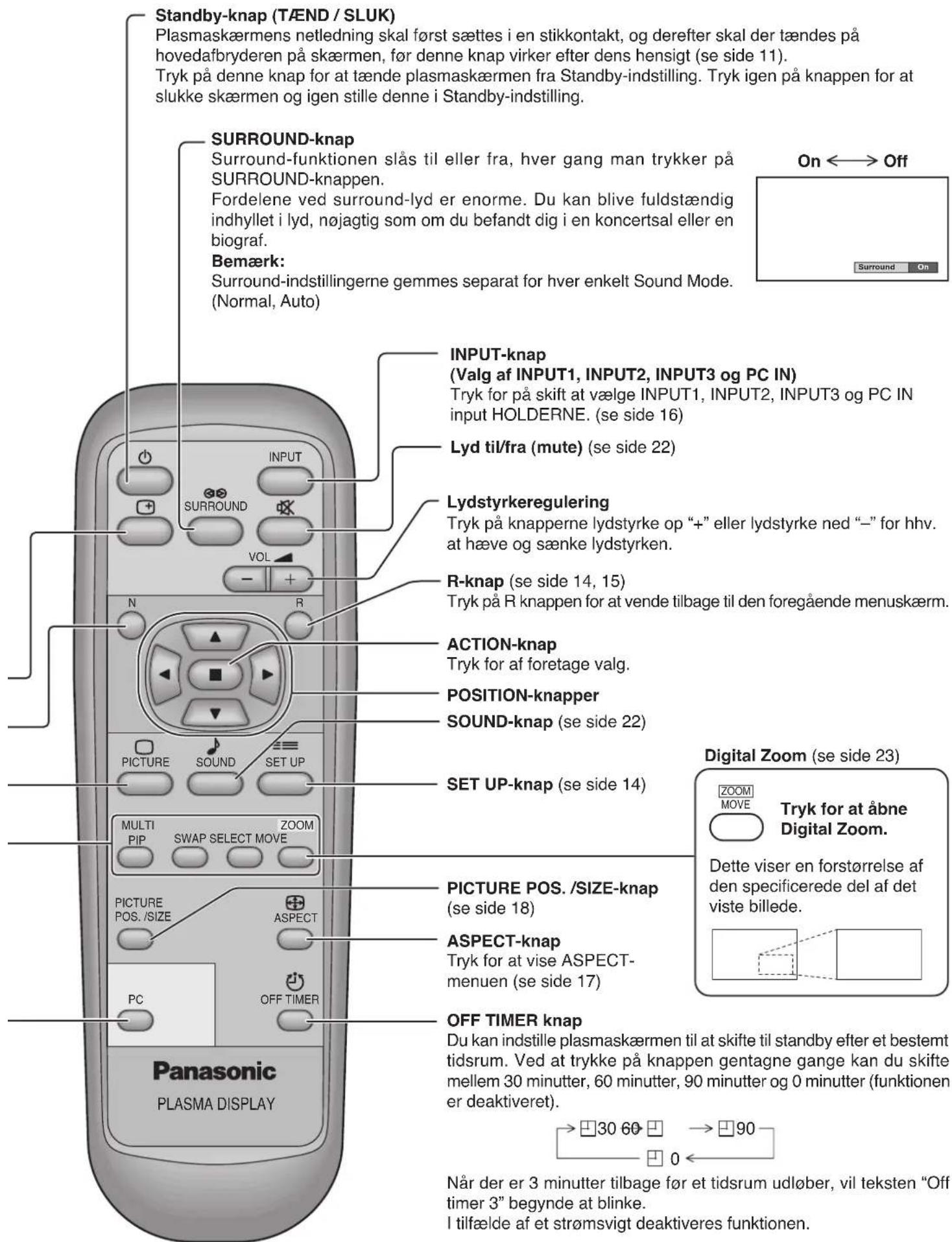
Skæmmenu vejledningen
Til "Picture" justeringsmenuen (se side 20)
Tryk for at vælge "On".
Tryk for at komme ind i menuen
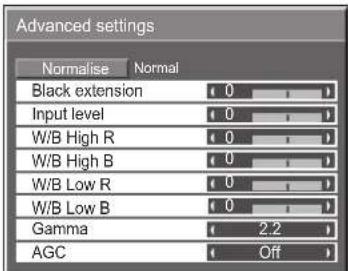
"Advanced settings".
Til "Advanced settings" (se side 20, 21)
Man kan også trykke på MENU-knappen på apparatet.
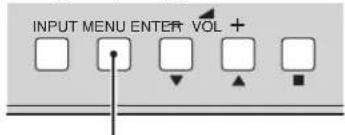
Hver gang der trykkes på MENU-knappen, skifte menuskærmen.
Normal visning Picture Setup Sound Picture Pos. /Size

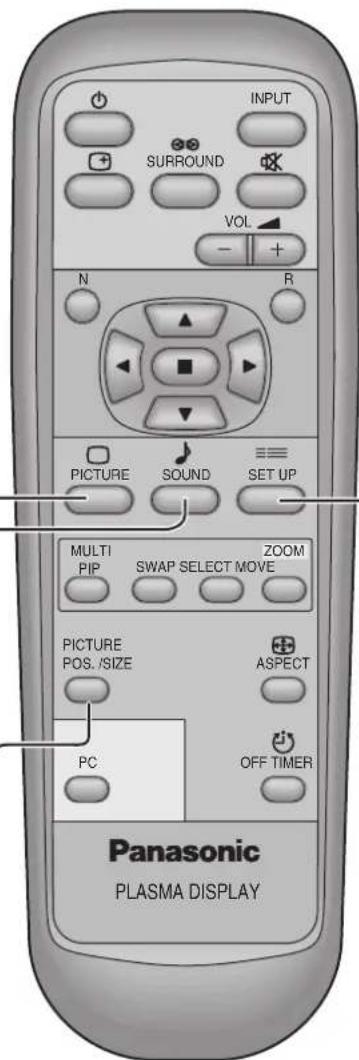
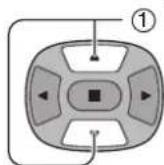
① Tryk for at vælge.
[på apparatet]
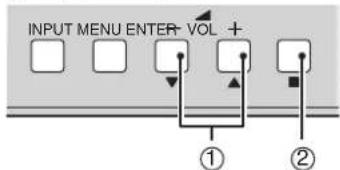
① Tryk for at vælge.
② Tryk for at få adgang til hver justeringsmenu.
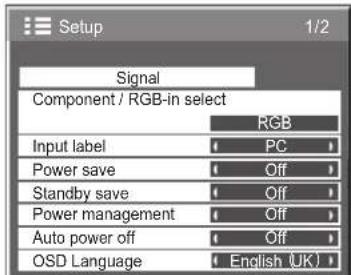
Tryk for at få adgang til hver usteringsskærm.
[på apparatet]
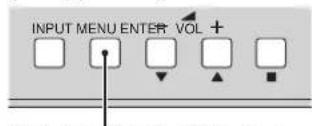
Tryk her for at gå til den næste menuskærm.
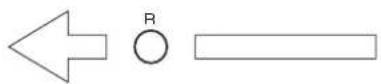
Tryk på R knappen for at vende tilbage til den foregående menuskærm.
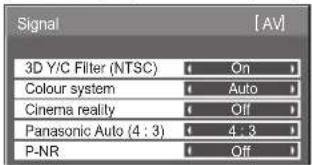
Til "Signal" skærm for "AV (S Video)" (se side 32, 33)
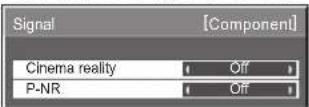
Til "Signal" skærm for "Component" (se side 33)
Til "Signal" skærm for "RGB" (se side 33, 34)
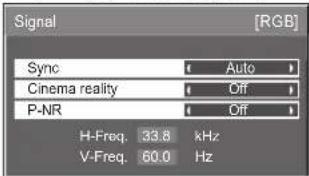
Bemærk: "Signal" indstillingsmenuen viser forskellige indstillinger for hvert indgangssignal. (se side 16)
Til Screensaver indstilling (se side 26-28)
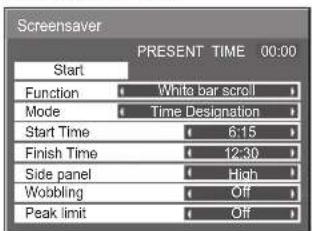
Tryk for at vælge Start Time/Finish Time (når Time Designation er valgt).
Tryk for at vælge Periodic Time/Operating Time (når Interval er valgt).
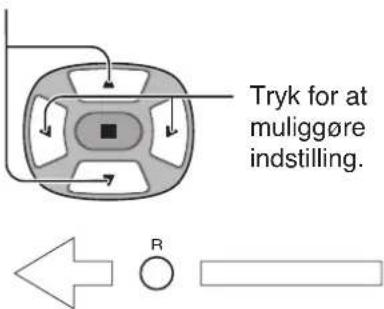
Tryk på R-knappen for at vende tilbage til "Setup" skæmmenuen.
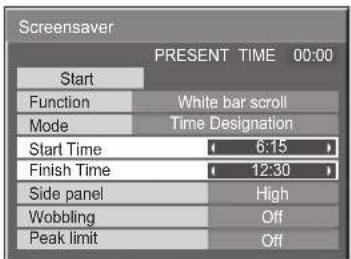
Tryk for at vælge POWER ON Time/POWER OFF Time.
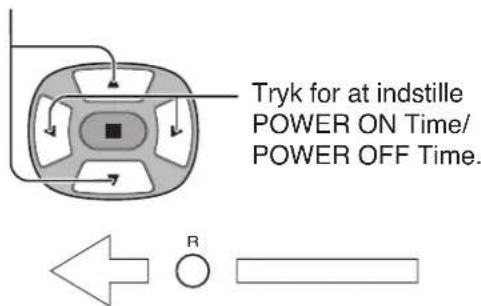
Tryk på R knappen for at vende tilbage til "Setup" skæmmenuen.
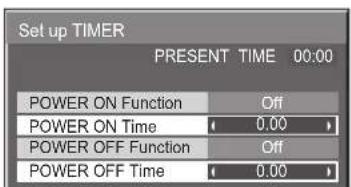

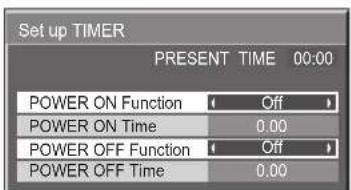
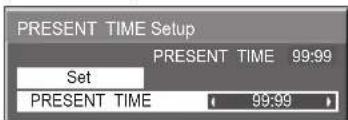
Til PRESENT TIME Setup (se side 24)
Oprindelige indstillinger
Valg af inputsignal
Vælg indgangssignalerne der skal tilsluttes ved at installere det optionelle terminalkort.

Tryk her for at vælge det inputsignal, der skal afspilles fra det udstyr, som er sluttet til plasmaskærmen.
Indgangssignalerne ændres som følger:
• TH-37PWD7E

• TH-42PWD7E, TH-42PHD7E, TH-50PHD7E
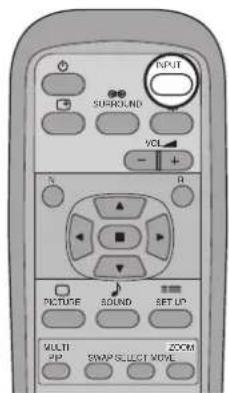

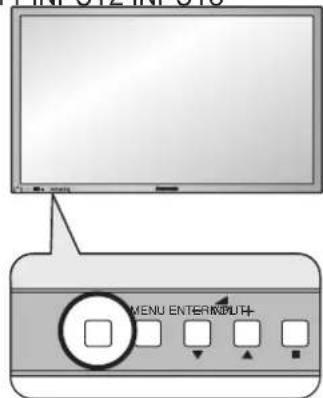
Bemærk:
• V alget kan også foretages ved at trykke på INPUT-knappen på apparatet.
- Indgangssignalbøsningen bliver ikke valgt, hvis terminalkortet ikke er installeret i den pågældende SLOT (holder).
- Vælg for at matche signalerne fra kilden, der er tilsluttet til komponent/RGB indgangsbøsningerne. (se side 32)
- Under visning af to skærme kan man ikke vælge den samme indgangsindstilling for både hovedbilledet og subbilledet.
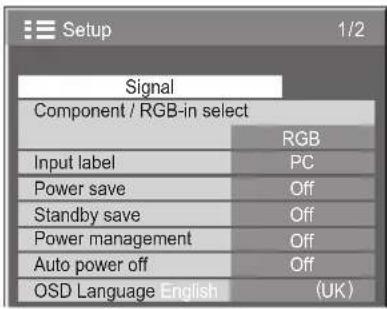
Sådan vælger du sproget for skæmmenuerne
flowchart
graph TD
    A["Valgbare sprog"] --> B["English(UK)"]
    A --> C["Deutsch"]
    A --> D["Français"]
    A --> E["Italiano"]
    A --> F["Espanol"]
    A --> G["ENGLISH(US)"]
    A --> H["中文......(Kinesisk)"]
    A --> I["日本語......(Japansk)"]
    J["Setup 1/2"] --> K["Signal"]
    K --> L["Component / RGB-in select"]
    L --> M["RGB"]
    M --> N["Input label: PC"]
    M --> O["Power save: Off"]
    M --> P["Standby save: Off"]
    M --> Q["Power management: Off"]
    M --> R["Auto power off: Off"]
    M --> S["OSD Language: English (UK)"]
ASPECT-kontrol
Plasmaskærmen giver dig mulighed for at se billedet i dets maksimale størrelse, herunder widescreen-biografformat.

Tryk flere gange for at flytte gennem aspektindstillingerne:

[på apparatet]
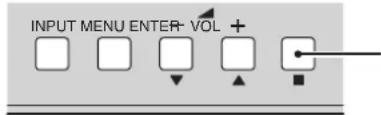
Aspektindstillingen skifter hver gang der trykkes på ENTER-knappen.
[Under MULTI PIP operationer]
• Billede og billede, Billede i billede :
- Andre : Aspektskift er ikke mulig.

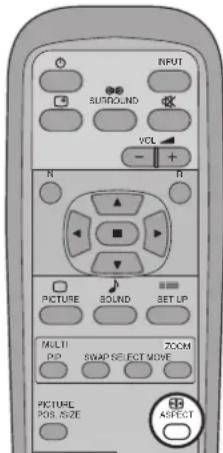
Bemærk:
- For PC-signalindgangen skifter indstillingen kun mellem "4:3", "Zoom" og "16:9".
- I tilfælde af et 1125 (1080) / 60i · 50i · 24p · 25p · 30p · 24sF, 1250 (1080) / 50i, 750 (720) / 60p · 50p signal, input under input af et "Component", "RGB" og "DVI" indgangssignal, indstilles funktionen til "16:9", og skift er ikke mulig.
- Panasonic Auto kan kun vælges under videosignalindgang.
- Aspektindstillingen huskes separat for hver indgangsbøsning (INPUT1, INPUT2, INPUT3 og PC IN).
| Indstilling | ForklaringBilledformat | |||
| 4:3 | 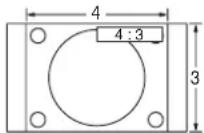 | “4:3” viser et 4:3 format billede i 4:3 standardstørrelse. | ||
| Zoom | 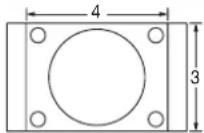 | → | 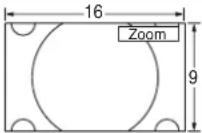 | “Zoom” indstillingen forstørrer skæmbilledets centrale område. |
| 16:9 | 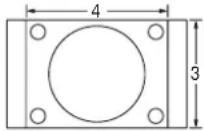 | → | 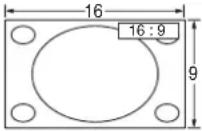 | 16:9 viser billedet i dets maksimale størrelse, men med en anelse udtrækning. |
| Just | 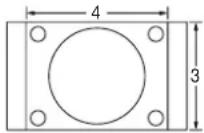 | → | 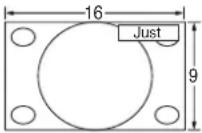 | “Just” indstillingen viser et 4:3 format billede i dets maksimale størrelse, men med aspektjustering i skærmens centrale område, så udtrækning kun ses i skærmens venstre og højre side. Skæmbilledets størrelse afhænger af det originale signal. |
| Panasonic Auto | 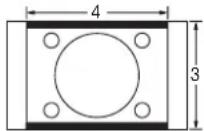 For et udtrukket billede For et udtrukket billede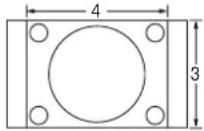 For et 4:3 billede For et 4:3 billede | →SirFfi3 | 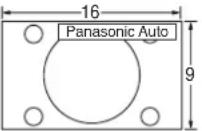 Billedet udvides Billedet udvides | Skæmbilledet bliver automatisk gjort stort (afhængigt af billedkilden), således at billedet altid kan ses i sit maksimale størrelse.Bemærk:“Panasonic Auto” indstillingen er konstrueret til automatisk justering af aspektformatet ved en blanding af 16:9 og 4:3 programmateriale. Nogle typer 4:3 programmateriale, som børsmarkeddataskærme, kan sommetider få billedstørrelsen til uventet at skifte. Når man ser sådanne programmer, anbefales det at ASPECT sættes til 4:3.Hvis Picture V-Pos/V-Size indstilles til Panasonic Auto med 16:9-tilstand, huskes indstillingen ikke. Når tilstanden forlades, går skærmen tilbage til en tidligere indstilling. |
Bemærk: Lad ikke 4:3 aspektindstillingen være vist i meget lang tid, da det kan efterlade et permanent efter-billede på plasmaskærmen.
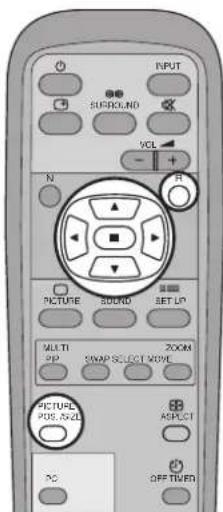
Justering af Picture Pos./Size
1
PICTURE POS./SIZE

Tryk for at vise "Picture Pos. /Size" skærmen.
2
Tryk for at forlade indstillingen til foretagelse af justeringer.
Bemærk:
- Justeringsoplysninger gemmes separat for forskellige indgangsignalsformater. (Justeringer for komponentsignaler gemmes for 525 (480) / 60i · 60p, 625 (575) / 50i · 50p, 1125 (1080) / 60i · 50i · 24p · 25p · 30p · 24sF, 1250 (1080) / 50i, 750 (720) / 60p · 50p og RGB/PC/DVI signaler gemmes for hver frekvens.)
- Hvis "Cue" eller "Rew" signaler fra en videobåndoptager eller DVD-afspiller modtages, bevæger billedet sig op eller ned. Denne ændring af billedets placering kan ikke kontrolleres ved hjælp af Picture Pos./Size funktionen.
- Hvis Picture V-Pos/V-Size indstilles til Panasonic Auto med 16:9-tilstand, huskes indstillingen ikke. Når tilstanden forlades, går skærmen tilbage til en tidligere indstilling.
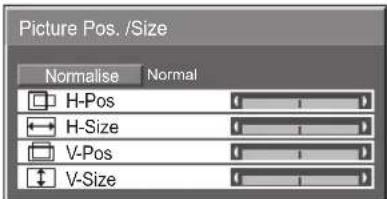
Under input af "AV(S Video)", "Component" og "DVI" indgangssignal.
Under input af "RGB/PC" indgangssignal.
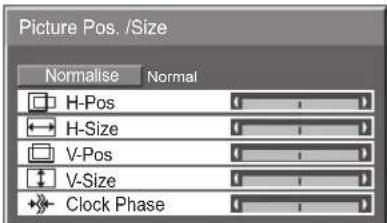
H-Pos
Juster den vandrette position.
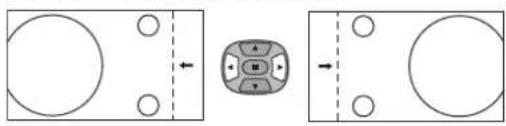
Eliminerer flimren og forvrængning.
Godt råd ( N / Normalise Normalisering)
Hvis man, mens Picture Pos. /Size display er aktiveret, på noget tidspunkt trykker på N knappen på fjernbetjeningen, eller på ACTION (■) knappen under "Normalise", sættes alle justerede værdier tilbage til fabriksindstillingerne.
MULTI PIP
Tryk flere gange.
Hver gang der trykkes på knappen vil hovedbilledet og subbilledet blive vist som illustreret herunder.
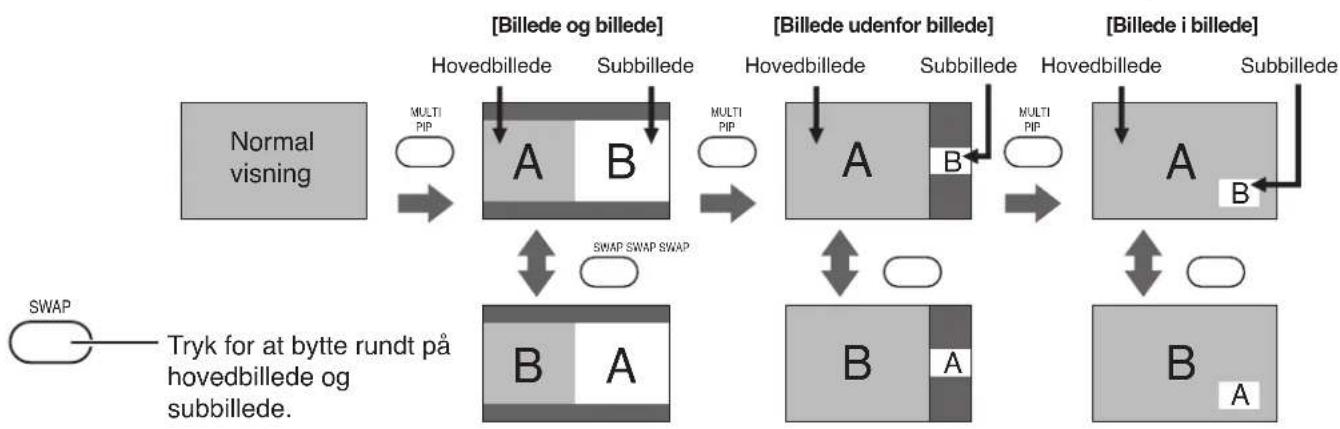
flowchart
graph TD
    A["Normal visning"] --> B["Multi PIP"]
    B --> C["Hovedbillede"]
    C --> D["A B"]
    D --> E["Subbillede"]
    E --> F["MULTI PIP"]
    F --> G["B"]
    G --> H["SWAP SWAP SWAP"]
    H --> I["B"]
    I --> J["A"]
    J --> K["Subbillede"]
    K --> L["Hovedbillede"]
    L --> M["A B"]
    M --> N["Subbillede"]
    N --> O["MULTI PIP"]
    O --> P["B"]
    P --> Q["A"]
    Q --> R["Subbillede"]
    R --> S["Hovedbillede"]
    S --> T["A B"]
    T --> U["Subbillede"]
    U --> V["MULTI PIP"]
    V --> W["B"]
    W --> X["A"]
    X --> Y["Subbillede"]
    Y --> Z["Hovedbillede"]
    Z --> AA["A B"]
    AA --> AB["Subbillede"]
    AB --> AC["Hovedbillede"]
    AC --> AD["A B"]
    AD --> AE["Subbillede"]
    AE --> AF["Hovedbillede"]
    AF --> AG["A B"]
    AG --> AH["Subbillede"]
    AH --> AI["Hovedbillede"]
    AI --> AJ["A B"]
    AJ --> AK["Subbillede"]
    AK --> AL["Hovedbillede"]
    AL --> AM["A B"]
    AM --> AN["Subbillede"]
    AN --> AO["Hovedbillede"]
    AO --> AP["A B"]
    AP --> AQ["Subbillede"]
    AQ --> AR["Hovedbillede"]
    AR --> AS["A B"]
    AS --> AT["Subbillede"]
    AT --> AU["Hovedbillede"]
    AU --> AV["A B"]
    AV --> AW["Subbillede"]
    AW --> AX["Hovedbillede"]
    AX --> AY["A B"]
    AY --> AZ["Subbillede"]
    AZ --> BA["Hovedbillede"]
    BA --> BB["A B"]
    BB --> BC["Subbillede"]
    BC --> BD["Hovedbillede"]
    BD --> BE["A B"]
    BE --> BF["Subbillede"]
    BF --> BG["Hovedbillede"]
    BG --> BH["A B"]
    BH --> BI["Subbillede"]
    BI --> BJ["Hovedbillede"]
    BJ --> BK["A B"]
    BK --> BL["Subbillede"]
    BL --> BM["Hovedbillede"]
    BM --> BN["A B"]
    BN --> BO["Subbillede"]
    BO --> BP["Hovedbillede"]
    BP --> BQ["A B"]
    BQ --> BR["Subbillede"]
    BR --> BS["Hovedbillede"]
    BS --> BT["A B"]
    BT --> BU["Subbillede"]
    BU --> BV["Hovedbillede"]
    BV --> BW["A B"]
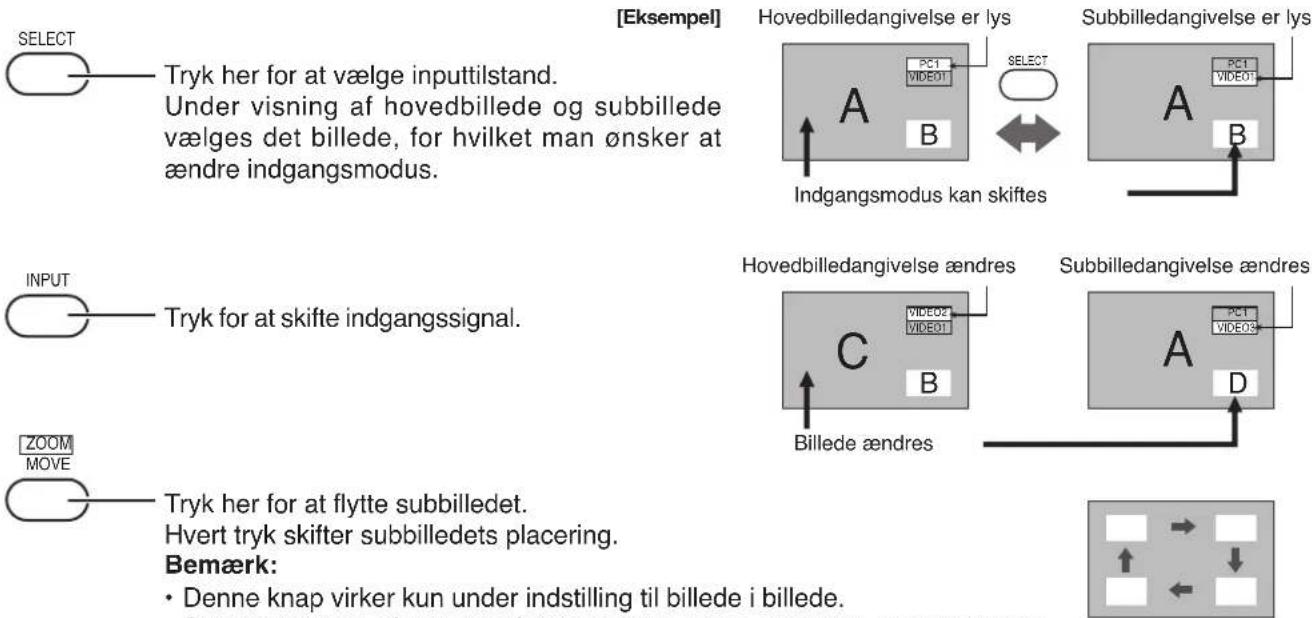
flowchart
graph TD
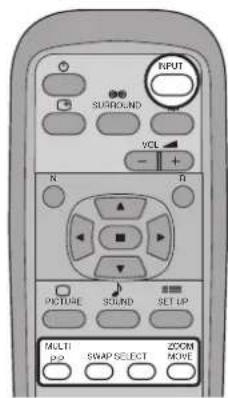
    A["SELECT"] --> B["Tryk her for at vælge inputtilstand. Under visning af hovedbillede og subbillede vælges det billede, for hvilket man ønsker at ændre indgangsmodus."]
    B --> C["Indgangsmodus kan skiftes"]
    D["INPUT"] --> E["Tryk for at skifte indgangssignal."]
    E --> F["Hovedbilledangivelse ændres"]
    F --> G["Subbilledangivelse ændres"]
    G --> H["Billede ændres"]
    I["ZOOM MOVE"] --> J["Tryk her for at flytte subbilledet. Hvert tryk skifter subbilledets placering."]
    J --> K["Bemærk: Denne knap virker kun under indstilling til billede i billede."]
Bemærk:
- Lyden, der udsendes, er den fra hovedbilledet.
• Under visning af to skærme kan man ikke vælge den samme indgangsindstilling for både hovedbilledet og subbilledet. - Hovedbilledet og subbilledet behandles af forskellige kredsløb, så billedkvaliteten kan være lidt forskellig. Subbilledets billedkvalitet kan også være lidt anderledes, afhængigt af den signaltype, der vises i hovedbilledet, og af tilstanden for visning af 2 billeder.
- På grund af de små dimensioner af det subbillede, der bruges til visning af billede i billede og billede udenfor billede, kan disse subbilleder ikke vises detaljeret.
- Billeder på to computerskærme vises i et forenklet format, og det kan være umuligt at skelne detaljer i billederne tilfredsstillende.
Billedjusteringer
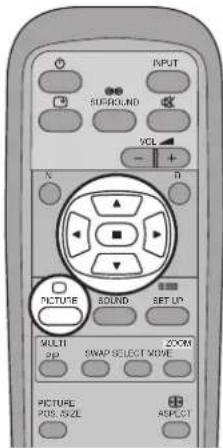
1
PICTURE

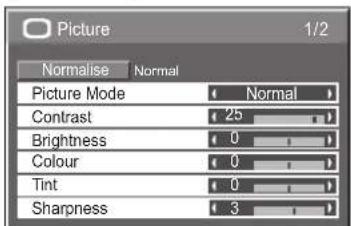
Tryk på knappen for at vise "Picture" skæmmenuen.
2
Vælg punkter, der ønskes justeret.
flowchart
graph TD
    A["Central Square Node"] --> B["Arrow 1"]
    A --> C["Arrow 2"]
    A --> D["Arrow 3"]
    A --> E["Arrow 4"]
    A --> F["Arrow 5"]
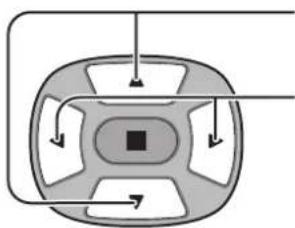
Tryk for at vælge menuen for det punkt, der ønskes justeret.
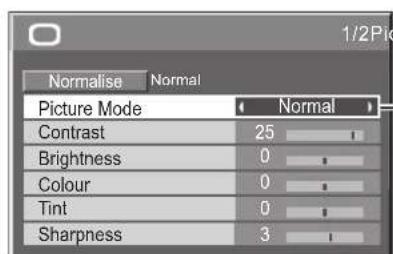
Vælg det ønskede niveau, mens billedet bag skærmmenuen betragtes.
Tryk for at vælge "On".
Tryk for at komme ind i menuen "Advanced settings".
Giver mulighed for billedjustering på et professionelt niveau (se næste side).
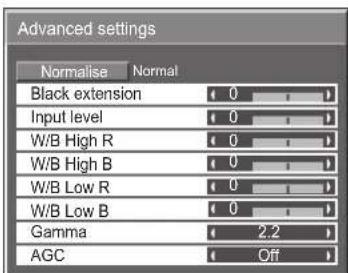
Viser billeder i henhold til de indstillinger, der er valgt på Picture menuen.
Tryk på knappen "◀" eller "▶" for at skifte mellem tilstande.
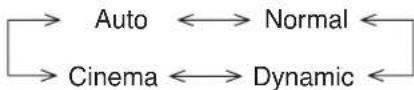
Auto
Vælger automatisk den indstilling, der passer bedst til lysforholdene i lokalet.
Normal
Ved brug under normale forhold (aftenbelysning).
Denne menu vælger de normale indstillinger for Brightness (lysstyrke) og Contrast (kontrast).
Dynamic
Når plasmaskærmen bruges under forhold med meget lys.
Denne menu vælger højere end normale indstillinger for Brightness (lysstyrke) og Contrast (kontrast).
Cinema
Ideel til film.
Bemærk:
Hvis man ønsker at ændre billedet og farven på den valgte "Picture" menu til noget andet, kan det gøres ved at benytte "Picture" kommandoen på menuen (se næste side).
Tryk på knappen “◀” eller “▶” for at skifte mellem tilstande.

Muliggør automatisk indstilling af levende farver.
Godt råd ( N / Normalise Normalisering)
Hvis man, mens "Picture" menuen vises, på noget tidspunkt trykker på N knappen på fjernbetjeningen, eller på ACTION (■) knappen under "Normalise", sættes alle justerede værdier tilbage til fabriksindstillingerne.
| Menupunkt | Effekt | Justeringer |
| Contrast (kontrast) |  | Vælger den passende lysstyrke og kontrast for værelset. |
| Brightness (lysstyrke) |  | Justerer så det bliver lettere at se mørke billeder, såsom natscener eller sort hår. |
| Colour (farvemætning) |  | Justerer til en anelse lysere farve. |
| Tint (tone) |  | Justerer til pæn hudfarvetone. |
| Sharpness (skarphed) |  | Giver et skarpt billede. |
Bemærk:
- Indstillingerne for "Colour" og "Tint" kan ikke justeres for "RGB/PC" og "DVI" indgangssignaler.
- Man kan ændre niveauet for hver funktion (Contrast, Brightness, Colour, Tint, Sharpness) for hver “Picture Mode”.
- Justeringsoplysninger for "Normal", "Dynamic" og "Cinema" gemmes separat for hver indgangsbøsningsindstilling (Valg af INPUT1, INPUT2, INPUT3 og PC IN).
- “T int” indstillingen kan kun justeres for NTSC signalet under “AV(S Video)” indgangssignal.
- Der er kun lille forskel, når "Contrast" øges ved et lyst billede eller formindskes ved et mørkt billede.
Avancerede indstillinger (Advanced settings)
| Menupunkt | Effekt | Detaljer |
| Black extension |  | Justerer mørke skygger i billedet med gradation. |
| Input level |  | Justerer dele, der er meget lyse og svære at se.(Dette emne kan ikke justeres, når indgangssignalet er DVI.) |
| W/B High R |  | Regulerer hvidbalancen for lyserøde områder. |
| W/B High B |  | Regulerer hvidbalancen for lyseblå områder. |
| W/B Low R |  | Regulerer hvidbalancen for mørkerøde områder. |
| W/B Low B |  | Regulerer hvidbalancen for mørkeblå områder. |
| Gamma |  | S Curve 2.0 2.2 2.5 |
| AGC |  | ger automatisk lysstyrken på mørke signaler. |
Bemærk:
Punkt 1 og 2 påvirker andre indstillinger, så gentag hvert punkt i rækkefølge for at udføre justeringen.
- De justerede værdier gemmes separat for hver indgangsbøsningsindstilling (INPUT1, INPUT2, INPUT3 og PC IN).
- Benyt indstillingsområdeværdierne som reference i forbindelse med justering.
Godt råd (N / Normalise Normalisering)
Hvis man, mens "Advanced settings" menuen vises, på noget tidspunkt trykker på N knappen på fjernbetjeningen, eller på ACTION (■) knappen under "Normalise", sættes alle justerede værdier tilbage til fabriksindstillingerne.
Lydjustering
1

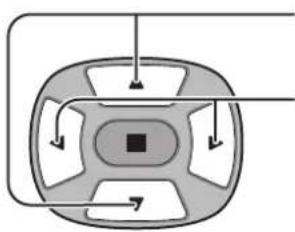
Vælg punkter, der ønskes justeret.
flowchart
graph TD
    A["Central Square Node"] --> B["Process Step 1"]
    A --> C["Process Step 2"]
    A --> D["Process Step 3"]
    A --> E["Process Step 4"]
    A --> F["End"]
Tryk for at vælge menuen for det punkt, der ønskes justeret.
Vælg det ønskede niveau, mens der lyttes til lyden.
Bass-
Justerer baslyden.
Treble
Justerer diskanten.
Balance-
Justerer balancen mellem lyden i venstre og højre kanal.
Surround-
Vælg On eller Off.
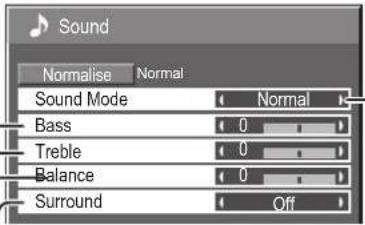
Udsender den oprindelige og original lyd.

Auto
Kontrollerer automatisk lydstyrken.
Bemærk:
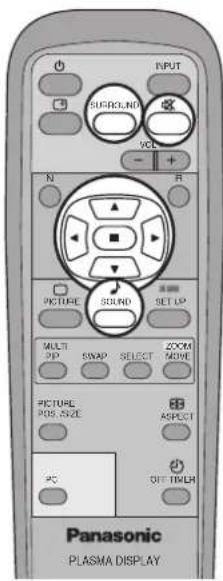
- T ryk på SURROUND-knappen for direkte at slå surround-effekten til eller fra. (se side 13)
- Bass, Treble og Surround-indstillingerne gemmes separat for hver Sound Mode. (Normal, Auto)
Godt råd ( / Normalise Normalisering)
Hvis man, mens "Sound" menuen vises, på noget tidspunkt trykker på N knappen på fjernbetjeningen, eller på ACTION (■) knappen under "Normalise", sættes alle justerede værdier tilbage til fabriksindstillingerne.
Mute
Nyttig hvis et telefonopkald skal besvares, eller der kommer uventede gæster.

Tryk igen for at få lyden til at vende tilbage. Lyden aktiveres også igen, når der slukkes for strømmen, eller lydstyrken reguleres.
Digital Zoom
Dette viser en forstørrelse af den specificerede del af det viste billede.
1 Vis "Operation Guide".
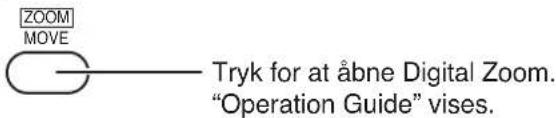
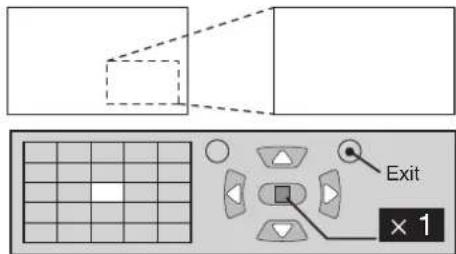
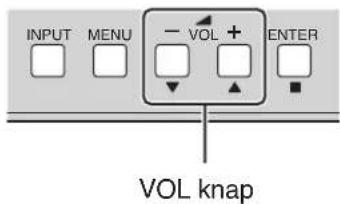
Under digital zoom er det kun de følgende knapper, der kan anvendes.
![[Fjernbetjening] [Apparate] SURROUND knap MUTE knap VOL knap OFF TIMER knap](/content/2026/05/874619/images/4ae21ce50a6320abb7815c1fd124329a4f9862876ae8ec48e8970e2ffd969509.jpg)
2 Vælg den del af billedet, der skal forstørres.

3 Vælg den forstørrelse, der ønskes for den forstørrede visning.

flowchart
graph LR
    A["Remote Control"] --> B{Hver gang der trykkes her, skifter forstørrelsesfaktoren. Denne angives på det viste billede.}
    B --> C["×1×2×3×4"]
    C --> D["Box"]
    D --> E["Box"]
4 Vend tilbage til normal visning (kvit digital zoom).

- Når der SLUKKES for strømmen (inklusive gennem "Off Timer" operation), annulleres Digital Zoom.
- Digital zoom funktionen kan ikke vælges i de følgende operationstilstande:
"Multi-screen" (MULTI DISPLAY). (se side 30)
"Multi-viewer" (Billede i billede, Billede udenfor billede, Billede og billede) operation. (se side 19) - Mens digital zoom er i funktion, kan "Screen Position" og "Size Adjustment" ikke anvendes.
- Den digitale zoom-funktion virker i forbindelse med de følgende komponentsignaler: 525 (480) / 60i · 60p, 625 (575) / 50i · 50p, 1125 (1080) / 60i · 50i · 24p · 25p · 30p · 24sF, 750 (720) / 60p · 50p, 1250 (1080) / 50i
- Den digitale zoom-funktion virker i forbindelse med de følgende kompositsignaler: NTSC, PAL, SECAM
PRESENT TIME Setup / Set up TIMER
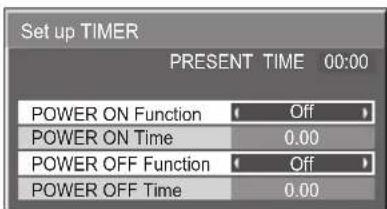
Timeren kan bruges til at tænde eller slukke plasmaskærmen.
Før timerindstilling forsøges udført, skal man kontrollere PRESENT TIME, og justere klokkeslættet, hvis dette er påkrævet.
Indstil derefter POWER ON Time / POWER OFF Time tidspunktet.
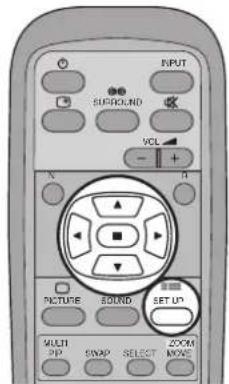
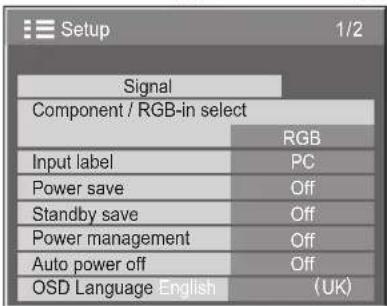
1
Tryk for at vise Setup menuskærmen.
2
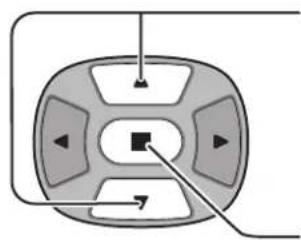
Tryk for at vælge Set up TIMER eller PRESENT TIME Setup.
Tryk for at vise Set up TIMER skærmen eller PRESENT TIME Setup skærmen.
PRESENT TIME Setup (Indstilling af klokkeslættet)
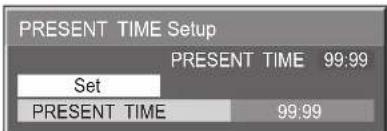
Vis PRESENT TIME Setup skærmen.
Følg nedenstående fremgangsmåde for at indstille PRESENT TIME.
1
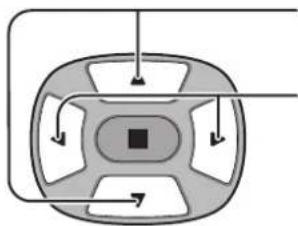
Tryk for at vælge PRESENT TIME.
Tryk for at indstille PRESENT TIME.
Tryk for at vælge Set.
Tryk for at fuldføre PRESENT TIME Setup.
Bemærk:
Set kan ikke vælges med mindre PRESENT TIME er indstillet.
3
Vis Set up TIMER skærmen.
1
flowchart
graph TD
    A["Central Square Node"] --> B["Node 1"]
    A --> C["Node 2"]
    A --> D["Node 3"]
    A --> E["Node 4"]
    A --> F["Node 5"]
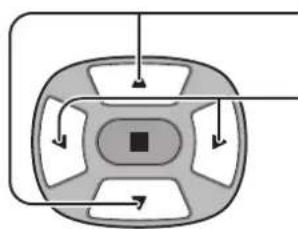
Tryk for at vælge POWER ON Time / POWER OFF Time.
Tryk for at indstille POWER ON Time / POWER OFF Time.
Tryk for at vælge On.
3
Timer-funktionen virker ikke, medmindre "PRESENT TIME" er blevet indstillet.
Pauseskærm (Til forebyggelse af efterbillede)
Lad ikke et stillbillede stå i længere tid, og især ikke i 4:3 indstilling.
Hvis det er nødvendigt at lade plasmaskærmen stå tændt, skal der anvendes en pauseskærm.
1
Tryk for at vise Setup menuskærmen.
2
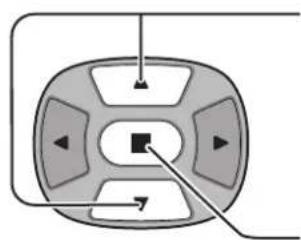
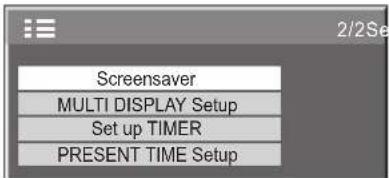
Tryk for at vælge Screensaver.
3 Valg af Negativ/Rulning
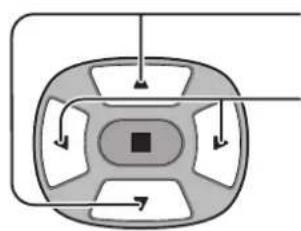
Tryk for at vælge Function.
Tryk for at vælge den ønskede funktion.
White bar scroll Image Reversal
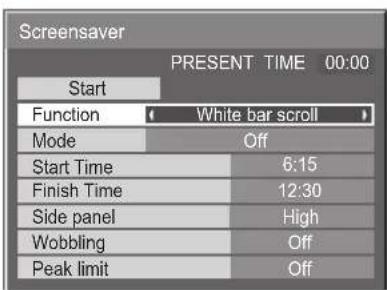
White bar Scroll : En hvid bjælke vil rulle fra venstre mod højre.
Image Reversal : Negativt billede vil blive vist på skærmen.
4 Driftsmåde valg.
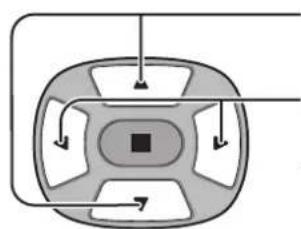
Tryk for at vælge Mode.
Tryk for at vælge hvert punkt for indstilling af driftsmåde.
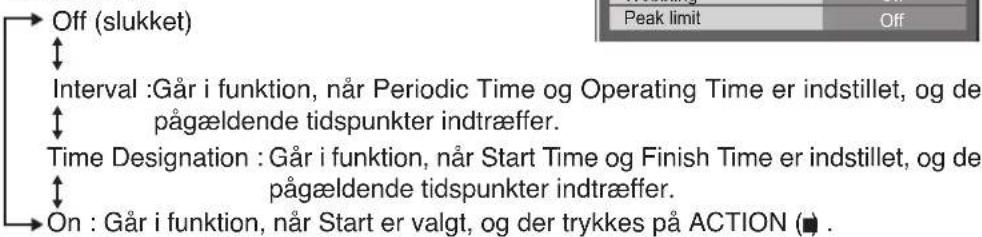
flowchart
graph TD
    A["Off (slukket)"] --> B["Interval : Går i funktion, når Periodic Time og Operating Time er indstillet, og de pågældende tidspunkter indtræffer."]
    B --> C["Time Designation : Går i funktion, når Start Time og Finish Time er indstillet, og de pågældende tidspunkter indtræffer."]
    C --> D["On : Går i funktion, når Start er valgt, og der trykkes på ACTION (■)."]
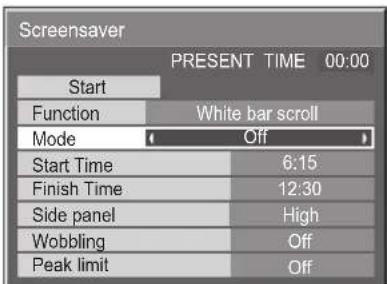
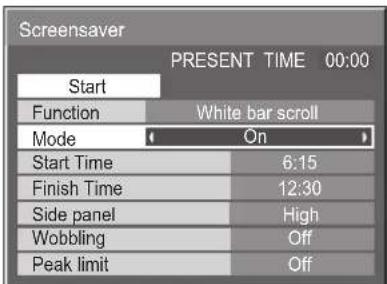
Når Mode er indstillet til On, trykkes for at vælge Start.
Tryk for at starte pauseskærmen.
Menuskærmen forsvinder, og pauseskærmen aktiveres. For at stoppe pauseskærmen under On trykkes på R knappen.
Indstilling af pauseskærmtider
Efter at have valgt Time Designation eller Interval, bliver den relevante Time Setup funktion tilgængelig til foretagelse af valg, og Operating Time kan indstilles. (Tiden kan ikke indstilles, når "Mode" er "On" eller "Off".)
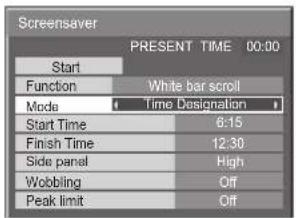
Tryk for at vælge Start Time/Finish Time (når Time Designation er valgt).
Tryk for at vælge Periodic Time/Operating Time (når Interval er valgt).
Tryk for at indstille.
Bemærk: Timer-funktionen virker ikke, medmindre "PRESENT TIME" er blevet indstillet.
Reducerer efterbillede på skærm
Når disse funktioner er sat til ON, forebygger de forekomst af "efterbillede" på skærmen.
Wobbling: Skifter automatisk skæmbilledet på et prikniveau (og bemærkes derfor ikke) som tiden går for at forhindre at skarpere billedkonturer danner efterbillede.
Bemærk: Når der vises et stillbillede i længere tid, kan skærmen blive lidt mørkere. (se side 36)
1
2
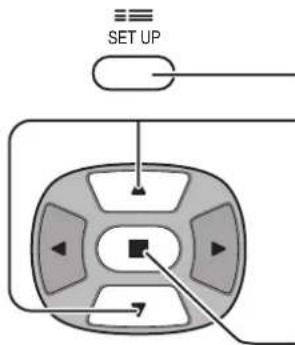
Tryk for at vise Setup menuskærmen.
Tryk for at vælge "Screensaver".
3
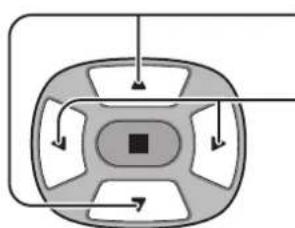
Tryk for at vælge "On" eller "Off".
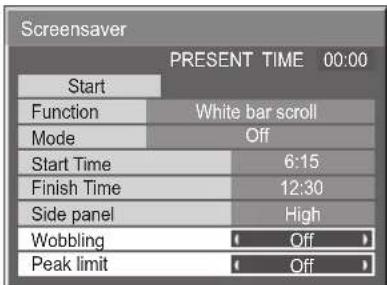
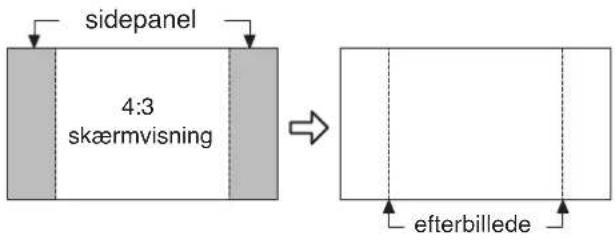
Indstilling af sidepanel
Lad ikke et billede stå i længere tid i 4:3 indstilling, da dette kan medvirke til at et efterbillede dannes på sidepanelerne på begge sider af skærmfeltet.
Belys sidepanelerne for at reducere risikoen for et sådant efterbillede.
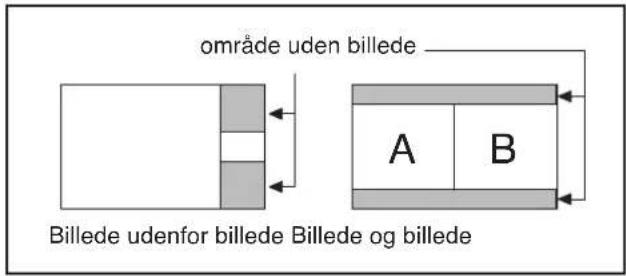
Denne funktion kan måske anvendes med området uden billede.
Vis Screensaver skærmen.
(Vi henviser til den foregående side, betjeningstrin 1 og 2)
1
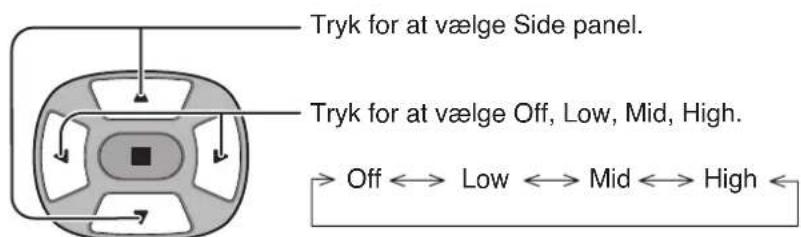
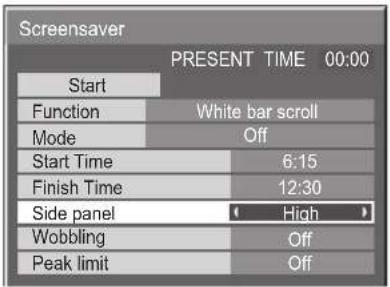
- For at mindske forekomsten af efterbilleder skal Side panel indstilles til High.
- Sidepanelerne kan blinke (skiftevis sort og hvid), afhængigt af det billede, der vises på skærmen. Brug af biograftilstand reducerer denne type blinken.
Reducerer strømforbrug
- Power save: Når denne funktion er sat til On, undertrykkes lysniveauet på plasmaskærmen, således at strømforbruget reduceres.
- Standby save: Når denne funktion er sat til On, reduceres mikrocomputerens strømforbrug under strømforsyningsstandby (se side 11-13), således at den strøm, som apparatet forbruger i standby, reduceres.
- Power management: Apparatets strømforsyning sættes til On eller Off, afhængigt af om der er et signal under PC indgangsindstilling.
Denne funktion er muliggjort, når den er indstillet til On. (Kun under input fra PC (MiniD-Sub) bøsningen) - Auto power off: Apparatets strømforsyning afbrydes, når der ikke er noget signal.
Når dette punkt er sat til On, afbrydes strømforsyningen til apparatet 10 minutter efter, at inputsignalet ophører.
Denne funktion virker i forbindelse med indgangssignaler med undtagelse af input fra PC (Mini D-sub) bøsningen.
1
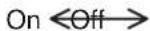
Tryk for at vælge "On" eller "Off".
3

Brugertilpasning af inputangivelse
Denne funktion kan anvendes til at ændre den betegnelse, hvormed inputsignaler angives.
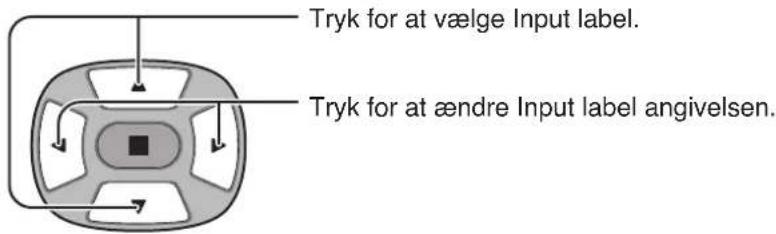
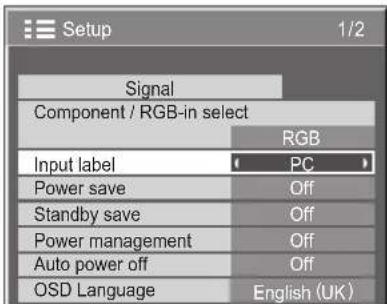
Når der vælges et inputsignal gennem et terminalkort (ekstraudstyr), der er monteret i Slot1 til Slot3, vil inputangivelsen afhænge af hvert terminalkort (ekstraudstyr).
Opsætning til multi-skærmdisplay
Ved at opstille plasmaskærme i grupper på 4, 9 eller 16, som illustreret herunder, kan der vises et stort billede, der strækker sig over alle skærmene.
For at anvende skærmene på denne måde skal hver plasmaskærm tildeles et skærmlokalitetsnummer, der bestemmer dens placering.
Gruppe på 4 (2 × 2)
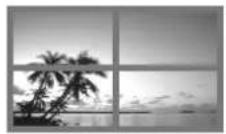
Gruppe på 9 (3 × 3)
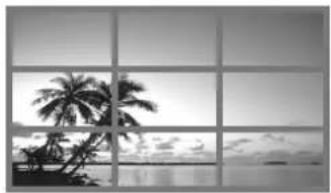
Gruppe på 16 (4 × 4)
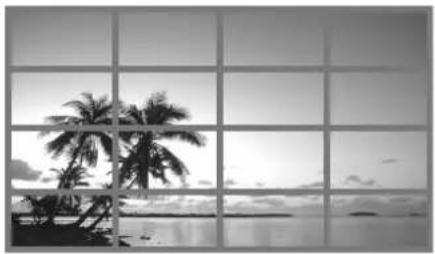
Sådan opsættes multi-skærmdisplay
1
Tryk for at vises Setup menuskærmen.
2
Tryk for at vælge "On" eller "Off".
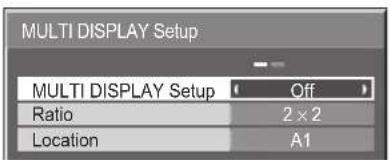
Hvordan skærmlokalitetsnummeret indstilles for hver plasmaskærm
4
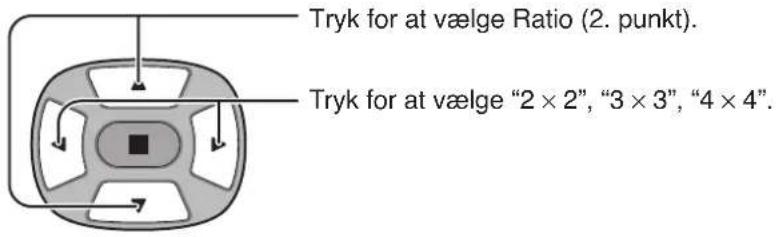
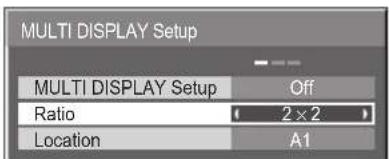
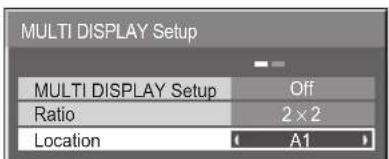
Skærmlokalitetsnummer for hver opstilling
(2×2)(3×3)
| A1 | A2 |
| B1 | B2 |
| A1 | A2 | A3 |
| B1 | B2 | B3 |
| C1 | C2 | C3 |
(4×4)
| A1 | A2 | A3 | A4 |
| B1 | B2 | B3 | B4 |
| C1 | C2 | C3 | C4 |
| D1 | D2 | D3 | D4 |
6

- Multiskærm-kapabilitet fungerer med de følgende komponent-signaler: 525 (480) / 60i · 60p, 625 (575) / 50i · 50p, 1125 (1080) / 60i · 50i · 24p · 25p · 30p · 24sF, 750 (720) / 60p · 50p, 1250 (1080) / 50i
- Multiskærm-kapabilitet fungerer med de følgende komposit-signaler: NTSC, PAL, SECAM
Setup-menu for indgangssignaler
Vælg indgangssignalerne, der skal tilsluttes ved at installere det optionelle terminalkort.
(Se servicemanualen, der følger med det optionelle terminalkort.)
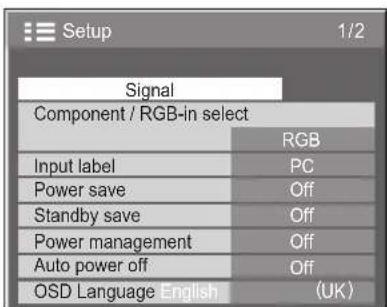
Vælg indstillingen, så denne passer med signalerne fra den kilde, der er tilsluttet til Component/RGB indgangsbøsningerne.
Y, PB, PR signaler “Component”
Tryk for at vælge det ønskede indgangssignal.
Component
3
Tryk for at forlade indstillingen til foretagelse af justeringer.
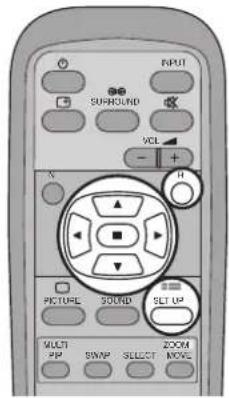
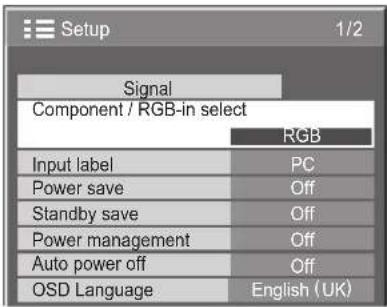
- Det kan ske, at valg ikke er muligt, afhængigt af hvilket terminalkort (ekstraudstyr), der er monteret.
- For PC-input kan der kun vælges RGB.
3D Y/C Filter – Til NTSC videobilleder
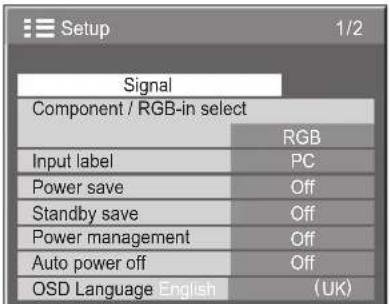
Vælg "Signal" fra menuen "Setup" under AV(S Video) indgangssignal.
("Signal [AV]" skæmmenuen vises.)
1
Tryk for at vælge On/Off (til/fra).
2
Tryk for at forlade indstillingen til foretagelse af justeringer.
Når denne funktion er slået til, har den kun indvirkning på NTSC indgangssignaler.
Tryk for at vælge hver funktion.
Hvis billedet bliver ustabilt:
Når systemet er sat til Auto, kan billedet i sjældne tilfælde blive ustabilt under forhold med indgangssignaler som indeholder støj eller som har lavt niveau. Hvis dette forekommer, skal man indstille systemet, så indstillingen passer med formatet på indgangssignalet.
| Indstilling | Funktion |
| Colour system | Indstil farvesystemet, så det svarer til indgangssignalet. Hvis der er valgt “Auto”, bestemmes farvesystemet automatisk. Auto PAL SECAM M.NTSC NTSC |
| Panasonic Auto (4:3) | Indstil til “4:3” for at se 4:3 billeder i uforandret format, når Panasonic Auto er valgt.Hvis man ønsker at se 4:3 billeder i “Just” format, indstilles til “Just”. |
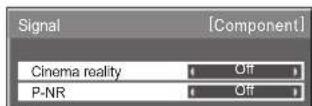
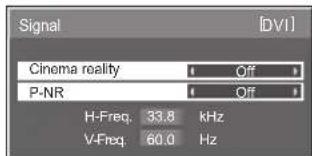
Cinema reality / P-NR
Cinema reality: Når denne indstilling er slået til, forsøger skærmen at frembringe en mere naturlig gengivelse af kilder som filmbilleder, der er optaget med 24 rammer per sekund.
Hvis billedet er ustabilt, skal indstillingen slås fra.
Bemærk:
Når indstillingen er On, har denne indstilling kun indflydelse på de følgende signalinput:
- NTSC / PAL signal input under "AV(S Video)" indgangssignal.
- 525i(480i) 625i(575i), 1125(1080) / 60i signal input under "Component" indgangssignal.
P-NR: Reducerer automatisk uønsket billedtøj.
Bemærk:
P-NR kan ikke justeres, mens et PC signal anvendes.
Tryk for at vælge Cinema reality eller P-NR.
Tryk for at forlade indstillingen til foretagelse af justeringer.
Indstilling af RGB-synkroniseringsindstillingen:
Bekræft, at indgangssignalet er sat til RGB input (denne indstilling er kun gyldig for input af RGB signal).
Auto: H- og V-synk eller synkroniseringssignalet vælges automatisk. Hvis begge inputtes, vælges H- og V-synk.
on G: Anvender et synkroniseringssignal på Video G signalet, som føres ind gennem G (RCA) bøsningen.
VBS: Anvender et synkroniseringssignal fra Composite Sync-input, som inputtes via HD-bøsningen.
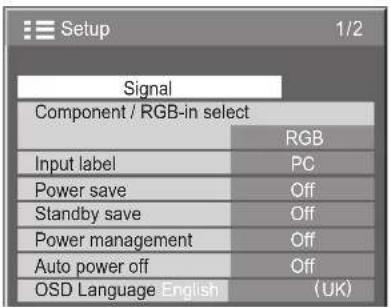
Visningen gælder kun for RGB/PC og DVI indgangssignaler.
Displayområde:
Horizontal 15 - 110 kHz
Vertikal 48 - 120 Hz
Med denne funktion kan du nulstille apparatet til fabriksindstillingerne.
1
Tryk her for at få vist "Setup" skærmen.
2
Tryk her, og hold inde, indtil SHIPPING-skærmen vises.
4
Tryk her for at vælge "YES".
Tryk her for at bekræfte.
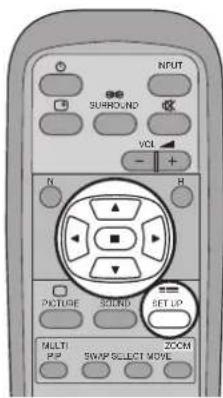
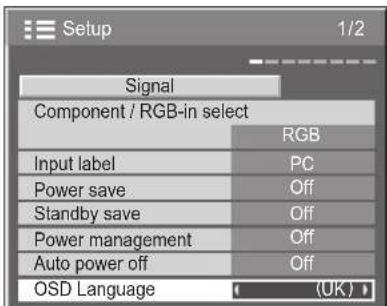
1 Tryk på MENU knappen, indtil Setup-skærmen vises.
2 Tryk på knappen Lydstyrke Op "+" eller Ned "-" for at vælge "OSD Language".
3 Tryk på ENTER-knappen, og hold den nede, indtil SHIPPING-skærmen vises.
4 Tryk på knappen Lydstyrke Op "+" eller Ned "-" for at vælge "YES".
5 Tryk på ENTER-knappen.
Bemærk:
Tryk på R-knappen for at komme tilbage til Setup-skærmen, när SHIPPING-skærmen vises.
Fejlfinding
Inden du beder om service, bør du fastslå symptomerne og foretage-nogle enkle check, som vist nedenfor.
| Symptomer | Check | |||
| Skærmbillede Lyd | ||||
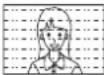 | Forstyrrelser |  | Støj | Elektriske apparaterBiler/motorcyklerLysstofrør |
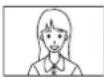 | Normalt skærmbillede |  | Ingen lyd | Lydstyrke(Check, om funktionen højtaler fra (Mute) er blevet aktiveret på fjernbetjeningen.) |
 | Intet skærmbillede |  | Ingen lyd | Ikke sat i stikkontaktenIkke tændtIndstillinger for Picture og Brightness/Volume(Check ved at trykke på tænd/sluk-knappen eller standby-knappen på fjernbetjeningen.) |
 | Intet skærmbillede |  | Normal lyd | Hvis der registreres et indgangssignal med et farvesystem, et format eller en frekvens, der ikke understøttes, vises kun indgangsbøsningsindikatoren. |
 | Ingen farver Norma |  | Farveindstillinger sat til min. niveau.(se side 20, 21)Farvesystem (se side 33) | |
| Der kan ikke udføres handlinger med fjernbetjeningen. | Kontroller, om batterierne er helt afladede, og, hvis det ikke er tilfældet, om de er sat korrekt i.Kontroller, om fjernbetjeningssensoren er udsat for udendørs lys eller kraftigt fluorescerende lys.Kontroller, om du bruger den fjernbetjening, der er specielt udviklet til brug med apparatet. (Apparatet kan ikke betjenes med nogen anden fjernbetjening.) | |||
| Der høres undertiden en knagende lyd fra apparatet. | Hvis der ikke er problemer med billedet eller lyden, er det lyden af kabinettet, der trækker sig en smule sammen på grund af ændringer i rumtemperaturen. Dette har ikke betydning for ydeevnen eller andre forhold. | |||
| Toppen eller bunden af billedet skæres af, når jeg bruger zoomfunktionen. | Juster billedets placering på skærmen. | |||
| Der vises områder øverst og nederst på skærmen, hvor billedet mangler, når jeg bruger zoomfunktionen. | Når der bruges et videosoftwareprogram (f.eks. et program til biografformat), hvor skærmen er bredere end i 16:9-format, vises der tomme områder uden for billedet øverst og nederst på skærmen. | |||
| Der høres lyde fra inde i apparatet. | Når der er tændt for strømmen, høres der muligvis en lyd fra displaypanelets kontrolenhed: Dette er normalt og er ikke en fejl. | |||
| Denne plasmaskærm anvender en speciel billedbehandlingsform. Der kan derfor forekomme en smule tidsforsinkelse mellem billede og lyd, afhængigt af den type signal, der sendes ind. Dette er dog ikke nogen fejlfunktion. | ||||
Plasmaskærmpanel
| Symptomer | Check |
| Skærmen bliver lidt mørkere, når der vises lyse billeder med meget lidt bevægelse. | Skærmen bliver lidt mørkere, når der i længere tid vises fotografier, stillbilleder fra en computer eller andre billeder med meget lidt bevægelse. Det sker for at reducere efterbilleder på skærmen og forlænge skærmens levetid: Dette er normalt og er ikke en fejl. |
| Det tager tid, før billedet vises. | Apparatet behandler de forskellige signaler digitalt for at vise pæne billeder. Det kan derfor tage lidt tid, før billedet vises, når der tændes for strømmen, når input er ændret, eller når der byttes om på hovedbilledet og subbilledet på de to skærme. |
| Billedets kanter flimrer. | På grund af karakteristikken i det system, der bruges til at kontrollere panelet, kan kanterne se ud til at flimre i dele af billederne med hurtig bevægelse: Dette er normalt og er ikke en fejl. |
| Lysstyrken ændres i begge sider af billederne i 4:3-format. | Når sidepanelerne vises med indstillingen “High” eller “Mid”, kan lysstyrken i begge sider ændres afhængigt af typen af det viste program: Dette er normalt og er ikke en fejl. |
| Visse dele af skærmen lyser ikke op. | Plasmaskærmpanelet er fremstillet ved hjælp af en utrolig fin præcisionsteknologi, men nogle gange kan visse dele af skærmen mangle billedelementer eller have lysende prikker. Det er ikke et tegn på en defekt. |
 Fastbrændte billeder Fastbrændte billeder | Lad ikke et stillbillede være vist i for lang tid, da det kan efterlade et permanent efter-billede på plasmaskærmen. Som eksempler på stillbilleder kan nævnes logoer, videospil, computerbilleder, teletekst og billeder, der vises i 4:3 format.Bemærk:Det permanent efterbillede på plasmaskærmen, der kan opstå som følge af visning af et fast billede, er ikke en driftsfejl, og er derfor ikke omfattet af garantien. Dette produkt er ikke konstrueret til at vise faste billeder i længere tid ad gangen. |
| [for TH-42PHD7E, TH-50PHD7E] Snurrende lyd høres fra skærmenheden. | Skærmenheden er udstyret med ventilator, der bortleder den varme, der udvikles under almindelig anvendelse. Den snurrende lyd stammer fra ventilatorens rotation og er ikke nogen fejl. |
Inputsignaler kan vises
Anvendelige indgangssignaler for PC-indgang (D-sub 15P) (* mærke)
| Signalnavn | Horisontal Vertikal frekvens (kHz) frekvens (Hz) og D | RGB digital Zoom | Hvis Multi-Screen | |
| 1 525 (480) / 60i 15,73 59,94 | * | * | ||
| 2 525 (480) / 60p 31,47 59,94 | * | * | ||
| 3 625 (575) / 50i 15,63 50,00 | * | * | ||
| 4 625 (575) / 50p 31,25 50,00 | * | * | ||
| 5 750 (720) / 60p 45,00 60,00 | * | * | ||
| 6 750 (720) / 50p 37,50 50,00 | * | * | ||
| 7 1.125 (1.080) / 60i 33,75 60,00 | * | * | ||
| 8 1.125 (1.080) / 50i 28,13 50,00 | * | * | ||
| 9 1.125 (1.080) / 24p 27,00 47,92 | * | * | ||
| 10 1.125 (1.080) / 24sF 33,75 30,00 | * | * | ||
| 11 1.125 (1.080) / 25p 28,13 25,00 | * | * | ||
| 12 | 1.125 (1.080) / 30p 27,00 24,00 | * | * | |
| 13 | 1.250 (1.080) / 50i 31,25 50,00 | * | * | |
| 14 | 640 × 400 @70 Hz | 31,46 | 70,07 | * |
| 15 | 640 × 480 @60 Hz | 31,47 | 59,94 | * |
| 16 | 640 × 480 @72 Hz | 37,86 | 72,81 | * |
| 17 | 640 × 480 @75 Hz | 37,50 | 75,00 | * |
| 18 | 640 × 480 @85 Hz | 43,27 | 85,01 | * |
| 19 | 852 × 480 @60 Hz | 31,47 | 59,94 | * |
| 20 | 800 × 600 @56 Hz | 35,16 | 56,25 | * |
| 21 | 800 × 600 @60 Hz | 37,88 | 60,32 | * |
| 22 | 800 × 600 @72 Hz | 48,08 | 72,19 | * |
| 23 | 800 × 600 @75 Hz | 46,88 | 75,00 | * |
| 24 | 800 × 600 @85 Hz | 53,67 | 85,06 | * |
| 25 | 1.024 × 768 @60 Hz | 48,36 | 60,00 | * |
| 26 | 1.024 × 768 @70 Hz | 56,48 | 70,07 | * |
| 27 | 1.024 × 768 @75 Hz | 60,02 | 75,03 | * |
| 28 | 1.024 × 768 @85 Hz | 68,68 | 85,00 | * |
| 29 | 1.152 × 864 @75 Hz | 67,50 | 75,00 | * |
| 30 | 1.280 × 960 @60 Hz | 60,00 | 60,00 | * |
| 31 | 1.280 × 960 @85 Hz | 85,94 | 85,00 | * |
| 32 | 1.280 × 1.024 @60 Hz | 63,98 | 60,02 | * |
| 33 | 1.280 × 1.024 @75 Hz | 79,98 | 75,03 | * |
| 34 | 1.280 × 1.024 @85 Hz | 91,15 | 85,02 | * |
| 35 | 1.600 × 1.200 @60 Hz | 75,00 | 60,00 | * |
| 36 | 1.600 × 1.200 @65 Hz | 81,25 | 65,00 | * |
| 37 | 1.066 × 600 @60 Hz | 37,88 | 60,32 | * |
| 38 | 1.366 × 768 @60 Hz | 48,36 | 60,00 | * |
| 39 | Macintosh13" (640 × 480) | 35,00 | 66,67 | * |
| 40 | Macintosh16" (832 × 624) | 49,72 | 74,54 | * |
| 41 | Macintosh21" (1.152 × 870) | 68,68 | 75,06 | * |
Bemærk:
Signaler, der ikke svarer til ovenstående specifikationer, vil muligvis ikke blive vist korrekt.
Specifikationer
| TH-37PWD7E TH-42PWD7E | ||
| Strømkilde | 220 - 240 V AC, 50/60 Hz | |
| Effektforbrug | ||
| Normal brug | 185 W 250 W | |
| I standby-tilstand | Gem deaktiveret 1,0 W, Gem aktiveret 0,7 W Gem deaktiveret 1,0 W, Gem aktiveret 0,7 W | |
| I slukket tilstand | 0,3 W 0,3 W | |
| Understøttede signaler | Drevmetode : Vekselstrømstype Drevmetode : Vekselstrømstype37-inch, 16:9 aspektforhold 42-inch, 16:9 aspektforhold | |
| Kontrastforhold | 4000:1 | |
| Skærmstørrelse | 818 mm (B) × 461 mm (H) 920 mm (B) × 518 mm (H)× 939 mm (Diagonal) × 1.056 mm (Diagonal) | |
| (Antal pixel) | 408.960 (852 (B) × 480 (H))[2.556 × 480 punkter] | |
| Driftsbetingelser | ||
| Temperatur | 0 °C - 40 °C | |
| Fugtighed | 20 % - 80 % | |
| Anvendelige signaler | ||
| Farvesystem | NTSC, PAL, PAL60, SECAM, modificerede NTSC | |
| Scanningsformat | 525 (480) / 60i · 60p, 625 (575) / 50i · 50p, 750 (720) / 60p · 50p, 1125 (1080) / 60i · 50i · 24p ·25p · 30p · 24sF .... SMPTE274M, 1250 (1080) / 50i | |
| PC-signaler | VGA displayVGA SVGA, XGA, SXGA, UXGA .... (komprimeret)Vandret scanningsfrekvens 15 - 110 kHzVertikal scanningsfrekvens 48 - 120 Hz | |
| Tilslutningsbøsninger | ||
| PC | (HIGH-DENSITY D-SUB 15-POLET) R,G,B / 0,7 Vp-p (75-ohm)HD, VD / 1,0 - 5,0 Vp-p (høj impedans)AUDIO IN (M3 JACK) 0,5 Vrms (høj impedans) | |
| SERIAL | EXTERNAL CONTROL TERMINAL (D-SUB 9-POLET) RS-232C KOMPATIBLE | |
| Højttalere (6 Ω) | 16W [8 W + 8 W] (10 % THD) | |
| Tilbehør (følger med) | ||
| Fjernbetjening | EUR646529 | |
| Batterier | 2 stk. R6-batterier | |
| Fastgøringsbånd | (TMME203 eller TMME187) × 2 | |
| Ferritkerne | J0KF00000018 × 1, J0KG00000054 × 2 | |
| Dimensioner (B × H × D) | 920 mm × 550 mm × 89 mm | 1.020 mm × 610 mm × 89 mm |
| Masse (Vægt) | ||
| hovedenhed alene | cirka 24,0 kg netto cirka 28,5 kg netto | |
| med højttalere | cirka 28,2 kg cirka 32,7 kg | |
Bemærk:
- Designet og specifikationerne kan ændres uden forudgående varsel. Masse og dimensioner er cirka-angivelser.
- Dette produkt opfylder de EMC-standarder, der er anført nedenfor.
EN55022, EN55024, EN61000-3-2, EN61000-3-3.
| TH-42PHD7E TH-50PHD7E | ||
| Strømkilde | 220 - 240 V AC, 50/60 Hz | |
| Effektforbrug | ||
| Normal brug | 315 W 435 W | |
| I standby-tilstand | Gem deaktiveret 1,0 W, Gem aktiveret 0,7 W Gem deaktiveret 1,0 W, Gem aktiveret 0,7 W | |
| I slukket tilstand | 0,3 W 0,3 W | |
| Understøttede signaler | Drevmetode : Vekselstrømstype Drevmetode : Vekselstrømstype42-inch, 16:9 aspektforhold 50-inch, 16:9 aspektforhold | |
| Kontrastforhold | 3000:1 | |
| Skærmstørrelse | 920 mm (B) × 518 mm (H)× 1.056 mm (Diagonal) × 1.269 mm | 1.106 mm (B) × 622 mm (H)(Diagonal) |
| (Antal pixel) | 786.432 (1.024 (B) × 768 (H)) 1.049.088 [3.072 × 768 punkter] [4.098 × 768 punkter] | (1.366 (B) × 768 (H))[punkter] |
| Driftsbetingelser | ||
| Temperatur | 0 °C - 40 °C | |
| Fugtighed | 20 % - 80 % | |
| Anvendelige signaler | ||
| Farvesystem | NTSC, PAL, PAL60, SECAM, modificerede NTSC | |
| Scanningsformat | 525 (480) / 60i · 60p, 625 (575) / 50i · 50p, 750 (720) / 60p · 50p, 1125 (1080) / 60i · 50i · 24p · 25p · 30p · 24sF .... SMPTE274M, 1250 (1080) / 50i | |
| PC-signaler | XGA displayVGA, SVGA, XGASXGA, UXGA .... (komprimeret)Vandret scanningsfrekvens 15 - 110 kHzVertikal scanningsfrekvens 48 - 120 Hz | |
| Tilslutningsbøsninger | ||
| PC | (HIGH-DENSITY D-SUB 15-POLET) R,G,B / 0,7 Vp-p (75-ohm)HD, VD / 1,0 - 5,0 Vp-p (høj impedans)AUDIO IN (M3 JACK) 0,5 Vrms (høj impedans) | |
| SERIAL | EXTERNAL CONTROL TERMINAL (D-SUB 9-POLET) RS-232C KOMPATIBLE | |
| Højttalere (6 Ω) | 16W [8 W + 8 W] (10 % THD) | |
| Tilbehør (følger med) | ||
| Fjernbetjening | EUR646529 | |
| Batterier | 2 stk. R6-batterier | |
| Fastgøringsbånd | (TMME203 eller TMME187) × 2 | |
| Ferritkerne | J0KF00000018 × 1, J0KG00000054 × 2 | |
| Dimensioner (B × H × D) | 1.020 mm × 610 mm × 89 mm | 1.210 mm × 724 mm × 95 mm |
| Masse (Vægt) | ||
| hovedenhed alene | cirka 29,5 kg netto | cirka 42,5 kg netto |
| med højttalere | cirka 33,7 kg | cirka 47,1 kg |
Bemærk:
- Designet og specifikationerne kan ændres uden forudgående varsel. Masse og dimensioner er cirka-angivelser.
- Dette produkt opfylder de EMC-standarder, der er anført nedenfor.
EN55022, EN55024, EN61000-3-2, EN61000-3-3.
Kunderegistrering
Produktets modelnummer og serienummer står på bagbeklædningen. Disse numre bør du notere på linierne nedenfor og gemme denne vejledning samt din kvittering som permanent bevis på at du har købt produktet. Det vil hjælpe dig i tilfælde af tyveri eller tab samt garantikrav.
Modelnummer
Serienummer
- Betjeningsvejledning
- Progressiv bredformat-plasmaskærm
- Højdefinitions-plasmaskærm
- Kære Panasonic-Kunde!
- Indhold
- FORSIGTIG!
- ADVARSEL!
- Varemærker
- Bemærk:
- Sikkerhedsforanstaltninger
- ■ Installation
- Anbring ikke plasmaskærmen på skrå eller ustabile flader.
- Anbring ikke andre objekter oven på plasmaskærmen.
- For tilstrækkelig ventilation;
- Undgå at anbringe dette produkt i nærheden af elektronisk udstyr, der let påvirkes af elektromagnetiske bølger.
- ■ Brug af plasmaskærmen
- Dæk ikke ventilationshullerne til.
- Stik ikke fremmedlegemer ind i plasmaskærmen.
- Lad være med at fjerne eller ændre afskærmningen på nogen måde.
- Rør ikke ved netstikket med våde hænder.
- Undgå handlinger, der kan beskadige netkablet. Hold fast i stikket, ikke ledningen, når netledningen trækkes ud.
- ■ I tilfælde af problemer under brug
- Tilbehør
- Kontrollér, at du har fået følgende tilbehør og dele
- Batterier til fjernbetjeningen
- Kræver to R6 batterier.
- Nyttigt tips:
- Advarsler i forbindelse med brug af batterier
- Overhold følgende forholdsregler:
- Tilslutninger
- – Fastgøringsbånd til netledning
- Sådan tilslutter du PC-indgangsbøsningerne
- Signalbetegnelser for D-sub 15P-stik
- Sådan tilslutter du bøsningen SERIAL
- Basisformat for kontroldata
- Tilslutning af netledningen til plasmaskærmen.
- Sæt netstikket i en stikkontakt i væggen
- Grundlæggende betjeningsfunktioner
- Status-knap
- Skæmmenu vejledningen
- Oprindelige indstillinger
- Valg af inputsignal
- Sådan vælger du sproget for skæmmenuerne
- ASPECT-kontrol
- Justering af Picture Pos./Size
- 1
- 2
- H-Pos
- Godt råd ( N / Normalise Normalisering)
- MULTI PIP
- Billedjusteringer
- Auto
- Normal
- Dynamic
- Cinema
- Avancerede indstillinger (Advanced settings)
- Godt råd (N / Normalise Normalisering)
- Lydjustering
- Bass-
- Treble
- Balance-
- Surround-
- Godt råd ( / Normalise Normalisering)
- Mute
- Digital Zoom
- Vis "Operation Guide".
- Vælg den del af billedet, der skal forstørres.
- Vælg den forstørrelse, der ønskes for den forstørrede visning.
- Vend tilbage til normal visning (kvit digital zoom).
- PRESENT TIME Setup / Set up TIMER
- PRESENT TIME Setup (Indstilling af klokkeslættet)
- 3
- Pauseskærm (Til forebyggelse af efterbillede)
- Valg af Negativ/Rulning
- Driftsmåde valg.
- Indstilling af pauseskærmtider
- Reducerer efterbillede på skærm
- Indstilling af sidepanel
- Reducerer strømforbrug
- Brugertilpasning af inputangivelse
- Opsætning til multi-skærmdisplay
- Sådan opsættes multi-skærmdisplay
- Hvordan skærmlokalitetsnummeret indstilles for hver plasmaskærm
- 4
- Skærmlokalitetsnummer for hver opstilling
- 6
- Setup-menu for indgangssignaler
- 3D Y/C Filter – Til NTSC videobilleder
- Hvis billedet bliver ustabilt:
- Cinema reality / P-NR
- Indstilling af RGB-synkroniseringsindstillingen:
- Fejlfinding
- Inputsignaler kan vises
- Specifikationer
- Kunderegistrering
Mærke : PANASONIC
Model : TH-42PWD7EKJ
Kategori : Fjernsyn