
CW29Z306V - Fjernsyn SAMSUNG - Gratis brugsanvisning og manual
Find enhedens vejledning gratis CW29Z306V SAMSUNG i PDF-format.


Brugerspørgsmål om CW29Z306V SAMSUNG
0 spørgsmål om dette apparat. Besvar dem du kender, eller stil dit eget.
Stil et nyt spørgsmål om dette apparat
Download vejledningen til din Fjernsyn i PDF-format gratis! Find din vejledning CW29Z306V - SAMSUNG og tag din elektroniske enhed tilbage i hånden. På denne side er alle dokumenter nødvendige for brugen af din enhed offentliggjort. CW29Z306V af mærket SAMSUNG.
BRUGSANVISNING CW29Z306V SAMSUNG
Læs denne vejledning omhyggeligt, før fjernsynet tages i brug.
Gem vejledningen til senere brug.
■ Sådan ser dit TV ud (Afhængig af Model) 5
■ Fjernbetjening.... 6
■ Udskiftning af Fjernbetjeningens Batterier.... 8
■ Tilslutning til Antenne eller Kabelnetværk 8
■ Sådan Tænder og Slukker du for Fjernsynet.... 9
■ Sådan sættes Fjernsynet på Standby 9
■ Lær at Bruge Fjernbetjeningen.... 10
■ Plug & Play-Funktionen.... 11
■ Demonstration.... 12
■ Valg af Sprog.... 12
◆ INDSTILLING AF KANALER
■ Automatisk Lagring af Kanaler 13
■ Sortering af de Lagrede Kanaler 14
■ Manuel Lagring af Kanaler 15
■ Fravælgelse af Uønskede Kanaler.... 17
■ Navngivning af Kanaler 18
■ Finindstilling af Kanaler 19
◆ BRUG AF FJERNSYNET
■ Justering af LNA (Low Noise Amplifier) (Afhængig af Model) 20
■ /Endring af Billedstandard 21
■ Brugertilpasning af billedindstillingerne 22
Valg af Billedstørrelse (Afhængig af Model) 23
■ Valg af Digital NR 24
■ Justering af billedhældning.... 25
■ Indstilling af Blå Baggrund 25
■ Fastfrysning af det aktuelle billede 26
■ /Endring af Lydstandard 26
■ Justering af Lydindstillinger 27
■ Ekstra Lydindstillinger (afhængig af model) 28
■ Valg af Lydtilstand (afhængig af model) 29
■ Valg af melodi.... 30
■ Indstilling og Visning af Klokkeslæt 31
Indhold (fortsat)
◆ BRUG AF FJERNSYNET (fortsat)
■ Indstilling af Sleep Timer 32
■ Sådan Tændes og Slukkes Fjernsynet Automatisk.... 33
■ Indstilling af den foretrukne lydstyrke og kanal.... 34
■ Visning af signal fra ekstern kilde/Rediger navn (Afhængig af Model)...... 35
■ Visning af Billede-I-Billede (PIP) (Afhængig af Model) 36
◆ ANVENDElse AF TEKST-TV
■ Tekst-TV 39
■ Visning af Tekst-Tv-Information.... 39
■ Valg af en Tekst-Tv-Side via Sidenummer 40
■ Anvendelse af FLOF til Valg af Tekst-Tv-Sider 41
■ Lagring af Tekst-Tv-Sider 41
■ Tilslutning til de Eksterne Ind-/Udgange.... 42
■ Tilslutning til RCA-Indgang (Afhængig af Model) 43
■ Tilslutning til S-VHS-Indgang (Afhængig af Model) 43
■ Visning af Billeder fra Eksterne Kilder 44
◆ ANBEFALINGER
■ Automatisk Afmagnetisering til Fjernelse af Farveplamager 45
■ Fejlfinding: Før du tilkalder serviceteknikere 45
Symboler


Tryk Vigtigt Bemærk
Sådan ser dit TV ud (Afhængig af Model)

Den aktuelle konfiguration på dit tv kan se anderledes ud, afhængig af model
Kontrolpaneler
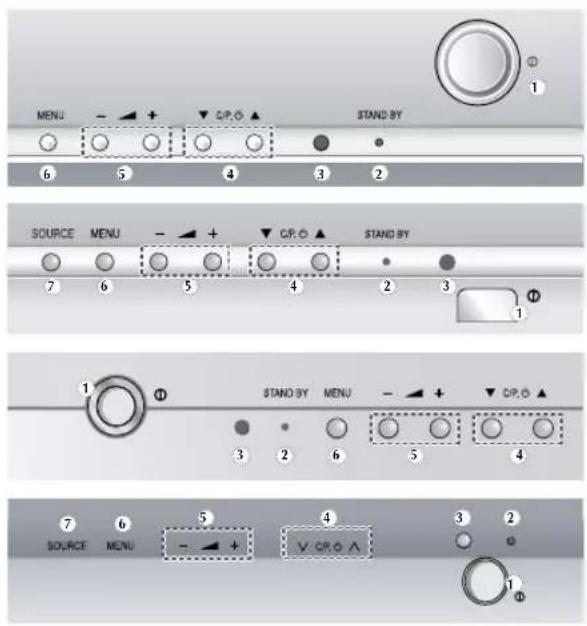
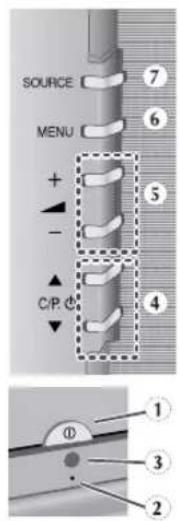
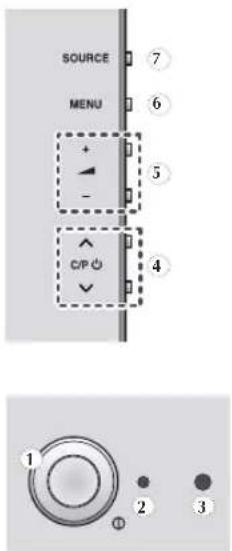
1) Tænd/sluk-knap
2) Standby-indikator
3) Fjernbetjeningssensor
4) Regulering af lydstyrke
5) Valg af kanal
6) Visning af menu
7) Valg af indgangssignal
Tilslutningspaneler
Fjernsynets side
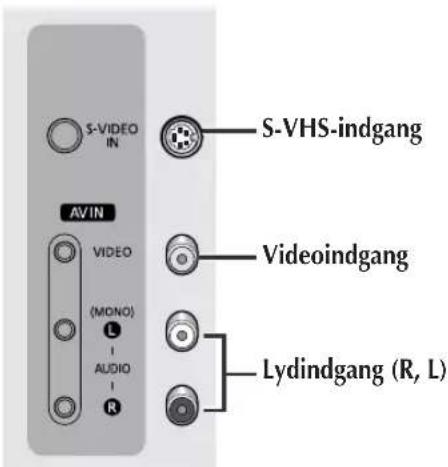
Fjernsynets bagside
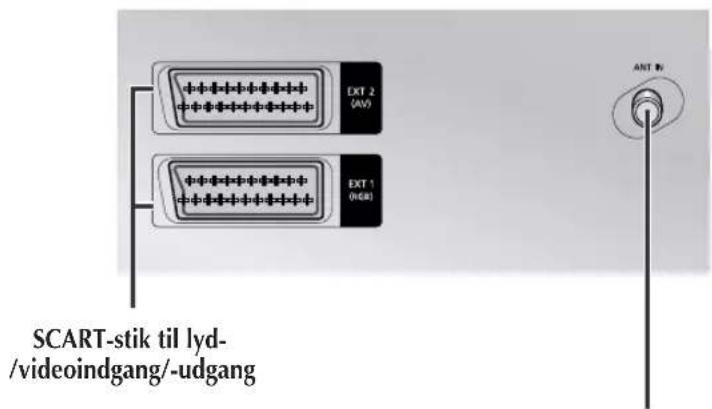
75Ω koaksialstik til antenne/kabelnetværk
Fjernbetjening
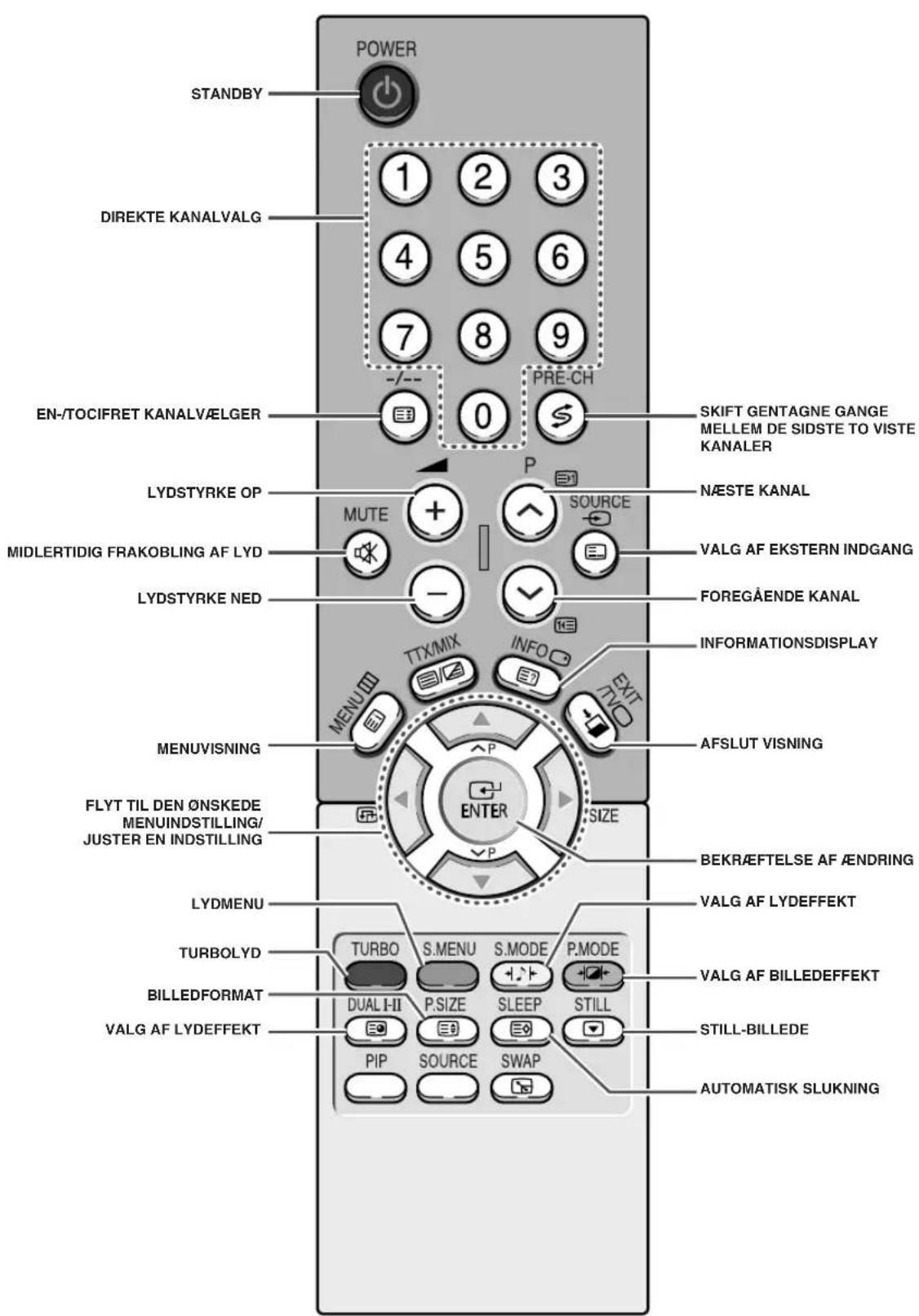
Fjernbetjeningens signal kan blive påvirket af skarpt lys.
Udskiftning af Fjernbetjeningens Batterier
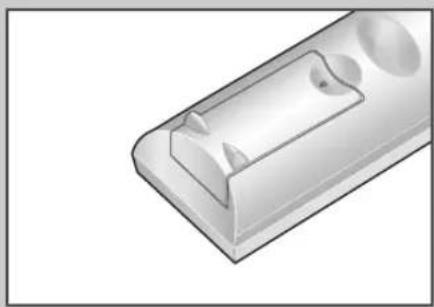
Batterierne til fjernbetjeningen skal indsættes/udskiftes, när du:
◆ Lige har købt fjernsynet, eller
♦ Konstaterer, at fjernbetjeningen ikke fungerer.
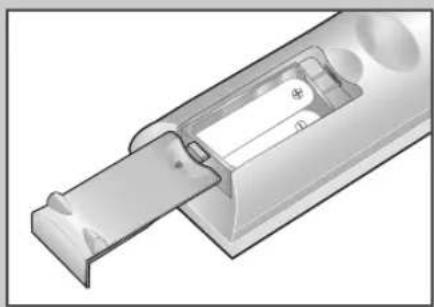
1 Fjern dækslet bag på fjernbetjeningen ved at trykke på symbolet ( ### presse nedad og derefter trække dækslet af.
2 Sæt to R03-, UM4-, "AAA"-batterier (1,5 V) eller tilsvarende batterier i. Husk at placere dem rigtigt i forhold til polariteten:
◆ - på batteriet mod - på fjernbetjeningen
◆ + på batteriet mod + på fjernbetjeningen
3 Sæt dækslet på igen ved at rette det ind efter bagsiden af fjernbetjeningen og trykke det på plads.
Tilslutning til Antenne eller Kabelnetværk
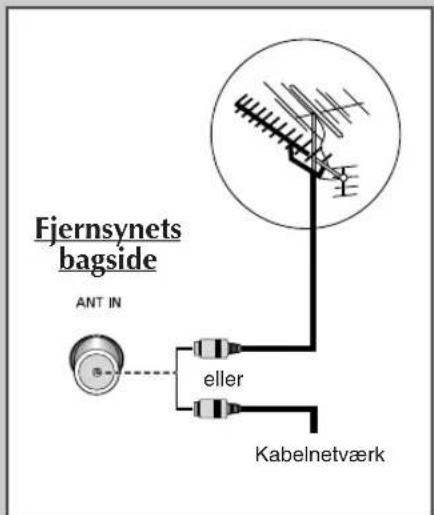
TV-kanalerne vises kun korrekt, hvis fjernsynet modtager et signal fra en af følgende kilder:
◆ En udendørs antenne
◆ Et kabelnetværk
◆ Et satellitnetværk
1 I de første tre tilfælde kobles antennekablet eller netværkskablet til koaksialstikket 75Ω bag på fjernsynsapparatet.
2 Hvis du bruger en stueantenne, kan det være nødvendigt at dreje den, når du indstiller fjernsynet, indtil du får et billede, der er skarpt og tydeligt.
Hvis du vil have yderligere oplysninger, henvises der til:
◆ "Automatisk lagring af kanaler" på side 13
◆ "Manuel lagring af kanaler" på side 15
Sådan Tænder og Slukker du for Fjernsynet
Netledningen sættes i bag på fjernsynet.
1 Sæt netledningen i en almindelig stikkontakt.
Netspændingen er angivet bag på fjernsynet, og frekvensen er 50 eller 60 Hz.
2 Tryk på knappen " (tæbd/sluk) på forsiden af fjernsynet.
Resultat: Standby-indikatoren på forsiden tændes.
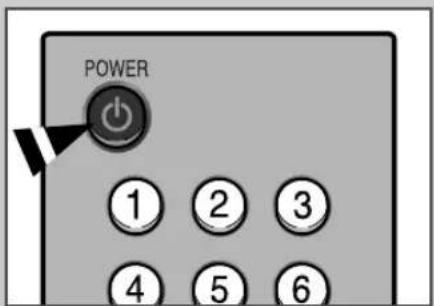
3 Tryk på tasten POWER (©) på fjernbetjeningen for at tænde for fjernsynet.
Resultat: Den sidst viste kanal vælges automatisk igen.
Hvis du endnu ikke har lagret kanaler, vises der kun billedstøj. Se "Automatisk lagring af kanaler" på side 13 eller "Manuel lagring af kanaler" på side 15.
4 For at slukke for fjernsynet skal du trykke på knappen "①" button (tænd/sluk) igen.
Sådan sættes Fjernsynet på Standby
Du kan sætte dit fjernsyn på standby for at reducere:
Strømforbrug
◆ Slitagen på billedrøret
Standby-tilstanden kan være praktisk, hvis du ønsker at holde en lille pause i tv-kiggeriet (f.eks. under et måltid).
Resultat: Fjernsynet slukkes, og standby-indikatoren på fjernsynets forside lyser rødt.
2 Tryk på tasten POWER ( ⏻) igen for at tænde fjernsynet.
Du kan også tænde ved at trykke på knappen TV (☐), P ⚫ eller på en numerisk knap.

Fjernsynet må ikke være på standby i længere tid ad gangen (f.eks. mens du er på ferie). Tryk på knappen "①" (tænd/sluk) på forsiden for at slukke for fjernsynet. Det er en god idé at tage netstikket ud af stikkontakten og frakoble antennen.
Lær at Bruge Fjernbetjeningen
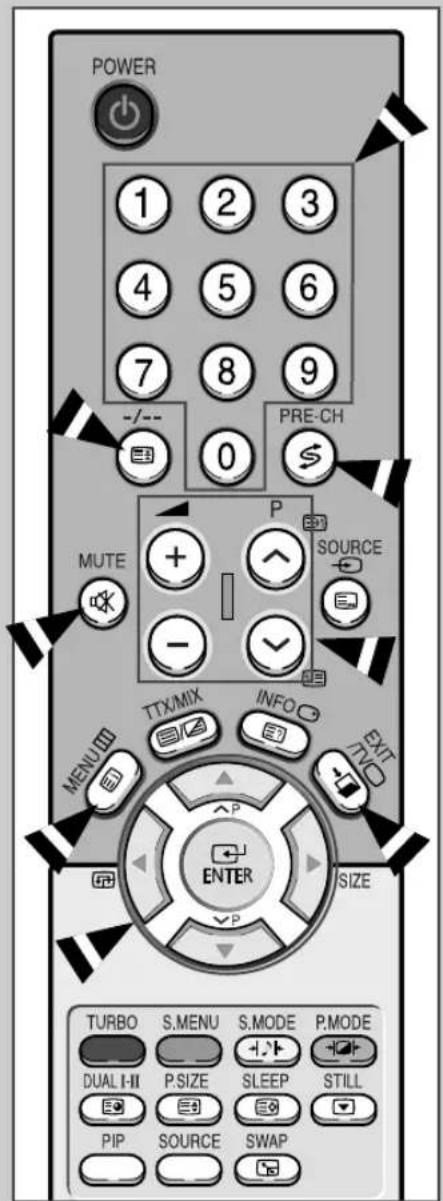
Fjernbetjeningen bruges hovedsagelig til at:
♦ Skifte kanaler og justere lydstyrken
- Indstille fjernsynet ved hjælp af skæmmenusystemet.
Nedenstående tabel viser de hyppigst anvendte knapper og deres funktioner.
| Knap Visningsfunktion Menufunktion | ||
 | Viser den næste lagrede kanal. | - |
 | Viser den foregående lagrede kanal. | - |
| [2ATC] til viser de tilhørende kanaler. | ||
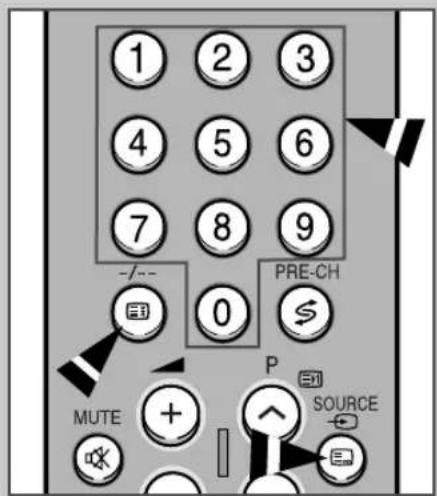
 | Vælger en kanal med nummer 10 eller højere.Tryk på denne tast, og symbolet “--” vises.Indtast det tocifrede kanalnummer. | |
| PRE-CH | Tryk på knappen PRE-CH. TV'et skifter til den sidste viste kanal. Hvis du hurtigt vil skifte mellem to kanaler, der ligger langt fra hinanden, skal du stille ind på en kanal og derefter bruge talknappen til at vælge den anden kanal.Brug derefter knappen PRE-CH til hurtigt at skifte mellem dem. | |
 | Forøgelse af lydstyrken. | - |
 | Reducering af lydstyrken. | - |
| MUTE Frakobler lyden midlertidigt.➤ For at aktivere lyden igen skal du trykke på denne tastigen eller på eller . | ||
| MENU Viser systemet med Vender tilbage til foregåendeskærmmenuer. menu eller normal visning. | ||
 | - | Bruges til...◆ Visning af en undermenu med valgmulighederne for det aktuelle menupunkt.◆ Forøgelse/reduktion af en værdi i et menupunkt |
 | - | Bekræftelse af dit valg. |
| EXIT[K46D] | - | Går ud af menusystemet og vender tilbage til normal visning. |
| TV Tænder fjernsynet,når det er på standby. | ||
Når du første gang tænder for fjernsynet, aktiveres tre grundlæggende brugerindstillinger automatisk: indstilling af sprog, kanal og ur.
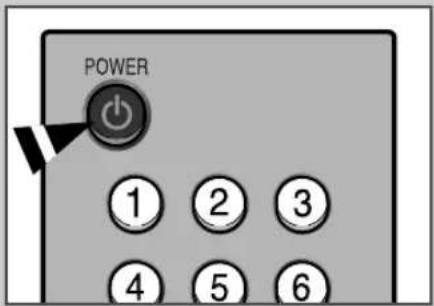
1 Tryk på tasten POWER (©) på fjernbetjeningen, hvis fjernsynet er på standby.
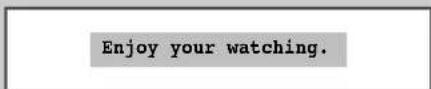
Resultat: Meddelelsen Plug & Play vises. Den blinker et øjeblik, og derefter vises menuen Sprog automatisk.
2 Vælg det ønskede sprog ved at trykke på tasten ▲ eller ▼. Tryk på tasten MENU (☐☐) for at vælge sproget.
Resultat: Meddelelsen Kontr. ant.input vises.
Hvis der ikke vælges et sprog i menuen Sprog, forsvinder menuen efter ca. 30 sekunder.
4 Vælg dit land ved at trykke på tasten ◀ eller ▶. Du søger i kanalerne ved at vælge Søg ved at trykke på tasten ▲ eller ▼ og derefter på tasten ◀ eller ▶. Tryk på tasten MENU (☐☐) for at standse søgningen.
Resultat: M enuæd vises sammen med det valgte klokkeslæt.
Se "Automatisk Lagring af Kanaler" på side 13.
5 Tryk på tasten ◀ eller ► for at gå til timer eller minutter. Indstil timer eller minutter ved at trykke på tasten ▲ eller ▼.
Se "Indstilling og Visning af Klokkeslæt" på side 31.
6 Tryk på tasten MENU (☐☐), när du er færdig.
Resultat: Meddelelsen Enjoy your watching. vises, og den kanal, der er lagret, aktiveres.
7 Hvis du ønsker at nulstille denne funktion...
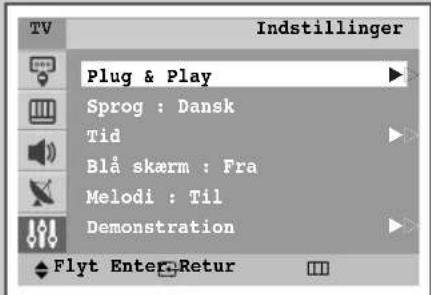
2 Tryk på tasten ▲ eller ▼ for at vælge Indstillinger og tryk derefter på ENTER (☐).
Resultat: Vælg Plug & Play.
Demonstration
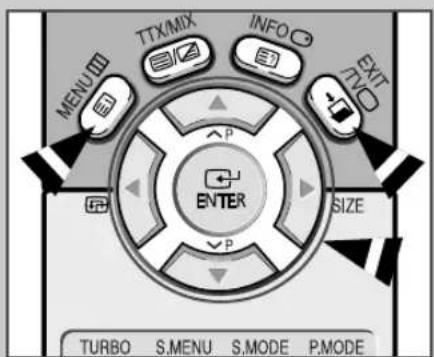
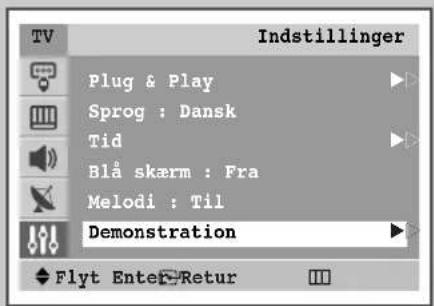
Du kan lære de forskellige menuer på TV'et at kende ved at se den indbyggede demonstration.
2 Tryk på tasten ▲ eller ▼ for at vælge Indstillinger.
Resultat: De tilgængelige valgmuligheder i gruppen Indstillinger vises.
3 Tryk på ENTER (☐).
4 Tryk på tasten ▲ eller ▼ for at vælge Demonstration.
5 Tryk på ENTER (☐).
Resultat: Alle menupunkterne vises efterfølgende.
Tryk på tasten EXIT (→) på fjernbetjeningen, hvis du ønsker at forlade demonstrationen.
Valg af Sprog
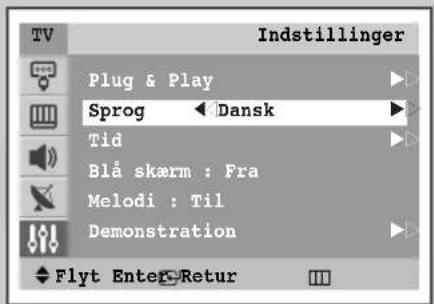
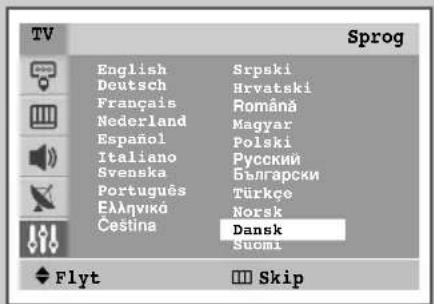
Når du første gang tager dit fjernsyn i brug, skal du vælge det sprog, der skal bruges til visning af menuer og meddelelser.
2 Tryk på tasten ▲ eller ▼ for at vælge Indstillinger.
Resultat: De tilgængelige valgmuligheder i gruppen Indstillinger vises.
3 Tryk på ENTER (☐).
4 Tryk på tasten ▲ eller ▼ for at vælge Sprog.
5 Tryk på ENTER (☐).
Resultat: De tilgængelige valgmuligheder i gruppen Sprog vises.
6 Vælg det ønskede sprog ved at trykke på tasten ▲ eller ▼ flere gange.
Automatisk Lagring af Kanaler
Du kan søge efter de frekvensområder, der er tilgængelige (dette afhænger af det land, du bor i). Automatisk tildelte programnumre stemmer ikke nødvendigvis overens med de faktiske eller ønskede programnumre. Du kan dog sortere kanalerne manuelt og slette de kanaler, du ikke ønsker at se.
2 Tryk på tasten ▲ eller ▼ for at vælge Kanal.
Resultat: De tilgængelige valgmuligheder i gruppen Kanal vises.
3 Tryk på ENTER (☐).
Resultat: Auto-lagring vælges.
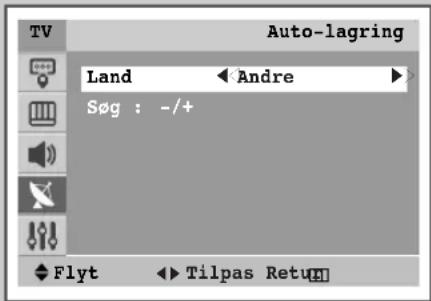
Resultat: De tilgængelige valgmuligheder i gruppen Autolagring vises med Land valgt.
5 Vælg dit land ved at trykke på tasten ◀ eller ▶ Landene vises i følgende rækkefølge:
Belgien - Tyskland - Spanien - Framkrig - Italien - Holland - Sverige - Schweiz - storbritanien - Andre - ∅steuropa
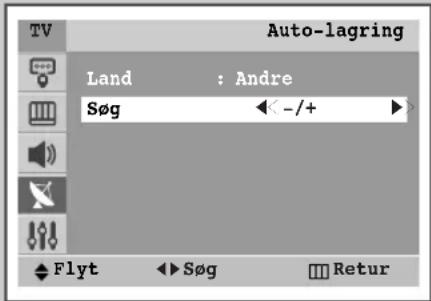
6 Tryk på tasten ▲ eller ▼ for at vælge Søg.
7 Tryk på tasten ◀ eller ► for at påbegynde søgningen.
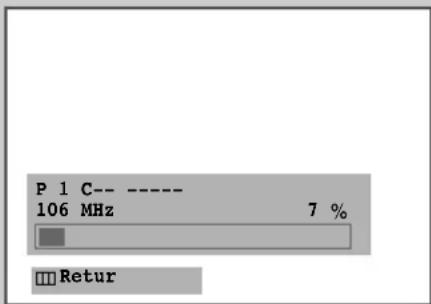
Resultat: Den vandrette bjælke vises, og kanalerne lagres i en rækkefølge, der følger deres positioner i frekvensområdet. Derefter standser søgningen automatisk.
Tryk på tasten MENU (☐) for at standse søgningen, inden den er færdig.
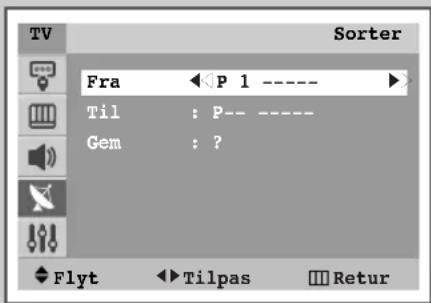
8 Når søgningen og lagringen er afsluttet, vises menuen Sorter.
Gå til trin 6 i "Sortering af de lagrede kanaler" på side 14, hvis du vil sortere de lagrede kanaler i den ønskede rækkefølge.
Tryk flere gange på tasten MENU (☐), indtil menuerne forsvinder, hvis du vil forlade kanallagringsfunktionen uden at sortere kanalerne.
9 Når kanalerne er lagret, kan du:
◆ Sortere dem i den ønskede rækkefølge (se side 14)
◆ Slette en kanal (se side 17)
◆ Navngive de lagrede kanaler (se side 18)
◆ Finindstille kanalmodtagelsen om nødvendigt (se side 19)
♦ Aktivere den digitale støjreduktionsfunktion (se side 24).
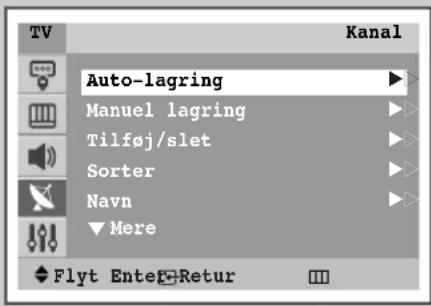
Sortering af de Lagrede Kanaler
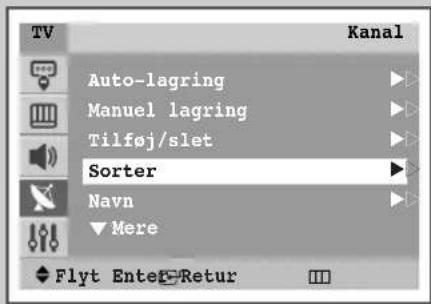
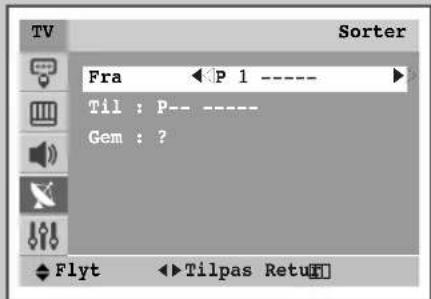
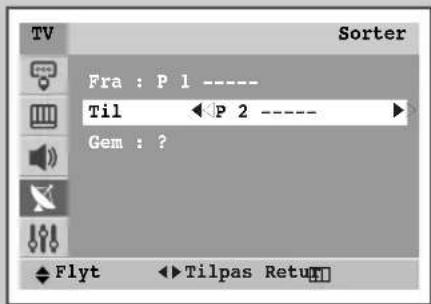
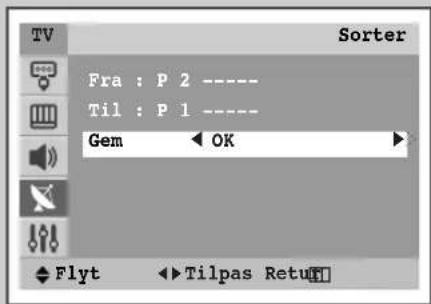
Sorteringsfunktionen gør det muligt at ændre programnumrene for lagrede kanaler. Dette kan være nødvendigt, efter at du har brugt automatisk lagring. Du kan slette de kanaler, du ikke ønsker at beholde.
1 Tryk på tasten MENU (☐).
Resultat: Hovedmenuen vises.
2 Tryk på tasten ▲ eller ▼ for at vælge Kanal.
Resultat: De tilgængelige valgmuligheder i gruppen Kanal vises.
3 Tryk på ENTER (☐).
4 Tryk på tasten ▲ eller ▼ for at vælge Sorter.
5 Tryk på ENTER (☐).
Resultat: De tilgængelige valgmuligheder i gruppen Sorter vises med Fra valgt.
6 Vælg det kanalnummer, du ønsker at ændre, ved at trykke flere gange på tasten ◀ eller ▶.
7 Tryk på tasten ▲ eller ▼ for at vælge Til. Vælg det nye kanalnummer ved at trykke på tasten ◀ eller ▶ flere gange.
Du kan også vælge kanalnummeret direkte ved at trykke på de numeriske taster (0-9).
8 Tryk på tasten ▲ eller ▼ for at vælge Gem. Vælg OK for at bekræfte udskiftningen af kanalnumre ved at trykke på tasten ◀ eller ▶.
Resultat: Den valgte kanal erstatter den kanal, som tidligere var gemt på det valgte nummer.
9 Du flytter kanaler til de ønskede kanalnumre ved at gentage trin
6 til 8, efter du har valgt Fra, ved at trykke på tasten
▲ eller ▼.
Manuel Lagring af Kanaler
Du kan lagre op til 100 TV-kanaler, inklusive dem, der modtages via kabelnetværk.
Når du lagrer kanalerne manuelt, kan du vælge:
◆ Om en fundet kanal skal lagres eller ej, samt
◆ Det programnummer, som du vil tildele hver lagret kanal.
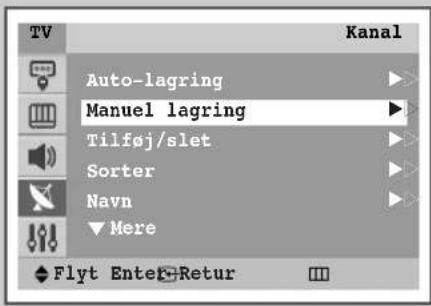
2 Tryk på tasten ▲ eller ▼ for at vælge Kanal.
Resultat: De tilgængelige valgmuligheder i gruppen Kanal vises.
3 Tryk på ENTER (☐).
4 Tryk på tasten ▲ eller ▼ for at vælge Manuel lagring.
5 Tryk på ENTER (☐).
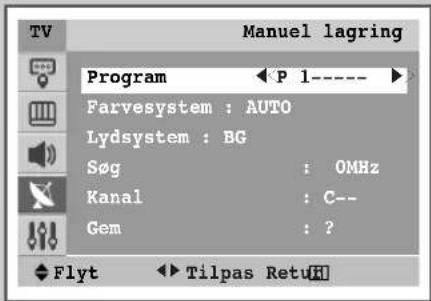
Resultat: De tilgængelige valgmuligheder i gruppen Manuel lagring vises med Program valgt.
6 Tryk på knappen ◀ eller ► for at tildele et programnummer til en kanal.
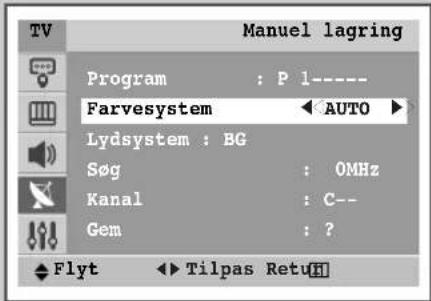
7 Tryk på tasten ▲ eller ▼ for at vælge Farvesystem. Angiv den ønskede transmissionsstandard ved at trykke flere gange på knappen ◀ eller ▶.
Resultat: Farvestandarderne vises i følgende rækkefølge:
AUTO - PAL - SECAM - NT4.43.
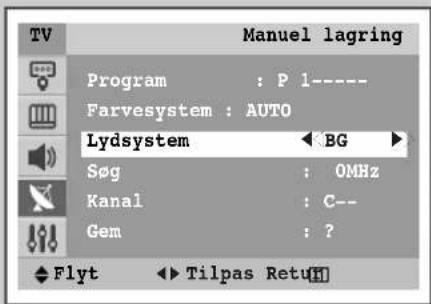
8 Tryk på tasten ▲ eller ▼ for at vælge Lydsystem. Vælg den ønskede lydstandard ved at trykke flere gange på tasten ◀ eller ▶.
Resultat: Lydstandarderne vises i følgende rækkefølge:
BG - DK - I - L.
Manuel Lagring af Kanaler (fortsat)
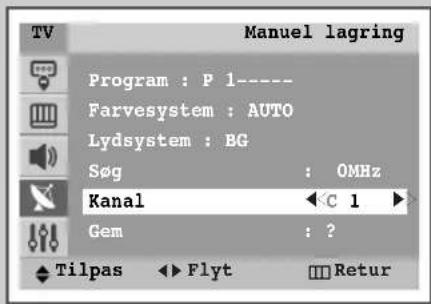
9 Hvis du kender nummeret på den kanal, som skal lagres, skal du gå videre som følger:
◆ Tryk på tasten ▲ eller ▼ for at vælge Kanal.
◆ Tryk på taste ▶.
◆ Tryk på tasten ▲ eller ▼ for at vælge c (antennekanal) eller s (kabelkanal).
◆ Tryk på tasten ▶.
◆ Tryk på tasten ▲ eller ▼ for at vælge det ønskede nummer.
Du kan også vælge kanalnummeret direkte ved at trykke på de numeriske taster (0-9).
Hvis der ingen lyd er, eller hvis lyden er unormal, skal lydstandarden vælges igen.
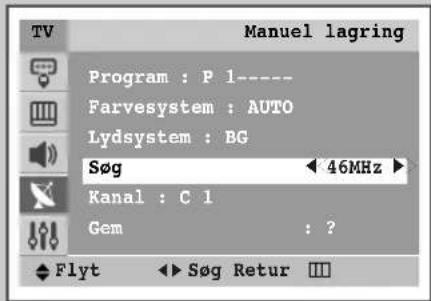
10 Hvis du ikke kender kanalnumrene, vælges Søg ved at trykke på tasten ▲ eller ▼. Tryk på tasten ◀ eller ▶ for at påbegynde søgningen.
Resultat: Kanalsøgeren afsøger frekvensområdet, til den første kanal (eller den valgte kanal) vises på skærmen.
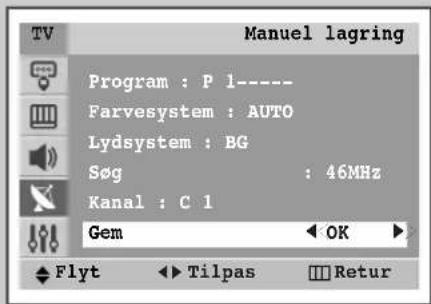
12 Gentag punkt 9 til 11 for hver kanal, der skal lagres.
Kanaltilstand
◆ P (Programtilstand): Når kanalsøgningen er fuldført, bliver sendestationerne i dit område tildelt programnumre fra P00 til maks. P99. Du kan vælge en kanal ved at indtaste program-nummeret i denne tilstand.
◆ C (Faktisk Kanaltilstand): Du kan vælge en kanal ved at indtaste det tildelte nummer for hver enkelt landestation i denne tilstand.
◆ S (Kabelkanaltilstand): Du kan vælge en kanal ved at indtaste det tildelte nummer for hver enkelt kabelkanal i denne tilstand.
Fravælgelse af Uønskede Kanaler
Det er muligt at udelukke kanaler fra din søgning.
Når du söger blandt de lagrede kanaler, vil du ikke få vist de kanaler, du har fravalgt.
Alle kanaler, som du ikke fravælger, vises under søgningen.
2 Tryk på tasten ▲ eller ▼ for at vælge Kanal.
Resultat: De tilgængelige valgmuligheder i gruppen Kanal vises.
3 Tryk på ENTER (☐).
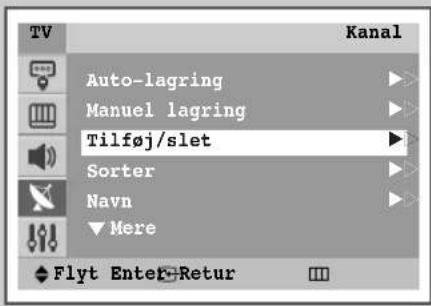
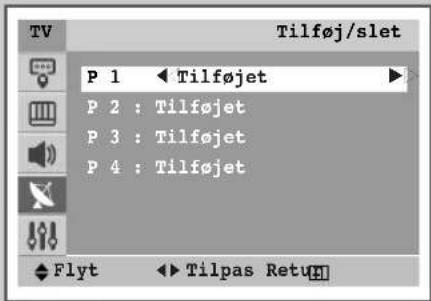
4 Tryk på tasten ▲ eller ▼ for at vælge Tilføj/slet.
5 Tryk på ENTER (☐).
Resultat: De lagrede kanaler vises.
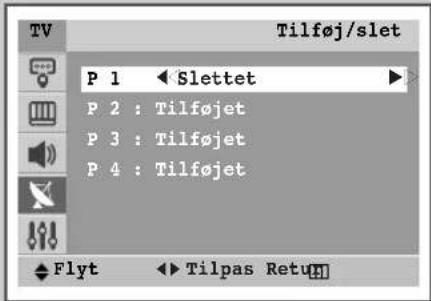
6 Tryk på tasten ▲ eller ▼ for at vælge den kanal, der skal tilføjes eller slettes.
Om nødvendigt vælges Tilføjet eller Slettet ved at trykke på tasten ◀ eller ▶.
7 Gentag punkt 6 for hver kanal, der skal tilføjes eller slettes.
Navngivning af Kanaler
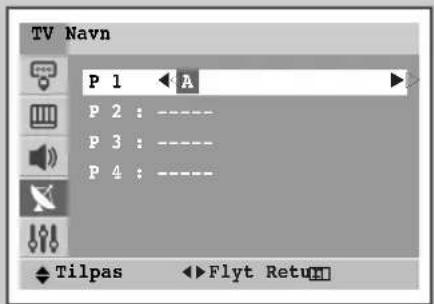
Kanalnavne tildeles automatisk, när kanalinformation indgår i transmissionen. Du kan ændre disse navne.
1 Tryk på tasten MENU (☐).
Resultat: Hovedmenuen vises.
2 Tryk på tasten ▲ eller ▼ for at vælge Kanal.
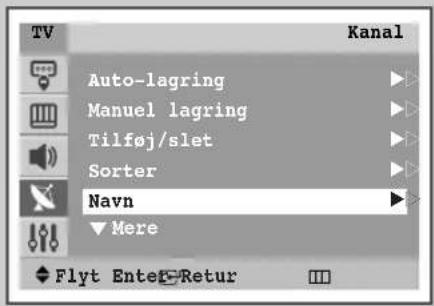
Resultat: De tilgængelige valgmuligheder i gruppen Kanal vises.
3 Tryk på ENTER (☐).
4 Tryk på tasten ▲ eller ▼ for at vælge Navn.
5 Tryk på ENTER (☐).
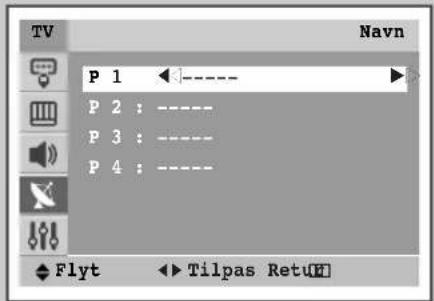
Resultat: De aktuelle kanaler vises.
6 Om nødvendigt vælges kanalen, som skal tildeles et nyt navn, ved at trykke på tasten ▲ eller ▼.
7 Tryk på ◀ eller ▶.
8 Tryk på tasten ▲ eller ▼ for at vælge et bogstav (A-Z), et tal (0-9) eller et symbol (-, mellemrum). Gå til det foregående eller næste bogstav ved at trykke på tasten ◀ eller ▶.
9 Gentag trin 6 til 8 for hver kanal, der skal tildeles et nyt navn.
Finindstilling af Kanaler
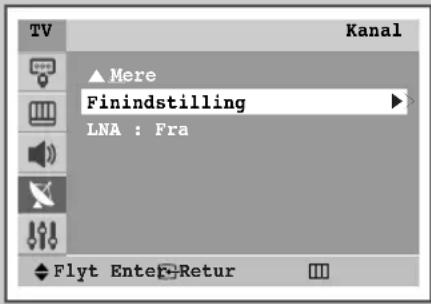
Hvis modtagelsen er god, er det ikke nødvendigt at finindstille kanalen, eftersom dette foretages automatisk under søgningen og lagringen. Hvis signalet er svagt eller forvrænget, kan det være nødvendigt at finindstille kanalen manuelt.
2 Tryk på tasten ▲ eller ▼ for at vælge Kanal.
Resultat: De tilgængelige valgmuligheder i gruppen Kanal vises.
3 Tryk på ENTER (☐).
4 Tryk på tasten ▲ eller ▼ for at vælge Finindstilling.
5 Tryk på ENTER (☐).
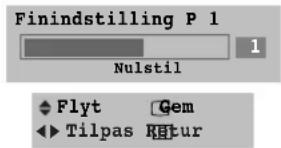
6 Tryk på tasten ◀ eller ► for at få et skarpt og tydeligt billede og en god lydkvalitet.
Resultat: Den vandrette bjælke vises. Flyt den vandrette bjælkes markør til venstre eller højre ved at trykke på tasten ◀ eller ▶.
7 Hvis du vil gemme finindstillingen i TV'ets hukommelse, skal du trykke på knappen ENTER (☐).
Resultat: Kanalindikatoren bliver rød.
8 Billed- og lydindstillingerne slettes ved at trykke på tasten ▲ eller ▼ og vælge Nulstil. Tryk på ENTER (☐).
Resultat: Kanalindikatoren skifter tilbage til originalfarven.
Afhængig af Model
Justering af LNA (Low Noise Amplifier) (Afhængig af Model)
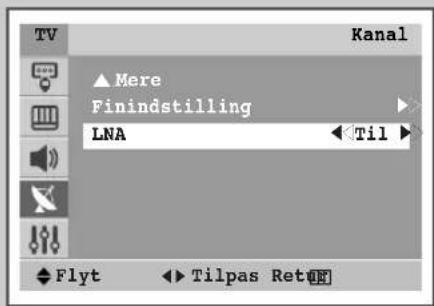
Denne funktion er særlig nyttig, hvis TV'et modtager et svagt signal. Den forstærker signalet, men ikke støjen, i områder, hvor signalet er svagt. Denne funktion er kun tilgængelig, når der modtages et svagt signal, og dette signal lagres på den aktuelle kanal.
2 Tryk på tasten ▲ eller ▼ for at vælge Kanal.
Resultat: De tilgængelige valgmuligheder i gruppen Kanal vises.
3 Tryk på ENTER (☐).
4 Tryk på knappen ▲ eller ▼ for at vælge LNA.
5 Funktionen aktiveres ved at vælge Til ved at trykke på knappen ◀ eller ▶.

Når LNA-indstillingen sættes til "Til", kan det give en værre billedkvalitet på grund af den aktuelle kanals signalforhold. Derfor skal LNA-indstillingen Til/Fra anvendes selektivt i henhold til den billedkvalitet, der vises i øjeblikket.
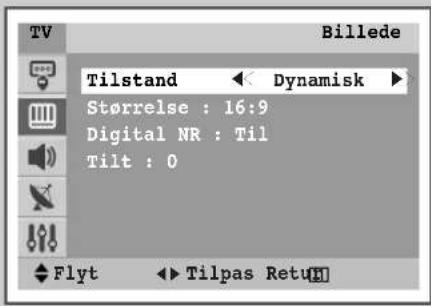
Ændring af Billedstandard
Du kan vælge den billedtype, der er bedst egnet til det, du vil se.
2 Tryk på tasten ▲ eller ▼ for at vælge Billede.
Resultat: De tilgængelige valgmuligheder i gruppen Billede vises.
3 Tryk på ENTER (☐).
Resultat: Tilstand vælges.
4 Vælg den ønskede billedtilstand ved at trykke flere gange på tasten ◀ eller ▶.
Resultat: Følgende billedtilstand er tilgængelig:
Dynamisk - Standard - Film - Brugertilpasset

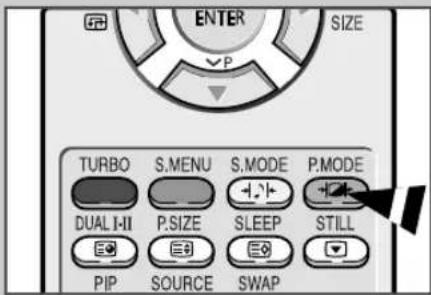
Du kan også vælge disse indstillinger ved at trykke på tasten P.MODE (→; billedmodus).
Brugertilpasning af billedindstillingerne
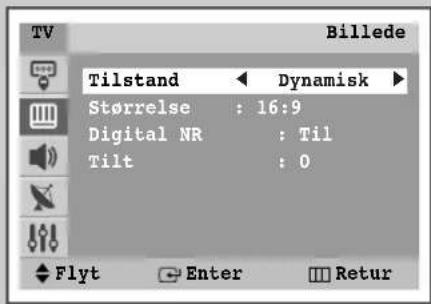
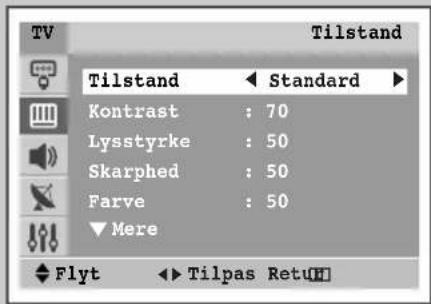
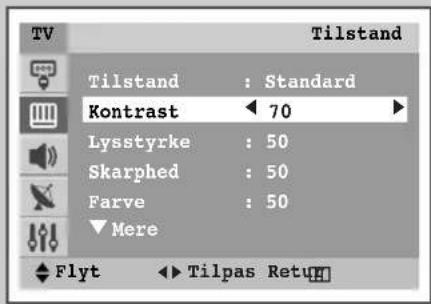
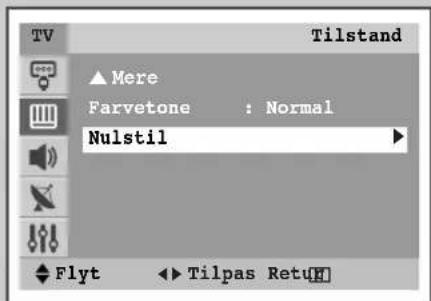
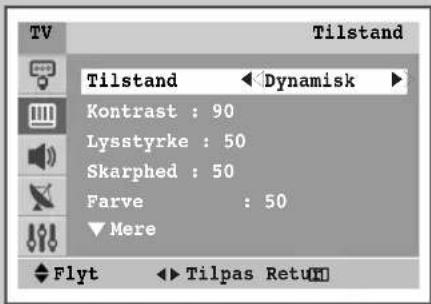
Fjernsynet har flere forskellige indstillinger, som kan bruges til regulering af billedkvaliteten:
2 Tryk på tasten ▲ eller ▼ for at vælge Billede.
Resultat: De tilgængelige valgmuligheder i gruppen Billede vises.
3 Tryk på ENTER (☐).
Resultat: Tilstand vælges.
4 Vælg den ønskede billedtilstand ved at trykke flere gange på tasten ◀ eller ▶.
Resultat: Følgende billedtilstand er tilgængelig:
Dynamisk - Standard - Film - Brugertilpasset
5 Tryk på tasten ▲ eller ▼ for at vælge hvilken indstilling (Kontrast, Lysstyrke, Skarphed, Farve, eller kun Farvetone-NTSC) der skal justeres. Tryk på ◀ eller ▶. Disse valgmuligheder gælder for hver indstillet tilstand (Dynamisk, Standard, Film og Brugertilpasset)
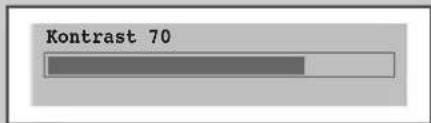
Resultat: Den vandrette bjælke vises. Tryk på knappen ◀ eller ►, indtil du når den optimale indstilling.
Resultat: De tilgængelige indstillinger vises igen.
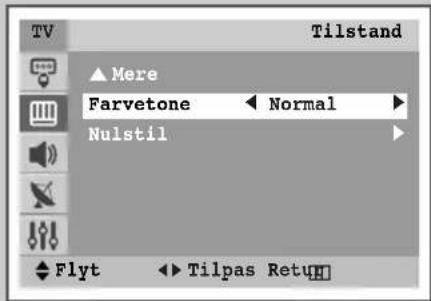
7 Tryk på tasten ▲ eller ▼ for at vælge Farvetone. Vælg den ønskede indstilling ved at trykke på knappen ◀ eller ▶ flere gange.
Resultat: Følgende farvetoner er til rådighed:
Kold2 - Kold1 - Normal - Varm2 - Varml
8 For at gendanne fabriksstandarden, skal du vælge Nulstil ved at trykke på knappen ▲ eller ▼. Tryk på knappen ◀ eller ▶. Gendan-funktionen indstilles for hver tilstand (Dynamisk, Standard, Film, eller Brugertilpasset).
Resultat: De tidligere indstillinger nulstilles til fabriksstandard.

Fjernsynet har et automatisk afmagnetiseringssystem, der aktiveres, hvis der opstår magnetisk interferens. For at afmagnetisere fjernsynet skal du slukke for apparatet ved at trykke på " ①Tænd/Sluk) på forsiden(se "Automatisk Afmagnetisering til Fjernelse af Farveplamager" på side 45).
Valg af Billedstørrelse (Afhængig af Model)
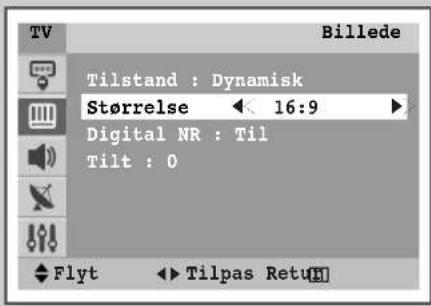
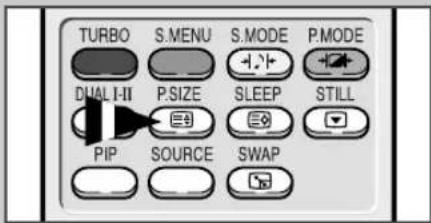
Du kan vælge det bedst egnede billedformat ved blot at trykke på tasten "P.SIZE (☐)". Afhængig af modellen er følgende billedformater tilgængelige:
◆ Normal, Zoom1, Zoom2, 16:9
◆ 16:9, Panorama, Zoom1, Zoom2, 4:3, Auto-Bred
Billedet kan løftes på dette tidspunkt i Zoom1- eller Zoom2- tilstanden ved at trykke på knappen ▲ eller ▼.
2 Tryk på tasten ▲ eller ▼ for at vælge Billede.
Resultat: De tilgængelige valgmuligheder i gruppen Billede vises.
3 Tryk på ENTER (☐).
4 Tryk på knappen ▲ eller ▼ for at vælge Størrelse.
5 Tryk på knappen ◀ eller ► for at vælge billedformatet.
Valg af Digital NR
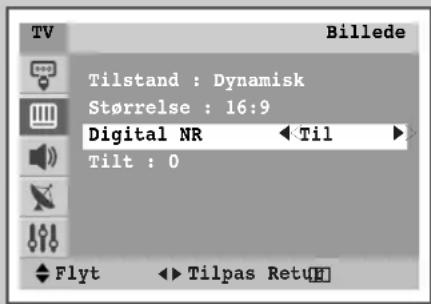
Hvis det signal, der modtages af dit TV, er svagt, kan du aktivere den digitale støjreduktion for at reducere evt. statisk støj og skyggeeffekter på skærmen.
| 1 Tryk på tasten MENU (☐).Resultat: The main menu is displayed. | |
| 2 | Tryk på tasten ▲ eller ▼ for at vælge Billede.Resultat: De tilgængelige valgmuligheder i gruppen Billede vises. |
| 3 | Tryk på ENTER (☐). |
| 4 | Tryk på knappen ▲ eller ▼ for at vælge Digital NR. |
| 5 | Funktionen aktiveres ved at vælge Til ved at trykke på knappen ◀ eller ▶. |
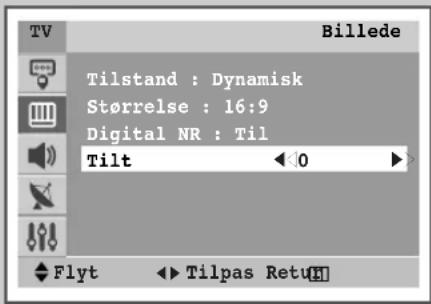
Justering af billedhældning
Hvis en sendestations billede hælder svagt til den ene side, kan du kompensere for hældningen med denne funktion.
2 Tryk på tasten ▲ eller ▼ for at vælge Billede.
Resultat: De tilgængelige valgmuligheder i gruppen Billede vises.
3 Tryk på ENTER (☐).
4 Tryk på tasten ▲ eller ▼ for at vælge Tilt.
5 Tryk på tasten ◀ eller ► for at finde den ønskede indstilling. (-7 til +7).
Afhængig af Model
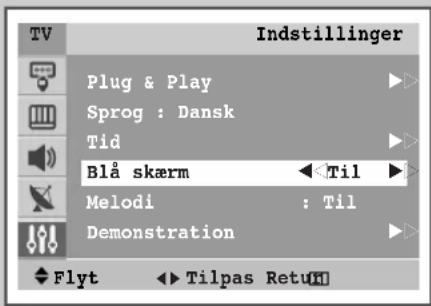
Indstilling af Blå Baggrund
Hvis der ikke modtages noget signal, eller hvis signalet er meget svagt, erstatter en blå baggrund automatisk billedstøjen.
Hvis du alligevel ønsker at se det dårlige billede, skal du indstille "Blå skærm" til "Fra".
2 Tryk på tasten ▲ eller ▼ for at vælge Indstillinger.
Resultat: De tilgængelige valgmuligheder i gruppen Indstillinger vises.
3 Tryk på ENTER (☐).
4 Tryk på tasten ▲ eller ▼ for at vælge Blå skærm.
5 Funktionen aktiveres ved at vælge Til ved at trykke på knappen ◀ eller ▶.
Fastfrysning af det aktuelle billede
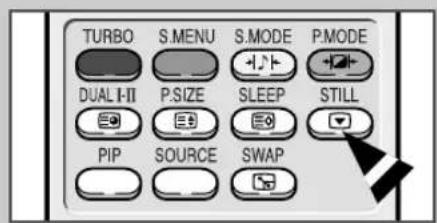
Du kan fastfryse billedet, mens du ser et program, ved at trykke på tasten "STILL (▼)".
Tryk på denne tast igen for at vende tilbage til normal visning.
Ændring af Lydstandard
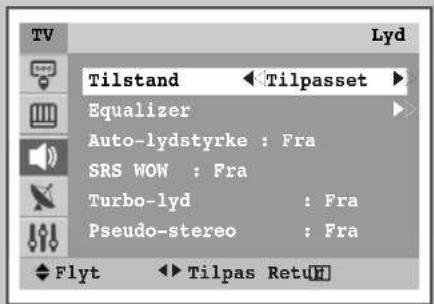
Du kan vælge den type lydeffekt, der skal bruges til en bestemt udsendelse.
2 Tryk på tasten ▲ eller ▼ for at vælge Lyd.
Resultat: De tilgængelige valgmuligheder i gruppen Lyd vises.
3 Tryk på ENTER (☐).
Resultat: Tilstand vælges.
4 Vælg den ønskede lydeffekt ved at trykke flere gange på tasten ◀ eller ▶.
Resultat: Følgende lydeffekter er tilgængelige:
Standard - Musik - Film - Tale - Tilpasset.
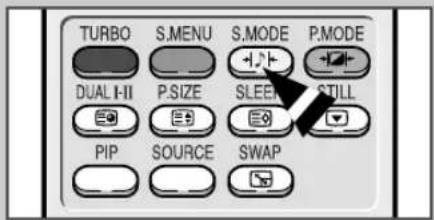
Du kan også vælge disse indstillinger ved at trykke på tasten S.MODE (•••: lydmodus).
Justering af Lydindstillinger
Lydindstillingerne kan justeres, så de passer til dine personlige ønsker.
2 Tryk på tasten ▲ eller ▼ for at vælge Lyd.
Resultat: De tilgængelige valgmuligheder i gruppen Lyd vises.
3 Tryk på ENTER (☐).
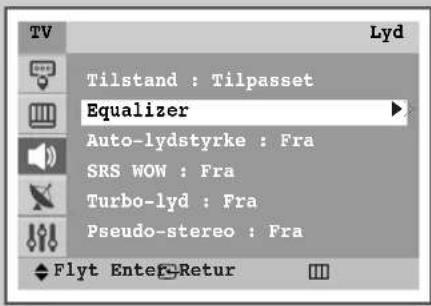
4 Tryk på tasten ▲ eller ▼ for at vælge Equalizer.
5 Tryk på ENTER (☐).
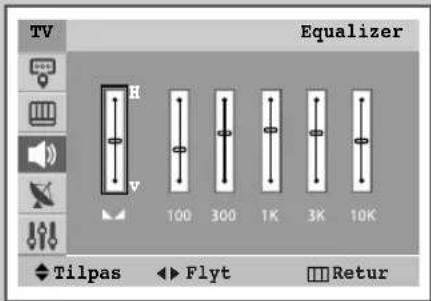
Resultat: De tilgængelige valgmuligheder i gruppen Equalizer vises.

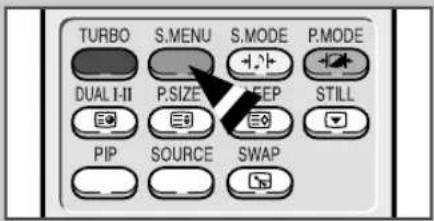
Du kan også vælge disse indstillinger ved at trykke på tasten S.MENU.
6 Vælg den indstilling, der skal justeres, ved at trykke på tasten
◀ eller ▶ button. Tryk på tasten ▲ eller ▼ for at finde den ønskede indstilling.

Hvis du ændrer nogle af disse indstillinger, skifter lydstandarden automatisk til Tilpasset.
Ekstra Lydindstillinger (afhængig af model)
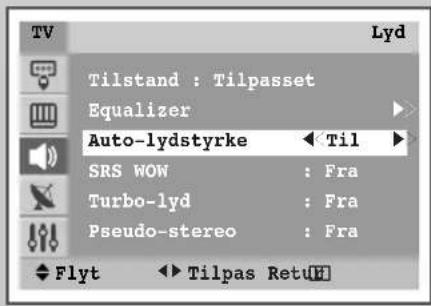
◆ Auto-lydstyrke
Hver tv-/radiostation har sine egne signalforhold, og det er besværligt at skulle justere lydstyrken, hver gang du skifter kanal. Med denne funktion kan du regulere lydstyrken på en ønsket kanal ved at reducere lydeffekten, när programsignalet er højt, eller øge lydeffekten, när programsignalet er lavt.
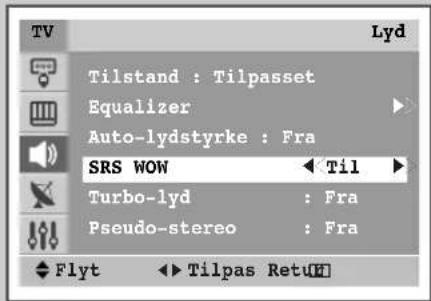
◆ SRS WOW
Fremhæver mellem- og basfrekvenser, og giver en simuleret surround-sound-oplevelse.
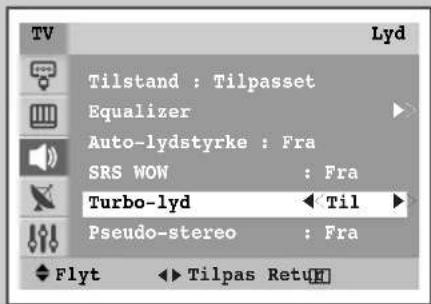
♦ Turbo-lyd
Denne funktion fremhæver både høje og lave frekvenser (og indeholder andre effekter).
Du kan opnå en bedre og mere dynamisk lyd, når du ser musikudsendelser, film eller andre programmer, ved at trykke på tasten TURBO.
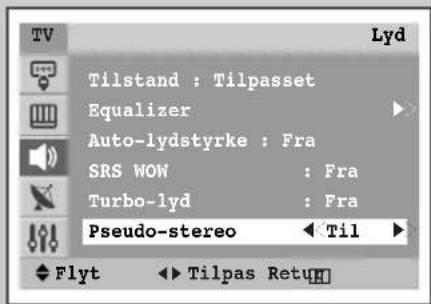
◆ Pseudo-stereo
Denne funktion konverterer et monosignal til to identiske venstre og højre kanaler. Når Pseudo-stereo er indstillet til Fra eller Til, gælder indstillingen for lydeffekter såsom Standard, Musik, Film og Tale.
2 Tryk på tasten ▲ eller ▼ for at vælge Lyd.
Resultat: De tilgængelige valgmuligheder i gruppen Lyd vises.
3 Tryk på ENTER (☐).
4 Vælg den ønskede indstilling (Auto-lydstyrke, SRS WOW, Turbo-lyd ellerPseudo-stereo) ved at trykke på tasten ▲ eller ▼.
5 Denne funktion aktiveres ved at vælge Til ved at trykke på tasten ◀ eller ▶.

SRS(●) er et varmærke tilhørende SRS Labs, Inc. WOW- teknologien er inkorporeret under licens fra SRS labs, Inc.
Valg af Lydtilstand (afhængig af model)
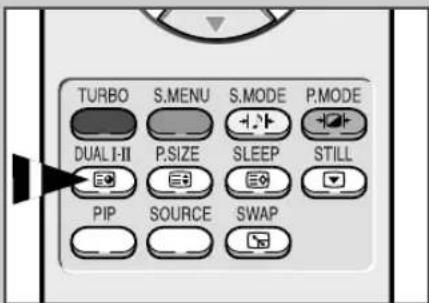
Tasten "DUAL-HI" viser/styrer behandling og output af lydsignalet. Når der tændes for fjernsynet, er tilstanden automatisk indstillet til "DUAL-I" eller "STEREO", afhængig af den aktuelle transmission.
| Udsendelsestype | Skæmmeddelelser | |
| NICAM Stereo | Almindelig udsendelse (standardlyd) | MONO (Normal brug) |
| Almindelig + NICAM-mono | MONO ↔ MONONICAM (Normal) | |
| NICAM Stereo | STEREO ↔ MONONICAM (Normal) | |
| NICAM Dual-I/II | DUAL-I → DUAL-II → MONONICAM NICAM (Normal) ↑ | |
| A2 Stereo | Almindelig udsendelse (standardlyd) | MONO (Normal brug) |
| Tosproget eller Dual-I/II | DUAL-I ↔ DUAL-II | |
| Stereo | STEREO ↔ MONO(Tvunget mono) |

◆ Hvis modtageforholdene forringes, bliver lydkvaliteten bedre, hvis du vælger MONO.
◆ Hvis stereosignalet er svagt, og fjernsynet skifter tilstand automatisk, skal du vælge MONO.
Når der modtages et monosignal i AV-tilstand, skal kablet tilsluttes "AUDIO-L" på panelet (på forsiden eller siden). Hvis monolyden kun kommer fra den venstre højttaler, skal du trykke på tasten DUAL I-II
Valg af melodi
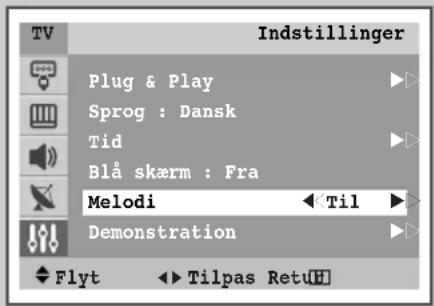
Du hører en lille melodi, når der tændes og slukkes for fjernsynet.
| 1 Tryk på tasten MENU (☐).Resultat: The main menu is displayed. | |
| 2 | Tryk på tasten ▲ eller ▼ for at vælge Indstillinger.Resultat: De tilgængelige valgmuligheder i gruppen Indstillinger vises. |
| 3 | Tryk på ENTER (☐). |
| 4 | Tryk på tasten ▲ eller ▼ for at vælge Melodi. |
| 5 | Funktionen aktiveres ved at vælge Til ved at trykke på knappen ◀ eller ▶. |
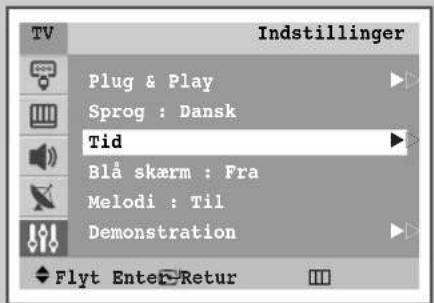
Indstilling og Visning af Klokkeslæt
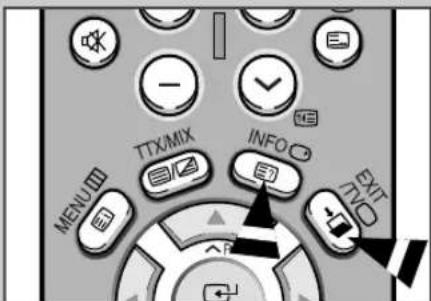
Du kan indstille fjernsynets ur, så det aktuelle klokkeslæt vises, ved at trykke på tasten "INFO (☐)". Du skal også indstille klokkeslættet, hvis du ønsker at bruge den automatiske tænd/sluk-funktion.

Indstillingen af uret vil blive aktiveret igen, när du trykker på knappen "①" (Tænd/Sluk) på forsiden.
2 Tryk på tasten ▲ eller ▼ for at vælge Indstillinger.
Resultat: De tilgængelige valgmuligheder i gruppen Indstillinger vises.
3 Tryk på ENTER (☐).
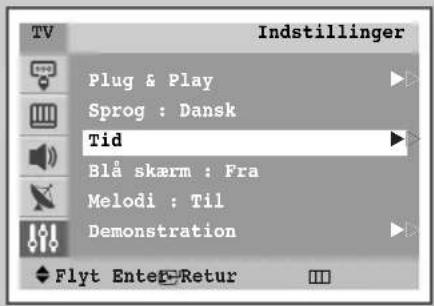
4 Tryk på tasten ▲ eller ▼ for at vælge Tid.
5 Tryk på ENTER (☐).
Resultat: Ur vælges.
Indstilling af Sleep Timer
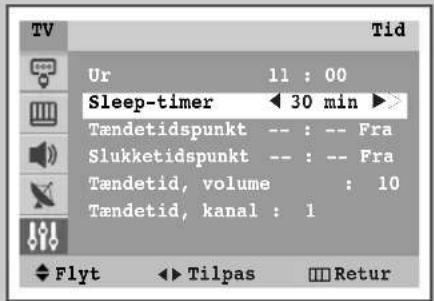
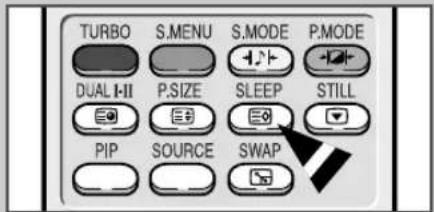
Du kan indstille dit TV til automatisk at slukke efter et forudindstillet tidsinterval.
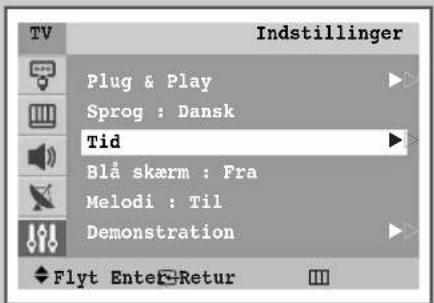
2 Tryk på tasten ▲ eller ▼ for at vælge Indstillinger.
Resultat: De tilgængelige valgmuligheder i gruppen Indstillinger vises.
3 Tryk på ENTER (☐).
4 Tryk på tasten ▲ eller ▼ for at vælge Tid.
5 Tryk på ENTER (☐).
Resultat: Ur vælges.
6 Tryk på tasten ▲ eller ▼ for at vælge Sleep-timer.
7 Vælg de forudindstillede tidsintervaller (Fra, 30 min, 60 min, 90 min, 120 min, 150 min, 180 min) ved at trykke på knappen ◀ eller►.
Du kan vælge et tidsrum på mellem 30 og 180 minutter, hvorefter fjernsynet automatisk skifter til standby. Dette gøres med tasten SLEEP (∅).
Sådan Tændes og Slukkes Fjernsynet Automatisk
Du kan indstille tænd/sluk-funktionen, så fjernsynet:
◆ Tændes automatisk og stilles ind på den valgte kanal på det valgte tidspunkt
◆ Slukkes automatisk på det valgte tidspunkt.

Første trin er at indstille fjernsynets ur (se afsnittet "Indstilling og Visning af Klokkeslæt" på foregående side31). Hvis du ikke har indstillet uret, vises meddelelsen Indstil uret først.
2 Tryk på tasten ▲ eller ▼ for at vælge Indstillinger.
Resultat: De tilgængelige valgmuligheder i gruppen Indstillinger vises.
3 Tryk på ENTER (☐).
4 Tryk på tasten ▲ eller ▼ for at vælge Tid.
5 Tryk på ENTER (☐).
Resultat: Ur vælges.
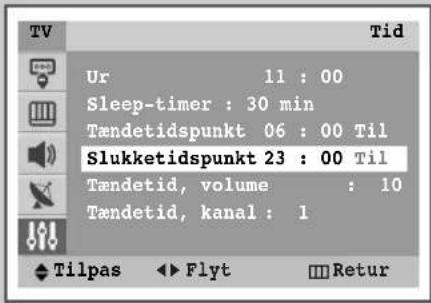
6 Tryk på ▲ eller ▼ for at vælge Tændetidspunkt. Indstil det tidspunkt, hvor fjernsynet skal tændes automatisk.
7 Tryk på tasten ▲ eller ▼ for at vælge Slukketidspunkt. Indstil det tidspunkt, hvor fjernsynet skal slukkes automatisk, på samme måde som ovenfor.
Sluk ved fravær
Når du indstiller timeren til "Til", slukkes dit tv, hvis du ikke betjener nogen af knapperne i løbet af 3 timer, efter tv'et er tændt ved hjælp af timeren. Denne funktion er kun tilgængelig i timerens tilstand "Til" og kan forhindre et lækageuheld eller overophedning, der skyldes, at tv'et står tændt for længe, fordi timeren er sat til "Til" (f.eks. når du er på ferie).
![Tid Ur 11 : 00 Sleep-timer : 30 min Tændetidspunkt 06 : 00 Til Slukketidspunkt -- : -- Fra Tændetid, volume : 10 Tændetid, kanal : 1 ◆ Tilpas ◀ Flyt [REtur]](/content/2026/05/874591/images/8038e7ec06ade40e0ac269e71ba19dbb391c68bca993c3566bc504106adaf71d.jpg)
Indstilling af den foretrukne lydstyrke og kanal
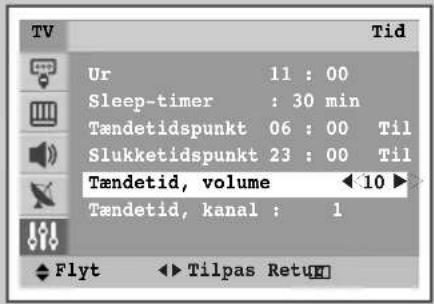
Den foretrukne lydstyrke og kanal kan indstilles, til når timeren automatisk tænder for TV'et.
1 Tryk på tasten MENU (☐).
Resultat: Hovedmenuen vises.
2 Tryk på tasten ▲ eller ▼ for at vælge Indstillinger.
Resultat: De tilgængelige valgmuligheder i gruppen Indstillinger vises.
3 Tryk på ENTER (☐).
4 Tryk på tasten ▲ eller ▼ for at vælge Tid.
5 Tryk på ENTER (☐).
Resultat: Ur vælges.
6 Tryk på knappen ▲ eller ▼ for at vælge Tændetid, volume.
7 Tryk på knappen ◀ eller ► for at justere lydstyrkeniveauet.
8 Tryk på knappen ▲ eller ▼ for at vælge Tændetid, kanal.
9 Tryk på knappen ◀ eller ► for at vælge kanalen.
Visning af signal fra ekstern kilde/Rediger navn (Afhængig af Model)
Brug fjernbetjeningen til at skifte mellem visning af signal fra tilsluttet udstyr, så som videoafspiller, DVD, Set-Top-boks og tv-TV kilden (udsendelse eller kabel)
2 Tryk på ENTER (☐) for at vælge Input.
Resultat: De tilgængelige valgmuligheder i gruppen Input vises.
3 Tryk på ENTER (☐) for at vælge Kildeliste.
Resultat: De tilgængelige valgmuligheder i gruppen Kildeliste vises.
4 Tryk på ▲ eller ▼ for at vælge signalkilde, og tryk derefter på knappen ENTER (☐).
Når du tilslutter udstyr til tv, kan du vælge mellem følgende sæt af jackstik: EXT1 eller EXT2 på TV'ets bagpanel og AV/S-Video på TV'ets sidepanel.
Du kan også vælge indstillingerne ved blot at trykke på knappen SOURCE ( - ). Hvis du skifter mellem eksterne kilder, mens du ser et program, kan det tage et kort stykke tid, før billedet skifter.
Rediger navn
2 Tryk på ENTER (☐) for at vælge Input.
Resultat: De tilgængelige valgmuligheder i gruppen Input vises.
3 Tryk på ▲ eller ▼ for at vælge Rediger navn.
Tryk på ENTER (☐)
Resultat: De tilgængelige valgmuligheder i gruppen Rediger navn vises.
4 Tryk på knappen ▲ eller ▼ for at vælge eksternt udstyr:
EXT1 - EXT2 - AV - S-Video
Visning af Billede-I-Billede (PIP) (Afhængig af Model)
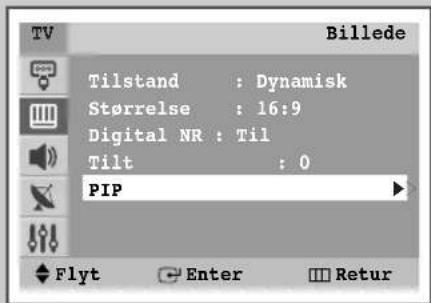
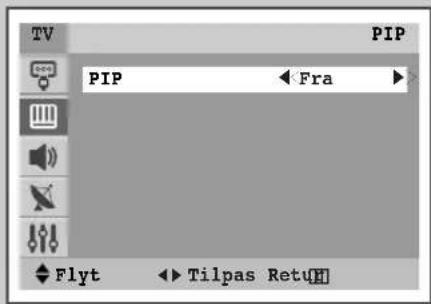
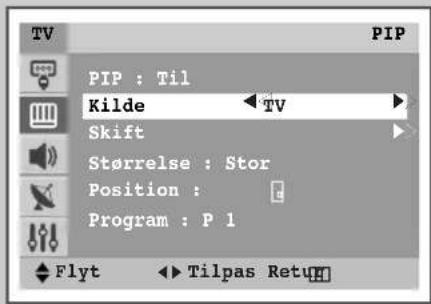
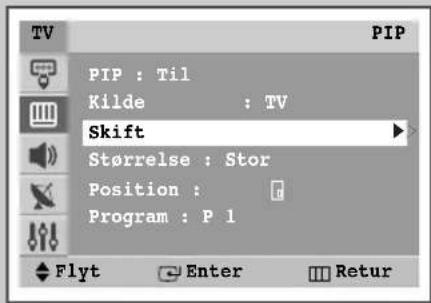
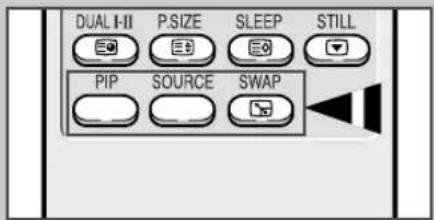
Du kan få vist et underbillede i et billede, som stammer fra en sendestation eller fra en ekstern enhed som f.eks. VHS eller DVD. På den måde kan du følge med i et TV-program eller et billedsignal fra tilsluttet udstyr.
| 1 Tryk på tasten MENU (☐).Resultat: The main menu is displayed. | |
| 2 | Tryk på tasten ▲ eller ▼ for at vælge Billede.Resultat: De tilgængelige valgmuligheder i gruppen Billede vises. |
| 3 | Tryk på ENTER (☐). |
| 4 | Tryk på knappen ▲ eller ▼ for at vælge PIP. Tryk på knappen ENTER (☐). |
| 5 | Tryk på knappen ◀ eller ▶ for at vælge Til.Resultat: De tilgængelige indstillinger i gruppen PIP vises.➤ Du kan også aktivere PIP ved blot at trykke på knappen PIP.Tryk på knappen igen, hvis du vil deaktivere funktionen. |
| 6 | Tryk på knappen ▲ eller ▼ for at vælge Kilde. |
| 7 | Tryk på knappen ◀ eller ▶ for at vælge en kilde for underbilledet.Resultat: Kilderne vises i følgende rækkefølge:TV - EXT1 - EXT2 - AV/S-Video➤ PIP-billedet kan kun ses, når en anden kilde end hovedbilledet er valgt i PIP-vinduet. |
| 8 | Tryk på knappen ▲ eller ▼ for at vælge Skift. |
| 9 | Trykke på knappen ENTER (☐).Resultat: Hovedbilledet og underbilledet skifter placering.➤ Du kan også skifte mellem hovedbilledet og underbilledet ved blot at trykke på knappen SWAP (☐). |
Visning af Billede-I-Billede (PIP) (Afhængig af Model) (fortsat)
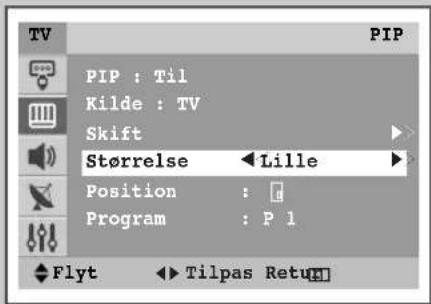
10 Tryk på knappen ▲ eller ▼ for at vælge Størrelse.
11 Vælg formatet på underbilledet ved at trykke på knappen ◀ eller ▶.
Resultat: Formaterne vises i følgende rækkefølge:
$$ \text { Lille } - \text { Stor } - 3 \text { PIP } - 4 \text { PIP } - 1 2 \text { PIP } $$
3 PIP/4 PIP/12 PIP: Du kan se op til 3, 4 eller 12 lagrede kanaler i underbilledet samtidigt.
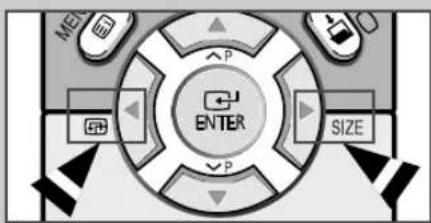
Du kan vælge indstillingerne ved blot at trykke på knappen SIZE.
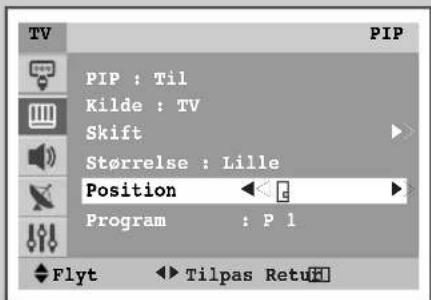
12 Tryk på knappen ▲ eller ▼ for at vælge Position.
13 Tryk på knappen ◀ eller ▶.
Resultat: De tilgængelige placeringer vises.
$$ \boxed { \begin{array}{c} \square \end{array} } - \boxed { \begin{array}{c} \square \end{array} } - \boxed { \begin{array}{c} \square \end{array} } - \boxed { \begin{array}{c} \square \end{array} } $$
Du kan også vælge indstillingerne ved blot at trykke på knappen (Placering).
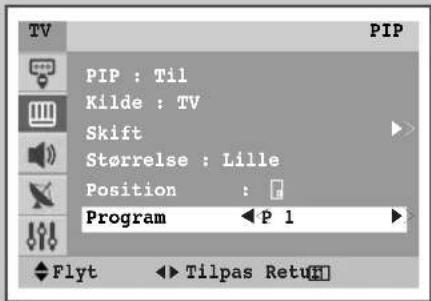
14 Tryk på knappen ▲ eller ▼ for at vælge Program. Du kan vælge den kanal, du vil have vist gennem underbilledet ved at trykke på knappen ◀ eller ▶.
◆ Du kan vælge kanalen i underbilledet ved blot at trykke på knappen ▲ eller ▼.
Visning af Billede-I-Billede (PIP) (Afhængig af Model) (fortsat)
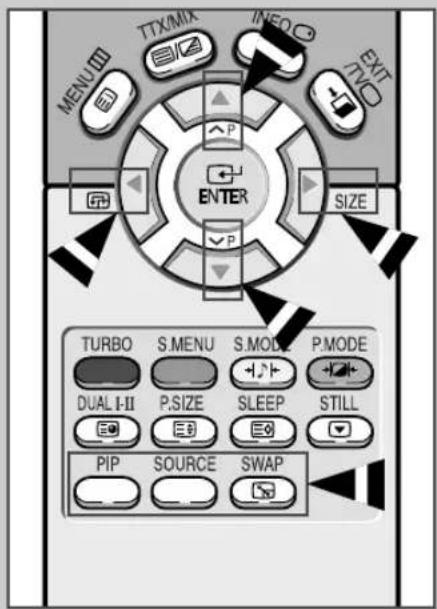
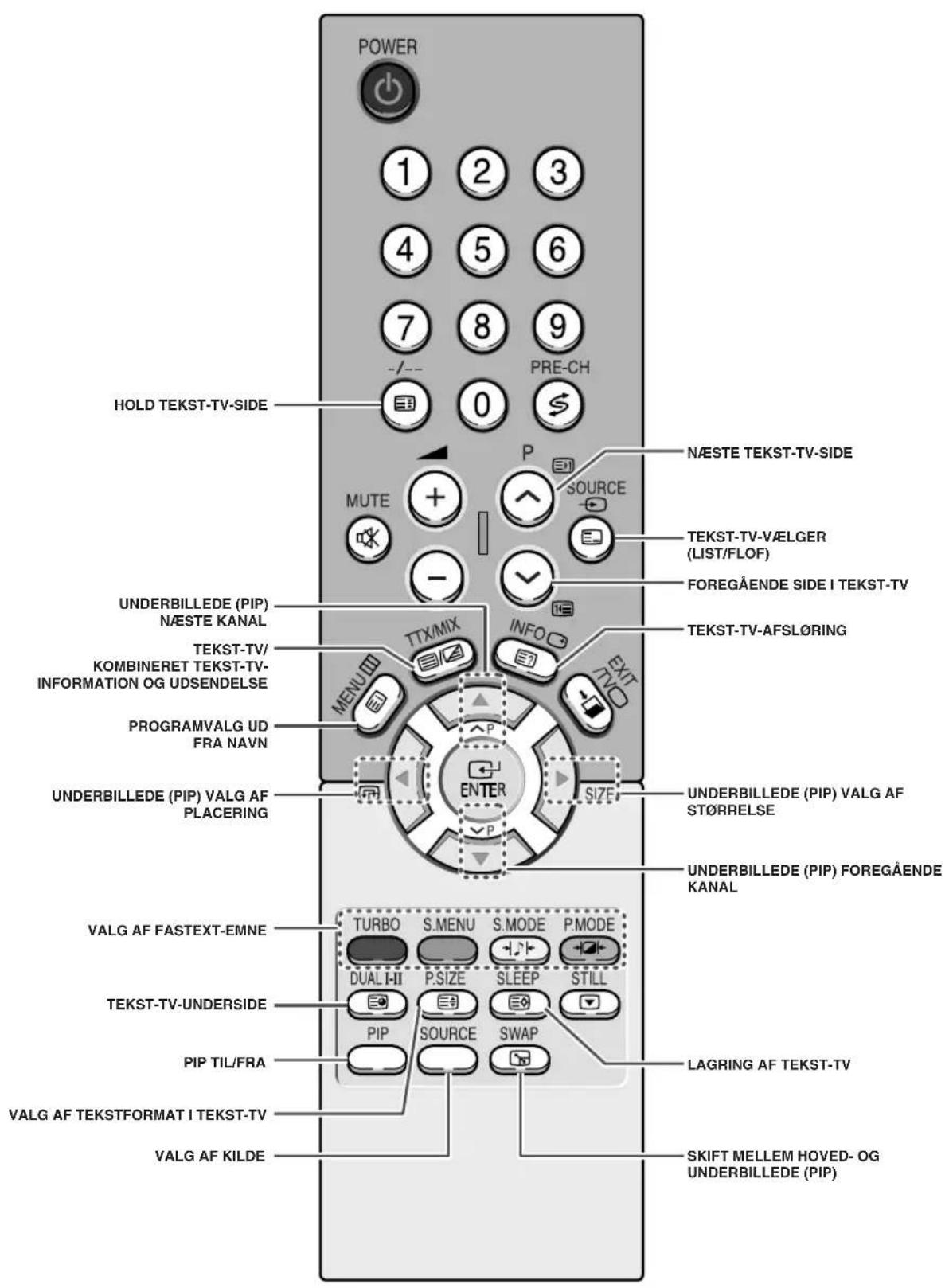
Nemme funktioner via fjernbetjeningen
| Knapper Funktion | |
| PIP Aktiverer eller deaktiverer PIP-funktionen. | |
| SWAP Skifter mellem hovedbillede og underbillede. ➢ Når hovedbilledet er i videotilstand, og underbilledet er i tv-tilstand, kan du muligvis ikke høre lyden fra hovedbilledet, når du trykker på SWAP (☐) efter at have skiftet kanal for underbilledet. I det tilfælde skal du vælge kanal for hovedbilledet igen. | |
| SOURCE | TV/VIDEO Tildeler kilde til underbillede (TV, EXT1, EXT2 eller AV/S-Video). |
| SIZE | Vælger underbilledets størrelse (Lille, Stor, 3 PIP, 4 PIP eller 12 PIP ). |
| (Placering) Flytter underbilledet mod uret. | |
| P ^/√ | Vælger kanal for underbilledet. |
Tekst-TV
De fleste TV-kanaler tilbyder skriftlig information via tekst-tv. Denne information omfatter:
◆ Programtidspunkter
◆ Nyheder og vejrudsigter
♦ Sportsresultater
◆ Rejseoplysninger
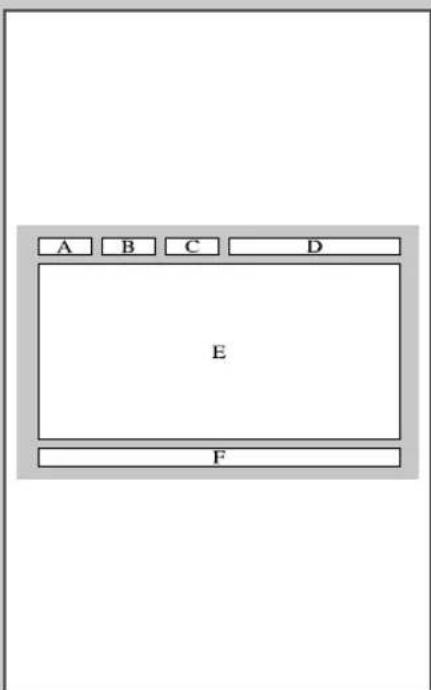
Denne information findes på nummererede sider (se illustration).
Område Indhold
A Valgt sidenummer
B TV-stationens navn
C Aktuelt sidenummer eller søgestatus
D Dato og klokkeslæt
E Tekst
F Statusinformation
FASTEXT-information

Det kan variere afhængigt af TTX-kilden.
Tekst-TV-information er ofte vist over flere sider i rækkefølge, som du har adgang til ved at:
◆ Indtaste sidenummeret,
◆ Vælge et emne på en liste, eller
◆ Vælge en farvet overskrift (FASTEXT-systemet)
Visning af Tekst-Tv-Information
Du kan til enhver tid få vist tekst-tv-informationer.

Modtageforholdene skal være stabile, hvis tekst-tv-informationen skal kunne vises korrekt. Hvis dette ikke er tilfældet, kan:
◆ Der mangle informationer,
◆ Nogle sider muligvis ikke vises.
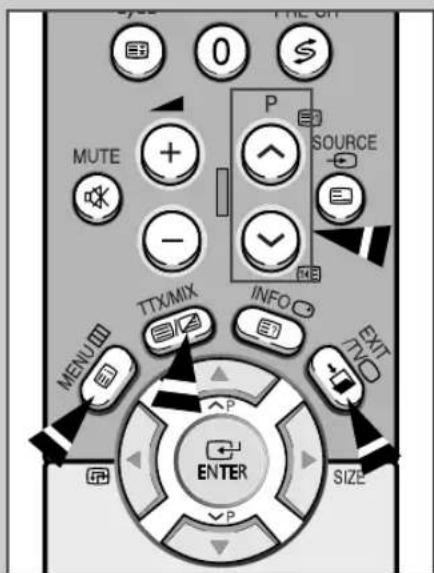
1 Vælg den kanal, der tilbyder tekst-tv, ved at trykke på tasten eller √

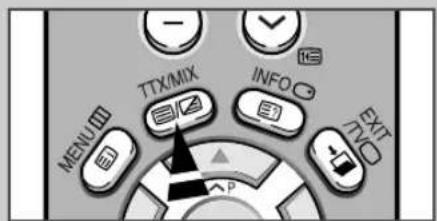
3 Hvis du vil se den aktuelle udsendelse og tekst-tv-informationen på samme tid, skal du trykke på tasten TTX/MIX (☐/☐) igen.
4 Tryk på TV (☐) for at afslutte tekst-tv.
Du kan indtaste sidenummeret direkte ved at trykke på de numeriske taster på fjernbetjeningen.
1 Indtast det trecifrede sidetal, der er angivet i indholdsfortegnelsen, vha. fjernbetjeningens numeriske taster. Resultat: Sidetælleren tæller opad, og den ønskede side vises.
2 Hvis den valgte side er forbundet med flere andre sider (tillægssider), vises de andre sider i rækkefølge. Tryk på (hold) for at fastfryse en side. Tryk på tasten (hold) igen, når du er klar til at fortsætte.
Anvendelse af de forskellige visninger:
| For at få vist... skal du trykke på... | |
| ◆ Både tekst-tv og udsendelse | TTX/MIX ( [IMAGE] to gange |
| ◆ Skjult tekst (afslør)(f.eks. svar på quizspørgsmål) | [IMAGE] |
| ◆ Normal visning (afslør) igen | [IMAGE] |
| ◆ En tillægsside (underside)(ved at indtaste det 4-cifrede tal) | [IMAGE] |
| ◆ Næste side (side op) | [IMAGE] |
| ◆ Foregående side (side ned) | [IMAGE] |
| ◆ Dobbelt skriftstørrelse i: (størrelse)• ∅verste halvdel af skærmen• Nederste halvdel af skærmen | [IMAGE]• Én gang• To gange |
| ◆ Normal visning | • Tre gange |
Anvendelse af FLOF til Valg af Tekst-Tv-Sider
De forskellige emner på tekst-tv-siderne er farvekodede og kan vælges, hvis man trykker på de farvede taster på fjernbetjeningen.
1 Tryk på TTX/MIX (☐/☐) for at få vist tekst-tv's indholdsfortegnelse.
2 Tryk på den farvetast, der svarer til det emne, du ønsker at vælge (de tilgængelige emner vises på statuslinjen).
Resultat: Siden vises med anden farvekodet information, som kan vælges på samme måde.
3 For at få vist den foregående eller næste side skal du trykke på den tilsvarende farvetast.
4 For at få vist en underside:
Resultat: De tilgængelige undersider vises.
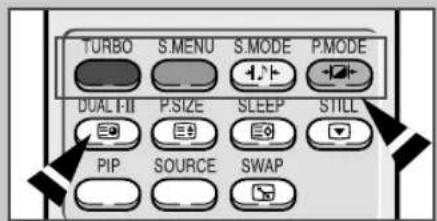
Vælg den ønskede underside. Du kan gå frem og tilbage mellem undersider ved at trykke på tasten TURBO (Rød) eller S.MENU (Grøn)
Lagring af Tekst-Tv-Sider
Du kan lagre op til fire tekst-tv-sider, så du senere kan se dem, när du ønsker det.
1 Vælg LIST med tasten.
Resultat: Fire trecifrede tal vises i forskellige farver.

Tasten bruges til at skifte mellem LIST og FLOF (eller FASTEXT).
2 Tryk på den farvede tast, der svarer til den side, som skal udskiftes.
4 Gentag punkt 2 og 3 for hver side, der skal lagres, og brug en ny farvetast hver gang.
5 Tryk på tasten (gerindtil den tilsvarende blok blinker.
Tilslutning til de Eksterne Ind-/Udgange
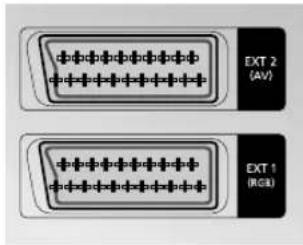
“EXT1 (RGB)” bruges til udstyr med RGB-udgang som f.eks. spillekonsoller eller DVD-afspillere.
Fjernsynets bagside
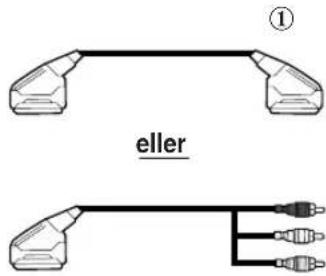
① Denne ende kan forsynes med:
◆ Et SCART-stik
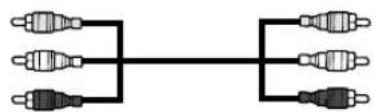
◆ Tre phonostik (video + audio-L og R)
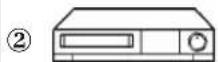
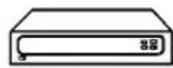
② Hvis du har to videobåndoptagere og vil kopiere videobånd, skal du slutte kildevideoen til "EXT1 (RGB)" og målvideoen til "EXT2 (AV)" så du kan videreføre signalet fra "EXT1 (RGB)" til "EXT2 (AV)".
③ Hvis du har en dekoder, skal du forbinde dekoderen med videobåndop-tageren og videobåndoptageren til fjernsynet.
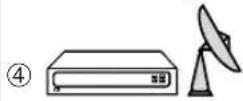
④ Når du vil optage et program, skal du slutte satellitmodtageren til "EXT1 (RGB)" og videobåndoptageren til "EXT2 (AV)" så du kan videreføre signalet fra "EXT1 (RGB)" til "EXT2 (AV)".
Videobåndoptager
DVD-afspiller

Dekoder/
spillekonsol
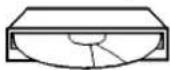
Videodisc-afspiller
Satellitmodtager
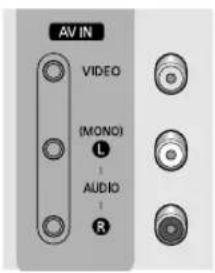
Tilslutning til RCA-Indgang (Afhængig af Model)

Phonostikkene (VIDEO + AUDIO-L og R) bruges til udstyr som videokameraer, videodisc-afspillere og visse spillekonsoler.
Fjernsynets side
Tilslutning til S-VHS-Indgang (Afhængig af Model)

Stikkene S-VIDEO IN og RCA (AUDIO-L+R) bruges til udstyr med en S-VHS-udgang, f.eks. et videokamera eller en videobåndoptager.
Fjernsynets side
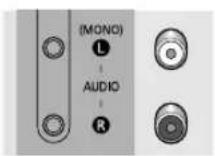
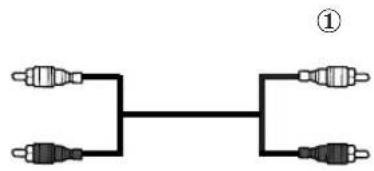
① Du skal bruge S-VIDEO IN S-stikket og phonostikkene, hvis du vil afspille både lyd og billede.

Når du slutter lyd- eller billedudstyr til fjernsynet, skal du sikre dig, at der er slukket for alle enheder. Se den dokumentation, der fulgte med dit udstyr, for at få detaljerede oplysninger om tilslutning og sikkerhedsregler i forbindelse hermed.
Visning af Billeder fra Eksterne Kilder
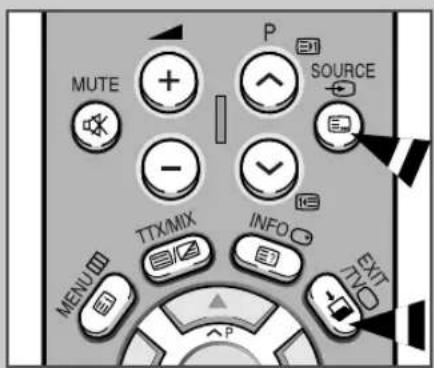
Når du har installeret de forskellige lyd- og videokilder, kan du aktivere dem ved at vælge den aktuelle indgang.
1 Kontrollér, at alle tilslutninger er foretaget.
2 Tænd for fjernsynet, og tryk på tasten SOURCE (→) flere gange.
Resultat: Kilderne vises i følgende rækkefølge:
EXT1 - EXT2 - AV/S-Video
Billedet vises muligvis automatisk, afhængigt af den valgte kilde.
Tryk på tasten TV (☐) for at vende tilbage til normal visning, og indtast det ønskede programnummer.
Der er monteret en afmagnetiseringsspole omkring billedrøret, så det er normalt ikke nødvendigt at afmagnetisere fjernsynet manuelt.
Hvis du flytter fjernsynet til en anden position, og der forekommer farveplamager på skærmen, skal du:
◆ Slukke for apparatet ved at trykke på “ ”(Tænd/Sluk) på forsiden,
◆ tage stikket ud af stikkontakten, og
lade fjernsynet være slukket i en halv time, så den automatiske afmagnetiseringsfunktion bliver aktiveret. Herefter sætter du stikket i igen og trykker på knappen "POWER (©)" på forsiden.

Hvis dit fjernsyn ikke skal bruges i længere tid, skal du trykke på knappen “①” (Tænd/Sluk) på forsiden for at slukke apparatet.
Fejlfinding: Før du tilkalder serviceteknikere
Inden du kontakter din forhandler, kan du udføre nedenstående enkle kontroller.
Hvis du ikke kan løse problemet ved hjælp af disse instruktioner, noterer du fjernsynets model og serienummer og kontakter din forhandler.
| Ingen lyd eller billede. | ◆ Kontrollér, at netledningen er sat i stikkontakten.◆ Kontrollér, at du har trykket på knappen “ ”(Tænd/Sluk) og tasten POWER (⓪).◆ Kontrollér kontrast- og lysstyrkeindstillinger.◆ Kontrollér lydstyrken. |
| Normalt billede, men ingen lyd. | ◆ Kontrollér lydstyrken.◆ Har du trykket på tasten MUTE (⓫) på fjernbetjeningen. |
| Intet billede eller sort/hvidt billede. | ◆ Justér farveindstillingerne.◆ Kontrollér, at det valgte sendesystem er det rigtige. |
| Interferens i lyd og billede. | ◆ Forsøg at finde ud af, hvor interferensen stammer fra.Flyt det pågældende apparat længere væk.◆ Slut fjernsynet til en anden stikkontakt. |
| Uklart billede eller sne på billedet, forvrænget lyd. | ◆ Kontrollér antennens retning, placering og forbindelser.Denne type interferens skyldes ofte, at man bruger en indendørsantenne. |
| Fjernbetjeningen virker ikke. | ◆ Udskift fjernbetjeningens batterier.◆ Rengør den øverste kant af fjernbetjeningen (sendervinduet).◆ Kontrollér, at batterierne er sat rigtigt i. |
MEMO
MEMO
- SERVICE EFTER K∅BET
- Vi anbefaler, at du kontakter nærmeste forhandler eller servicested, hvis fjernsynets daglige drift ændrer sig, da dette kan være tegn på en fejlfunktion.
SAMSUNG
ELECTRONICS

Korrekt affaldsbortskaffelse af dette produkt (elektrisk & elektronisk udstyr)
Mærket på dette produkt eller i den medfølgende dokumentation betyder, at produktet ikke må bortskaffes sammen med almindeligt husholdningsaffald efter endt levetid. For at undgå skadelige miljø- eller sundhedspåvirkninger på grund af ukontrolleret affaldsbortskaffelse skal dette produkt bortskaffes særskilt fra andet affald og indleveres behørigt til fremme for bæredygtig materialegenvinding.
Hjemmebrugere bedes kontakte forhandleren, hvor de har købt produktet, eller den lokale myndighed for oplysning om, hvor og hvordan de kan indlevere produktet med henblik på miljøforsvarlig genvinding.
Erhvervsbrugere bedes kontakte leverandøren og læse betingelserne og vilkårene i købekontrakten. Dette produkt bør ikke bortskaffes sammen med andet erhvervsaffald.
- ◆ INDSTILLING AF KANALER
- ◆ BRUG AF FJERNSYNET
- Indhold (fortsat)
- ◆ BRUG AF FJERNSYNET (fortsat)
- ◆ ANVENDElse AF TEKST-TV
- ◆ ANBEFALINGER
- Sådan ser dit TV ud (Afhængig af Model)
- Kontrolpaneler
- Tilslutningspaneler
- Fjernbetjening
- Udskiftning af Fjernbetjeningens Batterier
- Tilslutning til Antenne eller Kabelnetværk
- Sådan Tænder og Slukker du for Fjernsynet
- Netledningen sættes i bag på fjernsynet.
- Sådan sættes Fjernsynet på Standby
- Lær at Bruge Fjernbetjeningen
- Demonstration
- Valg af Sprog
- Automatisk Lagring af Kanaler
- Sortering af de Lagrede Kanaler
- Manuel Lagring af Kanaler
- Manuel Lagring af Kanaler (fortsat)
- Kanaltilstand
- Fravælgelse af Uønskede Kanaler
- Navngivning af Kanaler
- Finindstilling af Kanaler
- Justering af LNA (Low Noise Amplifier) (Afhængig af Model)
- Ændring af Billedstandard
- Brugertilpasning af billedindstillingerne
- Valg af Billedstørrelse (Afhængig af Model)
- Valg af Digital NR
- Justering af billedhældning
- Indstilling af Blå Baggrund
- Fastfrysning af det aktuelle billede
- Ændring af Lydstandard
- Justering af Lydindstillinger
- Ekstra Lydindstillinger (afhængig af model)
- ◆ Auto-lydstyrke
- ◆ SRS WOW
- ♦ Turbo-lyd
- ◆ Pseudo-stereo
- Valg af Lydtilstand (afhængig af model)
- Valg af melodi
- Indstilling og Visning af Klokkeslæt
- Indstilling af Sleep Timer
- Sådan Tændes og Slukkes Fjernsynet Automatisk
- Sluk ved fravær
- Indstilling af den foretrukne lydstyrke og kanal
- Visning af signal fra ekstern kilde/Rediger navn (Afhængig af Model)
- Rediger navn
- Visning af Billede-I-Billede (PIP) (Afhængig af Model)
- Visning af Billede-I-Billede (PIP) (Afhængig af Model) (fortsat)
- Tekst-TV
- Område Indhold
- Visning af Tekst-Tv-Information
- Anvendelse af FLOF til Valg af Tekst-Tv-Sider
- Lagring af Tekst-Tv-Sider
- Tilslutning til de Eksterne Ind-/Udgange
- Tilslutning til RCA-Indgang (Afhængig af Model)
- Tilslutning til S-VHS-Indgang (Afhængig af Model)
- Visning af Billeder fra Eksterne Kilder
- Fejlfinding: Før du tilkalder serviceteknikere
- MEMO
- - SERVICE EFTER K∅BET
- SAMSUNG
- ELECTRONICS
- Korrekt affaldsbortskaffelse af dette produkt (elektrisk & elektronisk udstyr)
Mærke : SAMSUNG
Model : CW29Z306V
Kategori : Fjernsyn