
CW-29Z418T - Fjernsyn SAMSUNG - Gratis brugsanvisning og manual
Find enhedens vejledning gratis CW-29Z418T SAMSUNG i PDF-format.


Brugerspørgsmål om CW-29Z418T SAMSUNG
0 spørgsmål om dette apparat. Besvar dem du kender, eller stil dit eget.
Stil et nyt spørgsmål om dette apparat
Download vejledningen til din Fjernsyn i PDF-format gratis! Find din vejledning CW-29Z418T - SAMSUNG og tag din elektroniske enhed tilbage i hånden. På denne side er alle dokumenter nødvendige for brugen af din enhed offentliggjort. CW-29Z418T af mærket SAMSUNG.
BRUGSANVISNING CW-29Z418T SAMSUNG
Gennemlæs omhyggeligt denne manual, inden apparatet tages i brug.
Gem manualen til senere brug.
SKÆRMMENUER
Billede-i-billede (PIP) (afhængigt af modellen)
TEKST-TV (afhængigt af modellen)
SRS(●)
TruSurround XT
Vigtige garantioplysninger angående viste billedformater
Tv-apparater med et billedformat i standarden 4:3, der angiver skærmens bredde i forhold til højde, er hovedsageligt udviklet til visning af levende billeder i standardformat. De viste billeder skal primært være i billedformatet 4:3 samt være i konstant bevægelse. Der må ikke vises stillestående grafik og billeder på skærmen, f.eks. med de sorte bjælker øverst og nederst (widescreen-billeder), i mere end 15% af den tid, der ses TV pr. uge.
Tv-apparater med et billedformat på 16:9, der angiver skærmens bredde i forhold til højde, er hovedsageligt udviklet til visning af levende billeder i widescreen-format. De viste billeder skal primært være i billedformatet 16:9, eller de skal udvides, så de fylder hele skærmen, hvis din model har denne funktion. Billederne skal være i konstant bevægelse. Der må ikke vises stillestående grafik og billeder på skærmen, f.eks. med de sorte bjælker i siden, ved programmer, som ikke er udvidede, i mere end 15% af den tid, der ses TV pr. uge.
Yderligere gælder det for alle TV-apparater, at visning af andre stillestående billeder og tekst såsom aktieoplysninger, videospil, logoer for TV-stationer, websteder eller computergrafik og -mønstre skal begrænses som beskrevet ovenfor. Hvis der vises stillestående billeder, der overskrider ovenstående retningslinjer, er der risiko for, at billedrøret (CRT) slides ujævnt, hvorved der fremkommer fine, men vedvarende skygger, der er brændt ind i skæmbilledet. For at undgå dette skal valget af det viste og billederne varieres, og der skal hovedsageligt vises levende billeder i fuld skærm og ikke stillestående mønstre eller sorte bjælker. På tv-apparater med en funktion til indstilling af billedformatet skal tv'et indstilles, så de forskellige formater vises i fuld skærm. Vær opmærksom på valget og varigheden af de forskellige billedformater, der vises på tv'et. Ujævn slitage af CRT-billedrør på baggrund af forkerte billedformater samt andre billeder, der er brændt ind i skærmen, dækkes ikke af Samsungs garanti.
Indhold
Generelle informationer
◆ Tilbehør 4
◆ Kontrolpanel (afhængigt af modellen) 4
◆ Tilslutningspanel (afhængigt af modellen) 5
◆ Fjernbetjeningen (afhængigt af modellen) 7
◆ Montering af batterier i fjernbetjeningen 8
Funktion
♦ Sådan tænder og slukker du for fjernsynet .... 8
◆ Sådan sættes fjernsynet i standby 8
◆ Plug & Play-funktionen (afhængigt af modellen) ...... 9
- Visning af en ekstern signalkilde (afhængigt af modellen) 10
◆ Redigering af enhedsnavne (afhængigt af modellen) . 10
Kanalkontrol
◆ Automatisk lagring af kanaler ....11
◆ Manuel lagring af kanaler.... 12
◆ Udelukkelse af uønskede kanaler 13
◆ Sortering af de lagrede kanaler.... 13
◆ Navngivning af kanaler 14
◆ Finindstilling af kanaler 14
◆ Brug af funktionen LNA (Low Noise Amplifier) (afhængigt af modellen) 15
Billedkontrol
◆ AEndring af billedstandarden.... 15
♦ Justering af billedindstillinger.... 16
◆ Valg af billedformat (afhængigt af modellen) ...... 17
- Indstilling af digital støjreduktion 17
◆ Brug af funktionen Billedhældning (afhængigt af modellen) 18
◆ Valg af filmtilstand.... 18
♦ Visning af billede-i-billede (PIP) (afhængigt af modellen) 19
◆ Fastfrysning af det aktuelle billede.... 20
Lydkontrol
◆ AEndring af lydstandard.... 21
♦ Justering af lydindstillinger (afhængigt af modellen) ... 21
♦ Ekstra lydindstillinger (afhængigt af modellen). ..... 22
◆ Valg af lydtilstand (afhængigt af modellen) ...... 23
Funktionsbeskrivelse
♦ Indstilling af tid 24
◆ Valg af sprog 26
◆ Indstilling af blå skærm 26
◆ Valg af melodi 26
♦ Tekst-tv-funktion (afhængigt af modellen) 27
Appendiks
◆ Automatisk afmagnetisering til fjernelse af farveplamager 29
◆ Fejlfinding: Før du tilkalder serviceteknikere ...... 29
Symboler

Tryk

Vigtigt

Bemærk
Generelle informationer
Tilbehør
Fjernbetjening og batterier (AAA x 2) Brugervejledning


Garantikort/Registreringskort/Sikkerhedsvejledning (Findes ikke alle steder)
Kontrolpanel (afhængigt af modellen)
Tryk for at tænde og slukke fjernsynet.
② Standby-indikator
Blinker og slukkes när der er tændt, og lyser i standby-modus.
③ Fjernbetjeningssensor
Viser en menu med alle de tilgængelige indgangskilder (TV, Ekstern1, Ekstern2, AV/S-Video, Komponent, HDMI).
⑤ MENU
Tryk for at se en skæmmenu med dit tv's funktioner.
6 -
Tryk for at formindske eller forøge lydstyrken. Brug knapperne - ▲ på skæmmenuen, som du bruger knapperne ◀ og ▶ eller knappen ENTER (☐) på fjernbetjeningen.
⑦ √ C/P. ①
Brug knapperne ∨ C/P. ① på skæmmenuen for at skifte kanal på samme måde, som när du bruger knapperne ▲ og ▼ på fjernbetjeningen.
Tilslutningspanel (afhængigt af modellen)

Når du tilslutter et lyd- eller videosystem til fjernsynet, skal du sikre dig, at der er slukket for alle enheder. Se den dokumentation, der fulgte med dit udstyr, for at få detaljerede oplysninger om tilslutning og sikkerhedsregler i forbindelse hermed.
Fjernsynets bagside
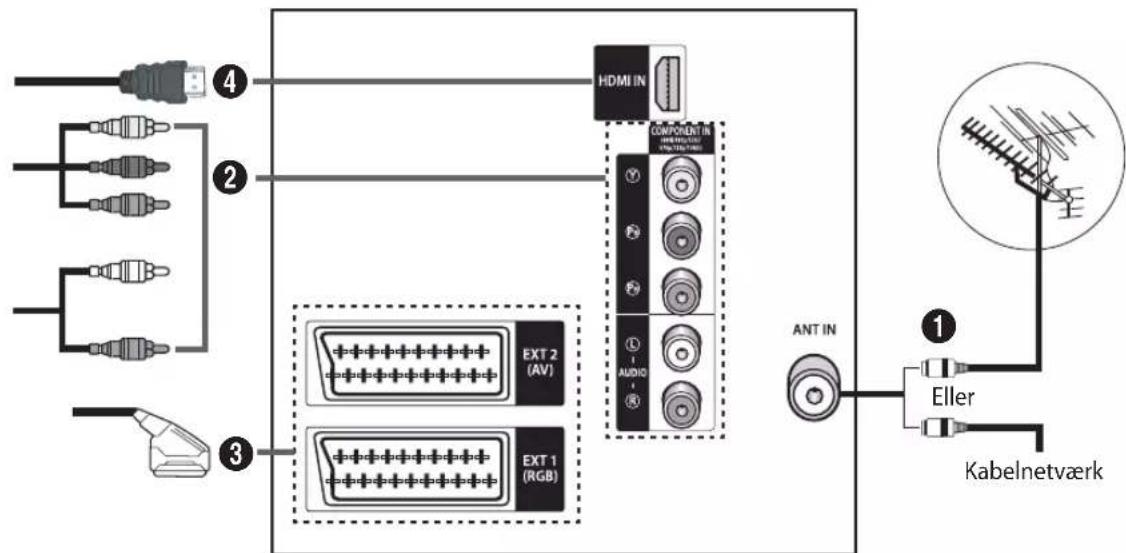
flowchart
graph TD
    A["4"] --> B["HDMI IN"]
    C["2"] --> D["COMPONENT IN"]
    E["3"] --> F["EXT 1 (RGB)"]
    E --> G["EXT 2 (AV)"]
    H["ANT IN"] --> I["Eller"]
    I --> J["Kabelnetværk"]
    style A fill:#f9f,stroke:#333
    style C fill:#f9f,stroke:#333
    style E fill:#f9f,stroke:#333
    style H fill:#f9f,stroke:#333
    style B fill:#ccf,stroke:#333
    style D fill:#ccf,stroke:#333
    style F fill:#ccf,stroke:#333
    style G fill:#ccf,stroke:#333
    style I fill:#ccf,stroke:#333
    style J fill:#ccf,stroke:#333
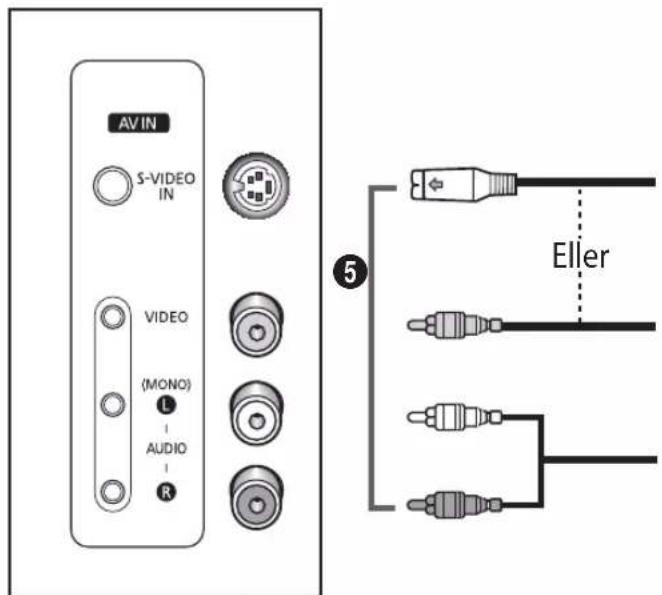
Fjernsynets side
① Tilslutning til antenne eller kabel-tv-net
Tilslut antenne- eller kabel-tv-kablet til 75 Ω koaksialindgangen.
Tv-kanalerne vises kun korrekt, hvis fjernsynet modtager et signal fra en af følgende kilder: en udendørs antenne, et kabeltv-net eller satellitnetværk. Hvis du bruger en indendørsantenne, kan det være nødvendigt at justere den, når du indstiller fjernsynet, indtil du får et billede, der er skarpt og tydeligt.
② Tilslutning til KOMPONENT-indgangen
- Tilslut komponentvideokabler til komponentstikket (Y, PB, PR) på bagsiden af dit tv og de andre ender til de tilhørende videoudgangsstik på DTV-modtageren eller dvd-afspilleren.
Stikkene Y, P B og P R på dine komponentenheder (DTV-modtager eller dvd-afspiller) er nogle gange mærket Y, B-Y og R-Y eller Y, Cb og Cr. - Tilslut RCA-lydkabler til AUDIO (L/R) IN på bagsiden af dit tv og de andre ender til de tilhørende lydudgangsstik på DTV-modtageren eller dvd-afspilleren.
③ Tilslutning til SCART-indgang/udgang
Tilslut SCART-kablet til en passende ekstern A/V-enhed som f.eks. en videobåndoptager, dvd-afspiller, dekoder, satellitmodtager, spillekonsol eller videodiskafspiller.
- Stikket EXT1 (RGB) bruges til udstyr med RGB-udgang som f.eks. spillekonsoller eller videodiskafspillere.
- Stikket EXT2 (AV) bruges til lyd/videoudgangen for det aktuelle tv-program.
④ Tilslutning til HDMI (afhængigt af modellen)
◆ Understøtter tilslutninger mellem HDMI-kompatible AV-enheder (set-top-bokse, dvd-afspillere, AV-modtagere og digitale tv-apparater).
Der er ikke brug for yderligere lydforbindelse ved en HDMI til HDMI-forbindelse.
Hvad er HDMI?
◆ "High Definition Multimedia Interface" muliggør overførsel af digital video i høj opløsning og flere kanaler med digital lyd (5.1 kanaler).
HDMI/DVI-stikket understøtter DVI-forbindelse til en ekstern enhed med det relevante kabel (medfølger ikke). Forskellen mellem HDMI og DVI er, at HDMI-enheden er mindre, er forsynet med kodningsfunktionen HDCP (High Bandwidth Digital Copy Protection) og understøtter flerkanals digital lyd.
Du bør anvende DVI-HDMI-kablet eller DVI-HDMI-adapteren til tilslutningen og stikket AUDIO (L/R) på DVI til lydudgang. Ved tilslutning af dette produkt via HDMI eller DVI til en set-top-boks, dvd-afspiller eller spillekonsol mv., skal du sikre dig, at disse er indstillet til en kompatibel videoudgangstilstand som vist i tabellen herunder. Hvis denne ikke indstilles korrekt, kan det medføre billedforvrængning, billedopdeling eller intet billede.
Forsøg ikke at tilslutte HDMI-stikket til skærmkortet på en pc (stationær eller bærbar).
(Dette vil medføre, at der vises en tom skærm.)
⑤ Tilslutning til RCA/S-VIDEO-indgangen
- Tilslut RCA-video- eller S-Video-kablet til VIDEO IN eller S-VIDEO IN på bagsiden af dit tv og de andre ender til tilsvarende video- eller S-Video-udgangsstik på A/V-enheden.
- Tilslut RCA-lydkabler til AUDIO (L/R) IN på bagsiden af dit tv og de andre ender til de tilhørende lydudgangsstik på A/V-enheden.
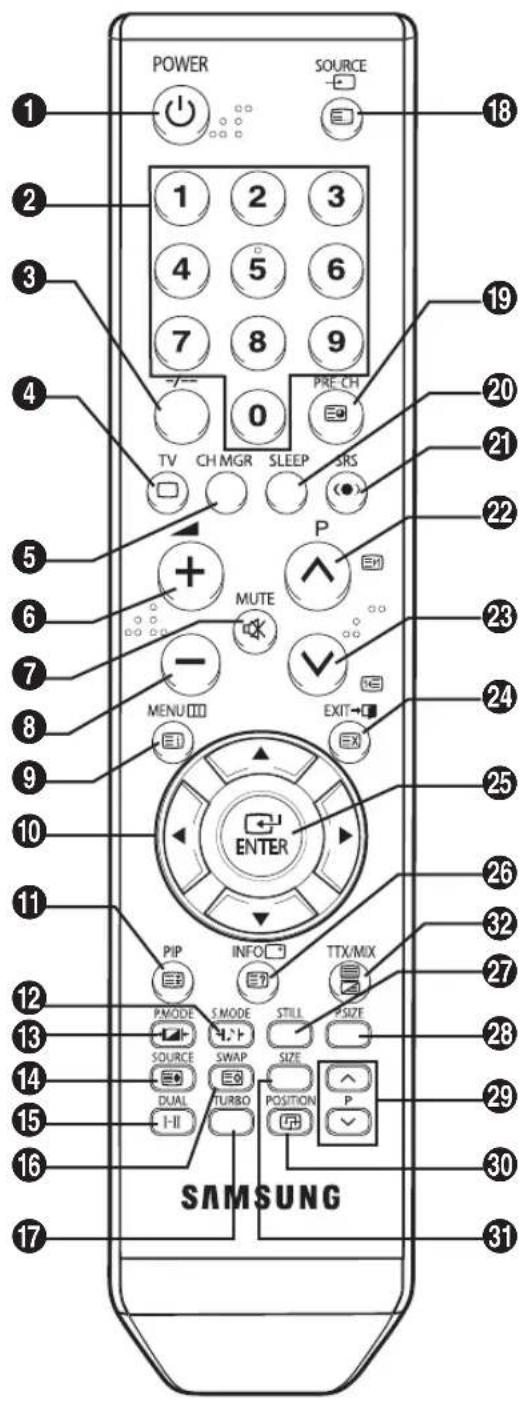
Fjernbetjeningen (afhængigt af modellen).

Den faktiske udformning af dit tv kan være anderledes, afhængig af modellen.
◆ Anvendelsen af fjernbetjeningen kan blive påvirket af kunstigt, stærkt lys, der forekommer tæt på fjernsynet.
Dette er en særlig fjernbetjening til synshandicappede, som har Braille-punkter på tænd/sluk-knappen samt på knapperne til kanal og lydstyrke.
① Tænd/sluk-knap
② Direkte kanalvalg
③ Kanalvalg, ét/to cifre
④ Valg af tuner/kabelnetværk
5 Kanalkontrol
6 Lydstyrke op
⑦ Midlertidig frakobling af lyden
8 Lydstyrke ned
9 Visning af menu
10 Gå til det ønskede menupunkt/justér en indstillingsværdi
11 Billede-i-billede Til/Fra
⑫ Valg af lydeffekt
13 Valg af billedeffekt
14 Underbillede (PIP) valg af kilde
15 Valg af lydtilstand
16 Skift mellem hoved- og underbillede (PIP)
17 Turbo-lyd
18 Indgange til eksternt udstyr
19 Skift flere gange mellem de sidste to viste kanaler
20 Automatisk slukning
21 SRS TruSurround XT Til/fra
22 Næste kanal
23 Forrige kanal
24 Afslut alle skærme
25 Skift informationer
26 Informationsskærm
27 Stillbillede
28 Valg af billedstørrelse
29 Underbillede (PIP) valg af kanal
30 Underbillede (PIP) valg af placering
31 Underbillede (PIP) valg af størrelse
Tekst-tv-funktioner
(Se side 27).
4 Afslut visning af tekst-tv
⑨ Tekst-tv - indeks
⑪ Tekst-tv - sidehold
14 Valg af tekst-tv-størrelse
16 Tekst-tv - gem
18 Valg af tekst-tv-tilstand (LIST/FLOF)
19 Tekst-TV - underside
22 Tekst-tv - næste side
23 Tekst-tv - foregående side
24 Tekst-tv - annuller
26 Tekst-tv - afslør
32 Visning af tekst-tv/se både tekst-tv og udsendelse samtidigt
12 13 27 28
Hurtigt valg af tekst-tv-emner
Montering af batterier i fjernbetjeningen
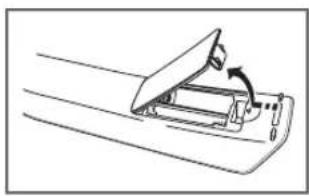
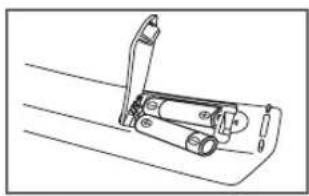
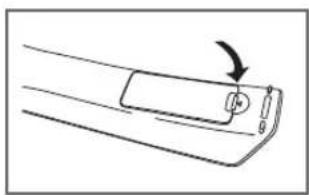
1 Løft dækslet på bagsiden af fjernbetjeningen op, som vist i illustrationen.
2 Monter to AAA-batterier.
Fjern batterierne, og gem dem et tørt, køligt sted, hvis du ikke skal bruge fjernbetjeningen i en længere periode. Fjernbetjeningen kan anvendes op til ca. 7 m fra tv'et. (Ved typisk brug holder batterierne i omkring et år.)
Hvis fjernbetjeningen ikke fungerer! Kontroller følgende:
- Er der tændt for tv'et?
- Er batteriernes poler byttet om?
- Er batterierne brugt op?
- Er der strømafbrydelse, eller er netstikket ikke tilsluttet?
- Er der et særligt fluorescerende lys eller neonskilt i nærheden?
Sådan tænder og slukker du for fjernsynet
Netledningen sættes i bag på tv'et.
1 Sæt netledningen i en almindelig stikkontakt.
Spændingen er angivet bag på fjernsynet, og frekvensen er 50 eller 60 Hz.
2 Tryk på knappen " " (tænd/sluk) på forsiden af fjernsynet.
Standby-indikatoren på forsiden tændes.
3 Tryk på knappen POWER på fjernbetjeningen for at tænde for fjernsynet.
Den sidst viste kanal vælges automatisk igen.
Hvis du endnu ikke har lagret kanaler, vises der kun billedstøj.
Se "Automatisk lagring af kanaler" på side 11 eller "Manuel lagring af kanaler" på side 12.
4 For at slukke for fjernsynet skal du trykke på knappen " (tænd/sluk) igen.
Sådan sættes fjernsynet i standby
Du kan sætte dit fjernsyn på standby for at spare på strømmen og nedsætte slitagen på billedrøret.
Standby-tilstand kan være praktisk, hvis du ønsker at holde en lille pause i tv-kiggeriet (f.eks. under et måltid).
1 Tryk på knappen POWER på fjernbetjeningen, mens tv'et er tændt.
Tv'et er i standby-tilstand.
2 Tryk på tasten igen for at tænde fjernsynet.
Du kan også tænde ved at trykke på knappen TV (☐), P ⚙/ Oregon eller en numerisk knap.
Tv-apparatet må ikke være på standby i længere tid ad gangen. Sluk for fjernsynet ved at trykke på knappen "①" (tænd/sluk) på forsiden af fjernsynet. Det er bedst at tage netstikket ud af stikkontakten og frakoble antennen.
Plug & Play-funktionen (afhængigt af modellen)
Når du første gang tænder for fjernsynet, aktiveres tre grundlæggende brugerindstillinger automatisk: indstilling af sprog, kanal og ur.
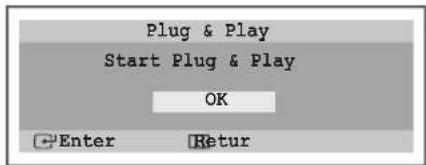
1 Tryk på knappen POWER på fjernbetjeningen, hvis fjernsynet er i standby. Meddelelsen Start Plug & Play vises.
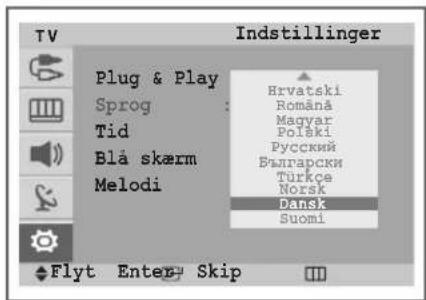
2 Menuen Sprog vises automatisk efter nogle sekunder.
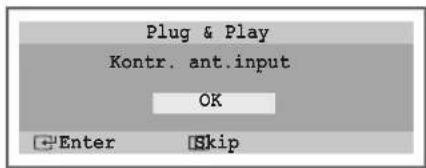
3 Vælg det ønskede sprog ved at trykke på knappen ▲ eller ▼. Tryk på knappen ENTER (☐ for at vælge sproget. Meddelelsen Kontr. ant.input vises. ➢ Hvis der ikke vælges et sprog i menuen Sprog, forsvinder menuen efter ca. 30 sekunder.
4 Kontroller, at antennen er sat i stikket bag på fjernsynet. Tryk på knappen ENTER (☐) Menuen Auto-lagring vises.
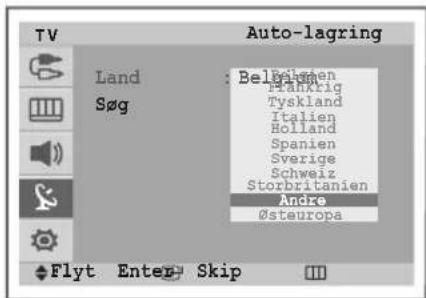
5 Vælg dit land ved at trykke på knappen ▲ eller ▼, og tryk derefter på knappen ENTER (☐) Menuen Søgvises.
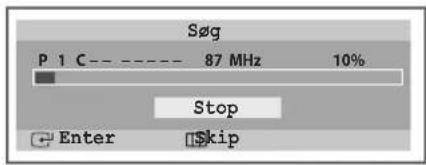
6 Tryk på knappen ENTER ( ) for at starte søgningen af kanalerne. Kanalsøgningen starter og slutter automatisk. Når alle de tilgængelige kanaler er gemt, vises menuen Indstil ur. Se "Automatisk lagring af kanaler" på side 11.
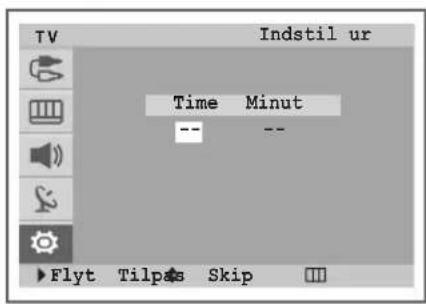
7 Tryk på knappen ◀ eller ▶ for at gå til timer eller minutter. Indstil timer eller minutter ved at trykke på knappen ▲ eller ▼. ➢ Se "Indstilling og visning af klokkeslæt" på side 24. ♦ Du kan også indstille timer og minutter direkte ved at trykke på de numeriske knapper på fjernbetjeningen.
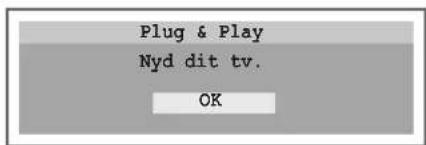
8 Tryk på knappen MENU ( ), når du er færdig. Meddelelsen Nyd dit tv. vises, og den kanal, der er lagret, aktiveres.
Hvis du ønsker at nulstille denne funktion...
1 Tryk på knappen MENU ( ) for at afslutte menuen.
2 Tryk på knappen ▲ eller ▼ for at vælge Indstillinger, og tryk derefter på knappen ENTER (☐)
Plug & Play markeres.
3 Tryk på knappen ENTER ( ) igen
Funktionen går i gang, og meddelelsen Start Plug & Play vises.
Visning af en ekstern signalkilde (afhængigt af modellen)
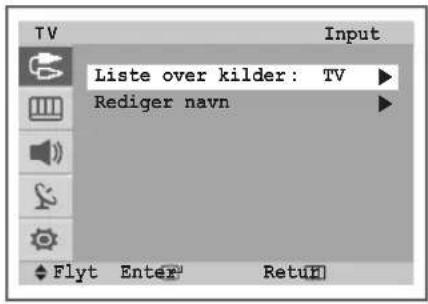
Brug fjernbetjeningen til at skifte mellem visning af signal fra tilsluttet udstyr, så som videobåndoptager, dvd-afspiller, Set-Top-boks og tv-kilden (transmission eller kabel)
1 Tryk på knappen MENU ( ) for at afslutte menuen.
2 Tryk på knappen ENTER ( ) for et vælge Input.
3 Tryk på knappen ENTER ( ) igen.
4 Tryk på knappen ▲ eller ▼ for at vælge den ønskede signalkilde, og tryk derefter på knappen ENTER (☐)
Mulige signalkilder: TV, Ekstern1, Ekstern2, AV/S-Video, Komponent, HDMI
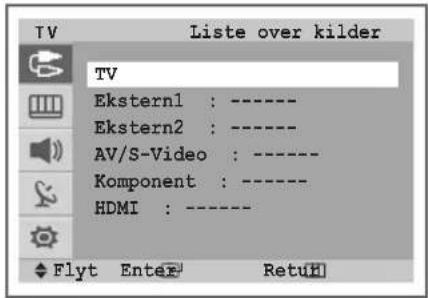
Når du forbinder udstyr til tv, kan du vælge mellem følgende sæt af jackstik: Ekstern1, Ekstern2, Komponenteller HDMI på tv'ets bagpanel og AV/S-Video på tv'ets sidepanel.
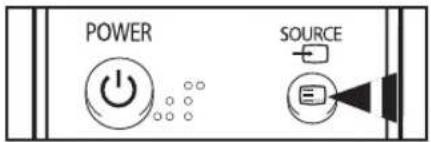
Du kan også indstille disse indstillinger ved blot at trykke på knappen TV (1 eller SOURCE (). Hæs du skifter mellem eksterne kilder, mens du ser et program, kan det tage et kort stykke tid, før billedet skifter.
Redigering af enhedsnavne (afhængigt af modellen)
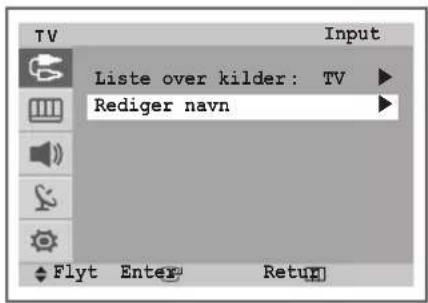
Du kan give den eksterne kilde et navn.
1 Tryk på knappen MENU ( ) forrat afslutte menuen.
2 Tryk på knappen ENTER ( ) for et vælge Input.
3 Tryk på knappen ▲ eller ▼ for at vælge Knappen ENTER (☐) Rediger navn, og tryk derefter på
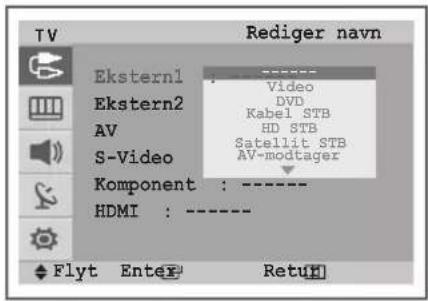
4 Tryk på knappen ▲ eller ▼ for at vælge den eksterne kilde, der skal redigeres, og tryk derefter på knappen ENTER (☐)
5 Vælg den ønskede enheds navn ved at trykke på knappen ▲ eller ▼, og tryk derefter på knappen ENTER (☐)
Tilgængelige enhedsnavne: Video, DVD, Kabel STB, HD STB, Satellit STB, AV-modtager, DVD-modtager. Spil, Camcorder. DVD-kombi, DHR (Dvd-harddiskoptager) eller PC.
6 Tryk på knappen EXIT ( ) for a afslutte.
Automatisk lagring af kanaler
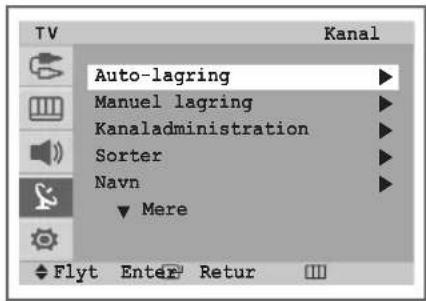
Du kan søge efter de frekvensområder, der er tilgængelige (dette afhænger af det land, du bor i). Automatisk tildelte programnumre stemmer ikke nødvendigvis overens med de faktiske eller ønskede programnumre. Du kan dog sortere kanalerne manuelt og slette de kanaler, du ikke ønsker at se.
1 Tryk på knappen MENU ( ) for at afslutte menuen.
2 Tryk på knappen ▲ eller ▼ for at vælge Kanal, og tryk derefter på knappen ENTER (☐)
3 Tryk på knappen ENTER ( ) igen
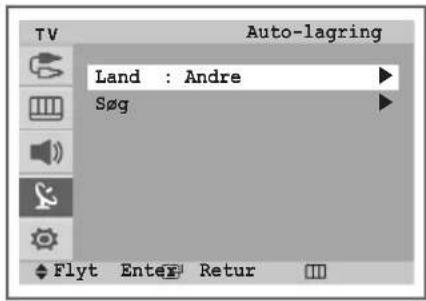
4 Tryk på knappen ENTER ( ) igen, De tilgængelige lande vises.
5 Vælg dit land ved at trykke på knappen ▲ eller ▼, og tryk derefter på knappen ENTER (☐)
6 Tryk på knappen ▲ eller ▼ for at vælge Søg, og tryk derefter på knappen ENTER (☐)
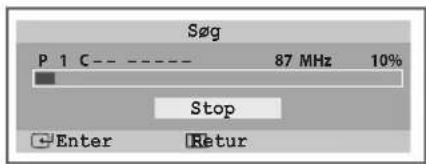
7 Tryk på knappen ENTER (☐) igen for at påbegynde søgningen. Søgningen afsluttes automatisk.
For at stoppe søgningen inden den er færdig, skal du trykke på knappen MENU (eller knappen ENTER ().
8 Når søgningen og lagringen er afsluttet, vises menuen Sorter.
Gå til trin 4 i "Sortering af de lagrede kanaler" på side 13, hvis du vil sortere de lagrede kanaler i den ønskede rækkefølge.
Tryk flere gange på tasten MENU (☐☐), indtil menuerne forsvinder, hvis du vil forlade kanallagringsfunktionen uden at sortere kanalerne.
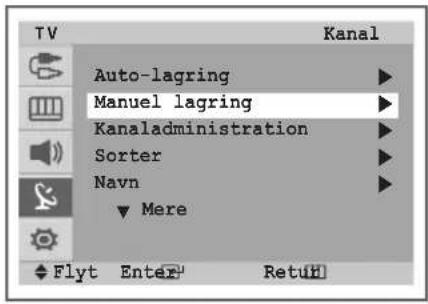
Du kan lagre tv-kanalerne inklusive dem, der modtages via kabelnetværk. Når du lagrer kanalerne manuelt, kan du vælge:
◆ om en fundet kanal skal lagres eller ej.
◆ det programnummer, som du vil tildele hver lagret kanal.
2 Tryk på knappen ▲ eller ▼ for at vælge Kanal, og tryk derefter på knappen ENTER (☐)
3 Tryk på knappen ▲ eller ▼ for at vælge Manuel lagring, og tryk derefter på knappen ENTER (☐)
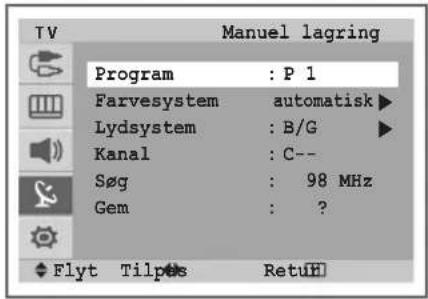
4 Vælg den ønskede indstilling ved at trykke på knappen ▲ eller ▼, og tryk derefter på knappen ENTER (☐)
5 Tryk på knappen EXIT ( ) for a afslutte.
◆ Program (Det programnummer der skal knyttes til en kanal)
- Tryk på ◀ eller ▶, indtil du finder det rigtige nummer.
◆ Farvesystem: automatisk/PAL/SECAM/NTSC 4.43
- Tryk på knappen ▲ eller ▼ for at vælge den ønskede farvetandard.
Lydsystem: B/G, D/K, I, L
- Tryk på knappen ▲ eller ▼ for at vælge den ønskede lydstandard.
◆ Kanal (Hvis du kender nummeret på kanalen, der skal lagres)
- Tryk på knappen ▲ eller ▼ for at vælge C (Luftantenne) eller S (Kabelkanal).
- Tryk på knappen ▶, og tryk derefter på knappen ▲ eller ▼ for at vælge det ønskede nummer.
Du kan også vælge kanalnummeret direkte ved at trykke på de numeriske taster (0\~9).
Hvis der ingen lyd er, eller hvis lyden er unormal, skal lydstandarden vælges igen.
♦ Søg (Når du ikke kender kanalnumrene)
- Tryk på knappen ◀ eller ► for at starte søgningen.
- Tuneren afsøger frekvensområdet, til den første kanal (eller den valgte kanal) vises på skærmen.
◆ P (Programtilstand): Når kanalsøgningen er fuldført, bliver sendestationerne i dit område tildelt programnumre fra P00 til P99. Du kan vælge en kanal ved at indtaste programnummeret i denne tilstand.
◆ C (Luftantennetilstand): Du kan vælge en kanal ved at indtaste det tildelte nummer for hver enkelt sendestation i denne tilstand.
◆ S (Kabelkanaltilstand): Du kan vælge en kanal ved at indtaste det tildelte nummer for hver enkelt kabelkanal i denne tilstand.
Udelukkelse af uønskede kanaler
Det er muligt at fravælge kanaler efter din søgning. Når du søger blandt de lagrede kanaler, vil du ikke få vist de kanaler, du har fravalgt.
Alle kanaler, som du ikke fravælger, vises under søgningen.
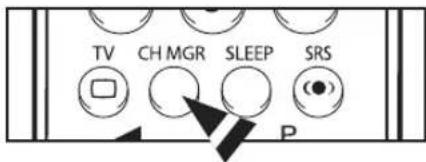
2 Tryk på knappen ▲ eller ▼ for at vælge Kanal, og tryk derefter på knappen ENTER (☐)
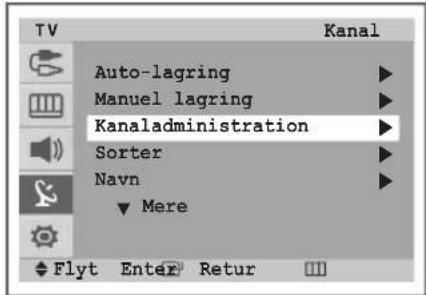
3 Tryk på knappen ▲ eller ▼ for at vælge Kanaladministration, og tryk derefter på knappen ENTER (☐)
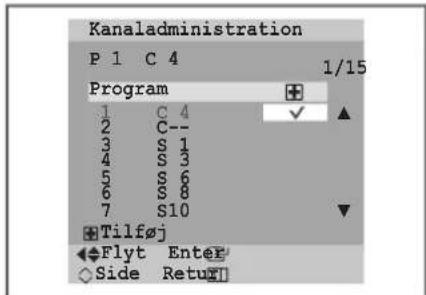
4 Tryk på knappen ▲ eller ▼ for at vælge kanalen, der skal tilføjes eller slettes.
5 Tryk på knappen ENTER ( ) for at flytte feltet ( ).
6 Tryk på knappen ENTER (☐) for at tilføje kanalen. Symbolet (√) ved siden af kanalen vises, og kanalen tilføjes. ➢ Hvis du trykker på knappen ENTER () igen, forsvinder symbolet (√) ud for kanalen, og kanalen tilføjes ikke.
7 Gentag punkt 4 til 6 for hver kanal, der skal tilføjes eller slettes.
8 Tryk på knappen EXIT ( ) for afslutte.
Sortering af de lagrede kanaler
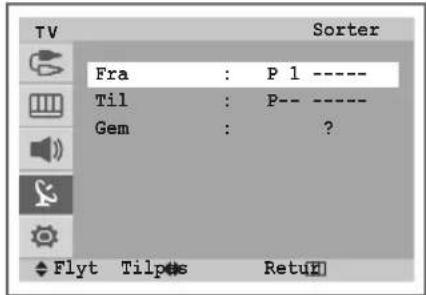
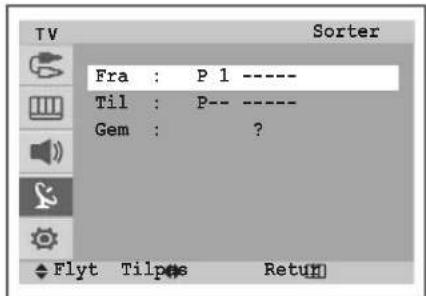
Sorteringsfunktionen gør det muligt at ændre programnumrene for lagrede kanaler. Dette kan være nødvendigt, efter at du har brugt auto-lagring.
2 Tryk på knappen ▲ eller ▼ for at vælge Kanal, og tryk derefter på knappen ENTER (☐)
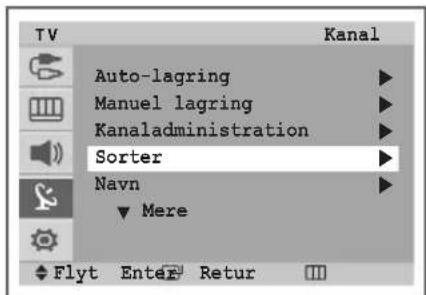
3 Tryk på knappen ▲ eller ▼ for at vælge Sorter, og tryk derefter på knappen ENTER (☐)
4 Vælg det kanalnummer, du ønsker at ændre, ved at trykke flere gange på knappen ◀ eller ▶.
5 Tryk på knappen ▲ eller ▼ for at vælge Til. Vælg det kanalnummer, du ønsker at finde, ved at trykke flere gange på knappen ◀ eller ▶.
6 Tryk på knappen ▲ eller ▼ for at vælge Gem. Vælg OK for at bekræfte udskiftningen af kanalnumre ved at trykke på knappen ENTER (☐) Den valgte kanal skiftes ud med den kanal, som tidligere var gemt på det valgte nummer.
7 Du kan flytte alle kanaler til ønskede kanalnumre ved at gentage trin 4 til 6, efter du har valgt Fra ved at trykke på knappen ▲ eller ▼.
8 Tryk på knappen EXIT ( ) for afslutte.
Navngivning af kanaler
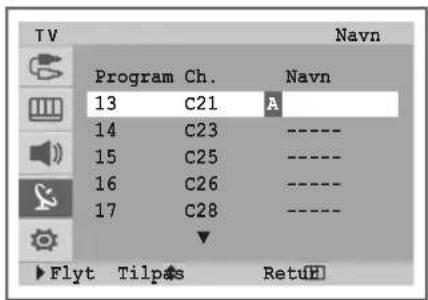
Kanalnavne tildeles automatisk, när kanalinformation indgår i udsendelsen. Du kan ændre disse navne.
1 Tryk på knappen MENU ( ) for at afslutte menuen.
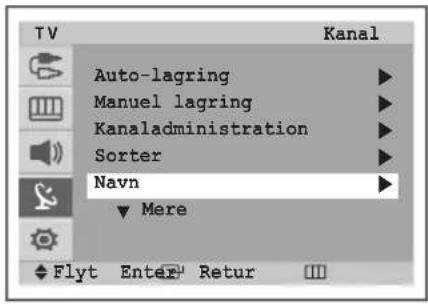
2 Tryk på knappen ▲ eller ▼ for at vælge Kanal, og tryk derefter på knappen ENTER (☐)
3 Tryk på knappen ▲ eller ▼ for at vælge Navn, og tryk derefter på knappen ENTER (☐)
4 Vælg den kanal, som skal tildeles et nyt navn, ved at trykke på knappen ▲ eller ▼.
6 Tryk på knappen ▲ eller ▼ for at vælge et bogstav (A\~Z), et tal (0\~9) eller et symbol (mellemrum, -). Gå til det foregående eller næste bogstav ved at trykke på knappen ◀ eller ▶.
7 Gentag trin 4 til 6 for hver kanal, der skal tildeles et nyt navn.
8 Tryk på knappen EXIT ( ) for a afslutte.
Finindstilling af kanaler
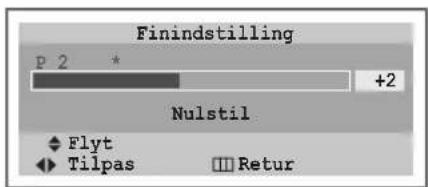
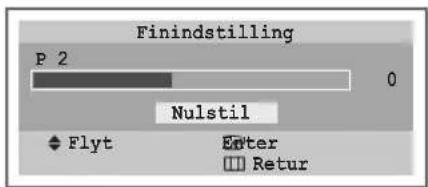
Hvis modtagelsen er god, er det ikke nødvendigt at finindstille kanalen, eftersom dette foretages automatisk under søgningen og lagringen.
Hvis signalet er svagt eller forvrænget, kan det være nødvendigt at finindstille kanalen manuelt.
1 Tryk på knappen MENU ( ) for at afslutte menuen.
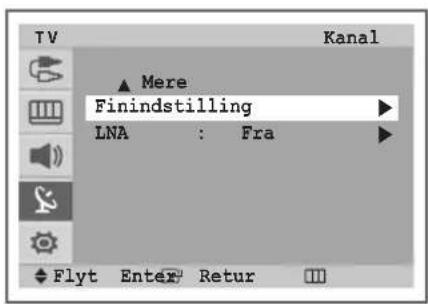
2 Tryk på knappen ▲ eller ▼ for at vælge Kanal, og tryk derefter på knappen ENTER (☐)
3 Tryk på knappen ▲ eller ▼ for at vælge Finindstilling, og tryk derefter på knappen ENTER (☐)
4 Tryk på knappen ◀ eller ▶, indtil du når indstillingen for at få et skarpt og tydeligt billede og god lydkvalitet.
Kanalnumrene ændres til rød og mærkes med en “*”.
5 For at nulstille finindstillingen til 0 skal du vælge Nulstil ved at trykke på knappen ▲ eller ▼. Tryk på knappen ENTER (☐)
6 Tryk på knappen EXIT ( ) for-afslutte.
Brug af funktionen LNA (Low Noise Amplifier) (afhængigt af modellen)
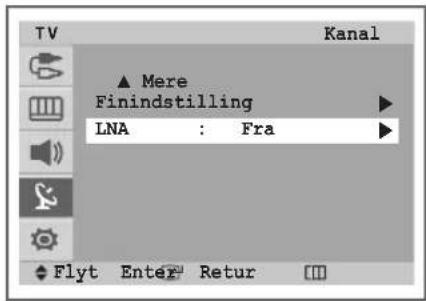
Denne funktion er særligt nyttig, hvis fjernsynet modtager et svagt signal. LNA forstærker tv-signalet i det svage signalområde. En low-noise-forforstærker forstærker det indkommende signal.
1 Tryk på knappen MENU ( ) for at afslutte menuen.
2 Tryk på knappen ▲ eller ▼ for at vælge Kanal, og tryk derefter på knappen ENTER (☐)
3 Tryk på knappen ▲ eller ▼ for at vælge LNA, og tryk derefter på knappen ENTER (☐)
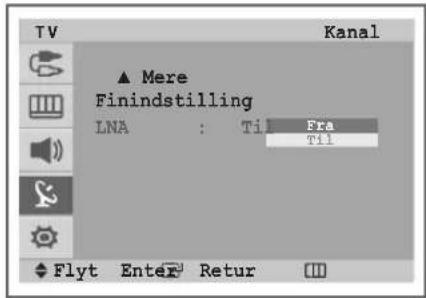
4 Vælg Fra eller Til ved at trykke på knappen ▲ eller ▼, og tryk derefter på knappen ENTER (☐)
5 Tryk på knappen EXIT () for a afslutte.

Når LNA-indstillingen sættes til "Til", kan det give en dårligere billedkvalitet på grund af den aktuelle kanals signalforhold. Derfor skal LNA-indstillingen Til/Fra anvendes selektivt i henhold til den billedkvalitet, der vises i øjeblikket.
◆ Afhængigt af områderne vil fabriksindstillingen for LNA være
Til eller Fra.
Billedkontrol
Ændring af billedstandarden
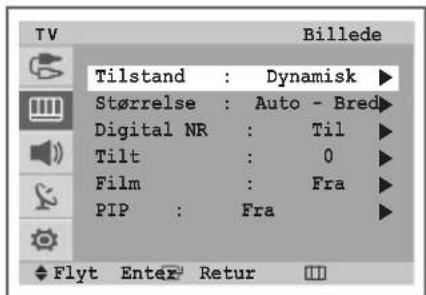
Du kan vælge den billedtype, der er bedst egnet til det, du vil se.
1 Tryk på knappen MENU ( ) for at afslutte menuen.
2 Tryk på knappen ▲ eller ▼ for at vælge Billede, og tryk derefter på knappen ENTER (☐)
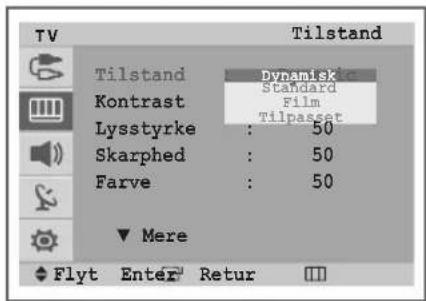
3 Tryk på knappen ENTER ( ) to gange for at vælge Tilstand.
4 Tryk på knappen ▲ eller ▼ for at vælge den ønskede indstilling, og tryk derefter på knappen ENTER (☐)
Tilgængelige muligheder: Dynamisk - Standard - Film - Tilpasset
5 Tryk på knappen EXIT ( ) for afslutte.
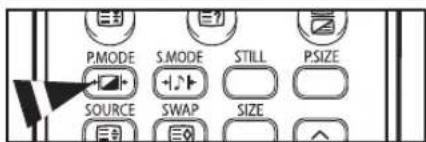
Du kan også vælge disse indstillinger ved blot at trykke på knappen P.MODE (+24).
Justering af billedindstillinger
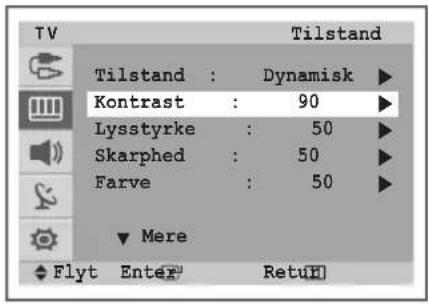
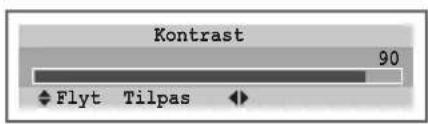
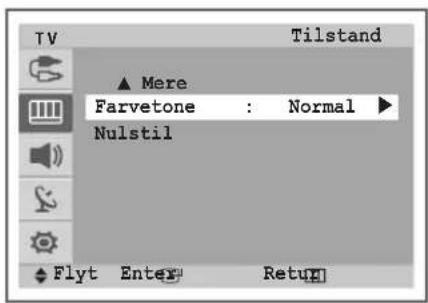
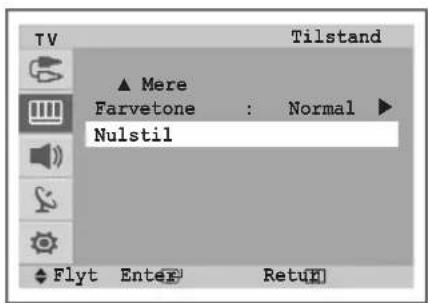
Fjernsynet har flere forskellige indstillinger, som kan bruges til regulering af billedkvaliteten:
1 Tryk på knappen MENU () for at afslutte menuen.
2 Tryk på knappen ▲ eller ▼ for at vælge Billede, og tryk derefter på knappen ENTER (☐)
3 Tryk på knappen ENTER ( ) to gehge for at vælge Tilstand.
4 Tryk på knappen ▲ eller ▼ for at vælge den ønskede indstilling, og tryk derefter på knappen ENTER (☐)
Tilgængelige muligheder: Dynamisk - Standard - Film - Tilpasset.
5 Tryk på knappen ▲ eller ▼ for at vælge den indstilling, der skal justeres, og tryk derefter på knappen ENTER (☐)
Tilgængelige muligheder: Kontrast - Lysstyrke - Skarphed - Farve - Farvetone (kun NTSC)
6 Tryk på knappen ◀ eller ► for at opnå den ønskede indstilling.
7 Tryk på knappen MENU ().
8 Tryk på knappen ▲ eller ▼ for at vælge Farvetone, og tryk derefter på knappen ENTER (☐)
9 Tryk på knappen ▲ eller ▼ for at vælge den ønskede indstilling, og tryk derefter på knappen ENTER (☐)
Tilgængelige muligheder: Kold2 - Kold1 - Normal - Varm1 - Varm2
Nulstilling af billedindstillingerne til standardindstillingerne
10 Tryk på knappen ▲ eller ▼ for at vælge Nulstil, og tryk derefter på knappen ENTER (☐) De tidligere indstillinger nulstilles til fabriksstandard.
11 Tryk på knappen EXIT ( ) for at afslutte.
◆ Gendan-tilstanden indstilles for hver billedtilstand.
◆ Fjernsynet har et automatisk afmagnetiseringssystem, der aktiveres, hvis der forefindes magnetisk interferens. For at afmagnetisere fjernsynet skal du slukke for apparatet ved at trykke på knappen "①" (tænd/sluk) på forsiden (se "Automatisk afmagnetisering til fjernelse af farveplamager" på side 29).
Valg af billedformat (afhængigt af modellen)
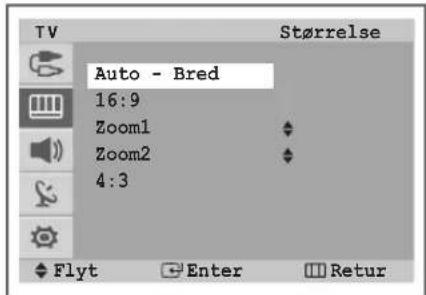
Du kan vælge den billedstørrelse, der er bedst egnet til det, du ser.
1 Tryk på knappen MENU ( ) for at afslutte menuen.
2 Tryk på knappen ▲ eller ▼ for at vælge Billede, og tryk derefter på knappen ENTER (☐)
3 Tryk på knappen ▲ eller ▼ for at vælge Størrelse, og tryk derefter på knappen ENTER (☐)
4 Tryk på knappen ▲ eller ▼ for at vælge den ønskede indstilling, og tryk derefter på knappen ENTER (☐)
Tilgængelige muligheder:
◆ Normal, Zoom1, Zoom2 (Normal model)
◆ Auto - Bred, 16:9, Zoom1, Zoom2, 4:3 (bred model)
Billedet kan løftes i tilstandene Zoom1 eller Zoom2 ved at trykke på knappen ▲ eller ▼.
5 Tryk på knappen EXIT () for a afslutte.
Normal: Indstiller billedet til 4:3-format.
Zoom1: Forstørrer billedet på skærmen.
Zoom2: Udvider billedformatet Zoom1.
Auto - Bred: Udvider og trækker billedet op fra formatet 4:3 til 16:9.
16:9: Indstiller billedet til bredformatet 16:9.
Zoom1: Forstørrer billedet på skærmen.
Zoom2: Udvider billedformatet Zoom1.
4:3: Indstiller billedet til 4:3-format.
* Tilgængelig billedstørrelse for tilstandene Komponent og HDMI.
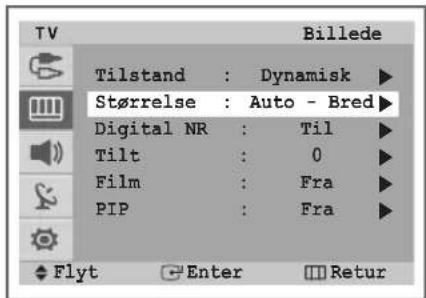
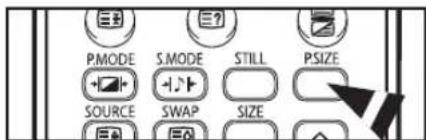
Du kan også vælge disse indstillinger ved blot at trykke på knappen P.SIZE.
Indstilling af digital støjreduktion
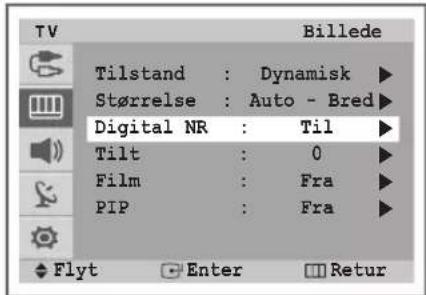
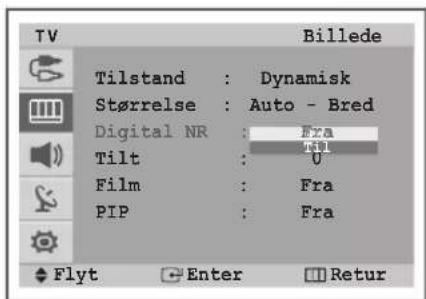
Hvis det signal, der modtages af dit tv, er svagt, kan du aktivere digital støjreduktion for at reducere evt. statisk støj og skyggeeffekter på skærmen.
1 Tryk på knappen MENU ( ) for at afslutte menuen.
2 Tryk på knappen ▲ eller ▼ for at vælge Billede, og tryk derefter på knappen ENTER (☐)
3 Tryk på knappen ▲ eller ▼ for at vælge Digital NR, og tryk derefter på knappen ENTER (☐)
4 Vælg Fra eller Til ved at trykke på knappen ▲ eller ▼, og tryk derefter på knappen ENTER (☐)
5 Tryk på knappen EXIT ( ) for å afslutte.
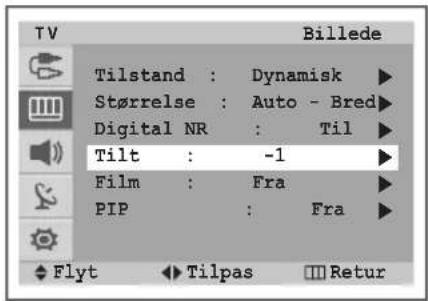
Hvis en sendestations billede hælder svagt til den ene side, kan du kompensere for hældningen med denne funktion.
1 Tryk på knappen MENU ( ) for at afslutte menuen.
2 Tryk på knappen ▲ eller ▼ for at vælge Billede, og tryk derefter på knappen ENTER (☐)
3 Tryk på knappen ▲ eller ▼ for at vælge Tilt.
4 Tryk på knappen ◀ eller ► for at opnå den ønskede indstilling (-7 til +7).
5 Tryk på knappen EXIT ( ) for-afslutte.
Valg af filmtilstand
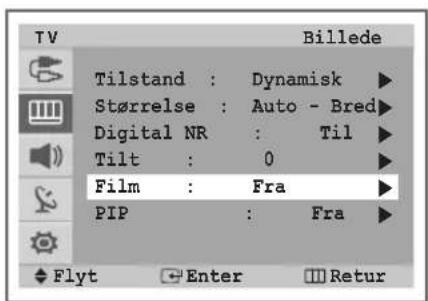
Du kan modtage og behandle filmsignaler automatisk fra visse kilder og justere billedet, så det har den mest optimale kvalitet.
1 Tryk på knappen MENU ( ) for at afslutte menuen.
2 Tryk på knappen ▲ eller ▼ for at vælge Billede, og tryk derefter på knappen ENTER (☐)
3 Tryk på knappen ▲ eller ▼ for at vælge Film, og tryk derefter på knappen ENTER (☐)
4 Vælg Fra eller Til ved at trykke på knappen ▲ eller ▼, og tryk derefter på knappen ENTER (☐)
5 Tryk på knappen EXIT ( ) for å afslutte.
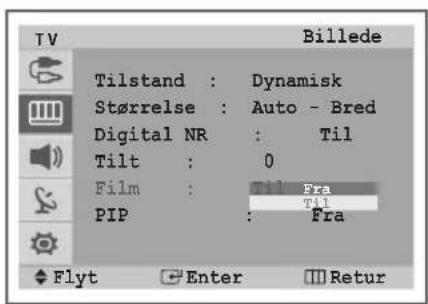
Ikke tilgængelig i tilstandene Komponent eller HDMI. Tilstandsafvigelser, som f.eks. inaktivering af Film, när du ser en film, eller aktivering af Film, när du ser ikke-filmkilder, kan påvirke billedkvaliteten.
Visning af billede-i-billede (PIP) (afhængigt af modellen)
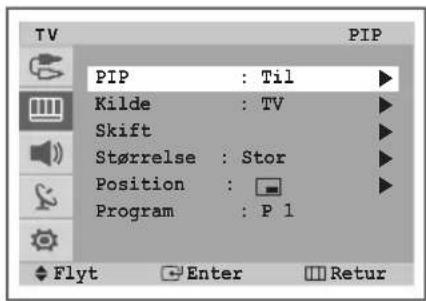
Du kan få vist et underbillede i et billede, som stammer fra en sendestation eller fra en ekstern enhed som f.eks. VHS eller DVD. På den måde kan du følge med i et tv-program eller et billedsignal fra tilsluttet udstyr.
Aktivering af billede-i-billede
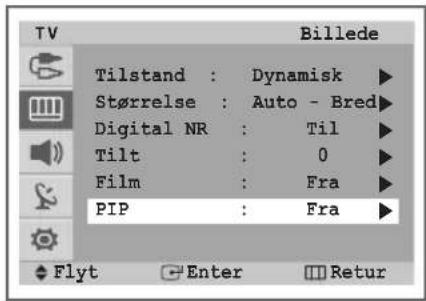
1 Tryk på knappen MENU () for at afslutte menuen.
2 Tryk på knappen ▲ eller ▼ for at vælge Billede, og tryk derefter på knappen ENTER (☐)
3 Tryk på knappen ▲ eller ▼ for at vælge
ENTER (☐)
PIP, og tryk derefter på knappen
4 Tryk på knappen ENTER () igen,
5 Vælg Fra eller Til ved at trykke på knappen ▲ eller ▼, og tryk derefter på knappen ENTER (☐)
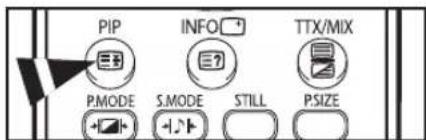
Du kan også aktivere PIP ved blot at trykke på knappen PIP. Tryk på knappen igen, hvis du vil deaktivere funktionen.
Tabel over PIP-indstillinger
X : Denne PIP-kombination er ikke tilgængelig.
O : Denne PIP-kombination er tilgængelig.
| Hovedbillede\Underbillede | TV Ekstern1 Ekstern2 AV/S-Video Komponent | HDMI | |||
| TV | O O O O X X | ||||
| Ekstern1 | O O O O X X | ||||
| Ekstern2 | O O O O X X | ||||
| AV/S-Video | O O O O X X | ||||
| Komponent | X X X X X X | ||||
| HDMI X X X X X X | |||||
Valg af en signalkilde til PIP
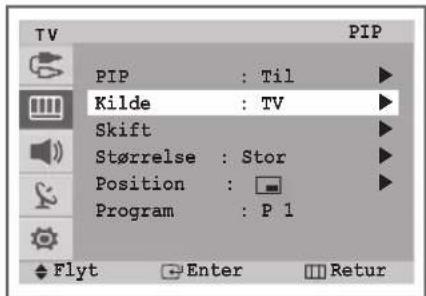
6 Tryk på knappen ▲ eller ▼ for at vælge Kilde, og tryk derefter på knappen ENTER (☐)
Tryk på knappen ▲ eller ▼ for at vælge en kilde til underbilledet, og tryk derefter på knappen ENTER (☐)
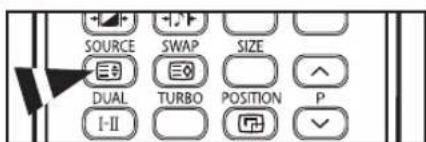
Du kan vælge indstillingerne ved blot at trykke på knappen SOURCE.
fortsættes...
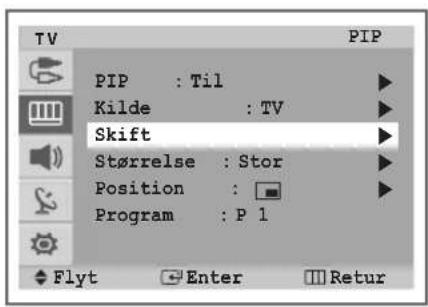
Skift af indholdet mellem PIP og hovedbilledet
7 Tryk på knappen ▲ eller ▼ for at vælge Skift, og tryk derefter på knappen ENTER (☐) Hovedbilledet og underbilledet skifter placering.
Ændring af størrelse på PIP-vinduet
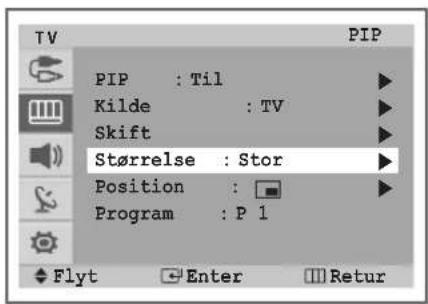
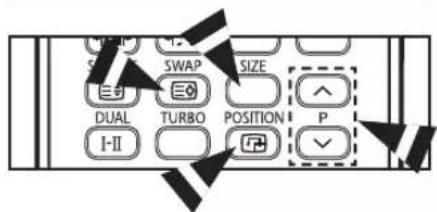
8 Tryk på knappen ▲ eller ▼ for at vælge Størrelse, og tryk derefter på knappen ENTER (☐) Tryk på knappen ▲ eller ▼ for at vælge en størrelse til underbilledet, og tryk derefter på knappen ENTER (☐) Tilgængelige muligheder: Stor - Lille - Dobbelt vindue ➤ Du kan vælge indstillingerne ved blot at trykke på knappen SIZE.
Ændring af placeringen af PIP-vinduet
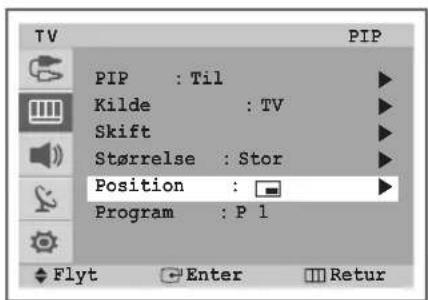
9 Tryk på knappen ▲ eller ▼ for at vælge Position, og tryk derefter på knappen ENTER (☐). Tryk på knappen ▲ eller ▼ for at vælge en placering til underbilledet, og tryk derefter på knappen ENTER (☐) Tilgængelige muligheder: ☐ - ☐ - ☐ ➢ Du kan vælge disse indstillinger ved blot at trykke på knappen POSITION (☐).
Ændring af PIP-kanal
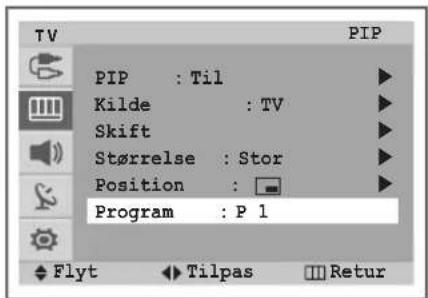
10 Tryk på knappen ▲ eller ▼ for at vælge Program, og tryk derefter på knappen ENTER (☐) Tryk på knappen ◀ eller ▶ for at vælge kanalen til underbilledet, og tryk derefter på knappen ENTER (☐) ➤ Du kan vælge kanalen i underbilledet ved blot at trykke på knappen P eller . ◆ Når Kilde er indstillet til TV, kan du vælge kanal for underbilledet.
Fastfrysning af det aktuelle billede
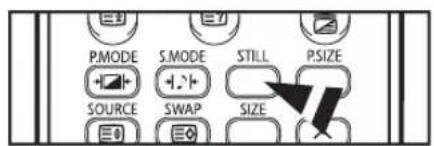
Du kan fastfryse billedet, mens du ser et tv-program, ved at trykke på knappen STILL.
Tryk på denne knap igen for at vende tilbage til normal visning. Ikke tilgængelig i Component/HDMI-tilstand.
Lydkontrol
Ændring af lydstandard
Du kan vælge den type lydeffekt, der skal bruges til en bestemt udsendelse.
2 Tryk på knappen ▲ eller ▼ for at vælge Lyd, og tryk derefter på knappen ENTER (☐)
3 Tryk på knappen ENTER ( ) igen for at vælge Tilstand.
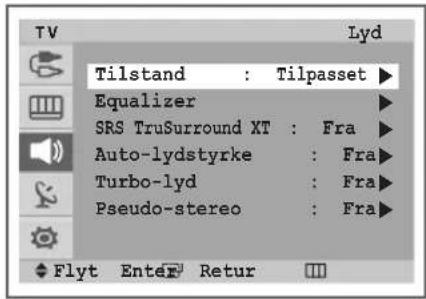
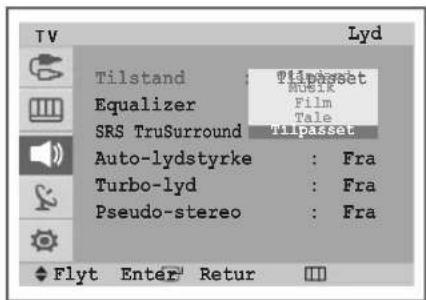
4 Tryk på knappen ▲ eller ▼ for at vælge den ønskede indstilling, og tryk derefter på knappen ENTER (☐) Tilgængelige muligheder: Standard - Musik - Film - Tale - Tilpasset
5 Tryk på knappen EXIT ( ) for a afslutte.
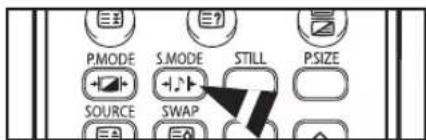
Du kan også vælge disse indstillinger ved blot at trykke på knappen S.MODE (-1,24).
Justering af lydindstillinger (afhængigt af modellen)
Lydindstillingerne kan justeres, så de passer til dine personlige ønsker.
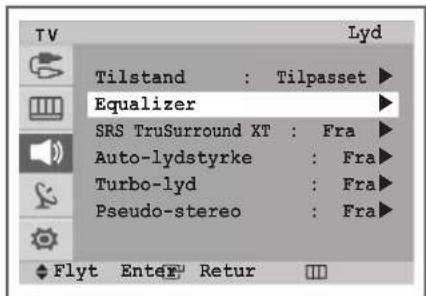
2 Tryk på knappen ▲ eller ▼ for at vælge Lyd, og tryk derefter på knappen ENTER (☐)
3 Tryk på knappen ▲ eller ▼ for at vælge Equalizer, og tryk derefter på knappen ENTER (☐)
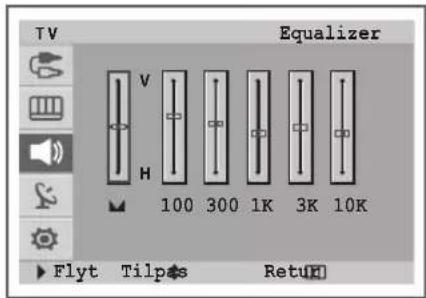
4 Tryk på knappen ◀ eller ▶ for at vælge den indstilling, der skal justeres, og tryk derefter på knappen ▲ eller ▼ for at opnå den ønskede indstilling.
5 Tryk på knappen EXIT ( ) for afslutte.
Hvis du ændrer nogle af disse indstillinger, skifter lydstandarden automatisk til Tilpasset.
Ekstra lydindstillinger (afhængigt af modellen).
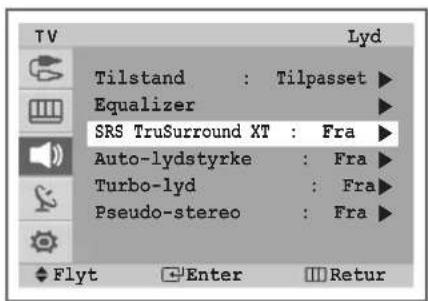
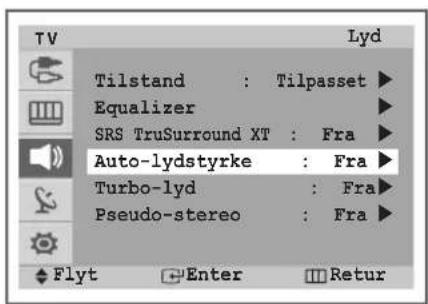
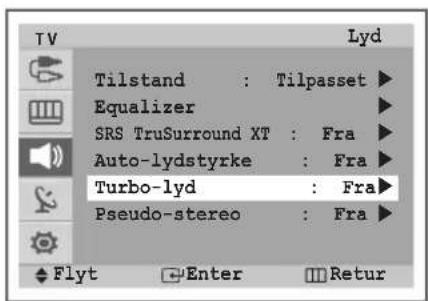
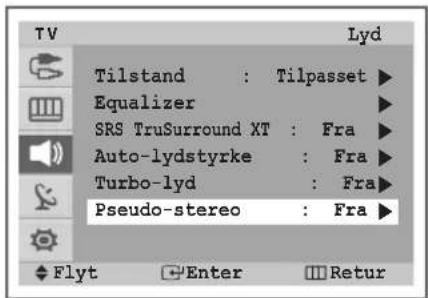
TruSurround XT er en patenteret SRS-teknologi, der løser problemet med at afspille 5.1 flerkanalsindhold over to højttalere. TruSurround giver en tiltalende, virtuel surround sound-oplevelse gennem et afspilningssystem med to højttalere, herunder interne TV-højttalere. Det er fuldt ud kompatibelt med alle flerkanalsformater.
◆ Auto-lydstyrke
Hver tv/radiostation har sine egne signalforhold, og det er besværligt at skulle justere lydstyrken, hver gang du skifter kanal. Med denne funktion kan du regulere lydstyrken på en ønsket kanal ved at reducere lydeffekten, når programsignalet er højt, eller øge lydeffekten, når programsignalet er lavt.
♦ Turbo-lyd
Denne funktion fremhæver både høje og lave frekvenser (og indeholder andre effekter). Du kan nyde mere storslået og dynamisk lyd, når du hører musik, ser en film eller andre kanaler.
◆ Pseudo-stereo
Funktionen Pseudo-stereo konverterer et monosignal til to identiske venstre og højre kanaler. Når Pseudo-stereo er indstillet til Til eller Fra, anvendes disse indstillinger på lydeffekter som f.eks. Standard, Musik, Film og Tale.
2 Tryk på knappen ▲ eller ▼ for at vælge LYD, og tryk derefter på knappen ENTER (☐)
3 Tryk på knappen ▲ eller ▼ for at vælge den ønskede indstilling (SRS TruSurround XT, Auto-lydstyrke, Turbo-lyd, eller Pseudo-stereo), og tryk derefter på knappen ENTER (☐)
4 Vælg Fra eller Til ved at trykke på knappen ▲ eller ▼, og tryk derefter på knappen ENTER (☐)
5 Tryk på knappen EXIT ( ) for afslutte.
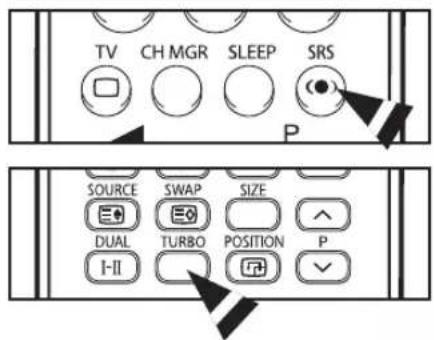
Du kan vælge turbolydfunktionen blot ved at trykke på knappen TURBO.
◆ SRS TruSurround XT og Turbo-lyd kan ikke begge indstilles til "Til".
◆ Du kan vælge indstillingerne ved blot at trykke på knappen SRS (●).
◆ TruSurround XT, SRS og symbolet () er varenmærker tilhørende SRS Labs, Inc.
Valg af lydtilstand (afhængigt af modellen)
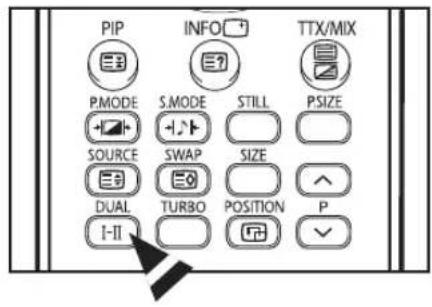
Knappen DUAL I-II viser/styrer behandling og output af lydsignalet. Når der tændes for fjernsynet, er tilstanden automatisk indstillet til Dual-I eller Stereo, afhængigt af den aktuelle transmission.
| Type udsendelse Skærmmeddelelse | |||
| NICAM Stereo | Almindelig udsendelse (Standardlyd) | Mono (Normalt brug) | |
| Almindelig + NICAM-mono | Mono ↔ Mono NICAM (Normal) | ||
| NICAM Stereo | Stereo ↔ Mono NICAM (Normal) | ||
| NICAM Dual-I/II | Dual-I → Dual-II → Mono NICAM (Normal) | ||
| A2-stereo | Almindelig udsendelse (Standardlyd) | Mono(Normal) | |
| Tosproglig eller Dual-I/II | Dual-I ↔ Dual-II | ||
| Stereo Stereo | ↔ Mono (Tvunget mono) | ||

◆ Hvis modtageforholdene forringes, bliver lydkvaliteten bedre, hvis du vælger
Mono.
Hvis stereosignalet er svagt, og fjernsynet skifter tilstand automatisk, skal du vælge
Mono.
Når der modtages et monosignal i AV-tilstand, skal kablet tilsluttes "AUDIO-L" på panelet (forside eller side). Hvis monolyden kun kommer ud af den venstre højttaler, skal du trykke på knappen DUAL I-II.
Funktionsbeskrivelse
Indstilling af tid
Indstilling og visning af klokkeslæt
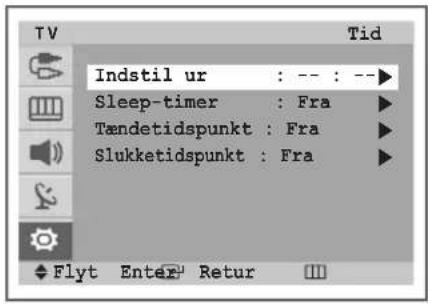
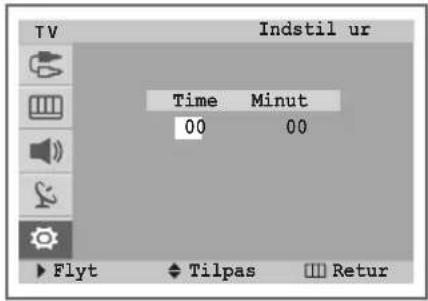
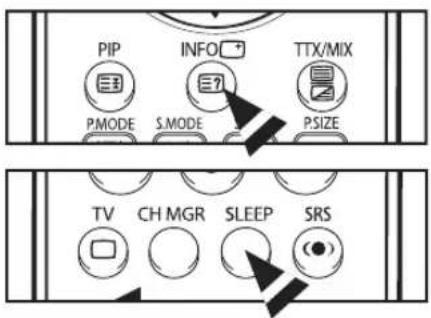
Du kan indstille fjernsynets ur, så det aktuelle klokkeslæt vises, ved at trykke på knappen INFO (L.Du skal også indstille klokkeslættet, hvis du ønsker at bruge den automatiske tænd/sluk-funktion.
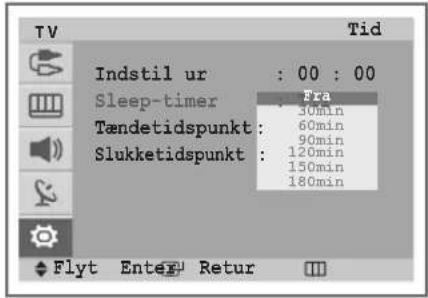
Indstilling af sleep-timer
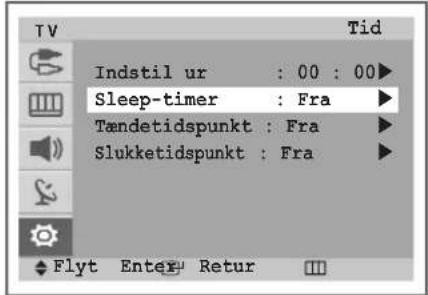
Du kan indstille dit tv til automatisk at slukke efter et forudindstillet tidsinterval.
1 Tryk på knappen MENU ( ) for at afslutte menuen.
2 Tryk på knappen ▲ eller ▼ for at vælge indstillinger, og tryk derefter på knappen ENTER (☐)
3 Tryk på knappen ▲ eller ▼ for at vælge Tid, og tryk derefter på knappen ENTER (☐)
4 Tryk på knappen ▲ eller ▼ for at vælge Sleep-timer, og tryk derefter på knappen ENTER (☐)
5 Tryk på knappen ▲ eller ▼ for at indstille et foruddefineret interval (Fra, 30min, 60min, 90min, 120min, 150min, 180min), hvor tv'et skal være tændt, og tryk derefter på knappen ENTER (∅)
6 Tryk på knappen EXIT ( ) for afslutte.
Du kan vælge et tidsrum på mellem 30 og 180 minutter, hvorefter fjernsynet automatisk skifter til standby. Dette gøres med knappen SLEEP.
Sådan tændes og slukkes fjernsynet automatisk
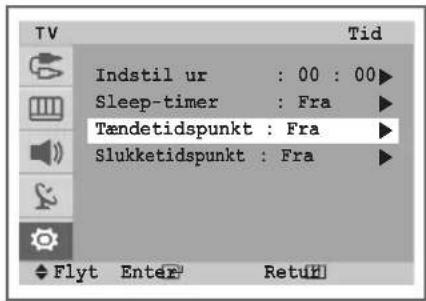
Du kan indstille tænd/sluk-funktionen, så fjernsynet:
◆ Tændes automatisk og stilles ind på den valgte kanal på det valgte tidspunkt
◆ Slukkes automatisk på det valgte tidspunkt

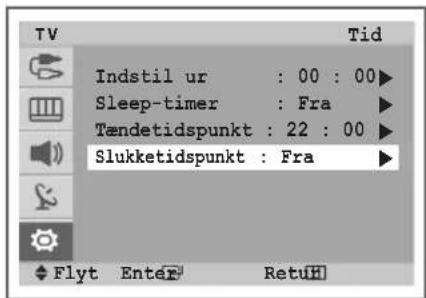
Første trin er at indstille fjernsynets ur (se afsnittet "Indstilling og visning af klokkeslæt" på side 24). Hvis du ikke har indstillet uret, vises meddelelsen Indstil uret først.
1 Tryk på knappen MENU () for at afslutte menuen.
2 Tryk på knappen ▲ eller ▼ for at vælge knappen ENTER (☐)
3 Tryk på knappen ▲ eller ▼ for at vælge ENTER (☐)
4 Tryk på knappen ▲ eller ▼ for at vælge på knappen ENTER (☐)
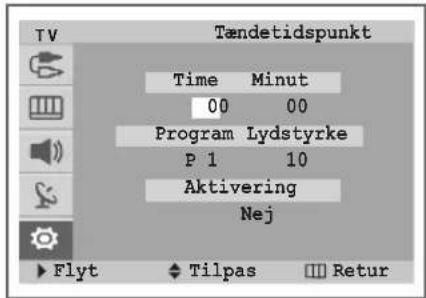
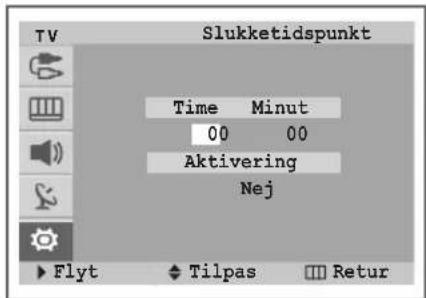
5 Tryk på knappen ◀ eller ▶ for at flytte til Time, Minut, Program eller Lydstyrke.
Indstil disse ved at trykke på knappen ▲ eller ▼.
6 Tryk på knappen ◀ eller ► for at flytte til Aktivering, og tryk derefter på knappen ▲ eller ▼ for at vælge Ja.
7 Tryk på knappen MENU ().
8 Tryk på knappen ▲ eller ▼ for at vælge Slukketidspunkt. Indstil det tidspunkt, hvor fjernsynet skal slukkes automatisk, på samme måde som ovenfor.
9 Tryk på knappen EXIT ( ) for a afslutte.
Du kan også indstille timer og minutter direkte ved at trykke på de numeriske knapper på fjernbetjeningen.
Sluk ved fravær
Når du indstiller timeren til "Til", slukkes dit tv, hvis du ikke betjener nogen af knapperne i løbet af 3 timer, efter tv'et er tændt ved hjælp af timeren. Denne funktion er kun tilgængelig i timerens tilstand "Til" og kan forhindre et lækageuheld eller overophedning, der skyldes, at TV'et står tændt for længe, fordi timeren er sat til "Til" (f.eks. når du er på ferie).
Valg af sprog
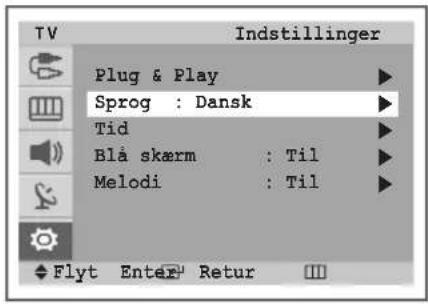
Når du første gang tager dit fjernsyn i brug, skal du vælge det sprog, der skal bruges til visning af menuer og meddelelser.
1 Tryk på knappen MENU ( ) for at afslutte menuen.
2 Tryk på knappen ▲ eller ▼ for at vælge Indstillinger, og tryk derefter på knappen ENTER (☐)
3 Tryk på knappen ▲ eller ▼ for at vælge Sprog, og tryk derefter på knappen ENTER (☐)
4 Tryk på knappen ▲ eller ▼ for at vælge det ønskede sprog, og tryk derefter på knappen ENTER (☐)
5 Tryk på knappen EXIT ( ) for- afslutte.
Indstilling af blå skærm
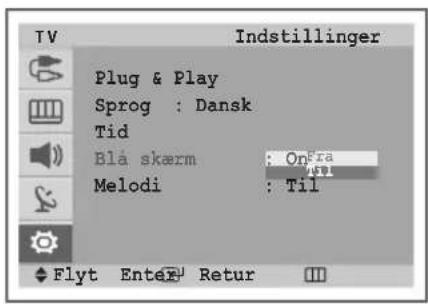
Hvis der ikke modtages noget signal, eller hvis signalet er meget svagt, erstatter en blå skærm automatisk billedstøjen. Hvis du alligevel ønsker at se det dårlige billede, skal du indstille "Blå skærm" til "Fra".
1 Tryk på knappen MENU ( ) for at afslutte menuen.
2 Tryk på knappen ▲ eller ▼ for at vælge indstillinger, og tryk derefter på knappen ENTER (☐)
3 Tryk på knappen ▲ eller ▼ for at vælge Blå skærm, og tryk derefter på knappen ENTER (☐)
4 Vælg Fra eller Til ved at trykke på knappen ▲ eller ▼, og tryk derefter på knappen ENTER (☐)
5 Tryk på knappen EXIT ( ) for afslutte.
Valg af melodi
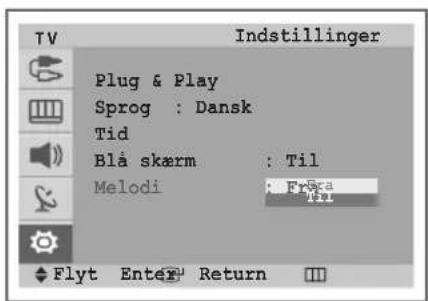
Du hører en melodi, når der tændes og slukkes for fjernsynet.
1 Tryk på knappen MENU ( ) for at afslutte menuen.
2 Tryk på knappen ▲ eller ▼ for at vælge Indstillinger, og tryk derefter på knappen ENTER (☐)
3 Tryk på knappen ▲ eller ▼ for at vælge Melodi, og tryk derefter på knappen ENTER (☐)
4 Vælg Fra eller Til ved at trykke på knappen ▲ eller ▼, og tryk derefter på knappen ENTER (☐)
5 Tryk på knappen EXIT ( ) for a afslutte.
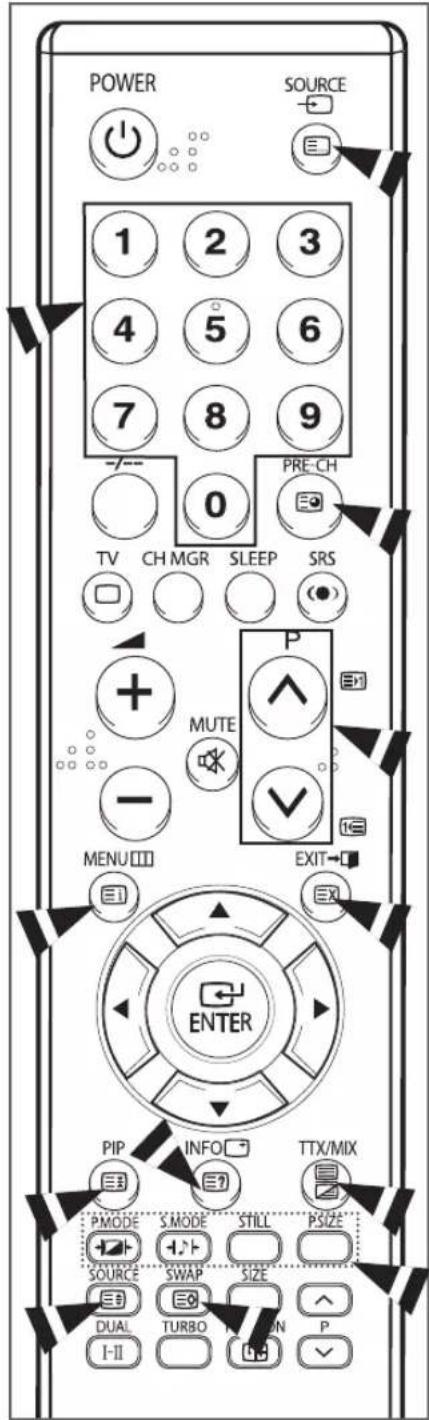
Tekst-tv-funktion (afhængigt af modellen)
De fleste tv-kanaler tilbyder tekstinformationer via tekst-tv.
Indekssiden på tekst-tv-tjenesten indeholder oplysninger om, hvordan tjenesten bruges. Herudover kan du vælge forskellige indstillinger, der passer til dine ønsker, vha. fjernbetjeningen.
Modtageforholdene skal være stabile, hvis tekst-tv skal kunne vises korrekt. Ellers kan informationer mangle, eller nogle sider vises muligvis ikke.
(tekst-tv til/bland)
Tryk for at aktivere tekst-tv-tilstand efter valg af kanal med tekst-tv. Tryk igen for at overlappe tekst-tv med det aktuelle tv-billede.
◆ (underside)
Anvendes til at vise tilgængelige undersider.
(størrelse)
Tryk for at vise bogstaver i dobbeltstørrelse af skærmens øverste halvdel. Tryk på den igen for at vise skærmens nederste halvdel. Tryk på den igen for at vise den normale skærm.
(gem)
Anvendes til at "holde" visningen af en given side, hvis den valgte side er kædet med flere sekundære sider, der vises automatisk. Tryk på den igen for at fortsætte.
◆ (side op)
Anvendes til visning af næste tekst-tv-side.
(tilstand)
Tryk for at vælge tekst-tv-tilstand (LIST/FLOF). Hvis du trykker på den i LIST-tilstand, skifter den til List-lagringstilstand. I List-lagringstilstand kan du lagre tekst-tv-siden med knappen ☐ (Gem).
◆ (side ned)
Anvendes til visning af forrige tekst-tv-side.
◆ (indeks)
Anvendes til at vise indekssiden när som helst, du ser tekst-tv.
◆ 3? (afslør)
Anvendes til at vise skjult tekst (f.eks. svar på quizspørgsmål). Tryk på den igen for at vise den normale skærm.
Hvis en sendestation anvender FASTEXT-systemet, er de forskellige emner på siden farvekodede og kan vælges ved at trykke på den tilsvarende farveknap på fjernbetjeningen. Tryk på den ønskede knap. Siden vises med anden farvekodet information, som kan vælges på samme måde. For at få vist den foregående eller næste side skal du trykke på den tilsvarende farveknap.
◆ (annuller)
Anvendes til at vise tv-udsendelsen ved søgning efter en side.
Du kan ændre tekst-tv-sider ved at trykke på de numeriske knapper på fjernbetjeningen.
fortsættes...
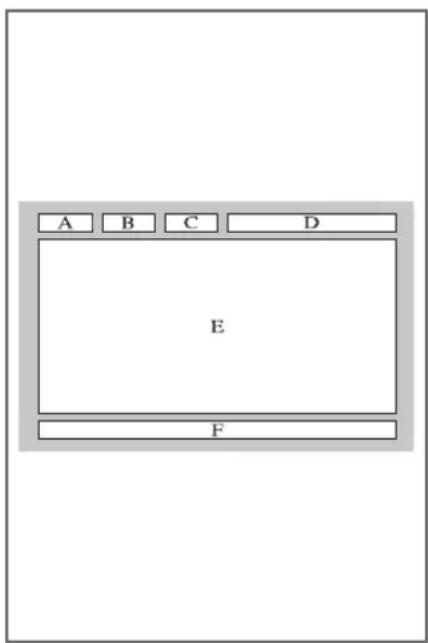
Tekst-tv-siderne er inddelt i seks kategorier:
Område Indhold
A Valgt sidenummer
B Tv-stationens navn
C Aktuelt sidenummer eller søgestatus
Tekst-tv-information er ofte vist over flere sider i rækkefølge, som du har adgang til ved at:
♦ Indtaste sidenummeret
◆ Vælge et emne på en liste, eller
◆ Vælge en farvet overskrift (FASTEXT-systemet)
Tryk på knappen TV () for at forlade tekst-tv-skærmen.
Appendiks
Automatisk afmagnetisering til fjernelse af farveplamager
Der er monteret en afmagnetiseringsspole omkring billedrøret, så det normalt ikke er nødvendigt at afmagnetisere fjernsynet manuelt. Hvis du flytter fjernsynet til en anden position, og der forekommer farveplamager på skærmen, skal du:
◆ slukke for apparatet ved at trykke på knappen “ ” (tænd/sluk) på fjernsynet.
◆ stikket ud af stikkontakten
lade fjernsynet være slukket i en halv time, så den automatiske afmagnetiseringsfunktion bliver aktiveret. Herefter sætter du stikket i igen og trykker på tænd/sluk-knappen på forsiden.
Hvis dit fjernsyn ikke skal bruges i længere tid, skal du trykke på knappen "①" (tænd/sluk) på forsiden for at slukke apparatet.
Fejlfinding: Før du tilkalder serviceteknikere
Inden du kontakter din forhandler, kan du udføre nedenstående enkle kontroller.
Hvis du ikke kan løse problemet ved hjælp af disse instruktioner, skal du notere fjernsynets model og serienummer og kontakte din forhandler.
| Ingen lyd eller billede. | ◆ Se efter, at netledningen er sat i stikkontakten.◆ Kontroller, at du har trykket på knappen “ 1 ” (tænd/sluk) og på POWER-knappen.◆ Kontroller indstillingerne af kontrast og lysstyrke.◆ Kontroller lydstyrken. |
| Normalt billede, men ingen lyd. | ◆ Kontroller lydstyrken.◆ Kontrollér, om der er trykket på knappen MUTE (r×) på fjernbetjeningen. |
| Intet billede eller sort/hvidt billede. | ◆ Justér indstillingerne af farve.◆ Kontroller, at det valgte sendesystem er det rigtige. |
| Interferens i lyd og billede. | ◆ Forsøg at finde ud af, hvor interferensen stammer fra. Flyt det pågældende apparat længere væk.◆ Tilslut fjernsynet i en anden stikkontakt. |
| Uklart billede eller sne på billedet, forvrænget lyd. | ◆ Kontroller antennens retning, placering og forbindelser.Denne type interferens skyldes ofte, at man bruger en indendørsantenne. |
| Fjernbetjeningen virker ikke. | ◆ Udskift fjernbetjeningens batterier.◆ Rengør den øverste kant af fjernbetjeningen (sendervinduet).◆ Kontroller, at batterierne er sat rigtigt i. |
Denne side skal være tom.

Korrekt affaldsbortskaffelse af dette produkt
(elektrisk & elektronisk udstyr)
(Mærket på dette produkt eller i den medfølgende dokumentation betyder, at produktet ikke må bortskaffes sammen med almindeligt husholdningsaffald efter endt levetid. For at undgå skadelige miljø- eller sundhedspåvirkninger på grund af ukontrolleret affaldsbortskaffelse skal dette produkt bortskaffes særskilt fra andet affald og indleveres behørigt til fremme for bæredygtig materialegenvinding. Hjemmebrugere bedes kontakte forhandleren, hvor de har købt produktet, eller den lokale myndighed for oplysning om, hvor og hvordan de kan indlevere produktet med henblik på miljøforsvarlig genvinding. Erhvervsbrugere bedes kontakte leverandøren og læse betingelserne og vilkårene i købekontrakten. Dette produkt bør ikke bortskaffes sammen med andet erhvervsaffald.
Kontakt SAMSUNG
Hvis du har spørgsmål eller kommentarer vedrørende Samsung produkter, venligst kontakte Samsung Support.
Samsung Electronics Nordic AB
38 322 887
www.samsung.com/dk
- SKÆRMMENUER
- Vigtige garantioplysninger angående viste billedformater
- Indhold
- Generelle informationer
- Funktion
- Kanalkontrol
- Billedkontrol
- Lydkontrol
- Funktionsbeskrivelse
- Appendiks
- Tilbehør
- Kontrolpanel (afhængigt af modellen)
- ② Standby-indikator
- ③ Fjernbetjeningssensor
- ⑤ MENU
- -
- ⑦ √ C/P. ①
- Tilslutningspanel (afhængigt af modellen)
- ① Tilslutning til antenne eller kabel-tv-net
- ② Tilslutning til KOMPONENT-indgangen
- ③ Tilslutning til SCART-indgang/udgang
- ④ Tilslutning til HDMI (afhængigt af modellen)
- Hvad er HDMI?
- ⑤ Tilslutning til RCA/S-VIDEO-indgangen
- Fjernbetjeningen (afhængigt af modellen).
- Tekst-tv-funktioner
- Montering af batterier i fjernbetjeningen
- Sådan tænder og slukker du for fjernsynet
- Sådan sættes fjernsynet i standby
- Plug & Play-funktionen (afhængigt af modellen)
- Hvis du ønsker at nulstille denne funktion...
- Visning af en ekstern signalkilde (afhængigt af modellen)
- Redigering af enhedsnavne (afhængigt af modellen)
- Automatisk lagring af kanaler
- Udelukkelse af uønskede kanaler
- Sortering af de lagrede kanaler
- Navngivning af kanaler
- Finindstilling af kanaler
- Brug af funktionen LNA (Low Noise Amplifier) (afhængigt af modellen)
- Ændring af billedstandarden
- Justering af billedindstillinger
- Nulstilling af billedindstillingerne til standardindstillingerne
- Valg af billedformat (afhængigt af modellen)
- Indstilling af digital støjreduktion
- Valg af filmtilstand
- Visning af billede-i-billede (PIP) (afhængigt af modellen)
- Aktivering af billede-i-billede
- Tabel over PIP-indstillinger
- Valg af en signalkilde til PIP
- Skift af indholdet mellem PIP og hovedbilledet
- Ændring af størrelse på PIP-vinduet
- Ændring af placeringen af PIP-vinduet
- Ændring af PIP-kanal
- Fastfrysning af det aktuelle billede
- Ændring af lydstandard
- Justering af lydindstillinger (afhængigt af modellen)
- Ekstra lydindstillinger (afhængigt af modellen).
- ◆ Auto-lydstyrke
- ♦ Turbo-lyd
- ◆ Pseudo-stereo
- Valg af lydtilstand (afhængigt af modellen)
- Indstilling af tid
- Indstilling og visning af klokkeslæt
- Indstilling af sleep-timer
- Sådan tændes og slukkes fjernsynet automatisk
- Valg af sprog
- Indstilling af blå skærm
- Valg af melodi
- Tekst-tv-funktion (afhængigt af modellen)
- Område Indhold
- Automatisk afmagnetisering til fjernelse af farveplamager
- Fejlfinding: Før du tilkalder serviceteknikere
- Denne side skal være tom.
- Korrekt affaldsbortskaffelse af dette produkt
- Kontakt SAMSUNG
Mærke : SAMSUNG
Model : CW-29Z418T
Kategori : Fjernsyn