
Viera TX-L32E30E - Fjernsyn PANASONIC - Gratis brugsanvisning og manual
Find enhedens vejledning gratis Viera TX-L32E30E PANASONIC i PDF-format.


Brugerspørgsmål om Viera TX-L32E30E PANASONIC
0 spørgsmål om dette apparat. Besvar dem du kender, eller stil dit eget.
Stil et nyt spørgsmål om dette apparat
Download vejledningen til din Fjernsyn i PDF-format gratis! Find din vejledning Viera TX-L32E30E - PANASONIC og tag din elektroniske enhed tilbage i hånden. På denne side er alle dokumenter nødvendige for brugen af din enhed offentliggjort. Viera TX-L32E30E af mærket PANASONIC.
BRUGSANVISNING Viera TX-L32E30E PANASONIC
Tak, fordi De har valgt at købe dette Panasonic-produkt.
Læs denne betjeningsvejledning omhyggeligt, inden De begynder at anvende
Deres apparat og gem den til fremtidig konsultation.
De i denne betjeningsvejledning viste illustrationer er kun til illustrationsformål.
Se venligst Deres Pan europæiske garantikort, hvis De har behov for at kontakte
Deres lokale Panasonic-forhandler og få assistance.
Oplev et forbløffende niveau af multi-media oplevelser
Opnå kraftfuld multi-media
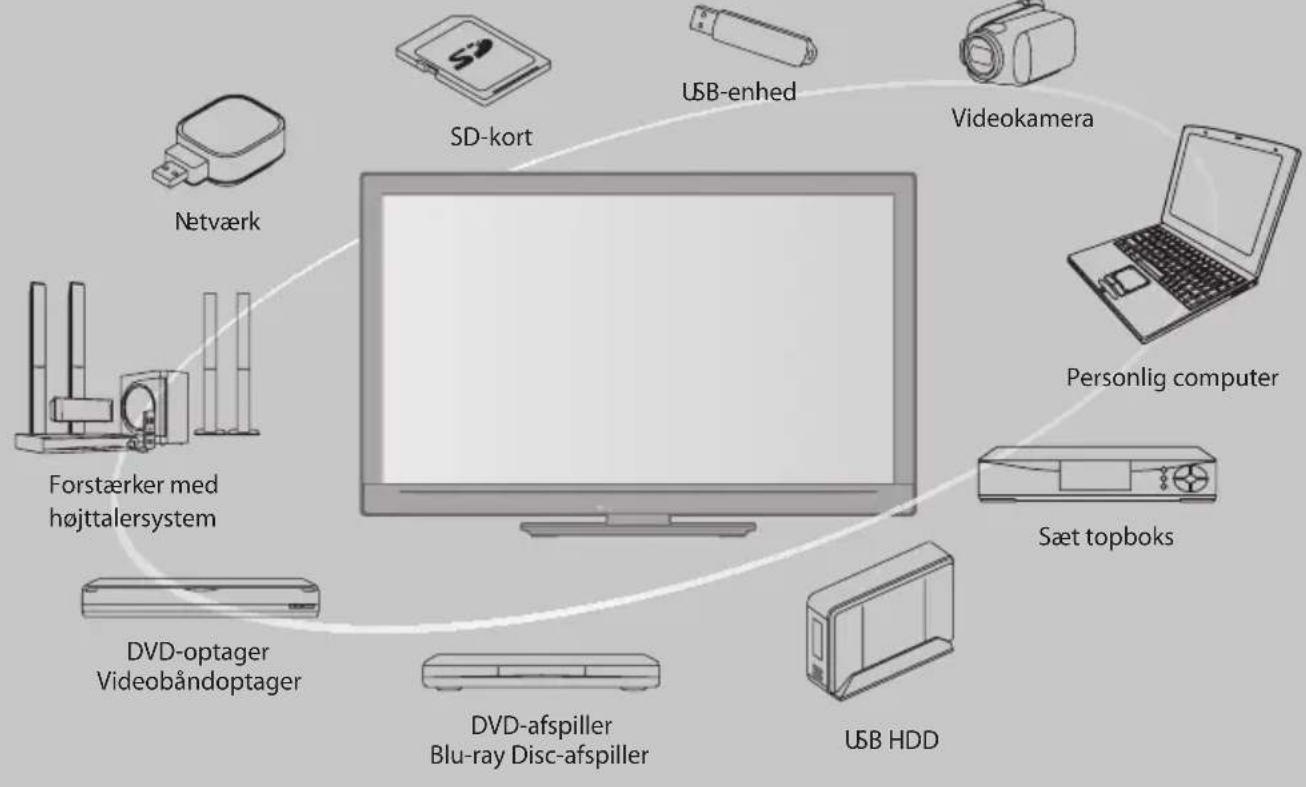
flowchart
graph TD
    A["Forstærker med højttalersystem"] --> B["Netværk"]
    A --> C["SD-kort"]
    A --> D["DVD-optager Videobåndoptager"]
    A --> E["DVD-afspiller Blu-ray Disc-afspiller"]
    A --> F["USB HDD"]
    A --> G["USB-enhed"]
    A --> H["Videokamera"]
    A --> I["Personlig computer"]
    A --> J["Sæt topboks"]
Bemærkning vedrørende DVB- / Data-udsendelses- / IPTV-funktioner
- Dette fjernsyn er beregnet til at overholde standarderne (gældende fra august 2010) for DVB-T (MPEG2 og MPEG4-AVC(H.264)) digitale jordservices og DVB-C (MPEG2 og MPEG4-AVC(H.264)) digitale kabelservices.
Rådfør dig med din lokale forhandler angående tilgængeligheden af DVB-T-services i dit område.
Rådfør dig med din kabel-serviceudbyder angående tilgængeligheden af DVB-C-service med dette fjernsyn. - Dette fjernsyn virker muligvis ikke korrekt med et signal, der ikke overholder standarderne for DVB-T eller DVB-C.
- Ikke alle funktioner er tilgængelige, afhængigt af land, område, sendestation og serviceudbyder.
- Ikke alle Cl-moduler fungerer korrekt med dette fjernsyn. Rådfør Dem med Deres serviceudbyder angående det tilgængelige Cl-modul.
- Dette fjernsyn virker muligvis ikke korrekt med et Cl-modul, der ikke er godkendt af serviceudbyderen.
- Der vil muligvis komme ekstra omkostninger afhængigt af serviceudbyderen.
- Der gives ingen garanti for kompabilitet med fremtidige services.
- Kontroller den sidste nye information om den tilgængelige service på det følgende websted. (Kun på engelsk) http://panasonic.jp/support/global/cs/tv/
Skal holdes i opret stilling under transport
Panasonic giver ingen garanti for driften og ydeevnen af periferiske enheder, der er fremstillet af andre producenter, og vi fraskriver os ethvert ansvar eller en enhver beskadigelse opstået i forbindelse med drift og/eller ydeevne fra brugen af sådanne periferiske enheder af andre mærker.
Optagelsen og afspilningen af indholdet på denne eller en anden enhed kræver muligvis tilladelse fra ejeren af ophavsretten eller andre lignende rettigheder med dette indhold. Panasonic har ingen bemyndigelse til og giver dig ikke denne tilladelse og frasiger sig udtrykkeligt enhver rettighed, evne eller hensigt om at opnå en sådan tilladelse på dine vegne. Det er dit eget ansvar at sikre dig, at din anvendelse af denne eller enhver anden enhed sker i overensstemmelse med den gældende lovgivning om ophavsret i dit land. Du bedes referere til denne lovgivning for yderligere oplysninger om de omfattende relevante love og regler eller kontakte ejeren af ophavsretten for det indhold, du ønsker at optage eller afspille.
Dette produkt er koncessioneret under AVC patent portefølje-licens til personlig og ikke-kommerciel brug af en forbruger til at (i) kode video i overensstemmelse med AVC-standarden ("AVC Video") og/eller (ii) afkode AVC-video, som er blevet kodet af en forbruger, som er engageret i en personlig og ikke-kommerciel aktivitet og/eller er opnået fra en video-leverandør med licens til at levere AVC-video. Ingen licens gives eller vil blive underforstået for nogen anden brug. Yderligere information kan indhentes fra MPEG LA, LLC. Se http://www.mpegla.com.
ROVI CORPORATION OG/ELLER DETS DATTERSELSKABER ER PÅ INGEN MÅDE ANSVARLIGE FOR KORREKTHEDEN AF PROGRAMINFORMATIONERNE GIVET AF GUIDE PLUS+ SYSTEMET. ROVI CORPORATION OG/ELLER DETS DATTERSELSKABER KAN UNDER INGEN OMSTÄNDIGHEDER BLIVE HOLDT ANSVARLIGE FOR NOGENSOMHELST TAB AF PROFIT, TAB AF FORRETNINGER, ELLER INDIREKTE, SPECIELLE SKADER OPSTÅET PÅ GRUND AF BRUG AF INFORMATION, U DSTYR, ELLERTJENESTER RELATERET TIL GUIDE PLUS+ SYSTEM. http://www.europe.guideplus.com/
Indhold
Husk at læse
Sikkerhedsforanstaltninger 4
Vedligeholdelse 5
Kvik-startvejledning
Tilbehør / muligheder....6
Kontrollernes betegnelse 8
Grundlæggende tilslutning 10
Automatisk opsætning 12
Nyd Deres fjernsyn!
Basaleegenskaber
Brug af "VIERA Connect" 16
Anvendelse af TV-Guide 21
Visning af tekst-tv 24
Visning fra eksterne indgange 26
Sådan anvendes VIERA TOOLS 28
Sådan anvendes menu-funktionerne 29
Avanceredeegenskaber
Genindstilling fra Indstilling 37
Indstilling på og redigering af kanaler (DVB) 39
Indstilling på og redigering af kanaler (Analoge)……42
Timer-programmering 44
Børnelås 46
Angiv etiketter 48
Anvendelse af fælles grænseflade 49
Fabriksindstilling 50
Opdatering af fjernsynssoftwaren 51
Visning af PC-skærm på fjernsynet 52
USB HDD optagelse 53
Brug af medieafspilleren 57
Brug af netværkstjenester (DLNA / VIERA Connect)......69
Hyppigt stillede spørgsmål etc.
Teknisk information 92
Hyppigt stillede spørgsmål 99
Licens 101
Specifikationer 102
Sikkerhedsforanstaltninger
Advarsel
- Sæt netstikket helt ind i stikkontakten. (Hvis netstikket er løst, kan det frembringe varme og være årsag til brand.)
- Sørg for en nem adgang til netstikket.
- Rør ikke ved netstikket med våde hænder. Dette kan resultere i elektrisk stød.
• Vær påpasselig med ikke at beskadige netledningen. Beskadigede ledninger kan forårsage brand eller elektrisk stød. - Flyt ikke fjernsynet, när ledningen sidder i stikkontakten.
- Anbring ikke tunge genstande på ledningen, og placér ikke ledningen i nærheden af varme genstande.
- Lad være med at sno ledningen, bøje den for meget og strække den.
- Træk ikke i ledningen. Tag fat i netstikket, når du tager stikket ud af kontakten.
- Anvend ikke et netstik eller en stikkontakt, som er beskadiget.
• Pas på, at fjernsynet ikke knuser netledningen.
Hvis De opdager noget unormalt skal De øjeblikkeligt tage netstikket ud af forbindelse!
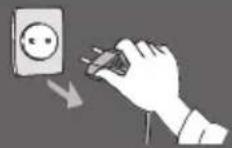
Vekselstrøm 220-240 V 50 / 60 Hz
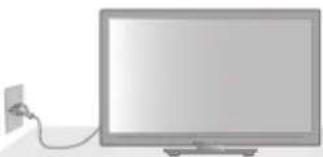
• Dette fjernsyn er designet til:
• Vekselstrøm 220-240 V, 50/60 Hz
- Anbringelse på bordoverflader
Tag ikke dækslerne af og foretag ALDRIG selv ændringer af fjernsynet
- Højspændingskomponenter kan forårsage alvorligt elektrisk stød. Fjern ikke det bagerste dæksel, da dette giver adgang til strømførende dele, når det fjernes.
- Derinde er der ingen dele der kan repareres af brugeren.
- Få fjernsynet undersøgt, indstillet eller repareret hos den lokale Panasonic-forhandler.
Udsæt ikke fjernsynet for direkte sollys og andre varmekilder
- Undgå at udsætte TV-apparatet for direkte sollys og andre varmekilder.

For at forhindre brand skal stearinlys og anden åben ild altid holdes væk fra produktet.
Udsæt ikke for regn eller overdreven fugtighed.
- For at forhindre en beskadigelse der kan føre til elektrisk stød eller brand, undgå at udsætte dette TV for regn eller overdreven fugtighed.
- Dette TV må ikke blive udsat for dryppende eller løbende vand, og genstande fyldt med væske, så som vaser, må ikke placeres ovenpå TV'et.
Placér ikke fremmedlegemer inde i fjernsynet
- Lad ikke nogen genstande falde ned i fjernsynet gennem luftventilerne, idet det kan give elektrisk stød, eller der kan opstå brand.
Anbring ikke tv'et på skrå eller ustabile overflader, og sørg for, at tv'et ikke hænger ud over kanten på underlaget
• Fjernsynet kan falde ned eller vælte.
Anvend kun den originale sokkel eller det originale monteringsudstyr
- Hvis der anvendes en ikke-godkendt sokkel eller anden holder, kan fjernsynet blive ustabilt, og der er risiko for kvæstelser. Husk at bede din lokale Panasonic-forhandler om at udføre opsætning eller installation af fjernsynet.
• Anvend beregnet hylde (s. 7) / vægbeslag (s. 6).
Lad ikke børn få lov til at røre ved SD-kort eller farlige dele
- I lighed med andre mindre genstande kunne små børn sluge SD-kort. Fjern altid SD-kort efter brugen, og opbevar det uden for børns rækkevidde.
- Dette produkt indeholder potentielt farlige dele, som utilsigtet kan indåndes eller sluges af små børn. Hold disse dele uden for børns rækkevidde.
Forsigtig
- Rengøring af et energiladet fjernsyn kan føre til elektrisk stød.
Hvis fjernsynet ikke skal være i brug i en længere periode, skal du fjerne stikket fra stikkontakten
- Fjernsynet vil stadig forbruge nogen strøm, selv hvis der er slukket for det (OFF), så længe netstikket stadig er tilsluttet.
Udsæt ikke ørerne for kraftig lyd fra hovedtelefonerne
- Der kan opstå irreversible skader.
De må ikke bruge for megen styrke eller berøre billedskærmen for kraftigt
Bloker ikke ventilationsåbningerne på bagsiden af apparatet
- Det er vigtigt med god ventilation, så fejl i de elektroniske komponenter undgås.
- Ventilationen må ikke hæmmes af tildækning af ventilationsåbninger med elementer som avispapir, duge og gardiner.
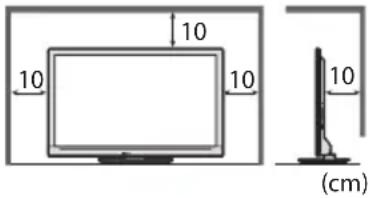
- Vi anbefaler, at der afsættes mindst 10 cm fri plads hele vejen rundt om fjernsynet, også når det er placeret i et skab eller mellem hylder.
- Ved anvendelse af hylden skal mellemrummet bevares mellem bunden af fjernsynet og gulvets overflade.
- Hvis der ikke anvendes sokkel, skal du sørge for, at ventilerne i bunden af fjernsynet ikke er blokerede.
Mindste afstand
Vedligeholdelse
Tør forsigtig overfladen af billedskærmen, kabinettet eller hylden med en blød klud for at rengøre snavs eller fingeraftryk.
Fugt en blød klud med rent vand eller fortyndet neutralt rengøringsmiddel (1 del rengøringsmiddel til 100 dele vand). Vrid derefter kluden, og tør overfladen af. Tør til sidst alt fugten af.
Forsigtig
- Undlad at bruge en hård klud eller gnide overfladen for hårdt. Dette kan forårsage ridser på overfladen.
- Vær påpasselig med ikke at udsætte fjernsynets overflader for vand eller rengøringsmiddel. Væske inden i fjernsynet kan føre til fejlfunktion af apparatet.
- Vær påpasselig med ikke at udsætte overfladerne for insektmiddel, opløsningsmiddel, fortynder eller andre flygtige substanser. Dette kan forringe kvaliteten af overfladen eller få malingen til at skulle af.
- Displaypanelets overflade har undergået en specialbehandling og kan nemt lide skade. Vær påpasselig med ikke at banke på eller ridse overfladen med en fingernegl eller andre hårde objekter.
- Lad ikke kabinettet eller hylden være i kontakt med gummi- eller PVC-substanser i længere tid. Dette kan forringe kvaliteten af overfladen.
Netstik
Tør jævnligt netstikket af med en tør klud. Fugt og støv kan føre til brand eller elektrisk stød.
Tilbehør/muligheder
Standardtilbehør
BrugervejledningPaneuropæiskgaranti
- Alt tilbehør er muligvis ikke placeret sammen. Pas på, du ikke smider det væk ved et uheld.
- Dette produkt kan indeholde potentielt farlige dele (som for eksempel plasticposer), som ved et uheld kan åndes i eller sluges af små børn. Hold disse dele uden for børns rækkevidde.
Ekstraudstyr
Kontakt venligst din nærmeste Panasonic-forhandler for at købe det anbefalede ekstraudstyr. Se venligst vejledningen til ekstraudstyret for yderligere oplysninger.
TrådløsLAN-adapter
DY-WL10E-K
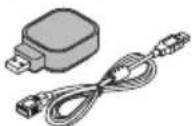
Forsigtig
- For at bruge den trådløse LAN-adapter er det nødvendigt med et access point.
- Det anbefales at bruge den trådløse LAN-adapter med forlængerledning.
- For at undgå funktionsfejl forårsaget af radiobølgeinterferens skal fjernsynet holdes væk fra enheder som f.eks. andre trådløse LAN-enheder, mikrobølgeovne og enheder, der bruger signaler på 2,4 GHz og 5 GHz, når den trådløse LAN-adapter anvendes.
- Afhængigt af området er ekstraudstyret muligvis ikke tilgængeligt.
- Der findes muligvis yderligere information om trådløs LAN-adapter på følgende hjemmeside. (Kun på engelsk) http://panasonic.jp/support/global/cs/tv/
- Dette kamera kan bruges på VIERA Connect (s. 16, 79).
• Læs også venligst kameraets vejledning. - Afhængigt af området er ekstraudstyret muligvis ikke tilgængeligt.
Kontakt din lokale Panasonic-forhandler for detaljerede oplysninger.
Vægbeslag
• TY-WK3L2RW
Bagsiden af fjernsynet
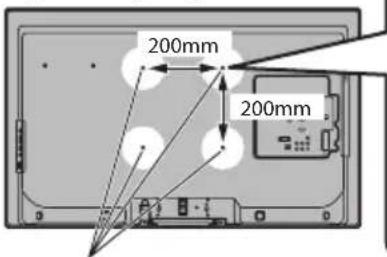
Skrue til fastgørelse af fjernsynet på vægbeslag (følger ikke med fjernsynet)
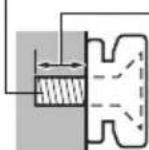
Dybde af skrue:
minimalt 4 mm, maksimalt 17 mm
Diameter:M6
(Vist fra siden)
Huller til installation af vægbeslag
Advarsel
- Manglende anvendelse af Panasonic-beslag eller gør-det-selv-montering af enheden er på forbrugerens eget ansvar. Husk altid at bede en udlært tekniker om at udføre opsætning. Forkert montering kan få fjernsynet til at falde ned og kan medføre personskade og produktskader. Skader, der hidrører fra gør-det-selv-montering (uden professionel assistance) af enheden ophæver din garanti.
- Ved anvendelse af ekstraudstyr eller vægbeslag, skal du altid huske at følge de tilhørende instruktioner til fulde.
- Montér ikke enheden direkte under loftsbelysning (såsom spotlamper eller halogenlamper), som typisk afgiver høj varme. Overholdes dette ikke, kan kabinettets plastikdele blive skæve eller beskadigede.
- Vær påpasselig, när De fastgør vægbeslagene til væggen. Vægmonteret udstyr må jordforbindes af metal i væggen. Sørg altid for, at der ikke befinder sig nogen kabler eller rør i væggen, inden De hænger vægophænget op.
- For at forhindre fald eller kvæstelse, fjern TV'et fra dets faste placering på væggen, hvis det ikke længere er i brug.
Monteringafsoklen
Advarsel
Undlad at skille soklen ad og foretage ændringer af den.
- I modsat fald kan enheden tippe forover og blive beskadiget, ligesom det kan medføre personskader.
Forsigtig
- I modsat fald kan enheden tippe forover og blive beskadiget, ligesom det kan medføre personskader.
Brug ikke soklen, hvis den bliver bøjet, får revner eller på anden måde bliver defekt.
- Hvis du bruger en defekt hylde, kan den blive beskadiget yderligere, hvilket kan medføre personskader. Kontakt den nærmeste Panasonic forhandler så hurtigt som muligt.
Under montering skal du kun anvende de medfølgende skruer og sørge for, at de alle er forsvarligt spændt.
- Hvis De ikke sikrer Dem, at skruerne strammes forsvarligt under monteringen, vil soklen ikke være stærk nok til at understøtte fjernsynet. Fjernsynet kan vælte ned og gå i stykker, ligesom der kan ske personskade.
Sørg for, at fjernsynet ikke vælter.
- I tilfælde af rystelser eller hvis børn kravler op på soklen, mens tv'et monteret, kan tv'et vælte, hvilket kan medføre personskader.
- Hvis der ikke er to eller flere personer til stede ved dette arbejde, er der risiko for at tv'et tabes, hvilket kan medføre personskader.

Monteringsskrue(4)
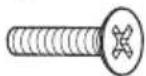
M5 × 15

Monteringsskrue(4)

M4 × 30

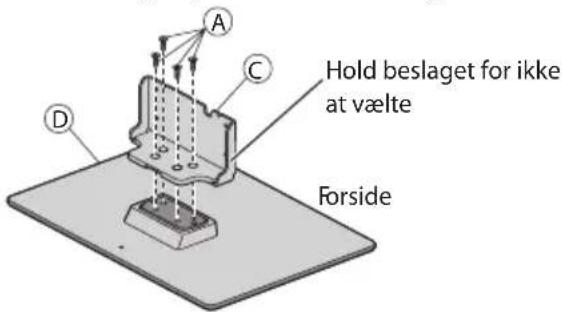
Beslag
Anvend monteringsskruerne Ⓐ til forsvarligt at fastgøre beslaget Ⓐ til foden Ⓗ.
- Sørg for, at skruerne er forsvarligt strammet.
- Hvis du skruer monteringsskruerne den forkerte vej, vil gevindene blive ødelagt.
2 Fastgøring af fjernsynet
Anvend monteringsskruerne Ⓑ til at fastgøre skærmen ordentligt.
- Stram først de fire monteringsskruer løst, og stram dem derefter godt for at fastholde korrekt.
- Udfør arbejdet på en vandret og plan flade.
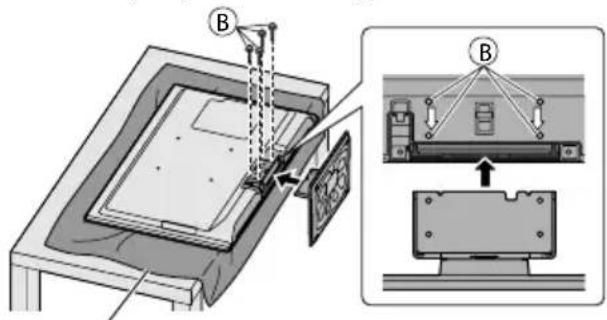
Skumgummimätte eller tyk blød klud
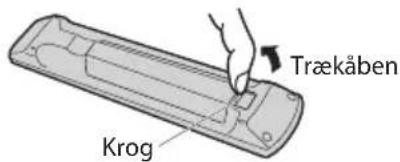
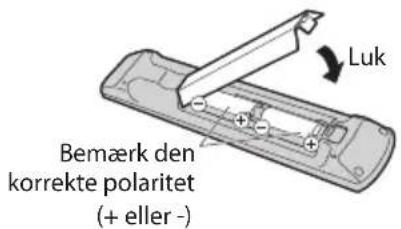
Isætning/udtagning af fjernbetjeningens batterier
1
2
Forsigtig
- Fejlagtig installation kan føre til batterilækage og rustdannelse, hvilket kan resultere i beskadigelse af fjernbetjeningen.
• Anvend ikke gamle og nye batterier sammen. - Udskift kun med element af samme slags eller af tilsvarende type. Anvend ikke forskellige typer batterier sammen (som for eksempel alkalibatterier og manganbatterier).
• Anvend ikke genopladelige (Ni-Cd) batterier. - Brænd ikke batterier, og bryd dem ikke op.
- Udsæt ikke batterierne for ekstrem varme som sol, ild eller lignende.
- Sørg for at bortskaffe batterier korrekt.
- Sørg for, at batterierne udskiftes rigtigt. Der er eksplosions- og brandfare, hvis batterierne vendes forkert.
- Fjernbetjeningen må ikke demonteres eller ændres.
Kontrollernesbetegnelse
Fjernbetjening
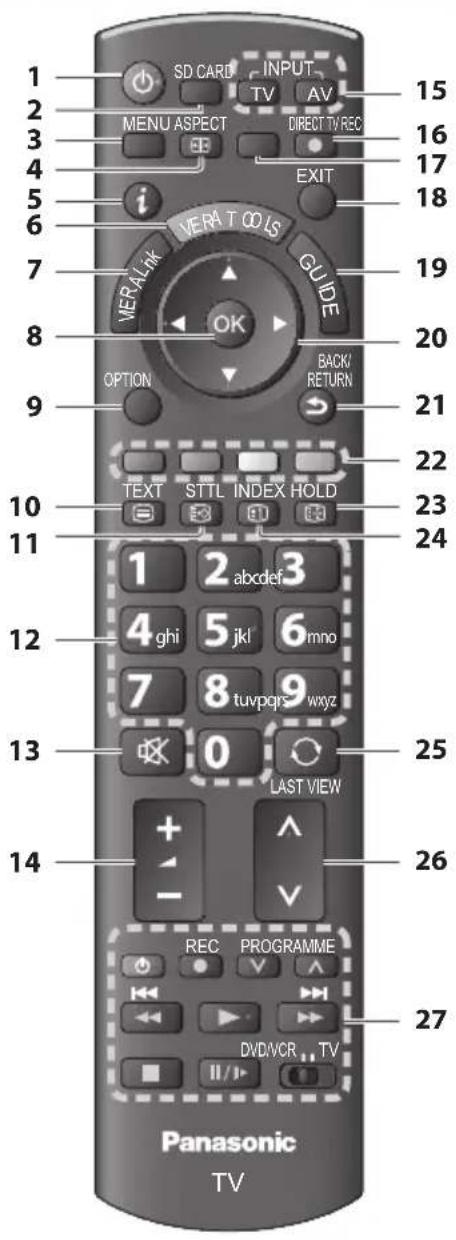
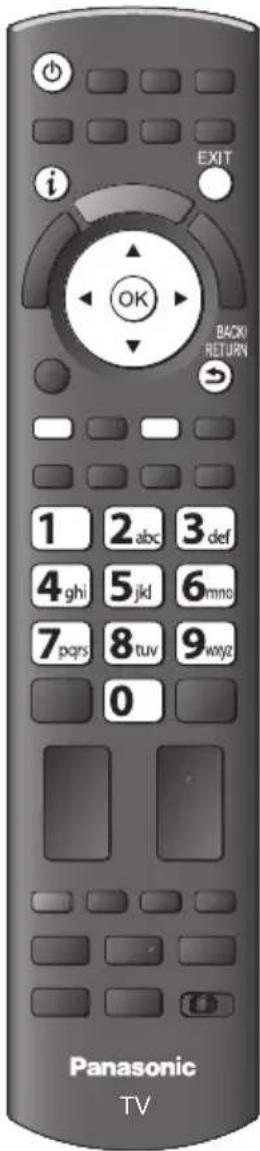
- Skifter fjernsynet mellem til (On) og standby fra
2 [Medieafspiller] (s. 57)
- Skifter til visnings- / lytteindstillingen for SD-kort og USB-enhed
3 [Hovedmenu] (s. 29)
- Tryk for at få adgang til menuerne Billede, Lyd, Timer og Indstilling.
• Endrer skærmformatet
- Viser nemt nogle specielle egenskabers ikoner og tilgange
7 [VIERALink-menu] (s. 84)
8 OK
• Bekræfter valg og beslutninger
- Tryk efter valg af kanalpositioner for hurtigt at skifte kanal
• Vser kanallisten
9 [Alternativmenu] (s. 19)
- Nem valgfri indstilling til visning, lyd, osv.
10 Tekst-TV (s. 24)
• Skifter til tekst-tv indstilling.
• Skifter kanal og tekst-tv sider
• Vælger tegn
- Når i standbyindstilling tænder fjernsynet (Til). (Tryk i ca. 1 sekund)
13 Lydudkobling
15 Valg af indgangsindstilling
• TV - skifter DVB-C/DVB-T/Analog indstilling→ (s. 17)
- AV - skifter til AV-indgangsindstilling fra listen over indgangsvalg (s. 26)
16 Direktefjernsynsoptagelse (s. 82, 84)
- Optager programmer umiddelbart i DVD-optager/Videobändoptager med Q-Link eller VIERA Link-tilslutning
17 [VIERACnect] (s. 16, 79)
• Viser VIERA Connects startskærm
18 Afslut
• Går tilbage til den normale visningsskærm
19 TV-Guide (s. 21)
20 Markørknapper
• Foretager valg og justeringer
21 Tilbage
• Går tilbage til den foregående menu / side
22 Farvedeknapper
(rød-grøn-gul-blå)
- Anvendes til valg, navigation og anvendelse af forskellige funktioner
23 Hold
• Frys/optø billede → (s. 19)
- Holder den aktuelle tekst-tv side (tekst-tv indstilling)
→ (s. 24)
24 Indeks (s. 24)
- Går tilbage til tekst-tv indekssiden (tekst-tv indstilling)
27 Funktioner for tilsluttet udstyr
8 Kanal op/ned, Værdiændring (ved anvendelse af F-knappen), tænd for fjernsynet (tryk på en af knapperne i cirka 1 sekund i Standby-indstilling)
9 Ændrerindgangsindstillingen
10 Tænd / sluk-knap (hovedafbryder)
- Bruges til at tænde og slukke for udstyret. Hvis du slukkede for fjernsynet i standbyindstilling med fjernbetjeningen sidste gang, vil fjernsynet være i standbyindstilling, når du tænder for fjernsynet med tænd-sluk-knappen.
11 Modtager til fjernbetjeningssignal
- Placér ikke nogen genstand mellem fjernbetjeningen og signalmodtageren på TV'et.
12 C.A.T.S. (Contrast Automatic Tracking System) sensor
- Registrerer lys for at justere billedkvaliteten, når [Eco-format] i Billedmenuen er indstillet til [Til] (s. 30)
Optagelse med timerprogrammering, direkte tv- optagelse eller One Touch-optagelse er i gang
Rød med orange blinken:
Standby med aktiveret timerprogrammering, direkte tv-optagelse eller One Touch-optagelse
- LED-lampen blinker, när fjernsynet modtager en kommando fra fjernbetjeningen.
Anvendelse af skærmvisnings - betjeningsvejledning
Der kan fås adgang til mange af dette fjernsyns funktioner via skærmdisplayet.
Betjeningsvejledning
Betjeningsguiden vil hjælpe dig til betjening ved hjælp af fjernbetjeningen.
Eksempel : [Lyd]
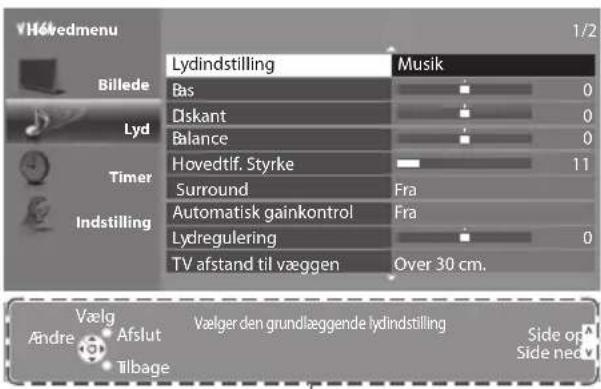
Betjeningsvejledning
Hvordan fjernbetjeningen anvendes

Åbn hovedmenuen

Flyt markøren / vælg menupunktet / vælg mellem diverse muligheder

Flyt markøren / indstil niveauer / vælg fra diverse muligheder

Få adgang til menuen / gem indstillinger, efter at De har udført indstillinger eller indstillet muligheder

Gå tilbage til den foregående menu

Afslut menusystemet og gå tilbage til den normale visningsskærm
Automatiskstandby-funktion
Fjernsynet vil automatisk gå i Standby under de følgende forhold:
- der modtages ikke noget signal og der udføres ingen betjening i 30 minutter i analog tv-indstilling
• [Sluk timer] er aktiveret i menuen Timer (s. 19) - der udføres ingen betjening i perioden, som er valgt i [Automatisk standby] (s. 33)
- Denne funktion påvirker ikke optagelsen af Timer-programmering, Direkte tv-optagelse og One Touch-optagelse.
Grundlæggendetilslutning
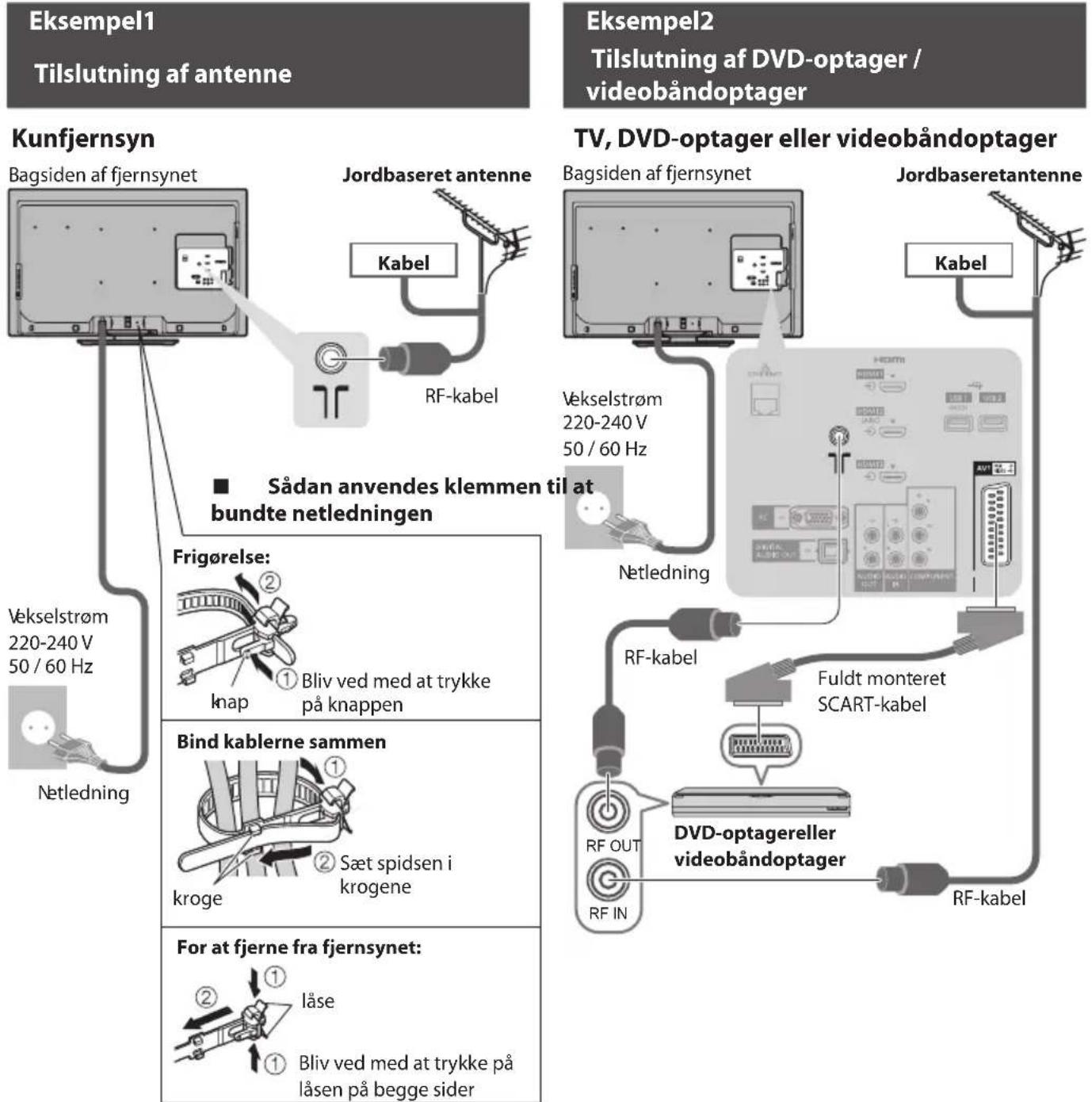
Eksternt udstyr og kabler, som vises, følger ikke med dette fjernsyn.
Bekræft venligst, at enheden er taget ud af forbindelse med lysnettet, inden De tilslutter nogen ledninger eller tager dem ud af forbindelse.
flowchart
graph TD
    A["Eksempel1<br>Tilslutning af antenne"] --> B["Kunfjernsyn"]
    B --> C["Bagsiden af fjernsynet"]
    C --> D["Jordbaseret antenne"]
    D --> E["Kabel"]
    E --> F["RF-kabel"]
    F --> G["Sådan anvendes klemmen til at bundte netledningen"]
    G --> H["Vekselstrøm 220-240 V 50 / 60 Hz"]
    H --> I["Netledning"]
    I --> J["Brind kablerne sammen"]
    J --> K["kroge"]
    K --> L["Sæt spidsen i krogene"]
    L --> M["For at fjerne fra fjernsynet:"]
    M --> N["låse"]
    M --> O["Läse"]
    M --> P["Läse ved med at trykke på låsen på begge sider"]
    Q["Eksempel2<br>Tilslutning af DVD-optager / videobändoptager"] --> R["TV, DVD-optager eller videobändoptager"]
    R --> S["Bagsiden af fjernsynet"]
    S --> T["Jordbaseret antenne"]
    T --> U["Kabel"]
    U --> V["Vekselstrøm 220-240 V 50 / 60 Hz"]
    V --> W["Netledning"]
    W --> X["RF-kabel"]
    X --> Y["Fuldt monteret SCART-kabel"]
    Y --> Z["DVD-optagereller videobändoptager"]
    Z --> AA["RF-IN"]
    AA --> AB["RF-kabel"]
- Undlad at binde RF-kablet og netledningen sammen (det kan forårsage forvrænget billede).
- Fastgør om nødvendigt kablerne med klemmer.
- Følg ekstraudstyrets samlingsvejledning for at fastgøre kabler, när De anvender ekstraudstyr.
Bemaerk
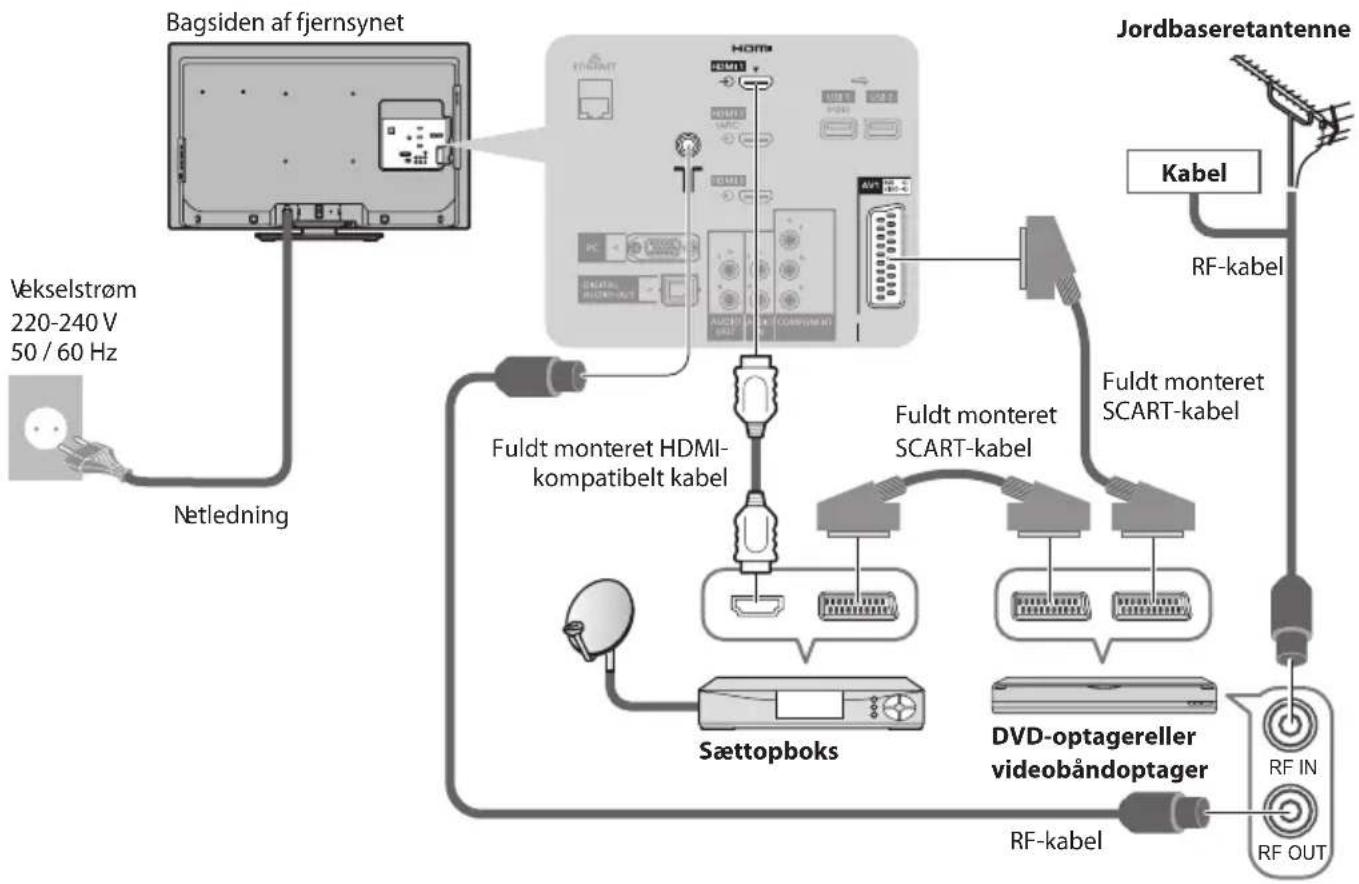
- Slut til fjernsynets AV1 for en DVD-optager/videobåndoptager, der understøtter Q-Link (s. 82).
- For HDMI-kompatibelt udstyr er det muligt at slutte til HDMI-terminalerne (HDMI1 / HDMI2 / HDMI3 / HDMI4) ved hjælp af et HDMI-kabel (s. 89).
• Q-Link og VIERA Link-tilslutning → (s. 80, 81) - Du bedes også læse brugervejledningen til det udstyr, der skal tilsluttes.
- Hold fjernsynet væk fra elektronisk udstyr (videoudstyr osv.) eller udstyr med infrarød sensor. Ellers kan der opstå forvrængning af billede/lyd, eller betjening af andet udstyr kan påvirkes.
Eksempel3
Tilslutning af DVD-optager / videobåndoptager og Sæt topboks
Fjernsyn, DVD-optager / videobåndoptager og Sæt topboks
flowchart
graph TD
    A["Jordbaseretantenne"] --> B["Fudt monteret SCART-kabel"]
    B --> C["Sættopboks"]
    B --> D["DVD-optagereller videobåndoptager"]
    B --> E["Kabel"]
    B --> F["RF-kabel"]
    B --> G["RF-IN"]
    B --> H["RF OUT"]
    I["Bagsiden af fjernsynet"] --> J["Netledning"]
    K["Vøkselstrøm 220-240 V 50/60 Hz"] --> I
    L["Fuldt monteret HDMI-kompatibelt kabel"] --> B
    M["Sørttopboks"] --> B
    N["Kabel"] --> O["RF-kabel"]
■ Tilslutning til netværksmiljøet (netværksforbindelser)
For at aktivere netværkstjenestens funktioner (VIERA Connect osv.) skal du tilslutte fjernsynet til et netværksmiljø med bredbånd.
- Hvis du ikke har bredbåndsnetværkstjenester, skal du henvende dig til din forhandler for at få hjælp.
- Tilslut med LAN-kabel (ledningsført forbindelse) eller trådløs LAN-adapter (trådløs forbindelse).
- Opsætning af netværksforbindelsen starter efter indstillingen (ved anvendelse af fjernsynet for første gang) → (s. 13 - 15)
Bagsiden af fjernsynet
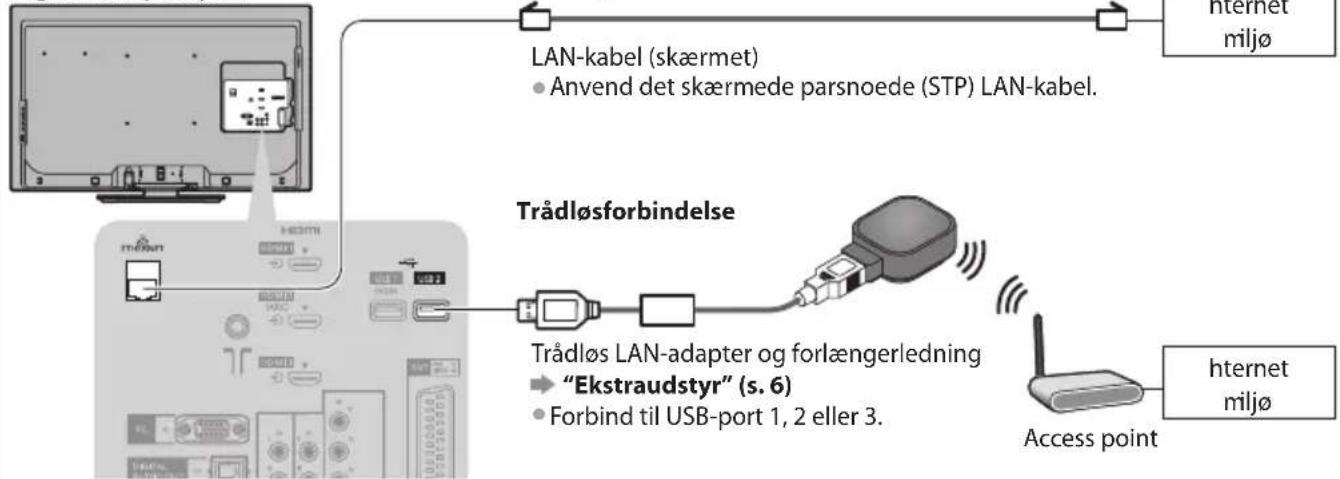
flowchart
graph TD
    A["Computer"] --> B["Trådløsforbindelse"]
    B --> C["Internet miljø"]
    B --> D["Access point"]
    B --> E[""Ekstraudstyr" (s. 6)"]
    B --> F["Forbind til USB-port 1, 2 eller 3."]
    B --> G["Trådløs LAN-adapter og forlængerledning"]
    G --> H["Anvend det skærmede parsnoede (STP) LAN-kabel."]
    G --> I["LAN-kabel (skærmet)"]
Bemærk
- For yderligere information om netværksforbindelser → (s. 70)
Automatiskopsætning
Søger efter og gemmer automatisk fjernsynskanaler.
- Disse trin er ikke nødvendige, hvis klargøringen er blevet udført af Deres lokale forhandler.
- Fuldfør tilslutningerne (s. 10, 11) og indstillingerne (om nødvendigt) af det tilsluttede udstyr, før du starter Autosøgning. For detaljer om det tilsluttede udstyr, henvises til brugsvejledningen for udstyret.
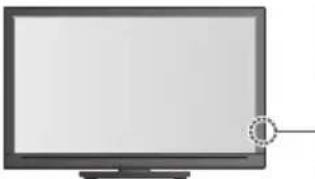
Slut fjernsynet til stikkontakten i væggen og tænd
0/1
- Det varer et par sekunder, inden visningen kommer frem
- Tryk på tænd/sluk-knappen på fjernbetjeningen i ca. 1 minut, hvis den røde LED vises på fjernsynet.
2
Vælgproget
| Menüsprache | |||
| Deutsch | Dansk | Polski | Srpyski |
| English | Svenska | čeština | Hrvatski |
| Français | Norsk | Magyar | Slovenščina |
| Italiano | Suomi | Slovenčina | Latviešu |
| Español | Türkçe | Български | eesti keel |
| Português | Еллнвикá | Română | Lietuvių |
| Nederlands | |||
3
Vælgditland
| Land | ||
| Tyskland | Danmark | Polen |
| ∅strig | Sverige | Tjekkiet |
| Frankrig | Norge | Ungarn |
| Italien | Finland | Slovakiet |
| Spanien | Luxembourg | Slovenien |
| Portugal | Belgien | Kroatien |
| Schweiz | Nederlandene | Estland |
| Malta | Tyrkiet | Litauen |
| Andorra | Grækenland | Andre |
- Afhængigt af det valgte land bør du vælge din region eller lagre den børnelåste PINkode ("0000" kan ikke lagres) ved at følge vejledningen på skærmen.
4
Vælg den indstilling, De vil bruge
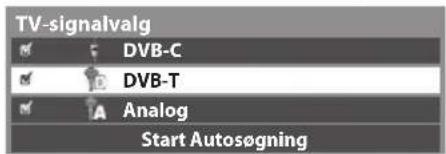

5
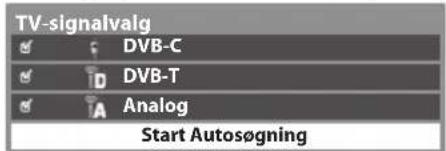
Vælg [Start Autosøgning]
![PANASONIC Viera TX-L32E30E - Vælg [Start Autosøgning] - 2](/content/2026/05/874555/images/7c033e8447d436402b08af5b037c27cd74fd24c674eabf105b5655b88a313135.jpg)
- Autosøgning begynder at søge efter fjernsynskanaler og gemme dem. De gemte kanaler og rækkefølgen af sorterede kanaler varierer afhængigt af landet, området, sendesystemet og signalmodtageforholdene.
Autosøgningsskærmen varierer alt efter det land, du vælger.
1 [DVB-C netværksindstillinger]
- Afhængigt af det land, du vælger, bør du først vælge din kabeludbyder ved at følge vejledningen på skærmen.
| DVB-Cnetværksindstillinger | |
| Frekvens | Automatisk |
| Netværk ID | Automatisk |
| Start Autosøgning | |
![PANASONIC Viera TX-L32E30E - [DVB-C netværksindstillinger] - 1](/content/2026/05/874555/images/910432ec8db84015a421af30b6722f3ef4a637be69c7337ed6ada9fee501f3f7.jpg)
① vælg
[Start Autosøgning]
②adgang
![PANASONIC Viera TX-L32E30E - [DVB-C netværksindstillinger] - 2](/content/2026/05/874555/images/1050a7e6dd575d794e50f326f5503b668ae6ade6747c97ce4b328a8fa6b217a6.jpg)
Normalt indstillet [Frekvens] og [Netværk ID] til [Automatisk].
Hvis [Automatisk] vises ikke, eller indtast om nødvendigt [Frekvens] og [Netværk ID] specificeret af din kabeludbyder med taltaster.
2 [DVB-C autosøgning]
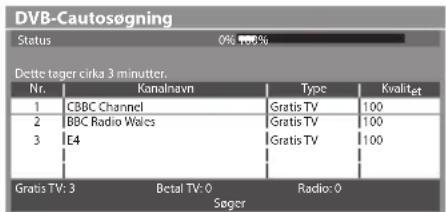
3 [DVB-T autosøgning]
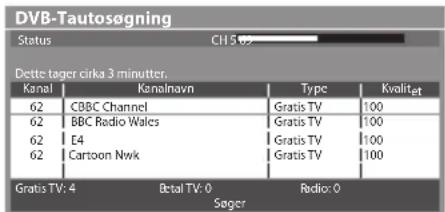
- Afhængigt af det land, du vælger, vil skærmen til kanalvalg blive vist efter DVB-T autosøgning, hvis flere kanaler har det samme logiske kanalnummer. Vælg din foretrukne kanal eller afslut skærmen for automatiske valg.
4 [Autosøgning - analog]
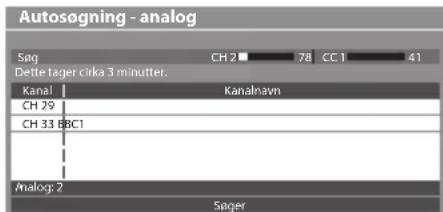
5 Forindstillet download
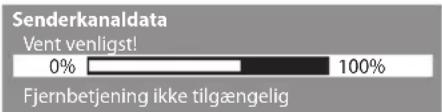
Hvis Q-Link, VIERA Link eller lignende teknologi (s. 82, 83) kompatibel optager tilsluttes, vil indstillingerne af kanal, sprog, land / region automatisk blive downloaded til optageren.
bar
Senderkanaldata Vent venligst! | Category | Value (%) | |---|---| | 0% | 0 | | 100% | 100 | Fjernbetjening ikke tilgængelig•Hvis download mislykkedes, kan du downloade senere gennem Indstilling. → [Download] (s. 34)
Opsætning af netværksforbindelsen
Opsæt den trådløse netværksforbindelse for at aktivere funktionerne i netværkstjenesten, som f.eks. VIERA Connect osv. (s. 16, 69).
- Opsætning af den trådløse forbindelse kræver trådløs LAN-adapter (ekstraudstyr).
Bemærk venligst, at dette fjernsyn ikke understøtter offentlige trådløse access points. - Sørg for, at netværksforbindelserne (s. 11) og netværksmiljøet er fuldført, før opsætning påbegyndes.
Vælgnetværkstype
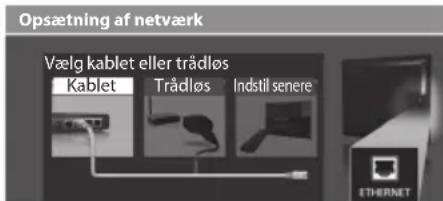
[Kablet]→ "Ledningsført forbindelse" (s. 11)
[Trådløs]→“Trådløs forbindelse”(s. 11)
![PANASONIC Viera TX-L32E30E - [Kablet]→ "Ledningsført forbindelse" (s. 11) - 1](/content/2026/05/874555/images/a11947b3debea0d1253b870b6884a8559fe3b58f7e17e14f4c7c0e41fa031819.jpg)
- For at udføre opsætning senere eller springe dette trin over
→ Vælg [Indstil senere] eller
[Kablet]
- Vælg [Automatisk]
Hent IP-adresse
Automatisk
Manuel
![PANASONIC Viera TX-L32E30E - [Kablet] - 1](/content/2026/05/874555/images/136470745129ea876fad11a18e5978de7781af91999c23450b42c9652616714b.jpg)
Test af forbindelse
Kontroller netværk kabeltilslutning.
☑ Kontrol af IP tildeling.
☑ Kontroller om enheder bruger samme IP adresse.
Kontrol af forbindelse til port.
Kontrol af kommunikation med server.

① vælg
②adgang
- Gå videre til næste trin


(Tryk to gange)
Automatisk opsætning er udført, og testen af netværksforbindelsen starter.
- For manuel indstilling skal du vælge [Manuel] og indstille hvert punkt. For detaljer (s. 72)

: vellykket
Testen er vellykket, og fjernsynet er forbundet til netværket.

: mislykket
Kontrollér indstillingerne og forbindelserne, og vælg derefter [Prøv igen].

[Trådløs]
Vælgforbindelsesmetode
Tilslutningstype
| Vælg netværk tilslutningstype. |
| Søg adgangspunkt |
| WPS (Týkknap) |

① vælg
②adgang
[Søgadgangspunkt]
Access points fundet automatisk er listet.
- Vælg dit ønskede access point
Tilgængeligeadgangspunkter
| Nr. | SSID | Trácelas type | Krypter | Modtagelse |
| 1 | Access Point A | 11n(2.4GHz) | ||
| 2 | Access Point B | 11n(5GHz) | ||
| 3 | Access Point C | 11n(5GHz) | ||
![PANASONIC Viera TX-L32E30E - [Søgadgangspunkt] - 1](/content/2026/05/874555/images/19ec0187ec2f24b1eb43d601ebd6bd53db2086792b158ba657987d185b2db949.jpg)
①vælg
②adgang
![PANASONIC Viera TX-L32E30E - [Søgadgangspunkt] - 2](/content/2026/05/874555/images/adea83193e3f6c3b19fcd3a2bd9d6333f07dc2fe4c58171f81522c1dd0e1323a.jpg)
: Krypteret access point
- For at søge access points igen
![PANASONIC Viera TX-L32E30E - [Søgadgangspunkt] - 3](/content/2026/05/874555/images/2bccb8039c8d1d76705cab351b15f0fafd76735d953e1072383d90a87c4de456.jpg)
(Gul)
- For informationen om det markerede adgangspunkt
![PANASONIC Viera TX-L32E30E - [Søgadgangspunkt] - 4](/content/2026/05/874555/images/ba6e122150dacbfc867d911fb112a9c002bb2581e6bf56e5e720d5fd9eb1cc29.jpg)
- Åbn indstillingen til indtastning af krypteringsnøgle
Indstilling af krypteringsnøgle
| Der oprettes en forbindelse med de følgende indstillinger:- |
SSID : Access Point A
Godkendelsestype : WPA-PSK
Krypteringstype : TKIP
Indtast krypteringsnøgle.
Krypteringsnøgle
![PANASONIC Viera TX-L32E30E - [Søgadgangspunkt] - 5](/content/2026/05/874555/images/4ac5346472a3f467a7a6f030808b890ee311276fef58d922e558fee10842a5c1.jpg)
- Hvis det valgte access point ikke er krypteret, vil bekræftelsesskærmen blive vist. Det anbefales at vælge det krypterede access point.
- Indtast krypteringsnøglen til dit access point
Adgangspunktindstilling
| Krypteringsnøgle | ||||||||||||||||||||
| A | B | C | D | E | F | G | H | I | J | K | L | M | N | O | P | Q | R | S | T | |
| U | V | W | X | Y | Z | 0 | 1 | 2 | 3 | 4 | 5 | 6 | 7 | 8 | 9 | ! | : | t' | ||
| a | b | c | d | e | f | g | h | i | j | k | l | m | n | o | p | q | r | s | t | |
| u | v | w | x | y | z | ) | i- | * | ||||||||||||
hdstil tegn
![PANASONIC Viera TX-L32E30E - [Søgadgangspunkt] - 6](/content/2026/05/874555/images/2e99dd94ef2616269d2e2faf623c7d5edf89696521f1f6aaa48a2b336c4761c0.jpg)
![PANASONIC Viera TX-L32E30E - [Søgadgangspunkt] - 7](/content/2026/05/874555/images/721fa442e01a4bb06aad18cf8f85d33f1df0890f89d7f57897e257de6fe07ebf.jpg)
Gem
BACK/ETURN
![PANASONIC Viera TX-L32E30E - [Søgadgangspunkt] - 8](/content/2026/05/874555/images/c258fafbfde91ba3a26d93775f2938a64c5b57793309d6b9aec6a212da654c52.jpg)
4 Vælg [Ja]
Adgangspunktindstilling
| Krypteringsnøgle er indstillet til:-XXXXXXX |
Vælg "Ja" for at bekræfte.
Vælg "Nej" for at ændre.
b
Nej
![PANASONIC Viera TX-L32E30E - [Søgadgangspunkt] - 9](/content/2026/05/874555/images/ce1d267a0fde997c4b12139ac857fd529d23bee9a739b82a8b888a5717558036.jpg)
①vælg
②indstil
- For at genindtaste krypteringsnøglen skal du vælge [Nej].
- Hvis tilslutningen mislykkedes, bør du kontrollere krypteringsnøglen, indstillingerne og positionerne af dit access point. Følg derefter vejledningen på skærmen.
- Udfør forbindelsestesten, efter indstillingen af access point er udført
![PANASONIC Viera TX-L32E30E - [Søgadgangspunkt] - 10](/content/2026/05/874555/images/10a2610df86554804a2d753e79d66b774f657146949d4ddf088e91efaff069a5.jpg)
![PANASONIC Viera TX-L32E30E - [Søgadgangspunkt] - 11](/content/2026/05/874555/images/5d5b0982959af0e7e28e33dc0c2cad662f9041f3167a71b3a2a607e7e61a880c.jpg)
Test af forbindelse
Kontrol af forbindelse til adgangspunkt.
Kontrol af IP tildeling.
Kontroller om enheder bruger samme IP adresse.
Kontrol af forbindelse til port.
Kontrol af kommunikation med server.

ellykket
Testen er vellykket, og fjernsynet er forbundet til netværket.

: mislykket
Kontrollér indstillingerne og forbindelserne, og vælg derefter [Prøv igen].
- For manuel indstilling skal du vælge [Manuel] og indstille hvert punkt. For detaljer (s. 72)
- Gå videre til næste trin 7

(Tryk to gange)
[WPS(Trykknap)]
- Tryk på WPS-knappen på det trådløse access point, indtil lampen lyser
- Forbind den trådløse LAN-adapter med adgangspunktet
WPS(Trykknap)
1) Tryk på "WPS" knappen på adgangspunktet, indtil lampen blinker.
2) Vælg "Tilslut", när adgangspunktet er klart.
Se vejledningen til adgangspunktet, hvis du er i tvivl om noget.
Tilslut

- Bekræft, at dit access point understøtter WPS til dette.
- WPS: Wi-Fi Protected Setup™ (Beskyttet opsætning af trådløst netværk)
-
Hvis tilslutningen mislykkedes, bør du kontrollere indstillingerne og positionerne af dit access point. Følg derefter vejledningen på skærmen.
-
Udfør forbindelsestesten, efter indstillingen af access point er udført


Test af forbindelse
☑ Kontrol af forbindelse til adgangspunkt.
Kontrol af IP tildeling.
☑ Kontroller om enheder bruger samme IP adresse.
☑ Kontrol af forbindelse til port.
☑ Kontrol af kommunikation med server.
- Gå videre til næste trin 7

(Tryk to gange)
vellykket
Testen er vellykket, og fjernsynet er forbundet til netværket.
: mislykket
Kontrollér indstillingerne og forbindelserne, og vælg derefter [Prøv igen].
- For manuel indstilling skal du vælge [Manuel] og indstille hvert punkt. For detaljer → (s. 72)
Vælg[Hjemme]
Vælg visningsmiljøet [Hjemme] for at anvende det hjemme hos dig selv.
Vælg hvor TV'et skal bruges.
Hjemme
Butik
![PANASONIC Viera TX-L32E30E - Vælg[Hjemme] - 1](/content/2026/05/874555/images/4df134ad9451f99c7c9c73817283bf72ec14be57c7342685e1a67a783232013b.jpg)
① vælg
②indstil
■ Visningsmiljøet [Butik] (kun til butiksvisning)
Visningsmiljøet [Butik] er demonstrationsindstillingen til forklaring af dette fjernsyns hovedfunktioner.
Vælg visningsmiljøet [Hjemme] for at anvende det hjemme hos dig selv.
- De kan vende tilbage til skærmen for valg af visningsmiljø under bekræftelsesskærmen for Butik og valgskærmen for Automatisk Demo Fra / Til.
1 Tilbagevenden til valgskærmen for visningsmiljø
Butik
Du har valgt butiksindstilling
BACK/
RETURN
Automatiskdemo
Fra
Til

2Vælg [Hjemme]
Vælg hvor TV'et skal bruges.
Hjemme
Butik
![PANASONIC Viera TX-L32E30E - 2Vælg [Hjemme] - 1](/content/2026/05/874555/images/c418760661c6324b6169df499970b8de93a0c4739ab10ee148bba3a5d9f997f8.jpg)
① vælg
②indstil
Autosøgning er nu fuldført og Deres fjernsyn er klar til brug.
Hvis indstillingen mislykkedes, bør du kontrollere forbindelsen af RF-kablet og derefter følge vejledningen på skærmen.
Bemaerk
- For straks at se kanallisten → "Anvendelse af TV-Guide" (s. 21)
- For at redigere eller skjule (overspringe) kanaler "Indstilling på og redigering af kanaler" (s. 39 - 43)
- For at genindstille alle kanaler → [Autosøgning] (s. 37, 38)
- For at tilføje den tilgængelige tv-indstilling senere → [Tilføj TV-signal] (s. 34, 35)
- For at initialisere alle indstillinger [Fabriksindstilling] (s. 50)
Hvis du tilslutter den trådløse LAN-adapter senere, vises bekræftelsesskærmen ved opsætningen.
- Opsætning af trådløs forbindelse → (s. 73 - 75)
Tilslutning af trådløs LAN adapter
Trådløs LAN adapter er tilsluttet. VII du sætte den op? Nej - Afslut
Aktuel netværkstype : Trådløs
Ja
Nej
Brugaf"VIERAConnect"
VIERA Connect er porten til Panasonics unikke internettjenester, der i høj grad har udvidet VIERA CAST-funktionerne. VIERA Connect giver dig adgang til visse specifikke websteder, der understøttes af Panasonic, og mulighed for at nyde internetindhold, som f.eks. fotos, videoer, spil osv. fra VIERA Connects startskærm.
- Dette fjernsyn har ikke fuld browser-funktion, og visse hjemmesiders funktioner kan være utilgængelige.
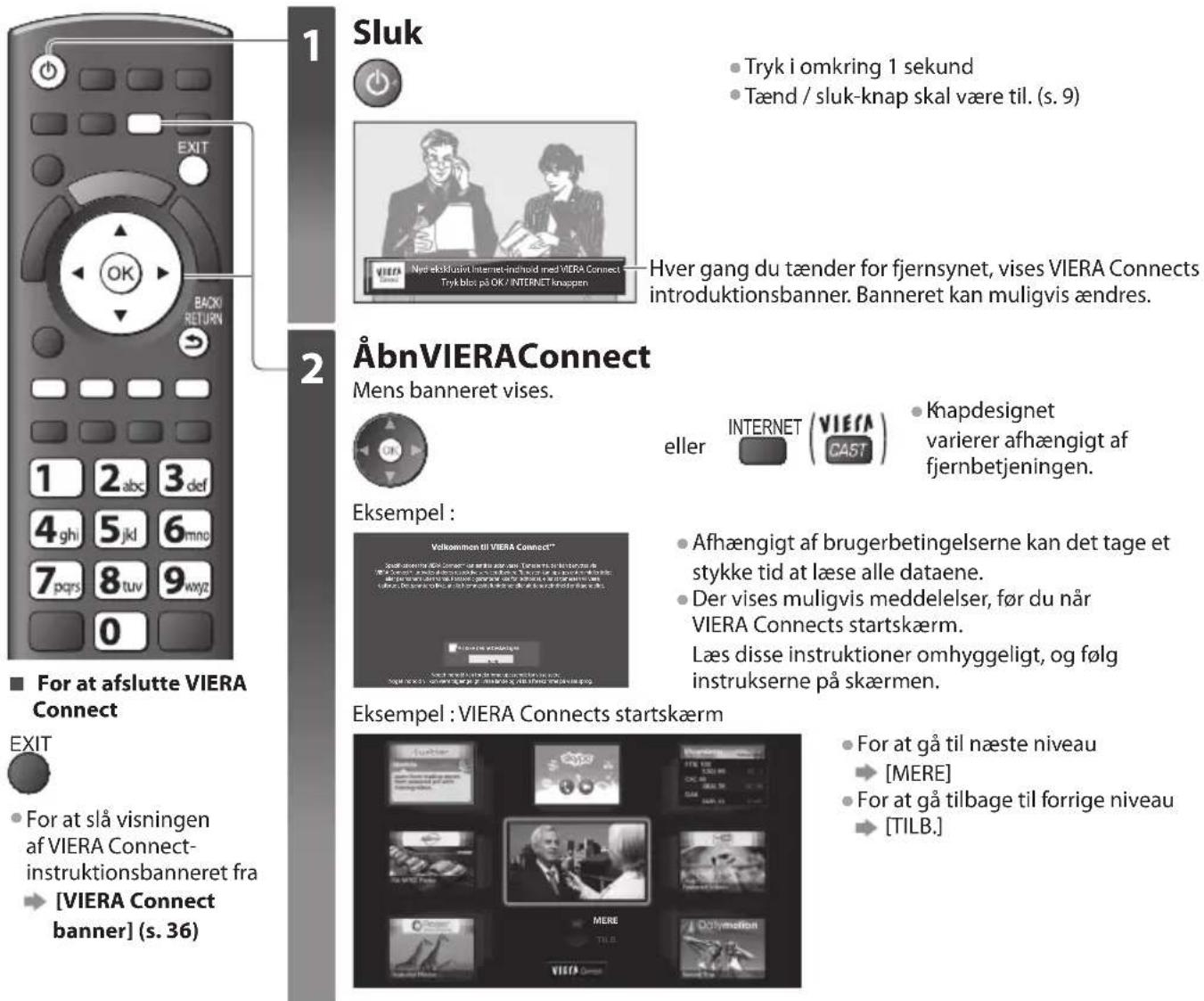
- For at slå visningen af VIERA Connect-instruktionsbanneret fra
→ [VIERA Connect banner] (s. 36)
1
Sluk
• Tryk i omkring 1 sekund
• Tænd / sluk-knap skal være til. (s. 9)
- Hver gang du tænder for fjernsynet, vises VIERA Connects introduktionsbanner. Banneret kan muligvis ændres.
2
ÅbnVIERAConnect
Mens banneret vises.
Eksempel :
eller
- Knapdesignet varierer afhængigt af fjernbetjeningen.
- Afhængigt af brugerbetingelserne kan det tage et stykke tid at læse alle dataene.
- Der vises muligvis meddelelser, før du når VIERA Connects startskærm. Læs disse instruktioner omhyggeligt, og følg instrukserne på skærmen.
Eksempel : VIERA Connects startskærm
- For at gå til næste niveau
[MERE] - For at gå tilbage til forrige niveau
→ [TILB.]
■ Sådan betjenes VIERA Connect (gældende fra januar 2011)
- For at bevæge markøren / vælge punktet

- Når nøgleordene vises på farvebjælken

- For at åbne

• Når der vises muligheder med tal
- For at gå tilbage til den foregående skærm
BACK/RETURN

- Tilbage til VIERA Connects startskærm


- Videokommunikation (f.eks. Skype™) kræver et eksklusivt kommunikationskamera TY-CC10W. ➔ "Ekstraudstyr" (s. 6) For at få yderligere oplysninger bør du læse vejledningen til kommunikationskameraet.
- Du kan tilslutte et tastatur og en gamepad med USB-port til at indtaste tegn og spille spil i VIERA Connect. Du kan også betjene andet end VIERA Connect-funktioner på fjernsynet med et tastatur eller en gamepad. For yderligere information "USB-forbindelse" (s. 97)
Bemaerk
- Hvis du ikke kan få adgang til VIERA Connect, kan du kontrollere netværksforbindelserne (s. 11) og indstillingerne (s. 13 - 15).
• For yderligere information om VIERA Connect → (s. 79)
For at se fjernsyn
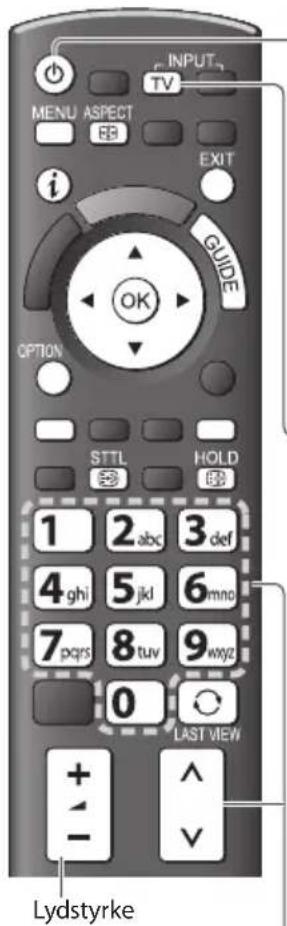
1
Sluk

• Tryk i omkring 1 sekund
• Tænd / sluk-knap skal være til. (s. 9)
■ VIERA Connects introduktionsbanner vises
Du kan få adgang til VIERA Connect og nyde det forskelligartede indhold. (s. 16)

- De indstillinger, der kan vælges, varierer afhængigt af de gemte kanaler (s. 12).

① vælg
②adgang
- Det er også muligt at vælge indstillingen ved at trykke gentagne gange på TV-knappen på fjernbetjeningen eller på fjernsynets sidepanel. (s. 9)
- Hvis menuen [TV valg] ikke vises, skal du trykke på TV-knappen for at skifte indstilling.
Informationsbanner→(s.18)
2
Vælg en kanal

eller
- For valg af et kanalpositionsnummer med flere cifre end to, f.eks. 399

- Sortering af kanalnavne i alfabetisk rækkefølge

(Rød)
• Endring af kategorien

(Blå)
■ Vælg en kanal ved hjælp af informationsbanneret (s. 18)
1 Få vist informationsbanneret, hvis det ikke vises

2 Mens banneret vises, skal du vælge kanal

①vælg kanal
②se
Vælg en kanal ved hjælp af TV-Guiden (s. 21)
1 Få vist TV-Guiden

2 Vælg det aktuelle program eller den aktuelle kanal
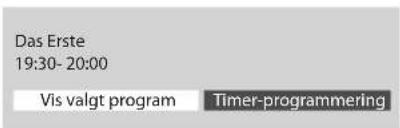
3 Vælg [Vis valgt program] (DVB-indstilling)
- Indtastningen af postnummeret eller opdateringen kan være nødvendig afhængigt af det valgte land (s. 12). Følg instruktionerne i meddelelsen.
Bemærk
- For at se betalings-tv → "Anvendelse af fælles grænseflade" (s. 49)
Andre nyttige funktioner
Fåvistinformationsbanner
Visinformationsbanner

- Kommer også frem, när der skiftes kanal
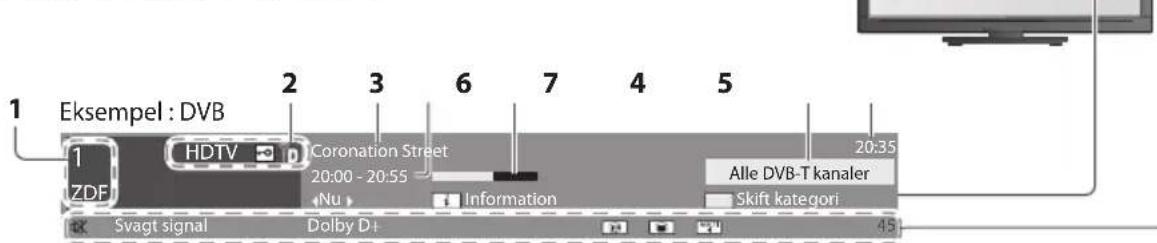
1 Kanalposition og –navn
2 Kanaltype ([Radio], [Data], [HDTV], osv.) / Krypteret kanal (☐) / Fjernsynsindstilling (☐, ☐, ☐)
3 Program
4 Klokkeslæt
5 Programstart / Sluttidspunkt (DVB) Kanalnummer osv. (analog)
6 Statustidsindikator for det valgte program (DVB)
7 Kategori
• Endring af kategorien (DVB)

Disponible funktioner / betydning af meddelelser

Lyddæmpning aktiveret
[Svagtsignal]
Fjernsynssignal har dårlig kvalitet
Tekst-tv til rådighed
![PANASONIC Viera TX-L32E30E - [Svagtsignal] - 1](/content/2026/05/874555/images/02c666ce2ce76a2c29ea4e5b3fa821d3cb565a6ceeb8d2c902cc400aaff99200.jpg)
Multilyd til rådighed
![PANASONIC Viera TX-L32E30E - [Svagtsignal] - 2](/content/2026/05/874555/images/3ed9bb01b3797356dae289c873101abba9c757398c1a5d5451caf2b12c1b0e4d.jpg)
Multivideo til rådighed
![PANASONIC Viera TX-L32E30E - [Svagtsignal] - 3](/content/2026/05/874555/images/706cfdd56bb7da3dc369da3d1b1a5c7d2e0ef52c20fa5c22ad019a67369db46a.jpg)
Multilyd og –video til rådighed
[Stereo],[Mono]
Lydfunktion
1 - 90
Tilbageværende tid på sluk-timer
Undertekst-service til rådighed
- Bekræftelse af navnet på en ny indstillet kanal
![PANASONIC Viera TX-L32E30E - [Stereo],[Mono] - 1](/content/2026/05/874555/images/4538f1f1538ad61a0f3513aca89adc1b11b62bb98e50858222c22b78d4a8fa71.jpg)
- Visning af den kanal, der står i banneret
![PANASONIC Viera TX-L32E30E - [Stereo],[Mono] - 2](/content/2026/05/874555/images/0aff75f2fb18065d99ebc29a12a7f8e6bed93d5c62dc494b09b205a79ce6c4f1.jpg)
• Information om det næste program (DVB)
![PANASONIC Viera TX-L32E30E - [Stereo],[Mono] - 3](/content/2026/05/874555/images/df6a9376d87f9585fd5d5c0c2ae20c9dd445940dd7ab055f433396f936dbdcbb.jpg)
- Skjule
![PANASONIC Viera TX-L32E30E - [Stereo],[Mono] - 4](/content/2026/05/874555/images/6f5896c09053f08c375ef5cfccd77e7e9ad50f9190e972efa29a551f5312021d.jpg)
• Ekstra information (DVB)
![PANASONIC Viera TX-L32E30E - [Stereo],[Mono] - 5](/content/2026/05/874555/images/a9181784c25edd9400b336648fe04ad39ebd87a07d45f909174826181e1b8e10.jpg)
(Tryk igen for at skjule banneret)
- Indstilling af timeout for display
→ [Timeout for indikation] (s. 36)
Fåvistundertekster
Vis/skjul undertekster (hvis de forefindes)

- Endring af sproget til DVB (hvis det forefindes)
- Hvis du trykker på knappen STTL i analog indstilling, skiftes der til tekst-tv service, og en favoritside kommer frem (s. 24). Tryk på knappen EXIT for at gå tilbage til fjernsynsindstilling.
Hold
Frys / optø billede
HOLD

Få vist de indstillinger, der kan vælges for den aktuelle status
Kontrollér eller skift den aktuelle status øjeblikkeligt
OPTION

• Andring

[Multivideo] (DVB-indstilling)
Gør det muligt for dig at vælge fra en gruppe med forskellige videoer (hvis tilgængelig)
- Denne indstilling gemmes ikke, og den vender tilbage til standardindstillingen, når du afslutter det aktuelle program.
[Multilyd] (DVB-indstilling)
Gør det muligt at vælge mellem alternative sprog for lydspor (hvis de er til rådighed)
- Denne indstilling gemmes ikke, og den vender tilbage til standardindstillingen, när du afslutter det aktuelle program.
[2-sproget lyd] (DVB-indstilling)
Gør det muligt at vælge stereo / mono (hvis tilgængeligt)
[Underkanal] (DVB-indstilling)
Gør det muligt at vælge multifødningsprogrammet – underkanal (hvis de er til rådighed)
[Undertekstsprog] (DVB-indstilling)
Gør det muligt at vælge det sprog, på hvilket underteksterne skal vises (hvis til rådighed).
[Tekst-tvbogstaver]
Indstiller tekst-tv bogstaver [Indstilling] (s. 35)
[Tekst-TV-sprog] (DVB-indstilling)
Gør det muligt at vælge mellem alternative sprog til tekst-tv (hvis de er til rådighed)
[MPX] (analog indstilling)
Vælger multipleks lydindstilling (hvis den er tilgængelig)
[Lyd] (s. 32)
[Lydregulering]
Regulerer lydstyrken for den enkelte kanal eller indgangsindstilling
[Sikkerfjernelse]
3 Vælg [Sluk timer], og indstil tiden
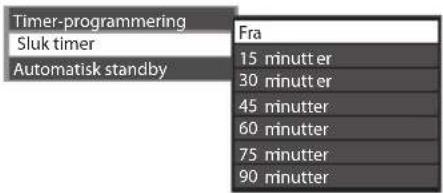
![PANASONIC Viera TX-L32E30E - Vælg [Sluk timer], og indstil tiden - 2](/content/2026/05/874555/images/50729b4bb646acd37ca3293f6a02425362047dc130e8f2dce119dd33cdab5d35.jpg)
![PANASONIC Viera TX-L32E30E - Vælg [Sluk timer], og indstil tiden - 3](/content/2026/05/874555/images/1bc95d542dd285501c96ee867c5a55ec2443c1e446898a7a6d2860f5b827d9d5.jpg)
- Annullering → Indstil på [Fra], eller sluk fjernsynet.
- Bekræftelse af resterende tid → "Få vist informationsbanner" (s. 18)
- Hvis den tilbageværende tid er mindre end 3 minutter, vil tiden blinke på skærmen.
Skærmformat
Ændr skærmformatforholdet (billedstørrelse)
ASPECT

Normalt indeholder programmer et "Formatkontrolsignal" (signal i bredt format osv.), og fjernsynet vælger skærmformatet automatisk i henhold til "Formatkontrolsignal" (s. 92).

Hvis De vil ændre formatforholdet manuelt
1 Valg af skærmformat-liste
ASPECT

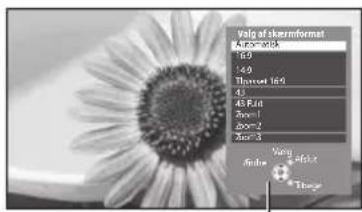
Liste til valg af skærmformat
2 Vælg indstillingen, mens listen vises
- Du kan også ændre indstillingen udelukkende ved brug af knappen ASPECT.
ASPECT

(Tryk gentagne gange, indtil De har nået den ønskede indstilling)
[Automatisk]
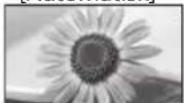
Det bedste formatforhold vælges og billedet udvides, så det udfylder skærmen. For detaljer ➞ (s. 92)
[16:9]
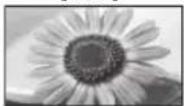
Viser billedet direkte med 16:9 uden forvrængning (anamorfisk).
[14:9]
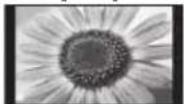
Viser billedet i standard 14:9 uden forvrængning.
[Tilpasset 16:9]
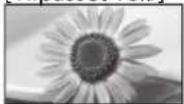
Viser et 4:3-billede på fuld skærm. Stræk er kun synlig i venstre og højre kanter.
[4:3]
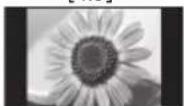
Viser billedet i standard 4:3 uden forvrængning.
[4:3 Fuld]
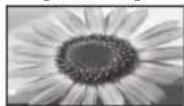
Viser et 4:3 billede, som er forstørret vandret, så det passer til skærmen.
- Kun HD-signal
[Zoom1]
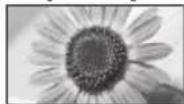
Viser et 16:9 letterbox- eller 4:3-billede uden forvrængning.
[Zoom2]
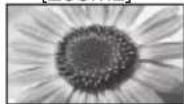
Viser et 16:9 letterbox (anamorfisk) billede på fuld skærm uden forvrængning.
[Zoom3]
Viser et 2,35:1 letterbox (anamorfisk) billede på fuld skærm uden forvrængning. I 16:9 vises billedet i dets maksimum (med en smule forstørrelse).
Bemærk
- Skærmformatet er fastsat til [16:9], när [Billedindstilling] er indstillet til [Spil] i Billedmenuen.
- Kun [16:9] og [4:3] er tilgængelige i PC-indgangsindstilling.
- Ikke tilgængeligt på Tekst-tv.
- Formatforholdet kan gemmes separat for SD (standarddefinition) og HD (højdefinition) signaler.
Senestevisning
- Tryk igen for at vende tilbage til den aktuelle visning.
Bemærk
- Det er ikke muligt at skifte kanal under optagelse med Timer-programmering, Direkte tv-optagelse eller One Touch Recording.
• Hvis man ser under 10 sekunder, anses den ikke for at være tidligere set kanal eller input-tilstand.
AnvendelseafTV-Guide
TV Guide - Elektronisk Program Guide (EPG) giver en skærmliste over de programmer, der sendes aktuelt, og de udsendelser, der vil blive sendt i løbet af de næste syv dage (afhængigt af sendestationerne).
- Denne funktion varierer afhængigt af det land, du vælger (s. 12).
- Indtastningen af postnummeret eller opdateringen kan være nødvendig for at anvende GUIDE Plus+ systemet afhængigt af det valgte land. ➔ "Få vist reklame" (s. 22)
- DVB-T og analoge kanaler vises på den samme TV-guideskærm. [D] betyder DVB-T-kanal og [A] betyder analog kanal. Der bliver ingen programlister for analoge kanaler.
- Når der tændes for dette fjernsyn for første gang, eller hvis fjernsynet er slukket i mere end en uge, kan det tage nogen tid, inden TV Guide vises in extenso.
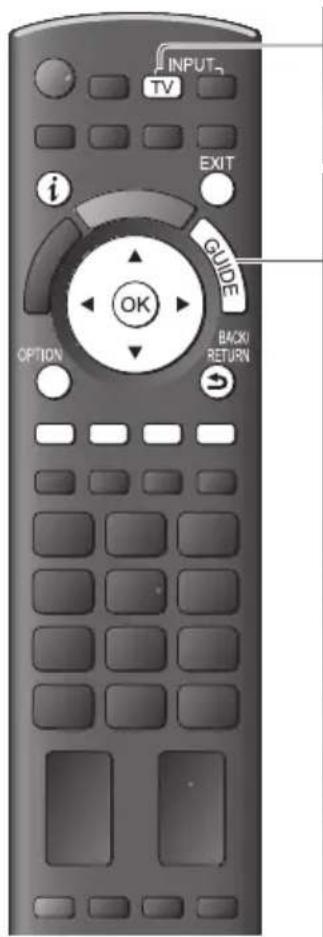
■ Tilbage til fjernsynet EXIT
1
Vælgindstillingen
(s. 17)
TV
2
SeTVGuide

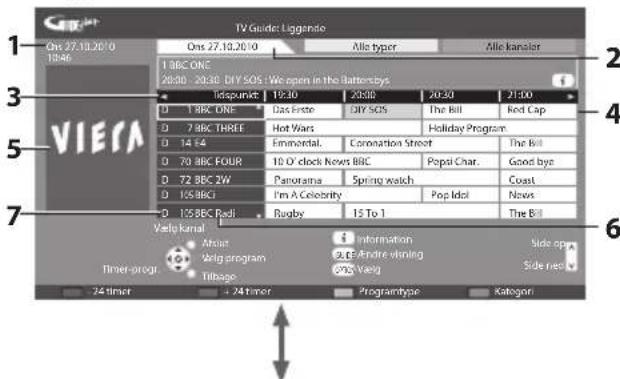
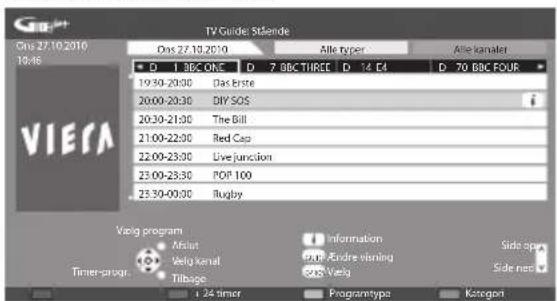
- Tryk igen for at ændre layoutet ([Liggende] / [Stående]). Få vist [Liggende] for at se mange kanaler. Få vist [Stående] for at se én kanal ad gangen.
Eksempel :
[Liggende] (vises efter kanal)
Eksempel :
[Stående] (vises efter tid)
Afhængigt af det valgte land kan De vælge typen af TV Guide
→ [Standard Guide] i [Billedindstillinger] (s. 35)
Hvis der vælges [Kanalliste], vises kanallisten, när der trykkes på GUIDE-knappen.
■ For at se programmet
1 Vælg det aktuelle program eller den aktuelle kanal
2 Vælg [Vis valgt program] (DVB-indstilling)
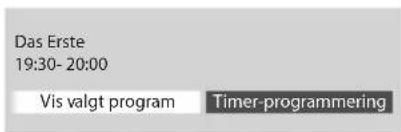
• Anvendelse af timer-programmering → (s. 23)
■ Til den foregående dag (DVB-indstilling)

■ Til den næste dag (DVB-indstilling)

1 Vælg programmet 2 Få vist detaljer

• Tryk igen for at vende tilbage til TV Guide.
Fåvistreklame
Afhængigt af det land, du vælger, vil dette fjernsyn understøtte GUIDE Plus+ systemet i DVB-T eller Analog indstillinge Indtastning af postnummer eller opdatering er påkrævet. Følg instruktionerne i meddelelsen.
- Det er også muligt at klargøre manuelt fra menuen Indstilling
[Opdater] / [Postnummer] i [GUIDE Plus+ indstillinger] (s. 36) - Indtast Deres postnummer, när De anvender denne funktion for første gang. Hvis De indtaster et forkert postnummer for Deres område, eller De ikke indtaster et postnummer, vil reklamer muligvis ikke blive vist korrekt.
Visreklame-information
OPTION

• Visning af den sidste nye reklame
[Opdater] i [GUIDE Plus+ indstillinger] (s. 36)
■ Endring af reklamer

■ Tilbage til TV Guide
OPTION

BACK!
RETURN

Bemærk
- Fjernsynet skal være indstillet til standby, for at informationen kan opdateres fortsat.
Timer-programmering(DVB-indstilling)
Timer-programmering er en timer, der minder om at se eller optage programmet på den eksterne optager eller USB HDD'en.
1 Vælg det kommende program
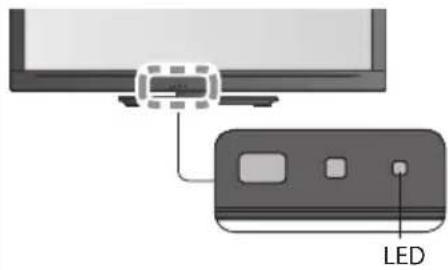
LED bliver orange, hvis Timer-programmering er indstillet. (Orange LED blinker, hvis Timer-programmering er i gang.)
2 Vælg funktionen ([Ekstern opt.], [USB HDD opt.] eller [påmindelse])
![(Skærmen Timer-programming) Timer-programmering Ons 27.10,2010 10:46 FunktionNr.KanalinavmData Start Slut END/OK Ons27.10.2010 20:00(12:00) (NE) (30min.) [—min.] [—min.] [—min.] [—min.] End point Cognes: Squivalny: ON/OFF 01-03 1/2](/content/2026/05/874555/images/8d9caa8a65d05bc65fb5198488aa72ad34b63255d29aed1f26c69b470f6d4249.jpg)
![PANASONIC Viera TX-L32E30E - Vælg funktionen ([Ekstern opt.], [USB HDD opt.] eller [påmindelse]) - 2](/content/2026/05/874555/images/7423b9f3ac395c2c1d39a119565d876265f2b3ed2156bc459018c1557928af12.jpg)
[Ekstern opt.] / [USB HDD opt.]:
for at optage programmet på den eksterne optager eller USB HDD Når starttiden kommer, vil der automatisk blive skiftet til kanalen, og der vil blive sendt video- og lydsignaler. 2 minutter inden starttidspunktet vises der en påmindelse, hvis du ser fjernsyn.
[påmindelse]:
og minde dig om at se programmet Når du ser fjernsyn, vises der en påmindelse 2 minutter før starttidspunktet. Tryk på OK-knappen for at skifte til den programmerede kanal.
■ Kontrol/Skift/Annullering af en timer-programmeret begivenhed
- Tilbage til TV Guide

■ Hvis De vælger det aktuelle program
Der vises en bekræftelsesskærm, der beder dig afgøre, om du vil se eller optage programmet. Vælg [Timer-programmering] og indstil [Ekstern opt.] eller [USB HDD opt.] til at optage fra det tidspunkt, du har fuldført indstillingen af den timerprogrammerede begivenhed.
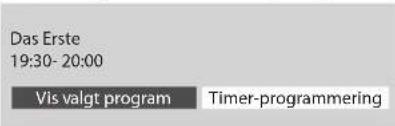
Bemaerk
- Denne funktion er ikke tilgængelig i analog indstilling.
- Timer-programmering kan kun fungere korrekt, hvis fjernsynet modtager de korrekte tidsdata via signalet fra TV-stationen eller serviceudbyderen.
- Der kan ikke vælges andre kanaler, mens optagelse med Timer-programmering er i gang.
- Sørg for at angive de korrekte indstillinger på optageren, der er sluttet til fjernsynet, når der optages programmer på den eksterne optager.
Hvis en kompatibel optager med Q-Link, VIERA Link eller lignende teknologier er sluttet til fjernsynet (s. 82, 83), og [Link indstillinger] (s. 33) er udført, er ingen indstilling af optageren påkrævet. Læs også optagerens vejledning. - Når du optager programmer til USB HDD'en, skal du sørge for at formatere USB HDD'en og gøre den i stand til at optage i [Opsætning af optagelse] (s. 53).
Visningaftekst-tv
Tekst-tv service er den tekstinformation, som leveres af sendestationerne.
Denne funktion kan variere, afhængigt af sendestationerne.
Hvad er FLOF (FASTEXT) funktion?
I FLOF-funktionen vises fire forskelligt farvede emner nederst på skærmen. For at få flere oplysninger om et af disse emner, skal De trykke på knappen med den relevante farve. Denne funktion giver hurtig adgang til information om de viste emner.
Hvad er TOP-indstilling? (i tilfælde af sending af TOP tekst)
TOP er en bestemt forbedring af den standard TV-tekst service, som resulterer i en lettere søgning og en mere effektiv guide.
- Hurtigt overblik over den TV-tekst information, som er til rådighed.
- Nemt anvendeligt trin-for-trin valg af det aktuelle emne.
- Sidestatusinformation nederst på skærmen.
Disponibel side op/ned

(Rød) (Grøn)
Til at vælge blandt emneblokke

(Blå)
Til at vælge næste emne inden for emneblokken.
(Efter det sidste emne flytter det til den næste emneblok.)

Hvad er Liste funktionen?
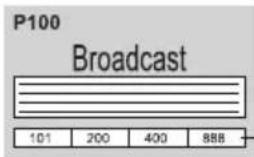
I Liste funktionen findes fire sidetal med forskellig farve nederst på skærmen. Hvert af disse tal kan ændres og lagres i fjernsynets hukommelse. ➤ "Gem hyppigt sete sider" (s. 25)
For ændring af indstilling[økst-TV] (s. 35)
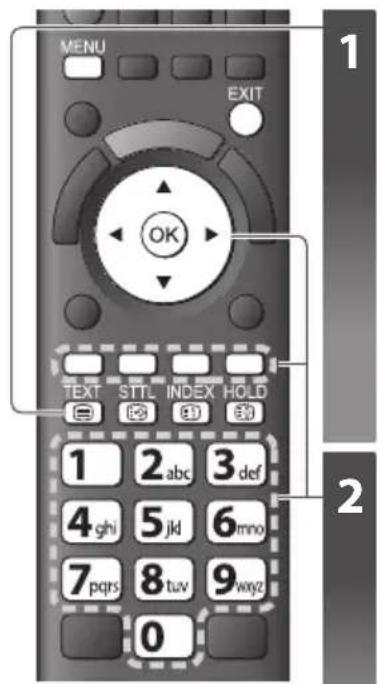
- Tilbage til fjernsynet

1
Skift til tekst-tv

Undersidenummer
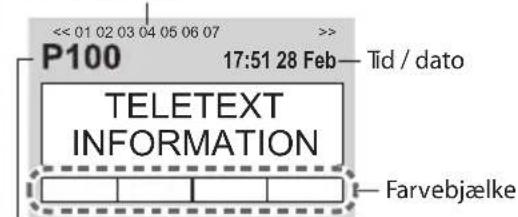
Aktuelt sidenummer
- Viser indekssiden (indholdet varierer afhængigt af sendestationerne).
Vælgssiden
eller

op
ned

eller
Farvet knap
(Svarer til farvebjælken)
■ Regulering af kontrast

(tryk tre gange)

Når den blå bjælke vises

Viser skjulte data
Stop automatisk opdatering
(Hvis De vil holde den aktuelle side uden opdatering)
HOLD • Tryk igen for at fortsætte.

INDEKS
Gå tilbage til hovedindekssiden
INDEX

Fremkald en favoritside
Se en gemt favoritside
Fremkald den side, som er gemt på den blå knap (Liste funktion).
STTL • Fabriksindstillingen er "P103".

FULD / TOP / BUND


Vælg billede og tekst Til eller Fra
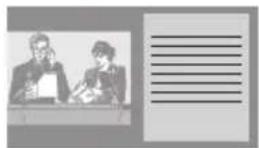
- Betjeninger kan kun udføres på Tekst-tv skærmen.
Gem hyppigt sete sider
Gem hyppigt sete sider i farvebjælken (kun Liste-indstilling)
Närsiden vises

(Tilsvarende farvede knapper)

tryk og hold inde
Tallet bliver hvidt.
■ Endring af gemte sider

Farvet knap du vil
ændre

Indtast nyt sidenummer


tryk og hold inde
Seunderside
Se underside (kun når TV-tekst er mere end en side)

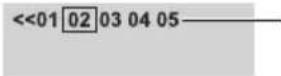
Kommer frem øverst på skærmen
- Antallet af undersider varierer alt efter sendestationerne (op til 79 sider).
- Det kan tage nogen tid at søge. I dette tidsrum kan du se fjernsyn.
■ Visning af en bestemt underside


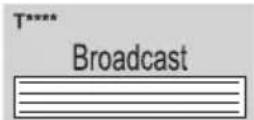

Indtast det 4-cifrede tal
Eksempel : P6
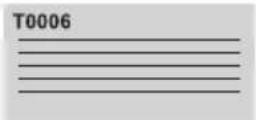
Se fjernsyn, mens De venter på opdateringen
Se fjernsynsbilledet under søgning efter en tekst-tv side
Tekst-tv opdaterer automatisk sig selv, när ny information er parat.

flowchart
graph LR
    A["MENU"] --> B["(Gul)"]
    B --> C["Skifter midlertidigt til fjernsynsskærm."]
    C --> D["(De kan ikke skifte kanal)"]
    D --> E["Kommer frem, når opdatering er fuldført."]
    E --> F["Se den opdaterede side (Gul)"]
- Nyhedssiden indeholder en funktion, som indikerer ankomsten af de seneste nyheder ("News Flash").
Visning fra eksterne indgange
Tilslut det eksterne udstyr (Videobåndoptagere, DVD-udstyr etc.) og det er muligt at se via indgangsbilledet.
- Tilslutning af udstyret → (s. 10, 11, 89 - 91)
Fjernbetjeningen kan styre nogle funktioner af udvalgt, eksternt udstyr.
→ "Betjening af udstyret med fjernbetjeningen" (s. 27)
Tilbage til fjernsynet

1
Tænd for fjernsynet

Ved tilslutning med SCART som eksempel 2 eller 3 (s. 10, 11)
Modtager automatisk indgangssignaler, när afspilningen begynder.
- Indgangssignaler identificeres automatisk af SCART (stikben 8) terminalen.
- Denne funktion er også til rådighed for HDMI-tilslutninger (s. 89).
Hvis indgangsindstillingen ikke skifter automatisk.
Udfør 2 og 3
- Kontroller opsætningen af udstyret.
2
Visindgangsvælgermenuen

3
Vælg indgangsindstillingen, som er sluttet til udstyret
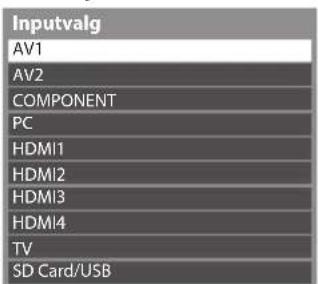
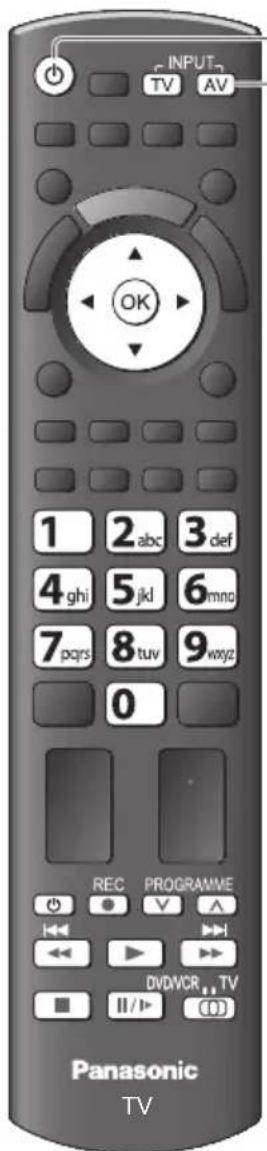
- Du kan også vælge indgangen med AV-knappen på fjernbetjeningen eller på fjernsynets sidepanel (bortset fra [SD Card/USB]).
Tryk gentagne gange på knappen, indtil den ønskede indgang er valgt.
• [SD Card/USB] : Skifter til Medieafspiller → "Brug af medieafspilleren" (s. 57) - Du kan afmærke eller springe hver indgangsindstilling over (bortset fra [SD Card/USB]).
→ "Angiv etiketter" (s. 48)
Oversprungne indgange vil ikke blive vist, när der trykkes på AV-knappen.
4
Vis
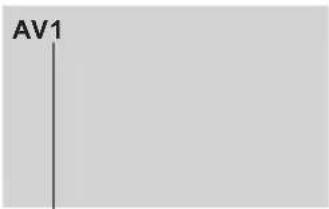
Viser den valgte indstilling
Bemaerk
- Hvis det tilsluttede udstyr har en funktion for indstilling af skærmformatet, skal dette indstilles til "16:9".
- For detaljer henviser vi til betjeningsvejledningen for udstyret, eller rådfør Dem med Deres lokale forhandler.
Betjening af udstyret med fjernbetjeningen
Det udstyr, der er sluttet til fjernsynet, kan betjenes direkte med nedenstående knapper på fjernsynets fjernbetjening.
DVD/  | Vælgerknap til betjening af det tilsluttede udstyrVælg “DVD/VCR” for at betjene Panasonic DVD-optager, DVD-afspiller, afspiller-biograf, Blu-ray Disc biograf eller videobåndoptager.►“Hvordan man ændrer koden for typen af udstyret” (se herunder)Vælg “TV” for at bruge USB HDD-optagelse, Medieafspiller eller VIERA Link►“USB HDD optagelse” (s. 55)►“Medieafspiller” (s. 58)►“Brug af DLNA® -funktioner” (s. 76)►“VIERA Link Control” (s. 86) |
 | StandbySæt til standbyindstilling / Tænd |
 | AfspilAfspil videokassettebånd / DVD / videoindhold |
 | StopStopper operationerne |
 | Tilbagespol / Overspring / SøgningVideobåndoptager :Tilbagespol, tilbagespoling med billedeDVD / videoindhold :Spring til forrige spor, titel eller kapitelTryk og hold inde for at søge baglæns |
 | Hurtigt frem / Overspring / SøgningVideobåndoptager :Hurtigt frem / fremspoling med billedeDVD / videoindhold :Spring til næste spor, titel eller kapitelTryk og hold inde for at søge fremad |
 | PausePause / GenoptagDVD: Tryk og hold inde for at afspille med langsom hastighed |
 | Kanal op / nedVælg program |
 | OptagStart optagelsen |
Hvordan man ændrer koden for typen af udstyret
Hver type Panasonic udstyr har dets egen fjernbetjeningskode. Ændr venligst koden i henhold til det udstyr, De vil betjene.
2 Tryk på 🔒, og hold den nede under følgende betjeninger
Indtast den rigtige kode, se oversigten herunder.


| Type udstyr | Kode |
| DVD-optager, DVD-afspiller, Blu-ray Disc-afspiller | 70 (standard) |
| Afspiller-biograf, Blu-ray Disc biograf | 71 |
| Videobåndoptager | 72 |
Bemærk
- Kontroller, at fjernbetjeningen virker korrekt, när De har ændret koden.
- Koderne vil muligvis blive nulstillet til standardværdierne, hvis batterierne skiftes ud.
- Nogle betjeninger er muligvis ikke tilgængelige på visse modeller af udstyret.
SådananvendesVIERATOOLS
Du kan nemt få adgang til nogle specielle egenskaber ved at anvende funktionen VIERA TOOLS.
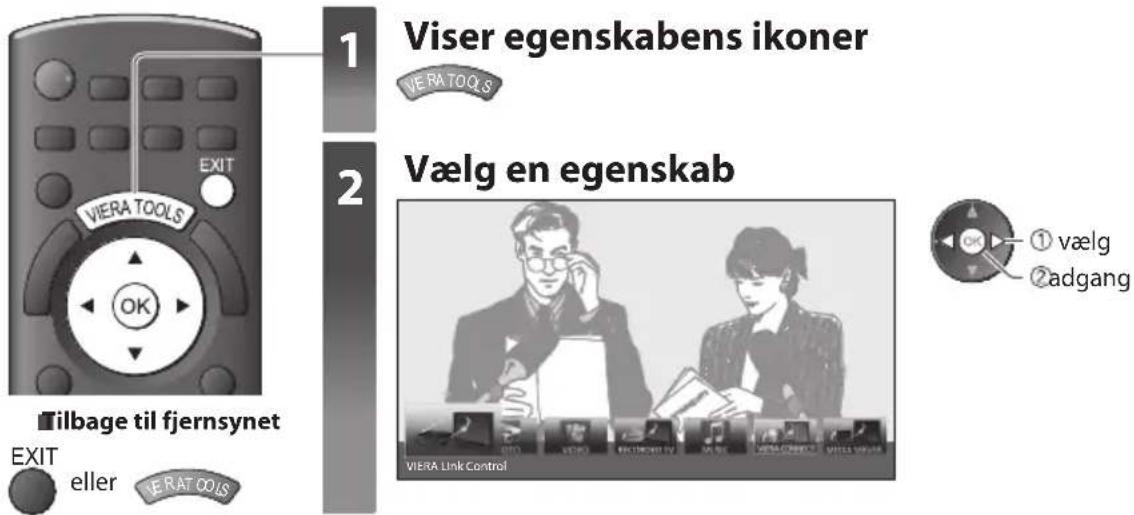
1
Viser egenskabens ikoner
2
Vælg en egenskab
■ Følg betjeningerne for hver egenskab
[VIERA Link Control]
"VIERA Link Control" (s. 86)

Når to eller flere slags kompatibelt udstyr er tilsluttet, vil der blive vist en vælgerskærm. Vælg venligst den korrekte beskrivelse, og åbn.
[Foto]*
* Når to eller flere tilgængelige enheder er tilsluttet, vises der en valgskærm. Vælg venligst den korrekte beskrivelse, og åbn.
Bemaerk
- Hvis den valgte funktion ikke er tilgængelig, kan demonstrationen til forklaringen af, hvordan den bruges, blive vist. Tryk på OK-knappen for at få vist demonstrationen efter at have valgt den utilgængelige funktion.
Sådananvendesmenu-funktionerne
Forskellige menuer gør det muligt at udføre indstillinger af billede, lyd og andre funktioner.
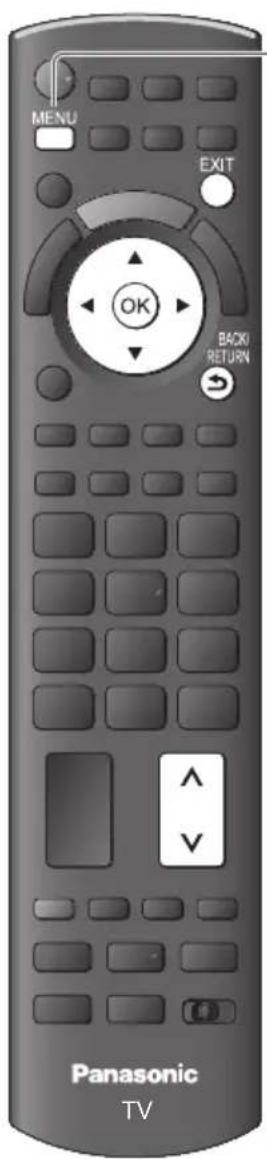
■ For til enhver tid at gå tilbage til fjernsynet

■ For at gå tilbage til den foregående skærm
BACK/RETURN

■ For at ændre menusider
1
Vismenuen
MENU • Viser de funktioner, som kan indstilles (varierer alt efter indgangssignalet)
2
Vælgmenuen
Vælg mellem forskellige alternativer

-
Indstil med brug af skydebjælken

-
Gå til den næste skærm

Viser den næste skærm
■
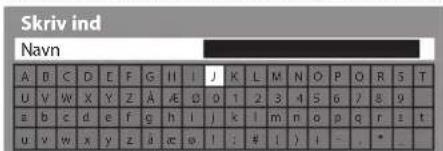
Indtast tegn ved fri indtastningsmenu
De kan frit indtaste navne eller tal for visse poster.
TilAutosøgning anvendes knapperne på fjernsynets sidepanel (s. 9)
1 Tryk gentagne gange, indtil [Autosøgning] vises 2 Adgang [Autosøgning] 3 Indstil kanalvalg og scan-indstilling  1
VælgDVB-C → (s. 17) TV2
Vismenuen MENU3
Vælg[Indstilling]  4
Vælg [DVB-C indstillingsmenu]  5
Vælg[Autosøgning]  6
Vælg indstillingerne for Autosøgning   • [Søgning] [Fuld]: scanner hele frekvensområdet [Hurtig] : scanner den egnede frekvens i dit land - Normalt indstillet [Frekvens], [Symbol-rate] og [Netværk ID] til [Automatisk]. Hvis [Automatisk] ikke vises, eller indtast om nødvendigt [Frekvens], [Symbol-rate] og [Netværk ID] specificeret af din kabeludbyder med taltaster.7
Begynd Autosøgning (indstillinger udføres automatisk) DVB-C autosøgning Alle DVB-C kanaldata bliver slettet  Når operationen er fuldført, vil kanalen ved den laveste position blive vist.DVB-T- eller analoge kanaler
 - Tilbage til fjernsynet EXITTilAutosøgning anvendes knapperne på fjernsynets sidepanel
(s. 9)
1 Tryk gentagne gange, indtil [Autosøgning] vises 2 Adgang [Autosøgning] 3 Start [Autosøgning]  • Tilbage til fjernsynet1
Vælg DVB-T eller analog
→ (s. 17) TV2
Vismenuen
MENU 3
Vælg[Indstilling]
 4
Vælg [DVB-T indstillingsmenu] eller [Analog indstillingsmenu]
  \- Den viste post afhænger af den valgte indstilling.5
Vælg[Autosøgning]
Eksempel :  6
Begynd Autosøgning (indstillinger udføres automatisk)
DVB-T:   Analog:
   \- Kanalen, sproget, landet/regionsindstillingerne downloades til Q-Link eller VIERA Link kompatibelt udstyr, som er sluttet til fjernsynet. Når operationen er fuldført, vil kanalen ved den laveste position blive vist.Indstilling på og redigering af kanaler (DVB)
Du kan genindstille kanaler eller lave en liste med dine favoritkanaler, springe uønskede kanaler over osv. Liste med DVB-favoritkanaler [Rediger favoritter]
Lav en liste med dine favoritkanaler fra forskellige sendestationer (op til 4: [Favoritter]1 til 4). DVB favoritlisterne er til rådighed fra "Kategori" i informationsbanneret (s. 18) og TV-Guiden (s. 21). 1 Vælg en kanal til listen (→: Krypteret kanal)  2 Føj den til listen med favoritter  \- Til tilføjelse af kontinuerlig blok af kanaler på listen med det samme   • Sådan føjes alle kanaler til listen  ■ Redigering af Favoritliste
Mens markøren befinder sig i det favoritfelt, der skal redigeres flowchart
graph TD
    A["Flytning af kanalen (Grøn)"] --> B["Vælg den nye position eller 1 2.3 3.4 4.5 5.6 6.7 7.8 8.9 0"]
    B --> C["Gem (Grøn)"]
    C --> D["Sletning af kanalen"]
    D --> E["Sletning af alle kanaler (Gul)"]
    F["Navngivning af favoritterne (Rød)"] --> G["Indstil tegn (højst: ti tegn)"]
    G --> H["Gem BACK/RETURN"]
    H --> I["Anvendelse af taltaster → "Tegnoversigt for taltaster" (s. 97)"]
Spring uønskede DVB-kanaler over, rediger DVB-kanaler [Kanalliste]
Det er muligt at skjule uønskede DVB-kanaler. De skjulte kanaler kan kun vises i denne funktion. Anvend denne funktion til at springe uønskede kanaler over. Vælg en kanal og vis / skjul   • Visning af alle kanaler  ■ Sortering på kanalliste
\- Sortering af kanalnavne i alfabetisk rækkefølge  • Endring af kategorien ■ Redigering af kanaler
Du kan også redigere hver kanal i Kanalliste. • Ombytning af kanalposition (hvis det forefindes)   Gem  \- Flytning af kanalpositionen (hvis det forefindes)   Gem  Kanalposition Indstil DVB-kanalen manuelt [Manuel søgning]
Anvend normalt [Autosøgning] eller [Opdatering af kanalliste] for at genindstille DVB-kanaler. Hvis indstillingen ikke er blevet helt udført, eller hvis du ønsker at justere retningen af parabolen, skal du anvende denne funktion. \- Alle fundne kanaler vil blive føjet til kanallisten.DVB-C:
1 Indtast frekvensen   \- Normalt indstillet [Symbol-rate] og [Service ID] til [Automatisk]. 2 Vælg [Start søg] DVB-T:
1 Justér frekvensen for hver kanal   ① vælg kanal ② juster frekvens \- Indstil, hvor niveauet af [Signalkvalitet] bliver højest. 2 Søgning Opdaterer DVB-kanal automatisk [Opdatering af kanalliste]
Du kan tilføje nye kanaler, slette fjernede kanaler, opdatere kanalnavn og position automatisk til Kanalliste.  - Kanallisten opdateres, mens dine indstillinger bevares i [Rediger favoritter], [Kanalliste], [Børnelås], osv. - Afhængigt af signalforholdene fungerer opdateringen muligvis ikke korrekt.Vis en notifikationsmeddelelse [Ny kanalmeddelelse]
Vælger om en notifikationsmeddelelse skal gives, når en DVB-kanal er fundet. [Fra] / [Til] Nye kanaler fundet! Tryk på OK for at opdatere kanalliste. Tryk på EXIT for at ignorere. \- Ved valg af OK udføres [Opdatering af kanalliste].KontrollerDVB-signal[Signaltilstand]
Vælger en kanal og kontrollerer DVB-signaltilstanden. En god signalstyrke er ikke nogen indikering af at, signalet er velegnet til DVB-modtagelse. Anvend venligst signalkvalitetsindikatoren som forklaret: • Endring af kanalen[Signalkvalitet]:
• Grøn bjælke → God • Gul bjælke → Dårlig • Rød bjælke → Meget Dårlig (kontrollér jordstation eller kabel) Eksempel :  Disse bjælker viser den maksimale signalværdi for den valgte kanal.ReducérDVB-C-signalet[Niveaudæmper]
Hvis DVB-C-signalet er for kraftigt, kan der forekomme forstyrrelser. Angiv i så fald [Til] for at reducere signalet automatisk. \- Denne funktion er kun tilgængelig for DVB-C-signalet.Indstilling på og redigering af kanaler (Analoge)
Det er muligt at genindstille eller overspringe uønskede kanaler, redigere kanaler etc. Spring uønskede analoge kanaler over, rediger analoge kanaler [Kanalliste]
Det er muligt at skjule uønskede analoge kanaler. De skjulte kanaler kan kun vises i denne funktion. Anvend denne funktion til at springe uønskede kanaler over. Vælg en kanal og vis / skjul    ■ Redigering af kanaler
Du kan også redigere hver kanal i Kanalliste. \- Genindstilling af hver kanal ([Manuel søgning])  (Rød) (se herunder) • Flytning af kanalpositionen flowchart
graph LR
    A["(Grøn)"] --> B["Vælg den nye position"]
    B --> C["Gem"]
    style B fill:#f9f,stroke:#333,stroke-width:2px
flowchart
graph LR
    A["(Blå)"] --> B["Indstil tegn (højst: fem tegn)"]
    B --> C["Endre kanalnavn"]
    C --> D["Navn"]
    D --> E["1vælg"]
    D --> F["2indstil"]
    E --> G["Gem BACK RETURN"]
    F --> G
    H["• Anvendelse af taltaster"] --> I[""Tegnoversigt for taltaster" (s. 97)"]
Bemærk
\- Hvis en videobåndoptager er tilsluttet udelukkende med RF-kablet, skal du redigere [VCR].Indstil Analog-kanal manuelt [Manuel søgning]
[Finindstilling]
Anvendes til at udføre mindre justeringer af indstillingen af et individuelt program (påvirket af vejrforholdene etc.).[Manuel søgning]
Indstil Analog-kanal manuelt efter Autosøgning. \- Indstil [Lydsystem] og [Farvesystem], og udfør derefter denne funktion. Normalt indstillet [Farvesystem] [Automatisk]. \- Hvis en videobåndoptager er tilsluttet udelukkende med RF-kablet, skal du vælge kanalposition [0].  SC1: PAL B, G, H / SECAM B, G SC2: PAL I SC3: PAL D, K / SECAM D, K F: SECAM L, L' 1 Vælg kanalpositionen  3 Søgning  2 Vælg kanalen  4 Vælg [Gem] Timer-programmering
 fra menu
Ved hjælp af menuen Timer-programmering kan du vælge de programmer, du ønsker at blive mindet om at se eller optage på den eksterne optager eller USB HDD'en. På det korrekte tidspunkt vil fjernsynet stille ind på den korrekte kanal, selvom fjernsynet er i Standby. TV Guide kan også anvendes til at indstille begivenheden til timer-programmer (s. 23). - Denne funktion er ikke tilgængelig i analog indstilling. - Timer-programmering kan gemme op til 15 begivenheder. - Timer-programmering kan kun fungere korrekt, hvis fjernsynet modtager de korrekte tidsdata via signalet fra TV-stationen eller serviceudbyderen. - Fjernsynet skal enten være tændt eller i Standby for at kunne optage vha. Timer-programmering. Fjernsynet skal være tændt, for at der kan vises påmindelser. - Der kan ikke vælges andre kanaler, mens optagelse med Timer-programmering er i gang. - Det kan muligvis ikke lade sig gøre at optage et krypteret program (som er kopibeskyttet). - Sørg for at angive de korrekte indstillinger på optageren, der er sluttet til fjernsynet, när der optages programmer på den eksterne optager. Hvis en kompatibel optager med Q-Link, VIERA Link eller lignende teknologier er sluttet til fjernsynet (s. 82, 83), og [Link indstillinger] (s. 33) er udført, er ingen indstilling af optageren påkrævet. Læs også optagerens vejledning. - Hvis optageren ikke er kompatibel med Q-Link, VIERA Link eller lignende, skal du foretage timer-programmering af optageren. Læs vejledningen til optageren for klargøring af en optager. - Når du optager programmer til USB HDD'en, skal du sørge for at formatere USB HDD'en og gøre den i stand til at optage i [Opsætning af optagelse] (s. 53). - Optagelser til de eksterne optagere er altid i kompositvideo i standardopløsning via SCART, også selvom det oprindelige program er i HD-format. - 2 minutter inden starttidspunktet vises der en påmindelse, hvis du ser fjernsyn. \- For at fjerne meddelelsen og begynde programmeringen • For at annullere programmeringen   1
Vælg den indstilling, De vil bruge (DVB-C eller DVB-T)
(s. 17) TV2
Vismenuen
MENU3
Vælg[Timer]
  Tilbage til fjernsynet  For at låse tuneren op og stoppe optagelsen 4
Vælg[Timer-programmering]
| Timer-programmering | For adgang |
| Sluk timer | Fra |
| Automatisk standby | Fra |
Indstil detaljer for begivenhed under timer-programmering [Timer-programmering]
1 Begynd at foretage indstillingerne
2 Vælg funktionen ([Ekstern opt.], [USB HDD opt.] eller [påmindelse])
[Ekstern opt.] / [USB HDD opt.]:
for at optage programmet på den eksterne optager eller USB HDD Når starttiden kommer, vil der automatisk blive skiftet til kanalen, og der vil blive sendt video- og lydsignaler. 2 minutter inden starttidspunktet vises der en påmindelse, hvis du ser fjernsyn.[påmindelse]:
og minde dig om at se programmet Når du ser fjernsyn, vises der en påmindelse 2 minutter før starttidspunktet. Tryk på OK-knappen for at skifte til den programmerede kanal.3 Indstil kanal, dato og tid (gentag trinene nedenfor)
Indstil punkterne i rækkefølgen 1 til 4.   • 1, 3 og 4 kan også indtastes med taltasterne.  : Vises, hvis begivenheder under timer-programmering overlapper hinanden  [C]: DVB-C Information om USB HDD'en (hvis tilgængelige) [D]: DVB-T - Du kan ikke ændre tilstanden i menuen.1 Kanalnummer
3 Starttidspunkt
2 Dato
4 Sluttidspunkt
 en dag forud dagligt eller ugentligt (tryk flere gange) •[Dagligt Søn-Lør] : Søndag til lørdag •[Dagligt Man-Lør] : Mandag til lørdag •[Dagligt Man-Fre] : Mandag til fredag •[Ugentligt Lør/Fre/Tor/Ons/Tir/Man/Søn]: Samme tid på den samme dag hver uge4Gem
■ Endring af en begivenhed under timer-programmering
Vælg programmet, der skal ændres  ①vælg ②adgang  Ret after behov (s. 45)■ Annullering af en begivenhed under timer-programmering
Vælg programmer, der skal slettes     ■ Optagelse med undertekster (hvis tilgængelige)
Vælg programmet, der skal optages med undertekster    • Hver gang der trykkes på: automatisk←→ fraMidlertidig annullering af en begivenhed under timer-programmering
Vælg programmet, der skal annulleres    \- Hver gang der trykkes på: annullér ← → stop annulleringBemaerk
- Kontrollér, at LED er orange. Hvis ikke, er timer-programmer ikke aktiverede eller gemmes ikke. - Pämindelser fra Timer-programmering bliver fortsat vist, indtil noget af det følgende sker: - Du trykker på OK-knappen for at vise programmet eller på EXIT-knappen for at annullere påmindelsen. - Den timer-programmerede begivenhed, som påmindelsen er indstillet på, afsluttes. - "!" identificerer, at eventuelle begivenheder under timer-programmering har overlappet. [Ekstern opt.] og [USB HDD opt.] prioriteres frem for [påmindelse]. Af de to eller flere begivenheder [Ekstern opt.] / [USB HDD opt.], der overlapping hinanden, starter og slutter den første timerprogrammerede begivenhed som programmeret. Den næste begivenhed under timer-programmering kan dernæst starte. - Optagelsen med timer-programmering vil automatisk blive ændret til den programmerede kanal et par sekunder inden starttiden. - Det er muligvis nødvendigt at stoppe optageren manuelt for at stoppe optagelsen af begivenheden under Timer-programmering umiddelbart inden starttiden. - Optagelsen af timerprogrammeringen udføres, selvom fjernsynet er i REW LIVE TV-optagelse (s. 56) eller Pause Live TV-optagelse (s. 85). I så fald vil disse optagelser blive annulleret.Børnelås
Der er muligt at låse bestemte kanaler / AV-indgangsterminaler og styre, hvem der ser dem. Når den läste kanal / indgang er valgt, kommer der en meddelelse frem. De kan se den, hvis De indtaster PIN-koden.  EXIT 1Vismenuen
MENU 2Vælg[Indstilling]
① vælg ②adgang 3Vælg[Børnelås]
① vælg ②adgangKontrol af kanalbrugere [Børnelås]
1 Indtast PIN-koden (4 cifre)
  - Indtast PIN-koden to gange ved første indstilling. - Notér PIN-koden ned, så De ikke glemmer den. - "0000" kan gemmes som standard PIN-kode, hvilket afhænger af det land, du har valgt (s. 12).2Vælg [Børnelås-liste]
 3 Vælg kanalen/indgangen, der skal läses
  : Vises, när kanalen/indgangen er låst. \- For at annullere Vælg den läste kanal/indgang    \- Sortering af kanalnavne i alfabetisk rækkefølge  (Rød) \- Annullering af alle låse  (Gul) • Låsning af alle  (Grøn) \- Direkte til toppen af den næste indtastning  (Blå)■ For at ændre PIN-koden
1. Vælg [Skift PIN kode]
 2. Indtast en ny PIN-kode to gange
■ Indstilling af Forældreklassificering
\- Om denne funktion er til rådighed, afhænger af det valgte land (s. 12). Hvis DVB-programmmet har den ratede information for over den valgte alder, er De nødt til at indtaste PIN-koden for at kunne se programmet (afhængigt af sendestationen). Vælg [Forældreklassificering] og indstil en aldersgrænse på programmerne.  Bemaerk
\- Indstilling af [Fabriksindstilling] (s. 50) sletter PIN-koden og alle indstillinger.Angivetiketter
For at nemmere identifikation og valg af indgangsindstilling, kan du navngive hver indgangsindstilling eller overspringe terminal, som ikke er sluttet til noget udstyr. • Valg af indgangsindstilling → (s. 26) ■ Skrivind
Du kan benævne hver indgangsindstilling frit. 1 Vælg [Skriv ind]  2 Indtast tegn (højst: ti tegn)   3 Gem  • Anvendelse af taltaster → "Tegnoversigt for taltaster" (s. 97)Anvendelse af fælles grænseflade
Menuen for det fælles grænseflademodul giver adgang til software, som findes på den fælles grænseflade (CI) modul. - Denne funktion er muligvis ikke til rådighed i nogle lande eller regioner. - Video- og lydsignaler kan muligvis ikke blive udsendt afhængigt af udsendelserne eller tjenesterne. Selv om Cl-modulet sætter dig i stand til at se nogle tjenester, kan dette fjernsyn ikke garantere, at alle tjenester (f.eks. krypterede betalings-tv-kanaler) kan anvendes. Anvend kun et Cl-modul, som er godkendt af sendestationen. Rådfør Dem med den lokale Panasonic forhandler angående mere information og betingelserne for servicerne.Forsigtig
- Sluk for apparatet med tænd / sluk-knappen, når De sætter Cl-modulet i eller tager det ud. - Hvis et visningskort og en kortlæser findes som et sæt, skal man først sætte visningskortet ind i kortlæseren. - Sæt modulet ind i den rigtige retning. Sæt Cl-modulet (ekstraudstyr) i
- De funktioner, som kommer frem på skærmen, er afhængige af indholdet af det valgte Cl-modul. - Normalt vil krypterede kanaler komme frem. Følg betjeningsvejledningen på skærmen. Hvis den krypterede kanal ikke kommer frem, skal du gøre nedenstående. - For yderligere detaljer henvises til brugsvejledningen for Cl-modulet, eller rådfør Dem med sendestationen. Sådan betjenes tjenester ved hjælp af betjeningsvejledningen på skærmen
Eksempel : • Vælg, og gå i gang  \- Symbol:  • Farvede tegn Farvet knap \- Det er ikke sikkert, at betjeningsvejledningen på skærmen svarer til knapperne på fjernbetjeningen.Fabriksindstilling
Nulstiller fjernsynet til dets oprindelige indstilling, dvs. ingen kanaler er indstillet. Alle andre indstillinger end [USB HDD opsætning] nulstilles (kanaler, billede, lydindstillinger osv.). \- Genindstilling af udelukkende fjernsynskanaler, f.eks. efter at De er flyttet. ➔ "Genindstilling fra Indstilling" (s. 37, 38) Gendan indstillinger [Fabriksindstilling]
1 Kontrollér meddelelsen, og start 2 Følg instruktionerne på skærmen flowchart
graph TD
    A["Alle tunerindst. vil blive slettet"] --> B["(Start [Fabriksindstilling"])]
    A --> C["(Bekræft)"]
    A --> D["(Er du sikker?)"]
    A --> E["(Er du sikker?)"]
Opdateringaffjernsynssoftwaren
Af og til kan en ny version af software blive tilgængelig for download for at fremhæve ydelsen eller anvendelsen af fjernsynet. Hvis der er en opdatering til rådighed, vises et notifikationsbanner, hvis kanalen har opdateringsinformationen. \- For at downloade • Hvis du vælger ikke at downloade   Det er muligt at opdatere en hvilken som helst ny software automatisk eller opdatere den manuelt. flowchart
graph TD
    A["1 Vismenuen MENU"] --> B["2 Vælg[Indstilling"]]
    B --> C["3 Vælg[System"]]
    C --> D["4 Vælg[Systemopdatering"]]
    style A fill:#f9f,stroke:#333
    style B fill:#ccf,stroke:#333
    style C fill:#cfc,stroke:#333
    style D fill:#fcc,stroke:#333
Opdatér fjernsynets softwaresystem [Systemopdatering]
■ For at opdatere automatisk
Vælg [Auto-opdat.søgning i standby]   Hvis Systemopdatering udføres, vil softwaren blive opdateret (fjernsynsfunktionerne kan ændre sig). ∅nsker du at udføre en sådan, skal du indstille [Auto-opdat. søgning i standby] til [Fra]. - Hver gang du indstiller, udfører fjernsynet automatisk en søgning i standby og downloader en opdatering, hvis der er software-opdateringer til rädighed. - Den automatiske opdatering udføres under de følgende forhold: - Standby (fjernsynet slukket med fjernbetjeningen) - Optagelse med Timer-programmering, direkte tv-optagelse eller One Touch Recording er ikke i gang.■ Umiddelbaropdatering
1 Vælg [Systemopdateringssøgning nu]
 2 Søger efter opdatering (det kan tage flere minutter) og viser i givet fald en tilsvarende meddelelse
3 Download
Bemaerk
• Download kan tage omkring 60 minutter. - Under download og opdatering af software må man IKKE slukke for fjernsynet. - Meddelelsen kan være den foregående notifikation. I dette tilfælde vil planinformationen (den dato, hvor den nye version kan anvendes), komme frem. Det er muligt at indstille en reservation for opdatering. Opdateringen vil ikke begynde, hvis fjernsynet er indstillet til Fra.Visning af PC-skærm på fjernsynet
Skærmen på den PC, som er sluttet til fjernsynet, kan vises på fjernsynsskærmen. Det er også muligt at lytte til PC-lyden med lydkablet tilsluttet. • PC-tilslutning → (s. 90)  - Tilbage til fjernsynet 1
Vælg den eksterne indgang
AV2
Vælg[PC]
  ① vælg ②adgang • Tilsvarende signaler → (s. 98) - Hvis [Hor. frekv.] eller [Vert. frekv.] vises med rødt, understøttes signalerne muligvis ikke.PC-menuindstillinger
\- For at foretage indstillinger → "Sådan anvendes menu-funktionerne" (s. 29)| Menu | Post | Justeringer / Konfigurationer (valg) | ||
| Billede | Avancerdeindstillinger | Hvidbalance | R-gain | Justér hvidbalancen af det lyserøde område. |
| G-gain | Justér hvidbalancen af det lysegrønne område. | |||
| B-gain | Justér hvidbalancen af det lyseblå område. | |||
| R-cutoff | Justér hvidbalancen af det mørkerøde område. | |||
| G-cutoff | Justér hvidbalancen af det mørkegrønne område. | |||
| B-cutoff | Justér hvidbalancen af det mørkeblå område. | |||
| Gendan standard | Tryk på OK-knappen for at gendanne standard hvidbalance | |||
| Gamma | Gamma | Skifter gamma-kurve [1.8] / [2.0] / [2.2] / [2.4] / [2.6]Bemærk venligst, at de numeriske værdier bruges som reference for justeringen. | ||
| Gendan standard | Tryk på OK-knappen for at gendanne standard gamma | |||
| Indstilling | PCindstilling | Opløsning | Skifter til bredformatvisningVGA (640 × 480 pixel), WVGA (852 × 480 pixel), XGA (1.024 × 768 pixel), WXGA (1.280 × 768 pixel, 1.366 × 768 pixel)Alternativerne ændres afhængigt af signalerne | |
| Klokkefrekvens | Sæt til det mindste niveau, hvis der forekommer støj | |||
| Horisontalposition | Indstiller den horisontale position | |||
| Vertikalposition | Indstiller den vertikale position | |||
| Klokkefase | Eliminerer flimren og forvrængningIndstil Efter klokkefrekvensSæt til det mindste niveau, hvis der forekommer støj | |||
| Synk. Type | Vælger et andet synkront signal, hvis billedet er forvrænget [Hor. / Vert.] / [På grøn][Hor. / Vert.]: efter horisontale og vertikale signaler fra din PC [På grøn]: efter det grønne signal fra din PC (hvis tilgængeligt) | |||
| Gendan standard | Tryk på OK-knappen for at nulstille til standardindstillingene for PC-opsætning. | |||
USBHDDoptagelse
De kan optage digitale TV-programmer til den forbundne USB HDD og nyde at afspille på forskellige måder. • Analoge TV-programmer kan ikke optages på USB HDD'en. - Data-udsendelse (MHEG etc.), radio-udsendelse og perioder uden signal vil ikke blive optaget. - Ikke alle programmer kan optages, afhængigt af sendestation og serviceudbyder. • For yderligere information om USB HDD→(s. 95)Forsigtig
\- Alle data i USB HDD slettes i følgende tilfælde: - Ved formatering af USB HDD med fjernsynet ➞ "Indstilling af USB HDD" (se herunder) • Ved formatering af USB HDD til brug på PC \- Når fjernsynet er blevet repareret på grund af en funktionsfejl, kan det være nødvendigt at formatere USB HDD igen med fjernsynet for at bruge det. (Al data slettes under formatering.) \- For at kunne bruge USB HDD'en sammen med Deres PC, efter at De har optaget med dette fjernsyn, formatér den da igen på Deres PC. (Specielle betjeninger eller værktøjer kan være nødvendige for at formatere Deres PC. Læs vejledningen til USB HDD'en for detaljerede oplysninger.) \- Data optaget på USB HDD'en med dette TV kan kun afspilles på dette TV. Du kan ikke afspille dens indhold med et andet fjernsyn (inklusive et fjernsyn med samme modelnummer) eller PC'er.Tilslutning af USB HDD
Tilslut USB HDD'en til USB-port 1. flowchart
graph LR
    A["Power Source"] --> B["USB-kabel"]
    B --> C["USB HDD"]
    C --> D["Monitor"]
Indstilling af USB HDD
Formatér og indstil USB HDD'en sammen med dette fjernsyn for at kunne bruge den til optagelse. - Tilslut USB HDD'en (se ovenfor), og husk at tænde for den inden indstilling. - De kan ikke ændre indstillinger for USB HDD'en, når optagelse er i gang. - Bemærk, at USB HDD formateres, og at alle data deri slettes, når du formaterer den.  - Tilbage til fjernsynet 1
Vismenuen
MENU 2
Vælg[Indstilling]
 3
Vælg [Opsætning af optagelse]
 4
Vælg [USB HDD opsætning] og indstil
| Opsætning af optagelse | |
| USB HDD opsætning | For adgang |
| One Touch Recording | 180 minutter |
| REW LIVE TV | Fra |
Indstil USB HDD'en [USB HDD opsætning]
Der fremkommer en opstilling med alle de USB-enheder, der defineres som en USB-lagringsenhed. \- Du kan kun vælge én USB HDD til optagelse af gangen.1Vælg USB HDD'en til optagelse, og påbegynd indstilling
| USB HDD opsætning | ||
| Produkt | Navn | |
| USB Drive A | ||
| USB Flash Disk | ||
2Forholdsregler og bekræftelse ved anvendelse af USB HDD
Vælg [Ja] for at fortsætte      3Bekræftelse af USB HDD-navn
  Navnet på USB HDD'en oprettes automatisk. Hvis du ønsker at redigere navnet, skal du vælge [Ja]. Indstil tegn     \- De kan vælge tegn ved at bruge de numeriske knapper.4Bekræftelse for aktivering af USB HDD til optagelse
Hvis den formaterede USB HDD til optagelse allerede eksisterer, vises denne bekræftelsesskærm for at aktivere denne USB HDD til optagelse.    Tilstand \- : USB HDD'en er klar til optagelse / afspilning. Kun én USB HDD på listen kan være tilgængelig for optagelse. - : USB HDD'en er klar til optagelse / afspilning. Navnet på USB HDD'en vises \- For formatering  (Rød) • Redigering af USB HDD-navn  (Grøn) • Endring af tilstanden  \- For at fjerne USB HDD'en sikkert fra fjernsynet  (Gul) \- For at indstille "Sikker fjernelse" under andre forhold → (s. 19)Optagelse af TV-programmer på USB HDD
Du kan optage det aktuelle program med det samme ved at anvende [One Touch Recording]. Du kan også optage det aktuelle program konstant i den valgte periode ved at anvende [REW LIVETV] således, at du kan gå tilbage eller sætte det aktuelle program på pause. - Sørg for, at tilslutning og indstilling er fuldført, inden optagelse påbegyndes → (s. 53, 54) - Sørg for ikke at tilslutte eller fjerne nogen som helst USB-enhed under USB HDD-optagelse. Ellers virker optagelsen muligvis ikke korrekt. - Hvis der ikke er mere plads tilbage på USB HDD'en, kan optagelsen ikke udføres. 1
Vismenuen
MENU 2
Vælg[Indstilling]
 3
Vælg [Opsætning af optagelse]
 4
Vælg [One Touch Recording] eller [REW LIVE TV]
  Tilbage til fjernsynet EXIT  Direkte tv-optagelse med "one touch" - Det, du ser, er dét du optager [One Touch Recording] ∅jeblikkelig optagelse af det aktuelle program i USB HDD. Vælg den længste optagetid [30] / [60] / [90] / [120] / [180] (minutter)   vælg abn / gem LED bliver orange (blinker), mens One Touch Recording er i gang. ■ Start af One Touch Recording
Indstil positionen til "TV" DVD/VCR\_\_TV  Start  REC  \- Der kan ikke vælges andre kanaler, mens optagelsen er i gang.■ At stoppe optagelse undervejs
DVD/VCR..TV    eller   ■ At afspille eller slette optaget indhold ➔ "Indstilling for optaget TV" (s. 65)
\- Selv hvis One Touch Recording er i gang, kan du afspille alt indholdet. Optagelsen virker dog muligvis ikke under afspilning.Konstant optagelse [REW LIVE TV]
Konstant optagelse af det aktuelle programVælg [Automatisk] for at starte REW LIVE TV
  vælg ān / gem - Når du vælger [Automatisk], starter optagelse automatisk. - Hvis den anden optagelse er i gang, tv-signalets tilstand er dårlig, eller när nogle billeder ikke vises, starter denne optagelse ikke.■ For betjening af REW LIVE TV
Indstil positionen til "TV"
DVDVCR..TV  \- For at sætte optagelse på pause  \- Baglæns søgning (op til 90 minutter)  (tryk og hold nede) \- Efter en pause eller baglæns søgning kan de følgende knapper anvendes  søgning bagud afspilning / pause søg fremad stop (stopper den aktuelle betjening og vender tilbage til den aktuelle tv-skærm) søgning bagud / fremad  (Trykog hold nede) pause / afspilning  afspil  stop  stopper den aktuelle betjening og vender tilbage til live TVFor at stoppe REW LIVE TV
  vælg[Fra] \- Hvis du stopper REW LIVE TV, bliver det optagede indhold for REW LIVE TV slettet. \- REW LIVE TV bliver stoppet, og det optagede indhold slettes automatisk under følgende forhold: (Selv hvis REW LIVE TV stopper under følgende forhold, starter den nye optagelse, så længe indstillingen er [Automatisk], automatisk i en tilstand, der gør optagelse mulig). - andre kanaler valgt - valgt läst kanal - valgt ugyldig kanal - intet tv-signal - när den anden optagelse starter - när tv'et slukkes eller er på standbyBrugafmedieafspilleren
Med Medieafspiller kan du nyde fotos, video eller musik optaget på et SD-kort og en USB flash-hukommelse samt optaget indhold på den formaterede USB HDD. VIERA IMAGE VIEWER gør det nemt at vise fotos eller vidoer, der er optaget på et SD-kort på fjernsynsskærmen, ved blot at sætte det i SD-kortåbningen. Foto-indstilling : Stillbilleder, der er optaget med digitalkameraer, vil blive vist. Video-indstilling : (For SD-kort eller USB flash-hukommelse) Billeder i bevægelser optaget med digitale videokameraer afspilles. Indstilling for optaget TV : (For USB HDD) Der afspilles TV-programmer optaget i USB HDD på dette fjernsyn. Musik-indstilling : Digitale musikdata afspilles. • Under betjeningen sendes der lydsignal fra terminalerne AV1, AUDIO OUT, DIGITAL AUDIO OUT og HDMI2 (ARC-funktion). Men der udsendes ingen videosignaler. AV1 kan udsende lydsignal, hvis [AV1 udgang] er indstillet til [Monitor] i menuen Indstilling (s. 33). For at bruge HDMI2 med ARC-funktion skal du tilslutte en forstærker, der har ARC-funktion (s. 81), og indstille den til at bruge biograf-højttalere (s. 88). • [Dato] viser datoen for optagelsen med optageudstyret. Filer uden datoregistrering vises "\*\*/\*\*/\*\*\*\*". - Billedet vil muligvis ikke vises korrekt på dette fjernsyn, afhængigt af det optageudstyr, der anvendes. - Det kan tage nogen tid inden visning, hvis der er mange filer og mapper. - Delvist degraderede filer vises muligvis med en reduceret opløsning. - Billedindstillingen virker muligvis ikke, afhængigt af forholdene. - Mappe- og filnavnene kan være forskellige afhængigt af det digitalkamera eller det digitale videokamera, der anvendes.Sådan indsættes eller fjernes SD-kortet / USB flash-hukommelse
• For USB HDD-forbindelsen → (s. 53) USBflash-hukommelse natural_image
Diagram showing a USB device inserted into a port with a switch (no text or symbols present)SD-kort
Isættelse af SD-kort
①Isæt forsigtigt SD-kortet, så etikettens overflade er forrest. ② Skub, til du hører et klik Fjernelse af SD-kort
Skub midt på kortet  - For informationen om enhederne → "Enheder til optagelse eller afspilning" (s. 95) - For det understøttede filformat → "Understøttet filformat i Medieafspiller og media servere" (s. 93, 94)Startafmedieafspilleren
 - Tilbage til fjernsynet  ■ For at gå tilbage til den foregående skærm BACK/RETURN 1
Indsæt SD-kortet eller USB flash-hukommelse i fjernsynet
(s. 57) - Kontrollér, at forbindelsen og indstillingerne er udført, for at afspille indhold på USB HDD. (s. 53, 54)2
StartMedieafspiller
Medieafspiller
Udgangssignalet fra alle AV terminaler afbrydes under Media Player visning. Tryk OK for at fortsætte. Tryk EXIT for at gå tilbage til TV-visning.  \- Det kan også gøres ved tryk på følgende knapper. SD CARD  AV "Visning fra eksterne indgange" (s. 26)3
Vælg den enhed, du ønsker adgang til
 Valgt enhedsnavn  ① vælg ②adgang \- Hvis to eller flere enheder ikke er tilsluttet, annulleres dette trin.4
Vælgindholdet
  ① vælg ②adgang [Foto]→ "Foto-indstilling" (s. 59) [Video]→ "Video-indstilling" (s. 63) [Musik]→ "Musik-indstilling"(s. 67) [Optaget tv]→ "Indstilling for optaget TV" (s. 65)Bemærk
\- De kan også få direkte adgang til hver indstilling ved at anvende VIERA TOOLS. →"Sådan anvendes VIERA TOOLS" (s. 28) • [Optaget tv] er tilgængelig for indhold optaget med dette tv på USB HDD'en. • Vælg den passende enhed og det passende indhold til afspilning af hver fil. - De kan benytte følgende knapper under afspilning. Indstil positionen til "TV" DVD/VCR, TV       Foto-indstilling
 læser alle filer med tilføjelsen "jpg" på SD-kortet eller USB flash-hukommelsen.  Tilbage til fjernsynet  eller   ■or at gå tilbage til den foregående skærm BACK/RETURN  Miniaturen for alle fotos i SD-kortet eller USB flash-hukommelsen vil blive vist. Eksempel : Miniature - [Alle fotografier]  :Fejlvisning \- Aendring af baggrundsmusikken → "Fotoindstillinger" (s. 60) \- Visning af informationen for det markerede foto  \- Ändring af størrelsen af billeder på en miniatureskærm OPTION    ① vælg [Skift størrelse] ②ændr■ Sortering efter mappe, dato eller måned for optagelse
1 Få vist muligheder for visning
 (Grøn) 2 Vælg sorteringstype| Vis mappe |
| Datosortering |
| Månedssortering |
[Vis mappe]:
Viser miniaturen grupperet efter mappe \- Filerne, som ikke befinder sig i en mappe, vil blive samlet i mappen, der hedder "/".[Datosortering]:
Viser miniaturen grupperet efter den samme dato \- Gruppen af fotos uden dato for optagelse vises som [Ukendt].[Månedssortering]:
Viser miniaturen grupperet efter den samme måned \- Gruppen af fotos uden dato for optagelse vises som [Ukendt].3 Vælg en af de sorterede grupper for at få vist miniature for den valgte gruppe
  miniature for den valgte gruppe - Tilbage til miniaturen for alle fotos  (Grøn)   ① vælg [Alle fotografier] ② adgang - Visning af informationen for den markerede gruppe   Gruppenummer / Samlet gruppenummer Mappenavn, dato eller måned[Enkelt billede] - Fotos vises ét ad gangen.
Vælg filen fra miniaturen af fotos, der skal vises  Eksempel :  Betjeningsvejledning \- For at vise / skjule betjeningsvejledningen  \- Tilbage til miniature BACK/RETURN   \- Rotering 90°  [Slide Show] - Slide Show afsluttes, när alle fotos er blevet vist inden for den aktuelle miniature. 1 Vælg filen fra fotominiaturen for første visning 2 Start Slide Show  • For at vise / skjule betjeningsvejledningen   (Rød)   \- Midlertidig afbrydelse (tilbage til Enkelt billede)  \- Tilbage til miniature BACK/RETURN Fotoindstillinger
Opsæt indstillingerne for Foto-indstilling. 1 Få vist alternativmenuen OPTION  2 Vælg [Slideshow-indstillinger] Alternativmenu Slideshow-indstillinger  adgang 3 Vælg punkterne og indstil| Slideshow-indstillinger | |
| Ramme | Fra |
| Farveeffekt | Fra |
| Overgangseffekt | Fade |
| Skærmindstilling | Nbrmal |
| Kontinuerlig gengivelse | Fra |
| hterval | 5 sekunder |
| Gentag | Til |
| Baggrundsmusik | |
Bemaerk
- Billedkvaliteten kan blive forringet, afhængigt af indstillingerne for slideshow. - Billedindstillingen virker muligvis ikke, afhængigt af indstillingerne for slideshow.| Menu | Post Indstillinger / Konfigurationer (alternativer) | |
| Slideshow-indstillinger | Ramme | Vælger rammetypen for slideshowet[Fra] / [Multi] / [Kollage] / [Drift(+kalender)] / [Drift] / [Galleri(+kalender)] / [Galleri] / [Biograf][Multi]:9 fotos vises ordentligt på én gang.[Kollage]:Hvert foto vises i en tilfældig positon og tilfældig skala.[Drift(+kalender)] / [Drift]:Fotos vises som billeder i bevægelse.Du kan vælge, om kalenderen skal vises eller ej. Kalendermåneden indstilles ved at trykke markørknappen til venstre eller højre.[Galleri(+kalender)] / [Galleri]:De forskellige størrelser fotos i rammen vises.Du kan vælge, om kalenderen skal vises eller ej. Kalendermåneden indstilles ved at trykke markørknappen til venstre eller højre.[Biograf]:Fotos vises som gamle film (farvetonen sepia) |
| Farveeffekt | Vælger farveeffekten for fotos i Enkelt billede og slideshow [Fra] / [Sepia] / [Gråtoner]Denne funktion er ikke tilgængelig, når [Ramme] er indstillet til [Drift], [Galleri] eller [Biograf]. | |
| Overgangseffekt | Vælger overgangseffekten for fotoskift under slideshow[Fra] / [Fade] / [Slide], [Dissolve] / [Bevægelse] / [Random][Fade]:Det næste foto fader ind gradvist.[Slide]:Det næste foto glider og kommer frem fra venstre side.[Dissolve]:Hvert foto oploses, når der skiftes til det næste foto.[Bevægelse]:Hvert foto vises med en effekt, der gør det større, mindre, bevæger det op eller ned.[Random]:Hver overgang vælges tilfældigt.Denne funktion er tilgængelig, når [Ramme] er indstillet til [Fra]. | |
| Skærmindstilling | Vælger, om der skal være en forstørret eller normal visning i Enkelt billede og slideshow [Normal] / [Zoom]Denne funktion er ikke tilgængelig, når [Ramme] er indstillet til [Kollage], [Drift], [Galleri] eller [Biograf].Denne funktion er ikke tilgængelig, når [Overgangseffekt] er indstillet til [Bevægelse].Afhængigt af fotostørrelsen kan det muligvis ikke forstørres helt til at udfylde skærmen, f.eks. portrætbillede. | |
| Kontinuerliggengivelse | Vælger, om fotos skal vises kontinuerligt i et hurtigt slideshow [Fra] / [Til]Denne funktion er ikke tilgængelig, når [Ramme] er indstillet til [Drift], [Galleri] eller [Biograf].Denne funktion er ikke tilgængelig, når [Overgangseffekt] er indstillet til [Bevægelse]. | |
| Interval | Vælger interval for slideshowet [5] / [10] / [15] / [30] / [60] / [90] / [120] (sekunder)Denne funktion er ikke tilgængelig, når [Ramme] er indstillet til [Drift], [Galleri] eller [Biograf].Denne funktion er ikke tilgængelig, når [Overgangseffekt] er indstillet til [Bevægelse]. | |
| Gentag | Gentag slideshow [Fra] / [Til] | |
| Baggrundsmusik | Vælger baggrundsmusikken under Foto-indstilling[Fra] / [Type 1] / [Type 2] / [Type 3] / [Bruger] / [Automatisk][Type 1], [Type 2] og [Type 3] er fast installeret musik på dette TV.[Bruger]: Musikdata i enheden registreret af dig selv vil blive afspillet.Registrering af musikken1. Vælger musikfilen Afhængigt af enhedens tilstand kan du vælge mapper, indtil du når den ønskede musikfil.   Hvis der ikke er registreret musik, eller enheden med den registrerede musik fjernes, produceres der ingen lyd.[Automatisk]: Musikdata, der er lagret i rodmappen af den aktuelle enhed, vil blive afspillet tilfældigt.Hvis der ikke er tilgængelige musikdata, vil der ikke blive produceret nogen lyd. Hvis der ikke er registreret musik, eller enheden med den registrerede musik fjernes, produceres der ingen lyd.[Automatisk]: Musikdata, der er lagret i rodmappen af den aktuelle enhed, vil blive afspillet tilfældigt.Hvis der ikke er tilgængelige musikdata, vil der ikke blive produceret nogen lyd. | |
Skiftenheden
Du kan ændre til den anden enhed direkte i samme indstilling, hvis to eller flere enheder er tilsluttet. 1 Vis valget af enhed, mens miniaturen vises (Gul) 2 Vælg den enhed, du ønsker adgang til   Valgt enhedsnavnÆndringafindholdet
Du kan skifte til den anden indstilling af Medieafspiller fra miniaturevisningen. \- Der kan skiftes indstilling i den aktuelle enhed. 1 Vis valget af indhold, mens miniaturen vises (Blå) 2Vælg indholdet   [Foto] → "Foto-indstilling" (s. 59) [Video] → "Video-indstilling" (s. 63) [Musik] → "Musik-indstilling" (s. 67) [Optaget tv] → "Indstilling for optaget TV" (s. 65)Indstilling for video og optaget TV
• Understøttet filformat→(s. 93)Video-indstilling
(For SD-kort eller USB flash-hukommelse)
 - Tilbage til fjernsynet  eller SD CARD  For at gå tilbage til den foregående skærm  Bemaerk
\- Strukturen af titler eller scener kan variere afhængigt af det anvendte digitalvideokamera. Miniaturen for videotitlerne i SD-kortet eller USB flash-hukommelsen vil blive vist. Eksempel : Miniature - [Titelvisning]  Valgt enhedsnavn Forhåndsvisningen vil starte, när titlen markeres, hvis den understøtter en forhåndsvisning. - Deaktivering af forhåndsvisningen → "Video opsætning" (s. 64) - Visning af informationen for den markerede titel   : Fejlvisning : Filen understøtter ikke miniaturevisning. • Sådan vises titlens scener Vælgtitlen Eksempel : Miniature - [Sceneviser]   Forhåndsvisningen vil starte, när scenen markeres, hvis den understøtter en forhåndsvisning. - Deaktivering af forhåndsvisningen → "Video opsætning" (s. 64) - Visning af informationen for den markerede scene  ■ Afspilning fra Titelvisning
Afspilningen fra den valgte titel vil starte. \- For at gentage afspilning → "Video opsætning" (s. 64) 1 Vælg titlen  2 Start afspilning ■ Afspilning fra den valgte scene i titlen (SD-Video eller AVCHD)
Afspilningen starter fra den valgte scene til slutningen af titlen. \- For at gentage afspilning "Video opsætning" (s. 64) 1 Vælg titlen  2 Vælg scenen  3 Start afspilning ■ Betjeningunderafspilningen
Eksempel : Afspilning  \- For at vise/skjule betjeningsvejledningen og informationsbanneret  • Betjening af afspilningen  Tilbagespol Pause / Afspilning Hurtigt frem Stop • Andring af formatforholdet ASPECT  • Til den forrige titel / scene  (Rød) \- Til den næste titel / scene  (Grøn) \- Tilbage til miniature BACK/RETURN  ■ For at skifte enhed → "Skift enheden" (s. 62) For at ændre indholdet af den aktuelle enhed → "Ændring af indholdet" (s. 62)■ Videosætning
Opsæt indstillingerne for Video-indstilling. 1 Få vist alternativmenuen i miniaturevisningen OPTION  2 Vælg [Video opsætning] Alternativmenu Video opsætning  adgang 3 Vælg punkterne og indstil Video opsætningsmenu Video Preview Gentag Til Fra  vælg åbn / gem| Menu | Post | Indstillinger / Konfigurationer (alternativer) |
| Videoopsætning | VideoPreview | Indstilles for at starte forhåndsvisningen af titlen eller scenen i miniaturevisningen [Fra] / [Til]Billedet vises muligvis ikke i et kort øjeblik i miniaturevisningen. Indstil forhåndsvisningen til [Fra] for at ordne dette. |
| Gentag | Gentaget afspilning inden for titel eller valgt fil (afhængigt af indholdet) [Fra] / [Til] |
■ Bekræft eller skift den aktuelle status
Du kan bekræfte eller ændre indholdets aktuelle status. \- Menupunkter og tilgængelige indstillinger varierer afhængigt af indholdet. 1 Få vist alternativmenuen under afspilning OPTION  2 Vælg [Video opsætning] Alternativmenu Video opsætning  adgang 3 Vælg punkterne og indstil Video opsætningsmenu Multilyd Ændring af skæ rmformat Gentag Stereo Aspekt1 Fra  vælg àn / gem| Menu | Post | Indstillinger / Konfigurationer (alternativer) |
| Videopsætning | Multilyd | Gør det muligt at vælge mellem tilgængelige lydspor (hvis de er til rådighed)Det kan tage flere sekunder at ændre lyden. |
| Ændringaf skærmformat | [Aspekt1]: Viser indholdet på hele skærmen uden forvrængning[Aspekt2]: Viser indholdet på hele skærmen[Original]: Viser indholdet i original størrelseDu kan også ændre indstillingen ved brug af knappen ASPECT.Afhændigt af indholdet fungerer ændring af formatforholdet muligvis ikke. |
IndstillingforoptagetTV
(For USB HDD)
Listen med indholdet af USB HDD'en vises. Eksempel : Indholdsliste  [Alle]: Alt optaget indhold angives på listen. [Ikke set]: Ikke-afspillet indhold angives på listen. Resterende kapacitet af HDD'en - Denne værdi er muligvis ikke nøjagtig, afhængigt af forholdene. - Du kan også få direkte adgang til mappen med indholdslisten ved at anvende VIERA TOOLS. → "Sådan anvendes VIERA TOOLS" (s. 28) \- Visning af informationen for det markerede indhold  -Kanal DVB-T, BBC 1 -Titel Das Erste \- Dato & tid Tors 28/10/2010 12:00 -Varighed 00:20 P : Ikke-afspillet indhold (Når du afspiller indholdet, vil dette ikon forsvinde.) ● : Indhold under optagelse (Du kan afspille dette indhold, selv om du er ved at optage.) : Beskyttet indhold kan ikke slettes. : To eller flere slags indhold grupperes.■ Afspil indholdet fra listen
1 Vælg indholdet  2 Start afspilning  \- Hvis De standsede den seneste afspilning, da den var i gang, spørger bekræftelsesskærmen, om De ønsker at starte fra den del, hvor den sidst blev standset, eller begyndelsen. Vælg den ønskede mulighed. - Hvis indholdet har flere programmer med forskellige forældreklassificeringer, gælder den højeste restriktion for indholdet. Når du har låst op for restriktionen, kan alle programmeme i indholdet afspilles.■ For redigering af indholdet af en optagelse
1 Vælg og marker indhold til redigering  2 Få vist alternativmenuen OPTION  3Vælg punktet og rediger   [Opret gruppe] : To eller flere slags indhold kan grupperes. Vælg og markér alt det ønskede indhold, og vælg derefter [Opret gruppe]. [Frigør gruppe]: Vælg den oprettede gruppe, De ønsker at frigøre, og vælg derefter [Frigør gruppe]. (Markér alle de ønskede grupper for at frigøre flere grupper på én gang.) [Udeluk fra gruppe] : Vælg gruppen, og tryk på knappen OK for at vise det grupperede indhold. For kun at udelukke ét specifikt indhold fra gruppen skal De vælge det og derefter vælge [Udeluk fra gruppe]. (Markér alt det ønskede indhold for at udelukke flere dele indhold på én gang.) [Skift beskyttelsesstatus]: Vælg det indhold, De ønsker at beskytte ved sletning, og vælg derefter [Skift beskyttelsesstatus]. Udfør det samme for at annullere beskyttelsen. (Markér alt det ønskede indhold for at ændre statusen af flere dele indhold på én gang.)■ Slet det valgte indhold
1 Vælg indholdet  2 Slet indholdet  3 Bekræft   \- For at vælge to eller mere indhold ■ Betjening under afspilningen
Eksempel : Afspilning  flowchart
graph TD
    A["For at vise/skjule betjeningsvejledningen og informationsbanneret"] --> B["i"]
    B --> C["Betjening af afspilningen"]
    C --> D["← Tilbagespol"]
    C --> E["[Manuel skip"]]
    E --> F["Tryk for at springe ca. 30 sekunder frem"]
    E --> G["Tryk og hold nede for at springe ca. 15 sekunder tilbage"]
    C --> H["← II/► Pause / Afspilning"]
    C --> I["→ Hurtigt frem"]
    C --> J["■ Stop"]
Kapitelliste
Du kan starte afspilningen fra den kapitelliste, du vælger. - Optaget indhold opdeles normalt i kapitler (ca. fem minutter hver). - Kapitellisten vises ikke, mens det valgte indhold optages. Afspilning fra kapitellisten  (Gul)  natural_image
Black and white photo of tulips with blurred background (no text or symbols)Bemaerk
\- Afhængigt af de optagede programmer vil nogle afspilninger muligvis ikke fungere korrekt.■ Skiftenheden
Du kan ændre til den anden enhed direkte i samme indstilling, hvis to eller flere enheder er tilsluttet. 1 Få vist alternativmenuen OPTION  2 Vælg [Vælg drev]  3 Vælg den enhed, De ønsker adgang til   ① vælg ②adgang Hvis De vælger SD-kortet eller USB flash-hukommelsen skal De også ændre indholdet for at nyde foto, video eller musik. • Endring af indholdet  ① vælg ②adgang OPTION    ①vælg [Vælg indhold] ②adgangLydudgangsindstillinger
Du kan opnå multikanallyd via en forstærker, som er sluttet til terminalerne DIGITAL AUDIO OUT eller HDMI2 (ARC-funktion). Bekræftelse eller ændring af den aktuelle lydstatus "Bekræft eller skift den aktuelle status" (s. 64) 1 Få vist menuen  2 Vælg [Lyd]  3 Vælg [SPDIF-valg], og indstil   vælg åbn / gem | Menu | Post Indstillinger / Konfigurationer (alternativer) | |
| [4237] | SPDIF-valg | SPDIF : Et standardformat til overførelse af lydfilerVælger den indledende indstilling for digitalt lydudgangssignal fra terminalerne DIGITAL AUDIO OUT og HDMI2 (ARC-funktion) [Automatisk] / [PCM][Automatisk] : Dolby Digital Plus, Dolby Digital og HE-AAC- (48 kHz) multikanal sendes ud som Dolby Digital Bitstream.DTS sendes ud som DTS.MPEG sendes ud som PCM.[PCM] : Digitalt udgangssignal er fastsat til PCM. |
Musik-indstilling
• Understøttet filformat → (s. 93)  Miniaturen for musikmapper i SD-kortet eller USB flash-hukommelsen vil blive vist. Eksempel : Miniature - [Vis mappe]  \- Visning af informationen for den markerede mappe   Mappenummer / Samlet mappenummer \- Tilbage til fjernsynet  eller  For at gå tilbage til den foregående skærm   ■ Afspil fra mappevisning Alle filerne i den valgte mappe afspilles. 1 Vælg mappen  2 Start afspilning  (Rød)■ Afspil fra filvisning
Den valgte fil afspilles. 1 Vælg mappen  2 Vælg filen Eksempel : Miniature - Filvisning  3 Start afspilning   - Visning af informationen for den markerede fil ■ Betjening under afspilningen
Eksempel : Afspilning  Betjeningsvejledning • For at vise / skjule betjeningsvejledningen  \- Betjening af afspilningen  Tilbagespol Pause / Afspilning Hurtigt frem Stop \- Til det forrige spor  \- Til det næste spor  \- Tilbage til miniature   ■ For at skifte enhed → "Skift enheden" (s. 62) For at ændre indholdet af den aktuelle enhed → "Ændring af indholdet" (s. 62)Musikopsætning
Opsætning af indstillingen for musiktilstand (kun tilgængelig i miniaturevisning). 1 Få vist alternativmenuen OPTION  2 Vælg [Musik opsætning]   3 Indstil   [Mappe] : Gentaget afspilning i den valgte mappe [En] : Gentaget afspilning af den ene valgte filBrugafnetværkstjenester (DLNA / VIERA Connect)
DLNA®
Dette fjernsyn er et DLNA Certified™-produkt. DLNA (Digital Living Network Alliance) er en standard, der gør digital DLNA Certified-elektronik nemmere og mere bekvemt at bruge på et hjemmenetværk. Besøg www.dlna.org for at lære mere. Ved hjælp af dette kan du dele fotos, videoer og musik, der er gemt på den DLNA Certified medieserver (for eksempel en pc med Windows 7, DIGA-optager osv.), som er sluttet til dit hjemmenetværk, og nyde indholdet på fjernsynsskærmen. Den gør det også muligt at styre fjernsynet med DLNA Certified udstyr, der er sluttet til dit hjemmenetværk. (DLNA-fjernbetjening) - For det understøttede filformat → (s. 93, 94) - AVCHD- og DivX-filer understøttes ikke af DLNA-funktioner på dette fjernsyn, men kan afspilles af Medieafspiller (s. 57).Mediaserver
Gem fotos, videoer eller musik på DLNA Certified-medieserveren, og derefter kan du se dem på fjernsynet.Sådan bruges en PC som en medieserver
Klargør PC'en med Windows 7, og kontrollér, at serversoftwaren er installeret på PC'en. "Windows 7" og "TwonkyMedia server 6 (installeret på PC'en med Windows 7, Windows Vista eller Windows XP)" er det bedste serversoftware, der er blevet afprøvet for kompabilitet med dette fjernsyn (gældende fra januar 2011). Der er ikke blevet afprøvet andet serversoftware med dette fjernsyn, og derfor kan kompabiliteten og ydeevnen ikke garanteres. \- Windows 7 Opsætningen for hjemmegruppeindstillinger af Windows 7 er påkrævet. Se hjælpefunktionerne til Windows 7 for yderligere oplysninger. \- TwonkyMedia server "TwonkyMedia server" er produktet fra PacketVideo Corporation. Besøg webstedet for TwonkyMedia for at få installationsvejledninger til installation og indstilling af "TwonkyMedia server". Der kan muligvis opkræves ekstra gebyr for at få serversoftware.Bemærk
- Kontakt hver enkelt softwarevirksomhed for yderligere oplysninger om serversoftwaren. Når serversoftware til medieserveren installeres på PC'en, er der risiko for, at andre personer får adgang til dataene. Pas venligst på indstillingerne og forbindelserne under netværksforholdene på kontoret, hotellet eller endda derhjemme, når De ikke bruger en router.Sådan bruges en DLNA-kompatibel DIGA-optager som en medieserver
Ved at slutte en DLNA-kompatibel DIGA-optager til dit hjemmenetværk kan du anvende og styre den som en af medieserverne. Se venligst vejledningen til Deres DIGA-optager for at bekræfte, om optageren er kompatibel med DLNA.■ DLNA-fjernbetjening
Du kan styre fjernsynet med det DLNA Certified udstyr. - For at bruge denne funktion skal du indstille [Netværkslinkindst.] (s. 71) "Windows 7" er det operativsystem, der er blevet testet for kompabilitet med dette fjernsyn (gældende pr. januar 2011). Se hjælpefunktionerne til Windows 7 for betjeningerne. Netværksforbindelse → "Eksempel 1" eller "Eksempel 2" i "Netværksforbindelser" (s. 70) Opsætning af netværk (s. 71 - 75) DLNA-betjeninger→(s. 76 - 79)VIERAConnect
VIERA Connect er porten til Panasonics unikke internettjenester, der i høj grad har udvidet VIERA CAST-funktionerne. VIERA Connect giver dig adgang til visse specifikke websteder, der understøttes af Panasonic, og mulighed for at nyde internetindhold, som f.eks. fotos, videoer, spil osv. fra VIERA Connects startskærm. \- Dette fjernsyn har ikke fuld browser-funktion, og visse hjemmesiders funktioner kan være utilgængelige. Netværksforbindelse → "Eksempel 1" eller "Eksempel 3" i "Netværksforbindelser" (s. 70) Opsætning af netværk (s. 71 - 75) VIERAConnect-betjeninger → (s. 16)Netværksforbindelser
For kun at bruge DLNA-funktioner kan du bruge funktionerne uden bredbåndsnetværksmiljø. For at kunne bruge VIERA Connect-funktioner skal du have et bredbåndsnetværksmiljø. - Hvis du ikke har bredbåndsnetværkstjenester, skal du henvende dig til din forhandler for at få hjælp. • Installér og tilslut eventuelt udstyr, der er nødvendigt til netværksmiljøet. Du kan ikke foretage indstillinger for udstyret på dette fjernsyn. Læs brugsvejledningen for udstyret. - Påkrævet hastighed (effektiv): mindst 1,5 Mbps til henholdsvist SD og 6 Mbps til HD-billedkvalitet. Hvis overførselshastigheden ikke er nok, afspilles indhold muligvis ikke korrekt. Eksempel1 (For DLNA og VIERA Connect) flowchart
graph TD
    A["Ledningsførtforbindelse"] -->|LAN-kabel (skærmet)| B["Internet"]
    C["Trådløsforbindelse"] --> D["Modem"]
    D --> E["Hub eller Router"]
    E --> F["DLNA Certified medie server (for eksempel PC, DIGA optager osv.)"]
    G["USB 2"] --> H["USB-port 1, 2 eller 3"]
    I["Forbind til USB-port 1, 2 eller 3."] --> J["Access point"]
    style A fill:#f9f,stroke:#333
    style C fill:#f9f,stroke:#333
    style B fill:#ccf,stroke:#333
    style D fill:#ccf,stroke:#333
    style E fill:#ccf,stroke:#333
    style F fill:#ccf,stroke:#333
    style G fill:#ccf,stroke:#333
    style H fill:#ccf,stroke:#333
    style I fill:#ccf,stroke:#333
    style J fill:#ccf,stroke:#333
Eksempel2
(ForDLNA)
De kan tilslutte fjernsynet og udstyret direkte for at bruge DLNA-funktioner. flowchart
graph LR
    A["Computer"] --> B["ETHERNET"]
    B --> C["LAN-kabel (skærmet)"]
    C --> D["DLNA Certified medie server (for eksempel PC, DIGA optager osv.)"]
    D --> E["Computer"]
Eksempel3
(ForVIERACnect)
Du kan tilslutte fjernsynet og telekommunikationsudstyret direkte for at bruge VIERA Connect-funktionerne. flowchart
graph LR
    A["Computer"] --> B["ETHERNET"]
    B --> C["LAN-kabel (skærmet)"]
    C --> D["Internet"]
Bemærk
- Kontakt din internetudbyder (ISP) eller teleselskab for yderligere hjælp i forbindelse med netværksudstyret. - Bekræft betingelserne og vilkårene i kontrakterne med Deres Internetudbyder eller Deres teleselskab. Afhængigt af kontrakterne kan der muligvis opkræves ekstra udgifter, eller også kan oprettelse af flere internetforbindelser ikke lade sig gøre.Opsætningafnetværk
\- Sørg for, at forbindelserne er udført, før De starter Opsætning af netværk. - "Netværksforbindelser" (s. 70) 1
Vismenuen
MENU2
Vælg[Indstilling]
3
Vælg [Opsætning af netværk]
EXIT Indstillingerfornetværkslink
Sætter link-indstillingerne til at styre dette fjernsyn fra netværksudstyret over netværket. 1 Vælg [Netværkslinkindst.]| Opsætning af netværk | |
| Test af forbindelse | |
| Netværkstype | Kablet |
| Adgangspunkt indstilling | |
| IP/DNS indstillinger | |
| Netværkslinkindst. | For adgang |
| Softwareopdatering | |
| MAC-adresse | ab-cd-ef-gh-ij-kl |
| Netværkslinkindst. | |
| VIERAnavn | VIERA |
| DLNA-fjernbetjening | Til |
| DLNA-fjernvolumen | Til |
| Netværksfjernbetjening | Til |
| Menu | Post | Indstillinger / Konfigurationer (alternativer) |
| Netværkslinkindst. | VIERA navn | Indstiller dit foretrukne navn for dette fjernsyn.Dette navn bliver brugt som navnet på dette fjernsyn på skærmen til andet netværksudstyr. |
| DLNA-fjernbetjening | Gør det muligt at styre fjernsynet med Windows 7 gennem netværket [Fra] / [Til] | |
| DLNA-fjernvolumen | Gør det muligt at styre fjernsynets lydstyrke med Windows 7 gennem netværket [Fra] / [Til] | |
| Netværksfjernbetjening | Gør det muligt at styre fjernsynet fra netværksudstyret (Smartphone osv.) [Fra] / [Til]Afhængigt af området er denne funktion muligvis ikke tilgængelig. Kontakt din lokale Panasonic-forhandler for detaljerede oplysninger.Yderligere information om denne funktion kan findes på følgende hjemmeside. (Kun på engelsk)http://panasonic.jp/support/global/cs/tv/ |
Indstillinger for ledningsført forbindelse
Denne indstilling er for netværksforbindelsen med LAN-kablet.1 Vælg [Netværkstype] og indstil til [Kablet]
  Hvis du sætter netværksforbindelsen op som "Eksempel 2" (s. 70), behøver du ikke at indstille [Hent DNS-adresse], [Proxy] og [Proxy-port].2 Vælg [IP/DNS indstillinger] og indstil punkterne
 ■ [Hent IP-adresse] / [Hent DNS-adresse]
Indstiller [IP-adresse], [Subnet-mask], [Gateway], [Primær DNS] og [Sekundær DNS]. Vælg [Hent IP-adresse] / [Hent DNS-adresse] og indstil til [Automatisk] (anbefales)  \- De tilgængelige indstillinger vises automatisk. Manuelle indstillinger ([IP-adresse], [Subnet-mask], [Gateway], [Primær DNS], [Sekundær DNS])  3 Vælg [Proxy indstillinger] og indstil punkterne
| IP/DNSindstillinger | |
| Hent IP-adresse | Automatisk |
| IP-adresse | |
| Subnet-mask | |
| Gateway | |
| Hent DNS-adresse | Automatisk |
| DNS-adresse | |
| Proxy indstillinger | For adgang |
[Proxy]
Indstiller Proxy-adressen. \- Dette er adressen for relæ-serveren, der er forbundet til målserveren i stedet for browseren og sender data til browseren. Indstilling er påkrævet, hvis angivet af leverandør. 1. Vælg [Proxy]  2. Indtast adressen  3. Gem BACK/RETURN    \- De kan vælge tegn ved at bruge de numeriske knapper.[Proxy-port]
Indstiller Proxy-portens nummer. \- Dette nummer er også angivet af leverandøren med Proxy-adressen. 1. Vælg [Proxy-port]   2. Flyt markøren og indtast nummeret 4 Vælg [Test af forbindelse] og åbn testen
Opsætning af netværk| Test af forbindelse | For adgang |
| Netvær kstype | Kålet |
| Adgangspunkt indstilling | |
| IP/DNS indstillinger | |
| Netværkslinkindst. | |
| Softwareopdatering | |
| MAC-adresse | ab-cd-ef-gh-ij-kl |
Test af forbindelse
Kontroller netværk kabeltilslutning. Kontrol af IP tildeling. ☑ Kontroller om enheder bruger samme IP adresse. Kontrol af forbindelse til port. Kontrol af kommunikation med server.vellykket
Testen er vellykket, og fjernsynet er forbundet til netværket.: mislykket
Kontrollér indstillingerne og forbindelserne, og udfør venligst denne funktion igen.Indstillinger for trådløs forbindelse
Denne indstilling er for den trådløse netværksforbindelse med brug af den trådløse LAN-adapter. (Trådløs forbindelse) \- Bekræft krypteringsnøglen, indstillingerne og position af dit access point, inden du påbegynder opsætningen. Læs vejledningen til dit access point for detaljerede oplysninger.1 Vælg [Netværkstype] og indstil til [Trådløs]
Opsætning af netværk| Test af forbindelse | |
| Netvær kstype | Trådløs |
| Adgangspunkt indstilling | |
| IP/DNS indstillinger | |
| Netvær kslinkindst. | |
| Softwareopdatering | |
| MAC adresse | ab-cd-ef-gh-ij-kl |
2 Vælg [Adgangspunkt indstilling]
Opsætning af netværk| Test af forbindelse | |
| Netværkstype | Trådløs |
| Adgangspunkt indstilling | for adgang |
| IP/DNS indstillinger | |
| Netvær kslinkindst. | |
| Softwareopdatering | |
| MAC-adresse | ab-cd-ef-gh-ij-kl |
3 Vælg forbindelsestypen og indstil
Tilslutningstype| Vælg netværk tilslutningstype. |
| WPS (Trykknap) |
| WPS (PIN) |
| Søg adgangspunkt |
| Manuel |
4 Vælg [Test af forbindelse] og åbn testen
Opsætning af netværk| Test af forbindelse | For adgang |
| Netvær kstype | Trådløs |
| Adgangspunkt indstilling | |
| IP/DNS indstillinger | |
| Netværkslinkindst. | |
| Softwareopdatering | |
| MAC-adresse | ab-cd-ef-gh-ij-kl |
Test af forbindelse
Kontrol af forbindelse til adgangspunkt. Kontrol af IP tildeling. Kontroller om enheder bruger samme IP adresse. Kontrol af forbindelse til port. Kontrol af kommunikation med server.vellykket
Testen er vellykket, og fjernsynet er forbundet til netværket.: mislykket
Kontrollér indstillingerne og forbindelserne, og udfør venligst denne funktion igen. Kontakt venligst din internetserviceudbyder, hvis du fortsætter med at have problemer.[WPS(Trykknap)]
WPS(Trykknap)
1) Tryk på "WPS" knappen på adgangspunktet, indtil lampen blinker. 2) Vælg "Tilslut", när adgangspunktet er klart. Se vejledningen til adgangspunktet, hvis du er i tvivl om noget. Tilslut ① tryk på WPS-trykknappen på adgangspunktet, indtil lyset blinker.  ② forbind den trådløse LAN-adapter med adgangspunktet - Bekræft, at dit access point understøtter WPS til dette. - WPS: Wi-Fi Protected Setup™ (Beskyttet opsætning af trådløst netværk)[WPS(PIN)]
1 Vælg dit ønskede adgangspunkt
| Tilgængeligeadgangspunkter | ||||
| Nr. | SSID | Trådløs type | Krypter | Modtragelse |
| 1 | Access Point A | 11n(2.4GHz) | ||
| 2 | Access Point B | 11n(5GHz) | ||
| 3 | Access Point C | 11n(5GHz) | ||
2 Indtast PIN-koden til adgangspunktet, og vælg derefter [Tilslut]
WPS(PIN)
Registrer de følgende PIN-koder på adgangspunktet. PIN-kode:12345678 Vælg "Tilslut", efter at du har indtastet og gemt indstillingerne på adgangspunktet. Tilslut [Søgadgangspunkt]
Access points fundet automatisk er listet.1 Vælg dit ønskede adgangspunkt
| Tilgængeligeadgangspunkter | ||||
| Nr | SSID | Trädlos tyac | Krypter | Modtangelse |
| 1 | Access Point A | 11n(2.4GHz) | B | ### |
| 2 | Access Point B | 11n(5GHz) | B | ### |
| 3 | Access Point C | 11n(5GHz) | ### | |
2 Åbn indstillingen til indtastning af krypteringsnøgle
Indstilling af krypteringsnøgle
Der oprettes en forbindelse med de følgende indstillinger:- SSID : Access Point A Godkendelsestype : WPA-PSK Krypteringstype : TKIP Indtast krypteringsnøgle. Krypteringsnøgle  \- Hvis det valgte access point ikke er krypteret, vil bekræftelsesskærmen blive vist. Det anbefales at vælge det krypterede access point.3 Indtast krypteringsnøglen for adgangspunktet (Indtast tegnene et ad gangen)
Adgangspunktindstilling
Krypteringsnøgle   \- De kan vælge tegn ved at bruge de numeriske knapper. Gem  BACK/ RETURN 4Vælg [Ja]
Adgangspunktindstilling
Krypteringsnøgle er indstillet til:XXXXXXX Vælg "Ja" for at bekræfte. Vælg "Nej" for at ændre. 上 Nej  ① vælg ②bekræft \- For at genindtaste krypteringsnøglen skal du vælge [Nej].[Manuel]
Du kan opsætte SSID, autentificeringstype, krypteringstype og krypteringsnøgle manuelt. Følg vejledningen på skærmen, og indstil manuelt. \- Når du bruger 11n (5 GHz) til det trådløse system mellem den trådløse LAN-adapter og dit adgangspunkt, skal du vælge krypteringstypen [AES].  SSIDindstilling
SSID er sat til:- XXXXXXXX Vælg "Ja" for at bekræfte. Vælg "Nej" for at ændre. Ja Nej Indstilling af godkendelsestype
Der oprettes en forbindelse med de følgende Indstillinger:- SSID : XXXXXXX Vælg godkendelsestype. WPA2-PSK WPA-PSK Delt nøgle ÅbenOpdatering af fjernsynets software
Åbner den specifikke hjemmeside til opdatering af fjernsynets software og søger efter tilgængelige softwareopdateringer.Vælg[Softwareopdatering]
| Opsætning af netværk | |
| Test af forbindelse | |
| Netværkstype | Kålet |
| Adgangspunkt indstilling | |
| IP/DNS indstillinger | |
| Netværkslinkindst. | |
| Softwareopdatering | For adgang |
| MAC-adresse | ab-cd-ef-gh-ij-kl |
Bemærk
[MAC-adresse]
\- MAC-adresse er en unik adresse, der identificerer hardwaren i netværket. (kun for information)Brug af DLNA® -funktioner
\- Sørg for, at klargøringen af media server, netværksforbindelser og netværksindstillinger er udført. → "Media server" (s. 69), "Netværksforbindelser" (s. 70), [Opsætning af netværk] (s. 71 - 75)  Tilbage til fjernsynet EXIT  ■or at gå tilbage til den foregående skærm BACK! RETURN 1
Viser egenskabens ikoner
2
Vælg [Media server]
 3
Vælg en af de media servere, De ønsker at åbne
Eksempel : Media server-liste  Tilgængelige media servere Samlet angivet nummer  \- For få vist oplysninger om den markerede media server 4
Vælgfilen
Eksempel : Filliste   \- Afhængigt af betingelsen for media server kan det være nødvendigt at vælge mappen, før De vælger filen. \- Visning af informationen for den markerede fil Bemærk
- Filer, der ikke kan afspilles, angives også, men kan ikke vælges. - Sluk for fjernsynet, og tænd derefter for det igen, når du ændrer eller tilslutter netværksforbindelsen. - Du kan benytte følgende knapper under afspilning. Indstil positionen til "TV"       Forfotofil
[Enkeltbillede] - Fotos vises ét ad gangen.
Eksempel :  • For at vise / skjule betjeningsvejledningen  \- Betjening i Enkelt billede  \- Tilbage til liste BACK/RETURN  \- Rotering 90^ (BIå) [Slide Show] - Slideshow slutter, när alle fotos på listen er blevet vist.1 Vælg fotofilen på listen for at se den for første gang
 \- For at vise / skjule betjeningsvejledningen  \- Midlertidig afbrydelse (tilbage til Enkelt billede) 2 Start Slideshow
  \- Tilbage til liste BACK/RETURN Forvideofil
Afspil - afspilning starter.
Eksempel : Afspilning  \- For at vise/skjule betjeningsvejledningen og informationsbanneret  \- Til det foregående indhold  \- Til det næste indhold  • Endring af formatforholdet  \- Betjening af afspilningen flowchart
graph TD
    A["Ox"] --> B["Tilbagespol"]
    A --> C["[Manuel skip"]]
    C --> D["Tryk for at springe ca. 30 sekunder frem"]
    C --> E["Tryk og hold nede for at springe ca. 15 sekunder tilbage"]
    A --> F["II/▶ Pause / Afspilning"]
    A --> G["▶ Hurtigt frem"]
    A --> H["■ Stop"]
Formusikfil
Afspil - afspilning starter
Eksempel : Afspilning  \- For at vise / skjule betjeningsvejledningen  \- Betjening af afspilningen flowchart
graph TD
    A["Control"] --> B["Tilbagespol"]
    A --> C["Pause / Afspilning"]
    A --> D["Hurtigt frem"]
    A --> E["Stop"]
ForDIGA-optager
BetjenDIGA-optageren
Skærmen for DIGA-optageren vil blive vist. Du kan styre DIGA-optagerens funktioner med denne fjernbetjening i overensstemmelse med brugsvejledningen. Eksempel :  - Inden betjeningen skal du registrere dette fjernsyn på DIGA-optageren. - Læs vejledningen til DIGA-optageren for detaljerede oplysninger.Alternativmenu for hvert indhold
Opsæt indstillingerne for betjening af Foto-, Video og Musik-fil. 1 Få vist alternativmenuen OPTION  2 Vælg [Slideshow-indstillinger], [Video opsætning] eller [Musik opsætning]| Alternativmenu |
| Slideshow-indstillinger |
| Video opsætning |
| Musik opsætning |
| Slideshow-indstillinger | |
| Overgangseffekt | Fade |
| Interval | 5 sekunder |
| Gentag | Til |
| Baggrundsmusik | |
| Video opsætningsmenu | |
| Video Preview | Til |
| Gentag | Fra |
| Musik opsætningsmenu | |
| Gentag | En |
| Menu | Post | Indstillinger / Konfigurationer (alternativer) |
| Slideshow-indstillinger | Overgangseffekt | Vælger overgangseffekten for fotoskift under slideshow[Fra] / [Fade] / [Slide], [Dissolve] / [Bevægelse] / [Random][Fade] : Det næste foto fader ind gradvist.[Slide] : Det næste foto glider og kommer frem fra venstre side.[Dissolve] : Hvert foto opløses, når der skiftes til det næste foto.[Bevægelse] : Hvert foto vises med en effekt, der gør det større, mindre, bevæger det op eller ned.[Random] : Hver overgang vælges tilfældigt. |
| Interval | Vælger interval for slideshowet [5] / [10] / [15] / [30] / [60] / [90] / [120] (sekunder)Denne funktion er ikke tilgængelig, når [Overgangseffekt] er indstillet til [Bevægelse]. | |
| Gentag | Gentag slideshow [Fra] / [Til] | |
| Baggrundsmusik | Vælger baggrundsmusikken under Foto-indstilling[Fra] / [Type 1] / [Type 2] / [Type 3] | |
| Video opsætning | VideoPreview | Indstilles for at starte forhåndsvisningen af titlen eller scenen på miniatureskærmen[Fra] / [Til]Billedet vises muligvis ikke i et kort øjeblik i miniatureskærmen. Indstil forhåndsvisningen til [Fra] for at ordne dette. |
| Gentag | Gentaget afspilning i den valgte fil [Fra] / [Til] | |
| Musikopsætning | Gentag | Gentag afspilning [Fra] / [Mappe] / [En][Mappe] : Gentaget afspilning i den valgte mappe[En] : Gentaget afspilning af den ene valgte fil |
Lydudgangsindstillinger (for videoindhold)
Du kan opnå multikanallyd via en forstærker, som er sluttet til terminalerne DIGITAL AUDIO OUT eller HDMI2 (ARC-funktion). \- Bekræftelse eller ændring af den aktuelle lydstatus → "Bekræft eller skift den aktuelle status" (s. 64)1 Få vist menuen
MENU 2 Vælg [Lyd]
  ①vælg ②adgang3 Vælg [SPDIF-valg], og indstil
  vælg åbn / gem| Menu | Post Indstillinger / Konfigurationer (alternativer) | |
| Lyd | SPDIF-valg | SPDIF : Et standardformat til overførelse af lydfilerVælger den indledende indstilling for digitalt lydudgangssignal fra terminalerne DIGITAL AUDIO OUT og HDMI2 (ARC-funktion) [Automatisk] / [PCM][Automatisk] : Dolby Digital Plus, Dolby Digital og HE-AAC- (48 kHz) multikanal sendes ud som Dolby Digital Bitstream.MPEG sendes ud som PCM.[PCM] : Digitalt udgangssignal er fastsat til PCM. |
VIERAConnect
Du kan få adgang til VIERA Connect og nyde det forskelligartede netværksindhold. - VIERA Connect kræver bredbåndsforbindelse. Der kan ikke anvendes opkaldsbetingede forbindelser. - Sørg for, at netværksforbindelserne og netværksindstillingerne er udført. "Netværksforbindelser" (s. 70), [Opsætning af netværk] (s. 71 - 75) - For yderligere oplysninger om betjening af VIERA Connect → "Brug af "VIERA Connect" (s. 16) - Opsætningsmenu (Punkter i [Indstilling] kan ændres uden varsel).| Brugertilpas startskærm | Ændrer positionen for hver enkelt tjeneste på VIERA Connects startskærm |
| Minkonto | Bekræfter eller fjerner den kontoinformation for fjernsynet, du indtastede på VIERA Connect |
| Lås | Indstilles for at begrænse adgang til visse tjenest er |
| Bip | Slår biplyden til eller fra, når VIERA Connect betjenes |
| Bemærkninger | Viser informationen for VIERA Connect |
Bemærk
- Sørg for at opdatere softwaret, når der vises en meddelelse om softwareopdatering på fjernsynsskærmen. Hvis softwaren ikke opdateres, vil du ikke kunne bruge VIERA Connect. Du kan opdatere softwaren manuelt på et senere tidspunkt [Softwareopdatering] i [Opsætning af netværk] (s. 75) - Der tages forbehold for ændringer uden varsel af VIERA Connects startskærm. - Tjenesterne i VIERA Connect tilbydes af deres respektive serviceudbydere, og tjenesten kan afbrydes enten midlertidigt eller permanent uden varsel. Derfor vil Panasonic ikke garantere for indholdet eller kontinuiteten af tjenesterne. - Noget indhold kan være uegnet for visse seere. - Noget indhold er muligvis kun tilgængeligt til bestemte lande og præsenteres måske kun på bestemte sprog. - Afhængigt af forbindelsesmiljøet vil internetforbindelsen muligvis være langsom eller ikke vellykket. - Under betjeningen sendes der lydsignal fra terminalerne AV1, AUDIO OUT, DIGITAL AUDIO OUT og HDMI2 (ARC-funktion). Men der udsendes ingen videosignaler. AV1 kan udsende lydsignal, hvis [AV1 udgang] er indstillet til [Monitor] i menuen Indstilling (s. 33). For at bruge HDMI2 med ARC-funktion skal du tilslutte en forstærker, der har ARC-funktion (s. 81), og indstille den til at bruge biograf-højttalere (s. 88). - Du kan indstille adgangsbegrænsning på VIERA Connect → [Børnelås] (s. 46) - Sluk for fjernsynet, og tænd derefter for det igen, når du ændrer eller tilslutter netværksforbindelsen.Link-funktioner(Q-Link/VIERA Link)
Q-Link forbinder fjernsynet og DVD-optager/videobåndoptager og muliggør nem optagelse, afspilning osv. (s. 82) VIERA Link (HDAVI Control™) forbinder fjernsynet og udstyret med VIERA Link funktion, og muliggør nem styring, bekvem optagelse, energibesparelse, oprettelse af hjemmebiograf etc. uden at komplicerede indstillinger er nødvendige. (s. 83 - 88) Du kan anvende Q-Link og VIERA Link-funktioner samtidig. - Dette fjernsyn understøtter funktionen "HDAVI Control 5". De funktioner, der er til rådighed, afhænger imidlertid af det tilsluttede udstyrs version af HDAVI Control. Se venligst brugsvejledningen for udstyret for at bekræfte versionerne. - VIERA Link-funktionerne er muligvis tilgængelige, selv med udstyr fra andre producenter, der understøtter HDMI CEC.Sammendrag af funktionerne i Q-Link og VIERA Link
Q-Link(SCART-forbindelse)| Tilsluttet udstyrEgenskaber | DVD-optager /videobåndoptagermed Q-Link-funktion |
| Forindstillet download | ○ |
| Nem afspilning | ○ |
| link strøm-til | ○ |
| link strøm-af | ○ |
| Direkte fjernsynsoptagelse | ○ |
| Tilsluttet udstyrEgenskaber | DIGA-optager med VIERA Link-funktion | DVD-afspiller / Blu-ray-afspiller med VIERA Link-funktion | HD-videokamera / LUMIX kamera med VIERA Link-funktion |
| Forindstillet download | *2 *5 | - | - |
| Nem afspilning | |||
| link strøm-til | |||
| link strøm-af | |||
| Reducerer unødvendigt effektforbrug i standby | *3 | *3 | - |
| Auto standby til unødvendigt udstyr | *3 | *3 | - |
| Pause Live TV program | *2 *4 | - | - |
| Direkte fjernsynsoptagelse | *2 | - | - |
| Kontroller menuen for det tilsluttede udstyr med VIERA-fjernbetjeningen | *1 | *1 | *1 |
| Højttalerkontrol | - | - | - |
flowchart
graph LR
    A["Computer"] -->|HDMI-kabel| B["Device 1"]
    B --> C["Device 2"]
    C --> D["Device 3"]
    D --> E["Device 4"]
    style A fill:#f9f,stroke:#333
    style B fill:#ccf,stroke:#333
    style C fill:#cfc,stroke:#333
    style D fill:#fcc,stroke:#333
    style E fill:#cff,stroke:#333
| Tilsluttet udstyrEgenskaber | Afspiller-biograf med VIERA Link-funktion | Blu-ray-biograf med VIERA Link-funktion | Forstærker med VIERA Link-funktion |
| Forindstillet download | - | - | - |
| Nem afspilning | *6 | *6 | - |
| link strøm-til | ○ | ○ | - |
| link strøm-af | ○ | ○ | ○ |
| Reducerer unødvendigt effektforbrug i standby | - | *3 | - |
| Auto standby til unødvendigt udstyr | *3 *7 | *3 *7 | *3 |
| Pause Live TV program | - | - | - |
| Direkte fjernsynsoptagelse | - | - | - |
| Kontroller menuen for det tilsluttede udstyr med VIERA-fjernbetjeningen | *1 | *1 | - |
| Højttalerkontrol | ○ | ○ | ○ |
flowchart
graph TD
    A["Monitor"] -->|HDMI-kabel| B["Optisk lyslederkabel"]
    B --> C["SCART-kabel"]
    C --> D["Forstærker med VIERA Link-funktion"]
    D --> E["HDMI-kabel"]
    E --> F["DIGA-optager med VIERA Link-funktion"]
    F --> G["Anvendelse af forstærker:"]
    G --> H["Afspiller-biograf / Blu-ray-biograf med VIERA Link-funktion"]
    H --> I["Højttalersystem"]
    G --> J["HDMI-kabel"]
    style A fill:#f9f,stroke:#333
    style B fill:#ccf,stroke:#333
    style C fill:#cfc,stroke:#333
    style D fill:#fcc,stroke:#333
    style E fill:#cff,stroke:#333
    style F fill:#ffc,stroke:#333
    style G fill:#fcf,stroke:#333
    style H fill:#cff,stroke:#333
    style I fill:#ffc,stroke:#333
VIERA Link-styring af kompatibelt udstyr ([VIERA Link Control] s. 86)
\- Det nedenstående skema viser det maksimale antal kompatible udstyr, der kan styres af VIERA Link Control. Dette inkluderer forbindelser til udstyr, der allerede er sluttet til fjernsynet. For eksempel DIGA-optageren, der er sluttet til forstærkeren, som er sluttet til fjernsynet ved hjælp af et HDMI-kabel.| Type udstyr | Maksimalt antal |
| Optager (DIGA-optager, osv.) | 3 |
| Afspiller (DVD-afspiller, Blu-ray Disc afspiller, HD-videokamera, LUMIX-kamera, digitalkamera, Afspiller-biograf, Blu-ray disc biograf, osv.) | 3 |
| Lydsystem (Afspiller-biograf, Blu-ray disc biograf, forstærker, osv.) | 1 |
| Tuner (Sæt topboks, osv.) | 4 |
Q-Link
Forberedelser
- Tilslut DVD-optageren / videobåndoptageren med de følgende logoer: "Q-Link", "NEXTVIEWLINK", "DATA LOGIC (et varemærke tilhørende Metz Corporation)", "Easy Link (et varemærke tilhørende Philips Corporation)", "Metalogic (et varemærke tilhørende Grundig Corporation)", "SMARTLINK (et varemærke tilhørende Sony Corporation)" • Q-Link tilslutning → (s. 80) - Anvend et fuldt monteret SCART-kabel. - Klargør DVD-optageren / videobåndoptageren. Læs brugsvejledningen for optageren. - Opsætning af Q-Link-terminalen i menuen Indstilling → [AV1 udgang] (s. 33) - Download indstillingerne for forudindstillet kanal, sprog, land → "Forindstillet download" (se nedenfor)Funktioner til rådighed
Forindstilletdownload
Indstillinger af kanal, sprog, land kan downloades til optageren. • DVB-C-kanalindstillinger kan ikke downloades. \- For at downloade indstillinger [Download] (s. 34) eller [Autosøgning] (s. 38) eller "Automatisk opsætning" - når du anvender fjernsynet for første gang (s. 12, 13)Direkte TV-optagelse - Hvad De ser, er hvad De optager
∅jeblikkelig optagelse af det aktuelle program på DVD-optager / videobåndoptager. \- Tilgængelige betingelser: | Billedkilde | Tilstand | Optagelse fra |
| Analog | Fjernsyn | TV-skærm udgang |
| AV | Optagers tuner | |
| DVB | Fjernsyn | TV-skærm udgang |
| AV (visning fra optagerens tuner) | AV | Optagers tuner |
| AV (visning fra optagerens eksterne indgang) | AV | Optagerens eksterne indgang |
| AV (visning af fjernsynets eksterne indgang) | AV | TV-skærm udgang |
■ Stop af optagelse
 Link til strøm tændt og nem afspilning
Indstil linket til strøm tændt [Til] i menuen Indstilling for at anvende denne funktion → [Link strøm til] (s. 34) Hvis DVD-optageren / videobåndoptageren begynder afspilning eller direkte navigator / funktionsmenu for udstyret aktiveres, tænder fjernsynet og indgangsindstillingen ændres automatisk, således at De kan se indholdet. (Kun når fjernsynet er indstillet til standby.)Link til strøm slukket
Indstil linket til strøm slukket [Til] i menuen Indstilling for at anvende denne funktion → [Link strøm af] (s. 34) Når fjernsynet er indstillet til standby, vil optageren også automatisk blive indstillet til standby. (Kun hvis videokassettebändet eller discen ikke er aktiveret.) \- Denne funktion vil virke, selvom fjernsynet automatisk går i Standby ved hjælp af automatisk standby-funktion.Bemærk
\- Nogle optagere kan ikke anvendes. Læs brugsvejledningen for optageren.VIERALink™ HDAVI Control
\*Opnå ekstra indbyrdes HDMI-funktionsdygtighed med Panasonic-produkter, som har funktionen "HDAVI Control".
Dette fjernsyn understøtter funktionen "HDAVI Control 5". Tilslutninger til udstyret (DIGA-optager, HD-videokamera, Player-biograf, forstærker etc.) med HDMI- og SCART-kabel giver dig mulighed for at sammenlænke dem automatisk (s. 80, 81). Disse funktioner er begrænset til modeller med "HDAVI Control" og "VIERA Link". - Nogle funktioner er ikke til rådighed, afhængigt af udstyrets version af HDAVI Control. Bekræft venligst det tilsluttede udstyrs version af HDAVI Control. - VIERA Link "HDAVI Control", baseret på de af HDMI leverede kontrolfunktioner, som er en industristandard kendt som HDMI CEC (Forbrugerelektronikkontrol), er en unik funktion, som vi har udviklet og tilføjet. Som sådan kan dens anvendelse med andre fabrikanters udstyr, som understøtter HDMI CEC, ikke garanteres. - Se venligst de enkelte brugsvejledninger til andre fabrikanters udstyr, som understøtter VIERA Link funktionen. - Angående anvendeligt Panasonic udstyr, bedes De rädføre Dem med den lokale Panasonic forhandler.Forberedelser
- Tilslut det udstyr, der understøtter VIERA Link. • VIERA Link-tilslutning → (s. 80, 81) - Anvend et fuldt monteret kompatibelt HDMI-kabel. Ikke-HDMI-kompatible kabler kan ikke anvendes. Anbefalet Panasonic HDMI-kabel delnummer: • RP-CDHS15 (1,5 m) • RP-CDHS30 (3,0 m) • RP-CDHS50 (5,0 m) • Anvend et fuldt monteret SCART-kabel. \- Klargør det tilsluttede udstyr. Læs brugsvejledningen for udstyret. \- Hvis optimal optagelse ønskes, kan det være nødvendigt at ændre optagerens indstillinger. Læs brugsvejledningen for optageren angående detaljer. \- Download indstillingerne for forindstillet kanal, sprog, land/region "Forindstillet download" (se nedenfor) \- Indstil [VIERA Link] [Til] i menuen Indstilling → [VIERA Link] (s. 33) \- Klargør fjernsynet Tænd efter tilslutning for udstyret og tænd derefter for fjernsynet. Sæt indgangsindstillingen til HDMI1, HDMI2, HDMI3 eller HDMI4 (s. 26), og kontrollér, at et billede vises korrekt. Denne klargøring bør udføres hver gang under de følgende forhold: - første gang - når der tilføjes eller tilsluttes udstyr igen - når opsætningen ændresFunktioner til rådighed
Forindstilletdownload
Indstillinger af kanal, sprog, land / region kan downloades til optageren. • DVB-C-kanalindstillinger kan ikke downloads. • For at downloade indstillinger [Download] (s. 34) eller [Autosøgning] (s. 38) eller "Automatisk opsætning" - når du anvender fjernsynet for første gang (s. 12, 13)Nemafspilning
Automatisk skift af indgang - Når det tilsluttede udstyr anvendes, skiftes indgangsindstillingen automatisk. Når det ikke mere anvendes, vil indgangsindstillingen gå tilbage.Link til strøm tændt
Indstil linket til strøm tændt [Til] i menuen Indstilling for at anvende denne funktion → [Link strøm til] (s. 34) Når afspilning begynder på det tilsluttede udstyr, eller direkte navigator / funktionsmenu for udstyret aktiveres, vil der automatisk blive tændt for fjernsynet. (Kun når fjernsynet er indstillet til standby.)Link til strøm slukket
Indstil linket til strøm slukket [Til] i menuen Indstilling for at anvende denne funktion → [Link strøm af] (s. 34) Når fjernsynet er sat til standby, sættes det tilsluttede udstyr også automatisk til standby. \- Denne funktion vil virke, selvom fjernsynet automatisk går i Standby ved hjælp af automatisk standby-funktion.Reducerer unødvendigt effektforbrug i standby [Standby strømbesparelse]
Indstil Standby strømbesparelse til [Til] i menuen Indstilling for at anvende denne funktion
→ [Standby strømbesparelse] (s. 34)
Effektforbruget i standbyindstilling for det tilsluttede udstyr styres højere eller lavere i synkronisering med fjernsynets til/fra tilstand for at reducere forbruget. Når fjernsynet er sat til standby, sættes det tilsluttede udstyr automatisk til standby, og effektforbruget i standby-indstilling for det tilsluttede udstyr minimeres automatisk. Når der tændes for fjernsynet, er det tilsluttede udstyr stadig i standby-indstilling, men effektforbruget øges for at fremskynde starttiden. - Denne funktion er effektiv, hvis det tilsluttede udstyr kan ændre effektforbruget i standby-indstilling og er sat til et højere effektforbrug. - Denne funktion fungerer, när [Link strøm af] er indstillet til [Til].Auto standby til unødvendigt udstyr [Intelligent auto-standby]
Indstil Intelligent Auto Standby [Til (med påmindelse)] eller [Til (uden påmindelse)] i menuen Indstilling for at anvende denne funktion ▪[Intelligent auto-standby] (s. 34)
Når der er tændt for fjernsynet, indstilles ikke-set eller ikke-anvendt tilsluttet udstyr automatisk til standby for at reducere effektforbruget. Hvis for eksempel indgangsindstillingen skiftes fra HDMI, når Højttalervalg ændres til [TV] (undtagen for visning af disc). - Hvis du vælger [Til (med påmindelse)], vises meddelelsen på skærmen og skal bemærkes, før denne funktion anvendes. - Det er ikke sikkert, at denne funktion fungerer, afhængigt af det tilsluttede udstyr. Indstil om nødvendigt til [Fra].Direkte TV-optagelse - Hvad De ser, er hvad De optager [Direct TV Rec]
∅jeblikkelig optagelse af det aktuelle program på en DIGA-optager. - Hvis De tilslutter forskellige optagere, inklusive optagere fra andre fabrikanter, samtidigt, skal De slutte DIGA-optageren til det lave HDMI-terminalnummer på fjernsynet. Hvis De for eksempel anvender HDMI1 og HDMI2 til to optagere, skal De i dette tilfælde slutte Diga-optageren til HDMI1. - Kontrollér indstillingerne og udstyret, hvis du ikke kan betjene det "Sammendrag af funktionerne i Q-Link og VIERA Link" (s. 80, 81), "Forberedelser" (s. 83) - Hvis du ønsker at optage programmet, som DIGA-optageren ikke understøtter, er en SCART-forbindelse nødvendig, og programmet optages med Q-Link-funktionen (s. 82). - Afhængigt af programmet kan det være nødvendigt med en SCART-forbindelse for at optage. - Det er muligt at skifte kanal eller slukke for fjernsynet, mens optageren optager fra sin egen tuner. - Det er ikke muligt at skifte kanal, hvis optageren optager fra fjernsynets tuner. Vis [VIERA Link-menu]
2
Vælg [Direct TV Rec], og start optagelse
| VIERALink-menu | |
| Pause Live TV | Start |
| Direct TV Rec | Start |
| VIERA Link Control | Optager |
| Højttaler-valg | Hjemmebiograf |
■ Stop af optagelse
Vælg [Stop] i [Direct TV Rec]| VIERALink-menu | |
| Pause Live TV | Start |
| Direct TV Rec | Stop |
| VIERA Link Control | Optager |
| Højt taler-valg | Hjemmebiograf |
Pause Live TV-program [Pause Live TV]
Det er muligt at stoppe det direkte fjernsynsprogram og fortsætte senere. Live fjernsynsprogrammer vil blive optaget på HDD i den tilsluttede DIGA-optager. - Denne funktion er til rådighed med DIGA-optager, som har HDD. - Hvis De tilslutter forskellige optagere, inklusive optagere fra andre fabrikanter, samtidigt, skal De slutte DIGA-optageren, som har HDD, til det lave HDMI-terminalnummer på fjernsynet. Hvis De for eksempel anvender HDMI1 og HDMI2 til to optagere, skal De i dette tilfælde slutte DIGA-optageren, som har HDD, til HDMI1. - Kontrollér indstillingerne og udstyret, hvis du ikke kan betjene det "Sammendrag af funktionerne i Q-Link og VIERA Link" (s. 80, 81), "Forberedelser" (s. 83) 1
Vis [VIERA Link-menu]
2
Vælg [Pause Live TV], og sæt på pause
Fjernsynsbilledet vil pausestoppe.| VIERALink-menu | |
| Pause Live TV | Start |
| Direct TV Rec | Start |
| VIERA Link Control | Optager |
| Hojttaler-valg | Hjemmebiograf |
■ Anvendelse af Pause Live TV
 \- Betjeningerne kan være forskellige, afhængigt af optageren. Følg i dette tilfælde betjeningsvejledningen eller læs brugsvejledningen for optageren. \- Hvis du stopper afspilningen, slettes det optagede program fra HDD.- Tilbage til Live TV
(Stop afspilning af Pause Live TV/annullér pause) Vælg[Ja] flowchart
graph LR
    A["TV"] --> B["PauseLiveTV"]
    B --> C["Afbryd Pause Live TV ?"]
    C --> D["Ja"]
    C --> E["Nej"]
    F["① vælg"] --> G["Stop"]
    H["② stop"] --> I["Stop"]
Kontrollér menuen for det tilsluttede udstyr med VIERA-fjernbetjeningen [VIERA Link Control]
Det er muligt at styre nogle af det tilsluttede udstyrs funktioner med fjernsynets fjernbetjening (ret fjernbetjeningen mod signalmodtageren på fjernsynet). - Kontrollér indstillingerne og udstyret, hvis du ikke kan betjene det "Sammendrag af funktionerne i Q-Link og VIERA Link" (s. 80, 81), "Forberedelser" (s. 83) - Læs brugsvejledningen for udstyret angående detaljer om betjeninger af det tilsluttede udstyr. 1
Vis [VIERA Link-menu]
2
Vælg [VIERA Link Control]
 3
Vælg det udstyr, De vil have adgang til
Typen af det tilsluttede udstyr vises. Vælg typen af udstyret og få adgang.   [Optager] / [Afspiller] / [Hjemmebiograf] / [Videokamera] / [LUMIX] / [Digitalkamera] / [Andet] - Du kan også få direkte adgang ved at anvende VIERA TOOLS →"Sådan anvendes VIERA TOOLS" (s. 28) - Det viste punkt kan variere afhængigt af det tilsluttede udstyr. • [Hjemmebiograf] betyder Player-biograf, Blu-ray Disc-biograf eller optager-biograf. • [Andet] betyder Tuner sæt topboks. Det anvendte udstyrs menu. (Indgangsindstillingen vil automatisk blive ændret)4
Udfør betjeninger på udstyrets menu.
VIERA fjernbetjeningsknapper, som kan anvendes: (afhængigt af det tilsluttede udstyr) 1 Indstil positionen til "TV"
2 Følg betjeningsvejledningen
• For at vise/skjule betjeningsvejledningen  Hvis du får adgang til andre fabrikanters udstyr, vises menuen til valg af opsætning/indhold muligvis. \- Når nøgleordene vises på farvebjælken  (Rød)  (Gul) (Blå) Bemærk
\- Nogle operationer er muligvis ikke til rådighed, afhængigt af udstyret. Anvend i dette tilfælde udstyrets egen fjernbetjening til at styre det.■ Hvis flere optagere eller afspillere er tilsluttet
 [Optager1-3 / Afspiller1-3] Nummeret gives fra det laveste HDMI-terminalnummer, som er sluttet til den samme type udstyr. For eksempel to optagere til HDMI2 og HDMI3: I dette tilfælde vises den optager, som er sluttet til HDMI2, som [Optager1] og den optager, som er sluttet til HDMI3, vises som [Optager2].■ Ved adgang til ikke-VIERA Link udstyr
 Typen af det tilsluttede udstyr vises. De kan få adgang til udstyrets menu. Men De kan ikke betjene det. Anvend udstyrets egen fjernbetjening til at styre det.Højttalerkontrol[Højttaler-valg]
Det er muligt at styre biograf-højttaleren med fjernbetjeningen til dette fjernsyn (ret fjernbetjeningen mod signalmodtageren på fjernsynet). \- Kontrollér indstillingerne og udstyret, hvis du ikke kan betjene det "Sammendrag af funktionerne i Q-Link og VIERA Link" (s. 80, 81), "Forberedelser" (s. 83) 1
Vis [VIERA Link-menu]
2
Vælg[Højttaler-valg]
| VIERALink-menu | |
| Pause Live TV | Start |
| Direct TV Rec | Start |
| VIERA Link Control | Optager |
| Højttaler-valg | Hjemmebiograf |
3
Indstil til [Hjemmebiograf] eller [TV]
[Hjemmebiograf]
Player-biograf, Blu-ray Disc biograf eller forstærker vil automatisk blive aktiveret, hvis de er i standby-indstilling, og lyden kommer fra de biograf-højttalere, som er sluttet til udstyret. • Lydstyrke op/ned  • Lyddæmpning  - Lyden fra fjernsynshøjttalerne dæmpes. - Når der slukkes for udstyret, vil fjernsynshøjttalerne blive aktiveret.[TV]
Fjernsynshøjttalerne er aktive.Flerkanalslyd
Hvis du vil høre multikanallyd (f.eks. Dolby Digital 5,1ch) via en forstærker, skal du tilslutte den ved hjælp af et HDMI-kabel og et optisk, digitalt lyslederkabel (s. 81)og derefter vælge [Hjemmebiograf]. Hvis forstærkeren er udstyret med funktionen "HDAVI Control 5", kan du kun tilslutte ved hjælp af et HDMI-kabel. Slut i så fald Deres forstærker til fjernsynets HDMI2-terminal. For at høre lyden fra DIGA-optageren i fler-kanalslyd, skal du tilslutte et HDMI-kabel fra DIGA-optageren til forstærkeren (s. 81).Bemærk
- Disse funktioner vil muligvis ikke fungerer ordentligt, afhængigt af det tilsluttede udstyr. - Billede eller lyd er muligvis ikke til rådighed i de første par sekunder, när indgangsindstillingen ændres. - Nem afspilning kan opnås ved at man anvender fjernbetjeningen til afspiller-biograf, Blu-ray Disc biograf eller forstærker. Læs brugsvejledningen for udstyret. - "HDAVI Control 5" er den sidste nye standard (aktuel fra december 2010) for HDAVI Control-kompatibelt udstyr. Denne standard er kompatibel med konventionelt HDAVI-udstyr. - Bekræftelse af dette fjernsyns version af HDAVI Control [System information] (s. 36)Eksterntudstyr
Disse diagrammer viser vores anbefalinger af tilslutning af Deres fjernsyn til forskelligt udstyr. Angående andre tilslutninger henviser vi til instruktionerne for hvert enkelt apparat, oversigten (s. 91) og specifikationerne (s. 102, 103). flowchart
graph TD
    A["Optagelse / afspil"] --> B["Jordbaseret antenne"]
    B --> C["eller"]
    C --> D["RF-kabel"]
    D --> E["Fuldt monteret SCART-kabel"]
    E --> F["DVD-optager/ videobåndoptager"]
    F --> G["Fuldt monteret SCART-kabel"]
    G --> H["Sættopboks"]
    H --> I["Fuldt monteret HDMI-kompatibelt kabel"]
    I --> J["For at se satellit-udsendelser"]
    J --> K["HVDA"]
    K --> L["HVDA1"]
    L --> M["HVDA2"]
    M --> N["HVDA3"]
    N --> O["HVDA4"]
    O --> P["HVDA5"]
    P --> Q["HVDA6"]
    Q --> R["HVDA7"]
    R --> S["HVDA8"]
    S --> T["HVDA9"]
    T --> U["HVDA10"]
    U --> V["HVDA11"]
    V --> W["HVDA12"]
    W --> X["HVDA13"]
    X --> Y["HVDA14"]
    Y --> Z["HVDA15"]
    Z --> AA["HVDA16"]
    AA --> AB["HVDA17"]
    AB --> AC["HVDA18"]
    AC --> AD["HVDA19"]
    AD --> AE["HVDA20"]
    AE --> AF["HVDA21"]
    AF --> AG["HVDA22"]
    AG --> AH["HVDA23"]
    AH --> AI["HVDA24"]
    AI --> AJ["HVDA25"]
    AJ --> AK["HVDA26"]
    AK --> AL["HVDA27"]
    AL --> AM["HVDA28"]
    AM --> AN["HVDA29"]
    AN --> AO["HVDA30"]
    AO --> AP["HVDA31"]
    AP --> AQ["HVDA32"]
    AQ --> AR["HVDA33"]
    AR --> AS["HVDA34"]
    AS --> AT["HVDA35"]
    AT --> AU["HVDA36"]
    AU --> AV["HVDA37"]
    AV --> AW["HVDA38"]
    AW --> AX["HVDA39"]
    AX --> AY["HVDA40"]
    AY --> AZ["HVDA41"]
    AZ --> BA["HVDA42"]
    BA --> BB["HVDA43"]
    BB --> BC["HVDA44"]
    BC --> BD["HVDA45"]
    BD --> BE["HVDA46"]
    BE --> BF["HVDA47"]
    BF --> BG["HVDA48"]
    BG --> BH["HVDA49"]
    BH --> BI["HVDA50"]
    BI --> BJ["HVDA51"]
    BJ --> BK["HVDA52"]
    BK --> BL["HVDA53"]
    BL --> BM["HVDA54"]
    BM --> BN["HVDA55"]
    BN --> BO["HVDA56"]
    BO --> BP["HVDA57"]
    BP --> BQ["HVDA58"]
    BQ --> BR["HVDA59"]
    BR --> BS["HVDA60"]
    BS --> BT["HVDA61"]
    BT --> BU["HVDA62"]
    BU --> BV["HVDA63"]
    BV --> BW["HVDA64"]
    BW --> BX["HVDA65"]
    BX --> BY["HVDA66"]
    BY --> BZ["HVDA67"]
    BZ --> CA["HVDA68"]
    CA --> CB["HVDA69"]
    CB --> CC["HVDA70"]
    CC --> CD["HVDA71"]
    CD --> CE["HVDA72"]
    CE --> CF["HVDA73"]
    CF --> CG["HVDA74"]
    CG --> CH["HVDA75"]
    CH --> CI["HVDA76"]
    CI --> CJ["HVDA77"]
    CJ --> CK["HVDA78"]
    CK --> CL["HVDA79"]
    CL --> CM["HVDA80"]
    CM --> CN["HVDA81"]
    CN --> CO["HVDA82"]
    CO --> CP["HVDA83"]
    CP --> CQ["HVDA84"]
    CQ --> CR["HVDA85"]
    CR --> CS["HVDA86"]
    CS --> CT["HVDA87"]
    CT --> CU["HVDA88"]
    CU --> CV["HVDA89"]
    CV --> CW["HVDA90"]
    CW --> CX["HVDA91"]
    CX --> CY["HVDA92"]
    CY --> CZ["HVDA93"]
    CZ --> DA["HVDA94"]
    DA --> DB["HVDA95"]
    DB --> DC["HVDA96"]
flowchart
graph TD
    A["ETHNET"] --> B["USB 1"]
    A --> C["USB 2"]
    B --> D["TrådløsLAN-adapter"]
    C --> D
    D --> E["USB-kabel"]
    E --> F["USBHDD"]
    G["Internet"] --> H["Modem"]
    H --> I["Hub eller Router"]
    I --> J["LAN-kabel (skærmet)"]
    J --> B
flowchart
graph LR
    A["Digital Audio OUT"] -->|Sensing| B["Konverter adapter (om nødvendigt)"]
    A -->|Lytning| C["Computer"]
flowchart
graph LR
    A["Digital Audio OUT"] --> B["Audio OUT"]
    B --> C["Optisk lyslederkabel"]
    B --> D["RCA-kabel"]
    C --> E["eller"]
    D --> F["Forstærkermed højttalersystem"]
natural_image
Illustration of a flat-screen TV with a small electronic device on top (no text or symbols visible)flowchart
graph TD
    A["Fjernsynets sidepanel"] -->|Sening| B["Videookamera/spiludstyr"]
    A -->|Lyting| C["Spilleudstyr"]
    A --> D["Hovedtelefoner"]
    D --> E["(M3 stereo-ministik)"]
    style A fill:#f9f,stroke:#333
    style B fill:#ccf,stroke:#333
    style C fill:#ccf,stroke:#333
    style D fill:#cfc,stroke:#333
    style E fill:#fcc,stroke:#333
| Optagelse /Afspilning (udstyr) | Terminal | |||||||
| AV1 | AV2 | COMPONENT | AUDIOOUT | DIGITAL AUDIO OUT | ETHERNET | HDMI 1-4 | USB1-3 | |
| For at optage / afspille videokassettebånd / DVD'er (Videobåndoptager/DVD-optager) | ○ | |||||||
| For at se satellit-udsendelser (Sæt topboks) | ○ | ○ | ○*1 | |||||
| For at se DVD'er (DVD-afspiller) | ○ | ○ | ○ | ○ | ||||
| For at se videokamera-billeder (Videokamera) | ○ | ○ | ○ | |||||
| For at spille spil (Spiludstyr) | ○ | ○ | ○ | |||||
| Anvendelse af forstærker med højttalersystem | ○ | ○ | ○*2 | |||||
| For at bruge netværkstjenester | ○ | ○ | ||||||
| USB HDD optagelse | ○*3 | |||||||
| Q-Link | ○ | |||||||
| VIERALink | ○(med HDMI) | ○ | ||||||
| Direkte fjernsynsoptagelse | ○ | ○ | ||||||
Tekniskinformation
Automatiskskærmformat
Den optimale størrelse og det optimale format kan automatisk vælges, og det er muligt at opnå finere billeder. (s. 20)Formatkontrolsignal
[Bred] vises øverst til venstre på skærmen, hvis der findes et signal for bredskærmformat (WSS) eller et kontrolsignal gennem SCART-/HDMI-terminalen. Formatforholdet vil blive ændret til det rigtige 16:9 eller 14:9 bredskærmformat. Denne funktion fungerer i en hvilken som helst formatforholdindstilling.| Indgangsterminallndgangssignalformat | Formatkontrolsignal | ||
| Bredformatskærmsignal (WSS) | Kontrolsignal via SCART (stikben 8) / HDMI-terminal | ||
| Kabel RF | DVB-C | ○ | |
| DVB-T | ○ | ||
| PAL B, G, H, I | ○ | ||
| PAL D, K | ○ | ||
| SECAM B, G | ○ | ||
| SECAM L, L' | ○ | ||
| SECAM D, K | ○ | ||
| PAL525/60 6,5 MHz - | |||
| PAL525/60 6,0 MHz - | |||
| PAL525/60 5,5 MHz - | |||
| MNTSC 6,5 MHz - | |||
| MNTSC 6,0 MHz - | |||
| MNTSC 5,5 MHz - | |||
| AV1/ AV2 (Komposit) | PAL | ○ | ○ |
| SECAM | ○ | ○ | |
| PAL525/60- | ○ | ||
| MNTSC | - | ○ | |
| NTSC | - | ○ | |
| COMPONENT | 525 (480) / 60i, 60p | - | |
| 625(576)/ 50i, 50p | ○ | ||
| 750 (720) / 60p, 50p | - | ||
| 1.125 (1.080) / 60i, 50i | - | ||
| HDMI1HDMI2HDMI3HDMI4 | 525 (480) / 60i, 60p | - | ○ |
| 625 (576) / 50i, 50p | - | ○ | |
| 750 (720) / 60p, 50p | - | ○ | |
| 1.125 (1.080) / 60i, 50i | - | ○ | |
| 1.125 (1.080) / 60p, 50p, 24p | - | ○ | |
Auto-indstilling
Den automatiske formatfuntion vælger det bedste formatforhold, så skærmen fyldes ud. Dette sker via anvendelse af en firetrins proces (WSS, kontrolsignal gennem SCART / HDMI-terminal, Letterbox-registrering eller Justér for at udfylde skærmen) for at vælge. Denne process kan tage flere minutter, afhængigt af hvor mørkt billedet er. Letterbox-detektering: Hvis der registreres sorte striber øverst og nederst på skærmen, vil den automatiske formatfunktion vælge det bedste formatforhold og udvide billedet, så det udfylder hele skærmen. Hvis der ikke detekteres nogen formatforholdsignaler, vil auto-indstillingen fremhæve billedet, så det bliver optimalt at se på.Bemærk
\- Forholdet varierer, afhængigt af programmet etc. Hvis forholdet er uden for standarden 16:9, vil der komme sorte striber frem øverst og nederst på skærmen. \- Hvis skærmstørrelsen ser unormal ud, når et program optaget i bredformat afspilles, skal videobåndoptagerens sporing justeres. Læs brugsvejledningen for videobåndoptageren.Understøttet filformat i Medieafspiller og media servere
Foto
| FormatFiltilføjelseBilledopløsning(pixel)Detaljer/restriktioner | ||
| JPEG.jpg | 8 × 8til30.719 × 17.279DCF*1 og EXIF*2 standarderSub-sampling: 4:4:4, 4:2:2, 4:2:0Progressiv JPEG understøttes ikke. | |
Video
| BeholderFiltilføjelseVideokodekLydkodekDetaljer/restriktioner | ||||
| SD-Video | .mod | MPEG1MPEG2 | MPEGDolby Digital | SD-videostandard ver. 1.3(videounderholdningsprofil)Data er muligvis ikke tilgængelige, hvis en mappeform på enheden ændres. |
| AVCHD | .mts | H.264 | Dolby Digital | AVCHD-standardData er muligvis ikke tilgængelige, hvis en mappeform på enheden ændres. |
| AVI | .avi.divx | DIV3 DIV4DIVX DX50DIV6 XviDMPEG4SP / ASP | MPEGMP3Dolby Digital | Certificeret til afspilning af DivX Plus HD-videoofil i MedieafspillerFor detaljer om DivX ➔ “DivX” (s. 94) |
| MKV | .mkv | H.264 BP / MP / HP | MPEGMP3Dolby DigitalDTS-kerne | |
| ASF | .asf.wmv | Windows Media videoversion 9VC-1 | WMA | Kopibeskyttede filer kan ikke afspilles.WMA Pro og WMA Lossless understøttes ikke. |
| MP4 | .mp4 | H.264 BP / MP / HP | AACMP3Dolby Digital | Dette fjernsyn understøtter denne beholder optaget af Panasonic-produkter.Læs brugsvejledningen for produkterne angående detaljer. |
| MOV.mov | MotionJPEGH.264 BP / MP / HP | Lineær PCM (RAW / TWOS / SOWT)AACMP3Dolby Digital | Dette fjernsyn understøtter Motion JPEG optaget af Panasonic LUMIX-kamera *3.Det er ikke muligt at afspille Motion JPEG med media serveren. | |
| PS | .mpg.mpeg | MPEG1MPEG2 | MPEGMP3lineær PCM | - |
| TS | .ts.tp | MPEG2H264 | AACMP3Dolby DigitalDolby Digital Plus HE-AAC | Denne beholder kan kun afspilles med media serveren. |
Musik
| KodekFiltilføjelseRestriktioner | ||
| MP3.mp3 | - | |
| AAC.m4a | • Kopibeskyttede filer kan ikke afspilles. | |
| WMA .wma | • Kopibeskyttede filer kan ikke afspilles.• WMA Pro og WMA Lossless understøttes ikke. | |
Bemærk
- Nogle filer afspilles muligvis ikke, selvom de overholder disse betingelser. - Brug ikke tegn på to bytes eller andre specialkoder til data. - Enheden kan muligvis ikke anvendes med dette fjernsyn, hvis fil- eller mappenavnene ændres.DivX
DivX Certified® for at afspille DivX® og DivX Plus™ HD (H.264/MKV) video op til 1080p HD med kvalitetsindhold. OMDIVX-VIDEO: DivX® er et digitalt videoformat skabt af DivX, Inc. Dette er en officielt DivX Certified®-enhed, der afspiller DivX-video. På divx.com kan du få yderligere information og softwareværktøjer til at konvertere dine filer til DivX-video.Undertekstfil for DivX
Undertekstformat - MicroDVD, SubRip, TMPlayer - DivX-videofilen og undertekstfilen ligger i den samme mappe, og filnavnene er de samme, bortset fra filendelserne. • Hvis der er mere end én undertekstfil i den samme mappe, vises de i følgende prioritetsorden: ".srt", ".sub", ".txt". - For at bekræfte eller ændre den nuværende undertekststatus, mens der afspilles DivX-indhold, skal De trykke på knappen OPTION for at få vist Alternativmenu. - Afhængigt af de metoder, der bruges til at oprette filen, eller tilstanden for optagelsen, bliver kun dele af underteksterne muligvis vist, eller underteksterne vises måske slet ikke.Bemærk
- Afhængigt af dit SD-kort, din USB flash-hukommelse eller media serveren vises filer og mapper muligvis ikke i den rækkefølge, du har angivet. - Afhængigt af hvordan du opretter filer, samt strukturen af mapper, bliver filerne og mapperne muligvis ikke vist. Når der er mange filer og/eller mapper, kan betjeningen tage tid at udføre, eller visse filer vil muligvis ikke kunne vises eller afspilles. OMDIVX VIDEO-ON-DEMAND: Denne DivX Certified®-enhed skal være registreret for at kunne afspille købte DivX Video-on-demand (VOD)-film. For at få din registreringskode skal du finde DivX VOD-afsnittet i opsætningsmenuen. Gå til vod.divx.com for yderligere information om fuldførelse af registrering.For at få vist DivX VOD-registreringskoden
→ [DivX® VOD] i opsætningsmenuen (s. 36) - Hvis du ønsker at generere den nye registreringskode, skal du afmelde den aktuelle registreringskode. Når DivX VOD-indhold er blevet afspillet én gang, vises bekræftelsesskærmen for afmeldelse i [DivX® VOD] i opsætningsmenuen. Hvis du trykker på OK-knappen på bekræftelsesskærmen, vil afmeldingskoden ikke blive genereret, og du vil ikke kunne afspille indhold, du har købt med den aktuelle registreringskode. Du kan få den nye registreringskode ved at trykke på OK-knappen på skærmen til afmelding af koder. Hvis De køber DivX VOD-indhold ved hjælp af en anden registreringskode end dette fjernsyns kode, vil De ikke være i stand til at afspille dette indhold. ([Din enhed er ikke godkendt til at spille denne DivX beskyttede video.] vises.)Angående DivX-indhold, der kun kan afspilles et bestemt antal gange
Noget DivX VOD-indhold kan kun afspilles et bestemt antal gange. Når De afspiller dette indhold, vises det resterende antal afspilninger. De kan ikke afspille dette indhold, når det resterende antal afspilninger er nul. ([Denne DivX lejevideo er udløbet.] vises.) • Under afspilningen af dette indhold reduceres antallet af resterende afspilninger med én under følgende forhold: - Hvis De afslutter den igangværende applikation. - Hvis du afspiller det andet indhold. - Hvis De går til det næste eller forrige indhold.Enheder til optagelse eller afspilning
■ SD-kort (til afspilning i Medieafspiller)
Kortformat: SDXC-kort - exFAT SDHC-kort / SD-kort - FAT16 eller FAT32 Anvendelig korttype (maks. kapacitet): SDXC-kort (64 GB), SDHC-kort (32 GB), SD-kort (2 GB), miniSD-kort (2 GB) (kræver miniSD-adapter)  - Hvis der anvendes miniSD-kort, skal det indsættes / udtages sammen med adapteren. - Kontroller den sidste nye information om korttypen på det følgende websted. (Kun på engelsk) http://panasonic.jp/support/global/cs/tv/ - Brug et SD-kort, som overholder SD-standarderne. Hvis ikke, kan det forårsage funktionsfejl af fjernsynet.■ USB flash-hukommelse (til afspilning i Medieafspiller)
Formatet for USB flash-hukommelse: FAT16, FAT32 eller exFAT \- En USB HDD formateret på PC understøttes ikke i Medieafspiller.■ USB HDD (for optagelse af de digitale TV-programmer med dette fjernsyn og afspilning i Medieafspiller)
Kapaciteten i USB HDD, hvis ydeevne er testet med dette fjernsyn: Fra 160 GB til 3 TB - Tilslut USB HDD'en til strømstikket for at optage og afspille korrekt på dette fjernsyn. - Formatér USB HDD med dette fjernsyn for at kunne bruge den. (s. 53) - Hvad angår ydeevne, garanteres ikke for alle USB HDD'er. Se de USB HDD'er, hvis ydeevne er blevet testet med dette tv på følgende hjemmeside. (Kun på engelsk) http://panasonic.jp/support/global/cs/tv/Bemærk
- Data ændret med en PC vises muligvis ikke. - Tag ikke enheden ud, mens fjernsynet er ved at få adgang til data (dette kan beskadige enheden eller fjernsynet). - Rør ikke ved stikbenene på enheden. - Udsæt ikke enheden for kraftige tryk eller slag. - Isæt enheden, så den vender rigtigt (ellers kan enheden eller fjernsynet beskadiges). - Elektrisk interferens, statisk elektricitet eller fejlagtig betjening kan bevirke, at data eller enhed beskadiges. - Sikkerhedskopiér de optagne data med jævne mellemrum i tilfælde af forringede eller beskadigede data eller hvis fjernsynet virker forkert. (Panasonic påtager sig intet ansvar for nogen forringelse eller beskadigelse af optagne data.)Information om SCART- og HDMI-terminal
AV1 SCART-terminal (RGB, VIDEO, Q-Link)  HDMI-terminal HDMI-tilslutning
HDMI (multimediegrænseflade med høj definition) er verdens første, komplette digitalforbruger af AV-grænseflade, som er i overensstemmelse med en ikke-komprimeringsstandard. HDMI gør det muligt at opnå højdefinitions digitale billeder og højkvalitets lyd via tilslutning af fjernsynet til udstyret. HDMI-kompatibelt udstyr\*1 med en HDMI- eller DVI-udgangsterminal, som for eksempel en DVD-afspiller, en indstillet topboks eller spilleudstyr, kan sluttes til HDMI-terminalen ved hjælp af et HDMI-kompatibelt (helt tilsluttet) kabel. Om tilslutninger, se "Eksternt udstyr" (s. 89).AnvendeligeHDMI-funktioner
\- Indgangslydsignal: 2-kanal lineær PCM (sampling frekvenser - 48 kHz, 44,1 kHz, 32 kHz) \- Indgangsvideosignal: 480i, 480p, 576i, 576p, 720p, 1080i og 1080p →"Indgangssignal, der kan vises" (s. 98) Tilpas udgangsindstillingen til det digitale udstyr. \- Indgangs PC-signal: →"Indgangssignal, der kan vises" (s. 98) Tilpas udgangsindstillingen med din PC. • VIERA Link (HDAVI Control 5) [VIERA Link] (s. 83) \- Content Type \- Deep Colour • Lydreturkanal ^*2 (kun HDMI2-terminal)DVI-tilslutning
Hvis det eksterne udstyr kun har én DVI-udgang, skal der sluttes til HDMI terminal via et DVI til HDMI-adapterkabel ^*3 . Når DVI-til HDMI-kablet anvendes, skal lydkablet sluttes til lydindgangsterminalen (HDMI1 / 2 / 3: anvend AUDIO IN-terminaler / HDMI4 : Anvend AV2-lydterminaler).Bemærk
- Lydindstillinger kan udføres på [HDMI1 / 2 / 3 / 4 indgang] i menuen Lyd. (s. 33) - Hvis det tilsluttede udstyr har en funktion for justering af formatet, skal formatforholdet sættes til "16:9". - Disse HDMI-stik er "type A". - Disse HDMI-stik er kompatible med HDCP (High-Bandwidth Digital Content Protection) copyright-beskyttelse. - Udstyr uden digital udgangsterminal kan sluttes til indgangsterminalen på enten "COMPONENT" eller "VIDEO", så analoge signaler kan modtages. - Dette fjernsyn indeholder HDMI™-teknologi. \*1 : HDMI-logoet vises på HDMI-kompatibelt udstyr. \*2 : Lydreturkanal (ARC) er en funktion, der kan sende digitale lydsignaler via et HDMI-kabel. \*3 : Spørg den lokale forhandler af digitalt udstyr.PCtilslutning
En PC kan sluttes til dette fjernsyn, således at PC-skærmen vises og lyden høres fra fjernsynet. - PC-signaler, som kan sendes ind: Vandret scanningfrekvens 31 til 69 kHz; lodret scanningsfrekvens 59 til 86 Hz (over 1.024 signallinjer kan medføre forkert billedvisning). - En PC-adapter er ikke nødvendig til det DOS/V-kompatible D-sub 15-bens stik.Bemærk
- Nogle PC-modeller kan ikke sluttes til dette fjernsyn. - Når PC'en anvendes, skal kvaliteten af PC'ens farvedisplay sættes til den højeste position. - For detaljer om gældende PC-signaler "Indgangssignal, der kan vises" (s. 98) • Signal for D-sub 15-bens stik  • Maks. displayopløsning| 4:3 | 1.440 × 1.080 pixel |
| 16:9 | 1.920 × 1.080 pixel |
| Stikben nr. | SignalnavnStikben | nr. | SignalnavnStikben | nr. | Signalnavn |
| 1 | R | 6 | GND(jord) | 11 | NC (ikke tilsluttet) |
| 2 | G | 7 | GND(jord) | 12 | NC (ikke tilsluttet) |
| 3 | B | 8 | GND(jord) | 13 | HD |
| 4 | NC (ikke tilsluttet) | 9 | NC (ikke tilsluttet) | 14 | VD |
| 5 | GND(jord) | 10 | GND(jord) | 15 | NC (ikke tilsluttet) |
USB-forbindelse
- Det anbefales at slutte USB HDD'en eller USB flash-hukommelsen direkte til fjernsynets USB-porte. - Visse USB-enheder eller USB HUB kan muligvis ikke anvendes med dette fjernsyn. - Du kan ikke tilslutte enheder ved hjælp af USB-kortlæser. - Det er ikke muligt at anvende to eller flere ens USB-enheder samtidigt, undtagen USB flash-hukommelse eller USB HDD. - Der kan findes yderligere information om USB-enheder på følgende hjemmeside. (Kun på engelsk) http://panasonic.jp/support/global/cs/tv/USB-tastatur
- USB-tastaturer, som påkræver drivere, er ikke understøttet. • Endring af sprogtype → [USB tastatur-layout] (s. 36) - Tegn vises muligvis ikke korrekt på fjernsynsskærmen, afhængigt af det tilsluttede tastatur eller tastaturopsætningen. - Nogle taster på USB-tastaturet kan svare til knapperne på fjernbetjeningen.| USB-tastaturFjernbetjeningUSB-tastaturFjernbetjening | |||
| ↑/↓/←/→ | Markørknapper | F2VIERATOOLS | |
| hdtastOKF3MENU | |||
| Backspace | BACK/RETURN | F4 | INPUT (AV) |
| Esc | EXIT | F5 / F6 | Kanal ned / op |
| 0 – 9/ tegn | Taltaster | F7 / F8 | Lydstyrke ned / op |
| F1 | GUIDE | F9 / F10 / F11 / F12 | Farvede knapper |
Gamepad
- Se de gamepads, hvis ydeevne er blevet testet med dette tv på følgende hjemmeside. (Kun på engelsk) http://panasonic.jp/support/global/cs/tv/ - Nogle taster på gamepads svarer til knapperne på fjernbetjeningen. Eksempel : | Fjernbetjening | Fjernbetjening | ||
| 1 | Lydstyrke op / ned | 7 | VIERATOOLS |
| 2 | Kanal op / ned | 8 | EXIT |
| 3 | GUIDE | 9 | INPUT(AV) |
| 4 | OK | ||
| 5 | BACK/RETURN | 10 | MENU |
| 6 | VIERA Connect | 11 | Markørknapper |
Tegnoversigtfor taltaster
Du kan indtaste tegn med taltasterne for frie indgangsposter.   Tryk gentagne gange på taltasten, indtil du kommer til det ønskede tegn. - Tegnet vælges automatisk, hvis du slipper i 1 sekund. - Det er også muligt at vælge tegnet ved at trykke på OK-knappen eller andre taltaster inden for 1 sekund. Tegnoversigt:| Taltaster | Antal gange, der skal trykkes | ||||||||||
| 1 | 2 | 3 | 4 | 5 | 6 | 7 | 8 | 9 | 10 | ||
| 1 | . | 1 | ! | : | # | + | - | * | - | ( | ) |
| 2abc | a | b | c | 2 | A | B | C | å | æ | Å | Æ |
| 3cat | d | e | f | 3 | D | E | F | ||||
| 4chi | g | h | i | 4 | G | H | I | ||||
| 5ki | j | k | l | 5 | J | K | L | ||||
| 6mm | m | n | o | 6 | M | N | O | ø | ∅ | ||
| 7px | p | q | r | s | 7 | P | Q | R | S | ||
| 8nu | t | u | v | 8 | T | U | V | ||||
| 9wg | w | x | y | z | 9 | W | X | Y | Z | ||
| 0 | Mellemrum | 0 | |||||||||
Indgangssignal, der kan vises
COMPONENT (Y, P_B , P_R ), HDMI| SignalnavnCOMPONENTHDMI | ||
| 525(480)/ 60i, 60p | ○ | ○ |
| 625(576)/ 50i, 50p | ○ | ○ |
| 750(720)/ 60p, 50p | ○ | ○ |
| 1.125 (1.080) / 60i, 50i | ○ | ○ |
| 1.125 (1.080) / 60p, 50p, 24p | ○ | |
| Signalnavn Horisontal frekvens (kHz) Vertikal frekvens (Hz) | ||
| 640 × 400 @70 Hz | 31,47 | 70,07 |
| 640 × 480 @60 Hz | 31,4759,94 | |
| 640 × 480 @75 Hz | 37,5075,00 | |
| 800 × 600 @60 Hz | 37,8860,32 | |
| 800 × 600 @75 Hz | 46,8875,00 | |
| 800 × 600 @85 Hz | 53,6785,06 | |
| 852 × 480 @60 Hz | 31,4459,89 | |
| 1.024 × 768 @60 Hz | 48,3660,00 | |
| 1.024 × 768 @70 Hz | 56,4870,07 | |
| 1.024 × 768 @75 Hz | 60,0275,03 | |
| 1.024 × 768 @85 Hz | 68,6885,00 | |
| 1.280 × 768 @60 Hz | 47,7060,00 | |
| 1.280 × 1.024 @60 Hz | 63,9860,02 | |
| 1.366 × 768 @60 Hz | 48,3960,04 | |
| Macintosh13" (640 × 480) | 35,0066,67 | |
| Macintosh16" (832 × 624) | 49,7374,55 | |
| Macintosh21" (1.152 × 870) | 68,6875,06 | |
| Signalnavn Horisontal frekvens (kHz) Vertikal frekvens (Hz) | ||
| 640 × 480 @60 Hz 31,47 60,00 | ||
| 1.280 × 720 @60 H z 45,00 60,00 | ||
| 1.920 × 1.080 @60 Hz | 67,50 | 60,00 |
Bemaerk
- Andre signaler end ovenstående vil muligvis ikke blive korrekt vist. - Ovenstående signaler genformateres for optimal visning på dit display. - PC-signalet forstørres eller komprimeres til visning, så det måske ikke er muligt at vise fine detaljer tilstrækkeligt tydeligt.Hyppigtstilledespørgsmål
Følg venligst disse enkle anvisninger til løsning af problemet, inden De bestiller reparation eller ringer efter hjælp. Rådfør Dem med Deres lokale Panasonic-forhandler, hvis problemet stadig ikke kan løses.Blokstøj, fastfrosne eller forsvindende billeder forekommer i DVB-indstilling / Hvide pletter eller skyggebillede (ghosting) forekommer i analog indstilling / Visse kanaler kan ikke indstilles
- Kontrollér placeringen, retningen og forbindelsen af antennen. - Kontrollér [Signaltilstand] (s. 41). Hvis [Signalkvalitet] vises med rødt, er DVB-signalet svagt. - Vejrforholdene vil påvirke signalmodtagelsen (kraftig regn, sne, osv.), specielt i områder, hvor modtagelsen er dårlig. Selv i godt vejr kan et højtryk bevirke, at modtagelsen af nogle kanaler bliver dårlig. - På grund af den anvendte signalmodtagelsesteknologi, kan kvaliteten af de digitale signaler i visse tilfælde være relativt lav på trods af en god modtagelsen af analoge signaler. - Sluk for fjernsynet med hovedafbryderen (tænd / sluk-knap) og tænd derefter for det igen. - Rådfør Dem med Deres lokale forhandler eller serviceudbyder angående tilgængeligheden af serviceydelser, hvis problemet fortsætter.Ingen programmer vises på TV Guide
- Kontroller den digitale sender. - Justér retningen af antennen til en anden sender installeret i nærheden. - Kontroller den analoge udsendelse. Kontrollér antennen og rådfør dig med din lokale forhandler, hvis billedkvaliteten er dårlig.Der frembringes hverken billede eller lyd
• Er fjernsynet indstillet til AV-tilstand? - Kontrollér, at den korrekte indgangsindstilling er valgt. - Kontrollér, at netledningen er sat i stikkontakten, og at fjernsynet er tændt. - Kontrollér billedmenuen (s. 30, 31) og lydstyrken. - Kontroller, at alle nødvendige kabler og tilslutninger er sat ordentligt i forbindelse.Automatiskformat
- Automatisk format er lavet for at man kan opnå det bedste formatforhold, så skærmen fyldes helt ud. (s. 92) - Tryk på knappen ASPECT, hvis du gerne vil ændre skærmformatet manuelt. (s. 20)Sort og hvidt billede
- Kontroller, at det eksterne udstyrs udgang modsvarer fjernsynets indgang. Sørg for, at det eksterne udstyrs udgangsindstilling ikke er S-Video, när du tilslutter med SCART.Indgangsindstillingen, dvs. EC/AV1, forbliver på skærmen
• Tryk å i knappen for at fjerne dem. Tryk igen for at vise dem igen.Q-Link funktionen virker ikke
- Bekræft SCART-kablet og tilslutningen. Indstil også [AV1 udgang] i menuen Indstilling. → (s. 33)[VIERA Link]-funktionen virker ikke, og der vises en fejlmeddelelse
• Bekræft tilslutningen. → (s. 80, 81) - Tænd for det tilsluttede udstyr og tænd derefter for fjernsynet. (s. 83)Optagelsen begynder ikke med det samme
\- Kontroller optagerens indstillinger. Læs brugsvejledningen for optageren angående detaljer.Der kan være røde, blå, grønne og sorte pletter på skærmen
Det er et kendetegn for skærme med flydende krystal og er ikke et problem. Skærmen med flydende krystal er bygget med høj grad af præcisionsteknologi og giver dig fine billeddetaljer. Fra tid til anden vises nogle få ikke-aktive pixels på skærmen som et fast punkt, der kan være rødt, grønt, blåt eller sort. Bemærk, at det ikke påvirker din LCDs ydeevne.| ProblemHandler | ||
| Skærm | Kaotisk og støjende billede | Vælg [P-NR] i menuen Billede (for at fjerne støj).(s. 30)Kontroller elektriske produkter i nærheden (bil, motorcykel, lysstofrør). |
| Der kan ikke vises noget billede | Er [Kontrast], [Lys] eller [Farve] i menuen Billede sat til minimum?(s. 30) | |
| Sløret eller forvrænget billede(ingen lyd eller lav lydstyrke) | Nulstil kanalerne.(s. 37, 38) | |
| Et usædvanligt billede vises | Sluk for fjernsynet med hovedafbryderen (tænd / sluk-knap) og tænd derefter for det igen.Hvis problemet fortsætter, skal du initiere alle indstillinger[Fabriksindstilling](s. 50) | |
| Lyd | Der frembringes ingen lyd | Er “Lyddæmpning” aktiv?(s. 8)Er lydstyrken sat til minimum? |
| Lydstyrken er lav eller lyden er forvrænget | Modtagelsen af lydsignalet kan være forringet.Indstil [MPX] (s. 32) i menuen Lyd til [Mono]. (Kun analog) | |
| HDMI | Lyden er usædvanlig | Sæt det tilsluttede lydudstyrs lydindstilling til “2ch L.PCM”.Kontrollér indstillingen [HDMI1 / 2 / 3 / 4 indgang] i menuen Lyd.(s. 33)Vælg analog lydtilslutning, hvis den digitale lydtilslutning har et problem.(s. 96) |
| Billeder fra eksternt udstyr er usædvanlige, når udstyret tilsluttes via HDMI | Kontrollér, at HDMI-kablet er sat korrekt i forbindelse.(s. 89)Sluk for fjernsynet og udstyret og tænd derefter for det igen.Kontrollér indgangssignalet fra udstyret.(s. 98)Anvend udstyr, som er kompatibelt med EIA/CEA-861/861D. | |
| Netværk | Kan ikke forbinde til netværket | Kontroller, at LAN-kablet eller den trådløse LAN-adapter er korrekt tilsluttet.(s. 70)Kontrollér forbindelserne og indstillingerne.(s. 70 - 75)Kontrollér netværksudstyret og netværksmiljøet.Routeren er muligvis ikke indstillet til automatisk at finde en IP-adresse. Hvis netværksadministratoren foretrækker at tildele en IP-adresse, skal en IP-adresse indstilles manuelt.(s. 72)Routeren bruger muligvis MAC-adressefiltrering (sikkerhedsindstilling). Bekræft dette fjernsyns MAC-adresse (s. 75), og indstil routeren, så den kan anvende den.Hvis problemet fortsætter, bedes De kontakte Deres Internetudbyder eller teleselskab. |
| Kan ikke vælge filen under DLNA-betjening | Er medieserveren for det tilsluttede udstyr klargjort?(s. 69)Kontrollér anvendeligt dataformat.(s. 93) | |
| Kan ikke betjene VIERA Connect | Kontrollér forbindelserne og indstillingerne.(s. 70 - 75)Serveren eller den tilsluttede linie kan være optaget nu. | |
| Andet | Fjernsynet tænder ikke | Kontroller, at netledningen er sat i stikkontakten. |
| Fjernsynet indstilles til Standbyindstilling | Den automatiske standby-funktion er aktiveret.(s. 9)Fjernsynet går i Standby-indstilling cirka 30 minutter efter, at den analoge udsendelse slutter. | |
| Fjernbetjeningenfungerer ikke eller fungerer uregelmæssigt | Er batterierne sat korrekt i?(s. 7)Er der tændt for fjernsynet?Batterierne kan være ved at være udtjente. Skift dem ud med nye.Ret fjernbetjeningen direkte mod fjernsynets forside (inden for en vinkel på ca. 7 m og 30 grader foran fjernsynet).Anbring fjernsynet på god afstand af solskin eller andre stærke lyskilder, så fjernsynets fjernbetjeningssignalmodtager ikke rammes. | |
| Dele af fjernsynet bliver meget varme | Selv når temperaturen på dele af front-, top- og bagpanelerne er steget, vil disse temperaturstigninger ikke forårsage problemer i forhold til ydeevne eller kvalitet. | |
| LCD-skærmen flytter sig en anelse, når du skubber til den med en fingerDer høres muligvis en klaprende lyd | Skærmen er fleksibel hele vejen rundt for at undgå beskadigelse af den.Skærmen flytter sig måske en anelse, når du skubber til den med en finger, og der høres muligvis en klaprende lyd. Dette er ikke en fejlfunktion. | |
| Andet | Meddelelseom overstrømsfejl vises | Den tilsluttede USB-enhed kan muligvis være årsag til denne fejl. Fjern enheden, og sluk for fjernsynet med hovedafbryderens tænd-/slukknap, og tænd derefter igen.Se efter, om der er fremmedlegemer i USB-porten. |
| En fejlmeddelelse kommer frem | Følg instruktionerne i meddelelsen.Rådfør Dem med Deres lokale Panasonic-forhandler eller det autoriserede servicecenter, hvis problemet fortsætter. | |
Licens
Selv om der ikke er nogen speciel nævnelse af firma- eller produktvaremærker, er disse varemærker fuldt gyldige. - DVB og DVB-logoerne er varemærker tilhørende DVB Project. - VGA er et varemærke tilhørende International Business Machines Corporation. - S-VGA er et registreret varemærke tilhørende Video Electronics Standard Association. • Macintosh er et varemærke tilhørende Apple Inc. - SDXC-logoet er et varemærke tilhørende SD-3C, LLC. - HDMI, HDMI-logoet og High-Definition Multimedia Interface er varemærker eller registrerede varemærker tilhørende HDMI Licensing LLC i USA og andre lande. - HDAVI Control™ er et varemærke tilhørende Panasonic Corporation. - Logoerne "AVCHD" og "AVCHD" er varemærker tilhørende Panasonic Corporation og Sony Corporation. - Fremstillet på licens fra Dolby Laboratories. Dolby og det dobbelte D-symbol er varemærker tilhørende Dolby Laboratories. - Fremstillet på licens under U.S. Patent#: 5,451,942; 5,956,674; 5,974,380; 5,978,762; 6,487,535 & andre U.S. og verdensomspændende udstedte & verserende patenter. DTS og symbolet er registrerede varemærker, & DTS 2.0+ Digital Out og DTS-logoerne er varemærker tilhørende DTS, Inc. Produktet inkluderer software. © DTS, Inc. Alle rettigheder forbeholdes. - VIERA Connect er et varemærke tilhørende Panasonic Corporation. - DLNA ^ , DLNA-logoet og DLNA CERTIFIED ^TM er varemærker, servicemærker eller certificeringsmærker tilhørende Digital Living Network Alliance. - Windows er et registreret varemærke tilhørende Microsoft Corporation i USA og andre lande. - DivX ^ , DivX Certified ^ , DivX Plus ^TM HD og tilhørende logoer er registrerede varemærker tilhørende DivX, Inc. og anvendes under licens. - Skype-navnet, tilhørende varemærker og logoer samt symbolet "S" er varemærker tilhørende Skype Limited. - QuickTime og QuickTime-logoet er varemærker eller registrerede varemærker tilhørende Apple Inc., der bruges på licens derfra. GUIDE Plus+ er (1) et registreret varemærke eller varemærker af, (2) fremstillet med licens af, og (3) genstand for forskellige internationale patenter og patentansøgninger ejet af, eller med licens til, Rovi Corporation og/eller dets datterselskaber.   DIGITAL PLUS PULSE   2.0+Digital Out   Specifikationer| 42E30E | ||||
| Strømkilde | Vekselstrøm 220-240 V, 50/60 Hz | |||
| Nominelt effektforbrug | 72 W | 85 W | 102 W | |
| Effektforbrug ved standby | 0,30W | |||
| 14,00 W (med monitor ud optagelse) | ||||
| Mål (B × H × D) | 769 mm × 514 mm × 230 mm (Med sokkel)769 mm × 480 mm × 75 mm (Kun fjernsyn) | 890 mm × 582 mm × 260 mm (Med sokkel)890 mm × 548 mm × 75 mm (Kun fjernsyn) | 1.002 mm × 646 mm × 288 mm (Med sokkel)1.002 mm × 611 mm × 75 mm (Kun fjernsyn) | |
| Vægt | 12,5 kg Net (Med sokkel)10,0 kg Net (Kun fjernsyn) | 15,0 kg Net (Med sokkel)12,5 kg Net (Kun fjernsyn) | 19,0 kg Net (Med sokkel)15,5 kg Net (Kun fjernsyn) | |
| Displaypanel | Formatforhold16:9 | |||
| Synligskærmstørrelse | 80 cm (diagonalt)698 mm (B) × 392 mm (H) | 94 cm (diagonalt)819 mm (B) × 460 mm (H) | 106 cm (diagonalt)930 mm (B) × 523 mm (H) | |
| Antal pixel | 2.073.600 (1.920 (B) × 1.080 (H)) | |||
| Lyd | Højttaler | (160 mm × 42 mm) × 2, 8 Ω | ||
| Lydudgang | 20 W (10 W + 10 W) | |||
| Hovedtelefoner | M3 (3,5 mm) stereo-minijack × 1 | |||
| PCsignaler | VGA, SVGA, WVGA, XGASXGA, WXGA ...... (komprimeret)Horisontal scanningfrekvens 31 - 69 kHzVertikal scanningfrekvens 59 - 86 Hz | |||
| Modtagesystemer/båndnavn | PAL B, G, H, I, SECAM B, G, SECAM L, L' | VHF E2 - E12VHF A - H (ITALIEN)CATV (S01 - S05)CATV S11 - S20 (U1 - U10) | VHF H1 - H2 (ITALIEN)UHF E21 - E69CATV S1 - S10 (M1 - M10)CATV S21 - S41 (Hyperbånd) | |
| PAL D, K, SECAM D, K | VHF R1 - R2VHF R6 - R12 | VHF R3 - R5UHF E21 - E69 | ||
| PAL 525/60 | Afspilning af NTSC-bånd fra nogle PAL-videobändoptagere (VCR) | |||
| M.NTSC | Afspilning fra M.NTSC-videobändoptagere (VCR) | |||
| NTSC(kun AV-indgang) | Afspilning fra NTSC-videobändoptagere (VCR) | |||
| DVB-T | Digital jordbaseret service (MPEG2 og MPEG4-AVC(H.264)) | |||
| DVB-C | Digital kabelservice (MPEG2 og MPEG4-AVC(H.264)) | |||
| AntenneindgangVHF/UHF | ||||
| Brugsforhold | Temperatur: 0 °C - 35 °CLuftfugtighed: 20 % - 80 % RH (ikke-kondenserende) | |||
| Tilslutningstermaler | AV1 (SCART) | 21-stikbens terminal (Audio/Video ind, Audio/Video ud, RGB ind, Q-Link) | ||
| AV2indgang | VIDEO RCA STIKBENSTYPE × 1 1,0 V[p-p] (75 Ω) | |||
| AUDIO L - R RCA STIKBENSTYPE × 2 0,5 V[rms] | ||||
| COMPONENT-indgang | Y 1,0 V[p-p] (inklusive synkronisering) P_B, P_R ± 0,35 V[p-p] | |||
| HDMI 1 / 2 / 3 / 4indgang | TYPEAstikHDMI1 / 3 / 4 : Content Type, Deep ColourHDMI2 : Content Type, Lydreturkanal, Deep Colour• Dette fjernsyn understøtter funktionen "HDAVI Control 5". | |||
| PC | H∅JTÆTHEDD-SUB 15-BENETR,G,B : 0,7 V[p-p] (75 Ω)HD, VD : TTL niveau 2,0 – 5,0 V[p-p] (høj impedans) | |||
| Kortsprække | SD-kortsprække × 1Fælles grænseflade-stik (overholder CI Plus) × 1 | |||
| ETHERNET | RJ45, IEEE802.3 10BASE-T / 100BASE-TX | |||
| USB 1 / 2 / 3 | USB2.0 DC 5 V, Maks. 500 mA | |||
| AUDIO IN | RCA STIKBENSTYPE × 2 0,5 V[rms] | |||
| AUDIO OUT | RCA STIKBENSTYPE × 2 0,5 V[rms] (høj impedans) | |||
| DIGITAL AUDIO OUT | PCM / Dolby Digital / DTS, Fiber optisk | |||
(Bemærk)
- Design og specifikationer kan ændres uden varsel. Den viste vægt og de viste mål er omtrentlige. - Dette udstyr er i overensstemmelse med de herunder angivne EMC standarder. EN55013, EN61000-3-2, EN61000-3-3, EN55020, EN55022, EN55024Brugerinformation om indsamling og bortskaffelsse af elektronikskrot og brugte batterier
 Disse symboler på produkter, emballage og/eller ledsagedokumenter betyder, at brugte elektriske og elektroniske produkter og batterier ikke må smides ud som almindeligt husholdningsaffald. Sådanne gamle produkter og batterier skal indleveres til behandling, genvinding resp. recycling i henhold til gældende nationale bestemmelser samt direktiverne 2002/96/EF og 2006/66/EF. Ved at bortskaffe sådanne produkter og batterier på korrekt vis hjælper du med til at beskytte værdifulde ressourcer og imødegå de negative påvirkninger af det menneskelige helbred og miljøet, som vil kunne være følgen af usagkyndig affaldsbehandling. ∅nsker du mere udførlig information om indsamling og recycling af gamle produkter og batterier, kan du henvende dig til din kommune, deponeringsselskabet eller stedet, hvor du har købt produkterne. Usagkyndig bortskaffelse af elektronikskrot og batterier kan eventuelt udløse bødeforlæg. For kommercielle brugere i Den Europæiske Union
Når du ønsker at kassere elektriske eller elektroniske apparater, bedes du henvende dig til din forhandler eller leverandør for nærmere information.[Information om bortskaffelse i lande uden for Den Europæiske Union]
Disse symboler gælder kun inden for Den Europæiske Union. ∅nsker du at kassere sådanne produkter, bedes du forhøre dig hos din forhandler eller kommune med henblik på en hensigtsmæssig bortskaffelseInformation om batterisymbol (to eksempler nedenfor):
Dette symbol kan optræde sammen med et kemisk symbol. I så fald opfylder det kravene for det direktiv, som er blevet fastlagt for det pågældende kemikalie.  Overensstemmelseserkæring(DoC)
Authorized Representative: Panasonic Testing Centre Panasonic Marketing Europe GmbH Winsbergring 15, 22525 Hamburg, GermanyKunderegistrering
Produktets kundenummer og serienummer findes på bagbeklædningen. Disse numre bør De notere på den herunder givne plads, og denne bog samt Deres kvittering bør gemmes, så De har et permanent bevis for købet, hvis identifikation er nødvendig i tilfælde af tyveri eller tab og til garantiformål. Modelnummer Serienummer- Oplev et forbløffende niveau af multi-media oplevelser
- Bemærkning vedrørende DVB- / Data-udsendelses- / IPTV-funktioner
- Indhold
- Husk at læse
- Kvik-startvejledning
- Nyd Deres fjernsyn!
- Basaleegenskaber
- Avanceredeegenskaber
- Hyppigt stillede spørgsmål etc.
- Sikkerhedsforanstaltninger
- Advarsel
- Tag ikke dækslerne af og foretag ALDRIG selv ændringer af fjernsynet
- Udsæt ikke fjernsynet for direkte sollys og andre varmekilder
- Udsæt ikke for regn eller overdreven fugtighed.
- Placér ikke fremmedlegemer inde i fjernsynet
- Anbring ikke tv'et på skrå eller ustabile overflader, og sørg for, at tv'et ikke hænger ud over kanten på underlaget
- Anvend kun den originale sokkel eller det originale monteringsudstyr
- Lad ikke børn få lov til at røre ved SD-kort eller farlige dele
- Forsigtig
- Hvis fjernsynet ikke skal være i brug i en længere periode, skal du fjerne stikket fra stikkontakten
- Udsæt ikke ørerne for kraftig lyd fra hovedtelefonerne
- De må ikke bruge for megen styrke eller berøre billedskærmen for kraftigt
- Bloker ikke ventilationsåbningerne på bagsiden af apparatet
- Vedligeholdelse
- Netstik
- Tilbehør/muligheder
- Standardtilbehør
- BrugervejledningPaneuropæiskgaranti
- Ekstraudstyr
- TrådløsLAN-adapter
- Vægbeslag
- Monteringafsoklen
- Fastgøring af fjernsynet
- Isætning/udtagning af fjernbetjeningens batterier
- Kontrollernesbetegnelse
- Fjernbetjening
- OK
- Anvendelse af skærmvisnings - betjeningsvejledning
- Betjeningsvejledning
- Hvordan fjernbetjeningen anvendes
- Automatiskstandby-funktion
- Grundlæggendetilslutning
- Bemaerk
- Eksempel3
- Tilslutning af DVD-optager / videobåndoptager og Sæt topboks
- ■ Tilslutning til netværksmiljøet (netværksforbindelser)
- Bemærk
- Automatiskopsætning
- Slut fjernsynet til stikkontakten i væggen og tænd
- 2
- Vælgproget
- 3
- Vælgditland
- 4
- Vælg den indstilling, De vil bruge
- 5
- Vælg [Start Autosøgning]
- [DVB-C netværksindstillinger]
- Forindstillet download
- Opsætning af netværksforbindelsen
- Vælgnetværkstype
- [Kablet]→ "Ledningsført forbindelse" (s. 11)
- [Kablet]
- Test af forbindelse
- : vellykket
- : mislykket
- [Trådløs]
- Vælgforbindelsesmetode
- [Søgadgangspunkt]
- ellykket
- [WPS(Trykknap)]
- WPS(Trykknap)
- vellykket
- Vælg[Hjemme]
- ■ Visningsmiljøet [Butik] (kun til butiksvisning)
- Vælg visningsmiljøet [Hjemme] for at anvende det hjemme hos dig selv.
- Tilbagevenden til valgskærmen for visningsmiljø
- 2Vælg [Hjemme]
- Autosøgning er nu fuldført og Deres fjernsyn er klar til brug.
- Tilslutning af trådløs LAN adapter
- Brugaf"VIERAConnect"
- 1
- Sluk
- ÅbnVIERAConnect
- ■ Sådan betjenes VIERA Connect (gældende fra januar 2011)
- For at se fjernsyn
- ■ VIERA Connects introduktionsbanner vises
- Vælg en kanal
- ■ Vælg en kanal ved hjælp af informationsbanneret (s. 18)
- Mens banneret vises, skal du vælge kanal
- Vælg en kanal ved hjælp af TV-Guiden (s. 21)
- Andre nyttige funktioner
- Fåvistinformationsbanner
- Disponible funktioner / betydning af meddelelser
- [Svagtsignal]
- [Stereo],[Mono]
- Fåvistundertekster
- Hold
- Få vist de indstillinger, der kan vælges for den aktuelle status
- Kontrollér eller skift den aktuelle status øjeblikkeligt
- [Multivideo] (DVB-indstilling)
- [Multilyd] (DVB-indstilling)
- [2-sproget lyd] (DVB-indstilling)
- [Underkanal] (DVB-indstilling)
- [Undertekstsprog] (DVB-indstilling)
- [Tekst-tvbogstaver]
- [Tekst-TV-sprog] (DVB-indstilling)
- [MPX] (analog indstilling)
- [Lydregulering]
- [Sikkerfjernelse]
- Vælg [Sluk timer], og indstil tiden
- Skærmformat
- Ændr skærmformatforholdet (billedstørrelse)
- Hvis De vil ændre formatforholdet manuelt
- Valg af skærmformat-liste
- Vælg indstillingen, mens listen vises
- Senestevisning
- AnvendelseafTV-Guide
- Vælgindstillingen
- SeTVGuide
- ■ For at se programmet
- Fåvistreklame
- Timer-programmering(DVB-indstilling)
- Vælg det kommende program
- Vælg funktionen ([Ekstern opt.], [USB HDD opt.] eller [påmindelse])
- [Ekstern opt.] / [USB HDD opt.]:
- [påmindelse]:
- ■ Kontrol/Skift/Annullering af en timer-programmeret begivenhed
- - Tilbage til TV Guide
- ■ Hvis De vælger det aktuelle program
- Visningaftekst-tv
- Hvad er FLOF (FASTEXT) funktion?
- Hvad er Liste funktionen?
- Skift til tekst-tv
- Vælgssiden
- Viser skjulte data
- Stop automatisk opdatering
- INDEKS
- Gå tilbage til hovedindekssiden
- Fremkald en favoritside
- Se en gemt favoritside
- FULD / TOP / BUND
- Gem hyppigt sete sider
- Seunderside
- Se fjernsyn, mens De venter på opdateringen
- Visning fra eksterne indgange
- Tænd for fjernsynet
- Ved tilslutning med SCART som eksempel 2 eller 3 (s. 10, 11)
- Hvis indgangsindstillingen ikke skifter automatisk.
- Visindgangsvælgermenuen
- Vælg indgangsindstillingen, som er sluttet til udstyret
- Vis
- Betjening af udstyret med fjernbetjeningen
- Hvordan man ændrer koden for typen af udstyret
- Tryk på 🔒, og hold den nede under følgende betjeninger
- SådananvendesVIERATOOLS
- Viser egenskabens ikoner
- Vælg en egenskab
- ■ Følg betjeningerne for hver egenskab
- Sådananvendesmenu-funktionerne
- Vismenuen
- Vælgmenuen
- Vælg mellem forskellige alternativer
- -
- Indstil med brug af skydebjælken
- Gå til den næste skærm
- ■
- Indtast tegn ved fri indtastningsmenu
- Genindstillingfralndstilling
- DVB-C-kanaler
- TilAutosøgning anvendes knapperne på fjernsynets sidepanel (s. 9)
- 6
- 7
- DVB-T- eller analoge kanaler
- TilAutosøgning anvendes knapperne på fjernsynets sidepanel
- (s. 9)
- Vælg DVB-T eller analog
- Vælg[Indstilling]
- Vælg [DVB-T indstillingsmenu] eller [Analog indstillingsmenu]
- Vælg[Autosøgning]
- Begynd Autosøgning (indstillinger udføres automatisk)
- Analog:
- Indstilling på og redigering af kanaler (DVB)
- Liste med DVB-favoritkanaler [Rediger favoritter]
- ■ Redigering af Favoritliste
- Spring uønskede DVB-kanaler over, rediger DVB-kanaler [Kanalliste]
- ■ Sortering på kanalliste
- ■ Redigering af kanaler
- Indstil DVB-kanalen manuelt [Manuel søgning]
- DVB-C:
- DVB-T:
- Opdaterer DVB-kanal automatisk [Opdatering af kanalliste]
- Vis en notifikationsmeddelelse [Ny kanalmeddelelse]
- KontrollerDVB-signal[Signaltilstand]
- [Signalkvalitet]:
- ReducérDVB-C-signalet[Niveaudæmper]
- Indstilling på og redigering af kanaler (Analoge)
- Spring uønskede analoge kanaler over, rediger analoge kanaler [Kanalliste]
- Indstil Analog-kanal manuelt [Manuel søgning]
- [Finindstilling]
- [Manuel søgning]
- Timer-programmering
- Timer-programmering fra menu
- Vælg den indstilling, De vil bruge (DVB-C eller DVB-T)
- Vælg[Timer]
- Vælg[Timer-programmering]
- Indstil detaljer for begivenhed under timer-programmering [Timer-programmering]
- Begynd at foretage indstillingerne
- Indstil kanal, dato og tid (gentag trinene nedenfor)
- Kanalnummer
- Starttidspunkt
- Dato
- Sluttidspunkt
- 4Gem
- ■ Endring af en begivenhed under timer-programmering
- ■ Annullering af en begivenhed under timer-programmering
- ■ Optagelse med undertekster (hvis tilgængelige)
- Midlertidig annullering af en begivenhed under timer-programmering
- Børnelås
- Vælg[Børnelås]
- Kontrol af kanalbrugere [Børnelås]
- Indtast PIN-koden (4 cifre)
- 2Vælg [Børnelås-liste]
- Vælg kanalen/indgangen, der skal läses
- ■ For at ændre PIN-koden
- Vælg [Skift PIN kode]
- Indtast en ny PIN-kode to gange
- ■ Indstilling af Forældreklassificering
- Angivetiketter
- ■ Skrivind
- Anvendelse af fælles grænseflade
- Sæt Cl-modulet (ekstraudstyr) i
- Sådan betjenes tjenester ved hjælp af betjeningsvejledningen på skærmen
- Fabriksindstilling
- Gendan indstillinger [Fabriksindstilling]
- Opdateringaffjernsynssoftwaren
- Opdatér fjernsynets softwaresystem [Systemopdatering]
- ■ For at opdatere automatisk
- ■ Umiddelbaropdatering
- Vælg [Systemopdateringssøgning nu]
- Søger efter opdatering (det kan tage flere minutter) og viser i givet fald en tilsvarende meddelelse
- Download
- Visning af PC-skærm på fjernsynet
- Vælg den eksterne indgang
- Vælg[PC]
- PC-menuindstillinger
- USBHDDoptagelse
- Tilslutning af USB HDD
- Indstilling af USB HDD
- Vælg [Opsætning af optagelse]
- Vælg [USB HDD opsætning] og indstil
- Indstil USB HDD'en [USB HDD opsætning]
- 1Vælg USB HDD'en til optagelse, og påbegynd indstilling
- 2Forholdsregler og bekræftelse ved anvendelse af USB HDD
- 3Bekræftelse af USB HDD-navn
- 4Bekræftelse for aktivering af USB HDD til optagelse
- Optagelse af TV-programmer på USB HDD
- Vælg [One Touch Recording] eller [REW LIVE TV]
- ■ Start af One Touch Recording
- ■ At stoppe optagelse undervejs
- ■ At afspille eller slette optaget indhold ➔ "Indstilling for optaget TV" (s. 65)
- Konstant optagelse [REW LIVE TV]
- Vælg [Automatisk] for at starte REW LIVE TV
- ■ For betjening af REW LIVE TV
- Indstil positionen til "TV"
- For at stoppe REW LIVE TV
- Brugafmedieafspilleren
- Sådan indsættes eller fjernes SD-kortet / USB flash-hukommelse
- SD-kort
- Isættelse af SD-kort
- Fjernelse af SD-kort
- Startafmedieafspilleren
- Indsæt SD-kortet eller USB flash-hukommelse i fjernsynet
- StartMedieafspiller
- Medieafspiller
- Vælg den enhed, du ønsker adgang til
- Vælgindholdet
- Foto-indstilling
- ■ Sortering efter mappe, dato eller måned for optagelse
- Få vist muligheder for visning
- [Vis mappe]:
- [Datosortering]:
- [Månedssortering]:
- Vælg en af de sorterede grupper for at få vist miniature for den valgte gruppe
- [Enkelt billede] - Fotos vises ét ad gangen.
- Fotoindstillinger
- Skiftenheden
- Ændringafindholdet
- Indstilling for video og optaget TV
- Video-indstilling
- (For SD-kort eller USB flash-hukommelse)
- ■ Afspilning fra Titelvisning
- ■ Afspilning fra den valgte scene i titlen (SD-Video eller AVCHD)
- ■ Betjeningunderafspilningen
- ■ Videosætning
- ■ Bekræft eller skift den aktuelle status
- IndstillingforoptagetTV
- (For USB HDD)
- ■ Afspil indholdet fra listen
- ■ For redigering af indholdet af en optagelse
- ■ Slet det valgte indhold
- ■ Betjening under afspilningen
- Kapitelliste
- ■ Skiftenheden
- Lydudgangsindstillinger
- Musik-indstilling
- ■ Afspil fra filvisning
- Musikopsætning
- Brugafnetværkstjenester (DLNA / VIERA Connect)
- DLNA®
- Mediaserver
- Sådan bruges en PC som en medieserver
- Sådan bruges en DLNA-kompatibel DIGA-optager som en medieserver
- ■ DLNA-fjernbetjening
- VIERAConnect
- Netværksforbindelser
- Eksempel2
- (ForDLNA)
- (ForVIERACnect)
- Opsætningafnetværk
- Vælg [Opsætning af netværk]
- Indstillingerfornetværkslink
- Indstillinger for ledningsført forbindelse
- Vælg [Netværkstype] og indstil til [Kablet]
- Vælg [IP/DNS indstillinger] og indstil punkterne
- ■ [Hent IP-adresse] / [Hent DNS-adresse]
- Vælg [Proxy indstillinger] og indstil punkterne
- [Proxy]
- [Proxy-port]
- Vælg [Test af forbindelse] og åbn testen
- Indstillinger for trådløs forbindelse
- Vælg [Netværkstype] og indstil til [Trådløs]
- Vælg [Adgangspunkt indstilling]
- Vælg forbindelsestypen og indstil
- [WPS(PIN)]
- Vælg dit ønskede adgangspunkt
- Indtast PIN-koden til adgangspunktet, og vælg derefter [Tilslut]
- WPS(PIN)
- Åbn indstillingen til indtastning af krypteringsnøgle
- Indstilling af krypteringsnøgle
- Indtast krypteringsnøglen for adgangspunktet (Indtast tegnene et ad gangen)
- Adgangspunktindstilling
- 4Vælg [Ja]
- [Manuel]
- SSIDindstilling
- Indstilling af godkendelsestype
- Opdatering af fjernsynets software
- Vælg[Softwareopdatering]
- [MAC-adresse]
- Brug af DLNA® -funktioner
- Vælg [Media server]
- Vælg en af de media servere, De ønsker at åbne
- Vælgfilen
- Forfotofil
- [Enkeltbillede] - Fotos vises ét ad gangen.
- Vælg fotofilen på listen for at se den for første gang
- Start Slideshow
- Forvideofil
- Afspil - afspilning starter.
- Formusikfil
- Afspil - afspilning starter
- ForDIGA-optager
- BetjenDIGA-optageren
- Alternativmenu for hvert indhold
- Lydudgangsindstillinger (for videoindhold)
- Få vist menuen
- Vælg [Lyd]
- Vælg [SPDIF-valg], og indstil
- Link-funktioner(Q-Link/VIERA Link)
- Sammendrag af funktionerne i Q-Link og VIERA Link
- VIERA Link-styring af kompatibelt udstyr ([VIERA Link Control] s. 86)
- Q-Link
- Forberedelser
- Funktioner til rådighed
- Forindstilletdownload
- Direkte TV-optagelse - Hvad De ser, er hvad De optager
- ■ Stop af optagelse
- Link til strøm tændt og nem afspilning
- Link til strøm slukket
- VIERALink™ HDAVI Control
- \*Opnå ekstra indbyrdes HDMI-funktionsdygtighed med Panasonic-produkter, som har funktionen "HDAVI Control".
- Nemafspilning
- Link til strøm tændt
- Reducerer unødvendigt effektforbrug i standby [Standby strømbesparelse]
- Indstil Standby strømbesparelse til [Til] i menuen Indstilling for at anvende denne funktion
- → [Standby strømbesparelse] (s. 34)
- Auto standby til unødvendigt udstyr [Intelligent auto-standby]
- Indstil Intelligent Auto Standby [Til (med påmindelse)] eller [Til (uden påmindelse)] i menuen Indstilling for at anvende denne funktion ▪[Intelligent auto-standby] (s. 34)
- Direkte TV-optagelse - Hvad De ser, er hvad De optager [Direct TV Rec]
- Vis [VIERA Link-menu]
- Vælg [Direct TV Rec], og start optagelse
- Pause Live TV-program [Pause Live TV]
- Vælg [Pause Live TV], og sæt på pause
- ■ Anvendelse af Pause Live TV
- - Tilbage til Live TV
- Kontrollér menuen for det tilsluttede udstyr med VIERA-fjernbetjeningen [VIERA Link Control]
- Vælg [VIERA Link Control]
- Vælg det udstyr, De vil have adgang til
- Udfør betjeninger på udstyrets menu.
- Indstil positionen til "TV"
- Følg betjeningsvejledningen
- ■ Hvis flere optagere eller afspillere er tilsluttet
- ■ Ved adgang til ikke-VIERA Link udstyr
- Højttalerkontrol[Højttaler-valg]
- Vælg[Højttaler-valg]
- Indstil til [Hjemmebiograf] eller [TV]
- [Hjemmebiograf]
- [TV]
- Flerkanalslyd
- Eksterntudstyr
- Tekniskinformation
- Automatiskskærmformat
- Formatkontrolsignal
- Auto-indstilling
- Understøttet filformat i Medieafspiller og media servere
- Foto
- Video
- Musik
- DivX
- Undertekstfil for DivX
- For at få vist DivX VOD-registreringskoden
- Angående DivX-indhold, der kun kan afspilles et bestemt antal gange
- Enheder til optagelse eller afspilning
- ■ SD-kort (til afspilning i Medieafspiller)
- ■ USB flash-hukommelse (til afspilning i Medieafspiller)
- ■ USB HDD (for optagelse af de digitale TV-programmer med dette fjernsyn og afspilning i Medieafspiller)
- Information om SCART- og HDMI-terminal
- HDMI-tilslutning
- AnvendeligeHDMI-funktioner
- DVI-tilslutning
- PCtilslutning
- USB-forbindelse
- USB-tastatur
- Gamepad
- Tegnoversigtfor taltaster
- Indgangssignal, der kan vises
- Hyppigtstilledespørgsmål
- Blokstøj, fastfrosne eller forsvindende billeder forekommer i DVB-indstilling / Hvide pletter eller skyggebillede (ghosting) forekommer i analog indstilling / Visse kanaler kan ikke indstilles
- Ingen programmer vises på TV Guide
- Der frembringes hverken billede eller lyd
- Automatiskformat
- Sort og hvidt billede
- Indgangsindstillingen, dvs. EC/AV1, forbliver på skærmen
- Q-Link funktionen virker ikke
- [VIERA Link]-funktionen virker ikke, og der vises en fejlmeddelelse
- Optagelsen begynder ikke med det samme
- Der kan være røde, blå, grønne og sorte pletter på skærmen
- Licens
- (Bemærk)
- Brugerinformation om indsamling og bortskaffelsse af elektronikskrot og brugte batterier
- For kommercielle brugere i Den Europæiske Union
- [Information om bortskaffelse i lande uden for Den Europæiske Union]
- Information om batterisymbol (to eksempler nedenfor):
- Overensstemmelseserkæring(DoC)
- Kunderegistrering
Mærke : PANASONIC
Model : Viera TX-L32E30E
Kategori : Fjernsyn