
UE50TU8075U - Fjernsyn SAMSUNG - Gratis brugsanvisning og manual
Find enhedens vejledning gratis UE50TU8075U SAMSUNG i PDF-format.


Brugerspørgsmål om UE50TU8075U SAMSUNG
0 spørgsmål om dette apparat. Besvar dem du kender, eller stil dit eget.
Stil et nyt spørgsmål om dette apparat
Download vejledningen til din Fjernsyn i PDF-format gratis! Find din vejledning UE50TU8075U - SAMSUNG og tag din elektroniske enhed tilbage i hånden. På denne side er alle dokumenter nødvendige for brugen af din enhed offentliggjort. UE50TU8075U af mærket SAMSUNG.
BRUGSANVISNING UE50TU8075U SAMSUNG
Tak fordi du har valgt at købe et Samsung-produkt.
For at modtage en bedre service bedes du registrere dit produkt på
www.samsung.com
Modelnavn_Serienr
For at gå direkte til siden med instruktion om hvordan manualen for synshandikappede brugere bruges, vælg linket Lær menuskærm nedenfor.
Link "Lær menuskærm"
Indholdsfortegnelse
Vejledning
Tilslutninger
5 Tilslutningsguide
6 Tilslutning til Antenna (Antenne)
7 Oprettelse af forbindelse til internettet
11 Skærmdeling (Smart View) med din mobilenhed
14 Tilslutningskabler til eksterne enheder
16 Skift mellem eksterne enheder, der er forbundet med TV'et
18 Bemærkninger om tilslutning
Fjernbetjening og ydre enheder
21 Om Samsung Smart-fjernbetjening
24 Om Samsung Smart-fjernbetjening (The Frame)
27 Om Samsung Smart-fjernbetjening (The Sero)
30 Sådan slutter du din Samsung Smart-fjernbetjening til tv'et
31 Kontrollere eksterne enheder med en Samsung-fjernbetjening - Bruge Indstilling af universel fjernbetjening
32 Brug af Anynet+ (HDMI-CEC)
33 Kontrol af tv'et med et tastatur, en mus eller en gamepad
35 Indtastning af tekst ved hjælp af det virtuelle skærmtastatur
Smarte funktioner
37 Brug af Smart Hub
46 Anvendelse af en Samsung-konto
48 Sådan bruger du Ambient Mode
53 Sådan bruger du Genvej
55 Brug af Remote Access
61 Brug af tjenesten Apps
65 Sådan bruger du appen Galleri
67 Sådan bruger du appen SmartThings
68 Sådan bruger du e-Manual
71 Sådan bruger du Internet
72 Afspilning af billeder/video/musik
78 Brug af Bixby
Tv-visning
82 Sådan bruger du Guide
85 Optagelse af programmer
87 Sådan konfigurerer du en Planlæg visning
89 Brug af Timeshift
89 Tilgængelige knapper og funktioner under optagelse af et program eller Timeshift
91 Sådan bruger du Kanalliste
92 Redigering af kanaler
93 Brug en personlig favoritliste
101 Sådan bruger du Intelligent tilstand
103 Sådan justerer du billedkvaliteten
105 Sådan indstiller du visningsmiljøet for eksterne enheder
107 Billedunderstøttende funktioner
109 Konfiguration af en Lydtilstand og Ekspertindstillinger
111 Brug af lydunderstøttende funktioner
System og Support
113 Sådan bruger du tidsfunktionerne og timerne
116 Brug af Autobeskyttelsestid- og Energibesparelse-funktionerne
118 Opdatering af tv'ets software
119 Lyd- og videofunktioner for syns- og hørehandicappede
125 Sådan bruger du Stemmefunktioner
126 Brug af andre funktioner
128 HbbTV
129 Brug af et tv-visningskort ("CI eller CI+ Card")
132 Tekst-tv-funktion
Forholdsregler og bemærkninger
136 Inden du bruger funktionerne Optager og Timeshift
137 Understøttede lydindstillinger for udsendelser
138 Læs inden brug af Apps
139 Læs inden brug af funktionen Internet
141 Læs inden afspilning af billed-, video- eller musikfiler
149 Læs efter installation af tv'et
150 Understøttede opløsninger for UHD-indgangssignaler
151 Opløsninger for indgangssignaler understøttet af modelserien Q700T eller derover
152 Understøttede opløsninger for FreeSync (VRR)
153 Læs inden tilslutning af computer (understøttede opløsninger)
156 Understøttede opløsninger for videosignaler
158 Understøttede opløsninger for HDBT
159 Læs inden brug af Bluetooth-enheder
160 Licenser & Andre oplysninger
Problemløsning
Billedproblemer
162 Test af billedet
Problemer med lyd og støj
166 Test af lyden
Problemer med kanaler og udsendelser
Tilslutningsproblemer med eksterne enheder
Netværksproblemer
Anynet+ (HDMI-CEC) Problemer
Problemer med fjernbetjeningen
Problemer med optagelse
Apps
Mediefiler
Problemer med stemmegenkendelse
Andre problemer
Sådan diagnosticerer du problemer med tv-driften
Sådan får du hjælp
182 Sådan får du hjælp via Fjernadministration
182 Finde kontaktoplysninger på servicen
182 Forespørgselsservice
Ofte stillede spørgsmål
Tv-skærmen vises ikke korrekt
183 Hvis tv-skærmen ikke vises korrekt
Tv'et vil ikke tænde
190 Hvis tv'et vil ikke tænde
Billedet forvrænges, eller der kommer ingen lyd fra lydbjælken
196 Hvis tv'et ikke sluttes ordenligt til en ekstern enhed
Ingen internetadgang
201 Hvis tv'et ikke kan oprette forbindelse til internettet
Der er ingen lyd, eller der kommer en underlig lyd fra højttalerne
206 Hvis der ikke kommer lyd fra tv'et eller lyden knækker
Fjernbetjeningen fungerer ikke
213 Hvis fjernbetjeningen ikke fungerer
Opdatering af softwaren
218 Opdatering til den nyeste software til tv'et
Vejledning om tilgængelighed
Lær menuskærm
225 Sådan bruger du fjernbetjeningen
227 Sådan bruger du tilgængelighedsmenuen
231 Sådan bruger du tv'et med Stemmeguide slået til
233 Brug af vejledningen
236 Brug af Planlæg visning
237 Sådan bruger du Kanalliste
239 Optager
242 Brug af Smart Hub
246 Sådan starter du e-Manual
247 Brug af Bixby
Vejledning
Lær, hvordan du bruger forskellige funktioner.
Tilslutninger
Du kan se live-udsendelser ved at slutte et antennekabel til tv'et og få adgang til internettet ved at bruge et LAN-kabel eller et trådløst adgangspunkt. Ved hjælp af flere stik kan du også tilslutte eksterne enheder.
Tilslutningsguide
Du kan se detaljerede oplysninger om eksterne enheder, der kan sluttes til tv'et.


Kilde Tilslutningsguide

Her kan du se, hvordan du tilslutter forskellige eksterne enheder, f.eks. videoenheder, spillekonsoller og pc'er, ved hjælp af billeder. Hvis du vælger tilslutningsmetoden og en ekstern enhed, får du vist tilslutningsoplysninger.
• Lydenhed: HDMI (ARC), Optisk, Bluetooth, Wi-Fi, Surroundindstilling for Wi-Fi-højttaler
HDMI (ARC) understøttes af visse modeller. Kontroller HDMI-portnavnet på det købte produkts model.
• Videoenhed: HDMI
• Smartphone: Skærmdeling (Smart View), SmartThings, Apple AirPlay, NFC on TV, Tap View
• PC: HDMI, Skærmdeling (Trådløst), Apple AirPlay
- Inputenhed: Fjernbetjening, Tastatur, Mus, USB-gamepad, Bluetooth-enhed
- Spilkonsol: HDMI
• Eksternt lager: USB-flashdrev, Harddisk (HDD)
Ved hjælp af HDMI-problemløsning kan du kontrollere forbindelsen til HDMI-kablet og eksterne enheder (tager ca. 2 minutter).
Apple AirPlay understøttes muligvis ikke, afhængigt af modellen eller det geografiske område.
Tilslutningsmetoden og tilgængelige eksterne enheder kan afvige mellem forskellige modeller.
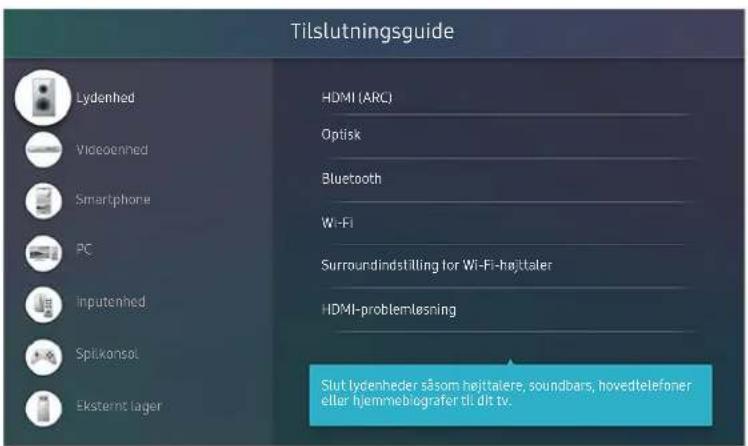

Billedet på dit tv kan afvige fra billedet herover, afhængig af modellen og geografisk område.
Tilslutning til Antenna (Antenne)
Du kan slutte et antennekabel til tv'et.
En antennetilslutning er ikke nødvendig, hvis du tilslutter en kabelboks eller en satellitboks.
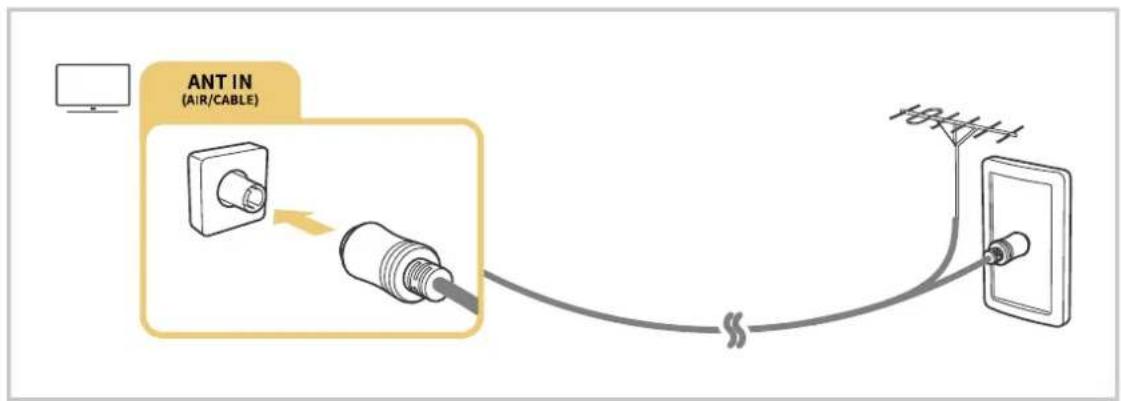
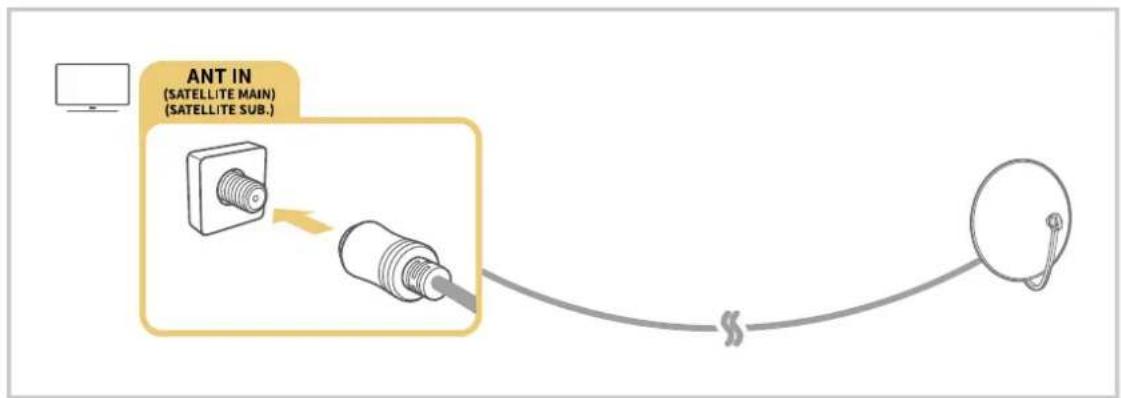
Det er bedst at tilslutte begge stik ved hjælp af en Multi-Switch eller DiSEqC Switch osv. og indstille Antennetilslutningstype til Dual.
En tilslutningsmetode kan variere, afhængig af model eller geografisk område.
DVB-T2-systemet understøttes muligvis ikke, afhængigt af det geografiske område.
Oprettelse af forbindelse til internettet
Du kan få adgang til internettet via tv'et.
Indstillinger > Generelt > Netværk > Åbn netværksindstillinger Prøv nu
Konfigurer netværksindstillinger for at oprette forbindelse til et tilgængeligt netværk.
Etablering af en kablet internetforbindelse
Indstillinger Generelt Netværk Åbn netværksindstillinger Kabel >
Hvis du tilslutter et LAN-kabel, opretter tv'et automatisk forbindelse til internettet.
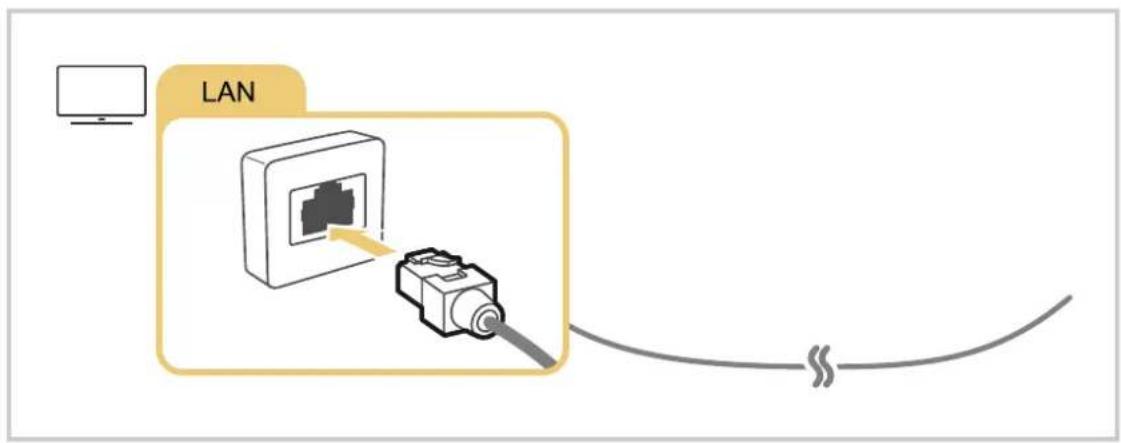
Se "Netværksproblemer" i "Fejlfinding", hvis tv'et ikke automatisk opretter forbindelse til netværket.
Brug et kategori 7-kabel (*STP-typen) til denne forbindelse.
Tv'et kan ikke oprette forbindelse til internettet, hvis netværkshastigheden er under 10 Mbps.
Denne funktion understøttes muligvis ikke, afhængigt af modellen.
Etablering af en trådløs internetforbindelse
> Indstillinger Generelt Netværk Åbn netværksindstillinger Trådløst
Sørg for, at du har det trådløse adgangspunkts SSID (navn) og adgangskoden, inden du forsøger at oprette forbindelse. Netværksnavnet (SSID) og sikkerhedsnøglen er tilgængelige på det trådløse adgangspunkts konfigurationsskærm. Se brugervejledningen til det trådløse adgangspunkt for flere informationer.
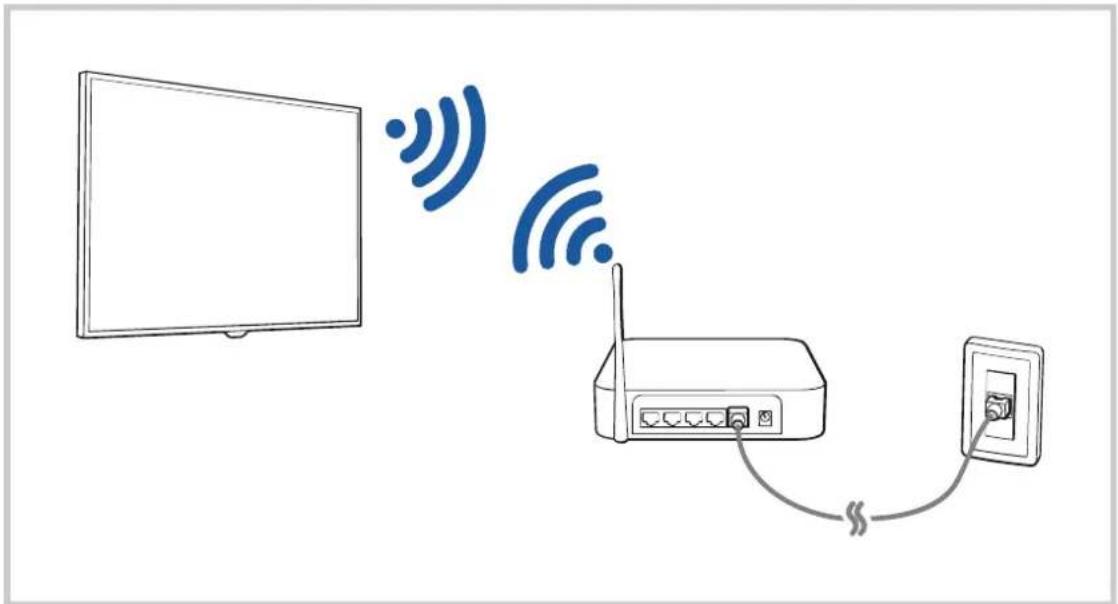
Billedet på dit tv kan afvige fra billedet herover, afhængig af modellen og geografisk område.
Hvis der ikke findes noget trådløst adgangspunkt, skal du vælge Tilføj netværk nederst på listen og indtaste netværksnavnet (SSID).
Hvis dit trådløse adgangspunkt har en WPS- eller en PBC-knap, skal du vælge Brug WPS nederst på listen og derefter trykke på knappen WPS eller knappen PBC på dit adgangspunkt inden for to minutter. Tv'et opretter automatisk forbindelse.
Hvis du vil have vist eller slette tidligere tilsluttede netværksnavne (SSID'er), skal du flytte fokus til Administrer gemte netværk og derefter trykke på knappen Vælg.
Hvis du vil afbryde Wi-Fi, skal du vælge Indstillinger > Generelt > Netværk > Netværksstatus i Frakobl.
Sådan kontrollerer du internetforbindelsens status
Indstillinger > Generelt > Netværk > Netværksstatus Prøv nu
Få vist den aktuelle netværks- og internetstatus.
Nulstilling af dit netværk
Indstillinger > Generelt > Netværk > Nulstil netværk Prøv nu
Gendan de brugerdefinerede indstillinger til fabriksstandarden.
Tænd for tv'et med en mobil enhed
Indstillinger Generelt Netværk Ekspertindstillinger Tændtmed mobil enhed
Du kan tænde tv'et ved at bruge en mobilenhed, som er sluttet til det samme netværk som tv'et.
Denne funktion er tilgængelig med en mobilenhed, der er sluttet til tv'et via appen SmartThings eller funktionen Apple AirPlay.
Apple AirPlay understøttes muligvis ikke, afhængigt af modellen eller det geografiske område.
Slut en IP-kontrolenhed til tv'et
Indstillinger Generelt Netværk Ekspertindstillinger IP-fjernbetjening
Du kan slutte en IP-kontrolenhed til tv'et på afstand for at administrere din IP-enhed.
For at bruge denne funktion skal Tændt med mobil enhed være slået til.
Hvis denne funktion aktiveres, er det muligt, at andre IP-kontrolenheder vil kunne styre dit tv. Vi anbefaler, at denne funktion kun aktiveres, hvis der er installeret en godkendt, brugertilpasset tredjepartscontroller, og den er konfigureret specifikt til et Samsung TV, og dit Wi-Fi-netværk er beskyttet med adgangskode.
Denne funktion understøttes muligvis ikke, afhængigt af model eller geografisk placering.
Indstillinger > Generelt > Systemstyring > Enhedsnavn Prøv nu
Du kan ændre tv'ets navn på netværket. Vælg Brugerinput nederst på listen, og rediger navnet.
Skærmdeling (Smart View) med din mobilenhed
Du kan se din mobilenheds skærm på tv-skærmen gennem Smart View eller Tap View.
For oplysninger om, hvordan du deler skærmen med din mobilenhed, se 📂 > Kilde Tilslutningsguide > Smartphone Skærmdeling (Smart View).
Se den medfølgende brugervejledning for flere oplysninger i The Terrace for business.
- For at slukke for Skærmdeling (Smart View), skal du frakoble mobilenheden eller trykke på knappen fjernbetjeningen.
- Med menuen Smart View på din mobilenhed kan du ændre indstillinger, som f.eks. aspektforhold.
- Brug AirPlay, hvis du bruger iPhone eller iPad. Se 📋 > ➤ Kilde Tilslutningsguide Smartphone Apple AirPlay for at få mere at vide.
Denne funktion understøttes muligvis ikke, afhængigt af modellen.
- Skærmdelingsfunktionen (Smart View/Apple AirPlay) på din mobilenhed vises Multi View på tv'et (eller skærmen på din mobilenhed).
Apple AirPlay understøttes muligvis ikke, afhængigt af modellen eller det geografiske område.
Sådan bruger du Tap View
Tap med din mobilenhed på tv'et, du kan se Multi View eller mobilenhedens skærm på tv-skærmen.
Denne funktion understøttes muligvis ikke, afhængigt af modellen.
Denne funktion er tilgængelig mobilenheder fra Samsung med Android 8.1 eller nyere.
- Aktivér Tap View på din mobilenhed.
Se "Aktivering af Tap View" for flere oplysninger om, hvordan du konfigurerer.
-
Tænd for skærmen på din mobilenhed.
-
Tap med din mobilenhed på tv'et. Tv-skærmen skifter til Multi View eller mobilenhedens skærm.
Når du udfører Tap View i Ambient Mode funktion eller Kunst tilstand (kun på The Frame modeller), vises kun mobilenhedens skærm på tv'et.
- Se Multi View eller den mobile enheds skærm på tv-skærmen.
Den viste tv-skærm kan variere afhængigt af modellen.
Denne funktion gør spejling (Smart View) mulig ved at registrere vibrationer, der genereres, når du tapper mobilenheden på tv'et.
Sørg for at tappe borte fra tv-skærmen og kanthjørnerne. De kan blive ridset eller gå i stykker på tv'et eller mobilenhedens skærm.
Vi anbefaler, at du bruger din mobilenhed med dækslet på, og let tapper med den på en ekstern kant på tv'et.
Aktivér Tap View
Aktivér Tap View i appen SmartThings.
Afhængigt af appversionen af SmartThings skal du muligvis registrere tv'et med din mobilenhed.
- Start appen SmartThings på din mobilenhed.
-
Vælg Indstillinger (≠i appen SmartThings på din mobilenhed.
-
Indstil Tap View til Til.
Efter den første tilslutning, vælg Tillad på et pop-up-vindue til tv'et.
Sådan bruger du Multi View
Mens du ser tv, kan du se mere indhold fra din mobilenhed via spejling (Smart View).
For at starte Multi View, skal du køre skærmdelingen (Smart View/Apple AirPlay) for din mobilenhed. Denne funktion kan startes eller stoppes ved at trykke på knappen ⏻ på fjernbetjeningen.
Denne funktion fungerer kun for tv-udsendelser, eksterne enheder eller apps, som understøtter Multi View.
Når Multi View kører, kører appudsendelser fra mobilenheden på Multi View. Denne funktion er ikke tilgængelig i visse apps.
Hvis du vil stoppe denne funktion, skal du trykke på knappen fjernbetjeningen og holde den inde.
Denne funktion understøttes muligvis ikke, afhængigt af modellen.
På nogle modeller kan du se billedet på det kameraet, der er sluttet til appen SmartThings på din mobilenhed.
Q-Symphony understøttes ikke af Multi View.
Med en ekstern enhed, der tilslutter til en modtager eller lydbjælke anvendes i Multi View, lydudgange fra tv-højttaleren, ikke fra modtageren eller lydbjælken.
Følgende menuer kan indstilles ved at trykke på retningsknappen ned på tv'ets fjernbetjening.
Når du trykker på knappen Vælg mens Multi View kører, vises den fokuserede skærmen i fuld skærmvisning.
• Vælg indhold
Vælger indhold, der skal vises på den venstre skærm.
Tryk på retningsknappen ned på skærmen. Tilgængeligt indhold vises.
- Se mobil enhed/kamera
Nyd dit mobilindhold ved spejling af (Smart View).
Du kan se kameravideoen, som er knyttet til SmartThings-appen på din mobil.
- Skærmstørrelse
Vælger den ønskede størrelse på Multi View.
- PIP-placering
Vælger positionen af en lille skærm på den fulde skærm.
Fokusering på venstre eller højre skærm vises som et lille vindue.
- Lydoutput
Du vil høre lyden fra den valgte skærm fra en anden højttaler, der er sluttet til tv'et.
Denne funktion understøttes muligvis ikke, afhængigt af modellen.
- Lydfordeling
Du vil høre lyden fra begge skærme på samme tid ved at justere forholdet mellem hver skærms lyd.
Denne funktion understøttes muligvis ikke, afhængigt af modellen.
Tilslutningskabler til eksterne enheder
Du kan få vist detaljerede oplysninger om tilslutningskablerne for eksterne enheder, der kan sluttes til tv'et.
| Kabelnavn Billede Beskrivelse | ||
| HDMI til HDMI | 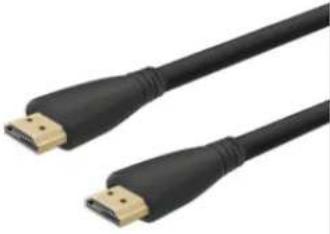 | Hvert kabel transmitterer samtidigt digitale video- og audiosignaler fra en ekstern enhed til HDMI-porten på tv'et.Kabler er inddelt i forskellige typer iht. typerne af I/O-porte på eksterne enheder. |
| HDMI til MINI HDMI | 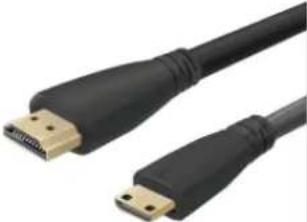 | |
| HDMI til Micro HDMI | 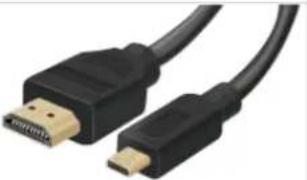 | |
| HDMI til USB Type-C | 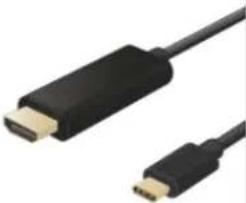 | |
| HDMI til DisplayPort | 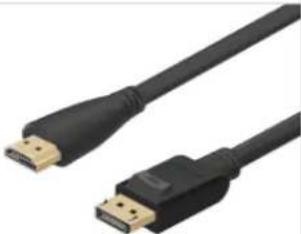 | |
| Mini DisplayPort til HDMI | 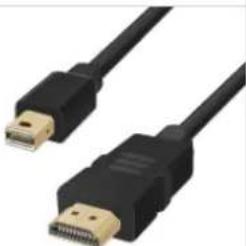 | |
| DVI til HDMI | 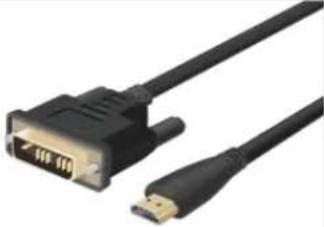 | DVI- til HDMI-kabler kan kun transmittere kun digitale videosignaler og ikke lydsignaler. Vi anbefaler, at du bruger HDMI- til HDMI-kabler. |
| Optisk | 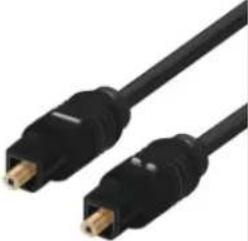 | Optiske kabler bruges til at transmittere audiosignaler til eksterne højttalere med lavt signaltab.Optiske kabler kan ikke transmittere videosignaler. |
| Komponent | 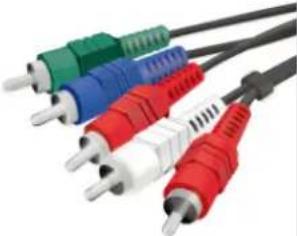 | Komponentkabler transmitterer analoge signaler.Videosignalet separeres og transmitters til røde, grønne og blå terminaler for at levere HD-billeder (1080i). Audiosignalet transmitters til de røde og hvide terminaler. |
| Komposit | 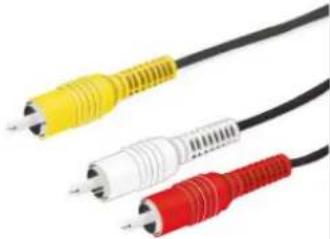 | Kompositkabler transmitterer analoge signaler.Videosignalet transmitters til den gule terminal, og lydsignalet transmitters til de røde og hvide terminaler. |
Tilslutningskablerne kan variere, afhængig af model eller geografisk område.
Skift mellem eksterne enheder, der er forbundet med TV'et
Du kan skifte mellem tv-programmer og indholdet på eksterne enheder.
> Kilde
Når du vælger en tilsluttet ekstern enhed på skærmen Kilde, vises output for den valgte enhed på tv-skærmen.
Tryk på knappen SOURCE på standardfjernbetjeningen.
For at styre en enhed (Blu-ray-afspiller, spillekonsol, osv.), der understøtter en universel fjernbetjening, med tv'ets fjernbetjening, skal du tilslutte enheden til en HDMI-port på tv'et og derefter tænde for enheden. Det output, der vises på tv'et, sendes automatisk til enhedens output, eller du kan konfigurere en universel fjernbetjening til enheden automatisk. Se "Kontrollere eksterne enheder med en Samsung-fjernbetjening - Bruge Indstilling af universel fjernbetjening" for at få mere at vide.
Når en USB-enhed er tilsluttet USB-porten, vises der en popup-meddelelse med besked om, at du nemt kan skifte til det medieindhold, der vises på enheden.
Denne funktion understøttes muligvis ikke, afhængigt af model eller det geografiske område.
Sådan redigerer du navnet på og ikonet for en ekstern enhed
> Kilde
Du kan ændre navnet på porten for en tilsluttet ekstern enhed eller tilføje den på Første skærm.
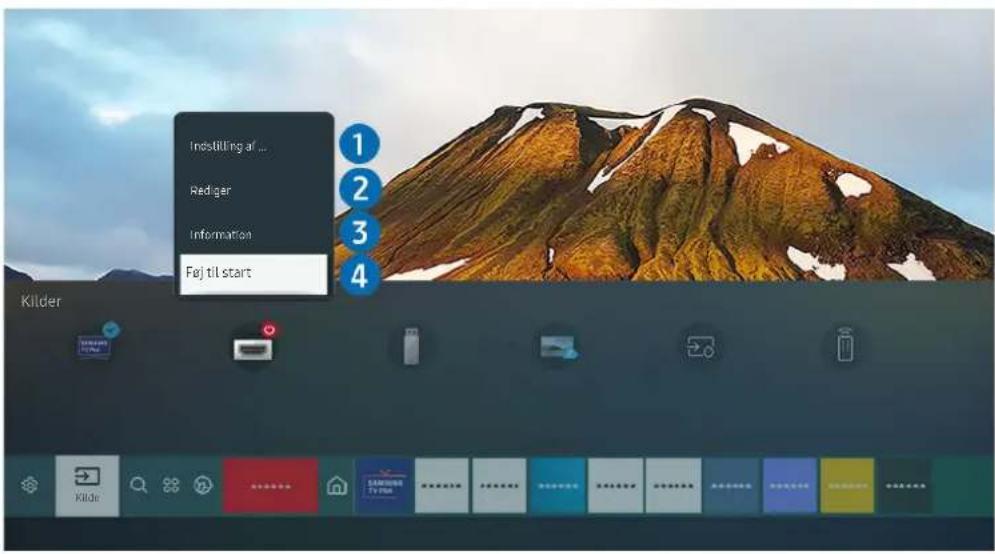
Billedet på dit tv kan afvige fra billedet herover, afhængig af modellen og geografisk område.
- Flyt fokus hen til en tilsluttet ekstern enhed.
- Tryk på op-knappen. Følgende funktioner bliver tilgængelige.
Tilgængelige funktioner kan variere, afhængigt af porttypen.
1 Indstilling af universel fjernbetjening
Du kan styre eksterne enheder, der er sluttet til tv'et, ved at bruge en Samsung-fjernbetjening. For at styre eksterne enheder skal du registrere dem ved at følge anvisningerne på skærmen.
Denne funktion understøttes muligvis ikke, afhængigt af model eller geografisk placering.
Se "Kontrollere eksterne enheder med en Samsung-fjernbetjening - Bruge Indstilling af universel fjernbetjening" for at få mere at vide.
2 Rediger
Du kan omdøbe indgangsstikkene og ændre ikonerne for enheden.
3 Information
Du kan få vist detaljerede oplysninger om en ekstern enhed.
4 Føj til start
Du kan føje porten på en ekstern enhed til Første skærm, så det er hurtigt at skifte.
Brug af yderligere funktioner
Du kan bruge følgende funktioner på skærmen Kilde.
- Remote Access
Brug tv'et til at få adgang til din pc via en ekstern pc eller Skærmdeling (Trådløst).
Se "Brug af Remote Access" for at få mere at vide.
- Tilslutningsguide
Viser instruktioner til tilslutning af enhed.
Du kan finde yderligere oplysninger om Tilslutningsguide i "Tilslutningsguide".
- Indstilling af universel fjernbetjening
Giver dig mulighed for at registrere eksterne enheder til din Samsung-fjernbetjening og styre dem med fjernbetjeningen.
Denne funktion understøttes muligvis ikke, afhængigt af model eller geografisk placering.
Se "Kontrollere eksterne enheder med en Samsung-fjernbetjening - Bruge Indstilling af universel fjernbetjening" for at få mere at vide.
Bemærkninger om tilslutning
Ved tilslutning til en ekstern enhed skal følgende bemærkes.
Antallet af stik, deres navne og placering kan variere afhængigt af modellen.
Se den eksterne enheds brugervejledning, når du slutter den til tv'et. Antallet af stik på eksterne enheder, deres navne og placering kan variere afhængigt af producenten.
Bemærkninger om HDMI-tilslutning
- Følgende typer HDMI-kabler anbefales:
- Brug et HDMI-kabel med en tykkelse på højst 17 mm.
- Brug af et ikke-godkendt HDMI-kabel kan medføre sort skærm eller en tilslutningsfejl.
- Nogle HDMI-kabler og enheder er muligvis ikke kompatible med tv'et pga. forskellige HDMI-specifikationer.
- Dette tv understøtter ikke HDMI-Ethernet-kanal. Ethernet er et LAN (Local Area Network) opbygget med koaksialkabler standardiseret af IEEE.
- Brug et kabel på under 3 m for at få den bedste UHD-visningskvalitet.
- Mange computergrafikkort har ikke HDMI-porte. De har i stedet DVI-porte eller DisplayPort-porte. Hvis din pc ikke understøtter HDMI-videoudgang, skal du tilslutte pc'en med et DVI- til HDMI-kabel eller et HDMI- til DisplayPort-kabel.
- Når tv'et er forbundet til en ekstern enhed, som f.eks. en DVD/BD-afspiller eller en set-top box via HDMI, vil synkronisering af tænd/sluk automatisk blive aktiveret. I tilstanden for synkronisering af tænd/sluk vil tv'et fortsat registrere og forbinde eksterne enheder via HDMI-kablet. Denne funktion kan deaktiveres ved at fjerne HDMI-kablet fra den tilsluttede enhed.
Denne funktion understøttes muligvis ikke, afhængigt af modellen.
Bemærkninger om tilslutning af lydenheder
- For at opnå en bedre lydkvalitet er det en god ide at bruge en AV-modtager.
- Hvis du tilslutter en ekstern lydenhed ved hjælp af et optisk kabel, ændres indstillingen Lydoutput automatisk til den tilsluttede enhed. For at det sker, skal du imidlertid tænde for den eksterne lydenhed, før du tilslutter det optiske kabel. Gør ét af følgende for at ændre indstillingen Lydoutput manuelt:
Denne funktion understøttes muligvis ikke, afhængigt af modellen.
- Brug skærmen Hurtigindstillinger for at ændre til den tilsluttede enhed:
Brug knappen Vælg til at vælge Optisk i menuen Lydoutput. (➤ > Indstillinger > retningsknappen Op > Lydoutput).
- Brug skærmen Indstillinger for at ændre til den tilsluttede enhed:
Vælg Optisk i menuen Lydoutput. ( hood > Indstillinger > Lyd > Lydoutput).
Se soundbarens brugervejledning, när du slutter den til tv'et.
- Kommer der usædvanlig støj fra en tilsluttet lydenhed, når du bruger den, kan dette indikere et problem med selve lydenheden. Hvis dette forekommer, kan du bede om hjælp fra lydenhedens producent.
- Digital lyd er kun tilgængelig ved 5.1-kanaludsendelser.
Bemærkninger om tilslutning af computere
- Se " Læs inden tilslutning af computer (understøttede opløsninger)" for løsninger, der understøttes af tv'et.
- Hvis du vil tilslutte din pc og dit tv trådløst, skal begge være forbundet med hinanden på det samme netværk.
- Ved deling af indhold med andre netværksbaserede enheder, f.eks. enheder på et IP-lagringssystem (internetprotokol), understøttes deling muligvis ikke på grund af netværkskonfigurationen, kvaliteten eller funktionaliteten, f.eks. hvis netværket omfatter en NAS-enhed (Network-Attached Storage).
Bemærkninger om tilslutning af mobile enheder
- For at bruge funktionen Smart View skal mobilenheden understøtte en spejlingsfunktion, såsom Skærmspejling eller Smart View. Se brugervejledningen til mobilenheden for at kontrollere, om den understøtter spejlingsfunktionen.
- Funktionen Skærmdeling (Smart View) fungerer muligvis ikke jævnt i et 2,4 GHz-miljø. For en bedre oplevelse anbefales 5,0 GHz. 5 GHz er muligvis tilgængelig afhængigt af model.
- For at bruge Wi-Fi Direct skal den mobile enhed understøtte Wi-Fi Direct-funktionen. Se brugervejledningen til den mobile enhed for at kontrollere, om din mobile enhed understøtter funktionen Wi-Fi Direct.
- Den mobile enhed og dit Smart TV skal være sluttet til hinanden på det samme netværk.
- Brug AirPlay, hvis du bruger iPhone eller iPad. Se 📋 > ➞ Kilde Tilslutningsguide Smartphone Apple AirPlay for at få mere at vide.
Denne funktion understøttes muligvis ikke, afhængigt af modellen.
- Videoen eller lyden afbrydes muligvis sporadisk, afhængig af netværksforholdene.
- Ved deling af indhold med andre netværksbaserede enheder, f.eks. enheder på et IP-lagringssystem (internetprotokol), understøttes deling muligvis ikke på grund af netværkskonfigurationen, kvaliteten eller funktionaliteten, f.eks. hvis netværket omfatter en NAS-enhed (Network-Attached Storage).
Fjernbetjening og ydre enheder
Du kan styre tv-handlinger med din Samsung Smart-fjernbetjening. Par eksterne enheder, såsom et tastatur, for nemmere betjening.
Om Samsung Smart-fjernbetjening
Få mere at vide om knapperne på Samsung Smart-fjernbetjening.
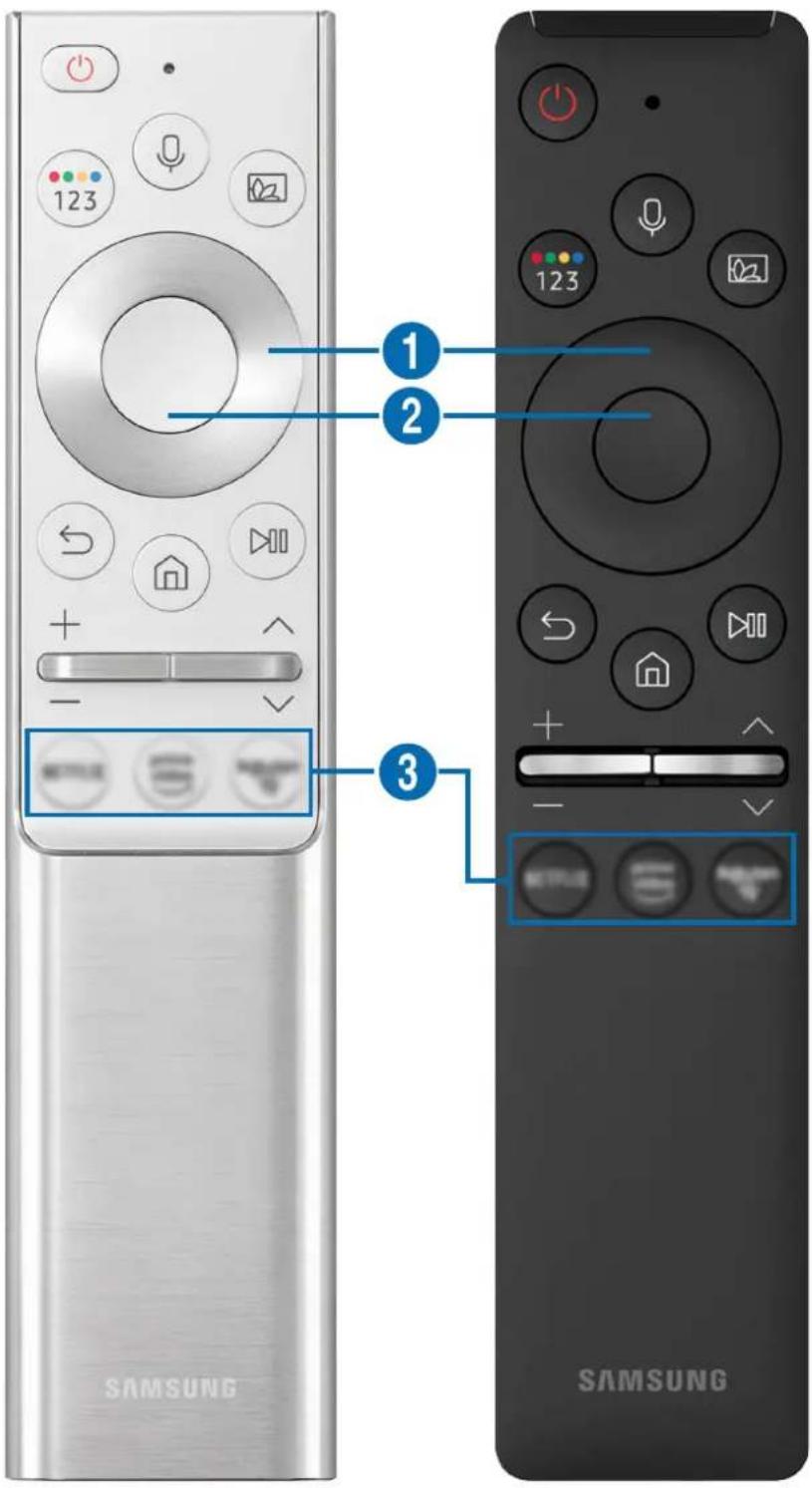
| Knap Beskrivelse | |
| (Stemmeassistent) | Kører Stemmeassistent. Tryk på knappen, og hold den nede, sig en kommando, og slip derefter knappen for at køre Stemmeassistent.Sprogene og funktionerne for den understøttede Stemmeassistent kan variere afhængigt af geografisk region. |
| (Knappen Farve / Tal) | Når du trykker på denne knap, vises vinduet med de farvede knapper og det virtuelle, numeriske tastatur skiftevis.Brug denne knap til at få adgang til yderligere indstillinger, der er specifikke for den anvendte funktion.Tryk for at få det virtuelle, numeriske tastatur frem på skærmen. Brug det numeriske tastatur til at indtaste numeriske værdier. Vælg tal, og vælg derefterUdførtfor at indtaste en numerisk værdi. Bruges til at skifte kanal, indtaste en PIN-kode, indtaste et postnummer m.v.Når der trykkes i 1 sekund eller mere, for en kanal, der understøtter tekst-tv-tjenesten, fremkommer TTX-menuen på tv-skærmen. Se "Tekst-tv-funktion" for at få mere at vide.Hvis Farveknap vises på skærmen med en nummerstrimmel, skal du vælge Farveknap og derefter vælge en specifik farve ved hjælp af retningsknappen (op/ned/venstre/højre). Bruges til at få adgang til yderligere indstillinger, der er specifikke for den anvendte funktion. |
| (Ambient Mode) | I tv-tilstand skal du trykke på knappen for at åbne tilstandenAmbient Mode.Hvis du trykker på knappen, mens tv'et er slukket, tænder tv'et igen i tilstandenAmbient Mode.Når der trykkes i 1 sekund eller længere, vises siden med menuenGenvej.Denne funktion understøttes muligvis ikke, afhængigt af model eller geografisk placering. |
| Retningsknap(op/ned/venstre/højre) | Flytter fokussen. |
| Vælg | Vælger eller kører et fokuselement. Hvis knappen trykkes ned, mens du får vist et kørende program, vises der detaljerede programoplysninger. |
| (Retur) | Tryk for at gå tilbage til den forrige menu. Den aktuelle funktion afsluttes, hvis knappen holdes inde i mere end 1 sekund. Hvis du trykker, mens du ser et program, vises den forrige kanal. |
| (Smart Hub) | Tryk for at gå tilbage til Første skærm. |
| (Afspil/pause) | Når den er trykkes ned, vises afspilningskontrol. Med disse kontrolknapper kan du kontrollere det medieindhold, der afspilles.Tryk på knappen for at bruge optagelsen eller funktionen Timeshift, mens du ser udsendelsen. |
| +/—(Lydstyrke) | Bevæg knappen op eller ned for at justere lydstyrken. Sluk for lyden ved at trykke på knappen.Tryk på knappen, og hold den nede i mindst 1 sekund for at få vist Tilgængelighedsgenveje. |
| ^/∨(Kanal) | Bevæg knappen op eller ned for at skifte kanal. Du kan få vist skærmenGuideved at trykke på knappen. Når der trykkes i 1 sekund eller længere, vises skærmen Kanalliste.Tryk på knappen op eller ned, og hold den nede, for hurtigt at skifte kanal. |
| 3(Knappen Start app) | Start den app, der er angivet af knappen.Denne funktion understøttes muligvis ikke, afhængigt af model eller geografisk placering. |
Brug din Samsung Smart-fjernbetjening mindre end 6 m fra tv'et. Den afstand, hvor enheden kan bruges, varierer, afhængig af betingelserne for de trådløse omgivelser.
Billederne af, knapperne og funktionerne på din Samsung Smart-fjernbetjening kan variere alt efter modellen eller det geografiske område.
For at bruge din Samsung Smart-fjernbetjening til at styre en kompatibel ekstern enhed, der ikke understøtter HDMI-CEC (Anynet+), skal du konfigurere en universel fjernbetjening til enheden. Se "Kontrollere eksterne enheder med en Samsung-fjernbetjening - Bruge Indstilling af universel fjernbetjening" for at få mere at vide.
For at bruge din Samsung Smart-fjernbetjening til at styre en kompatibel ekstern enhed, der understøtter HDMI-CEC (Anynet+), skal du tilslutte enheden til en HDMI-port på tv'et ved hjælp af et HDMI-kabel. Se "Brug af Anynet+ (HDMI-CEC)" for at få mere at vide.
Om Samsung Smart-fjernbetjening (The Frame)
Lær knapperne på din Samsung Smart-fjernbetjening, der følger med The Frame, at kende.
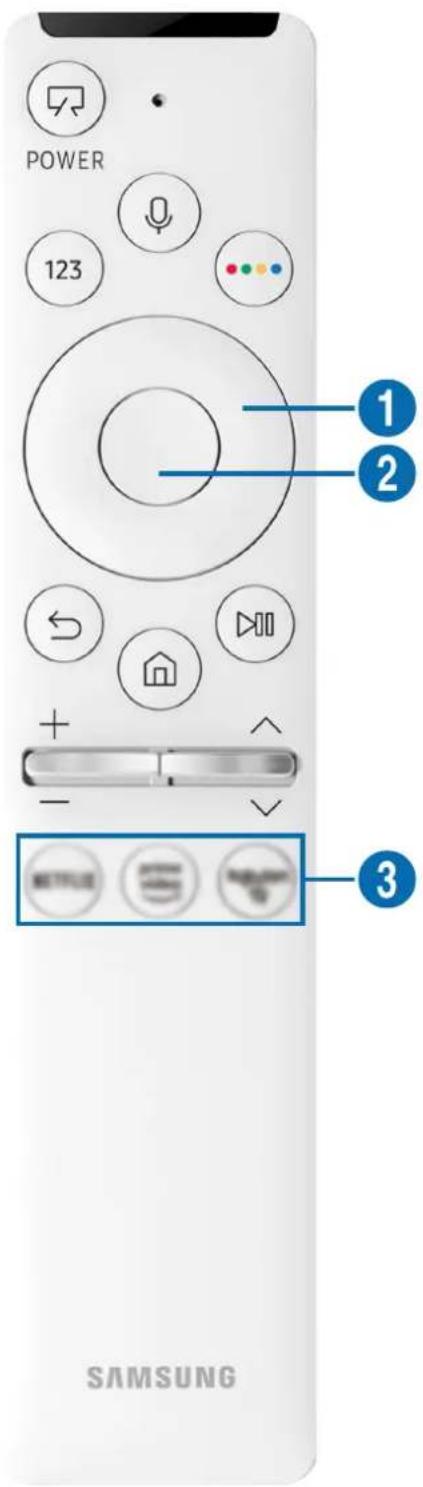
| Knap Beskrivelse | |
| (Tænd/sluk) | Når du ser TV, kan du skifte til Kunst-tilstand. I Kunst-tilstand kan du trykke her for at skifte til at se TV.Tryk og hold nede for at slukke tv'et helt.Vis den sidst brugte tilstand, når tv'et slukkes og tændes igen. |
| (Stemmeassistent) | Kører Stemmeassistent. Tryk på knappen, og hold den nede, sig en kommando, og slip derefter knappen for at køre Stemmeassistent.Sprogene og funktionerne for den understøttede Stemmeassistent kan variere afhængigt af geografisk region. |
| (Knappen Tal) | Tryk for at få det virtuelle, numeriske tastatur frem på skærmen. Brug det numeriske tastatur til at indtaste numeriske værdier.Vælg tal, og vælg derefter Udført for at indtaste en numerisk værdi. Bruges til at skifte kanal, indtaste en PIN-kode, indtaste et postnummer m.v.Når der trykkes i 1 sekund eller mere, for en kanal, der understøtter tekst-tv-tjenesten, fremkommer TTX-menuen på tv-skærmen. Se "Tekst-tv-funktion" for at få mere at vide. |
| (Knappen Farve) | Når knappen trykkes ned, vises farvede knapper på skærmen. Brug denne knap til at få adgang til yderligere indstillinger, der er specifikke for den anvendte funktion.For omgående at indstille Lysstyrke i tilstanden Kunst, skal du trykke knappen. |
| Retningsknap(op/ned/venstre/højre) | Flytter fokussen. |
| Vælg | Vælger eller kører et fokuselement. Hvis knappen trykkes ned, mens du får vist et kørende program, vises der detaljerede programoplysninger. |
| (Retur) | Tryk for at gå tilbage til den forrige menu. Den aktuelle funktion afsluttes, hvis knappen holdes inde i mere end 1 sekund. Hvis du trykker, mens du ser et program, vises den forrige kanal. |
| (Smart Hub) | Tryk for at gå tilbage til Første skærm.Tryk på Kunst-tilstand for at skifte til TV-tilstand. |
| (Afspil/pause) | Når den er trykkes ned, vises afspilningskontrol. Med disse kontrolknapper kan du kontrollere det medieindhold, der afspilles.Tryk på knappen for at bruge optagelsen eller funktionen Timeshift, mens du ser udsendelsen. |
| +/—(Lydstyrke) | Bevæg knappen op eller ned for at justere lydstyrken. Sluk for lyden ved at trykke på knappen.Tryk på knappen, og hold den nede i mindst 1 sekund for at få vist Tilgængelighedsgenveje. |
| ^/∨(Kanal) | Bevæg knappen op eller ned for at skifte kanal. Du kan få vist skærmenGuideved at trykke på knappen. Når der trykkes i 1 sekund eller længere, vises skærmen Kanalliste.Tryk på knappen op eller ned, og hold den nede, for hurtigt at skifte kanal. |
| 3(Knappen Start app) | Start den app, der er angivet af knappen.Denne funktion understøttes muligvis ikke, afhængigt af model eller geografisk placering. |
Brug din Samsung Smart-fjernbetjening mindre end 6 m fra tv'et. Den afstand, hvor enheden kan bruges, varierer, afhængig af betingelserne for de trådløse omgivelser.
Billederne af, knapperne og funktionerne på din Samsung Smart-fjernbetjening kan variere alt efter modellen eller det geografiske område.
For at bruge din Samsung Smart-fjernbetjening til at styre en kompatibel ekstern enhed, der ikke understøtter HDMI-CEC (Anynet+), skal du konfigurere en universel fjernbetjening til enheden. Se "Kontrollere eksterne enheder med en Samsung-fjernbetjening - Bruge Indstilling af universel fjernbetjening" for at få mere at vide.
For at bruge din Samsung Smart-fjernbetjening til at styre en kompatibel ekstern enhed, der understøtter HDMI-CEC (Anynet+), skal du tilslutte enheden til en HDMI-port på tv'et ved hjælp af et HDMI-kabel. Se "Brug af Anynet+ (HDMI-CEC)" for at få mere at vide.
Om Samsung Smart-fjernbetjening (The Sero)
Få mere at vide om knapperne på den Samsung Smart-fjernbetjening, som følger med The Sero.
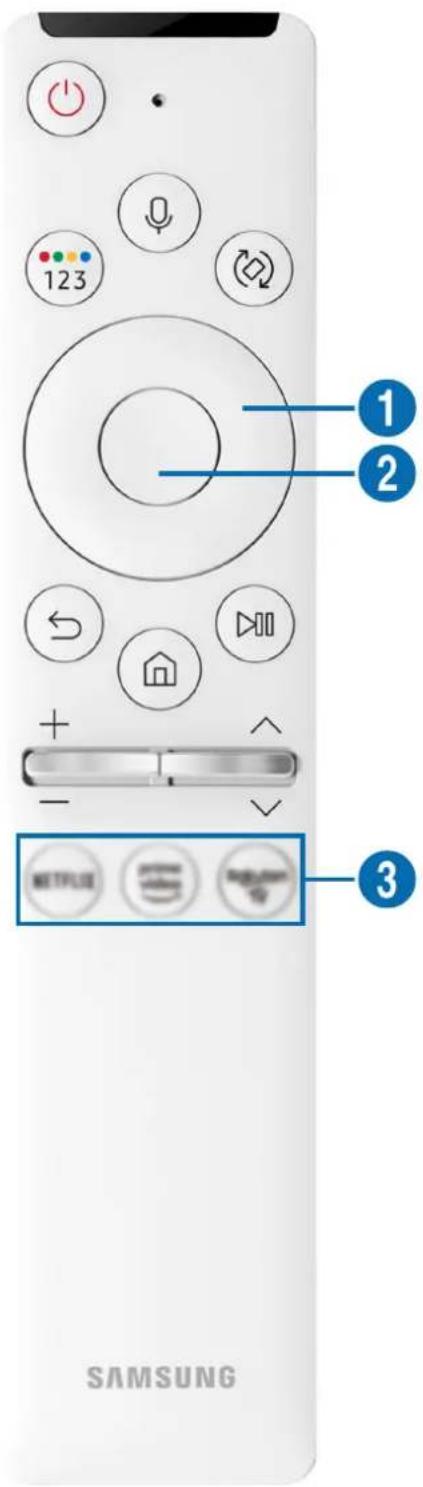
| Knap Beskrivelse | |
| (Stemmeassistent) | Kører Stemmeassistent. Tryk på knappen, og hold den nede, sig en kommando, og slip derefter knappen for at køre Stemmeassistent.Sprogene og funktionerne for den understøttede Stemmeassistent kan variere afhængigt af geografisk region. |
| (Knappen Farve / Tal) | Når du trykker på denne knap, vises vinduet med de farvede knapper og det virtuelle, numeriske tastatur skiftevis.Brug denne knap til at få adgang til yderligere indstillinger, der er specifikke for den anvendte funktion.Tryk for at få det virtuelle, numeriske tastatur frem på skærmen. Brug det numeriske tastatur til at indtaste numeriske værdier. Vælg tal, og vælg derefterUdførtfor at indtaste en numerisk værdi. Bruges til at skifte kanal, indtaste en PIN-kode, indtaste et postnummer m.v.Når der trykkes i 1 sekund eller mere, for en kanal, der understøtter tekst-tv-tjenesten, fremkommer TTX-menuen på tv-skærmen. Se "Tekst-tv-funktion" for at få mere at vide.Hvis Farveknap vises på skærmen med en nummerstrimmel, skal du vælge Farveknap og derefter vælge en specifik farve ved hjælp af retningsknappen (op/ned/venstre/højre). Bruges til at få adgang til yderligere indstillinger, der er specifikke for den anvendte funktion. |
| (Roter) | Tryk på knappen for at dreje skærmen. |
| Retningsknap(op/ned/venstre/højre) | Flytter fokussen. |
| Vælg | Vælger eller kører et fokuselement. Hvis knappen trykkes ned, mens du får vist et kørende program, vises der detaljerede programoplysninger. |
| (Retur) | Tryk for at gå tilbage til den forrige menu. Den aktuelle funktion afsluttes, hvis knappen holdes inde i mere end 1 sekund. Hvis du trykker, mens du ser et program, vises den forrige kanal.Hvis du trykker på den i mere end 1 sekund iStående tilstand, vises indholdsskærmen, som udelukkende er tilStående tilstand. |
| (Smart Hub) | Tryk for at gå tilbage til Første skærm. |
| (Afspil/pause) | Når den er trykkes ned, vises afspilningskontrol. Med disse kontrolknapper kan du kontrollere det medieindhold, der afspilles.Tryk på knappen for at bruge optagelsen eller funktionen Timeshift, mens du ser udsendelsen. |
| +/—(Lydstyrke) | Bevæg knappen op eller ned for at justere lydstyrken. Sluk for lyden ved at trykke på knappen.Tryk på knappen, og hold den nede i mindst 1 sekund for at få vist Tilgængelighedsgenveje. |
| ^/∨(Kanal) | Bevæg knappen op eller ned for at skifte kanal. Du kan få vist skærmen Guide ved at trykke på knappen. Når der trykkes i 1 sekund eller længere, vises skærmen Kanalliste.Tryk på knappen op eller ned, og hold den nede, for hurtigt at skifte kanal. |
| 3(Knappen Start app) | Start den app, der er angivet af knappen.Denne funktion understøttes muligvis ikke, afhængigt af model eller geografisk placering.Denne knap understøttes ikke på modellen BST. |
Brug din Samsung Smart-fjernbetjening mindre end 6 m fra tv'et. Den afstand, hvor enheden kan bruges, varierer, afhængig af betingelserne for de trådløse omgivelser.
Billederne af, knapperne og funktionerne på din Samsung Smart-fjernbetjening kan variere alt efter modellen eller det geografiske område.
For at bruge din Samsung Smart-fjernbetjening til at styre en kompatibel ekstern enhed, der ikke understøtter HDMI-CEC (Anynet+), skal du konfigurere en universel fjernbetjening til enheden. Se "Kontrollere eksterne enheder med en Samsung-fjernbetjening - Bruge Indstilling af universel fjernbetjening" for at få mere at vide.
For at bruge din Samsung Smart-fjernbetjening til at styre en kompatibel ekstern enhed, der understøtter HDMI-CEC (Anynet+), skal du tilslutte enheden til en HDMI-port på tv'et ved hjælp af et HDMI-kabel. Se "Brug af Anynet+ (HDMI-CEC)" for at få mere at vide.
Når du starter en app ved at trykke på knappen på Samsung Smart Remote i Stående tilstand, kan nogle apps skifte til Landskab i henhold til deres app-politik.
Sådan slutter du din Samsung Smart-fjernbetjening til tv'et
Tilslut din Samsung Smart-fjernbetjening til dit tv for at kunne styre tv'et.
Når du tænder for fjernsynet første gang, parres Samsung Smart-fjernbetjening automatisk med tv'et. Hvis Samsung Smart-fjernbetjening ikke automatisk parres med tv'et, skal du pege på tv'ets forside, og derefter trykke og holde knapperne og mede på samme tid i 3 sekunder eller mere.
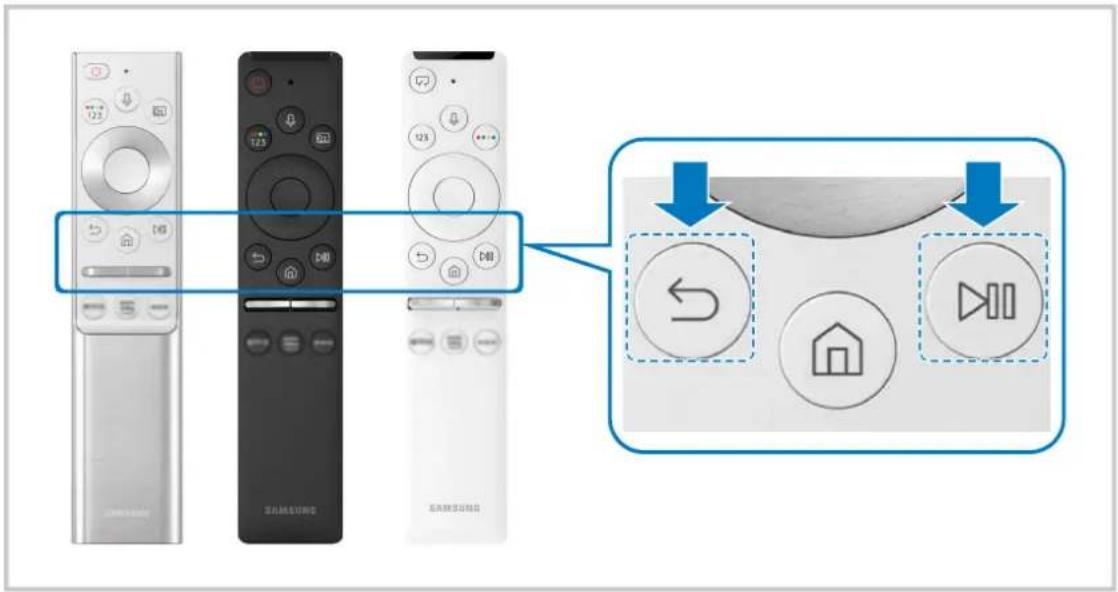
Billederne af, knapperne og funktionerne på din Samsung Smart-fjernbetjening kan variere alt efter modellen eller det geografiske område.
Du kan finde yderligere oplysninger om Samsung Smart-fjernbetjening i "Om Samsung Smart-fjernbetjening".
For at få mere at vide om den Samsung Smart-fjernbetjening, der følger med The Frame, henvises til "Om Samsung Smart-fjernbetjening (The Frame)".
For at få mere at vide om den Samsung Smart Remote, der kommer med The Sero, se "Om Samsung Smart-fjernbetjening (The Sero)".
Kontrollere eksterne enheder med en Samsung-fjernbetjening - Bruge Indstilling af universel fjernbetjening
Kontroller tv'et og tilsluttede eksterne enheder med en Samsung-fjernbetjening.
Kilde Indstilling af universel fjernbetjening
Du kan styre eksterne enheder, der er sluttet til tv'et, ved at bruge en Samsung-fjernbetjening. For at styre eksterne enheder skal du registrere dem ved at følge anvisningerne på skærmen.
Denne funktion understøttes muligvis ikke, afhængigt af model eller geografisk placering.
Du kan også bruge funktionen Anynet+ (HDMI-CEC) til at betjene eksterne Samsung-enheder med dit tv's fjernbetjening uden yderligere konfiguration. Se "Brug af Anynet+ (HDMI-CEC)" for at få mere at vide.
Specifikke eksterne enheder, der er sluttet til tv'et, understøtter muligvis ikke funktionen med den universelle fjernbetjening.
Undgå at anbringe genstande foran en ekstern enhed og tv'ets logo. Det kan medføre, at signalerne fra fjernbetjeningen ikke bliver overført korrekt.
Tv'et husker både den eksterne enhed og dennes tilslutningsport (HDMI 1, HDMI 2 osv.).
Hvis du har problemer med at kontrollere eksterne enheder med din Indstilling af universel fjernbetjening, kan du prøve at justere placeringerne af de eksterne enheder.
Denne funktion virker muligvis ikke korrekt afhængigt af det pågældende tv-installationsmiljø og de eksterne enheders funktioner.
Brug af Anynet+ (HDMI-CEC)
Styr en enhed, der er tilsluttet via Anynet+ (HDMI-CEC), med fjernbetjeningen.
Du kan bruge tv'ets fjernbetjening til at styre ekstere enheder, der er tilsluttet tv'et med et HDMI-kabel, og som understøtter Anynet+ (HDMI-CEC). Bemærk, at du kun kan konfigurere og betjene Anynet+ (HDMI-CEC) med fjernbetjeningen.
Sådan tilslutter du en ekstern enhed via Anynet+ og anvender dens menuer
> Indstillinger > Generelt > Ekstern enhedsstyring > Anynet+ (HDMI-CEC) Prøv nu
- Indstil Anynet+ (HDMI-CEC) til Til.
- Slut en HDMI-CEC-kompatibel enhed til fjernsynet.
- Tænd for den tilsluttede eksterne enhed.
Enheden tilsluttes automatisk til tv'et. Når tilslutningen er fuldført, kan du få adgang til menuerne på den tilsluttede enhed ved at bruge tv'ets fjernbetjening til at styre enheden.
Tilslutningsprocessen kan tage op til 2 minutter at fuldføre.
Læs, inden du tilslutter en Anynet+ (HDMI-CEC)-enhed
Anynet+ (HDMI-CEC)-enheder skal sluttes til tv'et med et HDMI-kabel. Bemærk, at visse HDMI-kabler muligvis ikke understøtter Anynet+ (HDMI-CEC).
Du kan konfigurere tv'ets universelle fjernbetjening til at styre tredjeparts kabelbokse, Blu-ray-afspillere og hjemmebiografer, der ikke understøtter HDMI-CEC. Se "Kontrollere eksterne enheder med en Samsung-fjernbetjening - Bruge Indstilling af universel fjernbetjening" for at få mere at vide.
Anynet+ kan ikke anvendes til at styre eksterne enheder, der ikke understøtter HDMI-CEC.
Tv-fjernbetjeningen fungerer muligvis ikke i visse situationer. Hvis det er tilfældet, skal du konfigurere enheden som en Anynet+ (HDMI-CEC)-kompatibel enhed igen.
Anynet+ (HDMI-CEC) fungerer kun med eksterne enheder, der understøtter HDMI-CEC, og kun når disse enheder enten er i standbytilstand eller er tændt.
Anynet+ (HDMI-CEC) kan styre op til 12 kompatible, eksterne enheder (op til 3 af den samme type), undtagen hjemmebiografer. Anynet+ (HDMI-CEC) kan kun styre ét hjemmebiografsystem.
Hvis du vil lytte til 5.1-kanallyd fra en ekstern enhed, skal du tilslutte enheden til tv'et via et HDMI-kabel, og slutte 5.1-hjemmeteatersystemet direkte til stikket på den eksterne enheds digitale lydudgang.
Hvis en ekstern enhed er konfigureret til både Anynet+ og en universel fjernbetjening, kan enheden kun styres med den universelle fjernbetjening.
Kontrol af tv'et med et tastatur, en mus eller en gamepad
Tilslutning af et tastatur, en mus eller en gamepad gør det nemmere at kontrollere tv'et.
Indstillinger > Generelt > Ekstern enhedsstyring > Inputenhedsstyring Prøv nu
Du kan tilslutte et tastatur, en mus eller en gamepad for at gøre det nemmere at styre tv'et.
Sådan tilsluttes et USB-tastatur, en mus eller en gamepad
Sæt kablet til tastaturet, musen eller gamepad'en i USB-porten.
Hvis du tilslutter en mus, er den kun tilgængelig i appen Internet og funktionen Remote Access.
XInput USB-gamepads understøttes.
Hvis du ønsker flere oplysninger, kan du se under Inputenhed i din Tilslutningsguide ( [icon] > Kilde > Tilslutningsguide > Inputenhed).
Sådan tilsluttes et Bluetooth-tastatur, en mus eller en gamepad
> Indstillinger Generelt Ekstern enhedsstyring Inputenhedsstyring Bluetooth-enhedsliste
Hvis din enhed ikke blev registreret, skal du placere tastaturet tæt på tv'et og derefter vælge Opdater. TV'et søger efter tilgængelige enheder igen.
Hvis du tilslutter en mus,er den kun tilgængelig i appen Internet.
Se brugervejledningen til Bluetooth-enheden for at få mere at vide om, hvordan du tilslutter en Bluetooth-enhed.
Denne funktion understøttes muligvis ikke, afhængigt af model eller geografisk placering.
Sådan bruger du tastaturet og musen
| Knap Beskrivelse | |
| Retningstaster Flytter fokussen | |
| Windows-tast Viser tv'ets indstillinger | |
| Enter-tast Vælger eller kører et element med fokus | |
| ESC-tast Vender tilbage til det forrige skæmbillede | |
| Tasterne F1 / F2 / F3 / F4 Farveknapper — / / / [IMAGE] | |
| F5-tast Viser Første skærm | |
| F6-tast Viser skærmenKilde | |
| F7-tast ViserKanalliste | |
| F8-tast Slår lyden fra | |
| F9-/F10-tast Justerer lydstyrken | |
| F11-/F12-tast Skifter kanal | |
| Side op/side ned Ruller gennem en webside, der vises af appenInternet. | |
| Venstreklik | Kun tilgængelig i appenInternet. Du kan klikke på en menu eller et link for at starte en funktion, præcis som på en pc. |
| Højreklik | Kun tilgængelig i appenInternet. Du kan bruge følgende funktioner:De indstillinger, der vises i menuen, kan variere, afhængigt af det valgte punkt.ÅbnÅbn link i ny faneAktivér rulletilstand |
Tasternes funktioner kan variere, afhængigt af apps eller tastaturet.
Sådan konfigurerer du indgangsenheder
> Indstillinger Generelt Ekstern enhedsstyring Inputenhedsstyring
• Tastaturindstill.
Du kan konfigurere tastaturet med funktionerne Tastatursprog og Tastaturtype.
- Indstill. for mus
Du kan konfigurere musen med funktionerne Primær knap og Markørhastighed.
Indtastning af tekst ved hjælp af det virtuelle skærmtastatur
Brug det virtuelle tastatur til at indtaste tekst på tv'et.
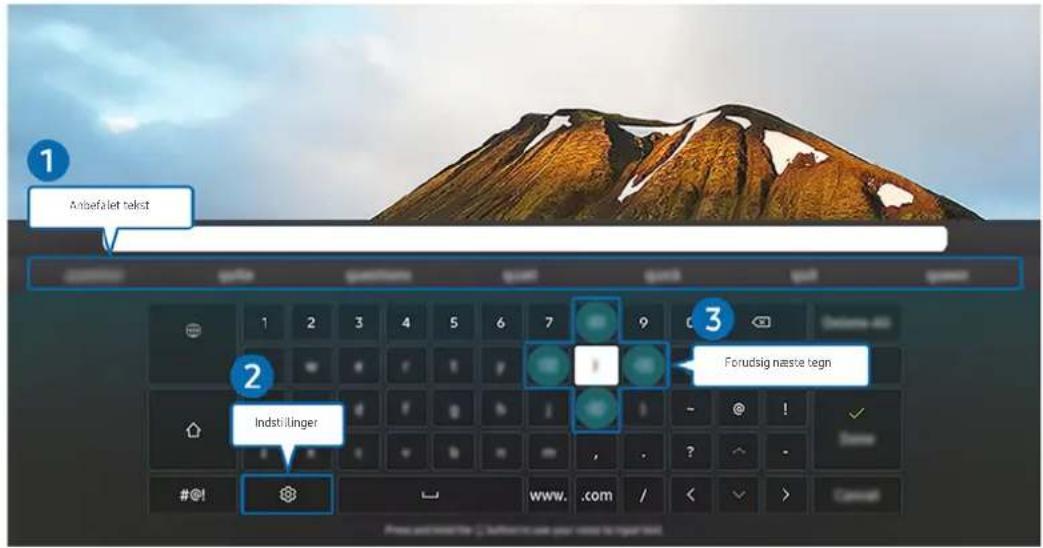
Billedet på dit tv kan afvige fra billedet herover, afhængig af modellen og geografisk område.
1 Anbefalet tekst
Når du indtaster et ord, du vil bruge som søgeord, viser denne funktion relaterede forslag, hvorfra du kan vælge ét.
2 Indstillinger
Vælg på skærmen med det virtuelle tastatur. Der er følgende valgmuligheder:
De tilgængelige indstillinger kan variere, afhængig af om funktionen kører korrekt.
- Anbefalet tekst
• Nulstil anbefalede tekstdata - Eksempel på tegn med accent
- Forudsig næste tegn (når retningsknapper bruges)
• Sprog
3 Forudsig næste tegn
Hver gang du indtaster et tegn på det virtuelle tastatur, vises det næste tegn, der forudsiges, at du vil indtaste. Brug retningsknapperne på fjernbetjeningen til at vælge.
Indtastning af tekst med fjerbetjeningens mikrofon og det virtuelle skærmtastatur
Når det virtuelle tastatur vises på skærmen, skal du trykke på knappen på din Samsung Smart-fjernbetjening og holde den nede, tale ind i mikrofonen på Samsung Smart-fjernbetjening og derefter slippe knappen. Det, du siger, bliver vist på skærmen som tekst.
Indtastning af tekst ved hjælp af din stemme understøttes muligvis ikke for de samme funktioner.
Denne funktion understøttes muligvis ikke, afhængigt af model eller geografisk placering.
Smarte funktioner
Du kan nyde godt af flere apps med Smart Hub.
Brug af Smart Hub
Se beskrivelser af de grundlæggende funktioner for Smart Hub.
Fra Smart Hub kan du bruge funktionen internetsøgning, installere og bruge forskellige apps, se billeder eller videoer eller lytte til musik, der er gemt på en ekstern lagringsenhed og udføre flere funktioner.
Nogle Smart Hub-tjenester er betalte tjenester.
Hvis tv'et skal kunne bruge Smart Hub, skal det have forbindelse til internettet.
Visse Smart Hub-funktioner understøttes muligvis ikke, afhængigt af tjenesteudbyder, sprog eller geografisk område.
Smart Hub-serviceafbrydelser kan skyldes driftsforstyrrelser i din internetservice.
Hvis du vil bruge Smart Hub, skal du acceptere Smart Hub-serviceaftalen og indsamling og brug af personlige oplysninger. Hvis du ikke accepterer, kan du ikke bruge yderligere funktioner og tjenester. Du kan se hele teksten i Vilkår og fortrolighedspolitik ved at gå til > Indstillinger > Vilkår og fortrolighedspolitik. Prøv nu
Du kan annullere aftalen, hvis du ønsker at holde op med at bruge Smart Hub. For at annullere Smart Hub-serviceaftalen skal du vælge Nulstil Smart Hub ( Ⓜ > Indstillinger > Support > Enhedspleje > Selvdiagnose > Nulstil Smart Hub).
Sådan får du vist Første skærm
Tryk på knappen
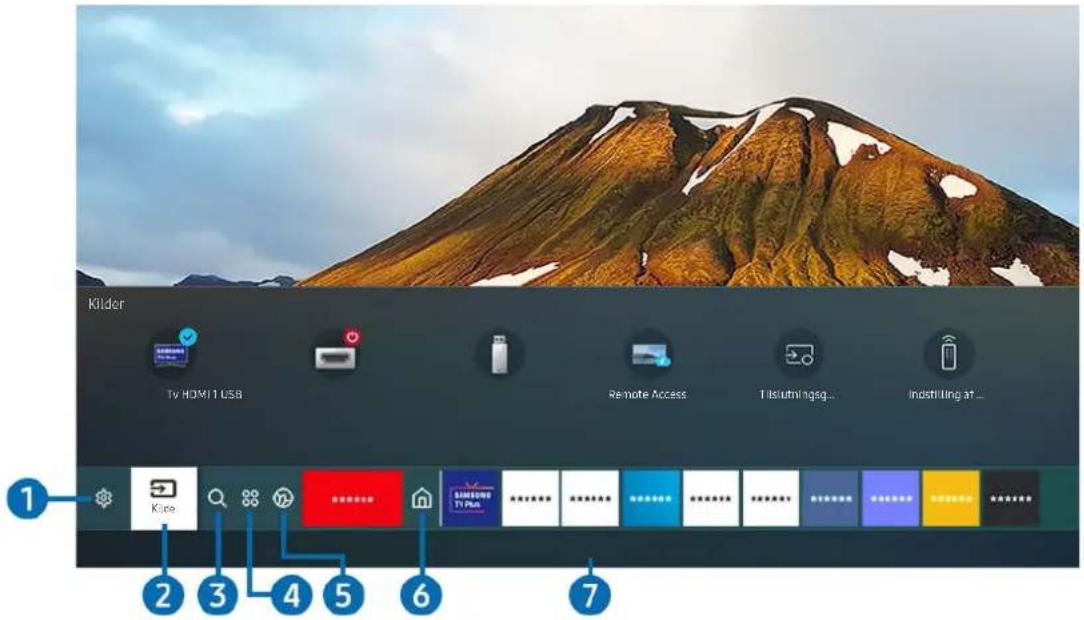
Billedet på dit tv kan afvige fra billedet herover, afhængig af modellen og geografisk område.
På Første skærm kan du nemt køre de apps, du har brugt tidligere eller bruger ofte. Appsene kan også flyttes eller slettes på skærmen.
1 Indstillinger
Når fokus flyttes til Indstillinger, vises en liste over ikoner for lynindstillinger øverst i menuen. Du kan hurtigt indstille ofte anvendte funktioner ved at klikke på ikonerne.
• e-Manual
Du kan åbne den brugervejledning, der er integreret i dit tv.
- Intelligent tilstand
I Intelligent tilstand genkender og analyserer tv'et omgivelserne, støj, indholdet og dine brugsmønstre for at give den bedste visningsoplevelse. For at slå Intelligent tilstand til eller fra skal du trykke på knappen Vælg. For at angive detaljerede indstillinger skal du trykke på retningsknappen op og derefter vælge Indstillinger for intelligent tilstand.
Denne funktion understøttes kun i QLED TV (undtagen for Q6-serien), The Frame, The Serif, The Sero, The Terrace og The Terrace for business.
Du kan finde yderligere oplysninger om Intelligent tilstand i "Sådan bruger du Intelligent tilstand".
• Billede
Du kan vælge den billedtilstand, der giver den bedste tv-oplevelse. Tryk på Vælg-knappen for at ændre billedtilstand. For at foretage finjusteringer skal du trykke på retningsknappen op og derefter vælge Billedopsætning.
- Lydtilstand
Du kan vælge en lydtilstand, der giver dig den optimale lytteoplevelse. Tryk på Vælg-knappen for at ændre lydtilstand. For at foretage finjusteringer skal du trykke på retningsknappen op og derefter vælge Equalizer-opsætning.
- Lydoutput
Du kan vælge hvilke højtalere, TV'et bruger til lyd-output. Tryk på Vælg-knappen for at ændre lydoutput. Hvis du vil tilslutte en Bluetooth-højttaler, skal du trykke på retningsknappen op og derefter vælge Liste over Bluetooth-højttalere.
Tilslutning af Bluetooth-højtaler understøttes muligvis ikke, afhængigt af model eller det geografiske område.
- Spiltilstand
Du kan aktivere spiltilstand og dermed optimere tv'ets indstillinger for afspilning af videospil på en spillekonsol, som f.eks PlayStation™, Xbox™ eller Nintendo Switch™. For at slå Spiltilstand til eller fra skal du trykke på knappen Vælg. For at angive detaljerede indstillinger skal du trykke på retningsknappen op og derefter vælge Gå til Indstillinger for spiltilstand.
For at få mere at vide om Spiltilstand skal du se "Sådan indstiller du visningsmiljøet for eksterne enheder".
Denne funktion er kun tilgængelig, når du bruger en ekstern inputkilde.
- Undertekst
Du kan se tv-udsendelser med undertekster. For at aktivere/deaktivere funktionen Undertekst skal du trykke på Vælg-knappen. For at køre Tilgængelighedsgenveje skal du trykke på retningsknappen op og derefter vælge Tilgængelighedsgenveje.
• Lydsprog
Du kan ændre det talte sprog til det, du ønsker at høre. For at foretage finjusteringer skal du trykke på retningsknappen op og derefter vælge Gå til Lydindstillinger.
• PIP
Mens du bruger en tilsluttet ekstern enhed, kan du se en TV-udsendelse i et lille billede-i-billede-vindue (PIP). For at foretage finjusteringer skal du trykke på retningsknappen op og derefter vælge PIP-opsætning.
Denne funktion understøttes muligvis ikke, afhængigt af model eller geografisk placering.
- Netværk
Du kan se den aktuelle netværk- og internetstatus. Tryk på retningsknappen op, og vælg derefter Netværksstatus eller Netværksindstillinger.
- Billedstørrelse
Du kan ændre til den billedstørrelse, du ønsker at få vist. For at foretage finjusteringer skal du trykke på retningsknappen op og derefter vælge Gå til Billedstørrelse.
- Farvetone
Du kan vælge en farvetone, der passer til dine visningspræferencer. Hvis du vil ændre til en farvetone, som du vil bruge, skal du trykke på knappen Vælg.
- Billedklarhed
Du kan optimere billeder, som indeholder meget bevægelse. Hvis du vil slå denne funktion til eller fra, skal du trykke på knappen Vælg. For at angive detaljerede indstillinger skal du trykke på retningsknappen op og derefter vælge Indstillinger for billedklarhed.
- Kontrastforbedring
Du kan forhindre store forskelle mellem lyse og mørke områder på tv-skærmen. Hvis du vil ændre indstillingen Kontrastforbedring, skal du trykke på knappen Vælg.
• Digitalt outputlydformat
Du kan vælge et outputformat for digital audio. Bemærk, at indstillingen Dolby Digital+ kun er tilgængelig via HDMI (eARC) for eksterne enheder, der understøtter formatet Dolby Digital+.
- Farverum
Du kan angive spektrummet af farver på tv-skærmen. Hvis du vil ændre til det farveområde, som du vil bruge, skal du trykke på knappen Vælg. For at angive detaljerede indstillinger skal du trykke på retningsknappen op og derefter vælge Indstillinger for farverum.
- Enhedspleje
Du kan køre Enhedspleje for at diagnosticere og optimere dit tv. Enhedspleje kan desuden kontrollere og optimere tv'ets lagringsenhed. Hvis der findes problemer, kontaktes teknisk support.
- Alle indstillinger
Viser menuen Indstillinger.
Disse funktioner understøttes muligvis ikke, afhængigt af modellen eller den geografiske placering.
2 → Kilde
Du kan vælge en ekstern enhed, der er forbundet med TV'et
Se "Skift mellem eksterne enheder, der er forbundet med TV'et" for at få mere at vide.
3 Søg
Du kan søge efter kanaler, programmer, filmtitler og apps fra Smart Hub.
For at kunne bruge denne funktion skal tv'et have internetforbindelse.
Denne funktion understøttes muligvis ikke, afhængigt af modellen.
4 Apps
Du kan nyde godt af et stort udvalg af indhold, herunder nyheder, sport, vejr og spil, ved at installere de relevante apps på tv'et.
For at kunne bruge denne funktion skal tv'et have internetforbindelse.
Se "Brug af tjenesten Apps" for at få mere at vide.
5 Ambient Mode
Du kan forbedre din bolig med dekorativt indhold, som passer til omgivelserne, eller få vist vigtige oplysninger i realtid, såsom vejret, klokken og nyheder på tv-skærmen, når du ikke ser tv.
Tryk på knappen i Ambient Mode for at vende tilbage til tv-tilstand. Tryk på knappen for at slukke for tv'et.
Hvis du bruger en anden fjernbetjening end en Samsung Smart-fjernbetjening, kan der være begrænsninger ved åbning af Ambient Mode.
Denne funktion understøttes muligvis ikke, afhængigt af modellen.
Du kan finde yderligere oplysninger om Ambient Mode i "Sådan bruger du Ambient Mode".
6
Hjem
Denne menu vises, när du trykker på knappen Ⓜ. Derefter kan du hurtigt bruge Samsung-konto, Meddelelse eller Fortrolighedsvalg.
- Samsung-konto
Gå til skærmen Samsung-konto for at oprette en ny konto eller logge af din konto.
Du kan finde yderligere oplysninger om Samsung-konto i "Anvendelse af en Samsung-konto".
- Meddelelse
Du kan få vist en liste over meddelelser for alle hændelser, der opstår på dit tv. Der vises en meddelelse på skærmen, når det er tid til at planlægge at se eller planlægge at optage, eller når der opstår en hændelse på en registreret enhed.
Hvis du flytter fokus til Meddelelse og derefter trykker på knappen Vælg, vises et beskedvindue til højre, og følgende funktioner er tilgængelige:
- Slet alle
Du kan slette alle dine beskeder.
- Indstillinger
Du kan vælge tjenester, du vil modtager beskeder om.
Når du vælger Tillad lyd, vises meddelelser uden en meddelelseslyd.
- Fortrolighedsvalg
Universal Guide er en app, som gør, at du kan søge efter og se forskelligt indhold, f.eks. tv-udsendelser, dramaudsendelser og film på samme sted. Universal Guide kan anbefale indhold, der er skræddersyet til dig. Du kan bruge denne funktion på din mobilenhed sammen med appen Samsung SmartThings.
For at kunne se indhold fra disse apps på tv'et skal de være installeret på tv'et.
Når du ser noget betalt indhold, kan du måske få brug for at foretage en betaling med deres tilhørende app.
Noget indhold kan være begrænset afhængigt af dine netværksforbindelser og dine abonnementer til betalte kanaler.
Forældrekontrol er nødvendig, när børn bruger denne tjeneste.
Billeder kan se slørede ud afhængig af serviceudbyderens forhold.
Denne funktion understøttes muligvis ikke, afhængigt af model eller geografisk placering.

Kunst
Når du ikke ser tv eller når tv'et er slukket, kan du bruge funktionen Kunst-tilstand til at redigere billedindhold, som f.eks. Illustrationer eller billeder, eller til at få vist indhold.
Denne funktion understøttes kun i The Frame.
Se flere oplysninger i den medfølgende brugervejledning.

Stående tilstand
Når du ikke bruger The Sero, kan du dreje skærmen vandret for at indhold som fotografier, billeder og tidsvisning.
Denne funktion understøttes kun i The Sero.
Se flere oplysninger i den medfølgende brugervejledning.
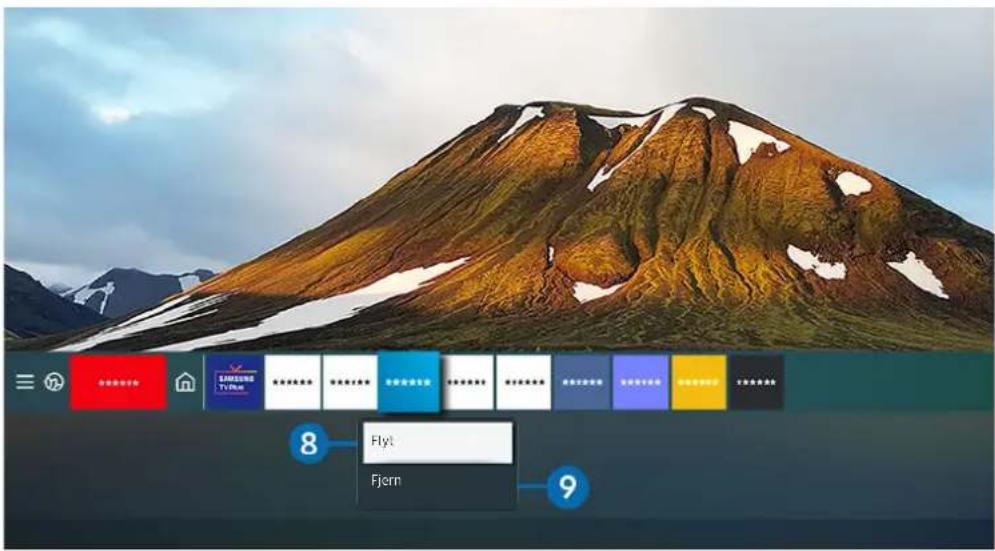
Billedet på dit tv kan afvige fra billedet herover, afhængig af modellen og geografisk område.
8 Sådan flytter du et element på Første skærm
Flyt fokus på den app du vil flytte, tryk på knappen Vælg på fjernbetjeningen, og hold den nede, og vælg derefter Flyt i valgmenuen. Flyt appen til den ønskede position ved at trykke på venstre eller højre retningsknap, og tryk derefter på knappen Vælg. Den valgte app flyttes på startskærmen.
I det område, der ikke understøtter Universal Guide, skal du trykke nedad på retningsknappen på fjernbetjeningen.
9 Sådan fjerner du et element på Første skærm
Flyt fokus til den app, du vil slette, tryk på knappen Vælg på fjernbetjeningen, og hold den nede, og vælg derefter Fjern i valgmenuen. Den fremhævede app slettes.
Du kan tilføje de apps, du ønsker at bruge ofte, til Første skærm ved hjælp af Apps. Hvis du vil tilføje dine favorit-apps til Første skærm, skal du se "Administration af installerede apps".
Sådan starter du Smart Hub automatisk
Indstillinger > Generelt > Smarte funktioner > Autokør Smart Hub Prøv nu
Når du indstiller Autokør Smart Hub til Til, viser tv'et Første skærm automatisk, når du tænder for tv'et. Du kan også aktivere/deaktivere denne funktion. Tryk på knappen Vælg i den aktuelle menu.
Åbner automatisk den sidst benyttede app
Indstillinger > Generelt > Smarte funktioner > Kør seneste app automatisk Prøv nu
Hvis Kør seneste app automatisk er indstillet til Til, køres den sidst benyttede app automatisk, når du tænder for tv'et. Du kan også aktivere/deaktivere denne funktion. Tryk på knappen Vælg i den aktuelle menu.
Denne funktion understøttes muligvis ikke, afhængigt af appen.
Denne funktion understøttes muligvis ikke, afhængigt af modellen.
Test af Smart Hub-forbindelser
Indstillinger Support Enhedspleje Selvdiagnose Smart Hub Forbindelsestest Prøv nu
Sådan nulstiller du Smart Hub
Indstillinger > Support > Enhedspleje > Selvdiagnose > Nulstil Smart Hub Prøv nu
Du kan nulstille indstillingerne for Smart Hub. Hvis du vil nulstille Smart Hub, skal du indtaste PIN-koden. Som standard er PIN-koden "0000" (for Frankrig, Italien: "1111"). Du kan indstille PIN-koden under 📋 > Indstillinger > Generelt > Systemstyring Skift PIN.
Anvendelse af en Samsung-konto
Du kan oprette en Samsung-konto på https://account.samsung.com. Når du har oprettet en konto, kan du bruge det samme ID på både tv'et og Samsung-webstedet.
Når du logger på dine Samsung account, kan du bruge fölgende funktioner:
- Log af
Du logger af din Samsung-konto ( Ⓜ > Indstillinger > Generelt > Systemstyring > Samsung-konto) ved at flytte fokus til din kontos ikon og derefter trykke på knappen Vælg. Når der vises et pop-up-vindue, skal du vælge Log af.
- Rediger profil
Du kan redigere dine kontooplysninger.
For at beskytte personlige oplysninger, åbn Rediger profil og derefter indstilles Log-ind-metode til Valg af profilbillede og indtastning af adgangskode (sikkerhed: høj).
Klik på Forbliv logget på, hvis du ønsker, at tv'et automatisk skal logge ind på din konto, när du tænder for det.
• Betalingsinformationer
Du kan få vist eller administrere dine betalingsoplysninger.
- Backup
Du kan sikkerhedskopiere tv-indstillingerne til dit Samsung Cloud-lager. Når du nulstiller eller udskifter dit tv, kan du også gendanne dets indstillinger med de sikkerhedskopierede indstillinger.
- Synkroniser internet
Når du har logget ind på din Samsung-konto og konfigureret indstillingerne for Synkroniser internet, kan du dele de favoritter og webstedsbogmærker, du har registreret på andre enheder.
- Fjern konto
Du kan slette en konto fra tv'et. Selvom du har slettet din Samsung account fra dit tv, er du endnu ikke frameldt. Gå til Samsung Accounts-webstedet (https://account.samsung.com) for at framelde din Samsung-konto.
• Vilkår og beting., fortr.politik
Du kan få vist brugeraftalen og politikken til beskyttelse af personlige oplysninger.
Vælg Vis detaljer for at få mere at vide om vilkår og betingelser, politik til beskyttelse af personlige oplysninger.
Sådan bruger du Ambient Mode
Få mere at vide om de tilgængelige funktioner i Ambient Mode.
> Ambient Mode
Du kan forbedre din bolig med dekorativt indhold, som passer til omgivelserne, eller få vist vigtige oplysninger i realtid, såsom vejret, klokken og nyheder på tv-skærmen, når du ikke ser tv.
Denne funktion understøttes muligvis ikke, afhængigt af modellen.
Starter Ambient Mode
Hvis du vil åbne Ambient Mode på tv-skærmen, skal du trykke på knappen eller vælge > Ambient Mode.
Hvis du bruger en anden fjernbetjening end en Samsung Smart-fjernbetjening, kan der være begrænsninger ved åbning af Ambient Mode.
Når du vælger > Ambient Mode, The Sero drejer til Landskab og derefter går i tilstanden Ambient Mode.
Ambient Mode-browserskærm
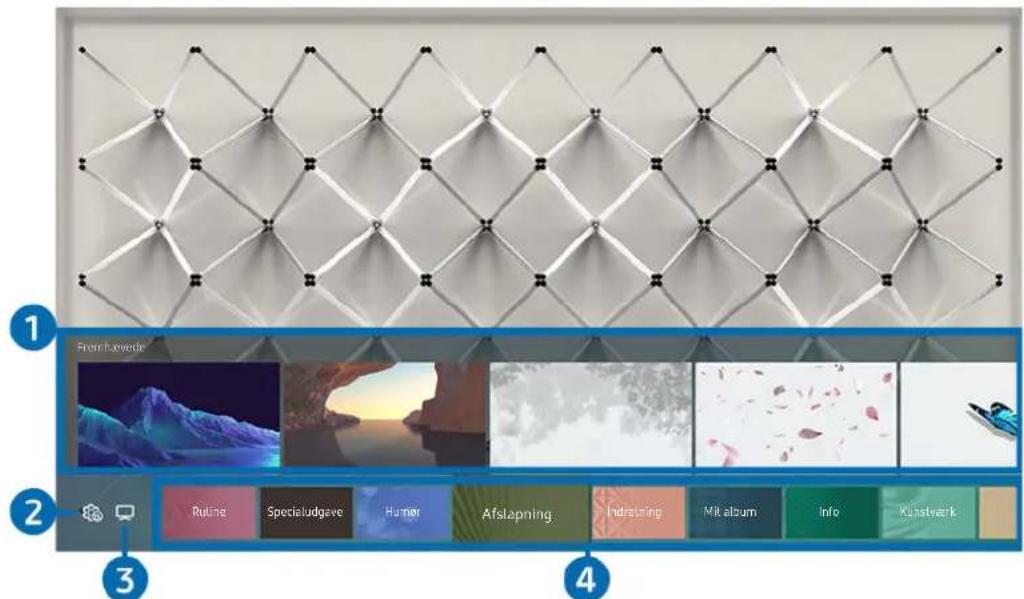
Billedet på dit tv kan afvige fra billedet herover, afhængig af modellen og geografisk område.
Når du trykker på knappen eller knappen i Ambient Mode, vises browserskærmen Ambient Mode nederst på skærmen. På browserskærmen i Ambient Mode kan du vælge indhold og ændre indstillingerne for Ambient Mode.
1 Oversigt over funktion og indhold
Når du vælger en kategori nederst på skærmen, vises en oversigt over tilgængelige funktioner og tilgængeligt indhold her.
Hvis du vil have vist detaljerede oplysninger om et indholdselement, skal du flytte fokus til det og derefter trykke på retningsknappen Op.
2 Indstillinger for ambient
Du kan konfigurere følgende Ambient Mode-indstillinger:
Tilgængelige indstillinger kan variere afhængigt af modellen.
- Automatisk lysstyrke
Ændrer indstillingen for automatisk lysstyrke for Ambient Mode.
Hvis denne funktioner er sat til Fra, justeres tv-skærmens lysstyrke ikke automatisk i forhold til det omgivende lysniveau.
- Sleep after
Indstiller den tid, der skal gå, før skærmen slukker automatisk i Ambient Mode.
Hvis der ikke er noget input fra fjernbetjeningen for den indstillede tid, slukker skærmen.
- Nulstil alle billeder
Nulstiller de fotos, der er importeret fra din mobile enhed eller Samsung Cloud.
Denne funktion understøttes muligvis ikke, afhængigt af modellen.
3 Tv
Du kan starte tv-visningsskærmen.
4 Vælg en indholdskategori.
Du kan vælge dit foretrukne indhold og din foretrukne baggrund til skærmen Ambient Mode.
Du kan bruge SmartThings-appen på din mobilenhed til at vælge det ønskede indhold og derefter ændre indstillingerne.
Der fås forskellige indholdskategorier, afhængigt af modellen eller det geografiske område.
- Rutine
Nyd en bred vifte af rutiner, som hver viser indhold, der passer til en bestemt del af din dag, eller opret dine helt egne rutiner i SmartThings-appen.
Denne funktion understøttes muligvis ikke, afhængigt af modellen.
- Specialudgave
Giver dig mulighed for at nyde kreative illustrationer og boligindretning skabt af verdens bedste kunstnere og designere.
• Humør
Oplev en række muligheder for at skabe den rette stemning, der passer til dit humør.
- Afslapning
Slap af med et udvalg af beroligende indhold inspireret af naturen.
- Indretning
Giver dig mulighed for at vælge indhold med et følsomt og smukt design.
- Mit album
Giver dig mulighed for at indstille et foto, du har gemt på din mobile enhed eller Samsung Cloud, som baggrund på skærmen i Ambient Mode.
Hvis du vil importere fotos fra dine mobile enhed eller Samsung Cloud, skal du bruge appen SmartThings på din mobile enhed.
Vælg Vis Hjælp for at få mere at vide om, hvordan du konfigurerer fotoindstillinger. Denne funktion er tilgængelig, når du har valgt et foto i kategorien Mit album.
Denne funktion understøttes muligvis ikke, afhængigt af modellen.
- Info
Giver dig mulighed for at vælge vigtige oplysninger, såsom vejret og nyhederne, i realtid.
Denne funktion understøttes muligvis ikke, afhængigt af det geografiske område.
- Kunstværk
Giver dig mulighed for at vælge indhold f.eks. verdensberømte fotos eller kunst.
Denne funktion understøttes muligvis ikke, afhængigt af modellen.
- Baggrundstema
Giver dig mulighed for at vælge baggrundstema leveret af Samsung.
Tag et billede af en væg via appen SmartThings på din mobilenhed for at oprette et brugerdefineret baggrundstema. Når du bruger denne funktion kan der være en forsinkelse i billedoverførslen og optimeringen afhængigt netværksforholdene.
Du kan indstille et baggrundstema, som du har oprettet som en baggrund for et indholdselement. For at indstille et baggrundstema baggrund for et indholdselement, skal du trykke på retningsknappen ned, mens du ser på skærmen Ambient Mode.
- Musikvæg
Nyd at lytte til musik i din stue. Visualiseringer genereres på dit tv, og de ændrer sig og reagerer på musikkens frekvenser.
Denne funktion understøttes muligvis ikke, afhængigt af modellen.
- Om Ambient Mode
Du kan få vist oplysninger om Ambient Mode.
Anvende effekter på indholdet
Når du nyder indhold i Ambient Mode, kan du trykke på retningsknappen Ned for at ændre følgende indstillinger for indholdet:
De tilgængelige funktioner understøttes muligvis ikke, afhængigt af indholdet.
- Farve og tema
Ændrer indholdets farve eller tema.
- Atmosfærer
Vælger et humør, der passer til indholdet.
Denne funktion understøttes muligvis ikke, afhængigt af indholdet.
- Baggrunde
Ændrer baggrunden af indholdet.
Denne funktion understøttes muligvis ikke, afhængigt af indholdet.
Du kan bruge appen SmartThings på din mobilenhed til at tage et billede af en væg og oprette en brugerdefineret baggrund. Hvis du ønsker flere oplysninger, skal du vælge ikonet Sådan gør du. Denne funktion kan have en forsinkelse i billedeoverførslen og optimeringen afhængig netværksforholdene.
- Skyggeeffekter
Anvender en skyggeeffekt, som du vælger for indholdet.
Denne funktion understøttes muligvis ikke, afhængigt af indholdet.
- Lysstyrke
Justerer indholdets lysstyrke.
- Mætning
Ændrer indholdets farvemætning.
- Farvetone
Justerer farverne af indholdet.
• Rød tone / Grøn tone / Blå tone
Når du nyder indhold i Ambient Mode, kan du trykke på retningsknappen Op for at få vist detaljerede oplysninger om indholdet:
Skifte tv-visningsskærmen fra Ambient Mode
Du åbner tv-visningsskærmen fra Ambient Mode, hvor du trykker på knappen eller vælger Tv på Ambient Mode-browserskærmen.
Hvis du trykker på knappen, mens tv'et er slukket, vises tv-visningsskærmen.
Sådan bruger du Genvej
Du kan nemt bruge indholdet fra Kilder uden at skulle igennem en række kommandoer.
Du kan få vist Genvej-menuerne på tv-skærmen ved at trykke på knappen og holde den nede i mindst 1 sekund.
Tryk på knappen for at vende tilbage til tv-tilstand.
Denne funktion understøttes muligvis ikke, afhængigt af modellen.
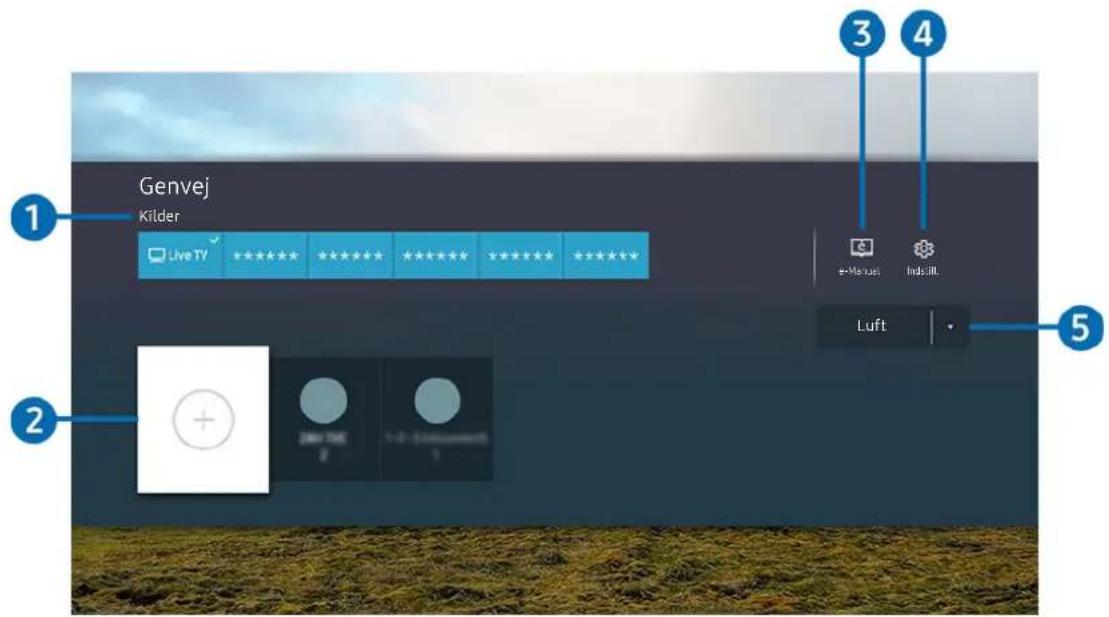
Billedet på dit tv kan afvige fra billedet herover, afhængig af modellen og geografisk område.
1 Kilder
Du kan vælge en ekstern enhed, der er forbundet med TV'et
2 Kanaler
Du kan tilføje, flytte eller fjerne kanaler med udsendelser.
3 e-Manual
Viser vejledningen e-Manual.
4 Indstillinger
Viser hovedskærmmenuen.
5 Luft, Kabel, Satellit eller Serviceudbyder
Vælg type af udsendelser for indholdet: Luft, Kabel, Satellit eller Serviceudbyder.
Denne funktion understøttes muligvis ikke, afhængigt af det indgående udsendelsessignal.
Tilføjelse af kanaler
- Flyt fokus til for at tilføje den aktuelle kanal.
- Vælg ⊕
- Flyt til den ønskede placering.
- Tryk på knappen Vælg.
Målkanalen tilføjes i området med bogmærker (Kanaler).
Flytning af kanaler
- Flyt fokus til den kanal, der skal flyttes.
- Tryk på ned-knappen.
- Vælg Flyt.
- Flyt den valgte kanal til den ønskede placering.
- Tryk på knappen Vælg.
Fjernelse af kanaler
- Flyt fokus til kanalerne, der skal fjernes.
- Tryk på ned-knappen.
- Vælg Fjern.
For let brug som på en computer, tilsluttes et tastatur og en mus til dit tv på forhånd.
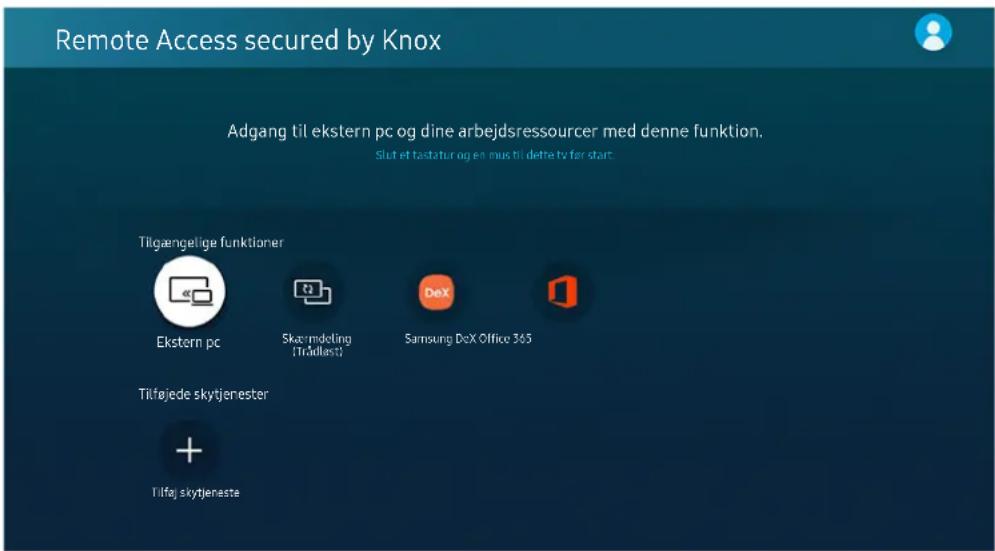
Billedet på dit tv kan afvige fra billedet herover, afhængig af modellen og geografisk område.
Tilslutning af en ekstern pc
Giver Forbindelse til Fjernskrivebord (RDP) til fjerntilslutning til en pc, der kører på Windows og Virtuel netværkscomputerbehandling (VNC) til en pc, der kører på Mac. For at forbinde en PC eksternt, skal du indtaste fjern-pc'ens IP-adresse, eller vælge en gemt profil. Indtast et korrekt brugernavn og en korrekt adgangskode, og vælg en korrekt protokol. Hvis der er en computer, der kan opnås adgang til via det samme netværk, vises den fundne IP og fundne protokol.
Hvis du vil registrere en ofte brugt pc, skal du flytte fokus til ⚙ Administer brugerprofiler og derefter trykke på knappen Vælg. Når der vises et pop-up-vindue, skal du vælge Tilføj og derefter angive pc-oplysningerne.
Når din PC går i strømsparetilstand, er tilslutningen ikke tilgængelig. Det anbefales at annullere strømsparetilstanden.
Det anbefales at oprette kablet forbindelse til netværket, fordi skærm eller lyd kan blive afbrudt, afhængigt af netværkstilstanden.
- Konfigurer computerens indstillinger til at bruge funktionen Remote Access.
Fjernforbindelse til en pc, der kører på Windows via RDP-protokollen understøttes kun for Windows 7 eller nyere. Og operativsystemet skal være en Professional-udgave eller højere.
Fjernforbindelse til en pc, der kører på Mac via VNC-protokollen understøttes kun for Mac OS X 10.5 eller nyere.
- Windows OS:
1) Højreklik på ikonet Denne pc på Skrivebordet eller i Windows Stifinder, og klik derefter på Egenskaber.
2) Klik på Avancerede systemindstillinger. Vinduet Systemegenskaber vises.
3) Klik på fanen Fjernforbindelse, og markér derefter afkrydsningsfeltet Tillad fjernforbindelser til denne computer.
• Mac OS:
1) Vælg Menu > System > Præferencer, og klik derefter på Deling.
2) Markér afkrydsningsfeltet Skærmdeling samt Fjernindlogning
3) Kør appen for opløsningsændring, som du har hentet fra App Store, og skift derefter opløsning til 1440 x 900 eller lavere.
Hvis du ikke ændrer opløsningen i Mac OS, vises det forrige billede muligvis, mens du opretter forbindelse til en ekstern computer.
- Indtast de nødvendige indstillinger for fjerntilslutning af computeren.
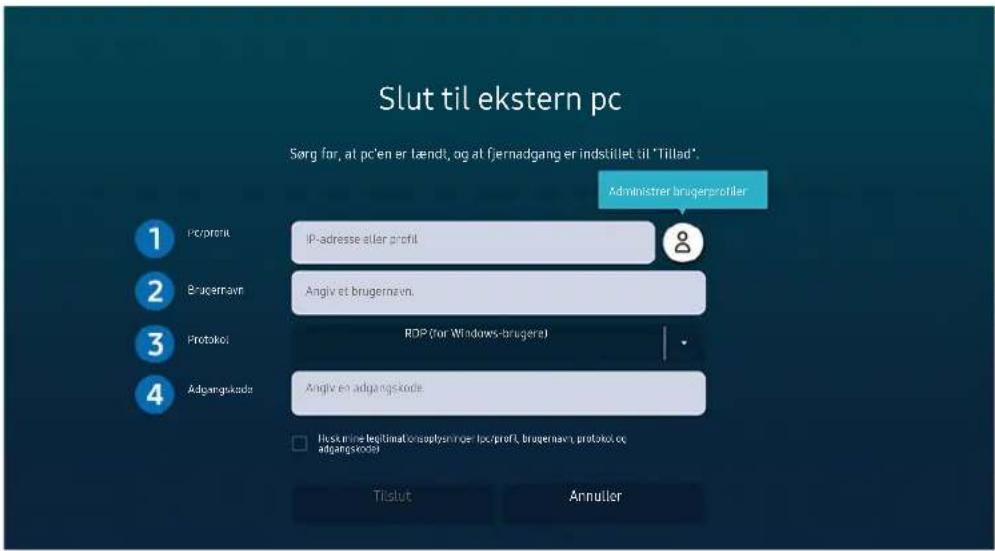
Billedet på dit tv kan afvige fra billedet herover, afhængig af modellen og geografisk område.
1 Indtast IP-adressen på den pc, du vil tilslutte.
- I Windows, hvis den computer, der skal tilsluttes, er inden for det samme netværk (router/AP), skal du køre kommandoen "cmd" i Indstillinger > Netværk og internet > Vis netværksegenskaber eller i Start > Kør, og derefter "ipconfig" for at kontrollere IPv4-adressen på computeren.
- I Mac kan du kontrollere IP-adressen i Indstillinger > Fjernadgang.
- Når tv'et og computeren ikke er inden for det samme netværk, er det nødvendigt at kende det offentlige IP og konfigurere routeren og AP. Kontroller, om routeren, der er tilsluttet computeren, understøtter portvideresendelse. Når virksomheden leverer yderligere sikkerhedsfunktioner såsom firewall, skal du søge hjælp hos en sikkerhedsmedarbejder.
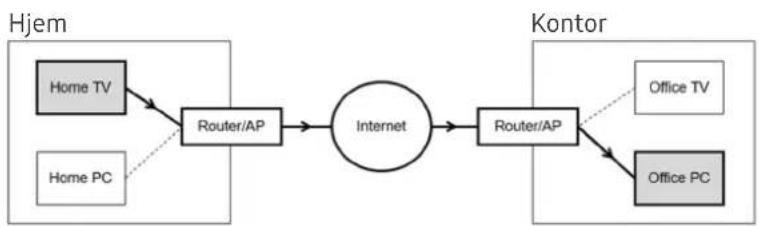
flowchart
graph LR
    subgraph Hjem
        A["Home TV"] --> B["Router/AP"]
        C["Home PC"] -.-> B
    end
    subgraph Kontor
        D["Office TV"] --> E["Router/AP"]
        F["Office PC"] --> E
    end
    B --> G["Internet"]
    E --> G
    G --> E
2 Angiv Brugernavn på computeren.
Sådan kontrolleres Brugernavn: Kontrolpanel > Brugerkontokontrol i Windows, Systempræferencer > Brugere & Grupper i Mac.
3 Vælg Protokol for computerens OS. (Windows: RDP, Mac: VNC)
4 Indtast adgangskoden til indlogningskontoen.
Hvis du vil bruge pinkode, skal du ikke angive pinkode, men computerens angivne adgangskode.
Afspilning af multimedieindhold på en ekstern pc
Når du flytter musemarkøren til toppen af skærmen efter, at du har oprettet forbindelse til en ekstern computer, vises toplinjen. Når du klikker på ikonet for den delte mappe i toplinjen, vises de delte mapper i Windows eller Mac OS. Du kan afspille alt medieindhold i en mappe.
Se "Afspilning af billeder/video/musik" for flere oplysninger om afspilning af multimedieindhold.
For at bruge denne funktion, skal indstillingen til mappedeling på den computer, der skal opnås adgang til, være aktiveret som vist herunder:
- Windows OS:
- Åbn Windows Stifinder, og gå til den mappe, der skal deles.
- Højreklik på mappen, og klik derefter på Egenskaber.
- Når vinduet Egenskaber vises, skal du klikke på fanen Deling og derefter klikke på Avanceret deling.
- Når vinduet Avanceret deling vises, skal du markere afkrydsningsfeltet Del denne mappe.
- Mac OS:
- Vælg Menu > Systempræferencer, og klik derefter på Deling.
- Markér afkrydsningsfeltet Fildeling.
- Klik på knappen Add+ nederst for at tilføje en mappe.
- Vælg en mappe, og klik derefter på Add+.
Det anbefales at oprette kablet forbindelse til netværket, fordi skærm eller lyd kan blive afbrudt, afhængigt af netværkstilstanden.
Når en videofil afspilles via en fjerncomputer, kan det opleves at skærmen eller lyden knækker.
Brug af Skærmdeling (Trådløst)
Følg vejledningen på skærmen for at justere pc-indstillingerne og oprette en trådløs forbindelse til dit tv fra pc'en.
Denne funktion er kun tilgængelig for pc'er, som understøtter trådløs skærmdeling.
Denne funktion understøttes af Windows 10.
Du kan tilslutte AirPlay i Mac.
Brug af Samsung DeX
Samsung DeX kan tilsluttes fra tv'et via trådløst netværk.
Når mobilenheden ikke vises på skærmen, skal du vælge Mobil tilslutningsguide og derefter følge vejledningen på skærmen.
Denne funktion er kun tilgængelig på mobilenheder, der understøtter den trådløse Samsung DeX.
Brug af Office 365
Du kan læse eller oprette et dokument, när du har åbnet webstedet Office 365.
Åbn browseren i fuld skærm-tilstand.
Ændring af URL-adresse er umulig på siden Office 365.
Tilføjelse af Cloud-tjeneste
Vælg ikonet Tilføj skytjeneste. Ved hjælp af bogmærkefunktionen i browseren kan du tilføje eller slette linket til cloud-tjeneste til eller fra Remote Access.
Hvis du vil tilføje cloud-tjenesten, skal du være logget på din Samsung-konto.
Antallet af cloud-tjenester, der kan tilføjes til Remote Access, er begrænset.
Brug af Skytjeneste
Du kan få adgang til cloud-tjenesten ved at vælge cloud-tjeneste-ikonet, der er føjet til Remote Access.
Skærmen på webstedet kan se anderledes ud end på en computer.
Du kan kopiere eller indsætte tekst. Nogle billedformater understøttes.
For nem og sikker login i Skytjeneste, understøttes oveni Remote Access Pass samt Samsung Pass.
Indstilling af Samsung Pass eller Remote Access Pass.
Indstil Samsung Pass eller Remote Access Pass to Brug i 📂 > ➤ Kilde > Remote Access > Kør Remote Access browser (vælg yderligere Office 365 eller Tilføj skytjeneste) > Internetmenu > Indstillinger.
Med Remote Access Pass kan du nemt administrere id og adgangskode til din cloud-tjeneste uden biometrisk godkendelse på mobilenheder. Til dette formål, skal du være logget på din Samsung-konto. Adgangskoden er krypteret, så den sikkert kan gemmes på dit tv.
Login til Remote Access Pass fungerer muligvis ikke, afhængigt af webstedspolitikken.
For sikker adgang til cloud-tjenesten kan du bruge browserens automatiske nedlukning eller rydde historiklogfilerne.
Se "Læs inden brug af funktionen Internet" før du åbner cloud-tjenesten.
- F1: Returnerer til Remote Access' startskærm.
• F8: Slår lyden fra.
• F9/F10: Justerer lydstyrken. - F11: Skifter mellem fuld skærm eller standardskærm.
Brug af tjenesten Apps
Download, og kør forskellige apps fra Smart Hub.
> Apps
Du kan nyde godt af et stort udvalg af indhold, herunder nyheder, sport, vejr og spil, ved at installere de relevante apps på tv'et.
For at kunne bruge denne funktion skal tv'et have internetforbindelse.
Den første gang du starter Smart Hub installeres standardappsene automatisk. Standardappsene kan variere, afhængig af det geografiske område.
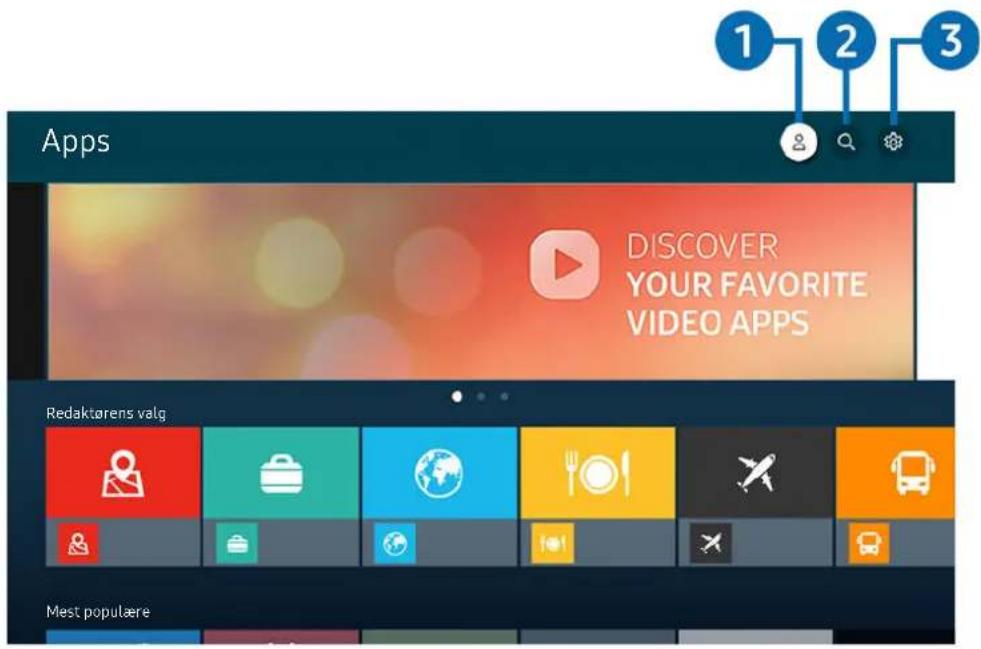
Billedet på dit tv kan afvige fra billedet herover, afhængig af modellen og geografisk område.
1 Samsung-konto
Gå til skærmen Samsung-konto for at oprette en ny konto eller logge af din konto.
Hvis du er logget af din Samsung account, skal du vælge Log på for at logge på.
Hvis du vil downloade nye apps med Apps, skal du først logge ind på din Samsung-konto.
2 Appsøgning
Du kan søge efter tilgængelige apps.
3 Indstillinger
Du kan administrere de installerede apps.
Installation af en app
- Gå til den app, du vil installere, og tryk derefter på knappen Vælg. Skærmbilledet med detaljerede informationer vises.
- Vælg Installer. Når installationen er fuldført, vises menuen Åbn.
- Vælg Åbn for at køre appen med det samme.
Du kan få vist installerede apps i skæmbilledet Indstillinger.
Når tv'ets interne hukommelse er utilstrækkelig, kan du installere nogle særlige apps på en USB-enhed.
Du kan kun køre en app, der er installeret på en USB-enhed, när USB-enheden er sluttet til tv'et. Hvis USB-enheden frakobles, mens en app kører, afsluttes appen.
Du kan ikke køre en app, der er installeret på en USB-enhed, på en pc eller et andet tv.
Start af en app
Du kan køre den ønskede app fra Downloaded app.
Symbolerne herunder vises i ikonet for den valgte app og angiver følgende:
- : Appen er installeret på en USB-enhed.
- : Appen har en adgangskode.
- ©: Appen skal opdateres.
- : Appen understøtter spejlingsfunktionen.
Administration af installerede apps
Vælg Indstillinger på Apps. Du kan administrere installerede apps.
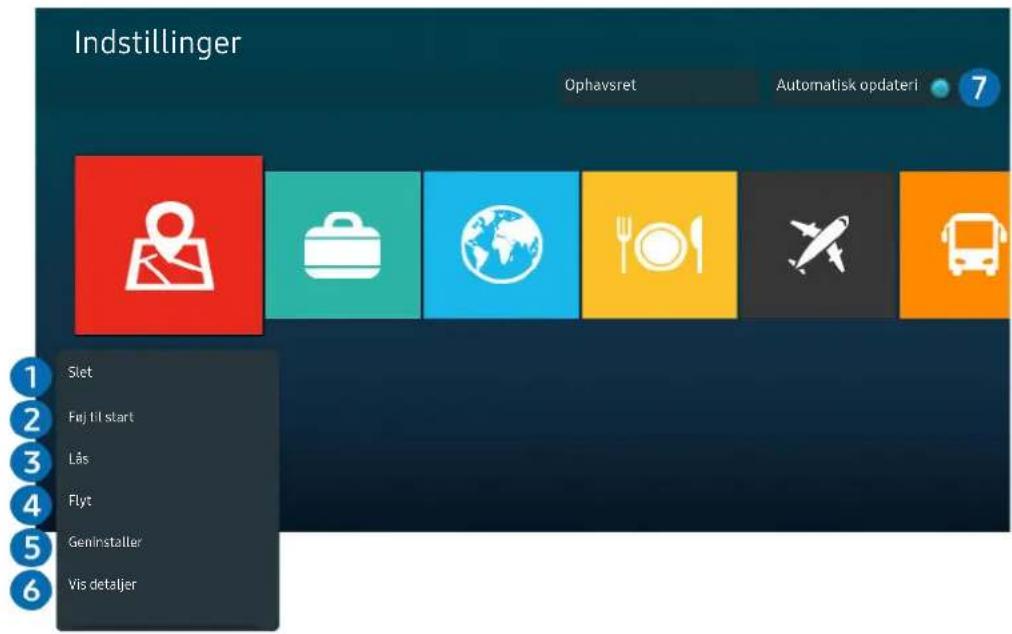
Billedet på dit tv kan afvige fra billedet herover, afhængig af modellen og geografisk område.
1 Fjernelse af en app
- Vælg en app, som du vil slette.
- Vælg Slet.
Den fremhævede app slettes.
Sørg for, at appens data også fjernes, när du fjerner en app.
Standardapps kan ikke afinstalleres.
2 Sådan tilføjer du apps til Første skærm
- Vælg en app, som skal tilføjes.
- Vælg Føj til start.
- Når startskærmen vises, skal du flytte den valgte app til den ønskede placering.
- Tryk på knappen Vælg.
Den valgte app tilføjes på Første skærm.
Hvis den valgte app allerede er tilføjet på Første skærm, er denne funktion deaktiveret.
3 Låsning og oplåsning af programmer
- Vælg en app, som du vil låse eller låse op.
- Vælg Lås/lås op.
Den valgte app er låst eller låst op.
For at låse en app eller låse den op, skal du indtaste PIN-koden. Som standard er PIN-koden "0000" (for Frankrig, Italien: "1111"). Du kan indstille PIN-koden under 📂 > Indstillinger > Generelt > Systemstyring > Skift PIN.
4 Flytning af apps
- Vælg en app, som du vil flytte.
- Vælg Flyt.
- Flyt appen til den ønskede placering.
- Tryk på knappen Vælg.
Denne funktion understøttes muligvis ikke, afhængigt af model eller geografisk placering.
5 Sådan geninstallerer du en app
- Vælg den app, der skal installeres igen.
- Vælg Geninstaller.
Geninstallationen starter.
6 Sådan kontrollerer du detaljerne i app-oplysningerne
- Vælg den app, der skal kontrolleres.
- Vælg Vis detaljer.
Skærmen med app-oplysninger vises.
Du kan vurdere hver app på skærmen Vis detaljer.
7 Automatisk opdatering af apps
Hvis du automatisk vil opdatere installerede apps, skal du indstille Automatisk opdatering til TIL.
Automatisk opdatering er kun aktiveret, när tv'et har forbindelse til internettet.
Sådan bruger du appen Galleri
Få vist billeder og videoer, der er synkroniseret med Samsung Cloud.
> Galleri
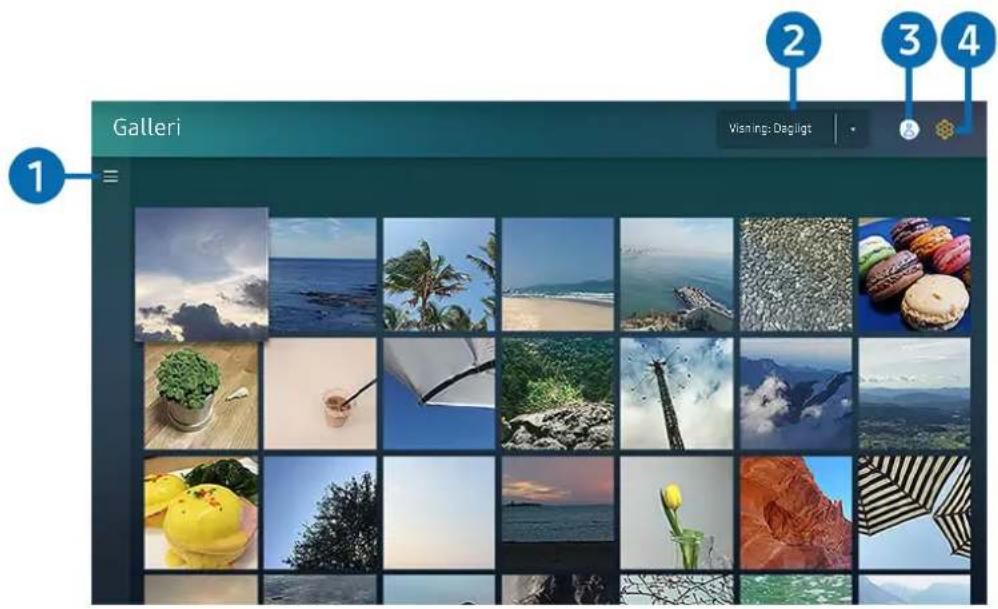
Billedet på dit tv kan afvige fra billedet herover, afhængig af modellen og geografisk område.
Du kan nyde forskelligt indhold synkroniseret med en mobilenhed, der understøtter Samsung Cloud. De tilgængelige indholdstyper er billeder, videoer, historier og andet indhold, der er delt via dine grupper.
Hvis du har delt indhold fra dine grupper, kan du få adgang til dem i meddelelser.
Hvis du vil bruge appen Galleri, skal du først være logget på den Samsung-konto, der bruger Samsung Cloud.
For at bruge denne funktion kræves der en PIN-kode.
Denne funktion understøttes muligvis ikke, afhængigt af modellen.
1 ≡ Åbn kategori
Gå til överst til venstre på skærmen ved hjælp af retningsknapperne på fjernbetjeningen for at få vist det indhold, der er synkroniseret med Samsung Cloud, efter kategori.
2 Visning: Dagligt / Visning: Månedlig
Sortér indholdet efter dag eller måned.
3 Samsung-konto
Gå til skærmen Samsung-konto for at oprette en ny konto eller logge af din konto.
Hvis du er logget af din Samsung account, skal du vælge Log på for at logge på.
4 Gallery-indstillinger
Angiv en PIN-kode til skærmlås for at begrænse adgangen til appen Galleri eller se vilkår og betingelser.
Sådan bruger du appen SmartThings
Overvåg og konfigurer de smart-enheder, som du har forbundet til SmartThings servicen.
> SmartThings
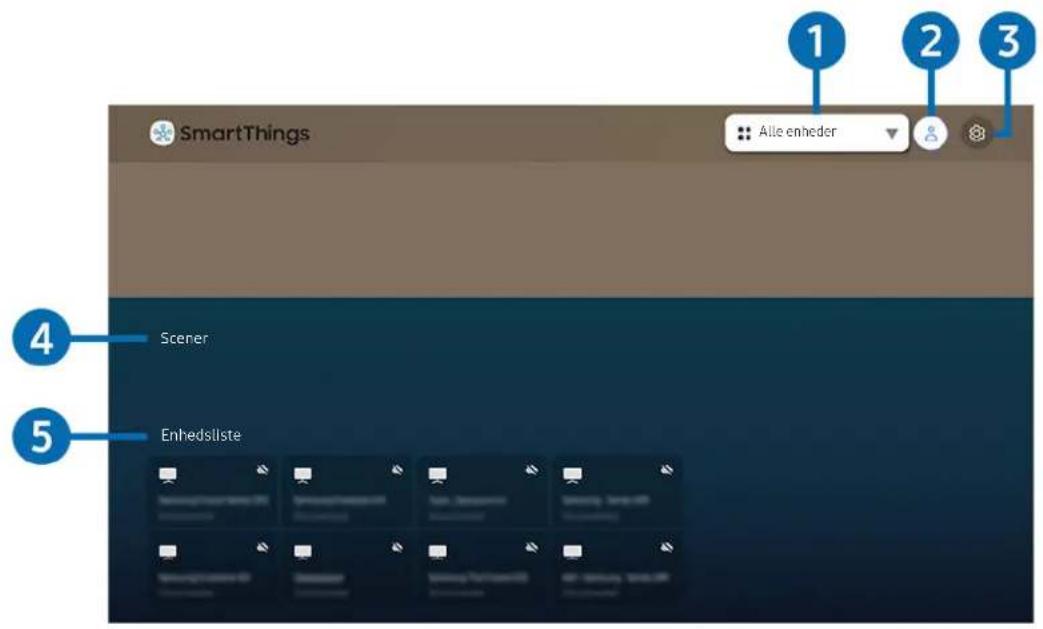
Billedet på dit tv kan afvige fra billedet herover, afhængig af modellen og geografisk område.
Fra tv'et kan du overvåge og konfigurere smart-enheder, som er tilsluttet SmartThings-tjenesten via SmartThingsappen, som er installeret på enhederne. Du kan modtage meddelelser om statusser for dine tilsluttede enheder.
For at bruge denne funktion skal du være logget på din Samsung-konto.
Denne funktion understøttes muligvis ikke, afhængigt af model eller geografisk placering.
1 Liste over udvalgte lokaliteter
Tryk på Vælg-knappen for at identificere alle tilsluttede enheder eller enhederne specificeret til en lokalitet.
2 Samsung-konto
Gå til skærmen Samsung-konto for at oprette en ny konto eller logge af din konto.
Hvis du er logget af din Samsung account, skal du vælge Log på for at logge på.
3 Indstillinger
Slå meddelelserne fra eller til for tilsluttede smart-enheder.
4 Scener
Du kan styre flere enheder med en kommando, efter du har angivet scenarier med appen SmartThings på din mobile enhed.
5 Enhedsliste
Se en liste med alle tilsluttede smart-enheder og deres statusser.
Du kan tilføje og styre nye enheder via appen SmartThings på din mobilenhed. Du kan kontrollere og styre forskellige enheder, f.eks. en højttalere, smartenheder (IoT-enheder) og husholdningsapparater, som er registreret på serveren. Se brugervejledningen i appen SmartThings på din mobilenhed for at få flere oplysninger.
Du kan registrere dit tv og bruge nogle af funktionerne på tv'et via SmartThings-appen på din mobilenhed.
Sådan bruger du e-Manual
Kontrollér og læs den vejledning, der er integreret i tv'et.
Sådan starter du e-Manual
> Indstillinger Support Åbn e-Manual
Du kan se den integrerede e-Manual, der indeholder oplysninger om dit tv's vigtigste funktioner.
Du kan downloade en kopi af e-Manual fra Samsungs websted for at se den eller udskrive den fra din pc eller mobilenhed (https://www.samsung.com).
Fra visse menuskærme er der ikke adgang til e-Manualen.
Sådan bruger du knapperne i e-Manual
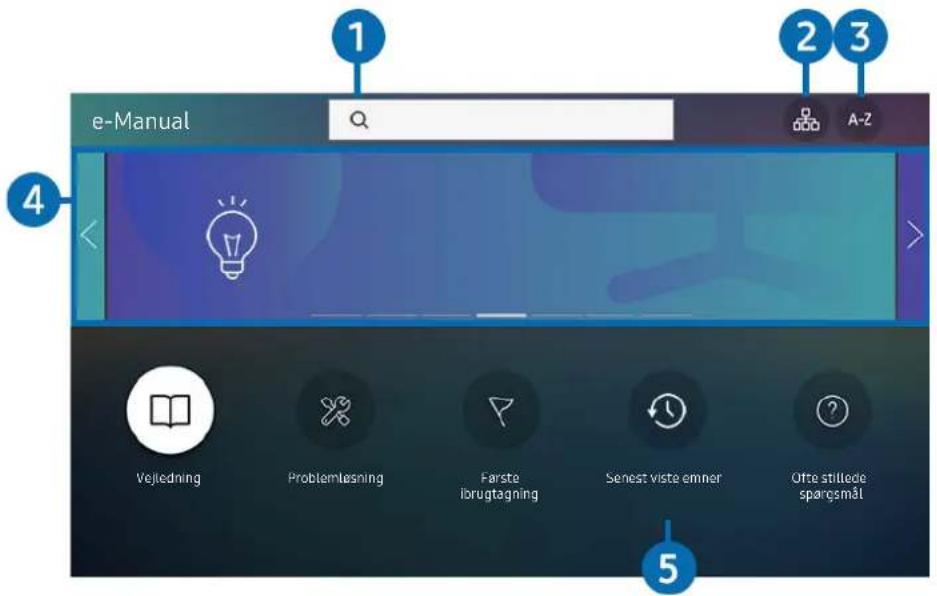
Billedet på dit tv kan afvige fra billedet herover, afhængig af modellen og geografisk område.
1 Q (Søg)
Vælg et element på resultatlisten for at indlæse den tilhørende side.
2 (Oversigt over websted)
Viser listerne for hvert element i e-Manual.
3 A-Z (Indeks)
Vælg et nøgleord for at navigere til den relevante side.
Denne funktion understøttes muligvis ikke, afhængigt af model eller geografisk placering.
4 Ofte stillede spørgsmål
Du kan finde oplysninger om fejlfinding til det valgte symptom.
5 (Senest viste emner)
Vælg et emne på listen med de senest viste emner.
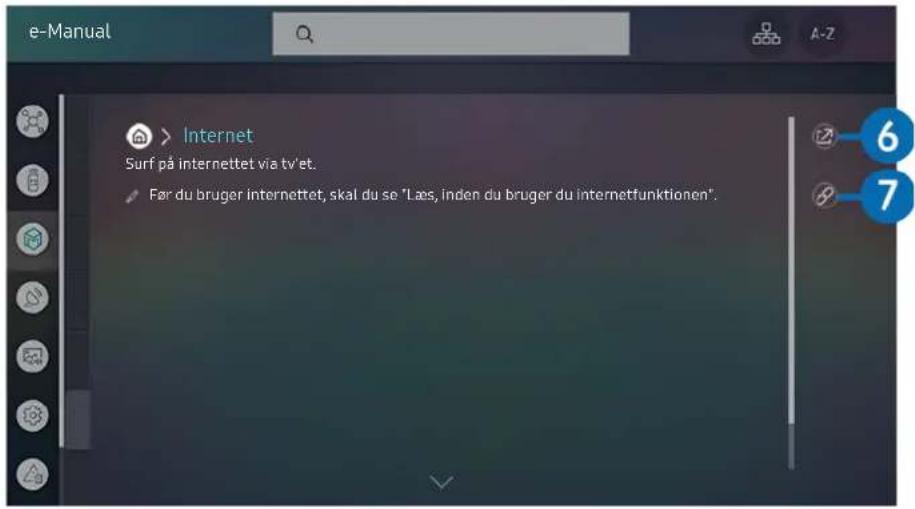
Ord, der står med blåt (f.eks. Internet) angiver et menuelement.
Billedet på dit tv kan afvige fra billedet herover, afhængig af modellen og geografisk område.
6 © (Prøv nu)
Giver dig adgang til det pågældende menupunkt og mulighed for at afprøve funktionen med det samme.
7 (Tilknyt)
Få adgang til et understreget emne, som refererer til en e-Manual-side øjeblikkeligt.
Sådan bruger du Internet
Når du kører Internet, kan du se de senest viste eller anbefalede websteder. Når du vælger et ønsket websted, kan du få direkte adgang til det.
Det er nemmere at bruge funktionen Internet, hvis du tilslutter et tastatur og en mus.
Du kan rulle på websider med retningsknappen på Samsung Smart-fjernbetjening.
Websiderne kan være anderledes end de på en pc.
Før du bruger Internet, skal du se "Læs inden brug af funktionen Internet".
Appen Internet har et integreret Samsung Pass ( > Internet > Internetmenu > Samsung Pass-indstillinger). Med Samsung Pass kan du nemt og sikkert logge på webstedet. Næste gang du besøger webstedet, kan du logge på med Samsung Pass Biometrics Authentication på din mobilenhed uden at skulle indtaste dit id og din adgangskode. Dette login med Samsung Pass fungerer muligvis ikke. Det afhænger af webstedspolitikken. Til dette formål skal du være logget på mobilenheden med en Samsung-konto, der er registreret i Samsung Pass.
Afspilning af billeder/video/musik
Afspil medieindhold, der er lagret på dit tv, USB-enheder, mobile enheder, kameraer, pc'er osv.


Kilde Tilsluttet enhed
av nu
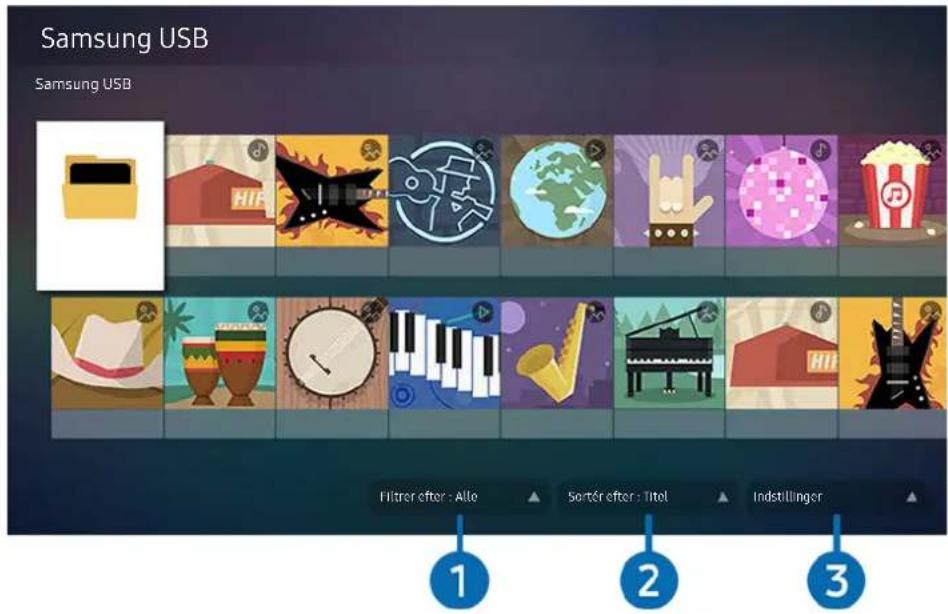
Billedet på dit tv kan afvige fra billedet herover, afhængig af modellen og geografisk område.
Du kan afspille medieindhold, der er lagret på lagringsenheder, såsom USB-enheder, mobilenheder og kameraer, på tv'et.
Du kan ikke afspille medieindhold, hvis indholdet eller lagerenheden ikke understøttes af tv'et. Se "Læs inden afspilning af billed-, video- eller musikfiler" for at få mere at vide.
Sikkerhedskopier vigtige filer inden tilslutning af en USB-enhed. Samsung er ikke ansvarlig for beskadigede eller bortkomne filer.
Du kan bruge følgende funktioner i skæmbilledet med medieindholdslisten for en lagerenhed.

Filtrer after
Filtrerer medieindholdet efter medietype.
2 Sortér efter
Sorterer indholdslisten efter Titel, Dato eller Kanal.
Denne funktion understøttes muligvis ikke, afhængigt af typen af ekstern enhed.
3 Indstillinger
Sletter eller afspiller det valgte medieindhold fra listen over medieindhold. Når du vælger Opdater, indlæses indholdslisten igen.
Du kan kun slette optaget indhold. For at slette indhold skal du ændre indstillingen Filtrer efter til Optaget.
Optaget understøttes muligvis ikke, afhængigt af det geografiske område.
Sådan afspiller du multimedieindhold på en pc eller mobil enhed
- Vælg en enhed med medieindhold i tilde>Listen over multimedieindhold på enheden vises.
- Vælg et emne fra listen.
Det valgte indhold afspilles.
Det er muligt at indholdet ikke afspilles. Dette afhænger af filformatet eller måden, som indholdet er kodet på. Desuden er der begrænset adgang til adskillige funktioner.
Indhold på enheder, der er sluttet til tv'et via dit netværk, afspilles muligvis ikke problemfrit på grund af problemer med netværkskommunikationen. Hvis det er tilfældet, skal du bruge en USB-enhed.
Afspilning af multimedieindhold på en a USB-enhed
- Slut en USB-enhed til USB-porten.
- Når der vises en pop op-meddelelse på skærmen, skal du vælge Gennemse for nemt at gå til listen over multimedieindhold, der er gemt på enheden.
Hvis du ønsker at afspille indhold fra en USB-enhed, og denne allerede er sluttet til tv'et, skal du vælge USB-enheden på skærmen tilde.
- Vælg et indholdselement, der skal afspilles, på listen.
Det valgte indhold afspilles.
Lyt til lyden fra din mobile enhed gennem tv-højttaleren ved hjælp af Sound Mirroring
- Søg efter, og forbind til dit tv fra listen over (Bluetooth)-enheder på din mobile enhed.
- Vælg det medieindhold, du vil afspille på din mobile enhed.
Det valgte medie afspilles via tv'ets højttaler.
Visse modeller går automatisk i tilstanden Ambient Mode, Kunst eller i Stående tilstand, og spiller det valgte medieindhold.
Hvis tv'et og dets soundbar er forbundet trådløst, kan handlingen måske være begrænset.
Tilgængelige knapper og funktioner under afspilning af multimedieindhold
Tryk på knappen Vælg, mens du afspiller en video, et billede eller optaget indhold. Følgende knapper vises.
Knapper og funktioner understøttes muligvis ikke, afhængigt af model eller geografisk placering.
De tilgængelige knapper og funktioner kan være forskellige, afhængig af det indhold, du får vist eller afspiller.
- Pause / Afspil
Sætter på pause eller afspiller multimedieindholdet. Du kan bruge følgende funktioner, når videoen er sat på pause. Bemærk, at når videoen er sat på pause, afspiller tv'et ikke lyd.
Langsomt tilbage eller Langsomt frem Giver dig mulighed for at afspille videoen langsomt forlæns og baglæns ved at vælge indstillingen eller er tre afspilningshastigheder. Tryk på en indstilling gentagne gange for at skifte afspilningshastighed. Vælg indstillingen eller tryk på knappen at vende tilbage til normal hastighed.
Tryk på retningsknappen op for at flytte fokus til kontrolpanelet for afspilning, og vælg derefter venstre eller højre retningsknap på kontrolpanelet for afspilning for gå 10 sekunder tilbage eller frem i videoen.
- Gå til en specifik afspilningssektion, flyt fokus op på afspilningslinjen, og vælg derefter en af de fem miniaturer.
Denne funktion understøttes muligvis ikke, afhængigt af filformatet.
- Stop
Stop indhold, der afspilles
- Tidlig. / Næste
Viser forrige eller næste fil med multimedieindhold.
- Tilbage / Hurtigt frem
Går hurtigt frem eller tilbage i multimedieindhold. Forøg hastigheden frem eller tilbage op til tre gange sammenlignet med normal hastighed ved at trykke gentagne gange på knappen. Vælg indstillingen ▶ eller tryk på knappen ▶ for at vende tilbage til normal hastighed.
• 360 tilstand
Tilvejebringer en 360-graders visning til videoer og billeder.
Denne funktion understøttes muligvis ikke, afhængigt af filformatet.
Videofiler, der bruger mjpeg-codec understøtter ikke en 360-graders visning.
Hvis 360-graders rotation bruges på en videofil eller et billede, der ikke understøtter 360-graders visning, kan det medføre, at skæmbilledet ser forvrænget ud.
Videoer kan blive afbrudt, hvis 360-graders rotation anvendes under afspilning i dobbelt hastighed.
Videoer, der understøtter 360-graders visning kan blive afbrudt, hvis 360-graders rotation anvendes samtidig med andre funktioner under afspilning.
Denne funktion understøttes muligvis ikke for visse opløsninger.
Denne funktion understøttes muligvis ikke, afhængigt af modellen.
- Autorotation 360
Justerer automatisk videovisningsvinklen ved at analysere antallet af billedændringer under afspilning af en videofil med en 360-graders visning. Når denne funktion startes, begynder rotationen kort efter.
Når Autorotation 360 fokuserer, skal du trykke på knappen Vælg for at ændre følgende tilstande:
- Generelt
- Dynamisk
- N _360 Naturlig
Denne funktion er kun tilgængelig, når 360 tilstand er valgt.
Når Autorotation 360 er aktiveret, følger automatisk justering. Justeringspositionen kan variere afhængigt af billedet.
Videovisningsvinklen justeres manuelt i tilstanden Generelt.
Denne funktion understøttes muligvis ikke, afhængigt af filformatet.
Videofiler, der bruger mjpeg-codec understøtter ikke en 360-graders visning.
Hvis 360-graders rotation bruges på en videofil, der ikke understøtter 360-graders visning, kan det medføre, at skæmbilledet ser forvrænget ud.
Videoer kan blive afbrudt, hvis 360-graders rotation anvendes under afspilning i dobbelt hastighed.
Videoer, der understøtter 360-graders visning kan blive afbrudt, hvis 360-graders rotation anvendes samtidig med andre funktioner under afspilning.
Denne funktion understøttes muligvis ikke for visse opløsninger.
Denne funktion understøttes muligvis ikke, afhængigt af modellen.
- Gentag
Afspiller det nuværende multimedieindhold eller alle filer med multimedieindhold flere gange.
• Bland
Afspiller musikfiler i tilfældig rækkefølge.
- Sluk billede
Afspiller musikfiler med skærmen slukket.
- Skærmtilpasning
Tilpasser et billede til skærmen.
• Rotér venstre / Rotér højre
Roterer et billede til venstre eller højre.
- Zoom ind
Zoomer ind på et billede.
- Baggrundsmusik
Pauser eller genoptager afspilning af baggrundsmusik, mens tv'et viser billeder.
Denne funktion er tilgængelig efter aktivering af indstillingen Baggrundsmusik.
- Indstillinger
De tilgængelige indstillinger kan være forskellige, afhængig af model og indhold.
Funktion Beskrivelse
| Diasshowets hastighed | Indstiller hastigheden for diasshowet.✓ Hvis der kun er én billedfil på din USB-enhed, afspilles diasshowet ikke. |
| Diasshow-effekt | Bruger overgangseffekter på diasshowet.✓ Hvis der kun er én billedfil på din USB-enhed, afspilles diasshowet ikke. |
| Baggrundsmusik | Afspiller baggrundsmusik, mens du opsætter pop-op-vinduet, mens tv'et viser billeder.✓ Musikfilerne skal gemmes på samme USB-enhed som billedfilerne.✓ Vælg Baggrundsmusik i bunden af afspilningsskærmen for at sætte baggrundsmusikken på pause. |
| Undertekster | Du angive detaljerede indstillinger for undertekster, f.eks. sprog, synkronisering, størrelse og farve.✓ Hvis underteksterne ikke vises korrekt, skal du tjekke kodningsindstillingen. |
| Roter Roterer videoen. | |
| Lydsprog | Ændrer lydformatet.✓ Denne funktion er kun tilgængelig, hvis videoen understøtter flersporslyd. |
| Information Viser detaljeret information om det aktuelle multimedieindhold. | |
Brug af Bixby
Tal ind i mikrofonen på din Samsung Smart-fjernbetjening for at styre dit tv.
Bixby er kun tilgængelig, når tv'et har forbindelse til internettet.
Hvis du vil bruge Bixby, skal du registreres og logge ind på din Samsung-konto. Nogle funktioner understøttes muligvis ikke, hvis du ikke er logget på din Samsung account.
Bixby understøtter kun visse sprog, og de understøttede funktioner kan variere, afhængigt af det geografiske område.
Bixby understøttes muligvis ikke, afhængigt af det geografiske område.
Start af Bixby med stemme
Du kan starte en samtale med Bixby med det samme ved at sige "Hi, Bixby." Sig "Hi, Bixby", og ikonet Bixby nederst på tv-skærmen aktiveres i lyttetilstand. Bliv ved med at tale.
Den passende afstand mellem bruger og Samsung Smart-fjernbetjening er 1,5 m.. For yderligere oplysninger om brug af denne funktion, se "Problemer med stemmegenkendelse".
Denne funktion understøttes muligvis ikke, afhængigt af model eller geografisk placering.
Start af Bixby med knapper på din Samsung Smart-fjernbetjening
Du kan føre en samtale med Bixby ved hjælp af knapperne på din Samsung Smart-fjernbetjening. Tryk på knappen på din Samsung Smart-fjernbetjening, og hold den nede, sig en kommando, og slip derefter knappen
Hvis du vil have vist Bixby-vejledningen skal du trykke på knappen en gang:
- Når du trykker på knappen 📋, vises knappen Explore Now nederst på skærmen. Tryk på knappen Vælg for at gå til skærmen Explore Bixby.
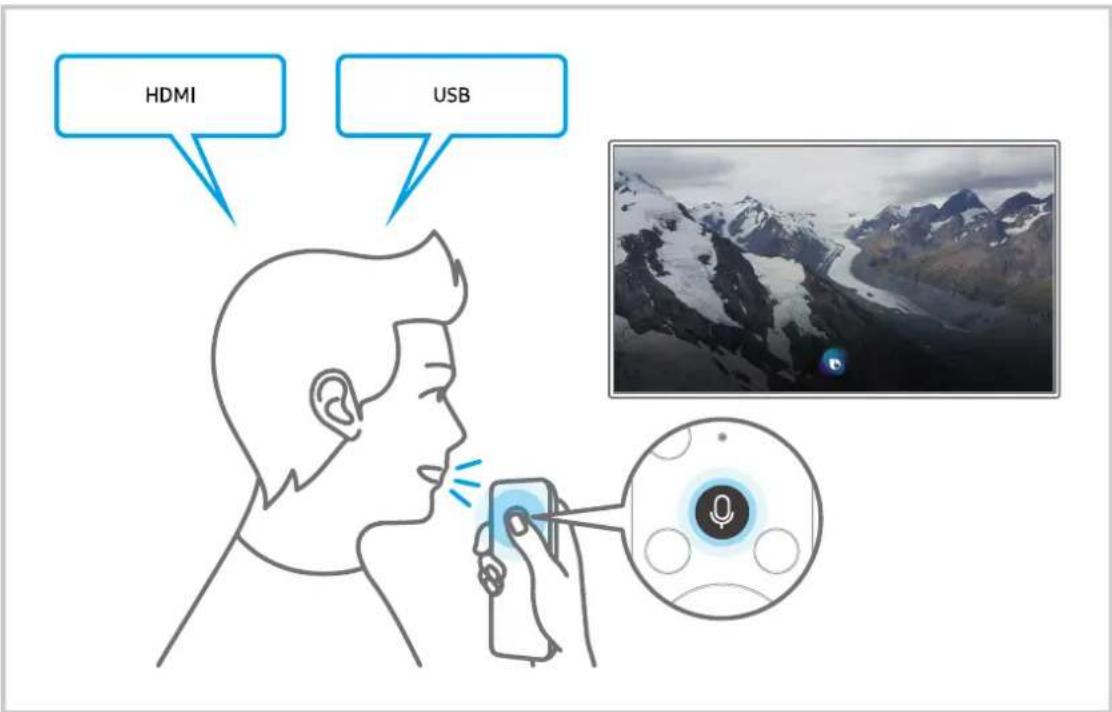
Få mere at vide om skærmen Explore Bixby
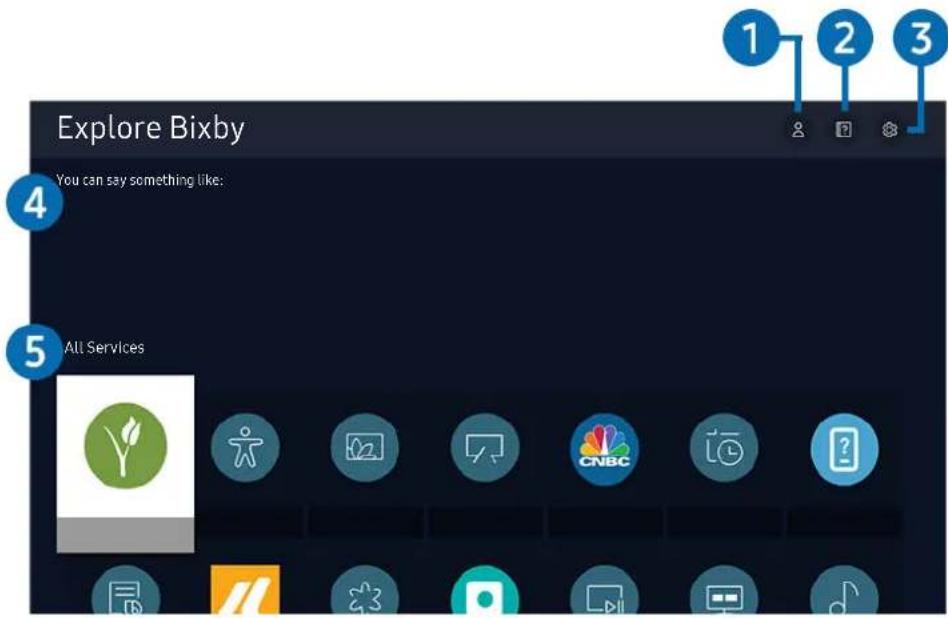
Billedet på dit tv kan afvige fra billedet herover, afhængig af modellen og geografisk område.
1 Min profil
Gå til skærmen Min profil for at oprette en ny konto eller registrere en stemme-id. Når en stemme-id er registreret, kan du logge ind med din stemme og se ikonet Bixby, der er genereret for din stemme.
Du kan slette en stemme-id efter at have valgt ⚠ Min profil. Når stemme-id er slettet, forsvinder dens ikon også.
Hvis du er logget af din Samsung account, skal du vælge Min profil for at logge på.
2 ? Tutorials
Pop op-vinduet om brug af Bixby vises.
3 Settings
Du kan ændre indstillingerne til brug af Bixby.
Disse funktioner understøttes muligvis ikke, afhængigt af modellen eller den geografiske placering.
Disse funktioner kan indstilles i Bixby Voice settings ( ⓝ > Indstillinger > Generelt > Stemme > Bixby Voice settings).
- Language
Du kan ændre sproget i Bixby.
Sproget i tv'et og andre apps ændres ikke.
Bixby understøtter kun visse sprog.
- Voice response
Du kan ændre eller slukke for stemmen i Bixby.
Denne funktion understøttes muligvis ikke, afhængig af det sprog der blev valgt for Bixby.
- Voice Wake-up
Du kan konfigurere denne funktion for at få Bixby til at reagere på din stemme. Hvis Bixby ikke reagerer på din stemme, skal du slå funktionen Voice Wake-up til og forsøge igen. ( 🔒 > Explore Now > ⚙Settings > Voice Wake-up)
Den passende afstand mellem bruger og Samsung Smart-fjernbetjening er 1,5 m.. For yderligere oplysninger om brug af denne funktion, se "Problemer med stemmegenkendelse".
Funktionen Voice Wake-up understøttes muligvis ikke, afhængigt af model eller geografisk placering.
- Sound feedback
Afspil en lyd, når Bixby starter og holder op med at lytte.
Denne funktion understøttes muligvis ikke, afhængigt af model eller geografisk placering.
- Privacy
Du kan tillade eller forhindre, at Bixby bruger dine personlige oplysninger, när du bruger Bixby-tjenester.
4 Anbefalede kommandoer
Viser anbefalede kommandoer, du kan bruge til at styre tv'et med Bixby ifølge den aktuelle kontekst.
Hvis du ikke ønsker at se de anbefalede kommandoer, skal du indstille Stemmetip til Fra. ( Ⓜ > ⚙ Indstillinger > Generelt Stemme Stemmetip)
5 All Services
Du kan lære stemmekommandoerne til at bruge Bixby i forskellige situationer. Brug retningsknapperne til at gå til den ønskede kommando, og tryk derefter på knappen Vælg. Du kan betjene tv'et ved hjælp af en række stemmekommandoer.
Læs inden brug af Bixby
- De understøttede sprog og funktioner for stemmeinteraktion kan variere, afhængigt af det geografiske område.
- Hvis det indstillede sprog er et andet end sproget i dit land, er nogle funktioner ikke tilgængelige.
- Bixby er kun tilgængelig, när tv'et har forbindelse til internettet.
-
Selv hvis tv'et har forbindelse til internettet, vil der måske ske noget på grund af en serverfejl relateret til Bixby.
-
De eksisterende funktionelle specifikationer kan være ændrede, hvis Bixby er opdateret.
- Bixby er kun tilgængelig på tv'er, der understøtter dette, og leveres med fjernbetjeninger, som har en mikrofon.
- Symboler, inklusive "-" og specialtegn, understøttes ikke. Som følge heraf fungerer funktionen muligvis ikke korrekt, hvis et ord eller en sætning indeholder numeriske værdier eller symboler.
- Søgeresultaterne er muligvis ikke komplette resultater.
- Du skal muligvis betale for visse apps. Som følge heraf kan du støde på et serviceprogram eller en servicekontrakt.
- Hvis du vil ændre den aktuelle kanal ved at udtale kanalnavne som talekommandoer, skal du først fuldføre Indstil din serviceudbyder. Hvis Indstil din serviceudbyder ikke er afsluttet, kan du afslutte det vha. Nulstil (m > Indstillinger > Generelt > Nulstil). Prøv nu
Indstillinger for serviceudbyder i den indledende opsætning understøttes muligvis ikke afhængigt af geografiske områder.
- Hvis du vil bruge funktionen til stemmetekstinput og søgning, skal du acceptere betingelser, der giver tredjeparter mulighed for at indsamle og bruge dine stemmedata.
- Hvis du vil bruge funktionen Bixby skal du:
- Acceptor vilkår for brug af Smart Hub.
- Accepter en vejledning vedrørende indsamling og brug af personlige oplysninger for Smart Hub-tjenesten.
- Acceptere indsamling og brug af personlige oplysninger for den stemmestyringsbaserede tjeneste.
Forudsætninger for brug af Bixby
- Stemmestyringen afhænger af lydstyrke/tone, udtale og omgivende lydmiljø (tv-lyd og omgivende støj).
- Den optimale lydstyrke for stemmekommandoer er mellem 75 dB og 80 dB.
Tv-visning
Du kan benytte praktiske funktioner, mens du ser tv. Derudover kan du redigere kanallisten eller oprette en liste over favoritkanaler.
Sådan bruger du Guide
Se en oversigt over hver kanals kommende programmer.

Direkte tv Guide

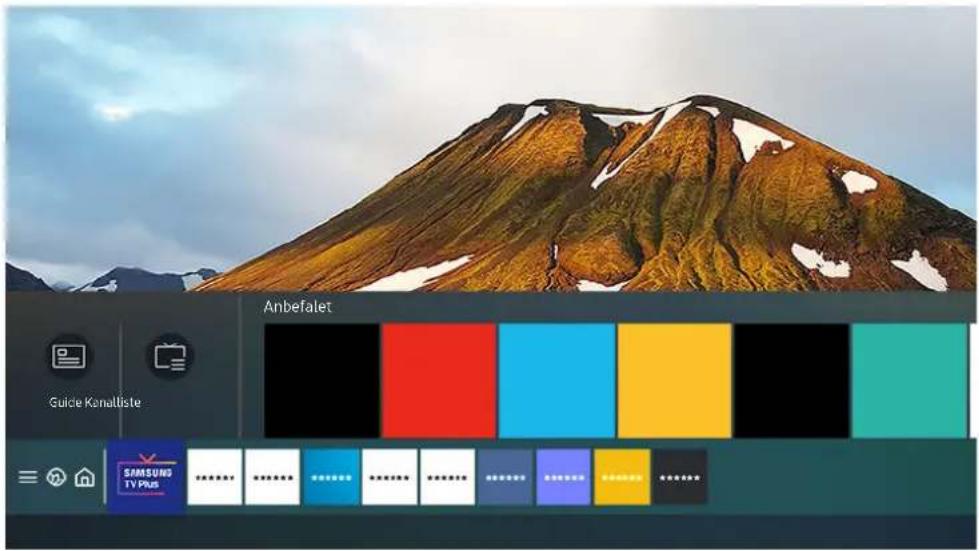
Billedet på dit tv kan afvige fra billedet herover, afhængig af modellen og geografisk område.
I Guide kan du se de daglige programplaner for hver tv-station, se programoplysninger, vælge et program, du vil se, og oprette en plan for, hvad du vil se og optage.
Hvis du vil have vist Guide, mens du ser tv, skal du trykke på knappen ∧/∨ (Kanal) på Samsung Smart-fjernbetjening eller trykke på knappen GUIDE på standardfjernbetjeningen.
For at se oplysninger om analoge kanaler og bruge funktionerne for analoge kanaler i Guide skal du først afslutte indstillingerne for tjenesteudbyder i den indledende konfiguration.
For at få vist Guide skal du først indstille tv'ets ur ( [icon] > Indstillinger > Generelt > Systemstyring > Tid > Ur).
Indstillinger for serviceudbyder i den indledende opsætning understøttes muligvis ikke afhængigt af geografiske områder.
Flyt fokus til det ønskede program i Guide, og tryk derefter på knappen Vælg, og hold den nede. Du kan bruge følgende funktioner:
- Optag
Du kan optage et aktuelt program.
Denne funktion understøttes muligvis ikke, afhængigt af model eller geografisk placering.
- Stop
Du kan stoppe optage-funktionen, som kører.
Denne funktion understøttes muligvis ikke, afhængigt af model eller geografisk placering.
• Rediger optagelsestid
Du kan ændre start- og sluttidspunkterne for optagelser af planlagte programmer.
Denne funktion understøttes muligvis ikke, afhængigt af model eller geografisk placering.
- Planlæg visning
Du kan planlægge visning af et planlagt program.
- Planlæg optagelse
Du kan planlægge optagelse af et planlagt program.
Denne funktion understøttes muligvis ikke, afhængigt af model eller geografisk placering.
• Annuller planlagt visning / Annuller planlagt optagelse
Du kan annullere planlagte visninger eller optagelser.
Denne funktion understøttes muligvis ikke, afhængigt af model eller geografisk placering.
- Vis detaljer
Du kan se detaljerede informationer om det valgte program. Oplysningerne kan være forskellige eller leveres måske ikke afhængigt af det udsendte signal.
Sådan flytter du til skærmen Kanalfilter eller Antennetype, Tidsplanstyring: Tryk på knappen eller. (Hvis fjernbetjeningsknappen er skal du trykke på den to gange.)
- Kanalfilter
Du kan se kanaler og programmer, som er kategoriseret efter de typer, der er defineret i Kanalliste.
- Antennetype
Du kan ændre den type udsendelsessignaler, som tv'et modtager.
Denne funktion understøttes muligvis ikke, afhængigt af det indgående udsendelsessignal.
- Tidsplanstyring
Du kan se skærmen Tidsplanstyring eller Optagelse og tidsplanstyring.
Disse funktioner understøttes muligvis ikke i Guide afhængigt af modellen eller den geografiske placering
Optagelse af programmer
Optag et aktuelt eller kommende program ved hjælp af en USB-enhed i stedet for en videooptager.
Denne funktion understøttes muligvis ikke, afhængigt af model eller geografisk placering.
Læs alle forholdsregler inden brug af optagelsesfunktionen. Se "Inden du bruger funktionerne Optager og Timeshift" at få mere at vide.
Du kan kun optage de programmer, der modtages via en antenne.
Vises ud for de programmer og kanaler, der er planlagt til optagelse.
Hvis du går til > Direkte tv, uden at en USB-enhed er tilslutte, vises skærmen Tidsplanstyring i stedet for skærmen Optagelser.
Sådan bruger du funktionerne til øjeblikkelig og planlagt optagelse fra skærmen Guide
- ∅jeblikkelig optagelse
Vælg et live-program fra Guide, tryk på knappen Vælg og hold den nede, og vælg derefter Optag i pop-up-menuen for at starte optagelsen straks.
- Planlæg optagelse
Vælg et program, der er planlagt til at blive sendt, tryk på knappen Vælg, og vælg derefter Planlæg optagelse for at indstille en planlagt optagelse af det planlagte program.
Sådan bruger du funktionerne øjeblikkelig og planlagt optagelse, mens du ser et program
- ∅jeblikkelig optagelse
Hvis du vælger Optag, efter du har trykket på knappen 123 to gange, eller efter du har trykket på knappen én gang, mens du ser en udsendelse, starter optagelsen.
- Planlæg optagelse
Tryk på knappen Vælg, mens du ser et program, for at få vist vinduet med programoplysninger. Brug den venstre eller højre retningsknap til at vælge et planlagt program. Tryk på knappen Vælg, og vælg derefter Planlæg optagelse for at indstille en planlagt optagelse af det planlagte program.
Sådan planlægger du en videooptagelse efter indtastning af dato og tid
> Direkte tv Optagelser Tidsplaner Tilføj optagelse
For at planlægge en optagelse skal du angive værdierne for Antenne, Kanal, Gentag, Dato, Starttidspunkt og Sluttid for det program, der skal optages, og derefter vælge Gem.
Kontrollér det aktuelle tidspunkt i fiddstårnger Generelt Systemstyring Tid Ur.
Menuerne vises muligvis ikke, afhængigt af det geografiske område.
Administration af listen over planlagte optagelser
Du kan ændre oplysninger om en planlagt optagelse eller annullere planlagte optagelser.
Menuerne vises muligvis ikke, afhængigt af model eller det geografiske område.
Du kan planlægge op til 30 optagelser eller visninger samtidigt ved hjælp af Planlæg optagelse og Planlæg visning.
- Rediger
Du kan indstille start- og sluttidspunkter for en planlagt optagelse. Du kan indstille starttidspunktet op til 10 minutter før, programmet starter, og sluttidspunktet op til 10 minutter efter, programmet slutter.
• Slet
Du kan slette planlagte optagelser.
- Vis detaljer
Du kan få vist informationer om planlagte optagelser.
Visning af optagede programmer
> Direkte tv Optagelser Optagelser
Vælg en fil, der indeholder en optagelse, fra listen. Filen afspilles.
Flyt fokus til den optagede fil, og vis derefter Afspil, Slet eller Vis detaljer i den højre menu.
Knapper, der vises, kan være forskellige, afhængig af den fil, der afspilles. Se "Tilgængelige knapper og funktioner under optagelse af et program eller Timeshift" for at få mere at vide om kontrolknapper.
Menuerne vises muligvis ikke, afhængigt af model eller det geografiske område.
Sådan indstiller du start af en planlagt optagelse
- Start optagelse tidligt
Du kan indstille det tidspunkt, hvor optagelsen skal starte, tidligere end udsendelsens starttidspunkt i programoversigten.
- Fortsæt optagelse efter
Du kan indstille det tidspunkt, hvor optagelsen skal slutte, senere end udsendelsens starttidspunkt i programoversigten.
• Symbolinformationer
Giver brugere oplysninger om symbolet og en forklaring på et ikon, der anvendes i tidsplanstyring.
Menuerne vises muligvis ikke, afhængigt af model eller det geografiske område.
Sådan konfigurerer du en Planlæg visning
Konfigurer tv'et til at vise en bestemt kanal eller et bestemt program på et bestemt klokkeslæt og en bestemt dato.
vises ud for programmer, der er konfigureret til en planlagt visning.
For at konfigurere en planlagt visning skal du først indstille tv'ets ur ( 📄 > Indstillinger > Generelt > Systemstyring > Tid Ur).
Sådan bruger du funktionerne i planlagt visning fra vejledningsskærmen
På skærmen Guide skal du vælge et program, du vil se, trykke på knappen Vælg og holde den nede, og derefter skal du vælge Planlæg visning i den pop op-menu, der vises.
Sådan bruger du funktionen til planlagt visning, mens du ser et program
Tryk på knappen Vælg, men du ser tv. Vinduet med programinfo vises. Vælg et program, der skal sendes, ved hjælp af venstre eller højre retningsknap. Tryk på knappen Vælg, og vælg derefter Planlæg visning for at planlægge visning af det pågældende program.
Sådan bruger du planlagt visning til at se programmer på et specifikt tidspunkt på en specifik dato
Direkte tv Tidsplanstyring Tilføj visning
Direkte tv Optagelser Tidsplaner Tilføj visning
For at planlægge en visning skal du angive værdierne for Antenne, Kanal, Gentag, Dato og Starttidspunkt for det program, du vil se, og derefter vælge Gem.
Kontrollér det aktuelle tidspunkt i fndstiginger Generelt Systemstyring Tid Ur.
Denne funktion understøttes muligvis ikke, afhængigt af det geografiske område.
Sådan indstiller du tidspunktet for en planlagt visning
Direkte tv Tidsplanstyring
Direkte tv Optagelser Tidsplaner
Du kan ændre oplysninger om en planlagt visning eller annullere planlagt visning.
Du kan indstille op til højst 30 Planlæg visning- og Planlæg optagelse-bestillinger.
Menuerne vises muligvis ikke, afhængigt af model eller det geografiske område.
- Rediger
Du kan indstille starttidspunktet for en planlagt visning. Hvis du vælger et program fra Guide, kan Starttidspunkt indstilles til op til 10 minutter før programmet.
• Slet
Du kan slette planlagte visninger.
- Vis detaljer
Du kan få vist detaljerede informationer om planlagte visninger.
Brug af Timeshift
Afspil, stop midlertidigt eller spol tilbage i live-tv.
Du kan afspille, midlertidigt stoppe eller spole tilbage i live-tv ved hjælp af Timeshift. Aktivering af denne funktion deaktiverer Udsendelse-funktionen. Prøv nu
For at aktivere funktionen Timeshift, mens du ser tv, skal du trykke på knappen 123 to gange eller trykke på knappen , trykke på knappen Vælg og derefter trykke på knappen Timeshift eller trykke på knappen
Denne funktion understøttes muligvis ikke, afhængigt af model eller geografisk placering.
Når funktionen Timeshift kører, er nogle funktioner ikke tilgængelige i 📋 > Indstillinger > Udsendelse.
For at bruge Timeshift skal du tilslutte en USB-enhed, der kan optages på.
Læs alle forholdsregler inden brug af Timeshift-funktionen. Se "Inden du bruger funktionerne Optager og Timeshift" for at få mere at vide.
Tilgængelige knapper og funktioner under optagelse af et program eller Timeshift
Gennemgå de tilgængelige knapper og funktioner og hvordan de bruges, mens du optager et program eller bruger Timeshift.
Denne funktion understøttes muligvis ikke, afhængigt af model eller geografisk placering.
De tilgængelige knapper og funktioner kan variere med funktionerne.
Når du trykker på retningsknappen ned, vises kontrollinjen, og følgende indstillinger er tilgængelige:
- Pause / Afspil
Du kan bruge følgende funktioner, når videoen er sat på pause. Bemærk, at når videoen er sat på pause, afspiller tv'et ikke lyd.
- Langsomt tilbage eller Langsomt frem Giver dig mulighed for at afspille videoen langsomt (1/8, 1/4, 1/2) forlæns og baglæns ved at vælge indstillingen eller . For at øge den hastighed, hvormed der spoles tilbage eller frem, med op til 3 gange skal du vælge muligheden gentagne gange. Vælg muligheden for at vende tilbage til normal hastighed.
Når funktionen Langsomt tilbage er aktiveret, kan du se forskellen mellem den aktuelle optagelsestid og den aktuelle tilbagespolingstid.
• Spring tilbage/spring frem
Tryk på retningsknappen op for at flytte fokus til kontrolpanelet for afspilning, og vælg derefter venstre eller højre retningsknap på kontrolpanelet for afspilning for gå 10 sekunder tilbage eller frem i videoen.
Når funktionen Spring tilbage er aktiveret, kan du se forskellen mellem den aktuelle optagelsestid og den aktuelle tilbagespolingstid.
- Tilbage / Hurtigt frem
Denne funktion er ikke tilgængelig, mens du ser et program, der sendes i øjeblikket.
- Stop optagelse / Stop Timeshift
Afslutter optagelsen eller Timeshift-funktionen.
- Optag
Du kan skifte mellem funktionen Timeshift og optagefunktionen. Når der skiftes til optagefunktionen, kan du medtage det indhold, der er optaget ved hjælp af Timeshift-funktionen, i den nye optagelse.
Denne funktion er kun tilgængelig, när Timeshift-funktionen kører.
• Rediger optagelsestid
Du kan angive den periode, hvor programmet bliver optaget.
Denne funktion er kun tilgængelig, när der optages et program.
• Gå til Direkte tv
Vælg at vende tilbage til de aktuelle scener i programmet, når Timeshift-funktionen afspiller de tidligere scener i programmet.
• Information
Viser programinformationsvinduet for det program, du optager eller time-shifter.
Sådan bruger du Kanalliste
Du kan skifte kanal eller tjekke programmer på andre digitale kanaler, mens du ser tv, ved hjælp af Kanalliste. Tryk på knappen CH LIST på standardfjernbetjeningen.
Skærmen Kanalliste indeholder følgende ikoner:
- : En favoritkanal.
- 🔒 : En låst kanal.
- : Kanal, der kræver Cl-kort.
Hvis du trykker på den venstre retningsknap, när du ser skærmen Kanalliste, kan du bruge fölgende funktioner:
• Luft, Kabel eller Satellit
Giver dig mulighed for at vælge mellem Luft, Kabel og Satellit.
Denne funktion understøttes muligvis ikke, afhængigt af det indgående udsendelsessignal.
Denne funktion understøttes muligvis ikke, afhængigt af model eller geografisk placering.
- Alle
Viser de kanaler, der automatisk er sögt efter.
De kanaler, der modtages til den aktuelt valgte Luft, Kabel eller Satellit, vises.
- Samsung TV Plus
Når tv'et har forbindelse til internettet, kan du til enhver tid se populære programmer eller højdepunkter for hvert tema via en virtuel kanal. Som med almindelige kanaler giver tv'et de daglige programoversigter for Samsung TV Plus.
Denne funktion understøttes muligvis ikke, afhængigt af model eller geografisk placering.
- Favoritter
Sorterer listen, så den kun tager kanaler i en valgt type med. Men Kanaltype kan kun bruges med kanaler, som indeholder typeoplysninger.
Denne funktion understøttes muligvis ikke, afhængigt af det indgående udsendelsessignal.
- Sorter
Sorterer listen efter Nummer eller efter Navn.
Denne valgmulighed er kun tilgængelig på digitale kanaler og vil måske ikke altid være tilgængelig.
Redigering af kanaler
Redigér de kanaler, der er gemt på tv'et.
Ikonerne i skærmbilledet Rediger kanaler indikerer følgende:
- : En favoritkanal.
- : Kanal, der kræver Cl-kort.
På skærmen Rediger kanaler kan du vælge kanaler og bruge følgende funktioner:
• Slet
Når du har valgt en målkanal at fjerne i Rediger kanaler, skal du vælge Slet. Fjernede kanaler vises ikke i Kanalliste.
- Lås / Låse op
Når du har valgt en målkanal under Rediger kanaler, skal du vælge Lås eller Låse op. Så låses den valgte kanal, eller den låses op. En låst kanal kan ikke vises.
Hvis du ønsker at bruge denne funktion eller angive en adgangskode, skal du indstille > Indstillinger > Udsendelse > Anvend kanallås til Til.
Der henvises til "Angive en adgangskode" for yderligere oplysninger om portindstillinger.
- Omdøb kanal
Når du har valgt den kanal, der skal ændres, under Rediger kanaler, skal du vælge Omdøb kanal for at ændre kanalnavnet.
Du kan kun omdøbe én kanal ad gangen.
Denne funktion er kun tilgængelig for analoge udsendelser.
- Skift nummer
Når du har valgt den kanal, der skal ændres, under Rediger kanaler, skal du vælge Skift nummer for at ændre kanalnummeret.
Denne funktion understøttes muligvis ikke, afhængigt af model eller geografisk placering.
Når et kanalnummer ændres, opdateres kanalinformationerne ikke automatisk.
• Gendan Samsung TV Plus
Du kan gendanne de slettede Samsung TV Plus-kanaler.
Denne funktion understøttes muligvis ikke, afhængigt af model eller geografisk placering.
- Gem og afslut
Gemmer og lukker skærmen Rediger kanaler.
Brug en personlig favoritliste
Angiv ofte sete kanaler som favoritkanaler.
Favoritkanaler fremhæves på skærmene Rediger kanaler og Kanalliste med symbolet ♥. Du kan oprette op til fem lister over favoritter, så dine familiemedlemmer kan oprette deres egne personlige favoritlister.
Oprette en favoritliste
- Tryk på venstre retningsknap på fjernbetjeningen for at vælge den ønskede Favoritter-liste.
- Tryk på højre retningsknap for at vælge Tilføj kanaler.
- Vælg den ønskede kanal på listen på skærmen.
- Tryk på Tilføj kanaler for at tilføje den valgte kanal på Favoritter-listen.
Vælg Favoritter 1 - Favoritter 5 på skærmen Rediger kanaler, og følgende funktioner bliver tilgængelige:
- Tilføj kanaler
På kanallisten skal du vælge en eller flere kanaler, som skal tilføjes på favoritlisten, og derefter skal du vælge Tilføj kanaler.
• Fjern
Fjerner en eller flere kanaler fra en favoritliste.
-
Skift rækkef.
Ændrer rækkefølgen af én eller flere kanaler markeret på en liste over favoritter. -
Omdøb favoritter
Omdøber en favoritliste. -
Gem og afslut
Gemmer og lukker skærmen Rediger kanaler.
Brug de funktioner, der er tilgængelige, mens du ser tv.
Ændring af udsendelsessignalet
Tryk på retningsknappen på fjernbetjeningen, markér Luft, Kabel, Satellit eller Serviceudbyder, og tryk derefter på knappen Vælg.
Det er ikke nødvendigt at bruge denne funktion, hvis dit tv er sluttet til en kabelboks eller en satellitboks.
Den viste kanalliste kan variere, afhængigt af de indgående transmissionssignaler.
Scanning efter tilgængelige kanaler
Indstillinger > Udsendelse > (Indstillinger for automatisk tuning) > Automatisk tuning
Denne funktion understøttes muligvis ikke, afhængigt af model eller geografisk placering.
Hvis tv'et er sluttet til en kabelboks eller en satellitboks, er det ikke nødvendigt, du gør dette.
DVB-T2-systemet understøttes muligvis ikke, afhængigt af det geografiske område.
Indstillinger for automatisk tuning vises muligvis ikke, afhængigt af model eller det geografiske område.
Sådan vælger du kabelnetværkssøgning
Indstillinger > Udsendelse > (Indstillinger for automatisk tuning) > Indst. for kabelsøgning
Indstiller yderligere søgemuligheder, f.eks. frekvensen og symbolfrekvensen for søgning af kabelnetværk.
Denne funktion understøttes muligvis ikke, afhængigt af model eller geografisk placering.
Indstillinger for automatisk tuning vises muligvis ikke, afhængigt af model eller det geografiske område.
Sådan søger du efter tilgængelige kanaler i standbytilstand
Indstillinger > Udsendelse > (Indstillinger for automatisk tuning) > Standby-autotuning
Søg automatisk efter kanaler, mens dit tv er i standbytilstand.
Denne funktion understøttes muligvis ikke, afhængigt af model eller geografisk placering.
Indstillinger for automatisk tuning vises muligvis ikke, afhængigt af model eller det geografiske område.
Sådan indstiller du tidspunkt for vækning
Indstillinger > Udsendelse > (Indstillinger for automatisk tuning) > Vækketimer
Indstil timer til tænding af dit tv og automatisk kanalscanning.
Denne funktion understøttes muligvis ikke, afhængigt af model eller geografisk placering.
Indstillinger for automatisk tuning vises muligvis ikke, afhængigt af model eller det geografiske område.
Kontrol af digital kanals signal og styrke
Indstillinger > Support > Enhedspleje > Selvdiagnose > Signalinformation Prøv nu
Hvis dit tv er sluttet til en separat luftantenne, kan du anvende signalstyrkeinformationerne til at justere antennen for at opnå øget antennestyrke og bedre modtagelse af HD-kanaler.
Signalinformation er kun tilgængelig for digitale kanaler.
Denne funktion understøttes muligvis ikke, afhængigt af model eller geografisk placering.
Sådan begrænser du visning til specifikke kanaler
Indstillinger > Udsendelse > Anvend kanallås Prøv nu
Du kan slå Anvend kanallås til eller fra ved at vælge menuen.
Lås bestemte kanaler for at forhindre børn i at se voksenindhold.
For at bruge denne funktion kræves der en PIN-kode.
Brug af Markér voksenkanaler
Indstillinger Udsendelse Markér voksenkanaler
Aktiverer eller deaktiverer alle tjenester for voksne. Ved deaktivering er ingen tjenester for voksne tilgængelige.
Denne funktion understøttes muligvis ikke, afhængigt af model eller geografisk placering.
Sådan vælger du indstillinger for udsendelseslyd
Indstillinger > Udsendelse > Dobbelt lyd Prøv nu
Indstil lydindstillinger for stereoudsendelser eller tosprogede udsendelser. Se "Understøttede lydindstillinger for udsendelser" for at få mere at vide.
Denne funktion understøttes muligvis ikke, afhængigt af model eller geografisk placering.
Brug af Programvurderingslås
Indstillinger > Udsendelse > Programvurderingslås Prøv nu
Denne funktion understøttes muligvis ikke, afhængigt af model eller geografisk placering.
Denne funktion er nyttig til at kontrollere, hvilke programmer børn kan se på tv'et baseret på programmernes bedømmelser. Programvurderingslås blokerer imidlertid ikke programmer, der stammer fra eksterne kilder, såsom Blu-ray-afspillere, dvd-afspillere eller USB-filer.
Hver gang du åbner Programvurderingslås, skal du indtaste PIN-sikkerhedskoden. Du skal også indtaste denne PIN-kode for at se programmer, der er blokeret. Som standard er PIN-koden "0000" (for Frankrig, Italien: "1111"). Hvis du vil ændre PIN-koden, skal du gå til 📄 > Indstillinger > Generelt > Systemstyring > Skift PIN.
Der henvises til "Angive en adgangskode" for yderligere oplysninger om portindstillinger.
Udsendelse er ikke tilgængelig i HDMI- eller Komponent-tilstand.
Programvurderingslås er eventuelt ikke understøttet, afhængigt af input-signalet.
Visning af menu for fælles grænseflade
> Indstillinger Udsendelse Fælles interface
Du kan se informationer om fælles grænseflader.
Denne funktion understøttes muligvis ikke, afhængigt af model eller geografisk placering.
- Cl-menu
Vis oplysninger og indstillinger for CICAM.
- Programinfo
Vis producenten af CICAM og oplysninger om CAS (adgangsstyringssystem).
• CICAM PIN-kodeadministrator
Administrer PIN'en til CICAM (Common Interface Common Access Module). Gem PIN-koden, eller skift dem gemte PIN-kode, og angiv derefter andre indstillinger for PIN-kode.
Denne funktion understøttes muligvis ikke, afhængigt af model eller geografisk placering.
- Dekrypteringstilstand
• CAM-videoomformning
Konfigurerer indstillingen til automatisk at konvertere video-codec'en fra CAM. Deaktiver den, hvis du ikke vil bruge den.
Du skal bruge et CAM, der understøtter video-codec-konvertering.
Konfiguration af avancerede radioindstillinger
Indstillinger > Udsendelse > Ekspertindstillinger Prøv nu
Manuel søgning efter udsendelsessignaler
Indstillinger > Udsendelse > Ekspertindstillinger > Manuel søgning Prøv nu
Du kan scanne manuelt efter alle kanaler og gemme de scannede kanaler i tv'et.
Denne funktion understøttes muligvis ikke, afhængigt af model eller geografisk placering.
Søgning efter digitale kanaler
Indstillinger Udsendelse Ekspertindstillinger Manuel søgning Digital kanaltuning
Vælg Ny, og konfigurer derefter Kanal, Frekvens og Båndbredde, og vælg derefter Søg for automatisk at scanne og gemme en liste over digitale kanaler på tv'et.
Søgning efter analoge kanaler
Indstillinger Udsendelse Ekspertindstillinger Manuel søgning Analog kanaltuning
Vælg Ny, og konfigurer Program, Farvesystem, Lydsystem, Kanal og Søg for at scanne efter analoge kanaler. Vælg derefter Gem for at gemme de scannede kanaler i tv'et.
Denne funktion er kun tilgængelig for analoge udsendelser.
Sådan finindstiller du analoge udsendelser
Indstillinger > Udsendelse > Ekspertindstillinger > Finindstilling Prøv nu
Denne funktion er kun tilgængelig for analoge udsendelser.
Overførsel af kanalliste
Indstillinger Udsendelse Ekspertindstillinger Overfør kanalliste
Du kan importere eller eksportere kanallisten til en USB-enhed. For at bruge denne funktion kræves der en PIN-kode.
- Importer fra USB: Importerer kanalliste fra et USB-lager.
- Eksporter til USB: Eksporterer kanalliste, der er gemt i tv'et, til et USB-lager.
Denne funktion er tilgængelig, när USB er tilsluttet.
Denne funktion understøttes muligvis ikke, afhængigt af model eller geografisk placering.
Brug denne til at ændre kanalnummeret. Når kanalnummeret ændres, opdateres kanalinformationen ikke automatisk.
Denne funktion understøttes muligvis ikke, afhængigt af model eller geografisk placering.
Sletning af CAM-operatørprofil
Indstillinger > Udsendelse > Ekspertindstillinger > Slet CAM-operatørprofil
Denne funktion understøttes muligvis ikke, afhængigt af model eller geografisk placering.
Indstilling af satellitsystem
Indstillinger Udsendelse Ekspertindstillinger Satellitsystem
Du kan konfigurere en række parabolindstillinger, inden du udfører en kanalsøgning.
Denne funktion understøttes muligvis ikke, afhængigt af model eller geografisk placering.
Ændring af tekst-tv-sprog
Indstillinger Udsendelse Ekspertindstillinger Indstillinger for tekst-tv-sprog Sprog på tekst-tv
Du kan indstille eller ændre tekst-tv-sproget. For at se en udsendelse med tekst-tv på dit foretrukne sprog skal du vælge det sprog, du vil bruge, under Primært tekst-tv-sprog. Hvis dette sprog ikke understøttes, kan du se udsendelsen med tekst-tv på dit andet foretrukne sprog, der er angivet under Sekundært tekst-tv-sprog.
Denne funktion understøttes muligvis ikke, afhængig af model, kanal eller geografisk område.
Valg af sprog for udsendelseslyd
Indstillinger > Udsendelse > Ekspertindstillinger > Lydindstillinger Prøv nu
Du vil høre dette sprog, mens du ser TV, hvis sproget er inkluderet i udsendelsens signal. Lydindstillinger fungerer forskelligt for analoge og digitale kanaler.
Denne funktion understøttes muligvis ikke, afhængigt af model eller geografisk placering.
- Indstillinger for lydsprog
Du kan ændre lydsproget til det sprog, du ønsker at høre.
De tilgængelige sprog kan variere afhængigt af udsendelsen.
- Lydformat
Du kan ændre det lydformat, du ønsker at høre.
Det understøttede lydformat kan variere afhængigt af udsendelsen.
Denne indstilling er kun tilgængelig på digitale kanaler.
Sådan får du vist menuen TVkey-interface
Indstillinger Udsendelse Ekspertindstillinger TVkey-interface
Du kan bruge følgende funktioner:
• TVkey-menu: Vis menuen TVkey-interface.
- Slet TVkey-operatørprofil: Vælg den TVkey-operatørliste, der skal slettes.
Denne funktion understøttes muligvis ikke, afhængigt af model eller geografisk placering.
Læsning af digital tekst
Indstillinger Udsendelse Ekspertindstillinger Digital tekst (MHEG)
Du kan bruge denne funktion, når du ser et program, der indeholder både tekst og multimedieindhold.
Denne funktion er kun tilgængelig i Irland.
MHEG (Multimedia and Hypermedia Information Coding Experts Group) er en international standard for datakodningssystemer, der bruges i multimedier og hypermedier. Dette er på et højere niveau end MPEG-systemet, der omfatter datakædning af hypermedier, som f.eks. stillbilleder, tegntjenester, animationer, grafik- og videofiler samt multimediedata. MHEG er brugerinteraktionsteknologi og anvendes ved forskellige områder, herunder VOD (Video-On-Demand), ITV (interaktivt tv), EC (elektronisk handel), teleundervisning, telekonferencer, digitale biblioteker og netværksspil.
Billede og Lyd
Du kan ændre indstillingerne for billedet og lyden, som du vil.
Sådan bruger du Intelligent tilstand
Lad tv'et analysere omgivelserne og det indhold, du ser, så det kan give en opgraderet visningsoplevelse.
> Indstillinger Generelt Indstillinger for intelligent tilstand
I Intelligent tilstand genkender og analyserer tv'et omgivelserne, støj, indholdet og dine brugsmønstre for at give den bedste visningsoplevelse. Du kan aktivere/deaktivere indstillingerne. Oprette dit foretrukne visningsmiljø.
Denne funktion understøttes kun i QLED TV (undtagen for Q6-serien), The Frame, The Serif, The Sero, The Terrace og The Terrace for business.
- Intelligent tilstand
Optimerer lysstyrke og giver den bedste billedkvalitet i realtid, baseret på lysforholdene i rummet og indholdet, som du ser.
- Aktiv stemmeforstærker
Analyserer omgivende støj og leverer optimal lyd afhængigt af støjen.
Denne funktion kan kun bruges når lydsensoren i bunden af tv'et er aktiv og lydudgangen er indstillet til Tv-højttaler.
Når denne funktion anvendes, gemmer tv'et ikke data.
Denne funktion understøttes muligvis ikke, afhængigt af modellen.
- Tilpasset lyd+
Giver optimeret lydkvalitet ved at analysere visningsmiljøet og indholdets akustiske komponenter.
Denne funktion kan kun bruges når lydsensoren i bunden af tv'et er aktiv og lydudgangen er indstillet til Tv-højttaler.
Når denne funktion anvendes, gemmer tv'et ikke data.
Denne funktion understøttes muligvis ikke i visse tilstande eller apps. (For eksempel Ambient Mode, Spiltilstand og apps, der styrer tv'ets lyd)
Denne funktion understøttes muligvis ikke, afhængigt af modellen.
- Tilpasset lyd
Giver optimeret lydkvalitet ved at analysere visningsmiljøet og indholdets akustiske komponenter.
Denne funktion er kun tilgængelig, når tv'ets lydoutput er indstillet til Tv-højttaler.
Denne funktion understøttes muligvis ikke af visse modeller eller apps (f.eks. Ambient Mode, Spiltilstand og apps, der styrer tv-lyden).
Denne funktion understøttes muligvis ikke, afhængigt af modellen.
- Tilpasset lydstyrke
Justerer automatisk til en bestemt lydstyrke, mens du ser tv. Tv'et analyserer din brugshistorik for lydstyrken efter tidsperiode for automatisk at justere lydstyrken, när du bruger en app eller skifter til en eksterne inputkilde.
Denne funktion er kun tilgængelig, när tv'ets lydoutput er indstillet til Tv-højttaler.
Denne funktion understøttes muligvis ikke af visse apps eller eksterne enheder.
Denne funktion påvirker funktionen Auto-lydstyrke, men det gælder ikke den anden vej rundt.
Denne funktion fungerer baseret på din brugshistorik for lydstyrken og fungerer muligvis ikke, hvis lydstyrkens brugshistorik efter tidsperiode er utilstrækkelig.
Størrelsen af forskelle, som denne funktion laver, overstiger ikke +/- 5 niveauer fra den aktuelle lydstyrke, og denne funktion ændrer ikke den aktuelle lydstyrke, hvis den overstiger 40.
Sådan justerer du billedkvaliteten
Rediger Billede, og juster Ekspertindstillinger.
Valg af en billedtilstand
> Indstillinger Billede Billede
nu
Du kan vælge den Billede, der giver den bedste tv-oplevelse.
- Dynamisk
Det gør billedet lysere og klarere i lyse omgivelser.
- Standard
Det er standardtilstand, der passer til almindelige omgivelser.
- Naturlig
Reducerer belastningen for øjnene og giver en bedre oplevelse.
- Film
Er egnet til at se tv eller film i et mørkt rum.
• FILMMAKER MODE
FILMMAKER MODE kan virke mørkere end andre billedtilstande.
Du kan skifte FILMMAKER MODE til en anden Billede. Den ændrede Billede vil dog blive fastholdt, selvom du ser billedet defineret af FILMMAKER MODE.
Logoet FILMMAKER MODE™ er et varemærke tilhørende UHD Alliance, Inc.
Konfiguration af avancerede billedindstillinger
Indstillinger > Billede > Ekspertindstillinger Prøv nu
Konfigurer skærmens indstillinger, som du vil, ved at bruge følgende funktioner:
• Lysstyrke øv nu
- Kontrast Prøv nu
- Skarphed tøv nu
- Farve tøv nu
- Tone (G/R) tøv nu
• Anvend Billedindstillinger Prøv nu
- Indstillinger for billedklarhed Prøv nu
Når LED tydelig bevæg. er indstillet til Til, er skærmen mørkere, end når den er indstillet til Fra.
- Local Dimming
Denne funktion understøttes muligvis ikke, afhængigt af model eller geografisk placering.
Styrer lysstyrken for individuelle områder på skærmen for at maksimere kontrast automatisk.
- Kontrastforbedring tøv nu
- Film Prøv nu
Denne funktion er kun tilgængelig, när indgangssignalet er TV, AV, Komponent (480i, 576i, 1080i) eller HDMI (1080i).
- Farvetone tøv nu
• Hvidbalance tøv nu - Gamma øv nu
• Skyggedetaljer Prøv nu - Kun RGB-tilstand tøv nu
- Indstillinger for farverum Prøv nu
• Nulstil billede Prøv nu
Sådan indstiller du visningsmiljøet for eksterne enheder
Du kan optimere tv'et til visning af specifikke videoformater.
Sådan spiller du spil på en optimeret skærm
Indstillinger > Generelt > Ekstern enhedsstyring > (Indstillinger for spiltilstand) > Spiltilstand
Du kan aktivere spiltilstand og dermed optimere tv'ets indstillinger for afspilning af videospil på en spillekonsol, som f.eks PlayStation™, Xbox™ eller Nintendo Switch™.
Denne funktion understøttes muligvis ikke, afhængigt af model eller geografisk placering.
Spiltilstanden er ikke tilgængelig for normal tv-visning.
Skærmen ryster måske en anelse.
Når Spiltilstand er aktiveret, skifter Billede og Lydtilstand automatisk til Spil. Lydtilstand skifter muligvis ikke automatisk, afhængig af den valgte lydenhed i menuen Lydoutput.
Når Spiltilstand er indstillet til Til, er visse funktioner ikke tilgængelige.
Hvis du vil bruge en anden ekstern enhed på den samme port, skal du fjerne tilslutningen til spillekonsollen, indstille Spiltilstand til Fra, og derefter slutte den eksterne enhed til porten.
Spiltilstand-funktionerne, der bruges til Nintendo Switch™, kan ændres uden forudgående varsel.
Justering af billedkvaliteten for HDR-spil
Indstillinger Generelt Ekstern enhedsstyring HGiG
Indstil den optimale opløsning baseret på lysstyrken for HDR-spilindhold.
Denne menu aktiveres, när Spiltilstand for input fra HDR-kilder.
Denne funktion understøttes muligvis ikke, afhængigt af modellen.
Sådan indstiller du detaljer for Spiltilstand
Indstillinger Generelt Ekstern enhedsstyring Indstillinger for spiltilstand
Disse funktioner understøttes muligvis ikke, afhængigt af modellen.
- Surroundsound
Du kan gøre dine spil mere fordybende ved at bruge intens, tredimensionel lyd, der er optimeret for spil.
- Dynamisk sort equalizer
Du kan let se genstande eller skjulte fjender, der lurer i hjørnerne i mørket, ved at forbedre sigtbarheden og objektdetaljer i mørke scener uden at få udvaskede farver og kontraster i de lysere scener.
- Indstillinger for spiltilstand Motion Plus
Du kan konfigurere indstillingerne for Spiltistand Motion Plus.
Brug af Udvidet inputsignal
Indstillinger > Generelt > Ekstern enhedsstyring > Udvidet inputsignal Prøv nu
Udvider inputsignalets område for HDMI-forbindelser.
Hvis du vælger det HDMI-stik, du vil bruge til Udvidet inputsignal, og derefter trykker på knappen Vælg for at indstille funktionen Udvidet inputsignal til Til, kan tv-skærmen flimre.
Hvis du slutter tv'et til en ekstern enhed, der kun understøtter frekvensen UHD 24 Hz eller UHD 30 Hz eller en FHD-frekvens, er funktionen Udvidet inputsignal muligvis ikke tilgængelig. I dette tilfælde skal du slå Udvidet inputsignal-funktionen fra.
Se "Understøttede opløsninger for UHD-indgangssignaler" for at få flere oplysninger om understøttede UHD-opløsninger.
Sådan bruger du HDMI, sort niveau
Indstillinger > Generelt > Ekstern enhedsstyring > HDMI, sort niveau Prøv nu
Brug HDMI, sort niveau til at justere det sorte niveau for at kompensere for lave sorte niveauer, lav kontrast eller dunkle farver skabt af eksterne enheder, der er sluttet til tv'et med et HDMI-kabel.
Denne funktion er kun tilgængelig, når indgangssignalet, der er sluttet til tv'et via et HDMI-stik, er indstillet til RGB444.
Billedunderstøttende funktioner
Konfigurer billedindstillingerne for tv'et.
Sådan får du vist PIP (picture-in-picture)
> Indstillinger Billede PIP
Mens du ser video fra en ekstern enhed, som f.eks. en Blu-ray-afspiller, på hovedskærmen, kan du se en tv-udsendelse i et billede-i-billede-vindue (PIP).
Denne funktion understøttes muligvis ikke, afhængigt af model eller geografisk placering.
PIP er ikke tilgængelig, när Smart Hub er aktiv.
PIP-vinduet understøtter kun digitale kanaler og understøtter ikke UHD-kanaler.
Hvis du spiller et spil eller bruger karaokefunktionen på hovedskærmen, kan det medføre en ringere PIP-billedkvalitet.
PIP-funktionen er kun tilgængelig i følgende situationer: 1) Hovedskærmens kilde er en Komponent eller HDMI-forbindelse. 2) Indgangsopløsningen er mindre end FHD (Full HD).
Ændring af indstillinger for billedstørrelse
> Indstillinger > Billede > Billedstørrelsesindstillinger Prøv nu
- Billedstørrelse øv nu
Du kan ændre på størrelsen på det billede, der vises på tv-skærmen, til 16:9-standard, Brugertilpasset eller 4:3.
Understøttede billedstørrelser varierer afhængigt af indgangssignalet. Se "Billedstørrelser og inputsignaler" for at få mere at vide om billedstørrelser, der understøttes.
• Auto - Bred øv nu
Automatisk ændring af billedstørrelsen.
Denne funktion understøttes muligvis ikke, afhængigt af model eller geografisk placering.
• 4:3-skærmstørrelse tøv nu
Du kan vælge en billedstørrelse, der passer til dit geografiske område, når du ser tv i tilstanden 4:3 eller Tilpas skærmen. Den understøttede skærm varierer efter land, og i dette tilfælde kan du med denne funktion justere billedstørrelsen.
Tilstanden 4:3 er ikke tilgængelig, når der er sluttet en ekstern enhed til tv'et via en komponent eller et HDMI-stik.
Denne funktion understøttes muligvis ikke, afhængigt af model eller geografisk placering.
- Tilpas skærmen øv nu
Tilpasning af billedet, så det passer til skærmen.
Denne funktion understøttes muligvis ikke, afhængigt af indstillingen Billedstørrelse.
Denne funktion understøttes muligvis ikke, afhængigt af udsendelsessignalet.
- Zoom og position røv nu
Justering af billedstørrelse og/eller -position.
Denne funktion er kun tilgængelig, hvis Billedstørrelse er indstillet til Brugertilpasset.
Hvis du vil ændre billedets position på analoge kanaler, skal du først forstørre billedet og derefter ændre dets position.
Disse funktioner er muligvis ikke tilgængelige på Samsung TV Plus og visse softwareprogrammer.
Konfiguration af en Lydtilstand og Ekspertindstillinger
Rediger Lydtilstand, og juster Ekspertindstillinger.
Valg af en lydtilstand
> Indstillinger Lyd Lydtilstand
nu
Du kan vælge den tilgængelige lydtilstand som du foretrækker til en indholdstype eller dit lyttemiljø.
Når der er tilsluttet en ekstern enhed, kan Lydtilstand ændres derefter.
Denne funktion understøttes muligvis ikke, afhængigt af modellen.
Konfiguration af avancerede lydindstillinger
> Indstillinger > Lyd > Ekspertindstillinger Prøv nu
Du kan tilpasse lydkvaliteten ved at justere følgende indstillinger.
• Balance
Prøv nu
- Equalizer
øv nu
Denne funktion er kun tilgængelig, når Tilpasset lyd+-funktionen kører.
Denne funktion er ikke tilgængelig, när funktionen Lydtilstand er indstillet til Tilpasset lyd eller Forstærket.
Navnet og egenskaberne for denne funktion kan afvige, afhængig af den tilsluttede eksterne enhed.
- Tilstanden HDMI-eARC
Du kan tilslutte en lydenhed, der understøtter eARC via HDMI-eARC. Lyden slukkes midlertidigt under enhedstilslutning.
• Digitalt outputlydformat
Prøv nu
Vælg format for digitalt lydoutput. Hvis du vælger indstillingen Auto, udsender lydenheden automatisk i et understøttet format.
Hvis du vælger indstillingen Pass-Through, udsendes lyddata uden behandling.
• Forsinkelse af digital outputlyd Prøv nu
Denne funktion er kun tilgængelig, når den eksterne enhed er tilsluttet via HDMI (eARC) og SPDIF (Sony Philips Digital Interface).
Denne funktion understøttes muligvis ikke, afhængigt af modellen.
• Dolby Atmos-kompatibilitet Prøv nu
Du indstille, hvorvidt du vil tillade Dolby Digital+ with Atmos-streaminger fra eksterne enheder eller ej.
Indstil til Til, hvis den lydenhed, som er tilsluttet via HDMI (eARC) understøtter Dolby Atmos. Tv-skærmen kan flimre, när det tændes eller slukkes for denne funktion.
Hvis denne funktion er slået til, skal du indstille Digitalt outputlydformat til Auto.
• Auto-lydstyrke øv nu
Justerer automatisk lyden til et vist niveau ved ændring af kanal eller skifte til andet eksternt input.
- Lydfeedback øv nu
• Nulstil lyd tøv nu
Standardlydsignaler samples med 48 kHz, mens HD-lydsignaler samples med 96 kHz.
Nogle SPDIF-modtagere er eventuelt ikke kompatible med HD-lydformat.
Brug af lydunderstøttende funktioner
Konfigurer lydindstillingerne for tv'et.
Valg af højttalere
> Indstillinger Lyd Lydoutput
nu
Du kan vælge hvilke højtalere, TV'et bruger til lyd-output.
Eksterne højttalere kan ikke styres med fjernbetjeningen. Når en ekstern højttaler er aktiveret, understøttes visse lydmenuer ikke.
Samsung tv understøtter Q-Symphony-funktion. Denne funktion fungerer synkroniseret med Samsung-lydbjælken, der understøtter Q-Symphony så din tv-højttaler og lydbjælke samtidigt udsender lyden for de bedste surround-effekter.
Når en Samsung-lydbjælke, der understøtter Q-Symphony er tilsluttet, vises menunavne såsom "tv + lydbjælke" under Lydoutput (indstålinger Lyd Lydoutput). Vælg menuen
Menunavn eksempel) TV + [AV] Lydbjælke serienavne (HDMI) eller tv + optisk kabel
Den fungerer baseret på det kodeks der understøttes af dit tv. Du kan finde yderligere oplysninger om kodeks i "Læs inden afspilning af billed-, video- eller musikfiler".
Denne funktion understøttes kun ved tilslutning via HDMI- eller optisk kabel.
Denne funktion er kun tilgængelig på visse Samsung tv og lydbjælker udgivet i 2020.
Se soundbarens brugervejledning, når du slutter den til tv'et.
Lytte til tv'et gennem Bluetooth-enheder
> Indstillinger Lyd Lydoutput Liste over Bluetooth-højttalere
Du kan slutte Bluetooth-lydenheder til tv'et. De skal være parret med henblik på at bruge tv'ets Bluetooth-funktion. Se brugervejledningen til din lydenhed, f.eks. Bluetooth-højttaler, soundbar og hovedtelefoner, for at få detaljerede oplysninger om tilslutning og brug.
Hvis tv'et ikke kan finde en Bluetooth-lydenhed, skal du flytte enheden tættere på fjernsynet og derefter vælge Opdater.
Når du tænder for en Bluetooth-lydenhed, identificeres den automatisk af fjernsynet, hvorefter der vises et popup-vindue. Brug dette pop up-vindue til at aktivere/deaktivere Bluetooth-lydenheden.
Lydkvaliteten kan blive påvirket af kvaliteten af Bluetooth-forbindelsen.
Se "Læs inden brug af Bluetooth-enheder" før brug af en Bluetooth-lydenhed.
Sådan lytter du til tv'et via en Samsung-lydenhed, der understøtter Wi-Fi-funktionen
Se brugervejledningen til lydenheden for at få mere at vide om, hvordan du tilslutter og bruger en Samsunglydenhed, der understøtter Wi-Fi-funktionen.
> Indstillinger > Lyd > Surroundindstilling for Wi-Fi-højttaler Prøv nu
Hvis du har tilsluttet én eller flere trådløse Samsung-lydenheder, der understøtter Wi-Fi-funktionen, til tv'et, kan du skabe en optimal lydopsætning ved at konfigurere surroundeffektindstillingerne. Du kan vælge en hvilken som helst konfiguration af surround sound med og uden en soundbar.
En konfiguration af surround sound kan anvendes, hvis alle de følgende betingelser er opfyldt:
- To eller flere trådløse Samsung-højttalere af samme type skal være tilsluttet til det samme trådløse netværk.
- De Samsung-lydenheder, der understøtter Wi-Fi-funktionen, skal være tilsluttet til det samme trådløse netværk som tv'et.
Konfigurationer af surround sound med en soundbar understøttes muligvis ikke, afhængigt af produktet.
Hvis du aktiverer funktionen Skærmspejling, mens du bruger Samsung-lydenheder, der understøtter Wi-Fi-funktionen, afbrydes Wi-Fi-forbindelsen.
Der kan opstå uoverensstemmelse mellem video og synkroniseret tale, afhængigt af enhedstype.
System og Support
Du kan konfigurere system- og supportindstillinger, såsom ur, timere, energiforbrug og softwareopdateringer.
Sådan bruger du tidsfunktionerne og timerne
Indstil det aktuelle tidspunkt, og brug timer-funktionen.
Indstillinger > Generelt > Systemstyring > Tid Prøv nu
Du kan indstille Ur manuelt eller automatisk. Når Ur er indstillet, kan du altid se den aktuelle tid på TV'et.
Du skal indstille uret i følgende tilfælde:
- Strømkablet frakobles og tilsluttes derefter.
• Urtilstand ændres fra Auto til Manuel. - Tv'et er ikke forbundet til internettet.
- Der modtages ikke udsendelsessignaler.
Automatisk indstilling af uret
Indstillinger Generelt Systemstyring Tid Ur Urtlstand Auto
Denne funktion fungerer kun, hvis tv'et er forbundet til internettet eller modtager digitale udsendelser via en tilsluttet antenne.
Nøjagtigheden af de modtagne tidsinformationer kan variere afhængigt af kanalen og signalet.
Hvis du får dit tv-signal fra en kablet sendemodtager/set-top-boks eller en satellitmodtager/satellit set-top-boks, som er sluttet til en HDMI- eller Komponent-port, skal du indstille den aktuelle tid manuelt.
Justering af ur til DST og tidszone
> Indstillinger Generelt Systemstyring Tid Ur Tidszone
Indstiller det korrekte klokkeslæt ved at angive DST (sommertid) og din lokale tidszone.
Denne funktion er kun tilgængelig, när Urtilstand er indstillet til Auto.
Denne funktion understøttes muligvis ikke, afhængigt af model eller geografisk placering.
• GMT
Indstil Greenwich Mean Time (GMT).
• DST
Justerer automatisk for sommertid (DST).
Ændring af den aktuelle tid
> Indstillinger Generelt Systemstyring Tid Ur Tidsudskydelse
Tidsudskydelse justerer klokkeslættet via en netværksforbindelse.
Denne funktion er kun tilgængelig, når Urtilstand er indstillet til Auto, tv'et modtager ikke tidsoplysninger gennem normale udsendelsessignaler, og tv'et er tilsluttet internettet gennem et LAN (Local Area Network).
Manuel indstilling af uret
Indstillinger Generelt Systemstyring Tid Ur Urtlstand Manuel
Når Urtilstand er indstillet til Manuel, kan du indtaste den aktuelle dato og klokkeslæt direkte. Vælg Dato og Tid ved at bruge retningsknapperne på fjernbetjeningen.
Brug af Sleep-timeren
Indstillinger Generelt Systemstyring Tid Sleep-timer
Du kan bruge denne funktion til automatisk at slukke for tv'et efter en forudindstillet tidsperiode. Du kan indstille Sleep-timeren til op til 180 minutter for at slukke for tv'et.
Denne funktion understøttes muligvis ikke i visse visningstilstande.
Denne funktion understøttes muligvis ikke, afhængigt af model eller geografisk placering.
Slukke for tv'et ved hjælp af fra-timeren
Indstillinger Generelt Systemstyring Tid Fra-timer
Du kan indstille Fra-timer til at slukke automatisk for tv'et på et bestemt tidspunkt. Fra-timer er kun tilgængelig, hvis Ur er indstillet.
Hvis du vil bruge denne funktion, skal du først indstille Ur ( > Indstillinger > Generelt > Systemstyring > Tid > Ur).
Denne funktion understøttes muligvis ikke i visse visningstilstande.
Brug af Autobeskyttelsestid- og Energibesparelse-funktionerne
Indstilling af Autobeskyttelsestid
Indstillinger > Generelt > Systemstyring > Autobeskyttelsestid Prøv nu
Aktivér en pauseskærm, när dit tv har vist et stillbillede i to timer eller mere.
Denne funktion understøttes muligvis ikke i visse visningstilstande.
Denne funktion understøttes muligvis ikke, afhængigt af model eller geografisk placering.
Reduktion af tv'ets energiforbrug
Indstillinger > Generelt > ∅koløsning Prøv nu
- Registrering af omgivende lys Prøv nu
Regulerer automatisk tv'ets lysstyrke i forhold til det omgivende lysniveau med henblik på at spare energi. Hvis Registrering af omgivende lys har indstillet skærmens lysstyrke til et for lyst eller mørkt niveau, kan du vælge Minimal lysstyrke for at justere skærmens minimumslysstyrke manuelt.
Denne funktion er kun tilgængelig, när Tilpasset billede-funktionen kører.
Når Registrering af omgivende lys er slået til, kan du selv justere tv-skærmens minimumslysstyrke manuelt. Denne funktion fungerer kun, hvis værdien er mindre end indstillingen i 📝 > Indstillinger > Billede > Ekspertindstillinger Lysstyrke.
Denne funktion er kun tilgængelig, när Tilpasset billede-funktionen kører.
• Strømbesparelsestilstand Prøv nu
Juster indstillinger for lysstyrken for at reducere tv'ets strømforbrug.
Denne funktion er kun tilgængelig, när Tilpasset billede-funktionen kører.
- Bevægelseslys øv nu
Justerer lysstyrken i forhold til bevægelser på skærmen for at nedsætte strømforbruget.
Denne funktion er kun tilgængelig, när Tilpasset billede-funktionen kører.
• Automatisk slukning Fra Prøv nu
Slukker automatisk for tv'et for at reducere unødvendigt strømforbrug, hvis Tv-fjernbetjening og fjernbetjeningen ikke anvendes i en angivet periode.
- Lysstyrkegrænse
Slå Lysstyrkegrænse til eller fra. Hvis du vælger Til, vises skærmen ikke med maksimal lysstyrke, men du sparer på energiforbruget.
Denne funktion understøttes muligvis ikke, afhængigt af model eller geografisk placering.
Opdatering af tv'ets software
Kontrollere tv'ets softwareversion og opdatere, om nødvendigt.
Sluk IKKE for strømmen til tv'et, før opdateringen er fuldført. Tv'et slukkes og tændes automatisk efter afslutning af softwareopdateringen. Efter en softwareopdatering nulstilles video- og lydindstillingerne til deres standardværdier.
Indstillinger > Support > Softwareopdatering Prøv nu
Opdatering via internettet
Indstillinger > Support > Softwareopdatering > Opdater nu Prøv nu
Opdatering fra internettet kræver en aktiv internetforbindelse.
Sådan opdaterer du via en USB-enhed
Indstillinger Support Softwareopdatering Opdater nu
Efter download af opdateringsfilen fra Samsung-webstedet og lagring af den på en USB-enhed skal USB-enheden tilsluttes tv'et af hensyn til opdatering.
Download opdateringspakken fra Samsung.com til din computer, när du vil opdatere med et USB-drev. Gem derefter opdateringspakken i USB-enhedens øverste mappe. I modsat fald kan tv'et ikke finde opdateringspakken.
Automatisk opdatering af tv'et
Indstillinger > Support > Softwareopdatering > Automatisk opdatering Prøv nu
Hvis tv'et er sluttet til internettet, kan tv'ets software opdateres automatisk, mens du ser fjernsyn. Når baggrundsopdateringen er fuldført, anvendes den, næste gang tv'et tændes.
Hvis du accepterer vilkår og betingelser for Smart Hub, indstilles Automatisk opdatering automatisk til Til. Hvis du vil deaktivere denne funktion, skal du bruge knappen Vælg til at slå den fra.
Denne funktion kan tage længere tid, hvis en anden netværksfunktion kører samtidig.
Denne funktion kræver en internetforbindelse.
Se den medfølgende brugervejledning for flere oplysninger i The Terrace for business.
Lyd- og videofunktioner for syns- og hørehandicappede
Du kan konfigurere funktionerne for syns- og hørehandicappede.
Kørsel af tilgængelighedsfunktioner
Indstillinger > Generelt > Tilgængelighed Prøv nu
Sådan kører du Tilgængelighedsgenveje
Tilgængelighedsgenveje giver nem adgang til tilgængelighedsfunktionerne. Du kan få vist Tilgængelighedsgenveje ved at trykke på og holde lydstyrkeknappen nede i mindst 1 sekund. Du kan nemt slå funktioner, som f.eks. Stemmeguide, Sluk billede, Lydbeskrivelse, Undertekst, Høj kontrast, Forstør, Gråtone, Farveinvertering, Lær om tv-fjernbetjening, Lær menuskærm, Multiudgang lyd, Tegnsprogszoom, Langsom knapgentagelse, Accessibility Settings osv., til og fra.
Tryk på knappen AD/SUBT. På standardfjernbetjeningen, eller tryk på knappen MUTE, og hold den nede.
Selv om Stemmeguide er indstillet til Fra eller slået fra, er stemmevejledningen for Tilgængelighedsgenveje aktiveret.
Genvejsmenuerne vises muligvis ikke, afhængigt af model eller det geografiske område.
Aktivering af stemmeguides for synshandicappede
Indstillinger > Generelt > Tilgængelighed > Indstillinger for Stemmeguide Prøv nu
Du kan aktivere stemmevejledninger, der beskriver menupunkterne med høj røst for at hjælpe synshæmmede personer. For at aktivere denne funktion skal du sætte Stemmeguide til Til. Med Stemmeguide slået til, giver tv'et stemmevejledninger vedrørende kanalændring, justering af lydstyrke, oplysninger om aktuelle og kommende programmer, planlægning af visning, andre tv-funktioner og forskelligt indhold i Internet og i Søg.
Du kan gå til Stemmeguide og derefter trykke på knappen Vælg for at slå funktionen til eller fra.
Stemmeguide tilvejebringes på det sprog, der er angivet i tv'ets Sprog. Visse sprog understøttes imidlertid ikke af Stemmeguide, selv om de er angivet i tv'ets Sprog. Engelsk understøttes altid.
Hvis du vil vide mere om tv'ets indstillinger for Sprog, skal du se "Ændring af menusproget".
Ændring af lydstyrke, hastighed og tv-baggrundslydstyrke for Stemmeguide
Du kan konfigurere stemmeguidens lydstyrke, hastighed og tv-baggrundslydstyrke.
Lydbeskrivelse
Indstillinger Generelt Tilgængelighed Indstillinger for lydbeskrivelse
Du kan aktivere en lydguide, som giver en lydbeskrivelse af videoscener for synshandicappede. Denne funktion er kun muligt med udsendelser, der tilbyder denne tjeneste.
Denne funktion er kun tilgængelig på digitale kanaler.
- Lydbeskrivelse
Aktiverer eller deaktiverer lydbeskrivelsesfunktionen.
Tv-skærmen slukkes, men lyden fortsætter.
Indstillinger Generelt Tilgængelighed Slukbillede
Sluk for tv-skærmen og hav kun lyden tændt for at reducere det overordnede strømforbrug. Når du trykker på en vilkårlig knap på fjernbetjeningen med undtagelse af lydstyrke- og tænd/sluk-knappen, når skærmen er slukket, tænder tv-skærmen igen.
Denne funktion understøttes muligvis ikke, afhængigt af det geografiske område.
Hvid tekst på sort baggrund (høj kontrast)
Indstillinger > Generelt > Tilgængelighed > Høj kontrast Prøv nu
Du kan ændre Smart Hub og indstillingsmenuen til hvid tekst på sort baggrund og automatisk ændre de gennemsigtige tv-menuer til uigennemsigtige, så teksten bliver nemmere at læse.
Hvis Høj kontrast er slået til, er visse Tilgængelighed-menuer muligvis ikke tilgængelige.
Indstilling af skærmen til sort og hvid
Indstillinger > Generelt > Tilgængelighed > Gråtone Prøv nu
Du kan ændre farven på tv-skærmen til sort og hvid for at gøre kanter, der er sløret af farver, skarpere.
Hvis Gråtone er slået til, er visse Tilgængelighed-menuer muligvis ikke tilgængelige.
Denne funktion understøttes muligvis ikke, afhængigt af model eller geografisk placering.
Sådan spejlvender du farven på skærmen
Indstillinger > Generelt > Tilgængelighed > Farveinvertering Prøv nu
Du kan spejlvende farven på tekst og baggrund på de indstillingsmenuer, der vises på tv-skærmen, for at gøre det nemmere at læse dem.
Hvis Farveinvertering er slået til, er visse Tilgængelighed-menuer muligvis ikke tilgængelige.
Denne funktion understøttes muligvis ikke, afhængigt af model eller geografisk placering.
Sådan gør du skrifttypen større (for synshæmmede)
Indstillinger > Generelt > Tilgængelighed > Forstør Prøv nu
Du kan forstørre skrifttypen på skærmen. Indtil Forstør til Til for at aktivere.
Indlæring af fjernbetjeningen (for synshæmmede)
Indstillinger > Generelt > Tilgængelighed > Lær om tv-fjernbetjening Prøv nu
Denne funktioner yder visuel hjælp til at lære fjernbetjeningens knapposition. Når funktionen er aktiveret, skal du trykke på en knap på fjernbetjeningen, så fortæller tv'et dig navnet på knappen. Tryk på knappen to gange for at afslutte Lær om tv-fjernbetjening.
Denne funktion er kun tilgængelig, når Stemmeguide er aktiveret.
Sådan lærer du tv-menuen at kende
Indstillinger > Generelt > Tilgængelighed > Lær menuskærm Prøv nu
Lær menuerne på tv-skærmen at kende. Når det er aktiveret, fortæller tv'et dig om strukturen og funktionerne i de menuer, du vælger.
Denne funktion er kun tilgængelig, når Stemmeguide er aktiveret.
Se tv-udsendelser med undertekster
> Indstillinger > Generelt > Tilgængelighed > Undertekstindstil. Prøv nu
Indstil Undertekst til Til. Herefter kan du se programmet med undertekster vist.
Denne funktion understøttes muligvis ikke, afhængigt af model eller geografisk placering.
Denne funktion har ingen relation med funktionerne til styring af undertekster af dvd- eller Blu-ray-afspillere. For at styre Dvd- eller Blu-ray-undertekster, skal du bruge funktionen undertekster på Dvd- eller Blu-ray-afspilleren og afspillerens fjernbetjening.
- Undertekst
Aktiverer eller deaktiverer undertekst.
- Underteksttilstand
Indstiller tilstanden for undertekster.
- Undertekstsprog
Indstiller undertekstsproget.
- Talt undertekst
Lyt til en lydversion af underteksterne. Er kun til rådighed med udsendelser, der har denne tjeneste.
Denne funktion understøttes muligvis ikke, afhængigt af model eller geografisk placering.
Valg af udsendelsens undertekstsprog
Du kan vælge standardundertekstsproget. Listen kan variere afhængigt af udsendelsen.
- Primært undertekstsprog
Indstiller det primære undertekstsprog.
- Sekundært undertekstsprog
Indstiller det sekundære undertekstsprog.
Lytning til tv'et gennem Bluetooth-enheder (for hørehæmmede)
> Indstillinger Generelt Tilgængelighed Multiudgang lyd
Du kan tænde for tv'ets højttaler og Bluetooth-hovedtelefoner på samme tid. Når denne funktion er aktiv, kan du indstille lydstyrken på Bluetooth-hovedtelefonerne til at være højere end lyden på tv-højttaleren.
Denne funktion understøttes muligvis ikke, afhængigt af model eller geografisk placering.
Når du slutter Bluetooth-hovedtelefoner til tv'et, aktiveres Multiudgang lyd. Se "Lytte til tv'et gennem Bluetooth-enheder" for at få mere at vide om, hvordan du tilslutter Bluetooth-enheder,
Forstørre tegnsprogsskærmen for hørehandicappede
> Indstillinger > Generelt > Tilgængelighed > Indstillinger for tegnsprogszoom Prøv nu
Du kan zoome ind på tegnsprogsskærmen, når det program, du ser, understøtter det. Først skal du indstille Tegnsprogszoom til Til og derefter vælge Rediger tegnsprogszoom for at ændre placeringen og forstørrelsen af tegnsprogsskærmen.
Konfigurere gentagelsesindstillingerne for knapper på fjernbetjeningen
> Indstillinger Generelt Tilgængelighed Indstillinger for knapgentagelse på fjernbetjening Prøv nu
Du kan konfigurere funktionshastigheden af knapperne på fjernbetjeningen, så de bliver langsommere, når du trykker på dem i lang tid. Først skal du indstille Langsom knapgentagelse til Til og derefter justere funktionshastigheden i Gentagelsesinterval.
Denne applikation hjælper farveblinde med at opleve rige farver på tv'et gennem et simpelt selvtjek. Gennem selvtjek ændres farverne til at passe, så hver enkelt person kan opleve en rigere visning af farver.
Når appen SeeColors køres, deaktiveres specifikke menuer.
Denne funktion understøttes muligvis ikke, afhængigt af modellen.
Sådan bruger du Stemmefunktioner
Du kan ændre indstillingerne for Stemmefunktionen.
Ændring af indstillingen for Stemmefunktioner
> Indstillinger Generelt Stemme
Du kan ændre Voice Wake-up, Stemmetip, Bixby Voice settings og Indstillinger for Bixby-profil.
Denne funktion understøttes muligvis ikke, afhængigt af model eller geografisk placering.
For at kunne bruge denne funktion skal tv'et have internetforbindelse.
Funktionen Voice Wake-up understøttes muligvis ikke, afhængigt af model eller geografisk placering.
Brug af andre funktioner
Du kan få vist andre funktioner.
Ændring af menusproget
Indstillinger > Generelt > Systemstyring > Sprog Prøv nu
Angive en adgangskode
Indstillinger > Generelt > Systemstyring > Skift PIN Prøv nu
Vinduet til indtastning af PIN-kode vises. Indtast en PIN-kode. Indtast den igen for at bekræfte. Som standard er PIN-koden "0000" (for Frankrig, Italien: "1111").
Hvis du har glemt din PIN-kode, kan du nulstille den med din fjernbetjening. Tryk på følgende knapper på fjernbetjeningen i den viste rækkefølge, mens der er tændt for fjernsynet, for at nulstille PIN til "0000" (for Frankrig, Italien: "1111").
På Samsung Smart-fjernbetjening: Tryk på knappen (Lydstyrke). Lyd op Lyd ned Lyd op.
På standardfjernbetjeningen: Tryk på knappen ( ) (Lyd op) Tryk på knappen RETURN. () (Lyd ned) Tryk på knappen RETURN. () (Lyd op) Tryk på knappen RETURN.
Vælge brug eller Butikstilstand
Indstillinger > Generelt > Systemstyring > Brugstilstand Prøv nu
Du kan indstille tv'et til en udstillingsmodel til butiksmiljøer ved at indstille Brugstilstand til Butikstilstand.
Til alt andet brug skal du vælge Hjemmebrug.
Brug Butikstilstand kun i en butik. Med Butikstilstand er visse funktioner deaktiveret, og tv-indstillingerne nulstilles automatisk efter et forudangivet tidsrum.
Denne funktion understøttes muligvis ikke, afhængigt af modellen.
Administrere eksterne enheder
Indstillinger > Generelt > Ekstern enhedsstyring > Styring af enhedstilslutning Prøv nu
Når du tilslutter eksterne enheder, f.eks. mobile enheder eller tablets, som er tilsluttet det samme netværk som tv'et, så du kan dele indholdet, kan du få vist listen over tilladte enheder og tilsluttede enheder.
- Adgangsmeddelelse
Angiv, om der skal vises en meddelelse, når en ekstern enhed, f.eks. en mobil enhed eller tablet, forsøger at oprette forbindelse til tv'et.
- Enhedsliste
Administrer en liste over eksterne enheder, der er registreret til tv'et.
Sådan bruger du AirPlay
Indstillinger Generelt Apple AirPlay-indstillinger
Du kan bruge AirPlay til at få vist indhold fra din iPhone, iPad eller Mac på tv-skærmen.
Denne funktion understøttes muligvis ikke, afhængigt af model eller geografisk placering.
Gendannelse af tv'et til fabriksindstillingerne
Indstillinger > Generelt > Nulstil Prøv nu
Du kan gendanne alle tv-indstillinger til fabriksstandarderne.
- Vælg Nulstil. Vinduet til indtastning af sikkerheds-PIN-koden vises.
- Indtast sikkerheds-PIN-koden, og vælg derefter Nulstil. Alle indstillinger nulstilles derefter. Tv'et slukker og tænder igen automatisk, og hefter vises skærmen Indledende opsætning.
Du finder flere informationer om Nulstil i brugervejledningen, der fulgte med tv'et.
Hvis du har sprunget nogle trin over i den indledende opsætning, skal du køre Indstil tv ( ^m ) > Kilde > retningsknappen op > Tv > retningsknappen op > Indstil tv) og derefter konfigurere indstillingerne i de trin, du sprang over.
Deaktivering af Stående tilstand
Indstillinger Generelt Systemstyring Slå fra i stående tilstand
Brug af Udendørs tilstand (eller Koldt vejr-tilstand)
Indstillinger > Generelt > Systemstyring > Udendørs tilstand eller Koldt vejr-tilstand
Denne funktion understøttes kun i The Terrace og The Terrace for business.
Du finder flere informationer om Udendørs tilstand (eller Koldt vejr-tilstand) i brugervejledningen, der fulgte med tv'et.
Denne funktion understøttes muligvis ikke, afhængigt af modellen.
HbbTV
Denne funktion understøttes muligvis ikke, afhængigt af model eller geografisk placering.
Visse kanaler omfatter muligvis ikke tjenesten HbbTV.
I nogle lande er HbbTV deaktiveret som standard. Hvis det er tilfældet, kan HbbTV anvendes ved at installere applikationen HbbTV (installationsapplikationen HbbTV) i https.
For at slå automatisk start af HbbTV til eller fra, skal du åbne indstålinger Udsendelse
Ekspertindstillinger > HbbTV-indstillinger og slå HbbTV til eller fra. (Afhængigt af det geografisk område).
Du kan bruge følgende funktioner:
- HbbTV: Aktivér eller deaktiver datatjenester.
Hvis du vil aktivere eller deaktivere denne funktion, skal du bruge knappen Vælg til at slå den til eller fra.
- HbbTV er ikke tilgængelig, når Timeshift kører, eller der afspilles en optaget video.
- Et program på en sendt kanal kan midlertidigt fungere forkert afhængigt af forholdene ved tv-stationen eller programudbyderen.
- Et program på HbbTV kører normalt kun, når tv'et er sluttet til et eksternt netværk. Programmet kan fungere forkert afhængigt af netværksforholdene.
- Når HbbTV-applikationen er installeret og det sendte program understøtter HbbTV, vises en rød knap på skærmen.
- Det er muligt at bruge tilstandene digitalt tekst-tv og traditionelt tekst-tv på flere forskellige begrænsede kanaler ved at trykke på knappen TTX/MIX på fjernbetjeningen og rulle igennem listen.
- Når du trykker på TTX/MIX-knappen en gang i HbbTV-tilstand, aktiveres digital Tekst-tv-tilstand af HbbTV.
- Når du trykker på TTX/MIX-knappen to gange i HbbTV-tilstand, aktiveres tilstanden traditionelt tekst-tv.
Brug af et tv-visningskort ("CI eller CI+ Card")
Viser betalte kanaler, når du isætter dit tv-visningskort ("CI eller CI+ Card") i COMMON INTERFACE-slotten.
Stik til 2 CI-kort understøttes muligvis ikke, afhængigt af modellen.
Tænd for tv'et for at tilslutte eller frakoble et "CI eller CI+ Card".
"CI eller CI+ Card" understøttes muligvis ikke, afhængigt af modellen.
Tilslutning af "CI eller CI+ Card" via COMMON INTERFACE-slotten med CI CARD-adapteren
Kun for modeller med Common interface-slot.
Tilslutning af CI CARD-adapteren via COMMON INTERFACE-slotten
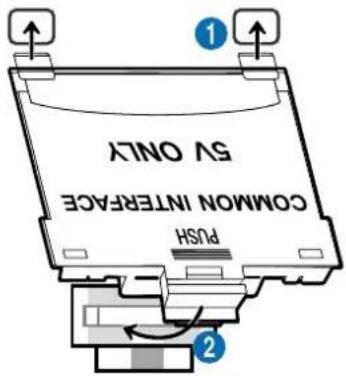
Tilslutning af "CI eller CI+ Card"
Slut "CI eller CI+ Card" til COMMON INTERFACE-slotten som vist i nedenstående billede.
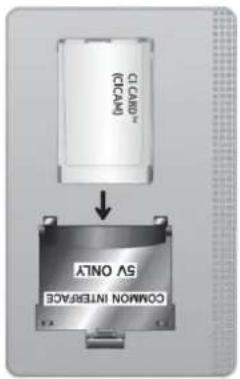
Sådan tilslutter du "CI eller CI+ Card" via COMMON INTERFACE-slotten
Kun for modeller med Common interface-slot.
Slut "CI eller CI+ Card" til COMMON INTERFACE-slotten som vist i nedenstående billede.
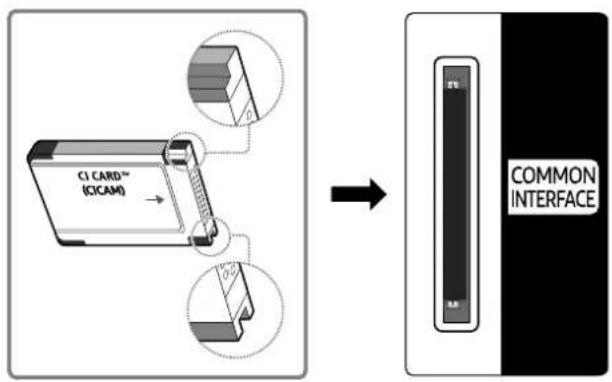
Brug af "CI eller CI+ Card"
Hvis du vil se betalingskanaler, skal der være isat et "CI eller CI+ CARD".
- Samsung TV følger standarden CI+ 1.4. Hvis Samsung tv-skærmen viser pop-op-meddelelsen, kan dette skyldes, at der ikke er overensstemmelse med CI+ 1.4-versionen. Hvis du oplever et problem, skal du kontakte Samsungs kundeservice.
Dit Samsung-tv overholder CI+ 1.4-standarderne.
I det tilfælde at et Cl+-modul (Common Interface) ikke er kompatibelt med dit Samsung tv, skal du fjerne modulet, og kontakte Cl+-operatøren for hjælp.
- Hvis du ikke isætter et "CI eller CI+ CARD", viser nogle kanaler pop-op-meddelelsen.
- Parringsoplysningerne vises i omkring 2-3 minutter. Hvis der vises en fejlmeddelelse, skal du kontakte din tjenesteudbyder.
- Når konfigurationen af kanalinformationen er færdig, vises meddelelsen "Opdatering færdig", som indikerer, at kanallisten nu er opdateret.
Du skal anskaffe et "CI eller CI+ CARD" fra en lokal tjenesteudbyder.
Fjern dit "CI eller CI+ CARD" forsigtigt ved at trække det ud med fingrene, for hvis du taber dit "CI eller CI+ CARD", kan det blive beskadiget.
Indsæt dit "CI eller CI+ CARD" i den retning, der er markeret på kortet.
Placeringen af COMMON INTERFACE-slotten kan variere afhængigt af modellen.
Hvis du oplever problemer, skal du kontakte din tjenesteudbyder.
Isæt et "CI eller CI+ CARD", der understøtter de aktuelle antenneindstillinger. Ellers viser skærmen muligvis ikke billeder normalt.
Tekst-tv-funktion
Lær, hvordan du anvender tekst-tv og kører de funktioner, der tilbydes af tekst-tv-tjenesten.
Denne funktion er kun tilgængelig for den kanal, der understøtter tekst-tv-tjenesten.
Denne funktion understøttes muligvis ikke, afhængigt af model eller geografisk placering.
For at starte Tekst-tv-funktionen,
På Samsung Smart-fjernbetjening: Tryk på knappen tæter i m23 e end 1 sekund. Derefter vises TTX-menuen.
På standardfjernbetjeningen: Tryk på knappen ☐/☒ TTX/MIX.
For at afslutte Tekst-tv-funktionen,
På Samsung Smart-fjernbetjening: skal du trykke på knappen TTX/MIX på pop op-listen indtil der vises et direkte tv-program.
På standardfjernbetjeningen: skal du trykke på knappen ☐/☒ TTX/MIX på fjernbetjeningen indtil der vises direkte tv.
Indekssiden på tekst-tv-tjenesten indeholder oplysninger om, hvordan tjenesten bruges. Modtageforholdene skal være stabile, hvis tekst-tv skal kunne vises korrekt. Ellers kan der mangle informationer, eller nogle sider vises muligvis ikke.
For at skifte Tekst-tv-side,
På Samsung Smart-fjernbetjening: Tryk på den numeriske knap på det virtuelle, numeriske tastatur.
På standardfjernbetjeningen: Tryk på den numeriske knap.
På Samsung Smart-fjernbetjening
TTX/MIX (Fuld TTX / Dobbelt TTX / Blanding / Direkte tv): Tekst-tv-tilstanden er aktiveret for den kanal, som der ses på. Hver gang du trykker på knappen TTX/MIX skifter tekst-tv-tilstanden i følgende rækkefølge: Fuld TTX → Dobbelt TTX → Blanding → Direkte tv.
- Fuld TTX: Tekst-tv vises på hele skærmen.
- Dobbelt TTX: Tekst-tv vises på halvdelen af skærmen sammen med den kanal, der ses på, på den anden halvdel af skærmen.
- Blanding: Tekst-tv vises i transparent tilstand på den kanal, der ses på.
- Direkte tv: Du vender tilbage til tv-billedet.
Farveknapper (rød, grøn, gul, blå): Hvis en sendestation bruger FASTEXT-systemet, er de forskellige emner på siden farvekodede, og de kan vælges ved at vælge den tilsvarende farveknap på fjernbetjeningen. Tryk på den farve, der svarer til det ønskede emne. Der vises en ny farvekodet side. Elementer kan vælges på samme måde. Vælg den tilsvarende farveknap for at få vist den forrige eller næste side.
☒i Index: Viser indekssiden (indhold) när som helst, när du ser tekst-tv.
Sub Page: Viser den tilgængelige underside.
List/Flof: Vælger tekst-tv-tilstanden. Hvis du trykker i LIST-tilstand, skifter tilstanden til List-lagringstilstand. I List-lagringstilstand kan du lagre tekst-TV-siden med knappen (Store).
Store: Gemmer tekst-tv-siderne.
Page Up: Viser den næste tekst-tv-side.
1. Page Down: Viser den forrige tekst-tv-side.
☐? Reveal/Conceal: Viser eller skjuler skjult tekst (f.eks. svar på quizspørgsmål). Tryk på den igen for at vise den normale skærm.
Size: Viser tekst-tv i dobbelt størrelse i skærmens øverste halvdel. For at flytte teksten til skærmens nederste halvdel: Tryk på den igen. Tryk på den én gang til for normal visning.
Hold: Holder visningen af den aktuelle side, hvis der er flere sekundære sider, der vises automatisk. Tryk på den igen for at fortryde.
☒ Cancel: Indskrænker tekst-tv-visningen til at overlappe den aktuelle udsendelse. Tryk på den igen for at fortryde.
På standardfjernbetjeningen
På standardfjernbetjeningen vil funktionsikonerne til Tekst-tv være trykt på nogle fjernbetjeningsknapper. For at bruge en Tekst-tv-funktion, skal du finde knappen med ikonet for funktionen på fjernbetjeningen, og derefter trykke på den fundne knap.
ETTX/MIX
Fuld TTX / Dobbelt TTX / Blanding / Direkte tv: Tekst-tv-tilstanden er aktiveret for den kanal, som der ses på. Hver gang du trykker på knappen ☐/☐ TTX/MIX skifter tekst-tv-tilstanden i følgende rækkefølge: Fuld TTX → Dobbelt TTX → Blanding → Direkte tv.
- Fuld TTX: Tekst-tv vises på hele skærmen.
- Blanding: Tekst-tv vises i transparent tilstand på den kanal, der ses på.
- Direkte tv: Du vender tilbage til tv-billedet.
- Dobbelt TTX: Tekst-tv vises på halvdelen af skærmen sammen med den kanal, der ses på, på den anden halvdel af skærmen.
Farveknapper (rød, grøn, gul, blå): Hvis en sendestation bruger FASTEXT-systemet, er de forskellige emner på siden farvekodede, og de kan vælges ved at vælge den tilsvarende farveknap på fjernbetjeningen. Tryk på den farve, der svarer til det ønskede emne. Der vises en ny farvekodet side. Elementer kan vælges på samme måde. Vælg den tilsvarende farveknap for at få vist den forrige eller næste side.
EI SETTINGS
Sub Page: Viser den tilgængelige underside.
SOURCE
List/Flof: Vælger tekst-tv-tilstanden. Hvis du trykker i LIST-tilstand, skifter tilstanden til List-lagringstilstand. I List-lagringstilstand kan du lagre tekst-TV-siden med knappen (CH LIST).
CH LIST
Store: Gemmer tekst-tv-siderne.
≡1 CH ∧
Page Up: Viser den næste tekst-tv-side.
1≡ CH √
Page Down: Viser den forrige tekst-tv-side.
INFO
Reveal/Conceal: Viser eller skjuler skjult tekst (f.eks. svar på quizspørgsmål). Tryk på den igen for at vise den normale skærm.
AD/SUBT.
Afhængig af model eller geografisk område.
Size: Viser tekst-tv i dobbelt størrelse i skærmens øverste halvdel. For at flytte teksten til skærmens nederste halvdel: Tryk på den igen. Tryk på den én gang til for normal visning.
RETURN
Hold: Holder visningen af den aktuelle side, hvis der er flere sekundære sider, der vises automatisk. Tryk på den igen for at fortryde.
EX EXIT
Cancel: Indskrænker tekst-tv-visningen til at overlappe den aktuelle udsendelse. Tryk på den igen for at fortryde.
Typisk tekst-tv-side
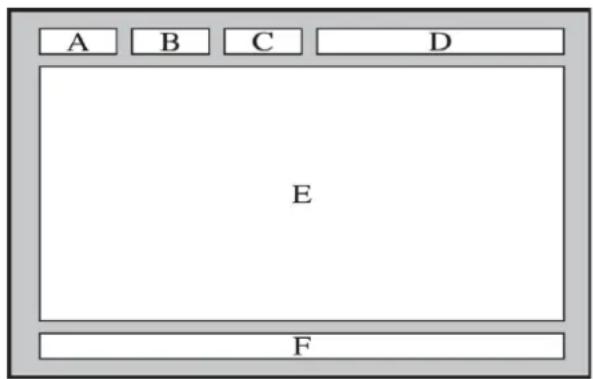
Område Indhold
A Valgt sidenummer.
B Tv-stationens navn.
C Aktuelt sidenummer eller søgestatus.
Forholdsregler og bemærkninger
Du kan få instruktioner og information, som du skal læse efter installationen.
Inden du bruger funktionerne Optager og Timeshift
Læs disse instruktioner, før du bruger Optager og Timeshift.
Inden brug af funktionerne Optagelse og Planlæg optagelse
Optagelse understøttes muligvis ikke, afhængigt af model eller det geografiske område.
- For at indstille en Planlæg optagelse skal du først indstille tv'ets ur. Indstil Ur.
- Instilager Generelt Systemstyring Tid Ur
- Du kan indstille op til højst 30 Planlæg visning- og Planlæg optagelse-bestillinger.
- Optagelser er DRM-beskyttet og kan derfor ikke afspilles på en computer eller et andet tv. Herudover kan disse filer ikke afspilles på dit tv, hvis dets videokredsløb er blevet udskiftet.
- For at optage på en USB-enhed anbefaler vi at bruge USB-harddisk, der understøtter USB 2.0 eller senere versioner og 5.400 o/min eller mere. USB-harddiske af RAID-typen understøttes dog ikke.
- USB-hukommelsesnögler understøttes ikke.
- Den samlede optagelseskapacitet kan variere afhængigt af ledig harddiskplads og optagelsens kvalitetsniveau.
- Planlæg optagelse kræver mindst 100 MB ledig plads på USB-lagerenheden. Optagelse stopper, hvis den ledige lagerplads falder til under 50 MB, mens en optagelse er i gang.
- Hvis den ledige lagerplads falder til under 500 MB, når funktionerne Planlæg optagelse og Timeshift er i gang, er det kun optagelsen, der stopper.
- Den maksimale optagelsestid er 720 minutter.
- Videoer afspilles i overensstemmelse med tv'ets indstillinger.
- Hvis indgangssignalet ændres, mens der optages, bliver skærmen blank, indtil ændringen er udført. I dette tilfælde genoptages optagelsen, men● vil ikke være tilgængelig.
- Når du bruger funktionen Optag eller Planlæg optagelse, starter den reelle optagelse muligvis et eller to sekunder senere end den specificerede tid.
- Hvis funktionen Planlæg optagelse er i gang, mens der udføres en optagelse på en ekstern HDMI-CEC-enhed, får Planlæg optagelse prioritet.
- Tilslutning af en optageenhed til tv'et sletter automatisk optagede filer, der er gemt unormalt.
- Hvis Sleep-timer eller Automatisk slukning Fra er indstillet, tilsidesætter tv'et disse indstillinger, fortsætter optagelsen og slukker, når optagelsen er slut.
- > Indstillinger Generelt Systemstyring Tid Sleep-timer
- Instilager Generelt ∅koløsning Automatisk slukning Fra
Brug af Timeshift-funktionen
Timeshift understøttes muligvis ikke, afhængigt af model eller det geografiske område.
- For at optage på en USB-enhed anbefaler vi at bruge USB-harddisk, der understøtter USB 2.0 eller senere versioner og 5.400 o/min eller mere. USB-harddiske af RAID-typen understøttes dog ikke.
- USB-hukommelsesnøgler eller -flashdrev understøttes ikke.
- Den samlede optagelseskapacitet kan variere afhængigt af ledig harddiskplads og optagelsens kvalitetsniveau.
- Hvis den ledige lagerplads falder til under 500 MB, når funktionerne Planlæg optagelse og Timeshift er i gang, er det kun optagelsen, der stopper.
- Den maksimale tid, der er tilgængelig for funktionen Timeshift, er 90 minutter.
- Funktionen Timeshift er ikke tilgængelig for läste kanaler.
- Tidsforskudte videoer afspilles i overensstemmelse med tv'ets indstillinger.
- Funktionen Timeshift kræver mindst 1,5 GB ledig plads på USB-lagringsenheden.
Understøttede lydindstillinger for udsendelser
Tjek understøttede lydindstillinger for udsendelse.
| Lydtype Dobbelt lyd Standard | |||
| A2 Stereo | Mono Mono Automatisk ændring | ||
| Stereo Stereo, Mono Automatisk ændring | |||
| Dual Dual I, Dual II Dual I | |||
| NICAM Stereo | Mono Mono Automatisk ændring | ||
| Stereo Mono, Stereo Automatisk ændring | |||
| NICAM Dual | Mono, NICAM Dual-1,NICAM Dual-2 | NICAM Dual-1 | |
Hvis Stereo-signalet er for svagt, og tv'et skifter signal automatisk, skal du vælge Mono.
Kun tilgængelig for stereosignaler.
Kun tilgængelig, när indgangskilden er indstillet til Tv.
Læs inden brug af Apps
Læs denne information, før du bruger Apps.
- Hvis du vil downloade nye apps med Apps, skal du først logge ind på din Samsung-konto.
- På grund af de produktegenskaber, der findes i Samsung Smart Hub, samt begrænsninger i det tilgængelige indhold, er visse funktioner, programmer og tjenester muligvis ikke tilgængelige på alle enheder og i alle områder. Besøg https://www.samsung.com for at få mere information om specifikke enhedsoplysninger og tilgængeligt indhold. Tilgængelige tjenester og tilgængeligt indhold kan ændres uden varsel.
- Samsung påtager sig intet ansvar for afbrudte apptjenester, som skyldes tjenesteudbyderen, uanset årsag.
- Programtjenester leveres muligvis kun på engelsk, og det tilgængelige indhold kan variere afhængig af det geografiske område.
- For at få flere informationer om programmer kan du besøge programudbyderens websted.
- En ustabil internetforbindelse kan medføre forsinkelser eller afbrydelser. Herudover afsluttes programmer muligvis automatisk afhængigt af netværksmiljøet. Hvis dette sker, skal du kontrollere din internetforbindelse og prøve igen.
- Programtjenester og -opdateringer kan være utilgængelige.
- Programindhold kan ændres af tjenesteudbyderen uden forudgående varsel.
- Bestemte tjenester kan variere afhængigt af den programversion, der er installeret på tv'et.
- Et programs funktionalitet kan ændres i fremtidige versioner af programmet. Hvis dette sker, kan du se programmets vejledning eller besøge tjenesteudbyderens websted.
- Afhængigt af tjenesteudbyderens politikker understøtter visse programmer muligvis ikke multitasking.
Læs inden brug af funktionen Internet
Læs disse oplysninger, inden du bruger funktionen Internet.
- Filoverførsel understøttes ikke.
- Funktionen Internet kan muligvis ikke få adgang til visse websteder, herunder websteder, der drives af visse virksomheder.
- Tv'et understøtter ikke afspilning af flash-videoer.
- E-handel til onlinekøb understøttes ikke.
• ActiveX understøttes ikke.
- Der understøttes kun et begrænset antal skrifttyper. Visse symboler og tegn vises muligvis ikke korrekt.
- Reaktionen på fjernkommandoer og den efterfølgende visning på skærmen kan blive forsinket, mens et websted indlæses.
- Indlæsning af en webside kan være forsinket eller blive afbrudt helt, afhængig af status for de omhandlede systemer.
- Kopiér og indsæt-handlinger understøttes ikke.
- Ved skrivning af en e-mail eller en enkel meddelelse, er visse funktioner, som f.eks. skriftstørrelse og farvevalg, muligvis ikke tilgængelige.
- Der er en grænse for antallet af bogmærker og størrelsen på den logfil, der kan gemmes.
- Antallet af vinduer, der kan åbnes samtidig, er begrænset.
- Hastigheden for webbrowsing afhænger af netværksmiljøet.
- Integrerede videoer på en webside kan ikke vises samtidig med, at funktionen PIP (picture-in-picture) er aktiveret.
Denne funktion understøttes muligvis ikke, afhængigt af model eller geografisk placering.
- Browseroversigten gemmes fra nyeste til ældste, hvor de ældste registreringer overskrives først.
- Afhængigt af, hvilke typer video-/lyd-koder, der er understøttet, er det muligvis ikke muligt at afspille visse HTML5-video- og lydfiler.
- Videokilder fra tjenesteudbydere af pc-optimeret streaming afspilles måske ikke korrekt på vores beskyttede Internetbrowser.
Læs, inden du indstiller en trådløs internetforbindelse
- Dette tv understøtter kommunikationsprotokollerne IEEE 802.11 a/b/g/n/ac. Videofiler gemt på en enhed, der er sluttet til tv'et via et hjemmenetværk, afspilles muligvis ikke problemfrit.
Q950T, Q900T-serien understøtter kommunikationsprotokollerne IEEE 802.11 a/b/g/n/ac/ax.
For andre modeller end Q950T og Q900T-serien, anbefaler Samsung at bruge IEEE 802.11n.
- Tv'et skal være sluttet til en trådløs router eller et trådløst modem for at bruge et trådløst internet. Hvis det trådløse adgangspunkt understøtter DHCP, kan tv'et bruge en DHCP eller en statisk IP-adresse ved tilslutning til det trådløse netværk.
- Vælg en kanal, der ikke bruges i øjeblikket af det trådløse adgangspunkt. Hvis det kanalsæt, der i øjeblikket bruges af det trådløse adgangspunkt til at kommunikere med en anden enhed, vil dette medføre interferens og/eller kommunikationsfejl.
- De fleste trådløse netværk har et valgfrit sikkerhedssystem. For at aktivere det trådløse netværks sikkerhedssystem skal du oprette en adgangskode med tegn og tal. Denne adgangskode skal bruges til at oprette forbindelse til et sikkerhedsaktiveret adgangspunkt.
Trådløse sikkerhedsprotokoller
Tv'et understøtter kun følgende trådløse netværkssikkerhedsprotokoller. Tv'et kan ikke sluttes til ikke-certificerede trådløse adgangspunkter.
– Godkendelsestilstande: WEP, WPAPSK, WPA2PSK
- Krypteringstyper: WEP, TKIP, AES
I overensstemmelse med specifikationer for Wi-Fi-certificering understøtter tv'er fra Samsung ikke sikkerhedskrypteringerne WEP eller TKIP i netværk, der kører i tilstanden 802.11n. Hvis det trådløse adgangspunkt understøtter WPS (Wi-Fi Protected Setup), kan du slutte tv'et til dit netværk ved hjælp af PBC (Push Button Configuration) eller en PIN-kode (Personal Identification Number). WPS konfigurerer automatisk indstillingerne for SSID'et og WPA-nøglen.
Læs inden afspilning af billed-, video- eller musikfiler
Læs disse oplysninger, før du afspiller medieindhold.
Begrænsninger for brug af billed-, video- og musikfiler Prøv nu
- Tv'et understøtter kun MSC (Mass Storage Class) USB-enheder. MSC er en betegnelse for en klasse af hukommelsesenheder. Typerne af MSC-enheder omfatter eksterne harddiske, flashkortlæsere og digitalkameraer. (USB-hubber understøttes ikke). Disse enhedstyper skal sluttes direkte til USB-porten. Det er muligt, at tv'et ikke er i stand til at identificere en USB-enhed eller læse filerne på enheden, hvis den er sluttet til tv'et via et USB-forlængerkabel. Frakobl ikke USB-enheder, mens de er i gang med at overføre filer.
- Ved tilslutning af en ekstern harddisk skal du bruge USB (HDD 5V 1A)-porten. Vi anbefaler, at du bruger en ekstern harddisk med egen strømforsyning.
- Visse digitale kameraer og lydenheder er muligvis ikke kompatible med tv'et.
- Hvis der er sluttet flere USB-enheder til tv'et, kan tv'et måske ikke genkende nogle af eller alle enhederne. USB-enheder, der anvender high-power-input, bør sluttes til USB (HDD 5V 1A)-porten.
- Afhængig af, hvordan de er kodet, kan visse filer muligvis ikke afspilles på tv'et.
- DivX- og DTS-codecs understøttes ikke på tv-modeller fra Samsung lanceret i 2020.
Se næste afsnit for Q6-serien.
| Filformat Format Codecs til video Opløsning | Billedhastighed (fps) | Bithastighed (Mbps) | Codecs til lyd | |||
| *.avi*.mkv*.asf*.wmv*.mp4*.mov*.3gp*.vro*.mpg*.mpeg*.ts*.tp*.trp*.flv*.vob*.svi*.m2ts*.mts | AVIMKVASFMP43GPMOVFLVVROVOBPSTSSVAF | H.264 BP/MP/HP 4096 x 2160 | 4096 x 2160: 303840 x 2160: 60 | 60 | Dolby DigitalLPCMADPCM(IMA, MS)AACHE-AACWMADolby Digital+MPEG(MP3)AC-4G.711(A-Law, μ-Law)OPUS | |
| HEVC (H.265 - Main, Main10) | 4096 x 2160 | 4096 x 2160: 603840 x 2160: 120 | 80 | |||
| Motion JPEG 3840 x 2160 30 80 | ||||||
| MVC | 1920 x 1080 | 60 | 20 | |||
| MPEG4 SP/ASP | ||||||
| Window MediaVideo v9 (VC1) | ||||||
| MPEG2 | ||||||
| MPEG1 | ||||||
| Microsoft MPEG-4 v1, v2, v3 | 30 | |||||
| Window MediaVideo v7 (WMV1), v8 (WMV2) | ||||||
| H.263 Sorrenson | ||||||
| VP6 | ||||||
| AV1 3840 x 2160 60 40 | ||||||
| *.webm WebM | VP8 1920 x 1080 60 20 | Vorbis | ||||
| VP9 (Profil 0, profil 2 understøttes) | 3840 x 2160 60 80 | |||||
| AV1 3840 x 2160 60 40 | ||||||
| *.rmvb RMVB | RV8/9/10 (RV30/40) | 1920 x 1080 60 20 RealAudio 6 | ||||
Understøttede codecs til video (Q6-serien, TU8-serien)
| Filformat Format Codecs til video Opløsning | Billedhastighed (fps) | Bithastighed (Mbps) | Codecs til lyd | |||
| *.avi*.mkv*.asf*.wmv*.mp4*.mov*.3gp*.vro*.mpg*.mpeg*.ts*.tp*.trp*.flv*.vob*.svi*.m2ts*.mts | AVIMKVASFMP43GPMOVFLVVROVOBPSSTSVAF | H.264 BP/MP/HP 4096 x 2160 | 4096 x 2160: 303840 x 2160: 60 | 60 | DolbyDigitalLPCMADPCM(IMA, MS)AACHE-AACWMDolbyDigital+MPEG(MP3)AC-4G.711(A-Law, μ-Law)OPUS | |
| HEVC (H.265 - Main, Main10) | 3840 x 2160 60 80 | |||||
| Motion JPEG 3840 x 2160 30 80 | ||||||
| MVC | 1920 x 1080 | 60 | 20 | |||
| MPEG4 SP/ASP | ||||||
| Window MediaVideo v9 (VC1) | ||||||
| MPEG2 | ||||||
| MPEG1 | ||||||
| Microsoft MPEG-4v1, v2, v3 | 30 | |||||
| Window MediaVideo v7 (WMV1), v8(WMV2) | ||||||
| H.263 Sorrenson | ||||||
| VP6 | ||||||
| AV1 3840 x 2160 60 40 | ||||||
| *.webm WebM | VP8 1920 x 1080 60 20 | Vorbis | ||||
| VP9 (Profil 0, profil 2 understøttes) | 3840 x 2160 60 80 | |||||
| AV1 3840 x 2160 60 40 | ||||||
| *.rmvb RMVB | RV8/9/10(RV30/40) | 1920 x 1080 60 | 20 RealAudio 6 | |||
Andre begrænsninger
- Codecs fungerer muligvis ikke korrekt, hvis der er et problem med indholdet.
- Videoindhold kan ikke afspilles eller afspilles ikke korrekt, hvis der er fejl i indholdet eller i containeren.
- Lyd og video fungerer muligvis ikke, hvis de har standardbithastigheder/billedhastigheder over tv'ets kompatibilitetsområde.
- Hvis der er fejl i indekstabellen, fungerer funktionen Søg (Spring) ikke.
- Ved afspilning af video over en netværksforbindelse, afspilles videoen muligvis ikke problemfrit på grund af dataoverførselshastigheden.
- Visse USB/digitalkameraenheder er muligvis ikke kompatible med tv'et.
- HEVC-codec er kun tilgængelig i MKV/MP4/TS-containere.
• MVC-codec understøttes delvist.
Videodekodere
- H.264 UHD understøttes op til niveau 5.1, og H.264 FHD understøttes op til niveau 4.2. (tv'et understøtter ikke FMO/ASO/RS)
- HEVC UHD understøttes op til niveau 5.2, og HEVC FHD understøttes op til niveau 4.1. (TU9-serien, QLED TV, The Serif, The Frame, The Sero, The Terrace, The Terrace for business)
• HEVC UHD understøttes op til niveau 5.1, og HEVC FHD understøttes op til niveau 4.1. (Q6-serien, TU8-serien)
• VC1 AP L4 understøttes ikke.
• GMC 2 eller derover understøttes ikke.
Lyddekodere
- WMA understøttes op til 10 Pro 5.1-kanaler.
- WMA1, WMA lossless/Voice understøttes ikke.
• QCELP og AMR NB/WB understøttes ikke.
• Vorbis understøttes op til 5,1 kanaler. - Dolby Digital+ understøtter op til 5.1 kanaler.
- De understøttede samplinghastigheder er 8, 11,025, 12, 16, 22,05, 24, 32, 44,1 og 48 KHz, og de kan variere afhængig af codec'en.
Understøttede codecs til video (Q700T-serien eller højere)
| Filformat Format Codecs til video Opløsning | Billedhastighed (fps) | Bithastighed (Mbps) | Codecs til lyd | |||
| *.avi*.mkv*.asf*.wmv*.mp4*.mov*.3gp*.vro*.mpg*.mpeg*.ts*.tp*.trp*.flv*.vob*.svi*.m2ts*.mts | AVIMKVASFMP43GPMOVFLVVROVOBPSSTSVAF | H.264 BP/MP/HP 4096 x 2160 | 7680 x 4320 | 4096 x 2160: 303840 x 2160: 603840 x 2160: 1207680 x 4320: 60(Q700T : 3840 x 2160: 60, 7680 x 4320: 60) | 60 | Dolby DigitalLPCMADPCM(IMA, MS)AACHE-AACWMADolby Digital+MPEG(MP3)AC-4G.711(A-Law, μ-Law)OPUS |
| HEVC (H.265 - Main, Main10) | 100 | |||||
| Motion JPEG 3840 x 2160 30 80 | ||||||
| MVC | 1920 x 1080 | 60 | 20 | |||
| MPEG4 SP/ASP | ||||||
| Window MediaVideo v9 (VC1) | ||||||
| MPEG2 | ||||||
| MPEG1 | ||||||
| Microsoft MPEG-4v1, v2, v3 | 30 | |||||
| Window MediaVideo v7 (WMV1), v8 (WMV2) | ||||||
| H.263 Sorrenson | ||||||
| VP6 | ||||||
| AV1 7680 x 4320 60 60 | ||||||
| *.webm WebM | VP8 1920 x 1080 60 20 | Vorbis | ||||
| VP9 (Profil 0, profil 2 understøttes) | 3840 x 2160 60 80 | |||||
| AV1 7680 x 4320 60 60 | ||||||
| *.rmvb RMVB | RV8/9/10(RV30/40) | 1920 x 1080 60 20 RealAudio 6 | ||||
Da specifikationerne er baseret på de nuværende 8K-standarder for forbindelse og afkodning er det ikke sikkert, at fremtidige standarder for forbindelse, udsendelse og afkodning understøttes. Opgradering til at opfylde fremtidige standarder kan kræve køb af yderligere enheder.
Visse standarder fra tredjeparter understøttes måske ikke.
Andre begrænsninger
- Codecs fungerer muligvis ikke korrekt, hvis der er et problem med indholdet.
- Videoindhold kan ikke afspilles eller afspilles ikke korrekt, hvis der er fejl i indholdet eller i containeren.
- Lyd og video fungerer muligvis ikke, hvis de har standardbithastigheder/billedhastigheder over tv'ets kompatibilitetsområde.
- Hvis der er fejl i indekstabellen, fungerer funktionen Søg (Spring) ikke.
- Ved afspilning af video over en netværksforbindelse, afspilles videoen muligvis ikke problemfrit på grund af dataoverførselshastigheden.
- Visse USB/digitalkameraenheder er muligvis ikke kompatible med tv'et.
- HEVC-codec er kun tilgængelig i MKV/MP4/TS-containere.
• MVC-codec understøttes delvist.
Videodekodere
- H.264 UHD understøttes op til niveau 5.1, og H.264 FHD understøttes op til niveau 4.2. (tv'et understøtter ikke FMO/ASO/RS)
- HEVC UHD understøttes op til niveau 5.2, og HEVC FHD understøttes op til niveau 4.1.
• HEVC 8K understøttes op til niveau 6.1.
• AV1 8K understøttes op til niveau 6.1.
• VC1 AP L4 understøttes ikke.
• GMC 2 eller derover understøttes ikke.
Lyddekodere
- WMA understøttes op til 10 Pro 5.1-kanaler.
- WMA1, WMA lossless/Voice understøttes ikke.
• QCELP og AMR NB/WB understøttes ikke.
• Vorbis understøttes op til 5,1 kanaler. - Dolby Digital+ understøtter op til 5.1 kanaler.
- De understøttede samplinghastigheder er 8, 11,025, 12, 16, 22,05, 24, 32, 44,1 og 48 KHz, og de kan variere afhængig af codec'en.
Læs efter installation af tv'et
Læs denne information efter installation af tv'et.
Billedstørrelser og inputsignaler
Billedstørrelse anvendes på den aktuelle kilde. De valgte Billedstørrelse vil stadig gælde, når du vælger denne kilde, med mindre du ændrer dem.
| Indgangssignal Billedstørrelse | |
| Komponent | 16:9-standard, Brugertilpasset, 4:3 |
| Digital kanal (720p) | 16:9-standard, Brugertilpasset, 4:3 |
| Digital kanal (1080i, 1080p) | 16:9-standard, Brugertilpasset, 4:3 |
| Digital kanal (3840 x 2160p ved 24/30 Hz) | 16:9-standard, Brugertilpasset |
| Digital kanal (3840 x 2160p ved 50/60 Hz) | 16:9-standard, Brugertilpasset |
| Digital kanal (4096 x 2160p) 16:9-standard, Brugertilpasset | |
| HDMI (720p) | 16:9-standard, Brugertilpasset, 4:3 |
| HDMI (1080i, 1080p) | 16:9-standard, Brugertilpasset, 4:3 |
| HDMI (3840 x 2160p) 16:9-standard, Brugertilpasset | |
| HDMI (4096 x 2160p) 16:9-standard, Brugertilpasset | |
| *HDMI (7680 x 4320p) 16:9-standard, Brugertilpasset | |
| USB (720p) | 16:9-standard, Brugertilpasset, 4:3 |
| USB (1080i/p ved 60 Hz) | 16:9-standard, Brugertilpasset, 4:3 |
| USB (3840 x 2160p ved 24/30 Hz) 16:9-standard, Brugertilpasset | |
| USB (3840 x 2160p ved 60 Hz) | 16:9-standard, Brugertilpasset |
| USB (4096 x 2160p ved 24/30/60 Hz) | |
| *USB (7680 x 4320p @ 24/30/60 Hz) | 16:9-standard, Brugertilpasset |
*: Dette indgangssignal understøttes af Q700T-serien eller højere.
Indgangsportene til eksterne enheder kan være forskellige, afhængigt af modellen og det geografiske område.
Installation af en tyverisikringslås
En tyverisikring er en fysisk enhed, der kan bruges til at beskytte tv'et mod tyveri. Find låseslidsen på bagsiden af tv'et. Ved siden af slidsen er ikonet placeret. For at bruge låsen skal du vikle låsekablet om en ting, der er for tung til at bære, og derefter stikket kablet ind i låseslidsen. Låsen sælges separat. Metoden til brug af en tyverisikringslås kan variere for hver enkelt model. Se brugervejledningen til låsen for flere informationer.
Denne funktion understøttes muligvis ikke, afhængigt af model eller geografisk placering.
Hvis Udvidet inputsignal er indstillet til Fra
| Billedhastighed (fps) | Farvedybde / Chroma-sampling | RGB 4:4:4 | YCbCr 4:4:4 | YCbCr 4:2:2 | YCbCr 4:2:0 |
| 50 / 60 8 bit -- - O | |||||
Hvis Udvidet inputsignal er indstillet til Til
- Alle modeller i TU-serien (undtagen TU9-serien), Q6-serien og modeller under 55" (Q8-serien, The Sero, The Serif, The Frame):
| Billedhastighed (fps) | Farvedybde / Chroma-sampling | RGB 4:4:4 | YCbCr 4:4:4 | YCbCr 4:2:2 | YCbCr 4:2:0 |
| 50 / 60 | 8 bit 0 0 0 0 | ||||
| 10 bit -- 0 0 |
- For 55"-modeller eller større (TU9-serien, QLED TV undtagen Q6-serien, The Serif, The Frame, The Terrace, The Terrace for business):
| Billedhastighed (fps) | Farvedybde / Chroma-sampling | RGB 4:4:4 | YCbCr 4:4:4 | YCbCr 4:2:2 | YCbCr 4:2:0 |
| 50 / 60 | 8 bit O O O O | ||||
| 10 bit *O *O O O | |||||
| 120 | 8 bit *O *O *O *O | ||||
| 10 bit *O *O *O *O |

*: Disse specifikationer understøttes for porten HDMI 4.
Opløsninger for indgangssignaler understøttet af modelserien Q700T eller derover
Kontrollér opløsningerne til indgangssignaler understøttet af modelserien Q700T eller derover.
- Opløsning: 3840 x 2160p, 4096 x 2160p
| Billedhastighed (fps) | Farvedybde / Chroma-sampling | RGB 4:4:4 | YCbCr 4:4:4 | YCbCr 4:2:2 | YCbCr 4:2:0 |
| 50 / 60 | 8 bit O O O O | ||||
| 10 bit *O *O O O | |||||
| 120 | 8 bit *O *O *O *O | ||||
| 10 bit *O *O *O *O |
*: Disse specifikationer understøttes for porten HDMI 4.
Q700T-serien understøtter ikke en billedhastighed på120 (fps).
- Når Spiltilstand er indstillet til Til eller Auto, er FreeSync (VRR) funktionen aktiveret.
- FreeSync (VRR) understøttes kun på følgende modeller:
For 55"-modeller eller større (TU9-serien, QLED TV undtagen Q6/Q700T-serien, The Serif, The Frame, The Terrace, The Terrace for business)

Denne funktion understøttes muligvis ikke, afhængigt af modellen.
| Opløsning(Prikker x linjer) | Visningsformat | Horizontal frekvens(kHz) | Vertical frekvens(Hz) | Urfrekvens(MHz) | S∅G |
| 1920 x 1080 120 | Hz 135,000 120,000 | 297,000 progressivt | |||
| 2560 x 1440 120 | Hz 150,000 120,000 | 495,000 progressivt | |||
| 3840 x 2160 120 | Hz 270,000 120,000 | 1188,000 progressivt | |||
| 4096 x 2160 120 | Hz 270,000 120,000 | 1188,000 progressivt |
Læs inden tilslutning af computer (understøttede opløsninger)
Tjek de understøttede opløsninger for pc-indgangssignaler.
Når du slutter dit tv til en computer, skal du indstille computerens skærmkort til en af de standardopløsninger, der er vist i tabellerne herunder eller på de næste sider. Tv'et justeres automatisk til den opløsning, du vælger. Bemærk, at den optimale og anbefalede opløsninger er 3840 x 2160 ved 60 Hz (UHD-modeller) og 7680 x 4320 ved 60 Hz (Q700T -serien eller højere). Valg af en opløsning, der ikke findes i tabellerne, kan medføre sort skærm, eller at fjernbetjeningssensoren blot slukkes. Se brugervejledningen til dit grafikkort for kompatible opløsninger.
De oprindelige opløsninger er 3840 x 2160 @ 60Hz (UHD-modeller) og 7680 x 4320 @ 60Hz (Q700T-serien eller højere) med Udvidet inputsignal indstillet til Til. Den oprindelige opløsning er 3840 x 2160 ved 30 Hz med Udvidet inputsignal indstillet til Fra.
IBM
| Opløsning(Prikker x linjer) | Visningsformat | Horizontal frekvens(kHz) | Vertical frekvens(Hz) | Urfrekvens(MHz) | Polaritet(horisontal /vertikal) |
| 720 x 400 70 Hz | 31,469 70,087 28,322 | - / + |
MAC
| Opløsning(Prikker x linjer) | Visningsformat | Horizontal frekvens(kHz) | Vertical frekvens(Hz) | Urfrekvens(MHz) | Polaritet(horisontal / vertical) |
| 640 x 480 67 Hz | 35,000 66,667 30,240 - / - | ||||
| 832 x 624 75 Hz | 49,726 74,551 57,284 - / - | ||||
| 1152 x 870 75 Hz | 68,681 75,062 100,000 - / - |
VESA DMT
| Opløsning(Prikker x linjer) | Visningsformat | Horizontal frekvens(kHz) | Vertical frekvens(Hz) | Urfrekvens(MHz) | Polaritet(horisontal /vertikal) |
| 640 x 480 60 Hz | 31,469 59,940 25,175 | -/- | |||
| 640 x 480 72 Hz | 37,861 72,809 31,500 | -/- | |||
| 640 x 480 75 Hz | 37,500 75,000 31,500 | -/- | |||
| 800 x 600 60 Hz | 37,879 60,317 40,000 | +/+ | |||
| 800 x 600 72 Hz | 48,077 72,188 50,000 | +/+ | |||
| 800 x 600 75 Hz | 46,875 75,000 49,500 | +/+ | |||
| 1024 x 768 | 60 Hz | 48,363 | 60,004 | 65,000 | -/- |
| 1024 x 768 | 70 Hz | 56,476 70,069 75,000 | -/- | ||
| 1024 x 768 | 75 Hz | 60,023 | 75,029 | 78,750 | +/+ |
| 1152 x 864 75 Hz | 67,500 75,000 108,000 | +/+ | |||
| 1280 x 720 | 60 Hz | 45,000 | 60,000 | 74,250 | +/+ |
| 1280 x 800 | 60 Hz | 49,702 | 59,810 | 83,500 | -/+ |
| 1280 x 1024 | 60 Hz | 63,981 | 60,020 | 108,000 +/ + | |
| 1280 x 1024 | 75 Hz | 79,976 | 75,025 | 135,000 | +/+ |
| 1440 x 900 | 60 Hz | 55,935 | 59,887 | 106,500 | -/+ |
| 1600 x 900 | 60 Hz | 60,000 | 108,000 +/ + | ||
| 1680 x 1050 | 60 Hz | 65,290 | 59,954 | 146,250 | -/+ |
| 1920 x 1080 | 60 Hz | 67,500 | 60,000 | 148,500 | +/+ |

Opløsningen understøttes muligvis ikke, afhængigt af modellen.
VESA CVT
| Opløsning(Prikker x linjer) | Visningsformat | Horizontal frekvens(kHz) | Vertical frekvens(Hz) | Urfrekvens(MHz) | Polaritet(horizontal / vertical) |
| *2560 x 1440 60 | Hz 88,787 59,951 241,500 + / - | ||||
| 2560 x 1440 120 | Hz 192,996 119,998 497,750 + / - |
Opløsningen understøttes muligvis ikke, afhængigt af modellen.
*: HDMI 4-porten understøtter ikke opløsningen på 2560 x 1440 @ 60 Hz i Spiltilstand med modeller fra Q700T-serien eller højere.
For at bruge opløsningen på 2560 x 1440 @ 60 Hz i Spiltilstand, anbefales det at bruge HDMI 1/2/3-porten.
CTA-861
| Opløsning(Prikker x linjer) | Visningsformat | Horizontal frekvens(kHz) | Vertical frekvens(Hz) | Urfrekvens(MHz) | Polaritet(horisontal /vertikal) |
| *1920 x 1080 100 Hz | 112,500 100,000 | 297,000 + / + | |||
| *1920 x 1080 120 Hz | 135,000 120,003 | 297,000 + / + | |||
| 3840 x 2160 30 Hz | 67,500 | 30,000 297,000 - / - | |||
| *3840 x 2160 60 Hz | 135,000 60,000 | 594,000 - / - | |||
| *3840 x 2160 | 100 Hz | 225,000 | 100,000 | 1188,000 | + / + |
| *3840 x 2160 | 120 Hz | 270,000 | 120,000 | 1188,000 | + / + |
| 4096 x 2160 | 24 Hz 54,000 | 24,000 297,000 + / + | |||
| 4096 x 2160 | 25 Hz 56,250 | 25,000 297,000 + / + | |||
| 4096 x 2160 30 Hz | 67,500 | 30,000 297,000 + / + | |||
| *4096 x 2160 | 50 Hz | 112,500 | 50,000 | 594,000 | + / + |
| *4096 x 2160 | 60 Hz | 135,000 | 60,000 | 594,000 | + / + |
| *4096 x 2160 | 100 Hz | 225,000 | 100,000 | 1188,000 | + / + |
| *4096 x 2160 | 120 Hz | 270,000 | 120,000 | 1188,000 | + / + |
| *7680 x 4320 | 24 Hz | 108,000 | 24,000 | 1188,000 | + / + |
| *7680 x 4320 30 Hz | 132,000 30,000 1188,000 | + / + | |||
| *7680 x 4320 | 50 Hz | 220,000 | 50,000 | 2376,000 | + / + |
| *7680 x 4320 | 60 Hz | 264,000 | 60,000 | 2376,000 | + / + |
*: Opløsningen understøttes muligvis ikke, afhængigt af modellen.
*: Opløsningen understøttes muligvis ikke, afhængigt af modellen.
VESA CVT
| Opløsning(Prikker x linjer) | Visningsformat | Horizontal frekvens (kHz) | Vertical frekvens (Hz) | Urfrekvens (MHz) | Polaritet (horisontal / vertical) |
| 2560 x 1440 60 Hz | 88,787 | 59,951 | 241,500 + / - | ||
| 2560 x 1440 | 120 Hz | 192,996 | 119,998 | 497,750 | + / - |
Opløsningen understøttes muligvis ikke, afhængigt af modellen.
Læs inden brug af Bluetooth-enheder
Læs denne information, inden du bruger en Bluetooth-enhed.
Denne funktion understøttes muligvis ikke, afhængigt af model eller geografisk placering.
Begrænsninger for brug af Bluetooth
- Du kan ikke bruge Bluetooth-enheder og funktionen Surroundindstilling for Wi-Fi-højttaler på samme tid.
- Afhængig af Bluetooth-enheden kan der opstå kompatibilitetsproblemer. (Et par mobile, eksklusive hovedtelefoner er muligvis ikke tilgængelige afhængigt af omgivelserne).
- Der kan opstå fejl i synkroniseret tale.
- Forbindelsen mellem tv'et og Bluetooth-enheden kan blive afbrudt afhængig af afstanden mellem dem.
- En Bluetooth-enhed brummer muligvis eller har funktionsfejl:
– Når en del af kroppen er i berøring med modtager-/overførselssystemet i Bluetooth-enheden eller tv'et.
– Når enheden udsættes for elektrisk variation på grund af forhindringer i form af en væg, et hjørne eller en kontorinddeling.
– Når enheden udsættes for elektrisk interferens fra enheder med samme frekvensbånd, herunder medicinsk udstyr, mikrobølgeovne og trådløst LAN.
- Hvis problemet fortsætter, anbefaler vi, at du bruger en kablet forbindelse.
Denne funktion understøttes muligvis ikke, afhængigt af modellen.
- HDMI (eARC)-port
Licenser & Andre oplysninger
Tjek oplysningerne om licens og varemærker samt andre oplysninger, der gælder for tv'et.
DOLBY AUDIO™
Varemærke: Rovi og Rovi Guide er varemærker tilhørende Rovi Corporation og/eller dets datterselskaber.
Licens: Rovi Guide-systemet er fremstillet under licens fra Rovi Corporation og/eller dets datterselskaber.
Patent: Rovi Guide-systemet er beskyttet af patenter og patentanvendelser i USA, Europa og andre lande, herunder et eller flere af de amerikanske patenter 6.396.546, 5.940.073, 6.239.794 udstedt til Rovi Corporation og/eller dets datterselskaber.
Ansvarsfraskrivelse: Rovi Corporation og/eller dets datterselskaber og tilknyttede virksomheder er ikke på nogen måde ansvarlig for nøjagtigheden eller tilgængeligheden af programplanlægningsinformationer eller andre data i Rovi Guide-systemet og kan ikke garantere tjenestetilgængelighed i dit område. I intet tilfælde er Rovi Corporation og/eller dets tilknyttede virksomheder ansvarlig for nogen skade i forbindelse med nøjagtigheden eller tilgængeligheden af programplanlægningsinformationerne eller andre data i Rovi Guide-systemet.
POWERED BY
QUICK SET
Denne licens understøttes muligvis ikke, afhængigt af model eller det geografiske område.
Gå til https://eprel.ec.europa.eu/qr/***** for at se energimærkningsoplysninger om dette produkt på EPREL (European Product Registry for Energy Labelling),
hvor ***** er produktets EPREL-registreringsnummer. Du finder registreringsnummeret på produktets mærkatklassificering.
Problemløsning
Hvis du har et problem med dit tv, kan du få adgang til forskellige løsninger, mens du ser tv. Se afsnittet Ofte stillede spørgsmål eller kontakt Samsungs Kundeservice, hvis du ikke kan finde noget om dit problem i afsnittet Fejlfinding.
Billedproblemer
Hvis der er problemer med billedet på fjernsynet, kan disse trin måske hjælpe dig med at løse problemet.
Test af billedet
Indstillinger > Support > Enhedspleje > Selvdiagnose > Billedtest Prøv nu
Før du gennemgår listen over problemer og løsninger herunder, så brug Billedtest til at afgøre, om problemet skyldes TV'et. Billedtest viser et billede med høj opløsning, du kan undersøge for svagheder eller fejl.
| Problemet Prøv dette! | |
| Flimmer og sløring | Hvis dit tv flimrer eller sporadisk mister lyseffekt, skal du måske deaktivere nogle af energieffektivitetsfunktionerne.Deaktiver Registrering af omgivende lys, Strømbesparelsestilstand, Bevægelseslys eller Kontrastforbedring.Indstillinger Generelt ∅koløsning Registrering af omgivende lysIndstillinger Generelt ∅koløsning StrømbesparelsestilstandIndstillinger Generelt ∅koløsning Bevægelseslys>Indstillinger Billede Ekspertindstillinger KontråstforbedringKør Billedtest. Når den testede billedkvalitet er normal, skal du tjekke signalet på det tilsluttede enhed.Indstillinger Support Enhedspleje Selvdiagnose Billedtest> |
| Komponenttilslutninger og skærmfarve | Hvis farven på din tv-skærm ikke er korrekt, hvis de sorte og hvide farver er slået fra, skal du køre Billedtest.Indstillinger Support Enhedspleje Selvdiagnose BilledtestHvis testresultatet indikerer, at problemet ikke skyldes tv'et, så gør et af følgende:Når du bruger One Connect, skal du bekræfte, at stikkene til videoindgangen er korrekt tilsluttet stikkene på den eksterne enheds videoudgangNår du bruger komponentkablet, skal du bekræfte, at de grønne (Y), blå (Pb) og røde (Pr) jackstik er indsat i de korrekte stik.Kør Tilslutningsguide for at få flere oplysninger om, hvordan du tilslutter en ekstern enhed.Kilde Tilslutningsguide |
| Skærmens lysstyrke | Hvis farverne på dit tv er korrekte, men en anelse for mørke eller lyse, kan du prøve at justere følgende indstillinger først.➢ Indstillinger Billede Ekspertindstillinger KontråstIndstillinger Billede Ekspertindstillinger Lysstyrke➢Indstillinger Billede Ekspertindstillinger Skarphed➢Indstillinger Billede Ekspertindstillinger Farve➢Indstillinger Billede Ekspertindstillinger Tone (G/R)➢ |
| Utydelige billeder eller rystelser | Hvis du bemærker, at billederne på skærmen er slørede eller rystede, skal du løse problemet ved hjælp af funktionen Indstillinger for billedklarhed.➢ Indstillinger Billede Ekspertindstillinger Indstillinger for billedklarhed |
| Uønsket slukning | Hvis dit tv slukker af sig selv, skal du forsøge at deaktivere nogle af tv'ets energibesparende funktioner.Se, omSleep-timerer blevet deaktiveret.Sleep-timerslukker automatisk for fjernsynet efter en specificeret tid.➢ Indstillinger Generelt SystemstyringTid Sleep-timer➢HvisSleep-timerikke er blevet aktiveret, skal du se, omAutomatisk slukningFraellerFra-timerer blevet aktiveret og deaktivere det.➢ Indstillinger Generelt ∅koløsning Automatisk slukning Fra➢ Indstillinger Generelt SystemstyringTid Fra-timer➢>I The Sero skal du kontrollere indstillingerne, f.eks. The Sero automatisk Til/Fra og Fra-timer i appen SmartThings på din mobilenhed. Formålet med funktionen The Sero automatisk Til/Fra er automatisk at aktivere The Sero, når din mobilenhed nærmer sig, og automatisk deaktivere den igen efter et specifikt tidsrum, hvor din mobilenhed er blevet flyttet længere væk. |
| Problemer med at tænde | Hvis du har problemer med at tænde for dit tv, er der en række ting, du kan undersøge, inden du ringer til serviceafdelingen.Kontroller, at tv'ets strømkabel er tilsluttet korrekt i begge ender, og at fjernbetjeningen fungerer normalt.Sørg for, at antennekablet eller kabel-tv-kablet er tilsluttet forsvarligt.Hvis du har en kabelboks eller satellitboks, skal du sikre, at den er tilsluttet og tændt.Hvis du bruger en model, som understøtter One Connect, skal du kontrollere One Invisible Connection mellem tv'et og One Connect. |
| Kan ikke finde en kanal | Hvis dit tv ikke er tilsluttet en kabelboks eller satellitboks, skal du køre Automatisk tuning.➢ Indstillinger > Udsendelse > (Indstillinger for automatisk tuning) > Automatisk tuningIndstillinger for automatisk tuning vises muligvis ikke, afhængigt af model eller det geografiske område.Ved brug af en sendemodtager, f.eks. en set-top-boks og IPTV, skal du kontroller forbindelsen til tv'et.Kilte TilstutningsguideHvis problemet varer ved, skal du kontakte serviceudbyderen. |
| Tv-billedet er ikke så flot, som det var i butikken. | Butiksskærme er indstillet til en digital UHD-kanal eller en HD-kanal.Skift udgangsopløsning for dine enheder, f.eks. digital sendemodtager, IPTV og set-top-boks til UHD eller HD.Sørg for at bruge et HDMI-kabel for at nyde videoer i høj kvalitet.Kilte Tilstutningsguide Videoenhed HDMI>Hvis du vil slutte tv'et til din pc, skal du kontrollere, at din pc's grafikkort understøtter UHD-opløsninger.Se "Understøttede opløsninger for UHD-indgangssignaler" for at få flere oplysninger om understøttede UHD-opløsninger.Sørg for, at set-top-boksen eller kabelboksen understøtter indholdet eller sender til UHD, og indstil opløsningen. Kontakt serviceudbyderen for at få flere oplysninger.Ved brug af en Samsung TV Plus-kanal skal netværksforbindelsen kontrolleres. Hvis netværkshastigheden er lav, fungerer appen muligvis ikke, eller billedkvaliteten kan være dårlig. |
| Billedet er forvrænget. | Komprimeringen af videoindhold kan skabe billedforvrængning, specielt ved billeder med hurtige bevægelser, som f.eks. sportsprogrammer og actionfilm.Hvis signalmodtagelsen er svag eller dårlig, vil skæmbilledet muligvis være forvrænget, hvilket ikke er en fejl.Mobiltelefoner, der anvendes tæt på tv'et (op til ca. 1 m), kan medføre støj på analoge og digitale kanaler. |
| Farven er forkert eller mangler. | Hvis du anvender en komponentforbindelse, skal du sørge for, at komponentkablerne er tilsluttet de korrekte stik.Forkerte eller løse forbindelser kan medføre farveproblemer eller en sort skærm. |
| Farverne er ringe, eller billedet er ikke lyst nok. | Gå tilBillede, og juster derefter indstillingerneBillede,Lysstyrke,Skarphedog Farve.➢Indstillinger Billede Billede•Instillinger Billede Ekspertindstillinger Lysstyrke➢Instillinger Billede Ekspertindstillinger Skarphed➢Instillinger Billede Ekspertindstillinger Farve>Se, omStrømbesparelsestilstander blevet deaktiveret.•Instillinger Generelt ∅køsning StrømbesparelsestilstandPrøv at indstille billedet igen.•Instillinger Billede Ekspertindstillinger Nulstil billede> |
| Der er en prikket linje langs skærmens kant. | SkiftBilledstørrelsesindstillinger til 16:9-standard.➢Indstillinger Billede Billedstørrelsesindstillinger Billedstørrelse>16:9-standard |
| Billedet er i sort-hvid. | Kontroller, omGråtoneer indstillet til Til.➢Indstillinger Generelt Tilgængelighed Gråtone |
| Billedet kan ikke vises på fuld skærm. | HD-kanaler har sorte bjælker på hver side af skærmen, når de viser opskaleret SD-indhold (4:3).Der vises sorte bjælker øverst og nederst på skærmen, når du ser film, der har et formatforhold, der er anderledes end dit tv.Juster billedstørrelsen på din eksterne enhed, eller indstil tv'et til fuld skærm.•Instillinger Billede Billedstørrelsesindstillinger Billedstørrelse> |
| FunktionenUnderteksti tv-menuen er deaktiveret. | Når en ekstern enhed er tilsluttet med et HDMI- eller komponentkabel, er funktionenUndertekstikke tilgængelig. Juster indstillingerne for undertekster på den eksterne enhed. |
| Undertekster vises på tv-skærmen. | Du kan slå funktionenUndertekst fra i Undertekstindstil..➢Indstillinger Generelt Tilgængelighed Undertekstindstil.>Undertekst |
| HDR for den tilsluttede eksterne enhed slukkes. | Udvid modtageområdet for det tilsvarende HDMI-inputsignal i Udvidet inputsignal.•➢Indstillinger Generelt Ekstern enhedsstyring Udvidet inputsignal |
Hvis testbilledet ikke vises, eller der er støj eller forvrængning, kan der være et problem med tv'et. Kontakt Samsungs kundeservice for hjælp.
Hvis testbilledet vises korrekt, kan der være et problem med en ekstern enhed. Kontrollér tilslutningerne.
Hvis problemet fortsætter, skal du kontrollere Signalinformation eller se i brugervejledningen til den eksterne enhed.
Problemer med lyd og støj
Når tv'et har problemer med lyden, kan disse trin muligvis afhjælpe problemet.
Test af lyden
Indstillinger > Support > Enhedspleje > Selvdiagnose > Lydtest Prøv nu
Hvis TV'et afspiller Lydtest-melodien uden forvrængninger, kan der være et problem med en ekstern enhed eller med udsendelsens signalstyrke.
| Problemet Prøv dette! | |
| Hvor slutter jeg en lydenhed til tv'et? | Tilslutningsmetoden kan variere, afhængigt af lydenheden, f.eks. HDMI (eARC), Optisk, Bluetooth og Wi-Fi.Kør Tilslutningsguide for at få flere oplysninger om, hvordan du tilslutter en lydenhed.Klne Tilslutningsguide Lydenhed > |
| Der er ingen lyd, eller lyden er for lav ved den maksimale lydstyrke. | Kontrollér lydstyrken på dit tv, og kontrollér derefter lydstyrken på den eksterne enhed (kabelboks eller satellitboks, dvd, Blu-ray osv.), der er sluttet til dit tv.Kontrollér kabeltilslutningerne mellem den eksterne enhed og tv'et, og udfør tilslutningen igen. |
| Billedet er godt, men der er ingen lyd. | Indstil Lydoutput til Tv-højttaler.➢ Indstillinger Lyd LydoutputHvis du bruger en ekstern enhed, skal du kontrollere indstillingen for enhedens lydudgang.F.eks. skal du måske ændre lydindstillingen på din kabelboks til HDMI, hvis boksen er sluttet til dit tv med et HDMI-kabel.For at lytte til computerlyd skal du slutte en eksterne højttaler til computerens lydudgangsstik.Hvis dit tv har et stik til hovedtelefon, skal du sikre, at der ikke er noget tilsluttet i stikket.Genstart den tilsluttede enhed ved at frakoble og derefter tilslutte enhedens strømkabel igen.Kontrollér kabeltilslutningen med en set-top-boks eller en kabelboks, og genstart den eksterne enhed. Hvis problemet varer ved, skal du kontakte serviceudbyderen. |
| Der høres ingen lyd. | Kontroller, om Digitalt outputlydformat er indstillet til Pass-Through.Hvis du vælger indstillingen Pass-Through til at bruge en AV-modtager, der ikke understøtter Dolby Digital+, udsendes ingen lyd med Dolby Digital+ indhold.Det anbefales at indstille Digitalt outputlydformat til Auto, når den tilsluttede modtager kun understøtter de begrænsede lydformater.Instilliger Lyd Ekspertindstillinger Digitalt outputlydformat> Auto |
| Problemet Prøv dette! | |
| Højttalerne udsender enmærkelig lyd. | Kør Lydtest.➢ Indstillinger Support Enhedspleje Selvdiagnose Lydtest >Sørg for, at lydkablet er sluttet til det korrekte lydudgangsstik på den eksterne enhed.Kontrollér Signalinformation for antenne- eller kabeltilslutninger. En lav signalstyrke kan medføre lydforvrængning.➢ Indstillinger Support Enhedspleje Selvdiagnose >Signalinformation |
| Lyden afbrydes. | Lyden kan blive afbrudt, når du bruger en Bluetooth-højttaler. Sørg for, at Bluetooth-højttaleren og det trådløse adgangspunkt er på en lige linje, og at Bluetooth-højttaleren er placeret så tæt på tv'et som muligt.Vi anbefaler, at du bruger et trådløst adgangspunkt, som bruger en frekvens på 5 GHz for at minimere afbrydelserne.Hvis problemet opstår igen, anbefales det at bruge en kablet forbindelse, f.eks. HDMI-eARC og optisk kabel. |
| Når du bruger en funktion på tv'et,eller når du skifter kanal, kan duhøre aktiviteten i tv'et.Tv'et forklarer i voice-overde videoscener, der vises påskærmen. | Du kan slå funktionenStemmeguide fra i Indstillinger for Stemmeguide.➢ Indstillinger Generelt Tilgængelighed Indstillinger for >Stemmeguide Stemmeguide |
| Tv-lyden udsendes ikke gennemAV-modtageren.Problemet Prøv dette! | Tjek A/V-modtagerens strømforsyning og dens indstillinger.➢ Ved tilslutning af det optiske kabel mellem tv'et og A/V-modtageren, skal lydudgangen indstilles til Optisk på tv'et.➢ I forbindelse med en HDMI-eARC-forbindelse, skal du kontrollere, at den er sluttet til tv'ets eARC-dedikerede HDMI-port. eARC kan dog kun bruges, hvis A/V-modtageren understøtter eARC-funktionen. |
| Lyden høres ikke tydeligt. | Skift til en passende lydtilstand.Instillinger Lyd Lydtilstand >Hvis Intelligent tilstand og Tilpasset lyd+ er slået til, justeres lydeffekterne automatisk efter omgivelserne.Instillinger Generelt Indstillinger for intelligent tilstand> Intelligent tilstandVælg Tilpasset lyd+ for at optimere lyden efter omgivelserne.Instillinger Generelt Indstillinger for intelligent tilstand> Tilpasset lyd+Denne funktion understøttes muligvis ikke, afhængigt af modellen. |
| Lydstyrken på den eksterne enhed kan ikke justeres. | Kontrollér kabelforbindelsen mellem tv'et og den eksterne enhed.Ved tilslutning af en ekstern højttaler, f.eks. en hjemmebiograf, via HDMI, skal du sikre, at den er sluttet til HDMI (eARC)-porten på tv'et. Sørg for, at >Indstillinger Generelt Ekstern enhedsstyring Anynet+ (HDMI-CEC) er aktiveret på tv'et. |
| Jeg vil gerne slukke og tænde tv'et og lydenheden samtidig. | Når du slutter Samsung Soundbar til tv'et via Bluetooth, tændes og slukkes enhederne samtidig. Understøttes muligvis ikke, afhængigt af Samsung Soundbar-modellen.Hvis du tilslutter en lydenhed, som understøtter HDMI-eARC til HDMI (eARC)-porten på tv'et, slukkes og tændes der samtidigt for strømmen. |
Problemer med kanaler og udsendelser
Hvis tv'et har problemer med at modtage udsendelser, kan disse trin muligvis afhjælpe problemet.
| Problemet Prøv dette! | |
| “Svagt eller intet signal” vises i tv-tilstanden eller kan ikke finde kanal. | Sørg for, at den eksterne enhed er tilsluttet korrekt og er tændt. Flyt tilKilderfor at skifte til andre inputkilder.Kilde Kilde >Ved brug af en set-top-boks eller en kabelboks, skal du kontrollere udsendelsessignalerne eller det netværk, som er sluttet til den eksterne enhed. |
| Tv'et modtager ikke alle kanaler. | Tjek, at koaksialkablet er sluttet sikkert til tv'et.KørNulstil eller Automatisk tuning.Indstillinger Generelt NulstilIndstillinger Udsendelse(Indstillinger for automatisk tuning) Automatisk tuningIndstillinger for automatisk tuningvises muligvis ikke, afhængigt af model eller det geografiske område. |
| Der er ingen undertekster på en digital kanal.Jeg vil gerne kunne slå undertekster fra. | Hvis du ser kanaler med tilsluttet antennekabel, skal du køreUndertekstindstil..Indstillinger Generelt Tilgængelighed Undertekstindstil.Nogle kanaler har muligvis ikke undertekstdata.Hvis du ser en kanal på en eksterne enhed, f.eks. en set-top-boks eller en kabelboks, skal du slå undertekster til på enheden. Kontakt serviceudbyderen for at få flere oplysninger. |
| Udsendelseer deaktiveret. | Udsendelseer kun tilgængelig, nårKildeer indstillet tilTv.Der kan ikke opnås adgang tilUdsendelse, mens du ser tv ved hjælp af en kabelboks eller satellitboks.Der kan ikke opnås adgang tilUdsendelse, når en optagelse er i gang, eller når funktionen Timeshift kører. |
Tilslutningsproblemer med eksterne enheder
Hvis tv'et har problemer med tilslutning til eksterne enheder, f.eks. en pc, spillekonsol eller en mobilenhed, kan disse trin muligvis afhjælpe problemet.
| Problemet Prøv dette! | |
| Meddelelsen "Understøttes ikke" vises. | Juster udgangsopløsningen på den tilsluttede enhed til en opløsning, som understøttes af tv'et. |
| Videoen er OK, men der er ingen lyd. | Hvis du bruger en HDMI-forbindelse, skal du kontrollere lydudgangsindstillingen på din pc.Hvis du anvender et DVI-til-HDMI-kabel, skal du anvende et separat lydkabel.For at lytte til computerlyden skal du slutte eksterne højttalere til computerens lydudgang. |
| Jeg vil gerne oprette forbindelse til en pc og en mobilenhed via skærmspejling. | Hvis du vil oprette trådløs forbindelse til tv'et, skal du læse vejledningen om PC > Skærmdeling (Trådløst) i Tilslutningsguide, og derefter prøve oprette forbindelse.Kilde Tilslutningsguide PC Skærmdeling (Trådløst)Bekræft, at tv'et og pc'en er forbundet til det samme netværk.Hvis du vil oprette trådløs forbindelse fra tv'et til din mobile enhed, skal du læse vejledningen om Smartphone Skærmdeling (Smart View) i Tilslutningsguide, og derefter prøve oprette forbindelse.Kilde Tilslutningsguide Smartphone Skærmdeling > (Smart View)Se den medfølgende brugervejledning for flere oplysninger i The Terrace for business.Hvis tv'et har problemer med at oprette forbindelse til din pc eller mobile enhed pga. radiointerferens fra omgivelserne, skal du ændre frekvensen af det trådløse adgangsbånd, og prøvet at oprette forbindelse. |
| Der vises intet skæmbillede, når du slutter tv'et til en ekstern enhed. | Kør Tilslutningsguide for at få flere oplysninger om, hvordan du tilslutter en ekstern enhed.Kilde TilslutningsguideSørg for, at den eksterne enhed er tilsluttet korrekt og er tændt. Flyt til Kilder for at skifte til andre inputkilder.Kilde KilderVed hjælp af HDMI-problemløsning kan du kontrollere forbindelsen til HDMI-kablet og eksterne enheder (tager ca. 2 minutter).Kilde Tilslutningsguide Videoenhed HDMI-problemløsningVed brug af en set-top-boks eller en kabelboks, skal du kontrollere udsendelsessignalerne eller det netværk, som er sluttet til den eksterne enhed. |
| Jeg vil gerne tilslutte en Bluetooth-højttaler. | Du kan finde flere oplysninger om, hvordan du tilslutter en Bluetooth-højttaler, underLydenhed Bluetooth i Tilslutningsguide.➢Kilde Tilslutningsguide Lydenhed Bluetooth |
| Pc-skærmen vises ikke, eller den flimrer. | Hvis pc-skærmen ikke vises, eller hvis pc'en ikke kan genkendes, skal du kontrollere strømforsyningen til pc'en og derefter tilslutte HDMI-kablet mellem pc'en og tv'et igen. Hvis problemet varer ved, skal du kontrollere, at pc'en er i slumretilstand, og derefter skal du indstille Udvidet inputsignal til Til.•Infillinger Generelt Ekstern enhedsstyring Udvidet inputsignalHvis den angivne opløsning ikke matches, kan skærmen flimre. Se 'Læs inden tilslutning af computer (understøttede opløsninger)' for oplysninger om pc-understøttet opløsning. |
Netværksproblemer
Hvis tv'et har problemer med at oprette forbindelse til internettet, kan disse trin muligvis afhjælpe problemet.
Indstillinger Support Enhedspleje Selvdiagnose Smart Hub Forbindelsestest
Prøv nu Prøv nu
Hvis tv'et har problemer med netværksforbindelsen eller tv-tjenesterne, skal du tjekke forbindelsesstatus af Smart Hub.
| Problemet Prøv dette! | |
| Fejl ved tilslutning til trådløst netværk.Kan ikke oprette forbindelse til ettrådløs adgangspunkt | Sørg for, at der ikke er placeret nogen genstande, som kan generere elektromagnetiske interferenser, mellem tv'et og det kablede/trådløse adgangspunkt.Kontrollér, om det kablede/trådløse adgangspunkt er tændt. Hvis det er tændt, skal du slukke for det, vente i 1 eller 2 minutter, og derefter tænde for det igen.Indtast den korrekte adgangskode, hvis dette kræves.Hvis den trådløse forbindelse mislykkes, skal du slutte tv'et til adgangspunktet via et LAN-kabel.Hvis tv'et kan oprette forbindelse til internettet på normal vis via den kablede forbindelse, er der måske problemer med udgangspunktet. Hvis det er tilfældet, kan du prøve et andet adgangspunkt. |
| Fejl ved tilslutning til kablet netværk. | Tjek, at LAN-kablet er tilsluttet i begge ender. Hvis det er tilsluttet, skal du tjekke, om adgangspunktet er tændt. Hvis det er tændt, skal du slukke for det, vente i 1 eller 2 minutter, og derefter tænde for det igen. |
| Fejl ved automatisk IP-konfiguration.Kan ikke oprette forbindelse tilnetværket. | Tjek, at LAN-kablet er tilsluttet i begge ender. Hvis det er tilsluttet, skal du tjekke, om adgangspunktet er tændt.Hvis adgangspunktet er tændt, skal du slukke for det, vente i 1 eller 2 minutter, og derefter tænde for det igen.Tag strømkablet ud af tv'et, og tilslut det igen, eller tryk på tænd/sluk-knappen og hold den nede i 3 sekunder. |
| Sluttet til et lokalt netværk, men ikke til internettet. | 1. Tjek, at internet-LAN-kablet er sluttet til adgangspunktets eksterne LAN-port.2. Tjek DNS-indstillingen iIP-indstil..- [IMAGE] > Indstillinger Generelt Netværk Netværksstatus> IP-indstil. |
| Netværksindstillingen er fuldført, men kan ikke oprette forbindelse til internettet | Hvis problemet varer ved, skal du kontakte internetserviceudbyderen. |
Kablede netværk understøttes ikke på visse modeller.
Anynet+ (HDMI-CEC) Problemer
Hvis Anynet+ (HDMI-CEC) ikke fungerer, kan disse trin muligvis løse problemet.
| Problemet Prøv dette! | |
| Hvad er Anynet+? | Du kan bruge tv'ets fjernbetjening til at styre eksterne enheder, som understøtter Anynet+ (HDMI-CEC), og som er tilsluttet tv'et via et HDMI-kabel. Hvis en tilsluttet ekstern enhed f.eks. Understøtter Anynet+, kan du tænde eller slukke for den tilsluttede enhed, når du tænder eller slukker for tv'et. |
| Anynet+ fungerer ikke. | Kontrollér, at enheden er en Anynet+-enhed. Anynet+-systemet understøtter kun Anynet+-enheder.Kontrollér, om strømkablet til Anynet+-enheden er tilsluttet korrekt.Kontrollér Anynet+-enhedens kabeltilslutninger.Gå til Anynet+ (HDMI-CEC), og se, om Anynet+ (HDMI-CEC) er blevet indstillet til Til.▪ [IMAGE] > Indstillinger Generelt Ekstern enhedsstyring Anynet+ (HDMI-CEC)Anynet+ fungerer muligvis ikke, når visse andre funktioner er aktive, herunder Kanalsøgning, Smart Hub, Første opsætning osv.Hvis du har frakoblet og herefter tilsluttet HDMI-kablet igen, skal du scanne efter enheder igen eller slukke og tænde for dit tv. |
| Jeg vil starte Anynet+.Jeg vil gerne have, at den eksterne enhed tændes, når jeg tænder for tv'et. | Flyt fokus til Anynet+-enheden på [IMAGE], tryk på retningsknappen op for at gå til Anynet+ (HDMI-CEC), og tryk derefter på knappen Vælg.Tjek, om Anynet+-enheden er sluttet korrekt til tv'et, og vælg derefter menuen Anynet+ (HDMI-CEC) for at se, om Anynet+ (HDMI-CEC) er indstillet til Til.▪ Indstillinger Generelt Ekstern enhedsstyring Anynet+ (HDMI-> CEC) |
| Jeg vil afslutte Anynet+.Det er upraktisk at skulle tænde andre enheder, fordi tv'et også tændes. Det er upraktisk, fordi de tilsluttede enheder (f.eks. set-top-boks) slukkes samtidig.Meddelelsen "Tilslutter til Anynet+-enhed..." eller "Kobler fra Anynet+-enhed" vises på skærmen. | Hvis du vil deaktivere funktionen Anynet+ for en enhed, som er sluttet til tv'et, skal du deaktivere funktionen Anynet+ (HDMI-CEC) for enheden.▪ [IMAGE] > Indstillinger Generelt Ekstern enhedsstyring Anynet+ (HDMI-CEC)Hvis Anynet+ (HDMI-CEC) er deaktiveret, slukkes og tændes den soundbar, der er tilsluttet via HDMI (eARC)-porten ikke sammen med tv'et. For at forhindre, at en specifik enhed, som er tilsluttet tv'et, bliver slukket automatisk, skal du slå funktionen HDMI-CEC fra på en specifik enhed, som er sluttet til tv'et.Du kan ikke bruge fjernbetjeningen, når tv'et konfigurerer Anynet+ eller skifter til tv'ets visningsskærm.Brug fjernbetjeningen, når tv'et har afsluttet konfigurationen af Anynet+ eller har skiftet til en visningstilstand. |
| Anynet+-enheden afspiller ikke. | Du kan ikke bruge afspilningsfunktionen, nårNulstil er i gang. |
| Den tilsluttede enhed vises ikke. | Kontrollér, om enheden understøtter Anynet+.Anynet+-enheder skal sluttes til tv'et ved hjælp af et HDMI-kabel. Sørg for, at enheden er sluttet til dit tv med et HDMI-kabel. Visse HDMI-kabler understøtter muligvis ikke Anynet+.Kontrollér, om HDMI-kablet er tilsluttet korrekt.Gå tilAnynet+(HDMI-CEC), og se, omAnynet+(HDMI-CEC)er blevet indstillet tilTil.•Instillager Generelt Ekstern enhedsstyring Anynet+(HDMI->CEC)Scan efter Anynet+-enheder igen.Hvis forbindelsen afbrydes, fordi der har været en strømafbydelse, eller HDMI-kablet er blevet frakoblet, skal du scanne efter enheder igen. |
Problemer med fjernbetjeningen
| Problemet Prøv dette! | |
| Fjernbetjeningen fungerer ikke. | Forbindelsen mellem Samsung Smart-fjernbetjening og tv'et er måske gået tabt.Peg på Samsung Smart-fjernbetjening på forsiden af tv'et, og tryk derefter på knapperne og samtidigt i 3 sekunder eller mere.Hvis fjernbetjeningen ikke virker eller er langsom, er batterierne måske løbet tør for strøm.Er det tilfældet, skal du udskifte batterierne. Alkaline-batterier anbefales for længere batterilevetid. |
| Batterierne til fjernbetjeningen løber hurtigt tør for strøm. | Batterierne kan hurtigt blive brugt, hvis fjernbetjeningen bruges meget ofte eller hvis funktionen Voice Wake-up er slået til.Du kan forlænge batteriets levetid ved at slå funktionen Voice Wake-up fra.Explure Now Settings Voice Wake-upFunktionen Voice Wake-up understøttes muligvis ikke, afhængigt af model,Stemmeassistent eller geografisk placering. |
| Eksterne enheder kan ikke betjenes med tv'ets fjernbetjening. | Kontrollér kabelforbindelsen mellem tv'et og eksterne enheder.Hvis problemet opstår igen, skal det udføres manuelt i de Ops. af universel fjernbetjening. |
Problemer med optagelse
Hvis Timeshift eller Planlæg optagelse ikke fungerer, kan disse trin muligvis afhjælpe problemet.
| Problemet Prøv dette! | |
| Timeshift- eller optagefunktionen kan ikke anvendes. | Kontrollér, om der er sluttet en lagerenhed til tv'et.Optagelse stopper automatisk, hvis signalet bliver for svagt.Kontrollér for ledig plads på lagerenheden.Funktionen virker ikke, hvis der ikke er nok lagerplads på USB-enheden.Før du bruger optagelsesfunktionen, skal du læse alle forholdsregler. Se "Inden du bruger funktionerne Optager og Timeshift" for at få mere at vide. |
| Kan ikke optage videoer, der er modtaget fra en ekstern enhed eller Samsung TV Plus. | Optagelsesfunktionen er kun tilgængelige til digital udsendelseskanaler, som modtages af tv'et. Du kan ikke optage videoer, der er modtaget fra en ekstern enhed eller Samsung TV Plus. |
| Meddelelsen"Formateringsenhed" vises, når Timeshift- eller optagefunktionen anvendes. | Hvis du vil bruge optagelsesfunktionen, skal den lagerenhed, som er tilsluttet tv'et, allerede være formateret.Når du formaterer lagerenheden, slettes alle data på den, og den formateres i NTFS-format. |
| De optagede filer på tv'et afspilles i på en pc. | De optagede filer på tv'et kan kun afspilles på det samme tv. Disse videofiler kan ikke afspilles på en pc eller et andet tv. |
Denne funktion understøttes muligvis ikke, afhængigt af model eller geografisk placering.
Apps
Hvis apps ikke fungerer, kan disse trin muligvis afhjælpe problemet.
| Problemet Prøv dette! | |
| Jeg startede en app, men den er på et andet sprog. Hvordan ændrer jeg sproget? | Sprog, der understøttes af en app, kan være anderledes end Sprog angivet i menuen på tv'et.Muligheden for at ændre sproget afhænger af appudbyderen. |
| Appen fungerer ikke korrekt.Billedkvaliteten er dårlig. | Kontrollér netværksforbindelsen. Hvis netværkshastigheden er lav, fungerer appen muligvis ikke, eller billedkvaliteten kan være dårlig.Dit programs tjenester leveres ikke af tv'et, men af programmets tjenesteudbyder.Se i programmets hjælpesektion eller på programudbyderens websted. |
Mediefiler
Hvis filer ikke afspilles, kan dette muligvis afhjælpe problemet.
| Problemet Prøv dette! | |
| Nogle filer afbrydes under afspilningen. | Dette problem kan forekomme med ikke-understøttede filer eller filer med høje bithastigheder. De fleste filer kan afspilles, men nogle filer afspilles muligvis ikke problemfrit. |
| Visse filer kan ikke afspilles. | Nogle filer, der bruger en ikke-understøttet codec, kan muligvis ikke afspilles. Sørg for, at dette codec understøttes af tv'et. Se "Læs inden afspilning af billed-, video- eller musikfiler" flere oplysninger om understøttede codecs. |
Problemer med stemmegenkendelse
Hvis funktionerne stemmegenkendelse eller Bixby ikke fungerer, kan disse trin muligvis afhjælpe problemet.

Funktionen Voice Wake-up understøttes muligvis ikke, afhængigt af model eller geografisk placering.
| Problemet Prøv dette! | |
| Bixby svarer automatisk. | Tv'et genkender muligvis omgivende støj eller hverdagssamtaler som et opkald til Bixby.Slå funktionen Voice Wake-up fra eller indstil Wake-up Sensitivity til Lav.Explare Now Settings Voice Wake-up |
| Jeg sagde "Hi, Bixby", men Bixby svarer ikke. | Samsung Smart-fjernbetjening genkender muligvis ikke din stemme, når den er langt fra dig, vender med undersiden opad eller er placeret i et miljø med høj omgivelsesstøj.Brug Samsung Smart-fjernbetjening på en afstand på mindre end 1,5 m med knapperne på fjernbetjeningen vendt opad. (Der er en indbygget mikrofon på forsiden af Samsung Smart-fjernbetjening.)Placer ikke Samsung Smart-fjernbetjening i nærheden af tv-højttaleren eller en lydhøjttaler.Slå funktionen Voice Wake-up til.Explare Now Settings Voice Wake-up |
| Med Samsung Smart-fjernbetjening er følgende funktioner tilgængelige, undtagen stemmegenkendelse.Der er intet svar, selvom der ikke trykkes på stemmeknappen. | Prøv at parre fjernbetjeningen med tv'et. |
| Under stemmegenkendelse vises meddelelsen om tung belastning, og funktionen virker ikke. | Tag tv'ets stik ud og sæt det i stikkontakten igen, og prøv derefter igen efter 1 minut og 30 sekunder. Det kan tage et stykke tid, hvis stemmegenkendelsesserveren inspiceres. |
| Jeg vil gerne se vejrinformation om det ønskede område. | Sig det ved at inkludere områdets navn. |
Andre problemer
Følg disse fremgangsmåder for at løse andre problemer, som kan opstå i forbindelse med produktet.
| Problemet Prøv dette! | |
| Tv'et er varmt. | Ser du tv i længere tid, danner panelet varme.Varmen fra panelet spredes gennem interne luftkanaler, der løber langs tv'ets top.Den nederste del kan imidlertid føles varm at røre ved efter længere tids brug.Børn, der ser tv, skal være under konstant opsyn, så de ikke rører ved tv'et.Denne varme er imidlertid ikke en fejl, og den påvirker ikke tv'ets funktionalitet. |
| Tv'et lugter af plastic. Denne lugt er almindelig og forsvinder med tiden. | |
| Indstillingerne forsvinder efter 5 minutter, eller hver gang der slukkes for tv'et. | HvisBrugstilstander indstillet tilButikstilstand, nulstilles TV'ets lyd- og billedindstillinger automatisk hvert 5. minut.SkiftBrugstilstandtil Hjemmebrug.Indstillinger Generelt SystemstyringBrugstilstand> |
| Tv'et hælder til den ene side. Fjern soklen fra tv'et, og montér den igen. | |
| Soklen vipper eller er bøjet. Læs Hurtig opsætningsvejledning, og kontrollér, at holderen er samlet korrekt. | |
| PIP er ikke tilgængelig. | PIP er kun tilgængelig, når en ekstern enhed er tilsluttet med et HDMI- eller komponentkabel.Bemærk, at funktionen ikke er tilgængelig, hvis Smart Hub er aktiv.Denne funktion understøttes muligvis ikke, afhængigt af model eller geografisk placering. |
| Der vises en POP (tv'ets interne bannerreklame) på skærmen. | SkiftBrugstilstandtil Hjemmebrug.Indstillinger Generelt Systemstyring Brugstilstand> |
| Tv'et afgiver en smældende lyd. | Udvidelse og sammentrækning af tv'ets ydre kabinet kan medføre en smældende lyd.Dette indikerer ikke en fejl ved produktet.Det er sikkert at bruge tv'et. |
| Tv'et afgiver en brummende lyd. | Dit tv anvender højhastighedskredsløb og store strømstyrker. Afhængigt af tv'ets lysstyrke kan tv'et virke lidt mere støjende end et almindeligt tv.Dit tv har gennemgået strenge kvalitetskontrolprocedurer, der overholder vores krævende ydelses- og pålidelighedskrav.Lidt støj fra tv'et anses som normalt og er ikke en acceptabel grund til ombytning eller refundering. |
| Softwareopdateringen over internettet mislykkedes. | Kontrollér netværksforbindelsens status.Intilinger Generelt Netværk Netværksstatus>Slut tv'et til et netværk, hvis det ikke er tilsluttet.Opgraderingen stopper, hvis du allerede har den nyeste softwareversion. |
| TV'et forklarer skærmhændelser i voice-over. | Hvis du vil slukkeStemmeguide, skal du flytte fokus fraTilgængelighedsgenveje tilStemmeguideog derefter trykke på knappen Vælg. Du kan tænde og slukke forStemmeguide. Hvis du vil køreTilgængelighedsgenveje, skal du se følgende:Tryk på knappen (Hydstyrke), og hold den inde på din Samsung Smart-fjernbetjening.Tryk på knappen AD/SUBT. på standardfjernbetjeningen, eller tryk og hold inde på knappen MUTE.Intilinger Generelt Tilgængelighed Indstillinger for >Stemmeguide Stemmeguide |
Sådan diagnosticerer du problemer med tv-driften
Du kan diagnosticere problemer med dit tv og Smart Hub og nulstille funktioner.
> Indstillinger > Support > Enhedspleje > Selvdiagnose Prøv nu
Du kan bruge Billedtest til at hjælpe med at diagnosticere problemer med videoer og Lydtest til at diagnosticere problemer med lyd. Du kan også se oplysningerne om signalstyrke for trådløse, digitale signaler, teste internetforbindelsen for Smart Hub, og køre funktioner til nulstilling af Smart Hub og tv til fabriksindstillinger.
- Videotest
- Billedtest
• Lydtest
• HDMI-problemløsning - Signalinformation
• Smart Hub Forbindelsestest - Nulstil Smart Hub
| Problemet Prøv dette! | |
| Kan ikke vælgeSignalinformation i Selvdiagnose. | Kontrollér, at den aktuelle kanal er en digital kanal.Signalinformationer kun tilgængelig for digitale kanaler.➢ Indstillinger Support Enhedspleje Selvdiagnose> Signalinformation |
| Nulstil Smart Hub | Nulstiller alle Smart Hub-indstillinger til fabriksstandarderne og sletter alle informationer vedrørende Samsung-konti, tilknyttede tjenestekonti, Smart Hub-serviceaftaler og Smart Hub-programmer.➢ Indstillinger Support Enhedspleje Selvdiagnose > Nulstil Smart Hub |
| Nulstil billede | Nulstiller de aktuelle billedindstillinger til standardindstillingerne.➢ Indstillinger Billede Ekspertindstillinger Nulstil billede |
| Nulstil lyd | Nulstiller den aktuelle lyd til standardindstillingerne.➢ Indstillinger Lyd Ekspertindstillinger Nulstil lyd |
Sådan får du hjælp
Få hjælp direkte fra Samsung, hvis du har et problem med dit tv.
Sådan får du hjælp via Fjernadministration
> Indstillinger > Support > Fjernadministration Prøv nu
Når du har accepteret vores serviceaftale, kan du bruge Fjernadministration til at få adgang til at få adgang til Fjernsupport og få en Samsung-servicetekniker til at diagnosticere dit tv, afhjælpe problemet og opdatere dit tv's software eksternt over internettet. Du kan også slå Fjernadministration til og fra.
Du kan også starte denne funktion ved at trykke på knappen 📁j holde den inde i 5 sekunder eller mere.
Denne funktion kræver en internetforbindelse.
Finde kontaktoplysninger på servicen
> Indstillinger > Support > Om dette tv Prøv nu
Du kan få vist adressen til Samsungs websted, telefonnummeret til kundecenteret, modelnummeret på dit tv, softwareversionen på dit tv, Open Source-licens og andre oplysninger, som du kan få brug for i forbindelse med servicesupport fra en Samsung-kundeservicemedarbejder eller Samsungs websted.
Du kan også finde oplysninger ved at scanne dit tv's QR-kode.
Du kan også starte denne funktion ved at trykke på knappen ▶holde den inde i 5 sekunder eller mere. For standardfjernbetjeningen skal du trykke knappen ▶(Afspil) i 5 sekunder eller mere. Hold knappen nede, indtil pop op-vinduet med kundeoplysninger vises.
Forespørgselsservice
> Indstillinger > Support > Enhedspleje > Anmod om support Prøv nu
Du kan bede om service, hvis du har et problem med fjernsynet. Vælg det element, som matcher det problem, som du er stødt på, indtast det pågældende element, flyt fokus til Næste, og tryk derefter på knappen Vælg. Vælg Anmod nu > Send eller Lav aftale > Anmodning > Send. Din serviceanmodning bliver registreret. Samsungs kundeservice vil kontakte dig for at aftale eller bekræfte din serviceaftale.
Du skal acceptere vilkår og betingelser for serviceanmodningen.
Denne funktion understøttes muligvis ikke, afhængigt af det geografiske område.
Denne funktion kræver en internetforbindelse.
Ofte stillede spørgsmål
I dette afsnit kan du finde svarene på de spørgsmål i e-Manual, som vi oftest får stillet.
Tv-skærmen vises ikke korrekt
Hvis tv-skærmen er dårlig, kan man kontrollere, om det skyldes produktet eller det omgivende miljø, f.eks. udsendelsessignaler og kabler.
Hvis tv-skærmen ikke vises korrekt
Tv'ets farve, design, tilbehør (inklusive fjernbetjeningen) og funktioner kan variere afhængigt af model eller geografisk område.
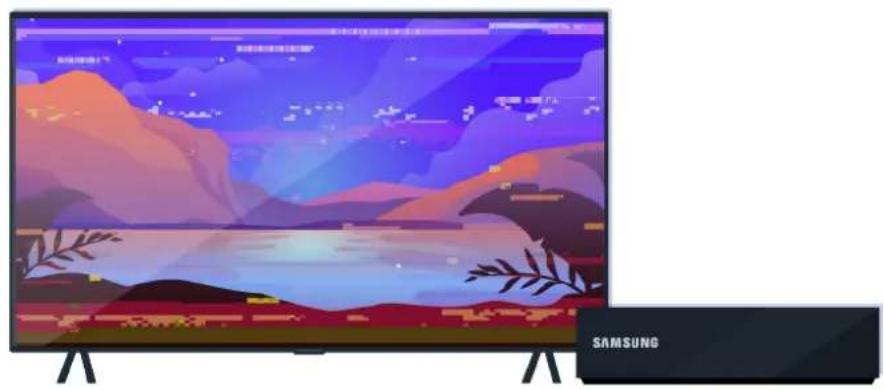
Kontrollér antenne- og indgangskabeltilslutninger.
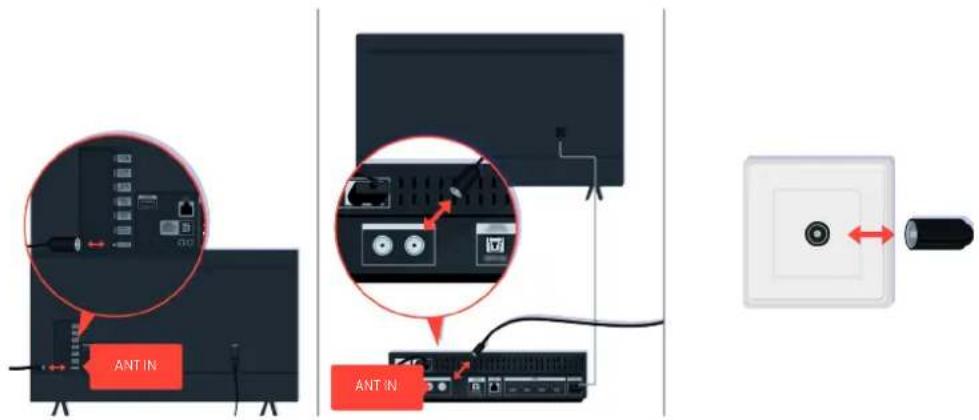
Kontrollér antenne- og indgangskabeltilslutninger.
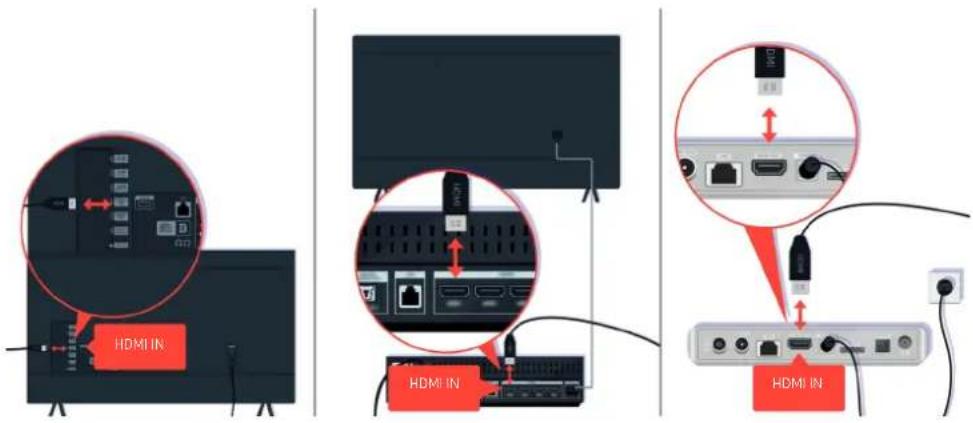
Kontrollér antenne- og HDMI-kabeltilslutninger.
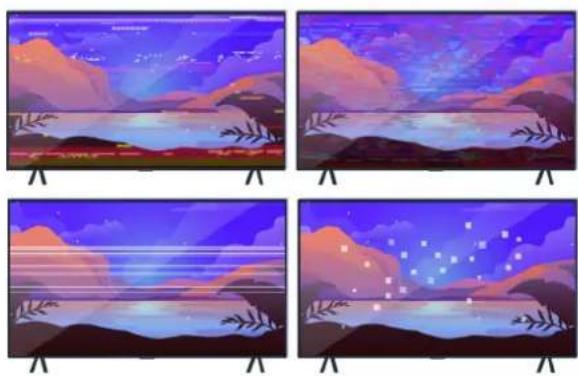
Hvis problemet opstår igen, skal du definere præcist, hvad der er galt med skærmen. Drejer det sig f.eks. om mosaik eller blokke, flere streger eller hvide prikker eller faste vandrette eller lodrette streger.
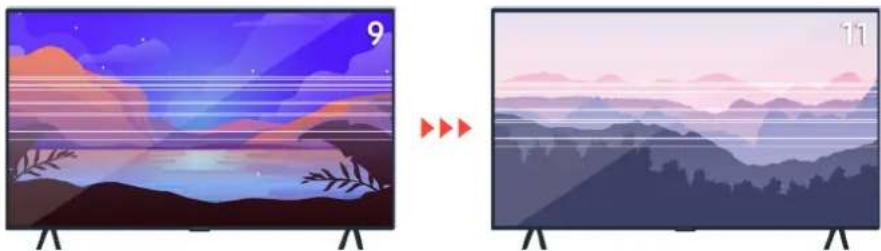
Prøv at skifte kanal med fjernbetjeningen.
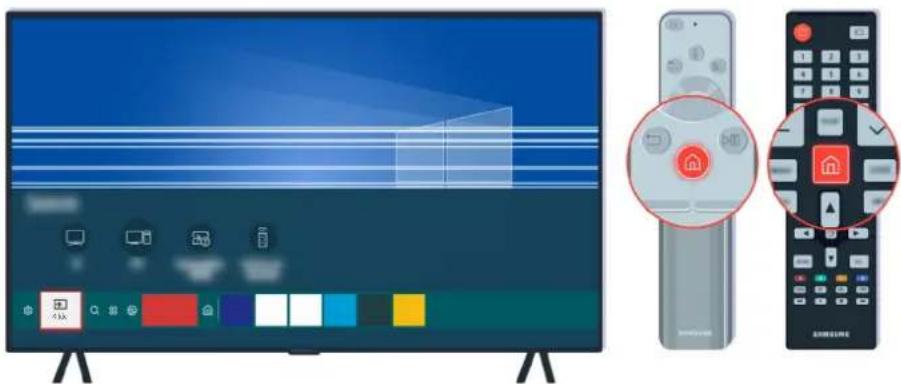
Tryk på knappen vælg Kilde, og vælg en anden indgangskilde.
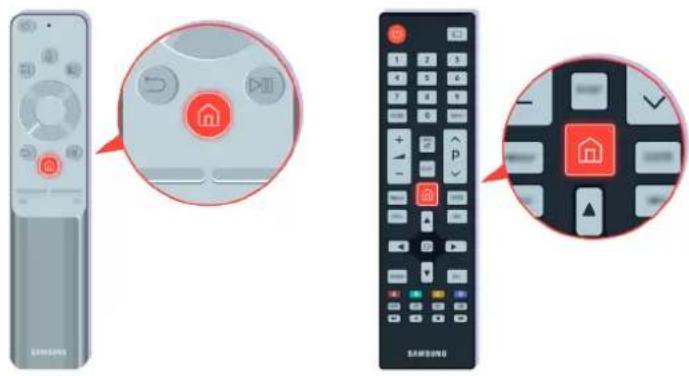
Hvis problemet opstår igen, skal du køre en diagnosticeringstest. Tryk på knappen på fjernbetjeningen.
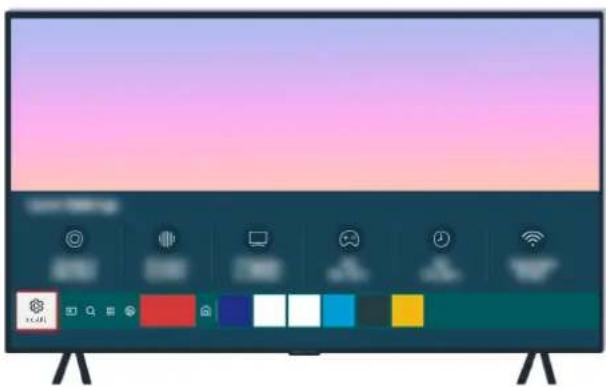
Vælg > Indstillinger > Support > Enhedspleje > Selvdiagnose > Billedtest.
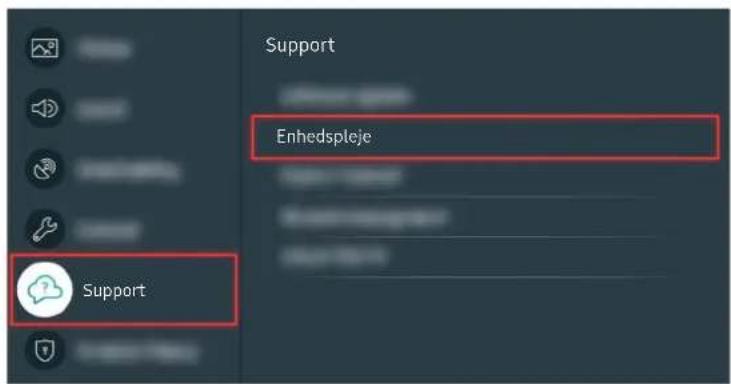
Vælg > Indstillinger > Support > Enhedspleje > Selvdiagnose > Billedtest.
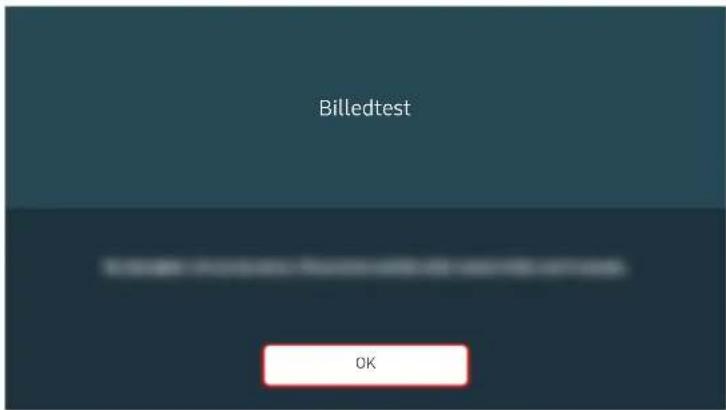
Vælg OK, når der vises en meddelelse, og følg vejledningen på skærmen for at fuldføre testen.
Vælg OK, når der vises en meddelelse, og følg vejledningen på skærmen for at fuldføre testen.
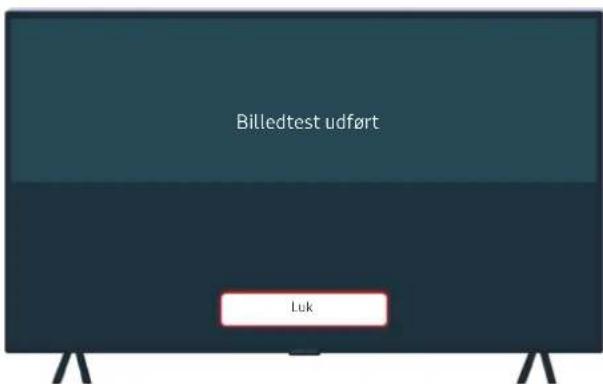
Vælg Luk, når der vises en meddelelse, og følg vejledningen på skærmen for at fuldføre testen.
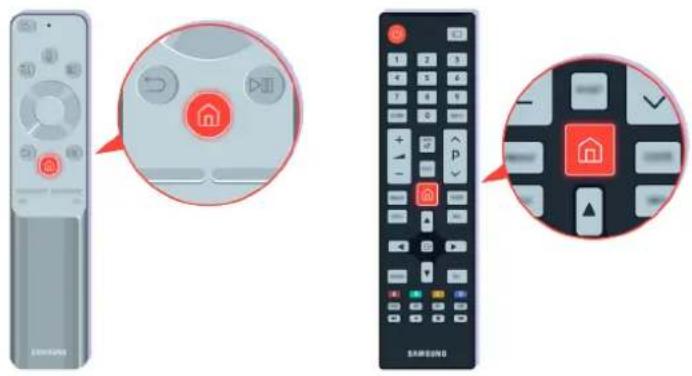
Hvis problemet forsvinder i løbet af testen, skal du kontrollere tv-signalet. Tryk på knappen på fjernbetjeningen.
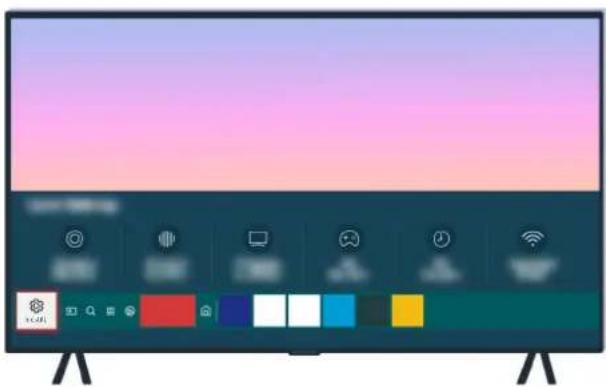
Indstillinger > Support > Enhedspleje > Selvdiagnose > Billedtest Prøv nu
Indstillinger > Support > Enhedspleje > Selvdiagnose > Signalinformation Prøv nu
Tv'et vil ikke tænde
Hvis der ikke vises en skærm på tv'et, skyldes det ofte, at kontaktpunktet på strømkablet er løst, eller at den eksterne enhed er slukket.
Hvis tv'et vil ikke tænde
Tv'ets farve, design, tilbehør (inklusive fjernbetjeningen) og funktioner kan variere afhængigt af model eller geografisk område.
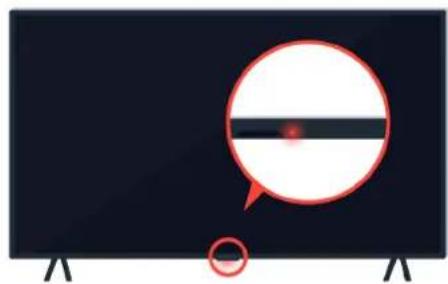
Hvis tv'et ikke vil tænde, skal du kontrollere, om fjernbetjeningssensoren er tændt.
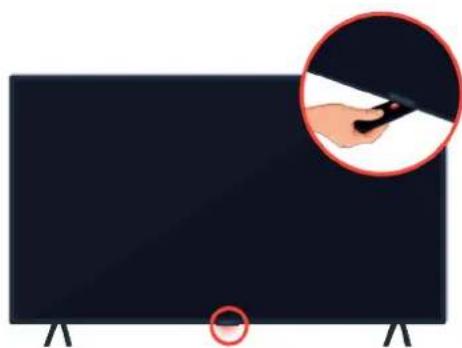
Ved at holde en reflekterende genstand, som et spejl under tv'et, kan du let finde fjernbetjeningssensoren.
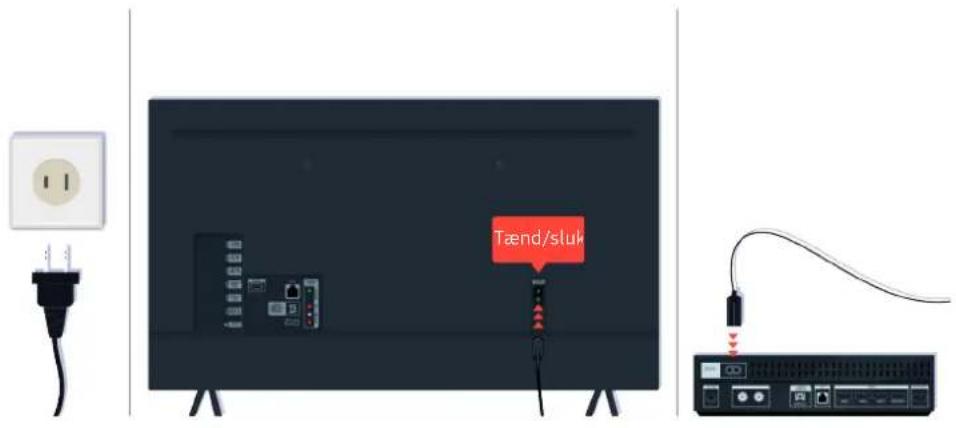
Hvis fjernbetjeningsensoren ikke er tændt, skal du frakoble strømkablet og tilslutte det igen.
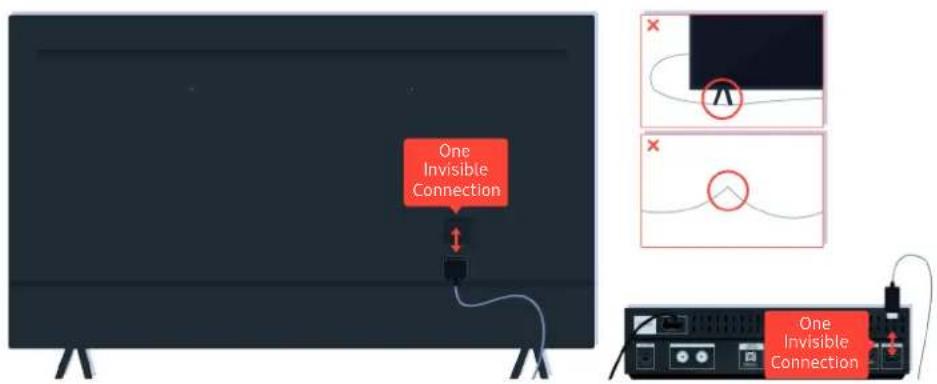
Frakobl One Invisible Connection-kablet mellem tv'et og One Connect (OC)-boksen, og tilslut det igen. Sørg for, at One Invisible Connection-kablet ikke er bøjet eller knækket.
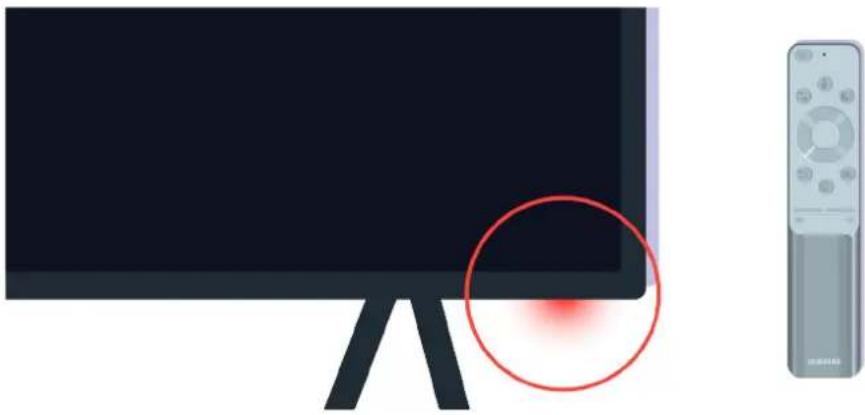
Kontrollér fjernbetjeningssensoren igen. Hvis LED-lyset er tændt, skal du trykke på tænd/sluk-knappen på fjernbetjeningen for at tænde tv'et.
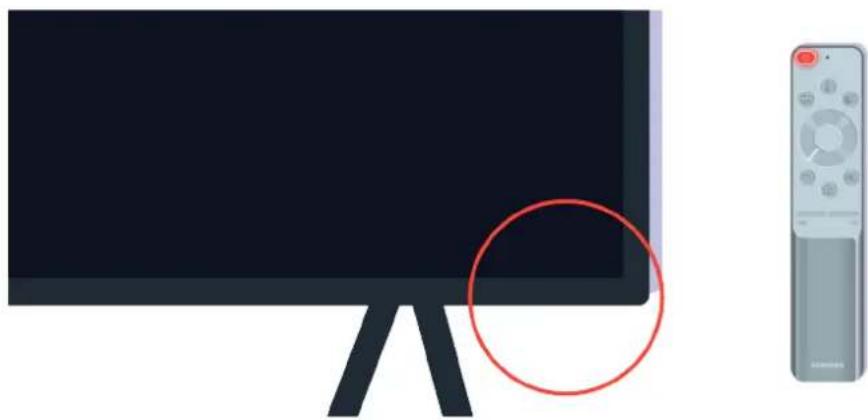
Hvis fjernbetjeningssensoren slukker, når du trykker på tænd/sluk-knappen, er tv'et sluttet korrekt til strømforsyningen.
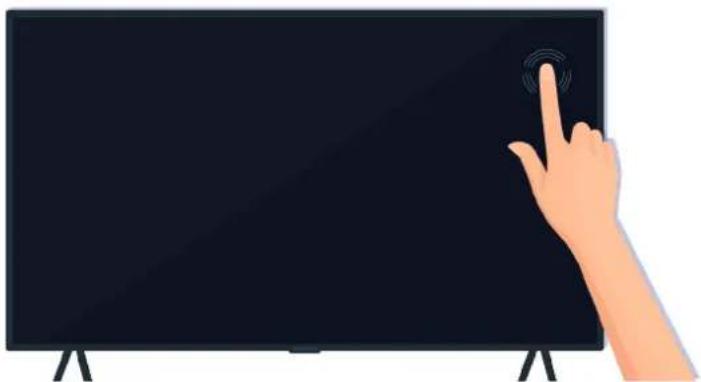
Hvis tv-skærmen stadig er tom, skal du trykke forsigtigt på den med en finger. Hvis den del af skærmen, som du trykker på, blinker, er tv'et sluttet korrekt til strømforsyningen.
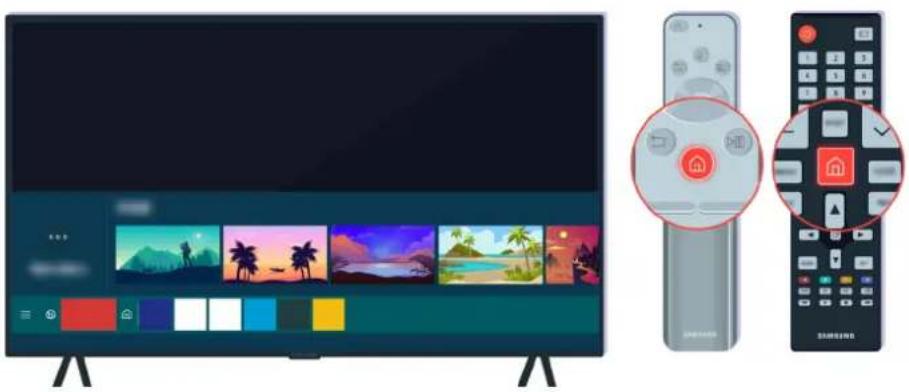
Tryk på knappen må fjernbetjeningen. Når Første skærm vises, er tv'et tændt, men den tilsluttede eksterne enhed fungerer ikke, eller der er et forbindelsesproblem.
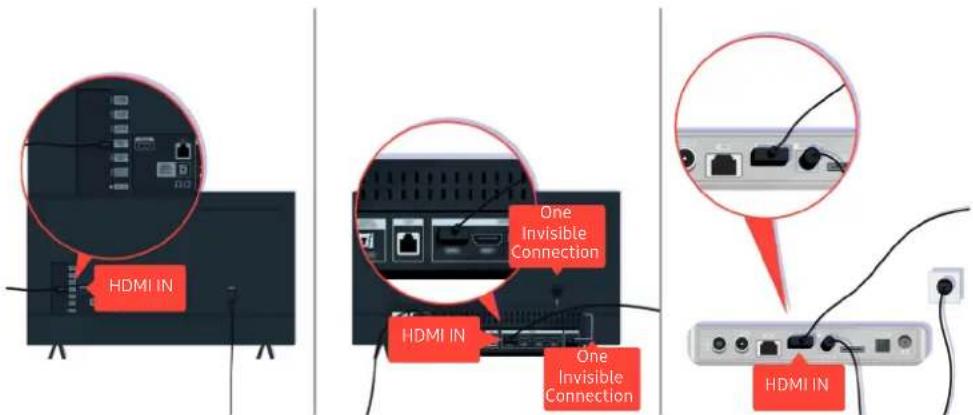
Kontrollér HDMI-kablets tilslutning til tv'et eller One Connect-boksen.
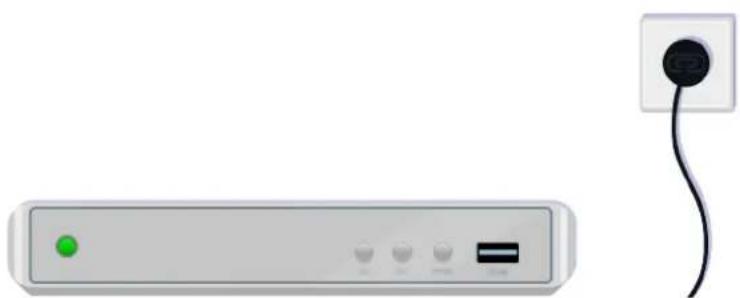
Sørg for, at den eksterne enhed er tændt.
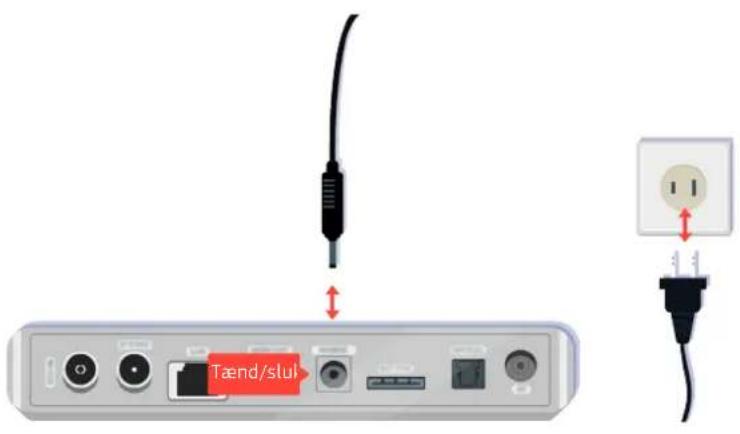
Hvis den ikke tænder, skal du sikre, at strømkablet er sluttet korrekt til enheden og vægudtaget.
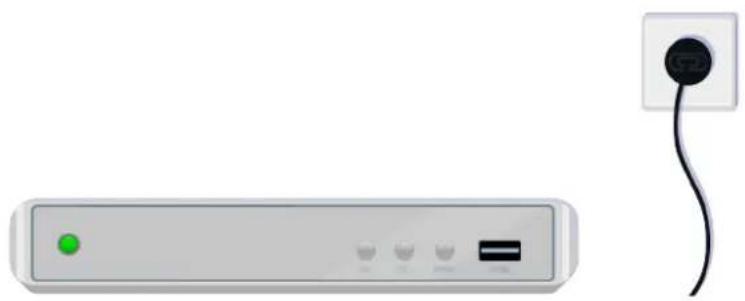
Hvis den ikke tænder, skal du sikre, at strømkablet er sluttet korrekt til enheden og vægudtaget.
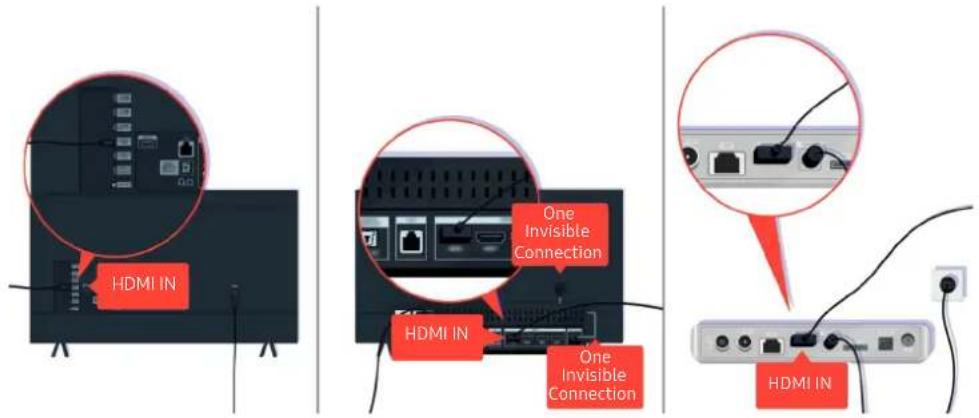
Kontrollér HDMI-kablets tilslutning til tv'et eller One Connect-boksen.
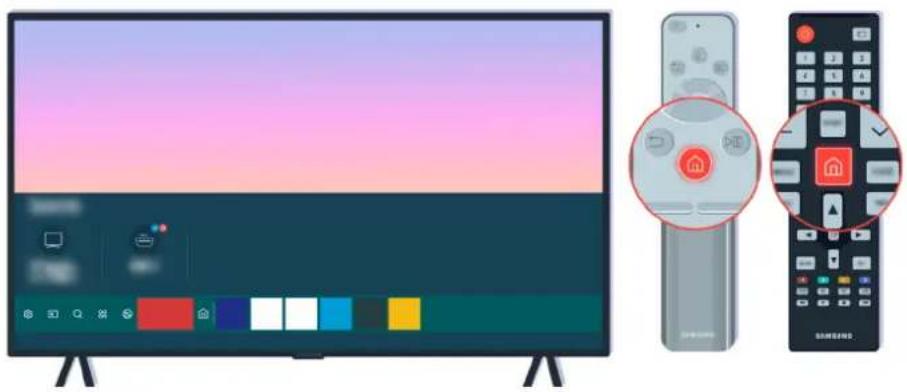
Sørg også for, at den korrekte kilde er valgt på Første skærm ( home > Kilde).
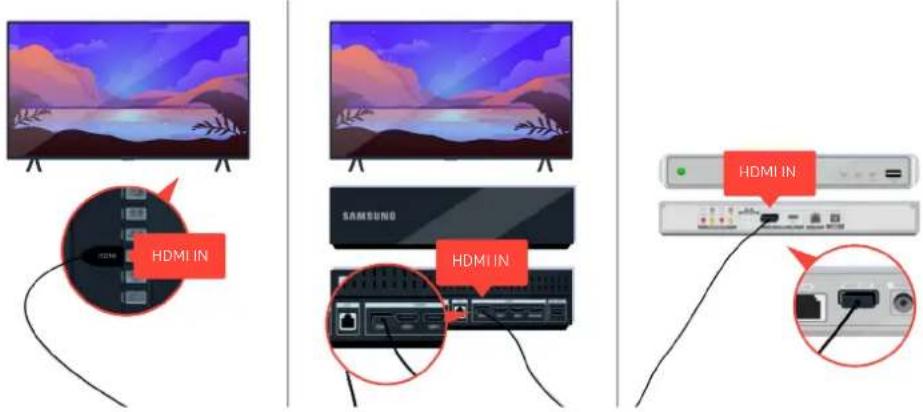
Hvis problemet opstår igen, kan du prøve at slutte en anden ekstern enhed til tv'et ved hjælp af et HDMI-kabel. Hvis skærmen er korrekt, kan der være fejl i den eksterne enhed.
Billedet forvrænges, eller der kommer ingen lyd fra lydbjælken
Ingen tv-lyd fra lydbjælken, eller forvrænget tv-billede forårsages ofte af løse kabelforbindelser.
Hvis tv'et ikke sluttes ordenligt til en ekstern enhed
Tv'ets farve, design, tilbehør (inklusive fjernbetjeningen) og funktioner kan variere afhængigt af model eller geografisk område.
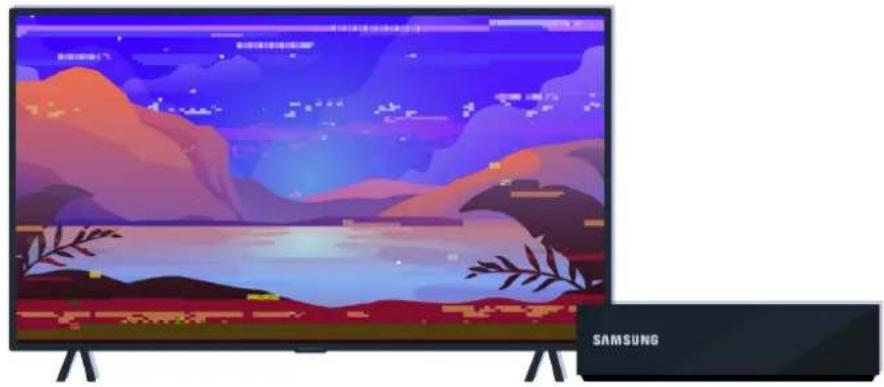
Når billedet er forvrænget,
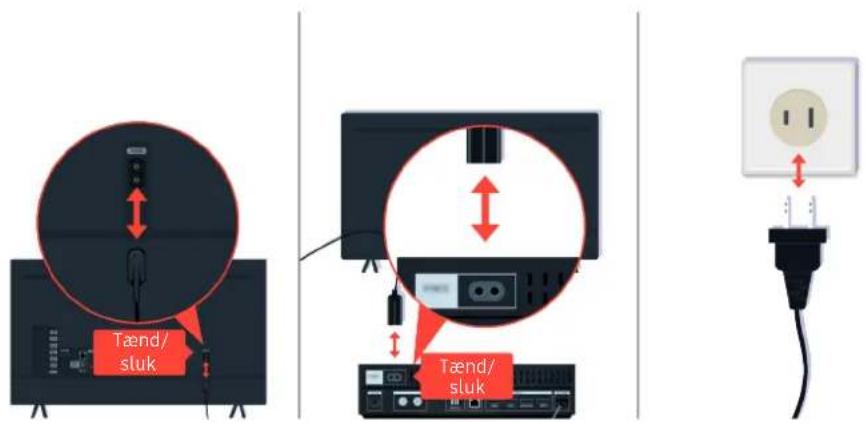
Frakobl og tilslut først strømkabler og HDMI-kabler bag på tv'et eller One Connect (OC) boksen, og tag derefter strømkablet ud af vægudtaget, og tilslut det igen.
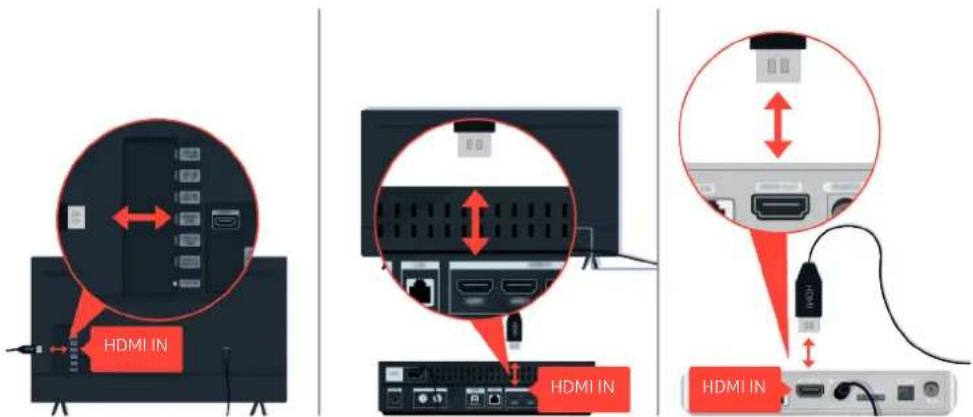
Frakobl og tilslut først strømkabler og HDMI-kabler bag på tv'et eller One Connect (OC) boksen, og tag derefter strømkablet ud af vægudtaget, og tilslut det igen.
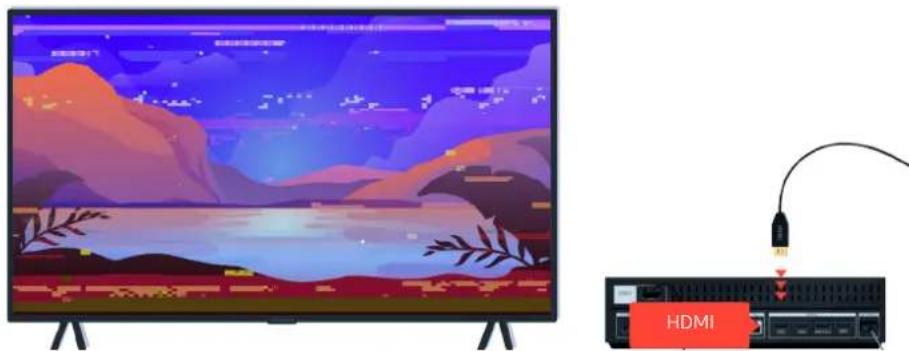
Hvis den eksterne enhed understøtter 4K UHD- eller 8K UHD-video, skal du bruge et dedikeret HDMI-kabel til hver opløsning.
Du opnår en bedre videokvalitet ved at bruge et HDMI-kabel, vis den eksterne enhed understøtter dette.
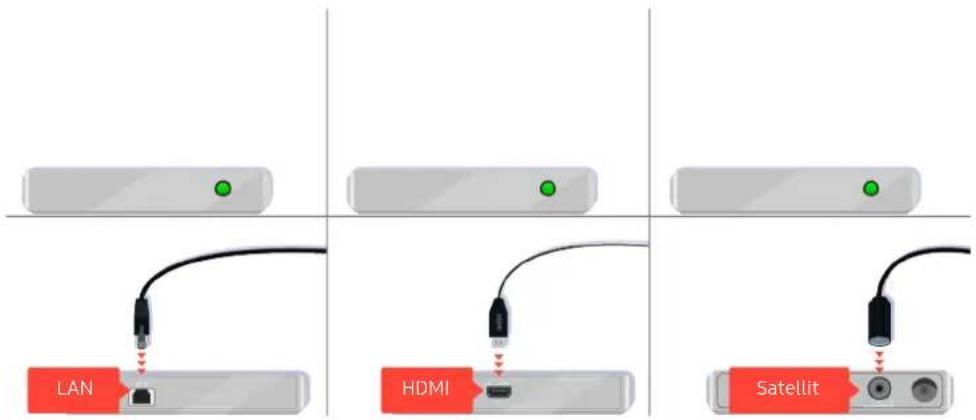
Hvis du bruger en set-top-boks, skal du kontrollere kabeltilslutningen. Det kabel, du skal kontrollere, afhænger af typen af set-top-boksen.
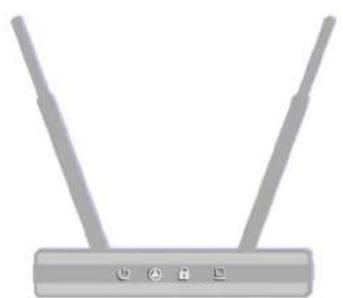
Kontrollér, at dit adgangspunkt er sluttet til internettet. Hvis ikke, kan det være nødvendigt at frakoble adgangspunktets strømkabel og tilslutte det igen.
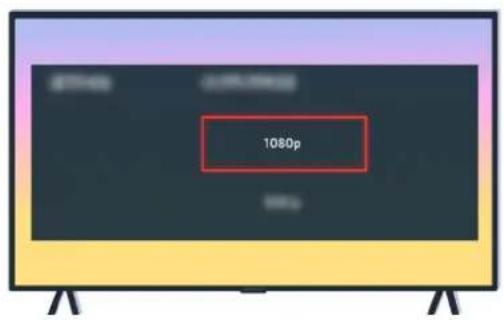

Hvis problemet opstår igen, skal du kontrollere videoudgangsindstillingerne i menuen Indstillinger for den eksterne enhed og sikre, at dit tv understøtter videoudgangstilstanden.
Hvis problemet opstår igen, og hvis tv'et bruger One Invisible Connection, skal du frakoble One Invisible Connection og tilslutte det igen til tv'et og One Connect (OC) boksen. Sørg for, at One Invisible Connection ikke er knækket eller bøjet.
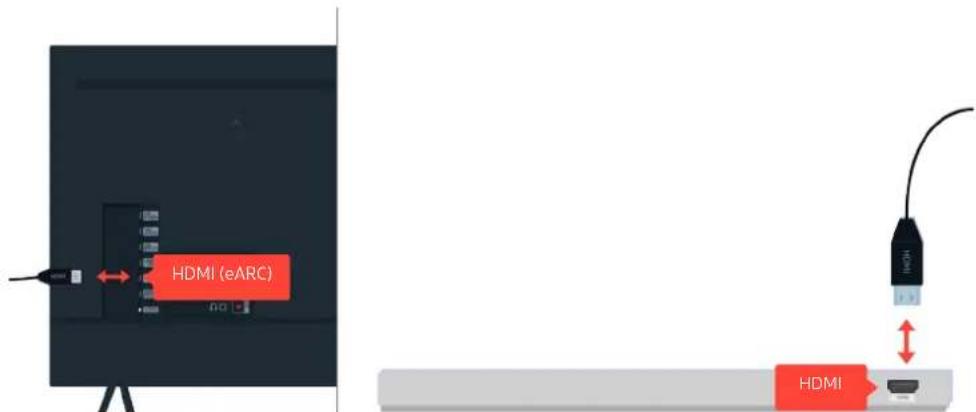
Hvis der ikke er lyd i soundbaren, og hvis den er sluttet til tv'et med et HDMI-kabel, skal du kontrollere HDMI (eARC)-stikket bag på tv'et.
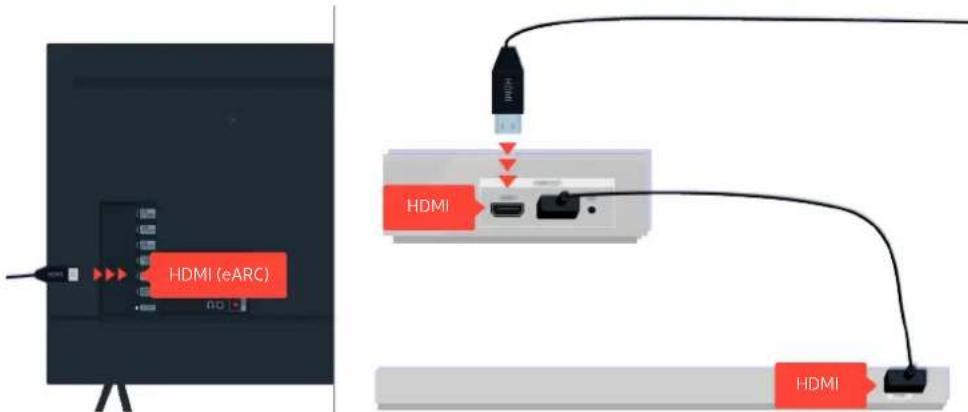
Hvis soundbaren er sluttet til en modtager, og modtageren er sluttet til tv'et med et HDMI-kabel, skal du kontrollere HDMI-stikket bag på tv'et. Kablet skal sluttes til HDMI (eARC)-porten på tv'et.
Ingen internetadgang
Hvis tv'et har problemer med at oprette forbindelse til internettet, kan disse trin muligvis afhjælpe problemet.
Hvis tv'et ikke kan oprette forbindelse til internettet
Tv'ets farve, design, tilbehør (inklusive fjernbetjeningen) og funktioner kan variere afhængigt af model eller geografisk område.
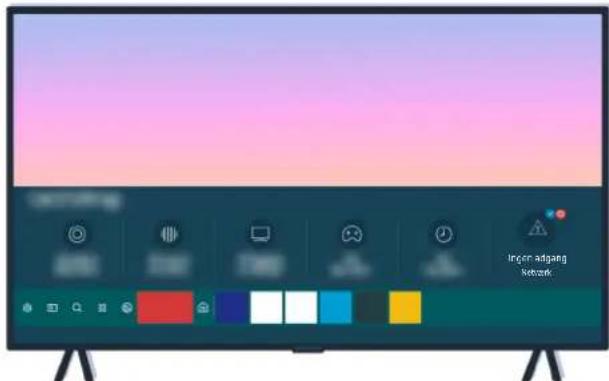
Hvis tv'et ikke er sluttet til internettet, skal du kontrollere netværket og status for adgangspunktet.
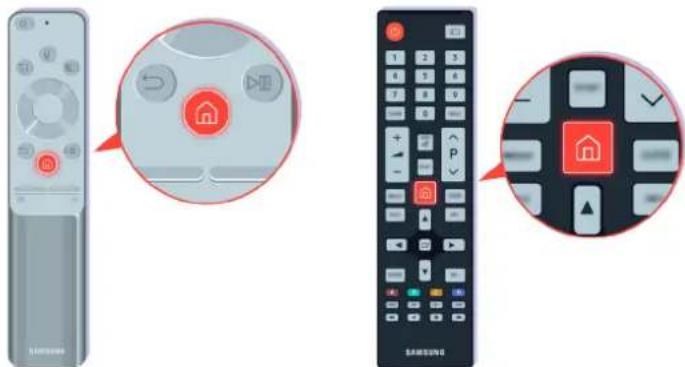
Tryk på knappen 📋 på fjernbetjeningen, og gå til ⚙ Indstillinger ved hjælp af retningsknapperne.
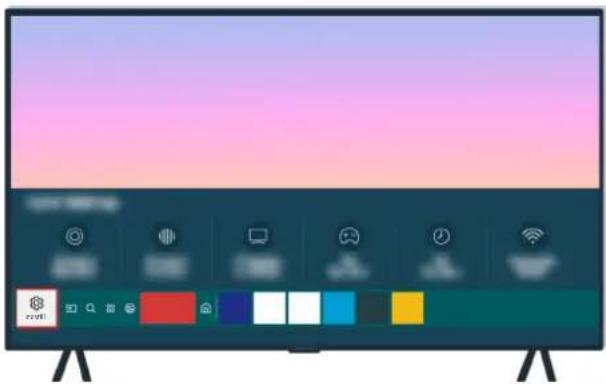
Vælg > Indstillinger > Generelt > Netværk > Netværksstatus for at kontrollere netværksstatus.
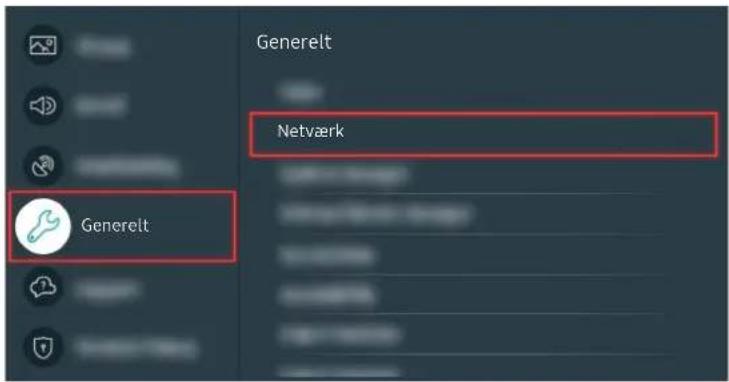
Vælg > Indstillinger > Generelt > Netværk > Netværksstatus for at kontrollere netværksstatus.
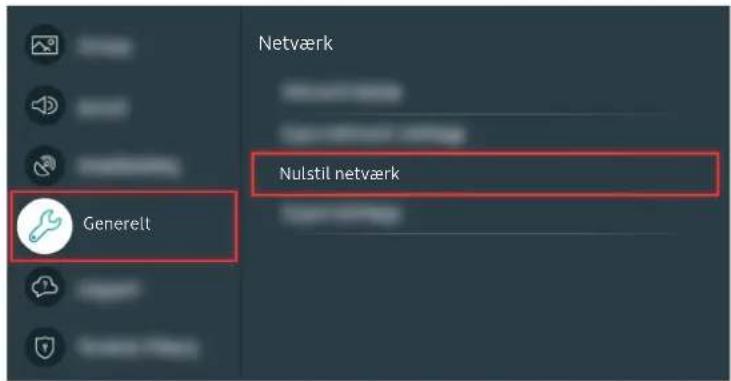
Hvis netværket ikke er tilsluttet, kan det være nødvendigt at genstarte netværket.
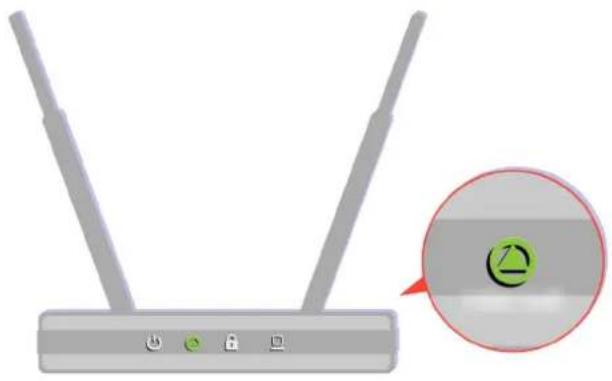
Sørg for, at adgangspunktet fungerer korrekt. Kontrollér lysindikatorerne på adgangspunktet for at sikre, at det fungere som det skal.
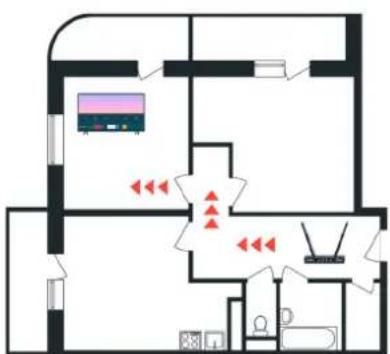
Hvis du bruger et trådløst adgangspunkt, skal du kontrollere adgangspunktets placering. Hvis adgangspunktet er for langt fra tv'et, skal du flytte det tættere på.
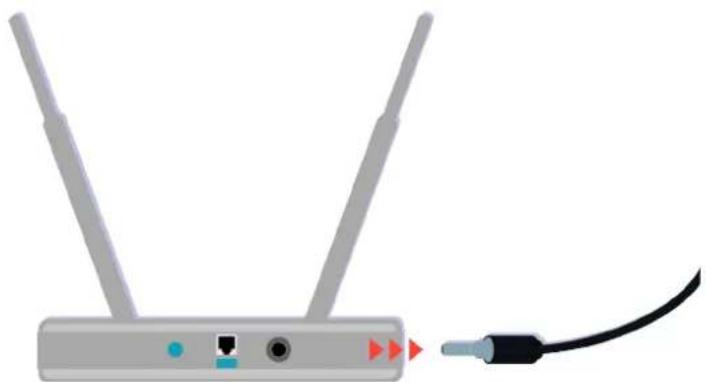
Prøv at genstarte adgangspunktet ved at frakoble strømmen og tilslutte den igen. Det kan tage 1-2 minutter, før adgangspunktet kommer online igen efter en genstart.
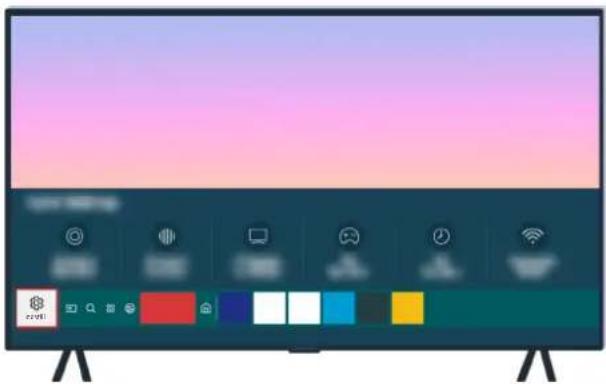
Hvis problemet opstår igen, skal du vælge 📄 > Indstillinger > Generelt > Netværk > Netværksstatus > IP-indstil. for at skifte til en anden DNS-server. Hvis der køres en test, skal du annullere den og vælge IP-indstil..
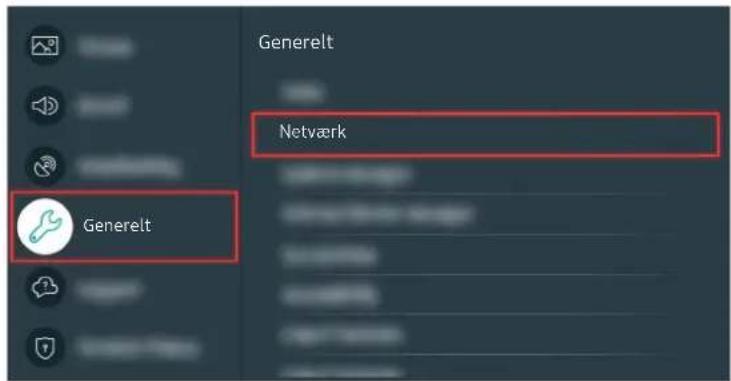
Hvis problemet opstår igen, skal du vælge 📋 > Indstillinger > Generelt > Netværk > Netværksstatus > IP-indstil. for at skifte til en anden DNS-server. Hvis der køres en test, skal du annullere den og vælge IP-indstil..
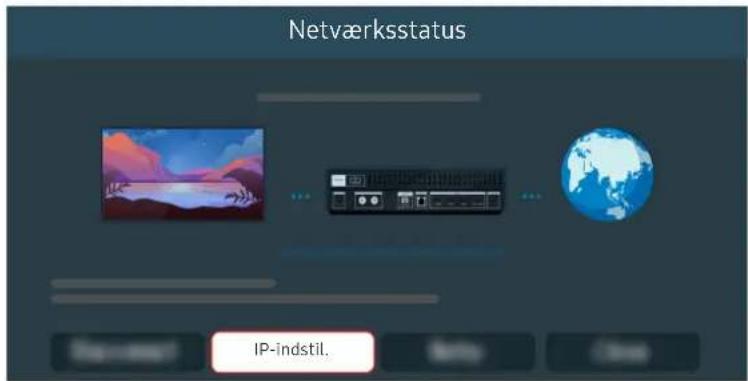
Hvis problemet opstår igen, skal du vælge 📋 > Indstillinger > Generelt > Netværk > Netværksstatus > IP-indstil. for at skifte til en anden DNS-server. Hvis der køres en test, skal du annullere den og vælge IP-indstil.
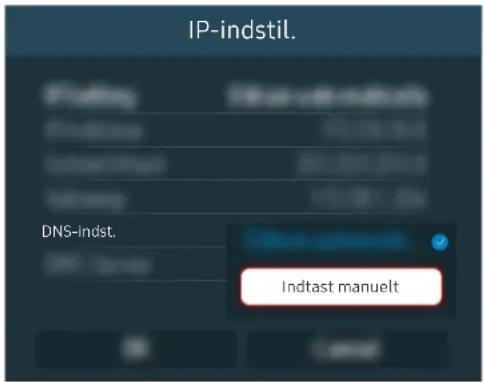
Vælg DNS-indst. Indtast manuelt.
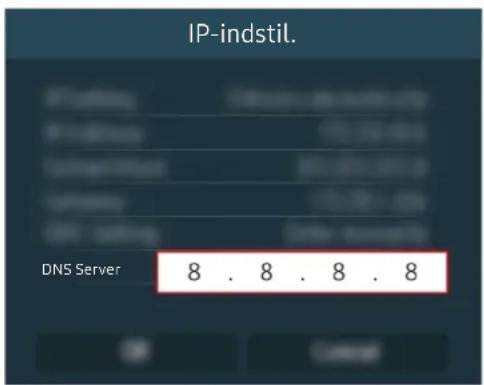
Vælg DNS Server, skriv 8.8.8.8, og vælg derefter OK.
Hvis problemet opstår igen, kan det være nødvendigt at udføre en softwareopdatering eller en fabriksnulstilling.
Relateret menusti
Indstillinger > Generelt > Netværk > Netværksstatus Prøv nu
Indstillinger > Generelt > Netværk > Nulstil netværk Prøv nu
Indstillinger > Support > Softwareopdatering Prøv nu
Indstillinger > Generelt > Nulstil Prøv nu
Der er ingen lyd, eller der kommer en underlig lyd fra højttalerne
Når der er et problem med lyden, kan du blot kontrollere om problemet forårsages af produktet eller udsendelsessignaler og kabler.
Hvis der ikke kommer lyd fra tv'et eller lyden knækker
Tv'ets farve, design, tilbehør (inklusive fjernbetjeningen) og funktioner kan variere afhængigt af model eller geografisk område.
Hvis der ikke kommer lyd fra tv'et, skal du trykke på knappen Lydstyrke + for at øge lydstyrken.
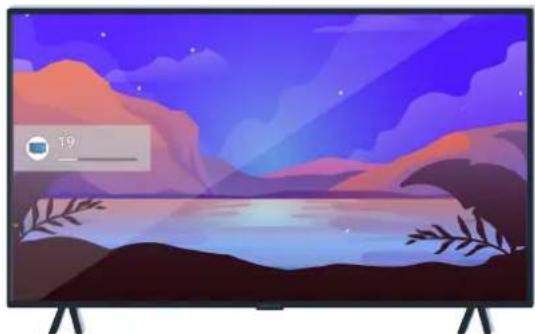
Hvis tv'et er sluttet til en ekstern enhed, skal du kontrollere lydstyrken på den eksterne enhed.
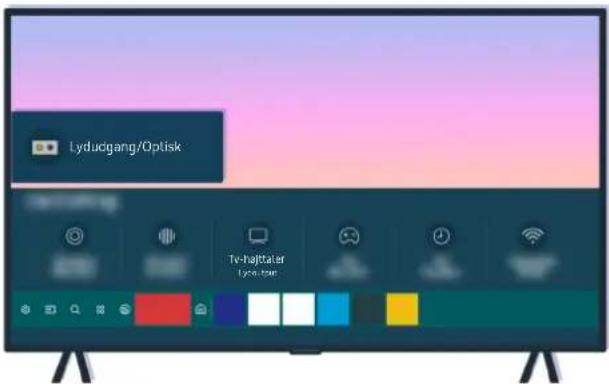
Kontrollér lydstyrken på skærmen. Hvis der ikke vises et tal for tv-volumen, skal du vælge 📄 > Indstillinger > Lyd > Lydoutput. Vælg derefter Tv-højttaler.
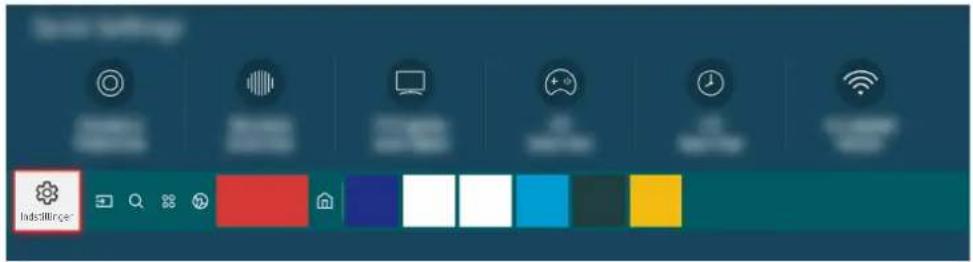
Kontrollér lydstyrken på skærmen. Hvis der ikke vises et tal for tv-volumen, skal du vælge 📂 > Indstillinger > Lyd > Lydoutput. Vælg derefter Tv-højttaler.
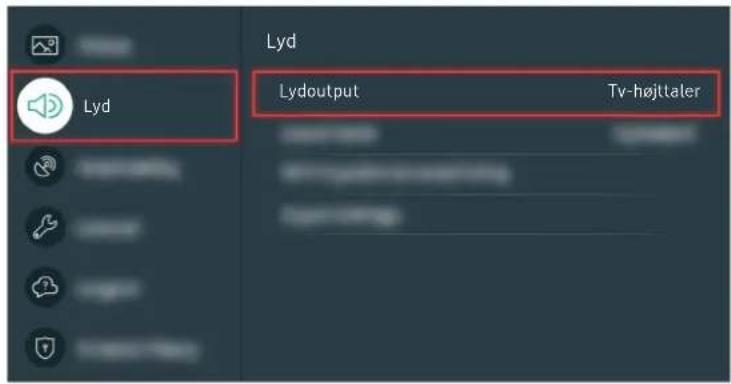
Kontrollér lydstyrken på skærmen. Hvis der ikke vises et tal for tv-volumen, skal du vælge 📂 > Indstillinger > Lyd > Lydoutput. Vælg derefter Tv-højttaler.
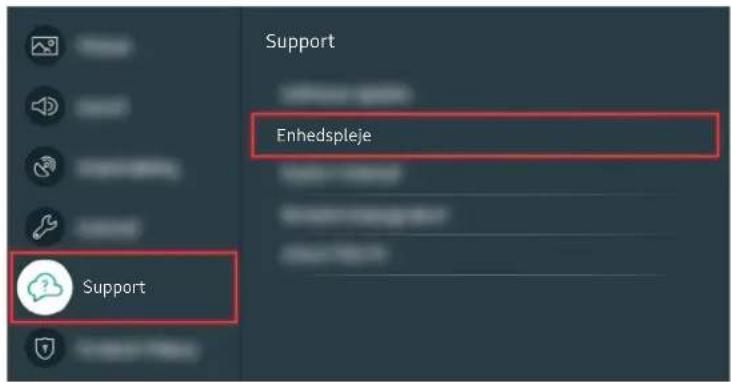
For at kontrollere lydudgangen vælges 📂 > Indstillinger > Support > Enhedspleje > Selvdiagnose > Lydtest.
Hvis problemet opstår igen, kan det være nødvendigt at udføre en softwareopdatering eller en fabriksnulstilling.
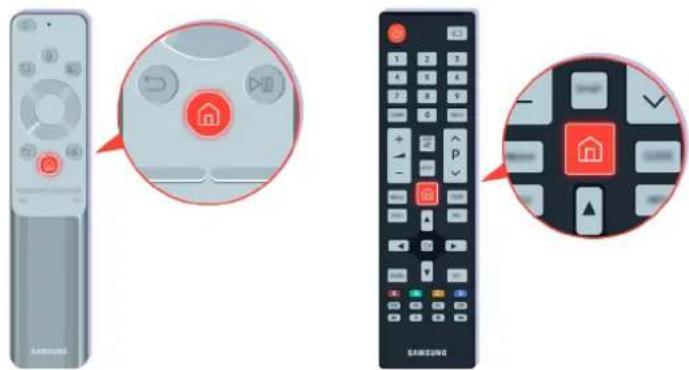
Hvis der er lyd, men den er utydelig, skal du køre en diagnosticeringstest. Tryk på knappen på fjernbetjeningen.
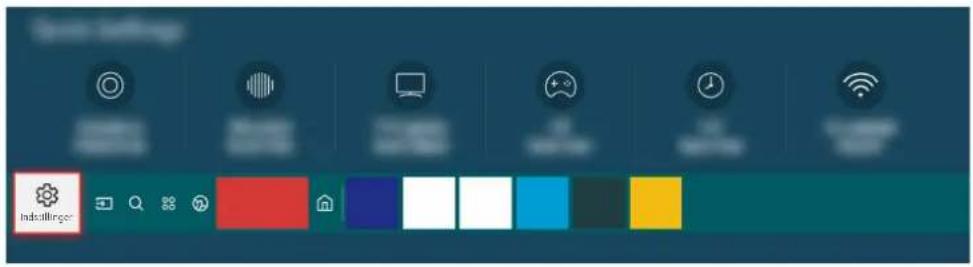
Gå til 📋 > Indstillinger > Support > Enhedspleje > Selvdiagnose > Lydtest for at kontrollere lyden.
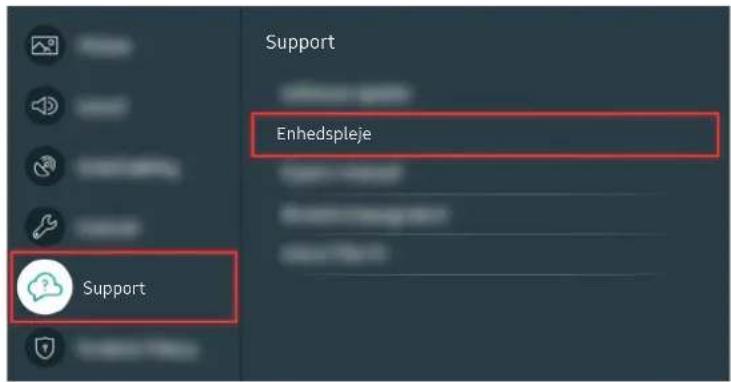
Gå til > Indstillinger > Support > Enhedspleje > Selvdiagnose > Lydtest for at kontrollere lyden.
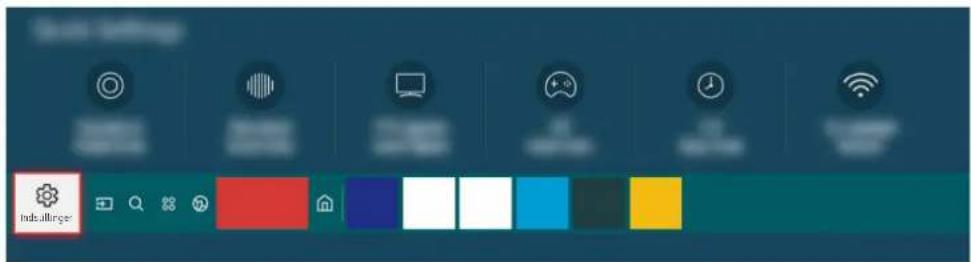
Hvis testen viser, at der er et problem, skal du vælge 📋 > Indstillinger > Lyd > Ekspertindstillinger > Nulstil lyd.
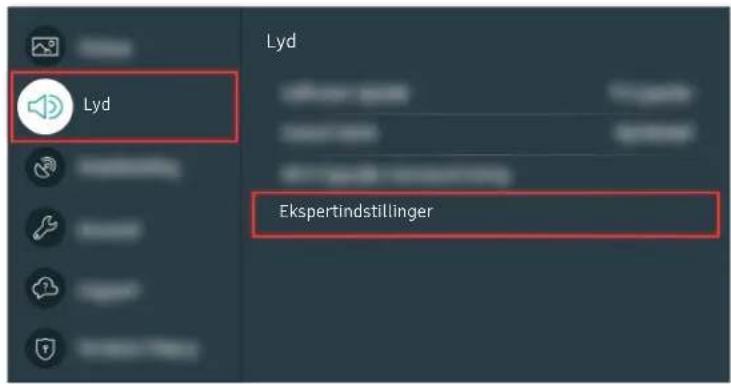
Hvis testen viser, at der er et problem, skal du vælge 📋 > Indstillinger > Lyd > Ekspertindstillinger > Nulstil lyd.
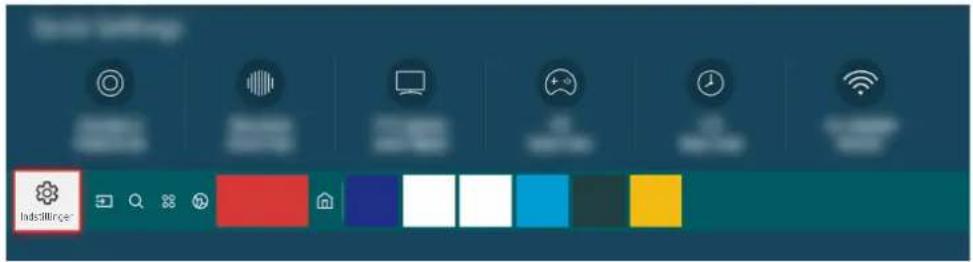
Hvis testen viser, at der ikke er et problem, skal du vælge 📂 > Indstillinger > Support > Enhedspleje > Selvdiagnose Signalinformation.
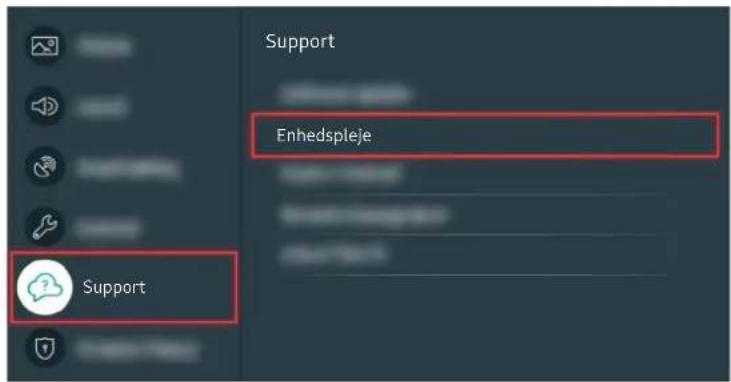
Hvis testen viser, at der ikke er et problem, skal du vælge 📄 > Indstillinger > Support > Enhedspleje > Selvdiagnose Signalinformation.
Kontrollér om signalstyrken er for svag eller ej.
Hvis problemet opstår igen, kan det være nødvendigt at udføre en softwareopdatering eller en fabriksnulstilling.
Relateret menusti
Indstillinger > Lyd > Lydoutput Prøv nu
Indstillinger > Support > Enhedspleje > Selvdiagnose > Lydtest Prøv nu
Indstillinger > Lyd > Ekspertindstillinger > Nulstil lyd Prøv nu
Indstillinger > Support > Enhedspleje > Selvdiagnose > Signalinformation Prøv nu
Indstillinger > Support > Softwareopdatering Prøv nu
Indstillinger > Generelt > Nulstil Prøv nu
Fjernbetjeningen fungerer ikke
Hvis fjernbetjeningen ikke fungerer, batteriet af fladt, eller Samsung Smart-fjernbetjening ikke er parret.
Hvis fjernbetjeningen ikke fungerer
Tv'ets farve, design, tilbehør (inklusive fjernbetjeningen) og funktioner kan variere afhængigt af model eller geografisk område.
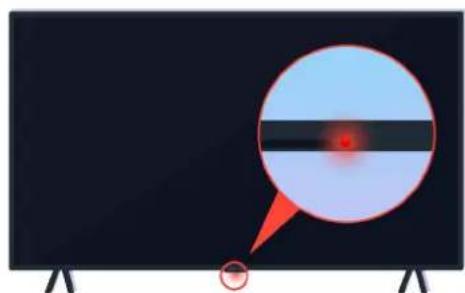
Kontrollér, at det infrarøde signal for fjernbetjeningen bliver sendt og modtaget.
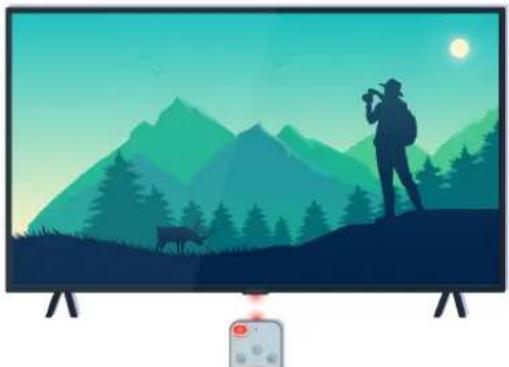
Fjern eventuelle forhindringer, der dækker for tv-modtageren.
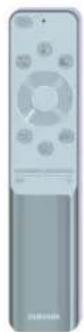
Kontrollér, at fjernbetjeningen fungerer som den skal.
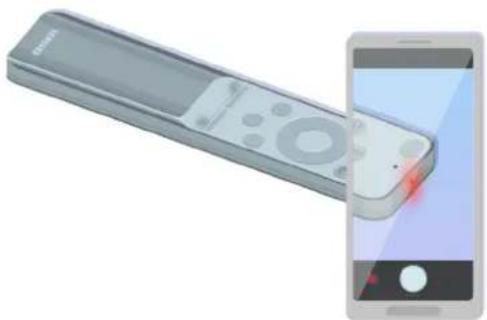
Du kan kontrollere, om signalet bliver sendt, ved at trykke på tænd/sluk-knappen og holde øje med fjernbetjeningens yderste spids gennem kameraet på din smartphone.
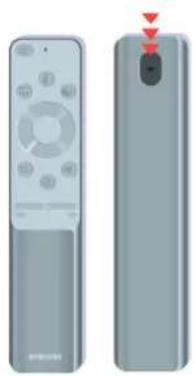
Hvis du ikke kan se et infrarødt signal, skal du udskifte batterierne i fjernbetjeningen.
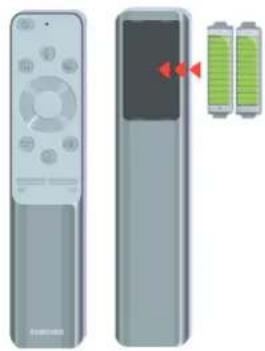
Hvis du ikke kan se et infrarødt signal, skal du udskifte batterierne i fjernbetjeningen.
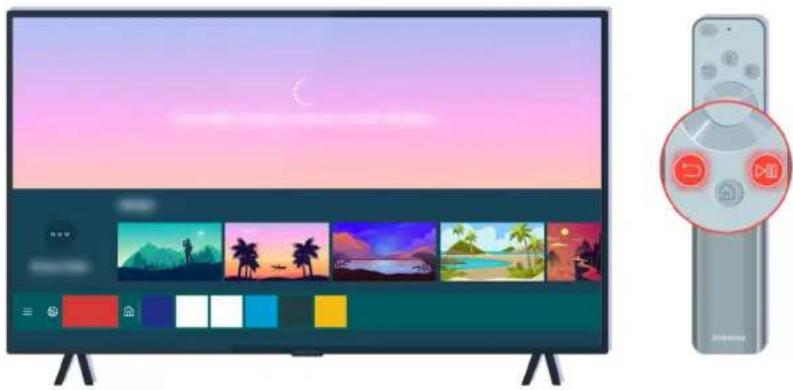
Følg instruktionerne på skærmen for at udføre parringen.
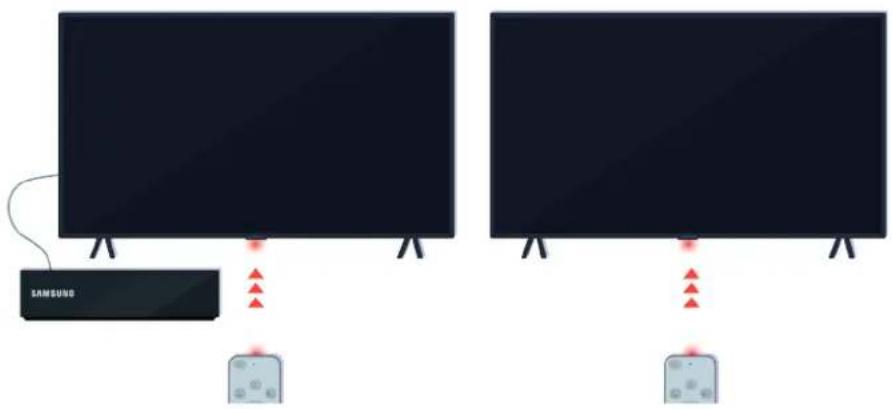
Fjernbetjeningen fungerer mere effektivt, hvis du peger den mod fjernkontrolmodtageren.
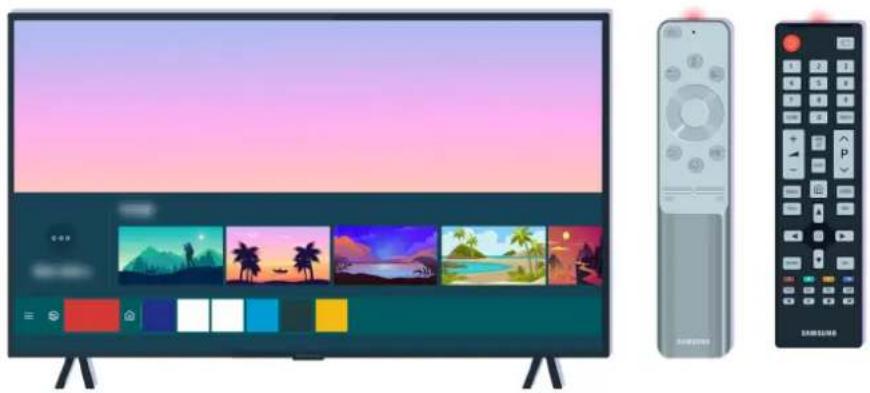
Hvis problemet opstår igen, skal du prøve at bruge den relevante SAMSUNG-fjernbetjening til din tv-model.
Hvis du bruger en MBR-fjernbetjening eller en universalfjernbetjening, og din fjernbetjening ikke kan betjene en eksterne enhed, skal du flytte den eksterne enhed tættere på One Connect-boksen.
Opdatering af softwaren
Hvis du vil sørge for at vedligeholde tv'et, eller hvis der er opstået en midlertidig fejl, skal du opdatere til den nyeste version.
Opdatering til den nyeste software til tv'et
Tv'ets farve, design, tilbehør (inklusive fjernbetjeningen) og funktioner kan variere afhængigt af model eller geografisk område.
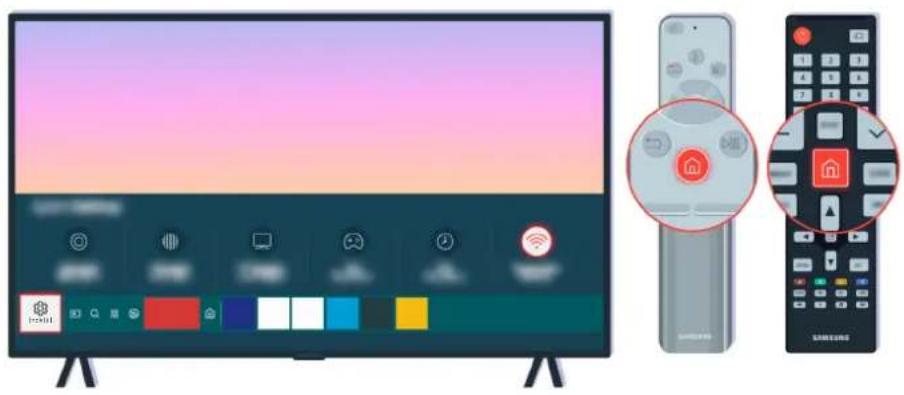
Hvis tv'et er sluttet til internettet, kan du indstille det til automatisk at modtage periodiske opdateringer. Tryk på knappen ⏻ på fjernbetjeningen, og gå til ⚙ Indstillinger ved hjælp af retningsknapperne.
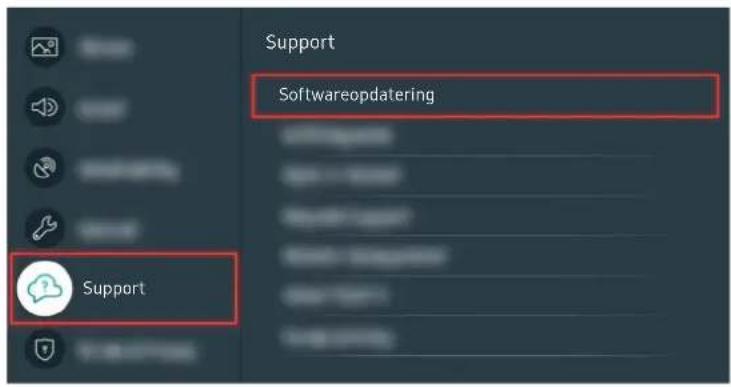
Hvis du vil aktivere automatiske opdateringer, skal du vælge 📂 > Indstillinger > Support > Softwareopdatering > Automatisk opdatering.
Se den medfølgende brugervejledning for flere oplysninger i The Terrace for business.
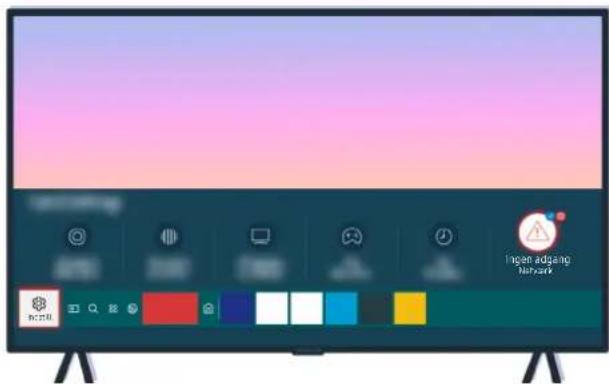
Hvis dit tv ikke er sluttet til internettet, kan du opdatere softwaren ved hjælp af et USB-drev.
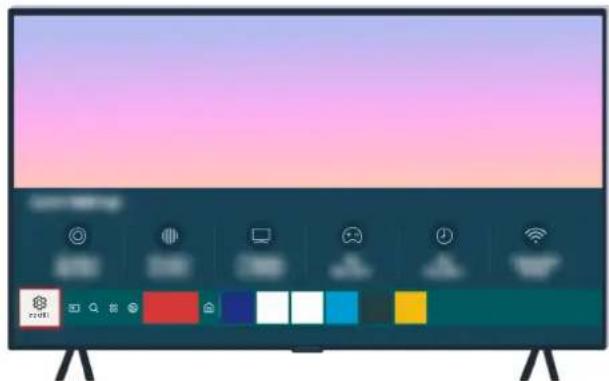
Vælg > Indstillinger > Support > Om dette tv, og kontrollér modelkode og softwareversion.
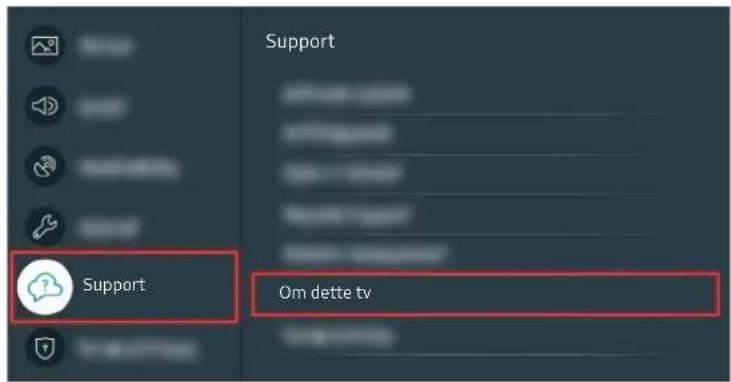
Vælg > Indstillinger > Support > Om dette tv, og kontrollér modelkode og softwareversion.
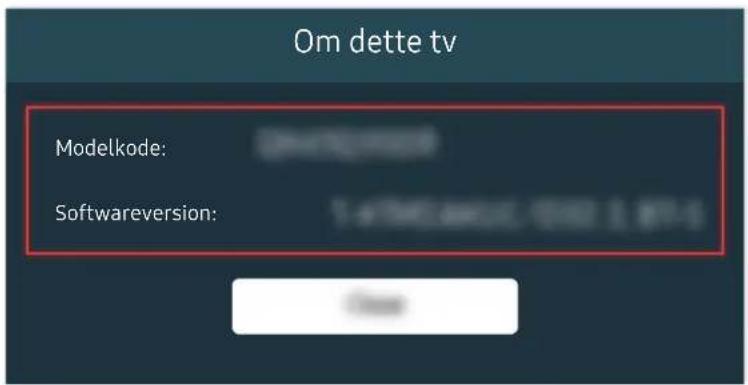
Vælg > Indstillinger > Support > Om dette tv, og kontrollér modelkode og softwareversion.
Brug en computer til at oprette forbindelse til www.samsung.com.
Pak den downloadede fil ud, og gem den i den øverste mappe på dit USB-drev.
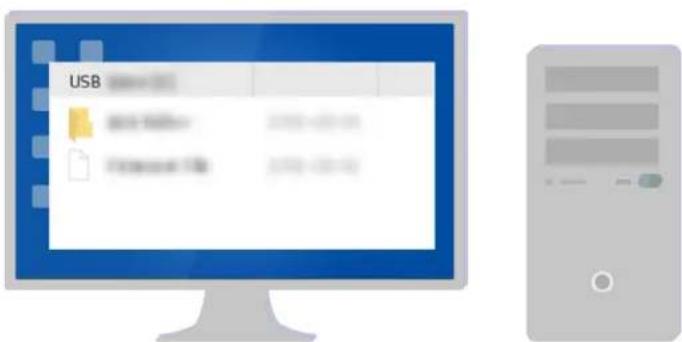
Pak den downloadede fil ud, og gem den i den øverste mappe på dit USB-drev.
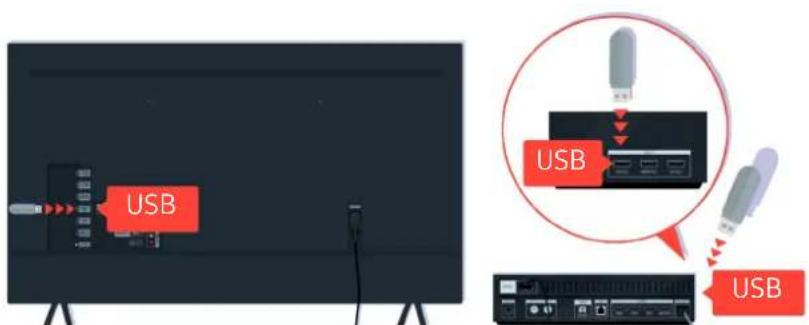
Sæt USB-enheden i USB-porten bag på tv'et eller på siden af One Connect-boksen.
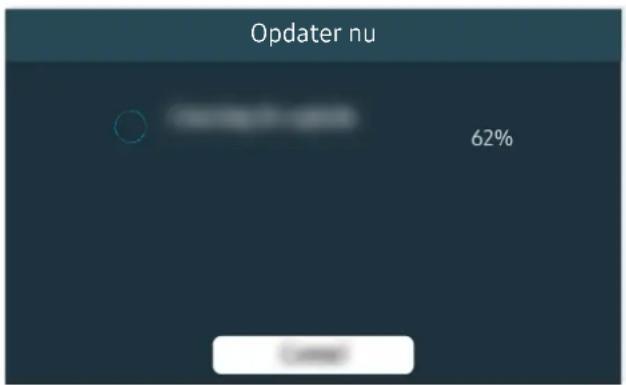
Firmwareopdateringen starter automatisk. Tv'et nulstilles automatisk, når firmwareopdateringen er fuldført. Sluk ikke for tv'et, mens firmwareopdateringen kører.
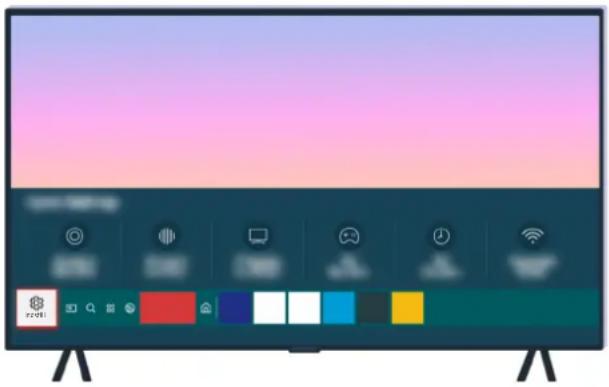
Når tv'et er nulstillet, skal du vælge 📋 > Indstillinger > Support > Om dette tv og kontrollere den nye firmwareversion.
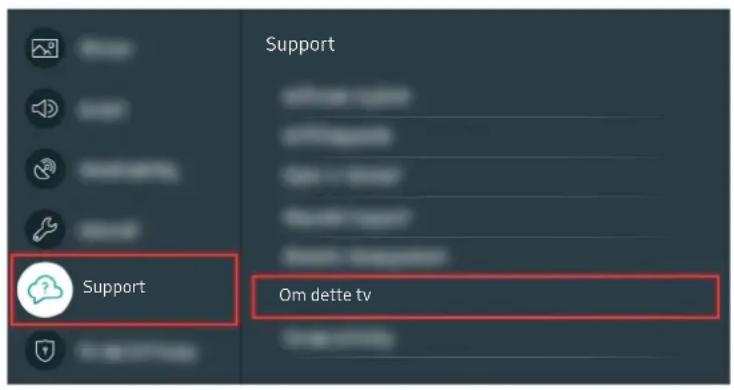
Når tv'et er nulstillet, skal du vælge 📋 > Indstillinger > Support > Om dette tv og kontrollere den nye firmwareversion.
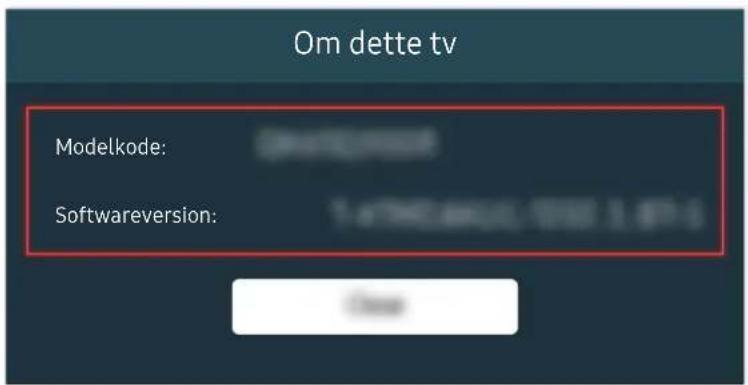
Når tv'et er nulstillet, skal du vælge 📄 > Indstillinger > Support > Om dette tv og kontrollere den nye firmwareversion.
Relateret menusti
Indstillinger > Support > Softwareopdatering > Automatisk opdatering Prøv nu
Se den medfølgende brugervejledning for flere oplysninger i The Terrace for business.
Indstillinger > Support > Om dette tv Prøv nu
Vejledning om tilgængelighed
Giver en menu og en guide til fjernbetjeningen som hjælp til synshæmmede.
Lær menuskærm
Lær menuerne på tv-skærmen. Når den er aktiveret, fortæller tv'et dig om strukturen og funktionerne i de menuer, du vælger.
Sådan bruger du fjernbetjeningen
Du kan se beskrivelsen af knapperne på Samsung Smart-fjernbetjening.
Samsung Smart-fjernbetjening understøttes muligvis ikke, afhængigt af model eller geografisk placering.
Sådan skal din Samsung Smart-fjernbetjening vende
Hold fjernbetjeningen, så knapperne vender mod dig. Fjernbetjeningen er lidt tyndere øverst og tykkere ned mod bunden.
Beskrivelse af din Samsung Smart-fjernbetjening
Billederne af, knapperne og funktionerne på din Samsung Smart-fjernbetjening kan variere alt efter modellen eller det geografiske område.
Fra toppen mod bunden og venstre mod højre:
- Du finder knappen eller øverst til venstre.
- Der er en lille LED (mikrofon) til højre for knappen eller månen du kan ikke mærke den med hånden.
- Under LED'en finder du en rund knap, som er - happen.
- Af de to knapper under knappen pSamsung Smart-fjernbetjening, der følger med dit QLED-tv, TU8-serien, The Serif, The Terrace, The Terrace for business, er den venstre knappen og den højre er knappen .
- Af de to knapper under knappen på Samsung Smart-fjernbetjening, der følger med The Frame, er den venstre knappen 12 og den højre er knappen.
- Af de to knapper under knappen pSamsung Smart Remote, der følger med The Sero, er den venstre knap og den højre knap
- Hvis du trykker på knappen togange, eller hvis du trykker på knappen, mens du ser et program, får du vist indstillingerne Optag, Timeshift, Stop (hvis Optag eller Timeshift kører), Information, rød, grøn, gul, blå og Flyt til toppen (eller Flyt til bunden).
Vælg knappen Flyt til toppen for at flytte til menuen i toppen.
Denne funktion understøttes muligvis ikke, afhængigt af det geografiske område.
- Under disse to knapper er en rund knap og en stor ydre rund knap. Den runde knap er knappen Vælg, og den store runde knap består af 4 retningsknapper (op/ned/venstre/højre).
- Under retningsknappen er der tre knapper, en til venstre, en til højre og en i midten. Knappen til venstre er knappen, og knappen til højre er knappen. Den runde knap i midten er knappen.
- Hvis du trykker på knappen ▶, mens du ser et tv-program, stopper den skærm, du ser, og der vises en kontrollinje. Du kan vælge Tilbage, Afspil, Pause, Hurtigt frem, Stop Timeshift, Optag, Gå til Direkte tv eller Information. Du kan trykke på retningsknappen op for at gå tilbage til afspilningsskærmen og kontrollere det tidspunkt, programmet rent faktisk sendes, og timeshift-tidspunktet.
Du kan bruge funktionerne Langsomt tilbage eller Langsomt frem, når du vælger indstillingen Pause.
For at bruge Optag eller Timeshift skal du tilslutte en USB-enhed.
Denne funktion understøttes muligvis ikke, afhængigt af model eller geografisk placering.
- Under -knappen er der to tynde vandrette knapper. Disse knapper er højere end de andre knapper på fjernbetjeningen. Knappen til venstre er lydstyrkeknappen, og knappen til højre er kanalknappen. Skub op nedefra eller ned oppefra for at bruge disse vippekontakter til at skifte kanal eller lydstyrke.
– Tryk kort på knappen (Lydstyrke) for at slå lyden fra midlertidigt.
- Tryk på knappen +/- (Lydstyrke), og hold den nede, for at åbne menuen Tilgængelighedsgenveje.
- Tryk kort på knappen ^/√ (Kanal) for at åbne Guide.
- Tryk på knappen ^/∨ (Kanal), og hold den nede, for at åbne Kanalliste.
Denne funktion understøttes muligvis ikke, afhængigt af model eller geografisk placering.
Sådan bruger du tilgængelighedsmenuen
Vis, hvordan du kører menufunktionerne Tilgængelighed og beskrivelsen af dens funktioner.
Denne funktion understøttes muligvis ikke, afhængigt af model eller geografisk placering.
Køre menuen Tilgængelighedsgenveje
Du kan slå tilgængelighedsfunktionerne til eller fra, f.eks. Stemmeguide, Sluk billede, Lydbeskrivelse, Undertekst, Høj kontrast, Forstør, Gråtone, Farveinvertering, Lær om tv-fjernbetjening, Lær menuskærm, Multiudgang lyd, Tegnsprogszoom, Langsom knapgentagelse, Accessibility Settings, og du kan gå til siderne Lær om tv-fjernbetjening og Lær menuskærm.
• Samsung Smart-fjernbetjening
På din Samsung Smart-fjernbetjening er der to tynde, vandrette vippeknapper, der er placeret ved siden af hinanden lige under midten af fjernbetjeningen. Den til venstre er lydstyrkeknappen. Tryk på lydstyrkeknappen, og hold den inde for at åbne menuen Tilgængelighedsgenveje.
Selv hvis Stemmeguide er indstillet til Fra eller dæmpet, er stemmeguiden til Tilgængelighedsgenveje aktiveret, når du trykker på lydstyrkeknappen og holder den nede.
Lær om tv-fjernbetjening og Lær menuskærm er kun tilgængelig, när Stemmeguide er indstillet til Til.
- Standardfjernbetjening
Tryk på knappen AD/SUBT., eller tryk på knappen MUTE, og hold den nede for at åbne menuen Tilgængelighedsgenveje.
Køre menufunktionerne Tilgængelighed vha. menuen Generelt
> Indstillinger Generelt Tilgængelighed
Du kan også gå til en Tilgængelighed-menu fra tv'ets indstillingsmenu. Denne giver flere muligheder for f.eks. at ændre hastigheden for Stemmeguide.
Tv'et vil ikke sige denne menu, hvis ikke Stemmeguide allerede er tændt.
- Tryk på knappen
- Tryk på venstre retningsknap, indtil du kommer til öndstillinger.
- Tryk på knappen Vælg for at åbne menuen Indstillinger på tv'et.
-
Tryk på retningsknappen ned for at komme til Generelt, og tryk derefter på knappen Vælg for at åbne denne menu.
-
Brug retningsknapperne for at gå til menuen Tilgængelighed, og tryk derefter på knappen Vælg for at åbne denne menu.
- Menuen vises med Indstillinger for Stemmeguide som det første valg. Fremhæv Indstillinger for Stemmeguide, og tryk derefter på knappen Vælg.
- Der vises en menu med mulighed for at ændre Stemmeguide og Lydstyrke, Hastighed, Lyd, Baggrundslydstyrke for tv.
- Vælg menuen ved hjælp af retningsknapperne, og tryk derefter på knappen Vælg.
Køre menufunktionerne Tilgængelighed vha. Bixby
Hvis du vil bruge Bixby, skal tv'et været sat op og indstillet og skal være forbundet til internettet. Du kan tilsluttet tv'et til internettet under den første opsætninger, eller gøre det senere med indstillingsmenuen.
Der er mange kommandoer, du kan sige for at styre tv'et. Sammen med Stemmeguide kan disse bruges til at give dig stemmeinput og stemmeoutput. Du kan bruge Samsung Smart-fjernbetjening, men Tv'et have internetforbindelse.
For at sige en kommando skal du trykke på knappen ⏻ (den runde knap næsten øverst på din Samsung Smartfjernbetjening direkte under den lille LED (mikrofon) og over retningsknappen) og sige kommandoen, og derefter slippe ♦knappen. Tv'et vil bekræfte kommandoen.
Du kan f.eks.:
- Slå Stemmeguide til
Tryk på 🔒-knappen på Samsung Smart-fjernbetjening og sig så "Stemmeguide tændt". - Slå Lydbeskrivelse til
Tryk på 📋-knappen på Samsung Smart-fjernbetjening og sig så "Lydbeskrivelse tændt". - Slå Høj kontrast til
Tryk på 🔒-knappen på Samsung Smart-fjernbetjening og sig så "Høj kontrast tændt".
Få mere at vide om menufunktionerne Tilgængelighed
- Indstillinger for Stemmeguide
Denne funktion fungerer på alle skærmen på tv'et, og når den slås til verbalt, fortæller den dig tv'ets aktuelle indstillinger og giver dig verbalt oplysninger om det program, du ser. Den fortæller dig f.eks. den valgte lydstyrke, den aktuelle kanal og programoplysninger. Den læser også programoplysningerne fra skærmen Guide højt.
- Indstillinger for lydbeskrivelse
Du kan aktivere en lydguide, som giver en lydbeskrivelse af videoscener for synshandicappede. Denne funktion er kun muligt med udsendelser, der tilbyder denne tjeneste.
- Sluk billede
Sluk for tv-skærmen og hav kun lyden tændt for at reducere det overordnede strømforbrug. Når du trykker på en vilkårlig knap på fjernbetjeningen med undtagelse af lydstyrke- og tænd/sluk-knappen, når skærmen er slukket, tænder tv-skærmen igen.
• Høj kontrast
Du kan få vist alle menuer med en uigennemsigtig, sort baggrund og hvid skrifttype, hvilket giver den maksimale kontrast.
Hvis Høj kontrast er slået til, er visse Tilgængelighed-menuer muligvis ikke tilgængelige.
- Gråtone
Du kan ændre farven på tv-skærmen til sort og hvid for at gøre kanter, der er sløret af farver, skarpere.
Hvis Gråtone er slået til, er visse Tilgængelighed-menuer muligvis ikke tilgængelige.
Denne funktion understøttes muligvis ikke, afhængigt af model eller geografisk placering.
- Farveinvertering
Du kan spejlvende farven på den tekst og baggrund, der vises på tv-skærmen, for at gøre det nemmere at læse teksten.
Hvis Farveinvertering er slået til, er visse Tilgængelighed-menuer muligvis ikke tilgængelige.
Denne funktion understøttes muligvis ikke, afhængigt af model eller geografisk placering.
- Forstør
Du kan forstørre vigtige elementer på menuen, såsom programnavne.
• Lær om tv-fjernbetjening
Lær at kende knapperne på fjernbetjeningen og deres navne og funktioner. Hvis der trykkes på tænd-/slukknappen på dette skæmbillede (øverste venstre knap), slukker tv'et, men hvis der trykkes på en anden tilfældig knap, siger tv'et knappens navn og fortæller kort, hvad knappen gør. Denne læringstilstand hjælper dig med at lære, hvor de forskellige knapper er placeret på fjernbetjeningen og hvad de gør, uden at det påvirker den normale brug af tv'et. Tryk på knappen to gange for at afslutte Lær om tv-fjernbetjening.
• Lær menuskærm
Lær menuerne på tv-skærmen at kende. Når det er aktiveret, fortæller tv'et dig om strukturen og funktionerne i de menuer, du vælger.
- Undertekstindstil.
Du kan få vist undertekster i programmer, som indeholder undertekster.
I programmer med undertekster, er funktionen Position aktiveret, så du kan ændre placeringen af undertekster.
Hvis du ser en kanal på en eksterne enhed, f.eks. en set-top-boks eller en kabelboks, skal du slå undertekster til på enheden. Kontakt serviceudbyderen for at få flere oplysninger.
- Multiudgang lyd
Du kan tænde for både tv-højttaleren og Bluetooth-hovedtelefonerne, som er designet til hørehæmmede, på samme tid. Hørehæmmede kan herefter indstille lydstyrken på deres Bluetooth-hovedtelefoner højere end lydstyrken på tv-højttaleren, uden at det påvirker lydstyrken på tv-højttaleren, så den hørehæmmede og familien kan lytte til tv'et på et behageligt niveau.
Når du slutter Bluetooth-hovedtelefoner til tv'et, aktiveres Multiudgang lyd.
Denne funktion understøttes muligvis ikke, afhængigt af model eller geografisk placering.
- Indstillinger for tegnsprogszoom
Du kan zoome ind på tegnsprogsskærmen, när det program, du ser, understøtter det.
- Indstillinger for knapgentagelse på fjernbetjening
Du kan konfigurere funktionshastigheden af knapperne på fjernbetjeningen, så de bliver langsommere, når du trykker på dem i lang tid.
Sådan bruger du tv'et med Stemmeguide slået til
Tænd for Stemmeguide, der beskriver menupunkterne med høj røst for at hjælpe synshandicappede.
Sådan skifter du kanal
Du kan skifte kanal på tre måder. Hver gang, du skifter kanal, præsenteres detaljer om den nye kanal. Du skifter kanal som vist nedenfor.
Tryk på knappen 📄en første skærm i Smart Hub vises. Brug retningsknapperne venstre eller højre til at gå til Direkte tv, tryk på retningsknappen op for at gå en række op, tryk på retningsknapperne for at gå til Kanalliste, og tryk derefter på knappen Vælg. Når Kanalliste vises, kan du bruge retningsknapperne Op og Ned til at flytte til den ønskede kanal og derefter trykke på knappen Vælg.
- Knappen (Kanal)
Af de to knapper som stikker op midt på Samsung Smart-fjernbetjening, er den til højre^(Kanal)-knappen. Skub^(Kanal)-knappen op eller ned for at skifte kanal. Tryk på op- eller ned-knappen CH på standardfjernbetjeningen for at skifte kanal.
- Tal-knap
Brug knappen 15ller på2 Samsung Smart-fjernbetjening for at åbne det virtuelle numeriske tastatur, indtaste et tal og derefter vælge Udført. På standardfjernbetjeningen kan du trykke på de numeriske knapper for at indtaste et kanalnummer.
Sådan indtaster du tal på skærmen via din Samsung Smart-fjernbetjening:
Brug det virtuelle, numeriske tastatur til at indtaste tal, f.eks. til at indtaste et kanalnummer eller en PIN-kode.
Tryk på knappen eller på 23 in Samsung Smart-fjernbetjening, og det virtuelle, numeriske tastatur vises på skærmen med 2 rækker. Stemmeguide siger "virtuelt, numerisk tastatur, 6", hvilket indikerer, at nummerstrimlen er på skærmen, og at nummer 6 er fremhævet. Strimlen har følgende knapper:
- Den øverste række har er én valgmulighed, Udført.
- I den nederste række: Fra yderst til venstre: Farvetastatur, TTX/MIX, Mere, 1, 2, 3, 4, 5, 6, 7, 8, 9, 0, Slet, Flyt til toppen (eller Flyt til bunden)
Menuerne vises muligvis ikke, afhængigt af model eller det geografiske område.
De indstillinger du kan vælge i det virtuelle, numeriske tastatur kan variere afhængigt af visningstilstand.
Brug venstre og højre retningsknap til at bevæge dig gennem rækkerne, og tryk så på knappen Vælg for at vælge det numeriske tastatur. Når du er færdig hed at vælge de tal, du skal bruge (f.eks. 123), skal du trykke på retningsknappen op for at gå til valgmuligheden Udført og derefter trykke på Vælg for at afslutte.
Når du indtaster et kanalnummer, kan du indtaste nummeret, og derefter vælge muligheden Udført i øverste række, eller du kan indtaste kanalnummeret og vente. Efter et kort øjeblik skifter kanalen, og det virtuelle, numeriske tastatur forsvinder fra skærmen.
Sådan ændrer du lydstyrken
• Samsung Smart-fjernbetjening
Brug knappen (Lydstyrke) til venstre for at ændre lydstyrken. Hver gang, du ændrer lydstyrken, præsenteres det nye lydstyrkeniveau.
Af de to knapper som stikker op midt på Samsung Smart-fjernbetjening, er den til venstre+ (Lydstyrke)-knappen. Skub + (Lydstyrke)-knappen op eller ned for at skrue op eller ned for lydstyrken.
- Standardfjernbetjening
Tryk op og ned på knappen VOL på standardfjernbetjeningen for at justere lydstyrken.
Sådan bruger du programoplysninger
Mens du ser tv, skal du trykke på knappen Vælg for at se programoplysningerne, som vises øverst på skærmen. Stemmeguide siger programmets undertekster eller lydbeskrivelser højt, hvis de er tilgængelige. For at få vist mere detaljerede programoplysninger, skal du trykke på knappen Vælg og holde den inde. Stemmeguide siger flere detaljer, f.eks. en sammenfattende oversigt over programmet, højt.
Tryk på venstre eller højre retningsknap for at få vist, hvad du kan se senere på samme kanal. Tryk på retningsknap og eller ned for at gå til andre kanaler og se, hvilke programmer der i øjeblikket sendes der.
Tryk på ← for at gå tilbage eller lukke programoplysningerne.
Denne funktion understøttes muligvis ikke, afhængigt af model eller geografisk placering.
Brug af vejledningen
Se en oversigt over hver kanals kommende programmer.
Hvis du vil se programoplysningerne for hver kanal, mens du ser en udsendelse, skal du trykke på knappen ∧/∨ (Kanal) på Samsung Smart-fjernbetjening. Brug retningsknapperne for at se programoplysningerne.
Tryk på knappen GUIDE på standardfjernbetjeningen.
> Direkte tv Guide
Du kan se den daglige programplan for hver tv-station og programoplysninger i Guide. Du kan vælge programmer for at planlægge visning eller optagelse.
Du kan også åbne Guide ved hjælp af Bixby. Tryk på knappen ⏻, og hold den nede, på Samsung Smartfjernbetjening, og sig derefter "Guide."
Denne funktion understøttes muligvis ikke, afhængigt af model eller geografisk placering.
Informationerne i Guide vedrører kun digitale kanaler. Analoge kanaler understøttes ikke.
Hvis Ur ikke er indstillet, findes Guide ikke. Indstil Ur først. ( Ⓞ > ⚙Indstillinger > Generelt > Systemstyring > Tid > Ur)
Hvis du har brug for at indstille uret igen, skal du følge anvisningerne herunder.
- Tryk på knappen for at åbne Smart Hub.
- Tryk på venstre retningsknap for at gå til öndstillinger.
- Tryk på knappen Vælg for at åbne menuen Indstillinger på tv'et.
- Brug retningsknappen op og ned for at gå til menuen Generelt, og tryk derefter på knappen Vælg.
- Brug retningsknappen op og ned for at gå til menuen Systemstyring, og tryk derefter på knappen Vælg.
- Vælg Tid, og tryk derefter på Vælg-knappen.
- Vælg Ur, og tryk derefter på Vælg-knappen.
- Vælg menuen Urtilstand, tryk på Vælg-knappen, og vælg derefter Auto eller Manuel.
Hvis du vælger Manuel, kan du gå til menuen Dato eller Tid herunder for at indstille tid og dato.
Når du åbner Guide, vises et tabelgitter med kanaler, og programmerne vises. Den øverste række viser Filtrer efter : Alle, og derefter dag og tidspunkter. Hver række indeholder et kanalnavn til venstre og programmer på den pågældende kanal til højre.
I Guide brug retningsknappen op og ned for at bevæge dig rundt mellem kanaler og venstre og højre retningsknap for at bevæge dig rundt mellem programmer på forskellige tidspunkter på en kanal.
Du kan også bruge knappen eller tilat indtaste et kanalnummer og gå direkte til den pågældende kanal. Du kan bruge knappen til at gå til det program, der vises i øjeblikket.
Når du flytter fokus til et program, vil du høre detaljerede informationer om det valgte program. Når du flytter fokus til en anden kanal, vil du høre kanalnavn og -nummer og programoplysningerne. Hvis du går til en anden dag, vil du høre dagen annonceret for det første program, du kommer til på den pågældende dag. Dagen gentages ikke, så hvis du ikke er sikker på, hvilken dag det er, kan du bevæge dig frem og tilbage 24 timer, og herefter vil dagen blive annonceret.
For at se et program, der sendes nu
I Guide skal du gå til det program, der sendes i øjeblikket, og derefter trykke på knappen Vælg for at gå til live-tv på den valgte kanal og det valgte program.
Andre valgmuligheder i oversigten.
I Guide skal du gå til et planlagt tv-program og derefter trykke på knappen Vælg. Der vises en pop op-menu, der anfører funktionerne herunder.
Brug retningsknappen op og ned til at bevæge dig rundt i denne menu, og tryk på knappen Vælg for at vælge et element. Tryk på for at lukke menuen og gå tilbage til Guide.
For det program, du ser i øjeblikket, skal du trykke på knappen Vælg og holde den inde.
- Optag
Du kan optage det program, du ser i øjeblikket, eller et program på en anden kanal.
Denne funktion understøttes muligvis ikke, afhængigt af model eller geografisk placering.
- Stop
Du kan stoppe optage-funktionen, som kører.
- Rediger optagelsestid
Du kan ændre start- og sluttidspunkterne for optagelser af planlagte programmer.
Denne funktion understøttes muligvis ikke, afhængigt af model eller geografisk placering.
- Planlæg visning
Du kan planlægge visning af et planlagt program.
- Planlæg optagelse
Du kan planlægge optagelse af et planlagt program.
Denne funktion understøttes muligvis ikke, afhængigt af model eller geografisk placering.
For at få mere at vide om Planlæg optagelse skal du se "Optager".
• Annuller planlagt visning / Annuller planlagt optagelse
Du kan annullere dine planlagte visninger eller optagelser.
Denne funktion understøttes muligvis ikke, afhængigt af model eller geografisk placering.
- Vis detaljer
Du kan vise detaljerede oplysninger om det valgte program. Oplysningerne kan variere afhængigt af tv-signalet. Hvis oplysningerne ikke er tilgængelige for programmet vises ingenting.
Tryk på knappen Vælg på valgmuligheden Vis detaljer. Dette åbner pop op-vinduet med detaljer for det pågældende program, som viser en sammenfattende oversigt. Oplysningerne i pop-op-vinduet består af detaljerede oplysninger og muligheden OK. Efter at have læst de detaljerede oplysninger skal du trykke på Vælg-knappen på fjernbetjeningen for at lukke pop-op-vinduet.
Brug af Planlæg visning
Konfigurer tv'et til at vise en bestemt kanal eller et bestemt program på et bestemt klokkeslæt og en bestemt dato.
Ikonet 📋 vises ud for programmer, der er konfigureret til en planlagt visning.
For at konfigurere en planlagt visning skal du først indstille tv'ets ur ( [m] > Indstillinger > Generelt > Systemstyring > Tid Ur).
Indstilling af en planlagt visning
Du kan indstille en planlagt visning på to skærme.
- Skærmbilledet Guide
På skærmen Guide skal du vælge et program, du vil se, og derefter trykke på knappen Vælg og holde den inde. Vælg Planlæg visning på den popup-menu, der vises.
- Programinfoskærmen
Tryk på Vælg, men du ser på tv'et. Vinduet med programinfo vises. Vælg et planlagt tv-program med venstre eller højre retningsknap, og tryk derefter på knappen Vælg. Du kan planlægge visning af programmet ved at vælge Planlæg visning.
Annullering af en planlagt visning
Du har to muligheder for at annullere en planlagt visning.
- Sådan annullerer du en planlagt visning fra Guide
I Guide (n > Direkte tv > Guide), skal du gå til det program, du vil annullere planlagt visning for, og derefter skal du trykke på knappen Vælg. Gå til Annuller planlagt visning, og tryk derefter på knappen Vælg. Når en pop-op-meddelelse spørger, om du vil annullere den planlagte visning, skal du vælge Ja. Den valgte planlagte visning annulleres, og skærmen vender tilbage til skærmen Guide.
- Sådan annullerer du en planlagt visning fra Smart Hub
-
Tryk på knappen 📂ir at åbne Smart Hub, og tryk derefter på venstre eller højre retningsknap for at flytte til Direkte tv. Tryk på retningsknappen op for at gå til den øverste række, og tryk venstre eller højre retningsknap for at gå til Tidsplanstyring eller Optagelser.
-
Tryk på knappen Vælg for at åbne Tidsplanstyring eller Optagelser.
Hvis tv'et understøtter funktionen Optagelser, tryk på retningsknapperne for at gå til Tidsplaner.
-
Brug retningsknappen ned for at gå til listen med programmer, du planlægger at se.
-
Brug højre retningsknap for at gå til valgmuligheden Slet, og tryk derefter på Vælg-knappen for at slette valgte element.
Denne funktion understøttes muligvis ikke, afhængigt af model eller geografisk placering.
Sådan bruger du Kanalliste
Se, hvordan du angiver de kanaler, der er tilgængelige på dit tv.
Du kan skifte kanal eller tjekke programmer på andre digitale kanaler, mens du ser tv, ved hjælp af Kanalliste.
Tryk på knappen 📄 en første skærm i Smart Hub vises. Brug de venstre eller højre retningsknapper for at gå til Direkte tv, tryk på pil op for at gå til den øverste række, tryk på pil til højre for at gå til Kanalliste, og tryk derefter på knappen Vælg. Dette viser en liste over de aktuelle kanaler og programmer. Fokus vil være på den kanal, du ser i øjeblikket, og vise kanalnavn, kanalnummer og programtitel.
Brug retningsknappen op og ned til at bevæge dig rundt på kanallisten (eller brug (Kanal)-knappen for at gå en side op og ned ad gangen). Du kan også bruge knappen eller tilzat indtaste et kanalnummer og gå direkte til den pågældende kanal.
Tryk på retningsknappen på Kanalliste for at gå til Kategoriliste. Brug retningsknappen op og ned til at bevæge dig rundt på denne liste. Tryk på knappen Vælg for at vælge en ønsket kategori fra Kategoriliste. Kategoriliste indeholder Alle, Samsung TV Plus, Favoritter, Kanaltype, Sorter og Luft, Kabel eller Satellit. Brug retningsknappen op og ned til at gå til en kanal, du vil se, og tryk derefter på knappen Vælg.
Denne funktion understøttes muligvis ikke, afhængigt af model eller geografisk placering.
- Alle
Viser de kanaler, der automatisk er sögt efter.
De kanaler, der modtages til den aktuelt valgte Luft, Kabel eller Satellit, vises.
- Samsung TV Plus
Når tv'et har forbindelse til internettet, kan du til enhver tid se populære programmer eller højdepunkter for hvert tema via en virtuel kanal. Som med en general kanal tilbyder den daglige programplaner for Samsung TV Plus.
Denne funktion understøttes muligvis ikke, afhængigt af model eller geografisk placering.
- Favoritter
Viser Favoritter 1 til Favoritter 5. Brug retningsknapperne op og pil ned til at bevæge dig gennem listerne over favoritter. Fremhæv den, du ønsker, og tryk derefter på knappen Vælg. Kanallisten viser nu kun kanalerne på denne liste.
- Kanaltype
Sorterer listen, så den kun tager kanaler i en valgt type med. Men Kanaltype kan kun bruges med kanaler, som indeholder typeoplysninger.
Denne funktion understøttes muligvis ikke, afhængigt af det indgående udsendelsessignal.
- Sorter
Sorterer listen efter Tal eller efter Navn.
Denne valgmulighed er kun tilgængelig på digitale kanaler og vil måske ikke altid være tilgængelig.
• Luft, Kabel eller Satellit
Giver dig mulighed for at vælge mellem Luft, Kabel og Satellit.
Denne funktion understøttes muligvis ikke, afhængigt af det indgående udsendelsessignal.
Denne funktion understøttes muligvis ikke, afhængigt af model eller geografisk placering.
Optager
Sådan optager du et program på en ekstern harddisk, der er tilsluttet via USB.
Denne funktion understøttes muligvis ikke, afhængigt af model eller geografisk placering.
Læs alle forholdsregler inden brug af optagelsesfunktionen. Se "Inden du bruger funktionerne Optager og Timeshift" for at få mere at vide.
Sådan bruger du funktionerne til øjeblikkelig og planlagt optagelse fra vejledningsskærmen:
Hvis du vil optage et program, der sendes nu, skal du åbne programoversigten, gå til programmet og derefter trykke på Vælg-knappen. Du får vist en pop op-menu. Brug retningsknappen op og ned for at gå til Optag. Tryk på knappen Vælg for at optage programmet. Du bliver ført tilbage til programoversigten. Optagelse slutter automatisk, när programmet ender.
Hvis du vil stoppe optagelsen, skal du trykke på retningsknappen ned, mens det program, som optages, bliver vist. Kontrollinjen vises. Flyt fokus til Stop optagelse, og tryk derefter på knappen Vælg. Når der vises et pop-up-vindue, skal du vælge Stop.
Hvis du vil optage et program, der bliver sendt senere, skal du gå til programmet i Guide og derefter trykke på knappen Vælg og holde den nede. Du får vist en pop op-menu. Brug retningsknappen op og ned til at bevæge dig rundt i menuen. Flyt til Planlæg optagelse, og tryk derefter på knappen Vælg, og hold den nede. Du hører en meddelelse, der siger, at programmet er indstillet til at blive optaget, og du bliver herefter ført tilbage til programoversigten.
Ikonet ∅r placeret ud for programtitlen for at vise, at det er indstillet til at blive optaget. Tryk på knappen Vælg i programmet for at finde ud af, om programmet er indstillet til at blive optaget eller til at annullere en planlagt optagelse. Hvis programmet allerede er indstillet til at blive optaget, vil indstillingen i menuen være Annuller planlagt optagelse. Du kan trykke på knappen Vælg for at annullere den planlagte optagelse eller blot trykke på knappen ∅r for at gå tilbage til programoversigten uden at annullere optagelsen.
Sådan optager du det program, du ser
Hvis du vil have vist en optagelse af et program eller starte en funktionen Timeshift skal du trykke på knappen to gange eller trykke på knappen og derefter trykke på knappen Vælg, mens du ser udsendelsen. Du kan vælge følgende funktioner i menuen:
- Optag
Begynder at optage det program, du ser, med det samme.
- Timeshift
Stopper optagelsen eller den Timeshift-funktioner, der kører.
• Information
Viser oplysninger om det program, du ser.
Sådan planlægger du optagelse fra vinduet med programoplysningerne
Tryk på knappen Vælg, mens du ser et program, for at få vist vinduet med programoplysninger. I vinduet med programoplysninger skal du bruge venstre og højre retningsknap for at vælge et planlagt tv-program og derefter trykke på knappen Vælg. For at planlægge en optagelse af programmet skal du vælge Planlæg optagelse.
Sådan ændrer du optagelsestidspunktet
Når du optager et live-program, kan du angive, hvor længe du ønsker, optagelsen skal vare.
Tryk på retningsknappen ned for at få vist kontrollinjen nederst. Tryk på venstre eller højre retningsknap for at gå til Rediger optagelsestid, og tryk derefter på knappen Vælg. En skala med en skyder vises, og du hører det optagelsestidspunkt, der aktuelt er indstillet. Brug venstre og højre retningsknap til at ændre tidspunktet, og tryk på derefter på knappen Vælg. Du hører en menu, der giver oplysninger om optagelsestidspunktet. For at vende tilbage til det program, du ser, skal du trykke på knappen på fjernbetjeningen.
Den maksimale optagelsestid varierer afhængig af kapaciteten på USB-enheden.
Visning af optagede programmer
> Direkte tv Optagelser Optagelser
Åbn Smart Hub ved at trykke på knappen Ⓜfjernbetjeningen. Brug den venstre eller højre retningsknap for at flytte fokus til Direkte tv. Tryk på retningsknappen op for at gå til den øverste række, og brug venstre eller højre retningsknap for at gå til Optagelser.
Hvis du vil afspille et program, skal du bruge retningsknapperne op og ned for at flytte mellem programtitler. Tryk på knappen Vælg for at afspille programmet, eller tryk på den højre retningsknap for at gå til en liste over indstillinger. Brug retningsknapperne op og ned for at bevæge dig rundt mellem indstillingerne på listen. Du kan afspille, fjerne eller slette programmet eller få vist programdetaljer.
Vælg indstillingen Afspil for at afspille programmet. Programmet starter. Hvis du tidligere har set en del af programmet, vises en pop op-boks på skærmen, der giver dig mulighed for at Afspil (fra start), Genoptag (fra hvor du stoppede) eller Annuller. Brug venstre og højre retningsknap for at gå til den ønskede indstilling, og tryk derefter på knappen Vælg.
Denne funktion understøttes muligvis ikke, afhængigt af model eller geografisk placering.
Sådan sletter du et optaget program
For at slette et optaget program, skal du gå til listen over Optagelser. Brug retningsknappen op og ned for at gå til den optagelse, du vil slette.
Tryk på højre retningsknap for at gå til en liste med 3 indstillinger. Tryk på retningsknappen ned for at gå til indstillingen Slet, og tryk derefter på knappen Vælg.
Du bliver spurgt, om du ønsker at fjerne det valgte element. Tryk på venstre retningsknap for at gå til knappen Slet, og tryk derefter på knappen Vælg for at slette programtitlen. Programmet vil blive slettet, og du vender tilbage til listen over Optagelser.
Brug af Smart Hub
Lær, hvordan du åbner Smart Hub for at få adgang til apps, spil, film og mere.
Smart Hub
Når du har trykket på knappen 📋 på din fjernbetjening, kan du surfe på internettet og downloade apps med Smart Hub.
Nogle Smart Hub-tjenester er betalingstjenester.
Hvis tv'et skal kunne bruge Smart Hub, skal det have forbindelse til internettet.
Visse Smart Hub-funktioner understøttes muligvis ikke, afhængigt af tjenesteudbyder, sprog eller geografisk område.
Smart Hub-serviceafbrydelser kan skyldes driftsforstyrrelser i din internetservice.
Hvis du vil bruge Smart Hub, skal du acceptere Smart Hub-serviceaftalen og indsamling og brug af personlige oplysninger. Hvis du ikke accepterer, kan du ikke bruge yderligere funktioner og tjenester. Du kan se hele teksten i Vilkår og fortrolighedspolitik ved at gå til 📂 > Indstillinger > Vilkår og fortrolighedspolitik.
Du kan annullere aftalen, hvis du ønsker at holde op med at bruge Smart Hub. For at annullere Smart Hub-serviceaftalen skal du vælge Nulstil Smart Hub ( 📂 > Indstillinger > Support > Enhedspleje > Selvdiagnose > Nulstil Smart Hub).
Tryk på knappen 📋 på din fjernbetjening. Så vil der blive vist et display med 2 rækker. Prøv at flytte fokus til Direkte tv eller et andet element i nederste række. Valgmulighederne i den øverste række ændres afhængig af det element, der er valgt i den nederste række.
Knapperne til højre for Direkte tv giver hurtig adgang til apps som f.eks. Netflix og Prime Video.
Understøttede apps kan variere afhængigt af modellen.
Brug venstre og højre retningsknap pil for at bevæge dig rundt mellem en menu eller apps i en række og retningsknappen op og ned for at bevæge dig rundt mellem rækker. Tryk på knappen Vælg for at få adgang til en menu eller til apps.
Når Smart Hub-startskærmen vises, skal du bruge venstre eller højre retningsknap til at flytte fokus til Direkte tv eller Samsung TV Plus. Tryk på retningsknappen for at gå til den øverste række. Du befinder dig nu på elementet Guide. Elementerne i denne række kan omfatte Guide, Kanalliste, Tidsplanstyring, Optagelser og andre.
Samsung TV Plus understøttes muligvis ikke, afhængigt af modellen eller det geografiske område.
Brug af Smart Hub Første skærm
Yderst til venstre på startskærmen i Smart Hub finder du en statisk menu, der er beskrevet nedenfor. Du kan hurtigt og nemt bruge de anførte menuelementer for at få adgang til tv'ets hovedindstillinger eller eksterne enheder, søgning og apps.
- Indstillinger
Når fokus flyttes til Indstillinger, vises en liste over ikoner for lynindstillinger øverst i menuen. Du kan hurtigt indstille ofte anvendte funktioner ved at klikke på ikonerne. Du kan indstille e-Manual, Intelligent tilstand, Billede, Lydtilstand, Lydoutput, Spiltilstand, Undertekst, Lydsprog, PIP, Netværk, Farvetone, Billedklarhed, Digitalt outputlydformat, Farverum, Enhedspleje og Alle indstillinger.
Disse funktioner understøttes muligvis ikke, afhængigt af modellen eller den geografiske placering.
• Kide
Du kan vælge en ekstern enhed, der er forbundet med TV'et
Se "Skift mellem eksterne enheder, der er forbundet med TV'et" for at få mere at vide.
• Søg
Der vises et virtuelt tastatur på skærmen, og du kan søge efter kanaler, programmer, filmtitler eller apps udbudt af tjenesten Smart Hub.
For at kunne bruge denne funktion skal tv'et have internetforbindelse.
Denne funktion understøttes muligvis ikke, afhængigt af modellen.
- Apps
Du kan nyde godt af et stort udvalg af indhold, herunder nyheder, sport, vejr og spil, ved at installere de relevante apps på tv'et.
For at kunne bruge denne funktion skal tv'et have internetforbindelse.
Se "Brug af tjenesten Apps" for at få mere at vide.
- Ambient Mode
Du kan forbedre din bolig med dekorativt indhold, som passer til omgivelserne, eller få vist vigtige oplysninger i realtid, såsom vejret, klokken og nyheder på tv-skærmen, når du ikke ser tv.
Tryk på knappen 🔒 i Ambient Mode for at vende tilbage til tv-tilstand. Tryk på knappen 🔒 for at slukke for tv'et.
Hvis du bruger en anden fjernbetjening end en Samsung Smart-fjernbetjening, kan der være begrænsninger ved åbning af Ambient Mode.
Denne funktion understøttes muligvis ikke, afhængigt af modellen.
Du kan finde yderligere oplysninger om Ambient Mode i "Sådan bruger du Ambient Mode".
• Hjem
Denne menu vises, när du trykker på knappen 📂. Derefter kan du hurtigt bruge Samsung-konto, Meddelelse eller Fortrolighedsvalg.
- Samsung-konto
Gå til skærmen Samsung-konto for at oprette en ny konto eller logge af din konto.
Du kan finde yderligere oplysninger om Samsung-konto i "Anvendelse af en Samsung-konto".
- Meddelelse
Du kan få vist en liste over meddelelser for alle hændelser, der opstår på dit tv. Der vises en meddelelse på skærmen, når det er tid til at planlægge at se eller planlægge at optage, eller når der opstår en hændelse på en registreret enhed.
Hvis du flytter fokus til Meddelelse og derefter trykke på knappen Vælg, vises der et meddelelsesvindue til højre, som indeholder følgende funktions: 📄 Slet alle og ✉ Indstillinger.
- Fortrolighedsvalg
Universal Guide er en app, som gør, at du kan søge efter og se forskelligt indhold, f.eks. tv-udsendelser, dramaudsendelser og film på samme sted. Universal Guide kan anbefale indhold, der er skræddersyet til dig.
Du kan bruge denne funktion på din mobilenhed sammen med appen Samsung SmartThings.
For at kunne se indhold fra disse apps på tv'et skal de være installeret på tv'et.
Når du ser noget betalt indhold, kan du måske få brug for at foretage en betaling med deres tilhørende app.
Noget indhold kan være begrænset afhængigt af dine netværksforbindelser og dine abonnementer til betalte kanaler.
Forældrekontrol er nødvendig, när børn bruger denne tjeneste.
Billeder kan se slørede ud afhængig af serviceudbyderens forhold.
Denne funktion understøttes muligvis ikke, afhængigt af model eller geografisk placering.
- Kunst
Når du ikke ser tv eller når tv'et er slukket, kan du bruge funktionen Kunst-tilstand til at redigere billedindhold, som f.eks. Illustrationer eller billeder, eller til at få vist indhold.
Denne funktion understøttes kun i The Frame.
Se flere oplysninger i den medfølgende brugervejledning.
- Stende tilstand
Når du ikke bruger The Sero, kan du dreje skærmen vandret for at indhold som fotografier, billeder og tidsvisning.
Denne funktion understøttes kun i The Sero.
Se flere oplysninger i den medfølgende brugervejledning.
Sådan starter du e-Manual
Åbn den brugervejledning, der er integreret i dit tv.
Tryk på knappen 📋 for at åbne Smart Hub, tryk på venstre retningsknap for at gå til 🌈ndstillinger, og tryk derefter på knappen Vælg.
Brug retningsknappen op og ned for at gå til Support, og vælg derefter Åbn e-Manual for at gå til e-Manual.
> Indstillinger Support Åbn e-Manual
Du kan se den integrerede e-Manual, der indeholder information om TV'ets vigtigste egenskaber.
Alternativt kan du downloade en kopi af e-Manual fra Samsungs websted (https://www.samsung.com).
Ord, der står med blåt (f.eks. Internet) angiver et menuelement.
e-Manual indeholder 2 rækker af menuikoner. Brug retningsknappen op og ned for at bevæge dig rundt mellem rækkerne og venstre og højre retningsknap for at bevæge dig rundt i en række. Tryk på knappen Vælg for at åbne det afsnit, du vil læse.
Din e-Manual indeholder en sektion med titlen "Lær om tv-fjernbetjening" i "Vejledning om tilgængelighed". Dette er især nyttigt for personer, der ikke har nemt ved at se knapperne på fjernbetjeningen, eller som ikke klar over, hvad hver knap gør. Når du ser dette afsnit af e-Manual, har det ingen virkning på tv'et, når du trykker på knapperne på fjernbetjeningen. Bemærk, at elementet "Vejledning om tilgængelighed" kun er tilgængeligt, hvis Stemmeguide (indstillinger > Generelt > Tilgængelighed > Indstillinger for Stemmeguide > Stemmeguide) er aktiveret.
Brug af Bixby
En vejledning til, hvordan du bruger Bixby til at styre dit tv.
For at bruge Bixby, skal dit tv være forbundet til internettet, og du skal bruge mikrofonen på din Samsung Smart-fjernbetjening.
Hvis dun vil bruge Bixby, skal du trykke på knappen ⏻ på Samsung Smart-fjernbetjening, holde den inde og sige en kommando ind i mikrofonen på fjernbetjeningen, og derefter slippe knappen for at køre Bixby.
De eksisterende funktionelle specifikationer kan være ændrede, hvis Bixby er opdateret.
Sådan kører du Bixby
Tryk på knappen på Samsung Smart-fjernbetjening og holde den nede. Når Bixby er aktiveret i lyttetilstand, vises ikonet Bixby nederst på tv-skærmen. Sig en kommando, og slip derefter knappen. Tv'et giver feedback på, hvordan det forstår kommandoen, og udfører derefter opgaven, der blev givet kommando til.
Hvis tv'et ikke forstår kommandoen, så prøv igen med en mere tydelig udtale.
Denne funktion understøttes muligvis ikke, afhængigt af model eller geografisk placering.
Det tilgængelige sprog kan variere, afhængigt af det geografiske område.
Du kan finde en detaljeret beskrivelse af stemmekommandoerne under Explore Bixby. Tryk på knappen 📋. Knappen Explore Now vises nederst på skærmen. Tryk på knappen Vælg for at gå til skærmen Explore Bixby.
- Indholdsfortegnelse
- Vejledning
- Tilslutninger
- Fjernbetjening og ydre enheder
- Smarte funktioner
- Tv-visning
- System og Support
- Forholdsregler og bemærkninger
- Problemløsning
- Ofte stillede spørgsmål
- Vejledning om tilgængelighed
- Tilslutningsguide
- Kilde Tilslutningsguide
- Tilslutning til Antenna (Antenne)
- Oprettelse af forbindelse til internettet
- Etablering af en kablet internetforbindelse
- Etablering af en trådløs internetforbindelse
- > Indstillinger Generelt Netværk Åbn netværksindstillinger Trådløst
- Sådan kontrollerer du internetforbindelsens status
- Nulstilling af dit netværk
- Tænd for tv'et med en mobil enhed
- Slut en IP-kontrolenhed til tv'et
- Skærmdeling (Smart View) med din mobilenhed
- Sådan bruger du Tap View
- Aktivér Tap View
- Sådan bruger du Multi View
- • Vælg indhold
- Tilslutningskabler til eksterne enheder
- Skift mellem eksterne enheder, der er forbundet med TV'et
- > Kilde
- Sådan redigerer du navnet på og ikonet for en ekstern enhed
- Indstilling af universel fjernbetjening
- Rediger
- Information
- Føj til start
- Brug af yderligere funktioner
- - Remote Access
- - Tilslutningsguide
- - Indstilling af universel fjernbetjening
- Bemærkninger om tilslutning
- Bemærkninger om HDMI-tilslutning
- Bemærkninger om tilslutning af lydenheder
- Bemærkninger om tilslutning af computere
- Bemærkninger om tilslutning af mobile enheder
- Om Samsung Smart-fjernbetjening
- Om Samsung Smart-fjernbetjening (The Frame)
- Om Samsung Smart-fjernbetjening (The Sero)
- Sådan slutter du din Samsung Smart-fjernbetjening til tv'et
- Kontrollere eksterne enheder med en Samsung-fjernbetjening - Bruge Indstilling af universel fjernbetjening
- Kilde Indstilling af universel fjernbetjening
- Brug af Anynet+ (HDMI-CEC)
- Sådan tilslutter du en ekstern enhed via Anynet+ og anvender dens menuer
- > Indstillinger > Generelt > Ekstern enhedsstyring > Anynet+ (HDMI-CEC) Prøv nu
- Læs, inden du tilslutter en Anynet+ (HDMI-CEC)-enhed
- Kontrol af tv'et med et tastatur, en mus eller en gamepad
- Sådan tilsluttes et USB-tastatur, en mus eller en gamepad
- Sådan tilsluttes et Bluetooth-tastatur, en mus eller en gamepad
- > Indstillinger Generelt Ekstern enhedsstyring Inputenhedsstyring Bluetooth-enhedsliste
- Sådan konfigurerer du indgangsenheder
- > Indstillinger Generelt Ekstern enhedsstyring Inputenhedsstyring
- Indtastning af tekst ved hjælp af det virtuelle skærmtastatur
- Anbefalet tekst
- Indstillinger
- Forudsig næste tegn
- Indtastning af tekst med fjerbetjeningens mikrofon og det virtuelle skærmtastatur
- Brug af Smart Hub
- Sådan får du vist Første skærm
- Indstillinger
- Søg
- Apps
- Ambient Mode
- 6
- Hjem
- - Samsung-konto
- - Meddelelse
- - Slet alle
- - Indstillinger
- - Fortrolighedsvalg
- Kunst
- Stående tilstand
- Sådan flytter du et element på Første skærm
- Sådan fjerner du et element på Første skærm
- Sådan starter du Smart Hub automatisk
- Åbner automatisk den sidst benyttede app
- Test af Smart Hub-forbindelser
- Sådan nulstiller du Smart Hub
- Anvendelse af en Samsung-konto
- - Log af
- - Rediger profil
- • Betalingsinformationer
- - Backup
- - Synkroniser internet
- - Fjern konto
- • Vilkår og beting., fortr.politik
- Sådan bruger du Ambient Mode
- > Ambient Mode
- Starter Ambient Mode
- Ambient Mode-browserskærm
- Oversigt over funktion og indhold
- Indstillinger for ambient
- Tv
- Vælg en indholdskategori.
- Anvende effekter på indholdet
- Skifte tv-visningsskærmen fra Ambient Mode
- Sådan bruger du Genvej
- Kilder
- Kanaler
- e-Manual
- Indstillinger
- Luft, Kabel, Satellit eller Serviceudbyder
- Tilføjelse af kanaler
- Flytning af kanaler
- Fjernelse af kanaler
- Tilslutning af en ekstern pc
- Indtast IP-adressen på den pc, du vil tilslutte.
- Afspilning af multimedieindhold på en ekstern pc
- Brug af Skærmdeling (Trådløst)
- Brug af Samsung DeX
- Brug af Office 365
- Tilføjelse af Cloud-tjeneste
- Brug af Skytjeneste
- Brug af tjenesten Apps
- > Apps
- Samsung-konto
- Appsøgning
- Indstillinger
- Installation af en app
- Start af en app
- Administration af installerede apps
- Fjernelse af en app
- Sådan tilføjer du apps til Første skærm
- Låsning og oplåsning af programmer
- Flytning af apps
- Sådan geninstallerer du en app
- Sådan kontrollerer du detaljerne i app-oplysningerne
- Automatisk opdatering af apps
- Sådan bruger du appen Galleri
- > Galleri
- Sådan bruger du appen SmartThings
- > SmartThings
- Liste over udvalgte lokaliteter
- Samsung-konto
- Scener
- Enhedsliste
- Sådan bruger du e-Manual
- Sådan starter du e-Manual
- > Indstillinger Support Åbn e-Manual
- Sådan bruger du Internet
- Afspilning af billeder/video/musik
- Sortér efter
- Sådan afspiller du multimedieindhold på en pc eller mobil enhed
- Afspilning af multimedieindhold på en a USB-enhed
- Lyt til lyden fra din mobile enhed gennem tv-højttaleren ved hjælp af Sound Mirroring
- Tilgængelige knapper og funktioner under afspilning af multimedieindhold
- - Autorotation 360
- - Gentag
- • Bland
- Brug af Bixby
- Start af Bixby med stemme
- Start af Bixby med knapper på din Samsung Smart-fjernbetjening
- Få mere at vide om skærmen Explore Bixby
- Min profil
- ? Tutorials
- Settings
- - Language
- Læs inden brug af Bixby
- Forudsætninger for brug af Bixby
- Sådan bruger du Guide
- Optagelse af programmer
- Sådan bruger du funktionerne til øjeblikkelig og planlagt optagelse fra skærmen Guide
- - ∅jeblikkelig optagelse
- - Planlæg optagelse
- Sådan bruger du funktionerne øjeblikkelig og planlagt optagelse, mens du ser et program
- Sådan planlægger du en videooptagelse efter indtastning af dato og tid
- > Direkte tv Optagelser Tidsplaner Tilføj optagelse
- Administration af listen over planlagte optagelser
- Visning af optagede programmer
- > Direkte tv Optagelser Optagelser
- Sådan indstiller du start af en planlagt optagelse
- Sådan konfigurerer du en Planlæg visning
- Sådan bruger du funktionerne i planlagt visning fra vejledningsskærmen
- Sådan bruger du funktionen til planlagt visning, mens du ser et program
- Sådan indstiller du tidspunktet for en planlagt visning
- Brug af Timeshift
- Tilgængelige knapper og funktioner under optagelse af et program eller Timeshift
- Sådan bruger du Kanalliste
- Redigering af kanaler
- Brug en personlig favoritliste
- Oprette en favoritliste
- Ændring af udsendelsessignalet
- Scanning efter tilgængelige kanaler
- Sådan vælger du kabelnetværkssøgning
- Kontrol af digital kanals signal og styrke
- Sådan begrænser du visning til specifikke kanaler
- Brug af Markér voksenkanaler
- Sådan vælger du indstillinger for udsendelseslyd
- Brug af Programvurderingslås
- Visning af menu for fælles grænseflade
- > Indstillinger Udsendelse Fælles interface
- Overførsel af kanalliste
- Sletning af CAM-operatørprofil
- Indstilling af satellitsystem
- Ændring af tekst-tv-sprog
- Valg af sprog for udsendelseslyd
- Sådan får du vist menuen TVkey-interface
- Læsning af digital tekst
- Billede og Lyd
- Sådan bruger du Intelligent tilstand
- > Indstillinger Generelt Indstillinger for intelligent tilstand
- - Tilpasset lyd
- - Tilpasset lydstyrke
- Sådan justerer du billedkvaliteten
- Valg af en billedtilstand
- > Indstillinger Billede Billede
- nu
- Konfiguration af avancerede billedindstillinger
- Sådan indstiller du visningsmiljøet for eksterne enheder
- Sådan spiller du spil på en optimeret skærm
- Justering af billedkvaliteten for HDR-spil
- Sådan indstiller du detaljer for Spiltilstand
- Brug af Udvidet inputsignal
- Sådan bruger du HDMI, sort niveau
- Billedunderstøttende funktioner
- Sådan får du vist PIP (picture-in-picture)
- > Indstillinger Billede PIP
- Ændring af indstillinger for billedstørrelse
- > Indstillinger > Billede > Billedstørrelsesindstillinger Prøv nu
- - Billedstørrelse øv nu
- • Auto - Bred øv nu
- • 4:3-skærmstørrelse tøv nu
- - Tilpas skærmen øv nu
- - Zoom og position røv nu
- Konfiguration af en Lydtilstand og Ekspertindstillinger
- Valg af en lydtilstand
- > Indstillinger Lyd Lydtilstand
- Konfiguration af avancerede lydindstillinger
- > Indstillinger > Lyd > Ekspertindstillinger Prøv nu
- Brug af lydunderstøttende funktioner
- Valg af højttalere
- > Indstillinger Lyd Lydoutput
- Lytte til tv'et gennem Bluetooth-enheder
- > Indstillinger Lyd Lydoutput Liste over Bluetooth-højttalere
- Sådan lytter du til tv'et via en Samsung-lydenhed, der understøtter Wi-Fi-funktionen
- > Indstillinger > Lyd > Surroundindstilling for Wi-Fi-højttaler Prøv nu
- Sådan bruger du tidsfunktionerne og timerne
- Automatisk indstilling af uret
- Justering af ur til DST og tidszone
- > Indstillinger Generelt Systemstyring Tid Ur Tidszone
- Ændring af den aktuelle tid
- > Indstillinger Generelt Systemstyring Tid Ur Tidsudskydelse
- Manuel indstilling af uret
- Brug af Sleep-timeren
- Slukke for tv'et ved hjælp af fra-timeren
- Brug af Autobeskyttelsestid- og Energibesparelse-funktionerne
- Indstilling af Autobeskyttelsestid
- Reduktion af tv'ets energiforbrug
- Opdatering af tv'ets software
- Opdatering via internettet
- Sådan opdaterer du via en USB-enhed
- Automatisk opdatering af tv'et
- Lyd- og videofunktioner for syns- og hørehandicappede
- Sådan kører du Tilgængelighedsgenveje
- Aktivering af stemmeguides for synshandicappede
- Ændring af lydstyrke, hastighed og tv-baggrundslydstyrke for Stemmeguide
- Lydbeskrivelse
- Hvid tekst på sort baggrund (høj kontrast)
- Indstilling af skærmen til sort og hvid
- Sådan spejlvender du farven på skærmen
- Sådan gør du skrifttypen større (for synshæmmede)
- Indlæring af fjernbetjeningen (for synshæmmede)
- Sådan lærer du tv-menuen at kende
- Se tv-udsendelser med undertekster
- > Indstillinger > Generelt > Tilgængelighed > Undertekstindstil. Prøv nu
- Valg af udsendelsens undertekstsprog
- Lytning til tv'et gennem Bluetooth-enheder (for hørehæmmede)
- > Indstillinger Generelt Tilgængelighed Multiudgang lyd
- Forstørre tegnsprogsskærmen for hørehandicappede
- > Indstillinger > Generelt > Tilgængelighed > Indstillinger for tegnsprogszoom Prøv nu
- Konfigurere gentagelsesindstillingerne for knapper på fjernbetjeningen
- > Indstillinger Generelt Tilgængelighed Indstillinger for knapgentagelse på fjernbetjening Prøv nu
- Sådan bruger du Stemmefunktioner
- Ændring af indstillingen for Stemmefunktioner
- > Indstillinger Generelt Stemme
- Brug af andre funktioner
- Ændring af menusproget
- Angive en adgangskode
- Vælge brug eller Butikstilstand
- Administrere eksterne enheder
- Sådan bruger du AirPlay
- Gendannelse af tv'et til fabriksindstillingerne
- Deaktivering af Stående tilstand
- Brug af Udendørs tilstand (eller Koldt vejr-tilstand)
- HbbTV
- Brug af et tv-visningskort ("CI eller CI+ Card")
- Sådan tilslutter du "CI eller CI+ Card" via COMMON INTERFACE-slotten
- Brug af "CI eller CI+ Card"
- Tekst-tv-funktion
- På Samsung Smart-fjernbetjening
- På standardfjernbetjeningen
- Typisk tekst-tv-side
- Område Indhold
- Inden du bruger funktionerne Optager og Timeshift
- Inden brug af funktionerne Optagelse og Planlæg optagelse
- Brug af Timeshift-funktionen
- Understøttede lydindstillinger for udsendelser
- Læs inden brug af Apps
- Læs inden brug af funktionen Internet
- Læs, inden du indstiller en trådløs internetforbindelse
- Trådløse sikkerhedsprotokoller
- Læs inden afspilning af billed-, video- eller musikfiler
- Begrænsninger for brug af billed-, video- og musikfiler Prøv nu
- Andre begrænsninger
- Videodekodere
- Lyddekodere
- Læs efter installation af tv'et
- Billedstørrelser og inputsignaler
- Installation af en tyverisikringslås
- Hvis Udvidet inputsignal er indstillet til Til
- Opløsninger for indgangssignaler understøttet af modelserien Q700T eller derover
- Læs inden tilslutning af computer (understøttede opløsninger)
- Læs inden brug af Bluetooth-enheder
- Begrænsninger for brug af Bluetooth
- Licenser & Andre oplysninger
- DOLBY AUDIO™
- QUICK SET
- Billedproblemer
- Test af billedet
- Problemer med lyd og støj
- Test af lyden
- Problemer med kanaler og udsendelser
- Tilslutningsproblemer med eksterne enheder
- Netværksproblemer
- Anynet+ (HDMI-CEC) Problemer
- Problemer med fjernbetjeningen
- Problemer med optagelse
- Apps
- Mediefiler
- Problemer med stemmegenkendelse
- Andre problemer
- Sådan diagnosticerer du problemer med tv-driften
- > Indstillinger > Support > Enhedspleje > Selvdiagnose Prøv nu
- Sådan får du hjælp
- Sådan får du hjælp via Fjernadministration
- > Indstillinger > Support > Fjernadministration Prøv nu
- Finde kontaktoplysninger på servicen
- > Indstillinger > Support > Om dette tv Prøv nu
- Forespørgselsservice
- > Indstillinger > Support > Enhedspleje > Anmod om support Prøv nu
- Tv-skærmen vises ikke korrekt
- Hvis tv-skærmen ikke vises korrekt
- Tv'et vil ikke tænde
- Hvis tv'et vil ikke tænde
- Billedet forvrænges, eller der kommer ingen lyd fra lydbjælken
- Hvis tv'et ikke sluttes ordenligt til en ekstern enhed
- Ingen internetadgang
- Hvis tv'et ikke kan oprette forbindelse til internettet
- Relateret menusti
- Der er ingen lyd, eller der kommer en underlig lyd fra højttalerne
- Hvis der ikke kommer lyd fra tv'et eller lyden knækker
- Fjernbetjeningen fungerer ikke
- Hvis fjernbetjeningen ikke fungerer
- Opdatering af softwaren
- Opdatering til den nyeste software til tv'et
- Lær menuskærm
- Sådan bruger du fjernbetjeningen
- Sådan skal din Samsung Smart-fjernbetjening vende
- Beskrivelse af din Samsung Smart-fjernbetjening
- Sådan bruger du tilgængelighedsmenuen
- Køre menuen Tilgængelighedsgenveje
- Køre menufunktionerne Tilgængelighed vha. menuen Generelt
- > Indstillinger Generelt Tilgængelighed
- Køre menufunktionerne Tilgængelighed vha. Bixby
- Få mere at vide om menufunktionerne Tilgængelighed
- - Indstillinger for Stemmeguide
- - Indstillinger for lydbeskrivelse
- - Sluk billede
- • Høj kontrast
- - Gråtone
- - Farveinvertering
- Sådan bruger du tv'et med Stemmeguide slået til
- Sådan skifter du kanal
- - Knappen (Kanal)
- - Tal-knap
- Sådan indtaster du tal på skærmen via din Samsung Smart-fjernbetjening:
- Sådan ændrer du lydstyrken
- Sådan bruger du programoplysninger
- Brug af vejledningen
- > Direkte tv Guide
- For at se et program, der sendes nu
- Andre valgmuligheder i oversigten.
- Brug af Planlæg visning
- Indstilling af en planlagt visning
- Annullering af en planlagt visning
- - Samsung TV Plus
- - Favoritter
- - Kanaltype
- - Sorter
- • Luft, Kabel eller Satellit
- Optager
- Sådan bruger du funktionerne til øjeblikkelig og planlagt optagelse fra vejledningsskærmen:
- Sådan optager du det program, du ser
- Sådan planlægger du optagelse fra vinduet med programoplysningerne
- Sådan ændrer du optagelsestidspunktet
- Sådan sletter du et optaget program
- Smart Hub
- Brug af Smart Hub Første skærm
- • Kide
- • Søg
- - Apps
- - Ambient Mode
- • Hjem
- - Kunst
- - Stende tilstand
- Sådan kører du Bixby
Mærke : SAMSUNG
Model : UE50TU8075U
Kategori : Fjernsyn