BDP5000 - Blu-ray afspiller PHILIPS - Gratis brugsanvisning og manual
Find enhedens vejledning gratis BDP5000 PHILIPS i PDF-format.


Brugerspørgsmål om BDP5000 PHILIPS
0 spørgsmål om dette apparat. Besvar dem du kender, eller stil dit eget.
Stil et nyt spørgsmål om dette apparat
Download vejledningen til din Blu-ray afspiller i PDF-format gratis! Find din vejledning BDP5000 - PHILIPS og tag din elektroniske enhed tilbage i hånden. På denne side er alle dokumenter nødvendige for brugen af din enhed offentliggjort. BDP5000 af mærket PHILIPS.
BRUGSANVISNING BDP5000 PHILIPS
Advarsel: Usynlig laserstråling ved åbning när sikkerhedsafbrydere er ude af funktion. Undgå utsættelse for stråling.
Bemærk: Netafbryderen er sekundært indkoblet og ofbryder ikke strømmen fra nettet. Den indbyggede netdel er derfor tilsluttet til lysnettet så længe netstikket sidder i stikkontakten.
S
Klass 1 laseraparat
Vigtige sikkerhedsoplysninger 6
2 Produktet 8
Apparatet i hovedtræk 8
Produktoversigt 9
3 Tilslutning 12
Tilslutning af video-/lydkabler 12
Før lyden til andre enheder 14
Tilslutning af USB-enhed 15
Tilslutning til LAN 16
Sæt batterier i fjernbetjeningen 17
Sådan finder du den rigtige TV-kanal 18
Brug af startmenuen 18
Vælg menusproget 18
Opsætning af netværk 19
Brug Philips EasyLink 19
5 Afspilning 20
Diskafspilning 20
Videoafspilning 21
Musikafspilning 25
Fotoafspilning 26
Afspil fra USB-enhed 27
6 Indstillings-justering 28
Videoindstilling 28
Lydindstilling 30
Ops præferencer 31
EasyLink-opsætning 33
Avanceret opsætning 34
7 Yderligere oplysninger 36
Opdater software 36
Vedligeholdelse 36
Specifikationer 37
8 Fejlfinding 38
9 Ordliste 40
1 Vigtigt
Vigtige sikkerhedsoplysninger

Advarsel!
Fare for overophedning! Installer aldrig denne enhed et indelukket sted. Sørg altid for, at der er en afstand på mindst 10 cm rundt om enheden til ventilation. Sørg for at gardiner og andre ting ikke spærrer for ventilationsåbningerne på enheden.
- Placer aldrig denne enhed, fjernbetjening eller batterier i nærheden af åben ild eller andre varmekilder, herunder direkte sollys.
- Benyt kun apparatet indendørs. Hold apparatet på forsvarlig afstand af vand, fugt og genstande, der indeholder vand.
- Enheden bør aldrig anbringes oven på andet elektrisk udstyr.
- Hold forsvarlig afstand til apparatet i tordenvejr. Hvis stikket MAINS eller et apparatstik bruges til at afbryde enheden, forbliver enheden parat til betjening.
- Apparatet afgiver både synlig og usynlig laserstråling, när det er tændt. Undgå at blive udsat for stråling.
CE
Dette produkt overholder EU's krav om radiointerferens. Produktet overholder følgende direktiver og anvisninger: 2006/95/EC, 2004/108/EC.
Dette produkt overholder EEE-direktivet.
Kassering

Dit produkt er udviklet og fremstillet i materialer og komponenter af høj kvalitet, som kan genbruges.
Når du ser affaldsspandssymbolet med krydset på et produkt, betyder det, at produktet er underlagt det europæiske direktiv 2002/96/EF:

Bortskaf aldrig dit produkt sammen med andet husholdningsaffald. Undersøg de lokale regler for indsamling af elektriske og elektroniske produkter. Den korrekte bortskaffelse af dit gamle produkt er med til at forhindre potentiel negativ påvirkning af miljøet og menneskers helbred.

Dit produkt indeholder batterier, som falder ind under EU-direktiv 2006/66/EC. De må ikke bortskaffes sammen med almindeligt husholdningsaffald.
Undersøg venligst de lokale indsamlingsregler for batterier Den korrekte bortskaffelse af batterier er med til at forhindre potentielt negativ påvirkning af miljø og menneskers helbred.
Copyright-meddelelse
Dette produkt indeholder teknologi med copyright-beskyttelse, som er beskyttet af visse amerikanske patenter og anden immateriel ejendom tilhørende Macrovision Corporation og andre rettighedsejere. Brug af teknologi med copyright-beskyttelse skal godkendes af Macrovision Corporation og er kun beregnet til privat brug og anden visning for et begrænset publikum, medmindre det er godkendt af Macrovision Corporation. Ombygning og demontering af enheden er forbudt.
2 Produktet
Vi ønsker tillykke med dit køb, og velkommen til Philips! Få alle fordele af den support, som Philips byder på, ved at registrere apparatet på www.philips.com/welcome.
Apparatet i hovedtræk
Philips Easylink
Din Blu-ray-diskafspiller understøtter Philips EasyLink, der anvender HDMI CEC-protokollen (Consumer Electronics Control). EasyLink-kompatible enheder, der er tilsluttet via HDMI-stik, kan betjenes via én enkelt fjernbetjening.
Underholdning i high definition
Se diske med indhold i high defi nition på HDTV'et (High Defi nition Television), tilslut det med et højhastigheds HDMI-kabel (1.3 eller kategori 2). Du kan nyde fremragende billedkvalitet i en opløsning på op til 1080p med en billedhastighed på 24 billeder pr. sekund med progressiv scan-output.
Hi-Fi 7.1 kanals surroundlyd
Denne Blu-ray-diskafspiller understøtter lyd i high definition som f.eks. Dolby Digital Plus, Dolby TrueHD og DTS-HD Master Audio. (Kun for BDP7300)
BONUSVIEW/PIP (Picture-In-Picture)
Dette er en ny BD-Video-funktion, som spiller den primære og sekundære video samtidig. Blu-ray-afspillere med Final Standard Profi le- eller Profi le 1.1-specifi kationer kan afspille bonusvisningsfunktioner.
BD-Live
Slut denne Blu-ray-diskafspiller til fi Imstudiets websted via LAN-porten for at få adgang til et udvalg af opdateret indhold (f.eks. opdaterede trailere og eksklusive features). Du kan også aktivere status for næste generation af muligheder som f.eks. download af ringtone/tapet, peer-to-peer-interaktion, live-begivenheder og spil.
Se diskene i den højest tilgængelige billedkvalitet for HDTV'et. Video-upscaling øger opløsningen for standard-diske til high defi nition på 1080p over en HDMI-forbindelse. Du får et mere virkelighedstro billede med mange detaljer og øget skarphed.
Områdekoder
Du kan afspille diske med følgende områdekoder.
Tænder denne afspiller eller skifter til • standby-tilstand.
Når EasyLink er aktiveret, skal du skifte til standby på Blu-ray-diskafspilleren og alle EasyLink-enheder. Bemærk, at du skal holde ⏻ (Standby-tændt) nede i mindst 3 sekunder, for at dette sker.
② BONUSVIEW
Tænder eller slukker sekundær video i • et lille skærmvindue under afspilning (gælder kun BD-Video som understøtter BONUSVIEW- eller Picture-in Picture-funktion).
③ TOP MENU
BD• : viser topmenuen.
DVD• : viser titelmenuen.
④ (tartmenu)
Åbner startmenuen.
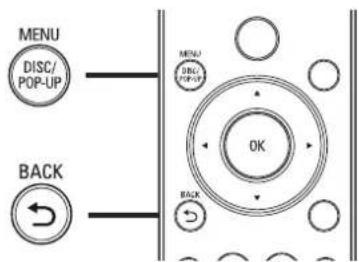
⑤ DISC MENU/POP-UP MENU
BD: • åbner eller lukker pop-up-menuen.
DVD: • åbner eller lukker diskmenuen.
⑥ OK
- Bekræfter en indtastning eller et valg.
⑦ ▲▼◀▶ (Navigationsknapper)
- Navigerer gennem menuerne.
⑧ BACK ↻
• Går til det foregående skæmbillede.
⑨ ◀ ▶ (Forrige/næste)
- Springer til forrige eller næste titel, kapitel eller spor.
⑩ ◀◀ ▶▶ (Bagud/fremad)
- Søger hurtigt fremad eller tilbage.
⑪ (Lydløs funktion)
- Slår TV-lyden fra eller til (gælder kun for PHILIPS-TV).
⑫ + -
- Skruer op eller ned for lydstyrken (gælder kun for PHILIPS-TV).
⑬ SUBTITLE
Vælger et undertekstsprog på en disk.
- Hvis indstillingen for TV-skæmen på denne afspiller er angivet til [Cinema 21:9], vises afspilningsmenuen.
⑭ AUDIO
- Vælger et sprog for lyd eller en lydkanal på en disk.
- Hvis indstillingen for TV-skærmen på denne afspiller er angivet til [Cinema 21:9], vises afspilningsmenuen.
⑮ Alfanumeriske knapper
• Vælger et emne, der skal afspilles.
- Indtaster værdier eller bogstaver (med en SMS-lignende indtastningsmetode).
⑯ ≧ (Åbn/luk)
- Åbner eller lukker diskskuffen.
⑰ TV CH + -
- Vælger en TV-kanal (gælder kun for PHILIPS-TV).
⑱ ■ (Stop)
• Sætter afspilningen på pause.
- Flytter billedet, der er blevet sat på pause, et trin frem.
⑳ ▶ (Afspilning)
- Starter eller genoptager afspilning.
⑳ INFO
- Viser den aktuelle status eller oplysninger om disken.
⑳ OPTIONS
BD• : vælger opgaver og indstillinger.
⑳ HDMI
Vælger indstillingen HDMI-• videoopløsning
⑳ REPEAT
Aktiverer eller deaktiverer gentagelses- • eller blandingsfunktioner.
Hovedenhed
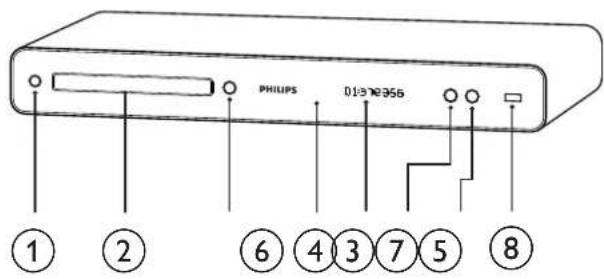
① ⏻ (Standby-tændt) Tænder denne afspiller eller skifter til • standby-tilstand.
② Diskskuffe
③ ▲ (Åbn/Luk) Åbner eller lukker diskskuffen.
④ IR-sensor Opfanger signaler fra fjernbetjeningen. • Ret fjernbetjeningen mod den infrarøde sensor.
⑤ Display
⑦ II (Pause) • Sætter afspilningen på pause. • Flytter billedet, der er blevet sat på pause, et trin frem.
⑧ ⇌ (USB)-stik • Tilslutter en understøttet USB-enhed.
3 Tilslutning
Opret følgende tilslutninger for at bruge din Blu-ray-diskafspiller.
Grundlæggende tilslutninger:
Video•
Lyd•
Strøm •
∅vrige tilslutninger:
Før lyden til andre enheder:•
Flerkanalsreceiver•
Digital forstærker/modtager•
Analogt stereosystem•
USB-enhed•
LAN (netværk)•

Bemærk
På identifi kationspladen bag på eller i bunden • af produktet kan du se oplysninger om type og strømtype.
- Sørg for, at strømmen til det pågældende udstyr er afbrudt, inden det tilsluttes, eller tilslutninger byttes om.

Tip
Der kan bruges forskellige typer stik, når en enhed • skal sluttes til dit TV - afhængigt af tilgængelighed og dine behov. Der findes en omfattende interaktiv guide til at hjælpe med at tilslutte dit produkt på www.connectivityguide.philips.com.
Tilslutning af video-/lydkabler
Tilslut denne Blu-ray-diskafspiller til TV'et for at se disken blive afspillet. Vælg den bedste videotilslutning, som dit TV understøtter.
- Mulighed 1: Tilslutning til HDMI-stikket (til et TV, der er kompatibelt med HDMI, DVI og HDCP).
- Mulighed 2: Tilslutning til komponent-videostikket (til et standard-TV eller et TV med progressiv scanning).
- Mulighed 3: Tilslutning til composite video (til standard-TV).
Mulighed 1: Tilslutning til HDMI-stik
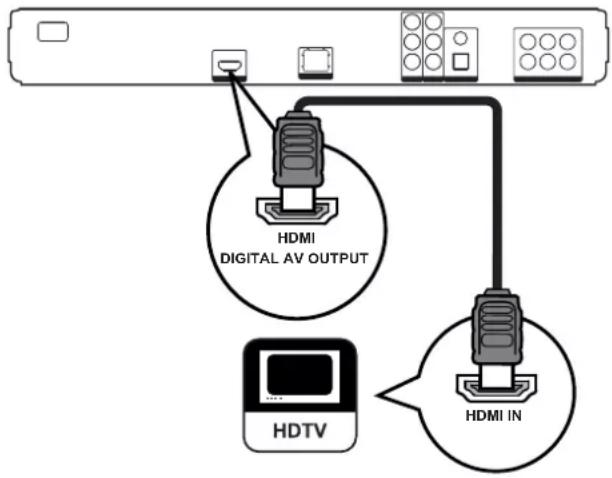
1 Tilslutning af et HDMI-kabel til HDMI-stikket på afspilleren og HDMI-indgangsstikket på TV'et.

Bemærk
HDMI-kabel medfølger kun til BDP7300.

Tip
Hvis TV'et kun har en DVI-stik, skal du tilslutte via • en HDMI/DVI-adapter. Tilslutning af et lydkabel til lydoutput.
- Du kan optimere videooutputtet. Tryk på HDMI for at vælge den bedste opløsning TV'et kan understøtte.
- Anvend HDMI kategori 2-kablet (højhastigheds HDMI-kabel) for optimal video- og lydudgang.
- Hvis du vil afspille digitale videobilleder fra en BD-Video eller DVD-video via en HDMI-tilslutning, er det nødvendigt, at både afspilleren og skærmenheden (eller en AV-modtager/-forstærker) understøtter et copyright-beskyttelsessystem HDCP (high-bandwidth digital content protection system).
- Denne type tilslutning giver den bedste billedkvalitet.
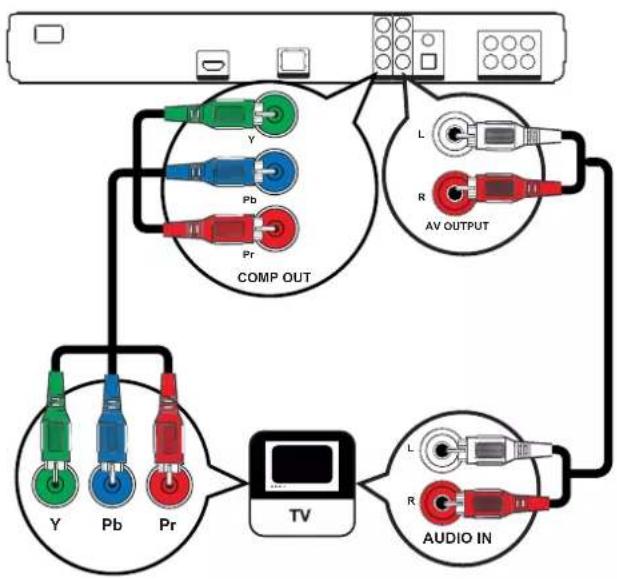
Mulighed 2: Tilslutning til komponent-videostikket
flowchart
graph TD
    A["Monitor"] --> B["COMP OUT"]
    B --> C["TV"]
    C --> D["AUDIO IN"]
    D --> E["AV OUTPUT"]
    E --> F["L"]
    E --> G["R"]
    B --> H["Y"]
    B --> I["Pb"]
    B --> J["Pr"]
    C --> K["Y"]
    C --> L["Pb"]
    C --> M["Pr"]
    D --> N["L"]
    D --> O["R"]
1 Tilslut komponent-videokablerne (medfølger ikke) til Y PB PR-stikket på denne afspiller og COMPONENT VIDEO-indgangsstikkene på TV'et.
2 Slut lydkablet til AUDIO L/R-AV OUTPUT-stikkene på afspilleren og AUDIO-indgangsstikken på TV'et.

Tip
Komponent-videoindgangen på TV'et kan være • mærket Y Pb/Cb Pr/Cr eller YUV.
- Denne type forbindelse giver god lydkvalitet.
Videoindgangen på TV'et kan være mærket med • enten A/V IN, VIDEO IN, COMPOSITE eller BASEBAND.
- Denne type tilslutning giver standard billedkvalitet.
Før lyden til andre enheder
Før lyden fra denne Blu-ray-diskafspiller til andre enheder for at forbedre lydafspilningen.
Tilslutning til modtager med fl ere kanaler
(Kun BDP7300)
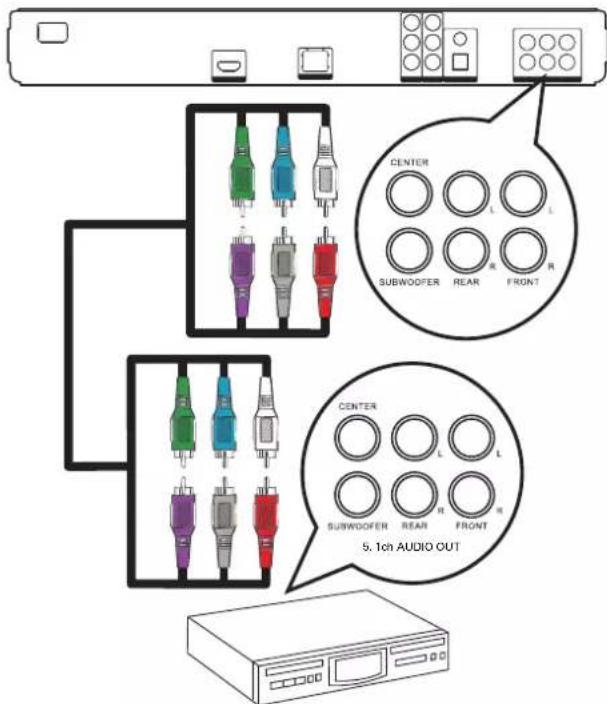
1 Tilslut 5.1-kanals lydkablerne (medfølger ikke) til 5.1CH AUDIO OUTPUT-stikkene på afspilleren og de tilsvarende AUDIO-indgangsstik på enheden.

Tip
Du kan optimere udgangen fra højttaleme • (se "Justering af indstillinger" > [Lydindst.] > [Højttalerops.]).
Tilslutning til digital forstærker/modtager
Tilslutning til koaksialstik
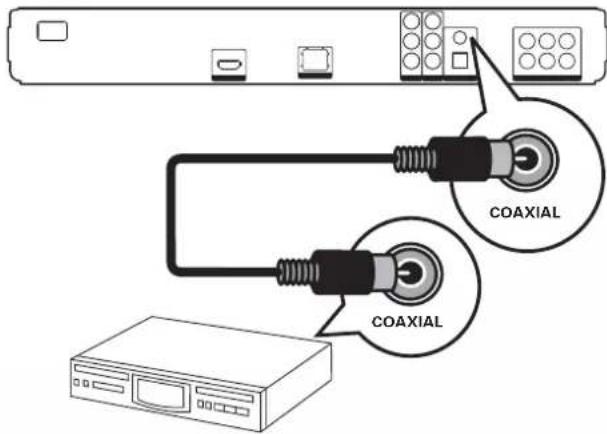
1 Tilslut et koaksialkabel (medfølger ikke) til COAXIAL-stikket på afspilleren og COAXIAL/DIGITAL-indgangsstikket på enheden.
Tilslutning via optisk stik (Kun BDP7300)
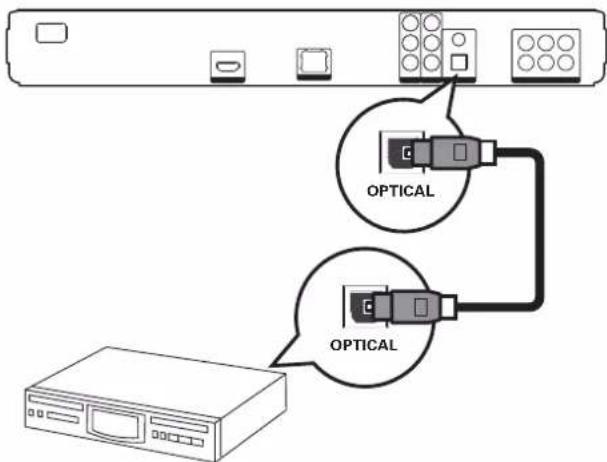
1 Tilslut et optisk kabel (medfølger ikke) til OPTICAL-stikket på afspilleren og OPTICAL/DIGITAL-indgangsstikket på enheden.
Tilslutning til analogt stereosystem
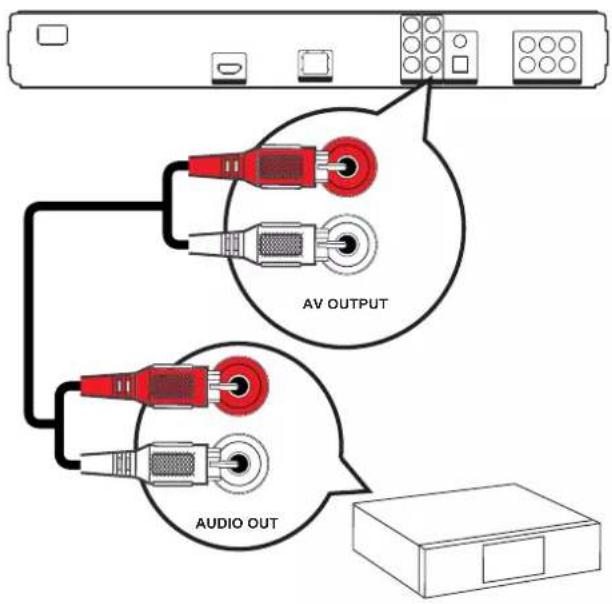
1 Slut lydkablet til AUDIO L/R-AV OUTPUT-stikkene på afspilleren og AUDIO-indgangsstikken på enheden.
Tilslutning af USB-enhed
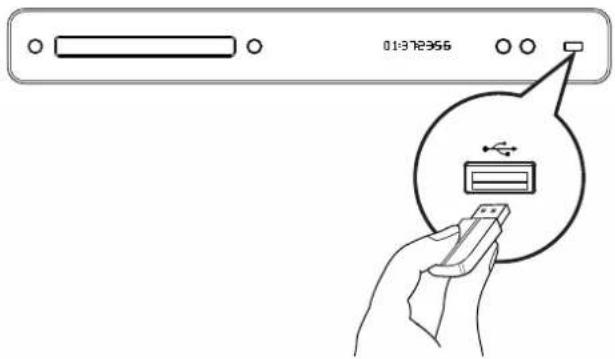
1 Slut USB-enheden til •(USB)-stikket på afspilleren.

Bemærk
Denne afspiller kan kun afspille/ise MP3-, WMA-/• WMV9-, DivX- (Ultra) eller JPEG-fi ler, der er gemt på sådanne enheder.
- Tryk på HOME, vælg [USB] i menuen for at få adgang til indholdet og afspille fi leme.
Tilslutning til LAN
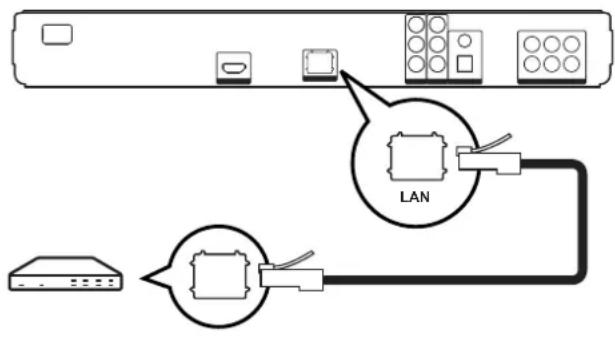
Slut afspilleren til netværket, så du kan få glæde af softwareopdateringer og BD-Live-programmer.
flowchart
graph TD
    A["Server"] --> B["Switch"]
    B --> C["LAN"]
    C --> D["Network Switch"]
    style A fill:#f9f,stroke:#333
    style B fill:#ccf,stroke:#333
    style C fill:#cfc,stroke:#333
    style D fill:#fcc,stroke:#333
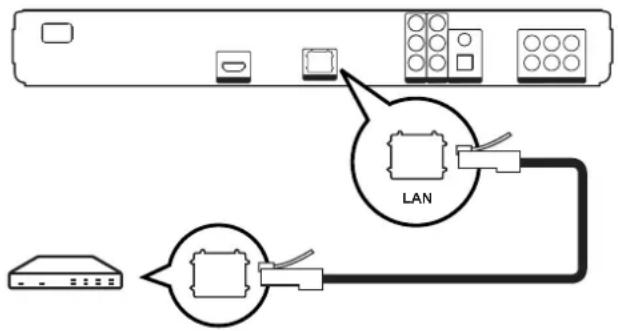
1 Slut netværkskablet (medfølger ikke) til LAN-stikket på afspilleren og LAN-stikket på modem eller router med bredbånd.

Bemærk
Adgangen til Philips' websted mhp. • softwareopdateringer tillades muligvis ikke afhængigt af den anvendte router eller internetudbyderens politik. Kontakt din internetudbyder for yderligere oplysninger.
Risiko for produktskade! Kontroller, at • strømspændingen svarer til den spænding, der er trykt bag på undersiden af enheden.
1 Slut netledningen til stikkontakten, när alle de nødvendige stik er sat i..
→ Afspilleren er klar til at blive opsat til brug.
4 Kom i gang
Sæt batterier i fjernbetjeningen
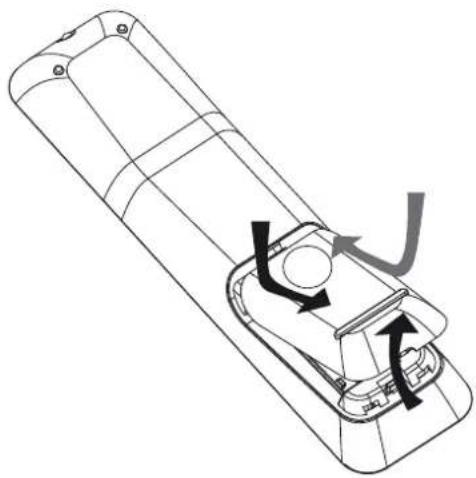
1 Skub batteridækslet af bag på fjernbetjeningen.
2 Isæt to medfølgende batterier (AAA). Sørg for, at + og - enden af batterierne svarer til markeringerne inden i kammeret.
3 Skub dækslet tilbage på plads.

Bemærk
- Tag batterierne ud, når de er brugt op, eller hvis fjernbetjeningen ikke skal bruges i længere tid.
- Batterier indeholder kemiske stoffer og bør derfor altid bortskaffes på forsvarlig vis.
Navigering i menuen
1 Peg fjernbetjeningen direkte mod sensoren på afspilleren, og vælg den ønskede funktion.
2 Anvend følgende knapper på fjembetjeningen for at navigere i menueme på skærmen.
Knap Handling
| ▲▼ | Gå op eller ned. |
| Gå til venstre eller højre. | |
| Bekræft et valg. | |
| Indtast tal. | |
| Tilbage til startmenuen. |
Sådan fi nder du den rigtige TV-kanal
1 Tryk på ⏻ for at tænde Blu-ray-diskafspilleren.
2 Tænd for TV'et, og skift til den rigtige videokanal på en af følgende måder:
Gå til den laveste kanal på TV'et, og tryk derefter på knappen kanal ned, indtil du ser PHILIPS-skærmen eller startmenuen.
Tryk gentagne gange på • SOURCE-knappen på fjernbetjeningen til TV'et.

Tip
Videokanalen fi ndes mellem de sidste og de første • kanaler, og kan hedde FRONT, A/V IN, VIDEO, HDMI osv. Se brugervejledningen til TV'et for at få oplysninger om, hvordan du vælger den korrekte indgang på TV'et.
Brug af startmenuen
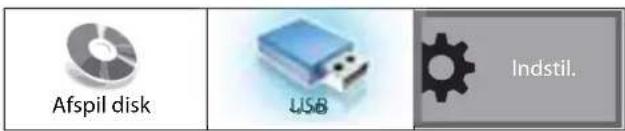
• Vælg [Afspil Disc] for at starte diskafspilning.
• Vælg [USB] for at se USB-indholdet.
• Vælg [Indstil.] for at åbne opsætningsmenuen.
Vælg menusproget

Bemærk
- Spring denne indstilling over, hvis afspilleren er sluttet til et HDMI CEC-kompatibelt TV. Den skifter automatisk til det samme OSD-menusprog som dine TV-indstillinger.
1 I startmenuen skal du vælge [Indstil.] og trykke på OK.
2 Vælg [Praference indstillinger], og tryk derefter på ▶.
3 Vælg [OSD-sprog], og tryk derefter på ►.
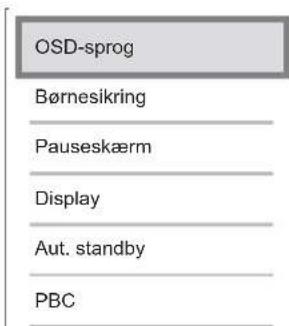
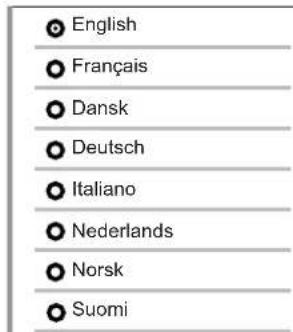
- Sprogindstillingerne afhænger af land og område. De svarer muligvis ikke til den viste illustration.
4 Tryk på ▲▼ for at vælge et sprog, og tryk derefter på OK.

Tip
Du kan indstille standardsproget for DVD-diskmenuen (se "Justering af indstillinger" > [Videoindst.] > [Diskmenu]).
Opsætning af netværk
Følg nedenstående trin for at konfi gurere netværksforbindelsen til softwareopdateringer og bruge DB-Live-programmer.
flowchart
graph TD
    A["Server"] --> B["Router"]
    B --> C["LAN"]
    C --> D["Router"]
    D --> E["Switch"]
    style A fill:#f9f,stroke:#333
    style B fill:#ccf,stroke:#333
    style C fill:#cfc,stroke:#333
    style D fill:#fcc,stroke:#333
    style E fill:#cff,stroke:#333
1 Slut denne Blu-ray-diskafspiller til bredbåndsmodemmet eller -routeren. Sørg for at netværkskablet er ordentligt tilsluttet, og at routeren er tændt.
2 I startmenuen skal du vælge [Indstil.] og trykke på OK.
3 Vælg [Avanc. opsæt.], og tryk derefter på ►.
4 Vælg [Netværk], og tryk derefter på OK.
5 Vælg [Næste] i menuen, og tryk derefter på OK.
→ Blu-ray-diskafspilleren begynder at registrere, om der er forbindelse til netværket.
Hvis testen af forbindelsen mislykkes, • skal du vælge [Prøv igen] og trykke på OK for at oprette forbindelse til netværket igen.
6 Når forbindelsen er oprettet, tildeles en IP-adresse automatisk.
Hvis der ikke tildeles en IP-adresse, skal • du vælge [Prøv igen] og trykke på OK for at få tildelt IP-adressen igen.
7 Vælg [Udfør] i menuen, og tryk derefter OK for at afslutte.

Bemærk
Denne afspiller understøtter ikke automatisk • registrering af krydskabler.
- Hentning af BD-Live-indhold fra internettet kan tage lidt tid afhængigt af fi Istørrelsen og internetforbindelsens hastighed.
Brug Philips EasyLink
Din Blu-ray-diskafspiller understøtter Philips EasyLink, der anvender HDMI CEC-protokollen (Consumer Electronics Control). EasyLink-kompatible enheder, der er tilsluttet via HDMI-stik, kan betjenes via én enkelt fjembetjening.

Bemærk
Philips kan ikke garantere 100 % kompatibilitet med • alle HDMI CEC-kompatible enheder.
1 Slå HDMI CEC-betjening til på dit TV og andre tilsluttede enheder. Du kan fi nde fl ere oplysninger i brugervejledningen til TV'et/enheden.
2 Nu kan du nyde godt af følgende Philips EasyLink-styrefunktioner.
EasyLink
Slå alle EasyLink-funktioner til eller fra.
Når du trykker på knappen AFSPIL, tænder TV'et og Blu-ray-diskafspilleren. Diskafspilning starter, hvis der er en disk i Blu-ray-diskafspilleren, og TV'et skifter automatisk til den korrekte kanal for at vise videoindholdet.
Standby med ét tryk
Når du holder STANDBY-knappen nede, skifter alle de tilsluttede HDMI CEC-enheder til standby-tilstand samtidig (hvis standby med ét tryk understøttes).
5 Afspilning
Diskafspilning

Advarsel!
Læg ikke andre objekter end diske i diskskuffen. Rør ikke ved diskens optiske linse i diskrummet.
1 Tryk på ▲ for at åbne diskskuffen.
2 Indsæt en disk med etiketsiden opad.
På dobbeltsidede diske skal den side, • der skal afspilles, vende opad.
3 Tryk på ▲ for at lukke diskrummet og starte afspilningen.
For at se diskafspilningen skal du tænde • for TV'et på den korrekte kanal for denne Blu-ray-diskafspiller.
Stop afspilningen ved at trykke på • ■.

Bemærk
Kontrollér, hvilken slags diske der understøttes (se • "Specifi kationer" > "Afspilningsmedier").
- Hvis menuen til indtastning af adgangskoden vises, skal du indtaste adgangskoden, før den låste eller begrænsede disk kan afspilles (se "Justering af indstillinger" > "Opsætning af præferencer" > [Børnesikring]).
- Hvis du sætter en disk på pause eller stopper den, vises pauseskærmen efter 10 minutter uden aktivitet. Tryk på en tilfældig knap for at deaktivere pauseskærmen.
- Hvis du ikke trykker på nogen knapper i 30 minutter, efter at du har sat en disk på pause eller stoppet den, skifter afspilleren automatisk til standbytilstand.
Oplysninger om diskindhold
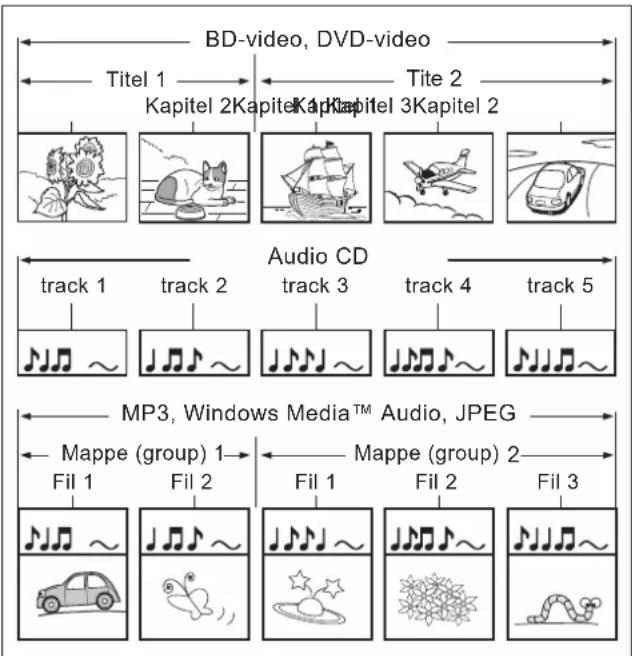
Indholdet på en disk er normalt opdelt i afsnit eller mapper (grupper med titler/fi ler) som vist nedenfor.
flowchart
graph TD
    A["BD-video, DVD-video"] --> B["Titel 1"]
    A --> C["Tite 2"]
    A --> D["Kapitel 2"]
    A --> E["Kapitel 3"]
    A --> F["Kapitel 2"]
    G["Audio CD"] --> H["track 1"]
    G --> I["track 2"]
    G --> J["track 3"]
    G --> K["track 4"]
    G --> L["track 5"]
    M["MP3, Windows Media™ Audio, JPEG"] --> N["Mappe (group) 1"]
    M --> O["Mappe (group) 2"]
    P["Fil 1"] --> Q["Fil 2"]
    R["Fil 1"] --> S["Fil 2"]
    T["Fil 2"] --> U["Fil 3"]
- "Mapper" henviser til grupper med fi ler.
- "Spor" henviser til det indhold, der er optaget på lyd-CD'en.
- "Filer" henviser til indholdet på en disk, der er optaget i MP3, Windows Media™ Audio/Video eller JPEG-fi Iformat.
Videoafspilning
Kontrol af videoafspilning
1 Afspil en titel.
2 Brug fjernbetjeningen til at betjene titlen.
| Knap Handling | |
| Sætter afspilningen på pause. | |
| Starter eller genoptager afspilning. | |
| Stopper afspilningen.Startmenuen vises. | |
| Springer til næste titel eller kapitel. | |
| Springer til starten af den aktuelle titel eller kapitel. Tryk to gange for at springe til den forrige titel eller kapitel. | |
| Søger hurtigt frem (højre) eller hurtigt tilbage (venstre).Tryk fl ere gange for at • ændre søgehastighed.I pausetilstand, langsom • afspilning baglæns eller fremad. | |

Bemærk
Diskafspilning starter altid fra det sted, hvor den sidst stoppede. Du kan afspille fra begyndelsen ved at trykke på OK, mens meddelelsen vises.
- For BD-diske med Java-program er funktionen genoptag ikke tilgængelig.
1 Afspil en titel.
2 Brug fjembetjeningen til at ændre videoafspilning.
Knap Handling
 | Vælger et lydsprog eller kanal på en disk. |
 | Vælger et undertekstsprog på en disk. |
 | Aktiverer eller deaktiverer gentagelses- eller blandingsfunktioner.Indstillingerne for gentagelse • varierer alt afhængigt af disktypen.Ved VCD’er er gentag • afspilning kun muligt, når PBC-tilstanden er slået fra. |
 | Viser den aktuelle status eller oplysninger om disken. |
 | Åbner eller lukker menuen afspilningstilstande.Skift afspilningstilstande her • uden at afbryde diskafspilning. F.eks. Zoom, Tidssøgning |
 | Slår sekundær video i et lille skærmvindue fra eller til.Kun tilgængelig for BD-•Video, som understøtter BONUSVIEW- eller Picture-in Picture-funktionen. |

Bemærk
Nogle handlinger kan muligvis ikke udføres på alle diske. Læs de oplysninger, der følger med disken, for at få fl ere oplysninger.
Skæmmenu
BD-Videodiske:
TOP MENU• stopper videoafspilningen og viser diskmenuen. Denne funktion afhænger af disken.
POP-UP MENU• giver adgang til BD-Video-diskmenuen uden at afbryde disk afspilningen.
DVD-videodisk:
DISC MENU• viser diskoplysninger og guider dig gennem de tilgængelige funktioner på disken.
TOP MENU• viser indholdet på disken.
VCD/SVCD/DivX-disk:
DISC MENU• viser indholdet på disken.

Tip
Hvis PBC er slået fra, springer VCD'en/SVCD'en • over menuen og starter afspilningen fra første titel. Tænd PBC-indstillingen, hvis du vil vise menuen inden afspilning (se "Justering af indstillinger" - [Praference indstillinger] > [PBC]).
Vælg en titel/et kapitel
1 Under afspilning skal du trykke på OPTIONS.
→ Menuen afspilningstilstande vises.
2 Vælg [Titler] eller [Kapitler] i menuen, og tryk derefter på OK.
3 Vælg titel- eller kapitelnummer, og tryk derefter på OK.
Spring hurtigt hen til et bestemt tidspunkt
1 Under afspilning skal du trykke på OPTIONS.
→ Menuen afspilningstilstande vises.
2 Vælg [Tidssøgning] i menuen, og tryk derefter på OK.
3 Tryk på Alfanumeriske knapper for at ændre det tidspunkt, du vil springe til, og tryk derefter på OK.
Zoom ind/ud
1 Under afspilning skal du trykke på OPTIONS.
→ Menuen afspilningstilstande vises.
2 Vælg [Zoom] i menuen, og tryk derefter på OK.
3 Tryk på navigationsknapperne (◀▶) for at vælge en zoomfaktor, og tryk derefter på OK.
4 Tryk på navigationsknapperne for at panorere i det zoomede billede.
- Annuller zoomtilstanden ved at trykke på BACK, eller tryk på OK for at vise zoomfaktorlinjen, og tryk derefter gentagne gange på ◀, indtil zoomfaktor [1X] er valgt.
Gentagelse af afspilning for et bestemt afsnit
1 Under afspilning skal du trykke på OPTIONS.
→ Menuen afspilningstilstande vises.
2 Vælg [Gentag A-B] i menuen, tryk derefter på OK for at indstille startpunktet.
3 Spol videoafspilningen frem, og tryk derefter på OK for at indstille slutpunktet.
→ Gentag afspilning starter.
For at annullere gentagen afspilning skal • du trykke på OPTIONS, vælge [Gentag A-B] og trykke på OK.

Bemærk
Det er kun muligt at markere et afsnit, der skal • gentages, inden for et spor/titel.
Se videoafspilningen fra forskellige kameravinkler
1 Under afspilning skal du trykke på OPTIONS.
→ Menuen afspilningstilstande vises.
2 Vælg [Vinkelliste] i menuen, og tryk derefter på ▶.
3 Vælg en vinkelfunktion, og tryk på OK. → Afspil ændringer for den valgte vinkel.

Bemærk
Gælder kun diske, som indeholder scener optaget i • fl ere vinkler
Skift visning af undertekster
Denne funktion er kun tilgængelig, hvis du indstiller [TV-skærm] til [Cinema 21:9] (se "Indstillingsjustering" > "Opsætning af video").
1 Tryk på OPTIONS under afspilning.
→ Menuen afspilningstilstande vises.
2 Vælg [Undertekstsprog] > [Skift undertekst] i menuen, og tryk derefter på ►.
3 Tryk på Navigationsknapperne (▲▼) for at skifte undertekst, og tryk derefter på OK.

Tip
- Du kan trykke på SUBTITLE på fjernbetjeningen for få adgang til funktionen Skift undertekst.
Afspil BD-Video
Blu-ray-video har større kapacitet og understøtter funktioner som f.eks. high defi nition-video, surroundlyd med fl ere kanaler, interaktive menuer og meget mere.
1 llæg en BD-Videodisk.
2 Tryk på 📋, vælg [Afspil disk], og tryk på OK.
3 Start afspilning automatisk, eller vælg en afspilningsfunktion i menuen, og tryk OK for at starte afspilningen.
- Under afspilningen kan du trykke på TOP MENU for at få vist yderligere oplysninger, funktioner eller indhold, som er gemt på disken.
- Under afspilningen kan du trykke på POP-UP MENU for at vise diskmenuen uden at afbryde diskafspilningen.
Nyd BONUSVIEW
Med en disk, som har funktionen BONUSVIEW eller Picture-In-Picture, kan du med det samme se ekstra indhold (f.eks. kommentarer) i et lille skærmvindue.
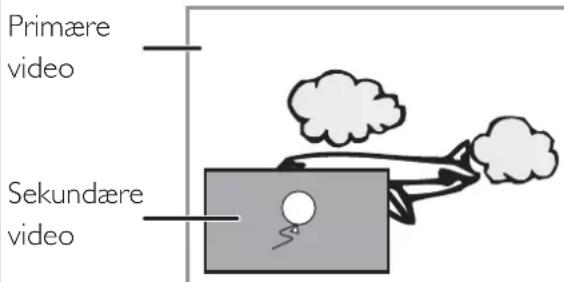
1 Tryk på BONUSVIEW for at tænde det sekundære videovindue.
2 Tryk på OPTIONS.
→ Menuen afspilningstilstande vises.
3 Vælg [2. lydsprog] eller [2. undertekstsprog] i menuen, og tryk på ▶.
4 Vælg det sprog, der skal afspilles, og tryk på OK.
Nyd BD-Live
(gælder kun BD-Live aktiveret BD-Video)
Ekstra indhold, som f.eks. fi Imtrailer, undertekster osv., kan downloades til denne afspillers lokale lagring eller en USB-lagerenhed. Specielle videodata kan afspilles, mens de downloades.
Når der afspilles diske, der understøtter BD-Live, vil afspillerens eller diskens ID muligvis blive sendt til udbyderen af indholdet via internettet. De tjenester og funktioner, som udbydes, varierer afhængigt af disken.

Bemærk
Det anbefales at bruge et USBfl ashdrev med mindst • 1 GB ledig plads til kopiering af data fra internettet eller disk. Dette gælder kun BDP5000.
Afspilning af DivX®-video
DivX-video er et digitalt medieformat, der holder høj kvalitet på trods af et højt komprimeringsforhold. Du kan nyde DivX-video på denne certifi cerede Blu-Ray-diskafspiller.
1 Indsæt en disk eller USB, der indeholder DivX-videoer.
2 Tryk på ⚙, vælg [Afspil disk] eller [USB], og tryk derefter på OK.
→ En indholdsmenu vises.
3 Vælg en titel, der skal afspilles, og tryk derefter på ▶.
4 Brug fjernbetjeningen til at kontrollere videoafspilningen.
Knap Handling
| AUDIO | Vælger et lydsprog eller en lydkanal. |
| SUBTITLE | Vælger et undertekstsprog. |
| Stopper afspilningen. |

Bemærk
Du kan kun afspille DivX-videoer, der er lejet eller • købt med samme DivX-registreringskode som på denne afspiller (se "Justering af indstillinger" - [Avanc. opsæt.] > [DivX(R) VOD-kode]).
- Du kan afspille DivX-videofi ler på op til 4 GB.
Musikafspilning
Betjen et spor
1 Afspil et spor.
2 Brug fjernbetjeningen til at betjene sporet.
| Knap Handling | |
| Sætter afspilningen på pause. | |
| Starter eller genoptager afspilning. | |
| Stopper afspilningen. | |
| Springer til næste spor. | |
| Springer til starten af det aktuelle spor. Tryk to gange for at springe til det forrige spor. | |
| Vælger et emne, der skal afspilles. | |
| Søger hurtigt frem (højre) eller hurtigt tilbage (venstre).Tryk fl ere gange for at ændre • søgehastighed. | |
| REPEAT | Aktiverer eller deaktiverer gentagelses- eller blandingsfunktioner. |

Bemærk
Ved nogle kommercielle lyddiske genoptages • diskafspilningen altid fra det punkt, hvor den sidst blev stoppet. For at starte afspilningen fra første spor skal du trykke på OK.
Afspil MP3/WMA-musik
MP3/WMA er en form for højt komprimerede lydfi ler (fi ler med fi ltypenavnet .mp3 eller .wma).
1 Indsæt en disk eller USB, der indeholder MP3/WMA-musik.
2 Tryk på ⚙, vælg [Afspil disk] eller [USB], og tryk derefter på OK.
→ En indholdsmenu vises.
3 Vælg en mappe, og tryk derefter på OK.
4 Vælg et spor, der skal afspilles, og tryk derefter på ▶.
Tryk på • BACK for at komme tilbage til hovedmenuen.

Bemærk
Kun den første session afspilles for diske, der er • optaget i flere omgange.
- Denne afspiller understøtter ikke MP3PRO- lydformatet.
- Hvis der indgår specialtegn i navnet på MP3-fi len (ID3) eller i albummets navn, kan de muligvis ikke vises korrekt på skærmen, da disse tegn ikke understøttes.
- Nogle WMA-fi ler er beskyttet af DRM (Digital Rights Management) og kan ikke afspilles på denne afspiller.
- Mapper/fi ler, der overskrider den understøttede grænse for denne afspiller, vil ikke blive vist eller afspillet.
Fotoafspilning
Afspil fotos som diasshow
Denne afspiller kan afspille JPEG-fotos (fi ler med fi Itypenavnet .jpeg eller .jpg).
1 Indsæt en disk eller USB, der indeholder JPEG-fotos.
2 Tryk på 📋, vælg [Afspil disk] eller [USB], og tryk derefter på OK.
→ En indholdsmenu vises.
3 Vælg den mappe/album, du vil afspille.
Tryk på • INFO for at se
fotooplysningerne.
Tryk på • navigationstasterne for at
vælge et foto.
Tryk på • OK for at få vist det valgte
billede og starte diasshow.
4 Tryk på ▶ for at starte afspilning af diasshow.

Bemærk
Der kan gå lidt længere tid, før diskindholdet vises på TV'et. Dette skyldes det store antal sange/fotos, der fi ndes på en disk/USB-enhed.
- Denne afspiller kan kun afspille billeder fra digitalkameraer i JPEG-EXIF-format, hvilket også er formatet i de fl este digitalkameraer. Den kan ikke vise Motion JPEG eller billeder i andre formater end JPEG eller lydklip, der er tilknyttet billeder.
- Mapper/fi ler, der overskrider den understøttede grænse for denne afspiller, vil ikke blive vist eller afspillet.
Betjen afspilning af fotos
1 Afspil diasshow med fotos.
2 Brug fjernbetjeningen til at betjene fotos.
| Knap | Handling |
| ◀ | Drejer billedet mod uret. |
| ▶ | Drejer billedet med uret. |
| ▲ | Vender billedet på hovedet. |
| ▼ | Vender billedet venstre-til-højre (spejlvendt billede) |
 | Stopper afspilningen. |

Bemærk
Nogle handlinger kan muligvis ikke udføres med alle diske eller fi ler.
Indstil intervallet for diasshow og animation
1 Tryk på OPTIONS under afspilning.
→ Menuen afspilningstilstande vises.
2 Vælg [Varighed pr. dias] i menuen, og tryk derefter på OK.
3 Vælg varigheden pr. dias, og tryk derefter på OK.
4 Vælg [Diasanimation] i menuen, og tryk derefter på OK.
5 Vælg den type diasanimationseffekt, du ønsker at anvende, og tryk derefter på OK.
Afspilning af musikdiasshow
Afspil MP3/WMA-musikfi ler og JPEG-fotofi ler samtidigt for at lave et musikdiasshow. MP3/WMA- og JPEG-fi lerne skal være gemt på den samme disk eller USB-enhed.
1 Afspil MP3/WMA-musik.
2 Tryk på BACK for at vende tilbage til hovedmenuen.
3 Gå til fotomappen/albummet og tryk på OK for at starte afspilning af diasshow.
→ Diasshowet starter og fortsætter til slutningen af fotomappen eller albummet.
→ Lyden fortsætter med at spille til slutningen af disken.
Stop afspilningen ved at trykke på• ■.
Stop musikafspilningen ved at trykke på •
■ igen.
Afspil fra USB-enhed
Denne afspiller afspiller/viser MP3-, WMA-/WMV-, DivX- (Ultra) eller JPEG-fi ler på følgende USB-enheder:
fl ashdrev•
hukommelseskortlæser•
HDD (ekstern strømkilde er nødvendig)•
Digitalkamera•
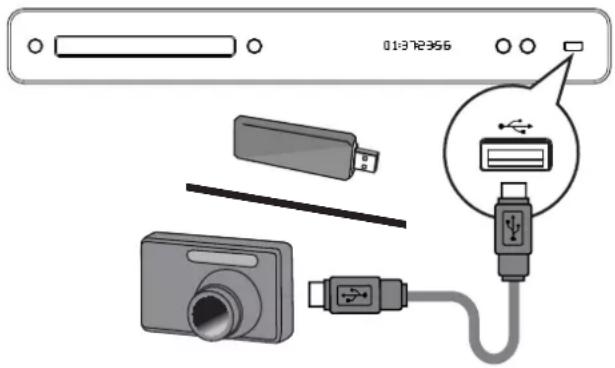
1 Slut en USB-enhed til •(USB)-stikket.
2 Tryk på, Helg [USB], og tryk derefter på OK.
→ En indholdsmenu vises.
3 Vælg en fi I, der skal afspilles, og tryk derefter på ▶.
Stop afspilningen ved at trykke på• eller fjerne USB-enheden.


Bemærk
- Hvis enheden ikke passer til USB-stikket, kan du tilslutte den via et USB-forlængerkabel.
- Ikke alle digitalkameraer understøttes. Digitalkameraer, der kræver PC-programinstallation, understøttes ikke.
- Dataformatet NTFS (New Technology File System) understøttes ikke.
6 Indstillings - justering
Du kan tilpasse forskellige former for indstillinger efter eget valg. Se følgende instruktioner for at navigere gennem indstillingsmenuen.
Videoindstilling
1 Tryk på
2 Vælg [Indstil.], og tryk derefter på OK.
3 Vælg [Videoindst.], og tryk derefter på ►.
| Videoindst. | Lyd | ● English |
| Lydindst. | Undertekst | ● Fra |
| Diskmenu | ● English | |
| Præference indstillinger | TV-format | ● 16:9 widescreen |
| EasyLink-ops. | HDMI-video | ● Auto |
| Avanc. opsæt. | HDMI Deep Color | ● Auto |
| Komponent-video | ● 480i/576i | |
| Billedindst. | ● Standard | |
| Sort niveau | ● Normal |
4 Vælg en indstilling, og tryk derefter på OK.
5 Vælg en indstilling, og tryk derefter på OK.
Tryk på • BACK for at vende tilbage til den forrige menu.
Tryk på • for at forlade menuen.

Bemærk
Se forklaringeme på de ovenstående muligheder på • de følgende sider.
[Lyd]
Vælger standardsproget for lyd til diskafspilning.
[Undertekst]
Vælger standardsproget for undertekster til diskafspilning.
[Diskmenu]
Angiver sproget for diskmenuen.
![PHILIPS BDP5000 - [Diskmenu] - 1](/content/2026/05/874303/images/3acec347fcdc098aa97da7114ca13707ace9c34803d6f0634ae0271fba3a2b6b.jpg)
Bemærk
Hvis det sprog, du har angivet, ikke er tilgængeligt på • disken, bruger disken sit eget standardsprog.
- Nogle diske kan kun få ændret sprog for undertekster/lyd via diskmenuen.
[TV-format]
Vælger et af følgende TV-formater, som disken kan understøtte.
![PHILIPS BDP5000 - [TV-format] - 1](/content/2026/05/874303/images/e0d2a8acf420fd5639d41cd5e805febb4a85296a0239dc03b80e82a0aa4a244a.jpg)
4:3 Pan Scan (PS)
![PHILIPS BDP5000 - [TV-format] - 2](/content/2026/05/874303/images/721b0d601f1e6eac362db391eab2fc3ddae480c126df9dbc9a6fec6ba6fdf6d1.jpg)
4:3 Letter Box (LB)
![PHILIPS BDP5000 - [TV-format] - 3](/content/2026/05/874303/images/b664cc794a58a6c001fbb2f5490e9937d6e889bf954f9ce59bbee02ccb0de9de.jpg)
16:9
![PHILIPS BDP5000 - [TV-format] - 4](/content/2026/05/874303/images/e2d9153e7c872ba76e18132320a2de85545c22dfce5f325998720ede0754447a.jpg)
16:9 Wide Screen
![PHILIPS BDP5000 - [TV-format] - 5](/content/2026/05/874303/images/1926585a63baef9c3884d92a65ff51d7bc83851a8f52e618e4df9a34dcc72eb7.jpg)
Cinema 21:9
[4:3 Panscan]• – Til 4:3-skærm: vises i fuld højde med beskæring af begge sider.
- [4:3 Letterbox] – Til 4:3-skærm:
widescreen-billede med sorte bjælker øverst og nederst på skærmen.
• [16:9 widescreen] – Til bredformat: skærmformat 16:9.
• [16:9] – Til visning af 4:3-billede på 16:9-TV'et uden at forvrænge billedets format. - [Cinema 21:9] – Til widescreen-TV: skærmformat 21:9, fjem sorte bjælker i bunden og toppen af skærmen.
[HDMI-video]
Vælger den HDMI-videoopløsning, der er kompatibel med TV'ets skærmfunktionalitet.
[Auto]• – Registrerer og vælger automatisk den bedste understøttede videoopløsning. [Oprin.]• – Indstiller til original videoopløsning.
[480/576i, 480/576p, 720p, 1080i, 1080p, • 1080p/24Hz] – Vælger den videoopløsning, der understøttes bedst af dit TV. Du kan fi nde fl ere oplysninger i brugervejledningen til TV'et.
![PHILIPS BDP5000 - [HDMI-video] - 1](/content/2026/05/874303/images/fa36aa167e1b47d76e7ef47713884c0e82a66273c5b2c9657d4f7182996f40c4.jpg)
Bemærk
Hvis indstillingen ikke er kompatibel med TV'et, vises en tom skærm. Vent i 15 sekunder for automatisk gendannelse, eller tryk på HDMI gentagne gange, indtil billedet vises.
[Dyb HDMI-farve]
Denne funktion er kun tilgængelig, når skærmenheden er tilsluttet via et HDMI-kabel, og når det understøtter funktionen med dyb farve.
[Auto]• – Aktiveres automatisk, hvis den tilsluttede skærmenhed understøtter dyb HDMI-farve.
[Til]• – Nyd levende billeder i over en milliard farver på et TV med Deep Color. Udgangsstandard på 12-bit farve, som reducerer posteriseringseffekten.
[Fra]• – Udgangsstandard på 8-bit farve.
[Komponent-video]
Vælger den komponent-videoopløsning, der er kompatibel med TV'ets skærmfunktionalitet.
[480/576i, 480/576p, 720p, 1080i]• den videoopløsning, der understøttes bedst af dit TV. Du kan fi nde fl ere oplysninger i brugervejledningen til TV'et.
![PHILIPS BDP5000 - [Komponent-video] - 1](/content/2026/05/874303/images/72f6133c9a621b99287ff0df3ae674263c03a342dadd1e0dbad833ef89ed8d20.jpg)
Bemærk
Hvis indstillingen ikke er kompatibel med TV'et, vises en tom skærm. Vent i 15 sekunder på automatisk genoprettelse.
[Billedindst.]
Vælger et forudindstillet sæt indstillinger for billedfarver.
• [Standard] – den originale farveindstilling.
• [Levende] – Levende farver.
• [Kølig] – Bløde farver.
- [Action] – Skarpe farver. ∅ger detaljerne i de mørke områder, ideelt til actionfi lm.
• [Animation] – Kontrastfarver. Ideel til animerede fi Im.
[Sort niveau]
Forbedrer den sorte farvekontrast.
• [Normal] – Normalt sort niveau.
• [Forbedret] – ∅ger det sorte niveau.
Lydindstilling
1 Tryk på

2 Vælg [Indstil.], og tryk derefter på OK.
3 Vælg [Lydindst.], og tryk derefter på ►.
| Videoindst. | Natfunk. | ● Fra |
| Lydindst. | HDMI-lyd | ● Auto |
| Præference indstillinger | Digital lyd | ● Auto |
| EasyLink-ops. | PCM-nedsampling | ● Til |
| Avanc. opsæt. | Højttalerops. | ● |
4 Vælg en indstilling, og tryk derefter på OK.
5 Vælg en indstilling, og tryk derefter på OK.
Tryk på • BACK for at vende tilbage til den forrige menu.
Tryk på 🏠 for at forlade menuen.

Bemærk
Se forklaringerne på de ovenstående muligheder på • de følgende sider.
[Natfunk.]
Gør højt lydniveau blødere og blødt lydniveau højere, så du kan se disken ved lav lydstyrke uden at forstyrre andre.
[Auto]• – Tilgængelig for spor med Dolby True HD-lyd.
[Til]• – Til dæmpet visning om natten [Fra]• – Nyd surroundlyd med hele det dynamiske spektrum.
![PHILIPS BDP5000 - [Natfunk.] - 1](/content/2026/05/874303/images/3ca4e9f0f313eb35dc13f452965e96128c1c3c24680525652ee61cc84b87872f.jpg)
Bemærk
Gælder kun DVD-video og BD-video optaget med • Dolby.
[HDMI-lyd]
Vælger indstillingen for HDMI-lydudgang, når du slutter afspilleren til TV-/lydenheden via et HDMI-kabel.
- [Bitstream] – Vælger den bedste originale HD-lydoplevelse (kun via en HD-lydkompatibel modtager).
[Auto]• – Registrerer og vælger automatisl den bedste understøttede lydformat.
[Digital lyd]
Angiv lydformatet for lydudgangen fra DIGITAL OUT-stikket (koaksialt/optisk).
[Auto]• – Registrerer og vælger automatisk den bedste understøttede lydformat.
- [PCM] – Lydenheden understøtter ikke flerkanalsformater. Lyden er konverteret til to-kanallyd.
- [Bitstream] – Vælger den originale lyd, så du kan opleve Dolby- eller DTS-lyd (Den særlige BD-Video-lyd er deaktiveret).
![PHILIPS BDP5000 - [Digital lyd] - 1](/content/2026/05/874303/images/f994b8a527fe112ba0e721ee71af6080db97596f0be86d82d915c0386e2eb8ea.jpg)
Bemærk
Sørg for, at lydformatet understøttes af disken og den tilsluttede lydenhed (forstærker/modtager).
Angiver samplingshastigheden for PCM-lyden fra DIGITAL OUT-stikket (koaksialt/optisk).
[Til]• - PCM-lyd over 96 kHz PCM vil blive samplet ned til 48 kHz.
[Fra]• – For BD eller DVD optaget i LPCM uden copyrightbeskyttelse - to-kanals lydsignaler op til 96 kHz lyder som LPCM-signaler uden konvertering.
[Højttalerops.]
Optimerer det tilsluttede højttalersystems
surround-output.
(Kun BDP7300)
Indstilling Beskrivelse
| [Layout] Aktiverer testtonen for •højttalere og subwoofer. |
| [Højttalerafstand] Angiver tidsforsinkelsen • for subwoofer, center- og baghøjttaleren, hvis de er placeret tættere på lyttepositionen, så lyden fra alle højttalere når lyttepositionen på samme tid. |
[Højttalerlyds.] Angiver •
| lydstyrkeniveauetfor hver højttaler ogsubwoofer for at få denideelle lydbalance. |
[Frekvens] Indstiller •
Vælger • [Stor] størrelse for højttalere, som kan producere lavfrekvenssignaler under 120 Hz.
- Vælger [Ingen høj.], hvis der ikke er tilsluttet højttaler.
Hvis fronthøjttalerne • er sat til [Lille], er subwooferens indstilling [Til], og den kan ikke ændres.
- Hvis subwooferen er sat til [Fra], er indstillingen for fronthøjttalerne [Stor], og den kan ikke ændres.
![PHILIPS BDP5000 - [Højttalerops.] - 1](/content/2026/05/874303/images/30754c67a7a21f852c28f09a1dee21b066f2b1a2a7ce3cda4d33002578f14ad3.jpg)
Tip
- Der lyder en testtone fra den højttaler, der bliver justeret.
- Der skal være 1 ms for hver 30 cm mellem højttaler og lytteposition.
Ops præferencer
1 Tryk på
2 Vælg [Indstil.], og tryk derefter på OK.
3 Vælg [Præference indstillinger], og tryk derefter på ▶.
| Videoindst. | OSD-sprog | ● English |
| Lydindst. | Børnesikring | ● Fra |
| Praference indstillinger | Pauseskærm | ● Fra |
| EasyLink-ops. | Skift PIN | ● |
| Avanc. opsæt. | Display | ● Normal |
| Aut. standby | ● Til | |
| PBC | ● Til |
4 Vælg en indstilling, og tryk derefter på OK.
5 Vælg en indstilling, og tryk derefter på OK.
- Tryk på BACK for at vende tilbage til den forrige menu.
• Tryk på 🏠 for at forlade menuen.

Bemærk
- Se forklaringerne på de ovenstående muligheder på de følgende sider.
[OSD-sprog]
Vælger standardsproget for skæmmenuen.
![PHILIPS BDP5000 - [OSD-sprog] - 1](/content/2026/05/874303/images/c158373e116e9bc22f8b82b7e35e5065b70725a72aaf83b899eb7ca9eb1a7fe9.jpg)
Bemærk
- Hvis du slutter denne afspiller til et HDMI CEC-kompatibelt TV ved hjælp af et HDMI-kabel, skifter det automatisk til samme menusprog som i din TV-indstilling.
[Børnesikring]
Begræns adgangen til DVD'er, der er uegnede for børn. Disse typer diske skal være optaget med vurderingsniveauer.
For at få adgang skal du indtaste din seneste adgangskode eller "0000" via tastaturet på TV'et.
![PHILIPS BDP5000 - [Børnesikring] - 1](/content/2026/05/874303/images/90aade357873bdeece0f2707faf2f58cb3cbb5d5e04d455f44f920bbe10265b0.jpg)
Bemærk
Hvis en disk har et vurderingsniveau, der er over • det niveau, du har angivet i [Børnesikring], skal der bruges en adgangskode for at spille den.
- Vurderingsniveauerne er landeafnængige. For at give tilladelse til at afspille alle diske skal du vælge "8" for DVD-video og BD-Video.
- Nogle diske har påtrykte vurderingsniveauer uden at være optaget med niveauer. Denne funktion har ingen effekt på sådanne diske.
[Skift PIN]
Angiver eller ændrer adgangskode.
Tryk på 1. taltasterne for at indtaste adgangskoden eller den sidst indstillede adgangskode. Hvis du glemmer adgangskoden skal du • indtaste “0000”, og derefter trykke på OK. Indtast den nye adgangskode. 2. Indtast den samme adgangskode igen.3.
- Flyt til [Bekræft] i menuen, og tryk på OK.
[Pauseskærm]
Slår pauseskærm til eller fra. Forhindrer din TV-skærm i at blive beskadiget som følge af, at det samme billede vises for længe.
[Til]• – Indstiller pauseskærmen til aktivering efter 10 minutters inaktivitet (f.eks. i pause- eller stoptilstand).
[Fra]• – Deaktiverer pauseskærmen.
[Display]
Vælger lysstyrkeniveauet for frontpanelets display.
• [Dæmp] – for at dæmpe displayet.
• [Normal] – Normal lysstyrke.
[Aut. standby]
Slår automatisk standby-tilstand til eller fra. Det er en energibesparende funktion.
[Til]• — Skifter til standby efter 30 minutters inaktivitet (f.eks. i pause- eller stop-tilstand).
[Fra]• – Deaktiver automatisk standby-tilstand.
[PBC]
Slår indholdsmenuen fra eller til på VCD'er/SVCD'er med PBC-funktionalitet (playback control).
[Til]• - Viser indeksmenuen, når du ilægger en disk til afspilning.
[Fra]• – Springer menuen over, og starter afspilning fra den første titel.
EasyLink-opsætning
1 Tryk på
2 Vælg [Indstil.], og tryk derefter på OK.
3 Vælg [EasyLink-ops.], og tryk derefter på ►.

| Videoindst. | EasyLink | ● |
| Lydindst. | Afsp. m 1 tryk | ● Til |
| Praefence indstillinger | Standby m 1 tryk | ● Til |
| EasyLink-ops. | ● | |
| Avanc. opsæt. | ● | |
| ● | ||
| ● |
4 Vælg en indstilling, og tryk derefter på OK.
5 Vælg en indstilling, og tryk derefter på OK. Tryk på • BACK for at vende tilbage til den forrige menu. Tryk på 🏠 for at forlade menuen.

Bemærk
Se forklaringeme på de ovenstående muligheder på • de følgende sider.
[EasyLink]
Din Blu-ray-diskafspiller understøtter Philips EasyLink, der anvender HDMI CEC-protokollen (Consumer Electronics Control). EasyLink-kompatible enheder, der er tilsluttet via HDMI-stik, kan betjenes via én enkelt fjernbetjening.
[Til]• – Slår EasyLink-funktioner til. [Fra]• – Slår EasyLink funktioner fra.
[Afsp. m 1 tryk]
Når du trykker på knappen AFSPIL, tænder TV'et og Blu-ray-diskafspilleren. Diskafspilning starter, hvis der er en disk i Blu-ray-diskafspilleren, og TV'et skifter automatisk til den korrekte kanal for at vise videoindholdet.
[Til]• – Slår funktionen afspilning med et tryk til.
[Fra]• – Slår funktionen afspilning med et tryk fra.
[Standby m 1 tryk]
Når du holder STANDBY-knappen nede, skifter alle de tilsluttede HDMI CEC-enheder til standby-tilstand samtidig (hvis standby med ét tryk understøttes).
[Til]• – Slår funktionen standby med et tryk til. [Fra] • – Slår funktionen standby med et tryk fra.
![PHILIPS BDP5000 - [Standby m 1 tryk] - 1](/content/2026/05/874303/images/fb15df0a1aff206995401b11f668e41d5bf10273899c6263555cbaaf20b1689f.jpg)
Bemærk
- Du skal slå HDMI CEC-betjening til på TV'et/enhederne, før du kan bruge EasyLink-styrefunktionerne. Du kan finde flere oplysninger i brugervejledningen til TV'et/enhederne. - Philips kan ikke garantere 100 % kompatibilitet med alle HDMI CEC-kompatible enheder.
Avanceret opsætning
1 Tryk på

2 Vælg [Indstil.], og tryk derefter på OK.
3 Vælg [Avanc. opsæt.], og tryk derefter på ▶.
| Videoindst. | Sik. for BD-Live | ● Fra |
| Lydindst. | Netværk | ● |
| Praference indstillinger | Download software | ● |
| EasyLink-ops. | Ryd lokal lagring | ● |
| Avanc. opsæt. | DivX® VOD-kode | ● |
| Versionsopl. | ● | |
| Gendan fabriksindstillinger | ● |
4 Vælg en indstilling, og tryk derefter på OK.
5 Vælg en indstilling, og tryk derefter på OK.
Tryk på • BACK for at vende tilbage til den forrige menu.
Tryk på 📋 for at forlade menuen.

Bemærk
Se forklaringerne på de ovenstående muligheder på • de følgende sider.
[Sik. for BD-Live]
Du kan begrænse internetadgangen ved brug af BD-AV eller BD-R/RE.
[Til]• – Internetadgang er forbudt for alt BD-Live-indhold.
[Fra]• – Intemetadgang er tilladt for alt BD-Live-indhold.
[Netværk]
Konfi gurerer forbindelsen til eksternt netværk til download af BD-Live-programmer. Den guider dig trinvist igennem en procedure for netværksinstallation.
![PHILIPS BDP5000 - [Netværk] - 1](/content/2026/05/874303/images/c6b523f1469eeda74b090fe209954ebe0adbf662bf82e01dc3a7499c85d5f132.jpg)
Bemærk
Der fi ndes en mere detaljeret beskrivelse, se "Sådan • kommer du i gang" > "Konfi gurer netværk".
[Download software]
Opdaterer software for at udvide afspilningen på denne afspiller (såfremt en nyere version er tilgængelig på Philips' websted).
• [USB] – Downloader software via USB.
- [Netværk] – Downloader software via netværket.
![PHILIPS BDP5000 - [Download software] - 1](/content/2026/05/874303/images/71e9782e711899ffc3aac7c094a16fc19a610144330c13ce157cb741c2153af2.jpg)
Bemærk
Der findes en mere detaljeret beskrivelse, se "Yderligere oplysninger" > "Opdatering af software".
[Ryd lokal lagring]
Reformaterer og sletter indholdet på den lokale lagring, hvis pladsen ikke er tilstrækkelig til at downloade fi ler fra BD-Live eller få adgang til BD-Live-indhold.
![PHILIPS BDP5000 - [Ryd lokal lagring] - 1](/content/2026/05/874303/images/2449b4f37af17494709b3780818e6bcd7ff5ca52349ddb031d995bf6e22b047f.jpg)
Bemærk
- Til BDP5000 kan du bruge et USB-flashdrev som ekstern lagring for at gemme de downloadede fi ler.
- For BDP5000 er lokal lagring en mappe (BUDA), der er placeret på det tilsluttede USB-fl ashdrev.
- Hvis du rydder lokal lagring, er tidligere downloads fra BD-Live ikke længere tilgængelige.
[DivX® VOD-kode]
Viser DivX®-registreringskoden.
![PHILIPS BDP5000 - [DivX® VOD-kode] - 1](/content/2026/05/874303/images/ea8835dda6bbdf260bcf58a14b9ff403910a57a70b7042f1c50d0737f887a9b1.jpg)
Tip
Indtast afspillerens DivX-registreringskode, når du • lejer eller køber en video fra www.divx.com/vod. De DivX-videoer, der er lejet eller købt via DivX® VOD-tjenesten (Video On Demand), kan kun afspilles på den enhed, hvor de er registreret.
[Versionsopl.]
Viser softwareversionen for afspilleren.
![PHILIPS BDP5000 - [Versionsopl.] - 1](/content/2026/05/874303/images/625f7b8628e518de889a92650b98ad200e716cc8988dbebe409471964884887d.jpg)
Tip
Disse oplysninger kræves, når du vil fi nde ud af, om den nyeste softwareversion, som du vil downloade og installere på afspilleren, er tilgængelig på Philips' websted.
[Gendan fabriksindstillinger]
Nulstiller alle indstillinger på afspilleren, undtagen indstillingen [Børnesikring].
7 Yderligere oplysninger
Opdater software
Hvis du vil kontrollere opdateringerne, skal du sammenligne afspillerens aktuelle softwareversion med den seneste softwareversion (hvis den er tilgængelig) på Philips' hjemmeside.

1 Tryk på
2 Vælg [Indstil.], og tryk derefter på OK.
3 Vælg [Avanc. opsæt.] > [Versionsopl.], og tryk derefter på OK.
Opdatering af softwaren via netværk
1 Forbered netværksforbindelsen, se afsnittet "Sådan kommer du i gang" > "Konfi gurer netværk" for detaljerede oplysninger.
2 I startmenuen skal du vælge [Indstil.] > [Avanc. opsæt.] > [Download software] > [Netværk].
3 Følg instruktionerne på TV'et for at bekræfte opdateringen.
→ Når softwareopdateringen er færdig, går afspilleren automatisk i standby.
4 Vi anbefaler, at du tager netledningen ud af stikkontakten et par sekunder og sætter den i igen for at genstarte systemet.
Opdatering af software via USB
1 Gå til www.philips.com/support for at kontrollere den nyeste softwareversion, der er tilgængelig for afspilleren.
2 Download softwaren på et USB-fl ashdrev.
3 Isæt USB-fl ashdrevet i denne afspiller.
4 I startmenuen skal du vælge [Indstil.] > [Avanc. opsæt.] > [Download software] > [USB].
5 Følg instruktionerne på TV'et for at bekræfte opdateringen.
→ Når softwareopdateringen er færdig, går afspilleren automatisk i standby.
6 Vi anbefaler, at du tager netledningen ud af stikkontakten et par sekunder og sætter den i igen for at genstarte systemet.

Advarsel!
Sluk ikke for strømmen, og fjem ikke USB'en, når • softwareopdateringen er i gang, da det kan beskadige afspilleren.
Vedligeholdelse

Advarsel!
Benyt aldrig opløsningsmidler som benzen, • fortyndere, rensevæsker eller antistatisk spray beregnet til diske og afspiller.
Rengøring af diske
Rens disken med en mikrofi berklud fra centrum mod kanten i en lige bevægelse.
Specifi kationer

Bemærk
Specifi kationer og design kan ændres uden varsel.
Afspilningsmedier
BD-Video, DVD-Video, DVD+R/+RW, • DVD-R/-RW, DVD+R/-R DL, CD-R/CD-RW, Audio CD, Video CD/SVCD, Picture CD, MP3-CD, WMA-CD, DivX (Ultra)-CD, USB-fl ashdrev
Lynhåndbog Fjembetjening og batterier HDMI kategori 2-kabel (kun BDP7300) Lyd/videokabel Strømkabel Brugervejledning (udskrevet kopi og CD til PC eller MAC)
Video
Signalsystem: PAL/NTSC• Composite video-udgang: 1 Vp-p (75 ohm)•
- Komponent-videoudgang: 480/576i, 480/576p, 720p, 1080i
• Y: 1 Vp-p (75 ohm)
• Pb: 0,7 V-pp (75 ohm)
• Pr: 0,7 V-pp (75 ohm)
• HDMI-udgang: 480p, 576p, 720p, 1080i, 1080p, 1080p24
Lyd
• 2-kanals analog udgang
• Lyd foran V+H: 2 Vrms (>1 kohm)
• 5.1-kanals analog udgang (kun BDP7300)
• Lyd foran V+H: 2 Vrms (>1 kohm)
• Lydsurround V+H: 2 Vrms (> 1 kohm)
• Lyd i midten: 2 Vrms (>1 kohm)
• Lyd i subwoofer: 1,15 Vrms (> 1 kohm)
• Digital ugang: 0,5 Vp-p (75 ohm)
• Optisk (kun BDP7300), koaksial
• HDMI-udgang:
- Samplingfrekvens:
• BD: Maks. værdi: 20 mW
• DVD: Maks. værdi: 7 mW
• CD: Maks. værdi: 7 mW
8 Fejlfì nding

Advarsel!
Risiko for stød. Kabinettet bør aldrig tages af • afspilleren.
Prøv aldrig selv at reparere enheden, da garantien i så fald bortfalder.
Hvis der forekommer fejl ved brug af afspilleren, bør du kontrollere følgende punkter, inden du bestiller reparation. Hvis problemet varer ved, skal du registrere din Blu-ray-diskafspiller og få support på www.philips.com/welcome.
Hvis du kontakter Philips, vil du blive bedt om modelnummeret og serienummeret på Blu-ray-diskafspilleren. Modelnummeret og serienummeret fi ndes bagpå eller på undersiden af afspilleren. Skriv numrene her:
Model Nr.
Serienr.
Hovedenhed
Fjernbetjeningen reagerer ikke.
Slut afspilleren til stikkontakten.
Ret fjernbetjeningen mod afspillerens •
IR-sensor.
Isæt batterierne korrekt.
Sæt nye batterier i fjembetjeningen.
Billede
Intet billede
Se TV'ets brugervejledning for at få oplysninger om det korrekte valg af videokanal. Skift TV-kanal, indtil Philips-skærmen vises.
Intet billede på HDMI-tilslutning.
Hvis afspilleren er tilsluttet den uautoriserede • skærmenhed med et HDMI-kabel, kan lyd-/videosignalet muligvis ikke frembringes. Kontroller, om HDMI-kablet er defekt. • Udskift HDMI-kablet.
Hvis det sker, når du ændrer • [HDMI-video]-indstillingen, skal du trykke på HDMI på fjembetjeningen gentagne gange, indtil billedet vises.
- Kontroller, at lydkablerne er tilsluttet til lydindgangen på TV'et.
- Tildel lydindgange for TV'et til den tilsvarende videoindgang. Du kan fi nde fl ere oplysninger i brugerhåndbogen til TV'et.
Ingen lyd fra lydenhedens højttalere (hjemmebiografsystem/forstærker/modtager).
- Kontroller, at lydkablerne er tilsluttet til lydindgangen på lydenheden.
- Indstil lydenheden på den rigtige lydindgangskilde.
Ingen 5.1-kanallyd fra lydenhedens højttalere
Kontroller, at disken indeholder 5.1-kanallyd. Kontroller, at lydenheden understøtter 5.1-kanallyd. Sørg for, at lydformatet understøttes af disken og den tilsluttede lydenhed (forstærker/modtager).
Ingen lyd på HDMI-tilslutning.
Du hører muligvis ingen lyd fra HDMI-• udgangen, hvis den tilsluttede enhed ikke er HDCP-kompatibel, eller hvis den kun er DVI-kompatibel.
Afspilning
Disken kan ikke afspilles.
Kontroller, at afspilleren understøtter disken. • Se "Specifi kationer". Kontroller, at afspilleren understøtter • områdekoden for din DVD eller BD. For DVD±RW eller DVD±R skal du sørge for, at disken er færdiggjort. Rengør disken.
Datafi ler (JPEG, MP3, WMA) kan ikke afspilles eller læses.
Kontroller, at datafi len er optaget i UDF-, • ISO9660- eller JOLIET-format. Kontroller, at den valgte gruppe (mappe) • ikke indeholder mere end 9.999 fi ler for DVD og 999 fi ler for CD. Kontroller, at JPG-fi Itypen er .jpg, .JPG, .jpeg • eller .JPEG. Kontroller, at MP3/WMA fi Itypenavnet er • mp3 eller .MP3, og .wma eller .WMA for Windows Media™ Audio.
DivX-videofi ler kan ikke afspilles.
Kontroller, at DivX-videofi len er færdig.
- Sørg for at fi Itypen er korrekt.
Indholdet på USB-fl ashdrevet kan ikke læses.
- Formatet på USB-fl ashdrevet er ikke kompatibelt med afspilleren.
- Drevet er formateret med et andet fi lsystem, der ikke understøttes af enheden (f.eks. NTFS).
- Den maksimale understøttede hukommelsesstørrelse er 160 GB.
- Funktionen kan ikke udføres.
EasyLink-funktionen virker ikke.
Kunne ikke få adgang til BD-Live-funktion.
- Kontroller netværksforbindelsen, eller sørg for, at netværket er konfi gureret.
9 Ordliste
Billedformat
Billedformat henviser til længde gange højde-forholdet på TV-skærme. Forholdet for et standard-TV er 4:3, mens forholdet for et high defi nition-TV eller widescreen-TV er 16:9. Letterbox giver dig mulighed for at se et billede med et bredere perspektiv på en standard 4:3-skærm.
AVCHD
AVCHD er et nyt (standard) high defi nition-format for videokameraer, som kan bruges til at optage og afspille HD-billeder med høj opløsning.
Blu-ray-disk (BD)
Blu-ray-disk er den næste generation af optiske videodiske, der kan lagre fem gange fl ere data end en almindelig DVD. Den store kapacitet gør det muligt at udnytte funktioner, som f.eks. high defi nition-videoer, surroundlyd med fl ere kanaler, interaktive menuer mm.
BONUSVIEW
Dette er en BD-Video (Final Standard Profi le- eller Profi le 1.1), som understøtter interaktivt indhold, som er optaget på disken, f.eks. picture-in-picture. Det betyder, at du altid kan afspille den primære og den sekundære video samtidig.
Digital lyd
Digital lyd er et lydsignal, der er konverteret til talværdier. Digital lyd kan transmitteres via fl ere kanaler. Analog lyd kan kun transmitteres via to kanaler.
DivX-video
DivX® er et digitalt videoformat skabt af DivX, Inc. Dette er en offi cielt certifi ceret DivX-enhed, som kan afspille DivX-video. Besøg www.divx.com for at få yderligere oplysninger og softwareværktøjer, så du kan konvertere dine fi ler til DivX-video.
Denne DivX Certifi ed®-enhed skal registreres for at kunne afspille DivX VOD-indhold (Video-on-demand). Du skal fi nde DivX VOD-afsnittet i enhedskonfi gurationsmenuen for at generere registreringskoden. Gå til vod. divx.com med denne kode for at udføre registreringen og lære mere om DivX-video.
DTS
Digital Theatre Systems. Et system til surroundlyd, som leverer 5.1-kanalers diskret digital lyd i forbrugerelektronik og softwareindhold. Det er ikke udviklet af Dolby Digital.
Dolby Digital
Et system til surroundlyd udviklet af Dolby Laboratories, som indeholder op til seks kanaler med digital lyd (foran til venstre og højre, surround til venstre og højre, center og subwoofer).
HDCP
High-bandwidth Digital Content Protection. Dette er en specifi kation, der giver sikker overførsel af digitalt indhold mellem enheder (for at forhindre krænkelse af ophavsret).
HDMI
High Definition Multimedia Interface (HDMI) er en højhastigheds digital grænsefl ade, der kan overføre ukomprimeret højopløsningsvideo og digital multikanallyd. Det giver høj billed- og lydkvalitet, som er helt fri for støj. HDMI er fuldt ud bagudkompatibelt med DVI. Som det kræves af HDMI-standarden, giver det intet video- eller lydoutput, hvis der tilsluttes til HDMI- eller DVI-produkter uden HDCP (High-bandwidth Digital Content Protection).
JPEG
Et meget almindeligt, digitalt stillbilledformat. Et komprimeringssystem til stillbilleddata, der er udviklet af Joint Photographic Expert Group, og som på trods af den store komprimering kun udviser en meget lille forringelse i billedkvaliteten. Filformatet kendes på fi Itypenavnene “.jpg” eller “.jpeg”.
En gruppe forbundne enheder i en virksomhed eller et hjem. Angiver grænserne for et bestemt netværk.
Lokal lagring
Dette lagringssted vælges som destination for underordnet indhold til sekundær afspilning.
MP3
Et fi Iformat med et komprimeringssystem til lyddata. MP3 er en forkortelse af Motion Picture Experts Group 1 (eller MPEG-1) Audio Layer 3. Med MP3-formatet kan én CD-R eller CD-RW indeholde ca. 10 gange fl ere data end en almindelig CD.
PBC
Afspilningskontrol. Et system, hvor du navigerer i Video CD/Super VCD ved hjælp af skæmmenuer, der er optaget på disken. Det giver interaktiv afspilning og søgning.
PCM
Pulse Code Modulation. Et digitalt lydkodesystem.
Områdekode
Et system, der kun tillader afspilning af diske i det område, de er angivet til. Denne enhed kan kun afspille diske, som har kompatible områdekoder. Du kan se enhedens områdekode på produktetiketten. Nogle diske er kompatible med fl ere områder (eller ALLE områder).
WMA
Windows Media™ Audio. WMA er en lydkomprimeringsteknologi, der er udviklet af Microsoft Corporation. WMA-data kan kodes med Windows Media Player version 9 eller Windows Media Player til Windows XP. Filerne kan genkendes på fi Itypenavnet “.wma”.