
1 J5 - Kamera NIKON - Gratis brugsanvisning og manual
Find enhedens vejledning gratis 1 J5 NIKON i PDF-format.


Brugerspørgsmål om 1 J5 NIKON
0 spørgsmål om dette apparat. Besvar dem du kender, eller stil dit eget.
Stil et nyt spørgsmål om dette apparat
Download vejledningen til din Kamera i PDF-format gratis! Find din vejledning 1 J5 - NIKON og tag din elektroniske enhed tilbage i hånden. På denne side er alle dokumenter nødvendige for brugen af din enhed offentliggjort. 1 J5 af mærket NIKON.
BRUGSANVISNING 1 J5 NIKON
Komplet kameravejledning
Læs alle anvisningerne nøje, så du får størst mulig glæde af kameraet, og opbevar brugervejledningen et sted, hvor den er tilgængelig for alle personer, der anvender produktet.
Kameraindstillinger
Forklaringerne i denne brugervejledning tager udgangspunkt i, at kameraets standardindstillinger benyttes.
For at gøre det nemmere at finde de nødvendige oplysninger anvendes der følgende symboler og konventioner:

Dette ikon markerer forholdsregler; information, der bør læses, inden kameraet tages i brug, for at undgå at beskadige det.

Dette ikon markerer bemærkninger; information, der bør læses, inden kameraet tages i brug.

Dette ikon angiver henvisninger til andre sider i denne brugervejledning.
Symbolerne ⬆, ⬇, ⬇ og ⬇ repræsenterer op, ned, venstre og højre på multivælgeren.

For din sikkerheds skyld
Før du anvender kameraet for første gang, skal du læse sikkerhedsanvisningerne i afsnittet "For din sikkerheds skyld" (☐ ix–xi).
1 J5
Berøringsknapper
Indholdsfortegnelse

Indledning

Optagelse og visning af billeder

Optagelse og visning af videoer

Andre optageindstillinger 58

Mere om fotografering

Wi-Fi 114

Mere om billedvisning 125

Tilslutninger 140

Billedvisningsmenuen 149

Optagemenuen 158

Opsætningsmenuen 193

Tekniske bemærkninger 202

33

Du kan anvende berøringsknapper til fotografering og en række andre funktioner (16).
Billeder
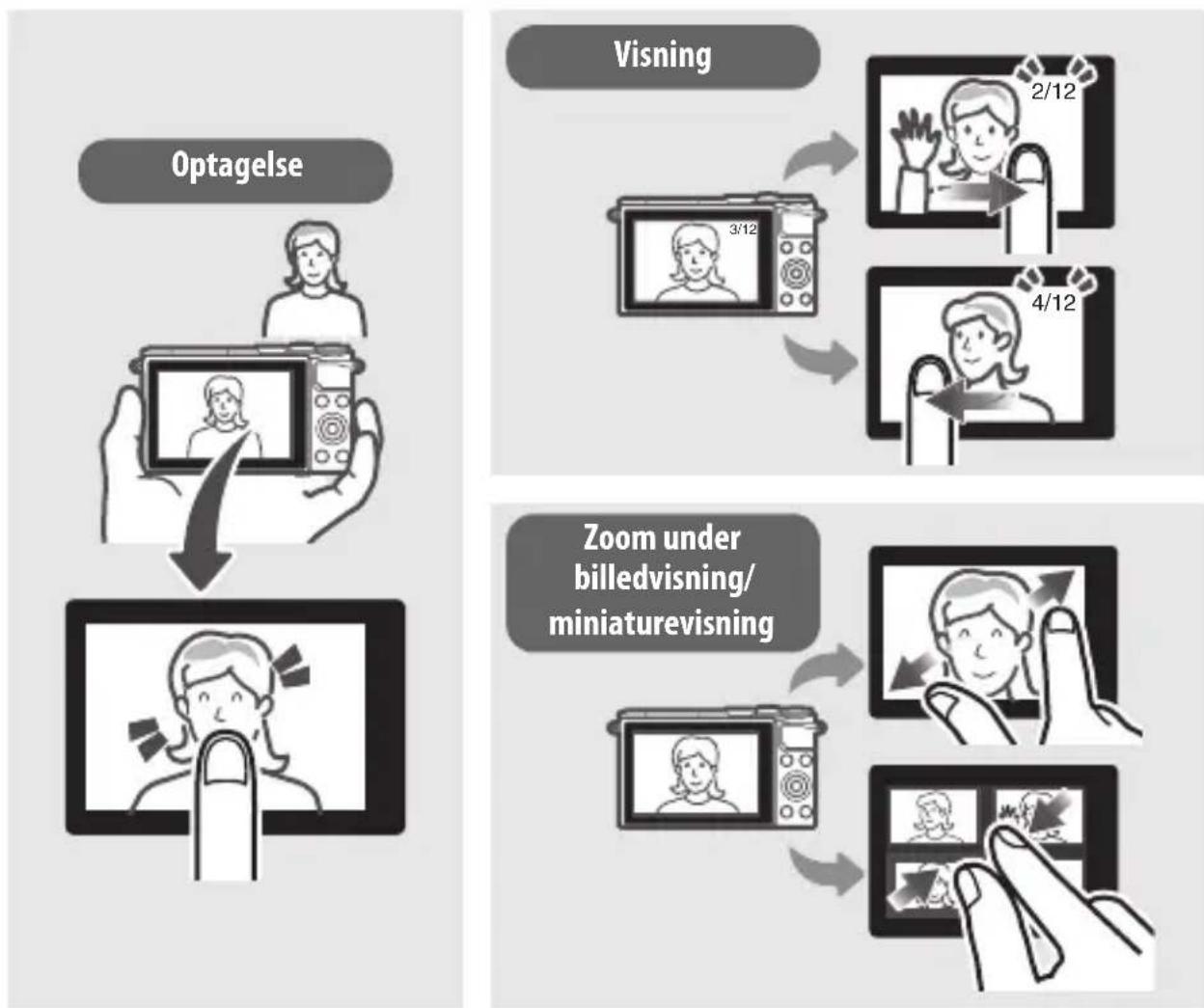
flowchart
graph TD
    A["Optagelse"] --> B["Zoom under billedvisning/miniaturevisning"]
    B --> C["Visning"]
    C --> D["2/12"]
    C --> E["4/12"]
    C --> F["3/12"]
    C --> G["Image 1"]
    C --> H["Image 2"]
    C --> I["Image 3"]
Videoer
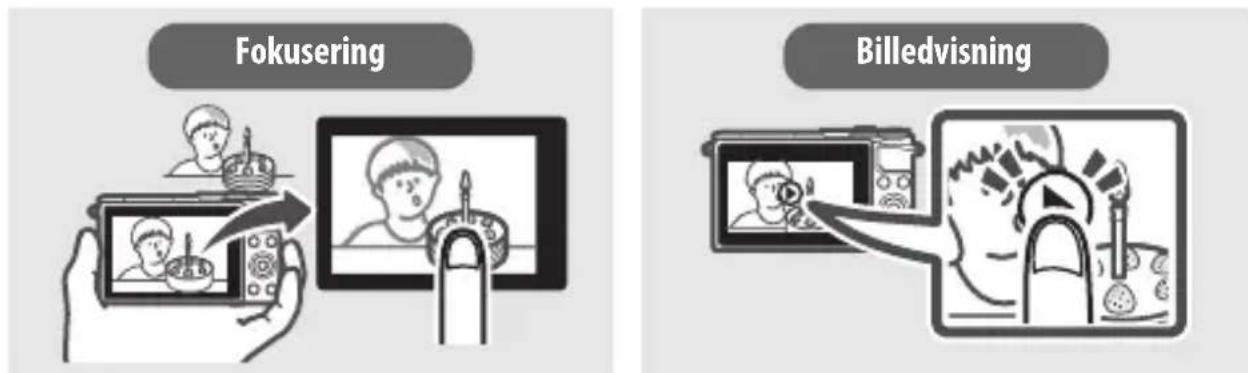
text_image
Fokusering BilledvisningForuden ovenstående funktioner kan berøringsknapperne anvendes til justering af indstillinger og navigering rundt i menuerne.
Indholdsfortegnelse
Anvendelse af berøringsskærmen.... 16
De første trin 21
Optagelse og visning af billeder 33
Peg-og-skyd-fotografering (indstillingen Auto).... 33
Gennemsyn af billeder ....37
Sletning af billeder....38
Optagelse og visning af videoer 42
Optagelse af videoer 42
Fotografering under videooptagelse....45
Visning af video 46
Sletning af videoer....47
Indstillinger for Avanceret video 49
Optagelse af interv.-opt.-video 52
Optagelse af videoer i slowmotion....55
Andre optageindstillinger 58
Valg af kreativ indstilling 58
Valg af indstilling, der passer til motiv eller situation ....59
HDR....62
Let panorama....63
Selektiv farve....66
Tag billeder i indstillingerne P, S, A og M....67
P Programautomatik....67
S Lukkertidsprioriteret automatik 68
A Blændeprioriteret automatik....69
M Manuel....70
Langtidseksponeringer (kun indstilling M) 72
Fotografering af motiver i bevægelse (Indstillingen Sport)....74
Valg af øjeblikket (Fang de bedste øjeblikke) ......76
Manuelt valg af billede (Aktivt valg) ....76
Valg af dit øjeblik (Langsom visning)......81
Lad kameraet vælge øjeblikket (Smart-billedvælger) ......83
Kombination mellem billeder og korte videovignetter (indstillingen Snapshot med video)......88
Visning af snapshots med video....93
Sletning af snapshots med video....93
Mere om fotografering 94
Styring af live-billede....94
Kontinuerlig indstilling 97
Selvudløserindstillinger 99
Eksponeringskompensation 101
Den indbyggede flash 102
Automatiske pop op-indstillinger....102
Manuelle pop op-indstillinger....104
Selvportrætter....108
Indstillinger for optagelse ved tryk....111
Indstillingerne 📄 Auto, 📄 Kreativ og Selvportræt ......111
Indstillingen Sport 111
Indstillingerne P, S, A og M 112
Indstillingen Avanceret video 113
Wi-Fi 114
Det kan Wi-Fi bruges til....114
Overførsel af billeder til smartenhed 121
Overførsel af billeder ét ad gangen 121
Overførsel af flere valgte billeder 122
Overførsel af billeder via NFC.... 123
Download af valgte billeder til smartenheden ......124
Mere om billedvisning 125
Billedinformation....125
Miniaturevisning....129
Kalendervisning 130
Zoom under billedvisning....131
Gennemsyn af billedserier 132
Sletning af billeder....134
Sletning af det aktuelle billede.... 134
Billedvisningsmenuen.... 134
Glamour-retouchering 135
Slideshows....137
Tilslutninger 140
Kopiering af billeder over på computer ....140
Installation af ViewNX-i.... 140
Kopiering af billeder over på computeren.... 141
Visning af billeder på et fjernsyn 144
Enheder med høj definition 144
Udskrivning af billeder....146
Tilslutning af printer.... 146
Udskriv billeder ét ad gangen.... 147
Udskrivning af flere billeder 148
Billedvisningsmenuen 149
Valg af flere billeder ....151
Roter lodret....152
Sekvensvisningsindstill....152
Beskyt....152
D-Lighting 153
Skift størrelse....154
Beskær 155
Rediger video 156
Optagemenuen 158
Nulstil optageindst....161
Eksponeringsindstilling 161
Billedkvalitet....162
Billedstørrelse 162
Billedstr./billedhastighed 165
Lysmåling....166
Hvidbalance....167
Finindstilling af hvidbalance....168
Forudindstil manuelt 169
ISO-følsomhed 172
Picture Control 173
Redigering af Picture Controls ....173
Aut. forvrængningsktrl....177
Farverum....177
Aktiv D-Lighting....178
Støjreduk. v. lang eksp. 179
Støjreduktion ved høj ISO....179
Lydindstillinger for video....180
Automatisk billedfangst....180
Intervaloptagelse....181
Optisk VR 183
Elektronisk VR (videoer)....183
Fokusindstilling....184
Manuelt fokus....186
Indstilling af AF-metode 188
Fokuslås 189
Ansigtsprioritet 191
Indbygget AF-hjælpelys 191
Flashstyring....192
Flashkompensation 192
Opsætningsmenuen 193
Formater hukom.kort....195
Udløser v. tom kortplads 195
Billedtjek....195
Visning....196
Visningslysstyrke 196
Visning af gitterlinjer.... 196
Optagelse.... 196
Billedvisning.... 196
Lydindstillinger 197
Automatisk slukning ....197
Tilstanden Selvportræt 197
Reduktion af støjstriber 198
Nulstil filnummerering....198
Godkendte hukommelseskort 203
Tilslutning af stik til lysnetadapter samt lysnetadapter......204
Vedligeholdelse af kameraet og det genopladelige batteri: Forsigtighedsregler....207
Standardindstillinger....211
Hukommelseskortets kapacitet......213
Fejlfinding....214
Genopladeligt batteri/visning....214
Optagelse (alle indstillinger)......215
Optagelse (indstillingerne P, S, A og M) 216
Videoer....217
Indstillinger for optagelse ved tryk 217
Billedvisning....217
Wi-Fi (Trådløse netværk)......218
Diverse 218
Fejlmeddelelser 219
Specifikationer....222
Nikon 1 J5-digitalkamera ....222
Batteribrugstid....241
Indeks....242
For din sikkerheds skyld
Læs de medfølgende sikkerhedsanvisninger, før du tager udstyret i brug for at undgå personskade eller beskadigelse af dit Nikon-produkt. Opbevar disse sikkerhedsinstrukser et sted, hvor alle der benytter produktet, har adgang til dem.
Konsekvensen af manglende overholdelse af sikkerhedsanvisningerne (angivet i dette afsnit) beskrives med følgende symbol:

Dette ikon indikerer advarsler. For at forhindre eventuelle skader skal du læse alle advarsler, inden du anvender dette Nikon-produkt.
■ADVARSLER
⚠️ Hold sollyset væk fra billedet. Sørg for, at solen ikke kommer i nærheden af billedet, når du tager billeder af motiver i modlys. Hvis sollyset fokuseres i kameraet, når solen er i eller tæt på billedet, kan det medføre brand.
⚠ Sluk omgående for kameraet, hvis det ikke fungerer korrekt. Hvis der kommer røg eller usædvanlig lugt fra udstyret eller lysnetadapteren (ekstraudstyr), skal du straks afbryde lysnetadapteren og tage det genopladelige batteri ud. Pas på, at du ikke får forbrændinger. Fortsat betjening af kameraet kan resultere i skader. Når du har fjernet det genopladelige batteri, skal du aflevere udstyret til et Nikon-autoriseret servicecenter til nærmere eftersyn.
⚠️ Undgå brug i nærheden af brændbar gas. Brug ikke elektronisk udstyr i nærheden af brændbar gas, da dette kan medføre eksplosion eller brand.
⚠️ Hold det tört. Må ikke nedsænkes i vand eller håndteres med våde hænder. Hvis produktet ikke holdes tört, kan det medføre beskadigelse af produktet, brand eller elektrisk stød, mens håndtering af produktet med våde hænder kan medføre elektrisk stød.
⚠ Skil ikke kameraet ad. Berøring af kameraets interne dele kan medføre skader. I tilfælde af funktionsfejl, må produktet kun repareres af en kvalificeret tekniker. Hvis produktet går i stykker, hvis det bliver tabt, eller der sker et andet uheld, skal du tage stikket ud af stikkontakten og/eller fjerne det genopladelige batteri. Indlevér derefter produktet til eftersyn hos et Nikon-autoriseret servicecenter.
⚠️ Opbevar kameraet utilgængeligt for børn. Hvis denne anvisning ikke overholdes, kan det medføre personskade. Vær desuden opmærksom på, at små dele er forbundet med kvælningsfare. Hvis et barn kommer til at sluge små dele, skal du omgående søge lægehjælp.
⚠️ Undgå at anbringe remmen rundt om halsen på et barn. Kameraremmen kan kvæle et barn.
⚠️ Følg instruktionerne fra luftfarts- og hospitalspersonale.
⚠️ Rør ikke ved kameraet, det genopladelige batteri eller batteriopladeren i længere tid, när enhederne er tændt eller i brug.
Enhedens dele bliver varme.
Vedvarende kontakt med huden kan medføre småforbrændinger.
⚠️ Efterlad ikke produktet på steder, hvor det udsættes for meget høje temperaturer som i et lukket køretøj eller i direkte sollys.
Overholdes denne sikkerhedsanvisning ikke, kan det medføre beskadigelse eller brand.
⚠️ Ret ikke flashen mod føreren af et motorkøretøj. Hvis denne anvisning ikke overholdes, kan det medføre trafikuheld.
⚠️ Vær forsigtig ved brug af flashen.
- Hvis flashen kommer meget tæt på huden eller andre genstande, kan der opstå forbrænding.
- Brug af flashen tæt på motivets øjne kan forårsage midlertidig synsskade. Flashen bør være mindst én meter fra motivet. Vær særligt opmærksom, när du fotograferer spædbørn.
⚠️ Undgå kontakt med flydende krystaller. Hvis skærmen går i stykker, skal du passe på ikke at skære dig på glasset og undgå at få væsken med flydende krystaller fra skærmen på huden, i øjnene eller i munden.
⚠ Bær ikke stativer med et objektiv eller kamera monteret. Du kan snuble eller utilsigtet ramme andre personer, der kan komme til skade.
⚠️ Rør ikke ved de bevægelige dele af objektivet. Manglende overholdelse af denne anvisning kan medføre tilskadekomst.
Overhold passende sikkerhedsanvisninger i forbindelse med håndtering af genopladelige batterier. Genopladelige batterier kan lække, blive overophedede, sprænges eller bryde i brand, hvis de håndteres forkert. Overhold følgende sikkerhedsanvisninger i forbindelse med håndtering af genopladelige batterier i dette produkt:
- Brug kun genopladelige batterier, der er godkendt til brug i dette udstyr.
- Det genopladelige batteri må ikke kortsluttes eller skilles ad.
- Udsæt ikke det genopladelige batteri eller det kamera, batteriet er sat i, for kraftige fysiske stød.
- Sørg for, at kameraet er slukket, inden det genopladelige batteri udskiftes. Hvis du anvender en lysnetadapter, må den ikke være tilkoblet.
- Sørg altid for, at det genopladeelige batteri vender rigtigt, när det isættes.
- Det genopladelige batteri må ikke udsættes for åben ild eller høj varme.
- Batteriet må ikke nedsænkes i vand.
- Udskift poldækslet, när det genopladelige batteri transporteres. Det genopladelige batteri må ikke opbevares eller transporteres sammen med metalgenstande som f. eks. halskæder eller hårnåle.
- Genopladelige batterier er tilbøjelige til at lække, när de er helt afladede. Det genopladelige batteri skal fjernes, när det er afladet, for at undgå beskadigelse af produktet.
-
Når det genopladelige batteri ikke anvendes, skal poldækslet være monteret. Opbevar det genopladelige batteri på et tørt og køligt sted.
-
Det genopladelige batteri kan være meget varmt umiddelbart efter brug, eller når produktet bruges med genopladeligt batteri i længere tid. Sluk for kameraet, og lad det genopladelige batteri køle af, inden du fjerner det.
- Hvis du opdager, at et genopladeligt batteri er blevet misfarvet eller deformeret, skal du øjeblikkeligt stoppe med at bruge kameraet.

Overhold sikkerhedsanvisningerne i forbindelse med håndtering af opladeren:
- Hold det tört. Overholdes denne sikkerhedsanvisning ikke, kan det medføre personskade eller funktionsfejl ved produktet som følge af brand eller elektrisk stød.
- Kortslut ikke opladerterminalerne. Manglende overholdelse af denne sikkerhedsanvisning kan medføre overophedning og beskadigelse af opladeren.
- Støv på eller i nærheden af stikkets metaldele skal fjernes med en tør klud. Fortsat anvendelse kan resultere i brand.
- Undgå at opholde dig i nærheden af opladeren i tordenvejr. Manglende overholdelse af denne sikkerhedsanvisning kan medføre elektrisk stød.
- Betjen ikke stikket eller batteriopladeren med våde hænder. Overholdes denne sikkerhedsanvisning ikke, kan det medføre personskade eller funktionsfejl ved produktet som følge af brand eller elektrisk stød.
- Brug ikke med rejseomformere eller adaptere, der er fremstillet til at konvertere fra en spænding til en anden eller med DC-til-AC-omformere. Hvis denne sikkerhedsanvisning ikke overholdes, kan det medføre beskadigelse af produktet og/eller forårsage overophedning eller brand.

Brug passende kabler. Når der sluttes kabler til ind- og udgangsstikkene, må der kun anvendes de kabler, der medfølger eller kan købes hos Nikon til dette formål. Dermed sikres det, at den gældende lovgivning overholdes.
Bemærkninger
- Ingen dele af de medfølgende brugervejledninger til dette produkt må gengives, overføres, omskrives, gemmes på et søgesystem eller oversættes til noget sprog i nogen form eller via noget medie, uden forudgående skriftlig tilladelse fra Nikon.
-
Nikon forbeholder sig ret til uden forudgående varsel at ændre specifikationerne for den hardware og software, der beskrives i disse brugervejledninger.
-
Nikon kan ikke holdes ansvarlig for skader, der forårsages af brugen af dette produkt.
- Der er gjort alt for at sikre, at oplysningerne i disse brugervejledninger er så nøjagtige som muligt. Skulle du finde fejl eller mangler, er du velkommen til at kontakte den lokale Nikon-repræsentant (adressen medfølger separat).
Bemærkning til kunder i Europa
ADVARSEL: DER ER FARE FOR EKSPLOSION, HVIS DET GENOPLADELIGE BATTERI UDSKIFTES MED EN UKORREKT TYPE. AFSKAF BRUGTE GENOPLADELIGE BATTERIER I HENHOLD TIL INSTRUKTIONERNE.
Dette symbol angiver, at elektrisk og elektronisk udstyr skal indleveres separat.
Følgende gælder kun for brugere i europæiske lande:
- Dette produkt er beregnet til separat indlevering ved særlige anlæg for denne slags affald. Smid ikke batteriet ud sammen med husholdningsaffald.
- Separat indlevering og genbrug hjælper med til at bevare naturlige ressourcer og forebygger negative konsekvenser for folkesundhed og miljø, der kan opstå som følge af forkert bortskaffelse.
- Hvis du ønsker yderligere oplysninger, kan du kontakte forhandleren eller de lokale myndigheder, som er ansvarlige for affaldshåndtering.
Dette symbol på det genopladelige batteri indikerer, at det genopladelige batteri skal bortskaffes separat.
Følgende gælder kun for brugere i europæiske lande:
- Alle genopladelige batterier, hvad enten de er mærket med dette symbol eller ej, er beregnet til separat indsamling ved et passende indsamlingspunkt. Smid ikke det genopladelige batteri ud sammen med husholdningsaffald.
- Hvis du ønsker yderligere oplysninger, kan du kontakte forhandleren eller de lokale myndigheder, som er ansvarlige for affaldshåndtering.
Bemærkning om forbud mod kopiering eller gengivelse
Vær opmærksom på, at blot det at være i besiddelse af materiale, der er digitalt kopieret eller gengivet med en scanner, digitalkamera eller andet, er strafbart.
- Enheder, der ved lov er forbudt at kopiere eller gengive
Du må ikke kopiere eller reproducere pengesedler, mønter, værdipapirer, statsobligationer eller lokale statsobligationer, selvom sådanne kopier eller gengivelser er stemplet "Sample".
Kopiering eller gengivelse af pengesedler, mønter eller værdipapirer, der er udstedt i et andet land, er forbudt.
Medmindre du har fået tilladelse af myndighederne, er kopiering eller gengivelse af ubrugte frimærker eller postkort, der er udstedt af myndighederne, forbudt.
Kopiering eller gengivelse af frimærker, der er udstedt af myndighederne, og certificerede dokumenter, der er betinget af loven, er forbudt.
De offentlige myndigheder har advaret om fremstilling af kopier eller gengivelser af værdipapirer udstedt af private virksomheder (aktier, regninger, checks, gavebeviser osv.), pendlerkort eller kuponer, undtagen hvis en virksomhed skal bruge et minimum af nødvendige kopier til forretningsbrug. Kopiér eller gengiv heller ikke pas udstedt af myndighederne, licenser udstedt af offentlige institutioner og private grupper, ID-kort og billetter, såsom adgangsbilletter og måltidskuponer.
• Overholdelse af loven om ophavsret
Kopiering eller gengivelse af ophavsretligt beskyttede kreative værker som f.eks. bøger, musik, malerier, træaftryk, kort, tegninger, video og billeder reguleres af den nationale og internationale lovgivning vedrørende ophavsret. Anvend ikke dette produkt med det formål at producere ulovlige kopier eller at overtræde love om ophavsret.
Bortskaffelse af datalagringsudstyr
Bemærk, at sletning af billeder eller formatering af hukommelseskort eller andet datalagringsudstyr ikke fuldstændigt fjerner de originale billeddata. Slettede filer kan sommetider gendannes fra kasserede lagringsenheder ved hjælp af software, der fås i handelen. Dette kan eventuelt føre til misbrug af personlige billeddata. Det er brugerens ansvar at sikre diskretion for sådanne data.
Før du kasserer en datalagringsenhed eller overdrager ejerskabet til en anden person, skal du slette alle data ved hjælp af kommerciel software til sletning eller formatere enheden og derefter fylde den helt igen med billeder, der ikke indeholder personlige oplysninger (eksempelvis billeder af blå himmel). Du kan nulstille Wi-Fi-indstillingerne til standardværdier ved at vælge Nulstil Wi-Fi-indstillinger for Wi-Fi-forbindelsestype i Wi-Fi-menuen (117). Pas på ikke at komme til skade, når datalagringsenheder fysisk destrueres.
AVC Patent Portfolio License
DETTE PRODUKT ER LICENSERET UNDER AVC PATENT PORTFOLIO LICENSE TIL EN FORBRUGERS PERSONLIGE OG IKKE-KOMMERCIELLE TIL AT (i) KODE VIDEO I OVERENSSTEMMELSE MED AVC-STANDARDEN ("AVC VIDEO") OG/ELLER (ii) AFKODE AVC-VIDEO, SOM ER BLEVET KODET AF EN FORBRUGER I FORBINDELSE MED PERSONLIG OG IKKE-KOMMERCIEL AKTIVITET OG/ELLER ER TILVEJEBRAGT FRA EN VIDEOUDBYDER MED LICENS TIL TILVEJEBRINGELSE AF AVC VIDEO. INGEN LICENS ER TILDELT OG VIL IKKE VÄRE UNDERFORSTÅET TIL NOGEN ANDEN BRUG. YDERLIGERE OPLYSNINGER KAN FÅS HOS MPEG LA, L.L.C. SE http://www.mpegla.com
Temperaturadvarsler
Kameraet kan blive varmt at røre ved under brug; dette er normalt og indikerer ikke funktionsfejl. Ved høje omgivende temperaturer, efter lange perioder af kontinuerlig anvendelse, eller hvis der er taget flere billeder hurtigt efter hinanden, vises en temperaturadvarsel, hvorefter kameraet automatisk slukker for at minimere skaderne på det indre kredsløb. Vent med at anvende kameraet igen, til det er kølet af.
Anvend kun elektronisk udstyr fra Nikon
Nikon-kameraer er designet i henhold til de højeste standarder og indeholder komplekse elektroniske kredsløb. Kun elektronisk udstyr fra Nikon (deriblandt batteriopladere, genopladelige batterier, lysnetadaptere og flashudstyr), som er godkendt af Nikon specielt til brug sammen med dette Nikon-digitalkamera, er udviklet i henhold til drifts- og sikkerhedskravene til dette elektroniske kredsløb.
Anvendelse af udstyr, der ikke er produceret af Nikon, kan beskadige kameraet og gøre din Nikon-garanti ugyldig. Brug af genopladelige Li-ion-batterier fra andre producenter, som ikke er forsynet med Nikons holografiske godkendelsesmærke (vist til højre), kan give problemer i forbindelse med normal brug af kameraet eller medføre, at genopladelige batterier overophedes, antændes, eksploderer eller lækker.
Hvis du ønsker yderligere oplysninger om Nikon-ekstraudstyr, kan du kontakte en lokal autoriseret Nikon-forhandler.
Kun tilbehør fra Nikon, som er godkendt af Nikon specielt til brug sammen med dette Nikon-digitalkamera, er udviklet og testet i henhold til drifts- og sikkerhedskravene. ANVENDELSE AF TILBEH∅R, DER IKKE ER PRODUCERET AF NIKON, KAN BESKADIGE KAMERAET OG G∅RE DIN NIKON-GARANTI UGYLDIG.
Serviceeftersyn af kameraet og dets tilbehør
Kameraet er præcisionsudstyr, der kræver regelmæssige eftersyn. Nikon anbefaler, at kameraet bliver kontrolleret af den originale forhandler eller en Nikon-autoriseret servicerepræsentant hvert eller hvert andet år, og at det kommer til decideret serviceeftersyn hvert tredje til femte år (bemærk, at disse serviceeftersyn ikke er gratis). Regelmæssigt eftersyn og service anbefales især, hvis kameraet anvendes i professionelt øjemed. Alt tilbehør, der ofte benyttes sammen med kameraet, for eksempel objektiver, bør indleveres sammen med kameraet, når det gennemgår eftersyn.
Før du tager vigtige billeder
Før du tager billeder ved særlige lejligheder (f.eks. til bryllupper eller før du tager kameraet med dig på rejse), bør du tage et prøvebillede for at sikre, at kameraet fungerer som det skal. Nikon kan ikke gøres ansvarlig for skader eller tab af fortjeneste som følge af funktionsfejl i forbindelse med brugen af produktet.
Vær opdateret – hele tiden
I overensstemmelse med Nikons "Vær opdateret – hele tiden"-målsætning om at tilbyde vores kunder vedvarende, relevant produktsupport og undervisning, kan brugerne få adgang til oplysninger og ressourcer, der regelmæssigt opdateres, på følgende websteder:
- Brugere i USA: http://www.nikonusa.com/
- Brugere i Europa og Afrika: http://www.europe-nikon.com/support/
- Brugere i Asien, Oceanien og Mellemøsten: http://www.nikon-asia.com/
Besøg disse websteder for at holde dig opdateret med de seneste produktoplysninger, tip, svar på ofte stillede spørgsmål (FAQ) og generelle råd om digitale billeder og fotografering. Du kan få yderligere oplysninger hos den lokale Nikon-repræsentant. Kontaktoplysninger findes på følgende webside http://imaging.nikon.com/
Trådløs
Dette produkt, der indeholder krypteringssoftware udviklet i USA, kontrolleres af den amerikanske eksportlovgivning og må ikke eksporteres eller videreeksporteres til lande, som USA har handelsembargoer med. Følgende lande er aktuelt underlagt handelsembargo: Cuba, Iran, Nordkorea, Sudan og Syrien.
Anvendelse af trådløse enheder kan være forbudt i nogle lande eller regioner. Kontakt en Nikon-autoriseret servicerepræsentant, før du anvender de trådløse funktioner på dette produkt uden for det land, hvor kameraet er købt.
Bemærkninger til kunder i Europa
Nikon Corporation erklærer hermed, at 1 J5 er i overensstemmelse med de væsentlige krav og andre relevante bestemmelser i Direktiv 1999/5/EC. Du kan finde overensstemmelseserklæringen på http://imaging.nikon.com/support/pdf/DoC_1J5.pdf

Sikkerhed
Selvom én af fordelene ved dette produkt er, at det giver andre personer mulighed for fri tilslutning til den trådløse udveksling af data overalt inden for rækkevidden, kan følgende opstå, hvis sikkerheden ikke er aktiveret:
- Datatyveri: Tredjepart kan i ond tro opfange trådløse sendinger og stjæle bruger-ID, adgangskoder og andre personlige oplysninger.
- Uautoriseret adgang: Uautoriserede brugere kan få adgang til netværket og ændre data eller udføre andre handlinger i ond tro. Bemærk, at som følge af trådløse netværks design, kan særangreb give uautoriseret adgang, selv når sikkerheden er aktiveret.
Indledning
Før du starter
Før du anvender kameraet for første gang, skal du bekræfte, at pakken indeholder elementerne opstillet i Brugervejledning.
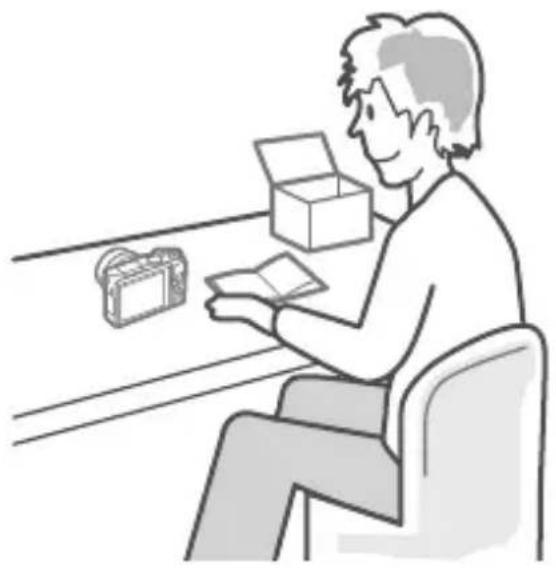
Brug lidt tid på at sætte dig ind i kameraets knapper og visninger. Det kan være nyttigt at sætte et bogmærke ved dette afsnit og bruge det som reference, når du læser resten af brugervejledningen.
Kamerahuset
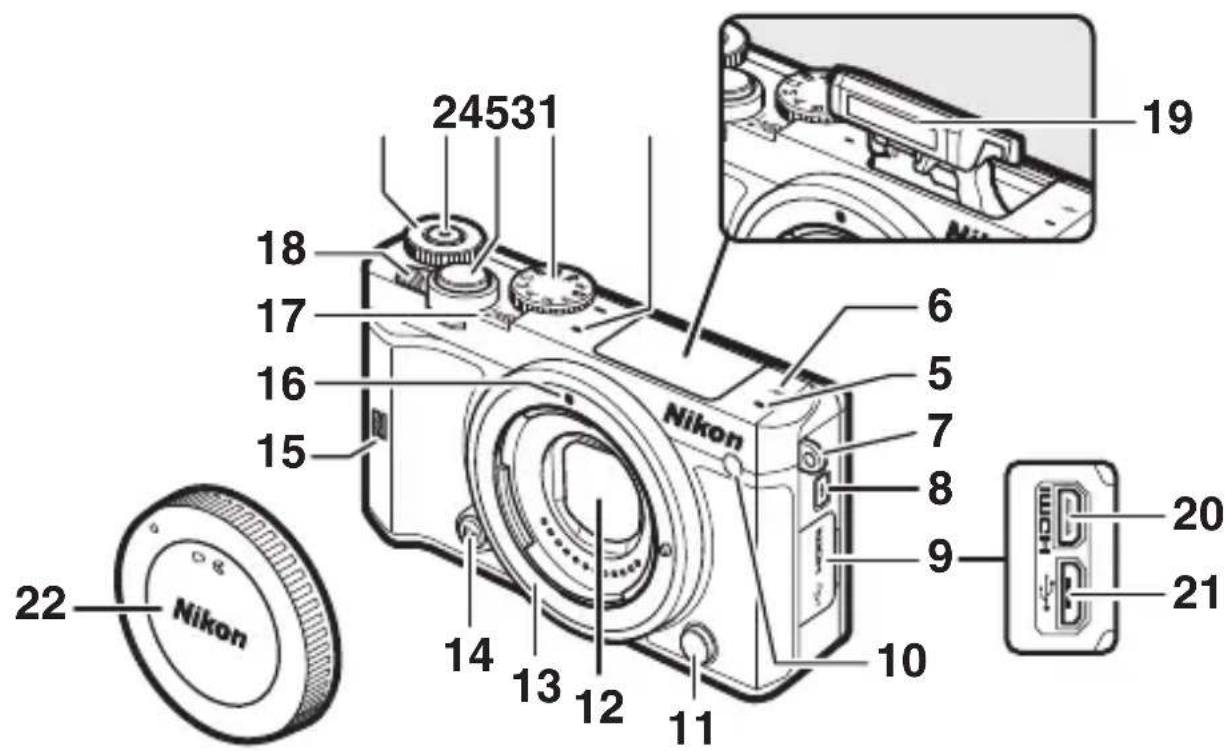
text_image
24531 18 17 16 15 Nikon 6 5 7 8 9 20 21 10 11 12 13 14 22 Nikon1 Kommandohjul
....37, 67, 68, 70, 186, 236
2 Videooptageknap...... 43, 53, 56
3 Udløserknap...... 39, 45, 77, 82, 84, 89
4 Programhjul 6
5 Mikrofon.... 180
6 Fokusplanets marking ( )...... 187
7 ∅sken til kamerarem......21
8 Pop op-flashknap.... 104
9 Stikdæksel
10 AF-hjælpelys 191
Selvudløserlampe.... 100
Rød-øje-reduktionslys ...... 103, 105
11 Objektivudløserknap ......27
12 Støvskærm.... 206, 207
13 Objektivfatning .....26, 187
14 Knappen Fn ....13
15 N-Mark (NFC-antenne) 119
16 Monteringsmærke......26
17 Afbryderlampe ......28
18 Afbryder 28
19 Indbygget flash 102
20 HDMI-stik 144
21 USB-stik 141, 146
22 Kamerahusdæksel 202
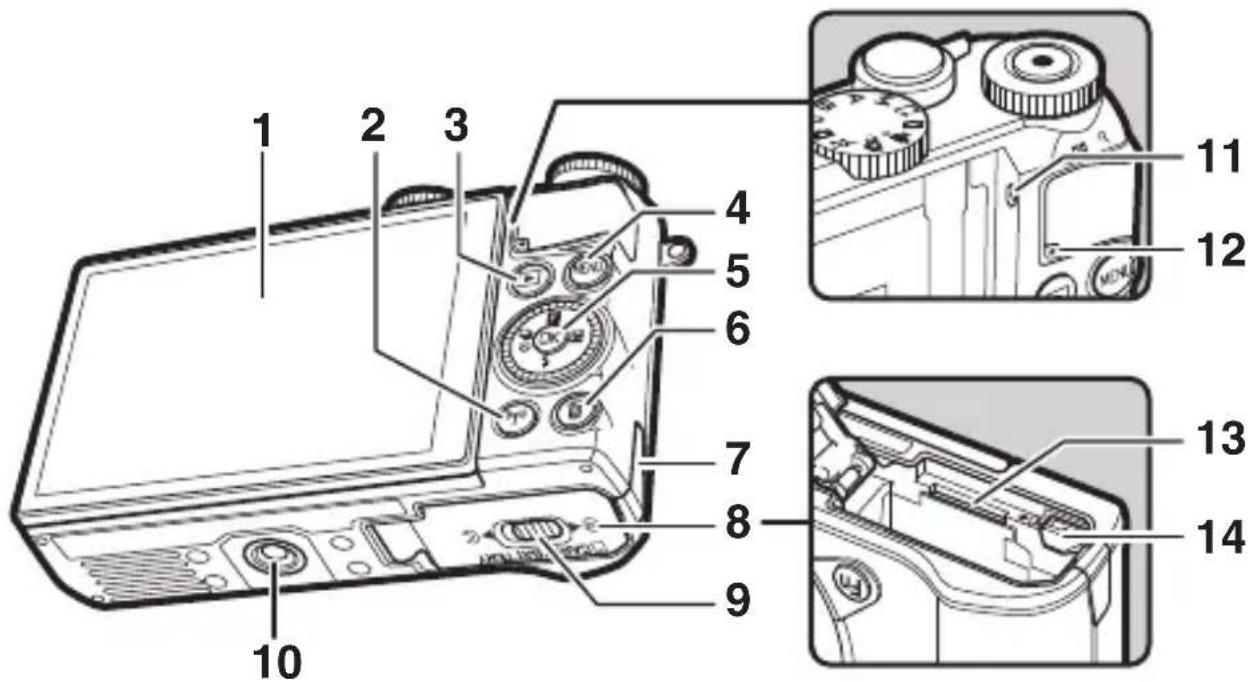
text_image
1 2 3 4 5 6 7 8 9 10 11 12 13 141 Vippeskærm......4, 125, 196
2 Knappen (T) (Wi-Fi) 118, 121
3 Knappen ▶ (billedvisning).... 37, 86, 93
4 Knappen MENU (menu)......9
5 Multivælger....8
Knappen Ⓒ (OK)....8
F (feature) 11
(eksponeringskompensation)...... 101
(flashindstilling).... 102
(kontinuerlig optagelse/selvudløser) 74, 97, 99
6 Knappen ☑ (slet) 38, 134
7 Dæksel til ekstra stik til lysnetadapter 204
8 Batterikammerdæksel/dæksel til hukommelseskort ......23, 25, 204
9 Lås til batterikammerdæksel/dæksel til hukommelseskort ......23, 25, 204
10 Stativgevind
11 Højttaler
12 Hukommelseskortlampe......25, 35
13 Hukommelseskortplads ......23
14 Batterilås 23, 25, 204
Når du komponerer billeder, skal du holde kameraet som vist herunder.
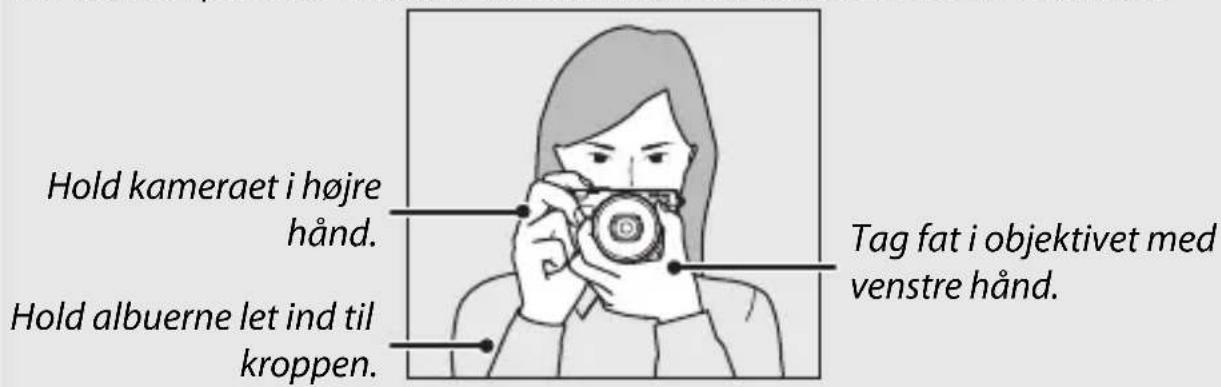
text_image
Hold kameraet i højre hånd. Hold albuerne let ind til kroppen. Tag fat i objektivet med venstre hånd.
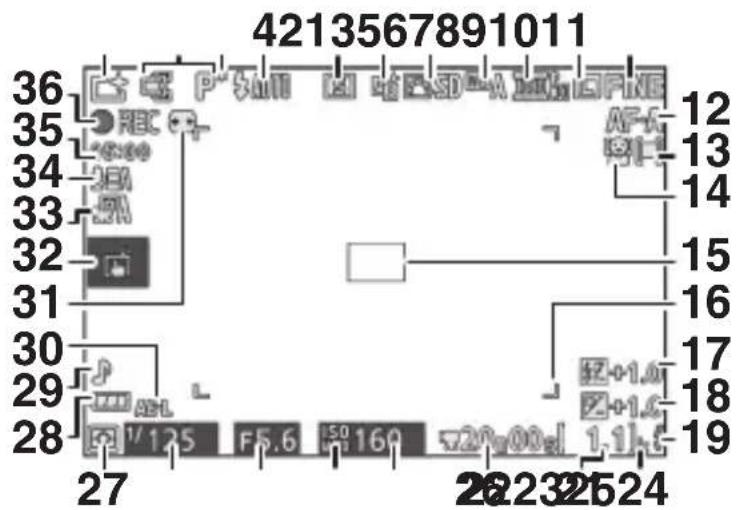
20 "k" (vises, när der er ledig hukommelse til over 1000 eksponeringer) ......32
21 Antal resterende billeder....32
Antal resterende billeder før hukommelsesbufferen er fuld.....75, 98
Indikator for optagelse med hvidbalance .... 170
Indikator for kortadvarsel...... 195, 219
22 Resterende tid 43
23 ISO-følsomhed....172
24 Indikator for ISO-følsomhed...... 172
Indikator for automatisk ISO-følsomhed 172
25 Blænde....69,70
26 Lukkertid 68,70
27 Lysmåling.... 166
28 Batteriindikator ^ 32
29 Lydindstillinger ^ 197
30 Indikator for AE-lås (autoeksponering) 194
31 Aut. forvrængningsktrl.... 177
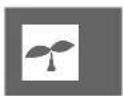
32 Indstillinger for optagelse ved tryk... 111
33 Automatisk billedfangst...... 180
34 Mikrofonfølsomhed 180
35 Forløbet tid....43
36 Optageindikator......43
* Kun tilgængelig, når der er valgt Detaljeret for Visning > Optagelse i opsætningsmenuen (196).
Bemærk: Visningen ses med alle indikatorer tændt for illustrative formål.
Optagelsesområde
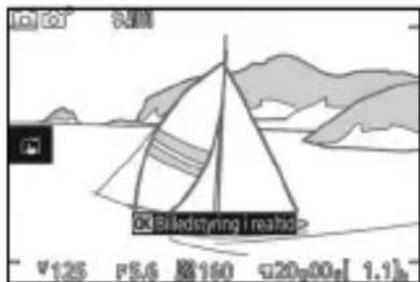
Det område, der optages, när elektronisk vibrationsreduktion (183) er aktiv under optagelse af video, vises med en ramme i optagevisningen.

text_image
Bikredstyring i realid 1.05 P5.0 57.00 - 520,000 1.1Optaget område
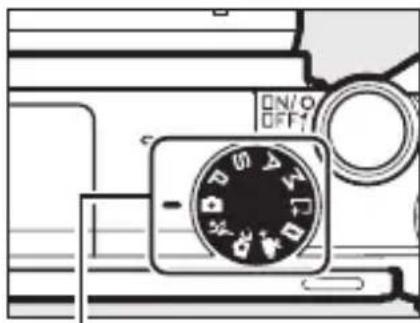
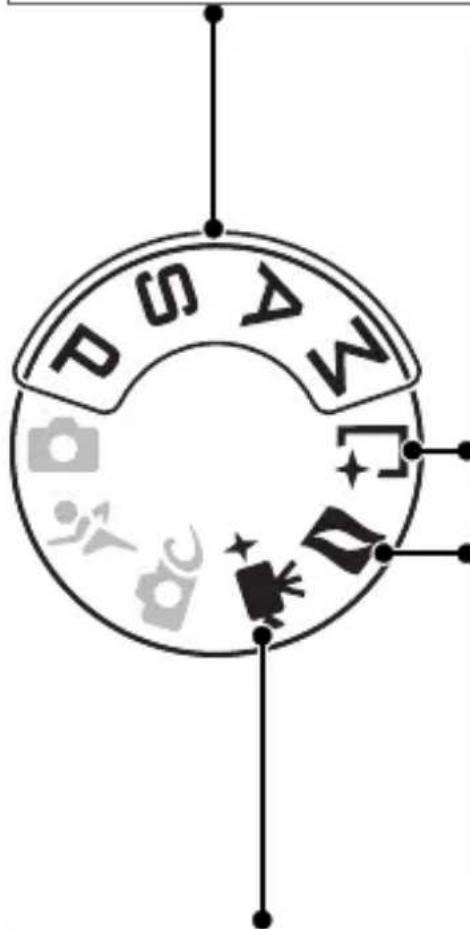
Programhjulet
Kameraet giver mulighed for at vælge mellem følgende optageindstillinger:
Automatisk indstilling (☐ 33): Lad kameraet vælge indstillinger til billeder og videoer.
Indstillingen Sport (☐ 74): Kameraet tager billeder kontinuerligt, mens der trykkes på udløserknappen. Vælges til sportsbegivenheder og andre motivtyper med motiver, der bevæger sig hurtigt.
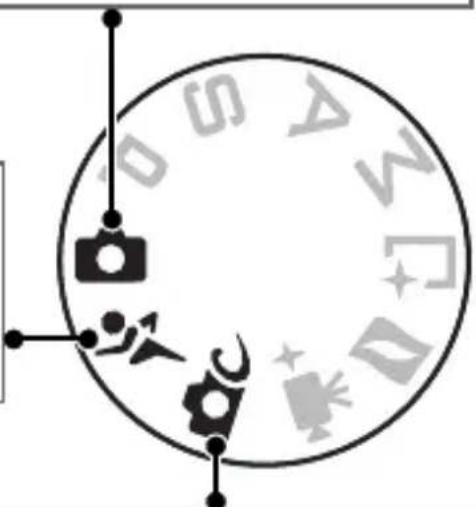
| POP Pop | Let panorama | Blødere hudtone |
| RETRO Retro | Miniatureeffekt | Aftenlandskab |
| Høj kontrast monokrom | Selektiv farve | Aftenportræt |
| SEPIA Nostalgisk sepia | Krydsbehandling | Landskab |
| HDR HDR | Legetøjskameraeffekt | Nærbillede |
| Softfilter | Stjernefilter | Portræt |
| Fiskeøje |
Indstillingerne P, S, A og M (67): Kontrollér lukkertid og blændeåbning for avancerede billedeffekter.
• P: Programautomatik (67)
• A: Blændeprioriteret automatik (69)
• S: Lukkertidsprioriteret automatik (68)
• M: Manuel (☐ 70)
text_image
P S A WIndstillingen Fang de bedste øjeblikke (76): Vælg Aktivt valg for at vælge det bedste billede blandt 20 billeder i den midlertidige lagring, Langsom visning for at vælge den bedste timing for billedet, mens motivet afspilles i slowmotion, eller Smart-billedvælger for at lade kameraet vælge det bedste billede på baggrund af komposition og bevægelse.
Indstilling for snapshot med video (88): Hver gang lukkeren udløses, optager kameraet et stillbillede og et videoklip med en varighed på omtrent 1,6 sekunder. Når det resulterende "Snapshot med video" vises på kameraet, afspilles videoen i slowmotion gennem cirka 4 sekunder efterfulgt af stillbilledet.
Indstillingen Avanceret video (49): Vælg en eksponeringsindstilling, og justér lukkertid eller blænde, eller optag videoer i slowmotion eller hurtig bevægelse eller med andre specialeffekter.
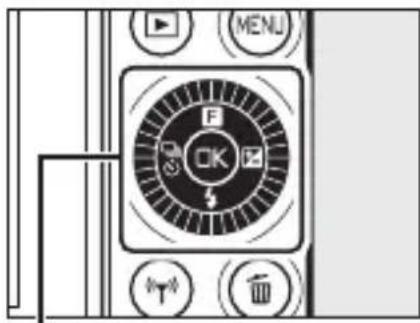
Multivælgeren
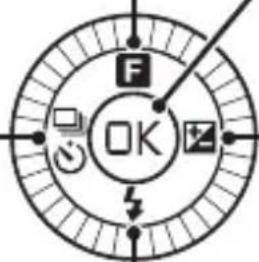
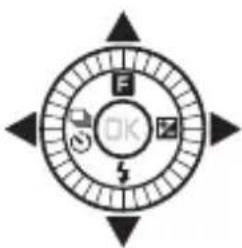
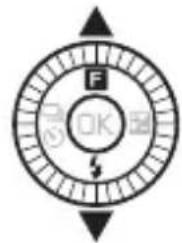
Multivælgeren og knappen ☐K anvendes til at justere indstillingerne og navigere rundt i kameramenuerne.
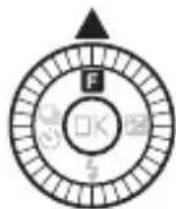
Opnå adgang til menuen F (feature), en kontekstafhængig menu, der opstiller indstillingerne for optagelse eller billedvisning (11).
Menunavigation:
Flyt markøren op.
Indstillinger:
Få vist menuen for kontinuerlig optagelse/ selvudløser (74, 97, 99).
Menunavigation:
Vend tilbage til forrige menu.
text_image
OKVælg det markerede punkt.
Indstillinger:
Få vist menuen for eksponeringskompensation (101).
Menunavigation:
Vælg det markerede punkt, eller få vist en undermenu.
Settings (Indstillinger): ↘
Få vist flashindstillingsmenuen (102, 104).
Menunavigation:
Flyt markøren ned.
Multivælgeren
Du kan markere punkter ved at dreje multivælgeren som vist til højre.
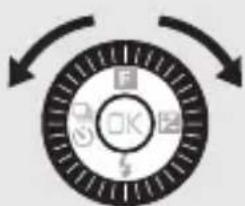
flowchart
graph TD
    A["F"] --> B["Q"]
    B --> C["K"]
    C --> D["E"]
    D --> A
Knappen MENU
Du kan få adgang til de fleste optage-, billedvisnings-, opsætnings- og Wi-Fi-indstillinger via kameraets menuer. For at få vist menuerne skal du trykke på knappen MENU.
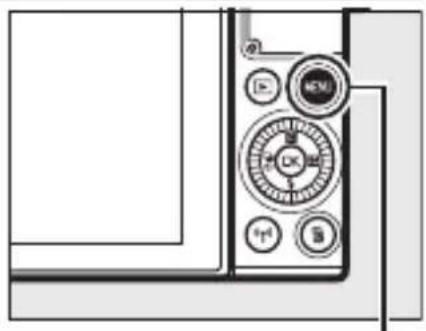
text_image
Faner Vælg mellem følgende menuer: Billedvisningsmenu (149) Optagemenu (158) Opsætningsmenu (193) Wi-Fi-menu (114) Menuindstillinger Indstillinger i den aktuelle menu. Nulstil opsætningsindst. Formater hukom.kort Udløser v. tom kortplads Billedtjek Visning Lydindstillinger Automatisk slukning Skyderen viser positionen i den aktuelle menu.
Anvendelse af menuer
De opstillede punkter kan variere med kameraindstillingerne. Menupunkter, der vises med gråt, er ikke tilgængelige i øjeblikket. Tryk udløserknappen halvt ned for at afslutte menuerne, og gå tilbage til optageindstillingen (☐39).
■Anvendelse af menuer
Anvend multivælgeren (8) til at navigere rundt i menuerne for billedvisning, optagelse, opsætning og Wi-Fi.
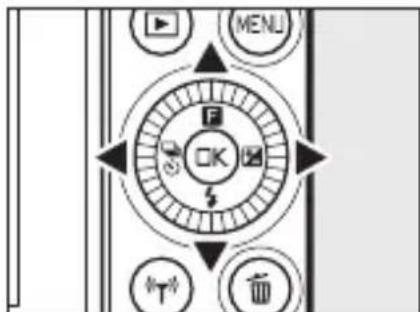
text_image
MENU OKMultivælger
1 Vælg en menu.
Tryk på ⬆ eller ⬇ for at markere faner, og tryk på ⬇ for at placere markøren i den markerede menu.

text_image
Bildivning Slet Slideshow Rotate lodrell Sevemwäringsindstill Beckyl D-Lighting Soft stamerika2 Vælg et punkt.
Tryk på ⬆ eller ⬇ for at markere menuelementer, og tryk på ⬇ for at få vist indstillingerne for det markerede punkt.
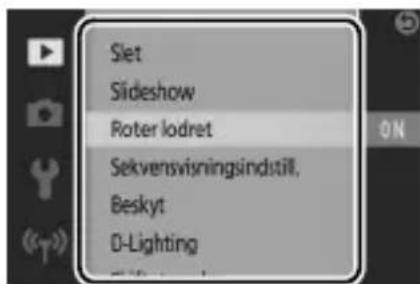
text_image
Slet Slideshow Roter lodret Sekvensvisningsindstil, Beskyt D-Lighting3 Vælg en indstilling.
Tryk på 🔒 eller ⬇ for at markere den ønskede indstilling, og tryk på Ⓞ for at vælge den.
Berøringsknapper
Skub op eller ned for at rulle, og tryk på menuelementer eller ikoner for at vælge indstillinger eller justere indstillinger (19).
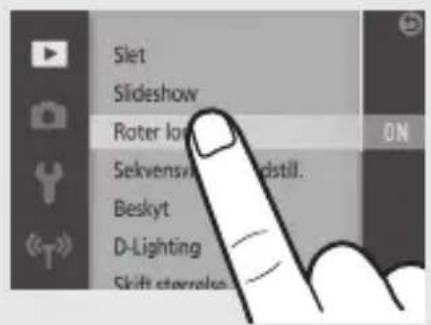
text_image
Sleet Slideshow Roter loa Sekvensva dstill. Beskyt D-Lighting Shift størsalesMenuen F (Feature)
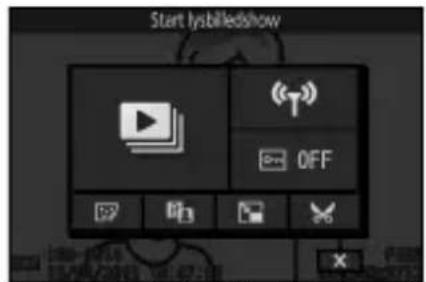
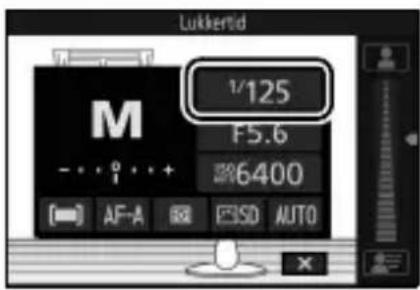
For at få vist menuen Feature og justere kameraindstillingerne eller opnå adgang til billedvisningsindstillingerne skal du trykke på knappen F (feature) på multivælgeren.
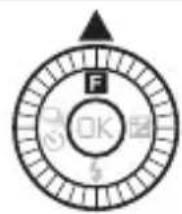
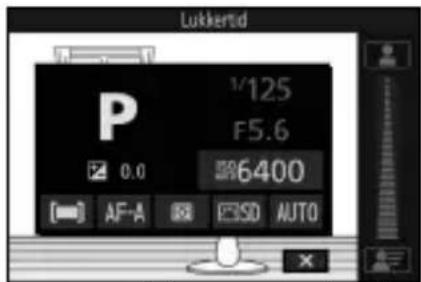
text_image
Lukkerid P 1/125 F5.6 0.0 %6400 [ ] AF-A [ ] ISO AUTOMenuen F (optageindstilling)
text_image
Start lysbilledshow OFFMenuen F (billedvisning)
1 Vælg et punkt.
Anvend multivælgeren til at markere et punkt, og tryk på Ⓞ for at få vist indstillingerne (for at afslutte menuen F skal du trykke udløserknappen halvt ned som beskrevet på side 39 eller markere ✗ og trykke på Ⓞ).
flowchart
graph TD
    A["OK"] --> B["F"]
    B --> C["Z"]
    C --> D["End"]
text_image
Lukkerid M 1/125 F5.6 6400 [ ] AF-A [ ] PSD AUTO2 Vælg en indstilling.
Markér den ønskede indstilling eller værdi, og tryk på ⓀK for at vælge den.

Menuen F
Menuen F er kontekstafhængig: Dens indhold varierer alt efter kameraindstillingerne eller den viste billedtype; indstillinger, der aktuelt er utilgængelige, vises med gråt. Menuen F er ikke tilgængelig i automatisk indstilling eller i indstillingen Sport.

Berøringsknapper i menuen F
Du kan også vælge punkterne i menuen F ved at trykke på skærmen.
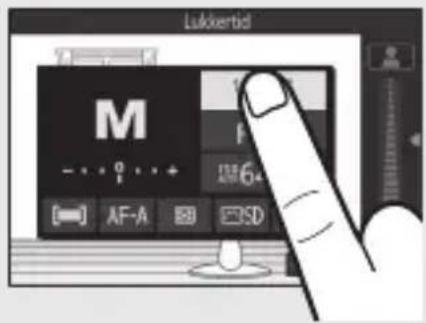
text_image
Lukkerid M - + 0 + + [ ] AF-A [ ] SD
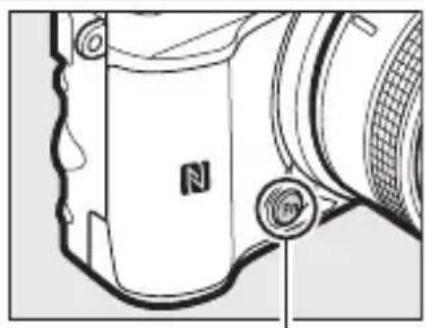
Knappen Fn kan anvendes til hurtig genkaldelse af ofte benyttede indstillinger under optagelse. For at vælge funktion for knappen Fn skal du vælge Tilknyt knappen Fn i opsætningsmenuen (193) og vælge mellem følgende indstillinger:
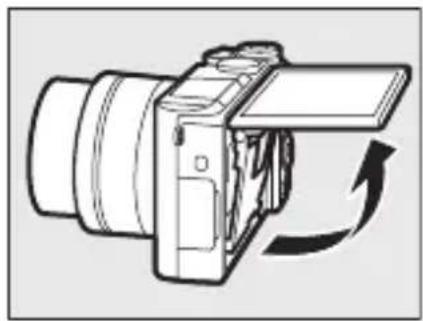
Billeder med lave vinkler: Vip skærmen opad for at komponere billeder med kameraet tæt på jorden. Når skærmen er i den lavvinklede position, kan skærmen sænkes yderligere.
Billeder med høje vinkler: Vip skærmen nedad for at komponere billeder, mens du holder kameraet over hovedet.
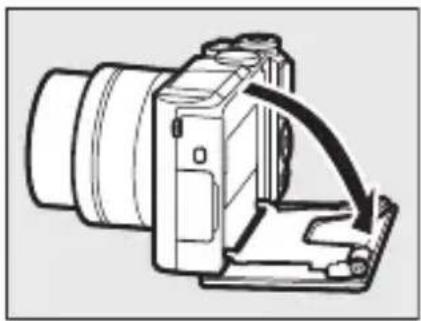
Selvportrætter (108): Vend skærmen om for at vælge tilstanden Selvportræt.

Anvendelse af skærmen
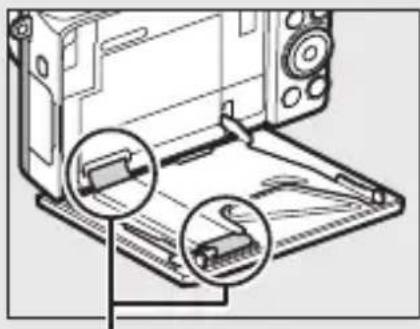
Drej skærmen forsigtigt inden for hængslernes grænser. Brug ikke vold. Hvis disse forholdsregler ikke overholdes, kan det beskadige kameraet eller skærmen. Hvis kameraet er monteret på et stativ, skal du passe på, at skærmen ikke rører ved stativet.
Rør ikke ved området bag på skærmen. Hvis denne anvisning ikke overholdes, kan det medføre funktionsfejl i produktet.
Anvendelse af berøringsskærmen
Den berøringsfølsomme skærm understøtter følgende funktioner:
Tryk
Tryk på skærmen.
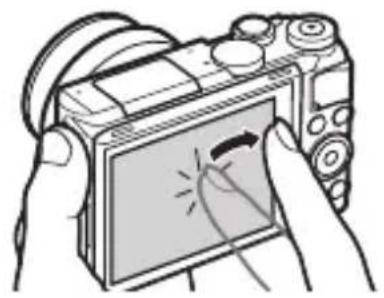
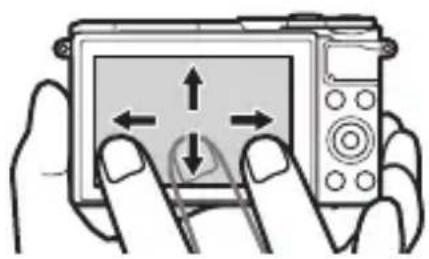
Svirp en finger et lille stykke tværs over skærmen.
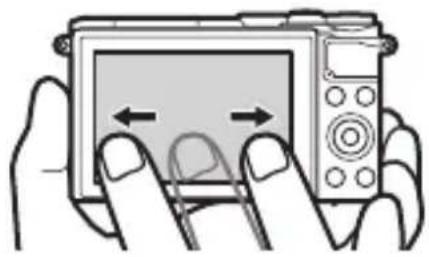
Skub fingeren over skærmen.
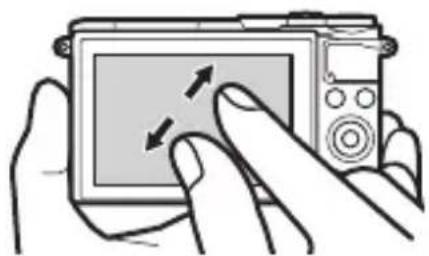
Anbring to fingre på skærmen, og flyt dem fra hinanden, eller klem dem sammen.
Berøringsskærmen reagerer på statisk elektricitet og reagerer muligvis ikke, hvis den er dækket med beskyttende film fra tredjepartsforhandlere, eller når den berøres med fingernegle eller af handskebeklædte hænder.
Anvend ikke overdreven voldsomhed, og rør ikke ved skærmen med skarpe genstande.

Anvendelse af berøringsskærmen
Berøringsskærmen reagerer muligvis ikke som forventet, hvis du forsøger at anvende den, mens du lader hånden eller en anden finger hvile et andet sted på skærmen. Den registrerer muligvis ikke andre bevægelser, hvis din berøring er for blød, hvis du flytter dine fingre for hurtigt eller over en for kort afstand, hvis dine fingre ikke vedbliver at have kontakt med skærmen, eller hvis bevægelsen med to fingre, der klemmes sammen eller flyttes fra hinanden, ikke koordineres rigtigt.

Aktivering eller deaktivering af berøringsskærmsknapper
Berøringsknapperne kan aktiveres eller deaktiveres ved hjælp af indstillingen Berøringsskærmsknapper i opsætningsmenuen (☐ 194).
■Optagelse af billeder
Du kan anvende berøringsskærmen til følgende optagefunktioner.
| Tag et billede (optagelse ved tryk) | 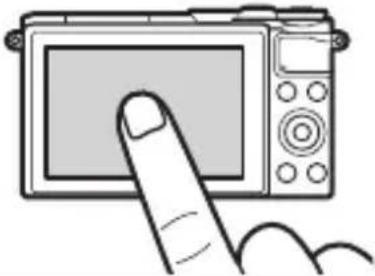 | I indstillingerne Auto og Kreativ, P, S, A og M kan du fokusere og tage et billede ved at trykke på dit motiv i visningen. |
| Fokus (optagelse ved tryk) | 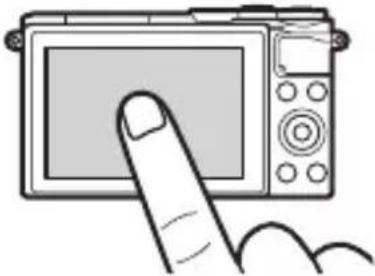 | I indstillingen Avanceret video kan du fokusere ved at trykke på dit motiv i visningen. |
Justér indstillingerne
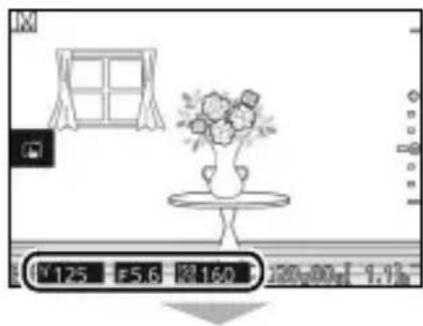
Tryk på markerede ikoner for at få vist indstillingerne, og tryk på ikonerne eller skyderne for at ændre (de tilgængelige punkter varierer alt efter kameraindstillingerne). Tryk på OK for at gemme ændringerne, og afslut, eller tryk på 📋 for at vende tilbage til forrige visning uden at gemme ændringerne.
Indstillinger for optagelse ved tryk
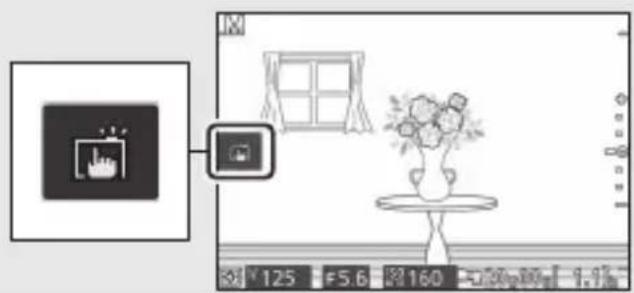
Indstillingerne for optagelse ved tryk kan justeres ved at trykke på ikonet til højre (☐111).
■Visning af billeder
Du kan anvende berøringsskærmen til følgende billedvisningsfunktioner.
| Få vist andre billeder | 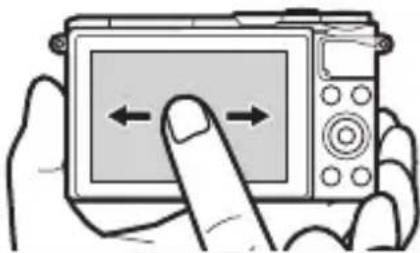 | Svirp mod venstre eller højre for at få vist andre billeder. |
| Få vist videoer og panoramabillederZoomе ind | 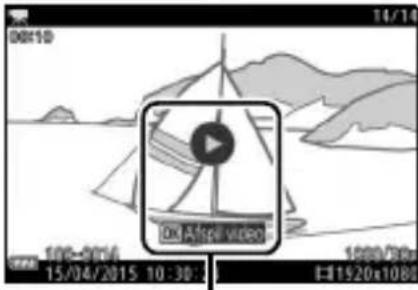 Guide Guide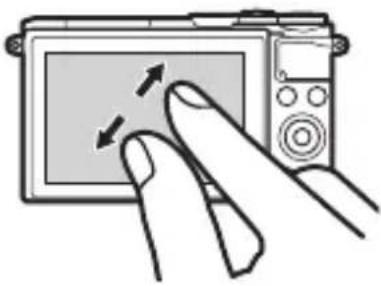 | Tryk på vejledningen på skærmen for at starte afspilning af video eller panoramabilleder (videoer indikeres af ikonet ⚠). Tryk på visningen for at sætte afspilningen på pause eller genoptage den.Anvend bevægelser, der flytter fingrene fra hinanden og klemmer dem sammen for at zoome ind og ud, og skub for at rulle. Du kan også trykke to gange på et billede i fuldskærmsvisning for at zoome ind og trykke yderligere to gange på det for at afslutte zoom (131). |
| Få vist miniaturer | For at "zoome ud" til miniaturevisning (129) skal du anvende bevægelsen med at klemme fingrene sammen i fuldskærmsvisning. Anvend Klem sammen og stræk for at vælge antal viste billeder blandt 4, 9 eller 16 billeder. | |
| Få vist andre måneder | Svirp mod venstre eller højre for at få vist andre måneder i kalendervisningen (130). | |
| Anvende hjælpelinjerne på skærmen | Forskellige funktioner kan udføres ved at trykke på hjælpelinjerne på skærmen. |
■Anvendelse af menuer
Du kan anvende berøringsskærmen til følgende menufunktioner.
| Rul Skub op eller nec | 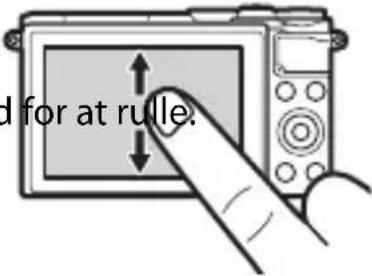 |

| Vælg en menu | 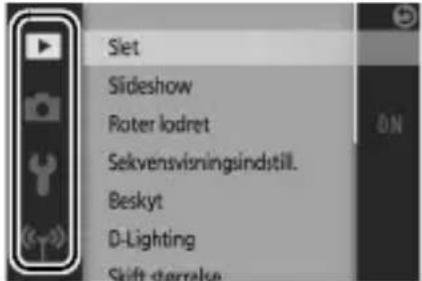 | Tryk på et menuikon for at vælge en menu. |
| Vælg punkter/justér indstillinger | Tryk på menuelementerne for at få vist indstillingerne, og tryk på ikonerne eller skyderne for at ændre dem. Tryk på ➕ for at afslutte og vende tilbage til forrige visning uden at ændre indstillingerne. |
Menuen F
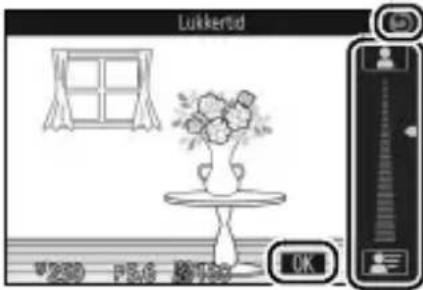
Du kan anvende berøringsskærmen til at justere indstillingerne i menuen F.
| Vælg punkter/justér indstillinger | 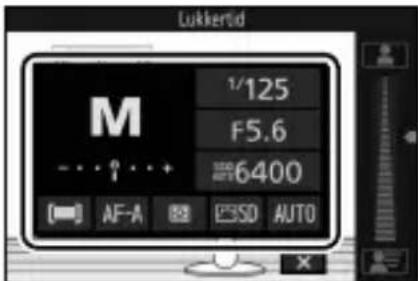 | Tryk på menuelementerne for at få vist indstillingerne, og tryk på ikonerne eller skyderne for at ændre dem. Tryk på OK for at gemme ændringerne, og afslut, eller tryk på ☺ for at vende tilbage til forrige visning uden at ændre indstillingerne. |
 |
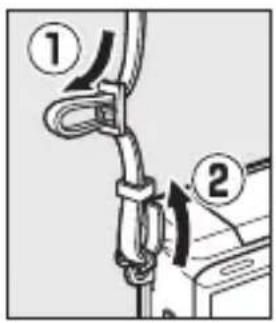
1 Montér kameraremmen.
Montér remmen sikkert i de to kameraøskener.
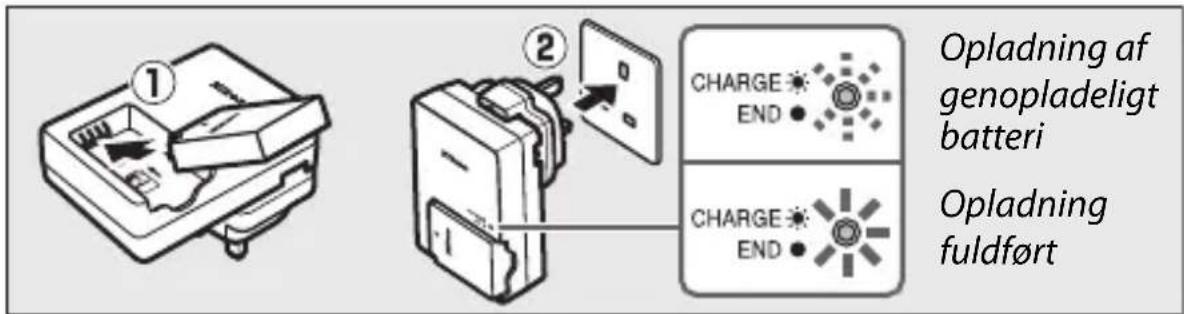
2 Oplad det genopladelige batteri.
Sæt det genopladelige batteri i opladeren ①, og sæt opladeren til ②. Det tager omtrent to timer og 30 minutter at oplade et fuldt afladet genopladeligt batteri. Tag batteriopladeren ud af stikkontakten, og fjern det genopladelige batteri, når opladningen er færdig.
text_image
Opladning af genopladeligt batteri Opladning fuldførtStikadapteren
Afhængigt af købsland eller -region for produktet leveres batteriopladeren sammen med en stikadapter. Adapterens udformning varierer alt efter købsland eller -region. Hvis der medfølger en stikadapter, sættes den i elstikket som vist til højre. Kontrollér, at den er sat helt i. Forsøg på at fjerne stikadapteren med magt kan skade produktet.
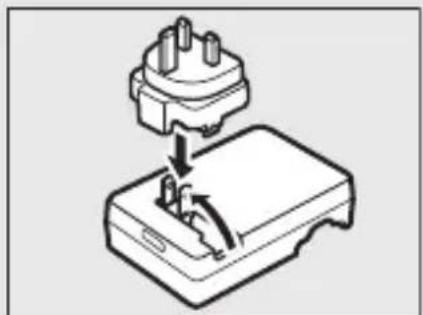
Genopladeligt batteri og batterioplader
Læs og overhold advarslerne og forholdsreglerne på side ix–xi og 207–210 i denne brugervejledning. Anvend ikke det genopladelige batteri ved omgivende temperaturer på under 0 °C eller på over 40 °C; hvis denne anvisning ikke overholdes, kan det medføre beskadigelse af det genopladelige batteri eller forringelse af dets ydeevne. Kapaciteten kan reduceres, og opladningstider forlænges muligvis ved batteritemperaturer fra 0 °C til 10 °C og fra 45 °C til 60 °C; det genopladelige batteri lades ikke op, hvis dets temperatur ligger under 0 °C eller over 60 °C.
Oplad det genopladelige batteri ved omgivende temperaturer på mellem 5 °C og 35 °C. Hvis lampen CHARGE (OPLADNING) blinker hurtigt under opladningen, skal du omgående indstille brugen og indlevere det genopladelige batteri og opladeren til eftersyn hos din forhandler eller en Nikon-autoriseret servicerepræsentant.
Flyt ikke batteriopladeren, og rør ikke ved det genopladelige batteri, når det lades op. Manglende overholdelse af denne anvisning kan i meget sjældne tilfælde føre til, at opladeren viser, at opladningen er færdig, selvom det genopladelige batteri kun er delvist opladet. Fjern og genindsæt det genopladelige batteri for at oplade det genopladelige batteri igen.
Batteriopladeren må kun anvendes med kompatible genopladelige batterier. Tag stikket ud, när opladeren ikke anvendes.
3 Isæt det genopladelige batteri og et hukommelseskort.
Kameraet lagrer billeder på microSD-, microSDHC- og microSDXC-hukommelseskort (forhandles separat; 203). Før du isætter genopladelige batterier eller hukommelseskort, skal du kontrollere, at de vender rigtigt. Anvend det genopladelige batteri til at holde den orange batterilås trykket til den ene side, og skub det genopladelige batteri ind, indtil den låser, og skub hukommelseskortet ind, til det klikker på plads. Sæt kortet lige i; manglende overholdelse af denne anvisning kan beskadige produktet.
Forside
16GB
Isætning og udtagning af genopladelige batterier og hukommelseskort
Sluk altid kameraet, før du isætter genopladelige batterier og hukommelseskort eller tager dem ud. Bemærk, at det genopladelige batteri og hukommelseskortene kan være varme efter brug; udvis forsigtighed ved fjernelse af det genopladelige batteri og hukommelseskortene.
Formatering af hukommelseskort
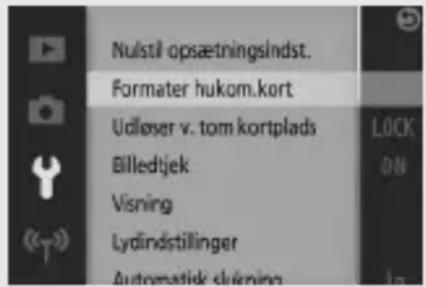
Hvis det er første gang, hukommelseskortet benyttes i kameraet, eller hvis det er blevet formateret i en anden enhed, skal du vælge Formater hukom.kort i
opsætningsmenuen og følge instruktionerne på skærmen for at formatere kortet (195). Bemærk, at dette
text_image
Nulstil opsætningsindst. Formater hukom.kort Udløser v. tom kortplads Billedtjek Visning Lydindstilinger Automatik skningpermanent sletter de data, kortet måtte indeholde. Sørg for at kopiere alle billeder og andre data, du vil beholde, over på en computer, før du fortsætter (140).
Isætning og udtagning af genopladelige batterier og hukommelseskort
Når du har slukket kameraet, skal du bekræfte, at hukommelseskortlampen (☐ 3) er slukket, og åbne batterikammerdækslet/dækslet til hukommelseskort. For at fjerne det genopladelige batteri skal du først frigøre det ved at trykke den orange batterilås i den retning, pilen viser, og derefter fjerne det genopladelige batteri med fingrene.
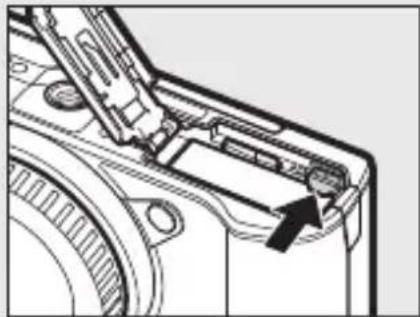
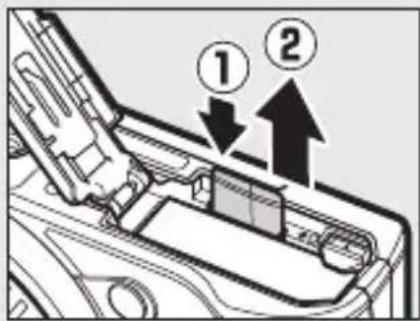
For at fjerne et hukommelseskort skal du først trykke på kortet for at skubbe det ud (①). Kortet kan derefter tages ud med fingrene (②). Pas på, at kortet ikke springer ud af kameraet på ukontrolleret vis, när du tager det ud.
- Undgå at tage hukommelseskort ud af kameraet, slukke kameraet eller afbryde strømmen under formatering, eller når data optages, slettes eller kopieres til en computer. Hvis disse anvisninger ikke overholdes, kan det medføre tab af data eller beskadigelse af kameraet eller hukommelseskortet.
- Undgå at røre ved kortstikkene med fingrene eller metalgenstande.
- Undgå at bøje kortet, tabe det eller udsætte det for kraftige slag.
- Brug ikke vold mod kortholderen. Hvis denne anvisning ikke overholdes, kan det beskadige kortet.
- Må ikke udsættes for vand, varme, høje luftfugtighedsniveauer eller direkte sollys.
- Formatér ikke hukommelseskort i en computer.
4 Montér et objektiv.
Pas på, at der ikke kommer støv ind i kameraet, när objektivet eller kamerahusdækslet fjernes. Objektivet, der anvendes i denne brugervejlednings illustrationer, er et 1 NIKKOR VR 10–30mm f/3.5–5.6 PD-ZOOM.
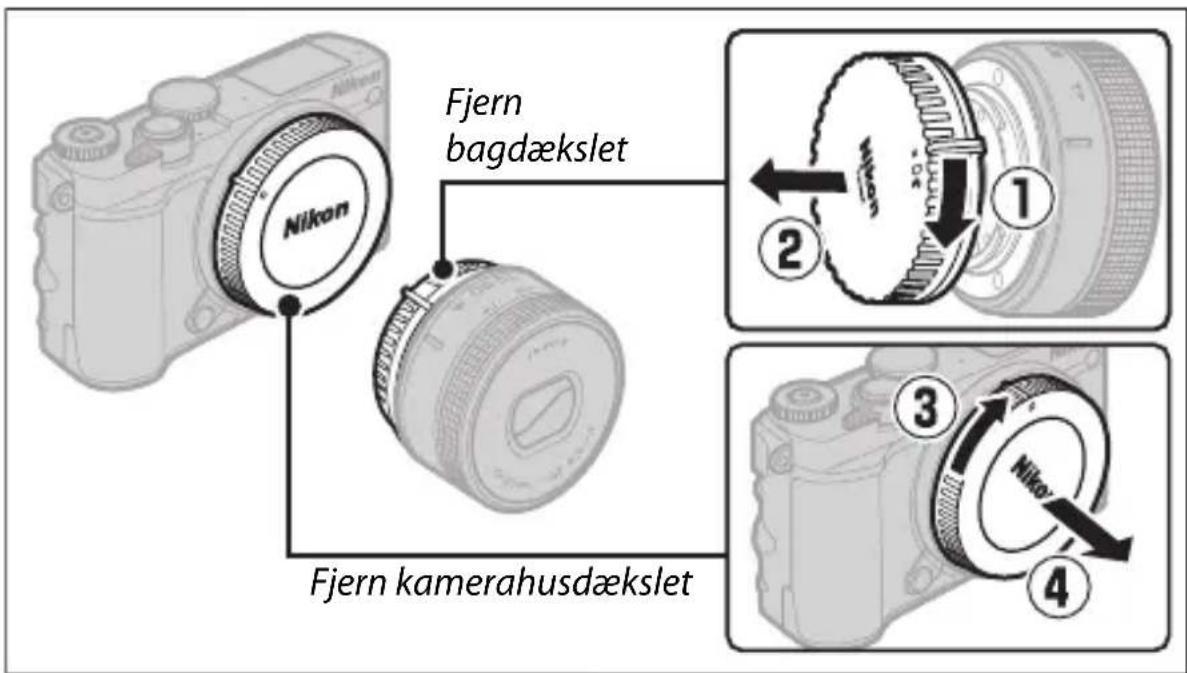
text_image
Fjern bagdækslet Nikon Fjern kamerahusdækslet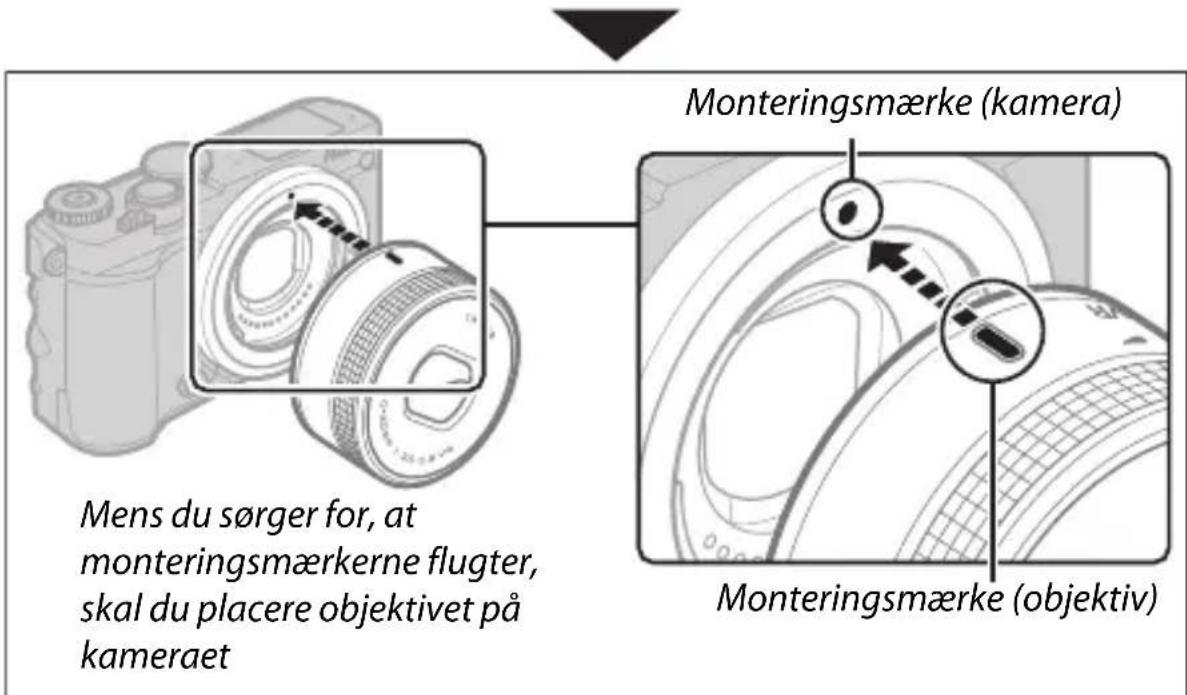
text_image
Monteringsmærke (kamera) Mens du sørger for, at monteringsmærkerne flugter, skal du placere objektivet på kameraet Monteringsmærke (objektiv)
Drej objektivet som vist, til det klikker på plads.
Hvis objektivet understøtter vibrationsreduktion (VR), kan vibrationsreduktion styres fra kameraet (183).
Afmontering af objektivet
Sørg for, at objektivet er sammentrukket, før du fjerner det. For at fjerne objektivet skal du slukke kameraet og derefter trykke på objektivudløserknappen (①) og holde den nede, mens du drejer objektivet med uret (②). Når du har fjernet objektivet, skal du sætte kamerahusdækslet, bagdækslet samt, hvis det er forhåndenværende, forreste objektivdæksel på.
text_image
Nikon 1 2Objektiver med knapper til sammentrækkeligt objektivhus
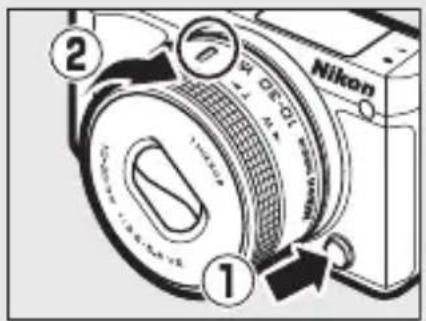
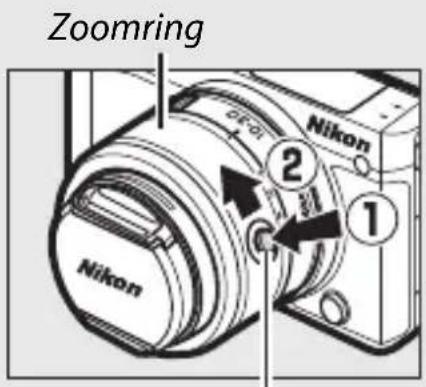
Objektiver med knapper til sammentrækkeligt objektivhus kan ikke anvendes, når objektivet er sammentrukket. For at låse objektivet op og trække det ud ved klargøring af kameraet til anvendelse skal du holde knappen til sammentrækkeligt objektivhus trykket ned (①), mens du drejer zoomringen som vist (②). Objektivet kan trækkes sammen, og zoomringen låses ved at trykke på knappen og dreje ringen i modsat retning. Pas på ikke at trykke på knappen til sammentrækkeligt objektivhus ved montering eller fjernelse af
text_image
Zoomring Nikon NikonKnap til sammentrækkeligt objektivhus
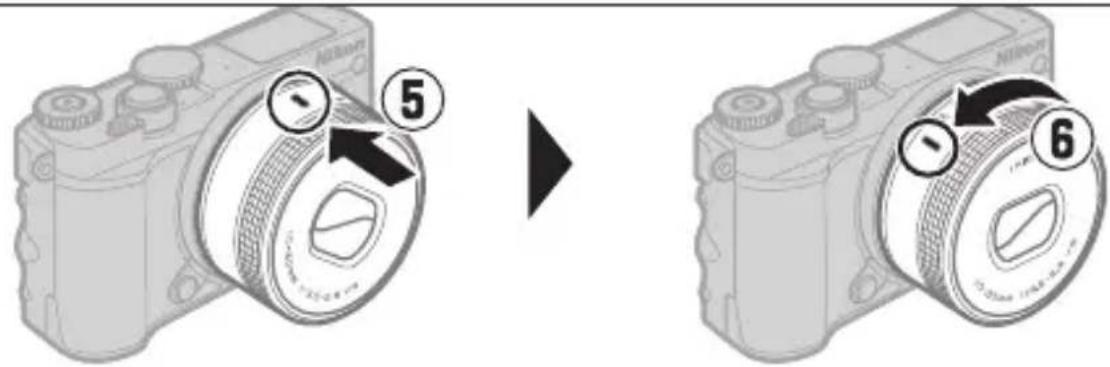
5 Tænd kameraet.
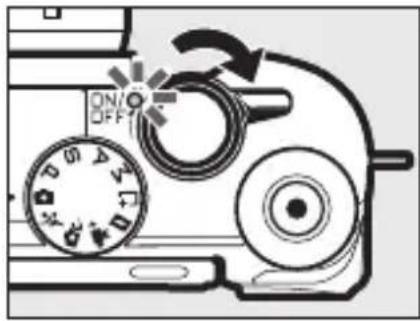
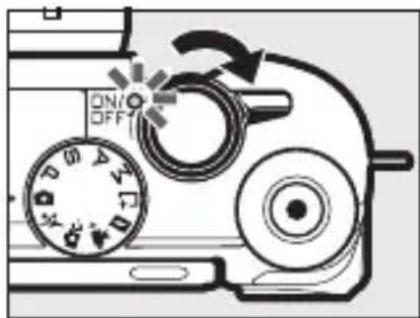
Drej afbryderen for at tænde kameraet. Afbryderlampen lyser kortvarigt grønt, og skærmen tænder. Hvis objektivet har et forreste objektivdæksel, skal du fjerne dækslet før optagelse. Hvis der er monteret et 1 NIKKOR VR 10–30mm f/3.5–5.6 PD-ZOOM-objektiv, forlænges det automatisk, når du tænder for kameraet, og trækkes sammen, når du slukker kameraet.
text_image
ON/OFFSlukning af kameraet
Drej igen på afbryderen for at slukke kameraet. Skærmen slukker.
Automatisk slukning
Hvis der ikke udføres nogen handlinger i cirka ét minut, slukker visningen, og afbryderlampen begynder at blinke (hvis du ønsker det, kan forsinkelsen for automatisk slukning af skærmen ændres ved hjælp af indstillingen Automatisk slukning i opsætningsmenuen; 197). Kameraet kan aktiveres igen ved betjening af udløserknappen. Hvis der ikke udføres nogen handlinger i cirka tre minutter, efter at visningen er slukket, slukker kameraet automatisk.
Montering og fjernelse af objektiver
Sluk kameraet, før du monterer eller fjerner objektiver. Bemærk, at sensorbeskytteren i objektivet lukker for at beskytte kameraets billedsensor, när du slukker kameraet.
Objektiver med knapper til sammentrækkeligt objektivhus
Kameraet tænder automatisk, når låsen til det sammentrækkelige objektivhus udløses. Desuden slukker kameraet, når objektivhuset låses, hvis billedet i objektivet vises, eller skærmen er slukket (ved objektiverne 1 NIKKOR VR 10–30mm f/3.5–5.6 og 1 NIKKOR VR 30–110mm f/3.8–5.6 kræves firmwareversionen 1.10 eller senere, hvis låsning af objektivhuset får kameraet til at slukke, når skærmen er slukket; for information om opdatering af objektivets firmware skal du se Nikons hjemmeside for dit område).
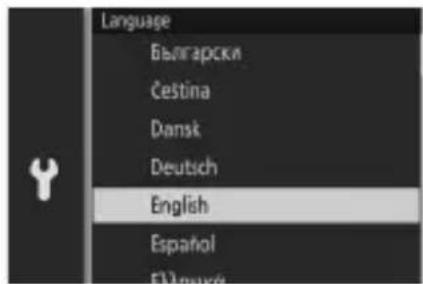
6 Vælg et sprog.
Der vises en dialogboks for valg af sprog, første gang du tænder for kameraet.
Anvend multivælgeren og knappen ☐K
(☐8) til at vælge et sprog.
text_image
F OK
text_image
Language Български Čestina Dansk Deutsch English Español Български7 Indstil uret.
Anvend multivælgeren og knappen ⓄK (☐ 8) til at indstille tid og dato. Bemærk, at kameraet anvender et 24 timers ur.
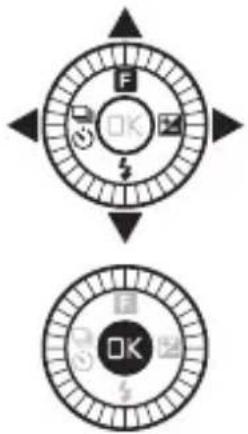
text_image
F OK OK
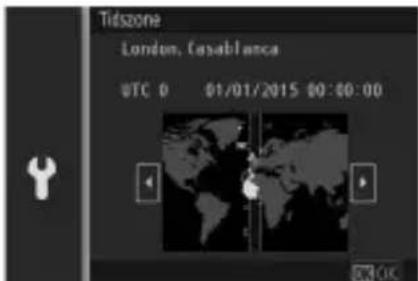
text_image
Tidzone London, Casablanca UTC 0 01/01/2015 00:00:00Tryk på ◆ eller ▶ for at markere punkter, og tryk på ◆ eller ▶ for at ændre dem. Tryk på ☐ for at afslutte og gå til optagevisningen, när opsætningen er færdig.
Bemærk: Sprog og klokkeslæt kan ændres til hver en tid ved hjælp af indstillingerne Sprog (Language) (194) og Tidszone og dato (199) i opsætningsmenuen.
Kameraets ur
Kameraets ur er mindre præcist end de fleste andre ure og vægure. Kontrollér uret i forhold til mere præcise ure med jævne mellemrum, og stil det efter behov.
Kameraets ur drives af en uafhængig, genopladelig energikilde, som oplades, såfremt det er nødvendigt, når det primære genopladelige batteri er isat, eller når kameraet drives af et ekstra stik til lysnetadapter og en lysnetadapter (☐ 204). Tre dages opladning er nok til at forsyne uret i ca. en måned. Hvis der vises en advarselsmeddelelse, når kameraet tændes, om, at uret ikke er indstillet, er urets batteri afladet, og uret er blevet nulstillet. Indstil uret til det korrekte klokkeslæt og den korrekte dato.
8 Kontrollér batteriniveauet og hukommelseskortkapaciteten.
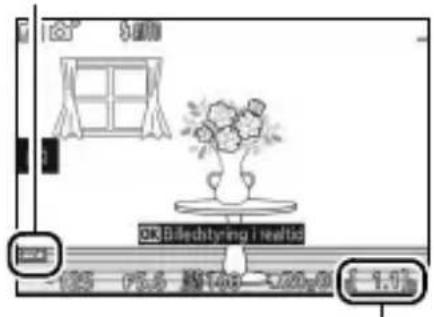
Kontrollér batteriniveauet og antal resterende billeder på skærmen.
Batteriniveau
| Visning Beskrivelse | |
| INTET IKON | Genopladeligt batteri fuldt opladet eller delvist afladet; niveauet vises af ikonerne eller i detaljeret visning (196). |
| Lavt batteriniveau. Vær klar til at oplade det genopladelige batteri, eller hav et ekstra genopladeligt batteri klar. | |
| Der kan ikke tages billeder. Isæt et fuldt opladet batteri. | Genopladeligt batteri afladet; udløser deaktiveret. Isæt et opladet, genopladeligt batteri. |
Batteriniveau
text_image
OK B lschtying I realid 125 75.6 1408-120,00 [1.1]Resterende billeder
Antal resterende billeder
På skærmen vises det antal billeder, der kan lagres på hukommelseskortet ved de aktuelle indstillinger (værdier over 1000 rundes ned til nærmeste hundrede; fx vises værdier mellem 1200 og 1299 som 1,2 K). Hvis der vises en adversel om, at der ikke er hukommelse nok til flere billeder, skal du isætte et andet hukommelseskort (☐ 23) eller slette nogle billeder (☐ 134).
Optagelse og visning af billeder
Dette kapitel beskriver optagelse, visning og sletning af billeder i indstillingerne Auto og Kreativ.
Peg-og-skyd-fotografering (indstillingen Auto)
Følg nedenstående trin for at tage billeder i automatisk indstilling, en "peg-og-skyd"-indstilling, hvor kameraet automatisk registrerer motivtypen og justerer indstillingerne i henhold til motiv og situation.
1 Tænd kameraet.
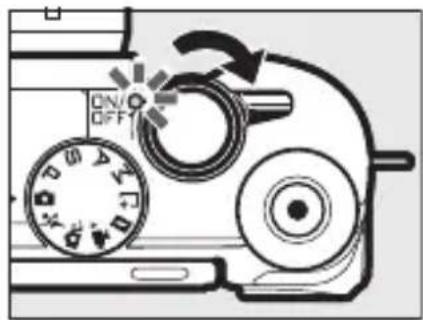
Drej afbryderen for at tænde kameraet.
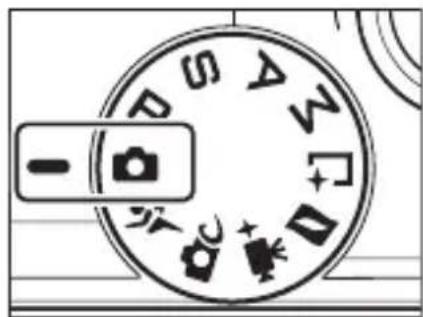
2 Vælg indstilling 📄.
Drej programhjulet hen på 📄 (auto).
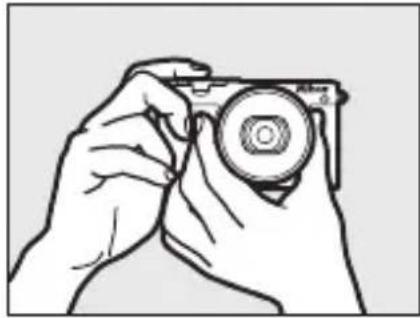
Hold kameraet sikkert med begge hænder, mens du passer på ikke at blokere objektivet, AF-hjælpelyset eller mikrofonen. Drej kameraet som vist nederst til højre, när du tager billeder i "højt" (portræt) format.
Lukkertiderne forlænges, när belysningen er dårlig; det anbefales at anvende indbygget flash (102) eller stativ.
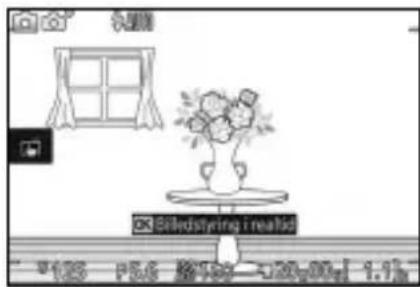
4 Komponér billedet.
Placér dit motiv midt i billedet. Ved standardindstillingerne registrerer kameraet automatisk portrætmotiver og placerer fokuspunktet i henhold dertil (☐40).
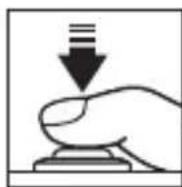
Tryk udløserknappen halvt ned for at fokusere. Hvis motivet er dårligt belyst, kan flashen poppe op (102), og AF-hjælpelyset (191) lyser muligvis for at støtte fokushandlingen.
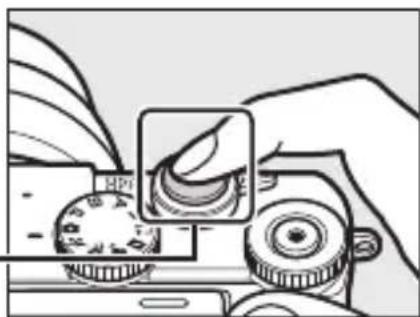
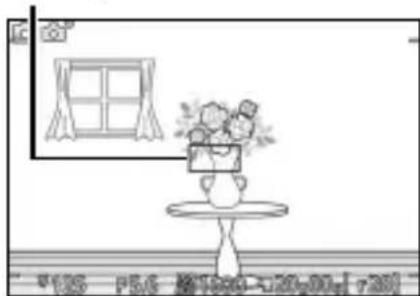
markeres det valgte fokuspunkt med grønt, og der lyder et bip (hvis motivet er i bevægelse, lyder der muligvis ikke et bip).
Hvis kameraet er ude af stand til at fokusere, vises fokuspunktet med rødt.
Fokuspunkt
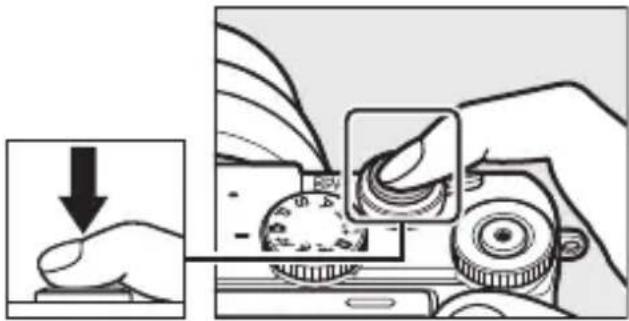
Tryk langsomt udløserknappen helt ned for at udløse lukkeren og tage billedet.
Der kan også tages billeder ved hjælp af berøringsknapperne. Tryk på et motiv hvor som helst i billedet for at fokusere, og udløs lukkeren.
Når lukkeren er udløst, lyser hukommelseskortlampen, og billedet vises på skærmen i et par sekunder (billedet forsvinder automatisk fra skærmen, når udløserknappen trykkes halvt ned). Du må ikke tage hukommelseskortet ud eller fjerne det genopladelige batteri, før lampen er slukket, og optagelsen er færdig.
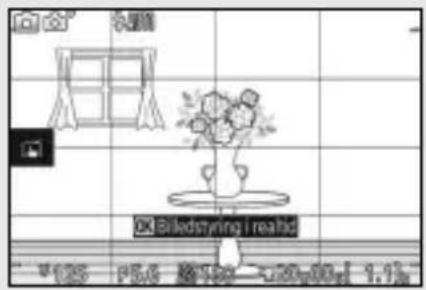
Du kan få vist gitterlinjer ved at vælge Til for Visning > Visning af gitterlinjer i opsætningsmenuen (196).
text_image
Bledstyring i realid ¥125 P5.6 薪¥40 -¥20,000.1 1.1hSe også
Se side 197 for information om at dæmpe bippet, der lyder, når kameraet fokuserer, eller lukkeren udløses.

Gennemsyn af billeder
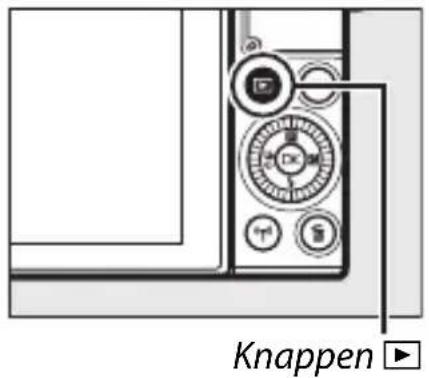
Tryk på ▶ for at få vist dit seneste billede i fuld størrelse på skærmen (fuldskærmsvisning).
text_image
Knappen ►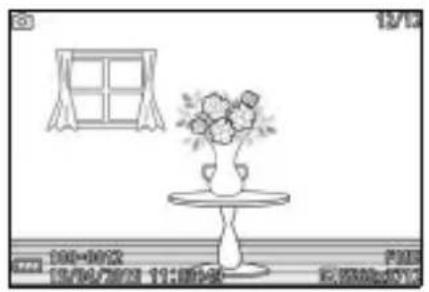
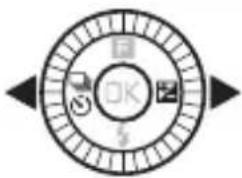
Tryk på ◆ eller ▶, eller drej multivælgeren for at få vist flere billeder. Du kan også rulle gennem billederne ved at svirpe mod venstre eller højre (18).
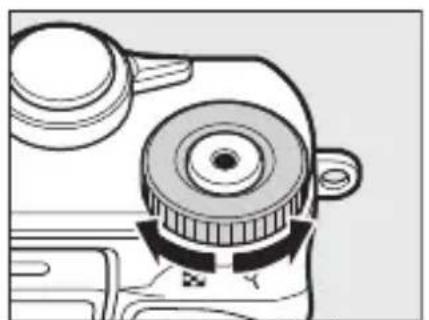
For at zoome ind på midten af det aktuelle billede skal du dreje kommandohjulet til højre (131). Drej kommandohjulet til venstre for at zoome ud (du kan også zoome ind eller ud ved hjælp af berøringsknapperne: Anbring to fingre på skærmen, og spred dem for at zoome ind, eller klem dem sammen for at zoome ud). For at få vist flere billeder skal du dreje hjulet mod venstre ved fuldskærmsvisning af billedet (129).
For at afslutte billedvisning og vende tilbage til optageindstilling skal du trykke udløserknappen halvt ned.
Sletning af billeder
For at slette det aktuelle billede skal du trykke på 📄. Bemærk, at när først billeder er slettet, kan de ikke gendannes.
1 Få vist billedet.
Få vist billedet, du ønsker at slette, som beskrevet på foregående side.
2 Tryk på 📋.
Der vises en dialogboks for bekræftelse.
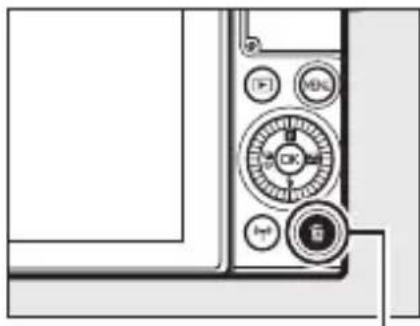
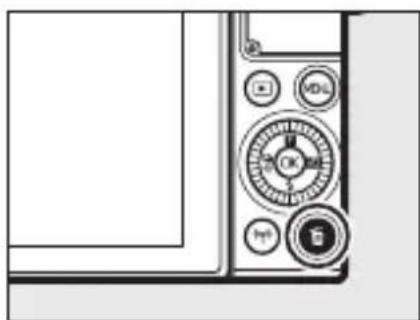
Tryk igen på 📋 for at slette billedet og vende tilbage til billedvisning, eller tryk på ▶ for at afslutte uden at slette billedet.
Kameraet har en 2-trins-udløserknap. Kameraet fokuserer, när udløserknappen trykkes halvt ned. For at tage billedet skal du trykke udløserknappen helt ned.
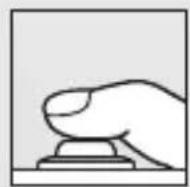

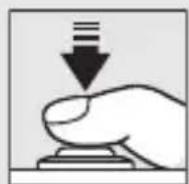

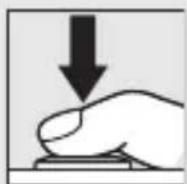
Fokusér: Tryk halvt ned
Optag: Tryk helt ned
Optagelse af flere billeder i træk
Du tage flere billeder uden at skulle fokusere igen ved at holde udløserknappen trykket halvt ned mellem billederne.
Automatisk valg af motiv
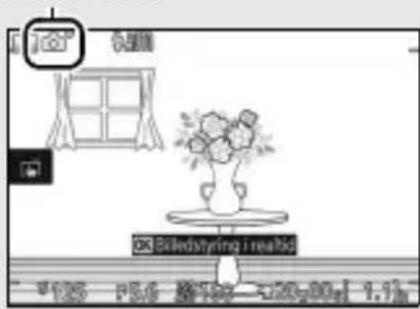
I automatisk indstilling analyserer kameraet automatisk motivet og vælger en passende motivtype. Den valgte motivtype vises på skærmen.
Motivikon
text_image
100° 杂星图 Slicedstyring I realized *125 PS6 5795 270.00 | 1.13
Portræt: Portræt af menneskemotiver.

Landskab: Landskaber og bybilleder.

Aftenportræt: Portrætmotiver komponeret mod mørke baggrunde.

Nærbillede: Motiver tæt på kameraet.

Aftenlandskab: Dårligt belyste landskaber og bybilleder.

Auto: Motiver, der ikke går under de ovenfor opstillede kategorier.

Brug af zoomobjektiv
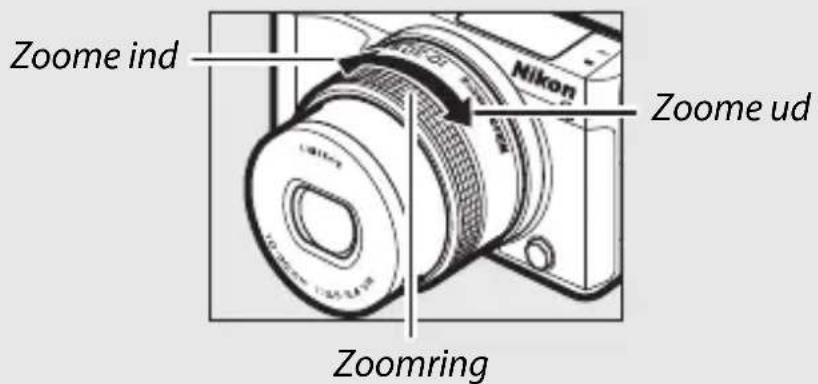
Anvend zoomringen til at zoome ind på motivet, således at det fylder et større område af billedet, eller zoom ud for at øge det synlige område på det endelige billede. Under optagelse af video med 1 NIKKOR VR 10–30mm f/3.5–5.6 PD-ZOOM påvirkes zoomgraden ikke af ringens rotationshastighed.
text_image
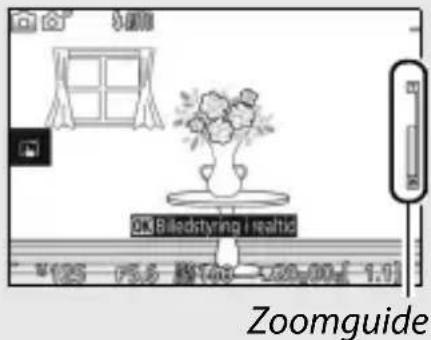
Zoome ind Zoomed ud ZoomringHvis du anvender et 1 NIKKOR VR 10–100mm f/4.5–5.6 PD-ZOOM-objektiv (forhandles separat), skal du skubbe kontakten til powerdrevet zoom over på T for at zoome ind og over på W for at zoome ud. Hastigheden, som kameraet zoomer ind og ud med, varierer, alt efter hvor langt du skubber kontakten. Zoompositionen vises af zoomguiden i visningen.
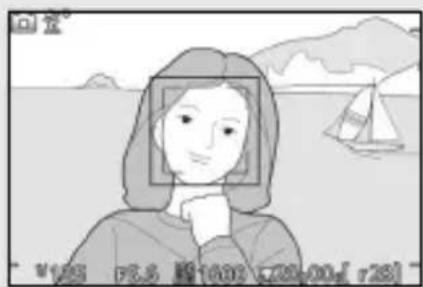
Kameraet finder automatisk portrætmotiver og fokuserer på dem (ansigtsprioritet). Der vises en dobbelt gul ramme, hvis der findes et portrætmotiv, der vender mod kameraet (hvis der findes flere ansigter, højst fem, vælger kameraet det motiv, der er tættest på). Tryk udløserknappen halvt ned for at fokusere på motivet i den gule dobbeltramme. Rammen forsvinder fra visningen, hvis kameraet ikke længere kan registrere motivet (hvis for eksempel motivet kigger væk).
Sletning af flere billeder
Indstillingen Slet i billedvisningsmenuen (134) kan anvendes til sletning af alle billeder eller valgte billeder.
Se også
For information om, hvordan du slår billedinformation til eller fra, se side 196.

Optagelse og visning af videoer
Optagelse af videoer
1 Tænd kameraet.
Drej afbryderen for at tænde kameraet.
2 Vælg en optageindstilling.
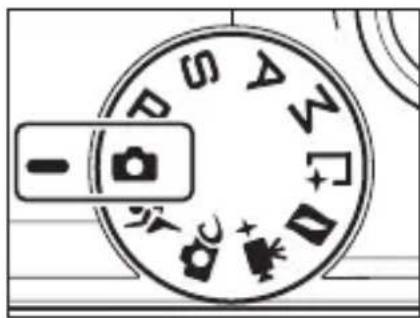
Drej programhjulet hen på én af de positioner, der vises til højre.
3 Komponér åbningsbilledet.
Komponér åbningsbilledet med dit motiv midt i visningen.
Ikonet 📂 viser, at der ikke kan optages video.

4 Start optagelsen.
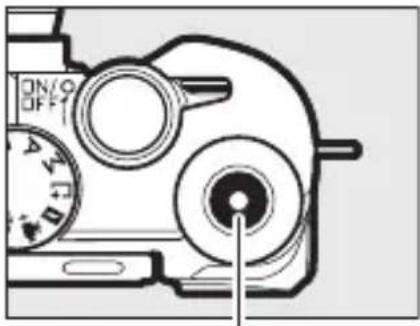
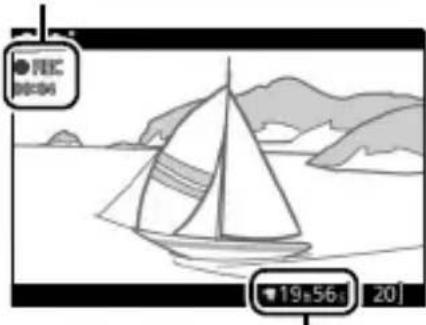
Tryk på videooptageknappen for at starte optagelsen. En optageindikator, den forløbne tid og den resterende tid vises, mens optagelsen er i gang.
Lydoptagelse
Pas på ikke at dække mikrofonen til, og bemærk, at den indbyggede mikrofon muligvis optager lyde fra kameraet eller objektivet. Undtagen ved optagelse af intervaloptagelsesvideoer eller videoer i slowmotion i indstillingen Avanceret video fokuserer kameraet kontinuerligt; for at undgå optagelse af fokusstøj skal du vælge Enkelt AF for Fokusindstilling i menuen for video (184).
Optageindikator/ forløbet tid
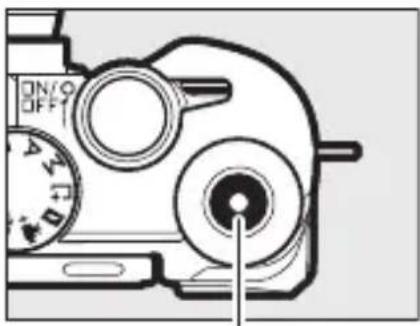
Tryk på videooptageknappen igen for at afslutte optagelsen. Optagelsen afsluttes automatisk, när den maksimale længde er nået (165), hukommelseskortet er fuldt, der vælges en anden indstilling, objektivet fjernes, eller kameraet bliver varmt (xv).
Kameraet kan optage videoer med en størrelse på op til 4 GB (for yderligere information, se side 165); bemærk, at afhængigt af hukommelseskortets skrivehastighed kan optagelsen afsluttes, inden denne længde er nået (203).
Valg af optageindstilling
De tilgængelige funktioner i hver indstilling er opstillet herunder.
 | Automatisk indstilling(☐33) | Vælg denne indstilling for at optage HD-videoer, mens du lader kameraet håndtere valg af indstillinger. Kameraet justerer automatisk indstillingerne i henhold til motivet og situationen. |
 | Kreativ indstilling(☐58) | Optag HD-videoer med den valgte effekt.Bemærk dog, at den valgte effekt ikke anvendes ved HDR HDR, ☑ Softfilter,☐ Let panorama, ☑ Miniatureeffekt,☐ Legetøjskameraeffekt, ✱ Stjernefilter og☐ Blødere hudtone. |
 | Indstillingen Sport(☐74) | Optag HD-videoer i eksponeringsindstilling P. |
| P S A M | Indstillingerne P, S, A ogM (☐67) | |
 | Indstillingen Avanceret video (☐49) | Vælg en eksponeringsindstilling (☐161), og optag HD-videoer ved en valgt lukkertid eller blændeåbning, eller optag videoer i slowmotion eller hurtig bevægelse eller med andre specialeffekter. |
Lyd på video
Punktet Lydindstillinger for video i menuen for video tilbyder indstillinger for mikrofonfølsomhed og vindstøj (☐ 180).
Fotografering under videooptagelse
Tryk udløserknappen helt ned for at tage et billede uden at afbryde optagelse af video. Billeder taget under videooptagelse har højde-breddeforholdet 3 : 2.
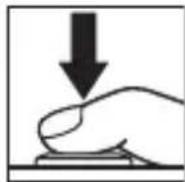
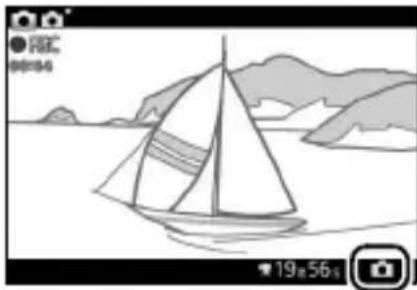
Der kan tages op til 20 billeder i hver videooptagelse. Bemærk, at der ikke kan tages billeder i slowmotion-videoer, 4K eller interv.-opt.-videoer i indstillingen Avanceret video.
Fokuslås
Hvis Enkelt AF er valgt som Fokusindstilling i optagemenuen for indstillingen Avanceret video (184), låser fokus, när udløserknappen trykkes halvt ned (189). Bemærk, at fokuslås ikke er tilgængelig, när SCENE Automatisk motivvælger er valgt for Eksponeringsindstilling i optagemenuen (161).
Se også
Se side 180 for information om konfiguration af kameraet for automatisk at tage billeder under optagelse af video.
Visning af video
Videoer er indikeret af ikonet ➤ i fuldskærmsvisning (☐ 37). Tryk på knappen Ⓞ, eller tryk på ikonet ➤ for at starte billedvisning.
Ikonet/længden ►Aktuel position/totallængde
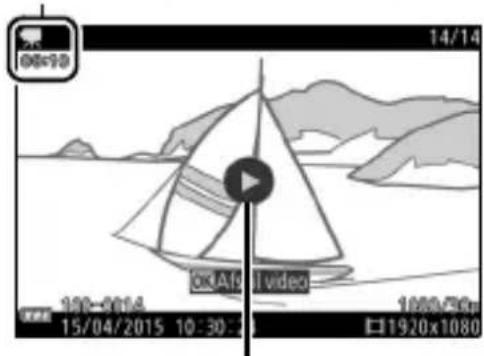
Følgende funktioner kan udføres:
| For at Anvend Beskrivelse | ||
| Sætte på pause |  | Sæt billedvisning på pause; den aktuelle position ses øverst i visningen. Billedvisningen kan også sættes på pause ved at trykke på skærmen.  |
| Afspille | OK | Genoptag billedvisningen, når videoen er sat på pause eller under tilbagespoling/fremadspoling. |
| Spole frem/tilbage |  | Tryk på 🔒 for at spole tilbage og på ➕ for at spole fremad. Hastigheden øges for hvert tryk fra 2× til 4× til 8× til 16×. Hvis billedvisningen er sat på pause, spoler videoen et billede tilbage eller frem ad gangen; hold knappen nede for kontinuerlig spoling tilbage eller frem. |
| Justere lydstyrke | 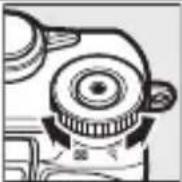 | Drej kommandohjulet for at justere lydstyrken. |
| Vende tilbage til fuldskærms-visning | 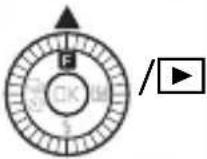 | Tryk på 🔒 eller ➔ for at afslutte fuldskærmsvisning. |
Sletning af videoer
For at slette den aktuelle video skal du trykke på ☑. Der vises en dialogboks for bekræftelse; tryk igen på ☑ for at slette videoen og vende tilbage til billedvisning, eller tryk på ▶ for at afslutte uden at slette videoen. Bemærk, at når først videoer er slettet, kan de ikke gendannes.
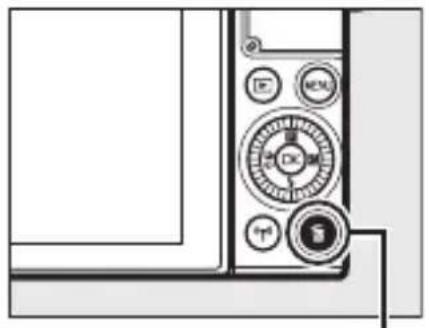
Se side 156 for information om beskæring af uønskede optagelser fra videoer. For information om tilgængelige indstillinger for billedstørrelse og billedhastighed ved HD-videoer, se side 165.

Optagelse af videoer
Støjstriber, streger eller forvrængning kan være synlige på visningen og på det endelige billede under belysningstyperne Lysstofrør, Kviksølvlamper eller Natriumdamplamper eller ved motiver i bevægelse, især hvis kameraet panoreres vandret, eller en genstand bevæger sig hurtigt vandret gennem billedet (støjstriber og streger kan reduceres ved at vælge en indstilling af Reduktion af støjstriber, der passer til frekvensen på det lokale lysnet som beskrevet på side 198. Bemærk dog, at den længst mulige lukkertid, der er tilgængelig, er 1/100 sek. ved 50 Hz, 1/60 sek. ved 60 Hz; reduktion af støjstriber er ikke tilgængelig ved videoer i slowmotion). Stærke lyskilder kan efterlade efterbilleder, når kameraet panoreres. Der kan også forekomme skårne kanter, falske farver, moiré og lyse pletter. Når du optager video, skal du undgå at rette kameraet mod solen eller andre stærke lyskilder. Overholdes denne anvisning ikke, kan der ske skade på kameraets indre kredsløb.

Indstillinger for Avanceret video
Indstillingen Avanceret video kan ikke alene anvendes til optagelse af HD-videoer, men også til optagelse af videoer med en lang række effekter. Du kan få adgang til følgende indstillinger ved at trykke på F og vælge Avanceret video i menuen F (feature).
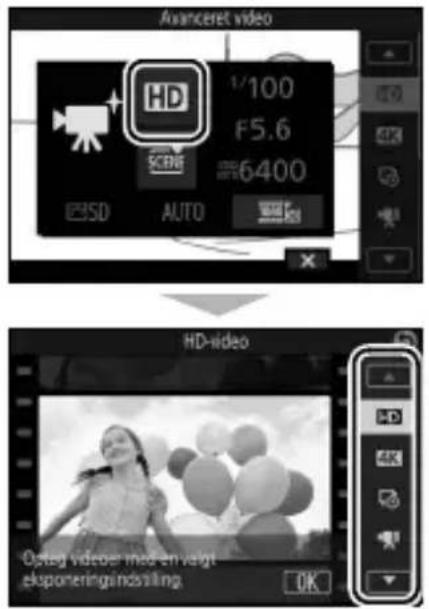
text_image
Avanceret video 1/100 F5.6 6400 3SD AUTO HD-video Optog videoer med en velgt ekponeringindssling OK
| HD HD-video | Optag HD-videoer i en eksponeringsindstilling efter eget valg (161). |
| 4K 4K-video | Optag videoer ved en billedstørrelse på 3840 × 2160 pixels og en billedhastighed på 15 bps. |
| Interv.-opt.-video | Kameraet tager automatisk videoer ved valgte intervaller og sammensætter dem i en tavs interv.-opt.-video.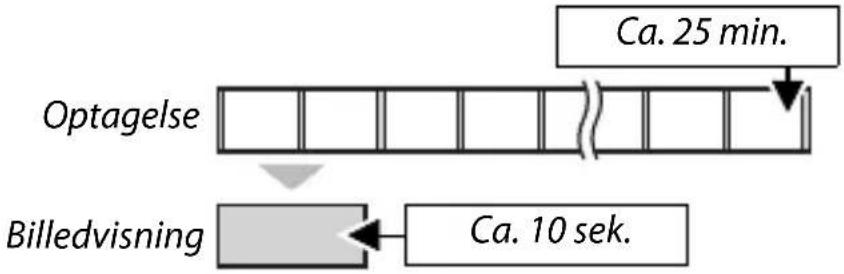 |
| Slowmotion | Optag op til omtrent tre sekunders tavs optagelse i slowmotion. Videoer i slowmotion optages ved 400 bps og afspilles ved omtrent 30 bps.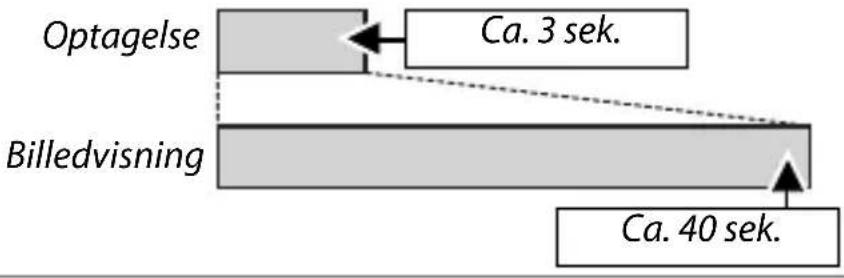 |
| [5xzk]Hurtig bevægelse | Optag tavse optagelser med hurtig bevægelse, der afspilles ved omkring fire gange normal hastighed. Tiden for afspilning er det kvarte af optagetiden.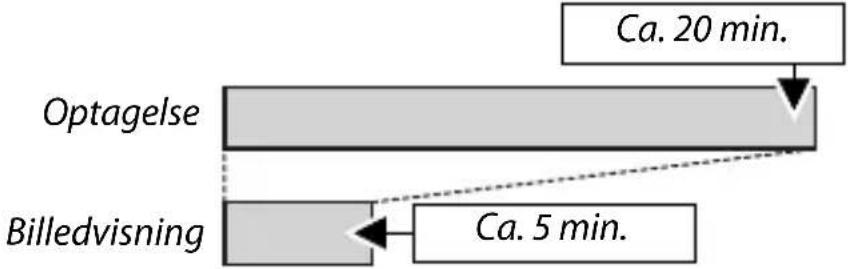 |
| [65c6]Springklip | Optag tavse videoer som springklip. Optagelsen sættes på pause hvert andet sekund for effekten af et faldende billede.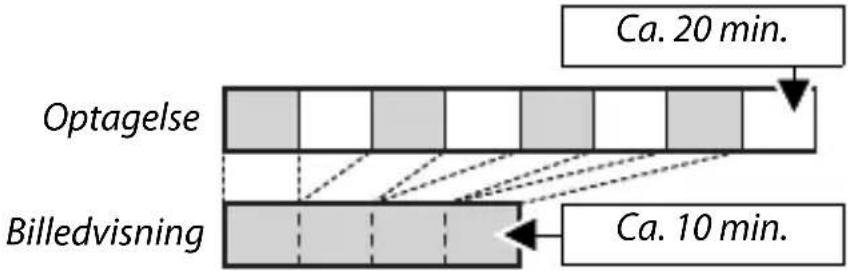 |
| [23XY]4-sekunders video | Optag et 4-sekunders videoklip. |
Justering af fokus under optagelse
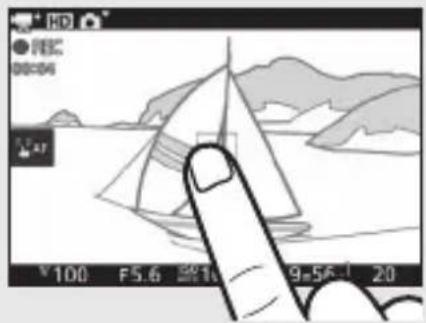
For at ændre fokus under optagelse skal du trykke på det ønskede motiv i visningen. Kameraet viser det nye fokuspunkt og justerer fokus.
Du kan få vist 4K-videoer på en computer og redigere dem ved hjælp af ViewNX-i, hvor den seneste version kan downloades på nedenfor opstillede hjemmeside. Bemærk, at et system med høj ydeevne er påkrævet; for information se hjemmesiden herunder. http://downloadcenter.nikonimglib.com/
Når kameraet er sluttet til et TV, der er kompatibelt med 4K-video, ved hjælp af et HDMI-kabel, afspilles 4K-videoer i fuld HD (1920 × 1080 pixels, 30p). Selv hvis TV'et er kompatibelt med 4K-video, kan du ikke få vist 4K-videoer ved at isætte kameraets hukommelseskort i TV'ets microSD-kortplads.
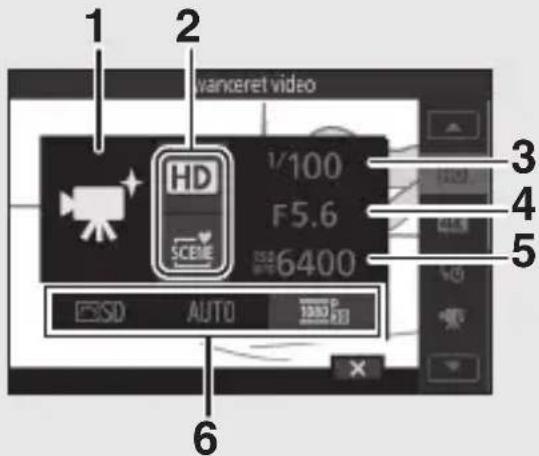
Tryk på F i indstillingen Avanceret video viser nedenfor opstillede punkter. De tilgængelige punkter varierer alt efter den valgte videotype (☐ 49).
text_image
1 2 wanceret video HD V/100 F5.6 SCENE 6400 3 4 5 6SD AUTO1 Optageindstil. 6
2 Avanceret video 49
Eksponeringsindstilling....161
3 Lukkertid 68,70
4 Blændeåbning ......69, 70
5 ISO-følsomhed.... 172
6 Picture Control.... 173
Hvidbalance 167
Billedstr./billedhastighed...... 165
Slowmotion....57
Interval....52
AE-lås 53
Optagetid
Følgende tabel opstiller de omtrentlige, maksimale optagetider for enkeltstående videoer optaget ved standardbilledhastigheden i hver optageindstilling.
| Indstillingerne Auto, Kreativ, P, S, A, M, Sport | 17 minutter |
| Indstillingen Avanceret video | |
| HD-video 17 minutter | |
| 4K-video 10 minutter | |
| Interv.-opt.-video 25 minutter | |
| Slowmotion 3 sekunder | |
| Hurtig bevægelse | 20 minutter (☐ 50) |
| Springklip | 20 minutter (☐ 50) |
| 4-sekunders video 4 sekunder | |
Optagelse af interv.-opt.-video
Når der er valgt Interv.-opt.-video i indstillingen 🚠+ (avanceret video), tager kameraet automatisk billeder ved valgte intervaller for at oprette en tavs interv.-opt.-video.
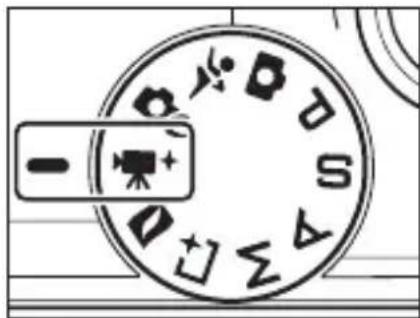
1 Vælg indstillingen Avanceret video.
Drej programhjulet hen på ♦ ^+ .
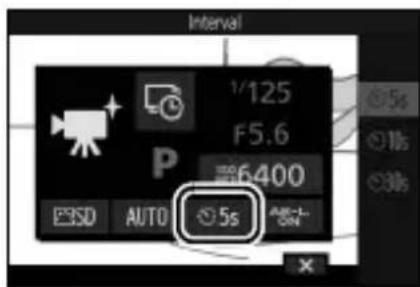
3 Vælg interval mellem billederne.
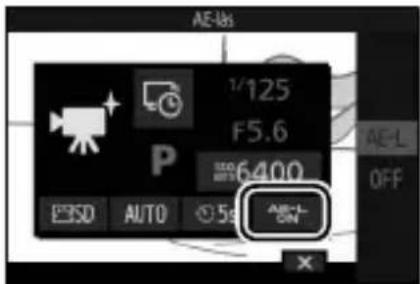
Markér Interval i menuen F, og tryk på OK, markér derefter det ønskede interval, og tryk på OK.
text_image
Interval 1/125 F5.6 P 6400 E3SD AUTO 5s- AE-L (Til): Eksponeringen for interv.-opt.-video er låst ved værdien målt ved start af optagelsen.
- OFF (FRA): Eksponeringen måles særskilt for hvert billede.
text_image
AE-U3 1/125 F5.6 6400 AEO-L ON E3SD AUTO 5s AE-L OFF X5 Fokus.
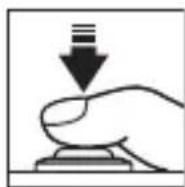
Tryk udløserknappen halvt ned for at fokusere.

6 Begynd at filme.
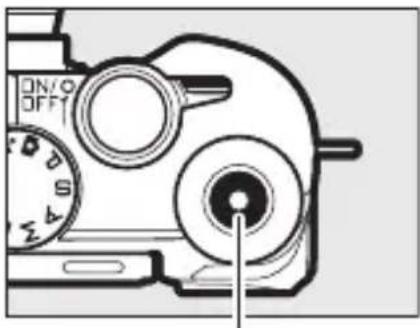
Tryk på videooptageknappen for at begynde at filme. Kameraet tager billeder ved intervallet valgt i trin 3. Alle knapper med undtagelse af afbryderen og knappen Ⓞ, deaktiveres, mens du filmer.
Tryk på knappen ☐ for at afslutte optagelsen og optage videoen over på hukommelseskortet (hvis der ikke trykkes på knappen, afsluttes optagelsen automatisk efter 300 billeder).


Interv.-opt.-videoer
Det anbefales at anvende stativ. For at sikre at optagelsen ikke afbrydes, skal du anvende en ekstra lysnetadapter og et stik til lysnetadapter eller oplade det genopladelige batteri før optagelse. Kameraet slukker ikke automatisk under optagelse (28), men hvis intervallet mellem billederne er 30 sek., när kameraet kører på genopladeligt batteri, slukker skærmen, og afbryderlampen blinker grønt.
For ensartede farver skal du vælge en anden indstilling for hvidbalance end AUTO (auto, 167).
Interv.-opt.-videoer optages ved en billedstørrelse på 1920 × 1080 pixels og afspilles ved 30 bps. Hvis optagelsen slutter, før der er taget 30 billeder, kopieres det sidste billede efter behov for at oprette en video med en varighed på 1 sekund.
Optagelse af videoer i slowmotion
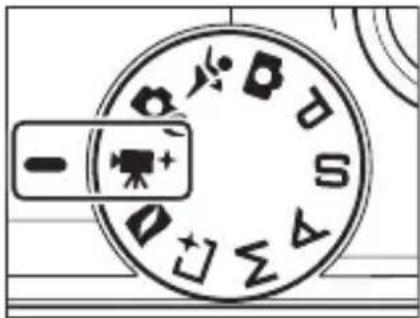
Tavse videoer i slowmotion med et højde/bredde-forhold på 8 : 3 kan optages ved at vælge Slowmotion i indstilling ⚠ ^+ (avanceret video). Videoer i slowmotion optages ved 400 bps og afspilles ved omtrent 30 bps.
1 Vælg indstillingen Avanceret video.
Drej programhjulet hen på 🚠️+.
3 Komponér åbningsbilledet.
Komponér åbningsbilledet med dit motiv midt i visningen.
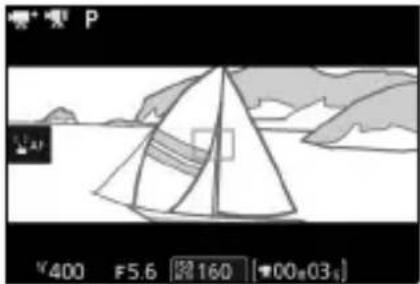
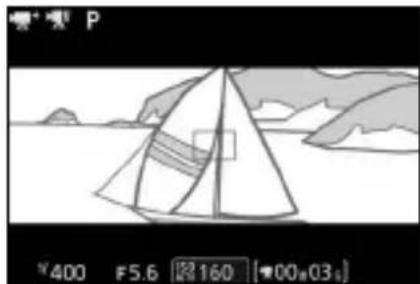
Tryk udløserknappen halvt ned for at fokusere.
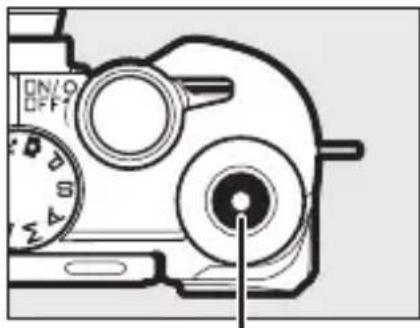
Tryk på videooptageknappen for at begynde at filme. En optageindikator, den forløbne tid og den resterende tid vises, mens optagelsen er i gang. Kameraet fokuserer på motivet midt i visningen; ansigtsgenkendelse (40) er ikke tilgængelig, og du kan ikke justere fokus og eksponering.
Optageindikator/ forløbet tid
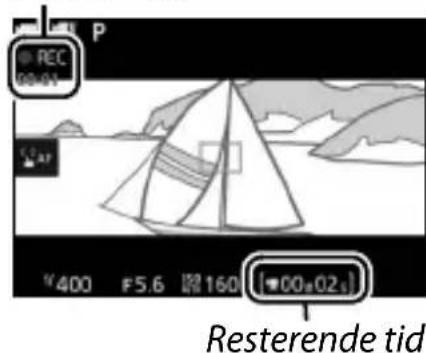
Tryk på videooptageknappen igen for at afslutte optagelsen. Optagelsen slutter automatisk efter 3 sekunder, eller när hukommelseskortet er fuldt.
Billedhastighed og billedvisningslængde
Billedhastigheden for videoer i slowmotion kan vælges ved hjælp af indstillingen Slowmotion i menuen F; jo hurtigere billedhastighed, desto mindre billedstørrelse.
| Indstilling | Billedstørrelse (pixels) | Bithastighed1 | Maksimal længde (optagelse)1 | Maksimal længde (billedvisning)1,2 |
| 120 bps | 280 × 720 12 Mbps | 3 sekunder | 12 sekunder | |
| 400 bps | 800 × 296 | 3 Mbps | 40 sekunder | |
| 1200 bps | 400 × 144 | 1 Mbps | 120 sekunder | |
1 Alle tallene er omtrentlige.
2 Videoer i slowmotion afspilles over en periode på cirka 4 (120 bps), 13 (400 bps) eller 40 (1200 bps) gange optagetiden.
Andre optageindstillinger
Kameraet tilbyder en række indstillinger, der kan anvendes til at tilpasse indstillingerne til motivet eller situationen, tage billeder med specialeffekter, kontrollere lukkertid og blændeåbning, hjælp til billeder med vanskelig timing eller kombinere billederne med korte videovignetter.
Valg af kreativ indstilling
Vælg kreativ indstilling for at tilpasse indstillingerne til motiv eller situation eller tage billeder ved hjælp af specialeffekter.
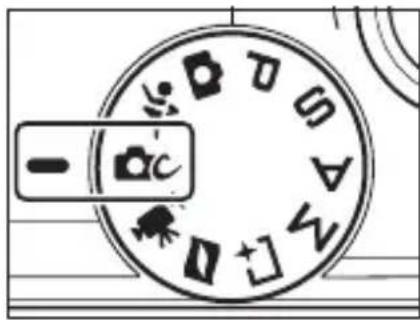
1 Vælg indstillingen ac.
Drej programhjulet hen på ▶c (kreativ).
text_image
- (a c)2 Vælg en indstilling.
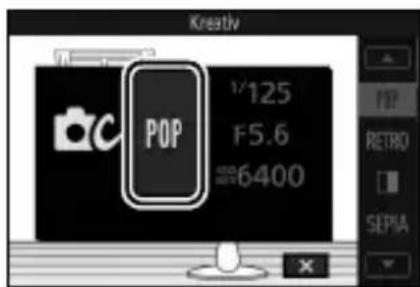
Tryk på F (feature) på multivælgeren for at få vist menuen F, markér derefter Kreativ, og tryk på ⓄK. Markér en indstilling, der passer til dit motiv og kreative ønske (☐ 59), og tryk på ⓄK.
text_image
Kreaty POP 1/125 F5.6 ≡6400 POP RETRO SEPIA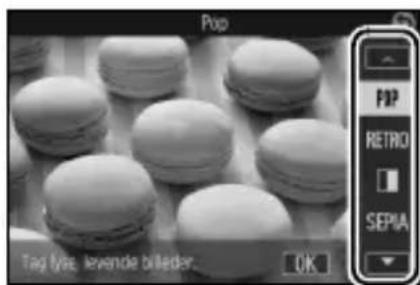
Valg af indstilling, der passer til motiv eller situation
Vælg en kreativ indstilling i henhold til motivet eller situationen:
| Indstilling Beskrivelse | |
| Pop (POP) | Optag lyse, levende billeder. |
| Retro (RETRO) | Vælges for en udvisket retro-effekt. Anvend menuenF(feature)(61)for at vælge en farveglød blandt rød og gul. |
| Høj kontrast monokrom (☐) | Tag billeder i sort/hvid med høj kontrast. |
| Nostalgisk sepia (SEPIA) | Optag i sepia for et antikt udseende. |
| HDR (HDR) | Tag billeder af motiver med høj kontrast(62). |
| Softfilter (∅) | Optag billeder med softfiltereffekt. Anvend menuenFor at vælge graden af opblødning og for at vælge,hvordan opblødning anvendes ved registrering af et portrætmotiv:Filterstyrke: Vælg mellem∅ H(høj),∅ N(normal) og∅ L(lav).Portræt:Hvis∅ ON(TIL)er valgt, og kameraet registrerer portrætmotiver (op til tre), justeres opblødningen for at få portrætmotiverne til at fremstå tydeligt. Hvis∅ OFF(FRA)er valgt, anvendes opblødningen ligeledes til portrætmotivet og baggrunden. |
| Let panorama (☐) | Optag panoramabilleder til senere visning på kameraet(63). |
| Miniatureeffekt (∅) | Top og bund på hvert billede sløres, således at motivet ligner et diorama taget på kort afstand. Virker bedst ved optagelse fra et højt udsigtspunkt. |
| Selektiv farve (∅) | Tag billeder, hvor kun en valgt farveglød vises i farver(66). |
| Krydsbehandling (∅) | Vælg en grundlæggende farve for at oprette billeder med forskellig farveglød. Anvend menuenFor at vælge en grundlæggende farve blandt rød, grøn, blå og gul. |


| Indstilling Beskrivelse | |
| Legetøjskameraeffekt (TOY) | Skift farvemætning, og reducér perifert lys for at opnå legetøjskameraeffekt. Følgende indstillinger er tilgængelige i menuen F (☐ 61):Farvemætning: Vælg mellem ⚙ H (høj), ⚙ N (normal) og ⚙ L (lav).Vignettering: Vælg graden af vignettering blandt ☐ H (høj), ☐ N (normal) og ☐ L (lav). |
| Stjernefilter (*) | Føj stjerneeffekter til lyskilder. |
| Fiskeøje (☐) | Frembring effekten af et fiskeøjeobjektiv. Følgende indstilling er tilgængelig i menuen F:Filterstyrke: Niveauet for fiskeøjeeffekten. Vælg mellem ⚙ H (høj), ⚙ N (normal) og ⚙ L (lav). |
| Blødere hudtone (☐) | Gør hudens udseende blødere på op til tre portrætmotiver ad gangen. Graden af opblødning kan vælges ved hjælp af indstillingen Filterstyrke i menuen F; vælg mellem ♦ (høj), ♦ (normal) og ♦ (lav). |
| Aftenlandskab (☐) | Fang dårligt belyste landskaber og bybilleder. |
| Aftenportræt (☐) | Vælges til portrætter taget mod en dårligt belyst baggrund. |
| Landskab (☐) | Vælges til livlige landskaber og bybilleder. |
| Nærbillede (☐) | Anvendes til nærbilleder af blomster, insekter og andre små genstande. |
| Portræt (☐) | Anvendes til portrætter med bløde, naturligt udseende hudtoner. |
Tryk på F i kreative indstillinger viser nedenfor opstillede punkter. De tilgængelige punkter varierer alt efter indstillingen valgt for kreativ indstilling (59).
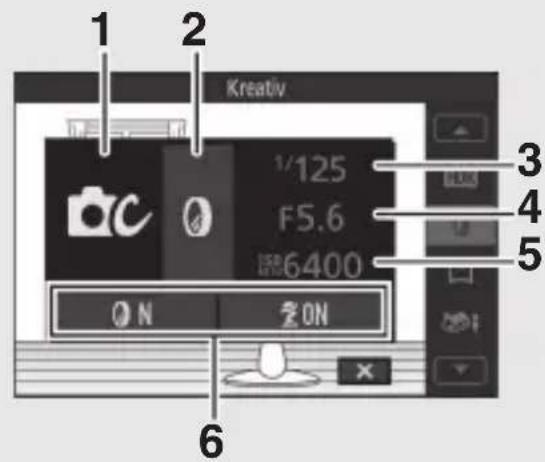
text_image
1 2 Kreativ 1/125 F5.6 6400 ON ON 3 4 5 61 Optageindstil. 6
2 Kreativ....58
3 Lukkertid 68,70
4 Blændeåbning ......69, 70
5 ISO-følsomhed......172
6 Indstilling af AF-metode 188
Fokusindstilling 184
Lysmåling.... 166
Picture Control.... 173
Hvidbalance 167
Billedstørrelse 162
Vælg farve....66
Filterstyrke....59, 60
Portræt....59
Farveglød....59
Farvemætning 60
Vignettering....60

HDR
Detaljer i markeringer og skygger bevares ved hjælp af HDR (high dynamic range). Hver gang udløserknappen trykkes helt ned, tager kameraet to billeder hurtigt efter hinanden og kombinerer dem for at bevare detaljerne i markeringer og skygger på motiver med høj kontrast; den indbyggede flash går ikke af. Det kan tage et stykke tid at behandle billederne; det endelige billede vises efter endt behandling.
Kombineret HDR- billede

Komposition af HDR-billeder
Billedets kanter skæres væk. Du kan muligvis ikke opnå de ønskede resultater, hvis kameraet eller motivet flytter sig under optagelse. Alt efter motivtype kan skyggerne være ujævne, og der kan forekomme skygger omkring lyse genstande eller glorier omkring mørke genstande.
Let panorama
Følg nedenstående trin for at optage panoramabilleder. Under optagelsen fokuserer kameraet ved hjælp af autopunkts-AF (188); ansigtsgenkendelse (40) er ikke tilgængelig. Eksponeringskompensation (101) kan anvendes, men den indbyggede flash går ikke af.
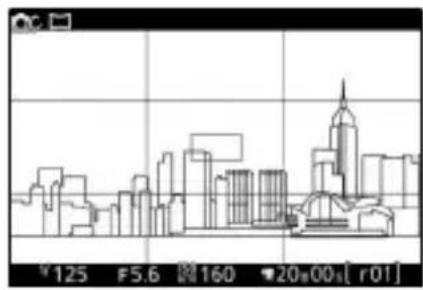
Komponér starten af panoramabilledet, og tryk udløserknappen halvt ned. Hjælpelinjerne ses i visningen.

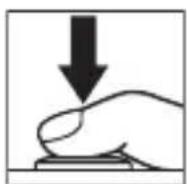
Tryk udløserknappen helt ned, og flyt derefter fingeren fra knappen. Ikonerne ⚠️, ⚡️, ⚣️ og ⚣️ ses i visningen for at indikere de mulige panoreringsretninger.

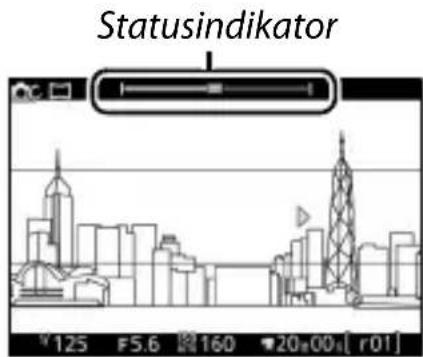
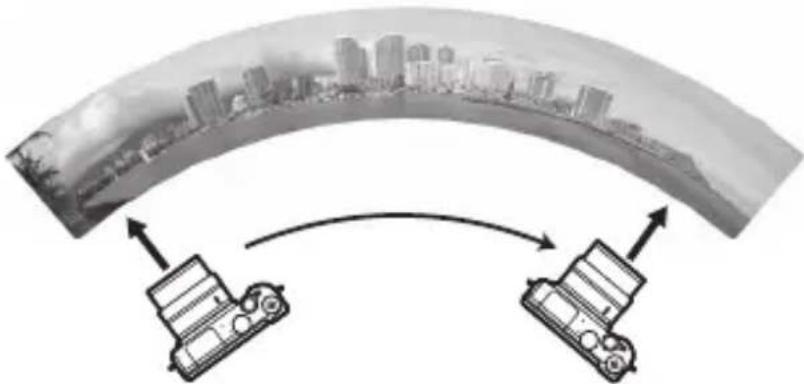
Panorér langsomt kameraet op, ned, mod venstre eller højre som vist nedenfor. Optagelsen starter, när kameraet registrerer panoreringsretningen, og der ses en statusindikator i visningen. Optagelse slutter automatisk, när slutningen af panoramabilledet er nået.
text_image
Statusindikator 125 F5.6 160 20:00[ r01 ]Et eksempel på panorering af kameraet vises nedenfor. Uden at flytte dig skal du panorere kameraet i en blød bue enten vandret eller lodret. Afstem panoreringen i forhold til indstillingen valgt for Billedstørrelse i optagemenuen: Det tager omtrent 15 sekunder at fuldføre panoreringen, når der er valgt ▶ ^STD Normalt panorama, og omtrent 30 sekunder, når der er valgt ▶ ^WIDE Bredt panorama.
flowchart
graph TD
    A["Vehicle"] --> B["Car"]
    B --> C["Vehicle"]
    C --> A
    style A fill:#f9f,stroke:#333
    style B fill:#ccf,stroke:#333
    style C fill:#cfc,stroke:#333

Panoramabilleder
Vidvinkelobjektiver med høj forvrængning giver muligvis ikke de ønskede resultater. Der vises en fejlmeddelelse, hvis kameraet panoreres for hurtigt eller for uroligt. Bemærk, at idet panoramabilleder komponeres af flere billeder, kan samlingerne mellem billederne være synlige. De ønskede resultater kan muligvis ikke opnås ved motiver i bevægelse eller ved motiver med neonlys, ved andre motiver med hurtige ændringer i farve eller lysstyrke, ved motiver, der er for tæt på kameraet, dårligt oplyste motiver og motiver som himlen eller havet, der har en fast farve eller indeholder enkle, gentagne mønstre.
Det færdige panoramabillede bliver en anelse mindre end det synlige område af visningen under optagelse. Der optages ikke noget panoramabillede, hvis optagelsen slutter før midtvejspunktet; hvis optagelsen slutter efter midtvejspunktet, men før panoramabilledet er færdigt, vises den uoptagede del med gråt.
■Visning af panoramabilleder
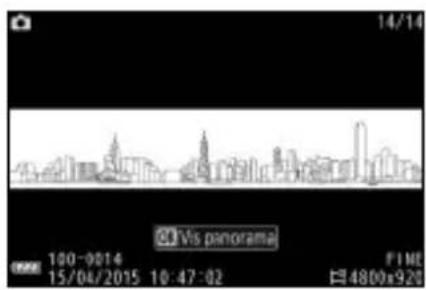
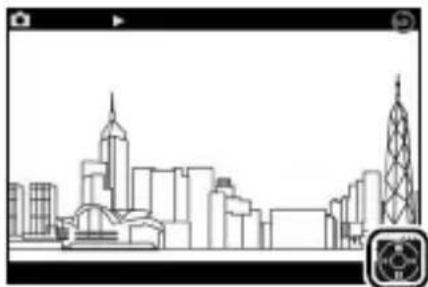
Du kan få vist panoramabillederne ved at trykke på ⓄK under fuldskærmsvisning af et panoramabillede (☐ 37). Starten af panoramabilledet vises, hvor den mindste dimension fylder visningen, og kameraet ruller derefter gennem billedet i den oprindelige panoreringsretning.
text_image
14/14 01 Vis panorama 100-0014 15/04/2015 10:47:02 F1NE E:\4800x920

Følgende funktioner kan udføres:
| For at Anvend Beskrivelse | ||
| Sætte på pause |  | Sæt billedvisningen på pause. Der ses et navigationsvindue nederst i visningen. 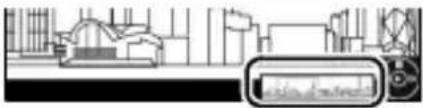 |
| Afspille | ☐K | Genoptag billedvisningen, når panoramabilledet er sat på pause eller under tilbagespoling/fremadspoling. |
| Spole frem/tilbage |  | Tryk på ☑ for at spole tilbage og på ☑ for at spole fremad. Hvis billedvisningen er sat på pause, spoler panoramabilledet et segment tilbage eller frem ad gangen; hold knappen nede for kontinuerlig spoling tilbage eller frem. |
| Vende tilbage til fuldskærms-visning |  | Tryk på ☑ eller ☑ for at afslutte fuldskærmsvisning. |
Selektiv farve
Tag sort-hvide billeder, hvor kun én farveglød vises i farver.
1 Vælg Vælg farve.
Tryk på F for at få vist menuen F (feature), markér derefter Vælg farve, og tryk på OK.
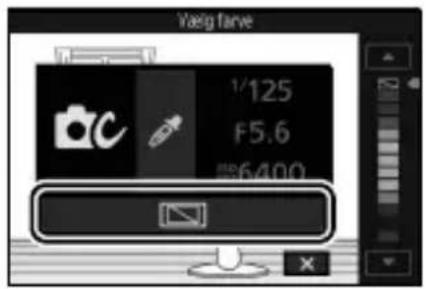
text_image
Yaelg farve 1/125 F5.6 #64002 Vælg en farve.
Anvend multivælgeren til at vælge en farve, og tryk på OK.
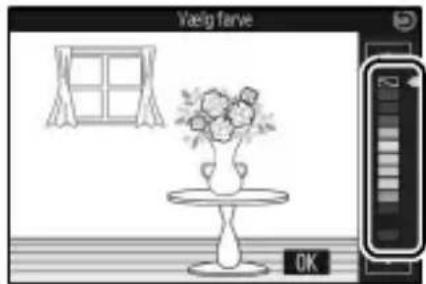
Tryk udløserknappen helt ned for at tage billeder. Kun den valgte farveglød vises i farver; alle andre farvetoner optages i grå nuancer.

Tag billeder i indstillingerne P, S, A og M
Indstillingerne P, S, A og M tilbyder forskellige grader af styring af lukkertid og blænde. Vælg en indstilling, og justér indstillingerne i henhold til dine kreative ønsker.

I denne indstilling regulerer kameraet automatisk lukkertid og blænde for en optimal eksponering i de fleste situationer. Denne indstilling anbefales til snapshots og andre situationer, hvor du ønsker at lade kameraet håndtere indstilling af lukkertid og blænde.
Valg af kombination af lukkertid og blændeåbning
Selvom lukkertid og blændeåbning valgt af kameraet giver optimale resultater, kan du sagtens vælge andre kombinationer, der giver samme eksponering ("fleksibelt program"). Drej kommandohjulet mod højre for store blænder (lave blændeværdier), der slører baggrundsdetaljerne, eller korte lukkertider, der "fastfryser" bevægelse. Drej hjulet mod venstre for små blænder (høje blændeværdier), der øger dybdeskarpheden, eller lange lukkertider, der slører bevægelse. ✱ vises, mens fleksibelt program er aktivt.
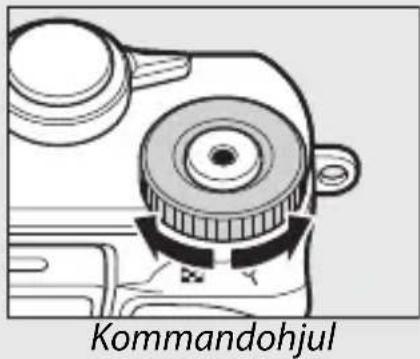
Gendannelse af standardindstillingerne for lukkertid og blænde
For at gendanne standardindstillingerne for lukkertid og blænde skal du dreje kommandohjulet, indtil ✘ ikke længere vises, eller slukke kameraet. Standardlukkertid og -blænde gendannes automatisk, når kameraet går på standby.

S Lukkertidsprioriteret automatik
I lukkertidsprioriteret automatik vælger du lukkertiden, mens kameraet automatisk vælger den blænde, der giver den optimale eksponering. Anvend lange lukkertider til at skabe bevægelse på billeder ved at sløre motiverne i bevægelse, og anvend korte lukkertider til at "fastfryse" bevægelsen.
Kort lukkertid (1/1600 sek.) Lang lukkertid (1 sek.)

Valg af lukkertid
Drej kommandohjulet for at vælge blandt lukkertider mellem 30 sek. og 116000 sek. Drej hjulet til højre for kortere lukkertider, og drej det til venstre for længere lukkertider.
Kontinuerlig optagelse
Den valgte lukkertid kan ændre sig, när der vælges en billedhastighed på 10 bps eller hurtigere i indstillingen kontinuerlig optagelse (97).
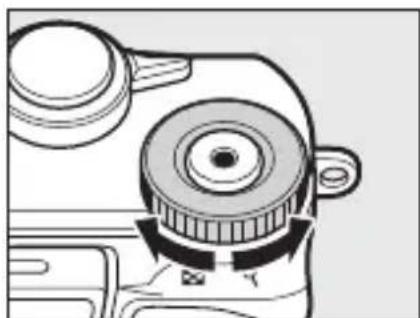
A Blændeprioriteret automatik
I blændeprioriteret automatik vælger du blænden, mens kameraet automatisk vælger den lukkertid, der giver den optimale eksponering. Store blænder (lave blændeværdier) reducerer dybdeskarpheden, hvilket slører motiver bagved og foran hovedmotivet. Små blænder (høje blændeværdier) forøger dybdeskarpheden, hvilket gør detaljerne i for- og baggrunden tydeligere. Små dybdeskarpheder anvendes normalt i portrætter for at sløre baggrundsdetaljerne, store dybdeskarpheder anvendes i landskabsbilleder for at bringe for- og baggrunden i fokus.

Stor blænde (f/5.6) Lille blænde (f/16)
Valg af blændeåbning
Drej multivælgeren mod uret for at opnå større blænder (lave blændeværdier), og drej den med uret for at opnå mindre blænder (høje blændeværdier). De mindste og de største værdier afhænger af det aktuelt anvendte objektiv.
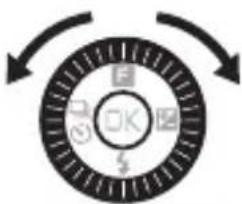
flowchart
graph TD
    A["Start"] --> B{Step 1}
    B --> C["Step 2"]
    C --> D{Step 3}
    D --> E["End"]
    style A fill:#f9f,stroke:#333
    style B fill:#ccf,stroke:#333
    style C fill:#cfc,stroke:#333
    style D fill:#fcc,stroke:#333
    style E fill:#cff,stroke:#333
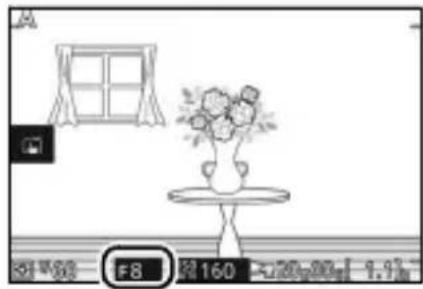
I manuel indstilling bestemmer du både lukkertid og blænde.
Valg af lukkertid og blændeåbning
Juster lukkertid og blænde ved at anvende eksponeringsindikatoren som reference (71). Drej kommandohjulet for at justere lukkertiden, og drej multivælgeren for at justere blænden: Drej knappen til højre for kortere lukkertider eller mindre blænder (høje blændeværdier), og drej knappen til venstre for længere lukkertider og større blænder (lave blændeværdier).
Lukkertiderne kan indstilles til værdier helt ned til 1/16000 sek. eller helt op til 30 sek., eller til "Bulb" for at holde lukkeren åben på ubestemt tid i forbindelse med langtidseksponering (☐ 72).
Blænden kan indstilles til værdier mellem den minimale og den maksimale værdi for objektivet.
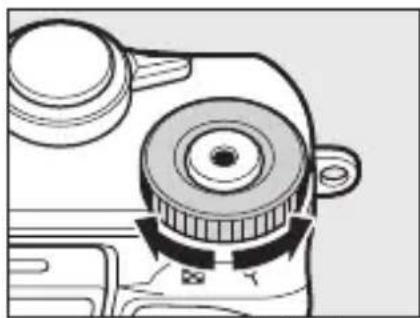
Den valgte lukkertid kan ændre sig, när der vælges en billedhastighed på 10 bps eller hurtigere i indstillingen kontinuerlig optagelse (☐ 97).

Når der er valgt andre lukkertider end "Bulb", viser eksponeringsindikatoren, om billedet bliver under- eller overeksponeret ved de aktuelle indstillinger.
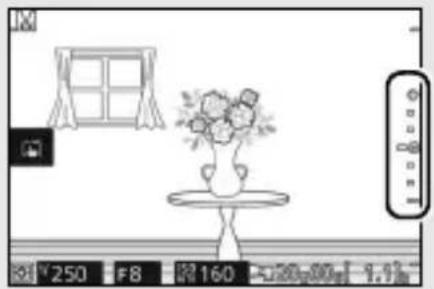
ISO-følsomhed (indstillingerne P, S, A og M)
Når der er valgt en "automatisk" indstilling for ISO-følsomhed (172), justerer kameraet automatisk følsomheden inden for det valgte område, hvis der ikke kan opnås optimal eksponering ved den valgte lukkertid eller blænde.
Tryk på F i indstillingerne P, S, A eller M viser nedenfor opstillede punkter.
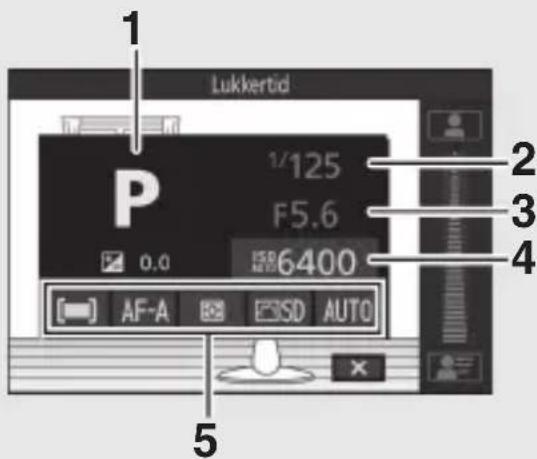
text_image
Lukkertid P 1/125 F5.6 0.0 6400 AF-A SD AUTO 2 3 4 51 Optageindstil. 6
2Lukkertid 68,70
3 Blændeåbning ......69,70
4 ISO-følsomhed....172
5 Indstilling af AF-metode .....188
Fokusindstilling 184
Lysmåling.... 166
Picture Control....173
Hvidbalance 167

Vælg lukkertiden "Bulb" for langtidseksponering af billeder med lyskilder i bevægelse, stjerner, nattehimmel eller fyrværkeri. Lukkeren forbliver åben, mens udløserknappen holdes nede. For at undgå slør skal du anvende stativ.
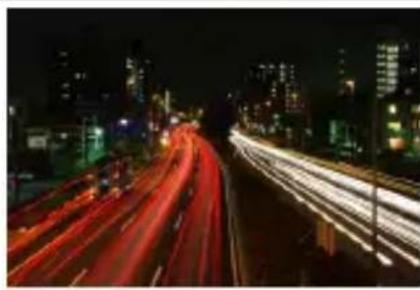
Montér kameraet på et stativ, eller anbring det på et stabilt og plant underlag. For at undgå strømtab inden eksponeringen er fuldført, skal du anvende et fuldt opladet genopladeligt batteri eller en ekstra lysnetadapter og stik til lysnetadapter. Bemærk, at støj (lyse pletter, tilfældigt spredte, lyse pixels eller tåge) kan forekomme på langtidseksponeringer. Lyse pletter og tåge kan reduceres ved valg af Til for Støjreduk. v. lang eksp. i optagemenuen (179).
2 Vælg lukkertiden "Bulb".
Drej kommandohjulet til venstre for at vælge "Bulb".
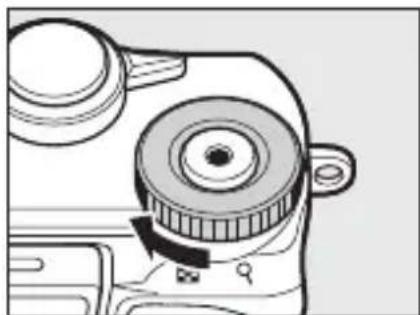
Efter fokusering skal du trykke udløserknappen helt ned. Hold udløserknappen nede, indtil eksponeringen er færdig.
4 Luk lukkeren.
Fjern fingeren fra udløserknappen.
Optagelse slutter automatisk efter omtrent to minutter. Bemærk, at det kan tage et stykke tid at optage langtidseksponeringer.

✿ Fotografering af motiver i bevægelse (Indstillingen Sport)
Vælg indstilling ⚙ (sport) til sportsbegivenheder og andre motivtyper med motiver, der bevæger sig hurtigt. Kameraet tager billeder kontinuerligt, mens der trykkes på udløserknappen (☐ 97).
1 Vælg indstillingen Sport.
Drej programhjulet hen på ✦.
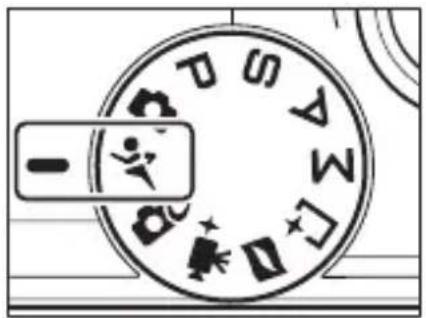
2 Få vist indstillingerne for udløserindstilling.
Tryk på ⬇ (☐) for at få vist indstillingerne for udløserindstilling.
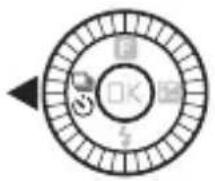
3 Vælg en billedhastighed.
Markér den ønskede billedhastighed, og tryk på Ⓞ. Billedhastigheden udtrykkes som antal optagede billeder pr. sekund (bps); vælg mellem billedhastigheder på omtrent 5, 10, 20, 30 og 60 bps (henholdsvis ☐, ☐10, ☐20, ☐30 og ☐60).
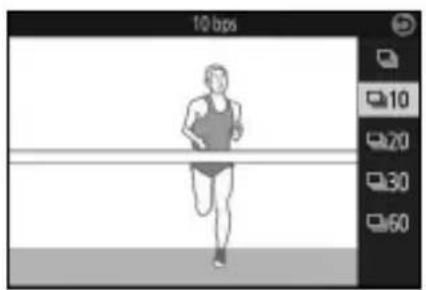
Undtagen når ☐ er valgt, er det maksimale antal billeder, der kan tages i en enkelt billedserie, 20.
4 Komponér billedet, og start optagelsen.
Kameraet tager billeder, när udløserknappen holdes helt ned.
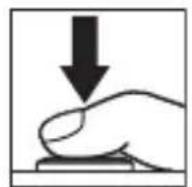
Menu F (Feature)
Menuen F er ikke tilgængelig.
Indstillingen Sport
Kameraet anvender enkeltpunkt (188) og kontinuerlig autofokus (184). Flash, AF-hjælpelys, ansigtsprioritet (191) og billedtjek (195) slukker automatisk.
Fotografering af billedserie
Hukommelseskortlampen lyser, mens der optages billeder over på hukommelseskortet (35). Afhængigt af optageforholdene og hukommelseskortets skrivehastighed kan lagring af optagelsen fortsætte et stykke tid efter endt optagelse. Hvis det genopladelige batteri aflades, før alle billeder er optaget, deaktiveres udløseren, og de resterende billeder overføres til hukommelseskortet.
Gennemsyn af billeder
Hver billedserie afspilles som gruppe. Dette kan ændres ved hjælp af punktet Sekvensvisningsindstill. i billedvisningsmenuen (152).
Bufferstørrelse
Kameraet er udstyret med en hukommelsesbuffer til midlertidig lagring, hvilket gør det muligt at fortsætte med at fotografere, mens der gemmes billeder på hukommelseskortet. Det omtrentlige antal billeder, der kan lagres i hukommelsesbufferen med de aktuelle indstillinger, vises, när
udløserknappen trykkes halvt ned (dette antal er kun et skøn og varierer alt efter optageforholdene). Illustrationen viser visningen, når der endnu er plads i bufferen til omkring 20 billeder.
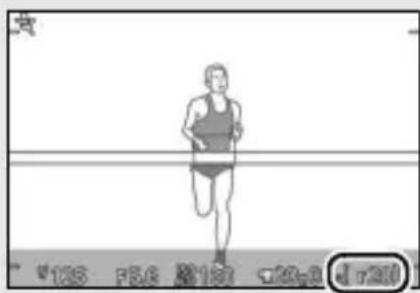
text_image
¥135 F8.6 ¥197 □20.0 □r20
Valg af øjeblikket (Fang de bedste øjeblikke)
Vælg et billede blandt 20 billeder optaget til midlertidig lagring kort før eller efter, at lukkeren udløses (Aktivt valg), vælg øjeblikket, hvor du udløser lukkeren, idet motivet afspilles i slowmotion (langsom visning), eller lad kameraet vælge det bedste billede på baggrund af komposition og bevægelse (Smart-billedvælger).
Manuelt valg af billede (Aktivt valg)
Vælg op til 20 billeder blandt 20 billeder optaget kort før eller efter, at udløserknappen trykkes helt ned.
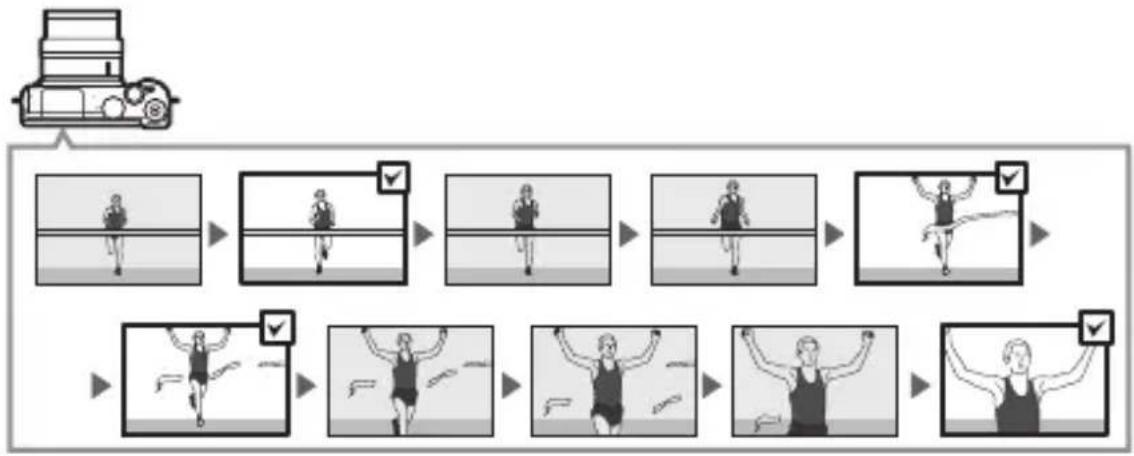
1 Vælg indstillingen □.
Drej programhjulet hen på ☐ (Fang de bedste øjeblikke).
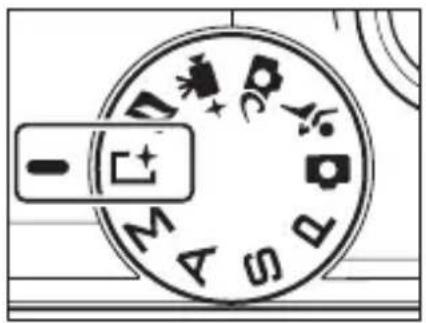
Tryk på F (feature) for at få vist menuen F. Markér Fang de bedste øjeblikke, og tryk på ⓄK, markér derefter Aktivt valg, og tryk på ⓄK.
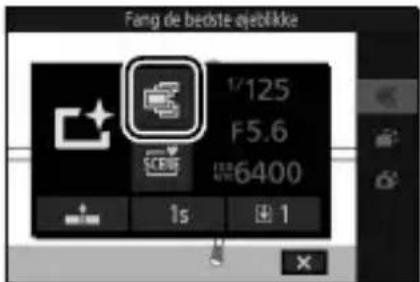
text_image
Fang de bedste ojeblikke 1/125 F5.6 6400 1s 1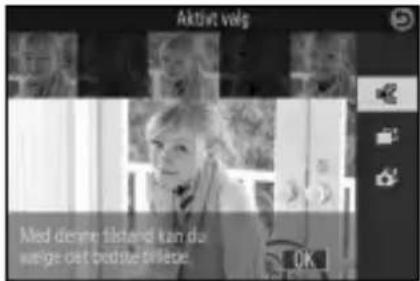
text_image
Aktivi völg Med denne fildand kan du winge cet bodite tilliepe. OK3 Komponér billedet.
Komponér billedet med dit motiv midt i billedet.
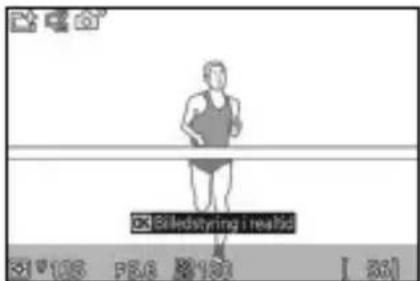
4 Start lagring af billederne i buffer.
Tryk udløserknappen halvt ned for at fokusere (☐ 34). Ikonet ☐ vises, när kameraet går i gang med at optage billeder over i hukommelsesbufferen.
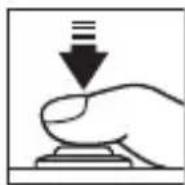
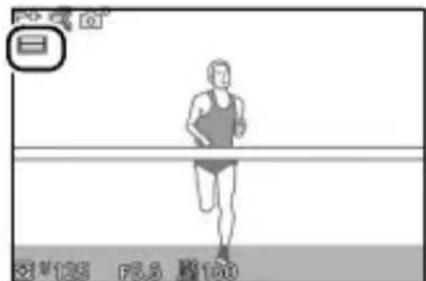
Tryk forsigtigt udløserknappen helt ned. De 20 billeder, der er optaget over i bufferen i øjeblikket før og efter, at udløserknappen blev trykket helt ned, kopieres over i den midlertidige lagring, og der ses en indikator øverst i visningen.
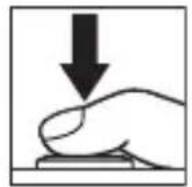
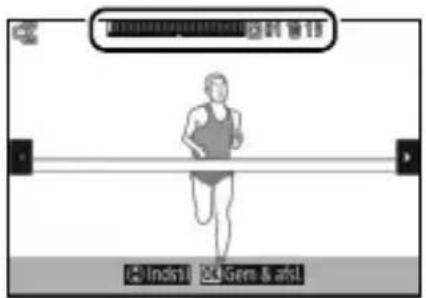
text_image
10:00 PM Inclsl 5.5 gm & akt6 Vælg op til 20 billeder.
Tryk på 📍 eller ➕ for at rulle gennem billederne, og tryk på 🔊 eller 🔑 for at vælge eller fravælge (antallet af billeder valgt som standard varierer med indstillingen valgt for Billeder gemt (standard) i menuen F (feature)). Valgte billeder vises med punkter i indikatoren.
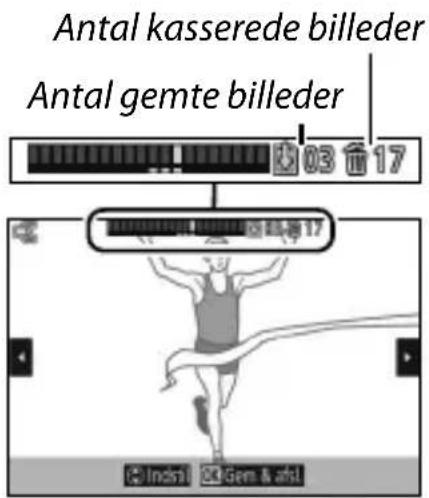
text_image
Antal kasserede billeder Antal gemte billeder 03 17 17 Indst. 5em & aft.7 Gem de valgte billeder.
Tryk på Ⓞ for at gemme de valgte billeder på hukommelseskortet. Hukommelseskortlampen lyser under optagelsen; bemærk, at det kan tage et stykke tid at gemme de valgte billeder alt efter optageforholdene og hukommelseskortets skrivehastighed. Når først billederne er optaget, behandles de som en enkelt gruppe under billedvisningen.

Tryk for at optage
Indstillingen Tryk for at optage i menuen F (feature) anvendes til at vælge billederne kopieret fra bufferen og over i den midlertidige lagring, når udløserknappen trykkes helt ned.
| Foregående billeder | Kameraet optager 20 foregående billeder. Udløserknappen trykket helt ned  |
| Foregående og følgende | Kameraet optager 10 foregående billeder og 10 følgende billeder. Udløserknappen trykket Udløserknappen trykket helt ned |
Optager 20 billeder på
Indstillingen Optager 20 billeder på i menuen F anvendes til at vælge, om billederne optages gennem 1/3 sek. (en billedhastighed på 60 bps) eller 1 sek. (20 bps).
Aktivt valg
Ved standardindstillingerne markeres det billede, der blev optaget, idet udløserknappen blev trykket helt ned, automatisk med ikonet i trin 6.
Tryk på F i indstillingen Fang de bedste øjeblikke viser nedenfor opstillede punkter. De tilgængelige punkter varierer alt efter den valgte indstilling (76, 81, 83).
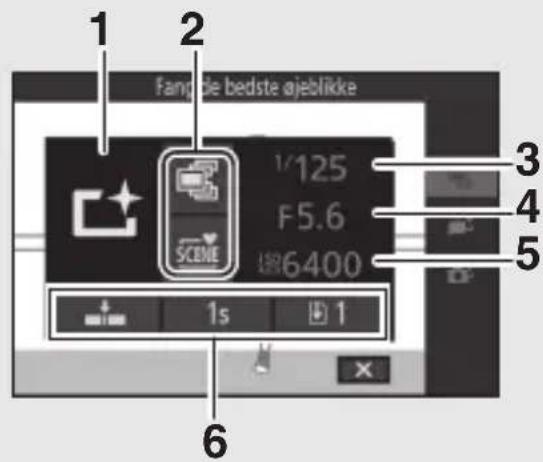
text_image
1 2 fanje de bedste ojeblikke 1/125 F5.6 SCENE 6400 3 4 5 6 1s 11 Optageindstil. 6
2 Fang de bedste øjeblikke.... 76
Eksponeringsindstilling.... 161
3 Lukkertid 68,70
4 Blændeåbning ......69, 70
5 ISO-følsomhed....172
6 Tryk for at optage....79
Optager 20 billeder på....79
Billeder gemt (standard)....78
Antal gemte billeder....84

Indstillingen Fang de bedste øjeblikke
Der kan ikke optages videoer, og det har ingen effekt at trykke på videooptageknappen. Flashen kan ikke anvendes.
Valg af dit øjeblik (Langsom visning)
Når der er valgt Langsom visning i indstillingen ☐ (fang de bedste øjeblikke), opfanger kameraet en kort sekvens af stillbilleder og viser dem i slowmotion, så du kan vælge det rigtige øjeblik til optagelse af billedet.
1 Vælg indstillingen □.
Drej programhjulet hen på □ (Fang de bedste øjeblikke).
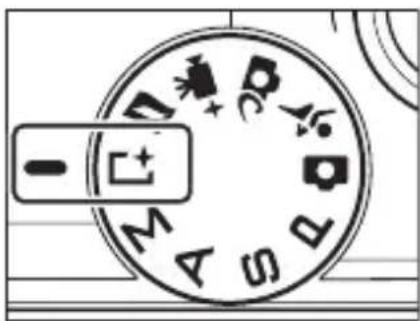
2 Vælg Langsom visning.
Tryk på F (feature) for at få vist menuen F. Markér Fang de bedste øjeblikke, og tryk på ⓄK, markér derefter Langsom visning, og tryk på ⓄK.
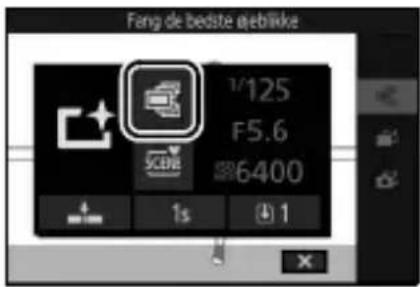
text_image
Fang de bedste aeblikke 1/125 F5.6 6400 4 1s 1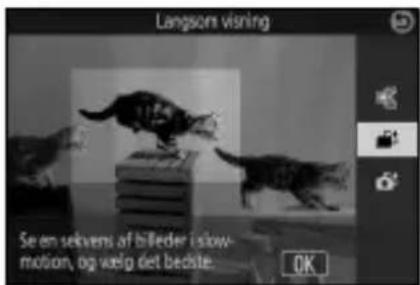
text_image
Langsom visning Se en sekvens af billeder i slow- motion, og welg det beckste. OK3 Komponér billedet.
Komponér billedet med dit motiv midt i billedet.
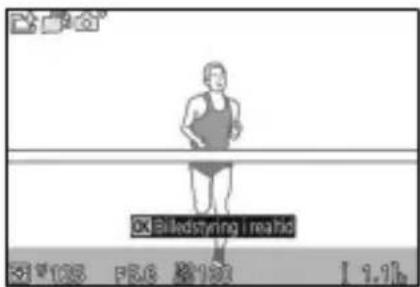
text_image
Bledstyring 1.000 51°135 F8.6 9.90 1.9.9b4 Tryk udløserknappen halvt ned.
Efter fokusering optager kameraet 20 billeder over i en midlertidig hukommelsesbuffer. Derefter afspiller det billederne langsomt i en kontinuerlig sløjfe, mens udløserknappen trykkes halvt ned. Ikonet ☐ vises på skærmen.
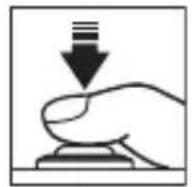
Statusindikator

Ved visning af det ønskede billede skal du trykke udløserknappen helt ned for at optage det aktuelle billede og kassere de resterende billeder. Det valgte billede vises i et par sekunder, når optagelsen er færdig. For at slette bufferens indhold og afslutte uden at optage et billede skal du udløse knappen uden at trykke den helt ned.
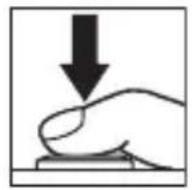
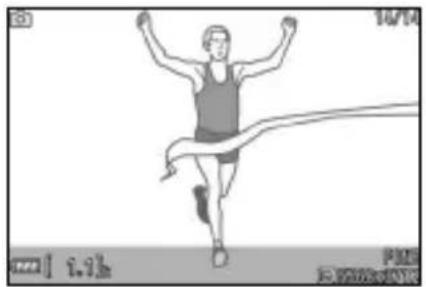
Lad kameraet vælge øjeblikket (Smart-billedvælger)
Smart-billedvælger hjælper dig med at fange et flygtigt udtryk i ansigtet på et portrætmotiv eller andre billeder med vanskelig timing som gruppebilleder taget ved fester. Hver gang lukkeren udløses, vælger kameraet automatisk det bedste billede og fire billeder, der kandiderer til bedste billede, baseret på komposition og bevægelse.
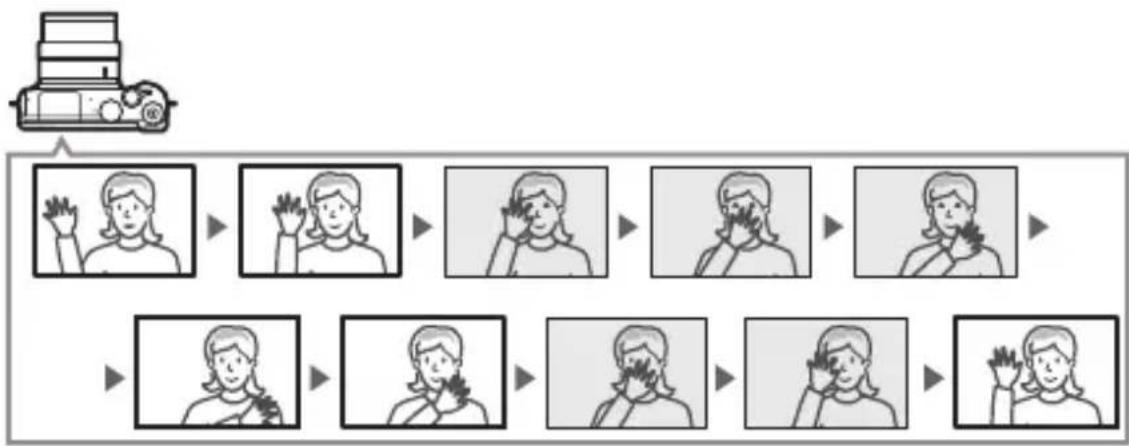
1 Vælg indstillingen 📁.
Drej programhjulet hen på □ (Fang de bedste øjeblikke).
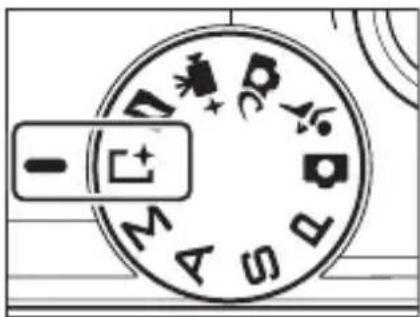
2 Vælg Smart-billedvælger.
Tryk på F (feature) for at få vist menuen F. Markér Fang de bedste øjeblikke, og tryk på Ⓞ, markér derefter Smart-billedvælger, og tryk på Ⓞ.
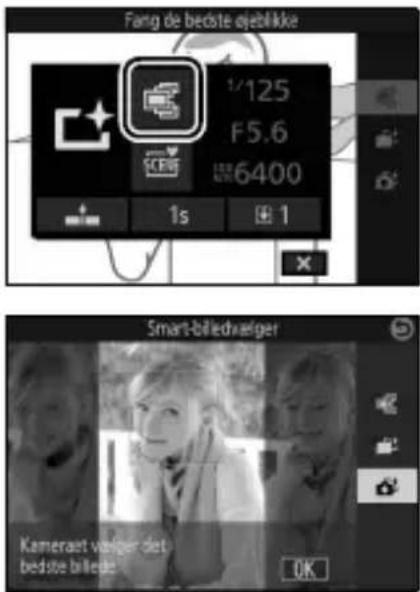
text_image
Fang de bedste ojeblikke 1/125 F5.6 6400 1s 1 Smart-billedveiger Kameraet vêiger det bedste billege OK3 Komponér billedet.
Komponér billedet med dit motiv midt i billedet.
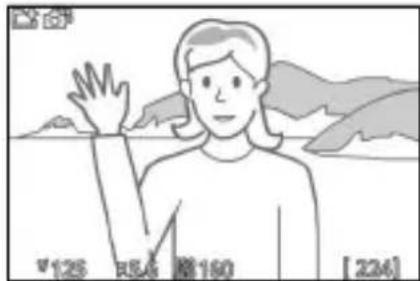
4 Start lagring af billederne i buffer.
Tryk udløserknappen halvt ned for at fokusere (☐ 34). Ikonet ☐ vises, när kameraet går i gang med at optage billeder over i hukommelsesbufferen. Kameraet justerer løbende fokus for at kompensere for ændringer i afstanden til motivet, mens udløserknappen trykkes halvt ned.
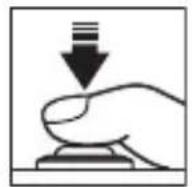
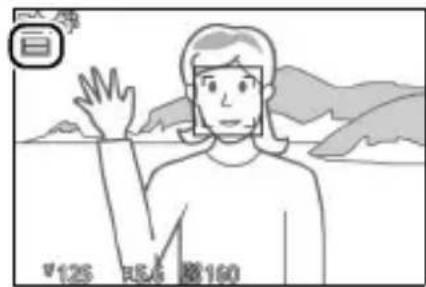
text_image
¥125 R$6 @1605 Optag.
Tryk forsigtigt udløserknappen helt ned. Kameraet sammenligner billeder, der er optaget over i bufferen, både før og efter at udløserknappen blev trykket helt ned, og vælger det bedste billede og fire billeder, der kandiderer til bedste billede, på hukommelseskortet. Under billedvisning behandles disse billeder som enkelt gruppe. Hvis ↓ 1 er valgt for
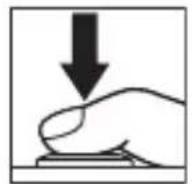
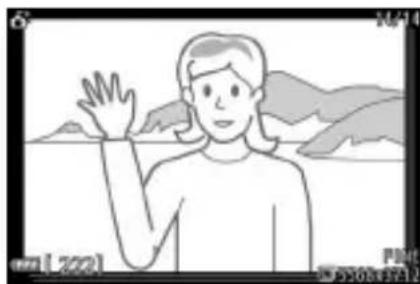
(feature), gemmer kameraet i stedet for kun det bedste billede. Det bedste billede vises på skærmen, när optagelsen er fuldført. Bemærk, at det kan tage et stykke tid.

Smart-billedvælger
Kameraet vælger automatisk et motivprogram, der passer til motivet.
Lagring i buffer
Lagringen i bufferen starter, når udløserknappen trykkes halvt ned, og slutter efter cirka 90 sekunder, eller når udløserknappen trykkes helt ned.
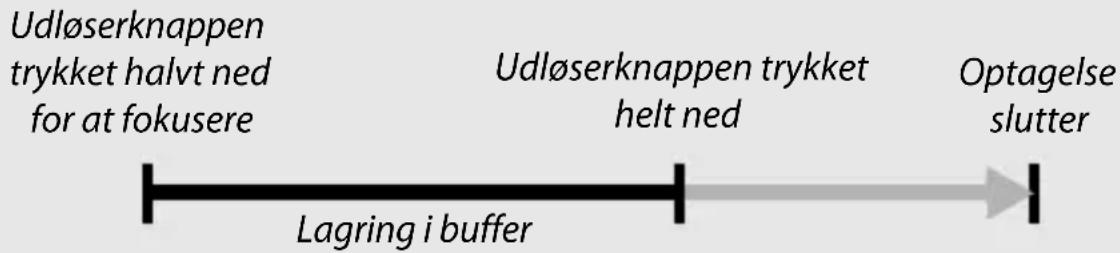
text_image
Udløserknappen trykket halvt ned for at fokusere Udløserknappen trykket helt ned Optagelse slutter Lagring i bufferFiler i Smart-billedvælger
Slet ikke filen "NCSPSLST.LST" fra mappen "NCFL" på hukommelseskortet, og skift ikke filnavnene på billeder taget med Smart-billedvælger. Kameraet identificerer i så fald ikke længere de pågældende filer som billeder i Smart-billedvælger og håndterer dem i stedet for som selvstændige billeder.
■Visning af billeder taget med Smart-billedvælger
Tryk på ▶, og anvend multivælgeren for at få vist billeder taget med Smart-billedvælger (37; billeder taget med indstillingen Smart-billedvælger indikeres af ikonet 📁). Ud af billederne optaget med Smart-billedvælger vises kun det bedste billede (når du trykker på ⬇ for at få vist det næste billede, springer kameraet over billederne, der kandiderer til bedste billede med det resultat, at det billede, der vises næstefter, ikke får et filnummer, der umiddelbart følger efter det aktuelle billedes). For at afslutte billedvisning og vende tilbage til optageindstilling skal du trykke udløserknappen halvt ned.
Valg af bedste billede
Ved visning af et billede taget med Smart-billedvælger kan du vælge det bedste billede ved at trykke på ⬇. Tryk på ⬇ eller ⬇ for at få vist de øvrige billeder i sekvensen, og tryk på ⭕ for at vælge det aktuelle billede som bedste billede. For at vende tilbage til normal billedvisning skal du trykke på ▶.
Bemærk, at valg af bedste billede kun er tilgængeligt, hvis ↓ 5 blev valgt for Antal gemte billeder i menuen F (feature), da billedet blev taget.
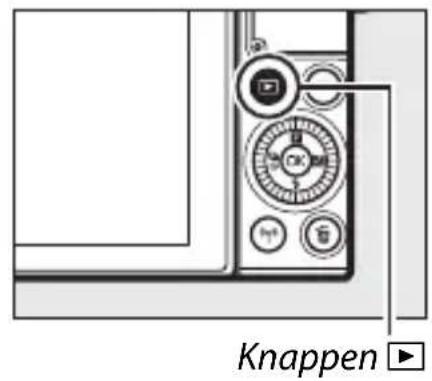
text_image
Knappen ►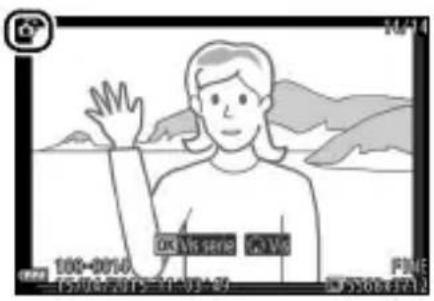
text_image
100-0010 OK/VS SERIE OK/VS FINE 15:00:0015 14:00:47 25:00:0013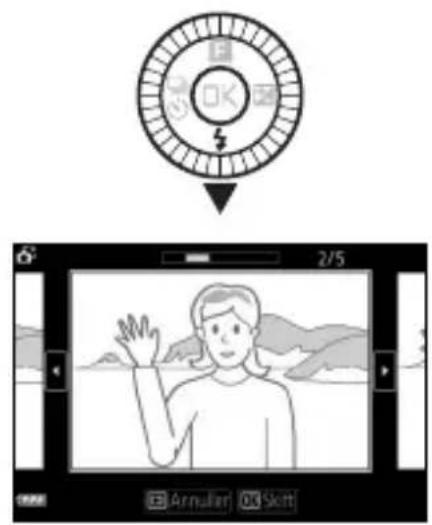
■Sletning af billeder
Tryk på ☑, när der vælges et billede taget med Smart-billedvælger, frembringer en dialogboks for bekræftelse; tryk igen på ☑ for at slette det bedste billede og billederne, der kandiderer til bedste billede, eller tryk på ▶ for at afslutte uden at slette billederne. Bemærk, at när først billeder er slettet, kan de ikke gendannes.
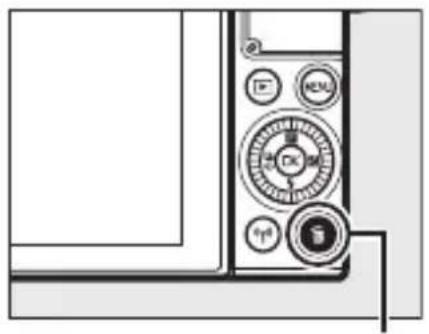
text_image
Vil du slette alle billeder i den aktuelle serie (beskyttede billeder undtaget)? © 1.a © Annuler
Sletning af enkelte billeder
Tryk på knappen ☑ i dialogboksen for valg af bedste billede frembringer følgende valgmuligheder; markér en indstilling ved hjælp af multivælgeren, og tryk på ☐ for at vælge.
- Dette billede: Slet det aktuelle billede (bemærk, at billedet, der aktuelt er valgt som bedste billede, ikke kan slettes).
- Alle undt. bedste billede: Slet billederne, der kandiderer til bedste billede, men ikke billedet, der aktuelt er valgt som bedste billede.
Der vises en dialogboks for bekræftelse; for at slette det valgte billede eller de valgte billeder skal du markere Ja og trykke på OK.
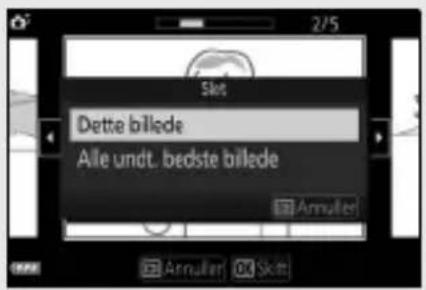
text_image
2/5 Slot Dette billede Alle undt. bedste billede Annulier Annulier 04 SkittKombination mellem billeder og korte videovignetter (indstillingen Snapshot med video)
Optag korte videovignetter med dine billeder. Hver gang lukkeren udløses, optager kameraet et stillbillede og et videoklip med en varighed på omtrent 1,6 sekunder. Når det resulterende "Snapshot med video" vises på kameraet, afspilles videoen i slowmotion gennem cirka 4 sekunder efterfulgt af stillbilledet.
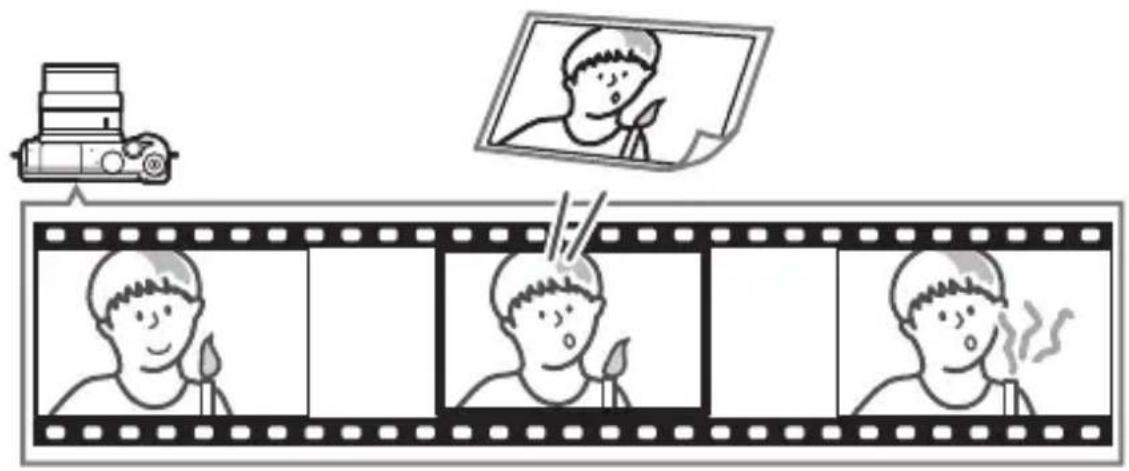
1 Vælg indstillingen ▶.
Drej programhjulet hen på 📋 (Snapshot med video).
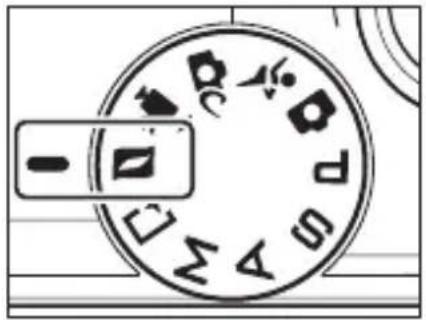
2 Komponér billedet.
Komponér billedet med dit motiv midt i billedet.
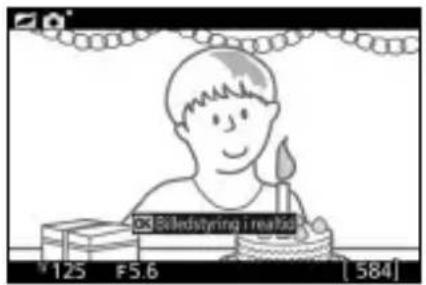
text_image
Såledstyrning realist 125 F5.6 [584]
3 Start lagring i buffer.
Tryk udløserknappen halvt ned for at fokusere (☐ 34). Ikonet ☐ vises, när kameraet går i gang med at optage optagelser over i hukommelsesbufferen.
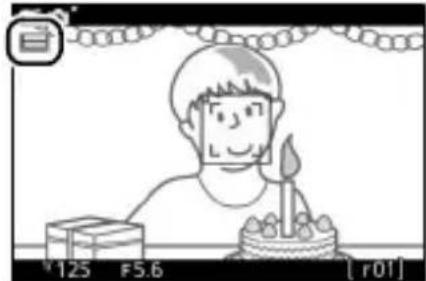
Tryk forsigtigt udløserknappen helt ned. Kameraet optager et billede sammen med en videooptagelse af cirka 1,6 sekunders varighed, der starter før og slutter efter, at udløserknappen blev trykket helt ned. Bemærk, at det kan tage et stykke tid. Når optagelsen er fuldført, vises billedet i nogle få sekunder.
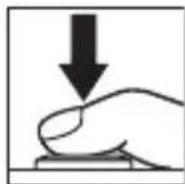
Der kan ikke optages videoer ved hjælp af videooptageknappen, og flashen kan ikke anvendes.
Tryk på F i indstillingen Snapshot med video viser følgende punkter:
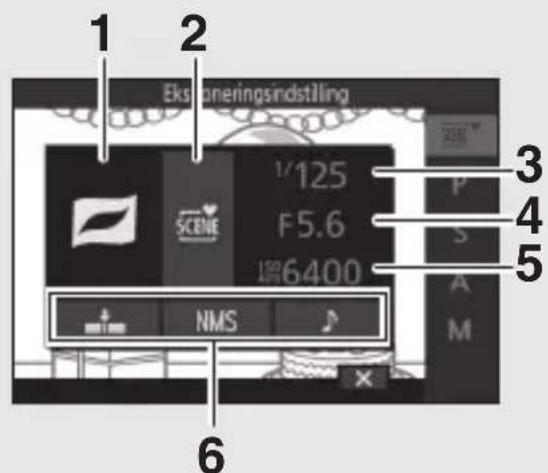
text_image
Eksloningsindstilling 1 2 1/125 F5.6 增6400 3 P S A M 4 5 NMS 61 Optageindstil. 6
2 Eksponeringsindstilling......161
3 Lukkertid 68,70
4 Blændeåbning ......69, 70
5 ISO-følsomhed....172
6 Video før/efter 91
Filformat....92
Lyd 92

■Video før/efter
Anvend indstillingen Video før/efter i menuen F (feature) (90) til at vælge, hvorvidt videodelene af snapshots med video slutter, når udløserknappen trykkes helt ned eller ca. 0,6 sekunder efter (88). Hvis 1,6 sek./0 sek. er valgt, bliver billedet, der anvendes til snapshot med video, videoens sidste billede.
| 1,0 sek./0,6 sek. | Videooptagelsen starter omtrent ét sekund, før udløserknappen trykkes helt ned, og slutter cirka 0,6 sekunder efter.Udløserknappen trykkethalvt ned 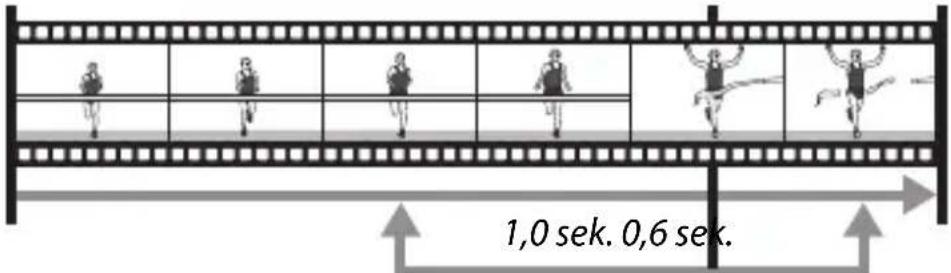 Udløserknappen trykkethelt ned Udløserknappen trykkethelt ned |
| 1,6 sek./0 sek. | Kameraet optager videooptagelser af cirka 1,6 sekunders varighed, der slutter, når udløserknappen trykkes helt ned.Udløserknappen trykkethalvt ned 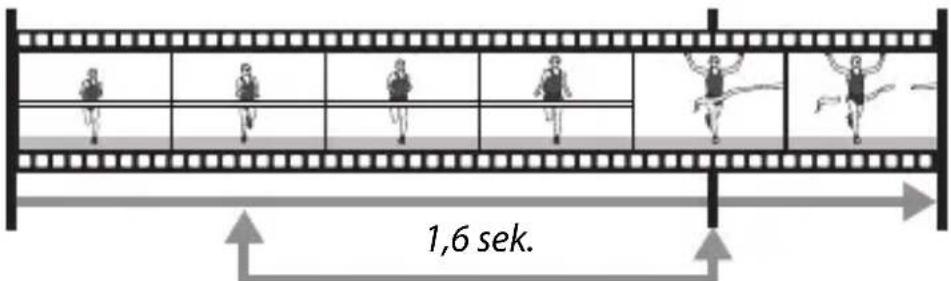 Udløserknappen trykkethelt ned Udløserknappen trykkethelt ned |

Filformat
Indstillingen Filformat i menuen F kan anvendes til at vælge filformat for snapshots med video.
| NMS-filer | Snapshots med video optages som en MOV-fil med en varighed på 4 sek. og et JPEG-billede. Du kan kun få vist snapshots med video på kameraet eller ved hjælp af ViewNX-i (140). |
| MOV-fil | Snapshots med video optages som en MOV-fil med en varighed på 10 sek., der kan vises i en række computerprogrammer. Snapshot med video vises ikke automatisk, når optagelsen slutter (89); for information om visning af videoer i snapshot med video, se side 46. |
Lyd

For at optage omkring fire sekunders lyd på snapshot med video, der begynder ved starten af videooptagelsen, skal du anvende multivælgeren og knappen Ⓞ til at vælge Omgivende for Lyd i menuen F (feature). Snapshot med video kan også optages med baggrundsmusik (Baggrundsmusik) eller uden lyd (Ingen).
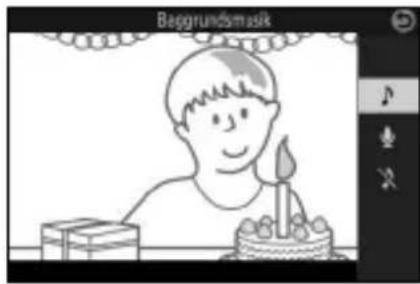
Visning af snapshots med video
Tryk på ▶, og anvend multivælgeren for at få vist et snapshot med video (37; snapshots med video indikeres af ikonet ▶). Tryk på knappen Ⓞ eller tryk på ikonet ▶ under visning af et snapshot med video afspiller videodelen i slowmotion i omtrent 4 sekunder efterfulgt af billedet; afspilningen ak kompagneres af lydsporet valgt med indstillingen Lyd (92). For at afslutte billedvisning og vende tilbage til optageindstilling skal du trykke udløserknappen halvt ned.
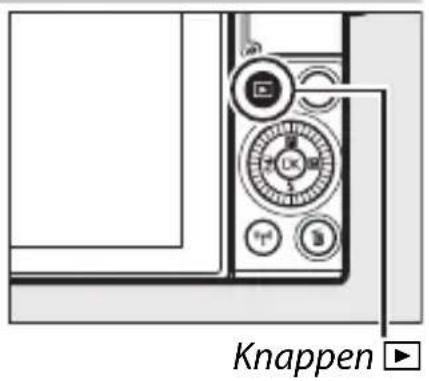
text_image
Knappen ►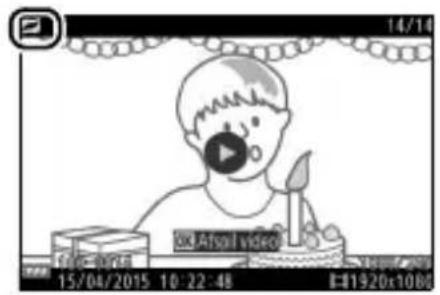
Sletning af snapshots med video
For at slette det aktuelle snapshot med video skal du trykke på 📄. Der vises en dialogboks for bekræftelse; tryk igen på 📄 for at slette billedet og videoen og vende tilbage til billedvisning, eller tryk på ▶ for at afslutte uden at slette filen. Bemærk, at når først snapshots med video er slettet, kan de ikke gendannes.
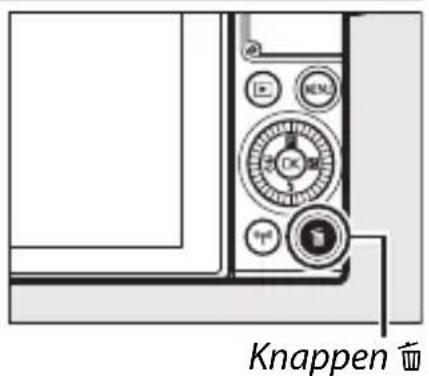
text_image
Knappen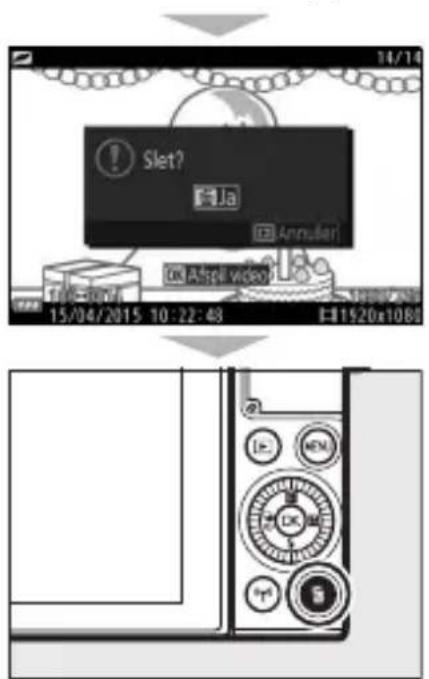
text_image
Slet? Ja Annuiler 15/04/2015 10:22:48 1520x1080
Mere om fotografering
Dette afsnit beskriver de andre funktioner, du kan anvende, når du tager billeder.
Styring af live-billede
Styringen af live-billeder giver dig eksempler på styringsændringernes påvirkning af den endelige fotografering. Styringerne af live-billeder er tilgængelige i indstillingerne vist til højre (i andre indstillinger end auto er styringerne af live-billeder kun tilgængelige, når SCENE® Automatisk motivvælger er valgt som eksponeringsindstilling, 161). I indstillingen Avanceret video gælder styringerne af live-billede for HD, hurtig bevægelse, springklip og 4-sekunders videoer. I indstillingen Fang de bedste øjeblikke gælder styringerne af live-billede for Aktivt valg og Langsom visning, men knappen Aktiv D-Lighting er ikke tilgængelig.

1 Vælg en styring af live-billede.
Tryk på ☐ i optagevisningen, markér derefter en indstilling, og tryk på ☐ for at få vist den valgte styring. For yderligere information, se side 95.

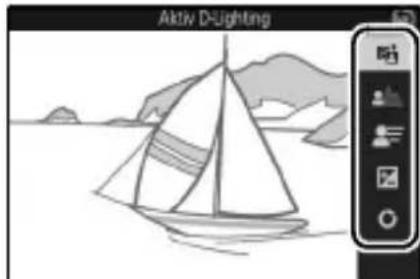
2 Vælg en indstilling.
Drej multivælgeren for at justere styringen med eksempelvisningen på skærmen som vejledning. Tryk på Ⓞ, när styringen er justeret som ønsket. For information om anvendelse af den kreative palet, se side 96.
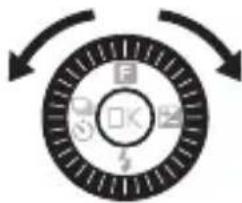
flowchart
graph TD
    A["Start"] --> B{Process Step}
    B --> C["Loop Back"]
    C --> D["End"]
Baggrundssløring: Gør baggrundsdetaljer blødere for at fremhæve dit motiv eller for at bringe både baggrund og forgrund i fokus.
Skærpelse af baggrund Blødere baggrund
Bevægelsesslør (kun automatisk indstilling): Foreslår bevægelse ved at sløre motiver i bevægelse eller "fastfryser" bevægelse for tydeligt at opfange motiver i bevægelse.
Fastfrys bevægelse Slør bevægelse
Forøg effekt
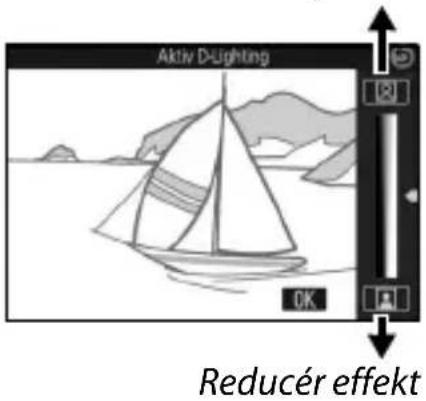
text_image
Aktiv D-Lighting OK Reducér effektGør baggrunden skarpere

text_image
Baggrundslaring Gør baggrunden blødereFastfrys bevægelse
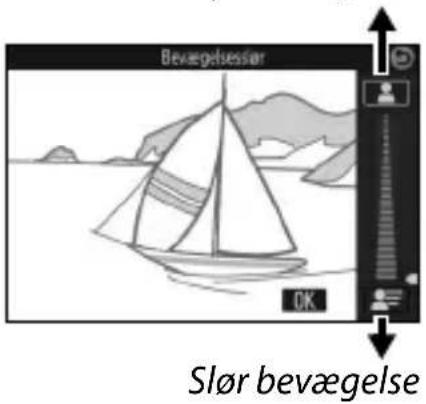
text_image
Bevægelsiør Slør bevægelseKreativ palet: For at vælge en kreativ effekt skal du dreje multivælgeren eller bruge en finger til at dreje den kreative palet på skærmen. Den valgte effekt er synlig på skærmen og ændrer sig gradvist, efterhånden som paletten drejes (for at nulstille paletten skal du trykke på Nulstil under visning af den kreative palets markør).

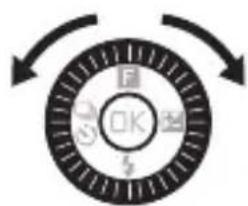
text_image
OK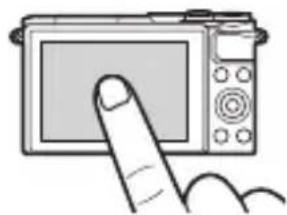
Billeder og videoer optages med den valgte effekt; bemærk dog, at indstillingerne for optagelse ved tryk ikke er tilgængelige, når den kreative palet vises (111).
Styring af live-billede
Kontinuerlig optagelse er ikke tilgængelig (☐ 97), og den indbyggede flash kan ikke anvendes, når styring af live-billede er slået til.
Kontinuerlig indstilling
Tag en serie (billedserie) af kontinuerlige billeder.
1 Få vist indstillingerne for udløserindstilling.
Tryk på ⬇ (☐) for at få vist indstillingerne for udløserindstilling.
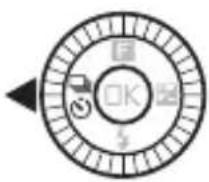
2 Vælg 📁.
Markér □ (kontinuerlig), og tryk på ▶ for at få vist indstillingerne for billedhastighed.
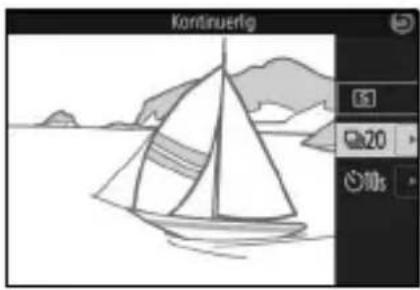
3 Vælg en billedhastighed.
Markér den ønskede billedhastighed, og tryk på Ⓞ. Billedhastigheden udtrykkes som antal optagede billeder pr. sekund (bps); vælg mellem billedhastigheder på omtrent 5, 10, 20, 30 og 60 bps (henholdsvis ☐, ☐10, ☐20, ☐30 og ☐60).
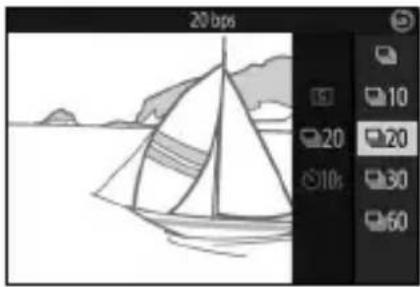
Undtagen når ☐ er valgt, er det maksimale antal billeder, der kan tages i en enkelt billedserie, 20.
4 Komponér motivet, og optag.
Tryk udløserknappen helt ned for at optage billedserien.
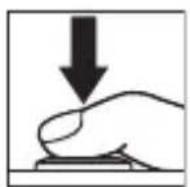


Kontinuerlig indstilling
Der tages kun ét billede, hvis flashen går af, når ☐ er valgt; i indstillingerne 10, 20, 30 og 60 bps går den indbyggede flash ikke af.
Hukommelseskortlampen lyser, mens der optages billeder over på hukommelseskortet. Afhængigt af optageforholdene og hukommelseskortets skrivehastighed kan optagelse tage et stykke tid. Hvis det genopladelige batteri aflades, før alle billeder er optaget, deaktiveres udløseren, og de resterende billeder overføres til hukommelseskortet.
Kontinuerlig optagelse er ikke tilgængelig med styringerne af live-billede (☐ 94) eller i indstillingerne Selvportræt, Kreativ, Fang de bedste øjeblikke, Avanceret video eller Snapshot med video.

Visning af billeder taget i kontinuerlig indstilling
Hver billedserie afspilles som gruppe. Dette kan ændres ved hjælp af punktet Sekvensvisningsindstill. i billedvisningsmenuen (152).

Bufferstørrelse
Kameraet er udstyret med en hukommelsesbuffer til midlertidig lagring, hvilket gør det muligt at fortsætte med at fotografere, mens der gemmes billeder på hukommelseskortet. Det omtrentlige antal billeder, der kan lagres i hukommelsesbufferen med de aktuelle indstillinger, vises, når
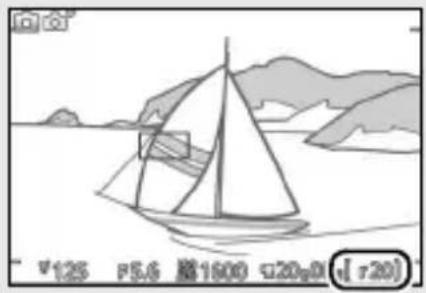
udløserknappen trykkes halvt ned (dette antal er kun et skøn og varierer alt efter optageforholdene). Illustrationen viser visningen, når der endnu er plads i bufferen til omkring 20 billeder.

Enkeltbillede
For kun at tage ét billede, hver gang udløserknappen trykkes helt ned, skal du vælge S (enkeltbillede) som udløserindstilling. Enkeltbillede er ikke tilgængelig i indstillingen Sport.
Selvudløserindstillinger
Selvudløseren anvendes til at forsinke lukkerudløsningen i indtil 10 eller 2 sekunder, efter at udløserknappen trykkes helt ned.
1 Få vist indstillingerne for udløserindstilling.
Tryk på ⬇ (☐) for at få vist indstillingerne for udløserindstilling.
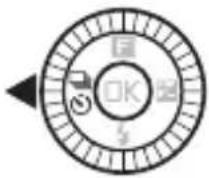
2 Vælg ⚙.
Markér ⚙ (selvudløser), og tryk på ⬇ for at få vist indstillingerne for selvudløser.
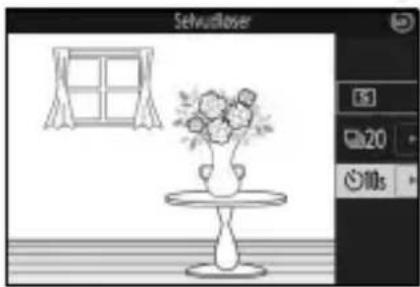
3 Vælg den ønskede selvudløserindstilling.
Anvend multivælgeren til at markere ⚙10s eller ⚙2s, og tryk på ⓄK.
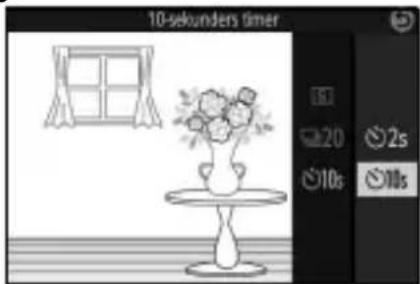
4 Montér kameraet på et stativ.
5 Komponér billedet, og optag.
Tryk udløserknappen halvt ned for at fokusere, og tryk derefter udløserknappen helt ned. Selvudløserlampen begynder at blinke, og en biplyd starter. To sekunder før billedet tages, holder lampen op med at blinke, og biplyden bliver hurtigere.
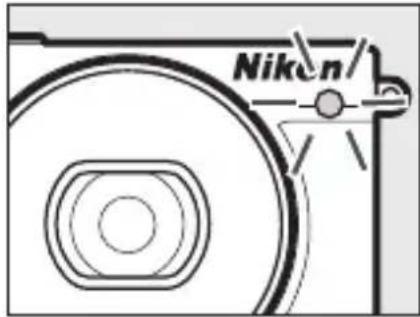
text_image
Nikon/1Bemærk, at timeren muligvis ikke starter, eller at et billede muligvis ikke kan tages, hvis kameraet er ude af stand til at fokusere eller i andre situationer, hvor lukkeren ikke kan udløses. Slukning af kameraet annullerer selvudløseren.

Videoindstilling
For at optage videoer med selvudløseren skal du vælge indstillingen Avanceret video og anvende videooptageknappen til at starte timeren. Optagelse af video slutter, når der trykkes på videooptageknappen endnu en gang.
Hæv flashen
I indstillingerne P, S, A eller M skal du trykke på pop op-flashknappen for at hæve flashen før optagelse. Optagelsen afbrydes, hvis flashen hæves, mens timeren er ved at tælle ned.
Se også
For information om styring af de biplyde, der lyder ved anvendelse af selvudløseren, se side 197.
Eksponeringskompensation
Eksponeringskompensation anvendes til at ændre eksponeringen fra den værdi, kameraet foreslår, så billeder gøres lysere eller mørkere.
Anvend multivælgeren til at vælge mellem værdier fra -3 EV
Generelt skal du anvende plusværdier til at gøre billedet lysere og minusværdier til at gøre det mørkere.
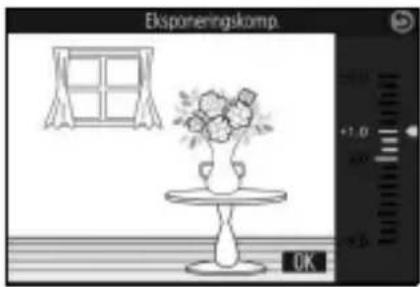
Den normale eksponering kan gendannes ved at indstille eksponeringskompensationen til ±0. I indstillingerne P, S og A nulstilles eksponeringskompensationen ikke ved slukning af kameraet.
Eksponeringskomp.
Eksponeringskompensation er mest effektiv, när den anvendes med centervægtet lysmåling eller spotmåling (166).
Den indbyggede flash
Når der anvendes indbygget flash, påvirker eksponeringskompensation både baggrundseksponering og flashniveau.
Den indbyggede flash
Anvend den indbyggede flash som ekstra belysning, når motivet er dårligt belyst eller for at "udfylde" (oplyse) motiver taget i modlys. Den indbyggede flash er tilgængelig i følgende optageindstillinger; bemærk dog, at visse kameraindstillinger automatisk deaktiverer den indbyggede flash:
Automatiske pop op-indstillinger
I indstilling (auto), og når der er valgt en anden indstilling end HDR (HDR), let panorama (☐), aftenlandskab (☐) eller landskab (☐) i indstilling (kreativ), popper flashen automatisk op og går af efter behov.
1 Vælg en flashindstilling.
Tryk på ⬇ (⚡) på multivælgeren for at få vist en liste over flashindstillinger. Anvend derefter multivælgeren til at markere den ønskede indstilling, og tryk på ⭕ for at vælge den.
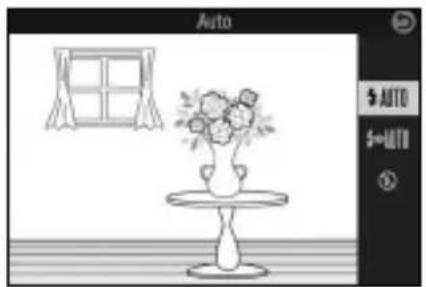
Tryk udløserknappen halvt ned for at fokusere og helt ned for at optage. Flashen popper op og går af efter behov.
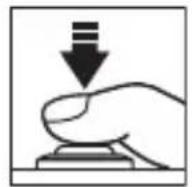
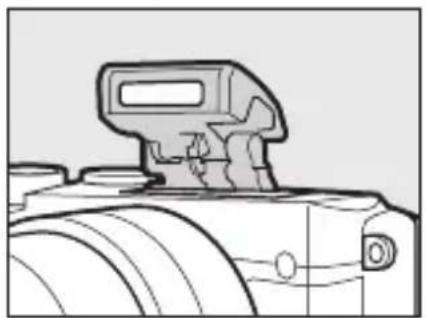
Du kan vælge mellem følgende flashindstillinger:
- AUTO (automatisk flash): Når belysningen er dårlig, eller motivet er taget i modlys, popper flashen automatisk op, når udløserknappen trykkes halvt ned, og går af efter behov.
- AUTO (auto med rød-øje-reduktion): Anvendes til portrætter.
Flashen popper op og går af efter behov, men før den går af, lyser rød-øje-reduktionslyset for at hjælpe med at reducere "rød-øje". - (fra): Flashen går ikke af.

Manuelle pop op-indstillinger
I indstillingerne P, S, A, M og Selvportræt skal flashen hæves manuelt. Flashen går ikke af, hvis den ikke hæves.
1 Hæv flashen.
Tryk på pop op-flashknappen for at hæve flashen.
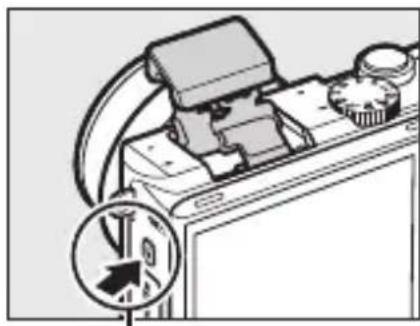
2 Vælg en flashindstilling.
Tryk på ⬇ (⚡) på multivælgeren for at få vist en liste over flashindstillinger. Anvend derefter multivælgeren til at markere den ønskede indstilling, og tryk på ⭕ for at vælge den.
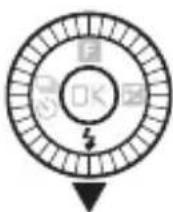
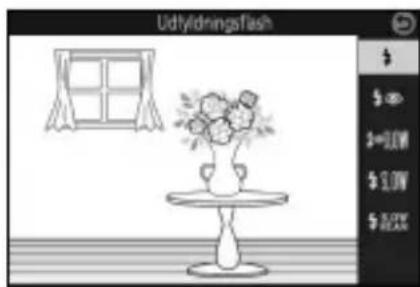
Flashen går af ved hvert billede. For at deaktivere flashen skal du forsigtigt trykke den nedad, indtil den låser.
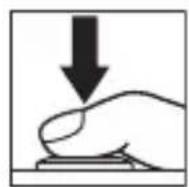
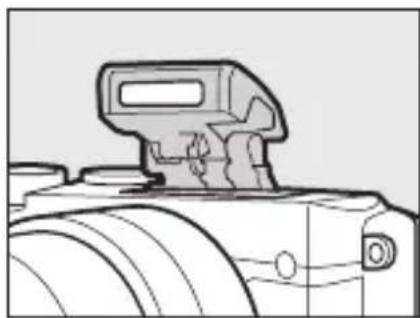
Du kan vælge mellem følgende flashindstillinger:
- (udfyldningsflash): Flashen går af ved hvert billede.
- (rød-øje-reduktion): Anvendes til portrætter. Flashen går af ved hvert billede, men før den går af, lyser rød-øje-reduktionslyset for at hjælpe med at reducere "rød-øje".
- SLOW (rød-øje-reduktion med langtidssynkronisering): Som for "rød-øje-reduktion" ovenfor, bortset fra at lukkertiden automatisk forlænges for at fange baggrundsbelysning om aftenen eller ved ringe belysning. Anvendes, når du ønsker at medtage baggrundsbelysning på portrætter. Kun tilgængelig i indstillingerne P og A.
- SLOW (udfyldningsflash + langtidssynkronisering): Som for "udfyldningsflash" ovenfor, bortset fra at lukkertiden automatisk forlænges for at fange baggrundsbelysning om aftenen eller ved ringe belysning. Anvendes, når du ønsker at fange både motiv og baggrund. Kun tilgængelig i indstillingerne P og A.
- SLOW (bageste lukkergardin + langtidssynkronisering): Som for "synkronisering med bageste lukkergardin" nedenfor, bortset fra at lukkertiden automatisk forlænges for at fange baggrundsbelysning om aftenen eller ved ringe belysning. Anvendes, når du ønsker at fange både motiv og baggrund. Kun tilgængelig i indstillingerne P og A.
- REAR (synkronisering med bageste lukkergardin): Flashen går af, lige inden lukkeren lukker, og skaber en strøm af lys bag lyskilder i bevægelse som vist nedenfor til højre. Kun tilgængelig i indstillingerne S og M.
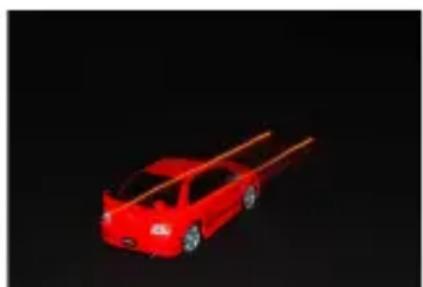
Ved anvendelse af flashen skal du sørge for, at den er hævet helt som vist til højre. Rør ikke ved flashen under optagelse.
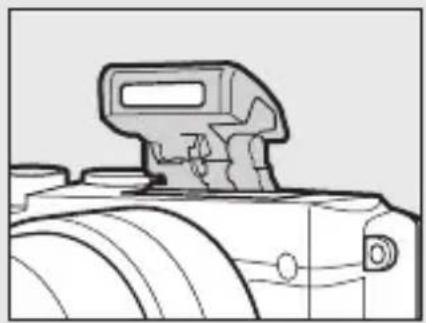
Sådan sænkes den indbyggede flash
For at spare strøm, när flashen ikke anvendes, skal du forsigtigt trykke den nedad, til låsen falder i hak. Brug ikke vold. Hvis denne anvisning ikke overholdes, kan det medføre funktionsfejl i produktet.
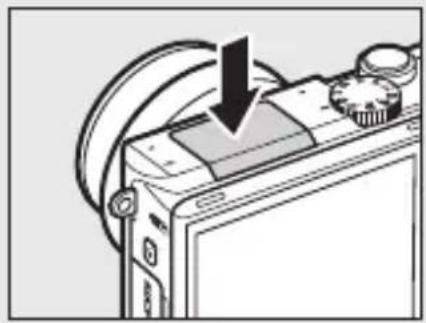
Flashindikatoren (⚡) lyser for at vise, at flashen er fuldt opladet, när udløserknappen trykkes halvt ned.
Anvendelse af den indbyggede flash
Hvis flashen går af flere gange hurtigt efter hinanden, deaktiveres flashen og lukkeren muligvis midlertidigt for at beskytte flashen. Der kan igen tages billeder efter en kort pause.
Genstande tæt på kameraet kan blive overeksponerede på billeder taget med flashen ved høje ISO-følsomheder.
For at undgå vignettering skal du fjerne modlysblænderne og optage ved afstande på mindst 0,6 m. Visse objektiver kan forårsage vignettering ved større afstande eller dække for rød-øje-reduktionslyset, så rød-øje-reduktion påvirkes. Følgende illustrationer viser vignetteringseffekten, der frembringes, när objektivet kaster skygger under anvendelse af den indbyggede flash.
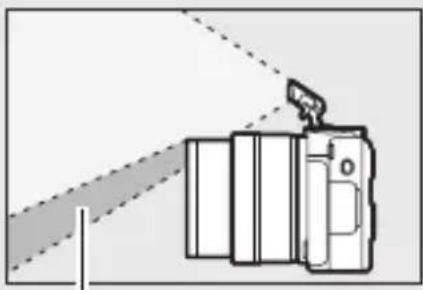
Blænde, følsomhed og flashområde
Flashområdet varierer alt efter følsomhed (ISO-værdi) og blænde.
Selvportrætter
For at komponere selvportrætter på skærmen skal du vende skærmen om som vist og følge nedenstående trin.
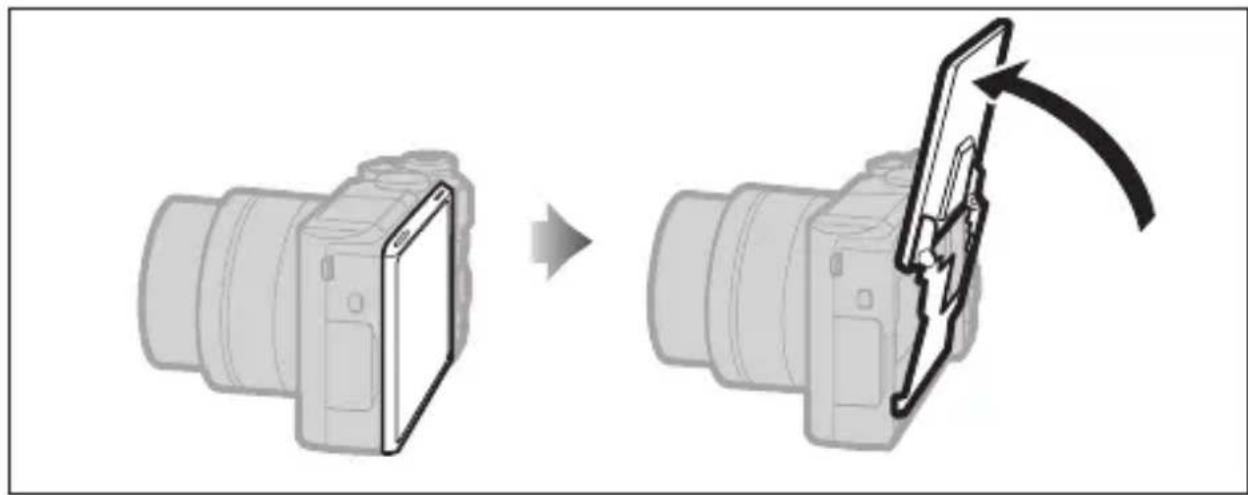
Kameraet vælger tilstanden Selvportræt.
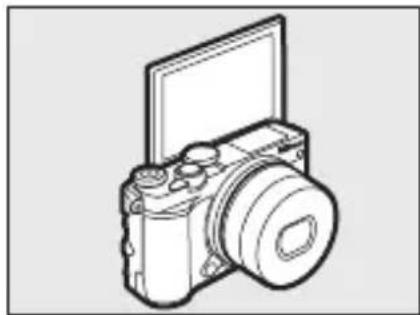
Følgende indstillinger kan justeres med berøringsknapperne:
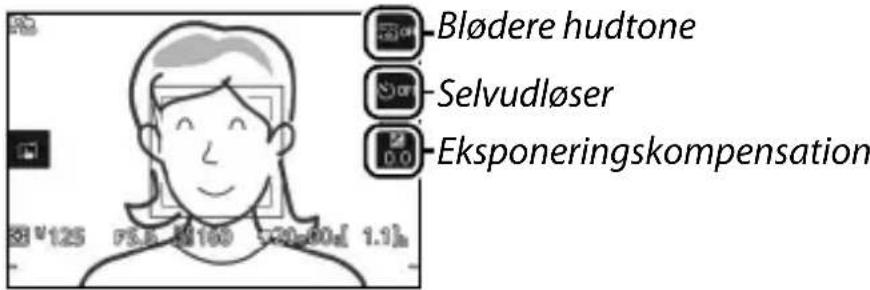
text_image
Blødere hudtone Selvudløser Eksponeringskompensation| Tryk for at aktivere eller deaktivere blødere hudtone. Aktivering af blødere hudtone gør hudens udseende blødere på portrætmotiver registreret af kameraet (op til et maksimum på tre), men bemærk, at du ikke kan få vist et eksempel på effekten på skærmen. | |
| Tryk for at rulle igennem selvudløserindstillingerne som følger: 2 sekunders timer, 10 sekunders timer og selvudløser fra. | |
| Tryk på eksponeringsindikatoren for at justere eksponeringskompensationen (101), og tryk på OK for at afslutte, når justeringerne er gennemført. |
3 Optag.
Tryk på skærmen for at fokusere på det valgte motiv, og tag billedet, eller tryk udløserknappen halvt ned for at fokusere og helt ned for at tage billeder. Anvend videooptageknappen for at optage videoer. Videoer optages ved 1080/30p.
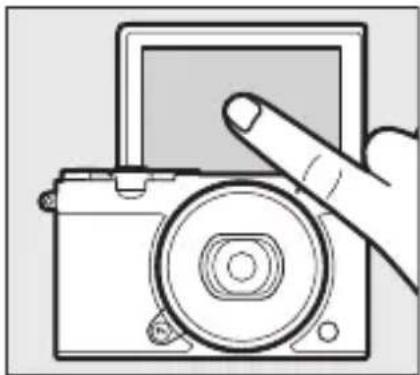
4 Afslut tilstanden Selvportræt.
Ved at flytte skærmen væk fra positionen for selvportræt afsluttes tilstanden Selvportræt.
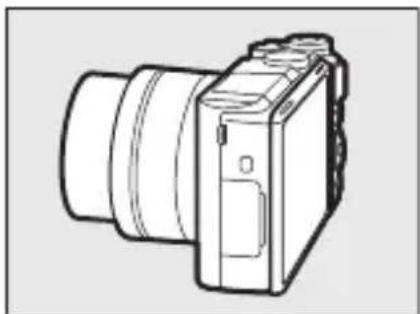
Tilstanden Selvportræt
Berøringsskærmsknapperne er altid tilgængelige i tilstanden Selvportræt uanset den valgte indstilling for Berøringsskærmsknapper i opsætningsmenuen (194). Alle andre knapper med undtagelse af afbryderen og udløserknappen, videooptageknappen og pop op-flashknapperne deaktiveres; anvend pop op-flashknappen til at hæve flashen efter behov. Flashen går af i indstillingen AUTO (auto + rød-øje-reduktion). Billeder taget i tilstanden Selvportræt med NEF (RAW) eller NEF (RAW) + JPEG fine valgt som billedkvalitet optages som finkvalitets JPEG-billeder.
Hvis Fra er valgt for Tilstanden Selvportræt i opsætningsmenuen (197), går kameraet ikke i tilstanden Selvportræt, når skærmen vendes om, og billederne tages i stedet for i indstillingen valgt med programhjulet.

Indstillinger for optagelse ved tryk
Tryk på ikonet til højre for at vælge den funktion, der udføres ved tryk på skærmen i optageindstilling. De tilgængelige indstillinger varierer alt efter optage- og fokusindstillingen.
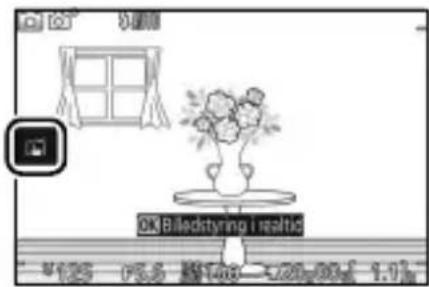
text_image
OK Biledstyring i realtud *125 75.5 140-120.00 1.1Indstillingerne Auto, Kreativ og Selvportræt
Vælg mellem følgende indstillinger.
| Når du trykker på et motiv i visningen, fokuserer kameraet og tager et billede. | |
| Tryk på skærmen for at placere fokuspunktet, når Aftenlandskab, Landskab eller Nærbillede er valgt i kreativ indstilling. For at fokusere skal du trykke udløserknappen halvt ned. | |
| Tryk på visningen under optagelsen har ingen effekt. |
Indstillingen Sport
| Tryk på skærmen for at placere fokuspunktet. For at fokusere skal du trykke udløserknappen halvt ned. | |
| Tryk på visningen under optagelsen har ingen effekt. |
Indstillingerne P, S, A og M
Den funktion, der udføres ved tryk på visningen, afhænger af, hvorvidt kameraet er i autofokusindstilling eller manuel fokusindstilling.
■Autofokusindstillinger
Følgende indstillinger er tilgængelige i autofokusindstillingerne (AF-A, AF-S og AF-C).
 | Når du trykker på et motiv i visningen, fokuserer kameraet og tager et billede. |
 | Tryk på visningen for at placere fokuspunktet, når enkeltpunkts-AF er valgt som indstilling af AF-metode (188). For at fokusere skal du trykke udløserknappen halvt ned. |
 | Tryk på et motiv for at starte sporing, når der er valgt følg motiv for indstilling af AF-metode (188). |
 | Tryk på visningen under optagelsen har ingen effekt. |
■Manuel fokusindstilling
Følgende indstillinger er tilgængelige i manuel fokusindstilling.
| Når du trykker på visningen, tager kameraet et billede uden først at justere fokus. | |
| Tryk på et motiv for at få det vist i en større forstørrelse på skærmen (186). | |
| Tryk på visningen under optagelsen har ingen effekt. |

Indstillingen Avanceret video
Den funktion, der udføres ved tryk på visningen, afhænger af, hvorvidt kameraet er i autofokusindstilling eller manuel fokusindstilling.
■Autofokusindstillinger
Følgende indstillinger er tilgængelige i autofokusindstillingerne (AF-F og AF-S).
| 52AF | For at fokusere, når der er valgt autopunkts-AF eller enkeltpunkts-AF for indstilling af AF-metode (188), skal du trykke på dit motiv i visningen. |
| Tryk på et motiv for at starte sporing, når der er valgt følg motiv for indstilling af AF-metode (188). | |
| 52OFF | Tryk på visningen under optagelsen har ingen effekt. |
■Manuel fokusindstilling
Følgende indstillinger er tilgængelige i manuel fokusindstilling.
| Tryk på et motiv for at få det vist i en større forstørrelse på skærmen (186). | |
| Tryk på visningen under optagelsen har ingen effekt. |
Indstillinger, der ikke understøttes
Indstillingerne for optagelse ved tryk er ikke tilgængelige i indstillingerne Fang de bedste øjeblikke og Snapshot med video, eller når 4K-video er valgt i indstillingen Avanceret video.
Tag billeder ved hjælp af indstillingerne for optagelse ved tryk
Undlad at trykke for hårdt. Kameraet kan bevæge sig, när lukkeren udløses, og sløre billederne.
Udløserknappen kan anvendes til at fokusere og tage billeder, selv når ikonet 📄 vises for at indikere, at indstillingerne for optagelse ved tryk er aktive. Anvend udløserknappen til at tage billeder i kontinuerlig optageindstilling (📖 97) og under optagelse af video. Indstillingerne for optagelse ved tryk kan kun anvendes til at tage billeder ét ad gangen i kontinuerlig optageindstilling og kan ikke anvendes til at tage billeder under optagelse af video. I selvudløserindstilling (📖 99) låser tryk på skærmen fokus og starter timeren; billedet tages efter ti eller to sekunder.
Wi-Fi
Det kan Wi-Fi bruges til
Kameraet kan via trådløse Wi-Fi-netværk tilsluttes til en smartenhed (smartphone eller tablet) med Nikons særlige Wireless Mobile Utility-app (118).
Download billeder
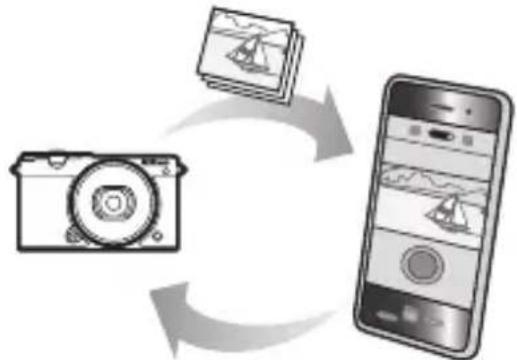
På smartenheden skal du tilslutte til tjenesten Google Play, App Store eller et andet sted med apps og søge efter "Wireless Mobile Utility". For yderligere information, se instruktionerne, der følger med smartenheden.
2 Installér app'en.
Læs beskrivelsen af app'en, og installér app'en. Du kan finde en brugervejledning til Wireless Mobile Utility i PDF-format til download på følgende URL'er:
- Android: http://nikonimglib.com/ManDL/WMAU/
- iOS: http://nikonimglib.com/ManDL/WMAU-ios/
Ved standardindstillingerne er trådløs sikkerhed ikke aktiveret.
Aktivér trådløs sikkerhed på kameraet før tilslutning.
■Aktivering af trådløs sikkerhed
1 Vælg Wi-Fi-forbindelsestype.
Vælg Wi-Fi-forbindelsestype i menuen Wi-Fi.
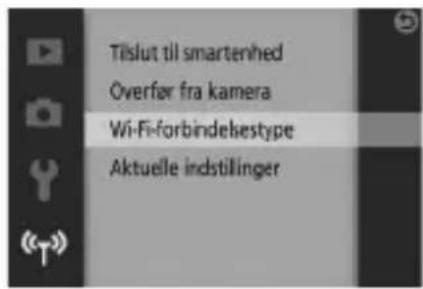
text_image
Tislut til smartenhed Overfar fra kamera Wi-Fi-forbindehestype Aktuelle indstilinger2 Aktivér kryptering.
Vælg Verificering/kryptering for at vist indstillingerne for kryptering. Markér WPA2-PSK-AES, og tryk på Ⓞ for at aktivere trådløs sikkerhed. En adgangskode er nu påkrævet ved tilslutning til kameraet; standardadgangskoden er "NIKON_J5" (du kan til hver en tid få vist den aktuelle adgangskode ved at vælge Aktuelle indstillinger i menuen Wi-Fi). For at tillade tilslutning uden adgangskode skal du vælge Åbn for Verificering/ kryptering.
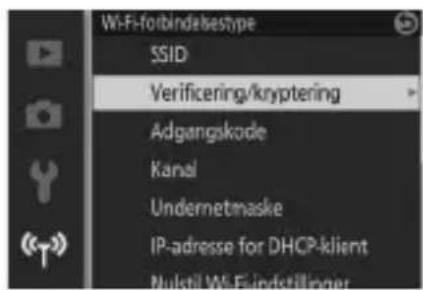
text_image
Wi-Fi-forbindelsestype SSID Verificering/kryptering Adgangskode Kanal Undernetmaske IP-adresse for DHCP-klient Nulstil Wi-Fi-indstillager

■Endring af adgangskoden
Adgangskoden kan ændres som beskrevet nedenfor.
Adgangskoden kan kun ændres, när WPA2-PSK-AES er valgt for
Verificering/kryptering i menuen Wi-Fi.
1 Vælg Wi-Fi-forbindelsestype > Adgangskode.
Vælg Wi-Fi-forbindelsestype i menuen Wi-Fi, markér derefter Adgangskode, og tryk på OK.
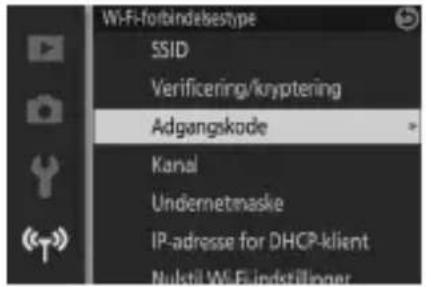
text_image
Wi-Fi-forbindebestype SSID Verificering/kryptering Adgangskode Kanal Undernetnaske IP-adresse for DHCP-klient Nuktil Wi-Fi indstillager2 Indtast en adgangskode.
Dialogboksen for indtastning af tekst til højre vises med den aktuelle adgangskode (som standard "NIKON_J5") i området for adgangskode. Tryk for at markere tegn i området for adgangskode, eller drej kommandohjulet for at flytte markøren. For at indtaste et nyt tegn på den aktuelle markørposition skal du trykke på tasterne i tastaturområdet eller markere tegn ved hjælp af multivælgeren og trykke på Ⓞ. For at skifte mellem små og store bogstaver, tal og symboler skal du trykke på knappen Fn eller på tasten Shift.
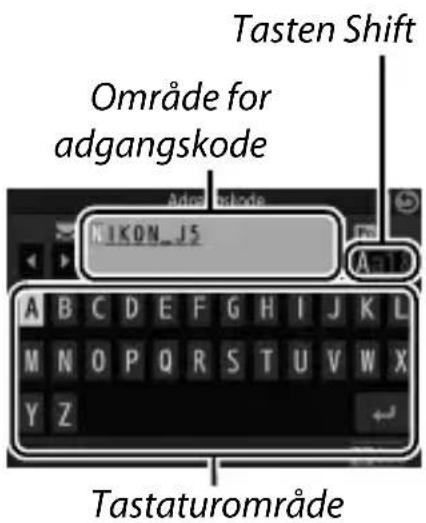
text_image
Tasten Shift Område for adgangskode NIKON_J5 A A TastaturområdeAdgangskoder kan have en længde på mellem 8 og 36 tegn. Når du har indtastet adgangskoden, skal du trykke på 📄. Du kan til hver en tid få vist adgangskoden ved at vælge Aktuelle indstillinger i menuen Wi-Fi.
text_image
Aktuelle indstillinger Adpanoskode: Kanal: 6

Sikkerhed
Selvom én af fordelene ved en trådløst aktiveret enhed er, at det giver andre personer mulighed for fri tilslutning til den trådløse udveksling af data overalt inden for rækkevidden, kan følgende opstå, hvis sikkerheden ikke er aktiveret:
- Datatyveri: Tredjepart kan i ond tro opfange trådløse sendinger og stjæle bruger-ID, adgangskoder og andre personlige oplysninger.
- Uautoriseret adgang: Uautoriserede brugere kan få adgang til netværket og ændre data eller udføre andre handlinger i ond tro. Bemærk, at som følge af trådløse netværks design, kan særangreb give uautoriseret adgang, selv når sikkerheden er aktiveret.

Foruden indstillingerne for verificering/ kryptering og adgangskode indeholder menuen Wi-Fi-forbindelsestype følgende punkter:
- SSID: Vælg kameraets SSID (netværksnavn). Processen til indtastning af SSID er den samme som den til redigering af adgangskoden.
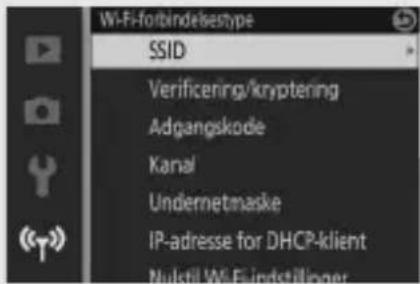
text_image
Wi-Fi-forbindelbestype SSID Verificering/kryptering Adgangskode Kanal Undernetnaske IP-adresse for DHCP-client Nulstil Wi-Fi indstilliger- Kanal: Den trådløse kanal, som anvendes til trådløse forbindelser. Tryk på eller for at vælge mellem kanalerne fra 1 til 11, og tryk på for at vælge den.
- Undernetmaske/IP-adresse for DHCP-klient: Vi anbefaler, at du anvender standard subnetmasken (255.255.255.0) og IP-adressen for DHCP-klient (192.168.0.1).
- Nulstil Wi-Fi-indstillinger: Vælg Ja for at nulstille trådløse indstillinger til deres standardværdier.
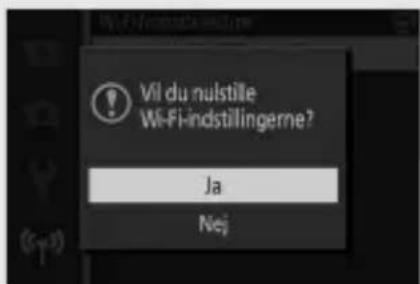
text_image
Vi du nulstille Wi-Fi-indstillingerne? Ja Nej
Vælg Aktuelle indstillinger for at få vist den aktuelle SSID, indstillingerne for verificering/kryptering, adgangskode, kanal, subnetmaske og IP-adresse for DHCP-klient.
Tilslutning via Wi-Fi
Før tilslutning via Wi-Fi (trådløst LAN) skal du installere Wireless Mobile Utility på din kompatible Android- eller iOS-smartenhed.
Aktivér Wi-Fi på smartenheden før tilslutning. For detaljer, se dokumentationen, der følger med smartenheden.
1 Tryk på knappen (‘I’) (Wi-Fi).
2 Vælg kameraets SSID.
På smartenheden skal du vælge Settings (Indstillinger) > Wi-Fi og vælge kameraets SSID for at tilslutte via Wi-Fi. Hvis det er første gang efter ændring af indstillinger for adgangskode, at du tilslutter (116), skal du indtaste den nye adgangskode, når du bliver bedt om det.
Start kopien af Wireless Mobile Utility, der er installeret på smartenheden. Se brugervejledningen til Wireless Mobile Utility for detaljer (114).
Android: Tilslutning via NFC
N (N-Mark) på kameraet røre ved NFC-antennen på smartenheden. Før tilslutning skal du aktivere NFC og Wi-Fi på smartenheden som beskrevet i dokumentationen, der følger med smartenheden.
For at tilslutte via NFC skal du lade logoet Ⓝ (N-Mark) på kameraet røre ved NFC-antennen på smartenheden (for placering af NFC-antennen, se dokumentationen, der følger med smartenheden). Oprethold kontakt, indtil kameraet viser en meddelelse om, at der er blevet registreret en NFC-enhed.
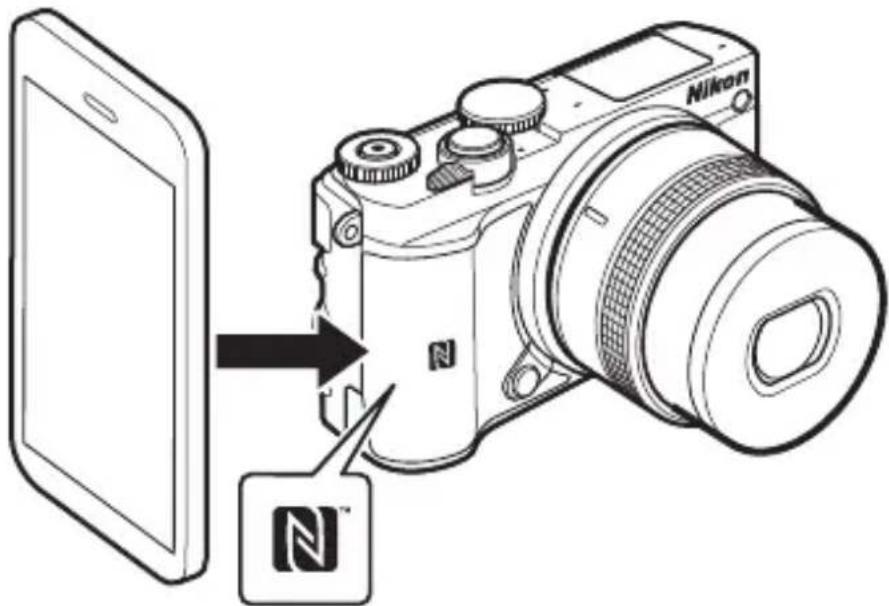
text_image
NikonNår smartenheden er blevet registreret, etableres der en Wi-Fi-forbindelse, og Wireless Mobile Utility starter automatisk. Se brugervejledningen til Wireless Mobile Utility for yderligere information (114).

NFC
NFC (Near Field Communication) er en international standard for trådløs kommunikationsteknologi med kort rækkevidde.

Ingen forbindelse
Hvis du er ude af stand til at etablere forbindelse ved hjælp af NFC som beskrevet ovenfor, skal du tilslutte ved manuelt at vælge kameraets SSID (118).

Wi-Fi
Før du anvender Wi-Fi-funktionen, skal du læse advarslerne på side xviii til xix; for at undgå strømtab under tilslutning skal du også oplade kameraets genopladelige batteri. Anvend ikke Wi-Fi i indstillinger, hvor anvendelse er forbudt. Bemærk, at kameraets Wi-Fi-funktion ikke kan anvendes, när der er tilsluttet et USB-kabel.

Afbrydelse af Wi-Fi-forbindelser
Wi-Fi afbrydes automatisk, hvis smartenheden ikke starter en forbindelse inden for fem minutter. For manuelt at afbryde Wi-Fi skal du trykke på knappen MENU for at afslutte visningen af Wi-Fi-standby eller -forbindelse.
Overførsel af billeder til smartenhed
Følg nedenstående trin for at overføre billeder fra kameraet til en smartenhed. Videoer kan ikke vælges til overførsel.
Overførsel af billeder ét ad gangen
Anvend knappen (‘I’) (Wi-Fi) for at overføre billedet, der aktuelt vises i fuldskærmsvisning.
1 Få vist billedet på kameraet.
Få det ønskede billede vist i fuldskærmsvisning.
2 Tryk på knappen (Y) (Wi-Fi).
Tryk på knappen (‘I’) (Wi-Fi) starter en Wi-Fi-forbindelse; kameraets SSID vises på skærmen.
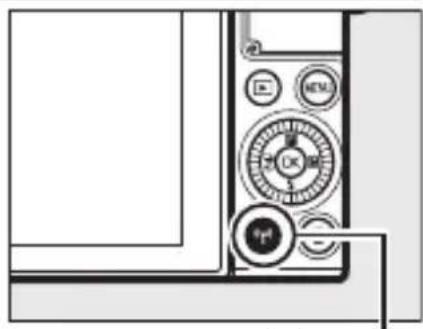
3 Vælg kameraets SSID.
På smartenheden skal du vælge Settings (Indstillinger) > Wi-Fi og vælge kameraets SSID for at tilslutte via Wi-Fi. Hvis det er første gang efter ændring af indstillinger for adgangskode, at du tilslutter (116), skal du indtaste den nye adgangskode, når du bliver bedt om det.
4 Download billedet til smartenheden.
Start Wireless Mobile Utility på smartenheden, og følg instruktionerne på side 124 for at downloade billedet.
Menu F (Feature)
Billederne kan også overføres ved tryk på F i fuldskærmsvisning og derefter markering af Wi-Fi-overførsel og tryk på OK.
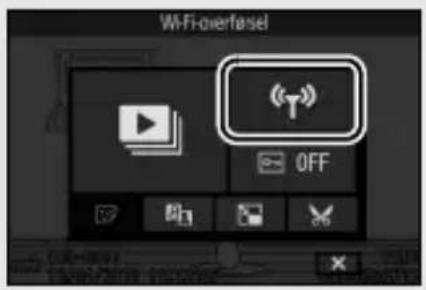
text_image
Wi-Fi-overføsel OFFOverførsel af flere valgte billeder
1 Vælg Overfør fra kamera.
Tryk på knappen MENU for at få vist menuerne. Markér Overfør fra kamera i menuen Wi-Fi, og tryk på 🔒.

text_image
Tislut til smartenhed Overfor fra kamera Wi-Fi-forbindehestype Aktuelle indstilinger
2 Vælg billeder.
Tryk på 🔒 eller 🔒 for at rulle gennem billederne, og tryk på 🔒 for at vælge eller fravælge. Du kan også trykke på skærmen for at vælge eller fravælge billeder. Valgte billeder indikeres af ikonet ↗.
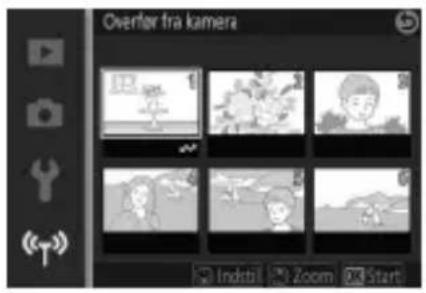
text_image
Overfor fra kamera Indeti Zoom Start3 Tryk på OK.
Tryk på Ⓞ for at afslutte handlingen. Kameraets SSID vises på skærmen.
4 Vælg kameraets SSID.
På smartenheden skal du vælge Settings (Indstillinger) > Wi-Fi og vælge kameraets SSID for at tilslutte via Wi-Fi. Hvis det er første gang efter ændring af indstillinger for adgangskode, at du tilslutter (116), skal du indtaste den nye adgangskode, når du bliver bedt om det.
5 Download billederne til smartenheden.
Start Wireless Mobile Utility på smartenheden, og følg instruktionerne på side 124 for at downloade de valgte billeder.
Overførsel af billeder via NFC
Billeder, der vises i fuldskærmsvisning, eller som er markeret i miniaturelisten, kan overføres via NFC (119).
1 Få vist eller markér det ønskede billede.
Få vist billedet i fuldskærmsvisning, eller markér det i miniaturelisten.
2 Tilslut.
Lad logoet N (N-Mark) på kameraet røre ved NFC-antennen på smartenheden, indtil kameraet viser en meddelelse om, at der er blevet registreret en NFC-enhed.
3 Download billederne til smartenheden.
Wireless Mobile Utility starter automatisk på smartenheden; følg instruktionerne på side 124 for at downloade de valgte billeder.
Download af valgte billeder til smartenheden
For at downloade billeder til smartenheden skal du etablere en Wi-Fi-forbindelse med kameraet (118, 119) og vælge View photos (Vis billeder) i Wireless Mobile Utility. Der vises en dialogboks for bekræftelse; vælg OK for at downloade billederne valgt med kameraet.
Android OS
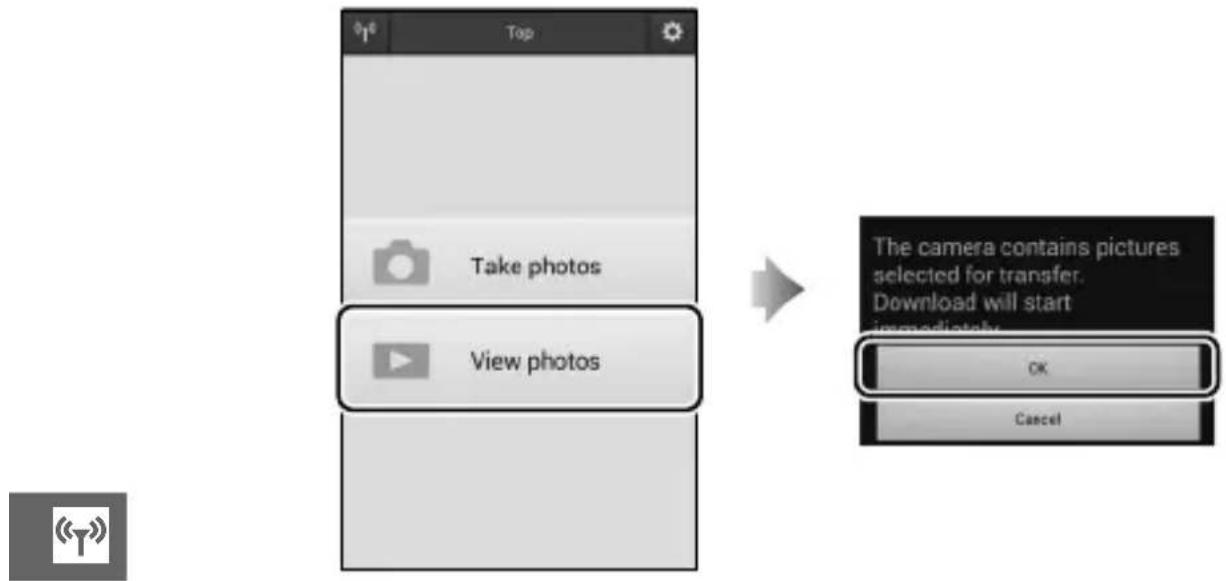
Der vises billedinformation på billeder, när disse vises i fuldskærmsvisning (37). Den viste information kan vælges ved hjælp af indstillingen Visning > Billedvisning i opsætningsmenuen (196).
Grundlæggende info.
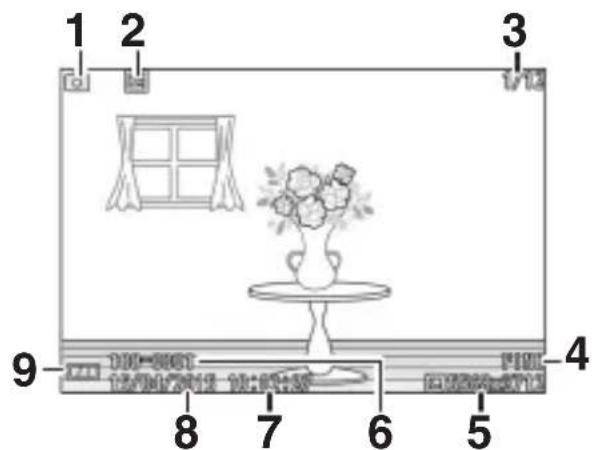
text_image
1 2 3 4 5 6 7 8 9Stillbilleder Videoer
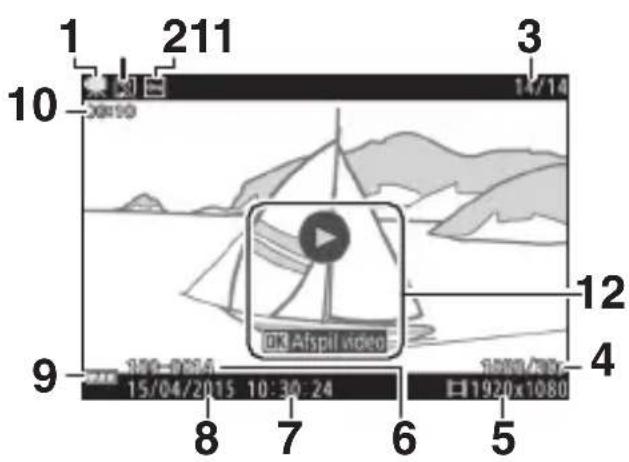
text_image
1 211 3 10 14/14 9 10:00-00:00 15/04/2015 10:30:24 18:00-00:00 1920x1080 12 4 6 7 8 91 Optageindstil.
2 Beskyttelsesstatus 152
3 Billednummer/antal billeder i alt
4 Billedkvalitet 162
Billedhastighed 57,165
5 Billedstørrelse.... 162
Billedstørrelse....57, 165
6 Mappenummer-filnummer...... 127
7 Tidspunkt for optagelse......30, 199
8 Dato for optagelse......30, 199
9 Batteriindikator ....32
0 Længde på video ....46
11 Indikator for lydoptagelse .... 180
12 Skærmguide (for videoer)......46
Detaljeret information
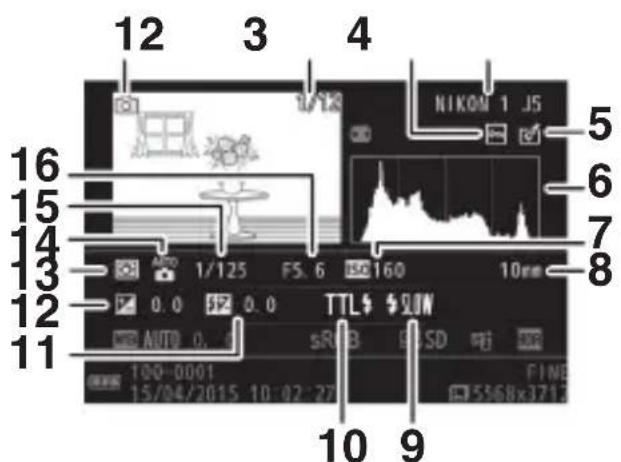
text_image
12 3 4 NIKOM 1 JS 5 16 15 14 7 13 10nm 8 12 TTL$ 11 AUTO 0.0 sRGB SD FIME 100-0001 15/04/2015 10:02:27 5568x3712 10 9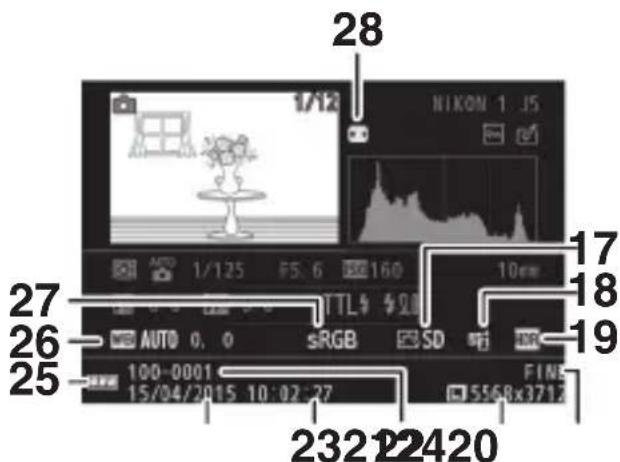
text_image
28 NIKON 1. J5 1/12 1/125 F5.6 160 10cm 27 TTL$ 400 AUTO 0.0 sRGB SD 100-0001 FIN3 15/04/2015 10:02:27 5568x3712 26 25 23212420Stillbilleder
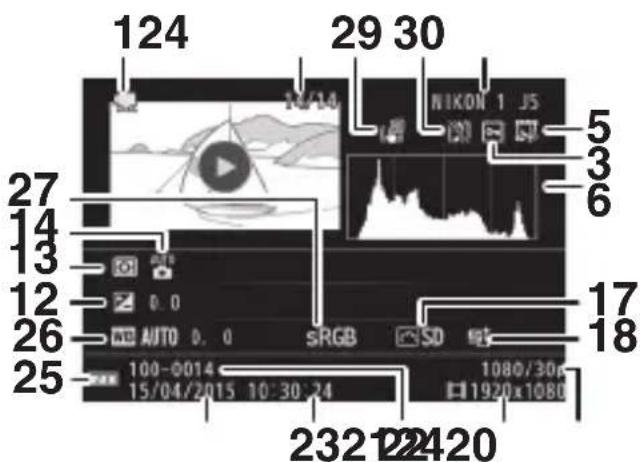
text_image
124 29 30 NIKON 1 J5 5 3 6 27 14 13 12 26 AUTO 0.0 SRGB 17 18 25 100-0014 15/04/2015 10:30:24 1080/30x 1920x1080 232 224 20Videoer
1 Optageindstil.
2 Billednummer/antal billeder i alt
3 Beskyttelsesstatus 152
4 Kameranavn
5 Retoucheringsindikator .... 153, 154, 155
Indikator for videoredigering ..... 156
6 Histogram, der viser fordelingen af toner på billedet.... 127
7 ISO-følsomhed.... 172
8 Brændvidde.... 229
9 Flashindstilling 103, 105
10 Flashstyring.... 192
11 Flashkompensation.... 192
12 Eksponeringskompensation...... 101
13 Lysmåling.... 166
14 Kreativ indstilling....58
Eksponeringsindstilling.... 161
15 Lukkertid 68,70
16 Blænde....69, 70
17 Picture Control.... 173
18 Indikator for aktiv D-Lighting...... 178
19 HDR-indikator....62
20 Billedkvalitet 162
Billedhastighed 57,165
21 Billedstørrelse 162
Billedstørrelse....57, 165
22 Mappenummer-filnummer
23 Tidspunkt for optagelse......30, 199
24 Dato for optagelse......30, 199
25 Batteriindikator 32
26 Hvidbalance 167
Finindstilling af hvidbalance...... 168
27 Farverum.... 177
28 Aut. forvrængningsktrl.... 177
29 Elektronisk VR (videoer) 183
30 Indikator for lydoptagelse 180
Mappe- og filnumre
Billederne lagres som filer med navne, der indeholder et firecifret tal mellem 0001 og 9999, som kameraet automatisk tildeler i stigende orden. Disse lagres efter tur i mapper med op til 999 billeder. Der oprettes automatisk en ny mappe, når filnummeret når 9999, eller antallet af billeder i den aktuelle mappe når 999.

text_image
100-0001 Mappenummer FilnummerHistogrammer (126)
Kameraets histogrammer er kun vejledende og kan variere i forhold til dem, der vises i billedbehandlingsprogrammer. Nedenfor er der vist eksempler på histogrammer:
- Hvis lysstyrken er fordelt jævnt på tværs af billedet, bliver tonefordelingen relativt jævn.
- Hvis billedet er mørkt, forrykkes tonefordelingen til venstre.
- Hvis billedet er lyst, forrykkes tonefordelingen til højre.
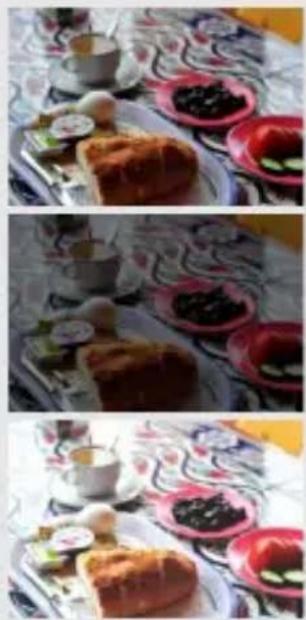
Eksponeringskompensation forrykker fordelingen af toner til højre, når den øges, og til venstre, når den mindskes. Histogrammer kan give dig et fingerpeg om den overordnede eksponering, hvis kraftigt omgivende lys gør det svært at se visningen på skærmen.

1 Start Iysbilledshow...... 137
2 Wi-Fi-overførsel.... 114
3 Beskyt.... 152
4 Beskær 155
5 Skift størrelse.... 154
6D-Lighting....153
7 Glamour-retouchering...... 135
8 Rediger video.... 156
Miniaturevisning
For at få vist billederne på "kontaktark" med 4, 9 eller 16 billeder skal du dreje kommandohjulet mod venstre ved fuldskærmsvisning af et billede.
Følgende funktioner kan udføres:
| For at Anvend Beskrivelse | ||
| Få vist flere billeder | 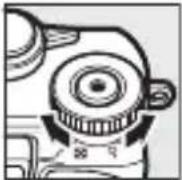 | Drej kommandohjulet til venstre for at øge antallet af billeder, der vises.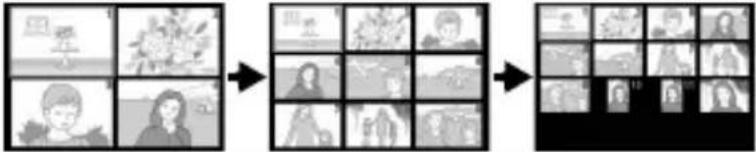 |
| Få vist færre billeder | Drej kommandohjulet til højre for at reducere antallet af billeder, der vises. For at få vist det markerede billede i fuldskærmsvisning skal du dreje hjulet til højre under 4-billedvisning.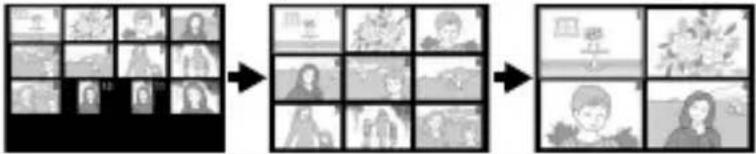 | |
| Markere billeder | 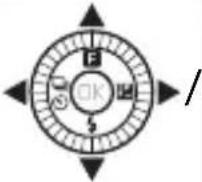 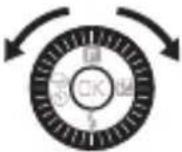 | Anvend multivælgeren til at markere billeder. Du kan slette (☐134) det markerede billede eller zoome ind for at kigge nærmere på det (☐131). |
| Få vist det markerede billede | OK | Tryk på OK for at få vist det markerede billede på hele skærmen. |
| Slette markeret billede | W | Se side 134. |
Kalendervisning
For at få vist billeder taget på en valgt dato skal du dreje kommandohjulet til venstre under 16-billedvisning (☐129).
Følgende funktioner kan udføres:
| For at Anvend Beskrivelse | ||
| Få vist kalender | 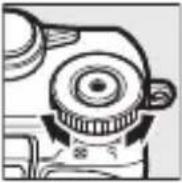 | For at få vist kalenderen skal du dreje kommandohjulet til venstre under 16-billedvisning.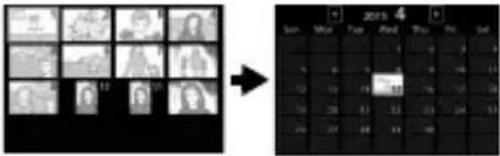 |
| Afslutte og gå til miniaturevis- ning | For at vende tilbage til 16-billedvisning skal du dreje kommandohjulet til højre under visning af kalenderen.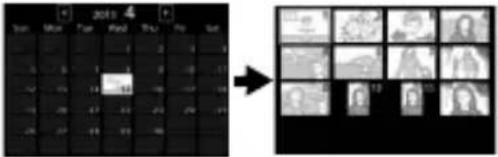 | |
| Markere dato | 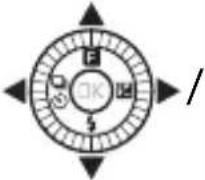 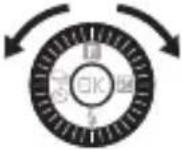 | Anvend multivælgeren til at markere dato i kalendervisning. |
| Få vist billeder taget på markeret dato |  | For at få vist det første billede taget på den markerede dato skal du trykke på OK. |
| Slette billederne, som er taget på den markerede dato | [24<2] | Tryk på ☑ for at slette alle billeder, der er taget på den markerede dato. |
Zoom under billedvisning
For at zoome ind på et billede skal du få det vist i fuldskærmsvisning og dreje kommandohjulet til højre. Zoom under billedvisning er ikke tilgængeligt ved videoer eller snapshots med video.
Følgende funktioner kan udføres:
| For at Anvend Beskrivelse | |||
| Zoome ind | 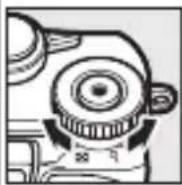 | Drej kommandohjulet til højre for at zoome ind, og drej hjulet til venstre for at zoome ud. Hver gang du zoomer ind eller ud, vises et | 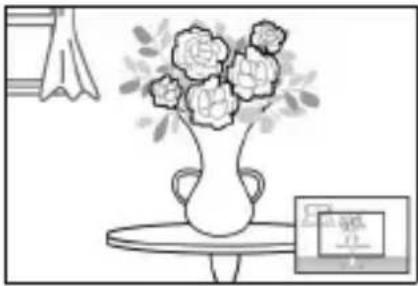 |
| Zoome ud | |||
| Få vist andre områder af billedet |  | navigationsvindue kortvarigt med det aktuelt synlige område markeret af en gul ramme. Tryk på ⚙️, ⚙️, ⚙️ eller ⚙️ for at rulle gennem billedet. | |
| Afslutte zoom | [2K8X] | Vende tilbage til fuldskærmsvisning. | |

Gennemsyn af billedserier
Hver billedserie eller serie af billeder i indstillingerne Sport (74) eller Kontinuerlig (97) eller med Aktivt valg (76) eller Smart-billedvælger (83) valgt i indstillingen Fang de bedste øjeblikke repræsenteres af et nøglebillede
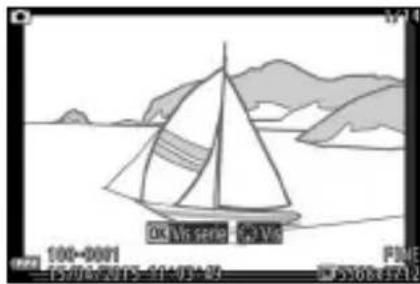
under billedvisning. Nøglebilledet er enten det første billede eller, ved billeder taget i indstillingen Smart-Billedvælger, det bedste billede. Ved tryk på Ⓞ, når nøglebilledet ses i fuldskærmsvisning, vises de resterende billeder i serien ét efter ét.
Når et nøglebillede vises i fuldskærmsvisning, kan du få vist billederne i serien ved at trykke på ⚙️. Følgende funktioner kan udføres:
| For at Anvend Beskrivelse | ||
| Få vist andre billeder |  / / 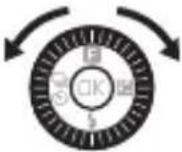 | Tryk på ◆ eller ▶, eller drej multivælgeren for at få vist de andre billeder i serien. |
| Zoome ind | 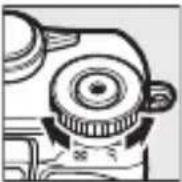 | Drej kommandohjulet til højre for at zoome ind på det aktuelle billede. |
| Zoome ud | Drej kommandohjulet til venstre for at zoome ud fra det aktuelle billede. | |
| Rulle |  | Mens billedet er zoomet ind, kan du anvende multivælgeren til at få vist andre områder af billedet. |
| Vælg nøglebillede/ bedste billede | OK | Tryk på OK for at vælge det aktuelle billede som nøglebillede (eller ved Smart-billedvælger, det bedste billede). |
Bevarelse af filer for billedserier
Ved fjernelse af filen "NCCONLST.LST" fra mappen "NCFL" på hukommelseskortet eller ved omdåb af de enkelte filer i en billedserie eller serie ødelægger sammenkædningen mellem filerne og nøglebilledet eller det bedste billede. De pågældende filer afspilles som enkeltbilleder uden tilhørsforhold til en billedserie eller serie.
Se også
Se side 152 for information om valg af visningsmetode for billedserier.
Sletning af billeder
Der kan slettes billeder fra hukommelseskortet som beskrevet nedenfor. Bemærk, at när først billederne er slettet, kan de ikke gendannes; beskyttede billeder slettes imidlertid ikke.
Sletning af det aktuelle billede
For at slette det billede, der aktuelt vises i fuldskærmsvisning, eller som er valgt på miniaturelisten, skal du trykke på 📄. Der vises en dialogboks for bekræftelse; tryk igen på 📄 for at slette billedet og vende tilbage til billedvisning, eller tryk på ▶ for at afslutte uden at slette billedet.
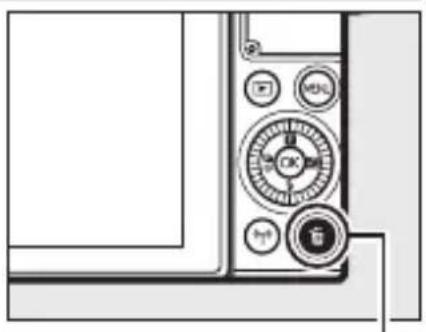
For at slette flere billeder skal du trykke på knappen MENU, vælge Slet i billedvisningsmenuen og vælge mellem nedenstående indstillinger. Der vises en dialogboks for bekræftelse; vælg Ja for at slette billederne (bemærk, at det kan tage et stykke tid, hvis der er valgt mange billeder).
| Slet de valgte billeder | Markér billeder, og tryk på ➕ for at vælge eller fravælge (151). Tryk på Ⓞ for at afslutte, når udvælgelsen er fuldført. |
| Slet alle billeder Slet alle billeder på hukommelseskortet. | |

Glamour-retouchering
Under billedvisning tilbyder indstillingen Glamour-retouchering i menuen F (feature) otte retoucheringsindstillinger, der er særligt skræddersyede til portrætter.
| Blødere hudtone | Får hud til at se blødere ud. |
| Lille ansigt | Gør ansigter mindre. |
| Større øjne | Gør øjne større. |
| Gør ansigter lysere | Gør ansigter lysere. |
| Skjul poser under øjne | Skjuler mørke rande under øjnene. |
| Gør øjne hvidere | Gør øjne lysere. |
| Gør tænder hvidere | Gør tænder mere hvide. |
| Gør kinder rødere | Imitér effekten af en vilkårlig af de 12 farver rouge. |
1 Vælg Glamour-retouchering.
Få vist det ønskede billede, og tryk på F på multivælgeren for at få vist billedvisningsmenuen F, markér derefter Glamour-retouchering, og tryk på OK. Bemærk, at indstillingen Glamour-retouchering er
utilgængelig, hvis der ikke registreres noget portrætmotiv, eller hvis billedet på anden vis er uegnet til effekterne af glamour-retouchering.
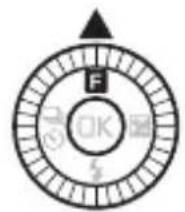
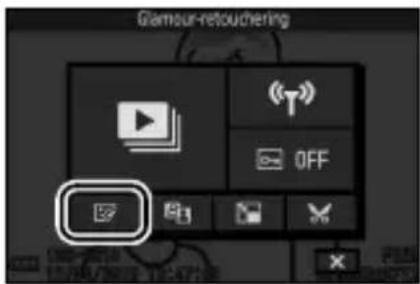
Glamoureffekterne kan kun anvendes på ét motiv ad gangen. Hvis kameraet har registreret flere motiver, skal du trykke på ◆ eller ▶ for at markere det ønskede motiv og trykke på ⏻. Hvis der kun blev registreret ét motiv, vises
dialogboksen for valg af motiv ikke; fortsæt til trin 3.
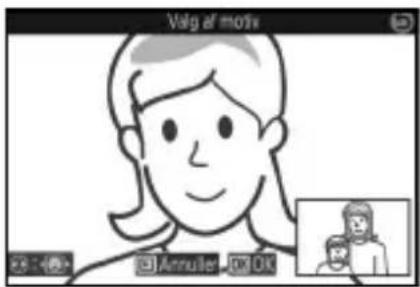
text_image
Volg of moti Annule 07 OK3 Vælg en retoucheringsindstilling.
Tryk på 🔒 eller 🔑 for at markere den ønskede indstilling (indstillinger, der ikke kan anvendes til det aktuelle billede, er gråmelerede og utilgængelige).
Retoucheringsindstillinger
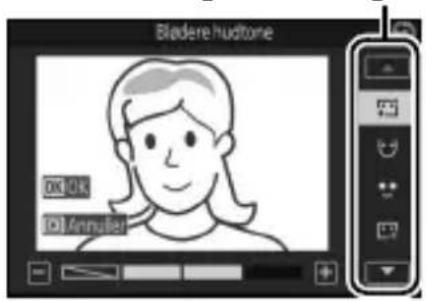
text_image
Bladere hudtone OK OK OK Annuler4 Vælg en effekt.
Tryk på 📍 eller ⬆ for at vælge effekten. Gentag trin 3 og 4 som ønsket for at anvende yderligere effekter. Tryk på 📄 for at få vist et eksempel på resultatet, når effekterne er justeret som du ønsker (for at justere indstillingerne efter visning skal du trykke på 🔒).
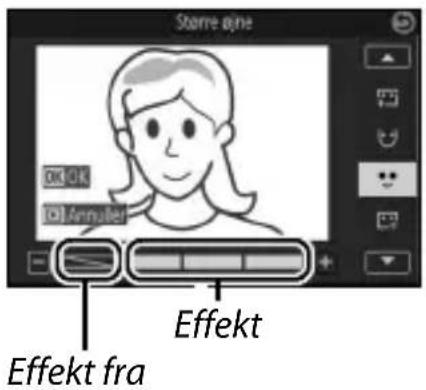
text_image
Stame tone OK OK OK Anmuler Effekt Effekt fra5 Gem den retoucherede kopi.
Tryk på Ⓞ for at gemme den retoucherede kopi. Bemærk, at det kan tage et stykke tid, især hvis der er valgt flere effekter, eller hvis billedet indeholder et nærbillede af et portrætmotiv.
Billedkvalitet
Kopier oprettet af JPEG-billeder har samme kvalitet som originalen (162). NEF-billeder (RAW) kan ikke retoucheres; når retoucheringsindstillingerne anvendes til billeder med en billedkvalitet på NEF (RAW) + JPEG fine, retoucheres og gemmes JPEG-billedet som JPEG-kopi i fin kvalitet.
Slideshows
For at få vist et slideshow af billederne på hukommelseskortet skal du trykke på knappen MENU, vælge Slideshow i billedvisningsmenuen og følge nedenstående trin.
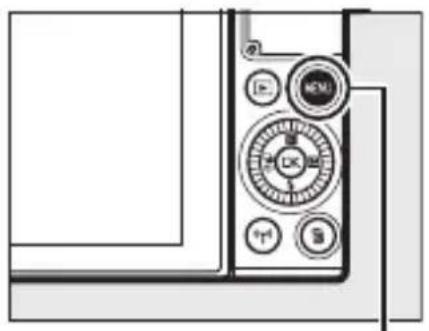
1 Vælg billedtypen, der skal anvendes i showet.
Markér den ønskede indstilling, og tryk på OK.
| Alle billeder Få | vist alle billederne på hukommelseskortet. | |
| Stillbilleder | Få kun vist stillbilleder. Billeder taget medLetpanorama vises i panoramaindstilling (65). | |
| Videoer | Få vist videoer eller snapshots med video optaget medMOV-fil valgt som Filformat (92). | |
| Snapshot med video | Få vist snapshots med video optaget medNMS-filervalgt somFilformat (92). Kun videodelen afspilles; de tilhørende billeder vises ikke. | |
| Vælg billeder efter dato | Få kun vist billeder taget på en valgt dato. Der vises en kalender; anvend multivælgeren til at markere en dato. | 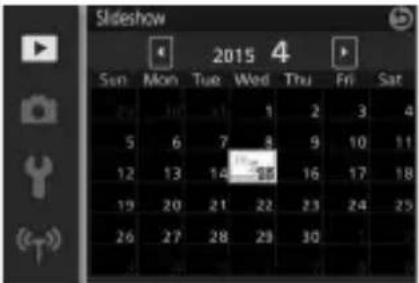 |
2 Justér tider for visning og lydindstillinger.
Justér følgende indstillinger:
| Billedinterval Vælg, hvor længe hvert stillbillede skal vises. | |
| Videoafspilningstid | Vælg, hvor meget af hver video, der skal afspilles, før næste sekvens vises. Vælg Samme som billedinterval for at få vist næste sekvens efter tiden valgt for Billedinterval, og vælg Ingen begrænsning for at afspille hele videoen før visning af næste sekvens. |
| Lyd | Slå lydafspilning fra, eller vælg Lydspor til videoer for at afspille lyd på videoer og på snapshots med video optaget med Omgivende valgt for Lyd (☐ 92). Der optages ikke lyd med stillbilleder. |
3 Vælg Start.
Gennemsyn af billedserier
Billedserier (132) kan være repræsenterede i slideshows af et nøglebillede, eller hvert billede i billedserien kan afspilles individuelt. For kun at få vist nøglebilledet skal du vælge Kun nøglebillede for Sekvensvisningsindstill. i billedvisningsmenuen (152). For at få vist hvert billede særskilt skal du vælge Særskilte billeder.
Følgende handlinger kan udføres, mens et slideshow er i gang:
| For at Anvend Beskrivelse | ||
| Springe frem/tilbage |  | Drej multivælgeren for at springe tilbage eller frem, eller tryk på 🔒 for at vende tilbage til forrige billede, og tryk på 🔒 for at springe til næste billede. |
 | ||
| Sætte på pause/genoptage | [SA68] | Sæt showet på pause. Tryk igen for at genoptage. |
| Justere lydstyrke | 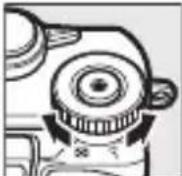 | Drej kommandohjulet for at justere lydstyrken. |
| Afslutte og gå til billedvisnings-indstilling | [THWS] | Afslut showet, og gå tilbage til billedvisningsindstilling. |
Indstillingerne til højre vises, när showet er færdigt. Vælg Genoptag for at genstarte eller Afslut for at afslutte og gå til billedvisningsmenuen.
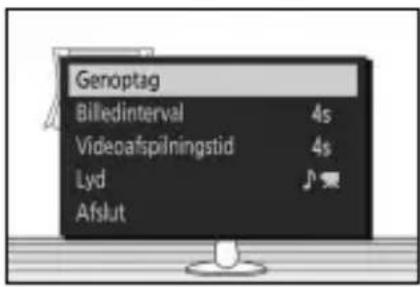
text_image
Genoptag Billedinterval 4s Videoafspilningstid 4s Lyd Afslut
Tilslutninger
Kopiering af billeder over på computer
Billederne kan kopieres over på computer ved hjælp af ViewNX-i.
Installation af ViewNX-i
For at overføre billeder og få dem vist skal du downloade den seneste version af installationsprogrammet til ViewNX-i på følgende hjemmeside og følge instruktionerne på skærmen for at fuldføre installationen. Internetforbindelse er påkrævet. For systemkrav og anden information, se Nikons hjemmeside for dit område (☐ xvii). http://downloadcenter.nikonimglib.com/

Capture NX-D
Anvend Nikons software Capture NX-D til finindstilling af billeder eller ændring af indstillingerne for NEF (RAW)-billeder, og gem dem i andre formater. Capture NX-D kan downloades på: http://downloadcenter.nikonimglib.com/

Snapshots med video
Der kræves ViewNX-i for at få vist de snapshots med video, der er gemt ved hjælp af indstillingen Filformat > NMS-filer (☐ 92).

Kopiering af billeder over på computeren
Før du fortsætter, skal du sørge for at have installeret ViewNX-i (140).
1 Tilslut USB-kablet.
Når du har slukket kameraet og sikret dig, at hukommelseskortet er sat i, skal du tilslutte det medfølgende USB-kabel som vist og derefter tænde kameraet.
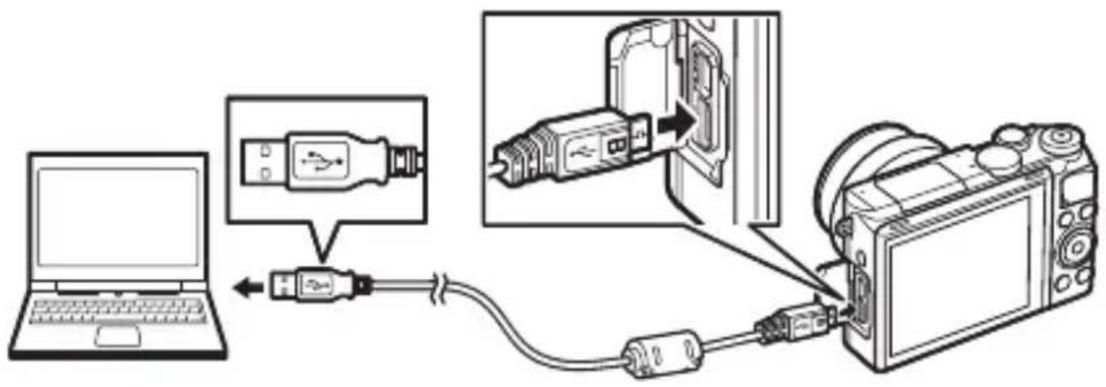
Anvend en pålidelig strømkilde
For at sikre at dataoverførslen ikke afbrydes, skal du sørge for, at kameraets genopladelige batteri er fuldt opladet.
Tilslutning af kabler
Sørg for, at kameraet er slukket ved tilslutning eller frakobling af grænsefladekabler. Tving ikke stikkene i, og sæt dem lige i.
Under overførsel
Sluk ikke kameraet, og frakobl ikke USB-kablet, mens overførslen er i gang.
USB-hubs
Overførslen forløber muligvis ikke som forventet, hvis kameraet tilsluttes via en USB-hub eller et tastatur.
2 Start Nikon Transfer 2-komponenten i ViewNX-i.
Hvis der vises en meddelelse, hvor du bliver bedt om at vælge program, skal du vælge Nikon Transfer 2.
Windows 7
Hvis følgende dialogboks vises, skal du vælge Nikon Transfer 2 som beskrevet nedenfor.
1 Under Import pictures and videos (Importér billeder og videoer) skal du klikke på Change program (Skift program). Der vises en dialogboks til valg af program; vælg Import File using Nikon Transfer 2 (Importér fil med Nikon Transfer 2), og klik på OK (
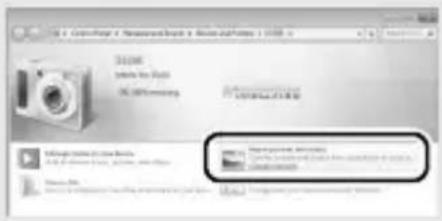
text_image
12.000 File Edit View Help OK 100% Accessing Microsoft Windows Microsoft Windows Microsoft Windows Microsoft Windows Microsoft Windows Microsoft Windows Microsoft Windows Microsoft Windows Microsoft Windows Microsoft Windows Microsoft Windows Microsoft Windows Microsoft Windows Microsoft Windows Microsoft Windows Microsoft Windows Microsoft Windows Microsoft Windows Microsoft Windows Microsoft Windows Microsoft Windows Microsoft Windows Microsoft Windows Microsoft Windows Microsoft Windows Microsoft Windows Microsoft Windows Microsoft Windows Microsoft Windows Microsoft Windows Microsoft Windows Microsoft Windows Microsoft Windows Microsoft Windows2 Dobbeltklik på Import File (Importér fil).
Windows 8.1
Windows 8.1 kan udvise en påmindelse, der afspilles automatisk, när kameraet tilsluttes. Tryk eller klik på dialogboksen, og tryk eller klik derefter på Import File/Nikon Transfer 2 (Importér fil/Nikon Transfer 2) for at vælge Nikon Transfer 2.
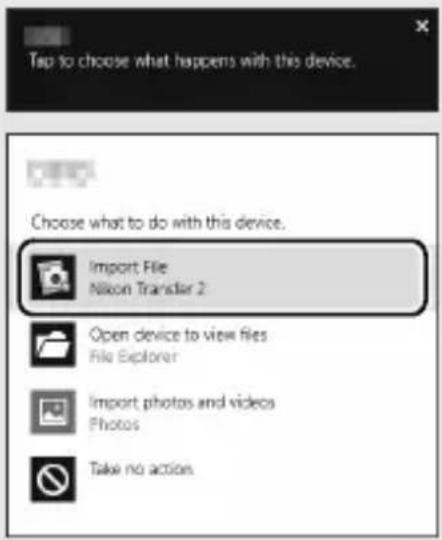
4 Afbryd forbindelsen.
Når overførslen er færdig, skal du slukke kameraet og frakoble USB-kablet.
For yderligere information
Kontakt online-hjælp for yderligere information om anvendelse af ViewNX-i.
Visning af billeder på et fjernsyn
Tilslut kameraet til et fjernsyn for billedvisning.

Tilslutning af et HDMI-kabel
Sluk altid kameraet, før du tilslutter eller frakobler HDMI-kabler. Anvend ikke vold, og sæt stikkene lige i ved tilslutning af kabler.
Enheder med høj definition
Et type D High-Definition Multimedia Interface (HDMI)-kabel (forhandles separat hos tredjepartsforhandlere) kan anvendes til at slutte kameraet til videoenheder med høj definition.
1 Tilslut HDMI-kablet.
Sluk kameraet, og tilslut HDMI-kablet.
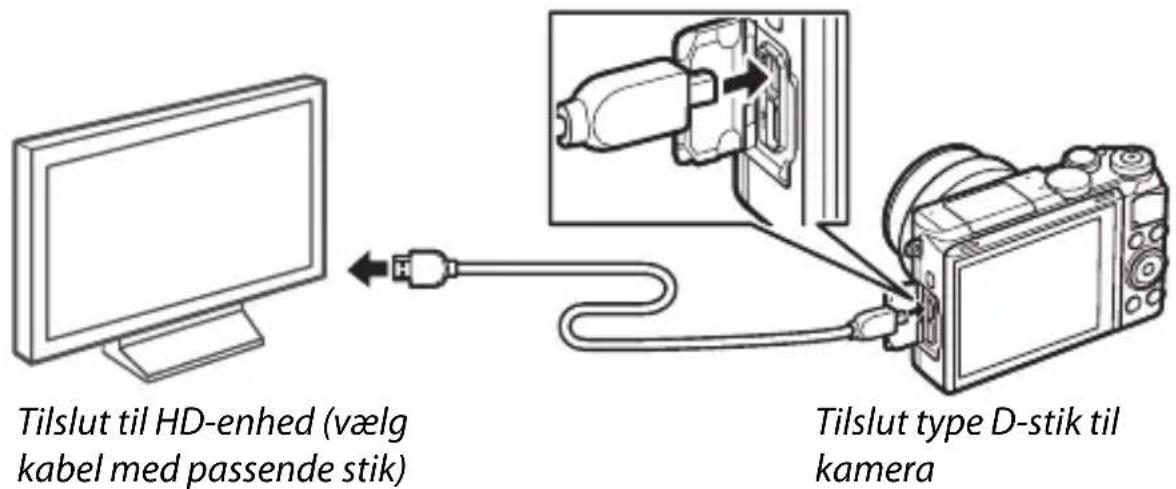
text_image
Tilslut til HD-enhed (vælg kabel med passende stik) Tilslut type D-stik til kamera2 Indstil enheden til HDMI-kanalen.
3 Tænd kameraet.
Tænd kameraet; kameraskærmen forbliver slukket, og kameraets optageindstilling vises på HD-enheden. Billederne kan vises med kameraets knapper som beskrevet andetsteds i denne brugervejledning; bemærk, at billedernes kanter muligvis ikke er synlige i visningen.

Luk stikdækslet
Billedvisning på et tv
Lydstyrken kan justeres med fjernsynets knapper; justering af lydstyrken på kameraet har ingen effekt. Det anbefales at anvende en EH-5b-lysnetadapter og et EP-5F-stik til lysnetadapter (forhandles separat) ved længere tids billedvisning.

Udskrivning af billeder
Valgte JPEG-billeder kan udskrives på en PictBridge-printer, der er tilsluttet direkte til kameraet.
Tilslutning af printer
Tilslut kameraet ved hjælp af det medfølgende USB-kabel.
1 Sluk kameraet.
2 Tilslut USB-kablet.
Tænd printeren, og tilslut USB-kablet. Tving ikke stikkene i, og sæt dem lige i.
3 Tænd kameraet.
En velkomstbesked vises på skærmen efterfulgt af et PictBridge-billedvisningsdisplay. For at udskrive billederne ét ad gangen skal du fortsætte til side 147. For at udskrive flere valgte billeder eller alle billeder skal du fortsætte til side 148.
Valg af billeder til udskrivning
Videoer og NEF (RAW)-billeder (162) kan ikke vælges til udskrivning. Hvis der er valgt snapshots med video, udskrives kun billederne; videodelen udskrives ikke.
Panoramabilleder
Nogle printere udskriver muligvis ikke panoramabilleder, mens andre printere muligvis ikke udskriver hele panoramabilleder ved visse indstillinger. Se brugervejledningen til printeren, eller kontakt producenten for detaljer.

1 Få vist det ønskede billede.
Tryk på 🔒 eller ➕ for at få vist flere billeder. Drej kommandohjulet til højre for at zoome ind på det aktuelle billede (☐ 131; drej hjulet til venstre for at afslutte zoom). For at få vist ni billeder ad gangen skal du dreje hjulet til venstre, når et billede vises i fuld størrelse. Anvend multivælgeren til at markere billeder, eller drej kommandohjulet til højre for at få vist det markerede billede på fuld skærm.
2 Justér printerindstillingerne.
Tryk på ⏻ for at vist følgende punkter, tryk derefter på ⬆ eller ⭕ for at markere et punkt, og tryk på ⭺ for at få vist indstillingerne (kun indstillinger understøttet af den aktuelle printer opstilles; for at anvende standardindstillingen skal du vælge Brug printerindstillinger). Når du har valgt en indstilling, skal du trykke på ⏻ for at vende tilbage til menuen med printerindstillinger.
| Indstilling Beskrivelse | |
| Sidestørrelse Vælg en sidestørrelse. | |
| Antal kopier | Denne indstilling er kun opstillet, når billederne udskrives ét ad gangen. Tryk på ⬆ eller ⬇ for at vælge antal kopier (højst 99). |
| Udskriv kant Vælg, om billederne skal udskrives med hvide kanter. | |
| Udskriv tidsstempel | Vælg, om tidspunkter og datoer for optagelse skal udskrives på billederne. |
| Beskær | Denne indstilling er kun opstillet, når billederne udskrives ét ad gangen. For at afslutte uden beskæring skal du markere Nej og trykke på ⭕. For at beskære det aktuelle billede skal du markere Ja og trykke på ⭺. Der vises en dialogboks for valg af beskæring; drej kommandohjulet til højre for at øge beskæringens størrelse og til venstre for at reducere den. Tryk på ⬆, ⬇, ⭺ eller ⭺ for at placere beskæringen. Bemærk, at udskriftskvaliteten muligvis falder, hvis små beskæringer udskrives i store størrelser. |
3 Start udskrivning.
Markér Start udskrivning, og tryk på Ⓞ for at starte udskrivning. For at annullere, før alle kopier er udskrevet, skal du igen trykke på Ⓞ.
Udskrivning af flere billeder
1 Få vist PictBridge-menu.
Tryk på knappen MENU i PictBridges billedvisningsdisplay (146).
2 Vælg en indstilling.
Markér en af følgende indstillinger, og tryk på ⬆.
- Vælg billeder til udskriv.: Vælg billeder til udskrivning. Tryk på eller for at markere billeder, og tryk på eller for at vælge antal udskrifter (op til 99).
- Indeksudskrift: For at oprette en indeksudskrift af alle JPEG-billeder på hukommelseskortet skal du fortsætte til trin 3. Bemærk, at hvis hukommelseskortet indeholder mere end 256 billeder, vises en dialogboks for bekræftelse, og kun de første 256 billeder udskrives. Der vises en advarselsmeddelelse, hvis sidestørrelsen i trin 3 er for lille.
3 Justér printerindstillingerne.
Justér printerindstillingerne som beskrevet i trin 2 på side 147.
4 Start udskrivning.
Markér Start udskrivning, og tryk på Ⓞ for at starte udskrivning. For at annullere, før alle kopier er udskrevet, skal du igen trykke på Ⓞ.

Fejl
Se side 219 for information om, hvad du skal gøre, hvis der opstår en fejl under udskrivning.

Billedvisningsmenuen
For at få vist billedvisningsmenuen skal du trykke på MENU og vælge Billedvisning.
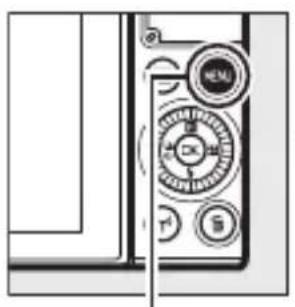
Knappen MENU
Billedvisningsmenuen indeholder følgende muligheder:
| Indstilling Beskrivelse Standard | |||
| Slet Slet flere | billeder. — 134 | ||
| Slideshow | Få vist videoer og billeder i et slideshow. | Billedtype: Alle billeder Billedinterval: 4 sekunder Videoafspilningstid: Samme som billedinterval Lyd: Lydspor til videoer | 137 |
| Roter lodret | Rotér billeder taget i "højt" (portrætformat) til visning under billedvisning. | Til 152 | |
| Sekvensvisningsindstill. | Vælg, hvordan billedserier vises. Kun nøglebillede 152 | ||
| Beskyt | Beskyt billeder mod utilsigtet sletning. | — 152 | |
| D-Lighting | Du kan lysne skygger på mørke billeder eller billeder taget i modlys ved at oprette en retoucheret kopi, som gemmes adskilt fra den uændrede original. | — 153 | |
| Skift størrelse | Opret små kopier af valgte billeder. | Vælg størrelse: 1280 × 856; 1,1 M | 154 |
| Beskær | Opret beskårne kopier af valgte billeder. | — 155 | |
| Rediger video | Opret kopier af videoer, hvor uønskede optagelser er blevet skåret væk. | — 156 | |

Billedvisning
Kameraet er muligvis ude af stand til at vise eller retouchere billeder taget eller redigeret med andre enheder.

Billedkvalitet
Kopier oprettet af JPEG-billeder har samme kvalitet som originalen (162). NEF-billeder (RAW) kan ikke retoucheres; når retoucheringsindstillingerne anvendes til billeder med en billedkvalitet på NEF (RAW) + JPEG fine, retoucheres og gemmes JPEG-billedet som JPEG-kopi i fin kvalitet.
Valg af flere billeder
Valg af nedenfor opstillede indstillinger frembringer en dialogboks til valg af billede. Tryk på 🔒 eller ► for at markere billeder (der kan kun vælges billeder, som funktionen har relevans for).
- Slet > Slet de valgte billeder (134)
- Beskyt > Vælg/indstil (152)
• D-Lighting (153) - Skift størrelse > Vælg billeder (154)
- Beskær (155)
- Rediger video (156)
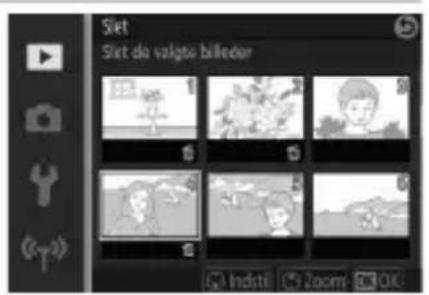
text_image
Slet Slet de valgte billeder 1 2 3 4 5 6 7 8 9 10 Indati Zoom OK
Roter lodret
Vælg, om billeder taget i "højt" (portrætformat) skal roteres under billedvisning. Bemærk, at eftersom selve kameraet allerede vender rigtigt under optagelse, roteres billederne ikke automatisk under billedtjek.
| Til | Billeder taget i "højt" (portrætformat) roteres automatisk, når de vises på kameraets skærm. Billeder taget med Fra valgt for Automatisk billedrotation (☐ 200) vises i "bredt" (landskab) format. |
| Fra | Billeder taget i "højt" (portrætformat) vises i "bredt" (landskab) format. |
Sekvensvisningsindstill.
Vælg, hvordan kameraet viser billedserier eller serier af billeder taget i indstillingerne Sport (☐ 74) eller Kontinuerlig (☐ 97) eller med Aktivt valg (☐ 76) eller Smart-billedvælger (☐ 83) valgt i indstillingen Fang de bedste øjeblikke.
| Kun nøglebillede | Kun nøglebilledet vises. Du kan få vist de andre billeder i serien som beskrevet på side 132. |
| Særskilte billeder Hvert billede i serien vises særskilt. | |

Beskyt
Beskyt valgte billeder mod utilsigtet sletning. Bemærk, at denne indstilling IKKE beskytter filer mod sletning, når hukommelseskortet formateres (195).
| Vælg/indstil | Tryk på ◆ eller ► for at markere billeder (151), og tryk på ♥ for at vælge eller fravælge. Tryk på OK for at afslutte, når handlingen er udført. |
| Nulstil Fjern beskyttelse af alle billeder. | |
D-Lighting
Når der anvendes D-Lighting til de valgte billeder, oprettes der kopier, der er behandlet for at lysne skygger.
Tryk på ◆ eller ▶ for at markere et billede (151), og tryk på ⚠K for at få vist indstillingerne til højre. Tryk på ◆ eller ▶ for at vælge hvor megen rettelse, der skal foretages (du kan se et eksempel på effekten i visningen), og tryk på ⚠K for at oprette en retoucheret kopi.
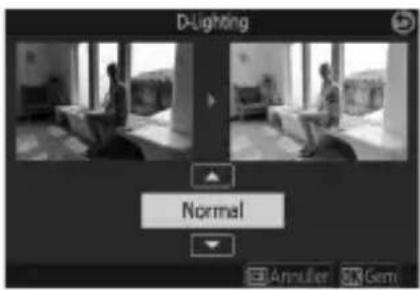
text_image
D-Lighting Normal Annueller 50 GemD-Lighting
Støj (tilfældigt spredte, lyse pixels, tåge eller streger) kan forekomme på kopier oprettet med D-Lighting. Ujævne skygger er muligvis synlige ved nogle motiver.
Billedstørrelse
Kopierne har samme størrelse som originalen.

Skift størrelse
Opret små kopier af valgte billeder. Vælg Vælg størrelse, og vælg en størrelse blandt 1280 × 856; 1,1 M (1280 × 856 pixels), 960 × 640; 0,6 M (960 × 640 pixels) og 640 × 424; 0,3 M (640 × 424 pixels), og vælg derefter Vælg billeder. Tryk på 🔒 eller ⬇ for at markere billeder (151), og tryk på ⏻ for at vælge eller fravælge. Når valget er truffet, skal du trykke på Ⓞ for at få vist en dialogboks for bekræftelse og vælge Ja for at gemme kopierne med tilpasset størrelse.
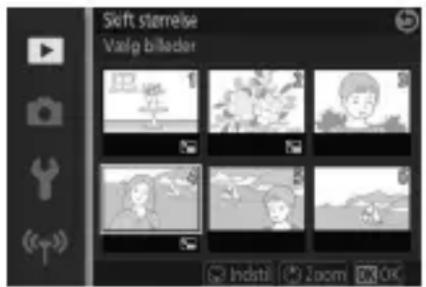
text_image
Sleft stellebe Vang bilador 1 2 3 4 5 6 7 8 9 10 11 12 13 14 15 16 17 18 19 20 21 22 23 24 25 26 27 28 29 30 31 32 33 34 35 36 37 38 39 40 41 42 43 44 45 46 47 48 49 50 51 52 53 54 55 56 57 58 59 60 61 62 63 64 65 66 67 68 69 70 71 72 73 74 75 76 77 78 79 80Kopier med tilpasset størrelse
Zoom under billedvisning kan muligvis ikke anvendes ved kopier med tilpasset størrelse.
Beskær
Opret en beskåren kopi af valgte billeder. Tryk på ◆ eller ▶, eller drej multivælgeren for at markere et billede (151), og tryk på OK for at få vist billedet med standardbeskæringen markeret med gult. Anvend knapperne nedenfor til at vælge en beskæring, og gem kopien.
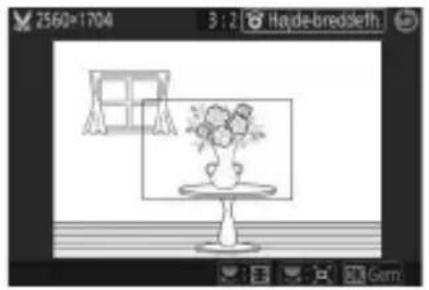
| For at Anvend Beskrivelse | ||
| Vælge størrelse |  | Drej kommandohjulet for at vælge størrelsen på beskæringen. |
| Vælge højde-breddeforhold |  | Drej multivælgeren for at vælge højde-breddeforholdene 3:2, 4:3, 1:1 og 16:9. |
| Placere beskæring |  | Tryk på ⬆, ⬆, ⬆ eller ⬆ for at placere beskæringen. |
| Oprette en kopi | ©Gem | den aktuelle beskæring som en separat fil. |
Beskårne kopier
Zoom under billedvisning kan muligvis ikke anvendes ved beskårne kopier. Kopistørrelsen varierer med beskæringens størrelse og højde-breddeforhold og vises øverst til venstre i beskæringsvisningen.
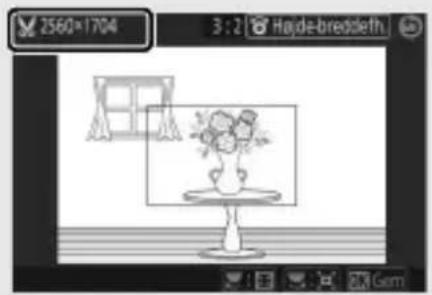
Beskær optagelse fra videoer for at oprette redigerede kopier.
1 Vælg en redigeringsindstilling.
Markér en af følgende indstillinger, og tryk på ⏻:
- Vælg startpunkt: Fjern alle billeder før et valgt startbillede.
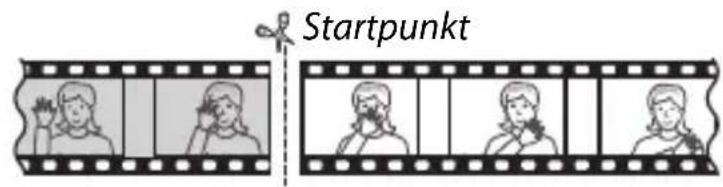
text_image
Startpunkt• Vælg slutpunkt: Fjern alle billeder efter et valgt slutbillede.
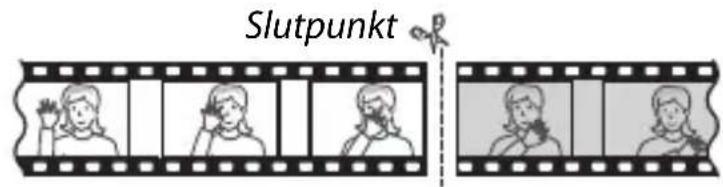
text_image
Slutpunkt
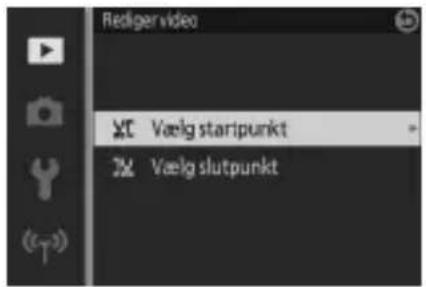
text_image
Rediger video Vælg startipunkt Vælg slutpunkt2 Vælg en video.
Tryk på ◆ eller ▶ for at markere en video (151), og tryk på Ⓞ for at vælge den.
3 Sæt videoen på pause på start- eller slutbilledet.
Afspil videoen, tryk på ⏻ for at starte og genoptage afspilning, og tryk på ⏻ for at sætte den på pause (☐46; det første billede indikeres af ikonet ➤ i visningen, det sidste billede indikeres af ➤). Mens billedvisningen er sat på pause, skal du trykke på ⏻ eller ➤ for at spole ét billede tilbage eller frem ad gangen. Sæt afspilningen på pause, när du när til billedet, der bliver det nye start- eller slutbillede.
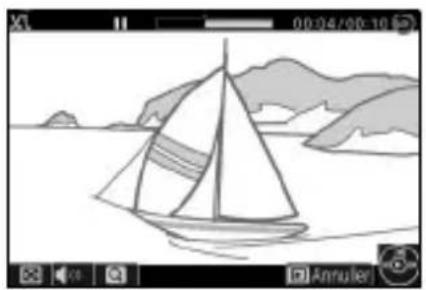
Tryk på ⚠ for at slette alle billeder før (Vælg startpunkt) eller efter (Vælg slutpunkt) det aktuelle billede.
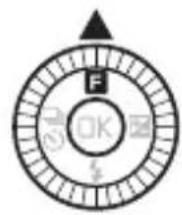
5 Gem kopien.
Markér Ja, og tryk på Ⓞ for at gemme den redigerede kopi. Om nødvendigt kan kopien beskæres som beskrevet ovenfor for at fjerne yderligere optagelser.
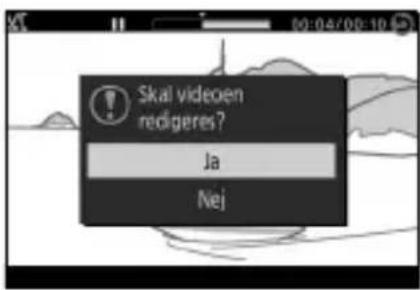
text_image
Skal videoen redigeres? Ja NejBeskæring af videoer
Videoer skal have en længde på mindst to sekunder (eller ved 4K-video og videoer i slowmotion en længde på mindst tre sekunder). Hvis der ikke kan oprettes en kopi på den aktuelle billedvisningsposition, vises den aktuelle position med rødt i trin 4, og der oprettes ingen kopi. Kopien gemmes ikke, hvis der ikke er plads nok på hukommelseskortet.
Anvend et fuldt opladet genopladeligt batteri, når du redigerer video, for at undgå en uventet slukning af kameraet.
Optagemenuen
For at få vist optagemenuen skal du trykke på MENU og vælge Optagelse.
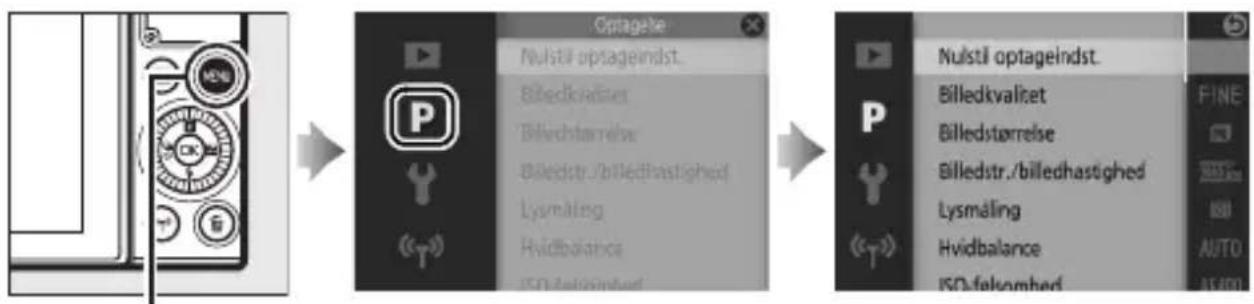
flowchart
graph LR
    A["Device Input"] --> B["Optagete"]
    B --> C["Output"]
    subgraph Before
        D["Input: P Icon"] --> E["Billedkvallet"]
        E --> F["Billedstørrelse"]
        F --> G["Billedstr./billedhastighed"]
        G --> H["Lysmåling"]
        H --> I["Hvidbalance"]
        I --> J["ISO-felsomhed"]
    end
    subgraph After
        K["Input: Nulstil optageindst."]
        L["Input: Billedkvallet"]
        M["Input: Billedstørrelse"]
        N["Input: Billedstr./billedhastighed"]
        O["Input: Lysmåling"]
        P["Input: Hvidbalance"]
        Q["Input: ISO-felsomhed"]
    end
Knappen MENU
Optagemenuen indeholder følgende indstillinger:
| Indstilling Beskrivelse Standard | |||
| Nulstil optageindst. | Nulstil optageindstillingerne til standardværdierne. | — 161 | |
| Kreativ | Vælg en kreativ indstilling. | Pop | 59 |
| Fang de bedste øjeblikke | Vælg mellemAktivt valg, Langsom visning og Smart-billedvælger. | Aktivt valg 76 | |
| Avanceret video | Vælg en videotype for indstillingen Avanceret video. | HD-video 49 | |
| Eksponeringsind-stilling | Vælg, hvordan kameraet skal indstille lukkertid og blænde. | Automatisk motivvælger 161 | |
| Billedkvalitet | Vælg et filformat og en komprimeringsgrad. | JPEG fine 162 | |
| Billedstørrelse | Vælg en størrelse til nye billeder. | 5568 × 3712; 20,6 M (standardbilleder)/Normalt panorama (panoramabilleder) | 162 |

| Indstilling Beskrivelse Standard ☐ | |||
| Billedstr./billedhastighed | Vælg en billedstørrelse og-hastighed for videoer optaget i indstillingerne Auto, P, S, A, M og Sport, og når HD-video er valgt i indstillingen Avanceret video (☐49). | 1080/30p 165 | |
| Lysmåling | Vælg, hvordan kameraet måler eksponering. | Matrix 166 | |
| Hvidbalance | Juster indstillingerne for forskellige belysningstyper. | Auto 167 | |
| ISO-følsomhed | Kontrollér kameraets følsomhed over for lys. | Auto (160–6400) 172 | |
| Picture Control | Vælg, hvordan kameraet skal behandle billederne. | Standard 173 | |
| Aut.forvrængningsktrl. | Vælg, hvorvidt kameraet retter tønde- og pudeformet forvrængning. | Fra 177 | |
| Farverum | Vælg et farverum til nye billeder. | sRGB 177 | |
| Aktiv D-Lighting | Undgå tab af detaljer i markeringer og skygger. | Til 178 | |
| Støjreduk. v. lang eksp. | Reducer støj i langtidseksponeringer. | Fra 179 | |
| Støjreduktion ved høj ISO | Reducer støj ved høje ISO-følsomheder. | Til 179 | |
| Lydindstillinger for video | Vælg indstillinger for optagelse af lyd. | Mikrofon: Auto følsomhed (A)Reduktion af vindstøj: Til | 180 |
| Automatisk billedfangst | Vælg, hvorvidt kameraet tager billeder automatisk under optagelse af video, og vælg antal billeder taget pr. minut. | Auto-fotografering: FraMaks. billeder pr. minut: 4 | 180 |
| Indstilling Beskrivelse Standard | |||
| Intervaloptagelse | Tag billeder ved et forhåndsvalgt interval. | Interval: 01' 00"Antal billeder: 001 | 181 |
| Optisk VR | Vælg, hvorvidt der skal anvendes optisk vibrationsreduktion (VR) til kompatible 1 NIKKOR-objektiver. | Til 183 | |
| Elektronisk VR (videoer) | Vælg, hvorvidt der skal anvendes elektronisk vibrationsreduktion (VR) til snapshots med video eller til videoer. | Fra 183 | |
| Fokusindstilling | Vælg, hvordan kameraet skal fokusere. | — 184 | |
| Indstilling af AF-metode | Vælg, hvordan fokuspunktet skal vælges. | Autopunkt 188 | |
| Ansigtsprioritet | Slå ansigtsprioritet til eller fra. | Til | 191 |
| Indbygget AF-hjælpelys | Kontrollér det indbyggede AF-hjælpelys. | Til 191 | |
| Flashstyring | Vælg en flashindstilling for den indbyggede flash. | TTL (Manuel: Fuld) 192 | |
| Flashkompensation | Kontrollér flashudladning. | 0,0 | 192 |
Nulstil optageindst.
Vælg Ja for at nulstille indstillingerne i optagemenuen samt andre optageindstillinger til standardværdierne (158, 211).
Indstillingerne i eksponeringsindstillingsmenuen tilbyder forskellige grader af styring af lukkertid og blænde i indstillingerne Snapshot med video (88), når der er valgt en anden indstilling end Interv.-opt.-video i indstillingen Avanceret video (49), og når der er valgt Aktivt valg eller Langsom visning i indstillingen Fang de bedste øjeblikke (76).
| SCENE Automatisk motivvælger | En automatisk "peg-og-skyd"-indstilling, hvor kameraet ikke alene vælger lukkertid og blændeåbning, men også justerer andre indstillinger, så de passer til motivet (automatisk valg af motiv; ☐39). |
| P Programautomatik | Kameraet indstiller lukkertid og blændeåbning, så der opnås optimal eksponering (☐67). Anbefales til snapshots og i andre situationer, hvor der er kort tid til justering af kameraindstillinger. |
| S Lukkertidspriorit. auto | Du vælger lukkertiden; kameraet vælger en blænde for bedste resultat (☐68). Anvendes til at fastfryse eller sløre bevægelse. |
| A Blændeprioriteret auto | Du vælger blænden; kameraet vælger en lukkertid for bedste resultat (☐69). Anvendes til at sløre baggrunden eller til at bringe både forgrund og baggrund i fokus. |
| M Manuel | Du styrer både lukkertid og blændeåbning (☐70). Indstil lukkertiden til "Bulb" ved langtidseksponeringer. |
Billedkvalitet
Vælg et filformat og en komprimeringsgrad til billederne.
| Indstilling Filtype Beskrivelse | ||
| NEF (RAW) | NEF | Komprimerede 12-bit raw-data fra billedsensoren gemmes direkte på hukommelseskortet. Hvidbalance, kontrast og andre indstillinger kan justeres på en computer efter optagelse. |
| JPEG fine | JPEG | Optag JPEG-billeder ved en komprimeringsgrad på cirka 1 : 4 (fin kvalitet). |
| JPEG normal | Optag JPEG-billeder ved en komprimeringsgrad på cirka 1 : 8 (normal kvalitet). | |
| NEF (RAW) + JPEG fine | NEF/JPEG | Der optages to billeder: Ét NEF-billede (RAW) og ét JPEG-billede i fin kvalitet. |
Billedstørrelse
Vælg billedernes størrelse.
Standardbilleder
Følgende valgmuligheder er tilgængelige i indstillingerne Stillbillede og Smart-billedvælger, samt når der er valgt en anden indstilling end Let panorama i kreativ indstilling.
| Indstilling Størrelse (pixels) | Omtrentlig udskriftsstørrelse ved 300 dpi (cm)* | |
| L | 5568×3712; 20,6 M 5 | 568 × 3712 47,1 × 31,4 |
| M | 4176×2784; 11,6 M 4 | 176 × 2784 35,4 × 23,6 |
| S | 2784×1856; 5,1 M 27 | 84 × 1856 23,6 × 15,7 |
* Udskriftsstørrelsen i tommer svarer til billedstørrelsen i pixels divideret med printeropløsningen i dots per inch (dpi; 1 tomme = omtrent 2,54 cm).

Panoramabilleder
Følgende valgmuligheder er tilgængelige, når Let panorama er valgt i kreativ indstilling.
| Indstilling Størrelse (pixels) | 1 | Omtrentlig udskriftsstørrelse ved 300 dpi (cm) ^2 | |
| Standard | Normalt panorama | Kamera panoreret vandret: 4800 × 920 | 40,6 × 7,8 |
| Kamera panoreret lodret: 1536 × 4800 | 13,0 × 40,6 | ||
| WIDE | Bredt panorama | Kamera panoreret vandret: 9600 × 920 | 81,3 × 7,8 |
| Kamera panoreret lodret: 1536 × 9600 | 13,0 × 81,3 | ||
1 Tallene for vandret og lodret panoramabillede byttes om, hvis kameraet drejes 90 grader.
2 Udskriftsstørrelsen i tommer svarer til billedstørrelsen i pixels divideret med printeropløsningen i dots per inch (dpi; 1 tomme = omtrent 2,54 cm).


Den valgte indstilling for billedstørrelse influerer ikke på størrelsen af NEF-billeder (RAW). Du kan få vist NEF-billederne (RAW) på kameraet eller ved hjælp af software som Capture NX-D.
Når billeder taget ved NEF (RAW) + JPEG vises på kameraet, vises kun JPEG-billedet. Ved sletning af billeder taget ved disse indstillinger slettes både NEF- og JPEG-billedet.

Filnavne
Billeder og videoer lagres som billedfiler, der har navne med formen "xxx_nnnn.yyy", hvor:
- xxx enten er NMS (snapshots med video optaget med NMS-filer valgt som Filformat; 92) eller DSC (billeder, snapshot med video i MOV-format og videoer),
- nnnn er et firecifret tal mellem 0001 og 9999, som kameraet automatisk tildeler i stigende orden, og
- yyy én af følgende tilføjelser med tre bogstaver: "NEF" for NEF-billeder (RAW), "JPG" for JPEG-billeder eller "MOV" for videoer.
NEF- og JPEG-filer optaget ved indstillingerne NEF (RAW) + JPEG har samme filnavne, men forskellige tilføjelser. Kopier oprettet med retoucheringsindstillingerne i billedvisningsmenuen har filnavne, der begynder med "CSC" (eksempelvis "CSC_0001.JPG"). Billeder optaget med Adobe RGB valgt for Farverum (☐ 177) har navne, der begynder med en understregning (eksempelvis "_DSC0001.JPG").

Tilsammen afgør billedkvalitet og -størrelse, hvor meget plads hvert billede optager på hukommelseskortet. Større billeder i højere kvalitet kan udskrives i store størrelser, men kræver også mere hukommelse, hvilket betyder, at der kan lagres færre sådanne billeder på hukommelseskortet (☐213).
Billedstr./billedhastighed
Vælg en billedstørrelse og -hastighed for videoer optaget i indstillingerne Auto, P, S, A, M og Sport, og når HD-video er valgt i indstillingen Avanceret video (☐49).
| Indstilling | Billedstørrelse (pixels) | Optagehastighed | Bit-hastighed (ca.) | Maksimal længde |
| 1080p 30 1080/60p | 1920 × 1080 | 59,94 bps 42 | Mbps 10 minutter | |
| 1080p 30 1080/30p 29,97 bps 24 Mbps 17 minutter | ||||
| 720p 30 720/60p | 1280 × 720 | 59,94 bps 16 | Mbps 20 minutter | |
| 720p 30 720/30p 29,97 bps 12 Mbps 29 minutter | ||||
Størrelse på fotoramme
Billeder taget ved at trykke udløserknappen helt ned under optagelse af video har en størrelse på 5568 × 3712 pixels (højde-breddeforhold 3 : 2).
Se også
For oplysninger om den samlede længde af videoer, der kan lagres på hukommelseskortet, se side 213.
Lysmåling
Vælg, hvordan kameraet skal indstille eksponering.
| Matrix | Kameraet måler et bredt udsnit af billedet og justerer kontrast (tonefordeling), farve, komposition og afstand til motiv, hvilket i de fleste situationer giver naturlige resultater. |
| Centervægtet | Kameraet måler hele billedet, men lægger størst vægt på det midterste område. Dette er den klassiske måling for portrætter og anbefales, hvis du anvender filtre med en eksponeringsfaktor (filterfaktor) på over 1×. |
| Spot | Kameraet måler det aktuelle fokuspunkt; anvendes til at måle ikke-centrerede motiver (hvisAutopunkter valgt forIndstilling af AF-metodesom beskrevet på side 188, måler kameraet center AF-punktet, mens kameraet i ansigtsprioritet måler fokuspunktet tættest på midten af det valgte ansigt;40). Spotmåling sikrer, at motivet bliver korrekt eksponeret, selv når det sættes op mod en meget lysere eller meget mørkere baggrund. |
Hvidbalance
Hvidbalance sikrer, at farverne ikke påvirkes af lyskildens farve. Automatisk hvidbalance anbefales til de fleste lyskilder, men der kan om nødvendigt vælges andre værdier i henhold til kildetypen.
| AUTO | Auto | Automatisk justering af hvidbalance. Anbefales til de fleste situationer. |
| Glødelys Anvendes under belysning med glødelys. | ||
| Lysstofrør Anvendes i koldt, hvidt fluorescerende lys. | ||
| Direkte sollys Anvendes med motiver, som er oplyst af direkte sollys. | ||
| Flash Anvendes med indbygget flash. | ||
| Overskyet Anvendes i dagslys med overskyet himmel. | ||
| Skygge Anvendes i dagslys med motiver i skygge. | ||
| PRE | Forudindstil manuelt | Mål hvidbalancen (169). |
Finindstilling af hvidbalance
Andre indstillinger end Forudindstil manuelt kan finindstilles således:
1 Få vist indstillingerne for finindstilling.
Markér en anden indstilling end Forudindstil manuelt, og tryk på ► for at få vist de indstillinger for finindstilling, der ses til højre.
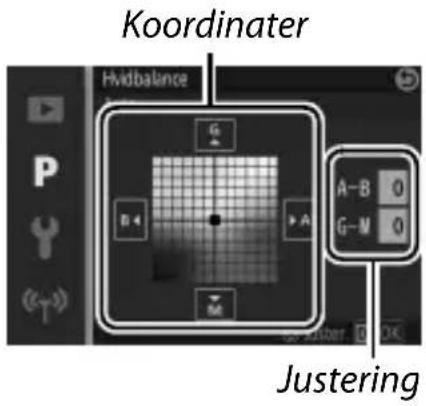
text_image
Koordinater Hvidbalance A-B 0 G-M 0 Justering2 Finindstil hvidbalancen.
Anvend multivælgeren til at finindstille hvidbalancen.
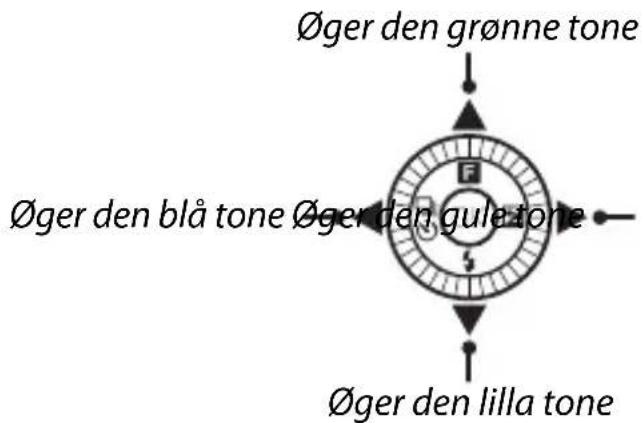
text_image
Øger den grønne tone Øger den blå tone Øger den gule tone Øger den lilla tone
Finindstilling af hvidbalancen
Farverne på akserne til finindstilling er relative og ikke absolutte. Hvis du for eksempel flytter markøren til B (blå), når der er valgt en "varm" indstilling såsom ⚙ (glødelys), bliver billederne en smule "køligere", men de bliver rent faktisk ikke blå.
3 Gem ændringerne, og afslut.
Tryk på Ⓞ. Der vises en asterisk ved siden af ikonet for hvidbalance (☐ 4) i detaljeret visning (☐ 196) for at markere, at hvidbalancen er ændret i forhold til standardværdierne.
Forudindstil manuelt
Forudindstillet manuelt anvendes til at optage og hente brugerdefinerede hvidbalanceindstillinger til fotografering i blandet belysning eller for at kompensere for lyskilder med et stærkt farveskær.
1 Belys en referencegenstand.
Placér en neutral grå eller hvid genstand under den lyskilde, som skal anvendes på det endelige billede. Et stykke almindeligt grå karton kan anvendes for større nøjagtighed.
2 Vælg Forudindstil manuelt.
Markér Forudindstil manuelt i menuen for hvidbalance, og tryk på ⬆.
Dialogboksen til højre vises; markér Ja, og tryk på OK for at overskrive den eksisterende værdi for forudindstillet manuel hvidbalance.
Meddelelsen til højre vises.
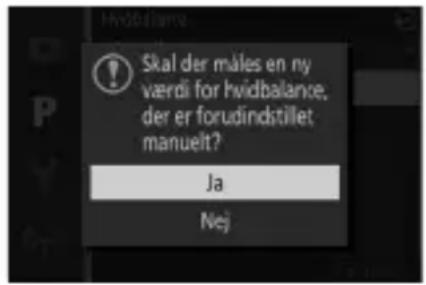
text_image
Skal der måles en ny værdi for hvidbalance, der er forudindstillet manuelt? Ja Nej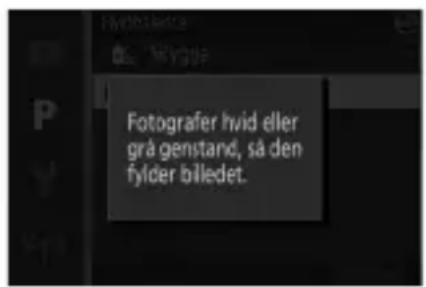
text_image
Fotografer hvid eller grå genstand, så den fylder biledet.
3 Mål hvidbalancen.
Når kameraet er klar til at måle hvidbalancen, vises et blinkende PRE. Før indikatoren holder op med at blinke, skal du komponere referencegenstanden, så den udfylder visningen, og trykke udløserknappen helt ned. Der optages intet billede; hvidbalancen kan måles nøjagtigt, selv når kameraet ikke fokuserer.
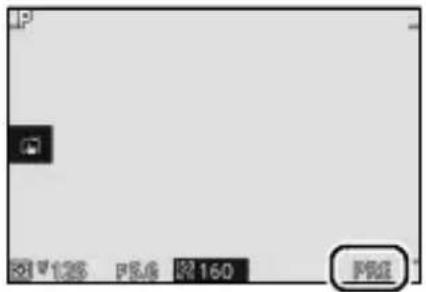
text_image
ISO 125 PS.G ISO 160 ISO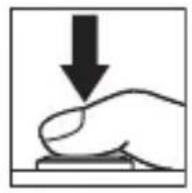
4 Kontrollér resultaterne.
Hvis kameraet var i stand til at måle en værdi for hvidbalance, vises meddelelsen til højre. Tryk udløserknappen halvt ned for omgående at vende tilbage til optageindstilling.
Hvis belysningen er for mørk eller for lys, kan kameraet muligvis ikke måle hvidbalancen. Meddelelsen til højre vises. Gå tilbage til trin 3, og mål hvidbalancen igen.
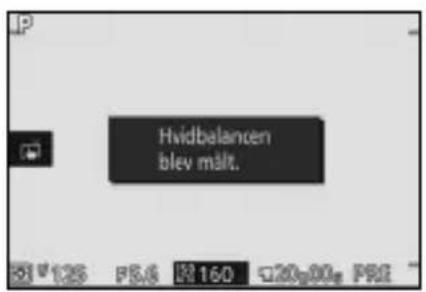
text_image
Hvidbalancen blev målt.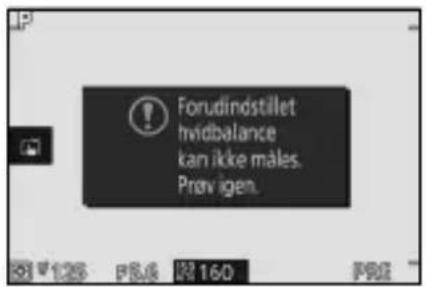
text_image
Forudindstillet hvidbalance kan ikke måles. Prøvigen.

Automatisk slukning
Måling af hvidbalance afsluttes, uden at der findes en ny værdi, hvis der ikke udføres nogen handlinger i den tid, der er valgt for Automatisk slukning i opsætningsmenuen (197; 1 minut er standardindstilling).

Forudindstilling af hvidbalance
Kameraet kan kun gemme én værdi for forudindstillet hvidbalance ad gangen; den eksisterende værdi erstattes, når en ny værdi måles. Bemærk, at eksponeringen automatisk forøges med 1 EV ved måling af hvidbalance; i indstilling M skal du justere eksponeringen, så eksponeringsindikatoren viser ±0 (70).

Farvetemperatur
Den farve, der opfattes fra en lyskilde, varierer afhængigt af sögeren og andre forhold. Farvetemperaturen er et objektivt udtryk for en lyskildes farve, som defineres med henvisning til den temperatur, en genstand skulle opvarmes til, for at udstråle lys med samme bølgelængder. Mens lyskilder med en farvetemperatur i nærheden af 5000–5500 K fremstår som hvide, fremstår lyskilder med en lavere farvetemperatur, eksempelvis glødepærer, let gule eller røde. Lyskilder med en højere farvetemperatur fremstår let blålige. Kameraets indstillinger for hvidbalance tilpasses til følgende farvetemperaturer (alle tal er omtrentlige):
• Natriumdamplamper: 2700 K
• (glødelys)/
Varmt, hvidt fluorescerende: 3000 K
• Hvidt fluorescerende: 3700 K
• (koldt, hvidt fluorescerende): 4200 K
• Hvidt fluorescerende i dagslys: 5000 K
• (direkte sollys): 5200 K
- (flash): 5400 K
• (overskyet): 6000 K
- Fluorescerende i dagslys: 6500 K
• Kviksølvlamper: 7200 K
• (skygge): 8000 K
ISO-følsomhed
Kameraets følsomhed over for lys kan justeres i henhold til den tilgængelige mængde lys. Jo højere ISO-følsomheden er, jo mindre lys kræves der for at lave en eksponering med korte lukkertider eller mindre blænder.
| A6400 Auto (160–6400)A3200 Auto (160–3200)A800 Auto (160–800) | Kameraet justerer ISO-følsomheden i henhold til lysforholdene. ISO-følsomheden justeres inden for den rækkevidde, der angives i parentes; vælg længere rækkevidde for øget følsomhed, når lyset er dårligt, og kortere rækkevidde for at reducere støj (tilfældigt spredte, lyse pixels, tåge eller streger). |
| 160, 200, 400, 800, 1600, 3200, 6400, 6400 (NR), 12800, 12800 (NR) | ISO-følsomheden fastsættes til den valgte værdi. Hvis 6400 (NR) eller 12800 (NR) er valgt, tager kameraet fire billeder, hver gang udløserknappen trykkes helt ned, og kombinerer dem for at oprette et enkelt billede, der behandles for at reducere støj, der opstår ved høje følsomheder. |
Indstillinger for "Auto" ISO-følsomhed
Når auto ISO-følsomhedsstyring er slået til, viser visningen ikonet ISO AUTO og den aktuelle ISO følsomhed.
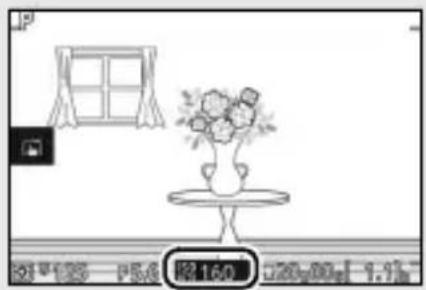
Billedets kanter skæres væk, og den indbyggede flash og Aktiv D-Lighting kan ikke anvendes. Du kan muligvis ikke opnå de ønskede resultater, hvis kameraet eller motivet flytter sig under optagelse. Hvis NEF (RAW) eller NEF (RAW) + JPEG fine er valgt som billedkvalitet, optages billedet som et JPEG-billede i fin kvalitet. Der tages kun ét billede, hvis lukkertiden er længere end 1/30 sek.
Picture Control
Vælg, hvordan kameraet skal behandle billederne.
| SD Standard | Standardbehandling, der giver afbalancerede resultater. Anbefales til de fleste situationer. |
| NL Neutral | Minimal behandling, der giver naturlige billeder. Vælges til billeder, der senere skal behandles eller retoucheres meget. |
| VI Levende | Billederne forbedres, så der opnås en levende fotoudskrift-effekt. Vælges til billeder, hvor der lægges vægt på primærfarver. |
| MC Monokrom Tag | monokrome billeder. |
| PT Portræt | Efterbehandl portrætter for at opnå naturlig tekstur og afrundethed. |
| LS Landskab Tag | levende billeder af landskaber og byer. |
Redigering of Picture Controls
Picture Controls kan redigeres, så de passer til motivtypen eller dine kreative ønsker.
1 Få vist indstillingerne.
Markér et punkt i menuen Picture Control, og tryk på ➤ for at få vist indstillingerne for Picture Control (175). For at anvende en uændret Picture Control skal du markere den og trykke på OK.
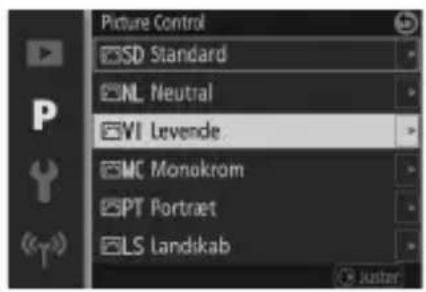
text_image
Picture Control SD Standard NL Neutral VI Levende MC Monokrom PT Portraitt LS Landskab
2 Justér indstillingerne.
Tryk på 🔒 eller 🔒 for at markere den ønskede indstilling, og tryk på 🔒 eller 🔒 for at vælge en værdi. Gentag dette trin, indtil alle indstillinger er blevet justeret, eller vælg Hurtig justering for at vælge en foruddefineret kombination af indstillinger. Du kan gendanne standard trykke på knappen 🔒.
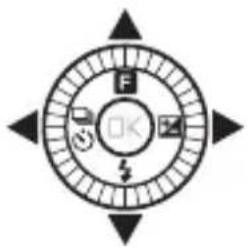
3 Gem ændringerne, og afslut.
Tryk på OK.

Endrede Picture Controls
Picture Controls, der er ændret fra standardindstillingerne, indikeres af en asterisk ("*") i Picture Control-menuen (173) og i detaljeret visning (196).
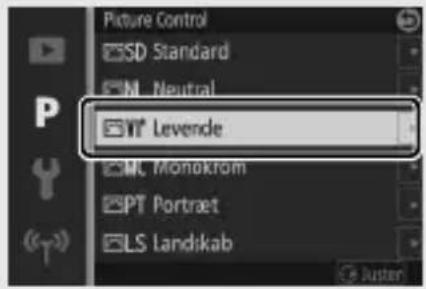
text_image
Picture Control SD Standard Neutral Levende MC Monokrom PT Portraitt LS Landskab
■Picture Control-indstillinger
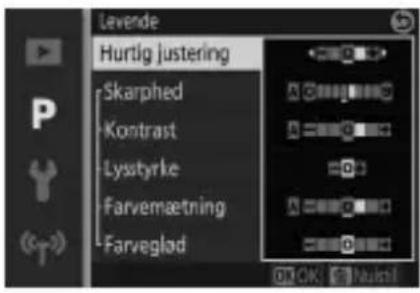
text_image
Levende Hurtig justering Skarphed Kontrast Lysstyrke Farvemætning Farveglød| Hurtig justering | Slå effekten af den valgte Picture Control fra, eller øg den (bemærk, at alle manuelle justeringer derved nulstilles). Ikke tilgængelig med Neutral, Monokrom. | |
| Manuelle justeringer (alle Picture Controls) | Skarphed | Justér omridsets skarphed manuelt, eller vælg A for at justere skarpheden automatisk. |
| Kontrast | Justér kontrasten manuelt, eller vælg A for automatisk justering af kontrast. | |
| Lysstyrke | Justér lysstyrken uden at påvirke eksponeringen. | |
| Manuelle justeringer (kun billeder, der ikke er monokrome) | Farvemætning | Kontrollér farvernes intensitet. Vælg A for automatisk at justere farvemætningen. |
| Farveglød Justér | farveglød. | |
| Manuelle justeringer (kun monokrome billeder) | Filtereffekter | Simulér effekten af farvefiltre på monokrome billeder. |
| Toning | Vælg farveskæret, der anvendes på monokrome billeder. | |

"A" (Auto)
Resultaterne af automatisk skarphed, kontrast og farvemætning varierer afhængigt af eksponeringen, størrelsen og motivets placering på billedet.
Forrige indstillinger
Linjen under den viste værdi i menuen for Picture Control-indstillinger angiver indstillingens forrige værdi. Anvend den som reference ved justering af indstillingerne.

text_image
A - 0 + - 0 +Filtereffekter (kun Monokrom)
Indstillingerne i denne menu simulerer effekten af farvefiltre på monokrome billeder. Du kan vælge mellem følgende filtereffekter:
| Y (gul) | ∅g kontrasten. Kan anvendes til at reducere himlens lysstyrke på landskabsbilleder. Orange giver større kontrast end gul, og rød giver større kontrast end orange. |
| O (orange) | |
| R (rød) | |
| G (grøn) | Gør hudtoner blødere. Kan anvendes til portrætter. |
Bemærk, at de effekter, der opnås med Filtereffekter, er mere udtalte end dem, der frembringes ved brug af fysiske glasfiltre.
Toning (kun Monokrom)
Vælg mellem B&W (sort/hvid), Sepia, Cyanotype (Cyanotypi) (monokrom med blåt skær), Red (Rød), Yellow (Gul), Green (Grøn), Blue Green (Blågrøn), Blue (Blå), Purple Blue (Blålilla), Red Purple (Lilla med rødt skær).
Tryk på ⬇, når Toning er markeret, viser indstillingerne for farvemætning. Tryk på ⬇
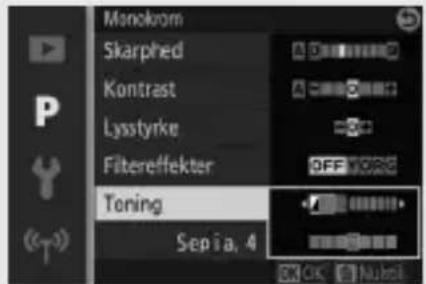
text_image
Monokrom Skarphed Kontrast Lysstyrke Filtereffekter Toning Sepia, 4 OFF WORD OK OK Nubeleller ☑ for at justere farvemætningen. Farvemætningsstyring kan ikke anvendes, när B&W (sort/hvid) er valgt.
Aut. forvrængningsktrl.
Aktivér eller deaktivér automatisk forvrængningskontrol.
| Til | Reducér tøndeforvrængning på billeder taget med vidvinkelobjektiver og pudeformet forvrængning på billeder taget med lange objektiver. |
| Fra Aut. forvrængningsktrl. fra. | |
Aut. forvrængningsktrl. er kun tilgængelig med 1 NIKKOR-objektiver og ikke med NIKKOR-objektiver monteret ved hjælp af FT1-fatningsadapteren (202, 235). Der garanteres ikke for resultater med objektiver købt hos tredjepartsforhandlere. Bemærk, at når automatisk forvrængningskontrol er aktiveret, skæres billedernes kanter muligvis væk, og det kan tage længere tid at behandle billederne, før de gemmes.
Farverum
Farverummet bestemmer det tilgængelige farvespektrum for farvegengivelse. Vælg sRGB til almindelig udskrivning og visning; Adobe RGB, med dets bredere farvespektrum, egner sig bedre til billeder, der skal anvendes til professionel og kommerciel trykning. Uanset den valgte indstilling optages videoer i sRGB.

Farverum
Capture NX-D vælger automatisk det rigtige farverum ved åbning af billeder oprettet med dette kamera. Der kan ikke garanteres for resultater med software købt hos tredjepartsforhandlere.

Adobe RGB
For nøjagtig farvegengivelse kræver Adobe RGB-billeder programmer, visninger og printere, der understøtter farvestyring.
Aktiv D-Lighting
Aktiv D-Lighting bevarer detaljer i markeringer og skygger for naturlig kontrast. Anvendes ved motiver med høj kontrast som et meget lyst billede af noget udendørs, taget mens du står i døren eller vinduet, eller et motiv i skyggen på en solrig dag. Effekten er størst, når Matrix-lysmåling anvendes samtidig (166).
Støj (tilfældigt spredte, lyse pixels, tåge eller streger) kan forekomme i billeder taget med Aktiv D-Lighting. Ujævne skygger er muligvis synlige ved nogle motiver.
Indstillingen Aktiv D-Lighting i optagemenuen justerer eksponeringen før optagelse for at optimere det dynamiske område, mens indstillingen D-Lighting i billedvisningsmenuen (153) lysner skygger på billederne efter optagelse.
Støjreduk. v. lang eksp.
Vælg Til for at mindske "støj" (lyse pletter eller tåge) på billeder taget ved lukkertider, som er længere end 1 sek. Den nødvendige tid til optagelse af billeder forlænges med rundt regnet 1,5 til 2 gange. Under behandling vises der en advarsel, og der kan ikke tages billeder (hvis kameraet slukkes, inden behandlingen er færdig, gemmes billedet, men der foretages ikke støjreduktion). I kontinuerlig udløserindstilling sænkes billedhastighederne, og hukommelsesbufferens kapacitet falder under billedbehandlingen. Støjreduktion ved langtidseksponering gælder ikke for videoer.
Støjreduktion ved høj ISO
Vælg Til for at reducere "støj" (tilfældigt spredte, lyse pixels). Hvis Fra er valgt, udføres der stadig støjreduktion, men der udføres mindre støjreduktion, end hvis Til er valgt.
Lydindstillinger for video
Juster optageindstillingerne for lyd på video for den indbyggede mikrofon.
Mikrofon
Vælg Mikrofon slået fra for at deaktivere optagelse af lyd. Valg af anden indstilling aktiverer optagelse og indstiller mikrofonen til den valgte følsomhed.

Ikonet
Videoer optaget med mikrofonen slået fra indikeres af ikonet i fuldskærmsvisning og videoafspilning.
■Reduktion af vindstøj
Vælg Til for at aktivere low-cut filteret, der reducerer støj frembragt af vinden, der blæser hen over mikrofonen (bemærk, at andre lyde også kan påvirkes).
Automatisk billedfangst
Vælg, hvorvidt kameraet tager billeder automatisk under optagelse af videoer i indstillingerne Auto eller Kreativ, P, S, A, M eller Sport eller med HD-video valgt i indstillingen Avanceret video. Der tages billeder, når et passende indrammet portrætmotiv er i fokus, og kompositionen er stabil. Det maksimale antal billeder, der kan tages i et enkelt klip, er 20, inklusive billeder taget manuelt (☐ 45).
| Auto-fotografering | Kameraet tager billeder automatisk under optagelse af video, hvis Til er valgt. |
| Maks. billeder pr. minut | Vælg det maksimale antal billeder pr. minut (ét eller fire). |
Intervaloptagelse
Tag billeder automatisk ved forhåndsvalgte intervaller.
Før optagelse
Før du fortsætter, skal du kontrollere, at uret er korrekt indstillet (☐ 30, 199), og derefter tage et prøvebillede ved de aktuelle indstillinger og få vist resultatet på skærmen.
Det anbefales at anvende stativ. For at sikre at optagelsen ikke afbrydes, skal du sørge for, at det genopladelige batteri er fuldt opladet eller anvende en ekstra lysnetadapter og et stik til lysnetadapter.
1 Vælg intervallet.
Markér Interval, og tryk på ⬆ for at få vist intervallet. Tryk på ⬆ eller ⬆ for at markere minutter og sekunder, og tryk på ⬆ eller ⬆ for at vælge et længere interval end den langsomst ventede lukkertid. Tryk på ⬆ for at vende tilbage til menuen for intervaloptagelse, när indstillingerne er som ønsket.
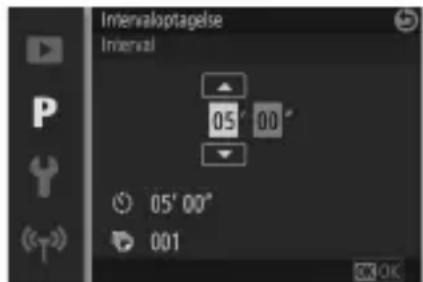
text_image
Intervaloptagelse Interval 05' 00" 05' 00" 0012 Vælg antal intervaller.
Markér Antal billeder, tryk på ⬆, og anvend derefter multivælgeren til at vælge antal intervaller. Tryk på ⏻ for at vende tilbage til menuen for intervaloptagelse, når indstillingerne er som ønsket.
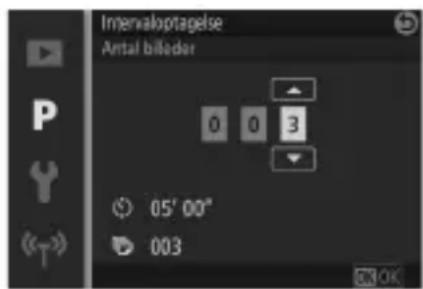
text_image
Intervaloptagelse Antal biloder 0 0 3 05' 00" 003
3 Start optagelsen.
Markér Start, og tryk på Ⓞ. Optagelsen starter efter omtrent 3 sek. og fortsætter, indtil alle billederne er taget (der tages ét billede ved hvert interval). Bemærk, at pausen efter optagelse af hvert billede varierer alt efter lukkertiden og den tid, det tager at optage billedet, med det resultat at billederne muligvis ikke optages ved det valgte interval.
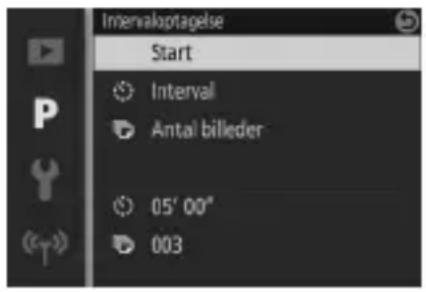
text_image
Intervaloptagelse Start Interval Antal billeder 05' 00" 003Intervaloptagelse
Der vises en adversel, hvis kameraet er ude af stand til at starte intervaloptagelse ved de aktuelle indstillinger (eksempelvis når der er valgt "Bulb" som lukkertid). Mens intervaloptagelse er i gang, kan indstillingerne ikke justeres, og kameraet slukker ikke automatisk (28).
Afbrydelse af intervaloptagelse
Intervaloptagelsen slutter, og indstillingerne for intervaloptagelse nulstilles, når kameraet slukkes, det genopladelige batteri er afladet, hukommelseskortet er fuldt, programhjulet drejes over på en ny indstilling, eller der trykkes på knapperne MENU eller ▶.
Optisk VR
Vælg Til for at anvende optisk vibrationsreduktion (VR) til kompatible 1 NIKKOR-objektiver.
Hvis kameraet panoreres, er vibrationsreduktionen udelukkende effektiv ved bevægelser, der ikke panoreres (hvis f.eks. kameraet panoreres vandret, er vibrationsreduktion kun effektiv ved lodrette rystelser), hvilket gør det meget lettere at panorere kameraet i en blød bue. Kompositionen kan se ud til at ændre sig, efter at lukkeren udløses, men dette er ikke en funktionsfejl.
Optisk VR
Hvis objektivet understøtter både normal og aktiv vibrationsreduktion (VR), og der vælges Til, aktiveres aktiv vibrationsreduktion (VR), hvilket reducerer både relativt milde kamerarystelser, som opstår, når fotografen står stille, og de stærke kamerarystelser forbundet med optagelse fra et køretøj i bevægelse, eller mens du går.
Elektronisk VR (videoer)
Vælg Til for at aktivere elektronisk vibrationsreduktion (VR) i indstillingen Snapshot med video (88), ved anvendelse af videooptageknappen, og når HD-video er valgt i indstillingen Avanceret video (49). Denne funktion er tilgængelig, selv hvis det monterede 1 NIKKOR-objektiv ikke understøtter vibrationsreduktion. Bemærk, at der er en mindre forsinkelse, før optagelsen begynder. Det optagede område indikeres af hjælpelinjer i visningen; visningen af hjælpelinjer afhænger af indstillingen valgt for Elektronisk VR (videoer).
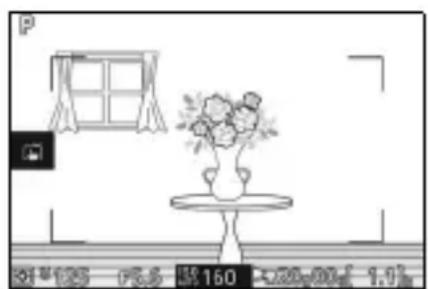
Elektronisk vibrationsreduktion til Elektronisk vibrationsreduktion fra
Fokusindstilling
Vælg, hvordan kameraet skal fokusere. De tilgængelige indstillinger varierer alt efter optageindstillingen.
| AF-A | Autovalg af AF: Kameraet vælger automatisk AF-S, hvis motivet er stationært, og AF-C, hvis motivet bevæger sig. | |
| AF-S | Enkelt AF: Til stationære motiver. Fokus låser, når udløserknappen trykkes halvt ned.* | |
| AF-C | Kontinuerlig AF: Til motiver i bevægelse.Kameraet fokuserer løbende på motivet i fokuspunktets markeringer, når udløserknappen trykkes halvt ned (bemærk, at fokuspunktets markeringer kun vises i detaljeret visning; ☐196). Der kan tages billeder, uanset om kameraet er i fokus eller ej. | 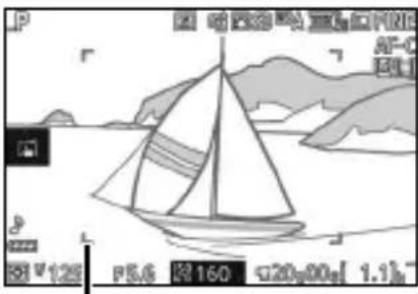 AF-punktets markeringer AF-punktets markeringer |
| AF-F | Altid aktiveret AF: Til motiver i bevægelse. Kameraet fokuserer kontinuerligt; der kan tages billeder, uanset om kameraet er i fokus eller ej. | |
| MF | Manuel fokus: Fokusér manuelt (☐ 186). Der kan tages billeder, uanset om kameraet er i fokus eller ej. | |
* Lukkeren kan kun udløses, hvis kameraet er i stand til at fokusere.
Autofokus fungerer ikke tilfredsstillende i de situationer, der er angivet nedenfor. Udløseren kan deaktiveres, hvis kameraet er ude af stand til at fokusere under disse forhold, eller fokuspunktet kan vises med grønt, og kameraet kan afgive et bip, så lukkeren kan udløses, selvom motivet ikke er i fokus. I disse tilfælde skal du fokusere manuelt (186) eller anvende fokuslås (189) for at fokusere på et andet motiv på samme afstand og derefter komponere billedet igen.
Der er kun lidt eller ingen kontrast mellem motivet og baggrunden.
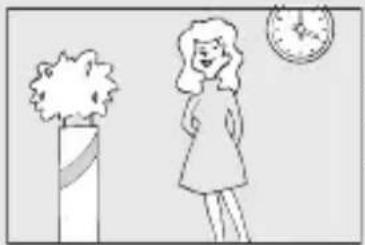
Motivet har samme farve som baggrunden.
Motivet indeholder genstande med forskellig afstand til kameraet.
Persienner eller rækker af vinduer i en skyskraber.
Motivet indeholder områder med skarpt kontrasterende lysstyrke.
Motivet er halvt inde i skyggen; et aftenmotiv med punktbelysning.
Baggrundsobjekterne synes større end motivet.
Eksempel: Der er en bygning i billedet bag motivet.
Motivet har mange fine detaljer eller består af genstande, der er små eller mangler variation i lysstyrke.
Se side 197 for information om styring af biplydene, der lyder, når kameraet fokuserer.
Manuelt fokus
Der kan anvendes manuelt fokus, när autofokus ikke giver de ønskede resultater.
1 Vælg manuelt fokus.
Markér Manuel fokus i fokusindstillingsmenuen (184), og tryk på 🔒.
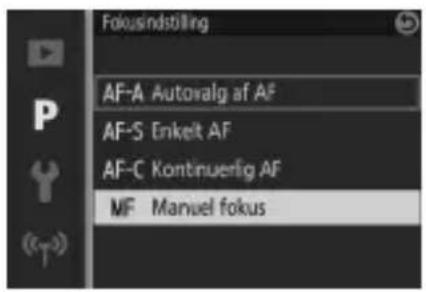
text_image
Fokusindstilling AF-A Autovalg af AF AF-S Enkeit AF AF-C Kontinuernig AF MF Manuel fokus2 Få vist de manuelle fokusguider.
I optagevisningen skal du trykke på Ⓞ for at få vist de manuelle fokusguider og forstørre billedet midt i rammen. Denne funktion er ikke tilgængelig under optagelse af video eller i indstillingen 4K-video eller videoer i slowmotion.

Fokusafstandsindikator
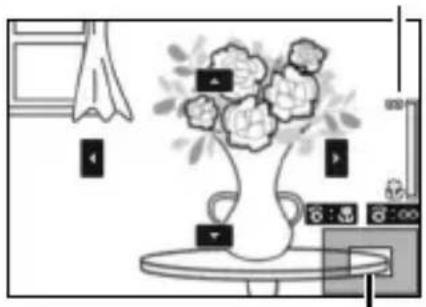
3 Vælg en forstørrelse.
Drej kommandohjulet for at vælge mellem forstørrelser på op til omtrent 10×.

Drej multivælgeren, til motivet er i fokus. Drej multivælgeren med uret for at øge fokusafstanden og mod uret for at mindske den; jo hurtigere du drejer multivælgeren, desto hurtigere ændres fokusafstanden. Fokusindikatoren viser den omtrentlige fokusafstand. Tryk på Ⓞ, när motivet er i fokus.
Tryk på ⬆, ⬇, ⬇ eller ⬇ for at få vist områder af billedet, der ikke aktuelt er synlige i visningen; den synlige del vises i navigationsvinduet.
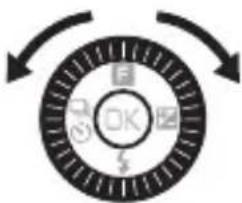
Multivælgeren kan også anvendes til valg af fokusafstand, hvis der er valgt manuelt fokus forud for optagelse af video. Drej multivælgeren med uret for at øge fokusafstanden og mod uret for at mindske den; jo hurtigere du drejer multivælgeren, desto hurtigere ændres fokusafstanden.
Fokusplanets placering
For at fastsætte afstanden mellem dit motiv og kameraet skal du måle fra fokusplanets markering på kamerahuset. Afstanden mellem objektivfatningsplanet og fokusplanet er cirka 17 mm.
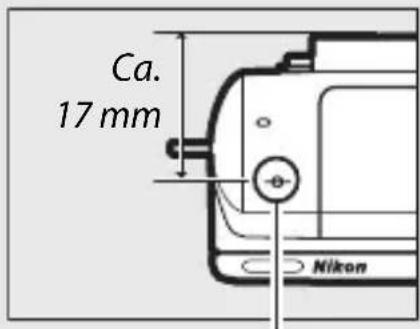
text_image
Ca. 17 mm NikonFokusplanets marking

Indstilling af AF-metode
Vælg, hvordan fokuspunktet for autofokus skal vælges.
| Autopunkt | Kameraet registrerer automatisk motivet og vælger fokuspunktet. | |
| Enkeltpunkt | Tryk på ☑ for at få vist visningen med valg af fokuspunkt, anvend dernæst multivælgeren til at placere fokuspunktet over dit motiv, og tryk på ☑; kameraet fokuserer kun på motivet i det valgte fokuspunkt. Anvendes til stationære motiver. | 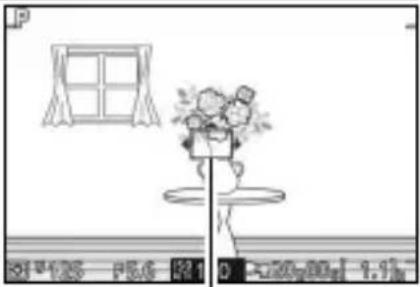 Fokuspunkt Fokuspunkt |
| Følg motiv | Tryk på ☑ for at få vist visningen med valg af fokuspunkt, anvend dernæst multivælgeren til at placere fokuspunktet over dit motiv, og tryk på ☑. Fokuspunktet følger motivet, idet det bevæger sig gennem billedet. Kameraet fokuserer på det valgte motiv, når udløserknappen trykkes halvt ned. For at afslutte fokus- tracking, når optagelsen er færdig, skal du trykke på ☑. | Fokuspunkt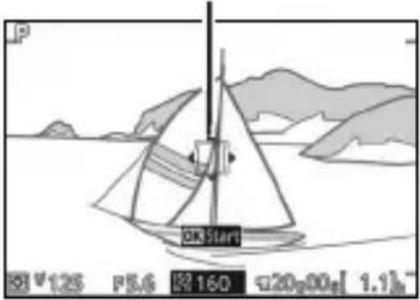 |
Følg motiv
Kameraet kan muligvis ikke finde motiver, hvis de bevæger sig hurtigt, forlader billedet eller dækkes af andre genstande, hvis de synligt ændrer størrelse, farve eller lysstyrke eller er for små, for store, for lyse, for mørke eller har en farve eller lysstyrke, der svarer til baggrundens.
Fokuslås
Når Enkelt AF er valgt som Fokusindstilling (184), kan fokuslåsen anvendes til at ændre kompositionen efter fokusering på motivet midt i billedet, så du kan fokusere på et motiv, som ikke vil være midt på den endelige komposition. Hvis kameraet ikke er i stand til at fokusere ved hjælp af autofokus (185), kan du også fokusere på et andet motiv på samme afstand og derefter anvende fokuslås for at komponere billedet igen. Fokuslås er mest effektiv, når en anden indstilling end Autopunkt er valgt som Indstilling af AF-metode (188).
1 Lås fokus.
Placér motivet midt i billedet, og tryk udløserknappen halvt ned for at påbegynde fokusering. Kontrollér, at fokuspunktet vises med grønt. Fokus forbliver låst, mens udløserknappen trykkes halvt ned.
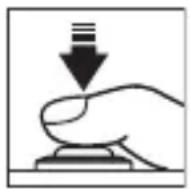
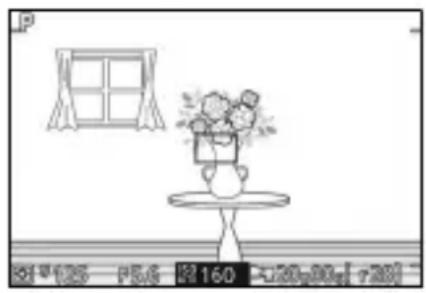
2 Komponér billedet igen, og optag. Fokus forbliver låst mellem billederne.
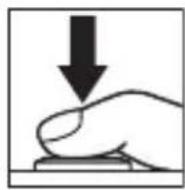
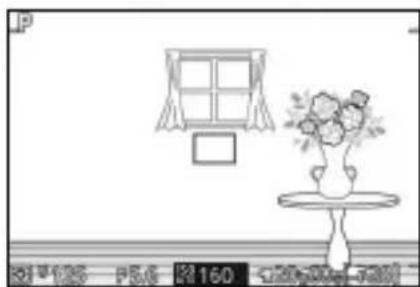
Du må ikke ændre afstanden mellem kameraet og motivet, mens fokuslås anvendes. Hvis motivet bevæger sig, skal du flytte fingeren fra udløserknappen for at afslutte fokuslås og derefter fokusere igen ved den nye afstand.
Autopunkts-AF
Kameraet vælger mellem 41 fokuspunkter. Undtagen i manuel fokusindstilling vises det valgte fokuspunkt, når udløserknappen trykkes halvt ned.
- Der optages 4K-videoer med AF-S valgt som fokusindstilling
- Snapshots med video optages med elektronisk vibrationsreduktion (VR) aktiveret
- HD-videoer optages i indstillingen Avanceret video med elektronisk vibrationsreduktion (VR) aktiveret og AF-S valgt som fokusindstilling
text_image
HD P 100 F5.6 2160 20:00 r01
Ansigtsprioritet
Vælg Til for at aktivere ansigtsprioritet (☐ 40).
Indbygget AF-hjælpelys
Når der er valgt Til, lyser det indbyggede AF-hjælpelys for at oplyse dårligt belyste motiver, hvis:
- AF-S er valgt som fokusindstilling (184), eller enkelt AF er valgt i AF-A, og
- Autopunkt, eller Enkeltpunkt er valgt for Indstilling af AF-metode (188).
AF-hjælpelys
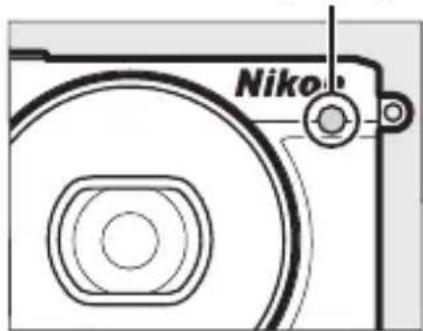
text_image
NikoAF-hjælpelyset lyser ikke for at støtte fokushandlingen i indstillingen Sport eller Avanceret video, under optagelse af video, eller når Fra er valgt. Hvis AF-hjælpelyset ikke lyser, giver autofokus muligvis ikke de ønskede resultater, hvis belysningen er dårlig.

AF-hjælpelyset
Større objektiver kan hindre hjælpelyset i at oplyse hele eller dele af motivet. Fjern modlysblænderne ved anvendelse af hjælpelyset.
Flashstyring
Vælg en flashstyringsindstilling for den indbyggede flash.
| TTL TTL | Flashudladningen justeres automatisk i henhold til optageforholdene (i-TTL-flashstyring). | |
| M Manuel | Vælg et flashniveau mellemFuldog 1/32 ( ^1/_32 af fuld styrke). Ved fuld styrke har den indbyggede flash et ledetal på omtrent 5 (m, ISO 100, 20 °C; ved ISO 160 er ledetallet omtrent 6,3). | 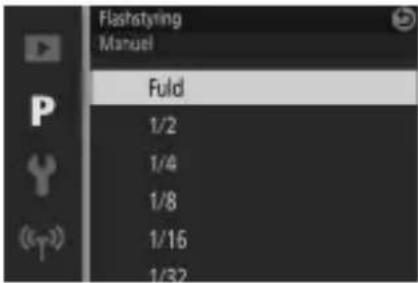 |
| Ikonet blinker i visningen under fotografering med flash, når denne indstilling er valgt. | 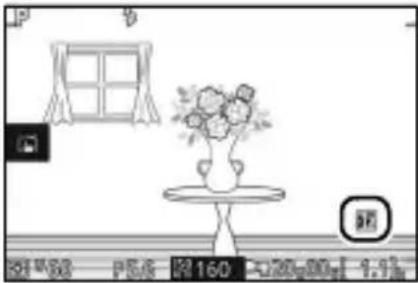 | |
Flashkompensation
Flashkompensationen ændrer flashudladningen fra det niveau, kameraet anbefaler, hvilket ændrer lysstyrken for hovedmotivet i forhold til baggrunden.
Vælg mellem værdier fra -3 EV (mørkere) til +1 EV (lysere) i trin på 13 EV; generelt skal du
anvende plusværdier til at gøre motivet lysere og minusværdier til at gøre det mørkere.
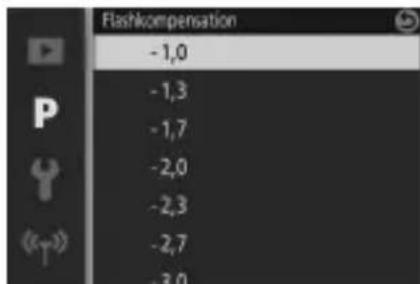
Ikonet 37 vises, när flashkompensation er aktiv. Den normale flashudladning kan gendannes ved at indstille flashkompensationen til ±0.
Flashkompensationen nulstilles ikke, när kameraet slukkes.
For at få vist opsætningsmenuen skal du trykke på MENU og vælge Opsætning.
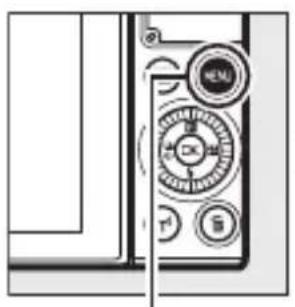
text_image
Opsetning Nulst/ opsætningsindst. Fovates wukom/kpn Udlerer v. tom-kontplads Bilksbæk Vlursing Lydindstilinger Automotive stården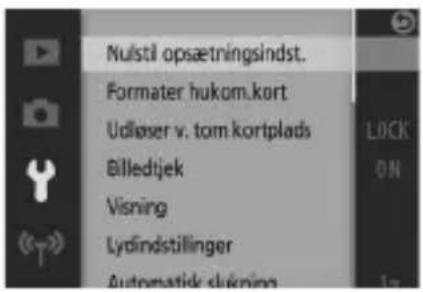
text_image
Nulstil opsætningsindst. Formater hukom.kort Udløser v. tom kortplads Billedtjek Visning Lydindstillinger AutomatidisklningKnappen MENU
Opsætningsmenuen indeholder følgende indstillinger:
| Indstilling Beskrivelse Standard | |||
| Nulstil opsætningsindst. | Nulstil andre indstillinger i opsætningsmenuen end Reduktion af støjstriber, Tidszone og dato og Sprog (Language) til standardværdier. | — | — |
| Formater hukom.kort | Formatér hukommelseskortet. | — 195 | |
| Udløser v. tom kortplads | Udløs lukkeren, når der intet hukommelseskort er sat i kameraet. | Udløser låst 195 | |
| Billedtjek | Vælg, hvorvidt billederne vises efter optagelse. | Til 195 | |
| Visning | Justér visningslysstyrken, vis eller skjul gitterlinjer, og vælg informationen, der vises på skærmen. | Visningslysstyrke: 0 Visning af gitterlinjer: Fra Optagelse: Enkel Billedvisning: Grundlæggende info. | 196 |
| Indstilling Beskrivelse Standard | |||
| Lydindstillinger | Vælg biplydene fra kameraet. | AF: TilSelvudløser: TilLukker: TilBerøringsskærmsknapper: Til | 197 |
| Automatisk slukning | Vælg forsinkelsen for automatisk slukning. | 1 minut 197 | |
| Tilstanden Selvportræt | Vælg, om det får kameraet til at gå i tilstanden Selvportræt (☐108), hvis skærmen vendes om. | Til 197 | |
| Berøringsskærmsknapper | Aktivér eller deaktivér berøringsskærmsknapperne. | Aktiver — | |
| Tilknyt knappen Fn | Vælg funktion for knappen Fn. | ISO-følsomhed 13 | |
| AE-lås med udløserknap | Vælg, om eksponeringen skal låse, når udløserknappen trykkes halvt ned. | Fra — | |
| Reduktion af støjstriber | Reducer støjstriber eller streger. | — 198 | |
| Nulstil filnummerering | Nulstil filnummerering. | — | 198 |
| Tidszone og dato | Indstil kameraets ur. | Sommertid: Fra | 199 |
| Sprog (Language) | Vælg et sprog til kameraets visninger. | — | — |
| Automatisk billedrotation | Optag kameraretningen på billederne. | Til 200 | |
| Pixelmapping | Kontrollér og optimér kameraets billedsensor og billedprocessorer. | — 201 | |
| Firmwareversion | Få vist den aktuelle firmwareversion. | — | — |
Formater hukom.kort
Vælg Ja for at formatere hukommelseskortet. Bemærk, at dette permanent sletter alle data på kortet, også beskyttede billeder; før du fortsætter, skal du sørge for at kopiere vigtige billeder og andre data over på en computer (141). For at afslutte uden at formatere hukommelseskortet skal du markere Nej og trykke på ⓄK.
Meddelelsen til højre vises, mens hukommelseskortet formateres; fjern ikke hukommelseskortet, og fjern eller frakobl ikke strømkilden, før formateringen er fuldført.
text_image
Nustil böseringsindst. Formaterer hukommelseskort.Udløser v. tom kortplads
Hvis Muliggør udløsning er valgt, kan lukkeren udløses, når der ikke er isat et hukommelseskort. Der optages ingen billeder, selvom de vises i demo-indstilling. Vælg Udløser låst for kun at aktivere lukkeren, når der er isat et kort.
Billedtjek
Hvis Til er valgt, vises billederne umiddelbart efter optagelse. For at få vist billeder, når der er valgt Fra, skal du trykke på knappen ▶.
Visning
Justér følgende visningsindstillinger.
Visningslysstyrke
Tryk på ⚙ eller ⚙ for at vælge en værdi for skærmens lysstyrke. Vælg høje værdier for at gøre visningen lysere, og vælg lave værdier for at gøre visningen mørkere.
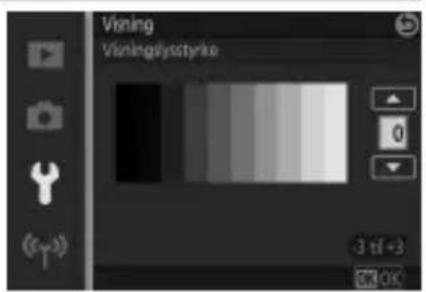
text_image
Visning Visningdysstyrke 3 til -3 OKVisning af gitterlinjer
Vælg Til for at få vist gitterlinjer (☐ 36).
Optagelse
Vælg informationen, der vises under optagelse (☐4).
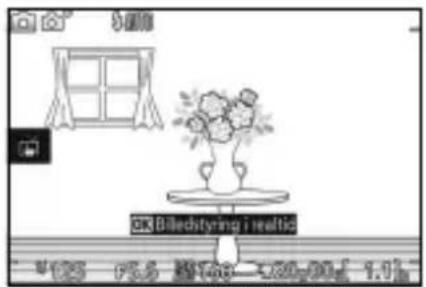
Vælg informationen, der vises under billedvisning (125).
Grundlæggende info. Detaljeret information Kun billede
Lydindstillinger
Markér punkter, og tryk på ⬇ for at vælge eller fravælge. Vælg AF, hvis der skal lyde et bip, när kameraet fokuserer, vælg
Selvudløser, hvis der skal lyde et bip under selvudløserfotografering, vælg Lukker, hvis der skal lyde et bip i forbindelse med udløsning af lukkeren, vælg Berøringsskærmsknapper, hvis der skal lyde et bip ved brug af berøringsskærmsknapperne, eller fjern fluebenene for at slå disse lyde fra. Tryk på Ⓞ for at afslutte, når indstillingerne er som ønsket.
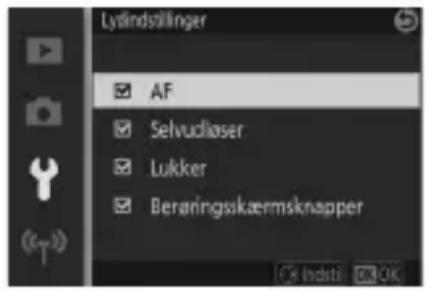
text_image
Lydindstillinger AF Selvucläser Lukker BerøringskærmsknapperAutomatisk slukning
Vælg, hvor længe visningen forbliver tændt, når der ikke udføres nogen handlinger (28). Vælg kortere forsinkelser for at spare på det genopladelige batteri. Når visningen er slukket, kan den aktiveres igen ved tryk på udløserknappen.
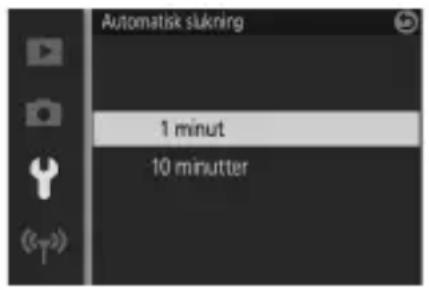
text_image
Automatisk slukning 1 minut 10 minutterTilstanden Selvportræt
Vælg, om det får kameraet til at gå i tilstanden Selvportræt (108), hvis skærmen vendes om. Hvis der er valgt Fra, går kameraet ikke automatisk i tilstanden Selvportræt, når skærmen vendes om, og der tages billeder i indstillingen valgt med programhjulet. Uanset den valgte indstilling viser visningen et spejlbillede af billedet, der ses gennem objektivet, når skærmen vendes om.
Reduktion af støjstriber
Reducer støjstriber og streger på visningen og i videoerne, når der optages under lysstofrør eller kviksølvlamper. Vælg en frekvens, som passer til det lokale lysnet.

Reduktion af støjstriber
Hvis du er usikker på frekvensen på det lokale lysnet, skal du teste begge muligheder og vælge den, som giver det bedste resultat. Reduktion af støjstriber giver muligvis ikke det ønskede resultat, hvis motivet er meget lyst. Er dette tilfældet, bør du vælge indstilling A eller M og vælge en mindre blænde (højere blændeværdi).
Nulstil filnummerering
Når der tages et billede eller optages en video, navngiver kameraet filen ved at lægge én til det forrige filnummer (164). Hvis den aktuelle mappe har nummeret 999 og indeholder enten 999 billeder eller et billede med nummeret 9999, deaktiveres udløserknappen, og der kan ikke tages flere billeder. For at nulstille filnummereringen til 0001 skal du vælge Ja for Nulstil filnummerering og derefter enten formatere det aktuelle hukommelseskort eller isætte et nyt.
Tidszone og dato
Skift tidszoner, indstil kameraets ur, vælg datovisningsrækkefølgen, eller slå sommertid til og fra (30).
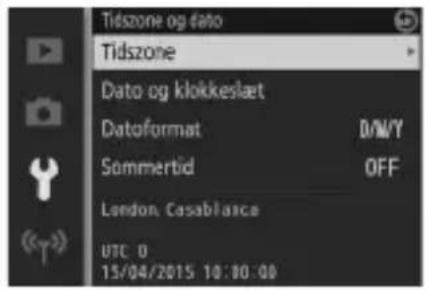
text_image
Tidszone og dato Tidszone Dato og klokkeslæt Dataformat D/W/Y Sommertid OFF London. Casablæsca UTC 0 15/04/2015 10:00:00| Tidszone | Vælg en tidszone. Kameraets ur indstilles automatisk til klokkeslættet i den nye tidszone. |
| Dato og klokkeslæt | Indstil kameraets ur. |
| Datoformat Vælg rækkefølge for, hvordan dag, måned og år vises. | |
| Sommertid | Slå sommertid til eller fra. Kameraets ur stilles automatisk en time frem eller tilbage. Standardindstillingen er Fra. |
Automatisk billedrotation
Billeder taget, mens Til er valgt, indeholder information om kameraretning. Dette gør det muligt at rotere billederne automatisk under billedvisning eller under visning i ViewNX-i eller Capture NX-D. Følgende retninger optages:
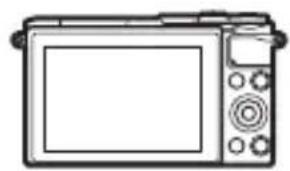
Landskab (bredt) format Kamera drejet 90° med uret
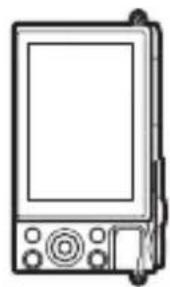
Kameraets retning optages ikke, när Fra er valgt. Vælg denne indstilling, hvis du panorerer eller tager billeder med objektivet pegende opad eller nedad.
Automatisk billedrotation
Der optages ikke billedretning på videoer, snapshots med video eller panoramabilleder.
Roter lodret
For automatisk rotation af "høje" (portræt) billeder til visning under billedvisning skal du vælge Til for indstillingen Roter lodret i billedvisningsmenuen (152).
Pixelmapping
Kontrollér og optimér kameraets billedsensor og billedprocessorer, hvis du oplever uventede lyse pletter på dine billeder (bemærk, at billedsensoren og billedprocessorerne allerede er optimeret ved levering af kameraet). Før du foretager pixelmapping som beskrevet nedenfor, skal du kontrollere, at det genopladelige batteri er fuldt opladet.
1 Montér et objektiv og et objektivdæksel.
Sluk kameraet, og montér et 1 NIKKOR-objektiv. Hvis objektivet har et dæksel, må du ikke fjerne det.
2 Vælg Pixelmapping.
Tænd kameraet, tryk på MENU, og vælg Pixelmapping i opsætningsmenuen.
3 Vælg Ja.
Pixelmapping starter med det samme. Bemærk, at der ikke kan udføres andre funktioner, mens pixelmapping er i gang. Sluk ikke kameraet, eller fjern og frakobl ikke strømkilden, før pixelmapping er færdig.
4 Sluk kameraet.
Sluk kameraet, när pixelmapping er færdig.
Tekniske bemærkninger
Læs dette kapitel for information om kompatibelt tilbehør, rengøring og opbevaring af kameraet og om, hvad du skal gøre, hvis der vises en fejlmeddelelse, eller du har problemer med kameraet.
Ekstra tilbehør
På tidspunktet for udgivelsen af denne brugervejledning var følgende tilbehør til dit kamera tilgængeligt.
| Objektiver 1-fatningsobjektiver | |
| Fatningsadaptere | Fatningsadapter FT1: FT1 gør det muligt at anvende NIKKOR F-fatningsobjektiver til Nikon 1-digitalkameraer med udskiftelige objektiver. Billedvinklen på et F-fatningsobjektiv monteret på FT1 svarer til den på et 35 mm-kamera med en omkring 2,7× længere brændvidde. Se side 235 for information om anvendelse af FT1; sørg for at opdatere til den seneste version af FT1-firmwaren før brug. For information om montering og fjernelse af FT1 samt om forholdsregler for anvendelse heraf, se Brugervejledning til FT1-fatningsadapter. |
| Strømkilder | Genopladeligt Li-ion-batteri EN-EL24 (☐ 21–23): Ekstra genopladelige EN-EL24-batterier sælges hos lokale forhandlere og Nikon-autoriserede servicerepræsentanter.Batterioplader MH-31 (☐ 21): Genoplad EN-EL24-batterier.Stik til lysnetadapter EP-5F, lysnetadapter EH-5b: Dette tilbehør kan anvendes som strømkilde for kameraet ved længere tids brug (EH-5a og EH-5-lysnetadaptere kan også anvendes). Det kræver et EP-5F-stik til lysnetadapter at tilslutte kameraet til EH-5b, EH-5a eller EH-5; se side 204 for detaljer. |
| Kamerahusdæksler | BF-N1000 kamerahusdæksel: Kamerahusdækslet holder støvskærmen fri for støv, når der ikke er monteret et objektiv. |

| Nikon-software til digitalkameraer | Capture NX-D: Finindstil billeder taget med kameraet, og konvertér NEF-billeder (RAW) til andre formater.ViewNX-i: Kopiér billederne over på computeren for visning. |

Ekstra tilbehør
Tilgængeligheden kan variere alt efter land eller region. Se vores hjemmeside eller brochurer for seneste information.
Godkendte hukommelseskort
Følgende kort er testet og godkendt til anvendelse i kameraet. Kort med klasse 6 eller hurtigere skrivehastigheder anbefales til videooptagelse. Optagelsen kan slutte uventet, når der anvendes kort med langsommere skrivehastigheder.
| microSDHC-kort ^1 | microSDXC-kort ^2 | |
| SanDisk | 4 GB, 8 GB, 16 GB, 32 GB | 64 GB, 128 GB |
| Toshiba | — | |
| Panasonic | ||
| Lexar Media 8 GB, 16 GB, 32 GB 64 GB | ||
Der er ikke testet andre kort. Kontakt producenten, hvis du ønsker yderligere information om ovenstående kort.

Tilslutning af stik til lysnetadapter samt lysnetadapter
Sluk kameraet inden montering af ekstra stik til lysnetadapter samt lysnetadapter.
1 Klargør kameraet.
Åbn batterikammerdækslet/dækslet til hukommelseskort samt dækslet til stikket til lysnetadapter.
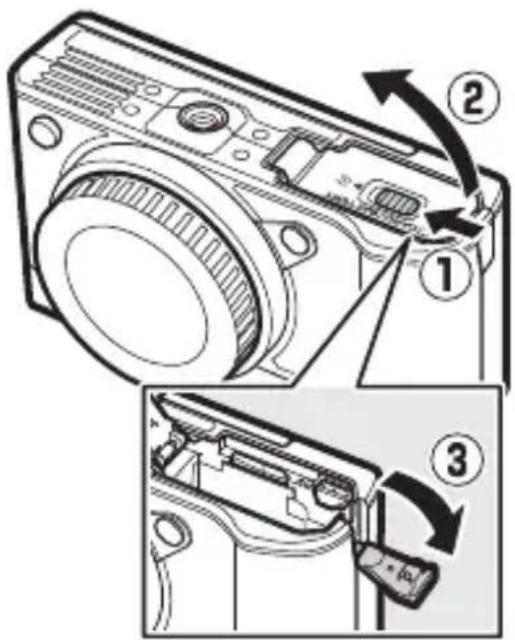
2 Isæt EP-5F-stikket til lysnetadapter.
Sørg for at isætte stikket i den viste retning, så det kan anvendes til at holde den orange batterilås trykket til den ene side. Låsen låser stikket på plads, när det er sat helt i.
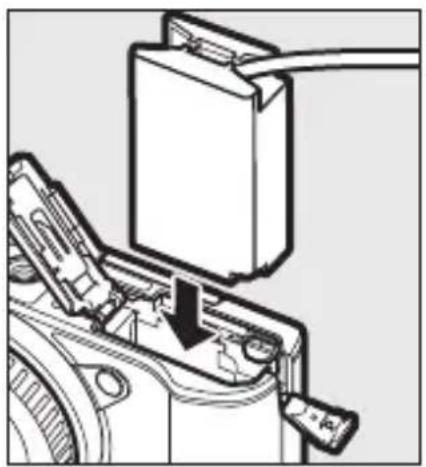
3 Luk batterikammerdækslet/dækslet til hukommelseskort.
Placér ledningen til stikket til lysnetadapter således, at den går igennem pladsen for stikket til lysnetadapter og lukker batterikammerdækslet/dækslet til hukommelseskort.
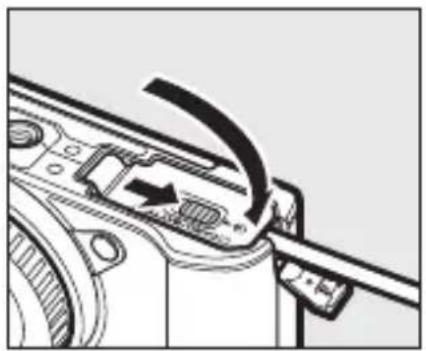
Hvis kameraet ikke anvendes i længere tid, skal du fjerne det genopladelige batteri og opbevare det et tørt og køligt sted med poldækslet påmonteret. Kameraet skal opbevares på et tørt og godt ventileret sted for at undgå mugdannelse. Kameraet må ikke opbevares, hvor der anvendes mølkugler med naftalen eller kamfer, eller på steder, der:
- har dårlig ventilation, eller hvor luftfugtigheden er højere end 60 %
- er i nærheden af udstyr, der genererer kraftige elektromagnetiske felter, f.eks. fjernsyn eller radioer
- udsættes for temperaturer over +50 °C eller under -10 °C
Rengøring
| Kamerahus | Fjern støv eller lignende med en pustebørste, og tør forsigtigt med en blød, tør klud. Når du har anvendt kameraet ved stranden eller kysten, skal du tørre sand og salt af med en klud, der er let fugtet i destilleret vand, og tørre det grundigt af.Vigtigt: Støv eller andre fremmedlegemer i kameraet kan medføre skader, som ikke dækkes af garantien. |
| Objektiv | Objektiver beskadiges nemt. Fjern støv eller lignende med en pustebørste. Hvis du anvender en aerosoldåse, skal du holde den lodret, så der ikke kommer væde ud. For at fjerne fingeraftryk og andre pletter, skal du putte en smule objektivrens på en blød klud og tørre forsigtigt af. |
| Skærm | Fjern støv eller lignende med en pustebørste. Når du fjerner fingeraftryk og andre pletter, skal du tørre overfladen let af med en blød klud eller et vaskeskind. Undlad at trykke hårdt, da dette kan resultere i beskadigelse eller funktionsfejl. |
| Støvskærm | Støvskærmen beskadiges nemt. Fjern støv eller lignende med en pustebørste. |
Undgå at bruge alkohol, opløsningsmiddel eller andre flygtige kemikalier.
Vedligeholdelse af kameraet og det genopladelige batteri: Forsigtighedsregler
Må ikke tabes: Produktet fungerer muligvis ikke korrekt, hvis det udsættes for kraftige stød eller rystelser.
Holdes tørt: Dette produkt er ikke vandtæt og fungerer muligvis ikke korrekt, hvis det nedsænkes i vand eller udsættes for høj luftfugtighed. Rust i kameraets indvendige dele kan forårsage skader, der ikke kan udbedres.
Undgå pludselige temperaturændringer: Pludselige temperaturændringer, når du eksempelvis går ind i eller forlader en opvarmet bygning på en kold dag, kan forårsage kondens inde i kameraet. Undgå kondens ved at lægge enheden i en bæretaske eller en plasticpose, inden det udsættes for pludselige temperaturændringer.
Holdes væk fra stærke magnetfelter: Kameraet må ikke anvendes eller opbevares i nærheden af udstyr, der genererer kraftig elektromagnetisk stråling eller kraftige magnetfelter. Kraftige statiske udladninger eller magnetfelter fra udstyr som radiosendere kan påvirke visningen, beskadige data på hukommelseskortet eller påvirke kameraets indre kredsløb.
Sørg for at holde objektivfatningen tildækket: Sæt kamerahusdækslet på, hvis der ikke er monteret et objektiv.
Rør ikke ved støvskærmen: Støvskærmen, der dækker billedsensoren, beskadiges nemt. Du må under ingen omstændigheder yde tryk på skærmen eller støde til den med rengøringsredskaber. Dette kan ridse eller på anden måde beskadige skærmen.
Sluk altid kameraet, før du tilslutter eller frakobler strømkilden: Undgå at trække stikket ud af kameraet eller fjerne det genopladelige batteri, mens kameraet er tændt, eller mens du optager eller sletter billeder. Pludselig afbrydelse af strømmen kan medføre tab af data eller beskadige produktets hukommelse eller interne kredsløbskomponenter. Du kan undgå at afbryde strømtilslutningen utilsigtet ved ikke at flytte kameraet, mens lysnetadapteren er tilsluttet.

Rengøring: Kamerahuset rengøres ved forsigtigt at fjerne støv eller lignende med en pustebørste og tørre forsigtigt med en blød, tør klud. Når du har taget billeder på stranden eller ved kysten, skal du fjerne eventuelt sand eller salt med en klud, der er let fugtet med rent vand, og derefter tørre kameraet grundigt.
Objektiver beskadiges nemt. Støv og lignende fjernes forsigtigt med en pustebørste. Hvis du anvender en aerosoldåse, skal du holde den lodret, så der ikke kommer væde ud. For at fjerne fingeraftryk og andre pletter fra objektivet, skal du putte en smule objektivrens på en ren, blød klud og tørre objektivet forsigtigt af.
Opbevaring: Kameraet skal opbevares på et køligt, tørt og godt ventileret sted for at undgå mugdannelse. Hvis du anvender en lysnetadapter, skal du afbryde den for at undgå brand. Hvis produktet ikke skal anvendes i længere tid, skal du fjerne det genopladelige batteri for at undgå lækage og opbevare kameraet i en plasticpose indeholdende et tørremiddel. Opbevar dog ikke kameraets bæretaske i en plastpose, da dette kan nedbryde materialet. Bemærk, at tørremidlet gradvist mister sin evne til at opsuge fugt og derfor bør udskiftes med jævne mellemrum.
Undgå, at der dannes mug på kameraet, ved at tage det frem mindst én gang om måneden. Tænd kameraet, og aktivér lukkeren et par gange, før kameraet lægges væk igen.
Opbevar det genopladelige batteri et tørt og køligt sted. Sæt poldækslet på, før det genopladelige batteri lægges væk igen.
Bemærkninger om skærmen: Skærmen er konstrueret med meget høj præcision; mindst 99,99 % af det samlede antal pixels er effektive, mens højst 0,01 % af dem mangler eller er defekte. Der er derfor ikke tale om funktionsfejl, hvis skærmene indeholder pixels, der altid lyser (hvide, røde, blå eller grønne) eller aldrig lyser (sorte), og det har ingen effekt på de billeder, der tages med enheden.
Det kan være svært at se billeder på skærmen i kraftigt lys.
Tryk ikke på visningen, da den kan beskadiges, eller der kan opstå funktionsfejl. Støv eller lignende på visningen kan fjernes med en pustebørste. Pletter kan fjernes ved at tørre let med en blød klud eller et vaskeskind. Hvis skærmen går i stykker, skal du passe på, at du ikke skærer dig på glasset, samt undgå at de flydende krystaller fra skærmen kommer i kontakt med din hud eller dine øjne, eller at du får dem i munden.
Lad ikke kameraet ligge med objektivet rettet mod solen: Lad ikke kameraet ligge med objektivet rettet mod solen eller en anden stærk lyskilde i længere tid. Kraftigt lys kan beskadige billedsensoren, så den ødelægges eller giver et hvidt skær på billederne.
Moiré: Moiré er et interfererende mønster, der opstår gennem vekselvirkning mellem et billede med regulære, gentagne gitterlinjer, som eksempelvis vævninger i stof eller vinduer i en bygning, med gitterlinjerne på kameraets billedsensor. I visse tilfælde kan moiré forekomme i form af linjer. Hvis du bemærker moiré i dine billeder, skal du prøve at ændre afstanden til motivet ved at zoome ind og ud eller ændre vinklen mellem motiv og kamera.
Streger: Der kan i sjældne tilfælde forekomme støj i form af linjer på billeder med meget lyse motiver eller motiver taget i modlys.
Genopladelige batterier: Genopladelige batterier kan lække eller eksplodere, hvis de håndteres forkert. Overhold følgende sikkerhedsanvisninger i forbindelse med håndtering af genopladelige batterier:
- Brug kun genopladelige batterier, der er godkendt til brug i dette udstyr.
- Det genopladelige batteri må ikke udsættes for åben ild eller høj varme.
- Sørg for, at batteripolerne er rene.
- Sluk kameraet, før du skifter det genopladelige batteri.
- Fjern det genopladelige batteri fra kameraet eller batteriopladeren, når det ikke anvendes, og sæt poldækslet på. Disse enheder trækker en vis mængde ladning, selv når de er slukket, og kan dræne det genopladelige batteri så meget, at det ikke længere virker. Hvis det genopladelige batteri ikke skal anvendes i et stykke tid, skal du sætte det i kameraet og aflade det helt, før det fjernes fra kameraet og lægges til opbevaring på et sted med en omgivende temperatur på mellem 15 °C og 25 °C (undgå varme eller meget kolde steder). Gentag denne proces mindst én gang hvert halve år.
- Hvis kameraet tændes og slukkes gentagne gange, når det genopladelige batteri er fuldt afladet, afkorter det det genopladelige batteris levetid. Genopladelige batterier, der er fuldt afladet, skal oplades inden brug.
- Den indre temperatur i et genopladeligt batteri kan stige, når det genopladelige batteri er i brug. Forsøg på at oplade det genopladelige batteri, mens den indvendige temperatur i kameraet er forhøjet, påvirker det genopladelige batteris ydeevne, og det genopladelige batteri oplades muligvis ikke eller oplades kun delvist. Vent med at oplade det genopladelige batteri igen, til det er kølet af.
- Hvis det genopladelige batteri ikke fjernes fra opladeren, når det er fuldt opladet, kan det genopladelige batteris ydeevne forringes.

- Et markant fald i den tid, et fuldt opladet genopladeligt batteri bevarer sin ladning, när det anvendes ved stuetemperatur, indikerer, at det skal skiftes ud. Køb et nyt genopladeligt EN-EL24-batteri.
- Oplad det genopladelige batteri før brug. Når du tager billeder ved vigtige lejligheder, bør du medbringe et ekstra genopladeligt EN-EL24-batteri, som er fuldt opladet. Visse steder kan det være vanskeligt at købe ekstra genopladelige batterier i nødstilfælde. Bemærk, at genopladelige batteriers kapacitet synes at falde, når det er koldt. Kontrollér, at det genopladelige batteri er fuldt opladet, før du tager billeder udendørs i koldt vejr. Opbevar et ekstra genopladeligt batteri på et lunt sted, og udskift det genopladelige batteri efter behov. Når et koldt genopladeligt batteri bliver varmt, kan det genvinde en del af sin ydeevne.
- Brugte genopladelige batterier er en værdifuld ressource; overhold lokal lovgivning om genbrug.
Serviceeftersyn af kameraet og dets tilbehør
Kameraet er præcisionsudstyr, der kræver regelmæssige eftersyn. Nikon anbefaler, at kameraet bliver kontrolleret af den originale forhandler eller en Nikon-autoriseret servicerepræsentant hvert eller hvert andet år, og at det kommer til decideret serviceeftersyn hvert tredje til femte år (bemærk, at disse serviceeftersyn ikke er gratis). Regelmæssigt eftersyn og service anbefales især, hvis kameraet anvendes i professionelt øjemed. Alt tilbehør, der ofte benyttes sammen med kameraet, for eksempel objektiver, bør indleveres sammen med kameraet, når det gennemgår eftersyn.
Standardindstillinger
Du kan muligvis finde standardindstillinger for menuerne til henholdsvis billedvisning, optagelse og opsætning på siderne 149, 158 og 193. Standardindstillingerne for menuen F (feature) er opstillet nedenfor.
| Indstilling Standard | |
| Interval (☐52) ☺5s | |
| AE-lås (☐53) | AE-L (Til) |
| Slowmotion (☐57) 400 bps | |
| Farveglød (☐59) | Retro: Yellow (Gul)Krydsbehandling: Blue (Blå) |
| Filterstyrke (☐59, 60) | Softfilter: ☑ N (normal)Fiskeøje: ☑ N (normal)Blødere hudtone: ♦ (normal) |
| Portræt (☐59) ☑ON | |
| Farvemætning (☐60) | ☒ N (normal) |
| Vignettering (☐60) | ☐ N (normal) |
| Vælg farve (☐66) — | |
| Tryk for at optage (☐79) Foregående og følgende | |
| Optager 20 billeder på (☐79) 1 s (sek.) | |
| Billeder gemt (standard) (☐78) | ☑ 1 |
| Antal gemte billeder (☐84) | ☑ 5 |
| Video før/efter (☐91) | 1,0 sek./0,6 sek. |
| Filformat (☐92) | NMS-filer |
| Lyd (☐92) | Baggrundsmusik |

| Indstilling Standard | |
| Fokuspunkt (188) Midterste | * |
| Fleksibelt program (67) Fra | |
| Fokuslås (189) Fra | |
| Selvudløserlampe (97, 99) | Sport: 10 bpsAndre indstillinger: (enkeltbillede) |
| Eksponeringskomp. (101) 0,0 | |
| Flashindstilling (103, 105) | Auto, Pop, Retro, Høj kontrast monokrom,Nostalgisk sepia, Softfilter,Krydsbehandling, Legetøjskameraeffekt,Fiskeøje, Nærbillede: AutoP, S, A, M: UdfyldningsflashMiniatureeffekt, Selektiv farve, Stjernefilter:Flash slukketBlødere hudtone, Aftenportræt, Portræt,Selvportræt: Auto + rød-øje-reduktion |
| Picture Control-indstillinger (175) Uændrede | |
* Vises ikke, når Autopunkt er valgt for Indstilling af AF-metode.
Hukommelseskortets kapacitet
Følgende tabel viser antallet af billeder eller mængden af videooptagelser, der kan lagres på et 16 GB SanDisk SDSDQXP-016G-J35A UHS-I microSDHC-kort, alt efter billedkvalitet, størrelse eller videoindstillinger. Alle tal er omtrentlige; filstørrelsen varierer alt efter korttypen og det optagne motiv.
Billeder
| Billedkvalitet (162) | Billedstørrelse (162) | Filstørrelse | Antal billeder |
| NEF (RAW) + JPEG fine* | 5568 × 3712 41,3 | MB 367 | |
| 4176 × 2784 35,7 | MB 424 | ||
| 2784 × 1856 31,7 | MB 478 | ||
| NEF (RAW) — 27,9 MB 544 | |||
| JPEG fine | 5568 × 3712 13,4 | MB 1100 | |
| 4176 × 2784 7,8 | MB 1900 | ||
| 2784 × 1856 3,8 | MB 3900 | ||
| JPEG normal | 5568 × 3712 7,0 | MB 2100 | |
| 4176 × 2784 4,2 | MB 3500 | ||
| 2784 × 1856 2,2 | MB 6800 | ||
* Billedstørrelsen gælder kun for JPEG-billeder. Størrelsen på NEF-billeder (RAW) kan ikke ændres. Filstørrelsen er totalen for NEF (RAW) og JPEG-billeder.
HD-videoer
| Billedstr./billedhastighed (165)1 | Maksimal samlet længde2 |
| 1080/60p 35 minutter | |
| 1080/30p 1 time | |
| 720/60p 1 time og 30 minutter | |
| 720/30p | 2 timer |
1 Intervaloptagelse, hurtig bevægelse, springklip og 4-sekunders videoer optages ved 1080/30p.
2 For information om den maksimale længde, der kan optages i et enkelt klip, se side 165.
4K-videoer
| Maksimal samlet længde |
| 35 minutter |

Fejlfinding
Hvis dit kamera ikke virker som forventet, skal du kontrollere denne liste over almindelige problemer, før du kontakter din forhandler eller Nikon-repræsentant.
Genopladeligt batteri/visning
Kameraet er tændt, men reagerer ikke: Afvent, at optagelse eller andre funktioner afsluttes. Hvis problemet varer ved, skal du slukke kameraet. Hvis kameraet stadig ikke reagerer, skal du tage det genopladelige batteri ud og sætte det i igen, eller frakoble lysnetadapteren og sætte den til igen. Bemærk dog, at i så fald slettes alle data, der endnu ikke er gemt. Data, der allerede er gemt på hukommelseskortet, påvirkes ikke.
Visningen er slukket:
- Kameraet er slukket (28), eller det genopladelige batteri er afladet (21, 32).
- Visningen slukker automatisk for at spare strøm (197). Visningen kan aktiveres igen ved tryk på udløserknappen.
- Kameraet er tilsluttet til en computer (141) eller et fjernsyn (144).
Kameraet slukker uden varsel:
- Batteriniveauet er lavt (21, 32).
- Visningen slukker automatisk for at spare strøm (197). Visningen kan aktiveres igen ved tryk på udløserknappen.
- Kameraets indvendige temperatur er høj (☐ xv, 221). Vent med at tænde kameraet igen, til det er kølet af.
Indikatorer vises ikke: Anvend indstillingerne Visning > Optagelse og Visning > Billedvisning i opsætningsmenuen for at vælge informationen, der skal vises (196).
Optagelse (alle indstillinger)
Kameraet er længe om at tænde: Slet filer, eller formatér hukommelseskortet.
Lukkeren er deaktiveret:
- Det genopladelige batteri er fladt (21, 32).
- Hukommelseskortet er fuldt (32).
- Flashen lader op (106).
- Kameraet er ikke i fokus (☐ 34).
- Du er lige nu ved at optage en video i slowmotion, en 4K-video eller en interv.-opt.-video (☐ 45).
Der tages kun ét billede, hver gang der trykkes på udløserknappen i kontinuerlig udløserindstilling: □ er valgt i kontinuerlig indstilling (97), og den indbyggede flash er hævet.
- Motivet egner sig ikke til autofokus (185).
- Kameraet er i manuel fokusindstilling (184, 186).
Fokus låser ikke, när udløserknappen trykkes halvt ned: Sæt fokusindstillingen til AF-S (184, 189).
Valg af fokuspunkt er ikke tilgængeligt: Valg af fokuspunkt er ikke tilgængeligt i autopunkts-AF (188) eller ansigtsprioritet (40). I andre indstillinger af AF-metode kan fokuspunktet vælges ved at trykke på OK.
Valg af indstilling af AF-metode er ikke tilgængeligt: Kameraet er i indstillingen Auto, Kreativ, Sport eller Fang de bedste øjeblikke (33, 58, 74, 76), der er valgt manuel fokusindstilling (184), der anvendes Automatisk motivvælger (161), eller elektronisk vibrationsreduktion (VR) er aktiveret for videoer (183).
Valg af billedstørrelse er ikke tilgængeligt: Der er valgt NEF (RAW) for billedkvalitet (162).
Kameraet er længe om at optage billeder: Slå støjreduktion for langtidseksponering fra (179), og vælg en anden indstilling af ISO-følsomhed (172) end 6400 (NR) og 12800 (NR). I kreativ indstilling kan det tage længere tid at optage billeder, når HDR eller Let panorama er valgt (62, 63).

Støj (lyse pletter, tilfældigt spredte, lyse pixels, tåge eller streger) optræder på billederne:
- Lyse pletter, tilfældigt spredte, lyse pixels, tåge og streger kan reduceres ved at sænke ISO-følsomheden. Tilfældigt spredte, lyse pixels ved høje ISO-følsomheder kan reduceres ved at aktivere støjreduktion ved høj ISO (179).
- Anvend indstillingen Støjreduk. v. lang eksp. i billedoptagemenen for at begrænse forekomsten af lyse pletter eller tåge på billeder taget ved længere lukkertider end 1 sek. (179).
- Tåge og lyse pletter kan indikere, at kameraets indvendige temperatur er blevet forhøjet på grund af høje omgivende temperaturer, lange eksponeringer eller lignende årsager: Sluk kameraet, og lad det køle af, før du fortsætter optagelsen igen.
Pletter forekommer på billederne: Rens de forreste og bagerste elementer på objektivet eller støvskærmen (206).
Støjstriber eller streger forekommer i videoer eller på visning: Vælg en indstilling af Reduktion af støjstriber, der passer til den lokale strømforsyning (198).
Ingen flash: Se side 107. Flashen går ikke af, når den er slukket (☐ 103); i indstillingerne P, S, A, M og Selvportræt går flashen ikke af, når den er sænket.
Menulementer er gråmelerede og utilgængelige: Visse indstillinger er kun tilgængelige i bestemte optage- og eksponeringsindstillinger.
Optagelse (indstillingerne P, S, A og M)
Lukkeren er deaktiveret: Du valgte indstilling S efter valg af lukkertiden "Bulb" i indstilling M (☐ 70). Vælg en anden lukkertid.
Visse lukkertider er ikke tilgængelige: Du anvender flash.
Farverne er unaturlige:
- Justér hvidbalancen, så den passer til lyskilden (167).
- Justér Picture Control-indstillinger (173).
Picture Controls giver uensartede resultater: A (auto) er valgt for skarphed, kontrast eller farvemætning. Vælg en anden indstilling (175) for et ensartet resultat for en serie af billeder.
Støj (rødlige områder og andre elementer) forekommer ved langtidseksponeringer: Aktivér støjreduktion ved langtidseksponering (☐179).
Videoer
Kan ikke optage videoer: Videooptageknappen kan ikke anvendes til optagelse af video i indstillingerne Fang de bedste øjeblikke eller Snapshot med video (80, 90).
Der optages ikke lyd med video:
- Mikrofon slået fra er valgt for Lydindstillinger for video > Mikrofon (180).
- Direkte lyd optages ikke på intervaloptagelsesvideoer, videoer i slowmotion, hurtig bevægelse eller som springklip (☐ 49) eller på snapshots med video optaget med Ingen valgt for Lyd (☐ 92).
Store fokuspunkter anvendes i indstillingen af AF-metode Autopunkts-AF:
- Der optages 4K-videoer med AF-S valgt som fokusindstilling.
- Snapshots med video optages med elektronisk vibrationsreduktion (VR) aktiveret.
- HD-videoer optages i indstillingen Avanceret video med elektronisk vibrationsreduktion (VR) aktiveret og AF-S valgt som fokusindstilling.
Indstillinger for optagelse ved tryk
Berøringsskærmen kan ikke anvendes til optagelse eller fokus:
- Indstillingerne for optagelse ved tryk er ikke tilgængelige i indstillingerne Fang de bedste øjeblikke eller Snapshot med video.
- Visningens kanter kan ikke anvendes til optagelse eller fokus. Tryk tættere på midten af visningen.
Billederne er slørede: Kameraet kan bevæge sig ved tryk på visningen, som under visse forhold kan medføre slørede billeder. Brug begge hænder til at holde kameraet stille.
Billedvisning
NEF-billeder (RAW) vises ikke: Kameraet viser kun JPEG-kopierne af NEF (RAW) + JPEG fine-billeder (☐164).
Billeder, der er taget i "højt" (portræt) format, vises i "bredt" (landskab) format:
• Vælg Til for Roter lodret (152).
- Billederne blev taget med Automatisk billedrotation slået fra (200).
- Kameraet pegede opad eller nedad, da billedet blev taget (200).
- Billedet vises i billedtjek (☐ 152).

Lyd på video kan ikke høres:
- Drej kommandohjulet til højre for at øge lydstyrken (46). Hvis kameraet er tilsluttet til et TV (144), skal du anvende fjernsynsknapperne til at justere lydstyrken.
- Direkte lyd optages ikke på intervaloptagelsesvideoer, videoer i slowmotion, hurtig bevægelse eller som springklip (☐ 49) eller på snapshots med video optaget med Ingen valgt for Lyd (☐ 92).
Kan ikke slette billeder: Fjern beskyttelsen fra filerne før sletning (152).
Kan ikke udskrive NEF-billeder (RAW): Overfør billederne til en computer, og udskriv dem i Capture NX-D eller ViewNX-i (☐ 140).
Billederne vises ikke på TV: Kameraet er ikke korrekt tilsluttet (144).
Billederne kan ikke overføres til en computer: Hvis dit system ikke opfylder kravene for Nikon-software, kan du muligvis stadig overføre billederne til computeren ved hjælp af en kortlæser.
Computeren viser NEF-billeder (RAW) anderledes end på kameraet: Tredjepartssoftware viser ikke effekterne af Picture Controls eller Aktiv D-Lighting. Anvend Capture NX-D (140).
Wi-Fi (Trådløse netværk)
Smartenhederne viser ikke kameraets SSID (netværksnavn):
- Bekræft, at kameraets Wi-Fi er aktiveret (118).
- Prøv at slå smartenhedens Wi-Fi fra og derefter til igen.
Kan ikke tilslutte til smartenheder ved hjælp af NFC (☐ 119): Tilslut ved hjælp af kameraets SSID (☐ 120).
Diverse
Datoen for optagelse er ikke korrekt: Indstil kameraets ur (30, 199).
Menulementer er gråmelerede og utilgængelige: Visse valgmuligheder er kun tilgængelige ved bestemte indstillinger, eller når der er isat et hukommelseskort (23).
Fejlmeddelelser
I dette afsnit beskrives de fejlmeddelelser, der vises i visningen.
| Meddelelse Løsningsforslag | ||
| (Lukkertids- eller blændevisningen blinker) | Hvis motivet er for lyst, skal du sænke ISO-følsomheden eller vælge en kortere lukkertid eller mindre blændeåbning (højere blændeværdi). | 68, 69, 70, 172 |
| Hvis motivet er for mørkt, skal du hæve ISO-følsomheden, anvende flashen eller vælge en længere lukkertid eller større blændeåbning (lav blændeværdi). | 68, 69, 70, 102, 172 | |
| Drej zoomringen for at forlænge objektivet, mens du holder zoomringknappen nede. | Der er monteret et objektiv med en knap til sammentrækkeligt objektivhus med objektivhuset trukket sammen. Mens du holder knappen til sammentrækkeligt objektivhus trykket ned, skal du dreje zoomringen for at forlænge objektivet. | 27, 231, 232 |
| Kontrollér objektivet. Der kan kun tages billeder, når der er monteret et objektiv. | Montér et objektiv. 26 | |
| Objektivfejl. Sluk og tænd kameraet, og prøv igen. | Sluk kameraet, og tænd det igen. Hvis problemet varer ved eller opstår jævnligt, skal du kontakte en Nikon-autoriseret servicerepræsentant. | 28 |
| Der kan ikke tages billeder. Isæt et fuldt opladet batteri. | Sluk kameraet, og genoplad batteriet, eller isæt et fuldt opladet ekstrabatteri. | 21, 23 |
| Uret er blevet nulstillet. Indstil kameraets ur. 30, 199 | ||
| Der er ikke isat et hukommelseskort. | Sluk kameraet, og kontrollér, at kortet vender rigtigt. | 23 |

| Meddelelse Løsningsforslag | ||
| Hukommelseskortet kan ikke bruges. Kortet kan være beskadiget. Isæt et andet kort. | Anvend et godkendt kort. 203Formatér kortet. Hvis problemet varer ved, kan kortet være beskadiget.Kontakt en Nikon-autoriseret servicerepræsentant.Isæt et nyt hukommelseskort. 23, 203 | 195 |
| Hukommelseskortet er ikke formateret. Skal det formateres? | Vælg Ja for at formatere kortet, eller sluk kameraet, og isæt et andet hukommelseskort. | 23, 195 |
| Hukommelseskortet er fuldt. | Du kan muligvis optage flere billeder, hvis du reducerer billedkvalitet eller - størrelse.Slet uønskede billeder. 134Isæt et andet hukommelseskort. 23, 203 | 162 |
| Der kan ikke oprettes flere mapper på hukommelseskortet. | Hvis den aktuelle mappe har nummeret 999 og indeholder enten 999 billeder eller et billede med nummeret 9999, deaktiveres udløserknappen, og der kan ikke tages flere billeder. Vælg Ja for Nulstil filnummerering, og formatér derefter enten det aktuelle hukommelseskort, eller isæt et nyt. | 198 |
| Videooptageknappen kan ikke bruges i denne indstilling. | Videooptageknappen kan ikke anvendes i indstillingerne Fang de bedste øjeblikke eller Snapshot med video. | 80, 90 |
| Der kan ikke optages billeder i denne indstilling. | Udløserknappen kan ikke anvendes til at tage billeder, mens der optages video i slowmotion, 4K-video eller interv.-opt.-video. | 45 |
| Der kan ikke tages billeder med "Lukkertidspriorit.auto", når lukkertiden er indstillet til "Bulb". | Vælg en anden lukkertid, eller vælg indstilling M. | 68, 70 |
| Kan ikke optage panoramabillede med et objektiv med denne brændvidde. | Anvend et objektiv med en brændvidde på mellem 6 og 30 mm for at optage panoramabilleder. Hvis du anvender zoomobjektiv, skal du vælge en brændvidde på mellem 6 og 30 mm. | 63 |
| Objektivfirmwaren blev ikke opdateret. Sluk og tænd kameraet, og prøv igen. | Sluk kameraet, tænd det derefter igen, og forsøg atter at opdatere. Hvis problemet varer ved eller opstår jævnligt, skal du kontakte en Nikon-autoriseret servicerepræsentant. | — |
| Der er opstået en fejl i det interne kredsløb. Sluk og tænd kameraet, og prøv igen. | Sluk kameraet, og tænd det igen. Hvis problemet varer ved eller opstår jævnligt, skal du kontakte en Nikon-autoriseret servicerepræsentant. | — |
| Kameraets interne temperatur er høj. Kameraet slukkes nu. | Lad kameraet køle af. xv | |
| Der er ingen billeder på hukommelseskortet. | For at få vist billeder skal du isætte et hukommelseskort med billeder på. | 23 |
| Denne fil kan ikke vises. | Filen er blevet oprettet eller ændret på en computer eller med et kamera fra en anden producent, eller filen er beskadiget. | — |
| Kontrollér printeren. Kontrollér printeren. — | * | |
| Kontrollér papir. | Ilæg papir i den korrekte størrelse, og vælg Genoptag. | — * |
| Papirstop. | Afhjælp papirstoppet, og vælg Genoptag. | — * |
| Der mangler papir. Ilæg papir, og vælg Genoptag. — | * | |
| Kontrollér blæk. Kontrollér blæk, og vælg Genoptag. — | * | |
| Der mangler blæk. | Isæt nye blækpatroner, og vælg Genoptag. | — * |
* Se brugervejledningen til printeren for at få yderligere information.

Specifikationer
Nikon 1 J5-digitalkamera
Type
| Type Digitalkamera, der | understøtter udskiftelige objektiver |
| Objektivfatning Nikon 1-fatning | |
| Effektiv billedvinkel Ca. 2,7× objektivets brændvidde (svarende til 35 mm-format) | |
| Effektive pixels | 20,8 millioner |
| Billedsensor | |
| Billedsensor 13,2 mm × 8,8 mm CMOS-sensor (Nikon CX-format) | |
| Pixels i alt 23,01 millioner | |
| Opbevaring | |
| Billedstørrelse (pixels) | Stillbilleder taget i indstillingerne Auto, P, S, A, M, Sport, Fang de bedste øjeblikke og alle andre kreative indstillinger end Let panorama (højde-breddeforhold 3 : 2) |
| • 5568 × 3712 • 4176 × 2784 | |
| • 2784 × 1856 | |
| Stillbilleder taget i indstillingen normalt panorama med kameraet panoreret vandret (højde-breddeforhold 120 : 23) | |
| 4800 × 920 | |
| Stillbilleder taget i indstillingen normalt panorama med kameraet panoreret lodret (højde-breddeforhold 8 : 25) | |
| 1536 × 4800 | |
| Stillbilleder taget i indstillingen bredt panorama med kameraet panoreret vandret (højde-breddeforhold 240 : 23) | |
| 9600 × 920 | |
| Stillbilleder taget i indstillingen bredt panorama med kameraet panoreret lodret (højde-breddeforhold 4 : 25) | |
| 1536 × 9600 | |
| Stillbilleder taget under videooptagelse (højde-breddeforhold 3 : 2) | |
| 5568 × 3712 | |
| Snapshots med video (billeddel, højde-breddeforhold 16 : 9) | |
| 5568 × 3136 | |

| Opbevaring | |
| Filformat | NEF (RAW): 12 bit, komprimeretJPEG: JPEG-Baseline-kompatibel med fine (ca. 1 : 4), normal (ca. 1 : 8) komprimeringNEF (RAW) + JPEG: Enkelt billede optaget i både NEF (RAW)- og JPEG-format |
| Picture Control-system Standard, Neutral, Levende, Monokrom, Portræt, Landskab; valgt Picture Control kan ændres | |
| Medier | microSD- (micro Secure Digital), microSDHC- og microSDXC-hukommelseskort |
| Filsystem DCF 2.0, Exif 2.3, PictBridge | |
| Optageindstillinger | Auto; Sport; Kreativ med valg af følgende indstillinger: POP Pop, RETRO Retro, Høj kontrast monokrom, SEPIA Nostalgisk sepia, HDR HDR, Let Panorama, Softfilter, Miniatureeffekt, Selektiv farve, Krydsbehandling, Legetøjskameraeffekt, Stjernefilter, Fiskeøje, Blødere hudtone, Aftenlandskab, Aftenportræt, Landskab, Nærbillede og Portræt; P Programautomatik med fleksibelt program, S Lukkertidsprioriteret automatik, A Blændeprioriteret automatik og M Manuel; Fang de bedste øjeblikke (Aktivt valg, Langsom visning og Smart-billedvælger); Avanceret video (HD HD-video, 4K 4K-video, Interv.-opt.-video, Slowmotion, Springklip, Hurtig bevægelse og 4-sekunders video); Snapshot med video; Selvportræt |
| Lukker | |
| Type Elektronisk lukker | |
| Hastighed | 116000 –30 sek. i trin på 13 EV; BulbBemærk: Bulb slutter automatisk efter omtrent 2 minutter |
| Flashsynkroniseringshastighed | Synkroniserer med lukker ved X = 160 sek. eller længere |

| Udløser | |
| Indstilling • Enkeltbillede, kontinuerlig• Selvudløser• Intervaloptagelse | |
| Billedfremføringshastighed | Ca. 5, 10, 20, 30 eller 60 bps |
| Selvudløser 2 sek., 10 sek. | |
| Eksponering | |
| Lysmåling TTL-lysmåling | med billedsensor |
| Lysmålingsmetode • Matrix | Centervægtet: Måler en 4,5 mm-cirkel midt i billedetSpot: Måler en 2 mm-cirkel centreret om det valgte fokuspunkt |
| Indstilling P Programautomatik med fleksibelt program;S Lukkertidsprioriteret automatik;A Blændeprioriteret automatik; M Manuel;SCHE Automatisk motivvælger | |
| Eksponeringskomp. -3--+3 | EV i trin på 13 EV |
| Eksponeringslås Lysstyrke | låst ved målt værdi, når udløserknappen trykkes halvt ned |
| ISO-følsomhed (anbefalet eksponeringsindeks) | ISO 160; ISO 200–12800 i trin på 1 EV; 6400 (NR); 12800 (NR); auto ISO-følsomhedsstyring (ISO 160–6400, 160–3200, 160–800) tilgængelig (brugerkontrolleret i eksponeringsindstillingerne P, S, A og M) |
| Aktiv D-Lighting Til, fra | |
| Fokusere | |
| Autofokus Hybrid autofokus (fasedetektion/kontrastbaseret AF); AF-hjælpelys | |
| Objektivmotor | • Autofokus (AF): Enkelt AF (AF-S); kontinuerlig AF (AF-C); autovalg af AF-S/AF-C (AF-A); altid aktiveret AF (AF-F)• Manuelt fokus (MF) |
| Indstilling af AF-metode Enkeltpunkt, autopunkt, følg motiv | |
| Fokuspunkt | • Enkeltpunkts-AF: 171 fokuspunkter; de midterste 105 punkter understøtter fasedetekteret AF• Autopunkts-AF: 41 fokuspunkter |
| Fokuslås Fokus kan låses | ved at trykke udløserknappen halvt ned (enkelt AF) |
| Ansigtsprioritet Til, fra | |
| Flash | |
| Indbygget flash | • Auto og alle andre kreative indstillinger end HDR, Let panorama, Landskab, og Aftenlandskab: Flashen popper op automatisk og går af efter behov• P, S, A, M og Selvportræt: Manuel |
| Ledetal (GN) Ca. 5 (m, ISO) | 100, 20 °C; ved ISO 160 er ledetallet ca. 6,3) |
| Styring i-TTL-flashstyring med billedsensor | |
| Indstilling Auto, auto + rød-øje-reduktion, udfyldningsflash, udfyldningsflash + langtidssynkronisering, rød-øje-reduktion, rød-øje-reduktion + langtidssynkronisering, synkronisering med bagerste lukkergardin, bagerste lukkergardin + langtidssynkronisering, fra | |
| Flashkompensation -3--+1 | EV i trin på 13 EV |
| Flashindikator Lyser, når den indbyggede flashenhed er ladet helt op | |
| Hvidbalance | Auto, glødelys, lysstofrør, direkte sollys, flash, overskyet, skygge, forudindstillet manuelt, alle undtagen forudindstillet manuelt med finindstilling |

| Video | |
| Lysmåling TTL-lysmåling | med billedsensor |
| Lysmålingsmetode • Matrix | Centervægtet: Måler en 4,5 mm-cirkel midt i billedetSpot: Måler en 2 mm-cirkel centreret om det valgte fokuspunkt |
| Billedstørrelse (pixels)/optagehastighed | HD-videoer (højde-breddeforhold 16 : 9) |
| 1920 × 1080/60p (59,94 bps)1920 × 1080/30p (29,97 bps)1280 × 720/60p (59,94 bps)1280 × 720/30p (29,97 bps) | |
| 4K-videoer (højde-breddeforhold 16 : 9) | |
| 3840 × 2160/15p (14,99 bps) | |
| Videoer i slowmotion | |
| 1280 × 720/120 bps(højde-breddeforhold: 16 : 9; afspilles ved 30p/29,97 bps)800 × 296/400 bps(højde-breddeforhold: 8 : 3; afspilles ved 30p/29,97 bps)400 × 144/1200 bps(højde-breddeforhold: 8 : 3; afspilles ved 30p/29,97 bps) | |
| Intervaloptagelse, hurtig bevægelse, springklip og 4-sekunders videoer (højde-breddeforhold 16 : 9) | |
| 1920 × 1080/30p (29,97 bps) | |
| Snapshots med video (videodel, højde-breddeforhold 16 : 9) | |
| 1920 × 1080/60p (59,94 bps) (afspilles ved 24p/23,976 bps) | |
| Filformat MOV | |
| Videokomprimering H.264/MPEG-4 Advanced Video Coding | |
| Lydoptagelsesformat PCM | |
| Enhed til lydoptagelse Indbygget stereomikrofon; følsomhed justerbar | |
| Skærm | 7,5 cm (3-tom.), ca. 1037k-punkts; TFT LCD-berøringsskærm, der kan vippes; justering af lysstyrke |
| Billedvisning | Fuldskærmsvisning og miniaturevisning (4, 9 eller 16 billeder eller kalender) med zoom under billedvisning, serier vist som nøglebilleder eller som fortløbende billeder, visning af video og panoramabilleder, slideshow, histogramvisning og automatisk billedrotation |
| Grænseflade | |
| USB Højhastigheds-USB | |
| HDMI-udgang Type D HDMI-stik | |
| Trådløs | |
| Standarder IEEE 802.11b, | IEEE 802.11g |
| Driftsfrekvens 2412–2462 MHz (kanalerne 1–11) | |
| Rækkevidde (synsvidde) Ca. | 10 m (antager ingen interferens; området kan variere alt efter signalstyrke og tilstedeværelse eller mangel på forhindringer) |
| Datahastighed 54 Mbps | Maksimale logiske datahastigheder i henhold til IEEE-standarden. De faktiske hastigheder kan variere. |
| Godkendelse Åbent system, WPA2-PSK | |
| Adgang til protokoller Infrastruktur | |
| NFC | |
| Drift Type 3-kode for NFC-forum | |
| Understøttede sprog | Arabisk, bulgarsk, dansk, engelsk, finsk, fransk, græsk, hindi, hollandsk, indonesisk, italiensk, japansk, kinesisk (forenklet og traditionelt), koreansk, norsk, persisk, polsk, portugisisk (europæisk og brasiliansk), rumænsk, russisk, serbisk, spansk, svensk, thailandsk, tjekkisk, tyrkisk, tysk, ukrainsk, ungarsk, vietnamesisk |
| Strømkilde | |
| Genopladeligt batteri Et genopladeligt EN-EL24 Li-ion-batteri | |
| Lysnetadapter EH-5b lysnetadapter; kræver EP-5F-stik til lysnetadapter (forhandles separat) | |
| Stativgevind | 14 -tom. (ISO 1222) |

| Mål/vægt | |
| Mål (B × H × D) Ca. 98,3 × | 59,7 × 31,5 mm, eksklusive projektioner |
| Vægt Ca. 265 g med gen | opladeligt batteri og hukommelseskort, men uden kamerahusdæksel; ca. 231 g, kun kamerahus |
Anvendelsesområde
| Temperatur | 0 °C–40 °C |
| Luftfugtighed 85 % eller derunder (ingen kondensering) | |
- Medmindre andet er angivet, udføres alle målinger i overensstemmelse med Camera and Imaging Products Association (CIPA)-retningslinjer.
- Alle tal er for et kamera med fuldt opladet genopladeligt batteri.
- Nikon forbeholder sig ret til når som helst at ændre specifikationerne for hardwaren og softwaren i denne brugervejledning uden forudgående varsel. Nikon kan ikke holdes ansvarlig for skader, der skyldes fejl i denne brugervejledning.
MH-31 batterioplader
| Nominel indgangseffekt Vekselstrøm 100–240 V, 50–60 Hz, 0,2 A | |
| Nominel udgangseffekt Jævnstrøm 8,4 V/0,6 A | |
| Understøttede genopladelige batterier | Nikon genopladelige EN-EL24 Li-ion-batterier |
| Opladningstid Ca. 2 timer | og 30 minutter ved en omgivende temperatur på 25 °C, når der ingen ladning er tilbage |
| Driftstemperatur 0 °C–40 °C | |
| Mål (B × H × D) Ca. 67 × 28 × 94 mm, eksklusive stikadapter | |
| Vægt Ca. 83 g, eksklusive stikadapter | |
Genopladeligt EN-EL24 Li-ion batteri
| Type Genopladeligt Li-ion-batteri |
| Nominel ydelse 7,2 V, 850 mAh |
| Driftstemperatur 0 °C–40 °C |
| Mål (B × H × D) Ca. 29 × 47 × 13 mm |
| Vægt Ca. 34 g, eksklusive poldæksel |

| 1 NIKKOR VR 10–30mm f/3.5–5.6 PD-ZOOM | |
| Type 1-fatningsobjektiv | |
| Brændvidde 10–30 mm | |
| Maksimumblænde f/3.5–5.6 | |
| Konstruktion | 9 elementer i 7 grupper (herunder 4 asfæriske objektivelementer og 1 ED-objektivelement og HRI-objektivelementer) |
| Billedvinkel 77°–29° 40' | |
| Vibrationsreduktion (VR) | Objektivforskydning med svingspolemotorer (VCMs) |
| Tætteste fokusafstand 0,2 m fra fokusplanet ved alle zoompositioner | |
| Blændeblade 7 (afrundet blændeåbning) | |
| Blænde Fuldautomatisk | |
| Blændeområde | • 10 mm brændvidde: f/3.5–16• 30 mm brændvidde: f/5.6–16 |
| Mål Ca. 58 mm i diameter × 28 mm (afstand fra objektivfatningsplanet på kameraet, når objektivet er sammentrukket) | |
| Vægt Ca. 85 g | |
| 1 NIKKOR VR 30–110mm f/3.8–5.6 | |
| Type 1-fatningsobjektiv | |
| Brændvidde 30–110 mm | |
| Maksimumblænde f/3.8–5.6 | |
| Konstruktion 18 elementer i 12 grupper (herunder 2 ED-objektivelementer) | |
| Billedvinkel | 29° 40′–8° 20′ |
| Vibrationsreduktion (VR) | Objektivforskydning med svingspolemotorer (VCMs) |
| Tætteste fokusafstand 1,0 m fra fokusplanet ved alle zoompositioner | |
| Blændeblade 7 (afrundet blændeåbning) | |
| Blænde Fuldautomatisk | |
| Blændeområde | • 30 mm brændvidde: f/3.8–16• 110 mm brændvidde: f/5.6–16 |
| Filterstørrelse | 40,5 mm (P = 0,5 mm) |
| Mål Ca. 60 mm i diameter × 61 mm (afstand fra objektivfatningsplanet på kameraet, når objektivet er sammentrukket) | |
| Vægt Ca. 180 g | |

| 1 NIKKOR VR 10–100mm f/4–5.6 | |
| Type 1-fatningsobjektiv | |
| Brændvidde 10–100 mm | |
| Maksimumblænde f/4–5.6 | |
| Konstruktion 19 elementer i 12 grupper (herunder 3 asfæriske objektivelementer, 2 ED-objektivelementer og HRI- objektivelementer) | |
| Billedvinkel 77°–9° 10' | |
| Vibrationsreduktion (VR) Objektivforskydning med svingspolemotorer (VCMs) | |
| Tætteste fokusafstand | • 10 mm brændvidde: 0,35 m fra fokusplanet• 60 mm brændvidde: 1,0 m fra fokusplanet• 100 mm brændvidde: 0,65 m fra fokusplanet |
| Blændeblade 7 (afrundet blændeåbning) | |
| Blænde Fuldautomatisk | |
| Blændeområde | • 10 mm brændvidde: f/4–16• 100 mm brændvidde: f/5.6–16 |
| Filterstørrelse 55 mm (P = 0,75 mm) | |
| Mål Ca. 60,5 mm i diameter × 70,5 mm (afstand fra objektivfatningsplanet på kameraet, når objektivet er sammentrukket) | |
| Vægt | Ca. 298 g |
Specifikationerne kan ændres uden varsel. Nikon kan ikke holdes ansvarlig for skader, der skyldes fejl i denne brugervejledning.
■1 NIKKOR-objektiver
text_image
Objektivmonteringsmærke Objektivdæksel CPU-kontakter Zoomring1 NIKKOR VR 30-110mm f/3.8-5.6
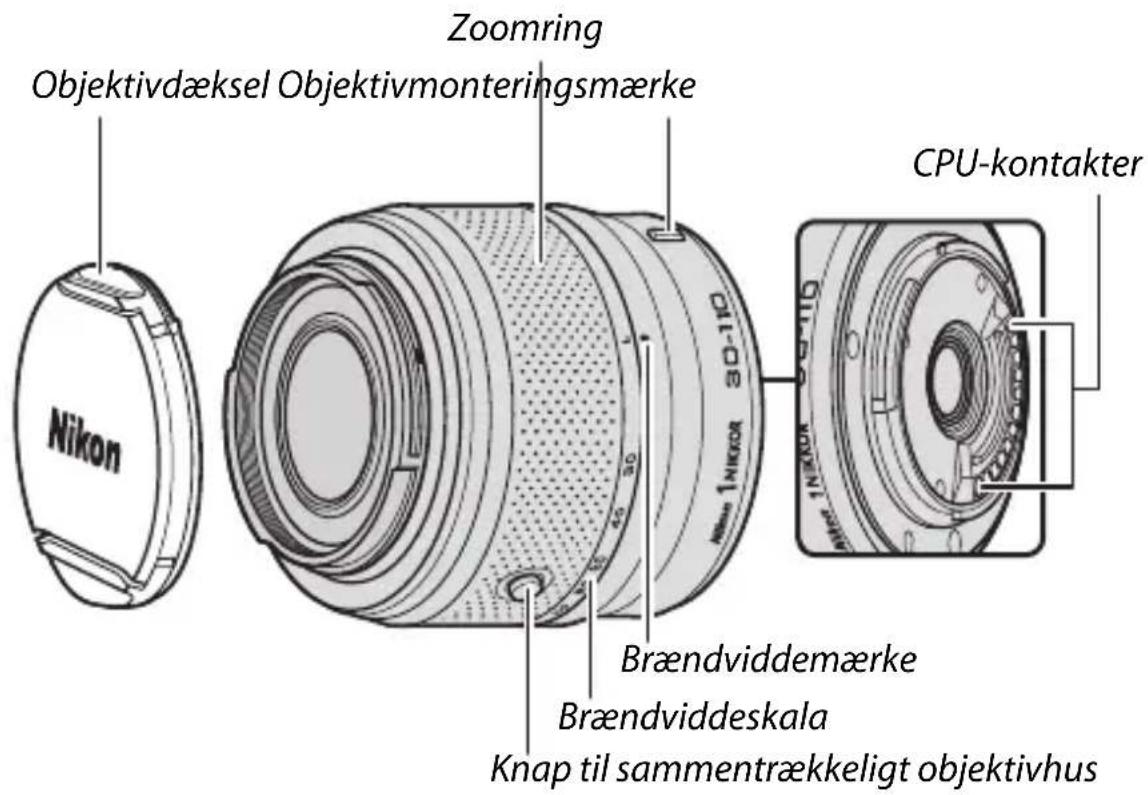
text_image
Zoomring Objektivdæksel Objektivmonteringsmærke Nikon CPU-kontakter Brændviddemærke Brændviddeskala Knap til sammentrækkeligt objektivhus
1 NIKKOR VR 10–100mm f/4–5.6
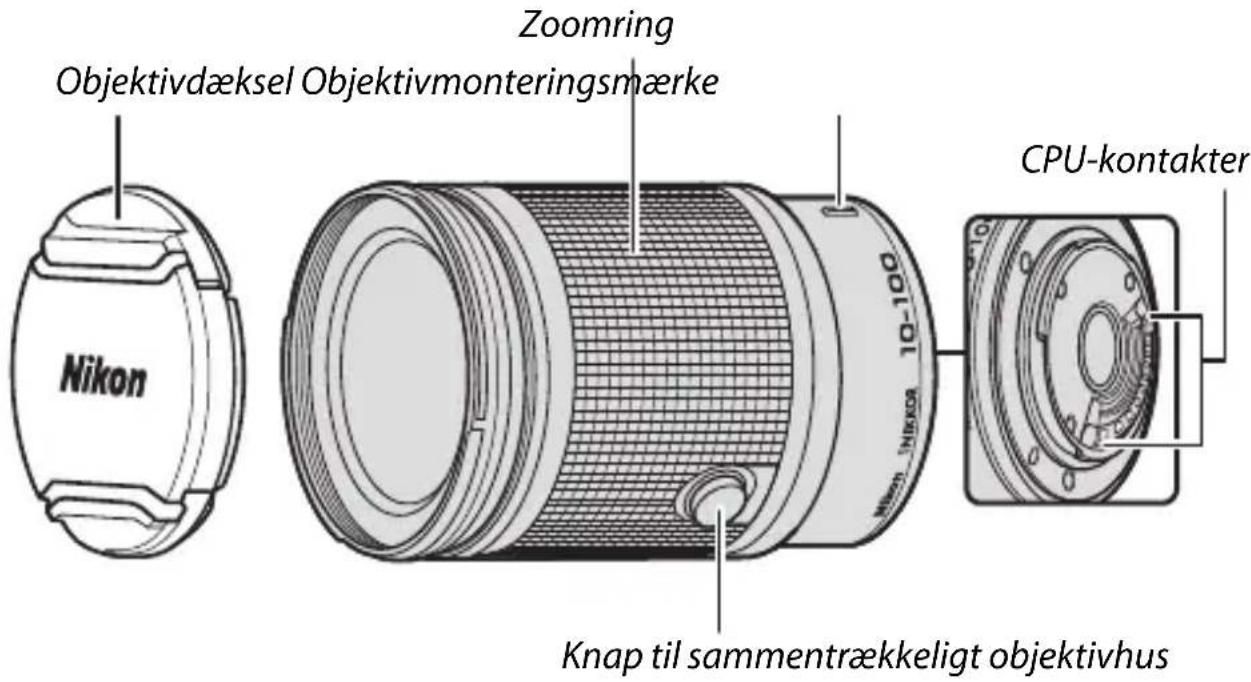
text_image
Zoomring Objektivdæksel Objektivmonteringsmærke Nikon CPU-kontakter Knap til sammentrækkeligt objektivhus1 NIKKOR-objektiver er udelukkende til Nikon 1-digitalkameraer med udskiftelige objektiver. Billedvinklen svarer til et 35 mm objektiv med en ca. 2,7× længere brændvidde. De ovenfor opstillede objektiver understøtter vibrationsreduktion (VR) og kan anvendes med Til eller Fra valgt for Optisk VR i kameraets menuer (183).
Zoomobjektiver kan zoomes ind eller ud ved hjælp af zoomringen (☐ 40).

Vedligeholdelse af objektiv
- Sørg for, at CPU-kontakterne er rene.
- Fjern støv og lignende fra objektivets overflade med en pustebørste. Kom en lille smule alkohol eller objektivrens på en blød, ren bomuldsklud eller renseserviet til objektiver, og rengør fra midten og udad med en cirkulær bevægelse for at fjerne snavs og fingeraftryk.
- Undgå at anvende organiske opløsningsmidler såsom fortynder eller benzol til at rense objektivet.
- En modlysblænde eller NC-filter kan anvendes til at beskytte det forreste objektivelement. Ved anvendelse af en ekstra modlysblænde må du ikke samle kameraet op eller holde objektivet ved kun at tage fat i modlysblænden. Modlysblænder og filtre er ikke tilgængelige til 1 NIKKOR VR 10–30mm f/3.5V–5.6 PD-ZOOM.
- Når objektivet ikke er i brug, skal du montere bagdækslet og enten sikre, at objektivet er sammentrukket og dækslet lukket (1 NIKKOR VR 10–30mm f/3.5–5.6 PD-ZOOM) eller montere forreste dæksel (øvrige objektiver).
- Opbevar objektivet på et tørt og køligt sted, hvis det ikke skal anvendes i længere tid, for at undgå mug og rust. Opbevar det ikke i direkte sollys eller med naftalen eller kamfermølkugler.
- Hold objektivet tørt. Rust i kameraets indvendige dele kan forårsage skader, der ikke kan udbedres.
- Efterlades objektivet i ekstremt varme omgivelser, kan det blive beskadiget eller få delene af armeret plastik presset ud af form.
- Ved anvendelse af 1 NIKKOR VR 10–30mm f/3.5–5.6 PD-ZOOM skal du sørge for ikke at røre ved objektivdækslet. Hvis denne anvisning ikke overholdes, kan det medføre funktionsfejl i produktet.

- 40,5 mm snap-on forreste objektivdæksel LC-N40.5 (kun til anvendelse med 1 NIKKOR VR 30–110mm f/3.8–5.6)
- 55 mm snap-on forreste objektivdæksel LC-N55 (kun til anvendelse med 1 NIKKOR VR 10–100mm f/4–5.6)
- Bajonetblænde HB-N103 (kun til anvendelse med 1 NIKKOR VR 30–110mm f/3.8–5.6)
• LF-N1000 bagdæksel
Montering af HB-N103 bajonetblænden
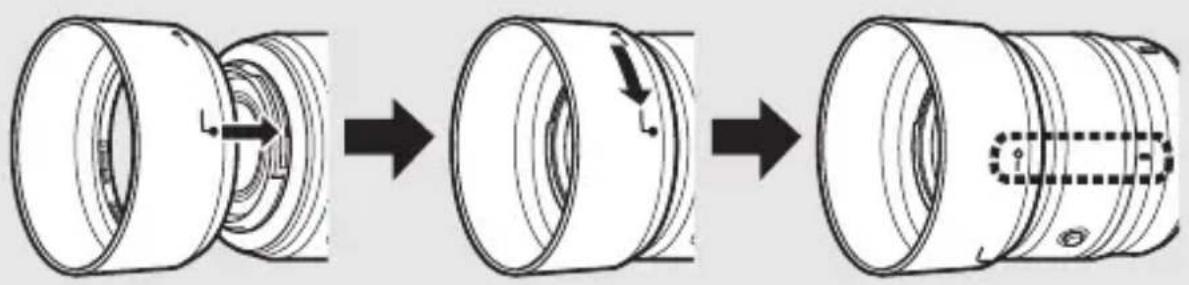
- 40,5 mm screw-on filtre (kun til anvendelse med 1 NIKKOR VR 30–110mm f/3.8–5.6)
- 55 mm screw-on filtre (kun til anvendelse med 1 NIKKOR VR 10–100mm f/4–5.6)
- Bajonetblænde HB-N106 (kun til anvendelse med 1 NIKKOR VR 10–100mm f/4–5.6)
- Halvblød taske CL-N101 (kun til anvendelse med 1 NIKKOR VR 10–100mm f/4–5.6)
■Den ekstra FT1-fatningsadapter
Læs dette afsnit for information om anvendelse af den ekstra FT1-fatningsadapter. Før du fortsætter, skal du sørge for at have læst og forstået denne vejledning og dokumentationen til FT1 og objektiverne.
Autofokus
Autofokus er kun tilgængeligt med AF-S-objektiver; andre objektiver understøtter kun manuelt fokus. Indstil kameraets fokusindstilling til AF-S eller AF-C. Den eneste tilgængelige indstilling af AF-metode er Enkeltpunkt, og kameraet fokuserer kun på motivet i det midterste fokuspunkt. Ansigtsprioritet understøttes ikke. I visse tilfælde lyder der muligvis et bip, fokusindikatoren vises muligvis, og der kan tages billeder, når kameraet ikke er i fokus; oplever du noget af dette, skal du fokusere manuelt.
Manuel fokus
Følg nedenstående trin for at fokusere manuelt ved anvendelse af FT1 med et NIKKOR F-fatningsobjektiv.
1 Vælg manuel fokusindstilling.
Vælg Manuel fokus for Fokusindstilling i optagemenuen (186).
2 Fokus.
Drej objektivets fokusring, indtil motivet er i fokus.
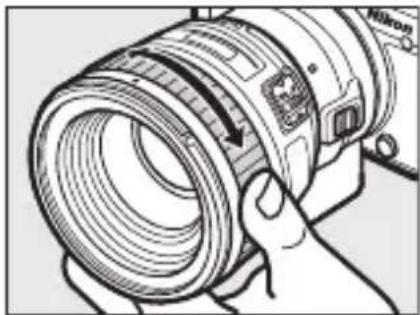
Hvis AF-S eller AF-C er valgt for Fokusindstilling, og objektivet understøtter autofokus med manuel prioritet, kan du fokusere ved hjælp af autofokus og derefter holde udløserknappen trykket halvt ned og dreje objektivets fokusring for manuelt at finindstille fokus. For at fokusere igen ved hjælp af autofokus skal du endnu engang trykke udløserknappen halvt ned.
For at zoome ind på visningen med henblik på mere nøjagtigt fokus skal du trykke på Ⓞ (bemærk, at denne funktion ikke er tilgængelig i visse indstillinger). Der vises et navigationsvindue i en grå ramme nederst til højre i visningen.
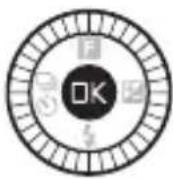
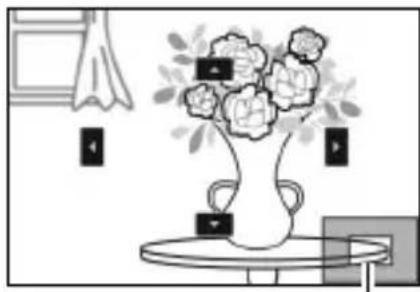
Anvend kommandohjulet til at zoome ind eller ud (til en forstørrelse på 10×), og anvend multivælgeren til at rulle til områder på billedet, der ikke kan ses i visningen. Tryk på Ⓞ for at afslutte zoom.
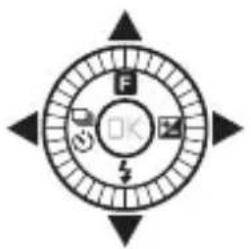
text_image
F O Z ξ
Den elektroniske afstandsmåler
Hvis der monteres et CPU-objektiv i manuel fokusindstilling, kan fokusindikatoren anvendes til at kontrollere, om kameraet fokuserer på motivet i det centrale AF-punkt.
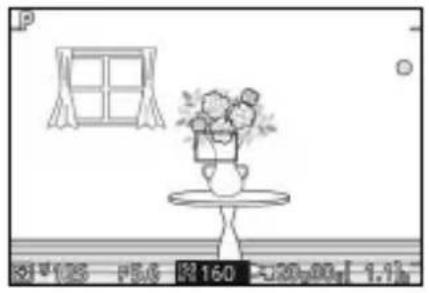
Bemærk, at ved visse motiver vises fokusindikatoren (●) muligvis, när kameraet ikke er i fokus. Kontrollér fokus i visningen för optagelse.
Fejlmeddelelser og visninger
Følgende advarsler vises i kameraets blændevisning.
| Visning Problem Løsningsforslag | ||
| FEE | Objektivblænderingen er ikke låst ved mindste blænde. | Ved anvendelse af CPU-objektiver skal du låse blænderingen ved mindste blænde (højeste blændeværdi). |
| F--- | Ikke-CPU objektiv er monteret, eller intet objektiv monteret. | Ved anvendelse af ikke-CPU objektiv skal du dreje objektivblænderingen for at justere blænden. |

Restriktioner
- Der kan ikke tages billeder i visse indstillinger. Vælg om nødvendigt en anden indstilling.
- Der kan kun optages snapshots med video, når et AF-S-objektiv er monteret, og kameraet er i autofokusindstilling, og da kun når motivet er i fokus. Forsøg ikke at justere fokus ved hjælp af fokusringen.
- Skærmens lydknap og fokusfunktionsknappen (Fokuslås/HENT HUKOMMELSE/AF-start) har ingen effekt.
Forholdsregler ved anvendelse
- Objektiver på over 380 g bør altid være understøttet. Hold ikke kameraet, og bær det ikke i remmen uden at støtte objektivet. Hvis denne forholdsregel ikke overholdes, kan det beskadige kameraets objektivfatning.
- Der kan forekomme streger på billeder taget med ikke-CPU objektiver, der rundes ned til mindste blænde.
- I indstillingen Avanceret video skal du vælge eksponeringsindstilling A eller M for at hindre, at lyde fra objektivet opfanges af mikrofonen.
- Billedhastighederne sænkes, når ☐ er valgt for kontinuerlig indstilling.
- Visse objektiver blokerer AF-hjælpelyset samt flashen ved nogle afstande.
- ∅verste og nederste del af cirkelformede, slørede figurer, der er opstået ved brede blænder med objektiver med en maksimumblænde på f/1.4, mangler muligvis.

Ikke-kompatible objektiver
Følgende objektiver kan ikke anvendes med FT1. For yderligere information, se det seneste katalog, eller gå på Nikons hjemmeside for dit område.
- AF-S NIKKOR 200–400mm f/4G ED VR II
• AF-S NIKKOR 200mm f/2G ED VR II
• AF-S NIKKOR 300mm f/2.8G ED VR II
• AF-S NIKKOR 400mm f/2.8E FL ED VR
• AF-S NIKKOR 400mm f/2.8G ED VR
• AF-S NIKKOR 500mm f/4G ED VR
• AF-S NIKKOR 600mm f/4G ED VR
• AF-S NIKKOR 800mm f/5.6E FL ED VR
- DCF version 2.0: Design Rule for Camera File System (DCF) er en udbredt standard, der anvendes inden for digitalkameraindustrien for at sikre kompatibilitet mellem de forskellige kameramærker.
- Exif version 2.3: Kameraet understøtter Exif (Exchangeable Image File Format til digitale stillbilledkameraer) version 2.3, en standard, hvor informationer gemt i billeder anvendes til optimal farvegengivelse, når billederne skrives ud på Exif-kompatible printere.
- PictBridge: En standard, der er udviklet i samarbejde mellem digitalkamera- og printerindustrien, som gør det muligt at udskrive billeder direkte på en printer uden først at overføre dem til en computer.
- HDMI: High-Definition Multimedia Interface er en standard for multimediegrænseflader, som anvendes inden for forbrugerelektronik og A/V-enheder, og som kan overføre audiovisuelle data- og styresignaler til HDMI-kompatible enheder via en enkelt kabelforbindelse.
Varemærkeinformation
IOS er et varemærke eller registreret varemærke tilhørende Cisco Systems, Inc. i USA og/eller andre lande og anvendes under licens. Windows er enten et registreret varemærke eller et varemærke tilhørende Microsoft Corporation i USA og/eller andre lande. PictBridge-logoet er et varemærke. Logoerne microSD-, microSDHC- og microSDXC er varemærker tilhørende SD-3C, LLC. HDMI, HDMI-logoet og High-Definition Multimedia Interface er varemærker eller registrerede varemærker tilhørende HDMI Licensing, LLC.
HDMI
Wi-Fi og Wi-Fi-logoet er varemærker eller registrerede varemærker tilhørende Wi-Fi Alliance. N-Mark er et varemærke eller et registreret varemærke tilhørende NFC Forum, Inc. i USA og/eller andre lande. Alle andre varemærker nævnt i denne brugervejledning eller anden dokumentation, der fulgte med dit Nikon-produkt, er varemærker eller registrerede varemærker tilhørende deres respektive ejere.


Certifikater
• México
COFETEL: RCPNIDW12-1580
DW092
- Brasil

Dele af denne software er ophavsretligt beskyttet © 2012 af Projektet FreeType (http://www.freetype.org). Alle rettigheder forbeholdes.

MIT-licens (HarfBuzz)
Dele af denne software er ophavsretligt beskyttet © 2015 af Projektet HarfBuzz (http://www.freedesktop.org/wiki/Software/HarfBuzz). Alle rettigheder forbeholdes.
Batteribrugstid
Antallet af billeder eller videooptagelser, der kan tages ved hjælp af fuldt opladede genopladelige batterier, varierer afhængigt af det genopladelige batteris tilstand, temperatur, intervallet mellem billederne samt længden af menuvisninger. Testværdierne for genopladelige batterier af typen EN-EL24 (850 mAh) er angivet nedenfor.
• Stillbilleder: Ca. 250 billeder
• Videoer: Ca. 60 minutter ved 1080/30p
Målt i henhold til CIPA-standarderne ved 23 ±2 °C med kameraet i standardindstillinger, et fuldt opladet genopladeligt batteri, 1 NIKKOR VR 10–30mm f/3.5–5.6 PD-ZOOM-objektiv og et 16 GB SanDisk SDSDQXP-016G-J35A UHS-I microSDHC-kort. Værdien for stillbilleder optaget under følgende testbetingelser: Billeder taget i intervaller af 30 sek. med indbygget flash udløst ved hvert andet billede og kameraet slukket og tændt igen efter hvert 10. billede. Værdi for videoer optaget under følgende testbetingelser: Der blev optaget en serie af 17 minutters video med en filstørrelse på op til 4 GB; optagelsen blev kun afbrudt ved visning af temperaturadvarsel.
Følgende kan reducere batteribrugstiden:
- Når udløserknappen holdes trykket halvt ned
• Gentagne anvendelser af autofokus - Optagelse af NEF-billeder (RAW)
- Lange lukkertider
- Anvendelse af Wi-Fi
- Anvendelse af indstillingen Vibrationsreduktion med VRobjektiver
- Anvendelse af zoom til objektiver med power-drevet zoom
Sådan sikrer du, at du får mest muligt ud af genopladelige Nikon EN-EL24-batterier:
- Sørg for, at batterikontakterne er rene. Snavsede poler kan reducere det genopladelige batteris ydeevne.
- Anvend genopladelige batterier med det samme, när de er blevet opladet. Genopladelige batterier aflades, hvis de ikke anvendes.

Indeks
Symboler
(Automatisk indstilling) ......6, 33
^+ (Indstillingen Avanceret video) ...7, 49
☐ (Kreativ indstilling) ......6, 58
P (Programautomatik) ......67, 161
S (Lukkertidsprioriteret automatik) .68, 161
A (Blændeprioriteret automatik) .....69, 161
M (Manuel) 70, 161
(Indstillingen Sport) ......6, 74
(Indstillingen Fang de bedste øjeblikke) 7, 76
(Indstilling for snapshot med video) 7,88
HD (HD-video) 49
4K (4K-video) 49
(Interv.-opt.-video) 49
(Slowmotion) 49
(Hurtig bevægelse) 50
( Springklip) ....50
4s (4-sekunders video) 50
POP (Pop) 59
RETRO (Retro) 59
☐ (Høj kontrast monokrom) .....59
SEPIA (Nostalgisk sepia) 59
HDR (HDR) 59,62
(Softfilter) 59
☐ (Let panorama) .....59, 63
(Miniatureeffekt) 59
(Selektiv farve) 59, 66
(Krydsbehandling) 59
TOY (Legetøjskameraeffekt) ......60
^* (Stjernefilter) 60
(Fiskeøje) 60
(Blødere hudtone) 60
(Aftenlandskab) 39,60
(Aftenportræt) 39, 60
(Landskab) 39,60
(Nærbillede) 39, 60
Z (Portræt) ......39, 60
(Auto) 39
SCENE ^* (Automatisk motivvælger) ......161
* (fleksibelt program) ......67
Knappen MENU (menu) ..... 9,149,158,193
Knappen ▶ (billedvisning) ...37, 86, 93
Knappen ☑ (slet) ..... 38, 47, 87, 93, 134
Knappen (‘I’) (Wi-Fi) ......118, 121
Knappen ☐K (OK) 8
(kontinuerlig optagelse/selvudløser) 74, 97, 99
(kontinuerlig) 97
(selvudløser) 99
(eksponeringskompensation) .... 101
(rød-øje-reduktion) ......103, 105
SLOW (langtidssynkronisering) ...... 105
REAR (synkronisering med bageste lukkergardin) 105
↓ (flashindikator) 106
(matrix) 166
(centervægtet) 166
☐ (spot) 166
[■] (autopunkt) 188
S (Enkeltbillede) 98
Numerisk
4K-video 49
4-sekunders video ....50
A
Adobe RGB 177
AE-lås 53
AF 184, 188

AF-A 184
Afbryder 28
AF-C 184
AF-F 184
AF-hjælpelys 191
AF-S 184
Aftenlandskab 60
Aftenportræt 60
Aktiv D-Lighting 178
Aktivt valg 76
Ansigtsprioritet 40, 191
Antal gemte billeder 84
Antal kopier ....147
Autofokus 184, 188
Auto-fotografering ....180
Automatisk billedfangst ......180
Automatisk billedrotation .....200
Automatisk forvrængningskontrol 177
Automatisk indstilling 33
Automatisk motivvælger ......161
Automatisk slukning 28, 197
Automatisk valg af motiv 39
Autopunkt (Indstilling af AF-metode) . 188
Autovalg af AF 184
B
Bedste billede 83, 86, 132
Berøringsskærm 16
Beskyt 152
Beskær 155
Beskær (PictBridge) 147
Beskæring af videoer 156
Billedhastighed 57, 125, 165
Billedinformation 125
Billedkvalitet 162
Billedstr./billedhastighed 165
Billedstørrelse 162
Billedtjek 195
Billedudvalg 151
Billedvisning 37, 125
Billedvisningsmenu 149
Bip 34,100,197
Blændeprioriteret automatik ...69, 161
Blændeåbning 69, 70
Blødere hudtone 60
Blødere hudtone (selvportrætter) . 109
Bredt panorama 163
Brændvidde 126
Brændviddeskala 231
Bulb 72
C
Centervægtet (lysmåling) ...... 166
D
Eksponeringskompensation (selvportrætter) 109
Elektronisk VR (videoer) 183
Enkelt AF 184
Enkelt billede 98
Enkeltpunkt 188
Exif version 2.3 ...... 239
F
Farveglød (Krydsbehandling) .....59
Farveglød (Picture Control) ...... 175
Farvemætning (Legetøjskameraeffekt) 60
Farvemætning (Picture Control) .... 175
Farverum 177

Farvetemperatur ....171
Fatningsadapter 202, 235
Filformat 92
Filtereffekter (Picture Control) .....175, 176
Filterstyrke (Fiskeøje) 60
Filterstyrke (Softfilter) 59
Finindstilling af hvidbalance .....168
Firmwareversion 194
Fiskeøje 60
Fuldskærmsvisning ....37, 125
Følg motiv 188
Følsomhed 172
G
Genopladeligt batteri ....21, 23, 32, 228
Glamour-retouchering .....135
Grundlæggende info. 125, 196
H
H.264 226
HDMI 144, 239
HDR 62
HD-videoer 49,165
Histogram 127
Hukommelseskort .....23, 25, 195, 203, 213
Hukommelseskortets kapacitet ..... 213
Indbygget AF-hjælpelys 191
Indbygget flash 102
Indeksudskrift 148
Indstilling af AF-metode 188
Indstilling for snapshot med video ..88
Indstillingen Avanceret video ..... 7, 49
Indstillingen Fang de bedste øjeblikke 76
Indstillingen Sport 6,74
Indstillinger for optagelse ved tryk 111
Interv.-opt.-video 49, 52
Interval 52
Intervaloptagelse 181
ISO-følsomhed 172
J
JPEG 162
K
Kalender 130, 137
Kalendervisning 130
Kamerahusdæksel ......2, 202
Kant (PictBridge) 147
Knap til sammentrækkeligt objektivhus ......27, 29, 231, 232
Knappen Fn 13
Kommandohjul ...2, 37, 67, 68, 70, 186, 236
Kontinuerlig 74, 97
Kontinuerlig AF 184
Kontrast 178
Kontrast (Picture Control) ...... 175
Kreativ indstilling 58
Kreativ palet 96
Krydsbehandling 59
L
Lagring i buffer 77, 84, 89
Landskab 39, 60, 173
Langsom visning 81
Langtidssynkronisering .....105
Legetøjskameraeffekt 60
Maksimumblænde ......229, 230
Manuel 70,161
Manuelt fokus 186
Matrix (lysmåling) 166
Mikrofon 43,180
Miniatureeffekt 59
Miniaturevisning 129
Monokrom 173
Montering af objektivet 26
MOV 92,164
Multivælger 8
N
NEF (RAW) 162, 164
Neutral 173
NFC 119, 123
Nulstil opsætningsindst. 193
Nulstil optageindst. 161
Nærbillede 39,60
0
Objektiv .....26, 40, 183, 202, 229, 230
Objektivdæksel 27
Objektivfatning 187
Opladning af genopladeligt batteri .21
Opsætningsmenu 193
Optagemenu 158
Optager 20 billeder på ....79
Optisk VR 183
Portræt (Softfilter) 59
Powerdrevet zoom 40
Programautomatik 67, 161
R
Rediger video 156
Reduktion af støjstriber 198
Reduktion af vindstøj 180
Rem 21
Retro 59
Roter lodret 152
Rød-øje-reduktion ....103, 105
S
Sekvensvisningsindstill. 152
Selektiv farve 59,66
Selvudløser 99
Selvudløser (selvportrætter) ...... 109
Smart-billedvælger 83
Smartenhed 114
Softfilter 59
Sommertid 30, 199
Spot (lysmåling) 166
Springklip 50
Sprog (Language) 30
sRGB 177
SSID 118
Standard 173
Standardindstillinger 211
Start udskrivning (PictBridge) .....148
Styring af live-billede 94
Støjreduk. v. lang eksp. 179
Støjreduktion ved høj ISO ......179
Tilslut til smartenhed 118
Tilstanden Selvportræt ......15, 108
Tilstanden Selvportræt (opsætningsmenu)....197
Timer 99, 181
Toning (Picture Control) .....175, 176
Tryk for at optage 79
Tryk udløserknappen halvt ned .34, 39
Tryk udløserknappen helt ned ...35, 39
Trådløs sikkerhed 115
Trådløst netværk 114
TV 144
U
Udfyldningsflash 105
Udløser v. tom kortplads 195
Udløserknap ......34, 39, 77, 82, 84, 89
Udskriv kant 147
Udskriv tidsstempel 147
Udskrivning 146
Ur 30, 31, 199
Urets batteri 31
USB 141, 146
USB-kabel 141, 146
V
Valg af motiv 59
Video før/efter 91
Videoer 42, 49, 165
Videooptageknap ...... 2, 43, 53, 56
ViewNX-i 140
Vignettering 60
Vippeskærm 14, 108
Visning 196
Visning af gitterlinjer ......36
Visningslysstyrke 196
VR 183
Vælg billeder til udskriv. 148
Vælg farve 66
Vælges for at sende til smartenhed ..... 122
W
Wi-Fi ...... xviii, 114
Wi-Fi-forbindelsestype .....115, 117
Wi-Fi-menu 115, 122
Denne vejledning må ikke gengives, hverken helt eller delvist, i nogen form (med undtagelse af korte citater i faglige artikler eller anmeldelser) uden skriftlig tilladelse fra NIKON CORPORATION.