
DR4810 - Dvd-afspiller LG - Gratis brugsanvisning og manual
Find enhedens vejledning gratis DR4810 LG i PDF-format.


Brugerspørgsmål om DR4810 LG
0 spørgsmål om dette apparat. Besvar dem du kender, eller stil dit eget.
Stil et nyt spørgsmål om dette apparat
Download vejledningen til din Dvd-afspiller i PDF-format gratis! Find din vejledning DR4810 - LG og tag din elektroniske enhed tilbage i hånden. På denne side er alle dokumenter nødvendige for brugen af din enhed offentliggjort. DR4810 af mærket LG.
BRUGSANVISNING DR4810 LG
Læs venligst denne vejledning fuldstændig og omhyggeligt inden Du tilslutter, betjener eller indstiller dette produkt.
Sikkerhedsforanstaltninger

ADVARSEL
RISKO FOR AT FÅ STR∅M-ST∅D MÅ IKKE ÅBNES

ADVARSEL: TIL AT REDUCERE RISIKOEN FOR STRÖMSTÖD MÅ AFDÆKNINGEN (ELLER BAGSIDEN) IKKE. INDENI ER DER INGEN SERVICEDELE TIL BETJENEREN TIL SERVICE BEDES DU HENVENDE DIG TIL FAGPERSONALE.

Lyssymbolet der viser en lyn med pil indenfor en ligesidet trekant skal gøre betjeneren opmærksom på at der er en uisoleret, farligt elektrisk spænding indelukket i produktet som kan være i en så høj størrelsesorden at der for personer er et risiko for et strømstød.

Udråbstegnet i en ligesidet trekant skal gøre betjeneren opmærksom på at der er vigtige betjenings og vedligeholdelsesvejledninger i håndbogen der kommer med dette produkt.
ADVARSEL: FOR AT REDUCERE BRANDFAREN OG ELEKTRISKE STR∅MST∅D MÅ DETTE PRODUKT IKKE KOMME I KONTAKT MED REGN ELLER FUGTIGHED.
ADVARSEL: Dette udstyr må ikke installeres på en snæver plads som f. eks. bogskab eller lignende.
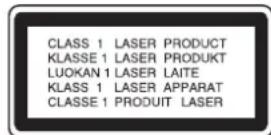
ADVARSEL:
Denne DVD optager arbejder med et lasersystem.
For at garantere en korrekt betjening af dette produkt skal håndbogen læses omhyggeligt og opbevares for det tilfælde at der er brug for service til et senere tidspunkt. Kontakt et autoriseret servicested (se fremgangsmåden til/for service).
At bruge styringen, indstillinger eller at gennemføre procedurer på anden måde end den som er forklaret i denne håndbog kan forårsage en farlig udsættelse af stråling.
For at forhindre en direkte udsættelse til laserstråling må Du ikke åbne afdækningen. Hvis afdækningen er åben er der en synlig laserstråling. STIR IKKE IND I LASERSTRÅLEN
ADVARSEL: Apparaten må ikke udsættes for vand (dråbende eller sprojtende) og genstande som er fyldt med væske så som vaser, må ikke stilles på apparaten.

Dette produkt blev fremstillet til at imødekomme radioforstyrrelser efter EEC DIRECTIVE 89/336/EEC, 93/68/EEC og 73/23/EEC.

ANMÆRKNINGER TIL COPYH∅JRES:
Det er forbudt ifølge loven at kopiere, udsende, vise, udsende ved hjælp af kabel, afspille i offentligheden eller udleje materiale der er beskyttet ved copyhøjre uden en særlig tilladelse. Dette produkt byder på en kopieringsbeskyttelsesfunktion udviklet af Macrovision. Kopieringsbeskyttelsessignaler er brændt på nogle disk. Hvis Du optager eller afspiller film fra disse disk vil en VIDEOBÄNDOPTAGER, billedtone komme frem.
Dette produkt inkorporerer en copyhøjre beskyttelsesteknologi som bliver beskyttet af metodefordringer af specielle U.S. patenter og andre interlektuelle ejendomsrettigheder der bliver ejet af Macrovision Corporation og andre ejere. Brug af denne copyhøjre beskyttelsesteknologi skal autoriseres fra Macrovision Corporation, og må kun bruges med formålet til hjemmebrug eller anden indskrænket brug ellers skal den autoriseres af Macrovision Corporation. Forandring på teknikken eller demontering er forbudt.
SERIENUMMER: Serienummeret er på bagsiden af apparatet. Dette nummer er enestående til denne enhed og ikke tilgængelig til andre. Du burde indsætte de antilstandde informationer her og opbevare denne vejledning som en permanent optagelse af købet.
Modelnr.
Serienr.
Indholdsfortegnelse
INDLEDNING
Sikkerhedsforanstaltninger 2
Optagelsesdygtige disk. 5
Afspillingsdygtige disk. 5
Diskbeslægtede emner 5
Video CD typer....5
Om DVD-R og DVD-RW disk 6
- Hvad er "optagelesestilstand"? . . . . . . . . . 6
- Er bearbejdelse af en DVD som bearbejdelsen af et videobånd? . . . . . . . . 6
Om DVD- optagelse 6-7
- Disktyper og optagelesesformater, tilstand og indstillinger 6
- Anmærkninger til optagelsen . . . . . . . . . . . . 7
- Optagelse af tv/tonekanaler .... 7
- Indskrænkninger for optagelse af video . . . 7
• Hvad er 'CPRM'? 7
• Copyhøjre 7
Sikkerhedsforanstaltninger 8
- Omgang med enheden. 8
• Rensningen af enheden ..... 8
• Fjernbetjeningens funktionsomfang ..... 8
- Indsætte batterier i fjernbetjeningen ..... 8
Anmærkninger til disk 8
- Behandling af disk .... 8
- Lagring af disken 8
- Rense disken 8
Om symbolerne 8
- Om fremvisning af symbolet. . . . . . . . . 8
- Om vejledningens diskymboler .... 8
Frontpanellen/Betjeningstavle. 9
Vindue til fremvisning af funktioner ..... 10
Overblik over fjernbetjeningen .... 11
Bagsidepanelen 12
DVR Installering
Forbindelser 13-16
Tilslutning til antennen 13
Forbindelser til tv'en 13
Tilslutning til en kabelbox eller satelitmodtager . . 14
Tilslutning af en ydre dekoderbox ..... 14
Tilslutning til en forstærker 15
• Programbearbejdelse ..... 18-19
• Automatisk tidsindstilling. 20
• Manuelt indstilling af tiden ..... 20
• tv formatforhold ..... 20
- Displaymodus 21
- AV1 decoder .... 21
• PBC (afspilningskontrol) ..... 21
• Fabriksindstilling. 21
Sprog 21
- Display-sprog 21
- Disksprog. 21
Lyd/tone 22
• Dolby Digital....22
• DTS 22
- MPEG 22
- Stikprøvekontrol af frekvensen ..... 22
• DRC (dynamisk rækkevidestyring) ..... 22
• Vocal 22
Lås (børnesikring) 23-24
- Indsæt adgangskode .... 23
- Klassificering 23
- Landskode 24
Optagelse 24-25
- Indstille optagelsestilstanden ..... 24
- Optagelsens formatforhold .... 24
• DV Rec Audio (digitalvideo toneoptagelse). . 25
• Auto-kapitel 25
Disk. 25-26
- Diskformat 25
• Diskbeskyttelse 25
• Afslutning. 26
- Disketiketter 26
Generel forklaring på skærmin formationerne. . 27-29
- Fremvisning af informationer mens man ser tv 27
- Fremkalde diskinformationer på skærmen 27-29
Indholdsfortegnelse
Afspilning
Afspilning af DVD eller Video CD ..... 30
• Gå frem til en anden titel ..... 30
• Gå frem til et andet kapitel/spor ..... 30
• Søgning 30
- Stilbillede og afspilning billede-for-billede. . 30
- Slowmotion 31
- Afspilning i vilkårlig rækkefølge(random). . 31
• Gentagelse .... 31
• Gentagelse af sekvens. 31
• Tidssøgning 31
- Zoom 32
- Markeringssøgning. 32
- Gennemsyn af indholdet på Video DVD'er: Menuer 32
- Titelmenu 32
- Diskmenu. 32
• Kameravinkel 32
- Skift af lydspor 32
- Skift af lydkanal .... 33
• 3D Surround .... 33
- Undertekster 33
- Instant skip. 33
- Lokalisering af bestemte steder på disken. . 33
• Lagring af seneste indstillinger ..... 33
- PIP (Picture in Picture – Billede-i-Billede) .. 33
Afspilning af Audio CD'er og MP3-filer ..... 34
Bemærkninger til MP3-filer 34
- Pause 35
• Gå frem til et andet spor. 35
• Gentagelse af spor/alle/ingen ..... 35
- Afspilning i vilkårlig rækkefølge. . . . . . . . 35
• 3D Surround ..... 35
• Søgning 35
• Gentagelse af sekvens ..... 35
- Anmærkninger eller JPEG-optagelse .... 36
Programmeret afspilning med Audio CD og MP3. . 37
OPTAGELSE
Almindelig optagelse 38
Almindelig optagelse fra tv 38
OTR-optagelse (svarer til Instant Timer Recording) 38
Afspilning af dine optagelser på andre
DVD-afspillere 38
- Afslutning af en disk 38
Timer-optagelse 39
Ryd og optag 39
Kontrol af oplysninger til timer-optagelse . . . 40
Sletning af timer-optagelse . . . . . . . . . . . . . . 40
Standsning af timer-optagelse, mens dener i gang. 40
Fejlfinding ved timer-optagelse ..... 40
Optagelse fra eksternt udstyr. 41-42
Optagelse fra et digitalt videokamera ..... 41
Hvader DV? 42
• DV-relaterede beskeder 42
- Fejlfinding 42
BEARBEJDELSE
VR-mode: Redigering af Original og
Playlist....43-50
Tilføjelse af kapitelmarkeringer 43
Ændring af titel- eller kapitelbogmærker ..... 43
Brug af Original-menuen (titel) ..... 44
Brug af Original-menuen (kapitel) ..... 44
Brug af Playlist-menuen (titel) ..... 45
Brug af Playlist-menuen (kapitel)....45
Udarbejdelse af ny Playlist ..... 46
Tilføjelse af en endnu en titel/yderligere kapitler til Playlist'en 46
Sletning af Original- eller Playlist-titel/-kapitel . . 47
Sletning af en del 47
Seneste redigering: Fortryd/annullér fortryd. . . 48
Navngivelse af en titel....48
Sammenlægning af to afsnit 49
Flytning af et kapitel på Playlist. 49
Video-mode: Redigering af Original ..... 50
Anvendelse af Title List (Titellisten) ..... 50
Sletning af en titel.... 50
Hvis disken allerede er afsluttet ..... 50
TILLÆG
Liste over sprogkoder .... 51
Liste over landekoder 52
Betjening af tv'apparatet med fjernbetjening . . . 53
Fejlfinding 54-55
Tekniske specifikationer 56
Om vejledningens symboler
Viser farer der kan forårsage skader på enheden selv eller også på andre materialer.
N Viser specielle funktionsegenskaber.
Viser tips og henvisninger for at lette opgaverne.
Overblik over DVD-optageren
Optagelsesdygtige disk

12cm/8cm, ensidet, enkeltlager disk maks. optegnelsestid omtrent (LQ tilstand): 240 minutter (4.7GB), 80 minutter (1.46GB)

12cm/8cm, ensidet, enkeltlager disk maks. optegnelsestid omtrent (LQ tilstand): 240 minutter (4.7GB), 80 minutter (1.46GB)

Anmærkninger
- Denne optager kan ikke optage CD-R eller CD-RW disk.
- DVD-R/RW og cd-R/RW disk som blev optaget ved hjælp af en pc eller en DVD eller CD optager kan ikke afspilles når en disk er beskadiget eller snavset eller hvis der er kondensationssnavs på optagerens linse.
- Hvis Du optager en disk ved hjælp af en pc, også hvis den blev brændt med et kompatibelt format, kan det i nogle tilfælde ske at den ikke spiller på grund af anvendelsessoftwaren der blev brugt til at optage disken. (Se efter ved softwarefremstilleren for nærmere informationer.)
- Den anbegalede DVD-disk :
| DVD-R DVD-RW | |
| SONY SONY | |
| TDK TDK | |
| Imation Imation | |
| Verbatim Verbatim | |
| RiDATA Memorex | |
| Panasonic Fujifilm | |
| LG LG | |
| Mitsubishi Mitsubishi | |
| That's Samsung | |
| Pioneer Pioneer | |
Afspillingsdygtige disk
| DVDVIDEO ^TM | DVD(8 cm/12 cm disk) |
| Video CD (VCD)(8 cm/12 cm disk) | |
| Audio CD(8 cm/12 cm disk) |
Yderligere kan denne enhed afspille DVD-R/DVD-RW disk; DVD+R/DVD+RW disk; CD-R/CD-RW disk som indeholder audiotitler, MP3 –filer eller JPEG-filer og SVCD.

Anmærkninger
- Afhængig af optagerudstyrets forudsætninger eller cd-R/RW (eller DVD±R/±RW) disken selv, kan nogle disk cd-R/RW (eller DVD±R/±RW) ikke afspilles med denne enhed.
- Hæft aldrig et mærke eller segl på nogen side af en disk (den mærkede eller den brændte side).
- Brug aldrig cds der har en irregulær form (f.eks. hjerteformet eller ottekantet). Det kan forårsage fejlfunktioner.
Regionskode til DVD-optageren og DVDs
Denne DVD optager blev udviklet og fremstillet til afspilling af region 2 indkoderet DVD software. Regionskoden som findes på etiketterne af nogle DVD disk viser hvilken type DVD optager de kan disse disk. Denne enhed kan kun afspille DVD dis er kendetegnet med 2 eller ALL(E). Hvis Du prøve afspille andre disk vil meddelelsen "Incorrect region code. Can't play back" vil fremvises på tvskærmer. Nogle DVD disk er ikke kendetegnet med en region skode selvom deres afspilning er forhindret på gru områdebegrænsninger.


Anmærkninger om DVDs og Video cds
Nogle afspilningfunktioner til DVDs og Video cds kan forsætlig være sat fast af softwarefremstillere. Da denne enhed afspiller DVDs og Video cds efter diskindholdet som den blev fremstillet af softwarefremstilleren er det muligt at nogle afspilningsegenskaber af denne enhed ikke står til rådighed eller andre funktioner kan også tilføjes. Se også efter i vejledningen som kommer med ved køb af DVDs og Video cds. Nogle DVDs som blev fremstillet af forretningsmæssige grunde kan måske ikke afspilles på denne enhed.
Diskbeslægtede emner
Titel (kun DVD)
Filmes hovedindhold eller medfølgende indhold eller musikalbum. Enhver titel er forsynet med et referencenummer som gør det nemt at finde det frem.
Kapitel (kun DVD)
Afsnit af en film eller et musikstykke der er mindre end titlerne. En titel består af en eller flere kapitler. Ethvert kapitel er forsynet med et kapitelnummer for at gøre det nemt at finde frem til det kapitel Du ønsker. Det kan være at kapitler ikke er kendetegnet, det er afhængig af disken.
Afsnit af en film eller et musikstykke på en video CD eller en audio/musik CD. Ethvert spor er forsynet med et spornummer som gører det nemt at finde frem til det spor Du ønsker.
Scene
På en video CD med PBC-funktion (Playback control/afspilningskontrol) er enkeltbilleder og levende billeder delt i to afsnit som kaldes "scener". Enhver scene der står til rådighed bliver fremvist i scenemenuenen og er forsynet med et scenenummer, som gører det nemt at finde frem til den scene Du ønsker. En scene kan bestå af en eller flere spor.
Video CD typer
Der er to typer video CDs:
Video CDs der er udstyret med PBC (version 2.0)
PBC funktionen (playback control/afspilningskontrol) giver Dig mulighed til at påvirke systemet ved hjælp af menuener, søgefunktioner eller også andre typiske computerlignende funktioner. Udover det kan enestående billeder med høj opløsning afspilles hvis de er inkluderet på disken.
Video CDs der ikke er udstyret med PBC (version 1.1) Betjenes på samme måde som audio/musik CDs, disse disk tillader afspilning af videofilm såvel som tonee men de er ikke udstyret med PBC (afspilningskontrol).
Overblik over DVD-optageren
Om DVD-R og DVD-RW disk
Hvad er forskellen mellem DVD-R og DVD-RW disk?
Den væsentlige forskel mellem DVD-R og DVD-RW er at DVD-R er et medium der kan optages en gang imens DVD-RW er et medium der kan optages og slettes om igen. Du kan optage og slette en DVD-RW disk omtrent op til 1000 gange.
Kan jeg afspille mine brænddygtige disk med en normal DVD afspiller?
Generelt kan DVD-R disk og DVD-RW disk som blev brændt i videotilstandn afspilles med en normal DVD afspiller men de skal først være "afsluttet". Denne procedure fikserer diskens indold for at gøre den læseligt til andre DVD afspillere som DVD-videodisk. DVD-RW disk der blev brændt i VR-tilstandn (videooptagelse) kan afspilles på nogle afspillere.

Det forudsætter en egenskab der muliggører afspilning af en DVD-RW disk som blev brændt i videooptagelsesformat.
Hvad er "optagelesestilstand"?
Der er står to optagelesestilstand til rådighed ved denne optager: VR-tilstandn og video-tilstandn. Hvis Du optager til en DVD-R disk er det altid i videotilstand. DVD-RW disk kan formateres til Optagelse i VR-tilstand og videotilstandn.
Optagelse i VR- tilstand
- 3 forskellige tidsindstillinger til billedkvaliteten/optagelsen står til rådighed (HQ, SQ, LQ)
- Kan ikke afspilles på normale DVD-afspillere
- Optagelsen kan bearbejdes omfangrigt
Optagelse i videotilstand
- 3 forskellige tidsindstillinger til billedkvaliteten/optagelsen står til rådighed (HQ, SQ, LQ)
- Kan afspilles på normale DVD- afspillere (efter fikseringen)
- Begrænsede egenskaber til bearbejdelse
Mange funktioner af denne optager er afhængige af optagelesestilstand. En eller flere af symbolerne
( Video ann VR in ved hver funktion der forklares i denne håndbog, så at Du på første blik kan se om det er relevant for den disk der ligger i skuffen. Du kan finde flere informationer om diskformater og optagelesestilstande på næste side.
Anmærkning
DVD- Video format (videotilstand) er et nyt format til optagelse på DVD-R/RW disk som blev godkendt af DVD- forummet i 2000. Det kan derfor være at Du vil have problemer med at afspille optagelesesdygtige DVD disk i nogle afspillere. Symptomerne inkluderer videoartifakter, tone og/eller videofrafald og afspilningen standser pludseligt. Vores firma kan ikke tage ansvar for problemer der opstår ved afspilningen af disk, som blev optaget med denne optager, på andre afspillere.
Er bearbejdelse af en DVD som bearbejdelsen af et videobånd?
Nej. Hvis Du bearbejder et videobånd bruger Du en båndoptager til at afspille originalbåndet og en anden til at optage bearbejdelsen. Ved DVD bearbejder Du ved at lave en "spilleliste" af hvad Du ønsker at spille og hvornår Du ønsker at spille det. Ved afspilning vil optageren afspille disken tilsvarende til spillelisten.
Igennem denne håndbog vil Du ofte se ordene original og spilleliste for at henvise til det "virkelige" indhold og til den bearbejdede udgave.
- Original: indholdet henviser til hvad der virkeligt er på disken.
- Playlist (Spilleliste): indholdet henviser til den bearbejdede udgave af disken - hvordan originalindholdet skal afspilles.
Om DVD- optagelse
Anmærkninger
- Denen optager kan ikke optage på CD-R eller CD-RW disk.
- Vores firma tager ingen ansvar for optagelesesfejl der skyldes strømafbydelser, mangelfulde disk eller beskadigelse af optageren.
- Fingeraftryk og små skraber kan påvirke afspilningen og/eller optagelesesydelsen. Drag venligst rimeligt omsorg for diskene.
Disktyper og optagelesesformater, tilstand og indstillinger
Denne optager kan afspille tre forskellige typer DVD disk: forudoptagede DVD- videodisk, DVD-RW og DVD-R disk. Diskformatet for DVD-R disk er altid "videoformat"—det samme som forudboptagede DVD- videodisk. Det vil sige at hvis Du har fikseret disken, kan Du afspille DVD-R på en normal DVD- afspiller. Som standardindstilling er DVD-RW diskformatet sat til videooptagelesesformat men hvis det er nødvendigt, kan Du forandre denne indstilling til videoformat. (Geninitialisering af disken vil slette diskens indhold.) Optagelesestilstanden er knyttet tæt til diskformatet. Hvis diskformatet er videooptagelesesformat er optagelesesformatet VR- tilstand; hvis diskformatet er videotilstand er optagelesesformatet videotilstand (undtagen for DVD- video, som ikke er optagelesesdygtig og dermed ikke har en optagelesestilstand). Indenfor optagelsestilstanden (som er fikseret til hele disken) er optagelsesindstillingerne. Indstillingerne kan forandres som nødvendigt til enhver optagelse og bestemme billedkvaliteten og hvor meget diskplads optagelsen kræver.
Overblik over DVD-optageren
Anmærkninger til optagelsen
- De optagelsestider der fremvises er ikke nøjagtige, da optageren bruger en variabel bitrate til videokompression. Det vil sige at den nøjagtige optagelsestid er afhængig af det materiale der optages.
- Hvis en tv-udsendelse optages og modtagelsen er dårlig eller billedet indeholder forstyrrelser, kan optagelsestiden være kortere.
- Hvis Du optager enkeltbilleder eller kun tone kan optagelsestiden være længere.
- De fremviste tider for optagelses- og forblivende tid giver talt tilsammen ikke altid nøjagtigt længden af disken.
- Den optagelsestid som står til rådighed kan aftage hvis Du bearbejder disken meget.
- Hvis Du bruger en DVD-RW disk vær sikker på at Du skifter optagelsesformatet (videotilstand eller VR tilstand) inden du optager noget som helst på disken. Se side 25 (diskformat) for hvordan Du skal gøre det.
- Hvis Du bruger en DVD-R disk kan Du optage indtil disken en fuld eller indtil Du har afsluttet disken. Inden Du starter en optagelsesomgang kontroller diskens forblivende optagelsestid.
- Hvis Du bruger en DVD-RW disk i videotilstand, vil den tilrådighedstående optagelsestiden kun tiltage hvis Du sletter den sidste titel på disken.
- Funktionen "slette titlen" i original (titel) menuenen skjuler kun titlen, den sletter titlen ikke virkeligt fra disken og forhøjer den tilrådighedstående tid (med undtagelse fra den sidst optagede titel på en DVD-RW disk i videotilstand).
Optagelse af tv/tonekanaler
Denne optager kan optage enten NICAM eller normal tone. Hvis NICAM-indstillingen (side 19) er sat til auto og hvis udsendelsen er NICAM, kan Du optage NICAM-tone. Hvis udsendelsen ikke er NICAM, bliver altid den normale tone optaget.
Indskrænkninger for optagelse af video
- Med denne optager kan Du ikke optage video der er kopibeskyttet. Kopibeskyttede video inkluderer DVD-videodisk og nogle satellitudsendeler. Hvis kopibeskyttet materiale opdages i løbet af en optagelse, vil optagelsen gøre en pause eller standse automatisk og en fejlinformation vil komme frem på skærmen.
- Video der er 'kun engangskopi' kan kun optages med DVD-RW disk i VR-tilstand med CPRM (se neden for).
- NTSC formatsignaler fra den analoge- eller DV-indgangene kan ikke optages korrekt med denne optager.
- Videosignaler i SECAM format (fra den indbyggede tv-tuner eller fra analogindgangen) bliver optaget i PAL format.
Hvad er 'CPRM'?
CPRM er et kopibeskyttelsessystem (med forvrængningssystem ved hjælp af kryptofortsats) som kun tillader optagelsen af 'kopi engang' udsendelsesprogrammer. CPRM står for indholdsbeskyttelse af optagelsesdygtige medier (Content Protection for Recordable Media). Denne optager er kompatibel med CPRM, d.v.s at Du kan optage "kopi engang" udsendelsesprogrammer men Du kan ikke lave en kopi af disse optagelser. CPRM-optagelser kan kun gennemføres med DVD-RW disk som er formateret i .-tilstand og CPRM-optagelser kan kun afspilles på afspillere der specielt er kompatibel med CPRM.
Copyhøjre
- Optagelsesudstyr burde kun bruges til lovlige kopier og det tilrådes at kontollere omhyggeligt hvad lovlige kopier er i det land Du tager kopier. Kopiering af materiale der er beskyttet med copyright så som filme eller musik er ulovlig med mindre det tillades igennem en retlig undtagelse eller ejeren har givet sin indvilligelse.
- Dette produkt inkorporerer en copyright beskyttelsesteknologi som bliver beskyttet af metodefordringer af specielle U.S. patenter og andre interlektuelle ejendomsrettigheder der bliver ejet af Macrovision Corporationog andre ejere. Brug af denne copyright beskyttelsesteknologi skal autoriseres fra Macrovision Corporation, og må kun bruges med formålet til hjemmebrug eller anden indskrænket brug ellers skal den autoriseres af Macrovision Corporation. Forandring på teknikken eller demontering er forbudt.
| Disktype | Diskformat | Optagelsestilstand | Funktioner | |
| DVD-Video | Videoformat | n/a | Kun | afspilning |
| DVD-RW | Videooptagelse (standard) | VR-tilstand | Afspilning, optagelse,bearbejdelse af original/spilleliste | |
| Videoformat | Videotilstand | Afspilning, begrænset optagelse, begrænset bearbejdelse | ||
| DVD-R Videoformat Videotilstand | Afspilning, begrænset optagelse, begrænset bearbejdelse | |||
Overblik over DVD- optageren (fortsættelse)
Sikkerhedsforanstaltninger
Omgang med enheden
Hvis enheden skal transporteres
Den originale transportæske og forpakningsmaterialet kommer belejliget. Til maksimal beskyttelse burde enheden forpakkes igen som den oprindeligt blev pakket fra fabrikken.
Opstilling af enheden
Billedet og toneen på nærstående tv, VIDEOBÅNDOPTAGER eller radio kan ved afspilningen blive forvridet. I dette tilfælde skal enheden stilles væk fra tv, VIDEOBÅNDOPTAGER eller radio eller enheden skal slåes fra efter at disken blec fjernet.
Renholdelse af overfladen
Flygtige væsker som f. eks. insektdræbende middeler må ikke bruges i nærheden af enheden. Gummi- eller plastprodukter må ikke være i kontakt med enheden for en længere tidsperiode. De vil efterlade mærker på overfladen.
Rensningen af enheden
Rensningen af kabinettet
Brug en blød og tør klud. Hvis overfladerne er stærk snavset rens dem med en blød, let fugtig klud med et mild rensningsmiddel. Brug aldrig stærke løsninger som f. eks. alkohol, benzin, eller fortyndingsmiddel, da disse middeler beskadiger enhedens overflade.
For at opnå et klart billede
DVD- optageren er en hightech præcisionsenhed. Hvis den optiske pickup linse og diskens drivedele er snavset eller slidt, vil billedetkvaliteten være dårlig. Regelmæssig kontrol og vedligeholdelse anbefales efter hver 1000 timers brug. (Det er afhængig af betjeningsomfeltet.) Kontakt venligst den nærmeste forhandler for nærmere oplysninger.
Fjernbetjeningens funktionsomfang
Udpeg fjernbetjeningen ved fjernudløseren og tryk på knapperne.
Indsætte batterier i fjernbetjeningen
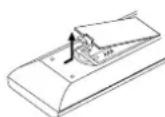
Batteriafdækningen skal tages fra fjernbetjeningen og to R03 batterier (størrelse AAA) skal sættes ind og indrettes korrekt efter og.
Advarsel
Bland aldrig gamle og nye batterier sammen. Bland aldrig forskellige batterityper sammen (standard, alkaline, m.m.).
Anmærkninger til disk
Behandling af disk
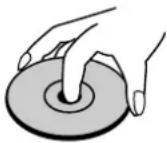
Berør aldrig afspilningssiden på en disk. Hold disken på enderne sådan at fingeraftrykkene ikke kommer på overfladen. Klæb ingen papir eller tape på disken.

Lagring af disken
Efter afspilning burde diskene lagres i deres æske. Disken må ikke uddsættes for direkte sollys eller varme. Lad disken ikke ligge i en parkeret bil som er udsat for direkte sollys da der kan opstå en betydelig varme-forhøjelse inden i bilen.
Rense disken
Fingeraftryk eller støv på disken kan forårsage en dårlig billedkvalitet og en toneforvidning. Inden Du afspiller disken skal den renses med en ren klud. Visk disken fra midten udad.
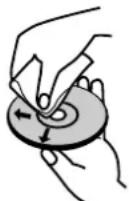
Nej
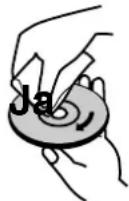
Brug aldrig stærke opløsningsmiddeler som alkohol, benzin, fortyndingsmiddeler, forretningsmæssige ren-sningsmiddler eller antistatisk spray der bliver brugt til ældre vinylplader.
Om symbolerne
Om fremvisning af symbolet
“ ∅kan komme frem på skærmen i løbet af betjeningen. Dette ikon betyder at funktionen som bliver forklaret i denne håndbog ikke står til rådighed på denne specielle disk.
Om vejledningens diskymboler
Hvis en titel på et afsnit har en af de følgende symboler, betyder det at afsnittet kun er anvendeligt til de disk der har dette symbol.
Video DVD-R/RW med video-optagelsestilstand
VR DVD-RW med VR-optagelsestilstand
DVD DVD-Videodisk
VCD Video CDs
CD Audio CDs
MP3 MP3 disk
JPEG JPEG disk
Frontpanellen/Betjeningstavle
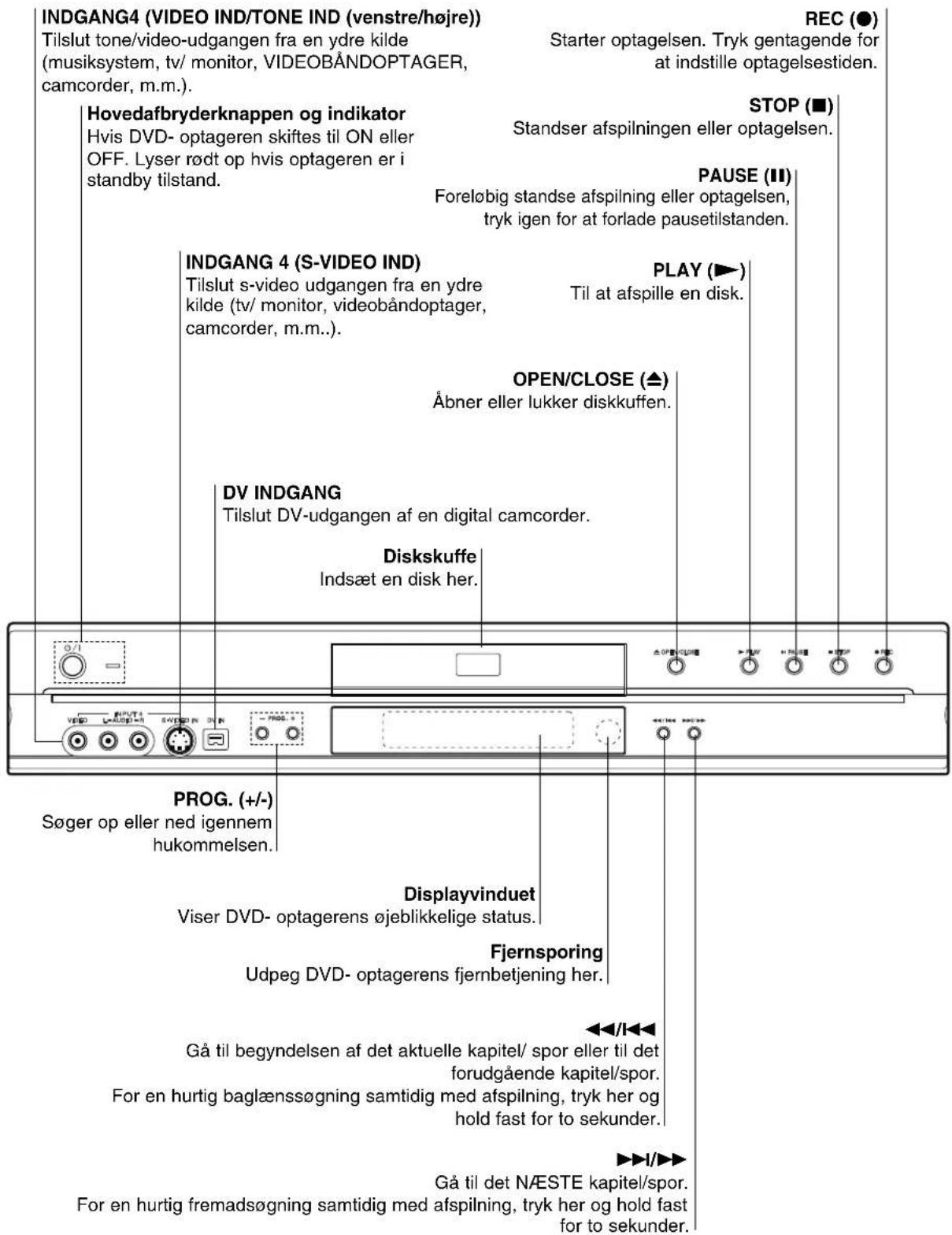
text_image
INDGANG4 (VIDEO IND/TONE IND (venstre/højre)) Tilslut tone/video-udgangen fra en ydre kilde (musiksystem, tv/ monitor, VIDEOBÅNDOPTAGER, camcorder, m.m.). Hovedafbryderknappen og indikator Hvis DVD- optageren skiftes til ON eller OFF. Lyser rødt op hvis optageren er i standby tilstand. INDGANG 4 (S-VIDEO IND) Tilslut s-video udgangen fra en ydre kilde (tv/ monitor, videobåndoptager, camcorder, m.m.). DV INDGANG Tilslut DV-udgangen af en digital camcorder. Diskskuffe Indsæt en disk her. PROG. (+/-) Søger op eller ned igennem hukommelsen. Displayvinduet Viser DVD- optagerens øjeblikkelige status. Fjernsporing Udpeg DVD- optagerens fjernbetjening her. Gå til begyndelsen af det aktuelle kapitel/ spor eller til det forudgående kapitel/spor. For en hurtig baglænssøgning samtidig med afspilning, tryk her og hold fast for to sekunder. Gå til det NÆSTE kapitel/spor. For en hurtig fremadsøgning samtidig med afspilning, tryk her og hold fast for to sekunder. REC (●) Starter optagelsen. Tryk gentagende for at indstille optagelsestiden. STOP (■) Standser afspilningen eller optagelsen. PAUSE (■) Foreløbig standse afspilning eller optagelsen, tryk igen for at forlade pausetilstanden. PLAY (►) Til at afspille en disk. OPEN/CLOSE (▲) Åbner eller lukker diskkuffen.Vindue til fremvisning af funktioner
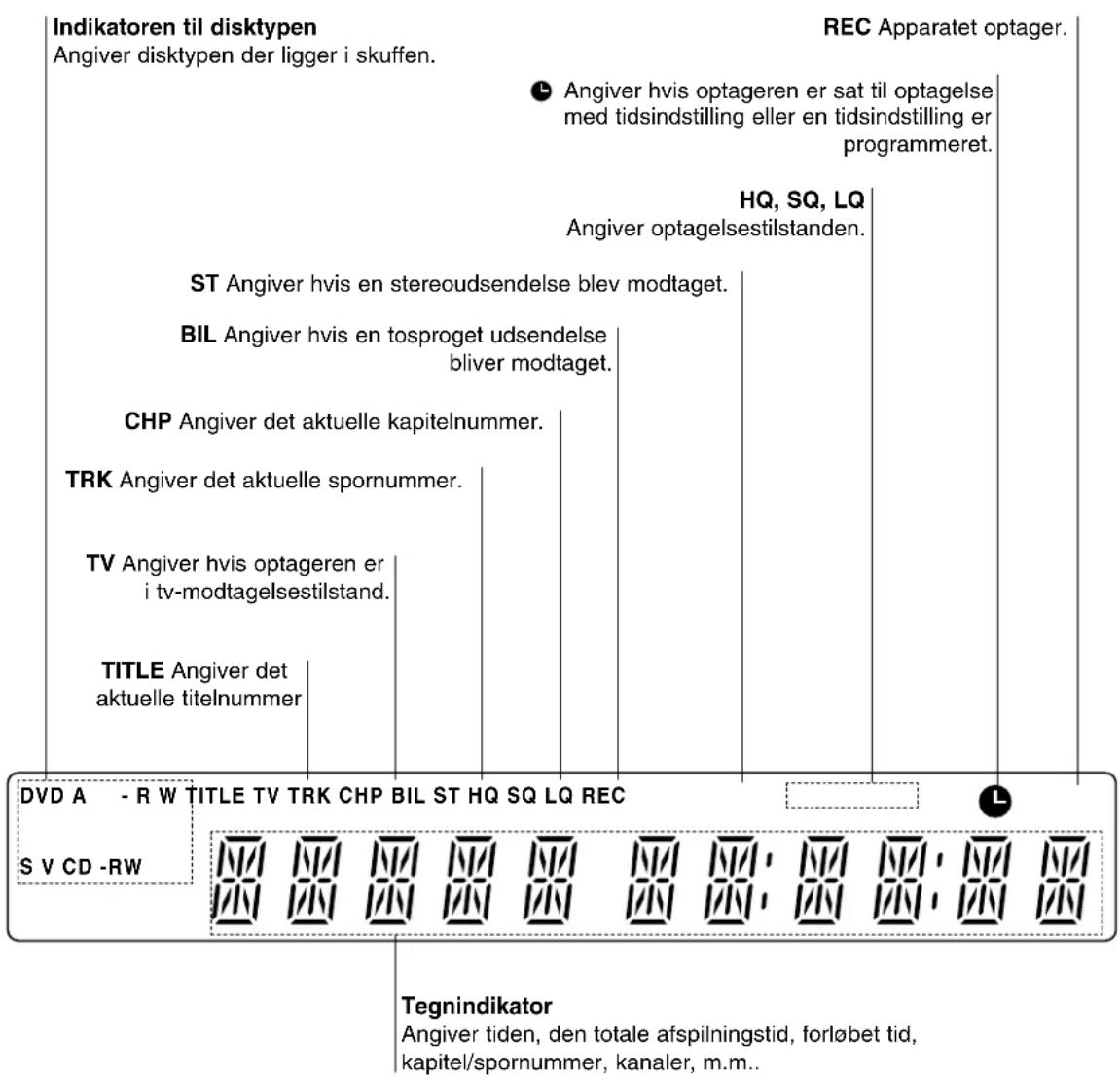
text_image
Indikatoren til disktypen Angiver disktypen der ligger i skuffen. REC Apparatet optager. Angiver hvis optageren er sat til optagelse med tidsindstilling eller en tidsindstilling er programmeret. HQ, SQ, LQ Angiver optagelsestilstanden. ST Angiver hvis en stereoudsendelse blev modtaget. BIL Angiver hvis en tosproget udsendelse bliver modtaget. CHP Angiver det aktuelle kapitelnummer. TRK Angiver det aktuelle spornummer. TV Angiver hvis optageren er i tv-modtagelsestilstand. TITLE Angiver det aktuelle titelnummer DVD A - R W TITLE TV TRK CHP BIL ST HQ SQ LQ REC S V CD -RW Tegnindikator Angiver tiden, den totale afspilningstid, forløbet tid, kapitel/spornummer, kanaler, m.m..Overblik over fjernbetjeningen
POWER
Tænder eller slukker for DVD- optageren. Sætter den til ON eller OFF.
PIP
Vælger respektive tænder eller slukker for PIP-funktionen. Sætter den til on eller off.
3D SURR.
Udvælger 3D "SURROUND/PÅ ALLE SIDER" ved afspilning.
TV/DVD
For at se programmer/kanaler der blev valgt ved hjælp af optageren eller Tv'en.
AV
Omostilling af indgangen til optagelse (modtager, AV1-4, eller DV IND)
0-9 numeriske knapper
Udvælger nummerede funktioner i et menuen.
Styringsknapperne til Tv'en
POWER: Tænder eller slukker for fjernsynet. Stiller tv'en til on eller off. VOLUME +/-: Justerer fjernsynets tonestyrke.
PROG. +/-: Udvælger tv-programmerne. AV: Udvælger tv'ens kilde.
REC MODE
Vælger optagelsestilstanden: HQ, SQ, eller LQ.
TIMER REC
Starter optagelsen. Tryk gentagende for at indstille optagelsestiden.
SKIP (I ◀◀ / ▶▶▶)
Gå til næste kapitel eller spor. Vender tilbage til det aktuelle kapitel eller spor eller går til det forudgående kapitel eller spor.

Søgning baglæns eller fremad.
AUDIO
Vælger et tonesprog (DVD) eller en tonekanal (CD).
SUBTITLE
Udvælger et sprog til undertekst.
ANGLE
Udvælger en vinkel til DVD- kameraen, hvis funktionen står til rådighed.
INSTANT SKIP
Springer på disken 15 sekunder fremad (den omtrente længde på en normal reklameudsendelse).
REPEAT
Gentage kapitel, spor, titel, alt.
A-B
Gentag sekvensen.
RANDOM
Spiller spor i tilfældig rækkefølge.
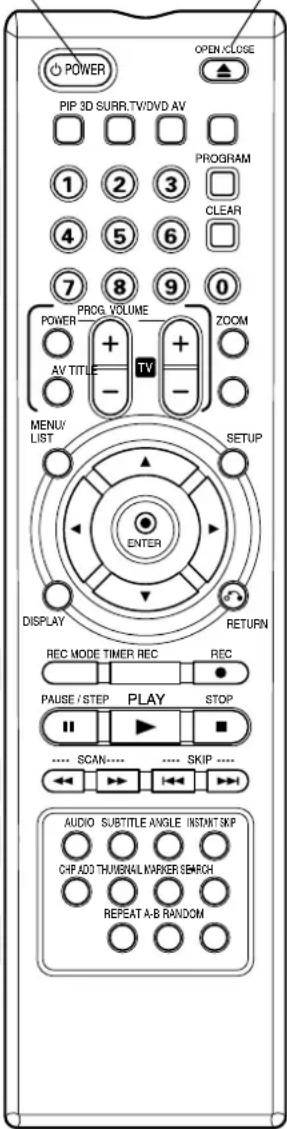
text_image
POWER OPEN CLOSE PIP 3D SURR.TV/DVD AV PROGRAM 1 2 3 CLEAR 4 5 6 7 8 9 0 POWER VOLUME POWERS AV TITLE TUV ZOOM MENU LIST SETUP ENTER DISPLAY RETURN REC MODE TIMER REC REC PAUSE / STEP PLAY STOP ---- SCAN---- ---- SKIP ---- AUDIO SUBTITLE ANGLE INSTANT SKIP CHF ADD THUMBINAL MARKER SEARCH REPEAT A-B RANDOMOPEN/CLOSE (▲)
Äbner og lukker diskkuffen.
PROGRAM
Tilføjer sporen til programlisten.
CLEAR
Fjerner et spornummer fra programlisten eller et mærke på markørsøgnings- menuen.
ZOOM
Forstørrer DVD videobilledet.
TITLE
Viser diskens titelmenu, hvis det er muligt.
MENU/LIST
Tilgang til menuen på en DVD- disk, skifter imellem original (titel) og spilleliste (titel) menuen.
SETUP
Tilgang til eller udgang fra opsætnings- menuen.
DISPLAY
- Viser menuen af en video-CD med pbc (afspilningskontrol).
◀ ▶ ▲ ▼ (venstre/højre/op/ned)
Vælger en funktion i menuen.
▲ / ▼ (op/ned))
Søger op og ned igennem programhukommelsen.
ENTER
- Kvitterer menuudvalget.
- Viser informationer imens Du ser et tv-program.
PAUSE/STEP (II)
Standser forløbig afspilning eller optagelse, tryk igen for at forlade pausetilstanden.
PLAY (▶)
Standser afspilningen eller optagelsen.
CHP ADD
Indsætter et kapitelmærke ved afspilning/optagelsen af en DVD-RW disk i VR-tilstand.
THUMBNAIL
Vælger et miniaturebillede for den aktuelle titel og det aktuelle kapitel til original- eller spillelistemenuen.
MARKER
Markerer ethvert punkt ved afspilningen.
SEARCH
Viser mærkesøgningsmenuen.
Bagsidepanellen
ANTENNE/AERIAL
Tilslut antennen til denne pol.
EURO AV 2 DECODER
Tilslut her tone/video udgangen fra en ydre kilde (pay-tv dekoder, set top box, videobändoptager, m.m..).
KOAKSIAL (digital toneudgangsjack)
Tilslut til en tv med Y Pb Pr-kontakter.
VIDEO (OUT)UDGANG/LYD (OUT)UDGANG (venstre/højre)
Tilslut til et tv med video- og toneudgangskontakter.
VIDEO IND 3 / LYD IND 3 (venstre/højre)
Tilslut tone/video udgangskontakterne fra en ydre kilde (Musik/Lydsystemer, tv/monitor, videobåndoptager, camcorder).

Forbind med strømkilden.
OPTISK (digital toneudgangsjack)
Tilslut til digitalt (opticsk) tone/musikudstyr.
S-VIDEO UD
Tilslut til en s-video ingangskontakt på tv'en.
VIDEO UDGANGSKONTAKT
Vælg enten KOMPONENT VIDEO UDGANG eller RGB signal af EURO AV1 LYD/VIDEO polen, afhængig af hvordan Du tilslutter DVD- optageren til tv'en.
EURO AV 1 LYD/VIDEO
Tilslut til en tv med SCART-kontakt.
RF. OUT
Berør aldrig de indre stikben af bagpanellens kontakter. Elektrostatisk udladning kan føre til en permanent skade på enheden.
Forbindelser

Tips
- Der er forskellige måder for at tilslutte optageren. Det er afhængig af Din tv og hvilket andet udstyr Du ønsker at tilslutte. Brug kun en af de forbindelser der beskrives nedenunder.
Se venligst efter i håndbøgerne af Din tv, videobåndoptager, stereosystem eller andre apparater hvis det bliver nødvendigt til at få de bedste forbindelser.

Advarsel
– Vær sikker på at DVD- optageren er direkte tilsluttet til tv'en. Indstil tv'en til den rigtige indgangskanal.
- Tilslut ikke DVD- optagerens AUDIO OUT kontakt til phonoindgangskontakten (optagelsesdæk) på Dit tone/musiksystem.
- Tilslut ikke DVD- optageren ved hjælp af Din VIDEOBÅNDOPTAGER. DVD- billedet kan bliver forvrænget af kopibeskyttelsessystemet.
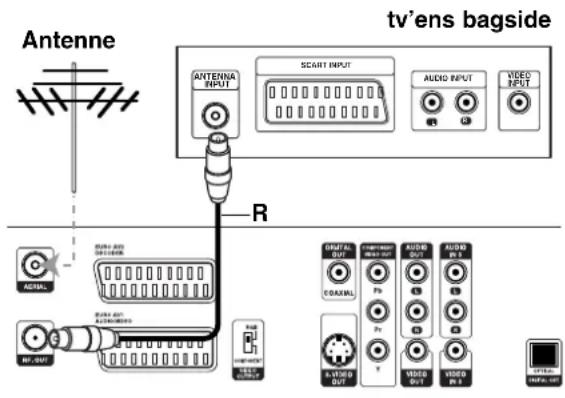
Tilslutning til antennen
Fjern antennens pløk fra din tv og sæt den ind til antennekontakten på bagsiden af DVD-optageren. Stik den ene ende af antennekablet ind til kontakten på DVD-optageren og den anden ende ind til antennens indgangskontakt på Din.
RF koaksialforbindelse
Tilslut RF. UDGANGSKONTAKTEN fra DVD- optager til antenneindgangskontakten på tv'en via det medleverede 75-ohm koaksialkabel (R). RF.OUT fører fra ANTENNEkontakten signalet igennem.
text_image
Antenne TV'ens bagside ANTENNA INPUT SCART INPUT AUDIO INPUT VIDEO INPUT R MOSSEM MOSSEM MOSSEM MOSSEM MOSSEM MOSSEM MOSSEM MOSSEM MOSSEM MOSSEM MOSSEM MOSSEM MOSSEM MOSSEM MOSSEM MOSSEM MOSSEM MOSSEM MOSSEM MOSSEM MOSSEM MOSSEM MOSSEM MOSSEM MOSSEM MOSSE MUSSEM MOSSEM MUSSEM MOSSEM MUSSEM MOSSEM MUSSEM MOSSEM MUSSEM MOSSEM MUSSEM MOSSEM MUSSEM MOSSEM MUSSEM MOSSEM MUSSEM MOSSEM MUSSEM MOSSEM MUSSEM MOSSEM MUSSEM MOSSEM MUSSEM MOSSEM MUSSEM MOSSEM MUSSEM MOSSEM MUSEUM MOSSEM MUSEUM MOSSEM MUSEUM MOSSEM MUSEUM MOSSEM MUSEUM MOSSEM MUSEUM MOSSEM MUSEUM MOSSEM MUSEUM MOSSEM MUSEUM MOSSEM MUSEUM MOSSEM MUSEUM MOSSEM MUSEUM MOSSEM MUSEUM MOSSEM MUSEUM MOSSEM MUSEUM V1 V2 V3 V4 V5 V6 V7 V8 V9 V10 V11 V12 V13 V14 V15 V16 V17 V18 V19 V20 V21 V22 V23 V24 V25 V26 V27 V28 V29 V30 V31 V32 V33 V34 V35 V36 V37 V38 V39 V40 V41 V42 V43 V44 V45 V46 V47 V48 V49 V50 V51 V52 V53 V54 V55 V56 V57 V58 V59 V60 V61 V62 V63 V64 V65 V66 V67 V68 V69 V70 V71 V72 V73 V74 V75 V76 V77 V78 V79 V80 V81 V82 V83 V84 V85 V86 V87 V88 V89 V90 V91 V92 V93 V94 V95 V96 V97 V98 V99 V100DVD- optagerens bagside
Forbindelser til tv'en
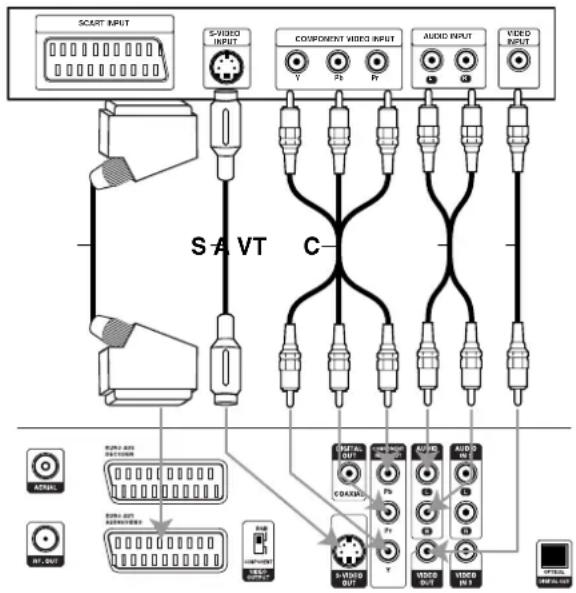
- Foretag en af de følgende forbindelser, afhængig af ydeevnen af det tilstedeværende udstyr.
- Hvis COMPONENT VIDEO OUT-kontakt bruges skal VIDEO OUTPUT stilles til COMPONENT. Hvis SCART-kontakten bruges skal VIDEO OUTPUT stilles til RGB.
SCART-forbindelse
Tilslut DVD- optagerens EURO AV1 AUDIO/VIDEO scartkontakt til den tilsvarende indgangskontakt på tv'en ved hjælp af et scartkabel (T).
Videoforbindelse
Tilslut DVD- optagerens VIDEO OUT-kontakt til videoindgangskontakten på tv'en ved hjælp af et videokabel (V).
S-Videoforbindelse
Tilslut DVD- optagerens S-VIDEO OUT-kontakt til S-Video indgangskontakten på tv'en ved at bruge et S-Videokabel (S).
Komponent videoforbindelse
Tilslut DVD- optagerens COMPONENT VIDEO OUT-kontakt til den tilsvarende indgangskontakt på tv'en ved at bruge et Y Pb Pr-kabel (C).
Lyd- (venstre/højre)forbindelse
Tilslut den venstre og højre AUDIO OUT-kontakt af DVD-optager til tonens venstre og højre indgangskontakter på tv'en med tonekabeler (A). Tilslut ikke DVD- optagerens LYDUDGANGSKontakt til phono indgangskontakten (optagelsesdæk) på Dit tone/musiksystem.
tv'ens bagside
text_image
SCART INPUT S-VIDEO INPUT COMPONENT VIDEO INPUT AUDIO INPUT VIDEO INPUT SAVT C ADRIAL INT. OUT RANGE OUT AVIO OUT S-VIDEO OUT VIDEO OUT VIDEO OUTDVD- optagerens bagside
Forbindelser (fortsættelse)
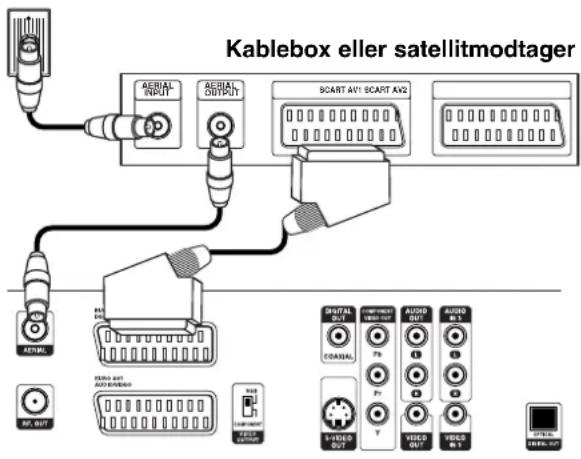
Tilslutning til en kabelbox eller satelitmodtager
Hvis Du har en kabel- eller satelitmodtager med en indbygget dekoder skal Du tilslutte den til denne optager og Dit tv som det bliver vist på denne side. Hvis Du bruger en separat dekoderbox til Din kabel/satelit tv, sæt den op ved at følge anledningen til højre. Hvis Du føler opsætningen på denne side kan Du:
- Optage ethvert program ved at udvælge det på kabelboxen/satellitmodtageren.
11 Tilslut et rf-kabel som vist. Det muliggør at se og optage tv-programmer.
2 Brug et SCART-kabel for at tilslutte EURO AV1 AUDIO/VIDEO kontakten til en SCART- AV-kontakt på Dit fjernsyn. Det giver mulighed at se disk.
3 Brug et SCART-kabel for at tilslutte EURO AV2 DECODER kontakten til en SCART AV- kontakt på Din satellit/kabelbox. Det giver mulighed for at se koderede tv-programmer.
Tip
Denne optager har en "sløjfe-igennem"-funktion. Denne egenskab giver mulighed for at optage et tv-program fra den indbyggede tv-modtager mens Du samtidig ser et satellit- eller kabelprogram (se side 38).
Advarsel:
Tilslut denne optager ikke "igennem" Din VIDEOBÄNDOPTAGER, satellitmodtager eller kabelbox. Tilslut altid hver enkelt koponent direkte til Din tv-eller av-modtager.
Antenne/kabel tv
vægkontakt
text_image
Kablebox eller satellitmodtager AERIAL INPUT AERIAL OUTPUT SCART AV1 SCART AV2 RIF. OUT VIRCU OUT AVIO-SPRINGO S-VIDEO OUT T AUDIO OUT AUDIO M11 VIRCU OUTtv'ens bagside
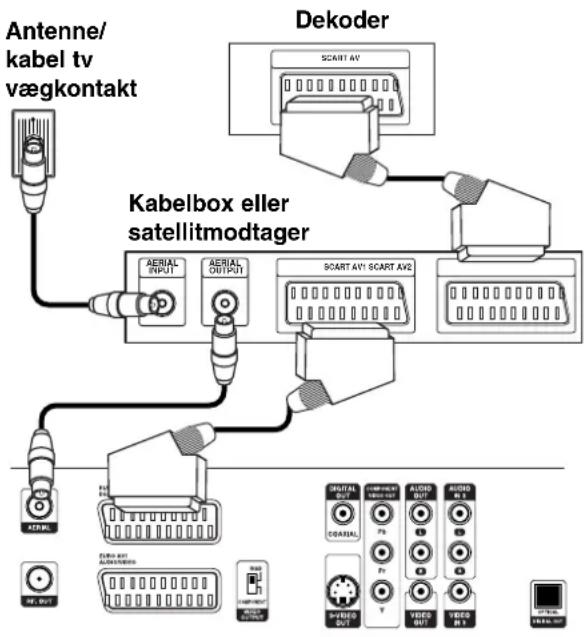
Tilslutning af en ydre dekoderbox
Hvis Du har en ydre, dedikeret dekoderbox til Dit satellit- eller kabeltvsystem brug opsætningen som bliver beskrivet på denne side.
11 Tilslut kablet fra antenne/kabel -tv-udgangen til indgangen på Din kabel/satellittuner.
2 Brug et SCART-kabel for at tilslutte dekoderen til Din kabel/satellittuner. Se efter i håndbogen til Din dekoderbox for detaljerede informationer.
3 Brug et SCART-kabel for at tilslutte EURO AV2 DECODER kontakten til en SCART AV kontakt på Din satellit/kabelbox.
4 Brug et SCART-kabel for at tilslutte EURO AV1 AUDIO/VIDEO kontakten til en SCART AV kontakt på Din tv.
Advarsel:
- Tilslut ikke Din dekoderbox direkte til denne optager.
- Informationer fra dekoderen (for eksempel emner vedrørende pay-tv service) kan kun ses hvis denne optager er slukket (i standby).
- For at optagelsen med tidsindstilling kan fungere rigtigt på denne optager, skal satellit/kabelboxen også være tændt ved optagelsen.
- Det er ikke muligt at se et tv-program og optage et andet med denne form af opsætning.
flowchart
graph TD
    A["Antenne/kabel tv vægkontakt"] --> B["Aerial INPUT"]
    A --> C["Aerial OUTPUT"]
    A --> D["SCART AV1 SCART AV2"]
    B --> E["SCART AV1"]
    C --> F["SCART AV2"]
    D --> G["SCART AV3"]
    H["Kabelbox eller satellitmodtager"] --> I["SCART AV1"]
    H --> J["SCART AV2"]
    K["Dekoder"] --> L["SCART AV1"]
    K --> M["SCART AV2"]
    N["Power Supply"] --> O["AC/DC"]
    P["Radio Input"] --> Q["AC/DC"]
    R["Signal Output"] --> S["AC/DC"]
DVD- optagerens bagside
Forbindelser (fortsættelse)
Tilslutning til en forstærker
Tilslutning til en forstærker med tokanal analog stereo eller Dolby Pro Logic II/ Pro Logic
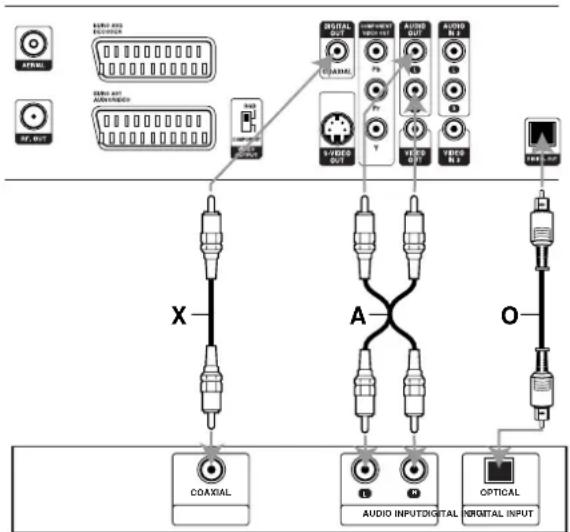
Tilslut DVD- optagerens venstre og højre AUDIO OUTkontakter til venstre og højre toneindgangskontakterne på Din forstærker, modtager eller Dit stereosystem med tonekablet (A).
Tilslutning til en forstærker der er udstyret med tokanal digital stereo (PCM) eller til en tone/video modtager der er udstyret med en multi-kanal dekoder (Dolby Digital™, MPEG 2, eller DTS)
11 Tilslut en af DVD- optagerens DIGITAL OUTkontakter (OPTICAL O eller COAXIAL X) til den tilsvarende indgangskontakt på Din forstærker. Brug valgfrit et digitalt (optisk O eller koaksiall X) tonekabel.
2 Du vil have brug for at aktivere optagerens digitale udgang. (Se "tone" på side 22).
Digital multi-kanal tone
En digital multi-kanal forbindelse byder på den bedste tonekvalitet. Dertil bruger Du en multi-kanal tone/videomodtager som understøtter en eller flere af de toneformater som bliver understøttet af DVD-optageren (MPEG 2, Dolby Digital og DTS). Kontroller modtagerens håndbog og de forskellige logo på modtagerens forside.
Advarsel:
På grund af DTS licensaftalen vil den digitale udgang være i DTS digitaludgang hvis DTS-tonestrømmen udvælges.
Anmærkninger
- Hvis toneformatet på den digitale udgang ikke passer til ydeevnen af modtageren, vil modtageren producere en stærk, forvridet tone eller slet ingen tonee.
- Sekskanaler digitaltone fra alle sider (Surround Sound) via en digitalforbindelse kan kun opnåes hvis modtageren er udstyret med en digital multi-kanal dekoder.
– Tryk AUDIO for at se toneformatet af den aktuelle DVD på skærmen. - Denne optager yder ikke en intern (2-kanal) dekoding af et DTS tonespor. For at nyde DTS multi-kanal fra alle sider skal denne optager tilsluttes til en DTS-kompatibel modtager via en af optagerens digitale toneudgangskontakter.
DVD- optagerens bagside
flowchart
graph TD
    A["AC/RL"] --> B["AVOC/AVOC"]
    C["RF/OUT"] --> D["AVOC/AVOC"]
    B --> E["MODI/MODI"]
    D --> E
    E --> F["VIDEO OUT"]
    F --> G["VIDEO OUT"]
    G --> H["VIDEO OUT"]
    H --> I["VIDEO OUT"]
    I --> J["VIDEO OUT"]
    J --> K["VIDEO OUT"]
    K --> L["VIDEO OUT"]
    L --> M["VIDEO OUT"]
    M --> N["VIDEO OUT"]
    N --> O["VIDEO OUT"]
    O --> P["VIDEO OUT"]
    P --> Q["VIDEO OUT"]
    Q --> R["VIDEO OUT"]
    R --> S["VIDEO OUT"]
    S --> T["VIDEO OUT"]
    T --> U["VIDEO OUT"]
    U --> V["VIDEO OUT"]
    V --> W["VIDEO OUT"]
    W --> X["VIDEO OUT"]
    X --> Y["VIDEO OUT"]
    Y --> Z["VIDEO OUT"]
    Z --> AA["VIDEO OUT"]
    AA --> AB["VIDEO OUT"]
    AB --> AC["VIDEO OUT"]
    AC --> AD["VIDEO OUT"]
    AD --> AE["VIDEO OUT"]
    AE --> AF["VIDEO OUT"]
    AF --> AG["VIDEO OUT"]
    AG --> AH["VIDEO OUT"]
    AH --> AI["VIDEO OUT"]
    AI --> AJ["VIDEO OUT"]
    AJ --> AK["VIDEO OUT"]
    AK --> AL["VIDEO OUT"]
    AL --> AM["VIDEO OUT"]
    AM --> AN["VIDEO OUT"]
    AN --> AO["VIDEO OUT"]
    AO --> AP["VIDEO OUT"]
    AP --> AQ["VIDEO OUT"]
    AQ --> AR["VIDEO OUT"]
    AR --> AS["VIDEO OUT"]
    AS --> AT["VIDEO OUT"]
    AT --> AU["VIDEO OUT"]
    AU --> AV["VIDEO OUT"]
    AV --> AW["VIDEO OUT"]
    AW --> AX["VIDEO OUT"]
    AX --> AY["VIDEO OUT"]
Forstærker (modtager)
Forbindelser (fortsættelse)
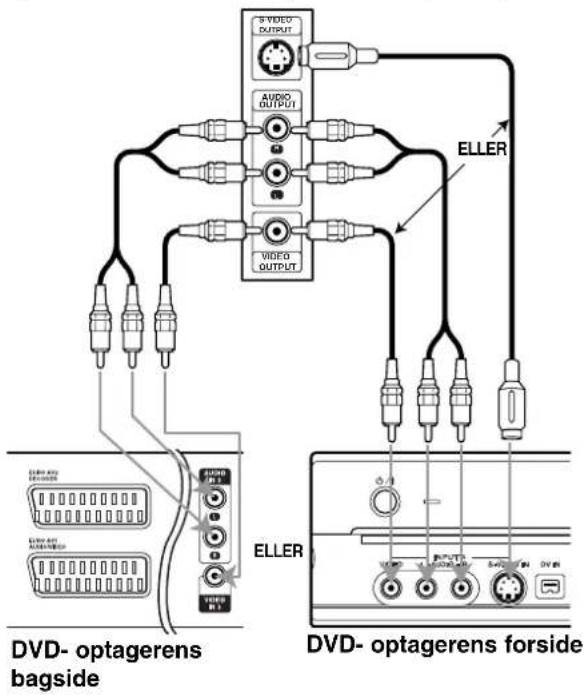
Tilbehør tone/video (A/V) forbindelser til DVD- optageren
Tilslut DVD- optagerens indgangskontaktern (AV3, AV4) til tone/video udgangskontakterne på deres tilbehørskomponent ved at bruge et tone/videokabel.

Anmærkning
Hvis du benytter S-VIDEO IN bøsningen på frontpanelet, er VIDEO IN bøsningen på frontpanelet ikke tilgængelig.
Kontaktpanel fra tilbehørskomponenten (VIDEOBÅNDOPTAGER, Camcorder, m.m..)
text_image
DVD- optagerens bagside EELLER DVD- optagerens forsideTilslutning af en digital camcorder
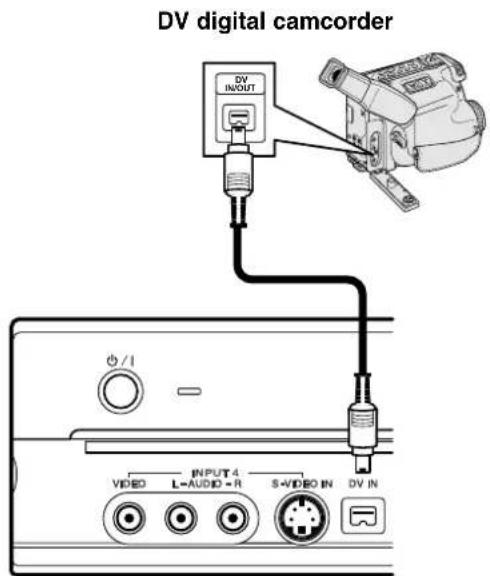
Ved at bruge DV IN-kontakten på frontpanelle er det muligt at tilslutte en DV digital camcorder eller et videodæk eller en DVD-R/RW optager og det er muligt digitalt at overføre DV-bånd eller DVD-R/RW disk til DVD-R/RW.
Brug et DV-kabel (ikke medleveret) for at tilslutte DV ind/udgangskontakten fra DV-camcorderen/video dæk til frontpanellens DV IN-kontakten af denne optager.

Anmærkning
Denne kontakt er kun for tilslutningen til DV-udstyr. Det er ikke kompatibel med digitale satellittuner eller D-VHS videodæk.
text_image
DV digital camcorder DV IN/OUT I O/I - INPUT 4 VIDEO L-AUDIO-R S+VIDEO IN DV INDVD- optagerens forside
Inden bejeningen starter
Indgangsindstillinger
I dette menusystem findes der mange måder at tilpasse de leverede indstillinger efter ønske. De fleste menuer består af tre niveauer til opsætning af funktionerne men nogle kræver en større dybde til magfoldigheden af indstillinger. Hvis Du trykker SETUP vil kun det første og andet niveau af menusystemet komme frem på tvskærmen. Tredje plan kan vises ved at trykke ▶. For at styre menuplanen vil Du se “▶” på højre side af menuetiketten. Det vil hjælpe Dig at gå frem til det næste niveau.
Tryk SETUP for at bringe menuen frem. Et tryk igen vil bringe Dig tilbage til den oprindelige skærm.
Gå til det næste niveau:
Tryk ▶ på fjernbetjeningen.
Gå tilbage til det forudgående niveau:
Tryk ◀ på fjernbetjeningen.
Almindelige betjeninger
1 Tryk SETUP.
Setup menuen kommer frem.
2 Brug ▲ / ▼ for at vælge den ønskede funktion.
3 Hvis den ønskede funktion blev valgt, tryk ► for at komme frem til næste niveau.
4 Brug ▲ / ▼ til udvalg af den anden ønskede funktion.
5 Tryk ▶ for at komme frem til det tredje niveau.
6 Brug ▲ / ▼ for at vælge den ønskede indstilling, tryk derefter ENTER til at kvittere Dit udvalg.
Nogle punkter kræver yderligere trin.
Tryk SETUP til at forlade opsætningsmenuen.
Generelt
Autoprogrammering
Denne DVD- optager er udstyret med en frekvenssyntetiseret afstemningsapparat som har evnen at modatge op til 88 tv-programmer.
Forberedelse:
- Tilslut DVD- optageren til den ønskede antennetype, som det bliver vist i "Tilslutning til antennen" på side 13.
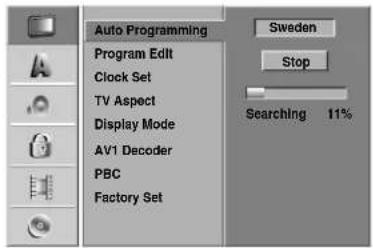
Opsætningsmenuen kommer frem.
2 Brug ▲ / ▼ for at vælge de almindelige funktioner.
3 Hvis de almindelige funktioner blev valgt, tryk ► for at komme frem til det næste niveau.
4 Brug ▲ / ▼ for at udvælge autoprogrammeringsfunktionen.
5 Tryk ► for at komme frem til tredje niveauen. "Landefunktionen" er fremhævet.
6 Brug ▲ / ▼ til at vælge et land, tryk derefter ▶. "Start" ikonet er fremhævet.
1 Tryk ENTER for at starte med programsøgningen.
Afstemningsapparatet vil automatisk kredse igennem alle programmer der står til rådighed i denne omegn og sætte dem ind i afstemningsapparatets hukommelse.
Inden betjeningen starter (fortsættelse)
Programbearbejdelse
Du kan selv bearbejde et program (tilføje, slette, benævne, flytte, m.m.).
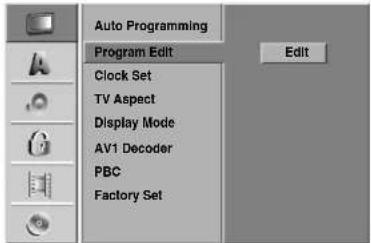
1 Tryk SETUP.
Opsætningsmenuen kommer frem.
2 Brug ▲ / ▼ for at udvælge de almindelige funktioner.
3 Hvis de almindelige funktioner blev valgt, tryk ▶ for at komme frem til næste niveau.
4 Brug ▲ / ▼ for at vælge Program Edit -funktionen, tryk så ▶ for at komme frem til tredje niveau. "Edit" ikonet er fremhævet.
5 Tryk ENTER.
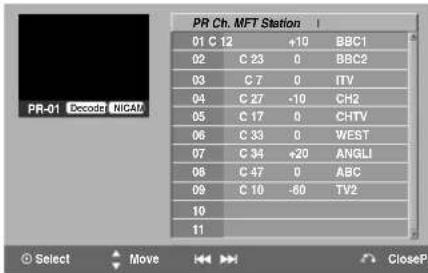
Programlistemenuen kommer frem.
text_image
PR Ch. MFT Station 01 C 12 +10 BBC1 02 C 23 0 BBC2 03 C 7 0 ITV 04 C 27 -10 CH2 05 C 17 0 CHTV 06 C 33 0 WEST 07 C 34 +20 ANGLI 08 C 47 0 ABC 09 C 10 -60 TV2 10 11 PR-01 Decode NICAM Select Move ClosePar6 Brug ▲ / ▼ for at udvælge et pr-nummer, tryk så ENTER.
Programlistefunktionen kommer frem på venstre side af menuvinduet.
7 Brug ▲ / ▼ for at udvælge en funktion, tryk så ENTER for at kvittere.
Program Edit: Bearbejder det udvalgte program.
Station Rename: Bearbejder stationens navn.
Move: Flytter programmets plads på programlisten.
Du kan selv gennemføre en søgning for at vælge og oplagre tv-programmer.
- Brug ▲ / ▼ for at vælge et program i programlistemenuen, tryk så ENTER. Programlistefunktionen vil komme frem på venstre side af programlistemenuen.
- Brug ▲ / ▼ for at vælge indstillingen 'programbearbejdelse' fra funktionerne, tryk så ENTER. Programbearbejdelsesmenuen kommer frem.
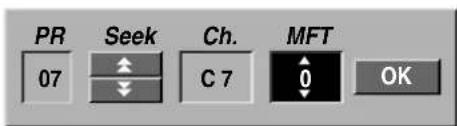
- Se beskrivelsen nedenunder om hvordan man kan bruge programbearbejdelsesmenuen.
◀ / ▶ (venstre/højre): Flytter markøren til den forudgående eller til den næste spalte.
▲ / ▼ (op/ned): Ændrer indstillingen på den aktuelle markørposition.
Seek: Søger automatisk en station. Brug ◀ / ▶ for at vælge funktionen "seek", tryk så ▲ / ▼. Søgningen standser hvis DVD- optageren indstiller en station.
Ch.: AEndrer kanalnummeret til redigering. Brug ◀ / ▶ for at vælge "Ch."-funktionen, tryk så ▲ / ▼.
MFT: /Endrer frekvensen til fintafstemningen. Brug ◀/▶ for at vælge "MFT"-funktionen, tryk så ▲/▼.
- Vælg "OK" tryk så ENTER for at godkende indstillingen og for at vende tilbage til programlistemenuen.
Inden betjeningen starter (fortsættelse)
Programbearbejdelse (fortsættelse)
Omdøbning af stationer
Du kan uafhængigt benævne stationerne. Navnene kan have op til 5 bogstaver/tegn.
-
Brug ▲ / ▼ for at vælge et program fra programlistemenuen, tryk så ENTER. Programlistefunktionerne kommer frem på venstre side af programlistemenuen.
-
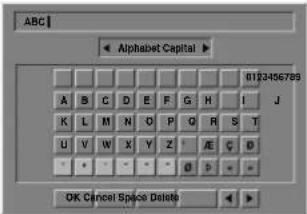
Brug ▲ / ▼ for at vælge indstillingen 'Station-(Rename)omdøbning' fra programlistens funktioner, tryk så ENTER. Tastaturmenuen kommer frem.
-
Indtast et navn for stationen. Brug ▲▼◀▶ for at vælge et bogstav, tryk så ENTER for at godkende Dit udvalg.
-
Alphabet Capital: Skifter tastaturen til store bogstaver.
- Alphabet Small: Skifter tastaturen til små bogstaver.
- Symbols: Skifter tastaturen til symboltegn.
- OK: Vælges til afslutning.
- Cancel: Vælges for at forlade menuen.
- Space: Indsætter et mellemrum på markørens position.
- Delete: Sletter det forudgående bogstav på markørens position.
- ◀ / ▶: Bevæger markøren til venstre eller højre.

Knapperne på fjernbetjeningen til at indtaste et navn
▶ (PLAY): Indsætter et mellemrum på markørens position.
II (PAUSE/STEP): Sletter bogstavet efter markørens position.
■ (STOP), CLEAR: Sletter det forudgående bogstav på markørens position.
I◄◄ / ►► I: Bevæger markøren til venstre eller højre. Nummer (0\~9): Indsætter bogstavet af det tilsvarende sted i den udvalgte spalte.
MENU/LIST, DISPLAY: Skifter tastaturtypen (alfabet store bogstaver, alfabet små boggstaver, symboler)
Sortere tv-programmerne manuelt
Du kan sælg sortere programpositionen i programlistemenuen.
- Brug ▲ / ▼ for at vælge et program i programlistemenuen, tryk så ENTER. Programlistefunktionerne kommer frem på den venstre side i programlistemenuen.
- Brug ▲ / ▼ for at vælge indstillingen 'Move' fra programlistefunktionerne, tryk så ENTER.
- Brug ▲ / ▼ for at vælge den ønskede position, tryk så ENTER for at lagre den i hukommelsen.
Slette et program
Du kan slette et program i programlistemenuen.
- Brug ▲ / ▼ for at vælge et program i programlistemenuen, tryk så ENTER. Programlistefunktionerne kommer frem på venstre side i programlistemenuen.
- Brug ▲ / ▼ for at vælge indstillingen 'Delete' fra programlistefunktionerne, tryk så ENTER. Programmet er slettet.
Sætte dekoderen til on/off
- Brug ▲ / ▼ for at vælge det program Du ønsker at forbinde med dekoderfunktionen i programlistemenuen, tryk så ENTER. Programlistefunktionen kommer frem på venstre side i programlistemenuen.
- Brug ▲ / ▼ for at vælge indstillingen 'Decoder On/Off' fra programlistefunktionerne, tryk så ENTER. Hvis Du vælger "On", vil 'Decoder' vises på menuskærmen.
Sætte NICAM til auto/off
Denne DVD- optager kan modtage Hi-Fi tonetransmission i NICAM-stereo. Hvis der dog opstår toneforvridninger på grund af en dårlig modtagelse, kan Du abryde funktionen.
- Brug ▲ / ▼ for at vælge et program i programlistemenuen, tryk så ENTER. Programlistefunktionen kommer frem på venstre side i programlistemenuen.
- Brug ▲ / ▼ for at vælge indstillingen 'NICAM Auto/off' fra programlistefunktionerne, tryk så ENTER. Hvis Du vælger "Auto", vil 'NICAM' vises på menuskærmen.
Inden betjeningen starter (fortsættelse)
Automatisk tidsindstilling
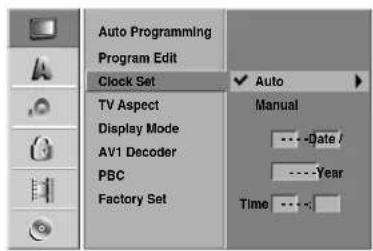
Hvis den automatiske søgning for programmer/kanaler er afsluttet blev også den aktuelle tid og dato indstillet automatisk. Hvis tiden på DVD- optagerens display ikke er korrekt, skal uret indstilles manuelt.
text_image
Auto Programming Program Edit Clock Set Auto TV Aspect Display Mode AV1 Decoder PBC Factory Set Manual ----Date / ----Year Time ----:1 Tryk SETUP.
Opsætningsmenuen kommer frem.
2 Brug ▲ / ▼ for at vælge det almindelige menu.
3 Hvis det almindelige blev valgt, tryk ► for at komme frem til næste niveau.
4 Brug ▲ / ▼ for at vælge urindstillingsfunktionen.
6 Brug ▲ / ▼ for at vælge den autofunktionen, tryk så ENTER.
Tryk SETUP til at forlade opsætningsmenuen.
Anmærkning
Der er tilfælde hvor tv-stationen slet ikke udsender, eller udsender forkert dato- og/eller tidsinformationer. DVD- optageren indstiller så denne ukorrekte tid. Hvis det sker, anbefaler vi at Du indstiller tiden manuelt.
Manuelt indstilling af tiden
11 Følg trin 1-5 som vist ovenover (Automatisk tidsindstilling).
2 Brug ▲ / ▼ for at vælge manuelindstillingen, tryk så ENTER.
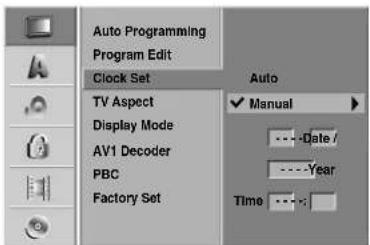
3 Indgiv den nødvendige tids- og datoinformation. /▶ (venstre/højre): Bevæger markøren til den forudgående eller den næste spalte.
▲ / ▼ (op/ned): Ændrer indstillingen på den øjeblikkelige markørposition.
4 Tryk ENTER for at godkende Din indstilling, tryk så SETUP for at forlade opsætningsmenuen.
tv formatforhold
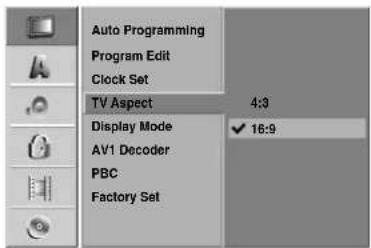
Du kan vælge:
- 4:3: Vælges hvis en standard 4:3 tv er tilsluttet.
- 16:9: Vælges hvis en 16:9 bred tv er tilsluttet.
text_image
Auto Programming Program Edit Clock Set TV Aspect 4:3 Display Mode ✓ 16:9 AV1 Decoder PBC Factory SetInden betjeningen starter (fortsættelse)
Displaymodus
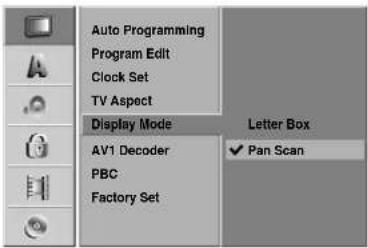
Indstilling af displaymodus fungerer kun hvis tv-format-forholdet er sat til "4:3".
Du kan vælge:
- Letter Box: Viser et bredt billede med striber på den øverste og nederste del på skærmen.
- Pan Scan: Viser automatisk det brede billede på hele skærmen og afskærer de dele der ikke passer på skærmen.
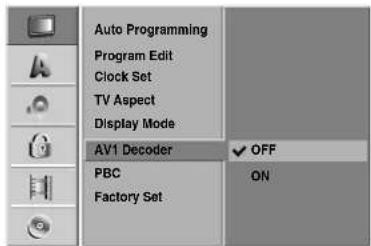
Hvordan en dekoder til pay-tv stationer skal tilsluttes blev allerede forklaret på side 14. For at se eller optage et koderet program fra en EURO AV1 AUDIO/VIDEO forbinder er det ikke nødvendigt at regulere noget som helst. Du skal kun vælge AV1-kilden ved at trykke "AV"-knappen og vente en kort tid indtil dekoderingen starter. Vælg 'on' hvis Din optager er forbundet med en dekoder, hvis ikke lad den stå på 'OFF'.
PBC (afspilningskontrol)
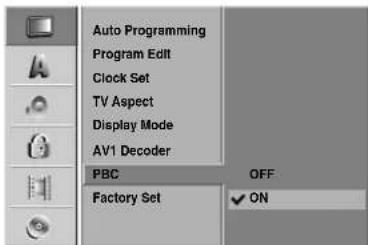
PBC-indstillingen kan forandres. Sæt afspilningskontrollen (PBC) til "ON" eller "OFF".
- ON: Video-CDs med PBC bliver afspillet svarende til PBC.
- OFF: -Video-CDs med PBC bliver afspillet på samme måde som Audio CDs.
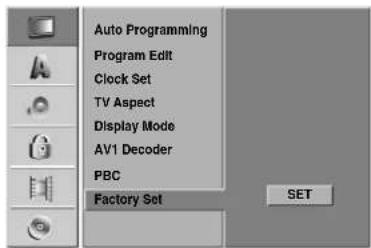
Hvis det bliver nødvendigt, kan Du nulstille/tilbagestille optageren til fabriksindstillingen. Vælg 'SET' ikonet, tryk så ENTER

Anmærkning
Nogle funktioner kan ikke nulstilles/tilbagestilles. (Klassificering, adgangskode og landets kendetegn)
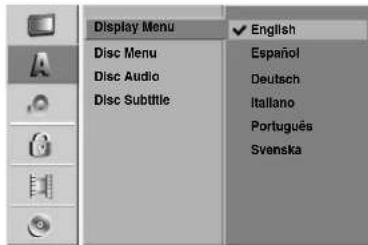
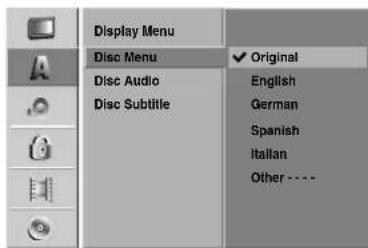
Vælg et sprog til opsætningsmenuen og fremvisning på skærmen.
text_image
Display Menu Disc Menu Disc Audio Disc Subtitle English Español Deutsch Italiano Português SvenskaDisksprog
Vælg et sprog til diskens menu, tone/tone og undertekst.
- Original: Diskens originalsprog blev valgt.
- Other: For at vælge et andet sprog udvælg "Other" funktionen og tryk så ENTER. Brug de numeriske knapper og ENTER knappen for at indtaste det tilsvarende 4-cifrede nummer ifølge sprogkodelisten på side 51. Hvis Du har lavet en fejl inden Du godkendte med ENTER, tryk ◀ gentagende for at slette cifrene en ad gangen og rette om på dem.
Inden betjeningen starter (fortsættelse)
Lyd/tone
Enhver DVD- disk har et antal af toneudgangsmuligheder. Indstil optagerens toneudgang tilsvarende til den type af tonesystem Du bruger.
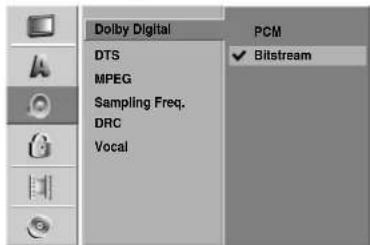
Dolby Digital
PCM: Vælges i fald af en tilslutning til en 2-kanal digital stereoforstærker. DVD- optagerens digitale toneudgange klinger i PCM 2ch format hvis Du afspiller DVD- videodisk der blev optaget med et Dolby Digital optagelsessystem.
Bitstream: Vælg "Bitstream" hvis Du har tilsluttet DVD-optagerens DIGITALE OUT-kontakt til en Dolby Digital dekoder (eller en forstærker eller andet udstyr med en Dolby Digital dekoder).
text_image
Dolby Digital PCM DTS MPEG Sampling Freq. DRC Vocal ✓ BitstreamDTS
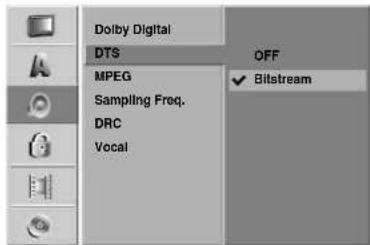
OFF: Hvis Du vælger "OFF", vil DTS-signalet ikke komme ud igennem den DIGITALE OUT-kontakt
Bitstream: Vælg "Bitstream" hvis Du har tilsluttet DVD-optagerens DIGITALE OUT-kontakt til en DTS-dekoder (eller en forstærker eller andet udstyr med en DTS-dekoder).
text_image
Dolby Digital DTS OFF MPEG Sampling Freq. DRC Vocal ✓ BitstreamMPEG
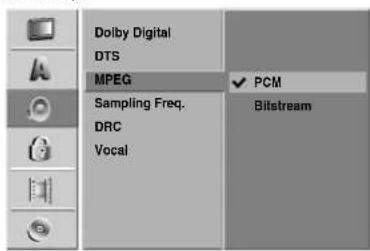
PCM: Vælges i fald af en tilslutning til en 2-kanal digital stereoforstærker. DVD- optagerens digitale toneudgange klinger i PCM 2ch format hvis Du afspiller DVD-videodisk der blev optaget med/på et MPEG2 optagelsessystem.
Bitstream: Vælg "Bitstream" hvis Du har tilsluttet DVD-optagerens DIGITALE OUT-kontakt til en MPEG-dekoder (eller en forstærker eller andet udstyr med en MPEG-dekoder).
text_image
Dolby Digital DTS MPEG Sampling Freq. DRC Vocal PCM BitstreamStikprøvekontrol af frekvensen
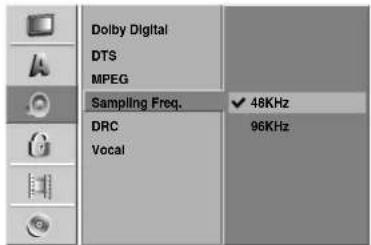
Hvis modtageren eller forstærkeren IKKE er i stand til at styre 96 kHz signaler, vælg 48 kHz. Hvis dette udvalg blev truffet, vil denne enhed automatisk omsætte ethvert 96 kHz signal til 48 kHz, sådan at systemet kan dekodere dem.
Hvis modtageren eller forstærkeren er i stand til at styre 96 kHz signaler, vælg 96 kHz. Hvis dette udvalg blev truffet, vil enheden lede enhver signaltype igennem uden yderligere behandling.
text_image
Dolby Digital DTS MPEG Sampling Freq. ✓ 48KHz DRC Vocal 96KHzDRC (dynamisk rækkevidestyring)
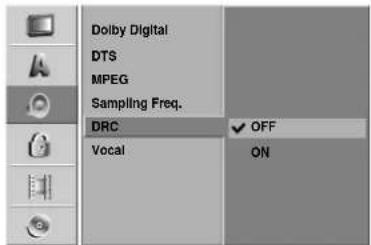
Til tak for den digitale tone/tone-teknologi kan Du med dvdformatet lytte til et programs tonespor i den bedst mulige præstation med den mest realistiske og korrekte gengivelse. Alligevel kan det være at Du ønsker at komprimere den dynamiske rækkevide af toneudgangen (forskellen mellem den højeste tone/tone og den roligste). Så kan Du lytte til en film med en lavere tonestyrke uden at tabe tonens/toneens klarhed. Indstil DRC til "ON" for at få denne effekt.
text_image
Dolby Digital DTS MPEG Sampling Freq. DRC OFF Vocal ONVocal
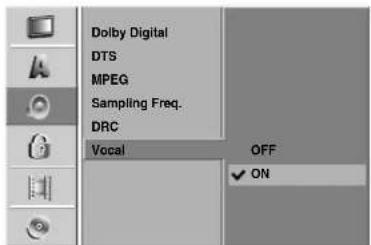
Indstil "Vocal" kun til "ON" hvis en multi-kanal karaoke DVD bliver afspillet. Karaokeprogrammerne på disken vil blande ind til normal stereo.
text_image
Dolby Digital DTS MPEG Sampling Freq. DRC Vocal OFF ✓ ONInden betjeningen starter (fortsættelse)
Lås (børnesikring)
Indsæt adgangskode
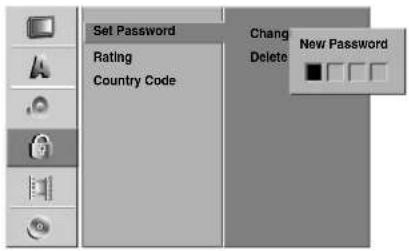
Ændre på den 4-cifrede kode
Opsætningsmenuen kommer frem.
22 Brug ▲ / ▼ for at vælge låsfunktionen.
3 Hvis låsfunktionen blev valgt, tryk ► for at komme frem til næste niveau.
4 Brug ▲ / ▼ for at vælge indstillingen "Set Password".
6 Hvis Du endnu ikke har indtastet angangskoden; Indtast en 4-cifret adgangskode ved hjælp af de numeriske knapper for at fastlægge en personligt 4-cifret sikkerhedskode, tryk så ENTER. Indtast den 4-cifrede adgangskode igen og tryk ENTER for at bekræfte koden. Hvis Du allerede har indtastet en adgangskode; Indtast en 4-cifret adgangskode ved hjælp af de numeriske knapper for at godkende den personlige 4-cifrede sikkerhedskode og tryk så ENTER.
Tip
Hvis Du har indtastet en fejl inden Du har trykt ENTER, tryk ◀ gentagende for at slette adgangskodens cifre en efter en og ret om på fejlen.
7 Hvis "Change" blev valgt, tryk ENTER. Hvis Du vælger "Delete" tryk derefter ENTER. Asgangskoden blev slettet.
8 Indtast en 4-cifret adgangskode ved hjælp af de numersike knapper for at fastlægge en egen 4-cifret sikkerhedskode til adgangen, tryk så ENTER.
9 Indtast den 4-cifrede adgangskode igen og tryk så ENTER for at bekræfte koden.
Tip
Hvis Du har indtastet en fejl inden Du har trykt ENTER, tryk ◀ gentagende for at slette adgangskodens cifre en efter en og ret om på fejlen.
Hvis Du har glemt Din 4-cifrede kode
Hvis Du har glemt Din adgangskode kan Du slette den aktuelle adgangskode. Gå frem som følgende:
- Tryk SETUP for at opkalde opsætningsmenuen.
- Brug de numeriske knapper til at indtaste det 6-cifrede nummer "210499".
- Vælg "Yes" og tryk så ENTER. Den 4-cifrede adgangskode er slettet. Indtast en ny kode som det bliver vist til venstre.
Klassificering
Nogle film på DVD kan indholde scener/billeder som ikke er velegnet til børn. Det kan derfor være at disk indeholder "forældrekontrolinformationer" som henviser til hele disken eller til specielle scener/billeder. Disse scener/billeder bliver klassificeret i niveauer fra 1 til 8 og nogle disk tilbyder alternativt dertil et udvalg af mere egnede scener/billeder. Klassificeringen er afhængigt af landet.
Forældrekontrolegenskaben giver mulighed for at forhindre at børnene afspiller disk eller mulighed for at kunne afspille specielle disk med alternative scener/billeder.
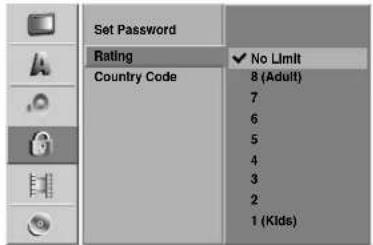
text_image
Set Password Rating Country Code ✓ No Limit 8 (Adult) 7 6 5 4 3 2 1 (Klds)1 Følg trin 1-3 som vist ovenover til venstre (Indsæt adgangskode).
22 Brug ▲ / ▼ for at vælge klassificeringsfunktionen.
3 Tryk ▶ for at komme frem til næste niveau.
4 Folg trin 6 som vist ovenover til venstre (Indsæt adgangskode).
5 Vælg en klassificering fra 1 til 8 ved hjælp af
▼/▼ knapperne. Et (1) har de ringeste
restriktioner. Otte (8) har de fleste restriktioner.
No Limit: Hvis Du vælger "No Limit" er foræl-
drekontrollen ikke aktivt. Disken bliver fuldstændigt
afspillet.
Niveau 1 til 8: Nogle disk indeholder scener/billeder
der ikke er velegnet til børn. Hvis Du fastlægger en
klassificering til optageren, vil alle diskcener/billeder
med denne klassificering eller en lavere klassificier-
ing afspilles. Scener/billeder der blev klassificeret
højere vil ikke afspilles med mindre der står alterna-
tive scener/billeder til rådighed på disken.
Alternativen skal have den samme eller en lavere
klassificering. Hvis ingen velegnet alternativ kan
findes, vil afspilningen standse. Du skal indtaste der
4-cifrede adgangskode eller ændre klassificer-
ingsniveauet for at afspille disken.
6 Tryk ENTER for at godkende Dit klassificering-sudvalg, tryk så SETUP til at forlade menuen.
Inden betjeningen starter (fortsættelse)
Landskode
Indtast koden af det land hvis standard blev brugt til at klassificere DVD- videodisken, se venligst efter i listen (se "liste over landskoder", side 52.).
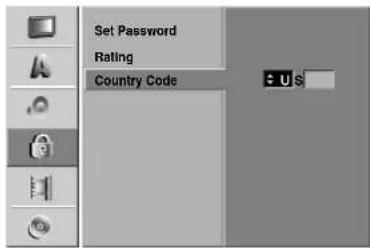
Opsætningsmenuen kommer frem.
2 Brug ▲ / ▼ for at vælge "låsfunktionen".
3 Hvis låsfunktionen blev valgt, tryk ► for at komme frem til næste niveau.
4 Brug ▲ / ▼ for at vælge "Country Code".
6 Hvis Du endnu ikke har indtastet adgangskoden; indtast en 4-cifret adgangskode ved hjælp af de numeriske knapper til at fastlægge en personlig 4-cifret sikkerhedskode, tryk så ENTER. Genindtast den 4-cifrede adgangskode og tryk derefter ENTER for at bekræfte koden.
Hvis Du allerede har indtastet en adgangskode; Indtast en 4-cifret adgangskode ved hjælp af de numeriske knapper for at godkende den personlige 4-cifrede sikkerhedskode og tryk så ENTER.
Tip
Hvis Du har indtastet en fejl inden Du har trykt ENTER, tryk ◀ gentagende for at slette adgangskodens cifre en efter en og ret om på fejlen
7 Vælg det første bogstav ved hjælp af ▲ / ▼ knapperne.
8 Flyt markøren med ► knapperne og vælg det andet bogstav ved hjælp af ▲ / ▼ knapperne.
9 Tryk ENTER for at godkende Dit udvalg af landskoden, tryk så SETUP til at forlade menuen.
Optagelse
Indstille optagelsestilstanden
Du kan indstille billedkvaliteten til optagelsen; HQ (høj kvalitet), SQ (standard kvalitet), LQ (lav kvalitet).
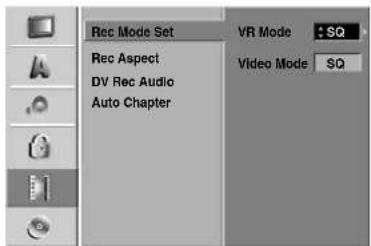
text_image
Rec Mode Set Rec Aspect DV Rec Audio Auto Chapter VR Mode + SQ Video Mode SQ1 Tryk SETUP.
Opsætningsmenuen kommer frem.
2 Brug ▲ / ▼ for at vælge optagelsesfunktionen.
3 Hvis optagelsesfunktionen blev valgt, tryk ► for at komme frem til næste niveau.
4 Brug ▲ / ▼ for at udvælge "Rec Mode Set".
5 Tryk ► for at komme frem til tredje niveau. VR-tilstandsfunktionen er fremhævet.
6 Brug ▲ / ▼ for at vælge den ønskede optagelsesmodus til VR-tilstanden (HQ, SQ, eller LQ).
7 Tryk ▶ for at komme frem til indstillingen af
videotilstanden, brug så ▲ / ▼ for at udvælge
den ønskede optagelsesmodus til
videotilstanden (HQ, SQ, eller LQ).
8 Tryk ENTER for at godkende Dit udvalg, tryk derefter SETUP til at forlade menuen.
Optagelsens formatforhold
Ved optagelsen kan Du indstille optagelsens formatforhold for at tilpasse det til materialet Du optager (16:9 bredskærm eller 4:3 standard).
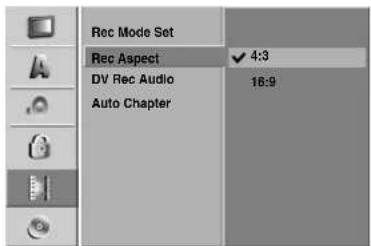
text_image
Rec Mode Set Rec Aspect 4:3 DV Rec Audio 16:9 Auto ChapterInden betjeningen starter (fortsættelse)
DV Rec Audio (digitalvideo toneoptagelse)
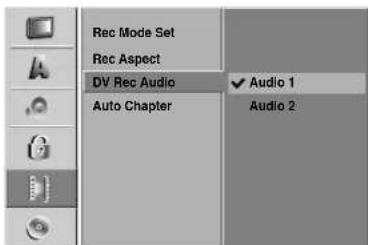
Du er nød til at indstille det hvis Du har en camcorder med 32kHz/12-bit tone/tone som er tilsluttet til frontpan-ellens DV IN-kontakt.
Nogle digitale camcorder har to stereospor til tonen. En bliver optaget hvis Du filmer; den anden er til overdubbing efter filmoptagelsen. "Audio 1" indstillingen bruger tonen som blev optaget ved filmoptagelsen. "Audio 2" indstillingen bruger tonen som blev overdubbed.
text_image
Rec Mode Set Rec Aspect DV Rec Audio Auto Chapter Audio 1 Audio 2Auto-kapitel
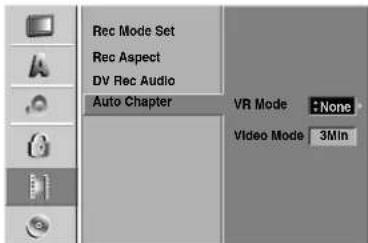
Ved optagelsen bliver kapitelmærker sat ind på specielle steder. Du kan ændre dette interval til 3 minutter, 5 minutter eller 10 minutter. Hvis Du vælger "None" burde Du fuldstændigt afryde den automatiske kapitelmarkering med indstillingen "ingen adskillelse".
text_image
Rec Mode Set Rec Aspect DV Rec Audio Auto Chapter VR Mode None Video Mode 3MinDisk
Diskformat
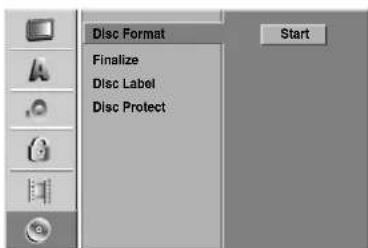
Hvis Du optager med en DVD-R-disk vil optagelsestilstanden altid være i videotilstand. Hvis Du bruger en DVD-RW-disk vil den almindelige indstilling være VR-tilstand.Du kan skifte det til video- tilstand fra opsætningsmenuen.
Opsætningsmenuen kommer frem.
22 Brug ▲ / ▼ for at vælge funktionen "Disk".
3 Hvis "diskfunktionen" blev valgt, tryk ► for at na frem til næste niveau.
4 Brug ▲ / ▼ for at vælge indstillingen "Disc Format".
5 Tryk ► for at nå frem til tredje niveau. Start-ikonet er fremhævet.
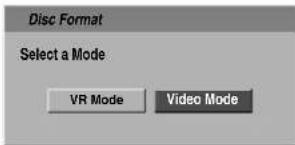
6 Tryk ENTER. Diskformatmenuen kommer frem.
text_image
Disc Format Select a Mode VR Mode Video Mode7 Brug ◀ / ▶ for at udvælge den ønskede diskformattilstand (VR-tilstand eller videotilstand), tryk så ENTER.
Det tager nogle få minutter at initialisere disken.
Advarsel
Hvis Du vil ændre diskformatet, vil alt der blev optaget på denne disk blive slettet.
8 Tryk SETUP til at forlade menuen.
Diskbeskyttelse
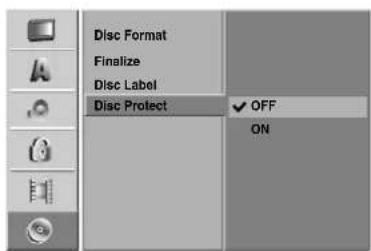
Hvis Du optager i VR-tilstand kan denne funktion sættes til "ON" for at forhindre en tilfældig optagelse, bearbejdelse eller sletning af den disk der ligger i skuffen. Vælg "OFF", hvis Du har brug for at "åbne" disken til bearbejdelse.
Inden betjeningen starter (fortsættelse)
Afslutning
Afslutning 'fikserer' optagelsen på plads, sådan at disken kan afspilles på en normal DVD- afspillereller en computer som er udstyret med en passende DVD- rom-drev.
Afslutning af en disk i videotilstand fremkalder en menuskærm til at styre disken. Du får aldgang til skærmen ved at trykke MENU/LIST eller TITLE.

Advarsel
- Hvis Du engang har afsluttet en diskoptagelse, kan Du ikke længere bearbejde disken eller fortsætte med optagelsen. Du kan bearbejde og optage med denne optager efter "uafslutte".
text_image
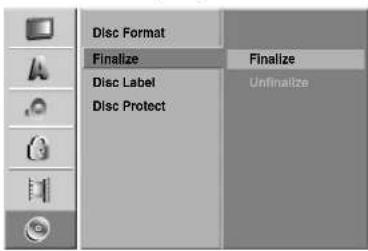
Disc Format Finalize Finalize Disc Label Unfinalizeize Disc Protect1 Fælg trin 1-3 som vist på side 25 (Diskformat).
2Brug ▲ / ▼ for at vælge "afslutningsfunktionen".
3 Tryk ▶ for at gå frem til tredje niveau.
Finalize bliver fremhævet.
4 Tryk ENTER.
Afslutningsmenuen kommer frem.
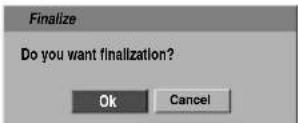
5 Vælg ok og tryk så ENTER. Optageren starter med at afslutte disken.

Anmærkning
Hvor længe afslutningen varer er afhængig af disktypen, af hvor meget der blev optaget på disken og antallet af titler på disken. En optaget disk kan bruge 3-4 minutter til afslutningen.

Tip
Hvis Du indsætter en DVD-RW som allerede blev afsluttet på en anden DVD-optager, kan Du 'uafslutte' den ved at vælge "uafslutning" fra afslutningsmenuen. Efter at have gjort det, kan Du bearbejde disken og også optage på disken igen.
Disketiketter
Brug denne funktion for at indtaste et navn eller en betegnelse til disken. Navnet/betegnelsen kommer frem hvis Du indsætter disken og hvis Du fremkalder diskinformationerne på skærmen.
- Diskens navn/betegnelse kan have op til 32 bogstaver/tegn.
- Du kan kun se et begrænset antal af bogstaver på disk der blev formatteret på en anden DVD-optager.
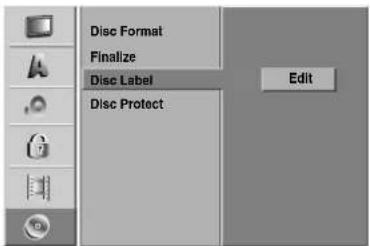
11 Følg trin 1-3 som vist på side 25 (Diskformat).
22 Brug ▲ / ▼ for at vælge disketikettefunktionen.
3 Tryk ► for at gå frem til tredje niveau. Bearbejdelsesikonet er fremhævet.
4 Tryk ENTER.
Tastaturmenuen kommer frem.
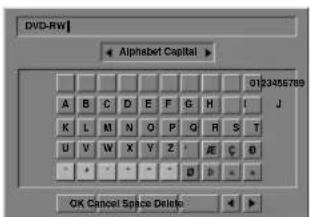
5 Indtast et navn til disken. Brug ▲▼◄► for at vælge et bogstav, tryk så ENTER for at godkende Dit udvalg. Gå frem som ved trin 2 som vist på side 19 (omdøbning af stationer).
6 Vælg "OK" og tryk så ENTER for at fiksere navnet og for at vende tilbage til opsætningsmenuen.
7 Tryk SETUP for at forlade menu.
Inden betjeningen starter
Generel forklaring på skærmin formationerne
Denne håndbog giver grundlæggende vejledninger til betjeningen af DVD-optageren. Nogle DVDs kræver specielle funktioner eller tillader kun et begrænset antal af funktioner ved afspilningen. Hvis det sker, vil et symbol ∅komme frem på tv-skærmen som viser at denne funktion ikke tillades af DVD- optageren eller ikke står til rådighed på disken.
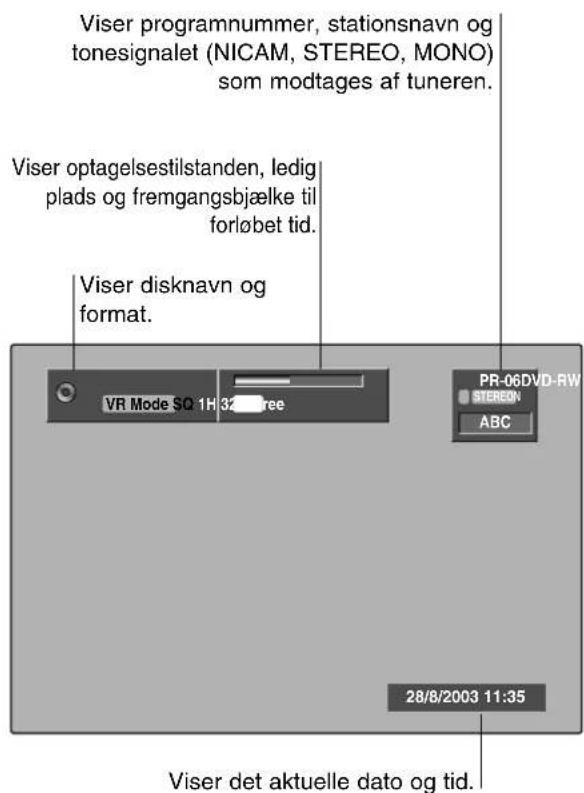
Fremvisning af informationer mens man ser tv
Mens Du ser tv kan Du trykke ENTER eller DISPLAY for at fremvise eller fjerne de informationer der bliver vist på skærmen.
F. eks., hvis en DVD-RW i VR-tilstand er lagt ind i skuffen.
text_image
Viser programnummer, stationsnavn og tonesignalet (NICAM, STEREO, MONO) som modtages af tuneren. Viser optagelsestilstanden, ledig plads og fremgangsbjælke til forløbet tid. Viser disknavn og format. VR Mode SQ 1H 32. free PR-06DVD-RW STEREOV ABC 28/8/2003 11:35 Viser det aktuelle dato og tid.Fremkalde diskinformationer på skærmen
Du kan fremkalde mange informationer på skærmen om den disk der ligger i skuffen.
11 Tryk DISPLAY gentagende for at vise/ændre informationerne der fremvises på skærmen.
2 For at fjerne fremvisningen på skærmen, tryk DISPLAY gentagende indtil den forsvinder.
Se beskrivelserne på de næste sider for at få flere forklaringer om hvordan det fungerer medens man afspiller en disk.
Midlertidige ikoner til feedback-felt
■ Ved genoptagelse af afspilning fra dette ○ punkt er påvirkninger forbudt eller står ikke til rådighed.
Anmærkning
- Det kan være at nogle disk ikke tilbyder alle de egenskaber der vises på eksempelskærmen der bliver beskrevet på de næste sider.
- Hvis der for 20 sekunder ikke trykkes en knap, vil informationerne på skærmen forsvinde.
Inden betjeningen starter
Fremkalde diskinformationer på skærmen (fortsættelse)
DVD

text_image
DVD Viser det aktuelle titel/kapitelnummer og det totale antal af titler/kapitler. TITLE: 1/4 CHAPTER: 3/28 0:06:32 / 2:12:10 Viser den forløbede tid og den totale tid. Viser den aktuelle tilstand.| Menufunktioner | Funktion (Brug ▲ / ▼ for at vælge den ønskede funktion) | Udvalgsmetode | |
| Titelnummer |  | Viser det aktuelle titelnummer og det totale antal af titler og springer til det ønskede nummer. | ◀ / ▶, eller nummere, ENTER |
| Kapitelnummer |  | Viser det aktuelle kapitel og det totale antal af kapitler og springer til det ønskede kapitelnummer. | ◀ / ▶, eller nummere, ENTER |
| Tidsøgning |  | Viser den forløbede spilletid og søger direkte punkten ved hjælp af den forløbede tid. | ◀ / ▶, eller nummere, ENTER |
| Lydsprog og digital tilstand af toneudgangen |  | Viser det aktuelle tonesporsprog, indkodemetoden og programnummer og ændrer indstillingen. | ◀ / ▶ |
| Undertekstsprog |  | Viser det aktuelle undertekstsprog og ændrer indstillingen. | ◀ / ▶ |
| Vinkel |  | Viser den aktuelle vinkel og det totale antal af vinkler og ændrer antallet af vinkler. | ◀ / ▶ |
| Klang |  | Viser den aktuelle tone/tonetilstand og ændrer indstillingen | ◀ / ▶ |
VCD

text_image
Viser det aktuelle spornummer og det totale antal af spor eller viser afspilningskontrollens (PBC) On- tilstanden. TRACK : 1/17 0:06:32 / 1:00:00 afspilningstid og den totale tid. Viser den aktuelle tilstand.| Menufunktionerne | Funktion (Brug ▲ / ▼ for at vælge den ønskede funktion) | Udvalgsmetode | |
| Spornummer |  | Viser det aktuelle spornummer og det totale antal af spor eller afspilningskontrol-lens (PBC) on-tilstand og springer til det ønskede spornummer | ◀ / ▶, eller nummere, ENTER |
| Tid |  | Viser den forløbede afspilningstid (kun på displayvinduet). | - |
| Lyd/tone kanal |  | Viser tonekanalen og ændrer tonekanalen. | ◀ / ▶ |
| Klang |  | Viser den aktuelle klangtilstand og ændrer indstillingen. | ◀ / ▶ |
Inden betjeningen starter
Fremkalde diskinformationer på skærmen (fortsættelse)
text_image
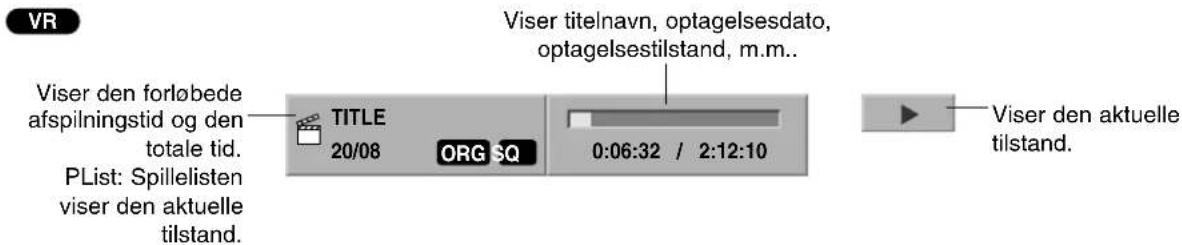
VR Viser den forløbede afspilningstid og den totale tid. PList: Spillelisten viser den aktuelle tilstand. TITLE 20/08 ORG SQ 0:06:32 / 2:12:10 Viser titelnavn, optagelsesdato, optagelsestilstand, m.m.. Viser den aktuelle tilstand.| Menufunktioner | Funktion (Brug ▲ / ▼ for at vælge den ønskede funktion) | Udvalgsmetode | |
| Titelnummer | Viser det aktuelle titelnummer og det totale antal af titler og springer til det ønskede titelnummer. | ◀/▶, eller nummere, ENTER | |
| Kapitelnummer | Viser det aktuelle kapitelnummer og det totale antal af kapitler og springer til det ønskede kapitelnummer. | ◀/▶, eller nummere, ENTER | |
| Tidsøgning | Viser den forløbede afspilningstid og søger punkten direkte ved hjælp af den forløbede tid. | ◀/▶, nummere ENTER | |
| Digital tone/tone Udgangstilstand | Viser den aktuelle toneindkodermetode og kanalnummeret og ændrer indstillingen. | ◀/▶ | |
| Undertekstsprog | Viser det aktuelle undertekstsprog og ændrer indstillingen. | ◀/▶ | |
| Klang | Viser den aktuelle klangtilstand og ændrer indstillingen. | ◀/▶ | |

text_image
Video Viser den forløbede afspilningstid og den totale tid. TITLE 20/08 SQ Viser titelnavn, optagelsesdato, optagelsestilstand, m.m.. 0:06:32 / 2:12:10 Viser den aktuelle tilstand.| Menufunktioner | Funktion (Brug ▲ / ▼ for at vælge den ønskede funktion) | Udvalgsmetode | |
| Titelnummer | Viser det aktuelle titelnummer og det totale antal af titler og springer til det ønskede nummer. | ◀/▶, eller nummere, ENTER | |
| Kapitelnummer | Viser det aktuelle kapitel og det totale antal af kapitler og springer til det ønskede kapitelnummer. | ◀/▶, eller nummere, ENTER | |
| Tidsøgning | Viser den forløbede spilletid og søger direkte punkten ved hjælp af den forløbede tid. | ◀/▶, nummere, ENTER | |
| Lydsprog og digital tilstand af toneudgangen | Viser det aktuelle tonesporsprog, indkodemetoden og programnummer og ændrer indstillingen. | ◀/▶ | |
| Undertekstsprog | Viser det aktuelle undertekstsprog og ændrer indstillingen. | ◀/▶ | |
| Vinkel | Viser den aktuelle vinkel og det totale antal af vinkler og ændrer antallet af vinkler. | ◀/▶ | |
| Klang | Viser den aktuelle tone/tonetilstand og ændrer indstillingen | ◀/▶ | |
Afspilning af DVD eller Video CD

- Tænd for tv'et og vælg den video-indgang, hvor DVD-optageren er tilsluttet.
- Audio-system: Tænd for audio-systemet og vælg den indgang, hvor DVD-optageren er tilsluttet.

Tryk på OPEN/CLOSE (▲) for at åbne diskskuffen.

Læg disken i skuffen med datasiden nedad.

Tryk på OPEN/CLOSE (▲) for at lukke skuffen.
READING (indlæser) vises i displayet, og afspilningen starter automatisk. Hvis afspilningen ikke starter, tryk på PLAY (▶).
I nogle tilfælde vises diskens menu i stedet.

Tip
Hvis der vises en skærmmenu
Skæmmenuen vises kun, när der indsættes en DVD eller en Video CD, der indeholder en menu.

/D
Brug ◀▶ ▲▼ -knapperne til at vælge den titel eller det kapitel, du ønsker at se, og tryk derefter på ENTER for at starte afspilningen.
Tryk på TITLE eller MENU/LIST for at vende tilbage til skæmmenuen.

- Brug de numeriske knapper til at vælge det spor, du ønsker at se. Tryk på RETURN (♂) for at vende tilbage til skæmmenuen.
- Menuindstillingerne og den specifikke fremgangsmåde til brug af menuen kan være forskellige fra disk til disk. Følg instruktionerne i den enkelte skæmmenu.Du kan også indstille Playback Control (PBC) til OFF i Setup-menu (opsætningsmenuen). Se side 21.

Bemærk
– Hvis børnesikringsfunktionen (Parental Control) er slået til, og disken ikke ligger inden for det tilladte klassifikationsniveau (Rating settings), skal den firecifrede kode indtastes, og/eller disken skal godkendes (se "Klassifikation (rating)", på side 23).
- DVD'er kan have en regionskode.
Din DVD-optager kan ikke afspille DVD'er, der har en anden regionskode end optageren selv. Denne DVD-optager har regionskoden 2.
Medmindre andet er angivet, betjenes alle funktioner ved hjælp af fjernbetjeningen. Nogle funktioner kan også være tilgængelige i Setup-menuen.
Gå frem til en anden titel
DVD Video
VR

Når en disk har mere end én titel, kan du skifte til en anden titel på følgende måde:
- Tryk på DISPLAY, og brug derefter ▲ / ▼ til at vælge TITLE-ikonet (titelikonet). Tryk dernæst på knappen med det ønskede nummer (0-9) eller på ◀ / ▶ for at vælge et titelnummer.
Gå frem til et andet kapitel/spor
DVD
Video
-
VCDV


Når en titel på disken har mere end ét kapitel/spor, kan du skifte til et andet kapitel/spor på følgende måde:
- Tryk kortvarigt på SKIP (I◄◄ eller ►►) under afspilning for at vælge det næste kapitel/spor eller for at vende tilbage til starten af det aktuelle kapitel/spor.
- Tryk to gange kortvarigt på SKIP (◄◄◄) for at vende tilbage til det forudgående kapitel/spor.
- For at gå direkte til et givet kapitel/spor under afspilning trykkes på DISPLAY. Brug derefter ▲ / ▼ til at vælge Chapter-ikonet (kapitelikonet) (eller i forbindelse med en Video CD, at vælge Track-ikonet (sporikonet)). Indtast dernæst et kapitel-/spornummer ved hjælp af de numeriske knapper (0-9), eller tryk på ◀ / ▶.
Søgning
DVD
Video
1 Tryk på SCAN (◀◀ eller ▶▶) under afspilning.
Afspilleren skifter nu til søge-mode.
2 Tryk på SCAN (◀◀ eller ▶▶) for at vælge den ønskede hastighed: ◀ (Baglæns afspilning), ◀◀X2, ◀◀X4, ◀◀X8, ◀◀X16, ◀◀X100 (baglæns) eller ▶▶X2, ▶▶X4, ▶▶X8, ▶▶X16, ▶▶X100 (fremad). I forbindelse med en Video CD, ændrer søge-hastigheden sig: ◀◀X2, ◀◀X4, ◀◀X8 (baglæns) eller ▶▶X2, ▶▶X4, ▶▶X8 (fremad).
3 Tryk på PLAY (▶) for at gå ud af søge-mode.
Stilbillede og afspilning billede-for-billede
DVD
Video

VCDV
1 Tryk på PAUSE/STEP (III) under afspilning. Optageren skifter nu til PAUSE-mode.
2 Du kan gå et billede frem eller tilbage ved at trykke på ◀ / ► gentagne gange, mens optageren er i PAUSE-mode.
3 Tryk på PLAY (▶) for at gå ud af PAUSE-mode.

Bemærk
Baglæns afspilning billede-for-billede er ikke tilgængelig i forbindelse med Video CD'er.

Tip
Du kan gå fremad billede for billede ved at trykke på PAUSE/STEP (III) gentagne gange på fjernbetjeningen.
1 Tryk på PAUSE/STEP (III) under afspilning. Optageren skifter nu til PAUSE-mode.
2 Tryk på SCAN (◀◀ eller ▶▶), mens optageren er i PAUSE-mode.
DVD-optageren skifter nu til SLOW-mode (langsom afspilning).
3 Brug SCAN (◀◀ eller ▶▶) til at vælge den ønskede hastighed: ◀ 1/16, ◀ 1/8, ◀ 1/4, eller ◀ 1/2 (baglæns), eller ▶ 1/16, ▶ 1/8, ▶ 1/4, eller ▶ 1/2 (fremad).
I forbindelse med en Video CD, er hastigheden i SLOW-mode anderledes: ▶ 1/8, ▶ 1/4 eller ▶ 1/2 (fremad).
4 Tryk på PLAY (▶) for at afbryde slowmotion.

Bemærk
Baglæns afspilning i slowmotion er ikke muligt i forbindelse med Video CD'er.
Afspilning i vilkårlig rækkefølge (random) VCDK
1 Tryk på RANDOM under afspilning.
Optageren starter automatisk afspilning i vilkårlig rækkefølge, og "RANDOM" vises på tv-skærmen.
2 Tryk på RANDOM, indtil "NORMAL" vises på tv-skærmen for at vende tilbage til normal afspilning.

Tip
Ved at trykke på SKIP ▶▶ under afspilning i vilkårlig rækkefølge, vælges en anden titel/et andet spor, og afspilning i vilkårlig rækkefølge genoptages.

Bemærk
- Denne funktion virker kun i forbindelse med karaoke-DVD'er og Video CD'er uden Playback Control (PBC).
- For at kunne bruge Random-funktionen i forbindelse med en Video CD med Playback Control (PBC), skal du indstille PBC til OFF i Setup-menu. Se side 21.
Gentagelse
DVD
Video

VCDV

Chapter
DVD'er - gentagelse af kapitel/titel/alle/ingen
Tryk på REPEAT for at vælge, hvad der skal gentages.
- Chapter: gentager det aktuelle kapitel.
• Title: gentager den aktuelle titel. - All: gentager alle titler på disken.
(Gælder kun DVD-RW-diske i VR-mode)
• OFF: ingen gentagelser.
Video CD'er - gentagelse af spor/alle/ingen
Tryk på REPEAT for at vælge, hvad der skal gentages.
- Track: gentager det aktuelle spor.
- All: gentager alle spor på disken.
• OFF: ingen gentagelser.

Bemærk
For at kunne bruge Repeat-funktionen i forbindelse med en Video CD med Playback Control (PBC), skal du indstille PBC til OFF i Setup-menuen. Se side 21.
Gentagelse af sekvens
DVD
Video
VCDV

A-B
For at gentage en sekvens i en titel:
1 Tryk på A-B ved det ønskede startpunkt.
Repeat-ikonet og 'A-' vises nu på tv-skærmen.
2 Tryk igen på A-B ved det ønskede slutpunkt.
Repeat-ikonet og 'A-B' vises nu på tv-skærmen, og gentagelse af sekvensen begynder.
3 For at stoppe sekvensen, tryk A-B gentagne gange, eller vælg OFF.
Tidssøgning
DVD
Video
VR

0:10:30
Tidssøgningsfunktionen gør det muligt at starte afspilning på et angivet tidspunkt på disken.
1 Tryk to gange på DISPLAY under afspilning. Et skærmbillede vises på tv-skærmen.
Tidssøgningsbjælken viser, hvor meget der er afspillet af den aktuelle disk.
2 Du har nu 20 sekunder til at vælge skærmbilledets
Time Search-ikon ved hjælp af ▲ / ▼.
"0:00:00" vises i tidssøgningsbjælken.
3 Du har nu 20 sekunder til at indtaste den ønskede starttid ved hjælp af de numeriske knapper. Indtast timer, minutter og sekunder fra venstre mod højre. Du kan ikke indtaste et ugyldigt tidspunkt.
Hvis du taster forkert, tryk på ◀ / ► for at flytte markøren (_) hen til det forkerte tal. Indtast derefter det korrekte tal.
4 Du har nu 20 sekunder til at bekræfte starttiden ved hjælp af ENTER.
Afspilningen starter nu fra det valgte sted på disken.
Zoom-funktionen gør det muligt at forstørre det viste billede og at flytte rundt i det forstørrede billede.
1 Tryk på ZOOM under almindelig afspilning eller under stilbillede-afspilning for at aktivere zoom-funktionen. Hvert tryk på ZOOM-knappen ændrer tv-skærmen i den rækkefølge, som vises nedenfor: x1 størrelse → x2 størrelse → x4 størrelse → normal størrelse
2 Brug ◀▶ ▲▼-knapperne til at flytte rundt i det forstørrede billede.
3 For at vende tilbage til normal afspilning trykkes på CLEAR, eller tryk på ZOOM gentagne gange, indtil billedet igen vises normalt.

Bemærk
I forbindelse med nogle DVD'er virker zoom-funktionen muligvis ikke.
Markeringssøgning
DVD
Video

VCDV

Du kan starte afspilningen fra et bestemt punkt markeret i hukommelsen. Der kan være op til seks punkter i hukommelsen.
For at markere et punkt gør du følgende:
1 Under afspilning trykkes på MARKER, när det punkt nås, som ønskes markeret.
Marker-ikonet vises kortvarigt på tv-skærmen.
2 Gentag punkt 1 for at lave op til seks markeringer på disken.
Genfinding af markeret scene
1 Tryk på SEARCH under afspilning.
Marker Search-menuen vises nu på tv-skærmen.
2 Brug ◀▶ ▲▼-knapperne til at vælge den markerede scene, som du ønsker at genfinde.
3 Tryk på ENTER.
Afspilningen starter nu fra den markerede scene.
4 Tryk på RETURN (♂) for at fjerne Marker Search-
menuen.
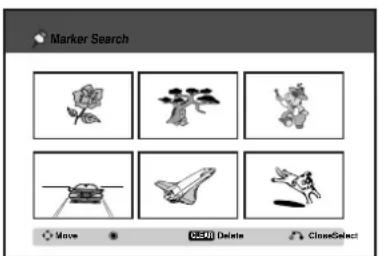
Sletning af markeret scene
1 Tryk på SEARCH under afspilning, eller mens afspilningen er stoppet.
Marker Search-menuen vises nu på tv-skærmen.
2 Brug ◀▶ ▲▼ til at vælge den markering, som du ønsker at slette.
Gennemsyn af indholdet på Video DVD'er: Menuer
DVD'er kan indeholde menuer, som giver dig adgang til specielle funktioner. Tryk MENU/LIST for at åbne DVD-menuen. Tryk derefter på den relevante numeriske knap for at vælge et punkt i menuen. Eller brug ◀▶▲▼ - knapperne til at markere det ønskede punkt, og tryk derefter på ENTER.
Titelmenu DVD
1 Tryk på TITLE.
Hvis den aktuelle titel har en menu, vises menuen på tv-
skærmen. Ellers vises diskmenuen muligvis.
2 Menuen kan indeholde kameravinkler, titlens kapitler og mulighed for synkronisering og undertekster.
Diskmenu DVD
1 Tryk på MENU/LIST.
Diskmenuen vises.
2 Tryk på MENU/LIST igen for at fjerne DVD-menuen.
Kameravinkel

Hvis DVD'en indeholder scener, der er optaget med forskellige kameravinkler, kan du skifte til en anden kameravinkel under afspilning.
- Tryk på ANGLE under afspilning, og tryk derefter gentagne gange på ◀ / ► for at vælge den ønskede vinkel. Nummeret på den aktuelle vinkel vises på tv-skærmen.

[Non-Text]
Kameravinkelindikatoren blinker på tv-skærmen ved scener, der er blevet optaget i forskellige vinkler, for at indikere, at der er mulighed for at skifte vinkel.
Skift af lydspor

Tryk på AUDIO under afspilning, og tryk derefter gen- tagne gange på ◀ / ► for at høre et andet sprog eller et andet lydspor, hvis dette er muligt.
N Bemærk
Nogle disks indeholder både Dolby Digital og DTS lydspor. Når DTS er valgt, er der ingen analog audioudgang. For at du kan høre DTS lydsporet, skal optageren tilsluttes en DTS-dekoder via en af de digitale udgange. Se side 15 for detaljer angående tilslutning.
I forbindelse med en Video CD skal du trykke på AUDIO under afspilning og derefter trykke gentagne gange på ◀ / ► for at høre en anden lydkanal (STEREO, LEFT (venstre) eller RIGHT (højre).
I forbindelse med DVD-RW-diske i VR-mode, som både har en hovedsprogskanal (Main) og en tosproget kanal (Bilingual), kan du skifte mellem Main (L), Bilingual (R) eller en blanding af dem begge (Main + Bilingual) ved at trykke på AUDIO.
3D Surround
DVD Video VCDV 3D SUR.
Denne optager kan frembringe 3D Surround-effekt, der efterligner flerkanalslyd fra to almindelige stereohøjtalere. Normalt kræves der fem eller flere højtalere for at kunne høre flerkanalslyd i en hjemmebiograf.
1 Tryk på 3D SURR. under afspilning, og tryk derefter gentagne gange på ◀ / ► for at vælge "3D SUR.".
2 Vælg "NORMAL" for at afbryde 3D Surround-effekten.
Undertekster DVD Video VR OFF
Tryk på SUBTITLE under afspilning, og tryk derefter gentagne gange på ◀ / ► for at se sprogene på de forskellige undertekster.
Instant skip DVD Video VR
Hver gang du trykker på INSTANT SKIP, springes der 15 sekunder fremad.
N Bemærk
Hvis ☑ises, er Instant skip ikke mulig på den pågældende disk.
Lokalisering af bestemte steder på disken VCD
Ved hjælp af denne funktion kan du gå direkte til et bestemt sted på en Video CD. Brug kun denne funktion, når du afspiller en Video CD. Optageren springer frem til det specificerede sted.
1 Tryk på SEARCH under afspilning. Statusbjælken vises på tv-skærmen.

bar
| Category | Value (%) | |---|---| | TRK 1 | 33 | | Total | 33 |2 Brug ◀ / ▶ til at finde det punkt, hvor du ønsker at starte afspilningen.
3 Tryk på ENTER for at bekræfte det valgte punkt. Afspilningen starter nu fra det valgte punkt.
N Bemærk
Denne funktion virker kun, när der ikke er markeringer gemt i hukommelsen.
Lagring af seneste indstillinger
DVD Video VR
Denne optager lagrer brugerindstillingerne for den seneste disk, du har set. Indstillingerne bliver i hukommelsen, selv efter at du har fjernet disken fra optageren eller har slukket den. Når du sætter en disk i, hvis indstillinger er blevet lagret, finder optageren automatisk det sted, hvor du stoppede sidst.
N Bemærk
- Indstillingerne lagres i hukommelsen, og kan genfindes på et hvilket som helst tidspunkt.
- Denne optager lagrer ikke en disks indstillinger, hvis du slukker for optageren, inden du er begyndt at afspille disken.
PIP (Picture in Picture – Billede-i-Billede)
DVD Video VCDV
Denne funktion gør det muligt at se de gemte kanaler i et sekundært billede på skærmen under afspilning.
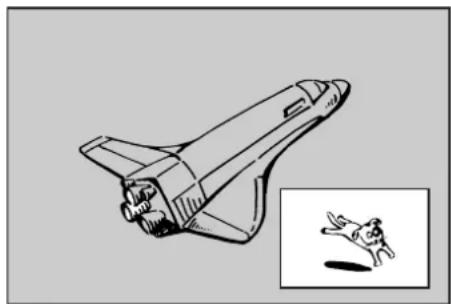
Valg af indgang for sekundært billede
Tryk på AV for at vælge indgangen for det sekundære billede. Hver gang der trykkes på knappen, vises en indgangsmulighed i samme rækkefølge som nedenfor: Tuner → AV1 → AV2 → AV3 → AV4
Brug ▲ / ▼ til at skifte program, når indgangen for det sekundære billede er indstillet til tuner. Det valgte programnummer vises på tv-skærmen. Du kan se det valgte program ved at trykke på STOP (■).
Tryk på ◀ / ► gentagne gange, indtil den ønskede placering er opnået. Det sekundære billede flytter sig med eller mod uret.
Tryk på ZOOM gentagne gange for at forstørre det sekundære billede. Billedet kan forstørres op til tre gange.
Afspilning af Audio CD'er og MP3-filer
CD MP3
DVD-afspilleren kan afspille Audio CD'er. Optageren kan ligeledes afspille MP3-filer fra CD-ROM'er, CD-R- og CD-RW-diske.
Før du afspiller MP3-filer, bør du læse bemærkningerne til MP3-filer i højre spalte på denne side.
1 Læg en disk i skuffen og luk den.
/AUDIO CD- eller MP3 CD-menuen vises på skær- men.
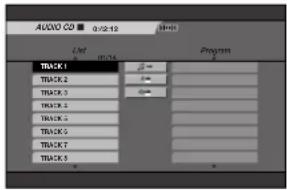
text_image
AUDIO CD 0:12:12 List Track1 Track2 Track3 Track4 Track5 Track6 Track7 Track8 Program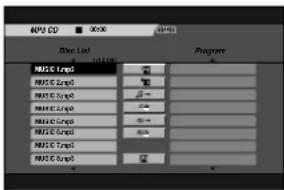
text_image
MIPS CD Micro List Progress MIPS Lnd MIPS Grp0 MIPS Grp1 MIPS Grp2 MIPS Grp3 MIPS Grp4 MIPS Grp5 MIPS Grp6 MIPS Grp7 MIPS Grp8 MIPS Grp9 MIPS Grp10AUDIO CD-menu MP3 CD-menu
2 Brug ▲ / ▼ til at vælge et spor, og tryk derefter på PLAY (▶) eller på ENTER.
Under afspilning vises den tid, der er forløbet af det aktuelle spor, i displayet og i menuen. Afspilningen stopper, når der ikke er mere på disken.
Tips
- Du kan se valget af tv-kanal eller videoindgang ved at trykke på AV. Hvis du ønsker at vende tilbage til AUDIO CD- eller MP3-menuen, trykkes på MENU/LIST.
- Tryk på SCAN (◀◀ eller ▶▶) i MP3-menuen for at gå til foregående eller næste side.
- I MP3 CD-menuen kan du få vist listen for disken. Brug ▲ ▼ ◀ ▶ til at vælge “▪ikonet i MP3 CD- menuen, og tryk derefter på ENTER. Du kan også nøjes med få vist sporene i en mappe.
Brug ▲ ▼ ◀ ▶ til at vælge en mappe, og tryk derefter på ENTER.
- Tryk på DISPLAY på MP3 CD menuen for at se information om den valgte MP3 fil.
- På MP3 CD menuen skal du trykke på DISPLAY for at se informationerne for den valgte MP3 fil.
- Vælg "MP3-menuen og tryk derefter på ENTER for at få vist alle MP3-filer på disken.
- På CDèr med blandet indhold (audiospor, MP3-filer og JPEG-filer), kan Du vælge imellem AUDIO- CD-menuet, MP3-CD-menuet og foto-CD-menuet ved at trykke TITLE gentagende i Stop-tilstanden.
Bemærkninger til MP3-filer
Om MP3-filer
- En MP3-fil er en lydfil, der er komprimeret ved hjælp af filkodningssystemet MPEG1 audio layer-3. Filer, der har filtypenavnet “.mp3”, kaldes MP3-filer.
- Optageren kan kun læse MP3-filer med filtypenavnet ".mp3".
MP3-kompatibilitet med denne optager er omfattet af følgende begrænsninger:
- Det fysiske CD-R-format bør være "ISO 9660" eller "JOLIET".
- Hvis du brænder MP3-filerne ved hjælp af et software-program, der ikke kan lave et filsystem, f.eks. "Direct-CD" m.fl., er det ikke muligt at afspille filerne. Vi anbefaler, at du bruger "Easy-CD Creator", som laver et ISO9660- eller JOLIET-filsystem.
- Desuden skal der være mindre end 999 filer på disken.
Denne DVD-optager kræver, at diskene/optagelserne lever op til bestemte tekniske standarder, for at der kan opnås en optimal afspilningskvalitet. DVD'er, der er indspillet på forhånd, bliver automatisk indstillet til disse standarder. Der findes mange forskellige skrivbare diskformater (inklusiv CD-R-diske, der indeholder MP3-filer), som kræver visse forhåndsbestemte betingelser (se ovenfor) for at sikre kompatibilitet.
Vær også opmærksom på, at der kræves tilladelse til at downloade MP3-filer og musik fra internettet. Vores firma kan ikke give sådanne tilladelser, da disse altid skal gives af copyright-indehaveren.
Gå frem til et andet spor CD MP3
- Tryk kortvarigt på SKIP ◀◀◀ eller ▶▶▶ under afspilning for at gå til det næste spor eller tilbage til begyndelsen af det aktuelle spor.
- Tryk to gange kortvarigt på SKIP ◀◀◀ for at vende tilbage til det forudgående spor.
- I forbindelse med en Audio CD kan du gå direkte til et spor ved at indtaste spornummeret under afspilning ved hjælp af de numeriske knapper (0-9).
Gentagelse af spor/alle/ingen
CD MP3
Tryk på REPEAT for at vælge, hvad der skal gentages.
- TRK (Track): gentager det aktuelle spor.
- ALL: gentager alle spor på disken.
• OFF: ingen gentagelser.
Afspilning i vilkårlig rækkefølge
CD MP3
1 Tryk på RANDOM under afspilning, eller mens afspilningen er stoppet.
Optageren starter automatisk afspilning i vilkårlig rækkefølge og "RAND." vises i skæmmenuen.
2 For at vende tilbage til normal afspilning trykkes RANDOM gentagne gange, indtil "RAND." forsvinder fra skæmmenuen.
Tip
Når der trykkes SKIP ▶▶▶ under afspilning i vilkårlig rækkefølge, vælges et andet spor, og afspilning i vilkårlig rækkefølge genoptages.
3D Surround CD MP3
Denne optager kan frembringe 3D Surround-effekt, der efterligner flerkanalslyd fra to almindelige stereohøjtalere. Normalt kræves der fem eller flere højtalere for at kunne høre flerkanalslyd i en hjemmebiograf.
1 Tryk på 3D SURR. under afspilning for at vælge "3D SUR.".
2 For at afbryde 3D Surround-effekten trykkes 3D SURR., indtil "3D SUR." forsvinder fra skæmmenuen.
Søgning CD
1 Tryk på SCAN (◀◀ eller ▶▶) under afspilning.
Afspilleren skifter nu til SEARCH-mode (søge-mode).
2 Tryk på SCAN (◀◀ eller ▶▶) for at vælge den ønskede hastighed : ◀◀X2, ◀◀X4, ◀◀X8 (baglæns) eller ▶▶X2, ▶▶X4, ▶▶X8 (fremad). Søgehastigheden og søgeretningen vises på skæmmenuen.
3 For at afbryde SEARCH-mode trykkes på PLAY (▶).
Gentagelse af sekvens CD
For at gentage en sekvens i et spor:
1 Tryk på A-B ved det ønskede startpunkt. Repeat-ikonet og 'A-' vises i skæmmenuen.
2 Tryk igen på A-B ved det ønskede slutpunkt.
epeat-ikonet og 'A-B' vises i skæmmenuen, og gentagelse af sekvensen begynder.
3 For at afslutte sekvensen og vende tilbage til almindelig afspilning trykkes igen på A-B.
Repeat-ikonet forsvinder nu fra skæmmenuen.
Optageren kan afspille disk med JPEG-filer. Inden JPEG-optagelser afspilles burde "Anmærkninger til JPEG-optagelser" ret.
11 Indæt en disk og luk skuffen. Fotomenuet vises på tv-skærmen.
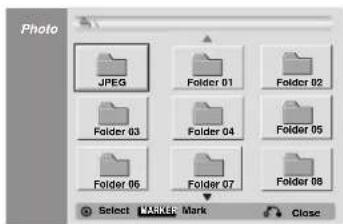
text_image
Photo JPEG Folder 01 Folder 02 Folder 03 Folder 04 Folder 05 Folder 06 Folder 07 Folder 08 Select MARK: Mark Close2 Brug ▲ ▼ ◀ ► for at udvælge en mappe, tryk så ENTER.
En liste af filer vises i den valgte mappe.
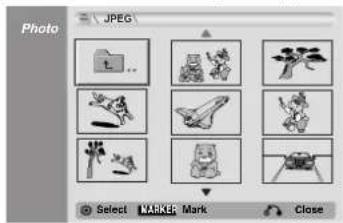
text_image
Photo JPEG Select MARK: Mark CloseAnmærkning
Hvis 1Ronet vises i fotomenuet betyder det at Du ikke kan se disse JPEG-filer.
3 Brug ▲▼◄► for at udvælge en fil, tryk så ENTER.
Indstillingerne vises frem på menuets venstre side.
Tip
- Brug ▲ / ▼ knapperne på fjernbetjeningen til at markere ikonet og tryk ENTER, hvis Du er i en fillisten og ønsker at vende tilbage til mappelisten.
- Du kan se tv-kanaler eller videoindgangskilder ved at trykke AV. Hvis Du vil vende tilbage til fotomenuet, tryk MENU/LIST.
- Tryk SKIP (I◄◄ eller ►►I) i fotomenuet for at flytte til den næste eller den sidste side.
- På CDèr med blandet indhold (audiospor, MP3-filer og JPEG-filer), kan Du vælge imellem AUDIO-CD-menuet, MP3-CD-menuet og foto-CD-menuet ved at trykke TITLE gentagende i Stop-tilstanden.
4 Brug ▲ / ▼ for at vælge "Fuld Blik"-indstillingen og tryk så ENTER.
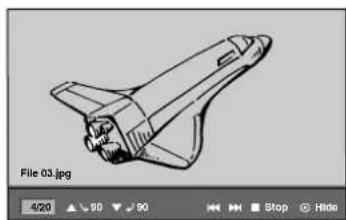
(◄◄ eller ►►) en gang for at komme frem til næste fil eller for at vende tilbage til den sidste side.
Rotering af Billeder
Brug ▲ / ▼ mens Du ser et billede for at dreje billedet med uret eller imod uret.
Se diasshows
- Vælg "Slide Show"-indstillingen i fotomenuet.
- Tryk ENTER.
Daiasshow-menuet vises.
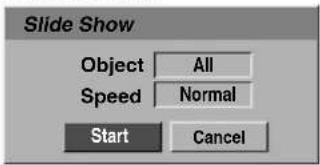
text_image
Slide Show Object All Speed Normal Start Cancel- Brug ▲ ▼ ◀ ▶ for at fastlægge indstillingen. Objekt: Udvalgt fil eller alle filer. Speed/hastighed: Fastlægger hastigheden for diasshow (lamgsomt, normal eller hurtigt)
- Udvælg Start-indstillingen og tryk så ENTER for at begynde med diasshow.
- Tryk af STOP standser diasshowto og vender tilbage til fotomenuet.
Anmærkning
Brug MARKER-knappen til udvalg af mange filer.
Anmærkninger til JPEG-optagelser
- Afhængig af størrelsen og antallet af JPEG-filer kan det tage nogle minutter for optageren at læse disk-indholdet. Hvis der ikke vises en melding på skærmen efter flere minutter, er nogle af filerne for står - reducer JPEG-filernes opløsning til mindre end 4 megapixels og brænd en ny disk.
- Det samlede antal af filer og mapper er fri, men det samlede antal af filer i mappen skal være mindre end 999.
- Nogle disk kan være uforenelige på grund af forskellige optagelsesformater eller disk-tilstanden.
- Hvis Du bruger software som "Easy CD Creator" til at brænde JPEG-filer på en CD-R, skal Du forvisse Dig om at alle udvalgte filer har en ".jpg" eller ".jpeg"-forlængelse før Du kopierer dem til CD-layout.
- Hvis filerne har en ".jpe"-forlængelse, omdøb dem til ".jpg" eller ".jpeg"-filer.
- Fil-navne uden ".jpg" eller ".jpeg"-forlængelse kan ikke læses af denne optager, selvom filerne måske vises som JPEG-billedefiler i Windows Explorer®.
Programmeret afspilning med Audio CD og MP3
Programmeringsfunktionen gør det muligt for dig at lagre dine favoritspor fra en given disk i optagerens hukommelse.
Der kan lagres 30 spor (Audio CD) eller 256 spor (MP3).

Brug ▲ / ▼ til at vælge et spor i listen.

Det valgte spor føjes til Program List (programliste).

Gentag punkt 2-3 for at føje flere spor til Program List.

Tip
På en MP3 CD-menu kan du føje alle sporene på listen til Program List. Vælg 'tikonet, og tryk derefter på ENTER.

Brug ▲/▼ til at vælge det spor, du ønsker at afspille først.
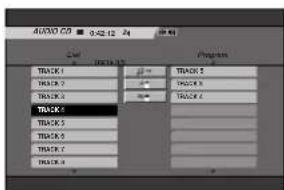
Afspilningen forløber i den rækkefølge, som du har programmeret sporene i.
Afspilningen stopper, efter at det sidst indprogrammerede spor på Program List er blevet afspillet.

For at genoptage normal afspilning vælges et spor på listen, og derefter trykkes på ENTER.
Gentagelse af programmerede spor
Tryk på REPEAT for at vælge, hvad der skal gentages.
- TRK(Track): gentager det aktuelle spor.
- ALL: gentager alle spor på Program List.
• OFF: ingen gentagelser.
1 Vælg det spor, du ønsker at slette fra Program List.
2 Brug ▲▼◀▶ til at vælge “#≡”-ikonet, og tryk derefter på ENTER. Eller tryk på CLEAR.
Sletning af hele Program List
Brug ▲▼◀▶ til at vælge “n2konet, og tryk på ENTER.
Alle spor slettes fra Program List.
Lagring af din Program List MP3
Denne optager lagrer brugerens Program List for den disk, du har programmeret. Program List bliver i hukommelsen, selv efter at du har fjernet disken fra optageren eller har slukket den. Når du sætter en disk i, hvis Program List er blevet lagret, finder optageren automatisk den pågældende Program List frem.
- Brug ▲ ▼ ◀ ▶ til at vælge ‘ 📄’-ikonet i MP3 CD-menuen, og tryk på ENTER.
Almindelig optagelse
Almindelig optagelse fra tv
Følg nedenstående instruktioner for at optage et tv-program. Optagelsen starter straks og fortsætter indtil disken er fuld, eller du standser optagelsen.
1 Tænd for optageren og isæt en skrivbar disk. Sørg også for, at tv-indgangen er indstillet til denne optager. Hvis du sætter en helt tom disk I, tager det et øjeblik for optageren at initialisere disken.
2 Indstil på den ønskede optage-mode ved at trykke gentagne gange på REC MODE. (HQ, SQ, LQ)
HQ; Høj kvalitet, SQ; Standardkvalitet, LQ; Lav kvalitet
3 Brug ▲ / ▼-knapperne til at vælge den tv-kanal, der skal optages fra.
Ændring af tv-lydkanal
Stereo → Left (venstre) Mono → Right (højre) Mono
→ Mono → Bilingual (tosproget) → Stereo
Den aktuelle lydkanal vises på skærmen.
- Därlig lydkvalitet ved indstilling på Stereo, kan ofte forbedres ved at skifte til Mono.
- Hvis udsendelsen er tosproget og optages med DVD-RW-diske i VR-mode, kan du vælge sprog ved at trykke på AUDIO: Left Mono (Main language - Hovedsprog), Right Mono (Bilingual language - Andetsprog), Stereo eller Bilingual (Main + Bilingual - Hoved- + andetsprog).
- Denne optager kan optage enten NICAM eller normal lyd. Hvis NICAM-indstillingen (side 19) står på Auto, og udsendelsen er i NICAM, vil lyden automatisk skifte over på NICAM, således at der optages i NICAM. Hvis udsendelsen ikke er NICAM, optages altid normal lyd. Hvis der forekommer forvrængning af lyden i NICAM pga. dårlige modtageforhold, kan du fravælge programmets NICAM-indstilling.
Tryk på REC (optag) (●) en gang.
4 Optagelsen starter. (REC-indikatoren lyser i displayet.)
- Optagelsen fortsætter, indtil du trykker på STOP (■), eller disken er fuld.
- Se OTR-optagelse til højre angående tidsbegrænset optagelse.
5 Tryk på STOP (■) for at standse optagelsen.
Pause i optagelsen
1 Tryk på PAUSE/STEP (Ⅲ) for at sætte disken i pause-mode under optagelsen.
2 Når du ønsker at genoptage optagelsen, trykkes på PAUSE/STEP (III).
Optagelse af et tv-program, mens du ser et andet
1 Tryk på TV/DVD for at vælge tv-mode under optagelsen. Tv-indikatoren vises.
2 På tv'et vælges den kanal, du vil se.
OTR-optagelse (svarer til Instant
Timer Recording)
OTR-optagelse (One-Touch Recording) giver dig mulighed for let at optage i et forudbestemt tidsrum uden brug af program-timeren.
11 Følg trin 1-4 som vist til venstre (Almindelig optagelse fra tv).
2 Tryk på REC (●) gentagne gange for at vælge optagelsens varighed.
Optagelsen starter efter første tryk på knappen. Hvert efterfølgende tryk øger optagelsens varighed med 10 minutter inden for den tid, der er til rådighed (maksimalt 120 minutter). Optagelsens varighed vises på tv-skærmen. Når tiden udløber, standser DVD-optageren optagelsen og slukker.
menu til OTR-optagelse
Kontrol af optagelsens varighed
Tryk på REC (●) en gang for at kontrollere optagelsens varighed. Den viste indstilling vil automatisk vises på tvskærmen et øjeblik.
Endvidere vises den tilbageværende tid på displayet.
Forlængelse af optagelsens varighed
Optagelsens varighed kan til enhver tid forlænges ved at trykke på REC (●).
Hvert efterfølgende tryk øger optagelsens varighed med 10 minutter inden for den tid, der er til rådighed (maksimalt 120 minutter).
Advarsel
Hvis stikket er trukket ud af optageren (eller der er strø- mafbrydelse) under optagelsen, mistes optagelsen.
Afspilning af dine optagelser på andre DVD-afspillere
De fleste DVD-afspillere kan afspille afsluttede (finalized) diske i video-mode. Nogle få afspillere kan også spille DVD-RW-diske optaget i VR-mode, uanset om de er afsluttede eller ej. Se i manualen for den anden afspiller, hvilke typer diske, den kan afspille.
Afslutning af en disk
Afslutning 'fikserer' optagelserne, så disken kan spilles på en almindelig DVD-afspiller eller en computer udstyret med et egnet DVD-ROM-drev.
Afslutning af en disk i video-mode fremkalder en skærmmenu til brug for navigation på disken. Gå ind i menuen ved at trykke på MENU/LIST eller TITLE.
Se "Afslutning" på side 26 mht. afslutning af en disk.
Timer-optagelse
Denne DVD-optager kan programmers til at optage op til 7 programmer inden for 1 måned. Ved uovervåget optagelse, skal timeren kende den kanal, der skal optages fra, optagelsens starttidspunkt og varighed.

Tryk på TIMER REC.
Timer Record-menuen vises.
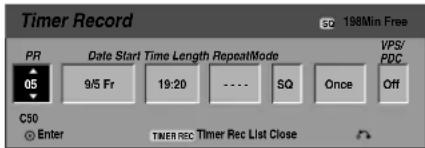
text_image
Timer Record PR Date Start Time Length RepeatMode VPS/ 05 9/5 Fr 19:20 .... SQ Once Off C50 Enter TIMER REC Timer Rec List Close- PR – Vælg et programnummer fra hukommelsen, eller det eksterne udstyr, der skal optages fra.
- Date (dato)– Vælg en dato, der ligger højst en måned frem i tiden.
- Start Time (starttid) – Indsæt optagelsens start-tidspunkt.
- Length (længde) – Indsæt optagelsens varighed.
- Mode – Vælg en optage-mode (HQ, SQ, LQ eller AT).
AT-mode (Auto) bestemmer, hvor meget plads, der er til rådighed på disken, og skifter om nødvendigt optage-mode for at færdiggøre optagelsen af programmet.
- Repeat – Vælg den ønskede gentagelse (Once (en gang) Daily (daglig - mandag-fredag) eller Weekly (ugentlig).
- VPS/PDC – VPS/PDC-systemet justerer automatisk optagelsens varighed, således at optagelsen fortsætter, til udsendelsen er slut, selvom det ikke overholder programtiderne. VPS/PDC-systemet fungerer kun, hvis du indkoder den korrekte, annoncerede tid og dato for det program, du ønsker at optage.
Bemærk, at VPS/PDC ikke nødvendigvis virker på alle stationer.

Bemærk
- Stationer, der anvender VPS/PDC viser typisk VPS/PDC-informationer i tv-programmet på tekst-tv. Se venligst tekst-tv, när en timer-optagelse programmeres.
- Denne optager er ca. 20 sekunder om at tænde og starte optagelsen. Når VPS/PDC anvendes, kan der derfor være tilfælde, hvor begyndelsen af programmet ikke optages.

Indkod de oplysninger, der er nødvendige for din(e) timer-optagelse(r).
- ◀ / ▶ (venstre/højre) – flyt markøren til venstre/højre
- ▲ / ▼ (op/ned) – ændring af indstillingen ved aktuel markørposition
- Tryk RETURN (♂) for at gå ud af Timer Record-menuen (menuen til timer-optagelse).
- Tryk på ENTER efter at have udfyldt alle programoplysninger.
- Tryk på TIMER REC for at vise Timer Record List (liste over timer-optagelser).

Tryk på ENTER, DVD-optageren gemmer programmet i hukommelsen.
Programmeringen kan kontrolleres i Timer Record List.
Kontroller, at kontrolfeltet "Rec. OK" på Timer Record List viser, at timer-optagelsen er korrekt programmeret og en skrivbar disk isat.

Tryk på RETURN (♂) for at gå ud af program- listen.

Husk at isætte en skrivbar disk og trykke på POWER for at sætte din afspiller på Standby.

Bemærk
- Timer-indikatoren lyser i displayet, når optageren er på standby og timeren aktiveret.
- Lydoptagelsen vil være i overensstemmelse med den aktuelle indstilling af tv-tuneren (Stereo, Left Mono, Right Mono, Mono, eller Bilingual).
Brug AUDIO-knappen til at indstille lyden, som du ønsker, før du sætter optageren på standby. - Du skal trykke på POWER for at standse timer-optagelsen.
Ryd og optag
Du kan simpelthen rydde (slette) alt indhold på DVD-RW disken, og så starte optagelse fra første afsnit af disken. Diskformatet ændres ikke.
- Tryk på optageren og sæt en disk i, der kan optage.
- Tryk på og hold REC (●) knappen nede i mere end 3 sekunder.
"Delete all titles and record?" ("Slet alle titler og optag?") vil beskeden vise. - Brug ◀ / ▶ til at vælge "Yes" og tryk så på ENTER. Optagelsen vil begynde.
(REC indikatoren lyser i displayet.)
Timer-optagelse (fortsat)
Kontrol af oplysninger til
timer-optagelse
Programmeringen kan altid kontrolleres, när DVD-optageren er tændt. Tryk på TIMER REC to gange.
- Brug ▲ / ▼ til at vælge timer-optagelse.
- Tryk på ENTER for at ændre det valgte program. Timer Record-menuen vises.
- Tryk på CLEAR for at slette det valgte program fra Timer Record List.
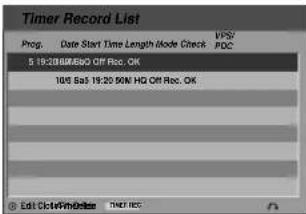
text_image
Timer Record List Prog. Date Start Time Length Mode Check VPS/ PDC 5 19:20:88/88O OFF Rec, OK 105 Sat 19:30:90N HD Off Rec, OK Edit ClickWindow Help ToolsSletning af timer-optagelse
Du kan slette en timer-indstilling på ethvert tidspunkt, før optagelsen faktisk starter.
- Brug ▲ / ▼ til at vælge det program, du ønsker at slette på Timer Recorder List. Tryk på CLEAR, hvis du ønsker at slette programmet.
Standsning af timer-optagelse, mens den
er i gang
Du kan også slette programmet, efter at en timer- optagelse er startet.
- Tryk på POWER.
Fejlfinding ved timer-optagelse
Optageren vil ikke optage, selvom timeren er indstillet, när:
• Der ikke er isat en disk.
- Der er isat en ikke-skrivbar disk.
- Disc Protect (skrivebeskyttelse) er indstillet på ON (aktiv) i Setup-menuen (se side 25).
• Når den ikke står i standby.
- Der allerede er optaget 99 titler på disken.
Du kan ikke gå ind i et timer-program, när:
- En optagelse allerede er i gang.
- Det tidspunkt, du forsøger at indstille på, allerede er passeret.
- Der allerede er indkodet 7 programmer i timeren.
Hvis to eller flere timer-programmer overlapping hinanden:
- Programmet med den tidligste starttid har første prioritet.
- Når programmet med den tidligste starttid slutter, starter det andet program.
- Hvis to programmer er indkodet til at starte på nøjagtig samme tidspunkt, har det program, der først blev indkodet, første prioritet.
Hvis disken er beskadiget, kan optagelsen eventuelt ikke gennemføres. Hvis det er tilfældet, er optagelsen måske ikke OK, selvom der står "Rec. OK" i kontrolfeltet.
Optagelse fra eksternt udstyr
Du kan optage fra eksternt udstyr, såsom videokamera eller videobåndoptager, som er forbundet til et af optagerens eksterne indgange.
11 Sørg for, at det udstyr, du ønsker at optage fra, er korrekt tilsluttet til DVD-optageren. Se side 16.
2 Tryk på INPUT gentagne gange for at vælge den eksterne indgang, der skal optages fra.
3 Isæt en skrivbar disk.
4 Indstil på den ønskede optage-mode ved at trykke gentagne gange på REC MODE. (HQ, SQ, LQ)
HQ; Høj kvalitet, SQ; Standardkvalitet, LQ; Lav kvalitet
- Optagelsen fortsætter, indtil du trykker på STOP (■), eller disken er fuld.
- Se OTR-optagelse på side 38 angående tidsbegrænset optagelse.
6 Tryk på STOP (■) for at standse optagelsen.
N Bemærk
Hvis din kilde er kopibeskyttet vha. CopyGuard, kan du ikke optage derfra med denne optager. Se "Copyright" på side 7 for yderligere oplysninger.
Optagelse fra et digitalt videokamera
Du kan optage fra et digitalt videokamera, der er forbundet til DV IN jack-stikket på frontpanelet af optageren. Du kan betjene både videokameraet og optageren vha. optagerens fjernbetjening.
Sørg før optagelsen for, at audio-indgangen til DV IN jack-stikket er korrekt (se side 25).
Tips
- Kildens signal skal være DVC-SD-format.
- Nogle videokameraer kan ikke betjenes med fjernbetjeningen til denne optager.
- Hvis du tilslutter endnu en DVD-optager vha. et DV-kabel, kan denne ikke betjenes herfra.
- Du kan ikke fjernbetjene denne enhed fra udstyr, der er sluttet til DV IN jack-stikket.
- Du kan ikke optage oplysninger om dato og tid fra et DV-bånd.
11 Sørg for, at dit digitale videokamera er sluttet til DV IN jack-stikket på frontpanelet. Se side 16.
2 Kontroller at DV audio-indgang er, som ønsket. Du kan vælge mellem Audio 1 (original lyd) og Audio 2 (eftersynkroniseret lyd).
- DV-indgang indstilles fra DV Rec Audio i undermenuen til Setup-menuen. Se DV Rec Audio på side 25 for yderligere informationer.
3 Tryk på AV gentagne gange for at vælge DV-indgang.
DV vises i displayet og på tv-skærmen.
4 Find det sted på videokamerabåndet, hvor du ønsker at starte optagelsen.
Det bedste resultat opnås ved at sætte afspilningen i pause-mode på det sted, du ønsker at optage fra.
- Afhængig af dit videokamera kan du bruge optagerens fjernbetjening til videokameraet og således bruge STOP-, PLAY- og PAUSE-funktionerne.
5 Tryk på REC (●) en gang for at starte optagelsen.
- Optagelsen standser automatisk, hvis optageren ikke modtager et signal.
- Du kan holde pause i eller standse optagelsen ved at trykke på PAUSE/STEP (■) eller STOP (■). Du kan ikke styre videokameraet med denne fjernbetjening under optagelsen.
- I video-mode vises optagelsens sidste billede eventuelt på skærmen i et stykke tid, efter at optagelsen standser.
- For at timer-optagelse skal fungere på denne optager, skal det digitale videokamera også være tændt og i drift.
Optagelse fra eksternt udstyr (fortsat)
Hvad er DV?
Ved brug af DV, også kaldet i.LINK, kan du tilslutte et DV-videokamera til denne optager vha. et enkelt DV-kabel til ind- og udgang af lyd-, video-, data- og styresignaler.
i.LINK-interfacet betegnes også IEEE 1394-1995.
“i.LINK” og “i.LINK”-logoet er varemærker.
- Denne optager er kun kompatibel med videokameraer i DV-format (DVCSD). Digitale satellitmodtagere og digitale VHS videooptagere er ikke kompatible.
- Du kan ikke tilslutte mere end et DV-videokamera til denne optager ad gangen.
- Du kan ikke betjene denne optager fra eksternt udstyr, som er tilsluttet via DV IN jack-stikket (inklusive to DVD-optagere).
- Det er ikke altid muligt at betjene det tilsluttede videokamera via DV IN jack-stikket.
- Digitale videokameraer kan som regel optage lyd i stereo med 16-bit/48kHz eller to stereospor med 12-bit/32kHz. Denne optager kan kun optage et stereolydspor. Indstil DV Rec Audio på Audio 1 eller Audio 2 efter behov (se side 25).
- Audio-indgang til DV IN jack-stikket bør være 32 eller 48kHz (ikke 44.1kHz).
- Der kan forekomme billedforstyrrelser i optagelsen, hvis det eksterne udstyr sættes i pause-mode under afspilningen eller afspiller en sektion uden optagelser på båndet, hvis der er strømudfald til det eksterne udstyr, eller DV-kablet frakobles.
- Selvom DV Rec Audio står på Audio 2, og der ikke er noget Audio 2-signal, vil DV Rec Audio automatisk skifte over på Audio 1.
DV-relaterede beskeder
Følgende beskeder kan blive vist på skærmen, når du bruger DV IN jack-stikket.
Videokameraet er ikke korrekt tilsluttet, eller videokameraet er slukket.
Too many devices connected] (For mange enheder tilsluttet)
DV jack-stikket på denne optager understøtter kun tilslutning af et videokamera.
Der er ikke isat bånd i det tilsluttede udstyr.
Denne optager understøtter ikke videokameraet.
Updating Information (Informationer opdateres)
Videokameraet opdaterer informationer til DV.
Camera mode (Kamera-mode)
Videokameraet er indstillet på kamera-mode.
Fejlfinding
Hvis du ikke kan få billede og/eller lyd gennem DV IN jack-stikket, kontrolleres følgende punkter:
- Sørg for, at DV-kablet er korrekt tilsluttet.
- Prøv at slukke og tænde for det tilsluttede udstyr.
- Prøv at skifte audio-indgang.
N Bemærk
Afhængig af det tilsluttede videokamera, er det eventuelt ikke muligt at betjene det vha. fjernbetjeningen til denne optager.
VR-mode: Redigering af Original og Playlist
Når du redigerer i Original (Liste over diskens indhold), ændres diskens faktiske indhold. Hvis du for eksempel sletter en titel eller et kapitel fra Original-indhold (titel eller kapitel), så bliver denne titel eller dette kapitel slet tet fra disken, og der frigøres ekstra optagetid. Når du derimod redigerer Playlist, ændrer du ikke diskens indhold. Når du for eksempel sletter en titel fra en Playlist, fortæller du bare optageren, at den ikke skal spille denne titel; der slettes rent faktisk ikke noget fra disken.
Titler i diskens Original-indhold består af et eller flere kapitler. Når du indsætter en titel i Playlist'en, vises også de kapitler, der hører under denne titel. Med andre ord opfører kapitler i Playlist'en sig nøjagtigt ligesom kapitlerne på en DVD-videodisk.Dele er afsnit af Original- eller Playlist-titler. Du kan tilføje eller slette dele fra Original- og Playlist-menuen. Ved tilføjelse af et kapitel eller en titel til Playlist'en oprettes der en ny titel bestående af et afsnit (dvs. et kapitel) af en Original titel. Sletning af en del fjerner en del af en titel fra Original- eller Playlist-menuen.

Advarsel
- Ved redigering vha. funktionerne Delete (slette), Add (tilføje) og Move (flytte), bliver start- og slutbilledet måske ikke helt i overensstemmelse med det indstillede start- og slutpunkt.
- Under afspilning fra Playlist'en kan der forekomme en kort pause mellem de redigerede steder. Dette er ikke en fejl.
Tilføjelse af kapitelmarkeringer VR

Chapter
Du kan anbringe en kapitelmarkering hvor som helst i en Playlist- eller Original-titel under optagelse eller afspilning.
Når et kapitel er markeret, kan du både bruge Chapter Search-funktionen (kapitelsøgning) og slette, sammenlægge og flytte kapitler i Original- (kapitel) eller Playlistmenuen (kapitel).
Du kan indsætte op til 999 kapitelmarkeringer i både Original- og Playlist.

Bemærk
Kapitelmarkeringer indsættes automatisk med bestemte intervaller. Du kan ændre dette interval i den indledende opsætningsmenu (Initial Setup) (se Automatisk kapitelmarkering (Auto Chapter) på side 25).

Afspil titlen (Original eller Playlist).

Tryk på CHP ADD ved det punkt, hvor du ønsker at starte et nyt kapitel.
Et kapitelmarkeringsikon vises på tv-skærmen.
- Du kan også indsætte kapitelmarkeringer under optagelsen.
Ændring af titel- eller kapitelbogmærker
VR

Thumbnail
Hver titel og hvert kapitel der vises i Original- eller Playlist-menuen vises med et bogmærke i form af et billede taget fra starten af henholdsvis titlen eller kapitlet.
Hvis du ønsker det, kan du vælge et andet stilbillede fra en titel.

Afspil titlen (Original eller Playlist).

Tryk på THUMBNAIL for at gøre det aktuelle billede på skærmen til det, der vises i Original-eller Playlist-menuen.
Det stilbillede, du vælger, vises både på Original- og Playlist-menuen.

Tip
Du kan også ændre billedet til bogmærket ved titlen på Original- (kapitel) eller Playlist-menuen (kapitel). Vælg et kapitel på Original- (kapitel) eller Playlist-menuen (kapitel), og tryk så på THUMBNAIL. Billedet ved den titel, der indeholder kapitlet, ændres.
VR-mode: Redigering af Original og Playlist (fortsat)
Brug af Original-menuen (titel)
VR
Det er i Original (titel), du opbygger og redigerer din Playlist, sletter titler og foretager øvrige ændringer i diskens Original-indhold. Du kan også afspille de enkelte titler direkte fra Original-menuen (titel).
Optageren skal være stoppet for at kunne redigere vha. Original (titel).
11 Tryk på MENU/LIST gentagne gange for at vise Original-menuen (titel).
- Brug ▲ / ▼-knapperne for at vise foregående/næste side, hvis der er flere end 6 titler.
- Tryk på RETURN (♂) for at gå ud af Original- menuen (titel).
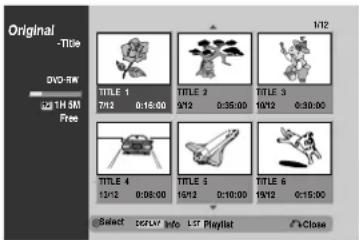
text_image
Original -Title DVD-RW 231H 5M Free TITLE 1 7/12 0:15:00 TITLE 2 9/12 0:35:00 TITLE 3 10/12 0:30:00 TITLE 4 13/12 0:05:00 TITLE 5 15/12 0:10:00 TITLE 6 19/12 0:15:00 Select Display Info LIST Playlist ✓√Close2 Valgmulighederne for Original (titel) vises ved at vælge den ønskede titel og trykke på ENTER. Valgmulighederne for Original (titel) vises i venstre side af Original-menuen (titel).
3 Brug ▲ / ▼ til at foretage et valg og tryk ENTER for at bekræfte.
Play: Start afspilning af den valgte titel.
Chapter: Flytter titlens Original-menu (kapitel). (se højre spalte på denne side)
Edit (rediger): Vælger redigeringsmuligheder.
- Delete (slet): Sletter titlen. (side 47)
- Delete Parts (slet dele): Sletter en del af titlen. (side 47)
- Undo (fortryd): Fortryder seneste redigering. (side 48)
- Redo (annuler fortryd):
- Annullerer den fortrudte handling. (side 48)
Playlist: Tilføjer titlen til Playlist'en. (side 46)
4 Tryk på RETURN (♂) gentagne gange for at gå ud af Original-menuen (titel).
Tip
Tryk på DISPLAY for at vise detaljerede oplysninger om den valgte titel.
Brug af Original-menuen (kapitel) VR
11 Tryk på MENU/LIST gentagne gange for at vise Original-menu (titel).
2 Brug ▲▼◀▶ til at vælge den ønskede titel for at se Original-menuen (kapitel), tryk dernæst på ENTER.
Valgmulighederne for Original (titel) vises i venstre side af Original-menuen (titel).
3 Brug ▲ / ▼ til at vælge 'Chapter' fra valgmu-lighederne for Original (titel), tryk dernæst på ENTER.
Original-menuen (kapitel) vises på tv-skærmen.
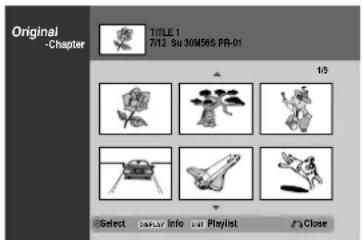
text_image
Original -Chapter TITLE 1 7/12 Su 30M56S PR-01 18 ©Select colour info lau Playlist /a Close4 Valgmulighederne for Original (kapitel) vises ved at vælge det ønskede kapitel og trykke på ENTER.
Valgmulighederne for Original (kapitel) vises i venstre side af Original-menuen (kapitel).
5 Brug ▲ / ▼ til at vælge en mulighed og tryk ENTER for at bekræfte.
Play
Title
Combine
| Edit | > |
| Playlist | > |
Delete
Undo
| Redo |
Play: Starter afspilning af det valgte kapitel.
Combine: Sammenlægger to kapitler. (side 49)
Edit: Vælger redigeringsmuligheder.
- Delete: Sletter kapitlet. (side 47)
- Undo: Fortryder seneste redigering. (side 48)
- Redo: Annullerer den fortrudte handling. (side 48)
Playlist: Tilføjer kapitlet til Playlist'en. (side 46)
6 Tryk på RETURN (💡) gentagne gange for at gå ud af Original-menuen (kapitel).
VR-mode: Redigering af Original og Playlist (fortsat)
Brug af Playlist-menuen (titel) VR
11 Tryk på MENU/LIST gentagne gange for at vise Playlist-menuen (titel).
- Brug ▲ / ▼-knapperne til at vise foregående/næste side, hvis der er mere end 6 titler.
- Tryk på RETURN (♂) for at gå ud af Playlist- menuen (titel).
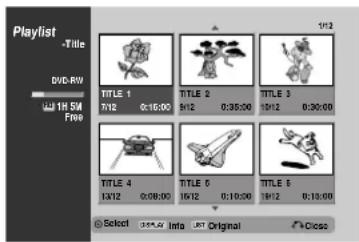
text_image
Playlist Title DVD-RW 1H 5M Free TITLE 1 7/12 0:16:00 TITLE 2 9/12 0:30:00 TITLE 3 10/12 0:30:00 TITLE 4 13/12 0:08:00 TITLE 5 16/12 0:10:00 TITLE 6 19/12 0:10:00 © Select 15% AV Info JBT Original Close2 Valgmulighederne på Playlist (titel) vises ved at vælge den ønskede titel og trykke på ENTER.
Valgmulighederne på Playlist (titel) vises i venstre side af Playlist-menuen (titel).
3 Brug ▲ / ▼ til at foretage et valg og tryk ENTER for at bekræfte.
Play: Start afspilning af den valgte titel.
Chapter (Kapitel): Flytter titlens Playlist-menu (kapitel). (se højre spalte på denne side)
4 Tryk på RETURN (♂) gentagne gange for at gå ud af Playlist-menuen (titel).
Tip
Tryk på DISPLAY for at få vist mere detaljerede oplysninger om den valgte titel.
Brug af Playlist-menuen (kapitel) VR
11 Tryk gentagne gange på MENU/LIST for at få vist Playlist-menu (titel).
2Brug ▲▼◄► for at vælge den titel, du ønsker at se på Playlist-menuen (kapitel), og tryk på ENTER.
Playlist-mulighederne (titel) vises i venstre side af Original-menuen (titel).
3 Brug ▲ / ▼ for at vælge ‘Chapter’ blandt Playlistmulighederne (titel), og tryk på ENTER.
Playlist-menuen (kapitel) vises på tv-skærmen.
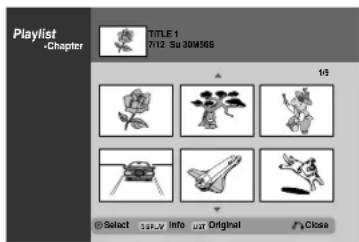
text_image
Playlist -Chapter TITLE 1 712 Su 30M56S 1/8 © Select 154.9 Info 201 Original /My Close4 For at se Playlist-mulighederne (kapitel), skal du vælge det ønskede kapitel og trykke på ENTER.
Playlist-mulighederne (kapitel) vises i venstre side af Playlist-menuen (kapitel).
5 Brug ▲ / ▼ for at foretage et valg, og tryk på ENTER for at bekræfte.
Play
Title
Combine
Move
Delete
Play: Starter afspilning af det valgte kapitel.
Title: Flytter til kapitlets Playlist-menu (titel). (Se denne sides venstre spalte).
Combine: Sammenlægger to kapitler (side 49).
Udarbejdelse af ny Playlist VR
Brug denne funktion til at tilføje en Original-titel eller et Original-kapitel til Playlist'en. Når du gør dette, lægges hele titlen på Playlist'en (du kan senere slette titler eller kapitler, du ikke behøver — se "Sletning af Original-eller Playlist-titel/kapitel" på side 47).
Titlen vises på Playlist'en i sin helhed med kapitelmarkeringer som på Original. Hvis du imidlertid senere tilføjer flere kapitelmarkeringer til Original'en, kopieres disse ikke automatisk til Playlist-titlen.
Du kan tilføje op til 999 kapitler på en disk. Hvis du kun ønsker at tilføje et kapitel fra en titel, se "Tilføjelse af en titel/et kapitel til Playlist" på denne side.
1 Tryk gentagne gange på MENU/LIST for at vise Original-menuen (titel).
Hvis du ønsker at vise Original-menu (kapitel), se "Brug af Original-menu (kapitel)" på side 44.
2 Vælg en titel eller et kapitel på Original-menuen, der skal sættes på Playlist'en, og tryk på ENTER.
Original-mulighederne (titel eller kapitel) vises i venstre side af Original-menuen.
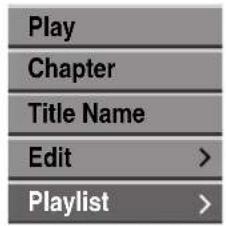
3 Brug ▲ / ▼ til at vælge 'Playlist' blandt Original mulighederne og tryk på ENTER.
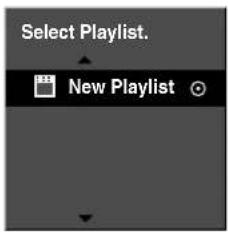
Den nye titel vises på den opdaterede Playlist. Alle titlens kapitler føjes til Playlist'en.
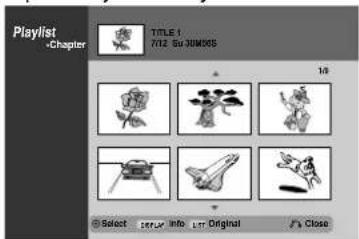
text_image
Playlist -Chapter TITLE 1 7712 SU JUMOSS 16 © Select SET/04 Info LTR Original /s CloseTilføjelse af en endnu en titel/yderligere kapitler til Playlist'en VR
Du kan tilføje en Original-titel eller -kapitel til en Playlisttitel, selv om den/det allerede er registreret.
1 Tryk gentagne gange på MENU/LIST for at vise Original-menu (titel). Hvis du vil vise Original-menu (kapitel), se "Brug af Original (kapitel)" på side 44.
2 Vælg en Original-titel eller -kapitel, der skal ind- sættes på Playlist'en, og tryk på ENTER. Mulighederne på Original-menuen vises i venstre side af skærmen.
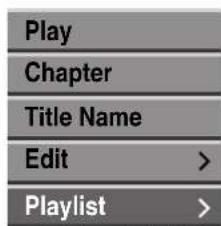
3 Brug ▲ / ▼ til at vælge 'Playlist' blandt mulighederne på Original-menuen, og tryk på ENTER.
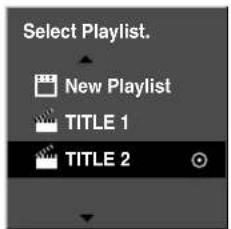
4 Vælg en Playlist (titel), der allerede er registeret for at indsætte en titel eller et kapitel, og tryk på ENTER.
Titlen eller kapitlet vises på den opdaterede Playlist-menu.
5 Gentag trin 1-4 for at tilføje endnu en titel eller et kapitel til Playlist'en.
6 Tryk på RETURN (♂) for at gå ud eller på MENU/LIST for at gå tilbage til Original-menuen (titel).
VR-mode: Redigering af Original og Playlist (fortsat)
Sletning af Original- eller Playlist-titel/-
kapitel VR
Når du sletter en titel eller et kapitel på Playlist-menuen, fjerner du den/det kun fra Playlist'en. Titlen/kapitlet forbliver på Original-menuen.
Hvis du vælger at slette en titel eller et kapitel på Original (titel/kapitel)-menuen, slettes titlen eller kapitlet rent faktisk på disken, og den resterende optagetid forøges. Titler/kapitler, der slettes på Original fjernes også fra Playlist'en.

Bemærk
Det er ikke altid muligt at slette kapitler, der er under 5 sekunder.
1 Tryk gentagne gange på MENU/LIST for at vise Original-(titel) eller Playlist-menuen (titel).
Hvis du vil vise Original- (kapitel) eller Playlist- menuen (kapitel), så se venligst "Brug af Original- menu (kapitel)" eller "Brug af Playlist-menu (kapi- tel)" på side 44-45.
2 Brug ▲ ▼ ◀ ▶ for at vælge et kapitel eller en titel, du gerne vil slette og tryk på ENTER.
Valgmulighederne vises i venstre side af skærmen.
3 Vælg 'Delete'-muligheden på menuen.
Eksempel: Hvis du vælger "Delete" i Original-menu-en (titel).
4 Tryk på ENTER for at bekræfte. Meddelelse om bekræftelse af sletningen vises.
5 Brug ◀ / ▶ for at vælge 'Yes' og tryk på ENTER. Det/den valgte kapitel/titel slettes.
Når du har trykket på ENTER, vises den nye, opdaterede menu.
6 Gentag trin 2 - 5 for at fortsætte med at slette på menuen.
7 Tryk gentagne gange på RETURN (💡) for at komme ud af menuen.
Sletning af en del VR
Du kan slette en del, som du ønsker fjernet fra titlen.
1 Tryk gentagne gange på MENU/LIST for at vise Original- (titel) eller Playlist-menuen (titel).
2 Brug ▲▼◀▶ for at vælge en titel, du ønsker at slette, og tryk på ENTER.
Valgmulighederne vises i venstre side af menuen.
Eksempel: Hvis du vælger "Delete Part" på Original- menuen (titel).
Title Edit-menuen (Delete Part) vises på tv-skærmen. 'Start'-ikonet lyser op.
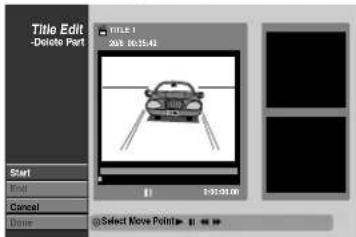
5 Afspilning går i gang - brug pause/step-knappen, søgning og slowmotion for at finde startpunktet.
6 Tryk på ENTER i startpunktet af det afsnit, du ønsker at slette.
'End'-ikonet lyser op.
Delen vises på statusbjælken.
7 Brug pause/step-knappen, søgning og slowmotion for at finde slutpunktet.
8 Tryk på ENTER i slutpunktet af det afsnit, du ønsker at slette.
Du kan annullere det valgte punkt: Brug ▲ / ▼ for at vælge 'Cancel'-ikonet (Annuller) og tryk på ENTER.
9 Hvis du er færdig med at redigere, vælg 'Done'-ikonet (Færdig) og tryk på ENTER.
Meddelelse om bekræftelse af sletningen vises.
10 Brug ◀ / ▶ for at vælge 'Yes' og tryk på ENTER. Den valgte del af titlen slettes, og Original- (titel) eller Playlist -menuen (titel) vises.
VR-Mode: Original- og Playlist-redigering (fortsat)
Seneste redigering: Fortryd/annullér
fortryd VR
Hvis du laver en fejl under redigeringen, er det muligt at rette den. Du kan fortryde de sidste tre redigeringer, du har lavet.
11 Vælg 'Undo' (fortryd) på Original- (titel) eller Original-menuen (kapitel) og tryk på ENTER.
Det er uden betydning, om du for øjeblikket er i Original- (titel) eller Original-menuen (kapitel). Du kan under alle omstændigheder fortryde den seneste redigering.
Eksempel: Hvis du vælger "Undo" på Original- menuen (titel).
- Du kan ikke fortryde en optagelse.
- Du kan ikke fortryde noget, efter at du har taget disken ud af optageren eller sat optageren på standby.
- Du kan stadig fortryde redigeringer, efter at du er gået ud af skæmmenuen.
Tip
Du kan annullere sidste gang, du har fortrudt, ved at bruge 'Redo'-muligheden. Vælg 'Redo' på Original-(titel) eller Original-menuen (kapitel) og tryk på ENTER.
Navngivelse af en titel VR
Du kan frit navngive Original- og Playlist-titler. Navnene må indeholde op til 32 karakterer.
11 Tryk gentagne gange på MENU/LIST for at vise Original- (titel) eller Playlist-menuen (titel).
2 Brug ▲▼◀▶ for at vælge den titel, du ønsker at navngive og tryk på ENTER.
Valgmulighederne vises i venstre side af menuen.
3 Brug ▲/▼ for at vælge 'Title Name'-muligheden (titelnavn) og tryk på ENTER.
Tastatur-menuen vises.
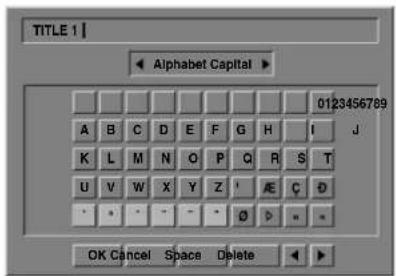
4 Indtast et navn til titlen. Brug ▲▼◄► for at vælge en karakter og tryk på ENTER for at bekræfte valget. Se trin 2 som vist på side 19 (Omdøbning af stationer).
5 Vælg OK, tryk på ENTER for at fastholde navnet og vend tilbage til den foregående skærmmenu.
6 Tryk gentagne gange på RETURN (💡) for at komme ud af menuen.
N Bemærk
- Navne kan indeholde op til 32 karakterer.
- For diske, der er formateret på en anden DVD-optager, er udvalget af karakterer begrænset.
VR-mode: Redigering af Original og Playlist (fortsat)
Sammenlægning af to afsnit VR
Brug denne funktion til at sammenlægge to Playlist- eller Original-kapitler, der ligger i forlængelse af hinanden.

Bemærk
ne funktion findes ikke, hvis titlen kun indeholder ét kapitel.
1 Tryk gentagne gange på MENU/LIST for at vise Original- (titel) eller Playlist-menuen (titel).
2 Forst skal du vælge det andet af de to kapitler, som du ønsker at lægge sammen, og så trykke på ENTER på Original- (kapitel) eller Playlistmenuen (kapitel).
Playlist- (kapitel) eller Original-mulighederne (kapitel) vises i venstre side af skærmen.
3 Brug ▲ / ▼ for at vælge 'Combine' (sammen-lægge).
Sammenlægningsindikatoren vises mellem de to kapitler, du ønsker at sammenlægge.
Tryk på ENTER for at bekræfte.
Når du har trykket på ENTER, vises den opdaterede menu.
Flytning af et kapitel på Playlist VR
Brug denne funktion til at ændre den rækkefølge, hvori Playlist-kapitler på Playlist-menuen (titel) spilles.
1 Tryk gentagne gange på MENU/LIST for at vise Playlist-menu (titel). Du kan se, hvordan du får Playlist-menu (kapitel) frem på side 45: "Brug af Playlist (kapitel)".

Bemærk
Denne funktion findes ikke, hvis der kun er ét kapitel.
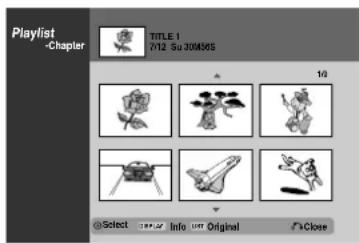
text_image
Playlist -Chapter TITLE 1 7/12 Su 30M36S 14 @Select Info Original /Close22 Vælg et kapitel på Playlist-menuen (kapitel).
3 Tryk på ENTER. Playlist-mulighederne (kapitel) vises i venstre side af menuen.
4 Brug ▲ / ▼ for at vælge 'Move' (flyt) i Playlistmulighederne og tryk på ENTER.
5 Brug ▲ ▼ ◀ ► for at vælge det sted, hvor du ønsker at flytte kapitlet hen, og tryk på ENTER. Efter at du har trykket på ENTER, vises den opdaterede menu.
Video-mode: Redigering af Original
Anvendelse af Title List (Titellisten)
Video
I Title List-visningen kan du afspille, navngive og slette titler.
Så snart en disk i video-mode er afsluttet, forandrer Title List-billedet sig, og det eneste du kan gøre er at vælge de titler, der skal afspilles.
2 Brug ▲ / ▼ for at vælge en titel og tryk på ENTER.
Title List-mulighederne vises i venstre side af Title List.
3 Brug ▲ / ▼ for at vælge en mulighed og tryk på ENTER for at bekræfte.
Play
Title Name
Delete
Play (afspil): Starter afspilning af den valgte titel.
Title Name (titelnavn): Redigerer titelnavnet (side 48).
4 Tryk gentagne gange på RETURN (💡) for at komme ud af Title List.
Sletning af en titel Video
Du kan slette titler optaget på disken, så længe den ikke er afsluttet.

Advarsel
- Hvis du sletter en titel på en DVD-R disk, forsvinder titlen fra Title List, men optagetiden forøges ikke.
- Når du sletter en titel på en DVD-RW disk, vil den optagetid, der er tilbage, kun forøges, hvis det er den sidste titel på disken.

2 Brug ▲▼◀▶ for at vælge en titel, du ønsker at slette og tryk på ENTER.
Tiile List-mulighederne vises i venstre side af Title List-menuen.
3 Brug ▲ / ▼ for at vælge 'Delete' og tryk på ENTER for at bekræfte.
Efter at du har trykket på ENTER, vises den nye, opdaterede Title List.
Play
Title Name
Delete
Hvis disken allerede er afsluttet
skulle et skærmbillede som vist nedenfor fremkomme.
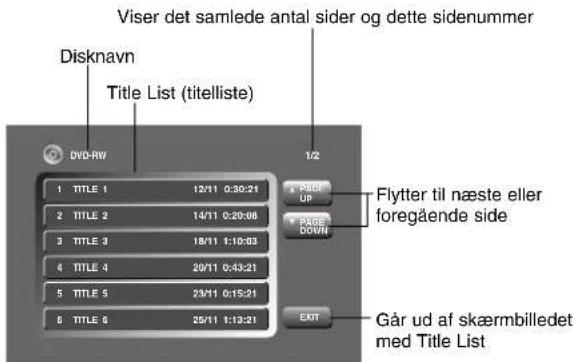
text_image
Viser det samlede antal sider og dette sidenummer Disknavn Title List (titelliste) DVD-RW 1/2 TITLE 1 12/11 0:30:21 TITLE 2 14/11 0:20:08 TITLE 3 18/11 1:10:03 TITLE 4 20/11 0:43:21 TITLE 5 23/11 0:15:21 TITLE 6 25/11 1:13:21 PAGE UP PAGE DOWN Flytter til næste eller foregående side EXIT Går ud af skærmbilledet med Title List- Du kan også gå ud af Title List ved at bruge TITLE eller MENU/LIST.
Liste over sprogkoder
Indtast det korrekte kodenummer til de indledende indstillinger "Disc Audio", "Disc Subtitle" og/eller "Disc Menu" (se side 21).
| Kode Sprog | Kode Sprog | Kode Sprog | Kode Sprog |
| 6565 Afar | 7079 Færøsk | 7678 Lingala | 8375 Slovakisk |
| 6566 Abkhazisk | 7082 Fransk | 7679 Laotisk | 8376 Slovensk |
| 6570 Afrikaans | 7089 Frisisk | 7684 Litauisk | 8377 Samoa |
| 6577 Amharisk | 7165 Irsk | 7686 Lettisk | 8378 Shona |
| 6582 Arabisk | 7168 Skotsk-gælisk | 7771 Malagasisk | 8379 Somalisk |
| 6583 Assamesisk | 7176 Gallisisk | 7773 Maori | 8381 Albansk |
| 6588 Aymara | 7178 Guarani | 7775 Makedonsk | 8382 Serbisk |
| 6590 Azerbaijansk | 7185 Gujarati | 7776 Malayalam | 8385 Sudansk |
| 6665 Bashkir | 7265 Hausa | 7778 Mongolsk | 8386 Svensk |
| 6669 Hviderussisk | 7273 Hindi | 7779 Moldavisk | 8387 Swahili |
| 6671 Bulgarsk | 7282 Kroatisk | 7782 Marathi | 8465 Tamilsk |
| 6672 Bihari | 7285 Ungarsk | 7783 Malajsisk | 8469 Telugu |
| 6678 Bengalsk; Bangladeshishisk | 7289 Armensk | 7784 Maltesesisk | 8471 Tajikisk |
| 6679 Tibetansk | 7365 Interlingua | 7789 Burmesisk | 8472 Thai |
| 6682 Bretonsk | 7378 Indonesisk | 7865 Nauru | 8473 Tigrinya |
| 6765 Katalansk | 7383 Islandsk | 7869 Nepalesisk | 8475 Turkmensk |
| 6779 Korsikansk | 7384 Italiensk | 7876 Hollandsk | 8476 Tagalog |
| 6783 Tjekkisk | 7387 Hebræisk | 7879 Norsk | 8479 Tonga |
| 6789 Walisisk | 7465 Japansk | 7982 Oriya | 8482 Tyrkisk |
| 6865 Dansk | 7473 Jiddish | 8065 Panjabi | 8484 Tatar |
| 6869 Tysk | 7487 Javanesisk | 8076 Polsk | 8487 Twi |
| 6890 Bhutansk | 7565 Georgisk | 8083 Pashto, Pushto | 8575 Ukrainsk |
| 6976 Græsk | 7575 Kazakhisk | 8084 Portugisisk | 8582 Urdu |
| 6978 Engelsk | 7576 Gronlandsk | 8185 Quechua | 8590 Uzbekisk |
| 6979 Esperanto | 7577 Cambodiansk | 8277 Rætoromansk | 8673 Vietnamesisk |
| 6983 Spansk | 7578 Kannada | 8279 Rumænsk | 8679 Volapük |
| 6984 Estisk | 7579 Koreansk | 8285 Russisk | 8779 Wolof |
| 6985 Baskisk | 7583 Kashmirisk | 8365 Sanskrit | 8872 Xhosa |
| 7065 Persisk | 7585 Kurdisk | 8368 Sindhi | 8979 Yoruba |
| 7073 Finsk | 7589 Kirghizisk | 8372 Serbokroatisk | 9072 Kinesisk |
| 7074 Fiji | 7665 Latin | 8373 Singhalesisk | 9085 Zulu |
Liste over landekoder
Indtast det korrekte kodenummer til den indledende indstilling "Country Code" (se side 24).
| Kode Land | Kode Land | Kode Land | Kode Land |
| AD Andorra | ER Eritrea | LI Liechtenstein | SE Sverige |
| AE Forenede Arabiske Emirater | ES Spanien | LK Sri Lanka | SG Singapore |
| AF Afghanistan | ET Etiopien | LR Liberia | SH Sankt Helena |
| AG Antigua og Barbuda | FI Finland | LS Lesotho | SI Slovenien |
| AI Anguilla | FJ Fiji | LT Litauen | SJ Svalbard og Jan Mayen |
| AL Albanien | FK Falklandsøerne | LU Luxembourg | SK Slovakiet |
| AM Armenien | FM Mikronesien | LV Letland | SL Sierra Leone |
| AN Hollandske Antillers | FO Færøerne | LY Libyen | SM San Marino |
| AO Angola | FR Frankrig | MA Marokko | SN Senegal |
| AQ Antarctica | FX Frankrig (Europæisk Territorie) | MC Moldavien | SO Somalia |
| AR Argentina | MG Madagascar | SR Surinam | |
| AS Amerikansk Samoa | GA Gabon | MH Marshall Islands | ST Saint Tome og Principe |
| AT ∅strig | GB Storbritannien | MK Makedonien | SU Den tidligere Sovjetunion |
| AU Australien | GD Grenada | ML Mali | SV El Salvador |
| AW Aruba | GE Georgien | MM Myanmar | SY Syrien |
| AZ Azerbaidjan | GF Fransk Guyana | MN Mongoliet | SZ Swaziland |
| BA Bosnien-Herzegovina | GH Ghana | MO Macau | TC Turks og Caicos Islands |
| BB Barbados | GI Gibraltar | MP Northern Mariana Islands | TD Chad |
| BD Bangladesh | GL Grønland | MQ Martinique (French) | TF De franske sydlige territorier |
| BE Belgien | GM Gambia | MR Mauritanien | |
| BF Burkina Faso | GN Guinea | MS Montserrat | TG Togo |
| BG Bulgarien | GP Guadeloupe (Fransk) | MT Malta | TH Thailand |
| BH Bahrain | GQ ÆkvatorialtGuinea | MU Mauritius | TJ Tadjikistan |
| BI Burundi | GR Grækenland | MV Maldiverne | TK Tokelau |
| BJ Benin | GS S. Georgien og & S. Sandwich Islands. | MW Malawi | TM Turkmenistan |
| BM Bermuda | MX Mexico | TN Tunesien | |
| BN Brunei Darussalam | GT Guatemala | MY Malaysia | TO Tonga |
| BO Bolivia | GU Guam (USA) | MZ Mozambique | TP ∅sttimor |
| BR Brasilien | GW Guinea Bissau | NA Namibia | TR Tyrkiet |
| BS Bahamas | GY Guyana | NC Ny Caledonien (Fransk) | TT Trinidad og Tobago |
| BT Bhutan | HK Hong Kong | NE Niger | TV Tuvalu |
| BV Bouvet Island | HM Heard og McDonald Islands | NF Norfolk Island | TW Taiwan |
| BW Botswana | NG Nigeria | TZ Tanzania | |
| BY Hviderusland | HN Honduras | NI Nicaragua | UA Ukraine |
| BZ Belize | HR Kroatien | NL Holland | UG Uganda |
| CA Canada | HT Haiti | NO Norge | UK Det forenede kongerige |
| CC Cocos (Keeling) Islands | HU Ungarn | NP Nepal | UM USA Mindre Yderlige ∅er |
| CF Den Centralafrikanske Republik | ID Indonesien | NR Nauru | US USA |
| CG Congo | IE Irland | NU Niue | UY Uruguay |
| CH Schweitz | IL Israel | NZ New Zealand | UZ Uzbekistan |
| CI Elfenbenskysten | IN Indien | OM Oman | VA Vatikanstaten |
| CK Cook Islands | IO Britisk-indisk Oceanien | PA Panama | VC Saint Vincent & Grenadines |
| CL Chile | IQ Irak | PE Peru | |
| CM Cameroon | IR Iran | PF Polynesien (Fransk) | VE Venezuela |
| CN Kina | IS Island | PG Papua Ny Guinea | VG Jomfruøerne (Britisk) |
| CO Colombia | IT Italien | PH Philippinerne | VI Jomfruøerne (USA) |
| CR Costa Rica | JM Jamaica | PK Pakistan | VN Vietnam |
| CS Det tidligere Tjekkolovakiet | JO Jordan | PL Polen | VU Vanuatu |
| CU Cuba | JP Japan | PM Saint Pierre og Miquelon | WF Wallis og Futuna Islands |
| CV Cap Verde | KE Kenya | PN Pitcairn Island | WS Samoa |
| CX Juleøen | KG Kirgizien/Kyrgyzstan | PR Puerto Rico | YE Yemen |
| CY Cyperm | KH Cambodia | PT Portugal | YT Mayotte |
| CZ Tjekkiet | KI Kiribati | PW Palau | YU Jugoslavien |
| DE Tyskland | KM Comoros | PY Paraguay | ZA Sydafrika |
| DJ Djibouti | KN Saint Kitts & Nevis Anguilla | QA Qatar | ZM Zambia |
| DK Danmark | KP Nordkorea | RE Reunion (Fransk) | ZR Zaire |
| DM Dominica | KR Sydkorea | RO Rumanien | ZW Zimbabwe |
| DO Den Dominikanske Republik | KW Kuwait | RU Rusland | |
| DZ Algeriet | KY Cayman Islands | RW Rwanda | |
| EC Ecuador | KZ Kazakhstan | SA Saudiarabien | |
| EE Estland | LA Laos | SB Salomonøerne | |
| EG Egypten | LB Libanon | SC Seychelleerne | |
| EH Vestsahara | LC Sankt Lucia | SD Sudan |
Betjening af tv-apparatet med fjernbetjening
Med fjernbetjeningen kan du regulere LG tv-apparatets lydstyrke, aktivere tænd/sluk-knappen og betjene det tilsluttede eksterne udstyr.
Du kan betjene dit tv ved hjælp af nedenstående knapper.
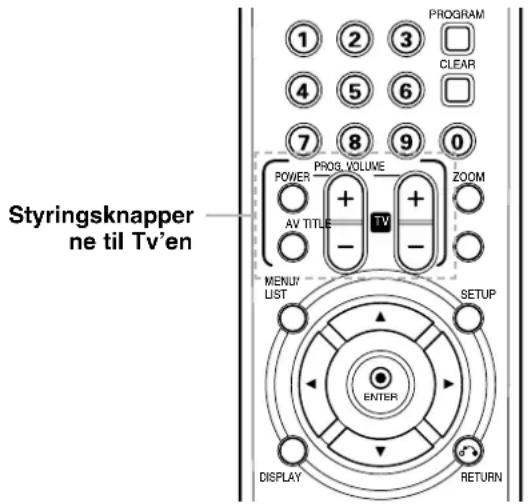
text_image
Styringsknapper ne til Tv'enVed at trykke på Kan du
POWER Tænde og slukke for tv'et.
AV Skifte mellem tv-apparatet og andet eksternt udstyr.

Bemærk
Alt afhængig af det tilsluttede udstyr, kan nogle af tasterne muligvis ikke bruges til at betjene tv'et.
Betjening af andre tv-apparater med fjernbetjeningen
Du kan også regulere lydstyrken på andre tv-apparater end LG og aktivere deres tænd/sluk-knap. Det samme gælder for eksternt udstyr. Hvis dit tv-apparat figurer på nedenstående liste, skal du indtaste producentkoden.
- Mens du holder TV POWER-knappen nede, skal du trykke på de numeriske knapper for at vælge dit tv-apparats producentkode (se skemaet nedenfor).
- Slip TV POWER-knappen.
Kodenumre for tv-apparater, der kan betjenes
Hvis listen indeholder mere end ét kodenummer, så prøv at indtaste dem et ad gangen, indtil du finder det, der passer til dit tv-apparat.
- Alt afhængig af hvilket tv-apparat du har, er det muligt at nogle af eller alle knapperne på apparatet ikke fungerer, selv efter at du har indtastet den rigtige producentkode.
- Hvis du indtaster et nyt kodenummer, slettes det tidligere indtastede kodenummer.
- Når du skifter batterier i fjernbetjeningen, kan det indtastede kodenummer blive erstattet af standardindstillinger. Indtast det rigtige kodenummer igen.
Fejlfinding
Hvis der opstår problemer, anbefales det at gennemgå nedenstående liste, inden serviceværksted kontaktes.
| Symptom | Årsag | Løsning |
| Ingen strøm. | Netledningen er ikke tilsluttet. | Sæt netledningen rigtigt i stikkontakten. |
| Intet billede. | TV-/DVD-mode for optageren er indstillet til tv. | Tryk gentagne gange på TV/DVD på fjernbetjeningen for at vælge DVD-mode. Tv-indikatoren forsvinder fra displayet. |
| Tv'et er ikke indstillet til at modtage DVD-optagerens udgangssignal. | Vælg den korrekte video input-mode på tv-apparatet, så billedet fra DVD-optageren vises på tv-skærmen. | |
| Videokablet er ikke korrekt tilsluttet. | Tilslut videokablet korrekt. | |
| Det tilsluttede tv-apparat er slukket. | Tænd for tv-apparatet. | |
| Ingen lyd. | Udstyret, der er tilsluttet med audio-kablet, er ikke indstillet til at modtage DVD-optagerens udgangssignal. | Vælg den rigtige input-mode på audio receiveren, så du kan høre lyden fra DVD-optageren. |
| Audio-kablerne er ikke korrekt tilsluttet. | Tilslut audio-kablet korrekt. | |
| Strømmen til udstyret, der er tilsluttet med audio-kablet, er afbrudt. | Tænd for udstyret, der er tilsluttet ved hjælp af audio-kablet. | |
| Audio-tilslutningskablet er beskadiget. | Sæt en ny i. | |
| Afspilningsbilledet er dårligt. | Disken er snavset. | Rens disken. |
| DVD-optageren begynder ikke at afspille. | Der er ikke sat en disk i. | Sæt en disk i. (T'jek om diskindikatoren på displayet er tændt). |
| En disk, der ikke kan afspilles, er sat i. | Sæt en disk i, der kan afspilles. (Tjek disk-typen, farvesystemet og regionkoden). | |
| Disken er vendt forkert. | Sæt disken i med den indspillede side nedad. | |
| Disken er ikke sat i inden for afmærkningen. | Læg disken korrekt i diskskuffen inden for afmærkningen. | |
| Disken er snavset. | Rens disken. | |
| Klassifikationsniveauet er aktivt. | Annuller klassifikationsfunktionen eller lav klassifikationsniveauet om. | |
| Billedet fra det eksterne udstyr er forvrænget. | Video-signalet fra det eksterne udstyr er beskyttet mod kopiering. | Du kan ikke tilslutte via denne optager. Tilslut udstyret direkte til tv-apparatet. |
| Nogle kanaler springs over, når du bruger ▲/▼. | Kanalerne er ikke lagret i optageren. | Genopret kanaler. Se "Programredigering" på side 18-19. |
| Billed- eller lydgen-givelseskanalen er svag eller mangler helt. | Antenne eller kabler er løse. | Fastgør tilslutninger eller udskift kabel. |
| Videokamera-billede vises. | Videokameraet er ikke tændt. | Tænd for videokameraet og brug det korrekt. |
| Videokamera-billede via A/V indgang eller DV IN til DVD-optageren vises ikke på tv-skærmen. | DVD-optagerens INPUT SELECT er ikke korrekt. | Brug AV for at vælge indgang (AV1, AV2, DV, etc.). |
| Symptom | Årsag | Løsning |
| Det er ikke muligt at afspille en disk optaget på denne optager på en anden afspiller. | • Disken blev optaget i Video-mode. | • Afslut disken (side 26). |
| • Nogle afspillere vil end ikke afspille en afsluttet disk, der er optaget i video-mode. | • Ingen løsning. | |
| • Disken var optaget i VR-mode, | • Den anden afspiller skal være RW-kompatibel, for at den kan afspilles. | |
| • Diske, hvorpå der er optaget materiale, der kun tillader kopiering én gang, kan ikke afspilles på andre afspillere. | • Ingen løsning. | |
| Det er ikke muligt at optage, eller optagelse giver ikke et godt resultat. | • Den resterende frie plads på disken er ikke tilstrækkelig. | • Brug en anden disk. |
| • Kilden, som du forsøger at optage fra, er beskyttet mod kopiering. | • Du kan ikke optage kilden. | |
| • Når du indstiller optagekanalen, er kanalen tunet ind på tv-apparatets egen tuner. | • Vælg kanal på optagerens indbyggede tv-tuner. | |
| • Når du optager på en disk i video-mode, kan du ikke optage programmer, der kun tillader kopiering én gang. | • Brug en disk, der er formateret i VR-mode, til materiale hvor kopiering kun er mulig én gang. | |
| Timer-optagelse er ikke muligt. | • Uret i DVD-optageren er ikke korrekt indstillet. | • Indstil uret korrekt. Se “Automatisk urindstilling” eller “Manuel urindstilling” på side 20. |
| • Timer er ikke programmeret korrekt. | • Omprogrammer timer. Se “Timer-optagelse” på side 39. | |
| • Indikatorlys for timer-optagelse tænder ikke, efter at timeren er programmeret. | • Omprogrammer timer. | |
| Stereo Audio Record (optagelse i stereo)-funktion og/eller Playback-funktion findes ikke. | • Tv-apparatet fungerer ikke sammen med stereo. | • Ingen løsning. |
| • Det transmitterede program er ikke i stereo. | • Ingen løsning. | |
| • DVD-optagerens A/V Out jack-stik er ikke tilsluttet tv-apparatets A/V In jack-stik. | • Tilslut A/V. Stereo er kun mulig via A/V udgang fra DVD-optager. | |
| • DVD-optagerens Audio/Video Out er ikke indstillet til fremvisning på tv'et. | • Vælg AUX eller A/V-kilde som tv-indgang. | |
| • DVD-optagerens tv-lydkanal er indstillet til mono. | • Indstil tv'ets lydkanal-mode til stereo. Se “Ændring af tv-lydkanal” på side 38. | |
| Fjernbetjeningen fungerer ikke korrekt. | • Fjernbetjeningen er ikke rettet mod fjern-betjeningssensoren på DVD-optageren. | • Ret fjernbetjeningen mod fjernbetjen-ingssensoren på DVD-optageren. |
| • Fjernbetjeningen befinder sig for langt fra DVD-optageren. | • Brug fjernbetjeningen inden for en afstand af 7 m. | |
| • En forhindring befinder sig mellem fjernbetjeningen og DVD-optageren. | • Fjern forhindringen. | |
| • Batterierne i fjernbetjeningen er “flade”. | • Skift batterierne. |
Fugtkondensation
| Fugtkondensation kan forekomme: | På steder hvor fugtkondensation kan forekomme: |
| Når DVD-optageren flyttes fra et koldt sted til et varmt sted.I ekstremt fugtige omgivelser. | Sørg for, at DVD-optageren altid er tilsluttet en stikkontakt med vekselstrøm, og er tændt.Dette modvirker kondensation.I tilfælde af kondensation ventes nogle få timer, så DVD-optageren kan tørre, inden den tages i brug. |
Tekniske specifikationer
Generelt
Krav til strømforsyning AC 110-240V, 50/60 Hz
Strømforbrug 30W
Mål (ca.) 430 X 76 X 383 mm (w x h x d)
Vægt (ca.) 5,5 kg
Driftstemperatur 5°C til 35°C
Luftfugtighed 5 % til 90 %
Tv-system
PAL
B/G
farvesystem
Optageformat
PAL
Optagelse
Optage-format DVD-VideoRecording, DVD-VIDEO
Optagelsesdygtige disk DVD-ReRecordable, DVD-Recordable
Optagetid ca. 1 time (HQ-mode), 2 timer (SQ-mode), 4 timer (LQ-mode)
Video-optageformat
Sampling-frekvens 27MHz
Signal-støj forhold Mere end 100 dB (AUDIO OUT forbindelse)
Harmonisk forvrængning Mindre end 0,008% (AUDIO OUT forbindelse)
Dynamikområde Mere end 95 dB (AUDIO OUT forbindelse)
Indgange
AERIAL IN Antenne indgang, 75 ohm
VIDEO IN 1,0 Vp-p 75 ohm, synk. negativ, RCA jack-stik x 2 / SCART x 2
AUDIO IN 0 dBm mere end 47 kohm, RCA jack-stik (L, R) x 2 / SCART x 2
DV IN 4 ben (i.LINK/IEEE 1394 standard)
Udgange
VIDEO OUT 1 Vp-p 75 Ω, synk negativ, RCA jack-stik x 1 / SCART
S-VIDEO OUT (Y) 1,0 V (p-p), 75 Ω, negativ synk, Mini DIN 4-ben x 1
(C) 0,3 V (p-p) 75 Ω
COMPONENT VIDEO OUT
(Y) 1,0 V (p-p), 75 Ω, negativ synk, RCA jack-stik x 1
(Pb)/(Pr) 0,7 V (p-p), 75 Ω, RCA jack-stik x 2
Audio-udgang (digital audio) 0,5 V (p-p), 75 Ω, RCA jack-stik x 1
Audio-udgang (optisk udgang) 3 V (p-p), 75 Ω, optisk forbindelse x 1
Audio-udgang (analog audio)
- Konstruktion og tekniske specifikationer kan ændres uden forudgående varsel.
- Produceret på licens fra Dolby Laboratories. "Dolby", "Pro Logic" og det dobbelte D er varemærker tilhørende Dolby Laboratories.
- DTS og DTS Digital Out er registrerede varemærker tilhørende Digital Theater Systems, Inc.