
N1T1DD1 - NAS LG - Gratis brugsanvisning og manual
Find enhedens vejledning gratis N1T1DD1 LG i PDF-format.


Brugerspørgsmål om N1T1DD1 LG
0 spørgsmål om dette apparat. Besvar dem du kender, eller stil dit eget.
Stil et nyt spørgsmål om dette apparat
Download vejledningen til din NAS i PDF-format gratis! Find din vejledning N1T1DD1 - LG og tag din elektroniske enhed tilbage i hånden. På denne side er alle dokumenter nødvendige for brugen af din enhed offentliggjort. N1T1DD1 af mærket LG.
BRUGSANVISNING N1T1DD1 LG
※ Model N1A1 understøtter ikke ODD-funktion.
※ Besøg venligst www.lg.com/nas for ydereligere information.

| Bemærk | |
| 1 | Placer ikke nogle ting nærmere end 15 cm fra enheden.Enheden når høje temperaturer der giver risiko for brandskader. |
| 2 | Brug kun anordninger der er kompatible med systemets porte, ellers er der risiko for at systemet og anordningerne bliver beskadige. |
| 3 | Brug ikke beskadige diske. Produktet kan blive beskadiget. |
| 4 | Systemets struktur må ikke afmonteres eller ændres på nogen måde.Dette kan føre til elektrisk stød. |
| 5 | Instruktionsmanualen skal følges nøje, når systemets komponenter håndteres.Fysisk kontakt med lodningerne på bagsiden af komponenterne kan forårsage alvorlig skade. |
| 6 | Når systemet transporteres, skal systemet først slukkes og enheden skal afbrydes fra strømkilden. Pludselig spænding i kabler kan beskadige systemet alvorligt. Løse kabler kan forårsage skade. |
| 7 | Vær forsigtig når du håndterer systemet så harddiskens data ikke korrumperes.- Vær forsigtig med at udsætte systemet for stød eller for ekstremt høje temperaturer, da dette kan beskadige den følsomme harddisk.- Vær forsigtig når du tænder for strømmen, da udvendige stød på systemet kan korrumpere harddiskens data.- Fabrikanten fralegger sig ethvert ansvar for tab af harddisk data. |
| 8 | I forbindelse med beskadigelse af HDD og data:- under installation eller afbrydelse af systemet, skal du sikre at systemet ikke udsættes for nogle eksterne fysiske stød.- Under driften med HDD, kan korte overspændinger og stop i strømforsyningen, få systemet til at tænde og slukke hurtigt.- der kan forekomme pludselige strømafbrydelser under driften- undgå at flytte systemet når HDD er i drift, da dette kan forårsage eksternt fysisk stød- under konfigurering af nye volumener.i) Hvis det forekommer under brug, vil de eksisterende volumener blive slettet og de nye volumener oprettes og data vil gå tabt.ii) Far konfigurering af nye volumener, skal hver bruger oprette reservekopieringsdata, ligesom når der oprettes nye volumener, for at sikre muligheden for gendannelse.- feks. virus.※ Lav altid en sikkerhedskopi af harddisk data, for at undgå utilsigtet tab af data. |
| 9 | I tilfælde af at administratoren glimmer adgangskoden, er gendannelse umulig. Derfor skal du passe godt på adgangskoden.※ For at kunne lave en ny adgangskode, skal systemet genstartes. I dette tilfælde vil alle data gå tabt og en gendannelse af data vil være umulig af sikkerhedsårsager. Fabrikanten fralegger sig ethvert ansvar i tilfælde af dette. |
| 10 | I tilfælde af at låget aftages under drift, er der risiko for elektrisk stød, personskade og skade på systemet. |

| Advarsel | |
| 1 | Brug ikke beskadige elektriske ledninger. De kan give elektrisk stød og udgør en brandfare. |
| 2 | Brug en jordet ledning og jordet stikkontakt for at undgå elektrisk stød og beskadigelse af komponenterne. |
| 3 | Rør ikke ved den elektriske ledning med våde hænder, da dette kan forårsage stød og skade. |
| 4 | Når stikket tages ud af stikkontakten, skal du sørge for at du trækker i stikket og ikke i ledningen. Ellers kan dette forårsage skade på stikket og medføre brand. |
| 5 | Kontroller og brug altid korrekt spænding for at undgå elektrisk stød, alvorlig skade på systemet, og brand. |
| 6 | Brug altid jordede ledninger og jordede stikkontakter med korrekt kapacitet (spænding / strøm) for at undgå fare for skade, elektrisk stød, og personskade. |
| 7 | Afbryd systemet omgående i tilfælde af støj fra de elektrisk ledninger eller fra stikkontakter, for at undgå brand og personskade, og kontakt servicecenter. |
| 8 | Sørg for at de elektriske ledninger er korrekt indsat i stikkontakterne for at undgå brand. |
| 9 | Sørg for at de elektriske ledninger ikke er beskadige og at de ikke har tunge objekter placeret oven på dem. Hold elektriske ledninger væk fra børn og kæledyr. Beskadigede ledninger kan forårsage elektrisk stød eller brand. |
| 10 | Hold altid strømledninger og stikkontakter fri, for at undgå brand og elektrisk stød. |
| 11 | I tilfælde af at der trænger fugt ind i systemet, skal du omgående afbryde strømmen og kontakte service-centret, for at undgå fare for skade på systemet, elektrisk stød, og brand. |
| 12 | Bloker ikke udluftningshuller, da dette vil beskadige systemet. |
| 13 | Forud for rengøring af systemet, skal du altid afbryde strømmen, for at undgå skade og elektrisk stød. |
| 14 | I tilfælde af lyn og torden, skal du omgående fysisk afbryde systemet fra enhver strømkilde, for at undgå skade på systemet. |
| 15 | I tilfælde af at systemet tabes, skal du kontakte servicecentret for råd og mulig service. Hvis ikke dette gøres er der risiko for skade, brand og elektrisk stød. |
| 16 | Hold systemet væk fra direkte sollys for at undgå overophedning, og risiko for at huset smelter, hvilket kan føre til brand og skade. |
| 17 | Placer ikke brandbare objekter, stearinlys eller cigarette på systemet, da dette kan forårsage brand. |

| Advarsel | |
| 18 | I tilfælde af at der kommer en brændt lugt eller røg fra systemet, skal du omgående afbryde strømmen, og kontakte servicecentret. |
| 19 | Hold varmekilder og andre elektriske komponenter på god afstand til systemet for at undgå at huset smelter, og hermed fare for skade, brand, og elektrisk stød. |
| 20 | Før systemet skilles ad, skal du altid siløre fysisk afbrydelse af det elektriske kabel fra stikkontakten. |
| 21 | Afmonter ikke strømforsyningen, for at undgå fare for elektrisk stød. |
| 22 | Hold børn væk fra systemet, da indtagelse af enhver del vil forårsage alvortig skade. I tilfælde af slugning af dele, såsom skruer, skal der omgående søges lægebehandling. |
| 23 | Sørg for at multipunkt-stikkontakter ikke er overbelastede, for at undgå fare for brand og elektrisk stød.Sørg for at ledningerne altid ligger ordentligt og ikke er fanget under systemet eller under andre tunge objekter. Når den elektriske ledning tilsluttes eller afbrydes, skal man passe på med at røre ved stikkontakten for at undgå fare for elektrisk stød. |
| 24 | Sørg for at der ikke er nogle løse eller blottede metalliske objekter inden i huset, for at undgå fare for skade, brand og elektrisk stød. |
| 25 | Brug aldng hænderne, for at undgå beskadigelse af systemet og elektrisk stød. Brug altid skruetrækkere til arbejde inden i systemet |
-1 Produktfunktioner 08
- 2 Produktkomponenter og understøttet OS 09
- 3 Den enkelte dels navn 10-11
2. LED-panel og brug af knapper 12
-1 LED-panel 12
-2 USB backup 13
- 3 ODD backup (Understøttet af N1T1model) 14
3. Funktionsvælger 15
- 1 Indstilling af funktionsvælger 15
- 2 Tilslutning af eksternt HDD 16-17
- 3 Brug af eksternt HDD 18
- 4 Fjernelse af eksternt HDD 19
- 5 Andring af kapacitet i eksternt HDD 20
- 6 Tilslutning af eksternt ODD (Understøttet af N1T1model) 21-22
- 7 Brug af eksternt ODD (Understøttet af N1T1model) 23
- 8 Fjernelse af eksternt ODD (Understøttet af N1T1model) 24
4. Produktinstallation - Installation af Network Storage 25-27
5. Installation af program 28
- 1 Funktioner og understøttet OS-miljø 28
- 2 Installation af NAS Detector 29
6. Brug af Network Storage 30
-1 Brug af NAS Detector 30-32
- 2 Brug af webmenu 33
- 3 Brug af netværksmappe 34
- 4 Brug af NAS Monitor 35-36
7. Brug af netværk 37
- 1 Tilslutning til Windows OS 37-38
- 2 Tilslutning til MAC OS 39-40
- 3 Tilslutning til Linux OS 41-42
8. Indstilling af system 43
- 1 Indstilling af netværk 43-45
-2 Fjernadgang 46-47
- 3 Indstilling af dato og klokkeslæt 48
- 4 Indstilling af harddrev 49
- 5 Genopretning af defekt sektor (Active BSR) 50
- 6 Selective Mirror (Selektiv databeskyttelse for mapper) 51-52
- 7 Styring af strømforsyning 53-54
- 8 Indstilling af sprog 55
-9 Firmware 56
-10 Initialisering og konfiguration, værdi-backup 57
-11 Indstilling af email-alarmservice 58
-12 Bekræfte indstilling af status og information 56-60
-13 Kontrollere en log 61
9. Indstilling af LG Network Storage deling 62
-1 Indstilling af bruger 62-63
- 2 Indstilling af oprettelse/sletning/redigering/tilladelse af mappe 64
10. Filbackup-service 65
- 1 DVD (Understøttet af N1T1model) 65-66
- 2 Indstilling af USB backup 67-71
- 3 Planlægning af Backup & Genoprettelse (Understøttet af N1T1model) 72-85
- 4 Tidsindstilling 86
11. Filbackup-service 87
-1 Filserver 87-88
-2 Torrent 89
- 3 Netværksprinter 90-92
- ∅verste menu 98
- 1 Filudforsker 98-99
-2 Min information 100 - Mobile UI - Anvendes med iPhone 100-101
- Styring af Network Storage og funktionen selvdiagnosticering 102-103
- Indstillingsmetode til netværksdelingsenhed 104-105
- Til installering på PC uden optisk drev enhed 106
- Initialisering af LG Network Storage 107
- Bilag : kildesoftware meddelelse 108-110
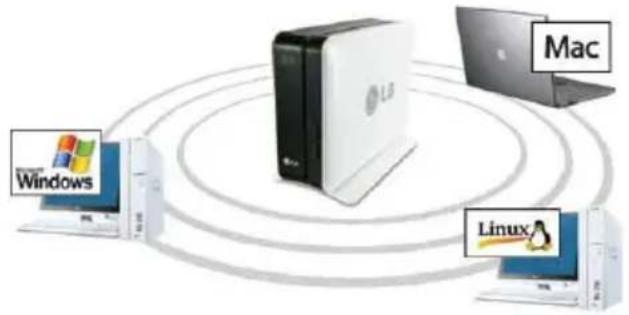
1 Du kan bruge grundfunktionerne i LG Network Storage så som datalagring og delte funktioner på Windows, Mac, Linux miljø.
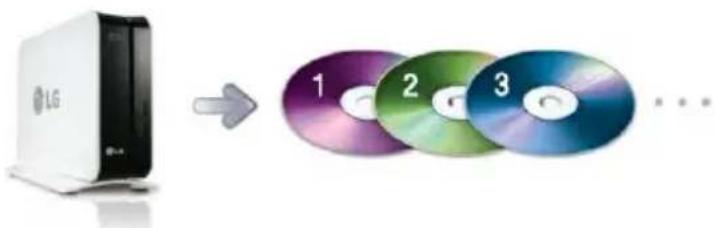
2 Du kan styre dataene på mere sikker og effektiv vis med en sekundær backup af dataene via et internt DVD-drev.
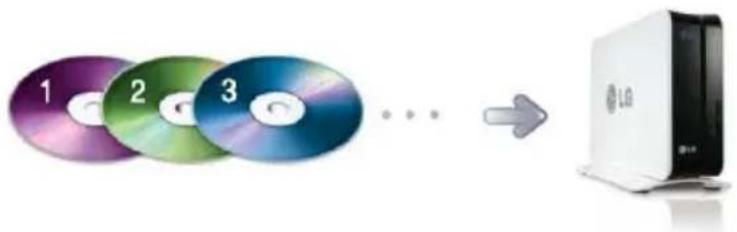
3 DVD-drevet kan bruges til direkte kopiering af dataene på disken til LG Network Storage.
4 Du kan nemt gemme indholdet på en bærbar enhed (USB) eller disk (CD/DVD) på en elektronisk LG Network Storage uden brug af PC men ved at trykke på Backup-knappen.
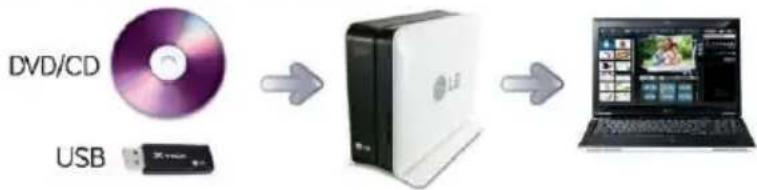
flowchart
graph LR
    A["USB"] --> B["Server"]
    C["DVD/CD"] --> B
    B --> D["Laptop"]
※ Model N1A1 understøtter ikke ODD-funktion.
1-2. Produktbeskrivelse
Tak fordi du har købt LG NETWORK STORAGE.
De anvendte illustrationer eller fotos i brugervejledningen kan ændres i overensstemmelse med modellens komponenter.
• Understøttet OS
LG Network Storage
- Windows XP, Server 2003, Vista, Windows 7
- Mac OS 10.x eller nyere
- Linux (Fedora, Suse, Ubuntu)
PC S/W
| PC S/W | Understøttet OS |
| NAS Detector | Windows XP, Server 2003, Vista, Mac OS 10 x or higher, Windows 7 |
| NAS Monitor | Windows XP, Server 2003, Vista, Windows 7 |
| Nero BackItUp & Burn | Windows XP(SP2 eller nyere), Server 2003, Vista, Windows 7 |
| Acrobat Reader | Windows, Mac |
| Flash Player | Windows, Mac |
| Installation wizard | Windows XP(SP2 eller nyere), Vista, Windows 7 |
1-3. Produktbeskrivelse Den enkelte dels navn
Du bedes lære navnene på de forskelle produktdele.
(Forside)
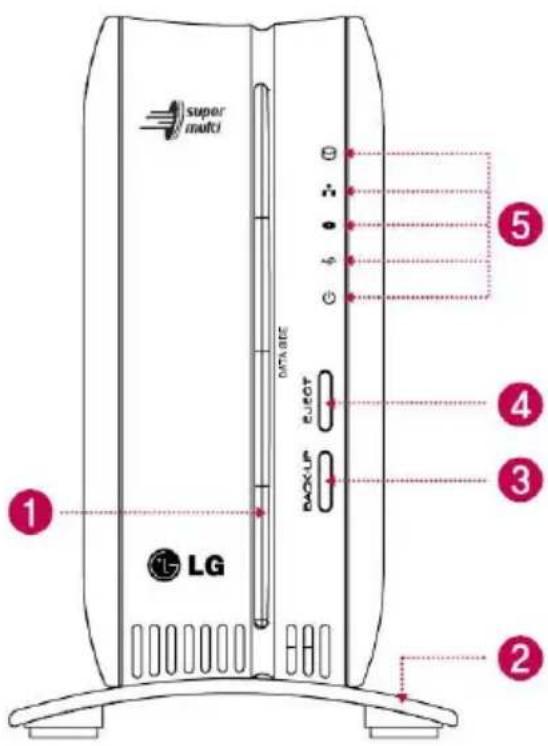
N1T1
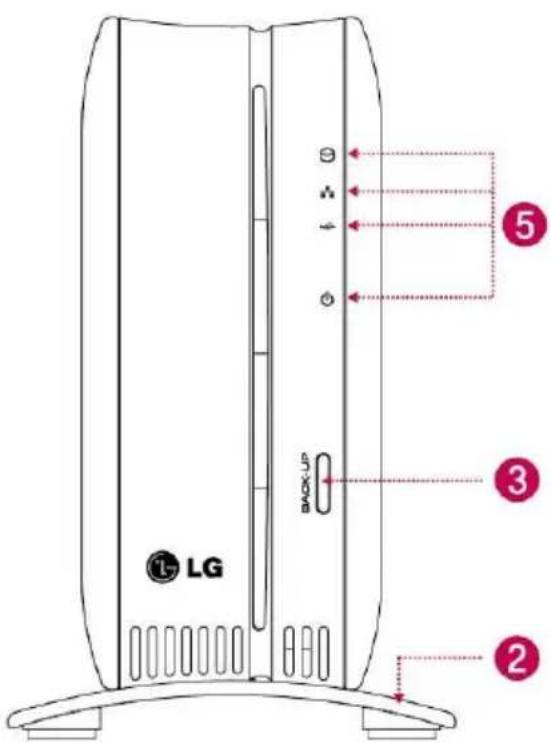
N1A1
① ODD slot-hul : Her isætter du en disk.
Når du isætter disken, skal skrivesiden bruges som datasiden.
※ Understøttende medier kan ændres i overensstemmelse med produktet.
※ N1T1 modellen har et DVD-drev af slot-typen og understøtter ikke Blu-ray medier / 8cm disk
② Sokkel: Her er det sikkert at placere Network Storage mainframe.
3 Backup-knap : En knap til backup af data fra en disk eller USB over på NAS.
4 ODD skyd ud-knap : Tryk på knappen for at skyde disken ud.
⑤ LED-panel (se side 12)
1-3. Product introduction Den enkelte dels navn
(Bagside)
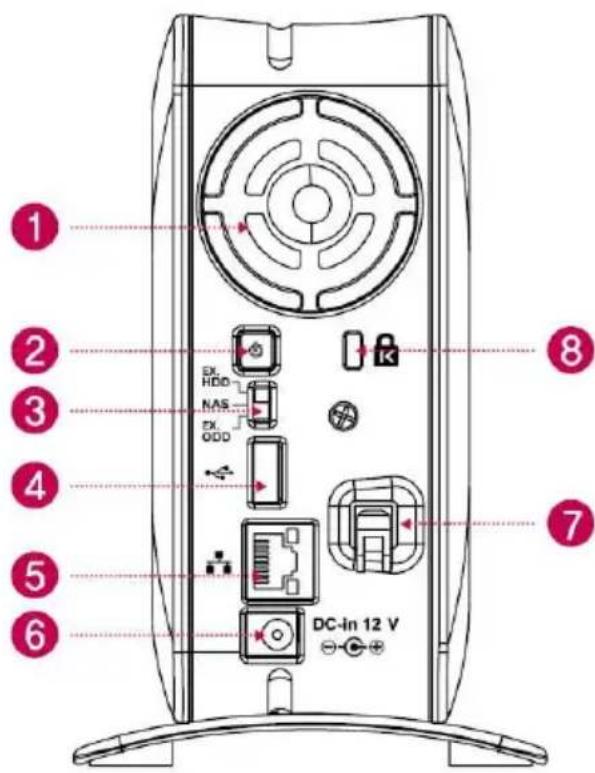
N1T1
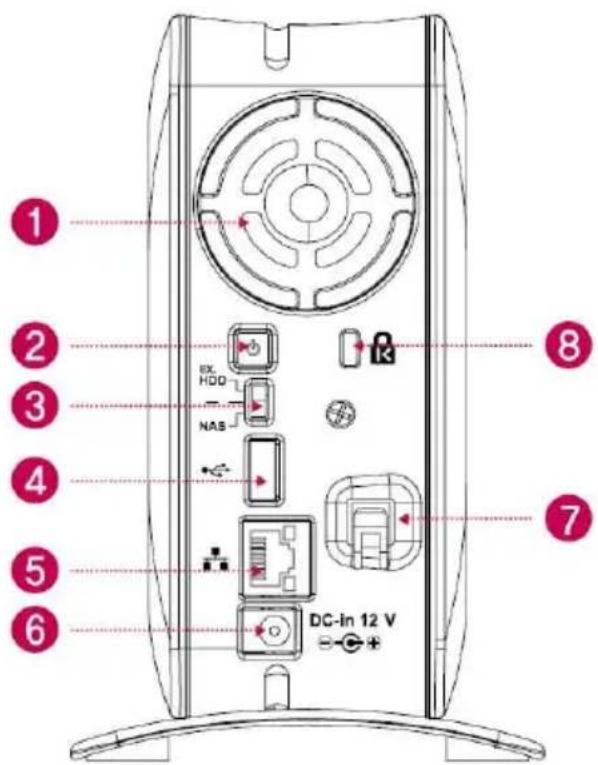
N1A1
1 Blæser
② Tænd/sluk knap (Power) : Tryk på denne knap for at tænde eller slukke (ON/OFF) for strømmen.
③ Funktionsvælgerkontakt
4 USB-port : USB 2.0 interface
⑤ LAN port : Her tilslutter du et LAN-kabel.
⑥ DC-port : I denne port tilslutter du en strømkabeladapter.
7 Holder til adapterkabel : Fastholder adapterkablet og forhindrer det i at falde ud.
⑧ Kensington Lock : Dette er en antityveri-låsering.
2-1. LED-panel og brug af knapper LED-panel
Husk at tjekke LED-panelet.
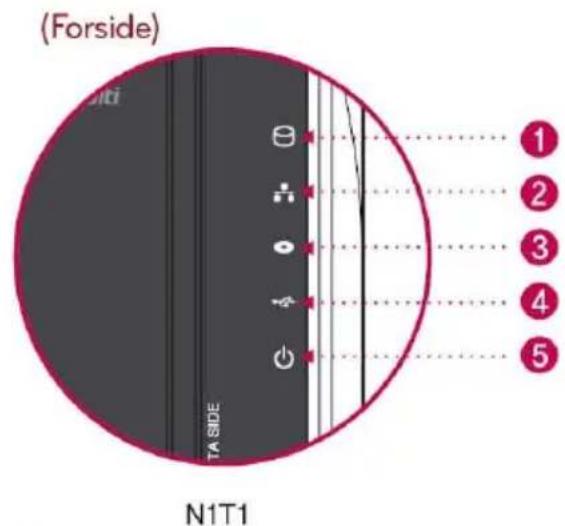
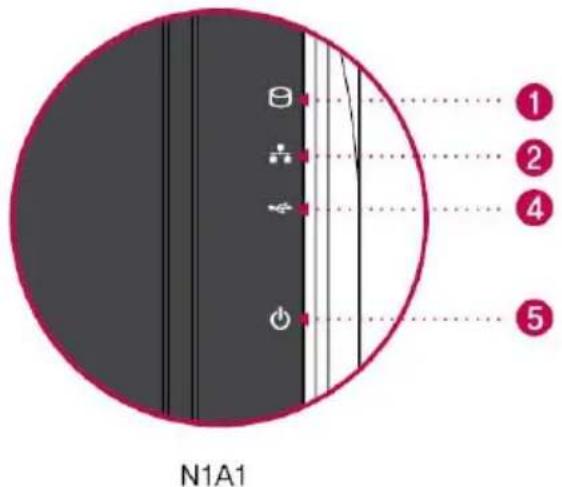
① HDD : Dette viser handlingsstatus under læsning/skrivning på harddisken. Den blinker under læsning/skrivning.
2 LAN : Dette viser netværkets tilslutningsstatus. Der tændes for den, når den aktiveres ved netværkstilslutning, og der slukkes for den, når den deaktiveres. Der slukkes for den, når du bruger en ekstern harddisk eller et optisk diskdrev, og dette betyder, at netværket er deaktiveret.
3 ODD : Dette viser handlingsstatus under læsning/skrivning af et optisk diskdrev, diskgenkendelse og backup. Den er tændt efter diskgenkendelse, og den viser status for disk læsning/-skrivning inklusive backup ved at blinke. Den er også tændt under brug af et optisk diskdrev.
4 USB : Dette viser genkendelse af USB-enhed og handlingsstatus relateret til backup. Der er tændt for den, når USB-enheden er tilsluttet, og den blinker, når backuppen er i gang.
5 POWER (tænd/sluk) : Tænd/sluk for strømmen (knappen POWER på bagsiden af enheden)
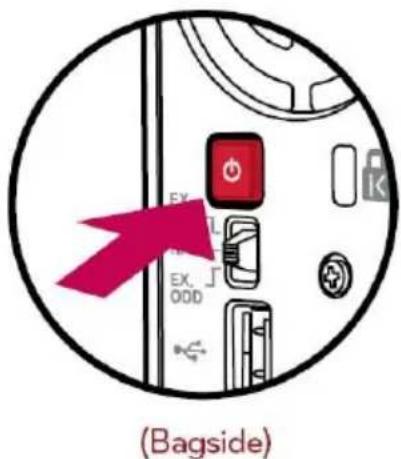
- Tænd/sluk for strømmen (knappen POWER på bagsiden af enheden)
Sådan tænder du for strømforsyningen
Når du trykker på knappen POWER, der sidder på bagsiden af enheden, starter LG Network Storage, og der lyder en alarmtone, når enheden er klar til brug.
Sådan slukker du for strømforsyningen
Enheden lukker ned, när du trykker på strømforsyning- sknappen bag på enheden, indtil du hører en biplyd.
2-2. LED-panel og brug af knapper USB backup

Du kan tage backup af USB-data over på Network Storage harddisken med et tryk på backupknappen.
- Tag backup af dataene på en bærbar lagringsenhed (USB) til LG Network Storage.
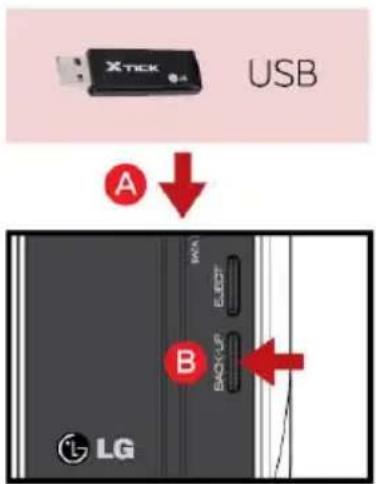
A Isæt USB'en i Network Storage.
B Tryk på backupknappen.
C Når der både er isat en ODD-enhed (CD/DVD) og et USB-stik, tages der backup af enheden, der sidst er sat i. (Understøttet af N1T1model)
USB-delen i LED-panelet blinker og viser, at backuppen er i gang.
E Når der er taget backup, lyder der en alarmtone og USB-delen i LED-panelet holder op med at blinke simultant, der oprettes en mappe med navnet på fabrikanten af lagringsenheden i mappen service/backup/USB. Det betyder, at du fremover nemt kan genkende den fra andre enheder. Herudover oprettes der en undermappe med backupdataen, og alt indhold på USB-enheden gemmes i LG Network Storage.
Der oprettes automatisk et navn til mappen, som følger.
| Lagringssted | Navnet på den oprettede mappe |
| service/backup/USB | Navnet på fabrikanten af lagringsenheden, fabrikations-/typenummer på filen, backup/dato, hvor mappen blev oprettet |
※ Hvis det drejer sig om en enkel backup, når der tages backup adskillige gange på den samme lagringsenhed, gemmes alle data, der senest er taget backup af, i den seneste backupmappe. Hvis du tager backup mere end to gange på samme dag, placeres fabrikationsnummeret efter datoen. Alle dataene fra en ekstern lagringsenhed gemmes i en mappe, der oprettes for første gang. I mapper, der er oprettet senere, tilføjes mapper og filer, når de sammenlignes med dataene, der sidst blev gemt.
※ Se side 10-2. Filbackup-service USB-backup indstillinger for flere oplysninger.
2-3. LED-panel og brug af knappen ODD backup
Med denne funktion kan du tage backup af data, der er lagret på en optisk disk så som en CD/DVD, på LG Network Storage.
- Backup af data på en optisk disk til LG Network Storage.
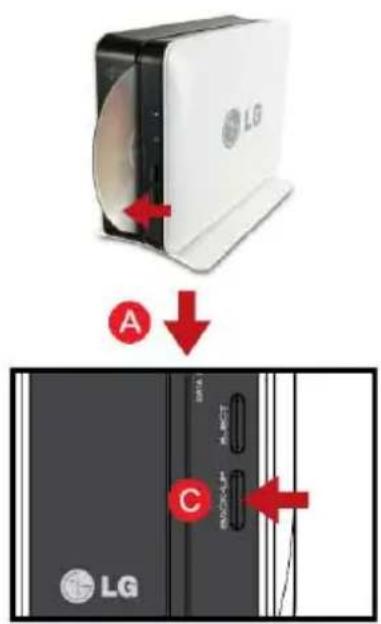
A Isæt den optiske disk, som du vil tage backup af, i DVD-drevet i LG Network Storage.
※ Når du skubber den ind, skal pilen vende i samme retning som siden med data, som vist på illustrationen.
B Når den optiske disk genkendes, lyder der en alarmtone, og der slukkes for ODD-delen i LED-panelet.
C Når du trykker på backupknappen, starte backuppen af data eller billeder i henhold til den indstillede ODD backupstatus på et web.
※ Standard er backup af data.
D Når backuppen er i gang, blinker ODD-delen i LED-panelet, så du kan følge forløbet.
E Når den igangværende backup er udført, lyder der en alarmtone, og samtidig skydes den optiske disk ud. På dette tidspunkt slukkes der for ODD-delen i LED-panelet.
Backup af data
Med denne funktion kan du tage backup af indholdet på en disk som "originalt" over på LG Network Storage. Når du vælger funktionen backup af data, oprettes mapperne i henhold til backupdatoen, og der tages backup af brugerens data i undermappen service/backup/disk-data. Hvis du fortsætter med at tage backup mere end to gange på samme dag, placeres der et fabrikationsnummer efter datoen.
Backup af billeder (iso fil)
Med denne funktion kan du tage backup af indholdet på en disk i filformatet iso-billede. Når du er færdig med at tage backup, tildeles der et filnavn i rækkefølge i henhold til backupdatoen af undermappen service/backup/disk-billede, og der tages backup af brugerens data. Hvis du tager backup adskillige gange på samme dag, placeres nummeret efter datoen i backup-rækkefølgen.
3-1. Funktionsvælger Indstilling af funktionsvælger

Funktionsvælgeren, der er placeret bag på LG Network Storage, understøtter 3 funktioner i NAS. Disse funktioner er ekstern HDD/NAS/ekstern ODD.
1. Indstilling af funktionsvælger
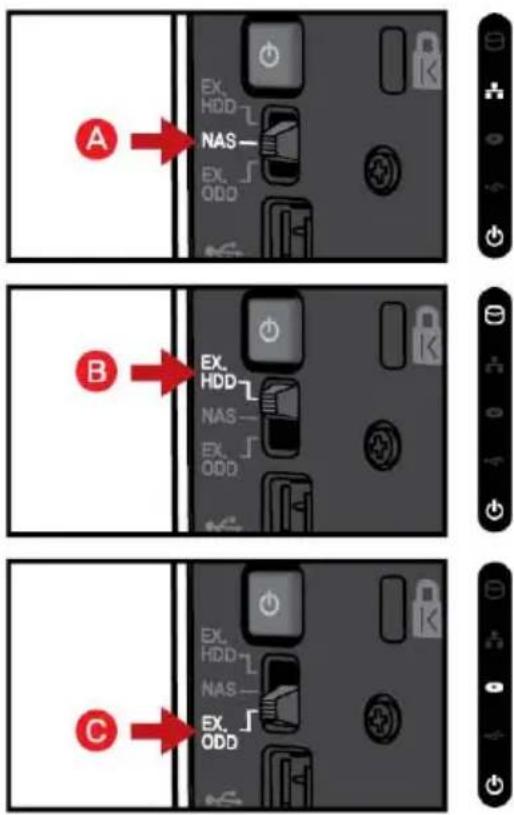
A Du kan bruge den som Network Storage i 'NAS'-funktion.
※ Sådan ændrer du funktion samtidig med, at du bruger 'NAS'-funktionen. Når du bruger funktionsvælgeren, er netværksforbindelsen afbrudt.
B I'EX. HDD'-status kan du tilslutte Network Storage og PC med et USB-kabel og bruge den som en ekstern harddisk.
C I 'EX. ODD'-status kan du bruge Network Storage og PC og bruge den som en ekstern ODD (optisk lagringsenhed).

Forsigtig
※ Hvis du ændrer funktionsvælgeren til en anden funktion, før buzzeren bipper, kører omskifterfunktionen muligvis ikke korrekt.
※ Hvis du ændrer funktionsvælgeren under en handling, mislykkes den aktuelle handling, og den aktuelle funktionsvælgerhandling udføres.
Hvis du fx ændrer funktionsvælgeren i NAS-funktion under web-brænding, backup eller x-hdd format, vil den aktuelle handling mislykkes eller ikke fungere korrekt.

Vær forsigtig, när du bruger ekstern HDD/ODD
※ Maks. kapacitet på eksternt HDD og ODD understøttes af USB 2.0.
※ Model N1A1 understøtter ikke ODD-funktion.
3-2. Funktionsvælger Tilslutning af eksternt HDD

Et eksternt HDD's funktion er at tilslutte et internt HDD i Network Storage til bruger-PC'en med et USB-kabel, og så bruge det som et eksternt HDD.
1. Tilslutning
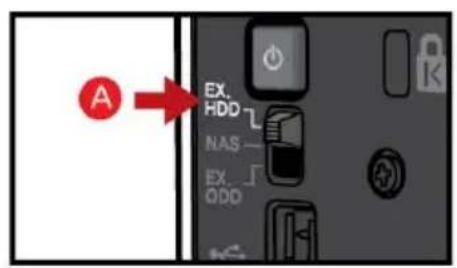
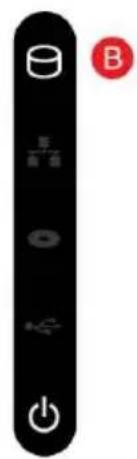
A Sæt funktionsvælgeren i position EX. HDD.
B Når du har forberedt en funktionshandling, lyser det relevante ikon for funktionen foran på Network Storage, og buzzeren bipper.
C Sæt et USB-kabel i USB-porten bag på Network Storage og en USB-port i en bruger-PC, så de er forbundne.
D Du skal bekræfte, om der genkendes et eksternt harddiskdrev på 'Denne computer' på bruger-PC'en.
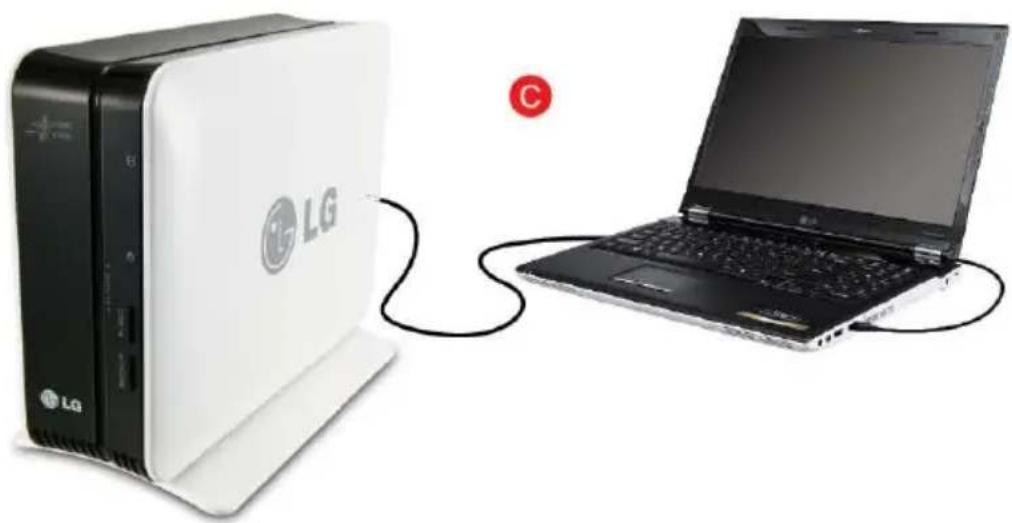
3-2. Funktionsvælger Tilslutning af eksternt HDD
※ Et filsystem til et eksternt HDD initialiseres til NTFS. I Macintosh understøttes kun NTFS læsning, og derfor skal du installere et separat installationsprogram, før du kan skrive til NTFS. Hvis du formaterer med FAT32, opstår der måske et problem, når du senere går tilbage til NAS-status.
Tip
Her følger kontrolmetoder til at finde ud af om et eksternt HDD er genkendt eller ej i henhold til operativsystemet.
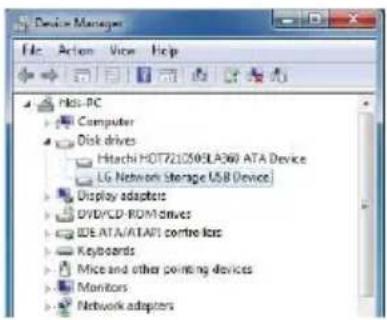
B Linux : Der vises et ikon for et eksternt HDD på Skrivebordet, og du kan kontrollere oplysningerne på [system->management->disc tool]
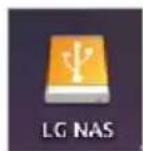
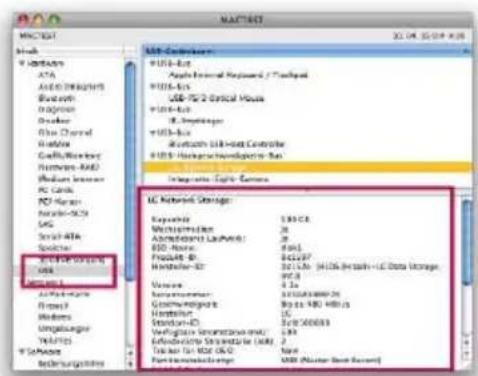
© Macintosh : Der vises et ikon for et eksternt HDD på Skrivebordet, og du kan kontrollere oplysningerne på [utility -> View the system information -> USB].
3-3. Funktionsvælger Brug af eksternt HDD
A Du skal kontrollere, at USB'en er korrekt tilsluttet til Network Storage og PC.
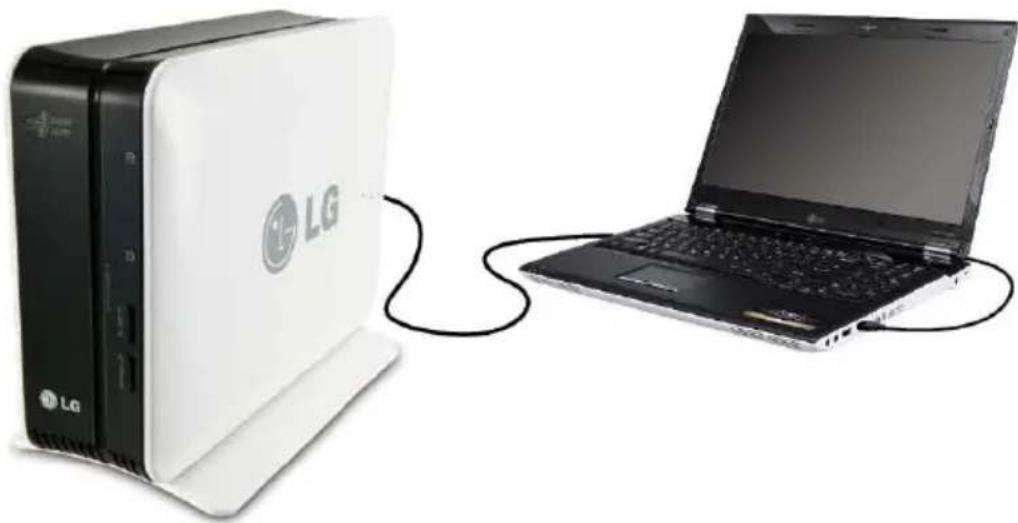
C Træk eller kopier og indsæt data fra bruger-PC'en til det eksterne HDD. Eller slet eller læs dataene fra det eksterne HDD.

Forsigtig
※ Når dataoverførslen til det eksterne HDD er i gang, skal du vente, indtil overførslen er udført. Dataene på bruger-PC'en eller på det eksterne HDD kan blive beskadiget, hvis du tager USB-kablet ud eller ændrer funktionsvælgeren i Network Storage under overførslen.
3-4. Funktionsvælger Fjernelse af eksternt HDD
- Tag forsigtigt det eksterne HDD ud af bruger-PC'en.
Windows : Vælg det eksterne HDD-drev i meddelelsen, der vises, når du klikker på et ikon i meddelelsesområdet, og tag det ud. Meddelelsen om fjernelse af eksternt HDD, som vist herunder, kan variere afhængig af, hvordan bruger-PC'en er indstillet.
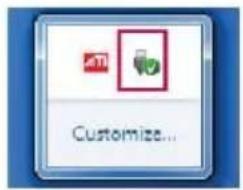
B Linux : Højreklik på ikonet for det eksterne HDD og tryk så på [mount removal].
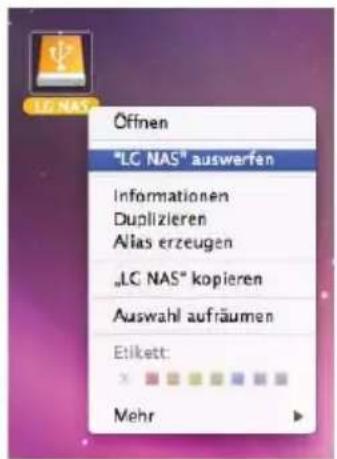
Macintosh : Højreklik på ikonet for det eksterne HDD på Skrivebordet og tryk så på ["LG NAS" extract].
- Tag USB-kablet ud af bruger-PC'en.
Forsigtig
※ Hvis du ændrer funktionsvælgeren i Network Storage til en anden status end EX. HDD, så konverteres den til den funktion, som funktionsvælgeren er skiftet over til. Hvis du ændrer funktionsvælgeren til en anden funktion, samtidig med at det eksterne HDD er tilsluttet, forsvinder det eksterne HDD fra bruger-PC'en.
3-5. Funktionsvælger
Ændring af kapacitet i eksternt HDD
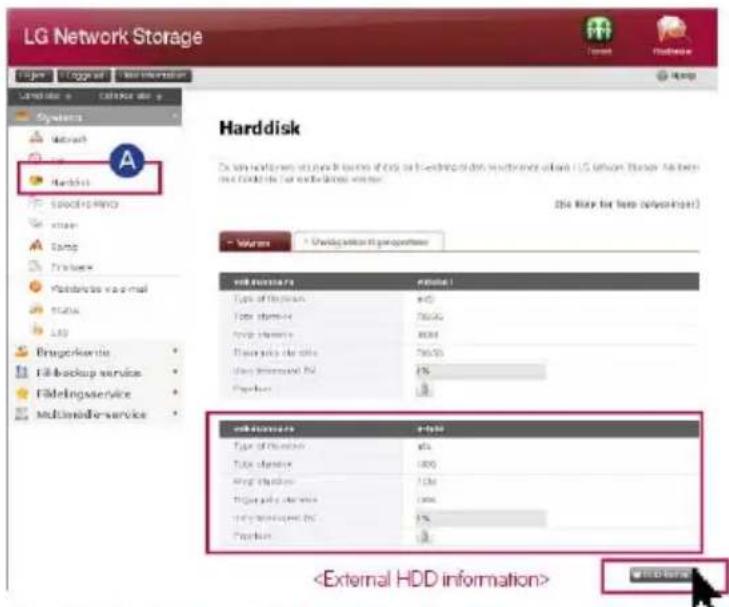
A Hvis du vil ændre brugerkapacitet i det eksterne HDD eller formatere fra et 'harddrev', skal du trykke på knappen 'HDD format'.
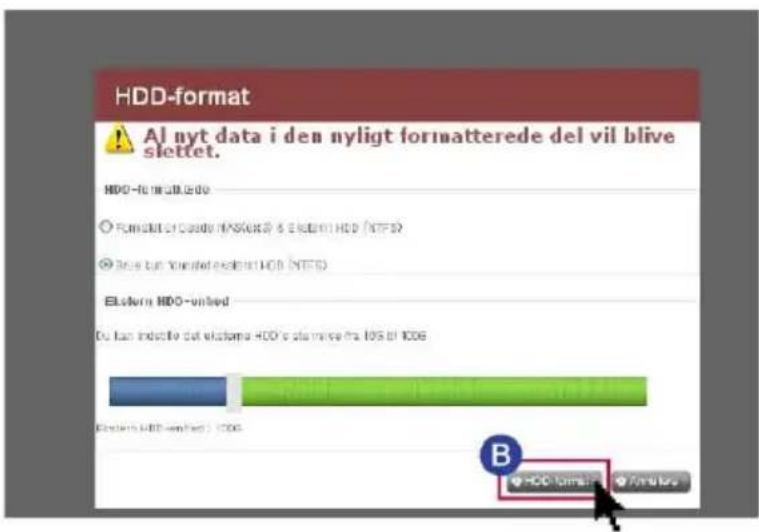
B Vælg [HDD format range] i popup-vinduet i HDD-format og flyt skydebjælken i 'External HDD' for at indstille kapaciteten for det eksterne HDD og tryk så på knappen [HDD format].
※ Du kan indstille kapacitetsområdet for det eksterne HDD fra 10GB \~ 400GB.
※ Dataene slettes fuldstændigt, når du vælger [HDD format range].
3-6. Funktionsvælger Tilslutning af eksternt ODD
※ Et eksternt ODD's funktion er at tilslutte et internt ODD i Network Storage til bruger-PC'en med et USB-kabel og så bruge det som et almindeligt, eksternt ODD.
1. Tilslutning
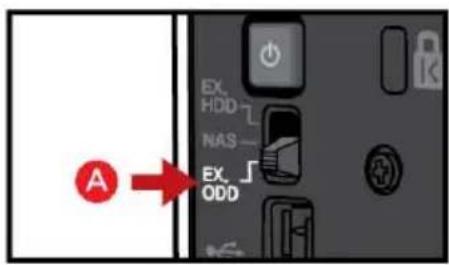
A Skift funktionsvælgeren over i position EX. ODD.
B Når du har forberedt det eksterne ODD's funktion, bipper buzzeren, og ikonet for ODD lyser foran på Network Storage.
C Sæt et USB-kabel i USB-porten bag på Network Storage og en USB-port i PC'en, så de er forbundne.
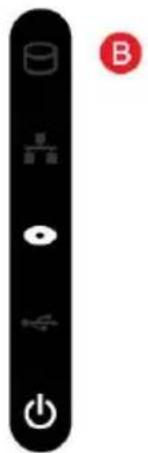
※ Model N1A1 understøtter ikke ODD-funktion.
3-6. Funktionsvælger Tilslutning af eksternt ODD
2. Kontroller det eksterne ODD-drev i PC'en.
Navnet på modellen er "HL-DT-ST DVDRAM GA31N".
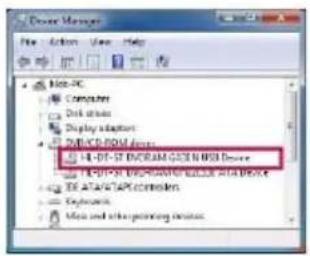
Windows : Windows XP genkendes som "DVD-RAM drive" på Denne computer, Windows 7/Vista som "DVD RW drive" og det kan også kontrolleres på [DVD/CD-ROM drive] på et kontrolpanel.
Men drevet vises muligvis som "CD drev" fordi der er isat en disk eller på grund af et interface-problem med et program, der anvendes i bruger-PC'en.
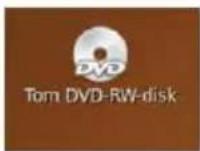
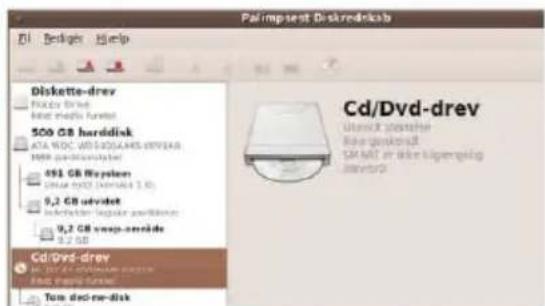
B Linux : Når der er isat en disk, vises der et ikon for et eksternt ODD på Skrivebordet, og du kan kontrollere oplysningerne på [system->management->disc tool].
Macintosh : Når der er isat en disk, vises der et ikon for et eksternt ODD på Skrivebordet, og du kan kontrollere oplysningerne på [utility->view system information -> burning disc].
※ Model N1A1 understøtter ikke ODD-funktion.
3-7. Funktionsvælger Brug af eksternt ODD
1. Anvendelse
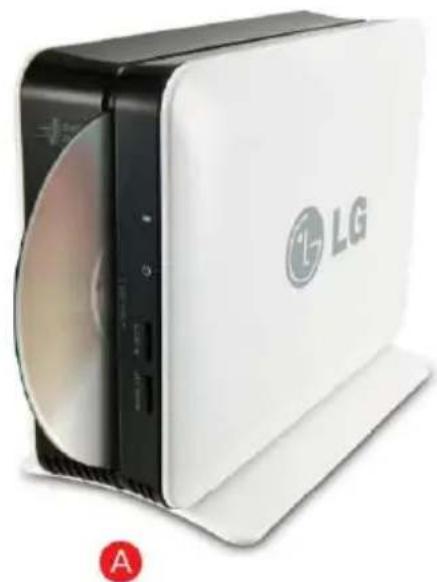
A Når du har isat en CD- eller DVD-disk, skal du vente, indtil den er blevet genkendt.
B Du kan optage på den eller afspille fra den ved brug af et relevant program for ODD på bruger-PC'en.
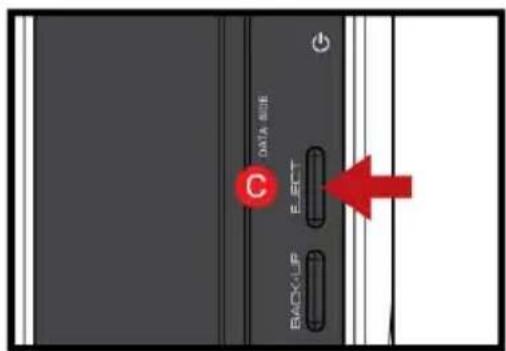
© Hvis du vil tage disken ud, skal du trykke på knappen EJECT foran på Network Storage.
※ Model N1A1 understøtter ikke ODD-funktion.
3-8. Funktionsvælger Fjernelse af eksternt ODD
- Tag forsigtigt det eksterne HDD ud af PC'en.
Windows : Vælg det eksterne HDD-drev i meddelelsen, der vises, når du klikker på et ikon i meddelelsesområdet, og tag det ud.
Meddelelsen om fjernelse af eksternt HDD, som vist herunder, kan variere afhængig af, hvordan bruger-PC'en er indstillet.
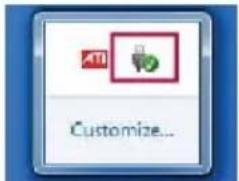
B Linux : Hvis der er isat en disk, skal du højreklikke på ikonet for det eksterne ODD på Skrivebordet og så trykke på [mount removal].
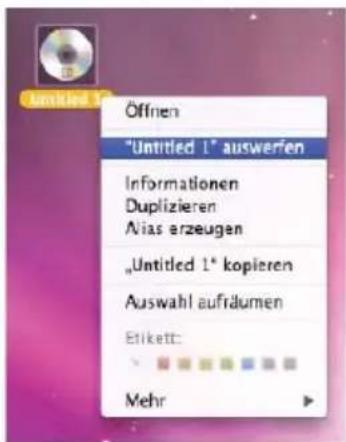
Macintosh : Hvis der er isat en disk, skal du højreklikke på ikonet for det eksterne ODD på Skrivebordet og så trykke på ["Untitled 1" extract].
- Tag USB-kablet ud af PC'en.
Hvis du ændrer NAS-funktionsvælgeren til anden funktion, som ikke er EX. ODD, så konverteres den til den funktion, som funktionsvælgeren er skiftet over til. Hvis du ændrer funktionsvælgeren til en anden funktion, samtidig med at det eksterne ODD er tilsluttet, forsvinder det eksterne ODD fra bruger-PC'en.
※ Model N1A1 understøtter ikke ODD-funktion.
4. Produktinstallation Installation af Network Storage
I et miljø med en DHCP server skal du, efter at du har tilsluttet Network Storage til IP-netværkets delingsenhed/switch/hub, vælge automatisk IP-modtagelse, hvorefter netværksmeddelelserne vil blive modtaget fra DHCP-serveren. Hvis du bruger en specifik IP-adresse tildelt dig fra netværkets IP-administrator, kan du nemt installere, hvis du forbereder modtagelse af tildeling af IP-adresse, Subnet mask, standard gateway, DNS information.
- Tilslut LAN-porten i Network Storage til LAN-porten i netværksudstyret (IP-netværkets delingsenhed/router/hub/switch) med det medfølgende LAN-kabel eller tilslut LAN-porten direkte i PC'en.
- Når du bruger netværksudstyret (IP-netværkets delingsenhed/switch/hub): Tilslut LG Network Storage til bruger-PC'en ved brug af hub/switch/router, som følger.
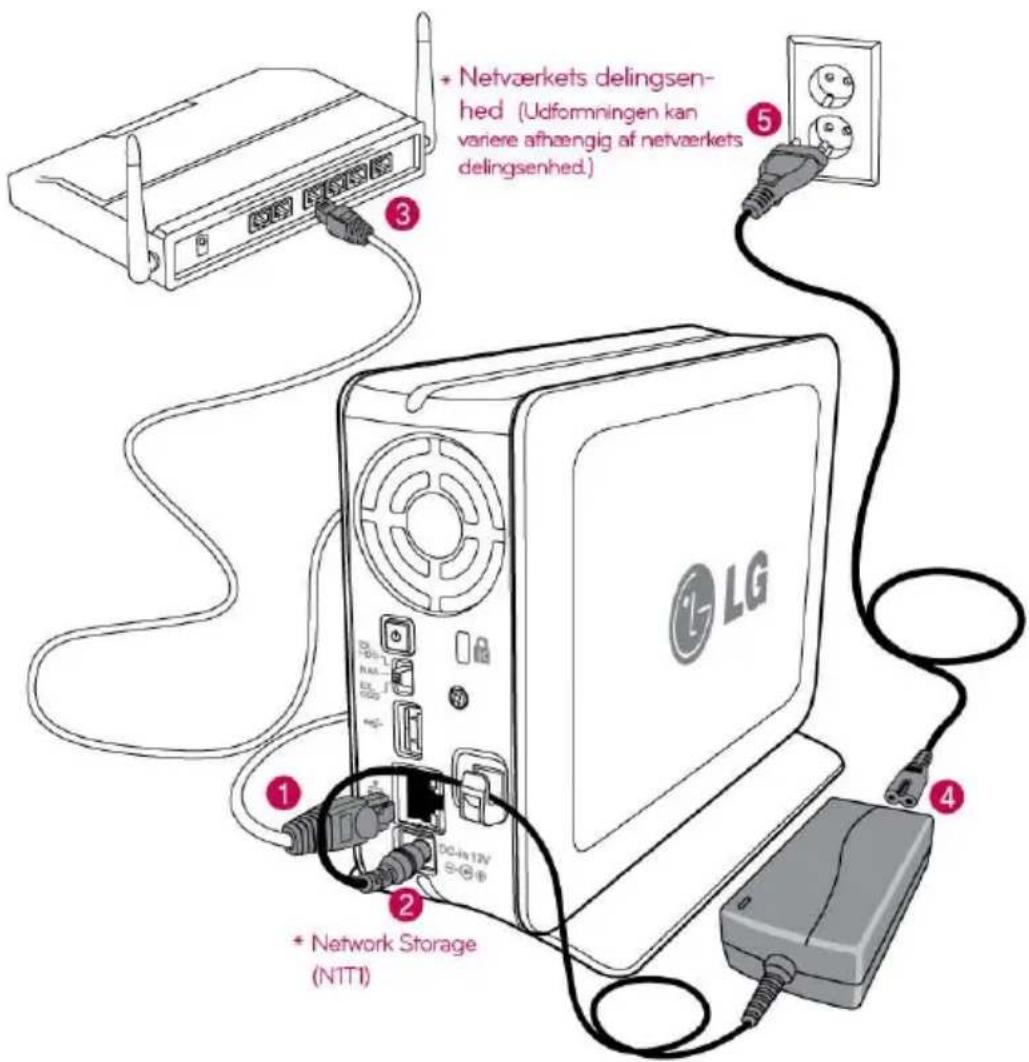
4. Produktinstallation Installation af Network Storage
- Når du har kontrolleret tilslutningen af strømkablet til LG Network Storage, skal du trykke på tænd/sluk knappen bag på enheden og starte LG Network Storage.
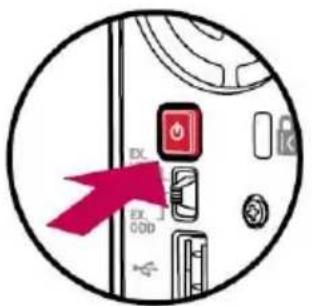
Når du tænder for strømmen bag på Network Storage, fuldføres opstarten med en munter alarmtone efter ca. 40 sekunder til 1 minut. (Ved normal forbindelsesstatus tændes der for netværks-LED'ere.)
- Tilslutning direkte til PC uden netværksudstyr:
A Du skal tilslutte LG Network Storage direkte til PC'en ved brug af et LAN-kabel.
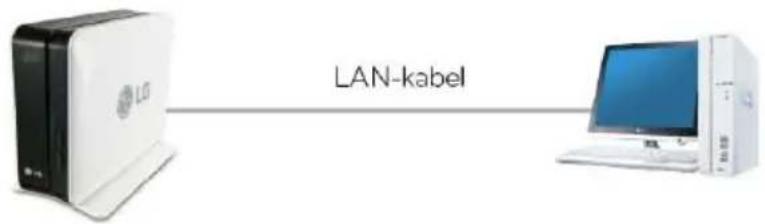
Desktop-PC
Network Storage
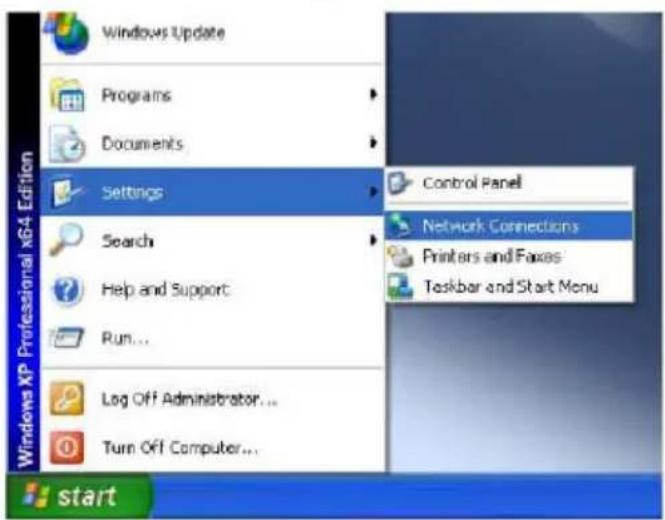
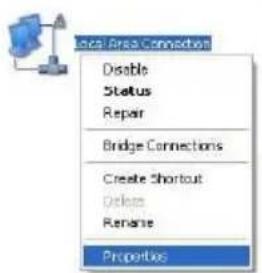
B Start -> Settings -> Network connection -> Højreklik på musen og vælg 'Local Area Connection' -> Properties
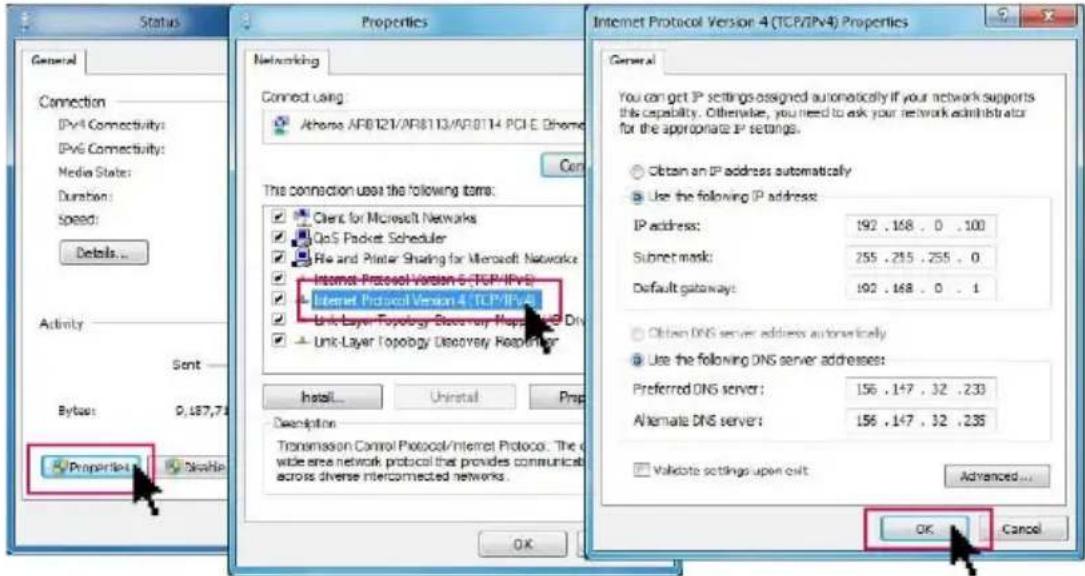
Du skal ændre IP'en i PC'en som følger, hvis der vises et popup-vindue med status for lokal områdeforbindelse. (Eksempel)
Egenskaber -> Når du dobbeltklikker på internetprotokollen (TCP/IP) - et vindue, hvor du kan ændre IP'en på PC'en - foretages ændringen.
D Du skal ændre IP'en på NAS ved brug af en NAS Detector. NAS Detector -> Aendring af netværksoplysninger -> Klik på 'anvend ændring' efter ændringen er foretaget (6-1. Se Brug af Network Storage Brug af NAS Detector)
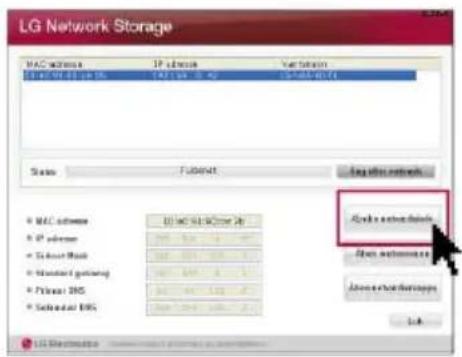
E Klik på OK efter at du har indtastet adgangkoden.
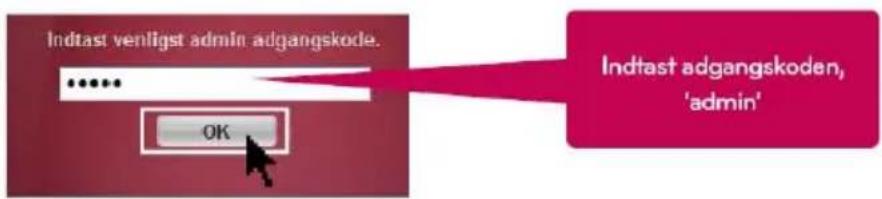
flowchart
graph LR
    A["Indtast venligst admin adgangskode."] --> B["OK"]
    C["Indtast adgangskoden, 'admin'"] --> B
※ Når du tilslutter Network Storage direkte til PC'en med et LAN-kabel, er der ingen kabel-internetforbindelse til PC'en.
5-1. Programinstallation
Funktioner og understøttet OS-miljø
Der er følgende programmer på CD'en "LG Network Storage PC Software Installer", der følger med ved køb af LG Network Storage.
1. NAS Detector
Med "NAS Detector" kan du nemt og hurtigt finde LG Network Storage på brugernetværket.
2. NAS Monitor
Med funktionen "NAS monitor" kan du kontrollere status for LG Network Storage i realtid og som enkel kontrolfunktion.
3. Nero backitup&burn
4. LG NAS Installation Wizzard
| Program | Understøttende operativsystem | ||
| Windows | Mac | Linux | |
| Acrobat Reader | ○ | ○ | — |
| Flash Player | ○ | ○ | — |
| NAS Detector | ○ | ○ | — |
| NAS Monitor | ○ | — | — |
| Nero backitup&burn | ○ | — | — |
| LG NAS Installation Wizard | ○ | — | — |
※ Programmerne, du kan installere, varierer i henhold til brugerens OS-miljø.
CD'en, der fulgte med systemet, i et optiske drev (CD/DVD drev) i bruger-PC'en.
※ Du bør ikke isætte 'Network Storage!
- Der vises et popup-vindue, som vist herunder, ved automatisk handling.
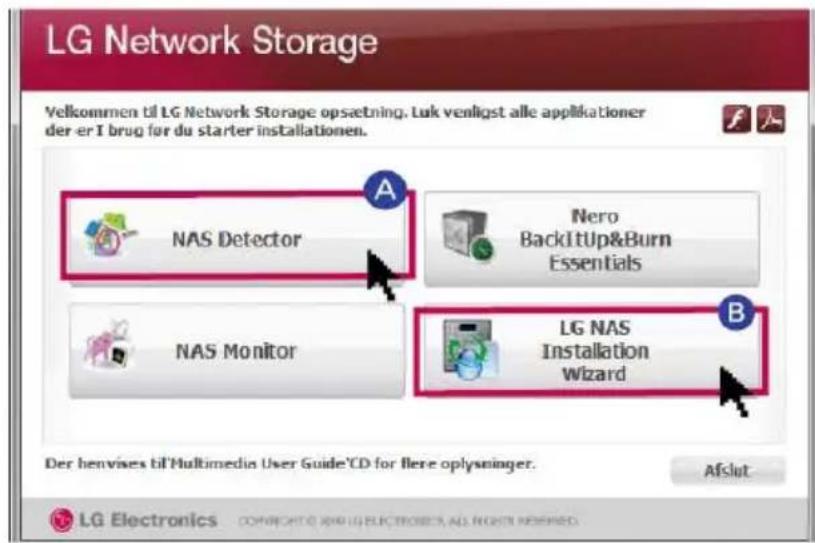
A Installer 'NAS Detector' på bruger-PC'en ved at klikke på 'NAS Detector'.
- Hvis du vil installere NAS Monitor, Nero Back It Up & Burn programmet, skal du klikke på NAS Monitor, Nero Back It Up & Burn.
- Klik på ikonet, hvis Flash Player ikke er installeret på PC'en.
B LG NAS Install Wizard er et program, som hjælper dig med nemt at installere og opsætte et kompliceret netværk. (DDNS)
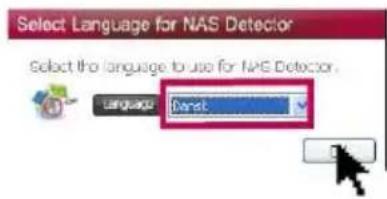
- Når installationen er udført, skal du vælge det sprog, du vil bruge, samtidig med du opretter et genvejsikon.
6-1. Brug af Network Storage Brug af NAS Detector

Her får du forklaret, hvordan du bruger NAS Detector og NAS Monitor.
For yderligere oplysninger om brug af bundle-program, se brugervejledningen i selve programmet efter programinstallationen. (Nero back it up & burn)
- Når du har kontrolleret, at der er en korrekt netværksforbindelse med PC'en, skal du starte programmet ved at dobbeltklikke på ikonet 'NAS Detector', der blev oprettet på Skrivebordet.

NAS Detector
- 'NAS Detector' finder automatisk LG Network Storage, som aktuelt er forbundet med brugernetværket. Når søgningen er afsluttet, vises resultatet på LG Network Storage i denne rækkefølge: 'MAC address,' 'IP address,' 'Host name.'
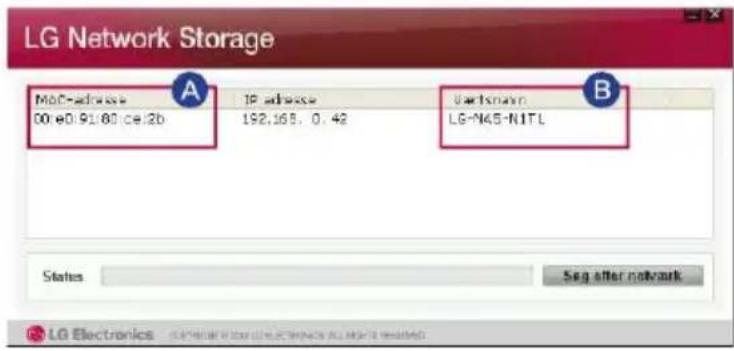
A MAC address : MAC adresse: Hvert produkt fra LG Network Storage har et unikt nummer, som kan ses på mærkaten bag på mainframe.
B Vaertsnavn : LG-NAS-N1T1
※ Hvis du ikke kan finde LG Network Storage, som du vil forbinde, skal du søge igen ved at klikke på knappen 'Search network'. Hvis du ikke kan søge med 'NAS Detector', skal du kontrollere netværksforbindelsesstatussen. Manuel indstilling af IP-adresse, se side 8-1. Systemindstilling [Network set-up].
6-1. Brug af Network Storage Brug af NAS Detector
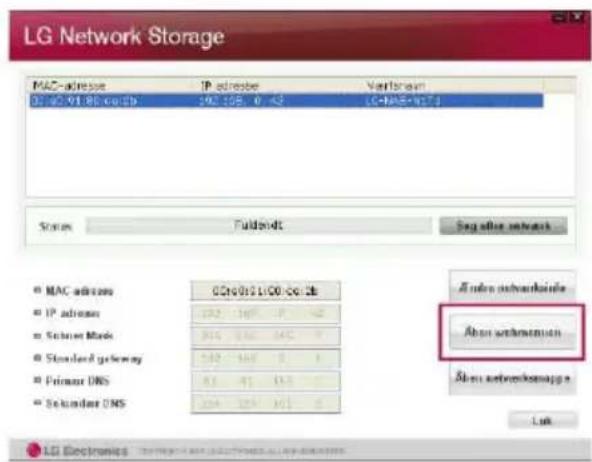
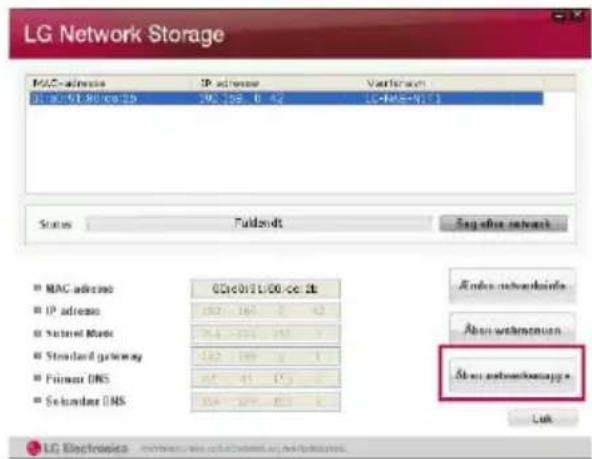
- Når du vælger at søge efter oplysninger om LG Network Storage, vises knapperne for grundlæggende netværksoplysninger på Network Storage så som sub-net mask, standard gateway, DNS osv. og 'Ændre netværksinfo,' 'Aben webmenuen,' 'Aben netværksmappe'.
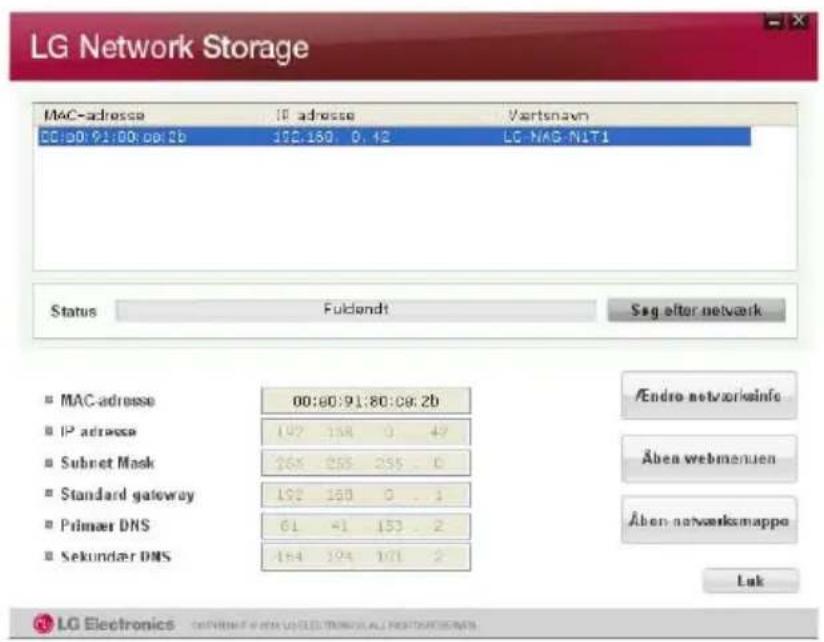
※ Hvis "NAS Detector" programmet skal kunne betjenes på normal vis, bør bruger-PC'en være forbundet med samme IP-netværks delingsenhed/switch/hub som LG Network Storage.
- Du kan ændre relevante oplysninger så som IP-adresse m.v. med et klik på knappen 'Ændre netværksinfo.'
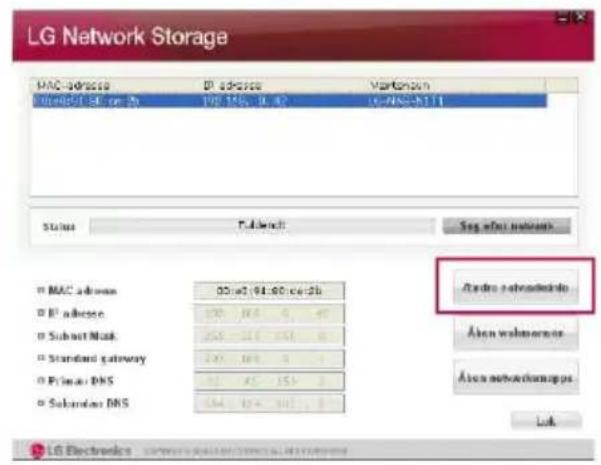
※ Hvis der er et miljø med IP-netværksdelingsenhed eller en DHCP-server i netværket, vises der et valg af DHCP. Hvis du ikke har en specifik tildelt IP-adresse, kan du enten bruge den fundne IP-adresse "NAS Detector" eller vælge valgmuligheden DHCP og modtage en automatisk tildeling af IP-adresse.
6-1. Brug af Network Storage Brug af NAS Detector
- Du kan få adgang til en webmenu i LG Network Storage, hvis du klikker på 'Aben webmenuen'.
- Du kan få adgang til en netværksmappe i LG Network Storage, hvis du klikker på 'Aben netværksmappe'.
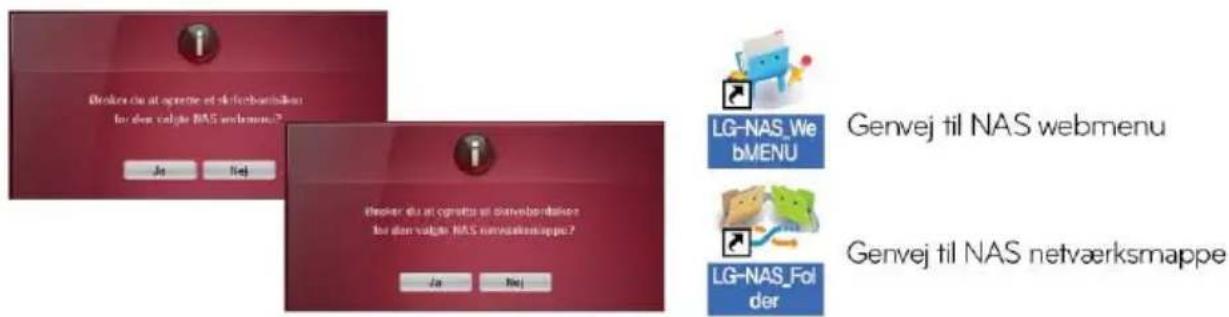
- Når du klikker på 'Aben webmenuen' eller 'Aben netværksmappe', kan du vælge 'ja' i et meddelelsesvindue, der popper op, og tilføje et genvejsikon på Skrivebordet. Herefter får du nemmere adgang til Network Storage webmenuen eller netværksmappen, når du bruger genvejsikonet.
6-2. Brug af Network Storage Brug af webmenu
I webmenuen kan du styre brugen af LG Network Storage og også indstille netværksoplysninger for LG Network Storage, dele styring, servicestyring. Du kan også indstille datalagring ved brug af DVD-drevet - backup af mobilenhed på denne.
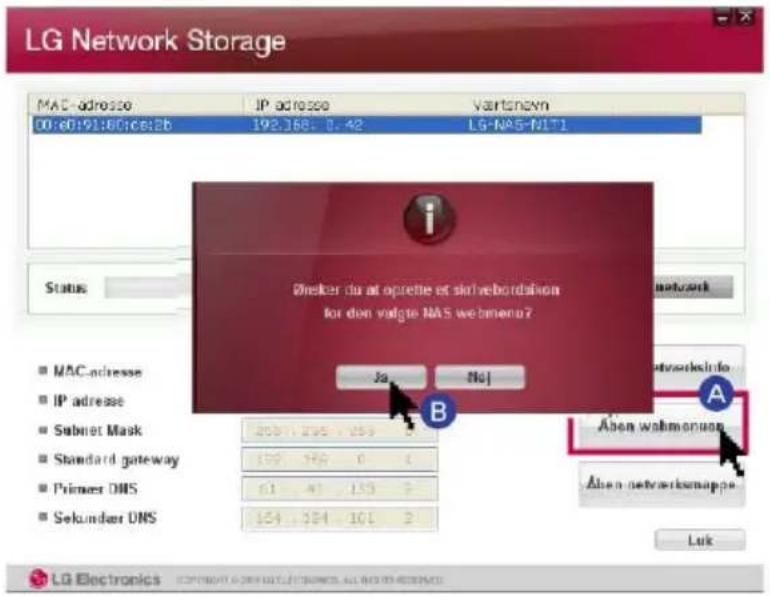
A Klik på 'Aben web-
menuen'
B Vælg et popup-vindue i 'web menu short-cut'.

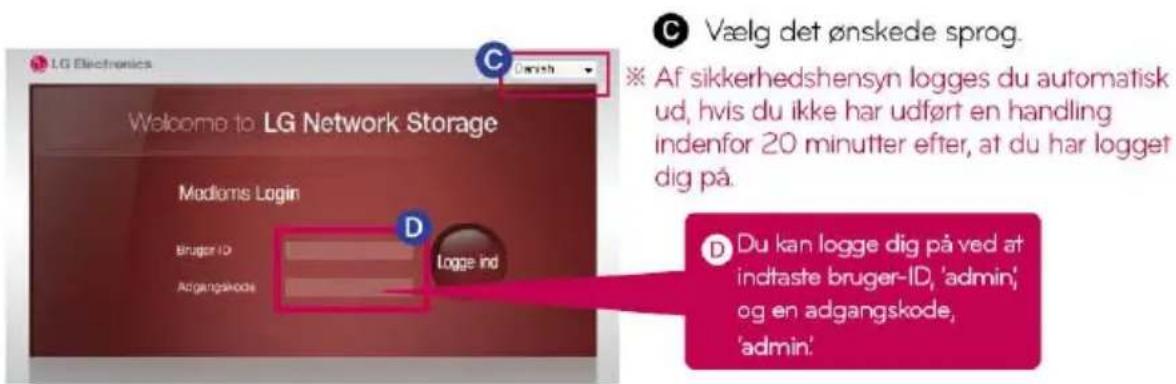
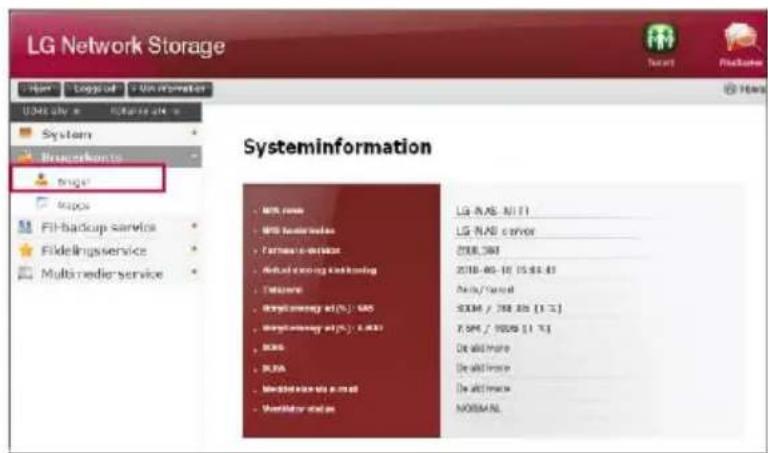
※ Du kan ændre en indstilling i Network Storage.
※ Af sikkerhedshensyn skal du ændre adgangskoden. (web menu -> administrator account -> user -> ændr adgangskoden, när du har klikket på 'admin'.
6-3. Brug af Network Storage Brug af netværksmappe
Det er muligt at dele og lagre filer via Network Storage lige som en anden hard-disk, der er forbundet med PC'en.
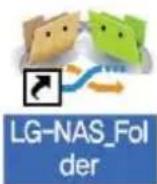
- Dobbeltklik på genvejsikonet til LG Network Storage netværksmappen.
- DVD drevet i LG Network Storage, 'cdrom' og standardmappen 'service'/'volume1_public'/'x-hdd'vises.
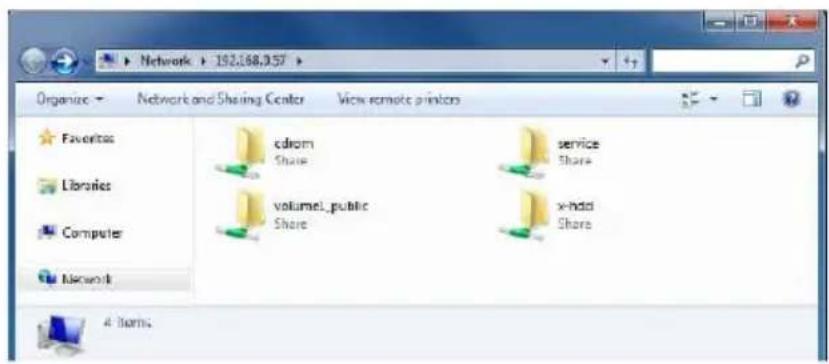
- Hvis du vil se indholdet på disken, der er isat i LG Network Storage, skal du dobbeltklikke på 'cdrom', og for at få adgang til harddisken i LG Network Storage skal du dobbeltklikke på mappen 'volume1_public' eller 'x-hdd!
※ Hvis indholdet på cdrom'en i LG Network Storage ikke vises korrekt, skal du opdatere.
※ Start-ID til LG Network Storage er admin og adgangskoden er admin.
※ volume1_public, x-hdd, servicemappen viser, at volumen er arrangeret korrekt.
6-4. Brug af Network Storage Brug af NAS Monitor

NAS Monitor giver brugeme adskillige funktioner, så det er nemt at bruge LG Network Storage. Hvis du fx åbner en netværksmappe eller forsøger at få adgang til en webside, så kan du nemt udføre handlingen ved at klikke på en menu på NAS Monitor.
![[LG NAS]-{LG-NAS-N1T1:192.168.0.57} NAS Network Information Host Name : LG-NAS-N1T1 IP Address : 192.168.0.57 Subnet Mask : 255.255.255.0](/content/2026/05/873478/images/338c8d1070554b20bbc0f276abb07adf70c42007e48481a4e92bb2c3fdcdf7ac.jpg)
A NAS Monitor kommer grundlæggende med oplysninger om IP-adressen samtidig med den automatisk kommunikerer med LG Network Storage. Derfor kan brugeren, selv når IP-adressen er ændret, stadig få adgang til en åben netværksmappe eller web uden en speciel indstilling.
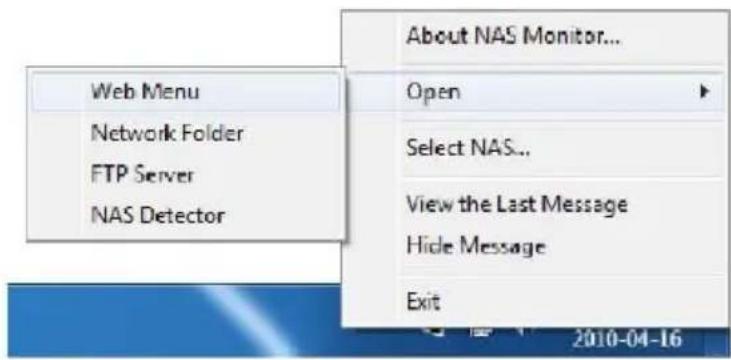
B Når NAS Monitor er blevet aktiv- eret, betjenes den som en slags bakkeikon i vinduet, og du kan kontrollere dette nederst i højre side på skærmen. Skærmen nedenunder er menuskærmen, og den vises, når du klikker på højre museknap.
6-4. Brug af Network Storage Brug af NAS Monitor
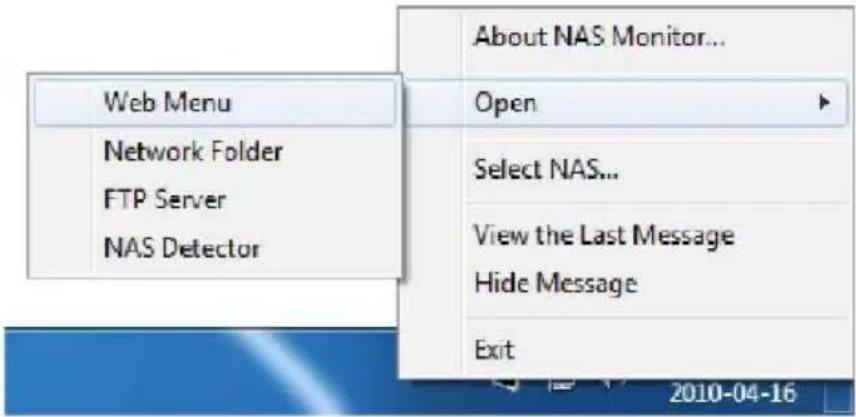
Det er en menu, der bruges, när du skal have adgang til en web-side.
- Netværksmappe
Den skal du bruge, när du vil åbne en netværksmappe.
Når du dobbeltklikker på venstre museknap på et ikon, kan du grundlæggende bruge den åbne netværksmappe.
- FTP server
Den skal du bruge, när du vil have forbindelse med FTP-serveren.
- NAS Detector
Denne menu kan bruges til at betjene NAS Detector programmet, som bruges til at ændre IP-adresse i LG Network Storage.
Hvis du vil bruge denne menu, skal NAS Detector allerede være installeret.
- Valg af NAS
Når du bruger én LG Network Storage, vises oplysningerne om IP-adresse til NAS Monitor automatisk. Men når du bruger flere LG Network Storage, skal der overføres mange meddelelser til NAS Monitor, og det er uvist i hvilken rækkefølge, LG Network Storage sendes i menuvalget.
Derfor er det en hjælp, hvis du tildeler én LG Network Storage, så du kan behandle oplysningerne i LG Network Storage, som du ønsker det.
- Få vist en netop modtaget meddelelse.
Den viser den sidst modtagne meddelelse.
- Sluk for besked om meddelelse.
7-1. Brug af netværk Tilslutning til Windows OS
Den vigtigste funktion i LG Network Storage er fildelingsservicen.
I dette kapitel forklares, hvordan du kan bruge LG Network Storage som netværksdrev til forskellige operativsystemer så som Windows, Mac og Linux.
1. Brug af PC-aktiveret program
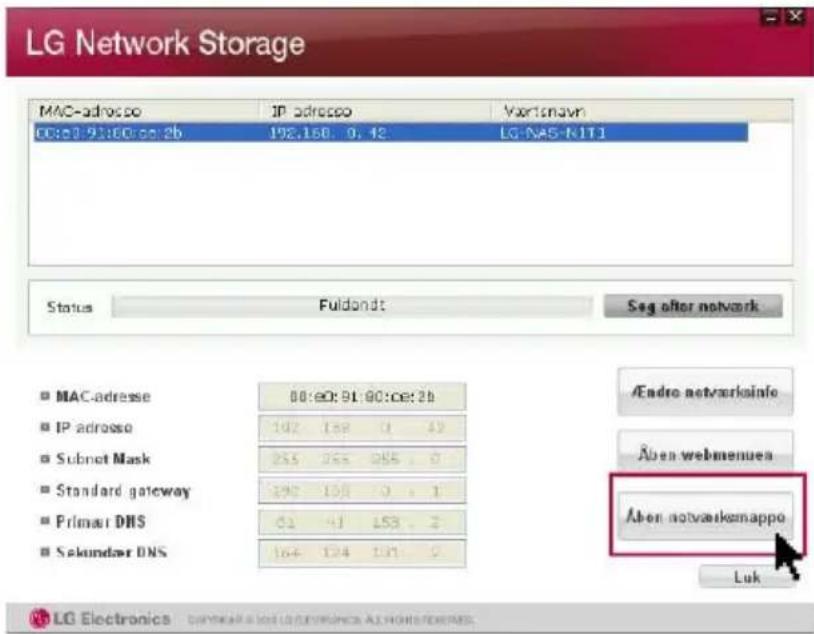
Når du har installeret NAS Detector programmet fra LG Network Storage PC Software Installer disken, skal du køre programmet og klikke på knappen "network folder connection". Nu kan du oprette forbindelse til den delte mappe i LG Network Storage.
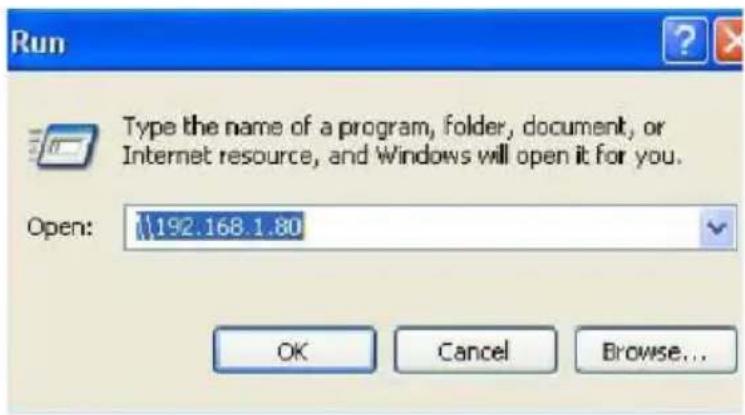
2. Du skal bruge 'kørsels'funktionen i Windows OS
Hvis du klikker på "kørsel" i startmenuen i Windows OS og indtaster '\IPaddress', kan du oprette forbindelse til LG Network Storage. Se 6-1.
Brug af Network Storage [Brug af NAS Detector] hvis du ikke kender IP-adressen.
7-1. Brug af netværk Tilslutning til Windows OS
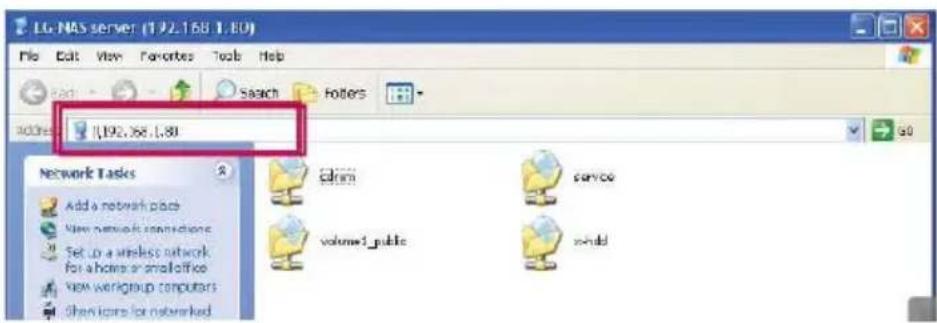
3. Brug af en funktion i Windows fildeling
Åbn søgemaskinen i Windows og indtast '\IPaddress' i adressevinduet.
Du kan få adgang til serveren, när du har logget dig på. Se 6-1.
Brug af Network Storage [Brug af NAS Detector] hvis du ikke kender IP-adressen.
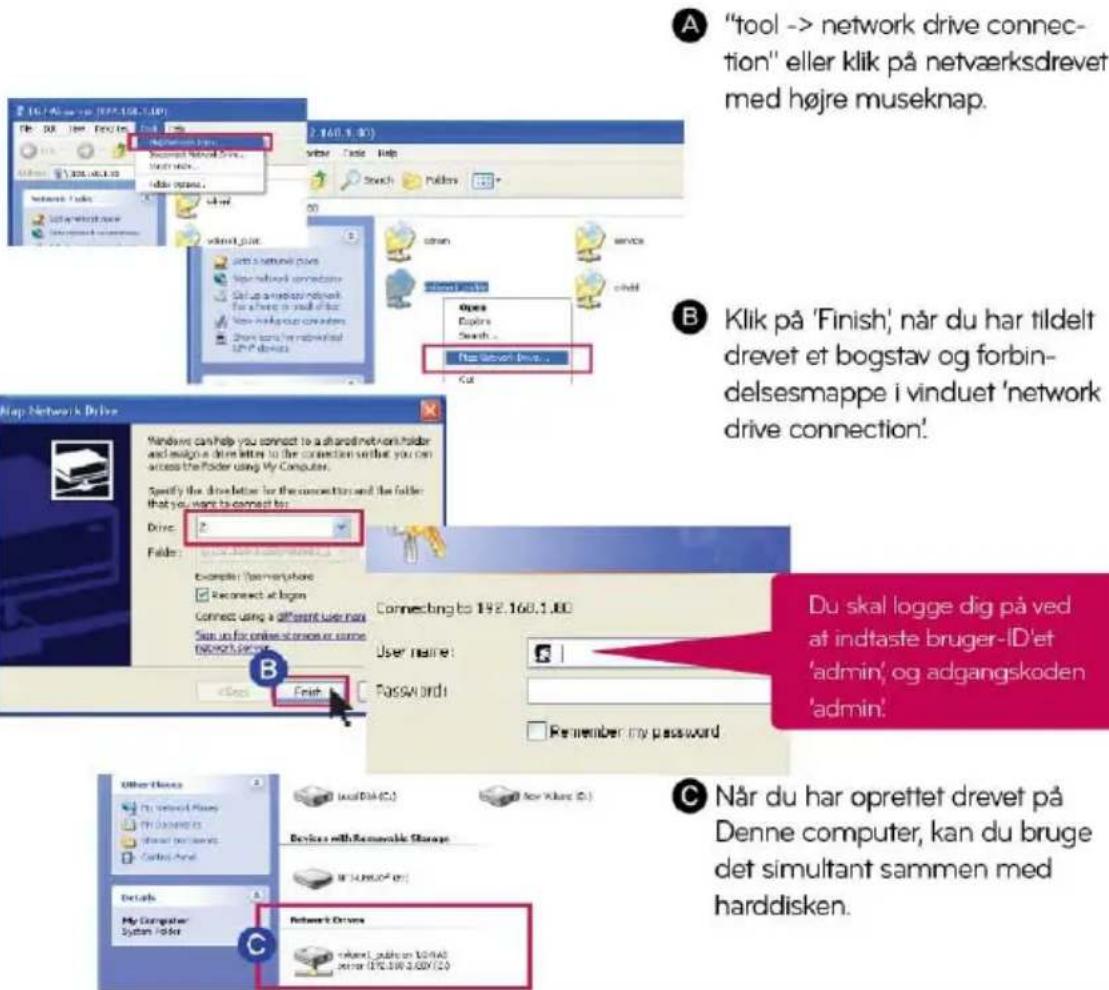
Indstilling som netværksdrev efter forbindelse til Tip server.
※ Hvis du indstiller enheden som et netværksdrev, kan du nemmere oprette forbindelse til LG Network Storage næste gang.
7-2. Brug af netværk Tilslutning til MAC OS
Du kan tilføje en LG Network Storage delt mappe til Mac serverlisten og manuelt tilføje den aktuelle mappe til søgemaskinen.
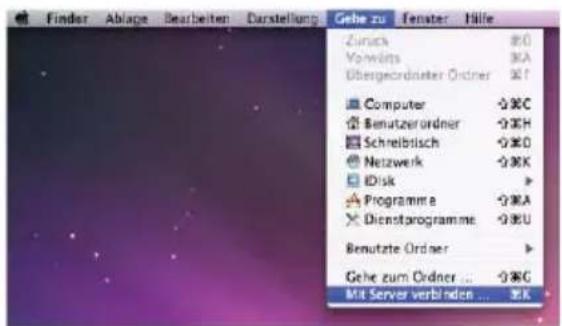
A Når du har klikket på "Gehe zu" på menubjælken, skal du vælge "Mit Server verbinden".
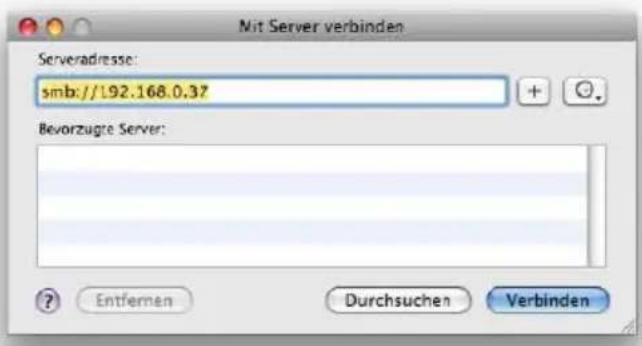
B ndtast IP-adressen til LG Network Storage i samme format som [smb://LG Network Storage IPaddress]i 'server address' feltet og klik så på knappen 'connect'. Se 6-1. Brug af Network Storage [Brug af NAS Detector] hvis du ikke kender IP-adressen til LG Network Storage.
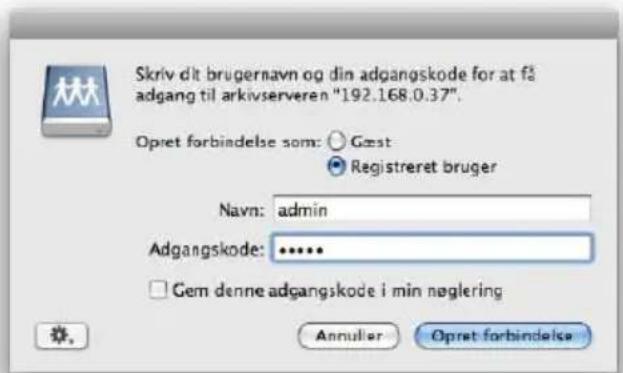
C Indtast ID og adgangskode for at logge dig på og klik så på knappen 'allow'. I den oprindelige udgave er ID oprettet som: admin, adgangskode: admin. Det anbefales, at du af sikkerhedsmæssige årsager ændrer adgangskoden, när du på et senere tidspunkt opretter forbindelse til en web administrator-side.
7-2. Brug af netværk Tilslutning til MAC OS
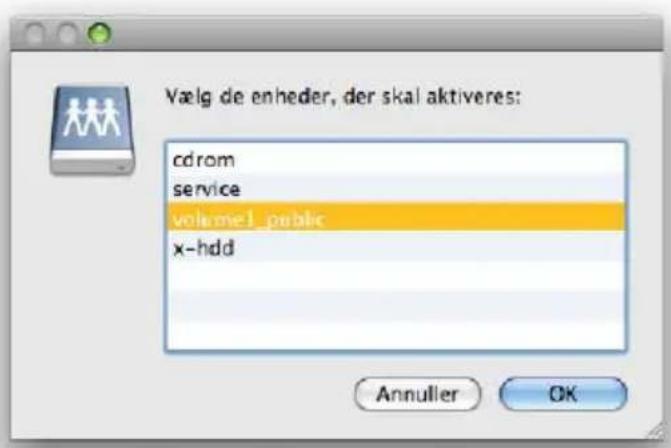
D Vælg volumen (eksempel: cdrom / service / volume1_public) du bruger i mappelisten i LG Network Storage og klik på knappen "OK".
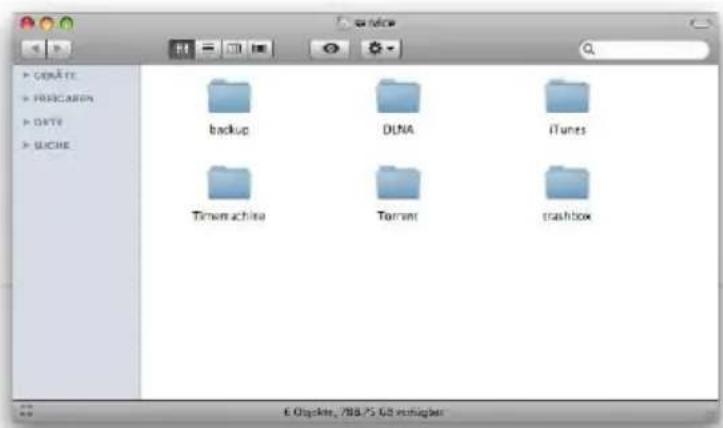
E Den aktuelle mappe åbnes, og du kan se mappens indhold.
7-3. Brug af netværk Tilslutning til Linux OS

A Når du har klikket på 'Steder' på menubjælken, skal du vælge 'Netværk'.
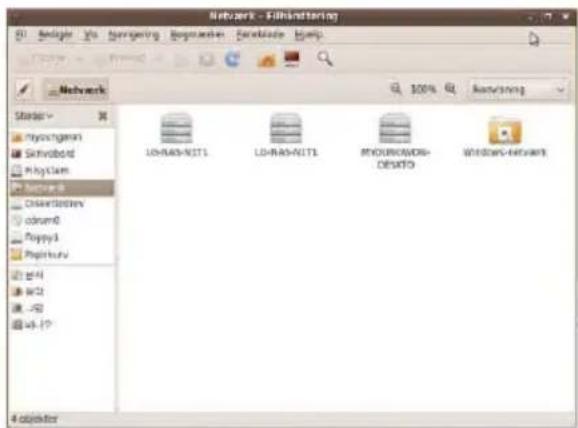
B Når du klikker på 'Netværk', vises LG Network Storage. Du skal vælge et navn til LG Network Storage for at tilslutte her.
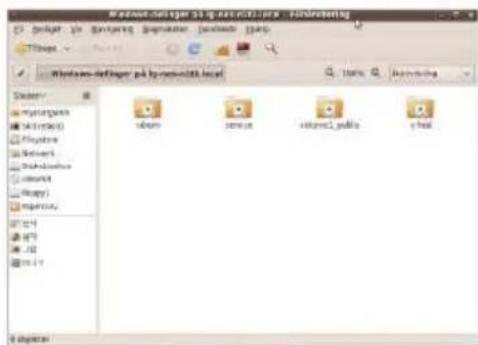
© Hvis du vælger LG Network Storage, vises mappelisten i LG Network Storage. Vælg volumen (fx kan følgende bruges: cdrom / service / volume1_public).
7-3. Brug af netværk Tilslutning til Linux OS
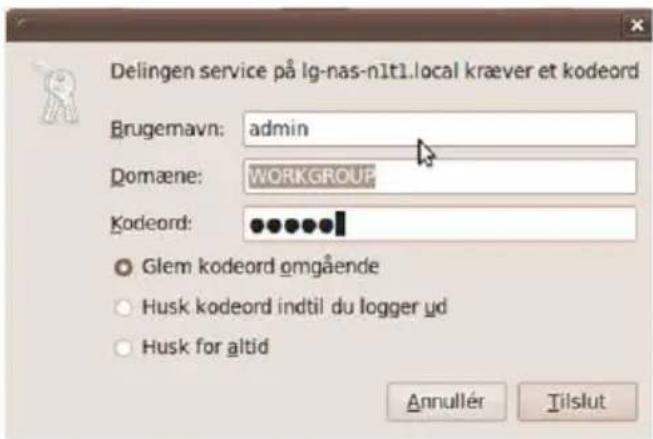
D Du kan forbinde med LG Network Storage, hvis du indtaster ID og adgangskode. Det har følgende ID: admin, adgangskode: admin i den oprindelige udgave. Det anbefales, at du af sikker- hedsmæssige årsager ændrer adgangskoden, efter at du på et senere tidspunkt har oprettet forbindelse til en web adminis- trator-side.
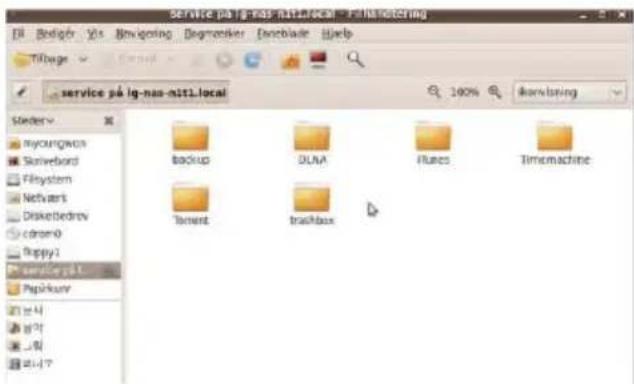
E Når du har logget dig på, vises den delte mappe LG Network Storage.
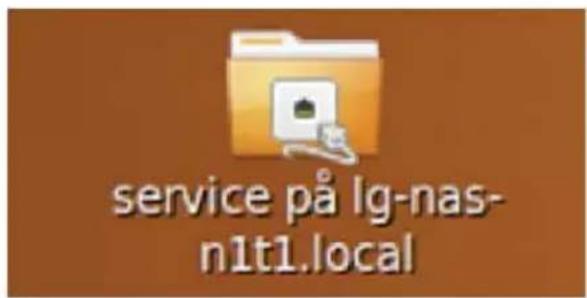
F Når netværket er indstillet, oprettes de markerede ikoner på Skrivebordet.
8-1. Indstilling af system Indstilling af netværk

I en 'netværksindstillings'menu skal du foretage en vigtig konfiguration for at tilslutte LG Network Storage til netværket. Du skal være omhyggelig med indstill-ingen, da der kan opstå problemer med forbindelsen, hvis der genereres en fejl under indstillingen.
1. Systemets navn
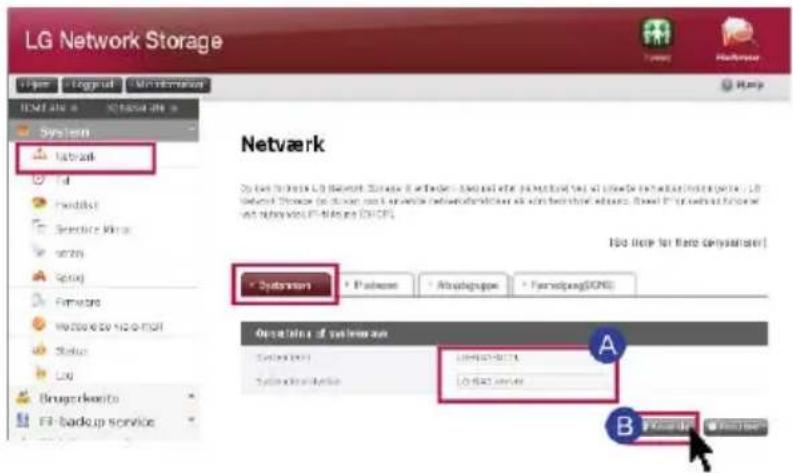
Klik på fanebladet 'systemnavn' i 'netværk'
Indtast systemnavnet på LG Network Storage.
Til systemnavnet skal du bruge minimum 3 bogstaver og maksimum 12 bogstaver, og du kan kombinere bogstaverne i alfabetet (A-Z eller a-z), tal (0-9), bindestreg (-) efter ønske, dog kan tal eller bindestreger ikke skrives i begyndelsen af navnet. Der kan ikke bruges specielle tegn.
Følgende navne kan bruges: LG-NAS, LGNAS-123
Følgende navne kan ikke bruges: LG_NAS, -LGNAS, 123-LG, LG-#, LG/N
Indtast beskrivelse af system.
Til beskrivelse af systemet kan du maksimalt bruge 24 bogstaver i en kombination af alfabet, tal, understregning (.), bindestreg (-), mellemrum. Denne indstilling påvirker kun en klient.

Klik på knappen 'Anvende'
8-1. Indstilling af system Indstilling af netværk
2. IP adresse
Den tildeler en IP adresse - Egenskaber for netværksinterface. Du skal være omhyggelig under indstillingen, da der ellers kan opstå begrænsninger i forbindelsen til systemet.
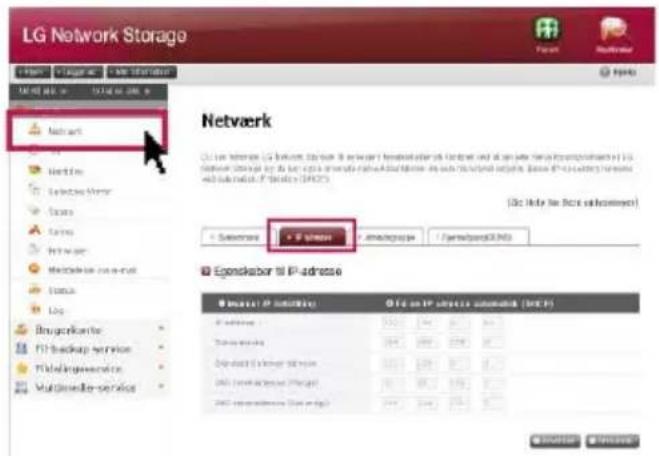
A Når der eksisterer en IP adresse, du ønsker at anvende: Vælg 'indstilling af manuel IP' når du har modtaget en tildelt IP adresse fra en netværksadministrator, eller når der findes en IP adresse, du ønsker at bruge. Indtast IP adresse, Subnet Mask, standard gateway, DNS-adresse som i det følgende.
- IP adresse : indtast IP adressen, du ønsker at bruge
- Subnet Mask: Indtast en Subnet Mask, der passer til det aktuelle netværksmiljø.
- Standard gateway : Den tildeler en sti, så du kan komme ud i verden Hvis der ikke er en standard gateway til stede i netværket, skal du indtaste IP adressen.
- Standard DNS-serveradresse : DNS serveren udfører konverteringen mellem domænenavn og IP adresse. Hvis der ikke er indstillet en korrekt DNS, kører email, DDNS og domænefunktionen ikke korrekt.
- Sekundær DNS-serveradresse : indtast adressen på den sekundære DNS-server.
B Hvis du vil have tildelt en IP adresse automatisk: Vælg 'Modtag IP adresse automatisk', hvis du ønsker at modtage en automatisk tildeling af IP adresse. Hvis der er en DHCP server (eller internet IP netværksdelingsenhed) i netværket, kan du bruge denne valgmulighed. Når du aktiverer DHCP valgmuligheden, frakobles forbindelsen til en webmenu. Derfor skal du tjekke den nye IP adresse via et NAS Detector program. Da DHCP aktivt fornyer sin IP adresse regelmaessigt, kan der oprettes en utilsigtet ændring af IP adresse. Derfor skal du være omhyggelig, når du bruger DHCP indstillingen.
※ Hvis du indstiller til en automatisk tildeling af IP adresse, og der ikke er en DHCP server i netværket, modtager du automatisk en tildeling af et link til en lokal adresse så som 169.254.XXX.XXX. Den er tilgængelig, når du forbinder PC'en direkte med netværkskablet, og i dette tilfælde bør indstilling af IP adresse på PC'en også vælges som 'modtag IP adresse automatisk'.
8-1. Indstilling af system Indstilling af netværk
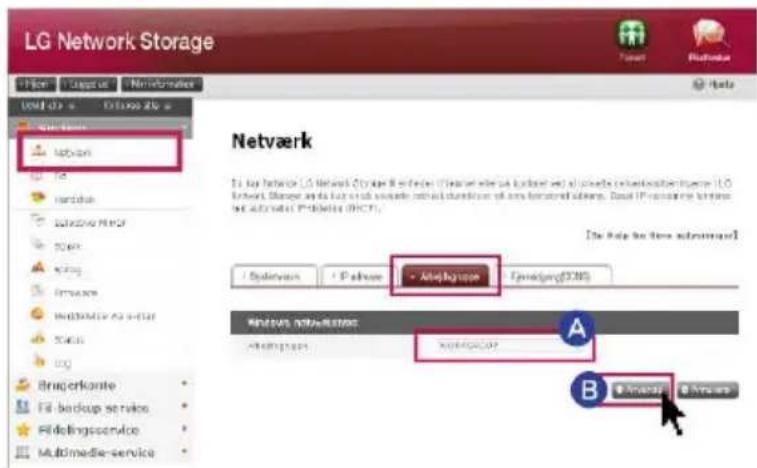
3. Arbejdsgruppe
A Indtast navnet på arbejdsgruppen til Windows netværkssupport. Du kan få adgang til en LG Network Storage delt mappe i Windows igennem denne.
8-2. Indstilling af system Fjernadgang
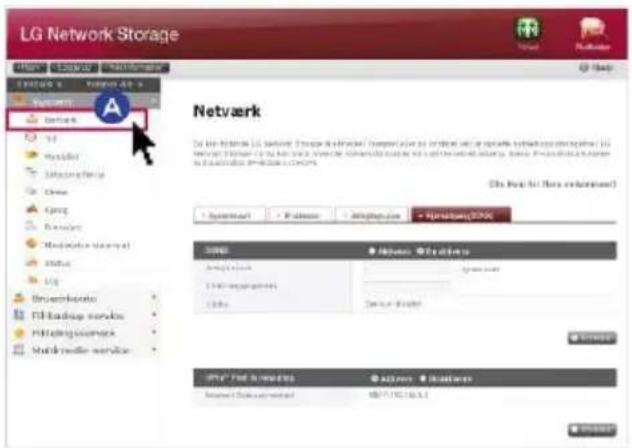
1. [UPnP]
Det er muligt at få LG Network Storage til direkte at modtage anmodningen, der sendes til netværkets delingsenhed, der er tilsluttet LG Network Storage, ved brug af videresendelse via UPnP porten. Når du tilslutter til LG Network Storage udefra via DDNS, skal det indstilles således, at den afsendte anmodning til netværkets delingsenhed overføres til LG Network Storage gennem ændring af indstillingen til netværkets delingsenhed. Du kan få netværkets delingsenhed til at udføre en overførselshandling, uden at netværkets delingsenhed er indstillet via denne funktion.
![LG N1T1DD1 - [UPnP] - 1](/content/2026/05/873478/images/dbadcd4671c6f838fe1e9144300a059aee843763214515e4e37a616bdfa87a6d.jpg)
A Klik på netværksmenuen -> gå til fanebladet fjernadgang (DDNS).
B Når adressen på netværkets delingsenhed vises på normal vis, vises aktiveringen af Port videresendelses-funktionen i netværkets delingsenhed. Vælg UpnP port videresendelse 'Aktivere'.
© Klik på knappen 'Anvende'
8-2. Indstilling af system Fjemadgang
2.DDNS (Dynamisk DNS)
Du kan forbinde LG Network Storage med domænenavnet fra en udefra anvendt DDNS. (Eksempel: http://myname.lgnas.com eller ftp://myname.lgnas.com) Hvis du anvender en fast IP, er det muligt at forbinde med serveren fra internettet ved at huske IP-adressen. Men i et skiftende IP miljø, hvor IP nogle gange ændres, giver DDNS et fordelagtigt forbindelsesmiljø. Den udfører monitorering af en skiftende IP adresses realtid og mapping af domænenavnet. Derfor er det ikke nødvendigt at huske på, at IP adressen uafbrudt skifter, og du får en fast adresse.
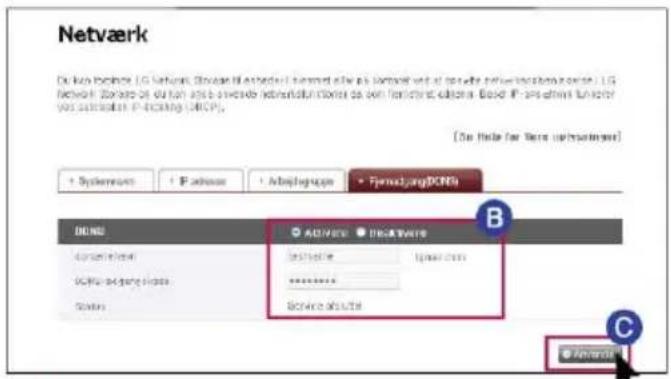
A Klik på menuen netværk og klik så på fanebladet fjerna-dgang (DDNS).
B Efter valg af DDNS 'Aktivere' Indtast det ønskede domænenavn og adgangskode.
© Klik på knappen 'Anvende'

Forsigtig
※ Når du indtaster et domænenavn, skal indtastningen (du kan kun bruge bogstaver og tal) være uden specielle karakterer og mellemrum.
※ Efter registrering af domænenavnet, slettes det forrige domænenavn, hvis du vælger 'anvend ikke'. Derfor kan du registrere og bruge det aktuelle domænenavn i anden Network Storage.
※ Pas på at du ikke glemmer din adgangskode!
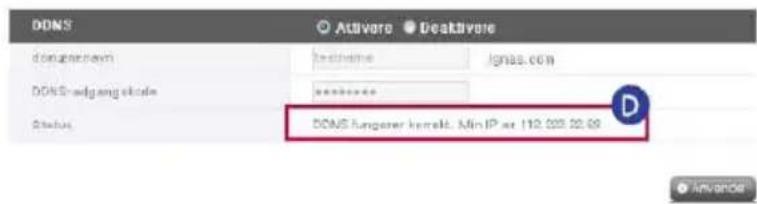
D Beskeden "DDNS fungerer korrekt" vil fremkomme og IP-adressen vil blive fastsat, när opsætningen af DDNS er færdiggjort.
8-3. Indstilling af system Indstilling af dato og klokkeslæt
Her kan du indstille uret i systemet. Det er vigtigt, at du nøjagtigt indstiller det aktuelle klokkeslæt for korrekt visning af tidspunktet for, hvornår filen blev oploaded i den delte mappe og logfil.
1. Indstilling af dato og klokkeslæt
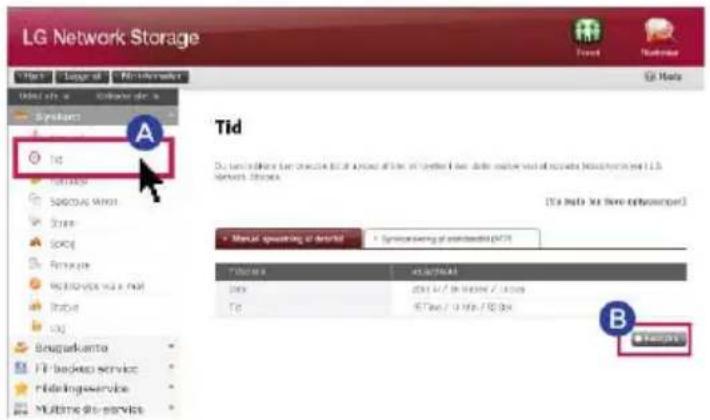
A Hvis du vil ændre dato og klokkeslæt, skal du trykke på knappen 'tid'
B Klik på knappen 'Redigere'
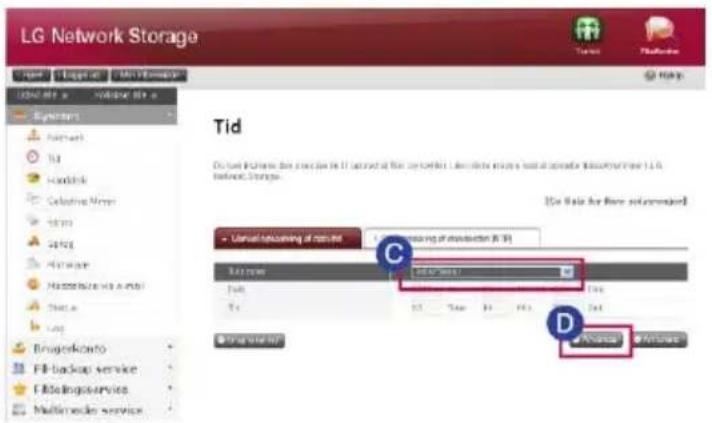
Du kan tildele det område, hvor LG Network Storage aktuelt er installeret, ved brug af 'time zone'. Du skal indtaste en korrekt værdi, da en korrekt tidszoneindstilling kan få betydning for en NTP handling.
D Klik på knappen 'Anvende
※ Du kan få vist det aktuelle tidspunkt for Denne computer ved at trykke på knappen 'Tidzone'.
2. Indstilling af NTP
Network Time Protocol (NTP) udfører en regelmæssig synkronisering af systemets klokkeslæt ved at indhente korrekt klokkeslæt fra tidsserveren udenfor. Det anbefales, at du aktiverer denne for at bibeholde korrekt klokkeslæt. Hvis du anvender en standard NTP server, modtager du klokkeslættet igennem pool.ntp.org serveren.
8-4. Indstilling af system Indstilling af harddrev

Når du organiserer en volumen, tildeles et vis område af harddisken til systemområde for LG Network Storage. Derfor synes volumenkapaciteten mindre efter volumenopbygningen, end harddiskens kapacitet.
※ Når du køber produktet, er volumen allerede opbygget. Derfor bør du kun bruge denne menu, hvis du ønsker at ændre indstillingen af volumenopbygningen.
1. Formatering af volumen
Følg disse trin ved formatering af volumen. Når du formaterer volumen, slettes alle brugerdata i formateringsafsnittet, og de bliver ubrugelige.
A ∅verst vises navnet på den aktuelt opbyggede volumen og yderligere oplysninger.
B Med et klik på knappen "HDD format" kan du kontrollere formateringsområdet og størrelsen på et eksternt HDD.
- Du kan vælge eksternt HDD område i 10 enheder fra 10G TIL 400G.
- Eksternt HDD område er grundlæggende indstillet som 10% af hele harddiskens kapacitet, og du kan ændre størrelsen via administrators webside. Da dataene i det eksterne HDD område formateres ved ændring af størrelse, skal du justere det eksterne HDD område, så det passer til den form for anvendelse og så bruge det.
2. Tøm papirkurven
Hvis du sletter en fil eller mappe, mens du arbejder på netværksdrevet, oprettes der en papirkurv, og de slettede filer flyttes midlertidigt hertil. Hvis du vil gendanne de slettede data, kan du i papirkurven finde filen eller mappen, du vil gendanne og flytte den til den ønskede placering. Hvis der er blevet oprettet mange brugermapper, oprettes der det samme antal papirkurve, da papirkurvene oprettes i den allerøverste mappe. Hvis du vil tømme alle papirkurve på grund af manglende kapacitet på harddisken, kan du tømme hele indholdet i papirkurven ved at klikke på ikonet for Papirkurv i et volumen webskærmbillede.
※ Du kan vælge funktionen Papirkurv i menuen "administrator account" -> "folder" til brug for hver mappe.
3. HDD-Scan
A klik 'HDD-Scan' for at starte scanning.
B Dette vil scanne harddiskens URE (Uoprettelig Fejl i læsning).
8-5. Indstilling af system
Genopretning af defekt sektor (Active BSR)
Hvis du aktiverer Active BSR (Bad Sector Recovery), forsøger den at gendanne den aktuelt defekte sektor, da den defekte sektor blev detekteret, samtidig med at brugeren indlæser indholdet af harddisken. På generelle harddiske kan der genereres defekte sektorer i forbindelse med skødesløs håndtering eller strømsvigt. Du kan ikke gendanne filen som original, selv ikke når den aktuelt defekte sektor er blevet gendannet af Active BSR, da filen med den defekte sektor allerede er i gang med at blive ødelagt.
![LG Network Storage Horn Large ad Mio information Used site Kofkware System Network Tid Handdisk Selective Media Strum Spring Firmware Moddslose na email Status Log Brugerskonto Fill-backup service Fildellingsservice Multimedia-service Harddisk Has all BSR or alkivare, kan daling sector, dev trades under two things, 3.5 personess. [So help for more polyunseller] Volumes - Uniting sector II personnel Uniting Sector II Service Aktivere Deskivere A B • Annere](/content/2026/05/873478/images/5c4a91707c9317a028f055852806a337179626d2988d8ec6ad10fba0cbaf1d6c.jpg)
1. Genopretning af defekt sektor (BSR)
A Aktivere : Der aktiveres en Active BSR funktion.
Deaktivere : En Active BSR funktion stoppes. (standard)
B Klik på knappen 'Anvende'
- Selv om du bruger funktionen Active BSR, påvirker det ikke harddiskkapaciteten.
— Fysisk defekt sektor/logisk defekt sektor. - I defekte sektorer på harddisken findes der både logisk defekte sektorer og fysisk defekte sektorer. Fysisk defekt sektor på harddisken genereres på grund af en defekt på selve harddisken, beskadigelse, slag m.v. Når der opstår en fysisk defekt sektor, er det bedst at udskifte harddisken. Logisk defekt sektor på harddisken sker, når der genereres en fejl i statusoplysningerne i den aktuelle sektor, og den kan gendannes ved hjælp af en separat handling.
- Aktiv BSR kan ikke gendanne en fysisk defekt sektor. Hvis der detekteres en fysisk defekt sektor, skal den bibeholdes i systemloggen og du skal ikke forsøge at gendanne.
8-6. Selective Mirror Selektiv databeskyttelse for mapper
Selective Mirror funktionen opretter automatisk kopier af visse mapper, som till- lader data generhvervelse, selv efter tab af kildedata. Hvis SMB (Samba) og FTB anvendes til at lagre data i LG Network Storage og der forekommer en ændring i kildemappen, vil den samme ændring gælde for destinationsmappen og kilde- mappen vil blive dobbelt beskyttet.
1. Tilføj Selective Mirror liste
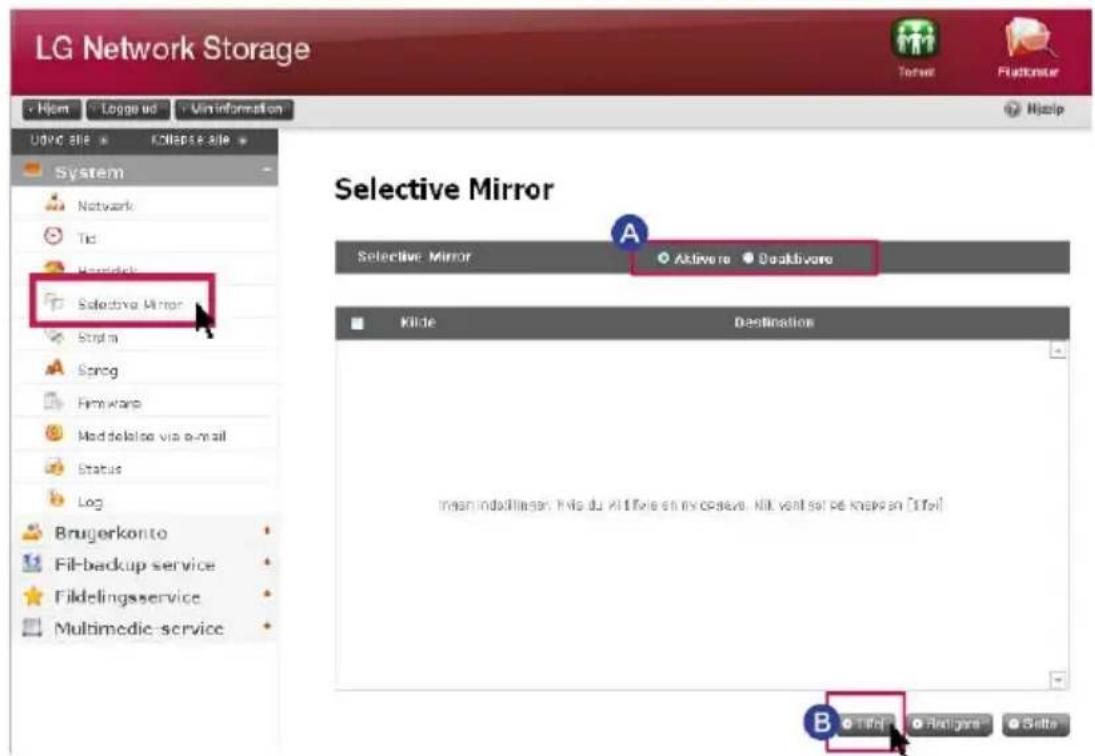
A Vælg Selective Mirror aktivering.
B Ved at trykke på knappen add vil skærmen flyttes til at tilføje en ny liste.
Selective Mirror
![Tillej [Selective Mirror] liste Kilde /volumet_public Destination /x-hdd C Gamma Annullera](/content/2026/05/873478/images/13a310dab8448ffaf126d4a915692792935fbf21935b1b2ed214f9848a459c66.jpg)
Under "source path", vælges mappen som skal reservekopieres og under "destination path" vælges mappen hvor reservekopidataen gemmes. Så snart der trykkes på knappen save, vil en ny listen være tilføjet.
8-6. Selective Mirror Selektiv databeskyttelse for mapper
2. Rediger Selective Mirror liste
Selective Mirror
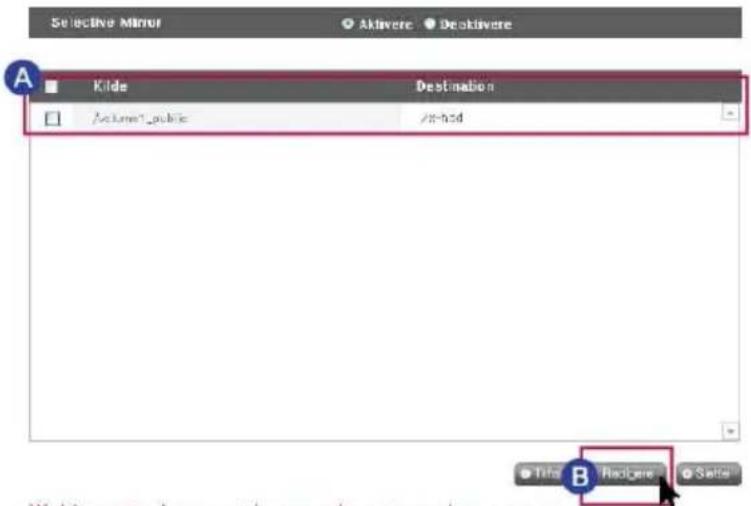
B Rediger "source path" og "destination path" og tryk på "OK" for at bekræfte den redigerede opsætning.
3. Slette Selective Mirror liste
Selective Mirror
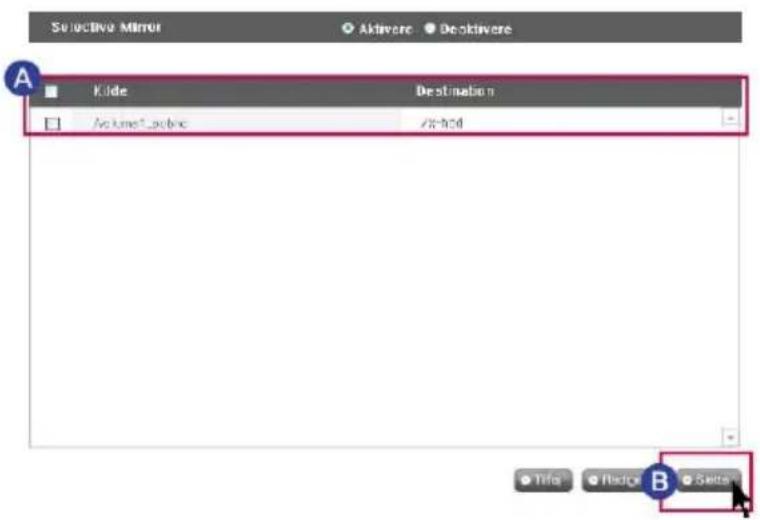
※ Mere end et element kan slettes ad gangen.
B Tryk på knappen "delete" for at bekræfte den slettede opsætning.
※ For at maksimere effekten af Selective Mirror, anbefales det at opsætte forskellige volumener for kildemappen og destinationsmappen.
※ Forhold
- Kildemappen og destinationsmappen kan ikke være den samme mappe.
- En kildernappe kan have op til 4 destinationsmapper.
- En mappe tildelt som kildemappe kan ikke tildeles som en destinationsmappe i en anden indstilling
- En undermappe af en kildemappe kan ikke tildeles som en destinationsmappe.
- En mappe tildelt som en destinationsmappe kan ikke tildeles som en kildernappe i en anden indstilling.
8-7. Indstilling af system Styring af strømforsyning
Du kan styre alle indstillinger, der er relateret til strømforsyningen til LG Network Storage (stand-by-funktion, nødstrøm, systemnedlukning).
1. Indstilling af standby-funktion
Med denne funktion kan du minimere el-forbruget ved at konvertere alle harddisks i LG Network Storage, så de er i standby-status, når der ikke foregår nogen dataoverførsel i LG Network Storage over en vis periode. Hvis du læser eller skriver data i LG Network Storage i standby-status, aktiveres harddisken i LG Network Storage, og du kan betjene den på normal vis efter 3-15 sekunder.
※ Det anbefales, at du indstiller den på standby-status, hvis du ofte er bortrejst eller ikke skal bruge Network Storage i lang tid.
A Hvis du vil indstille til standby-status, efter at du har klikket på startmenuen, skal du vælge 'Aktivere', og hvis du vil annullere, skal du vælge 'Deaktivere'. Hvis du vælger 'Aktivere', skal du gå videre til næste trin.
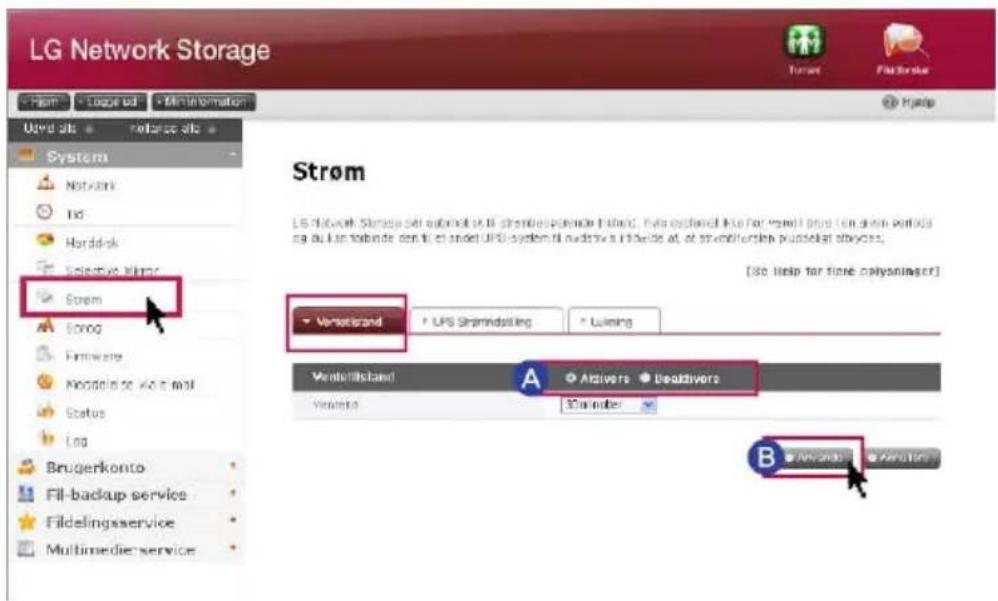
B Klik på knappen 'Anvende', efter at du har indstillet den ønskede standby-tid.
※ Hvis der ikke er dataoverførsel i LG Network Storage i en tildelt tidsperiode, går enheden tilbage til strømsparefunktion. Du kan indstille tiden i intervaller på 30/60/120 minutter.
8-7. Indstilling af system Styring af strømforsyning
2. Indstilling af nødstrømsforsyning
Med denne funktion kan du på effektiv vis anvende den eksterne UPS, der er tilsluttet med det formål at beskytte mod en pludselig strømafbrydelse. Du skal indstille en handling via UPS, när du tilslutter den eksterne UPS til LG Network Storage
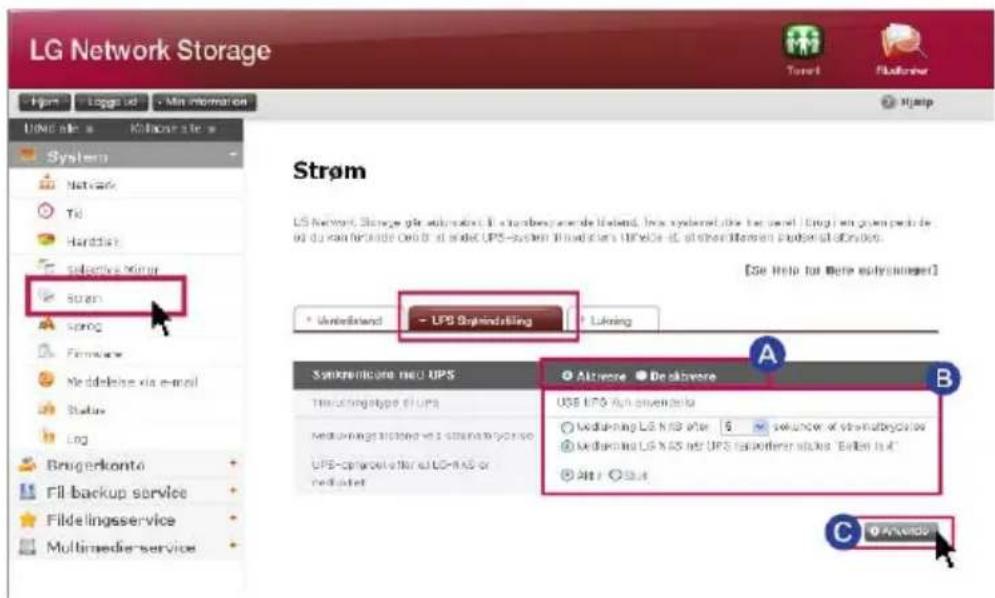
A Hvis du vil indstille til nødstrømsforsyning, skal du vælge 'Aktivere', og hvis du vil annullere, skal du vælge 'Deaktivere'. Hvis du vælger 'Aktivere, skal du gå videre til næste trin
※ LG Network Storage understøtter kun USB UPS, der er tilknyttet APC.
B Vælg, om du vil lukke LG Network Storage ned efter en tildelt tidsperiode, eller om du vil lukke LG Network Storage ned i henhold til UPS'ens strømstatus.
※ Hvis du vælger en indstilling, så LG Network Storage lukkes ned i henhold til UPS'ens strømstatus, varierer nedlukningstiden afhængig af, hvilken type UPS, det er. Du bør indstille en strømvedligeholdelse af UPS'en i tilfælde af, at LG Network Storage lukker ned på grund af en pludselig strømafbrydelse.
※ Hvis en anden enhed er forbundet med UPS'en, skal du ikke slukke for strømmen til UPS's.
Tryk på knappen 'Anvende' og anvend indstillingsværdien for LG Network Storage.
3. Nedlukning ※ Yderligere oplysninger, se side 102.
Med denne funktion kan du nedlukke/genstarte LG Network Storage på web uden at gå direkte ind i LG Network Storage.
A Genstart : Alle igangværende handlinger afbrydes, og LG Network Storage genstartes.
B Nedlukning : Alle igangværende processer afbrydes, og lukker LG Network Storage ned.
- Hvis du klikker på en knap, vises der et advarselsvindue, og hvis du igen klikker på knappen 'confirm', lukkes systemet ned.
- Når systemet lukkes ned, er der ikke adgang til nettet.
8-8. Indstilling af system Indstilling af sprog

Du kan vælge standard sprogvisning i en web-menu.
A Klik på knappen 'Redigere' for at indstille sprog.
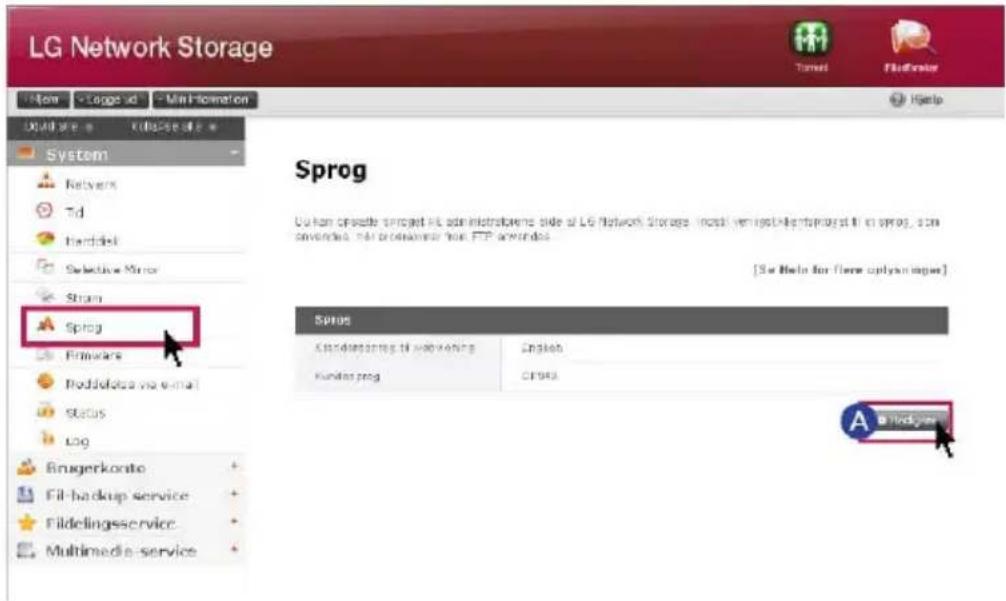
B Når du har kontrolleret, du har valgt det rigtige sprog, skal du klikke på knappen 'Anvende'
![Sprog Du kan opsette sprogpt på administratorene side af LG Network Storage. Indsiti vengligst klientsoraget til at sprog, som anvendes, når programmer from FTP anvendes. [Se Help for flere oplysninger] Sprog Sløndardsprog till webrisring English Kondesprog CP 549 (Korean) Anvende](/content/2026/05/873478/images/98f938049acf7a162a7e908facd0b901d0e077ca00e140c8fbde18cf14855f5c.jpg)
※ Det valgte sprog er standardsproget, brugeren ser, när brugeren går ind på webbet for første gang.
※ Hvis enheden indstilles til anvendelse af cookies i Browser-indstilling, gemmes oplysningerne om det anvendte sprog i den aktuelle computer, og sproget vises, næste gang der oprettes en forbindelse.
※ Klientens sprog : Vælg sproget, der passer til brugerens klient-miljø. (Eksempel: FTP brug) Hvis du skal bruge flere sprog på samme tid, skal du vælge Unicode. Hvis der vælges Unicode, skal brugeren benytte et program, der understøtter Unicode.
8-9. Indstilling af system Firmware
Du kan udføre styring af firmware i LG Network Storage (opgradere, initialisere, indstillingsværdi af backup/gendanne).
1. Opgrader
Med denne funktion kan du opgradere LG Network Storage system og firmware i DVD-drevet ved at downloade fra produktsiden. Opgraderingen kan ske på en PC med firewall eller anden sikkerhed.
• Opgradering af systemets firmware
A Når du har kontrolleret internetforbindelsen til PC'en, skal du downloade systemfirmwaren til LG Network Storage fra produktsiden, som der er et link til.
- Produktside http://www.lg.com
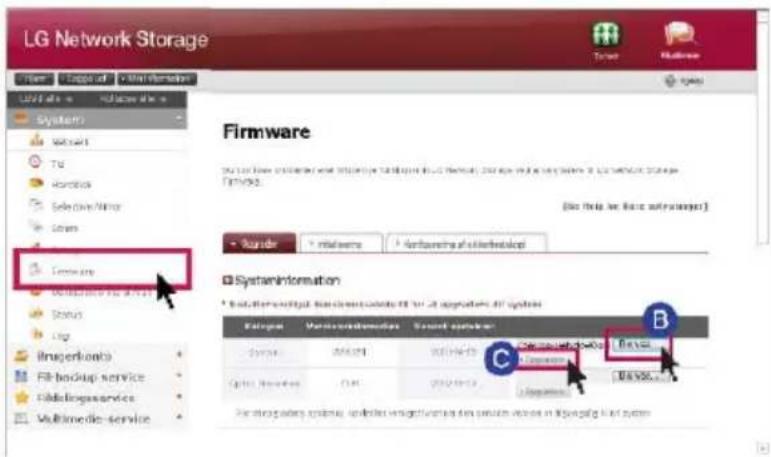
B Klik på knappen "Browse" Vælg systemfirmwaren, der blev downloaded fra produkt-siden.
D Når opgraderingen er udført, genstarter systemet automatisk. Bagefter afbrydes webforbindelsen automatisk, og derfor er det nødvendigt, at du genstarter.
• Opgradering af firmware til DVD-drevet
A Når du har kontrolleret internetforbindelsen til PC'en, skal du downloade firmwaren til DVD-drevet i LG Network Storage fra produktsiden, som der er et link til.
- Produktside http://www.lg.com
B Vælg firmwaren til DVD-drevet, der blev downloaded fra produktsiden.
C Installer den valgte firmware til DVD-drevet.
D Når opgraderingen er udført, får du en meddelelse om versionen af den installerede firmware til DVD-drevet.
※ Det anbefales, at du tager backup af alle data, før du opgraderer Network Storage. Installationen kan tage fra 1 minut til adskillige minutter. Når du opgraderer firmwaren, skal du stoppe alle andre handlinger og sørge for, at der ikke slukkes for strømmen. Du skal også sende en adversel ud herom i forvejen, så klientbrugeren ikke går ind på LG Network Storage under opgraderingen af firmwaren.
8-10. Indstilling af system
Initialisering og konfiguration, værdi-backup
1. Initialisering
Med denne funktion kan du initialisere LG Network Storage.
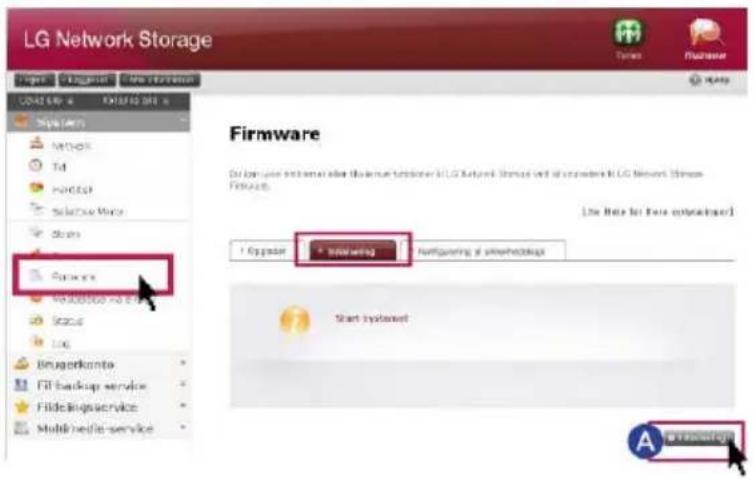
※ Du skal være påpasselig under indstillingen, da alle brugeroplysninger og -data slettes efter initialiseringen.
2. Backup af indstillingsværdi
Med denne funktion kan du tage backup/gendanne indstillingsoplysningerne i LG Network Storage på et givent tidspunkt. Der tages backup af netværksindstilling (systemnavn, IP adresse, arbejdsgruppe), tidsindstilling (dato/klokkeslæt, NTP), indstilling af email-alarmservice, indstillingsværdi af service, og det er nødvendigt med en separat backup til brugerens data.
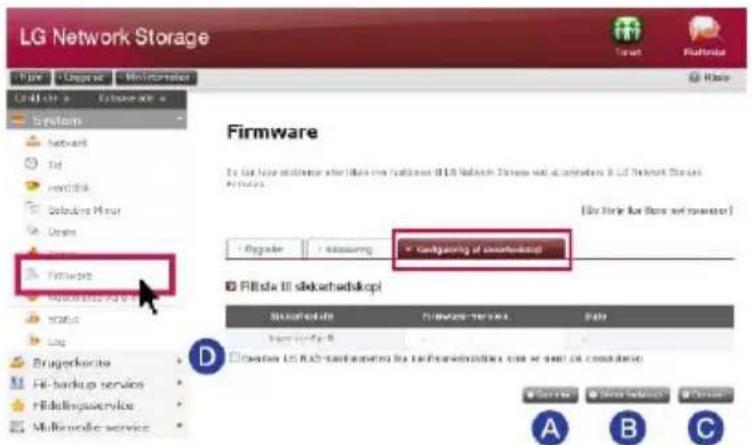
A Gemme : Du kan gemme en ønsket indstillingsfil på PC'en.
B Sikkerhedskopi : Den gemmer en aktuel indstillingsværdi. (Den kan maksimalt gemme 5 backupfiler)
Gendan : Den genindstiller indstillingsværdien på gendannelsestidspunktet
D Gendan LG NAS-konfigurering fra konfigureringsfilen som er gemt computeren: Du kan gendanne indstillingen af LG Network Storage ved brug af indstillingsfilen, der er gemt på PC'en.
8-11. Indstilling af system Indstilling af email-alarmservice
Du kan med jævne mellemrum tjekke brugen af LG Network Storage ved brug af email-alarmservicen. Efter registrering af ny bruger er det også muligt at oplyse den aktuelle bruger om registreringsresultatet.
A Du skal vælge 'use' for at bruge funktionen email-alarmservice. Hvis du vælger 'use', skal du gå videre med følgende trin
B Indtast emailserverens serveradresse. For indtastning af korrekt værdi kan du få hjælp hos netværksadministratoren, eller se introduktionssiden i emailservicen, der er i brug. (Eksempel: smtp.mail.yahoo.com)
© Hvis portnummeret, som mailserveren bruger, er indstillet på en tilfældig værdi, som ikke er standard (25), skal du indtaste portnummeret. Generelt falder valg af SMTP SSL ind under denne kategori.
D Nogle servere kræver en proces, når du logger dig på og skal sende emails i henhold til denne type servere. Hvis din mailserver kræver certificering, skal du aktivere den og indtaste bruger-ID og adgangskode. (eksempel: I en webmail SMTP server så som smtp.mail.yahoo.com er certificeringsprocessen obligatorisk. Se Hjælp til den webmailservice, du bruger).
E Afhængig af hvilken type mailserver, det er, er certificeringsoplysningerne for at logge sig på nogle gange kodede. (eksempel: det er obligatorisk at have SSL certificering med smtp.gmail.com. Se Hjælp til den webmailservice, du bruger).
F Indtast adressen på den administrator, der skal modtage mailen.
G Indstil den, hvis du med jævne mellemrum skal modtage oplysninger om, hvor meget harddisken bruges. Hvis du ikke vil modtage meddelelser med jævne mellemrum, skal du annullere indstillingen.
Du kan bestemme sendecyklussen af oplysningerne om, hvor meget harddisken bruges. (Dagligt/ugentligt/månedligt).
8-12. Indstilling af system
Bekræfte indstilling af status og information

Her vises netværksstatus, volumen og andet udstyr i LG Network Storage. Hvis du har behov for meget detaljerede oplysninger eller redigering, kan du gå til den aktuelle webside ved at klikke på ikonerne nederst på skærmen.
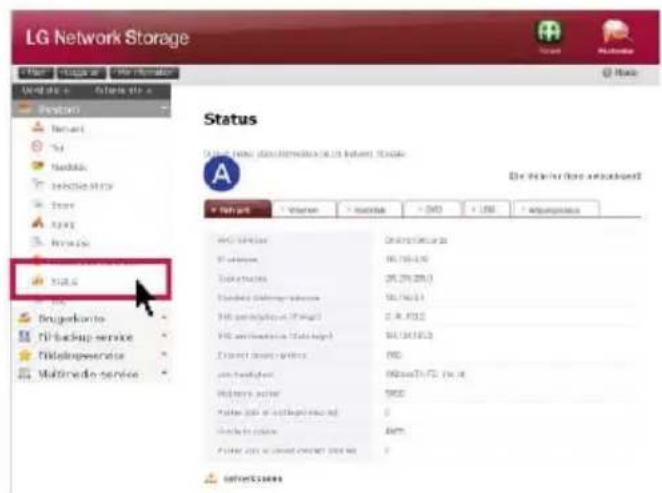

Netværk : Her vises der oplysninger om bl.a. MAC adresse, IP adresse, sub-net mask, gateway, DNS server, størrelsen på Ethernet frame, linkets hastighed m.v.
![Status On bar below status information & LG Network Storage. [Se Help for tiered oplysninger] Narvek K - Udavran + Haddiva + DVD + USB + Adpergudentus No Mum Type of System Status Kapacitel 1 vural nfs activ 16/16/07/08 2 + not nfs activ 1% 29.04/100G VOPUNDATION](/content/2026/05/873478/images/0faa00ebc649fec07e9c30cd437632b88f6ab28d8e93795a60babaacecea1e2a.jpg)

Volumen : Her vises den op- byggede volumenliste, hvor meget den bruges, statusoplysninger m.v.
![Status Du avh bice status promotion for LS NEMOX storage. [Se Help for Bone oplysator] Enheada/No. Sachter Modellinamer Status Kas atlet 51 Hiroch HOS-250(HOS-250) active ES-CI](/content/2026/05/873478/images/0018117208e4b8e688ae3950dbf67fe1a971b2ed050426ba7aeef2e06e87e7ce.jpg)

Harddisk : Her vises oplysninger om alle harddiske installeret på LG Network Storage.
8-12. Indstilling af system
Bekræfte indstilling af status og information
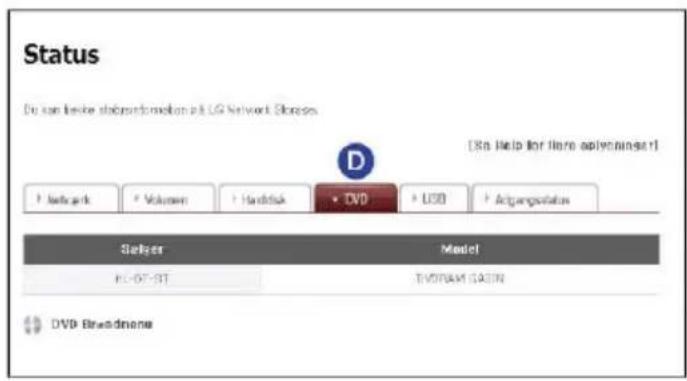
DVD : Her vises oplysninger om alle DVD-drev installeret på LG Network Storage. (Understøttet af N1T1model)
![Status Do not take any other network or USB network storage [See help for these options together] * Retrags * Volumes * Haddock + DVD • USB * Adspanstatus USB Port Fabricant Product1 Login USB port USB SYMBOLID](/content/2026/05/873478/images/eb2da48b3f3ebe37920f80e1d59f64f0abc37e053c505cd9b43a67ae626d1131.jpg)
E USB : Her vises oplysninger om alle USB-enheder installeret på LG Network Storage.
![Status Do ten belde status information pHLG Network Storage [Se Haarion, Bora uplysninger] * Network * Vootion * Hardlock * DVD * USB * Adjargostus SERVICE BNGER-ID BP STORES Ingen druger solution](/content/2026/05/873478/images/69d22a393e2aa7156daa670e399d9beca0b43ad61de3faa1ca7ca165a16ad7d2.jpg)
F Adgangsstatus : Her vises aktuelle oplysninger om de brugere, der aktuelt bruger LG Network Storage. (SMB, FTP)
8-13. Indstilling af system Kontrollere en log

Med denne funktion kan du markere/gemme historikken om services, der er relevant for LG Network Storage.
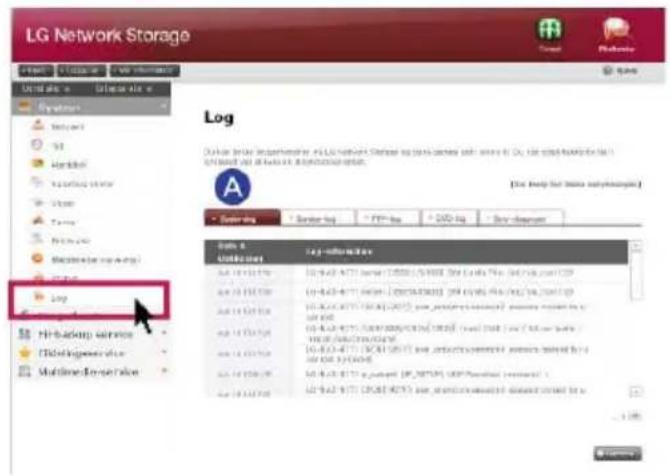
E Selv-diagnose : Selvdiagnosticering: Der udføres en selvdiagnosticering, og efter et stykke tid vises resultatet.
- I en almindelig handling vises servicekodekategorien som [SVC CODE:00_00].
※ Når du klikker på knappen 'save', gemmes loggen for det valgte faneblad på klientens PC.
※ Model N1A1 understøtter ikke ODD-funktion.
9-1. Indstilling af LG Network Storage deling Indstilling af bruger

Her vises de aktuelt registrerede brugere, og du kan oprette en ny bruger og ændre eller slette oplysningerne om en registreret bruger.
1. Tilføj bruger
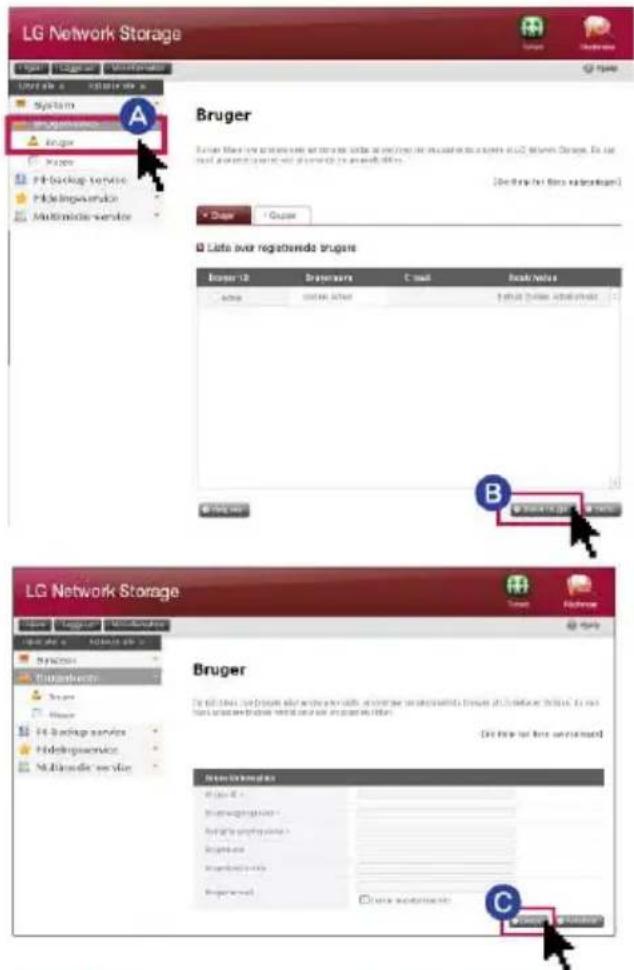
B Klik på 'Skabe bruger' - brugeren, du vil dele den med.
C Når du har indtastet ID og adgangskode på brugeren, du vil dele den med, skal du klikke på 'skabe'.
※ Du kan ikke bruge samme ID som de brugere, der allerede er registreret.
※ Indtast brugerens emailadresse. Når mailserveren er korrekt indstillet, kan du sende registreringsresultatet i en email. Yderligere oplysninger om indstilling af mailserver, se
2. Sådan redigerer du brugeroplysninger
Hvis du vil gå ind i redigeringsstatus, skal du klikke på brugerens navn på listen over de registrerede brugere. Du kan ændre alle oplysninger om brugeren undtagen ID.
9-1. Indstilling af LG Network Storage deling
Indstilling af bruger
3. Gruppe
Her vises de aktuelt registrerede grupper, og du kan oprette en ny gruppe, slette en gruppe og tilføje eller fjerne brugere fra den registrerede gruppe.
4. Sådan tilføjer du en ny gruppe
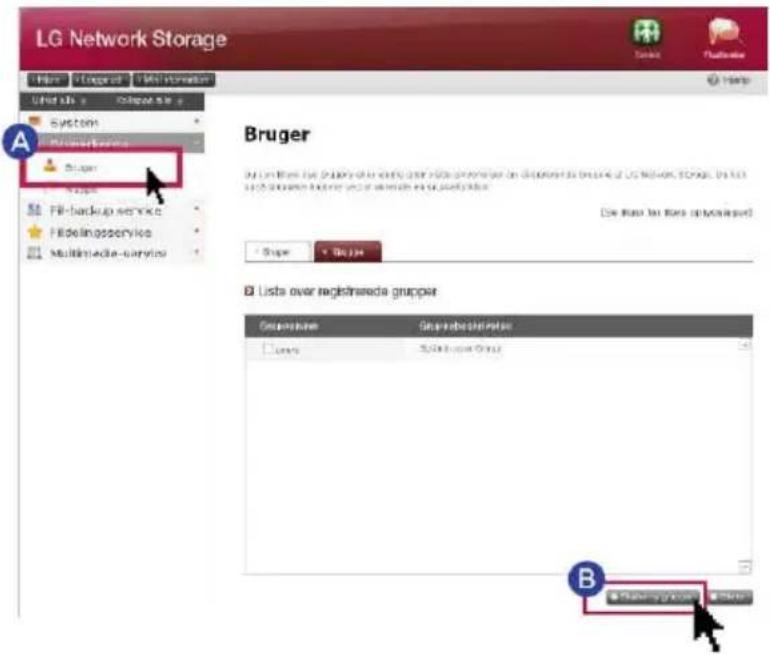
B Klik på 'Skabe my gruppe'
C Indtast navnet på en gruppe og oplysninger, klik på afkrydsningsfeltet ud for den bruger, du vil inkludere i gruppen og vælg så. Hvis du vil fjerne brugeren fra gruppen, skal du igen klikke i afkrydsningsfeltet og fjerne afkrydsningen. Klik på 'Gemme'.
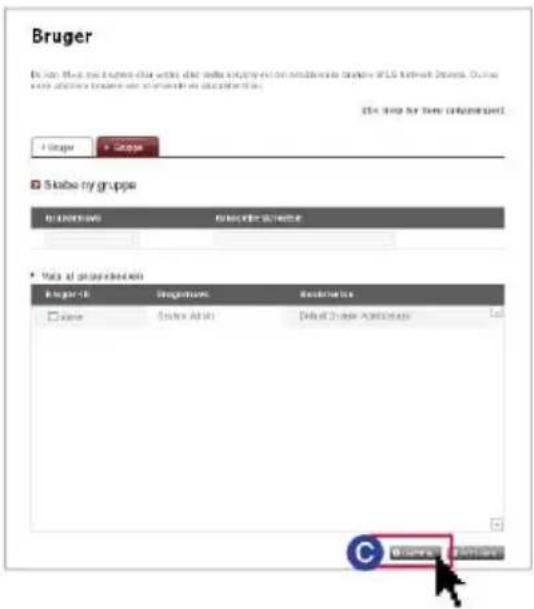
Når du klikker på et gruppenavn på listen over registrerede grupper, kan du ændre i egenskaberne for den aktuelle gruppe.
9-2. Indstilling af LG Network Storage deling
Indstilling af oprettelse/sletning/redigering/tilladelse af mappe

Her vises den aktuelt registrerede mappe, og du kan oprette/aendre/slette fildelingsmappen og indstille tilladelsen til den oprettede mappe.
1. Sådan tilføjer du en ny mappe
Her vises den aktuelt registrerede gruppe, og du kan oprette en ny gruppe, slette en gruppe og tilføje eller fjerne brugere fra den registrerede gruppe.
A Indtast navnet på den delte mappe.
B Indtast navnet på den delte mappe.
© Indtast oplysninger om mappen.
D Når du har opbygget adskillige volumener, skal du tildele en volumen, hvori en mappe skal oprettes.
E Vælg tilladelse til den delte mappe gennem SMB, AFP, FTP protokollen.
- Windows: Her aktiveres adgangen til mappen ved brug af SMB protokollen (netværksdrev) i Windows/Mac/Unix. Yderligere oplysninger om forbindelse, se side 7-1. Brug af netværk
- AFP(Mac) : Her aktiveres adgangen til mappen gennem Mac klientens AFP.
- FTP : Her aktiveres adgangen til mappen gennem FTP klienten.
F Du kan gøre aktuelt delte mapper usynlige i netværkssøgning.
Hvis du vælger indstillingen 'hide', er det ikke muligt at dele den aktuelle mappe ved brug af AFP/FTP.
G Opret en papirkurv inde i den aktuelle mappe.
H Vælg mulighed for adgangsbegrænsning til mappen.
Hvis du vælger 'not use', kan du forbinde/bruge uden brugerbegrænsninger.
① Du kan tildele brugere/gruppe tilladelse til at bruge mappen.
Ikke valgte brugere har ikke adgang til mappen.
2. Redigering af mappens egenskaber
Når du klikker på en mappes navn på listen over mapper, kan du ændre i oplysningerne i den aktuelle mappe, bortset fra mappens navn.
10-1. Filbackup-service DVD
Du kan gemme data på en harddisk i LG Network Storage over på en optisk disk ved brug af et internt DVD-drev. Med denne metode er det muligt at tage en sekundær backup af dataene, og derved kan du styre dataene på mere sikker og effektiv vis.
1. Sådan brænder du en datadisk
Med denne funktion kan du brænde den gemte fil i LG Network Storage over på en optisk disk
: Gå til en mappe i et højere niveau.

: Opdater den netop valgte mappe.

: Du skal enten gå til en valgt fil i venstre mappevindue eller til en fil i højre vindue for at opbygge listen, hvor mappen skal optages.

: Slet den valgte fil eller mappe fra listen i højre side, som er blevet opbygget til optagelsen.
A Gå til den placering, hvor mappen eller filen, du vil gemme, er gemt.
B Gå til listen med dataene, der skal optages, ved at vælge mappen eller filen, der skal optages, og så trække den over i højre side.
C Giv disken et navn, der skal optages i et 'disc name' vindue.
D Klik på knappen 'refresh' i diskstatusvinduet og tjek, om der kan optages på disken.
E Klik på knappen 'burn' og start optagelsen. Statusbjælken vises i begyndelsen af handlingen. Hvis du vil annullere optagelsen, skal du trykke på knappen 'cancel', som findes på statusbjælken.
F Når brændingen er udført, skydes disken automatisk ud.
2. Brænde et billede
Med denne funktion kan du skrive den gemte billedfil i LG Network Storage over på en disk (iso file, cue / bin file).
A Gå til den aktuelle placering, hvor billedfilen, du vil optage, er placeret.
B Vælg billedfilen, der skal skrives.
C Klik på knappen 'refresh' i diskstatusvinduet og tjek, om der kan optages på disken.
D Klik på knappen 'burn' og start optagelsen. Statusbjælken vises i begyndelsen af handlingen. Hvis du vil annullere optagelsen, skal du trykke på knappen 'cancel', som findes på statusbjælken.
E Når skrivningen er udført, skydes disken automatisk ud.
3. Indstilling af backup-knap
Du kan indstille en metode til backup af ODD ved at trykke på knappen "back-up" foran.
- Backup af data: Der tages backup af indholdet i medierne som de er placeret i LG Network Storage.
- Backup af billeder (iso fil): Der tages backup af indholdet i medierne som én fil i et billedfilformat.
10-2. Filbackup-service Indstilling af USB backup

Med denne funktion kan du tage backup af dataene på en USB-enhed over på LG Network Storage. Du kan oprette en handling i hver USB-enhed. En handling indeholder oplysninger om fx USB-enhedens ID, emnemappe, backupmetode og -interval.
1. Liste over tilsluttede enheder
Her vises en liste over de USB-enheder, der er tilsluttet til LG Network Storage.
- Indstilling af backup-rækkefølge
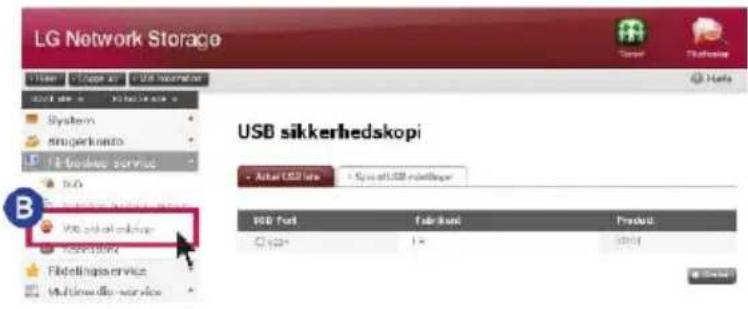
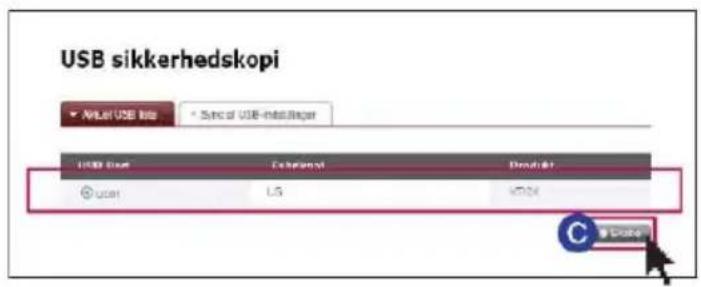
Isæt USB-enheden i Network Storage
※ LG Network Storage (NIT1) har én USB-port bag på.

Fil-backup service -> 'Klik på 'USB sikkerhedskopi' -> Her vises opdateringslisten.

Vælg enheden, der skal tages backup af, og tryk på knappen 'Skabe'.
10-2. Filbackup-service Indstilling af USB backup
USB sikkerhedskopi

Pianlæg nyt Backup-skema
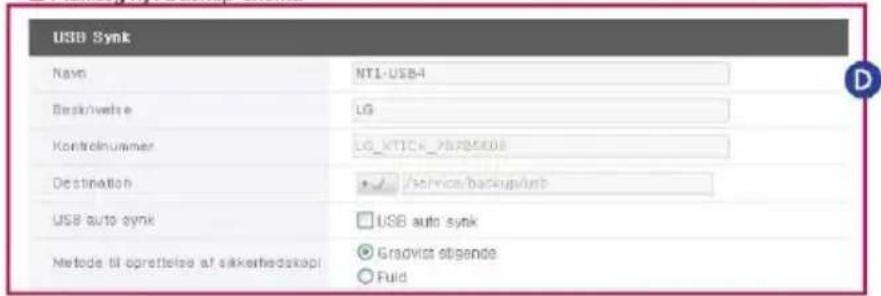
D Navn : Gem navnet på handlingen. (Oprettes automatisk)
Beskrivelse : Indtast oplysninger om handlingen.
Kontrolnummer : Der vises et unikt ID for den installerede enhed. Det unikke ID oprettes automatisk i henhold til fabrikantens oplysninger og produktoplysninger mv. (Oprettes automatisk).
Destination : Tildel en emnemappe, der tages backup af. Når du vælger en enhed opretter den automatisk en standardmappe. Du kan tildele en specifik mappe, der ikke er en standardmappe.
USB auto sync : Hver gang USB'en sættes i, genkendes den automatisk, og der tages automatisk backup i henhold til oplysningerne om indstilling. Derfor er det ikke nødvendigt at trykke på nogen knapper som med One Touch backup.
Metode til oprettelse af sikkerhedskopi : Den tildeles en backup-type.
- Trinvis: der tages kun backup af tilføjede oplysninger til de originale oplysninger siden den forrige backup.
- Fuldstændig : der tages backup af hele den originale fil.
- Få yderligere oplysninger om [Incremental back-up and Full back-up] på bagsiden.
- Indstilling af USB-synkronisering
Du kan få vist en netop indstillet handlingsliste og redigere eller slette i den.
10-2. Filbackup-service Indstilling af USB backup
- Trinvis backup og fuldstændig backup
LG Network Storage understøtter to slags backup, nemlig trinvis backup og fuldstændig backup, til backup af bærbare lagringsenheder. På den placering hvor der skal tages backup af den bærbare lagringsenhed, findes der brugertildelt mappe og seneste backupmappe.
- Trinvis : Der tages backup af alle data på den tildelte, bærbare lagringsenhed til den seneste backupmappe. I den brugertildelte mappe tages der kun backup af tilføjet indhold ved sammenligning med den seneste backupmappe, der tidligere er taget backup på.
- Fuldstændig : Der tages backup af hele den originale fil. En fuldstændig backup indeholder modsat en trinvis backup det fuldstændige backupindhold i den brugertildelte mappe. (Den gemmer ikke separat i den seneste backupmappe)
Her følger et eksempel på trinvis backup og fuldstændig backup.
I den første backup (1. januar 2009) er der følgende filer på USB-enheden
Eksempel 1)
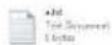
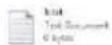
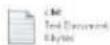
I dette tilfælde, hvor USB-backuppen fortsætter med den trinvise type, oprettes der en mappe med den aktuelle dato, og de ovennævnte filer gemmes. Samtidig oprettes der en seneste backupmappe, og der tages backup af alle aktuelle filer på USB-enheden. På dette tidspunkt oprettes der en systemmappe, som følger
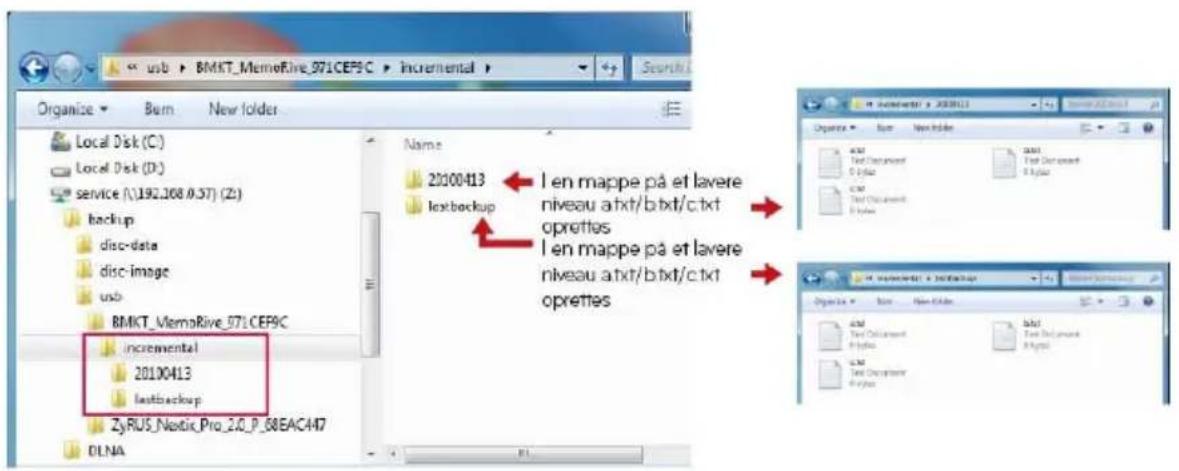
10-2. Filbackup-service Indstilling af USB backup
I den anden backup (2. januar 2009) slettes a.txt og b.txt, og d.txt og e.txt tilføjes. På dette tidspunkt er der følgende filer på USB-enheden
Eksempel 2)

c.txt Text Document 0 bytes

d.txt Text Document 0 bytes

e.txt Text Document 0 bytes
Der oprettes en mappe med datoen for backuppen, og det er kun tilføjede eller ændrede filer, der også gemmes på denne anden backup. Som i ovennævnte eksempel gemmes der kun tilføjet d.txt og e.txt. Og den sidste backup er fyldt med filer, der aktuelt er tilsted på USB-enheden.
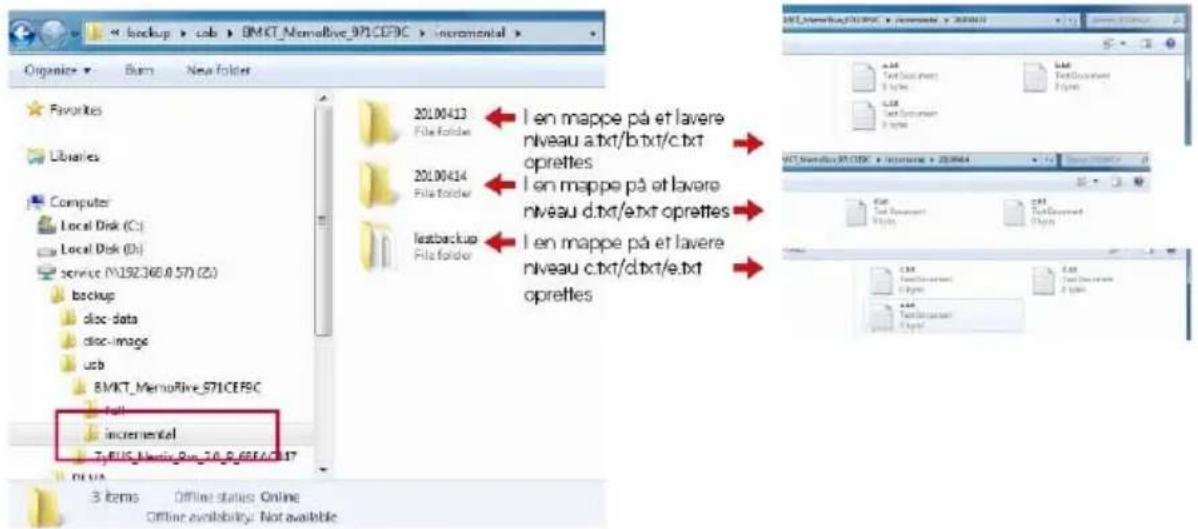
10-2. Filbackup-service Indstilling af USB backup
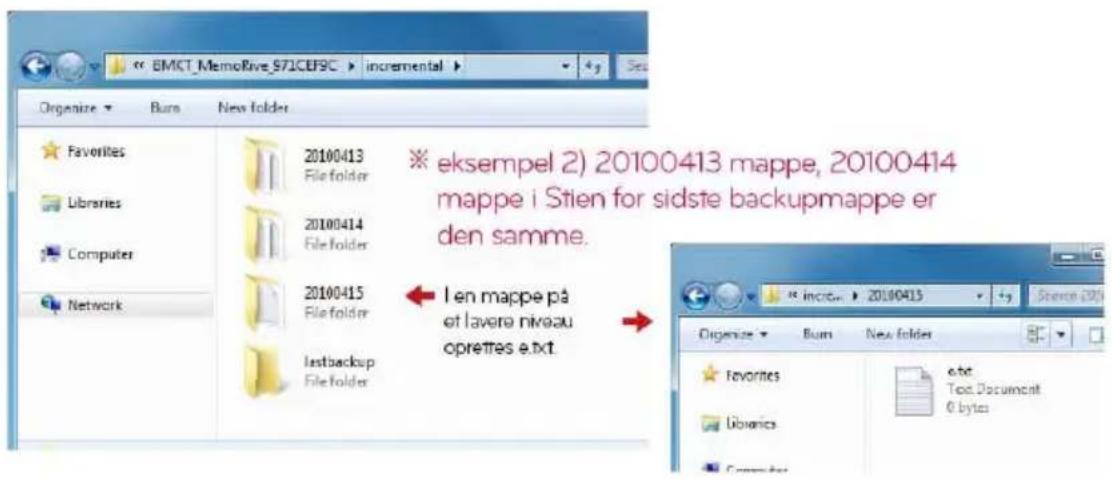
I den tredje backup (3. januar 2009) åbnes indholdet e.txt og gemmes så. På dette tidspunkt gemmes kun e.txt i en nye mappe. Og der tages backup af c.txt, d.txt, e.txt, der aktuelt findes på USB-enheden, som original i den sidste backup.
Eksempel 3)
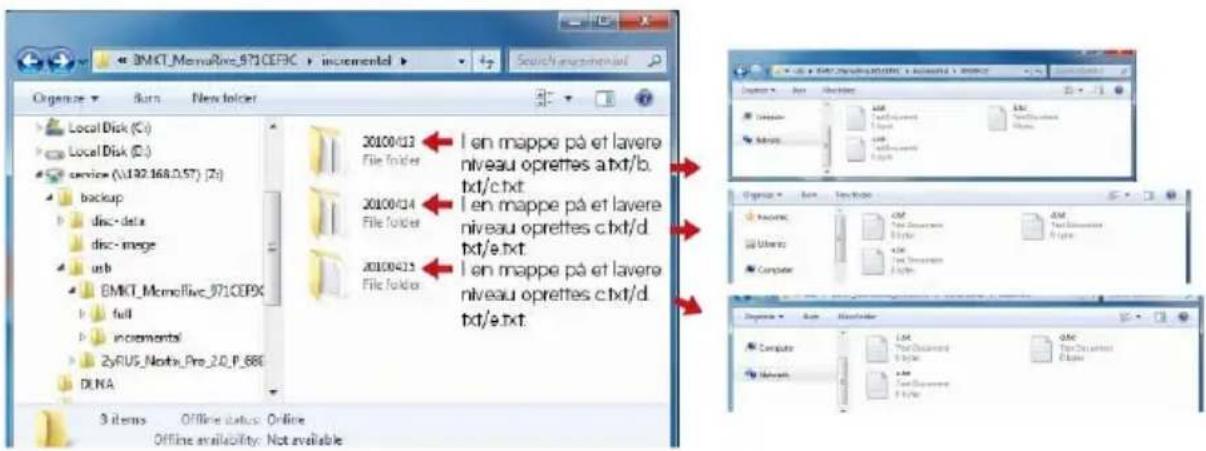
Hvis du vælger fuldstændig type for ovennævnte, tredje backup, er mønstret siden den tredje backup som følger
Eksempel 4)
10-3. Filbackup-service
Planlægning af Backup & Genoprettelse
Med denne funktion kan du foretage backup af og genoprette data lagret pa LG Network Storage ved brug af DVD-drevet.
Du skal vælge en mappe for at planlægge backup. Brugeren kan også vælge en mappe og en fil, inden backuppen pabegyndes.
For at skemalægge backup skal du klargøre følgende: backupcyklus, betingelser for filen, der udfører backuppen, og du bør vælge verificerende information.
Det er muligt at foretage flere backups til en backup disk.
Det er ligeledes muligt at benytte mere end en disk til backup i tilfældet af, at filernes størrelse overskrider en disks størrelse.
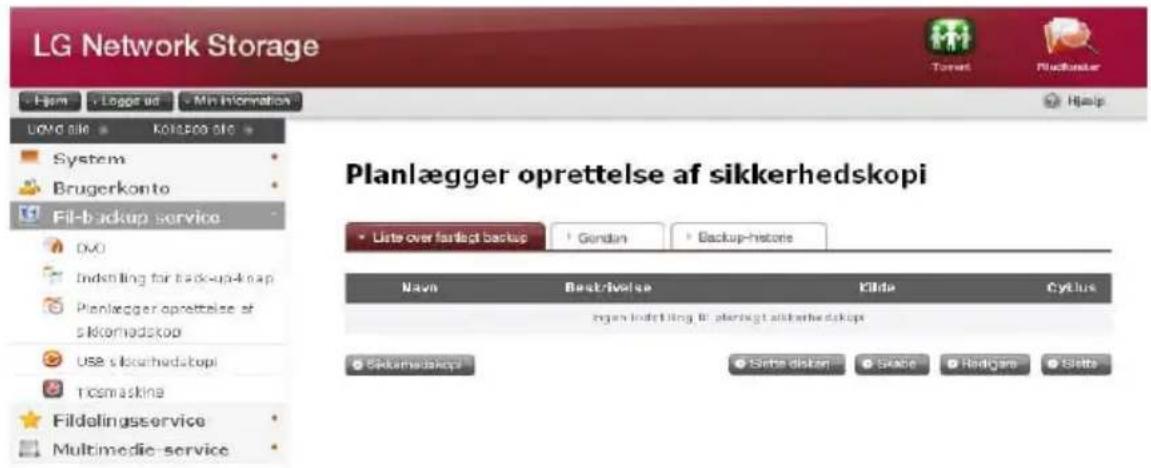
1. Skemalægge Backup
Du kan tilføje, redigere, og slette en disks formatering og backuppens skema ved at bruge knappen pa backup-listens skema.
En tom disk eller initialiseret disk kan bruges til backup for første gang.
For at initialisere en disk tryk da pa 'Erase Disc'
BD-RE, BD-R, DVD-RAM og DVD+/-RW diske kan benyttes til at skemalægge backup.
※ BD-RE, BD-R kan bruges pa NAS i Blu-ray-drevet.
※ Understøttet af N1T1model
10-3. Filbackup-service
Planlægning af Backup & Genoprettelse
2. Lav et Skema til Backup
- Indtast navn.
- Indtast beskrivelse
- Vælg mappen pa LG Network Storage, du vil foretage backup af
- Vælg en backupcyklus fra 'Daily, Weekly and Monthly'. Vælg en dag, hvis backup cyklussen er ugentlig med 'Weekly', og hvis tidspunktet er manedligt med 'Monthly'.
- Vælg tidspunktet for backup.
10-3. Filbackup-service
Planlægning af Backup & Genoprettelse
- Vælg backupmetode.
Backup foretages for hver fil, og det er muligt at vælge 'Incremental Backup' og 'Full Backup'. Nar backuppen er færdig, vil en ny mappe dannes med navnet 'ArDatoTimeSekund' alt efter tidspunktet for backuppen, og der bliver foretaget backup af mapperne og filerne indeni mappen. Hvis du vælger 'Incremental Backup', vil der kun blive foretaget backup af de filer, som er tilføjet sidst eller ændret siden den første backup.
- Efter brænding, tjek da for fejl i filen, som er brændt til disken.
- Klik pa knappen 'Open' for at lave en mere detaljeret opsætning.
- Du kan også specificere endelsen pa de filer, du ønsker at foretage backup af. Nar du vælger billedfil med 'Picture File' eller dokumentfil med 'Document File', sa kan du vælge at foretage backup af de filer, som har endelsen, som passer til billedfiler eller dokumentfiler. Gør du ikke dette, vil der blive foretaget backup af alle filer
- Du kan også specificere endelsen pa de filer, som du ønsker at udelukke. Specificer endelsen (*.bak, *tmp, etc) pa filer for at undga unødvendig backup af filer.
- Klik pa 'Save' for at gemme backup-skemaet.
3. Endr dit Skemalagte Backup
Vælg det backup-skema, som du ønsker at ændre fra listen over backup-skemaer og klik pa knappen 'Edit' eller navnet pa backup-skemaet, for at ændre detaljerne.
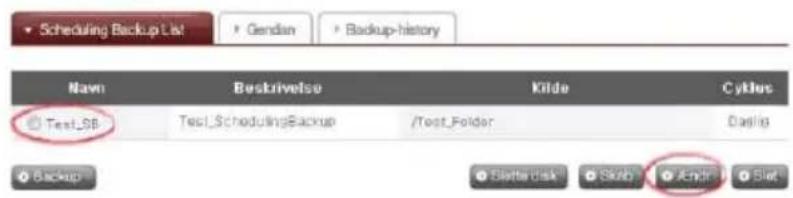
10-3. Filbackup-service
Planlægning af Backup & Genoprettelse
4. Start Skemalagt Backup
Du kan bruge to diske eller flere til at foretage backup af mapper eller filer, hvis størrelse overstiger en enkelt disk. I disse tilfælde kan du anvende en anden slags disks til backup(f.eks. kan DVD og DVD-disk eller DVD og DB-disks anvendes)
Du vil se en skærm, som følger, efter den første opsætning er gennemført. Du kan vælge backup-skemaet fra backup-listen og klikke pa 'Backup' for at starte den ske-malagte backup.
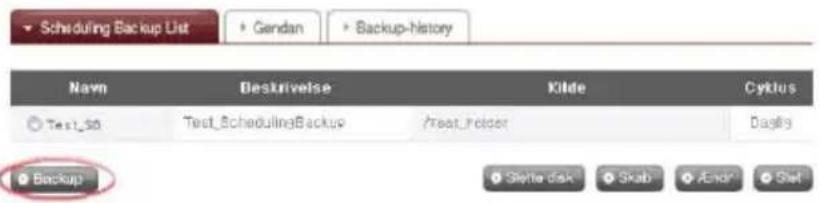
※ Sørg for tjekke efter nedenfor, da backup ikke kan foretages i tilfældene vist nedenfor.
- Nar du afspiller media med DVD-drevet
- Nar en disk ikke er isat pa det fastsatte tidspunkt
- Nar den isatte disk ikke er skrivebar eller en initialiseret disk
5. Proces for Planlagt Backup
A Tjek status af DVD-drevet
Tjek at DVD-drevet er indstillet korrekt og at backup-disken er sat i.
10-3. Filbackup-service
Planlægning af Backup & Genoprettelse
Tjek dataen i den mappe, du ønsker at foretage backup af og informationerne i backupdatabasen. Efter du har tjekket alt, vil 'Select Backup File' fremkomme. Du kan foretage backup af den valgte fil fra den mappe, du ønsker at foretage backup fra ved hjælp af skærmen vist nedenfor, hvorved du skal klikke pa 'Backup'. Alle filer, som du ønsker at foretage backup fra, er valgt. Du kan tjekke det samlede antal filer, som du ønsker at foretage backup af og antal backup og diskkapacitet for de valgte filer nederst til venstre pa skærmen kaldet 'Select Backup File' alt dette varierer alt efter hvilket data, du har valgt at foretage backup af. Du kan også tjekke den samlede mængde ledig plads pa disken for at justere din backupstørrelse derefter. Fasthold de valgte filer eller vælg flere filer og klik pa 'Confirm'. Hvis du klikker pa 'Reload', vil du fa de seneste oplysninger om den mappe, som du foretager backup fra (det er en genopfrisk-funktion). Klik pa 'Cancel' for at fortryde backup.
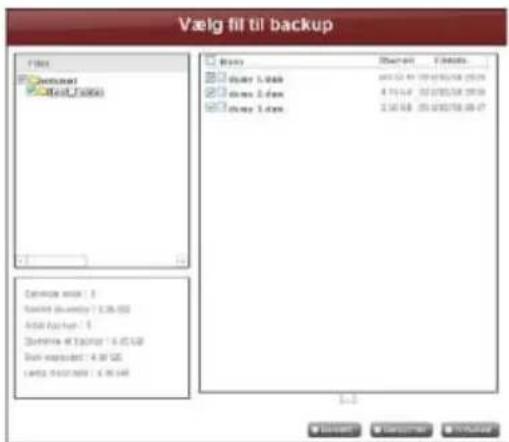
© Konfiguration af en liste til brænding
Konfigurerer en liste af data, som der foretages backup af til en disk.
D Brænd en backup-fil
Brænder dataen pa den konfigurerede liste til en disk.
E Tjek backup-data
Sammenlign backup-data med originalt data for at sikre, at backup er gennemført korrekt. For at tjekke det, marker da 'Verify after Burning', nar du opsætter backup. Det tager muligvis længere tid at gennemføre backup, nar du anvender funktionen 'Verify'. Du kan ga til en anden hjemmeside eller logge ud under backup-processen, og du kan tjekke gennemførslen ved at logge ind igen og ga til backup-skema siden.
10-3. Filbackup-service
Planlægning af Backup & Genoprettelse
Hvis der ikke er ledig plads nok pa disken, efter du har foretaget nogle backups, sa kan du erstatte disken og fortsætte. Hvis der ikke er tilstrækkelig ledig plads pa disken, sa vil der blive foretaget backup af data indtil, der ikke er mere ledig plads pa disken. Nar backup er gennemført, vil 'Disc Change' fremkomme og bakken vil skubbes ud automatisk. Tjek størrelsen pa de tilbageværende filer, som du vil foretage backup af pa skærmen 'Disc Change' og indsæt en ny disk og fortsæt med backup. Hvis du anvender en disk, som du har brugt tidligere, sa kan du formatere den disk og fortsætte med backup i henhold til instruktionerne. Hvis størrelsen af filerne, som du ønsker at foretage backup af, overstiger den ledige plads pa disken, sa kan du dele filerne op i rækkefølge i forhold til antal disks. I et sadant tilfælde vil gendannelse foretages ved at indsætte to disks lige efter hinanden pa samme made. Erstat med skrivebar medie og klik pa 'Confirm'.
Skift disk
Ikke nok plads. Indsæt en ny disk
Tilbageværende antal filer : 2
Tilbageværende filstørrelse : 2.7GB

Klik pa 'Cancel' for at foretage backup af de resterende filer senere.
Nar du foretager backup af de resterende filer senere, sa kan du klikke på 'Backup' under menuen 'Scheduling Backup List' og dernæst foretage backup i rækkefølge eller indsætte en tom skrivebar disk for at foretage automatisk backup med det samme.
Skaermen, som vist nedenfor, vil fremkomme, nar du klikker pa 'Backup' for at foretage backup i rækkefølge. Den fil, der er markeret med rød, er en fil, der er blevet delt, fordi dens størrelse oversteg den ledige plads pa den skrivebare disk. Filen over den, er en fil, der er foretaget komplet backup af og filen under den er en fil, der ikke er foretaget backup af. Klik pa 'Confirm' for at fortsætte med backup med de tidligere indstillinger.
10-3. Filbackup-service
Planlægning af Backup & Genoprettelse
7. Genopfrisk
![Vælg fil til backup Filer volyu 1.0mm [ ] [ ] [ ] Santlerda antal : 2 Santlerd stortelse / 6.19 GB Antel backup : 2 Storpe 08 of 000UP : 3.65 GB Disk-Clarabel : 4.88 GB Lodg clasp 08 : 4.38 GB Name Stentrola File date dum y 1.Dum 657,67 1/6E 2010/02/04 2029 dum y 2.Dum 4.19 GB 2010/02/04 2029 dum y 3.Dum 2.00 GB 2013/02/08 03:17 [...] Bakemelt Genophisk Annulare](/content/2026/05/873478/images/474b094c586669f478309c08dfec88db9e4f163325d49df97aa22898ea804b73.jpg)
Klik pa 'Reload' for at starte en af de to situationer, som vist nedenfor.
- Trinvis Backup
Alle filer, undtagen de, der er blevet foretaget backup af, vil blive vist.
- Komplet Backup
Alle filer, inklusiv de, der er blevet foretaget backup af, vil blive vist Backup vil være gennemført, nar skærmen nedenfor fremkommer.
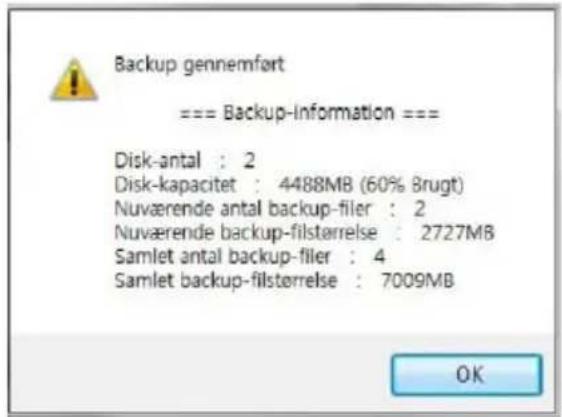
10-3. Filbackup-service
Planlægning af Backup & Genoprettelse
8. Slette en planlagt Backup
1. Gendannelse af en mappe eller en fil
A Vælg en mappe, som du ønsker at gendanne fra den venstre skærm under menuen 'Restore'.
B Klik pa 'Restore!
10-3. Filbackup-service
Planlægning af Backup & Genoprettelse
A Vælg en fil, som du ønsker at gendanne fra den højre skærm under menuen 'Restore'.
- Hvis der er mange versioner af en fil med forskellige datoer for backup, da kan du vælge den nyeste fil eller alle filer eller slette, hvad du har valgt.
- Du kan lede efter filer, som du ønsker at gendanne fra den højre skærm i menuen 'Restore.'
2. Gendannelse med en Disk DB
Planlægning af Backup & Genoprettelse
B Du kan se indholdet af disken forneden. Filnavne som er røde, indikerer at filen er delt op som følge af manglende plads pa disken. Til sidst skal du indsætte backup-disken og klikke pa 'Restore!
![Scheduling Backup List Gendan Backup-history Gendan tra enhedens database Filnavin Sog Filer volume1 Test_Folder Navn Sterrels Disk- antal Fildato Data fo sikkerhed dumy 1.dum 667.57 M 1 2010/02/04 20:29 2010/03/19 dumy 2.dum 3.53 GB 1 2010/02/04 20:28 2010/03/19 [...] initialsering Gendan](/content/2026/05/873478/images/c3bc7ecbe1017bd4301ae3a88dedb4fb9ce031d781a28687a821e22ce3f7e6f9.jpg)
Nar skærmen nedenfor kommer frem, sa skal du indsætte disken med det tilsvarende nummer (disk nr. 1, som der er foretaget backup af først i tilfældet nedenfor). Gendannelse begynder automatisk, sa snart disken er sat i.
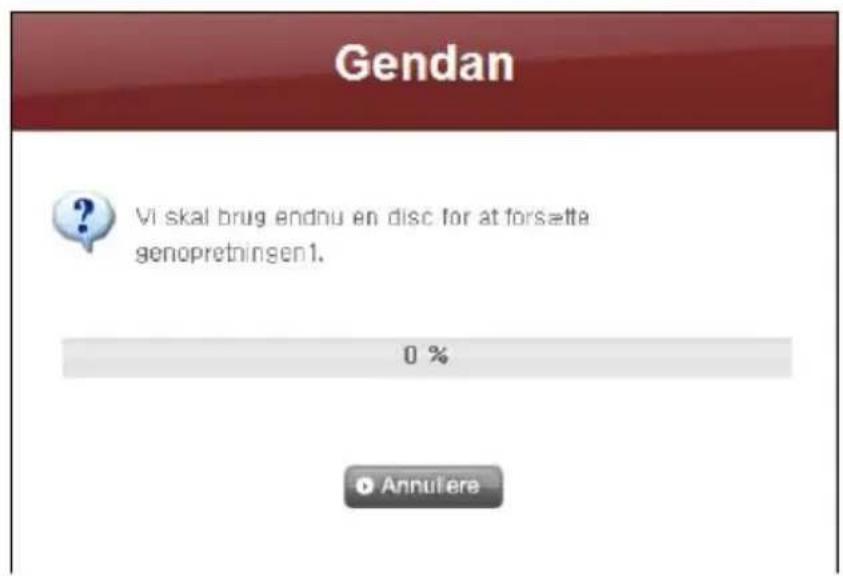
10-3. Filbackup-service
Planlægning af Backup & Genoprettelse
D Processen nedenfor kan gentages lige sa mange gange, som der er disks, som der er foretaget backup til. Nar al data er gendannet, sa vil skæmen nedenfor fremkomme for at fortælle dig, at gendannelsen er gennemført.
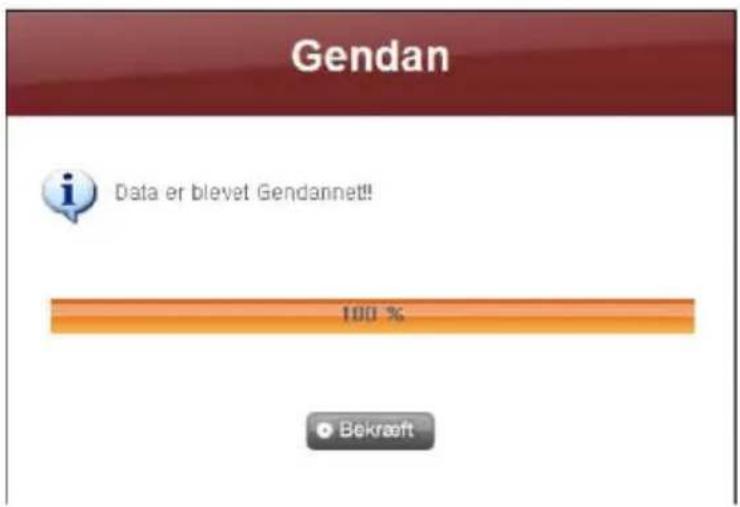
3. Initialisering af planlagt Backup
A Initialiser backup-database.
B Initialiser backup-disken.
Vær forsigtig nar du initialiserer da den tidligere foretaget backup-database vil blive slette og disken i drevet vil blive initialiseret.
10-3. Filbackup-service
Planlægning af Backup & Genoprettelse
4. Administer Historien over Gendannelse
![Scheduling Backup List Gendan Backup-history Backup-historie 2010/03/20 11:23 [Initialisering] 2010/03/20 10:45 [Backup] 2010/03/20 10:26 [Backup] 2010/03/20 09:04 [Initialisering] 2010/03/19 22:48 [Backup] 2010/03/19 22:23 [Backup] 2010/03/19 22:22 [Initialisering] 2010/03/19 22:10 [Backup] 2010/03/19 21:47 [Backup] Backup-information Opgavens navn : Startdato : 2010/03/20 11:23 Slutdato : Antal filer / Total : Sterrelse / Total : [...] [...] Indices historiedatabase Gemme Initialisering](/content/2026/05/873478/images/5b72244da6287b9e1fb6fd734651c633b2c9a84fbefd917ff6a0931f5e90ed54.jpg)
Du kan tjekke og administrere historien over backup og Initialisering under menuen 'Backup History'. Menuen 'Backup History' viser backup-historien, backup-information og backup-fil-information.
A For at slette historien over backup, klik da pa 'Initialization!
B Klik pa 'Save' for at gemme databasen i backup-historien pa brugerens computer
C Databasen over backup-historie, som er gemt pa brugerens computer kan gendannes i NAS. For at gendanne backup-historien, sæt da først flueben ved 'Load History Database' og specificer dernæst databasen, som er gemt pa brugerens computer og klik pa 'Restore'.
10-3. Filbackup-service
Planlægning af Backup & Genoprettelse
5. Backup-historie
Du kan se informationer om historien for backup og initialisering under fanen 'Backup History'. Backup-information viser dig starten og slutningen af backup, størrelse af filer, der er foretaget backup af og diskoplysningen viser dig, hvor meget plads der er anvendt og antal disks.
![Scheduling Backup List Gender Backup-history Backup-histoire 2010/03/20 11:23 [Initialisering] 2010/03/20 18:45 [Backup] 2010/03/20 18:26 [Backup] 2010/03/20 08:04 [Initialisering] 2010/03/19 22:40 [Backup] 2010/03/19 22:23 [Backup] 2010/03/19 22:22 [Initialisering] 2010/03/19 22:10 [Backup] 2010/03/19 21:47 [Backup] Backup-information Op.savena.navn : Test_1B Statidata : 2010/03/20 10:26 Slutdale : 2010/03/20 10:99 Antal filer / Total : 2/2 Sterrelse / Total : 4.19.68/4.18.66 /mnt/disc/volumet/Test_Folder demy 1.dum 967.57 ME 2010/02/04 20:29 demy 2.dum 3.57 CE 2010/02/04 20:29 [...] [...] Index-c historiobatabase Gamma Initelsering](/content/2026/05/873478/images/628df846a066bc7486ddc9e4136ce5a4a603bb6ec5ab9b50bad85ead8eb278d3.jpg)
10-3. Filbackup-service
Planlægning af Backup & Genoprettelse
Du kan også se flere detaljer, ved at lede efter informationer om tidspunkt under 'Backup History' i loggen kaldet 'System. Log. DVD log'
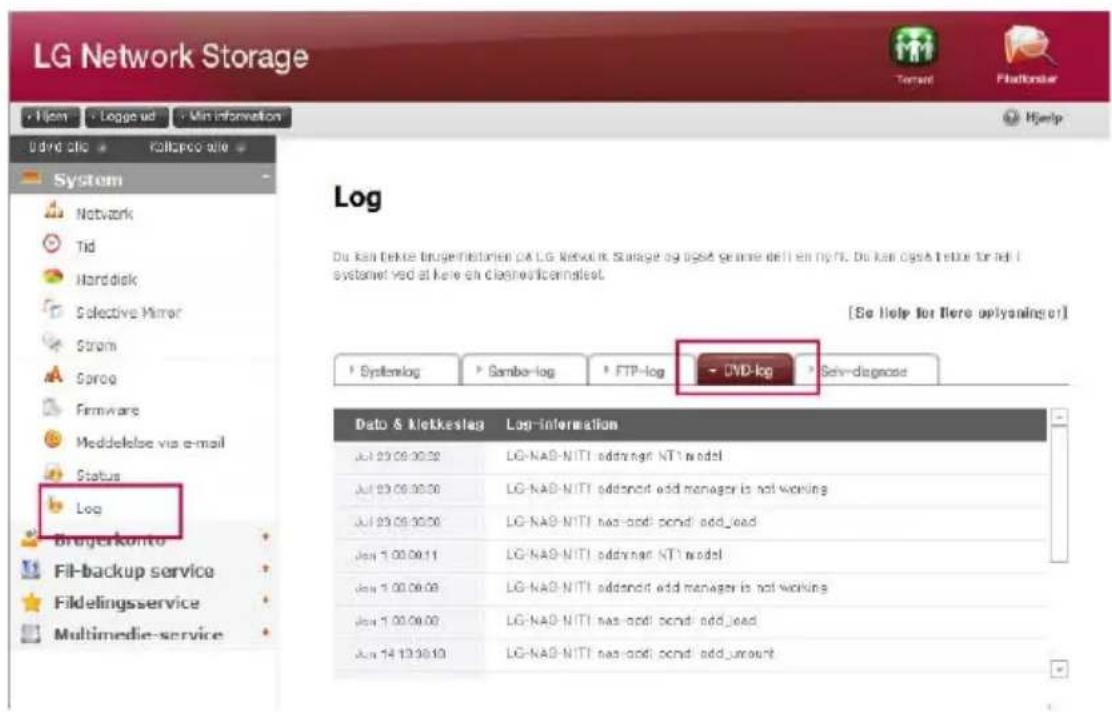
10-4. Filbackup-service Tidsindstilling
Funktionen tidsindstilling er en automatisk backup internt i Mac OS X. Det er en service, der indeholder en kopi af Mac data i opdateret status i LG Network Storage.
※ Denne service understøtter Mac OS X version 10.5 Leopard eller nyere.
1. Indstilling af web
A Tildel en mappe hvor kopien af Mac data skal gemmes. Tildel AFP (Mac) som support protokol i mappeindstillingen.
B Indstil en tidsindstilling som 'use' og vælg den tildelte mappe.
© Tryk på knappen "apply"
※ Hvis AFP serveren er deaktiveret på web, aktiveres den automatisk ved tidsindstillingen på Mac.
2. Mac OS
A Tryk på "system environment set-up" > "Time Machine"
B Tryk på "disc change...", vælg en mappeindstilling på web, og tryk så på "use as back-up",
C Når log ind-vinduet vises, skal du indtaste ID og adgangskode og så trykke på 'connect'
D Nu "tændes" ("on") der automatisk for tidsindstillingen, og backuppen starter.
※ Hvis du trykker på knappen "option", kan du oprette en mappe, der ikke skal tages backup af.
11-1. Filbackup-service Filserver
Med denne funktion kan du indstille adgangen til LG Network Storage gennem FTP/FTPS, AFP.
※ I et miljø med IP-netværksdelingsenhed skal du muligvis ændre indstillingen af IP-netværksdelingsenheden.
1. FTP/FTPS
Få yderligere oplysninger i brugervejledningen om port videresendelse eller DMZ indstilling af IP-netværksdelingsenhed.
※ Med FTP får du et fordelagtigt miljø, når du skal have adgang til LG Network Storage på internettet. For at bruge FTP servicen skal du klikke på Fildelingsservice -> move FTP server tab -> "Aktivere"--> Anvende. Følg trinnene i følgende oversigt. Denne metode er den samme som for andre OS.
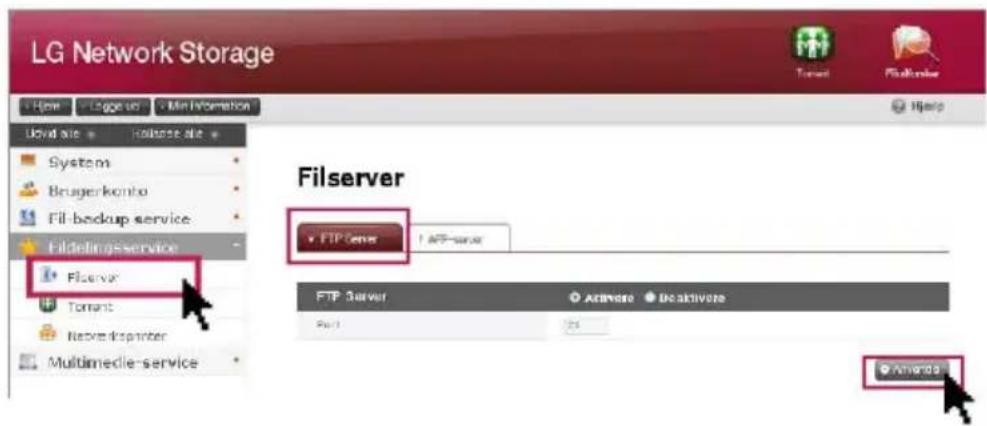
Du kan bruge FTP adgangsprogrammet eller åbne søgemaskinen og indtaste 'ftp://IP address: port number' i feltet til adressen. Hvis du ikke kender IP adressen, se 6-1. Sådan bruger du NAS Detector. Portnummeret kan ændres til en vilkårlig værdi indstillet af brugeren. Standard for FTP portnummeret er 21. Hvis du bruger standarden (21), kan du få adgang samtidig med at du udelader 21.
※ Når du bruger DDNS servicen, som LG Network Storage yder, kan du få adgang ved brug af 'ftp://myname. Ignas.com:port number' i stedet for IP adressen. For yderligere oplysninger, se fjemadgang til systemet
※ Hvis du bruger port 21, en standard, kan du ikke få adgang ved brug af ftp://IP adressen eller ftp:// my-name.lgnas.com samtidig med at du udelader portnummeret.
B Du skal logge dig på ved at indtaste brugernavn og adgangskode.
Du kan se den delte mappe. Du kan styre mappe og fil med Træk & Slip og omdøbe eller slette. Afhængig af netværksmiljøet er det forbudt at betjene FTP serveren i et lokalt netværk, der bruger firewall. Hvis du får problemer med FTP adgangen, anbefales det, at du tjekker IP netværksdelingsenheden i brugervejledningen eller anmoder om hjælp fra netværksadministratoren.
※ LG Network Storage understøtter FTPS, som er blevet yderligere sikret siden den forrige FTP med det formål på sikker vis at beskytte brugerdata, der bevæger sig rundt på webbet. For at du kan bruge FTPS skal du anvende FTP adgangsprogrammet, der understøtter FTPS. Søgeprogrammet i Windows operativsystem understøtter ikke FTPS. Generelt understøtter almindelige FTP adgangsprogrammer FTPS. Hvis du ønsker yderligere oplysninger, se brugervejledningen til det aktuelle adgangsprogram. (Hvis du bruger FileZilla, som er et populært gratis FTP adgangsprogram, kan du ikke få adgang til LG Network Storage med FTPS.)
2. AFP
AFP giver et lignende miljø med mappedeling på Windows.
※ .AFP kan bruges i et netværk, hvor LG Network Storage er installeret. Men det er ikke muligt at få adgang via internettet udefra, med mindre der er en speciel netværksindstilling, og dette skyldes årsager så som firewall mv.
※ Det anbefales, at du bruger 'window file share', med mindre der er en særlig årsag, da Mac OS X grundlæggende understøtter 'window file share'.
11-2. Filbackup-service Torrent
Torrent er et P2P fildelingsprogram, der tillader download af filer fra forskellige kilder, og det indeholder ingen søgefunktion. Derfor bør du have en torrent-fil, som du først skal downloade, og så registrere i torrent-programmet, så du kan downloade filen.
※ For at du kan bruge torrent-funktionen, skal du afkrydse "Aktivere" i torrent-kategorien i service- menuen. Klik på torrent-ikonet øverst, så torrent-programstyringsprogrammet er åbent.
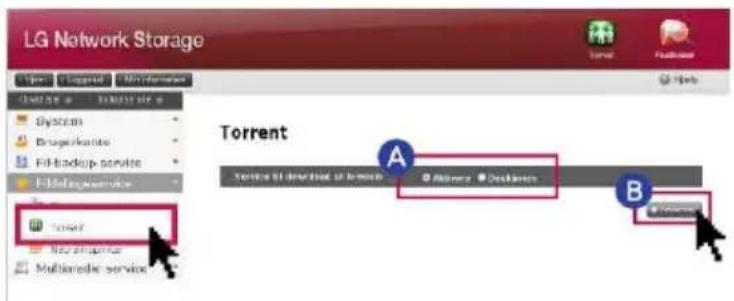
A Klik på et åbent ikon.
B Klik på 'find' i et popup-vindue og vælg så torrent-filen først. Eller indtast stien til torrent-filen på URL.
Du kan finde en fuldstændig downloaded fil herunder i \service\Torrent i netværksmappen.
2. Anvendelse
A Abne : Registrer torrent-filen til filen, der skal downloades.
B Fjerne : Sletter den valgte fil fra listen. Den faktiske fil er ikke blevet slettet.
C Pause : Stopper midlertidigt med at downloade filen, du vil downloade.
D Genoptage : Genstarter downloadingen af den valgte fil, der midlertidigt blev stoppet.
E Pause alle : Stopper midlertidigt med at downloade alle filer, der er ved at blive downloaded.
F Genoptage alle: Genstarter downloadingen af alle filer, der blev sat på pause.
G Filter : Den viser eller viser ikke en filterkategori.
H Kontrol : Den lader oplysningerne om den valgte fill blive set eller ikke blive set.
3. Indstilling
A Klik på indstillings-ikonet.
B Vælg indstilling og indstil så hastigheden til skildpadde-status. Når du bagefter klikker på en knap, der har form som en skildpadde, kan du sænke den indstillede overførselshastighed.
11-3. Filbackup-service Netværksprinter
Med denne funktion kan du bruge USB-printeren som en netværksprinter, hvis du forbinder den med LG Network Storage.
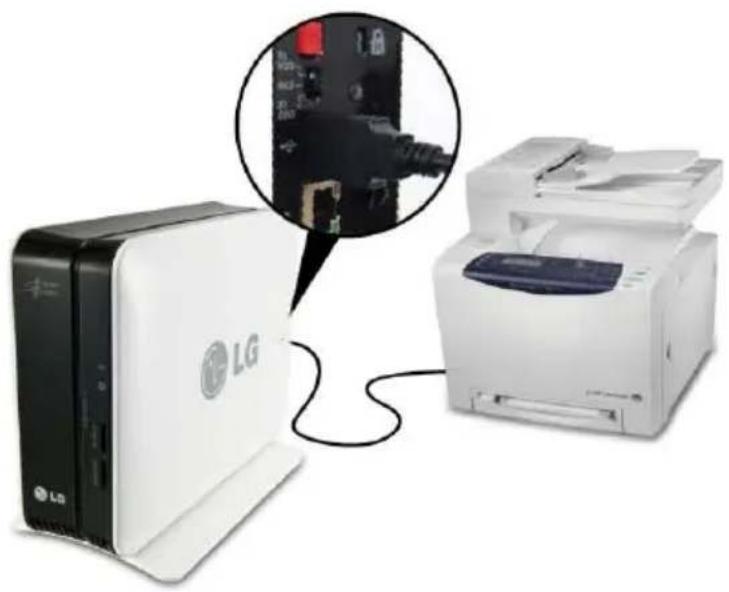
A Når du har indstillet netværksprinteren som "Aktivere" på webmenuen og forbundet den med den delte mappe i LG Network Storage, vises printer-ikonet.
B Fortsæt med installationsprocessen af Windows printeren ved at dobbeltiklikke på ikonet. Se installationsvejledningen til den aktuelle printer vedrørende installation.
C Når installationen er udført, kan du bruge netværksprinterservicen.
11-3. Filbackup-service Netværksprinter
2. Mac brugere
- OS X 10.4 Tiger
A Klik på 'move>utility' på værktøjslinjen.
B Klik på 'printer set-up utility'
© Klik på 'add'.
D Klik på 'another printer' samtidig med at du trykker på Alt-tasten på tastaturet.
E. I et popup-vindue:
i. Vælg 'advanced'
ii. Vælg 'Windows printer through SAMBA'
iii. Indtast printerens URI.
Formatet er[smb://LG Network Storage IP address/printer name].
Du kan finde navnet på printeren på siden 'equipment organization > USB printer' i enheden.
iv. Vælg 'general' som 'printer model'.
v. Klik på 'add'
※ Hvis du vil se avanceret indstilling af printer, skal du trykke på Alt-tasten og samtidig klikke på 'another printer'. Ellers vises der ingen valgmuligheder.
vi. Printeren vises på listen over printere. Nu er den klar til brug.
- OS X 10.5 Leopard eller nyere
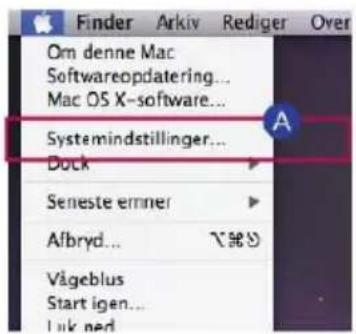
A Indstilling af operativsystemmiljø.
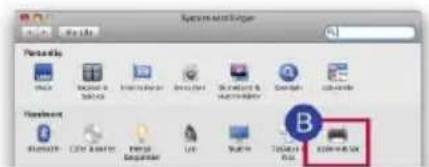
B Vælg print & fax.
11-3. Filbackup-service Netværksprinter
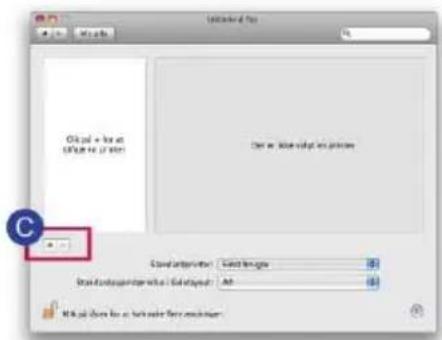
D I et popup-vindue : Klik på Windows øverst.
F Vælg 'choose driver to be used.' fra 'printer in use' nederst. -> Vælg den aktuelle printermodel. -> Klik på 'add'.
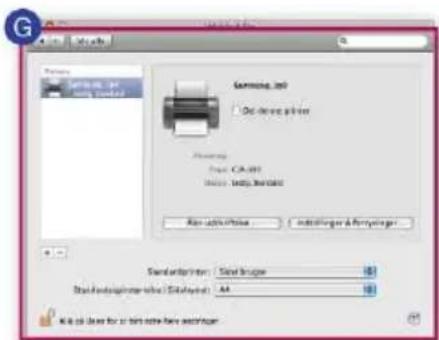
※ Linux brugere: Se OS brugervejledningen eller ret henvendelse til det aktuelle print-erfirma.
DLNA (Digital Living Network Alliance) er en funktion, der forbinder digitale maskiner så som en PC, harddisk og digitalt TV med et netværk via et hjemmenetværk og muliggør deling af multimediedate så som musik, video og billeder fra andre enheder. DLNA kan opdeles i side providing fotos, musik, video, DMS (Digital Media Server) og (Digital Media Player), som modtager dataene. Hvis du vil bruge DLNA-funktionen, skal du bruge enheden med DLNA akkreditering. Denne enhed følger Digital Media Server (DMS) funktionen blandt DLNA standardfunktionerne.
Du kan indstille følgende metoder for at aktivere eller deaktivere DLNA.
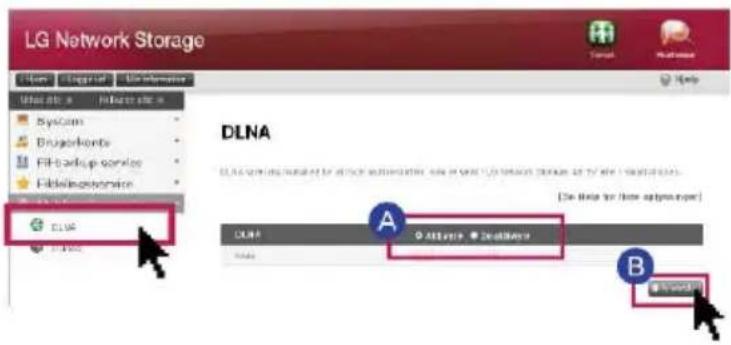
A 'Multimedia-service' -> click on use 'DLNA'-> Klik på knappen 'Aktivere'
B Klik på 'Anvende' ※ Ved deaktivering skal du vælge 'Deaktivere'
2. Gemme multimediedata i oprindelig sti
Du kan læse, skrive og dele multimediedata på LG Network Storage via netværket.
A Brug af Windows søgemaskine.
B Kopiere multimediefil til service\DLNA
Tip
※ Slet ikke den oprindeligt oprettede sti (standard: \service\DLNA). Deling af multimedier stoppes muligvis.
※ Du skal bruge en fil, der understøtter multimediefiler. Hvis formatet ikke understøttes, afspilles multimedierne muligvis ukorrekt.
※ Hvis formatet ikke understøttes i Digital Media Player så som TV, selv om LG Network Storage understøttet det, vises det muligvis ukorrekt.
3. Sådan får du vist multimedier ved brug af DLNA
Når du bruger DLNA på en PC med Microsoft Windows7
A Vælg Control Panel> Hardware and Sound> Add a new device.
B Når LG Network Storage er fundet, skal du klikke på Next og udføre genkendelse af enhed.
© Kør Windows Media Center eller Windows Media Player.
D Du kan nyde multimedieoplysningerne lagret på LG Network Storage, når du vælger LG Media Server i Biblioteket.
Tip
※ Yderligere oplysninger om hvordan du kan bruge Windows Media Player 11: Se Hjælpefunktionen i Windows Media Player 11.
※ Afhængig af PC'en er der muligvis installeret udelt DLNA serversoftware på PC'en. For yderligere oplysninger, se brugervejledningen til PC'en, du bruger.
4. Sådan afspiller du indholdet fra en DLNA server på PS3 ^TM
Når du tænder for PS3™, søges der efter DLNA serveren i samme netværk. Og der vises et ikon for søgeserveren i (billede)/(musik)/(video).


A Vælg ikonet for den DLNA server, der skal forbindes fra (billede)/(musik)/(video) i menuen Start. Nu vises alle mapperne, som du kan bruge, og fileme, som du kan afspille på PS3™.


B Vælg filen, du vil afspille.
Tip
※ PS3™ skal tilsluttes til netværket. Yderligere oplysninger om indstilling af netværk, se (set-up) > (network set-up) > (internet access set-up).
- Hvis du konverterer en tildelingsmetode fra IP adressen fra AutolP til DHCP på netværket, du bruger, skal du igen søge på DLNA serveren fra (søg efter medie-server).
- Ikonet for DLNA serveren vises kun, när (set-up) > (network set-up) > (access media server) er aktiveret.
- Navnet på den viste mappe varierer afhængig af DLNA serveren. Standard er LG-NAS.
- Afhængig af hvilken maskine, der er i brug, kan nogle filer muligvis ikke afspilles, eller der kan være begrænset brug under afspilningen.
- Du kan ikke afspille indhold med beskyttede ophavsrettigheder (protected copyright).
- I filnavnet på data gemt på en server uden DLNA vises der muligvis en ""! En såclan fil kan muligvis ikke afspilles på PS3™. Men selv om den kan afspilles på PS3™, kan den muligvis ikke afspilles på andre maskiner.
5. Sådan söger du manuelt efter DLNA serveren på PS3 ^TM
Du kan søge efter DLNA serveren igen i det samme netværk. Denne funktion bruges, når DLNA serveren ikke kan findes, efter at du har tændt for PS3™. Vælg (søg efter medieserver) i (billede)/(musik)/(video).


Søgeresultatet vises, og når du går tilbage til Start-menuen, vises der en liste over DLNA servere, som du kan forbinde med.
Short time
(Søg efter medieserver) vises kun, når [connect media server] er aktiveret i (netværksindstilling) i (indstillinger).
[When using DLNA on digital photo frame]
i. Aktiver DLNA funktionen i LG Network Storage
ii. Indstil initialisering og installer driveren i henhold til brugervejledningen til den digitale fotoramme.
iii. Søg efter LG Network Storage i netværket ved brug af søgefunktionen til den digitale fotoramme.
iv. Indstil LG Network Storage netværket fra den digitale fotoramme.
v. Nu kan du nyde billederne i den digitale fotoramme.
Tip
※ Understøttet fotofilformat, fotoadgang og visning: se brugervejledningen til den digitale fotoramme.
※ Indstilling af forbindelse mellem digital ramme og LG Network Storage: se DMA brugervejledningen til den digitale fotoramme.
6. Brug af AV maskine som DLNA
Du kan bruge indholdet, hvis du aktiverer DLNA funktionen, der er forbundet via netværket. Indstillingsmetoden varierer afhængig af den forbundne maskine. For yderligere oplysninger: se brugervejledning til den forbundne maskine.
12-2. Multimedieservice iTunes
Du kan afspille musikfiler, der er gemt på LG Network Storage ved brug af servicen iTunes med et iTunes program til PC/Mac. Det påvirker ikke lagringspladsen på PC/Mac, da al musik overføres som streaming-type.
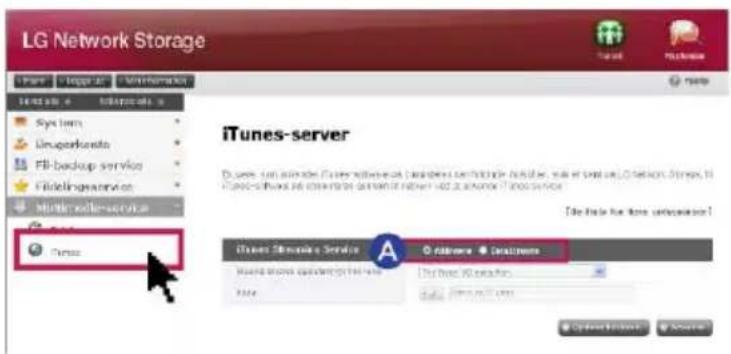
※ Hvis du ikke vil bruge funktionen, skal du vælge 'Deaktivere.'
iTunes-server
B Der indstilles et interval til opdatering af musikfiler.
- Manuel opdatering (obligatorisk)
Den udføres én gang, när servicen musikfilliste for streaming kører.
- Hvert 60. minut (automatisk)
Musikfillisten opdateres regelmaessigt hvert 60. minut. Du skal genstarte et klientprogram, før du kan modtage en opdateret musikfilliste.
iTunes-server
NAS Detector er en web filhändterings interface, der muliggør direkte upload, download, kopi, flyt, slet, omdøbe en fil eller bibliotek i en delt mappe i LG Network Storage serveren via brug af webbrowser.
- Specifikation af krav til browser
IE 6 eller nyere, Firefox 3.5 eller nyere, Safari, Opera,
- Download
Vælg en fil og klik på knappen Download
※ Det kræves, at du bruger 7zip, när du unzipper en downloaded zipfil. Du skal bruge 7zip i Mac OS.
- Upload
Når du klikker på knappen Search og så klikker på knappen Download, kan du vælge en fil, du vil uploade til dette bibliotek. Hvis du overskrive filen med samme filnavn, skal du vælge Overskriv. Ellers skal du vælge Annuller. Når du klikker på knappen Transfer, starter uploadingen af filen.
※ Du kan ikke uploade en enkelt fill større end 2GB. Der kan maksimalt uploades 256 filer.
- Kopier
Vælg en fil/mappe og klik på knappen Copy file/folder.
Vælg et emne.
Hvis der opstår en konflikt, fordi en fil/mappe med samme navn er kopieret, annulleres kopien af fil/mappe automatisk.

- Flyt
Vælg en fil og klik på Move.
Vælg et emne.
Hvis der opstår en konflikt, fordi en fil/mappe med samme navn skal flyttes, annulleres flytningen af fil/mappe automatisk.

Omdøb
Vælg en fil eller mappe og klik på Rename.
Flyttes til et bibliotek, hvor en mappe oprettes.
Vælg en fil eller mappe og klik på Delete.
Opret fil
Klik på en ny fil Indtast det nye navn og tryk på Enter.
- Sådan får du vist billeder
Vælg en billedfil Klik på knappen View Du kan få vist en forstørret billedfil i mappen.
- OFFentlig genvej
Vælg en fil, der skal deles Indtast linkets udløbsdato. (dage) Du kan oprette en adgangskode. (valgmulighed) Klik på knappen Create Brug et oprettet link, der er kopieret
※ En adresse på det åbnede link opretter IP adressen til LG Network Storage, som er indstillet som basis. Når der er adgang til LG Network Storage udefra, er der også adgang til det åbne link udefra. Eksempel) I et internt netværk kan du få adgang via http://192.168.xxx.xxx og du kan få adgang til det udefra via http://xxx.lgnas.com. Men du skal få adgang via http://xxx.lgnas.com for at kunne downloade udefra.
— Sådan afspiller du musik Vælg en musikfil Klik på knappen Play på skærmbilledet med yderligere oplysninger
— Sådan får du vist en filliste liste: Fil/mappe vises som en liste. Miniaturebillede: Viser en fil/mappe som et miniaturebillede.
- Zipfil Når du vælger en zipfil i venstre side af skæmbilledet, kan du søge efter en filliste i zipfilen. Du kan unzippe den ønskede del inde i zipfilen.
13-1. ∅verste menu Filudforsker
A Klik på knappen 'My information' øverst til venstre. Her får du oplysninger om den aktuelle bruger.
B Klik på knappen 'edit' button nederst til højre i menuen.
C Indtast det redigerede indhold og tilføj en tidligere adgangskode til "user password" og klik så på knappen 'confirm'. Nu er redigeringen udført.
※ Hvis du vil ændre en adgangskode, skal du indtaste en tidligere adgangskode i "user password" og så indtaste adgangskoden, som du vil ændre i "new password" og "new password confirmation".
14. Mobile UI Anvendes med iPhone
Du kan få adgang til LG Network Storage hvor som helst, hvor der er en internetforbindelse, du kan tjekke filer, lytte til musik, og se billeder og videoer, som er gemt på Network Storage ved at anvende mobil UI.
※ Indtast LG Network Storages DDNS / IP-adresse i Safari på iPhone (iPod og iPad). (Klik på '+' forneden på login-skærmen og "tilføj til safari startsside' for nemmere adgang.)
1. Login-skærm
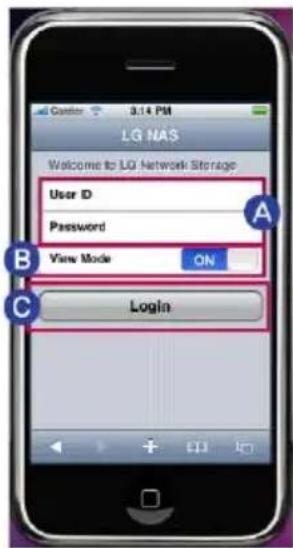
A Indtast dit bruger-ID og dit kodeord.
B Hvis der står 'view-mode on', så er fil-viseren slået til. Hvis view-mode er slået fra, så vil du se en skrivebords-systemside.
© Tryk på "Login" när view mode er på "on".
14. Mobile UI Anvendes med iPhone
2. Fil-viser-skaerm
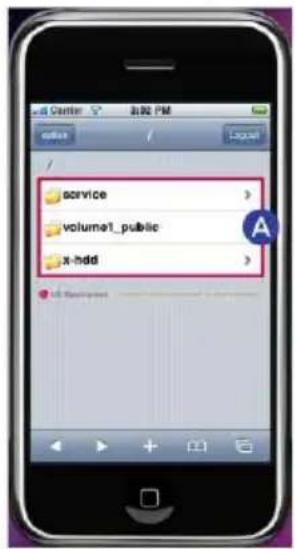
B Vælg den fil, som du vil åbne.
※ Du kan åbne tekst-filer så som ppt, pdf, doc, txt og xls, og musik, billeder og video-filer, som kan spilles på iPhone så som mp4, mp3, jpg og gif.
※ Du bliver nødt til at konvertere video-filer til MP4-filer for at kunne se videoer, som ligger på Network Storage på iPhone (iPod og iPad).
3. Opætningsskærm
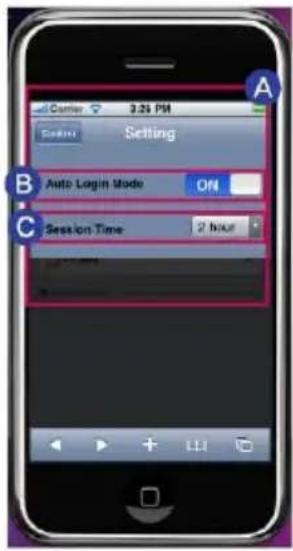
A Du kan kun ændre opsætningen ved at logge ind på adminis-tratorens konto.
B Auto-login husker dit ID og kodeord til login-skærmen.
© Du kan ændre tidsperioden for afslutning af log-in ved at opsætte sessionstid.
15. Styring af Network Storage og funktionen selvdiagnosticering

Her forklares der generelt om styring af vedligeholdelse og funktionen selvdiagnosticering i LG Network Storage.
1. Lukning/genstart af LG Network Storage
Herfra sendes der meddelelser ud til alle tilsluttede brugere om at gemme filerne, de arbejder på, og holde op med at bruge LG Network Storage.
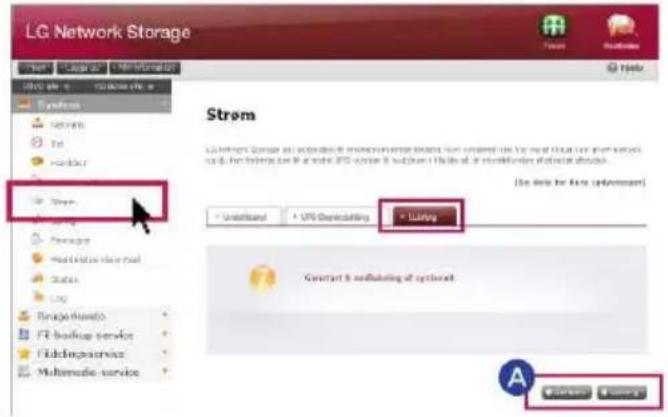
A Gå til fanebladet administrator webmenuen -> system -> Strøm ->'Lukning.
※ Hvis du lukker ned for LG Network Storage ved brug af en knap, skal du trykke på tænd/sluk knappen, indtil du hører en buzzer-tone. LG Network Storage begynder at lukke ned, hvis du tager fingeren væk fra knappen, efter at buzzeren har bippet, og det betyder, at nedlukningen er påbegyndt.
2. Administrators adgangskode og initialisering af netværksindstillingen Du kan initialisere systemet til standardindstilling.
※ I dette tilfælde forsvinder oplysningerne om bruger og data fuldstændigt, og de kan ikke gendannes. Derfor skal du være omhyggelig under indstillingen.
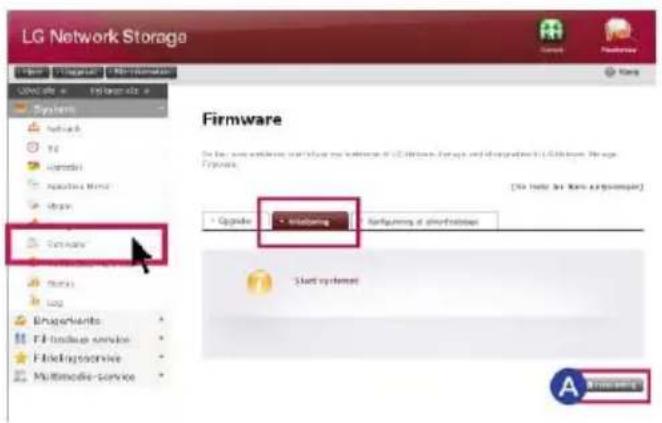
A Gå til fanebladet administrator webmenuen -> system -> firmware -> "initialisering". Klik på knappen 'initialisering' og følg forklaringen. Kategorier initialiseret med LG Network Storage standardindstillingen - System administrator ID Adgangskode: admin, admin - Netværksindstilling/TCP/IP opbygning: DHCP funktion indstillet på standard - Oplysninger om opbygning på harddisken - Indstillingsværdi af service - Bruger/mappe/gruppeliste Du skal logge dig på ved at indtaste bruger-ID'et 'admin', og adgangskoden 'admin'.
15. Styring af Network Storage og funktionen selvdiagnosticering
3. Kontrollere og gemme systemoplysninger
Du kan kontrollere ved at åbne administrators webmenu, system -> log -> (system log, Samba log, FTP lo, DVD log), eller gemme på PC'en ved at klikke på knappen "save" nederst.
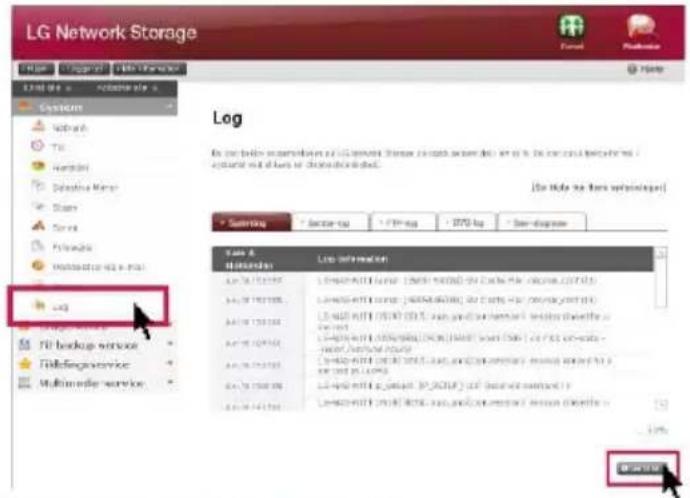
※ Yderligere oplysninger om faneblad, se side 61.
4. Betjening af funktionen selvdiagnosticering
Hvis der opstår problemer i serveren under brug af funktionen intern selvdiagnosticering, hjælper LG Network Storage brugerne med hurtigt at finde årsagen og tage de nødvendige forholdsregler. Før betjening af "self-diagnosis" skal volumen være organiseret.
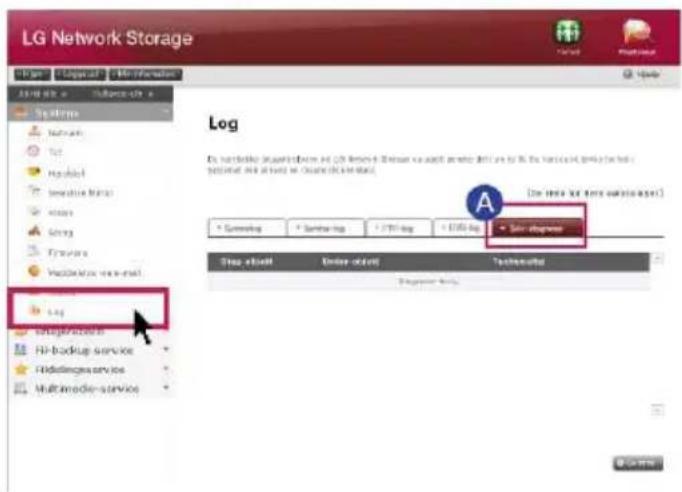
16. Indstillingsmetode til netværksdelingsenhed
Hvis du ikke kan indstille automatisk netværksdelingsenhed (UPnP indstilling) i DDNS indstilling.

Der kan forekomme tilfælde, hvor du ikke kan køre internetspil på PC'en alt afhængig af, hvordan DMZ er indstillet, og du skal være opmærksom på dette, når du indstiller DMZ.
-
Når du har oprettet forbindelse til netværksdelingsenheden, skal du indtaste den interne IP i 'Network Storage' i DMZ.
-
Eksempel på Switch hub
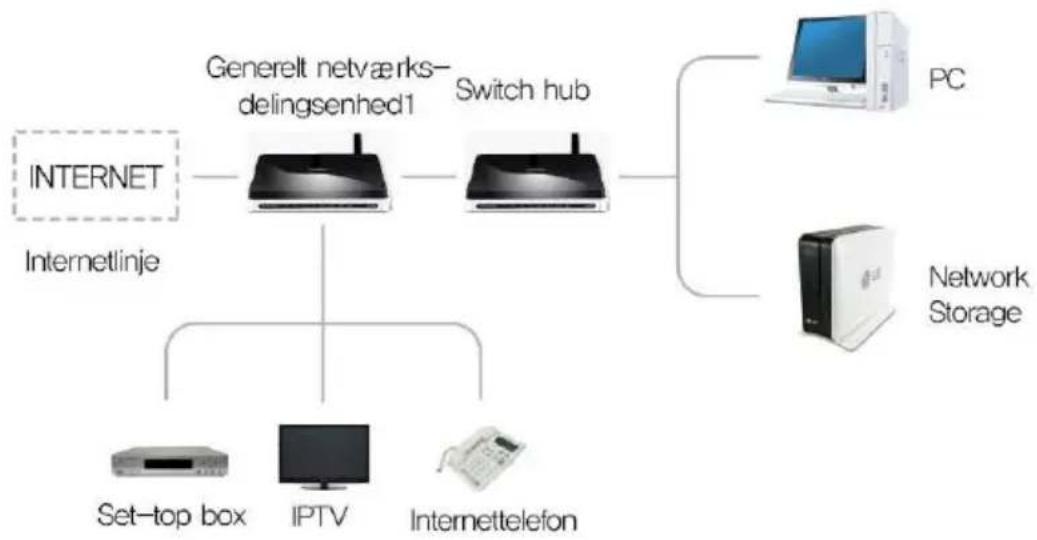
flowchart
graph TD
    A["INTERNET"] --> B["Generelt networks-delingsenhed1"]
    A --> C["Switch hub"]
    B --> D["PC"]
    C --> E["Network Storage"]
    F["Internetlinje"] --> G["Set-top box"]
    F --> H["IPTV"]
    F --> I["Internettelefon"]
- Når du har oprettet forbindelse til netværksdelingsenheden, skal du indtaste den interne IP i 'Network Storage' i DMZ.
16. Indstillingsmetode til netværksdelingsenhed
Hvis du ikke kan indstille automatisk netværksdelingsenhed (UPnP indstilling) i DDNS indstilling.

Hvis du ikke kan indstille automatisk netværksdelingsenhed (UPnP indstilling) i DDNS indstilling. Hvis der findes 2 netværksdelingsenheder
- Eksempel med 2 netværksdelingsenheder
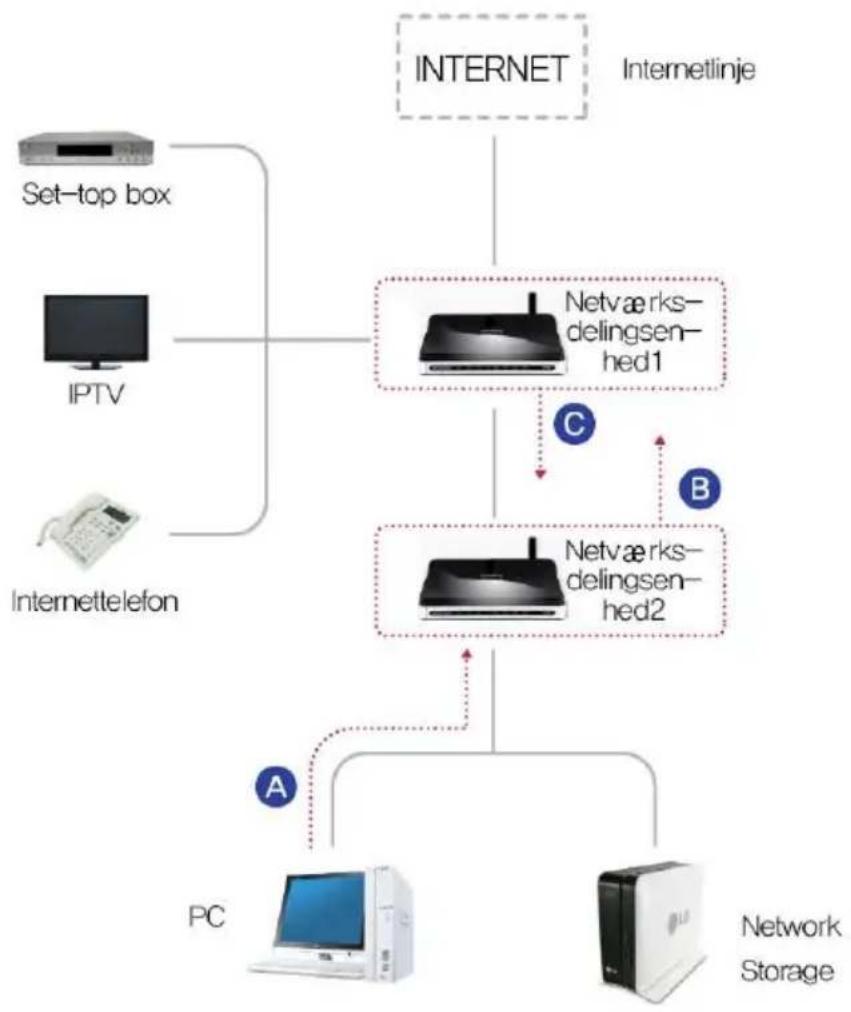
flowchart
graph TD
    A["Set-top box"] --> B["Internet"]
    C["IPTV"] --> B
    D["Internettelefon"] --> B
    B --> E["Netværks-delingsenhed1"]
    B --> F["Netværks-delingsenhed2"]
    E --> G["C"]
    F --> H["B"]
    G --> I["A"]
    H --> J["PC"]
    I --> K["Network Storage"]
    J --> K
A Kontroller IP i netværksdelingsenhed2 i PC'en.
B Kontroller WAN IP og gateway (IP i netværksdelingsenhed1) i indstillings-skærm-billedet i netværksdelingsenhed2.
※ Se også brugervejledningen til den aktuelle netværksdelingsenhed.
Forbind med netværksdelingsenhed1 og vælg indstilling af DMZ. Indtast nu WAN IP, som du kontrollerede i netværksdelingsenhed2 i DMZ IP i netværksdelingsenhed1.
※ Netværksdelingsenhed1 er et eksempel, der omfatter netværksdelingsenheden, der fulgte med fra internetfirmaet.
Følg instruktionerne nedenfor for at installere på en PC uden optisk diskenhed (så som DVD), som f.eks. en meget tynd bærbar computer eller notebook.
※ Brug en separat Ex.ODD for at installere på model N1A1.
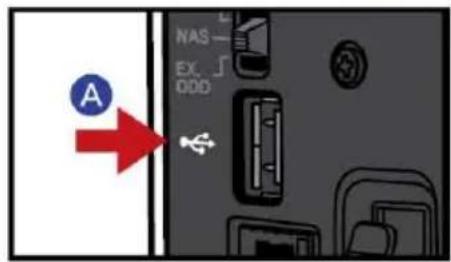
A Forbind den ønskede PC og Network Storage ved brug af et USB-kabel.
B Omstil 'Funktionsvælgerknappen' bag på Network Storage til 'EX. ODD (ekstern ODD funktion)'.
© Tryk på knappen POWER (TÆND/SLUK).
E Når der efter et stykke tid vises en popup-menu på PC-skærmen, skal du installere 'NAS Detector'.
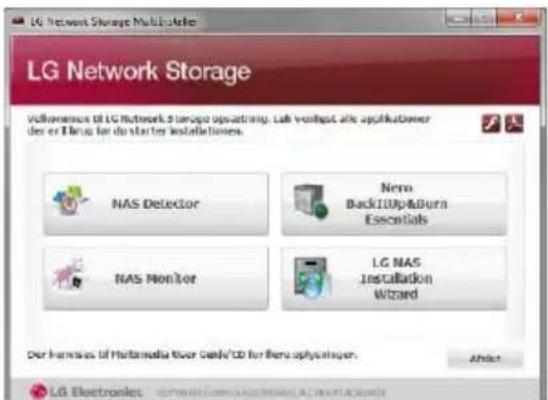
※ Model N1A1 understøtter ikke ODD-funktion.
18. Initialisering af LG Network Storage

Hvis du initialiserer den anvendte Network Storage, slettes dataene fuldstændigt. Derfor skal du før initialiseringen tage en backup af de gemte data på en anden lagringsenhed.
※ Brug en separat EX.ODD for at initialisere på model N1A1.
※ Der medfølger ikke en initialiserings-CD. Du kan downloade LG Network Storage Installer (initialiserings-CD) image fra Network Storage produktsiden (http://www.lg.com) og så brænde den downloadede billedfil (iso) på en disk ved brug af en PC.
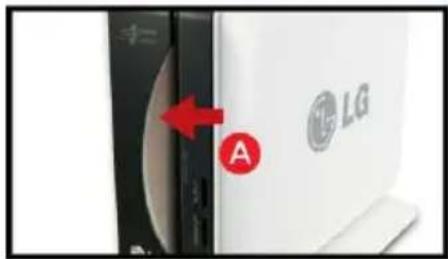
※ Når der er slukket for strømmen, kan du ikke isætte CD'en helt, og du skal ikke forsøge at skubbe den helt ind.
B C Tryk på knappen POWER bag på Network Storage og tryk samtidig på knappen 'BACK-UP' (Funktionsvælger er 'NAS').
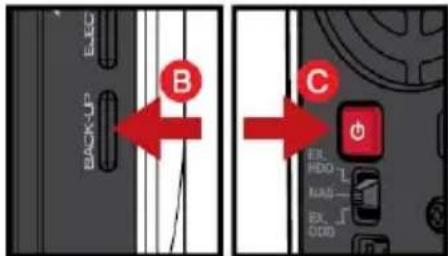
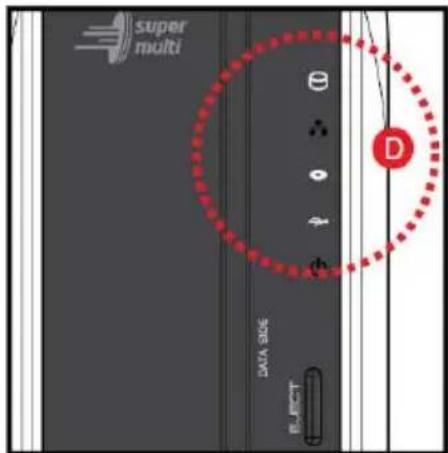
D CD'en isættes automatisk, när LED'en blinker. (ODD-indikator blinker kun på model N1T1)
※ Når LED'en begynder at blinke, kan du tage fingeren væk fra knappen Backup og Power.
E Når CD'en er helt inde, starter initialiseringen automatisk.
※ Under initialiseringen blinker 3 LED'ere konstant, og når initialiseringen er udført, genstarter den automatisk.
Tip
Vedrørende installationstid ved initialisering af harddisk, se tabellen til højre herfor.
※ Det er baseret på Hitachi HDD, 7200 RPM, og den aktuelle tid kan variere afhængig af harddisk-fabrikanten.
| Total HDD kapacitet | Installationstid ved initialisering |
| 1TB HDD | Ca. 45 minutter |
| 2TB HDD | Ca. 80 minutter |
※ Model N1A1 understøtter ikke ODD-funktion.
19. Bilag : kildesoftware meddelelse

De følgende GPL ekserkverbare og LGPL biblioteker i dette produkt er underlagt GPL/LGPL licensaftaler
GPLv2.0
| adduser | gcc | lockfile-progs | psmisc |
| apcupsd | gdbm | logrotate | quota |
| apt | gpm | lprng | readline |
| ascii-3.8 | grep | lsb | scst-iscsi |
| base-files | hostname | lzo | sed |
| base-passwd | ifplugd | mdadm | sg3-utils |
| bash | ifupdown | module-init-tools | shadow |
| bash-2.05b | inadynd | mtd | smartmontools |
| busybox | inotify-tools | mt-daapd | smbwebclient |
| bzip2 | iptables | netatalk | ssmtp |
| ca-certificates | jQuery | netbase | sysklogd |
| dash | krb5 | net-tools | sysstat |
| dbus | klogd | nfs-utils | time |
| debian-archive-keyring | libcap | notflushd | tree |
| debianutils | libgdbm | ntfs-3g | transmission |
| dpkg | libid3tag | ntfsprogs | u-boot |
| e2fsprogs | libmcrypt4 | pam | udev |
| ethtool | libtool | perl | util-linux |
| lfile-rc | Linux Kernel | proltpd |
GPLv3.0
| binutils | gnupg | parted | rsync | samba wget |
LGPLv2.1
| acl | dialog | libdaemon | lzma |
| Ajaxplorer | glib2.0 | libexif | mpfr |
| attr | glibc | libgcrypt | packer |
| avahi | gmp | libgpg-error | ulo |
| codepress | gnutls8 | libiconv | |
| confuse | keyutils | libidn | |
| debrmapper | liblocktile | ||
| libscew | |||
| libtasn1 | |||
| libusb |
19. Bilag : kildesoftware meddelelse
- LG Electronics tilbyder at levere dig en kildekode på CD-ROM til en pris der dækker udgifterne af en sådan uddeling, såsom omkostninger for medie, forsendelse og håndtering efter anmodning per e-mail til LG Electronics på
※ opensource@lge.com Dette tilbud gælder i en periode på tre (3) år fra leveringsdatoen af dette produkt fra LG Electronics.
- Du kan få en kopi af GPLv2.0, GPLv3.0, LGPLv2.1 licenser på
※ http://www.gnu.org/licenses/old-licenses/gpl-2.0.html, http://www.gnu.org/licenses/gpl-3.0.html http://www.gnu.org/licenses/old-licenses/lgpls-2.1.html.
- Du kan også få oversættelsen af GPLv2.0, GPLv3.0, LGPLv2.1 licenser på
※ http://www.gnu.org/licenses/old-licenses/gpl-2.0-translations.html http://www.gnu.org/licenses/translations.html, http://www.gnu.org/licenses/old-licenses/lgpls-2.1-translations.html.
- Dette produkt inkluderer
- Dette produkt inkluderer andet åbent kilde-software.
- LED-panel og brug af knapper 12
- Funktionsvælger 15
- Produktinstallation - Installation af Network Storage 25-27
- Installation af program 28
- Brug af Network Storage 30
- Brug af netværk 37
- Indstilling af system 43
- Indstilling af LG Network Storage deling 62
- Filbackup-service 65
- Filbackup-service 87
- 1-2. Produktbeskrivelse
- 1-3. Produktbeskrivelse Den enkelte dels navn
- 1-3. Product introduction Den enkelte dels navn
- 2-1. LED-panel og brug af knapper LED-panel
- Sådan tænder du for strømforsyningen
- Sådan slukker du for strømforsyningen
- 2-2. LED-panel og brug af knapper USB backup
- 2-3. LED-panel og brug af knappen ODD backup
- Backup af data
- Backup af billeder (iso fil)
- 3-1. Funktionsvælger Indstilling af funktionsvælger
- Indstilling af funktionsvælger
- Forsigtig
- Vær forsigtig, när du bruger ekstern HDD/ODD
- 3-2. Funktionsvælger Tilslutning af eksternt HDD
- Tilslutning
- Tip
- 3-3. Funktionsvælger Brug af eksternt HDD
- 3-4. Funktionsvælger Fjernelse af eksternt HDD
- 3-5. Funktionsvælger
- Ændring af kapacitet i eksternt HDD
- 3-6. Funktionsvælger Tilslutning af eksternt ODD
- Kontroller det eksterne ODD-drev i PC'en.
- 3-7. Funktionsvælger Brug af eksternt ODD
- Anvendelse
- 3-8. Funktionsvælger Fjernelse af eksternt ODD
- Produktinstallation Installation af Network Storage
- 5-1. Programinstallation
- Funktioner og understøttet OS-miljø
- NAS Detector
- NAS Monitor
- Nero backitup&burn
- LG NAS Installation Wizzard
- 6-1. Brug af Network Storage Brug af NAS Detector
- NAS Detector
- 6-2. Brug af Network Storage Brug af webmenu
- 6-3. Brug af Network Storage Brug af netværksmappe
- 6-4. Brug af Network Storage Brug af NAS Monitor
- 7-1. Brug af netværk Tilslutning til Windows OS
- Den vigtigste funktion i LG Network Storage er fildelingsservicen.
- Brug af PC-aktiveret program
- Du skal bruge 'kørsels'funktionen i Windows OS
- Brug af en funktion i Windows fildeling
- 7-2. Brug af netværk Tilslutning til MAC OS
- 7-3. Brug af netværk Tilslutning til Linux OS
- 8-1. Indstilling af system Indstilling af netværk
- Systemets navn
- IP adresse
- Arbejdsgruppe
- 8-2. Indstilling af system Fjernadgang
- [UPnP]
- 8-2. Indstilling af system Fjemadgang
- 2.DDNS (Dynamisk DNS)
- 8-3. Indstilling af system Indstilling af dato og klokkeslæt
- Indstilling af dato og klokkeslæt
- Indstilling af NTP
- 8-4. Indstilling af system Indstilling af harddrev
- Formatering af volumen
- Tøm papirkurven
- HDD-Scan
- 8-5. Indstilling af system
- Genopretning af defekt sektor (Active BSR)
- Genopretning af defekt sektor (BSR)
- 8-6. Selective Mirror Selektiv databeskyttelse for mapper
- Tilføj Selective Mirror liste
- Selective Mirror
- Rediger Selective Mirror liste
- Slette Selective Mirror liste
- ※ Forhold
- 8-7. Indstilling af system Styring af strømforsyning
- Indstilling af standby-funktion
- Indstilling af nødstrømsforsyning
- Nedlukning ※ Yderligere oplysninger, se side 102.
- 8-8. Indstilling af system Indstilling af sprog
- 8-9. Indstilling af system Firmware
- Opgrader
- 8-10. Indstilling af system
- Initialisering og konfiguration, værdi-backup
- Initialisering
- Backup af indstillingsværdi
- 8-11. Indstilling af system Indstilling af email-alarmservice
- 8-12. Indstilling af system
- Bekræfte indstilling af status og information
- 8-13. Indstilling af system Kontrollere en log
- 9-1. Indstilling af LG Network Storage deling Indstilling af bruger
- Tilføj bruger
- Sådan redigerer du brugeroplysninger
- 9-1. Indstilling af LG Network Storage deling
- Indstilling af bruger
- Gruppe
- Sådan tilføjer du en ny gruppe
- 9-2. Indstilling af LG Network Storage deling
- Sådan tilføjer du en ny mappe
- Redigering af mappens egenskaber
- 10-1. Filbackup-service DVD
- Sådan brænder du en datadisk
- Brænde et billede
- Indstilling af backup-knap
- 10-2. Filbackup-service Indstilling af USB backup
- Liste over tilsluttede enheder
- USB sikkerhedskopi
- - Trinvis backup og fuldstændig backup
- Eksempel 2)
- 10-3. Filbackup-service
- Planlægning af Backup & Genoprettelse
- Skemalægge Backup
- Lav et Skema til Backup
- Endr dit Skemalagte Backup
- Start Skemalagt Backup
- Proces for Planlagt Backup
- © Konfiguration af en liste til brænding
- D Brænd en backup-fil
- E Tjek backup-data
- Skift disk
- Genopfrisk
- Slette en planlagt Backup
- Gendannelse af en mappe eller en fil
- Gendannelse med en Disk DB
- Initialisering af planlagt Backup
- Administer Historien over Gendannelse
- Backup-historie
- 10-4. Filbackup-service Tidsindstilling
- Indstilling af web
- Mac OS
- 11-1. Filbackup-service Filserver
- FTP/FTPS
- AFP
- 11-2. Filbackup-service Torrent
- Anvendelse
- Indstilling
- 11-3. Filbackup-service Netværksprinter
- Mac brugere
- - OS X 10.5 Leopard eller nyere
- Gemme multimediedata i oprindelig sti
- Sådan får du vist multimedier ved brug af DLNA
- Sådan afspiller du indholdet fra en DLNA server på PS3 TM
- Sådan söger du manuelt efter DLNA serveren på PS3 TM
- Short time
- Brug af AV maskine som DLNA
- 12-2. Multimedieservice iTunes
- iTunes-server
- - Specifikation af krav til browser
- - Download
- - Upload
- - Kopier
- - Flyt
- Omdøb
- Opret fil
- - Sådan får du vist billeder
- - OFFentlig genvej
- 13-1. ∅verste menu Filudforsker
- Mobile UI Anvendes med iPhone
- Login-skærm
- Fil-viser-skaerm
- Opætningsskærm
- Styring af Network Storage og funktionen selvdiagnosticering
- Lukning/genstart af LG Network Storage
- Administrators adgangskode og initialisering af netværksindstillingen Du kan initialisere systemet til standardindstilling.
- Kontrollere og gemme systemoplysninger
- Betjening af funktionen selvdiagnosticering
- Indstillingsmetode til netværksdelingsenhed
- Initialisering af LG Network Storage
- Bilag : kildesoftware meddelelse
Mærke : LG
Model : N1T1DD1
Kategori : NAS