42PX3RV - Fjernsyn LG - Gratis brugsanvisning og manual
Find enhedens vejledning gratis 42PX3RV LG i PDF-format.


Brugerspørgsmål om 42PX3RV LG
0 spørgsmål om dette apparat. Besvar dem du kender, eller stil dit eget.
Stil et nyt spørgsmål om dette apparat
Download vejledningen til din Fjernsyn i PDF-format gratis! Find din vejledning 42PX3RV - LG og tag din elektroniske enhed tilbage i hånden. På denne side er alle dokumenter nødvendige for brugen af din enhed offentliggjort. 42PX3RV af mærket LG.
BRUGSANVISNING 42PX3RV LG
Læs venligst denne brugervejledning omhyggeligt før skærmen tages i brug. Gem vejledningen til fremtidig brug.
På skærmens bagside sidder der en etiket, som indeholder information, der bedes oplyst til forhandleren i forbindelse med anmodning om serviceydelser. Noter skærmens model- og serienummer.
Modelnummer :
Serienummer :
Sikkerhedsforskrifter

WARNING
Anbring ikke skærmen direkte i sollys eller nær varmek- ilder såsom radiatorer, ovne osv.
- Det kan forársage brand.
Anvend ikke skærmen på steder med høj luftfugtighed såsom badeværelser eller andre steder, hvor skærmen kan blive våd.
- Det kan forårsage brand eller give elektrisk stød.
- Det kan forårsage vandskader inde i skærmen og give elektrisk stød.
- Hvis jordforbindelse ikke tilsluttes, er der risiko for elektrisk stød som følge af krybestrømme.
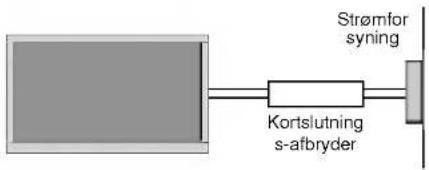
text_image
Strømfor syning Kortslutning s-afbryder- Hvis tilslutning til jordforbindelse ikke er mulig, bør en separat strømafbryder installeres af en autoriseret elektriker.
- Tilslut ikke jordforbindelse via telefonledninger, lynafledere eller gasrør.
Apparatet må ikke udsættes for væske, og genstande fyldt med væske, såsom vaser, må ikke anbringes oven på apparatet.
Stik ikke genstande ind i ventilationsåbningerne.
- Det kan forårsage brand eller give elektrisk stød.
Anbring ikke tunge genstande på skærmen.
- Det kan forårsage alvorlige skader på børn og voksne.
Brug ikke vand til rengøring af skærmen.
- Det kan føre til skader på skærmen eller give elektrisk stød.
Hvis der kommer røg eller mærkelig lugt fra skærmen, skal den slukkes, og stikket skal tages ud af stikkontakten. Kontakt derefter forhandleren eller et serviceværksted.
- Det kan forårsage brand eller give elektrisk stød.
Prøv ikke på selv at reparere skærmen. Det kan føre til skader på skærmen eller give elektrisk stød.
- Kontakt forhandleren eller et serviceværksted.
Ved tordenvejr skal skærmens el-stik trækkes ud af stikkontakten, og antennekablet må ikke berøres.
- Det kan føre til skader på skærmen eller give elektrisk stød.
* Sikkerkedsforskrifterne indeholder to typer information, og begge betydninger fremgår nedenfor.

ADVARSEL

BEMÆRK
Afvigelser fra disse forskrifter kan forårsage lettere personskader eller have ødelæggende virkning på produktet.
⚠ Udvis forsigtighed i forbindelse med skader, der måtte opstå under særlige omstændigheder.

BEMÆRK
Berør aldrig el-stikket med våde hænder.
Det kan give elektrisk stød.
Placer ikke skærmen i indbygningsmøbler såsom reoler eller racks.
- Ventilation er påkrævet.
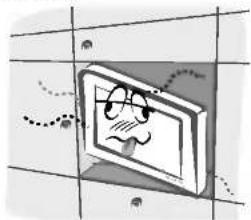
Vær opmærksom på ikke at placere skærmen yderligt nær en bordkant.
- Det kan bevirke, at skærmen vælter og forårsager alvorlige skader på børn eller voksne, eller give skærmen store skader.

Placer ikke en udendørsantenne i nærheden af strømførende ledninger eller andre elektriske lyskilder eller kredsløb.
Det kan give elektrisk stød.
Der bør være tilstrækkelig afstand mellem en udendørsantenne og strømførende ledninger, således at antennen ikke kommer i berøring med ledninger, hvis den vælter.
- Det kan give elektrisk stød.
Træk ikke i ledningen, men kun i stikket, når dette skal trækkes ud.
- Det kan forársage brand.
Sørg for, at el-ledningen ikke kommer i kontakt med varme genstande som fx ovne.
- Det kan forårsage brand eller give elektrisk stød.
Sæt ikke stikket i kontakten, hvis denne eller ledningen er beskadiget, eller hvis vægudtaget er løst.
- Det kan forårsage brand eller give elektrisk stød.
Batterier skal smides ud på forsvarlig vis, så børn ikke får fat i dem.
- Hvis et barn sluger et batteri, skal lægehjælp opsøges straks.
Når en skærm med påmonterede højttalere skal flyttes, må man ikke løfte i højttalerne.
- Hvis skærmen vælter, kan det føre til alvorlige skader på børn og voksne, eller skærmen kan få store skader.
Træk stikket ud af kontakten før rengøring. Brug ikke flydende rengøringsmidler eller spraydåser.
- Det kan forårsage skader på skærmen eller give elektrisk stød.
Kontakt servicecenteret årligt for at få skærmen rengjort indvendigt.
- Akkumuleret støv kan forårsage tekniske problemer.
Afstanden mellem øjnene og skærmen skal være 5 til 7 gange større end skærmens diagonale mål.
- Ellers overanstrenges øjnene.
Stikket på skærmens el-ledning skal trækkes ud af kontakten, hvis apparatet skal stå ubenyttet hen over en længere periode.
- Akkumuleret støv kan forårsage brand eller give elektrisk stød pga, beskadiget isolation eller krybestromme.
Indhold
Sikkerhedsforskrifter
Sikkerhedsforskrifter 2\~3
Introduktion
Fjernbetjening – vigtigste funktioner .....6
Kontrolknappernes placering og funktion .....7\~8
Installation
Indstillinger for visning – eksternt udstyr .....9\~12
Specifikationer for vist skærmbillede .....13
HDMI 14\~15
Medfølgende dele 16
Skærminstallering – alternativer .....17
Betjening
Tænd skærmen 18
Valg af skærmsprog (alternativ) .....18
Programmere TV-stationer
Automatisk kanalindstilling .....19
Manuel kanalindstilling .....19
Finindstilling 20
Brug af kanaltabellen .....21
Billedindstillinger – alternativer
NICAM-modtagelse (alternativ) .....25
Tidsindstilling
Indstilling af uret 26
Indstilling af Tænd/Sluk-timer .....26
Auto Sleep 26
Sleep Timer 26
Specialmenu – alternativer
Børnesikring 27
ISM-funktion 27
Skæmmenu – alternativer
Autokonfiguration 29
Manuel konfigurering....29
Valg af Wide VGA/XGA-modus .....29
Indstilling af billedformat ....30
Billedstørrelse Zoom 30
Skærmposition 31
Biograf 31
NR (Støjreduktion) 31
Visning af PIP (billede-i-billede) .....32
Programvalg til indblændet billede .....32
Valg af indgangssignal ....32
Bevægelse af PIP (kun PIP-modus) .....32
POP-funktion(Billede-ud-af-billede:
Kanalgennemsøgning) 32
PIP-størrelse 32
Regulering af skærmindstillinger for PIP .....32
PIP Transparency (kun PIP-modus) .....32
Tekst-TV (tilvalgsmulighed)
Tænde og slukke 33
SIMPLE-tekst (alternativ) 33
TOP-tekst (tilvalgsmulighed) 33
FASTEXT 34
Specialfunktioner for tekst-TV 34
Diverse
Installering af ekstern kontrol-enhed .....35\~41
IR-kode (NEC-format) 42\~43
Fejlsøgning 46
Produktspecifikationer 47
Denne brugervejledning bør efter læsning opbe- vares et sted, hvor den er lettilgængelig.

Sàdan smider du dit gamle apparat ud
-
Når der er et tegn med et kryds over en skraldespand, betyder det, at produktet er omfattet af EU-direktiv 2002/96/EC.
-
Alle elektriske og elektroniske produkter skal smides ud et andet sted end gennem den kommunale affaldsordning ved hjælp af specielle indsamlingsfaciliteter, der er organiseret af staten eller de lokale myndigheder.
-
Korrekt bortskaffelse af dit gamle apparat er med til at forhindre mulige skadevirkninger på miljøet og menneskelig sundhed.
-
Mere detaljerede oplysninger om bortskaffelse af dit gamle apparat kan fås ved at kontakte dit lokale kommunekontor, renovationsselskab eller den butik, hvor du købte produktet.
Introduktion
Hvad er en plasmaskærm?
Når gas, som er lukket inde bag glas, tilsættes strom, så udsendes der ultraviolette stråler, som sammen med en fluorescerende substans afgiver et synligt lys. Denne teknik anvendes i den nyeste generation af fladskærme.
160° – Vidvinkel-perspektiv
En plasmaskærm giver et vinkel-perspektiv på mere end 160°, så du kan se på skærmen fra en hvilken som helst vinkel uden forstyrrelser fra andre retninger.
Nem installering
En plasmaskærm er meget lettere og mindre end andre produkter i samme kategori, hvilket giver dig mulighed for at placere skærmen, hvor du vil.
Stor skærmflade
Plasmaskærmen er på hele 42" (eller 50") og giver dig en lige så naturtro oplevelse som i biografen.
Multimedia-plasmaskærm
Plasmaskærmen kan tilsluttes en computer, så du får mulighed for at bruge skærmen til fx konferencer, spil, Internet med mere.
Farvede prikker på PDP-skærmen
En plasmaskærm består af mellem 0,9 og 2,2 millioner celler. Enkelte fejl i cellerne kan opstå under fremstillingen. Ifølge den gældende industristandard er det af tekniske grunde acceptabelt, at der forekommer visse farvede prikker på skærmen, og dette betyder altså ikke, at skærmen er behæftet med fejl. Vi håber, at du har forståelse for, at vores produkter leveres i henhold til gældende standard, og at kvaliteten derfor er acceptabel. Eventuel forekomst af farveprikker betyder altså ikke, at det er muligt at udskifte produktet eller få refunderet købssummen. Vi arbejder kontinuerligt med at udvikle vores teknologi for at reducere antallet af defekte celler.
Ventilatorlyd (alternativ)
Lige som med en PC er PDP'skærmen udstyret med ventilator for at forbedre produktets driftssikkerhed. I visse tilfælde kan der opstå en horbar ventilatorlyd, hvilket er helt normalt. Lyden har ingen negativ effekt på plasmaskærmens eller det øvrige tilbehørs funktioner. Et vist lydniveau må anses for at være normalt for denne produkttype og betyder ikke, at det er muligt at udskifte produktet eller få refunderet købssummen.
ADVARSEL
Dette er et klasse B-produkt. I hjemmeomgivelser kan dette produkt afstedkomme radiobølgeforstyrrelser, og i sådanne tilfælde vil det være nødvendigt, at brugeren tager forholdsregler.
ADVARSEL
FOR AT REDUCERE RISIKOEN FOR BRAND OG ELEKTRISKE ST∅D B∅R DETTE PRODUKT IKKE UDSÆTTES FOR REGN ELLER H∅J LUFTFUGTIGHED.
Fjernbetjening – vigtigste funktioner
- Når du bruger fjernbetjeningen, skal den rettes mod skærmens fjernbetjeningssensor.
- Der kan forekomme fejl ved uafbrudt anvendelse af fjernbetjening i længere tid for specifik lysstyrke ved denne skærmfunktion.
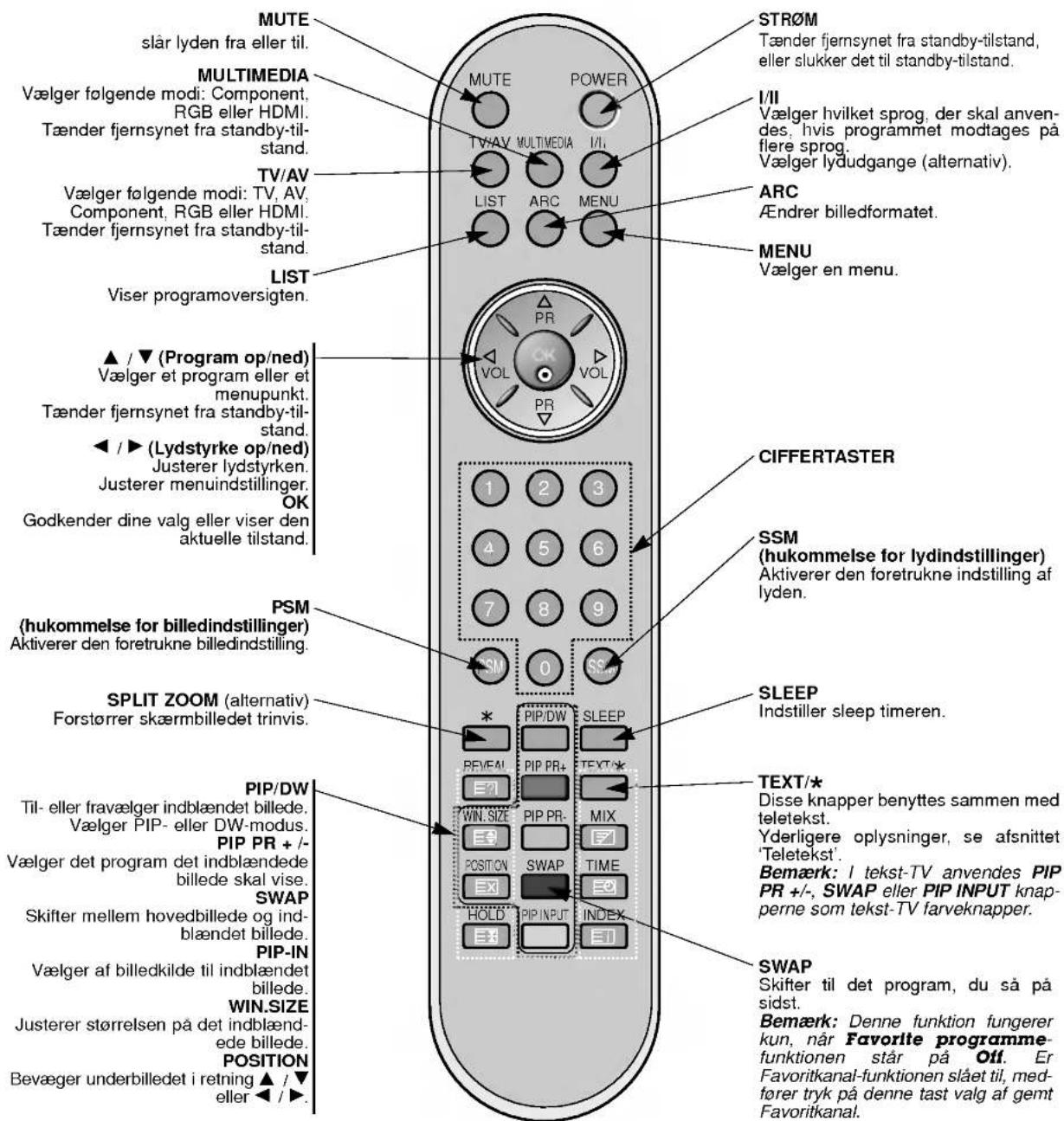
text_image
MUTE slår lyden fra eller til. MULTIMEDIA Vælger følgende modi: Component, RGB eller HDMI. Tænder fjernsynet fra standby-til- stand. TV/AV Vælger følgende modi: TV, AV, Component, RGB eller HDMI. Tænder fjernsynet fra standby-til- stand. LIST Viser programoversigten. ▲ / ▼ (Program op/ned) Vælger et program eller et menupunkt. Tænder fjernsynet fra standby-til- stand. ◀ / ▶ (Lydstyrke op/ned) Justerer lydstyrken. Justerer menuindstillinger. OK Godkender dine valg eller viser den aktuelle tilstand. PSM (hukommelse for billedindstillinger) Aktiverer den foretrukne billedindstilling. SPLIT ZOOM (alternativ) Forstører skærmbilledet trinvis. PIP/DW Til- eller fravælger indblændet billede. Vælger PIP- eller DW-modus. PIP PR + /- Vælger det program det indblændede billede skal vise. SWAP Skifter mellem hovedbillede og ind- blændet billede. PIP-IN Vælger af billedkilde til indblændet billede. WIN.SIZE Justerer størrelsen på det indblænd- ede billede. POSITION Bevæger underbilledet i retning ▲ / ▼ eller ◀ / ▶ MUTE POWER TV/AV MULTIMEDIA I/I1 LIST ARC MENU PR VOL VOL PR 1 2 3 4 5 6 7 8 9 SM 0 S$ * PIP/DW SLEEP REVEAL PIP PR+ E?I TEXT * WIN. SIZE PIP PR- E?I MIX POSITION SWAP TIME EX? HOLD PIP INPUT INDEX E? E? E? E? E? E? E? E? E? E? E? E? E? E? E? E? E? E? E? E? E? E? E? E? E? E? E? E? E? E? E? E? E? E? E? E? E? E? E? E? E? E? E? E? E? E? E? E? E? E? E? CIFFERTASTER SSM (hukommelse for lydindstillinger) Aktiverer den foretrukne indstilling af lyden. SLEEP Indstiller sleep timeren. TEXT/* Disse knapper benyttes sammen med teletekst. Yderligere oplysninger, se afsnittet 'Teletekst'. Bemærk: I tekst-TV anvendes PIP PR +/-, SWAP eller PIP INPUT knap- perne som tekst-TV farveknapper. SWAP Skifter til det program, du så på sidst. Bemærk: Denne funktion fungerer kun, når Favorite programme- funktionen står på Off. Er Favoritkanal-funktionen slået til, med- fører tryk på denne tast valg af gemt Favoritkanal.Indsættelse af batterier
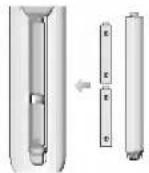
- Åbn låget til batterirummet på bagsiden, og indsæt batterierne.
- Brug to 1,5 V-alkaline-batterier, type AAA. Anvend ikke nye og brugte batterier samtidig.
Kontrolknappernes placering og funktion
< Frontpanelets funktioner >
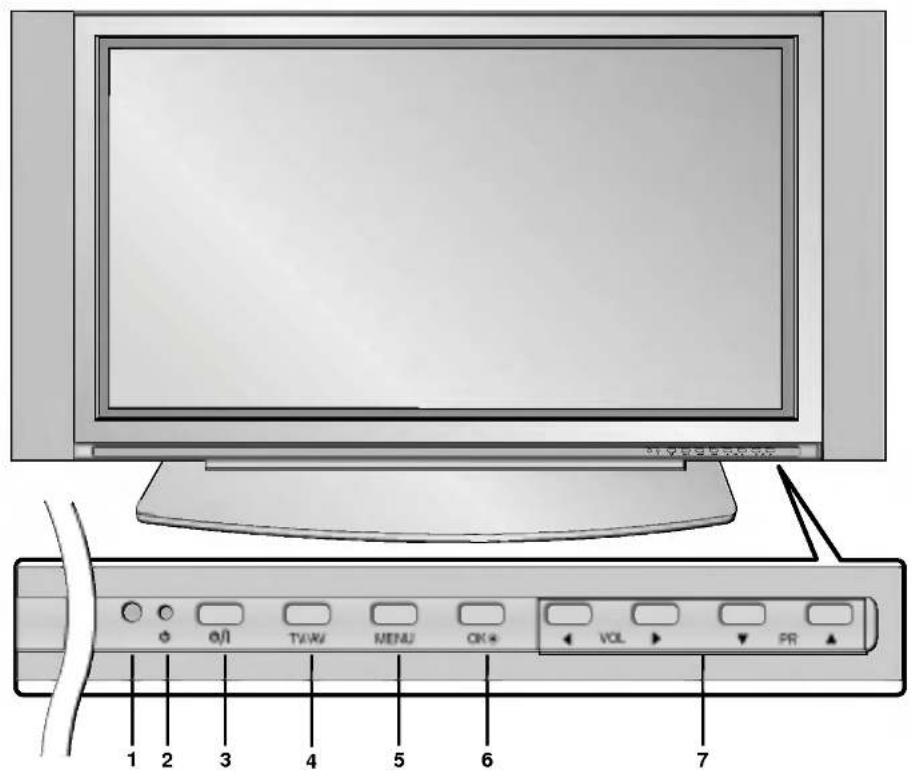
Lyser rødt i standby-modus, Lyser grønt när skærmen er tændt.
- Hovedafbryder
Tænder fjernsynet fra standby-tilstand, eller slukker det til standby-tilstand.
- TV/AV
Vælger indstillingerne TV, AV, Component, RGB eller HDMI.
Tænder fjernsynet fra standby-tilstand.
- MENU
Vælger en menu.
- OK
Godkender dine valg eller viser den aktuelle tilstand.
- ▲ / ▼ (Program op/ned)
Vælger et program eller et menupunkt.
Tænder fjernsynet fra standby-tilstand.
Kontrolknappernes placering og funktion
- Illustrationen viser en forenklet illustration af skærmen.
- Det viste kan afvige delvist fra dit TV.
< Bagsiden >
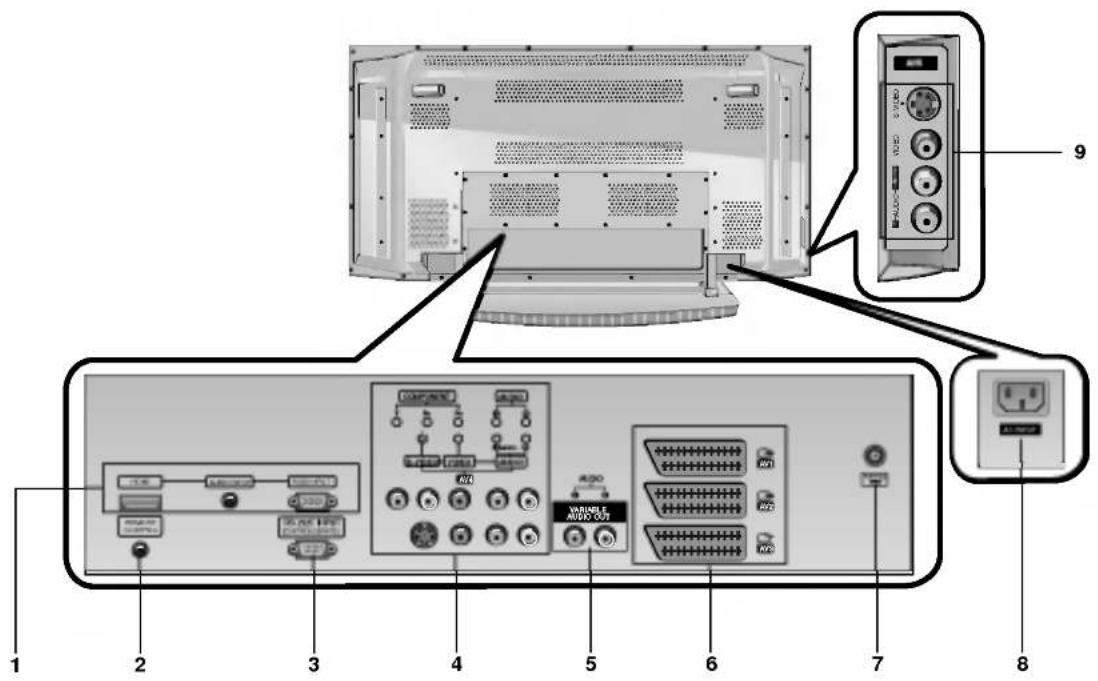
Tilslut PC'ens skærmudgang til denne indgang.
Bemærk: Hvis du ønsker at benytte audioudstyr med RGB/DVI-standard, anbefaler vi på det kraftigste, at du anvender kabel, som er udstyret med en kerne, eller EMI Filter-kernen sammen med et separat kabel.
2. FJERNBETJENING
3. RS-232C INPUT(KONTROL/SERVICE) PORT
Tilslutning til RS-232C-porten på en PC.
4. COMPONENT-INDGANGE
Forbind DVD'ens stik til indgangene Y, PB, PR i DVD INPUT på skærmen og audio-stikkene til audio-indgangene AV INPUT.
INDGANGE TIL AUDIO/VIDEO (AV4)
Tilslut audio/video-udgangene på eksternt udstyr til disse indgange.
INDGANGE TIL S-VIDEO/AUDIO (S-Video)
Tilkobl video-udgangen på en S-VIDEO videooptager til S-VIDEO-udgangen.
Tilkobl audio-udgangene på en S-VIDEO videooptager til audio-indgangene, som i AV4.
5. VARIABLE AUDIOUDGANGE
6. Euro scart stik
Tilslut Euro scart stikket fra videobändmaskinen til Euro scart stik på TV-apparatet.
Bemærk:
a. Anvendes scartkabel, skal dette være enkeltskærmet. b. Hvis S-VHS-signalet modtages via Euroscart-port 2 (AV2), skal S-Video 2 (Y/C)-modusen reguleres.
7. Antenneindgang
8. EL-LEDNING
Skærmen bruger almindelig vekselstrøm fra lysnettet, og den rette spænding er angivet på indersiden af denne brugervejlednings omslag (næstsidste side). Anvend aldrig jævnstrøm til skærmen.
9. INDGANGE TIL AUDIO/VIDEO (AV5)
INDGANGE TIL S-VIDEO/AUDIO (S-Video)
Indstillinger for visning – eksternt udstyr
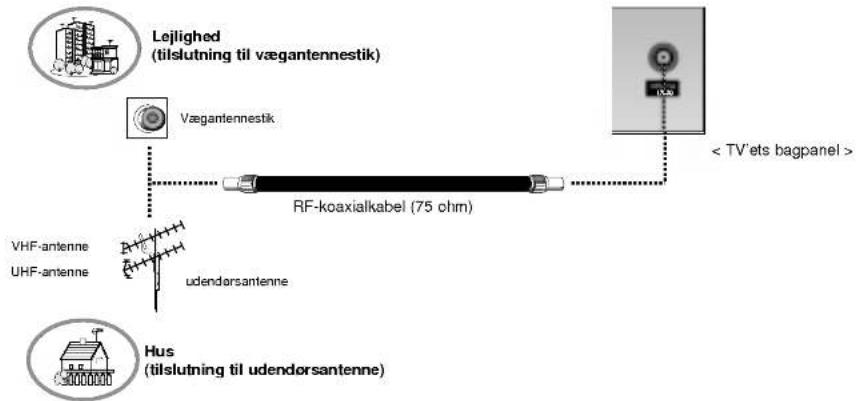
Tilslutning af antenne
- Pas på, at bronzelederen ikke bliver bojet ved tilslutning til antenneudtaget.
flowchart
graph TD
    A["Lejlighed (tilslutning til vægantennestik)"] --> B["Vægantennestik"]
    B --> C["RF-koaxialkabel (75 ohm)"]
    C --> D["TV ets bagpanel >"]
    E["VHF-antenne"] --> F["udendørsantenne"]
    G["UHF-antenne"] --> F
    H["Hus (tilslutning til udendørsantenne)"] --> F
Video
- Hvis plasmaskærmen kobles sammen med andre enheder, skal den forbindes til kontakter med samme farve (Video – gul, Audio (L) – hvid, Audio (R) – rød).
- Tilslut VIDEO INPUT-indgangen (gul) til TV'ets VIDEO INPUT-indgang.
- Hvis du har en mono-video, skal audiokablet fra videoen kobles til AUDIO (L/MONO)-indgangen på plasmaskærmen.
- Hvis du tilkobler en S-VIDEO-maskine til S-VIDEO-indgangen, vil billedkvaliteten blive bedre, end hvis en almindelig video kobles til video-indgangen.
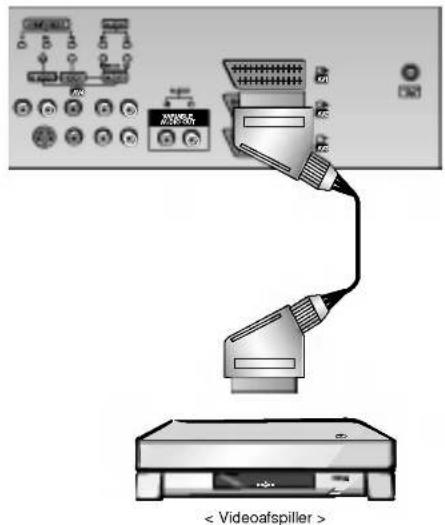
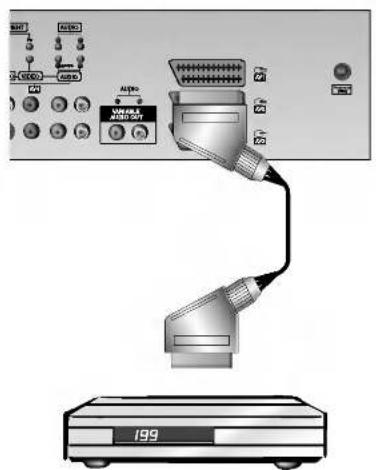
Eller tilslut videoafspillerens scart-udgang til skærmens scart-indgang. - Anvend Orbiter-funktionen til at undgå, at ubevægeligt billede vises på skærmen i for lang tid ad gangen – typisk et still-billede fra en videoafspiller.
Hvis et 4:3-billedformat vises: Det 'frosne' billede forbliver synligt på skærmen.
For at undgå forstyrrelser i billedet (interferens) bør du placere videoafspilleren i passende afstand fra skærmen.
Visning af TV-kanaler
- Tænd TV'et og vælg den ønskede kanal.
Visning af video
-
Tryk på TV/AV-tasten på fjernbetjeningen, og vælg AV1, AV2, S-Video2, AV3, AV4 eller AV5. (Hvis du tilkobler en S-Video, skal du vælge S-Video.)
-
Indsæt en kassette i videoafspilleren, og tryk derefter på PLAY-tasten på videoafspilleren. (Se videoafspillerens brugervejledning.)
text_image
< Videoafspiller >Indstillinger for visning – eksternt udstyr
Kabel-TV
- Forudsætter at du har tegnet abonnement på kabel-TV.
- Hvis du har brug for yderligere information om kabel-TV-tjenester, kontaktes kabel-TV-leverandøren.
< TV'ets bagpanel >
- Tryk på TV/AV-tasten på fjernbetjeningen, og vælg AV1, AV2, S-Video2, AV3, AV4 eller AV5.
- Vælg kanal fra kabel-TV-boksen.
Ekstern AV-kilde
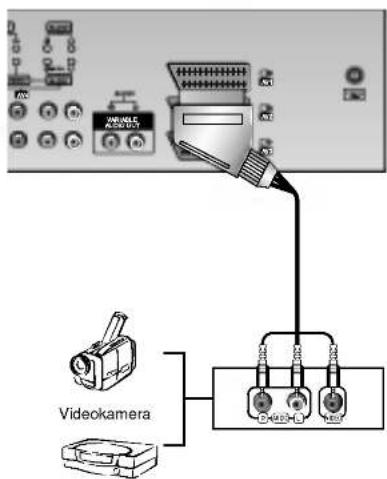
- Ved tilslutning af skærmen til en ekstern signalkilde matches farverne på skærmens AUDIO/VIDEO-indgangsstik med udgangsstikkene på audio/video-udstyret: Video = gul, Audio (Venstre) = hvid, Audio (Højre) = rød.
- Eller tilslut videoafspillerens scart-udgang til skærmens scart-indgang.
Betjening
- Tryk på TV/AV-tasten på fjernbetjeningen, og vælg AV1, AV2, S-Video2, AV3, AV4 eller AV5.
- Du kan nu påbegynde brugen af det eksterne udstyr.
< TV'ets bagpanel >
text_image
VideokameraVideospil
DVD
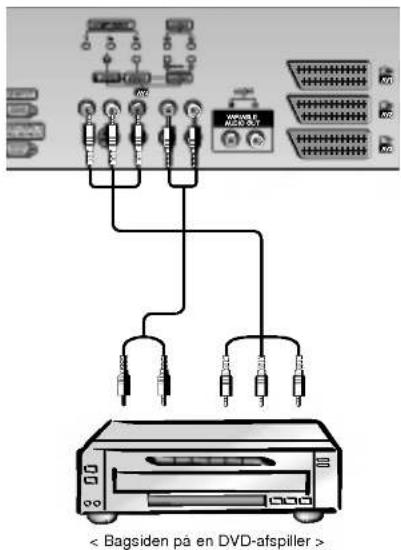
Sådan tilslutter du
Forbind DVD'ens stik til indgangene Y, PB, PR i DVD INPUT på skærmen og audio-stikkene til audio-indgangene AV INPUT.
Betjening
- Tænd DVD-afspilleren, og indsæt en DVD.
- Tryk på TV/AV eller MULTIMEDIA på fjernbetjeningen for valg af Component 1, Component 2, RGB eller HDMI.
- Component-indgange
Du kan opnå bedre billedkvalitet, hvis du tilkobler DVD-afspilleren med Component-indgangene som vist nedenfor.
| Skærmens Component-indgange | Y | P_B | P_R |
| DVD-afspillerensvideo-udgange | Y | Pb | Pr |
| Y | B-Y | R-Y | |
| Y | Cb | Cr | |
| Y | PB | Pi |
< TV'ets bagpanel >
text_image
< Bagsiden på en DVD-afspiller >Indstillinger for visning – eksternt udstyr
Tilslutning af PC
- For bedre billede og lyd, tilslut en PC til skærmen.
- Undgå visning af et ubevægeligt billede på skærmen i for lang tid ad gangen. Et 'frosset' billede kan efterlade varigt aftryk på skærmen. Anvend så vidt muligt en screensaver.
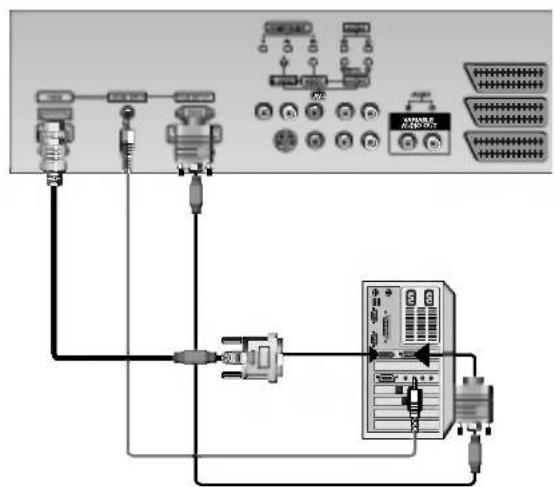
- Tilslut en PC til RGB INPUT (PC INPUT)- eller HDMI INPUT (DIGITAL RGB INPUT)-indgangen på skærmen; reguler PC'ens udgangsoplösning tilsvarende.
- Støj kan forekomme afhængigt af oplosning, vertikalt mønster, kontrast eller lysstyrke i PC-modus. Reguler da oplosning i PC-modus, ændr opdateringsindstillingen eller reguler lysstyrke og kontrast i menuen, indtil billedet er rent. Hvis opdateringsindstillingen for PC'ens grafikkort ikke kan ændres, så udskift grafikkortet eller kontakt producenten af grafikkortet.
- Synkroniserings-input for horisontale og vertikale frekvenser er separat.
Opsætningsanvisninger for tilslutning af en PC til din skærm
- Vi anbefaler 1024x768, 60Hz for PC-modus, da det giver den bedste billedkvalitet.
- Hvis PC'ens oplosning ligger over UXGA, vises der ikke noget billede på skærmen.
- Tilslut signal-kablet fra PC'ens skærmudgang til skærmens RGB INPUT(PC INPUT)-indgang skærmen eller signal-kablet fra PC'ens HDMI-udgang til HDMI INPUT (DIGITAL RGB INPUT)-indgangen på skærmen.
- Tilslut audio-kablet fra PC'en til skærmens Audio-indgang. (Audio-kabler følger ikke med skærmen.)
- Ved brug af et lydkort, reguler PC-lyden som påkrævet.
- Denne skærm benytter en VESA Plug and Play-løsning. Skærmen afgiver EDID-data til PC-systemet med en DDC-protokol. PC'en tilpasser sig automatisk denne skærm.
- DDC-protokollen nulstilles for følgende modi: RGB (Analog RGB), HDMI (HDMI, Digital RGB).
- Om nødvendigt reguleres skærmens Plug and Play-indstillinger.
- Hvis PC'ens grafikkort ikke afgiver analogt og digitalt RGB-signal simultant, tilsluttes én af begge RGB INPUT (PC INPUT) eller HDMI INPUT (DIGITAL RGB INPUT) for at få visning af signal fra PC'en på skærmen.
Hvis PC'ens grafikkort afgiver analogt og digitalt RGB-signal simultant, indstilles skærmen til enten RGB eller HDMI (den anden modus indstiller skærmen automatisk til Plug and Play).
- Afhængigt af videokort kan det forekomme, at DOS-modus ikke fungerer, afhængigt af videokort ved brug af et HDMI-I-kabel.
- For normal billedvisning tilpasses VGA-modus og HDMI-signal (640x480, 848x480, 852x480, 1360x768 eller 1366x768).
< TV'ets bagpanel >
- Tænd PC'en og slut strøm til skærmen.
- Tænd skærmen ved at trykke på POWER-knappen på skærmens fjernbetjening.
- Anvend TV/AV- eller NULTIMEDIA-knappen på fjernbetjeningen for valg af RGB- eller HDMI-indgangssignal.
- Indstil PC'ens udgangsoplösning til SXGA eller lavere (1280x1024, 60Hz). (Refer to p. 13)
Specifikationer for vist skærmbillede
RGB / HDMI-modus
| Opløsning | Horizontal frekvens (KHz) | Vertical frekvens (Hz) |
| 640x350 | 31.468 | 70.09 |
| 37.861 | 85.08 | |
| 720x400 | 31.469 | 70.08 |
| 37.927 | 85.03 | |
| 640x480 | 31.469 | 59.94 |
| 35.000 | 66.66 | |
| 37.861 | 72.80 | |
| 37.500 | 75.00 | |
| 43.269 | 85.00 | |
| 848x480 | 31.500 | 60.00 |
| 37.799 | 70.00 | |
| 39.375 | 75.00 | |
| 852x480 | 31.500 | 60.00 |
| 37.799 | 70.00 | |
| 39.375 | 75.00 | |
| 800x600 | 35.156 | 56.25 |
| 37.879 | 60.31 | |
| 48.077 | 72.18 | |
| 46.875 | 75.00 | |
| 53.674 | 85.06 | |
| 832x624 | 49.725 | 74.55 |
| 1024x768 | 48.363 | 60.00 |
| 56.476 | 70.06 | |
| 60.023 | 75.02 | |
| 68.677 | 85.00 | |
| 1152x864 | 54.348 | 60.05 |
| 63.995 | 70.01 | |
| 67.500 | 75.00 | |
| 1152x870 | 68.681 | 75.06 |
| 1280x960 | 60.023 | 60.02 |
| 1280x1024 | 63.981 | 60.02 |
42PX3RV series
RGB / HDMI-modus
| Opløsning | Horizontal frekvens (KHz) | Vertical frekvens (Hz) |
| 640x350 | 31.468 | 70.09 |
| 37.861 | 85.08 | |
| 720x400 | 31.469 | 70.08 |
| 37.927 | 85.03 | |
| 640x480 | 31.469 | 59.94 |
| 35.000 | 66.66 | |
| 37.861 | 72.80 | |
| 37.500 | 75.00 | |
| 43.269 | 85.00 | |
| 848x480 | 31.500 | 60.00 |
| 37.799 | 70.00 | |
| 39.375 | 75.00 | |
| 852x480 | 31.500 | 60.00 |
| 37.799 | 70.00 | |
| 39.375 | 75.00 | |
| 800x600 | 35.156 | 56.25 (RGB) |
| 37.879 | 60.31 | |
| 48.077 | 72.18 | |
| 46.875 | 75.00 | |
| 53.674 | 85.06 | |
| 832x624 | 49.725 | 74.55 |
| 1024x768 | 48.363 | 60.00 |
| 56.476 | 70.06 | |
| 60.023 | 75.02 | |
| 68.677 | 85.00 | |
| 1360x768 | 47.700 | 60.00 |
| 59.625 | 75.02 | |
| 68.500 | 85.00 | |
| 1366x768 | 47.700 | 60.00 |
| 59.625 | 75.02 | |
| 69.500 | 85.00 | |
| 1152x864 | 54.348 | 60.05 |
| 63.995 | 70.01 | |
| 67.500 | 75.00 | |
| 77.487 | 85.00 | |
| 1152x870 | 68.681 | 75.06 |
| 1280x768 | 47.693 | 60.00 |
| 60.091 | 75.00 | |
| 68.504 | 85.00 | |
| 1280x960 | 60.023 | 60.02 |
| 1280x1024 | 63.981 | 60.02 |
50PX3R series
HDMI™
HIGH DEFINITION MULTIMEDIA INTERFACE
- HDMI™, HDMI-logoet og High-Definition Multimedia Interface er varemærker eller registrerede varemærker for HDMI Licensing."
- Dette TV-apparat kan modtage indgangssignal fra HDMI-enheder (High-Definition Multimedia Interface) og DVI-enheder (Digital Visual Interface).
- Dette TV-apparat understøtter HDCP-protokollen (High-bandwidth Digital Contents Protection) for indstillinger for TV-apparat (480p, 720p, 1080i).
- Eksterne enheder, som understøtter Auto HDMI/DVI, indstilles automatisk til opløsningen (640 x 480p) (eller 50PX3R series: 1280 x 720p) ved tilslutning. Efter indlæsning af signal fra eksterne HDMI/DVI-enheder, som understøtter Display Data Channel-protokollen (DDC), anvendes EDID-informationerne, som er lagret i TV-apparatet. For eksterne HDMI/DVI-enheder, som ikke understøtter Auto HDMI/DVI, indstilles opløsning manuelt.
- For at opnå bedste billedkvalitet, indstil oplösning for DVD-afspiller eller set-top-boks til (640 x 480P) (eller 50PX3R series: 1280 x 720p).
- For at opnå bedste billedkvalitet, indstil PC-grafikkortet til 640 x 480 (eller 50PX3R series: 1024 x 768), 60Hz.
- For eksterne enheder med DVI-udgang gennemføres audiotislutninger med separat kabel. (Se
)
Tilslutning
- Eksterne enheder (DVD-afspiller eller set-top-boks) som understøtter HDMI.
- Eksterne enheder med HDMI-udgang tilsluttes DTV'et med HDMI-kabel (følger ikke med produktet).
- For eksterne enheder, som understøtter Auto HDMI, indstilles udgangsoplösningen automatisk til 640x480p (eller 50PX3R series: 1280 x 720p) Hvis ikke, se brugervejledningen for den eksterne enhed for manuel indstilling af oplösning.
- For at opnå bedste billedkvalitet, indstil udgangsoplösning for DVD-afspiller eller set-top-boks til 640x480p (eller 50PX3R series: 1280 x 720p).
-
Da HDMI sender digitalt signal for video- og audioudstyr med ét kabel, er et særligt audiokabel ikke nødvendigt ved brug af HDMI.
-
Eksterne enheder (DVD-afspiller eller set-top-boks) som understøtter DVI
- Eksterne enheder med DVI-udgang tilsluttes DTV med HDMI-til-DVI-kabel (følger ikke med produktet).
- For eksterne enheder, som understøtter Auto DVI, indstilles udgangsoplösningen automatisk til 640x480p (eller 50PX3R series: 1280 x 720p).
- Hvis ikke, se brugervejledningen for den eksterne enhed for manuel indstilling af oplosning.
- For at opnå bedste billedkvalitet, indstil opløsning for DVD-afspiller eller set-top-boks til 640x480p (eller 50PX3R series: 1280 x 720p).
- I dette tilfælde anvendes separat kabel til audiotilslutning. Eksterne enheder uden digital fiberoptisk audioudgang tilsluttes digital DVI-audioindgang (DVI) på DTV'et med digitalt fiberoptisk audiokabel (folger ikke med produktet). Eksterne enheder med analog audioudgang tilsluttes DTV'ets RGB/DVI-audioindgang med audiokabel (folger ikke med produktet). Derefter kan du lytte til audiosignalet.
-
PC som understøtter DVI
-
For PC med DVI-udgang, tilslut eksterne enheder til DTV med HDMI-til-DVI-kabel (folger ikke med produktet).
- For at opnå bedste billedkvalitet, indstil PC-grafikkortet til 640x480 (eller 50PX3R series: 1024 x 768), 60Hz.
- Anvend DTV'ets indgang for HDMI/DVI (VIDEO) til tilslutning af videoudstyr, afhængigt af PC'ens tilslutningsmuligheder.
- Hvis PC'ens grafikkort ikke udsender analogt signal for RGB og DVI simultant, tilsluttes indgangssignal for enten RGB eller HDMI/DVI ved visning af signal fra PC på DTV'et.
- Hvis PC'ens grafikkort ikke udsender analogt signal for RGB og DVI simultant, indstilles DTV'et til enten indgangssignal for enten RGB eller HDMI/DVI (det andet indgangssignal indstilles automatisk af DTV'et.)
- Udfor derefter de tilsvarende tilslutninger for audioudstyr. Ved brug af et lydkort reguleres indstillinger for PC-lyd som påkrævet.
- I dette tilfælde anvendes separat kabel til audiotilslutning. Hvis PC'en (eller lydkortet til PC'en) har digital fiberoptisk audioudgang, tilsluttes den DTV'ets digitale DVI-audioindgang (DVI) med fiberoptisk digitalkabel (folger ikke med produktet). Hvis PC'en (eller lydkortet til PC'en) har analog audioudgang, tilsluttes den DTV'ets RGB/DVI-audioindgang med analogt audiokabel (folger ikke med produktet). Derefter kan du lytte til audiosignalet.
Reference
Kabelprøve
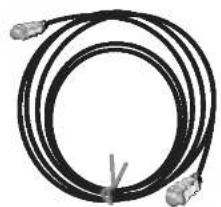
HDMI-kabel (følger ikke med produktet)
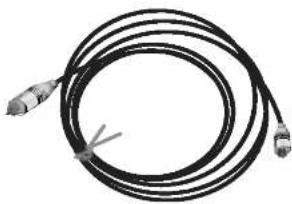
Analogt audiokabel (RCA-type) (følger ikke med produktet)
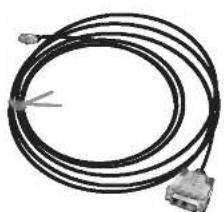
HDMI-til-DVI-kabel (følger ikke med produktet)
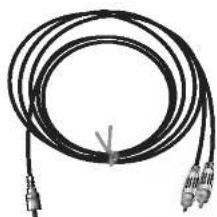
Analogt audiokabel (RCA-type, stereo). (folger ikke med produktet)
Betjening
- Tilslut den eksterne HDMI/DVI-enhed (DVD-afspiller eller set-top-boks eller PC) til TV-apparatet.
- Tænd displayet ved at trykke på POWER-knappen på TV'et og på fjernbetjeningen til den eksterne HDMI/DVI-enhed.
- Vælg HDMI/DVI-indgangssignal i PIP/DW-menupunktet Hovedsignal.
- Kontrollér billedet på dit TV-apparat. Der kan forekomme støj i forbindelse med oplosning, vertikalt mønster, kontrast eller lysstyrke for eksterne HDMI/DVI-enheder. Ved forekomst af støj, skift indstilling for oplosning for den eksterne HDMI/DVI-enheder eller skift opdateringsfrekvens eller regulær lysstyrke og kontrast i menuen, til billedet er klart. Hvis opdateringsfrekvensen for PC-grafikkortet ikke kan ændres, udskift PC-grafikkortet eller kontakt producenten af PC-grafikkortet.
Bemærk:
- Afhængigt af grafikkortet fungerer DOS-modus muligvis ikke, hvis du anvender et HDMI-til-DVI-kabel.
- Undgå visning af statisk billede på TV-skærmen i længere tid af gangen. Det statiske billede kan efterlade permanent aftryk i skærmen. Anvend så vidt muligt Orbiter-screensaveren.
- Ved tilslutning af ekstern enhed til HDMI/DVI-indgangen passer PC'ens billedopløsning (VGA, SVGA, XGA), billedstørrelse og billedposition muligvis ikke til skærmen. Tryk MENU-knappen for regulering af billedpositionen på skærmen som vist på illustrationen nedenfor, og kontakt om nødvendigt et servicecenter for PC-grafikkort.
- Eksterne enheder, som tilsluttes apparatets HDMI/DVI-indgang (opløsning 480p, 720p, 1080i), skal understøtte standarden EIA/CEA-861-B. Hvis ikke, se brugervejledingen for den eksterne HDMI/DVI-enhed eller kontakt dit servicecenter.
- Hvis kablet til den eksterne HDMI/DVI-enhed ikke er tilsluttet korrekt til HDMI/DVI-indgangen, eller hvis kabelforbindelsen er dårlig, vises meldingen "Intet signal" på skærmen. Hvis den eksterne HDMI/DVI-enheds opløsning ikke understøttes af TV-apparatet, vises meldingen "Intet signal" på skærmen. Se brugervejledningen til den eksterne HDMI/DVI-enhed eller kontakt dit servicecenter.
Medfølgende dele
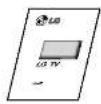
Brugervejledning
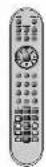
Fjernbetjening

2 ringhovedbolte
Alkaline-batterier

El-ledning

2-Wall brackets
Fastgør TV'et til væggen for at undgå, at det vælter
- Fastgør ophænget til enheden på en væg ved hjælp af de medfolgende ringhovedbolte/vægbeslag.
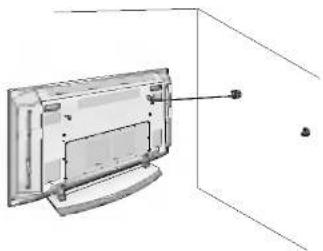
- Når TV'et er placeret på bordet, monteres beslagene som vist. Indsæt de 2 skruer i de øverste huller i beslaget og efterspænd dem. Montér vægbeslagene på væggen med 2 bolte (følger ikke med produktet) som vist. Tilpas højden for ringhovedboltene og vægbeslagene. Kontrollér om ringhovedboltene og beslagene er spændt forsvarligt.
- Du bør sikre TV-ophænget på væggen med kraftige bånd eller metalwire (følger ikke med produktet) som vist.
Ekstraudstyr (tilvalgsmuligheder)
- Ekstraudstyr kan blive ændret eller modifieret uden varsel for at forbedre kvaliteten, og yderligere ekstraudstyr kan tilføjes.
- Ekstraudstyret kan köbes hos forhandleren.
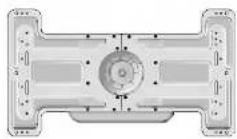
Beslag til vægmontering
med hældning
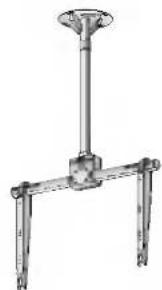
- Skærmen kan monteres på forskellige måder, fx vægmontering, bordmontering osv.
- Monter skærmen et sted, hvor den får tilstrækkelig ventilation.
Vægmontering: Horisontal installation
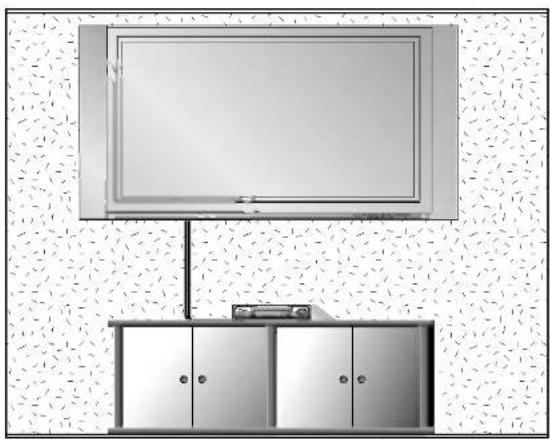
- Skærmen kan monteres på væggen som vist på billedet ovenfor. (Yderligere information findes under "Montering og opsætning med vægmonteringsholder (kan vippes)".)
Montering på bordsokkel
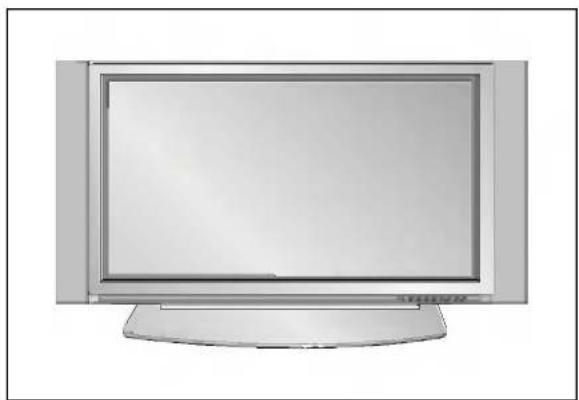
- Skærmen kan monteres på et bord som vist ovenfor.
Minimumsafstande til væg for tilstrækkelig ventilation ved vægmontering.
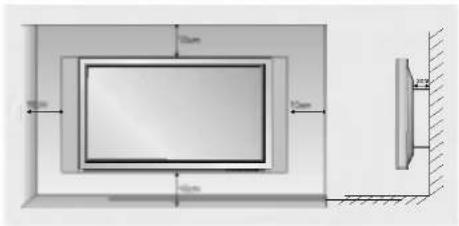
Minimumsafstande for tilstrækkelig ventilation ved sokkelmontering.
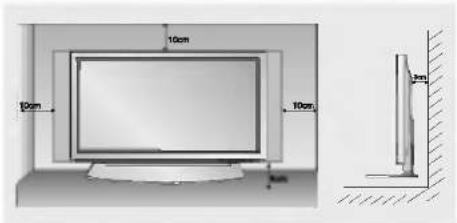
- Når du anvender fjernbetjeningen, skal den rettes mod skærmens fjernbetjeningssensor.
Skærmen tændes første gang
-
Tilslut strømledningen korrekt. TV'et skifter til standby-tilstand.
-
Ved tryk på knapperne ⏻ / I, TV/AV eller PR ▲ / ▼ på TV'et eller på knapperne POWER, TV/AV, MULTIMEDIA, ▲ / ▼ eller NUMMER på fjembetjeningen tændes TV'et.
Tænd skærmen
Hvis skærmen både slukkes med fjernbetjeningen og ⏻ / I-tasten på skærmen.
- Tryk derefter på ⏻ / I- eller TV/AV- eller PR ▲ / ▼ -tasten på skærmen, eller tryk på POWER-, TV/AV-, MULTIMEDIA-eller ▲ / ▼ -tasten på fjernbetjeningen, og skærmen tændes.
Valg af skærmsprog (alternativ)
- Menuerne på skærmen kan ses i følgende sprog. Vælg først det ønskede sprog.
- Tryk på MENU-knappen og benyt derefter ▲ / ▼-knappen til valg af SPECIAL-menuen.
- Tryk på ►-knappen og benyt derefter ▲ / ▼-knappen til valg af Sprog.
- Tryk på ►-knappen og benyt derefter ▲ / ▼-knappen til valg af det ønskede sprog. Herefter vises menuer på skærmen på det valgte sprog.
- Tryk gentagne gange på MENU-tasten for at returnere til nor-mal TV-visning.
Kanal-menu – alternativer
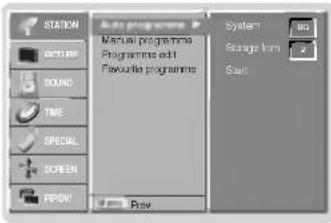
Automatisk kanalindstilling
- Alle kanaler, som kan modtages, lagres på denne måde. Det anbefales at bruge automatisk indstilling ved installering af denne plasmaskærm.
-
Tryk på MENU-knappen og benyt derefter ▲ / ▼-knappen for valg STATION-menuen.
-
Tryk på ►-tasten og derefter ▲ / ▼-tasten for at vælge Auto programme.
-
Tryk på ►-tasten for at vælge System. Vælg et TV-system med ◀ / ►-tasten.;
L : SECAM L/L' (alternativ)
BG : PAL B/G, SECAM B/G (Europa/∅steuropa/Asien/New Zealand/Mellemøsten/Afrika/Australien)
-
Vælg Storage from ved at trykke på knappen ▼. Vælg det første programnummer med knappen ◀ /► eller med CIFFER-tasterne.
-
Vælg Start ved at trykke på knappen ▼.
-
Tryk på knappen ▶ for at starte den automatisk programmering. Alle stationer, der kan modtages.
Bemærk: Ved visse modeller er der lagres stationsnavne for stationer, som udsender VPS (Video programservice), PDC (Programkontrol) eller TEKST-TV data. Hvis der intet navn er til en station, vil kanalnummeret : C (V/UHF 01-69) eller S (Cable 01-47) anvendes efterfulgt af en nummer.
Du kan stoppe den automatiske programmering ved at trykke på knappen MENU. Når den automatiske programmering er færdig, skifter fjernsynet til Programme edit, som viser stationsnavnet eller kanalnummeret. Afsnittet 'Programredigering' beskriver hvordan du kan redigere de lagrede programmer.
text_image
STATION PRINT SOUND TIME SPECIAL SCREEN PPOVY Auto programs Manual programme Programme add Flexible programme System MIS Storage form 2 Start PlayManuel kanalindstilling
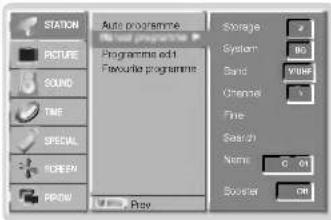
- Manuel kanalindstilling giver dig mulighed for at vælge og arrangere kanalerne i en hvilken som helst rækkefølge, du måtte ønske. Du kan også tildele et kanalnavn med fem tegn til hvert kanalnummer.
-
Tryk på MENU-knappen og benyt derefter ▲ / ▼-knappen for valg STATION-menuen.
-
Tryk på ►-tasten og derefter ▲ / ▼-tasten for at vælge Manual programme.
-
Vælg Storage ved at trykke på knappen ▶. Vælg det første programnummer med knappen ◀ / ▶ eller med CIFFER-tasterne.
-
Tryk på ▼-tasten for at vælge System. Vælg et TV-system med ◀ / ▶-tasten; L : SECAM L/L' (alternativ)
BG : PAL B/G, SECAM B/G (Europa/∅steuropa/Asien/New Zealand/Mellemøsten/Afrika/Australien)
-
Vælg Band ved at trykke på knappen ▼. Tryk på knappen ◀ / ► for at vælge V/UHF eller Cable Vælg, hvis det er muligt, kanalnummeret direkte med CIFFER-tasterne.
-
Vælg Channel ved at trykke på knappen ▼. Du kan også vælge kanalnummeret med ciffertasterne. Om muligt vælger du kanalnummer direkte med ciffertasterne.
-
Tryk på ▼-tasten for at vælge Search. Tryk på ◀/▶-tasten for at begynde søgningen. Hvis en kanal bliver fundet, standser søgningen.
-
Tryk på OK-tasten for at lagre.
-
For at lagre en anden kanal gentages trin 3 til 8.
text_image
STATION Picture Sound TIME SPECIAL FROEN PPON Auto programme New programme Programme edit Favorite programme Play Storage System Band Channel Fine Search Name: C 01 Socket: OKKanal-menu – alternativer
Finindstilling
- Finindstilling kun nødvendig, hvis modtageforholdene er dårlige.
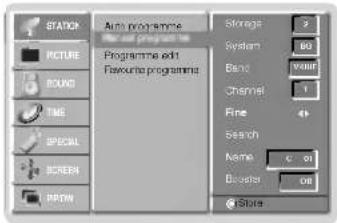
- Gentag trin 1 og 2 for manuel kanalindstilling.
- Tryk på ►-tasten og derefter ▲ / ▼-tasten for at vælge Fine.
- Tryk på ◀ / ►-tasten for at finindstille, til du har opnået bedst mulig lyd og billede.
- Tryk på OK-tasten.
Den finindstillede kanal markeres med gult tal, mens du vælger kanaler. - Tryk gentagne gange på MENU-tasten for at returnere til nor-mal TV-visning.
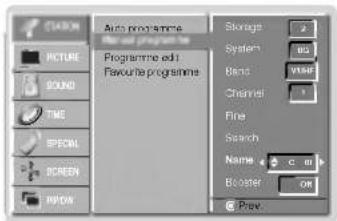
- Gentag trin 1 og 2 for manuel indstilling.
- Tryk på ►-tasten og derefter ▲ / ▼-tasten for at vælge Name.
- Tryk på ►-tasten for at vælge Name.
- Tryk på ▲-tasten. Du kan bruge et mellemrum, +,-, tallene 0 til 9 og bogstaverne A til Z. Med ▼-tasten kan du bladre i modsat retning.
- ▶ á til næste position ved at trykke på OK-tasten, og vælg så tegn nummer to osv.
- Tryk to gange på OK-knappen.
- Tryk gentagne gange på MENU-tasten for at returnere til nor-mal TV-visning.
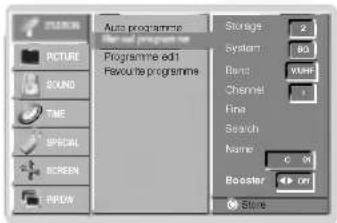
- Booster-funktionen er en ekstrafunktion, som kun findes i visse modeller. Hvis TV-signalet er svagt, hvilket kan forekomme i visse områder, aktiveres Booster-funktionen (sættes i Tænd-modus).
- Gentag trin 1 og 2 for manuel indstilling.
- Tryk på ►-tasten og derefter ▲ / ▼-tasten for at vælge Booster.
- Tryk på ◀ / ► -tasten for at vælge On eller Off.
- Tryk på OK-tasten.
- Tryk gentagne gange på MENU-tasten for at returnere til nor-mal TV-visning.
text_image
TURS Picture Sound TIME SPECIAL SCREEN PROV Auto programme New programme Programme ed1 Favourite programme Storage 2 System 80 Band 500 Channel 1 Fine 1 Search Name: C 94 Booster 40 On StoreKanalredigering
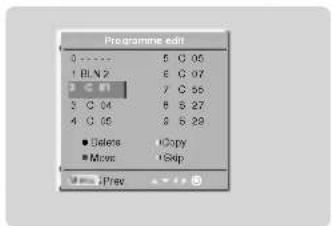
- Denne funktion giver dig mulighed for at slette eller springe over lagrede kanaler. Du kan også flytte nogle kanaler til andre kanalnumre eller indsætte en tom kanal på det valgte kanalnummer.
- Tryk på MENU-knappen og benyt derefter ▲ / ▼-knappen for valg STATION-menuen.
- Tryk på ►-tasten og derefter ▲ / ▼-tasten for at vælge Programme edit.
- Tryk på ►-tasten for at vælge Programme edit
Slet en kanal
- Med tasterne ▲ / ▼-tasten eller ◀ / ▶-tasten vælger du en kanal, som skal slettes.
- Tryk på den R∅DE tast to gange. Den valgte kanal slettes, og alle de følgende kanaler flytter sig én position op.
Kopier en kanal
- Med ▲ / ▼- eller ◀ / ▶-tasterne vælger du en kanal, som skal kopieres.
- Tryk på den GR∅NNE tast. Alle de følgende kanaler flytter sig én position ned.
Flyt en kanal
- Med ▲ / ▼- eller ◀ / ▶-tasterne vælger du en kanal, som skal flyttes.
- Tryk på den GULE tast.
- Med ▲ / ▼- eller ◀ / ▶-tasten flytter du kanalen til det ønskede kanalnummer.
- Tryk på den GULE tast igen for at bekræfte
Spring et kanalnummer over
- Med ▲ / ▼- eller ◀ / ▶-tasterne vælger du en kanal, som skal springes over.
- Tryk på den BLÅ tast. Kanalen, der er blevet sprunget over, bliver blå.
- Tryk på den BLÅ tast igen for at bekræfte. Når et kanalnummer er blevet sprunget over, kan du ikke vælge det ved hjælp af ▲ i ▼-tasten ved normal TV-visning. Hvis du ønsker at vælge denne kanal, må du indtaste kanalnummeret med ciffertasterne eller vælge den i kanalredigerings- eller tabelmenuen.
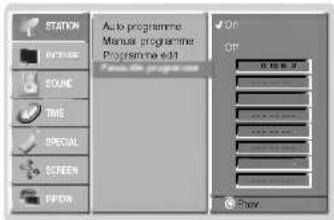
- Med denne funktion har du mulighed for at vælge dine Favoritkanaler direkte.
- Tryk på MENU-knappen og benyt derefter ▲ / ▼-knappen for valg STATION-menuen.
- Tryk på ►-tasten og derefter ▲ / ▼-tasten for at vælge Favourite programme.
- Tryk på ►-tasten og derefter ▲ / ▼-tasten for at vælge On.
- Tryk på ►-tasten for at vælge Favourite programme.
- Tryk på ▲ / ▼-tasten for at vælge -- ----
- Vælg et ønsket program med ◀ /▶-tasten eller CIFFER-tasterne. Alle numre under 10 skal have et foranstillet numerisk '0' (eller '00') f.eks. '05 (eller '005')' for 5.
- For at gemme et andet program gentages trin 5 og 6.
Du kan gemme op til 8 programmer. - Tryk på OK-tasten.
- Tryk gentagne gange på MENU-tasten for at returnere til nor-mal TV-visning.
text_image
STATION AUTO PROGRAMME MANUAL PROGRAMME PROGRAMME edit OFF OFF 0.00 M 10 0.00 M 20 0.00 M 30 0.00 M 40 0.00 M 50 0.00 M 60 0.00 M 70 0.00 M 80 0.00 M 90 0.00 M 100 PreviewTryk flere gange på SWAP-tasten for at vælge mellem gemte Favoritkanaler.
Brug af kanaltabellen
- Ved at bruge kanaltabellen kan du se de kanaler, som er lagret i hukommelsen.
Vise programoversigten
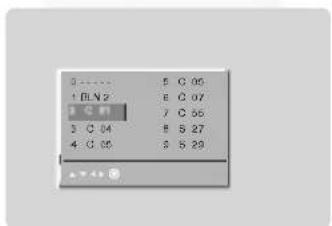
Tryk på LIST-tasten for at vise kanaltabelmenuen. Hver kanaltabel indeholder ti kanaler.
- Du finder muligvis nogle blå kanaler. Disse er blevet sprunget over i den automatiske kanalindstilling eller i kanalredigeringen.
- Kanaler, hvis kanalnummer vises i kanaltabellen, har ikke fået tildelt noget kanalnavn.
Valg af en kanal i kanaltabellen
Brug ▲ / ▼- eller ◀ / ▶-tasterne til at vælge en kanal.
Tryk på OK-tasten.
Plasmaskærmen viser det valgte kanalnummer.
text_image
0 ---- 5 C 06 1 BLN 2 8 C 07 3 C 01 7 C 56 3 C 04 8 S 27 4 C 06 9 S 29Gennemse en kanaltabel
- Denne funktion regulerer skærmens indstillinger for at opnå bedste billedvisning. - Ved manuel regulering af indstillinger for billede (kontrast, lysstyrke, farve, skarphed og farvetone (kun NTSC-indgangssignal)), ændres PSM automatisk til Bruger.
- Tryk på PSM-tasten.
- Hvert tryk på PSM-tasten ændrer billedsymbolet som vist nedenfor.

flowchart
graph LR
    A["Dynamic"] --> B["Standard"]
    B --> C["Mild"]
    C --> D["User"]
- Du kan også vælge Dynamic, Standard, Mild eller User i PICTURE-menuen.
- Billedtyperne Dynamic, Standard og Mild er programmeret fra fabrikken for at opnå god billedgen-givelse og kan ikke ændres.
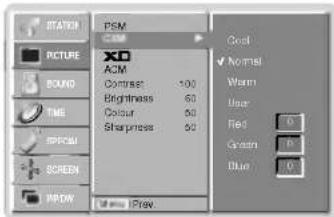
CSM (hukommelse for farveindstillinger)
- For nulstilling af indstillinger (returnering til fabriksindstillinger), vælg Normal.
- Tryk på MENU-knappen og benyt derefter ▲ / ▼-knappen til valg af BILLEDE-menuen.
- Tryk på ►-knappen og benyt derefter ▲ / ▼-knappen til valg af CSM.
- Tryk på ►-knappen og benyt derefter ▲ / ▼-knappen til valg af ønsket farvetemperatur.
- Tryk gentagne gange på MENU-tasten for at returnere til nor-mal TV-visning.
- Hvert tryk på ▲ / ▼-knappen ændrer skæmbilledet som vist nedenfor.
text_image
STATION PDM COM X1 ACM Contrast 100 Brightness 60 Colour 50 Sharpness 50 RGB Green Blue RGB RGB RGB
flowchart
graph LR
    A["Cool"] <--> B["Normal"]
    B <--> C["Warm"]
    C <--> D["User"]
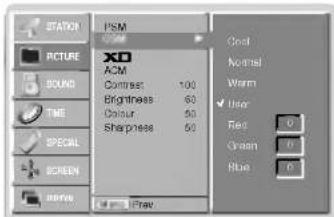
Farvetemperaturkontrol – manuel (Brugerdefineret)
- Du kan regulere rød, grøn eller blå til farvetemperaturer efter eget valg.
- Tryk på MENU-knappen og benyt derefter ▲ / ▼-knappen til valg af BILLEDE-menuen.
- Tryk på ►-knappen og benyt derefter ▲ / ▼-knappen til valg af CSM.
- Tryk på ►-knappen og benyt derefter ▲ / ▼-knappen til valg af User.
- Tryk på knappen og benyt derefter Benyt ▲ / ▼ / ◀ / ▶ knappen til at fortage ønskede reguleringer.
- Tryk gentagne gange på MENU-tasten for at returnere til nor-mal TV-visning.
- Du kan nyde det realistiske, højtopløste billede med LG's suveræne Digital Reality Processor-teknologi.
- Denne funktion er ikke tilgængelig for følgende indstillinger: RGB [PC], HDMI [PC].
-
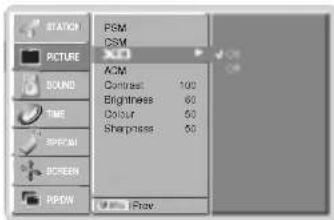
Ved valg af billedindstilling (Dynamic, Standard eller Mild) i BILLEDE-menuen skifter XD automatisk til On
-
Tryk på MENU-knappen og benyt derefter ▲ / ▼-knappen til valg af BILLEDE-menuen.
- Tryk på ►-knappen og benyt derefter ▲ / ▼-knappen til valg af XD.
- Tryk på ►-knappen og benyt derefter ▲ / ▼-knappen til valg af On eller Off.
- Tryk gentagne gange på MENU-tasten for at returnere til nor-mal TV-visning.
text_image
STATION PBM DSM X10 ACM Contrast 100 Brightness 60 Colour 50 Sharpness 50 TIME SPRING SCREEN PROM PlaysRGB
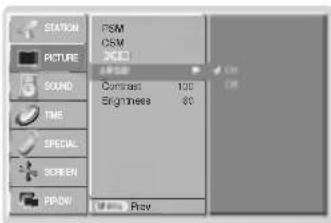
- Ved tilslutning af TV'et til eksternt udstyr med sRGB-funktion justeres billedet ved valg af sRGB.
-
Denne funktion er tilgængelig for følgende indstillinger: RGB[PC], HDMI[PC].
-
Tryk på MENU-knappen og benyt derefter ▲ / ▼-knappen til valg af BILLEDE-menuen.
- Tryk på ►-knappen og benyt derefter ▲ / ▼-knappen til valg af sRGB.
- Tryk på ►-knappen og benyt derefter ▲ / ▼-knappen til valg af On eller Off.
- Tryk gentagne gange på MENU-tasten for at returnere til nor-mal TV-visning.
text_image
STATION PSM OSM RGB PICTURE SOUND Contrast 100 Brightness 80 TIME SPECIAL SCREEN PROV PlayACM (Aktiv farveadministration)
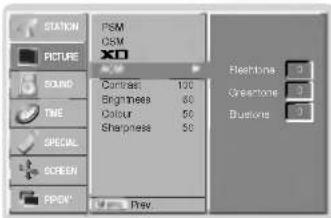
- Regulér ACM-funktionen for valg af den ønskede hudfarvenuance.
- Denne funktion er tilgængelig for følgende indstillinger:
- TV, AV1, AV2, S-Video2, AV3, AV4, AV5 eller COMPONENT, RGB[DTV], HDMI[DTV].
-
Denne funktion er ikke tilgængelig ved indstillingen XD Off.
-
Tryk på MENU-knappen og benyt derefter ▲ / ▼-knappen til valg af BILLEDE-menuen.
- Tryk på ►-knappen og benyt derefter ▲ / ▼-knappen til valg af ACM.
- Tryk på ►-knappen og benyt derefter ◀ / ►-knappen til at foretage de ønskede regu- leringer.
- Tryk gentagne gange på MENU-tasten for at returnere til nor-mal TV-visning.
text_image
STATION PSM CSM XO FIGURE SOUND TIME SPECIAL SCREEN PPDW* Cartness 100 Brightness 60 Colour 50 Sharpness 50 Resthorns 3 Creatone 3 Bustone 3 Prev.Manuel billedindstilling (Brugerdefineret)
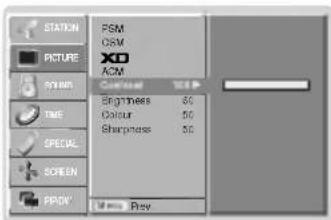
- Du kan regulere billedets kontrast, lysstyrke, farve, skarphed og farvetone til det ønskede niveau.
- Funktionerne Farve og Billedskarphed er ikke tilgængelige ved indstillingerne RGB [PC] og HDMI [PC].
-
For TV-standarden PAL/SECAM fungerer billedfunktionen FARVETEMPERATUR ikke.
-
Tryk på MENU-knappen og benyt derefter ▲ / ▼-knappen til valg af BILLEDE-menuen.
- Tryk på ►-knappen og benyt derefter ▲ / ▼-knappen til valg af ønsket billedindstilling.
- Tryk på ►-knappen og benyt derefter ◀ / ►-knappen til at foretage de ønskede regu- leringer.
- Tryk gentagne gange på MENU-tasten for at returnere til nor-mal TV-visning.
text_image
STATION PSCM OSM XOM ACM Current Brightness 50 Colour 50 Sharpness 50 TIME SPECIAL SCREEN PPD* Use PreyLydmenu - alternativer
- Denne funktion giver dig mulighed for at nyde den optimale lyd uden særlig regulering, da skærmen automatisk vælger den passende lydindstillinger ud fra programindholdet.
-
Ved manuel regulering af indstillinger for lyd (diskant, bas og balance), ændres SSM automatisk til Bruger.
-
Tryk på SSM-tasten.
-
Tryk på SSM-tasten for at vælge ønskede lydeffekter.

flowchart
graph LR
    A["SRS TSXT"] --> B["Flat"]
    B --> C["Music"]
    C --> D["Movie"]
    D --> E["Sports"]
    E --> F["User"]
- Du kan også vælge SRS TSXT, Flat, Music, Movie, Sports eller User i LYD-menuen.
- SRS(●) er et varemærke ejet af SRS Labs, Inc.
- TruSurround XT-teknologi anvendes under licens fra SRS Labs, Inc.
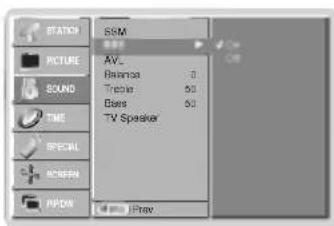
BBE
- BBE High Definition Sound forbedrer klarhed og nærhed for at gøre tale lettere forståelig og musikgengivelse mere realistisk.
- Tryk på MENU-knappen og benyt derefter ▲ / ▼-knappen til valg af LYD-menuen.
- Tryk på ►-knappen og benyt derefter ▲ / ▼-knappen til valg af BBE.
- Tryk på ►-knappen og benyt derefter ▲ / ▼-knappen til valg af On eller Off.
- Tryk gentagne gange på MENU-tasten for at returnere til nor-mal TV-visning.
BBE. Produceret under licens fra BBE Sound, Inc.
text_image
STATION PICTURE SOUND TIME SPECIAL SCREEN AVL Balance 0 Balance 50 Balance 50 TV Speaker PRET PRAYAVL (Auto Volume Leveler)
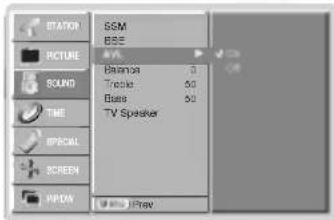
- Denne funktionen holder et jævnt lydniveau, selv om du skifter kanal.
- Tryk på MENU-knappen og benyt derefter ▲ / ▼-knappen til valg af LYD-menuen.
- Tryk på ►-knappen og benyt derefter ▲ / ▼-knappen til valg af AVL.
- Tryk på ►-knappen og benyt derefter ▲ / ▼-knappen til valg af On eller Off.
- Tryk gentagne gange på MENU-tasten for at returnere til nor-mal TV-visning.
text_image
STATOR SSM BSE PICTURE SOUND TIME SPECIAL SCREEN ADDY Blanche 3 Tape 50 Base 50 TV Speaker Add Up DrawLydindstilling
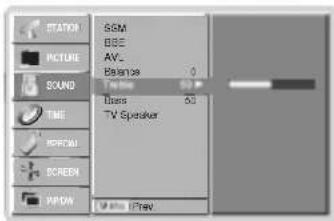
- Tryk på MENU-knappen og benyt derefter ▲ / ▼-knappen til valg af LYD-menuen.
- Tryk på ►-knappen og benyt derefter ▲ / ▼-knappen til valg af ønsket lydindstilling.
- Tryk på ►-knappen og benyt derefter ◀ / ►-knappen til at foretage de ønskede reguleringer.
- Tryk gentagne gange på MENU-tasten for at returnere til nor-mal TV-visning.
Bemærk: Diskant, Bass eller BBE-funktion er ikke velegnede til anvendelse sammen med SRS TSXT.
text_image
STATION SOM BEE AVL Sound TIME OFF/AM SCREEN PDM iPrevTV-højtaler
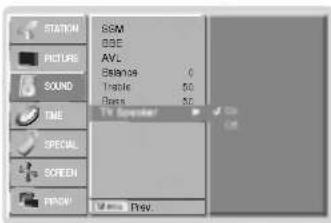
- Du kan regulere indstillinger for den indbyggede højtaler.
- Ved indstillingerne COMPONENT, RGB [PC] og HDMI[PC] kan TV-højtaler / variabel lyd benyttes, selv om der ikke er noget signal fra videoudstyr.
- Tryk på MENU-knappen og benyt derefter ▲ / ▼-knappen til valg af LYD-menuen.
- Tryk på ►-knappen og benyt derefter ▲ / ▼-knappen til valg af TV-højtaler.
- Tryk på ►-knappen og benyt derefter ▲ / ▼-knappen til valg af On eller Off.
- Tryk gentagne gange på MENU-tasten for at returnere til nor-mal TV-visning.
text_image
STATION S&M GBE AVL Earnings 0 Transit 50 Bags 50 TIME 14.000000000 SPECIAL SCREEN PICK! Prev.Stereo/Dual-modtagelse
- Når du vælger et program, vises der informationer om lyden i det pågældende program, når programnummeret og stationsnavnet forsvinder fra skærmen.
På skærmdisplayet
Tryk på I/II-tasten for at se, om TV-transmissionen er mono, stereo eller tosproget.
Udsendelse
På skærmdisplayet
Mono
MONO
Stereo
STEREO
Dual
DUAL I
Valg af monolyd
Hvis stereosignalet er svagt ved stereomodtagelse, kan du skifte til mono ved at trykke på I/II-tasten to gange. For at skifte tilbage til stereo trykker du igen to gange på I/II-tasten.
Valg af sprog ved tosproget TV-transmission
Hvis et program modtages på to sprog (tosproget), kan du skifte til DUAL I, DUAL II eller DUAL I + II ved at trykke gentagne gange på I/II-tasten.
• DUAL I det primære transmissionssprog høres i højttalerne.
- DUAL II det sekundære transmissionssprog høres i højttalerne.
• DUAL I + II sender et separat sprog til hver af højttalerne.
NICAM-modtagelse (tilvalgsmulighed)
- Hvis du har en PDP-tuner til NICAM-modtagelse, kan du modtage det digitale lydformat NICAM (Near Instantaneous Companding Audio Multiplex).
Juster lyden på TV-transmissionen ved at trykke gentagne gange på I/II-tasten.
- Når NICAM mono modtages, kan du vælge NICAM MONO eller FM MONO.
- Når NICAM stereo modtages, kan du vælge NICAM STEREO eller FM MONO. Hvis stereosignalet er svagt, så skift til FM MONO.
- Når NICAM dual modtages, kan du vælge NICAM DUAL I, NICAM DUAL II, NICAM DUAL I + II eller MONO. Når FM mono er valgt, vises MONO på skærmen.
Valg af lydbillede i AV-modus
I AV-modus kan du vælge lydbillede for venstre og højre højttaler.
Tryk gentagne gange på I/II-tasten for at vælge lydbillede.
- L + R : Lydsignalet fra audio L input sendes til venstre højttaler, og lydsignal fra audio R input sendes til højre højttaler.
- L+L : Lydsignalet fra audio L input sendes til venstre og højre højttaler.
- R + R : Lydsignalet fra audio R input sendes begge højttalere.
Tidsindstilling
Indstilling af uret
- Hvis den indstillede tid slettes ved en strømafbrydelse, hvis strømtilførslen til TV'et afbrydes, nulstilles uret.
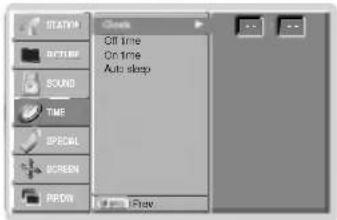
- Tryk på MENU-knappen og benyt derefter ▲ / ▼-knappen til valg af menuen TID.
- Tryk på ►-knappen og benyt derefter ▲ / ▼-knappen for valg af Ur.
- Tryk på ►-knappen og benyt derefter ▲ / ▼-knappen for indstilling af timer
- Tryk på ►-knappen og benyt derefter ▲ / ▼-knappen for indstilling af minutter.
- Tryk gentagne gange på MENU-tasten for at returnere til nor-mal TV-visning.
text_image
START OFF time On time Auto sleep SOUND TIME SPECIAL SCREEN P/P/DW PlayIndstilling af Tænd/Sluk-timer
- Tænd/sluk-timerfunktionen fungerer kun, hvis TV'ets ur er korrekt indstillet.
- Sluk-timerfunktionen har prioritet over Tænd-timerfunktionen, hvid de er indstillet til samme tidspunkt.
-
Skærmen skal stå på standby, for at Tænd-timerfunktionen fungerer.
-
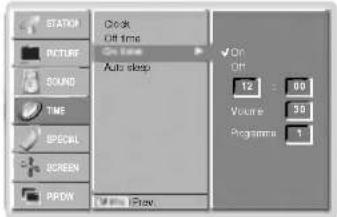
Tryk på MENU-knappen og benyt derefter ▲ / ▼-knappen til valg af menuen TID.
- Tryk på ►-knappen og benyt derefter ▲ / ▼-knappen for valg af Sluk/ur eller Tænd/ur.
- Tryk på ►-knappen og benyt derefter ▲ / ▼-knappen for valg af On.
- Tryk på ►-knappen og benyt derefter ▲ / ▼-knappen for indstilling af timer
- Tryk på ►-knappen og benyt derefter ▲ / ▼-knappen for indstilling af minutter.
- Kun Tænd/ur-funktion: Tryk på ►-knappen og benyt derefter ▲ / ▼-knappen til at regulere lydstyrke.
- Tryk gentagne gange på MENU-tasten for at returnere til nor-mal TV-visning.
text_image
STATION PICTURE SOUND TIME SPECIAL SCREEN PPDN Clock Off time On time Auto sleep On Off 12 00 Volume 30 Programms 1 Play- Annullering af Tænd/Sluk/ur-funktionen
Tryk på ▲ / ▼-knappen for valg af Sluk i trin 3. - To timer efter TV'et er blevet tændt med On timer-funktionen, skifter det automatisk tilbage til standbymodus, med mindre der er blevet trykket på en knap.
Auto Sleep
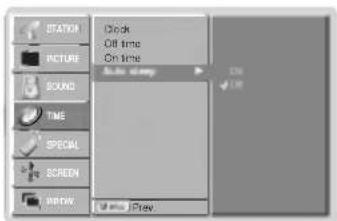
- Hvis der ikke er noget indgangssignal, slukkes skærmen automatisk efter 10 minutter.
- Tryk på MENU-knappen og benyt derefter ▲ / ▼-knappen til valg af menuen TID.
- Tryk på ►-knappen og benyt derefter ▲ / ▼-knappen til valg af Auto Sleep.
- Tryk på ►-knappen og benyt derefter ▲ / ▼-knappen til valg af On eller Off.
- Tryk gentagne gange på MENU-tasten for at returnere til nor-mal TV-visning.
text_image
STATION RICTURE SOUND TIME SPECIAL SCREEN ARRAY Clock Off time On time On time PreviewSleep Timer
- Apparatet vil slukke automatisk efter det valgte antal minutter.
- Vælg antal minutter ved at trykke gentagne gange på SLEEP knappen. 'L' -- Min' vil fremkomme på skærmen efterfulgt af 10, 20, 30, 60, 90, 120, 180 og 240. Timeren vil nu tælle nedad fra det valgte antal minutter.
a. Hvis du vil kontrollere resterende tid inden slukning, trykker du én gang på SLEEP-tasten.
b. Afbryd funktionen ved at trykke gentagne gange på SLEEP knappen, indtil 'L' -- Min' vises.
c. Hvis du slukker skærmen efter at have indstillet stopuret, bliver indstillingen slettet.
Specialmenu - alternativer
Børnesikring
- Skærmen indstilles til kun at kunne betjenes med fjernbetjeningen.
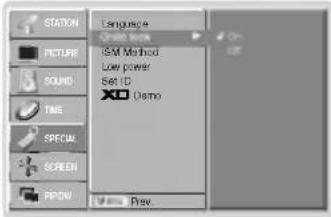
- Press the MENU button and then ▲ / ▼ button to select the SPECIAL menu.
- Tryk på ►-knappen og derefter▲ / ▼-knappen for valg af Børnesikring.
- Tryk på ►-knappen og benyt derefter ▲ / ▼-knappen til valg af On eller Off.
- Tryk gentagne gange på MENU-tasten for at returnere til nor-mal TV-visning.
text_image
STATION FIGURE SOUND TIME SPECIAL SCREEN PPON Language ISM Method Low power Set ID Demo Prev.- Denne skærm er programmeret til at 'huske' de senest anvendte indstillinger, hvis den slukkes.
- INår Børnesikringsfunktion er slået til: Hvis skærmen slukkes, tryk på TV/AV- eller PR ▲ / ▼ knappen på skærmen eller POWER og TV/AV-, MULTIMEDIA- eller ▲ / ▼ på fjernbetjeningen.
- Ved Børnesikringsfunktion tændt: Meldingen '⚠️ Child Lock' vises på skærmen, hvis en hvilken som helst knap på frontpanelet trykkes ind under visning.
ISM-funktion (Image Sticking Minimization – forhindrer at aftryk efterlades på skærmen)
- Et stillbillede fra et PC/video-spil vist på skærmen i længere tid kan resultere i, at aftryk bliver tilbage på skærmen, när indgangssignalet ændres. Undgå at et ubevægeligt billede vises på skærmen i for lang tid ad gangen.
- Press the MENU button and then use ▲ / ▼ button to select the SPECIAL menu.
- Tryk på ►-knappen og derefter ▲ / ▼-knappen for valg af ISM-funktion.
- Tryk på ►-knappen og derefter ▲ / ▼-knappen for valg af enten Normal, White wash, Orbiter eller Inversion. Hvis du ønsker at nulstille denne funktion, så sæt indstilling til Normal.
- White wash
White Wash fjerner billedaftryk fra skærmen. Bemærk: Et kraftigt billedaftryk kan være umuligt at fjerne helt med White Wash. For at returnere til normal visning, tryk på en tilfældig knap.
- Orbiter :
Orbiter-funktionen forebygger, at billeder efterlader aftryk på skærmen (image sticking). Dog er det bedst at undgå, at ubevægelige billeder står på skærmen i længere tid ad gangen. For at undgå at et ubevægeligt billede står for længe på skærmen, bevæger skærmbilledet sig hvert 2. minut.
• Inversion :
Denne funktion inverterer skærmens baggrundsfarve. Baggrundsfarven inverteres automatisk hvert 30. minut.
- Denne funktion reducerer skærmens strømforbrug.
- Press the MENU button and then use ▲ / ▼ button to select the SPECIAL menu.
- Tryk på ►-knappen og benyt derefter ▲ / ▼-knappen til valg af Energisparefunktion.
- Tryk på ►-knappen og benyt derefter ▲ / ▼-knappen til valg af On eller Off.
- Tryk gentagne gange på MENU-tasten for at returnere til nor-mal TV-visning.
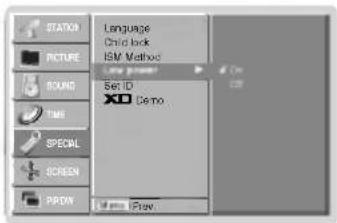
text_image
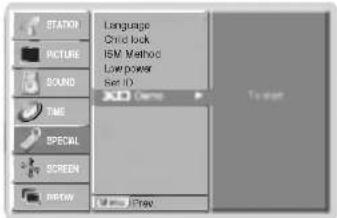
STATION PICTURE SOUND TIME SPECIAL SCREEN PLOW Language Child Back ISM Methods Set ID XD Demo PlayXD Demo
- Anvendes til at se forskellen mellem XD Demo tændt og XD Demo slukket. - Denne funktion er ikke tilgængelig for følgende indstillinger: RGB [PC], HDMI [PC].
- Press the MENU button and then use ▲ / ▼ button to select the SPECIAL menu.
- Tryk på ►-knappen og benyt derefter ▲ / ▼-knappen til valg af XD Demo.
- Tryk på ►-knappen for at starte XD Demo.
- For at stoppe XD Demo, tryk på MENU-knappen.
text_image
STATION PICTURE SOUND TIME SPECIAL SCREEN RNEW Language Child lock ISM Method Low power Set ID X30 Camp Menu HelpSkæmmenu – alternativer
Autokonfiguration
- Justerer billedposition automatisk og stabiliserer billedet.
-
Denne funktion er tilgængelig for følgende indstillinger: RGB[PC],
-
Tryk på MENU-knappen og benyt derefter ▲ / ▼-knappen for valg af SKÆRM-menuen.
- Tryk på ►-knappen og benyt derefter ▲ / ▼-knappen for valg af Auto config.
- Tryk på ►-knappen for at starte Auto config.
- Når Auto config. er gennemført, vises meldingen Ok på skærmen.
- Hvis billedpositionen stadig ikke er korrekt, aktiveres Autoregulering igen.
- Hvis der er behov for yderligere billedjustering efter Autojustering i RGB-modus [PC-modus], kan justeringen udføres manuelt med Manual Config.
- Tryk gentagne gange på MENU-tasten for at returnere til nor-mal TV-visning.
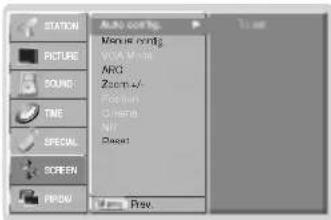
text_image
STATION Picture Sound TIME SPECIAL SCREEN PP/DW Auto config. Movie regig. VISA Movie ARX: Zoom 4/ Fillet 1 Cherry NII Place1 Prev.- Selv om billedet stadig ikke vises korrekt, så fungerer din skærm korrekt, men behøver yderligere justering.
- Funktionerne Auto config. er ikke nødvendige ved HDMI-modus.
Manuel konfigurering.
- Hvis billedet ikke er klart efter Autojustering, og særligt hvis der stadig forekommer forstyrrelser, justeres billedets Frekvens manuelt.
- For regulering af skærmstørrelsen, indstil Clock.
- Denne funktion er tilgængelig for følgende indstillinger: RGB[PC], RGB[DTV], COMPONENT (480p/576p/720p/1080i), HDMI (480p/576p/720p/1080i).
-
Funktionerne Ur og Fase er ikke tilgængelige ved indstillingerne RGB[DTV], COMPONENT (480p/576p/720p/1080i), HDMI (480p/576p/720p/1080i).
-
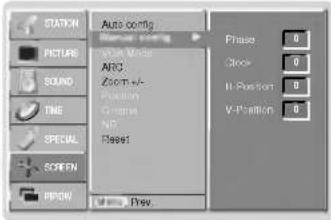
Tryk på MENU-knappen og benyt derefter ▲ / ▼-knappen for valg af SKÆRM-menuen.
- Tryk på ►-knappen og derefter ▲ / ▼-knappen for valg af Manual config.
- Tryk på ►-knappen og derefter ▲ / ▼-knappen for valg af Phase, Clock, H-Position eller V-Position
- Tryk på ◀ / ►-knappen for at foretage de ønskede reguleringer.
- Tryk gentagne gange på MENU-tasten for at returnere til nor-mal TV-visning.
text_image
STATION Picture Sound TIME SPECIAL SCREEN VIEW Auto config Movie setting View Mode ARC Zoom+/- Position Cramble NIP Reset Prev Phase 0 Close 0 N-Position 0 V-Position 0Vælger Wide VGA/XGA-modus
- For visning af normalt billede, match opløsningen for RGB-modus med valg af VGA/XGA-modus.
- For visse modeller er valg af XGA-modus ikke mulig.
-
Denne funktion er tilgængelig for følgende indstillinger: RGB[PC]
-
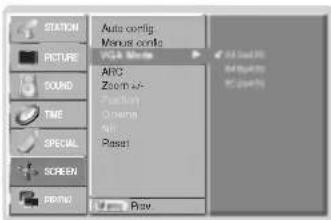
Tryk på MENU-knappen og benyt derefter ▲ / ▼-knappen for valg af SKÆRM-menuen.
- Tryk på knappen ▶ og benyt derefter på knappen ▲ / ▼ for valg af VGA-modus (eller XGA-modus).
- Tryk på knappen ▶ og benyt derefter knappen ▲ / ▼ til valg af den ønskede VGA/XGA-opløsning.
- Tryk gentagne gange på MENU-tasten for at returnere til nor-mal TV-visning.
text_image
STATION Picture Sound TIME SPECIAL SCREEN PENIX Auto config Manus config VGA Movie AVG: Zoom at- Open Air Pass! PreviewSkæmmenu – alternativer
Indstilling af billedformat
- Du kan se fjernsyn i to forskellige billedformater ; Spectacle, Full (alternativ), Original, 4:3, 16:9 (bredformat), 14:9 og Zoom.
- Tryk på MENU-knappen og benyt derefter ▲ / ▼-knappen for valg af SKÆRM-menuen.
- Tryk på ▶ tasten og derefter på ▲ / ▼ tasten for at vælge ARC.
- Tryk på ▶ tasten og derefter på ▲ / ▼ tasten for at vælge Spectacle, Full (alternativ), Original, 4:3, 16:9, 14:9 eller Zoom.
• Spectacle
Når dit TV modtager Wide Screen-signalet, fører valg af følgende til justering af billedet horisontalt, så hele skærmen udfyldes.
• Full (alternativ)
Når dit TV modtager Wide Screen-signalet, fører valg af følgende til justering af billedet horisontalt eller vertikalt, så hele skærmen udfyldes.
• Original
Når TV-apparatet modtager wide screen signalet fra AV SCART indgangen, vil det automatisk skifte til det aktuelle format.
·4:3
Bredformat programmer ses på skærmen, som de er, mens normale 4:3 programmer strækkes ud, så billederne fylder hele 16:9 skærmen.
• 14:9
Billedformatet 14:9 vises på skærmen uden ændringer i billedet. I billedformatet 4:3 forstørres billedet i opad- og nedadgående retning, så billedet fylder hele skærmen.
- Zoom
Du kan opleve en storskærmseffekt ved at vælge zoom tilstanden.
4:3 billedet forstørres op så siderne netop fylder skærmen ud. Bunden op toppen af billedet kan gå tabt.
- Det er kun muligt at vælge 4:3 og 16:9 (bredformat) ved indstillingerne RGB [PC] og HDMI [PC].
Det er kun muligt at vælge 4:3, 16:9 (bredformat) og Zoom ved indstillingerne RGB [DTV], HDMI [DTV] og Component [DTV]. - Det er kun muligt at vælge Spectacle, Full (alternativ), 4:3, 16:9 (bredformat), 14:9 og Zoom ved indstillingerne Component [480i/576i].
- Hvis en indstilling er ubekvem, skiftes til en anden indstilling.
Billedstørrelse Zoom
- Når billedets størrelse øges eller reduceres, kan det viste billede forekomme unaturligt.
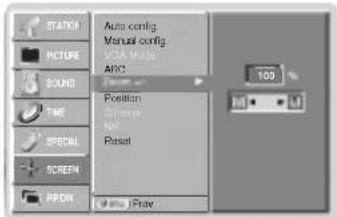
- Tryk på MENU-knappen og benyt derefter ▲ / ▼-knappen for valg af SKÆRM-menuen.
- Tryk på ►-knappen og benyt derefter ▲ / ▼-knappen for valg af Zoom +/-
- Tryk på ►-knappen og benyt derefter ◀ / ►-knappen til at foretage de ønskede regu- leringer.
- Tryk gentagne gange på MENU-tasten for at returnere til nor-mal TV-visning.
text_image
STATUS FIGURE SOUND TIME SPECIAL SCREEN P/PDM Auto config Manual config VISA MADS ARCC Position STORM NR Reset 100 PlaySkærmposition
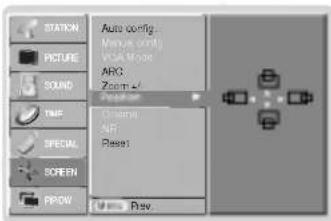
- Denne funktion er tilgængelig efter justering af Zoom In/Out.
- Tryk på MENU-knappen og benyt derefter ▲ / ▼-knappen for valg af SKÆRM-menuen.
- Tryk på ▶ tasten og derefter på ▲ / ▼ tasten for at vælge Position.
- Tryk på ▶ tasten og derefter på ▲ / ▼ eller ◀ / ▶ tasten for juster på position.
- Tryk gentagne gange på MENU-tasten for at returnere til nor-mal TV-visning.
text_image
STATION Aute config Picture Sound TMC SPECIAL SCREEN PPOW Air Air Air Air Air Air Air Air Air Air Air Air Air Air Air Air Air Air Air Air Air Air Air AirBiograf
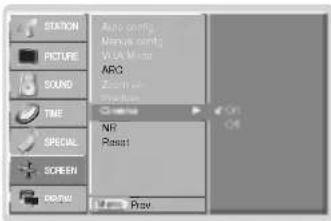
- Ved visning af film kan denne funktion give optimal billedvisning. - Denne funktion fungerer i følgende modii: TV, AV1, AV2, S-Video2, AV3, AV4, AV5 eller COMPONENT 480i/576i.
- Tryk på MENU-knappen og benyt derefter ▲ / ▼-knappen for valg af SKÆRM-menuen.
- Tryk på ►-knappen og benyt derefter ▲ / ▼-knappen for valg af Cinema.
- Tryk på ▶-knappen og benyt derefter ▲ / ▼-knappen for valg af On eller Off.
- Tryk gentagne gange på MENU-tasten for at returnere til nor-mal TV-visning.
text_image
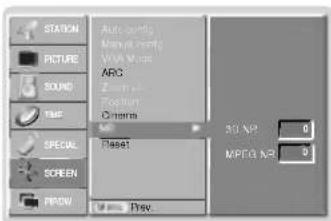
STATION Picture Sound TIME SPECIAL SCREEN Display Auto config Multi set VLA Mise ARC Audio Noise NR Reset PrayNR (Støjreduktion)
- Denne funktion er ikke tilgængelig for følgende indstillinger: RGB [PC], HDMI [PC].
- Tryk på MENU-knappen og benyt derefter ▲ / ▼-knappen for valg af SKÆRM-menuen.
- Tryk på ►-knappen og benyt derefter ▲ / ▼-knappen for valg af NR.
- Tryk på ►-knappen og benyt derefter ▲ / ▼-knappen for valg af 3D NR eller MPEG NR.
- Tryk på ◀ / ►-knappen for at foretage de ønskede reguleringer.
- Tryk gentagne gange på MENU-tasten for at returnere til nor-mal TV-visning.
text_image
STATION Picture Sound TMC SPECIAL SCREEN PROM Auto mask Motion mask WAV Mask ARC Follower Camera Reset 3D NP 0 MPEG NP 9Aktiver indstillingen
Denne funktion er aktiv i nuværende tilstand. Aktiverer den justerede indstilling.
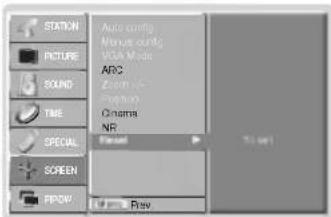
- Tryk på MENU-knappen og benyt derefter ▲ / ▼-knappen for valg af SKÆRM-menuen.
- Tryk på ►-knappen og benyt derefter ▲ / ▼-knappen for valg af Reset.
- Tryk på ►-knappen.
- Du kan ændre indstillinger for Fase, Ur, H-Position, V-Position, Position, Zoom +/-, PIP-størrelse, PIP-position, PIP-Transparens og underbilledets størrelse i Twin Picture.
text_image
STATION Picture Sound TIME SPECIAL SCREEN PPOW Auto config Nursc config VISA Mode ADC ZoT10 C2000 Ogamma NR Preview PlayPIP-funktion (Billede-i-billede)
- PIP giver dig mulighed for at vælge 2 forskellige indgangssignaler på din skærm samtidig.
- Anvendelse af denne funktion anbefales ikke i TELETEXT-modus.
Visning af PIP (billede-i-billede)
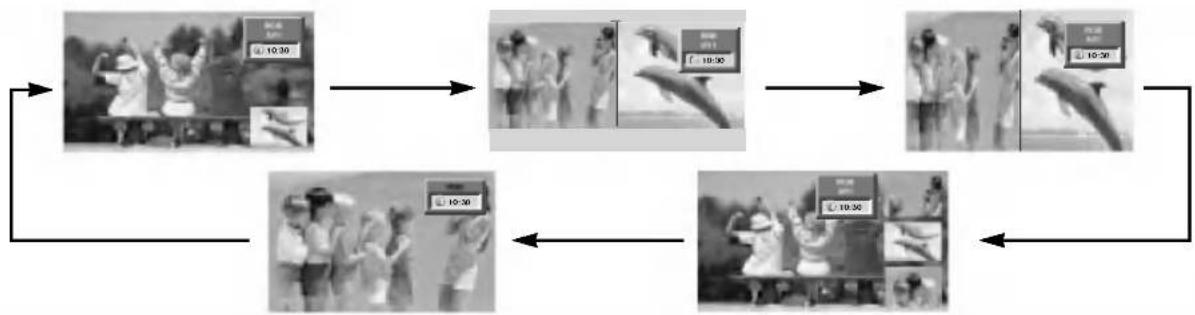
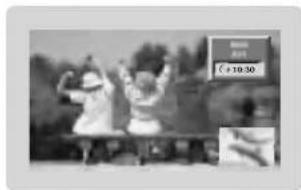
Tryk på PIP/DW-knappen for visning af underbilledet.
- Hvert tryk på PIP/DW-knappen ændrer skæmbilledet som vist nedenfor.
flowchart
graph TD
    A["初始播放"] --> B["进入播放阶段"]
    B --> C["进入播放阶段"]
    C --> D["进入播放阶段"]
    D --> E["进入播放阶段"]
    E --> F["进入播放阶段"]
    F --> G["进入播放阶段"]
    G --> H["进入播放阶段"]
    H --> I["进入播放阶段"]
    I --> J["进入播放阶段"]
    J --> K["进入播放阶段"]
    K --> L["进入播放阶段"]
    L --> M["进入播放阶段"]
    M --> N["进入播放阶段"]
    N --> O["进入播放阶段"]
    O --> P["进入播放阶段"]
    P --> Q["进入播放阶段"]
    Q --> R["进入播放阶段"]
    R --> S["进入播放阶段"]
    S --> T["进入播放阶段"]
    T --> U["进入播放阶段"]
    U --> V["进入播放阶段"]
    V --> W["进入播放阶段"]
    W --> X["进入播放阶段"]
    X --> Y["进入播放阶段"]
    Y --> Z["进入播放阶段"]
    Z --> A
Bemærk:
a. Når underbilledet fylder halvdelen af hovedbilledet, kan forringet billedkvalitet forekomme.
b. Hvis signalkilden for hovedbilledet ikke har samme billedfrekvens som underbilledet i PIP-funktion, kan det forekomme, at underbilledet ikke vises korrekt.
Programvalg til indblændet billede
Tryk på PIP PR +/- knappen.
Valg af indgangssignal
Tryk på PIP INPUT-tasten i PIP-modus.
For visse modeller : Ved for- ringet billedkvalitet for underbilledet, vælg AUTO, PAL, SECAM eller NTSC i PIP-System-menuen.
text_image
€ 10.30POP-funktion(Billede-ud-af-billede: Kanalgennemsøgning)
POP-funktionen anvendes til at bladre gennem programmer på alle de indstillede kanaler én efter én i 3-PIP-skærmvisning (mens hovedbilledet fortsat viser den aktuelle kanal). Billeder fra alle indstillede kanaler vises ved 3-POP-skærmvisning.
Bevægelse af PIP (kun PIP-modus)
Tryk gentagne gange på ▲ /▼-eller ◀ /►-knappen, indtil den ønskede position er opnået. Underbilledet bevæges op/ned eller venstre/højre.
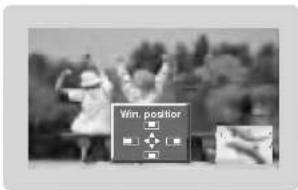
Regulering af skærmindstillinger for PIP
- I TV- eller AV-modus for hovedbillede og RGB [PC] for underbillede kan du bruge Auto config og Manual config til justering af underbilledet.
- I TV- eller AV-modus for hovedbilledet og HDMI [DTV] eller Component 480p, 576p, 720p, 1080i for underbilledet kan du bruge Manual config til justering af underbilledet.
Tekst-TV (tilvalgsmulighed)
- Tekst-TV (eller TOP text) er en valgfri funktion, kun plasmaskærme med Tekst-TV kan modtage Tekst-TV-signaler.
- Tekst-TV er en gratis servicetransmission, der tilbydes af de fleste TV-stationer, og som giver aktuel information om nyheder, vejr, TV-programmer, aktiekurser og meget andet.
- Denne plasmaskærms Tekst-TV-dekoder understøtter systemerne SIMPLE, TOP og FASTEXT. SIMPLE (standard Tekst-TV) består af sidetal, som vælges direkte ved indtastning af det tilsvarende sidetal. TOP og FASTEXT er nyere systemer, som tillader hurtigt og nemt valg af Tekst-TV-information.
Tænde og slukke
Tryk på TEXT/*-tasten for at skifte til tekst-TV.
- Første eller sidste side kommer frem på skærmen.
To sidetal, navnet på TV-kanalen, dato og tid vises. Det første sidetal angiver dit valg, mens det andet angiver, hvilken side der nu vises.
Tryk på TEXT/*-tasten for at slå tekst-TV fra.
SIMPLE-tekst (tilvalgsmulighed)
Valg af side
- Indtast det ønskede trecifrede sidetal med ciffertasterne. Hvis du taster forkert, skal du fuldføre det trecifrede tal og derefter indtaste det korrekte sidetal på ny.
- ▲ / ▼-tasten kan også bruges til at vælge foregående eller næste side.
TOP-tekst (tilvalgsmulighed)
Brugervejledningen viser fire felter – rødt, grønt, gult og blåt – nederst på skærmen. Det gule felt angiver næste gruppe, og det blå felt angiver næste blok.
Valg af blok, gruppe og side
- Med den blå tast kan du gå fra blok til blok.
- . Brug den gule tast for at gå til næste gruppe med automatisk overgang til næste blok.
- Med den grønne tast kan du gå til næste eksisterende side med automatisk overgang til næste gruppe. (Alternativt kan ▲-tasten bruges.)
- Den røde tast giver dig mulighed for at vende tilbage til forrige valg. (Alternativt kan ▼-tassten bruges.)
Direkte valg af side
Akkurat som i SIMPLE-modus kan du i TOP-modus vælge en side ved at indtaste den som et trecifret tal med ciffertasterne.
FASTEXT
Tekst-TV-siderne er farvekodet i skærmens underkant og vælges ved at trykke på tasten med tilsvarende farve.
Valg af side
- Tryk på -tasten for at vælge indekssiden.
- Du kan vælge siderne, som er farvekodet i skærmens underkant, med tasterne i tilsvarende farve.
- Akkurat som i SIMPLE-modus kan du i FASTEXT-modus vælge en side ved at indtaste den som et trecifret tal med ciffertasterne.
- ▲ / ▼-tasten kan også bruges til at vælge foregående eller næste side.
Specialfunktioner for tekst-TV

VIS SKJULT TEKST
Tryk på denne tast igen for at fjerne informationen fra skærmen.

ST∅RRELSE
Gør teksten dobbelt så stor. Tryk på denne tast for at forstørre overste halvdel af siden. Tryk på denne tast igen for at forstørre nederste halvdel af siden. Tryk på denne tast igen for at vende tilbage til normal skærmvisning.

OPDATER
Viser TV-billedet på skærmen, mens næste tekst-TV-side afventes. Symbolet vises overst til venstre på skærmen. Tryk på denne tast for at se den opdaterede tekst-TV-side.

STOP
Stopper den automatiske sideændring, som vil finde sted, hvis en tekst-TV-side består af to eller flere undersider. Antallet af undersider og nummeret på den viste underside vises normalt på skærmen neden for tidspunktet. Når der trykkes på denne tast, vises stopsymbolet overst til venstre på skærmen, og den automatiske sideændring annulleres.
Tryk på denne tast igen for at fortsætte.

MIX
Når du ser et TV-program, kan du med et tryk på denne tast få vist klokkeslet i øvre højre hjørne af skærmen. Tryk på denne tast igen for at fjerne visningen. I tekst-TV-modus trykkes på denne tast for at vælge sidetal for en underside. Tallet for undersiden vises nederst på skærmen. Tryk på R∅D/GR∅N-, ▲ / ▼-tasterne eller sidetasterne for at beholde eller skifte underside.
Tryk igen for at deaktivere denne funktion.
Installering af ekstern kontrol-enhed
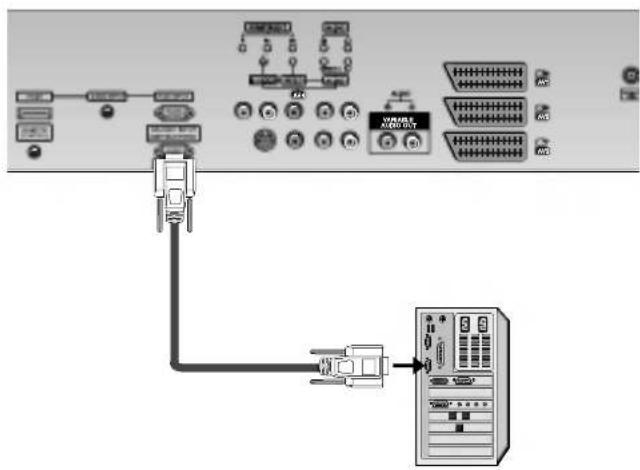
- Tilslut RS-232C-indgangen til en ekstern styreenhed (fx en computer eller et A/V-styresystem) og kontroller skærmens funktioner eksternt.
Sådan tilsluttes eksternt styreudstyr
- Tilslut styreenhedens serielle port til RS-232C-indgangen på skærmens bagpanel
• RS-232C-tilslutningskabler følger ikke med skærmen. - Skærmens fjernbetjening og betjeningsknapperne på frontpanelet (undtagen strømafbryder) fungerer ikke, hvis skærmen styres af en PC eller andet eksternt udstyr.
flowchart
graph TD
    A["Vehicle"] --> B["USB Port"]
    B --> C["Server Unit"]
    C --> D["USB Port"]
    style A fill:#f9f,stroke:#333
    style B fill:#ccf,stroke:#333
    style C fill:#cfc,stroke:#333
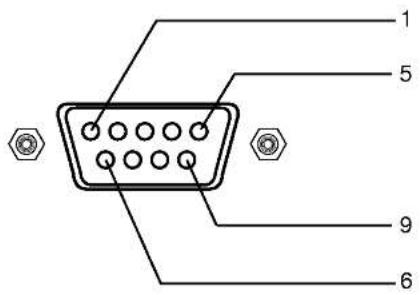
Tilslutningsstik: D-Sub, 9-ben, han
| Nr. | Betegnelse for ben |
| 1 | Ingen tilslutning |
| 2 | RXD (Receive data) |
| 3 | TXD (Transmit data) |
| 4 | DTR (Data terminal ready) |
| 5 | GND (Jord) |
| 6 | DSR (Data set ready) |
| 7 | RTS (Request to send) |
| 8 | CTS (Clear to send) |
| 9 | Ingen tilslutning |
text_image
1 5 9 6RS-232C-konfigurationer
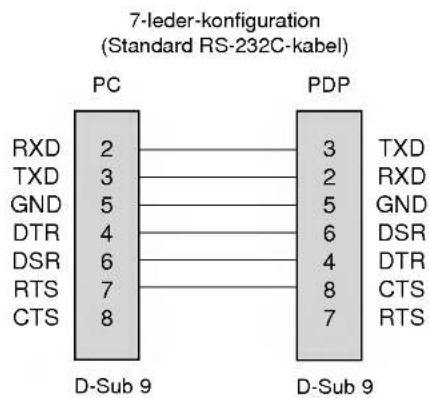
text_image
7-leder-konfiguration (Standard RS-232C-kabel) PC PDP RXD 2 3 TXD TXD 3 2 RXD GND 5 5 GND DTR 4 6 DSR DSR 6 4 DTR RTS 7 8 CTS CTS 8 7 RTS D-Sub 9 D-Sub 9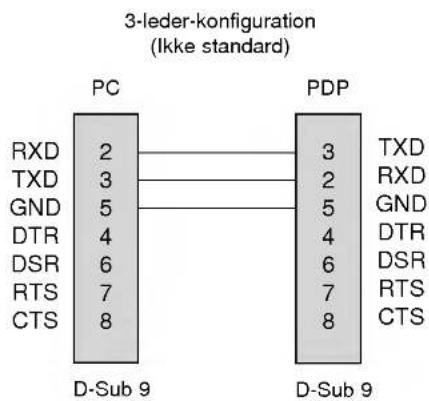
text_image
3-leder-konfiguration (Ikke standard) PC PDP RXD 2 3 3 TXD 3 2 RXD GND 5 5 GND DTR 4 4 DTR DSR 6 6 DSR RTS 7 7 RTS CTS 8 8 CTS D-Sub 9 D-Sub 9Set ID
- Anvend denne funktion til at angive ID-nummer for skærmen.
-
Se 'Real data mapping 1'. (Se side 40)
-
Tryk på MENU-knappen og benyt derefter ▲ / ▼-knappen til valg af SPECIAL-menuen.
- Tryk på ►-knappen og benyt derefter ◀ / ►-knappen til valg af TV-ID.
- Tryk på ►-knappen og benyt derefter ◀ / ►-knappen for regulering af TV-ID til valg af det ønskede ID-nummer for skærmen.
- Ved indstilling af 23 \~ 32 vises ingen menu på skærmen.
Sending/Modtagelse-protokol
Sending
[Kommando1][Kommando2][ ][Set ID][ ][Data][Cr]
* [Kommando 1] : Til styring af PDP-skærmen. (j eller k)
* [Kommando 2] : Til styring af PDP-skærmen.
• [Set ID] : Du kan ændre skærmens Set ID for at vælge det ønskede ID-nummer for skærmen i specialmenuen. Se side 25. Set ID kan indstilles til tal fra 1 \~ 99. Sættes Set ID til '0', så gælder styringen alle tilsluttede PDP-skærme.
* [DATA] : Send kommandodata.
Send 'FF'-data for at læse status for kommando.
* [Cr] : Enter
ASCII-kode '0 x 0D'
* [ ] : ASCII-kode 'space (0 x 20)'
OK-bekræftelse
[Kommando2][ ][Set ID][ ][OK][Data][x]
* Skærmen sender bekræftelse (ACK) baseret på dette format ved modtagelse af normale data. Hvis data-funktionen på dette tidspunkt er sat til Læs data-modus, gives meddelelse om den aktuelle status for data. Hvis data-funktionen er sat til Skriv data-modus, returneres PC'ens data.
Fejl-bekræftelse
[Kommando2][ ][Set ID][ ][NG][Data][x]
* Skærmen sender bekræftelse (ACK) baseret på dette format ved modtagelse af unormale data som følge af ikke tilgængelige funktioner eller kommunikationsfejl.
Data 1: Uautoriseret kode
2: Understøtter ikke funktionen
3: Vent venligst
▶ Til at tænde eller slukke for strømtilførsel til skærmen.
Sending
[k][a][ ][Set ID][ ][Data][Cr]
▶ For visning af Strømtilførsel tændt /slukket.
Sending
[k][a][ ][Set ID][ ][FF][Cr]
Bekræftelse
[a][ ][Set ID][ ][OK][Data][x]
* Hvis andre funktioner sender 'FF'-data baseret på dette format, vises status for hver funktion med bekræftelsesdata.
02. Valg af indgangssignal (Kommando 2 : b)
Du kan også vælge indgangssignal ved hjælp af INPUT SELECT-tasten på skærmens fjernbetjening.
Sending
[k][b][ ][Set ID][ ][Data][Cr]
Data 0 : TV
1 : AV1
2 : AV2
3 : S-Video2
4 : AV3
5 : AV4
6 : AV5
7 : Component
8 : RGB
9 : HDMI
Bekræftelse
[b][ ][Set ID][ ][OK][Data][x]
8 : Fuld skærm (alternativ)
Bekræftelse
[c][ ][Set ID][ ][OK][Data][x]
* Med PC-indgangssignal vælges enten 16:9- eller 4:3-billedformat.
04. Stand by-modus (Kommando 2 : d)
▶ Slå Stand by-modus-funktion til/fra.
Sending
[k][d][ ][Set ID][ ][Data][Cr]
Data 0 : Stand by-modus-funktion fra (skærmbillede tændt) 1 : Stand by-modus-funktion tændt (skærmbillede slukket)
Bekræftelse
[d][ ][Set ID][ ][OK][Data][x]
05. Højttaler fra (Kommando 2 : e)
- Til at tænde/slukke for Højttaler fra-funktion. Du kan også styre Højttaler fra-funktionen med MUTE-tasten på fjernbetjeningen.
Sending
[k][e][ ][Set ID][ ][Data][Cr]
Data 0 : Højttaler fra-funktion tændt (højttaler fra) 1 : Højttaler fra-funktion slukket (højttaler til)
Bekræftelse
[e][ ][Set ID][ ][OK][Data][x]
06. Volumenkontrol (Kommando 2 : f)
- Til regulering af lydstyrke. Du kan også regulere lydstyrken med volume-tasterne på fjernbetjeningen.
Sending
[k][f][ ][Set ID][ ][Data][Cr]
Data min.: 0 \~ maks.: 64 * Se 'Real data mapping 1'. (Se side 40)
Bekræftelse
[f][ ][Set ID][ ][OK][Data][x]
- Til regulering af indstillinger for kontrasten på skærmen. Du kan også regulere indstillinger for kontrasten i billedmenuen.
Sending
[k][g][ ][Set ID][ ][Data][Cr]
Data min.: 0 \~ maks.: 64 * Se 'Real data mapping 1'. (Se side 40)
Bekræftelse
[g][ ][Set ID][ ][OK][Data][x]
- Til regulering af indstillinger for skærmens lysstyrke. Du kan også regulere indstillinger for lysstyrken i billedmenen.
Sending
[k][h][ ][Set ID][ ][Data][Cr]
Data min.: 0 \~ maks.: 64 * Se 'Real data mapping 1'. (Se side 40)
Bekræftelse
[h][ ][Set ID][ ][OK][Data][x]
▶ Til regulering af indstillinger for skærmens farver. Du kan også regulere indstillinger for farver billedmenuen.
Sending
| [k][i][ ][Set ID][ ][Data][Cr] |
| Data min.: 0 ~ maks.: 64* Se 'Real data mapping 1'. (Se Bekræftelse |
| [i][ ][Set ID][ ][OK][Data][x] |
- Til regulering af indstillinger for skærmens farvetemperaturer. Du kan også regulere indstillinger for farvetemperatur i billedmenuen.
Sending
| [k][j][ ][Set ID][ ][Data][Cr] |
| Data Red : 0 ~ Green : 64* Se 'Real data mapping 1'. (Se Bekræftelse |
| [j][ ][Set ID][ ][OK][Data][x] |
- Til regulering af indstillinger for billedets skarphed. Du kan også regulere indstillinger for billedets skarphed i billedmenuen.
Sending
| [k][k][ ][Set ID][ ][Data][Cr] |
| Data min.: 0 ~ maks.: 64* Se 'Real data mapping 1'. (Se Bekræftelse |
| [k][ ][Set ID][ ][OK][Data][x] |
12. Valg af skæmmenu (Kommando 2 : I)
- Til valg af tændt/slukket skæmmenu-funktion (OSD).
Sending
| [k][l][ ][Set ID][ ][Data][Cr] | |
| Data 0 : OSD off | 1 : OSD |
| Bekræftelse | |
| [l][ ][Set ID][ ][OK][Data][x] | |
13. Låsningsfunktion for fjernbetjening (Kommando 2 : m)
- Til spærring af betjeningsknapperne på skærmens frontpanel og på fjernbetjeningen.
Sending
| [k][m][ ][Set ID][ ][Data][Cr] | |
| Data 0 : Lás til | 1 : Lás f |
| Bekræftelse | |
| [m][ ][Set ID][ ][OK][Data][x] | |
* Benyt denne funktion, hvis du ikke anvender fjernbetjeningen. Når strømforbindelsen afbrydes, udløses ekstern kontrollås.
- Til styring af PIP-modus (billede-i-billede) eller Twin picture-modus (todelt billede). Du kan også kontrollere PIP/DW-billedet med PIP-knappen på fjernbetjeningen eller i PIP/DW-menuen.
Sending
| [k][n][ ][Set ID][ ][Data][Cr] | |
| Data | 0: PIP slukket 3:1: PIP 5:2: DW1 |
Bekræftelse
| [n][ ][Set ID][ ][OK][Data][x] |
15. PIP-position (Kommando 2 : q)
- Til valg af underbilledets position i PIP-modus. Du kan også justere underbilledets position med POSITION-knappen på fjernbetjeningen eller i PIP/DW-menuen.
Sending
| [k][q][ ][Set ID][ ][Data][Cr] | |
| Data | 0 : Højre, ned på skærmen |
| 1 : Venstre, ned på skærmen | |
| 2 : Venstre, op på skærmen | |
| 3 : Højre, op på skærmen | |
Bekræftelse
| [q][ ][Set ID][ ][OK][Data][x] |
For regulering af diskant. Du kan også regulere diskant i LYD-menuen.
Sending
| [k][r][ ][Set ID][ ][Data][Cr] |
| Data min.: 0 ~ maks.: 64* Se 'Real data mapping 1'. (Se |
Bekræftelse
| [r][ ][Set ID][ ][OK][Data][x] |
For regulering af bas. Du kan også regulere bas i LYD-menuen.
Sending
| [k][s][ ][Set ID][ ][Data][Cr] |
Data min.: 0 \~ maks.: 64 * Se 'Real data mapping 1'. (Se side 40)
Bekræftelse
| [s][ ][Set ID][ ][OK][Data][x] |
Du kan også regulere CSM i BILLEDE-menuen.
Sending
[k][u][ ][Set ID][ ][Data][Cr]
Data 0: Normal 1: Kølig 2: Varm 3: Bruger
Bekræftelse
[u][ ][Set ID][ ][OK][Data][x]
20. Rød regulering (Kommando 2 : v)
For regulering af grøn i farvetemperatur.
Sending
[k][w][ ][Set ID][ ][Data][Cr]
Data min.: 0 \~ maks.: 50
* Se 'Real data mapping 2'. (Se side 40)
Bekræftelse
[w][ ][Set ID][ ][OK][Data][x]
22. Blå regulering (Kommando 2 : \$)
23. Valg af indgangssignal for PIP (Kommando 2 : y)
For valg af signalkilde for underbillede i PIP/Twin Picturemodus. Du kan også regulere signalkilde for underbilledet med PIP INPUT-knappen på fjernbetjeningen.
Sending
[k][y][ ][Set ID][ ][Data][Cr]
Data 0 : TV
1 : AV1
2 :AV2
3 : S-Video2
4 : AV3
5 : AV4
6 : AV5
7 : Component
8 : RGB
9 : HDMI
Bekræftelse
[y][ ][Set ID][ ][OK][Data][x]
▶ Til lokalisering af systemfejl.
Sending
[k][z][ ][Set ID][ ][FF][ ][Cr]
Data FF : Read
Bekræftelse
[z][ ][Set ID][ ][OK][Data][x]
2: Sluk skærmen med fjernbetjeningen
3: Sluk skærmen med Sleep Time-funktionen
4: Sluk skærmen med RS-232C-funktionen
5: 5V afbrudt
6: AC afbrudt
7: Sluk skærmen med Ventilatoralarm-funktionen (alternativ)
8: Sluk skærmen med Off Time-funktionen
9: Sluk skærmen med Auto Off-funktionen
a: Sluk skærmen med AV Board Detect-funktionen
* Denne funktion kan kun "læse".
25. ISM-funktion
- Til kontrol af ISM-funktionen. Du kan også regulere ISM-funktionen i SPECIAL-menuen.
Sending
[j][p][ ][Set ID][ ][Data][Cr]
Data 0 : Normal Mode
1:White Wash
2 : Orbiter
3 : Inversion
Bekræftelse
[p][ ][Set ID][ ][OK][Data][x]
- Til reducing af skærmens strømforbrug. Du kan også regulere Energisparefunktion i SPECIAL-menuen.
Sending
| [j][q][ ][Set ID][ ][Data][ ][Cr] |
| Data 0 : Off1 : On |
| Bekræftelse |
| [q][ ][Set ID][ ][OK][Data][x] |
27. Orbiter – tidsindstilling
For regulering af billedposition og automatisk minimering af billedforstyrrelser. Fungerer kun i flg. modi: RGB (PC).
Sending
| [j][u][ ][Set ID][ ][Data][Cr] |
| Data 1: To set |
| Bekræftelse |
| [u][ ][Set ID][ ][OK][Data][x] |
31. Kanalvalg
. Valg af signalkilde for hovedbilledet.
Sending
| [m][a][ ][Set ID][ ][Data0][ ][Data1][ ][Data2][Cr] | |
| Data min.: 0 ~ maks.: 63* Se 'Real data mapping 1'. | |
| Data1 Don't care | |
| Data2 0 : Main1 : Sub |
Bekræftelse
| [a][ ][Set ID][ ][OK][Data0][x] |
* Real data mapping 1
33. Vælg signalkilde (Kommando 1 : x, Kommando 2 : b) (Signalkilde for hovedbillede / Struktur)
▶ Valg af signalkilde for TV
Sending
[x][b][ ][Set ID][ ][Data][Cr]
Data Struktur
MSB
LSB
| 0 | 0 | 0 | 0 | 0 | 0 | 0 | 0 |
L Ekstern signalkilde
Signalkilde nummer
| Ekstern signalkilde | Data | |||
| 0 | 0 | 0 | 1 | Analog |
| 0 | 0 | 1 | 0 | AV |
| 0 | 1 | 0 | 0 | Component |
| 0 | 1 | 0 | 1 | RGB-DTV |
| 0 | 1 | 1 | 0 | RGB-PC |
| 1 | 0 | 0 | 1 | HDMI |
| Signalkilde nummer | Data | |||
| 0 | 0 | 0 | 0 | Input1 |
| 0 | 0 | 0 | 1 | Input2 |
| 0 | 0 | 1 | 0 | Input3 |
| 0 | 0 | 1 | 1 | Input4 |
| 0 | 1 | 0 | 0 | Input5 |
| 0 | 1 | 0 | 1 | Input6 |
Bekræftelse
[b][ ][Set ID][ ][OK][Data][x]
34. Vælg signalkilde (Kommando 1 : x, Kommando 2 : y)
Indstillinger for signalkilde for underbillede i PIP-funktion
Sending
| [x][y][ ][Set ID][ ][Data][Cr] |
Data Struktur
MSB
LSB
| 0 | 0 | 0 | 0 | 0 | 0 | 0 | 0 |
Ekstern signalkilde
[Signalkilde nummer]
| Ekstern signalkilde | Data | |||
| 0 | 0 | 0 | 1 | Analog |
| 0 | 0 | 1 | 0 | AV |
| 0 | 1 | 0 | 0 | Component |
| 0 | 1 | 0 | 1 | RGB-DTV |
| 0 | 1 | 1 | 0 | RGB-PC |
| 1 | 0 | 0 | 1 | HDMI |
| Signalkilde nummer | Data | |||
| 0 | 0 | 0 | 0 | Input1 |
| 0 | 0 | 0 | 1 | Input2 |
| 0 | 0 | 1 | 0 | Input3 |
| 0 | 0 | 1 | 1 | Input4 |
| 0 | 1 | 0 | 0 | Input5 |
| 0 | 1 | 0 | 1 | Input6 |
Bekræftelse
[y][ ][Set ID][ ][OK][Data][x]
IR-kode (NEC-format)
Sådan tilslutter du
▶ Tilslut fjembetjening med ledning til fjernbetjeningsindgangen på skærmen.
Fjernbetjeningens IR-kode (NEC-format)
Enkeltpuls, moduleret med 37,917KHz-signal ved 455KHz
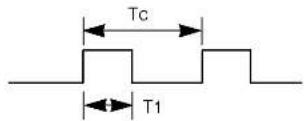
Carrier-frekvens
FCAR = 1/TC = fOSC/12
Funktionsforhold (Duty Ratio) = T1/TC = 1/3
▶ Konfiguration af ramme
• 1. ramme

text_image
Lede kode Nedre specialkode High custom code Øvre specialkode Datakode C0 C1 C2 C3 C4 C5 C6 C7 C0 C1 C2 C3 C4 C5 C6 C7 D0 D1 D2 D3 D4 D5 D6 D7 D0 D1 D2 D3 D4 D5 D6 D7•Gentag ramme

Bølgeformen transmitteres, så længe en tast holdes nede.

text_image
Tf TfTf=108ms @455KHz
| Kode (hexa) | Funktion | Bemærk |
| 00 | PR (▲) | R/C-knap |
| 01 | PR (▼) | R/C-knap |
| 02 | VOL (▶) | R/C-knap |
| 03 | VOL (◀) | R/C-knap |
| 08 | POWER | R/C-knap (Power On/Off) |
| C4 | POWER ON | Diskret IR-kode (Kun Power On) |
| C5 | POWER OFF | Diskret IR-kode (Kun Power Off) |
| 09 | MUTE | R/C-knap |
| 10 | Number Key 0 | R/C-knap |
| 11 | Number Key 1 | R/C-knap |
| 12 | Number Key 2 | R/C-knap |
| 13 | Number Key 3 | R/C-knap |
| 14 | Number Key 4 | R/C-knap |
| 15 | Number Key 5 | R/C-knap |
| 16 | Number Key 6 | R/C-knap |
| 17 | Number Key 7 | R/C-knap |
| 18 | Number Key 8 | R/C-knap |
| 19 | Number Key 9 | R/C-knap |
| 0B | TV/AV | R/C-knap |
| 98 | MULTIMEDIA | R/C-knap |
| BF | COMPONENT | Diskret (Input - COMPONENT-valg) |
| C6 | HDMI | Diskret (Input HDMI-valg) |
| D5 | RGB | Diskret (Input RGB-valg) |
| D6 | TV | Diskret (Input TV-valg) |
| 5A | AV1 | Diskret (Input AV1-valg) |
| D0 | AV2 | Diskret (Input AV2-valg) |
| D1 | AV3 | Diskret (Input AV3-valg) |
| D2 | AV4 | Diskret (Input AV4-valg) |
| CF | AV5 | Diskret (Input AV5-valg) |
| D3 | S-Video2 | Diskret (Input S-Video2-valg) |
| 1A | Q.VIEW | R/C-knap |
| 0A | I/II | R/C-knap |
| 0E | SLEEP | R/C-knap |
| 43 | MENU | R/C-knap |
| 44 | OK(◎) | R/C-knap |
| 4D | PSM | R/C-knap |
| 52 | SSM | R/C-knap |
| 53 | LIST | R/C-knap |
| 20 | TEXT/* | R/C-knap |
| 2A | REVEAL | R/C-knap |
| 22 | MODE | R/C-knap |
| 24 | MIX | R/C-knap |
| 26 | TIME | R/C-knap |
| 62 | UPDATE / POSITION | R/C-knap |
| 64 | SIZE / WIN.SIZE | R/C-knap |
| 65 | HOLD | R/C-knap |
| 70 | INDEX | R/C-knap |
| 60 | PIP/DW | R/C-knap |
| 61 | PIP INPUT | R/C-knap |
| 63 | SWAP | R/C-knap |
| 71 | PIP PR+ | R/C-knap |
| 72 | PIP PR- | R/C-knap |
| 5C | Zoom + | R/C-knap |
| 5D | Zoom - | R/C-knap |
| 79 | ARC | R/C-knap |
| 76 | ARC (4:3) | Diskret IR-kode (Kun 4:3-format) |
| 77 | ARC (16:9) | Diskret IR-kode (Kun 16:9-format) |
| AF | ARC (Zoom) | Diskret IR-kode (Kun Zoom-modus) |
Bemærk
Bemærk
DANISH
Fejlsøgning
| Manglende billede og lyd | Kontroller, om skærmen er tændtSidder stikket i stikkontakten?Kontroller stikkontakten, som plasmaskærmen blev tilsluttet, ved at tilslutte et andet elektrisk apparat. |
| Billedet er OK, men ingen lyd | Tryk på VOLUME(►)-tasten.Er lyden slået fra? Tryk på MUTE-tasten.Kontrollér at indstilling for TV-højtaleren er "on" i LYD-menuen. |
| Fjernbetjeningen fungerer ikke | Kontroller, om der er genstande mellem plasmaskærmen og fjernbetjeningen, som er årsag til blokering af signalet.Kontroller, om batterierne er indsat den rigtige vej. (Se side 6)Indsæt nye batterier. (Se side 6) |
| Billedet fremkommer langsomt, efter tænding | Dette er normalt, da billedet er lydlost i skærmens opstartsproces. Kontakt venligst dit serviceværksted, hvis billedet ikke fremkommer inden for fem minutter. |
| Manglende eller dårlige farver eller dårligt billede | Vælg Colour i PICTURE-menuen, og tryk derefter på VOLUME (►)-tasten. (Se side 23)Placer videoafspilleren et stykke fra skærmen.Aktiver en anden funktion for at genoprette lysstyrken i billedet. (Hvis stillbilleder står på skærmen i mere end 5 minutter, bliver skærmen mørk.) |
| Vandrette/lodrette striber eller billedrystelser | Check for lokal interferens fra fx et elektrisk apparat eller værktøj. |
| Ingen lyd i én af højt-talerne | Juster Balance i SOUND-menuen. (Se side 24) |
| Usædvanlig lyd fra skær-mens indre | Forandring i luftfugtighed eller -temperatur kan resultere i en usædvanlig lyd i forbindelse med tænding eller slukning af skærmen og indikerer ikke, at skær-men er defekt. |
Produktspecifikationer
| MODEL | 42PX3RV42PX3RV-ZA | 42PX3RVB42PX3RVB-ZA | 42PX3RVC42PX3RVC-ZA |
| Bredde (inches / mm) | 47.64 / 1210 | ||
| Højde (inches / mm) | 27.60 / 701 | ||
| Dybde (inches / mm) | 11.61 / 295 | ||
| Vægt (pounds / kg) | 66.14 / 30 | ||
| Strømforsyning | AC100-240V, 50/60Hz | ||
| Temperatur | 32 ~ 104°F (0 ~ 40°C) | ||
| Fugtighed | Less than 80% |
| MODEL | 50PX3R50PX3R-ZA |
| Bredde (inches / mm) | 55.1 / 1400 |
| Højde (inches / mm) | 32.3 / 821 |
| Dybde (inches / mm) | 3.9 / 99 |
| Vægt (pounds / kg) | 115 / 52.15 |
| Strømforsyning | AC100-240V, 50/60Hz |
| Temperatur | 32 ~ 104°F (0 ~ 40°C) |
| Fugtighed | Less than 80% |
- Specifikationerne ovenfor kan ændres uden varsel i forbindelse med kvalitetsforbedringer.