
264000 - Fjernsyn LG - Gratis brugsanvisning og manual
Find enhedens vejledning gratis 264000 LG i PDF-format.


Brugerspørgsmål om 264000 LG
0 spørgsmål om dette apparat. Besvar dem du kender, eller stil dit eget.
Stil et nyt spørgsmål om dette apparat
Download vejledningen til din Fjernsyn i PDF-format gratis! Find din vejledning 264000 - LG og tag din elektroniske enhed tilbage i hånden. På denne side er alle dokumenter nødvendige for brugen af din enhed offentliggjort. 264000 af mærket LG.
BRUGSANVISNING 264000 LG
Venligst, læs denne vejledning nøje, inden du tænder fjernsynet.
Gem den til senere brug.
Noter apparatets model- og serienummer.
Numrene står på mærkaten bag på fjernsynet.
Husk, at opgive disse numre, når du henvender dig til forhandleren.
TILBEH∅R
Kontroller, a følgende tilbehør følger med tv'et. Hvis dele af ilbehøre mangler, skal du kontakte den forhandler, du har køb produkte hos.
- Det viste billede kan variere fra billedet på dit tv.

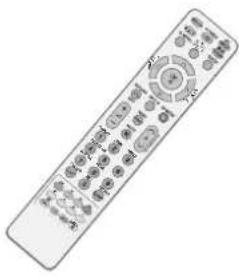
Brugervejledning batterier Fjernbetjening

Polérklud
Polér skærmen med kluden.
Brug kun rensekludene til produktet til at fjerne eventuelle pletter eller fingeraftryk på produktets yderside.
Gnid ikke hårdt, när du fjerner pletter. Hvis du gnider for hårdt, kan det forårsage ridser eller misfarvning.
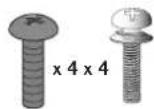
bolte til sokkel
(Se s. 6)

Kabelholder

1-skrue (Se s.7)
INDHOLDSFORTEGNELSE
TILBEH∅R 1
KLARG∅RING
KONTROLELEMENTER PÅ FRONTPANELET...... 4
BAGPANELET....5
VEJLEDNING TIL MONTERING PÅ SOKKEL...... 6
BAGDÆKSEL TIL KABELSAMLING....7
PLACER APPARATET OMHYGGELIGT, SÅ DET IKKE RISIKERER AT VÄLTE.... 8
Indstilling af videobåndoptager.... 15
TILSLUTNING AF EN ANDEN AV-KILDE 17
INDSÆTTELSE AF CI-MODUL.... 18
INDSTILLING AF PC 18
- Skærmindstilling i pc-tilstand 21
Redigering af program 34
Forstærker (Forstærker) (I DIGITAL TILSTAND).. 37
SOFTWARE UPDATE (Softwareopdatering) .....38
Hentning af programtabellen.... 41
SIMPLINK 42
INPUT LABEL (Indgangsmærkat)...... 44
AV MODE (AV-tilstand)...... 45
EPG (ELEKTRONISK PROGRAMGUIDE) (I DIGITAL TILSTAND)
- Slå EPG til/fra.... 46
- Vælg et program.... 46
- Knappernes funktion i guidevisningen NOW/NEXT (Nu/Næste) 47
- Knappernes funktion i 8-dages visningen...... 47
- Knappernes funktion i datovisningen...... 47
- Knappernes funktion i den udvidede beskrivelsesboks.... 48
- Knappernes funktion i visningen med optage-/remindelsesindstillinger.... 48
- Knappernes funktion i planlægningslisten...... 48
BETJENING AF DVD-AFSPILLEREN
Bemærkninger om diske 49
Valg af sprog
- Valg af sprog for lyd 51
- Valg af undertekstsprog 52
- Valg af diskens skæmmenusprog ..... 53
FORÆLDREKONTROL/KLASSIFICERINGER
- Indstilling af forældrekontrol 54
- Andring af adgangskoden ..... 55
Indstilling af billedstørrelsen 56
Digital lydudgang 57
DRC (Dynamic Range Control) (dynamikkontrol) .58
Afspilning af en dvd eller video-cd .... 59
Betjening af MP3-filer 62
Betjening af lyd-cd'er 63
Visningsindstillinger for JPG-filer 64
BILLEDINDSTILLING
INDSTILLING AF BILLEDST∅RRELSEN (FORMATFORHOLDET) 65
FORVALGTE BILLEDINDSTILLINGER - Forvalg af billedtilstand .... 67 - Automatisk styring af farvetone (varm/normal/kold) .... 68
MANUEL BILLEDJUSTERING - Billedtilstand – brugerindstilling .... 69
- Billedindstilling – Ekspert Control (Ekspertstyring)... 70 BILLEDFORBEDRINGSTEKNOLOGI...... 71
AVANCERET FILMTILSTAND.... 72
AVANCERET - SORTNIVEAU.... 73 EYE CARE (Skån øjne).... 74
GENDANNELSE AF STANDARDINDSTILLINGER.75
- Valg af højttalerlydudgang 84
Valg af menusprog/land på skærmen 85
VALG AF SPROG (KUN I DIGITAL TILSTAND)..... 86
TIDSINDSTILLING
INDSTILLING AF UR....87
AUTOMATISK TÄND/SLUK-TIMER 88
AUTOMATISK SLUKNING 89
INDSTILLING AF TIDSZONE.... 90
DVALETILSTAND....90
FORÆLDREKONTROL/KLASSIFICERINGER
Indstil adg.kode & Lås system 91
BLOCK PROGRAMME (Blokér Program)...... 92
FORÆLDREKONTROL (KUN I DIGITAL TILSTAND).....93
Tastaturlås 94
TEKST-TV
Slå til/fra 95
SIMPLE-tekst....95
TOP-tekst....95
FASTEXT....96
Specielle tekst-tv-funktioner 96
DIGITALT TEKST-TV
TEKST-TV FRA DIGITAL TJENESTE.... 97
Initialisering (gendannelse af de oprindelige fabriksindstillinger)....98
FEJLFINDING....99
VEDLIGEHOLDELSE 101
Produktspecifikationer.... 102
IR-kode.... 103
INSTALLERING AF EKSTERN KONTROL-ENHED... 105
KLARG∅RING
KONTROLELEMENTER PÅ FRONTPANELET
Det viste billede kan variere fra billedet på dit tv.
■ Hvis der er beskyttelsesfilm over produktet, skal du fjerne filmen og tørre produktet af med en pudseklud.
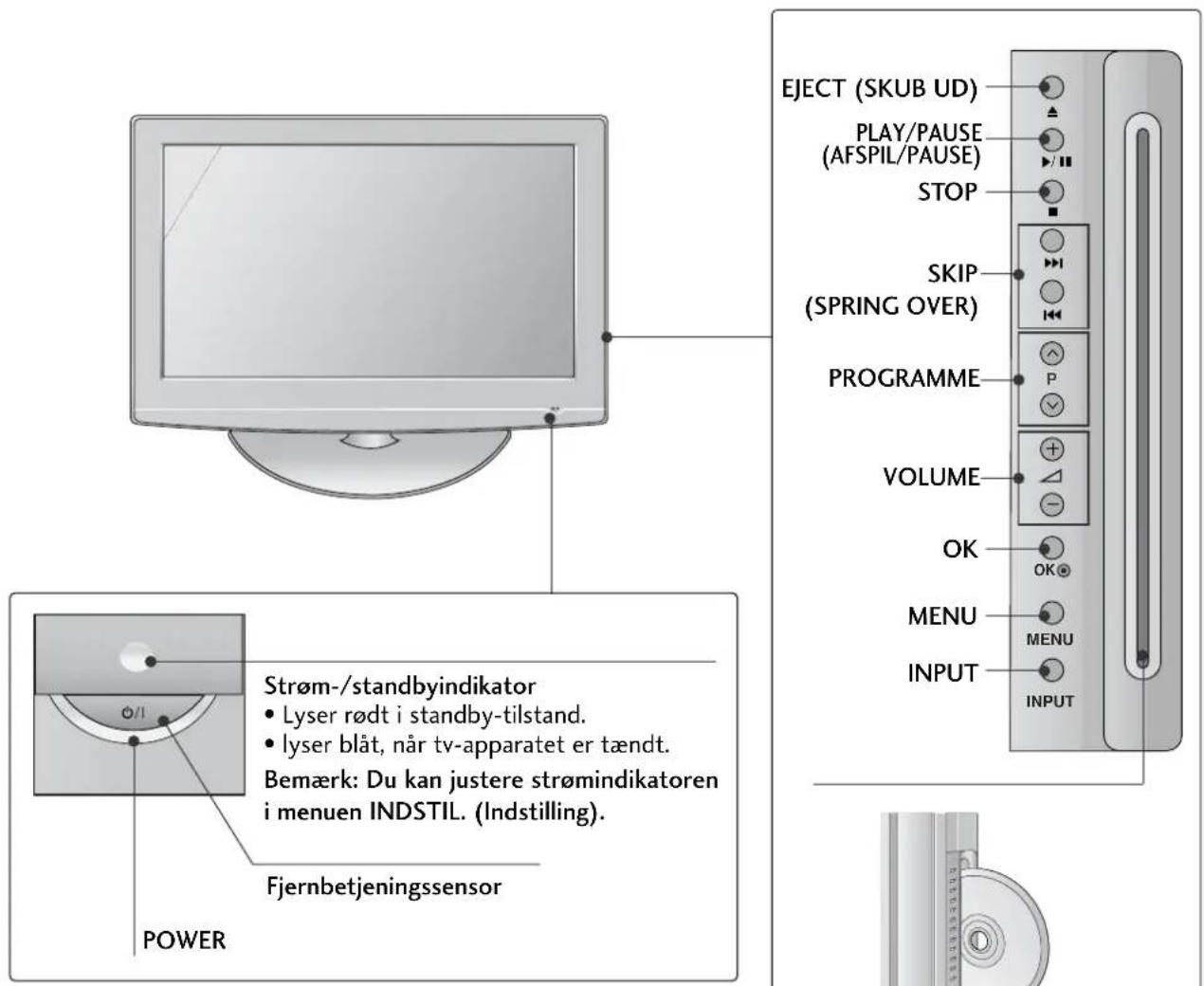
text_image
EJECT (SKUB UD) PLAY/PAUSE (AFSPIL/PAUSE) STOP SKIP (SPRING OVER) PROGRAMME VOLUME OK OK MENU MENU INPUT INPUT Strøm-/standbyindikator Lyser rødt i standby-tilstand. lyser blåt, när tv-apparatet er tændt. Bemærk: Du kan justere strømindikatoren i menu INDSTIL. (Indstilling). Fjernbetjeningssensor POWERDREJEFOD
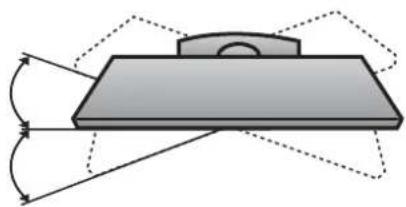
Når TV'et er installeret, kan du justere det manuelt 20 grader til venstre eller højre, så det passer til den position, du skal se det i.
Indsæt diske med mærkaten ud mod forsiden af tv'et. Tryk disken delvist ind i slotten, så vil loaderen selv trække disken ud af hånden på dig. Undlad at presse disken ind i slotten.
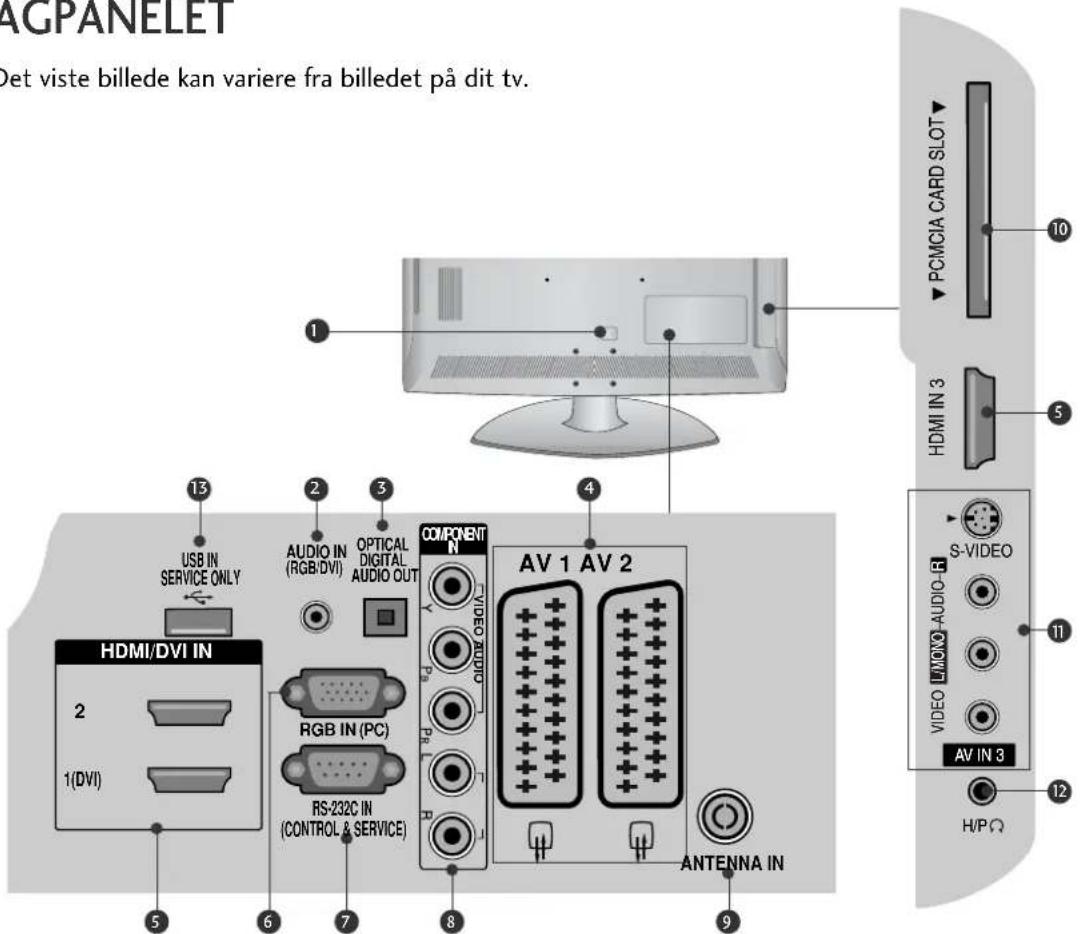
BAGPANELET
Det viste billede kan variere fra billedet på dit tv.
text_image
AGPANELET Det viste billede kan variere fra billedet på dit tv. 1 2 3 4 5 6 7 8 9 10 PCMCIA CARD SLOT HDMI IN 3 HDMI/DVI IN USB IN SERVICE ONLY AUDIO IN (RGB/DVI) OPTICAL DIGITAL AUDIO OUT COMPONENT N VIDEO AUDIO AV 1 AV 2 RGB IN (PC) RS-232C IN (CONTROL & SERVICE) ANTENNA IN S-VIDEO VIDEO LUXO AUDIO-B AV IN 3 H/PΩ1 Strømkabelstik
Dette tv forsynes med vekselstrøm. Spændingen er angivet på siden Specifikationer. Forsøg aldrig at benytte tv'et med jævnstrøm.a
② RGB/DVI-lydindgang
Tilslut lyden fra en pc eller et DTV.
3 OPTISK DIGITAL LYDUDGANG
Tilsluttes forskellige typer udstyr, der overfører digitale lydsignaler. Bemærk: Disse porte fungerer ikke i standby-tilstand.
4 Euro-scartstik (AV1/AV2)
Tilslut scartstikindgang eller -udgang fra en ekstern enhed i disse stik.
5 HDMI-indgang
Forbind et HDMI-signal med HDMI IN. Eller forbind DVI(VIDEO)-signalet med HDMI/DVI-porten ved hjælp af kablet mellem DVI og HDMI.
6 RGB-indgang
Tilslut udgangen fra en pc.
7 RS-232C-Indgangsport(KONTROL/SERVICE)
Tilslut den serielle port på kontrolenhederne i RS-232C-stikket.
8 Component-indgang
Tilslut en Component video-/audioenhed i disse stik.
9 Antenna Input
Slut RF-antennen til dette stik.
10 PCMCIA-kortstik (Personal Computer Memory Card International Association).
(Denne funktion er ikke tilgængelig i alle lande.)
11 Audio/Video-indgang
Tilslut audio-/videoudgang fra en ekstern enhed i disse stik.
S-Video-indgang
Tilslut S-Video-udgang fra en S-VIDEO-enhed.
- Det viste billede kan variere fra billedet på dit tv.
INSTALLERING FRAKOBLING
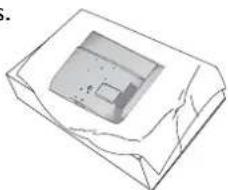
1 Placer forsigtigt tv-apparatet med skærmsiden nedad mod en beskyttet flade, så skærmen ikke beskadiges.
4 Spænd de 4 bolte fast i hullerne bag på tv-apparatet.
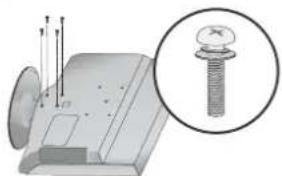
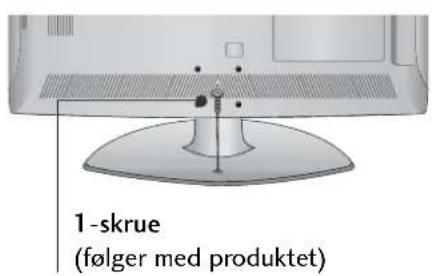
Når du samler bordstativet, skal du kontrollere, om skruen er strammet ordentligt. Hvis skruen ikke strammes helt, kan produktet vælte forover efter installationen. Hvis du strammer skruen for meget, kan tilspændingsdelen blive ødelagt, så skruen ikke kan fastspændes.
1 Placer forsigtigt tv-apparatet med skærmsiden nedad mod en beskyttet flade, så skærmen ikke beskadiges.
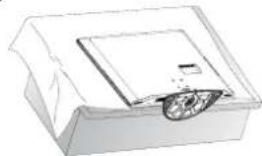
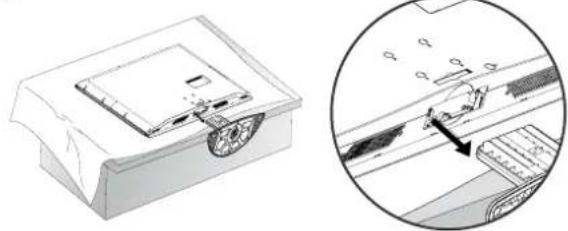
3 Tag stativet af tv'et.
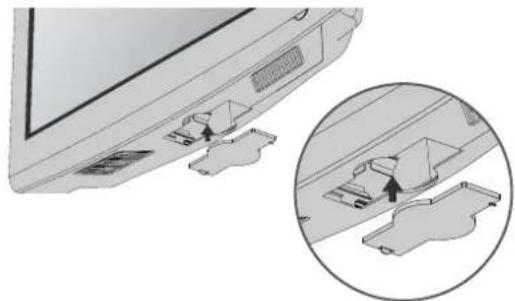
Anvend det beskyttelsesdæksel, der bruges i forbindelse med montering på bordstativ, när den vægmonterede enhed installeres. Indsæt BESKYTTELSESDÆKSLET i tv'et, så der lyder et klik.
■ Det viste billede kan variere fra billedet på dit tv.
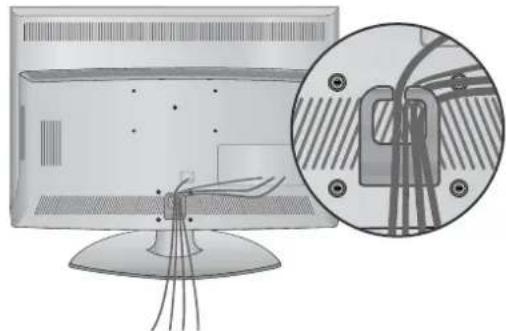
1 Juster hullet i forhold til tappen på CABLE MANAGEMENT CLIP (KABELHOLDEREN). Drej CABLE MANAGEMENT CLIP (KABELHOLDEREN) som vist. Bemærk: Kabelholderen kan blive beskadiget ved for hårdt tryk.
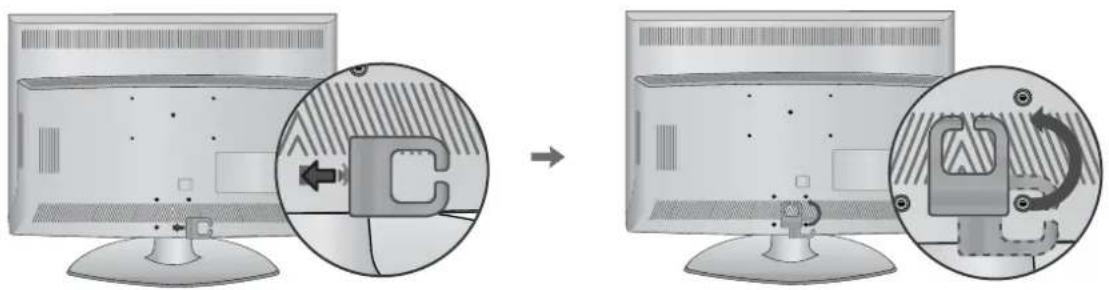
2 Tilslut kablerne som beskrevet.
I afsnittet Tilslutning af eksternt udstyr kan du se, hvordan du tilslutter ekstraudstyr.
Tv'et skal være fastgjort til bordet, så det ikke kan trækkes frem eller tilbage, så det kunne forårsage personskade eller skade på produktet. Brug kun en medfølgende skrue.
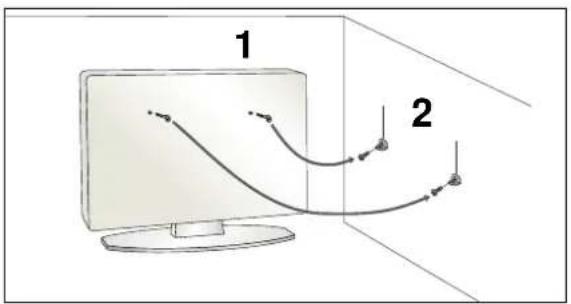
For at undgå at TV'et vælter, bør det være forsvarligt fastgjort til gulv/væg i henhold til installationsinstruktionerne. Man kan komme til skade, hvis enheden tippes, rystes eller rokkes.
KLARG∅RING
PLACER APPARATET OMHYGGELIGT, SÅ DET IKKE RISIKERER AT VÄLTE.
Du skal købe de nødvendige komponenter til at fastgøre tv-apparatet på væggen.
Placer tv'et tæt på væggen, så der ikke er risiko for, at det falder ned, hvis der bliver skubbet til det.
Instruktionerne nedenfor viser, hvordan du kan montere tv'et på en sikker måde. Apparatet fastgøres til væggen, så det ikke kan vælte forover, hvis der bliver trukket i det. Når tv'et er fastgjort på denne måde, kan det ikke vælte og forårsage personskade.
Du risikerer heller ikke, at tv'et vælter og går i stykker. Børn må ikke kravle op på eller hænge på tv'et.
text_image
1 2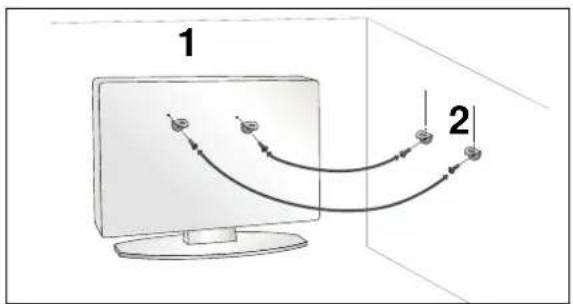
flowchart
graph TD
    A["1"] --> B["Node 1"]
    A --> C["Node 2"]
    B --> D["Node 2"]
    C --> D
    style A fill:#f9f,stroke:#333
    style B fill:#ccf,stroke:#333
    style C fill:#ccf,stroke:#333
    style D fill:#cfc,stroke:#333
Brug øjeboltene eller tv-beslagene/-boltene til at fastgøre produktet til væggen som vist på billedet. (Hvis tv'et har bolte i øjeboltene, skal du løsne boltene).
* Indsæt øjeboltene eller tv-beslagene/-boltene, og spænd dem fast i de øverste huller.
2 Fastgør vægbeslagene med boltene på væggen. Afstem højden på beslaget, der monteres på væggen.
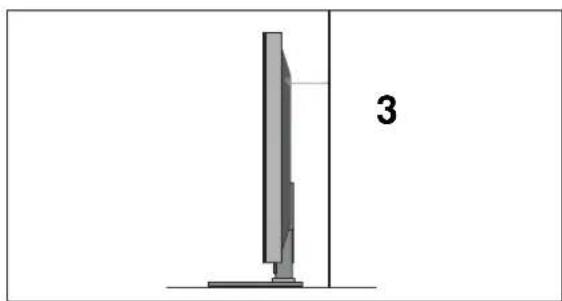
3 Brug et kraftigt reb til fastgørelse af produktet. Det er sikrere at fastgøre rebet, så det er vandret i forhold til væggen og produktet.
! BEMÆRK
▶ Hvis produktet skal flyttes, skal rebet först fjernes.
Brug en produktholder eller et kabinet, der er tilstrækkeligt stort og stærkt til at klare produktets størrelse og vægt.
▶ Kontroller af hensyn til sikkerheden, at højden på vægbeslaget svarer til højden på produktet.
- Tv'et kan installeres på forskellige måder, f.eks. på en væg eller på et skrivebord osv.
■ Tv'et er konstrueret til vandret montering.
JORDFORBINDELSE
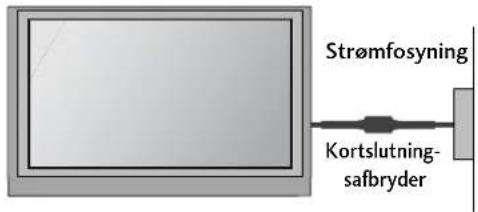
Sørg for at tilslutte jordforbindelseskablet for at forhindre muligt elektrisk stød. Få en autoriseret elektriker til at installere en separat afbryder, hvis der ikke findes tilgængelige jordforbindelsesmetoder. Forsøg ikke på at jordforbinde enheden ved at slutte den til telefonledninger, lynafledere eller gasrør.
text_image
Strømfosyning Kortslutning- safbryderInstallation på bordsokkel
For at sikre tilstrækkelig ventilation skal der være en afstand på 4" mellem apparatets sider og andre genstande og mellem apparatet og væggen.
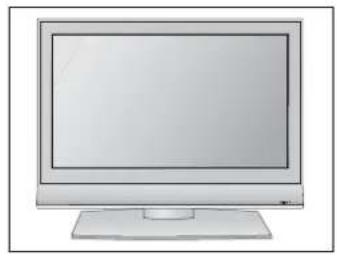
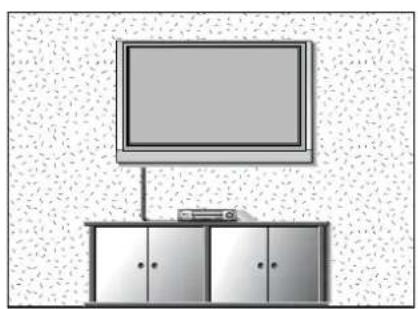
For at sikre tilstrækkelig ventilation skal der være en afstand på 10cm mellem apparatets sider og andre genstande og mellem apparatet og væggen. Det anbefales, at du bruger en vægmonteringsramme fra LG, når tv-apparatet monteres på en væg.
For at forhindre at udstyret beskadiges, må du aldrig tilslutte netledninger, før du er færdig med at tilslutte alt udstyr.
ANTENNETILSLUTNING
- Juster antenneretningen for at opnå den bedste billedkvalitet.
■ Der følger ikke antennekabel og omsætter med apparatet.
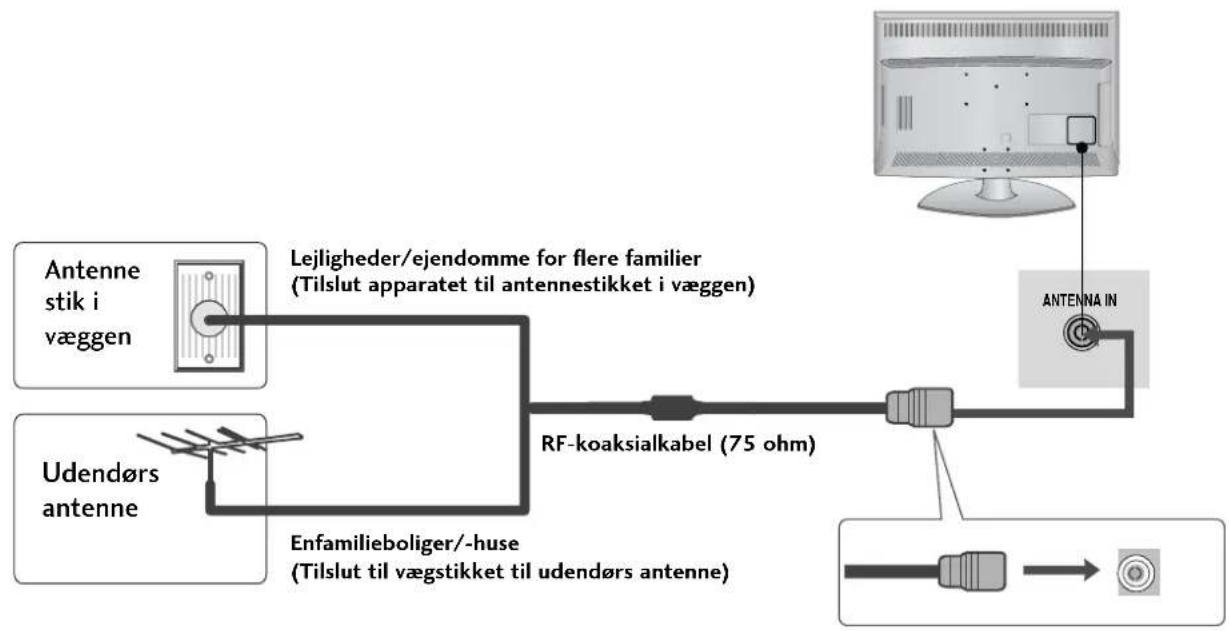
flowchart
graph LR
    A["Antenne stik i væggen"] --> B["Lejligheder/ejendomme for flere familier (Tilslut apparatet til antennestikket i væggen)"]
    C["Udendørs antenne"] --> D["Enfamilieboliger/-huse (Tilslut til vægstikket til udendørs antenne)"]
    D --> E["RF-koaksialkabel (75 ohm)"]
    E --> F["Antenna IN"]
    F --> G["Monitor"]

flowchart
graph LR
    A["Antenne"] --> B["UHF"]
    A --> C["VHF"]
    B --> D["Signalfor stærker"]
    C --> D
    D --> E["Antenna IN"]
I områder med dårligt signal opnås en bedre billedkvalitet ved at forsyne antennen med en signalforstærker som vist til højre.
■ Hvis signalet skal deles mellem to fjernsyn, skal du tilslutte en antennesignalfordeler.
TILSLUTNING AF EKSTERNT UDSTYR
For at forhindre at udstyret beskadiges, må du aldrig tilslutte netledninger, før du er færdig med at tilslutte alt udstyr.
■ Det viste billede kan variere fra billedet på dit tv.
- Dette tv kan modtage digitale RF/kabelsignaler uden en ekstern digital set-top-boks. Hvis du modtager digitale signaler fra en digital set-top-boks eller en anden ekstern digital enhed, henvises du til diagrammet nedenfor.
Tilslutning med t komponentkabel
1 Tilslut videoudgangene (Y, PB, PR) på DVD-afspilleren til bøsningerne COMPONENT IN VIDEO på tv'et.
2 Tilslut lydudgangene på DVD-afspilleren til COMPONENT IN AUDIO-indgangsbøsningerne på tv'et.
3 Tænd for den digitale set-top-boks.(Se betjeningsvejledningen til den digitale set-top-boks).
4 Vælg Component-indgangskilden ved hjælp af knappen INPUT på fjernbetjeningen.
| Signal | Component | HDMI |
| 480i/576i | Ja | Nej |
| 480p/576p | Ja | Ja |
| 720p/1080i | Ja | Ja |
| 1080p | Ja(50/60Hz) | Ja |
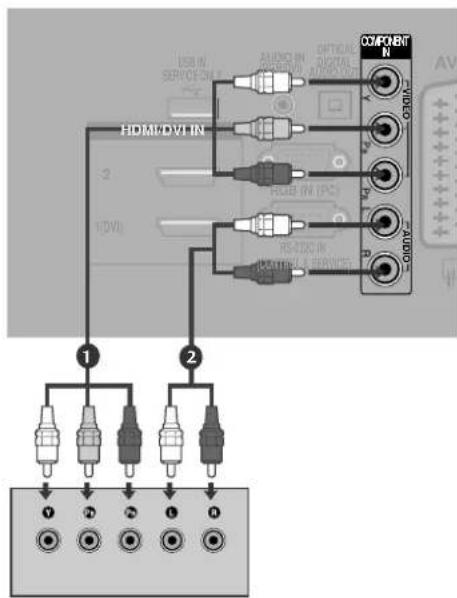
text_image
USB IN SERVICE IN HDMI-DVI IN 2 (DVI) 1 2 COMP/INT N OFFICIAL DIGITAL AUDIO RDT AMD IN WATER IN RGB IN (PC) RS-ADC IN CONTROL SERVICE COM/INT N 0.000V 0.000V 0.000V 1 2 1 2 1 0Tilslutning med t HDMI-kabel
1 Slut DVI-udgangen på den digitale set-top-boks til bøsningen HDMI/DVI IN 1 (DVI), HDMI/DVI IN 2 eller HDMI IN 3 på tv'et.
2 Tænd for den digitale set-top-boks.(Se betjeningsvejledningen til den digitale set-top-boks).
3 Vælg HDMI1, HDMI2 eller HDMI3 indgangskilden ved hjælp af knappen INPUT på fjernbetjeningen.
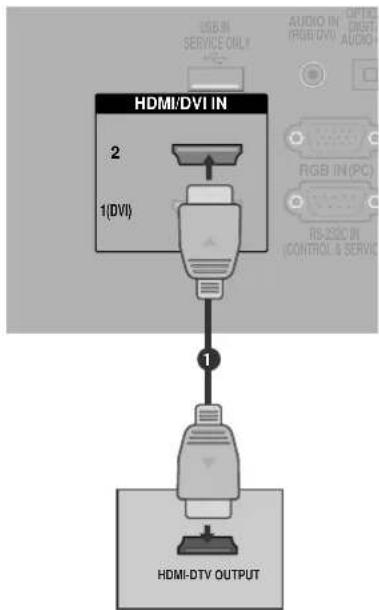
flowchart
graph TD
    A["USB IN SERVICE ONLY"] --> B["HDMI/DVI IN"]
    C["1(DVI)"] --> B
    B --> D["1"]
    D --> E["HDMI-DTV OUTPUT"]
TILSLUTNING AF EKSTERNT UDSTYR
Tilslutning med t HDMI to DVI-kabel
1 Slut DVI-udgangen på den digitale set-top-boks til bøsningen HDMI/DVI IN 1 (DVI) på tv'et.
2 Slut top-set-boksens lydudgange til bøsningen AUDIO IN (RGB/DVI) på tv 'et.
3 Tænd for den digitale set-top-boks.(Se betjeningsvejledningen til den digitale set-top-boks).
4 Vælg HDMI 1-indgangskilden ved hjælp af knappen INPUT på fjernbetjeningen.
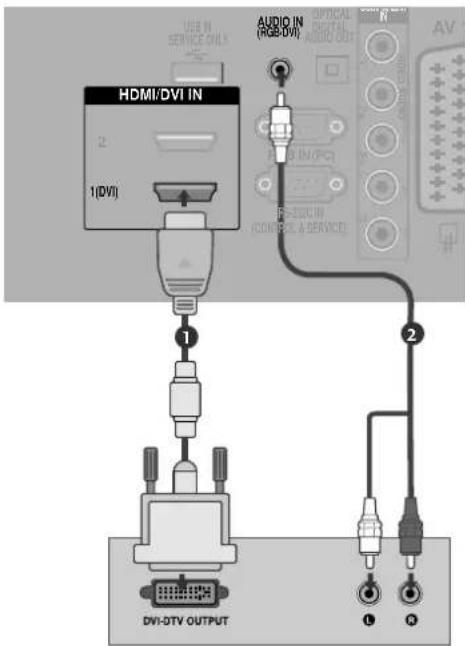
text_image
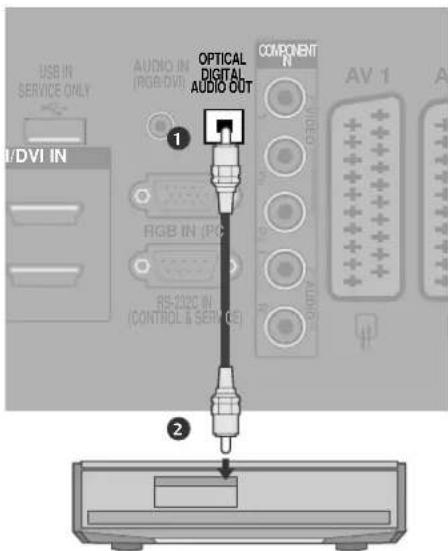
HDMI/DVI IN 2 1(DVI) AUDIO IN (RGB-DVI) OPTICAL DIGITAL AUDIO OUT R R-OUT (CONTOL A SERVICE) AV DVI-DTV OUTPUT 1 2- Tv'ets lydsignal kan overføres til eksternt udstyr via den optiske digitale lydudgang.
1 Tilslut et eller flere optiske kabler til tv'ets optiske digitale lydudgang.
2 Tilslut den anden ende af det optiske kabel til den digitale (optiske) lydindgang på det anvendte lydudstyr.
3 Sæt indstillingen TV Speaker (Tv-højttaler) til "Off" (Fra) i menuen AUDIO (Lyd) (▶s. 80). Oplysninger om betjening af det eksterne lydudstyr findes i den medfølgende brugervejledning.
FORSIGTIG
Kig ikke ind i den optiske udgangsport. Det kan give synsskader, hvis du kigger på laserstrålen.
text_image
USB IN SERVICE ONLY A/DVI IN AUDIO IN (RGB/DVI) OPTICAL DIGITAL AUDIO OUT COMPONENT N AV 1 RGB IN (PC) RS-232C IN (CONTROL & SERVICE) OUTPUT ① ②INSTALLATION AF DVD
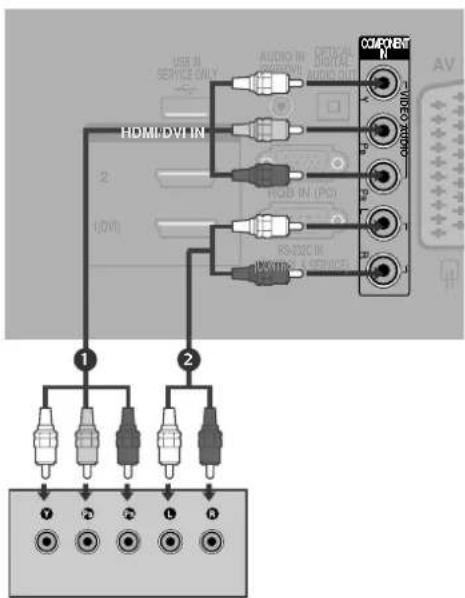
Tilslutning med t komponentkabel
1 Tilslut videoudgangene (Y, PB, PR) på DVD-afspilleren til bøsningerne COMPONENT IN VIDEO på tv'et.
2 Tilslut lydudgangene på DVD-afspilleren til COMPONENT IN AUDIO-indgangsbøsningerne på tv'et.
3 Tænd DVD-afspilleren,og læg en DVD i.
4 Vælg Component-indgangskilden ved hjælp af knappen INPUT på fjernbetjeningen.
5 Du finder betjeningsinstruktioner i brugervejledningen til DVD-afspilleren.
Du opnår en bedre billedkvalitet ved at tilslutte en DVD-afspiller til komponentindgangsportene som vist herunder.
| Komponentporte på tv'et | Y | P_B | P_R |
| Video-udgangsporte på DVD-afspilleren | Y | P_B | P_R |
| Y | B-Y | R-Y | |
| Y | Cb | Cr | |
| Y | Pb | Pr |
text_image
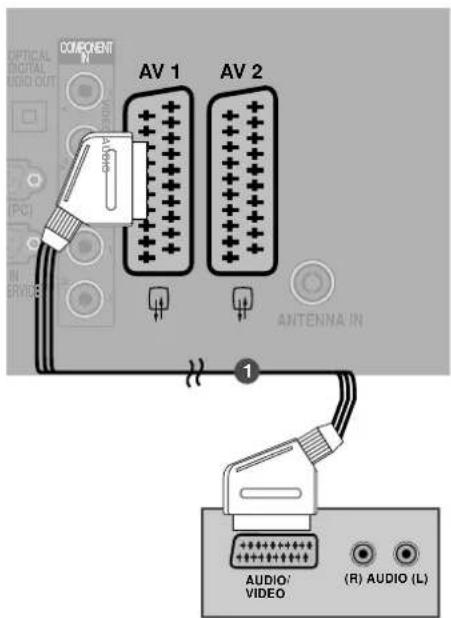
HDMI/DVI IN 2 (DVI) COMPONENT N VIDEO RADIO 1 2 7 2 2 1 8Tilslutning med t scart-kabel
1 Tilslut DVD-afspillerens scart-stik med tv'ets AV1-scart-stik.Anvend et afskærmet kabel.
2 Tænd DVD-afspilleren,og læg en DVD i.
3 Vælg AV1-indgangskilden ved hjælp af knappen INPUT på fjernbetjeningen.
-Hvis den er tilsluttet til AV2-scart-stikket,skal du vælge AV2-indgangskilden.
4 Du finder betjeningsinstruktioner i brugervejledningen til DVD-afspilleren.
! BEMÆRK
Hvis du vil bruge EURO-scartkablet, skal du bruge det signalafskærmede Euro-scartkabel.
text_image
COMPONENT AV 1 AV 2 ANTENNA IN AUDIO/ VIDEO (R) AUDIO (L)TILSLUTNING AF EKSTERNT UDSTYR
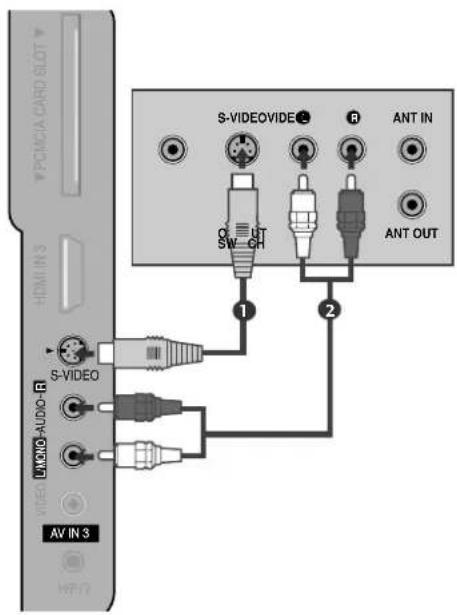
Tilslutning med t S-Video-kabel
1 Tilslut DVD-afspillerens S-VIDEO-udgang til tv'ets S-VIDEO-indgang.
2 Tilslut DVD-afspillerens lydudgange til tv'ets AUDIO-indgangsstik.
3 Tænd DVD-afspilleren,og læg en DVD i.
4 Vælg AV3-indgangskilden ved hjælp af knappen INPUT på fjernbetjeningen.
5 Betjeningsinstruktioner findes i brugervejledningen til DVD-afspilleren.
text_image
PGMCIA CARD SLOT HDMI IN 3 S-VIDEO AV IN 3 VIVIO-AUDIO-R SW-CH S-VIDEO R ANT IN ANT OUTTilslutning med t HDMI-kabel
1 Slut DVD-afspillerens HDMI-udgang til HDMI/DVI IN 1 (DVI), HDMI/DVI IN 2 eller HDMI IN 3-stikket på tv 'et.
2 VælgHDMI1, HDMI2 eller HDMI3-indgangskilden ved hjælp af knappen INPUT på fjernbetjeningen.
3 Betjeningsinstruktioner findes i brugervejledningen til DVD-afspilleren.
! BEMÆRK
Tv'et kan modtage video- og lydsignalet samtidig ved brug af et HDMI-kabel.
Hvis DVD-afspilleren ikke understøtter automatisk HDMI, skal du indstille udgangsopløsningen.
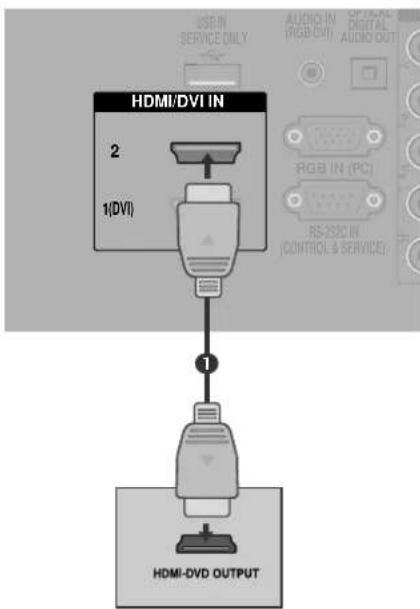
flowchart
graph TD
    A["USB IN SERVICE ONLY"] --> B["HDMI/DVI IN"]
    C["AUDIO IN (RGB-DVI)"] --> B
    D["AUDIO OUT"] --> B
    E["RGB IN (PC)"] --> B
    F["RS-200C IN (CONTROL & SERVICE)"] --> B
    G["1(DVI)"] --> B
    H["HDMI-DVD OUTPUT"] --> I["1"]
INDSTILLING AF VIDEOBÅNDOPTAGER
■ Du undgår billedstøj (interferens) ved at placere videobåndoptageren i passende afstand fra tv'et.
■ Hvis du anvender 4:3-billedformatet, kan de faste skærmens sider forblive synlige på skærmen.
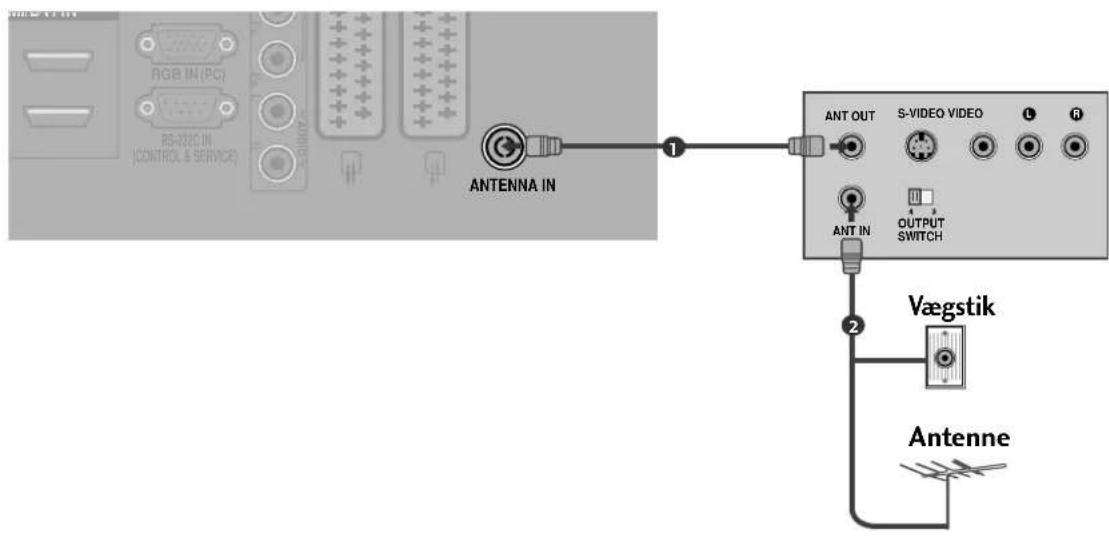
Tilslutning med et RF-kabel
text_image
ANTENNA IN ANT OUT S-VIDEO VIDEO 1 8 ANT IN OUTPUT SWITCH Vægstik Antenne1 Tilslut videobåndoptagerens ANT OUT-stik til tv'ets ANTENNA IN.
2 Tilslut antennekablet til ANT IN-stikket på videobåndoptageren.
3 Tryk på knappen PLAY på videobåndoptageren, og afstem det program, du vil se, mellem tv'et og videobåndoptageren.
TILSLUTNING AF EKSTERNT UDSTYR
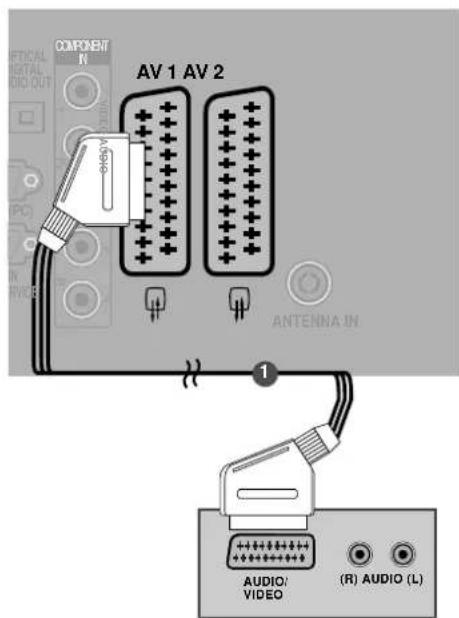
Tilslutning med t scart-kabel
1 Tilslut videobåndoptagerens scart-stik med tv'ets AV1-scart-stik. Anvend et afskærmet kabel.
2 Sæt et videobånd i videobåndoptageren, og tryk på PLAY på videobåndoptageren. (Se betjeningsvejledningen til videobåndoptageren).
3 Vælg AV1-indgangskilden ved hjælp af knappen INPUT på fjernbetjeningen.
4 Hvis den er tilsluttet til AV2-scart-stikket,skal du vælge AV2-indgangskilden.
! BEMÆRK
Hvis du vil bruge EURO-scartkablet, skal du bruge det signalafskærmede Euro-scartkabel.
text_image
COMPONENT AV 1 AV 2 ANTENNA IN AUDIO: VIDEO (R) AUDIO (L)Tilslutning med t RCA-kabel
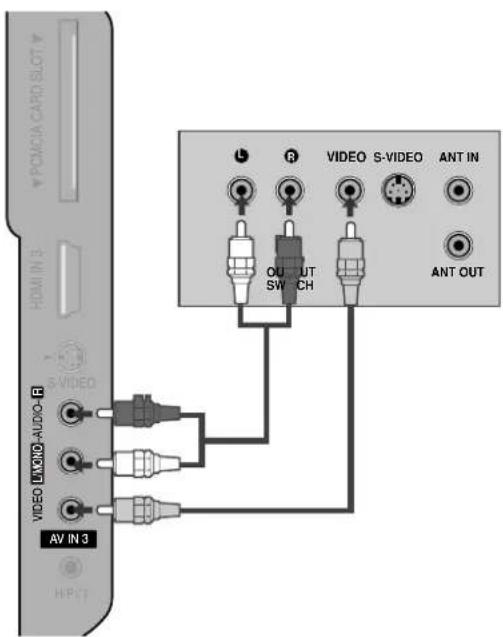
1 F rbind AUDIO/VIDEO-bøsningerne mellem tv'et og videobåndoptageren.Sørg for,at stikkenes farver passer sammen (video =gul,venstre lydindgang (L)=hvid og højre lydindgang (R)=rød).
2 Sæt et videobånd i videobåndoptageren, og tryk på PLAY på videobåndoptageren. (Se betjeningsvejledningen til videobåndoptageren).
3 Vælg AV3-indgangskilden ved at trykke på knappen INPUT på fjernbetjeningen.
! BEMÆRK
Hvis du har en videobåndoptager med mono-lyd, skal du slutte lydkablet fra videobåndoptageren til stikketAUDIO L/MONO (Venstre lydindgang/mono) på tvapparatet.
text_image
POMCIA CARD SLOT HDMI IN 3 S-VIDEO VIDEO LXXXIN-AUDIO-R AV IN 3 HP-1 R OUT SW CH VIDEO S-VIDEO ANT IN ANT OUTTilslutning med t S-Video-kabel
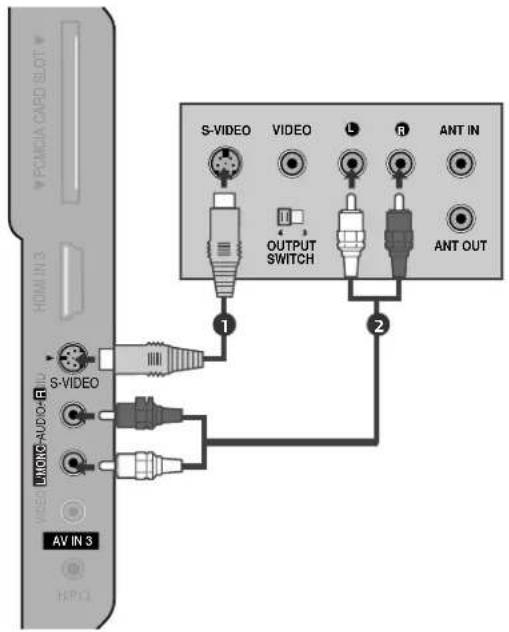
1 Tilslut videobåndoptagerens S-VIDEO-udgang til tv'ets S-VIDEO-indgang. Billedkvaliteten forbedres sammen lignet med normal Composite-indgang (RCA-kabel).
2 Tilslut videobåndoptagerens lydudgange til tv'ets AUDIO-indgangsstik.
3 Sæt et videobånd i optageren, og tryk på PLAY på optageren. (Sebetjeningsvejledningen til videobåndop tageren).
4 Vælg AV3-indgangskilden ved hjælp af knappen INPUT på fjernbetjeningen.
! BEMÆRK
▶Hvis både S-VIDEO- og VIDEO-stik samtidig er forbundet med S-VHS VCR, kan der kun modtages S-VIDEO.
text_image
PCMOA CARD SLOT HOMIN 3 S-VIDEO MONO-AUDIO-R AV IN 3 HIP C1 S-VIDEO OUTPUT SWITCH L R ANT IN ANT OUT 1 2TILSLUTNING AF EN ANDEN AV-KILDE
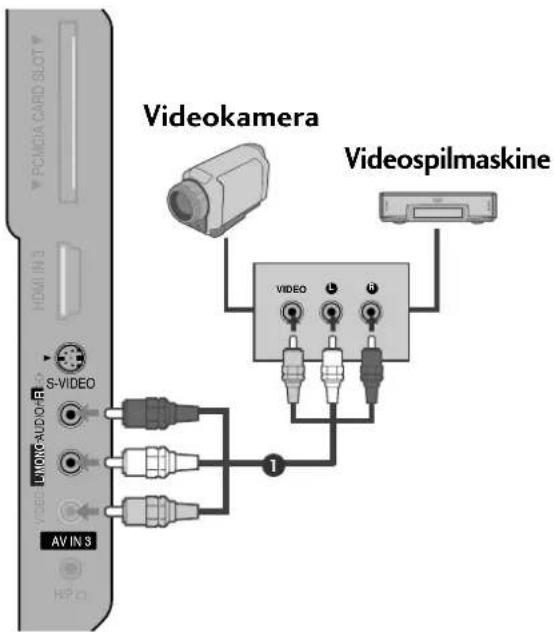
1 F rbind AUDIO/VIDEO-bøsningerne mellem tv'et og videobåndoptageren. Sørg for, at stikkenes farver passer sammen (video = gul, venstre lydindgang (L) = hvid og højre lydindgang (R) = rød).
2 Vælg AV3 -indgangskilden ved at trykke på knappen INPUT på fjernbetjeningen.
3 Betjen det tilsvarende eksterne udstyr.
Se betjeningsvejledningen til det eksterne udstyr.
text_image
Videokamera Videospilmaskine S-VIDEO AV IN S HDMI IN3 HDMI CARD SLOT 1TILSLUTNING AF EKSTERNT UDSTYR
INDSÆTTELSE AF CI-MODUL
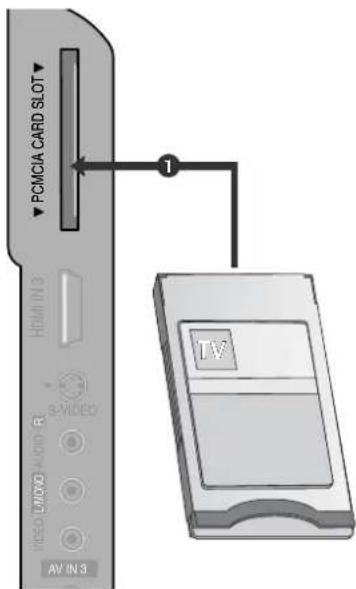
- Dette modul bruges til at få vist kodede udsendelser (betalingstjenester) i digital tv-tilstand.
- Denne funktion er ikke tilgængelig i alle lande.
1 Indsæt CI-modulet i PCMCIA CARD SLOT-stikket på tv'et som vist.
Yderligere oplysninger findes på s. 40.
text_image
PCMCIA CARD SLOT 1 HDMI IN 3 S-VIDEO VIDEO UNEXO AUDIO B AV IN 3INDSTILLING AF PC
De e tv er udstyre med Plug and Play, som be yder, a pc'en automatisk justeres efter tv'e s indstillinger.
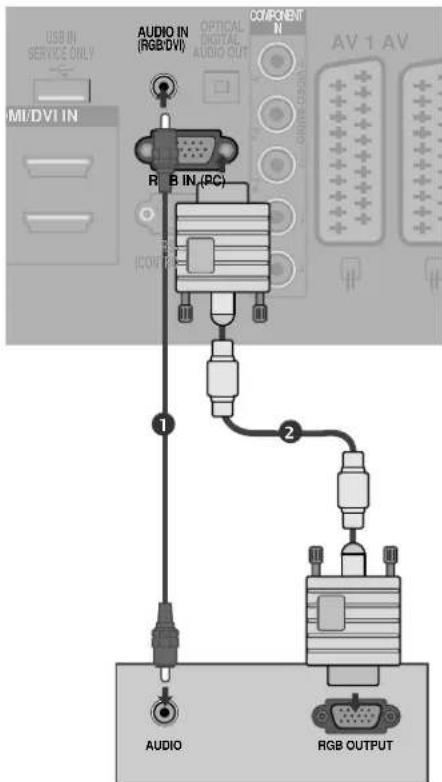
Tilslutning med t 15-bens D-sub-kabel
1 Slut pc'ens RGB-udgang til stikket RGB IN (PC) på tv'et.
2 Tilslut pc-lydindgangen til tv'ets AUDIO IN (RGB/DVI) indgang.
3 Tænd for pc 'en og tv 'et.
4 Vælg RGB-indgangskilden ved hjælp af knappen INPUT på fjernbetjeningen.
text_image
USB IN SERVICE ONLY MI/DVI IN AUDIO IN (RGB/DVI) OPTICAL DIGITAL AUDIO OUT COMPONENT N AV 1 AV RGB IN (PC) 1 2 AUDIO RGB OUTPUTTilslutning med t HDMI to DVI-kabel
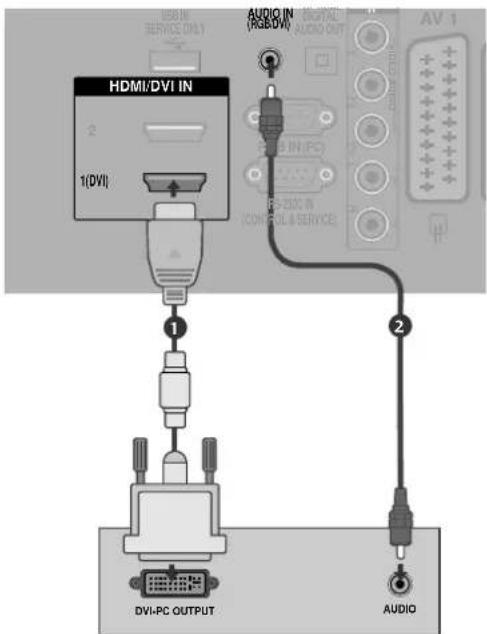
1 Forbind pc'ens DVI-indgang til tv-apparatets HDMI/DVI IN 1 (DVI) -stik.
2 Slut top-set-boksens lydudgange til bøsningen AUDIO IN (RGB/DVI) på tv 'et.
3 Tænd for pc'en og tv'et.
4 Vælg HDMI 1-indgangskilden ved hjælp af knappen INPUT på fjernbetjeningen.
text_image
USB IN SERVICE DVI HDMI/DVI IN 2 1(DVI) AUDIO IN (RGBDVI) AUDIO OUT AV 1 1 2 DVI-PC OUTPUT AUDIO! BEMÆRK
▶Forbind en pc med apparatet for at nyde levende billeder og lyd.
▶ Undgå at have et fast billede på tv-skærmen i længere tid. Det faste billede kan efterlade permanent aftryk på skærmen. Brug en pauseskærm, när det er muligt.
▶Tilslut en pc i porten RGB (PC) eller HDMI IN (eller HDMI/DVI IN) på tv'et, og skift pc'ens udgangsopløsning i overensstemmelse hermed.
Der kan følge støj med opløsning, lodret mønster, kontrast eller lysstyrke i pc-tilstand. I givet fald ændres pc-tilstanden til en anden opløsning eller opdateringshastigheden til en anden hastighed, eller lysstyrken og kontrasten justeres i menuen, indtil støjen er fjernet. Hvis pc-grafikkortets hastighed ikke kan ændres, skiftes det ud med et andet, eller producenten af grafikkortet kontaktes.
▶ Synkroniseringsindgangsformatet for vandrette og lodrette frekvenser er separat.
▶Tilslut signalkablet fra pc'ens skærmudgangsport til tv'ets RGB (PC)-port, eller tilslut signalkablet fra pc'ens HDMI-udgangsport til tv'ets HDMI IN-port (eller HDMI/DVI IN).
- Tilslut lydkablerne fra pc'en til lydindgangen på tv'et. (Der følger ikke lydkabler med tv'et).
▶Hvis du bruger et lydkort, skal du foretage de nød-
vendige lydindstillinger på pc'en.
▶ Dette tv-apparat bruger en VESA Plug and Play-løsning. Tv'et overfører EDID-data til pc-systemet ved hjælp af en DDC-protokol. Pc'en indstilles automatisk, när den anvendes sammen med dette tv-apparat.
▶ DDC-protokollen er forvalgt for indstillingen RGB (analog RGB) og HDMI (digital RGB).
▶ Plug and Play-indstillingerne kan om nødvendigt justeres.
Hvis pc'ens skærmkort ikke kan overføre et analogt og et digitalt RGB-signal på samme tid, skal du tilslutte pc'en til enten RGB eller HDMI IN (eller HDMI/DVI IN) for at få vist pc'ens skæmbillede på tv'et.
Hvis pc'ens skærmkort kan overføre et analogt og et digitalt RGB-signal på samme tid, skal du indstille tv'et til enten RGB eller HDMI (tv'et angiver automatisk den anden indstilling ved hjælp af Plug and Play).
▶ DOS-tilstanden fungerer muligvis ikke med bestemte skærmkort, hvis du bruger et HDMI til DVI-kabel.
Hvis du bruger et for langt RGB-PC-kabel, er der muligvis støj på skærmen. Vi anbefaler at bruge under 5 m kabel. Det giver den bedste billed-kvalitet.
TILSLUTNING AF EKSTERNT UDSTYR
Skærmindstilling i pc-tilstand
Nulstilling af skærm
Denne funktion fungerer i følgende tilstande: RGB[PC].
text_image
BILLEDE • Kontrast : 70 • Lys : 50 • Skarphed : 50 • Farve : 50 • Farvetone : 0 • Avanceret betjening • Nulstil billede Skærm
text_image
SKAERM Flyt RETURN Forg. Oplösning Auto. konfig. Position Størrelse Phase Pc-indstilling Indstil
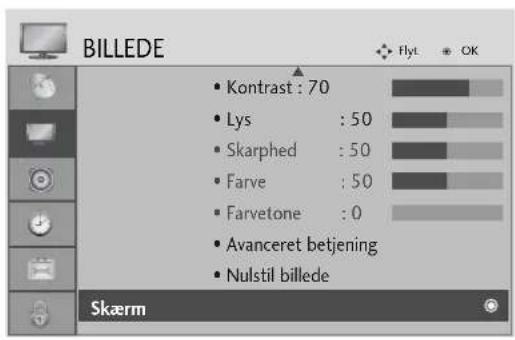
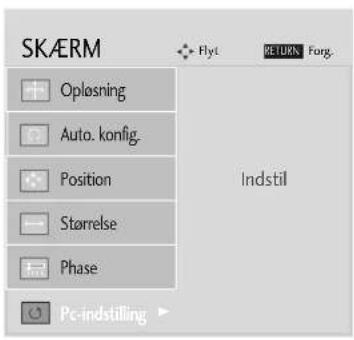
Vælg BILLEDE.

Vælg SKÆRM.

Vælg Pc-indstilling.

Vælg J a

- Tryk på knappen MENU for at vende tilbage til normal tv-visning.
- Tryk på knappen RETURN (Tilbage) for at gå til forrige menuskærm.
TILSLUTNING AF EKSTERNT UDSTYR
Justering af skærmbilledets placering, størrelse og fase
Hvis billedet ikke er skarpt efter den automatiske indstilling, og især hvis tegnene hopper, skal du jus-tere billedfasen manuelt.
Denne funktion fungerer i følgende tilstande: RGB[PC].
text_image
BILLEDE Kontrast : 70 Lys : 50 Skarphed : 50 Farve : 50 Farvetone : 0 Avanceret betjening Nulstil billede Skærm SKÆRM Flyt OK > SKÆRM Flyt RETURN Forg. Oplosning Auto. konfig. Position Størrelse Phase Pc-indstilling
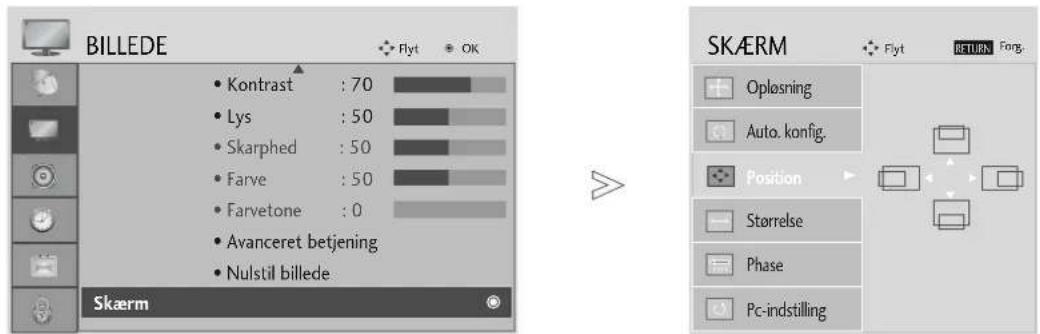
Vælg BILLEDE.

Vælg SKÆRM.

Vælg Position, Størrelse eller Phase (Fase).

Foretag de ønskede justeringer.
- Tryk på knappenMENU for at vende tilbage til normal tv-visning.
- Tryk på knappenRETURN (Tilbage) for at gå til forrige menuskærm.
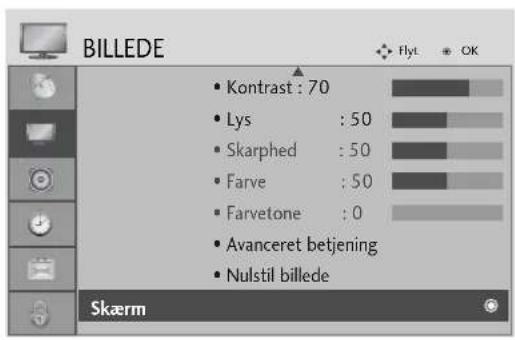
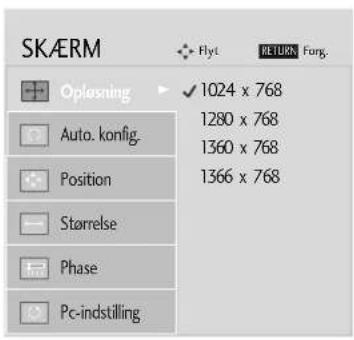
Valg af opløsning
Denne funktion fungerer i følgende tilstande: RGB[PC].
text_image
BILLEDE Kontrast : 70 Lys : 50 Skarphed : 50 Farve : 50 Farvetone : 0 Avanceret betjening Nulstil billede Skærm
text_image
SKAERM Flyt RETURN Fang. Oplasning 1024 x 768 Auto. konfig. 1280 x 768 Position 1360 x 768 Størrelse 1366 x 768 Phase Pc-indstilling
Vælg BILLEDE.

Vælg SKÆRM.

Vælg Opløsning.

Vælg den ønskede opløsning.
- Tryk på knappen MENU for at vende tilbage til normal tv-visning.
- Tryk på knappen RETURN (Tilbage) for at gå til forrige menuskærm.
TILSLUTNING AF EKSTERNT UDSTYR
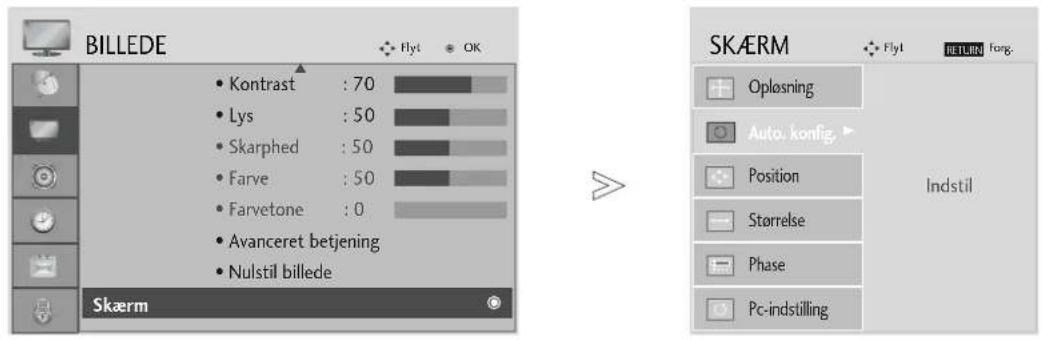
AUTOMATISK JUSTERING (KUN TILSTANDEN RGB-[PC])
Justerer automatisk billedpositionen og formindsker billedrystelser. Hvis billedet efter justering stadig ikke er perfekt, fungerer tv-apparatet kor-rekt, men trænger til yderligere juster-ing.
Auto Konfig.
Denne funktion bruges til automatisk justering af skærmposition, ur og fase. Det viste billede forsvinder i nogle få sekunder, mens den automatiske indstilling er i gang.
text_image
BILLEDE Kontrast : 70 Lys : 50 Skarphed : 50 Farve : 50 Farvetone : 0 Avanceret betjening Nulstil billede Skærm SKÆRM Flyt OK > Flyt RETURN fang. Opløsning Auto. konfig. Position Størrelse Phase Pc-indstilling Indstil
Vælg BILLEDE.

Vælg SKÆRM.

Vælg Auto. konfig. (Automatisk konfiguration).

Vælg Jla.

Aktiver funktionen Auto. konfig. (Automatisk konfiguration).
- Hvis billedets position stadig ikke er korrekt, skal du benytte funktionen til automatisk justering igen.
- Hvis det er nødvendigt at justere billedet igen efter den automatiske justering i RGB (PC), kan du justere position, størrelse eller fase.
- Hvis billedets position stadig ikke er korrekt, skal du benytte funktionen til automatisk justering igen.
-
Hvis det er nødvendigt at justere billedet igen efter den automatiske justering i RGB (PC), kan du justere position, størrelse eller fase.
-
Tryk på knappenMENU for at vende tilbage til normal tv-visning.
- Tryk på knappenRETURN (Tilbage) for at gå til forrige menuskærm.
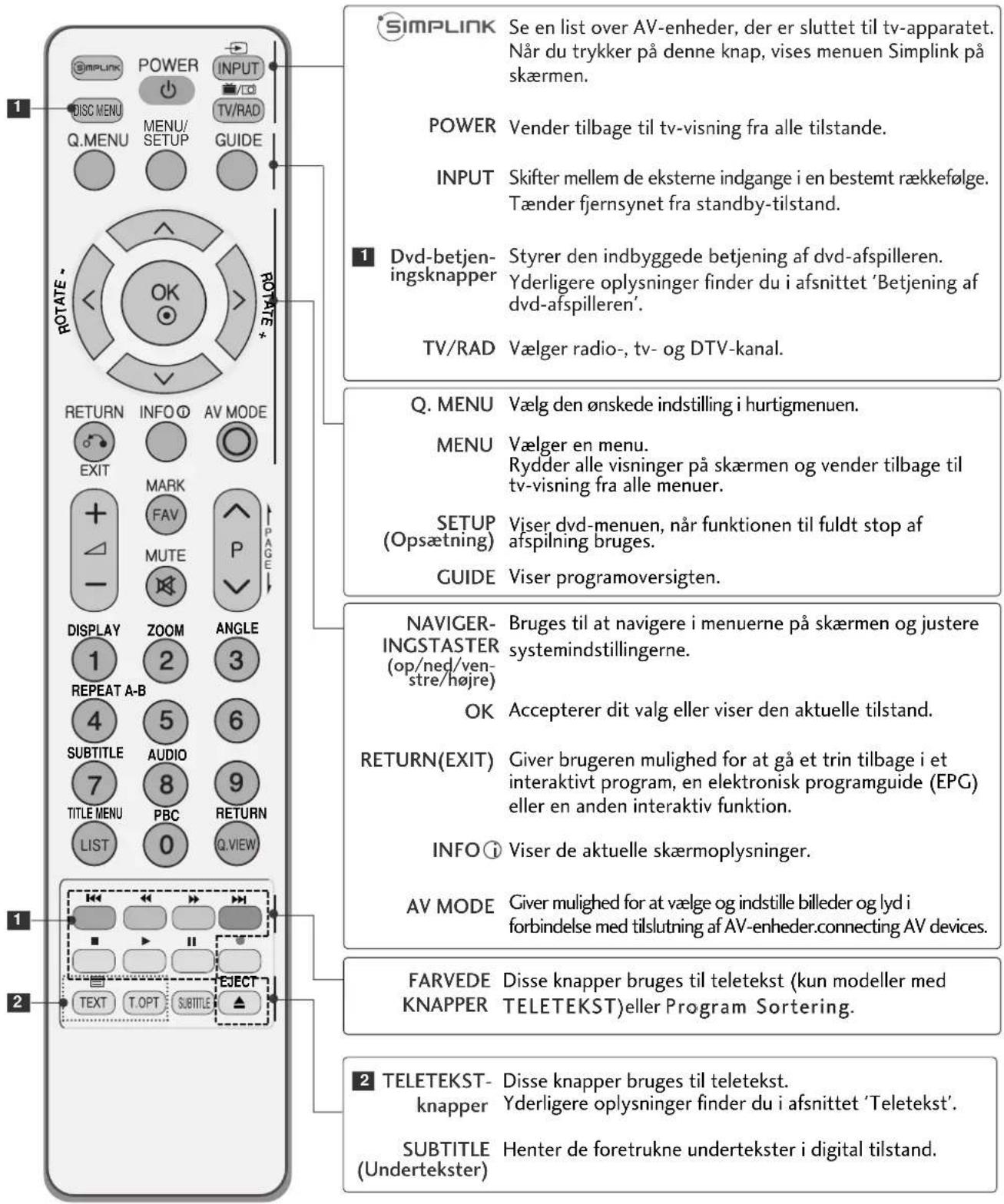
Når du bruger fjernbetjeningen, skal du pege på fjernbetjeningssensoren på tv'et.
text_image
1 SIMPLINK POWER INPUT DISC MENU MENU/ TV/RAD Q.MENU SETUP GUIDE ROTATE 1 Dvd-betjen- ingsknapper Styrer den indbyggede betjening af dvd-afspilleren. Yderligere oplysninger finder du i afsnittet 'Betjening af dvd-afspilleren'. TV/RAD Vælger radio-, tv- og DTV-kanal. 2 Q. MENU Vælg den ønskede indstilling i hurtigmenuen. MENU Vælger en menu. Rydder alle visninger på skærmen og vender tilbage til tv-visning fra alle menuer. SETUP Viser dvd-menu, når funktionen til fuldt stop af afspilning bruges. GUIDE Viser programoversigten. 3 NAVIGER- INGSTASTER Bruges til at navigere i menuerne på skærmen og justere systemmindstillingerne. (op/ned/ven- stre/højre) 4 OK Accepterer dit valg eller viser den aktuelle tilstand. SUBTITLE AUDIO RETURN 7 8 9 TITLE MENU PBC RETURN LIST Q.VIEW 1 2 3 4 5 6 7 8 9 EJECT 1 2 3 4 5 6 7 8 9 LIST Q.VIEW 1 2 3 4 5 6 7 8 9 EJECT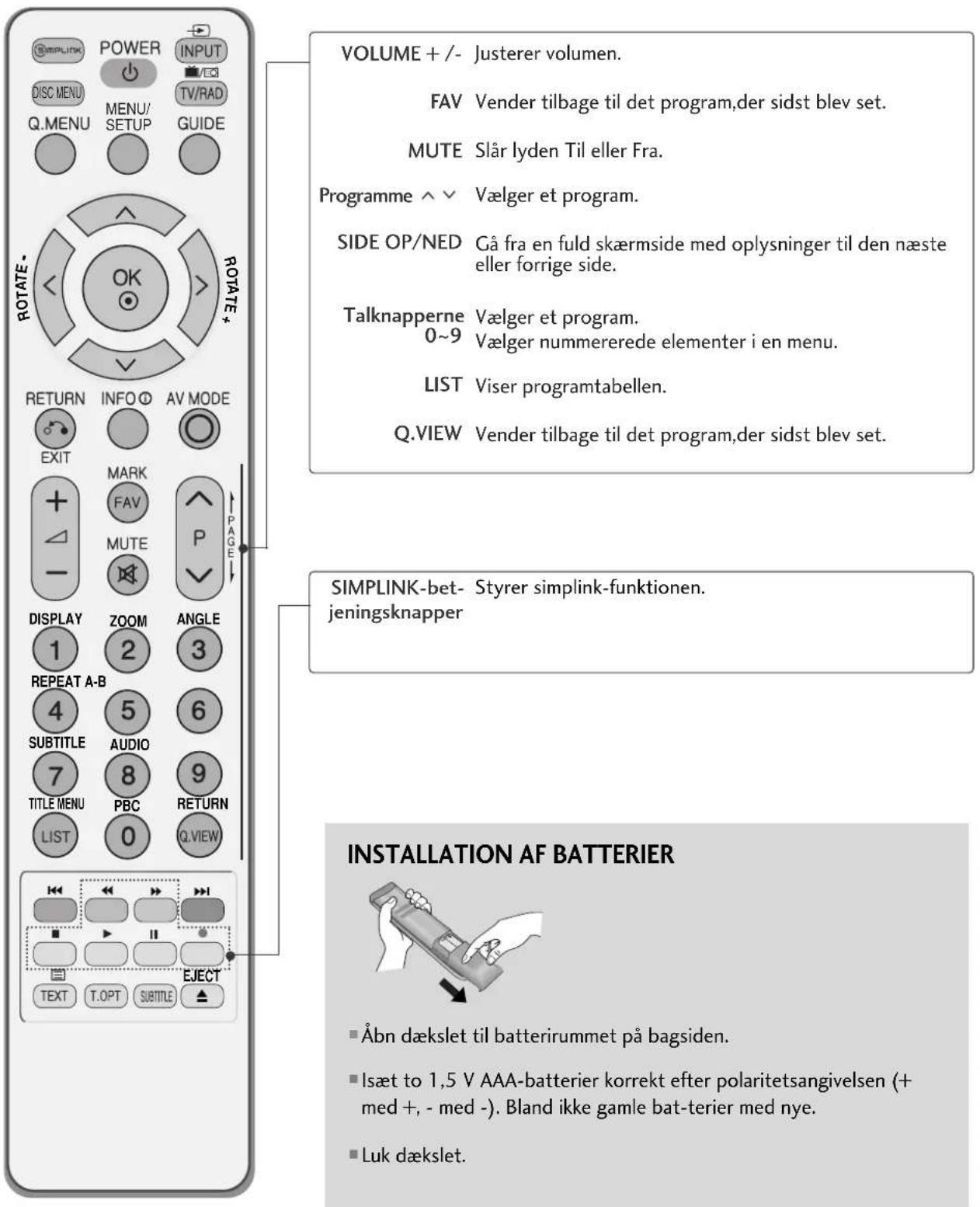
text_image
VOLUME + /- Justerer volumen. FAV Vender tilbage til det program,der sidst blev set. MUTE Slår lyden Til eller Fra. Programme ^ ∨ Vælger et program. SIDE OP/NED Gå fra en fuld skærmside med oplysninger til den næste eller forrige side. Talknapperne Vælger et program. 0~9 Vælger nummererede elementer i en menu. LIST Viser programtabellen. Q.VIEW Vender tilbage til det program,der sidst blev set. SIMPLINK-bet- Styrer simplink-funktionen. jeningsknapper INSTALLATION AF BATTERIER Åbn dækslet til batterirummet på bagsiden. Isæt to 1,5 V AAA-batterier korrekt efter polaritetsangivelsen (+ med +, - med -). Bland ikke gamle bat-terier med nye. Luk dækslet.TÄNDE TV'ET
- Når du tænder for tv'et, kan du bruge dets funktioner.
1 Tilslut først strømkablet korrekt.
På dette tidspunkt skifter tv'et til standbytilstand.
2 Tv'et tændes i standbytilstand ved at trykke på knappen I, INPUT eller P ∧ ∨ på tv'et eller trykke på knappen POWER, INPUT, P ∧ ∨ eller tallene (Q9) på fjernbetjeningen.
Initializing setup
Hvis skæmmenuen vises på tv-skærmen, när tv'et tændes, kan du angive indstillinger forsprog, tilstand, land, tidszone og automatisk programindstilling.
BEMÄRK:
a. Skæmmenuen forsvinder automatisk efter ca. 40 sekunder, hvis du ikke trykker på en knap.
b. Tryk på knappen RETURN for at ændre den aktuelle skæmmenu til den forrige skæmmenu.
c. Nogle af DTV-funktionerne kan muligvis ikke anvendes i lande uden fastlagte standarder for DTV-udsendelser. De gældende forhold for udsendelse af DTV er bestemmende for, hvilke funktioner der er tilgængelige.
d. Tilstanden "Home" (Hjem) er den optimale indstilling, hvis tv-apparatet står i hjemmet. Det er tv'ets standardtilstand.
e. Tilstanden "In Store" (I butik) er den optimale indstilling, hvis tv-apparatet anvendes i et butiksmiljø. Hvis en bruger ændre billedkvalitetsdata, initialiseres produktet i tilstanden "In Store" (I butik) med den billedkvalitet, der er angivet af os, efter en bestemt tidsperiode.
f. Tilstanden (Home, In Store) kan ændres ved at vælge Factory Reset (Gendan fabriksindstillinger) i menuen OPTION (Indstilling).
PROGRAMVALG
1 Tryk på P ^ ∨ eller NUMBER-knapperne for at vælge et programnummer.
REGULERING AF VOLUMEN
1 Tryk på knappen △ + - for at regulere volumen.
Hvis du vil slå lyden fra, skal du trykke på MUTE-knappen.
Du kan annullere denne funktion ved at trykke på knappen MUTE, ∆ + - .
Visningen på dit tv kan afvige en smule fra det, som er vist i denne vejledning.
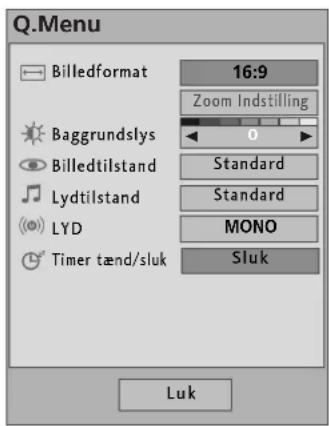
Q.Menu (Hurtigmenu) er en menu, der indeholder de funktioner, som brugeren formentlig ofte vil benytte.
- Billedformat: Vælger det ønskede billedformat.
Vælg 14:9, Zoom1 og Zoom2 som zoomindstilling i billed-formatmenuen. Når zoomindstillingen er angivet, vises hurtigmenuen igen.
- Baggrundslys (kun LCD-tv-modeller): Justerer lysstyrken på skærmen.
Skærmen anvender igen standardindstillingerne for lysstyrken, när der ændres tilstandskilde.
- Billedtilstand: Vælger den ønskede billedtilstand.
- Lydtilstand: Denne funktion vælger automatisk den lydkombination, der vurderes at være den optimale til de billeder, der vises. Vælg den ønskede lydtilstand.
• LYD: Vælger lydudgang. - Timer tænd/sluk: Indstiller dvaletilstand.
text_image
Q.Menu Billedformat 16:9 Zoom Indstilling Baggrundslys 0 Billedtilstand Standard Lydtilstand Standard LYD MONO Timer tænd/sluk Sluk Luk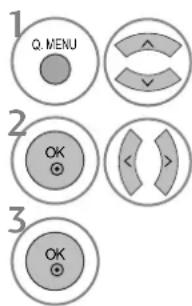
text_image
1 Q. MENU 2 OK 3 OKVis hver menu.
eller

Vælg den ønskede kilde.
- Tryk på knappenQ.MENU (Hurtigmenu) for at vende tilbage til normal tv-visning.
- Tryk på knappenRETURN (Tilbage) for at gå til forrige menuskærm.
VALG OG JUSTERING MED MENUER PÅ SKÆRMEN
Visningen på dit tv kan afvige en smule fra det, som er vist i denne vejledning.
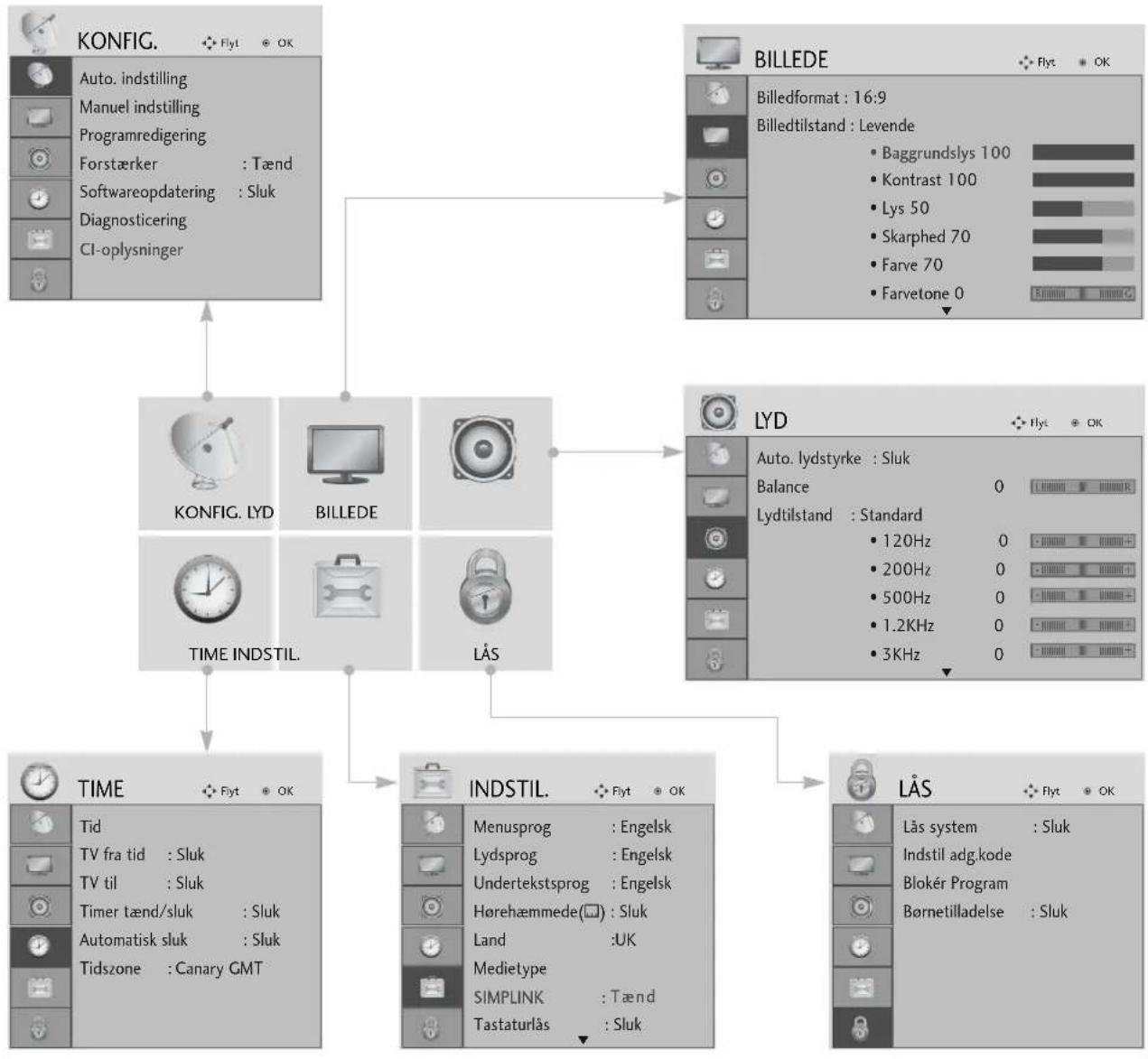
flowchart
graph TD
    A["KONFIG."] --> B["Auto. indstilling"]
    A --> C["Manuel indstilling"]
    A --> D["Programredigering"]
    A --> E["Forstærker : Tænd"]
    A --> F["Softwareopdatering : Sluk"]
    A --> G["Diagnosticering"]
    A --> H["CI-oplysninger"]
    I["BILLEDE"] --> J["Billedformat : 16:9"]
    I --> K["Billedtilstand : Levende"]
    I --> L["Baggrundslys 100"]
    I --> M["Kontrast 100"]
    I --> N["Lys 50"]
    I --> O["Skarphed 70"]
    I --> P["Farve 70"]
    I --> Q["Farvetone 0"]
    R["KONFIG. LYD"] --> S["TIME INDSTIL."]
    R --> T["BILLEDE"]
    R --> U["LÄS"]
    V["LYD"] --> W["Auto. lydstyrke : Sluk"]
    V --> X["Balance 0"]
    V --> Y["Lydtilstand : Standard"]
    V --> Z["120Hz 0"]
    V --> AA["200Hz 0"]
    V --> AB["500Hz 0"]
    V --> AC["1.2KHz 0"]
    V --> AD["3KHz 0"]
    AE["TIME"] --> AF["TIME"]
    AE --> AG["INDSTIL."]
    AE --> AH["LÄS"]
    AI["Tid"] --> AJ["TID / TV fra tid : Sluk"]
    AI --> AK["TID / TV til : Sluk"]
    AI --> AL["Timer tænd/sluk : Sluk"]
    AI --> AM["Automatisk sluk : Sluk"]
    AI --> AN["Tidszone : Canary GMT"]
    AO["Menusprog : Engelsk"] --> AP["Lydprog : Engelsk"]
    AO --> AQ["Undertekstsprog : Engelsk"]
    AO --> AR["Hørehæmmede(☐) : Sluk"]
    AO --> AS["Land :UK"]
    AO --> AT["Medietype"]
    AO --> AU["SIMPLINK : Tænd"]
    AO --> AV["Tastaturlås : Sluk"]
text_image
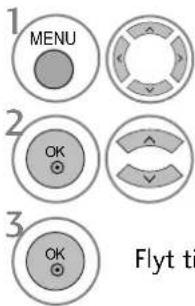
1 MENU 2 OK 3 OK Flyt tiVis hver menu.
- Tryk på knappen MENU for at vende tilbage til normal tv-visning.
- Tryk på knappen RETURN (Tilbage) for at gå til forrige menuskærm.
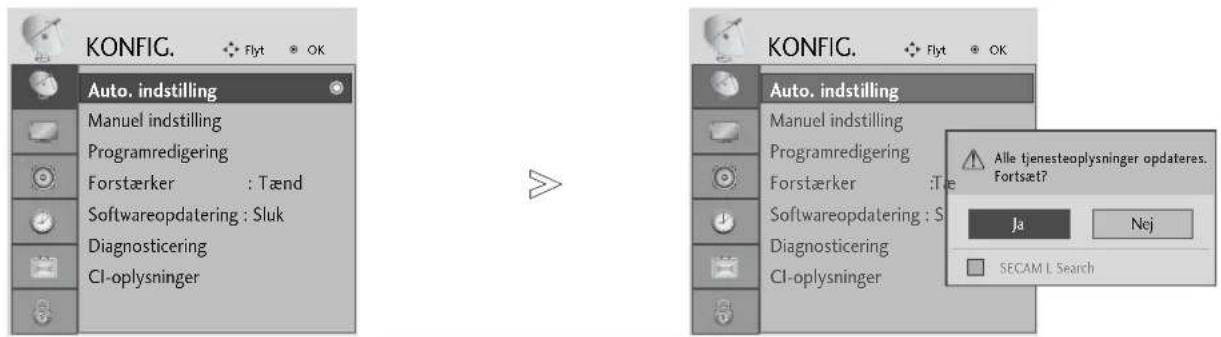
Brug denne indstilling til at finde og gemme alle programmerne.
Når du starter den automatiske programmering, bliver alle de gemte tjenesteoplysninger slettet.
text_image
KONFIG. Flyt OK Auto. indstilling Manuel indstilling Programredigering Forstærker : Tænd Softwareopdatering : Sluk Diagnosticering CI-oplysninger KONFIG. Flyt OK Auto. indstilling Manuel indstilling Programredigering Forstærker : Tænd Softwareopdatering : Sluk Diagnosticering CI-oplysninger Alle tjenesteoplysninger opdateres. Fortset? Ja Nej SECAM L Search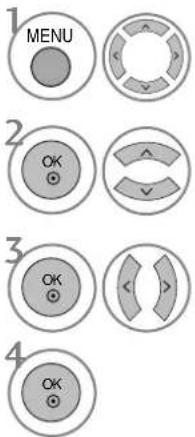
text_image
1 MENU 2 OK 3 OK 4 OKVælg KONFIG..
Vælg Auto. indstilling.
Vælg J a
Aktiver Auto. indstilling.
- Brug TALKNAPPERNE til at indtaste en adgangskode med fire cifre, når indstillingen Lås system 'Tænd' (Lås system "Til") er valgt.
•Hvis du vil fortsætte den automatiske indstilling, skal du vælge Jlaved hjælp af knappen < > .Tryk derefter på knappen OK. Ellers skal du vælge Nej.
- Tryk på knappen MENU for at vende tilbage til normal tv-visning.
- Tryk på knappen RETURN (Tilbage) for at gå til forrige menuskærm.
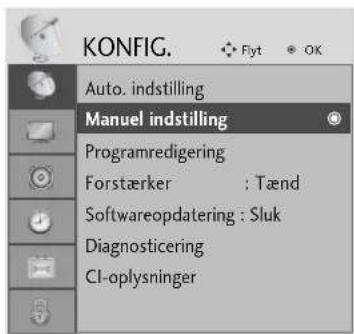
Den manuelle indstillingsfunktion kan bruges til at føje programmer manuelt til programlisten.
text_image
KONFIG. Auto. indstilling Manuel indstilling Programredigering Forstærker : Tænd Softwareopdatering : Sluk Diagnosticering CI-oplysninger
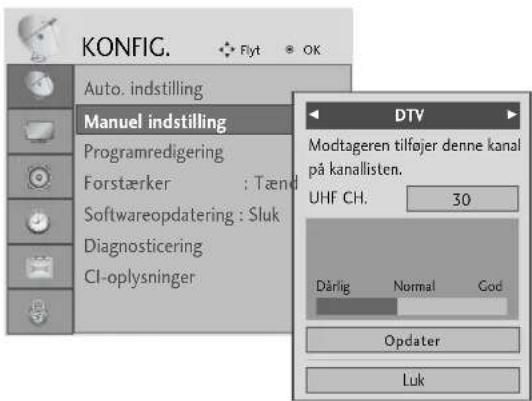
text_image
KONFIG. Flyt OK Auto. indstilling Manuel indstilling Programredigering Forstærker : Tænd Softwareopdatering : Sluk Diagnosticering CI-oplysninger DTV Modtageren tilføjer denne kanal på kanallisten. UHF CH. 30 Därlig Normal God Opdater Luk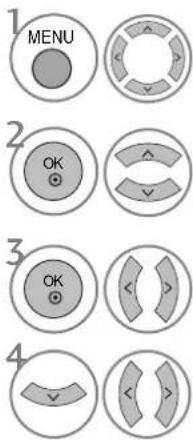
text_image
1 MENU 2 OK 3 OK 4Vælg KONFIG..
Vælg Manuel indstilling.
Vælg DTV.
Vælg det ønskede kanalnummer.
- Brug TALKNAPPERNE til at indtaste en adgangskode med fire cifre, når indstillingen Lås system 'Tænd' (Lås system "Til") er valgt.
- Tryk på knappen MENU for at vende tilbage til normal tv-visning.
- Tryk på knappen RETURN (Tilbage) for at gå til forrige menuskærm.
Med manuel programindstilling kan du let indstille og arrangere stationerne i denne rækkefølge, du ønsker.
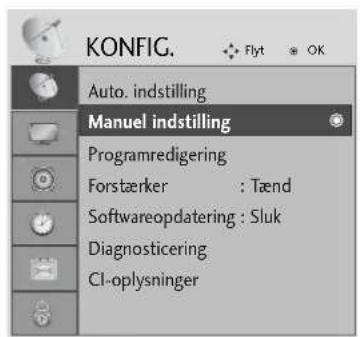
text_image
KONFIG. Auto. indstilling Manuel indstilling Programredigering Forstærker : Tænd Softwareopdatering : Sluk Diagnosticering CI-oplysninger
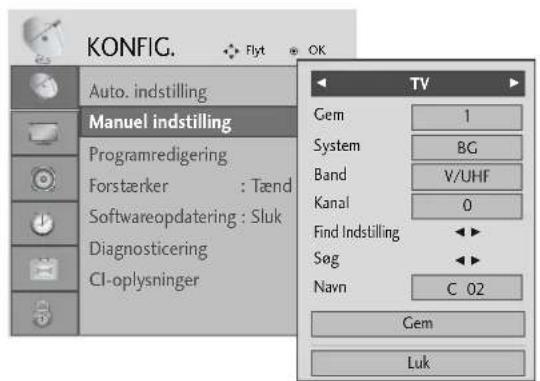
text_image
KONFIG. Auto. indstilling Manuel indstilling Programredigering Forstærker : Tænd Softwareopdatering : Sluk Diagnosticering CI-oplysninger TV Gem 1 System BG Band V/UHF Kanal 0 Find Indstilling Søg Navn C 02 Gem Luk
Vælg KONFIG..

Vælg Manuel indstilling.

Vælg TTVV

eller

Vælg det ønskede programnummer.

Vælg et tv-system.

Vælg V/UHF eller Kabel.

eller

Vælg det ønskede kanalnummer.

Start søgningen.

Vælg Gem.
- Tryk på knappen MENU for at vende tilbage til normal tv-visning.
- Tryk på knappen RETURN (Tilbage) for at gå til forrige menuskærm.
- Brug TALKNAPPERNE til at indtaste en adgangskode med fire cifre, när indstillingenLås system 'Tænd' (Lås system "Til") er valgt.
• L:SECAM L/L' (Frankrig)
BG : PAL B/G, SECAM B/G (Europa/∅steuropa/ Asien/New Zealand/Mellemøsten /Afrika/Australien)
I : PAL I/II (Storbritannien/Irland/Hong Kong/Sydafrika)
DK : PAL D/K, SECAM D/K (∅steuropa/Kina/Afrika/CIS-lande)
• Gentag trin 4 til 9 for at gemme en ny kanal.
■ Tilskrive et stationsnavn
Du kan også tilskrive et stationsnavn på fem tegn til hvert programnummer.

Vælg KONFIG..

Vælg Manuel indstilling.

Vælg TTV

Vælg Navn.

Vælg placering, og vælg det andet tegn osv. Du kan benytte bogstaverne A til Z, tallene 0 til 9, +/- og mellemrum.

Vælg Luk.

Vælg Gem.
Finjustering
Det er normalt kun nødvendigt at finindstille, hvis modtagelsen er dårlig.

Vælg KONFIG..

Vælg Manuel indstilling.
Vælg TTVV

Vælg Find Indstilling.

Foretag en finindstilling, så du opnår det bedste billede og den bedste lyd.

Vælg Gem (Gem).
- Tryk på knappen MENU for at vende tilbage til normal tv-visning.
- Tryk på knappen RETURN (Tilbage) for at gå til forrige menuskærm.
Hvis et programnummer springs over, betyder det, at du ikke kan vælge dette nummer med knappen P ∧ ∨ mens du ser tv.
Hvis du vil vælge et program, der er blevet sprunget over, skal du indtaste programnummeret direkte med TALK-NAPPERNE eller vælge det i menuen Programme edit (Programredigering).
Med denne funktion kan du springe gemte programmer over.
I nogle lande er det muligt at flytte et programnummer kun ved hjælp af den GULE knap.
text_image
KONFIG. Auto. indstilling Manuel indstilling Programredigering Forstærker : Tænd Softwareopdatering : Sluk Diagnosticering CI-oplysninger
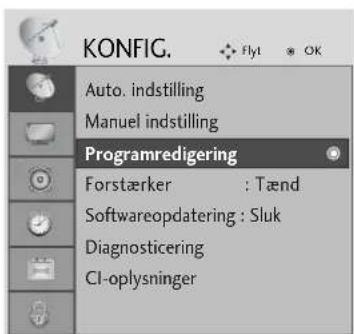
Vælg KONFIG..

Vælg Programredigering.
- Brug TALKNAPPERNE til at indtaste en adgangskode med fire cifre, när indstillingen Lås system 'Tænd' (Lås system "Til") er valgt.

Gå til skæmbilledet Programredigering.

Vælg et program, der skal gemmes eller springes over.
- Tryk på knappen MENU for at vende tilbage til normal tv-visning.
- Tryk på knappen RETURN (Tilbage) for at gå til forrige menuskærm.
(I TILSTANDEN DTV/RADIO)
■ Springe over et program

Vælg et programnummer, der skal springs over.

Marker det program, der skal springs over, med blåt.
Deaktiver overspringningen af programmet.
- Når et programnummer er skippet (springes over), betyder det, at du ikke kan vælge det med P ∧ ∨ knappen ved normal TV anvendelse.
- Hvis du vil vælge det program, der er blevet sprunget over, skal du indtaste programnummeret direkte med TALKNAPPERNE eller vælge det i menuen Programme edit (Programredigering).
■ Valg af et foretrukket program


Vælg nummeret på dit favoritprogram.
- Det valgte program føjes automatisk til listen over foretrukne programmer.
Denne funktion sætter Dem i stand til at slette eller skippe lagrede programmer.
■ Automatisk sortering
Start Auto Sort (Automatisk sortering).
- Når du har aktiveret den automatiske sorteringsfunktion, kan du ikke længere redigere programmer.
■ Slette et program

Vælg et programnummer, der skal slettes.
- Det markerede program slettes, og de efterfølgende programmer flyttes en position fremad.

Marker det programnummer, der skal slettes, med rødt.
Deaktiver sletningen af programmet.
■ Flytte et program

Vælg et programnummer, der skal flyttes.


Marker det programnummer, der skal flyttes, med GULT.

Deaktiver flytningen af programmet.
■ Springe over et program

Vælg et programnummer, der skal springs over.
- Når et programnummer er skippet (springes over), betyder det, at du ikke kan vælge det med P ∧ ∨ (eller (PR + - eller P + -)) knappen ved normal TV anvendelse.

Marker det program, der skal springs over, med blåt.
- Hvis du alligevl ønsker at vælge et skippet programnummer, så vælg det med NUM-MERTASTERNE eller vælg det i programredigeringsmenuen.
Deaktiver overspringningen af programmet.
■ Valg af et foretrukket program


Vælg nummeret på dit favoritprogram.
- Det valgte program føjes til listen over foretrukne programmer.
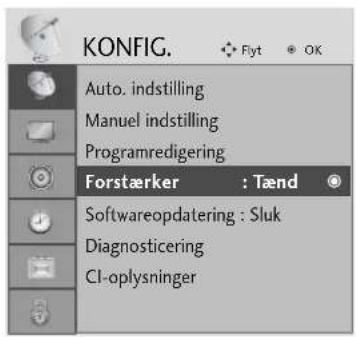
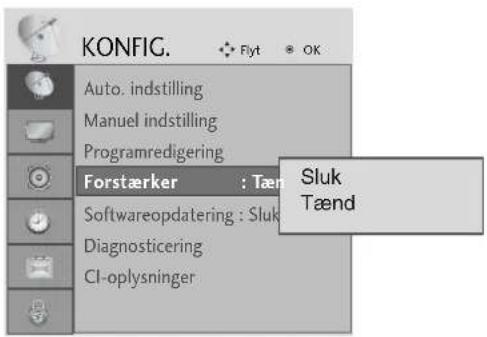
FORSTÆRKER (FORSTÆRKER) (I DIGITAL TILSTAND)
Hvis modtagelsen er dårlig, skal du slå Booster (Forstærker) til.
text_image
KONFIG. Auto. indstilling Manuel indstilling Programredigering Forstærker : Tænd Softwareopdatering : Sluk Diagnosticering CI-oplysninger
text_image
KONFIG. Auto. indstilling Manuel indstilling Programredigering Forstærker : Tæn Sluk Softwareopdatering : Sluk Tænd Diagnosticering CI-oplysninger
Vælg KONFIG. (Opsætning).

Vælg Forstærker.

Vælg Tænd eller Sluk.

Gem.
- Tryk på knappen MENU for at vende tilbage til normal tv-visning.
- Tryk på knappen RETURN (Tilbage) for at gå til forrige menuskærm.
text_image
KONFIG. Auto. indstilling Manuel indstilling Programredigering Forstærker : Tænd Softwareopdatering : Sluk Sluk Diagnosticering CI-oplysninger Tænd
Vælg KONFIG.

Vælg Softwareopdatering.

Vælg Tænd eller Sluk.
- Hvis du vælger Tænd, vises der en meddelelsesboks, som angiver, at der er fundet ny software.

Gem.
\* Ved softwareopdatering
I forbindelse med overførsel af oplysninger om opdateret digital software kan følgende menu blive vist på tv-skærmen.
Vælg J i axed hjælp af knapperne < >, når du ser følgende billede.
Når opdateringen af softwaren er fuldført, genstartes systemet.
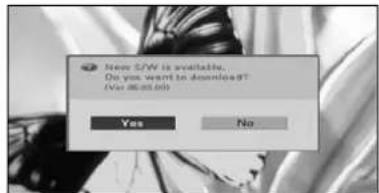
Hvis menuen Software Update (Softwareopdatering) er indstillet til "Off" (Fra), vises der en meddelelse om, at du skal vælge "On" (Til).
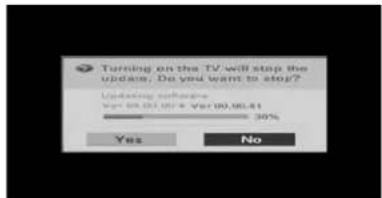
Når der slukkes for strømmen, startes overførslen af opdateringen. Hvis der tændes for strømmen under opdateringen, vises der status for opdateringen.
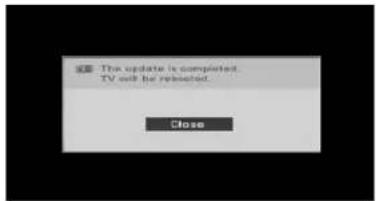
- Vær opmærksom på følgende i forbindelse med softwareopdateringer:
- Strømmen til tv-apparatet må ikke afbrydes.
• Der må ikke slukkes for tv'et. - Antennen må ikke frakobles.
- Efter softwareopdateringen kan du se den opdaterede softwareversion i menuen Diagnosticering (Diagnostik).
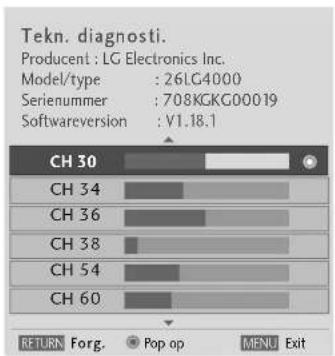
Denne funktion giver mulighed for at få vist tv-apparatets producent, model/type, serienummer og softwareversion.
Der vises oplysninger og signalstyrke for den indstillede MUX. Der vises signaloplysninger og tjenestenavn for den valgte MUX.
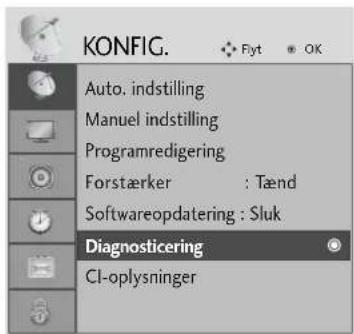
text_image
KONFIG. Auto. indstilling Manuel indstilling Programredigering Forstærker : Tænd Softwareopdatering : Sluk Diagnosticering CI-oplysninger
text_image
Tekn. diagnosi. Producent : LG Electronics Inc. Model/type : 26LG4000 Serienummer : 708KGKG00019 Softwareversion : V1.18.1 CH 30 CH 34 CH 36 CH 38 CH 54 CH 60 RETURN Forg. Pop op MENU Exit
Vælg KONFIG..

Vælg Diagnosticering.

Vis forhandler, model/type, serienummer og softwareversion.

Vis kanaloplysninger.
Denne funktion giver dig mulighed for at se kode de kanaler (betalingskanaler). Hvis du fjerner CI-modulet (Common Interface), kan du ikke se betalingskanaler. Når modulet er indsat i CI-stikket, kan du få adgang til modulmenuen. Hvis du vil købe et modul og et chipkort, skal du kontakte forhandleren. Du bør undgå at foretage hyppige udskiftninger af tv'ets CAM-modul. Hvis du ofte indsætter eller fjerner et CAM-modul, kan det medføre problemer. Når tv'et tændes efter indsættelsen af CI-modulet, er lyden tit væk.
Billedet kan forekomme unaturligt pga. Cl-modulet og chipkortet.
Funktionen CI (Common Interface) er muligvis ikke tilgængelig på grund af landenes sendebetingelser.
text_image
KONFIG. Auto. indstilling Manuel indstilling Programredigering Forstærker : Tænd Softwareopdatering : Sluk Diagnosticering CI-oplysninger
text_image
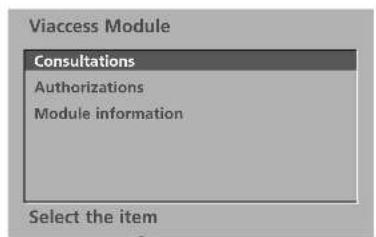
Viaccess Module Consultations Authorizations Module information Select the item- Den viste skæmmenu er kun et eksempel. Menuindstillingerne og skærmformatet varierer, alt efter hvilken udbyder af digitale betalingstjenester der er valgt.
- Du kan ændre Cl-skæmmenuen og -tjenesten hos din udbyder.

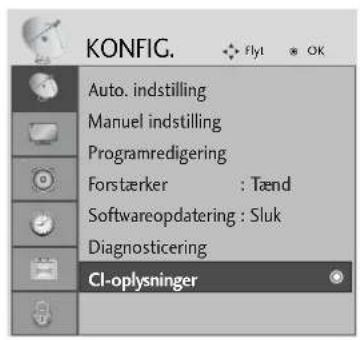
Vælg KONFIG..

Vælg CI-oplysninger.

Vælg det ønskede element: Moduloplysninger, chipkortoplysninger, sprog eller softwareoverførsel osv.

Gem.
- Tryk på knappen MENU for at vende tilbage til normal tv-visning.
- Tryk på knappen RETURN (Tilbage) for at gå til forrige menuskærm.
HENTNING AF PROGRAMTABELLEN
Du kan kontrollere, hvilke programmer, du har gemt, ved at åbne programoversigten.

- Det kan være at nogle programmer vises med blåt. Det er programmer, der springs over under automatisk programmering og når fjernsynet er i tilstanden Programme.
- Programmer, der vises som et kanalnummer, er programmer, der ikke er tilskrevet et station-snavn.
■ Vælge et program i programoversigten

Vælg et program.

Skift til det valgte programnummer.
■ Bladre i programoversigten
Skift side.

Vend tilbage til normal tv-visning.
■ Visning af tabellen med foretrukne programmer

Vis tabellen over foretrukne programmer.
Det fungerer kun sammen med udstyr med SIMPLINK-logo. Kontrollér, at der er SIMPLINK-logo.
Produktet fungerer muligvis ikke korrekt, hvis det anvendes sammen med andre produkter med en HDMI-CEC-funktion.
Denne funktion giver dig mulighed for at styre og afspille fra andre AV-enheder, der er sluttet til tv'et via et HDMI-kabel, uden at du skal bruge yderligere kabler eller foretage indstillinger.
Hvis du vil lukke SIMPLINK-menuen, skal du vælge Sluk.
Funktionen SIMPLINK understøttes ikke i forbindelse med et HDMI IN 3-indgangssignal.
text_image
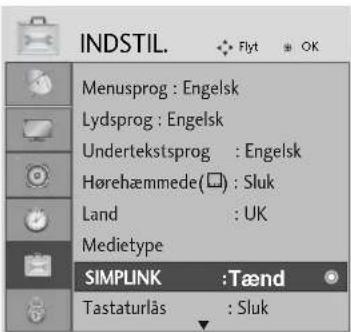
INDSTIL. Menusprog : Engelsk Lydsprog : Engelsk Undertekstsprog : Engelsk Hørehæmmede(□) : Sluk Land : UK Medietype SIMPLINK : Tænd Tastaturlås : Sluk
text_image
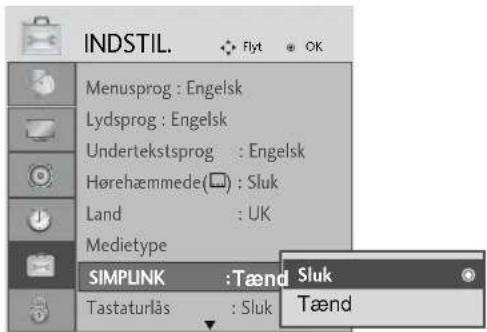
INDSTIL. Flyt OK Menusprog : Engelsk Lydsprog : Engelsk Undertekstsprog : Engelsk Hørehæmmede(□) : Sluk Land : UK Medietype SIMPLINK : Tænd Sluk Tastaturlås : Sluk Tænd

Vælg INDSTIL..


Vælg SIMPLINK.


Vælg Tænd eller Sluk.

Gem.
- Tryk på knappen MENU for at vende tilbage til normal tv-visning.
- Tryk på knappen RETURN (Tilbage) for at gå til forrige menuskærm.

BEMÆRK
▶ Sæt HDMI-kablet i HDMI/DVI IN eller stikket (HDMI output) på bagsiden af SIMPLINK-udstyret i stikket HDMI IN.
For hjemmebiograf med SIMPLINK-funktion sættes, efter tilslutning af HDMI-stikket efter ovennævnte metode, kablet DIGITAL AUDIO OUT i stikket DIGITAL AUDIO IN på tv'ets bagside og i stikket OPTICAL på bagsiden af SIMPLINK-udstyret.
Når det eksterne udstyr betjenes med SIMPLINK, trykkes på tasten TV eller tasten MODE på fjernbetjening, hvorefter udstyret kan betjenes.
Når indgangskilden skiftes til den anden med tasten INPUT på fjernbetjeningen eller andre, standser betjeningen af udstyret med SIMPLINK.
Når der vælges eller arbejdes med mediet på udstyret med funktionen hjemmebiograf, skifter højttalerne automatisk til HT Speaker (hjemmebiograflyd).
SIMPLINK-FUNKTIONER
Diskafspilning
Når du har sluttet AV-enhederne til tv'et, kan du styre enhederne direkte og afspille medier uden at skulle foretage yderligere indstillinger.
Vælg AV-enhed
Du kan vælge en af de AV-enheder, der er sluttet til tv'et, og afspille fra den.
Sluk for alle enheder
Når du slukker for tv-apparatet, slukkes der for alle tilsluttede enheder.
Skift lydudgang
Simplink gør det nemt at skifte lydudgang.
Fjernsynet tændes automatisk, när afspilleren med funktionen Simplink begynder at gengive gennem HDMI-forbindelsen.
* Denne funktion er ikke tilgængelig med en enhed, der er sluttet til tv'et via et HDMI-kabel, men som ikke understøtter Simplink.
SIMPLINK-MENUEN
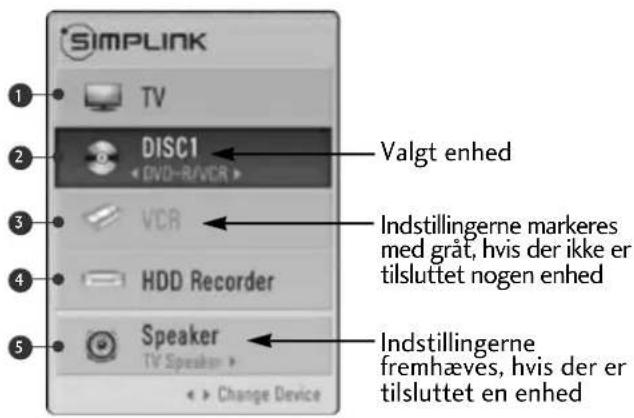
Tryk på knappen ∧ ∨ < > og derefter på knappen OK for at vælge den ønskede SIMPLINK-kilde.
1 TV-visning: Skift til den forrige tv-kanal, uanset hvilken tilstand der er valgt.
Diskafspilning: Vælg og afspil tilsluttede diske. Hvis der er flere tilgængelige diske, vises titlerne på disse diske nederst på skærmen.
3 Videobåndoptager: Afspil og styr den tilsluttede videobåndoptager.
4 Afspilning fra harddisk: Afspil og håndter filer, der er gemt på harddisk.
5 Lydudgang til hjemmebiograf/lydudgang til tv: Vælg Home theatre (Hjemmebiograf) eller TV speaker (Tv-højttaler) som lydudgang.
text_image
SIMPLINK 1 2 3 4 5 Valgt enhed DISC1 DVD-R/VCR VCR HDD Recorder Speaker TV Speaker Change Device Indstillingerne markers med gråt, hvis der ikke er tilsluttet nogen enhed Indstillingerne fremhæves, hvis der er tilsluttet en enhed- Hjemmebiograf: Der understøttes kun ét system ad gangen.
- DVD, optager: Der understøttes op til tre enheder ad gangen.
- Videobändoptager: Der understøttes kun én enhed ad gangen.
text_image
INDSTIL. Menusprog : Engelsk Lydsprog : Engelsk Undertekstsprog : Engelsk Hørehæmmede(1): Sluk Land : UK Medietype SIMPLINK : Tænd Tastaturlås : Sluk
text_image
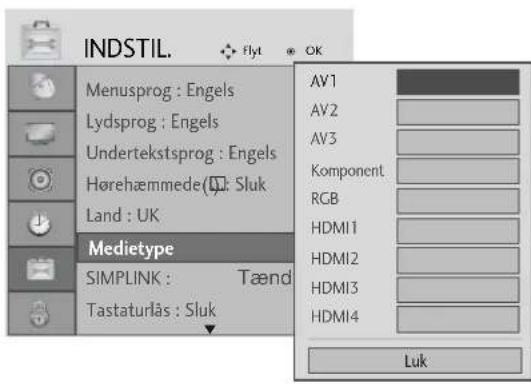
INDSTIL. Flyt OK Menusprog : Engels Lydsprog : Engels Undertekstsprog : Engels Hørehæmmede(∅: Sluk Land : UK Medietype SIMPLINK : Tænd Tastaturlås : Sluk AV1 AV2 AV3 Komponent RGB HDMI1 HDMI2 HDMI3 HDMI4 Luk

Vælg INDSTIL..



Vælg Medietype.


Vælg kilden.

Vælg mærkatet.
- Tryk på knappen MENU for at vende tilbage til normal tv-visning.
- Tryk på knappen RETURN (Tilbage) for at gå til forrige menuskærm.
AV MODE (AV-TILSTAND)
Du kan vælge den optimale gengivelse af billeder og lyd, når der sluttes en AV-enhed til en indgang til eksternt udstyr.
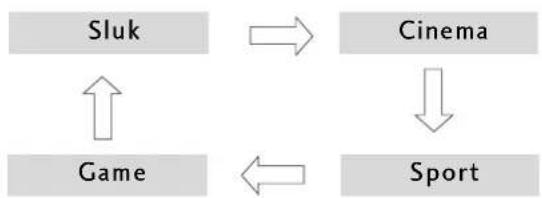
flowchart
graph TD
    A["Sluk"] --> B["Cinema"]
    B --> C["Sport"]
    C --> D["Game"]
    D --> A
Vælg kilden.

- Hvis du vælger tilstanden Cinema (Biograf) under A/V mode (AV-tilstand), vælges tilstanden Cinema (Biograf) for både Billedtilstand (Billedtilstand) og Lydtilstand (Lydtilstand) i hhv. menuen B og menuen LYD.
- Hvis du vælger "Sluk" (Fra) i AV mode (AV-tilstand), vælges den første billedtilstand, du har konfigureret.
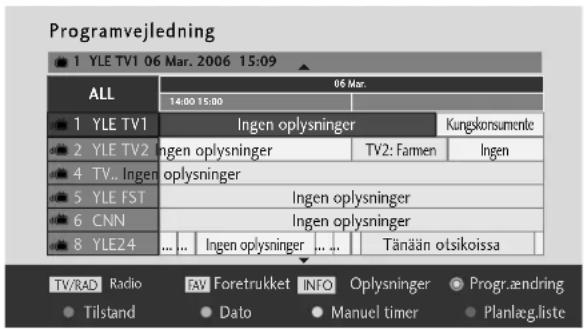
EPG (ELEKTRONISK PROGRAMGUIDE)(I DIGITAL TILSTAND)
Dette system indeholder en elektronisk programguide (EPG), der gør det nemmere at navigere mellem de mulige programmer.
EPG-funktionen giver relevante oplysninger som f.eks. programlister og start- og sluttidspunkter om alle tilgængelige kanaler. I mange tilfælde kan du desuden bruge funktionen til at få detaljerede oplysninger om de enkelte programmer (det er den enkelte tv-station, der afgør, hvilke og hvor mange programoplysninger der er tilgængelige).
Funktionen kan kun anvendes, hvis den valgte tv-station udsender EPG-oplysninger.
EPG-funktionen viser programoversigten for de næste 8 dage.
Slå EPG til/fra

Slå EPG til eller fra.
text_image
Programvejledning 1 YLE TV1 06 Mar. 2006 15:09 ALL 06 Mar. 14:00 15:00 1 YLE TV1 Ingen oplysninger Kungkonsumente 2 YLE TV2 Ingen oplysninger TV2: Farmen Ingen 4 TV.. Ingen oplysninger 5 YLE FST Ingen oplysninger 6 CNN Ingen oplysninger 8 YLE24 ... ... Ingen oplysninger ... ... Tänään otsikoissa TV/RAD Radio FAV Foretrukket INFO Oplysninger Progr.ændring Tilstand Dato.Manuel timer Planlæg.listeVælg et program

eller

Vælg det ønskede program.

Knappernes funktion i guidevisningen NOW/NEXT (Nu/Næste)

Skift EPG-visning

Få vist indstillingsmuligheder for timerop- tagelse/remindelse

Få vist listen med timeroptagelser/remindelser

Vælg programlisten NOW (Nu) eller NEXT (Næste)

Vælg sendestation

Side op/side ned

Deaktiver EPG

Vælg tv- eller radioprogrammer

Slå de detaljerede oplysninger til eller fra
Knappernes funktion i 8-dages visningen

Skift EPG-visning

Få vist datoindstillingerne

Få vist indstillingsmuligheder for timeroptagelse/remindelse

Få vist listen med timeroptagelser/remindelser

Vælg programlisten NOW (Nu) eller NEXT (Næste)

Vælg sendestation

Side op/side ned

Deaktiver EPG

Vælg tv- eller radioprogrammer

Slå de detaljerede oplysninger til eller fra
Knappernes funktion i datovisningen

Luk visningen med datoindstillinger

Luk visningen med datoindstillinger

Deaktiver EPG
EPG (ELECTRONIC PROGRAMME GUIDE) (IN DIGITAL MODE)
Knappernes funktion i den udvidede beskrivelsesboks


Tekst op/ned
Få vist indstillingsmuligheder for timeroptagelse/remindelse


Slå de detaljerede oplysninger til eller fra
Deaktiver EPG
Knappernes funktion i visningen med optage-/remindelsesindstillinger
- Denne funktion er kun tilgængelig, når optageudstyr, der bruger ben 8-optagesignalet, er tilsluttet DTV-OUT-stikket ved hjælp af et SCART-kabel.
- To timer efter tv-apparatet tændes vha. påmindelsesfunktionen, skifter det automatisk til standbytilstand, medmindre der trykkes på en knap.


Skift til guiden eller timerlisten
Gem timeroptagelse/remindelse


Vælg type, tjeneste, dato eller start-/slut-tidspunkt
Knappernes funktion i planlægningslisten


Tilføj ny manuel timerindstilling
Aktiver planlægningslistens redigeringstilstand.


Skift til guidevisning
Vælg planlægningslisten.

BETJENING AF DVD-AFSPILLEREN
BEMÄRKNINGER OM DISKE
Symboler, som er anvendt i denne vejledning
"∅" kan vises på tv-skærmen under betjening. A"∅" betyder, at betjeningen ikke er tilladt af enheden, eller at den ikke er tilgængelig på disken.
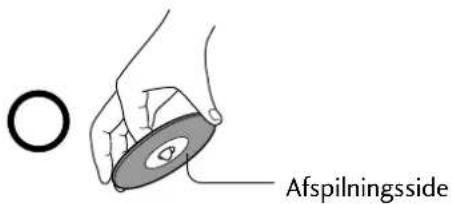
Händtering af diske
■ Berør ikke diskens afspilningsside.
text_image
Afspilningsside■ Fastgør ikke papir eller tape på diske.

Rengøring af diske
- Fingeraftryk og støv på disken forringer billed- og lydkvaliteten. Tør disken af fra midten og ud mod kanten med en blød klud. Hold altid disken ren.

Brug ikke rensemidler som f.eks. fortynder, benzin, almindelige rengøringsmidler, som kan købes i supermarkeder, eller antistatisk spray til vinylplader. Derved kan disken blive beskadiget.
Opbevaring af diske
- Opbevar ikke diske et sted, hvor de udsættes for direkte sollys, eller i nærheden af varmekilder.
- Opbevar ikke diske på steder, hvor de udsættes for fugt eller støv, f.eks. et badeværelse eller i nærheden
af et luftfugteapparat.
- Opbevar diske lodret i et etui. Hvis du stabler eller placerer genstande oven på diske, der ikke er i et etui, kan det medføre, at diskene bliver skæve.

Diskindholdets struktur
Normalt er dvd-videodiske inddelt i titler, og titlerne er underinddelt i kapitler. Video-cd'er og lyd-cd'er er opdelt i spor.
Dvd-videodiske
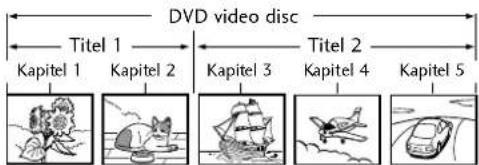
Hver titel, hvert kapitel og hvert spor tildeles et nummer, som kaldes henholdsvis "titelnummer", "kapitelnummer" eller "spornummer".
Der kan være diske, som ikke har sådanne numre.
Titel: Når der optages to eller flere film på en disk, opdeles disken i to eller flere dele. Hver del kaldes en "TITEL".
Kapitel: Titlerne kan underinddeles i mange sektioner. Hver sektion kaldes et "KAPITEL".
Spor: En lyd-cd kan indeholde flere elementer. Disse tildeles til sporene.
Bemærk
- Hvis en cd med MP3- eller JPEG-filer oprettes ved hjælp af en forkert metode, kan afspilleren muligvis ikke genkende den. Hvis dette sker, kan du forsøge at brænde en anden cd, efter at du har indstillet parametrene for diskskrivning korrekt på pc'en.
BETJENING AF DVD-AFSPILLEREN
Typer af diske, som kan afspilles
■ Dvd (8 cm/12 cm disk)
■ Video-cd (VCD) (8 cm/12 cm disk)
■ Lyd-cd (8 cm/12 cm disk)
Denne enhed kan desuden afspille dvd-r-, dvd+r-, dvd-rw-, dvd+rw-diske, Kodak Picture-cd'er, SVCD'er og cd-r/cd-rw'er, der indeholder lydtitler, MP3-, WMA-og/eller JPEG-filer.
Bemærk: Afhængigt af optagelsesudstyrets eller cd-r/rw-diskens (eller dvd-r-, dvd+r-, dvd-rw-, dvd+rw-diske) beskaffenhed kan nogle cd-r/rw-diske (eller dvd-r-, dvd+r-, dvd-rw-, dvd+rw-diske) ikke afspilles på enheden.

Områdekode for dvd-afspilleren og dvd'erne
Denne dvd-afspiller er designet og fremstillet til afspilning af dvd-software, der er kodet til område "2". Områdekoden på etiketterne på nogle dvd-diske angiver, hvilke afspillere der kan afspille disse diske. Denne enhed kan kun afspille dvd-diske med mærket "2" eller "ALL" (Alle). Hvis du forsøger at afspille andre diske, vises meddelelsen "Wrong Region" (Forkert område) på tv-skærmen. Nogle dvd-diske har muligvis ikke en etiket med en områdekode, selvom afspilning af dem er forbudt på grund af begrænsninger i det pågældende område.
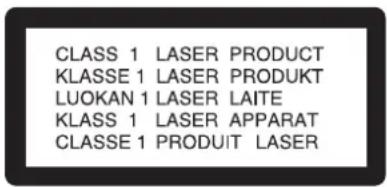
For at sikre, at produktet anvendes korrekt, skal du læse brugervejledningen omhyggeligt og opbevare den til senere brug. Hvis enheden kræver vedligeholdelse, skal du kontakte en autoriseret serviceleverandør (se serviceproceduren).
Brug af knapper, justeringer eller udførelse af andre procedurer end dem, der er angivet heri, kan medføre farlig bestråling.
Forsøg ikke at åbne indkapslingen, da det kan medføre direkte bestråling fra laserstrålen. Laserstrålen er synlig, när den er åben. SE IKKE IND I STRÅLEN.
ADVARSEL: Apparatet bør ikke udsættes for vand (drypning eller oversprøjtning), og genstande fyldt med væske, f.eks. vaser, må ikke placeres på apparatet.
Lagring af sidste scene
Afspilleren lagrer den sidste scene fra den sidste disk, der er set. Den sidste scene forbliver i hukommelsen, selvom indgangskilden skiftes.
Bemærk: Denne afspiller lagrer ikke scener fra en disk, hvis denne fjernes fra afspilleren, eller hvis tv'et slukkes.

Bemærk
Indsæt en dvd, og tryk på knappen STOP to gange for at få adgang til dvd'ens indstillingsmenu.
VALG AF SPROG
Valg af sprog for lyd
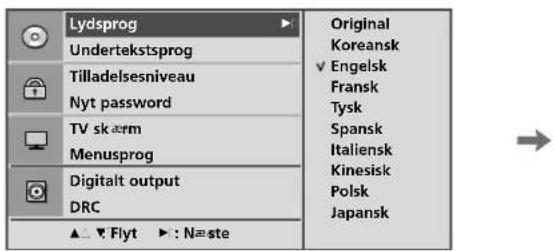
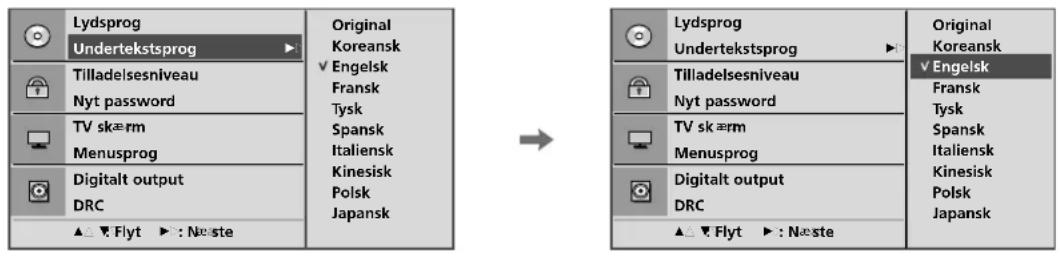
Vælg det ønskede sprog for lyd. Hvis der er valgt et sprog for lyd, anvendes dette, hver gang du starter afspilning af en ny disk. (Disken skal indeholde det valgte sprog).
Du kan også vælge et andet tilgængeligt sprog for lyd under afspilning ved hjælp af lydknappen på fjernbetjeningen.
text_image
Lydsprog Undertekstsprog Tilladelsesniveau Nyt password TV sk arm Menusprog Digitalt output DRC ▲ ▼ Flyt ▶ : Næste Original Koreansk Engelsk Fransk Tysk Spansk Italiensk Kinesisk Polsk Japansk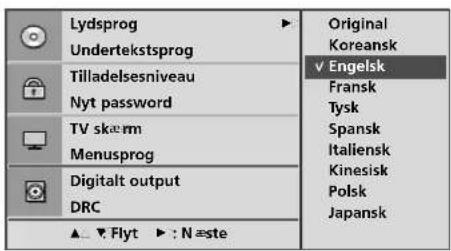
text_image
Lydsprog Undertekstsprog Tilladelsesniveau Nyt password TV skærm Menusprog Digitalt output DRC ▲ -▼ Flyt ▶ : N ≈ste Original Koreansk ✓ Engelsk Fransk Tysk Spansk Italiensk Kinesisk Polsk Japansk
Valg Lydsprog.

Vælg det ønskede sprog.
Vend tilbage til normal afspilning.
BETJENING AF DVD-AFSPILLEREN
Valg af undertekstsprog
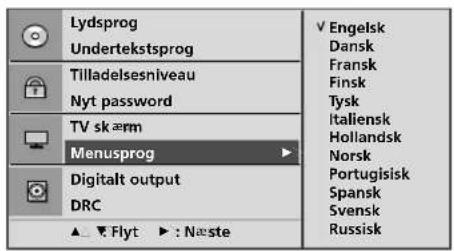
Vælg det ønskede undertekstsprog. Hvis der er valgt et undertekstsprog, anvendes dette, hver gang du starter afspilning af en ny disk. (Disken skal indeholde det valgte sprog).
Du kan også vælge et andet tilgængeligt undertekstsprog under afspilning ved hjælp af undertekstknappen på fjernbetjeningen.
text_image
Lydsprog Undertekstsprog Original Koreansk ✓ Engelsk Fransk Tysk Spansk Italiensk Kinesisk Polsk Japansk ▲ ▼ Flyt ▶ : Næste → Lydsprog Undertekstsprog Original Koreansk ✓ Engelsk Fransk Tysk Spansk Italiensk Kinesisk Polsk Japansk
Valg Undertekstsprog.

Vælg det ønskede sprog.

Vend tilbage til normal afspilning.
Valg af diskens skæmmenusprog
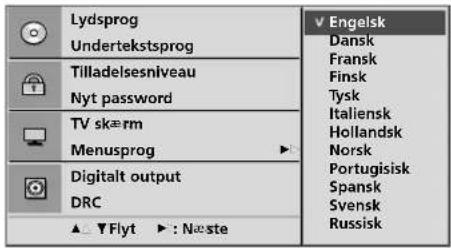
Skæmmenuen kan vises på skærmen i det ønskede sprog.
text_image
Lydsprog Undertekstsprog Tilladelsesniveau Nyt password TV sk ærm Menusprog Digitalt output DRC ▲ - ▼ Flyt ▶ : Næste Engelsk Dansk Fransk Finsk Tysk Italiensk Hollandsk Norsk Portugisisk Spansk Svensk Russisk
text_image
Lydsprog Undertekstsprog Tilladelsesniveau Nyt password TV skærm Menusprog Digitalt output DRC ▲ ▼ Flyt ▶ : Næste Engelsk Dansk Fransk Finsk Tysk Italiensk Hollandsk Norsk Portugisisk Spansk Svensk Russisk
Vælg Menusprog.

Vælg det ønskede sprog.
Menuerne og teksten på skærmen vises på det valgte sprog.
Vend tilbage til normal afspilning.
BETJENING AF DVD-AFSPILLEREN
FORÆLDREKONTROL/KLASSIFICERINGER
Indstilling af forældrekontrol
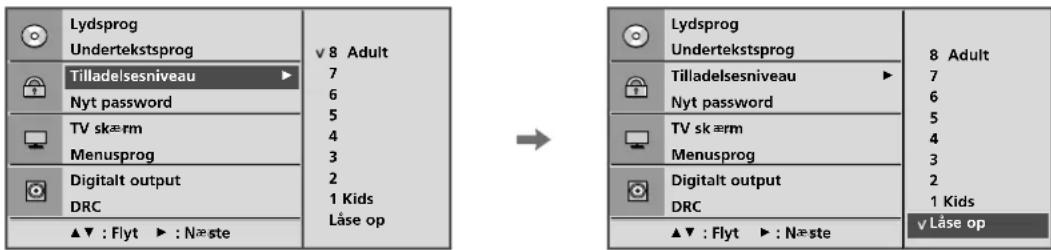
Nogle film indeholder scener, der er uegnede for børn. Mange af disse diske indeholder oplysninger om forældrekontrol, som gælder for hele disken eller for bestemte scener på disken. Film og scener klassificeres fra 1 til 8 afhængigt af landet. Nogle diske indeholder alternative scener, der er egnede for børn.
Med funktionen til forældrekontrol kan du blokere adgang til scener, som ligger over den klassificering, du angiver, og dermed forhindre dine børn i at kunne se materiale, som du mener er uegnet for børn.
text_image
Lydsprog Undertekstsprog Tilladelsesniveau Nyt password TV skærm Menusprog Digitalt output DRC ▲▼ : Flyt ▶ : Næste v 8 Adult 7 6 5 4 3 2 1 Kids Låse op → Lydsprog Undertekstsprog Tilladelsesniveau Nyt password TV skærm Menusprog Digitalt output DRC ▲▼ : Flyt ▶ : Næste v Låse op 8 Adult 7 6 5 4 3 2 1 Kids
Vælg Tilladelsesniveau.

Angiv adgangskoden.

Indstil begrænsningsniveauet mellem 1 og 8. Jo højere nummeret er, jo større begrænsning er der på, hvad der kan afspilles.

Vend tilbage til normal afspilning.
■ 1: Kids (Tilladt for børn)
2
3
4
5
6
7
■ 8: Adult (Tilladt for voksne)
Angiv den krævede adgangskode.
Tv'et er indstillet til at acceptere "0-0-0-0" som den første adgangskode.
Hvis du har glemt din adgangskode, skal du trykke "7, 7, 7, 7" på fjernbetjeningen.
Hvis du indstiller en klassificering for afspilleren, afspilles alle diskscener med denne eller en lavere klassificering. Scener med en højere klassificering afspilles ikke, medmindre der findes en alternativ scene på disken. Den alternative scene skal have den samme eller en lavere klassificering. Hvis der ikke findes et egnet alternativ, stopper afspilningen. Du skal indtaste den 4-cifrede adgangskode eller ændre klassificeringsniveauet for at afspille disken.
Ændring af adgangskoden
text_image
Lydsprog Undertekstsprog Tilladelsesniveau Nyt password TV sk ≈rm Menusprog Digitalt output DRC ▲ ▼ Flyt ▶ : Næste
text_image
Lydsprog Undertekstsprog Tilladelsesniveau Nyt password TV skærm Menusprog Digitalt output DRC ▲ ▼ Flyt ▶: Næste
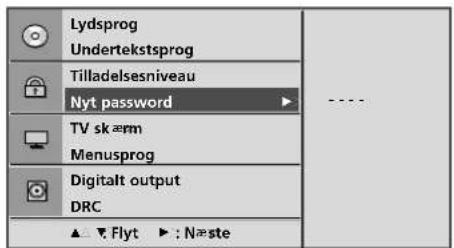
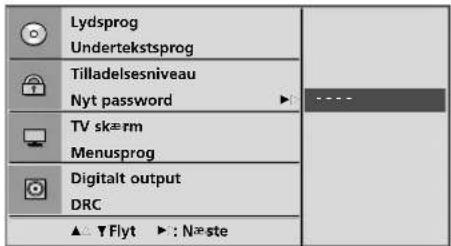
Vælg Nyt password.
Angiv adgangskoden.
Indtast den krævede kode igen.a
Vend tilbage til normal afspilning.
BETJENING AF DVD-AFSPILLEREN
INDSTILLING AF BILLEDST∅RRELSEN
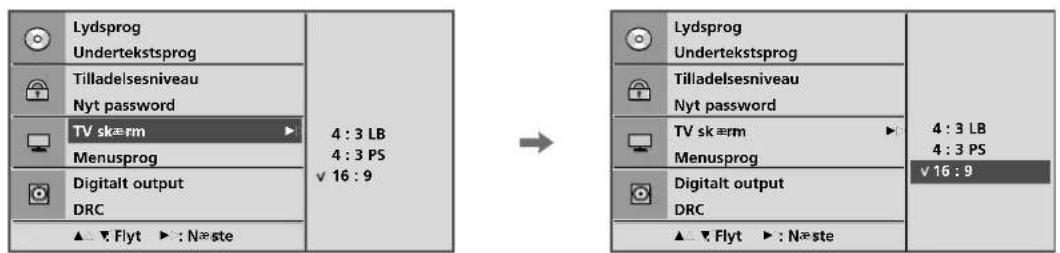
Du kan se tv i forskellige billedformater.
text_image
Lydsprog Undertekstsprog Tilladelsesniveau Nyt password TV skerm Menusprog Digital output DRC ▲ ▼ Flyt ▶ : Næste 4 : 3 LB 4 : 3 PS √ 16 : 9 → Lydsprog Undertekstsprog Tilladelsesniveau Nyt password TV skerm Menusprog Digital output DRC ▲ ▼ Flyt ▶ : Næste 4 : 3 LB 4 : 3 PS √ 16 : 9
Vælg TV skærm.

Vælg 4:3 LB, 4:3 PS, eller 16:9.

Vend tilbage til normal afspilning.
- Afhængigt af disken er billedformatet måske ikke tilgængeligt.
■ 4:3 LB (Letterbox-format)
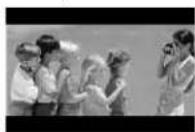
■ 4:3 PS (Panorering og scanning)
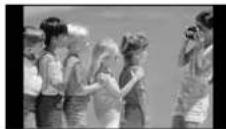
16:9
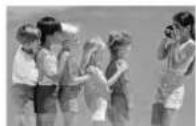
DIGITAL LYDUDGANG
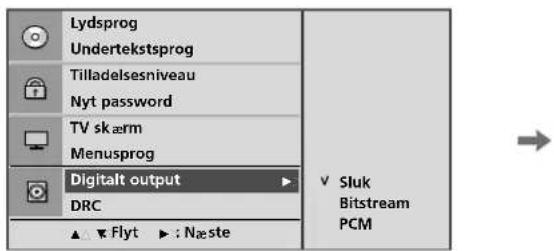
Du kan vælge lydudgangen for SPDIF (Sony/Phillips Digital Interface).
Alle dvd-diske har en række lydudgangsindstillinger.
Angiv afspillerens AUDIO-indstillinger (Lyd) i overensstemmelse med den anvendte type lydsystem.
text_image
Lydsprog Undertekstsprog Tilladelsesniveau Nyt password TV sk ærm Menusprog Digital output DRC ▲ ▼ Flyt ▶ : Næste Sluk Bitstream PCM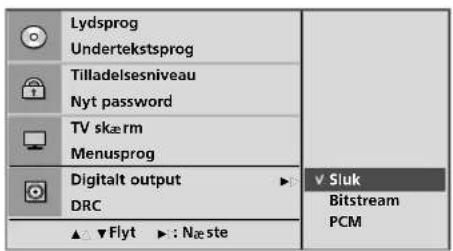
text_image
Lydsprog Undertekstsprog Tilladelsesniveau Nyt password TV skærm Menusprog Digital output DRC ▲ ▼ Flyt ▶: Næ ste ▼ Sluk Bitstream PCM
Vælg Digital Output.

Vælg Sluk, Bitstream, eller PCM.
Vend tilbage til normal afspilning.
- Bitstream (Bitstrøm): Vælg Bitstream (Bitstrøm), hvis du forbinder dvdafspillerens DIGITAL OUT-stik med en forstærker eller andet udstyr med en Dolby digital-, DTS- eller MPEG-dekoder.
■ PCM (Pulse Code Modulation) (Impulskodemodulation): Vælges, hvis apparatet tilsluttes en digital stereoforstærker med to kanaler. Dvd'er, der er kodet i Dolby Digital, DTS eller MPEG, nedmikses automatisk til PCM-audio med to kanaler.
BETJENING AF DVD-AFSPILLEREN
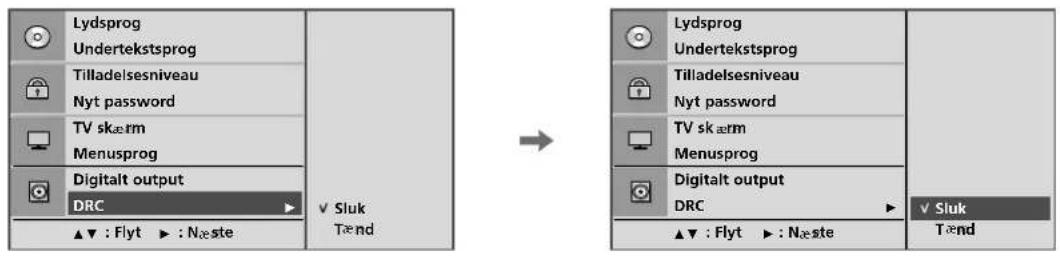
DRC (DYNAMIC RANGE CONTROL) (DYNAMIKKONTROL)
Indskrænker lydforskellen for at forhindre alt for høj lyd, men giver dig alligevel mulighed for at høre lave lyde klart og tydeligt.
text_image
Lydsprog Undertekstsprog Tilladelsesniveau Nyt password TV skærm Menusprog Digital output DRC ▲▼ : Flyt ▶ : Næste ✓ Sluk Tænd → Lydsprog Undertekstsprog Tilladelsesniveau Nyt password TV skærm Menusprog Digital output DRC ▲▼ : Flyt ▶ : Næste ✓ Sluk Tænd
Vælg DRC.

Vælg Sluk (Reducer DRC-område) eller Tænd (Nulstil DRC-område til oprindelige værdier).

Vend tilbage til normal afspilning.
- Med dvd-formatet kan du høre et programs lydspor i den mest nøjagtige og realistiske gengivelse takket være digital lydteknologi. Du kan indsnævre dynamikområdet for lydudgangen (forskellen mellem de højeste og de laveste toner).
- Dette gør det muligt at lytte til en film ved en lavere volumen, uden at lyden bliver utydelig. Slå DRC (Dynamikkontrol) On (Tænd) for at opnå denne virkning.
AFSPILNING AF EN DVD ELLER VIDEO-CD
Grundlæggende afspilning

Tænd tv'et.
Skub den ønskede disk ind i disk-slotten i sidepanelet. Sørg for, at disken vender (med titel osv.) mod forsiden af skærmen. Afspilning starter.
■ Hvis der er ridser på dvd'en eller cd'en, kan det give en lille smule mekanisk støj.
Stop afspilning/Skub ud

Stop afspilning. Cd-afspilleren stopper midlertidigt afspilningen og bliver på den aktuelle afspilningsposition. (Hvis du trykker på knappen Play (Afspil), genop-tages afspilningen fra det sted, hvor du stoppede afspilningen.

Tryk på denne knap igen for at stoppe afspilningen helt. (Hvis du trykker på knappen Play (Afspil) nu, starter afspilning af disken fra begyndelsen.)
Fjern disken.
Disken skubbes halvvejs ud.
Hvis du har et problem med disken under afspilning, skal du fjerne disken ved at trykke på knappen ⚠ på sidepanelet og holde den nede i 5 sekunder. Disken skubbes helt ud. Sluk derefter tv'et, og tænd det igen.
Afbryd afspilning midlertidigt (Still-tilstand)

Tryk på denne knap igen for at vende tilbage til normal afspilning.
Hurtig fremspoling/tilbagespoling

Tryk på denne knap under afspilning. Vælg den ønskede hastighed: X2, X4, X8, X16 eller X32 (tilbage/fremad).

Vend tilbage til normal afspilning.
Spring et kapitel/spor over

Tryk kortvarigt på knappen under afspilning for at gå til det næste kapitel/spor eller for at vende tilbage til starten af det aktuelle kapitel/spor.

Tryk kortvarigt to gange på knappen for at gå tilbage til det forrige kapitel/spor.
BETJENING AF DVD-AFSPILLEREN
Afspilning af stillbillede og billede for billede

Tryk på denne knap under afspilning. Tryk flere gange for at vise afspilningen billede for billede.

Forlad bevægelsestilstanden.
Gentag afspilning
Du kan afspille en bestemt titel, et bestemt kapitel, et bestemt spor eller et bestemt segment flere gange.
- På en video-cd med PBC (afspilningskontrol) skal du slå PBC (afspilningskontrol) Off (Fra) for at bruge gentagelsesfunktionen.
Vælg den ønskede menuindstilling.

Forlad bevægelsestilstanden.
Vælg det ønskede element.
- Tv'et kan muligvis ikke vælge disk- eller titel- menuen afhængigt af dvd-disktypen.
OSD (On-Screen Display) (visning på skærmen)
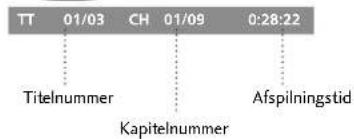
Du kan få vist afspilningsstatus på tv-skærmen som: Title (Titel), Chapter number (Kapitelnummer), Playing time (Afspilningstid).
Tryk på denne knap under afspilning. Title (Titel), Chapter information (Kapiteloplysninger) vises på skærmen.

Tryk flere gange for at skifte visningen på skærmen.
DVD: Title Elapsed (Forløbet tid af titel) -> Title Remain (Tid tilbage af titel) -> Chapter Elapsed (Forløbet tid af kapitel) -> Chapter Remain (Tid tilbage af kapitel) -> Display off (Visning slået fra).
Audio CD: Lyd-cd: Single Elapsed (Forløbet tid af spor) -> Single Remain (Tid tilbage af spor) -> Total Elapsed (Forløbet tid af disk) -> Total Remain (Tid tilbage af disk).

text_image
TT 01/03 CH 01/09 0:28:22 Titelnummer Kapitelnummer Afspilningstid- Visningen på skærmen kan være forskellig, afhængig af hvilken type dvd-disk der afspilles.
Gentag afspilning fra A-B
Gentagelse af afspilning med A-B gentager materiale mellem to valgte punkter.
Vælg startpunktet under afspilning.
" Vises på tv-skærmen, og start- punktet for det valgte segment indstilles.
Vælg slutpunktet.
"AB" vises på tv-skærmen, og slut-punktet indstilles.
Afspilning starter ved det valgte punkt. Afspilning stopper ved slutpunktet, vender automatisk tilbage til punkt A og starter derefter igen.
Genoptag normal afspilning.
Hvis scenen er optaget fra flere vinkler, kan du nemt ændre kameravinklen for den scene, du ser.

Tryk på den flere gange for at vælge den ønskede vinkel.
- Du kan kun ændre vinklen for dvd'er, som indeholder scener, der er optaget i flere vinkler.
■ Vinkelfunktionen fungerer ikke på dvdvideodiske, der ikke indeholder scener, som er optaget i forskellige vinkler.
■ Antallet af vinkler varierer fra disk til disk.
Undertekster

Tryk på den under afspilning for at se de forskellige undertekstsprog.
Zoom
Billedet kan blive forvrænget, när det forstørres.

Tryk på den flere gange for at ændre tvskærmen i sekvensen: 2x, 3x, 4x.

Juster positionen for hovedskæmbilledet i forstørret billedtilstand.
■ Zoom fungerer måske ikke på nogle dvd'er.
PBC (Afspilningskontrol)
Indstil PBC (Playback Control) (Afspilningskontrol) til On (Til) eller Off (Fra).

Vælg Tænd eller Sluk.
■ On (Tænd): Video-cd'er med PBC (Afspilningskontrol) afspilles i overensstemmelse med PBC (Afspilningskontrol).
■ Off (Sluk): Video-cd'er med PBC (Afspilningskontrol) afspilles på samme måde som lyd-cd'er.
BETJENING AF DVD-AFSPILLEREN
BETJENING AF MP3-FILER
Afspilningsmuligheder for MP3-filer
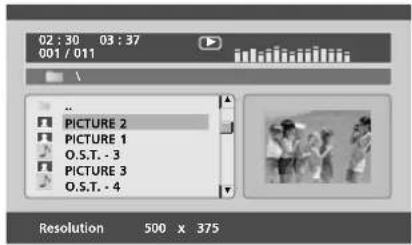
1 Når en MP3-disk indsættes, vises MP3-skæmmenuen automatisk, alt afhængig af MP3-diskens mappestruktur.
text_image
02 : 30 03 : 37 001 / 011 PICTURE 2 PICTURE 1 O.S.T. - 3 PICTURE 3 O.S.T. - 4 Resolution 500 x 375
Vælg den ønskede mappe.

Vælg den ønskede fil, og afspil MP3-filen.
Stop afspilning

Stop afspilning
Tryk på denne knap igen for at vende tilbage til normal afspilning.
Hurtig fremspoling/tilbagespoling

Tryk på denne knap under afspilning. Vælg den ønskede hastighed: 2X, 4X, 8X, 16X or 32X.

Vend tilbage til normal afspilning.
Skift til et andet spor

Tryk kortvarigt på knappen under afspilning for at gå til det næste spor eller for at vende tilbage til starten af det aktuelle spor.

Tryk kortvarigt to gange på knappen for at gå tilbage til det forrige spor.
Du kan afspille et bestemt spor flere gange.
Tryk på denne knap under afspilning. Press it repeatedly to change the repeat mode: Shuffle (Bland), Random (Tilfældig), Repeat One (Gentag en), Repeat All (Gentag alle), Repeat Off (Gentagelse slået fra).
Gentag afspilning fra A-B
Gentagelse af afspilning med A-B gentager materiale mellem to valgte punkter.

Vælg startpunktet under afspilning.
" Dvises på tv-skærmen, og start-punktet for det valgte segment indstilles.
Vælg slutpunktet.
"AB" vises på tv-skærmen, og slut-punktet indstilles.
Afspilning starter ved det valgte punkt. Afspilning stopper ved slutpunktet, vender automatisk tilbage til punkt A og starter derefter igen.
Genoptag normal afspilning.
BETJENING AF LYD-CD'ER
Visning på skærmen
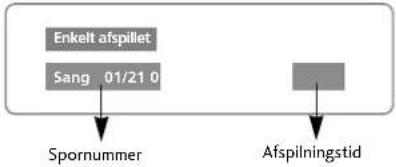
Du kan vise sporet og afspille status på afspilningstid på tv-skærmen.

Tryk på denne knap under afspilning. Tryk flere gange for at skifte oplysninger om sporet: Single Elapsed (Forløbet tid af spor), Single Remain (Tid tilbage af spor), Total Elapsed (Forløbet tid af disk) eller Total Remain (Tid tilbage af disk).
flowchart
graph TD
    A["Enkelt afspillet\nSang 01/21 0"] --> B["Spornummer"]
    C["Afspilningstid"] --> D[" "]
Stop afspilning

Stop afspilning
Derved stopper cd-afspilleren midlertidigt afspilning og bliver på den aktuelle afspilningsposition.

Tryk flere gange for at stoppe afspilningen helt. (Hvis du trykker på knappen ►nu, starter afspilning af disken fra begyn-delsen.)
Afbryd afspilning midlertidigt (Still-tilstand)

Vend tilbage til normal afspilning.eller
Hurtig fremspoling/tilbagespoling


Tryk på denne knap under afspilning. Vælg den ønskede hastighed: 2X, 4X, 8X, 16X or 32X.

Vend tilbage til normal afspilning.
Du kan afspille et bestemt spor flere gange.
Tryk på denne knap under afspilning. Press it repeatedly to change the repeat mode: Track (Spor), All (Alle), Repeat Off (Gentagelse slået fra).
Skift til et andet spor


Tryk på denne knap under afspilning. Tryk flere gange for at springe videre til næste/forrige spor.
Gentag afspilning fra A-B
Gentagelse af afspilning med A-B gentager materiale mellem to valgte punkter.
Vælg startpunktet under afspilning. " Vises på tv-skærmen, og start- punktet for det valgte segment indstilles.
Vælg slutpunktet. “ AB” vises på tv-skærmen, og slutpunktet indstilles.
Afspilning starter ved det valgte punkt. Afspilning stopper ved slutpunktet, vender automatisk tilbage til punkt A og starter derefter igen.
Genoptag normal afspilning.
BETJENING AF DVD-AFSPILLEREN
VISNINGSINDSTILLINGER FOR JPG-FILER
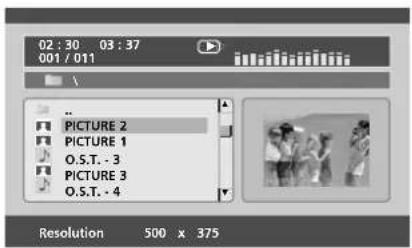
Når en JPG-fil indlæses, vises en indholdsfortegnelse på tv-skærmen.
Valg af billede Rotation

Vælg det ønskede billede. Den valgte JPG-fil vises som vist nedenfor.
text_image
02 : 30 03 : 37 001 / 011 PICTURE 2 PICTURE 1 O.S.T. - 3 PICTURE 3 O.S.T. - 4 Resolution 500 x 375
Start diasshowtilstanden.

Vend tilbage til afspilningslisten.
■ Hvis du trykker på knappen OK under afspilning af en MP3-disk, starter diasshowet.

Roter en JPG-fil med eller mod uret under visning af et billede.
Gentag afspilning
Du kan vise JPG-filer igen og igen.
Tryk på denne knap under afspilning. Press it repeatedly to change the repeat mode: Shuffle (Bland), Random (Tilfældig), Repeat One (Gentag en), Repeat All (Gentag alle), Repeat Off (Gentagelse slået fra).
■ Hvis du afspiller diasshow med MP3 og JPG på samme tid, gælder gentagelsesfunktionen for både MP3- og JPG-filerne.
BILLEDINDSTILLING
INDSTILLING AF BILLEDST∅RRELSEN (FORMATFORHOLDET)
Du kan se forskellige billedformater på skærmen: 16:9, Kun Scanning, Original, 4:3, 14:9 and Zoom1/2.
Hvis et ubevægeligt billede vises på skærmen i lang tid, kan billedet blive aftrykt på skærmen og være synligt.
Du kan justere forstørrelsesdelen med knappen ▲ ∨
Denne funktion fungerer med følgende signal.

Vælg Billedformat.
Vælg det ønskede billedformat.
- Du kan også vælge formatforholdet i menuen PICTURE (Billede).
- Vælg 14:9, Zoom1 og Zoom2 som zoomindstilling i billedformatmenuen. Når zoomindstillingen er angivet, vises hurtigmenuen igen.
• 16:9
Med følgende formatvalg kan du justere billedet vandret, i lineært målforhold, for at udfylde hele skærmen (godt til visning af 4:3-formaterede dvd'er).
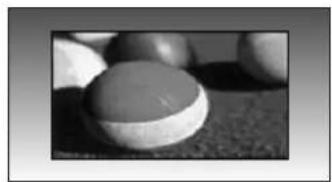
TMed følgende formatvalg vil du se et billede med et originalt 4:3-billedformat med grå søjler i højre og venstre side af skærmen.
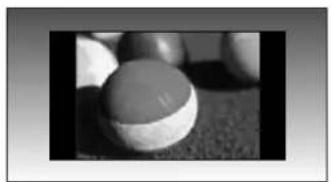
Når tv-apparatet modtager bredformatsignaler, ændres det billedformat, der vises, automatisk.
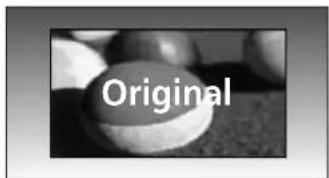
text_image
Original• 14:9
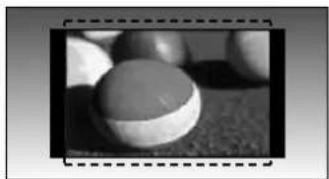
Billedformatet 14:9 vises på skærmen uden ændringer i billedet. I billedformatet 4:3 forstørres billedet i opad- og nedadgående retning, så billedet fylder hele skærmen.
Med følgende formatvalg vil du se billedet uden ændringer og på hele skærmen. Det øverste og nederste af billedet vil dog blive beskåret.
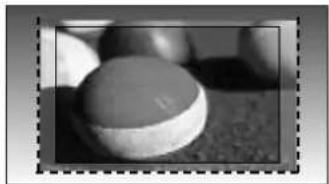
Vælg Zoom 2, når billedet skal ændres med både vandret udvidelse og lodret beskæring. Billedet bliver til en blanding af ændret billed-format og fuld skærmdækning.
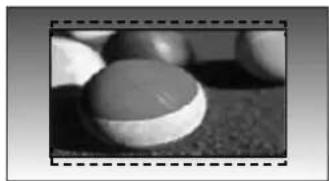
Med følgende valgmuligheder kan du se den bedste billedkvalitet, uden at du mister det originale billede i højopløsningskvalitet.
Bemærk: Hvis det originale billede indeholder støj, kan du se billedstøjen ved kanten.
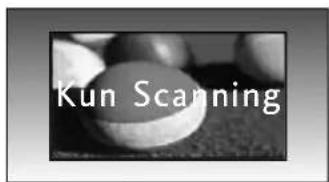
▶ Du kan kun vælge 16:9 (bredformat), 4:3, 14:9, Zoom 1/2, når du har valgt Component (under 720p).
▶ Du kan kun vælge 4:3 og 16:9 (bredformat), når du har valgt RGB/HDMI[PC].
- Indstillingen Kun Scanning er tilgængelig i tilstandene HDMI/Komponent (over 720p).
▶ Du kan kun vælge Original i tekst-tv-funktionen i Storbritannien (MHEG-5).
FORVALGTE BILLEDINDSTILLINGER
Forvalg af billedtilstand
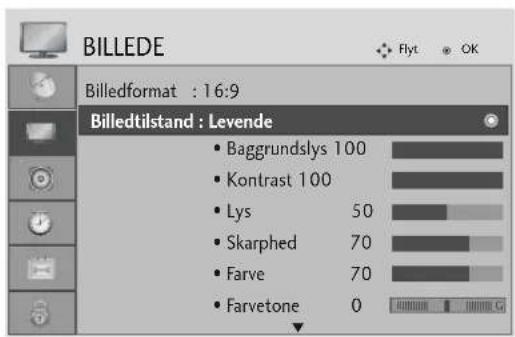
text_image
BILLEDE Billedformat : 16:9 Billedtilstand : Levende • Baggrundslys 100 • Kontrast 100 • Lys 50 • Skarphed 70 • Farve 70 • Farvetone 0
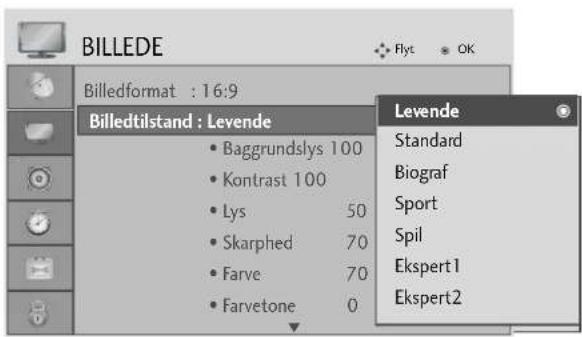
text_image
BILLEDE Billedformat : 16:9 Billedtilstand : Levende • Baggrundslys 100 • Kontrast 100 • Lys 50 • Skarphed 70 • Farve 70 • Farvetone 0 Levende Standard Biograf Sport Spil Ekspert1 Ekspert2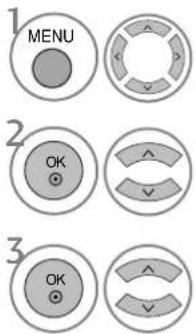
text_image
1 MENU 2 OK 3 OKVælg BILLEDE.
Vælg Billedtilstand.
Vælg den ønskede billedværdi.
- Indstillingen Billedtilstand bruges til at justere tv-billedet til den bedste billedkvalitet. Vælg den ønskede tilstand i menuen Billedtilstand på baggrund af programkategorien.
-
Du kan også justere billedtilstanden i Q.Menu (Hurtigmenu).
-
Tryk på knappen MENU for at vende tilbage til normal tv-visning.
- Tryk på knappen RETURN (Tilbage) for at gå til forrige menuskærm.
BILLEDINDSTILLING
Automatisk styring af farvetone (varm/normal/kold)
Vælg en af de tre automatiske farvejusteringer. Indstil til varm for at fremhæve varmere farver som f.eks. rød, eller indstil til kølig for at se mindre intense farver med mere blåt.
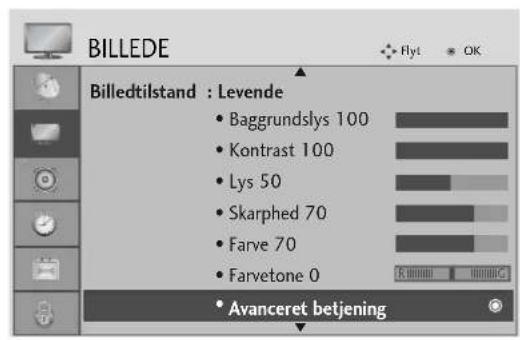
text_image
BILLEDE Billedtilstand : Levende • Baggrundslys 100 • Kontrast 100 • Lys 50 • Skarphed 70 • Farve 70 • Farvetone 0 • Avanceret betjening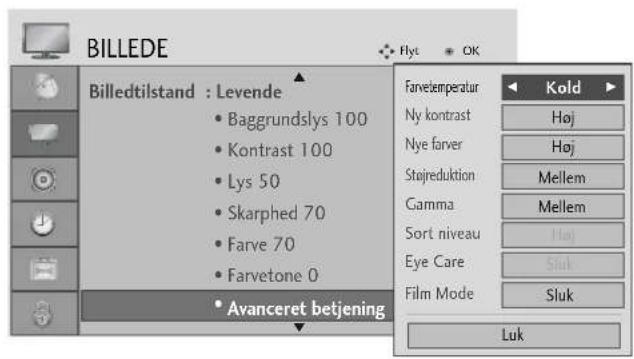
text_image
BILLEDE Billedtilstand : Levende • Baggrundslys 100 • Kontrast 100 • Lys 50 • Skarphed 70 • Farve 70 • Farvetone 0 • Avanceret betjening Flyt OK Farveltemperatur Kold Ny kontrast Høj Nye farver Høj Stojreduktion Mellem Gamma Mellem Sort niveau Høj Eye Care Sluk Film Mode Sluk Luk
Vælg BILLEDE.

Vælg Avanceret betjening.

Vælg Farvetemperatur.

Vælg entenKold, Mellem eller Varm.
- Tryk på knappen MENU for at vende tilbage til normal tv-visning.
- Tryk på knappen RETURN (Tilbage) for at gå til forrige menuskærm.
MANUEL BILLEDJUSTERING
Billedtilstand – brugerindstilling

text_image
BILLEDE Billedformat : 16:9 Billedtilstand : Standard (bruger) Baggrundslys 100 Kontrast 70 Lys 50 Skarphed 50 Farve 50 Farvetone 0
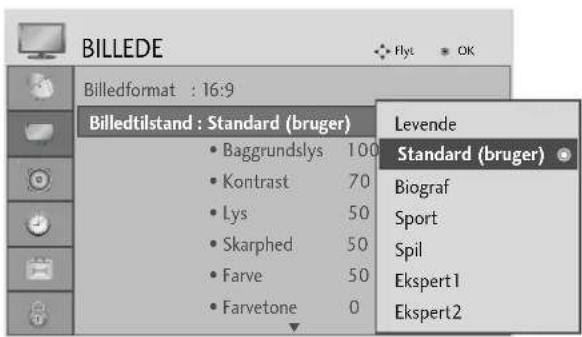
text_image
BILLEDE Billedformat : 16:9 Billedtilstand : Standard (bruger) • Baggrundslys 100 • Kontrast 70 • Lys 50 • Skarphed 50 • Farve 50 • Farvetone 0 Levende Standard (bruger) Biograf Sport Spil Ekspert1 Ekspert2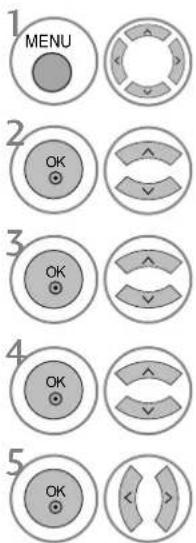
text_image
1 MENU 2 OK 3 OK 4 OK 5 OKVælg BILLEDE.
Vælg Billedtilstand.
Vælg den ønskede billedværdi.
Vælg Baggrundslys, Kontrast, Lys, Skarphed, Farve eller Farvetone.
Foretag de ønskede justeringer.
- Tryk på knappen MENU for at vende tilbage til normal tv-visning.
- Tryk på knappen RETURN (Tilbage) for at gå til forrige menuskærm.
! BEMÆRK
▶ Du kan ikke justere farve, skarphed og farvetone i tilstanden RGB-PC til de niveauer, som du foretrækker.
BILLEDINDSTILLING
Billedindstilling – Ekspert Control (Ekspertstyring)
Indstillingerne Ekspert1 og Ekspert2 giver brugerne adgang til flere kategorier, der kan anvendes til at justere billedet og opnå den optimale billedkvalitet.
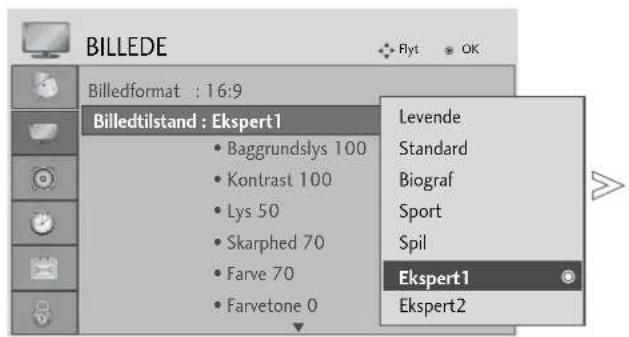
text_image
BILLEDE Billedformat : 16:9 Billedtilstand : Ekspert1 • Baggrundslys 100 • Kontrast 100 • Lys 50 • Skarphed 70 • Farve 70 • Farvetone 0 Levende Standard Biograf Sport Spil Ekspert1 Ekspert2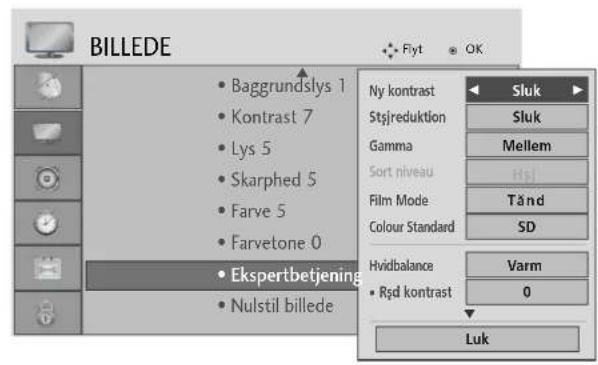
text_image
BILLEDE Baggrundslys 1 Kontrast 7 Lys 5 Skarphed 5 Farve 5 Farvetone 0 Ekspertbetjening Nulstil billede Ny kontrast Stsjreduktion Gamma Sort niveau Film Mode Colour Standard Sluk Sluk Mellem Hsj Tänd SD Hvidbalance Rsd kontrast Varm 0 Luk
Vælg BILLEDE.

Vælg Billedtilstand.

Vælg Ekspert1 eller Ekspert2.

Vælg Ekspertbetjening (Ekspertstyring).

Vælg den ønskede kilde.

Foretag de ønskede justeringer.
- Tryk på knappen MENU for at vende tilbage til normal tv-visning.
- Tryk på knappen RETURN (Tilbage) for at gå til forrige menuskærm.
BILLEDFORBEDRINGSTEKNOLOGI
Ny kontrast
Automatisk optimering af kontrast i henhold til refleksionens lysstyrke.
Nye farver
Automatisk justering af refleksionens farver for så nøjagtigt som muligt at gengive de naturlige farver.
Støjreduktion
Fjernelse af støj op til det punkt, hvor det ikke ødelægger det originale billede.
Gamma.
Ved høje gammaværdier vises hvidlige billeder, og ved lave gammaværdier vises billeder med høj kontrast.
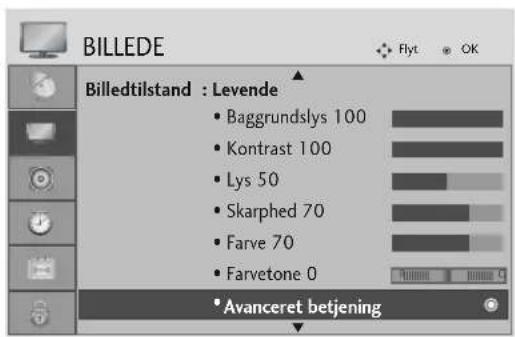
text_image
BILLEDE Billedtilstand : Levende • Baggrundslys 100 • Kontrast 100 • Lys 50 • Skarphed 70 • Farve 70 • Farvetone 0 • Avanceret betjening
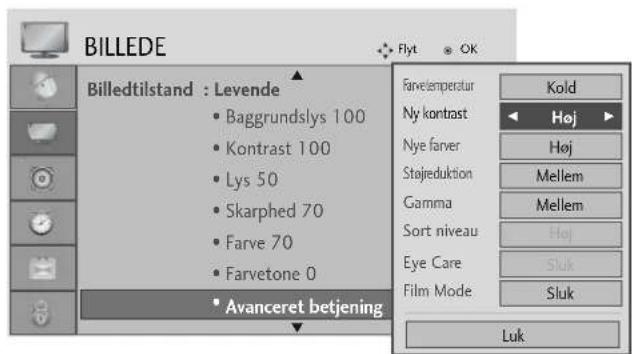
text_image
BILLEDE Flyt OK Billedtilstand : Levende Baggrundslys 100 Kontrast 100 Lys 50 Skarphed 70 Farve 70 Farvetone 0 Avanceret betjening Farve temperature Kold Ny kortast Høj Nye farver Mellem Stajreduktion Mellem Gamma Sort niveau Høj Eye Care Sluk Film Mode Sluk Luk
Vælg BILLEDE.

Vælg Avanceret betjening.

Vælg Ny kontrast, Nye farver, Støjreduktion eller Gamma.

Vælg den ønskede kilde.
- Tryk på knappen MENU for at vende tilbage til normal tv-visning.
- Tryk på knappen RETURN (Tilbage) for at gå til forrige menuskærm.
BILLEDINDSTILLING
AVANCERET FILMTILSTAND
Indstil tv'et til den bedste billedvisning til film.
Denne funktion fungerer kun i tilstandene TV, AV, og Komponent 480i/576i/1080i.
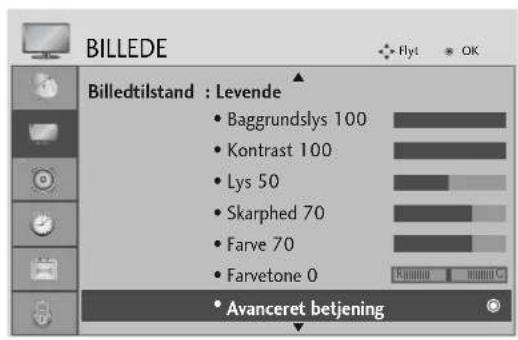
text_image
BILLEDE Billedtilstand : Levende • Baggrundslys 100 • Kontrast 100 • Lys 50 • Skarphed 70 • Farve 70 • Farvetone 0 • Avanceret betjening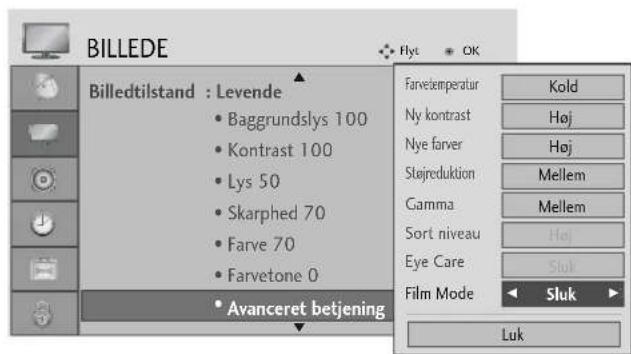
text_image
BILLEDE Flyt • OK Billedtilstand : Levende • Baggrundslys 100 • Kontrast 100 • Lys 50 • Skarphed 70 • Farve 70 • Farvetone 0 • Avanceret betjening Farvetemperatur Kold Ny kontrast Høj Nye farver Høj Stajreduktion Mellem Gamma Mellem Sort niveau Høj Eye Care Sluk Film Mode Sluk Luk
Vælg BILLEDE.

Vælg Avanceret betjening.

Vælg Film Mode

Vælg Tænd eller Sluk.
- Tryk på knappen MENU for at vende tilbage til normal tv-visning.
- Tryk på knappen RETURN (Tilbage) for at gå til forrige menuskærm.
AVANCERET - SORTNIVEAU
Når du ser film, justerer denne funktion tv-billedet til den bedste kvalitet.
Denne funktion fungerer i følgende tilstand: AV (NTSC-M), S-Video (NTSC-M) HDMI eller Komponent.
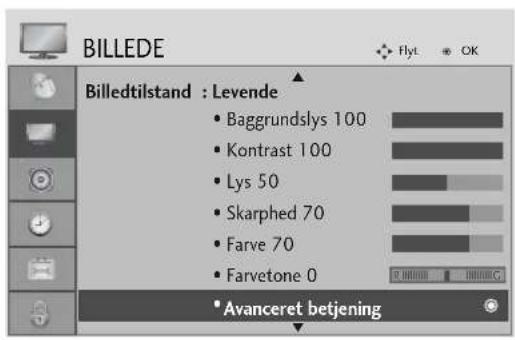
text_image
BILLEDE Billedtilstand : Levende Baggrundslys 100 Kontrast 100 Lys 50 Skarphed 70 Farve 70 Farvetone 0 Avanceret betjening
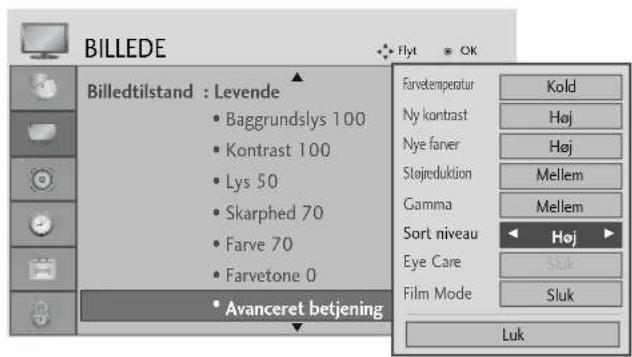
text_image
BILLEDE Flyt OK Billedtilstand : Levende Baggrundslys 100 Kontrast 100 Lys 50 Skarphed 70 Farve 70 Farvetone 0 Avanceret betjening Farvtemperatur Kold Ny kontrast Høj Nye farver Høj Stojreduktion Mellem Gamma Mellem Sort niveau Høj Eye Care Sluk Film Mode Sluk Luk
Vælg BILLEDE (Billede).

Vælg Avanceret betjening.

Vælg Sort niveau.

Vælg Lav eller Høj.
- Lav : Refleksionen på skærmen bliver mørkere.
- Høy : Refleksionen på skærmen bliver lysere.
-
Auto : Registrerer skærmens sorte niveau og indstiller det automatisk på High (Høj) eller Low (Lav).
-
Tryk på knappen MENU for at vende tilbage til normal tv-visning.
- Tryk på knappen RETURN (Tilbage) for at gå til forrige menuskærm.
BILLEDINDSTILLING
EYE CARE (SKÅN ∅JNE)
Denne indstilling gør det muligt at justere skærmens lysstyrke, hvis skæmbilledet er for lyst, så lyset ikke skær i øjnene.
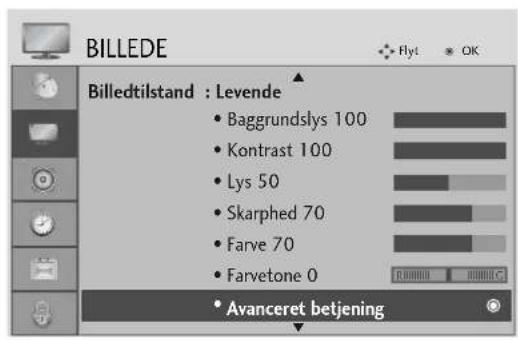
text_image
BILLEDE Billedtilstand : Levende • Baggrundslys 100 • Kontrast 100 • Lys 50 • Skarphed 70 • Farve 70 • Farvetone 0 • Avanceret betjening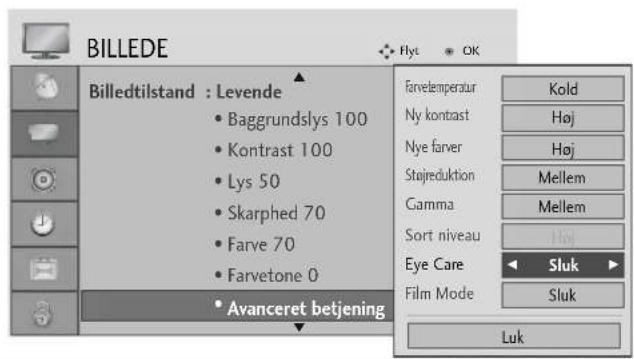
text_image
BILLEDE Flyt OK Billedtilstand : Levende Baggrundslys 100 Kontrast 100 Lys 50 Skarphed 70 Farve 70 Farvetone 0 Avanceret betjening Farvelempertatur Nykontast Nye farver Stojreduktion Gamma Sort niveau Eye Care Film Mode Kold Høj Høj Mellem Mellem Sluk Sluk Luk
Vælg BILLEDE.

Vælg Avanceret betjening.

Vælg Eye Care (Skån øjne).

Vælg Tænd eller Sluk.
- Tryk på knappen MENU for at vende tilbage til normal tv-visning.
- Tryk på knappen RETURN (Tilbage) for at gå til forrige menuskærm.
GENDANNELSE AF STANDARDINDSTILLINGER
Standardindstillingerne gendannes for de valgte billedtilstande.
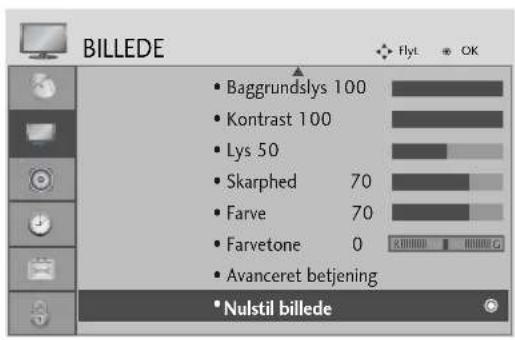
text_image
BILLEDE Baggrundslys 100 Kontrast 100 Lys 50 Skarphed 70 Farve 70 Farvetone 0 Avanceret betjening Nulstil billede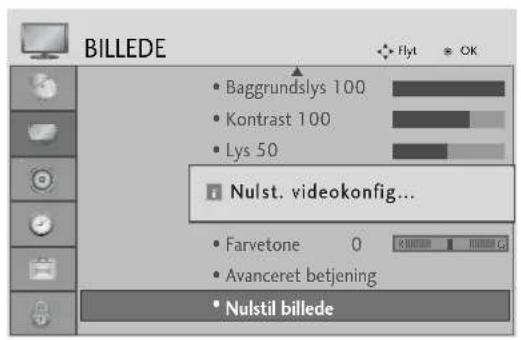
text_image
BILLEDE Baggrundslys 100 Kontrast 100 Lys 50 Nulst. videokonfig... Farvetone 0 Avanceret betjening Nulstil billede

Vælg BILLEDE.


Vælg Nulstil billede.

Initialiser den justerede værdi.
- Tryk på knappen MENU for at vende tilbage til normal tv-visning.
- Tryk på knappen RETURN (Tilbage) for at gå til forrige menuskærm.
Funktionen til automatisk lydstyrkejustering bruges til at bevare et ensartet lydstyrkeniveau, selvom du skifter program.
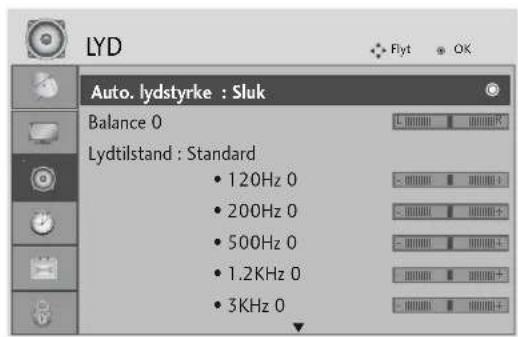
text_image
LYD Auto. lydstyrke : Sluk Balance 0 L L Lydtilstand : Standard • 120Hz 0 • 200Hz 0 • 500Hz 0 • 1.2KHz 0 • 3KHz 0 L L L L L L L L
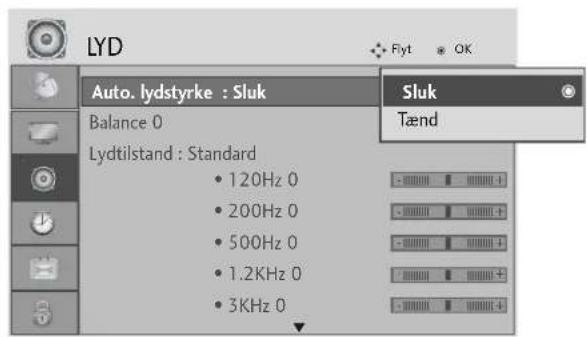
text_image
LYD Auto. lydstyrke : Sluk Balance 0 Lydtilstand : Standard • 120Hz 0 • 200Hz 0 • 500Hz 0 • 1.2KHz 0 • 3KHz 0 Sluk Tænd
Vælg LYD.

Vælg Auto. lydstyrke.

Vælg Tænd eller Sluk.
- Tryk på knappen MENU for at vende tilbage til normal tv-visning.
- Tryk på knappen RETURN (Tilbage) for at gå til forrige menuskærm.
FORVALG AF LYDINDSTILLINGER - SOUND MODE (LYDTILSTAND)
Du kan vælge din foretrukne lydindstilling:SRS TruSurround XT, Klar stemme, Standard, Musik, Biograf, Sport, eller Spil og du kan også justere equalizerens lydfrekvens.
Indstillingen Lydtilstand giver dig mulighed for at opnå den bedste lyd uden at foretage nogen særlige indstillinger. Tv-apparatet vælger automatisk de bedste lydindstillinger ud fra programmets indhold.
Indstillingerne SRS TruSurround XT, Klar stemme, Standard, Musik, Biograf, Sport, og Spi er forudindstillet, så der opnås den optimale lydkvalitet.
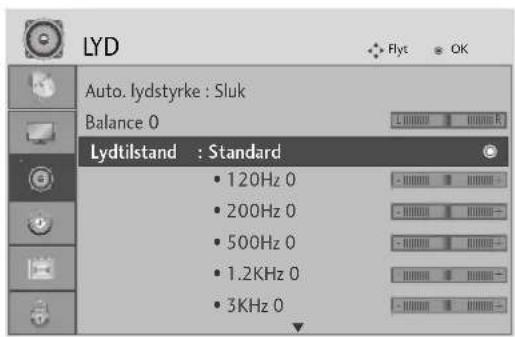
text_image
LYD Auto. lydstyrke : Sluk Balance 0 L120Hz 0 200Hz 0 500Hz 0 1.2KHz 0 3KHz 0 L120Hz 0 L120Hz 0 L120Hz 0 L120Hz 0 L120Hz 0 L120Hz 0 L120Hz 0 L120Hz 0 L120Hz 0 L120Hz 0 L120Hz 0 L120Hz 0 L120Hz 0
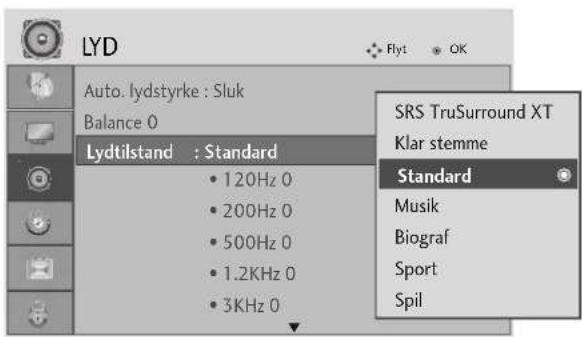
text_image
LYD Auto. lydstyrke : Sluk Balance 0 Lydtilstand : Standard 120Hz 0 200Hz 0 500Hz 0 1.2KHz 0 3KHz 0 SRS TruSurround XT Klar stemme Standard Musik Biograf Sport Spil
Vælg LYD.
- Hvis du vælger Klar stemme, fungerer funktionen SRS TruSurround XT ikke.

Vælg Lydtilstand.

Vælg SRS TruSurround XT, Klar stemme, Standard, Musik, Biograf, Sport, eller Spil.
- Tryk på knappen MENU for at vende tilbage til normal tv-visning.
- Tryk på knappen RETURN (Tilbage) for at gå til forrige menuskærm.
Tru.Surround XT
er varemærker tilhørende SRS Labs, Inc.
TruSurround XT-teknologien er indbygget med licens fra SRS Labs, Inc.
SRS(●)
Vælg et frekvensbånd.
Angiv det ønskede lydniveau.
- Tryk på knappen MENU for at vende tilbage til normal tv-visning.
- Tryk på knappen RETURN (Tilbage) for at gå til forrige menuskærm.
BALANCE
Foretag de ønskede justeringer.
- Tryk på knappen MENU for at vende tilbage til normal tv-visning.
- Tryk på knappen RETURN (Tilbage) for at gå til forrige menuskærm.
Du kan justere den interne højt-talerstatus.
I AV, COMPONENT, RGB og HDMI1 med HDMI til DVI kabler udsendes lyden muligvis fra TV'ets højttalere, selv om der ikke er et videosignal.
Hvis du vil bruge dit eksterne hifi-stereosystem, skal du slukke for tv'ets interne højttalere.
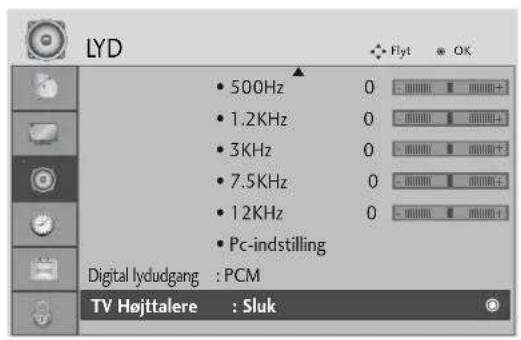
text_image
LYD • 500Hz 0 • 1.2KHz 0 • 3KHz 0 • 7.5KHz 0 • 12KHz 0 • Pc-indstilling Digital lydudgang : PCM TV Højttalere : Sluk
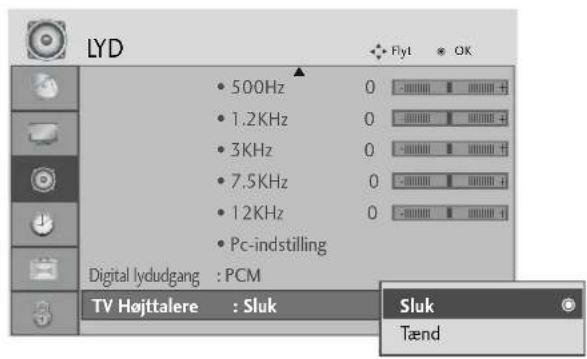
text_image
LYD • 500Hz 0 -00000 00000 + • 1.2KHz 0 -00000 00000 + • 3KHz 0 -00000 00000 + • 7.5KHz 0 -00000 00000 + • 12KHz 0 -00000 00000 + • Pc-indstilling Digital lydudgang : PCM TV Højttalere : Sluk Sluk Tænd
Vælg LYD.

Vælg TV Højttalere.

Vælg Tænd eller Sluk.
- Tryk på knappen MENU for at vende tilbage til normal tv-visning.
- Tryk på knappen RETURN (Tilbage) for at gå til forrige menuskærm.
VALG AF DIGITAL LYDUDGANG
Indstillingen Digital Audio Out (Digital lydudgang) giver dig mulighed for at vælge den ønskede digitale lydudgang.
Tv-apparatet kan kun gengive Dolby Digital-lyd, hvis den valgte tv-kanal sender i Dolby Digital-format.
Hvis programmet udsendes i Dolby Digital-kvalitet, og du vælger Dolby Digital i menuen Digital audio out (Digital lydudgang), sendes der Dolby Digital-lydsignaler via SPDIF-udgangen.
Hvis programmet ikke udsendes i Dolby Digital-format, overfører SPDIF-udgangen lyden i PCM-format, selvom du har valgt Dolby Digital.
Der afspilles kun Dolby Digital-lyd, selvom der er valgt både Dolby Digital og lydsprog for en kanal, der sender i Dolby Digital-format.
Denne funktion vises ikke i ATV-tilstand.
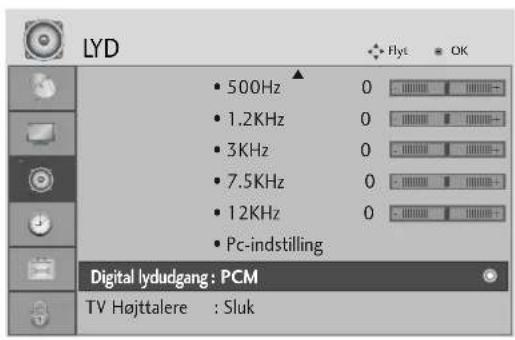
text_image
LYD 500Hz 0 1.2KHz 0 3KHz 0 7.5KHz 0 12KHz 0 Pc-indstilling Digital lydudgang : PCM TV Højttalere : Sluk
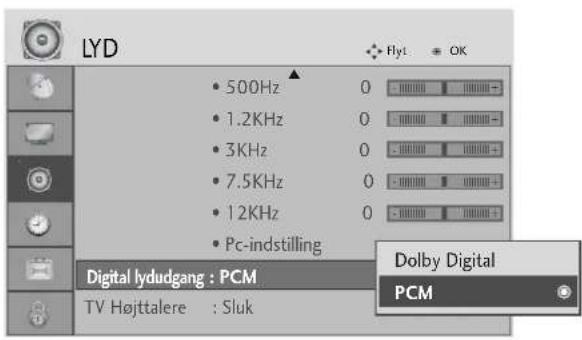
text_image
LYD • 500Hz • 1.2KHz • 3KHz • 7.5KHz • 12KHz • Pc-indstilling Digital lydudgang : PCM TV Højttalere : Sluk Fly1 OK Dolby Digital PCM
Vælg LYD.

Vælg Digital lydudgang.

Vælg Dolby Digital eller PCM.

Fremstillet under licens fra Dolby Laboratories. "Dolby" og det dobbelte D-symbol er varemærker tilhørende Dolby Laboratories.
- Nogle DVD-afspillere kan muligvis ikke overføre SPDIF-lyd, när HDMI-tilstanden er valgt. Hvis det er tilfældet, skal du indstille den digitale lydudgang for DVD-afspilleren til PCM.
- Tryk på knappen MENU for at vende tilbage til normal tv-visning.
- Tryk på knappen RETURN (Tilbage) for at gå til forrige menuskærm.
Det er muligt at gendanne standardindstillingerne for den valgte lydtilstand.
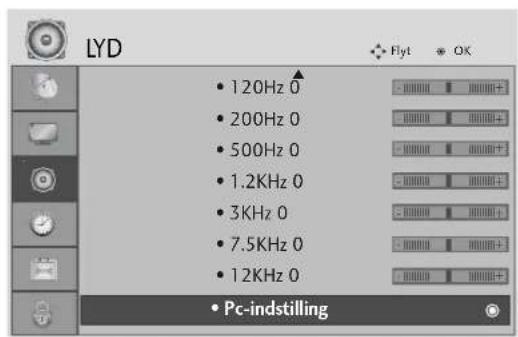
text_image
LYD • 120Hz 0 • 200Hz 0 • 500Hz 0 • 1.2KHz 0 • 3KHz 0 • 7.5KHz 0 • 12KHz 0 • Pc-indstilling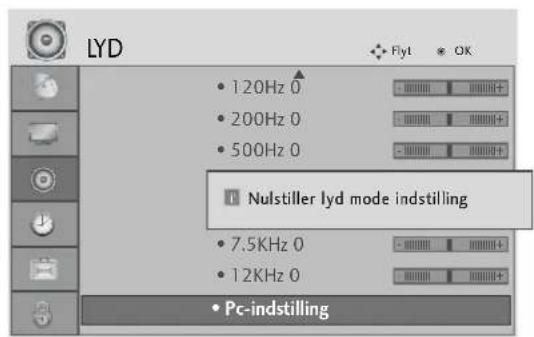
text_image
LYD • 120Hz 0 • 200Hz 0 • 500Hz 0 Nulstiller lyd mode indstilling • 7.5KHz 0 • 12KHz 0 • Pc-indstilling
Vælg LYD.

Vælg PC-indstilling.

Initialiser den justerede værdi.
- Tryk på knappen MENU for at vende tilbage til normal tv-visning.
- Tryk på knappen RETURN (Tilbage) for at gå til forrige menuskærm.
I/II
Stereo/dobbelt modtagelse(Kun i analog tilstand)
Hvis modtagelsen af stereosignalet er dårligt, kan du skifte til mono. Når du skifter til mono, bliver lydgen-givelsen klarere.
■Vælge sprog til flersproglige udsendelser
Hvis et program kan modtages på to forskellige sprog, kan du skifte til DUAL I (Dobbelt I), DUAL II (Dobbelt II) eller DUAL I+II (Dobbelt I+II).
DUAL I sender udsendelsens primærsprog til højttalerne.
DUAL II sender udsendelsens sekundærsprog til højttalerne.
DUAL I+II sender et sprog i hver højttaler.
NICAM-modtagelse (Kun i analog tilstand)
Hvis fjernsynet er udstyret med en NICAM-modtager, kan du vælge at mod-tage digital lyd NICAM (Near Instantaneous Companding Audio Multiplexing).
Du kan indstille lydudgangen, så det udgående lydsignal passer til den type udsendelse, der modtages.
1 Når der modtages NICAM mono, kan de vælge NICAM MONO eller FM MONO.
2 Når der modtages NICAM stereo, kan de vælgeNICAM STEREO eller FM MONO. Hvis stereosignalet er svagt, så skift til FM MONO.
3 Når der modtages NICAM dobbeltsprog, kan de vælge NICAM DUAL I, NICAM DUAL II eller NICAM DUAL I+II eller FFMONO.
Valg af højttalerlydudgang
I AV, Komponent, RGB eller HDMI -tilstand kan du vælge hvilken lyd, der skal sendes til højre og venstre højttaler.
Vælg lydudgangen.
L+R::Audiosignalet fra audioindgang L sendes til venstre højttaler, mens audiosignalet fra audioindgang R sendes til højre høttaler.
L+L: Audiosignalet fra audioindgang L sendes til venstre og højre højt-taler.
R+R: Lydsignalet fra lydindgangen R sendes til den venstre og den højre højttaler.
VALG AF MENUSPROG/LAND PÅ SKÆRMEN
Menuen med installationsvejledninger vises på skærmen, när fjernsynet tændes første gang.

Vælg det ønskede sprog.

Vælg dit land.
* Gør følgende, hvis du vil ændre sprog/land:

Vælg INDSTIL.

Vælg Menusprog eller Land.

Vælg det ønskede sprog eller land.

Gem.
- Tryk på knappen MENU for at vende tilbage til normal tv-visning.
- Tryk på knappen RETURN (Tilbage) for at gå til forrige menuskærm.
! BEMÆRK
Hvis du ikke afslutter indstillingen afInstallationsvejl. ved at trykke på knappen RETURN (Tilbage) eller tidsudkobling på OSD (On Screen Display) visningen, så fremkommer det igen og igen, när der tændes for enheden.
Hvis du vælger det forkerte lokale land, vises teleteksten muligvis ikke korrekt på skærmen, og der kan opstå problemer under betjening af teletekst.
▶ Funktionen CI (Common Interface) er muligvis ikke tilgængelig på grund af landenes sendebetingelser.
▶ Nogle af DTV-funktionerne fungerer muligvis ikke i lande, hvor lovgivningen vedrørende digitale udsendelser ikke er fastlagt. Bettingelserne for udsendelse af digitale programmer er bestemmende for, hvilke funktioner der er tilgængelige.
▶ Landeindstillingen "UK" bør kun aktiveres i Storbritannien.
Lydfunktionen giver dig mulighed for at vælge dit foretrukne sprog. Hvis lyddataene i det valgte sprog ikke udsendes, afspilles den fabriksindstillede sproglyd.
Brug undertekstfunktionen, hvis programmet udsendes med undertekster på to eller flere sprog. Hvis undertekstdataene i det valgte sprog ikke udsendes, afspilles den fabriksindstillede sprogundertekst.
Hvis det sprog, du har valgt som det primære lydsprog og undertekstsprog, ikke understøttes, kan du vælge et sprog i den anden kategori.

Vælg INDSTIL.

Vælg Lydsprog eller Undertekstsprog.

Vælg det ønskede sprog.

Vælg INDSTIL.

Vælg Hørehæmmede(☐).

Vælg Tænd eller Sluk.
- Tryk på knappen RETURN (Tilbage) for at gå til forrige menuskærm.
< Valg af lydsprog >
▶Hvis programmet udsendes på to eller flere sprog, kan du vælge det ønskede lydsprog.
< Valg af undertekstsprog >
▶ Når der udsendes to eller flere undertekstsprog, kan du vælge undertekstsproget med knappen SUBTITLE (undertekst) på fjernbetjeningen.
▶Tryk på knappen forat vælge et undertekstsprog.
Lydsprog OSD-oplysninger (On-Screen Display)
| På skærmen | Status |
| N.A | Ikke tilgængelig |
| MPEG | MPEG lyd |
| DIGIT | Dolby Digital lyd |
| Lyd til "Synshæmmede" | |
| ABC | Lyd til "Hørehæmmede" |
Undertekstsprog OSD-oplysninger (On-Screen Display)
| På skærmen | Status |
| N.A | Not Available |
| Teletekst undertekst | |
| Undertekst til "hørehæmmede" |
- Lyd/undertekst kan vises i en enklere form med 1 til 3 karakterer og udsendes via serviceudbyderen.
- Når du vælger supplerende lyd (lyd til "Syns-/hørehæmmede"), udsendes den muligvis sammen med hovedlyden.
TIDSINDSTILLING
INDSTILLING AF UR
Uret indstilles automatisk, när det digitale signal modtages. (Du kan indstille uret, hvis tv'et ikke har et DTV-signal).
Tiden skal indstilles korrekt før brug af On/Off Time-funktionen.
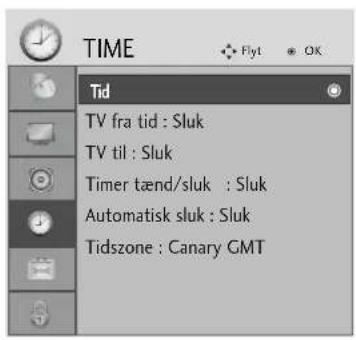
text_image
TIME Tid TV fra tid : Sluk TV til : Sluk Timer tænd/sluk : Sluk Automatisk sluk : Sluk Tidszone : Canary GMT
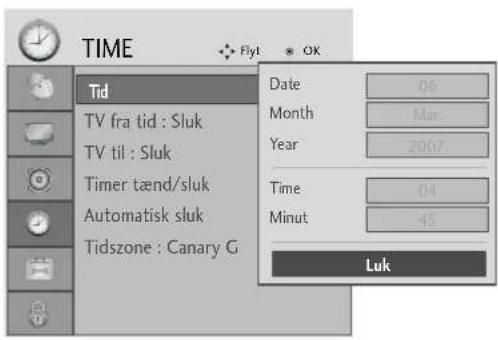
text_image
TIME Tid TV fra tid : Sluk TV til : Sluk Timer tænd/sluk Automatisk sluk Tidszone : Canary G Date 06 Month Mar Year 2007 Time 04 Minut 45 Luk
Vælg TIME.

Vælg Tid.

Vælg enten årstal eller dato eller tidsindstillingen.

- Tryk på knappen MENU for at vende tilbage til normal tv-visning.
- Tryk på knappen RETURN (Tilbage) for at gå til forrige menuskærm.
TIDSINDSTILLING
AUTOMATISK TÆND/SLUK-TIMER
Timer off-funktionen slår automatisk TV'et over på Standby-modus, når den forhåndsindstillede tid er udløbet. To timer efter at apparatet er tændt ved hjælp af denne funktion, vil det automatisk slukkes, hvis der ikke trykkes på en knap.
Når der er indstillet tænde- og slukketidspunkter, vil disse virke dagligt på de indstillede tidspunkter. Off Timer-funktionen overtrumfer On Timer-funktionen, hvis de er indstillet til samme tidspunkt.
TV'et skal være i standby-modus, for at On Timer-funktionen fungerer.
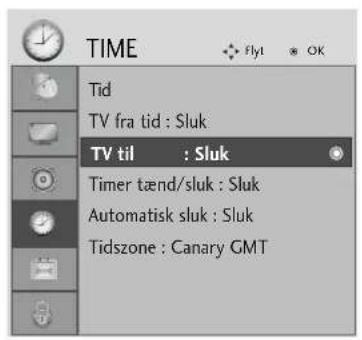
text_image
TIME Tid TV fra tid : Sluk TV til : Sluk Timer tænd/sluk : Sluk Automatisk sluk : Sluk Tidszone : Canary GMT
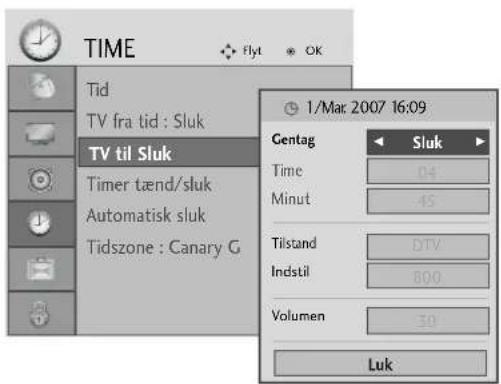
text_image
TIME Tid TV fra tid : Sluk TV til Sluk Timer tænd/sluk Automatisk sluk Tidszone : Canary G 1/Mar 2007 16:09 Gentag Sluk Time 04 Minut 45 Tilstand DTV Indstil 800 Volumen 30 Luk
Vælg TIME.

Vælg TV fra tid eller TV til

Vælg Gentag.

Vælg Sluk (Fra), En gang, Dagligt, Man.\~Fre., Man.\~Lør., Lør.\~Søn. eller Søn..

Angiv timer.

Angiv minutter.
- For annullering af TV fra tid/TV til -funktionen, vælge Sluk.
• Kun TV til-funktion

Vælg tilstand.

Vælg TTVDTV eller Radio.

Angiv programmet.

Juster lydstyrken, när der tændes.
- Tryk på knappen MENU for at vende tilbage til normal tv-visning.
- Tryk på knappen RETURN (Tilbage) for at gå til forrige menuskærm.
AUTOMATISK SLUKNING
Hvis denne funktion er indstillet, og der ikke er noget indgangssignal, slukker tv'et automatisk efter 10 minutter.
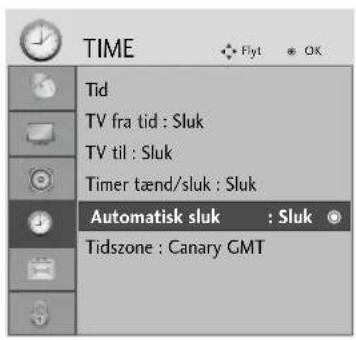
text_image
TIME Tid TV fra tid : Sluk TV til : Sluk Timer tænd/sluk : Sluk Automatisk sluk : Sluk Tidszone : Canary GMT
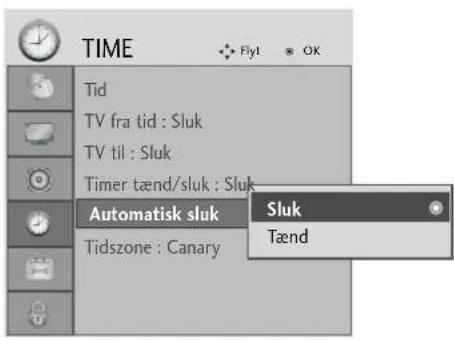
text_image
TIME Tid TV fra tid : Sluk TV til : Sluk Timer tænd/sluk : Sluk Automatisk sluk Tidszone : Canary Sluk Tænd
Vælg TIME.

Vælg Automatisk sluk.

Vælg Tænd eller Sluk.
- Tryk på knappen MENU for at vende tilbage til normal tv-visning.
- Tryk på knappen RETURN (Tilbage) for at gå til forrige menuskærm.
TIDSINDSTILLING
INDSTILLING AF TIDSZONE
Når du vælger en tidszoneby, indstilles tv-tiden i overensstemmelse med tidsforskydningen ud fra de oplysninger om tidszone og GMT (Greenwich Mean Time), som sendesignalet modtager, når tiden angives automatisk via et digitalt signal.
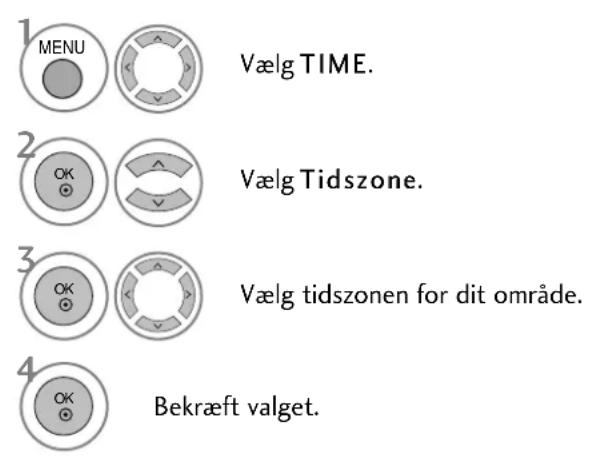
Vælg TIME.
Vælg Tidszone.
Vælg tidszonen for dit område.
Bekræft valget.
DVALETILSTAND
Du behøver ikke at slukke tv-apparatet, før du falder i søvn. Dvale-timeren sætter automatisk tv-apparatet i standbytilstand, när det forudindstillede tidsrum er forløbet.

Vælg Timer tænd/sluk.

Vælg Sluk (Fra), 10, 20, 30, 60,
90, 120, 180 eller 240 Min
- Funktionen afbrydes også,hvis du slukker for apparatet.
- Du kan også justere Timer tænd/sluk (Dvaletilstand) i menuen TIME (Tid).
FORÆLDREKONTROL/KLASSIFICERINGER
Første gang du skal angive en adgangskode, skal du trykke "0, 0, 0, 0" på fjernbetjeningen.
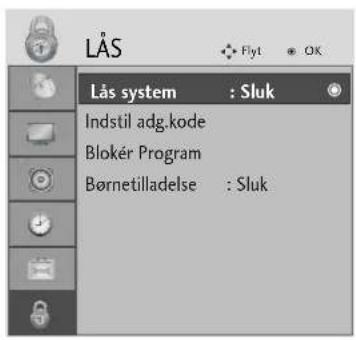
text_image
Lås system : Sluk Indstil adg.kode Blokér Program Børnetilladelse : Sluk
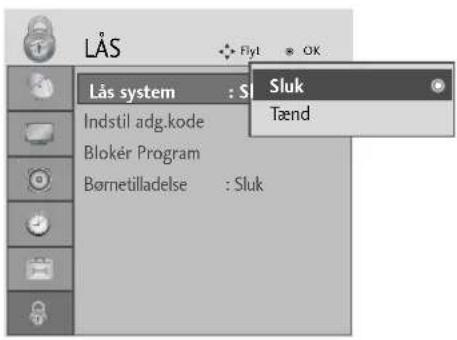
text_image
Lås system : Sluk Indstil adg.kode Blokér Program Børnetilladelse : Sluk Sluk Tænd
Vælg LÅS.
- Hvis du har glemt din adgangskode, skal du trykke "7, 7, 7, 7" på fjernbetjeningen.

Vælg Lås system.

Vælg Tænd.

Vælg adgangskoden.
Indtast en adgangskode med fire cifre.
Indtast adgangskoden igen for at bekræfte den.
- Tryk på knappen MENU for at vende tilbage til normal tv-visning.
- Tryk på knappen RETURN (Tilbage) for at gå til forrige menuskærm.
FORÆLDREKONTROL/KLASSIFICERINGER
BLOCK PROGRAMME (BLOKÉR PROGRAM)
Du kan blokere ethvert program, som du ikke vil se, eller som du ikke ønsker, at dine børn skal se.
Denne funktion er tilgængelig, när indstillingen Lock System "On" (Lås system "Til") er valgt.
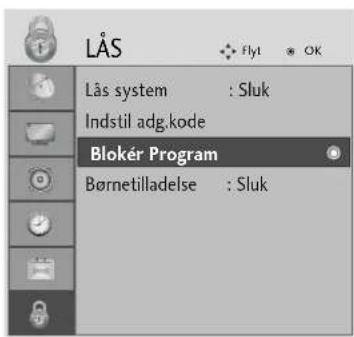
text_image
LåS Lås system : Sluk Indstil adg.kode Blokér Program Børnetilladelse : Sluk
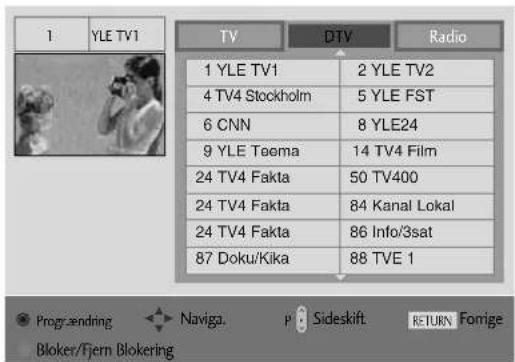
text_image
1 YLE TV1 TV DTV Radio 1 YLE TV1 2 YLE TV2 4 TV4 Stockholm 5 YLE FST 6 CNN 8 YLE24 9 YLE Tooma 14 TV4 Film 24 TV4 Fakta 50 TV400 24 TV4 Fakta 84 Kanal Lokal 24 TV4 Fakta 86 Info/3sat 87 Doku/Kika 88 TVE 1 ● Programming Naviga. p Sideskift RETURN Forige Blokter/Fjern Blokering



Vælg LÅS .
Gå til skæmbilledet Blokér Program.
Vælg et program, der skal låses.
- Tryk på knappen MENU for at vende tilbage til normal tv-visning.
- Tryk på knappen RETURN (Tilbage) for at gå til forrige menuskærm.
FORÆLDREKONTROL (KUN I DIGITAL TILSTAND)
Denne funktion anvender oplysninger fra sendestationen. Funktionen fungerer derfor ikke, hvis det udsendte signal indeholder forkerte oplysninger.
Der kræves en adgangskode for at få adgang til menuen.
Dette tv-apparat er programmeret til at huske den senest valgte indstilling, selvom om det bliver slukket.
Denne funktion gør det muligt at spærre bestemte programkategorier for at forhindre, at børn kommer til at se tv-programmer med voksenindhold.
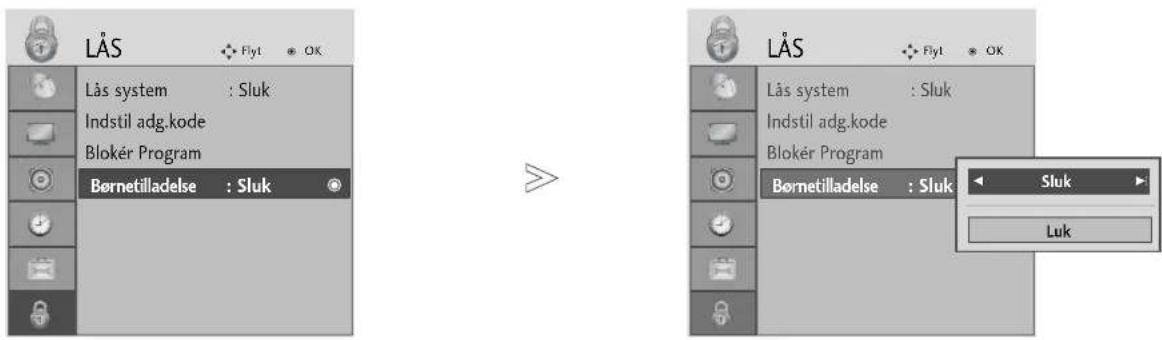
text_image
LÅS Flyt OK Lås system : Sluk Indstil adg.kode Blokér Program Børnetilladelse : Sluk Lås system : Sluk Indstil adg.kode Blokér Program Børnetilladelse : Sluk Sluk Luk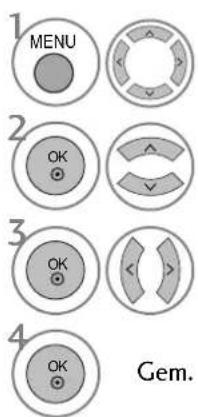
text_image
1 MENU 2 OK 3 OK 4 OK Gem.Vælg LÅS .
Vælg Børnetilladelse.
Foretag de ønskede justeringer.
- Tryk på knappen MENU for at vende tilbage til normal tv-visning.
- Tryk på knappen RETURN (Tilbage) for at gå til forrige menuskærm.
FORÆLDREKONTROL/KLASSIFICERINGER
TASTATURLÅS
Du kan indstille fjernsynet således, at det kun kan aktiveres ved hjælp af fjernkontrollen. Du kan bruge denne funktion til at forhindre, a fjernsynet benyttes uden din tilladelse.
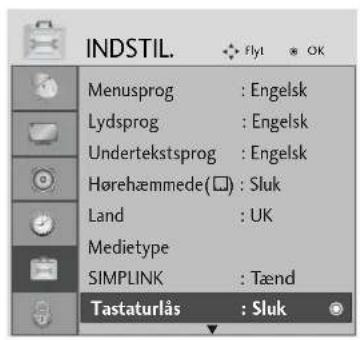
text_image
INDSTIL. Flyt OK Menusprog : Engelsk Lydsprog : Engelsk Undertekstsprog : Engelsk Hørehæmmede(□) : Sluk Land : UK Medietype SIMPLINK : Tænd Tastaturlås : Sluk
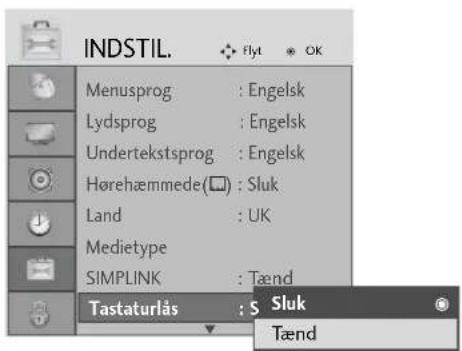
text_image
INDSTIL. Flyt OK Menusprog : Engelsk Lydsprog : Engelsk Undertekstsprog : Engelsk Hørehæmmede(□) : Sluk Land : UK Medietype SIMPLINK : Tænd Tastaturlås : S Sluk Tænd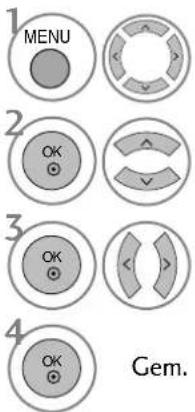
text_image
1 MENU 2 OK 3 OK 4 OK Gem.Vælg INDSTIL..
Vælg Tastaturlås
Vælg Tænd eller Sluk.
Hvis indstillingen Tastaturlås er sat til Tænd, og tv'et er slukket, skal du trykke på knapperne Ⓐ∅ I, INPUT, P ∧ ∨ på tv-apparatet eller knapperne POWER (Strøm), INPUT (Indgang), P ∧ ∨ eller TAL-knapperne på fjernbetjeningen.
Hvis indstillingen Tastaturlås er sat til Tænd, vises teksten Tastaturlås Tænd på skærmen, när du trykker på en vilkärlig knap på frontpanelet, mens du ser tv.
- Tryk på knappen MENU for at vende tilbage til normal tv-visning.
- Tryk på knappen RETURN (Tilbage) for at gå til forrige menuskærm.
TEKST-TV
Denne funktion er ikke tilgængelig i alle lande.
Teletekst er en gratis seerservice, som udsendes af de fleste TV-stationer, og som indeholder opdaterede informationer om nyheder, vejrmeldinger, TV-programmer, priser for betaling-skanaler og meget mere.
Teletekstdekoderen i dette fjernsyn kan vise systemerne SIMPLE, TOP og FASTEXT. SIMPLE (standard teletekst) består af et antal sider, der vælges direkte ved at indtaste det tilhørende sidenummer. TOP og FASTEXT er mere moderne metoder, der gør det enkelt og hurtigt at finde oplysninger i teletekst.
SLÅ TIL/FRA
Tænd for teletekst ved at trykke på knappen TEXT.
Den første side, eller den side du så på sidst, vises på skærmen.
Overskriften på skærmen viser to sidetal, navnet på TV-stationen og dato og klokkeslæt. Det første sidetal viser, hvilken teletektside, der vises. Det andet sidetal viser, hvilken side der søges efter.
Tryk på knappen TEXT hvis du vil slukke teletekst. Fjernsynet skifter tilbage til den forrige tilstand.
SIMPLE-TEKST
■Vælge side
1 Indtast det ønskede sidetal som et trecifret tal ved hjælp af CIFFER-tasterne. Hvis du kommer til at trykke på et forkert tal, må du skrive tre cifre, og så indtaste det rigtige sidetal på ny. Hvis det ønskede sidetal ikke er tilgæn-geligt, blinker sidetallet, f.eks "300", i et par sekunder.
2 Du kan vælge den foregående eller den efterføgende side ved at trykke på knappen P ∧ ∨.
TOP-TEKST
Brugervejledningen viser fire felter nederst på skærmen - rød, grøn, gul og blå. Det gule felt repræsenterer den næste gruppe, det blå felt den næste blok.
■Vælge gruppe / blok / side
① Ved at trykke på den BLÅ knap kan du flytte fra blok til blok.
② Du kan flytte til den næste gruppe ved at trykke på den GULE knap. Der bladres automatisk videre til næste blok.
③ Du kan bladre videre til den næste side, med automatisk skift til næste gruppe, ved at trykke på den GR∅NNE knap. Du kan også bruge knappen P ^
4 Den R∅DE knap skifter tilbage til forrige side. Du kan også bruge knappen P √.
Direkte valg af side
På samme måde som i SIMPLE-tilstand, kan du, når fjernsynet er i TOP-tilstand, vælge en bestemt side ved at ind-taste et trecifret sidetal med CIFFER-tasterne.
TEKST-TV
FASTEXT
Teletekstsiderne har en farvekode i underkanten af skærmen. Du vælger en side ved at trykke på den knap, der har samme farve.
■Vælge side
Tryk på knappen T.OPT (Tekst-tv-indstilling), og brug derefter knappen til at vælge menuen Vis indekssiden.
② Du kan vælge sider, der har en farvekode i skærmens underkant, ved at trykke på den knap, der har samme farve.
3 På samme måde som i SIMPLE-tilstand, kan du, når fjernsynet er i FASTEXT-tilstand, vælge en bestemt side ved at indtaste et trecifret sidetal med CIFFER-tasterne.
4 Du kan vælge den foregående eller den efterfølgende side ved at trykke på knappen P ∧ ∨.

SPECIELLE TEKST-TV-FUNKTIONER
■ Tryk på knappen T. OPT (Tekst-tv-indstilling), og brug derefter knappen til at vælge menuen Text Option (Tekstindstilling).

VIS SKJULT TEKST
Vælg denne menu for at få vist skjulte oplysninger som f.eks. løsninger på gåder eller puslespil.

■ OPDATER
Viser en fjernsynskanal, mens der ventes på en ny teletekstside. Symbolet vises i øverste venstre hjørne af skærmen. Når den opdaterede side er klar til at blive vist, skifter symbolet til det aktuelle sidetal. Vælg menuen igen for at få vist den opdaterede tekst-tv-side.

■UR
Når du ser et tv-program, kan du vælge denne menu for at få vist klokkeslættet øverst til højre på skæmbilledet. Tryk på knappen en gang til, hvis du vil fjerne uret. I teletekst-tilstand kan du bruge denne knap til at vælge et sidetal til en underliggende side. Sidetallet vises nederst på skærmen. Du kan holde eller skifte den underliggende side ved at trykke på R∅D/GR∅N, eller på en CIFFER-tast.

■ STOP
Standser de sideskift, der foretages automatisk, hvis en teletektside består af 2 eller flere underliggende sider. Antallet af underliggende sider og sidetallet for den aktuelle side vises normalt på skærmen under klokkeslættet. Når denne menu vælges, vises stopsymbolet øverst til venstre på skæmbilledet, og det automatiske sideskift deaktiveres.
DIGITALT TEKST-TV
Dette tv-apparat giver dig mulighed for at bruge digitalt tekst-tv, der på flere punkter er en markant forbedring i forhold til almindelig tekst-tv (bl.a. hvad angår tekst og grafik).
Den digitale tekst-tv-funktion kan hente data fra særlige digitale tekst-tv-tjenester og tjenester, der sender digitalt tekst-tv.
1 Tryk på en numerisk knap eller på knappen P for at vælge en digital tjeneste, der udsender digitalt tekst-tv. Du kan se, hvilke tekst-tv-tjenester der er digitale, på tjenestelisten i den elektroniske programguide (EPG).
2 Følg angivelserne på digitalt tekst-tv, og gå videre til næste trin ved at trykke på knappen TEXT (Tekst), OK, ↗ √ < > R∅D, GR∅N, GUL eller BLÅ eller på TALKNAPPERNE osv.
3 Hvis du vil skifte til en anden digital tekst-tv-tjeneste, skal du blot vælge den ønskede tjeneste ved hjælpe af de numeriske knapper eller knapperne P ∨ √
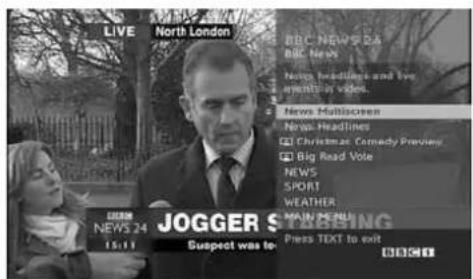
1 Tryk på en numerisk knap eller på knapperne P for at vælge en bestemt tjeneste, der udsender digitalt tekst tv.
2 Tryk på knappen TEXT (Tekst) eller farveknappen for at skifte til tekst-tv.
3 Følg angivelserne på digitalt tekst-tv, og gå videre til næste trin ved at trykke på knapperne OK, ↗R∅Q, >GR∅N, GUL eller BLÅ eller på TALKNAPPERNE osv.
4 Tryk på knappen TEXT (Tekst) eller farveknappen for at afslutte den digitale tekst-tv-funktion og vende tilbage til tv-visningen.
Nogle tjenester giver mulighed for at få adgang til teksttv-tjenester ved at trykke på den R∅DE knap.
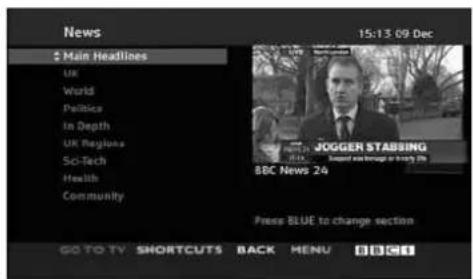
(gendannelse af de oprindelige fabriksindstillinger)
Sådan kan de justerede værdier gendannes
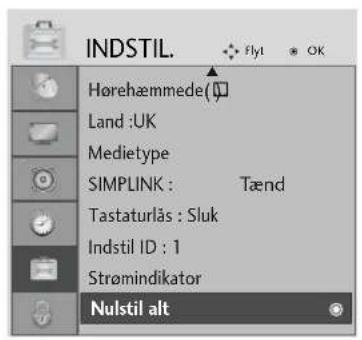
text_image
INDSTIL. Flyt OK Hørehæmmede(1) Land :UK Medietype SIMPLINK : Tænd Tastaturlås : Sluk Indstil ID : 1 Strømindikator Nulstil alt
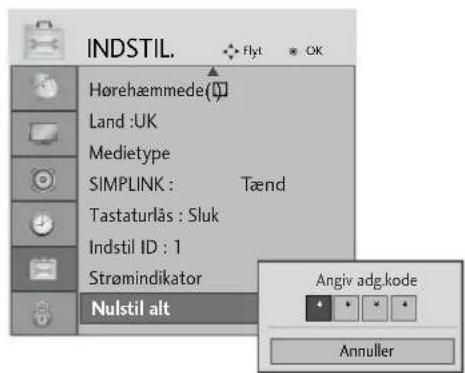
text_image
INDSTIL. Flyt OK Hørehæmmede(1) Land :UK Medietype SIMPLINK : Tænd Tastaturlås : Sluk Indstil ID : 1 Strømindikator Nulstil alt Angiv adg.kode Annuller
Vælg INDSTIL..

Vælg Nulstil alt.
- Hvis låsefunktionen er aktiveret, og du har glemt din adgangskode, skal du trykke "7, 7, 7, 7" på fjernbetjeningen.

- Tryk på knappen MENU for at vende tilbage til normal tv-visning.
- Tryk på knappen RETURN (Tilbage) for at gå til forrige menuskærm.
FEJLFINDING
| Betjeningen fungerer ikke normalt. | |
| Fjernbetjeningen fungerer ikke | Undersøg, om der er genstande mellem produktet og fjernbetjeningen, der spær- rer.Er batterierne installeret korrekt i forhold til polaritet (+ til +, - til -)?Er fjernbetjeningens driftstilstand korrekt indstillet: TV, STB osv.?Isæt nye batterier. |
| Strømmen gik pludselig ud | Er sluk-timeren indstillet?Kontroller strømstyringsindstillingerne. Strømmen er blevet afbrudtDer er ingen udsendelse ved station, der er indstillet med Auto off aktiveret. |
| Billedfunktionen fungerer ikke. | |
| Intet billede og ingen lyd | Kontroller, om produktet er tændt.Prøv med en anden kanal. Der kan være et problem med udsendelsen.Er netledningen sat ordentligt i stikkontakten?Kontroller antennens retning og/eller placering.Afprøv stikkontakten ved at sætte et andet produkts netledning til i samme stik. |
| Billedet vises lang-somt efter opstart | Dette er normalt. Billedet er dæmpet under opstart af produktet. Kontakt ser-vice-centeret, hvis billedet ikke vises efter fem minutter. |
| Igen eller ringe farver eller dårligt billede | Indstil Color (Farve) i menuindstillingen.Hold en passende afstand mellem produktet og videobåndoptageren.Prøv med en anden kanal. Der kan være et problem med udsendelsen.Er videokablerne sat korrekt i?Aktiver en funktion for at gendanne billedets lysstyrke. |
| Vandrette/lodrette streger eller billedet ryster | Undersøg, om der er lokal interferens, som f.eks. et elektrisk apparat eller et el-værktøj. |
| Dårlig modtagelse på nogle kanaler | Stationen eller kabelproduktet har problemer. Stil ind på en anden station.Signalet fra stationen er svagt. Drej antennen for at modtage en stærkere station.Undersøg, om der er eventuelle kilder til interferens.. |
| Linjer eller streger i billeder | CUndersøg antennen (drej antennen). |
| Intet billede ved tilslutning til HDMI | Kontroller, at HDMI-kablet understøtter version 1,3.HDMI-kablerne understøtter ikke HDMI-version 1,3. Det medfører, at billedet flimrer eller ikke vises. I så fald skal du bruge de nyeste kabler, der understøtter HDMI-version 1,3. |
| Lydfunktionen fungerer ikke. | |
| Billede vises og ingen lyd | Tryk på knappenEr lyden slået fra? Tryk på knappen MUTE.Prøv med en anden kanal. Der kan være et problem med udsendelsen.Er lydkablerne sat korrekt i? |
| Der kommer ikke noget ud af den ene højttaler | Indstil Balance i menuindstillingen. |
| Usædvanlig lyd fra produktet | En ændring i omgivelsernes luftfugtighed eller temperatur kan forårsage en usædvanlig støj, når produktet tændes eller slukkes og indikerer ikke en fejl i produktet. |
| Ingen lyd ved tilslutning til HDMI eller USB | Kontroller, at HDMI-kablet understøtter version 1,3.Kontroller, at USB-kablet understøtter version 2,0.* Denne funktion er ikke tilgængelig på alle modeller. |
| Der er et problem i pc-tilstand. (Kun i pc-tilstand). | |
| Signalet er uden for-rækkevidde. | ■ Tilpas opløsning, vandret eller lodret frekvens.■ Kontroller indgangskilden. |
| Lodret søjle eller stribe på baggrund, vandret støj og uko-rekt placering | ■ Brug autokonfigureringen, eller indstil uret, fase eller vandret/lodret placering. |
| Skærmfarven er usta-bil eller kun en farve | ■ Undersøg signalkablet.■ Geninstaller pc'ens skærmkort. |
| Der er et problem med indstillingerne for PICTURE(BILLEDE). | |
| Når en bruger ændrer billedindstillingerne, vender tv'et automatisk tilbage til de oprindelige indstillinger efter et stykke tid. | Det betyder, at tv'et i øjeblikket er indstillet til tilstanden I butik.For at skifte til tilstanden Hjem, skal du gøre følgende:Fra menuen TV skal du vælge INDSTIL.-> Nulstil alt -> Ja (vent et par sekunder, mens tv-billedet hentes igen) -> Skæmmenuen "VELKOMMEN" vises -> Tryk på knappen OK -> Vælg Sprog -> Vælg Hjem -> Vælg Landog Tidszone -> Tryk på knappen OK. Programsøgningen vil begynde automatisk (du kan stoppe søgningen ved at trykke på knappen OK). Du har nu skiftet til-stand til Hjem. |
VEDLIGEHOLDELSE
Tidlige fejl kan forebygges. Forsigtig og regelmæssig rengøring kan forlænge dit nye tv's levetid.
Forsigtig: Sørg for at slukke for strømmen og trække strømkablet ud, inden du begynder at gøre tv'et rent.
Rengøring af skærmen
Her er et godt råd til at holde skærmen støvfri i et stykke tid. Fugt en blød klud i en blanding af lunken vand og en smule skylle- eller opvaskemiddel. Vrid kluden op, indtil den er næsten tør, og brug den derefter til at tørre skærmen af.
2 Sørg for, at overskydende vand fjernes fra skærmen, og lad den derefter lufttørre, inden du tænder for tv'et.
Rengøring af kabinettet
■ Fjern snavs eller støv ved at tørre kabinettet af med en blød, tør, fnugfri klud.
■ Brug ikke en våd klud.
Ved længere tids fravær
▲ FORSIGTIG
Hvis tv'et ikke skal bruges i længere tid (f.eks. grundet ferie), er det en god ide at tage strømkablet ud for at beskytte apparatet mod skader som følge af lynnedslag eller strømstød.
APPENDIKS
PRODUKTSPECIFIKATIONER
| MODELLER | 26LG40** | 32LG40** | |
| 26LG4000-ZA | 32LG4000-ZA | ||
| Dimensioner(bredde x højde x dybde) | med sokkel | 666,8 x 524,5 x 267,0 mm26,2 x 20,6 x 10,5 tommer | 808,8 x 630,3 x 299,2 mm31,8 x 24,8 x 11,7 tommer |
| uden sokkel | 666,8 x 457,8 x 103,0 mm26,2 x 18,0 x 4,0 tommer | 808,8 x 551,6 x 108,0 mm31,8 x 21,7 x 4,2 tommer | |
| Vægt (netto) | med sokkel | 11,4 kg / 25,2 lbs | 15,5 kg / 34,1 lbs |
| uden sokkel | 9,8 kg / 21,6 lbs | 13,5 kg / 29,7 lbs | |
| StrømkravStrømforbrug | AC100-240V~ 50/60Hz120W | AC100-240V~ 50/60Hz150W | |
| Tv-systemProgramdækningEkstern antenneimpedans | PAL/SECAM B/G/D/K, PAL I/II, SECAM L/L'VHF: E2 ~ E12, UHF: E21 ~ E69, CATV: S1 ~ S20, HYPER: S21 ~ S4775 Ω | ||
| Miljøforhold | DriftstemperaturLuftfugtighed i drift | 0 ~ 40°C / 32 ~ 104°FLess than 80% | |
| OpbevaringstemperaturLuftfugtighed ved opbevaring | -20 ~ 60°C / -4 ~ 140°FLess than 85% | ||
■ Ovenstående specifikationer kan ændres uden forudgående varsel, for så vidt angår kvalitetsforbedringer.
IR-KODE
1. Sådan tilslutter du
- Tilslut fjernbetjening med ledning til fjernbetjeningsindgangen på skærmen.
2. Fjernbetjeningens IR-kode
■ Udgangsimpulsform
Enkelt pulse, moduleret med 37.9170KHz signalal signalave d 455KHz
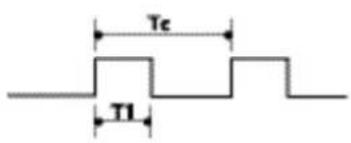
text_image
Tc TlBærefrekvens
■ Konfiguration af billede
- billede

text_image
Startkode Lav brugerdefineret kode Høj brugerdefineret kode Datakode Datakode CB C1 C2 C3 C4 C5 C6 C7 C8 C9 C10 C11 C12 C13 C14 C15 C16 C17 D0 D1 D2 D3 D4 D5 D6 D7 D8 D9 D10 D11 D12 D13 D14 D15 D16 D17Gentag billede

text_image
Repeat code TFStartkode

text_image
9 ms 4.5 ms■ Gentag kode

text_image
0.55 ms 9 ms 2.25 ms■ Bitbeskrivelse
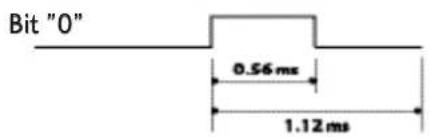
text_image
Bit "0" 0.56 ms 1.12 ms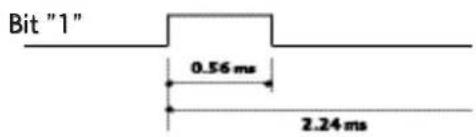
text_image
Bit "1" 0.56 ms 2.24 ms■ Billedinterval: Tf
Bølgeformen transmitteres, så længe en tast holdes nede.

Tilslut RS-232C-indgangen til en ekstern styreenhed (fx en computer eller et A/V-styresystem) og kontroller skærmens funktioner eksternt.
Tilslut styreenhedens serielle port til RS-232C-indgangen på skærmens bagpanel.
BEMÆRK: RS-232C-tilslutningskabler følger ikke med skærmen.
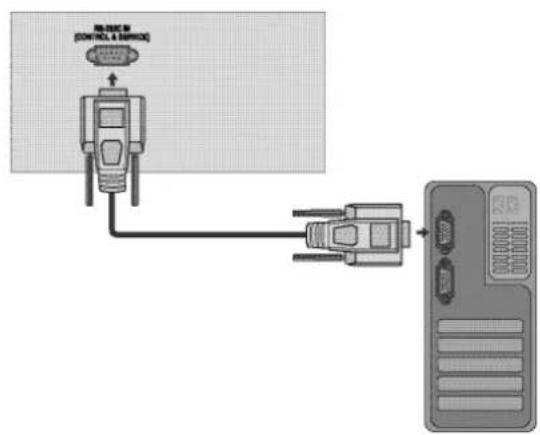
text_image
I/O/USB port (CONTROLS & REFERENCE)Tilslutningsstik: D-Sub, 9-ben, han
| Nr. | Betegnelse for ben |
| 1 | Ingen tilslutning |
| 2 | RXD (Modtager data) |
| 3 | TXD (Transmitteerdata) |
| 4 | DTR (DTE-side klar) |
| 5 | GND (Jord) |
| 6 | DSR (Data set klar) |
| 7 | RTS (Request til afsendelse) |
| 8 | CTS (Clear til afsendelse) |
| 9 | Ingen tilslutning |
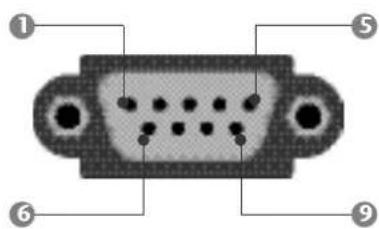
Anvend denne funktion til at angive ID-nummer for skærmen.
Se 'Real data mapping'.▶ p.110
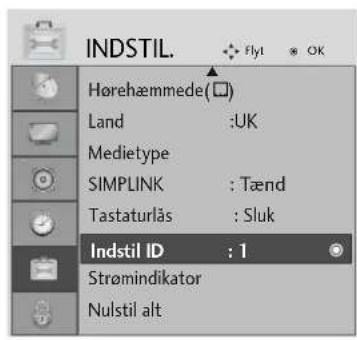
text_image
INDSTIL. Hørehæmmede(☐) Land :UK Medietype SIMPLINK : Tænd Tastaturlås : Sluk Indstil ID : 1 Strømindikator Nulstil alt
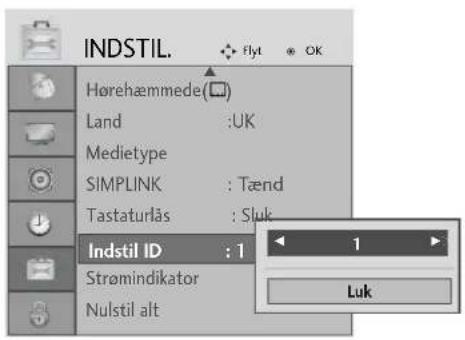
text_image
INDSTIL. Hørehæmmede(☐) Land :UK Medietype SIMPLINK : Tænd Tastaturlås : Sluk Indstil ID : 1 Strømindikator Nulstil alt Luk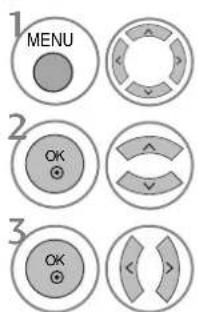
text_image
1 MENU 2 OK 3 OKVælg INDSTIL. (Indstilling).
Vælg Indstil ID (Tv-apparat-id).
Vælg det ønskede tv-id-nummer.
Du kan vælge tallene 1-99 til tv-apparatets id-nummer.
- Tryk på knappen RETURN (Tilbage) for at gå til forrige menuskærm.
Communication Parameters
■ Baud rate : 9600 bps(UART)
■ Data length : 8 bits
■ Parity : None
■ Stop bit : 1 bit
■ Communication code : ASCII code
■ Use a crossed (reverse) cable.
* Når du indstiller 15 \~ 22, vises der ikke en menu på skærmen.
Data 00: Strømtilførsel slukket 01: Strømtilførsel tændt Bekræftelse
[a][ ][Set ID][ ][OK/NG][Data][x]
▶ For visning af Strømtilførsel tændt /slukket.
Sending
[k][a][ ][Set ID][ ][FF][Cr]
Bekræftelse
[a][ ][Set ID][ ][OK/NG][Data][x]
* Hvis andre funktioner sender 'OxFF'-data baseret på dette format, vises status for hver funktion med bekræftelsesdata.
* Meddelelserne "OK Ack.", "Error Ack." og andre typer meddelelser kan vises på skærmen, när tv'et slukkes.
02. Billedformat
(Kommando: k c)(Hovedbilledets størrelse)
- Til regulering af indstillinger for billedformat. Du kan også justere skærmformatet ved hjælp af indstillingen Billedformat i menuen Q.MENU (Hurtigmenu) eller BILLEDE.
Sending
[k][c][ ][Set ID][ ][Data][Cr]
Data 01 : Normalt billedformat (4:3)
02: Wide screen-billed format (16:9)
04:Zoom1
05 : Zoom2
06 : Original
07 : 14:9
09 : Kun Scanning
Bekræftelse
[c][ ][Set ID][ ][OK/NG][Data][x]
* Med PC-indgangssignal vælges enten 16:9-eller 4:3-billedformat.
* Indstillingen Kun Scanning er tilgængelig i tilstandene HDMI/Komponent (over 720p).
* Du kan kun vælge Original i tekst-tv-funktionen i Storbritannien (MHEG-5).
03. Stand by-modus (Kommando: k d)
▶ Slå Stand by-modus-funktion til/fra.
Sending
[k][d][ ][Set ID][ ][Data][Cr]
Data 00 : Stand by-modus-funktion fra (skæmbillede tændt) 01 : Stand by-modus-funktion tændt (skæmbillede slukket)
Bekræftelse
[d][ ][Set ID][ ][OK/NG][Data][x]
04. Højttaler fra (Kommando: k e)
- Til at tænde/slukke for Højttaler fra-funktion. Du kan også styre Højttaler fra-funktionen med MUTE- tasten på fjernbetjeningen.
Sending
[k][e][ ][Set ID][ ][Data][Cr]
Data 0 : Højttaler fra-funktion tændt (højttaler fra) 1 : Højttaler fra-funktion slukket (højttaler til)
Bekræftelse
[e][ ][Set ID][ ][OK/NG][Data][x]
05. Volumenkontrol (Kommando: k f)
- Til regulering af lydstyrke. Du kan også regulere lydstyrken med volume-tasterne på fjernbetjeningen.
Sending
[k][f][ ][Set ID][ ][Data][Cr]
Data min.: 00 \~ maks.: 64
Se 'Real data mapping 1'. (Se side 110)
Bekræftelse
[f][ ][Set ID][ ][OK/NG][Data][x]
06. Kontrast (Kommando: k g)
- Til regulering af indstillinger for kontrasten på skæmen. Du kan også regulere indstillinger for kontrasten i billedmenuen.
Sending
[k][g][ ][Set ID][ ][Data][Cr]
Data min.: 00 \~ maks.: 64
Se 'Real data mapping 1'. (Se side 110)
Bekræftelse
[g][ ] [Set ID][ ] [OK/NG][Data][x]
- Til regulering af indstillinger for skærmens lysstyrke. Du kan også regulere indstillinger for lysstyrken i billedmenuen.
Sending
[k][h][ ] [Set ID][ ] [Data][Cr]
Data min.: 00 \~ maks.: 64
Se 'Real data mapping 1'. (Se side 110)
Bekræftelse
[h][ ] [Set ID][ ][OK/NG][Data][x]
- Til regulering af indstillinger for skærmens farver. Du kan også regulere indstillinger for farver billed menuen.
Sending
[k][i][ ][Set ID][ ][Data][Cr]
Data min.: 00 \~ maks.: 64
Se 'Real data mapping 1'. (Se side 110)
Bekræftelse
[i][ ][Set ID][ ][OK/NG][Data][x]
- Til regulering af indstillinger for skærmens farvetemperaturer. Du kan også regulere indstillinger for farvetemperatur i billedmenuen.
Sending
[k][j][ ][Set ID][ ][Data][Cr]
Data min.: 00 \~ maks.: 64
Se 'Real data mapping 1'. (Se side 110)
Bekræftelse
[j][ ][Set ID][ ][OK/NG][Data][x]
- Til regulering af indstillinger for billedets skarphed. Du kan også regulere indstillinger for billedets skarphed i billedmenuen.
Sending
[k][k][ ][Set ID][ ][Data][Cr]
Data min.: 00 \~ maks.: 64
Se 'Real data mapping 1'. (Se side 110)
Bekræftelse
[k][ ][Set ID][ ][OK/NG][Data][x]
11. Valg af skæmmenu (Kommando: k l)
▶ Til valg af tændt/slukket skæmmenu-funktion (OSD).
Sending
[k][l][ ][Set ID][ ][Data][Cr]
12. Låsningsfunktion for fjernbetjening (Kommando: k m)
- Til spærring af betjeningsknapperne på skær mens frontpanel og på fjernbetjeningen.
Sending
[k][m][ ][Set ID][ ][Data][Cr]
Data 00 : Lås til 01 : Lås fra
Bekræftelse
[m][ ][Set ID][ ][OK/NG][Data][x]
* Hvis du ikke bruger fjernbetjeningen, skal du bruge denne tilstand. Når hovedafbryderen slås til/fra, deaktiveres den eksterne kontrollås.
▶ Til lokalisering af systemfejl.
Sending
[k][z][ ][Set ID][ ][FF][ ][Cr]
Data FF : Læs
Bekræftelse
[z][ ][Set ID][ ][OK/NG][Data][x]
Data 00 : Normal (strøm tilføres, og signal modtages)
01 : Intet signal (strøm tilføres)
02 : Sluk skærmen med fjernbetjeningen
03 : Sluk skærmen med Sleep Time-funktionen
04 : Sluk skærmen med RS-232C-funktionen
05 : 5V afbrudt
06 : AC afbrudt
07 : Sluk skæmen med Ventilatoralarm-funktionen (alternativ)
08 : Sluk skærmen med Off Time-funktionen
09 : Sluk skærmen med Auto Off-funktionen
a : Sluk tv'et med registrering af AV-kort
* Denne funktion kan kun "læse".
16. Autokonfiguration(Kommando: j u)
For regulering af billedposition og automatisk minimering af billedforstyrrelser. Fungerer kun i flg. modi: RGB (PC).
Sending
[j][u][ ][Set ID][ ][Data][Cr]
Data 01: Til tv-apparat
Bekræftelse
[u][ ][Set ID][ ][OK/NG][Data][x]
APPENDIKS
17. Equalizer (Kommando: j v)
▶ Til at justere equalizer.
Sending
$$ [ j ] [ v ] [ ] [ \text { Set ID } ] [ ] [ \text { Data } ] [ C r ] $$
| Data : | MSB | LSB | ||||||
| 0 | 0 | 0 | 0 | 0 | 0 | 0 | 0 | |
| Frekvens | Trin | |||||||
| Frekvens : | 0 | 120Hz |
| 1 | 200Hz | |
| 2 | 500Hz | |
| 3 | 1.2kHz | |
| 4 | 3kHz | |
| 5 | 7.5kHz | |
| 6 | 12kHz |
Trin (frekvensdata).
Se "Mapping af rigtige data 3". Se side 111.
Bekræftelse
[v][ ][Set ID][ ][OK/NG][Data][x]
* Udtryk til equalizer-kommando
| 7 | 6 | 5 | 4 | 3 | 2 | 1 | 0 | Frequency |
| 0 | 0 | 0 | 120Hz | |||||
| 0 | 0 | 1 | 200Hz | |||||
| 0 | 1 | 0 | 500Hz | |||||
| 0 | 1 | 1 | 1.2KHz | |||||
| 1 | 0 | 0 | 3KHz | |||||
| 1 | 0 | 1 | 7.5KHz | |||||
| 1 | 1 | 0 | 12KHz |
| 7 6 5 | Trin | Værdi for skær-mvisningsfunktion | ||||||
| 4 | 3 | 2 | 1 | 0 | ||||
| 0 | 0 | 0 | 0 | 0 | -24 | |||
| .. | .. | .. | .. | .. | .. | |||
| 0 | 1 | 1 | 1 | 1 | 0 | |||
| .. | .. | .. | .. | .. | .. | |||
| 1 | 1 | 1 | 1 | 1 | 24 | |||
Eksempel: Hvis du vil angive frekvensen 500 Hz og værdien -20 i skæmmenuen, skal du finde trinværdien for -20 i "Mapping af rigtige data 3". 010 (500 Hz) 00011 (trin 3) => 01000011 => 43 (hexadecimal): [j][v][ ][Set ID][ ][43][Cr]
* 3 bit frekvens og 5 bit trin udgør 8 bit (1 byte). Konverter 8 bit til hexadecimalkode.
18. Finindstillingskommando (Kommando: m a)
Data00: Høje kanaldata
Data01: Lave kanaldata
- Styring af modlys (Kommando: m g)
(kun LCD-tv-modeller)
▶ Til styring af modlyset.
Sending
[m][g][ ][Set ID][ ][Data][Cr]
Data : data min.: 0 - maks.: 64 (* send via hexadecimalkode)
Bekræftelse
[g][ ][Set ID][ ][OK/NG][Data][x]
▶ Sådan vælges en inputkilde til hovedbilledet.
Sending
[x][b][ ][Set ID][ ][Data][Cr]
Data Struktur
| MSB | LSB | |||||
| 0 | 0 | 0 | 0 | 0 | 0 | 0 |
| Ekstern sig-nalkilde | Signalkilde nummer | |||||
| Ekstern signalkilde | Data | |||
| 0 | 0 | 0 | 0 | DTV |
| 0 | 0 | 0 | 1 | Analogue |
| 0 | 0 | 1 | 0 | AV |
| 0 | 1 | 0 | 0 | Komponent |
| 0 | 1 | 1 | 0 | RGB |
| 1 | 0 | 0 | 1 | HDMI |
| Signalkilde nummer | Data | |||
| 0 | 0 | 0 | 0 | Indgang1 |
| 0 | 0 | 0 | 1 | Indgang2 |
| 0 | 0 | 1 | 0 | Indgang3 |
Bekræftelse
[b][ ][Set ID][ ][OK/NG][Data][x]
*Mapping af rigtige data 3 (Equalizer)