
N1A1DD1 - NAS LG - Gratis brugsanvisning og manual
Find enhedens vejledning gratis N1A1DD1 LG i PDF-format.


Brugerspørgsmål om N1A1DD1 LG
0 spørgsmål om dette apparat. Besvar dem du kender, eller stil dit eget.
Stil et nyt spørgsmål om dette apparat
Download vejledningen til din NAS i PDF-format gratis! Find din vejledning N1A1DD1 - LG og tag din elektroniske enhed tilbage i hånden. På denne side er alle dokumenter nødvendige for brugen af din enhed offentliggjort. N1A1DD1 af mærket LG.
BRUGSANVISNING N1A1DD1 LG
※ Model N1A1 understøtter ikke ODD-funktion.
※ Besøg venligst www.lg.com/nas for ydereligere information.

| Bemærk | |
| 1 | Placer ikke nogle ting nærmere end 15 cm fra enheden.Enheden når høje temperaturer der giver risiko for brandskader. |
| 2 | Brug kun anordninger der er kompatible med systemets porte, ellers er der risiko for at systemet og anordningerne bliver beskadige. |
| 3 | Brug ikke beskadige diske. Produktet kan blive beskadiget. |
| 4 | Systemets struktur må ikke afmonteres eller ændres på nogen måde.Dette kan føre til elektrisk stød. |
| 5 | Instruktionsmanualen skal følges nøje, når systemets komponenter håndteres.Fysisk kontakt med lodningerne på bagsiden af komponenterne kan forårsage alvorlig skade. |
| 6 | Når systemet transporteres, skal systemet først slukkes og enheden skal afbrydes fra strømkilden. Pludselig spænding i kabler kan beskadige systemet alvorligt. Løse kabler kan forårsage skade. |
| 7 | Vær forsigtig når du håndterer systemet så harddiskens data ikke korrumperes.- Vær forsigtig med at udsætte systemet for stød eller for ekstremt høje temperaturer, da dette kan beskadige den følsomme harddisk.- Vær forsigtig når du tænder for strømmen, da udvendige stød på systemet kan korrumpere harddiskens data.- Fabrikanten fralægger sig ethvert ansvar for tab af harddisk data. |
| 8 | I forbindelse med beskadigelse af HDD og data:- under installation eller afbrydelse af systemet, skal du sikre at systemet ikke udsættes for nogle eksterne fysiske stød.- Under driften med HDD, kan korte overspændinger og stop i strømforsyningen, få systemet til at tænde og slukke hurtigt.- der kan forekomme pludselige strømafbrydelser under driften- undgå at flytte systemet når HDD er i drift, da dette kan forårsage eksternt fysisk stød- under konfigurering af nye volumener.i) Hvis det forekommer under brug, vil de eksisterende volumener blive slettet og de nye volumener oprettes og data vil gå tabt.ii) Før konfigurering af nye volumener, skal hver bruger oprette reservekopieringsdata, ligesom når der oprettes nye volumener, for at sikre muligheden for gendannelse.- f.eks. virus.※ Lav altid en sikkerhedskopi af harddisk data, for at undgå utilsigtet tab af data. |
| 9 | I tilfælde af at administratoren glemmer adgangskoden, er gendannelse umulig. Derfor skal du passe godt på adgangskoden.※ For at kunne lave en ny adgangskode, skal systemet genstartes. I dette tilfælde vil alle data gå tabt og en gendannelse af data vil være umulig af sikkerhedsårsager. Fabrikanten fralægger sig ethvert ansvar i tilfælde af dette. |
| 10 | I tilfælde af at låget aftages under drift, er der risiko for elektrisk stød, personskade og skade på systemet. |

| Advarsel | |
| 1 | Brug ikke beskadige elektriske ledninger. De kan give elektrisk stød og udgør en brandfare. |
| 2 | Brug en jordet ledning og jordet stikkontakt for at undgå elektrisk stød og beskadigelse af komponenterne. |
| 3 | Rør ikke ved den elektriske ledning med våde hænder, da dette kan forårsage stød og skade. |
| 4 | Når stikket tages ud af stikkontakten, skal du sørge for at du trækker i stikket og ikke i ledningen. Ellers kan dette forårsage skade på stikket og medføre brand. |
| 5 | Kontroller og brug altid korrekt spænding for at undgå elektrisk stød, alvorlig skade på systemet, og brand. |
| 6 | Brug altid jordede ledninger og jordede stikkontakter med korrekt kapacitet (spænding / strøm) for at undgå fare for skade, elektrisk stød, og personskade. |
| 7 | Afbryd systemet omgående i tilfælde af støj fra de elektrisk ledninger eller fra stikkontakter, for at undgå brand og personskade, og kontakt servicecenter. |
| 8 | Sørg for at de elektriske ledninger er korrekt indsat i stikkontakterne for at undgå brand. |
| 9 | Sørg for at de elektriske ledninger ikke er beskadige og at de ikke har tunge objekter placeret oven på dem. Hold elektriske ledninger væk fra børn og kæledyr. Beskadigede ledninger kan forårsage elektrisk stød eller brand. |
| 10 | Hold altid strømledninger og stikkontakter fri, for at undgå brand og elektrisk stød. |
| 11 | I tilfælde af at der trænger fugt ind i systemet, skal du omgående afbryde strømmen og kontakte service-centret, for at undgå fare for skade på systemet, elektrisk stød, og brand. |
| 12 | Bloker ikke udluftningshuller, da dette vil beskadige systemet. |
| 13 | Forud for rengøring af systemet, skal du altid afbryde strømmen, for at undgå skade og elektrisk stød. |
| 14 | I tilfælde af lyn og torden, skal du omgående fysisk afbryde systemet fra enhver strømkilde, for at undgå skade på systemet. |
| 15 | I tilfælde af at systemet tabes, skal du kontakte servicecentret for råd og mulig service. Hvis ikke dette gøres er der risiko for skade, brand og elektrisk stød. |
| 16 | Hold systemet væk fra direkte sollys for at undgå overophedning, og risiko for at huset smelter, hvilket kan føre til brand og skade. |
| 17 | Placer ikke brandbare objekter, stearinlys eller cigaretter på systemet, da dette kan forårsage brand. |

| Advarsel | |
| 18 | I tilfælde af at der kommer en brændt lugt eller røg fra systemet, skal du omgående afbryde strømmen, og kontakte servicecentret. |
| 19 | Hold varmekilder og andre elektriske komponenter på god afstand til systemet for at undgå at huset smelter, og hermed fare for skade, brand, og elektrisk stød. |
| 20 | Før systemet skilles ad, skal du altid sikre fysisk afbrydelse af det elektriske kabel fra stikkontakten. |
| 21 | Afmonter ikke strømforsyningen, for at undgå fare for elektrisk stød. |
| 22 | Hold børn væk fra systemet, da indtagelse af enhver del vil forårsage alvorlig skade. I tilfælde af slugning af dele, såsom skruer, skal der omgående søges lægebehandling. |
| 23 | Sørg for at multipunkt-stikkontakter ikke er overbelastede, for at undgå fare for brand og elektrisk stød.Sørg for at ledningerne altid ligger ordentligt og ikke er fanget under systemet eller under andre tunge objekter. Når den elektriske ledning tilsluttes eller afbrydes, skal man passe på med at røre ved stikkontakten for at undgå fare for elektrisk stød. |
| 24 | Sørg for at der ikke er nogle løse eller blottede metalliske objekter inden i huset, for at undgå fare for skade, brand og elektrisk stød. |
| 25 | Brug aldrig hænderne, for at undgå beskadigelse af systemet og elektrisk stød. Brug altid skruetrækkere til arbejde inden i systemet. |
2. LED-panel og brug af knapper 12
- 1 LED-panel 12
-2USB backup 13
3. Funktionsvælger 15
- 1 Indstilling af funktionsvælger 15
- 2 Tilslutning af eksternt HDD 16-17
- 3 Brug af eksternt HDD 18
- 4 Fjernelse af eksternt HDD 19
- 5 Andring af kapacitet i eksternt HDD 20
- 6 Tilslutning af eksternt ODD (Understøttet af N1T1model) 21 -22
- 7 Brug af eksternt ODD (Understøttet af N1T1model) 23
- 8 Fjernelse af eksternt ODD (Understøttet af N1T1model) 24
4. Produktinstallation - Installation af Network Storage 25-27
5. Installation af program 28
- 1 Funktioner og understøttet OS-miljø 28
- 2 Installation af NAS Detector 29
6. Brug af Network Storage 30
- 1 Brug af NAS Detector 30-32
-2Brugafwebmenu 33
- 3 Brug af netværksmappe 34
- 4 Brug af NAS Monitor 35-36
7. Brug af netværk 37
- 1 Tilslutning til Windows OS 37-38
8. Indstilling af system 43
-1 Indstilling af netværk 43-45
-2 Fjernadgang 46-47
- 3 Indstilling af dato og klokkeslæt 48
-4 Indstilling af harddrev 49
- 5 Genopretning af defekt sektor (Active BSR) 50
-6 Selective Mirror (Selektiv databeskyttelse for mapper) 51-52
-7 Styring af strømforsyning 53-54
- 8 Indstilling af sprog 55
-9 Firmware 56
-10 Initialisering og konfiguration, værdi-backup 57
-11 Indstilling af email-alarmservice 58
-12 Bekræfte indstilling af status og information 56-60
-13 Kontrollere en log 61
9. Indstilling af LG Network Storage deling 62
-1 Indstilling af bruger 62-63
-2 Indstilling af oprettelse/sletning/redigering/tilladelse af mappe 64
10. Filbackup-service 65
- 3 Planlægning af Backup & Genoprettelse (Understøttet af N1T1model) 72-85
-4 Tidsindstilling 86
11. Filbackup-service 87
-1 Filserver 87-88
-2 Webserver 89
-3 Torrent 90
-4 Netværksprinter 91-93
-
Mobile UI - Anvendes med iPhone 102-103
-
Styring af Network Storage og funktionen selvdiagnosticering 104-105
-
Indstillingsmetode til netværksdelingsenhed 106-107
-
Til installering på PC uden optisk drev enhed 108
-
Initialisering af LG Network Storage 109
-
Bilag : kildesoftware meddelelse 110-112
1 Du kan bruge grundfunktionerne i LG Network Storage så som datalagring og delte funktioner på Windows, Mac, Linux miljø.
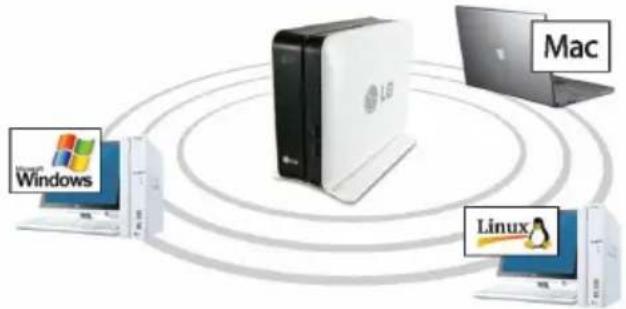
flowchart
graph TD
    A["Mac"] --> B["Router"]
    C["Windows"] --> B
    D["Linux"] --> B
    B --> E["Mac"]
2 Du kan styre dataene på mere sikker og effektiv vis med en sekundær backup af dataene via et internt DVD-drev.

text_image
LG 1 2 3 ...3 DVD-drevet kan bruges til direkte kopiering af dataene på disken til LG Network Storage.

text_image
1 2 3 ... LG4 Du kan nemt gemme indholdet på en bærbar enhed (USB) eller disk (CD/DVD) på en elektronisk LG Network Storage uden brug af PC men ved at trykke på Backup-knappen.
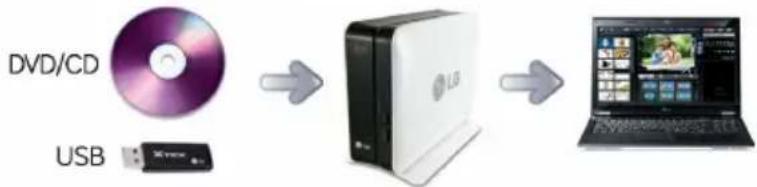
※ Model N1A1 understøtter ikke ODD-funktion.
1-2. Produktbeskrivelse
Tak fordi du har købt LG NETWORK STORAGE.
text_image
• Manual til hurtig opsætning LB LIL Robert Storage Manual til hurtig opsætning (057-061)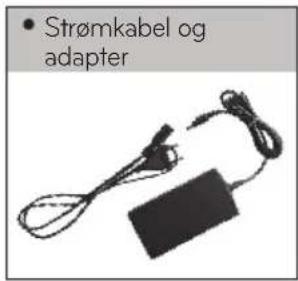
De anvendte illustrationer eller fotos i brugervejledningen kan ændres i overensstemmelse med modellens komponenter.
• Understøttet OS
LG Network Storage
- Windows XP, Server 2003, Vista, Windows 7
- Mac OS 10.x eller nyere
- Linux (Fedora, Suse, Ubuntu)
PC S/W
| PC S/W | Understøttet OS |
| NAS Detector | Windows XP, Server 2003, Vista, Mac OS 10.x or higher, Windows 7 |
| NAS Monitor | Windows XP, Server 2003, Vista, Windows 7 |
| Nero BackItUp & Burn | Windows XP(SP3 eller nyere), Server 2003, Vista, Windows 7 |
| Acrobat Reader | Windows, Mac |
| Flash Player | Windows, Mac |
| Installation wizard | Windows XP(SP2 eller nyere), Vista, Windows 7 |
1-3. Produktbeskrivelse Den enkelte dels navn

Du bedes lære navnene på de forskelle produktdele.
(Forside)
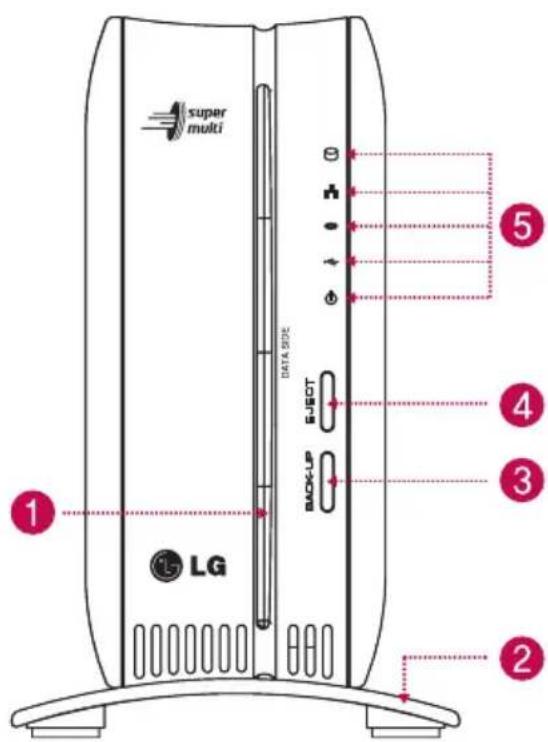
text_image
super multi DATA SIZE EJROT BACK-UP LG 1 2 3 4 5N1T1 N1A1
text_image
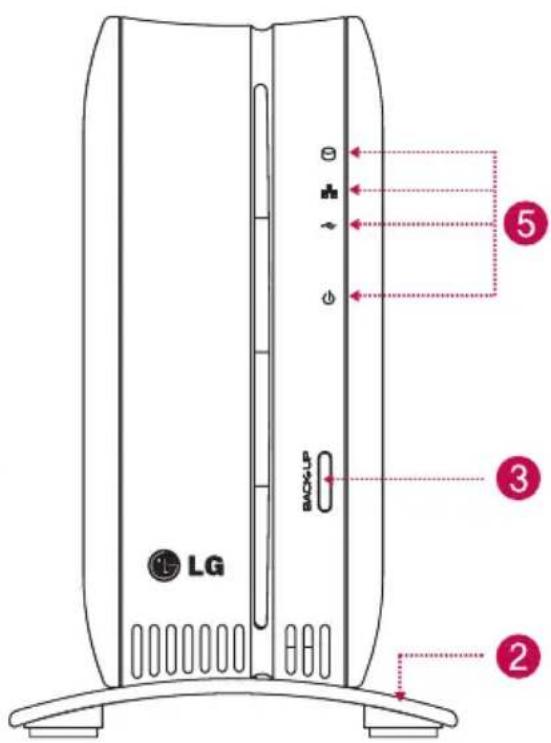
LG BACKUP ② ③ ⑤1 ODD slot-hul : Her isætter du en disk.
Når du isætter disken, skal skrivesiden bruges som datasiden.
※ Understøttende medier kan ændres i overensstemmelse med produktet.
※ N1T1 modellen har et DVD-drev af slot-typen og understøtter ikke Blu-ray medier / 8cm disk.
② Sokkel : Her er det sikkert at placere Network Storage mainframe.
3 Backup-knap : En knap til backup af data fra en disk eller USB over på NAS.
4 ODD skyd ud-knap : Tryk på knappen for at skyde disken ud.
⑤ LED-panel (se side 12)
1-3. Product introduction Den enkelte dels navn
(Bagside)
text_image
1 2 3 4 5 6 EX. HDD NAS EX. ODD DC-in 12 V 7 8N1T1
text_image
1 2 3 4 5 6 EX HDD NAS DC-in 12 V 7 8N1A1
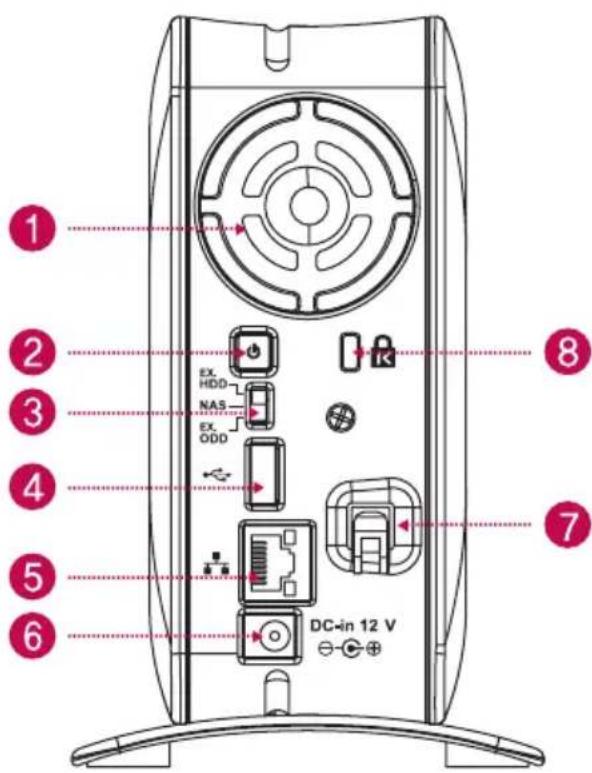
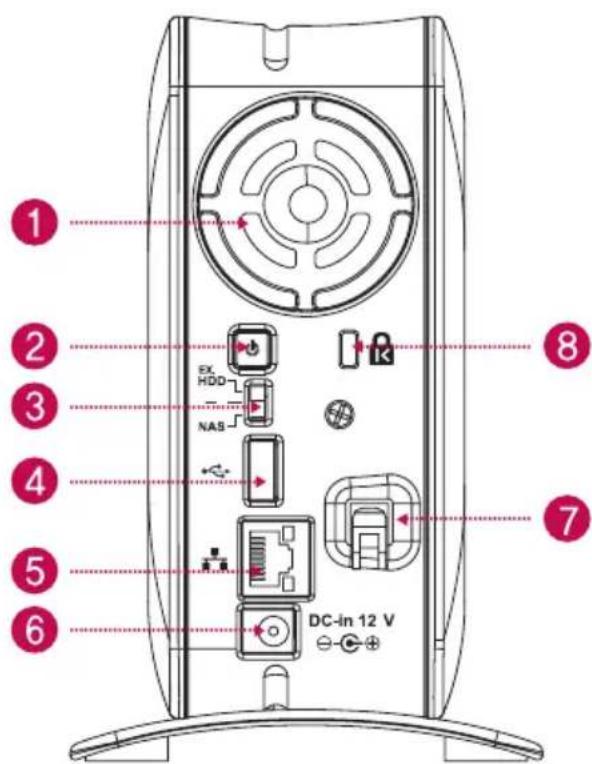
① Blæser
② Tænd/sluk knap (Power) : Tryk på denne knap for at tænde eller slukke (ON/OFF) for strømmen.
3 Funktionsvælgerkontakt
4 USB-port : USB 2.0 interface
⑤ LAN port : Her tilslutter du et LAN-kabel.
6 DC-port : I denne port tilslutter du en strømkabeladapter.
7 Holder til adapterkabel : Fastholder adapterkablet og forhindrer det i at falde ud.
8 Kensington Lock : Dette er en antityveri-låsering.
2-1. LED-panel og brug af knapper LED-panel

Husk at tjekke LED-panelet.
text_image
(Forside) TA SIDE 1 2 3 4 5 1 2 4 5N1T1 N1A1
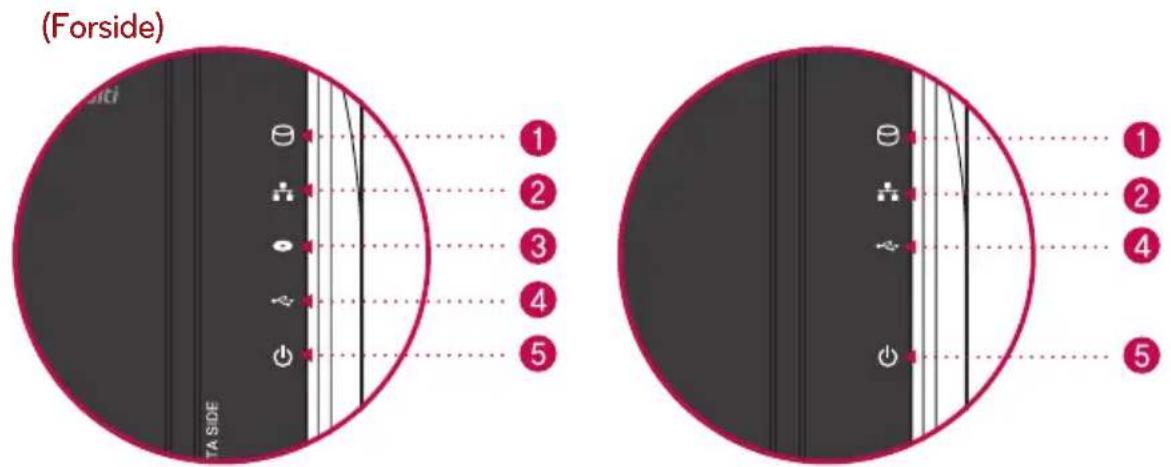
1 HDD : Dette viser handlingsstatus under læsning/skrivning på harddisken. Den blinker under læsning/skrivning.
2 LAN : Dette viser netværkets tilslutningsstatus. Der tændes for den, når den aktiveres ved netværkstilslutning, og der slukkes for den, når den deaktiveres. Der slukkes for den, når du bruger en ekstern harddisk eller et optisk diskdrev, og dette betyder, at netværket er deaktiveret.
3 ODD : Dette viser handlingsstatus under læsning/skrivning af et optisk diskdrev, diskgenkendelse og backup. Den er tændt efter diskgenkendelse, og den viser status for disk læsning/-skrivning inklusive backup ved at blinke. Den er også tændt under brug af et optisk diskdrev.
4 USB : Dette viser genkendelse af USB-enhed og handlingsstatus relateret til backup.
Der er tændt for den, når USB-enheden er tilsluttet, og den blinker, når backuppen er i gang.
5 POWER (tænd/sluk) : Tænd/sluk for strømmen (knappen POWER på bagsiden af enheden)
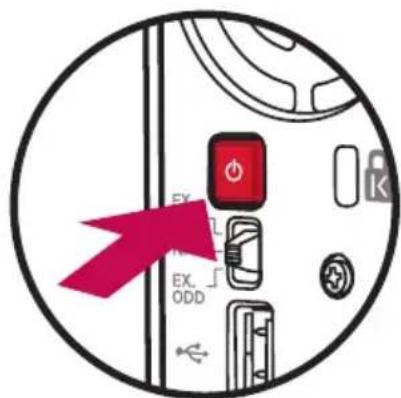
text_image
EX ODD(Bagside)
- Tænd/sluk for strømmen (knappen POWER på bagsiden af enheden)
Sådan tænder du for strømforsyningen
Når du trykker på knappen POWER, der sidder på bagsiden af enheden, starter LG Network Storage, og der lyder en alarmtone, når enheden er klar til brug.
Sådan slukker du for strømforsyningen
Enheden lukker ned, när du trykker på strømforsyningsknappen bag på enheden, indtil du hører en biplyd.
2-2. LED-panel og brug af knapper USB backup

Du kan tage backup af USB-data over på Network Storage harddisken med et tryk på backupknappen.
- Tag backup af dataene på en bærbar lagringsenhed (USB) til LG Network Storage.
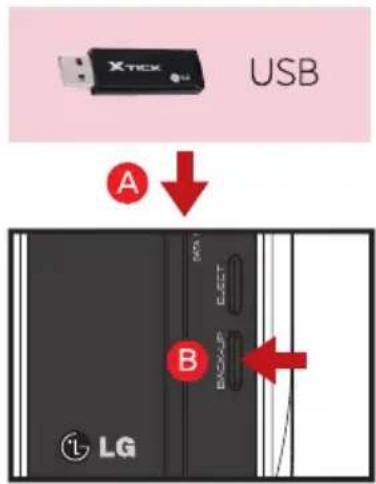
text_image
USB A B LGA Isæt USB'en i Network Storage.
B Tryk på backupknappen.
C Når der både er isat en ODD-enhed (CD/DVD) og et USB-stik, tages der backup af enheden, der sidst er sat i. (Understøttet af N1T1model)
USB-delen i LED-panelet blinker og viser, at backuppen er i gang.
E Når der er taget backup, lyder der en alarmtone og USB-delen i LED-panelet holder op med at blinke simultant, der oprettes en mappe med navnet på fabrikanten af lagringsenheden i mappen service/backup/USB.
Det betyder, at du fremover nemt kan genkende den fra andre enheder.
Herudover oprettes der en undermappe med backupdatoen, og alt indhold på USB-enheden gemmes i LG Network Storage.
Der oprettes automatisk et navn til mappen, som følger.
| Lagringssted Navnet på den oprettede mappe | |
| service/backup/USB | Navnet på fabrikanten af lagringsenheden, fabrikations-/typenummer på filen, backup/dato, hvor mappen blev oprettet. |
※ Hvis det drejer sig om en enkel backup, når der tages backup adskillige gange på den samme lagringsenhed, gemmes alle data, der senest er taget backup af, i den seneste backupmappe. Hvis du tager backup mere end to gange på samme dag, placeres fabrikationsnummeret efter datoen. Alle dataene fra en ekstern lagringsenhed gemmes i en mappe, der oprettes for første gang. I mapper, der er oprettet senere, tilføjes mapper og filer, når de sammenlignes med dataene, der sidst blev gemt.
※ Se side 10-2. Filbackup-service USB-backup indstillinger for flere oplysninger.
2-3.LED-panel og brug af knappen ODD backup

Med denne funktion kan du tage backup af data, der er lagret på en optisk disk så som en CD/DVD, på LG Network Storage.
- Backup af data på en optisk disk til LG Network Storage.
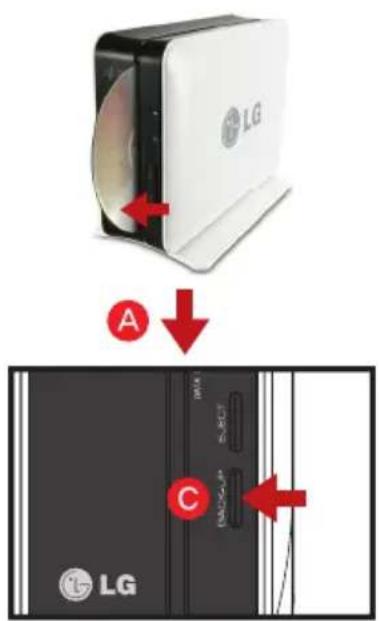
A Isæt den optiske disk, som du vil tage backup af, i DVD-drevet i LG Network Storage.
※ Når du skubber den ind, skal pilen vende i samme retning som siden med data, som vist på illustrationen.
B Når den optiske disk genkendes, lyder der en alarmtone, og der slukkes for ODD-delen i LED-panelet.
C Når du trykker på backupknappen, starte backuppen af data eller billeder i henhold til den indstillede ODD backupstatus på et web.
※ Standard er backup af data.
D Når backuppen er i gang, blinker ODD-delen i LED-panelet, så du kan følge forløbet.
E Når den igangværende backup er udført, lyder der en alarmtone, og samtidig skydes den optiske disk ud. På dette tidspunkt slukkes der for ODD-delen i LED-panelet.
Backup af data
Med denne funktion kan du tage backup af indholdet på en disk som "originalt" over på LG Network Storage. Når du vælger funktionen backup af data, oprettes mapperne i henhold til backupdatoen, og der tages backup af brugerens data i undermappen service/backup/disk-data. Hvis du fortsætter med at tage backup mere end to gange på samme dag, placeres der et fabrikationsnummer efter datoen.
Backup af billeder (iso fil)
Med denne funktion kan du tage backup af indholdet på en disk i filformatet iso-billede. Når du er færdig med at tage backup, tildeles der et filnavn i rækkefølge i henhold til backupdatoen af undermappen service/backup/disk-billede, og der tages backup af brugerens data. Hvis du tager backup adskillige gange på samme dag, placeres nummeret efter datoen i backup-rækkefølgen.
3-1. Funktionsvælger Indstilling af funktionsvælger

Funktionsvælgeren, der er placeret bag på LG Network Storage, understøtter 3 funktioner i NAS. Disse funktioner er ekstern HDD/NAS/ekstern ODD.
1. Indstilling af funktionsvælger
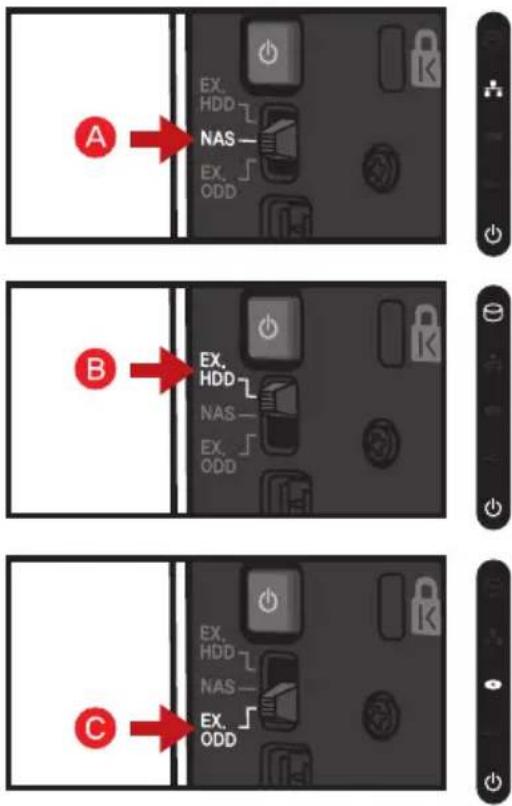
text_image
A EX. HDD NAS EX. ODD B EX. HDD NAS EX. ODD C EX. HDD NAS EX. ODDA Du kan bruge den som Network Storage i 'NAS'-funktion.
※ Sådan ændrer du funktion samtidig med, at du bruger 'NAS'-funktionen. Når du bruger funktionsvælgeren, er netværksforbindelsen afbrudt.
B I'EX. HDD'-status kan du tilslutte Network Storage og PC med et USB-kabel og bruge den som en ekstern harddisk.
C I 'EX. ODD'-status kan du bruge Network Storage og PC og bruge den som en ekstern ODD (optisk lagringsenhed).

Forsigtig
※ Hvis du ændrer funktionsvælgeren til en anden funktion, før buzzeren bipper, kører omskifterfunktionen muligvis ikke korrekt.
※ Hvis du ændrer funktionsvælgeren under en handling, mislykkes den aktuelle handling, og den aktuelle funktionsvælgerhandling udføres. Hvis du fx ændrer funktionsvælgeren i NAS-funktion under web-brænding, backup eller x-hdd format, vil den aktuelle handling mislykkes eller ikke fungere korrekt.

Vær forsigtig, när du bruger ekstern HDD/ODD
※ Maks. kapacitet på eksternt HDD og ODD understøttes af USB 2.0.
※ Model N1A1 understøtter ikke ODD-funktion.
3-2. Funktionsvælger Tilslutning af eksternt HDD

Et eksternt HDD's funktion er at tilslutte et internt HDD i Network Storage til bruger-PC'en med et USB-kabel, og så bruge det som et eksternt HDD.
1. Tilslutning
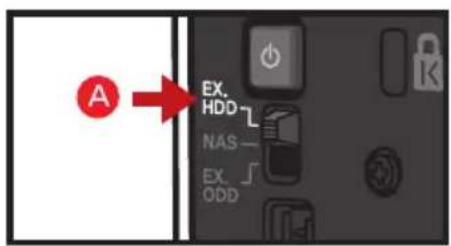
A Sæt funktionsvælgeren i position EX. HDD.
B Når du har forberedt en funktionshandling, lyser det relevante ikon for funktionen foran på Network Storage, og buzzeren bipper.
C Sæt et USB-kabel i USB-porten bag på Network Storage og en USB-port i en bruger-PC, så de er forbundne.
D Du skal bekræfte, om der genkendes et eksternt harddiskdrev på 'Denne computer' på bruger-PC'en.
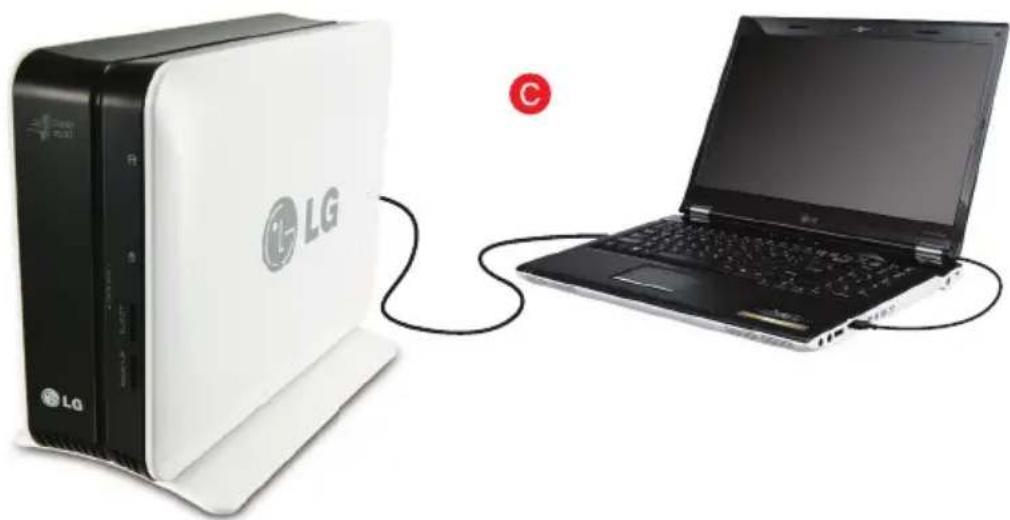
3-2. Funktionsvælger Tilslutning af eksternt HDD
※ Et filsystem til et eksternt HDD initialiseres til NTFS. I Macintosh understøttes kun NTFS læsning, og derfor skal du installere et separat installationsprogram, før du kan skrive til NTFS. Hvis du formaterer med FAT32, opstår der måske et problem, når du senere går tilbage til NAS-status.
Tip
Her følger kontrolmetoder til at finde ud af om et eksternt HDD er genkendt eller ej i henhold til operativsystemet.
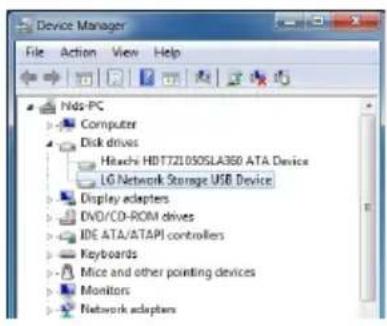
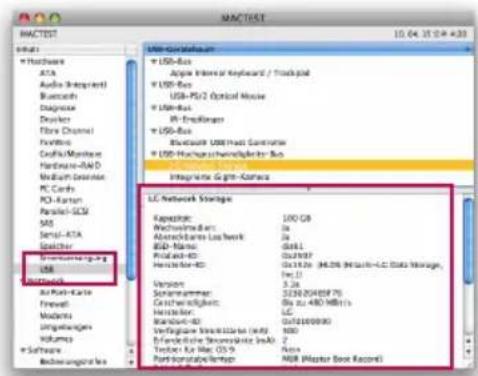
B Linux : Der vises et ikon for et eksternt HDD på Skrivebordet, og du kan kontrollere oplysningerne på [system->management->disc tool]
text_image
MACTIST 10.04.35 0:4:30 User-Consultation + USD-Bus + Acquire Inverter Keyboard / Quickpad + USD-PS/2 Optical Mouse + User-Bus + IP-Programm + USD-Bus + Blackbox USB Max Control + USD-Machimage Schuldinger Bus Integrine G-pro-Koraz LC Network Storage Reapital: 100 GB Wachwärts/Ben: 1st Abstruktur/Last Work: 1st RGA-Nass: 0x811 Pricet-RD: 0x2907 Hersteller-RD: 0x160 (M-26) (M-36) (LC Data Manager, Inc) Version: 3.1s Schweizmacher: 5238 (204587 P6) Cachtwir/Schwert: 86 (u-480 MB/11) Hersteller: LC Brandt-RD: 0x1600000 Verfügbare Schuldamer (ml): 100 Ferdreichte Schuldamer (ml): 2 Trendt für Mio: CD 9 Parkinsonsteileverlag: 100k (Master Book Raced)© Macintosh : Der vises et ikon for et eksternt HDD på Skrivebordet, og du kan kontrollere oplysningerne på [utility -> View the system information -> USB].
3-3. Funktionsvælger Brug af eksternt HDD
A Du skal kontrollere, at USB'en er korrekt tilsluttet til Network Storage og PC.
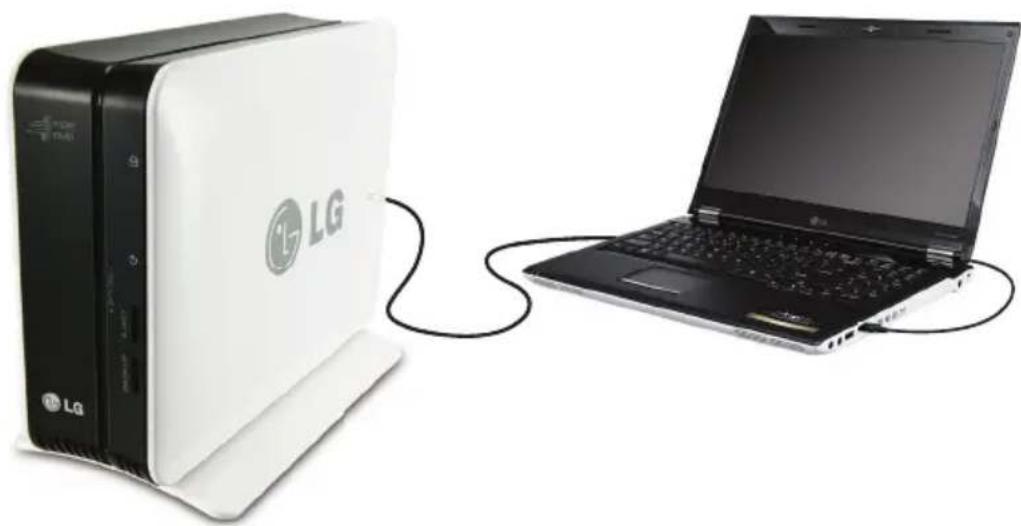
C Træk eller kopier og indsæt data fra bruger-PC'en til det eksterne HDD. Eller slet eller læs dataene fra det eksterne HDD.

Forsigtig
※ Når dataoverførslen til det eksterne HDD er i gang, skal du vente, indtil overførslen er udført. Dataene på bruger-PC'en eller på det eksterne HDD kan blive beskadiget, hvis du tager USB-kablet ud eller ændrer funktionsvælgeren i Network Storage under overførslen.
3-4. Funktionsvælger Fjernelse af eksternt HDD
- Tag forsigtigt det eksterne HDD ud af bruger-PC'en.
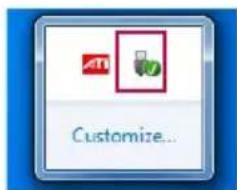
Windows : Vælg det eksterne HDD-drev i meddelelsen, der vises, når du klikker på et ikon i meddelelsesområdet, og tag det ud. Meddelelsen om fjernelse af eksternt HDD, som vist herunder, kan variere afhængig af, hvordan bruger-PC'en er indstillet.
B Linux : Højreklik på ikonet for det eksterne HDD og tryk så på [mount removal].
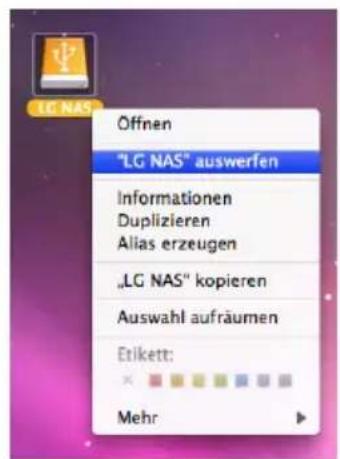
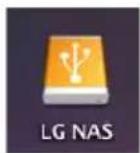
Macintosh : Højreklik på ikonet for det eksterne HDD på Skrivebordet og tryk så på ["LG NAS" extract].
- Tag USB-kablet ud af bruger-PC'en.
Forsigtig
※ Hvis du ændrer funktionsvælgeren i Network Storage til en anden status end EX. HDD, så konverteres den til den funktion, som funktionsvælgeren er skiftet over til. Hvis du ændrer funktionsvælgeren til en anden funktion, samtidig med at det eksterne HDD er tilsluttet, forsvinder det eksterne HDD fra bruger-PC'en.
3-5. Funktionsvælger Ændring af kapacitet i eksternt HDD
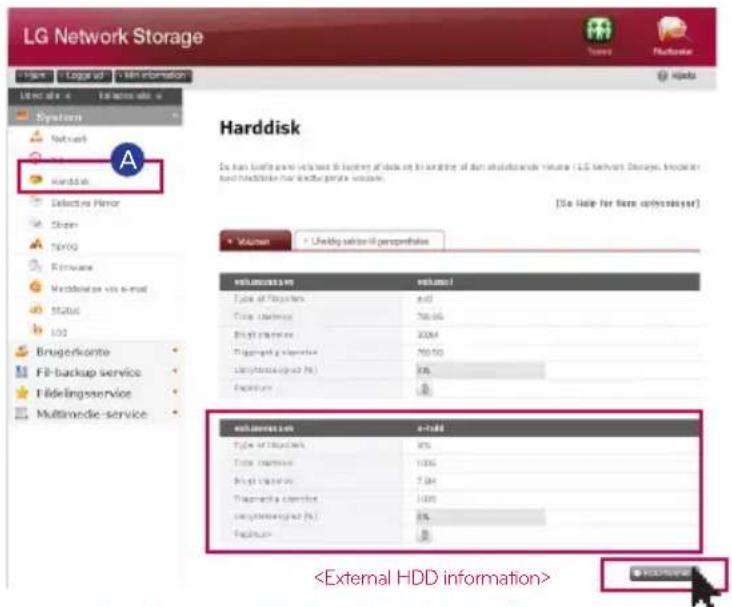
A Hvis du vil ændre brugerkapacitet i det eksterne HDD eller formatere fra et 'harddrev', skal du trykke på knappen 'HDD format'.
text_image
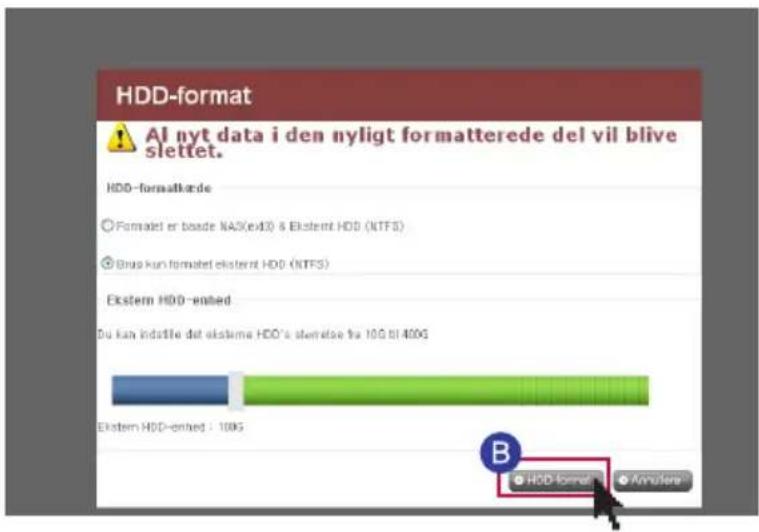
HDD-format AI nyt data i den nyligt formatterede del vil blive slettet. HDD-formalkarde ○ Formatel er boade NAS(ed3) & Eksternt HDD (NTFS) ● Brus kun formatel eksternt HDD (NTFS) Eksternt HDD-enhed Du kan indstite det eksterne HDD's stentelse til 100 til 400G Eksternt HDD-enhed : 100G B ● HDD-format ○ AnnulereB Vælg [HDD format range] i popup-vinduet i HDD-format og flyt skydebjælken i 'External HDD' for at indstille kapaciteten for det eksterne HDD og tryk så på knappen [HDD format].
※ Du kan indstille kapacitetsområdet for det eksterne HDD fra 10GB \~ 400GB.
※ Dataene slettes fuldstændigt, når du vælger [HDD format range].
3-6. Funktionsvælger Tilslutning af eksternt ODD
※ Et eksternt ODD's funktion er at tilslutte et internt ODD i Network Storage til bruger-PC'en med et USB-kabel og så bruge det som et almindeligt, eksternt ODD.
1. Tilslutning
text_image
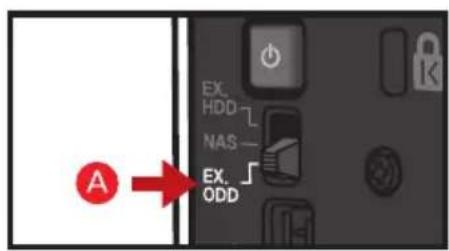
EX. HDD NAS EX. ODDA Skift funktionsvælgeren over i position EX. ODD.
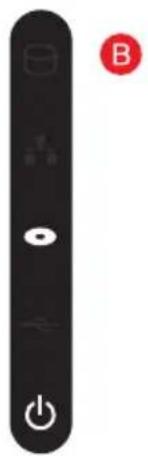
B Når du har forberedt det eksterne ODD's funktion, bipper buzzeren, og ikonet for ODD lyser foran på Network Storage.
C Sæt et USB-kabel i USB-porten bag på Network Storage og en USB-port i PC'en, så de er forbundne.
※ Model N1A1 understøtter ikke ODD-funktion.
3-6. Funktionsvælger Tilslutning af eksternt ODD
2. Kontroller det eksterne ODD-drev i PC'en.
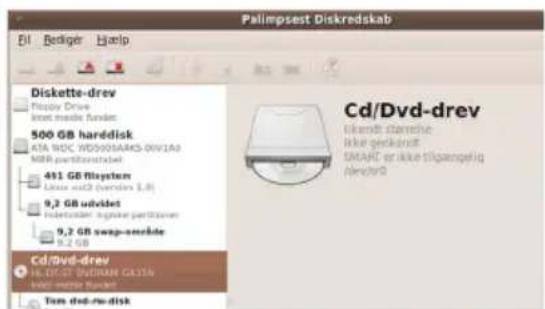
Navnet på modellen er "HL-DT-ST DVDRAM GA31N".
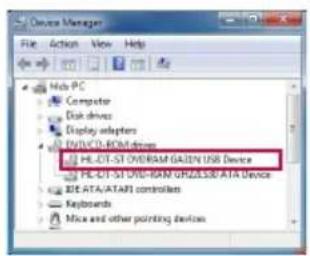
Windows : Windows XP genkendes som "DVD-RAM drive" på Denne computer, Windows 7/Vista som "DVD RW drive" og det kan også kontrolleres på [DVD/CD-ROM drive] på et kontrolpanel. Men drevet vises muligvis som "CD drev" fordi der er isat en disk eller på grund af et interface-problem med et program, der anvendes i bruger-PC'en.
text_image
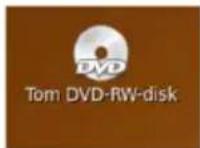
Palimpsest Diskredskab Bil Bediger Hælp Diskette-drev Passory Drive Inset inside fundes 500 GB harddisk ATA WDC WD500SAKS-00V1A8 MBR partitionedict 491 GB flyxctem Linear x62 (venterles 1.8) 9.2 GB udvikdet Indertordnet iugenei partitionen 9.2 GB swap-amelde 9.2 GB Cd/Dvd-drev 16.1637 DVDMDG GELIS MILDA VENIPE RUBER Tom dvd-m-disk Cd/Dvd-drev Likende stønelse like gerkøret SMART er ikke tilgængelig dänjertB Linux : Når der er isat en disk, vises der et ikon for et eksternt ODD på Skrivebordet, og du kan kontrollere oplysningerne på [system->management->disc tool].
Macintosh : Når der er isat en disk, vises der et ikon for et eksternt ODD på Skrivebordet, og du kan kontrollere oplysningerne på [utility->view system information -> burning disc].
※ Model N1A1 understøtter ikke ODD-funktion.
3-7. Funktionsvælger Brug af eksternt ODD
1. Anvendelse
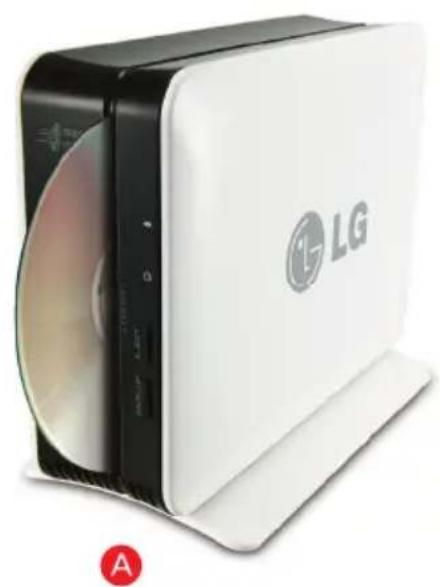
A Når du har isat en CD- eller DVD-disk, skal du vente, indtil den er blevet genkendt.
B Du kan optage på den eller afspille fra den ved brug af et relevant program for ODD på bruger-PC'en.
text_image
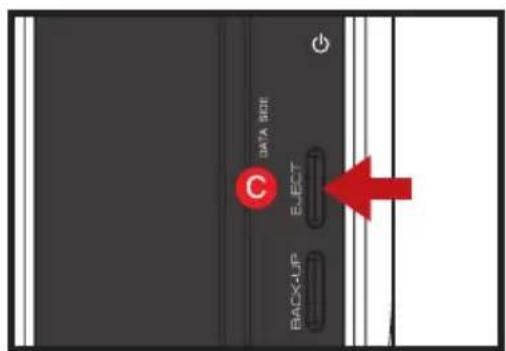
DATA SIDE ELECT BACKUPC Hvis du vil tage disken ud, skal du trykke på knappen EJECT foran på Network Storage.
3-8. Funktionsvælger Fjernelse af eksternt ODD
- Tag forsigtigt det eksterne HDD ud af PC'en.
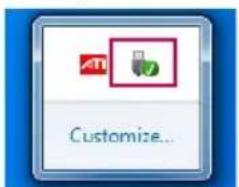
Windows : Vælg det eksterne HDD-drev i meddelelsen, der vises, når du klikker på et ikon i meddelelsesområdet, og tag det ud. Meddelelsen om fjernelse af eksternt HDD, som vist herunder, kan variere afhængig af, hvordan bruger-PC'en er indstillet.
text_image
Programmer Steder System Abn Navigér mappe Abn med Cd/dvd-brænder Klup Kapiler Jödsart hiler i mappe Opret benvisning Gömdab... Smig i papirkurv Strøgk ikon... Nulshil jkörstarmelse Komprimér... Afmorter EgenskaberB Linux : Hvis der er isat en disk, skal du højreklikke på ikonet for det eksterne ODD på Skrivebordet og så trykke på [mount removal].
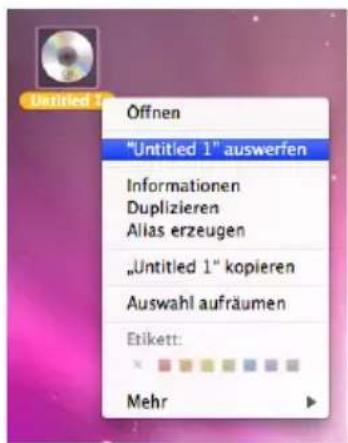
Macintosh : Hvis der er isat en disk, skal du højreklikke på ikonet for det eksterne ODD på Skrivebordet og så trykke på ["Untitled 1" extract].
- Tag USB-kablet ud af PC'en.
Hvis du ændrer NAS-funktionsvælgeren til anden funktion, som ikke er EX. ODD, så konverteres den til den funktion, som funktionsvælgeren er skiftet over til. Hvis du ændrer funktionsvælgeren til en anden funktion, samtidig med at det eksterne ODD er tilsluttet, forsvinder det eksterne ODD fra bruger-PC'en.
※ Model N1A1 understøtter ikke ODD-funktion.
4. Produktinstallation Installation af Network Storage

I et miljø med en DHCP server skal du, efter at du har tilsluttet Network Storage til IP-netværkets delingsenhed/switch/hub, vælge automatisk IP-modtagelse, hvorefter netværksmeddelelserne vil blive modtaget fra DHCP-serveren. Hvis du bruger en specifik IP-adresse tildelt dig fra netværkets IP-administrator, kan du nemt installere, hvis du forbereder modtagelse af tildeling af IP-adresse, Subnet mask, standard gateway, DNS information.
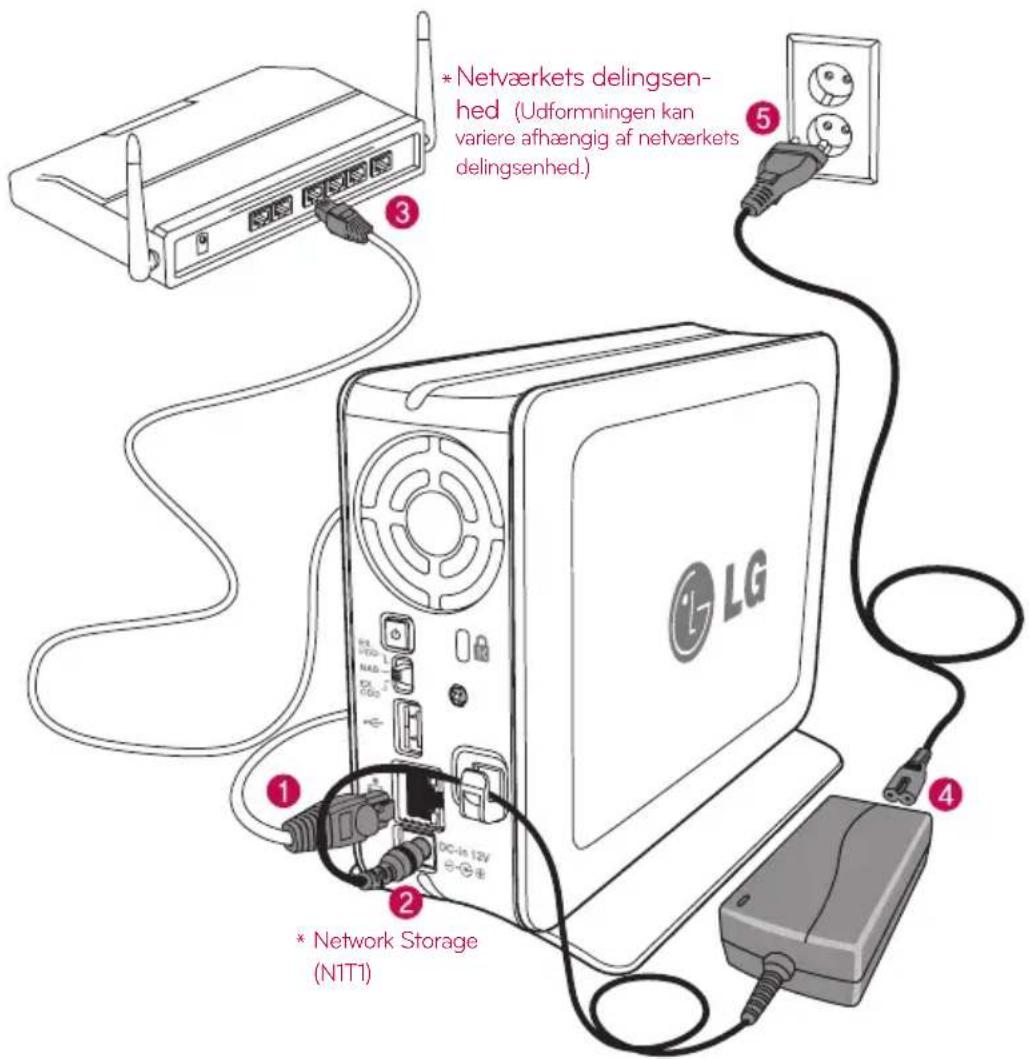
- Tilslut LAN-porten i Network Storage til LAN-porten i netværksudstyret (IP-netværkets delingsenhed/router/hub/switch) med det medfølgende LAN-kabel eller tilslut LAN-porten direkte i PC'en.
- Når du bruger netværksudstyret (IP-netværkets delingsenhed/switch/hub): Tilslut LG Network Storage til bruger-PC'en ved brug af hub/switch/router, som følger.
text_image
* Netværkets delingsenhed (Udformningen kan variere afhængig af netværkets delingsenhed.) * Network Storage (N1T1)4. Produktinstallation Installation af Network Storage
- Når du har kontrolleret tilslutningen af strømkablet til LG Network Storage, skal du trykke på tænd/sluk knappen bag på enheden og starte LG Network Storage.
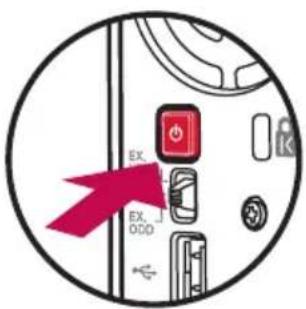
Når du tænder for strømmen bag på Network Storage, fuldføres opstarten med en munter alarmtone efter ca. 40 sekunder til 1 minut.
(Ved normal forbindelsesstatus tændes der for netværks-LED'ere.)
- Tilslutning direkte til PC uden netværksudstyr :
A Du skal tilslutte LG Network Storage direkte til PC'en ved brug af et LAN-kabel.
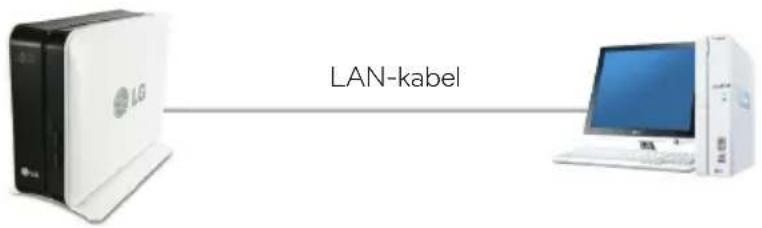
text_image
LAN-kabelDesktop-PCNetwork Storage
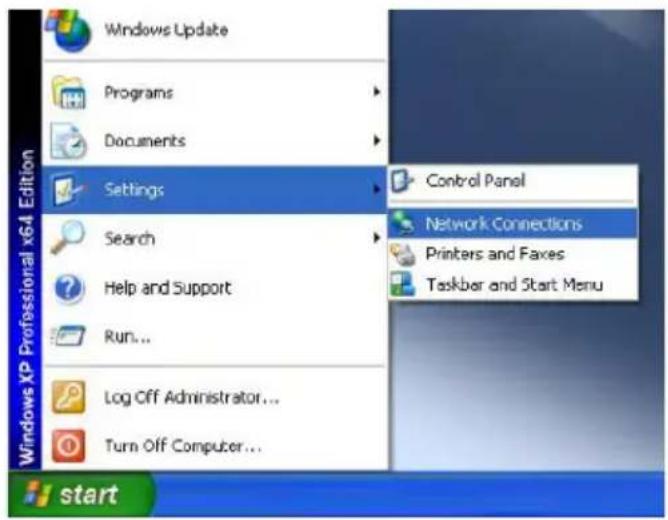
B Start -> Settings -> Network connection -> Højreklik på musen og vælg 'Local Area Connection' -> Properties
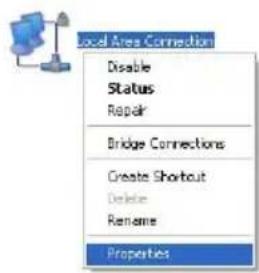
Du skal ændre IP'en i PC'en som følger, hvis der vises et popup-vindue med status for lokal områdeforbindelse. (Eksempel)
Egenskaber -> Når du dobbeltklikker på internetprotokollen (TCP/IP) - et vindue, hvor du kan ændre IP'en på PC'en - foretages ændringen.
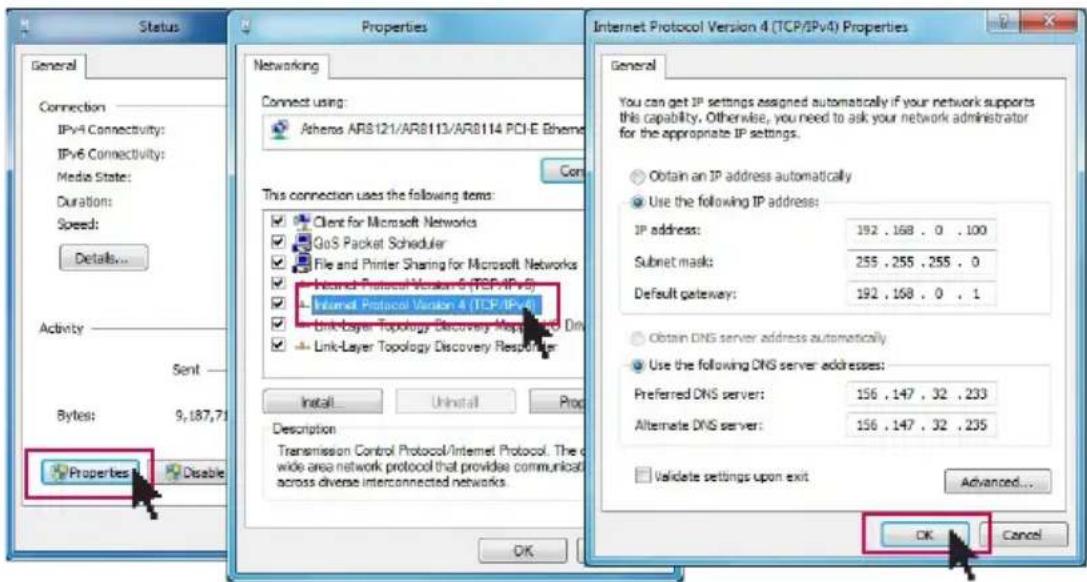
D Du skal ændre IP'en på NAS ved brug af en NAS Detector.
NAS Detector -> Aendring af netværksoplysninger -> Klik på 'anvend ændring' efter ændringen er foretaget (6-1. Se Brug af Network Storage Brug af NAS Detector)
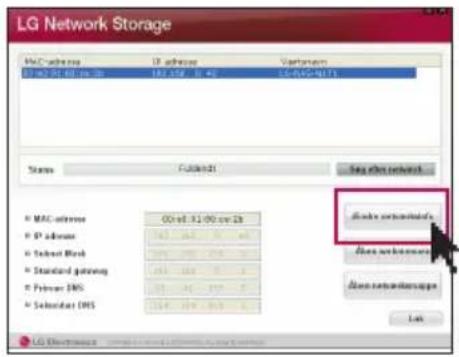
text_image
LG Network Storage Mac address IP address Vertamom 01-01-01 01:00:23 182.058 - 01:45 164.058-01:13 Status Fulland21 Say other network MAC address 00 val. 92.00 cv 23 IP address 143.000 - 143.000 - 143.000 Telephone Block 143.000 - 143.000 - 143.000 Standard gateway 143.000 - 143.000 - 143.000 Primer EMS 143.000 - 143.000 - 143.000 Subscription EMS 143.000 - 143.000 - 143.000 Blocks networking: Blocks networking: Blocks networking: Link LG Electricity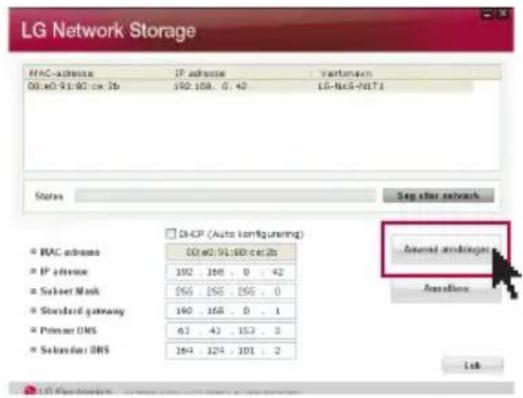
text_image
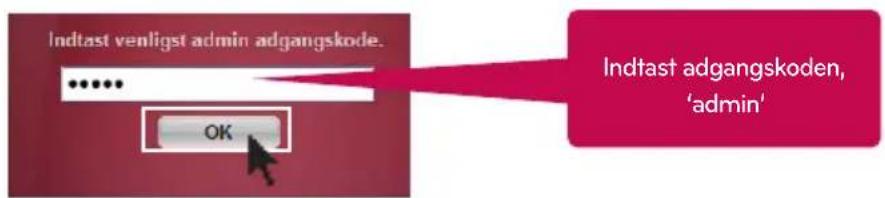
LG Network Storage MAC-archase IP address Vertmann 00.x0:91:80.xx 2b 162.158..0..42 1G-NAG-NIT1 States Seg star network □ DHCP (Auto configuring) 00.x0:91:80.xx 2b IP address 192 166 0 42 Select Mask 255 255 255 0 Standard gateway 160 168 0 1 Primer DNS 61 43 153 3 Selector DNS 164 124 101 2 Advanced architecture Accessories LokE Klik på OK efter at du har indtastet adgangkoden.
text_image
Indtast venligst admin adgangskode. OK Indtast adgangskoden, 'admin'※ Når du tilslutter Network Storage direkte til PC'en med et LAN-kabel, er der ingen kabel-internetforbindelse til PC'en.
5-1. Programinstallation
Funktioner og understøttet OS-miljø

Der er følgende programmer på CD'en "LG Network Storage PC Software Installer", der følger med ved køb af LG Network Storage.
1. NAS Detector
Med "NAS Detector" kan du nemt og hurtigt finde LG Network Storage på brugernetværket.
2. NAS Monitor
Med funktionen "NAS monitor" kan du kontrollere status for LG Network Storage i realtid og som enkel kontrolfunktion.
3. Nero backitup&burn
4. LG NAS Installation Wizzard
| Program | Understøttende operativsystem | ||
| Windows Mac Linux | |||
| Acrobat Reader | ○ | ○ | — |
| Flash Player | ○ | ○ | — |
| NAS Detector | ○ | ○ | — |
| NAS Monitor | ○ | — | — |
| Nero backitup&burn | ○ | — | — |
| LG NAS Installation Wizard | ○ | — | — |
※ Programmerne, du kan installere, varierer i henhold til brugerens OS-miljø.
CD'en, der fulgte med systemet, i et optiske drev (CD/DVD drev) i bruger-PC'en.
※ Du bør ikke isætte 'Network Storage'.
- Der vises et popup-vindue, som vist herunder, ved automatisk handling.
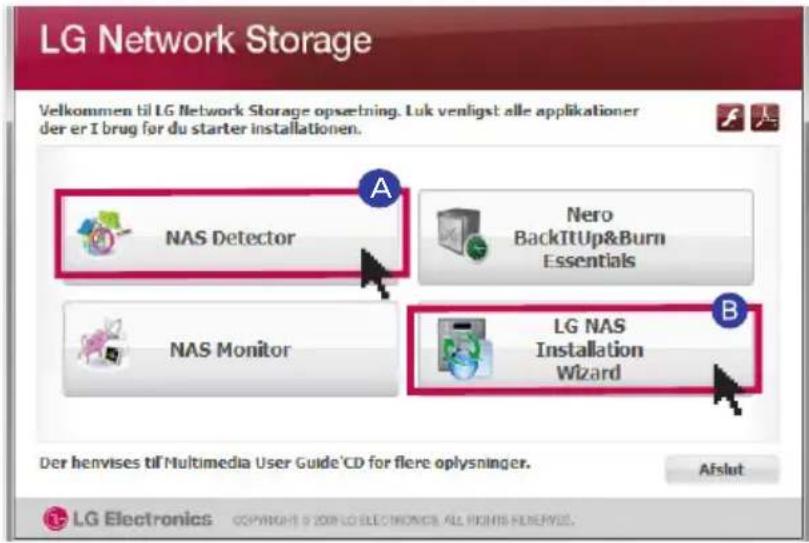
text_image
LG Network Storage Velkommen til LG Network Storage opsetning. Luk venligst alle applikationer der er I brug for du starter installationen. NAS Detector Nero BackItUp&Burn Essentials NAS Monitor LG NAS Installation Wizard Der henvises til Multimedia User Guide'CD for flere oplysninger. Aflut LG Electronics Copyright © 2010 LG ELECTRONICS ALL RIGHTS RESERVED.A Installer 'NAS Detector' på bruger-PC'en ved at klikke på 'NAS Detector'.
- Hvis du vil installere NAS Monitor, Nero Back It Up & Burn programmet, skal du klikke på NAS Monitor, Nero Back It Up & Burn.
- Klik på ikonet, hvis Flash Player ikke er installeret på PC'en.
B LG NAS Install Wizard er et program, som hjælper dig med nemt at installere og opsætte et kompliceret netværk. (DDNS)
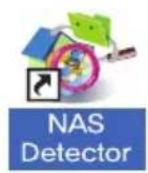
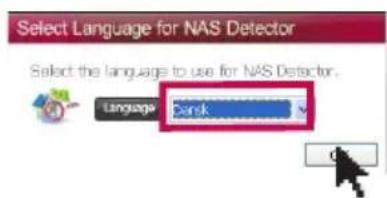
- Når installationen er udført, skal du vælge det sprog, du vil bruge, samtidig med du opretter et genvejsikon.
6-1. Brug af Network Storage Brug af NAS Detector

Her får du forklaret, hvordan du bruger NAS Detector og NAS Monitor.
For yderligere oplysninger om brug af bundle-program, se brugervejledningen i selve programmet efter programinstallationen. (Nero back it up & burn)
- Når du har kontrolleret, at der er en korrekt netværksforbindelse med PC'en, skal du starte programmet ved at dobbeltklikke på ikonet 'NAS Detector', der blev oprettet på Skrivebordet.

NAS
Detector
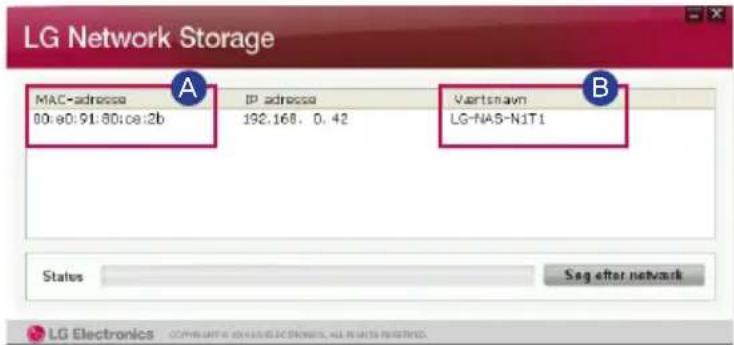
- 'NAS Detector' finder automatisk LG Network Storage, som aktuelt er forbundet med brugernetværket. Når søgningen er afsluttet, vises resultatet på LG Network Storage i denne rækkefølge: 'MAC address', 'IP address', 'Host name'.
text_image
LG Network Storage MAC-adresse 00:e0:91:80:ce:2b IP adresse 192.168, 0, 42 Værtsnavm LG-NAS-NJT1 Status Seg after network LG Electronics COMPARATE WORKS & TECHNOLOGY ALL RIGHTS RESERVED.A MAC address : MAC adresse: Hvert produkt fra LG Network Storage har et unikt nummer, som kan ses på mærkaten bag på mainframe.
B Værtsnavn : LG-NAS-N1T1
※ Hvis du ikke kan finde LG Network Storage, som du vil forbinde, skal du søge igen ved at klikke på knappen 'Search network'. Hvis du ikke kan søge med 'NAS Detector', skal du kontrollere netværksforbindelsesstatussen. Manuel indstilling af IP-adresse, se side 8-1. Systemindstilling [Network set-up].
6-1. Brug af Network Storage Brug af NAS Detector
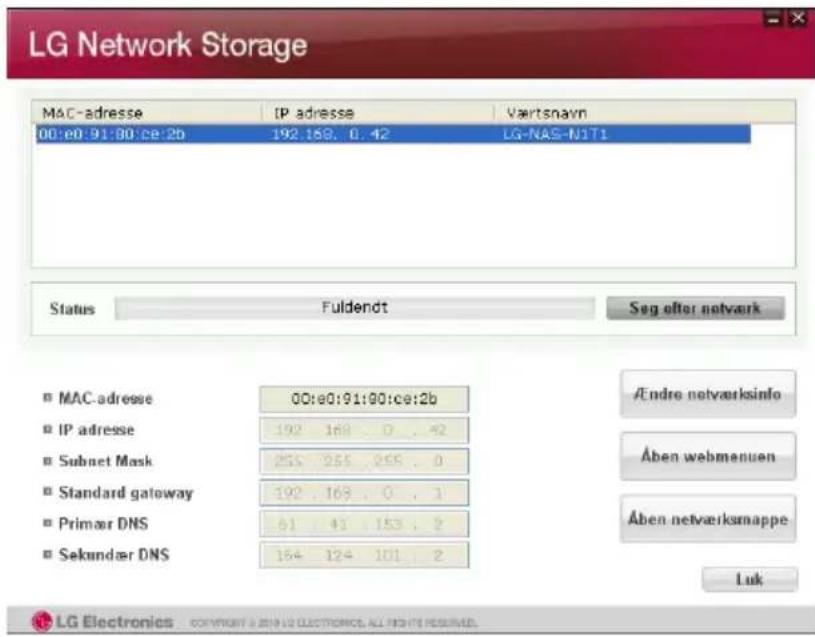
- Når du vælger at søge efter oplysninger om LG Network Storage, vises knapperne for grundlæggende netværksoplysninger på Network Storage så som sub-net mask, standard gateway, DNS osv. og 'Ændre netværksinfo', 'Aben webmenuen', 'Aben netværksmappe'.
text_image
LG Network Storage MAC-adresse IP adresse Vaertsnavn 00:e0:91:80:ce:2b 192.169, 0,42 LG-NAS-N1T1 Status Fuldendt Seg after network MAC-adresse 00:e0:91:80:ce:2b IP adresse 192 168 0 ,42 Subnet Mask 255 255 255 0 Standard gateway 192 .169 .0 ,1 Primar DNS 61 43 153 ,2 Sekundar DNS 154 124 101 ,2 Endre networksinfo Aben webmenuen Aben netverksmappe Luk LG Electronics Copyright © 2019 LG ELECTRONICS ALL RIGHTS RESERVED.※ Hvis "NAS Detector" programmet skal kunne betjenes på normal vis, bør bruger-PC'en være forbundet med samme IP-netværks delingsenhed/switch/hub som LG Network Storage.
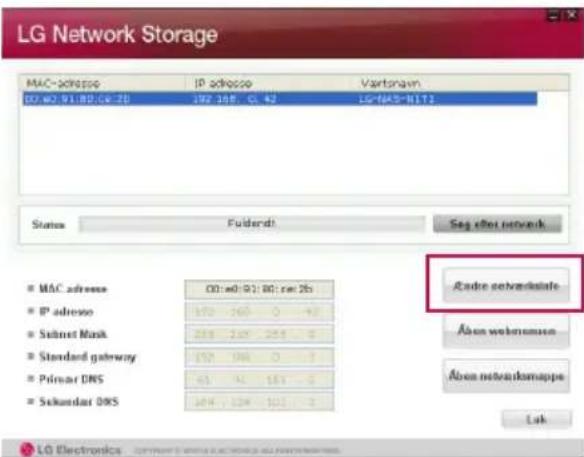
- Du kan ændre relevante oplysninger så som IP-adresse m.v. med et klik på knappen 'Ændre netværksinfo'.
text_image
LG Network Storage MAC-adsence IP-adsence Vartonawn 00:00: 91:00:00:20 197.185.01.42 LG-NAS-N1T3 Status Fuldericht Seg after network MAC-adsence 00:00: 91:00:00:20 IP-adsence 173.160.0 +2 Sainet Mask 218.218.218.0 Standard gateway 152.156.0 - Primary DNS 43.43.151.0 Sekundat DNS 194.124.101.0 Adee netvarknisale Abea webkennese Abea netvarknampse Lak LG Electronics※ Hvis der er et miljø med IP-netværksdelingsenhed eller en DHCP-server i netværket, vises der et valg af DHCP. Hvis du ikke har en specifik tildelt IP-adresse, kan du enten bruge den fundne IP-adresse "NAS Detector" eller vælge valgmuligheden DHCP og modtage en automatisk tildeling af IP-adresse.
6-1. Brug af Network Storage Brug af NAS Detector
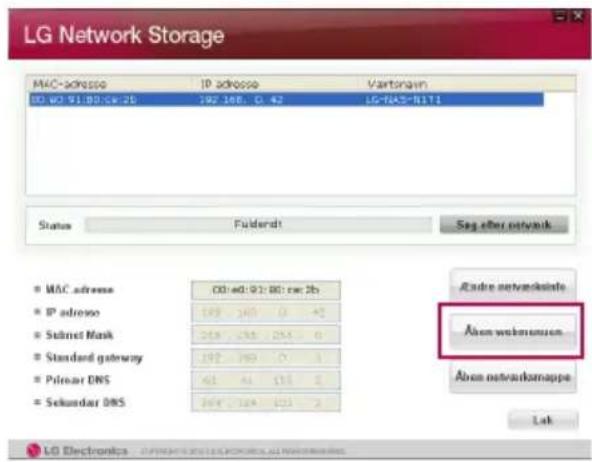
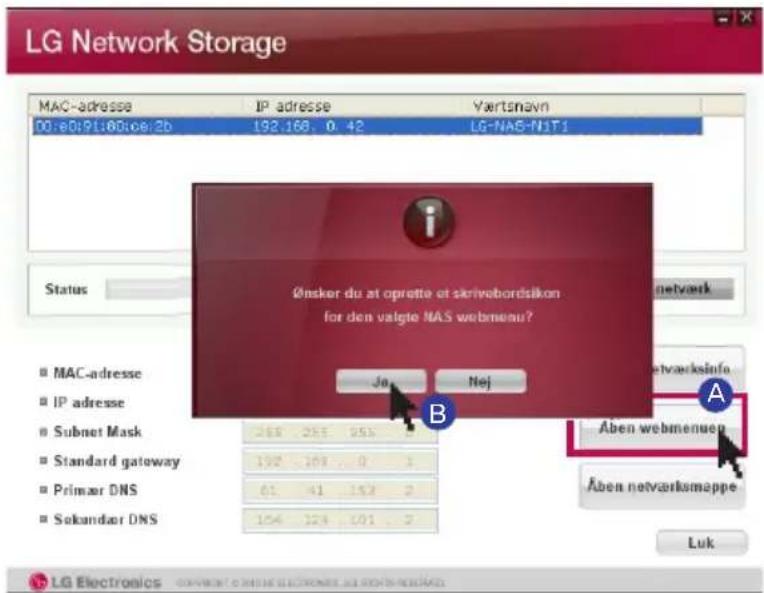
- Du kan få adgang til en webmenu i LG Network Storage, hvis du klikker på 'Aben webmenuen'.
text_image
LG Network Storage MAC-adesso IP adesso Vartonain 00:00:91:80:56:26 192.188.0.42 LG-NA3-R171 Status Fudendt Seg after network MAC adesso 00:e0:91:80:56:26 IP adesso 189.140.0.42 Subnet Mask 258.258.258.0 Standard gateway 192.190.0.1 Primar DNS 41.41.15.2 Sekundar DNS 269.124.123.2 Airee networksafe Airea webmation Airea netmarkmappe Lak LG Electronics- Du kan få adgang til en netværksmappe i LG Network Storage, hvis du klikker på 'Aben netværksmappe'.
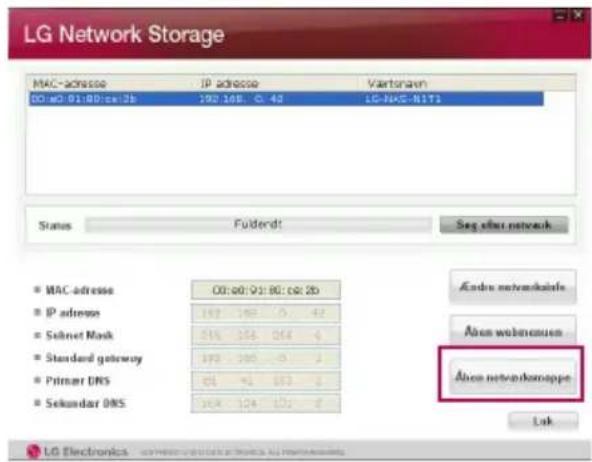
text_image
LG Network Storage MAC-adressor IP adressor Vartsonavn 00:00: 01:00:00:2b 190.168. C: 43 LG-NAG-N171 Status Folderdf Seg after network MAC-adressa 00:00: 01:00: 02:2b IP adressa 197.198.75.42 Schnet Mask 216.354.054.4 Standard gateway 193.305.9.1 Primar DNS 01.41.193.2 Sekundar DNS 169.124.121.2 Ands networkskins Ands webnemums Ands networkskanspe Lok LG Electronics- Når du klikker på 'Aben webmenuen' eller 'Aben netværksmappe', kan du vælge 'ja' i et meddelelsesvindue, der popper op, og tilføje et genvejsikon på Skrivebordet. Herefter får du nemmere adgang til Network Storage webmenuen eller netværksmappen, når du bruger genvejsikonet.
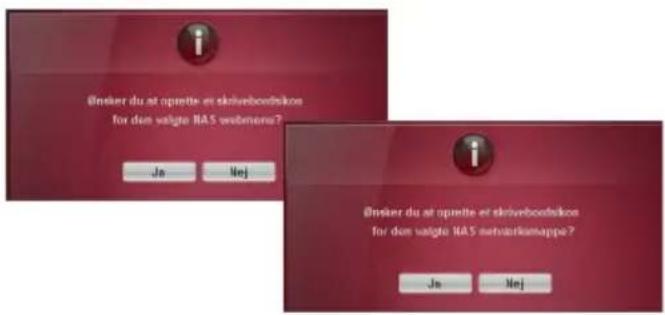
text_image
Önsiker du at oprette et skriveboodskos for den valgte HAS webmene? Ja Nej Önsiker du at oprette et skriveboodskos for den valgte HAS netsterkampapé? Ja Nej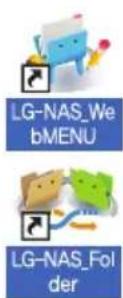
Genvej til NAS webmenu
Genvej til NAS netværksmappe
6-2. Brug af Network Storage Brug af webmenu

I webmenuen kan du styre brugen af LG Network Storage og også indstille netværksoplysninger for LG Network Storage, dele styring, servicestyring. Du kan også indstille datalagring ved brug af DVD-drevet - backup af mobilenhed på denne.
text_image
LG Network Storage MAC-adresse IP adresse Yertanavn 00:e0:91:80:06:2b 192.168, 0, 42 LG-NAS-N1T1 Status Anskor du at oprette et skrivebordsikon for den valgte HAS webmenu? Ja Noj MAC-adresse IP adresse Subnet Mask Standard gateway Primær DNS Sekandær DNS B Aben webmenuen Aben netvariksmappe Luk LG ElectronicsA Klik på 'Aben web-
menuen'
B Vælg et popup-vindue i 'web menu short-cut'.

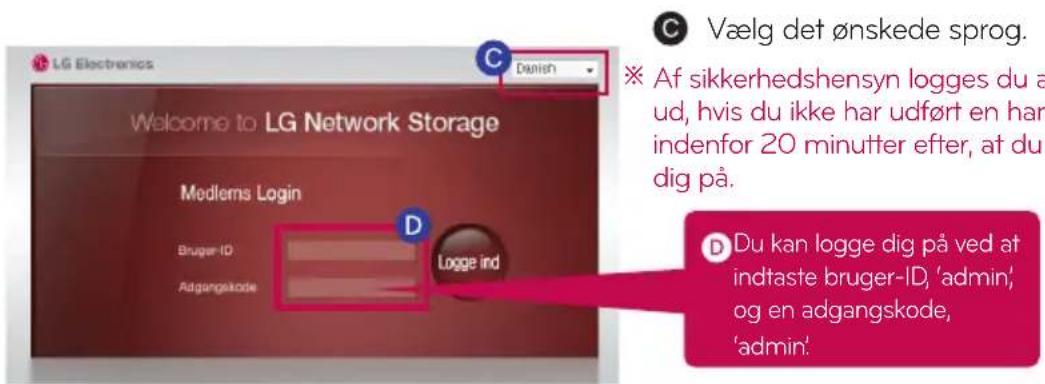
text_image
LG Electronics Welcome to LG Network Storage Medlems Login Bruger-ID Adgangskode Logge ind D Vælg det ønskede sprog. Af sikkerhedshensyn logges du a ud, hvis du ikke har udført en har indenfor 20 minutter efter, at du dig på. D Du kan logge dig på ved at indtaste bruger-ID, 'admin', og en adgangskode, 'admin'.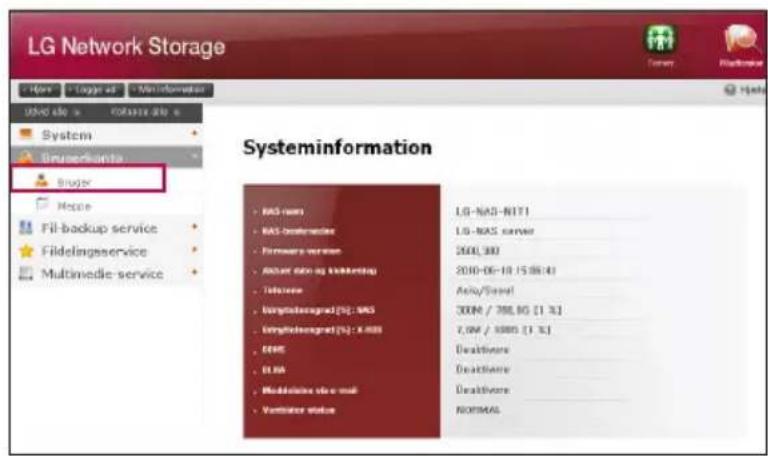
text_image
LG Network Storage System System Birurgkants Bruger Nespe Fill-backup service Fildelagsservice Multimedie service Systeminformation • RAS server • RAS servername • Firmware version • Ablus dabo og kinkering • Telstene • Ungstellsergrad [%]: RAS • Ungstellsergrad [%]: 8.000 • DME • EMA • Modellate vio mail • Ventrator status LG-NAS-NIT1 LG-NAS server S60L 300 2010-06-10 15:00:43 Aoki/Soral 300M / 700,90 [1 %] 7,0M / 300M [1 %] Deathvere Deathvere Deathvere NORMAL※ Du kan ændre en indstilling i Network Storage.
※ Af sikkerhedshensyn skal du ændre adgangskoden. (web menu -> administrator account -> user -> ændr adgangskoden, när du har klikket på 'admin'.
6-3. Brug af Network Storage Brug af netværksmappe

Det er muligt at dele og lagre filer via Network Storage lige som en anden hard-disk, der er forbundet med PC'en.
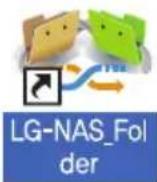
- Dobbeltklik på genvejsikonet til LG Network Storage netværksmappen.
- DVD drevet i LG Network Storage, 'cdrom' og standardmappen 'service'/'volume1_public'/'x-hdd' vises.
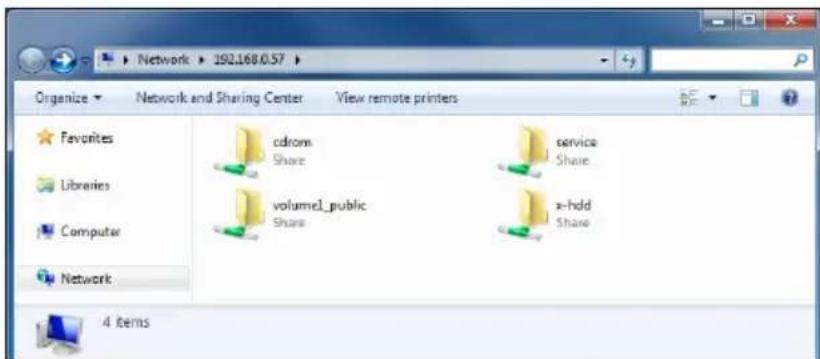
- Hvis du vil se indholdet på disken, der er isat i LG Network Storage, skal du dobbeltklikke på 'cdrom', og for at få adgang til harddisken i LG Network Storage skal du dobbeltklikke på mappen 'volume1_public' eller 'x-hdd'.
※ Hvis indholdet på cdrom'en i LG Network Storage ikke vises korrekt, skal du opdatere.
※ Start-ID til LG Network Storage er admin og adgangskoden er admin.
※ volume1_public, x-hdd, servicemappen viser, at volumen er arrangeret korrekt.
6-4. Brug af Network Storage Brug af NAS Monitor

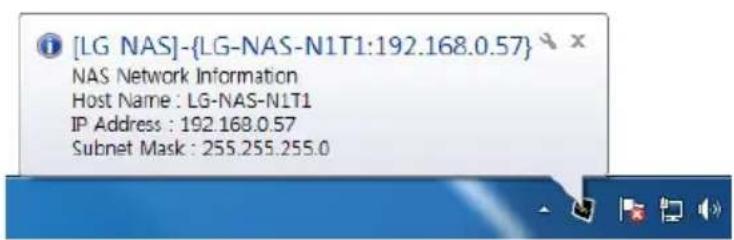
NAS Monitor giver brugerne adskillige funktioner, så det er nemt at bruge LG Network Storage. Hvis du fx åbner en netværksmappe eller forsøger at få adgang til en webside, så kan du nemt udføre handlingen ved at klikke på en menu på NAS Monitor.
text_image
[LG NAS]-{LG-NAS-N1T1:192.168.0.57} NAS Network Information Host Name : LG-NAS-N1T1 IP Address : 192.168.0.57 Subnet Mask : 255.255.255.0A NAS Monitor kommer grundlæggende med oplysninger om IP-adressen samtidig med den automatisk kommunikerer med LG Network Storage. Derfor kan brugeren, selv når IP-adressen er ændret, stadig få adgang til en åben netværksmappe eller web uden en speciel indstilling.
text_image
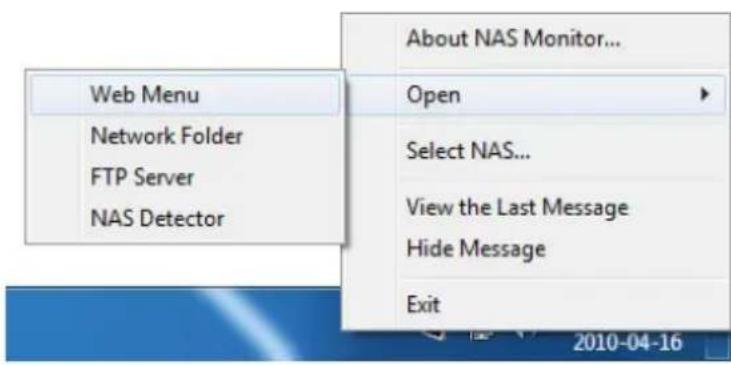
Web Menu Network Folder FTP Server NAS Detector About NAS Monitor... Open Select NAS... View the Last Message Hide Message Exit 2010-04-16B Når NAS Monitor er blevet aktiv- eret, betjenes den som en slags bakkeikon i vinduet, og du kan kontrollere dette nederst i højre side på skærmen. Skærmen nedenunder er menuskærmen, og den vises, när du klikker på højre museknap.
6-4. Brug af Network Storage Brug af NAS Monitor
text_image
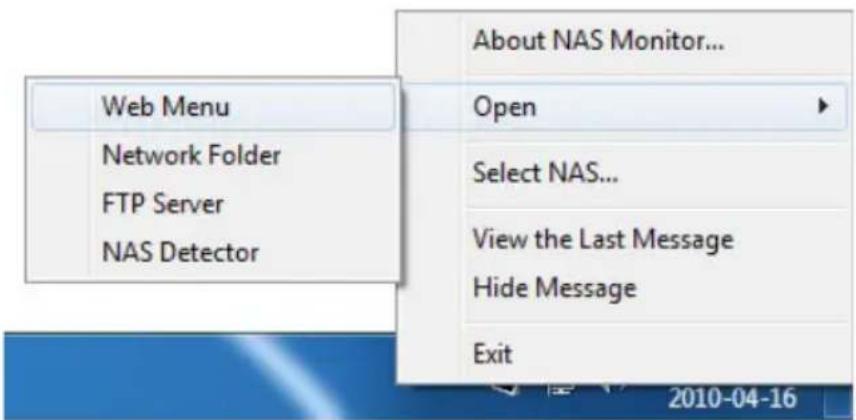
Web Menu Network Folder FTP Server NAS Detector About NAS Monitor... Open Select NAS... View the Last Message Hide Message Exit 2010-04-16- Web-menu
Det er en menu, der bruges, när du skal have adgang til en web-side.
- Netværksmappe
Den skal du bruge, när du vil åbne en netværksmappe.
Når du dobbeltklikker på venstre museknap på et ikon, kan du grundlæggende bruge den åbne netværksmappe.
- FTP server
Den skal du bruge, när du vil have forbindelse med FTP-serveren.
- NAS Detector
Denne menu kan bruges til at betjene NAS Detector programmet, som bruges til at ændre IP-adresse i LG Network Storage.
Hvis du vil bruge denne menu, skal NAS Detector allerede være installeret.
- Valg af NAS
Når du bruger én LG Network Storage, vises oplysningerne om IP-adresse til NAS Monitor automatisk. Men når du bruger flere LG Network Storage, skal der overføres mange meddelelser til NAS Monitor, og det er uvist i hvilken rækkefølge, LG Network Storage sendes i menuvalget.
Derfor er det en hjælp, hvis du tildeler én LG Network Storage, så du kan behandle oplysningerne i LG Network Storage, som du ønsker det.
- Få vist en netop modtaget meddelelse.
Den viser den sidst modtagne meddelelse.
- Sluk for besked om meddelelse.
7-1. Brug af netværk Tilslutning til Windows OS

Den vigtigste funktion i LG Network Storage er fildelingsservicen.
I dette kapitel forklares, hvordan du kan bruge LG Network Storage som netværksdrev til forskellige operativsystemer så som Windows, Mac og Linux.
1. Brug af PC-aktiveret program
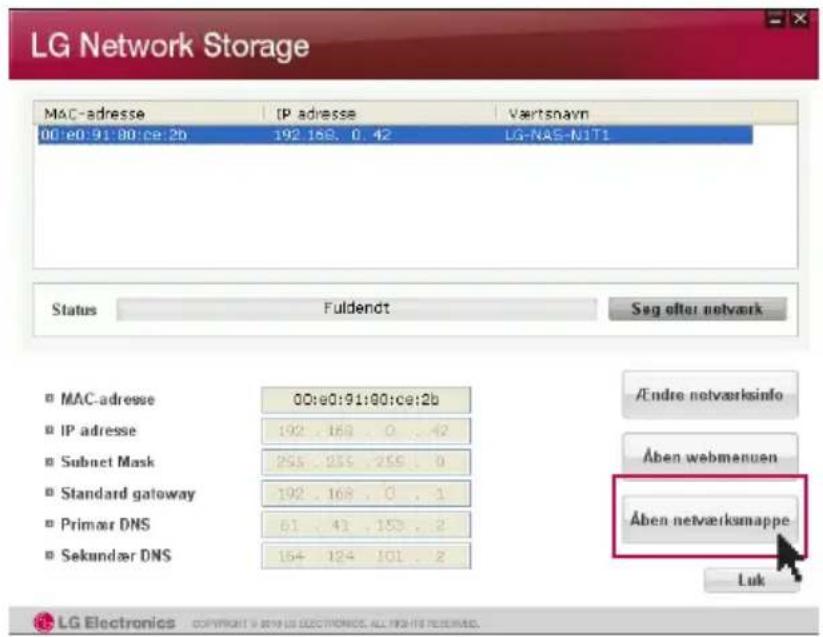
Når du har installeret NAS Detector programmet fra LG Network Storage PC Software Installer disken, skal du køre programmet og klikke på knappen "network folder connection". Nu kan du oprette forbindelse til den delte mappe i LG Network Storage.
text_image
LG Network Storage MAC-adresse IP adresse Værtsnavn 00:e0:91:80:ce:2b 192.168, 0, 42 LG-NAS-N1T1 Status Fuldendt Seg efter netvark MAC-adresse 00:e0:91:80:ce:2b IP adresse 192 .169 .0 .42 Subnet Mask 255 .255 .259 .0 Standard gateway 192 .168 .0 .1 Primør DNS 61 .41 .153 .2 Sekundær DNS 154 .124 .101 .2 Endre netværksinfo Aben webmenuen Aben netværksmappe Luk LG Electronics Copyright © BEN US ELECTRONICS ALL RIGHTS RESERVED.2. Du skal bruge 'kørsels'funktionen i Windows OS
Hvis du klikker på "kørsel" i startmenuen i Windows OS og indtaster '\IPaddress', kan du oprette forbindelse til LG Network Storage. Se 6-1.
Brug af Network Storage [Brug af NAS Detector] hvis du ikke kender IP-adressen.
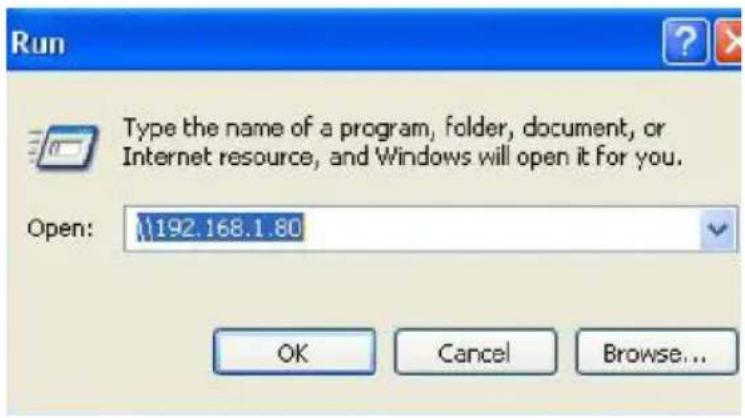
7-1. Brug af netværk Tilslutning til Windows OS
3. Brug af en funktion i Windows fildeling
Åbn søgemaskinen i Windows og indtast '\IPaddress' i adressevinduet.
Du kan få adgang til serveren, när du har logget dig på. Se 6-1.
Brug af Network Storage [Brug af NAS Detector] hvis du ikke kender IP-adressen.
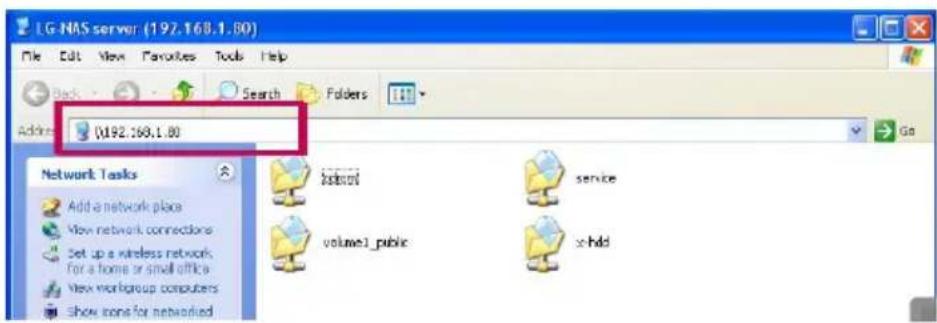
Indstilling som netværksdrev efter forbindelse til Tip server.
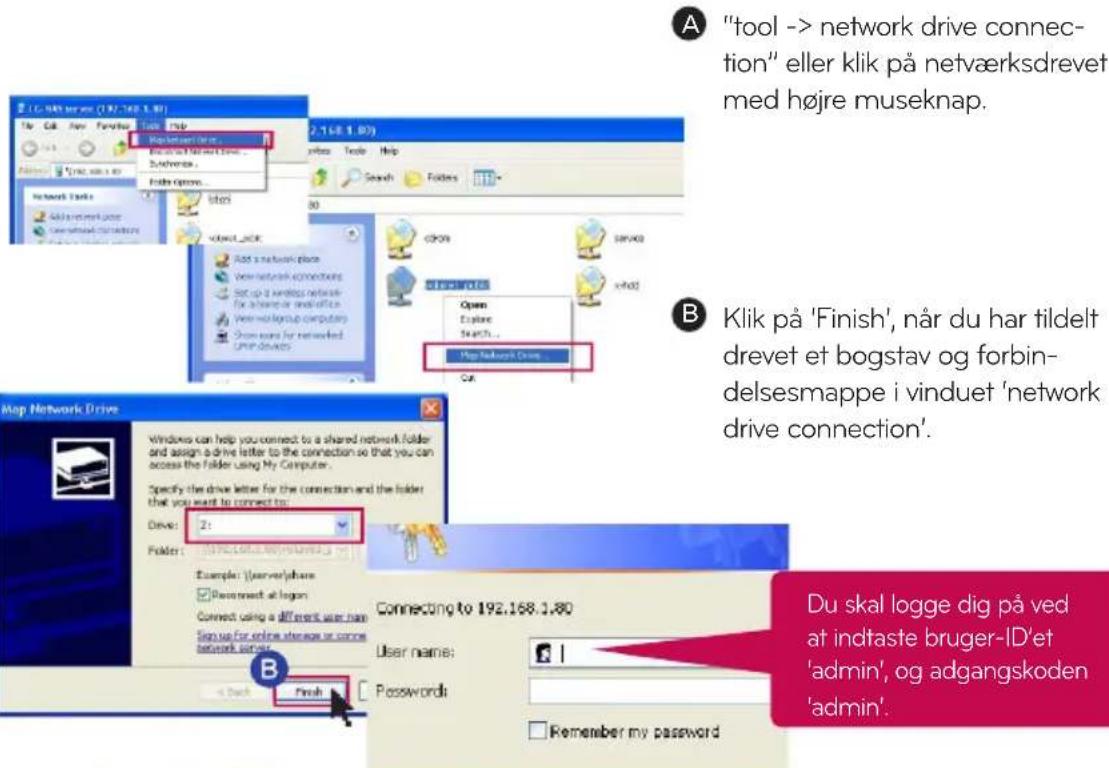
※ Hvis du indstiller enheden som et netværksdrev, kan du nemmere oprette forbindelse til LG Network Storage næste gang.
text_image
A "tool -> network drive connec- tion" eller klik på netværksdrevet med højre museknap. B Klik på 'Finish', når du har tildelt drevet et bogstav og forbin- delsesmappe i vinduet 'network drive connection'. Map Network Drive Windows can help you connect to a shared network folder and assign a drive letter to the connection so that you can access the Folder using My Computer. Specify the drive letter for the connection and the folder that you want to connect to: Drive: 2: Folder: Example: (server)share Recommend at logon Connect using a diff.rock user mail Sign up for online advances or conne network server. Finish Connecting to 192.168.1.80 User name: Password: Remember my password Du skal logge dig på ved at indtaste bruger-ID'et 'admin', og adgangskoden 'admin'.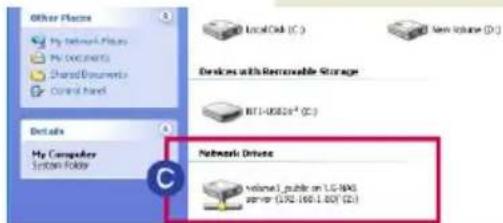
C Når du har oprettet drevet på Denne computer, kan du bruge det simultant sammen med harddisken.
7-2. Brug af netværk Tilslutning til MAC OS
Du kan tilføje en LG Network Storage delt mappe til Mac serverlisten og manuelt tilføje den aktuelle mappe til søgemaskinen.
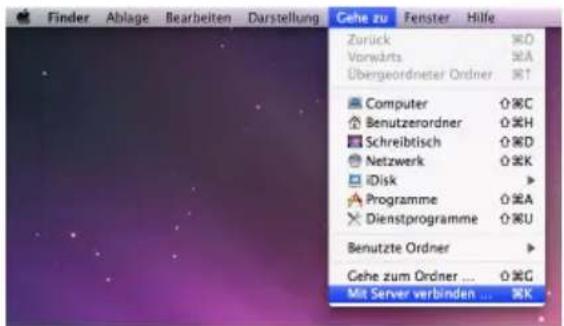
A Når du har klikket på "Gehe zu" på menubjælken, skal du vælge "Mit Server verbinden".
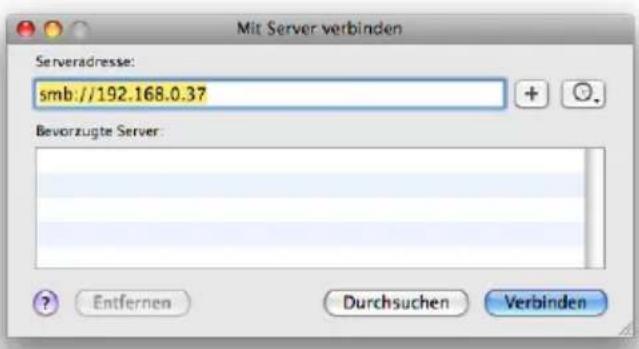
B ndtast IP-adressen til LG Network Storage i samme format som [smb://LG Network Storage IPaddress]i 'server address' feltet og klik så på knappen 'connect'. Se 6-1. Brug af Network Storage [Brug af NAS Detector] hvis du ikke kender IP-adressen til LG Network Storage.
text_image
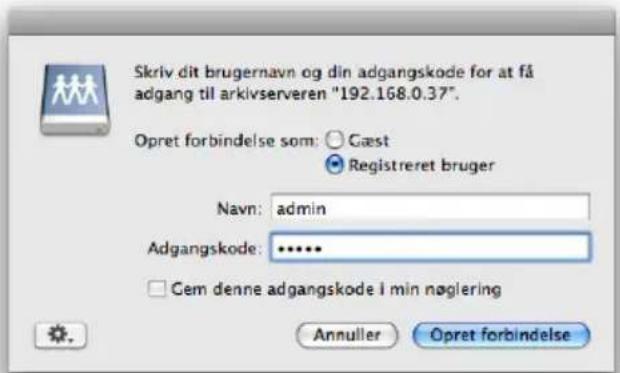
Skriv dit brugernavn og din adgangskode for at få adgang til arkivserveren "192.168.0.37". Opret forbindelse som: Gæst Registreret bruger Navn: admin Adgangskode: •••••• Cem denne adgangskode i min nøglering Annuller Opret forbindelseC Indtast ID og adgangskode for at logge dig på og klik så på knappen 'allow'. I den oprindelige udgave er ID oprettet som: admin, adgangskode: admin. Det anbefales, at du af sikkerhedsmæssige årsager ændrer adgangskoden, när du på et senere tidspunkt opretter forbindelse til en web administrator-side.
7-2. Brug af netværk Tilslutning til MAC OS
text_image
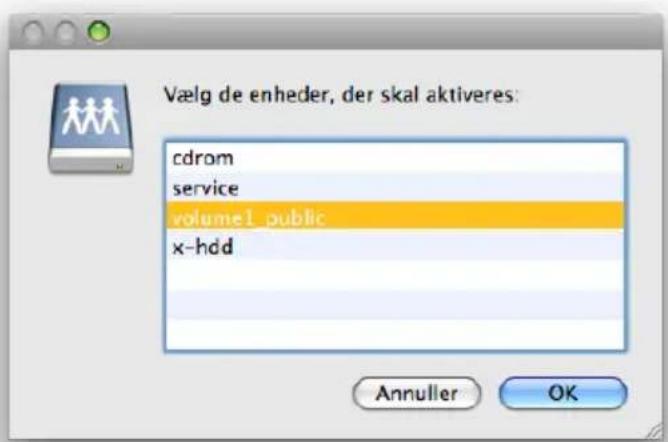
Vælg de enheder, der skal aktiveres: cdrom service volume1_public x-hdd Annulier OKD Vælg volumen (eksempel: cdrom / service / volume1_public) du bruger i mappelisten i LG Network Storage og klik på knappen "OK".
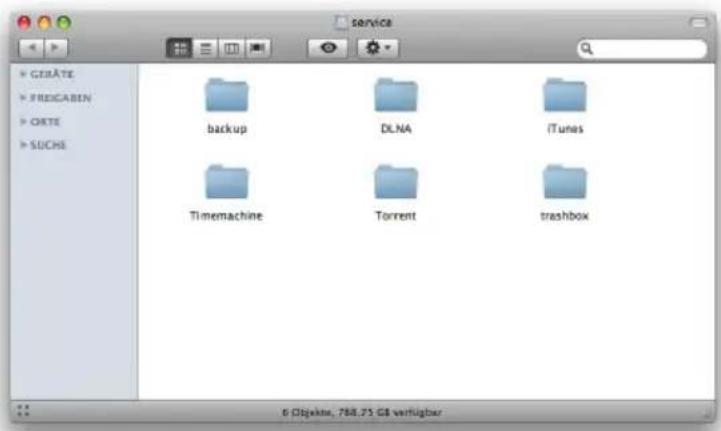
text_image
service GERÄTE FREDICABIN ORTE SUCHE backup DLNA iTunes Timemachine Torrent trashbox 6 Objektus, 788.75 GB verfügbarDen aktuelle mappe åbnes, og du kan se mappens indhold.
7-3. Brug af netværk Tilslutning til Linux OS

A Når du har klikket på 'Steder' på menubjælken, skal du vælge 'Netværk'.
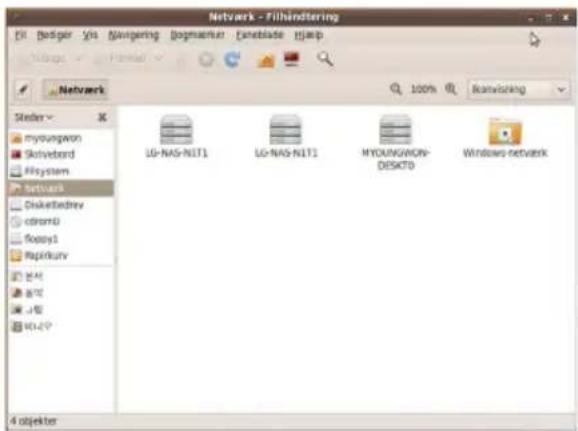
text_image
Network - Filhindtering File Edit View Navigation Logmaster Enbase Help Network Staden Myoungwon Skelverbord Fisystem Network Disketbedrev chrom0 flooby1 Repitkury 분서 872 J-10 KU-42? LG-NAS-NIT1 LG-NAS-NIT1 MYOUNGON-DESKTO Windows-network 4 objekterB Når du klikker på 'Netværk', vises LG Network Storage. Du skal vælge et navn til LG Network Storage for at tilslutte her.
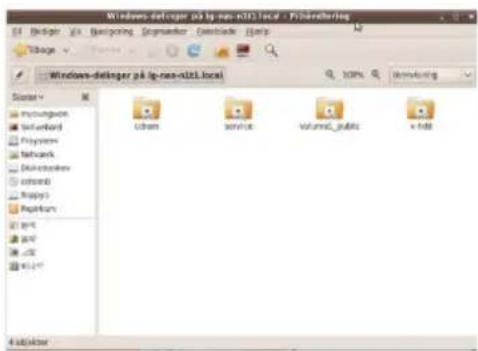
text_image
Windows-delanger på ip-nas-nlti.local - F:\Delangering File Edit View Supporting Programs Edit View Help Tillage Windows-delanger på ip-nas-nlti.local 100% Delangering System Myunguscan Sesetland Myersen Network Distribushes cpmsd Rappis Pertium Ctem Service VolumePublics x-Files File folderHvis du vælger LG Network Storage, vises mappelisten i LG Network Storage. Vælg volumen (fx kan følgende bruges: cdrom / service / volume1_public).
7-3. Brug af netværk Tilslutning til Linux OS
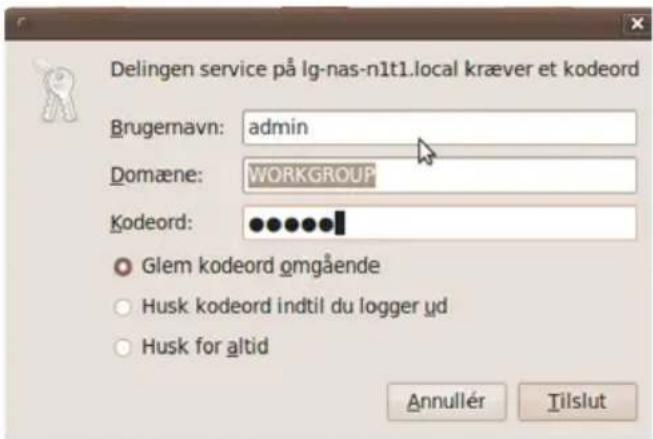
text_image
Delingen service på lg-nas-n1t1.local kræver et kodeord Brugernavn: admin Domæne: WORKGROUP Kodeord: •••••••• Glem kodeord omgående Husk kodeord indtil du logger yd Husk for altid Annullér TilslutD Du kan forbinde med LG Network Storage, hvis du indtaster ID og adgangskode. Det har følgende ID: admin, adgangskode: admin i den oprindelige udgave. Det anbefales, at du af sikkerhedsmæssige årsager ændrer adgangskoden, efter at du på et senere tidspunkt har oprettet forbindelse til en web administrator-side.
text_image
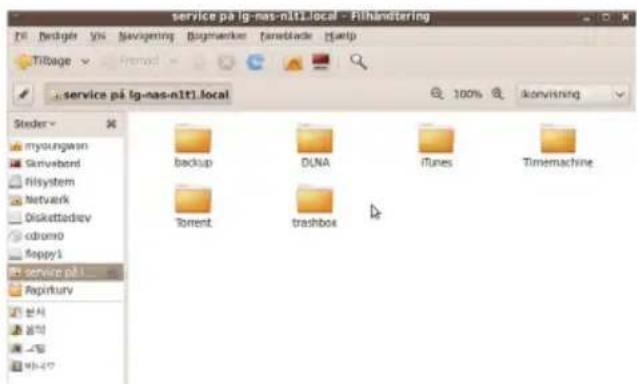
service på lg-nas-nlt1.local - Filhandtering File Edit View Navigation Bagmarker Tanimblade Help Tilbage Forward service på lg-nas-nlt1.local 100% konvisning Backup DUNA iTunes Timemachine Torrent trashboxE Når du har logget dig på, vises den delte mappe LG Network Storage.
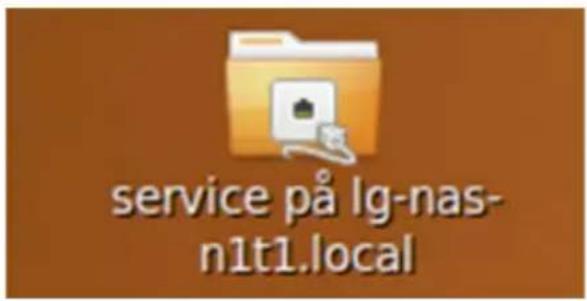
F Når netværket er indstillet, oprettes de markerede ikoner på Skrivebordet.
8-1. Indstilling af system Indstilling af netværk

I en 'netværksindstillings'menu skal du foretage en vigtig konfiguration for at tilslutte LG Network Storage til netværket. Du skal være omhyggelig med indstill-ingen, da der kan opstå problemer med forbindelsen, hvis der genereres en fejl under indstillingen.
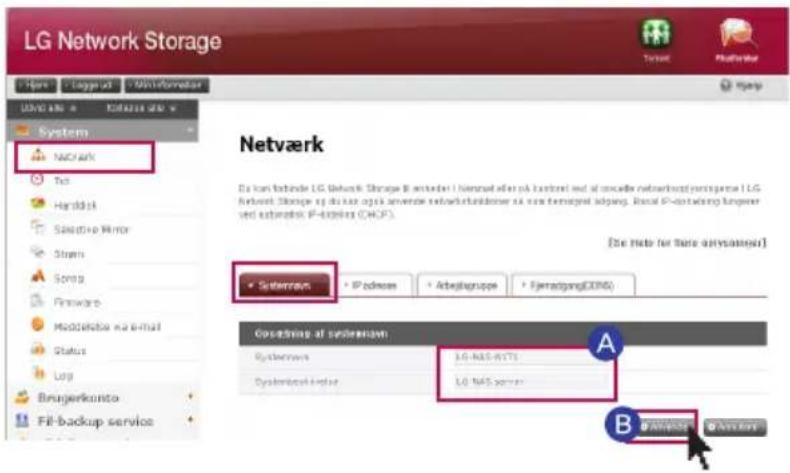
1. Systemets navn
text_image
LG Network Storage System NACVark Tos Harddisk Selective Mirror Strain Sons Fireware Modelisika wafetull Status Log Brungerkonsta Fill-backup service Netvark Da iors forbinde LG Network Storage B. member 1. Netvark eller på bestand ved af concelde networkkabelings 1. LG Network Storage og til på også anvende networkkabeldamer på andre henskapit opgang. Rosal IP-contradorn fungener ved autorelisk IP-explores (CHPS). [Ste rato for bare avsysamer] Systemvark IP address Arbejagruppe Fjærstgang(XXRS) Operating of systemsvark Systemvark 3.0 NAS-8771 Systemvark Office 3.0 NAS-8771 B
Klik på fanebladet 'systemnavn' i 'netværk'
Indtast systemnavnet på LG Network Storage.
Til systemnavnet skal du bruge minimum 3 bogstaver og maksimum 12 bogstaver, og du kan kombinere bogstaverne i alfabetet (A-Z eller a-z), tal (0-9), bindestreg (-) efter ønske, dog kan tal eller bindestreger ikke skrives i begyndelsen af navnet. Der kan ikke bruges specielle tegn.
Følgende navne kan bruges: LG-NAS, LGNAS-123
Følgende navne kan ikke bruges: LG_NAS, -LGNAS, 123-LG, LG-#, LG/N
Indtast beskrivelse af system.
Til beskrivelse af systemet kan du maksimalt bruge 24 bogstaver i en kombination af alfabet, tal, understregning ( _ ), bindestreg (-), mellemrum. Denne indstilling påvirker kun en klient.

Klik på knappen 'Anvende'.
8-1. Indstilling af system Indstilling af netværk
2. IP adresse
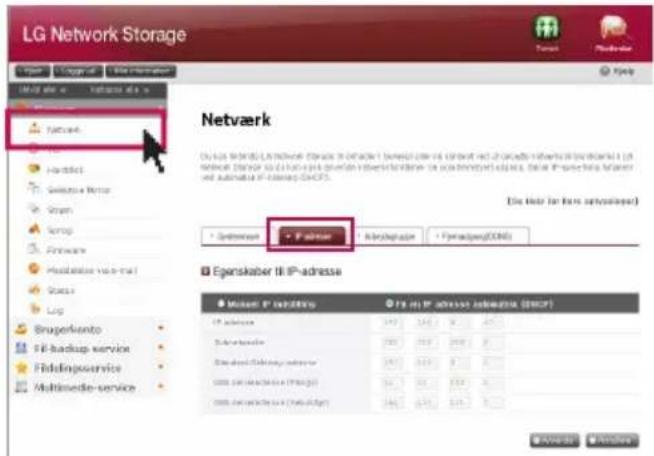
Den tildeler en IP adresse - Egenskaber for netværksinterface. Du skal være omhyg- gelig under indstillingen, da der ellers kan opstå begrænsninger i forbindelsen til systemet.
text_image
LG Network Storage Network Networks Networks Networks Networks Networks Networks Networks Networks Networks Networks Networks Networks Networks Networks Networks Networks Networks Networks Networks Networks Networks Networks Networks Networks Networks Networks Networks Networks Networks Networks Networks Networks Networks Networks (IP-adsresse) Epenskaber II IP-adresse Museum IP address: IP in IP address location (EMCP) IP address: 247 256 267 278 289 290 301 312 323 334 345 356 367 378 389 390 391 392 393 394 395 396 397 398 399 400 401 402 403 404 405 406 407 408 409 410 411 412 413 414 415 416 417 418 419 420 421 422 423 424 425 426 427 428 429 430 431 432 433 434 435 436 437 438 439 440 441 442 443 444 445 446 447 448 449 450 451 452 453 454 455 456 457 458 459 460 461 462 463 464 465 466 467 468 469 470 471 472 473 474 475 476 477 478 479 480 481 482 483 484 485 486 487 488 489 490 491 492 493 494 495 496 497 498 499 500A Når der eksisterer en IP adresse, du ønsker at anvende : Vælg 'indstilling af manuel IP' når du har modtaget en tildelt IP adresse fra en netværksadministrator, eller når der findes en IP adresse, du ønsker at bruge. Indtast IP adresse, Subnet Mask, standard gateway, DNS-adresse som i det følgende.
- IP adresse : indtast IP adressen, du ønsker at bruge
- Subnet Mask : Indtast en Subnet Mask, der passer til det aktuelle netværksmiljø.
- Standard gateway : Den tildeler en sti, så du kan komme ud i verden Hvis der ikke er en standard gateway til stede i netværket, skal du indtaste IP adressen.
- Standard DNS-serveradresse : DNS serveren udfører konverteringen mellem domænenavn og IP adresse. Hvis der ikke er indstillet en korrekt DNS, kører email, DDNS og domænefunktionen ikke korrekt.
- Sekundær DNS-serveradresse : indtast adressen på den sekundære DNS-server.
B Hvis du vil have tildelt en IP adresse automatisk : Vælg 'Modtag IP adresse automatisk', hvis du ønsker at modtage en automatisk tildeling af IP adresse. Hvis der er en DHCP server (eller internet IP netværksdelingsenhed) i netværket, kan du bruge denne valgmulighed. Når du aktiverer DHCP valgmuligheden, frakobles forbindelsen til en webmenu. Derfor skal du tjekke den nye IP adresse via et NAS Detector program. Da DHCP aktivt fornyer sin IP adresse regelmæssigt, kan der oprettes en utilsigtet ændring af IP adresse. Derfor skal du være omhyggelig, når du bruger DHCP indstillingen.
※ Hvis du indstiller til en automatisk tildeling af IP adresse, og der ikke er en DHCP server i netværket, modtager du automatisk en tildeling af et link til en lokal adresse så som 169.254.XXX.XXX. Den er tilgængelig, når du forbinder PC'en direkte med netværkskablet, og i dette tilfælde bør indstilling af IP adresse på PC'en også vælges som 'modtag IP adresse automatisk'.
8-1. Indstilling af system Indstilling af netværk
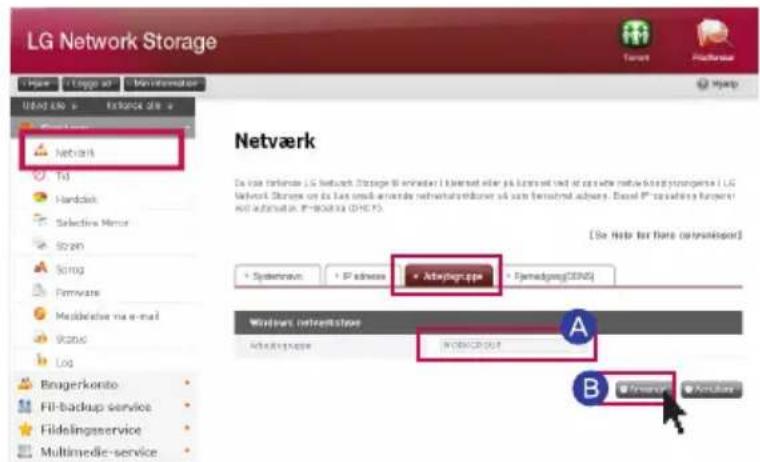
3. Arbejdsgruppe
A Indtast navnet på arbejdsgruppen til Windows netværkssupport. Du kan få adgang til en LG Network Storage delt mappe i Windows igennem denne.
text_image
LG Network Storage Netværk De viss forklende LG Network Storage is available in Internet oder job licenses used at www.metalskogj.org/persa.LG Network Storage on its last month. Ananda netvekturban/derer avs some betriebt advers. Excel PC availability functions and alternatives in IP-BOOKS (OHS). [Se Hels for flare co-terminator] • Systemmatn • IP address • ActiveSign option Windows NTnetrtstore ActiveSign INDB/CN2017 A B • Access • AccessB Klik på knappen 'Anvende'
8-2. Indstilling af system Fjernadgang
1. [UPnP]
Det er muligt at få LG Network Storage til direkte at modtage anmodningen, der sendes til netværkets delingsenhed, der er tilsluttet LG Network Storage, ved brug af videresendelse via UPnP porten. Når du tilslutter til LG Network Storage udefra via DDNS, skal det indstilles således, at den afsendte anmodning til netværkets delingsenhed overføres til LG Network Storage gennem ændring af indstillingen til netværkets delingsenhed. Du kan få netværkets delingsenhed til at udføre en overførselshandling, uden at netværkets delingsenhed er indstillet via denne funktion.
![LG N1A1DD1 - [UPnP] - 1](/content/2026/05/873464/images/528a7d90d7445bdcb49d1abda658f577990a248e2ed9f4b4511ba333fc848a12.jpg)
text_image
LG Network Storage Tortari Niktorkar Udval als Hotgate als A Netværk Du kan forbende LG Network Storage 5 entrader Internet eller på kontroved av spade networksysteme LG Network Storage de Du kan osla anvende heteroklumberer se son frembird adapter. Dota IP-opsching unaver ved automatise IP-fideling (DHCP). [Se Help for flesse opfinsinaer] Systemawn IP admissa Arbejagruppe Fremadgang(DONS) DONS Aktivore Doattivore doengrenam 19925.com DB45-olagingstock Status Service abdubet UPnP Post forwarding Aktivore Doattivore Internet Gettenu-enhet http://190.164.0.1 Finance B Finance CA Klik på netværksmenuen -> gå til fanebladet fjernadgang (DDNS).
B Når adressen på netværkets delingsenhed vises på normal vis, vises aktiveringen af Port videresendelses-funktionen i netværkets delingsenhed. Vælg UpnP port videresendelse 'Aktivere'.
© Klik på knappen 'Anvende'
※ Der udføres muligvis ikke en korrekt handling, når netværkets delingsenhed ikke understøtter UPnP port videresendelse, eller hvis funktionen er deaktiveret.
8-2. Indstilling af system Fjernadgang
2.DDNS (Dynamisk DNS)
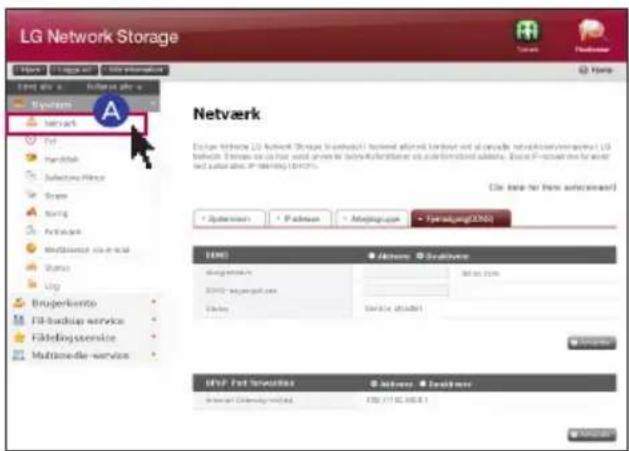
Du kan forbinde LG Network Storage med domænenavnet fra en udefra anvendt DDNS. (Eksempel: http://myname.lgnas.com eller ftp://myname.lgnas.com) Hvis du anvender en fast IP, er det muligt at forbinde med serveren fra internettet ved at huske IP-adressen. Men i et skiftende IP miljø, hvor IP nogle gange ændres, giver DDNS et fordelagtigt forbindelsesmiljø. Den udfører monitorering af en skiftende IP adresses realtid og mapping af domænenavnet. Derfor er det ikke nødvendigt at huske på, at IP adressen uafbrudt skifter, og du får en fast adresse.
text_image
Netværk Du kan forbinder LG Network Storage III entrider i henset eller så kontnet ved at opredne networkssplåningerne i LG Network Storage og du kan også anvende networkfunktioner og son fremshelt adtsing. Basiel IP-pouktering fungerer und autovatisk IP-fällering (DHCP) [Se help for andre autværinger] • Systemnem • IP adresse • Autozhogrupper • Fjremsdgang(DDM) DNS Active Dealtvere B strøgswinnem Nordname Jmas.com DDMS-wdgungskede ****** Status Service atklid C ActiveA Klik på menuen netværk og klik så på fanebladet fjerna-dgang (DDNS).
B Efter valg af DDNS 'Aktivere' Indtast det ønskede domænenavn og adgangskode.
© Klik på knappen 'Anvende'

Forsigtig
※ Når du indtaster et domænenavn, skal indtastningen (du kan kun bruge bogstaver og tal) være uden specielle karakterer og mellemrum.
※ Efter registrering af domænenavnet, slettes det forrige domænenavn, hvis du vælger 'anvend ikke'. Derfor kan du registrere og bruge det aktuelle domænenavn i anden Network Storage.
※ Pas på at du ikke glemmer din adgangskode!
text_image
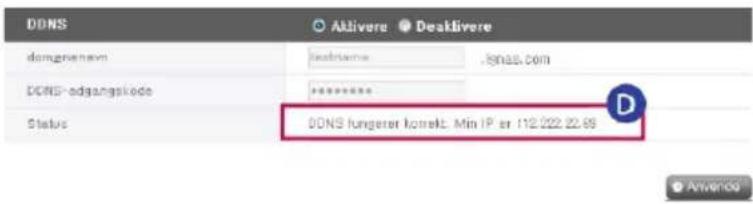
DDNS Aktivere Deaktivere demgrenenvn Testkentera Jenas.com DDNS-adgangskode ****** Status DDNS fungerer förselt. Min IP nr 112.022.22.69 D AdvancedD Beskeden "DDNS fungerer korrekt" vil fremkomme og IP-adressen vil blive fastsat, när opsætningen af DDNS er færdiggjort.
8-3. Indstilling af system Indstilling af dato og klokkeslæt

Her kan du indstille uret i systemet. Det er vigtigt, at du nøjagtigt indstiller det aktuelle klokkeslæt for korrekt visning af tidspunktet for, hvornår filen blev oploaded i den delte mappe og logfil.
1. Indstilling af dato og klokkeslæt
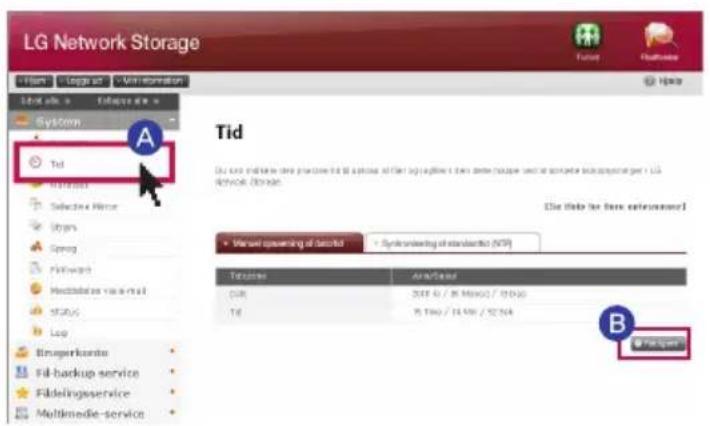
A Hvis du vil ændre dato og klokkeslæt, skal du trykke på knappen 'tid'
B Klik på knappen 'Redigere'.
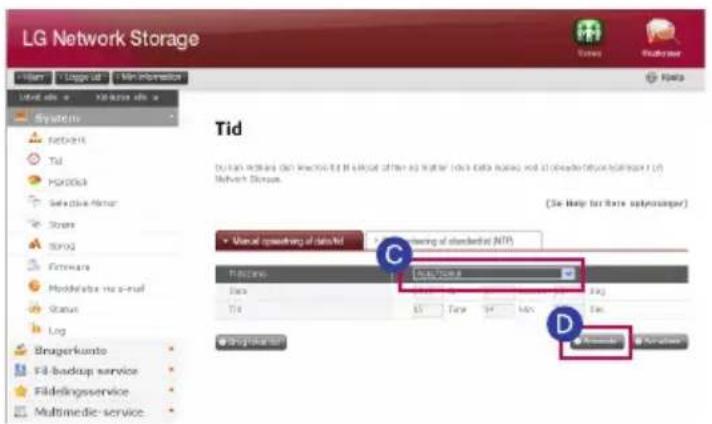
Du kan tildele det område, hvor LG Network Storage aktuelt er installeret, ved brug af 'time zone'. Du skal indtaste en korrekt værdi, da en korrekt tidszoneindstilling kan få betydning for en NTP handling.
D Klik på knappen 'Anvende
※ Du kan få vist det aktuelle tidspunkt for Denne computer ved at trykke på knappen 'Tidzone'.
2. Indstilling af NTP
Network Time Protocol (NTP) udfører en regelmæssig synkronisering af systemets klokkeslæt ved at indhente korrekt klokkeslæt fra tidsserveren udenfor. Det anbefales, at du aktiverer denne for at bibeholde korrekt klokkeslæt. Hvis du anvender en standard NTP server, modtager du klokkeslættet igennem pool.ntp.org serveren.

Når du organiserer en volumen, tildeles et vis område af harddisken til systemområde for LG Network Storage. Derfor synes volumenkapaciteten mindre efter volumenopbygningen, end harddiskens kapacitet.
※ Når du køber produktet, er volumen allerede opbygget. Derfor bør du kun bruge denne menu, hvis du ønsker at ændre indstillingen af volumenopbygningen.
1. Formatering af volumen
Følg disse trin ved formatering af volumen. Når du formaterer volumen, slettes alle brugerdata i formateringsafsnittet, og de bliver ubrugelige.
A ∅verst vises navnet på den aktuelt opbyggede volumen og yderligere oplysninger.
B Med et klik på knappen "HDD format" kan du kontrollere formateringsområdet og størrelsen på et eksternt HDD.
- Du kan vælge eksternt HDD område i 10 enheder fra 10G TIL 400G.
- Eksternt HDD område er grundlæggende indstillet som 10% af hele harddiskens kapacitet, og du kan ændre størrelsen via administrators webside. Da dataene i det eksterne HDD område formateres ved ændring af størrelse, skal du justere det eksterne HDD område, så det passer til den form for anvendelse og så bruge det.
2. Tøm papirkurven
Hvis du sletter en fil eller mappe, mens du arbejder på netværksdrevet, oprettes der en papirkurv, og de slettede filer flyttes midlertidigt hertil. Hvis du vil gendanne de slettede data, kan du i papirkurven finde filen eller mappen, du vil gendanne og flytte den til den ønskede placering. Hvis der er blevet oprettet mange brugermapper, oprettes der det samme antal papirkurve, da papirkurvene oprettes i den allerøverste mappe. Hvis du vil tømme alle papirkurve på grund af manglende kapacitet på harddisken, kan du tømme hele indholdet i papirkurven ved at klikke på ikonet for Papirkurv i et volumen webskærmbillede.
※ Du kan vælge funktionen Papirkurv i menuen "administrator account" -> "folder" til brug for hver mappe.
3. HDD-Scan
A klik 'HDD-Scan' for at starte scanning.
B Dette vil scanne harddiskens URE (Uoprettelig Fejl i læsning).
8-5. Indstilling af system
Genopretning af defekt sektor (Active BSR)
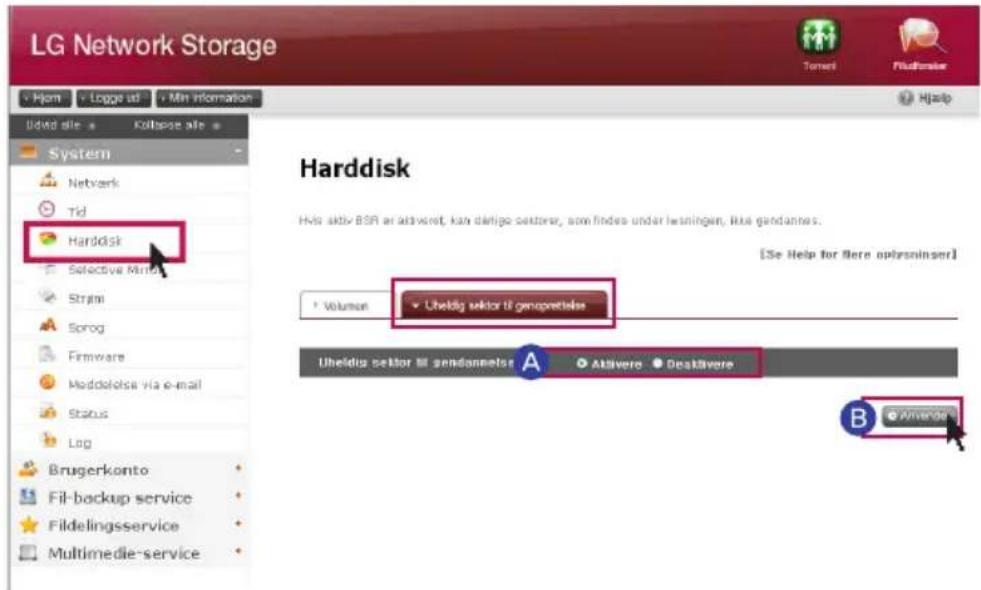
Hvis du aktiverer Active BSR (Bad Sector Recovery), forsøger den at gendanne den aktuelt defekte sektor, da den defekte sektor blev detekteret, samtidig med at brugeren indlæser indholdet af harddisken. På generelle harddiske kan der genereres defekte sektorer i forbindelse med skødesløs håndtering eller strømsvigt. Du kan ikke gendanne filen som original, selv ikke når den aktuelt defekte sektor er blevet gendannet af Active BSR, da filen med den defekte sektor allerede er i gang med at blive ødelagt.
text_image
LG Network Storage Hjom Logge ud Min information Udnd site Koltpoge site System Netvark Tid Harddisk Selective Mnter Strjmi Sorog Firmware Maddeloksa via e-mail Status Log Brugerkonto Fil-backup service Fildelingsservice Multimedile-service Harddisk Hvis aktiv BSR er aktivert, kan daflige settorer, som findes under lestningen, ikke gendantes. [Se Help for Bere opfesninner] Volumen • Unheldig sector til genopretelse Unheldig sector til gendammelar A Aktivere Deaktivere B Anverde1. Genopretning af defekt sektor (BSR)
A Aktivere : Der aktiveres en Active BSR funktion.
Deaktivere : En Active BSR funktion stoppes. (standard)
B Klik på knappen 'Anvende'
— Selv om du bruger funktionen Active BSR, påvirker det ikke harddiskkapaciteten.
— Fysisk defekt sektor/logisk defekt sektor.
I defekte sektorer på harddisken findes der både logisk defekte sektorer og fysisk defekte sektorer. Fysisk defekt sektor på harddisken genereres på grund af en defekt på selve harddisken, beskadigelse, slag m.v. Når der opstår en fysisk defekt sektor, er det bedst at udskifte harddisken. Logisk defekt sektor på harddisken sker, når der genereres en fejl i statusoplysningerne i den aktuelle sektor, og den kan gendannes ved hjælp af en separat handling.
- Aktiv BSR kan ikke gendanne en fysisk defekt sektor. Hvis der detekteres en fysisk defekt sektor, skal den bibeholdes i systemloggen og du skal ikke forsøge at gendanne.
8-6. Selective Mirror Selektiv databeskyttelse for mapper

Selective Mirror funktionen opretter automatisk kopier af visse mapper, som tillader data generhvervelse, selv efter tab af kildedata. Hvis SMB (Samba) og FTB anvendes til at lagre data i LG Network Storage og der forekommer en ændring i kildemappen, vil den samme ændring gælde for destinationsmappen og kilde-mappen vil blive dobbelt beskyttet.
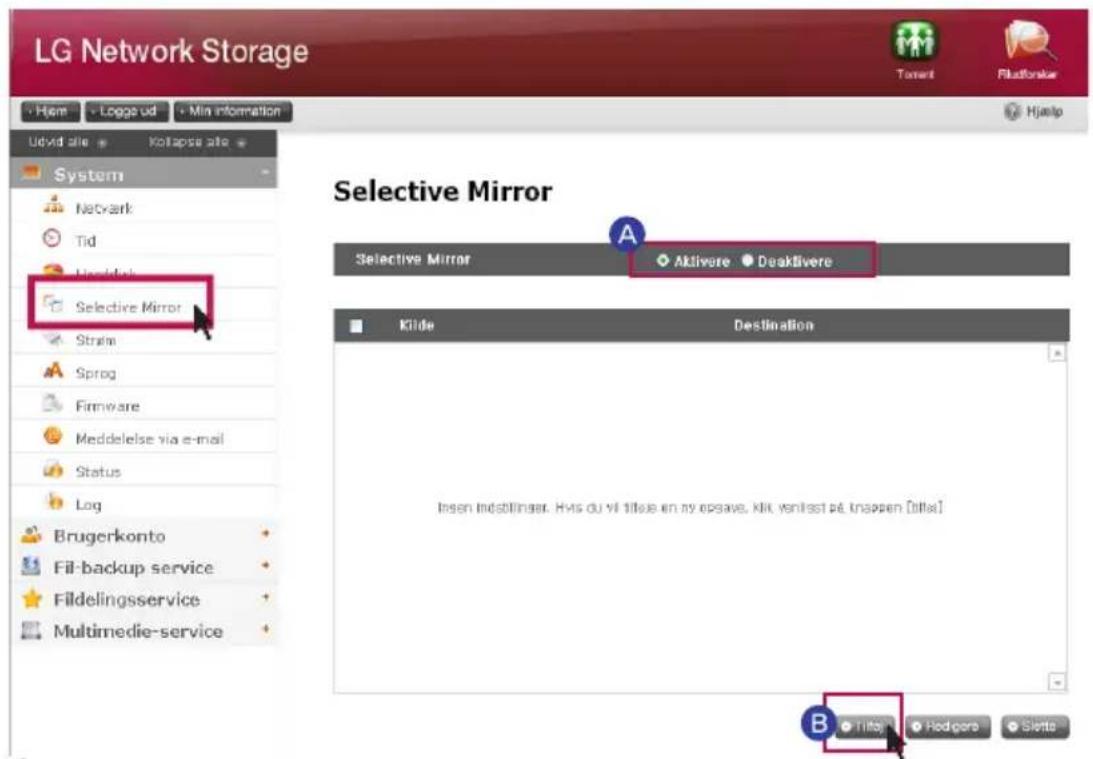
1. Tilføj Selective Mirror liste
text_image
LG Network Storage Hjem Logge ud Min information Udvid site Kollapse site System Network Tid Headlink Selective Mirror Strain Sprog Firmware Meddelelse via e-mail Status Log Brugerkonto Fill-backup service Fildelingsservice Multimedie-service Selective Mirror Aktivere Deaklivere Kilde Destination Insen indstiliner. Hvis du vi tillose en ny opsave, klik yonlast pé knappen [tilix] B Title1 Rodgore SlintsA Vælg Selective Mirror aktivering.
B Ved at trykke på knappen add vil skærmen flyttes til at tilføje en ny liste.
Selective Mirror
text_image
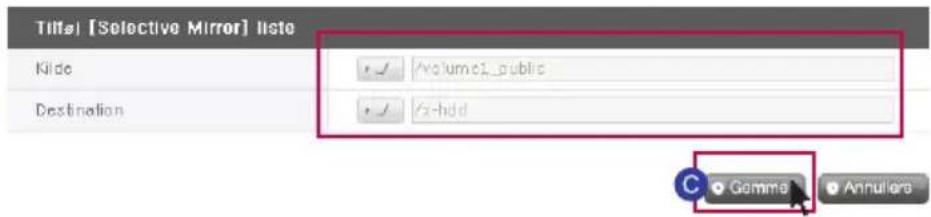
Title [Selective Mirror] liste Klide Volume1_public Destination x-hdd C Gamma AnnullersUnder "source path", vælges mappen som skal reservekopieres og under "destination path" vælges mappen hvor reservekopidataen gemmes. Så snart der trykkes på knappen save, vil en ny listen være tilføjet.
8-6. Selective Mirror Selektiv databeskyttelse for mapper
2. Rediger Selective Mirror liste
Selective Mirror
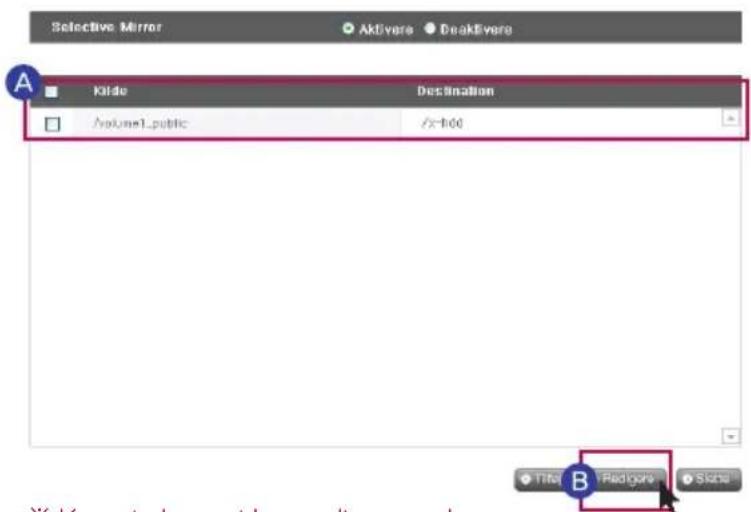
text_image
Selective Mirror Aktivore DeakEvers A Klide Destination Volume1_public /x-100 Title B Redgore Store※ Kun et element kan redigeres ad gangen.
A Marker elementet som skal redigeres og tryk på knappen 'edit'.
B Rediger "source path" og "destination path" og tryk på "OK" for at bekræfte den redigerede opsætning.
3. Slette Selective Mirror liste
Selective Mirror
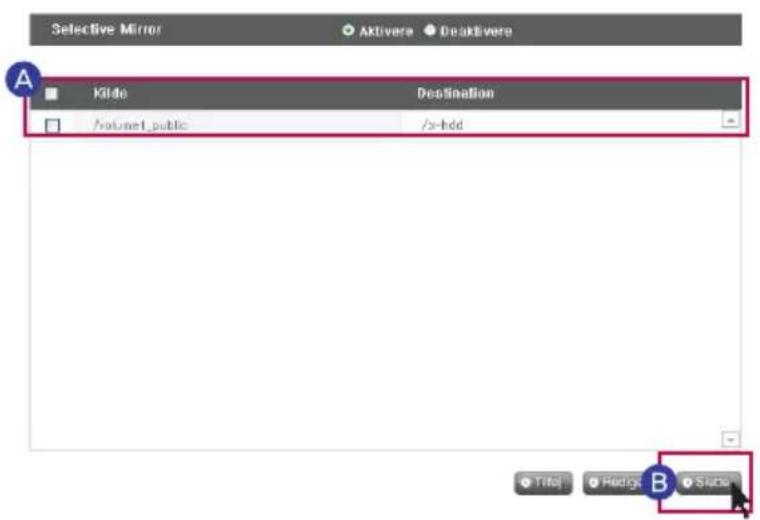
text_image
Selective Mirror Aktivere Deaktivere A Klide Destination /volumet_public /x-hdd Site Title Budget B※ Mere end et element kan slettes ad gangen.
B Tryk på knappen "delete" for at bekræfte den slettede opsætning.
※ For at maksimere effekten af Selective Mirror, anbefales det at opsætte forskellige volumener for kildemappen og destinationsmappen.
※ Forhold
- Kildemappen og destinationsmappen kan ikke være den samme mappe.
- En kildemappe kan have op til 4 destinationsmapper.
- En mappe tildelt som kildemappe kan ikke tildeles som en destinationsmappe i en anden indstilling.
- En undermappe af en kildemappe kan ikke tildeles som en destinationsmappe.
- En mappe tildelt som en destinationsmappe kan ikke tildeles som en kildemappe i en anden indstilling.
8-7. Indstilling af system Styring af strømforsyning

Du kan styre alle indstillinger, der er relateret til strømforsyningen til LG Network Storage (stand-by-funktion, nødstrøm, systemnedlukning).
1. Indstilling af standby-funktion
Med denne funktion kan du minimere el-forbruget ved at konvertere alle harddisks i LG Network Storage, så de er i standby-status, när der ikke foregår nogen dataoverførsel i LG Network Storage over en vis periode. Hvis du læser eller skriver data i LG Network Storage i standby-status, aktiveres harddisken i LG Network Storage, og du kan betjene den på normal vis efter 3-15 sekunder.
※ Det anbefales, at du indstiller den på standby-status, hvis du ofte er bortrejst eller ikke skal bruge Network Storage i lang tid.

Hvis du vil indstille til standby-status, efter at du har klikket på startmenuen, skal du vælge 'Aktivere', og hvis du vil annullere, skal du vælge 'Deaktivere'. Hvis du vælger 'Aktivere', skal du gå videre til næste trin.
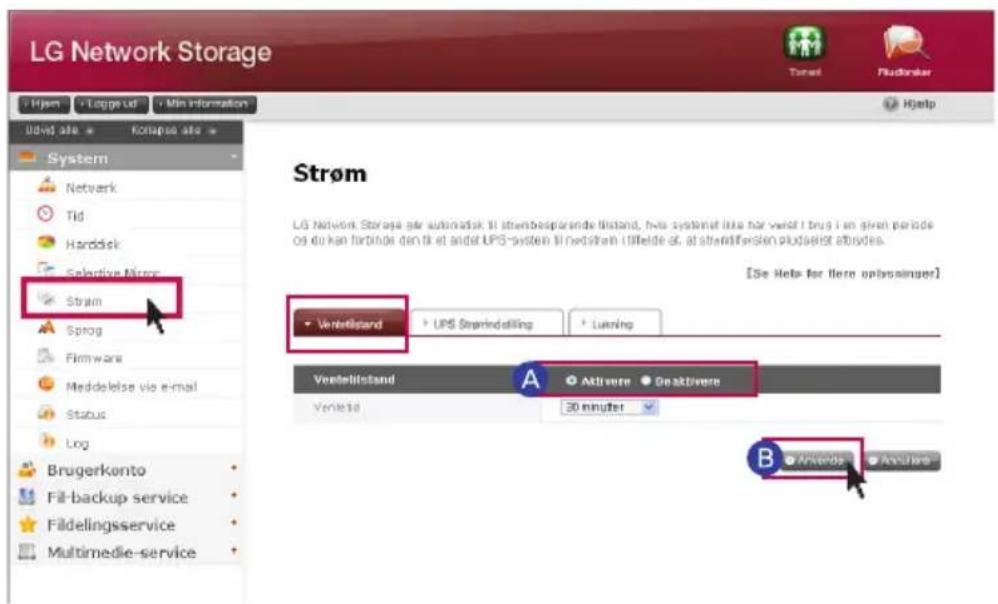
text_image
LG Network Storage Hjem Logge Ltd Min Information Udvid ate Kollapse ate System Netwerk Tid Harddisk Selective Mirror Strøm Sprog Firmware Meddelelse via e-mail Status Log Brugerkonto Fill-backup service Fildelingsservice Multimedile-service Strøm LVPS Strøndelstilling Lukning Verdelbilstand A Aktivere De aktivere Verkelt 30 minufter B Friends Annivers
Klik på knappen 'Anvende', efter at du har indstillet den ønskede standby-tid.
※ Hvis der ikke er dataoverførsel i LG Network Storage i en tildelt tidsperiode, går enheden tilbage til strømsparefunktion. Du kan indstille tiden i intervaller på 30/60/120 minutter.
8-7. Indstilling af system Styring af strømforsyning
2. Indstilling af nødstrømsforsyning
Med denne funktion kan du på effektiv vis anvende den eksterne UPS, der er tilsluttet med det formål at beskytte mod en pludselig strømafbrydelse. Du skal indstille en handling via UPS, när du tilslutter den eksterne UPS til LG Network Storage
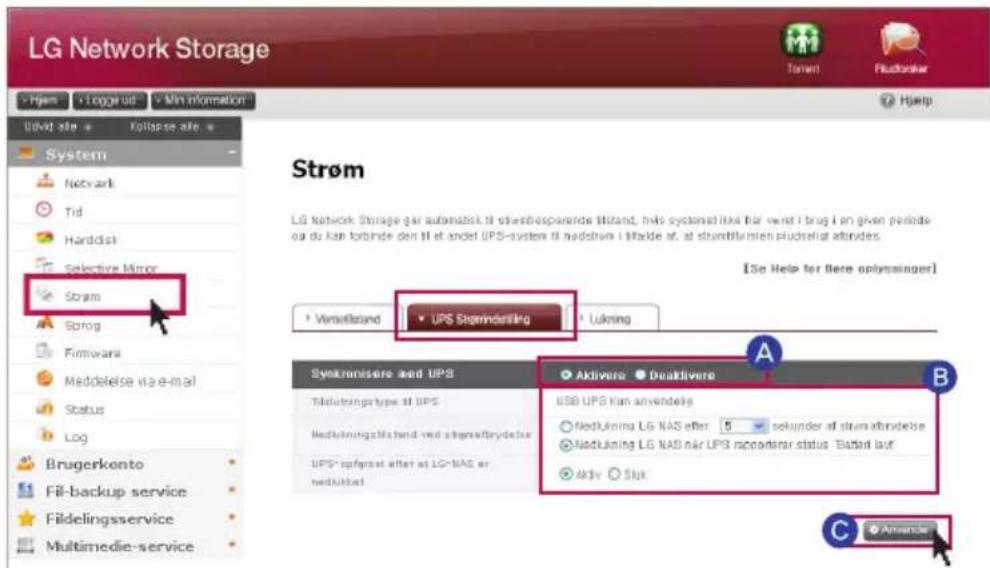
text_image
LG Network Storage Hjem Logge ud Min information Udval atle Follopse atle System Network Tid Harddisk Selective Mirror Strøm Sprøg Firmware Meddefelse via e-mail Status Log Brugerkonto Fill-backup service Fildelingsservice Multimedie-service Strøm Vensitland UPS Stegindstilling Lukning Systemisere and UPS Aktivere Deaktivere Tilatrustingstype M UPS Nedlukning LG NAS after 5 sekunder af strumabradelse Nedlukning LG NAS når UPS repeatener status "Bætled lauf" Aktiv Slyk A B C AmrenceA Hvis du vil indstille til nødstrømsforsyning, skal du vælge 'Aktivere', og hvis du vil annullere, skal du vælge 'Deaktivere'. Hvis du vælger 'Aktivere, skal du gå videre til næste trin
※ LG Network Storage understøtter kun USB UPS, der er tilknyttet APC.
B Vælg, om du vil lukke LG Network Storage ned efter en tildelt tidsperiode, eller om du vil lukke LG Network Storage ned i henhold til UPS'ens strømstatus.
※ Hvis du vælger en indstilling, så LG Network Storage lukkes ned i henhold til UPS'ens strømstatus, varierer nedlukningstiden afhængig af, hvilken type UPS, det er.
Du bør indstille en strømvedligeholdelse af UPS'en i tilfælde af, at LG Network Storage lukker ned på grund af en pludselig strømafbrydelse.
※ Hvis en anden enhed er forbundet med UPS'en, skal du ikke slukke for strømmen til UPS's.
Tryk på knappen 'Anvende' og anvend indstillingsværdien for LG Network Storage.
3. Nedlukning ✉ Yderligere oplysninger, se side 104.
Med denne funktion kan du nedlukke/genstarte LG Network Storage på web uden at gå direkte ind i LG Network Storage.
A Genstart: Alle igangværende handlinger afbrydes, og LG Network Storage genstartes.
B Nedlukning : Alle igangværende processer afbrydes, og lukker LG Network Storage ned.
— Hvis du klikker på en knap, vises der et advarselsvindue, og hvis du igen klikker på knappen 'confirm', lukkes systemet ned.
— Når systemet lukkes ned, er der ikke adgang til nettet.
8-8. Indstilling af system Indstilling af sprog

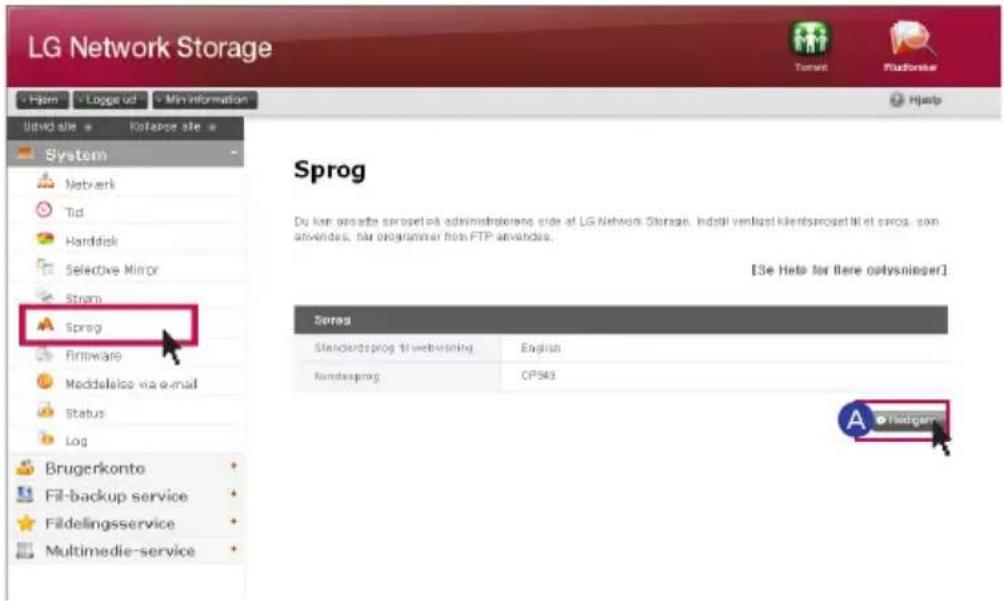
Du kan vælge standard sprogvisning i en web-menu.
A Klik på knappen 'Redigere' for at indstille sprog.
text_image
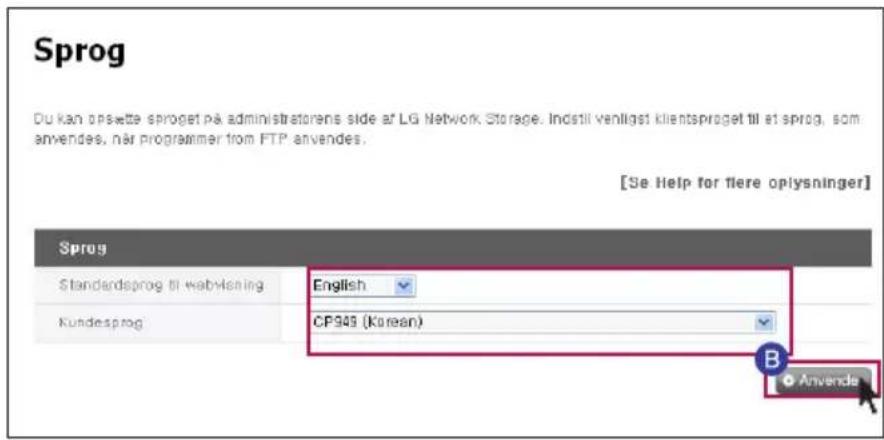
LG Network Storage Hjørn Logge ud Min information Udvid site Kolappe site System Netverk Tid Harddisk Selective Mirror Stram Sprog Firmware Meddealse via e-mail Status Log Brugerkonto Fill-backup service Fildellingsservice Multimedie-service Sprog Standardsprog till webvisning English Rundesprog CPS45 [Se Hets for flere odsynieser] A►HodgerB Når du har kontrolleret, du har valgt det rigtige sprog, skal du klikke på knappen 'Anvende'.
text_image
Sprog Du kan onsette sproget på administorens side af LG Network Storage, indstill venligst klientsproget til et sprog, som anvendes, når programmer from FTP anvendes. [Se Help for flere oplysninger] Sprog Standardsprog til webvisning English Kundesprog CP949 (Korean) Anvende※ Det valgte sprog er standardsproget, brugeren ser, när brugeren går ind på webbet for første gang.
※ Hvis enheden indstilles til anvendelse af cookies i Browser-indstilling, gemmes oplysningerne om det anvendte sprog i den aktuelle computer, og sproget vises, næste gang der oprettes en forbindelse.
※ Klientens sprog : Vælg sproget, der passer til brugerens klient-miljø. (Eksempel: FTP brug) Hvis du skal bruge flere sprog på samme tid, skal du vælge Unicode. Hvis der vælges Unicode, skal brugeren benytte et program, der understøtter Unicode.
8-9. Indstilling af system Firmware

Du kan udføre styring af firmware i LG Network Storage (opgradere, initialisere, indstillingsværdi af backup/gendanne).
1. Opgrader
Med denne funktion kan du opgradere LG Network Storage system og firmware i DVD-drevet ved at downloade fra produktsiden. Opgraderingen kan ske på en PC med firewall eller anden sikkerhed.
• Opgradering af systemets firmware
A Når du har kontrolleret internetforbindelsen til PC'en, skal du downloade systemfirmwaren til LG Network Storage fra produktsiden, som der er et link til.
- Produktside http://www.lg.com
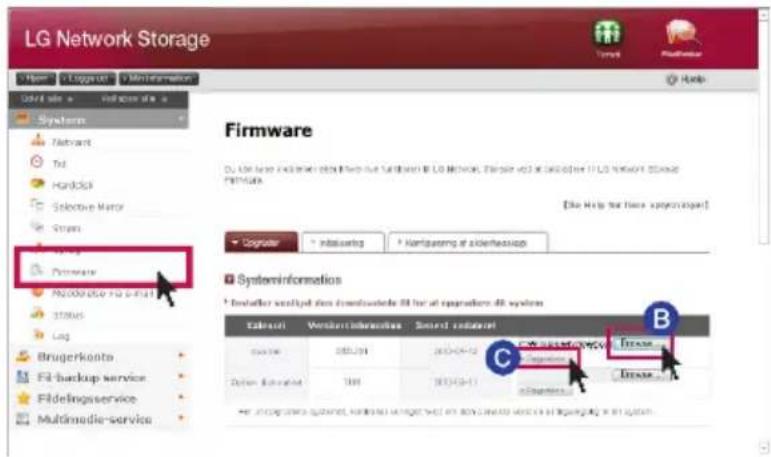
B Klik på knappen "Browse" Vælg systemfirmwaren, der blev downloaded fra produkt-siden.
D Når opgraderingen er udført, genstarter systemet automatisk. Bagefter afbrydes webforbindelsen automatisk, og derfor er det nødvendigt, at du genstarter.
• Opgradering af firmware til DVD-drevet
A Når du har kontrolleret internetforbindelsen til PC'en, skal du downloade firmwaren til DVD-drevet i LG Network Storage fra produktsiden, som der er et link til.
- Produktside http://www.lg.com
B Vælg firmwaren til DVD-drevet, der blev downloaded fra produktsiden.
C Installer den valgte firmware til DVD-drevet.
D Når opgraderingen er udført, får du en meddelelse om versionen af den installerede firmware til DVD-drevet.
※ Det anbefales, at du tager backup af alle data, før du opgraderer Network Storage. Installationen kan tage fra 1 minut til adskillige minutter. Når du opgraderer firmwaren, skal du stoppe alle andre handlinger og sørge for, at der ikke slukkes for strømmen. Du skal også sende en adversel ud herom i forvejen, så klientbrugeren ikke går ind på LG Network Storage under opgraderingen af firmwaren.
8-10. Indstilling af system
Initialisering og konfiguration, værdi-backup
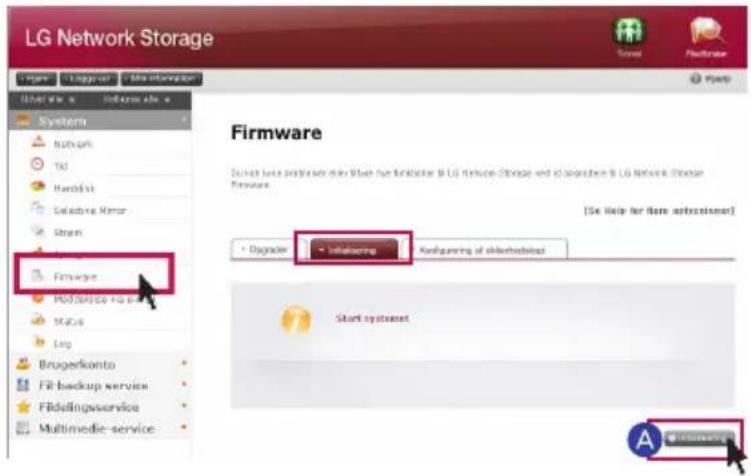
1. Initialisering
Med denne funktion kan du initialisere LG Network Storage.
text_image
LG Network Storage System Network TD Hansfall Sachette Mirror Strain Firmware Modulvice to be Status Log Brugerkonto Fit backup service FBdellingservice Multimedia service Firmware [Se help for more applicable] + Identifier + Infrauding Keringering of shirkenbednet Start systemset A - Infrauding※ Du skal være påpasselig under indstillingen, da alle brugeroplysninger og -data slettes efter initialiseringen.
2. Backup af indstillingsværdi
Med denne funktion kan du tage backup/gendanne indstillingsoplysningerne i LG Network Storage på et givent tidspunkt. Der tages backup af netværksindstilling (systemnavn, IP adresse, arbejdsgruppe), tidsindstilling (dato/klokkeslæt, NTP), indstilling af email-alarmservice, indstillingsværdi af service, og det er nødvendigt med en separat backup til brugerens data.
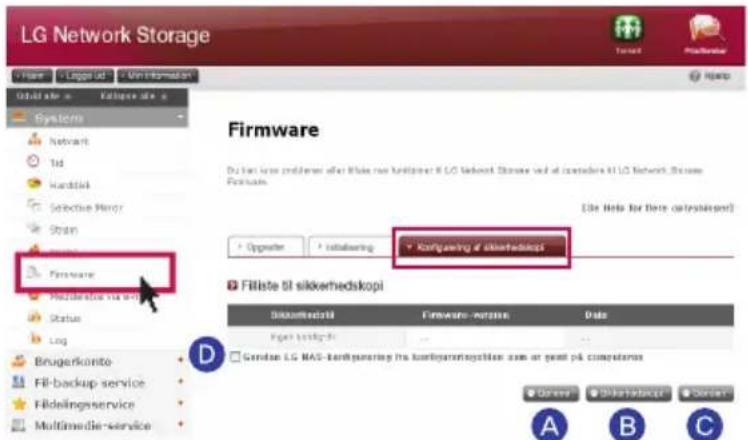
text_image
LG Network Storage Firmware D:\la\tan\las\problemer after Wides ror källkspenter i LG Network Storeer ved at locadora i LG Network, Bissene Firmware Fidilaste til sikkerhedskopi Filliste til sikkerhedskopi Sikkerhedkil Firmware - notose Data Fjper källg-ki ... Sendae LG MAS-källgasering til källgasaratsogistien amn ar gelt på competens Grenes Sikkerhedkar Glenier A B CA Gemme : Du kan gemme en ønsket indstillingsfil på PC'en.
B Sikkerhedskopi : Den gemmer en aktuel indstillingsværdi. (Den kan maksimalt gemme 5 backupfiler)
Gendan : Den genindstiller indstillingsværdien på gendannelsestidspunktet
D Gendan LG NAS-konfigurering fra konfigureringsfilen som er gemt computeren : Du kan gendanne indstillingen af LG Network Storage ved brug af indstillingsfilen, der er gemt på PC'en.
8-11. Indstilling af system Indstilling af email-alarmservice

Du kan med jævne mellemrum tjekke brugen af LG Network Storage ved brug af email-alarmservicen. Efter registrering af ny bruger er det også muligt at oplyse den aktuelle bruger om registreringsresultatet.
Du skal vælge 'use' for at bruge funktionen email-alarmservice. Hvis du vælger 'use', skal du gå videre med følgende trin
B Indtast emailserverens serveradresse. For indtastning af korrekt værdi kan du få hjælp hos netværksadministratoren, eller se introduktionssiden i emailservicen, der er i brug. (Eksempel: smtp.mail.yahoo.com)
Hvis portnummeret, som mailserveren bruger, er indstillet på en tilfældig værdi, som ikke er standard (25), skal du indtaste portnummeret. Generelt falder valg af SMTP SSL ind under denne kategori.
D Nogle servere kræver en proces, når du logger dig på og skal sende emails i henhold til denne type servere. Hvis din mailserver kræver certificering, skal du aktivere den og indtaste bruger-ID og adgangskode. (eksempel: I en webmail SMTP server så som smtp.mail.yahoo.com er certificeringsprocessen obligatorisk. Se Hjælp til den webmailservice, du bruger).
E Afhængig af hvilken type mailserver, det er, er certificeringsoplysningerne for at logge sig på nogle gange kodede. (eksempel: det er obligatorisk at have SSL certificering med smtp.gmail.com. Se Hjælp til den webmailservice, du bruger).
F Indtast adressen på den administrator, der skal modtage mailen.
G Indstil den, hvis du med jævne mellemrum skal modtage oplysninger om, hvor meget harddisken bruges. Hvis du ikke vil modtage meddelelser med jævne mellemrum, skal du annullere indstillingen.
Du kan bestemme sendecyklussen af oplysningerne om, hvor meget harddisken bruges. (Dagligt/ugentligt/månedligt).
8-12. Indstilling af system
Bekræfte indstilling af status og information

Her vises netværksstatus, volumen og andet udstyr i LG Network Storage. Hvis du har behov for meget detaljerede oplysninger eller redigering, kan du gå til den aktuelle webside ved at klikke på ikonerne nederst på skærmen.
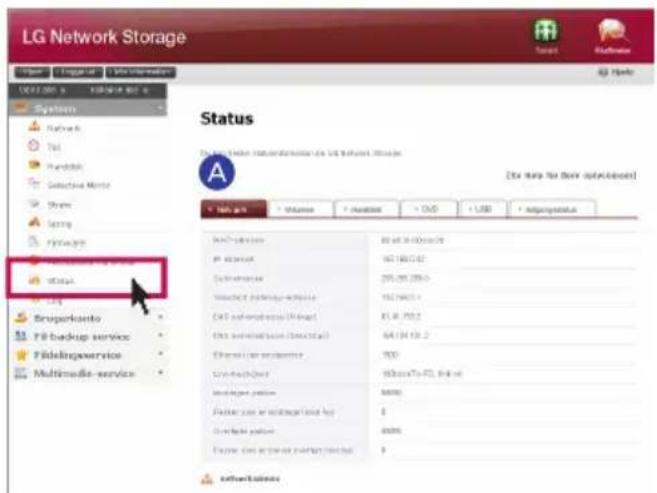
Netværk : Her vises der oplysninger om bl.a. MAC adresse, IP adresse, sub-net mask, gateway, DNS server, størrelsen på Ethernet frame, linkets hastighed m.v.
text_image
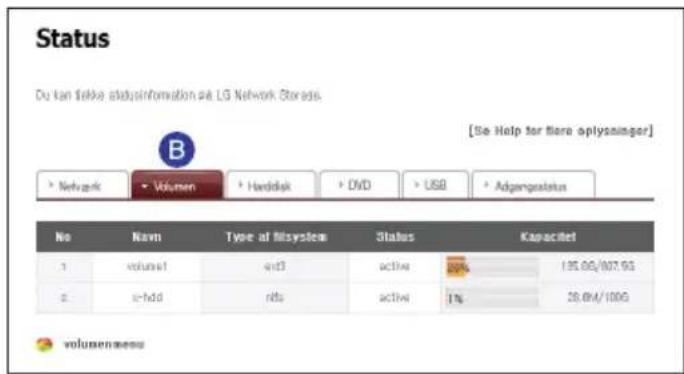
Status Du kan flakke aktusinformation på LG Network Storage. [Se Help for flare oplysninger] B ► Netvark ► Volumen ► Hørdisk ► DVD ► USB ► Adgangstatus No Navn Type af Bilssystem Status Kapacitel 1 volumet +and active 20% 2 +hold rds active 1% 1.56.0G/107.9G 28.0K/100G volumenstatus
Volumen : Her vises den op- byggede volumenliste, hvor meget den bruges, statusoplysninger m.v.
text_image
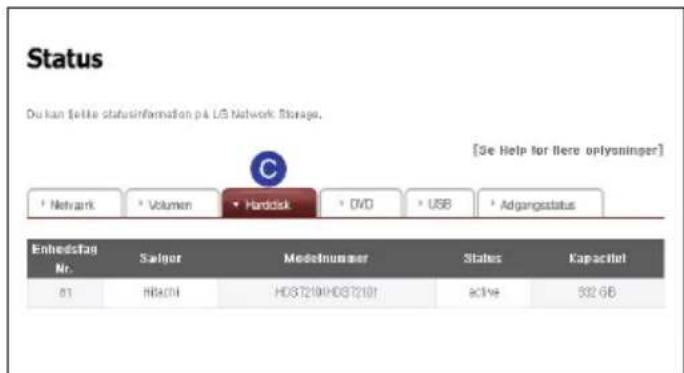
Status Du kan fette statusinformation på LG Network Storage. [Se Help for here oplysninger] * Network * Volumen * Hardlock * DVD * USB * Adgangstatus Enhedstag Nr. Satger Modelnumber Status Kapacitet 61 HBCH HDG720HHDG72101 active 332 GB
Harddisk : Her vises oplysninger om alle harddiske installeret på LG Network Storage.
8-12. Indstilling af system
Bekræfte indstilling af status og information
text_image
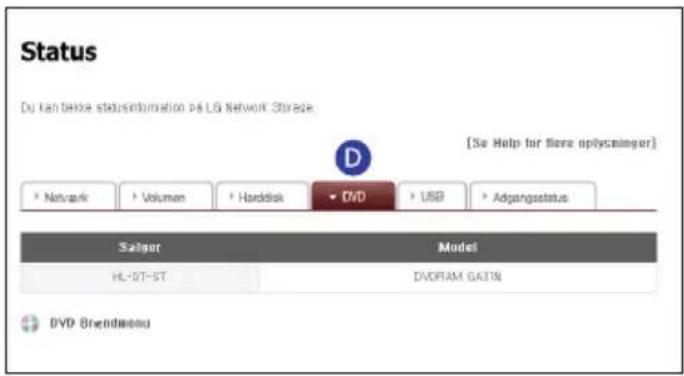
Status Du kan behöse statusinformation på LG Network Storage. [Se Help for flere oplysninger] * Network * Volumen * Harddisk DVD * USB * Adgangstatus Salger Model HL-DT-ST DADRAM GATIN DVD BrandmenuDVD : Her vises oplysninger om alle DVD-drev installeret på LG Network Storage. (Understøttet af N1T1model)
text_image
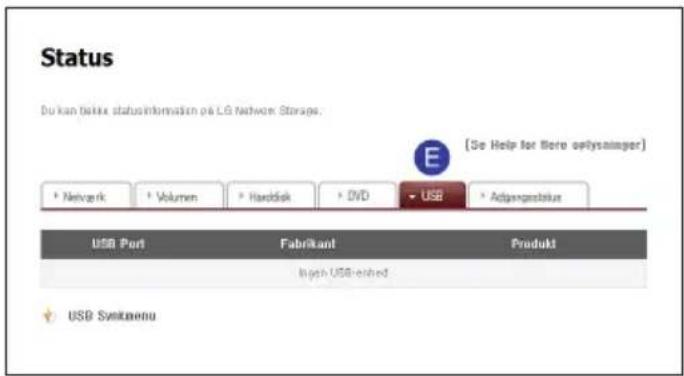
Status Du kan delix statusinformation på LG Network Storage. [Se Help for here oplysninger] * Netverk * Volumen * Harddisk * DVD - USB * Adgangstiskus USB Port Fabrikant Produkt Inigh USB-reached USB SystemenuUSB : Her vises oplysninger om alle USB-enheder installeret på LG Network Storage.
text_image
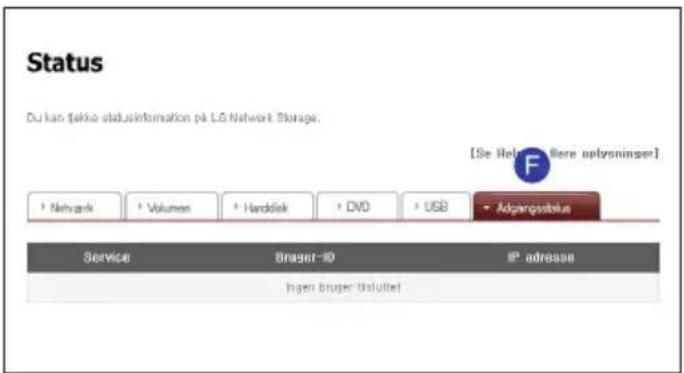
Status Du kan fiske statusinformation på LG Network Storage. [Se Helten Båere uplysninger] + Network + Volumen + Hardsek + DVD + USB + Adgangsstatus Service Brager-ID IP adresse Ingen brager tiskuttetF Adgangsstatus : Her vises aktuelle oplysninger om de brugere, der aktuelt bruger LG Network Storage. (SMB, FTP)
8-13. Indstilling af system Kontrollere en log

Med denne funktion kan du markere/gemme historikken om services, der er relevant for LG Network Storage.
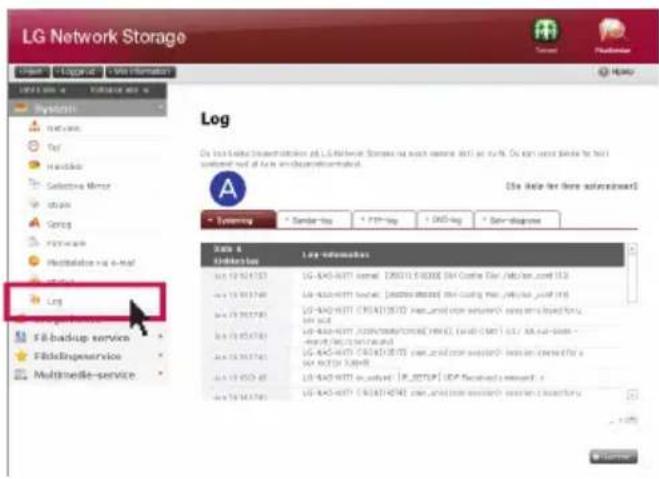
Selv-diagnose : Selvdiagnosticering: Der udføres en selvdiagnosticering, og efter et stykke tid vises resultatet.
- I en almindelig handling vises servicekodekategorien som [SVC CODE :00_00].
※ Når du klikker på knappen 'save', gemmes loggen for det valgte faneblad på klientens PC.
※ Model N1A1 understøtter ikke ODD-funktion.
9-1. Indstilling af LG Network Storage deling Indstilling af bruger

Her vises de aktuelt registrerede brugere, og du kan oprette en ny bruger og ændre eller slette oplysningerne om en registreret bruger.
1. Tilføj bruger
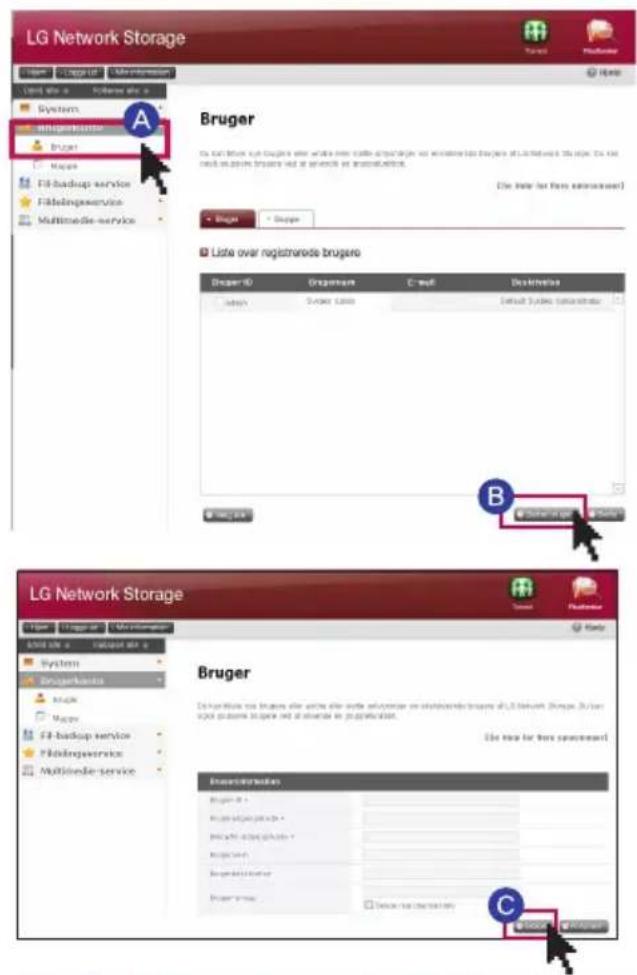
text_image
LG Network Storage System Bruger Bruger File backup service Fidlingeservice Multimedia-service Bruger Bruger Liste over registrerede brugero Bruger ID Originem C-mail Destination Address System location Default System location B System name Bruger LG Network Storage System Bruger Multi-Service System Bruger File backup service Fidlingeservice Multimedia-service Bruger Bruger Description to Bruger are available after listing2. Sådan redigerer du brugeroplysninger
Hvis du vil gå ind i redigeringsstatus, skal du klikke på brugerens navn på listen over de registrerede brugere. Du kan ændre alle oplysninger om brugeren undtagen ID.9-1. Indstilling af LG Network Storage deling
Indstilling af bruger
3. Gruppe
Her vises de aktuelt registrerede grupper, og du kan oprette en ny gruppe, slette en gruppe og tilføje eller fjerne brugere fra den registrerede gruppe.4. Sådan tilføjer du en ny gruppe
text_image
LG Network Storage User site: - Regegen site: - System Matergkware Bruger Ruppe Fill-backup service Fildelingservice Multimedia-service Bruger Dr. kan brieke reg bruger after all the other studio s##/mender on registrerede bruger at LG Network, 200200. On kink stok gruppere bruger vial at sendere en geopodantides. [Die helps for bare s##/mender] Bruger Gruppe Lists over registrerede grupper Gruppe Gruppe Backrivan System user Grupper B Bislary grupper Bislarytext_image
Bruger Do not have the groups other than any other groups. This group is based on the following: (In Norden, Enkase). Do not have groups members and all groups are reclassified. [File Help for User optimization] + Bruger + Gruppe ■ Stabe my gruppe Groupname Groupadministration Value of groupsession Bruger ID Skenoform Subgroup □ Group TAKIN GROUP DELE GDAW ADMINISTRATION C C:\Users\Generals5. Redigere grupper
Når du klikker på et gruppenavn på listen over registrerede grupper, kan du ændre i egenskaberne for den aktuelle gruppe.9-2. Indstilling af LG Network Storage deling
Indstilling af oprettelse/sletning/redigering/tilladelse af mappe  Her vises den aktuelt registrerede mappe, og du kan oprette/ændre/slette fildelingsmappen og indstille tilladelsen til den oprettede mappe.1. Sådan tilføjer du en ny mappe
Her vises den aktuelt registrerede gruppe, og du kan oprette en ny gruppe, slette en gruppe og tilføje eller fjerne brugere fra den registrerede gruppe. A Indtast navnet på den delte mappe. B Indtast navnet på den delte mappe. © Indtast oplysninger om mappen. D Når du har opbygget adskillige volumener, skal du tildele en volumen, hvori en mappe skal oprettes. E Vælg tilladelse til den delte mappe gennem SMB, AFP, FTP protokollen. - Windows: Her aktiveres adgangen til mappen ved brug af SMB protokollen (netværksdrev) i Windows/Mac/Unix. Yderligere oplysninger om forbindelse, se side 7-1. Brug af netværk - AFP(Mac) : Her aktiveres adgangen til mappen gennem Mac klientens AFP. - FTP : Her aktiveres adgangen til mappen gennem FTP klienten. F Du kan gøre aktuelt delte mapper usynlige i netværkssøgning. Hvis du vælger indstillingen 'hide', er det ikke muligt at dele den aktuelle mappe ved brug af AFP/FTP. G Opret en papirkurv inde i den aktuelle mappe. Når papirkurven sletter indholdet i den aktiverede mappe, flytter den aktuelle fil til papirkurvmappen inde i den delte mappe. H Vælg mulighed for adgangsbegrænsning til mappen. Hvis du vælger 'not use', kan du forbinde/bruge uden brugerbegrænsninger. ① Du kan tildele brugere/gruppe tilladelse til at bruge mappen. Ikke valgte brugere har ikke adgang til mappen.2. Redigering af mappens egenskaber
Når du klikker på en mappes navn på listen over mapper, kan du ændre i oplysningerne i den aktuelle mappe, bortset fra mappens navn.  Du kan gemme data på en harddisk i LG Network Storage over på en optisk disk ved brug af et internt DVD-drev. Med denne metode er det muligt at tage en sekundær backup af dataene, og derved kan du styre dataene på mere sikker og effektiv vis.1. Sådan brænder du en datadisk
Med denne funktion kan du brænde den gemte fil i LG Network Storage over på en optisk disk.  : Gå til en mappe i et højere niveau.  : Opdater den netop valgte mappe.  : Du skal enten gå til en valgt fil i venstre mappevindue eller til en fil i højre vindue for at opbygge listen, hvor mappen skal optages.  : Slet den valgte fil eller mappe fra listen i højre side, som er blevet opbygget til optagelsen. A Gå til den placering, hvor mappen eller filen, du vil gemme, er gemt. B Gå til listen med dataene, der skal optages, ved at vælge mappen eller filen, der skal optages, og så trække den over i højre side. C Giv disken et navn, der skal optages i et 'disc name' vindue. D Klik på knappen 'refresh' i diskstatusvinduet og tjek, om der kan optages på disken. E Klik på knappen 'burn' og start optagelsen. Statusbjælken vises i begyndelsen af handlingen. Hvis du vil annullere optagelsen, skal du trykke på knappen 'cancel', som findes på statusbjælken. F Når brændingen er udført, skydes disken automatisk ud.2. Brænde et billede
Med denne funktion kan du skrive den gemte billedfil i LG Network Storage over på en disk (iso file, cue / bin file). A Gå til den aktuelle placering, hvor billedfilen, du vil optage, er placeret. B Vælg billedfilen, der skal skrives. C Klik på knappen 'refresh' i diskstatusvinduet og tjek, om der kan optages på disken. D Klik på knappen 'burn' og start optagelsen. Statusbjælken vises i begyndelsen af handlingen. Hvis du vil annullere optagelsen, skal du trykke på knappen 'cancel', som findes på statusbjælken. E Når skrivningen er udført, skydes disken automatisk ud. ※ Du kan slette på disken, som du kan skrive på igen, ved at klikke på knappen 'disc initialization'. Hvis du gør dette, slettes alle tidligere data.3. Indstilling af backup-knap
Du kan indstille en metode til backup af ODD ved at trykke på knappen "back-up" foran. - Backup af data: Der tages backup af indholdet i medierne som de er placeret i LG Network Storage. - Backup af billeder (iso fil): Der tages backup af indholdet i medierne som én fil i et billedfilformat. ※ billede back-up understøtter ikke multi-session disc. ※ Model N1A1 understøtter ikke ODD-funktion.10-2. Filbackup-service Indstilling af USB backup
 Med denne funktion kan du tage backup af dataene på en USB-enhed over på LG Network Storage. Du kan oprette en handling i hver USB-enhed. En handling indeholder oplysninger om fx USB-enhedens ID, emnemappe, backupmetode og -interval.1. Liste over tilsluttede enheder
Her vises en liste over de USB-enheder, der er tilsluttet til LG Network Storage. \- Indstilling af backup-rækkefølge text_image
LG Network Storage USB sikkerhedskopi - Asset USD list - System USB installings USB Pad Fidikred Product Ocean US JHCK Showtext_image
USB sikkerhedskopi Actual USB line Sync at USB-installinger USB Use Standard Standard USB1 LG MACK C Share10-2. Filbackup-service Indstilling af USB backup
USB sikkerhedskopi
 Planlæg nyt Backup-skema text_image
USB Synk Navs NT1-USB4 Seskrivelse LG Kontrolnummer LG_XTICK_70785508 Destination ✓ /service/backup/usb USB auto synk □ USB auto synk Metode til oprettelse af sikkerhedskop ○ Gradvisl silgende ○ Full10-2. Filbackup-service Indstilling af USB backup
- Trinvis backup og fuldstændig backup
LG Network Storage understøtter to slags backup, nemlig trinvis backup og fuldstændig backup, til backup af bærbare lagringsenheder. På den placering hvor der skal tages backup af den bærbare lagringsenhed, findes der brugertildelt mappe og seneste backupmappe. - Trinvis: Der tages backup af alle data på den tildelte, bærbare lagringsenhed til den seneste backupmappe. I den brugertildelte mappe tages der kun backup af tilføjet indhold ved sammenligning med den seneste backupmappe, der tidligere er taget backup på. - Fuldstændig : Der tages backup af hele den originale fil. En fuldstændig backup indeholder modsat en trinvis backup det fuldstændige backupindhold i den brugertildelte mappe. (Den gemmer ikke separat i den seneste backupmappe) Her følger et eksempel på trinvis backup og fuldstændig backup. I den første backup (1. januar 2009) er der følgende filer på USB-enheden Eksempel 1)    I dette tilfælde, hvor USB-backuppen fortsætter med den trinvise type, oprettes der en mappe med den aktuelle dato, og de ovennævnte filer gemmes. Samtidig oprettes der en seneste backupmappe, og der tages backup af alle aktuelle filer på USB-enheden. På dette tidspunkt oprettes der en systemmappe, som følger text_image
usb > BMKT_MemoRive_971CEF9C > incremental Organize Burn New folder Local Disk (C:) Local Disk (D:) service (\192.168.0.57) (Z:) backup disc-data disc-image usb BMKT_MemoRive_971CEF9C incremental 20100413 lastbackup ZyRUS_Nextix_Pro_2.0_P_68EAC447 DLNA Name 20100413 lastbackup I en mappe på et lavere niveau a.txt/b.txt/c.txt oprettes I en mappe på et lavere niveau a.txt/b.txt/c.txt oprettes Instrumental > Incremental Organize Burn New Folder Text Document Styles Text Document Styles Text Document Styles Text Document Styles Text Document Styles10-2. Filbackup-service Indstilling af USB backup
I den anden backup (2. januar 2009) slettes a.txt og b.txt, og d.txt og e.txt tilføjes. På dette tidspunkt er der følgende filer på USB-enhedenEksempel 2)
 c.brt Test Document 0 bytes  d.txt Text Document 0 bytes  ebt Test Document 0 bytes Der oprettes en mappe med datoen for backuppen, og det er kun tilføjede eller ændrede filer, der også gemmes på denne anden backup. Som i ovennævnte eksempel gemmes der kun tilføjet d.txt og e.txt. Og den sidste backup er fyldt med filer, der aktuelt er tilsted på USB-enheden. text_image
backup > usb > BMKT_MemoRive_971CEF9C > incremental Organize Burn New Folder Favorites Libraries Computer Local Disk (Ci) Local Disk (Di) service ((102.168.0.57) (Z:) backup disc-data disc-image usb BMKT_MemoRive_971CEF9C Full incremental 3yRWE_Nextie_Pro_39.9_SIGA-0417 3 items Offline status: Online Offline availability: Not available 20100413 File folder I en mappe på et lavere niveau a.txt/b.txt/c.txt oprettes 20100414 File folder I en mappe på et lavere niveau d.txt/e.txt oprettes lastbackup File folder I en mappe på et lavere niveau c.txt/d.txt/e.txt oprettes MKT_MemoRive_971CEF9C > incremental > 20100413 MKT_MemoRive_971CEF9C > incremental > 20100413 MKT_MemoRive_971CEF9C > incremental > 20100413 MKT_MemoRive_971CEF9C > incremental > 20100413 MKT_MemoRive_971CEF9C > incremental > 20180413 MKT_MemoRive_971CEF9C > incremental > 2018041310-2. Filbackup-service Indstilling af USB backup
I den tredje backup (3. januar 2009) åbnes indholdet e.txt og gemmes så. På dette tidspunkt gemmes kun e.txt i en nye mappe. Og der tages backup af c.txt, d.txt, e.txt, der aktuelt findes på USB-enheden, som original i den sidste backup. Eksempel 3) text_image
BMKT_MemoRive_971CEF9C Organize Burn New folder Favorites Libraries Computer Network 20100413 File folder 20100414 File folder 20100415 File folder lastbackup File folder ※ eksempel 2) 20100413 mappe, 20100414 mappe i Stien for sidste backupmappe er den samme. I en mappe på et lavere niveau oprettes e.txt. << incre... 20100415 Search 201 Organize Burn New folder Favorites Libraries Edit Text Document 0 bytestext_image
BMKT_MemoRlive_971CEF9C Organize Burn New folder Local Disk (C:) Local Disk (D:) service (\192.168.0.57) (Z:) backup disc-data disc-image usb BMKT_MemoRlive_971CEF9L full incremental ZyRIUS_Nextx_Pro_2.0_P_68E DLNA 3 items Offline status: Online Offline availability: Not available 201.00413 File folder 201.00414 File folder 201.00415 File folder I en mappe på et lavere niveau oprettes a.txt/b.txt/c.txt. I en mappe på et lavere niveau oprettes c.txt/d.txt/e.txt. I en mappe på et lavere niveau oprettes c.txt/d.txt/e.txt. Computer Layout Text Document Paths Text Document Paths Computer Text Document Paths Text Document Paths Computer Text Document Paths Text Document Paths Text Document Paths10-3. Filbackup-service
Planlægning af Backup & Genoprettelse
Med denne funktion kan du foretage backup af og genoprette data lagret pa LG Network Storage ved brug af DVD-drevet. Du skal vælge en mappe for at planlægge backup. Brugeren kan også vælge en mappe og en fil, inden backuppen pabegyndes. For at skemalægge backup skal du klargøre følgende: backupcyklus, betingelser for filen, der udfører backuppen, og du bør vælge verificerende information. Det er muligt at foretage flere backups til en backup disk. Det er ligeledes muligt at benytte mere end en disk til backup i tilfældet af, at filernes størrelse overskrider en disks størrelse. text_image
LG Network Storage Hjem Logge ud Min information Udvid alle Kollapse alle System Brugerkonto Fil-backup service DVD Indstilling for back-up-knap Planlægger oprettelse af sikkerhedskopi USB sikkerhedskopi Tidsmaskine Fildelingsservice Multimedie-service Planlægger oprettelse af sikkerhedskopi Liste over fastlagt backup Gøndan Backup-historie Navn Beskrivelse Kilde Cyklus Ingen indstilling af planlagt sikkerhedskopi Sikkerhedskopi Sørte disken Skabe Kodigene Slante1. Skemalægge Backup
Du kan tilføje, redigere, og slette en disks formatering og backuppens skema ved at bruge knappen pa backup-listens skema. En tom disk eller initialiseret disk kan bruges til backup for første gang. For at initialisere en disk tryk da pa 'Erase Disc'. BD-RE, BD-R, DVD-RAM og DVD+/-RW diske kan benyttes til at skemalægge backup. ※ BD-RE, BD-R kan bruges pa NAS i Blu-ray-drevet. ※ Understøttet af N1T1model10-3. Filbackup-service
Planlægning af Backup & Genoprettelse
2. Lav et Skema til Backup
A Klik pa 'Create' for at lave et skema for backup. text_image
Scheduling Backup List Gendan Backup-history Navn Beskrivelse Kilde Cyklus Backup Siette disk Skab Ændr Siettext_image
Scheduling Backup List Gendan Backup-history Planlæg nyt Backup-skema Planlægger oprettelse af sikkerhedskopi Ravn Beskrivelse Kilde • J /service/backup Skema Cyklus Ingen Tid 0 - Timg 0 - Min Metode til oprettelse af sikkerhedskopi • Gradvel stigende ○ Fud Bekreift disk □ Bekreift efter brending Avanceret Inkludere filtilfajelse •Formater □ Billedfilfajelse □ Dokumentfilfajelse Uderutke filtilfajelse •Formater TP Indset BD-RE / BD-R / DVD+-RW / DVD-RAM Disk til plantagt sikkerhedskopi! ● Gamme ● Annuliers10-3. Filbackup-service
Planlægning af Backup & Genoprettelse
\- Vælg backupmetode. Backup foretages for hver fil, og det er muligt at vælge 'Incremental Backup' og 'Full Backup'. Nar backuppen er færdig, vil en ny mappe dannes med navnet 'ArDatoTimeSekund' alt efter tidspunktet for backuppen, og der bliver foretaget backup af mapperne og filerne indeni mappen. Hvis du vælger 'Incremental Backup', vil der kun blive foretaget backup af de filer, som er tilføjet sidst eller ændret siden den første backup. - Efter brænding, tjek da for fejl i filen, som er brændt til disken. - Klik pa knappen 'Open' for at lave en mere detaljeret opsætning. - Du kan også specificere endelsen pa de filer, du ønsker at foretage backup af. Nar du vælger billedfil med 'Picture File' eller dokumentfil med 'Document File', sa kan du vælge at foretage backup af de filer, som har endelsen, som passer til billedfiler eller dokumentfiler. Gør du ikke dette, vil der blive foretaget backup af alle filer - Du kan også specificere endelsen pa de filer, som du ønsker at udelukke. Specificer endelsen (\*.bak, \*tmp, etc) pa filer for at undga unødvendig backup af filer. - Klik pa 'Save' for at gemme backup-skemaet.3. Andr dit Skemalagte Backup
Vælg det backup-skema, som du ønsker at ændre fra listen over backup-skemaer og klik pa knappen 'Edit' eller navnet pa backup-skemaet, for at ændre detaljerne. text_image
Scheduling Backup List Gendan Backup-history Navn Beskrivelse Kilde Cyklus Test_SB Test_SchedulingBackup /Test_Folder Daglia Backup Sletter disk Swab /Endr Slet10-3. Filbackup-service
Planlægning af Backup & Genoprettelse
4. Start Skemalagt Backup
Du kan bruge to diske eller flere til at foretage backup af mapper eller filer, hvis størrelse overstiger en enkelt disk. I disse tilfælde kan du anvende en anden slags disks til backup(f.eks. kan DVD og DVD-disk eller DVD og DB-disks anvendes) Du vil se en skærm, som følger, efter den første opsætning er gennemført. Du kan vælge backup-skemaet fra backup-listen og klikke pa 'Backup' for at starte den ske-malagte backup. text_image
Scheduling Backup List Gendan Backup-history Navn Beskrivelse Kilde Cyklus Test_SE Test_SchedulingBackup /Test_Folder Daglis Backup Slatte disk Skab Andar Slot5. Proces for Planlagt Backup
Planlagt backup vil forega, som beskrevet nedenfor. text_image
Planlægger oprettelse af sikkerhedskopi 1. Tilstandskontrol til Odd 2. Tjok af mappu/Tjek af database 3. Little til branding 4. Brand filer til sikkerhedskopi 5. Bekraft backupfilaB Tjek backupmappen og database
Tjek dataen i den mappe, du ønsker at foretage backup af og informationerne i backupdatabasen. Efter du har tjekket alt, vil 'Select Backup File' fremkomme. Du kan foretage backup af den valgte fil fra den mappe, du ønsker at foretage backup fra ved hjælp af skærmen vist nedenfor, hvorved du skal klikke pa 'Backup'. Alle filer, som du ønsker at foretage backup fra, er valgt. Du kan tjekke det samlede antal filer, som du ønsker at foretage backup af og antal backup og diskkapacitet for de valgte filer nederst til venstre pa skærmen kaldet 'Select Backup File' alt dette varierer alt efter hvilket data, du har valgt at foretage backup af. Du kan også tjekke den samlede mængde ledig plads pa disken for at justere din backupstørrelse derefter. Fasthold de valgte filer eller vælg flere filer og klik pa 'Confirm'. Hvis du klikker pa 'Reload', vil du fa de seneste oplysninger om den mappe, som du foretager backup fra (det er en genopfrisk-funktion). Klik pa 'Cancel' for at fortryde backup. text_image
Vælg fil til backup Film □ dserv 1.dom □ dserv 2.dom □ dserv 3.dom Name: Dm1001 Fdduts □ dserv 1.dom (62.5/ M 05/02/04 05/29) □ dserv 2.dom (4.15 GB 05/02/04 05/29) □ dserv 3.dom (2.00 GB 05/02/04 05/17) Sample area: 3 Sample size: 4.35 GB Antil backup: 3 Sample of backup: 5.95 GB Drip macrodot: 4.30 GB Landing thickness: 4.35 GB [...]© Konfiguration af en liste til brænding
Konfigurerer en liste af data, som der foretages backup af til en disk.D Brænd en backup-fil
Brænder dataen pa den konfigurerede liste til en disk.E Tjek backup-data
Sammenlign backup-data med originalt data for at sikre, at backup er gennemført korrekt. For at tjekke det, marker da 'Verify after Burning', nar du opsætter backup. Det tager muligvis længere tid at gennemføre backup, nar du anvender funktionen 'Verify'. Du kan ga til en anden hjemmeside eller logge ud under backup-processen, og du kan tjekke gennemførslen ved at logge ind igen og ga til backup-skema siden.10-3. Filbackup-service
Planlægning af Backup & Genoprettelse
6. Erstat en Backup Disk
Hvis der ikke er ledig plads nok pa disken, efter du har foretaget nogle backups, sa kan du erstatte disken og fortsætte. Hvis der ikke er tilstrækkelig ledig plads pa disken, sa vil der blive foretaget backup af data indtil, der ikke er mere ledig plads pa disken. Nar backup er gennemført, vil 'Disc Change' fremkomme og bakken vil skubbes ud automatisk. Tjek størrelsen pa de tilbageværende filer, som du vil foretage backup af pa skærmen 'Disc Change' og indsæt en ny disk og fortsæt med backup. Hvis du anvender en disk, som du har brugt tidligere, sa kan du formatere den disk og fortsætte med backup i henhold til instruktionerne. Hvis størrelsen af filerne, som du ønsker at foretage backup af, overstiger den ledige plads pa disken, sa kan du dele filerne op i rækkefølge i forhold til antal disks. I et sadant tilfælde vil gendannelse foretages ved at indsætte to disks lige efter hinanden pa samme made. Erstat med skrivebar medie og klik pa 'Confirm'. text_image
Skift disk Ikke nok plads. Indsæt en ny disk Tilbageværende antal filer : 2 Tilbageværende filstørrelse : 2.7GB Bekræft Annullere Aben10-3. Filbackup-service
Planlægning af Backup & Genoprettelse
7. Genopfrisk
text_image
Vælg fil til backup Filer Volume1 Test_Foldet Navn Sterrelsi Fildato duvy 1.Dum 667.57/08 2010/02/04 20:19 duvy 2.Dum 4.19 GB 2010/02/04 20:09 duvy 3.Dum 2.00 GB 2010/02/08 09:17 Søndede antal : 2 Samlet sterrelse : 8.19 GB Antal backup : 2 Sterrelse at backup : 2.65 GB Disk-kapacitet : 4.39 GB Lodig diskplace : 4.39 GB [...] Beksoft Ganoptrisk Annullerotext_image
Backup gennemført === Backup-information === Disk-antal : 2 Disk-kapacitet : 4488MB (60% Brugt) Nuværende antal backup-filer : 2 Nuværende backup-filstørrelse : 2727MB Samlet antal backup-filer : 4 Samlet backup-filstørrelse : 7009MB OK10-3. Filbackup-service
Planlægning af Backup & Genoprettelse
8. Slette en planlagt Backup
Vælg den planlagte backup, som du ønsker at slette fra listen over skemalagt backup og klik pa 'Delete'. text_image
Scheduling Backup List Gendan Backup-history Navn Beskrivelse Kilde Cyklus Test_SB Test_schedulingGackup /service/backup Daglig Backup Slette disk Skab Endr SletGendan
Gendan en bestemt fil eller en mappe fra en disk, som der er foretaget backup pa fra LG Network Storage. Gendannelse foretages til den fastsatte mappe (/LG Network Storage/Share/Restore), og mappens navn vil være dato og tidspunkt for gendannelsen, for eksempel '100217\_173754'. text_image
169.254.206.215 > service > Restore > Search Organize > Views > Burn Favorite Links Documents More >> Folders Name Date modified Type Size 100304_134701 3/3/2010 8:47 PM File Folder 1 item Offline status: Online Offline availability: Not available1. Gendannelse af en mappe eller en fil
10-3. Filbackup-service
Planlægning af Backup & Genoprettelse
※ Tip
- Hvis der er mange versioner af en fil med forskellige datoer for backup, da kan du vælge den nyeste fil eller alle filer eller slette, hvad du har valgt. - Du kan lede efter filer, som du ønsker at gendanne fra den højre skærm i menuen 'Restore'. Indtast navnet pa filen, som du ønsker at finde og klik pa 'Search'.2. Gendannelse med en Disk DB
Hvis databaser af planlagt backup, som er gemt i NAS, slettes som følge af initialisering af NAS-systemet eller af backup-skemaet, da kan du gendanne disse ved at anvende de databaser, som er gemt pa backup-diskene. Mapper og filer kan også gendannes pa samme made som ved andre gendannelser. A Sæt flueben ved boksen ud for 'Restore from Disc's Database' under menuen 'Restore' for at hente backup databasen fra disken. Klik pa 'Ok', nar du ser advarslen, der spørger, om du accepterer. text_image
Scheduling Backup List Restore Backup History Restore from disc's database File Name Search Archives Windows Internet Explorer In the event of losing the NAS database, you can restore the data using the database on the backup disc. The latest database is on the last backup disc. Do you want to restore the files from disc's database? OK Cancel [...] Initialization Restore10-3. Filbackup-service
Planlægning af Backup & Genoprettelse
B Du kan se indholdet af disken forneden. Filnavne som er røde, indikerer at filen er delt op som følge af manglende plads pa disken. Til sidst skal du indsætte backup-disken og klikke pa 'Restore'. text_image
Scheduling Backup List Gendan Backup-history Gendan fra enhedens database Filnavn Sog Filer volume1 Test_Folder Navn Sterrels Disk- antal Fildalo Data fo sikkerhed dumy 1.dum 867.57 M 1 2010/02/04 20:29 2010/03/19 dumy 2.dum 3.53 GB 1 2010/02/04 20:29 2010/03/19 [...] Initialisering Gendantext_image
Gendan Vi skal brug endnu en disc for at forsætte genopretningen1. 0 % Annullere10-3. Filbackup-service
Planlægning af Backup & Genoprettelse
D Processen nedenfor kan gentages lige sa mange gange, som der er disks, som der er foretaget backup til. Nar al data er gendannet, sa vil skærmen nedenfor fremkomme for at fortælle dig, at gendannelsen er gennemført. text_image
Gendan Data er blevet Gendannett!! 100 % Bekræft3. Initialisering af planlagt Backup
For at starte planlagt backup, initialiser da backup-status ved at klikke pa 'Initialization' under fanen 'Restore' tab. Nar du initialiserer, vil det følgende ske. text_image
Scheduling Backup List Gendan Backup-history Gendan tra enhedens database Filmavn Seg Filler [...] ● Initialsering ● Gendan10-3. Filbackup-service
Planlægning af Backup & Genoprettelse
4. Administer Historien over Gendannelse
text_image
Scheduling Backup List Gendan Backup-history Backup-historie 2010/03/20 11:23 [Initialisering] 2010/03/20 10:45 [Backup] 2010/03/20 10:26 [Backup] 2010/03/20 09:04 [Initialisering] 2010/03/19 22:40 [Backup] 2010/03/19 22:23 [Backup] 2010/03/19 22:22 [Initialisering] 2010/03/19 22:10 [Backup] 2010/03/19 21:47 [Backup] Backup-information Opgavens navn : Startdato : 2010/03/20 11:23 Slutdato : Antal tiler / Total : Sterrelse / Total : [...] [...] Indices historiedatabase Gemme Initialisering10-3. Filbackup-service
Planlægning af Backup & Genoprettelse
5. Backup-historie
Du kan se historie for backup og initialisering. text_image
Scheduling Backup List Gendan Backup-history Backup-historie × 2010/03/20 11:23 [Initialisering] ○ 2010/03/20 18:45 [Backup] ○ 2010/03/20 16:26 [Backup] × 2010/03/20 09:04 [Initialisering] ○ 2010/03/19 22:40 [Backup] ○ 2010/03/19 22:23 [Backup] × 2010/03/19 22:22 [Initialisering] ○ 2010/03/19 22:10 [Backup] ○ 2010/03/19 21:47 [Backup] Backup-information Opgavens navn : Startdato : 2010/03/20 11:23 Slutdato : Antal filer / Total : Sterrelse / Total : [...] [...] Indices historiedatabase ● Gamma ● Initialisering6. Backup-information
Du kan se informationer om historien for backup og initialisering under fanen 'Backup History'. Backup-information viser dig starten og slutningen af backup, størrelse af filer, der er foretaget backup af og diskoplysningen viser dig, hvor meget plads der er anvendt og antal disks. text_image
Scheduling Backup List Gendan Backup-history Backup-historie 2010/03/20 11:23 [Initialisering] 2010/03/20 10:45 [Backup] 2010/03/20 10:26 [Backup] 2010/03/20 09:04 [Initialisering] 2010/03/19 22:40 [Backup] 2010/03/19 22:23 [Backup] 2010/03/19 22:22 [Initialisering] 2010/03/19 22:10 [Backup] 2010/03/19 21:47 [Backup] Backup-information Opgavens navn : Test_SB Startdate : 2010/03/20 10:26 Slutdata : 2010/03/20 10:39 Antai filer / Total : 2/2 Sterrelse / Total : 4.18 GB/4.18 GB /mnt/dict/volume1/Test_Folder dumy 1.dum dumy 2.dum GB7.57 ME 2010/02/04 20:29 3.53 GB 2010/02/04 20:28 [...] [...] Indles historiedatabase ● Commo ● Initialisering10-3. Filbackup-service
Planlægning af Backup & Genoprettelse
Du kan ogsa se flere detaljer, ved at lede efter informationer om tidspunkt under 'Backup History' i loggen kaldet 'System . Log . DVD log' text_image
LG Network Storage Tornet Fludforstar Hjørn Logge ud Min information Uvid ale Collapse ale System Netvark Tid Harddisk Selective Mirror Strøm Sprog Firmware Moddelose via e-mail Status Log Brugerkonto Fil-backup service Fildelingsservice Multimedie-service Log Duo kan telle brüserhistjsten på LG Network Storage og osse denne det I en tu II. Du kan osse telle for fell i systemat ved at kare an diagnosticeringlast. [Se Help for flere oplysninger] Systemlog Sambe-log FTP-log DVD-log Sehr-diagnose Date & llokteslag Log-information Jul 23 09:36:32 LG-NAS-NITI addmnm NTI model Jul 23 09:36:30 LG-NAS-NITI addandr: odd manager is not working Jul 23 09:36:30 LG-NAS-NITI has-odd cond: oddLead Jan 1 00:00:11 LG-NAS-NITI addmnm NTI model Jan 1 00:00:09 LG-NAS-NITI addandr: odd manager is not working Jan 1 00:00:08 LG-NAS-NITI has-odd cond: oddLead Jun 14 13:36:18 LG-NAS-NITI has-odd cond: oddumount1. Indstilling af web
A Tildel en mappe hvor kopien af Mac data skal gemmes. Tildel AFP (Mac) som support protokol i mappeindstillingen. B Indstil en tidsindstilling som 'use' og vælg den tildelte mappe. © Tryk på knappen "apply" ※ Hvis AFP serveren er deaktiveret på web, aktiveres den automatisk ved tidsindstillingen på Mac.2. Mac OS
A Tryk på "system environment set-up" > "Time Machine" B Tryk på "disc change...", vælg en mappeindstilling på web, og tryk så på "use as back-up", C Når log ind-vinduet vises, skal du indtaste ID og adgangskode og så trykke på 'connect'. D Nu "tændes" ("on") der automatisk for tidsindstillingen, og backuppen starter. ※ Hvis du trykker på knappen "option", kan du oprette en mappe, der ikke skal tages backup af.11-1. Filbackup-service Filserver
 Med denne funktion kan du indstille adgangen til LG Network Storage gennem FTP/FTPS, AFP. ※ I et miljø med IP-netværksdelingsenhed skal du muligvis ændre indstillingen af IP-netværksdelingsenheden.1. FTP/FTPS
Få yderligere oplysninger i brugervejledningen om port videresendelse eller DMZ indstilling af IP-netværksdelingsenhed. ※ Med FTP får du et fordelagtigt miljø, när du skal have adgang til LG Network Storage på internettet. For at bruge FTP servicen skal du klikke på Fildelingsservice -> move FTP server tab -> "Aktivere"--> Anvende. Følg trinnene i følgende oversigt. Denne metode er den samme som for andre OS. text_image
LG Network Storage Hlsm Logge ad Min information Udd alte Vollapse alte System Brugerkonto Fil-backup service Filderinasservice Filserver Webserver Torrent Netverkspinter Multimedia-service Filserver FTP Server AFP-server FTP Server Aktivere Deaktivere Port 21 Amvance2. AFP
AFP giver et lignende miljø med mappedeling på Windows. ※ .AFP kan bruges i et netværk, hvor LG Network Storage er installeret. Men det er ikke muligt at få adgang via internettet udefra, med mindre der er en speciel netværksindstilling, og dette skyldes årsager så som firewall m.v. ※ Det anbefales, at du bruger 'window file share', med mindre der er en særlig årsag, da Mac OS X grundlæggende understøtter 'window file share'.11-2. Filbackup-service Webserver
 Web-Server er en funktion, som gør det muligt for brugeren at lave sin egen hjemmeside i NAS. text_image
LG Network Storage Hjem Logge ud Min information UOMd alle Kollapse alle System Brugerkonto Fil-backup service Fildelingsservice Filserver Webserver Torrent Netværksprinter Multimedie-service Webserver Brugernet Aktivere Deaktivere Brugernet - Port 80 SSL-Support C Brugernet - SSL-part 433 MySQL Aktivere Deaktivere root kedeord root Anvande11-3. Filbackup-service Torrent
 Torrent er et P2P fildelingsprogram, der tillader download af filer fra forskellige kilder, og det indeholder ingen søgefunktion. Derfor bør du have en torrent-fil, som du først skal downloade, og så registrere i torrent-programmet, så du kan downloade filen. ※ For at du kan bruge torrent-funktionen, skal du afkrydse "Aktivere" i torrent-kategorien i service-menuen. Klik på torrent-ikonet øverst, så torrent-programstyringsprogrammet er åbent. text_image
LG Network Storage System Brugorkonto F8-backup service Fidderlingservice Torrent Service 36 downloaded at torrents A Adiverse Deiverse B Antenna1. D
A Klik på et åbent ikon. B Klik på 'find' i et popup-vindue og vælg så torrent-filen først. Eller indtast stien til torrent-filen på URL. Du kan finde en fuldstændig downloaded fil herunder i \service\Torrent i netværks-mappen.2. Anvendelse
A Åbne : Registrer torrent-filen til filen, der skal downloades. B Fjerne : Sletter den valgte fil fra listen. Den faktiske fil er ikke blevet slettet. C Pause : Stopper midlertidigt med at downloade filen, du vil downloade. D Genoptage : Genstarter downloadingen af den valgte fil, der midlertidigt blev stoppet. E Pause alle : Stopper midlertidigt med at downloade alle filer, der er ved at blive downloaded. F Genoptage alle: Genstarter downloadingen af alle filer, der blev sat på pause. G Filter : Den viser eller viser ikke en filterkategori. H Kontrol : Den lader oplysningerne om den valgte fil blive set eller ikke blive set.3. Indstilling
A Klik på indstillings-ikonet. B Vælg indstilling og indstil så hastigheden til skildpadde-status. Når du bagefter klikker på en knap, der har form som en skildpadde, kan du sænke den indstillede overførselshastighed.11-4. Filbackup-service Netværksprinter
 Med denne funktion kan du bruge USB-printeren som en netværksprinter, hvis du forbinder den med LG Network Storage. natural_image
LG printer connected to a printer via cable, with an inset showing a close-up of its internal components (no text or symbols visible)text_image
LG Network Storage Type: Lograr at Use information System: Systems Brugerkosten FB backup service Fidelningservice Riserver Webserver Networkserver Multimedie service Netværksprinter A Alliemen DealtService B Multimedie Service [See Note for these alluviers]cpr]1. Windows brugere
A Når du har indstillet netværksprinteren som "Aktivere" på webmenuen og forbundet den med den delte mappe i LG Network Storage, vises printer-ikonet. B Fortsæt med installationsprocessen af Windows printeren ved at dobbeltklikke på ikonet. Se installationsvejledningen til den aktuelle printer vedrørende installation. C Når installationen er udført, kan du bruge netværksprinterservicen.11-4. Filbackup-service Netværksprinter
2. Mac brugere
\- OS X 10.4 Tiger A Klik på 'move>utility' på værktøjslinjen. B Klik på 'printer set-up utility'. © Klik på 'add'. D Klik på 'another printer' samtidig med at du trykker på Alt-tasten på tastaturet. E. I et popup-vindue: i. Vælg 'advanced'. ii. Vælg 'Windows printer through SAMBA'. iii. Indtast printerens URI. Formatet er[smb: //LG Network Storage IP address/printer name]. Du kan finde navnet på printeren på siden 'equipment organization > USB printer' i enheden. iv. Vælg 'general' som 'printer model'. v. Klik på 'add'. ※ Hvis du vil se avanceret indstilling af printer, skal du trykke på Alt-tasten og samtidig klikke på 'another printer'. Ellers vises der ingen valgmuligheder. vi. Printeren vises på listen over printere. Nu er den klar til brug. • OS X 10.5 Leopard eller nyere text_image
Finder Ome denne Mac Softwareopdatering... Mac OS X-software... Systemmindstillinger... Dock Seneste emner Afbryd... Vägeblus Start igen... Luk nadtext_image
Systematic Logger Personality Clack Expand & Update International Microsoft Standard & Download Spotlight Currents Hardware Bluetooth C++ & CCTV Energy Services Lot Sham Webpage Java Web Page B Lab or Go11-4. Filbackup-service Netværksprinter
text_image
Udahne & Fox 4.6.15 + For at Cafarge am primer Der an Afke vaktet am primer Standard/Primer: Sider Imugee Standard/Pre-stème/21000000 - 34 Aide på Osten für at Cefarge, fina and Imugeetext_image
D Form3.mag.txt Form3.mag.txt Form3.mag.txt Form3.mag.txt Form3.mag.txt Form3.mag.txt Form3.mag.txt Form3.mag.txt Form3.mag.txt Form3.mag.txt Form3.mag.txt Form3.mag.txt Form3.mag.txt Form3.mag.txt Form3.mag.txt Form3.mag.txt Form3.mag.txt Form3.1mog.txt Form3.1mog.txt Form3.1mog.txt Form3.1mog.txt Form3.1mog.txt Form3.1mog.txt Form3.1mog.txt Form3.1mog.txt Form3.1mog.txt Form3.1mog.txt Form3.1mog.txt Form3.1mog.txt Form3.1mog.txt Form 100mgtext_image
SAMSUNG MOSI 1200000000000000000000000000000000000000000000000000000000000000000000000000000000000 Name: Samsung_IPO Placing: Udavlar med: Find up at printer works, der skal bruges... GK32B Series 216 Series 432B Series 522B Series 932B Series 432B Series Tiltetext_image
Microsoft G Samsung, SP 1.000 Standard Standardizer: CDF-800 StandardPaper: 1240000000000000000000000000000000000000000000000000000000000000000000000000000000 Windows Mac OS X Windows Microsoft Windows Microsoft Windows Microsoft Windows Microsoft Windows Microsoft Windows Microsoft Windows Microsoft Windows Microsoft Windows Microsoft Windows Microsoft Windows Microsoft Windows Microsoft Windows Microsoft Windows Microsoft Windows Microsoft Windows Microsoft Windows Microsoft Windows Microsoft Windows Microsoft Windows Microsoft Windows Microsoft Windows Microsoft Windows Microsoft Windows Microsoft Windows Microsoft Windows Microsoft Windows Microsoft Windows Microsoft Windows Microsoft Windows Microsoft Windows Microsoft Windows Microsoft Windows Microsoft Windows Microsoft Windows12-1. Multimedieservice DLNA
 DLNA (Digital Living Network Alliance) er en funktion, der forbinder digitale maskiner så som en PC, harddisk og digitalt TV med et netværk via et hjemmenetværk og muliggør deling af multimediedate så som musik, video og billeder fra andre enheder. DLNA kan opdeles i side providing fotos, musik, video, DMS (Digital Media Server) og (Digital Media Player), som modtager dataene. Hvis du vil bruge DLNA-funktionen, skal du bruge enheden med DLNA akkreditering. Denne enhed følger Digital Media Server (DMS) funktionen blandt DLNA standardfunktionerne.1. Aktiver/deaktivere DLNA
Du kan indstille følgende metoder for at aktivere eller deaktivere DLNA. text_image
LG Network Storage DLNA ALLware Healthcare [Do Note for More Applicable] A B2. Gemme multimediedata i oprindelig sti
Du kan læse, skrive og dele multimediedata på LG Network Storage via netværket. A Brug af Windows søgemaskine. B Kopiere multimediefil til service\DLNATip
※ Slet ikke den oprindeligt oprettede sti (standard: \service\DLNA). Deling af multimedier stoppes muligvis. ※ Du skal bruge en fil, der understøtter multimediefiler. Hvis formatet ikke understøttes, afspilles multimedierne muligvis ukorrekt. ※ Hvis formatet ikke understøttes i Digital Media Player så som TV, selv om LG Network Storage understøttet det, vises det muligvis ukorrekt.3. Sådan får du vist multimedier ved brug af DLNA
Når du bruger DLNA på en PC med Microsoft Windows7 A Vælg Control Panel> Hardware and Sound> Add a new device. B Når LG Network Storage er fundet, skal du klikke på Next og udføre genkendelse af enhed. C Kør Windows Media Center eller Windows Media Player. D Du kan nyde multimedieoplysningerne lagret på LG Network Storage, när du vælger LG Media Server i Biblioteket.Tip
※ Yderligere oplysninger om hvordan du kan bruge Windows Media Player 11: Se Hjælpefunktionen i Windows Media Player 11. ※ Afhængig af PC'en er der muligvis installeret udelt DLNA serversoftware på PC'en. For yderligere oplysninger, se brugervejledningen til PC'en, du bruger.4. Sådan afspiller du indholdet fra en DLNA server på PS3 ^TM
Når du tænder for PS3™, søges der efter DLNA serveren i samme netværk. Og der vises et ikon for søgeserveren i (billede)/(musik)/(video).    A Vælg ikonet for den DLNA server, der skal forbindes fra (billede)/(musik)/(video) i menuen Start. Nu vises alle mapperne, som du kan bruge, og filerne, som du kan afspille på PS3™.    B Vælg filen, du vil afspille.Tip
※ PS3™ skal tilsluttes til netværket. Yderligere oplysninger om indstilling af netværk, se (set-up) > (network set-up) > (internet access set-up). - Hvis du konverterer en tildelingsmetode fra IP adressen fra AutolP til DHCP på netværket, du bruger, skal du igen søge på DLNA serveren fra (søg efter medie-server). - Ikonet for DLNA serveren vises kun, när (set-up) > (network set-up) > (access media server) er aktiveret. - Navnet på den viste mappe varierer afhængig af DLNA serveren. Standard er LG-NAS. - Afhængig af hvilken maskine, der er i brug, kan nogle filer muligvis ikke afspilles, eller der kan være begrænset brug under afspilningen. - Du kan ikke afspille indhold med beskyttede ophavsrettigheder (protected copyright). - I filnavnet på data gemt på en server uden DLNA vises der muligvis en "\*". En sådan fil kan muligvis ikke afspilles på PS3™. Men selv om den kan afspilles på PS3™, kan den muligvis ikke afspilles på andre maskiner.5. Sådan söger du manuelt efter DLNA serveren på PS3 ^TM
Du kan søge efter DLNA serveren igen i det samme netværk. Denne funktion bruges, når DLNA serveren ikke kan findes, efter at du har tændt for PS3™. Vælg (søg efter medieserver) i (billede)/(musik)/(video).    Søgeresultatet vises, og når du går tilbage til Start-menuen, vises der en liste over DLNA servere, som du kan forbinde med.Short time
(Søg efter medieserver) vises kun, når [connect media server] er aktiveret i (netværksindstilling) i (indstillinger). [When using DLNA on digital photo frame] i. Aktiver DLNA funktionen i LG Network Storage ii. Indstil initialisering og installer driveren i henhold til brugervejledningen til den digitale fotoramme. iii. Søg efter LG Network Storage i netværket ved brug af søgefunktionen til den digitale fotoramme. iv. Indstil LG Network Storage netværket fra den digitale fotoramme. v. Nu kan du nyde billederne i den digitale fotoramme.Tip
※ Understøttet fotofilformat, fotoadgang og visning: se brugervejledningen til den digitale fotoramme. ※ Indstilling af forbindelse mellem digital ramme og LG Network Storage: se DMA brugervejledningen til den digitale fotoramme.6. Brug af AV maskine som DLNA
Du kan bruge indholdet, hvis du aktiverer DLNA funktionen, der er forbundet via netværket. Indstillingsmetoden varierer afhængig af den forbundne maskine. For yderligere oplysninger: se brugervejledning til den forbundne maskine.12-2. Multimedieservice iTunes
Du kan afspille musikfiler, der er gemt på LG Network Storage ved brug af servicen iTunes med et iTunes program til PC/Mac. Det påvirker ikke lagringspladsen på PC/Mac, da al musik overføres som streaming-type. text_image
LG Network Storage iTunes iTunes-server iTunes iTunes Service iTunes - Downloads iTunes - Downloads iTunes - Downloads iTunes - Downloads iTunes - Downloads iTunes - Downloads iTunes - Downloads iTunes - Downloads iTunes - Downloads iTunes - Downloads iTunes - Downloads iTunes - Downloads iTunes - Downloads iTunes - Downloads iTunes - Downloads iTunes - Downloads iTunes - Downloads iTunes - Downloads iTunes - Downloads iTunes - Downloads iTunes - Deliveries iTunes - Deliveries iTunes - Deliveries iTunes - Deliveries iTunes - Deliveries iTunes - Deliveries iTunes - Deliveries iTunes - Deliveries iTunes - Deliveries iTunes - Deliveries iTunes - Deliveries iTunes - Deliveries iTunes - Deliveries iTunes - Deliveries iTunes - Deliveries iTunes - Deliveries iTunes - Deliveries iTunes iTunes Server iTunes Server Server iTunes Server Server iTunes Server Server iTunes Server Server iTunes Server Server iTunes Server Server iTunes Server Server iTunes Server Server iTunes Server Server iTunes Server Server iTunes Server Server iTunes Server Server iTunes Server Server iTunes Server Server iTunes Server Server iTunes Server Server iTunes Server Server iTunes Server Server iTunes Server Server iTunes Server Server iTunes Version 10.0 minutes iTunes Version 10.0 minutes iTunes Version 10.0 minutes iTunes Version 10.0 minutes iTunes Version 10.0 minutes iTunes Version 10.0 minutes iTunes Version 10.0 minutes iTunes Version 10.0 minutes iTunes Version 10.0 minutes iTunes Version 10.0 minutes iTunes Version 10.0 Minutes iTunes Version 10.0 Minutes iTunes Version 10.0 Minutes iTunes Version 10.0 Minutes iTunes Version 10.0 Minutes iTunes Version 10.0 Minutes iTunes Version 10.0 Minutes iTunes Version 10.0 Minutes iTunes Version 10.0 Minutes iTunes Version 10.0 Minutes iTunes Version 10.0 Percentile: Tuneus: 25% Tuneus: 25% Tuneus: 25% Tuneus: 25% Tuneus: 25% Tuneus: 25% Tuneus: 25% Tuneus: 25% Tuneus: 25% Tuneus: 25% Tuneus: 25% Tuneus: 25% Tuneus: 25% Tuneus : 25% Tuneus : 25% Tuneus : 25% Tuneus : 25% Tuneus : 25% Tuneus : 25% Tuneus : 25% Tuneus : 25% Tuneus : 25% Tuneus : 25% Tuneus : 25% Tuneus : 25% Tuneus : 25%iTunes-server
Brugens, soin anwen der iTunes-software på computeren kon lortande, existibili, soon er spert på LG Network Software, si iTunes-software på computeren, sennen en netren, ved al anviende iTunes servize. [So Help for Item uplycimpter] text_image
iTunes Streaming Service Downloaded, available to the server File For free 40 instructions. Downloaded/Downloaded Update Edition AnnuiseiTunes-server
Brasens, sous anender Tuxus-software et consulceren un botinde musiklinen, sous e gent de L8 Italien. Drosages III (Tuxus-software) et consulceren perksies af network vied at ananda Tuxus servios. [He Mioz der Börs solvensmaser] © Klik på 'Anvende' text_image
iTunes Streaming Service Adobe Deadliven Investment User Platform Services Fidco Fidco Outlookers C Cancer Advertising Accessories12-3. Multimedieservice Hjemmeovervågning
 Du kan forbinde USB-webcam til NAS og anvende funktionerne live-visning og optaget-på-skærm text_image
LG Network Storage Hjem Logge ud Min information Udmd site Koltersee site System Brugerkonto Fil-backup service Fildelingsservice Multimedie-service DLNA iTunes Hjemmeovervågning Hjemmeovervågning Live-visning Webcam-mulighed Webcam-opszning A Optogening 320 X 240 640 X 480 B Gem optegede til service/Webcam/Image C Falconhed af blevgaslessensor negat lav lay mallen hat medet hal D Ratio for genoptivkning at video negat langson melen hurlig negat hurlig E Titelbasked LG NAS Webcam Måned-Dato-År time min sek (24-times) Anwand (6-80 karaktorer bestaende at bogstaver, lat, -, -, -, -), allerr - HjælpOpsætning
A Opløsning : Tilpas opløsningen af live-visning og optagede billeder B Gem optagede til : Vælg en sti, hvor det optagede billede skal gemmes. C Følsomhed af bevægelsessensor : Genopfrisk skærmen, læg mærke til mindre bevægelser til en større sensorværdi. Bevægelsessensor : Opfang bevægelse af det, du optager med kameraet og genopfrisk skærmen. D Ratio for genopfriskning af video : Tilpas ratioen for genopfriskning af skærmen på nettet. ※ Når netværket er langsomt, kan skærmen genopfriskes før hele billedet er fremkommet. Hvis det er tilfældet, sænk da ratioen og prøv igen. E Titelbesked : Vælg en besked, som vises sammen med det, du har optaget. ※ Du kan ske at blive pålagt et højt gebyr, när du forbinder til et mobiltelefonnetværk med en smart-phone. ※ LG Network Storage understøtter UVC(USB Video Class) -kun for kompatible web-cams. Tjek venligst om dit webcam er en USV-kompatibel model.  NAS Detector er en web filhändterings interface, der muliggør direkte upload, download, kopi, flyt, slet, omdøbe en fil eller bibliotek i en delt mappe i LG Network Storage serveren via brug af webbrowser.— Specifikation af krav til browser
IE 6 eller nyere, Firefox 3.5 eller nyere, Safari, Opera, — Download
Vælg en fil og klik på knappen Download ※ Det kræves, at du bruger 7zip, når du unzipper en downloaded zipfil. Du skal bruge 7zip i Mac OS. - Upload
Når du klikker på knappen Search og så klikker på knappen Download, kan du vælge en fil, du vil uploade til dette bibliotek. Hvis du overskrive filen med samme filnavn, skal du vælge Overskriv. Ellers skal du vælge Annuller. Når du klikker på knappen Transfer, starter uploadingen af filen. ※ Du kan ikke uploade en enkelt fil større end 2GB. Der kan maksimalt uploades 256 filer. — Kopier
Vælg en fil/mappe og klik på knappen Copy file/folder. Vælg et emne. Hvis der opstår en konflikt, fordi en fil/mappe med samme navn er kopieret, annulleres kopien af fil/mappe automatisk. - Flyt
Vælg en fil og klik på Move. Vælg et emne. Hvis der opstår en konflikt, fordi en fil/mappe med samme navn skal flyttes, annulleres flytningen af fil/mappe automatisk. Omdøb
Vælg en fil eller mappe og klik på Rename. Indtast det nye navn og tryk på Enter. Ny mappe
Flyttes til et bibliotek, hvor en mappe oprettes. Klik på Create folder. Indtast navnet på mappen og klik på 'confirm' for at anvende indstillingen. - Slet
Vælg en fil eller mappe og klik på Delete. Opret fil
Klik på en ny fil Indtast det nye navn og tryk på Enter.— Sådan får du vist billeder
Vælg en billedfil Klik på knappen View Du kan få vist en forstørret billedfil i mappen. - OFFentlig genvej
Vælg en fil, der skal deles Indtast linkets udløbsdato. (dage) Du kan oprette en adgangskode. (valgmulighed) Klik på knappen Create Brug et oprettet link, der er kopieret ※ En adresse på det åbnede link opretter IP adressen til LG Network Storage, som er indstillet som basis. Når der er adgang til LG Network Storage udefra, er der også adgang til det åbne link udefra. Eksempel) I et internt netværk kan du få adgang via http://192.168.xxx.xxx og du kan få adgang til det udefra via http://xxx.lgnas.com. Men du skal få adgang via http://xxx.lgnas.com for at kunne downloade udefra. — Sådan afspiller du musik Vælg en musikfil Klik på knappen Play på skærmbilledet med yderligere oplysninger \- Sådan får du vist en filliste liste: Fil/mappe vises som en liste. Miniaturebillede: Viser en fil/mappe som et miniaturebillede. \- Zipfil Når du vælger en zipfil i venstre side af skæmbilledet, kan du søge efter en filliste i zipfilen. Du kan unzippe den ønskede del inde i zipfilen.13-1. ∅verste menu Filudforsker
A Klik på knappen 'My information' øverst til venstre. Her får du oplysninger om den aktuelle bruger. B Klik på knappen 'edit' button nederst til højre i menuen. C Indtast det redigerede indhold og tilføj en tidligere adgangskode til "user password" og klik så på knappen 'confirm'. Nu er redigeringen udført. ※ Hvis du vil ændre en adgangskode, skal du indtaste en tidligere adgangskode i "user password" og så indtaste adgangskoden, som du vil ændre i "new password" og "new password confirmation".14. Mobile UI Anvendes med iPhone
Du kan få adgang til LG Network Storage hvor som helst, hvor der er en internetforbindelse, du kan tjekke filer, lytte til musik, og se billeder og videoer, som er gemt på Network Storage ved at anvende mobil UI. ※ Indtast LG Network Storages DDNS / IP-adresse i Safari på iPhone (iPod og iPad). (Klik på '+' forneden på login-skærmen og "tilføj til safari startsside' for nemmere adgang.)1. Login-skærm
text_image
LG NAS Welcome to LG Network Storage User ID Password View Mode ON Login14. Mobile UI Anvendes med iPhone
2. Fil-viser-skærm
text_image
service volume1_public x-hdd3. Opætningsskærm
text_image
A Center 3:26 PM Carbine Setting Auto Login Mode ON Session Time 2 hour15. Styring af Network Storage og funktionen selvdiagnosticering
 Her forklares der generelt om styring af vedligeholdelse og funktionen selvdiagnosticering i LG Network Storage.1. Lukning/genstart af LG Network Storage
Herfra sendes der meddelelser ud til alle tilsluttede brugere om at gemme filerne, de arbejder på, og holde op med at bruge LG Network Storage. text_image
LG Network Storage Strøm LG Network Storage will be tabulated to ensure availability for Strøm, thus updated. Also for our network service providers in the Strøm (OR) and OPSP services. We have provided information on the website. [File help for item replacement] + Understand + LPG Settings - Locking Georgetown & redefining of systems A Remove Remove2. Administrators adgangskode og initialisering af netværksindstillingen Du kan initialisere systemet til standardindstilling.
※ I dette tilfælde forsvinder oplysningerne om bruger og data fuldstændigt, og de kan ikke gendannes. Derfor skal du være omhyggelig under indstillingen. text_image
LG Network Storage System Network Fid Inbit3.0 Selective Mirror Itoch Network Network2 Status Log BrugelBrents Fill-backup service Fördengeservice Multimedia service Firmware On-line network configuration after initial work platform in LLD Network Database and at port架件 in LLD Network Database File rights: 10000000000000000000000000000000000000000000000000000000000000000000000000000000000000000000000000000 © file type for Home Environment1 + Aggregate - Fällbentis Antipurening of diskaccessions Malt Epsilonet A15. Styring af Network Storage og funktionen selvdiagnosticering
3. Kontrollere og gemme systemoplysninger
Du kan kontrollere ved at åbne administrators webmenu, system -> log -> (system log, Samba log, FTP lo, DVD log), eller gemme på PC'en ved at klikke på knappen "save" nederst. text_image
LG Network Storage Log Log information Log Log Log information Log Log information Log Log information Log Log information Log Log information Log Log information Log Log information Log Log information Log Log information Log Log information Log Log information Log Log information Log Log information Log Log information Log Log information Log Log information Log Log information Log Log information Log Log information Log Log information Log Log info@log-10000000000000000000000000000000000000000000000000000000000000000000000000000000000000000000000000000 Log Log information Log - Log information Log - Log information Log - Log information Log - Log information Log - Log information Log - Log information Log - Log information Log - Log information Log - Log information Log - Log information Log - Log information Log - Log information Log - Log information Log - Log information Log - Log information Log - Log information Log - Log information Log - Log information Log - Log information Log - Log information Log - LOGI-LOGI-LOGI-LOGI-LOGI-LOGI-LOGI-LOGI-LOGI-LOGI-LOGI-LOGI-LOGI-LOGI-LOGI-LOGI-LOGI-LOGI-LOGI-LOGI-LOGI-LOGI-LOGI-LOGI-LOGI-LOGI-LOGI-LOGI-LOGI-LOGI-LOGI-LOGI-LOGI-LOGI-LOGII-LOGI-LOGI-LOGI-LOGI-LOGI-LOGI-LOGI-LOGI-LOGI-LOGI-LOGI-LOGI-LOGI-LOGI-LOGI-LOGI-LOGI-LOGI-LOGI-LOGI-LOGI-LOGI-LOGI-LOGI-LOGI-LOGI-LOGI-LOGI-LOGI-LOGI-LOGI-LOGI-LOGI- Log - Log - Log - Log - Log - Log - Log - Log - Log - Log - Log - Log - Log - Log - Log - Log - Log - Log - Log - Log - Log - Log - Log - Log - Log - Log - Log - Log - Log - Log - Log - Log - Log - Log - Log - Log - Log - Log - Log - Log - Log - Log - Log - Log - Log - Log - Log - Log - Log - Log - Log - LOGOLOLOLOLOLOLOLOLOLOLOLOLOLOLOLOLOLOLOLOLOLOLOLOLOLOLOLOLOLOLOLOLOLOLOLOLOLOLOLOLOLOLOLOLOLOLOLOLOLOLOLOLOLOLOLOLOLOLOLOLOLOLOLOLOLOLOLOLOLOLOLOLOLOLOLOLOLOLOLOLOLOLOLOLOLOLOLOLOLOLOLOLOLOLOLOLOLOLOLOLOOLOLOOLOOLOOLOOLOOLOOLOOLOOLOOLOOLOOLOOLOOLOOLOOLOOLOOLOOLOOLOOLOOLOOLOOLOOLOOLOOLOOLOOLOOLOOLOOLOOLOOLOOLOOLOOLOOLOOLOOLOOLOOLOOLOOLOOLOOLOOLOOLOOLOOLOOLOoL OIOoL OIOoL OIOoL OIOoL OIOoL OIOoL OIOoL OIOoL OIOoL OIOoL OIOoL OIOoL OIOoL OIOoL OIOoL OIOoL OIOoL OIOoL OIOoL OIOoL OIOoL OIOoL OIOoL OIOoL OIOoL O IOoL OIOoL OIOoL OIOoL OIOoL OIOoL OIOoL OIOoL OIOoL OIOoL OIOoL OIOoL OIOoL OIOoL OIOoL OIOoL OIOoL OIOoL OIOoL OIOoL OIOoL OIOoL OIOoL OIOoL OIOoL OiooL OiooL OiooL OiooL OiooL OiooL OiooL OiooL OiooL OiooL OiooL OiooL OiooL OiooL OiooL OiooL OiooL OiooL OiooL OiooL OiooL OiooL OiooL OiooL OiooL OIOoL OiooL OiooL OiooL OiooL OiooL OiooL OiooL OiooL OiooL Oioo4. Betjening af funktionen selvdiagnosticering
Hvis der opstår problemer i serveren under brug af funktionen intern selvdiagnosticering, hjælper LG Network Storage brugerne med hurtigt at finde årsagen og tage de nødven-dige forholdsregler. Før betjening af "self-diagnosis" skal volumen være organiseret. text_image
LG Network Storage Log Systema Networks Net Husidvik Substris for Meric Sjorden Freming Hardware Modellware via email Log Log Bridgepoints FII backup service Fidelingservice Multimedia service Log Data file for these configurations • Systemlog • Sambler-log • DVD-log • DVD-log • Set-George User - object User - object To/required Description.txt.16. Indstillingsmetode til netværksdelingsenhed
Hvis du ikke kan indstille automatisk netværksdelingsenhed (UPnP indstilling) i DDNS indstilling.  Der kan forekomme tilfælde, hvor du ikke kan køre internetspil på PC'en alt afhængig af, hvordan DMZ er indstillet, og du skal være opmærksom på dette, når du indstiller DMZ. 1. Eksempel på standard forbindelse flowchart
graph LR
    A["INTERNET"] --> B["Generelt networksdingsenhed1"]
    B --> C["PC"]
    B --> D["Network Storage"]
    style A fill:#f9f,stroke:#333
    style B fill:#ccf,stroke:#333
    style C fill:#cfc,stroke:#333
    style D fill:#fcc,stroke:#333
flowchart
graph TD
    A["INTERNET"] --> B["Generelt networks-delingsenhed1"]
    A --> C["Switch hub"]
    B --> D["PC"]
    C --> E["Network Storage"]
    F["Internetlinje"] --> G["Set-top box"]
    F --> H["IPTV"]
    F --> I["Internettelefon"]
16. Indstillingsmetode til netværksdelingsenhed
Hvis du ikke kan indstille automatisk netværksdelingsenhed (UPnP indstilling) i DDNS indstilling.  Hvis du ikke kan indstille automatisk netværksdelingsenhed (UPnP indstilling) i DDNS indstilling. Hvis der findes 2 netværksdelingsenheder 3. Eksempel med 2 netværksdelingsenheder flowchart
graph TD
    A["Set-top box"] --> B["Internet"]
    C["IPTV"] --> B
    D["Internettelefon"] --> B
    B --> E["Netværks-delingsen-hed1"]
    B --> F["Netværks-delingsen-hed2"]
    E --> G["C"]
    F --> H["B"]
    G --> I["A"]
    H --> J["PC"]
    H --> K["Network Storage"]
    style B fill:#f9f,stroke:#333
    style F fill:#f9f,stroke:#333
17. To Install in PC without Optical Disk Device
 Følg instruktionerne nedenfor for at installere på en PC uden optisk diskenhed (så som DVD), som f.eks. en meget tynd bærbar computer eller notebook. ※ Brug en separat Ex.ODD for at installere på model N1A1. text_image
A NAS EX. ODDtext_image
C B EX. HDD NAS EX. ODDnatural_image
White LG CD/DVD box with a red arrow pointing to its D drive (no text or symbols on the device itself)text_image
LG Network Storage MultiInstaller Vekommen vLG Network Storage opsetzing. Luk verfügt alle applikativer der er Er lang für de starter installation. NAS Detector Nero BackItUp&Burn Essentials NAS Monitor LG NAS Installation Wizard Der henvoses vLG Multimedia User Guide CD for flere oplysninger. Afdut LG Electronics18. Initialisering af LG Network Storage
 Hvis du initialiserer den anvendte Network Storage, slettes dataene fuldstændigt. Derfor skal du før initialiseringen tage en backup af de gemte data på en anden lagringsenhed. ※ Brug en separat EX.ODD for at initialisere på model N1A1. ※ Der medfølger ikke en initialiserings-CD. Du kan downloade LG Network Storage Installer (initialiserings-CD) image fra Network Storage produktsiden (http://www.lg.com) og så brænde den downloadede billedfil (iso) på en disk ved brug af en PC. text_image
LG Atext_image
ELEC BACK-UP B C EX. HDD NAS- EX. ADDtext_image
super multi DATA SIZE ELECT DTip
Vedrørende installationstid ved initialisering af harddisk, se tabellen til højre herfor. ※ Det er baseret på Hitachi HDD, 7200 RPM, og den aktuelle tid kan variere afhængig af harddisk-fabrikanten.| Total HDD kapacitet | Installationstid ved initialisering |
| 1TB HDD | Ca. 45 minutter |
| 2TB HDD | Ca. 80 minutter |
19. Bilag : kildesoftware meddelelse
 De følgende GPL ekserkverbare og LGPL biblioteker i dette produkt er underlagt GPL/LGPL licensaftaler GPLv2.0| adduser | gcc | lockfile-progs | psmisc |
| apcupsd | gdbm | logrotate | quota |
| apt | gpm | lprng | readline |
| ascii-3.8 | grep | lsb | scst-iscsi |
| base-files | hostname | lzo | sed |
| ba se -p as sw d | ifplugd | mdadm | sg3-utils |
| bash | ifupdown | module-init-tools | shadow |
| bash-2.05b | inadynd | mtd | smartmontools |
| busybox | inotify-tools | mt-daapd | smbwebclient |
| bzip2 | iptables | netatalk | ssmtp |
| ca-certificates | jQuery | netbase | sysklogd |
| dash | krb5 | net-tools | sysstat |
| dbus | klogd | nfs-utils | time |
| debian-archive-keyring | libcap | noflushd | tree |
| debianutils | libgdbm | ntfs-3g | transmission |
| dpkg | libid3tag | ntfsprogs | u-boot |
| e2fsprogs | libmcrypt4 | pam | udev |
| ethtool | libtool | perl | util-linux |
| lfile-rc | Linux Kernel | proftpd |
| binutils | gnupg | parted | rsync | samba wget |
| acl | dialog | libdaemon | lzma |
| Ajaxplorer | glib2,0 | libexif | mpfr |
| attr | glibc | libgcrypt | packer |
| avahi | gmp | libgpg-error | ufo |
| codepress | gnutls8 | libiconv | |
| confuse | keyutils | libidn | |
| debmapper | liblockfile | ||
| libscew | |||
| libtasn1 | |||
| libusb |