
HW300G - Projektor LG - Gratis brugsanvisning og manual
Find enhedens vejledning gratis HW300G LG i PDF-format.


Brugerspørgsmål om HW300G LG
0 spørgsmål om dette apparat. Besvar dem du kender, eller stil dit eget.
Stil et nyt spørgsmål om dette apparat
Download vejledningen til din Projektor i PDF-format gratis! Find din vejledning HW300G - LG og tag din elektroniske enhed tilbage i hånden. På denne side er alle dokumenter nødvendige for brugen af din enhed offentliggjort. HW300G af mærket LG.
BRUGSANVISNING HW300G LG
Læs denne vejledning grundigt inden betjening af produktet, og behold den til evt. senere brug.
HW300G
HW301G
SIKKERHEDSINSTRUKTIONER
Du bedes læse sikkerhedsinstruktionerne, så du undgår enhver mulig ulykke eller misbrug af projektoren.
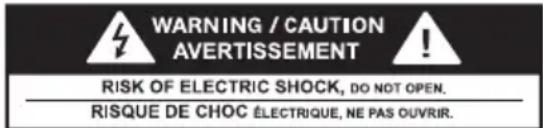

Lynet med pil i en trekant advarer brugeren om, at der er risiko for uisolere "farlig spænding" i produktet, som kan give elektrisk stød.

Udråbstegnet i en trekant advarer brugen om, at der er vigtige drifts- og vedligeholdelsesinstruktioner (service) i den dokumentation, der følger med apparatet.
ADVARSEL/FORSIGTIG
-FOR AT MINDSKE RISIKOEN FOR BRAND OG ELEKTRISK ST∅D, MÅ APPARATET IKKE UDSÆT-TES FOR REGN ELLER FUGT.
Læs denne vejledning.
Gem denne vejledning.
Følg alle instruktioner.
Sæt ikke projektoren i direkte sollys eller tæt ved varmekilder som f.eks. radiatorer, åben ild og brændeovne.
- Dette kan forårsage brandfare.
Placér ikke brændbare materialer ved siden af projektoren.
- Dette kan forårsage brandfare.
Hæng ikke i den installerede projektor.
- Dette kan forårsage, at projektoren falder ned og forårsager personskade eller død.
Lad være med at blokere lufthullerne i projektoren eller begrænse lufttilførslen på nogen som helst måde.
- Dette kan forårsage en forøgelse af temperaturen inde i enheden og udgøre en brandfare eller beskadige enheden.
Sæt ikke projektoren tæt ved kilder til damp eller olie, f.eks. en luftfugter.
- Dette kan forårsage brandfare eller fare for elektrisk stød.
Placér ikke projektoren på et sted, hvor den kan blive udsat for store mængder støv.
- Dette kan udgøre en brandfare eller beskadige enheden.
Anvend ikke projektoren et vådt sted som f.eks. på et badeværelse, hvor der er stor sandsynlighed for, at den bliver våd.
- Dette kan forårsage brand eller fare for elektrisk stød.
Placér ikke projektoren direkte på et gulvtæppe eller et sted, hvor ventilationen er begrænset.
- Dette kan forårsage en forøgelse af temperaturen inde i projektoren, og det kan muligvis udgøre en brandfare eller beskadige enheden.
Sørg for, at der er god ventilation rundt om projektoren. Afstanden mellem projektoren og væggen bør være mere end 30 cm.
- En for stor forøgelse af temperaturen inde i enheden kan udgøre en brandfare eller beskadige enheden.
BEMÆRKNINGER
Når projektoren placeres på et bord, skal man sørge for ikke at placere den tæt på kanten.
- Ellers kan projektoren falde ned og forårsage alvorlig skade på personer eller på projektoren. Anvend kun et passende stativ.
Tag strømstikket ud, og fjern alle tilslutninger, før du flytter den.
Anvend kun projektoren på en plan og stabil overflade.
- Den kan falde ned og forårsage per- sonskade og/eller beskadige enheden.
Undgå at tabe projektoren ved tilslutning til eksterne enheder.
- Det kan forårsage personskade og/eller beskadige enheden.
Strøm
ADVARSEL
En jordledning bør tilsluttes.
- Hvis du ikke tilslutter en jordledning, er der en mulig fare for elektrisk stød forårsaget af strømlækage (dvs. en projektor med et trebenet jordet AC-stik skal sluttes til en stikkontakt til trebenede jordede AC-stik).
Hvis det ikke er muligt at anvende jordledning, så bør du anvende et separat relæ, der skal installeres af en uddannet elektriker.
Forsøg ikke at oprette jording ved at tilslutte enheden til telefonkabler, lynafledere eller gasledninger.
Netstikket bør stikkes fuldstændigt ind i stikkontakten, således at man undgår brandfare.
- Dette kan udgøre en brandfare eller beskadige enheden.
Rør aldrig ved stikket med våde hænder.
Anvend ikke for mange stik i en stik- kontakt.
Du bør undgå, at der samler sig støv på stikkets ben eller på stikkontakten.
- Dette kan forårsage brandfare.
BEMÆRKNINGER
Tag godt fat i stikket, när du tager det ud. Hvis du trækker i ledningen, beskadiges den muligvis.
- Dette kan forårsage brandfare.
Sæt ikke stikket i, hvis strømkablet eller stikket er beskadiget, eller hvis en hvilken som helst del af stikkontakten er løs.
- Dette kan forårsage brand, fare for elektrisk stød eller beskadige enheden.
Sørg for, at strømkablet ikke kommer i kontakt med skarpe eller varme genstande.
- Dette kan forårsage brand, fare for elektrisk stød eller beskadige enheden.
Sæt projektoren på et sted, hvor folk ikke falder over eller træder på strøm-kablet.
- Dette kan forårsage brand, fare for elektrisk stød eller beskadige enheden.
Tænd og sluk ikke for projektoren ved at sætte stikket i eller tage stikket ud af stikkontakten på væggen. (Lad enheden køle ned, før strømmen afbrydes).
- Det kan forårsage mekanisk nedbrud eller give elektrisk stød.
Anvendelse
ADVARSEL
Sæt ikke ting med væske ovenpå projektoren som f.eks. en urtepotte, en kop, eller kosmetik og lys.
- Dette kan udgøre en brandfare eller beskadige enheden.
I•tilfælde af et voldsomt stød eller skade på projektoren skal du slukke for den og tage stikket ud af stikkontakten samt kontakte servicecentret.
- Dette kan forårsage brand, fare for elektrisk stød eller beskadige enheden!
Sørg for, at der ikke falder noget ned i projektoren.
- Dette kan give elektrisk stød eller beskadige enheden!
Hvis du spilder vand ned i projektoren, så skal du straks tage stikket ud af stikkontakten og tage kontakt til et servicecenter.
- Dette kan give elektrisk stød eller beskadige enheden!
Bortskaffelse af batterier skal ske på forsigtig og sikker vis.
- Hvis et barn sluger et batteri, så skal du straks kontakte en læge.
Fjern ikke nogen som helst dæksler.
Stor risiko for elektrisk stød.
Undgå at se direkte ind i linsen, när projektoren er i brug. Du kan få en øjenskade.
Rør ikke ved metaldele under eller lige efter betjening, da huller og lampedæksel forbliver meget varme.
Hvis projektoren er i et rum, hvor der forekommer gasudslip, må du ikke røre ved projektoren.
- Det kan medføre brand eller forbrændinger pga. gnister.
Åbn altid linsedøren, eller fjern linse-dækslet, när projektorlampen er tændt.
Rør aldrig ved apparatet eller ved strømkablet i tordenvejr.
For de fleste apparater anbefales det, at de tilsluttes et særligt kredsløb:
Dvs. et kredsløb med enkelt udgang, som kun yder strøm til dette apparat, og som ikke har andre udgange eller tilknyttede kredsløb. For at være sikker bør du kontrollere specifikationssiden i denne brugervejledning.
Undgå at overbelaste vægstikkontakterne. Overbelastede vægstikkontakter, løse eller beskadigede vægstikkontakter, forlængerledninger, slidte strømkabler eller beskadiget eller knækket kabelisolering er farligt. Alle disse forhold kan medføre elektrisk stød eller brand. Med mellemrum bør du kontrollere kablerne til dit apparat, og hvis det ser ud som om, de er beskadigede eller slidte, så tag stikket ud, lad være med at bruge apparatet, og få kablet skiftet ud med en tilsvarende udskiftningsdel af en autoriseret servicetekniker.
Beskyt strømkablet mod fysisk eller mekanisk misbrug, og undgå at vride det, knække det, klemme det, klemme det i en dør eller træde på det. Vær opmærksom på stik, vægstikkontakter og der, hvor kablet kommer ud fra apparatet.
BEMAERKNINGER
Sæt ikke tunge ting ovenpå projekto- ren.
- Dette kan forårsage mekanisk fejl eller personskade.
Vær omhyggelig med ikke at støde til linsen, især når du flytter projektoren.
Rør ikke ved projektorens linse. Den er skrøbelig og går let i stykker.
Anvend ikke skarpt værktøj på projektoren, da det vil beskadige projektorens hus.
Hvis et billede ikke vises på skærmen, skal du slukke for enheden og tage stikket ud af stikkontakten samt kontakte servicecentret.
- Dette kan forårsage brand, fare for elektrisk stød eller beskadige enheden!
Undgå at tabe projektoren eller påføre den voldsomme stød.
- Dette kan forårsage mekanisk fejl eller personskade.
Hold ordentlig afstand fra produktet.
- Dit syn kan forringes, hvis du ser på produktet ved for kort afstand.
Rengøring
ADVARSEL
Brug ikke vand til rengøring af projek- toren.
- Dette kan beskadige projektoren eller medføre elektrisk stød. .
I det usandsynlige tilfælde af røg eller en mærkelig lugt fra projektoren, skal du slukke for den og tage stikket ud af vægstikkontakten og kontakte din forhandler eller et servicecenter.
- Dette kan forårsage brand, fare for elektrisk stød eller beskadige enheden!
Brug en luftspray eller en blød klud, der er fugtet med et neutralt rengøringsmiddel og vand for at fjerne støv eller pletter på projektorens linse.
BEMÆRKNINGER
Kontakt servicecentret en gang om året for at få rengjort projektorens indvendige dele.
- Ophobet støv kan medføre mekaniske fejl.
Når du rengør plastdelene, f.eks. projektorkabinettet, skal du slå strømmen fra og tørre det af med en blød klud. Brug ikke rengøringsmiddel eller vand fra en spraybeholder, og tør ikke af med en våd klud. Især bør du ikke bruge rengøringsmidler (glasrens), midler til polering af biler eller til brug i industrien, slibemidler eller voks, benzen, alkohol osv., der kan beskadige produktet. Brug en luftspray eller en blød klud, der er fugtet med et neutralt rengøringsmiddel og vand for at fjerne støv eller pletter på projektorens linse.
- Det kan medføre brand eller elektrisk stød eller beskadige produktet (deformation, korrosion eller skader).
Andet
ADVARSEL
Forsøg ikke at reparere projektoren på egen hånd. Kontakt din forhandler eller et servicecenter.
- Dette kan forårsage beskadigelse af projektoren og kan give et elektrisk stød, lige som det kan ugyldiggøre garantien.
BEMAERKNINGER
Bland ikke nye batterier med gamle.
- Det kan medføre, at batterierne overophedes eller lækker.
Sørg for at tage stikket ud, hvis du ikke skal bruge projektoren i en længere periode.
- Ophobet støv kan udgøre en brandfare eller beskadige enheden!
Brug kun den angivne type batteri.
- Forholdsregler ved installation 12
- Grundbetjening af projektoren 13
- Sådan monterer du projektoren på et trebenet stativ 14
- Kensington Security System 14
FJERNBETJENING 15
VISNING PÅ PROJEKTOREN 17
Visning på projektoren 17
- Tænde for første gang 17
- Fokus og positionering af skærmbilledet 17
- Visning på projektoren 17
Brug af ekstra indstillinger 18
- Justering af formatforhold 18
- Sådan bruger du funktionen Keystone 19
- Brug af medielisten 19
- Funktionen Blank 20
Brug af hurtigmenuen 20
UNDERHOLDNING 21
MY MEDIA 21
- Tilslutning af USB-lagerenheder 21
- MOVIE LIST 23
- PHOTO LIST 29
- MUSIC LIST 31
- FILE VIEWER 33
PLAY GAME 35
TILPASNING AF INDSTILL- INGER 36
Menuen OPSÄETNING 36
Indstillinger for BILLEDE 37
SCREEN-indstillinger 41
Lydindstillinger 42
Klokkeslætsindstillinger 42
Indstilling af valgmuligheder 43
OPRETTELSE AF TILSLUT- NINGER 44
Tilslutning til en HD-modtager, dvd- optager eller videoafspiller 45
- HDMI-tilslutning 45
- Component-tilslutning 45
- Composite-tilslutning 46
Tilslutning til en PC 46
Tilslutning af hovedtelefoner 47
VEDLIGEHOLDELSE 48
Rengøring af projektoren 48
- Rengøring af linsen 48
- Rengøring af projektorens hus 48
Sådan fastgøres linsedækslet 48
SPECIFIKATIONER 49

BEMÄRK
Det viste billede kan være forskelligt fra din projektor.
Projektorens skærmtekst kan afvige en smule fra det, som er vist i denne vejledning.
SAMLING OG KLARG∅RING
Udpakning
Kontroller produktkassen for følgende artikler. Hvis noget tilbehør mangler, skal du kontakte den lokale forhandler, hvor du har købt produktet.
Illustrationerne i denne vejledning kan være anderledes end det pågældende produkt eller tilbehør.
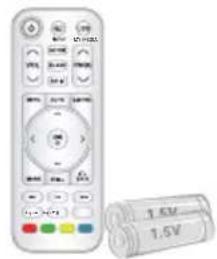

CD-brugervejled-
ning

Strømkabel
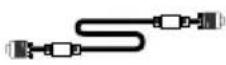
Computerkabel
Klud til rengøring af produktets ydre
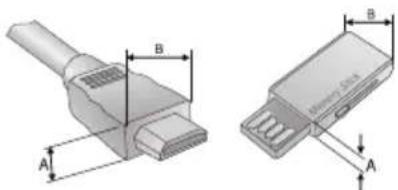
Bemærk, at frirummet mellem USB- og HDMI-indgangene er begrænset. Brug af enheder i andre størrelser kan blokere øvrige porte.
Valgfrit ekstraudstyr kan ændres eller modificeres for at forbedre kvaliteten, uden at dette meddeles.
Kontakt din forhandler for at købe disse udstyrsdele.
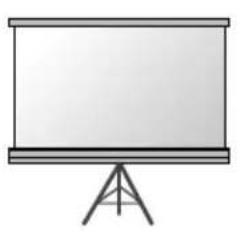
Projektorskærm Trebenet stativ HDMI-kabel
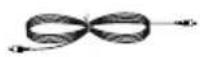
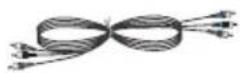
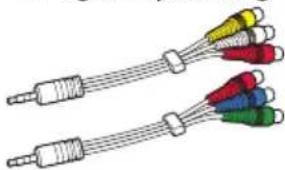
Videokabel Audiokabel Componentkabel
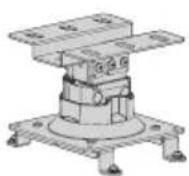
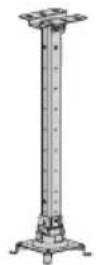
AJ-CB2 AJ-CB2+AJ-CS60
Loftsmonteringsbeslag ^1
1 Brug skruestørrelsen M4x6-M4x8
Dele og knapper
* Projektoren er fremstillet ved brug af højpræcisionsteknologi. Du kan dog muligvis se bittesmå sorte punkter og/eller lyse punkter (røde, blå eller grønne) på projektorens skærm. Dette kan være et helt normalt resultat af fremstillingsprocessen og indikerer ikke altid en fejlfunktion.
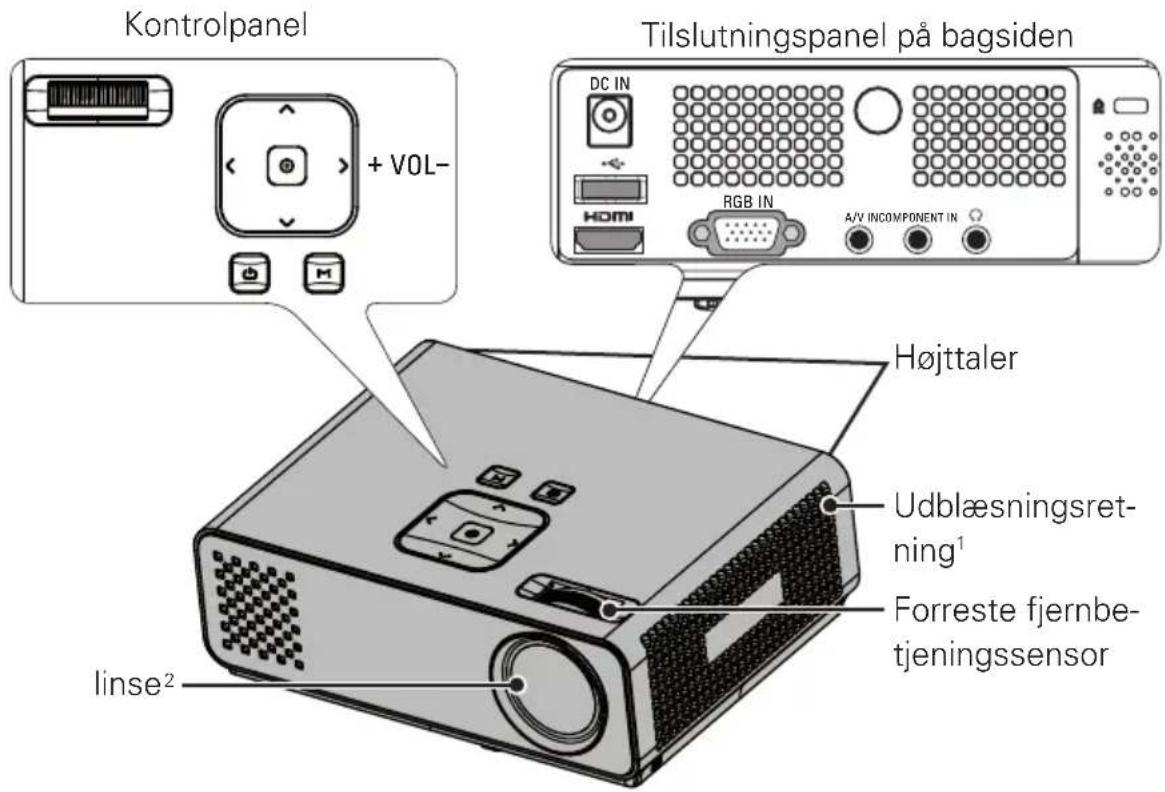
| Knap Beskrivelse | |
| ∅ (POWER) T | ÆNDER/SLUKKER for projektoren. |
| M (MENU) Åbner eller lukker menuer. | |
| VOL -, + Justerer lydstyrkeniveauet. | |
| , , <, > | Justerer menufunktionerne. |
| ◎(OK) Kontro | lerer aktuelle tilstand og gemmer funktionsændringen. |
1 Høj varme, hold udblæsningsområdet frit for forhindringer.
2 Undlad at røre ved linsen under brug af projektoren, og åbn ikke linsedøren.
Installation
Forholdsregler ved in- stallation
Sørg for, at der er god ventilation rundt om projektoren.
- Projektoren er udstyret med ventilationshuller (tilgang) i bunden og ventilationshuller (udblæsning) på forsiden. Undgå at blokere eller placere noget som helst tæt ved disse åbninger, da der ellers kan opstå varmeophobning inde i apparatet, hvilket vil forårsage billedforringelse eller skade på projektoren.
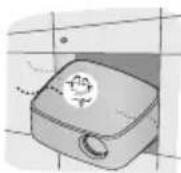
- Placér ikke projektoren direkte på et gulvtæppe eller lignende overflade. Det forhindrer muligvis tilstrækkelig ventilation rundt om projektoren forneden. Dette produkt bør kun monteres på en væg eller i et loft.

- Skub aldrig til projektoren, og undgå at spilde væske af nogen slags ned i projektoren.

- Lad der være tilstrækkelig afstand (30 cm eller mere) rundt om projektoren.
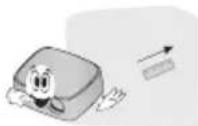
Placér projektoren på et sted, hvor der er passende temperatur- og luftfugtighedsforhold.
- Installér kun projektoren på steder med passende temperatur- og luftfugtighed. (Se s.49)
Placér ikke projektoren på et sted, hvor den kan blive dækket af store mængder støv.
- Dette kan forårsage overophedning af projektoren.
Blokér ikke huller og åbninger i projektoren. Dette kan forårsage overophedning og udgøre en brandfare.
Projektoren er fremstillet ved brug af højpræcisionsteknologi. Du kan dog muligvis se bittesmå sorte punkter og/eller lyse punkter (rød, blå, grøn), som hele tiden viser sig på projekto-rens skærm. Dette er et helt normalt resultat af fremstillingsprocessen og indikerer ikke en fejlfunktion.
Fjernbetjeningen virker muligvis ikke, hvis pæren er udstyret med elektronisk ballast, eller hvis der er isat en pære med tre bølgelængder. Udskift disse pærer med produkter af international standard, så fjernbetjeningen kan anvendes på normal vis.
1 Placér projektoren på en fast og vandret overflade.
2 Placér projektoren i den ønskede afstand fra skærmen. Afstanden mellem projektor og skærm afgør den faktiske størrelse på billedet.
3 Placér projektoren sådan, at linsen er indstillet i en ret vinkel til skærmen. Hvis projektoren ikke er indstillet i en ret vinkel, bliver skæmbilledet ujævnt. Små vinkler kan dog afhjælpes ved hjælp af Keystone-funktionen (trapezkorrektion). (Se s.19)
4 Når projektoren er placeret det ønskede sted, skal videotilslutningerne oprettes. Slut derefter strømkablet til projektoren og stikkontakten.
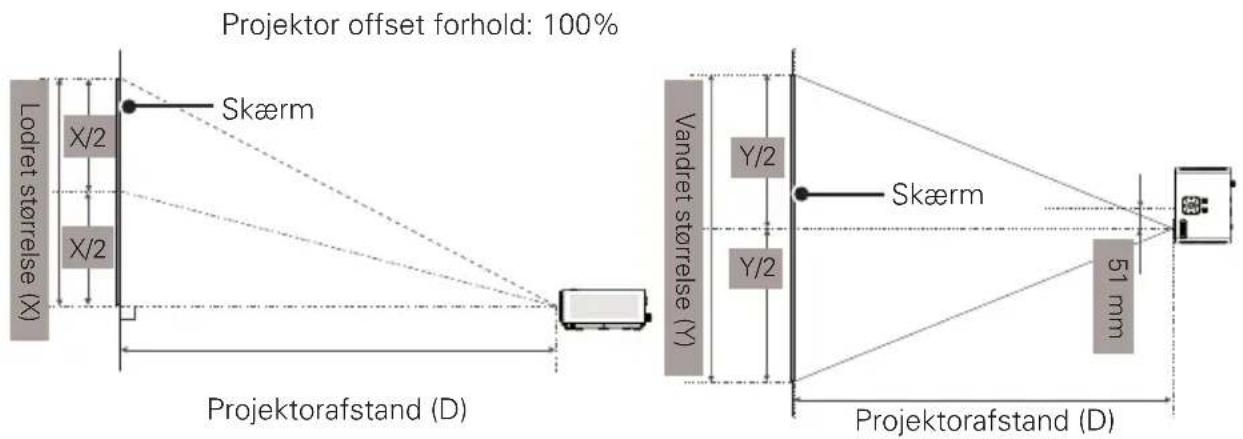
| 16 : 9 billedformat | |||
| Skærmstørrelse (mm) | Vandret størrelse (Y) (mm) | Lodret størrelse (X) (mm) | Projektorafstand (D) (mm) |
| 508 | 431 | 269 | 586 |
| 635 | 538 | 337 | 737 |
| 762 | 646 | 404 | 887 |
| 889 | 754 | 471 | 1038 |
| 1016 | 861 | 539 | 1200 |
| 1143 | 969 | 606 | 1342 |
| 1270 | 1077 | 673 | 1492 |
| 1397 | 1185 | 741 | 1643 |
| 1524 | 1292 | 808 | 1794 |
| 1651 | 1400 | 875 | 1947 |
| 1778 | 1508 | 943 | 2097 |
| 1905 | 1615 | 1010 | 2248 |
| 2032 | 1723 | 1077 | 2399 |
| 2159 | 1831 | 1145 | 2552 |
| 2286 | 1938 | 1212 | 2702 |
| 2413 | 2046 | 1279 | 2853 |
| 2540 | 2154 | 1347 | 3004 |
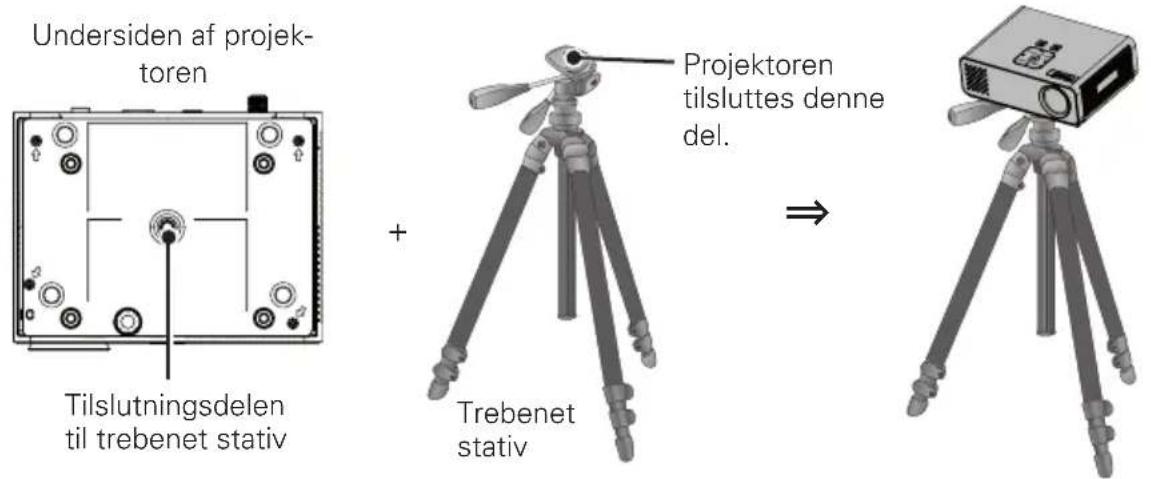
Sådan monterer du projektoren på et trebenet stativ
* Du kan montere denne projektor på et kamerastativ.
* Ved stabilisering af stativet anbefaler vi en låsebolt med standardstørrelse på 4,5 mm eller derunder. Låsebolten må højst være 5,5 mm. (Hvis den er længere, kan den beskadige projektoren).
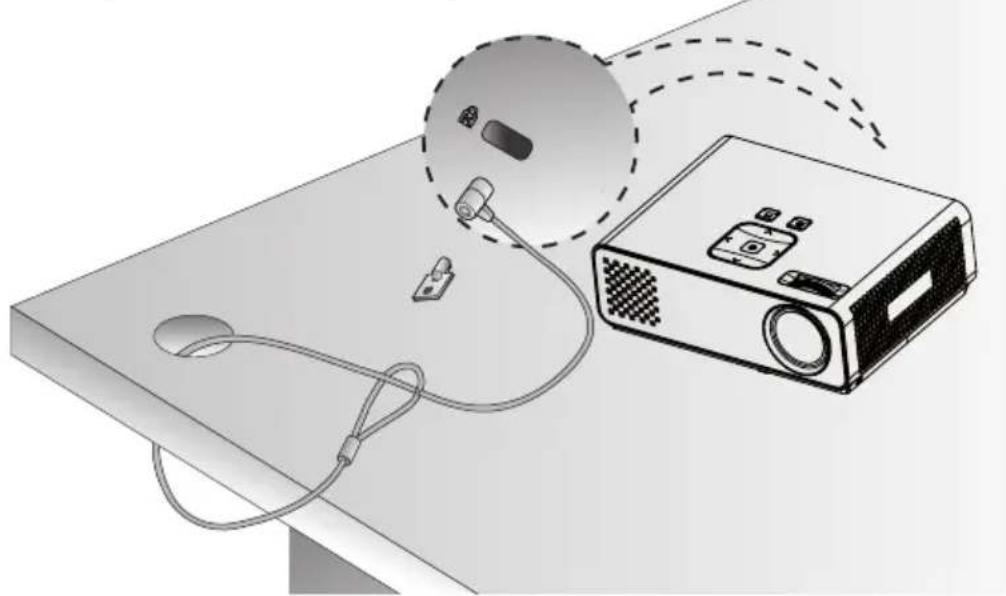
Kensington Security System
Projektoren har et stik til et Kensington Security System på panelet. Tilslut et kabel til Kensington Security System som vist herunder.
For detaljeret installation og anvendelse af Kensington Security System henvises der til brugervejledningen, der følger med Kensington Security System-sættet.
∅nsker du yderligere oplysninger, kan du gå ind på adressen http://www.kensington.com, internethjemmesiden for firmaet Kensington, der omhandler dyrt elektronisk udstyr som f.eks. notebook-PC'er eller projektorer.
Kensington Security System er ekstraudstyr.
Beskrivelserne i denne vejledning er baseret på knapperne på fjernbetjeningen. Læs denne vejledning omhyggeligt, og brug projektoren korrekt. Hvis du vil udskifte batterier, skal du åbne batteridækslet, udskifte batterierne (1,5 V AAA), så
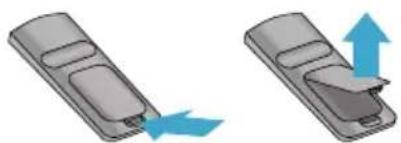
- og -enderne passer til etiketten i batterirummet, og derefter lukke batteridækslet. Fjernelse af batterier: Følg installationsvejledningen i modsat rækkefølge.

FORSIGTIG
EKSPLOSIONSFARE HVIS BATTERIET UDSKIFTES MED EN UKORREKT TYPE BATTERI. BATTERIER SKAL KASSERES PÅ DET LOKALE GENBRUGSCENTER.
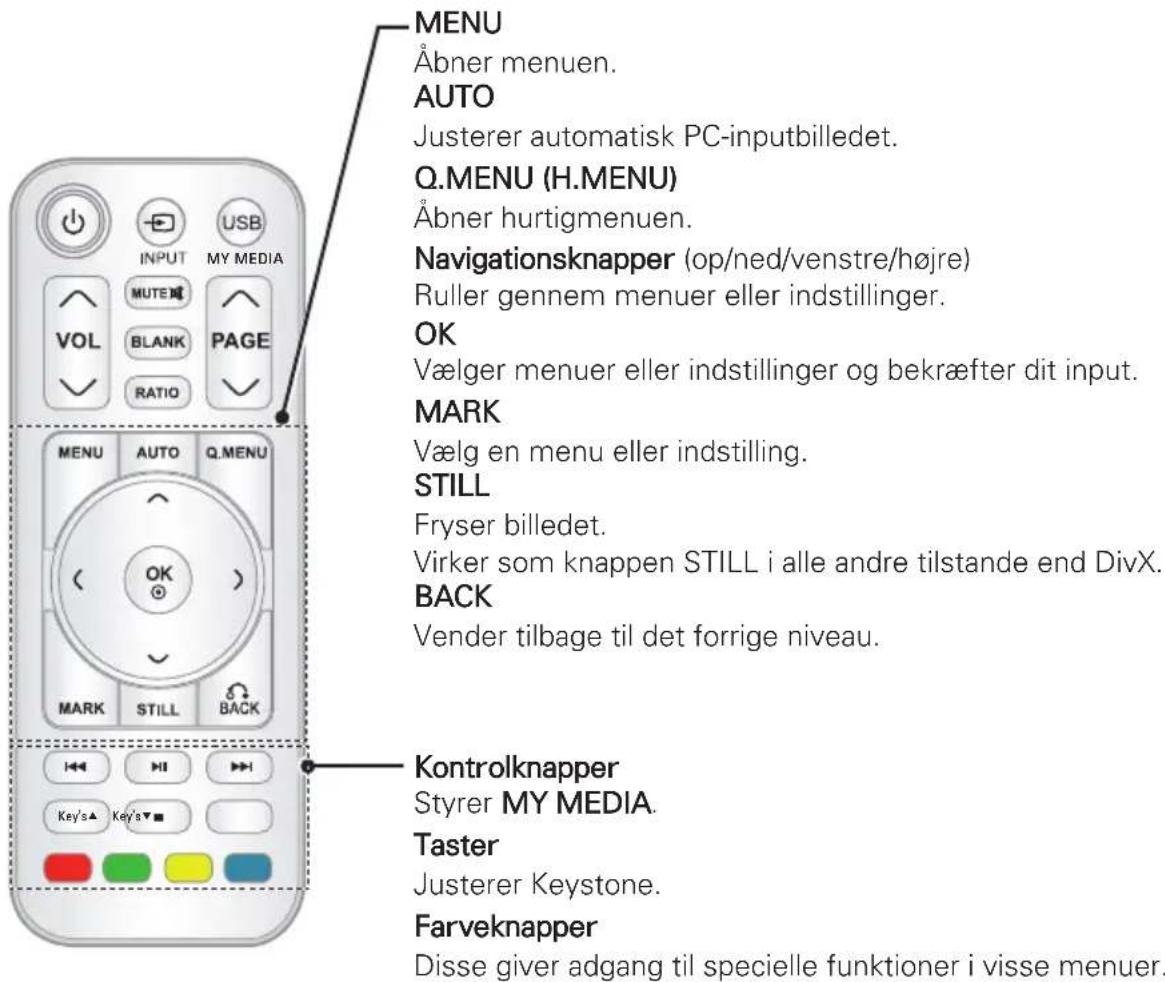
Tænder eller slukker for projektoren.
INPUT
Ændrer indgangskilden.
USB/MY MEDIA
Åbn MY MEDIA.
VOL
Justerer lydstyrkeniveauet.
MUTE
Slår alle lyde fra
BLANK
Tænder eller slukker for projektorskærmen.
RATIO
Ændrer størrelsen på et billede.
PAGE
Flytter til den forrige eller næste skærm.

BEMÆRK
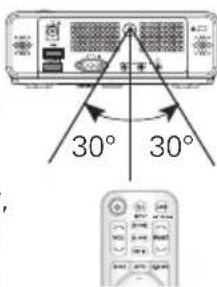
Det optimale område for fjernbetjeningen er inden for 6 meter og et område på 60 grader fra IR-modtageren.
Fjernbetjeningsområdet kan være reduceret, når der er sluttet kabler til projektoren.
Når du transporterer fjernbetjeningen i rejsetasken, skal du sørge for, at knapperne på fjernbetjeningen ikke trykkes ind af projektor, kabler, dokumenter eller andet tilbehør i tasken. Ellers kan det reducere batteriets levetid betydeligt.
VISNING PÅ PROJEKTOREN
Visning på projektoren
Tænde for første gang
1 Sørg for, at strømkablet er korrekt tilsluttet.
2 Efter et øjeblik skal du trykke på POWER-knappen på fjernbetje-ningen eller kontrolpanelet. (Lyset tændes i kontrolpanelet).
Tryk på knappen INPUT på fjernbetjeningen for at vælge indgangssignal.
Kontroller, om linsedækslet er fjert, før du tænder for strømmen.
3 Følg vejledningen på skærmen for at tilpasse projektorindstillingerne med dine præferencer.
Language
Vælger et sprog til visning.
Fokus og positionering af skærmbilledet
Når der fremkommer et billede på skærmen, skal du kontrollere, om det er i fokus og passer godt til skærmen.
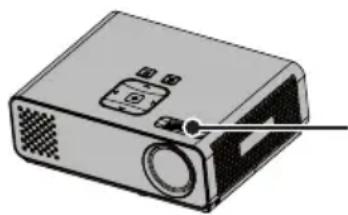
Visning på projektoren
1 Tryk på POWER i standby-tilstand for at tænde projektoren.
2 Tryk på INPUT, og vælg den ønskede indstilling.
3 Styr projektoren vha. fölgende knapper, mens du ser på projektor-visningen.
| Knap Beskrivelse | |
| VOL -, + | Justerer lydstyrkeni-veauet. |
| MUTE Slår | alle lyde fra. |
| Q.MENU Å | Abner hurtigmenuerne.(Se s.20) |
| RATIO Å | ndrer størrelsen på etbillede. |
| Taster Justerer Keystone. (Ses.19) | |
4 Tryk på POWER for at slukke projektoren.
Brug af ekstra indstillinger
Justering af formatfor- hold
Skift størrelsen på et billede for at få vist dets optimale størrelse ved at trykke på RATIO, mens du får vist noget på projektoren.

BEMÆRK
Visse valgmuligheder er, afhæn- gigt af indgangssignalerne, måske ikke til rådighed.
Du kan også ændre billedets størrelse ved at trykke på Q.MENU eller MENU.
- FULL: Ændrer til fuld skærm uanset skærmformat.
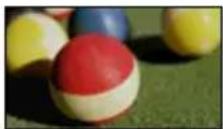
- 16:9: Ændrer billeders størrelse, så de passer til skærmens bredde.
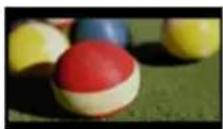
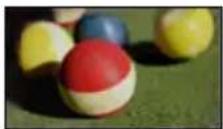
- Just Scan: Viser videobilleder i original størrelse uden at fjerne dele ved billedets kant.

BEMÆRK
Hvis du vælger Just Scan, kan du se billedforstyrrelser omkring kanten eller kanterne af skærmen.
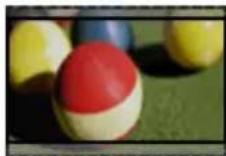
- Zoom: Forstørrer et billede, så det passer til skærmens bredde. Det øverste og det nederste af billedet vises muligvis ikke.
Tryk på < eller > for at justere zoom-forholdet.
Tryk på ∧ eller ∨ for at flytte billedet på skærmen.
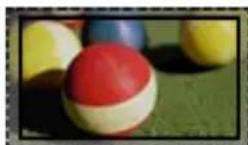
- Cinema Zoom: Forstørrer billedet i CinemaScope-forholdet 2,35:1. Hvis du vil ændre forholdet for Cinema Zoom, skal du trykke på < eller >. Dy kan vælge fra 1 til 16. Tryk på ∧ eller ∨ for at flytte zoom-fokus op eller ned.

BEMÄRK
Hvis du forstørrer eller reducerer et billede, kan det blive forvrænget.
Sådan bruger du funktionen Keystone
Brug denne funktion, når skærmen ikke er retvinklet på projektoren, og når billedet har trapezform.
Du skal kun bruge funktionen Keystone, när du ikke kan opnå den bedste vinkel ved at flytte projektoren.
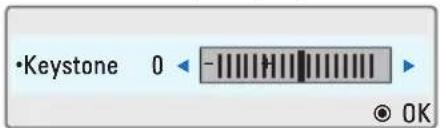
1 Tryk på Key's▲, Key's▼ for at justere skærmen som du vil.
2 Tryk på BACK, när du er færdig. Keystone kan justeres fra -40 til 40.
Brug af medielisten
Brug af medielisten
1 Tryk på INPUT for at åbne indgangskilderne.
- Den tilsluttede enhed vises på hver indgangskilde. Kun AV-input er altid aktiveret.
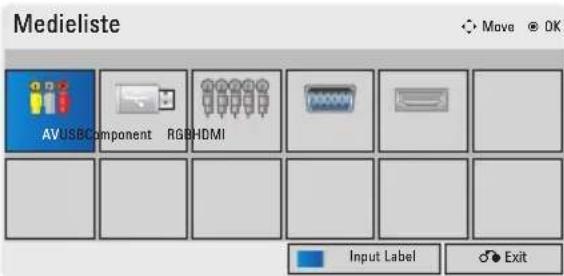
2 Hvis du vælger et indgangssignal via knappen INPUT, konverterer det kun projektoren til en tilsluttet indgang. Tryk på navigationsknapperne for at rulle til en indstilling.
Tilføjelse af en indgangsetiket
Føj en etiket til en indgangskilde, så du nemt kan identificere en enhed, der er tilsluttet hver enkelt indgangskilde.
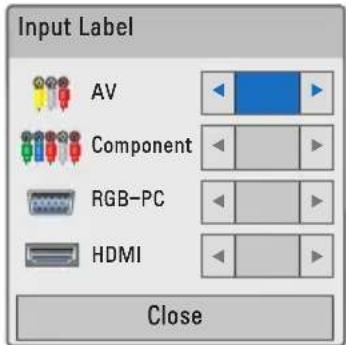
1 Tryk på INPUT for at åbne indgangskilderne.
2 Tryk på det blå felt.
3 Tryk på navigationsknapperne for at rulle til en af indgangskilderne.
4 Tryk på navigationsknapperne for at rulle til en af indgangsetiketterne.
5 Når du er færdig, skal du trykke på BACK.
Funktionen Blank
Sådan bruger du funktionen Blank
Denne funktion kan være effektiv, hvis du har behov for at tiltrække dig tilhørernes opmærksomhed under præsentationer, møder eller orienteringsmøder.
1 Tryk på BLANK for at slukke skærmen.
Du kan vælge baggrundsfarven. (Se "Valg af Blank Image")
2. Tryk på en vilkårlig tast for at annulere funktionen Blank.
Tryk på BLANK, hvis du midlertidigt vil slukke for billedet på skærmen. Lad være med at blokere projektorlinsen med nogen som helst objekter, når projektoren er i brug, da dette kan forårsage, at objekterne bliver varme og deforme eller endog kan forårsage ildebrand.
Valg af Blank Image
1 Tryk på Menu for at åbne menuen.
2 Tryk på navigationsknapperne for at rulle til OPTION, og tryk derefter på OK.
3 Tryk på navigationsknapperne for at rulle til Blank Image, og tryk derefter på OK.
4 Tryk på navigationsknapperne for at rulle til den ønskede indstilling, og tryk derefter på OK.
5 Når du er færdig, skal du trykke på BACK.
Brug af hurtigmenuen
Tilpas ofte anvendte menuer.
1 Tryk på Q.MENU for at åbne hurtig-
menuerne.
2 Tryk på navigationsknapperne for at rulle gennem følgende menuer, og tryk på OK.
| Menu Beskrivelse | |
| Aspect Ratio A | Endrer billedstørrelse. (Se s.18) |
| Picture Mode A | Endrer billedtilstand. (Se s.37) |
| LED Mode Justerer billedets lysstyrke. (Se s.43) | |
| Color Temperature | Justerer skærmens overordnede farve efter dine ønsker. |
| Caption Angiv, | om du vil have vist billedtekster. |
| Sleep Timer M | Med denne funktion slukkes der automatisk for projektoren, når det forudindstillede klokkeslæt er passeret. |
| PJT Mode Vender det viste billede på hovedet eller spejlvender det. | |
| USB Device Skub en USB-enhed ud. Menuen vises kun, når USB-enheden er tilsluttet. | |
3 Tryk på navigationsknapperne for at rulle til den ønskede indstilling.
4 Tryk på Q.MENU, när du er færdig.
UNDERHOLDNING
MY MEDIA
Tilslutning af USB-lager-enheder
Slut USB-lagerenheder, f.eks. et USB-flashdrev eller en ekstern harddisk, til projektoren, og brug multimediefunktioner.
Slut et USB-flashdrev eller en USB-hukommelseskortlæser til projektoren som vist på følgende illustration.
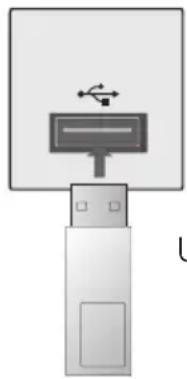
Hvis du vil frakoble en USB-lageren-hed, skal du sikre dig, at forbindelsen afbrydes korrekt, så projektoren eller filer ikke beskadiges.
1 Tryk på Q.MENU for at åbne hurtig-
menuerne.
2 Tryk på navigationsknapperne for at rulle til USB Device, og tryk derefter på OK.
3 Du skal først frakoble USB-lagerenheden, när meddelelsen fortæller, at det er sikkert at fjerne den.

BEMÆRK
Efter beskeden Eject USB kan USB'ens hukommelse ikke længe-re læses. Fjern USB-hukommelse, og tilslut igen.
Tip til brug af USB-lagerenheder
Det er kun en USB-lagerenhed, der kan genkendes.
USB-hubs understøttes ikke.
En USB-lagerenhed med egen driver genkendes muligvis ikke.
Genkendelseshastigheden for en USB-lagringsenhed afhænger af den enkelte enhed.
Sluk ikke for projektoren, og tag ikke USB-enhedens stik ud, mens den tilsluttede USB-lagringsenhed kører. Hvis der pludselig slukkes for en sådan enhed, eller hvis stikket pludselig tages ud, kan de lagrede filer eller USB-lagringsenheden blive beskadiget.
Tilslut ikke USB-lagringsenheden, der er blevet tilpasset på PC'en. Enheden kan være skyld i, at produktet ikke fungerer korrekt eller ikke kan afspilles. Husk, at du altid kun kan bruge en USB-lagringsenhed med normale musik-, billed-, film- eller tekstfiler.
Du bør altid kun bruge en USB-lag-ringsenhed, der er formateret som FAT16, FAT32 og NTFS filsystemet, der fulgte med Windows operativ-systemet. Hvis det er en lagringsenhed, der er formateret som et andet installationsprogram, der ikke understøttes af Windows, så genkendes den muligvis ikke.
Du skal tilslutte strøm til en USB-lagerenhed, der kræver en ekstern strømforsyning. Ellers vil enheden muligvis ikke blive genkendt.
Du skal tilslutte USB-lagerenheden med et kabel fra USB-producenten. Hvis du tilslutter et kabel, der ikke er fra USB-producenten, eller hvis det er et meget langt kabel, vil enheden muligvis ikke blive genkendt.
Nogle USB-lagringsenheder understøttes muligvis ikke eller kører ikke tilfredsstillende.
Hvis navnet på en mappe eller fil er for langt, vil det ikke blive vist eller genkendt.
Filjusteringsmetoden for en USB-lagringsenhed er den samme som for Windows XP, og filnavnet kan genkende op til 100 engelske tegn. Du bør tage backup af vigtige filer, da USB-enheden kan blive beskadiget. Datahåndtering er forbrugerens ansvar, og som følge heraf dækker producenten ikke beskadigede data. Den anbefalede kapacitet er på 1 TB eller mindre for en ekstern USB-harddisk, og 32 GB eller mindre for en USB-hukommelse. Enhver enhed med mere end den anbefalede kapacitet vil muligvis ikke fungere på korrekt vis.
Hvis USB-hukommelsesenheden ikke fungerer på korrekt vis, skal du tage den ud og sætte den i igen. Hvis en ekstern USB-harddisk med energisparefunktion ikke fungerer, skal du slukke for harddisken og tænde for den igen for at få den til at fungere på korrekt vis.
USB-lagringsenheder under USB 2.0 understøttes også. Men de fungerer muligvis ikke på korrekt vis i filmlisten.
MOVIE LIST
* Filmlisten aktiveres, så snart USB'en findes. Den anvendes, når der spilles filmfil- ler på projektoren.
Tip til afspilning af videofiler
Visse undertekster, som brugeren har oprettet, fungerer ikke korrekt. Visse specielle tegn understøttes ikke i undertekster.
HTML tags understøttes ikke i undertekster.
Tidsoplysninger i en ekstern undertekstfil bør arrangeres i stigende rækkefølge, for at de kan afspilles.
Ændring af skrifttype og -farve i undertekster understøttes ikke.
Undertekster på andre sprog end de angivne understøttes ikke.
Filer med undertekstfiler, som fylder mere end 1 MB, afspilles muligvis ikke korrekt.
Når du ændrer lydsprog, afbrydes skæmbilledet muligvis midlertidigt (billedet stopper, hurtigere afspilning osv.).
En beskadiget filmfil afspilles muligvis ikke korrekt, eller visse afspilningsfunktionerne kan ikke bruges.
Filmfiler, som er frembragt vha. visse kodeenheder, afspilles muligvis ikke korrekt.
Hvis billed- og lydstrukturen for optagede filer ikke er "interleaved", foretages afspilningen muligvis ikke korrekt.
Der kan ikke garanteres en ensartet afspilning af en video med højere opløsning end den maksimale opløsning, der understøttes for hver ramme.
Andre videofiler end de specifice-
rede typer og formater fungerer muligvis ikke korrekt.
Filmfiler, der er kodet af GMC (Global Motion Compensation) og Opel (Quarterpel Motion Estimation), understøttes ikke.
Undertekstfilen understøtter kun 10.000 sync-blokke.
Der garanteres ikke for jævn af- spilning af profiler, der er kodet på niveau 4.1 eller senere i H.264/AVC.
DTS Audio Codec understøttes ikke.
Afspilning understøttes ikke for en videofil på over 30 GB.
Afspilning af en video via en USB-forbindelse, der ikke understøtter høj hastighed, fungerer muligvis ikke korrekt.
Videofilen og dens undertekstfil skal placeres i samme mappe. Navnet på videofilen og undertekstfilen skal være ens, før de kan afspilles sammen.
Når du ser en film via funktionen Movie List, understøttes konfiguration af hver enkelt billedtilstand ikke.
Trick-tilstand understøtter ikke andre funktioner end ▶, hvis videofilerne ikke har indeksoplysninger.
Når du afspiller videofiler ved via netværket, vil Trick-tilstand være begrænset til 2 x hastighed.
Videofilnavne, der indeholder specialtegn, kan muligvis ikke afspilles.
| Filtype-navne | Audio/Video | Codec Profil/understøttet niveau | Forklaring | |
| .asf.wmv | Video | VC-1 - avanceret profil | Avanceret profil ved niveau 3 (f.eks. 720p 60, 1080i 60, 1080p 30) | Kun streams, der er kompatible med standarden SMPTE 421M VC-1, understøttes. |
| VC-1 - simpel og hovedprofil | Simpel profil ved mellemniveau (f.eks. CIF, QVGA) Hovedprofil ved højt niveau (f.eks. 1080p 30) | |||
| Audio | WMA Standard | |||
| WMA 9 Professional | ||||
| .divx.avi | Video | DivX3.11 | Global bevægelses-kompensation eller bevægelsesestimering i kvarte pixel understøttes ikke. Streams, der anvender denne syntaks, understøttes ikke. | |
| DivX4DivX5DivX6XViD | Avanceret simpel profil (720p/1080i) | |||
| H.264/AVC | Hovedprofil ved niveau 4.1Høj profil ved niveau 4.1 (f.eks. 720p60, 1080i60, 1080p30) | |||
| Audio | MPEG-1 Layer I, II MPEG-1 Layer III (MP3)Dolby Digital | |||
| .mp4.m4v | Video | H.264 /AVC | Hovedprofil ved niveau 4.1Høj profil ved niveau 4.1 (f.eks. 720p60, 1080i60, 1080p30) | Global bevægelses-kompensation eller bevægelsesestimering i kvarte pixel understøttes ikke. Streams, der anvender denne syntaks, understøttes ikke. |
| MPEG-4 Part 2 Avanceret simpel profil (f.eks. 720p/1080i) | ||||
| Audio A | AC AAC-LC og HE-AAC | |||
| .mkv | Video H | 264 /AVC | Hovedprofil ved niveau 4.1Høj profil ved niveau 4.1 (f.eks. 720p 60, 1080i 60, 1080p 30) | Det meste af det til-gængelige MKV-indhold er kodet med open source x264 codec. |
| Audio | HE-AAC HE-AAC-LC og HE-AAC | |||
| Dolby Digital | ||||
| .ts.trp.tp | Video | H.264 /AVC | Hovedprofil ved niveau 4.1Høj profil ved niveau 4.1 (f.eks. 720p60, 1080i60, 1080p30) | |
| MPEG-2 | Hovedprofil ved højt niveau (f.eks. 720p 60, 1080i 60) | |||
| VC-1 | Simpel profil ved medium niveau (f.eks. CIF, QVGA) Hovedprofil ved højt niveau (f.eks. 1080p30) Avanceret profil ved niveau 3 (f.eks. 720p60, 1080i60, 1080p30) | Kun streams, der er kompatible med standarden SMPTE 421M VC-1, understøttes. | ||
| Audio | MPEG-1 Layer I, II MPEG-1 Layer III (MP3)Dolby Digital | |||
| AAC AAC-LC og HE-AAC | ||||
| .vob | Video | MPEG-1 | ||
| MPEG-2 | Hovedprofil ved højt niveau (f.eks. 720p 60, 1080i 60) | |||
| Audio | Dolby DigitalMPEG-1 Layer I, II DVD-LPCM | |||
| .mpg.mpeg.mpe | Video M | MPEG-1 Hovedprofil@højt niveau (f.eks. 720p60, 1080i60) Kun kompatible | streams er korrekt konfigureret for TS, PS eller ES | |
| Audio M | MPEG-1 Layer I, II | |||
Bithastighed: inden for 32 kbps - 320 kbps (MP3)
Undertekstformat: *.smi/*.srt/*.sub(MicroDVD, SubViewer1.0/2.0)/*.ass/*.ssa/*.txt(TMPlayer)/*.psb(PowerDivX)
Gennemsyn af filmlisten
Afspil videofiler på skærmen. Din skærm kan vise videofiler fra en USB-lagerenhed.
1 Tilslut en USB-lagringsenhed.
2 Tryk på USB for at få adgang til startmenuen.
3 Tryk på navigationsknapperne for at rulle til Movie List, og tryk på OK.
4 Tryk på navigationsknapperne for at rulle til den ønskede enhed, og tryk på OK.
5 Tryk på navigationsknapperne for at vælge en mappe eller en fil, og tryk derefter på OK.
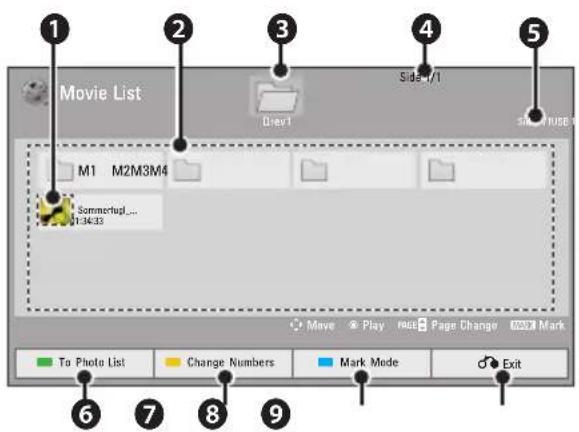
| Nr. | Beskrivelse | |
| 1 | Miniature | |
| Unormale filer |  | |
| Ikke-understøttede filer |  | |
| 2 | Liste over indhold | |
| 3 | Flytter til øverste fil | |
| 4 | Aktuelle side/samlet antal sider i mapper | |
| Nr. | Beskrivelse | |
| 5 | Aktuelle side/samlet antal sider med indhold | |
| 6 | Gå til Photo List. | |
| 7 | Ændrer antallet af miniaturebilleder, der vises ad gangen. | |
| 8 | Lader dig markere visse filer.Vælg de filer, du ønsker, og tryk på Color buttons. | |
| Play Marked | Tryk på Red. Afspil den først valgte fil. | |
| Mark All | Tryk på Green. Marker alle filerne i mappen. | |
| Unmark All | Tryk på Yellow. Afmarker alle mar- kerede filer. | |
| Exit Mark Mode | Tryk på Blue. Åbner eller afslut- ter Mark-tilstand. | |
| 9 | Afslut. | |
6 Afspil en film med brug af følgende menuer/knapper.
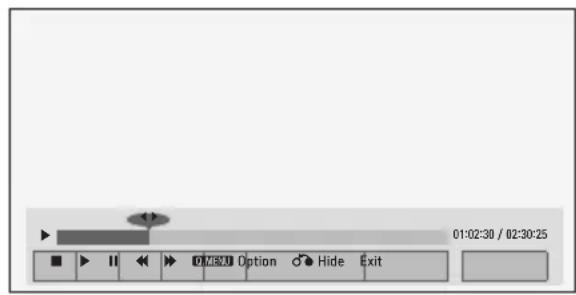
| Knap Beskrivelse | |
| <, > | Gå til et bestemt bil- lede eller frem eller tilbage under afspilning af video.En markør, der indikerer positionen, vil blive vist på skærmen. Funktionen fun- gerer muligvis ikke korrekt for visse videofiler. |
| ■ | Stop medieafspilleren.Tilbage til Movie List |
| ► | Gå tilbage til normal afspil- ning. |
| || | Sætter medieafspilleren på pause.Projektoren vender tilbage til afspilning, hvis der ikke tryk- kes på nogen af knapperne på fjernbetjeningen i 10 minutter. |
| || og ► Viser langsom gengivelse. | |
| «» | Vælger den ønskede afspil- ningshastighed: x2, x4, x8, x16, x32 (tilbage/frem). |
| Q.MENU Option | Pop-op-menuen Option. Se "Indstillinger for Movie List". |
| ○ Hide | Skjul menuen på skærmen.Tryk på OK for at få vist menuen igen. |
| Exit | Gå tilbage til Movie List. |
Indstillinger for Movie List
1 Tryk på Q.MENU.
Der vises et popup-vindue.
2 Tryk på navigationsknapperne for at rulle til indstillingen, og tryk på OK.
3 Tryk på navigationsknapperne for at rulle til en af følgende indstillinger, og tryk på OK.
Set Video Play.
| Valgmu-lighed | Beskrivelse |
| Picture Size | Vælger det ønskede billedformat til dine videoer.Full: Filerne afspilles iht. det oprindelige formatforhold.16:9: Viser videoen i billedformatet 16:9.Original: Viser videoen i det originale billedformat. |
| Lydsprog | Skifter sproggruppen for lyd- og videofiler. Filer med et enkelt lydsprog kan ikke vælges. |
| Subtitle Language | Underteksterne kan aktiveres eller deaktiveres.Language: Aktiveret for SMI-undertekst og kan vælge sproget i underteksten.Code Page: Valg af skrifttype til undertekst. Ved standardindstillingen vises indhold på det sprog, der er valgt i OPTION - Language Menu.Sync: Hvis videoen ikke er synkroniseret med underteksterne, kan den justeres med 0,5 sekund.Position: Flyt placeringen af underteksterne.Size:Ændrer skriftstørrelsen for underteksterne. |
| Repeat Aktiver/deaktiver gentagelsesfunktionen for afspilning af film.Når funktionen er deaktiveret, kan den næste fil afspilles i rækkefølge, hvis dens navn er identisk med den forrige fil. | |
Language
| Sproggruppe for undertekst | Understøttede sprog |
| Latin1 | Fransk, Spansk, Catalansk, Baskisk, Portugisisk, Italiensk, Albansk, Ræto-romansk, Hollandsk, Tysk, Dansk, Svensk, Norsk, Finsk, Færøsk, Islandsk, Irsk, Skotsk, Engelsk |
| Latin2 Tjekkisk, ungarsk, polsk, rumænsk, kroatisk, slova-kisk, slovensk, serbisk | |
| Latin4 Estisk, baltiske sproglettisk og litauisk, grøn-landsk og laplandsk | |
| Latin5 Engelsk, tyrkisk | |
| Cyrillic | Bulgarsk, hviderussisk, makedonsk, russisk, ser-bisk og før-1990 (ikke "ghe med upturn) ukrainsk |
| Greek Engelsk, moderne græsk | |
| Hebrew Engelsk, moderne he-bræisk | |
| Chinese Kinesisk | |
| Korean Engelsk, Koreansk | |
| Arabic Engelsk, arabisk |
Set Video Play.
Giver dig mulighed for at ændre forudindstillinger af video (se "Indstillinger for BILLEDE" på side 37).
Set Audio.
Giver dig mulighed for at ændre forudindstillinger af lyd (se "Lydindstillinger" på side 42).
Registrering af DivX-koden
Med DivX-registreringskoden kan du leje eller købe de nyeste film på www.divx.com/vod. Hvis du vil afspille en lejet eller købt DivX-fil, skal filens registreringskode være den samme som projektorens DivX-registreringskode.
1 Tryk på USB for at åbne startmenen, og tryk derefter på blå.
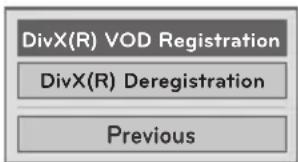
3 Se registreringskoden til din projektor.

BEMÆRK
Mens du kontrollerer registreringskoden, vil nogle knapper muligvis ikke fungere.
Hvis du bruger DivX-registreringskoden til en anden enhed, kan du ikke afspille den lejede eller købte DivX-fil. Sørg for at bruge den DivX-registreringskode, der er tildelt projektoren.
De billed- eller lydfiler, der ikke konverteres af standard-DivX-codec, kan være beskadiget eller bliver ikke afspillet.
Du kan bruge DivX VOD-koden til at aktivere op til 6 enheder under én konto.
Deaktivering af DivX-funktionen
Du kan deaktivere alle enhederne via webserveren og blokere enheder, så de ikke kan aktiveres.
Slet de eksisterende godkendelsesoplysninger for at modtage en ny DivX-brugergodkendelse til projektoren. Når denne funktion udføres, kræves fornyet DivX-brugergodkendelse for at se DivX DRM-filer.
1 Tryk på USB for at åbne startmenen, og tryk derefter på blå.
3 Vælg Yes for at bekræfte.
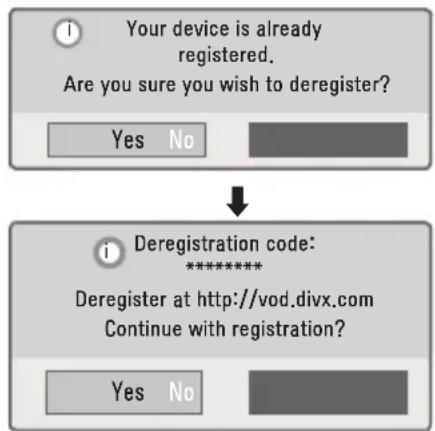
Funktionen DRM (Digital Rights Management): Denne teknologi og tjeneste forhindrer ulovlig brug af digitalt indhold med henblik på at beskytte ophavsretsejernes rettigheder. Filen kan afspilles, så snart licensen er kontrolleret online eller på anden måde.
PHOTO LIST
* Projektoren kan afspille JPEG-filer.
Basislinje: 64 pixel (bredde) x 64 pixel (højde) til 15360 pixel (bredde) x 8640 pixel (højde)
Progressiv: 64 pixel (bredde) x 64 pixel (højde) til 1920 pixel (bredde) x 1440 pixel (højde)
Du kan kun afspille JPEG-filer.
Der vises en fejlmeddelelse for ødelagte filer eller filformater, der ikke kan afspilles.
∅delagte billedfiler vises muligvis ikke korrekt.
Det kan tage noget tid at få vist billeder i høj opløsning på skærmen.
Gennemsyn af Photo List
1 Tilslut en USB-lagringsenhed.
2 Tryk på USB for at få adgang til startmenuen.
3 Tryk på navigationsknapperne for at rulle til Photo List, og tryk derefter på OK.
4 Tryk på navigationsknapperne for at rulle til den ønskede enhed, og tryk på OK.
5 Tryk på navigationsknapperne for at vælge en mappe eller en fil, og tryk derefter på OK.
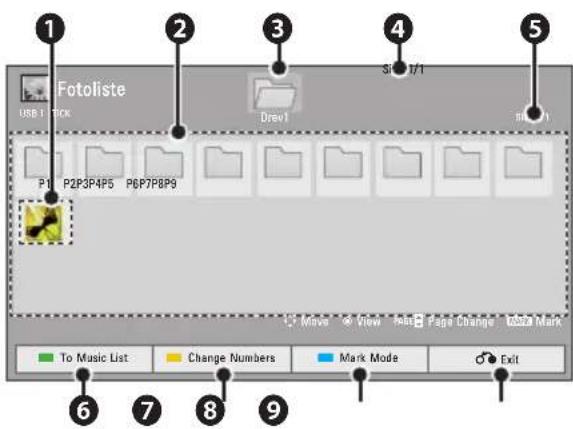
| Nr. | Beskrivelse | |
| 1 | Miniature | |
| Unormale filer |  | |
| Ikke-understøttede filer |  | |
| 2 | Liste over indhold | |
| 3 | Flytter til øverste fil | |
| 4 | Aktuelle side/samlet antal sider i mapper | |
| 5 | Aktuelle side/samlet antal sider med indhold | |
| 6 | Gå til Music List. | |
| 7 | Ændrer antallet af miniaturebilleder, der vises ad gangen. | |
| 8 | Lader dig markere visse filer. Vælg de filer, du ønsker, og tryk på Color buttons. | |
| View Marked Tryk på Red.Vis det valgte foto. | ||
| Mark All Tryk på Green. Marker alle filerne i mappen. | ||
| Unmark All | Tryk på Yellow.Afmarker alle marke-rede filer. | |
| Exit Mark Mode | Tryk på Blue.Åbner eller afslutter Mark-tilstand. | |
 | ||
6 Følgende indstillinger er tilgængelige, när der vises fotos.
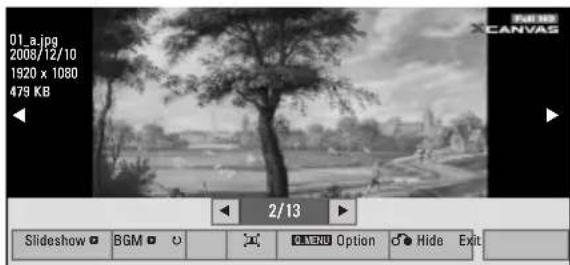
| Valgmu-lighed | Beskrivelse |
| Vælg det forrige eller næ-ste foto. | |
| Slide-show ▶ | Valgte billeder vises under diasshowet. Hvis der ikke vælges billeder, vises alle billeder i den aktuelle mappe under diasshowet. Angiv tidsintervallet mellem diasbillederne i diasshowet under Option - Set Photo View. |
| BGM ▶ | Lyt til musik, mens du ser billeder i fuld størrelse. Indstil BGM-enhed og -album under Option - Set Photo View. |
| Roter fotos.Røterer fotoet 90°,180°, 270°, 360° med uret.Fotos kan ikke roteres,hvis bredden er større end den tilgængelige understøttede opløs-ning for højde. | |
| Se fotoet i fuld tilstand eller i oprindelig filstand. | |
| Q.MENU Option | Pop-op-menuen Option. Se "Indstillinger for Photo List". |
| Valgmu-lighed | Beskrivelse |
| Hide | Skjul menuen på skærm i fuld størrelse.Hvis du vil have vist menuen igen i fuld-skærmstilstand, skal du trykke på OK |
| Afslut | Vend tilbage til Photo List. |
1 Tryk på Q.MENU.
Der vises et popup-vindue.
2 Tryk på navigationsknapperne for at rulle til indstillingen, og tryk på OK.
3 Tryk på navigationsknapperne for at rulle til en af følgende indstillinger, og tryk på OK.
Set Photo View.
| Valgmu-lighed | Beskrivelse |
| Slide Speed | Vælger en diasshowha-stighed (Hurtig, Medium, Langsom). |
| BGM Vælger en musikmappe til baggrundsmusikken. Vælg indstillingen Gentag eller Tilfældigt. Du kan ikke ændre musikmappen, mens der afspilles bag-grundsmusik. | |
Set Video Play.
Giver dig mulighed for at ændre forudindstillinger af video (se "Indstillinger for BILLEDE" på side 37).
Set Audio.
Giver dig mulighed for at ændre forudindstillinger af lyd (se "Lydindstillinger" på side 42).
MUSIC LIST
* Du kan benytte menuen Music List til at afspille MP3-filer fra en USB-lagerenhed.
Gennemsyn af Music List
1 Tilslut en USB-lagringsenhed.
2 Tryk på USB for at få adgang til startmenuen.
3 Tryk på navigationsknapperne for at rulle til Music List, og tryk på OK.
4 Tryk på navigationsknapperne for at rulle til den ønskede enhed, og tryk på OK.
5 Tryk på navigationsknapperne for at vælge en mappe eller en fil, og tryk derefter på OK.
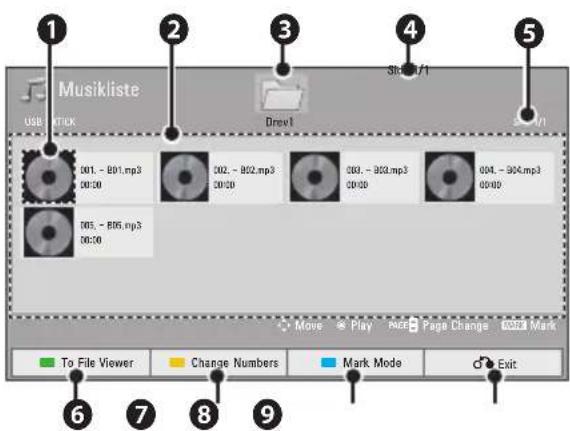
| Nr. | Beskrivelse | |
| 1 | Miniature | |
| Unormale filer | 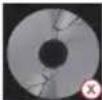 | |
| Ikke-understøttede filer | 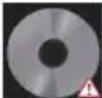 | |
| 2 | Liste over indhold | |
| 3 | Flytter til øverste fil | |
| 4 | Aktuelle side/samlet antal sider i mapper | |
| 5 | Aktuelle side/samlet antal sider med indhold | |
| 6 | Gå til File Viewer. | |
| 7 | Ændrer antallet af miniaturebilleder, der vises ad gangen. | |
| 8 | Lader dig markere visse filer.Vælg de filer, du ønsker, og tryk på Color buttons. | |
| Play Marked Tryk på Red.Afspil de valgte sange. | ||
| Mark All Tryk på Green Balker alle filerne i mappen. | ||
| Unmark All Tryk på Yellow.Afmarker alle mar-kerede filer. | ||
| Exit Mark Mode Tryk på Blue.Åbner eller afslutter Mark-tilstand. | ||
| 9 | Afslut. | |
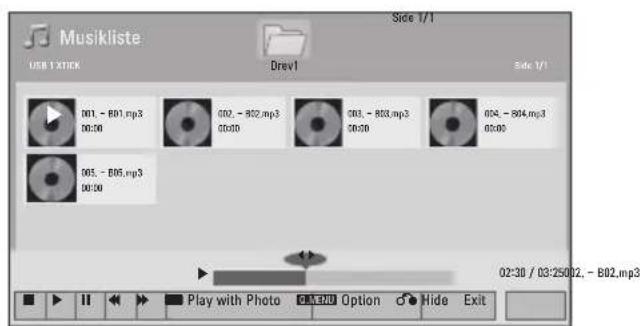
| Valgmu-lighed | Beskrivelse |
| <, > | Der vises en markør, som viser afspilningspositionen. |
| ■ | Stop afspilning. |
| ▶ | Gå tilbage til normal afspil-ning. |
| II | Afspilning på pause. |
| ◀ ▶ | Vælg den forrige eller næ-ste sang. |
| Afspil med foto | Begynd afspilningen af de valgte sange, og gå deref-ter til Photo List. |
| Q.MENU Option | Pop-op-menu Option. |
| ○ Hide | Skjul menuen på skærmen.Hvis du vil have vist menuen igen i fuld-skærmstilstand, skal du trykke på OK. |
| Afslut | Gå tilbage til Music List. |
6 Styr afspilningen ved hjælp af følgende knapper.
Indstillinger for Music List
1 Tryk på Q.MENU.
Der vises et popup-vindue.
2 Tryk på navigationsknapperne for at rulle til indstillingen, og tryk på OK.
3 Tryk på navigationsknapperne for at rulle til en af følgende indstillinger, og tryk på OK.
Set Audio Play.
Vælg indstillingen Gentag eller Tilfældigt.
Set Audio.
Giver dig mulighed for at ændre forudindstillinger af lyd (se "Lydindstillinger" på side 42).
FILE VIEWER
File Viewer justerer dokumentet, således at det kan tage sig anderledes ud sammenlignet med visning på en PC.
I dokumenter med billeder synes opløsningen muligvis lavere under omgrupperingsprocessen.
Hvis det er et stort dokument, eller hvis det indeholder mange sider, tager indlæsningen muligvis lang tid.
Ikke-understøttede skrifttyper erstattes muligvis af andre skrifttyper.
Søgning i File Viewer
1 Tilslut en USB-lagringsenhed.
2 Tryk på USB for at få adgang til startmenuen.
3 Tryk på navigationsknapperne for at rulle til File Viewer, og tryk derefter på OK.
4 Tryk på navigationsknapperne for at rulle til den ønskede enhed, og tryk på OK.
5 Tryk på navigationsknapperne for at vælge en mappe eller en fil, og tryk derefter på OK.
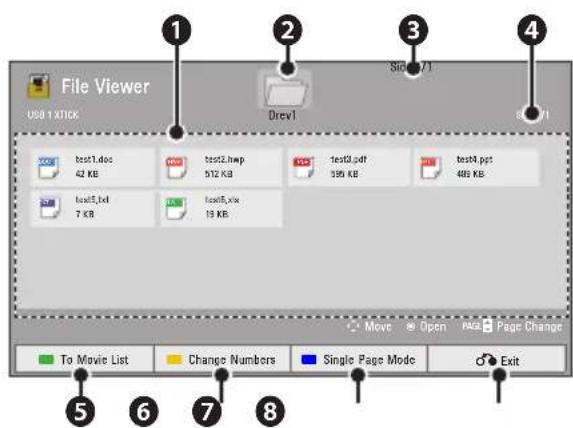
| Nr. | Beskrivelse | |
| 1 | Liste over indhold | |
| 2 | Flytter til øverste fil | |
| 3 | Aktuelle side/samlet antal sider i mapper | |
| 4 | Aktuelle side/samlet antal sider med indhold | |
| 5 | Gå til Movie List. | |
| 6 | Ændrer antallet af miniaturebilleder, der vises ad gangen. | |
| 7 | Single Page Mode | Indlæser og viser sider en ad gangen. Indlæsningstiden er kort, men en side med meget indhold vises muligvis langsomt. |
| Full Document Mode | Indlæser alle sider i en fil i hukommelsen, før de bliver vist. Indlæsningstiden er lang, men du kan navigere hurtigt rundt på siderne, når indlæsningen er udført. Hvis filen er for stor, bliver alle sider muligvis ikke indlæst. | |
| 8 | Afslut. | |
6 Styr afspilningen ved hjælp af føl-gende knapper.
Tryk på Page for at flytte til forrige eller næste side.
Tryk på VOL for at zoome ind eller ud.
-
Tryk på Menu.
-
Tryk på navigationsknapperne for at rulle til Go page eller Zoom og tryk på ∧.
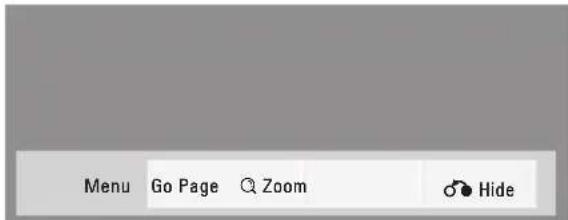
| Valgmulighed | Beskrivelse |
| Go Page | Gå til den ønskede side.Tryk på navigations eller talknapperne for at vælge den ønskede side, og tryk på OK. |
| Q Zoom | Zoom ind, eller zoom ud.Tryk på navigationsknapperne, vælg en ønsket side, og tryk på OK. |
| Hide | Luk menuen.Hvis du vil have vist menuen igen i fuld-skærmstilstand, skal du trykke på MENU. |
PLAY GAME
Giver dig mulighed for at nyde de spil, der er installeret på projektoren.
1 Tryk på Menu for at åbne menuen.
2 Tryk på navigationsknapperne for at rulle til GAME, og tryk derefter på OK.
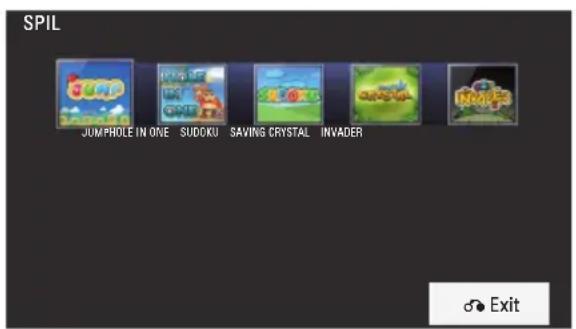
3 Når du er færdig, skal du trykke på BACK.
TILPASNING AF INDSTILLINGER
Menuen OPSÄETNING
1 Tryk på Menu for at åbne menuen.
2 Tryk på navigationsknapperne for at rulle til en af følgende menuer, og tryk på OK.
3 Tryk på navigationsknapperne for ar rulle til den ønskede indstilling, og tryk på OK.
4 Tryk på OK, när du er færdig.
| Menu Beskrivelse | ||
 | PICTURE Justerer billedstørrelsen eller -effekten. | |
 | SKÆRM Justerer skærmtilstand, -størrelse eller keystone. | |
 | AUDIO Justerer lydkvaliteten, -effekten eller lydstyrkeniveauet. | |
 | TIME Indstiller timerfunktionen | |
 | VALGMULIG-HED | Tilpasser de generelle indstillinger. |
 | INPUT Vælg den ønskede indgangskilde. | |
 | MY MEDIA | Få adgang til foto-, musik-, film- eller fillister, og gen-nemse filer. |
 | SPIL | Giver dig mulighed for at nyde de spil, der er installeret på projektoren. |
Indstillinger for BILLEDE
1 Tryk på Menu for at åbne menuen.
2 Tryk på navigationsknapperne for at rulle til BILLEDE, og tryk på OK.
3 Tryk på navigationsknapperne for ar rulle til den ønskede indstilling, og tryk derefter på OK.
4 Når du er færdig, skal du trykke på BACK.
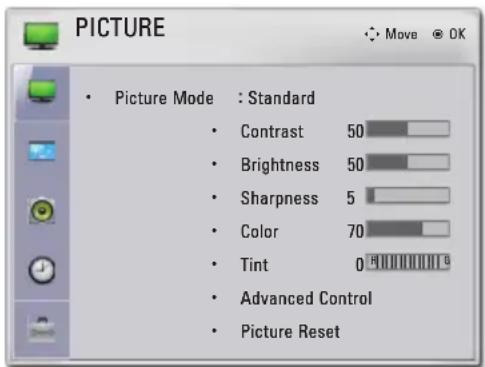
De tilgængelige billedindstillinger beskrives nedenfor.
| Indstilling Beskrivelse | |
| Billedtilstand Vælger et af de forudindstillede billeder eller tilpasser indstil-linger i hver tilstand for at opnå den bedste skærmydelse.Du kan også tilpasse avancerede indstillinger i hver enkelt tilstand.Du kan også bruge denne funktion ved hjælp af knappen PICTURE. | |
| Skarphed Justerer | niveauet af skarphed i kanterne mellem billedets lyse og mørke områder. Jo lavere niveauet er, desto blødere er billedet. |
| Farve Justerer alle | farvers intensitet. |
| Farvetone Justerer | balancen mellem røde og grønne niveauer. |
| Avanceret betjening eller Ekspertbetjening | Tilpasser de avancerede indstillinger. |
| Nulstil billede Gend | danner indstillingerne for hver enkelt tilstand til fabriks- standarden. |
Avancerede kontrolindstillinger/ekspert
| Indstilling Beskrivelse | |
| Dynamisk kon-trast | Justerer kontrasten for at optimere den mest muligt ifølge skærmens lysstyrke. Billedet bliver bedre ved at gøre lyse dele lysere og mørke dele mørkere. |
| Dynamic Color | Justerer skærmfarverne, så de ser mere levende, fyldigere og klarere ud. Denne funktion forstærker nuancer, mætning og luminans, så rød, blå, grøn og hvid ser mere levende ud. |
| Klar hvid Gør det | hvide område på skærmen klarere og hvidere. |
| Skin Color | Rieterer hudområder i video og justerer farverne til en natur-lig hudkulør. |
| Støjreduktion | Ducerer skærmstøjen uden at forringe billedkvaliteten. |
| Digital støjre-duktion | Fjerner støj, der er forårsaget af videokomprimering. |
| Gamma | Low: Gør det mørke og mellemgrå område i billedet lysere.Medium: Viser oprindelige billedniveauer.High: Gør billedets mørke og grå mellemtoner mørkere.Du kan justere lysstyrken for det mørke område og det mellemgrå område i billedet. |
| Sort niveau | Low: Skæmbilledets refleksion bliver mørkere.High: Skæmbilledets refleksion bliver lysere.Angiv niveauet for skærmens sorte farve korrekt.Denne indstilling er deaktiveret i RGB-PC-tilstand. |
| Real Cinema Får | videoklip, der er optaget som film, til at se mere naturlige ud, ved at fjerne rystelser. |
| Color Gamut | Standard: Viser standardfarveområde.Wide: Tilstand til indstilling af skæmbilledets varme farveom-råde.Maksimer farveanvendelsen for at øge farvekvaliteten. |
| Kantforbedring | Viser videoens kanter klarere og tydeligere. |
| xvYCC Denne fun | ktion repræsenterer fyldige farver i ligeså høj grad som et konventionelt videosignal.Denne funktion er aktiveret i "Picture mode - Cinema, Expert", hvis der er xvYCC-signal via HDMI. |
| Ekspertmønster | Dette er et mønster, der anvendes til ekspertjustering. |
| Farvefilter Denne | funktion filtrerer specifikke farver i videoen.Du kan bruge RGB-filteret til at indstille farvemæthed og kulør nøjagtigt. |
| Color Temperature | Med denne funktion kan du indstille skærmens overordnede farve efter eget ønske.Vælg Cool, Medium, Warm. I Expert-tilstand tilpasses indstillingerne for hver tilstand. |
| Gamma: vælg 1,9, 2,2, 2,4a. Method: 2 Points- Pattern: Inner, Outer- Red/Green/Blue Contrast, Red/Green/Blue Brightness: Justeringsområdet er -50 - +50.b. Method: 10 Points IRE- Pattern: Inner, Outer- IRE (Institute of Radio Engineers) er den enhed, der viser størrelsen af videosignalet, og kan indstilles fra 10, 20, 30 - 90, 100. Du kan justere Red, Green eller Blue inden for hver indstilling.- Luminance: Denne funktion viser den kalkulerede luminansværdi for 2,2 gamma. Du kan indtaste den ønskede inputluminansværdi ved 100 IRE, og målluminansværdien for 2,2 gamma vises i 10 trin fra 10 IRE til 90 IRE.- Red/Green/Blue: Justeringsområdet er -50 - +50. | |
| Color Management System | Som værktøjet, der benyttes af eksperterne til at foretage justeringer ved hjælp af testmønstre, påvirker dette ikke andre farver men kan benyttes til selektivt at justere de 6 farveområder (Red/Green/Blue/Cyan/Mgt/Yellow).Farveforskellen vil måske ikke være tydelig, hvis du foretager justeringer generelt for video.Justerer rød/grøn/blå/gul/cyan/magenta.- Red/Green/Blue/Yellow/Cyan, Magenta Color: Justeringsområdet er -30 - +30.- Red/Green/Blue/Yellow/Cyan, Magenta Tint: Justeringsområdet er -30 - +30. |
SCREEN-indstillinger
1 Tryk på Menu for at åbne menuen.
2 Tryk på navigationsknapperne for at rulle til SCREEN, og tryk derefter på OK.
3 Tryk på navigationsknapperne for ar rulle til den ønskede indstilling, og tryk derefter på OK.
4 Når du er færdig, skal du trykke på BACK.
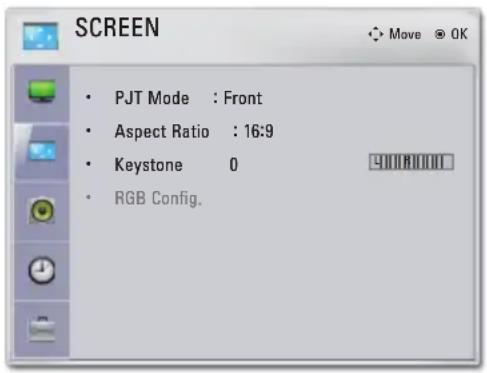
De tilgængelige skærmindstillinger beskrives nedenfor.
| Indstil-ling | Beskrivelse |
| PJT Mode | Med denne funktion drejes det viste billede omvendt eller vender horisontalt.VælgRear, når du fremviser bagfra på den transparente skærm, der er købt separat.VælgCeiling, når du monterer produktet i loftet.Når PJT Mode er Rear/Ceiling, skiftes automatisk mellem højre/ven-stre højttaler. |
| Aspect Ratio | Ændrer billedstørrelsen til at få vist billeder med deres optimale stør-relse. (Se s.18) |
| Keystone | Brug denne funktion, når skærmen ikke er retvinklet på projektoren, og når billedet har trapezform. (Se s.19) |
| RGB Config. | Tilpasser PC-skærmindstillinger. |
| Valgmulighed | |
| ResolutionVælger en relevant oplysning, når PC'en bruger en opløs-ning på 768 (1024x768/1280x768/1360x768, 60Hz) og 1050 (1400x1050/ 1680x1050, 60Hz). | |
| Automa-tisk konfi-gurationIndstiller projektoren til at optimere indstillingerne automa-tisk til projektorskærmen.Du kan også bruge denne funktion ved hjælp af knappenAUTO. | |
| Position Finder billedet på den korrekte placering. | |
| Size Justerer billedstørrelsen. | |
| Phase Eliminerer vandret stribedannelse. | |
| Reset Gendanner indstillingerne til standardindstillingerne. |
Lydindstillinger
1 Tryk på Menu for at åbne menuen.
2 Tryk på navigationsknapperne for at rulle til AUDIO, og tryk på OK.
3 Tryk på navigationsknapperne for ar rulle til den ønskede indstilling, og tryk derefter på OK.
4 Når du er færdig, skal du trykke på BACK.
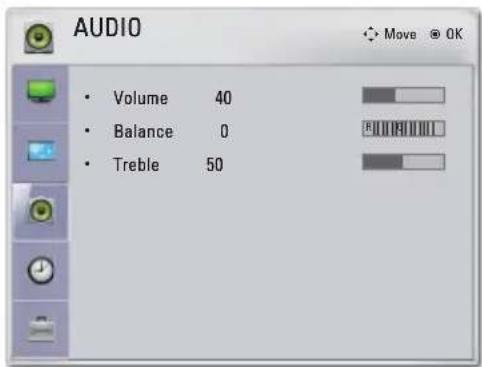
De tilgængelige lydindstillinger beskrives nedenfor.
| Indstilling Beskrivelse | |
| Lydstyrke Justerer lydstyrkeniveauet. Du kan også bruge denne funktion ved hjælp af knappen VOL. | |
| Balance Justér lyden fra venstre/højre højttaler efter egen smag og rumforholdene. | |
| Diskant Justér diskant efter egen smag og rumforholdene. |
Klokkeslætsindstillinger
1 Tryk på Menu for at åbne menuen.
2 Tryk på navigationsknapperne for at rulle til TIME, og tryk på OK.
3 Tryk på navigationsknapperne for ar rulle til den ønskede indstilling, og tryk derefter på OK.
4 Når du er færdig, skal du trykke på BACK.
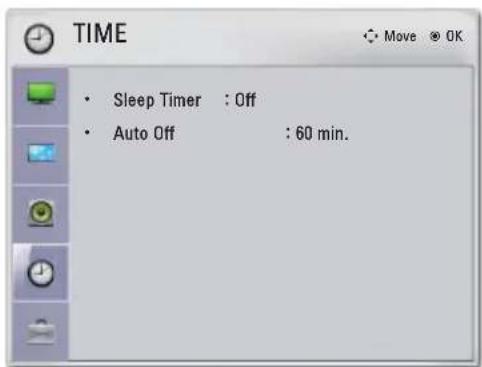
De tilgængelige klokkeslætsindstillinger beskrives nedenfor.
| Indstil-ling | Beskrivelse |
| Timer sluk | Angiver længden af tid, før projektoren slukkes. Når du slukker for projektoren og tænder for det igen, slås funktionen Timer sluk fra. |
| Auto Off M | Med denne funktion slukkes der automatisk for projektoren, når det forudindstillede klokkeslæt er passeret, og der ikke er et signal. |
Indstilling af valgmuligheder
1 Tryk på Menu for at åbne menuen.
2 Tryk på navigationsknapperne for at rulle til OPTION, og tryk derefter på OK.
3 Tryk på navigationsknapperne for ar rulle til den ønskede indstilling, og tryk derefter på OK.
4 Når du er færdig, skal du trykke på BACK.
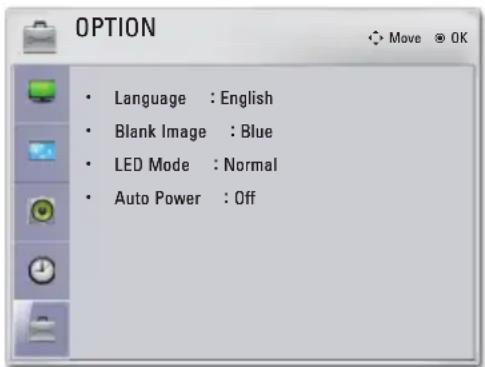
De tilgængelige indstillinger beskrives nedenfor.
| Indstilling Beskrivelse | |
| Language Vælger et ønsket menusprog. | |
| Blank Image | Du kan vælge baggrundsfarve til den valgte Blank-funktion.(Se s.20) |
| LED Mode Sådan justeres skærmens lysstyrke.LED Mode går automatisk over i Dimming-tilstand, hvis du anvender et ekstrabatteri.LED Mode går automatisk over i Dimming-tilstand, hvis der ikke er noget input-signal.Du kan også bruge denne funktion ved hjælp af knappen Q.MENU. | |
| Auto Power | Sådan aktiveres projektoren automatisk, når adapterstikket sættes i. |
| Valgmulighed | |
| On Når DC-stikket sættes i projektoren, tændes den automatisk. | |
| Off Når DC-stikket sættes i projektoren, sættes den i standby-tilstand. | |
OPRETTELSE AF TILSLUTNINGER
Slut forskellige eksterne enheder til projektorportene.
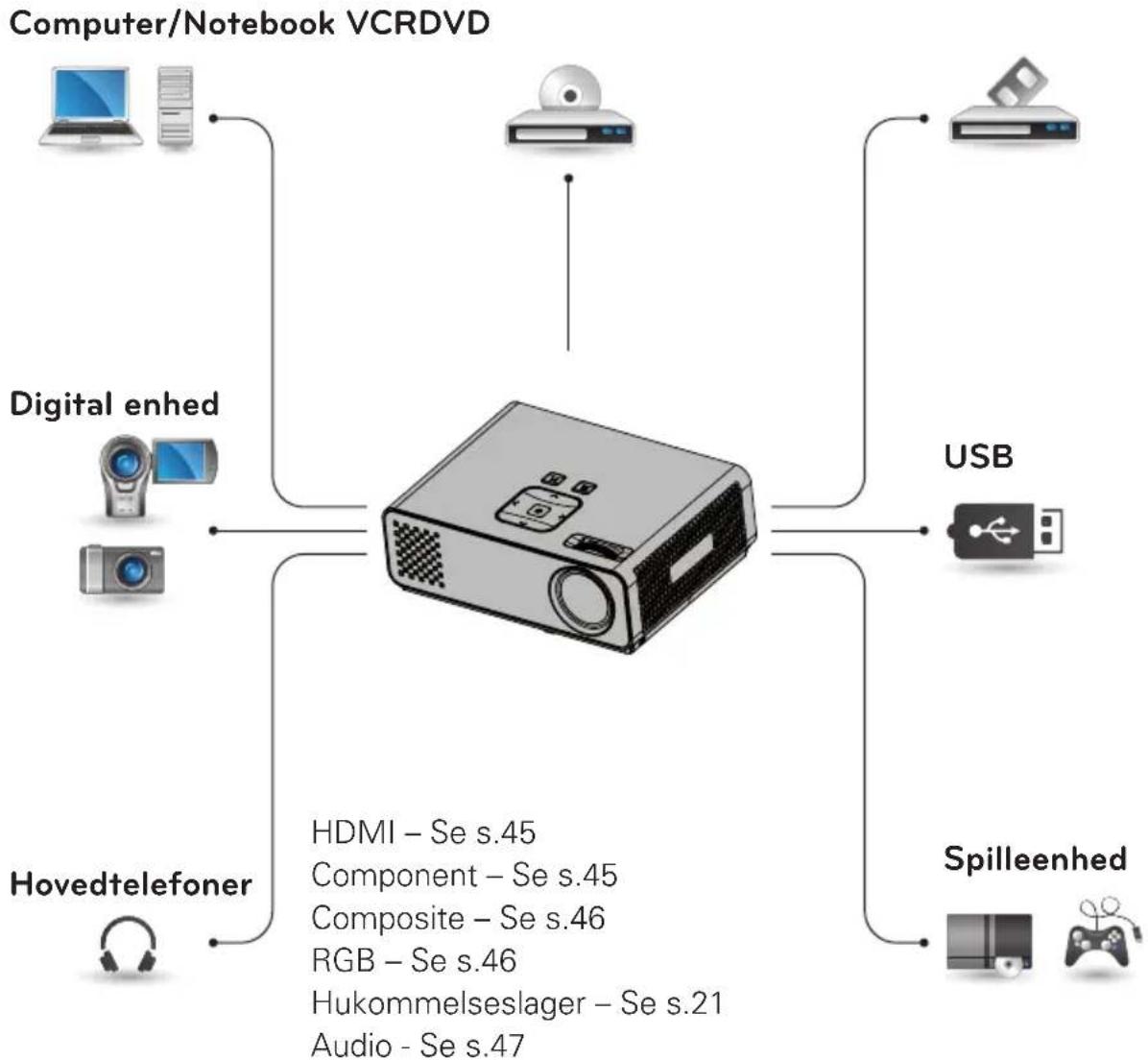
flowchart
graph TD
    A["Computer/Notebook VCRDVD"] --> B["Digital enhed"]
    A --> C["USB"]
    A --> D["Hovedtelefoner"]
    A --> E["Spilleenhed"]
    B --> F["Central Display"]
    C --> G["USB"]
    D --> H["HDMI – Se s.45"]
    D --> I["Component – Se s.45"]
    D --> J["Composite – Se s.46"]
    D --> K["RGB – Se s.46"]
    D --> L["Hukommelseslager – Se s.21"]
    D --> M["Audio - Se s.47"]
Tilslutning til en HD- modtager, dvd-opta- ger eller videoafspil- ler
Tilslut en HD-modtager, en dvd-optager eller en videoafspiller til projekto-ren, og vælg en relevant indgangstil-stand.
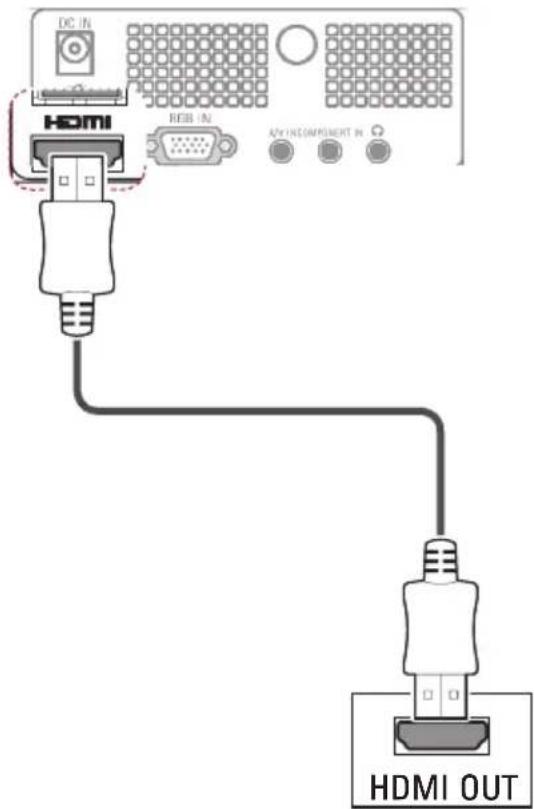
HDMI-tilslutning
Overfører de digitale video- og lydsignaler fra en ekstern enhed til projektoren. Tilslut den eksterne enhed og projektoren med HDMI-kablet som vist i følgende illustration.
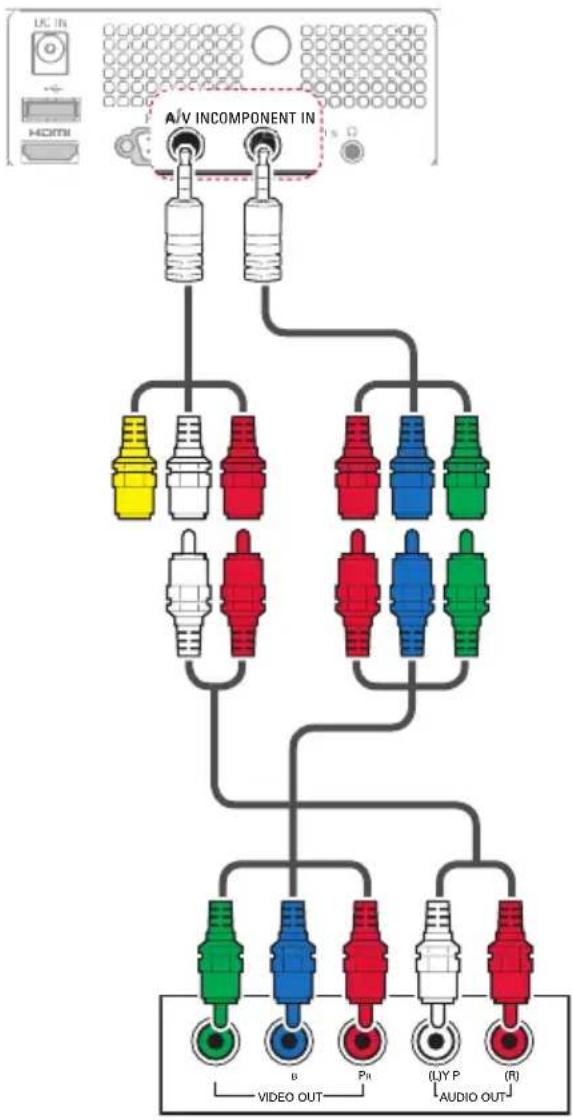
Component-tilslutning
Overfører de analoge video- og lydsignaler fra en ekstern enhed til projektoren. Tilslut den eksterne enhed og projektoren med komponentkablet som vist i følgende illustration.
flowchart
graph TD
    A["AC/IN"] --> B["A/V INCOMPONENT IN"]
    B --> C1["White 2.0"]
    B --> C2["Red 2.0"]
    B --> C3["Green 2.0"]
    B --> C4["Blue 2.0"]
    B --> C5["Red 2.0"]
    B --> C6["Blue 2.0"]
    B --> C7["Green 2.0"]
    C1 --> D1["Video OUT"]
    C2 --> D1
    C3 --> D2["Video OUT"]
    C4 --> D2
    C5 --> D3["Video OUT"]
    C6 --> D3
    C7 --> D4["Video OUT"]
    D1 --> E1["VIDEO OUT"]
    D2 --> E1
    D3 --> E1
    D4 --> E1
    D5 --> E1
    D6 --> E1
    D7 --> E1
    D8["LIY P"] --> E2["VIDEO OUT"]
    D9["RF"] --> E2
    style A fill:#f9f,stroke:#333
    style B fill:#ccf,stroke:#333
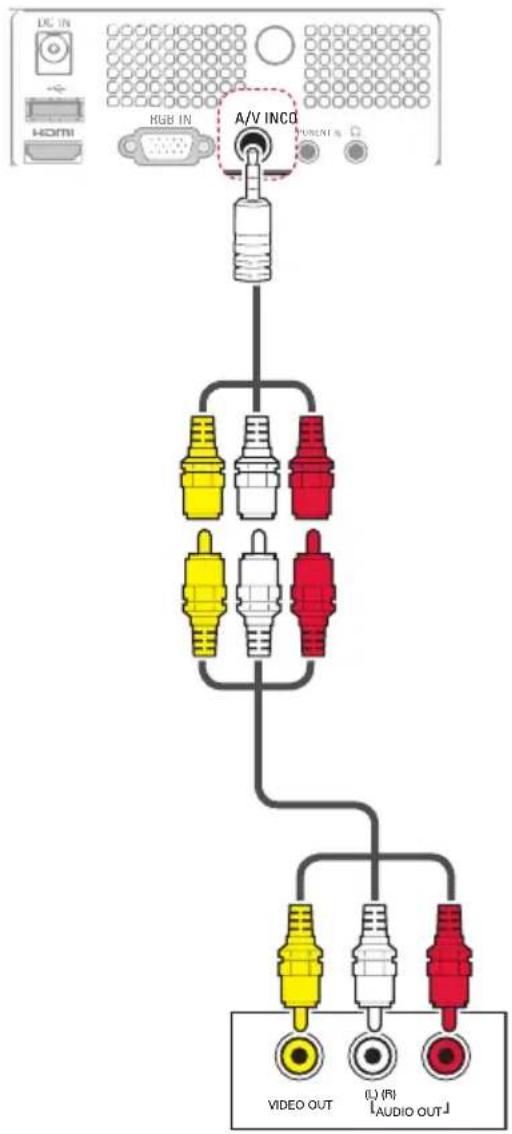
Composite-tilslutning
Overfører de analoge video- og lydsignaler fra en ekstern enhed til projektoren. Tilslut den eksterne enhed og projektoren med composite-kablet som vist i følgende illustration.
Tilslutning til en PC
Denne projektor understøtter plug & play-funktion. En PC vil genkende projektoren automatisk og forudsætter ikke installation af en driver.
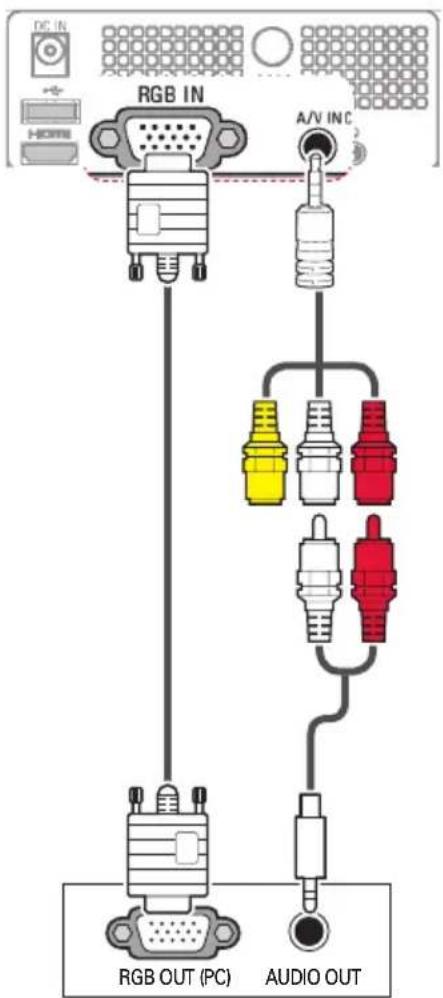
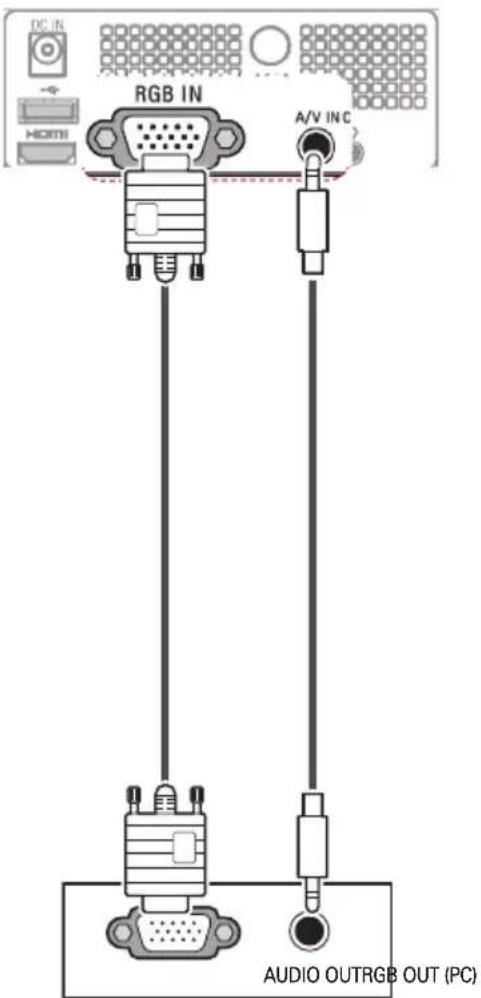
RGB-tilslutning
Overfører det analoge videosignal fra pc'en til projektoren. Tilslut PC'en og projektoren med det medfølgende D-sub 15-benssignalkabel som vist i følgende illustrationer. Hvis du vil overføre lydsignal, skal du tilslutte et 3-benet lydkabel mellem PC'en og projektoren.
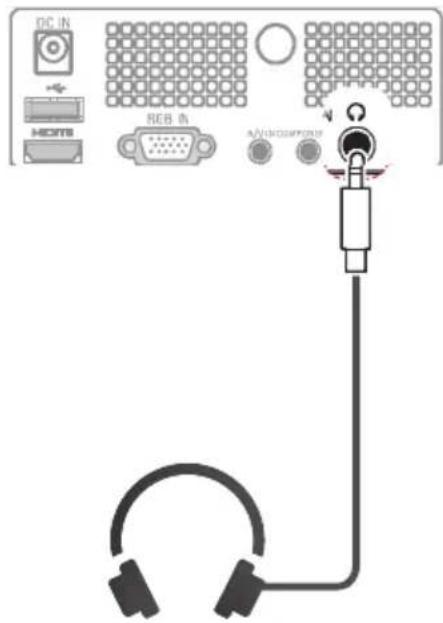
Tilslutning af hoved- telefoner
Hør lyden i hovedtelefoner.
Opdater og rengør projektoren regelmæssigt for at opnå den bedste ydeevne og udvide produktets levetid.
Rengøring af projek- toren
Rengøring af linsen
Tør linsens overflade forsigtigt af med en luftspray eller en blød, tør fnugfri klud. Anvend luftspray eller linseren-gøringsmiddel, som er beregnet til dette. Kom lidt på en blød klud, og gnid forsigtigt på linsen. Vær opmærksom på, at væske, som sprayes direkte på linsen, kan risikere at komme ind i linsen.
Rengøring af projekto- rens hus
Når du skal rengøre projektorens hus, skal du først frakoble strømkablet. For at fjerne støv eller snavs skal du tørre huset af med en blød, tør og fnugfri klud. For at fjerne vanskelige pletter eller snavs skal du fugte en blød klud med vand og et neutralt rengørings- middel og så tørre huset af.
Brug ikke alkohol, benzen, fortyndere eller andre kemiske opløsningsmidler, da de kan være skyld i, at huset bliver skævt eller misfarvet.
Sådan fastgøres lin- sedækslet
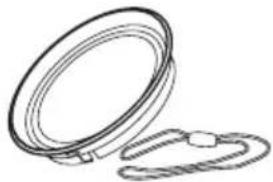
1 Klargør linsedækslet og stroppen, der medfølger som tilbehør.
2 Isæt den ende af stroppen, der ikke har en knude, i hullet i bunden af projektorens linseområde.
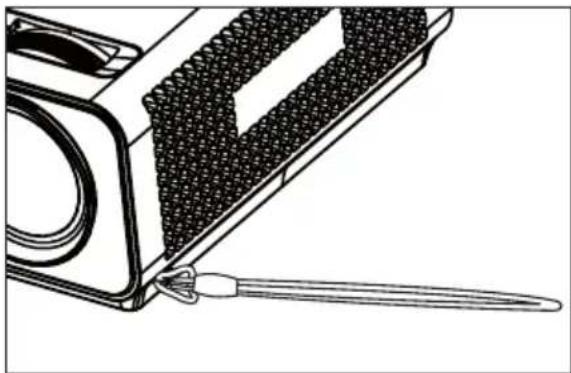
3 Fastgør stroppen fra hullet i pro- jektoren til hullet i linsedækslet, og før derefter linsedækslet igennem stropløkken.
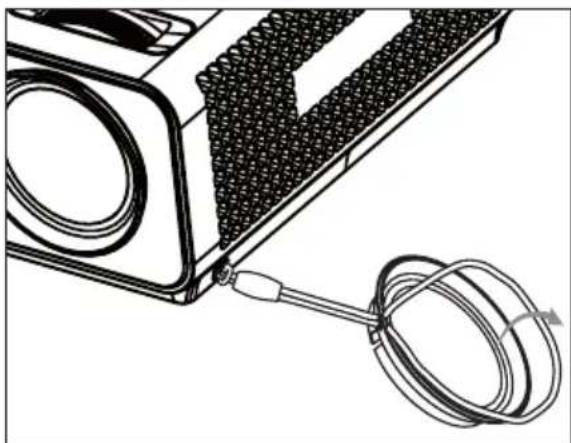
Hvis projektoren ikke understøtter indgangssignalet, så vises meddelelsen "Invalid Format" på skærmen.
Projektoren understøtter DDC1/2B- typen som plug & play-funktion.
(Automatisk genkendelse af PC-skærm)
Understøttede typer PC-synkroniseringssignal: Separat type synkronisering.
For at opnå den bedste billedkvalitet skal du justere PC-grafikkortet til 1280x800.
OPEN SOURCE-LICENS
Du kan hente kildekoden til GPL, LGPL, MPL og andre open source-licenser, der findes i dette produkt, på http://opensource.lge.com.
Ud over kildekoden er det muligt at hente alle licensbetingelser, garantifraskrivelser og meddelelser om ophavsret.

Projektorens model- og fabrikationsnummer findes både på bagsiden og på den ene side af projektoren. Skriv nummeret ned herunder i tilfælde af, at du skulle få brug for service.
MODEL
SERIE ____
- SIKKERHEDSINSTRUKTIONER
- ADVARSEL/FORSIGTIG
- BEMÆRKNINGER
- Strøm
- ADVARSEL
- Anvendelse
- BEMAERKNINGER
- Rengøring
- Andet
- FJERNBETJENING 15
- VISNING PÅ PROJEKTOREN 17
- Brug af hurtigmenuen 20
- UNDERHOLDNING 21
- PLAY GAME 35
- TILPASNING AF INDSTILL- INGER 36
- OPRETTELSE AF TILSLUT- NINGER 44
- VEDLIGEHOLDELSE 48
- SPECIFIKATIONER 49
- BEMÄRK
- SAMLING OG KLARG∅RING
- Udpakning
- Dele og knapper
- Installation
- Forholdsregler ved in- stallation
- Sådan monterer du projektoren på et trebenet stativ
- Kensington Security System
- FORSIGTIG
- INPUT
- USB/MY MEDIA
- VOL
- MUTE
- BLANK
- RATIO
- PAGE
- BEMÆRK
- VISNING PÅ PROJEKTOREN
- Tænde for første gang
- Language
- Fokus og positionering af skærmbilledet
- Brug af ekstra indstillinger
- Justering af formatfor- hold
- Sådan bruger du funktionen Keystone
- Brug af medielisten
- Tilføjelse af en indgangsetiket
- Funktionen Blank
- Sådan bruger du funktionen Blank
- Valg af Blank Image
- Brug af hurtigmenuen
- UNDERHOLDNING
- MY MEDIA
- Tilslutning af USB-lager-enheder
- Tip til brug af USB-lagerenheder
- MOVIE LIST
- Tip til afspilning af videofiler
- Gennemsyn af filmlisten
- Indstillinger for Movie List
- Set Video Play.
- Set Audio.
- Registrering af DivX-koden
- Deaktivering af DivX-funktionen
- PHOTO LIST
- Gennemsyn af Photo List
- MUSIC LIST
- Gennemsyn af Music List
- Indstillinger for Music List
- Set Audio Play.
- FILE VIEWER
- Søgning i File Viewer
- PLAY GAME
- TILPASNING AF INDSTILLINGER
- Menuen OPSÄETNING
- Indstillinger for BILLEDE
- SCREEN-indstillinger
- Lydindstillinger
- Klokkeslætsindstillinger
- Indstilling af valgmuligheder
- OPRETTELSE AF TILSLUTNINGER
- Tilslutning til en HD- modtager, dvd-opta- ger eller videoafspil- ler
- HDMI-tilslutning
- Component-tilslutning
- Composite-tilslutning
- Tilslutning til en PC
- RGB-tilslutning
- Tilslutning af hoved- telefoner
- Rengøring af projek- toren
- Rengøring af linsen
- Rengøring af projekto- rens hus
- Sådan fastgøres lin- sedækslet
- OPEN SOURCE-LICENS
Mærke : LG
Model : HW300G
Kategori : Projektor