
HX300G - Projektor LG - Gratis brugsanvisning og manual
Find enhedens vejledning gratis HX300G LG i PDF-format.


Brugerspørgsmål om HX300G LG
0 spørgsmål om dette apparat. Besvar dem du kender, eller stil dit eget.
Stil et nyt spørgsmål om dette apparat
Download vejledningen til din Projektor i PDF-format gratis! Find din vejledning HX300G - LG og tag din elektroniske enhed tilbage i hånden. På denne side er alle dokumenter nødvendige for brugen af din enhed offentliggjort. HX300G af mærket LG.
BRUGSANVISNING HX300G LG
Du bedes læse denne brugervejledning grundigt igennem, førend du betjener enheden. Gem brugervejledningen til fremtidig brug.
HX300G
HX301G
DLP PROJEKTOR
Advarsel
Dette er et klasse B produkt. I private hjem kan dette produkt forårsage radiointerferens, og i det tilfælde kræves det muligvis, at brugeren tager passende forholdsregler.
CE 0983 Ⓙ
Denne projektor er i overensstemmelse med EMC-direktivet og R&TTE-direktivet.
DE DK ES FI FR
GB GR HU IT NL
NO PL PT SE
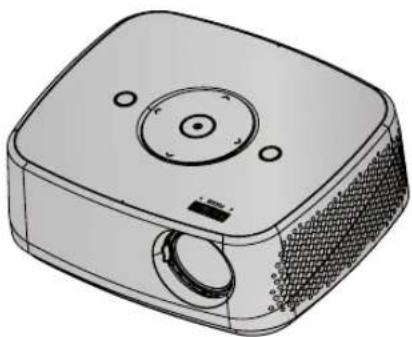
Sikkerhedsinstruktioner ....4
Den enkelte dels navn
Hoveddelen 7
Kontrolpanel 7
Tilslutninger....8
Fjernbetjening 9
Isætning af batterier 9
Tilbehør 10
Valgfrie, ekstra dele 10
Sådan installerer du projektoren ved brug af et trebenet stativ ....13
Sådan bruger du Kensington Security System ....13
Sådan tænder du for projektoren 14
Sådan slukker du for projektoren....14
Fokus og positionering af skærmbilledet ....14
Sådan tilslutter du til en Desktop PC 15
Sådan tilslutter du til en videokilde 15
Sådan tilslutter du til en DVD 16
Sådan tilslutter du til en DTV Set-Top Box 16
Funktion
BILLEDE (PICTURE) Menuvalgmuligheder
Billedkontrol 17
Nulstilling af billede 19
SKÆRM(SCREEN) Menuvalgmuligheder
Sådan ændrer du PJT modus 20
Sådan anvender du funktionen RATIO ....20
Sådan bruger du funktionen Keystone 20
Sådan bruger du funktionen Still 21
AUDIO Menuvalgmuligheder
Hvader FM Wireless Audio? (HX300G kun) 22
Installationsvejledninger (HX300G kun) 23
Hvad gør jeg hvis FM-signalet ikke er godt? (HX300G kun) 23
Aflytning gennem FM-modtagerens højttaler (HX300G kun) 24
Justering af lydstyrken 24
Funktionen Lyd 24
Justering af højttalerbalancen 25
Justering af diskant 25
TID (TIME) Menuvalgmulighder
Sådan vælger du sprog 27
Sådan bruger du funktionen Blank 27
Valg af tomt billede 27
Funktionen Skærmsnapshot (Screen Capture)......28
Sådan justeres skærmens luminans. 28
Får projektoren til at tænde automatisk, når der er strøm sluttet til 28
For at få vist oplysninger om projektoren 29
USB
Sådan bruges USB-enheden
Tilslutning af USB-enheden 30
Skub USB-enheden ud 30
Forholdsregler ved anvendelse af USB-enheden....31
FOTOLISTE (PHOTO LIST)
Skærmkomponenter....32
Forholdsregler ved afspilning af DivX 36
Skærmkomponenter.... 37
Sådan afspilles filmen 38
Valg af menu over valgmuligheder 38
Find DivX-registreringskoden 39
Understøttet skærmvisning 41
Vedligeholdelse 41
Specifications 42
Meddelelse om åben kilde software 43


Sådan smider du dit gamle apparat ud
- Når der er et tegn med et kryds over en skraldespand, betyder det, at produktet er omfattet af EU-direktiv 2002/96/EC.
- Alle elektriske og elektroniske produkter skal smides ud et andet sted end gennem den kommunale affaldsordning ved hjælp af specielle indsamlingsfaciliteter, der er organiseret af staten eller de lokale myndigheder.
- Korrekt bortskaffelse af dit gamle apparat er med til at forhindre mulige skadevirkninger på miljøet og menneskelig sundhed.
- Mere detaljerede oplysninger om bortskaffelse af dit gamle apparat kan fås ved at kontakte dit lokale kommunekontor, renovationsselskab eller den butik, hvor du købte produktet.
Sikkerhedsinstruktioner
Du bedes læse sikkerhedsinstruktionerne, så du undgår enhver mulig ulykke eller misbrug af projektoren.
- Sikkerhedsinstruktionerne gives på to måder, som vist nærmere herunder.
⚠ ADVARSEL: Overtrædelse af disse instruktioner kan forårsage alvorlige personskader og endog død.
NOTES: Overtrædelse af disse instruktioner kan forårsage små personskader eller skade på projektoren.
- Når du har læst denne vejledning, bør du opbevare den et sted, hvor brugeren altid nemt kan få fat i den.
Installation indendørs ADVARSEL

Sæt ikke projektoren i direkte sollys eller tæt ved varmekilder så som radiatorer, åben ild og brændeovne.
Det kan forårsage brandfare!
Placér ikke brændbare materialer ved siden af projektoren.
Det kan forårsage brandfare!
Giv ikke børn lov til at hænge henover den installerede projektor.
Dette kan forårsage, at projektoren falder ned og forårsager personskade eller død.
Lad være med at blokere lufthullerne i projektoren eller begrænse lufttilførslen på nogen som helst måde.
Dette ville forårsage en forøgelse af temperaturen inde i enheden og kunne udgøre en brandfare eller beskadige enheden!
Sæt ikke projektoren tæt ved kilder af damp eller olie så som en luftfugter.
Placér ikke projektoren på et sted, hvor den måske udsættes for støv.
Dette kan udgøre en brandfare eller beskadige enheden!
Anvend ikke projektoren et vådt sted så som på et badeværelse, hvor der er stor sandsynlighed for, at den bliver våd.
Dette kan forårsage ildebrand eller fare for elektrisk stødl
Placér ikke projektoren direkte på et gulvtæppe, lille tæppe eller et sted, hvor ventilationen begrænses.
Dette ville forårsage en forøgelse af temperaturen inde i projektoren og det kunne måske udgøre en brandfare eller beskadige enheden.
Sørg for at der er god ventilation rundt om projektoren. Afstanden mellem projektoren og væggen bør være mere end 30 cm.
En usædvanlig forøgelse af tempera- turen inde i enheden kan udgøre en brandfare eller beskadige enheden!
Installation indendørs BEMÆRKNINGER

Når projektoren placeres på et bord, skal man sørge for ikke at placere den tæt på kanten.
Ellers kan projektoren falde ned og forårsage alvorlig skade på et barn eller en voksen og alvorlig skade på projektoren.
Anvend kun et passende stativ.
Anvend kun projektoren på en plan og stabil overflade.
Den kan falde ned og forårsage per- sonskade og/eller beskadige enheden.
Strøm ADVARSEL

En jordledning bør tilsluttes.
Hvis du ikke tilslutter en jordledning, er der en mulig fare for elektrisk stød forårsaget af strømlækage. Hvis det ikke er muligt at anvende jordledning, så bør du anvende et separat relæ, der skal installeres af en uddannet elektriker. Tilslut ikke jordledninger til telefonkabler, lynafledere eller gasledninger.
Netstikket bør stikkes fuldstændigt ind i stikkontakten, således at man undgår brandfare!
Dette kan udgøre en brandfare eller beskadige enheden.
Rør aldrig ved stikket med våde hænder.
Det kan forårsage fare for elektrisk stød!
Anvend ikke alt for mange stik i net multi-stikkontakten.
Du bør undgå, at der samler sig støv på stikkets ben eller på stikkontakten.
Det kan forårsage brandfare!
Strøm BEMÆRKNINGER

Tag grundigt fat i stikket, när du tager det ud. Hvis du trækker i ledningen, beskadiges den muligvis.
Det kan forårsage brandfare!
Dette kan forårsage brand, fare for elektrisk stød eller beskadige enheden!
Sørg for, at strømkablet ikke kommer i kontakt med skarpe eller varme genstande så som varmeapparater.
Dette kan forårsage ildebrand eller fare for elektrisk stød eller beskadige enheden!
Sæt projektoren på et sted, hvor folk ikke falder over eller træde på strømkablet.
Dette kan forårsage brand, fare for elektrisk stød eller beskadige enheden!
Tænd og sluk ikke for projektoren ved at sætte stikket i eller tage stikket ud af stikkontakten på væggen. (Brug ikke stikket som afbryderkontakt).
Det kan forårsage en mekanisk fejl eller være årsag til elektrisk stød.
Anvendelse ADVARSEL

Sæt ikke ting med væske ovenpå projektoren så som en urtepotte, en kop, eller kosmetik og lys.
Dette kan udgøre en brandfare eller beskadige enheden!
I tilfælde af et voldsomt stød eller skade på projektoren skal du slukke for den og tage stikket ud af stikkontakten samt kontakte servicecentret.
Dette kan forårsage brand, fare for elektrisk stød eller beskadige enheden!
Sørg for at der ikke falder noget ned i projektoren.
Dette kan give elektrisk stød eller beskadige enheden!
Hvis du spilder vand ned i projektoren, så skal du straks tage stikket ud af stikkontakten og tage kontakt til et servicecenter.
Dette kan give elektrisk stød eller beskadige enheden!
Bortskaffelse af batterier skal ske på forsigtig og sikker vis.
Hvis et barn sluger et batteri, så skal du straks kontakte en læge.
Fjern ikke nogen som helst dæksler (udover dækslet til linsen).
Stor risiko for elektrisk stød!
Lad være med at se direkte ind i linsen, når projektoren er i brug. Du kan få en øjenskade!
Rør ikke ved metaldele under eller lige efter betjening, da huller og lampedæksel forbliver meget varme!
Vær forsigtig med hensyn til strømkablet
For de fleste apparater anbefales det, at de tilsluttes et særligt kredsløb: Dvs. et kredsløb med enkelt udgang, som kun yder strøm til dette apparat, og som ikke har andre udgange eller tilknyttede kredsløb. For at være sikker bør du kontrollere specifikationssiden i denne brugervejledning.
Lad være med at overbelaste vægstikkontakterne. Overbelastede vægstikkontakter, løse eller beskadigede vægstikkontakter, forlængerledninger, flossede strømkabler eller beskadiget eller knækket abelisolering er farligt. Enhver af disse situationer kan resultere i elektrisk stød eller brand. Med mellemrum bør du kontrollere kablerne til dit apparat, og hvis det ser ud, som om de er beskadigede eller slidte, så tag stikket ud, lad være med at bruge apparatet, og få kablet skiftet ud med en tilsvarende udskiftningsdel af en autoriseret servicetekniker.
Beskyt strømkablet mod fysisk eller mekanisk misbrug og undgå at vride det, knække det, klemme det, klemme det i en dør og træde på det. Vær opmærksom på stik, vægstikkontakter og der, hvor kablet kommer ud fra apparatet.
AnvendelseADVARSEL  | ||
| Rør aldrig ved vægstikkontakten, når der er en gaslækage, men åbn vinduerne og udluft rummet.En gnist kan forårsage ildebrand eller forbrænding. | Når projektorlampen er tændt, skal døren til linsen været åben, eller linsens hætte skal være fjernet. | |
| AnvendelseBEMÆRKNINGER [A78S] | ||
| Sæt ikke tunge ting ovenpå projektoren.Dette kan forårsage mekanisk fejl eller personskade! | Vær omhyggelig med ikke at støde til linsen, især når du flytter projektoren. | Rør ikke ved projektorens linse. Den er skrøbelig og går let i stykker. |
| Anvend ikke skarpt værktøj på projektoren, da det vil beskadige projektorens hus. | Hvis et billede ikke vises på skærmen, skal du slukke for enheden og tage stikket ud af stikkontakten samt kontakte servicecentret.Dette kan forårsage brand, fare for elektrisk stød eller beskadige enheden! | Lad være med at tabe projekto-ren og tillad ikke voldsomme stød.Dette kan forårsage mekanisk fejl eller personskade! |
RengøringADVARSEL  | ||
| Brug ikke vand til rengøring af projektoren.Dette kan forårsage beskadigelse af projektoren eller fare for elektrisk stød. | I det usandsynlige tilfælde af røg eller en mærkelig lugt fra projek-toren, skal du slukke for den og tage stikket ud af vægstikkontak-ten og kontakte din forhandler eller et servicecenter.Dette kan forårsage brand, fare for elektrisk stød eller beskadige enheden! | Brug en luftspray eller en blød klud, der er fugtet med et neu-tralt rengøringsmiddel og vand for at fjerne støv eller pletter på projektorens linse. |
RengøringBEMÆRKNINGER  | ||
| Kontakt et servicecenter én gang årligt for at få renset de indvendige dele i projektoren.Ophobet støv kan forårsage mekanisk fejl. | Når du rengør delene af plastik så som projektorens hus, så skal du tage stikket til projektoren ud og tørre projektoren af med en blød klud. Brug ikke rengøringsmidler, sprøjt ikke vand på den, og tør den ikke af med en våd klud. Brug især ikke rengøringsmidler (vindues-rens), bil- eller industripoleringsmidler, slibemidler eller voks, benzen, alkohol osv., da disse produkter kan beskadige produktet. Brug en luft-spray eller en blød klud, der er fugtet med et neutralt rengøringsmid-del og vand for at fjerne støv eller pletter på projektorens linse.Det kan forårsage ildebrand, elektrisk stød eller beskadigelse af produktet (defor-mation, korrosion og beskadigelse). | |
AndetADVARSEL  | ||
| Forsøg ikke at reparere projektoren på egen hånd. Kontakt din forhandler eller et servicecenter.Dette kan forårsage beskadigelse af projektoren og kan give et elektrisk stød, lige som det kan ugyldiggøre garantien! | ||
| AndetBEMÆRKNINGER [ATK7] | ||
| Sammenbland ikke gamle og nye batterier.Det kan få batterierne til at overoph-ede og lække. | Sørg for at tage stikket ud, hvis du ikke skal bruge projektoren i en længere periode.Ophobet støv kan udgøre en brandfare eller beskadige enheden! | Brug kun den specificerede batteritype.Dette kan forårsage skade på fjernbetjeningen. |
Den enkelte dels navn
Hoveddelen
* Projektoren er fremstillet ved brug af højpræcisionsteknologi. Du kan dog muligvis se bittesmå sorte punkter og/eller lyse punkter (røde, blå eller grønne) på projektorens skærm. Dette kan være et helt normalt resultat af fremstillingsprocessen og indikerer ikke altid en fejlfunktion.
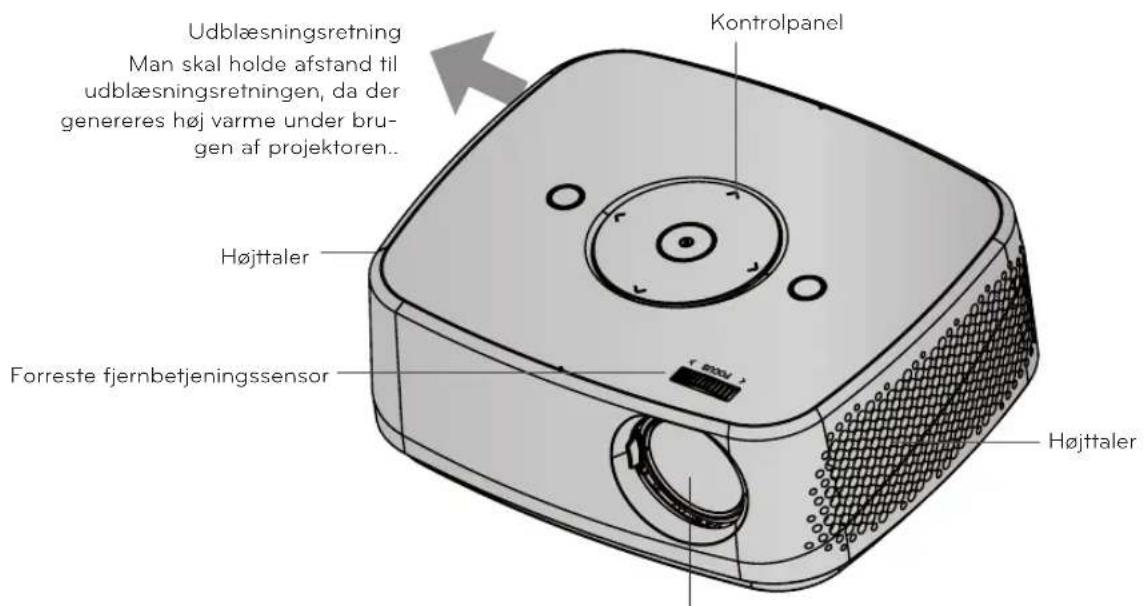
* Man skal ikke røre ved linsen under brug af projektoren og heller ikke åbne linsepanelet.
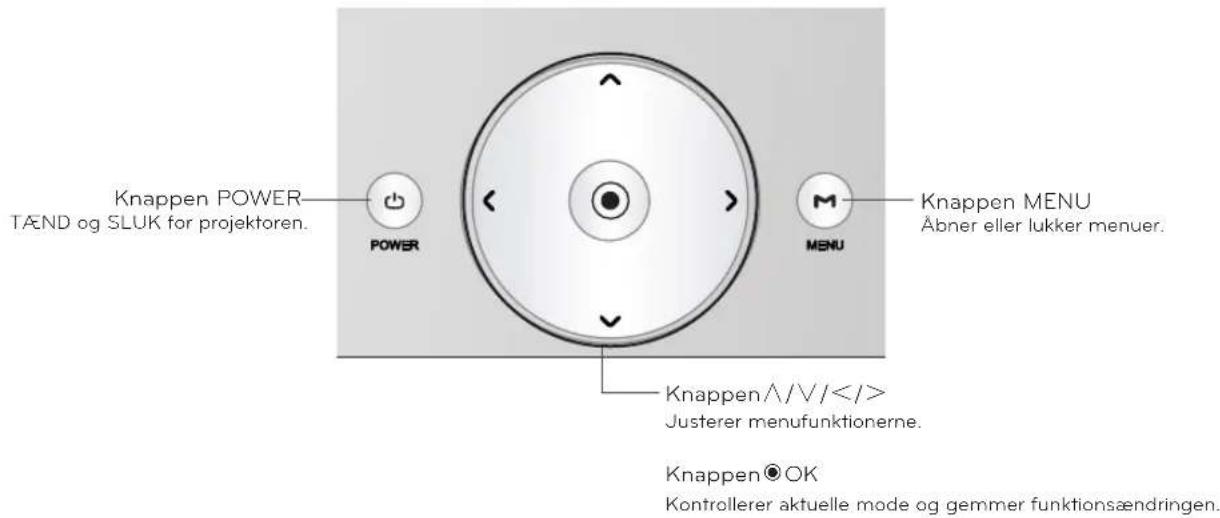
Kontrolpanel
Tilslutninger
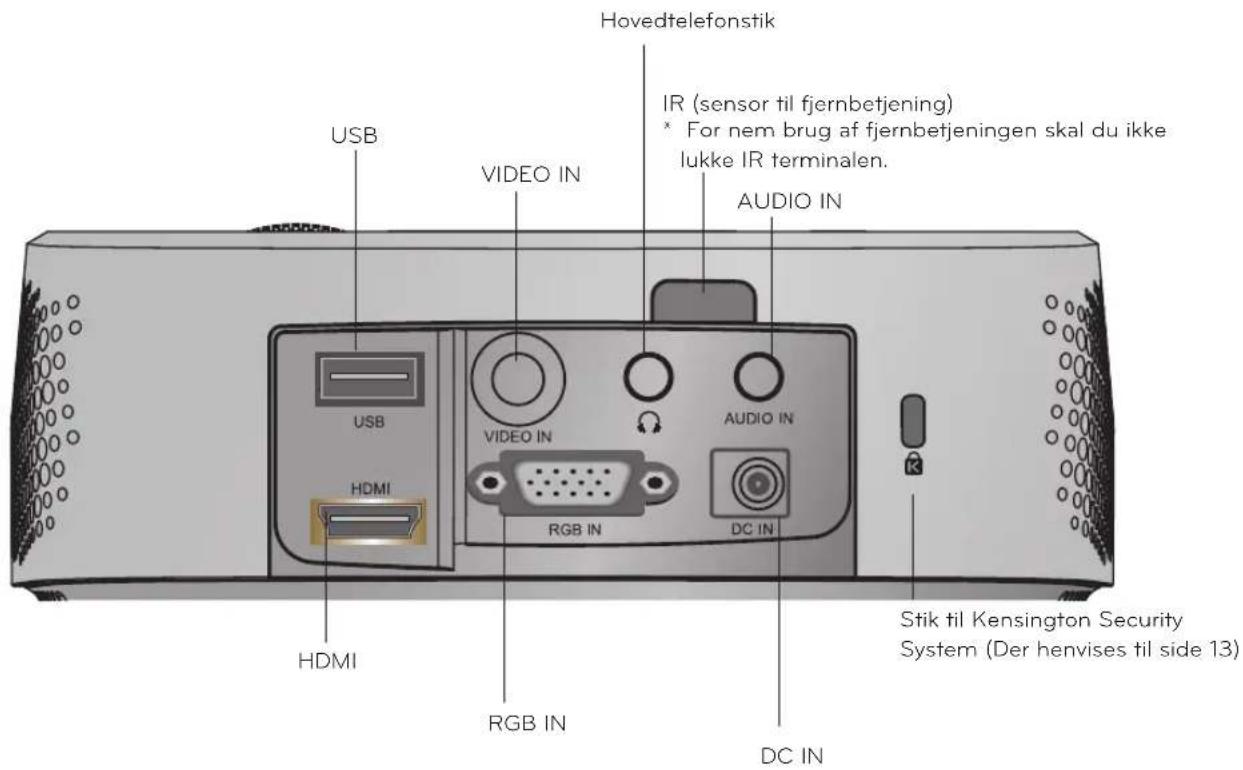
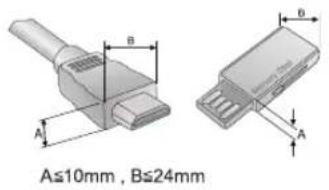
* HDMI-/USB-stikkene kan muligvis ikke bruges samtidigt, hvis stikkene er for store. Benyt venligst stik i standardstørrelse.
Isætning af batterier
FORSIGTIG
EKSPLOSIONSFARE HVIS BATTERIET UDSKIFTES MED EN UKORREKT TYPE BATTERI.
BORTSKAFFELSE AF BRUGTE BATTERIER I HENHOLD TIL INSTRUKTIONERNE.
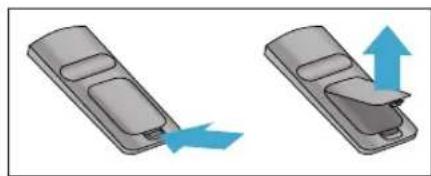
- Åbn batteridækslet bag på fjernbetjeningen.
- Isæt den specificerede batteritype, så polerne vender korrekt, således at "+" matcher med "+", og "-" matcher med "-".
- Isæt to 1,5V AAA batterier. Man må ikke blande gamle og nye batterier sammen.
Tilbehør
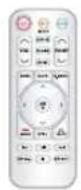



Fjernbetjening AAA batteri Brugervejledning Brugervejledning til CD
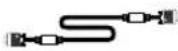
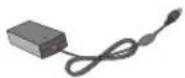
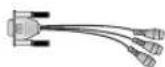
Strømkabel Computerkabel AC-DC Adapter RGB til komponentkabel
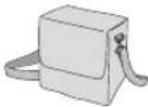

Transportfaske
Klud til rengøring af produktets ydre
BEMAERK!
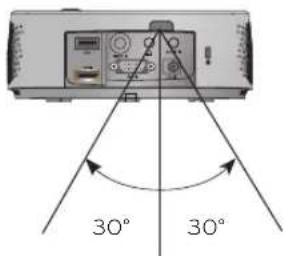
- Du kan bruge fjernbetjeningen i op til 6 m afstand og indenfor 30° (venstre/højre) i modtageenhedens område.
- Når kablerne er tilsluttet i stikkene bag på enheden, anbefales det, at fjernbetjeningen bruges på under 3 m afstand og indenfor 30° (venstre/højre).
- Når du transporterer fjernbetjeningen i rejsetasken, skal du sørge for, at knapperne på fjernbetjeningen ikke trykkes ind af projektor, kabler, dokumenter eller andet tilbehør i tasken. Ellers kan det reducere batteriets levetid betydeligt.
Valgfrie, ekstra dele
* Kontakt forhandleren, hvis du ønsker at købe disse emner.
* Valgfrie dele kan udskiftes uden forudgående varsel til forbedring af produktets kvalitet, og nye valgfrie dele kan tilføjes.
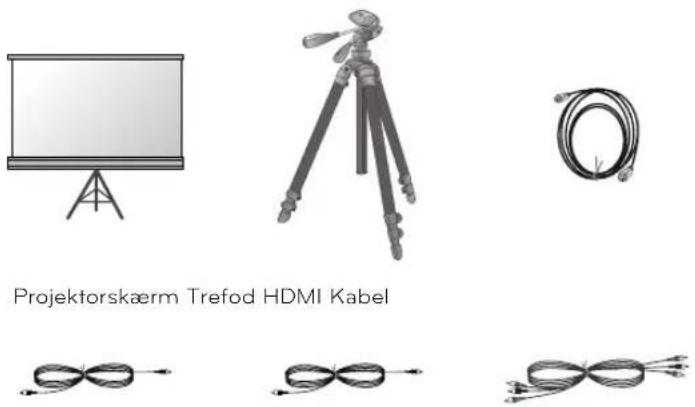
Video kabel Audiokabel Komponentkabel
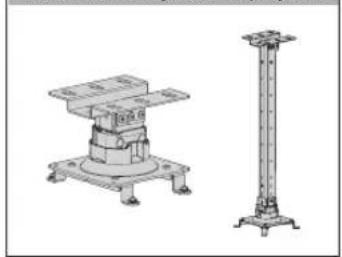
Loftsmonteringsdele til projektoren
- Projektoren er udstyret med ventilationshuller (tilgang) i bunden og ventilationshuller (udblæsning) øverst. Lad være med at blokere eller placere noget som helst tæt ved disse åbninger, da der ellers kan opstå varmeophobning inde i apparatet, hvilket vil forårsage billedforringelse eller skade på projektoren.
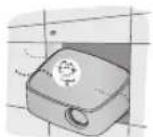
- Skub aldrig til projektoren og spild ikke nogen som helst væske ned i projektoren.
- Placér ikke projektoren direkte på et gulvtæppe, lille tæppe eller lignende overflade. Det forhindrer muligvis tilstrækkelig ventilation rundt om projektoren forneden. Dette produkt bør kun monteres på en væg eller i et loft.
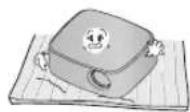
- Lad der være tilstrækkelig afstand (30 cm eller mere) rundt om projektoren.

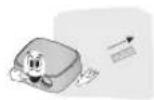

Placér denne projektor på et sted, hvor der er passende temperatur- og luftfugtighedsforhold.
- Installér denne projektor udelukkende på steder med passende temperatur- og luftfugtighed. (der henvises til s.42)

Placér ikke projektoren på et sted, hvor den kan blive dækket af støv.
- Dette kan forårsage overophedning af projektoren.

Blokér ikke huller og åbninger i projektoren. Dette kan forårsage overophedning og udgøre en brandfare.

Projektoren er fremstillet ved brug af højpræcisionsteknologi. Du kan dog muligvis se bittesmå sorte punkter og/eller lyse punkter (rød, blå, grøn) som hele tiden viser sig på projektorens skærm. Dette er et helt normalt resultat af fremstilling-sprocessen og indikerer ikke en fejlfunktion.

For at få vist DTV-programmer er det nødvendigt at købe en DTV-modtager (Set-top Box) og forbinde den med projekto-ren.

Fjernbetjeningen virker muligvis ikke, hvis pæren er udstyret med elektronisk ballast, eller hvis der er isat en pære med tre bølgelængder. Udskift disse pærer med produkter af international standard, så fjernbetjeningen kan anvendes på normal vis.
- Placér projektoren på en robust og vandret overflade sammen med PC'en eller AV-kilden.
- Placér projektoren i den ønskede afstand fra skærmen. Afstanden mellem projektor og skærm afgør den faktiske størrelse på billedet.
- Placér projektoren sådan, at linsen er indstillet i en ret vinkel til skærmen. Hvis projektoren ikke er indstillet i en ret vinkel, så bliver skæmbilledet ujævnt. Hvis dette sker, så kan keystone-justeringen korrigere dette (der henvises til side 20).
- Tilslut kablerne fra projektoren til øvrige forbundne kilder og en vægstikkontakt.
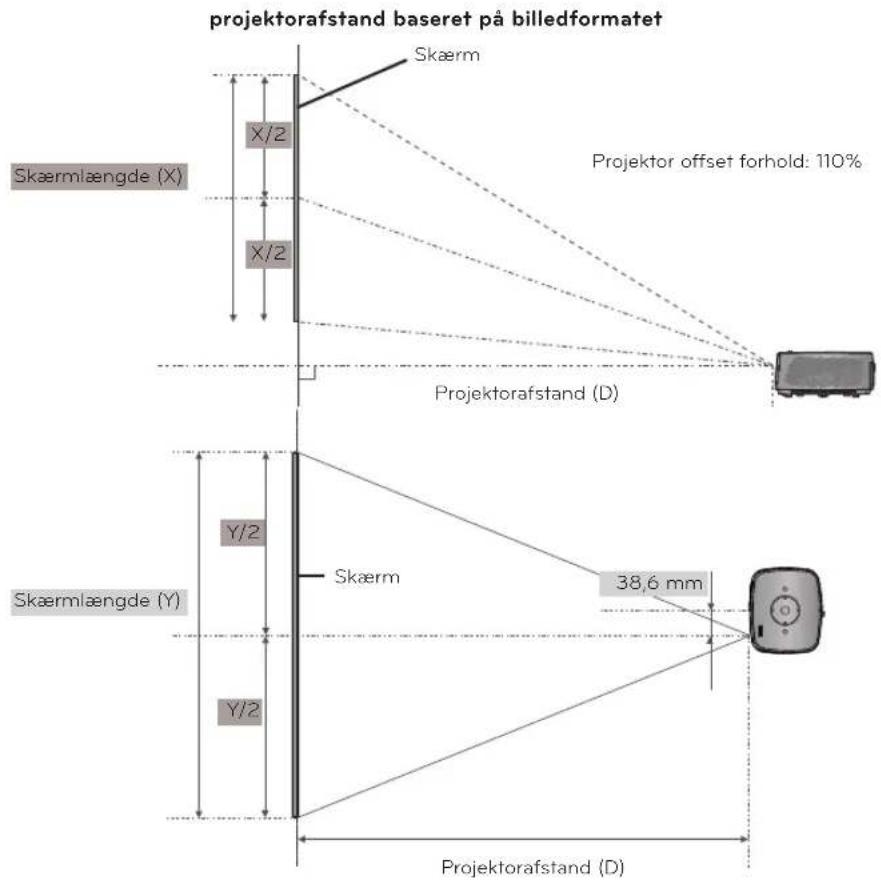
| 4 : 3 billedformat | |||
| Skærmstørrelse (mm) Skærmbredde (mm) Skærmlængde (mm) Projektorafstand (D) (mm) | |||
| 508 | 406 | 305 | 549 |
| 635 | 508 | 381 | 686 |
| 762 | 610 | 457 | 823 |
| 889 | 711 | 533 | 961 |
| 1016 | 813 | 610 | 1098 |
| 1143 | 914 | 686 | 1235 |
| 1270 | 1016 | 762 | 1372 |
| 1397 | 1118 | 838 | 1509 |
| 1524 | 1219 | 914 | 1655 |
| 1651 | 1321 | 991 | 1785 |
| 1778 | 1422 | 1067 | 1922 |
| 1905 | 1524 | 1143 | 2060 |
| 2032 | 1626 | 1219 | 2195 |
| 2159 | 1727 | 1295 | 2335 |
| 2286 | 1829 | 1372 | 2470 |
| 2413 | 1930 | 1448 | 2610 |
| 2540 | 2032 | 1524 | 2750 |
Sådan installerer du projektoren ved brug af et trebenet stativ
* Du kan installere denne projektor ved brug af et trebenet stativ til et kamera. Du kan montere en projektor i stedet for et kamera på et trebenet stativ til et kamera.
* Ved stabilisering af trefoden anbefaler vi en låsebolt med standardstørrelse på 4,5 mm eller derunder. Låsebolten må højst være 6,5 mm.(Hvis den er længere, kan den beskadige projektoren.)
Tilslutningsdelen til trebenet stativ
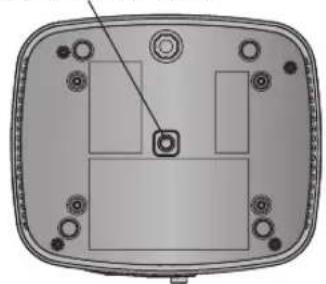
Trebenet stativ til kamera
=
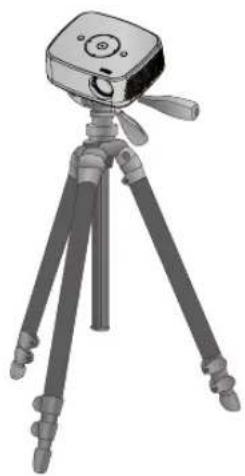
Her er projektoren monteret på det trebenede stativ
Sådan bruger du Kensington Security System
- Projektoren har et stik til et 'Kensington' Security System på bagpanelet. Tilslut kablet til 'Kensington' Security System som vist herunder.
- For detaljeret installation og anvendelse af Kensington Security System henvises der til brugervejledningen, der følger med Kensington Security System sættet. Og hvis man ønsker yderligere oplysninger, kan man gå ind på adressen http://www.kensington.com, internethjemmesiden for firmaet Kensington, der handler med dyrt elektronisk udstyr så som notebook PC'ere eller projektorer.
• Kensington Security System er et valgfrit emne.
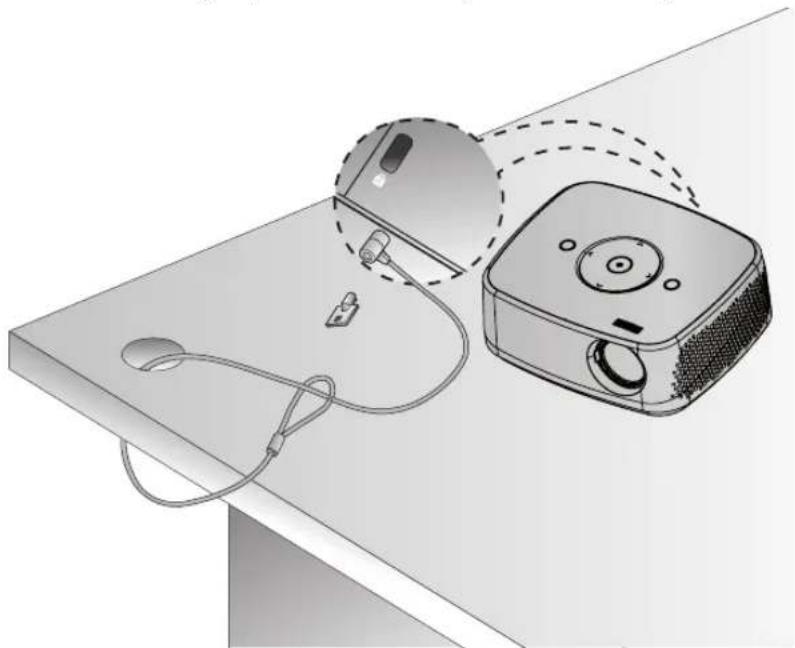
Sådan tænder du for projektoren
-
Tilslut strømkablet korrekt.
-
Tryk på knappen POWER (tænd/sluk) på fjernbetjeningen. (Lyset tændes (on) i kontrolpanelet.)
-
Tryk på knappen INPUT på fjernbetjeningen for at vælge indgangssignal.
- Når du trykker på knappen POWER på kontrolpanelet, når du starter projektoren, tændes lyset i alle knapperne i kontrolpanelet.
- Før du tænder for strømmen, skal du kontrollere, om linsepanelet er åbent.
Sådan slukker du for projektoren
Fokus og positionering af skærmbilledet
Når der fremkommer et billede på skærmen, skal du kontrollere, om det er i fokus og passer godt til skærmen.
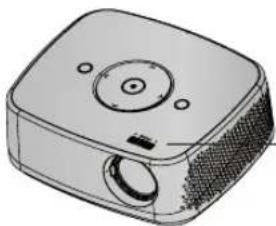
- Tryk på knappen INPUT på bagpanelet.
- Hvis du vælger et indgangssignal via knappen INPUT på kontrolpanelet, konverterer det kun projektoren til en tilsluttet indgang. Du kan konvertere den til alle indgange med knappen <, >.
Input
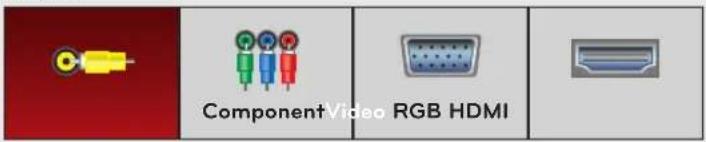
- Indgangen Component er altid aktiv, og den understøtter ikke plug & play-funktionen.
Tilslutning
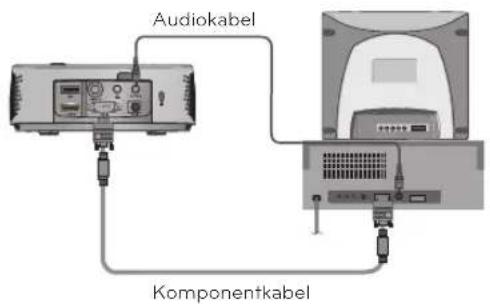
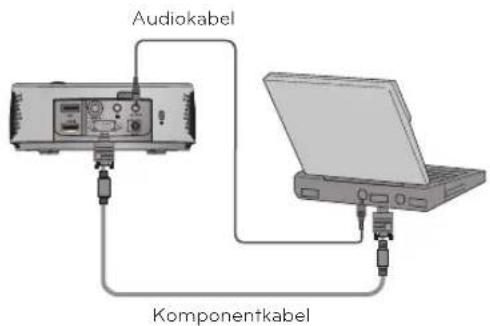
Sådan tilslutter du til en Desktop PC
* Du kan tilslutte projektoren til en computer med VGA, SVGA, XGA og SXGA udgang.
* Der henvises til side 41 vedr. understøttede skærmvisninger til projektoren.
< Sådan tilslutter du >
- Tilslut computerkablet til RGB IN på projektoren.
- Forbind AUDIO IN på projektoren og computerens audioudgang med audiokablet.
* Du skal måske ændre opløsning på det, din PC eksporterer, til en opløsning, der understøttes af projektoren. (Se side 41.) Denne projektor understøtter måske ikke udgange fra bærbare computere, når der er tændt for den bærbare computerskærm.
Sådan tilslutter du til en videokilde
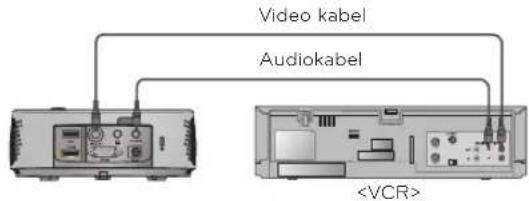
* Du kan tilslutte en VCR, et videokamera eller en hvilken som helst anden kompatibel videobilledkilde til projektoren.
< Sådan tilslutter du >
- Forbind VIDEO IN på projektoren og videokildens udgangsstik med videokablet.
- Forbind AUDIO IN på projektoren og audiokildens udgangsstik med audiokablet.
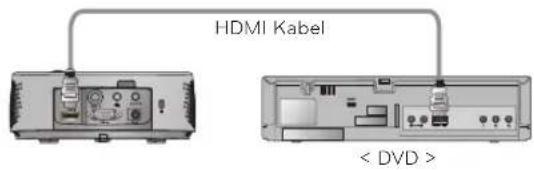
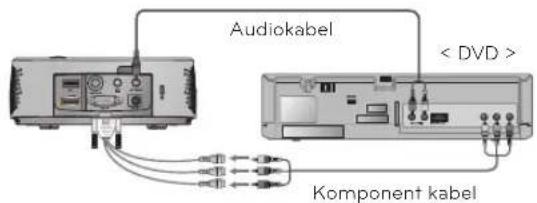
Sådan tilslutter du til en DVD
* Udgangsjack-stikkene (Y, Pb, Pr) på DVD'en er muligvis mærket som Y, Pb, Pr / Y, B-Y, R-Y / Y, Cb, Cr i henhold til udstyret.
< Sådan tilslutter du en HDMI kilde >
- Forbind projektorens HDMI og DVD-afspillerens HDMIudgang med et HDMI-kabel.
- Indstil DTV-receiverens opløsning til en af følgende: 480p(576p)/720p/1080i/1080p mode.
< Sådan tilslutter du en komponentkilde >
- Når du har tilsluttet DVD'en til RGB Component-kablet til Component kablet, skal du tilslutte det til projektorensRGB IN terminal.
* Når du tilslutter komponentkablet, så skal du matche jackstikkenes farver med komponentkablets farver. (Y=grøn, PB=blå, PR=rød)
- Forbind AUDIO IN på projektoren og audiokildens udgangsstik med audiokablet.
RGB til komponentkabel
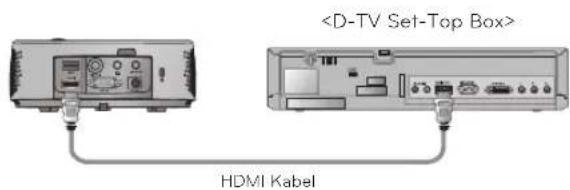
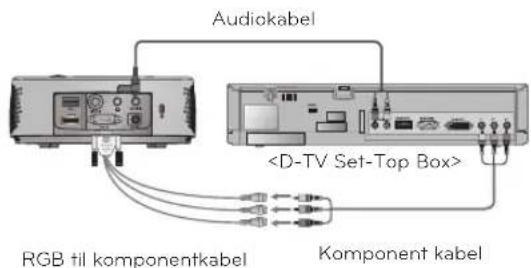
Sådan tilslutter du til en DTV Set-Top Box
* For at modtage D-TV-programmer skal du købe en D-TV-modtager (Set-top Box) og forbinde den med projektoren.
* Der henvises til brugervejledningen til DTV Set-Top Box vedrørende forbindelse mellem projektor og DTV Set-Top Box.
< Sådan tilslutter du en HDMI kilde >
-
Forbind projektorens HDMI og DVD-afspillerens HDMIudgang med et HDMI-kabel.
-
Indstil DTV-receiverens opløsning til en af følgende: 480p(576p)/720p/1080i/1080p mode.
< Sådan tilslutter du en komponentkilde >
- Når du har tilsluttet Component-kablet fra D-TV Set-Top Box'en til RGB tilComponent kablet, skal du tilslutte det til projektorens RGB IN terminal.
* Når du tilslutter komponentkablet, så skal du matche jackstikkenes farver med komponentkablets farver. (Y=grøn, PB=blå, PR=rød)
- Forbind AUDIO IN på projektoren og audiokildens udgangsstik med audiokablet.
Funktion
* I denne vejledning er OSD (On Screen Display: på-skærmen visning) muligvis forskellig fra den på din projektor, da den blot er et eksempel på hjælp til betjening af projektoren.
* Denne betjeningsvejledning forklarer hovedsagligt betjening i RGB (PC) mode.
BILLEDE (PICTURE) Menuvalgmuligheder
Billedkontrol
* Brug Picture mode for at indstille projektoren til den bedste billedkvalitetsvisning.
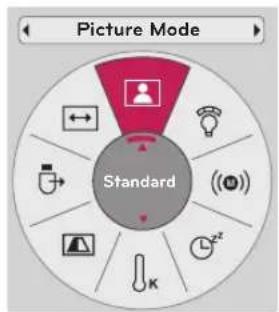
- Tryk på Q.MENU-tasten på fjernbetjeningen.
- Tryk på <, >-tasterne for at flytte til Picture mode (billedtilstand).
- Tryk på knappen ∧, ∨ at vælge den ønskede billedkvalitet.
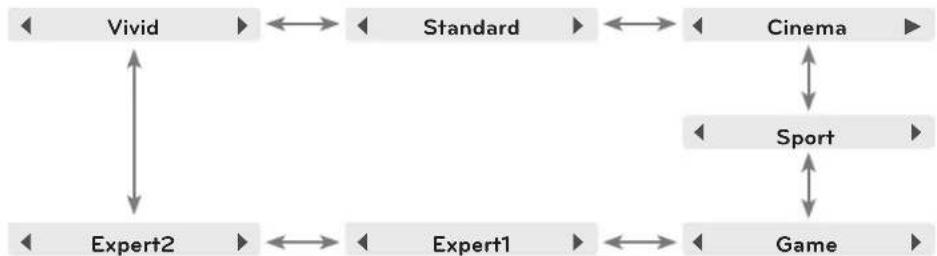
flowchart
graph TD
    A["Vivid"] <--> B["Standard"]
    B <--> C["Cinema"]
    C <--> D["Sport"]
    D <--> E["Game"]
    E <--> F["Expert1"]
    F <--> G["Expert2"]
    G <--> A
- Du kan bruge denne funktion ved hjælp af knappen MENU.
- Tryk på knappen BACK for at gå ud af menuskærmen.
- Tryk på knappen MENU. Gå nu til PICTURE ved hjælp af knapperne ∧, ∨, <, > og tryk på knappen ⓄOK.
- Tryk på ∧, ∨ for at flytte til en ønsket funktion og derefter på ⓄOK-tas ten.
- Brug knapperne <, > for at foretage en ønsket justering og tryk så på knappen OK.
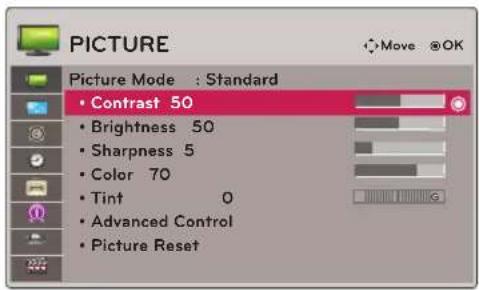
- Du kan indstille forskellige billedværdier for hver indgang og Picture Mode (billed-modus).
- Hvis du gemmer, efter at du har foretaget justeringer, vises (User) i justeret Picture Mode. (except Expert 1/2)
- Du skal udføre Picture Reset for hver Picture Mode for at gendanne tilbage til standard fabriksindstillinger.
- Tryk på knappen BACK for at gå ud af menuskærmen.
Funktionen Avanceret styring
- Tryk på knappen MENU. Gå nu til PICTURE ved hjælp af knapperne ∧, ∨, <, > og tryk på knappen ⓄOK.
- Tryk på ∧, ∨-tasterne for at flytte til Advanced Control og derefter på ⓄOK-tasten.
- Flyt til ønsket punkt med ∧, ∨ tasterne.
-
Brug knapperne <, > for at foretage en ønsket justering og tryk så på knappen ⓄOK.
-
Du kan indstille forskellige billedværdier for hver indgang og Picture Mode.
- Du skal udføre Picture Reset for hver Picture Mode for at gendanne tilbage til standard fabriksindstillinger.
- Tryk på knappen BACK for at gå ud af menuskærmen.
< Når Picture Mode er Vivid/Standard/Cinema/Sport/Game >
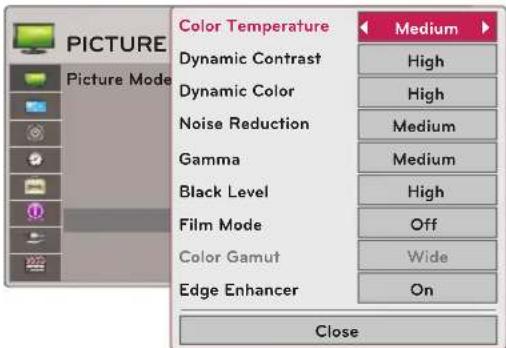
< Når Picture Mode er Expert 1/2 >
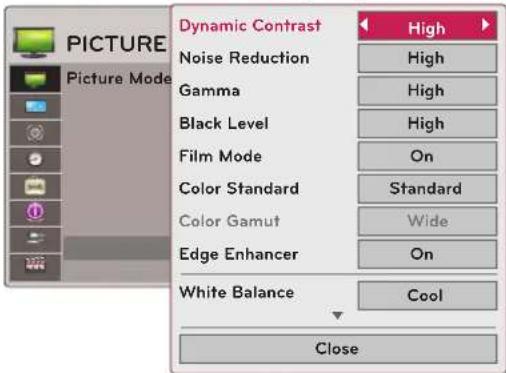
| Color Temperature (farvetemperatur) | - Med denne funktion kan du vælge Vivid/Standard/Cinema/Sport/Game.Indstil til varm for at få varmere farver, såsom rød, eller indstil på kold for gøre billedet mere blåt. |
| Dynamic Contrast (dynamisk kontrast) | - Just erer kontrasten, så den bliver bedst mulig og i overensstemmelse med skærmens lys styrke. Billedet bliver bedre ved at gøre ly se dele lysere og mørke dele mørkere. |
| Dynamic Color (dynamisk farve) | - Med denne funktion kan du vælge Vivid/Standard/Cinema/Sport/Game.Justere r skærmfarver, så de bliver mere ægte, mættede og klare. Den funktion forstærker nuancer, mættethed og luminans, så rød, blå, grøn og hvid ser mere levende ud. |
| Noise Reduction (støjreduktion) | - Reducerer skærmstøj uden at ødelægge videokvalitet en. |
| Gamma | Low (lav): Gør billedets mørke og grå mellemtoner lysere.Medium (medium): Viser oprindelige billed niveauer.High (høj): Gør billedets mørke og grå m ellemtoner mørkere.Du kan justere lysstyrken i billedets mørkeog grå mellemtoner. |
| Black Level (sortniveau) | Low (lav): Skærmbilledets reflektion bliver mørkere.High (høj: Skærmbilledets reflektion bliver lysere.Indstiller skærmbilledets sortniveau korrekt.Denne funktion er deaktiveret i RGB-tilstand. |
| Film Mode (filmtilstand) | - Får video-clips opt aget som film til at se mere naturlige ud ved at fjerne rystelser.DVD- og Blu-ray-film optages med 24 bille der pr. sekund. |
| Color Gamut (farvegamut) | Standard (standard): Viser standardfarveom råde.Wide (bred): Tilstand til indstilling af skær mbilledets varme farveområde.Maksimere farveanvendelsen for at øge farvekvaliteten. |
| Edge Enhancer (kantforbedring) | - Gengivervideoens kanter klarere og tydeligere. |
| Color Standard (farvestandard) | • Skift farve på en anden video til HD-farve. |
| White Balance (hvidbalance) | - Denne funktion er mulig iExpert 1/2 -tilstand.• Med denne funktion kan du overordnet ind stille skærmens farve efter eget ønske.a.Method: 2 Points- Pattern: Inner, Outer- Red/Green/Blue Contrast, Red/Green/Blue Brightness: Justeringsområdet er -50 ~ +50.b.Method: 20 Points IRE- Pattern: Inner, Outer- IRE(Institute of Radio Engineers): en enhed, der anvendes til at vise videosignalets størrelse og kan sættes på hhv. 5, 10, 15 - 95, 100.Du kan justereRed(rød), Green (grøn) ellerBlue(blå) inden for hver indstilling.- Red/Green/Blue: Justeringsområdet er -50 - +50. |
| Color Management System (farvestyringssystem) | - Denne funktion er mulig iExpert 1/2 -tilstand.• Som værktøjet, der benyttes af eksperternetil at foretage justeringer ved hjælp af testmønstre, påvirker dette ikke andre farver,men kan benyttes til selektivt at justere deó far-veområder (rød/grøn/blå/cyan/magenta/gul).Farveforskellen vil måske ikke være tydelig, hvis du foretager justeringer generelt for video. Justerer rød/grøn/blå/gul/cyan/magenta.- Red/Green/Blue/Yellow/Cyan, Magenta Color: Justeringsområdet er -30 ~ +30.- Red/Green/Blue/Yellow/Cyan, Magenta Tint: Justeringsområdet er -30 ~ +30.- Denne funktion er deaktiveret i PC -tilstand. |
- Tryk på Q.MENU-tasten på fjernbetjeningen.
- Tryk på <, >-tasterne for at flytte til Color Temperature (farvetemperatur).
- Tryk på knappen ∧, ∨ at vælge den ønskede billedkvalitet.

• Med denne funktion kan du vælge Vivid/Standard/Cinema/Sport/Game.
- Du kan bruge denne funktion ved hjælp af knappen MENU.
- Tryk på knappen BACK for at gå ud af menuskærmen.
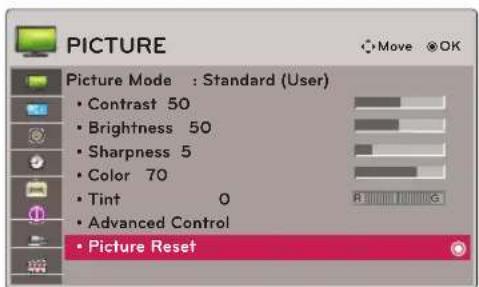
Nulstilling af billede
* Indstilling af det valgte PICTURE Funktionen for hver indgang og Picture Mode går tilbage til standard fabriksindstillinger.
-
Tryk på knappen MENU. Gå nu til PICTURE ved hjælp af knapperne ∧, ∨, <, > og tryk på knappen ⓄOK.
-
Tryk på ∧, ∨-tasterne for at flytte til Picture Reset (genindstil billede) og derefter på ⓄOK-tasten.
-
Tryk på knappen <, > for at vælge emnet Yes og tryk så på knappen ⓄOK.
- Tryk på knappen BACK for at gå ud af menuskærmen.
SKÆRM(SCREEN) Menuvalgmuligheder
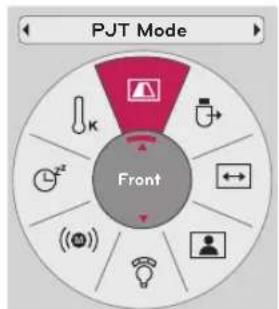
Sådan ændrer du PJT modus
* Med denne funktion drejes det viste billede omvendt eller vender horisontalt.
- Tryk på Q.MENU-tasten på fjernbetjeningen.
- Tryk på <, >-tasterne for at flytte til PJT Mode (projektorlærred).
-
Tryk på knappen ∧, ∨ for at vælge det ønskede emne.
-
Vælg Rear(bagerst), når du fremviser bagfra på den transparente skærm, der er købt separat.
• Vælg Ceiling (loft), når du monterer produktet i loftet. - Når PJT Mode er Rear (bag)/Ceiling(loft), skiftes automatisk mellem højre/venstre højttaler.
- Du kan bruge denne funktion ved hjælp af knappen MENU.
- Tryk på knappen BACK for at gå ud af menuskærmen.
- Visse valgmuligheder er, afhængigt af indgangssignalerne, måske ikke til rådighed.
- Du kan bruge denne funktion ved hjælp af knappen MENU.
- Tryk på knappen BACK for at gå ud af menuskærmen.
pie
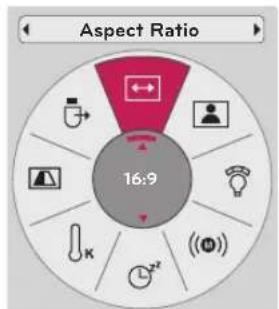
| Aspect | Aspect Ratio | | ------ | ------------ | | Left | 16:9 | | Right | 16:9 |Sådan bruger du funktionen Keystone
* Brug denne funktion, när skærmen ikke er retvinklet på projektoren, og när billedet har trapezform.
* Du skal kun bruge funktionen Keystone (trapezkorrektion), när du ikke kan opnä den bedste projektorvinkel.
- Tryk på knappen KEY.S▲, KEY.S▼ på fjernbetjeningen.
-
Tryk på knappen KEY.S▲, KEY.S▼ for at justere skærmen, som du ønsker den.
-
Keystone kan justeres fra -40 til 40.
- Du kan bruge denne funktion ved hjælp af knappen MENU.
- Tryk på knappen BACK for at gå ud af menuskærmen.

* Med denne funktion er du sikret den bedste videokvalitet via automatisk justering af den horisontale størrelse og synkronisering af billedet.
* Funktionen Auto Tracking fungerer kun i RGB PC indgang.
Tryk på AUTO-tasten på fjernbetjeningen.
- Funktionen Auto configure fungerer kun i RGB indgang. Hvis du udfører skærmindstillinger på en video fra PC grafiske signaler, finder du muligvis ikke en optimal status. Udfør funktionen Auto Config. ved et stillbillede.
- Du kan bruge denne funktion ved hjælp af knappen MENU.

Auto config.
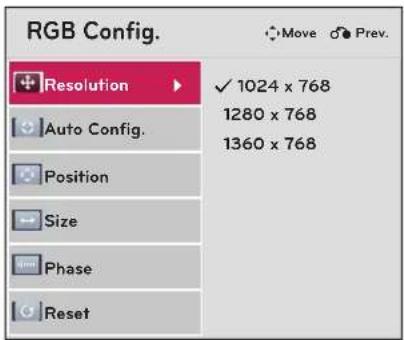
- Tryk på knappen MENU. Gå nu til SCREEN ved hjælp af knapperne ∧, ∨, <, > og tryk på knappen ⓄOK.
- Tryk på ∧, ∨-tasterne for at flytte til RGB Config. og derefter på ⒷOK-tasten.
- Gå til et ønsket emne med knapperne ∧, ∨ og tryk så på knappen >.
-
Tryk på knappen ∧, ∨, <, > for at justere skærmen, som duønsker den, og tryksåpå knappen ⓄOK.
-
Resolution (opløsning) kan vælges mellem 768-opløsning (1024x768/1280x768/1360x768, 60Hz).
- Tryk på knappen BACK for at gå ud af menuskærmen.
Sådan bruger du funktionen Still
- Tryk på knappen STILL på fjernbetjeningen. * Du kan fastfryse indgangsbilledet.
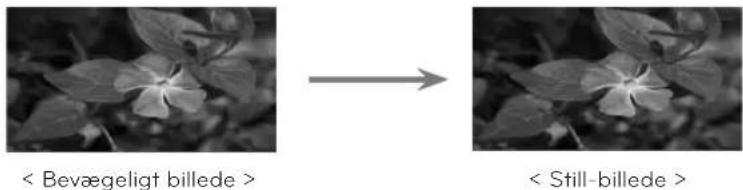
- For at gå ud af STILL skal du trykke på en hvilken som helst knap. * Funktionen STILL ophører automatisk efter ca. 10 minutter.
AUDIO Menuvalgmuligheder
Hvader FM Wireless Audio? (HX300G kun)
FM Wireless Audio er en funktion til at udsende lydsignaler fra projektoren via FM-frekvensen (88,1 MHz - 107,9 MHz).
Frekvensen på projektoren og FM-modtageren skal være den samme for at lyden fra FM skal modtages normalt.
Signalet kan modtages ved at brug af FM modtaget inden for en afstand på 3 m.
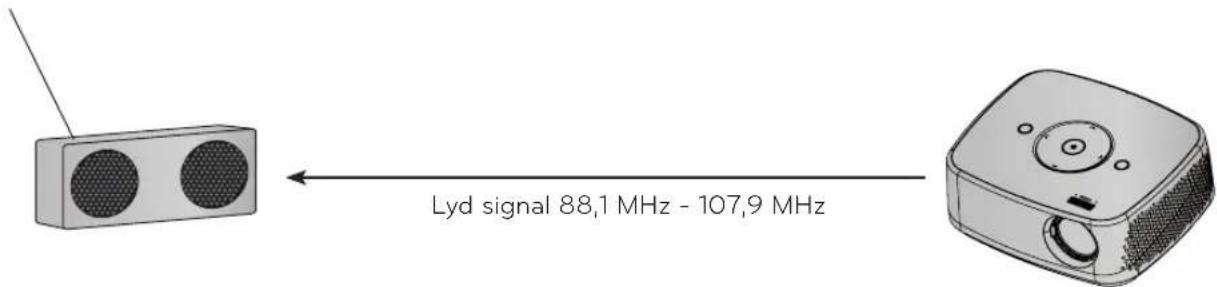
< Den anbegalede brug vifte af FM-modtager >
Projektoren og FM-modtageren skal installeres uden forhindringer imellem dem, som vist på illustrationen herunder. En FM-modtager kan modtage indenfor 5 m med korrekt antennelængde og -retning.
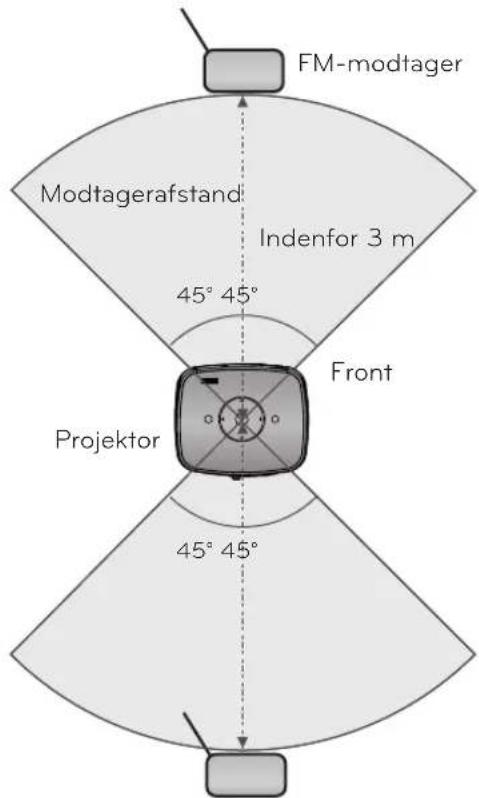
Vi anbefaler, at du bruger en stavantenne 0,8 m - 1,5 m, så du får en bedre lydkvalitet, da der kan forekomme lydstøj, hvis du bruger en stavantenne på under 0,8 m.
Installationsvejledninger (HX300G kun)
- Hvis det anvendes i medicinsk miljø kan det give fejl på instrumentet. Anvend det ikke i medicinsk miljø.
- Hold afstand mellem projektor og FM modtager indenfor 3 m.
- Lyden fra modtageren bliver ikke optimal ved en afstand på mere end 3 m.
- Juster placeringen af FM-modtageren og antennen til signalstyrken er god.
- Afhængig af hvor udstyret er installeret og miljøet omkring, så kan dækningsområdet mindskes og lydproblemer kan opstå.
- Hvis et objekt er placeret tæt på projektoren og FM-modtageren.
- Hvis et objekt kommer for tæt på projektoren og FM-modtageren.
- Hvis en FM-modtager er placeret til venstre, hø jre eller diagonalt for projektoren.
- Hvis projektoren eller FM-modtageren er placeret inden i et metalskab.
- Hvis et andet FM-udstyr anvedes i nærhenden af samme frekvens.
- Hvis der findes en radiosending på samme frekvens.
- Hvis der anvendes støv, fugt eller et varmt miljø.
Hvad gør jeg hvis FM-signalet ikke er godt? (HX300G kun)
- Juster antennen på FM-modtageren eller placer FM-modtageren et andet sted.
- Hvis der intet eller lavt Audio signal i 55 sekunder, slukker FM Wireless Audio funktionen automatisk.
- Check inkommende lydsignal.
- Check at strømmen på projektoren og FM-modtagen er sat til.
- Check om der er forhindringer mellem projektoren og FM-modtageren.
- Check om der findes metalgenstanden eller elektroniske produkter i nærhenden.
- Check om der findes et radiosignal som sender på samme frekvens.
- Check om der findes en radiokanal som sender på samme frekvens, ændre til en ny frekvens på projektoren.
- Flyt placeringen af adapteren eller kablerne, som er tilsluttet projektoren. Adapteren eller kablerne kan påvirke signalmodtagelsen.
Aflytning gennem FM-modtagerens højttaler (HX300G kun)
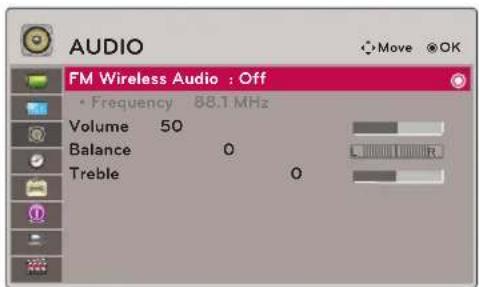
- Tryk på knappen MENU. Gå nu til AUDIO ved hjælp af knapperne ∧, ∨, <, > og tryk på knappen ⓄOK.
- Tryk på ∧, ∨-tasterne for at flytte til FM Wireless Audio (trådløs FM-lyd) og derefter på ⓄOK-tasten.
- Tryk på knappen ∧, ∨ for at vælge emnet On og tryk så på knappen ⓄOK.
- Tryk på ∧, ∨-tasterne for at flytte til Frequency og derefter på ⓄOK-tasten.
- Tryk på <, >-tasterne for at justere frekvens og derefter på OK-tasten.
-
Sæt FM-modtagerens frekvens til det samme som projektorens frekvens.
-
Indstilling FM Wireless Audio til On deaktiverer funktionerne Mute/Volume/Balance/Treble.
- Der kan være forskelle i modtageafstanden og lydkvaliteten afhængigt af typen af FM-modtageren og installeringsmiljøet.
• FM-frekvensen ligger fra 88,1 MHz - 107,9 MHz. - Hvis du hverken bruger FM-modtager eller et audiosignal fra produktet, sættes indstillingen til Off.
- Når strømmen sluttes igen, ændres det til status Off.
- Tryk på knappen BACK for at gå ud af menuskærmen.
Justering af lydstyrken
Tryk på VOLUME ∧, ∨-tasten på fjernbetjeningen.
- Hvis FM Wireless Audio er On, fungerer den ikke. Justér på FM-modtageren.
- Du kan bruge denne funktion ved hjælp af knappen MENU.
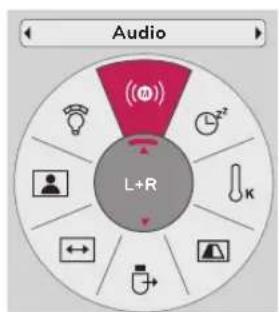
Funktionen Lyd
- Tryk på Q.MENU-tasten på fjernbetjeningen.
- Tryk på <, >-tasterne for at flytte til Audio.
- Tryk på knappen ∧, ∨ for at vælge det ønskede emne.

flowchart
graph LR
    A["L+R"] --> B["R+R"]
    B --> C["L+L"]
    C --> A
- Denne funktion virker, hvis der er tilsluttet hovedtelefoner.
- Tryk på knappen BACK for at gå ud af menuskærmen.
Justering af højttalerbalancen
* Justér lyden fra venstre/højre højttaler efter egen smag og rumforholdene.
- Tryk på knappen MENU. Gå nu til AUDIO ved hjælp af knapperne ∧, ∨, <, > og tryk på knappen ⓄOK.
- Tryk på ∧, ∨-tasterne for at flytte til Balance og derefter på ⓄOK-tasten.
- Tryk på <, >-tasterne for at justere lydbalancen og derefter på ●OK-tasten.
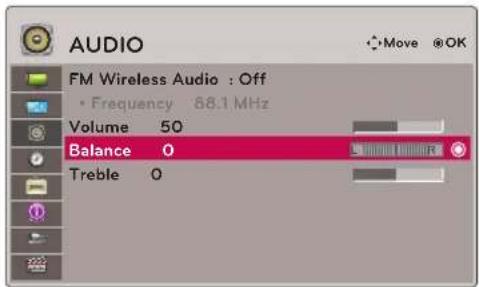
- Hvis FM Wireless Audio er On, fungerer den ikke. Justér på FM-modtageren.
- Tryk på knappen BACK for at gå ud af menuskærmen.
Justering af diskant
* Justér diskant efter egen smag og rumforholdene.
- Tryk på knappen MENU. Gå nu til AUDIO ved hjælp af knapperne ∧, ∨, <, > og tryk på knappen ⓄOK.
- Tryk på ∧, ∨-tasterne for at flytte til Treble og derefter på ⓄOK-tasten.
- Tryk på <, > tasterne for at justere diskantlyden og derefter på ●OK-tasten.
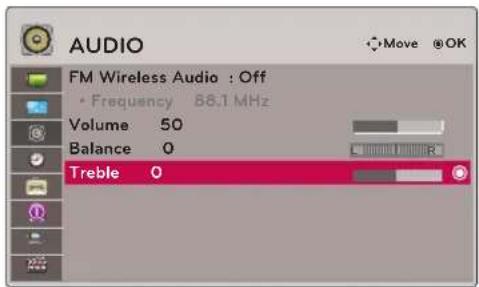
- Hvis FM Wireless Audio er On, fungerer den ikke. Justér på FM-modtageren.
- Tryk på knappen BACK for at gå ud af menuskærmen.
TID (TIME) Menuvalgmulighder
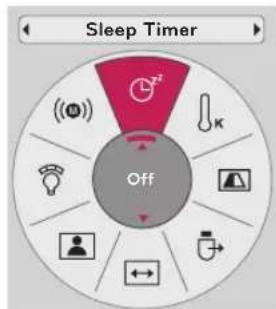
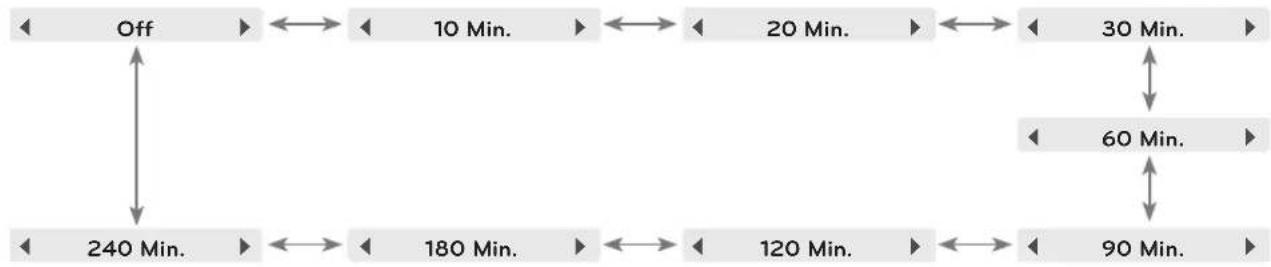
* Med denne funktion slukkes der automatisk for projektoren, når det forudindstillede klokkeslæt er passeret.
1. Tryk på Q.MENU-tasten på fjernbetjeningen.
2. Tryk på <, >-tasterne for at flytte til Sleep Timer.
3. Tryk på knappen ∧, ∨ at vælge den ønskede billedkvalitet.
flowchart
graph TD
    A["Off"] --> B["10 Min."]
    B --> C["20 Min."]
    C --> D["30 Min."]
    D --> E["60 Min."]
    E --> F["90 Min."]
    F --> G["120 Min."]
    G --> H["180 Min."]
    H --> I["240 Min."]
    I --> A
- Du kan bruge denne funktion ved hjælp af knappen MENU.
- Tryk på knappen BACK for at gå ud af menuskærmen.
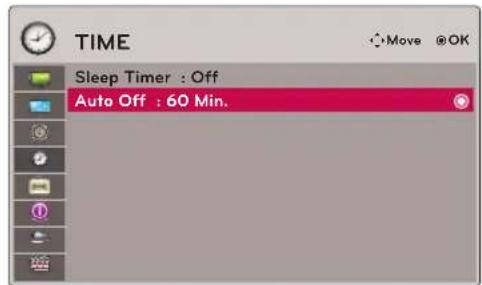
* Med denne funktion slukkes der automatisk for projektoren, når det forudindstillede klokkeslæt er passeret, og der ikke er et signal.
- Tryk på knappen MENU. Gå nu til TIME ved hjælp af knapperne ∧, ∨, <, > og tryk på knappen ⓄOK.
- Tryk på ∧, ∨-tasterne for at flytte til Auto Off og derefter på ◎OK-tasten.
- Tryk på knappen ∧, ∨ for at justere skærmen, som duønsker den, og tryksåpå knappen ⓄOK.
- Tryk på knappen BACK for at gå ud af menuskærmen.
VALGMULIGHEDEN (OPTION) Menuvalgmuligheder
Sådan vælger du sprog
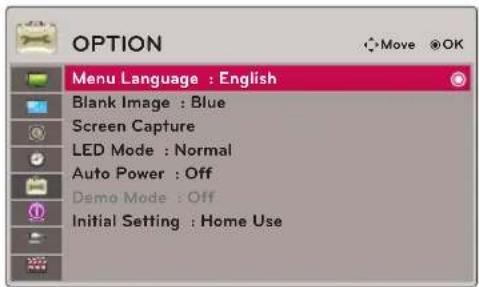
- Tryk på knappen MENU. Gå nu til OPTION ved hjælp af knapperne ∧, ∨, <, > og tryk på knappen ⓄOK.
- Tryk på ∧, ∨-tasterne for at flytte til Menu Languag og derefter på ⓄOK-tasten.
-
Tryk på knappen ∧, ∨, <, > for at justere skærmen, som duønsker den, og tryksåpå knappen ⓄOK.
-
På-skærmen-visning vises på det valgte sprog.
- Tryk på knappen BACK for at gå ud af menuskærmen.
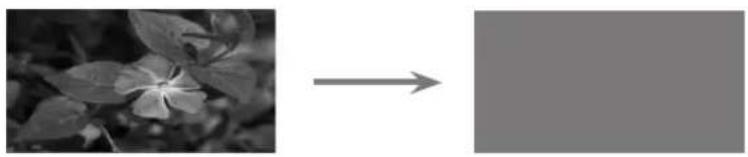
Sådan bruger du funktionen Blank
* Denne funktion er måske effektiv, hvis du har behov for at tiltrække dig tilhørernes opmærksomhed under præsentationer, møder eller orienteringsmøder.
1. Tryk på BLANK-tasten på fjernbetjeningen.
- Skærmen slukkes, og der vises en baggrundsfarve.
-
Du kan vælge baggrundsfarven. (Der henvises til 'Valg af tomt billede')
-
Tryk på en vilkårlig tast for at annullere funktionen blank.
- Lad være med at blokere projektorlinsen med nogen som helst objekter, når projektoren er i brug, da dette kan forårsage, at objekterne bliver varme og deforme eller endog forårsager ildebrand. Hvis du midlertidigt vil slukke for lampen, skal du trykke på BLANK på projektoren eller på fjernbetjeningen.
Valg af tomt billede
- Tryk på knappen MENU. Gå nu til OPTION ved hjælp af knapperne ∧, ∨, <, > og tryk på knappen ⓄOK.
- Tryk på ∧, ∨-tasterne for at flytte til Blank Image og derefter på ⓄOK-tasten.
- Tryk på knappen ∧, ∨ for at justere skærmen, som duønsker den, og tryksåpå knappen ⓄOK.
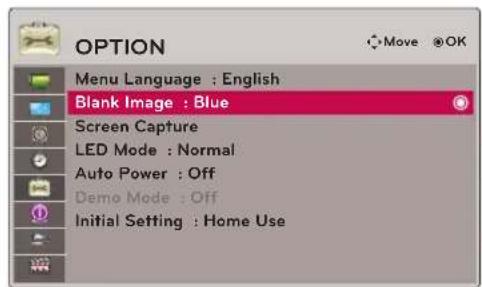
- Baggrundsbilledet ændres til tomt billede.
- Hvis der ikke findes et screen-capture, vises logoet, når du vælger et Captured Image (captured billede).
- Tryk på knappen BACK for at gå ud af menuskærmen.
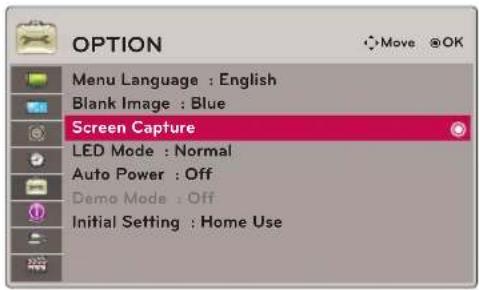
-
Tryk på knappen MENU. Gå nu til OPTION ved hjælp af knapperne ∧, ∨, <, > og tryk på knappen ⓄOK.
-
Tryk på ∧, ∨-tasterne for at flytte til Screen Capture og derefter på ⓄOK-tasten.
-
Kan kun vælges, når der er et indgangssignal.
- Det tager op til 2 minutter at "fange" skæ rmbilledet.
- Tryk på knappen BACK for at gå ud af menuskærmen.
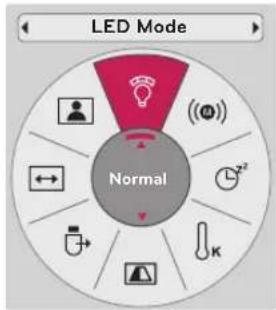
Sådan justeres skærmens luminans.
- Tryk på Q.MENU-tasten på fjernbetjeningen.
- Tryk på <, >-tasterne for at flytte til LED Mode.
-
Gå til det ønskede emne med knapperne <, >.
-
LED-tilstand skifter automatisk til Dimming mode (dæmpning) ved bestemte temperaturer 37°C eller højere. Dimming mode (dæmpning) er på ca. 90 % af lysstyrken i oprindelig LED-tilstand.
- LED-statusen går automatisk over i dæmpningsstatus, hvis du anvender et optisk batteri.
- Du kan bruge denne funktion ved hjælp af knappen MENU.
- Tryk på knappen BACK for at gå ud af menuskærmen.
Får projektoren til at tænde automatisk, när der er strøm sluttet til
- Tryk på knappen MENU. Gå nu til OPTION ved hjælp af knapperne ∧, ∨, <, > og tryk på knappen ⓄOK.
- Tryk på ∧, ∨-tasterne for at flytte til Auto Power og derefter på ⓄOK-tasten.
- Tryk på ∧, ∨-tasterne for at flytte til On og derefter på ⓄOK-tasten.
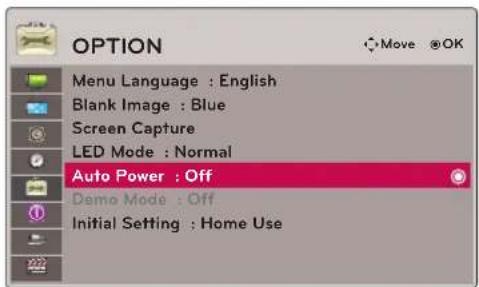
- On (tændt): Når vekselstrømskablet tilsluttes projektoren, tænder projektoren
- Off (slukket): Når vekselstrømskablet tilsluttes projektoren, går projektoren i standby-tilstand.
- Tryk på knappen BACK for at gå ud af menuskærmen.
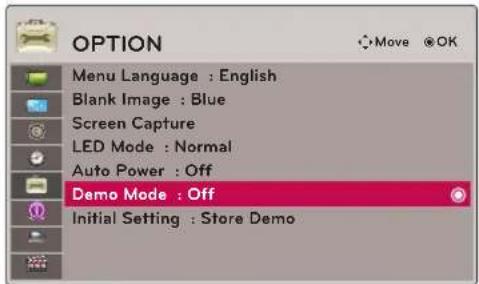
- Tryk på knappen MENU. Gå nu til OPTION ved hjælp af knapperne ∧, ∨, <, > og tryk på knappen OK.
- Tryk på ∧, ∨-tasterne for at flytte til Demo Mode og derefter på ⓄOK-tasten.
-
Tryk på ∧, ∨-tasterne for at flytte til On og derefter på ⓄOK-tasten.
-
Den kan vælges, när Initial Setting er sat til Store Demo (gem demo).
- Tryk på knappen BACK for at gå ud af menuskærmen.
Funktionen Startopsætning (Initial Setting)
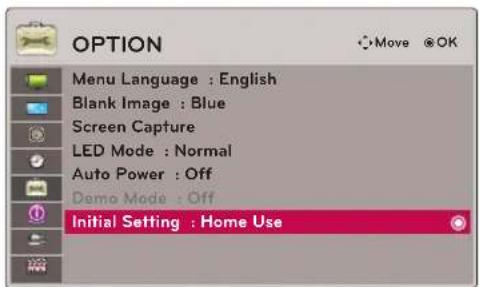
- Tryk på knappen MENU. Gå nu til OPTION ved hjælp af knapperne ∧, ∨, <, > og tryk på knappen ⓄOK.
- Tryk på ∧, ∨-tasterne for at flytte til Initial Setting (startopsætning) og derefter på ⓄOK-tasten.
-
Tryk på knappen ∧, ∨ for at justere skærmen, som duønsker den, og tryksåpå knappen ⓄOK.
-
Sæt til Home Use (hjemmebrug), når den bruges hjemme.
- Tryk på knappen BACK for at gå ud af menuskærmen.
Oplysninger (INFORMATION) Menuvalgmuligheder
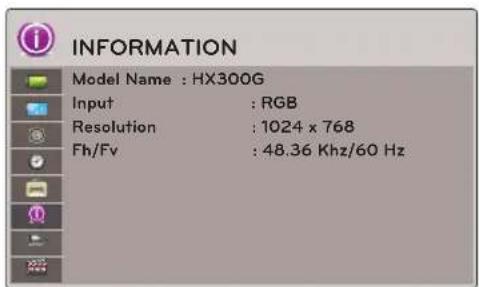
For at få vist oplysninger om projektoren
- Tryk på knappen MENU. Gå nu til INFORMATION ved hjælp af knapperne ∧, ∨, <, > og tryk på knappen ⓄOK.
- Du kan få vist de aktuelle meddelelser om projektoren.
- Tryk på knappen BACK for at gå ud af menuskærmen.
USB
* Det viste billede kan være forskelligt fra din projektor.
Sådan bruges USB-enheden
Tilslutning af USB-enheden
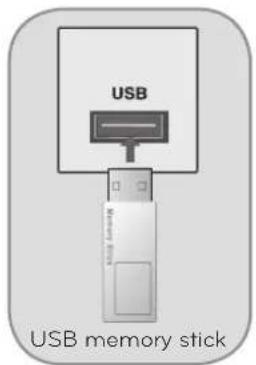
* Når du tilslutter en USB-enhed, vises denne skærm automatisk. Det er ikke muligt at tilføje en ny mappe eller slette den eksisterende mappe i USB-enheden.
- Sæt USB-enheden i USB-stikket på bagsiden af anlægget.
- Det åbner automatisk for menuen DivX Home.




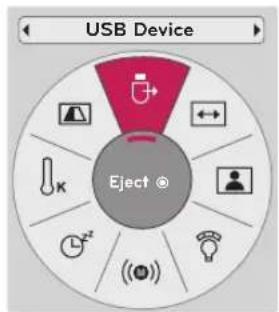
* Vælg "Eject (skub ud)" for at skubbe USB-enheden ud.
- Tryk på Q.MENU-tasten på fjernbetjeningen.
- Tryk på <, >-tasterne for at flytte til USB Device.
-
Tryk på ⒷOK-tasten på fjernbetjeningen.
-
Efter beskeden Eject USB kan USB'ens hukommelse ikke længere læses. Fjern USB-hukommelse, og tilslut igen.
- Tryk på knappen BACK for at gå ud af menuskærmen.
Forholdsregler ved anvendelse af USB-enheden
Det er kun en USB-lagringsenhed, der kan genkendes.
Hvis USB-lagringsenheden er tilsluttet via en USB HUB, genkendes enheden ikke.
En USB-lagringsenhed med et automatisk genkendelsesprogram genkendes muligvis ikke.
En USB-lagringsenhed med egen driver genkendes muligvis ikke.
Genkendelseshastigheden for en USB-lagringsenhed afhænger muligvis af hver eneste enhed.
Sluk ikke for PROJEKTOREN og tag ikke stikket ud til USB-enheden, når den tilsluttede USB-lagringsenhed kører. Hvis der pludselig slukkes for en sådan enhed, eller hvis stikket pludselig tages ud, kan de lagrede filer eller USB-lagringsenheden blive beskadiget.
Tilslut ikke USB-lagringsenheden, der er på PC'en. Enheden kan være skyld i, at produktet ikke fungerer korrekt eller ikke kan afspilles. Husk, at du altid kun kan bruge en USB-lagringsenhed med normale musik-, billed-, film- eller tekstfiler.
Du bør altid kun bruge en USB-lagringsenhed, der er formateret som FAT16, FAT32 og NTFS filsystemet, der fulgte med Windows operativsystemet. Hvis det er en lagringsenhed, der er formateret som et andet installationsprogram, der ikke understøttes af Windows, så genkendes den muligvis ikke.
Du skal tilslutte strøm til en USB-lagringsenhed, der kræver en ekstern strømforsyning. Ellers vil enheden muligvis ikke blive genkendt.
Du skal tilslutte USB-lagringsenheden med et kabel fra USB-producenten. Hvis du tilslutter et kabel, der ikke er fra USB-producenten, eller hvis det er et meget langt kabel, vil enheden muligvis ikke blive genkendt.
▶ Nogle USB-lagringsenheder understøttes måske ikke eller kører ikke tilfredsstillende.
Hvis navnet på en mappe eller fil er for langt, vil det enten ikke blive vist eller genkendt.
Filjusteringsmetoden for en USB-lagringsenhed er den samme som for Windows XP, og filnavnet kan genkende op til 100 engelske tegn.
Du bør tage backup af vigtige filer, da USB-enheden kan blive beskadiget. Datahåndtering er forbrugerens ansvar, og som følge heraf dækker producenten ikke data, der beskadiges af produktet.
Den anbefalede kapacitet er på 1TB eller mindre for en ekstern USB harddisk, og 32GB eller mindre for en USB-hukommelse. Enhver enhed med mere end den anbefalede kapacitet vil muligvis ikke fungere på korrekt vis.
Kun FAT32 filsystemet understøtter funktionen Slet.
Hvis USB-hukommelsesenheden ikke fungerer på korrekt vis, skal du tage den ud og sætte den i igen.
Hvis en ekstern USB-harddisk med "Energispare"-funktion ikke fungerer, skal du slukke for harddisken og så tænde for den igen for at få den til at fungere på korrekt vis.
En USB-lagringsenhed under USB 2.0 understøttes også. Men den fungerer muligvis ikke på korrekt vis i Filmliste.
Hvis din USB-hukommelsesenhed har flere partitioner, eller hvis du bruger en USB multikortlæser, så kan du bruge op til 4 partitioner eller USB-hukommelsesenheder.
Det afhænger af den enkelte enhed, hvor hurtigt USB-hukommelsesenheden detekteres.
Hvis USB'en er tilsluttet i standby-status, indlæses den specielle harddisk automatisk, när der tændes for projektoren.
Nogle USB-lagringsenheder understøttes måske ikke eller kører ikke tilfredsstillende.
FOTOLISTE (PHOTO LIST)
* Afspilning af fotofilen (*.jpg) er ikke tilgængelig i USB-enheden.
Visning på skærm-billedet kan være anderledes end på dit TV. Billederne viser eksempler, der skal hjælpe ved betjening af projektoren.
• Du kan kun afspille JPEG-filer.
- Ikke-understøttede filer vises som et forud defineret ikon.
Skærmkomponenter
- Tryk på knappen USB. Gå nu til PHOTO LIST
(FOTOLISTE) ved hjælp af knapperne <, > og tryk på knappen Ⓞ OK. - Tryk på ∧, ∨, <, > tasterne for at flytte til en ønsket billedfil og derefter på ⓄOK-tasten.
- Tryk på ∧, ∨-tasterne for at justere frekvens og derefter på ⓄOK-tasten.
![PHOTO LIST Page 1/1 No Marked [090704] Butterfly 1366768 125KB Up Folder Photo X.Box DSCO0001 DSCO0002 DSCO0003 DSCO0004 1366x768, 125KB View Mark All Delete Close Navigation PopUp Menu PAGE Page Change MARK Mark Exit](/content/2026/05/873450/images/edbbb7f5570665c63d75038fa84c9dfb753c7227d8c2f758e184da0eeb143b5b.jpg)
• View (Visning): Viser det valgte objekt.
- Mark All (Markér Alle) : Marker alle billeder på skærmen.
- Delete (slet): Sletter det valgte billedobjekt.
- Close (luk): Lukker popup-menuen
- Hvis billedet er ødelagt, vil det muligvis ikke blive vist korrekt.
- Billeder i høj opløsning kan tage længere tid at vise på fuld skærm.
Fuldskærmsmenu
-
Tryk på knappen USB. Gå nu til PHOTO LIST (FOTOLISTE) ved hjælp af knapperne <, > og tryk på knappen ⓄOK.
-
Tryk på ∧, ∨, <, > tasterne for at flytte til en ønsket billedfil og derefter på ⓄOK-tasten.
-
Tryk på ∧, ∨-tasterne for at flytte til View og derefter på ⓄOK-tasten.
-
Det valgte billede vises i fuld størrelse og viser menuen.
-
Brug ∧, ∨, <, >-tasten til at vælge og styre menuen på den fulde skærm.
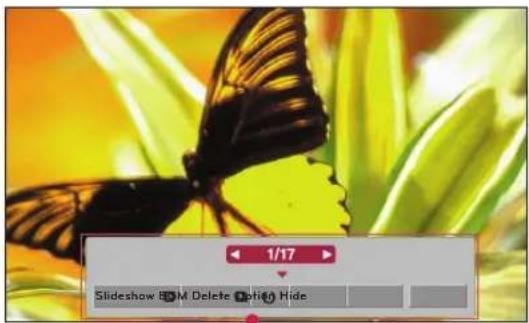
- Brug <, >-tasten for at vælge det foregående eller næste billede.
- Slideshow (diasshow): Valgte billeder vises under diasshowet. IHvis der ikke vælges billeder, vises alle billeder i den aktuelle mappe under diasshowet.
- Angiv diasshowets tidsintervaller i Option.
- BGM (baggrundsmusik): Lyt til musik, mens du ser billeder i fuld størrelse.
- Angiv BGM -enheden og numrene i Option.
• (rôtér): Rotér billeder.
- Option (valgmuligheder): Angiv værdier for diasshowets hastighed og for musikmappen.
- Du kan ikke skifte musikmappe, mens BGM spiller.
- Hide (gem): Gem menuen på den fulde skærm.
- For at se menuen igen på den fulde skærm trykkes på ⓄOK-tasten.
MUSIKLISTE (MUSIC LIST)
* Du kan benytte menuen MUSIC LIST (MUSIKLISTE) til at afspille MP3-filer fra en USB-lagerenhed. Visning på skærm-billedet kan være lidt anderledes..
MUSIK (*.MP3) understøttet fil
Bitrate 32 Kbps \~ 320 Kbps
• Sampling-rate MPEG1 Layer3 : 32kHz, 44,1kHz, 48kHz
- Sampling-rate MPEG2 Layer3 : 16kHz, 22,05kHz, 24kHz
• Sampling-rate MPEG2,5 Layer3 : 8kHz, 11,025kHz, 12kHz
Skærmkomponenter
- Tryk på knappen USB. Gå nu til MUSIC LIST ved hjælp af knapperne <, > og tryk på knappen ⓄOK.
- Tryk på ∧, ∨, <, > -tasterne for at flytte til en ønsket musikfil og derefter på ⓄOK-tasten.
- Tryk på ∧, ∨-tasterne for at justere frekvens og derefter på ⓄOK-tasten.
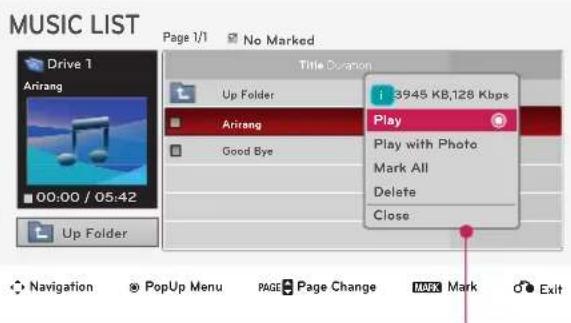
- Play (afspil): Så snart en sang ophører, afspilles den næste, der er valgt. Hvis der ikke er valgt musikstykker til afspilning, afspilles den næste i den aktuelle mappe. Hvis du går til en anden mappe og trykker på ⒷOK-tasten, ophører den aktuelle musikafspilning.
Når der afspilles musik, vises foran musikstykkets spilletid.
Efter en vis tid forsvinder musiklisten på den fulde skærm, og skærmen med afspilning-sinformation, der ligger over musiklisten, kører som screensaver. Ved tryk på OK, eller BACK slukkes screensaveren.
En ødelagt musikfil, der ikke kan afspilles, viser 00:00 som afspilningstid.
Musikfiler med kopieringsbeskyttelse kan ikke afspilles.
- Play with Photo (afspilning med billeder): Starter afspilning af de udvalgte musikstykker og flytter derefter til Photo List.
- Mark All (markér alle): Markerer alle musikstykker i mappen.
- Delete (slet): Slet den valgte musik.
- Close (luk): Lukker popup-menuen
FILMLISTE (MOVIE LIST)
* Filmlisten aktiveres, så snart USB'en findes. Anvendes når der spilles filmfiler på projektoren.
Forholdsregler ved afspilning af DivX
En DivX filmfil og undertekstfilen skal placeres i samme mappe.
Her skal navnet på filmfilen og undertekstfilen være ens, før den kan afspilles.
Særlige undertekster oprettet af brugeren kan muligvis ikke betjenes på normal vis.
Visse specielle tegn understøttes ikke i undertekster.
▶ HTML tags understøttes ikke i undertekster.
Der er ikke undertekster tilgængelige i andre sprog end de understøttede sprog.
Tidsoplysninger i en ekstern undertekstfil bør arrangeres i stigende rækkefølge, for at de kan afspilles.
▶ Beskadigede filmfiler kan muligvis ikke afspilles, og visse funktioner kan være begrænsede under afspilning.
Visse videofiler, der er oprettet med kodning, afspilles muligvis ikke.
Hvis video- og lydstrukturen i en optaget fil ikke er sammenflettet, bliver der udsendt enten video eller lyd.
Der kan ikke garanteres en ensartet afspilning af en video med højere opløsning end den maksimale opløsning, der understøttes for hver ramme.
▶ DTS Audio Codec understøttes ikke.
Der understøttes ikke afspilning af filmfiler, der overskrider 30 GB (Giga Byte).
Hvis du afspiller en video via et USB-stik, der ikke understøtter høj hastighed, så afspilles videoen muligvis ikke på korrekt vis.
Når du ser en video ved brug af FILMLISTE, virker funktionen til indstilling af skærm ikke.
Når du ændrer lydsprog afbrydes skæmbilledet muligvis midlertidigt (billedet stopper, hurtigere afspilning osv.).
▶ Andre filmfiler end de specificerede typer og formater fungerer muligvis ikke korrekt.
▶ Maks. bitrate for afspillelige filmfiler er 20 Mbps.
▶ Filer, der er kodet med GMC (Global Motion Compensation) kan muligvis ikke afspilles.
Når du ser en film med funktionen Filmliste, virker brugerindstillingen af den enkelte billedstatus ikke.
Det er kun filer, der er gemt i ASCII CODE, der understøttes til filmens eksterne undertekster.
Hver undertekstlinje understøtter kun 500 bogstaver og 500 tal.
▶ Undertekstfilen understøtter kun 10000 sync blokke.

- Tryk på knappen USB. Gå nu til MOVIE LIST ved hjælp af knapperne <, > og tryk på knappen OK.
- Tryk på ∧, ∨, <, > tasterne for at flytte til en ønsket FILMfil og derefter på ⓄOK-tasten.
- Tryk på ∧, ∨-tasterne for at justere frekvens og derefter på ⓄOK-tasten.
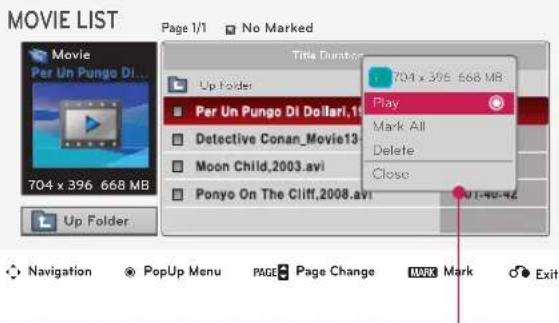
- Play (afspil): Afspil de valgte filmtitler.
- Der vises billeder på skærmen, men når lydfilen ikke understøttes, vises følgende med delelse.

• Mark All (markér alle): Markerer alle film i mappen.
- Delete (slet): Slet den valgte film.
- Close (luk): Lukker popup-menuen
Sådan afspilles filmen
* Du kan justere på forskellige måder under filmafspilningen.
-
Tryk på knappen USB. Gå nu til MOVIE LIST ved hjælp af knapperne <, > og tryk på knappen ⓄOK.
-
Tryk på ∧, ∨, <, > tasterne for at flytte til en ønsket FILMfil og derefter på ⓄOK-tasten.
-
Tryk på ∧, ∨-tasterne for at flytte til Play og derefter på ⓄOK-tasten.
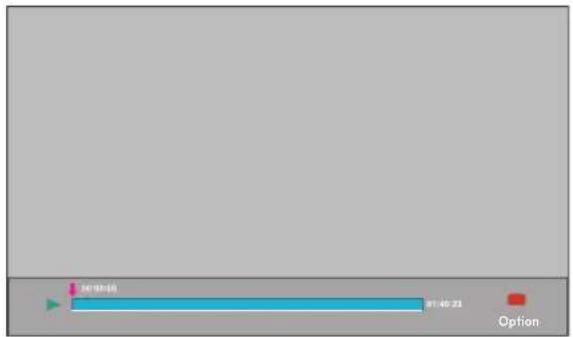
◆ Brug af fjernbetjening
- Tryk på knappen ▶II (Afspil/Pause) for at afspille/få pause i skærmbilledet.
- Tryk på tasten ■ (Stop) for at stoppe.
- Tryk på tasten (Skip -) afspilning af den foregående film.
- Tryk på tasten ▶I (Skip +) for afspilning af den næste film.
Valg af menu over valgmuligheder
I tilstanden afspil MOVIE LIST.
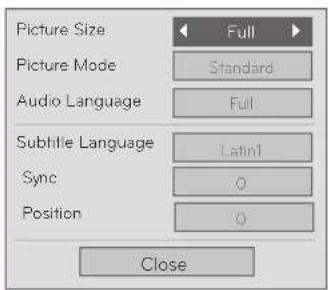
Tryk på tasten (rød) på fjernbetjeningen.
- Picture Size (billedstørrelse): Vælg Full (fuld) eller Original (original) lærredstørrelse.
- Picture Mode (billedtilstand): Vælg Vivid (livlig), Standard (standard), Cinema (biograf), Sport (sport) eller Game (spil).
- Audio Language (Lydsprog): Vælg Sproggruppe for lyden under afspilning af film.
-
Subtitle Language (Undertekstsprog): Vælg Sproggruppe for underteksten under afspilning af film. Valgmuligheden for undertekstsprog kan variere afhængig af hvilke valg, der er af menusprog.
-
Sync (synk.): Hvis videoen ikke er synkroniseret med underteksten, kan den justeres i enheder på 0,5 sekund.
- Position (placering): Flyt placeringen af underteksten.
| Sproggruppe for undertekst | Understøttet sprog |
| Latin1 | Fransk, Spansk, Catalansk, Baskisk, Portugisisk, Italiensk, Albansk, Rhæto-romansk, Hollandsk, Tysk, Dansk, Svensk, Norsk, Finsk, Færøsk, Islandsk, Irsk, Skotsk, Engelsk, |
| Latin2 | Tjekkisk, Ungarsk, Polsk, Rumænsk, Kroatisk, Slovakisk, Slovensk, Serbisk, |
| Latin4 | Estisk, De baltiske sprog Lettisk og Litauisk, Grønlandsk og Laplandsk, |
| Latin5 | Engelsk, Tyrkisk, |
| Cyrillic (Cyrillisk) | Bulgarsk, Hviderussisk, Makedonsk, Russisk, Serbisk og før-1990 (ikke 'ghe med upturn') Ukrainsk, |
| Greek (Græsk) | Engelsk, moderne Græsk, |
| Hebrew (Hebræisk) | Engelsk, moderne Hebræisk, |
| Chinese (Kinesisk) | Kinesisk, |
| Korean (Koreansk) | Engelsk, Koreansk, |
| Arabic (arabisk) | Engelsk, Arabisk |
Find DivX-registreringskoden
* Bekræft projektorens DivX-registreringskodenummer.
Vha. registeringsnummeret kan der lejes eller købes film på www.divx.com/vod.
- Tryk på knappen MENU. Gå nu til USB ved hjælp af knapperne ∧, ∨, <, > og tryk på knappen ⓄOK.
- Tryk på ∧, ∨-tasterne for at flytte til DivX Reg. Code og derefter på ⓄOK-tasten.
- Du kan se projektorens DivX-registreringskode.
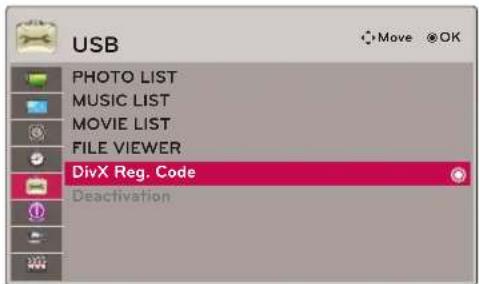
- Det er ikke tilladt at afspille lejede eller købte DivX-filer med DivX-registreringskoden fra en anden projektor. (Det er kun DivX-filer, der matcher registreringskoden på den købte projektor, der kan afspilles.)
- Video eller audio på en konverteret fil baseret på en anden DivX-codec-standard kan være ødelagt eller umulig at afspille.
- Tryk på knappen BACK for at gå ud af menuskærmen.
* Slet de eksisterende autentiseringsoplysninger for at modtage ny DivX-brugerautentisering til projektoren. Når denne funktion udføres, kræves fornyet DivX-brugerautentisering for at se DivX DRM-filer.
1. Tryk på knappen MENU. Gå nu til USB ved hjælp af knapperne ∧, ∨, <, > og tryk på knappen ⓄOK.
2. Tryk på ∧, ∨-tasterne for at flytte til Deactivation og derefter på OK-tasten.
3. Tryk på <, > tasterne for at justere frekvens og derefter på
●OK-tasten.
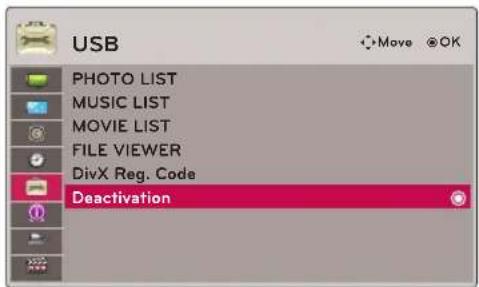
- DRM-funktion (Digital Rights Management): Denne teknologi og tjeneste forhindrer ulovlig brug af digitalt ind hold med henblik på at beskytte ophavsretsejernes goder og ret tigheder. Filen kan afspilles, så snart licensen er kontrolleret online eller på anden måde.
- Tryk på knappen BACK for at gå ud af menuskærmen.
Filvisning (FILE VIEWER)
Understøttet fil: XLS, DOC, PPT, TXT, XLSX, PPTX, DOCX, PDF
• Microsoft Office Version 97 / 2000 / 2002 / 2003 / 2007
- Adobe PDF Version 1.0 / 1.1 / 1.2 / 1.3 / 1.4
- Filvisning omgrupperer dokumentet, så det måske ser anderledes ud på PC'en.
- I dokumenter med billeder synes opløsningen muligvis lavere under omgrupperingsprocessen.
- Hvis det er et stort dokument, eller hvis det indeholde mange sider, så tager indlæsningen muligvis lang tid.
- Nogle ikke-understøttede skrifttyper erstattes muligvis af andre skrifttyper.
Skaermkomponenter
- Tryk på knappen USB. Gå nu til FILE VIEWER ved hjælp af knapperne <, > og tryk på knappen ⓄOK.
- Tryk på ∧, ∨, <, > for at gå til en ønsket fil og tryk så på knappen ⓄOK.
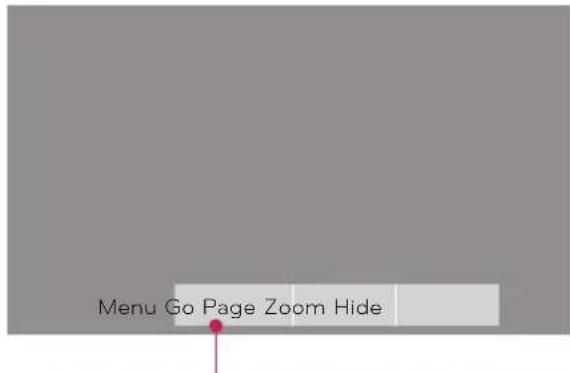
- Tryk på knappen ∧, ∨ for at gå til forrige eller næste side.
- Go Page (Gå til side): Går til en ønsket side.
0 /14 page
- Gå til Gå til side med knappen <, > og tryk på knappen ∧.
- Tryk på ∧, ∨, <, > for at vælge en ønsket side og tryk så på knappen ⓄOK.
- Zoom: Zoom ind eller zoom ud.
100 % - horizontal array vertical array OK
- Gå til Zoom med knappen <, > og tryk på knappen ∧.
- Tryk på <, > for at vælge en ønsket side og tryk så på knappen ⓄOK.
- Hide (Skjul): Luk menuen.
- Hvis du igen vil se menuen i fuld skærmstørrelse, skal du trykke på knappen MENU.
Oplysninger
Understøttet skærmvisning
* Følgende tabel viser de skærmformater, der understøttes af projektoren.
| Format Vertical Freq.(Hz) Horizontal Freq.(kHz) | ||
| 640X350 | 70.090 | 31.468 |
| 720X400 | 70.080 | 31.469 |
| 640X480 | 59.940 | 31.469 |
| 640X480 | 72.800 | 37.861 |
| 640X480 | 75.000 | 37.500 |
| 800X600 | 56.250 | 35.156 |
| 800X600 | 60.310 | 37.879 |
| 800X600 | 72.180 | 48.077 |
| 800X600 | 75.000 | 46.875 |
| 1024X768 | 60.000 | 48.363 |
| 1024X768 | 70.060 | 56.476 |
| 1024X768 | 75.020 | 60.023 |
| 1152X864 | 60.053 | 54.348 |
| 1280X768 | 59.870 | 47.776 |
| 1360X768 | 60.015 | 47.712 |
| 1280X960 | 60.000 | 60.000 |
| 1280X1024 | 60.020 | 63.981 |
| 1400X1050 | 59.979 | 65.317 |
| 1680X1050 | 60.000 | 65.300 |
* Hvis projektoren ikke understøtter indgangssignalet, så vises meddelelsen "Invalid Format" på skærmen.
* Projektoren understøtter DDC1/2B type som Plug & Play funktion. (Automatisk genkendelse af PC-skærm)
* Understøttede typer PC-synkroniseringssignal: Separat type synkronisering.
* For at opnå den bedste billedkvalitet skal du justere PC-grafikkortet til 1024x768.
< DVD/DTV Input >
| Signal Component-* | HDMI-*2 | ||
| NTSC (60 Hz) | 480i O X | ||
| 480p O O | |||
| 720p O O | |||
| 1080i O O | |||
| 1080p O O | |||
| PAL (50 Hz) | 576i O X | ||
| 576p O O | |||
| 720p O O | |||
| 1080i O O | |||
| 1080p O O | |||
| 24 / 30 Hz 1080p | O | O | |
* Kabeltype
1- RGB til komponentkabel
2- HDMI Kabe
Vedligeholdelse
^* Projektoren har kun brug for lidt vedligeholdelse. Du bør holde linsen ren, da al snavs og alle pletter måske vises på skærmen. Hvis en hvilken som helst del skal udskiftes, så skal du kontakte din forhandler. Når du rengør en hvilken som helst del af projektoren, skal du altid først slukke for strømmen og tage stikket til projektoren ud.
Rengøring af linsen
Du skal rengøre linsen, når som helst du bemærker snavs eller støv på overfladen af den. Tør linsens overflade forsigtigt af med en luftspray eller en blød, tør fnugfri klud.
Hvordan rengør man linsen for støv og skidt? Anvend luftspray eller linserengøringsmiddel som er beregnet til dette. Kom lidt på en blød klud og gnid forsigtigt på linsen. Vær opm æ rksom på at væske som spayes direkte på linsen kan risikere at komme ind i linsen og forstørre den.
Sådan rengør du projektorens hus
Når du skal rengøre projektorens hus, skal du først tage stikket til strømkablet ud. For at fjerne støv eller snavs skal du tørre huset af med en blød, tør og fnugfri klud. For at fjerne vanskelige pletter eller snavs skal du fugte en blød klud med vand og et neutralt rengøringsmiddel og så tørre huset af. Brug ikke alkohol, benzen, fortyndere eller andre kemiske opløsningsmidler, da de kan være skyld i, at huset bliver skævt eller misfarvet.
Specifications
| MODEL | HX300G (HX300G-JE) / HX301G (HX301G-JE) |
| Opløsning 1024 (Horizontal) x 768 (Vertical) pixel | |
| Horisontalt / Vertical Forhold 4:3 (Horisontalt:Vertical) | |
| panelstørrelse (mm) 13,97 | |
| Projektorafstand(Skærmstørrelse) | 0,55 m - 2,75 m (50,8 cm - 254,0 cm) |
| Projektor offset forhold 110 % | |
| Afstand till fjernbetjening 6 m | |
| Videokompatabilitet NTSC/PAL/SECAM/NTSC4,43/PAL-M/PAL-N/PAL-60 | |
| AC-DC Adapter | LG, PA-1121-04, 19,5 V—6,15 ALG, SD-B191A, 19,5 V—5,64 A |
| Audio-udgang 1W + 1W | |
| Højde (mm) 57,5 (uden fod), 61,0 (med fod) | |
| Bredde (mm) 160 | |
| Længde (mm) 135,5 | |
| Vægy (g) 786 | |
| USB-enhed | 5 V, 0,5 A (max) |
Driftstilstand
Temperatur
I drift: 0°C - 40°C (visningsstatus: 0°C - 37°C)
Under opbevaring og transit: -20°C - 60°C
Luftfugtighed
I drift: 0 % - 80% relativ luftfugtighed
Ikke i drift: 0 % - 85% relativ luftfugtighed
Spec. for FM-sender
(HX300G kun)
Frekvensområde: 88,1 MHz - 107,9 MHz
Kanalseparation: 200 KHz
Transmissionseffekt: Under 50 nW
Meddelelse om åben kilde software
Følgende GPL implementerbare og LGPL, MPL biblioteker, der er anvendt i dette produkt, er underkastet GPL2.0/LGPL2.1/MPL1.1 licensaftaler:
GPL IMPLEMENTERBARE:
Linux kernel 2.6, busybox, lzo, u-boot
LGPL BIBLIOTEKER:
uClibc
MPL BIBLIOTEKER:
nanox
LG Electronics tilbyder at skaffe dig en kildekode på CD-ROM til et gebyr, der dækker udgiften til denne distribution så som udgifter til medier, forsendelse og håndtering. Send en anmodning til LG Electronics på: opensource@lge.com
Dette tilbud gælder i en periode på tre (3) år fra distributionsdatoen på dette produkt fra LG Electronics.
Du kan hente en kopi af GPL, LGPL og MPL licenserne på CD-ROM'en, der fulgte med dette produkt.
Du kan også hente en oversættelse af GPL, LGPL licenserne på
http://www.gnu.org/licenses/old-licenses/gpl-2.0-translations.html,
Alle rettigheder forbeholdes.
Tilladelse gives hermed, gratis, til enhver person, der henter en kopi af denne software og forbundne dokumentationsfiler ("Software"), til at håndtere Softwaren uden restriktioner, inklusive uden begrænsning af retten til at bruge, kopiere, ændre, sammenflette, offentliggøre, distribuere, give i under-licens og/eller sælge kopier af Software, og at tillade personer til hvem Softwaren er ydet, at gøre dette, under forbehold af følgende betingelser:
SOFTWAREN ER YDET "SOM ER" ("AS IS"), UDEN NOGEN FORM FOR GARANTI, UDTRYKKELIG ELLER STILTIENDE, INKLUSIVE MEN IKKE BEGRÄNSET TIL GARANTIER AF SALGBARHED, EGNETHED TIL ET SPECIELT FORMÅL OG IKKE-OVERTRÆDELSE. I INTET TILFÆLDE SKAL FORFATTERNE ELLER OPHAVSRETTIGHAVERNE HOLDES ANSVARLIGE OVERFOR NOGET SOM HELST KRAV, SKADER ELLER ANDET ANSVAR, HVAD ENTEN DE ER OPSTÅET UNDER KONTRAKT, SKADEVOLDENDE HANDLING ELLER ANDET ANSVAR, OPSTÅET FRA, UD FRA ELLER I FORBINDELSE MED SOFTWAREN ELLER BRUGEN AF ANDEN HÅNDTERING AF SOFTWAREN.

Projektorens model- og fabrikationsnummer findes både på bagsiden og på den ene side af projektoren.
Skriv nummeret ned herunder i tilfælde af, at du skulle få brug for service.
MODEL
FABRIKATIONSNR.
- DLP PROJEKTOR
- Advarsel
- CE 0983 Ⓙ
- Sikkerhedsinstruktioner ....4
- Den enkelte dels navn
- Funktion
- BILLEDE (PICTURE) Menuvalgmuligheder
- SKÆRM(SCREEN) Menuvalgmuligheder
- AUDIO Menuvalgmuligheder
- TID (TIME) Menuvalgmulighder
- USB
- Sådan bruges USB-enheden
- FOTOLISTE (PHOTO LIST)
- Sådan smider du dit gamle apparat ud
- Sikkerhedsinstruktioner
- Installation indendørs ADVARSEL
- Installation indendørs BEMÆRKNINGER
- Strøm ADVARSEL
- Strøm BEMÆRKNINGER
- Anvendelse ADVARSEL
- Vær forsigtig med hensyn til strømkablet
- Hoveddelen
- Kontrolpanel
- Tilslutninger
- Isætning af batterier
- FORSIGTIG
- BEMAERK!
- Valgfrie, ekstra dele
- Placér denne projektor på et sted, hvor der er passende temperatur- og luftfugtighedsforhold.
- Placér ikke projektoren på et sted, hvor den kan blive dækket af støv.
- Blokér ikke huller og åbninger i projektoren. Dette kan forårsage overophedning og udgøre en brandfare.
- Sådan installerer du projektoren ved brug af et trebenet stativ
- Sådan bruger du Kensington Security System
- Sådan tænder du for projektoren
- Sådan slukker du for projektoren
- Fokus og positionering af skærmbilledet
- Input
- Tilslutning
- Sådan tilslutter du til en Desktop PC
- < Sådan tilslutter du >
- Sådan tilslutter du til en videokilde
- Sådan tilslutter du til en DVD
- < Sådan tilslutter du en HDMI kilde >
- < Sådan tilslutter du en komponentkilde >
- Sådan tilslutter du til en DTV Set-Top Box
- Billedkontrol
- Funktionen Avanceret styring
- Nulstilling af billede
- Sådan ændrer du PJT modus
- Sådan bruger du funktionen Keystone
- Sådan bruger du funktionen Still
- Hvader FM Wireless Audio? (HX300G kun)
- Installationsvejledninger (HX300G kun)
- Hvad gør jeg hvis FM-signalet ikke er godt? (HX300G kun)
- Aflytning gennem FM-modtagerens højttaler (HX300G kun)
- Justering af lydstyrken
- Funktionen Lyd
- Justering af højttalerbalancen
- Justering af diskant
- VALGMULIGHEDEN (OPTION) Menuvalgmuligheder
- Sådan vælger du sprog
- Sådan bruger du funktionen Blank
- Valg af tomt billede
- Sådan justeres skærmens luminans.
- Får projektoren til at tænde automatisk, när der er strøm sluttet til
- Funktionen Startopsætning (Initial Setting)
- Oplysninger (INFORMATION) Menuvalgmuligheder
- For at få vist oplysninger om projektoren
- Tilslutning af USB-enheden
- Forholdsregler ved anvendelse af USB-enheden
- Skærmkomponenter
- Fuldskærmsmenu
- MUSIKLISTE (MUSIC LIST)
- FILMLISTE (MOVIE LIST)
- Forholdsregler ved afspilning af DivX
- Sådan afspilles filmen
- Valg af menu over valgmuligheder
- Find DivX-registreringskoden
- Filvisning (FILE VIEWER)
- Skaermkomponenter
- Oplysninger
- Understøttet skærmvisning
- Vedligeholdelse
- Rengøring af linsen
- Sådan rengør du projektorens hus
- Driftstilstand
- Temperatur
- Luftfugtighed
- Spec. for FM-sender
- (HX300G kun)
- Meddelelse om åben kilde software
- GPL IMPLEMENTERBARE:
- LGPL BIBLIOTEKER:
- MPL BIBLIOTEKER:
Mærke : LG
Model : HX300G
Kategori : Projektor