
L1900R-WF - Skærm LG - Gratis brugsanvisning og manual
Find enhedens vejledning gratis L1900R-WF LG i PDF-format.


Brugerspørgsmål om L1900R-WF LG
0 spørgsmål om dette apparat. Besvar dem du kender, eller stil dit eget.
Stil et nyt spørgsmål om dette apparat
Download vejledningen til din Skærm i PDF-format gratis! Find din vejledning L1900R-WF - LG og tag din elektroniske enhed tilbage i hånden. På denne side er alle dokumenter nødvendige for brugen af din enhed offentliggjort. L1900R-WF af mærket LG.
BRUGSANVISNING L1900R-WF LG
L1900J L1900R L1900E
Διαβάστε την ενότητα Σημαντικές Προφυλάξεις ποιν χοησμοποιήσετε το προϊόν. Κοατήστε τον Οδηγό Χοήσης (CD) σε ένα μέρος με εύκολη πρόσβαση για μελλοντική αναφορά.
Δείτε την ετικέτα στο προϊόν και δώστε αυτές τις πληροφορίες στον αντιπρόσωπό σας όταν χρειάζεστε τεχνική υποστήσιξη.
Η παρούσα μονάδα έχει σχεδιαστεί και κατασκεναστεί έτσι, ώστε να διασφαλίζει την προσωπική σας ασφάλεια, ωστόσο, η μη ενδεδειγμένη χωήση ενδέχεται να έχει ως αποτέλεσμα την πρόκληση ηλεκτροπληξίας ή πυρκαγιάς.
Προχειμένου να είναι δυνατή η σωστή λειτουργία όλων των προφυλάξεων της οθόνης, τηρήστε τους παρακάτω βασικούς κανόνες για την εγκατάσταση, τη χοήση και την επισχευή της.
Σχετικά με την ασφάλεια
Χρησιμοποιείτε μόνο το καλώδιο τροφοδοσίας που παρέχεται με αυτήν τη μονάδα. Στην περίπτωση που χρησιμοποιείτε διαφορετικό καλώδιο τροφοδοσίας, βεβαιωθείτε ότι έχει πιστοποιηθεί από τα ισχύοντα εθνικά πρότυπα εάν δεν παρέχεται από τον προμηθευτή. Εάν το καλώδιο τροφοδοσίας είναι ελαττωματικό με οποιονδήποτε τρόπο, επικοινωνήστε με τον κατασκευαστή ή τον πλησιέστερο εξουσιοδοτημένο παροχέα τεχνικής υποστήριξης για να σας το αντικαταστήσει.
Το καλώδιο τροφοδοσίας χρησμοποιείται ως κύρια συσκευή αποσύνδεσης. Βεβαιωθείτε ότι μετά την εγκατάσταση έχετε εύκολη πρόσβαση στην πρίζα.
Ενεργοποιήστε την οθόνη μόνο από πηγή ρεύματος που επισημαίνεται στις προδιαγραφές αυτού του εγχειριδίου ή που αναφέρονται στην οθόνη. Εάν δεν είστε βέβαιος για τον τύπο τροφοδοσίας που έχετε στο σπίτι σας, συμβουλευτείτε τον αντιπρόσωπό σας.
Οι υπερφορτωμένες πρίζες και τα υπερφορτωμένα καλώδια επέκτασης είναι επικίνδυνα. Επίσης και τα φθαρμένα καλώδια τροφοδοσίας και οι σπασμένες πρίζες. Ενδέχεται να προκαλέσουν ηλεκτροπληξία ή πυρκαγιά. Ζητήστε από τον τεχνικό σας καινούριο.
Μην ανοίγετε την οθόνη.
■ Στη συσκευή δεν περιέχονται εξαρτήματα τα οποία μπορούν να επισκευαστούν από τον χρήστη.
■ Ακόμη και όταν η οθόνη είναι εκτός λειτουργίας δέχεται επικίνδυνα υψηλές τάσεις.
■ Επικοινωνήστε με τον αντιπρόσωπό σας εάν η οθόνη δεν λειτουργεί κανονικά.
Για να αποφύγετε τον κίνδυνο τραυματισμού:
■ Μην τοποθετείτε την οθόνη σε επικλινές ράφι παρά μόνο εάν την έχετε ασφαλίσει σωστά.
Χρησμοποιήστε μόνο το στήριγμα που προτείνεται από τον κατασκευαστή.
Για να αποφύγετε τον κίνδυνο πυρκαγιάς ή ηλεκτροπληξίας:
■ Να απενεργοποιείτε πάντα την οθόνη όταν εγκαταλείπετε το δωμάτιο για μεγάλο χρονικό διάστημα. Μην αφήνετε ποτέ την οθόνη ενεργοποιημένη όταν δεν είστε στο σπίτι.
■ Μην αφήνετε τα παιδιά να ρίχνουν αντικείμενα στις εσοχές της οθόνης. Ορισμένα από τα εσωτερικά εξαρτήματα έχουν επικίνδυνα υψηλές τάσεις.
■ Μην προσθέτετε εξαρτήματα που δεν έχουν σχεδιαστεί για αυτή την οθόνη.
■ Κατά τη διάρκεια μιας καταιγίδας με κεραινούς ή εάν πρόκειται να αφήσετε την οθόνη χωρίς επίβλεψη για μεγάλη χρονική περίοδο, αποσυνδέστε την από την πρίζα.
Κατά την εγκατάσταση
Μην τυλίγετε τίποτα με το καλώδιο τροφοδοσίας, μην τοποθετείτε τίποτα πάνω του και μην τοποθετείτε την οθόνη σε σημεία όπου το καλώδιο τροφοδοσίας ενδέχεται να καταστραφεί.
Μην χρησμοποιείτε την οθόνη κοντά σε νερό, για παράδειγμα, κοντά σε μπανιέρα, νιπτήρα, νεροχύτη κουζίνας, σωλήνα πλυντηρίου, σε υγρό υπόγειο ή κοντά σε πισίνα.
Οι οθόνες διαθέτουν οπές εξαερισμού για να εκλύεται η θερμότητα που συσσωρεύεται κατά τη λειτουργία. Εάν αυτές οι οπές είναι καλυμμένες, η συσσωρευμένη θερμότητα μπορεί να προκαλέσει σφάλματα που ενδέχεται να προκαλέσουν πυρκαγιά. Για αυτόν το λόγο, ΠΟΤΕ:
■ Μην φράζετε ποτέ τις οπές εξαερισμού τοποθετώντας την οθόνη πάνω σε κρεβάπι, καναπέ, χαλί, κ.λπ.
■ Μην τοποθετείτε την οθόνη σε ενσωματωμένο περίβλημα εκτός εάν παρέχεται επαρκής εξαερισμός.
■ Μην καλύπτετε πις οπές με ύφασμα ή άλλο υλικό.
■ Μην τοποθετείτε την οθόνη κοντά ή πάνω από καλοριφέρ ή πηγή θερμότητας.
Μην τρίβετε ή χτυπάτε την οθόνη LCD ενεργής μήτρας με σκληρό αντικείμενο γιατί αυτό ενδέχεται να γδάρει, να παραμορφώσει ή να καταστρέψει μόνιμα την οθόνη.
Μην πιέζετε την οθόνη LCD με το δάχτυλό σας για μεγάλο χρονικό διάστημα γιατί αυτό μπορεί να προκαλέσει είδωλα στην οθόνη.
Ορισμένες ατέλειες των κουκίδων ενδέχεται να εμφανίζονται ως κόκκινα, πράσινα ή μπλε στίγματα στην οθόνη.
Ωστόσο, αυτό δεν θα έχει κανέναν αντίκτυπο ή καμιά επίπτωση στην απόδοση της οθόνης.
Εάν είναι δυνατόν, χρησμοποιήστε την προτεινόμενη ανάλυση για να έχετε την καλύτερη ποιότητα εικόνας για την οθόνη LCD σας. Εάν χρησμοποιήσετε την οθόνη με ανάλυση διαφορετική από την προτεινόμενη, ενδέχεται να εμφανιστούν στην οθόνη ορισμένες κλιμακωμένες ή επεξεργασμένες εικόνες. Ωστόσο, αυτό είναι charakτηριστικό της συσκευής προβολής LCD σταθερής ανάλυσης.
Κατά τον καθαρισμό
■ Αποσυνδέστε την οθόνη πριν να καθαρίσετε την πρόσοψη της οθόνης.
Χρησμοποιήστε ένα νωπό (όχι βρεγμένο) ύφασμα. Μην χρησψιοποιείτε φιάλη με συμπιεσμένο αέρα απευθείας στην οθόνη γιατί ο ψεκασμός μπορεί να προκαλέσει ηλεκτροπληξία.
Κατά τη συσκευασία
■ Μην πετάτε το κουτί και τα υλικά συσκευασίας. Μπορείτε να τα χρησιμοποιήσετε για να μεταφέρετε τη μονάδα. Όταν μεταφέρετε τη μονάδα σε μια άλλη τοποθεσία, συσκευάστε την ξανά χρησιμοποιώντας την αρχική της συσκευασία.
Ασφαλής απόρριψη
■ Ηλάμπα φθορισμού που χρησμοποιείται σε αυτό το προϊόν περιέχει μια μικρή ποσότητα υδραργύρου.
■ Μην πετάτε αυτό το προϊόν μαζί με τα υπόλοιπα οικιακά απορρίμματα.
Η απόρριψη του προϊόντος πρέπει να γίνεται σύμφωνα με τους ισχύοντες τοπικούς κανονισμούς.
Χρήση του υπολογιστή
- Συνδέστε το καλώδιο σήματος. Αφού το συνδέσετε, σφίξτε τις βίδες για να ασφαλίσετε τη σύνδεση.①
Σύνδεση με καλώδιο αναλογικού σήματος DVI
B Σύνδεση με καλώδιο ψηφιακού σήματος DVI
- Χρησιμοποιήστε το, αφού συνδέσετε το καλώδιο τροφοδοσίας② σε μετασχηματιστή AC-DC ③ και αφού το τοποθετήσετε στην πρίζα ④ (Ο έλεγχος της τάσης γίνεται αυτόματα.)
ΣΗΜΕΙΩΣΗ
Το χρώμα του προϊόντος μπορεί να διαφέρει από το χρώμα του προϊόντος που έχει αγοράσει ο πελάτης.
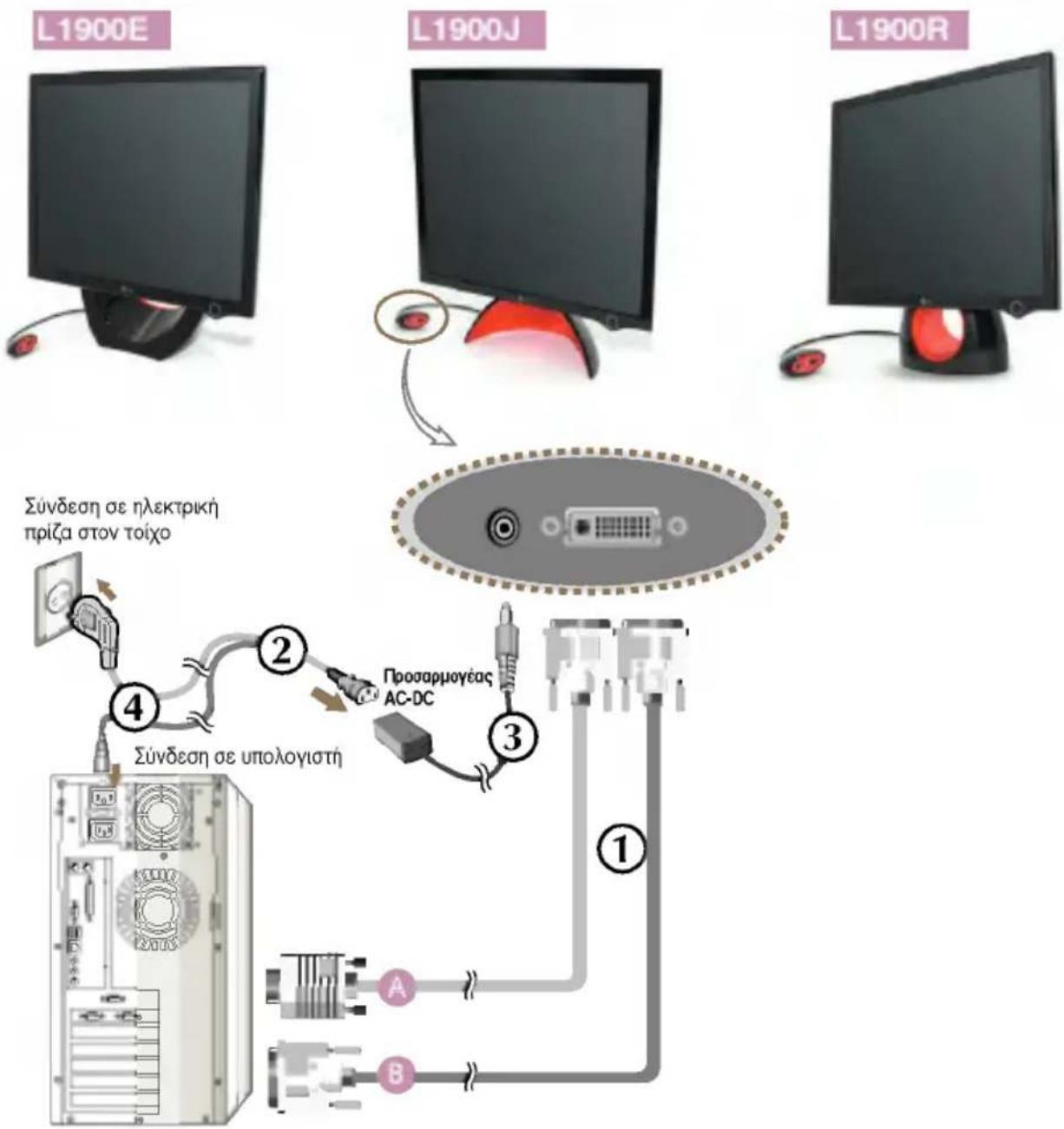
flowchart
graph TD
    A["L1900E"] --> B["Switch ④"]
    C["L1900J"] --> D["Switch ③"]
    E["L1900R"] --> F["Switch ①"]
    B --> G["Server with AC-DC"]
    D --> G
    G --> H["Switch ②"]
    H --> I["Switch ③"]
    I --> J["Switch ④"]
    style A fill:#f9f,stroke:#333
    style C fill:#f9f,stroke:#333
    style E fill:#f9f,stroke:#333
    style B fill:#ccf,stroke:#333
    style D fill:#ccf,stroke:#333
    style F fill:#ccf,stroke:#333
    style G fill:#cff,stroke:#333
    style H fill:#ffc,stroke:#333
    style I fill:#ffc,stroke:#333
    style J fill:#cfc,stroke:#333
- Πατήστε το κουμπί ⏻ στην πρόσοψη της οθόνης για να τη θέσετε σε λειτουργία. Όταν ενεργοποιηθεί η οθόνη, εκτελείται αυτόματα η λειτουργία "Self Image Setting Function" (Αυτόματη ρύθμιση εικόνας). (Μόνο σε κατάσταση λειτουργίας αναλογικό σήμα)
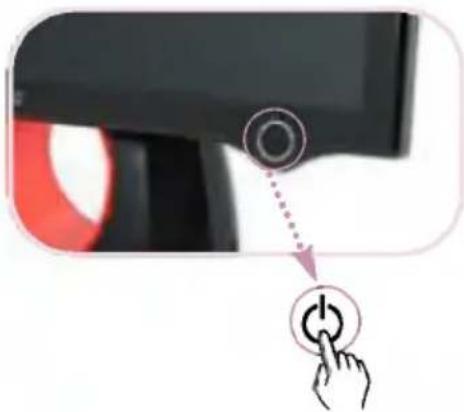
natural_image
Close-up of a computer monitor with a circular button and a hand pressing a button (no text or symbols visible)ΣΗΜΕΙΩΣΗ
Τι είναι η λειτουργία 'Self Image Setting Function'; Αυτή η λειτουργία παρέχει στο χρήστη τις καλύτερες δυνατές ρυθμίσεις προβολής εικόνας. Όταν ο χρήστης συνδέει την οθόνη για πρώτη φορά, η λειτουργία αυτή προσαρμόζει αυτόματα την προβολή στις βέλτιστες ρυθμίσεις για μεμονωμένα σήματα εισόδου. Πιέστε Adjust Forte Manager Program --> Picture --> Tracking --> Auto Setup (Ρύθμιση Προγράμματος Forte Manager --> Εικόνα --> Παρακολούθηση --> Αυτόματη ρύθμιση), αν πρέπει να ρυθμίσετε την οθόνη, ενώ χρησιμοποιείτε το προϊόν ή αν θέλετε να εκτελέσετε αυτή τη λειτουργία χειροκίνητα, διαφορετικά εκτελέστε την επιλογή Options of Forte Manager Program --> Preset (Επιλογές Προγράμματος Forte Manager --> Προεπιλογή), που είναι διαθέσιμες κατά την παράδοση.
Για να ρυθμίσετε τη γωνία του προϊόντος \~ \~
- Ρυθμίστε τη θέση της κεφαλής, ώστε να μην εμποδίζεται η κίνησή της.
■ Δυνατότητα κλίσης : 0°\~20°
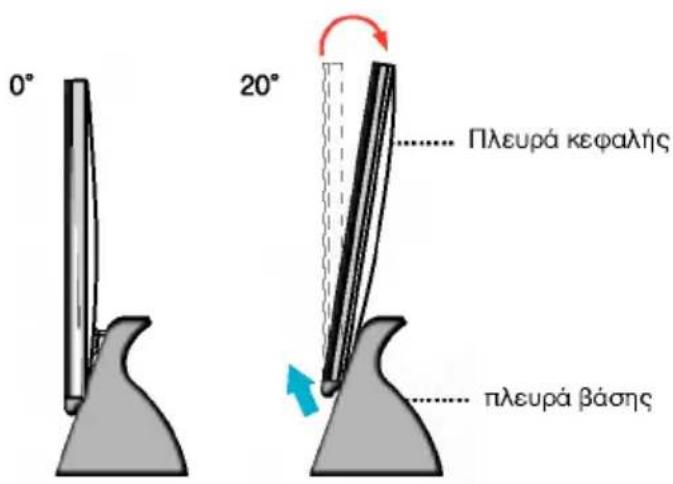

Μην παρεμβάλετε τα χέρια σας (δάκτυλα) ανάμεσα στην πλευρά της κεφαλής και στην πλευρά της βάσης, κατά τη ρύθμιση της γωνία της οθόνης. Μπορεί να μαγκώσετε ή να τραυματίσετε τα χέρια σας (δάκτυλα).
Αυτό το προϊόν παρέχει ένα πρόγραμμα (Forte Manager CD) το οποίο διευκολύνει τους χρήστες να ρυθμίζουν διάφορες καταστάσεις της οθόνης, συμπεριλαμβανομένων των: Brightness (Φωτεινότητα), Tracking (Παρακολούθηση) ή Resolution (Ανάλυση), χρησιμοποιώντας το ποντίκι ή το πληκτρολόγιο, χωρίς να ρυθμίζουν κάθε κουμπί.
■ Διαδικασία εγκατάστασης Forte Manager Program (Πρόγραμμα Forte Manager)
1) Κλείστε όλες τις εφαρμογές, πριν εγκαταστήσετε το πρόγραμμα Forte Manager.
2) Η οθόνη εγκατάστασης εμφανίζεται αυτόματα, μόλις τοποθετήσετε το CD-ROM του προγράμματος Forte Manager.
3) Εμφανίζεται η αρχική οθόνη του Forte Manager Install Shield Wizard (Οδηγός InstallShield για το Forte Manager).
4) Επιλέξτε [Installation Language] (Γλώσσα εγκατάστασης).
5) Κάντε κλικ στο κουμπί "Next" (Επόμενο), μόλις εμφανιστεί η οθόνη του Οδηγού εγκατάστασης.
6) Κάντε κλικ στο κουμπί "Next" (Επόμενο), αφού επιλέξετε το στοιχείο "I agree to the license contract clauses" (Συμφωνώ με τους όρους της άδειας χρήσης).
7) Κάντε κλικ στο κουμπί "Next" (Επόμενο), αφού επιλέξετε τη λειτουργία που θα εγκαταστήσετε.
8) Κάντε κλικ στο κουμπί "Install" (Εγκατάσταση).
9) Εμφανίζεται η οθόνη κατάστασης εγκατάστασης.
10) Κάντε κλικ στο κουμπί "Complete" (Ολοκληρώθηκε). Επανεκκινήστε το σύστημα για κανονική λειτουργία.
11) Μόλις ολοκληρωθεί η εγκατάσταση, δημιουργείται στην οθόνη ένα εικονίδιο για το πρόγραμμα Forte Manager.
* Επιλέξτε [Execution] (Εκτέλεση), αφού πιέσετε το κουμπί [Start] (Εναρξη), σε περίπτωση που η οθόνη εγκατάστασης δεν εμφανίζεται αυτόματα.
**Επιλέξτε ΟΚ, αφού πληκτρολογήσετε D:\SETUP.EXE (εάν η μονάδα CD-ROM είναι η D:!)
ΣΗΜΕΙΩΣΗ
Για χρήση της οθόνης με άριστη ποιότητα.
Εγκαταστήστε το αρχείο προγράμματος οδήγησης του CD Οδηγού χρήσης που παρέχεται με τα εξαρτήματα.
* Ανατρέξτε στον 'Οδηγό εγκατάστασης του προγράμματος οδήγησης της οθόνης' για να εγκαταστήσετε το πρόγραμμα οδήγησης της οθόνης.
■ Λειτουργία Forte Manager Program (Πρόγραμμα Forte Manager)
Για να αλλάξετε ή να ρυθμίσετε τις επιλογές Tracking (Παρακολούθηση), Brightness (Φωτεινότητα), Contrast (Αντίθεση), Position (Θέση), Resolution (Ανάλυση), Sharpness (Ευκρίνεια) ή Preset (Προεπιλογή) της οθόνης, χρησιμοποιήστε ή επιλέξτε το πρόγραμμα Forte Manager.
*Οι επιλογές Tracking (Παρακολούθηση) και Position (Θέση) υποστηρίζονται μόνο όταν το σήμα είναι σε αναλογική κατάσταση λειτουργίας.
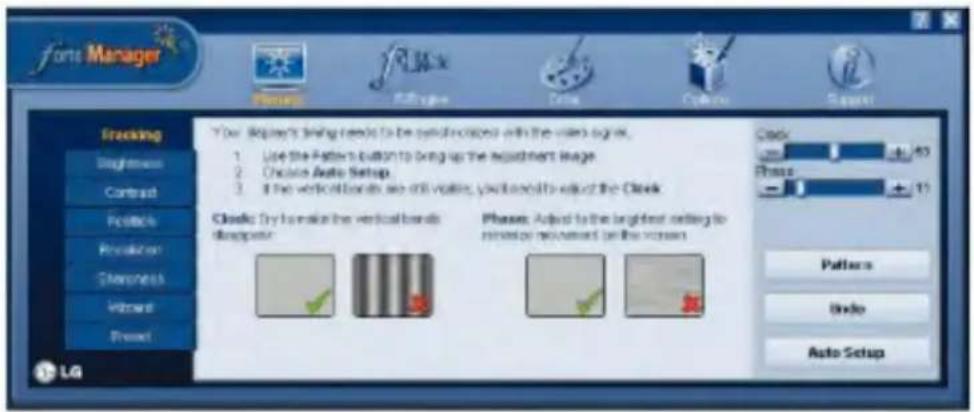
PICTURE (Εικόνα)
- Tracking ((Παρακολούθηση), Brightness (Φωτεινότητα), Contrast, Position (Θέση)(Αντίθεση), Resolution (Ανάλυση), Sharpness (Ευκρίνεια), Wizard (Οδηγός), Preset (Προεπιλογή)
f-Engine/Preset (Προεπιλογή)
- MOVIE (Taivia), TEXT (Κείμενο), NORMAL (Κανονική), USER (Χρήστης)
Color (Χρώμα)
- Color Temp. (Θερμ. χρωμάτων) RGB, Color Calibration (Διαβάθμιση χρωμάτων)
Options (Επιλογές)
- Preferences (Προτιμήσεις), Power Indicator (Ενδεικτική λυχνία τροφοδοσίας), Preset (Προεπιλογή)

Support (Υποστήριξη)
- Update (Ενημέρωση), Help (Βοήθεια), Asset Id (Αναγνωριστικός αριθμός στοιχείου), Version (Έκδοση), Preset (Προεπιλογή)
L1900E
Στοιχεία ελέγχου στην πρόσοψη
Πίσω πλευρά
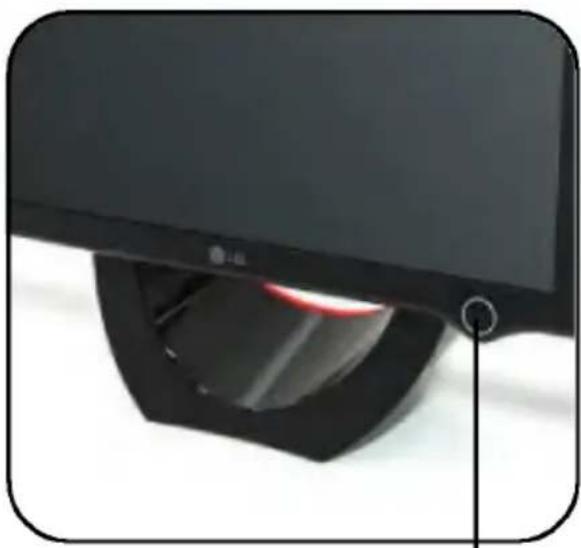
natural_image
Close-up of a black electronic device with a red LED and circular lens, no visible text or symbols1
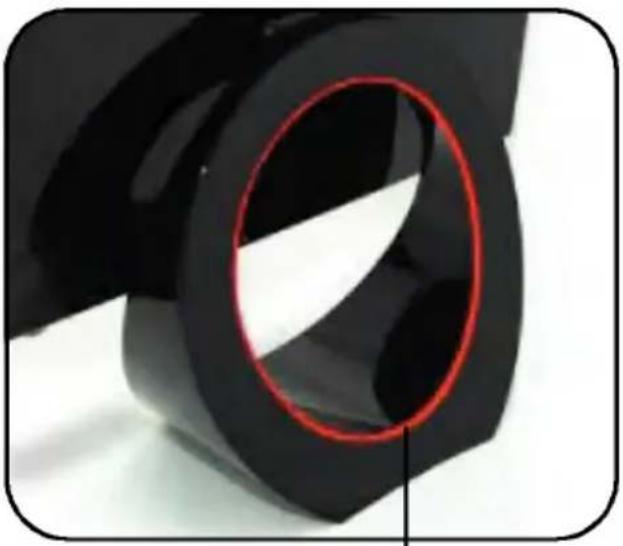
natural_image
Close-up of a black mechanical component with a red circular highlight on its surface (no text or symbols visible)2
| Στοιχείο ελέγχου | Λειτουργία | |
 | Κουμπίλειτουργίας | Το προϊόν ενεργοποιείται, όταν πιέσετε το κουμπίκαι απενεργοποιείται, όταν το πιέσετε ξανά.* Ελέγξτε την ενδεικτική λυχνία τροφοδοσίας αφούπιέσετε το κουμπίενεργοποίησης/απενεργοποίησης. |
| [ΗΧΤ7] | Κουμπίλειτουργίας | Η ενδεικτική λυχνία τροφοδοσίας είναι μπλε ήκόκκινη, όταν το προϊόν είναι ενεργοποιημένο καιαναβοσβήνει αυτόματα στη λειτουργία αναμονής(Εξοικονόμηση ενέργειας). |
ΣΗΜΕΙΩΣΗ
Η λειτουργία ενεργοποίησης/απενεργοποίησης εκτελείται μη αυτόματα \~ \~
- Επιλέξτε Options of Forte Manager Program -> Power Indicator -> On/Off (Επιλογές Προγράμματος Forte Manager -> Ενδεικτική λυχνία τροφοδοσίας -> Ενεργοποίηση/Απενεργοποίηση), για να ενεργοποιήσετε/απενεργοποιήσετε μη αυτόματα την ενδεικτική λυχνία τροφοδοσίας.
L1900J
L1900R
Στοιχεία ελέγχου στην πρόσοψη
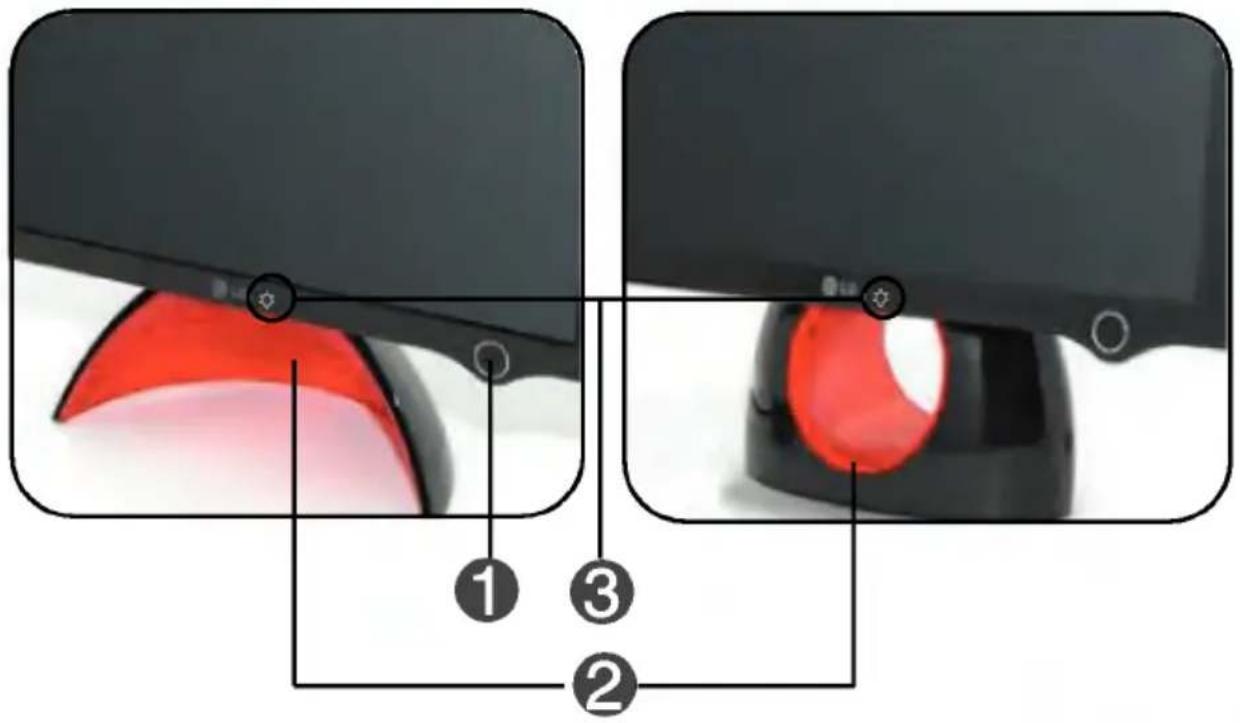
| Στοιχείο ελέγχου | Λειτουργία | |
| [ΧС6Υ] | [ΧΒΖ4] | Το προϊόν ενεργοποιείται, όταν πιέσετε το κουμπίκαι απενεργοποιείται, όταν το πιέσετε ξανά |
 |  | Η ενδεικτική λυχνία τροφοδοσίας είναι μπλε ή κόκκινηόταν η συσκευή είναι ενεργοποιημένη και κάνει αυτόματηεπαναφορά από τη σκούρα στη φωτεινή κατάστασηλειτουργίας, στη λειτουργία αναμονής (Εξοικονόμησηενέργειας). |
 |  | [L1900J]Το κουμπί που βρίσκεται κάτω από την εικόνα ρυθμίζειτη φωτεινότητα της ενδεικτικής λυχνία τροφοδοσίας.* Μπορείτε να ρυθμίσετε τη φωτεινότητα σε τέσσεραεπίπεδα με ένα ελαφρύ πάτημα του κουμπιού. |
| [L1900R]Το κουμπί που βρίσκεται κάτω από την εικόναενεργοποιεί/απενεργοποιεί την ενδεικτική λυχνίατροφοδοσίας.* Για να ενεργοποιήσετε/απενεργοποιήσετε την ενδεικτικήλυχνία τροφοδοσίας, πατήστε ελαφρά το κουμπί. | ||
ΣΗΜΕΙΩΣΗ
■ Το κουμπί ενεργοποίησης/απενεργοποίησης δεν λειτουργεί προτού εμφανιστεί ολόκληρη η οθόνη.
To DDC/CI (Display Data Channel Command Interface) είναι ένα πρωτόκολλο επικοινωνίας για την επικοινωνία μεταξύ υπολογιστή και οθόνης.
To DDC/CI παρέχει τη δυνατότητα ρύθμισης και εγκατάστασης λεπτομερών λειτουργιών στον υπολογιστή αντί για την οθόνη OSD.
Η οθόνη μπορεί να ρυθμιστεί από τον υπολογιστή χάρη στην επικοινωνία μεταξύ του υπολογιστή και της οθόνης όταν το DDC/CI είναι ΕΝΕΡΓΟΠΟΙΗΜΕΝΟ, ενώ η οθόνη δεν μπορεί να ρυθμιστεί από τον υπολογιστή επειδή η επικοινωνία μεταξύ του υπολογιστή και της οθόνης διακόπτεται όταν το DDC/CI είναι ΑΠΕΝΕΡΓΟΠΟΙΗΜΕΝΟ.
ΣΗΜΕΙΩΣΗ
Ειδικότερα, το πρόγραμμα Forte Manager πρέπει να εκτελείται σε κατάσταση DDC/CI ON (DDC/CI ΕΝΕΡΓΟΠΟΙΗΜΕΝΟ), επειδή δεν εκτελείται κανονικά σε κατάσταση DDC/CI OFF (DDC/CI ΑΠΕΝΕΡΓΟΠΟΙΗΜΕΝΟ).
■ Λειτουργία DDC/CI OFF (DDC/CI ΕΝΕΡΓΟΠΟΙΗΜΕΝΟ/ΑΠΕΝΕΡΓΟΠΟΙΗΜΕΝΟ)
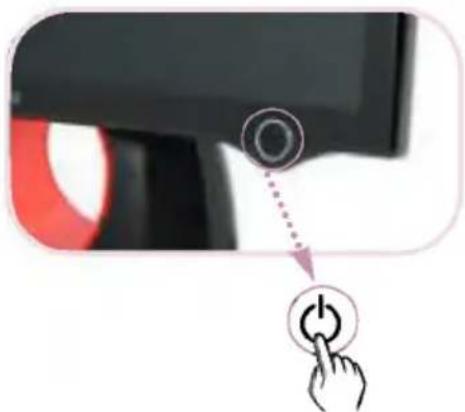
Η οθόνη ενεργοποιείται όταν πατάτε το κουμπί ενεργοποίησης/απενεργοποίησης και το DDC/CI ΕΝΕΡΓΟΠΟΙΕΙΤΑΙ/ΑΠΕΝΕΡΓΟΠΟΙΕΙΤΑΙ όταν πατάτε το κουμπί ενεργοποίησης/απενεργοποίησης για περισσότερο από μερικά δευτερόλεπτα.
* Η αρχική κατάσταση ρύθμισης είναι DDC/CI ON (DDC/CI Ενεργοποιημένο).
natural_image
Close-up of a hand pressing a button with an icon, no text or symbols visibleΣΗΜΕΙΩΣΗ
- Ωστόσο, η λειτουργία DDC/Cl εκτελείται μόνο μία φορά όταν η οθόνη είναι ενεργοποιημένη και δεν εκτελείται όταν η οθόνη απενεργοποιείται με το πάτημα του κουμπιού ενεργοποίησης/απενεργοποίησης.
Προτού επικοινωνήσετε με την τεχνική υπηρεσία, ελέγξτε τα εξής.
| Δεν εμφανίζεται καμία εικόνα | |
| To kalώδιο τροφοδοσίας της οθόνης είναι συνδεδεμένο;H ενδεικτική λυχνία τροφοδοσίας αναβοσθήνει ή εκτελεί αυτόματη επαναφορά από τη σκούρα στη φωτεινή κατάσταση λειτουργίας;To μήνυμα "OUT DF RANGE" εμφανίζεται στην οθόνη;To μήνυμα "CHECK SIGNAL CABLE" εμφανίζεται στην οθόνη; | Βεβαιωθείτε ότι το καλώδιο τροφοδοσίας είναι σωστά συνδεδεμένο στην πρίζα.Εάν η οθόνη βρίσκεται σε κατάσταση εξοικονόμησης ενέργειας, προσπαθήστε να μετακινήσετε το ποντίκι ή να πατήσετε οποιοδήποτε πλήκτρο στο πληκτρολόγιο για να εμφανιστεί εικόνα στην οθόνη.Προσπαθήστε να ενεργοποιήσετε τον υπολογιστή.To μήνυμα αυτό εμφανίζεται όταν το σήμα από τον υπολογιστή (κάρτα βίντεο) είναι εκτός του εύρους της οριζόντιας ή κάθετης συχνότητας της οθόνης.Ανατρέξτε στην ενότητα "Προδιαγραφές" αυτού του εγχειριδίου και ρυθμίστε ξανά την οθόνη σας.Αυτό το μήνυμα εμφανίζεται όταν το καλώδιο σήματος μεταξύ του υπολογιστή και της οθόνης σας δεν είναι συνδεδεμένο. Ελέγξτε το καλώδιο σήματος και προσπαθήστε ξανά. |
| Η εικόνα δεν είναι σωστή | |
| ● Η θέση της οθόνης δεν είναι σωστή. | • Πιέστε Forte Manager Program --> Picture --> Tracking--> Auto Setup (Ρύθμιση Προγράμματος Forte Manager --> Eικόνα --> Παρακολούθηση--> Autóματη ρύθμιση) για την αυτόματη βέλτιστη ρύθμιση της εικόνας στην τρέχουσα κατάσταση λειτουργίας.Διαμορφώστε, ρυθμίζοντας αυτόματα Forte Manager Program --> Picture--> Position (Ρύθμιση Προγράμματος Forte Manager --> Eικόνα--> Θέση), αν η υπάρχουσα ρύθμιση δεν είναι ικανοποιητική |
| ● Στο φόντο της οθόνης, εμφανίζονται κάθετες γραμμές ή λωρίδες. | • Πιέστε Forte Manager Program --> Picture --> Tracking--> Auto Setup (Ρύθμιση Προγράμματος Forte Manager --> Eικόνα --> Παρακολούθηση--> Autóματη ρύθμιση) για την αυτόματη βέτλιστη ρύθμιση της εικόνας στην τρέχουσα κατάσταση λειτουργίας.Αφαιρέστε τις κάθετες γραμμές, ρυθμίζοντας αυτόματα Forte Manager Program --> Picture --> Tracking --> Clock (Ρύθμιση Προγράμματος Forte Manager --> Eικόνα--> Παρακολούθηση -->Χρονισμός κατακόρυφης σάρωσης), αν η υπάρχουσα ρύθμιση δεν είναι ικανοποιητική. |
| ● Η εικόνα ή οι χαρακτήρες δεν προβάλλονται καθαρά λόγω του οριζόντιου θορύδου. | • Πιέστε Forte Manager Program --> Picture --> Resolution --> Preferred (Ρύθμιση Προγράμματος Forte Manager --> Eικόνα --> Ανάλυση --> Επιθυμητή) για την αυτόματη βέλτιστη ρύθμιση της εικόνας στην τρέχουσα κατάσταση λειτουργίας. Ρυθμίστε, επιλέγοντας Forte Manager Program --> Picture --> Tracking --> Phase (Ρύθμιση Προγράμματος Forte Manager --> Eικόνα--> Παρακολούθηση --> Χρονισμός οριζόντιας σάρωσης), αν η υπάρχουσα ρύθμιση δεν είναι ικανοποιητική.• Επιλέξτε Control Panel --> Display --> Settings και δείτε εάν η συχνότητα ή η ανάλυση έχουν αλλάξει. Εάν ναι, ρυθμίστε ξανά την κάρτα βίντεο στην προτεινόμενη ανάλυση.• Επιλέξτε Control Panel --> Display --> Settings και ρυθμίστε την οθόνη στην προτεινόμενη ανάλυση ή επιλέξτε την ιδανική ρύθμιση στην εικόνα της οθόνης. Ορίστε υψηλότερη ρύθμιση χρωμάτων από χρώμα 24 bits (φυσικά χρώματα). |
| ● Το χρώμα της οθόνης είναι μονόχρωμο ή μη κανονικό. | • Ελέγξτε εάν το καλώδιο σήματος είναι σωστά συνδεδεμένο και χρησιμοποιήστε ένα σταυροκατσάβιδο για να το σφίξετε εάν χρειάζεται.• Βεβαιωθείτε ότι η κάρτα βίντεο είναι σωστά τοποθετημένη στην υποδοχή.• Ορίστε υψηλότερη ρύθμιση χρωμάτων από χρώμα 24 bits (φυσικά χρώματα) στον Control Panel - Settings. |
| ● Η οθόνη αναβοσθήνει. | • Ελέγξτε εάν η οθόνη έχει ρυθμιστεί σε κατάσταση λειτουργίας interlace (σάρωση γραμμή παρά γραμμή) και εάν ναι, ορίστε την στην προτεινόμενη ανάλυση.• Βεβαιωθείτε ότι η τάση του ηλεκτρικού ρεύματος είναι αρκετά υψηλή. Πρέπει να είναι μεγαλύτερη από AC100-240V 50/60Hz. |
| 'Εχετε εγκαταστήσει το πρόγραμμα οδήγησης της οθόνης; | ||
| ●'Εχετε εγκαταστήσει το πρόγραμμα οδήγησης της οθόνης; | • Βεβαιωθείτε ότι έχετε εγκαταστήσει το πρόγραμμα οδήγησης της οθόνης από το CD (ή τη δισκέτα) με το πρόγραμμα οδήγησης της οθόνης που συνοδεύει την οθόνη σας.Εναλλακτικά, μπορείτε επίσης να αντιγράψετε στον υπολογιστή σας το πρόγραμμα οδήγησης από την τοποθεσία μας στο web:http://www.lge.com. | |
| ●Το μήνυμα"Unrecognized monitor, Plug&Play (VESA DDC) monitor found"εμφανίζεται στην οθόνη; | • Βεβαιωθείτε ότι η κάρτα βίντεο υποστηρίζει τη λειτουργία Plug&Play. | |
| Οθόνη | Επίπεδη οθόνη LCD ενεργής μήτρας TFT 19 ιντσών (48,19 cm)Αντιθαμβωτική επίστρωσηΠεριοχή προβολής 19 ιντσώνΒήμα pixel 0,294 mm | |
| Στοιχεία εισόδου συγχρονισμού | Οριζόντια συχνότητα | 30 - 83kHz (Αναλογικό) |
| 30 - 71kHz (Ψηφιακό) | ||
| Κάθετη συχνότητα | 56 - 75Hz (Αυτόματη) | |
| Φόρμα εισόδου | Ξεχωριστό TTL, Θετικό/ΑρνητικόSOG (Sync On Green)Ψηφιακό | |
| Στοιχεία εισόδου θίντεο | Είσοδος σήματος | Υποδοχή DVI - ΑναλογικόΥποδοχή DVI - Ψηφιακό |
| Φόρμα εισόδου | RGB αναλογικής μορφής (0,7Vp-p/75ohm),Ψηφιακό | |
| Ανάλυση | Max | DVI Ψηφιακό: VESA 1280 x 1024@60HzDVI Αναλογικό: VESA 1280 x 1024@75Hz |
| Προτεινόμενη | VESA 1280 x 1024@60Hz | |
| Plug&Play | DDC 2B | |
| Κατανάλωση Ισχύος | Σε κατάσταση ενεργοποίησης (On) : 39WΣε κατάσταση αναστολής λειτουργίας (Sleep) ≤ 2WΣε κατάσταση απενεργοποίησης (Off) ≤ 1W | |
| Διαστάσεις & Βάρος (μαζί με θάση κλίσης) | Πλάτος | 41,65 cm / 16,39 ίντσες |
| Ύψος | 42,89 cm / 16,88 ίντσες [L1900E] | |
| 43,20 cm / 17,00 ίντσες [L1900R], [L1900J] | ||
| Βάθος | 14,45 cm / 5,68 ίντσες [L1900E] | |
| 14,84 cm / 5,84 ίντσες [L1900R] | ||
| 11,34 cm / 4,65 ίντσες [L1900J] | ||
| Καθαρό βάρος | 5,8 kg (12,79 lbs) [L1900E] | |
| 6,8 kg (14,99 lbs) [L1900R] | ||
| 5,54 kg (12,21 lbs) [L1900J] | ||
| Εύρος κλίσης | Κλίση | 0°~20° |
| Είσοδος τροφοδοσίας | 12V = = 3A | |
| Προσαρμογέας AC/DC | DVE. DSA-0421S-12 1 | |
| Συνθήκες περιθάλλοντος | Συνθήκες λειτουργίαςΘερμοκρασία 10°C έως 35°CΥγρασία 10 % έως 80 % χωρίς υγροποίηση | |
| Συνθήκες αποθήκευσηςΘερμοκρασία -20°C to 60°CΥγρασία 5 % έως 90 % χωρίς υγροποίηση | ||
| Βάση κλίσης | Συνδεδεμένη (O), Αποσυνδεδεμένη ( ) | |
| Καλώδιο σήματος | Συνδεδεμένο ( ), Αποσυνδεδεμένο ( O ) | |
| Καλώδιο τροφοδοσίας | Τύπος πρίζας τοίχου ή τύπος πρίζας ηλεκτρονικού υπολογιστή | |
ΣΗΜΕΙΩΣΗ
- Οι πληροφορίες που περιέχονται στο παρόν έγγραφο υπόκεινται σε αλλαγές χωρίς προειδοποίηση.
Προκαθορισμένες ρυθμίσεις (Ανάλυση εικόνας)
| Ρυθμίσεις οθόνης (Ανάλυση εικόνας) | Οριζόντια συχνότητα (kHz) | Κάθετη συχνότητα (Hz) | ||
| 1 | VGA | 640 x 350 | 31,469 | 70 |
| 2 | VGA | 720 x 400 | 31,468 | 70 |
| 3 | VGA | 640 x 480 | 31,469 | 60 |
| 4 | VESA | 640 x 480 | 37,500 | 75 |
| 5 | VESA | 800 x 600 | 37,879 | 60 |
| 6 | VESA | 800 x 600 | 46,875 | 75 |
| 7 | MAC | 832 x 624 | 49,725 | 75 |
| 8 | VESA | 1024 x 768 | 48,363 | 60 |
| 9 | VESA | 1024 x 768 | 60,023 | 75 |
| 10 | MAC | 1152 x 870 | 68,681 | 75 |
| 11 | VESA | 1152 x 900 | 61,805 | 65 |
| *12 | VESA | 1280 x 1024 | 63,981 | 60 |
| **13 | VESA | 1280 x 1024 | 79,976 | 75 |
* Προτεινόμενη
**Μόνο σε κατάσταση λειτουργίας αναλογικό σήμα
Ενδεικτική λυχνία τροφοδοσίας [L1900E]
| ΚΑΤΑΣΤΑΣΗ ΛΕΙΤΟΥΡΓΙΑΣ | Χρώμα ενδεικτικής λυχνίας |
| Σε κατάσταση ενεργοποίησης (On) | μπλε ή κόκκινη |
| Σε κατάσταση αναστολής λειτουργίας (Sleep) | Αναβοσβήνει αυτόματα |
| Σε κατάσταση απενεργοποίησης (Off) | Απενεργοποιημένη |
[L1900J, L1900R]
| ΚΑΤΑΣΤΑΣΗ ΛΕΙΤΟΥΡΓΙΑΣ | Χρώμα ενδεικτικής λυχνίας |
| Σε κατάσταση ενεργοποίησης (On) | μπλε ή κόκκινη |
| Σε κατάσταση αναστολής | Εκτελείται επαναφορά από τη σκούρα |
| λειτουργίας (Sleep) | στη φωτεινή κατάσταση λειτουργίας |
| Σε κατάσταση απενεργοποίησης (Off) | Απενεργοποιημένη |
Υποδοχή ασφάλειας Kensington
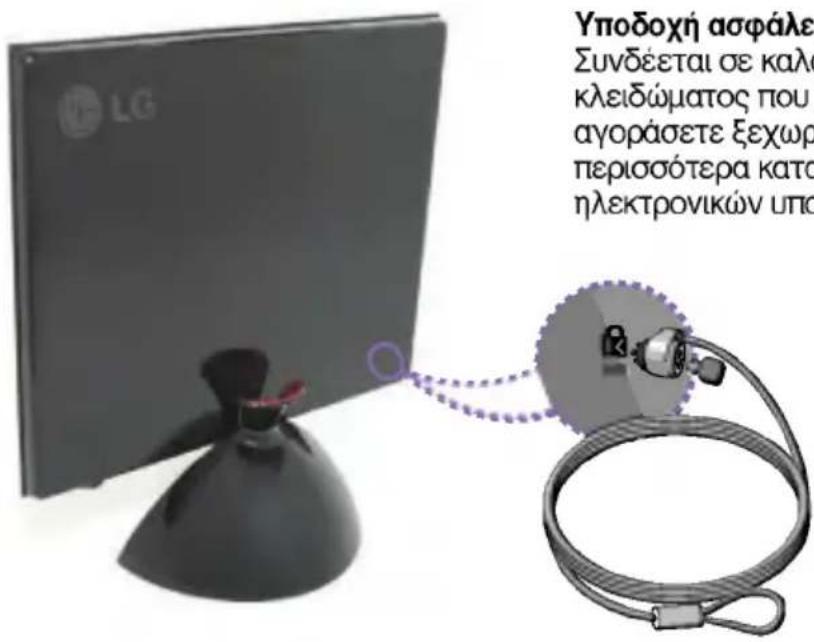
Υποδοχή ασφάλειας Kensington
Συνδέεται σε καλώδιο
κλειδώματος που μπορείτε να αγοράσετε ξεχωριστά από τα περισσότερα καταστήματα ηλεκτρονικών υπολογιστών
ΣΗΜΕΙΩΣΗ
Το χρώμα του προϊόντος μπορεί να διαφέρει από το χρώμα του προϊόντος που έχει αγοράσει ο πελάτης.
Digitally yours


LG