DX535 - Projektor LG - Gratis brugsanvisning og manual
Find enhedens vejledning gratis DX535 LG i PDF-format.


Brugerspørgsmål om DX535 LG
0 spørgsmål om dette apparat. Besvar dem du kender, eller stil dit eget.
Stil et nyt spørgsmål om dette apparat
Download vejledningen til din Projektor i PDF-format gratis! Find din vejledning DX535 - LG og tag din elektroniske enhed tilbage i hånden. På denne side er alle dokumenter nødvendige for brugen af din enhed offentliggjort. DX535 af mærket LG.
BRUGSANVISNING DX535 LG
Du bedes læse denne brugervejledning grundigt igennem, førend du betjener enheden.
Gem brugervejledningen til fremtidig brug.
Skriv model- og fabrikationsnummeret på enheden ned herunder.
Opgiv oplysningerne på mærkatet i bunden af enheden til din forhandler, hvis du får brug for service.
Modelnummer :
Dette er et klasse A produkt. I private hjem kan dette produkt forårsage radiointerferens, og i det tilfælde kræves det muligvis, at brugeren tager passende forholdsregler.
Sikkerhedsinstruktioner....4
Den enkelte dels navn
Hoveddelen....7
Tilslutninger....7
Kontrolpanel....8
Fjernbetjening 9
Isætning af batterier....9
Statusindikatorer for projektor....10
Tilbehør 11
Valgfrie, ekstra dele ....11
Sådan tænder du for projektoren....15
Sådan slukker du for projektoren....15
Fokus og positionering af skærmbilledet .....16
Sådan vælger du kilde-mode....16
Tilslutning
Sådan tilslutter du til en Desktop PC......17
Sådan tilslutter du til en Notebook PC......17
Sådan tilslutter du til en videokilde .....17
Sådan tilslutter du til en DVD....18
Sådan tilslutter du til en DTV Set-Top Box .....18
Funktion
Video menuvalgmuligheder
Sådan justerer du videoen....19
APC (Auto Picture Control) (automatisk billedkontrol)....19
Automatisk farvetemperaturkontrol....20
Funktionen White peaking (hvid højdehævning) 20
Funktionen Gamma 20
Specielle menuvalgmuligheder
Sådan vælger du sprog 22
Sådan anvender du funktionen ARC ......22
Sådan bruger du funktionen Keystone .....24
Sådan bruger du funktionen Blank .....24
Sådan vælger du blank billedfarve ......24
Sådan kontrollerer du tidspunkt for udskiftning af lampe....25
Sådan bruger du funktionen Still....25
Valgmuligheder for skæmmenu
Indstilling af ekstern kontrolenhed .....28
Oplysninger
Sådan udskifter du lampen 34
Sådan fastgør du linsens hætte til
projektoren 36
Specifikationer....37

Sådan smider du dit gamle apparat ud
- Når der er et tegn med et kryds over en skraldespand, betyder det, at produktet er omfattet af EU-direktiv 2002/96/EC.
- Alle elektriske og elektroniske produkter skal smides ud et andet sted end gennem den kommunale affaldsordning ved hjælp af specielle indsamlingsfaciliteter, der er organiseret af staten eller de lokale myndigheder.
- Korrekt bortskaffelse af dit gamle apparat er med til at forhindre mulige skadevirkninger på miljøet og menneskelig sundhed.
- Mere detaljerede oplysninger om bortskaffelse af dit gamle apparat kan fås ved at kontakte dit lokale kommunekontor, renovationsselskab eller den butik, hvor du købte produktet.
Sikkerhedsinstruktioner
Du bedes læse sikkerhedsinstruktionerne, så du undgår enhver mulig ulykke eller misbrug af projektoren.
→ Sikkerhedsinstruktionerne gives på to måder, som vist nærmere herunder.
ADVARSEL : Overtrædelse af disse instruktioner kan forårsage alvorlige personskader og endog død.
⚠ BEMÆRKNINGER : Overtrædelse af disse instruktioner kan forårsage små personskader eller skade på projektoren.
→ Når du har læst denne vejledning, bør du opbevare den et sted, hvor brugeren altid nemt kan få fat i den.
Installation indendørs ADVARSEL

Sæt ikke projektoren i direkte sollys eller tæt ved varmekilder så som radiatorer, åben ild og brændeovne.
Det kan forårsage brandfare!
Placér ikke brændbare materialer ved siden af projektoren.
Det kan forårsage brandfare!
Giv ikke børn lov til at hænge henover den installerede projektor.
Dette kan forårsage, at projektoren falder ned og forårsager personskade eller død.
Indoor Installation BEMAERKNINGER

Sæt ikke projektoren tæt ved kilder af damp eller olie så som en luftfugter.
Placér ikke projektoren på et sted, hvor den måske udsættes for støv.
Dette kan udgøre en brandfare eller beskadige enheden!
Når projektoren placeres på et bord, skal man sørge for ikke at placere den tæt på kanten.
Anvend kun projektoren på en plan og stabil overflade.
Den kan falde ned og forårsage per- sonskade og/eller beskadige enheden.
Sørg for at der er god ventilation rundt om projektoren. Afstanden mellem projektoren og væggen bør være mere end 20 cm/8 tommer.
En usædvanlig forøgelse af temperaturen inde i enheden kan udgøre en brandfare eller beskadige enheden!
Ellers kan projektoren falde ned og forårsage alvorlig skade på et barn eller en voksen og alvorlig skade på projektoren.
Anvend kun et passende stativ
Lad være med at blokere lufthullerne i projektoren eller begrænse lufttilførslen på nogen som helst måde.
Dette ville forårsage en forøgelse af temperaturen inde i enheden og kunne udgøre en brandfare eller beskadige enheden!
Placér ikke projektoren direkte på et gulvtæppe, lille tæppe eller et sted, hvor ventilationen begrænses.
Dette ville forårsage en forøgelse af temperaturen inde i projektoren og det kunne måske udgøre en brandfare eller beskadige enheden.
Installation udendørs ADVARSEL

Anvend ikke projektoren et vådt sted så som på et badeværelse, hvor der er stor sandsynlighed for, at den bliver våd.
Dette kan forårsage ildebrand eller fare for elektrisk stød!
Strøm ADVARSEL

En jordledning bør tilsluttes.
Hvis du ikke tilslutter en jordledning, er der en mulig fare for elektrisk stød forårsaget af strømlækage. Hvis det ikke er muligt at anvende jordledning, så bør du anvende et separat relæ, der skal installeres af en uddannet elektriker. Tilslut ikke jordledninger til telefonkabler, lynafledere eller gasledninger.
Netstikket bør stikkes fuldstændigt ind i stikkontakten, således at man undgår brandfare!
Dette kan udgøre en brandfare eller beskadige enheden.
Rør aldrig ved stikket med våde hænder.
Det kan forårsage fare for elektrisk stød!
Tag grundigt fat i stikket, når du tager det ud. Hvis du trækker i ledningen, beskadiges den muligvis.
Det kan forårsage brandfare!
Du bør undgå, at der samler sig støv på stikkets ben eller på stikkontakten.
Det kan forårsage brandfare!
Dette kan forårsage brand, fare for elektrisk stød eller beskadige enheden!
Sørg for, at strømkablet ikke kommer i kontakt med skarpe eller varme genstande så som varmeapparater.
Dette kan forärsage ildebrand eller fare for elektrisk stød eller beskadige enheden!
Sæt projektoren på et sted, hvor folk ikke falder over eller træde på strømkablet.
Dette kan forårsage brand, fare for elektrisk stød eller beskadige enheden!
Tænd og sluk ikke for projektoren ved at sætte stikket i eller tage stikket ud af stikkontakten på væggen. (Brug ikke stikket som afbryderkontakt).
Det kan forårsage en mekanisk fejl eller være årsag til elektrisk stød.
Anvendelse ADVARSEL

Sæt ikke ting med væske ovenpå projektoren så som en urtepotte, en kop, eller kosmetik og lys.
Dette kan udgøre en brandfare eller beskadige enheden!
I tilfælde af et voldsomt stød eller skade på projektoren skal du slukke for den og tage stikket ud af stikkontakten samt kontakte servicecentret.
Dette kan forårsage brand, fare for elektrisk stød eller beskadige enheden!
Sørg for at der ikke falder noget ned i projektoren.
Dette kan give elektrisk stød eller beskadige enheden!
Hvis du spilder vand ned i projektoren, så skal du straks tage stikket ud af stikkontakten og tage kontakt til et servicecenter.
Dette kan give elektrisk stød eller beskadige enheden!
Bortskaffelse af batterier skal ske på forsigtig og sikker vis.
Hvis et barn sluger et batteri, så skal du straks kontakte en læge.
Hvis et billede ikke vises på skærmen, skal du slukke for enheden og tage stikket ud af stikkontakten samt kontakte servicecentret.
Dette kan forårsage brand, fare for elektrisk stød eller beskadige enheden!
Fjern ikke nogen som helst dæksler (udover dækslet til linsen). Stor risiko for elektrisk stød!
Lad være med at se direkte ind i linsen, når projektoren er i brug. Du kan få en øjenskade!
Rør ikke ved metaldele under eller lige efter betjening, da huller og lampedæksel forbliver meget varmel!
Vær forsigtig med hensyn til strømkablet
For de fleste apparater anbefales det, at de tilsluttes et særligt kredsløb: Dvs. et kredsløb med enkelt udgang, som kun yder strøm til dette apparat, og som ikke har andre udgange eller tilknyttede kredsløb. For at være sikker bør du kontrollere specifikationssiden i denne brugervejledning.
Lad være med at overbelaste vægstikkontakterne. Overbelastede vægstikkontakter, løse eller beskadigede vægstikkontakter, forlængerledninger, flossede strømkabler eller beskadiget eller knækket abelisolering er farligt. Enhver af disse situationer kan resultere i elektrisk stød eller brand. Med mellemrum bør du kontrollere kablerne til dit apparat, og hvis det ser ud, som om de er beskadigede eller slidte, så tag stikket ud, lad være med at bruge apparatet, og få kablet skiftet ud med en tilsvarende udskiftningsdel af en autoriseret servicetekniker.
Beskyt strømkablet mod fysisk eller mekanisk misbrug og undgå at vride det, knække det, klemme det, klemme det i en dør og træde på det. Vær opmærksom på stik, vægstikkontakter og der, hvor kablet kommer ud fra apparatet.
Anvendelse ADVARSEL

Rør aldrig ved vægstikkontakten, når der er en gaslækage, men åbn vinduerne og udluft rummet.
En gnist kan forårsage ildebrand eller forbrænding.
Lad være med at tabe projek- toren og tillad ikke voldsomme stød.
Dette kan forårsage mekanisk fejl eller personskade!
Lad være med at se direkte ind i laserstrålen, da det kan forårsage øjenskade!
Når projektorlampen er tændt, skal døren til linsen været åben, eller linsens hætte skal være fjernet.
Anvendelse BEMAERKNINGER

Sæt ikke tunge ting ovenpå pro- jektoren.
Dette kan forårsage mekanisk fejl eller personskade!
Vær omhyggelig med ikke at støde til linsen, især når du flytter projektoren.
Rør ikke ved projektorens linse. Den er skrøbelig og går let i stykker.
Anvend ikke skarpt værktøj på projektoren, da det vil beskadige projektorens hus.
Rengøring ADVARSEL

I det usandsynlige tilfælde af røg eller en mærkelig lugt fra projek- toren, skal du slukke for den og tage stikket ud af vægstikkontak- ten og kontakte din forhandler eller et servicecenter.
Dette kan forärsage brand, fare for elektrisk stød eller beskadige enheden!
Brug en luftspray eller en blød klud, der er fugtet med et neutralt rengøringsmiddel og vand for at fjerne støv eller pletter på projektorens linse.
Rengøring BEMAERKNINGER

Kontakt et servicecenter én gang årligt for at få renset de indvendige dele i projek- toren.
Ophobet støv kan forår- sage mekanisk fejl.
Når du rengør delene af plastik så som projektorens hus, så skal du tage stikket til projektoren ud og tørre projektoren af med en blød klud. Brug ikke rengøringsmidler, sprøjt ikke vand på den, og tør den ikke af med en våd klud. Brug især ikke rengøringsmidler (vinduesrens), bil- eller industripoleringsmidler, slibemidler eller voks, benzen, alkohol osv., da disse produkter kan beskadige produktet. Brug en luftspray eller en blød klud, der er fugtet med et neutralt rengøringsmiddel og vand for at fjerne støv eller pletter på projektorens linse. Det kan forårsage ildebrand, elektrisk stød eller beskadigelse af produktet (deformation, korrosion og beskadigelse).
Andet ADVARSEL

Forsøg ikke at reparere projektoren på egen hånd. Kontakt din forhandler eller et servicecenter.
Dette kan forårsage beskadigelse af projektoren og kan give et elektrisk stød, lige som det kan ugyldiggøre garantien!
Andet BEMAERKNINGER

Sørg for at tage stikket ud, hvis du ikke skal bruge projektoren i en længere periode.
Ophobet støv kan udgøre en brandfare eller beskadige enheden!
Service på lampen skal udføres af kvalificeret servicepersonale.
Sammenbland ikke gamle og nye batterier.
Det kan få batterierne til at overophede og lække.
Brug kun den specificerede batteritype.
Dette kan forårsage skade på fjernbetjeningen.
Den enkelte dels navn
Hoveddelen
* Projektoren er fremstillet ved brug af højpræcisionsteknologi. Du kan dog muligvis se bittesmå sorte punkter og/eller lyse punkter (røde, blå eller grønne) på projektorens skærm. Dette kan være et helt normalt resultat af fremstillingsprocessen og indikerer ikke altid en fejlfunktion.
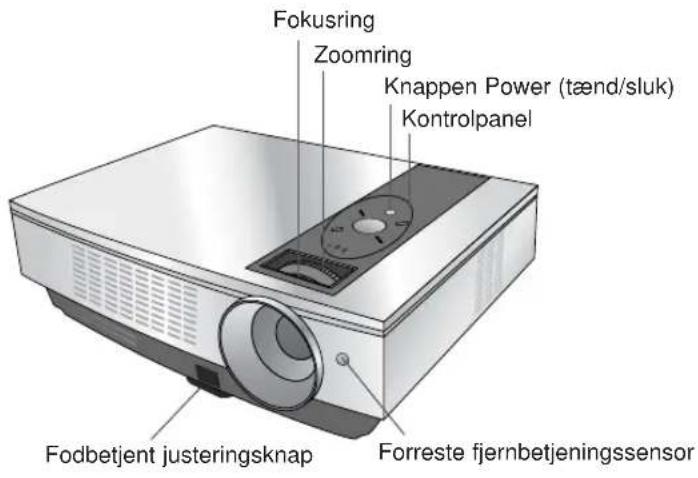
text_image
Fokusring Zoomring Knappen Power (tænd/sluk) Kontrolpanel Fodbetjent justeringsknap Forreste fjernbetjeningssensorTilslutninger
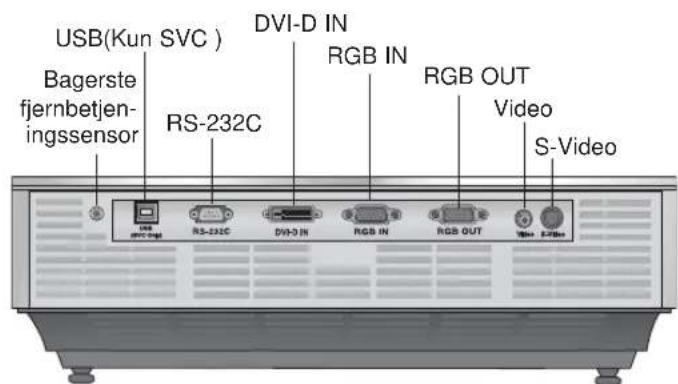
text_image
USB(Kun SVC ) Bagerste fjernbetjen-ingssensor RS-232C DVI-D IN RGB IN RGB OUT Video S-Video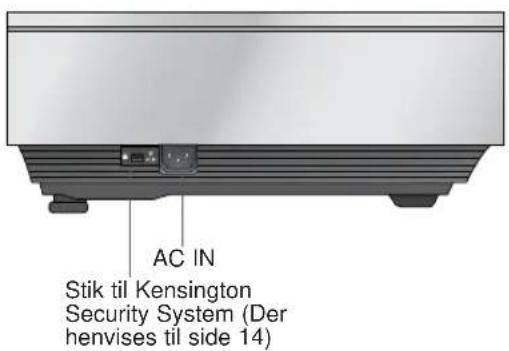
text_image
AC IN Stik til Kensington Security System (Der henvises til side 14)Kontrolpanel
text_image
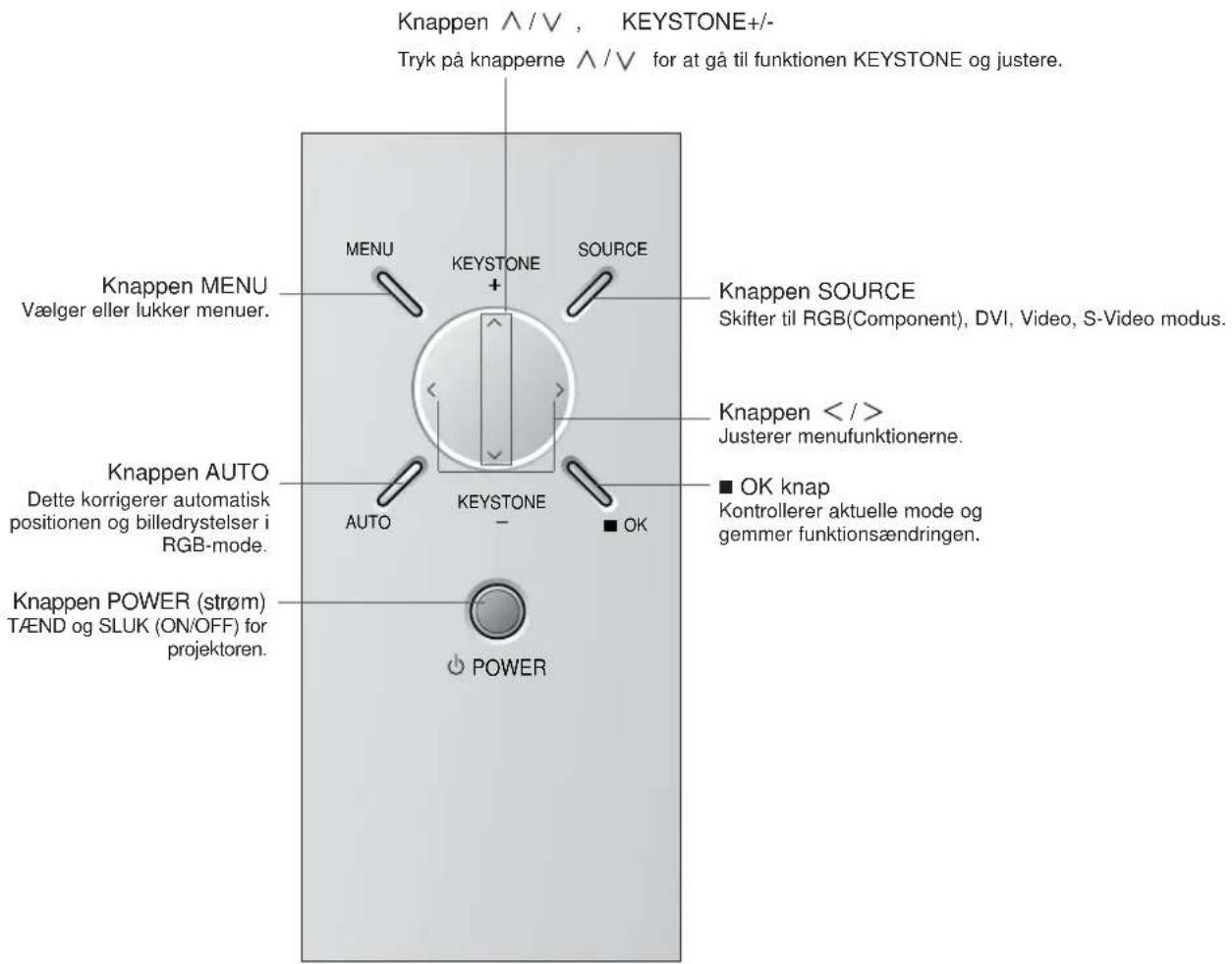
Knappen ∧/∨ , KEYSTONE+/- Tryk på knapperne ∧/∨ for at gå til funktionen KEYSTONE og justere. Knappen MENU Vælger eller lukker menuer. MENU KEystone SOURCE Knappen SOURCE Skifter til RGB(Component), DVI, Video, S-Video modus. Knappen < / > Justerer menufunktionerne. Knappen AUTO Dette korrigerer automatisk positionen og billedrystelser i RGB-mode. AUTO KEystone ■ OK ■ OK knap Kontrollerer aktuelle mode og gemmer funktionsændringen. Knappen POWER (strøm) TÆND og SLUK (ON/OFF) for projektoren. POWERFjernbetjening
text_image
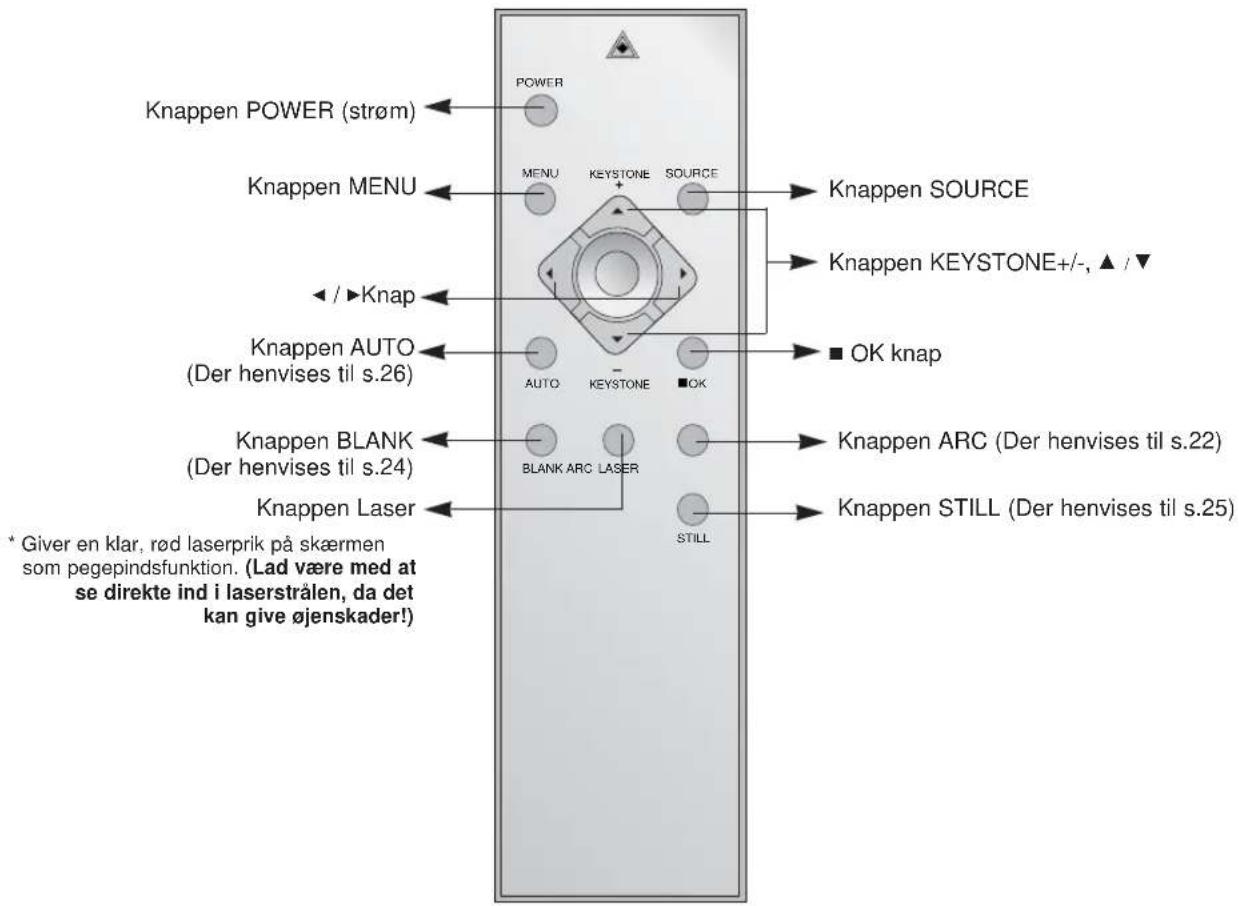
Knappen POWER (strøm) KNappen MENU ◀ / ▶ Knap Knappen AUTO (Der henvises til s.26) Knappen BLANK (Der henvises til s.24) Knappen Laser * Giver en klar, rød laserprik på skærmen som pegepindsfunktion. (Lad være med at se direkte ind i laserstrålen, da det kan give øjenskader!) POWER MENU KEystone SOURCE KNappen SOURCE KNappen KEYSTONE+/-, ▲ / ▼ AUTO - KEystone ■ OK KNappen ARC (Der henvises til s.22) KNappen STILL (Der henvises til s.25)Isætning af batterier
FORSIGTIG
EKSPLOSIONSFARE HVIS BATTERIET UDSKIFTES MED EN UKORREKT TYPE BATTERI. BORTSKAFFELSE AF BRUGTE BATTERIER I HENHOLD TIL INSTRUKTIONERNE.
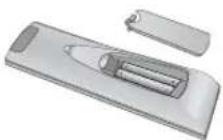
- Luk batteridækslet op bag på fjernbetjeningen.
- Isæt den specificerede batteritype, så polerne vender korrekt, hvor "+" matcher med "+" og "-" matcher med "-".
- Sammenbland ikke gamle og nye batterier.
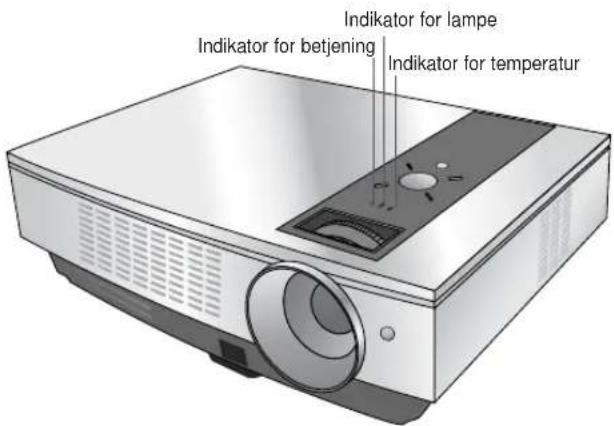
* ∅verst på projektoren viser indikatorerne for lampe, betjening og temperatur brugeren, hvilken betjeningsstatus, projektoren står i.
text_image
Indikator for lampe Indikator for betjening Indikator for temperatur| Indikator for betjening | Orange | Standby |
| Grøn(blinker) | Lampen varmes op. | |
| Grøn | Enheden er i drift (der er tændt for lampen) | |
| Orange(blinker) | Projektorlampen køler af (2 min.) | |
| Sluk | Der er slukket for strømmen. | |
| Indikator for lampe | Rød | Projektorlampens levetid er næsten forbi, og den skal udskiftes med en ny lampe. |
| Rød(blinker) | Projektoren har registreret en fejl. Prøv at tænde for strømmen igen senere. Hvis indikatoren for lampen er rød (blinker) igen, skal du kontakte et servicecenter. | |
| Grøn(blinker) | Dækslet til lampen er åbent. | |
| Indikator for temperatur | Orange | Der er detekteret en høj temperaturtilstand. Sluk for projektoren. |
| Rød | Der er slukket for projektoren på grund af ekstrem varme. | |
| Rød (blinker) | Der er slukket for strømmen på grund af et problem i den indvendige køleblæser. Kontakt et servicecenter. |
Tilbehør
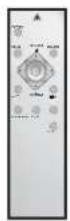
Fjernbetjening
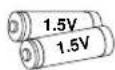
2 batterier

Brugervejledning

Brugervejledning til CD
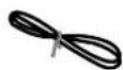
Strømkabel
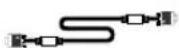
Computerkabel
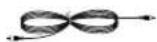
Videokabel
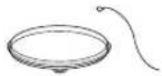
Linsehætte & rem
Valgfrie, ekstra dele
* Kontakt forhandleren, hvis du ønsker at købe disse emner.
* Når du installerer enheden i loftet, skal du kun anvende loftsmonteringen til projektoren.
* Kontakt servicepersonalet, hvis lampen skal udskiftes.
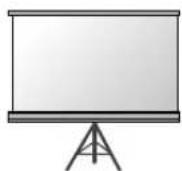
Projektorskærm
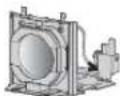
Lampe
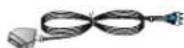
SCART til RCAjack-stik
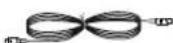
S-Video kabel
* Placér ikke projektoren under følgende forhold. Det kan forårsage fejlfunktion eller skade på produktet.

Sørg for at der er god ventilation rundt om projektoren.
- Projektoren er udstyret med ventilationshuller (tilgang) i bunden og ventilationshuller (udblæsning) øverst. Lad være med at blokere eller placere noget som helst tæt ved disse åbninger, da der ellers kan opstå varmeophobning inde i apparatet, hvilket vil forårsage billedforringelse eller skade på projektoren.
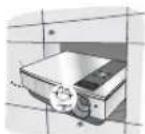
- Skub aldrig til projektoren og spild ikke nogen som helst væske ned i projektoren.
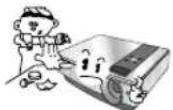
- Placér ikke projektoren direkte på et gulvtæppe, lille tæppe eller lignende overflade. Det forhindrer muligvis tilstrækkelig ventilation rundt om projektoren forneden. Dette produkt bør kun monteres på en væg eller i et loft.
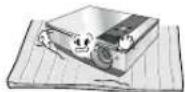
- Lad der være tilstrækkelig afstand (30 cm/12 tommer eller mere) rundt om projektoren.
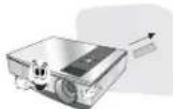

Placér denne projektor på et sted, hvor der er passende temperatur- og luftfugtighedsforhold.
• Installér denne projektor udelukkende på steder med passende temperatur- og luftfugtighed. (der henvises til s.37)

Placér ikke projektoren på et sted, hvor den kan blive dækket af støv.
- Dette kan forårsage overophedning af projektoren.

Blokér ikke huller og åbninger i projektoren. Dette kan forårsage overophedning og udgøre en brandfare.

Projektoren er fremstillet ved brug af højpræcisionsteknologi. Du kan dog muligvis se bittesmå sorte punkter og/eller lyse punkter (rød, blå, grøn) som hele tiden viser sig på projektorens skærm. Dette er et helt normalt resultat af fremstillingsprocessen og indikerer ikke en fejlfunktion.

For at få vist DTV-programmer er det nødvendigt at købe en DTV-modtager (Set-top Box) og forbinde den med projektoren.
- Placér projektoren på en robust og vandret overflade sammen med PC'en eller AV-kilden.
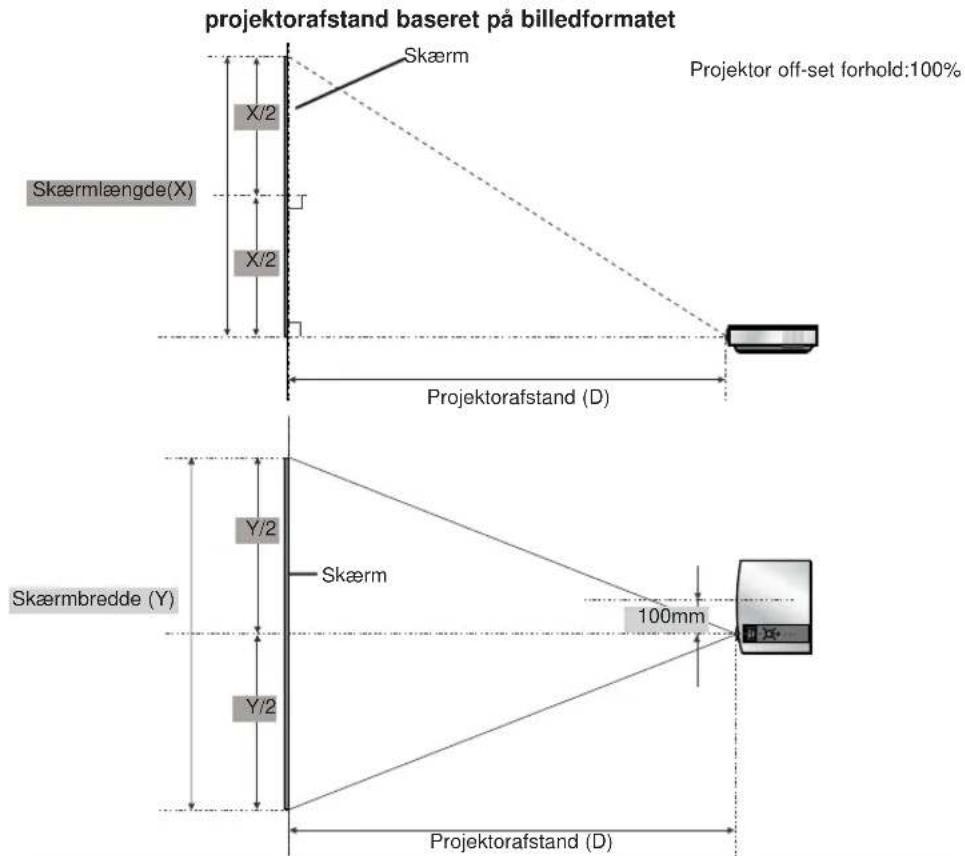
- Placér projektoren i den ønskede afstand fra skærmen. Afstanden mellem projektor og skærm afgør den faktiske størrelse på billedet.
- Placér projektoren sådan, at linsen er indstillet i en ret vinkel til skærmen. Hvis projektoren ikke er indstillet i en ret vinkel, så bliver skæmbilledet ujævnt. Hvis dette sker, så kan keystone-justeringen korrigere dette (der henvises til side 24).
- Tilslut kablerne fra projektoren til øvrige forbundne kilder og en vægstikkontakt.
text_image
projektorafstand baseret på billedformatet Skærm Projektor off-set forhold:100% X/2 X/2 Skærmlængde(X) Projektorafstand (D) Y/2 Y/2 Skærm 100mm Skærmbredde (Y) Projektorafstand (D)| 4 : 3 billedformat | |||||
| Skærm | Projektorafstand | ||||
| Skærmstørrelse (inch) | Skærmstørrelse (mm) | Skærmbredde (mm) | Skærmlængde (mm) | Korteste afstand (mm) | Længste afstand (mm) |
| 40 | 1016 | 813 | 610 | 1265 | 1506 |
| 50 | 1270 | 1016 | 762 | 1586 | 1889 |
| 60 | 1524 | 1219 | 914 | 1906 | 2272 |
| 70 | 1778 | 1422 | 1067 | 2230 | 2656 |
| 80 | 2032 | 1626 | 1219 | 2552 | 3039 |
| 90 | 2286 | 1829 | 1372 | 2873 | 3422 |
| 100 | 2540 | 2032 | 1524 | 3195 | 3805 |
| 120 | 3048 | 2438 | 1829 | 3839 | 4571 |
| 140 | 3556 | 2845 | 2134 | 4482 | 5338 |
| 160 | 4064 | 3251 | 2438 | 5125 | 6104 |
| 180 | 4572 | 3658 | 2743 | 5769 | 6870 |
| 200 | 5080 | 4064 | 3048 | 6412 | 7636 |
| 220 | 5588 | 4470 | 3353 | 7056 | 8403 |
| 240 | 6096 | 4877 | 3658 | 7699 | 9169 |
| 260 | 6604 | 5283 | 3962 | 8343 | 9935 |
| 280 | 7112 | 5690 | 4267 | 8986 | 10701 |
| 300 | 7620 | 6096 | 4572 | 9630 | 11468 |
* Den længste/korteste afstand viser status efter justering til funktionen zoom.
Sådan bruger du Kensington Security System
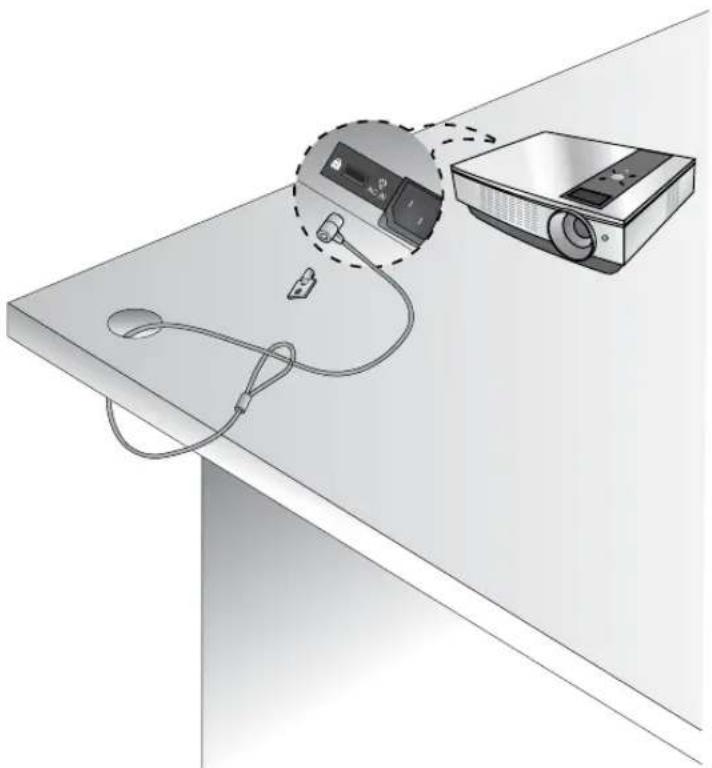
- Projektoren har et stik til et "Kensington" Security System på sidepanelet. Tilslut kablet til 'Kensington' Security System som vist herunder.
- For detaljeret installation og anvendelse af Kensington Security System henvises der til brugervejledningen, der følger med Kensington Security System sættet.
Og hvis man ønsker yderligere oplysninger, kan man gå ind på adressen http://www.kensington.com, internethjemmesiden for firmaet Kensington, der handler med dyrt elektronisk udstyr så som notebook PC'ere eller projektorer.
• Kensington Security System er et valgfrit emne.
Sådan tænder du for projektoren
- Tilslut strømkablet korrekt.
- Fjern linsens hætte. Hvis den forbliver på, kan den blive deform på grund af varmen, der afgives fra projektorlampen.
- Tryk på knappen POWER på fjernbetjeningen eller på det øverste panel. (Den grønne driftsindikator blinker, hvis lampen er i opstartsforløbet).
- Der vises et billede, efter at der er tændt for driftsindikatorlampen (grøn).
• Vælg kilde-mode med knappen SOURCE (kilde).
BEMÄRK!
* Tag ikke stikket ud til strømkablet, når indsugnings-/udblæsningsventilatoren er i drift. Hvis stikket til strømkablet tages ud, når indsugnings-/udsugningsventilatoren er i drift, tager det muligvis længere tid at aktivere lampen, efter at der er tændt for strømmen, og lampens levetid forkortes muligvis.
Sådan slukker du for projektoren
- Tryk på knappen POWER på det øverste panel eller på fjernbetjeningen.
- Tryk igen på knappen POWER på det øverste panel eller på fjernbetjeningen for at slukke for strømmen.
3.Hvis driftsindikatorens lysdiode er orange og blinker, så skal du ikke slukke for netforsyningen, førend driftsindikatorens lysdiode lyser konstant(2 min.) (orange).
- Hvis driftsindikatorens lysdiode er orange og blinker, så fungerer strømknappen på det øverste panel eller på fjernbetjeningen ikke.

Fokus og positionering af skærmbilledet

Når der fremkommer et billede på skærmen, skal du kontrollere, om det er i fokus og passer godt til skærmen.
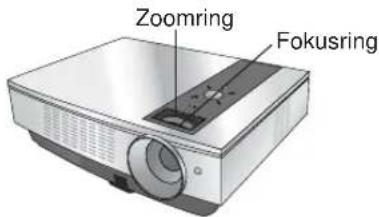
text_image
Zoomring Fokusring- For at justere billedets fokus skal du dreje fokusringen, som er den yderste ring på linsen.
- For at justere billedets størrelse skal du dreje zoomringen, som er den inderste ring på linsen.

For at hæve eller sænke billedet på skærmen skal du hæve eller sænke justeringsfødderne nederst på projektoren ved at trykke på den fodbetjente justeringsknap, som vist herunder.
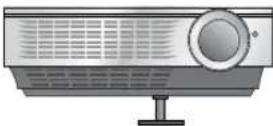
- Samtidig med at du trykker på den fodbetjente knap, skal du hæve eller sænke projektoren for at placere skæmbilledet i den korrekte position.
- Giv slip på knappen for at läse justeringsfødderne fast i den nye position.
- Drej foden bagpå til venstre eller højre for at fintune projektorlængden.
Du skal ikke trykke ned på projektoren, efter at du har hævet den forreste justeringsfod.
Sådan vælger du kilde-mode
- Tryk på knappen SOURCE(kilde).
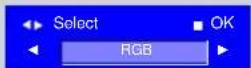
- For hver gang, du trykker på knappen ◀, ▶ ændres skæmbilledet som vist herunder.
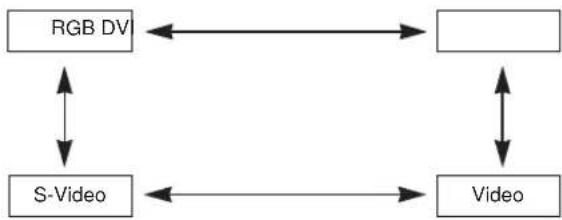
flowchart
graph TD
    A["RGB DV"] <--> B[" "]
    B <--> C["Video"]
    C <--> D["S-Video"]
    D <--> A
Tilslutning
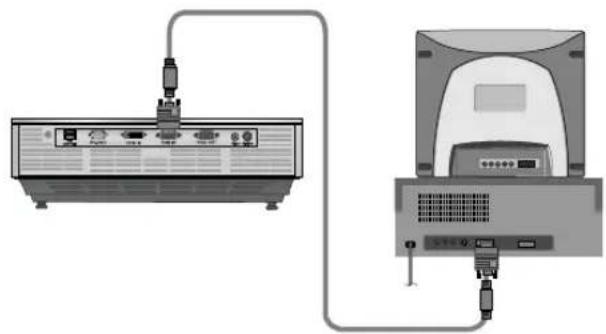
Sådan tilslutter du til en Desktop PC
* Du kan tilslutte projektoren til en computer med VGA, SVGA, XGA og SXGA udgang
* Der henvises til side 33 vedr. understøttede skærmvisninger til projektoren.
< Sådan tilslutter du >
Tilslut computerkablet til RGB IN på projektoren.
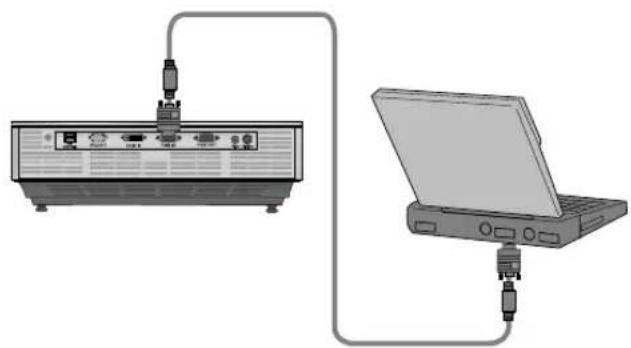
Sådan tilslutter du til en Notebook PC
< Sådan tilslutter du >
Tilslut computerkablet til RGB IN på projektoren
* Hvis du indstiller din computer til at sende signaler til både din computer og den eksterne projektor, så vises billedet på den eksterne projektor muligvis ikke korrekt. I det tilfælde skal du indstille udgangs-moden på din computer til udelukkende at sende signal til den eksterne projektor. For yderligere oplysninger henvises du til betjeningsanvisningerne, der fulgte med din computer.
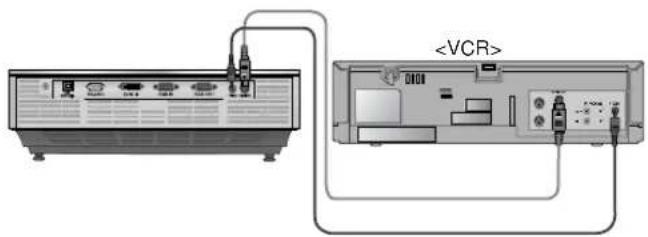
Sådan tilslutter du til en videokilde
* Du kan tilslutte en VTR, et videokamera eller en hvilken som helst anden kompatibel videobilledkilde til projektoren.
< Sådan tilslutter du 1 >
a. Tilslut video indgangsjack-stikkene på projektoren til udgangsjack-stikkene på A/V kilden med videokablet.
< Sådan tilslutter du 2 >
b. Tilslut S-video indgangsjack-stikket på projektoren til S-video udgangsjack-stikket på en A/V kilde med et S-videokabel.
* D u får en bedre billedkvalitet, när du tilslutter S-videokilden til projektoren.
text_image
Sådan tilslutter du til en DVD
* Udgangsjack-stikkene (Y, Pb, Pr) på DVD'en er muligvis mærket som Y, Pb, Pr / Y, B-Y, R-Y / Y, Cb, Cr i henhold til udstyret.
< Sådan tilslutter du >
a. Tilslut DVD komponentkablet til RCA til D-Sub adapteren, og tilslut så RCA til D-Sub adapteren til RGB indgangen på projektoren.
* Når du tilslutter komponentkablet, så skal du matche jackstikkenes farver med komponentkablets farver. (Y=grøn, PB=blå, PR=rød)
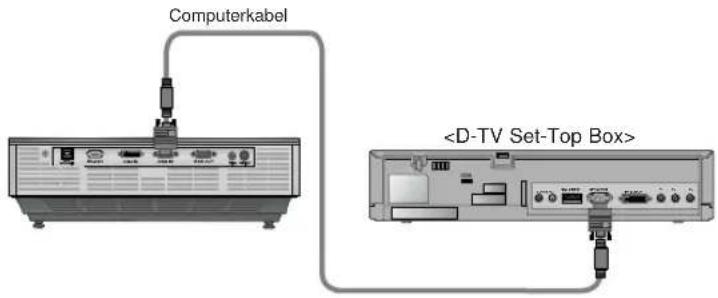
Sådan tilslutter du til en DTV Set-Top Box
* For at modtage D-TV-programmer skal du købe en D-TV-modtager (Set-top Box) og forbinde den med projektoren.
* Der henvises til brugervejledningen til DTV Set-Top Box vedrørende forbindelse mellem projektor og DTV Set-Top Box.
< Sådan tilslutter du en RGB kilde >
a. Tilslut RGB-kablet til RGB IN på projektoren.
b. Brug en DTV modtager med DTV 480p(576p)/720p/1080i mode.
< Sådan tilslutter du en DVI-kilde >
a. Tilslut projektorens DVI-terminal til DVI-udgangsterminalen på D-TV Set-Top Box ved hjælp af DVI-D-kablet.
b. Brug en DTV modtager med DTV 480p(576p)/720p/1080i mode.
< Sådan tilslutter du en komponentkilde >
a. Tilslut D-TV Set-Top Box komponentkablet til RCA til D-Sub adapteren, og tilslut så RCA til D-Sub adapteren til RGB indgangen på projektoren.
* Når du tilslutter komponentkablet, så skal du matche jackstikkenes farver med komponentkablets farver. (Y=grøn, PB=blå, PR=rød)
text_image
Computerkabel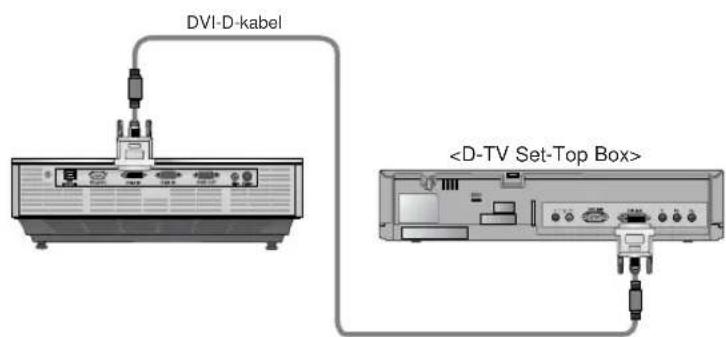
text_image
DVI-D-kabel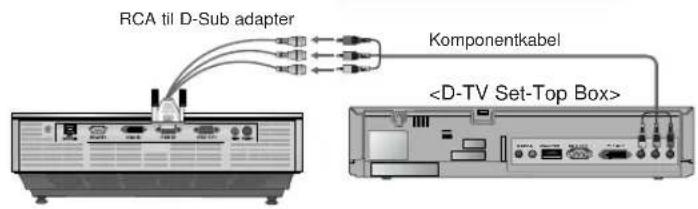
text_image
RCA til D-Sub adapter KomponentkabelFunktion
* I denne vejledning er OSD (On Screen Display) (på-skærmen visning) muligvis forskellig fra den på din projektor, da den blot er et eksempel på hjælp til betjening af projektoren.
* Denne betjeningsvejledning forklarer hovedsagligt betjening i RGB (PC) mode.
Video menuvalgmuligheder
Sådan justerer du videoen
- Tryk på knappen MENU og brug så knappen ◀, ► for at vælge menuen
- Tryk på knappen ▲, ▼ for at vælge et videoemne, som du ønsker at justere.
-
Tryk på knappen ◀, ► for at justere skærmvisningen som ønsket.
-
Alle justeringer af menuvalgmulighederne vil ikke påvirke andre indgangskilder. Genjustér menuvalgmulighederne for indgangskilderne, som krævet.
- For at genskabe den oprindelige billedkvalitet, efter at du har ændret den, skal du trykke på knappen ■OK efter at du har valgt emnet [Reset] item.
- Når du modtager et NTSC signal, vises billedemnet Tint(tone), som kan justeres (kun 60Hz).
- For at gå ud af menuvisningen skal du trykke gentagne gange på knappen MENU.
< RGB mode >
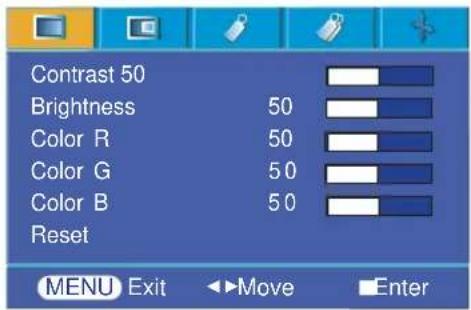
* Brug APC for at indstille projektoren til den bedste billedkvalitetsvisning.
* Funktionen 'Auto skærm' fungerer ikke i DVI-mode.
- Tryk på knappen MENU og brug så knappen ◀, ► for at vælge menuen
- Tryk på knappen ▲, ▼ for at vælge APC emne.
- Tryk på knappen ◀, ► for at justere skærmen, som du ønsker det.
- Hver gang du trykker på knappen ◀,▶ så skifter skærmvisningen som vist herunder.

flowchart
graph LR
    A["Clear"] <--> B["Soft User"]
    B <--> C[" "]
    C --> A
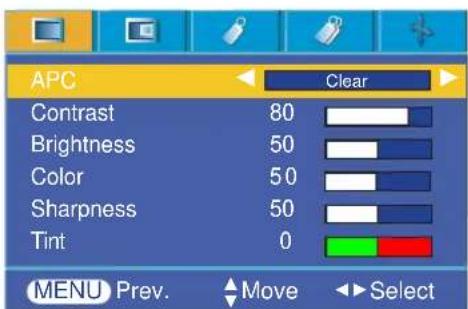
- For at gå ud af menuvisningen skal du trykke gentagne gange på knappen MENU.
Automatisk farvetemperaturkontrol
- For at initialisere værdier (genindstille til standardindstillinger) skal du vælge valgmuligheden Normal.
- Tryk på knappen MENU og brug så knappen ◀, ► for at vælge menuen □.
- Tryk på knappen ▲, ▼ for at vælge ACC emne.
- Tryk på knappen ◀, ► for at foretage de ønskede.
- Hver gang du trykker på knappen ◀▶ så skifter skærmvisningen som vist herunder.

flowchart
graph LR
    A["Normal"] <--> B["Cool Warm"]
    B --> C[" "]
    C --> A
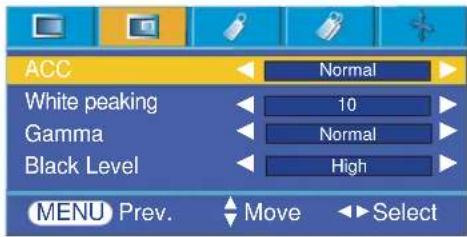
- For at gå ud af menuvisningen skal du trykke gentagne gange på knappen MENU.
Funktionen White peaking (hvid højdehævning)
- Tryk på knappen MENU og brug så knappen ◀, ► for at vælge menuen
- Tryk på knappen ▲, ▼ for at vælge emnet White peaking.
-
Tryk på knappen ◀, ► for at justere skærmvisningen som ønsket.
-
Standardværdien ændres muligvis afhængig af indgangs-modus.
- Funktionen White peaking (hvid højdehævning) kan justeres fra 0 til 10.
- Du skal justere til en højere indstilling for at få et lysere billede. Justér til en lavere indstilling for at få et mørkere billede.
- For at gå ud af menuvisningen skal du trykke gentagne gange på knappen MENU.
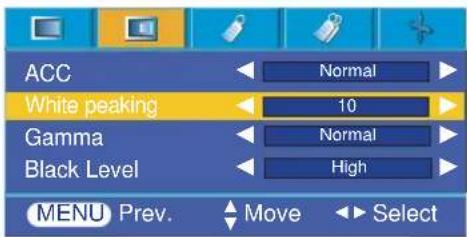
- Tryk på knappen MENU og brug så knappen ◀, ► for at vælge menuen
- Tryk på knappen ▲, ▼ for at vælge emnet Gamma.
- Tryk på knappen ◀, ► for at justere skærmen, som du ønsker det.
- Hver gang du trykker på knappen ◀▶ så skifter skærmvisningen som vist herunder.

flowchart
graph LR
    A["Normal Film-Sports"] --> B
    B <--> C
    C --> A

- For at gå ud af menuvisningen skal du trykke gentagne gange på knappen MENU.
-
Tryk på knappen MENU og brug så knappen ◀, ► for at vælge menuen □.
-
Tryk på knappen ▲, ▼ for at vælge emnet Black level.
-
Tryk på knappen ◀ eller ► for at vælge High eller Low.
- Denne funktion fungerer i følgende tilstand: HDMI(YCbCr)
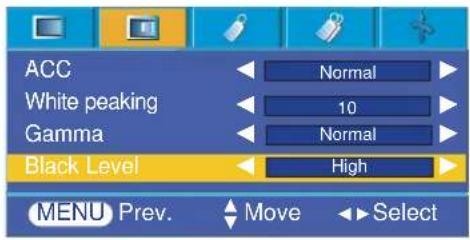
* Hvad er funktionen Black level ?
Når du ser film, kan du ved hjælp af denne funktion justere tv'et til optimal billedvisning. Juster skærmens kontrast og lysstyrke ved hjælp af det sorte niveau på skærmen.
Specielle menuvalgmuligheder
Sådan vælger du sprog
- Tryk på knappen MENU og brug så knappen ◀, ► for at vælge menuen
- Tryk på knappen ▲, ▼ for at vælge emnet Language.
-
Tryk på knappen ◀, ► for at vælge det sprog, som du ønsker at anvende.
-
On-Screen-Display (OSD) (på-skærmen-visning) vises på det valgte sprog.
- For at gå ud af menuvisningen skal du trykke gentagne gange på knappen MENU.

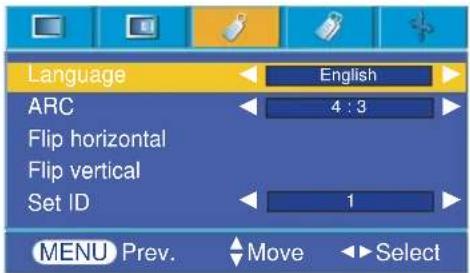
text_image
Language English ARC 4 : 3 Flip horizontal Flip vertical Set ID 1 MENU Prev. Move SelectHver gang du trykker på knappen, så skifter skærmvisningen som vist herunder.
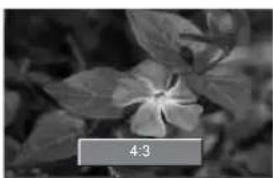
Du kan også bruge denne funktion ved at bruge knappen MENU.
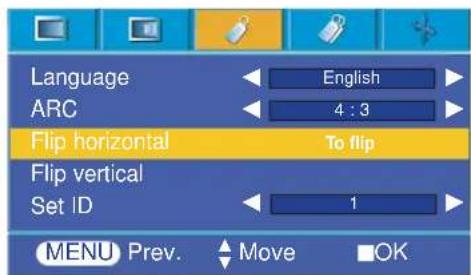
* Med denne funktion vendes det viste billede horisontalt. Anvend denne funktion, när du fremviser et billede omvendt.
- Tryk på knappen MENU og brug så knappen ◀, ► for at vælge menuen
- Tryk på knappen ▲, ▼ for at vælge emnet Flip horizontal.
-
Tryk på knappen ■OK for at se det vendte billede.
-
Hver gang du trykker på knappen ■OK, så vendes billedet.
- For at gå ud af menuvisningen skal du trykke gentagne gange på knappen MENU.
text_image
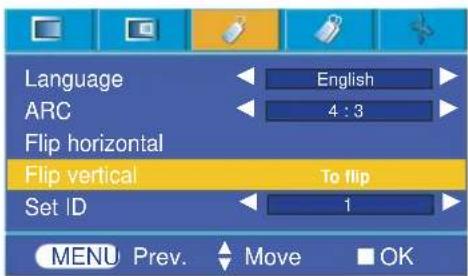
Language ARC Flip horizontal To flip Flip vertical Set ID MENU Prev. Move OK* Med denne funktion vendes det viste billede lodret.
* Når du monterer projektoren omvendt i loftet, skal du vende billedet lodret og vandret.
1. Tryk på knappen MENU og brug så knappen ◀, ► for at vælge menuen
2. Tryk på knappen ▲, ▼ for at vælge emnet Flip Vertical (flip lodret).
3. Tryk på knappen ■OK for at se det vendte billede.
- Hver gang du trykker på knappen ■OK, vendes billedet.
- For at gå ud af menuvisningen skal du trykke gentagne gange på knappen MENU.
text_image
Language ARC Flip horizontal Flip vertical Set ID English 4 : 3 To flip 1 MENU Prev. Move OKSpecielle menuvalgmuligheder
Sådan bruger du funktionen Keystone
* Brug denne funktion, når skærmen ikke er retvinklet på projektoren, og når billedet har trapezform.
* Du skal kun bruge funktionen Keystone (trapezkorrektion), när du ikke kan opnå den bedste projektorvinkel.
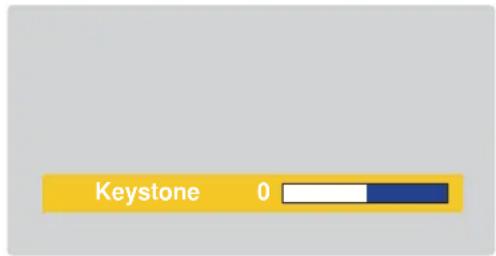
- Tryk på knappen KEYSTONE + eller KEYSTONE -.
-
Tryk på knappen KEYSTONE + eller KEYSTONE - for at justere skærmen, som du ønsker den.
-
Keystone kan justeres fra -50 til +50.
- Du kan også få adgang til denne funktion ved hjælp af knappen MENU.
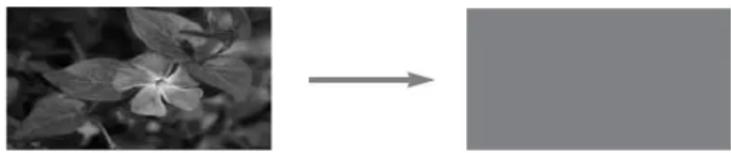
Sådan bruger du funktionen Blank
* Denne funktion er måske effektiv, hvis du har behov for at tiltrække dig tilhørernes opmærksomhed under præsentationer, møder eller orienteringsmøder.
1. Tryk på knappen BLANK.
- Skærmen slukkes, og der vises en baggrundsfarve.
- Du kan vælge baggrundsfarven.
(Der henvises til 'Sådan vælger du blank billedfarve')
- Tryk på en vilkärlig tast for at annullere funktionen blank.
- Lad være med at blokere projektorlinsen med nogen som helst objekter, når projektoren er i brug, da dette kan forårsage, at objekterne bliver varme og deforme eller endog forårsager ildebrand. Hvis du midlertidigt vil slukke for lampen, skal du trykke på BLANK på projektoren eller på fjernbetjeningen.
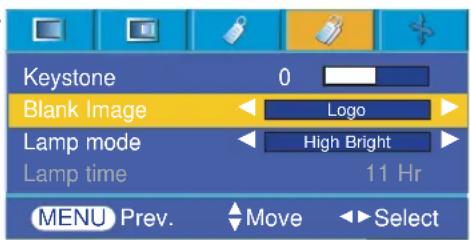
Sådan vælger du blank billedfarve
- Tryk på knappen MENU og brug så knappen ◀, ► for at vælge menuen
- Tryk på knappen ▲, ▼ for at vælge emnet Blank Image.
-
Tryk på knappen ◀, ► for at vælge den farve, du ønsker at anvende.
-
Baggrundsfarven ændres til den valgte blankfunktionsfarve.
- For at gå ud af menuvisningen skal du trykke gentagne gange på knappen MENU

text_image
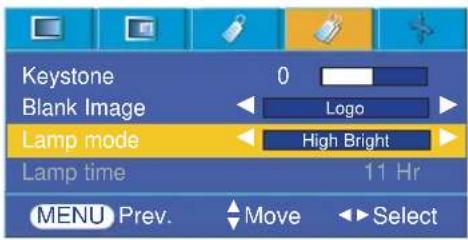
Keystone Blank Image Lamp mode Lamp time 0 Logo High Bright 11 Hr MENU Prev. Move Select- Tryk på knappen MENU og brug så knappen ◀, ► for at vælge menuen

-
Tryk på knappen ▲, ▼ for at vælge emnet Lamp mode.
-
Tryk på knappen ◀, ► for at vælge High Bright eller Economic.
- For at gå ud af menuvisningen skal du trykke gentagne gange på knappen MENU.
text_image
Keystone Blank Image Lamp mode Lamp time 0 Logo High Bright 11 Hr MENU Prev. Move SelectSådan kontrollerer du tidspunkt for udskiftning af lampe
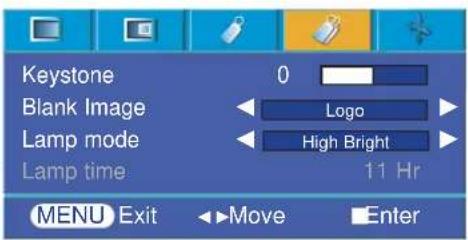
- Tryk på knappen MENU og brug så knappen ◀, ► for at vælge menuen

- Den anvendte forbrugstid for lampen vises.
- Når projektorlampens levetid næsten er forbi, så bliver indikatoren for lampe rød.
- Lysdioden, der advarer om lampen, lyser konstant rødt i tilfælde af, at lampens levetid er overskredet.
- For at gå ud af menuvisningen skal du trykke gentagne gange på knappen MENU.
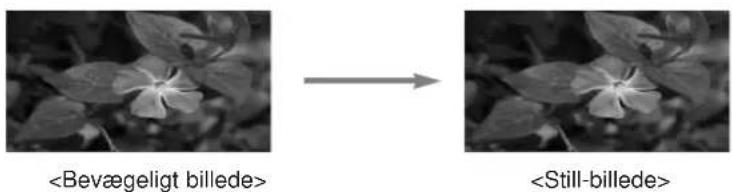
Sådan bruger du funktionen Still
* Du kan fastfryse indgangsbilledet.
text_image
- For at gå ud af STILL skal du trykke på en hvilken som helst knap.
* Funktionen STILL ophører automatisk efter ca. 10 minutter.
Valgmuligheder for skæmmenu
* Med denne funktion er du sikret den bedste videokvalitet via automatisk justering af den horisontale størrelse og synkronisering af billedet.
* Funktionen Auto Tracking fungerer kun i RGB indgang.
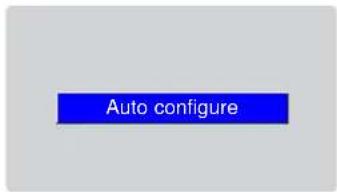
- Tryk på knappen AUTO på fjernbetjeningen.
-
Billedposition og synkronisering justeres automatisk.
-
Hvis der - selv efter automatisk kompensering - kræves yderligere manuel kompensering i henhold til de forskellige PC-mode indgange, skal du udføre Clock, Phase, Horizontal eller Vertical i menuen . Under visse omstændigheder kan du ikke få den bedste billedkvalitet udelukkende ved brug af auto-korrektion.
text_image
Auto configureBEMÆRK!
Du kan også bruge denne funktion ved at bruge knappen MENU. (Kun i RGB mode) For at få det bedste resultat skal du udføre denne funktion samtidig med, at du viser et still-billede.
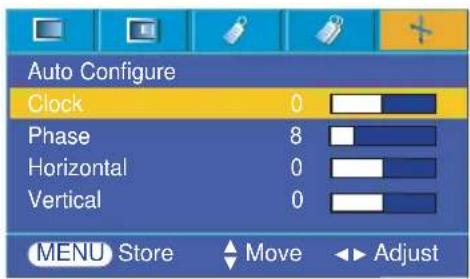
Sådan anvender du funktionen Clock
-
Tryk på knappen MENU og brug så knappen ◀, ► for at vælge menuen ✿.
-
Tryk på knappen ▲, ▼ for at vælge emnet Clock.
-
Brug knappen ◀ eller ► for at justere skærmkvaliteten, som du vil have den.
• Med Clock kan der justeres mellem -25 og +25.
- Tryk to gange på knappen MENU for at gå ud af skæmbilledet 'Menu'.
- Det justérbare område kan være anderledes afhængig af indgangsopløsningen.
-
Tryk på knappen MENU og brug så knappen ◀, ► for at vælge menuen ✿.
-
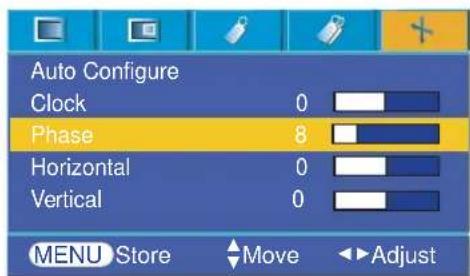
Tryk på knappen ▲, ▼ for at vælge emnet Phase.
-
Brug knappen ◀ eller ► for at justere skærmkvaliteten, som du vil have den.
• Med Phase kan der justeres mellem 0 og 31.
- Tryk to gange på knappen MENU for at gå ud af skærmbilledet 'Menu'.
- Det justérbare område kan være anderledes afhængig af indgangsoplösningen.
- Tryk på knappen MENU og brug så knappen ◀, ► for at vælge menuen ✿.
- Tryk på knappen ▲, ▼ for at vælge emnet Horizontal.
- Brug knappen ◀ eller ► for at justere skærmkvaliteten, som du vil have den.
• Med Horizontal kan der justeres mellem -50 og +50.
- Tryk to gange på knappen MENU for at gå ud af skærmbilledet 'Menu'.
- Det justérbare område kan være anderledes afhængig af indgangsopløsningen.
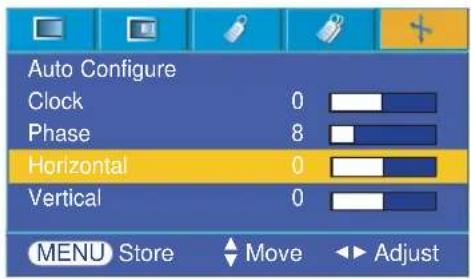
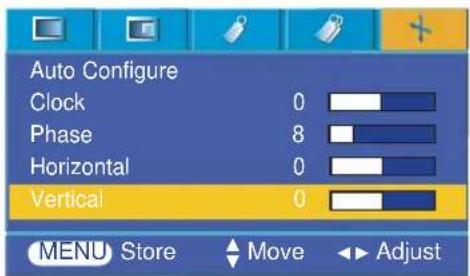
- Tryk på knappen MENU og brug så knappen ◀, ► for at vælge menuen ✿.
- Tryk på knappen ▲, ▼ for at vælge emnet Vertical.
- Brug knappen ◀ eller ▶ for at justere skærmkvaliteten, som du vil have den.
• Med Vertical kan der justeres mellem -50 og +50.
- Tryk to gange på knappen MENU for at gå ud af skærmbilledet 'Menu'.
- Det justérbare område kan være anderledes afhængig af indgangsopløsningen.
Indstilling af ekstern kontrolenhed
* Tilslut RS-232C indgangsjack-stikket til en ekstern kontrolenhed (så som en computer) og kontrollér projektorens funktioner eksternt.
SET ID
- Tryk på knappen MENU og brug så knappen ◀, ► for at vælge menuen 🔒.
- Tryk på knappen ▲, ▼ for at vælge emnet Set ID.
-
Tryk på knappen ◀, ► for at justere Set ID for at vælge det ønskede projektor ID-nummer.
-
Justeringsområdet for Set ID er 1\~99.
- Du kan kun betjene projektoren med det specificerede ID-nummer på fjernbetjeningen.
- For at gå ud af menuvisningen skal du trykke gentagne gange på knappen MENU.
Sådan tilslutter du eksternt kontroludstyr
- Forbind PC'ens seriel port til RS-232C jack-stikket på projektorens bagpanel.
• RS-232C kabel følger ikke med projektoren.
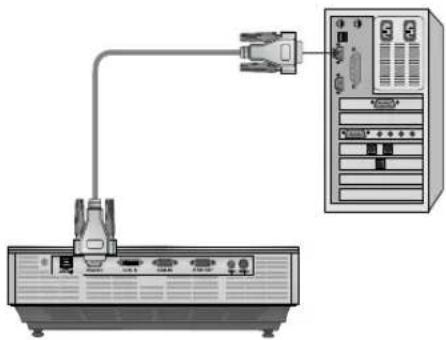
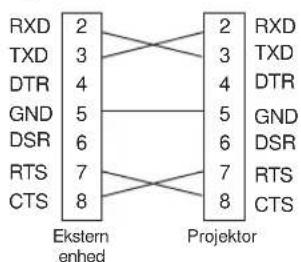
- Brug RS232C kablet til ekstern kontrol af projektoren (Der henvises til fig. 1).
text_image
RXD 2 RXD TXD 3 TXD DTR 4 DTR GND 5 GND DSR 6 DSR RTS 7 RTS CTS 8 CTS Ekstern enhed Projektor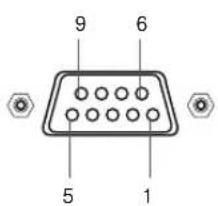
text_image
9 6 5 1* 1, 9 Pin No Connection
Indstilling af kommunikationsparameter
• Baud Rate : 9600 bps(UART)
• Datalængde : 8 bit
- Paritet : ingen
- Stop bit : 1 bit
- Flow Control : ingen
• Kommunikationskode : ASCII kode
Kommando henvisningsliste
| Kommando1 | Kommando2 | Data(Hexadecimal) | |
| 01. Strøm k a 0 ~ 1 | |||
| 02. Indgangsvalg | k | ||
| 03. Billedforhold k c 1 ~ 2 | |||
| 04. Skærm dæmpet k d 0 ~ 1 | |||
| 05. Kontrast k g 0 ~ 64 | |||
| 06. Lysstyrke k h 0 ~ 64 | |||
| 07. Farve k i 0 ~ 64 | |||
| 08. Tone | k j 0 ~ 64 | ||
| 09. Skarphed | k k | 0 ~ 64 | |
| 10. Vælg OSD | k l 0 ~ 1 | ||
| 11. Fjernbetjeningslås/nøglelås | k | m | 0 ~ 1 |
| 12. Farvetemperatur | k | u 0 ~ 2 | |
| 13. Justering af rød ADC gain | j | w | 0 ~ 64 |
| 14. Justering af grøn ADC gain j | y 0 ~ 64 | ||
| 15. Justering af blå ADC gain | j z 0 ~ 64 | ||
| 16. Lav strøm | j | q 0 ~ 1 | |
| 17. Autokonfigurering | j | u | 1 |
| 18. Indgangsvalg | x | b | |
| 19. | Tast | m | |
b
C
Tast-kode
* Disse data bliver forklaret detaljeret i dette dokument.
Indstilling af ekstern kontrolenhed
1. Transmission
[Kommando1][Kommando2][ ][Set ID][ ][Data][Cr]
* [Kommando 1] : Første kommando, der kontrollerer enheden. (k, j, x, ASCII kode, 1 tegn)
• [Kommando 2] : Anden kommando, der kontrollerer enheden.(ASCII kode, 1 tegn)
* [Set ID] : Du kan justere enhedens ID til at vælge et ønsket projektor ID-nummer i en speciel menu. Se forrige side Justeringsområde er 1 \~ 99. Når du vælger Set ID '0', så kontrolleres alle forbundne projektorenheder.
- [DATA] : Til overførsel af kommandodata. Overfører 2 tegn når ASCII koden er organiseret.
* Overfør 'FF' data til læsning af kommandostatus.
* [Cr] : Tvunget linjeskift.
ASCII kode '0x0D'
* Projektoren overfører ACK bekræftelse baseret på dette format ved modtagelse af normal data. På dette tidspunkt, hvis data er datalæsnings-mode, indikerer det den aktuelle statusdata. Hvis dataene er data write-mode, så returnerer den PC computerens data.
3. Fejlbekræftelse
[Kommando2] [ ] [Set ID] [ ] [NG] [Data] [x]
* Projektoren overfører ACK bekræftelse baseret på dette format ved modtagelse af unormal data fra ikke-gennemførlige funktioner eller kommunikationsfejl.
Data : [1] : Ugyldig kode (Denne kommando understøttes ikke).
[2] : Ikke understøttet funktion (Denne funktion virker ikke).
→ Kontrollerer strøm tændt/slukket (on/off) på projektoren.
Transmission
[k] [a] [ ] [Set ID] [ ] [Data] [Cr]
Data 0 : Slukket (OFF)
1 : Tændt (ON)
Ack
[a] [ ] [Set ID] [ ] [OK] [Data] [x]
Data 0 : Slukket (OFF)
1 : Tændt (ON)
→ For at vise statussen tændt/slukket for strømmen (ON/OFF).
Transmission
[k] [a] [ ] [Set ID] [ ] [FF] [Cr]
Ack
[a] [ ] [Set ID] [ ] [OK] [Data] [x]
Data 0 : Slukket (OFF)
1 : Tændt (ON)
* På lignende vis vil Acknowledgement data, hvis andre funktioner overfører '0xFF' data baseret på dette format, sende feedback om den aktuelle status for hver funktion.
→ Vælger indgangskilde til enheden.
Transmission
[k][b][ ] [Set ID][ ] [Data][Cr]
→ Justering af skærmformatet.
Transmission
[k][c][ ] [Set ID][ ] [Data][Cr]
Data 1:4:3
2 : 16:9
Ack
[c] [ ] [Set ID] [ ] [OK] [Data] [x]
Data 1 : 4:3
2 : 16:9
04. Skærm dæmpet (Kommando:kd)
→ Vælger skærm dæmpet tændt/slukket (on/off).
Transmission
[k] [d] [ ] [Set ID] [ ] [Data] [Cr]
Data 0 : Skærm dæmpet slukket (off) (Billed tændt (On)) 1 : Skærm dæmpet tændt (on) (Billed slukket (off))
Ack
[d] [ ] [Set ID] [ ] [OK] [Data] [x]
Data 0 : Skærm dæmpet slukket (off) (Billed tændt (On)) 1 : Skærm dæmpet tændt (on) (Billed slukket (off))
05. Kontrast (Kommando:kg)
→ Justerer skærmkontrast.
Transmission
[k] [g] [ ] [Set ID] [ ] [Data] [Cr]
Data Min : 0 \~ Max : 64 * Se 'Real data mapping 1'.
Ack
[g] [ ] [Set ID] [ ] [OK] [Data] [x]
→ Justerer skærmens lysstyrke.
Transmission
[k] [h] [ ] [Set ID] [ ] [Data] [Cr]
Data Min : 0 \~ Max : 64 * Se 'Real data mapping 1'.
Ack
[h] [ ] [Set ID] [ ] [OK] [Data] [x]
→ Justerer skærmfarven.
Transmission
[k][i][ ][Set ID][ ][Data][Cr]
Data Min : 0 \~ Max : 64 * Se 'Real data mapping 1'.
Ack
[i][ ] [Set ID][ ] [OK] [Data][x]
→ Justering af skærmens tone.
Transmission
[k][j][ ][Set ID][ ][Data][Cr]
Data Red : 0 \~ Green : 64 * Se 'Real data mapping2'.
Ack
[j][ ][Set ID][ ][OK][Data][x]
→ Justering af skærmens skarphed.
Transmission
[k] [k] [ ] [Set ID] [ ] [Data] [Cr]
Data Min : 0 \~ Max : 64 * Se 'Real data mapping 1'.
Ack
[k] [ ] [Set ID] [ ] [OK] [Data] [x]
10. Vælg OSD (på-skærmen-visning) (Kommando:kl)
Data 0 : OSD vælger-modus slukket (off). 1 : OSD vælger-modus tændt (on).
Ack
[1][ ][Set ID][ ][OK][Data][x]
Data 0 : OSD vælger-modus slukket (off). 1 : OSD vælger-modus tændt (on).
11. Fjernbetjeningslås/nøglelås (Kommando:km)
→ Låser styringselementer på projektorens forreste panel og på fjernbetjeningen.
Transmission
[k] [m] [ ] [Set ID] [ ] [Data] [Cr]
Data 0 : Lås slukket (off) 1 : Lås tændt (on)
Ack
[m] [ ] [Set ID] [ ] [OK] [Data] [x]
Data 0 : Lås slukket (off) 1 : Lås tændt (on)
* Hvis du ikke bruger fjernbetjeningen, skal du bruge denne modus. Når der er slukket/tændt for strømmen (on/off), så udløses den eksterne kontrollås.
12. Farvetemperatur (Kommando:ku)
→ Justerer farvetemperaturen.
Transmission
[k] [u] [ ] [Set ID] [ ] [Data] [Cr]
Data 0 : Normal 1 : Cool 2:Warm
Ack
[u] [ ] [Set ID] [ ] [OK] [Data] [x]
Data 0 : Normal 1 : Cool 2:Warm
Indstilling af ekstern kontrolenhed
13. Justering af rød ADC gain (Color R) (Kommando:jw)
→ Justerer rød ADC gain. (RGB)
Transmission
| [j][w][ ] [Set ID][ ] [Data][Cr] |
1 : Tændt for (on) lav strøm
Ack
| [q] [ ] [Set ID] [ ] [OK] [Data] [x] |
Data 0 : Slukket for (off) lav strøm
1 : Tændt for (on) lav strøm
17. Autokonfigurering (Kommando:ju)
→ Justerer billedposition og minimerer automatisk billedrysten. Det fungerer kun i RGB mode.
Transmission
| [j][u][ ][Set ID][ ][Data][Cr] |
Data 1 : Effektuering
Ack
| [u] [ ] [Set ID] [ ] [OK] [Data] [x] |
Data 1 : Effektuering
18. Indgangsvalg (Kommando:xb)
→ Vælger indgangskilde til enheden.
Transmission
| [x] [b] [ ] [Set ID] [ ] [Data] [Cr] |
→ Sender tast-koder fra IR fjernbetjeningen.
Transmission
| [m] [c] [ ] [Set ID] [ ] [Data] [Cr] |
Data Tast-kode
Ack
| [b] [ ] [Set ID] [ ] [OK] [Data] [x] |
Tast-kode
| Power | AD |
| Menu | 43 |
| Source | EF |
| Keystone+/▲ | A4 |
| Keystone-/▼ | A5 |
| ▶ | 02 |
| ◀ | 03 |
| Auto | 92 |
| ■ OK | 44 |
| Blank | 84 |
| ARC | 79 |
| Still | BC |
Understøttet skærmvisning
* Følgende tabel viser de skærmformater, der understøttes af projektoren.
| Sources | Format | Vertical Freq.(Hz) | Horizontal Freq.(kHz) |
| EGA | 640X350 | 70.09Hz | 31.468kHz |
| 640X350 | 85.08Hz | 37.861kHz | |
| PC98 | 640X400 | 85.08Hz | 37.861kHz |
| DOS | 720X400 | 70.08Hz | 31.469kHz |
| 720X400 | 85.03Hz | 37.927kHz | |
| VGA | 640X480 | 59.94Hz | 31.469kHz |
| 640X480 | 72.80Hz | 37.861kHz | |
| 640X480 | 75.00Hz | 37.500kHz | |
| 640X480 | 85.00Hz | 43.269kHz | |
| SVGA | 800X600 | 56.25Hz | 35.156kHz |
| 800X600 | 60.31Hz | 37.879kHz | |
| 800X600 | 72.18Hz | 48.077kHz | |
| 800X600 | 75.00Hz | 46.875kHz | |
| 800X600 | 85.06Hz | 53.674kHz | |
| XGA | 1024X768 | 60.00Hz | 48.363kHz |
| 1024X768 | 70.06Hz | 56.476kHz | |
| 1024X768 | 75.02Hz | 60.023kHz | |
| SXGA | 1152X864 | 60.05Hz | 54.348kHz |
| 1152X864 | 70.01Hz | 63.995kHz | |
| 1152X864 | 75.00Hz | 67.500kHz | |
| 1280X960 | 60.00Hz | 60.000kHz | |
| 1280X1024 | 60.02Hz | 63.981kHz | |
| 1280X1024 | 75.025Hz | 79.976kHz | |
| SXGA+ | 1400X1050 | 60.00Hz | 65.317kHz |
* Hvis projektoren ikke understøtter indgangssignalet, så vises meddelelsen "Out of range" på skærmen.
* Projektoren understøtter DDC1/2B type som Plug & Play funktion. (Automatisk genkendelse af PC-skærm)
* Synkroniserings indgangsformen for horisontale og vertikale frekvenser er Separate.
* Afhængig af hvilken PC, det er, så må den optimale vertikale frekvens ikke vises op til den optimale frekvens indstillet i 'Registration information (Display registration information)'. (fx: Den optimale vertikale frekvens kan vises op til 85Hz eller under i en opløsning på 640X480 eller 800X600).
| Komponent-*1 | RGB(DTV)-*2 HD | MI(DTV)-*3Signal | ||
| NTSC(60Hz) | 480i | O | X | X |
| 480p | O | O | O | |
| 720p | O | O | O | |
| 1080i | O | O | O | |
| PAL(50Hz) | 576i | O | X | X |
| 576p | O | O | O | |
| 720p | O | O | O | |
| 1080i | O | O | O | |
* Kabeltype
1- RCA til D-Sub adapter
2- Computerkabel
3- DVI-D kabel
Vedligeholdelse
* Projektoren har kun brug for lidt vedligeholdelse. Du bør holde linsen ren, da al snavs og alle pletter måske vises på skærmen. Hvis en hvilken som helst del skal udskiftes, så skal du kontakte din forhandler. Når du rengør en hvilken som helst del af projektoren, skal du altid først slukke for strømmen og tage stikket til projektoren ud.
Rengøring af linsen
Du skal rengøre linsen, når som helst du bemærker snavs eller støv på overfladen af den. Tør linsens overflade forsigtigt af med en luftspray eller en blød, tør fnugfri klud.
For at fjerne snavs eller pletter på linsen skal du fugte en blød klud med vand og et neutralt rengøringsmiddel og så forsigtigt tørre linsens overflade af.
Sådan rengør du projektorens hus
Når du skal rengøre projektorens hus, skal du først tage stikket til strømkablet ud. For at fjerne støv eller snavs skal du tørre huset af med en blød, tør og fnugfri klud. For at fjerne vanskelige pletter eller snavs skal du fugte en blød klud med vand og et neutralt rengøringsmiddel og så tørre huset af. Brug ikke alkohol, benzen, fortyndere eller andre kemiske opløsningsmidler, da de kan være skyld i, at huset bliver skævt eller misfarvet.
Sådan udskifter du lampen
Udskiftning af lampe
Udskiftningsintervallet afhænger muligvis af, hvordan projektoren bruges. Du kan se hvor lang tid, lampen har været i brug, under afsnittet LAMP TIME i Menu (s. 25). You must replace the lamp when:
- Det projicerede billede bliver mørkere eller begynder at være forringet.
- Indikatoren for lampe er rød.
- Meddelelsen "Replace the lamp" (udskift lampen) vises på skærmen, när du tænder for (on) projektoren.
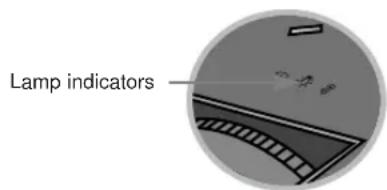
Vær forsigtig, når du udskifter lampe
- Tryk på knappen POWER (strøm) på styrepanelet eller på fjernbetjeningen for at slukke for strømmen (off).
- Hvis driftsindikatorens lysdiode er orange og blinker, så skal du ikke slukke for netstrømmen, førend driftsindikatorens lysdiode lyser konstant (orange).
- Lad lampen afkøle 1 time, førend du udskifter den.
- Du bør altid anvende samme type lampe fra et LG Electronics servicecenter. Brug af andre fabrikanters lamper kan beskadige projektoren og lampen.
- T ræk kun lampen ud, når du skal udskifte den.
- Hold lampeenheden uden for børns rækkevidde. Hold lampen væk fra varmekilder så som radiatorer, komfurer osv.
- For at mindske risikoen for ildebrand må lampen ikke komme i berøring med væsker eller fremmedlegemer.
- Placér ikke lampen tæt ved nogen som helst varmekilder.
- Sørg for, at den nye lampe fastgøres omhyggeligt med skruer. Ellers kan billedet blive mørkt, eller der kan være øget risiko for ildebrand.
- Rør aldrig ved lampeglasset, da billedkvaliteten ellers kan forringes, eller lampens levetid kan reduceres.
Sådan får du fat i en udskiftningslampe
Lampens modelnr. findes på side 37. Kontrollér lampemodel og køb den så hos LG Electronics Service Center. Brug af andet lampefabrikat kan beskadige projektoren.
Bortskaffelse af lampe
Den brugte lampe bortskaffes ved at returnere den til LG Electronics Service Center.
Sådan udskifter du lampen
1 Sluk for projektoren og tag stikket til strømkablet ud. Placér den forsigtigt på en blød overflade.
(Lad lampen afkøle 1 times tid, førend du fjerner den brugte lampe fra projektoren).
Efter at du har løftet lampens dæksel af, skal du fjerne de to fastspændingsskruer på lampens hus med en skruetrækker.
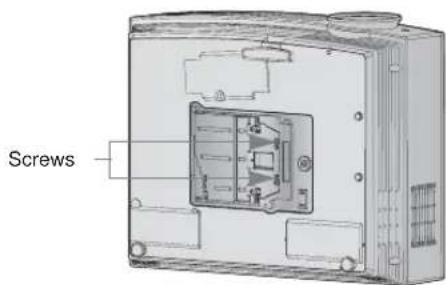
text_image
Screws5 Træk langsomt håndtaget ud og fjern lampens hus.
7 Fastspænd skruerne, du fjernede under trin 3.
(Sørg for, at den er omhyggeligt fastgjort)
2 Skru skruerne fra lampens dæksel af med en skruetrækker.
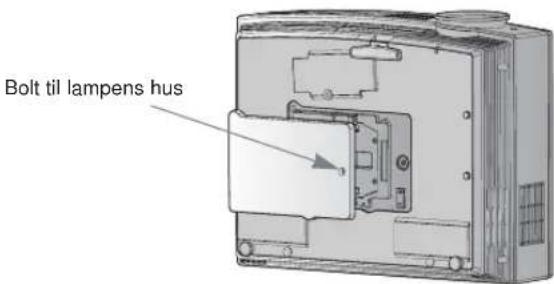
text_image
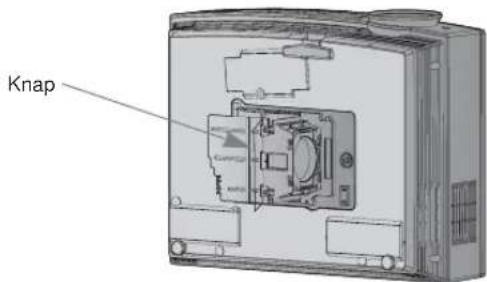
Bolt til lampens hus4 Løft lampen op i håndtaget.
text_image
Knap6 Isæt forsigtigt den nye lampe i den korrekte position. Sørg for, at den er isat korrekt.
(Hvis lampedækslet ikke er monteret korrekt, så kan der ikke tændes for enheden)
BEMÆRK!
Brug af andre fabrikanters lamper kan beskadige projektoren eller lampen. Sørg for, at lampens dæksel er omhyggeligt fastspændt. Hvis dækslet til lampen ikke er monteret korrekt, så kan der ikke tændes for enheden. Hvis denne fejl fortsætter, skal du kontakte et autoriseret LG Service Center.
Om kontrol af projektorlampe

ADVARSEL
- Vent mindst 5 minutter før du slukker for projektoren, efter at du har tændt for den.
- Hvis du hyppigt tænder og slukker (On/Off) for lampen, kan det forringe lampens funktion.
- Tag ikke stikket til strømkablet ud mens projektor og ventilator kører.
- Det kan resultere i kortere levetid for lampen, eller at lampen bliver beskadiget.
- Projektorens levetid afhænger betydeligt af, hvordan den bruges og håndteringen af den.
- I denne projektor er der anvendt en kviksølvslampe med højt tryk, som skal håndteres med ekstrem forsigtighed. Stød eller misbrug under brug kan bevirke, at lampen eksploderer.
- Hvis du fortsætter med at bruge projektoren et stykke tid efter, at lampen burde have været udskiftet, kan lampen eksplodere.
- Følgende bør gøres, hvis lampen eksploderer.
- Tag straks stikket til strømkablet ud.
- Luft straks ud med frisk luft (ventilation).
- Få produktet kontrolleret i et servicecenter og udskift om nødvendigt lampen.
- Forsøg ikke selv at skille produktet ad, men lad en autoriseret tekniker gøre det.
Sådan fastgør du linsens hætte til projektoren
Sådan fastgør du linsens hætte
1
Sådan klargøres linsens hætte og remmen, der fulgte med som tilbehør. Isæt enden af remmen uden knude i hullet nederst i linsedelen på projektoren.
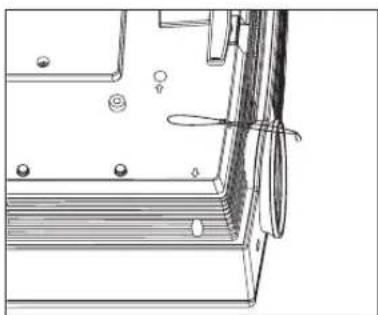
Sæt remmen, der er fastgjort til projektoren, ind i hullet i linsens hætte og før så linsens hætte igennem løkken i remmen.
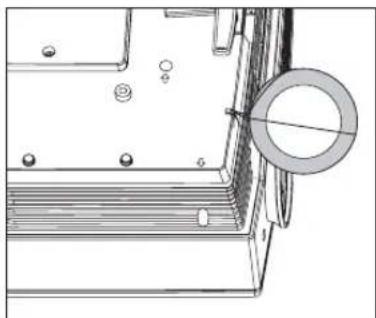
Fastgør remmen i hullet i projektoren ved at stikke enden af remmen uden knude ind i hullet og så trække den ud igennem hullet.
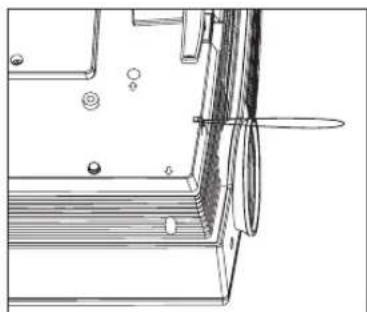
Delene er fuldstændigt samlede som vist på illustrationen herunder.

I drift : 0\~ 75% relativ luftfugtighed ved tørt hygrometer
Ikke i drift : 0 \~ 85% relativ luftfugtighed ved tørt hygrometer
Lampemodel
AJ-LDX3
Lampens strømforbrug
230W