
L200WJ-BF - Skærm LG - Gratis brugsanvisning og manual
Find enhedens vejledning gratis L200WJ-BF LG i PDF-format.


Brugerspørgsmål om L200WJ-BF LG
0 spørgsmål om dette apparat. Besvar dem du kender, eller stil dit eget.
Stil et nyt spørgsmål om dette apparat
Download vejledningen til din Skærm i PDF-format gratis! Find din vejledning L200WJ-BF - LG og tag din elektroniske enhed tilbage i hånden. På denne side er alle dokumenter nødvendige for brugen af din enhed offentliggjort. L200WJ-BF af mærket LG.
BRUGSANVISNING L200WJ-BF LG
Διαβάστε την ενότητα Σημαντικές Προφυλάξεις πριν χοησιμοποιήσετε το προϊόν. Κρατήστε τον Οδηγό Χρήσης (CD) σε ένα μέρος με εύκολη πρόσβαση για μελλοντική αναφορά.
Δείτε την ετικέτα στο προϊόν και δώστε αυτές τις πληροφορίες στον αντιπρόσωπό σας όταν χρειάζεστε τεχνική υποστήριξη.
Η παρούσα μονάδα έχει σχεδιαστεί και κατασχεναστεί έτσι, ώστε να διασφαλίζει την προσωπική σας ασφάλεια, ωστόσο, η μη ενδεδειγμένη χοήση ενδέχεται να έχει ως αποτέλεσμα την πρόκληση ηλεκτροπληξίας ή πυρχαγιάς.
Προχειμένου να είναι δυνατή η σωστή λειτουργία όλων των προφυλάξεων της οθόνης, τηρήστε τους παρακάτω βασικούς κανόνες για την εγκατάσταση, τη χρήση και την επισχευή της.
Σχετικά με την ασφάλεια
Χρησιμοποιείτε μόνο το καλώδιο τροφοδοσίας που παρέχεται με αυτήν τη μονάδα. Στην περίπτωση που χρησιμοποιείτε διαφορετικό καλώδιο τροφοδοσίας, βεβαιωθείτε ότι έχει πιστοποιηθεί από τα ισχύοντα εθνικά πρότυπα εάν δεν παρέχεται από τον προμηθευτή. Εάν το καλώδιο τροφοδοσίας είναι ελαττωματικό με οποιονδήποτε τρόπο, επικοινωνήστε με τον κατασκευαστή ή τον πλησιέστερο εξουσιοδοτημένο παροχέα τεχνικής υποστήριξης για να σας το αντικαταστήσει.
Το καλώδιο τροφοδοσίας χρησιμοποιείται ως κύρια συσκευή αποσύνδεσης. Βεβαιωθείτε ότι μετά την εγκατάσταση έχετε εύκολη πρόσβαση στην πρίζα.
Ενεργοποιήστε την οθόνη μόνο από πηγή ρεύματος που επισημαίνεται στις προδιαγραφές αυτού του εγχειριδίου ή που αναφέρονται στην οθόνη. Εάν δεν είστε βέβαιος για τον τύπο τροφοδοσίας που έχετε στο σπίτι σας, συμβουλευτείτε τον αντιπρόσωπό σας.
Οι υπερφορτωμένες πρίζες και τα υπερφορτωμένα καλώδια επέκτασης είναι επικίνδυνα. Επίσης και τα φθαρμένα καλώδια τροφοδοσίας και οι σπασμένες πρίζες. Ενδέχεται να προκαλέσουν ηλεκτροπληξία ή πυρκαγιά. Ζητήστε από τον τεχνικό σας καινούριο.
Μην ανοίγετε την οθόνη.
■ Στη συσκευή δεν περιέχονται εξαρτήματα τα οποία μπορούν να επισκευαστούν από τον χρήστη.
■ Ακόμη και όταν η οθόνη είναι εκτός λειτουργίας δέχεται επικίνδυνα υψηλές τάσεις.
- Επικοινωνήστε με τον αντιπρόσωπό σας εάν η οθόνη δεν λειτουργεί κανονικά.
Για να αποφύγετε τον κίνδυνο τραυματισμού:
■ Μην τοποθετείτε την οθόνη σε επικλινές ράφι παρά μόνο εάν την έχετε ασφαλίσει σωστά.
Χρησιμοποιήστε μόνο το στήριγμα που προτείνεται από τον κατασκευαστή.
Για να αποφύγετε τον κίνδυνο πυρκαγιάς ή ηλεκτροπληξίας:
- Να απενεργοποιείτε πάντα την οθόνη όταν εγκαταλείπετε το δωμάτιο για μεγάλο χρονικό διάστημα. Μην αφήνετε ποτέ την οθόνη ενεργοποιημένη όταν δεν είστε στο σπίτι.
■ Μην αφήνετε τα παιδιά να ρίχνουν αντικείμενα στις εσοχές της οθόνης. Ορισμένα από τα εσωτερικά εξαρτήματα έχουν επικίνδυνα υψηλές τάσεις.
■ Μην προσθέτετε εξαρτήματα που δεν έχουν σχεδιαστεί για αυτή την οθόνη.
- Κατά τη διάρκεια μιας καταιγίδας με κεραυνούς ή εάν πρόκειται να αφήσετε την οθόνη χωρίς επίβλεψη για μεγάλη χρονική περίοδο, αποσυνδέστε την από την πρίζα.
Κατά την εγκατάσταση
Μην τυλίγετε τίποτα με το καλώδιο τροφοδοσίας, μην τοποθετείτε τίποτα πάνω του και μην τοποθετείτε την οθόνη σε σημεία όπου το καλώδιο τροφοδοσίας ενδέχεται να καταστραφεί.
Μην χρησιμοποιείτε την οθόνη κοντά σε νερό, για παράδειγμα, κοντά σε μπανιέρα, νιπτήρα, νεροχύτη κουζίνας, σωλήνα πλυντηρίου, σε υγρό υπόγειο ή κοντά σε πισίνα.
Οι οθόνες διαθέτουν οπές εξαερισμού για να εκλύεται η θερμότητα που συσσωρεύεται κατά τη λειτουργία. Εάν αυτές οι οπές είναι καλυμμένες, η συσσωρευμένη θερμότητα μπορεί να προκαλέσει σφάλματα που ενδέχεται να προκαλέσουν πυρκαγιά. Για αυτόν το λόγο, ΠΟΤΕ:
■ Μην φράζετε ποτέ τις οπές εξαερισμού τοποθετώντας την οθόνη πάνω σε κρεβάτι, καναπέ, χαλί, κ.λπ.
- Μην τοποθετείτε την οθόνη σε ενσωματωμένο περίβλημα εκτός εάν παρέχεται επαρκής εξαερισμός.
■ Μην καλύπτετε τις οπές με ύφασμα ή άλλο υλικό.
■ Μην τοποθετείτε την οθόνη κοντά ή πάνω από καλοριφέρ ή πηγή θερμότητας.
Μην τρίβετε ή χτυπάτε την οθόνη LCD ενεργής μήτρας με σκληρό αντικείμενο γιατί αυτό ενδέχεται να γδάρει, να παραμορφώσει ή να καταστρέψει μόνιμα την οθόνη.
Μην πιέζετε την οθόνη LCD με το δάχτυλό σας για μεγάλο χρονικό διάστημα γιατί αυτό μπορεί να προκαλέσει είδωλα στην οθόνη.
Οριομένες ατέλειες των κουκίδων ενδέχεται να εμφανίζονται ως κόκκινα, πράσινα ή μπλε στίγματα στην οθόνη.
Ωστόσο, αυτό δεν θα έχει κανέναν αντίκτυπο ή καμιά επίπτωση στην απόδοση της οθόνης.
Εάν είναι δυνατόν, χρησιμοποιήστε την προτεινόμενη ανάλυση για να έχετε την καλύτερη ποιότητα εικόνας για την οθόνη LCD σας. Εάν χρησιμοποιήσετε την οθόνη με ανάλυση διαφορετική από την προτεινόμενη, ενδέχεται να εμφανιστούν στην οθόνη ορισμένες κλιμακωμένες ή επεξεργασμένες εικόνες. Ωστόσο, αυτό είναι характерηριστικό της συσκευής προβολής LCD σταθερής ανάλυσης.
Κατά τον καθαρισμό
■ Αποσυνδέστε την οθόνη πριν να καθαρίσετε την πρόσοψη της οθόνης.
Χρησιμοποιήστε ένα νωπό (όχι βρεγμένο) ύφασμα. Μην χρησιμοποιείτε φιάλη με συμπιεσμένο αέρα απευθείας στην οθόνη γιατί ο ψεκασμός μπορεί να προκαλέσει ηλεκτροπληξία.
Κατά τη συσκευασία
■ Μην πετάτε το κουτί και τα υλικά συσκευασίας. Μπορείτε να τα χρησιμοποιήσετε για να μεταφέρετε τη μονάδα. Όταν μεταφέρετε τη μονάδα σε μια άλλη τοποθεσία, συσκευάστε την ξανά χρησιμοποιώντας την αρχική της συσκευασία.
Ασφαλής απόρριψη
■ Η λάμπα φθορισμού που χρησιμοποιείται σε αυτό το προϊόν περιέχει μια μικρή ποσότητα υδραργύρου.
■ Μην πετάτε αυτό το προϊόν μαζί με τα υπόλοιπα οικιακά απορρίμματα.
Η απόρριψη του προϊόντος πρέπει να γίνεται σύμφωνα με τους ισχύοντες τοπικούς κανονισμούς.
Χρήση του υπολογιστή
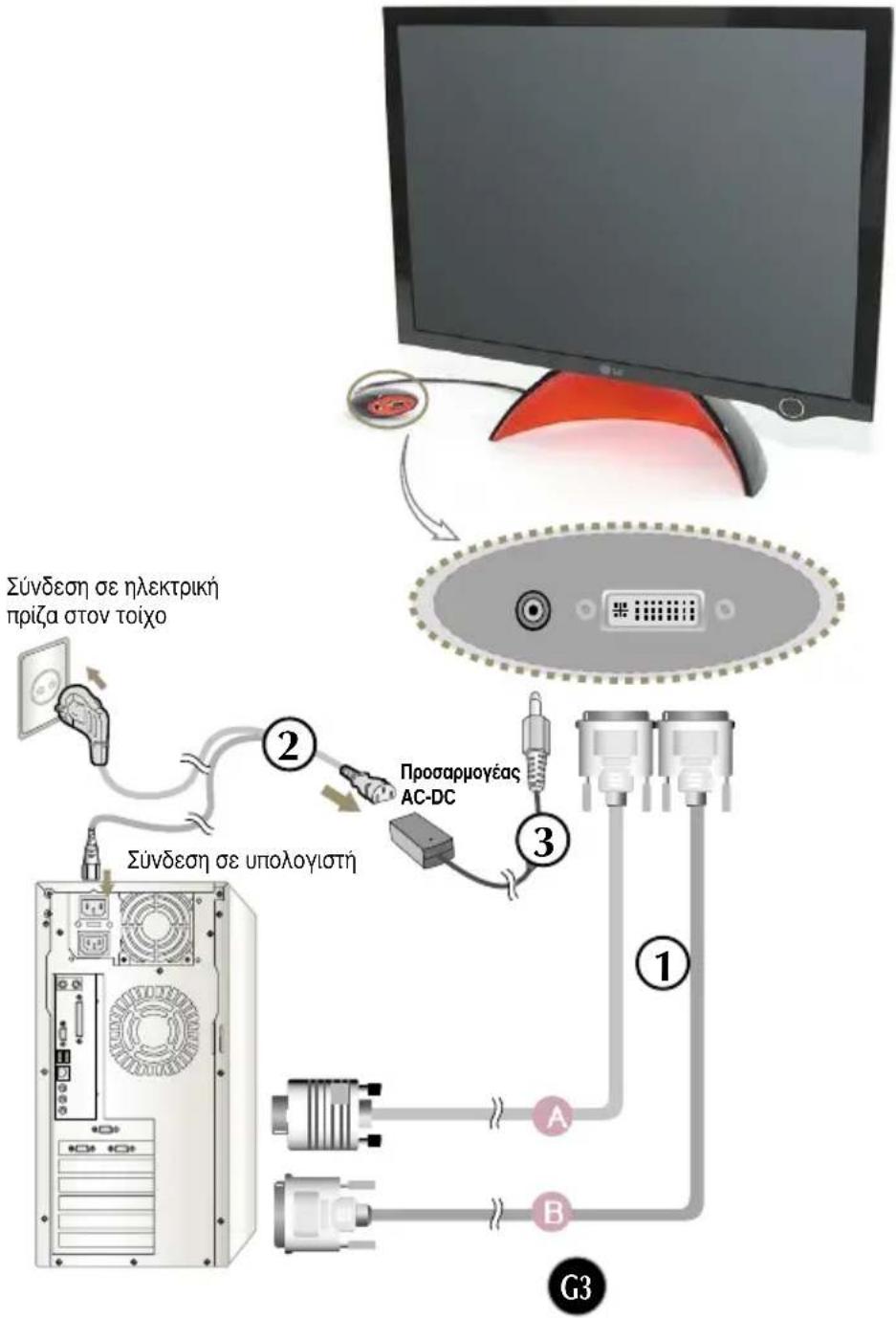
- Συνδέστε το καλώδιο σήματος. Αφού το συνδέσετε, σφίξτε τις βίδες για να ασφαλίσετε τη σύνδεση.①
A Σύνδεση με καλώδιο αναλογικού σήματος DVI
Σύνδεση με καλώδιο ψηφιακού σήματος DVI
- Χρησιμοποιήστε το, αφού συνδέσετε το καλώδιο τροφοδοσίας② σε μετασχηματιστή AC-DC ③ και αφού το τοποθετήσετε στην πρίζα (Ο έλεγχος της τάσης γίνεται αυτόματα.)
ΣΗΜΕΙΩΣΗ
Το χρώμα του προϊόντος μπορεί να διαφέρει από το χρώμα του προϊόντος που έχει αγοράσει ο πελάτης.
text_image
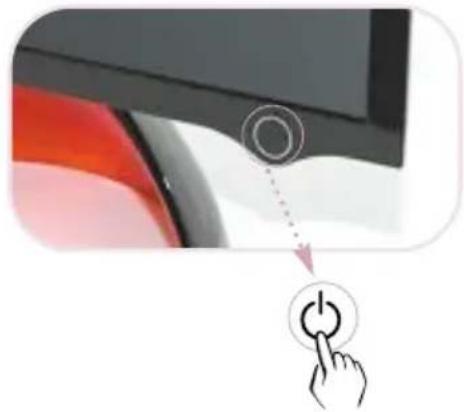
Σύνδεση σε ηλεκτρική πρίζα στον τοίχο Σύνδεση σε υπολογιστή Προσαρμογέας AC-DC ① ② ③ A B G3- Πατήστε το κουμπί στην πρόσοψη της οθόνης για να τη θέσετε σε λειτουργία. Όταν ενεργοποιηθεί η οθόνη, εκτελείται αυτόματα η λειτουργία "Self Image Setting Function" (Αυτόματη ρύθμιση εικόνας). (Μόνο σε κατάσταση λειτουργίας αναλογικό σήμα)
natural_image
Close-up of a car's side panel with a circular button and a hand pressing a button (no text or symbols visible)ΣΗΜΕΙΩΣΗ
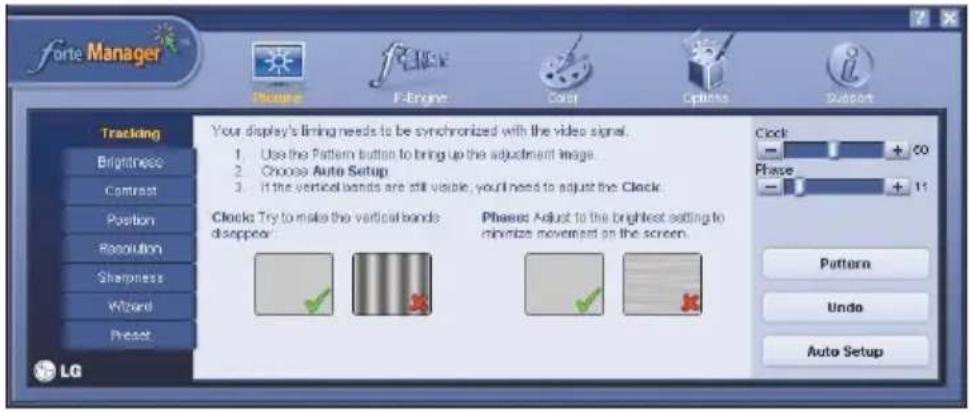
Τι είναι η λειτουργία ‘Self Image Setting Function’; Αυτή η λειτουργία παρέχει στο χρήστη τις καλύτερες δυνατές ρυθμίσεις προβολής εικόνας. Όταν ο χρήστης συνδέει την οθόνη για πρώτη φορά, η λειτουργία αυτή προσαρμόζει αυτόματα την προβολή στις βέλτιστες ρυθμίσεις για μεμονωμένα σήματα εισόδου. Πιέστε Adjust Forte Manager Program --> Picture --> Tracking --> Auto Setup (Ρύθμιση Προγράμματος Forte Manager --> Εικόνα --> Παρακολούθηση --> Αυτόματη ρύθμιση), αν πρέπει να ρυθμίσετε την οθόνη, ενώ χρησιμοποιείτε το προϊόν ή αν θέλετε να εκτελέσετε αυτή τη λειτουργία χειροκίνητα, διαφορετικά εκτελέστε την επιλογή Options of Forte Manager Program --> Preset (Επιλογές Προγράμματος Forte Manager --> Προεπιλογή), που είναι διαθέσιμες κατά την παράδοση.
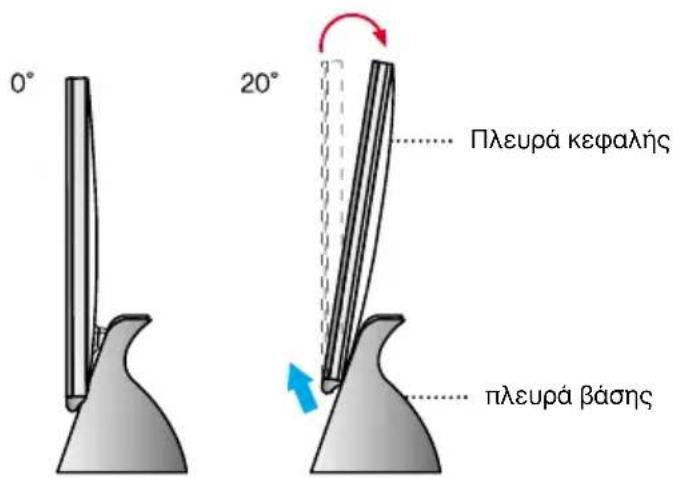
Για να ρυθμίσετε τη γωνία του προϊόντος \~ \~
- Ρυθμίστε τη θέση της κεφαλής, ώστε να μην εμποδίζεται η κίνησή της.
■ Δυνατότητα κλίσης : 0° \~20°
text_image
0° 20° πλευρά κεφαλής πλευρά βάσης
Μην παρεμβάλετε τα χέρια σας (δάκτυλα) ανάμεσα στην πλευρά της κεφαλής και στην πλευρά της βάσης, κατά τη ρύθμιση της γωνία της οθόνης. Μπορεί να μαγκώσετε ή να τραυματίσετε τα χέρια σας (δάκτυλα).
Αυτό το προϊόν παρέχει ένα πρόγραμμα (Forte Manager CD) το οποίο διευκολύνει τους χρήστες να ρυθμίζουν διάφορες καταστάσεις της οθόνης, συμπεριλαμβανομένων των: Brightness (Φωτεινότητα), Tracking (Παρακολούθηση) ή Resolution (Ανάλυση), χρησιμοποιώντας το ποντίκι ή το πληκτρολόγιο, χωρίς να ρυθμίζουν κάθε κουμπί.
ΣΗΜΕΙΩΣΗ

Το λογισμικό Forte Manager απαιτεί εφαρμογή Microsoft Internet Explorer 6.0 ή μεταγενέστερη.
■ Διαδικασία εγκατάστασης Forte Manager Program (Πρόγραμμα Forte Manager)
1) Κλείστε όλες τις εφαρμογές, πριν εγκαταστήσετε το πρόγραμμα Forte Manager.
2) Η οθόνη εγκατάστασης εμφανίζεται αυτόματα, μόλις τοποθετήσετε το CD-ROM του προγράμματος Forte Manager.
3) Εμφανίζεται η αρχική οθόνη του Forte Manager Install Shield Wizard (Οδηγός InstallShield για το Forte Manager).
4) Επιλέξτε [Installation Language] (Γλώσσα εγκατάστασης).
5) Κάντε κλικ στο κουμπί "Next" (Επόμενο), μόλις εμφανιστεί η οθόνη του Οδηγού εγκατάστασης.
6) Κάντε κλικ στο κουμπί "Next" (Επόμενο), αφού επιλέξετε το στοιχείο "I agree to the license contract clauses" (Συμφωνώ με τους όρους της άδειας χρήσης).
7) Κάντε κλικ στο κουμπί "Next" (Επόμενο), αφού επιλέξετε τη λειτουργία που θα εγκαταστήσετε.
8) Κάντε κλικ στο κουμπί "Install" (Εγκατάσταση).
9) Εμφανίζεται η οθόνη κατάστασης εγκατάστασης.
10) Κάντε κλικ στο κουμπί "Complete" (Ολοκληρώθηκε). Επανεκκινήστε το σύστημα για κανονική λειτουργία.
11) Μόλις ολοκληρωθεί η εγκατάσταση, δημιουργείται στην οθόνη ένα εικονίδιο για το πρόγραμμα Forte Manager.
* Επιλέξτε [Execution] (Εκτέλεση), αφού πιέσετε το κουμπί [Start] (Έναρξη), σε περίπτωση που η οθόνη εγκατάστασης δεν εμφανίζεται αυτόματα.
**Επιλέξτε ΟΚ, αφού πληκτρολογήσετε D:\SETUP.EXE (εάν η μονάδα CD-ROM είναι η D:.)
ΣΗΜΕΙΩΣΗ
Για χρήση της οθόνης με άριστη ποιότητα.
Εγκαταστήστε το αρχείο προγράμματος οδήγησης του CD Οδηγού χρήσης που παρέχεται με τα εξαρτήματα.
* Ανατρέξτε στον 'Οδηγό εγκατάστασης του προγράμματος οδήγησης της οθόνης' για να εγκαταστήσετε το πρόγραμμα οδήγησης της οθόνης.
■ Λειτουργία Forte Manager Program (Πρόγραμμα Forte Manager)
Για να αλλάξετε ή να ρυθμίσετε τις επιλογές Tracking (Παρακολούθηση), Brightness (Φωτεινότητα), Contrast (Αντίθεση), Position (Θέση), Resolution (Ανάλυση), Sharpness (Ευκρίνεια) ή Preset (Προεπιλογή) της οθόνης, χρησιμοποιήστε ή επιλέξετε το πρόγραμμα Forte Manager.
*Οι επιλογές Tracking (Παρακολούθηση) και Position (Θέση) υποστηρίζονται μόνο όταν το σήμα είναι σε αναλογική κατάσταση λειτουργίας.
text_image
Forte Manager Tracking Brightness Contrast Position Resolution Sharpness Wizard Preset LG Picture F-Engine Color Options Support Your display's timing needs to be synchronized with the video signal. 1. Use the Pattern button to bring up the adjustment image. 2. Choose Auto Setup. 3. If the vertical bands are still visible, you'll need to adjust the Clock. Clocks Try to make the vertical bands disappear. Phase: Adjust to the brightest setting to minimize movement on the screen. Clock: — + 60 Phase: — + 11 Pattern Undo Auto Setup
PICTURE (Εικόνα)
- Tracking ((Παρακολούθηση), Brightness (Φωτεινότητα), Contrast, Position (Θέση)(Αντίθεση), Resolution (Ανάλυση), Sharpness (Ευκρίνεια), Wizard (Οδηγός), Preset (Προεπιλογή)
f-Engine
- MOVIE (Taivía), TEXT (Κείμενο), NORMAL (Κανονική), USER (Χρήστης), Preset (Προεπιλογή)

Color (Χρώμα)
- Color Temp. (Θερμ. χρωμάτων) RGB, Color Calibration (Διαβάθμιση χρωμάτων), Preset (Προεπιλογή)
Options (Επιλογές)
- Preferences (Προτιμήσεις), Power Indicator (Ενδεικτική λυχνία τροφοδοσίας), Preset (Προεπιλογή)

Support (Υποστήριξη)
- Update (Ενημέρωση), Help (Βοήθεια), Asset Id (Αναγνωριστικός αριθμός στοιχείου), Version (Έκδοση), Preset (Προεπιλογή)
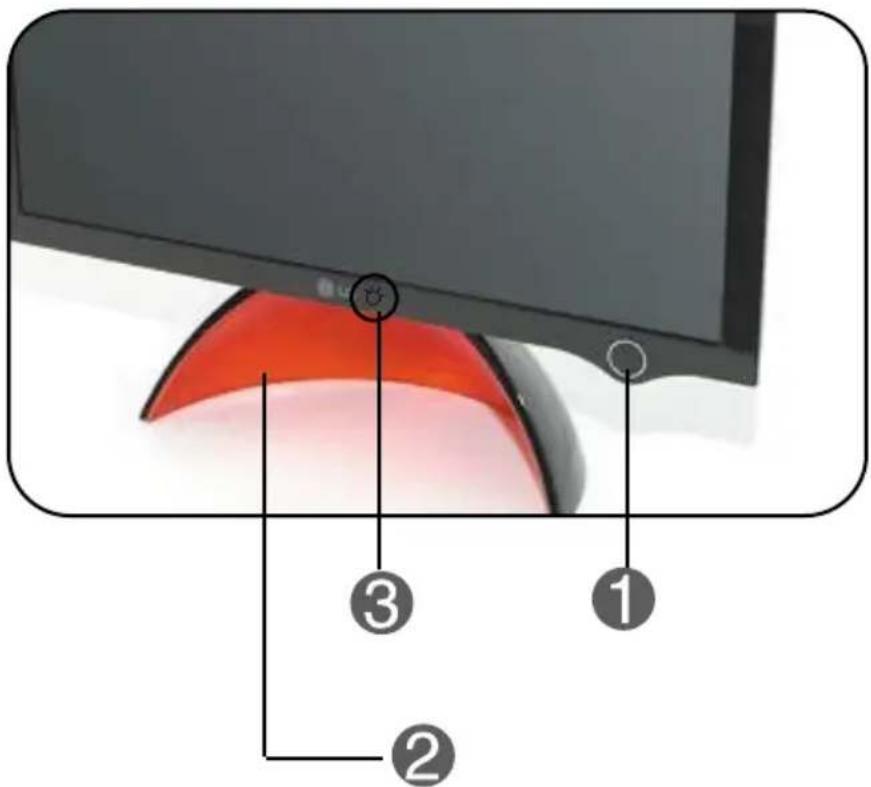
Στοιχεία ελέγχου στην πρόσοψη
text_image
Diagram showing a device component with numbered parts labeled 1, 2, and 3, highlighting a red curved object.| Στοιχείο ελέγχου Λειτουργία | |
| 1Κουμπί λειτουργίας | Το προϊόν ενεργοποιείται, όταν πιέσετε το κουμπί και απενεργοποιείται, όταν το πιέσετε ξανά |
| 2Κουμπί λειτουργίας | Η ενδεικτική λυχνία τροφοδοσίας είναι κόκκινη όταν το προϊόν είναι ενεργό και αυτόματα περνά από σκοτεινή σε φωτεινή λειτουργία στην κατάσταση αναμονής (εξοικονόμηση ενέργειας). |
| 3 | Το κουμπί που βρίσκεται κάτω από την εικόνα ρυθμίζει τη φωτεινότητα της ενδεικτικής λυχνία τροφοδοσίας. * Μπορείτε να ρυθμίσετε τη φωτεινότητα σε τέσσερα επίπεδα με ένα ελαφρύ πάτημα του κουμπιού. |
ΣΗΜΕΙΩΣΗ
Η λειτουργία ενεργοποίησης/απενεργοποίησης εκτελείται μη αυτόματα \~ \~
- Επιλέξτε Options of Forte Manager Program -> Power Indicator -> On/Off (Επιλογές Προγράμματος Forte Manager -> Ενδεικτική λυχνία τροφοδοσίας -> Ενεργοποίηση/Απενεργοποίηση), για να ενεργοποιήσετε/απενεργοποιήσετε μη αυτόματα την ενδεικτική λυχνία τροφοδοσίας.
■ Το κουμπί ενεργοποίησης/απενεργοποίησης δεν λειτουργεί προτού εμφανιστεί ολόκλήρη η οθόνη.
To DDC/CI (Display Data Channel Command Interface) είναι ένα πρωτόκολλο επικοινωνίας για την επικοινωνία μεταξύ υπολογιστή και οθόνης.
To DDC/CI παρέχει τη δυνατότητα ρύθμισης και εγκατάστασης λεπτομερών λειτουργιών στον υπολογιστή αντί για την οθόνη OSD.
Η οθόνη μπορεί να ρυθμιστεί από τον υπολογιστή χάρη στην επικοινωνία μεταξύ του υπολογιστή και της οθόνης όταν το DDC/CI είναι ΕΝΕΡΓΟΠΟΙΗΜΕΝΟ, ενώ η οθόνη δεν μπορεί να ρυθμιστεί από τον υπολογιστή επειδή η επικοινωνία μεταξύ του υπολογιστή και της οθόνης διακόπτεται όταν το DDC/CI είναι ΑΠΕΝΕΡΓΟΠΟΙΗΜΕΝΟ.
ΣΗΜΕΙΩΣΗ
Ειδικότερα, το πρόγραμμα Forte Manager πρέπει να εκτελείται σε κατάσταση DDC/CI ON (DDC/CI ΕΝΕΡΓΟΠΟΙΗΜΕΝΟ), επειδή δεν εκτελείται κανονικά σε κατάσταση DDC/CI OFF (DDC/CI ΑΠΕΝΕΡΓΟΠΟΙΗΜΕΝΟ).
■ Λειτουργία DDC/CI OFF (DDC/CI ΕΝΕΡΓΟΠΟΙΗΜΕΝΟ/ΑΠΕΝΕΡΓΟΠΟΙΗΜΕΝΟ)
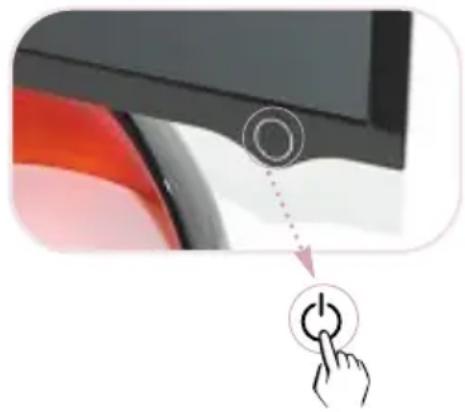
Η οθόνη ενεργοποιείται όταν πατάτε το κουμπί ενεργοποίησης/απενεργοποίησης και το DDC/CI ΕΝΕΡΓΟΠΟΙΕΙΤΑΙ/ΑΠΕΝΕΡΓΟΠΟΙΕΙΤΑΙ όταν πατάτε το κουμπί ενεργοποίησης/απενεργοποίησης για περισσότερο από μερικά δευτερόλεπτα.
* Η αρχική κατάσταση ρύθμισης είναι DDC/CI ON (DDC/CI Ενεργοποιημένο).
natural_image
Close-up of a hand pressing a button with an icon, no text or symbols visibleΣΗΜΕΙΩΣΗ
- Ωστόσο, η λειτουργία DDC/CI εκτελείται μόνο μία φορά όταν η οθόνη είναι ενεργοποιημένη και δεν εκτελείται όταν η οθόνη απενεργοποιείται με το πάτημα του κουμπιού ενεργοποίησης/απενεργοποίησης.
Προτού επικοινωνήσετε με την τεχνική υπηρεσία, ελέγξτε τα εξής.
| Δεν εμφανίζεται καμία εικόνα | |
| To kalώδιο τροφοδοσίας της οθόνης είναι συνδεδεμένο;Н ενδεικτική λυχνία τροφοδότησης περνά από σκοτεινή σε φωτεινή λειτουργία;To μήνυμα "OUT DF RANGE" εμφανίζεται στην οθόνη;To μήνυμα "CHECK SIGNAL CABLE" εμφανίζεται στην οθόνη; | Βεβαιωθείτε ότι το καλώδιο τροφοδοσίας είναι σωστά συνδεδεμένο στην πρίζα.Εάν η οθόνη βρίσκεται σε κατάσταση εξοικονόμησης ενέργειας, προσπαθήστε να μετακινήσετε το ποντίκι ή να πατήσετε οποιοδήποτε πλήκτρο στο πληκτρολόγιο για να εμφανιστεί εικόνα στην οθόνη.Προσπαθήστε να ενεργοποιήσετε τον υπολογιστή.To μήνυμα αυτό εμφανίζεται όταν το σήμα από τον υπολογιστή (κάρτα βίντεο) είναι εκτός του εύρους της οριζόντιας ή κάθετης συχνότητας της οθόνης.Ανατρέξτε στην ενότητα "Προδιαγραφές" αυτού του εγχειριδίου και ρυθμίστε ξανά την οθόνη σας.Αυτό το μήνυμα εμφανίζεται όταν το καλώδιο σήματος μεταξύ του υπολογιστή και της οθόνης σας δεν είναι συνδεδεμένο. Ελέγξτε το καλώδιο σήματος και προσπαθήστε ξανά. |
| Η εικόνα δεν είναι σωστή | |
| Η θέση της οθόνης δεν είναι σωστή. | Πιέστε Forte Manager Program --> Picture --> Tracking--> Auto Setup (Ρύθμιση Προγράμματος Forte Manager --> Εικόνα --> Παρακολούθηση--> Αυτόματη ρύθμιση) για την αυτόματη βέλτιστη ρύθμιση της εικόνας στην τρέχουσα κατάσταση λειτουργίας.Διαμορφώστε, ρυθμίζοντας αυτόματα Forte Manager Program --> Picture--> Position (Ρύθμιση Προγράμματος Forte Manager --> Εικόνα--> Θέση), αν η υπάρχουσα ρύθμιση δεν είναι ικανοποιητική |
| Στο φόντο της οθόνης, εμφανίζονται κάθετες γραμμές ή λωρίδες. | Πιέστε Forte Manager Program --> Picture --> Tracking--> Auto Setup (Ρύθμιση Προγράμματος Forte Manager --> Εικόνα --> Παρακολούθηση--> Αυτόματη ρύθμιση) για την αυτόματηβέλτιστη ρύθμιση της εικόνας στην τρέχουσα κατάσταση λειτουργίας.Αφαιρέστε τις κάθετες γραμμές, ρυθμίζοντας αυτόματα Forte Manager Program --> Picture --> Tracking --> Clock (Ρύθμιση Προγράμματος Forte Manager --> Εικόνα--> Παρακολούθηση -->Χρονισμός κατακόρυφης σάρωσης), αν η υπάρχουσα ρύθμιση δεν είναι ικανοποιητική. |
| Η εικόνα ή οι χαρακτήρες δεν προβάλλονται καθαρά λόγω του οριζόντιου θορύΒου. | Πιέστε Forte Manager Program --> Picture --> Resolution --> Preferred (Ρύθμιση Προγράμματος Forte Manager --> Εικόνα --> Ανάλυση --> Επιθυμητή) για την αυτόματη βέλτιστη ρύθμιση της εικόνας στην τρέχουσα κατάσταση λειτουργίας. Ρυθμίστε, επιλέγοντας Forte Manager Program --> Picture --> Tracking --> Phase (Ρύθμιση Προγράμματος Forte Manager --> Εικόνα--> Παρακολούθηση --> Χρονισμός οριζόντιας σάρωσης), αν η υπάρχουσα ρύθμιση δεν είναι ικανοποιητική.Επιλέξτε Control Panel --> Display --> Settings και δείτε εάν η συχνότητα ή η ανάλυση έχουν αλλάξει. Εάν ναι, ρυθμίστε ξανά την κάρτα βίντεο στην προτεινόμενη ανάλυση.Επιλέξτε Control Panel --> Display --> Settings και ρυθμίστε την οθόνη στην προτεινόμενη ανάλυση ή επιλέξτε την ιδανική ρύθμιση στην εικόνα της οθόνης. Ορίστε υψηλότερη ρύθμιση χρωμάτων από χρώμα 24 bits (φυσικά χρώματα). |
| Το χρώμα της οθόνης είναι μονόχρωμο ή μη κανονικό. | Ελέγξτε εάν το καλώδιο σήματος είναι σωστά συνδεδεμένο και χρησιμοποιήστε ένα σταυροκατσάβιδο για να το σφίξετε εάν χρειάζεται.Βεβαιωθείτε ότι η κάρτα βίντεο είναι σωστά τοποθετημένη στην υποδοχή.Ορίστε υψηλότερη ρύθμιση χρωμάτων από χρώμα 24 bits (φυσικά χρώματα) στον Control Panel - Settings. |
| Η οθόνη αναβοσθήνει. | Ελέγξτε εάν η οθόνη έχει ρυθμιστεί σε κατάσταση λειτουργίας interlace (σάρωση γραμμή παρά γραμμή) και εάν ναι, ορίστε την στην προτεινόμενη ανάλυση. |
| 'Εχετε εγκαταστήσει το πρόγραμμα οδήγησης της οθόνης; | ||
| To μήνυμα"Unrecognized monitor, Plug&Play (VESA DDC)monitor found"εμφανίζεται στην οθόνη; | Βεβαιωθείτε ότι έχετε εγκαταστήσει το πρόγραμμα οδήγησης της οθόνης από το CD (ή τη δισκέτα) με το πρόγραμμα οδήγησης της οθόνης που συνοδεύει την οθόνη σας.Εναλλακτικά, μπορείτε επίσης να αντιγράψετε στον υπολογιστή σας το πρόγραμμα οδήγησης από την τοποθεσία μας στο web:http://www.lge.com.Bεβαιωθείτε ότι η κάρτα βίντεο υποστηρίζει τη λειτουργία Plug&Play. | |
| Οθόνη | Επίπεδη οθόνη LCD ενεργής μήτρας TFT 20,1 ιντσών (51,11 cm)Αντιθαμβωτική επίστρωσηΠεριοχή προβολής 20,1 ιντσώνΒήμα pixel 0,258 mm | |
| Στοιχεία εισόδου συγχρονισμού | Οριζόντια συχνότητα | 30 - 83kHz (Αναλογικό) |
| 30 - 83kHz (Ψηφιακό) | ||
| Κάθετη συχνότητα | 56 - 75Hz (Αυτόματη) | |
| Φόρμα εισόδου Ξεχωριστό TTL,Θετικό/ΑρνητικόΨηφιακό(Υποστηρίζει HDCP) | ||
| Στοιχεία εισόδου βίντεο | Είσοδος σήματος | Υποδοχή DVI - ΑναλογικόΥποδοχή DVI - Ψηφιακό |
| Φόρμα εισόδου | RGB αναλογικής μορφής (0,7Vp-p/75ohm),Ψηφιακό | |
| Ανάλυση | Max DVI Ψηφιακό: VESA 1680 x 1050@60HzDVI Αναλογικό: VESA 1680 x 1050@60Hz | |
| Προτεινόμενη VESA 1680 x 1050@60Hz | ||
| Plug&Play | DDC 2B | |
| Κατανάλωση Ισχύος | Σε κατάσταση ενεργοποίησης (On) : 45W(Tυπικό)Σε κατάσταση αναστολής λειτουργίας (Sleep) ≤ 2WΣε κατάσταση απενεργοποίησης (Off) ≤ 1W | |
| Διαστάσεις & Βάρος | Πλάτος 47,63 cm / 18,75 ίντσες'Υψος 40,15 cm / 15,81 ίντσεςΒάθος 14,84 cm / 5,84 ίντσες | |
| Καθαρό βάρος 6,30 kg (13,89 lbs) | ||
| Εύρος κλίσης | Κλίση 0°~20° | |
| Είσοδος τροφοδοσίας | 12V = 3.5A | |
| Προσαρμογέας AC/DC | LienChang, LCAP08F | |
| Συνθήκες περιβάλλοντος | Συνθήκες λειτουργίαςΘερμοκρασία 10°C έως 35°CΥγρασία 10% έως 80% χωρίς υγροποίηση | |
| Συνθήκες αποθήκευσηςΘερμοκρασία -20°C to 60°CΥγρασία 5% έως 90% χωρίς υγροποίηση | ||
| Βάση κλίσης | Συνδεδεμένη (O), Αποσυνδεδεμένη ( ) | |
| Καλώδιο τροφοδοσίας | Τύπος πρίζας τοίχου ή τύπος πρίζας ηλεκτρονικού υπολογιστή | |
ΣΗΜΕΙΩΣΗ
- Οι πληροφορίες που περιέχονται στο παρόν έγγραφο υπόκεινται σε αλλαγές χωρίς προειδοποίηση.
Προκαθορισμένες ρυθμίσεις (Ανάλυση εικόνας)
| Ρυθμίσεις οθόνης (Ανάλυση εικόνας) Οριζόντια συχνότητα (kHz) | Κάθετη συχνότητα (Hz) | ||
| 1 | 720 x 400 | 31.468 | 70 |
| 2 | 640 x 480 | 31.469 | 60 |
| 3 | 640 x 480 | 37.500 | 75 |
| 4 | 800 x 600 | 37.879 | 60 |
| 5 | 800 x 600 | 46.875 | 75 |
| 6 | 1024 x 768 | 48.363 | 60 |
| 7 | 1024 x 768 | 60.123 | 75 |
| 8 | 1152 x 864 | 67.500 | 75 |
| 9 | 1280 x 1024 | 63.981 | 60 |
| 10 | 1280 x 1024 | 79.976 | 75 |
| 11 | 1680 x 1050 | 64.674 | 60 |
| *12 | 1680 x 1050 | 65.290 | 60 |
* Προτεινόμενη
Ενδεικτική λυχνία τροφοδοσίας
| ΚΑΤΑΣΤΑΣΗ ΛΕΙΤΟΥΡΓΙΑΣ | Χρώμα ενδεικτικής λυχνίας |
| Σε κατάσταση ενεργοποίησης (On) | Κόκκινο |
| Σε κατάσταση αναστολής | Εκτελείται επαναφορά από τη σκούρα |
| λειτουργίας (Sleep) | στη φωτεινή κατάσταση λειτουργίας |
| Σε κατάσταση απενεργοποίησης (Off) | Απενεργοποιημένη |
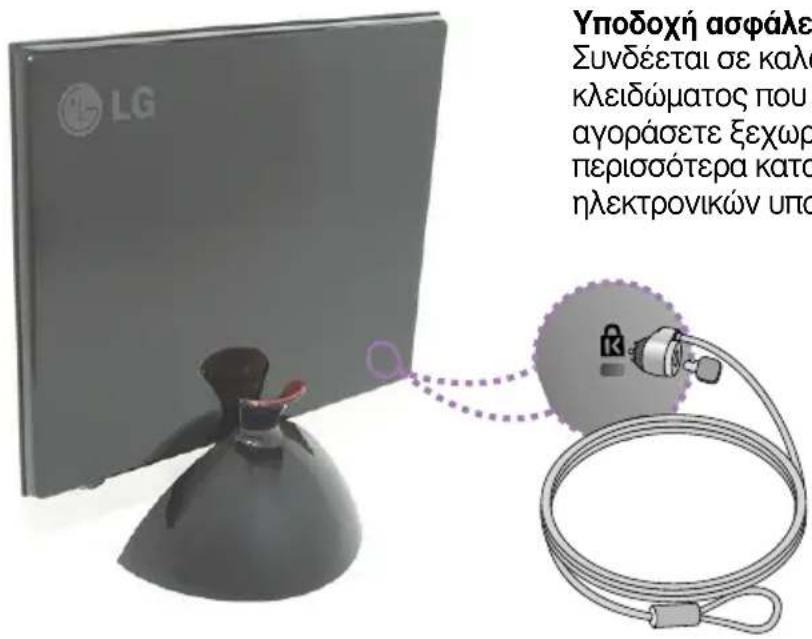
Υποδοχή ασφάλειας Kensington
text_image
Υποδοχή ασφάλε Συνδέεται σε καλο κλειδώματος που αγοράσετε ξεχωρ περισσότερα κατο ηλεκτρονικών υποΥποδοχή ασφάλειας Kensington
Συνδέεται σε καλώδιο
κλειδώματος που μπορείτε να αγοράσετε ξεχωριστά από τα περισσότερα καταστήματα ηλεκτρονικών υπολογιστών
ΣΗΜΕΙΩΣΗ
Το χρώμα του προϊόντος μπορεί να διαφέρει από το χρώμα του προϊόντος που έχει αγοράσει ο πελάτης.
Digitally yours


LG