
RZ-30LZ13 - Fjernsyn LG - Gratis brugsanvisning og manual
Find enhedens vejledning gratis RZ-30LZ13 LG i PDF-format.


Brugerspørgsmål om RZ-30LZ13 LG
0 spørgsmål om dette apparat. Besvar dem du kender, eller stil dit eget.
Stil et nyt spørgsmål om dette apparat
Download vejledningen til din Fjernsyn i PDF-format gratis! Find din vejledning RZ-30LZ13 - LG og tag din elektroniske enhed tilbage i hånden. På denne side er alle dokumenter nødvendige for brugen af din enhed offentliggjort. RZ-30LZ13 af mærket LG.
BRUGSANVISNING RZ-30LZ13 LG
Venligst, læs denne vejledning nøje, inden du tænder fjernsynet.
Gem den til senere brug.
Noter apparatets model- og serienummer. Numrene står på mærkaten bag på fjernsynet. Husk, at opgive disse numre, når du henvender dig til forhandleren.
Modelnumber :
Serienumber :
Indholdsfortegnelse
Installering 3
Kontrolknappernes placering og funktion 4
Fjernkontrol / Isætning af batteri Frontpanelet / Bagsiden
Grundlæggende funktioner 8
Tænd og sluk / Programvalg Regulering af lydstyrke Vis sidste program / Slukke højttaler Valg af sprøg i skærmmeddelelser (alternativ)
Skæmmenuer 9
Valg af menuer
KANAL-menu 10
Automatisk programindstilling Manuel programindstilling / Finindstilling Programredigering / Hente programoversigt
BILLEDE-menu 15
PSM (hukommelse for billedindstillinger) CSM (hukommelse for farveindstillinger) Manuel farvetemperatur-kontrol Billedjustering
LYD-Menu 17
SSM (hukommelse for lydindstillinger) AVL (Automatisk lydstyrke) / Justere lyden Stereo/Dual-modtagelse / NICAM-modtagelse Indstille lydudgange
TID-menu 19
Ur / On/Off-tid / Automatisk vågetilstand / Sleep timer
SPECIAL-menu 21
Børnesikring / Orbiter-funktion
SKÆRM-menu 22
Autojustering (Kun RGB [PC] mous) Valg af billedformat / Billedstørrelse-Zoom Skærm Position (Kun RGB [PC] mous) Manuel konfiguration (Kun RGB [PC] mous) Regulering af indstillinger for skærm Aktiver indstillingen Vælger Wide XGA-modus (Kun RGB, [PC] mous) YNR (Y-signal støjreduktion) / Split Zoom
PIP/DW betjening 26
Valg af kildesignal for hovedbillede / Automatisk skift til AV Indstilling af hovedbilledets størrelse / Til og Fra (ON/OFF) Valg af billedkilde til indblændet billede Størrelse på indblændet billede Bevægelse af underbilledet / PIP Aspect Ratio Ombytning af hovedbillede og indblændet billede Programvalg til indblændet billede
Teletekst (alternativ) 29
Tænde og slukke / SIMPLE-tilstand / TOP-tilstand (alternativ) FASTEXT-tilstand / Specielle teletekst-funktioner
Tilkobling af eksternt udstyr 32
Antennestik / Euro scart stik S-video/Audio indgang (S-Video) PC indgang / Montering af højtalere på TV'et
Mulige Monitor specifikationer 35
RGB Modus / DVI Modus
Installering af ekstern kontrol-enhed 37
RS-232C-indgang / D-Sub, 9-ben, han Set ID / Kommunikationsvariable Referenceliste for kommandoer Sending/Modtagelse-protokol
Checkliste til fejlfinding 43
Installering
Strømforsyning
Dette fjernsyn skal tilkobles strømnettet. Antal volt står på mærkaten bag på fjernsynet. Dette fjernsyn må ikke tilsluttes DC-strømforsyning. Fjern antennestik og strømforsyning i tordenvejr og ved strømafbrud.
Advarsel
Fjernsynet må ikke udsættes for regn eller fugtighed, da dette kan medføre brand eller ulykker med elektrisk stød. Undlad at gnubbe eller slå på LCD skærmen med noget hårdt, da skærmen herved kan påføres ridser eller uoprettelig skade.
Service
Du må ikke fjerne dækslet bag på fjernsynet, da du derved kan komme i berøring med strømførende dele og andre farlige elementer. Hvis fjernsynet ikke fungerer, som det skal, skal du fjerne strømforsyningen og kontakte forhandleren.
Antenne
Tilslut antennekablet til stikket bag på fjernsynet, der er markeret med 175Ω. Du får bedst modtageforhold, hvis du bruger en udendørs antenne.
Placering
Placer fjernsynet således, at der ikke falder lys eller sollys direkte ind på skærmen. Apparatet bør ikke udsættes for unødige vibrationer, fugtighed, støv eller varme. Husk også at kontrollere, at der er tilstrækkelig med ventilation omkring apparatet.
Ventilationsrillerne på fjernsynets bagside må ikke tildækkes. Ved brug af vægbeslag skal det sikres, at denne fastgøres forsvarligt på væggen, så apparatet ikke kan falde ned (ekstra tibehør).
Rengøring
Tag netstikket ud før rengøring af LCD skærmen. Rens skærm og kabinet for støv med en ren, blød klud. Er yderligere rengøring nødvendig, benyttes en ren, fugtig klud. Brug ikke rengørings væsker, opløsningsmidler eller skurrende rengøringsmidler.
Kontrolknappernes placering og funktion
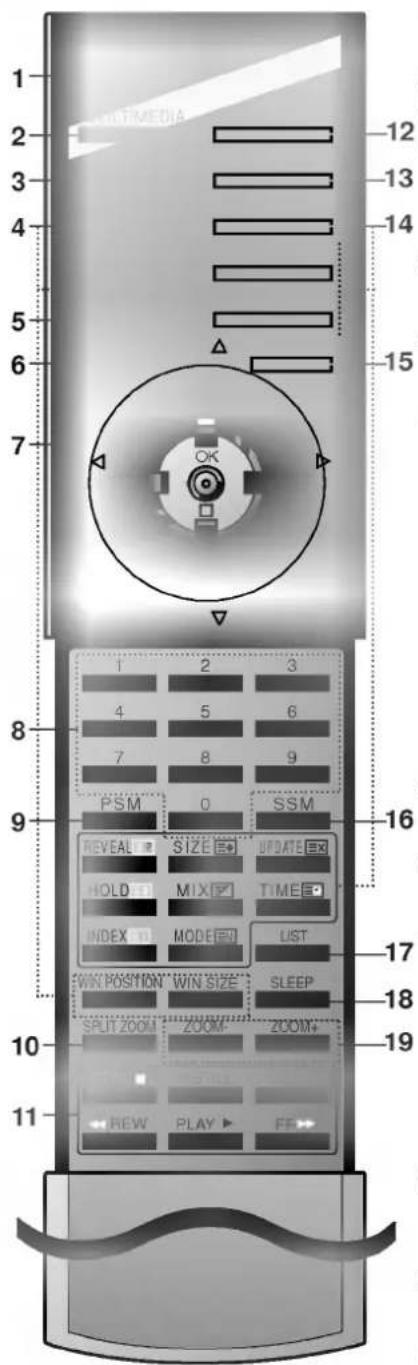
Alle funktionerne kan indstilles med fjernkontrollen. Nogle funktioner kan også justeres med knapperne på fjernsynets frontpanel.
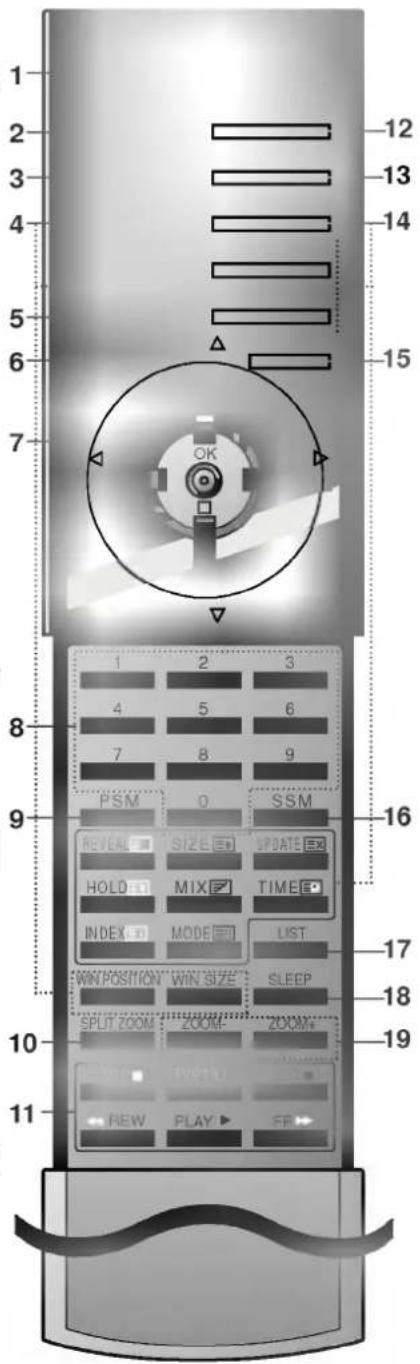
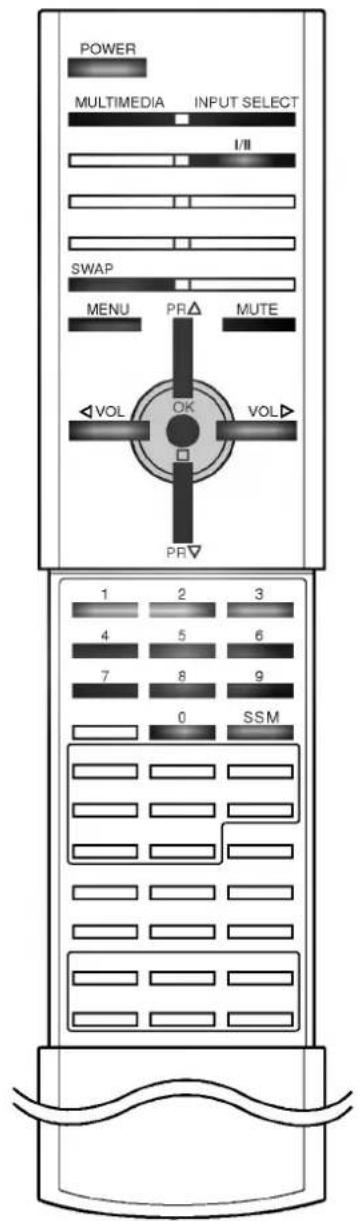
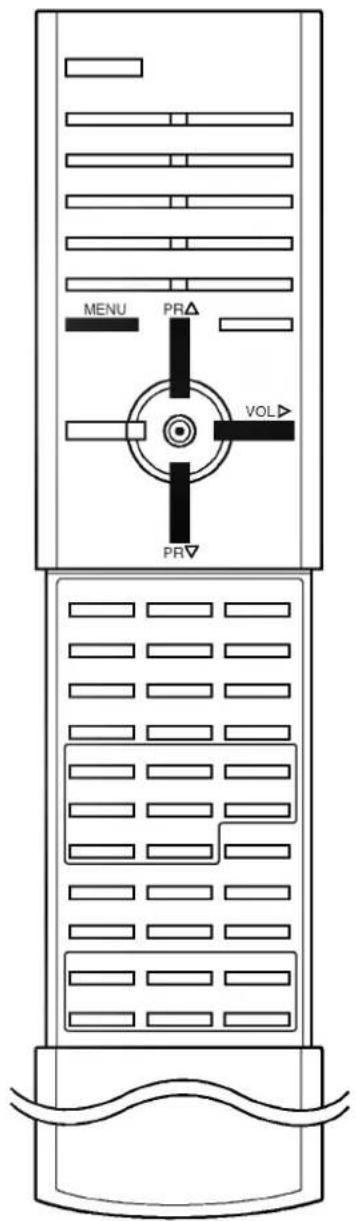
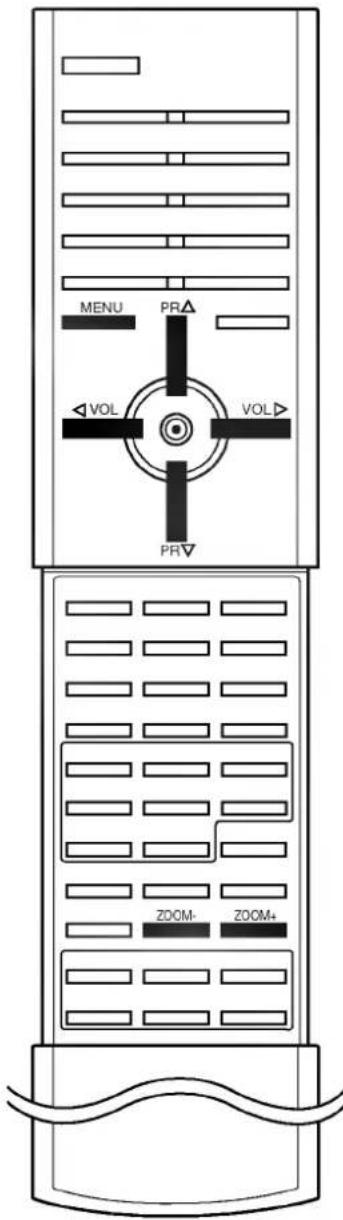
Fjernkontrol
Sæt batterierne i fjernkontrollen, inden du forsøger at bruge den. Se næste side.
- POWER Tænder fjernsynet fra standby-tilstand, eller slukker det til standby-tilstand.
- MULTIMEDIA Skifter mellem RGB- eller DVI-tilstand.
-
ARC (billedformatsforhold) vælg det ønskede billedformat.
-
PIP KNAPPER PIP/DW Til- eller fravælger indblændet billede. PR +/- Vælger det program det indblændede billede skal vise. SWAP Skifter mellem hovedbillede og indblændet billede. PIP INPUT Vælger af billedkilde til indblændet billede. WIN.SIZE Justerer størrelsen på det indblændede billede. WIN POSITION Bevæger underbilledet i retning ▲ / ▼ eller ◀ / ▶.
-
SWAP Skifter til det program, du så på sidst.
-
MENU Vælger en menu.
-
▲ / ▼ (Program op/ned) Vælger et program eller et menupunkt. Tænder fjernsynet fra standby-tilstand. ◀ / ▶ (Lydstyrke op/ned) Justerer lydstyrken. Justerer menuindstillinger. OK Godkender dine valg eller viser den ak
-
CIFFERTASTER Tænd fjernsynet fra standby-tilstand, eller vælg et program ved at indtaste et programnummer.
-
PSM (Picture Status Memory) Aktiverer den foretrukne billedindstilling.
-
Opdelt zoom Forstørres skærmbilledet i almindeligt omfang.
-
VCR-KNAPPER Styrer en LG videobåndoptager.
Kontrolknappernes placering og funktion
12. INPUT SELECT
Vælger fjernbetjeningsmodus.
Tænder fjernsynet fra standby-tilstand.
13. I/II
Vælger hvilket sprog, der skal anvendes, hvis programmet modtages på flere sprog.
Vælger lydudgange.
14. TELETEKST-knapper
Yderligere oplysninger, se afsnittet 'Teletekst'.
15. MUTE
Tænder og slukker for lyden.
16. SSM (Sound Status Memory)
Aktiverer den foretrukne indstilling af lyden.
17. LIST
Viser programoversigten.
18. SLEEP
Indstiller sleep timeren.
19. ZOOM+ / ZOOM-
Øger eller mindsker hovedbilledets størrelse.
Bemærk : I tekst-TV anvendes PR +/-, SWAP eller PIP INPUT knapperne som tekst-TV farveknapper.
Isætning af batteri
Fjernkontrollen bruger to batterier af typen AAA. Træk forsigtigt nedad i dækslet på fjernkontrollen, indtil batteriholderen vises. Isæt to batterier som vist med polaritetssymbolerne (⊕ og ⊙) i holderen.
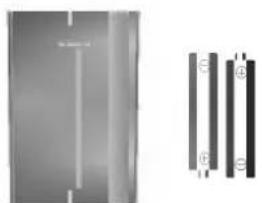
Bemærk : For at undgå skade fra batterier, der lækker, skal du tage batterierne ud af fjernkontrollen, hvis du ikke skal bruge den i længere tid.
Kontrolknappernes placering og funktion
Frontpanelet
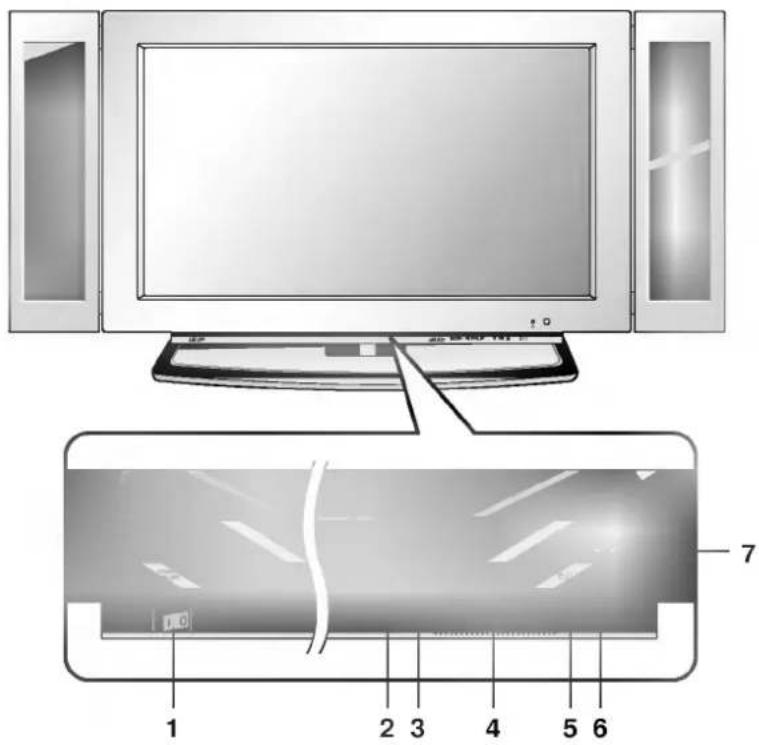
Tænder og slukker fjernsynet.
- INPUT SELECT
Skifter mellem TV-, AV1-, AV2-, AV3-, S-Video-, RGB- eller DVI-tilstand.
Tænder fjernsynet fra standby-tilstand.
- MENU
Vælger en menu.
Vælger et program eller et menupunkt.
Tænder fjernsynet fra standby-tilstand.
- POWER (∅I)
Tænder fjernsynet fra standby-tilstand, eller slukker det til standby-tilstand.
- POWER/STANDBY-INDIKATOR ( )
Lyser rødt i standby-modus. Lyser grønt när TV'et er tændt.
- FJERNKONTROL SENSOR
Kontrolknappernes placering og funktion
Bagsiden
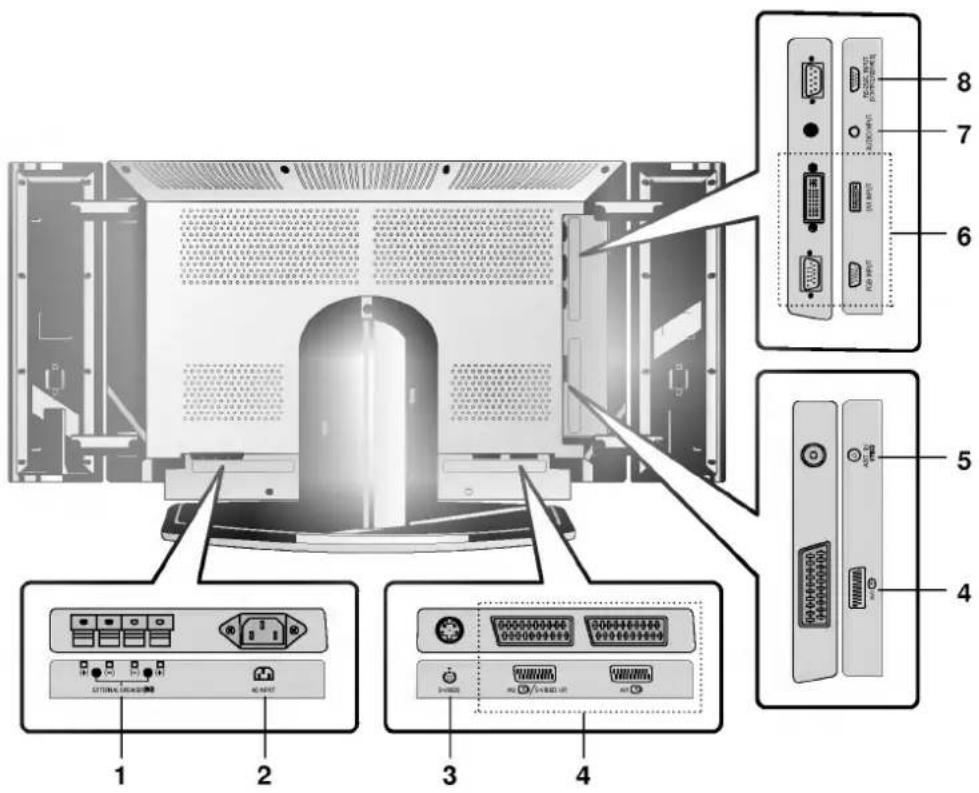
Tilslut til valgfri ekstern(e) højtaler(e).
-
STIK TIL ELLEDNING
-
S-VIDEO INDGANG
Tilslut videoudgang fra en S-VIDEO-afspiller til S-VIDEO-indgangen.
- EUROSCART-PORT
Tilslut videoafspillerens euroscart-udgang til disse indgange.
- Antennestik
Tilslut videoafspillerens antennestik til TV'ets antennestik.
- RGB INPUT / DVI (Digital Visual Interface) INPUT
Tilslut PC'ens TV-udgang til dette stik.
Bemærk : TV'et har kun DVI-D-funktion, selvom DVI-porten for at gøre tilslutning nemmere er af typen DVI-I.
- AUDIO INPUT
Tilslut audioudgange på eksternt udstyr til denne indgang.
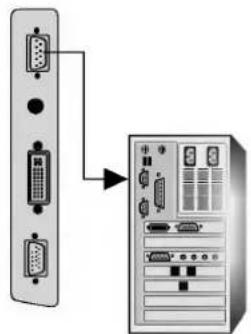
- RS-232C INPUT (KONTROL/SERVICE) PORT
Tilsluttes til RS-232C-porten på en PC.
Grundlæggende funktioner
Tænd og sluk
- Tænd fjernsynet ved at trykke på hovedafbryderen.
- If the set is in standby mode, press the POWER, ▲ / ▼, MULTIMEDIA, INPUT SELECT eller på CIFFER-tasterne på fjernkon-trollen.
- Tryk på POWER knappen på fjernbetjeningen.
Apparatet slukkes (standby). - Tryk på hovedafbryderen igen for at slukke helt for apparatet.
Bemærk : Hvis strømforsyningen til fjernsynet fjernes, mens fjernsynet er tændt, skifter fjernsynet til standby-tilstand. Når strømforsyningen genoptages, tænder fjernsynet igen.
Programvalg
Du vælger et programnummer med ▲ / ▼ eller med CIFFER-tasterne.
Regulering af lydstyrke
Tryk på knappen SWAP, hvis du vil se på det samme program, som du så på sidst.
Slukke højttaler
Tryk på knappen MUTE. Højttaleren slukkes og symbolet vises på skærmen. Du kan tænde højttaleren igen ved at trykke på MUTE, ◀ / ▶, I/II, SSM.
Valg af sprog i skærmmeddelelser (alternativ)
Menuerne på skærmen kan ses i følgende sprog. Vælg først det ønskede sprog.
- Tryk på MENU-tasten og derefter på ▲ / ▼-tasten for at vælge SPECIAL-menu.
- Tryk på ▶-tasten og derefter ▲ / ▼-tasten for at vælge Language.
- Tryk på ►-tasten og derefter ▲ / ▼-tasten for at vælge det ønskede sprog.
Alle skæmmenuer vil nu vises i det valgte sprog. - Tryk på MENU-knappen for at gemme.
Skæmmenuer
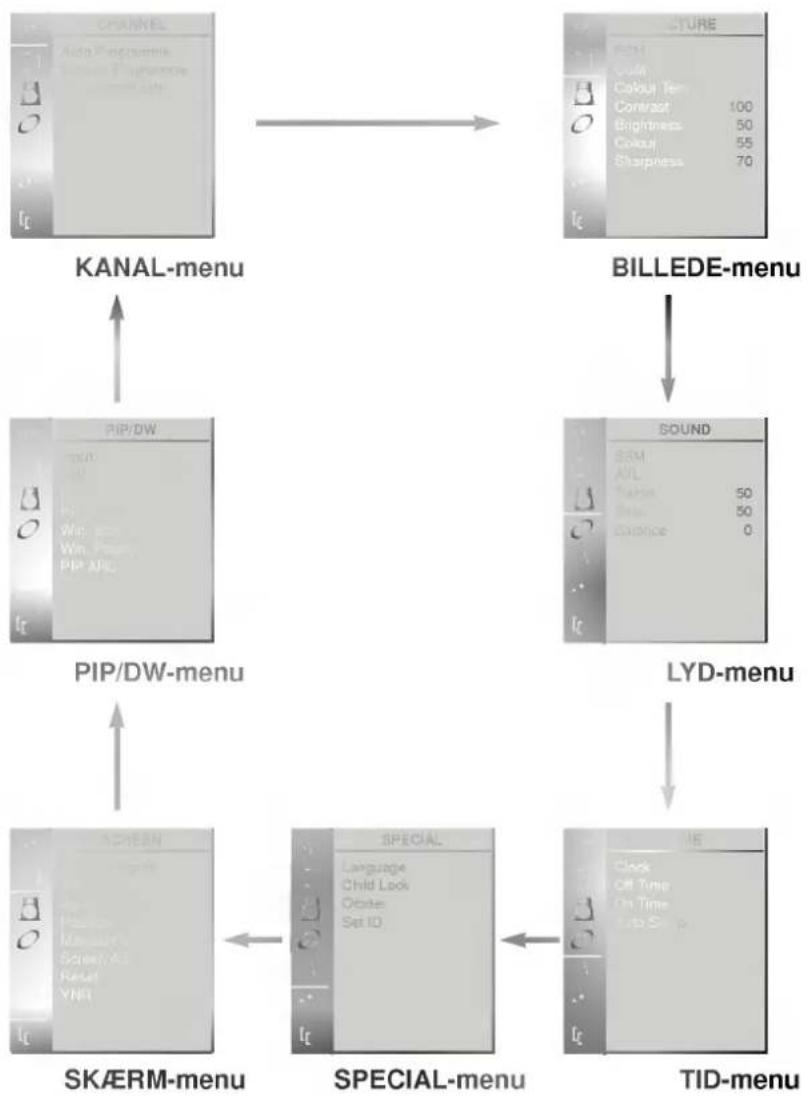
Alle indstillinger kan foretages ved hjælp af skærmmenuerne.
Valg af menuer
- Tryk på knappen MENU og derefter på ▲ / ▼-tasten for at vælge de enkelte menuer.
- Tryk på ▶-tasten. Vælg et menupunkt ved at trykke på knappen ▲ / ▼.
- Tryk gentagne gange på MENU-tasten for at returnere til normal TV-visning.
Bemærk :
a. I AV- eller RGB-modus vises KANAL-menuen ikke.
b. Der vises ingen menuer, när fjernsynet er i teletekst-tilstand.
c. I visse modeller vises Language ikke.
flowchart
graph TD
    A["CHANNEL"] --> B["KANAL-menu"]
    C["CTURE"] --> D["BILLEDE-menu"]
    E["PIP/DW"] --> F["LYD-menu"]
    G["SIUM"] --> H["TID-menu"]
    I["SKAERM-menu"] --> J["SPECIAL-menu"]
    K["STICK"] --> L["TID-menu"]
    M["SLAM"] --> N["SPECIAL Men"]
    O["SLAM"] --> P["TID Men"]
    Q["SLAM"] --> R["TID Men"]
    S["SLAM"] --> T["SLAM Men"]
    U["SLAM"] --> V["SLAM Men"]
    W["SLAM"] --> X["SLAM Men"]
    Y["SLAM"] --> Z["SLAM Men"]
    AA["SLAM"] --> AB["SLAM Men"]
    AC["SLAM"] --> AD["SLAM Men"]
    AE["SLAM"] --> AF["SLAM Men"]
    AG["SLAM"] --> AH["SLAM Men"]
    AI["SLAM"] --> AJ["SLAM Men"]
    AK["SLAM"] --> AL["SLAM Men"]
    AM["SLAM"] --> AN["SLAM Men"]
    AO["SLAM"] --> AP["SLAM Men"]
    AQ["SLAM"] --> AR["SLAM Men"]
    AS["SLAM"] --> AT["SLAM Men"]
    AU["SLAM"] --> AV["SLAM Men"]
    AW["SLAM"] --> AX["SLAM Men"]
    AY["SLAM"] --> AZ["SLAM Men"]
    BA["SLAM"] --> BB["SLAM Men"]
    BC["SLAM"] --> BD["SLAM Men"]
    BE["SLAM"] --> BF["SLAM Men"]
    BG["SLAM"] --> BH["SLAM Men"]
    BI["SLAM"] --> BJ["SLAM Men"]
    BK["SLAM"] --> BL["SLAM Men"]
    BM["SLAM"] --> BN["SLAM Men"]
    BO["SLAM"] --> BP["SLAM Men"]
    BZ["SLAM"] --> CA["SLAM Men"]
    CB["SLAM"] --> CC["SLAM Men"]
    CD["SLAM"] --> CE["SLAM Men"]
    CF["SLAM"] --> CG["SLAM Men"]
    CH["SLAM"] --> CI["SLAM Men"]
    CJ["SLAM"] --> CK["SLAM Men"]
    CL["SLAM"] --> CM["SLAM Men"]
    CN["SLAM"] --> CO["SLAM Men"]
    CP["SLAM"] --> CCI["SLAM Men"]
    CE["SLAM"] --> CY["SLAM Men"]
    CZ["SLAM"] --> DA["SLAM Men"]
    DB["SLAM"] --> DC["SLAM Men"]
    DD["SLAM"] --> DE["SLAM Men"]
    DF["SLAM"] --> DG["SLAM Men"]
    DH["SLAM"] --> DI["SLAM Men"]
    DJ["SLAM"] --> DK["SLAM Men"]
    DL["SLAM"] --> DM["SLAM Men"]
    DN["SLAM"] --> DOG["SLAM Men"]
    DOG --> DP["SLAM Men"]
    DP --> DR["SPECIAL Men"]
    DP --> DW["SPECIAL Men"]
    DP --> BX["SPECIAL Men"]
    DP --> BY["SPECIAL Men"]
KANAL-menu
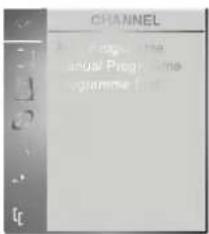
Du kan gemme op til 100 TV-stationer ved hjælp af program-numrene (0-99). Når du har indprogrammeret stationerne, kan du bladre i stationerne ved hjælp af ▲ / ▼ eller med CIFFER-tasterne. Stationerne kan indprogrammeres automatisk eller manuelt.
Automatisk programindstilling
Du kan gemme alle stationer, som du kan modtage, med denne metode. Vi vil anbefale, at du bruger automatisk programindstilling, när du installerer dette fjernsyn.
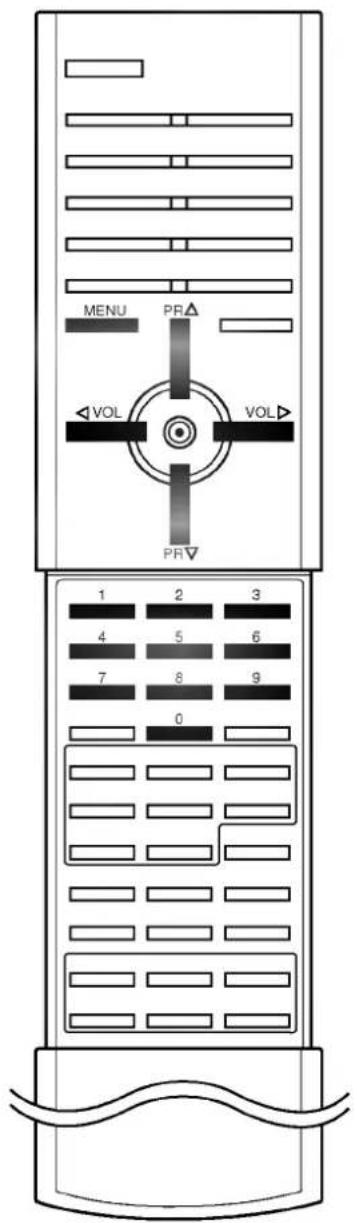
- Tryk på MENU-tasten og derefter på ▲ / ▼-tasten for at vælge KANAL-menuen.
- Tryk på ▶-tasten og derefter ▲ / ▼-tasten for at vælge Auto Programme.
- Vælg System ved at trykke på knappen ▶. Vælg det ønskede TV system med ◀ / ▶ knappen ;
L : SECAM L/L' (Frankrig)
BG : PAL B/G, SECAM B/G (Vesteuropa/∅steuropa)
I : PAL I/II (England/Irland)
DK : PAL D/K, SÉCAM D/K (∅steuropa)
-
Vælg Storage ved at trykke på knappen ▼. Vælg det første programnummer med knappen ◀ / ▶ eller med CIFFER-tasterne.
-
Vælg Start ved at trykke på knappen.
-
Tryk på knappen ► for at starte den automatisk programmering.
Alle stationer, der kan modtages, lagres. Der lagres station-snavne for stationer, som udsender VPS (Video programservice), PDC (Programkontrol) eller TEKST-TV data. Hvis der intet navn er til en station, vil kanalnummeret : C (V/UHF 01-69) eller S (Cable 01-47) anvendes efterfulgt af en nummer.
Du kan stoppe den automatiske programmering ved at trykke på knappen MENU.
Når den automatiske programmering er færdig, skifter fjernsynet til Programme edit, som viser stationsnavnet eller kanalnummeret. Afsnittet 'Programredigering' beskriver hvordan du kan redigere de lagrede programmer.
Med manuel programindstilling kan du let indstille og arrangere stationerne i denne rækkefølge, du ønsker. Du kan også tilskrive et stationsnavn på fem tegn til hvert programnummer.
- Tryk på MENU-tasten og derefter på ▲ / ▼-tasten for at vælge KANAL-menu.
- Tryk på ▶-tasten og derefter ▲ / ▼-tasten for at vælge Manual Programme.
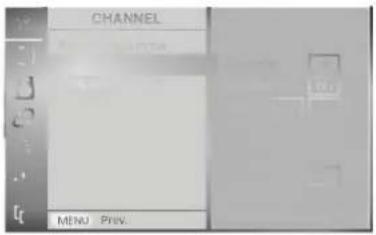
-
Tryk på ▶ for at få vist menuen Storage. Vælg det ønskede programnummer ved hjælp af ◀ / ▶-tasten eller CIFFER-tasterne i Storage-menu. Numre under 10 indtastes med '0' foran, fx '05' valg af 5.
-
Tryk på ▼ knappen for at vælge System.
-
Vælg det ønskede TV system med ◀ / ► knappen ; L : SECAM L/L' (Frankrig) BG : PAL B/G, SECAM B/G (Vesteuropa/∅steuropa) I : PAL I/II (England/Ireland) DK : PAL D/K, SECAM D/K (∅steuropa)
-
Tryk på ▼ knappen for at vælge CH.
-
Tryk på knap-pen ◀ /► for at vælge V/UHF eller Cable. Du kan vælge det ønskede kanalnummer med NUMMER-tasterne. Vælg, hvis det er muligt, kanalnummeret (1 til 69) direkte med CIFFER-tasterne.
-
Tryk på ▼ knappen for at vælge Search.
-
Tryk på knappen ◀ /▶, hvis du ønsker at fortsætte søgningen. Søgningen stopper, hvis der findes en station.
-
Tryk på knappen OK for at gemme programmet.
-
Hvis du vil gemme flere stationer, skal du gentage trin 3 til 10.
-
Tryk gentagne gange på MENU-tasten for at returnere til normal TV-visning.
- Gentag trin 1 til 2 i 'Manuel programindstilling'.
- Tryk på ►-tasten og derefter ▲ / ▼-tasten for at vælge Name.
- Tryk på ▲-tasten. De kan anvende blank, +, -, the alphabet samt alfabetet fra A - Z tallene fra 0 - 9.
▼-tasten flytter cursoren i modsat retning. - Vælg næste position ved at trykke på ►-tasten og derefter vælge næste karakter.
- Tryk på OK-tasten.
- Tryk gentagne gange på MENU-tasten for at returnere til normal TV-visning.
Finindstilling
Det vil normalt kun være nødvendigt at finindstille programmerne, hvis modtageforholdene er dårlige.
- Gentag trin 1 til 2 i 'Manuel programindstilling'.
- Tryk på ►-tasten og derefter ▲ / ▼-tasten for at vælge Fine.
- Finindstil lyd og billede ved at trykke på knappen ◀ / ▶.
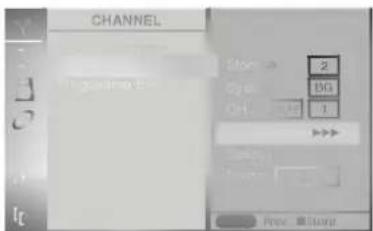
- Tryk på OK-tasten.
- Tryk gentagne gange på MENU-tasten for at returnere til normal TV-visning.
Det fintunede program indikeres med GULE tal ved programvalg.
KANAL-menu
Programredigering
Denne funktion sætter Dem i stand til at slette eller skippe lagrede programmer. De kan endvidere flytte stationer til andre programnumre eller indsætte en blank station på et programnummer.
- Tryk på MENU-tasten og derefter på ▲ / ▼-tasten for at vælge KANAL-menuen.
- Tryk på ►-tasten og derefter ▲ / ▼-tasten for at vælge Programme Edit.
- Tryk på knappen ▶ for at skifte til tilstanden Programme Edit.
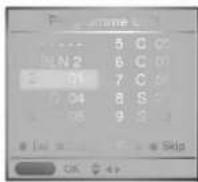
Slette et program
- Vælg det program, som skal slettes, ved at trykke på knappen ▲ / ▼ eller ◀ / ▶.
- Tryk 2 gange på den R∅DE knap. Det markerede program slettes, og de efterfølgende programmer flyttes en position fremad.
Kopiere et program
- Vælg det program, som skal kopieres, ved at trykke på knappen ▲ / ▼ eller ◀ / ▶.
- Tryk på den GR∅NNE knap. Alle efterfølgende programmer flyttes en position fremad.
Flytte et program
- Vælg det program, som skal kopieres, ved at trykke på knappen ▲ / ▼ eller ◀ / ▶.
- Tryk på den GULE knap.
- Flyt programmet til det ønskede programnummer ved at trykke på knappen ▲ / ▼ eller ◀ / ▶.
- Afslut funktionen ved at trykke på den GULE knap.
Springe over et program
- Vælg det program, som skal springs over, ved at trykke på knappen ▲ / ▼ eller ◀ / ▶.
- Tryk på den BLÄ knap. Det program, som springs over, vises med blåt.
- Hvis du ønsker at aktivere programmet igen, skal du trykke på den BLÅ knap igen.
Når et programnummer er skippet (springes over), betyder det, at du ikke kan vælge det med ▲ / ▼ knappen ved normal TV anvendelse. Hvis du alligevl ønsker at vælge et skippet programnummer, så vælg det med NUMMERTASTERNE eller vælg det i programredigeringsmenuen.
Du kan kontrollere, hvilke programmer, du har gemt, ved at åbne programoversigten.
Vise programoversigten
Tryk på LIST knappen for at hente funktionen.
Programoversigten fremkommer på skærmen.
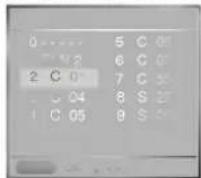
Bemærk :
a. Det kan være at nogle programmer vises med blåt. Det er programmer, der springs over under automatisk programmering og når fjernsynet er i tilstanden Programme.
b. Programmer, der vises som et kanalnummer, er programmer, der ikke er tilskrevet et stationsnavn.
Vælge et program i programoversigten
Brug knappen ▲ / ▼ til at vælge et program over eller under og knappen ◀ / ▶ til at vælge et program til højre eller venstre. Normale programmer vises med grønt, programmer, som springes over og vises med blåt.
Tryk på knappen OK.
Fjernsynet skifter til det valgte programnummer.
Bladre i programoversigten
Programoversigten indeholder 10 sider med op til 100 programmer. Du kan bladre i siderne ved at trykke på knapperne ▲ / ▼ eller ◀ / ▶.
- Tryk på MENU-knappen og derefter på ▲ / ▼ -knappen for valg af BILLEDE-menuen.
- Tryk på ►-tasten og derefter ▲ / ▼-tasten for at vælge PSM.
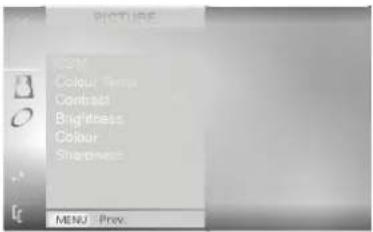
- Tryk på ►-tasten og derefter på ▲ / ▼-tasten for at vælge en af billedindstillingerne i i PSM-menuen.
- Tryk på MENU-knappen for at gemme.
Du kan også aktivere en billedindstilling (Dynamic, Standard, Mild eller User) med PSM-tasten på fjernbetjeningen. Dynamic, Standard og Mild er fabrikkens indstillinger og kan ikke ændres.
CSM (hukommelse for farveindstillinger)
For at vende tilbage til de oprindelige indstillinger (nulstil til standardindstillinger), vælg Normal-indstillingen. Ved manuel regulering af indstillinger for farvetemperatur (rød, grøn eller blå) ændres CSM automatisk til User.
- Tryk på MENU-knappen og derefter på ▲ / ▼ -knappen for valg af BILLEDE-menuen.
- Tryk på ►-tasten og derefter ▲ / ▼-tasten for at vælge CSM.
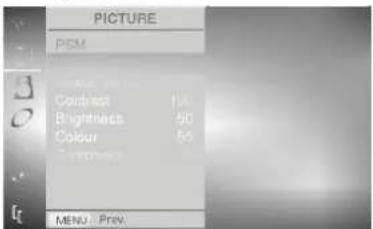
- Tryk på ►-tasten og derefter på ▲ / ▼-tasten for at vælge farver temperatur funktioner.
- Tryk på MENU-knappen for at gemme.

Du kan indstille rød, grøn eller blå til en farvetemperatur efter eget valg.
- Tryk på MENU-knappen og derefter på ▲ / ▼ -knappen for valg af BILLEDE-menuen.
- Tryk på ►-tasten og derefter ▲ / ▼-tasten for at vælge Colour Temp..
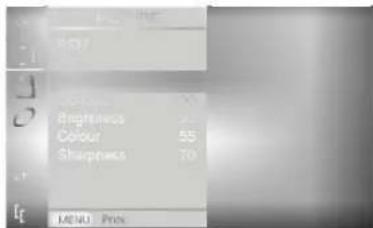
- Tryk på ▶-tasten og derefter på ▲ / ▼-tasten for at vælge farver.
- Tryk på ◀ / ►-tasten til at foretage de ønskede reguleringer.
- Tryk på MENU-knappen for at gemme.
Bemærk : Reguleringsspændet for Red, Green og Blue er 0\~100.
Billedjustering
De kan indstille billedets kontrast, lys, farver intensitet, skarphed og farvetone (kun NTSC AV) til ønsket niveau.
- Tryk på MENU-knappen og derefter på ▲ / ▼ -knappen for valg af BILLEDE-menuen.
- Tryk på ▶-tasten og derefter ▲ / ▼-tasten for at vælge den billedindstilling, du vil ændre.
- Tryk på ▶ -tasten og derefter. Juster indstillingen ved at trykke på knappen ◀ / ▶, for at gemme indstillingen som Bruger billedindstilling.
natural_image
Pure graphical element with no text, numbers, or symbols visible- Tryk på MENU-knappen for at gemme.
LYD-menu
SSM (hukommelse for lydindstillinger)
Den foretrukne lydindstilling kan vælges med : Flad, Tale, Film eller Musik og lydfrekvensen kan reguleres med TV'ets equalizer.
- Tryk MENU- knappen og derefter på ▲ / ▼ -knappen for valg af LYD-menuen.
- Tryk på ►-tasten og derefter ▲ / ▼-tasten for at vælge SSM.
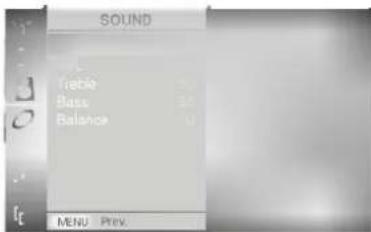
- Tryk på ▶-tasten og derefter på ▲ / ▼-tasten for at vælge en lydindstilling i SSM-menuen.
- Tryk på MĚNU-knappen for at gemme.
Du kan også vælge en lydindstilling (Flat, Speech, Movie, Music eller User) med SSM-tasten på fjernbetjeningen. Flat, Speech, Movie og Music er fabriksindstillinger, som giver en god lydgengivelse passende til udsendelsens karakter.
Bemærk : Hvis der trykkes på SSM knappen efter at have foretaget en brugerindstilling i Bruger menuen, vises User displayet altid, selv om du i forvejen har valgt en fabriksindstilling ; Flat, Speech, Movie eller Music.
AVL (Automatisk lydstyrke)
Ikke alle TV-stationer sender med samme lydstyrke. Ved at vælge AVL til On, indstilles lydstyrken automatisk til samme niveau, selv om der skiftes til et program med en anden lydstyrke.
- Tryk MENU- knappen og derefter på ▲ / ▼ -knappen for valg af LYD-menuen.
- Tryk på ►-tasten og derefter ▲ / ▼-tasten for at vælge AVL.
- Tryk på ►-tasten og derefter ▲ / ▼-tasten for at vælge On eller Off.
- Tryk på MENU-knappen for at gemme.
Justere lyden
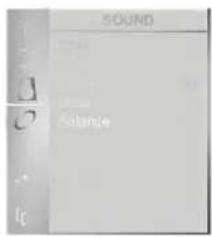
Du kan regulere lydindstillinger for diskant, bas og balance efter eget valg.
- Tryk MENU- knappen og derefter på ▲ / ▼ -knappen for valg af LYD-menuen.
- Tryk på ▶-tasten og derefter ▲ / ▼-tasten for at vælge den ønskede lyd-funktion.
- Tryk på ►-knappen og derefter ◀ / ►-knappen for at udføre de ønskede reguleringer.
- Tryk på MEÑU-knappen for at gemme.
Stereo/Dual-modtagelse
Når du vælger et program, vises der informationer om lyden i det pågældende program, når programnummeret og stationsnavnet forsvinder fra skærmen.
Udsendelse
Skærmtekst
Mono
MONO
Stereo
STEREO
Dual
DUAL I
Vælge mono lyd
Hvis et stereosignal er meget svagt, kan du skifte til mono ved at trykke på knappen I/II. Når du skifter til mono, forbedres dybden af lyden. Du kan skifte tilbage til stereo ved at trykke på knappen I/II igen.
Vælge sprog til flersproglige udsendelser
Hvis et program modtages på to sprog, kan du skifte til DUAL I, DUAL II eller DUAL I+II ved at trykke gentagne gange på knappen I/II.
DUAL I sender udsendelsens primærsprog til højttalerne.
DUAL II sender udsendelsens sekundærsprog til højttalerne.
DUAL I+II sender et sprog i hver højttaler.
NICAM-modtagelse
Hvis fjernsynet er udstyret med en NICAM-modtager, kan du vælge at modtage digital lyd NICAM (Near Instantaneous Companding Audio Multiplexing).
Du kan vælge hvilken type lyd, der skal benyttes, i forhold til til de enkelte programtype, ved at trykke gentagne gange på knappen I/II.
-
Når der modtages NICAM mono, kan de vælge NICAM MONO eller FM MONO.
-
Når der modtages NICAM stereo, kan de vælge NICAM STEREO eller FM MONO. Hvis stereosignalet er svagt, så skift til FM mono.
-
Når der modtages NICAM dobbeltsprog, kan de vælge NICAM DUAL I, NICAM DUAL II eller NICAM DUAL I+II eller MONO. Hvis der vælges FM mono, fremkommer MONO på skærmen.
Indstille lydudgange
I AV-tilstand kan du vælge hvilken lyd, der skal sendes til højre og venstre højttaler.
Tryk gentagne gange på knappen I/II for at vælge de indstillinger, du ønsker.
L+R : Audiosignalet fra audioindgang L sendes til venstre højt-taler, mens audiosignalet fra audioindgang R sendes til højre høttaler.
L+L : Audiosignalet fra audioindgang L sendes til venstre og højre højttaler.
R+R : Audiosignalet fra audioindgang R sendes til venstre og højre højttaler.
TID-menu
Ur
Tiden skal indstilles korrekt før brug af On/Off Time-funktionen.
- Tryk på MENU- knappen og derefter på ▲ / ▼ -knappen for valg af TID-menuen.
- Tryk på ▶-tasten og derefter ▲ / ▼-tasten for at vælge Clock.
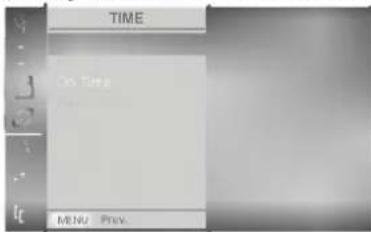
- Tryk på ►-knappen og derefter ▲ / ▼-knappen for at ændre indstillinger for time.
- Tryk på ▶-knappen og derefter ▲ / ▼-knappen for at ændre indstillinger for minut.
- Tryk på MENU-knappen for at gemme.
On/Off-tid
Timer off-funktionen slår automatisk TV'et over på Standby-modus, när den forhåndsindstillede tid er udløbet.
- Tryk på MENU- knappen og derefter på ▲ / ▼ -knappen for valg af TID-menuen.
- Tryk på ▶-tasten og derefter ▲ / ▼-tasten for at vælge Off Time eller On Time.
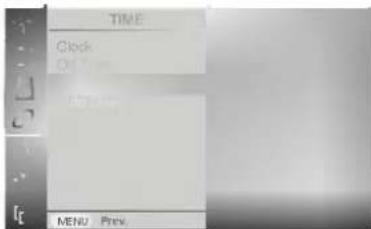
- Tryk på ▶-tasten og derefter ▲ / ▼-tasten for at vælge On. For annullering af Off/On Time-funktionen, Tryk på ▲ / ▼-tasten for at vælge Off.
- Tryk på ▶-knappen og derefter ▲ / ▼-knappen for at ændre indstillinger for time.
- Tryk på ►-knappen og derefter ▲ / ▼-knappen for at ændre indstillinger for minut.
- Kun On time-funktion; Tryk på ►-knappen og derefter ▲ /▼-knappen for at regulere lydstyrke.
- Tryk på MENU-knappen for at gemme.
Bemærk :
a. I tilfælde af strømsvigt skal uret indstilles på ny.
b. To timer efter at apparatet er tændt ved hjælp af denne funktion, vil det automatisk slukkes, hvis der ikke trykkes på en knap.
c. Når der er indstillet tænde- og slukketidspunkter, vil disse virke dagligt på de indstillede tidspunkter.
d. Off Timer-funktionen overtrumfer On Timer-funktionen, hvis de er indstillet til samme tidspunkt.
e. TV'et skal være i standby-modus, for at On Timer-funktionen fungerer.
TID-menu
TID-menu
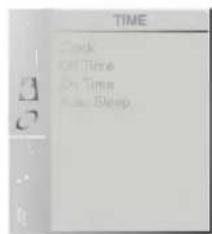
TID-menu
Automatisk vågetilstand
Hvis du vælger On i Auto Sleep-rullegardin-menuen, skifter fjernsynet automatisk til standby-tilstand ti minutter efter at en fjernsynstation er holdt op med at sende.
- Tryk på MENU- knappen og derefter på ▲ / ▼ -knappen for valg af TID-menuen.
- Tryk på ►-tasten og derefter ▲ / ▼-tasten for at vælge Auto Sleep.
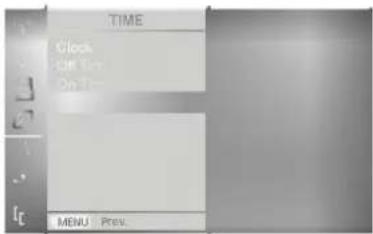
- Tryk på ▶-tasten og derefter ▲ / ▼-tasten for at vælge On eller Off.
- Tryk på MENU-knappen for at gemme.
Sleep timer
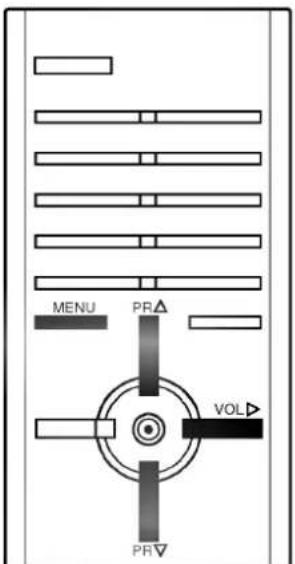
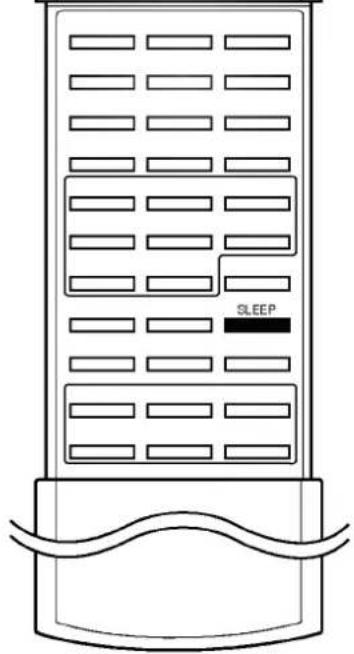
Med sleep timer funktionen aktiv behøver man ikke at huske at slukke apparatet. Apparatet vil slukke automatisk efter det valgte antal minutter.
Vælg antal minutter ved at trykke gentagne gange på SLEEP knappen. 'L' -- Min' vil fremkomme på skærmen efterfulgt af 10, 20, 30, 60, 90, 120, 180 og 240. Timeren vil nu tælle nedad fra det valgte antal minutter.
Bemærk :
a. Tryk en gang på SLEEP knappen for at se tilbageværende tid til slukning.
b. Afbryd funktionen ved at trykke gentagne gange på SLEEP knappen, indtil 'L'--- Min' vises.
c. Funktionen afbrydes også, hvis du slukker for apparatet.
SPECIAL-menu
Børnesikring
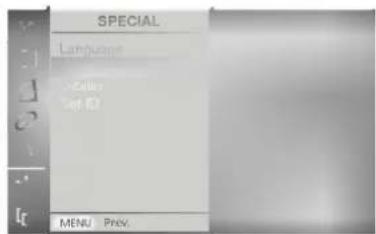
Du kan indstille fjernsynet således, at det kun kan aktiveres ved hjælp af fjernkontrollen. Du kan bruge denne funktion til at forhindre, at fjernsynet benyttes uden din tilladelse.
- Tryk på MENU- knappen og derefter på ▲ / ▼ -knappen for valg af SPECIAL-menuen.
- Tryk på ▶-tasten og derefter ▲ / ▼-tasten for at vælge Child Lock.
-
Tryk på ▶-tasten og derefter ▲ / ▼-tasten for at vælge On eller Off.
-
Tryk på MENU-knappen for at gemme.
Når børnesikringen er aktiveret, vises meddelelsen △ Child Lock på skærmen, hvis der trykkes på en af knapperne på front-panelet, mens fjernsynet er tændt.
Bemærk : Meddelelsen vises ikke når der trykkes på en af knaperne på frontpanelet, mens en menu vises på skærmen.
Orbiter-funktion
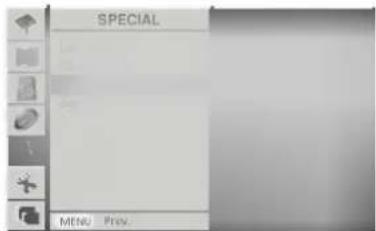
Orbiter-funktionen forebygger, at billeder efterlader aftryk på skærmen (image sticking). Dog er det bedst at undgå, at ubevægelige billeder står på skærmen i længere tid ad gangen. For at undgå at et ubevægeligt billede står for længe på skærmen, bevæger skæmbilledet sig hvert 10. minut.
- Tryk på MENU- knappen og derefter på ▲ / ▼ -knappen for valg af SPECIAL-menuen.
- Tryk på ►-tasten og derefter ▲ / ▼-tasten for at vælge Orbiter.
-
Tryk på ▶-tasten og derefter ▲ / ▼-tasten for at vælge On eller Off.
-
Tryk på MENU-knappen for at gemme.
Bemærk : Det kan forekomme, at en hvid stribe ses øverst eller i venstre side af skærmen, da hele skærmen bevæger sig med Orbiter-funktionen.
Indstiller automatisk billedpositionen og eliminerer eventuel flimren.
- Tryk på MENU- knappen og derefter på ▲ /▼ -knappen for valg af SCREEN-menuen.
- Tryk på ▶-tasten og derefter ▲ / ▼-tasten for at vælge Auto Configure.
- Tryk på ►-knappen for at aktivere Auto Configure. Meddelelsen OK vises på skærmen.
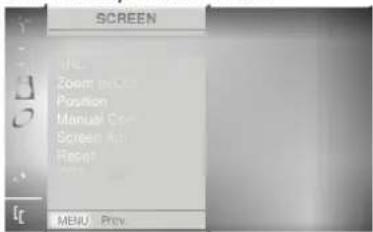
Hvis billedet ikke er i den rigtige position, kan du prøve at gen-tage den automatiske indstilling.
a. Hvis billedet skal justeres yderligere efter automatisk indstilling i RGB (PC), så brug Manual Config..
b. Hvis billedet stadig ikke er i den rigtige position, er der ikke noget galt med skærmen, men den trænger til yderligere justering.
c. Det er ikke nødvendigt at køre Auto Configure- og Manual Config.-funktionerne for DVI- modus.
Valg af billedformat
Du kan se fjernsyn i to forskellige billedformater ; Auto, 4:3, Wide, 14:9 eller Zoom.
- Tryk på MENU- knappen og derefter på ▲ /▼ -knappen for valg af SCREEN-menuen.
- Tryk på ▶-tasten og derefter ▲ / ▼-tasten for at vælge ARC.
- Tryk på ►-tasten ændrer skærmindstillingen som vist nedenfor.
- Tryk på MENU-knappen for at gemme.
Du kan også vælge Auto, 4:3, Wide, 14:9 eller Zoom med ARC-knappen på fjernbetjeningen.
Auto
Når TV-apparatet modtager wide screen signalet fra AV SCART indgangen, vil det automatisk skifte til det aktuelle format.
4:3
Bredformat programmer ses på skærmen, som de er, mens normale 4:3 programmer strækkes ud, så billederne fylder hele 16:9 skærmen.
14:9
Du kan nyde bredformat programmer (14:9) såvel som traditionelle 4:3 format programmer i 14:9 tilstanden. Billedformatet 14:9 vises på skærmen uden ændringer i billedet. I billedformatet 4:3 forstørres billedet i opad- og nedadgående retning, så billedet fylder hele skærmen.
Zoom
Du kan opleve en storskærmseffekt ved at vælge zoom tilstanden. 4:3 billedet forstørres op så siderne netop fylder skærmen ud. Bunden op toppen af billedet kan gå tabt.
Bemærk :
a. Ved dobbeltvindue og PIP/DW modus er ARC-funktionen ikke tilgængelig.
b. Indstil 4:3- og Wide-skærmformat for RGB, DVI-modus.
SKÆRM-menu
Billedstørrelse – Zoom
Når billedstørrelsen øges eller mindskes, kan skærmbilledet blive forvrænget.
- Tryk på MENU- knappen og derefter på ▲ / ▼ -knappen for valg af SCREEN-menuen.
- Tryk på ▶-tasten og derefter ▲ / ▼-tasten for at vælge Zoom In/Out.
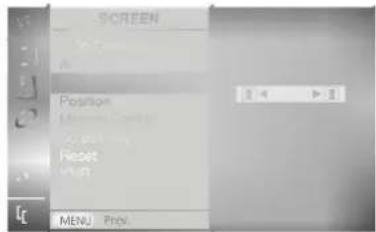
- Tryk på ►-knappen og derefter ◀ / ►-knappen for at øge eller mindske billedstørrelsen.
- Tryk på MENU-knappen for at gemme.
Du kan også øge eller mindske billedstørrelsen med Zoom+/Zoom- på fjernbetjeningen og derefter justere hovedbilledets position med ▲ / ▼ / ◀ / ►-knapperne i forstørret billede-modus.
Bemærk : Justeringsområdet for zoom er 100\~300.
Skærm Position (Kun RGB [PC] mous)
- Tryk på MENU- knappen og derefter på ▲ / ▼ -knappen for valg af SCREEN-menuen.
- Tryk på ▶-tasten og derefter ▲ / ▼-tasten for at vælge Position.
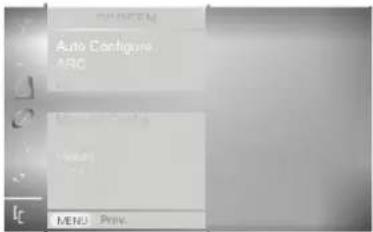
- Tryk på ►-tasten og derefter på ▲ / ▼ eller ◀ / ►-tasten for juster på position.
- Tryk på MENU-knappen for at gemme.
Manuel konfiguration (Kun RGB [PC] mous)
Hvis billedet ikke står klart efter autojustering, og særligt hvis konturerne stadig dirrer, justeres billedfasen manuelt. For regulering af skærmstørrelse indstilles Clock.
- Tryk på MENU- knappen og derefter på ▲ / ▼ -knappen for valg af SCREEN-menuen.
- Tryk på ▶-tasten og derefter ▲ / ▼-tasten for at vælge Manual Config..
- Tryk på ▶-tasten og derefter ▲ / ▼-tasten for at vælge Phase eller Clock.
- Tryk på ◀ / ►-tasten til at foretage de ønskede reguleringer.
- Tryk på MENU-knappen for at gemme.
Bemærk :
a. Justeringsområdet for Phase er 0\~31.
b. Justeringsområdet for Clock er -50\~+50.
SKÆRM-menu
SKÆRM-menu
SKÆRM-menu
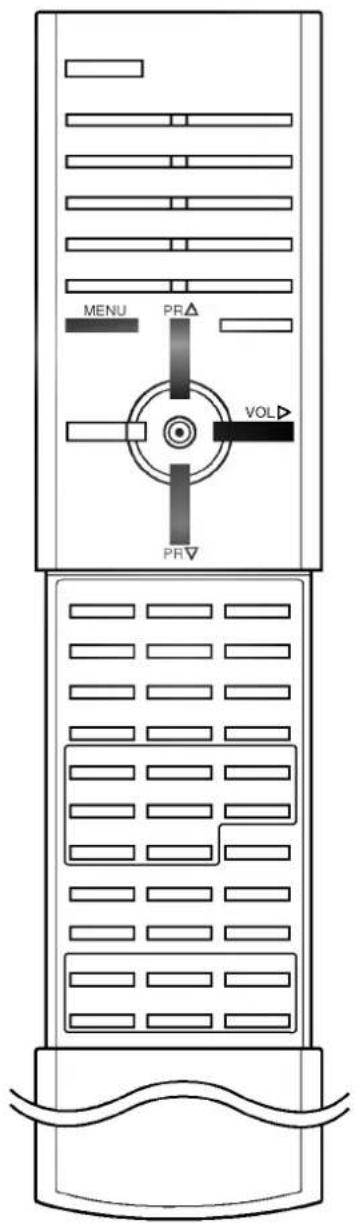
Regulering af indstillinger for skærm
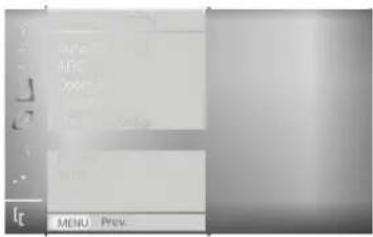
Du kan regulere indstillinger for skærm i AV1-, AV2-, AV3- og S-Video-modus. Benyt denne funktion til at afhjælpe rystelser eller ustabilt billede under visning af videobånd.
- Tryk på MENU- knappen og derefter på ▲ /▼ -knappen for valg af SCREEN-menuen.
- Tryk på ▶-tasten og derefter ▲ / ▼-tasten for at vælge Screen Adj.
-
Tryk på ▶-tasten og derefter ▲ / ▼-tasten for at vælge TV eller VCR.
-
Tryk på MENU-knappen for at gemme.
Bemærk :
a. Vælg VCR hvis du vil se video.
b. Vælg TV for andet udstyr (undtagen video).
Aktiver indstillingen
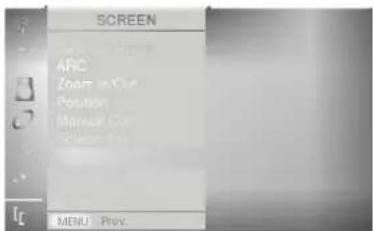
Du kan anvende funktionerne Zoom In/Out, Position, Manual Config., Split Zoom, PIP-størrelse, PIP-position og Underbillede-størrelse for Todelt billede.
- Tryk på MENU- knappen og derefter på ▲ /▼ -knappen for valg af SCREEN-menuen.
- Tryk på ►-tasten og derefter ▲ / ▼-tasten for at vælge Reset.
-
Tryk på ►-knappen for at aktivere Reset. Meddelelsen OK vises på skærmen.
-
Tryk gentagne gange på MENU-tasten for at returnere til normal TV-visning.
Bemærk : Denne funktion fungerer i alle modi. For aktivering af reguleret indstilling.
SKÆRM-menu
Vælger Wide XGA-modus (Kun RGB, [PC] mous)
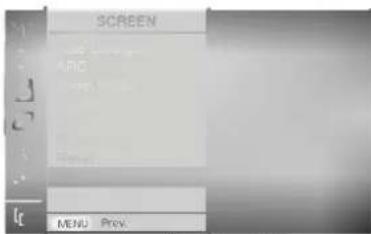
For normal billedvisning vælges opløsning svarende til RGB-modus og indstilling for XGA-modus.
- Tryk på MENU- knappen og derefter på ▲ / ▼ -knappen for valg af SCREEN-menuen.
- Tryk på ▶-tasten og derefter ▲ / ▼-tasten for at vælge XGA Mode.
-
Tryk på ►-knappen og derefter ▲ / ▼-knappen for valg af ønsket XGA-opløsning.
-
Tryk på MÉNU-knappen for at gemme.
Bemærk : XGA-opløsning kan vælges automatisk for DVI-modus.
YNR (Y-signal støjreduktion)
Reducerer billedforstyrrelser som kan forekomme på skærmen i områder med svagt antennesignal.
Du kan vælge YNR i TV-, AV1-, AV2-, AV3- og S-Video-modus.
- Tryk på MENU- knappen og derefter på ▲ / ▼ -knappen for valg af SCREEN-menuen.
- Tryk på ►-tasten og derefter ▲ / ▼-tasten for at vælge YNR.
- Tryk på ►-tasten og derefter ▲ / ▼-tasten for at vælge On eller Off.
- Tryk på MENU-knappen for at gemme.
Split Zoom
Denne funktion forstørrer skærmen i faste intervaller.
Tryk på SPLIT ZOOM-knappen. Hvert tryk på SPLIT ZOOM-knappen ændrer skærmdisplayet som vist nedenfor.

flowchart
graph LR
    A["2-Split Zoom"] --> B["4-Split Zoom"]
    B --> C["9-Split Zoom"]
I tilfælde af 9-Split Zoom:
a. Tryk på nummerknappen for valg af område for forstørrelse. Hvis du vælger nr. 5, så forstørres område 5, og du kan også bevæge det forstørrede skærmbillede med ▲ /▼- eller ◀ /▶- knappen.
b. For at returnere til normal visning, tryk på SPLIT ZOOM-knappen igen.

Bemærk :
a. Denne funktion er tilgængelig ved alle signalkilder.
b. Med 2-Spilt Zoom kan du kun bevæge skærmbilledet opad eller nedad.
c. Hvis et skæmbillede er forstørret, kan det bevæges uden valg af skærmområde.

SKÆRM-menu
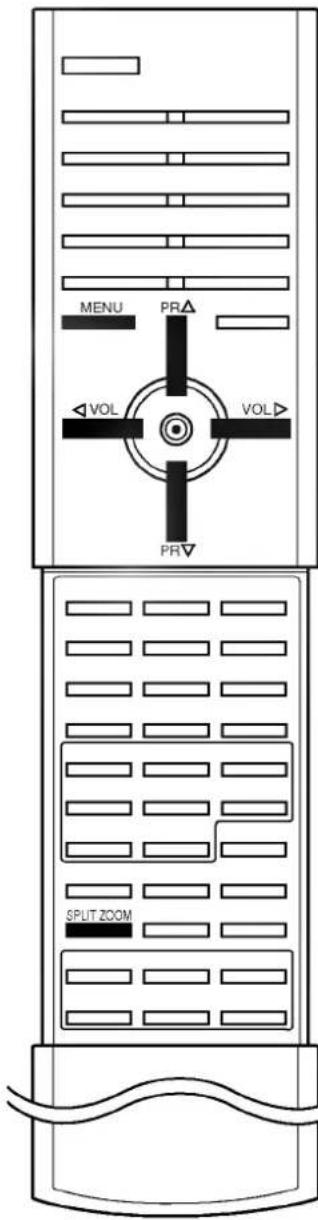
Fjernsynet kan indstilles til TV, AV1, AV2, AV3, S-Video, RGB eller DVI-tilstand. AV-tilstand benyttes, når der kobles en videooptager (VCR), eller andet eksternt udstyr til fjernsynet.
Bemærk : Hvis du tilkobler en videooptager til antennestikket, skal fjernsynet være i TV-tilstand. Yderligere oplysninger, se afsnittet 'Tilkobling af eksternt udstyr'.
- Tryk på MENU- knappen og derefter på ▲ / ▼ -knappen for valg af PIP/DW-menuen.
- Tryk på ►-tasten og derefter ▲ / ▼-tasten for at vælge Input.
- Tryk på ►-tasten og derefter ▲ / ▼-tasten for at vælge TV, AV1, AV2, AV3, S-Video, RGB eller DVI.
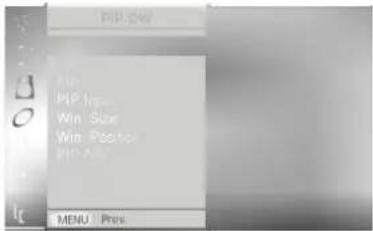
AV1 : VCR tilkoblet til SCART-indgang 1 bag på fjernsynet AV2 : VCR tilkoblet til SCART-indgang 2 bag på fjernsynet AV3 : VCR tilkoblet til SCART-indgang 3 bag på fjernsynet S-Video : S-VIDEO VCR tilkoblet til S-VIDEO-indgangene RGB : PC tilsluttet til RGB terminalen bag på apparatet DVI : Digital PC tilsluttet TV'ets DVI-indgang
- Tryk på MENU-knappen for at gemme.
Du kan også vælge TV-, AV1-, AV2-, AV3-, S-Video-, RGB- eller DVI -tilstand ved at trykke på knappen INPUT SELECT.
AV1-, AV2-, AV3-, S-Video-, RGB- eller DVI-tilstand kan du vælge hvilken lyd, for at returnere til almindelig TV trykkes på ▲ / ▼ knappen eller en af nummertasterne.
Automatisk skift til AV
Hvis den tilsluttede videobåndoptager sender skiftespænding og er sluttet til Euro Scart, vil apparatet automatisk skifte til AV1, AV2, eller AV3 når der trykkes på PLAY på videobåndoptagren. For alligevel at se TV medens videobåndoptageren afspiller, trykkes på ▲ / ▼ knappen eller en af nummertasterne. Tryk på INPUT SELECT knappen for at returnere til AV.
PIP/DW betjening
Indstilling af hovedbilledets størrelse
- Tryk på MENU- knappen og derefter på ▲ / ▼ -knappen for valg af PIP/DW-menuen.
- Tryk på ►-tasten og derefter ▲ / ▼-tasten for at vælge DW.
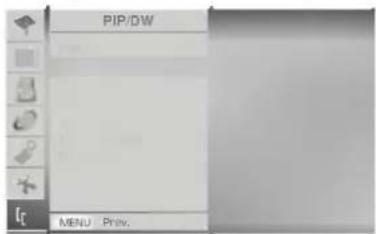
- Tryk på ►-tasten og derefter ▲ / ▼-tasten for at vælge DW1, DW2 eller Off.
- Tryk på MENU-knappen for at gemme.
Bemærk : Når DW-funktionen (Dobbelt vindue) er aktiveret, er funktionerne Win. Position, PIP ARC ikke tilgængelige.
Til og Fra (ON/OFF)
- Tryk på MENU- knappen og derefter på ▲ / ▼ -knappen for valg af PIP/DW-menuen.
- Tryk på ►-tasten og derefter ▲ / ▼-tasten for at vælge PIP.
- Tryk på ►-tasten og derefter ▲ / ▼-tasten for at vælge ON eller Off.
- Tryk på MENU-knappen for at gemme.
Du kan også vælge PIP, DW1, DW2 eller Off med PIP/DW-knappen på fjernbetjeningen.
Valg af billedkilde til indblændet billede
Tryk på PIP INPUT knappen for at vælge indgangskilde til det indblændede PIP billede.
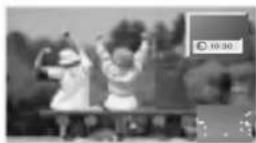
Du kan også regulere denne funktion i PIP/DW-menuen.
Størrelse på indblændet billede
- Tryk på MENU- knappen og derefter på ▲ / ▼ -knappen for valg af PIP/DW-menuen.
- Tryk på ▶-tasten og derefter ▲ / ▼-tasten for at vælge Win. Size.
- Tryk på ▶-tasten og derefter ◀ / ▶-tasten for at justere underbillede størrelse.
- Tryk på MENU-knappen for at gemme.
Du kan også regulere denne funktion med WIN.SIZE-knappen på fjernbetjeningen.
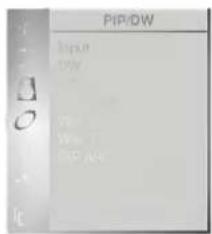
PIP/DW-menu
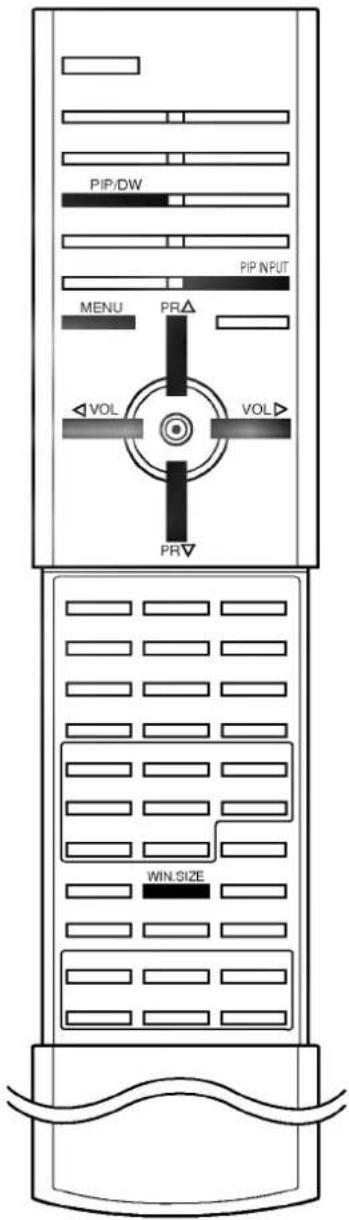
PIP/DW betjening
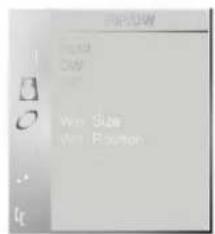
PIP/DW-menu
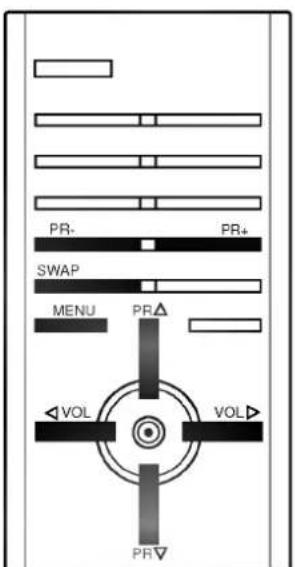
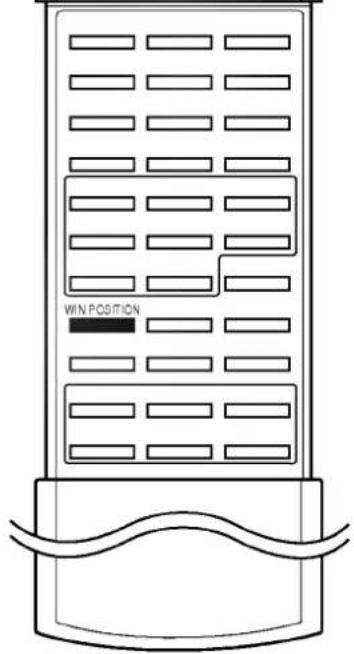
Bevægelse af underbilledet
- Tryk på MENU- knappen og derefter på ▲ / ▼ -knappen for valg af PIP/DW-menuen.
- Tryk på ▶-tasten og derefter ▲ / ▼-tasten for at vælge Win. Position.
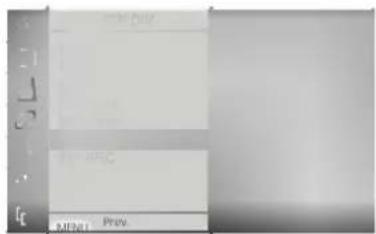
- Tryk på ▶-knappen og derefter ▲ / ▼- eller ◀ / ▶-knappen, til den ønskede position fremkommer. Underbilledet bevæges op/ned eller venstre/højre.
- Tryk på MENU-knappen for at gemme.
Du kan også regulere denne funktion med WIN.POSITION-knappen med fjernbetjeningen.
PIP Aspect Ratio
- Tryk på MENU- knappen og derefter på ▲ /▼ -knappen for valg af PIP/DW-menuen.
- Tryk på ▶-tasten og derefter ▲ / ▼-tasten for at vælge PIP ARC.
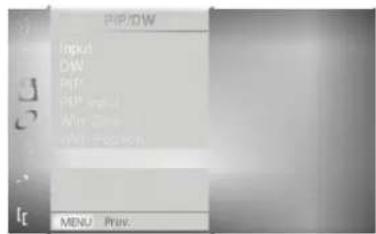
- Tryk på ▶-tasten og derefter ▲ / ▼-tasten for at vælge 4:3 eller 16:9.
- Tryk på MENU-knappen for at gemme.
Ombytning af hovedbillede og indblændet billede
Tryk på SWAP knappen for at bytte rundt på hovedbillede og indblændet billede.
Programvalg til indblændet billede
Kanalvalgsfunktionen for underbilledet er tilgængelig, når underbilledet er i TV-modus. Tryk på PR +/- knappen for at vælge et TV program i det indblændede PIP billede.
Teletekst (alternativ)
Teletekst (eller TOP-tilstand) er en tillægs-funktion, så det er udelukkende fjernsyn, der har denne funktion, der kan modtage teletekst.
Teletekst er en gratis seerservice, som udsendes af de fleste TV-stationer, og som indeholder opdaterede informationer om nyhed-er, vejrmeldinger, TV-programmer, priser for betaling-skanaler og meget mere.
Teletekstdekoderen i dette fjernsyn kan vise systemerne SIMPLE, TOP og FASTEXT. SIMPLE (standard teletekst) består af et antal sider, der vælges direkte ved at indtaste det tilhørende sidenummer. TOP og FASTEXT er mere moderne metoder, der gør det enkelt og hurtigt at finde oplysninger i teletekst.
Tænde og slukke
Tænd for teletekst ved at trykke på knappen TEXT.
Den første side, eller den side du så på sidst, vises på skærmen. Overskriften på skærmen viser to sidetal, navnet på TV-stationen og dato og klokkeslæt. Det første sidetal viser, hvilken teletekst-side, der vises. Det andet sidetal viser, hvilken side der søges efter. Tryk på knappen TEXT, hvis du vil slukke teletekst. Fjernsynet skifter tilbage til den forrige tilstand.
SIMPLE-tilstand
Vælge side
-
Indtast det ønskede sidetal som et trecifret tal ved hjælp af CIF-FER-tasterne. Hvis du kommer til at trykke på et forkert tal, må du skrive tre cifre, og så indtaste det rigtige sidetal på ny. Hvis det ønskede sidetal ikke er tilgængeligt, blinker sidetallet, f.eks "300", i et par sekunder.
-
Du kan vælge den foregående eller den efterføgende side ved at trykke på knappen ▲ / ▼.
Tilknytte en farvekode til en teletekstside i LIST-tilstand
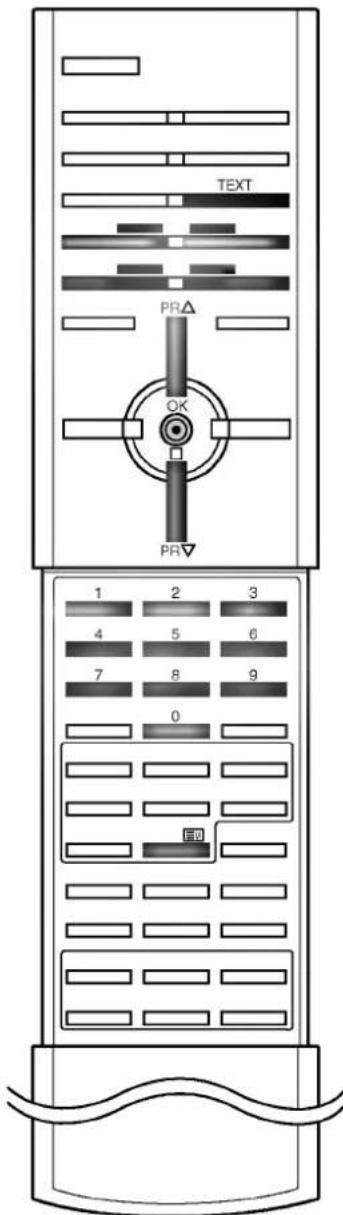
Hvis fjernsynet er i SIMPLE, TOP- eller FASTEXT-tilstand, kan du skifte til LIST-tilstand ved at trykke på knappen EM.
Du kan tilknytte en farvekode til fire bestemte teletekstsider, som du dermed kan vælge direkte ved at trykke på de tilhørende farvede knapper på fjernkontrollen.
- Tryk på en farvet knap.
-
Brug CIFFER-tasterne til at vælge den side, du vil give en farvekode.
-
Tryk på knappen OK. Sidenummerer blinker en gang og er nu gemt. Du kan nu vælge denne teletektside ved at trykke på den samme knap.
-
Du kan programmere de tre andre farvede knapper på samme måde.
Teletekst (alternativ)
TOP-tilstand (alternativ)
Brugervejledningen viser fire felter nederst på skærmen - rød, grøn, gul og blå. Det gule felt repræsenterer den næste gruppe, det blå felt den næste blok.
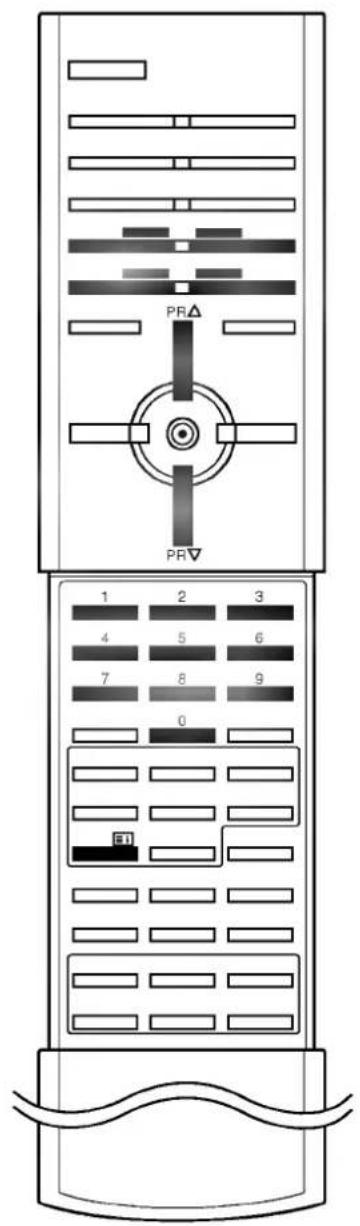
Vælge gruppe / blok / side
- Ved at trykke på den BLÅ knap kan du flytte fra blok til blok.
- Du kan flytte til den næste gruppe ved at trykke på den GULE knap. Der bladres automatisk videre til næste blok.
- Du kan bladre videre til den næste side, med automatisk skift til næste gruppe, ved at trykke på den GR∅NNE knap. Du kan også bruge knappen ▲.
- Den R∅DE knap skifter tilbage til forrige side. Du kan også bruge knappen ▼.
Direkte valg af side
På samme måde som i SIMPLE-tilstand, kan du, når fjernsynet er i TOP-tilstand, vælge en bestemt side ved at indtaste et trecifret sidetal med CIFFER-tasterne. Hvis den valgte side ikke er tilgængelig, blinker sidetallet, f.eks. "300", i et par sekunder.
FASTEXT-tilstand
Teletekstsiderne har en farvekode i underkanten af skærmen. Du vælger en side ved at trykke på den knap, der har samme farve.
Vælge side
- Åbn indholdsfortegnelsen ved at trykke på knappen Ei.
- Du kan vælge sider, der har en farvekode i skærmens underkant, ved at trykke på den knap, der har samme farve.
- På samme måde som i SIMPLE-tilstand, kan du, när fjernsynet er i FASTEXT-tilstand, vælge en bestemt side ved at indtaste et trecifret sidetal med CIFFER-tasterne.
- Du kan vælge den foregående eller den efterfølgende side ved at trykke på knappen ▲ / ▼.
Teletekst (alternativ)
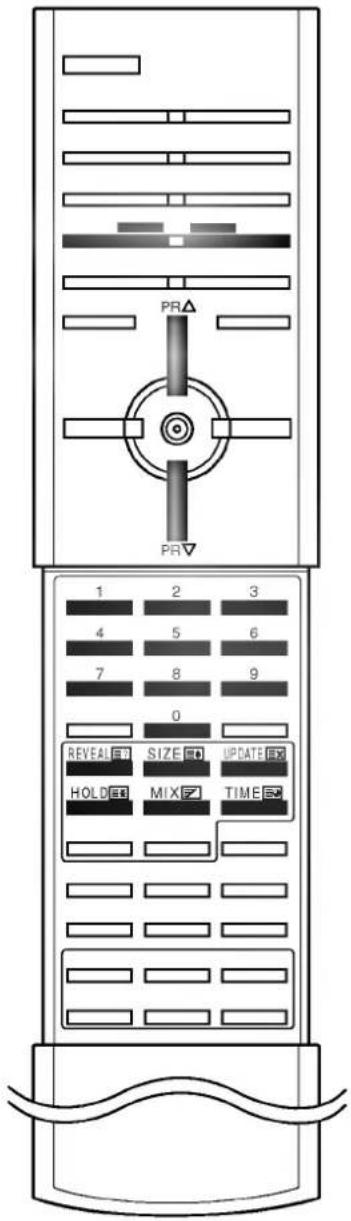
Specielle teletekst-funktioner
三? REVEAL
Tryk på denne knap, hvis du vil se eventuelle skjulte oplysninger, f.eks. løsninger på gåder eller puslespil.
Tryk på knappen en gang til, når du vil fjerne oplysningerne fra skærmen.
SIZE
Gør teksten dobbelt så høj.
Tryk på knappen, hvis du vil forstørre den øvre halvdel af siden. Tryk på knappen en gang til, hvis du vil forstørre den nedre halvdel af siden. Tryk på knappen en gang til, hvis du vil skifte til normal visning.
UPDATE
Viser en fjernsynskanal, mens der ventes på en ny teletek- stside. Symbolet ☒ vises i øverste venstre hjørne af skærmen. Når den opdaterede side er klar til at blive vist, skifter symbolet ☒ til det aktuelle sidetal.
Tryk på denne knap, hvis du vil se teletekstsiden.
HOLD
HOLD
Standser de sideskift, der foretages automatisk, hvis en teletektside består af 2 eller flere underliggende sider. Antallet af underliggende sider og sidetallet for den aktuelle side vises normalt på skærmen under klokkeslættet. Når du trykker på denne knap, vises stop-symbolet i øverste venstre hjørne af skærmen, og de automatiske sideskift blokeres. Tryk på knappen en gang til, når du vil fortsætte.
MIX
Viser de teletekstsiderne oven på fjernsynsbilledet.
Tryk på knappen en gang til, hvis du vil slukke fjernsynsbilledet.
TIME
Ved at trykke på denne knap, kan du få vist det aktuelle klokkeslæt i øverste højre hjørne af skærmen, når du ser på et TV-program. Tryk på knappen en gang til, hvis du vil fjerne uret. I teletekst-tilstand kan du bruge denne knap til at vælge et sidetal til en underliggende side. Sidetallet vises nederst på skærmen. Du kan holde eller skifte den underliggende side ved at trykke på R∅D/GR∅N, ▲ / ▼ eller på en CIFFER-tast.
Luk funktionen ved at trykke en gang til.
Tilkobling af eksternt udstyr
Du kan tilkoble yderligere eksternt udstyr, som f.eks. videoop-tagere/ afspillere til fjernsynet. De viste tilkoblinger, kan være lidt anderledes på dette fjernsyn.
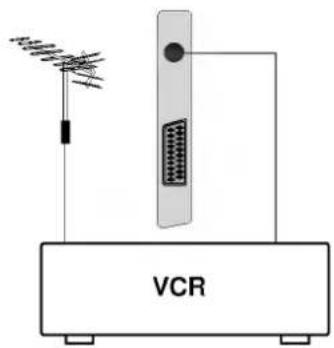
Antennestik
- Tilslut RF udgangsstikket fra videobåndmaskinen til antenneindgangen på TV-apparatet.
- Tilslut antenneledningen til RF antenneindgangen på videobåndmaskinen.
- Vælg en ledig programplads på fjernsynet og indstil denne til videobåndoptagerens sendekanal som beskrevet i afsnittet 'Manuel programindstilling'.
- Vælg dette programnummer når du senere skal se video.
- Tryk på PLAY knappen på videobåndmaskinen.
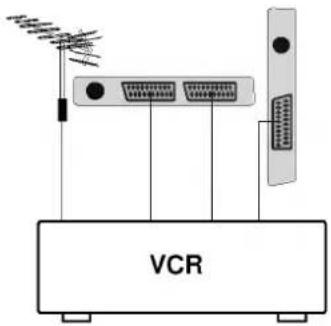
- Tilslut Euro scart stikket fra videobåndmaskinen til Euro scart stik 1, 2 eller 3 på TV-apparatet.
- Tryk på PLAY knappen på videobåndmaskinen. Hvis den tilsluttede videobåndoptager sender skiftespænding og er sluttet til Euro Scart 1, 2 eller 3, vil apparatet automatisk skifte til AV 1, AV 2 eller AV 3, når der trykkes på PLAY på videobåndoptagren. For alligevel at se TV medens videobåndoptageren afspiller, trykkes på ▲ / ▼ knappen eller en af nummertasterne.
Ellers tryk på INPUT SELECT knappen på fjernbetjeningen for at vælge AV 1, AV 2 eller AV 3. Videoen vil herefter kunne ses på skærmen.
De kan også optage TV-programmer på videobåndmaskinen.
Bemærk :
a. Signaltype RGB, dvs. signalerne rød, grøn og blå, kan kun vælges for Euro scart 1 sammen med AVI.
Disse signaler transmitteres eksempelvis af en dekoder til betalings-TV, en spillekonsol eller en foto-CD-enhed osv.
b. Hvis både Euro Scart 1, 2 og 3 ser tilsluttet videobåndop-tageren samtidig, kan kun AV 2 modtages.
c. Hvis et S-VHS-signal modtages gennem S-VIDEO, skal S-Video-modus justeres.
d. Udgangssignalet for video er ikke tilgængeligt for Euro scartport 3.
Tilkobling af eksternt udstyr
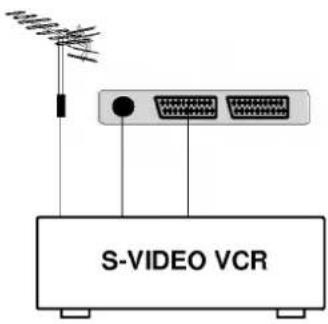
S-video / Audio indgang (S-Video)
Hvis du tilslutter en S-VHS videooptager til S-VIDEO-indgangen, forbedres billedkvaliteten.
- Tilkobl S-video-udgangen på videooptageren til S-VIDEO-indgangen på sidepanelet.
- Tilkobl audio-kablet fra din S-VIDEO videooptager til AV2 / S-VIDEO L/R indgangene på sidepanelet.
- Vælg S-Video-tilstand ved at trykke gentagne gange på knappen INPUT SELECT.
- Tryk på knappen PLAY på videooptageren. Billedet fra videooptageren vises på skærmen.
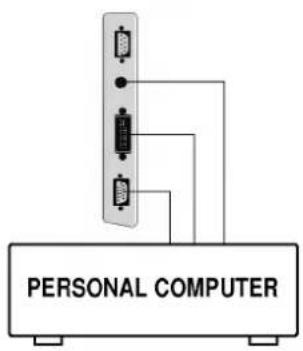
PC indgang
- Slut PC'ens monitor udgang til RGB INPUT eller DVI INPUT indgangsterminalen bag på TV-apparatet.
- Slut et audiokabel til PC'en og til AUDIO INPUT terminalen bag på TV-apparatet.
- Tryk stepvis på MULTIMEDIA eller INPUT SELECT knappen for at vælge RGB eller DVI.
- Tænd for PC'en. TV-apparatet vil vise PC billedet og kan betjenes som PC monitor.
Bemærk :
a. Hvis du har en APPLE MACINTOSH, sluttes en VGA adapter (ikke inkluderet) 3 rækker, 15 pin / 2 rækker, 15pin til signalkablet og VGA adapteren sluttes til MACINTOSH'en.
b. TV'et har kun DVI-D-funktion, selvom DVI-porten for at gøre tilslutning nemmere er af typen DVI-I.
Tilkobling af eksternt udstyr
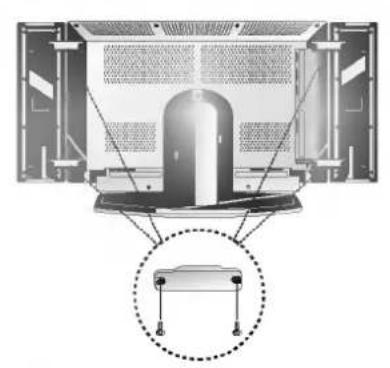
Montering af højtalere på TV'et
- Sluk TV'et og træk elledningen ud.
- Monter højtaleren på TV'et med de medfølgende dele (beslag og bolte).
- Vær opmærksom på at forbinde den positive "+"ledning til "+"indgangen og den negative "-"ledning til "-"indgangen. Tilslut stik til matchende farver.
- Overskydende højtalerkabel kan gemmes i de medfølgende kabelholdere, se 1 ovenfor for montering af kabelholdere.
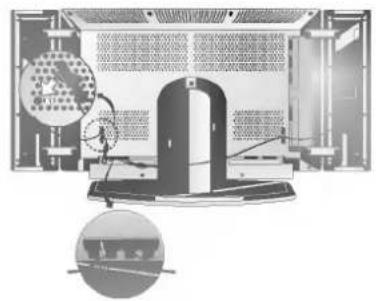
Bemærk : Efter montering kan højtalerkabelholderne låses i position og kan derefter ikke fjernes.
Mulige Monitor specifikationer
RGB Modus
| Tilstand | Opløsning | Horizontal Frekvens (KHz) | Vertical Frekvens (Hz) | Tilstand | Opløsning | Horizontal Frekvens (KHz) | Vertical Frekvens (Hz) |
| EGA | 640x350 | 31.468 | 70.09 | XGA | 1024x768 | 48.363 | 60.00 |
| 37.861 | 85.08 | 56.476 | 70.06 | ||||
| DOS | 720x400 | 31.469 | 70.08 | 60.023 | 75.02 | ||
| 37.927 | 85.03 | 68.677 | 84.99 | ||||
| VGA | 640x480 | 31.469 | 59.94 | SXGA | 1152x864 | 54.348 | 60.05 |
| 37.861 | 72.80 | 67.500 | 75.00 | ||||
| 37.500 | 75.00 | 77.487 | 85.05 | ||||
| 43.269 | 85.00 | WXGA (CVT) | 1280x768 | 47.7 | 60.00 | ||
| 53.011 | 100.04 | 60.15 | 75.00 | ||||
| 64.062 | 120.00 | 68.596 | 85.00 | ||||
| SVGA | 800x600 | 35.156 | 56.25 | SXGA | 1280x960 | 60.000 | 60.00 |
| 37.879 | 60.31 | 75.000 | 75.00 | ||||
| 48.077 | 72.18 | 1280x1024 | 63.981 | 60.02 | |||
| 46.875 | 75.00 | 79.976 | 75.02 | ||||
| 53.674 | 85.06 | MAC | 832x624 | 49.725 | 74.55 |
Bemærk :
a. Hvis apparatet er koldt, kan billedet "flicke" lidt när apparatet lige er tændt. Dette er normalt, der er intet galt med apparatet.
b. Bruges andre opløsninger, vil skalerede eller kunstige billeder eventuelt kunne ses på skærmen. PC-vertikalfrekvens på 85 Hz kan afstedkomme synlige forstyrrelser, når PIP-funktionen er aktiv. Dette kan afhjælpes ved at indstille PC-vertikalfrekvensen til 60 Hz. Dette apparat er fra fabrikken indstillet til 1.280x768@60Hz.
c. Enkelte defekte punkter (dots) kan vise sig på skærmen som røde, grønne eller blå punkter. Dette vil imidlertid ikke have nogen indvirkning eller effekt på monitorens funktion.
d. Tryk ikke på LCD skærmen med dine fingre, da dette vil kunne medføre visse skyggevirkninger.
e. Når PC-skærmen viser sig på TV'et, kan der forekomme meldinger, som varierer afhængigt af Windows-versionen (Win 98 ell. 2000). Hvis en melding vises på skærmen, så klik gentagne gange på "Næste", indtil meldingen "Afsluttet" vises.
f. Hvis meldingen "Not accepted" vises på skærmen, justeres PC'en som anvist i "Specifikationer for skærmindstillinger"-afsnittet.
Mulige Monitor specifikationer
DVI Modus
| Tilstand | Opløsning | Horizontal Frekvens (KHz) | Vertical Frekvens (Hz) | Tilstand | Opløsning | Horizontal Frekvens (KHz) | Vertical Frekvens (Hz) |
| EGA | 640x350 | 31.468 | 70.09 | XGA | 1024x768 | 48.363 | 60.00 |
| 37.861 | 85.08 | 56.476 | 70.06 | ||||
| DOS | 720x400 | 31.469 | 70.08 | 60.023 | 75.02 | ||
| 37.927 | 85.03 | 68.677 | 84.99 | ||||
| VGA | 640x480 | 31.469 | 59.94 | SXGA | 1152x864 | 54.348 | 60.05 |
| 37.861 | 72.80 | 67.500 | 75.00 | ||||
| 37.500 | 75.00 | 77.487 | 85.05 | ||||
| 43.269 | 85.00 | WXGA (CVT) | 1280x768 | 47.7 | 60.00 | ||
| SVGA | 800x600 | 35.156 | 56.25 | 60.15 | 75.00 | ||
| 37.879 | 60.31 | 68.596 | 85.00 | ||||
| 48.077 | 72.18 | SXGA | 1280x960 | 60.000 | 60.00 | ||
| 46.875 | 75.00 | 75.000 | 75.00 | ||||
| 53.674 | 85.06 | 1280x1024 | 63.981 | 60.02 | |||
| MAC | 832x624 | 49.725 | 74.55 |
Installering af ekstern kontrol-enhed
Tilslut en ekstern kontrol-enhed (som fx en computer eller et A/V-kontrolsystem) til RS-232C-jackstik-indgangen for at styre skær-mens funktioner eksternt.
RS-232C-indgang
- Forbind kontrolenhedens serielle port til TV'ets RS-232C-jackstik.
- RS-232C-forbindelseskabler følger ikke med TV'et.
- TV'ets fjernbetjening og kontrolknapper på fronten fungerer ikke (undtagen hovedafbryder), hvis TV'et styres af en PC eller anden ekstern enhed.
flowchart
graph TD
    A["Server Tower"] --> B["Port 1"]
    A --> C["Port 2"]
    A --> D["Port 3"]
    A --> E["Port 4"]
    A --> F["Port 5"]
    A --> G["Port 6"]
    A --> H["Port 7"]
    A --> I["Port 8"]
    A --> J["Port 9"]
    A --> K["Port 10"]
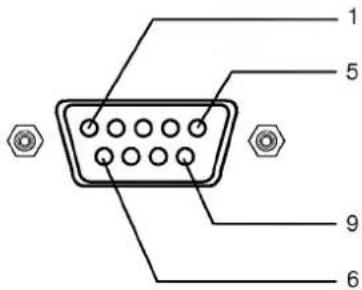
D-Sub, 9-ben, han
| Nr. | Betegnelse for ben |
| 1 | Ingen tilslutning |
| 2 | RXD (Modtag data) |
| 3 | TXD (Overfør data) |
| 4 | DTR (DTE-side klar) |
| 5 | GND (Jord) |
| 6 | DSR (DCE-side klar) |
| 7 | RTS (Parat til at sende) |
| 8 | CTS (Klar til at sende) |
| 9 | Ingen tilslutning |
Set ID
Anvend denne funktion til at angive ID-nummer for skærmen. Jævnfør afsnittet 'Real data mapping' nedenfor1' Se side 41.
- Tryk på MENU- knappen og derefter på ▲ / ▼ -knappen for valg af SPECIAL-menuen.
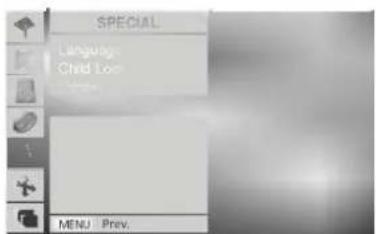
- Tryk på ►-tasten og derefter ▲ / ▼-tasten for at vælge Set ID.
- Tryk på ►-tasten og derefter ◀ / ► til at regulere indstillinger for Set ID for at vælge det ønskede ID-nummer for skærmen.
Bemærk : Set ID kan indstilles til tal fra 1 \~ 99.
Kommunikationsvariable
• Båndbredde : 115200 bps (UART)
- Paritet : Ingen
• Kommunikationskode : ASCII code
* Anvend et omvendt (inverteret) kabel.
- Datastørrelse : 8 bits
- Kontrolbit : 1 bit
Installering af ekstern kontrol-enhed
Referenceliste for kommandoer
| KOMMAND 1 | KOMMAND 2 | DATA (Hexadecimal) | |
| 01. Strøm | k | a | 0 ~ 1 |
| 02. Valg af indgangssignal | k | b | 0 ~ 6 |
| 03. Billedformat | k | c | 0 ~ 2 |
| 04. Stand by-modus | k | d | 0 ~ 1 |
| 05. Højttaler fra | k | e | 0 ~ 1 |
| 06. Volumenkontrol | k | f | 0 ~ 64 |
| 07. Kontrast | k | g | 0 ~ 64 |
| 08. Lys | k | h | 0 ~ 64 |
| 09. Farve | k | i | 0 ~ 64 |
| 10. Farvetemperatur | k | j | 0 ~ 64 |
| 11. Skarphed | k | k | 0 ~ 64 |
| 12. Valg af skæmmenu (OSD) | k | l | 0 ~ 1 |
| 13. Ekstem kontrol-modus | k | m | 0 ~ 1 |
| 14. PIP/Todelt billede (DW) | k | n | 0 ~ 3 |
| 15. PIP Aspect Ratio | k | o | 0 ~ 1 |
| 16. Split Zoom | k | p | |
| 17. PIP-position | k | q | 0 ~ 3 |
| 18. Diskant | k | r | 0 ~ 64 |
| 19. Bas | k | s | 0 ~ 64 |
| 20. Balance | k | t | 0 ~ 64 |
| 21. Farvetemperatur (CSM) | k | u | 0 ~ 2 |
| 22. R∅DE justeringer | k | v | 0 ~ 64 |
| 23. GR∅NNE justeringer | k | w | 0 ~ 64 |
| 24. BLÅ justeringer | k | $ | 0 ~ 64 |
| 25. PIP-indgangssignal | k | y | 0 ~ 6 |
| 26. SSM Modus | k | x | 0 ~ 4 |
| 27. Orbiter-funktion | j | p | 0 ~ 1 |
Sending/Modtagelse-protokol
Sending
| [Kommando1][Kommando2][ ][Set ID][ ][Data][Cr] | |
| *[Command 1] : Første kommando for styring af TV. (j eller k) | |
| *[Command 2] : Kommando for styring af TV. | |
| *[Set ID] : Du kan ændre skærmens Set ID for at vælge det ønskede ID-nummer for skærmen i specialmenuen. Se side 37. | |
| *[DATA] : Send kommandodata. | |
| *[Cr] : Enter ASCII kode '0x0D' | |
| *[ ] : ASCII kode 'space (0x20)' |
OK-bekræftelse
[Kommando2][ ][Set ID][ ][OK][Data][x]
* Skærmen sender bekræftelse (ACK) baseret på dette format ved modtagelse af normale data. Hvis data-funktionen på dette tidspunkt er sat til Læs data-modus, gives meddelelse om den aktuelle status for data. Hvis data-funktionen er sat til Skriv data-modus, returneres PC'ens data.
Fejl-bekræftelse
[Kommando2][ ][Set ID][ ][NG][Data][x]
* Skærmen sender bekræftelse (ACK) baseret på dette format ved modtagelse af unormale data som følge af ikke-tilgængelige funktioner eller kommunikationsfejl.
Data 1 : Ugyldig kode
2 : Understøtter ikke funktion
3 : Vent venligst længere
Installering af ekstern kontrol-enhed
- Til at tænde eller slukke for strømtilførsel til skærmen.
Sending
▶ For visning af Strømtilførsel tændt /slukket.
Sending
| [k][a][ ][Set ID][ ][FF][Cr] |
Bekræftelse
| [a][ ][Set ID][ ][OK][Data][x] |
* Hvis andre funktioner sender '0xFF'-data baseret på dette format, vises status for hver funktion med bekræftelsesdata.
02. Valg af indgangssignal (Kommand:b)
- Til valg af indgangssignal for skærmen. Du kan også vælge indgangssignal ved hjælp af INPUT SELECT-tasten på skærmens fjernbetjening.
Sending
* Med PC-indgangssignal vælges enten 16:9- eller 4:3-billedformat.
04. Stand by-modus (Kommando:d)
▶ Slå Stand by-modus-funktion til/fra.
Sending
| [k][d][ ][Set ID][ ][Data][Cr] |
Data 0 : Stand by-modus-funktion fra (skærm-billede tændt) 1 : Stand by-modus-funktion tændt (skærm-billede slukket)
Bekræftelse
| [d][ ][Set ID][ ][OK][Data][x] |
05. Højttaler fra (Kommando:e)
- Til at tænde/slukke for Højttaler fra-funktion. Du kan også styre Højttaler fra-funktionen med MUTE-tasten på fjernbetjeningen.
Sending
| [k][e][ ][Set ID][ ][Data][Cr] |
Data 0 : Højttaler fra-funktion tændt (højttaler fra) 1 : Højttaler fra-funktion slukket (højttaler til)
Bekræftelse
| [e][ ][Set ID][ ][OK][Data][x] |
- Til regulering af lydstyrke. Du kan også regulere lydstyrken med volumetasterne på fjernbetjeningen.
Sending
| [k][f][ ][Set ID][ ][Data][Cr] |
* Jævnfør afsnittet 'Real data mapping'1' (Se side 42).
Bekræftelse
| [f][ ][Set ID][ ][OK][Data][x] |
07. Kontrast (Kommando:g)
- Til regulering af indstillinger for kontrasten på skærmen. Du kan også regulere indstillinger for kontrasten i billedmenuen.
Sending
| [k][g][ ][Set ID][ ][Data][Cr] |
* Jævnfør afsnittet 'Real data mapping'1' (Se side 42).
Bekræftelse
| [g][ ][Set ID][ ][OK][Data][x] |
Installering af ekstern kontrol-enhed
08. Lys (Kommando:h)
- Til regulering af indstillinger for skærmens lysstyrke. Du kan også regulere indstillinger for lysstyrken i billedmenuen.
Sending
[k][h][ ][Set ID][ ][Data][Cr]
* Jævnfør afsnittet 'Real data mapping'1' (Se side 42).
Bekræftelse
[h][ ][Set ID][ ][OK][Data][x]
09. Farve (Kommando:i)
- Til regulering af indstillinger for skærmens farver. Du kan også regulere indstillinger for lysstyrken i billedmenuen.
Sending
[k][i][ ][Set ID][ ][Data][Cr]
* Jævnfør afsnittet 'Real data mapping'1' (Se side 42).
Bekræftelse
[i][ ][Set ID][ ][OK][Data][x]
10. Farvetemperatur (Kommando:j) (alternativ)
- Til regulering af indstillinger for skærmens farvetemperaturer. Du kan også regulere indstillinger for farvete peratur i billedmenuen.
Sending
[k][j][ ][Set ID][ ][Data][Cr]
* Jævnfør afsnittet 'Real data mapping'1' (Se side 42).
Bekræftelse
[i][ ][Set ID][ ][OK][Data][x]
11. Skarphed (Kommando:k)
- Til regulering af indstillinger for billedets skarphed. Du kan også regulere indstillinger for billedets skarphed i billedmenuen.
Sending
[k][k][ ][Set ID][ ][Data][Cr]
* Jævnfør afsnittet 'Real data mapping'1' (Se side 42).
Bekræftelse
[k][ ][Set ID][ ][OK][Data][x]
12. Valg af skæmmenu (Kommando:l)
Data 0: OSD tændt 1: OSD slukket
Bekræftelse
[1][ ][Set ID][ ][OK][Data][x]
13. Ekstern kontrol-modus (Kommando : m)
- Til låsning af kontrolknapper på front og fjernbetjening. Ved indstilling af denne modus benyttes kun RS-232C til styring af skærm.
Sending
[k][m][ ][Set ID][ ][Data][Cr]
Data 0 : tændt 1 : slukket
Bekræftelse
[m][ ][Set ID][ ][OK][Data][x]
* Hvis du ikke benytter fjernbetjeningen, så anvend denne modus. Når hovedafbryderen tændes/slukkes, annulleres indstilling til ekstern styring.
▶ Til styring af PIP (Billede-i-billede)/DW (Dobbelt vindue)-billede. Du kan også styre PIP/DW-billedet med PIP/DW-knappen på fjernbetjeningen eller fra PIP/DW-menuen.
Sending
[k][n][ ][Set ID][ ][Data][Cr]
Data 0:PIP slukket 1:PIP 2:DW1 3:DW2
Bekræftelse
[n][ ][Set ID][ ][OK][Data][x]
15. PIP Aspect Ratio (Kommando : o)
For valg af PIP-billedformat. Du kan også regulere skærmformatet for PIP i PIP/DW-menuen.
Sending
[k][o][ ][Set ID][ ][Data][Cr]
Data 0 : Normalt billedformat (4:3) 1 : Wide screen-billedformat (16:9)
Bekræftelse
[o][ ][Set ID][ ][OK][Data][x]
Installering af ekstern kontrol-enhed
- Til styring af Split Zoom-funktionen og valg af Split Zoom-områdenummer.
Sending
| [k][p][ ][Set ID][ ][Data][Cr] |
| Data : ∅vre Byte: Split-valg0 : Split tændt, 1 : 2 Split, 2 : 4 Split, 3 : 9 SplitNedre Byte: Valg af vindue21: Valg af 1 af 2 Split Zoom24: Valg af 4 af 2 Split Zoom41: Valg af 1 af 4 Split Zoom42: Valg af 2 af 4 Split Zoom44: Valg af 4 af 4 Split Zoom45: Valg af 5 af 4 Split Zoom91: Valg af 1 af 9 Split Zoom⋮99: Valg af 9 af 9 Split Zoom |
Bekræftelse
| [p][ ][Set ID][ ][OK][Data][x] |
| Data : ∅vre Byte: Split-information(0 : Split tændt, 1 : 2 Split, 2 : 4 Split, 3 : 9 Split)Nedre Byte: Nummer for vist vindue |
17. PIP-position (Kommando : q)
- Til valg af underbilledets position i PIP-modus. Du kan også regulere indstillinger for underbilledets position med WIN.POSITION-tasten på fjernbetjeningen eller i PIP/DW-menuen.
Sending
| [k][q][ ][Set ID][ ][Data][Cr] | |
| Data 0 : Højre, ned på skærmen1 : Venstre, ned på skærmen2 : Venstre, op på skærmen3 : Højre, op på skærmen |
Bekræftelse
| [q][ ][Set ID][ ][OK][Data][x] |
18. Diskant (Kommando:r)
- Til regulering af diskant. Du kan også regulere indstillinger for diskant i audiomenuen.
Sending
| [k][r][ ][Set ID][ ][Data][Cr] |
Data Min : 0 \~ Maks : 64 * Jævnfør afsnittet 'Real data mapping'1' (Se side 42).
Bekræftelse
| [r][ ][Set ID][ ][OK][Data][x] |
19. Bas (Kommando:s)
- Til regulering af bas. Du kan også regulere indstillinger for bas i audiomenuen.
Sending
| [k][s][ ][Set ID][ ][Data][Cr] |
Data Min : 0 \~ Maks : 64 * Jævnfør afsnittet 'Real data mapping'1' (Se side 42). Bekræftelse
| [s][ ][Set ID][ ][OK][Data][x] |
20. Balance (Kommando:t)
- Til regulering af balance. Du kan også regulere indstillinger for balance i audiomenuen.
Sending
| [k][t][ ][Set ID][ ][Data][Cr] |
Data Min : 0 \~ Maks : 64 * Jævnfør afsnittet 'Real data mapping'1' (Se side 42).
Bekræftelse
| [t][ ][Set ID][ ][OK][Data][x] |
Data 0: Normal 1: Kølig 2: Varm 3: Bruger Bekræftelse
| [u][ ][Set ID][ ][OK][Data][x] |
Data Min : 0 \~ Maks : 64 * Jævnfør afsnittet 'Real data mapping'1' (Se side 42). Bekræftelse
| [v][ ][Set ID][OK][ ][Data] |
23. GR∅NNE Justeringer (Kommando:w)
▶ Til regulering af GR∅NNE i farvetemperatur. Sending
| [k][w][ ][Set ID][ ][Data][Cr] |
Data Min : 0 \~ Maks : 64 * Jævnfør afsnittet 'Real data mapping'1' (Se side 42). Bekræftelse
| [w][ ][Set ID][ ][OK][Data][x] |
Installering af ekstern kontrol-enhed
* Jævnfør afsnittet 'Real data mapping'1' (Se side 42).
Bekræftelse
| [x][ ][Set ID][ ][OK][Data][x] |
25. Valg af indgangssignal for PIP (Kommando:y)
- Til valg af indgangssignal til underbilleder i PIP/DW-modus. Du kan også vælge indgangssignal for underbilledet med PIP INPUT-knappen på fjernbetjeningen.
Sending
* Vælg ikke indgangssignal for hovedbillede og underbillede samtidig.
26. SSM Modus (Kommando:x)
▶ For valg af lydindstillinger.
Sending
- Til styring af ISM-funktion ("Image Sticking Minimization Mode" som forebygger, at billeder efterlader aftryk på skærmen). Du kan også regulere ISM-funktionen i SPECIAL-menuen.
Sending
| [j][p][ ][Set ID][ ][Data][Cr] | ||
| Data | 0 : tændt | 1 : slukket |
Bekræftelse
| [p][ ][Set ID][OK][ ][Data] |
Checkliste til fejlfinding
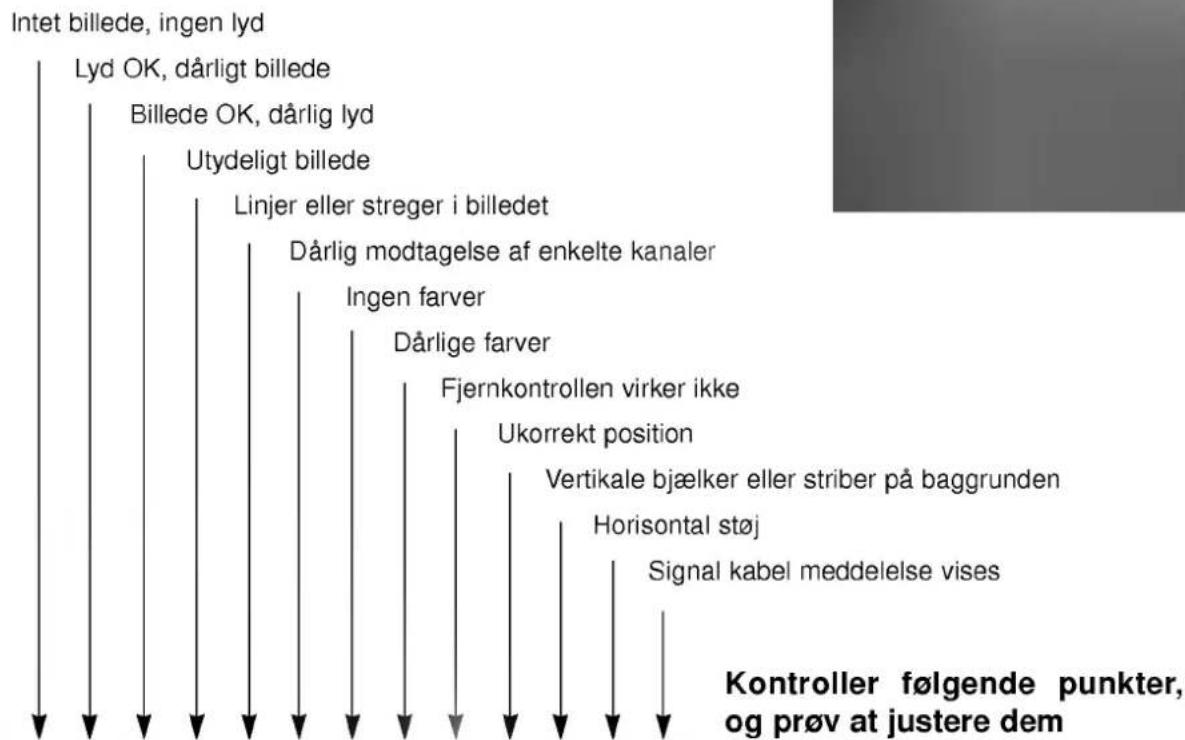
Symptoms
flowchart
graph TD
    A["Intet billede, ingen lyd"] --> B["Lyd OK, dårligt billede"]
    B --> C["Billede OK, dårlig lyd"]
    C --> D["Utydeligt billede"]
    D --> E["Linjer eller streger i billedet"]
    E --> F["Dårlig modtagelse af enkelte kanaler"]
    F --> G["Ingen farver"]
    G --> H["Dårlige farver"]
    H --> I["Fjernkontrollen virker ikke"]
    I --> J["Ukorrekt position"]
    J --> K["Vertikale bjælker eller striber på baggrunden"]
    K --> L["Horisontal støj"]
    L --> M["Signal kabel meddelelse vises"]
    M --> N["Kontroller følgende punkter, og prøv at justere dem"]
Kontroller følgende punkter, og prøv at justere dem
Hovedstrømforsyningen (tilkoblet og tændt)
Er fjernsynet tændt?
Prøv en anden kanal (svagt signal)
Er der er lokale forstyrrelser?
Juster kontrasten
Juster lysstyrken
Juster farverne
Juster lydstyrken
Kontroller batterierne i fjernkontrollen
Kontroller Audio/Video-indgangene (kun videooptager)
Autokonfiguration eller juster H/V position
Autokonfiguration eller juster Opdateringsfrekvens
Autokonfiguration eller juster Opdateringsfrekvens fase
Er signal kablet tilsluttet eller løs?

LG
- Indholdsfortegnelse
- Installering 3
- Kontrolknappernes placering og funktion 4
- Grundlæggende funktioner 8
- Skæmmenuer 9
- KANAL-menu 10
- BILLEDE-menu 15
- LYD-Menu 17
- TID-menu 19
- SPECIAL-menu 21
- SKÆRM-menu 22
- PIP/DW betjening 26
- Teletekst (alternativ) 29
- Tilkobling af eksternt udstyr 32
- Mulige Monitor specifikationer 35
- Installering af ekstern kontrol-enhed 37
- Checkliste til fejlfinding 43
- Installering
- Strømforsyning
- Advarsel
- Service
- Antenne
- Placering
- Rengøring
- Kontrolknappernes placering og funktion
- Fjernkontrol
- INPUT SELECT
- I/II
- TELETEKST-knapper
- MUTE
- SSM (Sound Status Memory)
- LIST
- SLEEP
- ZOOM+ / ZOOM-
- Isætning af batteri
- Frontpanelet
- Grundlæggende funktioner
- Tænd og sluk
- Programvalg
- Regulering af lydstyrke
- Slukke højttaler
- Valg af sprog i skærmmeddelelser (alternativ)
- Skæmmenuer
- Valg af menuer
- Bemærk :
- KANAL-menu
- Automatisk programindstilling
- Finindstilling
- Programredigering
- Slette et program
- Kopiere et program
- Flytte et program
- Springe over et program
- Vise programoversigten
- Vælge et program i programoversigten
- Bladre i programoversigten
- CSM (hukommelse for farveindstillinger)
- Billedjustering
- LYD-menu
- SSM (hukommelse for lydindstillinger)
- AVL (Automatisk lydstyrke)
- Justere lyden
- Stereo/Dual-modtagelse
- Vælge mono lyd
- Vælge sprog til flersproglige udsendelser
- NICAM-modtagelse
- Indstille lydudgange
- TID-menu
- Ur
- On/Off-tid
- Automatisk vågetilstand
- Sleep timer
- SPECIAL-menu
- Børnesikring
- Orbiter-funktion
- Valg af billedformat
- Auto
- 4:3
- 14:9
- Zoom
- SKÆRM-menu
- Billedstørrelse – Zoom
- Skærm Position (Kun RGB [PC] mous)
- Manuel konfiguration (Kun RGB [PC] mous)
- Regulering af indstillinger for skærm
- Aktiver indstillingen
- Vælger Wide XGA-modus (Kun RGB, [PC] mous)
- YNR (Y-signal støjreduktion)
- Split Zoom
- I tilfælde af 9-Split Zoom:
- Automatisk skift til AV
- PIP/DW betjening
- Indstilling af hovedbilledets størrelse
- Til og Fra (ON/OFF)
- Valg af billedkilde til indblændet billede
- Størrelse på indblændet billede
- Bevægelse af underbilledet
- PIP Aspect Ratio
- Ombytning af hovedbillede og indblændet billede
- Programvalg til indblændet billede
- Teletekst (alternativ)
- Tænde og slukke
- SIMPLE-tilstand
- Vælge side
- Tilknytte en farvekode til en teletekstside i LIST-tilstand
- TOP-tilstand (alternativ)
- Vælge gruppe / blok / side
- Direkte valg af side
- FASTEXT-tilstand
- Specielle teletekst-funktioner
- 三? REVEAL
- SIZE
- UPDATE
- HOLD
- MIX
- TIME
- Tilkobling af eksternt udstyr
- Antennestik
- S-video / Audio indgang (S-Video)
- PC indgang
- Montering af højtalere på TV'et
- Mulige Monitor specifikationer
- Installering af ekstern kontrol-enhed
- RS-232C-indgang
- Set ID
- Kommunikationsvariable
- Sending/Modtagelse-protokol
- OK-bekræftelse
- [Kommando2][ ][Set ID][ ][OK][Data][x]
- Fejl-bekræftelse
- [Kommando2][ ][Set ID][ ][NG][Data][x]
- Valg af indgangssignal (Kommand:b)
- Stand by-modus (Kommando:d)
- Højttaler fra (Kommando:e)
- Kontrast (Kommando:g)
- Lys (Kommando:h)
- Sending
- Bekræftelse
- Farve (Kommando:i)
- Farvetemperatur (Kommando:j) (alternativ)
- Skarphed (Kommando:k)
- Valg af skæmmenu (Kommando:l)
- Ekstern kontrol-modus (Kommando : m)
- PIP Aspect Ratio (Kommando : o)
- PIP-position (Kommando : q)
- Diskant (Kommando:r)
- Bas (Kommando:s)
- Balance (Kommando:t)
- GR∅NNE Justeringer (Kommando:w)
- Valg af indgangssignal for PIP (Kommando:y)
- SSM Modus (Kommando:x)
- Checkliste til fejlfinding
- Kontroller følgende punkter, og prøv at justere dem
- LG
Mærke : LG
Model : RZ-30LZ13
Kategori : Fjernsyn