
M6100 - Smartphone LG - Gratis brugsanvisning og manual
Find enhedens vejledning gratis M6100 LG i PDF-format.


Brugerspørgsmål om M6100 LG
0 spørgsmål om dette apparat. Besvar dem du kender, eller stil dit eget.
Stil et nyt spørgsmål om dette apparat
Download vejledningen til din Smartphone i PDF-format gratis! Find din vejledning M6100 - LG og tag din elektroniske enhed tilbage i hånden. På denne side er alle dokumenter nødvendige for brugen af din enhed offentliggjort. M6100 af mærket LG.
BRUGSANVISNING M6100 LG
Slik monterer du SIM-kort og telefonbatteri 10
Lade batteriet 11
Koble fra laderen 12
GENERELLE FUNKSJONER 13
Skrive inn tekst 13
MENYTRE 15
PROFILER 16
Aktiver 16
Tilpass 16
Gi nytt navn 16
ANROPSLOGG 17
Ubesvarte anrop 17
Mottatte anrop 17
Oppringte nummer 17
Slett nylige anrop 17
Samtalekostnad 17
GPRS-informasjon 17
VERKT∅Y 18
Klokkealarm 18
Bluetooth 18
Kalkulator 19
Enhetskonvertering 19
Verdenstid 19
Modem 19
PLANLEGGER 20
Navn 20
Kalender 21
Notat 21
MELDINGER 22
Ny melding 22
Innboks 22
Utboks 23
Utkast 23
Du kan ta bilder med telefonen lukket.
Slik monterer du SIM-kort og telefonbatteri
Batteriet må være satt inn før du kobler laderen til telefonen.
- En liste over profiler vises.
- I Profil-listen blar du til profilen du ønsker å aktivere, og trykker på venstre valgtast [Valg] eller OK-tastend √.
- Velg så Aktiver.
Tilpass Meny 1.x.2
Profilene Bare Vibrer og Lydløs kan ikke personifiseres.
- Anropsvarsling: Still inn varseltype for innkommende anrop.
- Ringetone: Velg ønsket ringetone fra listen.
- Ringevolum: Still inn volumet på ringetonen.
Merk
Du kan endre navnet på en profil til et fritt valgt navn.
Merk
Bare Vibrer, Lydløs og Headset er profiler som ikke kan gis nye navn.
Du kan vise en liste over håndfrienheter som er kompatible med Bluetooth-telefonen.
Innstillinger Meny 3.2.3
Du kan registrere en ny enhet som er kompatibel med Bluetooth. Hvis du allerede har lagt til enheten, kan du koble den til etter at du har angitt et passord (vanligvis 0000).
Kalkulator Meny 3.3
Her kan du konvertere ethvert mål til den enheten du ønsker.
Verdenstid Meny 3.5
Her ser du sendte og usendte meldinger. For sendte meldinger vises leveringsstatus.
Utkast Meny 5.4
Nei: Med dette menyvalget vil telefonen ikke lenger motta Infotjenestemeldinger.
- Alarm
Ja: Telefonen avgir et lydsignal när du har mottatt Infotjenestemeldinger.
Nei: Telefonen avgir ikke et lydsignal selv om du har mottatt Infotjenestemeldinger.
- Språk
Du kan velge det språket du ønsker ved å trykke på [På/av]. Da vises Infotjenestemeldingen på det språket som du har valgt.
Push-meldinger Meny 5.8.5
Du kan angi om du ønsker å motta meldingen eller ikke.
MULTIMEDIA
MP3 Meny 6.1
M6100 støtter ikke den variable hastigheten til MP3- og AAC-filer. Du kan altså ikke endre filen fra VBR MP3-format til AAC.
Merk
- Du må kopiere MP3-filene til mappen Mine media/Musikk. Hvis du kopierer dem til en annen mappe, kan du ikke se MP3-filene.
- PC-en må kjøre et av disse operativsystemene: Windows 98 SE, Windows ME, Windows 2000 eller Windows XP.
MP3-spiller Meny 6.1.1
- Åpne MP3-menyen, og velg deretter MP3-spiller.
-
Trykk venstre valgtast [Muligheter] for å få tilgang til følgende menyer.
-
Vis spilleliste: Du kan vise spillelisten när du hører på musikk.
- Area repeat: Det spesielle området til den musikken som spilles av nå, gjentas när du velger PÅ på menyen.
- Angi som ringetone: På denne menyen kan du angi en MP3-fil som ringetone. Du kan også angi MP3-filer som ringetoner fra Profil.
-
Innstillinger
-
Equalizer: På denne menyen kan du stille inn ulike miljøer for musikkavspilling. Telefonen støtter fire forhåndsinnstilte menyer. Når du åpner denne menyen, kan du se den gjeldende verdien på equalizeren.
-
Spillemodus: På denne menyen kan du angi avspillingsmodus.
-
Angi omflytting: Du kan lytte til MP3-musikk i tilfeldig rekkefølge.
- Visuell effekt: Følgende alternativer finnes på Visuell effekt-menyen: Lys, Støt og Gitarist. Denne menyen gjør at du kan endre bakgrunnen til hoved-LCDen og Sub-LCDen när du spiller av en MP3-fil.
Spilleliste Meny 6.1.2
På denne menyen kan du vise hele spillelisten. Du kan flytte et lydspor ved å trykke på navigasjonstasten.
Merk
På denne menyen kan du angi følgende elementer: Equalizer, Spillemodus, Angi omflytting og Visuell effekt.
Kamera Meny 6.2
Med dette programmet kan du ta et stillbilde.
• Hvilken som helst tast
Med dette menyvalget kan du motta anrop ved å trykke på en hvilken som helst tast unntatt 📂.
- Bare svar-knap
Telefonnummeret ditt vil ikke bli vist.
Samtale venter Meny 7.3.4
nettverksavhengig)
- Aktiver
Hvis du velger Aktiver, kan du ta imot et ventende (innkommende) anrop.
- Avbryt
Hvis du velger Deaktiver, kan du ikke ta imot det ventende(innkommende) anropet.
- Vis status
- Velg Anmodning om PIN-kode i menyen Sikkerhetsinnstillinger, og trykk deretter på [Valg].
- Angi På/Av.
- Hvis du vil endre innstillingen, må du oppgi PIN-kode när du slår på telefonen.
- Hvis du taster feil PIN-kode mer enn 3 ganger, vil telefonen låse seg. Hvis PIN-koden er blokkert, må du taste inn PUKkoden.
- Du kan taste inn PUK-kode opptil 10 ganger. Hvis du taster inn feil PUK-kode mer enn 10 ganger, kan du ikke låse opp telefonen. Du må kontakte tjenesteleverandøren.
Handset-lås Meny 7.4.2
Du kan bruke sikkerhetskode for å unngå at uvedkommende kan bruke telefonen. Når du slår på telefonen, vil den be om sikkerhetskode hvis du aktiverer telefonlås På. Hvis du setter telefonlåsen på Automatisk, vil telefonen be om sikkerhetskode bare när du endrer SIM-kort.
Tidsavbrudd for automatisk tastelås Meny 7.4.3
På denne menyen kan du angi tiden for automatisk tastelås.
Samtalesperre Meny 7.4.4
Samtalesperretjenesten forhindrer at telefonen foretar eller mottar en bestemt kategori samtaler. Denne funksjonen krever passordet for samtalesperre.
Fast nummer Meny 7.4.5 (SIM-avhengig)
Gå til Internettadresse Meny 8.1.3
Du kan koble deg direkte til ønsket side. Etter du har lagt inn ønsket URL-adresse, trykker du OK.
Innstillinger Meny 8.1.4
Profiler
En profil er den nettverksinformasjonen som brukes när du kopler deg til Internett.
SIM-tjeneste Meny 8.2
(Sim-avhenging)
Du kan forhåndsvise JPG-filer (maks. 460 kB), GIF-filer (maks. 100 kB) og spille av lyd som er lagt ved i en MMS.
Merk
Denne laderen lar deg lade batteriet när du befinner deg hjemmefra eller borte fra kontoret.
Datakabel/CD
Noget af indholdet i denne manual kan adskille sig fra din telefon afhængig af softwaren i telefon eller din tjenesteudbyder.
Sådan smider du dit gamle apparat ud
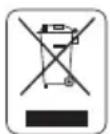
- Når der er et tegn med et kryds over en skraldespand, betyder det, at produktet er omfattet af EU-direktiv 2002/96/EC.
-
Alle elektriske og elektroniske produkter skal smides ud et andet sted end gennem den kommunale affaldsordning ved hjælp af specielle indsamlingsfaciliteter, der er organiseret af staten eller de lokale myndigheder.
-
Korrekt bortskaffelse af dit gamle apparat er med til at forhindre mulige skadevirkninger på miljøet og menneskelig sundhed.
- Mere detaljerede oplysninger om bortskaffelse af dit gamle apparat kan fås ved at kontakte dit lokale kommunekontor, renovationsselskab eller den butik,hvor du købte produktet.
Isætning af SIM-kort og batteri 10
Opladning af batteriet 11
Frakobling af opladeren 12
GENERELLE FUNKTIONER 13
Indtastning af tekst 13
MENUSTRUKTUR 15
PROFILER 16
Aktiver 16
Tilpas 16
Omdøb16
OPKALDSREGISTER 17
Ubesvarede opkald 17
Modtagne opkald 17
Kaldte numre 17
Slet nylige opkald 17
Opkaldspris 17
GPRS-info 17
VÄRKT∅J 18
Alarm ur 18
Bluetooth 18
Lommeregner 19
Enheds-konvertering 19
Verdenstid 19
Modem 19
KALENDER 20
Navn 20
Kalender 21
Memo 21
MEDDELELSER 22
Ny meddelelse 22
Indbakke 22
Udbakke 23
Kladder 23
Aflyt talemeddelelse 23
Infotjeneste 23
Skabeloner 24
Indstillinger 24
MULTIMEDIA 26
MP3 26
Kamera 27
Videokamera 28
Mine Billeder 28
Min Video 28
Stemmeoptagelse 28
Indstillinger 28
INDSTILLINGER 29
| Dato og tid 29 | |
| Telefoninds. | 29 |
| Opkalds-indstill. | 29 |
| Sikkerheds-indstill. | 31 |
| Netværks-indstill. | 31 |
| GPRS-indstilling | 32 |
| Nulstil indst. | 32 |
| Hukommelsesstatus | 32 |
| TJENESTE | 33 |
| Internet 33 | |
| SIM-tjeneste | 33 |
| DOWNLOADS | 34 |
| Spil og programmer | 34 |
| Billeder 35 | |
| Lyde | 35 |
| Fil lagering 35 |
| TILBEH∅R | 38 |
| TEKNISKE DATA | 39 |
RETNINGSLINIER FOR SIKKER OG EFFEKTIV ANVENDELSE
Læs disse enkle retningslinjer. Det kan være farligt eller ulovligt ikke at følge anvisningerne. Yderligere detaljeret information findes i denne manual.
Udsættelse for radiofrekvensenergi
Denne mobiltelefon, model M6100, er designet til at opfylde sikkerhedskravene til bestråling med radiobølger. Disse krav er baseret på videnskabelige retningslinjer for sikkerhedsmargener for personsikkerhed, der gælder for alle mennesker uanset alder og helbredstilstand.
- Retningslinjerne for bestråling med radiobølger benytter en enhed for måling, der kendes som Specific Absorption Rate, eller SAR. Test for SAR udføres ved hjælp af standardmetoden, hvor telefonen sender på det højeste tilladte energiniveau på alle de frekvensbånd, som anvendes.
- Selvom der kan være forskelle mellem SAR-niveauerne for de forskellige LG-telefonmodeller, er de alle designet til at opfylde de relevante retningslinjer for bestråling med radiobølger.
- SAR-grænseværdien, som anbefales af den internationale kommission for Non-Ionizing Radiation Protection (ICNIRP), er 2W/kg i gennemsnit for ti (10)gram væv.
- Den højeste SAR-værdi for denne model, som er blevet testet af DASY4 for brug ved øret, er 0,19 W/kg (10g).
Produktpleje og vedligeholdelse
ADVARSEL! Anvend kun batterier, oplader og tilbehør som er godkendt til brug med netop denne telefonmodel. Brug af andre typer kan annullere enhver form for godkendelse eller garanti for telefonen og kan være farlig.
- Skil ikke enheden ad. (Henvend dig til en kvalificeret servicetekniker, hvis telefonen skal repareres.)
- Telefonen bør holdes på afstand af elektriske apparater, som fx TV, radio og PC.
- Enheden bør holdes på afstand af varmekilder, som fx radiatorer og komfurer.
- Tab ikke telefonen.
- Udsæt ikke enheden for mekaniske rystelser eller stød.
- Telefonens overfladebehandling kan tage skade, hvis den dækkes med husholdningsfilm.
- Brug en tør klud til rengøring af enhedens ydre. (Lad være med at bruge opløsningsmidler som f.eks. rensebenzin, fortynder eller alkohol.)
- Udsæt ikke enheden for store mængder røg eller støv.
- Opbevar ikke telefonen sammen med kreditkort eller billetter: Den kan påvirke magnetstribens informationer.
- Berør ikke displayet med skarpe genstande:Det kan ødelægge telefonen.
- Udsæt ikke telefonen for væsker eller fugt.
- Håndter tilbehør som fx håndfrit sæt varsomt. Lad være med at berøre antennen unødigt.
Elektroniske enheder
Alle mobiltelefoner kan udsættes for interferens, der kan påvirke ydeevnen.
- Anvend ikke din mobiltelefon i nærheden af udstyr til medicinsk brug uden at indhente tilladelse først. Undgå at anbringe telefonen i nærheden af en pacemaker, fx i din brystlomme.
- Visse typer høreapparater forstyrres af mobiltelefoner.
- Svagere interferens kan påvirke TV-apparater, radioer, computere, etc.
Trafiksikkerhed
Overhold love og bestemmelser for brug af mobiltelefoner i de områder, du kører i.
- Benyt ikke håndholdt telefon, när du kører.
• Giv kørslen din fulde opmærksomhed. - Benyt om muligt et håndfrit talesæt.
- Hold ind til siden og parkér, hvis omstændighederne tillader det, inden du foretager en opringning eller besvarer et opkald.
- Radiobølger kan påvirke visse elektroniske systemer i dit motorkøretøj, fx bilstereo og sikkerhedsudstyr.
- Hvis din bil er udstyret med airbag,må du ikke blokere for den med installeret eller bærbart trådløst udstyr. Det kan forårsage alvorlig personskade på grund af forkert funktion.
Omrader med eksplosionsfare
Anvend ikke telefonen i områder med eksplosionsfare. Vær opmærksom på forbud og overhold alle forbud og bestemmelser.
Potentiel eksplosionsfare
- Anvend ikke telefonen på tankstationer eller lign. Anvend heller ikke telefonen i nærheden af brændstof eller kemikalier.
- Brandfarlig gas, væske og sprængstoffer må ikke transporteres eller opbevares samme sted i dit køretøj som din mobiltelefon eller tilbehør til denne.
Imbord på fly
Trådløst udstyr kan afstedkomme interferens ombord på fly.
- Sluk altid din mobiltelefon, før du går ombord på et fly.
- Benyt ikke din telefon, när flyet står på jorden, uden först at indhente tilladelse fra besætningen.
Børn
Opbevar telefonen på et sikkert sted uden for små børns rækkevidde. Den indeholder små løse dele, der kan medføre risiko for kvælning.
RETNINGSLINIER FOR SIKKER OG EFFEKTIV ANVENDELSE
Nødopkald
Nødopkald er måske ikke til rådighed på alle mobile netværk. Derfor bør du aldrig være afhængig af udelukkende denne telefon til nødopkald. Kontakt din lokale tjenesteudbyder.
- Du behøver ikke at tømme batteriet helt, før du genoplader det. Til forskel fra andre batterisystemer, er der ingen hukommelsesfunktion, som kan påvirke batteriets ydelse.
- Brug udelukkende LG-batterier og -opladere. LG-opladere er designet til at maksimere batteriets levetid.
- Skil ikke batteriet ad og kortslut det ikke.
- Hold batteriets metalstik rene.
- Udskift batteriet, när ydelsen ikke længere er acceptabel. Batteriet kan genoplades hundredvis af gange, för det skal udskiftes.
- Genoplad batteriet, hvis det ikke har været i brug længe, for at optimere ydelsen.
- Udsæt ikke opladeren for direkte sollys, og brug den ikke, hvor luftfugtigheden er høj, som fx i et badeværelse.
- Opbevar ikke batteriet i meget varme eller kolde omgivelser, da dette kan forringe batteriets ydelse.
M6100 EGENSKABER
Telefonens dele
Set forfra / Set fra højre side
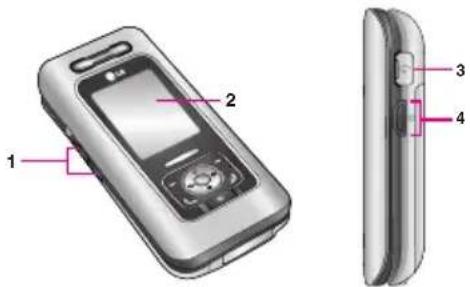
- Regulerer styrken af tastelyd i standbytilstand, när telefonen er åben.
- Regulerer lydstyrken i øretelefonen under et opkald.
2. Klapdisplay
3. Headsetstik
Du kan tage billeder med telefonen lukket.
- Tryk på denne tast for at komme direkte ind i Multimedia- menuen.
- Hold denne tast nede for at aktivere MP3.
Set bagfra
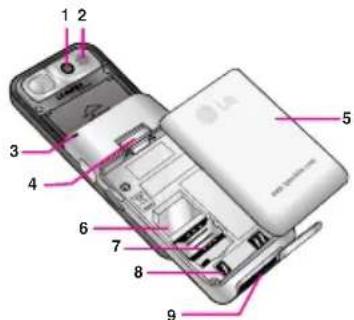
Snavs på kameralinsen kan påvirke billedkvaliteten.
2. Blitz
- Huller til håndledsrem.
4. Batteriudlöser
- SIM-kortplads
- SIM-kortterminaler
- Batteriterminaler
- Opladertilslutning/kabeltilslutning
M6100 EGENSKABER
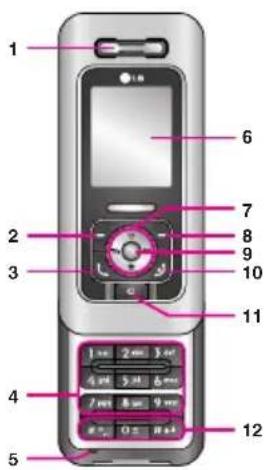
Visning i åben tilstand
text_image
1 2 3 4 5 6 7 8 9 10 11 12 1 min 2 min 3 min 4 min 5 min & min 7 min 8 min 9 min 8 min 0 min 8 minBemærk
For at gøre det lettere at høre den, der ringer, skal du skubbe telefonen op, när du bruger den.
1. Højttaler
Udfører funktionen angivet med tekst på displayet lige oven over den.
3. Send-tast
Bruges til at foretage opkald og besvare indgående opkald. Du kan hurtigt få adgang til at se de seneste indgående, udgående og mistede opkald ved at trykke på tasten i standbytilstand.
4. Tastatur
Indtastning af numre, bogstaver og nogle specialkarakterer.
5. Mikrofon
Kan slås fra under opkald til beskyttelse af privatlivet.
6. Hoveddisplay
Viser ikoner for telefonstatus, menuemner, webinformation, billeder osv. i fulde farver.
7. Navigationstast
Bruges til at rulle gennem menuer og flytte cursoren.
8. Højre funktionstast
Udfører funktionen angivet med tekst på displayet lige oven over den.
9. OK-tast
Bruges til menuvalg og bekræftelse af handlinger.
10. Afslutnings- & tænd-/sluktast
Bruges til afslutning af opkald og afvisning af opkald og til at gå tilbage til standbytilstand. Hold denne tast nedtrykket for at tænde/slukke telefonen.
11. Fjern-tast
Bruges til at slette en karakter for hvert tryk. Hold tasten nedtrykket for at slette alt, der er indtastet. Brug denne tast til at gå tilbage til et tidligere skæmbillede.
- 0± : Ved et langt tryk på denne tast vises den internationale opkaldskarakter "+"
- [#•]: Under indtastning af et telefonnummer kan der med et langt tryk på denne tast indsættes en pause.
Displayvisninger
Nedenstående tabel beskriver forskellige displayvisninger eller ikoner, der optræder på telefonens display.
Displayikoner
| Ikon | Beskrivelse |
| Angiver netsignalets styrke. * | |
| Opkald er gået igennem. | |
| Angiver at du benytter en roamingtjeneste. | |
| Du kan anvende GPRS. | |
| Vækkeuret er stillet og aktiveret. | |
| Angiver batteriets status. |
* Samtalekvaliteten kan variere alt afhængig af netdækningen. Når signalstyrken er under to enheder, kan der forekomme lyddæmpning, lydudfald og dårlig lyd. Du bør tage net-enhederne i betragtning, når du foretager eller modtager opkald. Når der ikke er nogen enheder, er der ingen netdækning. I denne situation kan du ikke få adgang til nogen netværkstjenester (opkald, meddelelser osv.)
| Ikon | Beskrivelse |
| Du har modtaget en talemeddelelse. | |
| Alle lydsignaler er slået fra. | |
| Høj menuprofil. | |
| Stille menuprofil. | |
| Menuprofil for håndfrit sæt. | |
| Normal menuprofil. | |
| Indikerer, at du kan bruge push-meddelelsestjenesten. | |
| Indikerer, at telefonen har WAP-forbindelse. | |
| Indikerer, at GPRS anvendes. | |
| Kalendernotering. | |
| Du kan viderestille et opkald. | |
| Bluetooth aktiveret |
Bemærk
- Hvis batteristatus er lav, kan du muligvis ikke bruge funktionerne Kamera eller Multimedie.
- Når du bruger multimediefunktionen, kan status for batterietændre sig.
F∅R BRUG
Isætning af SIM-kort og batteri
Sørg for, at telefonen er slukket, før batteriet fjernes.
1. Fjern batterilåget.
Hold fast i den øverste del af batterilåget, og løft batterilåget fra batteripladsen.
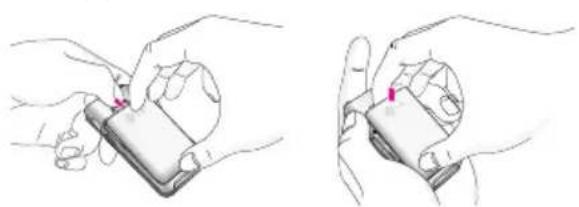
Fjernelse af batteriet, mens telefonen er tændt, kan forårsage funktionsfejl.
2. Isæt SIM-kortet.
Isæt SIM-kortet i holderen. Lad SIM-kortet glide ind i SIM-kortholderen. Kontrollér at SIM-kortet sidder korrekt. Guldkontaktområdet på kortet skal vende nedad. Fjern SIM-kortet ved at presse det let nedad og skubbe det i den modsatte retning.
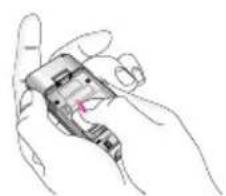
Sådan isættes SIM-kortet
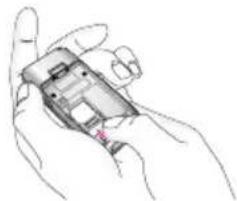
Sådan fjernes SIM-kortet
Forsigtig!
SIM-kortets metalstik kan nemt ødelægges af ridser. Vær forsigtig, når du håndterer og installerer SIM-kortet, så det ikke beskadiges. Følg instruktionerne, som fulgte med SIM-kortet.
3. Fastgør batterilåget.
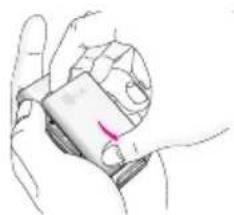
Opladning af batteriet
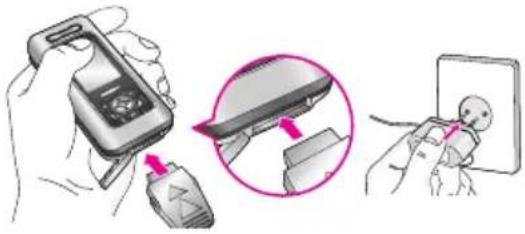
Batteriet skal sættes i telefonen, før opladeren tilsluttes.
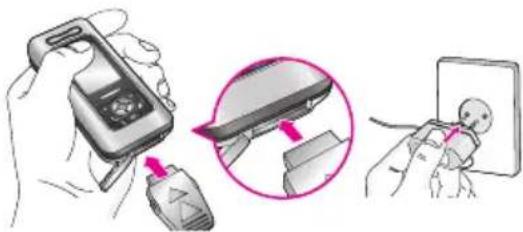
- Med pilen vendt opad, som vist på billedet, skubbes opladerstikket på plads i indgangen i bunden af telefonen, indtil der lyder et klik.
- Tilslut den anden ende af opladeren til en stikkontakt. Brug kun opladeren, der fulgte med i kassen.
- Søjlerne i batteri-ikonet holder op med at bevæge sig, när batteriet er fuldt opladet.
Forsigtig
- Lad være med at tvinge tilslutningen på plads, da det kan beskadige telefonen og/eller opladeren.
- Hvis du bruger batteriopladeren i et andet land, skal du bruge en adapter.
- Lad være med at fjerne batteri eller SIM-kort under opladning.
Advarsel
- Tag opladeren ud af stikket under tordenvejr for at undgå elektriske stød og brand.
- Ingen skarpe genstande, f.eks. dyretænder og negle, må komme i kontakt med batteriet. Der er risiko for at dette kan forårsage brand.
- Brug ikke telefonen til samtaler mens den oplader, da der så er risiko for kortslutning og/eller elektrisk stød og brand.
F∅R BRUG
Frakobling af opladeren
- Når opladningen er færdig, stopper batteri-ikonets bevægende streger, og "Fuldt opladet" vises på skærmen.
- Fjern adapteren fra stikkontakten. Fjern opladeren fra telefonen ved at trykke på knapperne på siden af stikket, som vist på billedet.
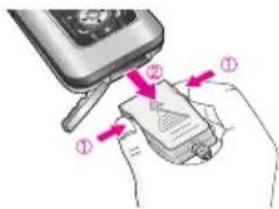
- Kontroller, at batteriet er helt opladet, før du benytter telefonen for første gang.
- Fjern ikke batteriet eller SIM-kortet under opladning.
- Hvis batteriet ikke er fuldt opladet, skal du slukke telefonen med tænd-/sluktasten og derefter genoplade batteriet. Batteriet skal oplades, hvis det har været afmonteret og genmonteret.
GENERELLE FUNKTIONER
Indtastning af tekst
Du kan indtaste tal og bogstaver ved hjælp af telefonens tastatur. Du kan f.eks. gemme navne i telefonbogen, skrive en besked og oprette en personlig hilsen.
Følgende indtastningsmuligheder er tilgængelige:
T9-tilstand
Denne tilstand giver dig mulighed for at indtaste ord med kun et tastetryk pr. bogstav. Hver tast på tastaturet dækker mere end et bogstav. T9-tilstanden sammenligner automatisk dine tastetryk med en indbygget ordbog for derved at afgøre, hvilket ord tastetrykket dækker, hvorfor der er behov for færre tastetryk end ved den traditionelle ABC- tilstand. Dette kendes også som prædikativ tekst.
ABC-tilstand
Denne tilstand giver dig mulighed for at indtaste bogstaver ved at trykke på tasten med det pågældende bogstav en, to, tre eller fire gange, indtil bogstavet bliver vist.
123-tilstand (Nummertilstand)
I denne modus kan du indtaste tal med et tryk pr. tal. For at skifte til 123-modus i et tekst-indtastningsfelt trykkes på -tasten, indtil 123-modus vises i displayet.
Sådan ændres tekstindtastningstilstanden
-
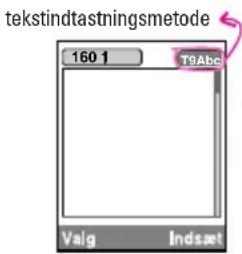
Hvis du er i et felt, der tillader indtastning af tegn, vil du kunne se indikatoren for tekstind-tastningsmetode i det nederste højre hjørne af LCD-skærmen.
-
Du ændrer tekstindtastnings- tilstand ved at trykke på # . Du kan kontrollere den aktuelle tekstindtastnings-tilstand i nederste højre hjørne af LCD-skærmen.
text_image
tekstindtastningsmetode 160 J T9Abc Valg IndsætSådan anvendes T9-tilstand
- Når T9-tekst-indtastningsmodus er valgt, begynder du at indtaste et ord ved at trykke på tasterne 2 ^ns til 9 ^no . Tryk på en tast pr. bogstav.
- Indtast hele ordet, før du redigerer eller sletter indtastninger.
- Afslut hvert ord ved med et mellemrum ved at trykke på 0,5 tasten. Slet bogstaver ved at trykke på c tasten. Tryk på c tasten for at slette hele ord.
Sådan anvendes ABC-modus
Indtast teksten med tasterne 2 ^m til 9 ^m ^a .
- Tryk på tasten med det ønskede bogstav:
- For at indsætte mellemrum trykkes på 0- -tasten én gang. For at slette bogstaver trykkes på c- -tasten. Hold c- -tasten inde for at slette flere ord ad gangen.
GENERELLE FUNKTIONER
Bemærk
Se nedenstående tabel for yderligere information om de tegn, der er tilgængelige via de alfanumeriske taster.
| Tast | Tegn i den rækkefølge, de forekommer | |
| Store bogstaver Små bogstaver | ||
| .,/?!-: ' " 1 @ .,/?!-: ' " 1 @ | ||
| A B C 2ÄÄÄÄÄÄÄEÇ | a b c 2 ä ä ä ä ä ä æ ç | |
| D E F 3 | d e f 3 ä è é ê | |
| G H I 4 | g h i 4 ï lí í ğ | |
| J K L 5 j k l 5 | ||
| M N O 6 Ñ Ő Ø ò Ó Ő Ő CE | m n o 6 ñ ð ø ò ó õ ō ø æ | |
| P Q R S 7 ß | p q r s 7 ß § | |
| T U V 8 | t u v 8 ü ù ú û | |
| W X Y Z 9 | w x y z 9 | |
| Mellemrumstast 0 | Mellemrumstast 0 | |
Sådan anvendes 123-modus (nummer-modus)
123 modus gør dig i stand til at indtaste tal i en tekstmeddelelse (fx et telefonnummer).
Tryk på tasterne med de tal, du ønsker at indtaste, før du manuelt skifter tilbage til en egnet tekst-indtastningsmodus.
Du kan hurtigt skifte fra bogstaver til tal ved at trykke på ( # )-tasten og holde den nedtrykket.
MENUSTRUKTUR
1 PROFILER

1 Kun vibration
2 Lydløs
3 Generelt
4 H øjt
5 Headset
2 OPKALDSREGISTER

1 Ubesvarede opkald
2 Modtagne opkald
3 Kaldte numre
4 Slet nylige opkald
5 Opkaldspris
6 GPRS-info
3 VÄERKTÖJ

1 Alarm ur
2 Bluetooth
3 Lommeregner
4 Enheds-konvertering
5 Verdenstid
6 Modem
4 KALENDER

1 Navn
2 Kalender
3 Memo
5 MEDDELELSER

1 Ny meddelelse
2 Indbakke
3 Udbakke
4 Kladder
5 Aflyt talemeddelelse
6 Infotjeneste
7 Skabeloner
8 Indstillinger
6 MULTIMEDIA

1 MP3
2 Kamera
3 Videokamera
4 Mine Billeder
5 Min Video
6 Stemmeoptagelse
7 Indstillinger
7 INDSTILLINGER

1 Dato og tid
2 Telefoninds.
3 Opkalds-indstill.
4 Sikkerheds-indstill.
5 Netværks-indstill.
6 GPRS-indstilling
7 Nulstil indst.
8 Hukommelsesstatus
8 TJENESTE

1 Internet
2 SIM-tjeneste
9 DOWNLOADS

- En liste over profiler vises.
- I profil-listen bladres frem til den profil, du ønsker at aktivere, og trykkes dernæst på den bløde venstretast [OK] eller OK-tasten.
- Vælg derefter Aktiver.
Tilpas Menu 1.x.2
Rul til den ønskede profil i profillisten. Når du har trykket på den venstre funktionstast ↗ eller tasten OK, skal du vælge Tilpas. Vælg en alarmtone for beskeder. Valgmulighederne for profilindstillinger åbnes.
Bemærk
Profilerne "Kun vibration" og "Lydløs" kan ikke personliggøres.
- Indg. alarmtype: Angiv signaltype for indgående opkald.
- Ringetone: Vælg den ønskede ringetone fra listen.
- Ringevolumen: Angiv lydstyrken for ringetonen.
Bemærk
For at beskytte hørelsen, när mappen er åben, er det maksimale lydstyrkeniveau 3.
- Meddelelses-alarmtype: Angiv signaltype for modtagelse af SMS.
- Meddelelsestone: Vælg en alarmtone for beskeder.
- Tastaturtone: Vælg den ønskede tastaturtone.
• Tastaturvol.: Angiv tastaturlydstyrken.
- Hyletone: Giver dig mulighed for at indstille lydstyrken for klaptonen.
- Lydeffektvolumen: Angiv lydstyrken for lydeffekter.
- Tænd/sluk-volumen: Angiv lydstyrken for tonen, som afgives, når telefonen tændes og slukkes.
- Autosvar: Denne funktion vil kun blive aktiveret, når din telefon er tilsluttet et håndfrit sæt eller et bilmonteringssæt.
- Fra: Telefonen svarer ikke automatisk.
- Efter 5 sek.: Telefonen svarer automatisk efter 5 sekunder.
- Efter 10 sek.: Telefonen svarer automatisk efter 10 sekunder.
Omdøb Menu 1.x.3
Du kan omdøbe en profil, og give den præcis det navn, du ønsker.
Bemærk
Profilerne Kun vibration, Headset og Bil kan ikke omdøbes.
- Hvis du vil ændre profilens navn, skal du rulle til profilen i profil-listen og, når du har trykket på venstre funktionstast eller tasten OK, vælge Omdøb.
- Indtast det ønskede navn og tryk på OK-tasten eller den bløde venstretast [OK].
OPKALDSREGISTER
Ubesvarede opkald Menu 2.1
Denne indstilling lader dig se de sidste 10 ubesvarede opkald.
Modtagne opkald Menu 2.2
Denne indstilling lader dig se de sidste 10 indkom-mende opkald.
Kaldte numre Menu 2.3
Denne indstilling lader dig se de sidste 20 udgående opkald (inkl. mislykkede opkaldsforsøg).
Slet nylige opkald Menu 2.4
Lader dig slette listerne Mistede opkald og Modtagne opkald. Du kan slette udgående opkald og alle opkald på én gang.
Opkaldspris Menu 2.5
Varighed Menu 2.5.1
Lader dig se varigheden af dine indkommende og udgående opkald. Du kan også nulstille antallet af opkald.
Vis opkaldspris Menu 2.5.2
Lader dig kontrollere omkostningerne ved dit sidste opkald, alle opkald eller resterende og nulstille omkostningerne. Hvis du vil nulstille omkostningerne, skal du bruge PIN2-koden.
Indstillinger (SIM-afhængig) Menu 2.5.3
- Angiv tarif: Du kan indstille møntfoden og enhedsprisen. Kontakt din tjenesteudbyder for at få opgivet prisen pr. enhed. Du skal bruge PIN2-koden for at vælge møntfod eller enhed i denne menu.
- Angiv kredit: Dette netværk lader dig begrænse dine opkaldsomkostninger ved at vælge debiteringsenheder. Hvis du vælger Læs, bliver antallet af resterende enheder vist. Hvis du vælger Ændring, kan du ændre grænsen.
- Vis automatisk: Denne netværkstjeneste viser automatisk omkostningerne for dine sidste opkald. Hvis du vælger Til, kan du se den sidste omkostning, når opkaldet frigives.
GPRS-info Menu 2.6
Du kan checke mængden af data overført over nettet via GPRS. Derudover kan du se, hvor lang tid, du er online.
Varighed Menu 2.6.1
Du kan checke varigheden af dit Seneste opkald og Alle samtaler. Du kan også nulstille opkaldstimeren.
Datavolumen Menu 2.6.2
Du kan checke mængden af data, du har Sendt eller Besvarede eller mængden af Alle data, eller du kan vælge Nulstil alt.
VÆRKT∅J
Alarm ur Menu 3.1
Du kan indstille op til 5 alarmer til at blive udløst på et angivet tidspunkt.
Bluetooth Menu 3.2
Bluetooth lader kompatible mobilenheder, tilbehør og computere, som er inden for tæt rækkevidde, kommunikere direkte med hinanden uden brug af kabler. Denne telefon leveres med indbygget Bluetooth-funktionalitet, som gør det muligt at tilslutte den til kompatible Bluetooth-hovedsæt, -computertilbehør osv.
Når du modtager data fra en anden Bluetooth-enhed, anmoder telefonen om en bekræftelse. Når overførslen er bekræftet, kopieres filen til din telefon.
Afhængigt af filtypen gemmes den i en af følgende mapper:
• MP3: MP3-mappe (Menu 6.1.2)
• Video (.3GP): video-mappe (Menu 6.5)
- Telefonbogskontakter (.VCF): Telefonbog (Menu 4.1)
- Andre filer: Mappe til lagring af filer (Menu 9.4)
Bemærk
- Visse enheder understøtter muligvis ikke denne funktion pga. et kompatibilitetsproblem.
- Håndsættet fungerer normalt med WIDCOMM-driver (version 1.4.3.4) eller WIDCOMM-driver (version 1.4.2.10). Det understøtter ikke LG Contents Bank med Bluetooth. Understøttet Bluetooth-software (Bluetooth-programmer) til DUN: WIDCOMM Bluetooth til Windows 1.4 og 3.0
Grupperede enheder Menu 3.2.1
Du kan få vist alle de enheder, der er kompatible med din Bluetooth-telefon.
Handfri enheder Menu 3.2.2
Du kan få vist en liste over håndfri enheder, der er kompatible med din Bluetooth-telefon.
Indstillinger Menu 3.2.3
Du kan registrere en ny enhed, der er kompatibel med Bluetooth. Hvis du allerede har tilføjet enheden, kan du oprette forbindelse til den ved at indtaste adgangskoden (normalt 0000).
Lommeregner Menu 3.3
Denne funktion indeholder standardfunktioner som fx, +, -, x, ÷ : Addition, Subtraktion, Multiplikation, og Division.
Endvidere kan du bruge de forskellige funktioner i regnemaskinen såsom +/-, sin, kos, tan, log, in, exp, kvr.
Bemærk
Anvend □ tasten til at slette tal eller tegn. Hvis du trykker på *∞.□ tasten, kan du indsætte et negativt tal. Ved at trykke #★□ tasten, kan du indsætte en decimal.
Enheds-konvertering Menu 3.4
Konverterer ethvert mål til den enhed, du ønsker.
Verdenstid Menu 3.5
Du kan se tiden i nogle af verdens største byer.
Modem Menu 3.6
Du kan få adgang til netværkstjenester gennem et modem. Hvis du vil bruge PCsync, Contents banks eller Internet Cube, skal du åbne menuen og aktivere modemmet, og derefter sætte USB-kablet i.
KALENDER
Navn Menu 4.1
I standby trykkes på den bløde tast til højre [Navn] for at komme direkte ind i menuen.
Søg Menu 4.1.1
(Opringning via telefonbogen)
- Vælg Søg ved at trykke på den venstre funktionstast [OK].
- Hvis du ønsker at redigere, slette eller kopiere en post eller at tilføje en stemme til en post, vælges [Valg]. Nedenstående menu vil blive vist:
Tilføj ny Menu 4.1.2
Du kan tilføje en post i telefonbogen med denne funktion.
- Åbn først telefonbogen ved at trykke [Navn] i standby.
- Vælg den hukommelse, du ønsker at gemme posten i: SIM eller Telefon. Hvis Telefon er valgt, skal du vælge hvilket nummer, du ønsker som Hovednummer.
Samtalegrupper Menu 4.1.3
Du kan vælge op til 20 medlemmer pr. gruppe. Du kan højst oprette 7 grupper.
Lynopkald Menu 4.1.4
Du kan forbinde en hvilken som helst tast fra 2.50 til 9.50 med et navn fra listen. Du kan foretage et opkald direkte ved at trykke på denne tast.
Indstillinger Menu 4.1.5
- Tryk ☐ [Navn] i standby-modus.
- Bladr for at markere menuen Indstillinger, og tryk derefter [OK].
Du kan kopiere/flytte poster fra SIM-kortets hukommelse til telefonhukommelsen og omvendt.
Slet alt Menu 4.1.7
Du kan slette alle poster på SIM-kortet, i telefonhukommelsen. Denne funktion kræver sikkerhedskode.
Information Menu 4.1.8
- Tjeneste-opkaldsnr.
Denne funktion giver dig adgang til en liste over tjenester, som din udbyder tilbyder (hvis de understøttes af SIM-kortet). - Hukommelses-status
Denne funktion giver dig mulighed for at se, hvor mange tomme og fyldte poster der er i din telefonbog. - Eget nummer (SIM-afhængigt)
Du kan gemme og checke dit eget nummer på SIM-kortet.
Kalender Menu 4.2
Når du indlæser denne menu, bliver der vist en kalender. ∅verst på skærmen er der sektioner for dato. Når du ændrer dato, bliver kalenderen opdateret i henhold til datoen. Der bruges en firkantet cursor til at finde den relevante dag. Hvis du ser en underbjælke på kalenderen, betyder det, at der er en tidsplan eller et memo for den pågældende dag.
Sådan ændres dag, måned og år.
| Tast Beskrivelse | ||
| Årligt | ||
| Månedligt | ||
| Ugentligt | ||
| Dagligt | ||
Når telefonen er i standbytilstand skal du trykke på venstre funktionstast [Valg]:
Tilføj ny Menu 4.2.1
Lader dig tilføje nye aftaler og notater for den valgte dag. Du kan gemme op til 20 noter. Indtast de ønskede oplysninger, og tryk derefter på venstre funktionstast [OK].
Vis dagens aktiviteter Menu 4.2.2
Du kan få vist et detaljeret skema, dvs. alt indholdet i det skema, der er konfigureret til dig.
Slet seneste Menu 4.2.3
Du kan slette gamle notater, som du allerede har fået besked om.
Slet alt Menu 4.2.4
Du kan få vist en given dato ved at indtaste den.
Indstil alarmtone Menu 4.2.6
Hvis du indstiller alarmen, vil den angivne alarmtone lyde.
Memo Menu 4.3
- Vælg notatet ved at trykke på venstre funktionstast [OK].
- Hvis notatmappen er tom, kan du tilføje et nyt notat ved at trykke på venstre funktionstast [Tilføj].
- Indtast memo og tryk derefter [OK].
Bemærk
Hvis du vil ændre tekst-indtastningsmetoden, skal du trykke på i rækkefølge.
MEDDELELSER
Tryk på menutasten (→), og vælg Meddelelser ved hjælp af navigationstasterne.
Ny meddelelse Menu 5.1
Skriv SMS Menu 5.1.1
Din telefon modtager telefonsvarermeddelelser og SMS-meddelelser. Telefonsvarer og SMS er netværkstjenester. Kontakt din netoperatør for yderligere oplysninger.
Når ikonet vises, har du modtaget en telefonsvarermeddelelse. Når ikonet vises, har du modtaget en ny tekstmeddelelse.
Hvis meddelelseshukommelsen er fuld, vises der en meddelelse, ikonet Dørker, og du kan ikke modtage nogen nye meddelelser. Brug funktionen Slet i menuen Indbakke til at slette uønskede meddelelser. Når der igen er plads i meddelelseshukommelsen, vil du modtage alle ikke-leverede SMS-meddelelser (hvis der er tilstrækkelig plads).
- Indtast din meddelelse. Se side 25-28 for oplysninger om indtastning af tekst (Indtastning af tekst).
- Når du har skrevet meddelelsen, skal du trykke på den venstre funktionstast [Indstillinger] for at vælge den ønskede handling.
- Du kan også sende vedhæftninger med meddelelsen ved at trykke på den højre funktionstast [lndsæt], när du indtaster en meddelelse.
Skriv MMS Menu 5.1.2
En multemediemeddelelse kan indeholde tekst, billeder og/eller lydklip. Denne funktion kan kun bruges, hvis den understøttes af din netoperatør eller udbyder. Kun enheder, der er kompatible med multemediemeddelelses- eller e-mail- funktionalitet, kan modtage og sende multemediemeddelelser.
- Indtast tekstmeddelelsen. Ved hjælp af den højre funktionstast kan du indtaste symboler, numre og humørikoner eller bruge T9-indtastningsmetoden. Når du har indtastet tekstmeddelelsen, skal du trykke på den venstre funktionstast [OK].
- Tilføj et billede og/eller en lyd. Du kan komme til næste afsnit ved hjælp af op- eller ned-tasten.
- Du kan tilføje et dias ved at bevæge markøren over på og derefter trykke på tasten OK eller den venstre funktionstast [Valg]. Du kan også tilføje et dias ved hjælp af den højre funktionstast [Menu].
- Tryk på den venstre funktionstast [Indstillinger]. Du har adgang til følgende funktioner:
- Tryk på den højre funktionstast [Indsæt]. Du kan indsætte symbol, fotos, kamerafotos, lyd og diktafonmeddelelser.
Indbakke Menu 5.2
Telefonen afgiver et signal, när du modtager meddelelser. Meddelelserne gemmes i indbakken.
Ikoner viser meddelelsernes status i indbakken. For nærmere oplysninger, se ikonvejledningen.
SIM-meddelelse
SIM-meddelelse betyder en meddelelse gemt på SIM-kortet. SIM-meddelelsen kan flyttes til telefonen. Du kan flytte denne meddelelse til telefonen.
Udbakke Menu 5.3
Her kan du se både afsendte og ikke-afsendte meddelelser. For sendte meddelelser kan du se leveringsstatus.
Kladder Menu 5.4
Ved brug af denne menu kan du forudindstille op til fem multimediemeddelelser, som du bruger ofte.
Der findes følgende muligheder.
- Vis: Du kan se multimediebeskederne.
- Rediger: Giver dig mulighed for at ændre den valgte besked.
- Slet: Sletter den besked, du vælger.
• Information: For at se information om beskeden. - Slet alt: Sletter alle beskederne i mappen.
Aflyt talemeddelelse Menu 5.5
Denne menu gør det muligt at opnå hurtig kontakt til din telefonsvarer (hvis dit netværk tillader det). Før du kan bruge denne funktion, skal du indtaste servicenummeret til telefonsvareren, som du kan få af din netoperator.
Når du modtager en ny stemmemeddelelse, vises symbolet på skærmen. Kontakt netværksudbyderen for at få de nødvendige oplysninger til at indstille telefonen korrekt.
Infotjeneste Menu 5.6 (Afhængigt af netværk og abonnement)
Infomeddelelser er SMS-meddelelser, der sendes af netværket til GSM-brugere. De indeholder generel information, så som vejrudsigter, trafik-nyheder, taxanumre, adresser på apoteker og aktiekurser. Hver type information har et bestemt nummer, som kan fås ved henvendelse til udbyderen. Når du modtager en infomeddelelse, vil en pop-up besked vise, at du har modtaget en ny meddelelse, eller meddelelsen vil blive vist med det samme. I standby-tilstand er følgende muligheder tilgængelige, når du læser info-meddelelser.
Læs Menu 5.6.1
Når du har modtaget udsendte meddelelser og vælger Læs for at se meddelelsen, bliver den vist på skærmen.
MEDDELELSER
Emner Menu 5.6.2
Hvis du vil oprette nye emner, skal du trykke på den venstre funktionstast [Funktion] og derefter vælge Tilføj nyt. Hvis du allerede har oprettet emner, kan du deaktivere, redigere eller slette dem ved hjælp af den venstre funktionstast [Indstillinger].
Skabeloner Menu 5.7
Der er forudindstillede meddelelser i listen. Du kan få vist og redigere tekstskabelonerne eller oprette nye meddelelser. Der findes to typer skabeloner: Tekst og multimedie.
Indstillinger Menu 5.8
SMS Menu 5.8.1
- Meddelelsestyper: Tekst, Stemme, Fax, National personserger, X.400, Email, ERMES
Almindeligvis er meddelelsen angivet som Tekst. Du kan konvertere din tekst til andre formater. Spørg din udbyder om adgangen til denne funktion. - Gyldighed: Denne net-tjeneste giver dig mulighed for at angive, hvor lang tid dine tekstmeddelelser skal gemmes i meddelelsescenteret.
-
Leveringsrapport: Hvis du vælger Ja i denne menu, kan du kontrollere, om din meddelelse nåede frem til modtageren.
-
Svardebitering: Når en meddelelse er sendt, giver den modtageren mulighed for at svare og føje omkostningen for svaret til din telefonregning.
- SMS-center: Hvis du ønsker at sende en tekstmeddelelse, kan du modtage adressen på SMS-centeret via denne menu.
Multimediemeddelelse Menu 5.8.2
- Prioritet: Du kan sætte prioriteten for den valgte meddelelse.
- Gyldighed: Denne net-tjeneste giver dig mulighed for at angive, hvor lang tid dine tekstmeddelelser skal gemmes i meddelelsescenteret.
- Leveringsrapport: Hvis du vælger Ja i denne menu, kan du kontrollere, om din meddelelse nåede frem til modtageren.
- Hent automatisk: Hvis du vælger Til, modtager du automatisk multimediemeddelelser. Hvis du vælger Fra, modtager du kun adviseringer i indbakken. Hvis du vælger Kun privat netværk, kan du modtage multimediemeddelelser afhængig af indstillingerne i dette netværk.
- Netindstillinger: Når du vælger multimedie-besked-serveren har du mulighed for at sætte URL for denne server.
- Tilladte typer
Personlige : Personlige meddelelser.
Reklamer: Kommercielle meddelelser.
Information: Vigtig information.
Nummer til stemmeindbakke Menu 5.8.3
Du kan modtage talemeddelelser, hvis denne funktion understøttes af din netudbyder. Når nye talemeddelelser er blevet modtaget, vises symbolet for talemeddelelser på displayet. Henvend dig til din udbyder, hvis du ønsker nærmere oplysninger om tjenesten, så du kan konfigurere din telefon derefter.
Infotjeneste Menu 5.8.4
- Modtag
Ja: Hvis du vælger denne menu, vil din telefon modtage infotjenester.
Nej: Hvis du vælger denne menu, vil din telefon ikke modtage infotjenester.
- Alarm
Ja: Telefonen udsender et lydsignal, når du modtager infotjenester.
Nej: Telefonen udsender ikke et lydsignal, när du modtager infotjenester.
- Sprog
Du kan vælge sprog ved at trykke [Til/Fra] Infotjenesten vises på det sprog, du vælger.
Push-meddelelser Menu 5.8.5
Du kan vælge, om du vil modtage meddelelsen eller ej.
MULTIMEDIA
MP3 Menu 6.1
M6100 har indbygget en MP3-afspiller. Du kan lytte til MP3-musikfiler fra hukommelsen i din telefon ved brug af et kompatibelt hovedsæt eller gennem den interne højttaler.
Musikafspilleren understøtter:
- MPEG-1 Layer III, MPEG-2 Layer III, MPEG-2.5 Layer III Samplingfrekvens op fra 8KHz til 48KHz. Bit rate op til 320Kbps, stereo.
- AAC+: V1 : (Bit rate 16\~128Kbps) V2 : (Bit rate 16\~48Kbps) (samplingfrekvens op til 48 KHz)
- MP4, M4A: Samplingfrekvens op fra 8KHz til 48KHz, Bit rate op til 320Kbps, stereo.
- WMA: Samplingfrekvens op fra 8KHz til 48KHz, Bit rate op til 320Kbps, stereo.
Bemærk
M6100 understøtter MP3- og AAC-filers variable hastigheder. Derfor kan du ikke ændre filen fra formatet VBR MP3 til AAC.
Bemærk
- Du bør kopiere MP3 til din medie-\musikmappe. Hvis du kopierer en anden mappe, kan du ikke se MP3-filerne.
- PC'en skal køre Windows 98 SE, Windows ME, Windows 2000 eller Windows XP som operativsystem.
MP3-afspiller Menu 6.1.1
- Tryk på MP3-menuen, og vælg MP3-afspiller.
-
Tryk på funktionstasten [Valg] for at få adgang til følgende menuer.
-
Se playliste: Du kan få vist afspilningslisten under afspilning.
- Gentag arealet: Gentag en passage i et spor ved at vælge TIL i denne menu.
- Angiv som ringetone: Denne menu lader dig indstille MP3-filen som ringetone. Du kan også indstille den som ringetone i Profil.
- Indstillinger
- Equalizer: Med denne menu kan du angive forskellige lydfarver til musikken. Denne telefon har fire forudindstillede menuer. Når du åbner denne menu, kan du få vist den aktuelle equalizer.
- Afspilningstilstand: Denne menu lader dig angive afspilningstilstanden.
- Indstil bland: Du kan lytte til MP3-musik i tilfældig rækkefølge.
- Visuel effect: Du kan vælge en visuel effekt: Lys, Spring og Guitarist. Denne menu lader dig ændre baggrunden på hoveddisplayet, n år du afspiller en MP3-fil.
Denne menu lader dig se hele afspilningslisten. Du kan flytte sporet ved at trykke på navigationstasten.
Bemærk
Musik er kopibeskyttet i henhold til internationale traktater og nationale copyrightlove. Det kan være nødvendigt at få tilladelse eller licens til at reproducere eller kopiere musik. I nogle lande forbyder nationale copyrightlove privat kopiering. Kontroller den nationale lovgivning i det pågældende land vedr. brug af sådant materiale.
Indstillinger Menu 6.1.3
Denne menu lader dig indstille følgende emner; Equalizer, Afspilningstilstand, Indstil bland og Visuel effekt.
Kamera Menu 6.2
Med dette program kan du tage et still-billede.
Tryk på venstre funktionstast [Options] for at få vist følgende pop-up menu-emner.
• Lysstyrke: Bestemmer lysstyrken.
- Størrelse: Bestemmer størrelsen på et billede.
- Timer: Bestemmer den forsinkede udløsningstid.
• Kvalitet: Bestemmer billedkvaliteten.
- Hvid balance: Lader dig ændre indstillingerne, så de passer til de aktuelle omgivelser.
- Album: Viser de still-billeder, du har taget.
• Afslut: Lukning af kameret.
- Mode: Bestemmer, om funktionen til at tage flere billeder umiddelbart efter hinanden skal aktiveres.
- Effekt: Bestemmer specialeffekten til videoklippet.
- Flash: Bestemmer blitzfunktionen.
- Zoom: Bestemmer zoom-området.
Bemærk
Rammer er kun tilgængelige med opløsningen 128x160 pixel.
MULTIMEDIA
Videokamera Menu 6.3
Med dette program kan du optage et videoklip.
Tryk på venstre funktionstast [Indstillinger] for at få vist følgende pop-up menu-emner.
• Lysstyrke: Bestemmer lysstyrken.
- Størrelse: Bestemmer størrelsen på et billede.
- Timer: Bestemmer den forsinkede udløsningstid.
- Kvalitet: Bestemmer videokvaliteten.
- Hvid balance: Lader dig ændre indstillingerne, så de passer til de aktuelle omgivelser.
• Record Time: Bestemmer optagelsestiden.
- Album: Viser de optagede videoklip.
• Afslut: Lukning af video-kameraet.
- Effekt: Bestemmer specialeffekten til videoklippet.
- Flash: Bestemmer blitzfunktionen.
- Zoom: Bestemmer zoom-området.
Mine Billeder Menu 6.4
Her kan du se og sende billeder. Desuden kan du vælge en baggrund.
Min Video Menu 6.5
Du kan afspille og sende en video.
Stemmeoptagelse Menu 6.6
Du kan optage op til ti stemme-memo'er, hvert memo kan vare op til 20 sekunder.
Indstillinger Menu 6.7
Kamera Menu 6.7.1
- Autogem: Hvis du angiver indstillingen til Til, gemmes billeder automatisk uden visning af menulinjen.
- Slet alle foto: Denne menu lader dig slette alle fotos efter bekræftelse.
Videokamera Menu 6.7.2
- Slet alt video: Denne menu lader dig slette alle videoer.
INDSTILLINGER
Her kan du indstille funktioner med relation til dato og tid.
Dato Menu 7.1.1
- Indstil Dato: Du kan indtaste dags dato.
- Dato format: Du kan angive datoformat som DD/MM/ÄÄÄÄ, MM/DD/ÄÄÄÄ, ÄÄÄÄ/MM/DD. (D: Dag, M: Måned, Å: År)
Tid Menu 7.1.2
- Indstil Tid: Du kan indtaste det aktuelle klokkeslæt.
- Tids format Du kan angive tidsformatet til enten 24 eller 12 timer.
Telefoninds. Menu 7.2
Du kan indstille telefonens funktioner.
Display-indstill. Menu 7.2.1
- Baggrund: Du kan vælge baggrundsbilleder i standbytilstand.
Standard
Du kan angive et billede eller en animation som baggrund ved tryk på ⏻ eller ⏻.
Min mappe
Du kan angive et billede eller en animation som baggrund.
- Standby tekst: Hvis du vælger Til, kan du ændre den tekst, som vises i displayet i standby-modus.
- Baggrundslys tid: Du kan indstille varigheden af lyset, som tændes, hver gang du trykker på en tast, eller åbner klappen.
- Network name: Hvis du vælger Til, vises netværksnavnet (navnet på udbyderen) på hoveddisplayet.
Tema Menu 7.2.2
Gør det muligt for dig at vælge et af de forudindstillede temaer.
Sprog Menu 7.2.3
Du kan ændre sproget for tekster på displayet. En sådan ændring vil også påvirke sproget i indtastnings-modus.
Opkalds-indstill. Menu 7.3
Du kan indstille menuen, som er relevant ved opkald ved at trykke [Valg] i menuen Indstillinger.
Viderestil Menu 7.3.1
Viderestillingstjenesten giver dig mulighed for at viderestille indgående stemme-, fax-, og dataopkald til et andet nummer. For nærmere information, kontakt din udbyder.
INDSTILLINGER
Svartilstand Menu 7.3.2
- Skub åben
Hvis du vælger denne menu, kan du modtage et indgående opkald ved at åbne klappen.
• Vikårlig tast
Hvis du vælger denne menu, kan du modtage et indgående opkald ved at trykke på en hvilken som helst tast undtagen [Afslut].
- Send kun nøgle
Hvis du vælger denne menu, kan du kun modtage et indgående opkald ved at trykke på [Send].
Send mit nummer Menu 7.3.3 (afhænger af netværk og abonnement)
- Fabriksindstillinger
Hvis du vælger denne funktion, kan du sende dit telefonnummer, hvis du har to linier til rådighed, fx linje 1 eller linje 2.
- Til
Hvis du vælger denne funktion, kan du sende dit telefonnummer til en anden person. Det betyder, at dit telefonnummer vil blive vist på modtagerens display.
- Fra
Dit telefonnummer vil ikke blive vist.
Ventende opkald Menu 7.3.4 (afhænger af netværk)
- Aktiver
Hvis denne tjeneste er aktiveret, kan du acceptere et ventende (indgående) opkald.
- Annuller
Hvis tjenesten er deaktiveret, kan du ikke høre, at der er ventende (indgående) opkald.
- Vis status
Viser status af Ventende opkald.
Minuttone Menu 7.3.5
Hvis du vælger Til, kan du checke varigheden af opkaldet, ved at et signal lyder for hvert minut under samtalen.
Auto-genopkald Menu 7.3.6
- Til
Når denne funktion er aktiveret, vil din telefon forsøge at ringe op igen, hvis den ikke får forbindelse.
- Fra
Din telefon vil ikke forsøge at ringe op igen, hvis den ikke får forbindelse.
Sikkerheds-indstill. Menu 7.4
PIN-kode anmodning Menu 7.4.1
I denne menus kan du indstille telefonen, så den anmoder om SIM-kortets PIN-kode, når telefonen tændes. Hvis denne funktion er aktiveret, vil du blive bedt om at indtaste PIN-kode.
- Vælg PIN-kodeanmodning i menuen Sikkerhedsindstillinger og tryk [Vælg].
- Angiv Til/Fra.
- Hvis du ønsker at ændre indstillingen, skal du indtaste PINkode, när du tænder telefonen.
- Hvis du indtaster den forkerte PIN-kode mere end 3 gange, vil telefonen blive låst. Hvis PIN-koden spærres, skal du indtaste PUK-koden.
- Du kan indtaste din PUK-kode op til 10 gange. Hvis du indtaster den forkerte PUK-kode mere end 10 gange, kan du ikke läse din telefon op. Du bliver da nødt til at kontakte din udbyder.
Håndfri lås Menu 7.4.2
Du kan benytte sikkerhedskoden for at undgå uautoriseret brug af telefonen. Hver gang du tænder telefonen, vil du blive anmodet om at indtaste sikkerhedskoden, hvis telefonlåsen indstilles på Til. Hvis du indstiller telefonlåsen på Automatisk, vil du kun blive anmodet om koden, när du skifter SIM-kort.
Automatisk låsning af tastatur Menu 7.4.3
Denne menu lader dig indstille tidspunktet for automatisk låsning af tastatur.
Opkalds-spærring Menu 7.4.4
Opkaldsspærringen forhindrer, at der fra din telefon foretages eller modtages opkald af en bestemt kategori. Til denne funktion skal benyttes en adgangskode til opkaldsspærring.
Fast opkaldsnr. Menu 7.4.5 (SIM-afhængigt)
Du kan afgrænse dine udgående opkald til valgte telefonnumre. Numrene er beskyttede af din PIN2-kode.
Skift koder Menu 7.4.6
PIN er en forkortelse af (Personal Identification Number) og benyttes til at forhindre uautoriseret brug af telefonen. Du kan ændre adgangskoderne: PIN-kode, PIN2-kode, Sikkerheds-kode.
- Hvis du ønsker at ændre sikkerheds-/PIN/PIN2-koden, tast din oprindelige kode og tryk så [OK].
- Indtast ny sikkerheds-/PIN/PIN2-kode og bekræft dem.
Netværks-indstill. Menu 7.5
Du kan vælge det net, du vil registreres på enten automatisk eller manuelt. Normalt er netindstillingen sat til Automatisk.
INDSTILLINGER
Valg af netværk Menu 7.5.1
- Automatisk
Hvis du vælger Automatisk, søger og vælger telefonen automatisk et net. Når du én gang har valgt Automatisk, vil telefonen vedblive med at stå på "Automatisk", selv om telefonen slukkes.
- Manuel
Telefonen vil vise en liste over tilgængelige netværk. Du kan derefter vælge det net, du ønsker at benytte, hvis det har en roaming-aftale med din egen udbyder. Telefonen lader dig vælge et andet net, hvis telefonen ikke får forbindelse til det net, du først valgte.
- Foretrukne
Du kan angive en liste over foretrukne netværk. Telefonen vil da forsøge at få forbindelse til disse før andre net. Listen sammensættes ud fra telefonens eksisterende liste over net.
Brug denne funktion til at vælge mellem netværksbändene EGSM/DCS eller Kun PCS.
GPRS-indstilling Menu 7.6
Du kan sætte GPRS-forbindelse alt efter situationen.
Nulstil indst. Menu 7.7
Du kan gendanne alle fabriksindstillinger. Du skal bruge en sikkerhedskode for at aktivere denne funktion.
Hukommelsesstatus Menu 7.8
Intern hukommelse Menu 7.8.1
Denne funktion viser status for håndsættets brugerhukommelse.
Denne funktion viser status for håndsættets multimediehukommelse.
TJENESTE
Du kan benytte en række WAP-tjenester (Wireless Application Protocol) såsom bankforretninger, nyheder, vejrudsigter og information om flyafgange. Disse tjenester er designede specielt til mobiltelefoner, og de vedligeholdes af WAP-tjenesteudbyderne.
Din netoperatør kan oplyse dig om priser, takster og hvilke WAP-services, du har adgang til. Du kan også kontakte udbyderen af den tjeneste, du gerne vil benytte. Udbyderen kan også fortælle dig, hvordan du kan bruge deres tjeneste. Når du er forbundet, vises hjemmesiden. Indholdet afhænger af den benyttede udbyder. Du kan få adgang til et hvilket som helst website ved at indtaste sitets URL-adresse. Du kan lukke browseren ved at trykke på (☐)-tasten. Telefonen vil gå i standby-tilstand.
Bemærk
WAP-browsermenuer kan variere afhængigt af din browserversion.
Internet Menu 8.1
Hjem Menu 8.1.1
Tilslutter til den hjemmeside, som er defineret i den aktive profil. Hvis du ikke har defineret en hjemmeside, er den allerede defineret af din udbyder.
Bogmærker Menu 8.1.2
Denne menu giver dig mulighed for at gemme adresserne på dine foretrukne hjemmesider, så du let kan finde dem på et senere tidspunkt. Telefonen har adskillige forudindstillede bogmærker. Disse forudindstillede bogmærker kan ikke slettes.
Gå til URL Menu 8.1.3
Du kan gå direkte til det site, du ønsker. Når du har indtastet en adresse, trykkes på OK-tasten.
Indstillinger Menu 8.1.4
Profiler
En profil er den net-information, som anvendes til opkobling til Internettet.
SIM-tjeneste Menu 8.2 (SIM-afhængig)
Din udbyder tilbyder muligvis særtjenester gennem SIM- kortet, som f.eks. home banking, aktiekurser osv. Hvis du har tilmeldt dig en af disse tjenester, vises tjenestenavnet i slutningen af hovedmenuen. Med menuen SIM-tjenester er din telefon fremtidssikret og vil kunne understøtte senere tilføjede tjenester fra din udbyder.
Kontakt din udbyder for yderligere oplysninger.
DOWNLOADS
I denne menu kan du administrere Java-applikationerne, som er installeret på din telefon. Du kan afspille eller slette de downloadede applikationer eller angive tilslutningsmuligheden.
Bemærk
Du kan ikke fjerne eller omdøbe den forudinstallerede mappe eller et spil i mappen.
Bemærk
- Java™, er en teknologi, der er udviklet af Sun Microsystems. Ligesom man downloader en Java-applet med en Netscape eller MS Internet Explorer-browser, kan du downloade Java MIDI'et med en WAP-telefon. Alt afhængig af den benyttede udbyder kan du downloade og køre alle Java-baserede programmer, såsom Java-spil, på en telefon. Når du har downloadet et Java-program, kan du finde det i Spil og programmer, hvor du kan vælge Afspil eller Slet. Java-programfiler gemmes i telefonen i .JAD- og .JAR-format.
- JAR-filformatet er en komprimeret udgave af Javaprogrammet, og JAD-filformatet er en beskrivelsesfil, der indeholder alle detaljerede oplysninger. Du kan læse fil-oplysningerne i JAD-filen, inden du downloader den.
- Selvom Java er baseret på et standardsprog (J2ME), er ikke alle Java-programmer kompatible med alle telefoner på markedet, da der anvendes biblioteker, som er specifikke for hver enkelt telefonmodel. Softwaren er muligvis blokeret eller åbnes, hvis Javaprogrammet, du downloader, ikke er specifikt udviklet til denne telefon, og kan dermed gøre det nødvendigt at "genstarte" telefonen. Det skal bemærkes, at disse problemer skyldes inkompatible programmer. Der er ikke fejl på produktet.
Forsigtig!
Det er kun J2ME-baserede (Java 2 Micro Edition) programmer, der kan køre på en telefon. J2SE-baserede (Java 2 Standard Edition) programmer kan kun køre i et PC-miljø.
Profiler Menu 9.1.2
Denne menu indeholder samme indstillinger som internet menu. For at downloade nye applikationer, en WAP-forbindelse er nødvendig.
Billeder Menu 9.2
Den venstre funktionstast [Indstillinger] åbner følgende muligheder.
- Angiv som baggrund: Det aktuelt valgte billede kan indstilles som en baggrund.
- Skriv MMS: Det downloadede billede kan sendes via MMS.
- Send via Bluetooth: Billedet kan sendes via Bluetooth.
Lyde Menu 9.3
Den venstre funktionstast [Indstillinger] åbner følgende muligheder.
- Angiv som ringetone: Dette indstiller ringetonen til den aktuelt valgte lyd.
- Skriv meddelelse: Melodi kan sendes via SMS og MMS.
- Send via Bluetooth: Melodi kan sendes via Bluetooth.
Fil lagering Menu 9.4
Denne mappe ligner en mappe til lagring af filer. Den indeholder alle de filer, der er overført via UMS-funktionen eller Bluetooth som billeder, lyde og fælles filer, som ikke understøttes af telefonen.
Du kan vise eller afspille filen (hvis den understøttes), slette den eller sende den via Bluetooth ved at trykke på funktionstasten [Indstilling].
USB-tilslutning
M6100 kan tilsluttes til en pc via et USB-kabel, så du kan overføre filer og indhold samt bruge det indbyggede modem. I den følgende sektion kan du finde alle oplysningerne vedrørende denne funktion.
Lagring af USB-medier
Funktionen Lagring af USB-medier giver dig mulighed for at håndtere multimediefiler, der er lagret i telefonens interne hukommelse (128MB), og den behandles som en almindelig USB-lagringsnøgle. Denne funktion kræver ikke installation af yderligere software.
Du kan få vist JPG (maks. 460K) og GIF (maks. 100K), og du kan afspille lyd i en MMS.
Bemærk
Mens du bruger funktionen Lagring af USB-medier, kan du ikke modtage opkald eller meddelelser.
- Fra telefonens standby-skærm skal du tilslutte USB-kablet til telefonen og pc'en. Pc'en identificerer tilbehøret efter få sekunder.
- Telefonen viser "USB" på hoveddisplayet.
- På pc'en identificeres telefonen som "Flytbar disk" i mappen Denne computer. Derudover tildeles et drevbogstav så som "E:\". Herefter kan du uploade eller downloade filer fra telefonen ved at behandle det som en normal Windows-mappe.
DOWNLOADS
-
Dobbeltklik på "Flytbar disk", og åbn mappen "Mine medier". Der vises fire nye mapper:
-
Music: I denne mappe kan du kopiere musikfiler. De understøttede formater er: MP3, AAC, AAC+, AAC++, WMA, MP4 (lyd) og WAV. Filerne i denne mappe kan afspilles ved at bruge telefonens MP3-afspiller.
-Fotos: Denne mappe er forbeholdt billeder, som er taget med telefonens digitale kamera. Du kan overføre billederne fra telefonen til pc'en ved at bruge kommandoerne kopier og indsæt på pc'en.
Bemærk
Selvom du kan uploade nye billeder fra pc'en, ordner telefonen dem ikke i menuen Mine billeder. Derfor anbefaler vi, at du ikke uploader noget til denne mappe. Hvis du ønsker at uploade nye baggrundsbilleder til telefonen, skal du venligst bruge det dedikerede program, der er tilgængelig på cd-rommen.
- Lagering: Denne mappe ligner en mappe til lagring af filer. Her kan du uploade alle former for filer, billeder, lyd eller sågar filer, som ikke understøttes specielt af telefonen (f.eks. Wordog Excel-filer), så du kan have dem på dig og downloade dem senere på en anden pc. På telefonen er de filer, der er lagret i denne mappe, anført i (Menu – Downloads – Lagring af filer).
- Video: I denne mappe kan du på pc'en downloade videoer, der er optaget med telefonens digitale kamera, og uploade nye videoer til telefonen. Denne mappe understøtter filformatet 3GP. På telefonen kan du vise filerne i denne mappe i (Menu – Overførsler – Videoer).
Bemærk
- Du kan uploade filer på enhver størrelse, indtil hukommelsen er fuld.
- Du kan oprette op til 10 indlejrede mapper i de 4 standardmapper.
-
Du bør ikke ændre mappens standardnavn, da den i så fald ikke fungerer korrekt.
-
Når filoverførslen er afsluttet, skal du afbryde USB- tilbehøret fra Windows og afbryde kablet fra telefonen.
Advarsel!
Du må aldrig afbryde telefonen, mens en filoverførsel er i gang. Dette kan ødelægge hukommelsen. Du skal altid afbryde tilbehøret via Windows-indstillingerne, før du afbryder kablet.
Du kan tilslutte telefonen til din pc for at styre din adressebog, uploade nyt indhold, så som baggrundsbilleder og ringetoner, eller bruge det indbyggede modem.
- Installer de programmer, der findes på cd-rommen.
- På telefonen skal du åbne menuen Værktøjer – Modem og bekræfte aktiveringen.
- Tilslut telefonen til pc'en ved at bruge USB-kablet, og start det ønskede program.
Bemærk
USB skal tilsluttes flere minutter efter der blev tændt for telefonen, i pausevinduet.
- Efter brug af modemmet anbefales det at deaktivere det fra menuen Værktøjer – Modem.
TILBEH∅R
Der findes forskelligt tilbehør til din mobiltelefon. Vælg de muligheder, der passer bedst til dine kommunikationsbehov.
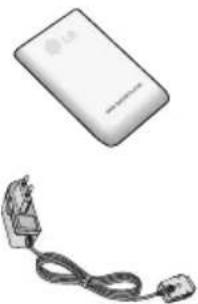
Standardbatteri
Oplader
Opladeren giver dig mulighed for at oplade batteriet, när du ikke befinder dig hjemme eller på kontoret.
Datakabel/CD
Giver dig mulighed for tilslutning af telefonen til en PC, så du kan overføre data.
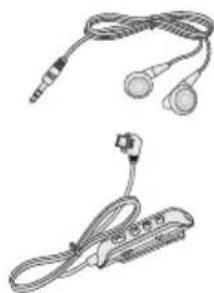
Håndfri øremikrofon kombineret med styreenhed til musikafspilleren
- Stereo headset
- Styreenhed: Svar & Slut-knap, musikafspillerknap, volumenknap, stopknap og mikrofon.
Efter at have tilsluttet headset og styreenhed, sættes enden af styreenheden ind i headset-stikket på venstre side af telefonen.
- Benyt altid originalt LG-tilbehør.
- Brug af andet tilbehør kan betyde at garantien bortfalder.
- Tilbehør kan variere mellem forskellige regioner. Henvend dig til din lokale forhandler, hvis du har spørgsmål.
TEKNISKE DATA
Normal
Produktnavn : M6100
System : GSM 900 / DCS 1800 / PCS 1900
Rumtemperatur
Maks.: +55°C (aflader)
+45°C (oplader)
Min.: -10°C