
GD550 - Smartphone LG - Gratis brugsanvisning og manual
Find enhedens vejledning gratis GD550 LG i PDF-format.


Brugerspørgsmål om GD550 LG
0 spørgsmål om dette apparat. Besvar dem du kender, eller stil dit eget.
Stil et nyt spørgsmål om dette apparat
Download vejledningen til din Smartphone i PDF-format gratis! Find din vejledning GD550 - LG og tag din elektroniske enhed tilbage i hånden. På denne side er alle dokumenter nødvendige for brugen af din enhed offentliggjort. GD550 af mærket LG.
BRUGSANVISNING GD550 LG
Generelle henvendelser
800-18-740
* Kontroller at nummeret stemmer før du ringer.
Generelle spørgsmål
8088-5758
* Kontroller, at nummeret er korrekt, før du foretager et opkald.
Yleiset tiedustelut
0800-116-587
Antal menyer som du kan välja
Den markerade punkten visar din aktuella position.
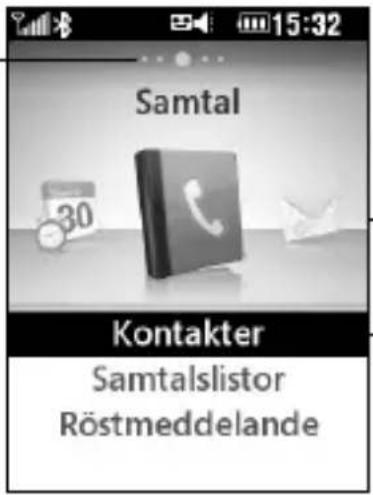
Huvudmenyikoner
Bilden du har tagit visas nu på skärmen.
Det uthevede punktet viser hvor du befinner deg.
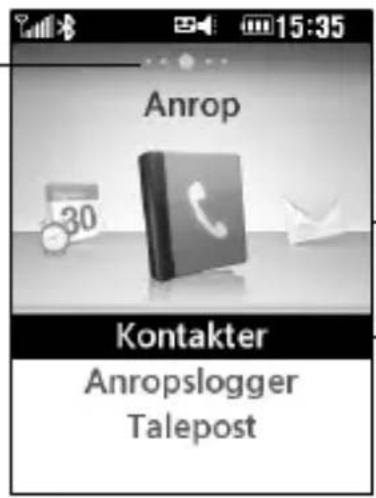
Ikoner på hovedmenyene
Hvis du vil dempe telefonen när den ringer, kan du skyve Profil-bryteren ned til Av.
Hurtigtastnummer 1 er allerede angitt for taleposten og kan ikke endres.
Du kan angi inntil åtte hurtigtaster med nummer fra 2 til 9.
Når du har tildelt en hurtigtast, kan du starte et anrop ved å trykke på og holde inne hurtigtastnummeret.
hurtigtastnummeret direkte hvis nummeret er ledig.

Vise anropsloggene
Gå til Anrop fra hjemmeskjermen og velg Anropslogger.
Du kan også gå direkte til den ønskede kontaktens anropslogg ved å taste inn den første bokstaven i kontaktnavnet, eller taste inn telefonnummeret hvis det ikke er lagret på telefonen.
TIPS Hvis du vil vise kontaktlisten som en liste og ikke i karusellvisning, kan du gå til Alternativer > Innstillinger
1 Gå til Anrop fra hjemmeskjermen.
TIPS Hvis du tar et bilde fra hjemmeskjermen og angir bildestørrelsen i menyen Innstillinger som Kontakt, får du et kontaktbilde i maksimum størrelse.
Legge til en kontakt i en gruppe
Du kan finne ut hvor du er, motta trafikkinformasjon og få en kjøreanvisning dit du har tenkt deg.
- Mine ting
I denne menyen har du tilgang til dine egne data.
Lås enheten – Velg när du vil läse håndsettet.
Lås funksjon – Velg fra listen den menyen som skal läses.
Du kan angi skriftstil og skriftstørrelse.
Bakgrunnsbelysning
Du kan velge innstillinger for hvordan nettleseren skal se ut. (Tegnkoding, Rullekontroll, Skriftstørrelse, Vis bilde og JavaScript.)
Cache
- PC Suite: Velg denne modusen og koble telefonen til datamaskinen i PC Synk.-modus.
- Spør alltid: Når du velger denne modusen, vil du alltid kunne velge modus när telefonen er koblet til datamaskinen.
• Hjelp
- Du må ikke demontere eller kortslutte batteriet.
- Metallkontaktenepå batteriet må holdes rene.
- Erstatt batteriet när ytelsen ikke lenger er tilfredsstillende. Batteriet kan lades opp flere hundre ganger før det må byttes ut.
Noget af indholdet i denne manual kan adskille sig fra din telefon afhængig af softwaren i telefonen eller din tjenesteudbyder. Tillykke med købet af den avancerede og kompakte GD550 telefon fra LG, der er designet til at fungere med den nyeste digitale mobilkommunikationsteknologi.
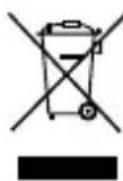
Bortskaffelse af din gamle telefon
1 Skraldespanden med kryds over på produktet betyder, at produktet er dækket af det europæiske direktiv 2002/96/EC.
2 Alle elektriske og elektroniske produkter skal bortskaffes separat fra husholdningsaffald via bestemte indsamlingsfaciliteter, der er godkendt af regeringen eller de lokale myndigheder.
3 Korrekt bortskaffelse af din gamle telefon er en hjælp til at forhindre mulige negative konsekvenser for miljøet og sundhedsskadelige virkninger.
4 Hvis du vil have yderligere oplysninger om bortskaffelse af din gamle telefon, skal du kontakte kommunen, renovationsselskabet eller den butik, hvor du købte produktet.
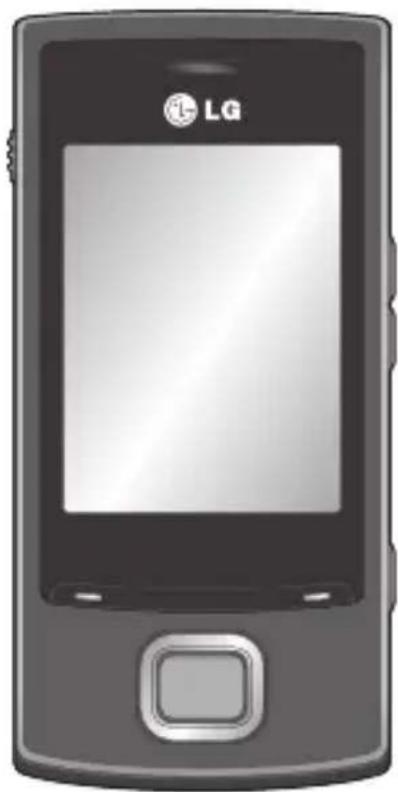
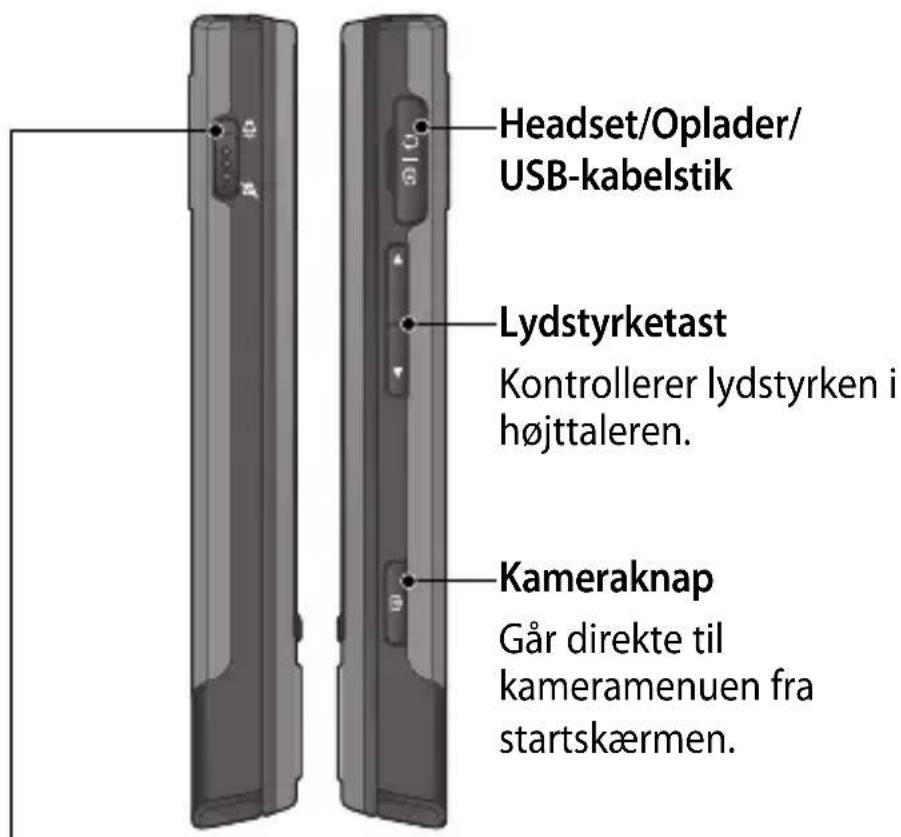
Profil-kontakt
Skru op eller ned for lydstyrken fra et hvilket som helst skæmbillede ved at skubbe tasten op eller ned. (Indgående opkald, lytte til musik, alarmringetoner m.v.)
Dette er kun gældende for lyden. Hvis du vil redigere indstillingerne for vibration, skal du gå til Mere > Indstillinger > Toner > Opkald og besked Vibrationssignal er som standard indstillet til Til.
Installation af SIM-kort og opladning af batteri
Installation af SIM-kort
Når du tilmelder dig et mobilnetværk, modtager du et SIM-kort, der indeholder oplysninger om dit abonnement, f.eks. PIN-kode, tilgængelige tjenester, der kan vælges, og meget andet.
Vigtigt!
SIM-kortet kan nemt blive ridset og bukket, så vær forsigtig, når du håndterer, isætter og fj erner
det. Opbevar alle SIM-kort utilgængeligt for mindre børn.
Illustrationer
1 Åbn batteridækslet
2 Fjern batteriet
3 Indsæt dit SIM-kort
4 Isætning af batteriet
5 Luk batteridækslet
6 Oplad batteriet
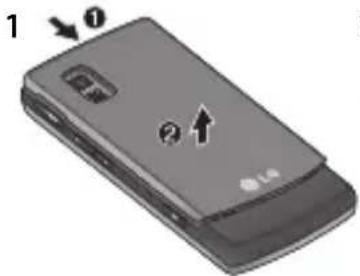
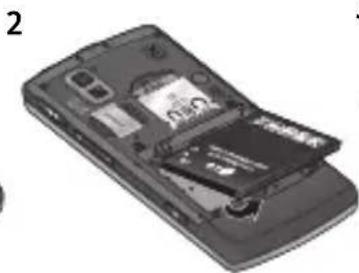
ADVARSEL: Fjern ikke batteriet, när telefonen er tændt, da dette kan beskadige telefonen.
Startbilledet
GD550 indeholder et enkelt startbillede med karruselvisning, der gør det muligt at navigere sidelæns i menuer.
Der er fem prikker på den øverste del af startbilledet. Hver enkelt prik repræsenterer en separat menu, og du kan navigere i menuerne ved at trykke på den højre eller venstre navigationstast.
Antal menuer, du kan vælge
Brug venstre eller højre navigationstast til at navigere i hovedmenuerne.
-Tilsvarende undermenu
Startbilledet åbnes altid med menuen Opkald, og du kan navigere til højre eller venstre herfra.
I menuerne Kontakter, Opkalds-log og Beskedfelt kan du benytte karruselvisningen.
TIP! Hvis du indtaster alfanumeriske tegn i menuerne Kontakter, Opkalds-log og Beskedfelt, vises de tilsvarende sögeresultater.
Skærmlåsbillede
Når klappen er lukket, afsluttes de aktive programmer typisk, og skærmlåsbilledet vises.
Indstilling af aktive programmer, när telefonens klap er nede
1 Vælg Mere ved brug af den venstre og højre navigationstast på startbilledet, og vælg Indstillinger.
2 VælgEnhed, og vælg derefter Skydeklap nedeindstillinger.
3 Tryk på tasten OK for at markere de programmer, der ikke skal afsluttes, när klappen lukkes.
Indstilling af skærmlåsbilledet
1 VælgMere ved brug af den venstre og højre navigationstast på
startbilledet, og vælg Indstillinger.
2 VælgSkærm, og vælg derefter Lås skærm.
3 Du kan vælge baggrundsbilledet blandt standardbillederne ved at trykke på den venstre eller den højre navigationstast eller fra fotoalbummet ved at vælge Album nederst til venstre på skærmen. Du kan også skifte urtype for skærmlåsbilledet.
TIP! Hvis du lukker klappen, afsluttes den menu, du bruger, og skærmlåsbilledet vises. Hvis du lytter til Musik eller FM-radio eller ser video, afsluttes disse programmer ikke, selvom du lukker klappen. Du kan redigere indstillingerne for denne funktion under Indstillinger > Enhed > Skydeklap nede-indstillinger. Valgmulighederne er: Opkald, Kamera, Videoafspiller, Musikafspiller.
Opkald
Foretagelse af et opkald
1 Indtast nummeret ved hjælp af tastaturet. Du sletter et tal ved at trykke på c.
2 Tryk på for at starte opkaldet.
3 Afslut opkaldet ved at trykke på 📞.
TIP! Hvis du vil indtaste + ved internationale opkald skal du trykke på 0 og holde den nede.
TIP! Du kan gå til opkaldsskærambilledet ved at indtaste tal fra en hvilken som helst menu på startskærmen.
Foretagelse af et opkald ved brug af din kontaktliste
1 Vælg Kontakter fra startbilledet.
2 Brug tastaturet til at indtaste det første bogstav i det kontaktnavn, du vil ringe op til, eller det
gruppenavn, som kontakten tilhører. Tryk f.eks. tre gange på 6 for at vælge 'bogstavet "O", hvis du vil ringe op til Ole. Du kan skifte indtastningstilstand fra alfabetisk til numerisk eller omvendt ved at trykke på tasten #* tastaturet.
3 Vælg Opkald fra Indstillinger, eller tryk på for at starte opkaldet.
Besvarelse eller afvisning af et opkald
Hvis du vil slå lyden fra, mens din telefon ringer, skal du skubbe profil-kontakten ned på fra. Det er praktisk, hvis du har glemt at ændre profilen til Stille under et møde.
Tryk på 📄, eller vælg Afvis ved brug af den højre navigationstast for at afvise det indgående opkald.
TIP! Du kan indstille vibrationssignalet til Til, när du går til Mere > Indstillinger > Toner > Opkald og besked > Vibrationssignal.
Brug af højttaleren
Under et opkald, eller när du foretager et opkald, kan du aktivere højttaleren ved at vælge Aktiver højttaler, hvorefter du kan benytte telefonen i håndfri tilstand. (I forbindelse med et indgående opkald gøres dette ved at vælge Besvar til højttaler.) Hvis højttaleren er aktiv, skal du vælge Deaktiver højttaler for at genoptage den normale telefonsamtaletilstand.
Lynopkald
Du kan knytte en kontakt, du ofte ringer til, til et lynopkaldsnummer. Tilknyt et lynopkaldsnummer ved at vælge Kontakter >
Indstillinger > Indstillinger > Lynopkald.
Du kan bruge karruselvisningen, der lader dig knytte et nummer til enhver kontakt, der er gemt i telefonen, på et skæmbillede. Lynopkald 1 er indstillet til din telefonsvarer og kan ikke ændres.
Du kan tilknytte op til otte lynopkald fra 2 til 9.
Når du har tilknyttet et lynopkald, kan du foretage et opkald ved at trykke på et lynopkaldsnummer og holde tasten nede.
TIP! Hvis du trykker på tasterne til og holder dem inde, kan du tilknytte lynopkaldsnummeret direkte, hvis det tilknyttede lynopkaldsnummer er tomt.
Visning af dine opkaldslister
Gå til Opkald fra startbilledet, og vælg Opkalds-log.
Du kan kontrollere
opkaldsregistreringen over mistede, modtagne og
foretagne opkald ved brug af karruselvisningen. Brug den højre navigationstast til at få vist ældre opkalds-log.
Du kan også gå direkte til opkaldsloggen for den ønskede kontakt, hvis du
indtaster det første bogstav
telefonnummeret, hvis
nummeret ikke er indtastet i din telefon.
Kontinuerlige opkaldslog for den samme kontakt vises som én log, og antallet af mistede, modtagne eller foretagne opkald for kontakten vises under kontaktbilledet. Hvis du indtaster det første bogstav i kontakten, kombineres
alle opkaldslog for den pågældende kontakt som ét element.
Du kan bruge ned-tasten til at få vist detaljerede log for hver enkelt kontakt, herunder tid og opkaldsvarighed.
Kontakter
Søgning efter en kontakt
1 Gå til Opkald fra startbilledet.
2 Vælg Kontakter.
3 Tryk på den højre navigationstast for at søge efter en kontakt i alfabetisk rækkefølge, eller indtast det første bogstav i kontaktens navn for at finde den direkte.
Hvis en kontakt har mere end tre elementer bestående af detaljerede oplysninger som f.eks. telefonnummer, e-mail-adresse osv., kan du få vist det næste element ved at trykke på ned-tasten.
TIP! Hvis du ikke vil have vist kontaktlisten i karruselvisning, skal du gå til Indstillinger > Indstillinger
Skærmindstillinger og indstillet Kontaktbillede til Fra på kontaktskærmbilledet.
Oprettelse af Me Card
Denne indstilling viser dine oplysninger. Her kan du redigere navnet og ændre oplysninger som f.eks. E-mail, Jobtitel, Memo m.v.
1 Gå til Opkald fra startbilledet.
2 Vælg Kontakter.
3 Tryk to gange på den venstre navigationstast for at vælge Mig. Dette er et standardnavn. Hvis du trykker på Tilføj og indtaster det nye navn, vises dette i stedet for Mig.
4 Tryk på tasten OK, eller vælg Indstillinger, og vælg Tilføj fra SIM, hvorefter du kan tilføje dit nummer fra SIM-kortet.
Tilføjelse af en ny kontakt
1 Gå til Opkald fra startbilledet.
2 Vælg Kontakter.
3 Tryk én gang på den venstre navigationstast, og tryk derefter på OK for at tilføje en kontakt.
Du kan også tilføje en ny kontakt ved at vælge Indstillinger og derefter vælge Ny kontakt.
4 Vælg, om du vil gemme en kontakt i Intern hukommelse eller SIM, og tilføj fornavn og efternavn.
Du kan ændre
indtastningstilstanden
(f.eks. store/små bogstaver
eller tal) ved at trykke på
tasten 📄 ✪ på tastaturet.
5 Kontaktbilledet tilknyttes vilkårligt som standard, og du kan redigere billedet for den pågældende kontakt. Hvis du vil vælge et billede på en given liste, skal du trykke på den
højre navigationstast. Tryk én gang på den venstre navigationstast for at vælge fra fotoalbummet, og tryk én gang på den venstre navigationstast for at tage et billede til og bruge billedet direkte. Hvis du vælger et billede i overstørrelse til kontaktbilledet, dirigeres du til skærmen Beskær, således at du kan beskære billedet efter eget ønske samt indstille billedet som kontaktbilledet.
TIP! Hvis du tager et foto fra startbilledet og indstiller billedstørrelsen i menuen Indstillinger til Kontakt, kan du hente et kontaktbillede i maksimumstørrelsen.
6 Gem telefonnummeret. Der tilføjes prikker øverst i skærmbilledet én ad gangen, när du tilføjer en ny kontakt eller en ny gruppe.
7 Vælg +Mere, hvis der er behov for yderligere oplysninger som f.eks. E-mail, Ringetone eller Hjemmeside m.v.
TIP! Når du vil gemme e-mail-adressen for en kontakt, kan du nemt tilføje e-mail-domæner ved at vælge E-mail i menuen Mere og trykke på Indstillinger nederst til venstre på skærmen for at vælge en fra listen. Valgmulighederne er: @ hotmail.com, @msn.com, @ yahoo.com, @gmail.com.
Tilføjelse af en kontakt til en gruppe
Du kan gemme og håndtere dine kontakter efter grupper, f.eks. arbejdskollegaer og familie.
Du kan tilføje en gruppe ved at trykke på den venstre funktionstast fra kontaktmenuen og vælge Ny gruppe. Du kan vælge, om du vil føje gruppen til Intern hukommelse eller SIM, navngive gruppen og indstille ringetonen for gruppen.
Når du vælger Gem nederst til højre på skærmen, bliver du spurgt, om du vil tilføje medlemmer. Du kan tilføje et medlem til gruppen direkte ved at trykke på tasten OK fra denne besked. Brug den højre eller venstre navigationstast for at søge i kontaktlisten.
Beskeder
GD550 indeholder funktioner til SMS (Short Message Service), MMS (Multimedia Message Service) og e-mail samt servicebeskeder fra netværket.
Visning af dine beskeder
1 Gå til Beskeder fra startbilledet.
2 Vælg Beskedfelt.
3 Beskeder vises som karruselvisning. De nyeste modtagne eller afsendte beskeder vises først nedenfor. I højre side kan du få vist beskedhistorikken efter kontaktnavn.
Kontaktnavnet for den nyeste besked vises først. Du kan også få vist beskeder fra bestemte kontakter direkte ved at indtaste det første bogstav i kontaktnavnet.
Yderst til venstre kan du få vist mappen med kladder, der indeholder ikke afsendte beskeder.
TIP! Hvis du har ulæste beskeder, vises mappen "Ny besked" efter mappen med kladder.
4 Når du trykker på ned- tasten, får du vist den detaljerede historik over alle de beskeder, du har modtaget fra og afsendt til den pågældende kontakt. Gule beskeder er nye beskeder. Grønne beskeder er modtagne beskeder, og grå beskeder er afsendte beskeder.
TIP! Du kan maksimere eller minimere meddelelsesvisningen ved at trykke på 📄. Du kan vælge mellem standardvisningen Udvidet visning og Minimeret visning under Mere > Indstillinger > Beskeder > Beskedvisning.
Afsendelse af en besked
1 Gå til Beskeder fra startbilledet.
2 Vælg Skriv besked for at sende en SMS eller MMS.
3 Der åbnes en ny meddelelseseditor. Beskededitoren kombinerer SMS og MMS. Standardindstillingen for beskededitoren er tekstbeskeden.
4VælgIndstillinger nederste til venstre på skærmen, og vælg Indsæt for at tilføje Billede, Video, Lyd, Tekstskabeloner, Multimedieskabeloner, Navn og nummer m.v.
5VælgSend til for at tilføje modtagere, og tryk på tasten OK. Du kan indtaste et hvilket som helst bogstav, der er indeholdt i kontaktens navn, eller vælge Kontakter ved at trykke på tasten OK for at vælge fra kontaktlisten.
6 Tryk på Send.
Indtastning af tekst
Tekstindtastningsmetoderne kan ændres ved at trykke på : ABC/Abc/abc/123.
Hvis du vil bruge T9-tilstand, skal du trykke på tasten og holde den nede. Hvis du trykker på den venstre funktionstast og vælger Skriveindstillinger, kan du også aktivere eller deaktivere T9-ordbogen.
Indsættelse af symboler
Hvis du vil indsætte symboler, skal du trykke på hvorefter du kan vælge det ønskede symbol. Du kan også trykke på Indstillinger og derefter vælge Indsæt symbol.
∅vrige indstillinger
I Indstillinger kan du også bruge Gem som kladde, Indsæt og Kopier/indsæt. Hvis du bruger Kopier/indsæt, kan du vælge en del af hele den tekst, du har indtastet på skriveskæmbilledet, og kopiere og indsætte den så mange gange, du ønsker det. Du kan også bruge denne funktion, når du skriver en e-mail eller opretter et notat.
Ændring af sproget
GD550 understøtter en række forskellige sprog. Du kan ændre skriftssproget på to forskellige måder fra skriveskærambilledet. Du kan trykke på Indstillinger, gå til Skriveindstillinger, vælge Skriftsprog og derefter vælge det ønskede sprog. Du kan også blot trykke på tasten og holde den nede. Skriveindstillingerne afhænger muligvis af det sprog, du vælger.
Hvis du f.eks. vælger 한국어 som Skriftsprog, kan du vælge det koreanske tastatur ved at trykke på Indstillinger
Afsendelse af en e-mail
1 Gå til Beskeder fra startbilledet. 2 Vælg E-mail, og vælg derefter en konto. Mapperne, f.eks. Indbakke, Sendte emner, Papirkurv m.v., vises i karusselvisning på samme måde som startbilledet. Mappen Indbakke vises først, og menuen Skriv e-mail er den menu, der vises længst ude til venstre.
3 Vælg Skriv e-mail ved at trykke gentagne gange på den venstre navigationstast. 4 Indtast modtagerens adresse samt et emne. 5 Indtast din meddelelse. 6 Tryk på Indstillinger, vælg Indsæt for at tilføje et Billede, en Video, en Lyd, Tekstskabeloner, Signatur, m.v. 7 Tryk på Send, hvorefter dir e-mail sendes.
Kamera
Sådan tages et hurtigt foto
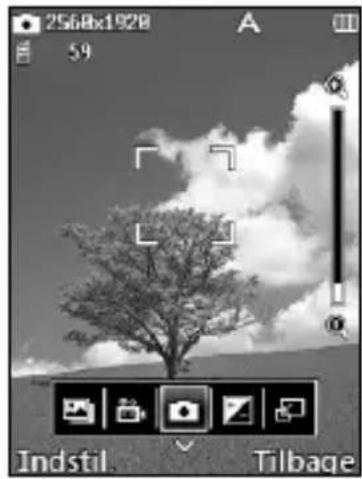
Gå til Kamera fra startbilledet, og vælg Tag foto.
Du kan også trykke kortvarigt på kameratasten på højre side af telefonen.
1 Hold telefonen vandret, og ret linsen mod det motiv, du vil fotografere. 2 Tryk optageknappen en smule ned, så en fokusboks vises i midten af søgerskærmen.
3 Placer telefonen, så du kan se billedets motiv i fokuseringsfeltet.
4 Når fokuseringsfeltet bliver grønt, har kameraet fokuseret på motivet.
5 Tryk på kameratasten.
Når du har taget fotoet
Det foto, du har taget, vises på skærmen.
Album - vælges for at få vist albummet.
Send - vælges for at sende fotoet via Meddelelse, E-mail eller Bluetooth.
Indstil som - vælges for at bruge billedet som Baggrundsbillede, Kontaktbillede, Opstartsbillede eller Nedlukningsbillede.
Slet - vælges for at slette billedet.
Videokamera
Optagelse af en hurtig video
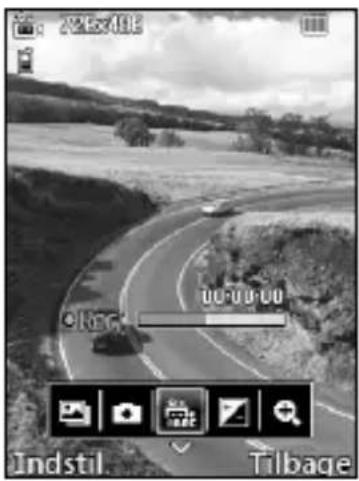
Gå til Kamera fra startbilledet, og vælg Optag video. Du kan også trykke på kameratasten på højre side af telefonen og holde den inde.
1 Søgeren til videokameraet vises på skæmbilledet.
2 Hold telefonen vandret, og ret linsen hen mod videoens motiv.
3 Tryk én gang på kameratasten eller tasten OK for at starte optagelsen.
4 REC vises nederst i sögeren med en timer, der angiver videoens længde.
5 Tryk på kameratasten eller tasten OK én gang til for at stoppe optagelsen.
Når du har optaget en video
Der vises et stillbillede på skærmen, som repræsenterer din video.
Album - vælges for at få vist albummet.
Afspil - vælges for at afspille videoen.
Ny - vælges for at optage en ny video.
Send - vælges for at sende videoen via Besked, E-mail eller Bluetooth.
Slet - vælges for at slette videoen.
Kalender Vækkeur
Gå til Kalender fra startbilledet, og vælg Vækkeur.
På skærmbilledet til vækkeuret skal du trykke på den venstre funktionstast for at tænde eller slukke for alarmen samt indstille det tidspunkt, hvor alarmen skal tændes eller slukkes. Når du har indstillet tidspunktet, viser GD550, hvor lang tid der er tilbage, før alarmen lyder.
Kalender
Gå til Kalender fra startbilledet, og vælg Kalender. En firkantet markør er placeret på den aktuelle dato. Du kan bevæge markøren til en anden dato ved brug af navigationstasterne. Tryk på tasten OK for at få vist tidsplanerne for den pågældende dag.
Hvis der ikke er nogen tidsplan, kan du tilføje en ny og tilpasse den ved at trykke på Ny tidsplan. Telefonen afspiller en alarmtone, som du har indstillet for den specifikke tidsplanindtastning.
Memo
Gå til Kalender fra startbilledet, og vælg Memo.
1 Vælg Ny memo på skærmen for at oprette et nyt notat.
2 Indtast memoen, og tryk på tasten OK for at gemme. Din memo tilføjes og vises på skærmen.
Brug navigationstasterne til at søge efter dit memo.
Visning af en memo på låst skærm
1 Vælg memoen ved hjælp af den venstre eller højre navigationstast, og tryk på den venstre funktionstast for at åbne Indstillinger.
2 Vælg Vis på låst skærm, hvorefter den røde nål fastgøres til memoen.
3 Du kan få vist memoen, när klappen er lukket. Hvis du vil fjerne det, skal du trykke på Indstillinger og vælge Fjernet fra låst skærm.
Mere
Nyheder
Når du åbner denne menu, vises skæmbilledet med vejrudsigten. Hvis du vælger tasten OK, får du vist flere detaljerede vejroplysninger. Du kan også få vist nyhederne ved at trykke på den højre navigationstast.
Hvis du trykker på tasten OK ved Mine nyheder, kan du tilføje flere feeds efter eget ønske eller gemme dem som Mine feeds, mens du surfer. Du kan også trykke på den venstre funktionstast for at bruge Indstillinger til at indstille Opdater tidsplan.
Programmer
- Musik
Du kan afspille sange, kategorisere sange efter Kunstnere, Album og Genrer eller oprette Mine playlister.
Aktuelafspilning - denne menu vises kun, når BGM afspilles. Du kan gøre brug af flere forskellige indstillinger som f.eks.Føj til playliste, Bedømmelse m.v. samt redigere indstillingerne for Gentag, Bland og Equalizer ved at trykke på Indstillinger nederst til venstre på skærmen.
Bemærk: Musikfiler kan være beskyttet af copyright og ophavsrettigheder. Overhold de gældende betingelser for brug vedr. immaterielle rettigheder, før du downloader og kopierer filer.
- FM-radio
LG GD550 har en indbygget FM-radio-funktion, så du kan stille ind på dine foretrukne stationer og lytte til dem, mens du er på farten Hvis du trykker på den venstre funktionstast, kan du gøre brug af indstillingerne Rediger kanal, Ny kanal og Rediger stationsnavn. Hvis du trykker på tasten OK, kan du få vist Kanalliste. Under Kanalliste kan du også indstille kanaler og justere indstillinger.
Bemærk: Du skal tilslutte hovedtelefonen for at lytte til radioen. Tilslut hovedtelefonen til hovedtelefonstikket på højre side af telefonen.
- Internet
Du kan få adgang til internettet. Internettet giver dig en hurtig, farverig verden af spil, musik, nyheder, sport, underholdning og meget mere på din mobiltelefon. Uanset hvor du befinder dig, og hvad du foretager dig.
Bemærk: Der opkræves muligvis yderligere gebyrer, når du opretter forbindelse til disse tjenester og downloader indhold. Kontroller dataafgifterne hos din netværksudbyder.
- Google Maps
Hold øje med din aktuelle position, og få retningsangivelser til din destination.
- Mine ting
Du kan få adgang til dine data i denne menu.
Alle data vises på fanen Alle, og hvis du trykker på den højre navigationstast, kan du kontrollere dataene for den interne hukommelse.
Værktøj
• Lommeregner
Med lommeregneren kan du lægge sammen, trække fra, gange og dividere. Du kan indtaste tal og operatorer ved hjælp af tastaturet.
Mere komplekse beregninger kan foretages ved at trykke på Indstillinger og vælge mellem +/-, sin, cos, tan, log, ln, exp, kvadratrod, deg, rad, x^y eller X^2.
• Diktafon
Brug Diktafon til at optage stemmenotater eller andre lyde.
Tryk på tasten OK for at starte optagelsen.
Tryk på den venstre funktionstast for at sætte optagelsen på pause.
Genoptag optagelsen ved at trykke igen.
Stop optagelsen ved at trykke på tasten OK. Optagelsen bliver gemt automatisk.
Indstillinger - hvis du trykker på Indstillinger, kan du vælge indstillingerne Afspil, Slet, Indstil som ringetone eller beskedtone eller Send via besked, e-mail eller Bluetooth.
- Stopur
Med denne menu kan du registrere det forløbne tidsrum for en begivenhed. Varigheden for en individuel
omgangstid (op til 99 tider) samt den samlede tid kan også vises.
- Enhedsomregner
Denne funktion konverterer alle målinger til den enhed, du ønsker.
Du kan konvertere syv forskellige enhedstyper:
Valuta, Areal, Vægt, Længde, Temperatur, Volumen og Hastighed.
- Verdensur
Funktionen Verdensur giver tidsoplysninger om større byer verden over. Du kan tilføje byer ved at trykke på den venstre funktionstast og også bruge Angiv som anden by, Rediger aktuel dato og klokkeslæt, Sommertid, Urtype, Slet og Slet alle.
Indstillinger
- Enhed
(Mere > Indstillinger > Enhed)
Du kan tilpasse indstillingerne på enheden. Vælg den menu, du vil redigere, og indstil værdien.
Dato og tid
Du kan indstille funktioner, der har at gøre med dato og tid.
Sprog
Du kan skifte det sprog, der er angivet som Hovedsprog for displayet og Skriftsprog til skrivning af tekster.
Sikkerhed
Rediger sikkerhedsindstillingerne for at beskytte din GD550 og de vigtige oplysninger, den indeholder.
Lås enhed - vælges for at låse telefonen.
Lås program - vælg den menu, der skal låses, på listen.
Anmodning om PIN-kode - Vælg en PIN-kode, du bliver bedt om at indtaste, når du tænder din telefon.
Skift koder - rediger din PIN-kode (denne menu vises, hvis anmodning om PIN-koden angives til Til), PIN2-kode, Sikkerhedskode.
Du kan bruge Hukommelsesoplysninger til at bestemme, hvordan hver enkelt hukommelse anvendes, samt bestemme, hvor meget plads der er tilgængelig: Intern fælles hukommelse, Intern reserveret hukommelse, USIM-hukommelse og Indstillinger for primært lager.
Strømsparer
Vælges for at skifte strømspareindstillingerne
til Til eller Fra. Hvis du vælger Til, kan du spare på batteristrømmen.
Flytilstand
Brug denne funktion til at aktivere flytilstand. Du kan ikke foretage opkald, oprette forbindelse til internettet eller sende meddelelser, när flytilstand er aktiveret.
Skydeklap nede- indstillinger
Du kan indstille aktive programmer ved lukning af klappen.
Gendan indstillinger
Brug Nulstil indstillinger til at nulstille alle indstillingerne til fabriksstandarderne. Du skal bruge sikkerhedskoden for at aktivere denne funktion. Standardsikkerhedskoden er indstillet til "0000".
• Toner
(Mere > Indstillinger > Toner)
Du kan vælge tonerne og justere volumenerne for enheden.
Dine valgmuligheder er:
Du kan ændre indstillingerne for telefonens display.
Lås skærm
Du kan indstille billeder og ure på låseskærmen.
Skrifttype
Du kan indstille skrifttype og skriftstørrelse.
Baggrundslys
Du kan indstille det tidsrum, som baggrundslyset skal være tændt i.
Opstartsbillede
Du kan indstille billeder for opstart.
Nedlukningsbillede
Du kan indstille billeder for nedlukning.
• Opkald
(Mere > Indstillinger > Opkald)
Du kan redigere opkaldsindstillingerne.
Alm. indstillinger
Du kan indstille funktioner med relation til generelle opkaldsindstillinger: Vis mit opkalds-id, Liste over afvis opkald, Autogenopkald, Bluetooth svartilstand, m.v.
Opkaldsvarighed
Du kan kontrollere varigheden af dit opkald. Du kan nulstille varigheden ved at trykke på den venstre funktionstast efter indtastning af sikkerhedskoden.
Datavolumen
Du kan få vist datavolumen. Du kan nulstille volumen ved at trykke på den venstre funktionstast efter indtastning af sikkerhedskoden.
Opkaldsomkostninger
Du kan kontrollere Enheder for sidste opkald eller Enheder for alle opkald. Du kan også vælge Angiv opkaldsomkostninger og Angiv grænse. Du kan nulstille Sidste opkald og Alle opkald ved at trykke på den venstre funktionstast efter indtastning af PIN2-kode.
Viderestil opkald
Du kan bruge denne funktion til at omstille opkald til et andet nummer: Alle opkald, Hvis optaget m.v. Hvis du trykker på den venstre funktionstast, kan du vælge Deaktiver, Deaktiver alle, m.v.
Opkaldsblokering
Du kan begrænse udgående og indgående opkald.
Fast nummer
Du kan vælge Fast nummer for at aktivere og sammensætte en liste over numre, der kan ringes til fra telefonen. Du skal bruge din PIN2-kode, som du kan få udleveret af din operatør. Der kan kun ringes til de numre, der er indeholdt på listen over faste numre, fra telefonen.
Opkald venter
Du kan indstille denne funktion til at underrette dig om et indgående opkald under et eksisterende opkald.
- Beskeder
(Mere > Indstillinger > Beskeder)
Beskedvisning
Du kan vælge forskellige visningsindstillinger i forhold til visning af en besked.
SMS
Du kan angive indstillinger, der er relateret til tekstbeskeder.
MMS
Du kan angive indstillinger, der er relateret til multimediebeskeder.
Du kan angive indstillinger, der er relateret til e-mail.
Signatur
Du kan oprette din egen signaturtekst Du kan bruge symboler og tekst som en del af signaturen.
Service-besked
Du kan angive indstillinger, der er relateret til Service-besked, herunder Servicesikkerhed.
Beskeddisk
Du kan indstille det specifikke tidsrum, hvori du vil informeres om den afsendte besked. Hvis du vælger Nulstil, initialiseres dataene.
Infotjeneste
Du kan angive indstillinger, der er relateret til informationsbeskeder
- Cell Broadcast til/fra
- Kanaler: Opret, få vist, eller rediger kanaler for at modtage informationsbeskeder.
- Sprog: Vælg sprog for informationsbeskeder.
- Internet
(Mere > Indstillinger > Internet)
Profiler
Du kan få vist internetprofiler. Du kan tilføje, slette og redigere internetprofilerne ved hjælp af den venstre funktionstast. Du kan dog ikke slette eller redigere standardkonfigurationer.
Indstillinger for visning
Du kan vælge indstillingerne for visning af browseren. (Tegnvisning, Rullekontrol, Skrifttype, Vis billede og Java script.)
Cache
De websteder, du har åbnet, lagres i telefonens hukommelse.
- Slet cache: Slet alle cache-data i hukommelsen.
Cookies
Information om de tjenester, du har åbnet, lagres i noget, der kaldes cookies.
- Rydcookies: Fjern alle cookies i hukommelsen.
Sikkerhed
- Certifikater: Du kan se listen over certifikater og få vist detaljer.
Indstil din GD550 til at bruge Bluetooth. Du kan tilpasse din synlighed for andre enheder eller gennemsøge enheder, som telefonen er parret med.
Bluetooth til/fra
Du kan tænde eller slukke for Bluetooth.
Søg efter ny enhed
GD550 söger efter enheder. Når søgningen er gennemført, vises Par og Opdater på skærmen. Vælg den enhed, du vil oprette parring med, hvorefter telefonen skaber en adgangskode som standard, hver gang du opretter forbindelse.
Din telefon opretter derefter forbindelse til enheden.
Den adgangskodebeskyttede Bluetooth-forbindelse er nu klar.
- Tilslutninger
(Mere > Indstillinger > Tilslutninger)
Forbindelsesindstillingerne er allerede angivet af din netværksoperatør, så du kan få fornøjelse af din nye telefon med det samme. Hvis du vil ændre nogle af Indstillingerne, skal du bruge denne menu. Du kan konfigurere netværksindstillingerne og dataadgangsprofilerne i denne menu.
USB-tilslutning
Du kan vælge USB- forbindelsestilstanden på din telefon til brug i forhold til adskillige formål.
- PC Internet: Du kan bruge telefonen som et modem til din computer via et USB-kabel.
- Lagerenhed: Vælg denne indstilling, og tilslut telefonen til din computer for at trække og slippe filer til GD550-mappen for flytbare enheder.
- PC Suite: Vælg denne tilstand for at oprette forbindelse mellem din telefon og din computer i tilstanden PC Sync.
- Spørg altid: Når du vælger denne indstilling, får du mulighed for at vælge tilstand, hver gang telefonen er tilsluttet til computeren.
• Hjælp
(Mere > Indstillinger > Hjælp)
Du kan få vist yderligere oplysninger om GD550.
Softwareopgradering
Softwareopgraderingsprogram til LG-mobiltelefon
Flere oplysninger om installation og brug af dette program kan ses på http://www.lgmobile.com. Med denne funktion kan du opgradere din software til den nyeste version hurtigt og bekvemt på internettet uden at skulle besøge vores servicecenter. Da softwareopgraderingsprogrammet til mobiltelefonen kræver brugerens fulde opmærksomhed under hele opgraderingsprocessen, skal du kontrollere alle de vejledninger og bemærkninger, der vises ved hvert trin, før du går videre. Bemærk, at hvis du fjerner USB-datakommunikationskablet eller batterierne under opgraderingen, kan din telefon tage alvorlig skade. Producenten påtager sig intet ansvar for tab af data under opgraderingsprocessen, og derfor rådes du til at skrive alle vigtige oplysninger ned på forhånd for en sikkerheds skyld.
Tilbehør
- Brug altid originalt LG-tilbehør.
- Ellers risikerer du, at din garanti bliver ugyldig.
- Tilbehør kan variere fra område til område. Du kan få flere oplysninger hos vores lokale partner eller forhandler.
Arbejdstemperatur
Maks.: +55 °C (afladning)
+45 °C (opladning)
Min.: -10 °C
Retningslinjer for sikker og effektiv brug
Læs disse enkle retningslinjer. Det kan være farligt eller ulovligt, hvis disse retningslinjer ikke overholdes.
Udsættelse for radiofrekvenssignaler
Oplysninger om udsættelse for radiobølger og SAR (Specific Absorption Rate - specifik absorptionshastighed) Denne mobiltelefon model GD550 er designet til at overholde gældende sikkerhedskrav for udsættelse for radiobølger. Dette krav er baseret på videnskabelige retningslinjer, der indeholder sikkerhedsmargener, som er udformet med henblik på at sørge for sikkerhed for alle uanset alder og helbred.
- Retningslinjerne for udsættelse for radiobølger benytter måleenheden SAR (Specific Absorption Rate - specifik absorptionshastighed). SAR-
test udføres ved hjælp af standardiserede metoder, mens telefonen sender på det højeste certificerede effektniveau på alle anvendte frekvensbånd.
- Mens der kan være forskelle på SAR-niveauerne for forskellige LG-telefonmodeller, er de alle udviklet til at opfylde de relevante retningslinjer for udsættelse for radiobølger.
• ICNIRP(International Commission on Non-Ionizing Radiation Protection) anbefaler en SAR-grænse på 2 W/Kg i gennemsnit over ti (10) gram væv.
- Den højeste SAR-værdi for denne telefonmodel testet af DASY4 under brug ved øret er 1,45 W/kg (10 g) og 1,31 W/kg (10 g), når den bæres på kroppen.
Retningslinjer for sikker og effektiv brug
- Oplysningerom SAR-data til lande/områder, hvor man har antaget en SAR-grænse, anbefalet af IEEE (Institute of Electrical and Electronics Engineers), der er 1.6 W/Kg i gennemsnit over et (1) gram væv.
Pleje og vedligeholdelse af produktet

ADVARSEL
Brug kun batteriet, opladere og tilbehør, der er godkendt til brug med denne særlige telefonmodel. Brug af andre typer kan ugyldiggøre eventuelle godkendelser eller garantier gældende for telefonen og kan være farligt.
- Skil ikke enheden ad. Aflever den til en kvalificeret servicetekniker, når der er brug for reparation.
- Reparationerundergaranti kan efter LG's valg inkludere reservedele eller printkort, der enten er nye eller
istandsatte, forudsat at de har en funktionalitet, som svarer til de dele, der erstattes.
- Hold enheden væk fra elektriske apparater, som f.eks tv'er radioer og pc'er.
- Hold enheden væk fra varmekilder, som f.eks. radiatorer eller ovne
•Tabikkeenheden. - Enheden må ikke udsættes for mekaniske vibrationer eller stød.
- Sluk for telefonen på steder, hvor det er påkrævet i henhold til særlige regler. Det kan f.eks. være på hospitaler, hvor en tændt telefon kan risikere at påvirke medicinsk udstyr.
- Rør ikke ved telefonen med våde hænder, mens den oplades. Du risikerer at få elektrisk stød eller ødelægge telefonen.
- Oplad ikke telefonen i nærheden af brændbart materiale, da telefonen kan blive varm og dermed udgøre en brandfare.
- Brug en tør klud til at rengøre enheden på ydersiden (brug ikke opløsningsmidler som f.eks. bezen, fortynder eller alkohol).
- Oplad ikke telefonen, mens den ligger på bløde møbler.
- Telefonen bør oplades i et område med god udluftning.
- Udsæt ikke enheden for store mængder røg eller støv.
- Opbevar ikke telefonen ved siden af kreditkort eller billetter, da de kan påvirke oplysningerne på magnetstriben.
- Tryk ikke på skærmen med en skarp genstand, da det kan beskadige telefonen.
- Udsæt ikke telefonen for væske eller fugt.
- Vær forsigtig med brug af tilbehør, som f.eks. øretelefoner. Rør ikke antennen unødigt.
- Brug ikke telefonens tilbehør på steder med høj fugtighed som f.eks. svømmebassiner, drivhuse, solarier eller tropiske omgivelser. Du risikerer at beskadige telefonen og gøre garantien ugyldig.
Effektiv betjening af telefonen
Elektroniske enheder
Alle mobiltelefoner kan opleve interferens, hvilket kan påvirke ydeevnen.
- Anvend ikke mobiltelefonen i nærheden af medicinsk udstyr uden først at bede om lov. Undgå at anbringe telefonen oven på pacemakere, f.eks. i brystlommen.
Retningslinjer for sikker og effektiv brug
- Visse høreapparater kan blive forstyrret af mobiltelefoner.
- Svag interferens kan muligvis påvirke tv'er, radioer, pc'er osv.
Trafiksikkerhed
Undersøg love og regulativer angående brug af mobiltelefoner i områder, hvor du kører.
- Brug ikke en håndholdt mobiltelefon under bilkørsel.
- Hav fuld opmærksomhed på kørslen.
- Brug et håndfrit sæt, hvis det er tilgængeligt.
- Kør ind til siden, og parker bilen, før du foretager eller besvarer et opkald, hvis kørselsforholdene kræver det.
-
Radiofrekvenssignalerkan påvirke visse elektroniske systemer i køretøjet, som f.eks. musikanlæg og sikkerhedsudstyr.
-
Hvis din bil er udstyret med en airbag, må der ikke være bærbart trådløst udstyr i vejen for den. Det kan medføre, at airbaggen svigter eller forårsager alvorlig skade, hvis den ikke kan fungere korrekt.
- Hvis du lytter til musik, när du er ude, skal du sikre, at lydstyrken er på et fornuftigt niveau, så du er opmærksom på omgivelserne. Dette er især vigtigt, när du befinder dig i nærheden af veje.
Undgå høreskader
Du kan beskadige din hørelse, hvis du er udsat for høj lyd i længere tid ad gangen. Derfor anbefaler vi, at du ikke tænder eller slukker for håndsættet tæt på dit øre. Vi anbefaler også, at lydstyrken for musik og opkald indstilles på et fornuftigt niveau.
Sprængningsområde
Brug ikke telefonen ved sprængningsområder. Overhold restriktioner, og følg eventuelle love eller regler.
- Anvend ikke telefonen, när du tanker brændstof.
- Anvend ikke telefonen i nærheden af brændstof eller kemikalier.
- Transporter og opbevar ikke letantændelige gasarter, væsker og sprængstoffer samme sted i bilen, som du opbevarer mobiltelefonen og dens tilbehør.
I fly
Trådløse enheder kan forårsage interferens i fly.
- Sluk altid mobiltelefonen, inden du går om bord i et fly.
- Brug ikke telefonen, mens flyet befinder sig
på jorden, medmindre du har fået tilladelse af kabinepersonalet.
Børn
Opbevar telefonen et sikkert sted, som er utilgængeligt for små børn. Den indeholder små dele, som kan udgøre en kvælningsrisiko, hvis de rives løs.
Nødopkald
Nødopkald er muligvis ikke tilgængelige på alle mobilnetværk. Derfor må du aldrig udelukkende være afhængig af mobiltelefonen til nødopkald. Forhør dig hos din tjenesteudbyder.
Retningslinjer for sikker og effektiv brug
Oplysninger om og pleje af batteriet
- Du behøver ikke at aflade batteriet helt, før du genoplader det. Til forskel fra andre batterisystemer er der ikke nogen hukommelseseffekt, der kan kompromittere batteriets ydeevne.
- Brug kun LG-batterier og -opladere. LG-opladere er udviklet til at forlænge batteriets levetid.
- Du må ikke skille batteriet ad eller kortslutte det.
•Holdbatteriets metalkontakter rene. - Udskift batteriet, när det ikke længere har en acceptabel ydeevne. Batteriet kan genoplades hundredvis af gange, inden det skal udskiftes.
- Genoplad batteriet, hvis det ikke er blevet brugt i lang tid,
for at forlænge brugstiden.
- Udsæt ikke batteriopladeren for direkte sollys, og brug den ikke i omgivelser med høj fugtighed, som f.eks. badeværelset.
- Opbevar ikke batteriet i varme eller kolde omgivelser, da det kan forringe batteriets ydeevne.
- Der kan opstå eksplosionsfare, hvis batteriet udskiftes med en forkert type.
- Bortskaffelse af brugte batterier skal ske iht. producentens vejledning. Genbrug batteriet, hvis det er muligt. Smid ikke batterier ud sammen med husholdningsaffaldet.
- Hvis du skal udskifte batteriet, bør du henvende dig hos nærmeste autoriserede LG Electronics-servicecenter eller - forhandler for at få hjælp.
• Tagaltidopladerenud
en af stikkontakten, när telefonen er fuldt opladet.
På den måde undgår du, at opladeren bruger unødvendigt meget strøm.
Denfaktiske
batterilevetid afhænger
af netværkskonfiguration,
produktindstillinger,
brugsmønstre, batteri og
miljø.

LG tilbyder dig en begrænset garanti for, at den medfølgende telefon inklusive tilbehør ikke har materiale- eller produktionsfejl i henhold til følgende vilkår og betingelser:
(1) Den begrænsede garanti for produktet dækker garantiperioden, som begynder den dato, produktet er købt.
(2) Den begrænsede garanti gælder kun for den oprindelige køber af produktet og kan ikke tilskrives eller videregives til en efterfølgende køber/slutbruger.
(3) Garantien gælder kun for den oprindelige køber af produktet i garantiperioden, og kan være begrænset til visse lande, hvis dette er angivet.
(4) Telefonens overflade og ydre dele var uden defekter på forsendelsestidspunktet og omfattes dermed ikke af denne begrænsede garanti.
(5) Køberen skal kunne fremlægge rimeligt bevis for købsdato, på forespørgsel fra LG.
(6) Køberen skal dække omkostningerne for forsendelse af produktet til LG's kundeserviceafdeling. LG skal dække omkostningerne for tilbagesendelse af produktet til køberen, efter at service, som dækkes af denne begrænsede garanti, er udført.
2. HVAD GARANTIEN IKKE OMFATTER:
(1) Defekter eller beskadigelser, der skyldes misbrug eller utilsigtet anvendelse af produktet.
(2) Defekter eller beskadigelser, som er opstået pga. unormal brug, unormale forhold, forkert opbevaring, udsættelse for fugt, uautoriserede modificeringer, uautoriserede tilslutninger, uautoriseret reparation, forkert brug, forsømmelse, misbrug, uheld, ændringer, forkert installation eller andre handlinger, som LG ikke er ansvarlig for, herunder skader opstået under forsendelse eller som følge af kortslutninger, spildte madvarer eller væsker.
(3) Brud på eller beskadigelse af antennen, med mindre årsagen er en direkte følge af materiale- eller produktionsfejl.
(4) Følger af at LG's kundeserviceafdeling ikke blev kontaktet af køberen og informeret om produktets defekt eller funktionsfejl inden for den gældende begrænsede garantiperiode.
(5) Produkter hvor serienummeret er fjernet eller gjort ulæseligt.
(6) Denne begrænsede garanti erstatter alle andre garantier, som måtte følge direkte eller indirekte af objektive omstændigheder eller af lovbestemmelser eller andre regler; herunder, men ikke udelukkende, enhver form for indirekte garanti for afsætningsmuligheder eller velegnethed til bestemte former for anvendelse.
(7) ∅delæggelse forårsaget af anvendelse af tilbehør, som ikke er godkendt af LG.
(8) Alle plastikoverflader og alle andre ydre, udsatte dele, der ridses eller ødelægges, som følge af normal brug.
(9) Produkter af hvilke anvendelse ikke har fundet sted inden for rammerne af de af LG foreskrevne grænseværdier.
(10) Produkter som bruges eller er tilvejebragt via udlejningsordninger.
(11) Forgængelige dele (som fx sikringer).
3. CONDITIONS:
Ingen anden direkte garanti gælder for dette produkt.
VARIGHEDEN AF DE INDIREKTE GARANTIER, INKLUSIVE DEN MEDF∅LGENDE GARANTI FOR AFSÄTNINGSMULIGHEDER, ER BEGRÅENSEDE TIL VARIGHEDEN AF DENNE DIREKTE GARANTI. LG ELECTRONICS INC. KAN IKKE GÕRES ANSVARLIG FOR TAB AF PRODUKTETS BRUGSVÆRDI, GENER, TAB ELLER NOGEN ANDEN FORM FOR SKADE, DIREKTE ELLER SOM F∅LGE AF BRUG AF ELLER MANGLENDE MULIGHED FOR AT BRUGE PRODUKTET ELLER FOR BRUD PÅ NOGEN DIREKTE ELLER INDIREKTE GARANTI, INKLUSIVE DEN INDIREKTE GARANTI FOR AFSÄTNINGSMULIGHEDER, SOM GÆLDER FOR DETTE PRODUKT. Visse steder tillader lovgivningen ikke begrænsninger af garantien i forbindelse med direkte eller afledte skadevirkninger eller begrænsninger for varigheden af en indirekte garanti; dermed vedrører de angivne begrænsninger muligvis ikke dig. Denne garanti giver dig specifikke juridiske rettigheder, og derudover kan du have andre rettigheder, som varierer fra land til land.

LG Electronics Inc.
ERKLÆRING OM BEGRENSET GARANTI
1. HVA DENNE GARANTIEN DEKKER:
- Generelle henvendelser
- Generelle spørgsmål
- Yleiset tiedustelut
- Antal menyer som du kan välja
- Huvudmenyikoner
- Ikoner på hovedmenyene
- Vise anropsloggene
- Legge til en kontakt i en gruppe
- - Mine ting
- Bakgrunnsbelysning
- Cache
- Bortskaffelse af din gamle telefon
- Profil-kontakt
- Installation af SIM-kort og opladning af batteri
- Installation af SIM-kort
- Vigtigt!
- Illustrationer
- Startbilledet
- Antal menuer, du kan vælge
- -Tilsvarende undermenu
- Skærmlåsbillede
- Indstilling af aktive programmer, när telefonens klap er nede
- Indstilling af skærmlåsbilledet
- Opkald
- Foretagelse af et opkald
- Foretagelse af et opkald ved brug af din kontaktliste
- Besvarelse eller afvisning af et opkald
- Brug af højttaleren
- Lynopkald
- Indstillinger > Indstillinger > Lynopkald.
- Visning af dine opkaldslister
- Kontakter
- Søgning efter en kontakt
- Oprettelse af Me Card
- Tilføjelse af en ny kontakt
- Tilføjelse af en kontakt til en gruppe
- Beskeder
- Visning af dine beskeder
- Afsendelse af en besked
- Tryk på Send.
- Indtastning af tekst
- Indsættelse af symboler
- ∅vrige indstillinger
- Ændring af sproget
- Afsendelse af en e-mail
- Kamera
- Sådan tages et hurtigt foto
- Når du har taget fotoet
- Videokamera
- Optagelse af en hurtig video
- Når du har optaget en video
- Kalender Vækkeur
- Kalender
- Memo
- Visning af en memo på låst skærm
- Mere
- Nyheder
- Programmer
- - Musik
- - FM-radio
- - Internet
- - Google Maps
- Værktøj
- • Lommeregner
- • Diktafon
- - Stopur
- - Enhedsomregner
- - Verdensur
- Indstillinger
- - Enhed
- Dato og tid
- Sprog
- Sikkerhed
- Strømsparer
- Flytilstand
- Skydeklap nede- indstillinger
- Gendan indstillinger
- • Toner
- Lås skærm
- Skrifttype
- Baggrundslys
- Opstartsbillede
- Nedlukningsbillede
- • Opkald
- Alm. indstillinger
- Opkaldsvarighed
- Datavolumen
- Opkaldsomkostninger
- Viderestil opkald
- Opkaldsblokering
- Fast nummer
- Opkald venter
- - Beskeder
- Beskedvisning
- SMS
- MMS
- Signatur
- Service-besked
- Beskeddisk
- Infotjeneste
- Profiler
- Indstillinger for visning
- Cookies
- Bluetooth til/fra
- Søg efter ny enhed
- - Tilslutninger
- USB-tilslutning
- • Hjælp
- Softwareopgradering
- Softwareopgraderingsprogram til LG-mobiltelefon
- Tilbehør
- Arbejdstemperatur
- Retningslinjer for sikker og effektiv brug
- Udsættelse for radiofrekvenssignaler
- Pleje og vedligeholdelse af produktet
- ADVARSEL
- Effektiv betjening af telefonen
- Elektroniske enheder
- Trafiksikkerhed
- Undgå høreskader
- Sprængningsområde
- I fly
- Børn
- Nødopkald
- Oplysninger om og pleje af batteriet
- HVAD GARANTIEN IKKE OMFATTER:
- CONDITIONS:
- LG Electronics Inc.
- ERKLÆRING OM BEGRENSET GARANTI
- HVA DENNE GARANTIEN DEKKER:
Mærke : LG
Model : GD550
Kategori : Smartphone