T5100 - Smartphone LG - Gratis brugsanvisning og manual
Find enhedens vejledning gratis T5100 LG i PDF-format.


Brugerspørgsmål om T5100 LG
0 spørgsmål om dette apparat. Besvar dem du kender, eller stil dit eget.
Stil et nyt spørgsmål om dette apparat
Download vejledningen til din Smartphone i PDF-format gratis! Find din vejledning T5100 - LG og tag din elektroniske enhed tilbage i hånden. På denne side er alle dokumenter nødvendige for brugen af din enhed offentliggjort. T5100 af mærket LG.
BRUGSANVISNING T5100 LG
Telefonen har 7 samtalsgrupper.
Bild med ram [Meny 6-3]
Det kan være at nødanrop ikke er tilgjengelige i alle mobilnettverk. Derfor bør du alltid ha et alternativ til mobiltelefonen for nødanrop. Forhør deg med din lokale tjenesteleverandør.
* Når telefonen er i hvilemodus og denne tasten holdes inne, koples telefonen til Internett.
Slik monterer du SIM-kort og telefonbatteri
Sikkerhetskode (4 til 8 sifre)
Sikkerhetskoden beskytter telefonen slik at uvedkommende ikke kan bruke den. Den forhåndsinnstilte sikkerhetskoden er 0000.
Når du er ferdig med anropet, trykker du på Avslutt-tasten (☐).
- Når en hodetelefon eller et håndfrisett er koplet til telefonen, aktiveres henholdsvis profilen Hodetelefon og Bil automatisk.
Tilpasse profiler – Tilpass [Meny 1-x-1]/[Meny 1-x-2]
Du kan endre navnet på en profil til det du selv vil. Du kan endre navnet på profilene Generelt og Høyt.
Telleren nullstilles hvis du trykker på venstre valgtast [Tilbakestill] eller OK-tasten mens den valgte menyen er oppe.
Eksternt apparat [Meny 2-8-2]
Du kan kontrollere datamengden og tiden du har brukt på GPRS med en ekstern enhet, slik som en seriell port.
Alle data [Meny 2-8-3]
Du kan kontrollere den totale datamengden via WAP og det eksterne apparatet.
- Gi nytt navn: Du kan endre tittelen på den valgte videofilen.
- Slett flere: Du kan slette flere videofiler på en gang.
• Slett alle: Sletter alle videofilene.
Denne konverterer mål fra én enhet til en annen.
Du velger den tidssonen du befinner deg i på følgende måte:
Det er seks forhåndsdefinerte grupper samt en tilleggsgruppe kalt Andre, hvor du kan lage lister.
Når en alarmfunksjon er aktivert, vises ♦ mens telefonen er i hvilemodus.
Når alarmtidspunktet er nädd, lyder alarmmelodien.
Slik taster du inn en avtalemerknad på den valgte dagen:
Velg denne menyen hvis du skal kontrollere notater du har registrert.
- Velg et notat.
- Trykk på venstre valgtast [Velg].
![LG T5100 - Alle data [Meny 2-8-3] - 1](/content/2026/05/873259/images/31877d5174af4c0489139e11420d8970a5047ddb7cc20bfe0087fa7ec20b4bc0.jpg)
Merk
Når ikonet 📄 vises, har du mottatt talepost.
Når ikonet ■ vises, har du mottatt en ny SMS-melding.
Hvis meldingsminnet er fullt, vises en melding, ikonet blinker, og du kan ikke motta nye meldinger.
- Ring tilbake.
• Jeg er sen. Kommer ...
• Hvor er du nå? - Er på vei.
• Haster. Kontakt meg. - Elsker deg.
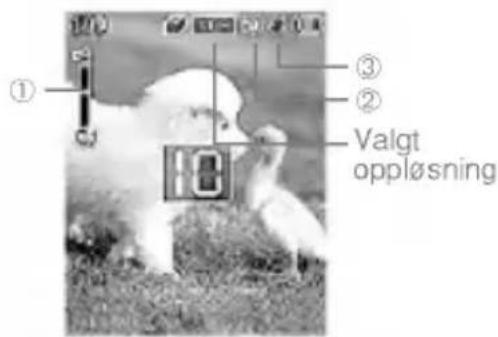
Du kan også bruke fölgende taster før du tar et bilde.
text_image
① ③ ② Valgt opplösning- Du kan stille inn på ønsket forsinkelse med menyen Selvutløsermodus [Meny 6-6-4].
vises när blitsen er på.

Merk
- Du kan stille inn ønsket blitsmodus i menyen Blitsmodus [Meny 6-6-5].
Merk: Beskårede bilder kan ikke redigeres.
- Roter: Du kan dreie bilde 90, 180 eller 270 grader.
Du kan velge følgende innstillinger i denne menyen:
- Bildekvalitet: Velg ønsket kvalitet på bildet som skal tas. Jo høyere kvalitet, dess mer minne blir brukt.
- Lukkerlyd: Velg ønsket lukkerlyd.
- Galleristil: Velg mellom stilene Listevisning og Multivisning for Mitt fotogalleri.
- Selvutløsermodus: Velg ønsket forsinkelse när selvutløseren aktiveres.
- Blitsmodus: Velg mellom En gang og Kontinuerlig for blitsen.
- En gang: Når ett bilde er tatt, slås blitsen av.
- Kontinuerlig: Blitsen slå ikke av när bildet er tatt. Blitsmodusen Kontinuerlig tapper derfor telefonbatteriet raskere.
- Lysbildeintervall: Velg mellom 3 sek. og 5 sek. for lysbildeintervallet.
Minnestatus [Meny 6-7]
Du kan starte MP3-spilleren mens telefonen er lukket.
Kople til en hjemmeside. Hjemmesiden vil være det nettstedet som er definert i den aktiverte profilen. Den vil være definert av tjenesteleverandøren hvis du ikke har definert den i den aktiverte profilen.
Bokmerker [Meny 8-1-2]
Du kan velge om du ønsker å motta push-meldinger eller ikke.messages.
Profiler [Meny 8-1-4]
Hver profil har følgende undermenyer:
- Aktiver: Aktiverer den valgte profilen.
- Innstillinger: Brukes til å redigere og endre WAP-innstillinger for den valgte profilen.
- Gi nytt navn: Du kan endre den valgte profilens navn.
- Slett: Sletter den valgte profilen fra listen.
• Legg til ny: Du kan legge til en ny profil.
![LG T5100 - Profiler [Meny 8-1-4] - 1](/content/2026/05/873259/images/df219b0102cc5665f212667491f71beb2dcad7b6656bbe8c19802ed68dccb23e.jpg)
Merk
Hvis ikke svar: Viderekopler taleanrop du ikke svarer på.
Alle dataanrop: Viderekopler alle dataanrop til et nummer med PC-tilkopling.
Alle faksanrop: Viderekopler alle faksanrop til et nummer med fakstilkopling.
Hvert alternativ har følgende meny:
- Aktiver: Aktiverer den tilhørende tjenesten.
- Til talepost: Viderekopler til meldingssenter. Denne funksjonen gjelder ikke for menyene Alle dataanrop og Alle faksanrop.
- Aktiver: Du må oppgi PIN-koden hver gang telefonen slås på.
- Deaktiver: Telefonen oppretter forbindelse med nettverket när du slår den på.
Telefonlås [Meny 9-4-2]
Du kan läse telefonen. Velg ønsket telefonläsvalg. Når du vil endre telefonläsvalget, blir du bedt om å taste inn sikkerhetskoden.
- Ikke alle SIM-kort har PIN2. Hvis ditt SIM-kort ikke har det, vises ikke dette menyvalget.
Endre koder [Meny 9-4-5]
Før du kan bruke GPRS-teknologien må du:
Spm. Hvordan sletter jeg hele anropshistorikken?
Sv. Trykk på venstre valgtast og deretter 2 ^sne 4 ^m 4 ^m .
Spm. Hvordan viser jeg alle numre som er lagret i minnet?
Sv. Skift batteri og slå på telefonen. Hvis telefonen fremdeles ikke slår seg på, må du lade batteriet og prøve på nytt.
Spm. Jeg hører et ekko när jeg har forbindelse med en bestemt telefon i et bestemt område.
Spm. Jeg kan ikke kontaktes.
Sv. Når du slår telefonen på, holder du da (☐) nede i mer enn tre sekunder? Aksesserer du det riktige mobilnettverket? Har du stilt inn en sperrefunksjon for innkommende anrop?
Spm. Jeg kan ikke finne läse-, PIN- eller PUK-koden, eller passordet.
Sv. Den forhåndsinnstilte låsekoden er '0000'. Kontakt telefonforhandleren hvis du glemmer eller mister låsekoden. Hvis du glemmer eller mister en PIN- eller PUK-kode, eller hvis du ikke har mottatt en slik kode, kontakter du nettverkstjenesteleverandøren.
Med denne kan du lade telefonen hjemme eller på kontoret.
Batteri
Kopler telefonen til en PC.
USB Kabel
Læs manualen grundigt, før telefonen tages i brug. Gem den til fremtidig reference.
Tillykke med købet af den avancerede og kompakte T5100-mobiltelefon, designet til at fungere med den seneste digitale mobile kommunikationsteknologi.

- Denne brugermanual indeholder vigtig information om vedligeholdelse og anvendelse af telefonen. Læs den grundigt for at få det optimale udbytte af telefonen og for at undgå beskadigelse eller misbrug. Ændringer af telefonen eller modificeringer, som ikke udtrykkeligt er godkendt i denne brugermanual, kan betyde, at garantien for apparatet bortfalder.
Læs nedenstående enkle retningslinjer. Det kan være ulovligt eller forbundet med fare ikke at følge dem. Yderligere informationer findes i denne brugervejledning.
Eksponering for radiofrekvensenergi
Information om radiobølger og måleenheden SAR (Specific Absorption Rate)
T5100-mobiltelefonen overholder gældende regler for sikkerhed og udsendelse af radiobølger. Reglerne bygger på videnskabelige retningslinjer, som er baseret på sikkerhedsmarginer, der sikrer alles sundhed uanset alder og helbredstilstand.
- Retningslinjerne for eksponering for radiobølger benytter måleenheden SAR (Specific Absorption Rate). SAR-test udføres efter en standardiseret metode, mens telefonen sender ved højeste kraft i alle anvendte frekvensområder.
- Der kan være forskel på SAR-niveauerne for diverse LG-mobiltelefonmodeller, men de overholder alle kravene for udsendelse af radiobølger.
- SAR-grænseværdien anbefalet af ICNIRP (International Commission on Non-Ionizing Radiation Protection) er 2W/kg i gennemsnit pr. ti (10) gram kropsvæv.
- Den højeste SAR-værdi for brug ved øret for denne model, som er blevet testet af DASY4, er 0,592 W/kg pr. ti (10) gram kropsvæv.
- SAR-information for borgere i lande/regioner, der har indført SAR-grænseværdien anbefalet af IEEE (Institute of Electrical and Electronics Engineers), som er gennemsnitligt 1,6 W/kg pr. et (1) gram kropsvæv.
Vedligeholdelse
Advarsel: Anvend kun batterier, oplader og tilbehør, som er godkendt til anvendelse sammen med denne telefonmodel. Anvendelse af andre typer kan betyde, at garantien bortfalder, og kan være forbundet med fare.
- Skil ikke telefonen ad. Henvend dig til en autoriseret servicetekniker, hvis telefonen skal repareres.
- Telefonen bør holdes på afstand af elektriske apparater, som fx TV, radio og PC.
- Telefonen bør holdes på afstand af varmekilder, som fx radiatorer og komfurer.
- Tab ikke telefonen.
- Udsæt ikke telefonen for mekaniske rystelser eller stød.
- Telefonens overfladebehandling kan tage skade, hvis den dækkes med husholdningsfilm.
- Brug en tør klud til rengøring af telefonens overflade. (Anvend ikke opløsningsmidler, fx benzin, fortynder eller alkohol.)
- Udsæt ikke telefonen for store mængder røg eller støv.
- Opbevar ikke telefonen sammen med kreditkort eller billetter: Den kan påvirke magnetstribens informationer.
- Berør ikke displayet med skarpe genstande: Det kan ødelægge telefonen.
- Udsæt ikke telefonen for væsker eller fugt.
- Håndtér tilbehør, som fx hovedsæt, varsomt.
Effektiv betjening af telefonen
For optimal ydelse med minimalt strømforbrug:
- Hold telefonen, som du ville holde enhver anden telefon. Tal direkte ind i mikrofonen, og lad antennen pege opad over skulderen. Hvis antennen kan trækkes ud, bør den trækkes ud under samtale.
- Hvis telefonen har infrarød port, må denne aldrig rettes mod øjne.
Elektroniske apparater
Alle mobiltelefoner kan forårsage forstyrrelser af elektroniske apparater, og det kan påvirke funktionaliteten.
- Anvend ikke mobiltelefonen i nærheden af medicinsk udstyr uden først at have fået tilladelse. Undgå at placere telefonen over en pacemaker, fx i brystlommen.
- Visse høreapparater kan forstyrres af mobiltelefoner.
- Mindre forstyrrelser af TV, radio, PC o.l. kan forekomme.
Sikkerhed i bilen
Kontrollér gældende love og regler angående brug af mobiltelefon i de områder, du færdes i.
- Tal ikke i håndholdt telefon, mens du kører.
- Koncentrér din opmærksomhed om kørslen.
- Anvend håndfrit sæt.
-
Parkér bilen før du foretager eller besvarer et opkald, hvis forholdene kræver det.
-
Radiofrekvensenergi kan påvirke visse elektroniske systemer i bilen, fx bilradioen og sikkerhedsudstyr.
- Hvis bilen er udstyret med airbags, må disse ikke blokeres af fastmonteret eller bærbart trådløst udstyr. Det kan forårsage alvorlig personskade pga. fejlfunktion.
Sprængningsområder
Anvend ikke telefonen i områder, hvor der foregår sprængninger. Observér forholdsreglerne på stedet, og følg anvisningerne.
Områder med forhøjet eksplosionsfare
- Anvend ikke telefonen på tankstationer eller i nærheden af brændstof eller kemikalier.
- Transportér og opbevar ikke brandbar gas, væsker eller eksplosive materialer i samme del af dit køretøj, som du opbevarer mobiltelefonen og tilbehøret i.
I fly
Trådløse apparater kan forårsage forstyrrelser af elektronikken i et fly.
- Sluk mobiltelefonen før boarding.
- Anvend den ikke uden tilladelse fra flypersonalet, mens flyet holder på landingsbanen.
Børn
Opbevar telefonen et sikkert sted uden for børns rækkevidde. Den indeholder små løse dele, der kan forårsage kvælning.
Nødopkald
Nødopkald kan ikke altid foretages i alle mobile net. Derfor bør du aldrig være afhængig udelukkende af denne telefon for vigtige opkald, fx for tilkaldelse af lægehjælp. Spørg din lokale serviceleverandør.
Vedligeholdelse af batteriet
- Du behøver ikke at tømme batteriet helt, før du genoplader det. Til forskel fra andre batterisystemer, er der ingen hukommelsesfunktion, som kan påvirke batteriets ydelse.
- Anvend udelukkende LG-batterier og -opladere. LG-opladere er designet til at maksimere batteriets levetid.
- Skil ikke batteriet ad og kortslut det ikke.
• Hold batteriets metalstik rene. - Udskift batteriet, när ydelsen ikke længere er tilfredsstillende. Batteriet kan genoplades hundredvis af gange, för det skal udskiftes.
- Genoplad batteriet, hvis det ikke har været i brug længe, for at optimere ydelsen.
- Udsæt ikke opladeren for direkte sollys, og brug den ikke, hvor luftfugtigheden er høj, fx i et badeværelse.
- Opbevar ikke batteriet i meget varme eller kolde omgivelser, det kan forringe batteriets ydelse.
T5100-telefonens egenskaber 12
• Telefonens dele 12
• 1,3 megapixel digitalkamera med DSC-look ...... 17
• Displayinformation 20
Opstart 22
• Isætning af SIM-kort og batteri 22
• Opladning af batteri 24
- Frakobling af opladeren 25
- Sådan tændes og slukkes telefonen 26
• Adgangskoder 26
- Blokeringskode 27
- Opkald og besvarelse af opkald 28
- Indtastning af tekst 30
• Telefonbog 34 - Menuen Under samtale 34
- Flere parter eller konferenceopkald 36
Menustruktur 38
Valg af funktioner og alternativer 40
Profiler [Menu 1] 41
- Kun vibration [Menu 1-1] 41
• Stille [Menu 1-2] 41
• Normal [Menu 1-3] 41
• Høj [Menu 1-4] 41
• Hovedsæt [Menu 1-5] 41 - Bil [Menu 1-6] 41
Opkaldsliste [Menu 2] 43
- Ubesvarede opkald [Menu 2-1] 43
• Besvarede opkald [Menu 2-2] 44
• Kaldte numre [Menu 2-3] 44
• Slet seneste opkald [Menu 2-4] 45
• Opkaldsvarighed [Menu 2-5] 45
• Opkaldspris [Menu 2-6] 46 - Prisindstillinger [Menu 2-7] 46
• GPRS-information [Menu 2-8] 47
Værktøj [Menu 3] 48
- Privat [Menu 3-1] 48
- Favorit [Menu 3-2] 50
• Enhedskonvertering [Menu 3-3] 51
• Lommeregner [Menu 3-4] 52
• Verdenstid [Menu 3-5] 52
• Diktafon [Menu 3-6] 53 - Aktiver IrDA [Menu 3-7] 54
Kalender [Menu 4] 56
• Telefonbog [Menu 4-1] 56
• Vækkeur [Menu 4-2] 60
- Aftaler [Menu 4-3] 61
- Memo [Menu 4-4] 63
Meddelelser [Menu 5] 64
• Tekstmeddelelser [Menu 5-1] 64
- Multimediemeddelelser (MMS) [Menu 5-2] 68
• Talemeddelelser [Menu 3-3] 73
Indholdsfortegnelse
• Infotjeneste [Menu 5-4] 74
• Skabeloner [Menu 5-5] 75
- Visitkort [Menu 5-6] 77
• Hukommelsesstatus [Menu 5-7] 77
Kamera [Menu 6] 78
- Tag billeder [Menu 6-1] 79
• Optag film [Menu 6-2] 82 - Indrammet billede [Menu 6-3] 83
- Mit fotogalleri [Menu 6-4] 83
• Mit filmgalleri [Menu 6-5] 85
• Kamera-indstillinger [Menu 6-6] 87
• Hukommelsesstatus [Menu 6-7] 87
Multimedia [Menu 7] 88
• MP3-afspiller [Menu7-1] 88
- Spil [Menu 7-2] 91
- Java [Menu 7-3] 91
Tjenester [Menu 8] 95
- Internet [Menu 8-1] 95
• SIM-tjenester [Menu 8-2] 99
Indstillinger [Menu 9] 100
• Dato og tid [Menu 9-1] 100
- Opkaldsindstillinger [Menu 9-2] 101
• Telefonindstillinger [Menu 9-3] 104
• Sikkerhedsindstillinger [Menu 9-4] 106
• Netindstillinger [Menu 9-5] 109
• GPRS-indstillinger [Menu 9-6] 109
• Gendan fabriksindstillinger [Menu 9-7] 110
Spørgsmål og svar 111
Tilbehør 114
Tekniske data 115
Telefonens dele
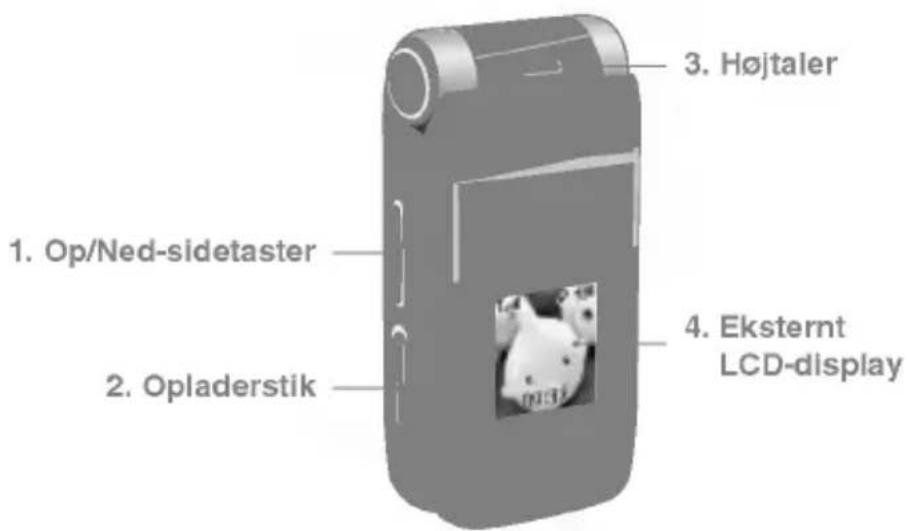
Forside
text_image
1. Op/Ned-sidetaster 2. Opladerstik 3. Højtaler 4. Eksternt LCD-display1. Op/Ned-sidetaster
- Hold tasten inde for at se det aktuelle klokkeslæt på det eksterne LCD-display.
- Regulerer tastvolumen, när telefonen står på standby, og klappen er åben.
- Regulerer højtalervolumen under samtale.
- Anvend disse taster til at zoome ind og ud i kamera previewmodus.
-
Regulerer volumen under afspilning af videoklip, MP3-filer og spil.
-
Opladerstik: Her tilsluttes opladeren, när telefonen skal lades op. Her tilsluttes også USB-kablet, när PC-sync-programmet anvendes.
-
Højtaler
-
Eksternt LCD-display
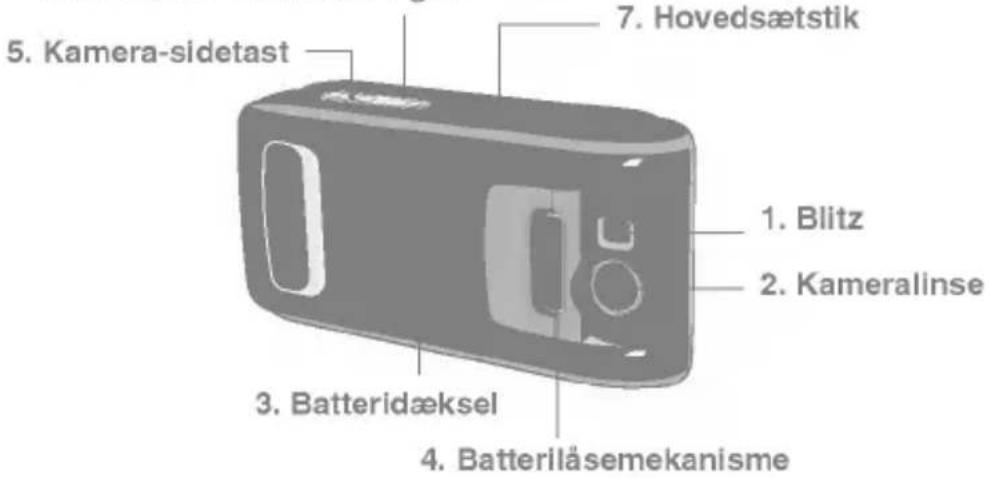
Bagside
- Tast for Mp3 afspiller/ internet/kameraindstillinger
text_image
5. Kamera-sidetast 7. Hovedsætstik 1. Blitz 2. Kameralinse 3. Batteridæksel 4. Batterilåsemekanisme- Blitz
- Kameralinse

Bemaerk
- Hvis kameralinsen er beskidt, kan det forringe billedkvaliteten.
- Batteridæksel
- Batterilåsemekanisme: Tryk her for at åbne batteridækslet.
- Kamera-sidetast: Hold denne tast inde for at åbne kameramodulet. Tryk på tasten for at tage et billede.
-
Tast for MP3-afspiller/internet/kameraindstillinger
-
Hold denne tast inde for at tænde eller slukke MP3-afspilleren, när klappen er lukket.
- Når klappen er åben, tilslutter telefonen til internettet, när tasten holdes længe inde.
-
(Kamera) I preview-modus, tryk på tasten for at åbne menuen for kameraindstilling og for at bekræfte valg.
-
Hovedsætstik: Her tilsluttes hovedsæt.
Åben

text_image
1. Højtaler 2. LCD-skærm 3. Kameralinse 4. Bekræft/Internet 5. Mikrofon 6. Blød venstretast 7. Aftaler 8. Send 9. Specialtast 10. Blitz 11. Navigationstaster 12. Blød højretast 13. Kamera-tast 14. Ryd 15. Sluk/tænd 16. Alfanumeriske taster 17. Specialtast 18. Hul til bærerem-
Højtaler
-
LCD-skærm: Viser ikoner, menuer, web-informationer, billeder og meget mere i farve.
-
Kameralinse
-
Bekræft/Internet: Vælger undermenuer og bekræfter handlinger. * I standby-modus tilslutter telefonen til internettet, når tasten holdes længe inde.
-
Mikrofon: Kan indstilles på mute under samtale (se side 35).
-
- Blød venstretast/blød højretast: Disse taster udfører de funktioner, som står anført på displayet umiddelbart over tasterne.
-
Aftaler: Genvejstast til menuen Aftaler.
-
Send: Ringer op og besvarer indgående opkald. Ved tryk på tasten i standby-modus vises seneste indgående, udgående og tabte opkald.
-
Specialtast ( * )
-
I standby-modus, hold tasten inde for at foretage et stemmeopkald.
-
Selvudlöser: I fotograferings-modus holdes tasten inde for at aktivere/deaktivere selvudlöseren. Du kan indstille den ønskede forsinkelse ved hjælp af menuen Selvudlöser [Menu 6-6-4] (se side 87).
-
Blitz: I preview-modus kan du slå blitzen til/fra ved at trykke #s_k . og du kan indstille blitz-funktionen ved hjælp af menuen Blitz-funktion [Menu 6-6-5] (se side 87).
-
Navigationstaster: Anvendes til at bladre gennem menuer og flytte markøren. Du kan også anvende tasterne til at få hurtig adgang til følgende funktioner:
-
Op-navigationstast: Ved tryk på denne tast i standby-modus kan du søge på navn i telefonbogen.
- Ned-navigationstast: Genvejstast til Favorit-menuen.
- Venstre navigationstast: Genvejstast til Profil-menuen.
-
Højre navigationstast: Genvejstast til indbakken for meddelelser.
-
Kamera-tast: Anvendes til kamerafunktionen.
- I standby-modus, tryk én gang på tasten for at gå til Kamera- menuen. Holdes tasten længe inde, åbnes sögeren. Når sögeren er åben, anvendes tasten til at tage et billede.
-
Ryd: Sletter et tegn ved hvert tryk. Hold tasten inde for at rydde alle indtastninger. Anvend også tasten, hvis du ønsker at vende tilbage til forrige skærmbillede.
-
Sluk/tænd: Anvendes til at afslutte eller afvise et opkald og til at returnere til standby. Hold denne tast inde for at tænde/slukke telefonen.
-
Alfanumeriske taster: Indtastning af tal, bogstaver og visse specialtegn.
-
Specialtast ( #_i^* )
-
Tryk og hold inde for at indsætte en pause, når du indtaster et telefonnummer.
-
Blitz: I fotograferingsmodus kan du med denne tast slå blitzen til eller fra.
-
Hul til bærerem
1,3 megapixel digitalkamera med DSC-look
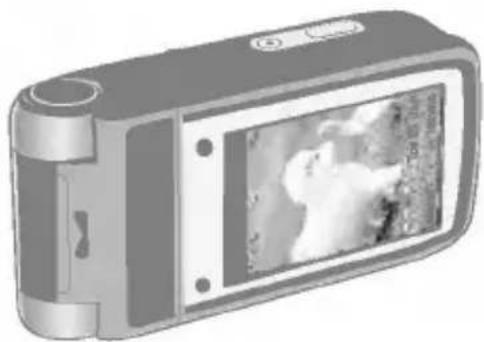
Den fleksible LCD-skærm roterer mod uret op til 180 grader. Den fungerer som søger, og gør det nemt at fotografere. Når klappen drejes 180 grader, kan du anvende hovedskærmen som ekstern skærm. Det er næsten et digitalkamera.

Bemærk
- Forsøg ikke at tvinge LCD-skærmen rundt eller at dreje den med uret.
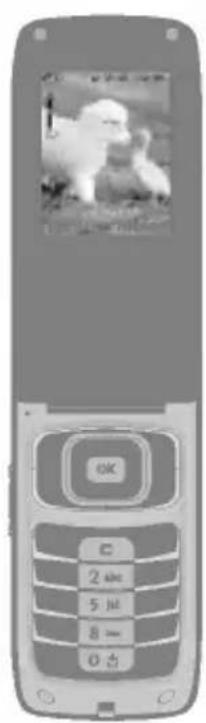
På denne måde kan du tage billeder af dig selv.
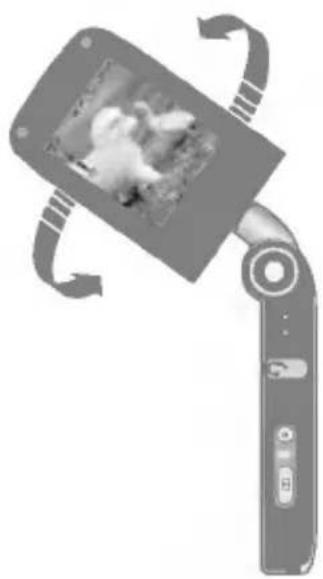
Når du drejer klappen 180 grader, og når klappen er lukket, kan du anvende telefonen som digitalkamera.
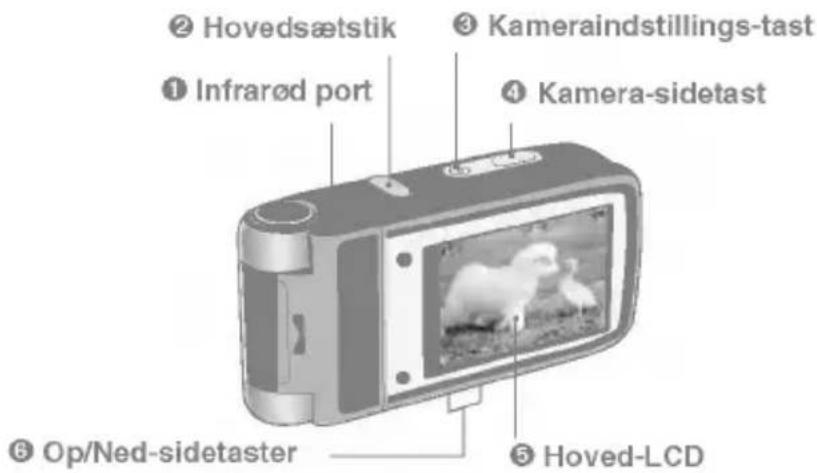
text_image
② Hovedsætstik ① Infrarød port ③ Kameraindstillings-tast ④ Kamera-sidetast ⑥ Op/Ned-sidetaster ⑤ Hoved-LCD① Infrarød port
② Hovedsætstik
③ Kameraindstillinger/Bekræft: I preview-modus åbner tasten menuen kameraindstillinger og bekræfter valg.

Bemærk
- Du kan også afspille MP3-filer ved at holde tasten længe inde, när klappen er lukket.
④ Kamera-sidetast: Hold denne tast inde for at åbne kameramodulet, og tryk på tasten for at tage et billede.
⑤ Hoved-LCD-display: Når du tager et billede, fungerer det som söger.
⑥ Op/Ned-sidetaster: Anvendes til at flytte markøren mod venstre eller højre og til at zoome ind eller ud.
Fotografering med lukket klap
- Drej klappen 180 grader så hoved-LCD-displayet vender udad.
- Hold Kamera-sidetasten (4) inde i mere end 2 sekunder. Derved åbnes kameramodulet, og sögeren aktiveres.

Bemaerk
- Hvis der ikke trykkes på en tast inden for 2 minut i preview-modus, afbrydes kamerafunktionen og telefonen returnerer til standby-modus.
- Fokuser på det motiv, du ønsker at fotografere, og tryk på Kamera-sidetasten (4). Billedet gemmes automatisk i Mit fotogalleri [Menu 6-4] (se Mit fotogalleri side 83).
- Før fotografering kan du vælge mellem nedenstående muligheder ved at trykke på Kameraindstillings-tasten (③).
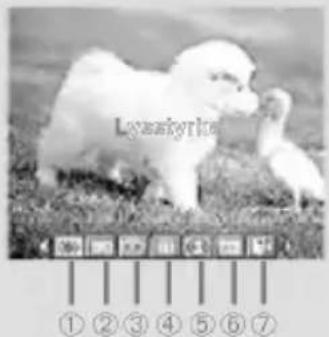
text_image
Lyssyrkia ① ② ③ ④ ⑤ ⑥ ⑦① Lysstyrke: 6 indstillinger er tilgængelige.
② Hvidballance: 5 indstillinger er tilgængelige: Auto, Dagslys, Modlys, Overskyet og Selvlysende.
③ Oplösning: Vælg den ønskede oplösning (se side 81).
④ Farve: 5 indstillinger er tilgængelige: Farve, Mono, Sepia, Blå, Negativ.
⑤ Udløserfunktion: Vælg mellem Enkelt billede og Billedsekvens.
⑥ Fotogalleri: Når du har taget et billede, kan du se det i fotogalleriet.
⑦ Afslut: Afslutter menuen Kameraindstillinger.
Anvend Op/Ned-sidetasterne (6) til at bevæge dig mellem menuerne. Når du har markeret en menu, trykkes på Kameraindstillings-tasten(3) for at åbne menuen. Vælg den ønskede indstilling ved hjælp af Op/Ned-sidetasterne (6) og tryk på Kameraindstillings-tasten (3) for at bekræfte.
Displayinformation
Nedenstående tabel beskriver de forskellige indikatorer og ikoner, som kan fremkomme på telefonens display.
Displayikoner
| Beskrivelse | |
| Indikerer signalstyrke. | |
| Indikerer en igangværende samtale. | |
| Indikerer at du benytter et andet net. | |
| Indikerer at GPRS-tjenester er tilgængelige. | |
| Indikerer at vækkeuret er indstillet og aktiveret. | |
| Indikerer status for batteriopladning. | |
| Indikerer at en SMS er modtaget. | |
| Indikerer at en talemdelelse er modtaget. | |
| Indikerer at en MMS er modtaget. | |
| Indikerer at viderestilling er aktiveret. | |
| Indikerer at vibrations-modus er valgt. | |
| Indikerer at profilen Høj er aktiveret. | |
| Indikerer at profilen Stille er aktiveret. | |
| Indikerer at profilen Hovedsæt er aktiveret. | |
| Indikerer at profilen Bil er aktiveret. | |
| Indikerer at profilen Normal er aktiveret. | |
| Indikerer at du kan anvende tjenesten Push-meddelelser. | |
| Indikerer at du har en aftale i kalenderen. | |
| Indikerer at telefonen har WAP-forbindelse. | |
| Indikerer at GPRS anvendes. | |
| Indikerer at du er gået ind på en side med sikkerhedsbeskyttelse. |
Isætning af SIM-kort og batteri
Tryk på batterilåsemekanismen, skyd dækslet mod bunden af telefonen og fjern det.
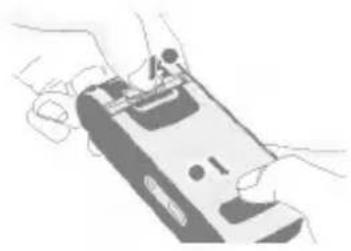
- Fjernelse af batteriet, mens telefonen er tændt, kan forårsage funktionsfejl.
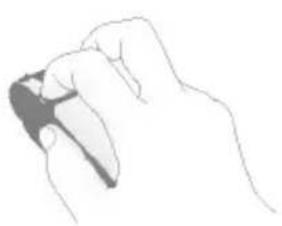
2. Fjern Batteriet.
Hold i øverste kant af batteriet og løft det væk fra telefonen.
3. Isætning af SIM-kort.
Isæt SIM-kortet i holderen. Lad SIM-kortet glide ind i SIM-kortholderen. Kontrollér at SIM-kortet sidder korrekt.
Guldkontaktområdet på kortet skal vende nedad. Fjern SIM-kortet ved at presse det let nedad og trække det i den modsatte retning.
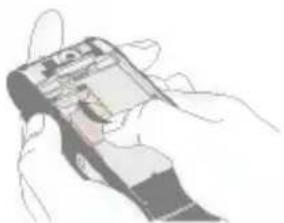
Sådan isættes SIM-kortet
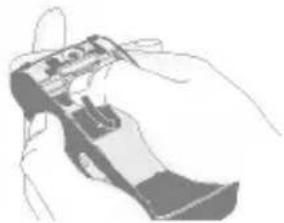
Sådan fjernes SIM-kortet

Bemærk
- Sim-kortets metalkontakt kan nemt ødelægges af ridser. Udvis forsigtighed, när SIM-kortet håndteres. Følg instruktionerne, som fulgte med SIM-kortet.
4. Isætning af batteri.
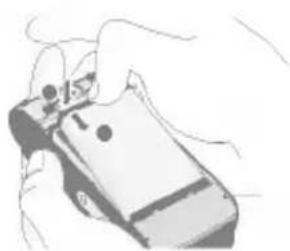
Isæt først bunden af batteriet nederst i batteriholderen. Tryk ned på toppen af batteriet, indtil det klikker på plads.
5. Sæt batteridækslet på plads.
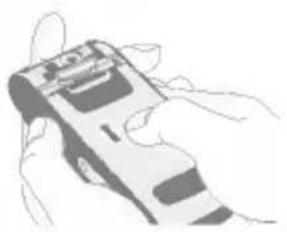
Læg batteridækslet oven på batteriet og lad det glide på plads, til låsemekanismen klikker.
Opladning af batteri
Anvend udelukkende den oplader, som fulgte med telefonen.
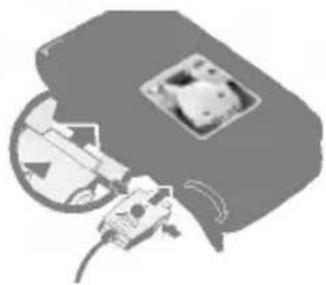
- Når batteriet er monteret på telefonen, tilsluttes ledningen fra opladeren til stikket i venstre side af telefonen. Løft dækslet fra stikket og drej det 180 grader. Sørg for at pilen på stikket vender mod telefonens forside.

Bemærk
- Fold ikke gummidækslet, när du fjerner det fra stikket.
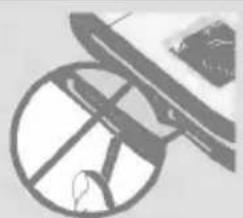
- Tilslut den anden ende af opladeren til en stikkontakt.

Forsigtig
- Anvendelse af uoriginalt tilbehør kan ødelægge telefonen og kan betyde, at garantien bortfalder.
- Tving ikke opladeren på plads, da du risikerer at ødelægge telefonen og/eller opladeren.

Bemaerk
- "Lader op" fremkommer på displayet, når opladeren er tilsluttet. Hvis batteriet er tømt fuldstændigt, kan det tage nogle minutter, før det fremkommer.
Frakobling af opladeren

- Når telefonen er fuldt opladet, holder batteriikonet op med at bevæge sig, og "Fuld" vises på displayet.
- Træk opladeren ud af stikket. Fjern opladeren fra telefonen ved at trykke de grå tapper på begge sider af stikket ind og trække opladeren ud.

Bemærk
- Sørg for at batteriet er fuldt opladet, før telefonen anvendes første gang.
- Fjern aldrig batteriet eller SIM-kortet, mens du oplader.
- Hvis telefonen ikke er ladet korrekt op, slukkes og tændes telefonen på tænd/sluk-knappen, og lades derefter op. Hvis batteriet af-og påmonteres, skal det efterfølgende lades op.
Sådan tændes og slukkes telefonen
Sådan tændes telefonen
- Sæt batteriet i håndsættet og slut det til en strømforsyning, fx en oplader, cigarettænder eller et bilmonteringssæt. Alternativt, isæt et opladet batteri.
- Hold 📞 inde i nogle få sekunder, til LCD-skærmen tændes.
- Afhængigt af indstillingen af PIN-kodeanmodningen skal du anvende din PIN-kode.
Sådan slukkes telefonen
- Hold 📞 inde i nogle få sekunder, indtil LCD-skærmen slukkes.
Adgangskoder
Du kan benytte adgangskoderne beskrevet i denne sektion for at undgå uautoriseret brug af telefonen. Adgangskoderne (undtagen PUK og PUK2-koderne) kan ændres ved hjælp af funktionen Skift koder [Menu 9-4-5] (se side 108).
PIN-koden (Personal Identification Number) beskytter dit SIM-kort mod uautoriseret brug. PIN-koden leveres normalt sammen med SIM-kortet. Når PIN-kodeanmodningen står på Aktiver, vil telefonen anmode om PIN-kode hver gang, du tænder den. Når PIN-kodeanmodningen står på Deaktiver, tilslutter telefonen sig direkte til nettet uden brug af PIN-kode.
PIN2-koden, som leveres med nogle SIM-kort, er nødvendig for adgang til visse funktioner, som fx Oplysning om opkaldstakster og Fast nummer. Disse funktioner er kun tilgængelige, hvis de understøttes af dit SIM-kort. Spørg din netudbyder efter yderligere information.
PUK-koden (PIN Unblocking Key) er nødvendig for at ændre en blokeret PIN-kode. PUK-koden leveres med visse SIM-kort. Hvis du ikke har fået udleveret koden, kan du få den hos din netoperatør. Kontakt din netoperatør, hvis du mister koden.
PUK2-koden, som leveres med visse SIM-kort, er nødvendig for at ændre en blokeret PIN2-kode. Kontakt din netoperatør, hvis du mister koden.
Sikkerhedskode (4 til 8 tal)
Sikkerhedskoden beskytter dig mod uautoriseret brug af din telefon. Standardsikkerhedskoden er "0000". Sikkerhedskoden skal anvendes for at slette alle indtastninger i telefonen og for at aktivere menuen Gendan fabriksindstillinger. Sikkerhedskoden skal desuden anvendes for at aktivere eller deaktivere telefonens läsefunktion, så uautoriseret brug undgås. Sikkerhedskodens standardindstilling kan ændres via menuen Sikkerhedsindstillinger.
Blokeringskode
Blokeringskoden skal anvendes for at benytte funktionen Opkaldsblokering. Du får blokeringskoden af din netoperatør, när du tilmelder dig denne funktion (se side 107 for yderligere information).
Opkald og besvarelse af opkald
Opkald
- Sørg for, at telefonen er tændt.
- Indtast telefonnummer inklusiv områdekode. For at redigere et nummer på LCD-skærmen, tryk på højre eller venstre navigationstast for at flytte markøren til den ønskede position, eller tryk på Ryd-tasten (c) for at slette et tal ad gangen.
▶ Hold Ryd-tasten (c) inde, hvis du ønsker at slette hele nummeret.
- Tryk på Send-tasten (☐) for at ringe nummeret op.
- For at afslutte opkaldet, tryk på Afslut-tasten (☐) eller den bløde højretast. Du kan også afslutte opkaldet ved at lukke klappen.
Opkald ved hjælp af Send-tasten
- Tryk på Send-tasten (☐) i standby-modus, og de seneste indgående, udgående og tabte opkald vises.
- Vælg det ønskede nummer ved hjælp af Op/Nednavigationstasterne.
- Tryk
Internationale opkald
- Hold 0- tasten inde for det internationale forvalg. Tegnet "+" vælger automatisk det internationale forvalg.
- Indtast landekode, områdekode og telefonnummer.
- Tryk 📞.
Afslutning af opkald
Når du ønsker at afslutte opkaldet, trykkes på Afslut-tasten (☐).
Opkald via telefonbogen
Du kan gemme navn og telefonnummer på personer, du ofte ringer til, i telefonbogen (på SIM-kortet og/eller i telefonhukommelsen). Du kan foretage et opkald ved blot at finde det ønskede navn i telefonbogen. For yderligere informationer om telefonbogsfunktionen, se side 56-60.
Regulering af lydstyrken
Hvis du ønsker at regulere højtalervolumen under en samtale, kan du anvende sidetasterne (☐). Tryk på Op-sidetasten for at skrue op for volumen og Ned-sidetasten for at skrue ned.

Bemærk
- I standby-modus reguleres tastvolumen af sidetasterne.
Besvarelse af opkald
Når du modtager et opkald, ringer telefonen. Hvis personen, som ringer, kan identificeres, vises personens telefonnummer (eller navn og billede, hvis det er gemt i telefonbogen). Denne telefon understøtter Foto-ID.
- For at besvare et indgående opkald åbnes klappen. (Hvis Åbn klap er valgt for besvarelse, se side 102 [Menu 9-2-2].)

Bemaerk
- Hvis Tilfældig tast er valgt (se side 100), kan du besvare et opkald med en tilfældig tast undtagen (☐) eller den bløde højretast.
For at afvise et indgående opkald holdes én af sidetasterne på venstre side af telefonen inde, uden at klappen åbnes.
▶ Du kan besvare et opkald, mens du benytter telefonbogen eller andre funktioner.
- For at afslutte opkaldet lukkes klappen, eller der trykkes på
-tasten.
Hurtig aktivering
Du kan gå til Hurtig aktivering ved at holde venstre navigationstast inde (|z{), efter at du har åbnet telefonen.
Signalstyrke
Du kan kontrollere signalstyrken på indikatoren (Y,lll) på LCD-skærmen. Signalstyrken kan variere, særligt inden døre. Modtagelsen er ofte bedre i nærheden af et vindue.
Indtastning af tekst
Du kan indtaste tal og bogstaver ved hjælp af telefonens tastatur. Indtastning af navne i telefonbogen, indtastning af meddelelser og oprettelse af en personlig hilsen eller en aftale i kalenderen kræver, at du indtaster tekst.
Følgende indtastningsmodi er tilgængelige:
T9-modus
Denne modus giver dig mulighed for at indtaste ord med kun et tastetryk pr. bogstav. Hver tast på tastaturet har mere end ét bogstav. T9-modus sammenligner automatisk dine tastetryk med en indbygget ordbog for derved at afgøre, hvilke bogstaver tastetrykkene repræsenterer. Derved er der behov for færre tastetryk end ved den traditionelle ABC-modus. Dette kendes også som prædiktiv tekst.
ABC-modus
Denne modus giver dig mulighed for at indtaste bogstaver ved at trykke på tasten med det pågældende bogstav en, to, tre eller fire gange, indtil bogstavet vises i displayet.
123-modus (Nummer-modus)
I denne modus kan du indtaste tal med et tryk pr. tal. For at skifte til 123-modus i et tekstindtastningsfelt trykkes på 📄-tasten, indtil 123-modus vises i displayet.
Sådan ændres tekstindtastnings-modus

natural_image
Blank gray document or paper sheet with no visible text, symbols, or markingsTekstindtastnings-modus
- Når du befinder dig i et skærmbillede, hvor indtastning er mulig, ses indikatoren for tekstindtastnings-modus i nederste højre hjørne af LCD-skærmen.
- Ændr tekstindtastnings-modus ved at trykke #1#. Du kan kontrollere den aktuelle tekstindtastnings-modus i det nederste højrehjørne af displayet.
▶ Sådan anvendes T9-modus
T9-tekstindtastnings-modus gør dig i stand til at indtaste ord på en nem måde med så få tastetryk som muligt. Efterhånden som du trykker på tasterne, viser telefonen de bogstaver, den tror, du taster, baseret på den indbyggede ordbog. Du kan tilføje nye ord til ordbogen. Når nye ord tilføjes, ændres ordet, så det afspejler det mestsandsynlige alternativ fra ordbogen.
- Når T9-tekstindtastnings-modus er valgt, begynder du at indtaste et ord ved at trykke på tasterne 2 mm til 9 mm. Tryk på én tast pr. bogstav.
- Ordet ændrer sig, i takt med at flere bogstaver indtastes. Ignorer det, der skrives på displayet, indtil du har indtastet hele ordet.
- Hvis ordet stadig er forkert, når du er færdig med at indtaste ordet, trykker du på Ned-navigationstasten en gang eller mere for at bladre gennem alternativerne.

Eksempel
- Hvis det ønskede ord ikke findes blandt alternativerne, kan du tilføje det ved at anvende ABC-modus.
-
Du kan vælge sprog for T9-modus. Tryk på den bløde venstretast [Alt.], vælg derefter T9-sprog. Vælg det ønskede sprog for T9-modus. Du kan fravælge T9-modus ved at vælge T9 fra. T9 til er valgt som standardindstilling.
-
Indtast hele ordet, før du redigerer eller sletter indtastninger.
-
Indsæt mellemrum mellem ordene ved at trykke på tasten 0.
- For at afslutte tekstindtastningen uden at gemme dine indtastninger trykkes 📞 Telefonen vender tilbage til standby-modus.
▶ Sådan anvendes ABC-modus
Indtast teksten med tasterne 2 st. til 9 mm.
- Tryk på tasten med det ønskede bogstav:
- Én gang for det første bogstav
- To gange for det andet bogstav osv.
- For at indsætte mellemrum, tryk på tasten 0 én gang. For at slette bogstaver, tryk på tasten c. Hold c-tasten inde for at slette alt på displayet.
Bemærk: Se nedenstående tabel for yderligere information om de tegn, der er tilgængelige via de alfanumeriske taster.
| Tegn i den rækkefolge de forekommer | ||
| Store bogstaver | Små bogstaver | |
| ., - ? !' @ : 1 | ., - ? !' @ : 1 | |
| A B C 2 | a b c 2 | |
| D E F 3 | d e f 3 | |
| G H I 4 | g h i 4 | |
| J K L 5 | j k l 5 | |
| M N O 6 | m n o 6 | |
| P Q R S 7 | p q r s 7 | |
| T U V 8 | t u v 8 | |
| W X Y Z 9 | w x y z 9 | |
| Mellemrumstast, 0 (langt tryk) | Mellemrumstast, 0 (langt tryk) | |
▶ Sådan anvendes 123 modus (nummer-modus)
123 modus gør dig i stand til at indtaste tal i en tekstmeddelelse (fx et telefonnummer).
Tryk på tasterne med de tal, du ønsker at indtaste, før du manuelt skifter tilbage til en egnet tekstindtastnings-modus.
Telefonbog
Du kan gemme telefonnumre med tilhørende navn i SIM-kortets hukommelse. Derudover kan du gemme op til 255 numre og navne i telefonens hukommelse.
SIM-kortet og telefonen fungerer på samme måde i menuen Telefonbog (se side 56-60 for yderligere information).
Menuen Under samtale
Telefonen har en række funktioner, som du kan benytte under samtale. For adgang til disse funktioner under en samtale trykkes på den bløde venstretast [Alt.].
Under samtale
Sådan foretages et andet opkald
Du kan hente det nummer, du ønsker at ringe op, i telefonbogen og foretage et andet opkald. Tryk på den bløde højretast og vælg Søg. For at gemme det kaldte nummer i telefonbogen under en samtale, tryk på den bløde højretast og vælg derefter Tilføj ny.
Skift mellem to samtaler
For at skifte mellem to samtaler, tryk på den bløde venstretast og vælg Skift samtale.
Besvarelse af indgående opkald
For at besvare et indgående opkald trykkes 📞. Telefonen kan også informere dig om et indgående opkald, mens du taler i telefonen. Du vil høre en tone, og displayet viser, at et andet opkald venter. Denne funktion kaldes Opkald venter og er kun tilgængelig, hvis den understøttes af dit net. For nærmere oplysninger om hvordan du aktiverer og deaktiverer funktionen, se Opkald venter [Menu 9-2-4] på side 102.
Hvis Opkald venter er aktiveret, kan du parkere den første samtale og besvare det andet opkald ved at trykke eller vælge funktionen Parkér & svar med den bløde venstretast. Du kan afslutte den aktuelle samtale og besvare det ventende opkald, ved at vælge den bløde venstretast og derefter Afslut & svar.
Afvisning af et indgående opkald
Du kan afvise et indgående opkald uden at besvare det ved blot at trykke på 📞- tasten.
Under en samtale kan du afvise et indgående opkald ved at trykke på den bløde venstretast [Menu] og vælge Konference/afvis eller ved at trykke 📞.
Slå mikrofonen fra
Du kan slå mikrofonen fra under en samtale ved at trykke på [Menu]-tasten og derefter vælge Mute til. Mikrofonen kan slås til igen ved at vælge Mute fra. Når mikrofonen er slået fra, kan den anden person ikke høre dig, men du kan stadig høre personen.
Aktivering af DTMF-toner under en samtale
For at aktivere DTMF-toner under en samtale, tryk på den bløde venstretast og vælg DTMF til. DTMF-toner slås fra på samme måde. DTMF-toner giver dig mulighed for at anvende telefonen i forbindelse med et automatisk omstillingsbord.
Flere parter eller konferenceopkald
Tjenesterne Flere parter og Konferenceopkald giver dig mulighed for at tale med flere personer samtidig, hvis din netoperatør understøtter denne funktion. En samtale mellem flere parter kan kun lade sig gøre, når du har én samtale igennem og et parkeret opkald, og besvarer begge opkald. Når en samtale mellem flere parter er etableret, kan flere opkald sluttes til, kobles fra eller separeres (så de kun har forbindelse til dig, ikke til de andre parter i samtalen) af den person, som har etableret samtalen. Disse valgmuligheder er tilgængelige via menuen Under samtale. Højst fem personer kan deltage i en samtale mellem flere parter. Kun personen, som har etableret en flerpartssamtale, kan styre samtalen og tilføje nye opkald.
Sådan foretages et andet opkald
Du kan foretage et andet opkald under en igangværende samtale. Indtast det andet nummer og tryk 📞. Når det andet opkald besvares, parkeres det første automatisk. Du kan skifte mellem samtalerne ved at vælge Skift med den bløde venstretast.
Etablering af konferenceopkald
Parkér en samtale, og mens den anden er aktiv, trykkes på den bløde venstretast, og Konference/tilslut alle vælges.
Parkering af et konferenceopkald
Tryk på den bløde venstretast, vælg derefter Konference/parkér alle.
Genoptagelse af et parkeret konferenceopkald
Tryk på den bløde venstretast, og vælg derefter Konference/tilslut alle.
Tilføjelse af flere opkald til konferenceopkaldet
For at tilføje et opkald til et eksisterende konferenceopkald, tryk på den bløde venstretast og vælg Konference/tilslut alle.
Vis deltagere i et konferenceopkald
Anvend Op/Ned-navigationstasterne for at bladre gennem numrene på deltagerne i et konferenceopkald.
Besvarelse af privatopkald under et konferenceopkald
Önsker du at føre en privat samtale med én af deltagerne i et konferenceopkald, skal du finde deltagerens nummer frem på displayet og trykke på den bløde venstretast. Vælg
Konference/privat for at parkere alle de andre deltagere.
Afslutning af et konferenceopkald
For at afslutte et konferenceopkald trykkes. Du kan også afslutte et konferenceopkald ved at vælge Afslut opkald, efter at du har trykket på den bløde venstretast.

1 Profiler
1 Kun vibration
2 Stille
3 Normal
4 Høj
5 Hovedsæt
6 Bil

2 Opkaldsliste
1 Ubesvarede opkald
2 Besvarede opkald
3 Kaldte numre
4 Slet seneste opkald
5 Opkaldsvarighed
6 Opkaldspris
7 Prisindstillinger
8 GPRS-information

3 Værktøj
1 Privat
2 Favorit
3 Enhedskonvertering
4 Lommeregner
5 Verdenstid
6 Diktafon
7 Aktiver IrDA

4 Kalender
1 Telefonbog
2 Vækkeur
3 Aftaler
4 Memo
5 Meddelelser
1 Tekstmeddelelser
2 Multimediemeddelelser (MMS)
3 Talemeddelelser
4 Infotjeneste
5 Skabeloner
6 Visitkort
7 Hukommelsesstatus

6 Kamera
1 Tag billeder
2 Optag film
3 Indrammet billede
4 Mit fotogalleri
5 Mit filmgalleri
6 Kamera-indstillinger
7 Hukommelsesstatus

7 Multimedie
1 MP3-afspiller
2 Spil
3 Java

8 Tjenester
1 Internet
2 SIM-tjenester
Denne menu afhænger af
SIM-kortet og nettet.

9 Indstillinger
1 Dato og tid
2 Opkaldsindstillinger
3 Telefonindstillinger
4 Sikkerhedsindstillinger
5 Netindstillinger
6 GPRS-indstillinger
7 Gendan fabriksindstillinger
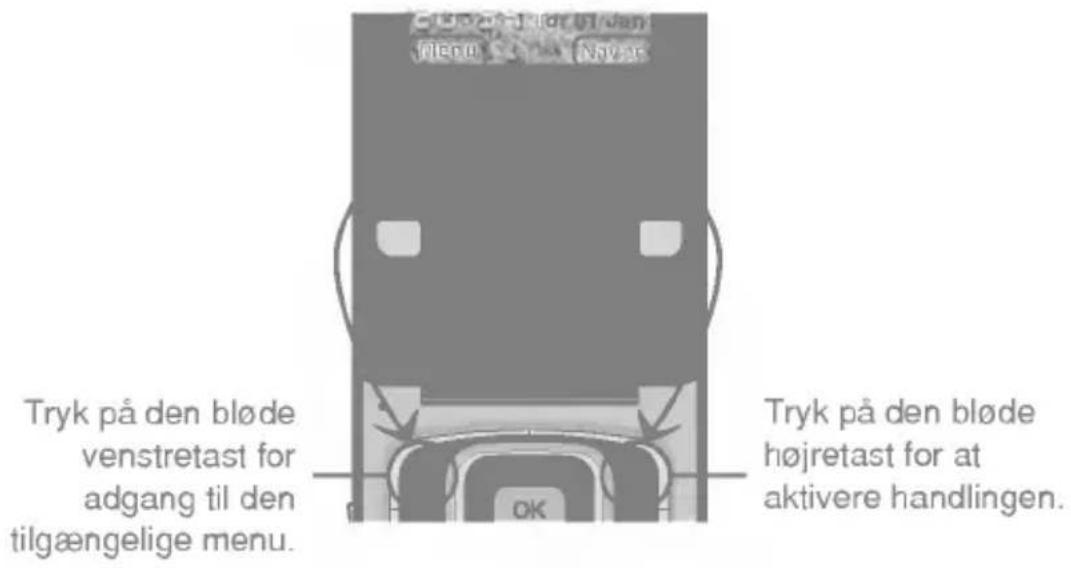
Telefonen indeholder en række funktioner, der giver dig mulighed for at tilpasse den til dine personlige behov. Disse funktioner finder du i menuer og undermenuer, som du har adgang til via de to bløde taster ( - ) og ( - ). Hver menu og undermenu giver dig mulighed for at se og ændre indstillingerne for de enkelte funktioner.
De bløde tasters funktion afhænger af sammenhængen. Teksten på nederste linje i displayet lige over tasterne angiver den aktuelle funktion.
text_image
Tryk på den bløde venstretast for adgang til den tilgængelige menu. Tryk på den bløde højretast for at aktivere handlingen.I menuen Profiler kan du regulere og tilpasse telefonens lydsignaler, så de varierer afhængig af forskellige begivenheder, omgivelser og opkaldsgrupper.
Du kan vælge mellem seks forskellige profiler: Kun vibration, Stille, Normal, Høj, Hovedsæt og Bil. Alle disse profiler kan brugerdefineres.
Tryk på Menu-tasten (☐) og vælg Profiler ved hjælp af navigationstasterne.
Ændring af profilen [Menu 1-x-1]
- En liste over profiler vises.
- I profilisten bladrer du til den profil, du ønsker at aktivere, og trykker på den bløde venstretast [Vælg] eller OK-tasten.
- Derefter vælges Aktiver.
![LG T5100 - Ændring af profilen [Menu 1-x-1] - 1](/content/2026/05/873259/images/13042780b55155174a96bdc307c5a3d96a30b0fa74b19770b4b1e8c5e1250434.jpg)
Bemærk
- Når et hovedsæt eller håndfrit sæt sluttes til telefonen, aktiveres henholdsvis Hovedsæt eller Bil automatisk.
Tilpasning af profiler – Tilpas [Menu 1-x-1]/[Menu 1-x-2]
Du kan tilpasse profilerne efter dine egne behov, med undtagelse af Kun vibration og Stille. Bladr til den ønskede profil i profillisten.
Tryk på OK eller den bløde venstretast og vælg Tilpas.
Valgmulighederne for profilindstillinger åbnes. Vælg den indstilling, du ønsker.
- Signal for indgående opkald: Angiv signaltype for indgående opkald.
- Ringetone: Vælg den ønskede ringetone fra listen. Bladr gennem listen ved hjælp af Op/Ned-navigationstasterne. Du kan lytte til en ringetone, før du vælger den.
- Ringevolumen: Vælg det ønskede lydniveau for ringetonen.
• Meddelelsessignal: Angiv signaltype for meddelelser.
• Meddelelsestone: Angiv signaltone for meddelelser.
• Tastaturtone: Vælg den ønskede tastaturtone.
• Tastaturvolumen: Angiv det ønskede lydniveau for tastaturet.
- Effektlydstyrke: Angiv lydstyrken for lydeffekter.
- Tænd/sluk-volumen: Angiv lydstyrken for tonen, som afgives, när telefonen tændes og slukkes.
- Autosvar: (Autosvarfunktionen kan kun aktiveres for profilerne Hovedsæt og Bil). Angiv hvor lang tid der skal gå, før Autosvar aktiveres.
- Powerbell-indstilling: (Powerbell-funktionen kan kun aktiveres for profilerne Normal, Høj, Hovedsæt og Bil) Hvis Til vælges, vil ringevolumen stige gradvist fra niveau 1 op til det niveau, du har valgt, når du modtager et opkald.
Tilpasning af profiler – Afgiv signal ved [Menu 1-1-2]/[Menu 1-2-2]
Du kan indstille telefonen til at ringe ved opkald fra visse opkaldsgrupper, selv när Kun vibration eller Stille er aktiveret.
- Markér de opkaldsgrupper, der skal lyde ringesignal fra, ved at trykke på den bløde venstretast [Til].
- Tryk på den bløde højretast [Gem] for at gemme indstillingen.
Tilpasning af profiler – Omdøb [Menu 1-3-3]/[Menu 1-4-3]
Du kan omdøbe en profil og give den det navn, du ønsker. Profilerne Normal og Høj kan omdøbes.
- For at ændre et profilnavn skal du bladre til profilen i profillisten. Tryk på OK eller den bløde venstretast og vælg Omdøb.
- Indtast det ønskede navn og tryk på OK-tasten eller den bløde venstretast [Gem].
(Afhænger af nettjenesten)
Du kan kun se listen over tabte opkald, modtagne opkald og kaldte numre, hvis dit netværk understøtter Calling Line Identification (CLI) i serviceområdet.
Nummer og navn (hvis tilgængeligt) vises sammen med datoen og tidspunktet for opkaldet. Du kan også se opkaldsvarighed og pris.
Tryk på Menu-tasten (☐) og vælg Opkaldsliste ved hjælp af navigationstasterne.
Ubesvarede opkald [Menu 2-1]
Denne funktion giver dig mulighed for at se de seneste 10 tabte opkald. Når du har valgt et telefonnummer, kan du ringe nummeret op ved at trykke på Send-tasten (☐). Ved at trykke på den bløde venstretast [Valg] bliver følgende valgmuligheder tilgængelige:
- Skriv SMS: Du kan sende en SMS til nummeret.
- Skriv MMS: Du kan sende en MMS til nummeret.
• Rediger: Du kan redigere opslaget i telefonbogen. - Gem (vises hvis navnet ikke er gemt i telefonbogen): Gemmer nummeret ved at oprette et nyt opslag i telefonbogen.
- Tilføj til navn (vises hvis navnet ikke er gemt i telefonbogen): Du kan tilføje nummeret til et eksisterende opslag i telefonbogen.
• Slet: Sletter opkaldet fra listen.
• Vis detaljer: Viser opkaldsinformation.
![LG T5100 - Ubesvarede opkald [Menu 2-1] - 1](/content/2026/05/873259/images/f5175c2739a58b75b20503f76bd5af12a9367f5092d2f60543d88f5885a8d129.jpg)
Bemaerk
- Du kan slette alle opkald fra listen ved hjælp af menuen Slet seneste opkald [Menu 2-4].
(Afhænger af nettjenesten)
Besvarede opkald [Menu 2-2]
Denne funktion giver dig mulighed for at se de seneste 10 indgående opkald. Når du har valgt et telefonnummer, kan du ringe op til det ved at trykke på Send-tasten (☐). Ved at trykke på den bløde venstretast [Valg] bliver følgende valgmuligheder tilgængelige:
- Skriv SMS: Du kan sende en SMS til nummeret.
- Skriv MMS: Du kan sende en MMS til nummeret.
• Rediger: Du kan redigere opslaget i telefonbogen. - Gem (vises hvis navnet ikke er gemt i telefonbogen): Gemmer nummeret ved at oprette et nyt opslag i telefonbogen.
- Tilføj til navn (vises hvis navnet ikke er gemt i telefonbogen): Du kan tilføje nummeret til et eksisterende opslag i telefonbogen.
• Slet: Sletter opkaldet fra listen. - Vis detaljer: Viser opkaldsinformation.
![LG T5100 - Besvarede opkald [Menu 2-2] - 1](/content/2026/05/873259/images/aa1a6cc9e9405f4d6e65b253aef642c1feab11b0144d6fc83e8e0447b7bd1514.jpg)
Bemærk
- Du kan slette alle opkald fra listen ved hjælp af menuen Slet seneste opkald [Menu 2-4].
Kaldte numre [Menu 2-3]
Denne funktion giver dig mulighed for at se de seneste 10 udgående opkald (besvarede og ubesvarede). Når du har valgt et telefonnummer, kan du ringe nummeret op ved at trykke på Sendtasten (☐). Ved at trykke på den bløde venstretast [Valg] bliver følgende valgmuligheder tilgængelige:
- Skriv SMS: Du kan sende en SMS til nummeret.
- Skriv MMS: Du kan sende en MMS til nummeret.
• Redigér: Du kan redigere opslaget i telefonbogen. -
Gem (vises hvis navnet ikke er gemt i telefonbogen): Gemmer nummeret ved at oprette et nyt opslag i telefonbogen.
-
Tilføj til navn (vises hvis navnet ikke er gemt i telefonbogen): Du kan tilføje nummeret til et eksisterende opslag i telefonbogen.
• Slet: Sletter opkaldet fra listen.
• Vis detaljer: Viser opkaldsinformation.
![LG T5100 - Kaldte numre [Menu 2-3] - 1](/content/2026/05/873259/images/8d97d93aa22b7d33bc347d63f33435be836f09ea4939574b7a18dda859c39284.jpg)
Bemærk
- Du kan slette alle opkald fra listen ved hjælp af menuen Slet seneste opkald [Menu 2-4].
Slet seneste opkald [Menu 2-4]
Anvendes til at slette listerne over tabte opkald, modtagne opkald og kaldte numre. Du kan også slette alle lister på én gang ved at vælge Alle opkald.
Opkaldsvarighed [Menu 2-5]
Denne funktion anvendes til at kontrollere varigheden af indgående og udgående opkald. Du kan kontrollere varigheden af hver samtale nederst på displayet, hvis du bladrer med Op/Ned-navigationstasterne. Opkalds-timeren kan nulstilles for det valgte opkald ved at trykke på OK-tasten eller den bløde venstretast [Nulstil]. For at undgå at timeren nulstilles ved en fejl, bliver du anmodet om at indtaste sikkerhedskoden.
![LG T5100 - Opkaldsvarighed [Menu 2-5] - 1](/content/2026/05/873259/images/edea0bf97409d9713eeb8b6ae27c5f49a29961c16f695d004b55407d8ae38c99.jpg)
- Seneste opkald: Varigheden af seneste opkald.
- Modtagne opkald: Varigheden af indgående opkald.
- Kaldte numre: Varigheden af udgående opkald.
- Alle opkald: Den samlede varighed af alle opkald indgående og udgående siden timeren blev nulstillet.
(Afhænger af nettjenesten)

Bemaerk
- Den faktiske tid, din serviceleverandør fakturerer for dine opkald, kan afvige fra tiden registreret i telefonen pga. div. tjenester, afrunding af beløb osv.
Denne funktion giver dig mulighed for at kontrollere prisen for seneste opkald og den samlede pris for alle opkald. Opkaldsprisen vises nederst på LCD-skærmen. Tryk på den bløde venstretast [Nulstil] eller OK-tasten for at nulstille. Du anmodes om at indtaste PIN2-koden.

Bemærk
- Den faktiske pris, din serviceleverandør fakturerer, kan afvige afhængigt af tjenester, afrunding af beløb, moms osv.
Prisindstillinger [Menu 2-7]
- Maks. opkaldspris: Denne tjeneste giver dig mulighed for at begrænse prisen for opkald til et fastsat antal enheder eller et afgrænset pengebeløb. Du kan foretage eller modtage et opkald op til den angivne maksimale opkaldspris. Du kan ændre den maksimale opkaldspris, når du har indtastet din PIN2-kode.
- Angiv tarif: Du kan angive valuta og pris pr. enhed. Kontakt din serviceleverandør for oplysninger om pris pr. enhed. Du skal indtaste PIN2-koden for at vælge Valuta og Enhed i denne menu.
![LG T5100 - Prisindstillinger [Menu 2-7] - 1](/content/2026/05/873259/images/5998301de01cc7b5ecd5d010cba4fccb2866f72437a47a0e821f3bedb33b3c31.jpg)
Bemaerk
- Når alle enheder er opbrugt, kan der kun foretages nødopkald. Afhængigt af SIM-kortet kan det være nødvendigt at indtaste PIN2-koden for at angive en maksimal opkaldspris.
- Vis automatisk: Denne tjeneste giver dig mulighed for automatisk at se prisen for dit seneste opkald. Hvis du vælger Til i menuen Vis automatisk, kan du se prisen for det seneste opkald, når samtalener afsluttet.
GPRS-information [Menu 2-8]
Du kan kontrollere mængden af data overført over nettet via GPRS. Derudover kan du se hvor lang tid, du er online. (GPRS står for General Packet Radio Service.)
WAP-information [Menu 2-2-1]
Du kan kontrollere datamængden og hvor lang tid, du har benyttet WAP. I den valgte menu trykker du på den bløde venstretast [Nulstil] eller OK-tasten, hvorved tælleren nulstilles.
Ekstern enhed [Menu 2-8-2]
Du kan kontrollere datamængden og hvor lang tid, du har benyttet GPRS i forbindelse med en ekstern enhed, fx en seriel port.
Du kan kontrollere den totale datamængde via WAP og en ekstern enhed.
Tryk på Menu-tasten (☐) og vælg Værktøj ved hjælp af navigationstasterne.
Privat [Menu 3-1]
Privat er organiseret i 4 mapper: Billeder, Video, Animationer og Lyd. Indhold, der downloades via WAP, MMS eller EMS, gemmes i mapperne. Du kan se, slette og administrere det downloade indhold.
Billeder [Menu 3-1-1]
Ved hjælp af den bløde venstretast [Valg] kan du sende et billede via SMS eller MMS, vælge det som tapet, omdøbe det eller slette det.
Video [Menu 3-1-2]
Videofiler downloadet via WAP eller PC-sync gemmes i denne mappe. For hver videofil kan du ved at trykke på den bløde venstretast vælge følgende alternativer:
• Afspil: Afspiller videofilen.
- Filbeskyttelse: Du kan låse den valgte videofil eller låse den op ved at vælge denne funktion. Når en videofil er låst, vises " 🔊" i listen over videofiler.
- Omdøb: Du kan ændre titlen på den valgte videofil.
• Slet: Sletter den valgte fil.
- Slet flere: Sletter flere videofiler på én gang.
• Slet alle: Sletter alle videofiler.
| Pause/genoptag afspilning | Tryk på OK-tasten (OK) |
| Ændr afspilningsfunktionen(én gang/gøntag) | Tryk på den bløde venstretast (─/ ) |
| Spol tilbage | Anvend venstre navigationstast (|æ[ ) |
| Spol frem | Anvend højre navigationstast ( ) |
| Skru op for lyden | Tryk på Op-navigationstasten (─)/Op-sidetasten. |
| Skru ned for lyden | Tryk på Ned-navigationstasten (─)/Ned-sidetasten. |
| Stop afspilningen og vendtilbage til Mit filmgalleri | Tryk på Ryd-tasten (─c) eller denbløde højretast (─) |
![LG T5100 - Video [Menu 3-1-2] - 1](/content/2026/05/873259/images/45f450969348383751ba4b631607f32ff2fdeb66f7a19c039367fc193bce37ff.jpg)
Bemaerk
- For at afslutte afspilnings-modus, tryk på den bløde højretast eller (c) flere gange.
Animation [Menu 3-1-3]
Ved hjælp af den bløde venstretast [Valg] kan du sende en animation via MMS, vælge den som tapet, omdøbe den eller slette den.
Lyd [Menu 3-1-4]
Ved hjælp af den bløde venstretast [Valg] kan du sende en lyd via SMS eller MMS, vælge den som ringetone eller slette den.
Favorit [Menu 3-2]
I denne menu kan du sammensætte din egen menu af de funktioner, du oftest anvender, så du har nem adgang til dem.
I standby-modus kan du få adgang til Favorit-menuen ved at trykke på navigationstasten (♡).
- Efter at have valgt den ønskede placering (1-9) trykkes på den bløde venstretast [Tilføj].
- Vælg den funktion, du ønsker at tilføje, ved at trykke på den bløde venstretast [Vælg]. Funktionen føjes til Favorit-menu med pop-up-meddelelsen "Aktiveret".
![LG T5100 - Favorit [Menu 3-2] - 1](/content/2026/05/873259/images/cf1d979847707c0c1c239b33c311d6a34d3c2c19f08c3dc0df17831e0bb2109a.jpg)
Bemærk
• Du kan tilføje op til ni funktioner.
Når du har oprettet din Favorit-menu, er følgende valgmuligheder tilgængelige for hver funktion, når du trykker på den bløde venstretast [Valg]:
• Vælg: Vælger funktionen.
• Slet: Sletter den valgte favoritfunktion.
• Slet alle: Sletter alle favoritfunktioner.
- Vis detaljer: Viser stien til favoritfunktionen.
- Rediger: Du kan erstatte en funktion i Favorit-menuen med en anden funktion.
Enhedskonvertering [Menu 3-3]
Med denne funktion kan du konvertere mål fra en enhed til en anden.
Der er 4 mål, som kan konverteres: Længde, Areal, Vægt og Volumen.
- Vælg en af de fire enheder ved hjælp af den bløde venstretast [Enhed].
- Gå til den aktuelle enhedssektion ved hjælp af Nednavigationstasten.
- Vælg den enhed, du ønsker at konvertere, ved hjælp af venstre eller højre navigationstast.
- Gå til Konvertér enhed ved hjælp af Ned-navigationstasten.
- Vælg den enhed, du ønsker at konvertere til, ved hjælp af venstre eller højre navigationstast.
- Indtast værdien ved hjælp af de numeriske taster. Beregningen foregår automatisk.
![LG T5100 - Enhedskonvertering [Menu 3-3] - 1](/content/2026/05/873259/images/ba1725960a9241f7ced8424ab97b00af1918873f4b058dd66a9c30013bdaed96.jpg)
Bemærk
- Du kan indtaste et decimaltal ved at trykke på *0.1-tasten.
Lommeregner [Menu 3-4]
Med denne funktion kan du anvende telefonen som lommeregner. Lommeregneren indeholder de basale regnefunktioner: addition, subtraktion, multiplikation og division.
Sådan anvendes lommeregneren
-
Indtast det første tal ved hjælp af de numeriske taster.
-
Tryk på navigationstasterne for at vælge den matematiske funktion.

Bemærk
- Anvend Ryd-tasten c til at slette fejl eller rydde displayet.
-
Tryk på for at indsætte decimaler.
• Tryk på #s* for at indsætte minus-tegn. -
Tryk på den bløde venstretast [Resultat] eller OK-tasten for at se resultatet.
-
Når beregningen er afsluttet, trykkes på den bløde venstretast [Ryd] for at vende tilbage til udgangspunktet.
Verdenstid [Menu 3-5]
Du kan se det aktuelle klokkeslæt for Greenwich Mean Time (GMT) og 52 andre storbyer verden over ved hjælp af venstre eller højre navigationstast.
Vælg den tidszone, du befinder dig i, og gør følgende:
-
Vælg en by i din tidszone ved at trykke på venstre eller højre navigationstast en eller flere gange. Datoen og tidspunktet for området vises.
-
Hvis du ønsker at ændre tidsvisningen i standby-modus til den valgte tid, trykker du på den bløde venstretast [Angiv].
![LG T5100 - Verdenstid [Menu 3-5] - 1](/content/2026/05/873259/images/976f4bacd777007dca19ef6dd625dbbad40f1a49f3888790d136ab117cdba0c4.jpg)
Bemærk
- Tidszoneindstillingerne for byerne i menuen Verdenstid kan påvirkes af netforhold.
Diktafon [Menu 3-6]
Du har mulighed for at optage et memo. Du kan optage op til tre stemmememoer på hver maks. 30 sek.
Du kan afspille eller slette det optagede memo eller optage et nyt ved hjælp af den bløde venstretast [Valg].
Optag ny [Menu 3-6-1]
- Vælg Optag ny for at optage stemmememo.
- Når optagelsen er i gang, vises 'Optager...' samt den resterende tid i displayet.
- Når optagelsen er færdig, trykkes på den bløde venstretast [Gem].
![LG T5100 - Optag ny [Menu 3-6-1] - 1](/content/2026/05/873259/images/8d9085216ca6c4d8db35d2afa756500d8c8e39f5dd262349ad5d0575e5170925.jpg)
Bemærk
- Hvis alle memoer er brug, skal du slette et gammelt memo, før du kan optage et nyt.
Vis liste [Menu 3-6-2]
Telefonen viser en liste over stemmememoer begyndende med det seneste memo. Du kan afspille eller slette det optagede memo eller sende det via MMS ved at trykke på den bløde venstretast [Valg]. Du kan også slette alle memoer.
Aktiver IrDA [Menu 3-7]
Denne funktion giver dig mulighed for at sende eller modtage data/fax via den infrarøde port. Sådan anvendes en infrarød forbindelse:
- Installer modemdriver til afsendelse og modtagelse af data/fax.
- Installer opkalds-softwaren, som din netudbyder har leveret, eller fax-softwaren for modtagelse af fax på din PC.
- Konfigurer og aktivér den infrarøde IrDA-port på din PC.
- Aktiver den infrarøde funktion i telefonen; symbolet vises i højre side nederst i displayet.
- Ring op til netværkstjenestens nummer, som du har fået af din serviceleverandør.
Hvis der ikke er nogen forbindelse mellem telefonen og IrDA-enheden i 30 sekunder efter aktiveringen, afbrydes funktionen.
For yderligere oplysninger, kontakt din netudbyder.
![LG T5100 - Aktiver IrDA [Menu 3-7] - 1](/content/2026/05/873259/images/80e6766b46c9e326efebb1038c6a4e29aa21d3de34195a54b19d5f25428ead1c.jpg)
text_image
IrDA port 15° IrDA port![LG T5100 - Aktiver IrDA [Menu 3-7] - 2](/content/2026/05/873259/images/5a819adb9838a99a4f93e1eec939bc21e30dd142dea97cc05f7fa67a61d54363.jpg)
Bemaerk
- PC-sync er et program til dataudveksling mellem PC og telefon ved hjælp af et datakabel. Hvis du ønsker at benytte denne funktion, må du købe et tilbehørssæt til formålet. For yderligere information, se hjælpefilen på PC Sync-CD'en.
- Med IrDA-funktionen kan du overføre fx telefon bogsopslag, meddelelser, billeder, videoklip, MP3-filer osv.
Tryk på Menu-tasten (☐). Vælg Kalender ved hjælp af navigationstasterne.
Telefonbog [Menu 4-1]
Du kan gemme telefonnumre med tilhørende navn i SIM-kortets hukommelse. Derudover kan du gemme op til 255 numre i telefonhukommelsen.
Tryk på den bløde venstretast [Menu] i standby-modus og vælg Kalender → Telefonbog.
Alternativt, tryk på den bløde højretast [Navn] i standby-modus.
Søg [Menu 4-1-1]
- Tryk på den bløde højretast [Navn] i standby-modus. Vælg Søg.
- Indtast begyndelsen af det navn, du ønsker at finde.
-
Når du har fundet det ønskede navn, kan du ringe op til nummeret ved at trykke på Send-tasten (☐). Alternativt, tryk på den bløde venstretast [Valg] og vælg mellem følgende alternativer.
-
Skriv SMS: Anvend denne funktion, hvis du ønsker at sende en SMS til personen.
- Skriv MMS: Anvend denne funktion, hvis du ønsker at skrive en MMS til personen.
- Vis foto: Viser alle billeder gemt i telefonbogen. Du kan lede i telefonbogen vha. fotoet.
- Stemme: Optager navnet på personen i det valgte opslag i telefonbogen for anvendelse til stemmeaktiveret opkald.
- Rediger: Redigering af navn, nummer, gruppe og foto.
- Kopier: Anvend denne funktion til at kopiere opslaget i telefonbogen fra SIM-kortet til telefonhukommelsen og omvendt. Vælg om du ønsker at bevare det oprindelige telefonnummer eller ej.
• Slet: Sletter opslag. - Vis detaljer: Viser information om det valgte opslag.
Tilføj ny [Menu 4-1-2]
Anvend denne funktion til at tilføje en kontakt i telefonbogen.
Telefonen har to hukommelser: Telefonhukommelse og SIM-hukommelse. For at vælge hukommelse går du til Angiv hukommelse [Menu 4-1-8]. Telefonhukommelsen har kapacitet til 255 opslag. Du kan indtaste op til 20 tegn for hvert navn i telefonhukommelsen. SIM-kortets hukommelseskapacitet afhænger af SIM-kortet.
- Åbn først Telefonbog ved at trykke på den bløde højretast [navn] i standby-modus.
- Bladr for at markere Tilføj ny og tryk [OK]
-
Du kan tilføje nye opslag i såvel SIM-kortets hukommelse som i telefonhukommelsen. For at vælge hukommelse går du til Angiv hukommelse [Menu 4-1-8] (se side 60).
-
Sådan føjes nye kontakter til SIM-hukommelsen
Du kan indtaste navn, nummer, vælge opkaldsgruppe og vedhæfte foto. (Afhænger af SIM)
- Sådan føjes nye kontakter til telefonhukommelsen
Du kan indtaste navn, numre, e-mailadresse, memo, vælge opkaldsgruppe og vedhæfte foto.
Tip
- Pause: Når du kalder op til automatiserede systemer (fx talemeddelelser eller betalingsnumre), skal du ofte indtaste lange talserier. I stedet for at indtaste disse numre hver gang, kan du gemme dem i telefonbogen vha. pause-funktionen. Hvis der skal indsættes en pause mellem to tal, holdes #s* inde.

Bemærk
- Denne telefon understøtter Foto-ID.
Lynopkald [Menu 4-1-3]
Du kan knytte en tilfældig tast fra 2 ^mn til 9 ^mn til et navn fra listen. Du kan ringe direkte op ved at holde denne tast inde i 2-3 sekunder.
- Åbn først Telefonbog ved at trykke på den bløde højretast [navn] i standby-modus.
- Bladr til Lynopkald og tryk derefter [OK].
- For at tilføje et nummer til Lynopkald, tryk på den bløde venstretast [Tilføj]. Søg efter navnet i telefonbogen.
- Du kan ændre eller slette et lynopkaldsnummer, foretage et opkald eller sende en meddelelse ved at trykke på den bløde venstretast [Valg].
Stemmeliste [Menu 4-1-4]
Du kan kontrollere alle telefonnumre, der har stemmeaktivering tilkoblet. Du kan også ringe op direkte ved at trykke på [Send]-tasten. Når du har valgt et telefonnummer ved hjælp af op/ned-navigatinestasterne og trykket på den bløde venstretast [Valg], kan du se følgende undermenuer:
- Tilføj ny: Tilføjer et nyt telefonnummer til stemmeaktiveret opkald.
- Afspil: Afspiller stemmen som er koblet til telefonnummeret.
- AEndr: Anvendes til at ændre stemmen, som er koblet til telefonnummeret.
- Slet: Sletter stemmen koblet til telefonnummeret.
- Slet alle: Sletter alle stemmeaktiverede opkaldsnumre.
![LG T5100 - Stemmeliste [Menu 4-1-4] - 1](/content/2026/05/873259/images/b186646bd70c30b2bb9a75fad92d58eb663e1c7cb09aa2918d357bca5a08b295.jpg)
Bemaerk
- Du kan gemme op til 10 telefonnumre med stemmeaktivering.
Opkaldsgrupper [Menu 4-1-5]
Der er 6 foruddefinerede grupper og en gruppe kaldet Andre, hvor du kan oprette lister.
- Vælg Opkaldsgrupper. Alle gruppelister vises: Familie, VIP, Venner, Kolleger, Gruppe 1, Gruppe 2 og Andre.
-
Vælg den ønskede gruppe ved at trykke på den bløde venstretast [Alt]. Følgende undermenuer vises (gælder ikke Andre):
-
Tilføj medlem: Tilføjer et medlem til gruppen.
• Medlemsliste: Viser medlemmer af gruppen. - Grupperingetone: Anvend denne funktion til at vælge den ringetone, som skal anvendes, når du modtager et telefonopkald fra en person i gruppen.
- Gruppeikon: Anvend denne funktion til at vælge det grafikikon, som skal vises, når du modtager et opkald fra en person i gruppen.
- Omdøb: Du kan tildele gruppen et nyt navn.
- Slet medlem: Sletter et medlem fra gruppen.
Kopiér alt [Menu 4-1-6]
Du kan kopiere/flytte poster fra SIM-kortets hukommelse til telefonhukommelsen og omvendt.
- SIM til telefon: Anvend denne funktion til at kopiere kontakter fra SIM-kortet til telefonhukommelsen.
- Telefon til SIM: Anvend denne funktion til at kopiere kontakter fra telefonhukommelsen til SIM-kortet.
Følgende valgmuligheder er tilgængelige:
- Bevar oprindelig: De oprindelige numre bevares, når du kopierer.
- Slet oprindelig: De oprindelige numre slettes, når du kopierer.
Slet alt [Menu 4-1-7]
Sletter alle kontakter på SIM-kortet, i telefonhukommelsen og i stemmelisten. Med undtagelse af Stemmeliste kræver denne funktion sikkerhedskode. Tryk 📞 for at vende tilbage til standby-modus.
Angiv hukommelse [Menu 4-1-8]
For telefonbogen kan du vælge mellem SIM- og telefonhukommelse. Hvis du vælger Variabel, vil telefonen spørge, hvor nummeret skal gemmes, når du tilføjer en kontakt.
Information [Menu 4-1-9]
- Tjenestenummer (SIM-afhængigt): Anvend funktionen, hvis du ønsker at se listen over din netoperatørs tjenestenumre (hvis funktionen understøttes af SIM-kortet). Det drejer sig bl.a. om numre til alarmcentralen, nummeroplysningen og til talemeddelelsescenteret.
- Vælg Tjenestenumre.
- Navnene på de tilgængelige tjenester vil blive vist.
- Anvend Op/Ned-navigationstasterne til at vælge en tjeneste. Tryk 📞.
- Kontrollér hukommelse: Du kan kontrollere SIM-kortets og telefonens aktuelle hukommelsesstatus.
- Eget nummer (SIM-afhængigt): Anvend denne funktion til at registrere dit telefonnummer på SIM-kortet.
Vækkeur [Menu 4-2]
Du kan sætte vækkeuret til at ringe på et bestemt tidspunkt.
-
Alarm til/fra: Vælg Til ved hjælp af venstre eller højre navigationstast. For at deaktivere alarmen, vælg Fra.
-
☐ Alarmtid: Indtast ringetidspunktet ved hjælp af nummertasterne.
- Repetition: Vælg den ønskede repetition vha. højre navigationstast: Én gang, Dagligt, Ugentligt eller Månedligt.
- Alarmmelodi: Vælg den ønskede alarmmelodi vha. Venstre/Højre-navigationstasterne.
- Tryk på den bløde venstretast [Angiv] eller OK-tasten.
Når alarmen er aktiveret, vises det i standby-modus.
Når alarmtidspunktet er nået, lyder alarmmelodien.
▶ Slå alarmen fra vha. den bløde højretast [Afslut].
Aftaler [Menu 4-3]
Når du vælger denne menu, vises en kalender. En firkantet markør viser den aktuelle dato. Du kan flytte markøren til en anden dato vha. navigationstasterne. I kalenderen kan du anvende følgende taster:
| Et tryk på | springer et år tilbage. |
| springer et år frem. | |
| eller springer en måned tilbage. | |
| eller springer en måned frem. | |
| For at vende tilbage til dags dato, tryk 5.11. | |
Sådan indtastes en aftale den valgte dag:
- Tryk på den bløde venstretast [Vælg], tryk på den bløde venstretast [Alt.], vælg derefter Tilføj ny.
- Indtast aftale og alarmtidspunkt.
-
Vælg repetition.
-
Angiv hvor ofte alarmen skal lyde.
Bemærk: Aftalealarmen lyder også, selv om telefonen er slukket.
- Tryk på den bløde venstretast [Gem] eller OK-tasten.
Når en aftale er indtastet, vises datoen for aftalen i en anden farve, og fremkommer i nederste højre hjørne af displayet.
Denne funktion husker dig på dine aftaler. Telefonen afgiver et lydsignal, hvis du aktiverer denne funktion.
Følgende valgmuligheder er tilgængelige:
Tilføj ny: Du kan maksimalt indtaste 40 tegn pr. aftale og gemme op til 30 aftaler.
Vis alle aftaler: Viser aftaler for alle dage. Anvend Op/Nednavigationstasterne til at bladre gennem aftalerne.
Gå til dato: Anvend denne funktion til at gå til en specifik dato. Indtast dato ved hjælp af de numeriske taster eller Venstre/Højre-navigationstasterne.
Kalender: Vender tilbage til Kalender.
Redigér: Anvend denne funktion til at redigere aftalen.
Aftalealarm: Anvend denne funktion, hvis du ønsker, at en alarm skal lyde, när du har en aftale i kalenderen. Vælg den ønskede alarmtone.
Slet: Anvend denne funktion til at slette aftalen.
Slet gamle: Du kan slette gamle aftaler i kalenderen, som du allerede har fået påmindelse om.
Slet alle: Anvend denne funktion til at slette alle aftaler. Du bliver bedt om at bekræfte denne handling.
Memo [Menu 4-4]
Tilføj ny [Menu 4-4-1]
Anvend denne funktion til at tilføje et nyt memo. Telefonen kan gemme op til 20 memoer, hvert på maks. 60 tegn. Indtast memoet og tryk på den bløde venstretast [Valg].
• Gem: Gemmer memo.
• T9-sprog: T9-sprog anvendes ved indtastning af memoet.
• Afslut redigering: Afslutter memoredigering.
Vis liste [Menu 4-4-2]
Vælg denne menu for at kontrollere de memoer, du har noteret.
- Vælg et memo.
- Tryk på den bløde venstretast [Vælg].
![LG T5100 - Vis liste [Menu 4-4-2] - 1](/content/2026/05/873259/images/af6f78b0a751d14cd4c28301946a0e6d2221cbc08468e912e528f2c138e8cd87.jpg)
Bemærk
- Det valgte memo er åbent. Vha. Op/Nednavigationstasterne kan du se de andre memoer uden at gå tilbage til memolisten.
- Tryk på den bløde venstretast [Valg]. Følgende valgmuligheder er tilgængelige:
• Rediger: Redigerer det valgte memo.
• Slet: Sletter det valgte memo.
- Slet alle: Sletter alle memoer. Du bliver bedt om at bekræfte denne handling.
Tryk på Menu-tasten (☐) og vælg Meddelelser vha. navigationstasterne.
Tekstmeddelelser [Menu 5-1]
Telefonen kan modtage talemeddelelser og tekstmeddelelser.
Når ikonet for talemeddelelser ♦ fremkommer på displayet, har du modtaget en talemeddelelse.
Når ikonet for tekstmeddelelser ■ fremkommer på displayet, har du modtaget en tekstmeddelelse.
Hvis hukommelsen er fuld, blinker meddelelsesikonet ☐, og du kan ikke modtage flere meddelelser.
Anvend Slet-funktionen under menuen Indbakke til at slette gamle meddelelser.
Når der er plads i hukommelsen, modtages ikke-leverede meddelelser (hvis der er tilstrækkelig plads).
Skriv [Menu 5-1-1]
Du kan skrive og redigere tekstmeddelelser på op til 6 sider (ca. 918 tegn).
-
Indtast din meddelelse. For yderligere oplysninger om, hvordan du indtaster tekst, se side 30 til 34 (Tekstindtastning).
-
Når du er færdig med at indtaste meddelelsen, trykker du på den bløde venstretast [Alt.] for at vælge det ønskede alternativ. Følgende valgmuligheder er tilgængelige:
- Send: Indtast telefonnummeret eller vælg nummeret fra telefonbogen eller listen over seneste opkald vha. den bløde venstretast [Valg] Du kan afsende en meddelelse til op til 5 numre på én gang.
- Gem kladde: Giver dig mulighed for at gemme meddelelsen, så den kan sendes på et senere tidspunkt.
- T9-sprog: Vælg sprog for T9-indtastnings-modus. Du kan deaktivere T9-indtastnings-modus ved at vælge "T9 fra". For yderligere oplysning om T9-indtastnings-modus, se side 30 til 32.
• Ryd tekst: Sletter al tekst. -
Afslut redigering: Afslutter menuen Skriv.
-
Du kan vedhæfte filer til en meddelelse ved at trykke på den bløde højretast [Vedhæft], inden du afsender meddelelsen.
- Symbol: Du kan indsætte specialtegn.
![LG T5100 - Skriv [Menu 5-1-1] - 1](/content/2026/05/873259/images/c515c426bb7544e2db3ffe0935dbd31af8d5f8bc04ccae6bad54c5cafb893e2b.jpg)
Bemærk
- Du kan også indsætte specialtegn i en meddelelse ved at trykke på (*).
- Humørikoner: Du kan indsætte diverse humørikoner, som ligger i telefonen.
- Billede: Du kan afsende og modtage tekstmeddelelser, som indeholder billeder, også kaldet "billedmeddelelser". Flere billeder ligger allerede i telefonen, og de kan erstattes af nye, som du modtager andre steder fra.
- Animation: Animationer kan sendes med meddelelser via EMS (Enhanced Messaging Service). Du kan vælge mellem 15 animationer i telefonen.
- Lyd: Hvis lyde er gemt i telefonen, kan de også vedhæftes til en meddelelse.
- Tekstskabeloner: Du kan benytte tekstskabeloner, som allerede ligger i telefonen.
- Telefonnummer: Du kan sætte telefonnumre ind i en meddelelse.
- Visitkort: Du kan vedhæfte dit visitkort.
Du kan søge efter modtagne meddelelser og se indholdet.
Modtagne meddelelser vises efter dato.
Tryk på Menu-tasten og vælg Meddelelser → SMS → Indbakke.
Alternativt kan der skydes genvej ved at trykke på den højre navigationstast ( ) i standby-modus.
| Beskrivelse | |
| Læst SIM-meddelelse | |
| Ulaest SIM-meddelelse | |
| Læst meddelelse | |
| Ulaest meddelelse | |
| Læst statusrapport | |
| Ulaest statusrapport |

Bemærk
- En SIM-meddelelse er en meddelelse gemt i SIMkortets hukommelse. Nettet skelner mellem indkomne SIM-meddelelser og almindelige meddelelser.
Følgende valgmuligheder er tilgængelige for hver meddelelse: Tryk på den bløde venstretast [Valg].
- Svar: Sender svar til afsenderen af meddelelsen.
- Videresend: Videresender en modtaget meddelelse til andre modtagere.
- Returner opkald: Ringer op til afsenderens telefon.
- Hent: Henter billede, lyd, webtekst eller e-mailadresse fra meddelelsen. Disse gemmes i Min mappe, Telefonbog eller Bogmærker.
- Slet: Sletter den valgte meddelelse fra indbakken.
Udbakke [Menu 5-1-3]
I denne menu kan du se en liste over afsendte meddelelser og meddelelsernes indhold. Du kan også kontrollere, at overførslen blev gennemført.
| Beskrivelse | |
| Afsendt SIM-meddelelse | |
| Afsendt meddelelse |
Følgende valgmuligheder er tilgængelige:
- Videresend: Videresender den valgte meddelelse til andre modtagere.
- Slet: Sletter den valgte meddelelse fra udbakken
Kladder [Menu 5-1-4]
I denne menu kan du se en liste over meddelelser gemt som kladde. Du kan bladre gennem listen ved hjælp af Op/Nednavigationstasterne. Du kan sende meddelelser gemt som kladde ved at trykke på den bløde venstretast [Valg].
Indstillinger [Menu 5-1-5]
I denne menu kan du definere standardindstillinger for SMS.
- Meddelelsestyper: Her kan du vælge hvilken meddelelsestype, der skal anvendes som standard (Tekst, Tale, Fax, Personsøger, X.400, E-mail, ERMES). Nettet kan konvertere meddelelserne til det valgte format.
- Gyldighed: Her kan du vælge, hvor længe dine tekstmeddelelser skal gemmes i SMS-centeret, mens de forsøges leveret til modtageren. Mulige alternativer er: 30 minutter, 1 time, 6 timer, 1 dag, 1 uge osv. Maksimum afhænger af din netoperatør.
- Tapet: Du kan indsætte et af tre tapeter i en tekstmeddelelse.
- Statusrapport: Aktiverer eller deaktiverer rapportfunktionen. Når funktionen er aktiveret, informerer nettet dig om, hvorvidt din meddelelse er blevet leveret eller ej.
- Betal for svar: Giver modtageren af din SMS-meddelelse mulighed for at sende dig et svar via dit meddelelsescenter, hvis tjenesten understøttes af dit net.
- Meddelelsescenterets nummer: Giver dig mulighed for at gemme eller ændre nummeret til dit SMS-center. Du kan få nummeret oplyst af din serviceleverandør.
- Bærerindstilling: Vælg mellem GPRS eller GSM. Kontakt din netoperatør eller din serviceleverandør for information angående valg af bærer, priser og opkoblingshastigheder.
Multimediemeddelelser (MMS) [Menu 5-2]
En multimediemeddelelse kan indeholde tekst, billeder og/eller lyd. Denne funktion kan kun benyttes, hvis den understøttes af din netoperatør eller din serviceleverandør. Kun telefoner, som har kompatible MMS- eller e-mail-funktioner, kan modtage og sende multimediemeddelelser.
Skriv [Menu 5-2-1]
- Indtast meddelelsen. Ved hjælp af den bløde højretast kan du indtaste symboler, tal, humørikoner eller skifte til T9-indtastningsmodus. Når du er færdig med at indtaste meddelelsen, tryk på den bløde venstretast [Færdig].
- Tilføj et billede og/eller en lyd. Du kan gå til næste sektion ved hjælp af Op/Ned-navigationstasterne.
- Du kan tilføje et dias ved at flytte markøren til ☐, og trykke på OK-tasten eller den bløde venstretast [Vælg]. Du kan også tilføje et dias ved hjælp af den bløde højretast [Menu].
![LG T5100 - Skriv [Menu 5-2-1] - 1](/content/2026/05/873259/images/851e0a00ed0ec380263a6ecab42c38968c73e85be4799a81c05a78fb4b33b393.jpg)
Bemærk
• Du kan vælge op til 9 dias.
-
Tryk på den bløde højretast [Menu]. Følgende valgmuligheder er tilgængelige:
-
Send: Sender multimediemeddelelsen. Denne telefon understøtter flere numre og e-mailadresser.
- Preview: Viser den multimediemeddelelse, du ønsker at sende.
- Gem: Gemmer multimediemeddelelsen som kladde eller skabelon.
- Slet: Sletter meddelelsen, du har skrevet.
- Diasvarighed: Angiv længden af tid diaset skal vises. Indtast ønsket visningstid vha. nummertasterne.
- Diasformat: Vælg hvordan billedet skal placeres.
- Tilføj dias: Tilføjer et dias før eller efter det aktuelle dias.
• Fjern dias: Sletter det valgte dias.
Telefonen afgiver et signal, när du modtager meddelelser.
Meddelelserne gemmes i indbakken. Ikoner viser meddelelsernes status i indbakken. For yderligere oplysninger, se nedenstående ikonbeskrivelse:
| Beskrivelse | |
| Læst meddelelse | |
| Ulæst meddelelse | |
| Læst adviseret meddelelse | |
| Ulæst adviseret meddelelse | |
| Læst højprioritetsmeddelelse | |
| Ulæst højprioritetsmeddelelse | |
| Læst lavprioritetsmeddelelse | |
| Ulæst lavprioritetsmeddelelse |
Hvis telefonen viser "Ingen plads til meddelelser", kan du gøre plads ved at slette meddelelser, mediefiler og applikationer.
- Timer-stop: Timer-stop-menuen vises, når du modtager en meddelelse indeholdende flere billeder. Normalt vises billederne automatisk i rækkefølge, men hvis du vælger denne menu, kan du se det næste billede ved manuelt at trykke på den bløde venstretast [Næste].
- Timer-start: Vælg denne funktion, hvis du ønsker at aktivere automatisk diasshow igen.
-
Forrige dias: Viser forrige dias.
-
Genstart: Genstarter diasshow fra begyndelsen.
- Gem meddelelse: Gemmer multimediemeddelelsen som kladde eller skabelon.
- Gem objekter: Henter billeder eller lyde og gemmer dem i Min mappe eller i Telefonbog.
- Detaljer: Viser information om modtagne meddelelser: Modtagerens adresse, emne (kun multimediemeddelelser), dato og tid, meddelelsestype og -størrelse.
• Svar: Svarer afsenderen.
• Svar alle: Svarer alle afsendere. - Slet meddelelse: Sletter den valgte meddelelse.
- Videresend: Videresender den valgte meddelelse til andre modtagere.
Udbakke [Menu 5-2-3]
Viser sendte meddelelser. Du kan se leveringsstatus for alle sendte meddelelser.
| Beskrivelse | |
| Sendt |
- Timer-stop: Timer-stop-menuen vises, når du modtager en meddelelse indeholdende flere billeder. Normalt vises billederne automatisk i rækkefølge, men hvis du vælger denne menu, kan du se det næste billede ved manuelt at trykke på den bløde venstretast [Næste].
- Timer-start: Vælg denne funktion, hvis du ønsker at aktivere automatisk diasshow igen.
- Forrige dias: Viser forrige dias.
- Genstart: Genstarter diasshow fra begyndelsen.
- Gem meddelelse: Gemmer multimediemeddelelsen som kladde eller skabelon.
- Gem objekter: Henter billeder eller lyde og gemmer dem i Min mappe eller i Telefonbog.
- Detaljer: Viser information om modtagne meddelelser: Modtagerens adresse, emne (kun multimediemeddelelser), dato og tid, meddelelsestype og -størrelse.
- Slet meddelelse: Sletter den valgte meddelelse.
- Videresend: Videresender den valgte meddelelse til andre modtagere.
Kladder [Menu 5-2-4]
Ved hjælp af denne menu kan du foruddefinere op til fem multimediemeddelelser, som du ofte anvender. Denne menu viser en liste over foruddefinerede multimediemeddelelser.
Følgende valgmuligheder er tilgængelige:
- Send: Sender multimediemeddelelsen. Denne telefon understøtter flere numre og e-mailadresser.
- Preview: Viser den multimedieddelelse, du ønsker at sende.
- Gem: Gemmer multimediemeddelelsen som kladde eller skabelon.
- Slet: Sletter meddelelsen, du har skrevet.
- Diasvarighed: Angiv længden af tid diaset skal vises. Indtast ønsket visningstid vha. nummertasterne.
- Diasformat: Vælg hvordan billedet skal placeres.
- Tilføj dias: Tilføjer et dias før eller efter det aktuelle dias.
• Fjern dias: Sletter det valgte dias.
Indstillinger [Menu 5-2-5]
I denne menu kan du definere standardindstillinger for MMS-information.
Følgende valgmuligheder er tilgængelige:
• Meddelelsestitel: Indtast meddelelsestitel.
- Diasvarighed: Angiv varigheden af hvert dias.
- Justering: Vælg hvordan billedet skal placeres.
- Gyldighed: Her kan du angive, hvor længe meddelelser skal gemmes på serveren.
- Autodownload
- Til: Hvis du vælger Til, downloades meddelelser automatisk, när du modtager dem.
- Bekræft: Du anmodes om en bekræftelse på, at du ønsker at downloade meddelelsen.
- Fra: Udskyder downloadingen.
• Profiler: Se side 98 for yderligere information.
Talemeddelelser [Menu 5-3]
Denne menu giver dig hurtig adgang til dine talemeddelelser (hvis den understøttes af dit net).
Før funktionen anvendes, skal du indtaste talemeddelelsescenterets servernummer, som du har fået udleveret af din netoperatør.
Når nye talemeddelelser modtages, vises symbolet 📄 for talemeddelelser på displayet. Henvend dig til din netoperatør, hvis du ønsker nærmere oplysninger om tjenesten, så du kan konfigurere din telefon derefter.
Aflyt talemeddelelser [Menu 5-3-1]
Når du har valgt dette alternativ, skal du blot trykke på den bløde venstre tast [OK] for at aflytte talemeddelelser. Du kan også holde -tasten inde i standby-modus for at lytte til talemeddelelser.
Center for talemeddelelser [Menu 5-3-2]
Du kan indtaste eller redigere nummeret.
Infotjeneste [Menu 5-4]
Infotjenester er tekstmeddelelser, som sendes fra netoperatøren til abonnenterne. Via infotjenester kan du modtage generel information, som fx vejrudsigter, trafikmeddelelser og aktiepriser. Hver enkelt type information har et nummer, som du kan få oplyst hos din netoperatør. Når du modtager en infotjeneste, vises enten en popup-meddelelse, eller infotjenesten vises direkte på displayet. I standby-modus er følgende valgmuligheder for visning af infotjenester tilgængelige:
Modtag [Menu 5-4-1]
Her kan du aktivere eller deaktivere modtagelsen af infotjenester.
Indbakke [Menu 5-4-2]
Viser liste over og indhold af modtagne infotjenester.
Emner [Menu 5-4-3]
(Afhænger af netværk og abonnement)
Opret nye emner ved at trykke på den bløde venstretast [Valg] og derefter vælge Tilføj ny. Hvis du allerede har oprettet emner, kan du deaktivere, redigere eller slette dem ved hjælp af den bløde venstretast [Valg].
Signal [Menu 5-4-4]
Angiv om der skal lyde et signal, när du modtager infotjenester.
Vis automatisk [Menu 5-4-5]
Hvis du vælger Til, vises alle infotjenester automatisk, når du modtager dem.
Sprog [Menu 5-4-6]
(Afhænger af netværk og abonnement)
Via denne menu kan du vælge dit foretrukne sprog. Infotjenester vil derefter blive vist på det sprog, du har valgt. Hvis du ønsker, at alle sprog, som telefonen understøtter, skal være tilgængelige for infotjenester, vælges Automatisk i bunden af listen.
Skabeloner [Menu 5-5]
Her finder du en liste med foruddefinerede meddelelser. Du kan se og redigere disse skabeloner eller lave nye. To typer skabeloner er tilgængelige: Tekst og multimedie.
Tekstmeddelelser [Menu 5-5-1]
- Ring til mig
• Forsinket. Kommer kl. ...
• Hvor er du nu?
• Er på vej
• Vigtigt. Kontakt mig - Elsker dig
Følgende valgmuligheder er tilgængelige:
- Rediger: Anvend denne funktion til at lave en ny skabelon eller redigere den valgte skabelon.
- Slet: Sletter den valgte skabelon fra listen.
- Send som tekstmeddelelse: Anvend denne funktion til at sende den valgte skabelon som SMS.
- Send som multimediemeddelelse: Anvend denne funktion til at sende den valgte skabelon som MMS.
- Tilføj ny: Anvend denne funktion til at oprette en ny skabelon.
Multimediemeddelelser [Menu 5-5-2]
- Send: Sender multimedieskabelon. Understøtter flere numre og e-mail-adresser.
• Preview: Viser MMS-kladden - Gem: Gemmer multimediemeddelelsen som kladde eller skabelon.
• Slet: Sletter multimedieskabelonen.. - Diasvarighed: Angiv længden af tid, diaset skal vises. Indtast ønsket visningstid vha. nummertasterne.
- Diasformat: Vælg hvordan billedet skal placeres.
- Tilføj dias: Tilføjer et dias før eller efter det nuværende dias.
• Fjern dias: Fjerner det valgte dias.
Visitkort [Menu 5-6]
Denne valgmulighed hjælper dig med at oprette et visitkort.
- Tryk på den bløde venstretast [Tilføj].
-
Indtast navn, mobilnummer, arbejdsnummer, faxnummer og e-mail-adresse.
-
Tryk på den bløde venstretast [Gem]. For visitkort er følgende valgmuligheder tilgængelige:
-
Rediger: Anvend denne funktion til at redigere visitkortet.
- Slet: Sletter det valgte visitkort.
- Send som tekstmeddelelse: Sender det valgte visitkort som SMS.
![LG T5100 - Visitkort [Menu 5-6] - 1](/content/2026/05/873259/images/94d425a60dfb290d0963baa5f0f001315fee8fcfb7174cf724d2d070c2446bb9.jpg)
Bemærk
- Du kan også vedhæfte visitkortet til en SMS ved at anvende funktionen Vedhæft (se side 65).
Du kan kontrollere den aktuelle hukommelsesstatus for tekst- og multimediemeddelelser.
T5100 har et 1,3 megapixel digitalkamera, som gør det muligt at tage billeder med en opløsning på maksimalt 1280x960 pixels (også kendt som SXGA). CMOS-sensoren garanterer skarphed og høj billedkvalitet. Tillægsfunktioner som 4x zoom (afhænger af opløsning), lysstyrkekontrol, hvidbalance og farveeffekter gør fotograferingen sjovere.
Den integrerede blitz gør det desuden muligt at tage billeder under dårlige lysforhold.
Med det integrerede kamera er det også muligt at optage videoklip og anvende VOD-tjenesten (Video on Demand), som gør det muligt at downloade videoklip via WAP.
Tryk på Menu-knappen (☐) og vælg Kamera ved hjælp af navigationstasterne.
Alternativt kan du gå til menuen ved at trykke 📄 eller 📋 i standby-modus.
Tag billeder [Menu 6-1]
Tryk på Menu-tasten og vælg Kamera → Tag billeder. Alternativt, tryk på Kamera-hurtigtasten (☐) eller ☐) i mere end to sekunder i standby-modus. Derved aktiveres sögeren.
Før du begynder at fotografere, trykker du på den bløde venstretast [Menu], og følgende værdier indstilles:
![LG T5100 - Tag billeder [Menu 6-1] - 1](/content/2026/05/873259/images/aa3f2fe0bf4e1d96b042a857d95980ff3e14f5f4deb1e41cfb569761691e0162.jpg)
text_image
Lyssylyls ① ② ③ ④ ⑤ ⑥ ⑦① Lysstyrke: 6 indstillinger er tilgængelige.
② Hvidballance: 5 indstillinger er tilgængelige: Auto, Dagslys, Modlys, Overskyet og Selvlysende.
③ Opløsning: Se side 81 for yderligere information.
④ Farve: 5 indstillinger er tilgængelige: Farve, Mono, Sepia, Blå og Negativ.
⑤ Foto-funktion: Vælg mellem Enkelt billede og Billedsekvens.
⑥ Fotogalleri: Gå til Mit fotogalleri. Når du har taget et billede, kan du se det i fotogalleriet.
⑦ Afslut: Afslutter menuen Kameraindstillinger.
Venstre/højre-navigationstasterne anvendes til at bevæge sig mellem menu-indstillingerne. Når en menu er markeret, trykkes OK for at åbne menuen. Vælg den ønskede værdi med Venstre/Højre-navigationstasterne, og tryk på OK-tasten for at bekræfte valget.
① Zoom-indikator: Du kan zoome ind/ud vha. op/ned navigationstasterne ( ☎ , ♥ ) eller Op/Ned-sidetasterne. Denne indikator viser zoom-status. Maks. zoom afhænger af billedstørrelsen på følgende måde:
SXGA (1x)/VGA (4x)/QVGA (4x)/Panorama (1x)
② Selvudlöser: Tryk for at aktivere/deaktivere selvudlöseren. Når selvudlöseren er aktiveret, vises 🚙️.
![LG T5100 - Tag billeder [Menu 6-1] - 2](/content/2026/05/873259/images/9b67d7e9f7d040577cf7795c1f0bd988a235f84aa66e8302feb81e1e90555657.jpg)
Bemærk
- Du kan indstille den ønskede forsinkelse ved hjælp af menuen Selvudlöser [Menu 6-6-4].
③ Blitz: Tryk #§* for at slå blitzen til/fra. Når blitzen er slået til, vises ♦.

Bemærk
- Du kan indstille den ønskede blitz-funktion ved hjælp af menuen blitz-funktion [Menu 6-6-5].
Fotografering – enkelt billede ( ■ )
- I preview-modus trykkes på den bløde venstretast [Menu] for at åbne menuen Kameraindstillinger.
- Udløserfunktion markeres vha. Venstre/Højre-navigationstasterne og derefter trykkes på OK-tasten.
3. Enkelt billede vælges ( ■ ).

Bemærk
- Under Enkelt billede kan du vælge mellem følgende opløsninger: QVGA (320X240), VGA (640X480), SXGA (1280X960) og Panorama (1280X640).
- Når kameraindstillingerne er valgt, fokuserer du på motivet og trykker på Kamera-tasten (Q). Når der lyder et klik, er billedet taget og automatisk gemt i Mit fotogalleri (se side 83).
Fotografering – billedsekvens (■)
- I preview-modus trykkes på den bløde venstretast [Menu] for at åbne menuen Kameraindstillinger.
- Udløserfunktion markeres vha. Venstre/Højre-navigationstasterne og derefter trykkes på OK-tasten.
- Billedsekvens vælges ( ■ ).

Bemærk
- Under Billedsekvens kan du vælge mellem følgende opløsninger: QVGA (9 billeder) og VGA (3 billeder).
- Når kameraindstillingerne er valgt, fokuserer du på motivet og trykker på Kamera-tasten (☐). Når der lyder et klik, er billedsekvensen taget og automatisk gemt i Mit fotogalleri (se side 83).
Optag film [Menu 6-2]
Du kan optage en video på op til 30 minutter, men længden afhænger af opløsningen, hukommelseskapaciteten og mængden af data, som skal komprimeres.
Tryk på Menu-tasten og vælg Kamera → Optag film.
I denne menu kan du optage et videoklip ved at trykke på Kamera-tasten (☐).
- Før du begynder at optage, kan du indstille de ønskede værdier ved at trykke på den bløde venstretast [Menu].
![LG T5100 - Optag film [Menu 6-2] - 1](/content/2026/05/873259/images/5712ae7099d1eff34fa7e322056096773f663d4b87bfb74fe940fcbe4860351c.jpg)
① Lysstyrke: 6 indstillinger er tilgængelige.
② Hvidballance: 5 indstillinger er tilgængelige: Auto, Dagslys, Modlys, Overskyet og Selvlysende.
③ Opløsning: Vælg den ønskede opløsning: QCIF(176X44), SQCIF (128X96) og MMS. Vælg MMS, hvis du ønsker at sende et videoklip via MMS.
④ Farve-modus: 5 indstillinger er tilgængelige: Farve, Mono, Sepia, Blå, Negativ.
⑤ Afslut: Afslutter menuen Kameraindstillinger.
Du kan også anvende følgende funktioner (for mere information, se side 80).
-
Tryk på Kamera-tasten for at begynde optagelse af et videoklip. "Optager" fremkommer på LCD-skærmen.
-
Tryk på Kamera-tasten igen for at stoppe optagelsen. Klippet gemmes automatisk i Mit filmgalleri [Menu 6-5], og du kan optage et nyt videoklip ved at trykke på Kamera-tasten.
Indrammet billede [Menu 6-3]
Tryk på Menu-tasten og vælg Kamera → Indrammet billede.
Her kan du tage billeder i forskellige foruddefinerede rammer. Der er 15 foruddefinerede rammer.
- Tryk på den bløde venstretast [Menu] for at vælge den ønskede ramme.
- Marker rammen( ■ ) vha. Venstre/Højre-navigationstasterne og tryk på OK-tasten.
- Når du har valgt den ønskede ramme, trykkes på OK-tasten.
- Når du har forladt menuen ved at vælge Afslut (R.), tager du billedet ved at trykke på Kamera-tasten. Billedet gemmes automatisk i Mit fotogalleri (se side 83).
![LG T5100 - Indrammet billede [Menu 6-3] - 1](/content/2026/05/873259/images/6125c88adad06e05a69a68e18c0f313c2b80d393649ced9b63e69c2a44d338d3.jpg)
Bemærk
- Et indrammet billedes opløsning er altid 176x220 pixels.
Mit fotogalleri [Menu 6-4]
Tryk på Menu-tasten og vælg Kamera→ Mit fotogalleri.
Alle enkelte billeder taget i menuen Tag billeder gemmes i denne menu. Du kan se, redigere og sende fotos gemt i telefonen.
- Vælg det billede, du ønsker fuld visning af, og tryk på OK-tasten. Tryk på den bløde venstretast [Valg] for at få adgang til følgende undermenuer:
- Normal visning: Du kan se ét billede ad gangen.
- Multivisning/Vis liste: (I normal visning) Vend tilbage til multivisning/vis liste.
- Send som multimediemeddelelse: Du kan sende det valgte billede som MMS.
![LG T5100 - Mit fotogalleri [Menu 6-4] - 1](/content/2026/05/873259/images/7e45426ac0c7c4f429da66488535e491674acaee862bbfdf84d9f50325697c1c.jpg)
Bemaerk
- For detaljer, se Multimediemeddelelser – Skriv på side 69.
-
Pga. den høje opløsning kan SXGA-billeder ikke sendes som MMS. Du vil blive spurgt, om du ønsker at ændre billedformatet, så du kan sende det som MMS.
-
Føj til telefonbog: Du kan føje det valgte billede til en kontakt i telefonbogen, så du kan anvende Foto-ID-funktionen.
- Diasshow: Viser billederne i rækkefølge. For at sætte visningen på pause/genoptage visningen trykkes på den bløde venstretast. For at afslutte diasvisningen og vende tilbage til Mit fotogalleri trykkes på den bløde højretast.
- Vælg som tapet: Du kan vælge det markerede billede som tapet på den eksterne LCD-skærm.
- Filbeskyttelse: Du kan låse det valgte billede eller låse det op ved at vælge denne funktion. Når et billede er låst, vises "☐" til venstre for billedtitlen. Låste billeder kan ikke slettes.
- Rediger: (I normal visning) Når Normal visning er valgt, kan du redigere det som beskrevet nedenfor. Når du er færdig, kan det redigerede billede gemmes ved at trykke på den bløde venstretast [Gem]. Det oprindelige billede bevares.
- Effektfiltre: Du kan anvende forskellige effekter på billederne. Når du har anvendt den ønskede effekt (ved at vælge mellem 12 effektfiltre) vha. Venstre/Højre-navigationstasterne, trykkes på den bløde venstretast [Gem]. Det redigerede billede er gemt.
- Skalér: Du kan ændre billedets størrelse vha. Venstre/Højre-navigationstasterne.
- Beskær: Når du har trykket på den bløde højretast [Zoom], kan du zoome ind/ud med den bløde højre/venstretast, og se det ønskede udsnit vha. navigationstasterne. Tryk på OK-tasten. Det beskårede billede er gemt.
! bemærk: Beskårede billeder kan ikke redigeres. - Roter: Du kan rotere billedet 90, 180 eller 270 grader.
Nedenstående tabel viser de tilgængelige fotoredigeringsfunktioner for hver opløsning:
Bemaerk
| Opløsning\Fotoredigering | Effektfiltre | Skaler | Beskær | Roter |
| QVGA (320X240) | O | X | O | O |
| VGA (640X480) | O | O | O | O |
| SXGA (1280X960) | X | O | O | X |
| PANORAMA (1280X640) | X | O | O | X |
| Beskåret billede (176X220) | X | X | X | X |
| Beskåret billede fra PANORAMA (220X108) | X | X | X | X |
- Omdøb: Du kan ændre titlen på det valgte billede.
• Slet: Sletter det valgte billede. - Slet flere: (I multivisning) Du kan slette flere billeder på én gang. Vælg de billeder i listen, du ønsker at slette, ved at trykke på OK-tasten, tryk derefter på den bløde venstretast [Slet].
- Slet alle: Sletter alle billeder i telefonen.
- Vis detaljer: Du kan kontrollere titel, opløsning, dato og tidspunkt for det valgte billede.
Mit filmgalleri [Menu 6-5]
Listen over alle videoklip åbnes. Vælg det ønskede videoklip vha. Op/Ned-navigationstasterne, og tryk derefter på OK-tasten.
Alternativt kan du gå til nedenstående undermenuer vha. den bløde venstretast [Valg].
- Afspil: Afspiller det valgte videoklip.
- Filbeskyttelse: Du kan låse det valgte videoklip eller låse det op ved at vælge denne funktion. Når et videoklip er låst, vises " 🔊" til venstre for videoklippets titel.
- Omdøb: Du kan ændre titlen på det valgte videoklip.
- Slet: Sletter det valgte videoklip.
- Slet flere: Du kan slette flere videoklip på én gang. Vælg de videoklip i listen, du ønsker at slette, ved at trykke på OK-tasten, og tryk derefter på den bløde venstretast [Slet].
- Slet alle: Sletter alle videoklip i telefonen.
Mens du afspiller et videoklip, kan du anvende følgende taster:
| Pause/genoptag afspilning. | Tryk på OK-tasten ( [IMAGE] ). |
| Ændr afspilningsfunktionen(én gang/gentag). | Tryk på den bløde venstretast ( [IMAGE] ). |
| Spol tilbage. | Anvend venstre navigationstast ( |æ( ). |
| Spol frem. | Anvend højre navigationstast ( |æ| ). |
| Skru lyden op. | Tryk på Op-navigationstasten ( [IMAGE] )/Op-sidetasten. |
| Skru ned for lyden. | Tryk på Ned-navigationstasten ( [IMAGE] )/Ned-sidetasten. |
| Stop afspilningen og vend tilbage tilMit filmgalleri. | Tryk på Ryd-tasten ( [IMAGE] ) eller den bløde .højretast ( [IMAGE] ) |
![LG T5100 - Mit filmgalleri [Menu 6-5] - 1](/content/2026/05/873259/images/fc96d1a91a89b08b968a2896cdbca264853dad31fad22df724826c74bb91883d.jpg)
Bemaerk
- Tryk på den bløde højretast eller på Ryd-tasten flere gange for at afslutte afspilnings-modus.
Kamera-indstillinger [Menu 6-6]
Tryk på Menu-tasten og vælg Kamera → Kamera-indstillinger.
I denne menu kan du vælge mellem følgende alternativer:
- Billedkvalitet: Vælg den ønskede billedkvalitet. Jo højere billedkvalitet, desto mere hukommelse anvendes.
- Lukkerlyd: Vælg ønsket lukkerlyd.
- Gallerivisning: Vælg den ønskede visning af Mit fotogalleri (Vis liste eller multivisning).
- Selvudlöser: Indstil den ønskede forsinkelse, när du aktiverer selvudlöseren.
- Blitz-funktion: Indstil den ønskede blitz-funktion. Vælg mellem Én gang og Hver gang.
- Én gang: Efter ét billede er taget, slås blitzen fra.
- Hver gang: Blitzen bliver ved med at være aktiveret. Indstillingen Hver gang bruger mere batteri.
- Diasshow interval: Vælg det ønskede visningsinterval (3 sek. eller 5 sek.).
Hukommelsesstatus [Menu 6-7]
Tryk på Menu-tasten og vælg Kamera → Hukommelsesstatus.
Du kan kontrollere telefonens aktuelle hukommelsesstatus.
T5100-telefonen har en integreret MP3-afspiller. Du kan lytte til Mp3-musikfiler via din telefons hukommelse vha. et kompatibelt hovedsæt eller den integrerede højtaler.
![LG T5100 - Hukommelsesstatus [Menu 6-7] - 1](/content/2026/05/873259/images/8cbaa658b37321ba49ef416b884fe13411365d600758c8b767ea70e71d34fee2.jpg)
Bemærk
- Pga. højtalerens små dimensioner forvrænges lyden i visse tilfælde, særligt ved maks. volumen og når der er kraftig baslyd. Vi anbefaler anvendelse af et stereo-hovedsæt, for at få det fulde udbytte af musikken.
Du kan overføre MP3-filer fra en kompatibel PC til din telefons hukommelse vha. Mobile Agent-programmet (eller PC-sync-programmet) på CD-ROM'en i salgspakken. Når du tilslutter telefonen til en PC vha. USB-kablet (leveret i samme pakke), er det nødvendigt at installere en driver. Vælg T5100.inf. For yderligere oplysninger, se CD-ROM-manualen.

Bemaerk
- PC'en skal have et af følgende styresystemer installeret: Windows 98 SE, Windows 2000, Windows ME, eller Windows XP.
- Ud over at downloade MP3-filer til telefonen kan du uploade billeder og film taget med telefonen til PC'en vha. USB-kablet. For at downloade ringetoner, tapet og Java-spil er et serielt kabel nødvendigt. Du kan også redigere telefonbogen, dine aftaler i kalenderen og din indbakke på PC'en vha. et serielt kabel. Spørg en autoriseret serviceleverandør om tilgængeligt tilbehør.
MP3-filerne kan ses i menuen MP3-atspiller [Menu 7-1].
- Tryk på Menu-tasten og vælg Multimedie → Mp3-afspiller. MP3-afspilningslisten vises.
- Tryk på den bløde venstretast [Valg] for at få adgang til følgende undermenuer:
- Afspil: Afspiller alle numre begyndende ved det valgte nummer.
- Slet alle: Sletter alle numre og skaber plads i MP3-afspillerens hukommelse.
- Omdøb: Vælg denne funktion for at omdøbe det valgte nummer.
- Når MP3-afspilleren er i gang, påvirker det ikke afspilningen, at klappen åbnes eller lukkes. Du kan slukke for MP3-afspilleren ved at trykke på Afslut-tasten (☐) når telefonen er åben. Når telefonen er lukket, kan du slukke afspilleren ved at holde MP3-afspiller-tasten (☐) på højre side af telefonen inde.
Tastfunktioner i Mp3-afspiller-modus
Du kan anvende følgende genvejstaster i Mp3-afspilningslisten.
| Afspil/pause | Tryk på OK. |
| Ændr gentagelsesindstilling under afspilning: Én gang: Gentag: Gentag alle | Tryk på den bløde venstretast (─) gentagne gange. |
| Spol tilbage i det aktuelle nummer | Hold den venstre navigationstast (─) inde indtil du finder den passage, du gerne vil lytte til. |
| Spol frem i det aktuelle nummer | Hold den højre navigationstast inde (─) indtil du finder den passage, du gerne vil lytte til. |
| Spring til forrige nummer | Tryk på venstre navigationstast (─). |
| Spring til næste nummer | Tryk på højre navigationstast (─). |
| Stop afspilning | Tryk (─) eller den bløde højretast (─). |
| Regulering af volumen | Anvend sidetasterne (─) på venstre side af telefonen eller Op/Ned-navigationstasterne. |

Bemaerk
Sådan afspilles Mp3-filer, uden at telefonen åbnes
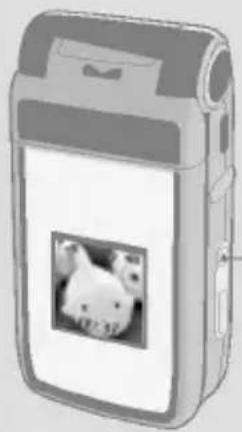
Mp3- afspille- tasten
Du kan aktivere MP3-afspilleren, mens telefonen er lukket.
Tryk på MP3-afspiller-tasten (◎) på højre side af telefonen. Afspilning begynder.
▶ Spring til næste nummer ved at trykke på MP3-afspiller-tasten(©).
▶ Stop afspilningen ved at holde MP3-afspiller-tasten inde(©).
▶ Reguler volumen vha. sidetasterne (☐) på venstre side af telefonen.
Spil [Menu 7-2]
Du kan spille spil på telefonen. For flere oplysninger, se instruktionerne på displayet eller menuen Hjælp.
Java [Menu 7-3]
Java er en teknologi udviklet af Sun Microsystems. På samme måde som du ville downloade en Java-applet ved hjælp af en browser som Netscape eller MS Internet Explorer, kan Java-MIDlets downloads med en WAP-telefon. Det afhænger af serviceleverandøren, om Java-baserede programmer, som Java-spil, kan downloades og afspilles på telefonen. Når du har downloadet et Java-program, kan du finde det i menuen Applikationer, hvor du kan vælge Kør eller Slet. Java-filerne gemt i telefonen er i .JAD- eller .JAR-format.
![LG T5100 - Java [Menu 7-3] - 1](/content/2026/05/873259/images/c91316acecb9f995a2d973adebb40ad4eb9ad665461d9f5062b44332e27b51dd.jpg)
Bemaerk
- JAR er et komprimeret format af Java-programmet, og JAD-filen er en beskrivelsesfil, som indeholder alle detaljer. Før du downloader, kan du på nettet læse den detaljerede filbeskrivelse i JAD-filen.

Advarsel
- Kun programmer baseret på J2ME (Java 2 Micro Edition) kan fungere på en telefon. Programmer baseret på J2SE (Java 2 Standard Edition) kan kun fungere på en PC.
Applikationer [Menu 7-3-1]
Menuen Applikationer viser en liste af Java-programmer downloadet via WAP. Alle tidligere downloadede programmer kan vælges eller slettes, eller detaljerne kan vises i menuen Applikationer. Fra listen i menuen Applikationer er følgende alternativer tilgængelige:
- Åbn: Åbner det valgte program. Listen inkluderer alle Java-programmer installeret i telefon.
- Slet: Sletter det valgte program. Hvis et program slettes, kan det ikke gendannes, men skal downloades igen via WAP.
• Information: Viser detaljeret information om det valgte program: programmets navn, størrelse, version, producent samt web-adresse eller URL.
Når et nyt Java-program downloades via WAP, kaldes det site, det downloades fra, et bogmærke. Java-menuen indeholder en liste over bogmærker for downloadede Java-programmer. Listen over bogmærker kan ses i menuen Download. Du kan oprette forbindelse til WAP-adressen samt se, redigere, slette og tilføje bogmærker.
- Tilslut: Adressen i det valgte bogmærke bruges til at oprette forbindelse til WAP-sitet. Når forbindelsen er oprettet, kan det ønskede Java-program downloades fra listen.
- Vis: Viser detaljeret information om et bogmærke, fx adresse, profilnavn og Bruger-ID, som er nødvendigt for adgang til visse sider.
- Redigér: Det valgte bogmærke kan redigeres. Redigering af et bogmærke foregår i rækkefølgen Adresse à Titel. Når et nyt bogmærke oprettes, sker det i samme rækkefølge.
- Slet: Sletter det valgte Bogmærke. Alle bogmærker kan slettes helt fra listen. Slettede bogmærker kan ikke gendannes, så der bør udvises forsigtighed, når bogmærker slettes.
- Tilføj ny: Tilføjer nyt bogmærke. Samme rækkefølge, som blev anvendt ved redigering, anvendes ved tilføjelse af nyt bogmærke. Vælg Tilføj ny i menuen Bogmærker, eller, hvis ingen bogmærker er oprettede, i listen over bogmærker.
![LG T5100 - Applikationer [Menu 7-3-1] - 1](/content/2026/05/873259/images/5f4574bc9f4aac9172fe1aea26f449f2037c4261541b511874e053ad4b62aead.jpg)
Bemaerk
- Når Tilslut er valgt for at oprette forbindelse til Java MIDlet-udbyderens server, kan du vælge et af mange Java-programmer, som du kan downloade og installere på din telefon. Når du har oprettet forbindelse til serveren, kan du trykke på knappen Kør for at få vist JAD-information om det ønskede program. Hent-knappen starter downloading og installeringsprocessen. Downloading og installeringsprocessen finder sted samtidigt, og når programmet er downloadet, kan du straks køre Java-programmet. Det installerede Java-program kan vælges i Applikations-menuen og køres på et senere tidspunkt.
Hukommelsesstatus [Menu 7-3-3]
Programmer downloadet via WAP lagres i telefonens hukommelse. Telefonen har en maks. hukommelseskapacitet, og når den er overskredet, kan du ikke downloade flere programmer. Denne menu giver dig mulighed for at kontrollere telefonens tilgængelige hukommelseskapacitet.
Tryk på Menu-tasten (☐) og vælg Tjenester ved hjælp af navigationstasterne.
Internet [Menu 8-1]
Du har adgang til diverse WAP-tjenester (Wireless Application Protocol) som fx netbank, vejrudsigter og flyinformationer. Disse tjenester er designet specielt til mobiltelefoner og administreres af WAP-udbyderne.
Spørg din netoperatør eller WAP-udbyder om WAP-tjenester, priser osv. Udbydere kan også give dig instruktioner i, hvordan deres tjenester anvendes.
Kontakt venligst din netoperatør for åbning af din internet-konto. For at anvende web-browseren skal du angive dit eget telefonnummer via menuen Eget nummer (se side 60 for flere oplysninger).
For at starte browseren i standby-modus, hold OK -tasten eller Kameraindstillings-tasten (◎) inde på højre side af telefonen.
Når forbindelsen er oprettet, vises en hjemmeside. Indholdet afhænger af udbyderen.
Du kan gå til en hvilken som helst hjemmeside ved at indtaste hjemmesidens adresse (URL).
Tryk på 📞- tasten for at lukke browseren. Telefonen vil returnere til standby-modus.
Navigering i WAP-browseren
Du kan surfe på internettet ved hjælp af enten telefontastaturet eller WAP-browser-menuen.
Sådan anvendes telefontasterne
Når du surfer på internettet, fungerer tasterne anderledes end i telefon-modus.
| Beskrivelse | |
| Bladrer gennem linjerne i indholdsområdet | |
| Vender tilbage til forrige hjemmeside | |
| Vælger undermenuer og bekræfter handlinger |
Sådan anvendes WAP-browser-menuen
Forskellige undermenuer er tilgængelige, när man surfer på mobilnettet.

Bemærk
- WAP-browser-menuer kan variere afhængigt af browser-version.
Hjem [Menu 8-1-1]
Tilslut til startsiden. Startsiden er den side, som er defineret i den aktive profil. Hvis du ikke selv har defineret startside i den aktive profil, er den defineret af din serviceleverandør.
Bogmærker [Menu 8-1-2]
Denne menu giver dig mulighed for at gemme adresserne på dine foretrukne hjemmesider, så du let kan finde dem på et senere tidspunkt. Du kan også oprette mapper og organisere bogmærkerne i mapper.
Sådan oprettes et bogmærke
- Tryk på den bløde venstretast [Valg].
- Vælg Nyt bogmærke og tryk på OK-tasten.
- Indtast den ønskede URL og titel og tryk på OK-tasten.
Når du har oprettet bogmærker, er følgende valgmuligheder tilgængelige:
- Tilslut: Tilslutter til det valgte bogmærke.
- Redigér: Du kan redigere URL'en og/eller titlen på det valgte bogmærke.
- Nyt bogmærke: Vælg denne funktion, hvis du ønsker at oprette et nyt bogmærke.
- Ny mappe: Vælg denne funktion, hvis du ønsker at oprette en ny mappe.
- Slet: Sletter det valgte bogmærke.
- Slet alle: Sletter alle bogmærker og mapper.
Telefonen kan indeholde forudinstallerede bogmærker, som ikke har tilknytning til LG. LG fraskriver sig ethvert ansvar for sådanne sider. Hvis du vælger at åbne dem, bør du tage de samme sikkerhedsforholdsregler, som du tager ved ethvert andet site.
Push-meddelelser [Menu 8-1-3]
- Push-indbakke
Du kan bestille push-meddelelser Fra WAP-udbydere. Pushmeddelelser er adviseringer af fx nyhedsoverskrifter og kan indeholde en tekstbesked eller adressen til en WAP-tjeneste. Kontakt din WAP-udbyder for spørgsmål om udbud og abonnement. Udbyderne kan opdatere en eksisterende push-meddelelse med ny information. Meddelelserne kan opdateres, selv om du har flyttet dem til en anden mappe. Når push-meddelelser er udløbet, slettes de automatisk.
- Information: Viser information om modtagne push-meddelelser.
- Indlæs: Du kan koble dig op til en specifik hjemmeside ved hjælp af information i en modtaget push-meddelelse.
- Slet: Sletter den valgte push-meddelelse.
- Modtag: Du kan vælge, om du ønsker at modtage pushmeddelelser eller ej.
Profiler [Menu 8-1-4]
- Aktiver: Aktiverer den valgte profil.
- Indstillinger: Anvend funktionen til at ændre WAP-indstillinger for den valgte profil.
- Omdøb: Du kan ændre navnet for den valgte profil.
- Slet: Sletter den valgte profil fra listen.
- Tilføj ny: Du kan tilføje en ny profil.
![LG T5100 - Profiler [Menu 8-1-4] - 1](/content/2026/05/873259/images/9c9317df9f78e62675f8293163649573e92730d247440870557b2c3573a0e338.jpg)
Bemærk
- De ændringer, du foretager i disse undermenuer, kan påvirke MMS-funktionen.
Gå til URL [Menu 8-1-5]
Du kan gå direkte til det site, du ønsker. For at gøre dette skal du indtaste en specifik URL.
Cache-indstillinger [Menu 8-1-6]
De informationer eller tjenester, du har haft forbindelse til, gemmes i telefonens cache-hukommelse.
- Ryd cache
Sletter alt indhold gemt i cachen.
- Kontroller cache
Angiv en værdi, hvad enten et opkoblingsforsøg gøres via cachen eller ej.
Sikkerhedscertifikater [Menu 8-1-7]
En oversigt over tilgængelige certifikater vises.
Gendan profiler [Menu 8-1-8]
Gendanner de oprindelige profilindstillinger.
WAP-information [Menu 8-1-9]
Viser WAP-browser-version.
SIM-tjenester [Menu 8-2]
Tryk på Menu-tasten (☐) og vælg Indstillinger ved hjælp af navigationstasterne.
Denne menu giver dig mulighed for at ændre tid og dato i displayet. Følgende valgmuligheder er tilgængelige:
Angiv dato [Menu 9-1-1]
Indtast dag, måned og år. Du kan ændre datoformat via menuen Datoformat.
Datoformat [Menu 9-1-2]
Denne menu giver dig mulighed for at indtaste det aktuelle klokkeslæt. Du kan vælge tidsformat via menuen Tidsformat.
Tidsformat [Menu 9-1-4]
24 timer
12 timer
Dobbelt tidszone [Menu 9-1-5]
Du kan indstille telefonen til at følge to tidszoner. Når du har valgt Til, vælges de to zoner.
Afgiv lydsignal hver time [Menu 9-1-6]
Du kan indstille telefonen til at afgive et lydsignal hver time ved at vælge Til.
Opkaldsindstillinger [Menu 9-2]
Her vælges alle indstillinger relateret til opkald.
Viderestilling [Menu 9-2-1]
Når denne nettjeneste er aktiveret, kan du viderestille indgående opkald til fx din telefonsvarer. For yderligere information, kontakt din netoperatør.
Vælg et af viderestillingsalternativerne, fx Hvis optaget, hvis du ønsker at viderestille opkald, hvis dit nummer er optaget, eller hvis du afviser et indgående opkald.
Følgende valgmuligheder er tilgængelige:
Alle taleopkald: Viderestiller alle taleopkald.
Hvis optaget: Viderestiller taleopkald, när telefon er i brug.
Hvis intet svar: Viderestiller taleopkald, som ikke besvares.
Hvis uden for rækkevidde: Viderestiller taleopkald, när telefonen er slukket eller i et område, som ikke er dækket af et net.
Alle dataopkald: Viderestiller altid til et nummer med PC-forbindelse.
Alle faxopkald: Viderestiller altid til et nummer med en faxtilslutning.
Hvert alternativ har følgende undermenu:
- Til talemeddelelse: Viderestiller til telefonsvarer. Denne funktion vises ikke i menuerne Alle dataopkald og Alle faxopkald.
- Til andet nummer: Indtast nummeret, der skal viderestilles til.
- Favoritnummer: Viser de fem seneste viderestillede numre.
- Annuller: Annullerer den valgte viderestilling.
- Vis status: Viser status for tjenesten.
Annuller alt: Annullerer alle indstillinger for viderestilling.
Svartilstand [Menu 9-2-2]
Vælg den ønskede modus for besvarelse af opkald.
- Klap åben: Når telefonen ringer, kan du besvare opkaldet ved blot at åbne klappen.
- En tilfældig tast: Når telefonen ringer, kan du besvare opkaldet ved at trykke på en tilfældig tast undtagen 📞- tasten og den bløde højretast (–).
- Kun Send-tasten: Du kan kun besvare opkaldet ved at trykke på Send-tasten.
Denne tjeneste giver dig mulighed for at bestemme, om dit nummer skal vises (Til) eller skjules (Fra) for den person, du ringer til. Vælg Indstillet af operatøren for at vende tilbage til de indstillinger, du har aftalt med din serviceleverandør.
Opkald venter [Menu 9-2-4] (Nettjeneste)
Nettet informerer dig om et nyt indgående opkald, mens du taler i telefonen. Vælg Aktiver for at aktivere Opkald venter, Annuller for at deaktivere funktionen eller Vis status for at kontrollere, om funktionen er aktiv eller ej.
Minuttone [Menu 9-2-5]
Hvis Til er valgt, vil telefonen afgive et lydsignal hvert minut under et udgående opkald for at informere dig om opkaldets længde.
Stemmeopkald [Menu 9-2-6]
Du kan foretage et opkald ved at udtale en stemmesignatur, som er knyttet et navn i telefonbogen. Et hvilket som helst ord kan anvendes som stemmesignatur. Bemærk før du anvender funktionen for stemmeaktiverede opkald, at:
- Stemmesignaturer er ikke afhængige af sprog, men af stemmen på den person som udtaler signaturen.
- Stemmesignaturer påvirkes af baggrundsstøj. Optag signaturerne og ring op i stille omgivelser.
- Når du optager stemmesignaturer eller foretager stemmeopkald, anvendes telefonens højtaler. Hold telefonen tæt ved munden, så sensoren ikke slukker højtaleren.
- Meget korte navne accepteres ikke. Brug tilstrækkeligt lange navne, så du undgår, at navne knyttet til forskellige numre ligner hinanden.
- Automatisk: Stemmeopkald kan anvendes, när du åbner klappen.
- Manuel: Stemmeopkald kan anvendes, när Stjerne-tasten ( ^* ), holdes inde.
![LG T5100 - Stemmeopkald [Menu 9-2-6] - 1](/content/2026/05/873259/images/432fb4bb99fa701f022fd90cb174c5f6f30264a5ebe22b987de7f20bb9c516c9.jpg)
Bemaerk
- Du skal udtale navnet, nøjagtigt som du udtalte det, da du optog det. Det kan være vanskeligt fx i støjende omgivelser eller i nødsituationer, så du bør ikke være afhængig af stemmeaktiverede opkald i sådanne tilfælde.
Autogenopkald [Menu 9-2-7]
Vælges Til, har du maks. fem forsøg til at opnå forbindelse til et nummer, du ikke kom igennem til.
Lukket brugergruppe [Menu 9-2-8]
Denne nettjeneste angiver hvilken gruppe, du kan ringe til, og som kan ringe til dig. For yderligere information, kontakt din netoperatør eller din serviceleverandør. Hvis et gruppeindeks er angivet, anvendes det til alle udgående opkald. Hvis intet gruppeindeks er angivet, anvendes et forvalgt indeks.
(Et specifikt indeks, der gemmes på nettet.)
- Forvalgt: Vælg denne funktion, hvis du ønsker at aktivere et tidligere defineret brugergruppe-indeks.
- Til: Giver dig mulighed for at redigere brugergruppe-indekset og aktivere det.
• Fra: Deaktiverer funktionen.
Telefonindstillinger [Menu 9-3]
Mange af telefonens funktioner kan tilpasses dine behov. Du kan tilpasse funktionerne via menuen Telefonindstillinger.
Tapet [Menu 9-3-1]
Anvend denne funktion til at definere baggrunden for den interne/eksterne LCD-skærm i standby-modus.
Baggrundslys [Menu 9-3-2]
Med denne funktion vælges, hvorvidt telefonen skal anvende baggrundslys. En lille forøgelse af standby-/taletiden kan opnås ved at slukke for baggrundslyset.
Menufarve [Menu 9-3-3]
Telefonen indeholder seks menufarvetemaer. Angiv menufarve ved at bladre med og trykke på den bløde venstretast [Vælg].
Skrifttypeindstilling [Menu 9-3-4]
Vælg den ønskede skrifttype.
Velkomsthilsen [Menu 9-3-5]
Vælg Til for at indtaste en velkomsthilsen og indtast velkomsthilsenen vha. tastaturet. Velkomsthilsenen vises i standby-modus.
Sprog [Menu 9-3-6]
Vælg sprog for displayet. Når sproget er indstillet på Automatisk, vælges sprog på baggrund af det anvendte SIM-kort. Engelsk vælges, hvis sproget på SIM-kortet ikke understøttes af telefonen.
Vælg om nettets navn skal vises, när telefonen slukkes/tændes.
Sikkerhedsindstillinger [Menu 9-4]
Forskellige passwords anvendes til at beskytte bestemte funktioner i telefonen. Se side 26-27 for en beskrivelse af de forskellige passwords.
PIN-kodeanmodning [Menu 9-4-1]
Når PIN-kode anmodning er aktiveret, skal du indtaste din PIN-kode, hver gang du tænder telefonen. Det betyder, at en person uden adgang til PIN-koden ikke kan anvende telefonen uden din godkendelse.
![LG T5100 - PIN-kodeanmodning [Menu 9-4-1] - 1](/content/2026/05/873259/images/d0b04b54cf692703e9d9fdf20b787beeae78916bfb36bd79d2b6560a537e8d9b.jpg)
Bemærk
- Før du kan slå PIN-kodeanmodning fra, skal du indtaste din PIN-kode.
Følgende valgmuligheder er tilgængelige:
- Aktiver: Du skal indtaste PIN-koden, hver gang telefonen tændes.
- Deaktiver: Telefon sluttes direkte til nettet, når du tænder den.
Telefonlås [Menu 9-4-2]
Du kan låse telefonen. Vælg den ønskede låsefunktion. For at ændre låsefunktion skal du indtaste sikkerhedskoden.
For at låse telefonen op, tryk på den bløde højretast og indtast sikkerhedskoden.
Opkaldsblokering [Menu 9-4-3] (afhænger af nettet)
Opkaldsblokering lader dig begrænse mulighederne for at foretage og modtage opkald. Til denne funktion skal du bruge blokeringskoden, som du kan få udleveret af din serviceleverandør.
Følgende valgmuligheder er tilgængelige:
- Alle udgående: Der kan ikke foretages opkald.
- Udgående internationale: Der kan ikke foretages internationale opkald.
- Udgående internationale undtagen hjemland: Når du er i udlandet, kan opkald kun foretages til numre i det land, du befinder dig i, og til numre i dit hjemland (det land, hvor din netværksoperatør befinder sig).
- Alle indgående: Der kan ikke modtages opkald.
- Indgående i udlandet: Opkald kan ikke modtages, när du er i udlandet.
- Alle opkaldsblokeringer annulleres: opkald kan foretages og modtages på normal vis.
- Ændr blokeringskode: Anvend denne funktion til at ændre blokeringskoden, som du har fået af din serviceleverandør. Du skal indtaste den nuværende kode, før du kan angive en ny kode. Når du har indtastet den nye blokeringskode, bliver du bedt om at indtaste den én gang til for at bekræfte den.
![LG T5100 - Opkaldsblokering [Menu 9-4-3] (afhænger af nettet) - 1](/content/2026/05/873259/images/f09e730521b75dd2e21d58ee9f28a33af82e9af81852fdb77b9315a46225b28d.jpg)
Bemærk
- For at benytte Opkaldsblokering, skal du indtaste netadgangskode. Når opkaldsblokering er aktiveret, er der på visse net stadig mulighed for at foretage opkald til bestemte nødopkaldsnumre.
Fast nummer [Menu 9-4-4] (SIM-afhængigt)
Anvend denne funktion til at begrænse dine udgående opkald til udvalgte telefonnumre, hvis funktionen understøttes af dit SIM-kort. PIN2-kode er påkrævet.
Hvis Fast nummer er aktiveret, og du forsøger at ringe op til et nummer, som ikke er inkluderet i listen over faste numre, fremkommer meddelelsen "Kontroller fast nummer".
Følgende valgmuligheder er tilgængelige:
- Aktiver: Du kan kun foretage opkald til numre gemt i telefonbogen. Du skal indtaste din PIN2-kode.
- Deaktiver: Du kan foretage opkald til alle numre.
- Nummerliste: Anvend denne funktion til at se de numre, der er gemt som Faste numre.
![LG T5100 - Fast nummer [Menu 9-4-4] (SIM-afhængigt) - 1](/content/2026/05/873259/images/a6da0b9ed96d736f9a11accbf2f9fc132f9cba6994a7cd193982493d0ee0a4e3.jpg)
Bemærk
- Ikke alle SIM-kort har en PIN2-kode. Hvis dit SIM-kort ikke har en PIN2-kode, vises denne menu ikke.
Ændr koder [Menu 9-4-5]
Funktionen Skift koder lader dig ændre din nuværende kode til en ny kode. Du skal indtaste den nuværende kode, før du kan angive en ny kode.
Anvend denne funktion til at ændre følgende koder: Sikkerhedskoden, PIN1-koden, PIN2-koden.
![LG T5100 - Ændr koder [Menu 9-4-5] - 1](/content/2026/05/873259/images/c0c53b170b8f54aa12ca81a1c3cc28ce5d822a53837853f825ed298f9fd4e588.jpg)
Bemærk
Menuen Netindstillinger giver dig mulighed for at vælge, om det net, du benytter til roaming (uden for dit eget netværk), vælges automatisk, manuelt eller ud fra en liste over foretrukne net:

Bemærk
- Du kan kun vælge net, der har en roamingaftale med dit eget net.
GPRS-indstillinger [Menu 9-6]
GPRS (General Packet Radio Service) er en teknologi, som giver mobiltelefoner mulighed for at sende og modtage data via det mobile net. GPRS er en bærertjeneste, som giver trådløs adgang til net som fx internettet.
Før du kan anvende GPRS-teknologi:
- Skal du abonnere på GPRS-tjenesten. For tilgængeligheden af GPRS og abonnement på tjenesten, kontakt din netoperatør eller serviceleverandør.
- Du skal gemme GPRS-indstillingerne for applikationer, som anvendes via GPRS.
Vedhæft [Menu 9-6-1]
Hvis du vælger Når telefonen tændes og er koblet op på et net, som understøtter GPRS, registreres telefonen på GPRS-nettet, og afsendelsen af meddelelser vil foregå via GPRS. Oprettelse af dataforbindelser og afsendelse og modtagelse af e-mails er hurtigere på en GPRS-forbindelse. Hvis du vælger
Hvis nødvendigt, anvendes GPRS-forbindelsen kun, når du starter en applikation eller foretager en handling, hvor GPRS er påkrævet. GPRS-forbindelsen afbrydes, når den ikke længere er påkrævet.
![LG T5100 - Vedhæft [Menu 9-6-1] - 1](/content/2026/05/873259/images/fa0c594875bb40152b07e671e410d93e1b77b531fc3371b898cab4f0eb123d9f.jpg)
Bemaerk
- Hvis der ikke er GPRS-dækning, og Automatisk er valgt, vil telefonen med mellemrum forsøge at etablere forbindelse.
Ekstern enhed [Menu 9-6-2]
Hvis du er på internettet via GPRS ved hjælp af en ekstern enhed, kan du vælge følgende seks profiler: Omdøb, APN, IP-adresse, DNS, Bruger-ID og Adgangskode.
Gendan fabriksindstillinger [Menu 9-7]
Du kan gendanne telefonens standardindstillinger på følgende måde:
- Vælg menuen Gendan fabriksindstillinger.
- Indtast den firecifrede sikkerhedskode.
![LG T5100 - Gendan fabriksindstillinger [Menu 9-7] - 1](/content/2026/05/873259/images/811adb8539bef08ab012ccd15a2e920b4e95b1a0d7915048f437a3aa85d1e8f3.jpg)
Bemaerk
- Sikkerhedskodens standardindstilling er "0000" (se side 108 for at skifte kode).
Spørgsmål og svar

Skulle du få problemer med telefonen, bør du læse denne sektion for at se, om problemet er beskrevet her, før du kontakter en servicetekniker.
Spørgsmål Hvordan får jeg vist listen over udgående, indgående, og tabte opkald?
Svar Tryk
Spørgsmål Hvordan sletter jeg listen over alle opkald?
Svar Tryk på den bløde højretast og derefter på 2 abe 4 avi 4 avi.
Spørgsmål Hvordan får jeg vist alle numre gemt i hukommelsen?
Svar Tryk på den bløde venstretast og derefter på 100.
Spørgsmål ♿ forsvinder ikke fra displayet.
Svar Kontrollér om du befinder dig i et område med netforbindelse. Hvis ✘, stadig ikke forsvinder, sluk for telefonen og vent ca. 2 minutter, før du tænder den igen. Hvis dette ikke hjælper, prøv i et andet område.
Spørgsmål Forbindelsen er dårlig i visse områder.
Svar I visse områder kan signalstyrken variere markant. Prøv i et andet område. Travlhed på nettet kan også påvirke evnen til at få forbindelse og opkaldets stabilitet.
Spørgsmål Den etablerede forbindelse er dårlig.
Svar I visse områder kan signalstyrken variere markant. Prøv i et andet område. Travlhed på nettet kan også påvirke evnen til at få forbindelse og opkaldets stabilitet.
Spørgsmål LCD-skærmen tænder ikke.
Svar Fjern batteriet og sæt det i igen. Tænd derefter telefonen. Hvis displayet stadig ikke tænder, lad batteriet op og prøv igen.
Spørgsmål Et ekko høres, när der er forbindelse til en bestemt telefon i et bestemt område.
Svar Dette kaldes 'Ekko-fænomen'. Det forekommer, hvis lydstyrken er for høj eller pga. særlige egenskaber (semi-elektronisk telefoncentral) for telefonen i den anden ende.
Spørgsmål Telefonen bliver varm.
Svar Ved lange samtaler og ved lang tids brug af spil eller internettet kan telefonen blive varm. Dette er helt normalt og har ingen betydning for produktets levetid eller holdbarhed.
Spørgsmål Telefonens standby-tid bliver gradvist kortere.
Svar Batterier har en begrænset levetid. Når batteriets holdbarhed er reduceret med 50% i forhold til den oprindelige holdbarhed, skal det udskiftes. Anvend kun autoriserede reservedele.
Spørgsmål Batteriets taletid bliver gradvist kortere.
Svar Hvis batteriet hurtigt bliver fladt, kan det skyldes omgivelserne, mange opkald eller et svagt signal.
Spørgsmål Telefonen ringer ikke op, när man vælger et nummer i telefonbogen.
Svar Kontroller at numrene er gemt korrekt, ved hjælp af søgefunktionen i telefonbogen. Gem dem om nødvendigt igen.
Spørgsmål Jeg kan ikke ringes op.
Svar Er telefonen tændt? Har du trykket på i mere end tre sekunder? Er du koblet op på det korrekte mobilnet? Har du aktiveret blokering af indgående opkald?
Spørgsmål Jeg kan ikke finde låsekoden, PIN-, PUK- eller adgangskoden?
Svar for låsekoden er '0000'. Kontakt din serviceleverandør, hvis du glemmer eller mister låsekoden. Kontakt din serviceleverandør, hvis du glemmer eller mister en PIN- eller PUK-koden.
Et udvalg af tilbehør er tilgængeligt til din mobiltelefon. Du kan vælge tilbehør ud fra dine personlige kommunikationsbehov. Kontakt din lokale serviceleverandør for at høre mere om udbudet.
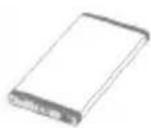
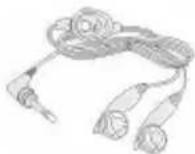
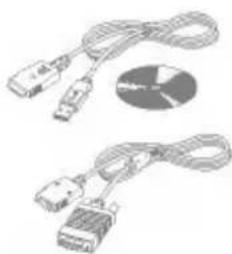
Med denne oplader kan du lade telefonen op hjemme eller på kontoret.
Batteri
For håndfri betjening. Inkluderer højtaler og mikrofon.
Datakabelpakke
Giver dig mulighed for at slutte telefonen til en PC.

Bemærk
- Benyt altid originalt LG-tilbehør. Brug af andet tilbehør kan betyde, at garantien bortfalder.
- Tilbehør kan variere mellem forskellige regioner: Henvend dig til din lokale serviceleverandør, hvis du har yderligere spørgsmål.
Normal
Produktnavn : T5100
System : GSM 900/DCS 1800
Temperatur
Maks.: +55 °C
Min. : -10 °C