
ECOSYS M2135dn - Printer KYOCERA - Gratis brugsanvisning og manual
Find enhedens vejledning gratis ECOSYS M2135dn KYOCERA i PDF-format.


Brugerspørgsmål om ECOSYS M2135dn KYOCERA
0 spørgsmål om dette apparat. Besvar dem du kender, eller stil dit eget.
Stil et nyt spørgsmål om dette apparat
Download vejledningen til din Printer i PDF-format gratis! Find din vejledning ECOSYS M2135dn - KYOCERA og tag din elektroniske enhed tilbage i hånden. På denne side er alle dokumenter nødvendige for brugen af din enhed offentliggjort. ECOSYS M2135dn af mærket KYOCERA.
BRUGSANVISNING ECOSYS M2135dn KYOCERA
Tak fordi du købte denne maskine.
Denne betjeningsvejledning er beregnet til at hjælpe dig med at betjene maskinen korrekt, udføre rutinemæssig vedligeholdelse og løse enkle problemer, hvis der bliver behov for det, så maskinen bevares i optimal stand.
Læs denne betjeningsvejledning, inden du tager maskinen i brug.
For at opretholde kvalitet, anbefaler vi at bruge ægte Kyocera tonerbeholdere, som skal bestå mange kvalitetskontroller.
Hvis du anvender ikke-originale tonerbeholdere, kan det medføre funktionssvigt.
Vi er ikke ansvarlige for skader, der skyldes brug af tilbehør og forsyninger af andet mærke i maskinen.
Der er påsat en mærkat på vores originale reservedele som vist nedenfor.
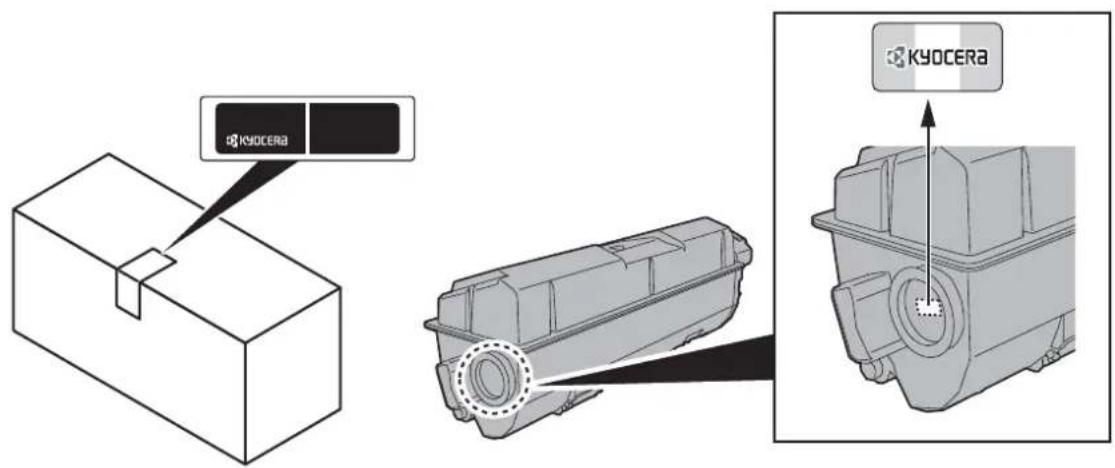
text_image
KYOCERA KYOCERAKontrol af maskinens serienummer
Maskinens serienummer er trykt på det sted, der er vist i figuren.
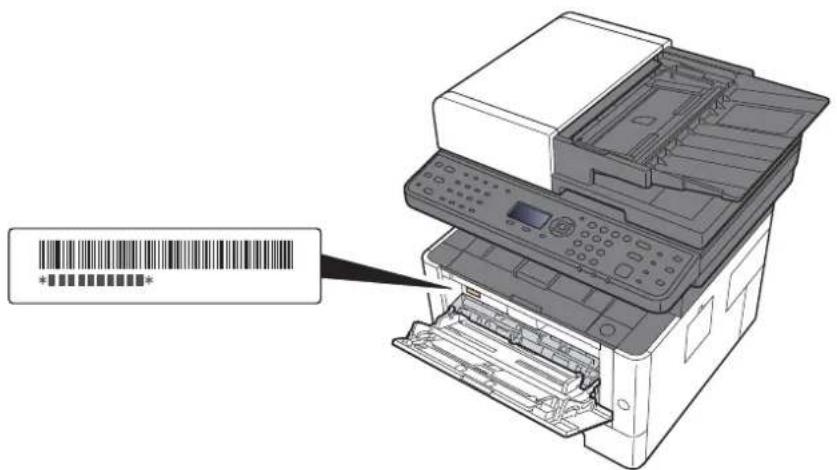
Du skal oplyse maskinens serienummer i forbindelse med henvendelse til serviceteknikeren. Find nummeret frem inden henvendelse til serviceteknikeren.
Indholdsfortegnelse
Indledning .... i
Funktioner for farve og billedkvalitet xi
Grundlæggende farvetilstande xi
Indstilling af billedkvalitet og farve ..... xii
Vejledninger der leveres med maskinen ....xiii
Om betjeningsvejledningen (denne vejledning) ...... xv
Vejledningens opbygning ...... xv
Konventioner i denne vejledning ...... xvi
Menuoversigt ...... xviii
1 Juridiske og sikkerhedsmæssige oplysninger 1-1
Generel bemærkning 1-2
Sikkerhedskonventioner i denne vejledning 1-2
Miljø 1-3
Forholdsregler for brug 1-4
Lasersikkerhed (Europa) 1-5
Juridisk begrænsning af kopiering/scanning 1-6
EN ISO 7779 1-6
EK1-ITB 2000 1-6
Sikkerhedsregler ved brug af trådløs LAN (hvis monteret) 1-6
Begrænset brug af produktet (hvis monteret) 1-7
Juridiske oplysninger 1-8
Automatisk 2-sidet udskrivning 1-14
Ressourcebesparelser - papir 1-14
2 Installation og opsætning af maskinen 2-1
Maskinens dele (Maskinens ydre) 2-2
Maskinens dele (Stik/indvendigt) 2-4
Tilslutning af maskine og andre enheder 2-7
Tilslutning af kabler 2-8
Tilslutning af LAN-kabel 2-8
Tilslutning af USB-kabel 2-9
Tilslutning af strømkabel 2-9
Tænding/slukning 2-10
Tænding 2-10
Slukning 2-10
Brug af betjeningspanelet 2-11
Taster på betjeningspanelet 2-11
Betjeningsmetode 2-13
Kontrol af original og papirindstillinger 2-14
Hjælpeskærmbillede 2-14
Log på/log af 2-15
Log på 2-15
Log af 2-16
Maskinens standardindstillinger 2-17
Indstilling af dato og klokkeslæt 2-17
Netværksopsætning 2-18
Konfigurering af kablet netværk 2-18
Regler for dvale (europæiske modeller) 2-21
Dvaleniveau (energisparer og hurtig opstart) (modeller uden for Europa) 2-22
Tænd/sluk regel (modeller for Europa) 2-22
Stille tilstand 2-23
Installation af software 2-24
Software på DVD (Windows) 2-24
Installation af software i Windows 2-25
Afinstallation af software 2-31
Installere software på en Mac computer 2-32
Indstilling af TWAIN-driver 2-34
Indstilling af WIA-driver 2-36
Kontrol af tælleren 2-37
Command Center RX 2-38
Adgang til Command Center RX 2-39
Ændring af sikkerhedsindstillingerne 2-40
Ændring af enhedsoplysninger 2-42
3 Klargøring inden brug 3-1
llægning af papir 3-2
Forholdsregler ved ilægning af papir 3-2
Valg af enheder til papirindføring 3-3
llægning af papir i kassetterne 3-4
Forholdsregler til papir, der kommer ud 3-7
Papirstopper 3-7
Forberedelse til afsendelse af dokument til en delt mappe på en computer 3-8
Lave en note om computernavnet og det fulde computernavn 3-8
Lave en note om brugernavnet og domænenavnet 3-9
Oprette en delt mappe, lave en note om en delt mappe 3-10
Konfigurere Windows Firewall 3-13
4 Udskrivning fra computer 4-1
Skærmen for printeregenskaber 4-2
Visning af printerdriver hjælp 4-3
Ændre standard printerdriver indstillinger (Windows 8.1) 4-3
Udskrivning på papir i ikke-standard format 4-6
Annullering af udskrivning fra en computer 4-9
Udskrivning fra en bærbar enhed 4-10
Lukning af Status Monitor 4-11
Hurtig visning 4-11
Fane udskrivningsfremgang 4-12
Papirstatusfanen 4-12
Tonerstatusfanen 4-12
Alarmfanen 4-13
Status Monitor kontekstmenu 4-13
Indstillingsskærm ved Configuration Tool 4-17
5 Betjening af maskinen 5-1
llægning af originaler 5-2
Placering af originaler på pladen 5-2
llægning af originaler i dokumentføder 5-3
llægning af papir i multifunktionsbakken 5-5
Program 5-8
Registrering af programmer 5-8
Indlæsning af programmer 5-9
Overskrive program 5-10
Slette program 5-10
Vælg knapindstillinger 5-11
Kopiering 5-12
Grundlæggende brug 5-12
Afbrydelse af job 5-13
Ofte anvende afsendelsesmetode 5-14
Sende dokument med e-mail 5-15
Konfiguration af indstillinger inden afsendelse 5-15
Sende scannet dokument med e-mail 5-15
Sende et dokument til en foretrukken delt mappe på en PC (Scan til pc) 5-16
Konfiguration af indstillinger inden afsendelse 5-16
Sende et dokument til en foretrukken delt mappe på en pc 5-16
Afsendelse til forskellige typer destinationer (Multiafsendelse) 5-18
Afbrydelse af jobsending 5-19
Håndtering af destination 5-20
Angivelse af destinationen 5-20
Valg vha. adressebog 5-20
Vælge fra den eksterne adressebog 5-21
Valg fra one-touch-tasten 5-22
Kontrol og redigering af destinationer 5-23
Skæmbillede til bekræftelse af destinationer 5-24
Tilbagekald 5-24
Sådan bruges faxfunktionen 5-25
6 Brug af forskellige funktioner 6-1
Tilgængelige funktioner på maskinen 6-2
Om tilgængelige funktioner på maskinen 6-2
Valg af funktioner 6-2
Kopiering 6-3
Send 6-4
Flytbar hukommelse (Fillagring, udskrivning af dokumenter) 6-6
Funktioner 6-8
Papirvalg 6-9
Sorter 6-10
Duplex 6-10
Zoom 6-13
Originalformater 6-14
Originalretning 6-15
Originalbillede 6-15
Tæthed 6-16
EcoPrint 6-16
Regelmæssig vedligeholdelse 7-2
Rengøring 7-2
Rengøring af glasplade 7-2
Rengøring af glaspanel 7-3
Indvendig rengøring af maskinen 7-4
Udskiftning af tonerbeholder 7-7
llægning af papir 7-10
Anvendelse af Maintenance Menu 7-11
Problemløsning 7-12
Problem med udskrevet billede 7-15
Oversigt over tilbehør 8-2
Indtastningsmetode for tegn 8-3
Anvendelse af knapperne 8-3
Specifikationer 8-4
Maskine 8-4
Kopifunktioner 8-5
- Før du bruger maskinen, skal du læse følgende:
Juridiske og sikkerhedsmæssige oplysninger (side 1-1) - For at gøre enheden klar til brug, herunder opsætning af kabelforbindelser og installation af software.
→ Installation og opsætning af maskinen (side 2-1) - For at lære, hvordan du ilægger papir, konfigurerer delte mapper og tilføjer adresser til adressebogen, se følgende:
Klargøring inden brug (side 3-1)
Maskinfunktioner
Maskinen er udstyret med mange nyttige funktioner.
Brug af forskellige funktioner (side 6-1)
Her er nogle eksempler.
| Optimér workflowet på kontoret | ||
Adgang til ofte anvendte funktioner med blot et enkelt tryk (Foretrukne) Du kan forudindstille ofte anvendte funktioner.Når du registrerer hyppigt anvendte indstillinger som foretrukne, kan du nemt hente indstillingerne frem. Anvendelse af denne foretrukne giver de samme resultater, selv hvis betjent af en anden person.→ Program (side 5-8) Du kan forudindstille ofte anvendte funktioner.Når du registrerer hyppigt anvendte indstillinger som foretrukne, kan du nemt hente indstillingerne frem. Anvendelse af denne foretrukne giver de samme resultater, selv hvis betjent af en anden person.→ Program (side 5-8) | Kopier begge sider af et ID-kort på et enkelt ark (ID-kort kopi) ▶ ▶ 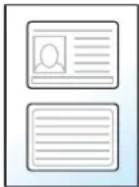 Du kan kopiere for- og basiden af et ID-kort på et enkelt papirark.→ Program (side 5-8) Du kan kopiere for- og basiden af et ID-kort på et enkelt papirark.→ Program (side 5-8) | Scan originaler i blandede størrelser samtidigt (Originaler i blandet størrelse).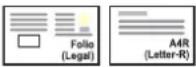 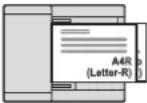 Denne funktion er nyttig, når der skal forberedes konferencematerialer.Du kan indstille originalerne med forskellige størrelser på en gang, så du ikke skal nulstille originalerne uafhængig af størrelse.→ Se engelsk Operation Guide Denne funktion er nyttig, når der skal forberedes konferencematerialer.Du kan indstille originalerne med forskellige størrelser på en gang, så du ikke skal nulstille originalerne uafhængig af størrelse.→ Se engelsk Operation Guide |
| Optimér workflowet på kontoret | |||
Scan en større mængde originaler ad flere omgange, og kopier dem som ét job (Fortsat scanning)   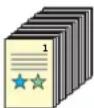 1~10 11~20 21~30 1~30Denne funktion er nyttig, når der skal forberedes brochurer med mange sider. Når en større mængde originaler ikke kan placeres i dokumentføderen på en gang, kan originalerne scannes ad flere omgange og herefter kopieres eller sendes som ét job.Fortsat scanning (side 6-17) 1~10 11~20 21~30 1~30Denne funktion er nyttig, når der skal forberedes brochurer med mange sider. Når en større mængde originaler ikke kan placeres i dokumentføderen på en gang, kan originalerne scannes ad flere omgange og herefter kopieres eller sendes som ét job.Fortsat scanning (side 6-17) | Send på en gang med multiafsendelsesmuligheden (Multiafsendelse)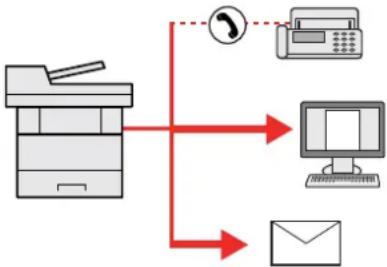 Du kan sende det samme dokument til flere modtagere ved at bruge en anden metode.Du kan angive flere modtagere eller andre afsendelsesmetoder såsom e-mail, SMB og Fax.Du kan reducere dit workflow ved at sende et job med det samme.Afsendelse til forskellige typer destinationer (Multiafsendelse) (side 5-18) Du kan sende det samme dokument til flere modtagere ved at bruge en anden metode.Du kan angive flere modtagere eller andre afsendelsesmetoder såsom e-mail, SMB og Fax.Du kan reducere dit workflow ved at sende et job med det samme.Afsendelse til forskellige typer destinationer (Multiafsendelse) (side 5-18) | Send en fax fra en pc (Sende fax fra pc) Med denne funktion, kan du kan spare papiret der anvendes for afsendelse af en FAX.Du kan sende en fil der skal faxes fra en PC uden at udskrive filen, så du kan reducere mængden af papir og udføre afsendelsesjob effektivt.Betjeningsvejledning vedrørende fax Med denne funktion, kan du kan spare papiret der anvendes for afsendelse af en FAX.Du kan sende en fil der skal faxes fra en PC uden at udskrive filen, så du kan reducere mængden af papir og udføre afsendelsesjob effektivt.Betjeningsvejledning vedrørende fax | |
| Spar energi og omkostninger | ||
Spar på energien efter behov (Energibesparelse-funktion)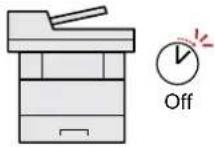 Maskinen er udstyret med en energisparefunktion, som automatisk skifter til Dvaletilstand. Du kan indstille det passende genoprettelsesniveau for energibesparelse afhængig af handlingen.►Energisparefunktion(side 2-20) Maskinen er udstyret med en energisparefunktion, som automatisk skifter til Dvaletilstand. Du kan indstille det passende genoprettelsesniveau for energibesparelse afhængig af handlingen.►Energisparefunktion(side 2-20) | Brug mindre toner til udskrivning (EcoPrint)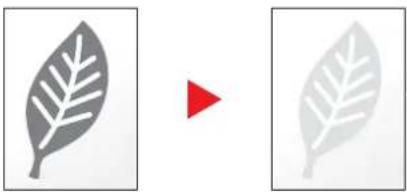 Du kan spare på forbruget af toner med denne funktion.Når du kun har brug for at kontrollere det trykte indhold, såsom en prøveudskrivning eller dokumenter til intern bekræftelse, skal du bruge denne funktion til at spare toner.Anvend denne funktion, når det ikke er påkrævet med en udskrift i høj kvalitet.►EcoPrint(side 6-16) Du kan spare på forbruget af toner med denne funktion.Når du kun har brug for at kontrollere det trykte indhold, såsom en prøveudskrivning eller dokumenter til intern bekræftelse, skal du bruge denne funktion til at spare toner.Anvend denne funktion, når det ikke er påkrævet med en udskrift i høj kvalitet.►EcoPrint(side 6-16) | Reducer papirbrug (Papirbesparende udskrivning) Du kan udskrive originaler på begge sider af et papir. Du kan også udskrive flere originaler på et ark.►Se engelsk Operation Guide Duplex(side 6-10) Du kan udskrive originaler på begge sider af et papir. Du kan også udskrive flere originaler på et ark.►Se engelsk Operation Guide Duplex(side 6-10) |
| Spar energi og omkostninger Skab attraktive dokumenter | ||
Spring en tom side over under udskrivning (Udelad tom side)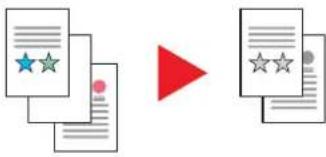 Når der er tomme side i et scannet dokument, vil denne funktion springe de tomme sider over og udskrive kun de sider, der ikke er tomme.→ Se engelsk Operation Guide Når der er tomme side i et scannet dokument, vil denne funktion springe de tomme sider over og udskrive kun de sider, der ikke er tomme.→ Se engelsk Operation Guide | Send en fax for at reducere kommunikationsomkostninge (Fax Forsinket transmission) Du kan reducere kommunikationsomkostninger med denne funktion.Kommunikationsomkostningerne kan reduceres, ved at indstille timeren til den periode hvor kommunikationsomkostningen er lav.→ Betjeningsvejledning vedrørende fax Du kan reducere kommunikationsomkostninger med denne funktion.Kommunikationsomkostningerne kan reduceres, ved at indstille timeren til den periode hvor kommunikationsomkostningen er lav.→ Betjeningsvejledning vedrørende fax | Scan originaler i farve, og send dem til en pc (Scan)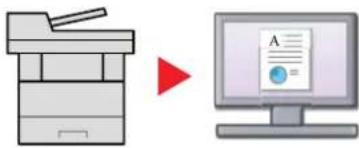 Du kan scanne originaler og konvertere dem til elektroniske data, såsom en farve PDF.→ Ofte anvende afsendelsesmetode(side 5-14) Du kan scanne originaler og konvertere dem til elektroniske data, såsom en farve PDF.→ Ofte anvende afsendelsesmetode(side 5-14) |
| Styrke sikkerhed | ||
Beskyt en PDF-fil med adgangskode (PDF-krypteringsfunktion) PDF formatets mulighed for adgangskodebeskyttelse for at begrænse visning, udskrivning og redigering af et dokument.→ Se engelsk Operation Guide PDF formatets mulighed for adgangskodebeskyttelse for at begrænse visning, udskrivning og redigering af et dokument.→ Se engelsk Operation Guide | Undgå tab af færdige dokumenter (Privat udskrift)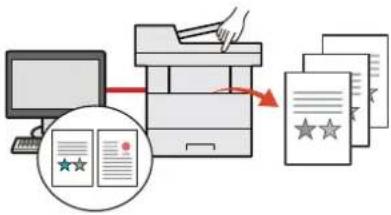 Midlertidig opbevaring af udskriftsjob i hovedenhedens dokumentboks og udsendelse af dem, når du er foran apparatet, kan forhindre dokumenter fra at blive taget af andre.→ Se engelsk Operation Guide Midlertidig opbevaring af udskriftsjob i hovedenhedens dokumentboks og udsendelse af dem, når du er foran apparatet, kan forhindre dokumenter fra at blive taget af andre.→ Se engelsk Operation Guide | Log ind med ID-kort (Kortgodkendelse)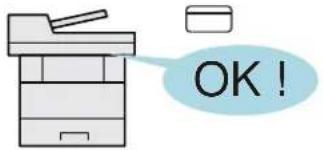 Du kan logge ind ved ganske enkelt at røre med et ID-kort. Du behøver ikke at indtaste brugernavn og adgangskode.→ Se engelsk Operation Guide Du kan logge ind ved ganske enkelt at røre med et ID-kort. Du behøver ikke at indtaste brugernavn og adgangskode.→ Se engelsk Operation Guide |
| Styrk sikkerheden Brug funktionerne mere effektivt | ||
Styrk sikkerheden (Indstillinger for administrator)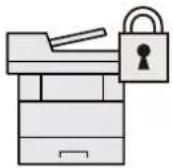 Der er forskellige funktioner tilgængelige for administratorer til at styrke sikkerheden.→ Se engelsk Operation Guide Der er forskellige funktioner tilgængelige for administratorer til at styrke sikkerheden.→ Se engelsk Operation Guide | Gøre maskinen stille(Stille tilstand)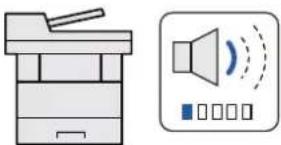 Du kan gøre maskinen lydsvag ved at formindske dens støj under drift. Til/fra afbryderen er tilgængelig med one-touch.→ Stille tilstand (side 2-23) Du kan gøre maskinen lydsvag ved at formindske dens støj under drift. Til/fra afbryderen er tilgængelig med one-touch.→ Stille tilstand (side 2-23) | Installér maskinen uden netværkskabler (Trådløst netværk)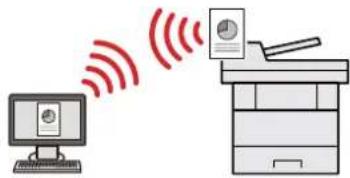 Hvis der er et trådløst LAN-miljø, er det muligt at installere enheden uden at tænke på netværkskabler. derudover er Wi-Fi Direct og andre understøttet.→Netværksopsætning (side 2-18)Se engelsk Operation Guide Hvis der er et trådløst LAN-miljø, er det muligt at installere enheden uden at tænke på netværkskabler. derudover er Wi-Fi Direct og andre understøttet.→Netværksopsætning (side 2-18)Se engelsk Operation Guide |
Brug funktionerne mere effektivt
Brug USB-hukommelsen (USB-hukommelse)
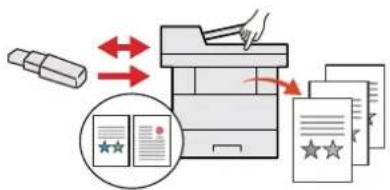
Denne funktion er nyttig, när du skal udskrive dokumenter uden for kontoret, eller när du ikke kan printe fra din PC.
Du kan udskrive dokumentet fra USB-hukommelsen ved at forbinde den direkte med maskinen.
Originaler, som er scannet på maskinen, kan også gemmes i USB-hukommelsen.
Se engelsk Operation Guide
Angiv billedformat (Filformat)

flowchart
graph TD
    A["Input"] --> B["PDF"]
    B --> C["TIFF"]
    B --> D["JPEG"]
    B --> E["XPS"]
Du kan vælge forskellige filformater, når du sender/lagrer billeder.
Filformat (side 6-18)
Funktioner for farve og billedkvalitet
Maskinen er udstyret med forskellige funktioner for farve og billedkvalitet. Du kan justere det scannede billede efter behov.
Grundlæggende farvetilstande
De grundlæggende farvetilstande er som følge.
| Farvetilstand Beskrivelse | Referencebillede | Reference side | ||
| Før Efter | ||||
| Auto(Farve/Grå) Auto(Farve/Mono) | Registrerer automatisk, om et scannet dokument er i farver eller sort/hvid. |  |  | side 6-17 |
| Fuldfarve | Scanner et dokument i fuld farve. |  | side 6-17 | |
| Gråskalering | Scanner et dokument i gråtoner. |  | side 6-17 | |
| Monokrom Scanner | et dokument i sort og hvid. side 6-17 |  | — | |
For yderligere oplysninger, se følgende:
Indstilling af billedkvalitet og farve
Brug følgende funktioner til at indstille billedkvaliteten eller farven af et billed.
| Jeg vil... | Prøvebillede | Funktion Side | ||
| Før Efter | ||||
| Justér farven nøjagtigt. | ||||
| Justér tætheden. Tæthed side 6-16 |  |  | ||
| Juster billedkvaliteten nøjagtigt | ||||
| Fremhæv eller slør billedets omrids.Eksempel: Fremhæv billedets omrids |  |  | Skarphed — | |
| Juster forskellen mellem mørke og lyse dele af billedet. |  |  | Kontrast — | |
| Formørke eller lysne baggrunden (området uden tekst eller billeder) på et dokument.Eksempel: Lysn baggrunden |  |  | Baggrundsmæthed — | |
| Juster det scannede billede | ||||
| Formindsk filens størrelse og fremstil tegn klart. |  |  | Filformat[Højt komp. PDF] | side 6-18 |
Vejledninger der leveres med maskinen
Følgende vejledninger leveres sammen med denne maskine. Se i hver vejledning efter behov.
Indholdet i vejledningerne kan ændres uden varsel for forbedring af maskinens ydeevne.
Udskrevne vejledninger
Kom hurtigt i gang med at bruge maskinen
For sikker brug af maskinen
Quick Guide
Forklarer, hvordan maskinens grundlæggende funktioner bruges, hvordan bekvemme funktionaliteter bruges, hvordan man udfører rutinevedligeholdelse, og hvad man skal gøre, når der opstår problemer.
Safety Guide
Angiver sikkerhedsoplysninger og advarsler for installationsmiljø og brug af maskinen. Læs altid denne vejledning, inden du tager maskinen i brug.
Angiver den nødvendige plads til opstilling af maskinen og beskriver advarselsmærkaterne og anden sikkerhedsinformation. Læs altid denne vejledning, inden du tager maskinen i brug.
Vejledninger (PDF) på DVD (Product Library)
| Brug maskinen med omtanke | Betjeningsvejledning (Denne vejledning)Forklarer, hvordan man ilægger papir og kopierer, udskriver og scanner, og angiver standardindstillinger og anden information. |
| Brug faxfunktionerne | Betjeningsvejledning vedrørende faxForklarer, hvordan man bruger faxfunktionerne |
| Brug ID-kort | Card Authentication Kit (B) Operation GuideForklarer, hvordan man udfører godkendelse ved brug af ID-kort. |
| Nem registrering af maskinformation og konfiguration af indstillinger | Command Center RX User GuideForklarer, hvordan man opnår adgang til maskinen fra en webbrowser til kontrol og ændring af indstillingerne. |
| Udskrivning af data fra en computer | Printer Driver User GuideForklarer, hvor man installerer printerdriveren og bruger printerens funktion. |
| Udskriv en PDF-fil direkte | KYOCERA Net Direct Print Operation GuideForklarer, hvordan man udskriver PDF-filer uden start af Adobe Acrobat eller Reader. |
| Overvågning af maskinen og printere på netværket | KYOCERA Net Viewer User GuideForklarer, hvordan man overvåger netværksprintersystemet (maskinen) med KYOCERA Net Viewer. |
| Udskriv uden brug af printerdriver | PRESCRIBE Commands Command ReferenceBeskriver printersproget (PRESCRIBE kommandoer).PRESCRIBE Commands Technical ReferenceBeskriver PRESCRIBE kommandofunktionen og kontrollen af hver type emulering. |
| Juster udskrifts- eller scanningsposition | Maintenance Menu User GuideService-menu giver forklaringer af, hvordan der skal konfigureres udskrift, scanning og andre indstillinger. |
Installér følgende versioner af Adobe Reader for at se manualen på DVD. Version 8.0 eller nyere
Om betjeningsvejledningen (denne vejledning)
Vejledningens opbygning
Denne betjeningsvejledning indeholder følgende kapitler.
| Kapitel Indhold | ||
| 1 | Juridiske og sikkerhedsmæssige oplysninger | Indeholder forholdsregler vedrørende brug af maskinen og varemærkeinformation. |
| 2 | Installation og opsætning af maskinen | Forklarer komponenternes navne, kabelforbindelser, installation af softwaren, login, log ud og andre spørgsmål i forbindelse med administration af maskinen. |
| 3 | Klargøring inden brug | Forklarer klargøring og opsætning, som er nødvendige for at bruge maskinen, såsom hvordan ilægges papir og oprettes en adressebog. |
| 4 | Udskrivning fra computer | Forklarer funktionerne der er tilgængelige, når maskinen bruges som en printer. |
| 5 | Betjening af maskinen | Forklarer grundlæggende procedurer for anvendelse af maskinen, såsom anbringelse af originaler, kopiering, sending af dokumenter, og brug af dokumentbokse. |
| 6 | Brug af forskellige funktioner | Forklarer bekvemme funktioner, som er tilgængelige på maskinen. |
| 7 | Problemløsning | Forklarer, hvad man skal gøre, når der ikke er mere toner, når der vises en fejl, når der er papirstop, eller når andre problemer opstår. |
| 8 | Tillæg | Beskriver bekvemt tilbehør, som er tilgængeligt for maskinen. Indeholder information om mediatyper og papirformater og en terminologiliste. Forklarer, hvordan man indtaster tegn, og oplister faxspecifikationer. |
Konventioner i denne vejledning
Adobe Reader XI anvendes som et eksempel i forklaringer nedenfor.
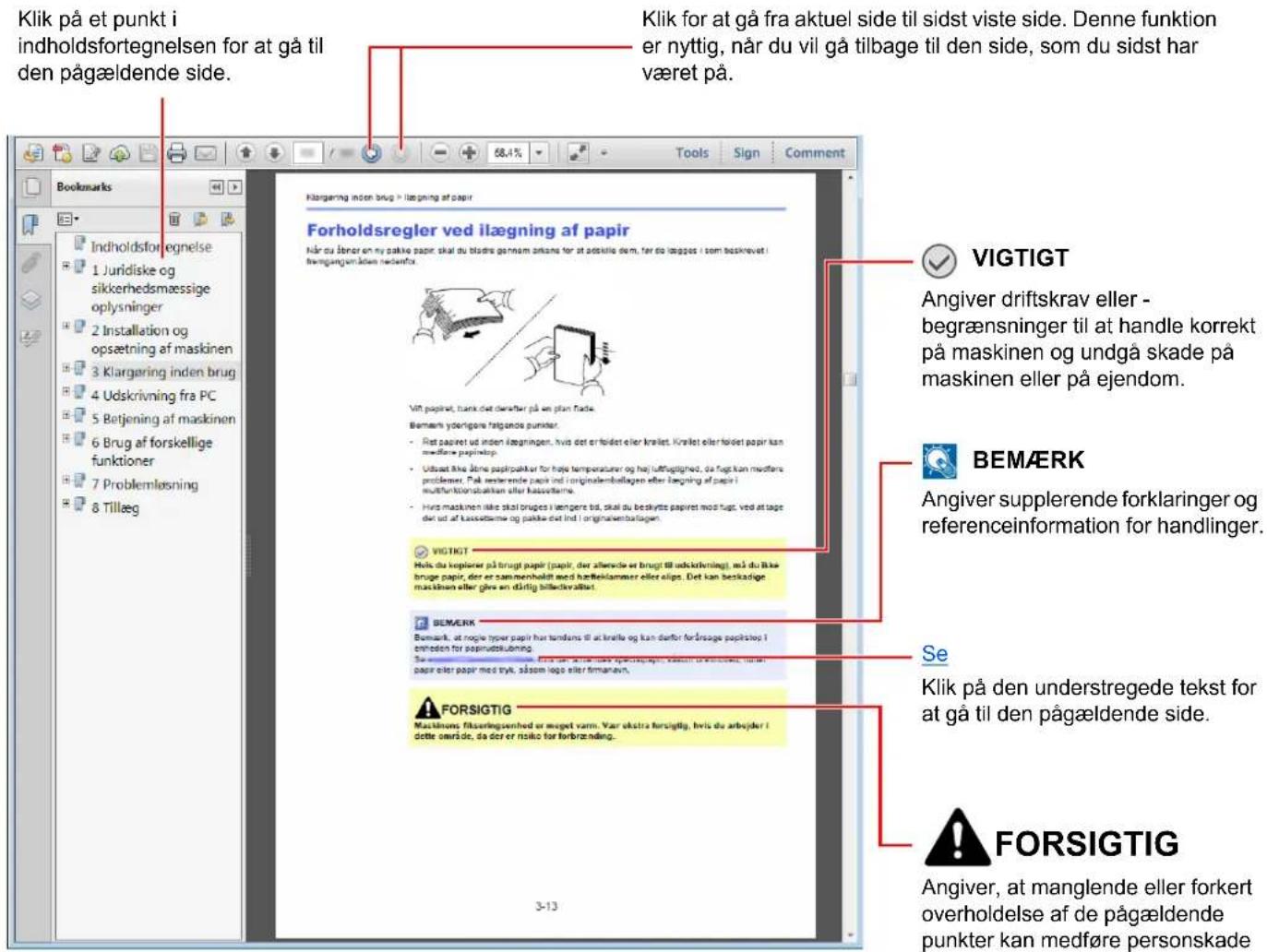
text_image
Klik på et punkt i indholdsfortegnelsen for at gå til den pågældende side. Klik for at gå fra aktuel side til sidst viste side. Denne funktion er nyttig, når du vil gå tilbage til den side, som du sidst har været på. Klørgæring inden brug > ilægning af papir Forholdsregler ved ilægning af papir Når du åner en my pakké papir, skal du bladra gennam ankans for at adskilde dem, før de lægges i som beskrivet i føringangen åden medfør. Vigt papirat, tunk det dærter på we plan flade. Bemærk yderligere følgende punkter. - Ret papiret ud inden lægningen, hvis det er føldet eller krælet. Krælet eller føldet papir kan medførne papiristop. - Ubsast ikke ånere papirpakter for håte temperaturen og høj luftfuglighed, da fugt kan medførne problemer. På resterende papir ind i originalembollagen eller lægning af papir i multifunktionsaktien efter klasseltermes. - Hurs maskinen ikke skal bruges i lægere tid, skal du beskytte papiret mod fugt, ved at tage dav ud af klasseltermes og pakké dat ind i originalembollagen. VIGTIGT Hels du koplierer på bringt papir (papir, der allenside er bringt til udktrivning), må du likke bruge papir, der er sammenholdt med hælleklammer eller elips. Det kan beskadige maskinen eller give en dårlig bilädtivållhet. BEMERK Bemark, at nogle typer papir hur tandans til at knolle og kan danfor forårsage papirstog i enheden for sapirudslubning. Sueverning, for avrare, for avrare spierapjek, konsom er for avrare, for avrare papir eller papir med tryk, såsom logo eller firmanavn. FORSIGTIG Maskinens filseringsenhed er meget varn. Var ukstra forsigtig, hvis du arbejder i dette område, så der er risiko for forbrænding. VIGTIGT Angiver driftskrav eller - begrænsninger til at handle korrekt på maskinen og undgå skade på maskinen eller på ejendom. BEMÆRK Angiver supplerende forklaringer og referenceinformation for handlinger. Se Klik på den understregede tekst for at gå til den pågældende side. FORSIGTIG Angiver, at manglende eller forkert overholdelse af de pågældende punkter kan medføre personskade
BEMAERK
Punktet, som vises i Adobe Reader kan variere afhængig af, hvordan det bruges. Hvis der ikke fremkommer en indholdsfortegnelse eller værktøjer, se Adobe Reader Help.
Visse punkter er angivet i denne vejledning af nedenstående konventioner.
| Konventioner Beskrivelse | |
| [Fed] Angiver taster og knapper. | |
| "Almindelig" Angiver en besked eller indstilling. |
Konventioner brugt i procedurer til drift af maskinen
I denne betjeningsvejledning er kontinuerlig drift som følge:
| Den egentlige fremgangsmåde Procedure angivet i denne vejledning | |
| Vælg tasten [System Menu/Counter].▼Vælg [▲] eller [▼] for at vælge [Generelt].▼Vælg tasten [OK]. | [System Menu/Counter] tast > [▲] [▼] tast > [Generelt] > [OK] tast |
Papirformater såsom A5 kan bruges både i horisontal og vertikal retning. For at adskille mellem retningerne, når disse formater bruges, tilføjes "R" til formater, hvor der bruges vertikal retning. Desuden kan følgende ikoner på beskedskærmen bruges til at angive papirets retning.
| Retning Indstillingsposition (X=længde, Y=bredde) | Ikoner på beskedskærmen | Angivet størrelse i denne vejledning*1 | ||
| Vertical retning (-R) | Kassette A5-R |  |  | |
| Multifunktions-bakke |  |  | A5-R | |
| Horizontal retning | Kassette A5 | 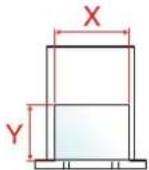 |  | |
| Multifunktions-bakke | 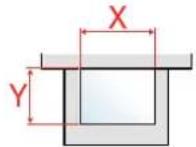 |  | A5 | |
*1 Formatet på papiret, der kan anvendes, varierer afhængig af den valgte funktion og kildebakke. For yderligere oplysninger, se følgende.
→ Specifikationer (side 8-4)
Menuoversigt
Dette er en lister over menuer, der vises på displayet. Nogle af disse menuer kan ikke blive vist, afhængigt af indstillinger. Nogle menunavne kan afvige fra deres referencetitler.
Copy


Function Menu


| Papirvalg (side 6-9) |
| Sorter (side 6-10) |
| Duplex (side 6-10) |
| Zoom (side 6-13) |
| Kombiner (Se engelsk Operation Guide) |
| Orig. størrelse (side 6-14) |
| Original retning (side 6-15) |
| Org.blandet str. (Se engelsk Operation Guide) |
| Originalbillede (side 6-15) |
| Tæthed (side 6-16) |
| EcoPrint (side 6-16) |
| Fortsat scanning (side 6-17) |
| Angiv filnavn (Se engelsk Operation Guide) |
| Jobslut-besked (Se engelsk Operation Guide) |
| Ophæv prioritet (Se engelsk Operation Guide) |
| Skarphed (Se engelsk Operation Guide) |
| Kontrast (Se engelsk Operation Guide) |
| Baggrundstæthed (Se engelsk Operation Guide) |
| Udelad tom side (Se engelsk Operation Guide) |


Function Menu


| Mig(e.mail) (Se engelsk Operation Guide) |
| E-mail(side 5-15) |
| Mappe (SMB)(side 5-16) |
| Mappe (FTP) (Se engelsk Operation Guide) |
| WSD scanning (Se engelsk Operation Guide) |
| Fax opløsning (Se engelsk FAX Operation Guide) |
| Fax (Se Betjeningsvejledning vedrørende fax) |
Fax opløsning (Se Betjeningsvejledning vedrørende fax)
Fax forsinket (Se Betjeningsvejledning vedrørende fax.)
Fax straks (Se Betjeningsvejledning vedrørende fax.)
Fax poll.modt. (Se Betjeningsvejledning vedrørende fax.)
Fax-send.Rapport (Se Betjeningsvejledning vedrørende fax.)
Tæthed (side 6-16)
Duplex (Se engelsk Operation Guide)
FTP-krypteret afsend. (Se engelsk Operation Guide)
Filadskillelse (Se engelsk Operation Guide)
Skarphed (Se engelsk Operation Guide)
Kontrast (Se engelsk Operation Guide)
Baggrundstæthed (Se engelsk Operation Guide)
Udelad tom side (Se engelsk Operation Guide)
Document Box/USB


| Underadresseboks (Se Betjeningsvejledning vedrørende fax.) | ||||
| Pollingboks (Se Betjeningsvejledning vedrørende fax.) | ||||
| Jobboks | Privat udskrift (Se engelsk Operation Guide) | |||
| Privat/Gemt (Se engelsk Operation Guide) | ||||
| Gennemse og Hold (Se engelsk Operation Guide) | ||||
| Hurtig/Gennemse (Se engelsk Operation Guide) | ||||
| USB-hukommelse | Gem fil | Function Menu | Farvevalg (side 6-17) | |
| Orig. størrelse (side 6-14) | ||||
| Originalbillede (side 6-15) | ||||
| Scan-opløsning (Se engelsk Operation Guide) | ||||
| Gemt str. (Se engelsk Operation Guide) | ||||
| Zoom (side 6-13) | ||||
| Original retning (side 6-15) | ||||
| Org.blandet str. (Se engelsk Operation Guide) | ||||
| Fortsat scanning (side 6-17) | ||||
| Filformat (side 6-18) | ||||
| Filadskillelse (Se engelsk Operation Guide) | ||||
| Angiv filnavn (Se engelsk Operation Guide) | ||||
| Jobslut-besked (Se engelsk Operation Guide) | ||||
| Tæthed (side 6-16) | ||||
| Duplex (Se engelsk Operation Guide) | ||||
| Skarphed (Se engelsk Operation Guide) | ||||
| Kontrast (Se engelsk Operation Guide) | ||||
| Baggrundstæthed (Se engelsk Operation Guide) | ||||
| Udelad tom side (Se engelsk Operation Guide) | ||||
| (Filvalg) | Udskriv | Function Menu | Sorter (side 6-10) | |
Document Box/USB

| (Filvalg) | Udskriv | Function Menu | Papirvalg (side 6-9) | |
| Duplex (side 6-10) | ||||
| EcoPrint (side 6-16) | ||||
| Angiv filnavn (Se engelsk Operation Guide) | ||||
| Jobslut-besked (Se engelsk Operation Guide) | ||||
| Ophæv prioritet (Se engelsk Operation Guide) | ||||
| Farvevalg (side 6-17) | ||||
| JPEG/TIFF udskr. (Se engelsk Operation Guide) | ||||
| XPS tilpas side (Se engelsk Operation Guide) |

Status/ Job Cancel


Tilbagekald program. (side 5-8)
| Udskriftsjobst. (Se engelsk Operation Guide) |
| Afs.-jobstatus (Se engelsk Operation Guide) |
| Gem jobstatus (Se engelsk Operation Guide) |
| Planlagt job (Se engelsk Operation Guide) |
| Udskriv joblog (Se engelsk Operation Guide) |
| Send joblog (Se engelsk Operation Guide) |
| Gem joblog (Se engelsk Operation Guide) |
| FAX job log (Se Betjeningsvejledning vedrørende fax.) |
| Scanner (Se engelsk Operation Guide) |
| Printer (Se engelsk Operation Guide) |
| Fax (Se Betjeningsvejledning vedrørende fax) |
| Tonerstatus (Se engelsk Operation Guide) |
| Papirstatus (Se engelsk Operation Guide) |
| USB-hukommelse (Se engelsk Operation Guide) |
| USB-tastatur (Se engelsk Operation Guide) |
| Netværk (Se engelsk Operation Guide) |
| Wi-Fi (Se engelsk Operation Guide) |
1 Juridiske og sikkerhedsmæssige oplysninger
Læs disse oplysninger, inden du tager maskinen i brug. Dette kapitel indeholder oplysninger om følgende emner:
Generel bemærkning 1-2
Sikkerhedskonventioner i denne vejledning 1-2
Miljø 1-3
Forholdsregler for brug 1-4
Lasersikkerhed (Europa) 1-5
Juridisk begrænsning af kopiering/scanning 1-6
EN ISO 7779 1-6
EK1-ITB 2000 1-6
Sikkerhedsregler ved brug af trådløs LAN (hvis monteret) 1-6
Begrænset brug af produktet (hvis monteret) 1-7
Juridiske oplysninger 1-8
Automatisk 2-sidet udskrivning 1-14
Ressourcebesparelser - papir 1-14
Sikkerhedskonventioner i denne vejledning
Symboler i vejledningen og på maskinens dele er sikkerhedsadvarsler, der har til formål at beskytte brugeren, andre personer og omgivende objekter og sikre korrekt og sikker brug af maskinen. Symbolerne og deres betydning vises nedenfor.

ADVARSEL: Angiver, at manglende eller forkert overholdelse af de pågældende punkter kan forårsage alvorlig personskade eller endog dødsfald.

FORSIGTIG: Angiver, at manglende eller forkert overholdelse af de pågældende punkter kan medføre personskade eller mekanisk skade.
Symboler
Symbolet △ angiver, at det pågældende afsnit indeholder sikkerhedsadvarsler. Punkter, som brugeren skal være særlig opmærksom på, er angivet inden i symbolet.

... [Generel adversel]

... [Advarsel om høj temperatur]
Symbolet angiver, at det pågældende afsnit indeholder oplysninger om forbudte handlinger. Nærmere oplysninger om den forbudte handling er angivet inden i symbolet.

Symbolet ● angiver, at det pågældende afsnit indeholder oplysninger om handlinger, der skal udføres. Nærmere oplysninger om den obligatoriske handling er angivet inden i symbolet.

... [Obligatorisk handling påkrævet]

Hvis sikkerhedsadvarslerne i denne betjeningsvejledning er ulæselige, eller selve vejledningen mangler, skal du kontakte din servicetekniker for at bestille en ny (gebyr kræves).

BEMÆRK
I sjældne tilfælde er det ikke muligt at kopiere en original, der stort set ligner en pengeseddel, idet denne maskine udstyret med en funktion til forebyggelse af forfalskninger.
Miljø
| Temperatur 10 til 32,5 °C | |
| Luftfugtighed 10 til 80 % |
Undgår følgende placeringer, när du vælger et sted for maskinen.
- Undgå steder i nærheden af vinduer og direkte sollys.
- Undgå steder med vibrationer.
- Undgå steder med voldsomme temperatursvingninger.
- Placér ikke maskinen et sted, hvor den er udsat for en direkte varm eller kold luftstrøm.
- Undgå steder med dårlig ventilation.
Hvis gulvet er sart over for maskinens hjul, när den flyttes efter installation, kan gulvmaterialet blive beskadiget.
Under kopiering frigives en vis mængde ozon, men denne mængde er ikke sundhedsfarlig. Lugten kan dog være ubehagelig, hvis maskinen bruges i lang tid i et lokale med dårlig ventilation, eller hvis der fremstilles ekstraordinært mange udskrifter. Det bedste miljø for fotokopiering er et lokale med god ventilation.
Forholdsregler for brug
Advarsler i forbindelse med håndtering af forbrugsstoffer

FORSIGTIG
Forsøg ikke på at brænde dele, der indeholder toner. Farlige gnister kan forårsage forbrændinger.
Opbevar dele, der indeholder toner, utilgængeligt for børn.
Undgå at indånde eller indtage toner eller få den i øjne eller på huden, hvis der spildes toner fra dele, der indeholder den.
- Hvis du kommer til at indånde toner, skal du gå til et sted med frisk luft og gurgle grundigt med rigelige mængder vand. Kontakt en læge, hvis du begynder at hoste.
- Hvis du kommer til at indtage toner, skal du rense munden med vand og drikke 1-2 glas vand for at fortynde maveindholdet. Kontakt en læge, hvis der er behov for det.
- Hvis du får toner i øjnene, skal du skylle dem grundigt med vand. Kontakt en læge, hvis der fortsat er smerter.
- Hvis du får toner på huden, skal du vaske den af med sæbe og vand.
Forsøg ikke på at åbne eller ødelægge dele, der indeholder toner.
Andre forholdsregler
Returnér den tomme tonerbeholder til din forhandler eller servicetekniker. Den returnerede tonerbeholder vil blive genbrugt eller bortskaffet i overensstemmelse med gældende lovbestemmelser.
Placér maskinen på et sted, hvor den ikke udsættes for direkte sollys.
Opbevar maskinen i et lokale, hvor temperaturen forbliver under 40 °C, og hvor markante ændringer af temperatur og luftfugtighed kan undgås.
Hvis maskinen ikke skal bruges i længere tid, skal du tage papiret ud af kassetten og MF-bakken (multifunktionsbakken), lægge det tilbage i originalemballagen og forsegle det igen.
Lasersikkerhed (Europa)
Laserstråling kan være farlig. Laserstrålingen inde i maskinen er derfor hermetisk forseglet vha. beskyttelseskabinettet og det ydre dæksel. Der kan ikke slippe stråling ud fra maskinen, når den benyttes normalt af en bruger.
Maskinen er klassificeret som et Class 1-laserprodukt under IEC/EN 60825-1:2014.
Oplysninger om CLASS 1-laserprodukter findes på typeskiltet.
Juridisk begrænsning af kopiering/scanning
Det kan være forbudt at kopiere/scanne ophavsretligt beskyttet materiale uden tilladelse fra indehaveren af ophavsretten.
Kopiering/scanning af følgende elementer er forbudt og vil blive retsforfulgt. Forbuddet er ikke begrænset til disse elementer. Udfør ikke bevidst kopiering/scanning af elementer, som ikke må kopieres/scannes.
- Check
- Pengesedler
• Værdipapirer
- Frimærker
- Pas
- Certifikater
Nationale love og national lovgivning kan forbyde eller begrænse kopiering/scanning af andre elementer end de, der er nævnt ovenfor.
EN ISO 7779
Sikkerhedsregler ved brug af trådløs LAN (hvis monteret)
Trådløs LAN giver mulighed til at udveksle oplysninger mellem trådløse adgangspunkter i stedet for at bruge et netværkskabel, som giver den fordel, at en WLAN-forbindelse kan etableres frit i et område, hvor radiobølger kan overføres.
På den anden side, kan der opstå følgende problemer, hvis sikkerhedsindstillinger ikke er konfigureret, fordi radiobølger kan passere gennem forhindringer (herunder vægge) og nå overalt inden for et bestemt område.
Hemmelig visning af kommunikationsindhold
En tredje person med ondsindet formål kan forsætligt overvåge radiobølger og få uautoriseret adgang til følgende kommunikationsindhold.
- Personlige oplysninger, herunder ID, adgangskoder og kreditkortnumre
- Indholdet af e-mails
Ulovlig indtrængen
En tredje part med ondsindede hensigter kan få uautoriseret adgang til personligt eller virksomhedsnetværk og gennemføre følgende ulovlige handlinger.
- Udpakning af personlige og fortrolige oplysninger (informationslækage)
- Adgang til samtaler ved samtidig at udgive sig for en bestemt person og distribution af uautoriseret oplysninger (spoofing)
- Overførsel af computervirus og ødelæggelse af data og systemer (destruktion)
Trådløse LAN-kort og trådløse adgangspunkter indeholder indbyggede sikkerhedsmekanismer til at løse disse problemer og for at mindske muligheden for disse problemer, der opstår ved at konfigurere sikkerhedsindstillingerne for trådløse LAN-produkter, når produktet anvendes.
Vi anbefaler, at kunderne tager ansvar og bruger deres dømmekraft, når de konfigurerer sikkerhedsindstillingerne, og at de sikrer, at de fuldt ud forstår de problemer, der kan opstå, når produktet anvendes uden at konfigurere sikkerhedsindstillingerne.
Begrænset brug af produktet (hvis monteret)
- Radiobølger, der sendes fra dette produkt, kan påvirke medicinsk udstyr. Når produktet anvendes i en medicinsk institution eller i nærheden af medicinske instrumenter, skal du enten bruge produktet i henhold til de instruktioner og forholdsregler, som administratoren af institutionen, eller dem angivet på de medicinske instrumenter.
- Radiobølger, der sendes fra produktet, kan påvirke automatisk styreudstyr, herunder automatiske døre og brandalarmer. Ved brug af dette produkt i nærheden af det automatiske kontroludstyr, skal du bruge produktet i henhold til de instruktioner og forholdsregler, der er fastsat på det automatiske kontroludstyr.
- Hvis dette produkt anvendes i enheder, der er direkte relateret til service, herunder fly, tog, skibe og biler, eller hvis dette produkt anvendes i applikationer, der kræver høj pålidelighed og sikkerhed til at fungere, og i enheder, der kræver præcision, herunder dem, der anvendes i forebyggelse af katastrofer og forebyggelse af kriminalitet og dem, der anvendes til forskellige sikkerhedsmæssige formål, skal du bruge produktet efter at tage hensyn til sikkerhedesdesign af hele systemet, herunder vedtagelse af et fejlsikkert design og redundans design for pålidelighed og sikker vedligeholdelse af hele systemet. Dette produkt er ikke beregnet til brug i applikationer, der kræver høj pålidelighed og sikkerhed, herunder rumfarts instrumenter, kommunikationsudstyr til bagagerum, kontroludstyr til atomkræft og medicinsk udstyr; dermed skal beslutning om, hvorvidt produktet skal anendes i disse applikationer, være nøje overvejet.
Juridiske oplysninger
Denne vejledning eller dele heraf må ikke kopieres eller på anden måde gengives uden forudgående skriftligt samtykke fra KYOCERA Document Solutions Inc.
Vedrørende varemærker
- PRESCRIBE og ECOSYS er registrerede varemærker tilhørende Kyocera Corporation.
- KPDL er et varemærke, der tilhører Kyocera Corporation.
- Microsoft, Windows, Windows XP, Windows Server 2003, Windows Vista, Windows Server 2008, Windows 7, Windows Server 2012, Windows 8, Windows 8.1, Windows 10 og Internet Explorer er registrerede varemærker eller varemærker tilhørende Microsoft Corporation i USA og/eller andre lande.
- PCL er et varemærke, der tilhører Hewlett-Packard Company.
- Adobe Acrobat, Adobe Reader og PostScript er varemærker tilhørende Adobe Systems, Incorporated.
- Ethernet er et registreret varemærke, der tilhører Xerox Corporation.
- IBM og IBM PC/AT er varemærker, der tilhører International Business Machines Corporation.
- AppleTalk, Bonjour, Macintosh og Mac OS er registrerede varemærker, der tilhører Apple Inc. i USA og andre lande.
- Alle europæiske sprogfonte, der er installeret på denne maskine, bruges i henhold til licensaftale med Monotype Imaging Inc.
- Helvetica, Palatino og Times er registrerede varemærker, der tilhører Linotype GmbH.
- ITC Avant Garde Gothic, ITC Bookman, ITC ZapfChancery og ITC ZapfDingbats er registrerede varemærker, der tilhører International Typeface Corporation.
- ThinPrint er et varemærke, der tilhører Cortado AG i Tyskland og andre lande.
- UFST™ MicroType®-fonte fra Monotype Imaging Inc. er installeret på denne maskine.
- Denne maskine indeholder software med moduler, der er udviklet af Independent JPEG Group.
- iPad, iPhone og iPod er varemærker tilhørende Apple Inc. registrerede i USA og andre lande.
- AirPrint og AirPrint logo er varemærker tilhørende Apple Inc.
- iOS er et varemærke eller registreret varemærke tilhørende Cisco i USA og andre lande og bruges under licens fra by Apple Inc.
- Google og Google Cloud Print™ er varemærker og/eller registrerede varemærker tilhørende Google Inc.
- Mopria™ er registreret varemærke tilhørende Mopria™ Alliance.
- Wi-Fi og Wi-Fi Direct er varemærker og/eller registrerede varemærker tilhørende Wi-Fi Alliance.
Alle andre firmanavne og produktnavne er registrerede varemærker eller varemærker, der tilhører de respektive virksomheder. Betegnelserne ^TM og bruges ikke i denne betjeningsvejledning.
GPL/LGPL
Enheden leveres med Dvale, hvor printer- og faxfunktioner ligger klar og venter, mens strømforbruget reduceres til et minimum i perioder uden brug af enheden. Dvaletilstanden indtræffer efter et angivet tidsrum fra enheden sidst blev benyttet. Hvis maskinen ikke anvendes under dvaletilstand, slukkes strømmen automatisk.
Dvale (side 2-20)
Tænd/sluk regel (modeller for Europa) (side 2-22)
Automatisk 2-sidet udskrivning
Maskinen har 2-sidet kopiering som standardfunktion. Ved f.eks. at udskrive to 1-sidede originaler på et enkelt ark papir kan papirforbruget reduceres.
Udskrivning i duplextilstand reducerer papirforbruget og bidrager til bevarelse af skovressourcer. Duplextilstanden reducerer også mængden af det papir, der skal købes, og derved omkostninger. Det anbefales at indstille duplexudskrivning som standard i de maskiner, der kan udskrive i duplex.
Ressourcebesparelser - papir
For bevarelse og bæredygtig brug af skovressourcer anbefales det at bruge både genbrugspapir og nyt papir, der er certificeret i henhold til miljømæssige initiativer eller er forsynet med anerkendte miljømærker, der overholder EN 12281:2002 ^* eller en tilsvarende kvalitetsstandard.
Denne maskine understøtter også udskrivning på 64 g/m ^2 papir. Anvendelse af denne papirtype, der indeholder færre råvarer, kan føre til yderligere bevarelse af skovressourcer.
* : EN12281:2002 "Skrive-, kopi- og kontorpapir - Krav til kopipapir til kopimaskiner"
Du kan få oplysninger om anbefalede papirtyper af din forhandler eller servicetekniker.
Med henblik på reduktion af strømforbrug er maskinen er udstyret med en strømstyringsfunktion, der automatisk aktiverer strømsparetilstand, när maskinen ikke benyttes i et vist tidsrum.
Selv om det tager maskinen lidt tid til at vende tilbage til KLAR-tilstand, når den er sat til energisparetilstand, er det muligt at opnå betydelig reduktion af energiforbrug. Det anbefales at bruge maskinen med aktiveringstid for strømsparetilstand indstillet som standard.
Vi har som deltagervirksomhed i det internationale Energy Star-program fastslået, at denne maskine overholder de standarder, der er fastlagt i programmet. ENERGY STAR ^® er et frivilligt energieffektivitetsprogram med det formål at udvikle og fremme brugen af produkter med høj energieffektivitet med henblik på at forhindre den globale opvarmning. Kunder, der køber ENERGY STAR ^® kvalificerede produkter, bidrager til reduktion af udledning af drivhusgaser og energirelaterede omkostninger.
2 Installation og opsætning af maskinen
Dette kapitel indeholder information til administratoren om maskinen, såsom maskinens dele, kabelforbindelser og softwareinstallation.
Maskinens dele (Maskinens ydre) 2-2
Maskinens dele (Stik/indvendigt) 2-4
Tilslutning af maskine og andre enheder ..... 2-7
Tilslutning af kabler 2-8
Tilslutning af LAN-kabel 2-8
Tilslutning af USB-kabel 2-9
Tilslutning af strømkabel 2-9
Tænding/slukning 2-10
Tænding 2-10
Slukning 2-10
Brug af betjeningspanelet 2-11
Taster på betjeningspanelet 2-11
Betjeningsmetode 2-13
Kontrol af original og papirindstillinger 2-14
Hjælpeskærmbillede 2-14
Log på/log af 2-15
Log på 2-15
Log af 2-16
Maskinens standardindstillinger 2-17
Indstilling af dato og klokkeslæt ...... 2-17
Netværksopsætning 2-18
Konfigurering af kablet netværk ...... 2-18
Regler for dvale (europæiske modeller) 2-21
Dvaleniveau (energisparer og hurtig opstart) (modeller uden for
Europa) 2-22
Tænd/sluk regel (modeller for Europa) 2-22
Stille tilstand 2-23
Installation af software 2-24
Software på DVD (Windows) 2-24
Installation af software i Windows ..... 2-25
Afinstallation af software 2-31
Installere software på en Mac computer 2-32
Indstilling af TWAIN-driver 2-34
Indstilling af WIA-driver 2-36
Kontrol af tælleren 2-37
Ændring af sikkerhedsindstillingerne 2-40
Ændring af enhedsoplysninger ..... 2-42
Maskinens dele (Maskinens ydre)

1 Dokumentføder
2 Indre bakke
3 Papirstopper
4 Kassette 1
5 Hovedafbryder
6 Åbningsknap til frontdæksel
7 Originaludskubningsplade
8 Originalstopper
9 Originalplade
10 Originalbreddestyr
11 Glaspanel
12 Betjeningspanel
13 Glasplade
14 Indikatorplader for originalstørrelse
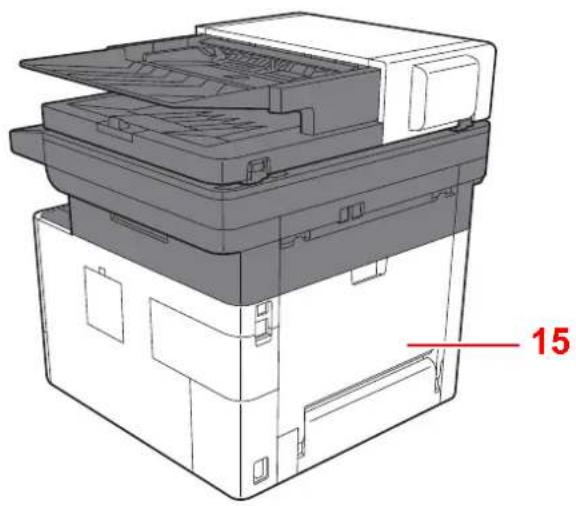
16 Låsåbning til tyverisikring

1 T L F - s t i k
2 LINJE-stik
3 Stik til USB-interface
4 Netværksinterfacestik
5 Papirføderdæksel
6 Styr for papirlængde
7 Styr for papirbredde
8 USB-port
9 Multifunktionsbakke
10 Forlænger til bakke
11 Styr for papirbredde
12 Fuserdæksel
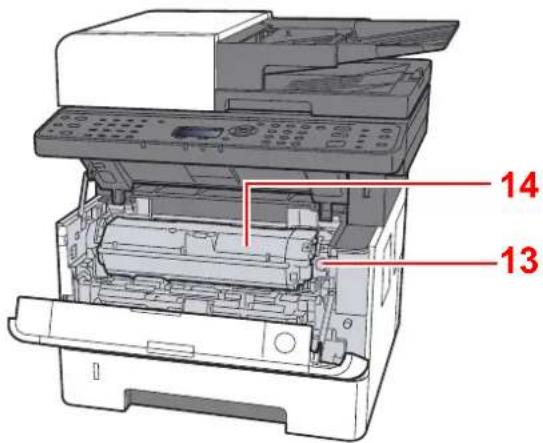
text_image
14 1313 Udløserknap til tonerbeholder
14 Tonerbeholder
Tilslutning af maskine og andre enheder
Gør kablerne, der passer til miljøet og formålet, klar.
Når maskinen tilsluttes en pc via USB

Når maskinen er tilsluttet pc eller tablet med netværkskabel, Wi-Fi eller Wi-Fi Direct

flowchart
graph TD
    A["Netværk"] --> B["Wi-Fi adgangspunkt"]
    A --> C["Wi-Fi tilslutning *1"]
    A --> D["Wi-Fi Direct -forbindelse *1"]
    B --> E["Tablet"]
    C --> F["Netværkskabeltilslutning"]
    D --> G["Tablet"]
*1 Kun til modeller med Wi-Fi.

BEMÆRK
Se følgende, hvis du bruger trådløs LAN.
Engelsk Operation Guide
Kabler der kan anvendes
| Tilslutningsmiljø Funktion Nødvendigt kabel | ||
| Slut et LAN-kabel til maskinen. Printer/scanner/netværksfax *1 | LAN-kabel (10BASE-T, 100BASE-TX, 1000BASE-T) | |
| Tilslut et USB-kabel til maskinen. | Printer/scanner (TWAIN/WIA) | USB 2.0-kompatibelt kabel (Hi-speed USB-kompliant, maks. 5,0 meter, beskyttet) |
*1 Kun på maskiner, hvor faxen er installeret.

VIGTIGT
Bruges et andet kabel end et USB 2.0-kompatibelt kabel, kan det forårsage fejl.
Tilslutning af kabler
Tilslutning af LAN-kabel

VIGTIGT
Sørg for, at strømmen til maskinen er afbrudt.

Slukning (side 2-10)
1 Tilslut kablet til maskinen.
1 Tilslut LAN-kablet til netværksinterfacestikket.
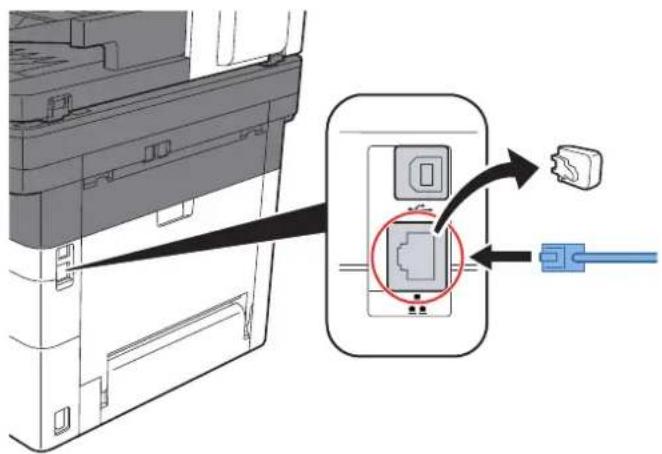
2 Forbind kablets anden ende til hubben eller pc'en.
2 Tænd maskinen, og konfigurér netværket.
Netværksopsætning (side 2-18)
Tilslutning af USB-kabel

VIGTIGT
Sørg for, at strømmen til maskinen er afbrudt.
Slukning (side 2-10)
1 Tilslut kablet til maskinen.
2 Forbind kablets anden ende til PC'en.
2 Tænd maskinen.
Tilslutning af strømkabel
1 Tilslut kablet til maskinen.
Tilslut den ene ende af det medfølgende strømkabel til maskinen og den anden ende til en stikkontakt.

VIGTIGT
Brug kun det strømkabel, som leveres sammen med maskinen.
Tænding/slukning
Taending
1 Tænd på hovedafbryderen.

Bekræftelsesmeddelelse for slukket strøm vises.
Se engelsk Operation Guide
Det tager ca. 3 minutter inden den slukker ned.

FORSIGTIG
Sluk maskinen på hovedafbryderen, hvis maskinen ikke skal benyttes i en bestemt periode (eksempelvis om natten). Fjern af sikkerhedsmæssige årsager stikket fra stikkontakten, hvis maskinen ikke skal benyttes i en længere periode (eksempelvis i løbet af en ferie).

VIGTIGT
- Bemærk, at faxafsendelse og -modtagelse afbrydes på maskiner, hvor faxen er installeret.
- Fjern papiret fra kassetterne, og pak det ind i originalemballagen for at beskytte det mod fugt.
Brug af betjeningspanelet
Taster på betjeningspanelet

text_image
1 Status/ Job Cancel Copy Address Book Address Recall/Pause Confirm/Add Destination On Hook Wi-Fi Direct 17 16 15 14 13 12 11 Document Box/USB Send E-mail Folder FAX 1. 2. 3. 4. 12. 13. 14. 15. 5. 6. 7. 8. 16. 17. 18. 19. 9. 10. 11. 20. 21. 22. Shift Lock System Menu/ Counter FAX Processing Memory 2 3 4 6 7 9 10 81 Tasten [Status/Job Cancel]: Viser skæmbilledet Status/Afbryd job.
2 Tasten [Document Box/USB]: Viser skæmbilledet Dokumentboks/USB.
3 Tasten [System Menu/Counter]: Viser skæmbilledet System menu/Tæller.
4 Tasten [FAX] *1: Viser skærmbilledet FAX.
5 Tasten [Send]: Viser skærmbilledet til afsendelse. Alternativt kan du ændre til visning skærmbilledet Adressebog.
6 One-touch-taster: Ringer igen til destinationen registreret for one-touch-tasterne.
7 [ Wi-Fi] indikator. Blinker under Wi-Fi-forbindelse.
8 Vælg taster: Vælger menuen der er vist i bunden af beskeddisplayet.
9 [Processing] indikator: Blinker i forbindelse med udskrift eller afsendelse/modtagelse.
10 [Memory] indikator: Blinker, mens maskinen læser fra fax- eller maskinhukommelsen.
11 Meddelelsesskærm: Viser menu for indstillinger, maskinstatus, og fejlmeddelelser.
12 Tasten [Wi-Fi Direct] ^2 : Indstil Wi-Fi Direct og vis oplysninger nødvendige til forbindelse og status for forbindelse.
13 Tasten [On Hook] ^1 : Skifter mellem at tage røret af og lægge røret på i forbindelse med manuel afsendelse af en fax.
14 Tasten [Confirm/Add Destination]: Bekræfter destinationen eller tilføjer en destination.
15 Tasten [Address Recall/Pause] ^3 : Ringer til den forrige destination. Benyttes også til indtastning af mellemrum i et faxnummer.
16 Tasten [Address Book]: Viser skæmbilledet Adressebog.
17 Tasten [Copy]: Viser skæmbilledet til kopiering.
*1 Kun på maskiner, hvor faxen er installeret.
*2 Kun til modeller med Wi-Fi.
*3 Produkterne uden faxfunktionen har knappen [Address Recall] i stedet for knappen [Address Recall/Pause].
text_image
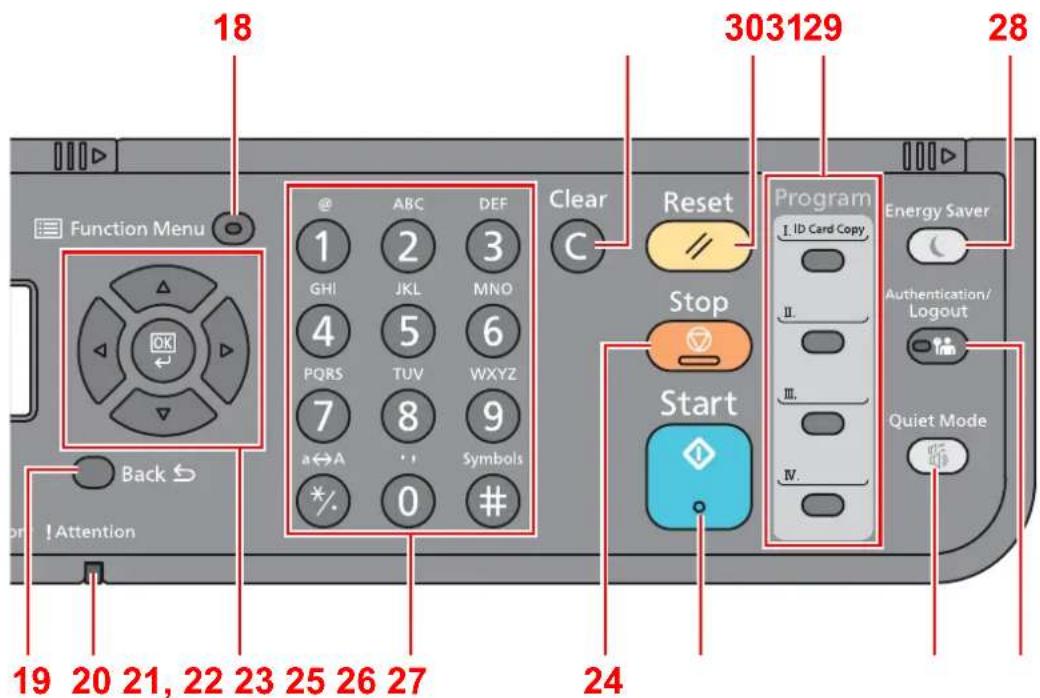
18 303129 28 Function Menu GHI ABC DEF 1 2 3 4 5 MNO PQRS TUV WXYZ 7 8 9 a↔A . . . Symbols *. 0 # Back ↑ ↑ Attention 19 20 21, 22 23 25 26 27 24 Program I. ID Card Copy Energy Saver Stop Start Authentication/ Logout Quiet Mode18 Tasten [Function Menu]: Viser funktionsmenu skæmbilledet.
19 Tasten [Back]: Vender tilbage til forrige skæmbillede.
20 [Attention] indikator: Tændes eller blinker, hvis der sker en fejl og et job standses.
21 Pileknapper: Stigende eller faldende numre, eller vælger menuen i displayet. Yderligere, flytter markøren når der indtastes tegn.
22 Tasten [OK]: Afslutter en funktion eller menu, og numre der er indtastet.
23 Numeriske taster: Indtast tal og symboler.
24 Tasten [Stop]: Annullerer eller pauser det igangværende job.
25 Tasten [Start]: Starter kopiering og scanning samt behandlingen i forbindelse med indstilling.
26 Tasten [Quiet Mode]: Sænker udskrifthastigheden for en mere stille behandling.
27 Tasten [Authentication/Logout]: Godkender brugere og forlader handlingen for den aktuelle bruger (dvs. log af).
28 Tasten [Energy Saver]: Indstiller maskinen til Dvaletilstand. Afbryder Dvale, hvis Dvaletilstanden er aktiveret.
29 Programtaster: Benyttes til at gemme eller hente programmer.
30 Tasten [Reset]: Genetablerer standardindstillingerne.
31 Tasten [Clear]: Fjerner indtastede tal og tegn.
Betjeningsmetode
Dette afsnit forklarer, hvordan du betjener indstillingsmenuerne på displayet.
Viser indstillinger for menu og konfiguration
Vælg tasten [System Menu/Counter] eller knappen [Function Menu] for at vise indstillingsmenuerne. Vælg tasten [▲], tasten [▼], tasten [◀], tasten [▶], tasten [OK] eller tasten [Back] for at vælge en menu og udføre indstillinger.
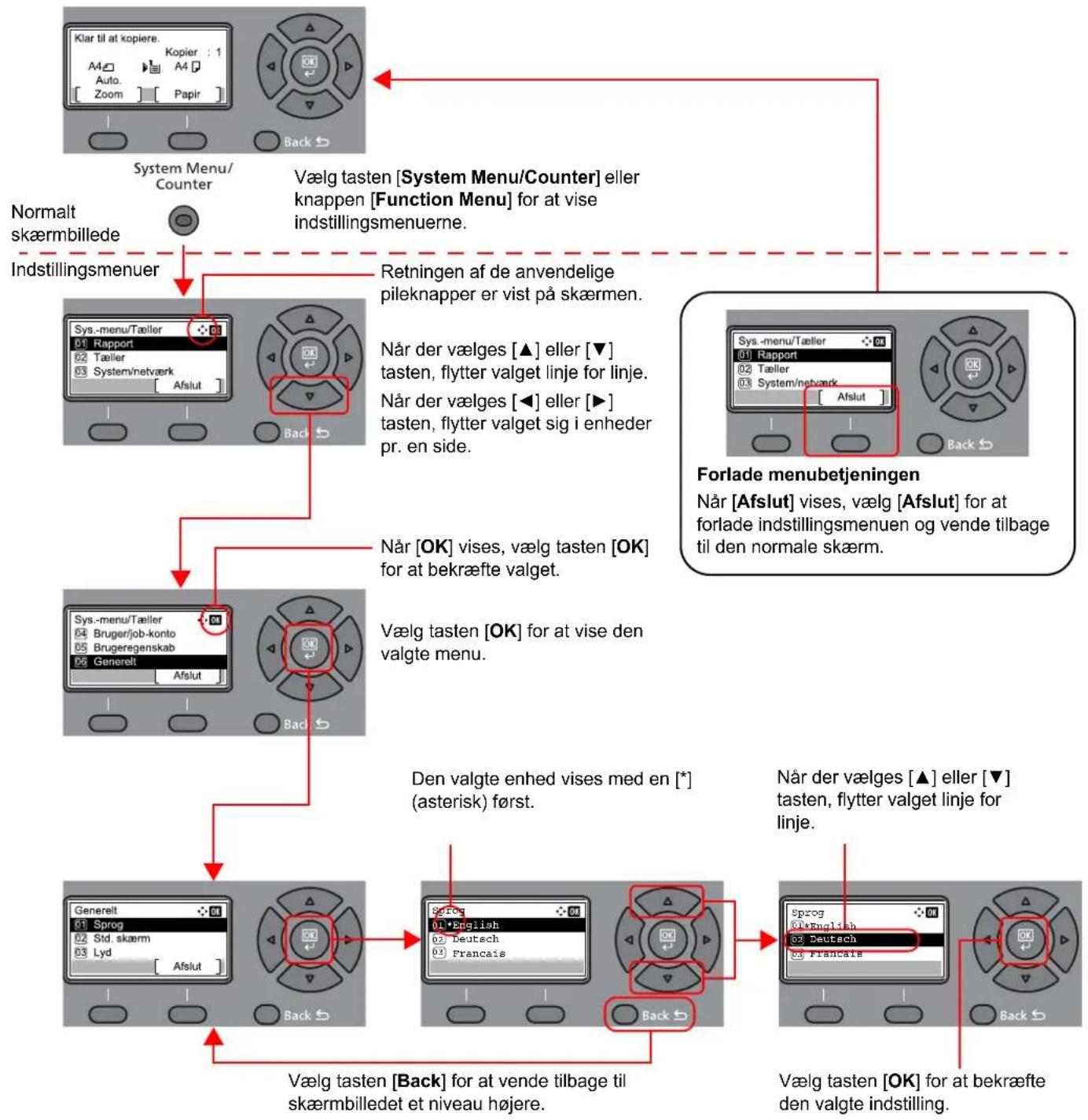
flowchart
graph TD
    A["Normal skæmbillede"] --> B["Indstillingsmenuer"]
    B --> C["Retningen af de anvendelige pileknapper er vist på skærmen."]
    C --> D["Når der vælges [▲"] eller["▼"] tasten, flytter valget linje for linje. Når der vælges["◀"] eller["▶"] tasten, flytter valget sig i enheder pr. en side.]
    D --> E["Når [OK"] vises, vælg_tasten["OK"] for at bekræfte valget.]
    E --> F["Vælg tasten [OK"] for at vise den valgte menu.]
    F --> G["Den valgte enhed vises med en [*"] (asterisk) først.]
    G --> H["Sprog 01•English 02 Deutsch 03 Francais"]
    H --> I["Vælg tasten [Back"] for at vende tilbage til skæmbilledet et niveau højere.]
    I --> J["Sprog 04•English 05 Deutsch 06 Francais"]
    J --> K["Vælg tasten [OK"] for at bekræfte den valgte indstilling.]
Kontrol af original og papirindstillinger
De aktuelle indstillinger for original og papir vises på displayet.
Kopi-skærmen bruges her som eksempel.
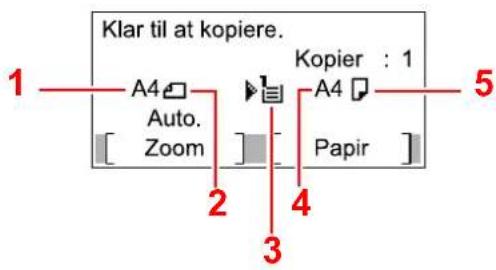
text_image
Klar til at kopiere. 1 A4 Auto. Zoom Kopier : 1 A4 Papir 2 3 4 5- Du kan vælge tasten [Function Menu] for at konfigurere indstillinger for original og papir.
Papirvalg (side 6-9) Originalformater (side 6-14) Originalretning (side 6-15) - Du kan registrere ofte brug funktioner i Vælg taster.
Se engelsk Operation Guide
Hjælpeskærmbillede
Hvis du har svært ved at betjene maskinen, kan du se hvordan den skal betjenes ved hjælp af betjeningspanelet.
Når [Hjælp] vises i meddelelsesdisplayet, vælg [Hjælp] for at vise hjælpeskærmen. Hjælpeskærmen viser maskinbetjeningen.
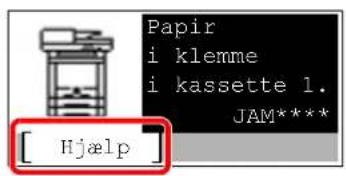
text_image
Papir i klemme i kassette 1. JAM**** [Hjælp]

text_image
Korrigering Åbn kassette 1 og fjern papir. Isæt kassette 1.Vælg [▼] for at vise næste trin eller vælg [▲] for at vise forrige trin.
Vælg tasten [OK] for at forlade hjælpeskærmen.
Log på/log af
Hvis du indstiller en funktion, der kræver administratorrettigheder, eller hvis administration af brugerlogin er aktiveret, skal du indtaste dit login brugernavn og adgangskode.

BEMAERK
Fabriksindstillet login brugernavn og adgangskode er vist nedenfor.
| Modelnavn Brugernavn til logon Adgangskode til logon | ||
| ECOSYS M2135dn/ECOSYS M2635dn/ECOSYS M2635dw | 3500 3500 | |
| ECOSYS M2040dn/ECOSYS M2540dn/ECOSYS M2540dw | 4000 4000 | |
Du har ikke mulighed for at logge på, hvis du glemmer dit brugemavn eller adgangskode til login. I dette tilfælde er det nødvendigt at logge på med administratorrettigheder og ændre brugernavn og adgangskode til login.
Log på
1 Indtast brugernavn til logon.
1 Hvis logon-skærmen vises under betjeningen, vælg "Loginbrugernavn" og vælg tasten [OK].

BEMÆRK
- Hvis [Netv.godkend.] er valgt som brugergodkendelsesmetode, vises [Menu]. Vælg [Menu], og vælg [Login type] derefter kan du vælge godkendelsesdestination, såsom [Lokal godkend.] eller [Netv.godkend.].
- Vælg [Menu], og vælg [Domæne]. Du kan nu vælge fra de registrerede domæner.
2 Indtast brugernavn til logon ved hjælp af de numeriske taster, og vælg tasten [OK].

BEMÆRK
Hvis "Login operation" er [Vælg tegn], vises en skærm til indtastning af detaljer, der vælges fra de tegn, som kommer på meddelelsesdisplayet.
Se engelsk Operation Guide
Indtastningsmetode for tegn (side 8-3)
2 Indtast adgangskoden til logon.
1 Vælg adgangskoden til logon, og vælg tasten [OK].
2 Indtast adgangskoden til logon, og vælg tasten [OK].
→ Indtastningsmetode for tegn (side 8-3)
3 Vælg [Logon].
Log af
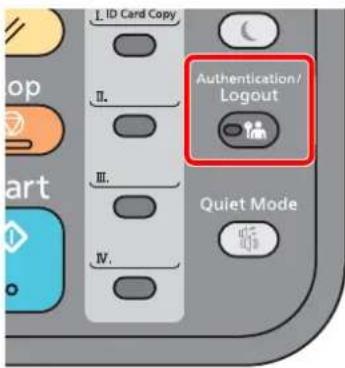
text_image
I. ID Card Copy II. III. IV. Authentication/ Logout Quiet ModeFor at logge af denne maskine, tryk på tasten [Authentication/Logout] for at vende tilbage til skærmbilledet til indtastning af brugernavn/adgangskode til logon.
Brugerne logges automatisk af i følgende tilfælde:
• Når maskinen går i dvaletilstand.
- Når Automatisk nulstilling er aktiveret.
Maskinens standardindstillinger
Før maskinen bruges skal indstillinger som dato og tid, netværkskonfiguration og energisparefunktioner konfigureres.

BEMAERK
Maskinens standardindstillinger kan ændres i systemmenuen.
For indstillinger der kan konfigureres fra Systemmenuen, se følgende:
Engelsk Operation Guide
Indstilling af dato og klokkeslæt
Følg fremgangsmåden nedenfor for at indstille dato og klokkeslæt under installationen.
Når du sender en e-mail vha. transmissionsfunktionen, vil datoen og klokkeslættet for denne indstilling blive angivet i e-mailens overskrift. Indstil datoen, klokkeslættet og tidszonen i forhold til GMT for den lokalitet, hvor maskinen anvendes.

BEMAERK
- Hvis administration af brugerlogin er aktiveret, skal du logge på som bruger med administratorrettigheder for at kunne ændre indstillingerne. Hvis administration af brugerlogon er deaktiveret, vises skæmbilledet til brugergodkendelse. Indtast et brugernavn og adgangskode til logon, og vælg [Logon].
- Fabriksindstillet logon brugernavn og adgangskode er vist nedenfor.
| Modelnavn Brugernavn til logon Adgangskode til logon | ||
| ECOSYS M2135dn/ECOSYS M2635dn/ECOSYS M2635dw | 3500 3500 | |
| ECOSYS M2040dn/ECOSYS M2540dn/ECOSYS M2540dw | 4000 4000 | |
- Sørg for at indstille tidsforskellen, inden du indstiller dato og klokkeslæt.
- Den korrekte tid kan periodisk indstilles ved at hente tiden fra netværkets tidsserver.
Command Center RX User Guide
1 Vis skærmen.
[System Menu/Counter] tast > [▲] [▼] tast > [Generelt] > [OK] tast > [▲] [▼] tast > [Datoindst.] > [OK] tast
2 Konfigurér indstillingerne.
[▲] [▼] tast > [Tidszone] > [OK] tast > Vælg tidszonen > [OK] tast > [▲] [▼] tast > [Dato/klokkeslæt] > [OK] tast > Indstil dato/klokkeslæt > [OK] tast > [▲] [▼] tast > [Datoformat] > [OK] tast > Vælg datoformatet > [OK] tast
| Element Beskrivelse | |
| Tidszone Indstil tidsforskellen i forhold til GMT. Vælg den nærmeste angivet placering fra listen. Hvis du vælger en region, der bruger sommertid, konfigurer indstillinger for sommertid. | |
| Dato/klokkeslæt | Indstiller dato og klokkeslæt for den lokalitet, hvor du anvender maskinen. Hvis du udfører Send som e-mail, vil dato og tid indstillet her blive vist på overskriften.Værdi: år (2000 til 2037), måned (1 til 12), dag (1 til 31), time (00 til 23), minut (00 til 59), sekund (00 til 59) |
| Datoformat | Vælg visningsformatet for år, måned, og dato. Året vises i vestlig form.Værdi: måned/dag/år, dag/måned/år, år/måned/dag |

BEMÆRK
Vælg [▲] eller [▼] tast for at indtaste et nummer. Vælg [◀] eller [▶] til at flytte positionen der indtastes, hvilken vises fremhævet.
Netværksopsætning
Konfigurering af kablet netværk
Maskinen er udstyret med netværksinterface, der er kompatibelt med netværksprotokoller såsom TCP/IP (IPv4), TCP/IP (IPv6), NetBEUI og IPSec. Den muliggør netværksudskrivning på Windows, Macintosh, UNIX og andre platforme.
Opsætning af TCP/IP (IPv4) til forbindelse med Windows-netværket.
Sørg for at tilslutte netværkskabel, før du konfigurerer indstillinger.
Tilslutning af LAN-kabel (side 2-8)
Se følgende for yderligere oplysninger om andre netværksindstillinger:
Engelsk Operation Guide

BEMAERK
Hvis administration af brugerlogon er aktiveret, kan du kun ændre indstillingerne ved at logge på med administratorrettigheder. Hvis administration af brugerlogon er deaktiveret, vises skæmbilledet til brugergodkendelse. Indtast et brugernavn og adgangskode til logon, og vælg [Logon].
Fabriksindstillet logon brugernavn og adgangskode er vist nedenfor.
| Modelnavn Brugernavn til logon Adgangskode til logon | ||
| ECOSYS M2135dn/ECOSYS M2635dn/ECOSYS M2635dw | 3500 3500 | |
| ECOSYS M2040dn/ECOSYS M2540dn/ECOSYS M2540dw | 4000 4000 | |
IPv4-indstillinger
1 Vis skærmen.
[System Menu/Counter] tast > [▲] [▼] tast > [System/netværk] > [OK] tast > [▲] [▼] tast > [Netværksindst.] > [OK] tast > [▲] [▼] tast > [Kablet netv. indst.] > [OK] tast > [▲] [▼] tast > [TCP/IP-indstill.] > [OK] tast > [▲] [▼] tast > [Indst. for IPv4] > [OK] tast
2 Konfigurér indstillingerne.
Ved indstilling af den statiske IP-adresse
1 [▲] [▼] tast > [DHCP] > [OK] tast > [▲] [▼] tast > [Fra] > [OK] tast
2 [▲] [▼] tast > [IP-adresse] > [OK] tast
3 Indstilling af IP-adressen

BEMAERK
Du kan indstille alle værdier mellem 000 og 255.
Anvend de numeriske taster, eller vælg [▲] eller [▼] knappen for at indtaste et nummer.
Vælg [◀] eller [▶] til at flytte positionen der indtastes, hvilken vises fremhævet.
4 Vælg tasten [OK].
5 [▲] [▼] tast > [Subnet Mask] > [OK] tast
6 Indstil subnet masken.

BEMAERK
Du kan indstille alle værdier mellem 000 og 255.
Anvend de numeriske taster, eller vælg [▲] eller [▼] knappen for at indtaste et nummer.
Vælg [◀] eller [▶] til at flytte positionen der indtastes, hvilken vises fremhævet.
7 Vælg tasten [OK].
8 [▲] [▼] tast > [Standardgateway] > [OK] tast
9 Indstil standardgateway

BEMÆRK
Du kan indstille alle værdier mellem 000 og 255.
Anvend de numeriske taster, eller vælg [▲] eller [▼] knappen for at indtaste et nummer.
Vælg [◀] eller [▶] til at flytte positionen der indtastes, hvilken vises fremhævet.
10Vælg tasten [OK].
11[▲][▼] tast > [Auto-IP] > [OK] tast
12[Fra] > [OK] tast

VIGTIGT
Genstart netværket fra systemmenuen, eller sluk og tænd herefter maskinen efter ændring af indstillingen.

Se engelsk Operation Guide

BEMÆRK
Bed din netværksadministrator om IP-adressen på forhånd, og hav den klar, når du konfigurer denne indstilling.
I følgende tilfælde, indstil IP-adressen for DNS-serveren i Command Center RX.
- Når du bruger et værtsnavn med "DHCP"-indstillingerne sat til "Fra"
- Når DNS-server anvendes med IP-adresse der ikke automatisk er tildelt af DHCP.
For indstilling af IP-adresse for DNS-serveren, se følgende:

Command Center RX User Guide
Energisparefunktion
Maskinen skifter automatisk til dvaletilstand for at reducere strømforbruget, efter en bestemt periode uden anvendelse af maskinen. Hvis maskinen ikke bruges i dvaletilstand, slukkes strømmen automatisk.

BEMAERK
Hvis administration af brugerlogon er aktiveret, kan du kun ændre indstillingerne ved at logge på med administratorrettigheder. Hvis administration af brugerlogon er deaktiveret, vises skæmbilledet til brugergodkendelse. Indtast et brugernavn og adgangskode til login, og vælg [Logon].
Fabriksindstillet login brugernavn og adgangskode er vist nedenfor.
| Modelnavn Brugernavn til logon Adgangskode til logon | ||
| ECOSYS M2135dn/ECOSYS M2635dn/ECOSYS M2635dw | 3500 3500 | |
| ECOSYS M2040dn/ECOSYS M2540dn/ECOSYS M2540dw | 4000 4000 | |
Dvale
Tryk på tasten [Energy Saver] for at aktive dvaletilstanden. Meddelelsesdisplayet og alle indikatorer undtagen energispareindikatoren på betjeningspanelet vil slukkes for at spare en maksimal mængde strøm. Denne status kaldes for Dvale.
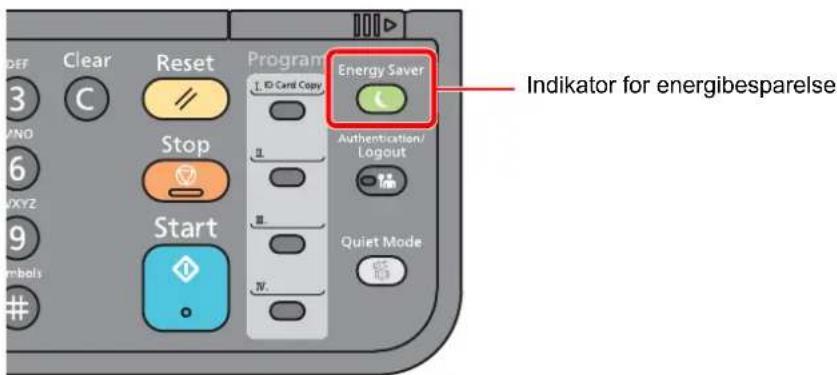
text_image
Energy Saver Indicator for energibesparelseNår udskriftsdata modtages under Dvale, vækkes maskinen automatisk, og udskrivningen starter.
Ligeledes hvis der modtages faxdata mens maskinen er i dvaletilstand, tænder maskinen automatisk og starter udskrivningen.
Udfør følgende handlinger for at vække maskinen.
• Vælg tasten [Energy Saver].
Bemærk, at særlige forhold i omgivelserne (eksempelvis ventilation) kan forlænge maskinens reaktionstid.
Automatisk dvale
Hvis automatisk dvaletilstand er valgt, skifter maskinen til dvaletilstand, när den har stået ubenyttet i et vist tidsrum.
Den tid, inden maskinen kommer i dvaletilstand, er som følge.
• 1 minut (standard indstilling)
For at ændre den forudstillede tid, se følgende:
1 Vis skærmbilledet.
[System Menu/Counter] tast > [▲] [▼] tast > [Generelt] > [OK] tast > [▲] [▼] tast > [Timer indst.] > [OK] tast > [▲] [▼] tast > [Dvaletimer] > [OK] tast
2 Indstil dvaletiden.
1 Indtast dvaletiden.

BEMÆRK
Du kan indstille en værdi nedenfor.
- Til Europa: 1 til 120 minutter
• Bortset fra Europa: 1 til 240 minutter
Anvend de numeriske taster, eller vælg [▲] eller [▼] knappen for at indtaste et nummer.
2 Vælg tasten [OK].
Regler for dvale (europæiske modeller)
Du kan indstille, hvorvidt dvaletilstanden skal fungere for hver funktion. Når maskinen går i dvaletilstand, kan ID-kortet ikke godkendes.
For yderligere oplysninger om regler for dvale henvises til følgende:
Engelsk Operation Guide
1 Vis skærmbilledet.
[System Menu/Counter] tast > [▲] [▼] tast > [Generelt] > [OK] tast > [▲] [▼] tast > [Timer indst.] > [OK] tast > [▲] [▼] tast > [Dvaleregler] > [OK] tast
2 Indstil dvaleregler.
1 Vælg den funktion, der skal indstilles, og vælg [OK] tast.
[Kortlæser] vises, hvis Card Authentication Kit (tilbehør) er aktiveret.
2 [▲] [▼] tast > [Fra] eller [Til] > [OK] tast
Gentag trin 2-1 til 2-2 for at indstille en anden funktion.
Dvaleniveau (energisparer og hurtig opstart) (modeller uden for Europa)
For at få dvaleniveau kan du skifte mellem følgende to tilstande: Energibesparelse og Hurtig genoptag. Standardindstillingen er energibesparelse-tilstand.
Energibesparelse-tilstanden reducerer strømforbrug mere end hurtig genoptag-tilstanden og muliggør separat indstilling af dvaletilstand for hver funktion. ID-kortet kan ikke godkendes.
Vølg tasten [Energy Saver] på betjeningspanelet for at fortsætte. Hvis der modtages udskriftsdata i løbet af dvaletilstanden, tænder maskinen automatisk og begynder udskrivningen.
For yderligere oplysninger om regler for dvaleniveau henvises til følgende:
Engelsk Operation Guide
1 Vis skærmbilledet.
[System Menu/Counter] tast > [▲] [▼] tast > [Generelt] > [OK] tast > [▲] [▼] tast > [Timer indst.] > [OK] tast > [▲] [▼] tast > [Dvaleniveau] > [OK] tast
2 Vælg dvaleniveauet.
[▲] [▼] tast > [Hurtig genoptag.] eller [Energibesparelse] > [OK] tast
Når [Energibesparelse] er sat, skal du derefter indstille, hvorvidt der skal bruges energibesparelse-tilstanden for hver funktion.
3 Indstil dvaleregler.
1 Vælg den funktion, der skal indstilles, og vælg [OK] tast.
[Kortlæser] vises, hvis Card Authentication Kit (tilbehør) er aktiveret.
[Fax] vises kun i produktet med installeret faxfunktion.
2 [▲] [▼] tast > [Fra] eller [Til] > [OK] tast
Gentag trin 3-1 til 3-2 for at indstille en anden funktion.
Tænd/sluk regel (modeller for Europa)
Tænd/sluk regel anvendes til at stoppe automatisk slukning.
Dette tidsrum er som standard 3 dage.
For yderligere oplysninger om regler for tænd/sluk henvises til følgende:
Engelsk Operation Guide
Stille tilstand
Sænker udskrifthastigheden for en mere stille behandling. Vælg denne tilstand hvis støjen fra kørslen er ukomfortabelt. Når tasten [Quiet Mode] er valgt, blinker tasten [Quiet Mode], og stille tilstand er aktiveret.

Behandlingshastigheden bliver langsommere end normalt når stille tilstand er valgt.
Installation af software
Installér den korrekte software fra den medfølgende DVD (Product Library) på din PC, hvis du ønsker at bruge maskinens printerfunktion, foretage en TWAIN-/WIA-transmission eller afsendelse af netværksfax fra din PC.
Software på DVD (Windows)
Du kan bruge enten [Hurtig installation] eller [Brugerdefineret installation], som kan vælges til installationsmetoden. [Hurtig installation] er standard installationsmetode. For at installere komponenter, der ikke kan installeres med [Hurtig installation], brug [Brugerdefineret installation].
For detaljer om brugerdefineret installation, se følgende:
Brugerdefineret installation (side 2-27)
| Software Beskrivelse | Hurtig installation | |
| KX DRIVER Denne driver tillader udskrivning af filer fra en computer. Flersidernes beskrivelsessprog (PCL XL, KPDL, osv.) er understøttet af en enkel driver. Printerdriveren giver mulighed for fuld benyttelse af maskinens funktioner. Brug denne driver til at oprette PDF-filer. | ○ | |
| KX XPS DRIVER Denne driver understøtter XPS (XML Paper Specifikation) format udviklet af Microsoft Corporation. | - | |
| KPDL mini-driver/PCL mini-driver | Det er en Microsoft MiniDriver, der understøtter PCL og KPDL. Der er nogle begrænsninger på maskinens funktioner og valgmuligheder, der kan bruges med denne driver. | - |
| FAX Driver Muliggør afsendelse af et dokument oprettet i en softwareapplikation på en computer som en fax. | - | |
| Kyocera TWAIN Driver Denne driver muliggør scanning på maskinen, der bruger en TWAIN-kompatibel softwareapplikation. | ○ | |
| Kyocera WIA Driver | WIA (Windows Imaging Acquisition) er en funktion i Windows, der muliggør indbyrdes kommunikation mellem en billeddannede enhed som f.eks. scanner og billedbehandlingsprogram. Et billede kan hentes ved hjælp af en WIA-kompatibel softwareapplikation, som er nyttig når en TWAIN-kompatibel softwareapplikation ikke er installeret på computeren. | - |
| KYOCERA Net Viewer Et hjælpeprogram, der muliggør overvågning af maskinen på netværket. - | ||
| Status Monitor Dette er et hjælpeprogram, der overvåger printerstatus og giver løbende rapportering. | ○ | |
| KYOCERA Net Direct Print | Muliggør udskrivning af en PDF-fil uden at skulle åbne Adobe Acrobat/Reader. | - |
| FONTS Skærmskrifttyperne, der muliggør brug af maskinens indbyggede skrifttyper i en softwareapplikation. | ○ | |

BEMÆRK
- Installation på Windows skal udføres af en bruger, der er logget på med administratorrettigheder.
- Faxfunktionen kan kun bruges i produkter udstyret med fax.
- WIA-driveren og KX XPS DRIVER kan ikke installeres i Windows XP.
Installation af software i Windows
Hurtig installation
Følgende fremgangsmåde er et eksempel på installation af programmet i Windows 8.1 ved brug af [Hurtig installation]. For detaljer om brugerdefineret installation, se følgende:
→ Brugerdefineret installation (side 2-27)
1 Indsæt dvd'en.
- Installation i Windows skal udføres af en bruger logget på med administrator rettigheder.
- Vælg [Afbryd], hvis dialogboksen "Velkommen til guiden Ny hardware fundet" vises.
- Når autorun-skærmen vises, klik på [Kør setup.exe].
- Når brugerkontoadministration vinduet vises, klik på [Ja] ([Tillad]).
2 Vis skærmbilledet.

text_image
Bemærk Ved at bruge eller installere enhedsdrivere og software, der er inkluderet i denne pakke, accepterer du at være bundet af licensaftalens betingelser og vilkår. 1 Vis licensaftale 2 Accepter Luk1 Klik på [Vis licensaftale], og læs licensaftalen.
2 Klik på [Acceptor].
3 Vælg [Hurtig installation].
4 Installér software.
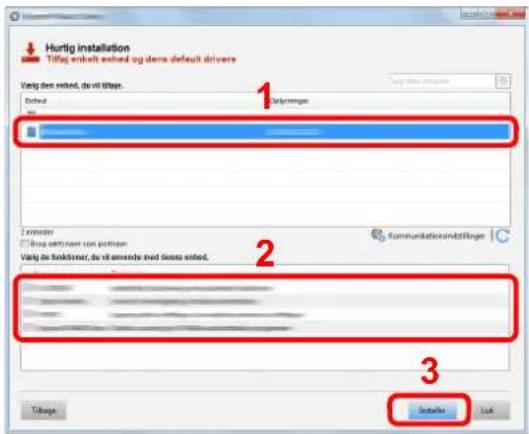
text_image
Hurtig installation Tiftej enkelt enhed og dems default drivers Vorig des selts, dev til tftge. Endset 1 Diplineringer 2 Z erender □ Shop vertrident som potnien Vorig de funktionier, du si anvende med græse selts. 3 Tilbage Installar LockDu kan også vælge [Brug værtsnavn for portnavn] og indstille brug af værtsnavnet for standard TCP/IP port. (En USB-tilslutning kan ikke bruges.)

VIGTIGT
Hvis Wi-Fi eller Wi-Fi Direct er aktiveret, sørg for at angive OP-adressen for portnavnet. Installation kan fejle, hvis værtsnavnet er angivet.

BEMAERK
- Maskinen kan ikke detekteres hvis den er slukket. Hvis computeren ikke kan registrere maskinen, skal du se, om den er sluttet til computeren via et netværk eller USB-kabel, og om den er tændt, og klik derefter på (genindlæs).
- Klik på [Installer denne driversoftware alligevel], hvis Windows sikkerhedsvinduet vises.
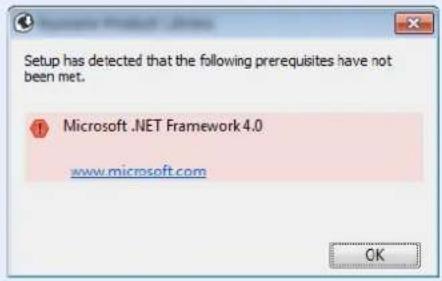
- For at installere Status Monitor i Windows-versioner med Windows 8, er det nødvendigt at installere Microsoft .NET Framework 4.0 i forvejen.
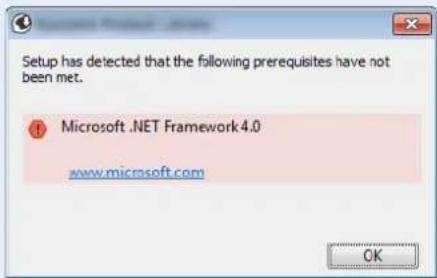
Når "Dit software er klar til brug." vises, kan du anvende softwaren. For at udskrive en testside, klik på "Udskriv en testside" afkrydsningsfeltet, og vælg maskinen.
Klik på [Udfør] for at afslutte guiden.

BEMÆRK
Når du vælger [Enhedsindstillinger] i Windows XP, vises der dialogboksen for enhedsindstillinger efter tryk på [Udfør]. Konfigurér indstillingerne for funktioner, der er installeret på maskinen. Enhedsindstillinger kan konfigureres når installationen er fuldført.

Printer Driver User Guide
Hvis der vises en system genstart, skal du genstarte computeren ved at følge anvisningerne på skærmen. Dette fuldfører installationen af printerdriveren.
Hvis du installerer TWAIN-driveren, fortsæt ved at konfigurere følgende:

Indstilling af TWAIN-driver (side 2-34)
Brugerdefineret installation
Følgende fremgangsmåde er et eksempel på installation af programmet i Windows 8.1 ved brug af [Brugerdefineret installation].
1 Indsæt dvd'en.
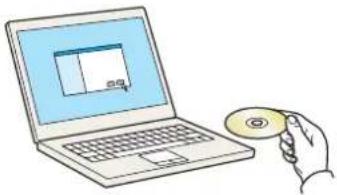
- Installation i Windows skal udføres af en bruger logget på med administrator rettigheder.
- Vælg [Afbryd], hvis dialogboksen "Velkommen til guiden Ny hardware fundet" vises.
- Når autorun-skærmen vises, klik på [Kør setup.exe].
- Når brugerkontoadministration vinduet vises, klik på [Ja] ([Tillad]).
2 Vis skærmbilledet.
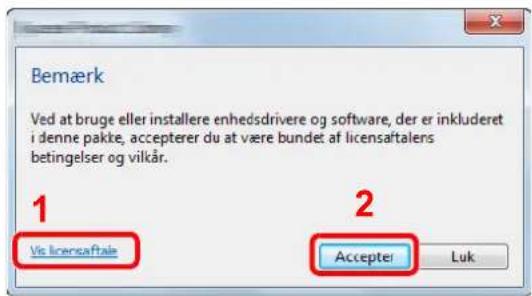
text_image
Bemærk Ved at bruge eller installere enhedsdrivere og software, der er inkluderet i denne pakte, accepterer du at være bundet af licensaftalens betingelser og vilkår. 1 Vis licensaftale 2 Accepter Luk1 Klik på [Vis licensaftale], og læs licensaftalen.
2 Klik på [Acceptor].
3 Vælg [Brugerdefineret installation].
4 Installér software.
1 Vælg den enhed, der skal installeres.
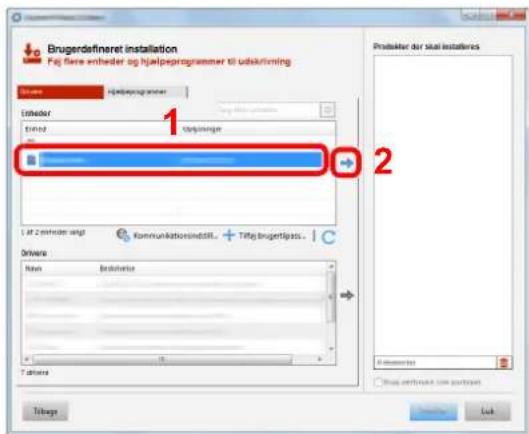
text_image
Brugerdefineret installation Føj flere enheder og hjælpeprogrammer til udkrivning Enkeder Enkeder Udkrivning 1 2 1 M 2 enheder vigt Kommunikationsindstift. + Title Brugertigats. + Drivers Name: Brakovtse 7 drivers Titlegr Producter der skal installeres 0 domenings Brau erfinitrat som portrups Luk
VIGTIGT
Hvis Wi-Fi eller Wi-Fi Direct er aktiveret, sørg for at angive OP-adressen for portnavnet. Installation kan fejle, hvis værtsnavnet er angivet.

BEMÆRK
- Maskinen kan ikke detekteres hvis den er slukket. Hvis computeren ikke kan registrere maskinen, skal du se, om den er sluttet til computeren via et netværk eller USB-kabel, og om den er tændt, og klik derefter på (genindlæs).
- Hvis enheden ikke vises, vælg [Tilføj brugerdefineret enhed] for at vælge den direkte.
2 Vælg den driver, der skal installeres.
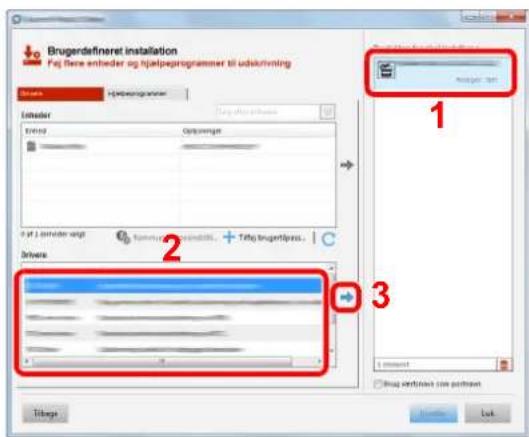
text_image
Brugerdefineret installation Føj flere enheder og hjalpeprogrammer til udkrivning Dræks HJDKRGNEDDER Lindder Energet Ojekvanger 1 2 3 4 5 6 7 8 9 10 11 12 13 14 15 16 17 18 19 20 21 22 23 24 25 26 27 28 29 30 31 32 33 34 35 36 37 38 39 40 41 42 43 44 45 46 47 48 49 50 51 52 53 54 55 56 57 58 59 60 61 62 63 64 65 66 67 68 69 70 71 72 73 74 75 76 77 78 79 80 81 82 83 84 85 86 87 88 89 90 91 92 93 94 95 96 97 98 99 1003 Klik på fanebladet [Hjælpeprogrammer] og vælg det hjælpeprogram, der skal installeres.
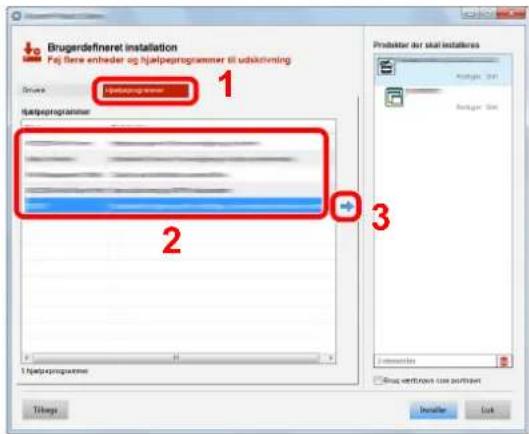
text_image
Brugerrdefineret installation Fog forre enheder og hjelpeprogrammer til udskivning 1 Productor for skal installatres A##gge 301 B##### 50 2 3 1 Njelpeprogrammer Tilungs Installar Lock4 Klik på [Installer].
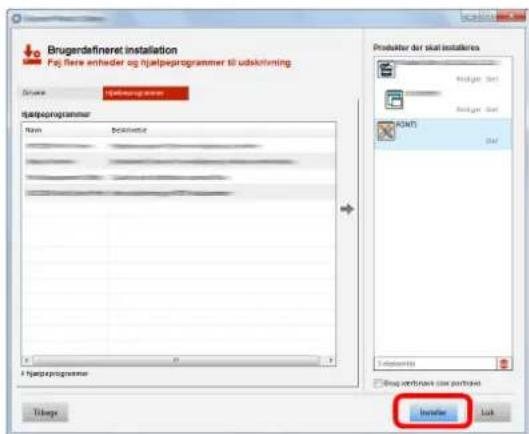
text_image
Brugerafineret installation Fog flere enheder og hjælpeprogrammer til udskrivning. Drone: Jælskning erenter Jælskningprogrammer Name: Eckovetske Productor der skal installarea Risigat Set Risigat Set ACNTS Dial Tjælskningprogramme Tilage Drug enheder til pachrave Insider List
BEMÆRK
For at installere Status Monitor i Windows-versioner med Windows 8, er det nødvendigt at installere Microsoft .NET Framework 4.0 i forvejen.
text_image
Færdig Dit software er klar til brug. Produktur Delejter ✓ Installert... ✓ POINTS Installert ✓ Uninstaller Installert Udkriv en testside ✓ Aktiver Duplex ✓ Aktiver handelsesmeddeletse ✓ Vis fanen Hurtig udkrivning UdlerNår "Dit software er klar til brug." vises, kan du anvende softwaren. For at udskrive en testside, klik på "Udskriv en testside" afkrydsningsfeltet, og vælg maskinen.
Klik på [Udfør] for at afslutte guiden.

BEMÆRK
Når du vælger [Enhedsindstillinger] i Windows XP, vises der dialogboksen for enhedsindstillinger efter tryk på [Udfør]. Konfigurér indstillingerne for funktioner, der er installeret på maskinen. Enhedsindstillinger kan konfigureres når installationen er fuldført.

Printer Driver User Guide
Hvis der vises en system genstart, skal du genstarte computeren ved at følge anvisningerne på skærmen. Dette fuldfører installationen af printerdriveren.
Hvis du installerer TWAIN-driveren, fortsæt ved at konfigurere følgende:

Indstilling af TWAIN-driver (side 2-34)
Afinstallation af software
Afinstallation på Windows skal udføres af en bruger, der er logget på med administratorrettigheder.
1 Vis skærmen.
Klik på [Søg] i amuletter, og indtast "Afinstaller Kyocera Product Library" i søgefeltet. Vælg [Afinstaller Kyocera Product Library] fra søgelisten.

BEMÆRK
I Windows 7, klik på knappen [Start] på Windows, og vælg [Alle programmer], [Kyocera], og [Afinstaller Kyocera Product Library] for at få vist afinstallationsguiden.
2 Afinstallation af software
Sæt et kryds i boksen for den software der skal afinstalleres.
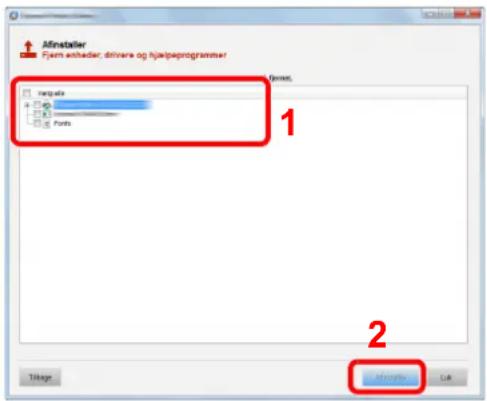
text_image
Afinstaler Fjørn enhæder: drivare og hjælpeprogrammer 1 2 Tilage Afinstaler3 Fuldfør afinstallationen.
Hvis en systemgenstart besked vises, skal du genstarte computeren ved at følge instruktionerne på skærmen. Dette fuldfører afinstallation af softwaren.

BEMÆRK
Softwaren kan også afinstalleres ved brug af Product Library.
I skærmen Product Library, klik på [Afinstaller], og følg vejledningen på skærmen for at afinstellere softwaren.
Installere software på en Mac computer
Maskinens printer-funktion kan bruges af en Mac-computer.

BEMÆRK
- Installation i Mac OS skal udføres af en bruger logget på med administrator rettigheder.
- Når du udskriver fra en Macintosh computer, indstil maskinens emulering til [KPDL] eller [KPDL(Auto)].
Se engelsk Operation Guide
- Ved tilslutning af Bonjour, aktivér Bonjour i maskinens netværksindstillinger.
Se engelsk Operation Guide
- Indtast det brugernavn og den adgangskode, der anvendes til at logge på operativsystemet i skærmbilledet Authenticate.
- Ved udskrivning gennem AirPrint, skal du ikke installere softwaren.
1 Indsæt dvd'en.

Dobbeltklik på [Kyocera OS X x.x], afhængigt af din Mac OS version.
3 Installer printerdriveren.

text_image
Kyocera Introduction Last-ring Locks Vang modigender Installeringtype Installering Resume Installing af Du bliver hjulpet genem de nødvendige trin stl installering af softwares. Macintosh Installer Tilbage FortantInstaller printerdriveren som anvist i vejledningen i installationssoftwaren.
Dette fuldfører installationen af printerdriveren.
Hvis der bruges en USB-forbindelse, bliver maskinen omorganiseret og tilsluttet automatisk.
Hvis der anvendes en IP tilslutning, er indstillingerne nedenfor nødvendige.
4 Konfigurér printeren.
1 Åbn Systemindstillinger og tilføj printeren.
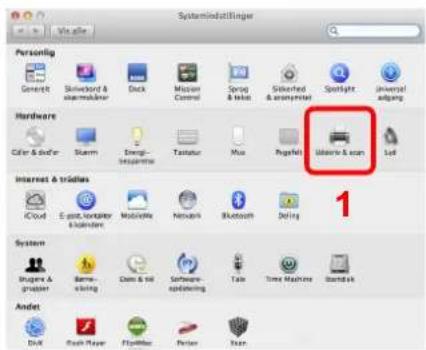
text_image
SystemMindtlinger Personig General Skimford & streambeder Dock Mission Control Sprig & list Sikerted & asymptel Spotlight Jeweyal adjung Hardware Color & duffer Storm Energiz- responder Tastatur Mus Rogfall Jahara & scan Lot Internet & triplies iCloud E-mail, network & internet Mobileye Network Bluetooth Dosing 1 System Engren & presser Barre & shipping Dim & hit Software spooling Tate Time Machine Bandisk Andet DXL Cash Player FlipFiber Perion Plan
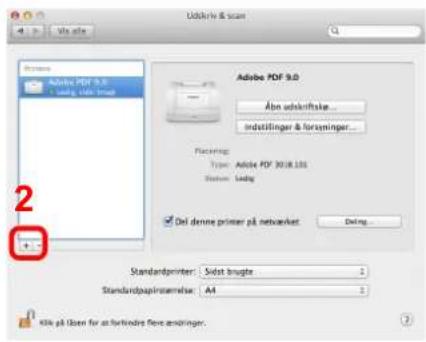
text_image
Uddelvis & scan Adobe PDF 9.0 Abn udskriftske... Installinger & forssninger... Facinger: Type: Adobe PDF 3018.131 Status: Cadg Del denne printer på netveket Deling... Standardprinter: Sidst brugte Standardpapristemelse: A4 Kite på Uben for at forklende flere anlänger.2 Vælg [Standard], og klik på det element, der vises i "Protokol" og vælg driveren i "Udskriv med".
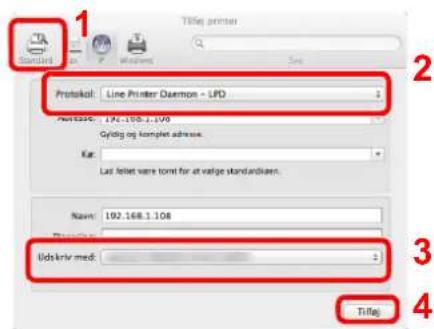
text_image
Tilfj printer 1 2 Protokal: Line Printer Daemon - LPD 400000: LPD-100.1.108 Gyldg og komplet adresse. Kär: Lad flsett være toml for at vælge standardkæn. Name: 192.168.1.108 Udskriv med:
BEMÆRK
Når du anvender en IP-forbindelse, skal du klikke på IP-ikonet for en IP-forbindelse og derefter indtaste værtsnavnet eller IP-adressen. Det nummer der indtastes i "Adresse" vil automatisk vises i "Navn". Skift, om nødvendigt.
3 Vælg den funktion, der er tilgængelig for maskinen.

text_image
Indstiller "192.168.1.108..." Serg for, at ekstraudstyr til printeren vises korrekt her, så du kan udmytte det. Paper Feeders: Not Installed : 1 Annulier OK4 Den valgte maskine er tilføjet.
text_image
Udbriv & scan 192.168.1.108 Abn udkriftska... Indstillinger & forsyninger... Passering: Fyse Status: Lsdg Del denne printer på netvarket! Deling... Standardprinten: Sidet brugte Standardpapinstarrelle: A4 Kite på lizen for at forbindere Forre andlinger.Indstilling af TWAIN-driver
Registrér denne maskine for TWAIN-driveren. Instruktioner er baseret på brugerfladeelementer som de forekommer i Windows 8.1.
1 Vis skærmbilledet.
1 Klik på [Søg] i amuletter, og indtast "TWAIN Driver Setting" i søgefeltet. Vælg [TWAIN Driver Setting] fra søgelisten.

BEMÆRK
Vælg knappen [Start] i Windows 7, [Alle programmer], [Kyocera], og dernæst [TWAIN Driver Setting]. Der vises TWAIN-driver skærm.
2 Klik på [Tilføj].

1 Indtast maskinens navn.
2 Vælg denne maskine på listen.
3 Indtast maskinens IP-adresse eller værtsnavn.
4 Indstil måleenheder.
5 Hvis der anvendes SSL, afmærk afkrydsningsboksen ved siden af SSL.
6 Klik på [ OK].
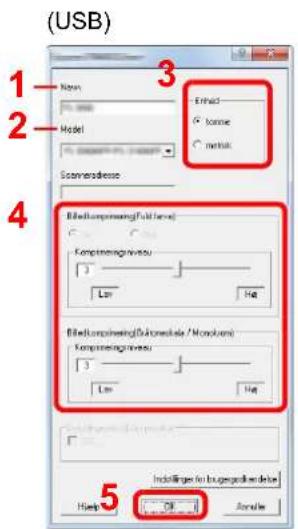
1 Indtast maskinens navn.
2 Vælg denne maskine på listen.
3 Indstil måleenheder.
4 Indstil komprimeringsniveau.
5 Klik på [ OK].

BEMÆRK
Kontakt administratoren, hvis du ikke kender maskinens IP-adresse eller værtsnavn.
3 Afslut registrering.
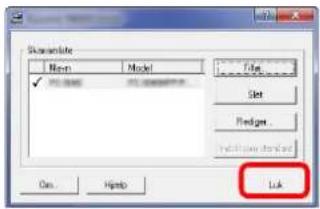
Klik på [Slet] for at slette den tilføjede maskine. Klik på [Rediger] for at ændre navne.
Indstilling af WIA-driver
Registrere denne maskine til WIA driveren. Instruktioner er baseret på brugerfladeelementer som de forekommer i Windows 8.1.
1 Vis skærmbilledet.
1 Klik på [Søg] i amuletter, og indtast "Vis scannere og kameraer" i søgefeltet. Klik på [Vis scannere og kameraer] i søgelisten, så vises skærmen for Scannere og kameraer.

BEMÆRK
2 Vælg denne maskines navn fra WIA driveren, og klik på [Egenskaber].
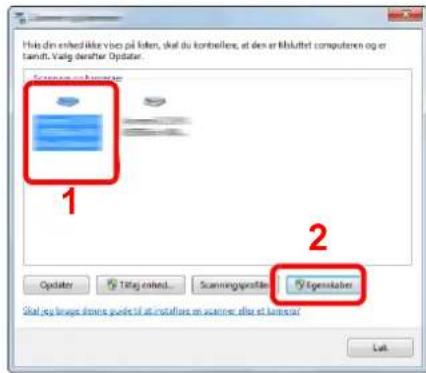
text_image
Huk din erhed ikke visco på keten, skal du kontrellere, at den er filkutteri computären og er tanoff. Valg derifter Opdater. 1 2 Opdater Titlag erhed... Scanningspredite Egenskenter Skal og lages dritten quies of at installers en scabra: eller et kenter2 Konfigurere WIA Driver
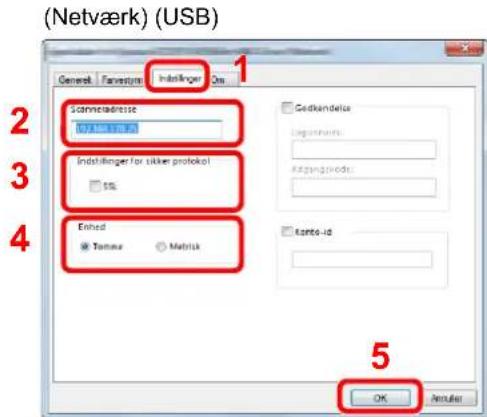
text_image
(Netværk) (USB) General Fanesym Indstlinger 1 2 3 4 Scannetadresse 0.5 MB/100 GB Indstlinger for sikker protokoi 5% Entered Tumur Matrik Gedkandelus Leggivnets Kapangindots Konto-10 OK Enterator1 Klik på fanebladet [ Indstillinger].
2 Indtast maskinens IP-adresse eller værtsnavn.
3 Hvis der anvendes SSL, afmærk afkrydsningsboksen ved siden af SSL.
4 Indstil måleenheder.
5 Klik på [ OK].
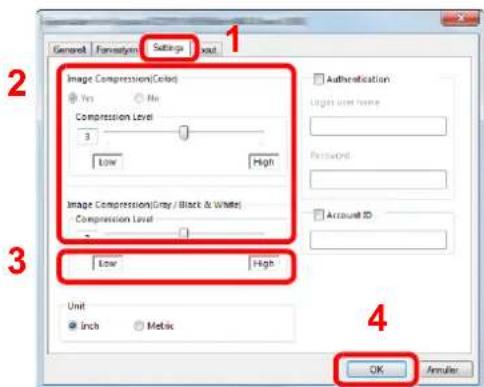
2 Indstil komprimeringsforholdet.
3 Indstil måleenheder.
4 Klik på [ OK].
Kontrol af tælleren
Kontroller antallet af printede og scannede ark.
1 Vis skærmen.
[System Menu/Counter] tast > [▲] [▼] tast > [Tæller] > [OK] tast
2 Kontrol af tælleren.
Vælg det element, du vil kontrollere, og vælg [OK].
Command Center RX
Hvis maskinen er tilsluttet til netværket, kan du konfigurere forskellige indstillinger ved hjælp af Command Center RX.
Dette afsnit forklarer hvordan der opnås adgang til Command Center RX, og hvordan sikkerhedsindstillingerne og værtsnavnet ændres.
Command Center RX User Guide

BEMÆRK
For at have adgang til alle funktioner af Command Center RX-siderne, indtast brugernavnet og adgangskoden, og klik på [Login]. Ved at indtaste en foruddefineret administratoradgangskode, kan brugeren have adgang til alle siderne, herunder dokumentboks, adressebog, og indstillinger i navigationsmenuen. Fabriksindstillingen for standard bruger med administratorrettigheder er vist nedenfor. (Der skelnes mellem store og små bogstaver.)
Login User Name: Admin
Login Password: Admin
Indstillinger som administrator og standard brugere kan konfigurere i Command Center RX er følgende.
| Indstilling Beskrivelse Administrator | Almindelig bruger | ||
| Device Information | Maskinens opbygning kan kontrolleres. | ○ | ○ |
| Job Status Viser al information for enheden, herunder udskrifts- og scanjobs, lagringsjobs, planlagte jobs og historik for joblog. | ○ | ○ | |
| Document Box Konfigurer indstillinger relateret til Jobboks. - | ○ | ||
| Address Book Opret, rediger eller slet adresser og adressegrupper. | ○ | ○^*1 | |
| Device Settings Konfigurér maskinens avancerede indstillinger. - | ○ | ||
| Function Settings | Konfigurér de avancerede funktionsindstillinger. | ○ | - |
| Network Settings | Konfigurér de avancerede netværksindstillinger. | ○ | - |
| Security Settings | Konfigurér de avancerede sikkerhedsindstillinger. | ○ | - |
| Management Settings | Konfigurér de avancerede administrationsindstillinger. | ○ | - |
*1 Den indloggede bruger kan muligvis ikke konfigurere nogle af indstillingerne afhængigt af tilladelserne for brugeren.

BEMAERK
- Fax-funktioner er kun tilgængelige på maskiner, hvor faxen er installeret.
- Oplysninger om faxindstillingerne er udeladt i denne udgave.
Betjeningsvejledning vedrørende fax
Adgang til Command Center RX
1 Vis skærmen.
1 Start din web-browser.
2 I adresse- eller lokationslinjen skal du indtaste maskinens IP-adresse eller værtsnavnet.
Klik i følgende rækkefølge for at kontrollere maskinens IP-adresse og værtsnavn.
[System Menu/Counter] tast > [▲] [▼] tast > [Rapport] > [OK] tast > [▲] [▼] tast > [Udskr. rapport] > [OK] tast > [▲] [▼] tast > [Statusside] > [OK] tast > [Ja]
Websiden viser grundlæggende oplysninger om maskinen og Command Center RX samt deres aktuelle status.

BEMÆRK
Du kan også fortsætte handlingen uden at konfigurere certifikatet.
2 Konfigurér funktionen.
Vælg en kategori fra navigationslinjen i venstre side af skærmbilledet.

BEMAERK
For at have adgang til alle funktioner af Command Center RX-siderne, indtast brugernavnet og adgangskoden, og klik på [Login]. Ved at indtaste en foruddefineret administratoradgangskode, kan brugeren have adgang til alle siderne, herunder dokumentboks, adressebog, og indstillinger i navigationsmenuen. Fabriksindstillingen for standard bruger med administratorrettigheder er vist nedenfor. (Der skelnes mellem store og små bogstaver.)
Login User Name: Admin Login Password: Admin
Ændring af sikkerhedsindstillingerne
1 Vis skærmen.
1 Start din web-browser.
2 I adresse- eller lokationslinjen skal du indtaste maskinens IP-adresse eller værtsnavnet. Klik i følgende rækkefølge for at kontrollere maskinens IP-adresse og værtsnavn.
[System Menu/Counter] tast > [▲] [▼] tast > [Rapport] > [OK] tast > [▲] [▼] tast > [Udskr. rapport] > [OK] tast > [▲] [▼] tast > [Statusside] > [OK] tast > [Ja]
Standardindstillinger fra fabrikken for standard bruger med administratorrettigheder vises nedenfor. (Der skelnes mellem store og små bogstaver.)
Login User Name: Admin
Login Password: Admin
2 Konfigurér sikkerhedsindstillingerne.
Fra menuen [Security Settings], vælg den indstilling, du vil konfigurere.

For yderligere oplysninger om indstillinger af certifikater, se følgende:

Command Center RX User Guide
Ændring af enhedsoplysninger
1 Vis skærmen.
1 Start din web-browser.
2 I adresse- eller lokationslinjen skal du indtaste maskinens IP-adresse eller værtsnavnet.
Klik i følgende rækkefølge for at kontrollere maskinens IP-adresse og værtsnavn.
[System Menu/Counter] tast > [▲] [▼] tast > [Rapport] > [OK] tast > [▲] [▼] tast > [Udskr. rapport] > [OK] tast > [▲] [▼] tast > [Statusside] > [OK] tast > [Ja]
Standardindstillinger fra fabrikken for standard bruger med administratorrettigheder vises nedenfor. (Der skelnes mellem store og små bogstaver.)
Login User Name: Admin
Login Password: Admin
Indtast oplysninger om enheden, og klik på [Submit].

VIGTIGT
Genstart netværket, eller sluk og tænd maskinen igen efter ændring af indstillingen.
3 Klargøring inden brug
Dette kapitel indeholder følgende emner.
llægning af papir 3-2
Forholdsregler ved ilægning af papir 3-2
Valg af enheder til papirindføring 3-3
llægning af papir i kassetterne 3-4
Forholdsregler til papir, der kommer ud 3-7
Papirstopper 3-7
Forberedelse til afsendelse af dokument til en delt mappe på en computer 3-8
Lave en note om computernavnet og det fulde computernavn 3-8
Lave en note om brugernavnet og domænenavnet 3-9
Oprette en delt mappe, lave en note om en delt mappe 3-10
Konfigurere Windows Firewall 3-13
Ilægning af papir
Forholdsregler ved ilægning af papir
Når du åbner en ny pakke papir, skal du bladre gennem arkene for at adskille dem, før de lægges i som beskrevet i fremgangsmåden nedenfor.
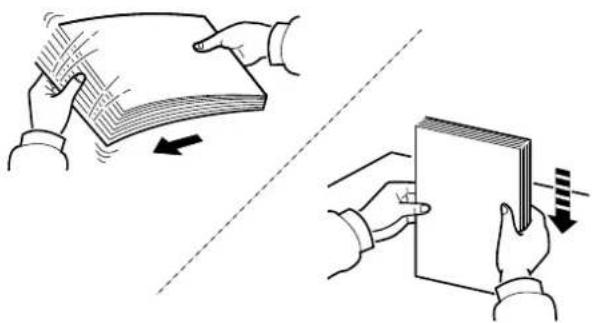
Bemærk yderligere følgende punkter.
- Ret papiret ud inden ilægningen, hvis det er foldet eller krøllet. Krøllet eller foldet papir kan medføre papirstop.
- Udsæt ikke åbne papirpakker for høj luftfugtighed. Fugt kan medføre problemer. Pak resterende papir ind i originaleballagen efter ilægning af papir i multifunktionsbakken eller kassetterne.
- Hvis maskinen ikke skal bruges i længere tid, skal du beskytte papiret mod fugt, ved at tage det ud af kassetterne og pakke det ind i originalemballagen.

VIGTIGT
Hvis du kopierer på brugt papir (papir, der allerede er brugt til udskrivning), må du ikke bruge papir, der er sammenholdt med hæfteklammer eller clips. Det kan beskadige maskinen eller give en dårlig billedkvalitet.

BEMÆRK
Se fölgende, hvis der anvendes specialpapir, såsom brevhoved, hullet papir eller papir med tryk, såsom logo eller firmanavn:

Engelsk Operation Guide
Valg af enheder til papirindføring
Vælg enheder til papirindføring i forhold til format og papirtype.
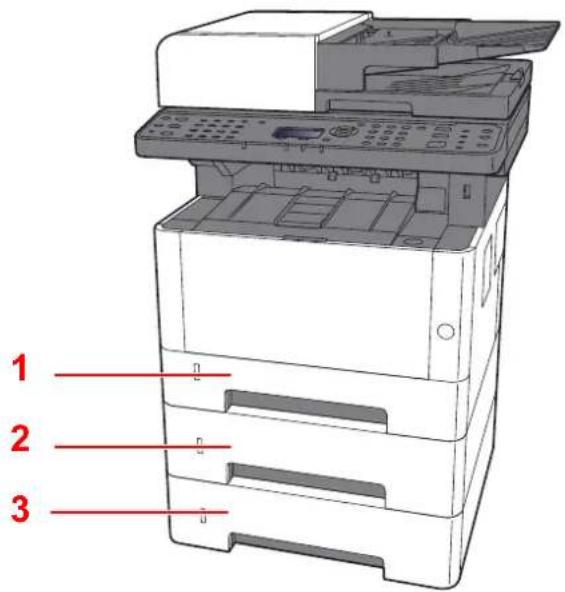
text_image
1 2 3| Nr. | Navn | Papirformat | Papirtype | Kapacitet | Side |
| 1 Kassette 1 A4, B5 | A5-R, A5, A6, Legal, Oficio II, Letter, Executive, Statement, Folio, 16K, 216 × 340 mm, ISO B5, Brugerdefineret | Almindelig, Fortrykt, Kvalitetspapir, Genbrugspapir, Pergament, Groft, Brevhoved, Farve, Hullet, Tykt, Høj kvalitet, Brugerdefineret 1 til 8 | 250 ark (80 g/m ^2 ) | side 3-4 | |
| 2 Kassette 2 | |||||
| 3 Kassette 3 | |||||

BEMAERK
- Antallet af ark varierer afhængigt af omgivelserne og papirtype.
- Brug ikke papir til inkjet printere eller papir med bestrøget overflade. Disse papirtyper kan medføre papirstop eller andre fejl.
Ilægning af papir i kassetterne
llægning af papir i kassetterne. Procedurerne her repræsenterer kasetten 1.
1 Træk kassetten helt ud af maskinen.
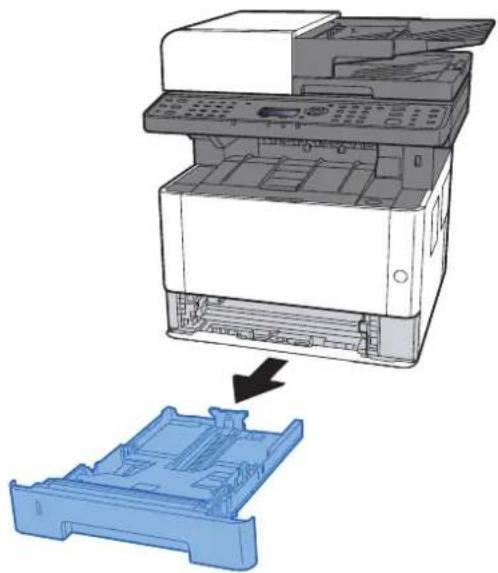
Hvis bundpladen er op, tryk på bundpladen, indtil den låses.
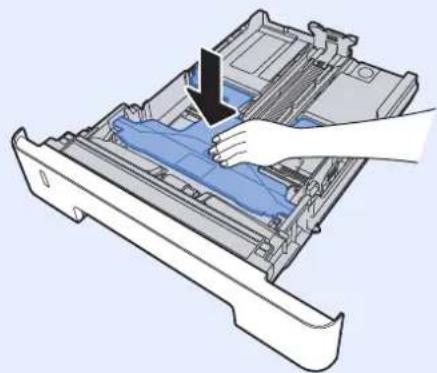
2 Indstil justeringsstyret for papirlængden til den relevante papirstørrelse.

3 Justér placeringen af justeringsstyrene for papirbredde, der findes i venstre og højre side af kassetten.
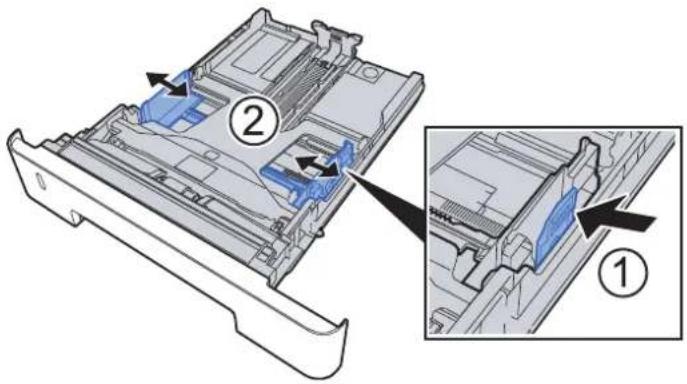
- Læg papiret i med den side, der skal skrives på, vendt opad.
- Efter udpakning af nyt papir er det nødvendigt at bladre gennem papiret, inden det lægges i multifunktionsbakken.
- Kontrollér inden ilægning af papir, at det ikke er krøllet eller foldet. Krøllet eller foldet papir kan forårsage papirstop.
- Kontrollér, at det ilagte papir ikke overstiger det angivne niveau (se figuren ovenfor).
- Hvis papiret er lagt i uden brug af justeringsstyr for papirlængde, kan papiret køre skævt eller sidde fast.

Forholdsregler ved ilægning af papir (side 3-2)
5 Skub kassette 1 forsigtigt tilbage igen.
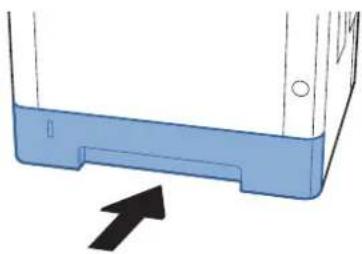
Skub alle kassetter hele vejen i. Der kan opstå papirstop, hvis en kassette ikke er skubbet helt ind.

BEMÆRK
Der er en papirmåler, til venstre på kassettens forside, som angiver den resterende papirmængde.
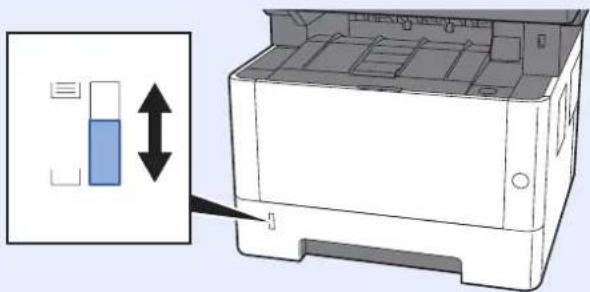
Vælg papirformat og papirtype.
Se engelsk Operation Guide
Forholdsregler til papir, der kommer ud
Papirstopper
Når du anvender A4/Letter eller større papir, skal du åbne papirstopperen der er vist i figuren.
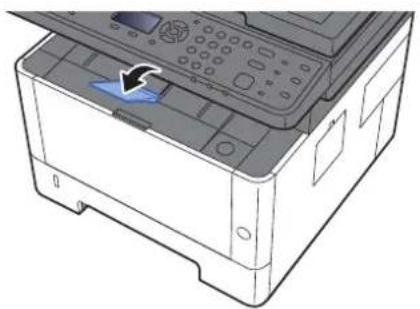
Forberedelse til afsendelse af dokument til en delt mappe på en computer
Kontrollér de oplysninger, der skal indstilles på maskinen, og opret en mappe til modtagelse af dokumentet på computeren. Der anvendes skærmbilleder fra Windows 8.1 i følgende forklaring. Detaljerne på skærmbillederne varierer i de øvrige Windows versioner.

BEMÆRK
Lave en note om computernavnet og det fulde computernavn
I Windows 8.1, højreklik på [PC] i startskærmen, og vælg [Egenskaber]. Eller, højreklik på Windows-ikonet, og vælg [System].
I Windows 8, vælg desktop i skærmbilledet Start, højreklik på [Computer] fra [Biblioteker], og vælg [Egenskaber].

BEMÆRK
I Windows XP, højreklik på [Denne computer], og vælg [Egenskaber]. Dialogboksen [Systemegenskaber] vises. Klik på fanebladet [Computernavn] i vinduet, der vises.
I Windows 7, fra [Start] knappen på Windows, vælg [Computer] og dernæst [Systemegenskaber].
I Windows 10, højreklik på knappen [Start] på Windows, og vælg [System].
text_image
Computernavn, domæne og arhildomningsindstilliner Computernavn: PC001 Det fulde computernavn: PC001abcdnet.com Computerbeskrivelse: Domene: abcdnet.comDet fulde computernavn: PC001.abcdnet.com
Windows XP:
Hvis det fulde computernavn ikke har et punktum (.), så er det fulde computernavn og navnet på computeren det samme.
Hvis det fulde computernavn har et punktum (.), så er teksten foran punktummet (.) i det fulde computernavn navnet på computeren.
Eksempel: PC001.abcdnet.com
PC001.abcdnet.com er det fulde computernavn
Efter kontrol af computernavnet, klik på knappen [× Luk] for at lukke skærmen
"Systemegenskaber".
Klik på [Annullér] efter kontrol af computernavnet for at lukke skærmbilledet "Systemegenskaber".
Lave en note om brugernavnet og domænenavnet
Klik på [Søg] i amuletter, og indtast "Command Prompt" i søgefeltet. Vælg [Kommandoprompt] fra søgelisten.
I Windows 7, fra knappen [Start] i Windows, vælg [Alle programmer] (eller [Programmer]), [Tilbehør] og dernæst [Kommandoprompt].
I Windows 10, højreklik på knappen [Start] på Windows, og vælg [Kommandoprompt].
Vinduet Kommandoprompt vises.
2 Kontrollér domænenavnet og brugernavnet.
Indtast "net config workstation" i Kommandoprompt, og tryk derefter på [Enter].
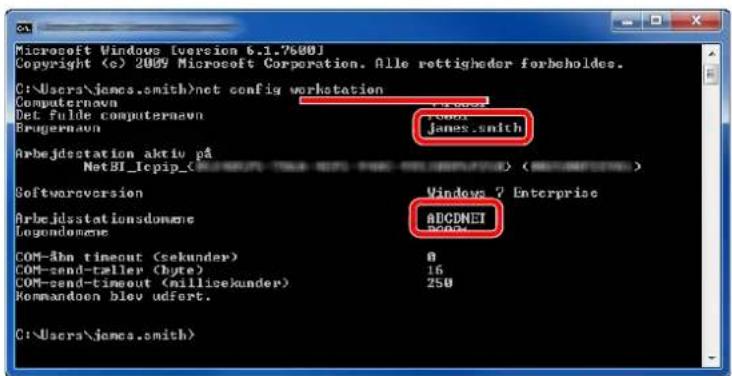
text_image
Microsoft Windows [version 6.1.7600] Copyright (<) 2009 Microsoft Corporation. Alle rettigheder forbeholdes. C:\Users\james.smith>net config workstation Computernavn Det fulde computernavn Brugernavn Arbejdstation aktiv på NetBI_Icipip_ Softwareversion Arbejdstationsdomene logondomene COM-Abn timeout (sekunder) COM-send-teller (byte) COM-send-timeout (millisekunder) Commanden blev udfert. C:\Users\james.smith>Kontrollér brugernavnet og domænenavnet.
Brugernavn: james.smith
Domænenavn: ABCDNET
Oprette en delt mappe, lave en note om en delt mappe
Opret en delt mappe for at modtage dokumentet på destinationscomputeren.

BEMAERK
Konfigurér nedenstående indstillinger, hvis der findes en arbejdsgruppe under Egenskaber for system, for at begrænse adgangen til mappen til en specifik bruger eller gruppe.
1 Vælg [Indstillinger] i amuletter på Desktop, og vælg [Kontrolpanel], [Udseende og personlige indstillinger], og derefter [Mappeindstillinger].

text_image
Funktioner til åget tilgængelighed Tilpas til bedet synseme Brug skermleser Aktiver tastes til hurtig adgang | På styr brøntret til eller for Mappeindstillinger Skrifttyper Få vist eksampel på, slet eller via og skjul skrifttyper Skift indstillinger for skrifttype Juster ClearType-tekstKlik på [Denne computer] i Windows XP, og vælg [Mappeindstillinger] under [Værktøjer].
I Windows 7, fra knappen [Start] på Windows, vælg [Kontrolpanel], [Udseende og personlige indstillinger], og derefter [Mappeindstillinger].
I Windows 10, åbn et vindue i File Explorer, og vælg [Vis], [Indstillinger], og derefter [Mappeindstillinger].
2
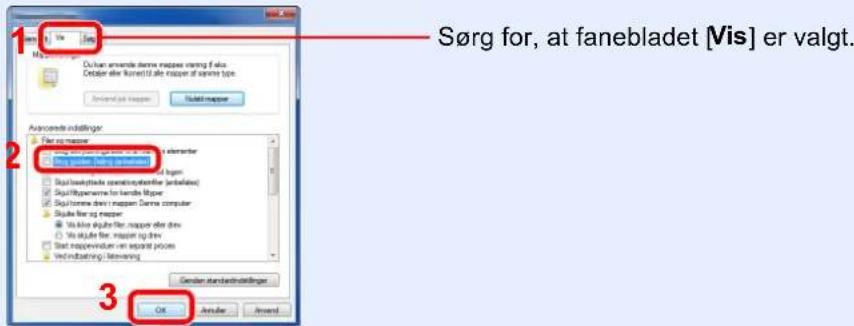
text_image
Sørg for, at fanebladet [Vis] er valgt. 1 2 3 OK Anode AnendFjern afkrydsningen fra [Brug guiden Deling (anbefales)] i "Avancerede indstillinger".
I Windows XP, klik på fanebladet [Vis] og fjern afkrydsningen fra [Brug enkel fildeling (anbefales)] i "Avancerede indstillinger".
1 Opret en mappe.
1 Højreklik på mappen "scannerdata", vælg [Egenskaber], og klik på [Deling] og [Avanceret deling].

text_image
Options Delinq Assisted Todgane versioner Tipus Access Recovery Delinq at time og mapper pit netto-nelat sammendita Dell Networkost: VOTIFICEPC User: DK/Desktop/sammendite Dell Avancient Delinq Angro logpertednende blackkier, spred delte mapper og angiv delinq Avancient Delinq Bodyctices af abgangskole Andere parame uter logpertende og abgangskole til denne computer fra id abgang til mapper, dier av disk modale. Brug latvare og deburopes, hvis du vi andre denne modelling.I Windows XP, højreklik på mappen "scannerdata", og vælg [Deling og sikkerhed] (eller [Deling]).
Vælg [Del denne mappe] i Windows XP, og klik på [Tilladelser].
3 Lav en note for [Del navn].
4 Klik på knappen [Tilføj].
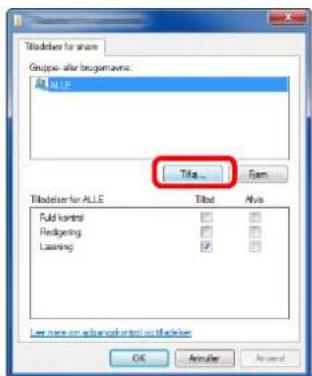
text_image
Væig denne objekttype : Brugare, Grupoer, eller indbyggade sikkerhedskorti Fra denne placering: PC001 Placeringer... Skriv objektnavne: der skal vælges (ekcamper) james smith Kontrollår navna 2 Avancerat... OK Annuler1
1 Hvis computernavnet,m som du noterede på side 3-8, er det samme som domænenavnet:
Hvis computernavnet ikke vises i "Fra denne placering", klik på knappen [Placeringer], vælg computernavnet, og klik på knappen [OK].
Eksempel: PC001
Hvis computernavnet, som du noterede på side 3-8, ikke er det samme som domænenavnet:
Hvis teksten efter det første punktum (.) i det fulde computernavn, du har noteret, ikke vises i "Fra denne placering", klik på knappen [Placeringer] vælg teksten efter punktummet (.), og klik på knappen [OK].
Eksempel: abcdnet.com
Lave en note om brugernavnet og domænenavnet (side 3-9)
2 Indtast brugernavnet, som du noterede på side 3-9, i tekstfeltet, og klik på tasten [OK]. Du kan også oprette brugernavnet ved at klikke på knappen [Avancerede] og vælge en bruger.
6 Indstil adgangstilladelser for den valgte bruger.

text_image
Tiladelor for share Groupe eller bugemovins: JAMES SMITH (PC001\james.smith) Tilag... Frem Tiladelor for james.smith Hedgoing Læsning Tilad Afla 3 OK Arruler ArrvendFortsæt til trin 7 i Windows XP.
1 Vælg den bruger du indtastede.
2 Vælg afkrydsningsfeltet [ Tillad] i "Redigering" og "Læsning" tilladelser
3 Tryk på [OK].

BEMÆRK
"Alle" giver delingstilladelser til alle i netværket. Det anbefales af sikkerhedsmæssige hensyn at vælge "Alle" og fjerne markeringen ved "Læsning" [Tillad].
7 Klik på [OK] på skæmbilledet "Avanceret deling" for at lukke skæmbilledet.
8 Kontroller oplysninger i fanebladet [Sikkerhed].
![KYOCERA ECOSYS M2135dn - Kontroller oplysninger i fanebladet [Sikkerhed]. - 1](/content/2026/05/873220/images/41c586f926dc629c944088aa5c61a16c8d7f5d35aa2e3558e94d91ea3c0950e4.jpg)
text_image
Sikkerhod Tidigene versioner Tipas Obietkravir: Cdecannardata Gruppe-eller brugemavne. be system james.smith (PC001/james.smith) ag.Administrator (PC001@administrator) Kik på Rediger for at endre tilladeiser: Rediger Tilladeiser for SYSTEM Tilad Alvs Eddinerel Redigering ✓ Læsning og kønsel ✓ Væning og mappomandro ✓ Læsning ✓ Skanning ✓ Kik på Avancorst for at gå til spocelle tilladeiser eller avancerede indallinger. Avanceret Let mere om adgengkontrol og tilladeiser Luk Anulier Anvend1 Vælg fanebladet [ Sikkerhed].
2 Vælg den bruger du indtastede. Hvis brugeren ikke vises på "Gruppe eller brugernavne", klik på knappen [Rediger] for at tilføje brugeren på en lignede måde som "konfiguration af tilladelsesindstillinger".
3 Sørg for, at afkrydsninger vises på feltet [Tillad] for "Redigering" og "Læsning og kørsel" tilladelser.
4 Tryk på tasten [ Luk].
I Windows XP, sørg for, at afkrydsningen vises på [Tillad] feltet for "Redigering" og "Læsning og kørsel" tilladelser, og klik på knappen [OK].
Konfigurere Windows Firewall
Tilladelse til deling af filer og printere og indstilling af den port, der skal anvendes til SMB transmission.

BEMAERK
text_image
Startside for Kontrolpanel System og sikkerhed Network og internet Hardware og lyd Programmer Brugelkont og Familieakkerhed Udændde og personlige indstillinger Klickkellet, spring og ennråde ∅ott tilasmodified Løsningscenter Genænna: computæns status, og læs probleme Rødiger indstillingerne for Kontrol af brugerkont Førset føjfinding af almindelige computerproblemer Orenden computeren til et tidligere tidspunkt Windows Firewall Kontroller firewallstatus Tilad et program genem Windless Firewall System Vis RAM-mængde og processorhautighed Kontroller Windows Experience Index Tilad fjernedjgang Se nåvet på denne computer Enheidshårdtering Windows Update Så automatisk opdatering til eller fra Sog efter opdateringer Vis installenele opdateringer
BEMÆRK
Klik på [Fortsæt], hvis dialogboksen Brugerkontokontrol vises.
2 Vælg afkrydsningsfeltet [Fil- og printerdeling].
![KYOCERA ECOSYS M2135dn - Vælg afkrydsningsfeltet [Fil- og printerdeling]. - 1](/content/2026/05/873220/images/da06eecc17fa1554b157995d92609f96a197433179aeee6e8ca38e13e094c41b.jpg)
text_image
Tillad, at programmer kommunikerer via Windows Firewall Hvis du vll tillaje, ændre eller fjeme tilladte programmer og porte, kan du klikke på Skift indstillinger. Hvad er risiciene ved at tillade, at et program kommunikerer? 1 2 Tilladte programmer og funktionen: Navn Hjem/arbejde (privat) Offentligt Adobe CSI CS4 □ Adobe CSI CS4 □ BranchCache - cachaklient på værtssystemet (bruger HTTP... BranchCache - cacheserver på værtssystemet (bruger HTTP... BranchCache - hentning af indhold (bruger HTTP) BranchCache - peer-søgning (bruger WSD) RTC (distributed Transaktion Coordinate) Fiel- og printerdeling □ Fjernadministration af Windows Firewall □ Fjernskorvebord □ Fjernsupport □ Detailjer... Fjem Tillad et andet program... OK Annulier2 Tilføj en port.
text_image
Startside for Control panel System og sikkerhed Network og internes Hardware og lyd Programmer Brugelkanti og Familssbarhed Utsende og personlige Indcflänger Kredentart, stra og erndite Løsningscenter Gennembe computærs status, og las probleme Forslag bifinding et almæsdige computæprobleme Rediger indolllingerne for Control af brugelkanti Gorden compteren til et tidligere fotsparkt Control Panel Status Control Panel Status Tilad et program gænnem Windows Firewall System Vis IJAM-mørgde og processfæstighed Kontroller Windows Experience Index Tilad fjørnælgang Se navnet på elerne computer Enbedshåndtering Windows Update2 Vælg [Avancerede indstillinger].
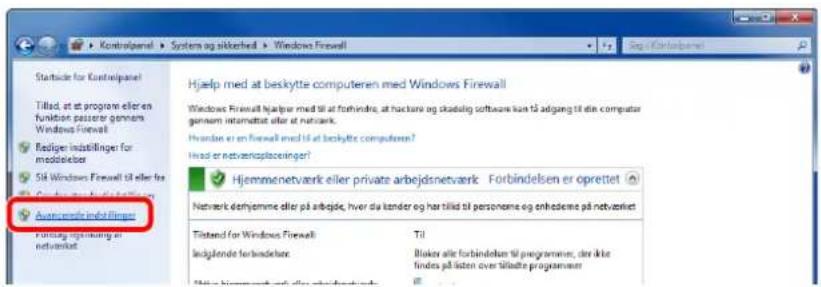
text_image
Kontrolpanel ▶ System og sikkerhed ▶ Windows Firewall Startside for Kontrolpanel Tillad, at et program eller en funktion passere gennem Windows Firewall Rediger inställinger for modeldeter Sit Windows Firewall til eller for Autoencoderindstiftinger Forståg erjörning og internetket Hjælp med at beskytte computeren med Windows Firewall Windows Firewall hjælp med til at forhindre, at hacksare og skadslig software kan til adgang til din computar gennem internattat eller at netværk. Hrånban er en firewall med til at beskytte computeren? Inad er netvencoptoseringer! Hjemmennetværk eller private arbejdsnetværk Forbindelsen er oprettet Netværk derhjemme eller på arbejde, hver du kander og har tillid til personeme og enhedene på netvælket Tilstand for Windows Firewall Indigløndes forbindelse: Blokter alle forbindelsen til programmer, der ikke findes på listen over tillade programmer3 Vælg [Indgående regler].

text_image
File Handling Vis Hjelp Indgående regler Bogdende regler Regler for forbindelsesstikke Overvåger Windows Firewall med avanceret sikkerhedspolitik på Lokai computer Windows Firewall med avanceret sikkerhedspolitik giver netverkosskred på Windows-computere Oversigt Domeneprofil Windows Firewall er slæt til. Indgående forbindelser, der ikke stammer oversna med en regel. er blokerde. Udpående forbindelser, der ikke stammer oversna med en regel. er tilakta Handler Windows Firewall med avanceret sikke... Importer politik... Eksporter politik... Genden standardpolitik Diagnosticer/reparer Vis Opdater Enerpåder4 Vælg [Ny regel].
![KYOCERA ECOSYS M2135dn - Vælg [Ny regel]. - 1](/content/2026/05/873220/images/2f9da3c08d36c501fc67d3a5887a3be618da415b4131ab625a08c3826018eab5.jpg)
text_image
Filer Handling Vis Hjelp Windows Firewall med avancer Indigende regler Uodgående regler Regler for forbindelsessika Overvåger Indigende regler Name Gruppe Profit Aktivnet Hand Adobe CSI CS4 Privat Ja Tillad Adobe CSI CS4 Privat Ja Tillad Adobe CSI CS4 Privat Ja Tillad Microsoft Office OneNote Privat Ja Tillad Microsoft Office OneNote Privat Ja Tillad Microsoft Office Outlook Privat Ja Tillad Microsoft SharePoint Workspace Privat Ja Tillad Microsoft SharePoint Workspace Privat Ja Tillad Opera Internet Browser Privat Ja Tillad Handler Indigende regler Ny regel... Filter after profit Filter after tilstand Filter after gruppe Vis Updates Eksporter liste...5 Vælg [Port].
![KYOCERA ECOSYS M2135dn - Vælg [Port]. - 1](/content/2026/05/873220/images/f3db6299a81cbad0638526aadb60df50f3274bdf9b930a0def62146feac2ce13.jpg)
text_image
Regeltype Vælg den type fremwallregel, der skal opretes. Tris: Regeltype Protokol og porte Handling Profit Navir Hullen type regel vi du genre opretes? Program Regel. der atyrer forbindelsberti en program. Port Regel. der atyrer forbindelsberti en TCP- eller UDP port Forudefinert: Administration af Fennhøndelenskodfi Regel. der atyrer forbindelsberti en Windows-polevels. Brugendefinert Brugendefinert regel. Fa men si vide en mouthyer Neste > < Tibege Annuler6 Vælg [TCP] som den port, hvortil reglen skal anvendes. Vælg derefter [Bestemte lokale porte], og indtast "445" og klik på [Næste].
![KYOCERA ECOSYS M2135dn - Vælg [TCP] som den port, hvortil reglen skal anvendes. Vælg derefter [Bestemte lokale porte], og indtast "445" og klik på [Næste]. - 1](/content/2026/05/873220/images/cfe00e1a9126ff6f3ff846906eded69efcb9f43097eef84ace3bd5cee693830f.jpg)
text_image
Protokal og porte Angiv de pranskoller og porte, denne regel gælder for: Tris: Regeltype Protokal og porte Handling Prift Navn Gælder denne regel for TCP eller UDP? TCP UDP Gælder denne regel for alle lokale porte eller bestemte lokale porte? Alle lokale porte Bestemte lokale porte: 445 Eksempel: 80.443.5000-5010 Eå more at yide og pranskoller og porte Nørda > < Tiburg Annuler7 Vælg [Tillad forbindelsen], og klik på [Næste].
![KYOCERA ECOSYS M2135dn - Vælg [TCP] som den port, hvortil reglen skal anvendes. Vælg derefter [Bestemte lokale porte], og indtast "445" og klik på [Næste]. - 2](/content/2026/05/873220/images/b300b047d1eb78d0cf3f64c73588e071dd3ea625feee3184a1e3f3a3b1717850.jpg)
text_image
Handling Angiv den handling, der skal udlores, når en forbindelse svaren til de betingelser, der er angivet i reglen... Trin: Regettype Protokol og porte Handling Profil Risun Høyken handling skal udlores, når en forbindelse matcher de angivne betingelser ? 1 Tillad forbindelsen Det omfalter forbindelser, der er beskyttet med IPsec. og dem, der ikke er. 2 Tillad forbindelsen, hvis den er sikker Det omfalter kun forbindelser, der er godvandt ved hjælp af IPsec. Forbindelser sikker ved hjælp af indallingsene i IPsec-egensikser og regler i nøden til regel for forbindelsesaktikered. Tiluav 3 Bloker forbindelsen Får men at vede en forbindlager 2 < Tilbage > Nende > Annuler8 Kontrollér, at alle afkrydsningsfelter er markeret, og klik på Næste].
![KYOCERA ECOSYS M2135dn - Vælg [TCP] som den port, hvortil reglen skal anvendes. Vælg derefter [Bestemte lokale porte], og indtast "445" og klik på [Næste]. - 3](/content/2026/05/873220/images/ea22da7e1a8ef4dc03166ecbc2ae426500e3ccc797cb500bd358ab579cced661.jpg)
text_image
Profil Angiv probleme, som denne regel skal gæde for. Trim: Regeltype Protokol og porte Handling Profit Navn Hvamår gæder denne regel? Domusne Anvandac: når en computer har oprattet forbindelse til vilksomhedsne domane. Privat Gælder: når en computer er lotbundet til et privat netvark. Offentlig Gælder: når en computer er lotbundet et offentligt tigengelig netvark. Får meni at vede are profiler Neste > < Tibege Annuler 1 21 Fra [Start] knappen på Windows, vælg [Kontrolpanel], [System og sikkerhed], og [Tillad et program gennem Windows Firewall].
Klik på [Fortsæt], hvis dialogboksen Brugerkontokontrol vises.
2 Konfigurér indstillingerne.
→ Konfigurere Windows Firewall (side 3-13)
I Windows XP eller Windows Vista
1 I Windows XP, fra [Start] knappen i Windows, vælg [Kontrolpanel], og derefter [Windows Firewall].
I Windows Vista, fra [Start] knappen i Windows, vælg [Kontrolpanel], [Sikkerhed], og derefter [Slå Windows Firewall til eller fra].
Klik på [Fortsæt], hvis dialogboksen Brugerkontokontrol vises.
2 Klik på fanebladet [Undtagelser], og derefter på tasten [Tilføj port...].
3 Angiv indstillinger for Tilføj en port.
Indtast et navn i "Navn" (eksempel: Scan til SMB). Det er navnet for den nye port. Indtast "445" i "Portnummer". Vælg [TCP] for "Protokol".
4 Klik på knappen [OK].
I Windows 10
1 Højreklik på knappen [Start] på Windows, og vælg [Kontrolpanel], [System og sikkerhed], og derefter [Giv et program adgang gennem Windows Firewall].
Klik på [Fortsæt], hvis dialogboksen Brugerkontokontrol vises.
2 Konfigurér indstillingerne.
→ Konfigurere Windows Firewall (side 3-13)
4 Udskrivning fra computer
Dette kapitel indeholder følgende emner:
Skærmen for printeregenskaber 4-2
Visning af printerdriver hjælp 4-3
Ændre standard printerdriver indstillinger (Windows 8.1) 4-3
Udskrivning på papir i ikke-standard format 4-6
Annullering af udskrivning fra en computer 4-9
Udskrivning fra en bærbar enhed 4-10
Lukning af Status Monitor 4-11
Hurtig visning 4-11
Fane udskrivningsfremgang 4-12
Papirstatusfanen 4-12
Tonerstatusfanen 4-12
Alarmfanen 4-13
Status Monitor kontekstmenu 4-13
Indstillingsskærm ved Configuration Tool 4-17
Skærmen for printeregenskaber
Skæmbilledet for printerdriverens egenskaber giver dig mulighed for at konfigurere forskellige print-relaterede indstillinger.
Printer Driver User Guide
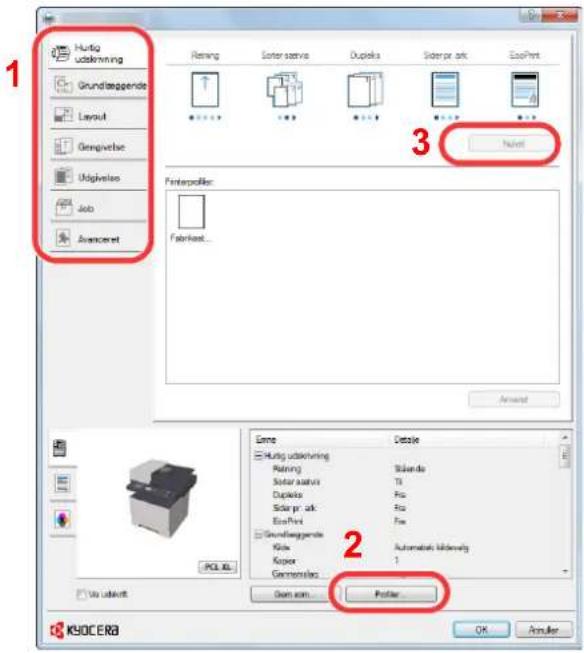
text_image
Hutig udolchning Grundlängende Layout Gengivelse Udipivelse Job Avancereit Name 3 Finterpoller: Fabricant... Name Detail Hutig udolchning Patning Solar status Duploke Solar pr. alk. EcoPrint Grundlängende Kole Kopex Genomenales 2 Automotive Midensity 1 Gain on... Profile... OK Annuler KYGOCERANr. Beskrivelse
1 [Hurtig udskrivning] faneblad
Skaber ikoner, der kan anvendes til nemt at konfigurere ofte anvendte funktioner. Hver gang du klikker på et ikon, skifter det til et billede der ligner de trykte resultater, og anvender indstillingerne.
![KYOCERA ECOSYS M2135dn - [Hurtig udskrivning] faneblad - 1](/content/2026/05/873220/images/162b3a24f2ef5cdb08d3c6aa90774c7c7dc3fec0ea850e4721e0041ee89e62a7.jpg)
text_image
Hartig Udernwing Brandtäggganda Layout Bangladesh Fitting Sortersetrie Display Siderorark EcoPoint Nobel[Grundlæggende] faneblad
Dette faneblad samler grundlæggende funktioner, der anvendes hyppigt. Du kan bruge det til at konfigurere papirformat og duplex-udskrivning.
[Layout] faneblad
Med denne fane kan du konfigurere indstillinger for udskrivning af forskellige layouts, herunder brochureudskrivning, kombineret tilstand, plakatudskrivning og skalering.
Med denne fane kan du konfigurere indstillinger relateret til kvaliteten af de udskrevne resultater.
[Udgivelse] faneblad
På denne fane kan du oprette omslag og skilleark for udskriftsjob og indsætte indlæg mellem OHP filmark.
[Job] faneblad
Med denne fane kan du konfigurere indstillinger for at gemme udskriftsdata fra computeren på maskinen. Ofte anvendte dokumenter og andre data kan gemmes på maskinen for nemt at udskrive dem senere. Da gemte dokumenter kan udskrives direkte fra maskinen, er denne funktion også praktisk, när du ønsker at udskrive et dokument, som du ikke ønsker, at andre skal se.
[Avanceret] faneblad
Med denne fane kan du konfigurere indstillinger for tilføjelse af tekstsider til udskriftsdata.
| Nr. Beskrivelse |
| 2 [Profiler]Printerdriver indstillinger kan gemmes som en profil. Gemte profiler kan hentes når som helst, så det er en bekvem rutine for at gemme ofte anvendte indstillinger. |
| 3 [Nulstil]Klik for genetablere indstillinger til oprindelige værdier. |
Visning af printerdriver hjælp
Der er inkluderet hjælp i printerdriveren. For at lære om udskriftsindstillingerne åbn skærmen for printerdriverens udskriftsindstillinger, og vis Hjælp som forklaret nedenfor.

text_image
Hutig subliming Grundteppende Layout Gengivelse Udguise Job Advanced Pening Sorter format Dupleks Slider or ask EcoPrint 2 Inset Postprofile: Fabrikool...1 Klik på knappen [ ?] i øverste, højre hjærne på skærmen.
2 Klik på det emne, som du vil vide mere om.

BEMÆRK
Standard printerdriver indstillingerne kan ændres. Ved at vælge ofte anvendte indstillinger, kan du springe trin over, når du udskriver Se følgende for yderligere oplysninger om indstilling:
Printer Driver User Guide
1 I amuletter på skrivebordet, klik på [Indstillinger], [Kontrolpanel], og dernæst på [Enheder og printere].
2 Højreklik på printerdriver-ikonet for maskinen, og klik på menuen [Printeregenskaber] for printerdriveren.
3 Klik på knappen [Grundlæggende] på fanebaldet [General] tab.
4 Vælg standardindstillinger, og klik på knappen [OK].
Udskrivning fra computer
Dette afsnit beskriver udskrivningsmetoden ved anvendelse af KX DRIVER

BEMAERK
- For at udskrive dokumentet fra applikationerne skal printerdriveren installeres på computeren fra den medfølgende DVD (Product Library).
- I nogle miljøer, vises de aktuelle indstillinger nederst på printerdriveren.

text_image
Name • Hologs (d)lshvins Framing Systeem axis Display Sorfer art Cylindrical Circumplastics Vide Repair Descriptive Customs Automatic Memory 1 2 3 4 5 6 7 8 9 10 11 12 13 14 15 16 17 18 19 20 21 22 23 24 25 26 27 28 29 30 31 32 33 34 35 36 37 38 39 40 41 42 43 44 45 46 47 48 49 50 51 52 53 54 55 56 57 58 59 60 61 62 63 64 65 66 67 68 69 70 71 72 73 74 75 76 77 78 79 80 81 82 83 84 85 86 87 88 89 90 91 92 93 94 95 96 97 98 99 100- Ved udskrivning på karton eller konvolutter, indlæs karton eller konvolutterne i multifunktionsbakken før den følgende procedure udføres.
llægning af papir i multifunktionsbakken (side 5-5)
Udskrivning på papir i standardstørrelse
Hvis du har ilagt et papirformat, der er inkluderet i maskinens udskriftsformater, skal du vælge papirformatet i fanebladet [Grundlæggende] for printerindstillinger skæmbilledet for printerdriveren.

BEMAERK
Angiv papirformatet og medietypen til udskrivning fra betjeningspanelet.
Se engelsk Operation Guide
1 Vis skærmen.
Klik på [Fil], og vælg [Udskriv] i programmet.
2 Konfigurér indstillingerne.
1 Vælg maskinen fra menuen "Printer", og klik på knappen [Egenskaber].
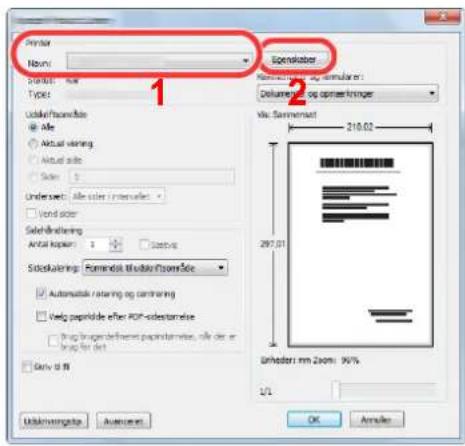
text_image
Printer Name: Spenskaber Type: Udodo/monde Alle Actual vanning Actual side Side Underset: Alle sater i minueller Void color Solekælæning Actual koper: 1 Søndel Solekælæning: Formindt. Modis fonskæle Automatik r/rating og contræring Væg papråde efter PORT-sodeskæle Trug trugersdefremed paprinstomme, alle der er trug for det Genv til fil Udkrivringatop Austenet 210.02 297.01 Unfederi mm Zoom: 90% 1/L OK Annulke2 Vælg fanebladet [Grundlæggende].
3 Klik på "Udskriftsstørrelse" menuen, og vælg papirformatet, der skal anvendes til udskrivning.
For at ilægge et papirformat, der ikke er medtaget i udskriftstørrelser på maskinen, såsom karton eller kuverter, skal papirformatet registreres.
Udskrivning på papir i ikke-standard format (side 4-6)
For at udskrive på specialpapir, såsom tykt papir eller transparenter, klik på "Medietype" menuen og vælg medietype.

text_image
Hurlig skraftsning Grundstegpenide Lapital Geniellese Udpvaline Job Autocenter Umkraftbox 44 (200g) Søntæmter Nedexane Uspertenset Automatic kildning Destination: Porterstandard Kuper: 1 Genemnlog Søntæmter Søntæmter Søntæmter Søntæmter Søntæmter Søntæmter Søntæmter Søntæmter Søntæmter Søntæmter Søntæmter Søntæmter Søntæmter Søntæmter Søntæmter Pfenging: Standrela Diplinna: Vind på lang som EcoPrint: Fis Name: Name: skraftsning Fleming Søntæmter Søntæmter Søntæmter Søntæmter Søntæmter Søntæmter Søntæmter Søntæmter Søntæmter Søntæmter Søntæmter Søntæmter Søntæmter Søntæmter Gurderkspjorden Nide Automatik kildning Kopier 1 Genemnlog Fis Close son... Follow... OK... Annuler4 Tryk på knappen [OK] for at vende tilbage til dialogboksen Udskriv.
3 Start udskrivning.
Tryk på knappen [OK].
Udskrivning på papir i ikke-standard format
Hvis du har ilagt et papirformat, der er inkluderet i maskinens udskriftsformater, skal du registrere papirformatet i fanebladet [Grundlæggende] for printerindstillinger skæmbilledet for printerdriveren.
Den registrerede størrelse kan vælges fra "Udskriftstørrelse" i menuen.

BEMAERK
For at udføre udskrivning på maskinen, skal du indstille papirformat og -type i følgende:

Se engelsk Operation Guide
1 Viser skæmbilledet Udskriftsindstillinger.
1 Vælg [Indstillinger] i amuletter på skrivebordet, og vælg [Kontrolpanel], og derefter [Enheder og printere].

BEMÆRK
I Windows 8, klik på knappen [Start] på Windows, og derefter på [Enheder og printere].
2 Højreklik på printerdriver-ikonet for maskinen, og klik på menuen [Printeregenskaber] for printerdriveren.
3 Klik på knappen [Grundlæggende] på fanebladet [Generelt].
2 Registrér papirstørrelsen.
1 Klik på fanebladet [Grundlæggende].
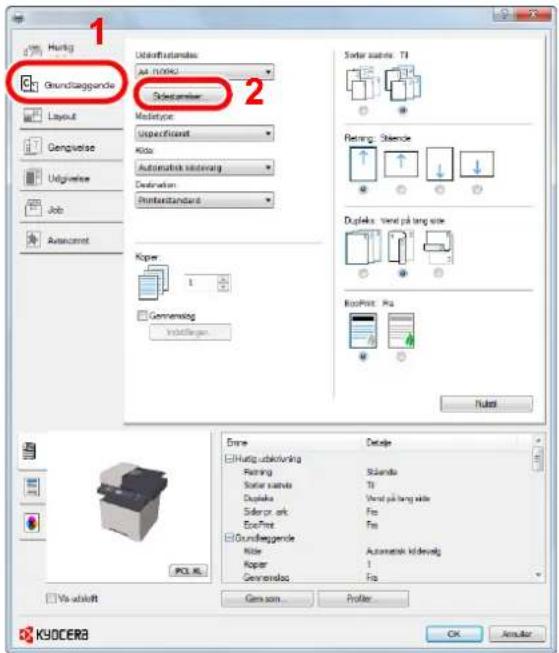
text_image
Hunting Grundtaggende Layout Genpivelse Udgrivelse Job Autoreset Udgrafshatamaks Alt.1/00K2 Selectamer Modetype Unspecified Kono Automotive kinderung Destination Printstandard Koper 1 Genmenging Installungen Sortar samples: T1 Fering: Steerole Duplex: Virel på lang size RasPrint: Pia Flute Error Hunting udkutierung Fering Solar samples Splatin Solar samples T1 Splatin Solar samples T1 EconFree Fro Grundtaggende Kono Koper Automotive kinderung Fro Genmenging Fro PCIa ML Gens som... Profiler OK Amulator KYDCERA2 Klik på knappen [Sidestørrelser...].
3 Klik på knappen [Ny].
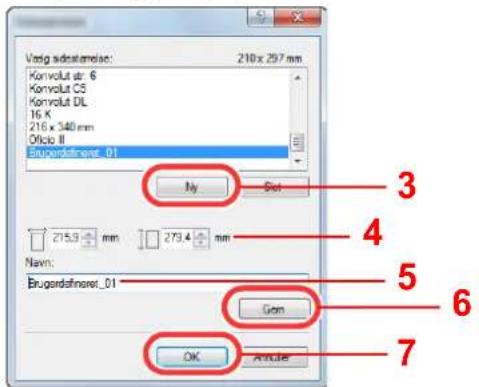
text_image
Vasig sidestamelse: 210 x 297 mm Konvolut str: 6 Konvolut CS Konvolut DL 16 K 216 x 340 mm Officio II Brugardfineret_01 Ny Slot 215.9 mm 279.4 mm Navin: Brugardfineret_01 Gam OK Anulae 3 4 5 6 74 Indtast papirstørrelsen.
5 Indtast navn på papiret.
6 Klik på knappen [Gem].
7 Klik på knappen [OK].
8 Klik på knappen [OK].

text_image
Hurlig udsterning Grundtäggende Layout Oengpellebe Udplusbebe Job Avanzensat Udsstrassele: AA (0.00%) Subsensler... Modulator: Unspecified Kidre: Automotive kildening Destination: Printerstandard Knee: 1 Currendering Industrange Inner settings: T0 Retuning: Strände Duplicate: Word pickling role EcoPrint: Pre Next Engine Hang udderning Fering Solderde Solder service T0 Ducklow Vend pull long role Sider port role Pre EcoPrint Gundtäggende Kidre: Automotive kildening Knee: 1 Germanizing Pre OK Anulink KVOCERA 83 Vis skærmbilledet.
Klik på [Fil], og vælg [Udskriv] i programmet.
4 Vælg papirstørrelse og -type af ikke-standard størrelse.
1 Vælg maskinen fra menuen "Navn", og klik på knappen [Egenskaber].
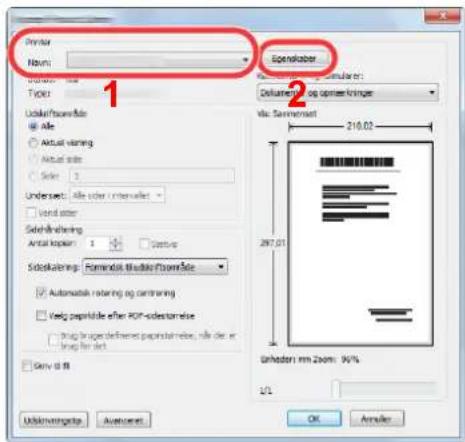
text_image
Printer Name: Openkaber 1 2 Dellamert og optier fringe Vie: Samnenset 210.02 297.01 Unheden om Zoom: 94% 1/2 Unkursengets Autovent OK Annals2 Vælg fanebladet [Grundlæggende].
3 Klik på menuen "Udskriftsstørrelser...", og vælg papirstørrelsen, der blev registreret i trin 2. For at udskrive på specialpapir, såsom tykt papir eller transparenter, klik på "Medietype" menuen og vælg medietype.
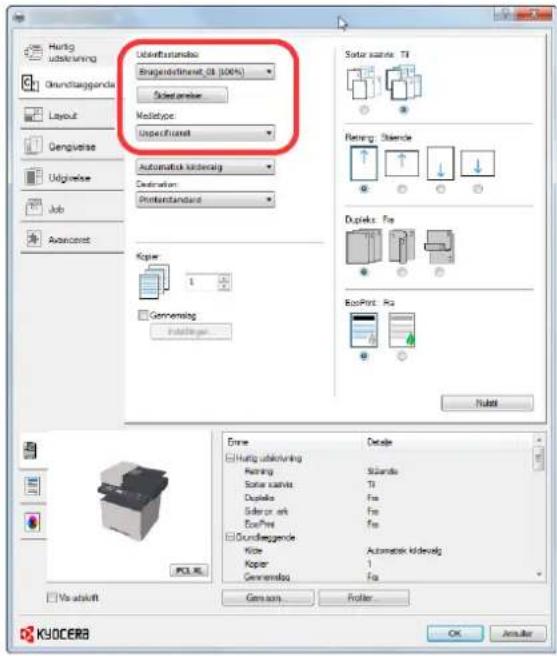
text_image
Hartig udelkursing Grundtragsgende Layout Gengiverse Udgrisese Job Avancere Udelfatiranska Brisperellinenst.08 (100%) Sided anmier Molotype: Unspecified Sotar color: TI Rotating: Disperse Duplex: Fis BoxPort: Fis Nulink Kopier 1 Genemolog Initiate fin Drive Details Hartig udelkursing Rotating Sotar color: Duplex: Sider or ink: BoxPort: Grundtragsgende Kloze: Kopier: Genemolog: Details Settle Sizandra Ti Fis Fis Fis Automatok kidevelg 1 Fis Gensom... Protler... OK Junior KYOCERA
BEMÆRK
Hvis du har ilagt et kostkort eller kuvert, vælg [Karton] eller [Kuvert] i menuen "Medietype".
4 Vælg papirkilden i "Kilde"-menuen.
5 Tryk på knappen [OK] for at vende tilbage til dialogboksen Udskriv.
5 Start udskrivning.
Tryk på knappen [OK].
Annullering af udskrivning fra en computer
Gør følgende for at annullere et udskriftsjob udført ved hjælp af printerdriveren, inden printeren begynder udskrivningen:

BEMÆRK
For at annullere udskrivning fra denne maskine, se:

Afbrydelse af job (side 5-13)
1 Dobbeltklik på printer-ikonet ( ) i Windows-opgavebjælken, nederst til højre på skrivebordet, for at vise en dialogboks for printeren.
2 Klik på den fil, du ønsker at annullere udskrivning for, og vælg [Annuller] fra menuen "Dokument".
Udskrivning fra en bærbar enhed
Ifølge den understøttede OS og applikation, kan du udskrive jobbet fra enhver håndholdt enhed eller computer uden at installere en printerdriver.
AirPrint er en udskrivningsfunktion, som er inkluderet som standard i iOS 4.2 og senere produkter, og Mac OS X 10.7 og senere produkter.
For at kunne anvende AirPrint, skal du sørge for at AirPrint-indstillingen er aktiveret under Command Center RX.
Command Center RX User Guide
Google Cloud Print er en udskrivningsservice, som Google tilbyder. Denne tjenester giver brugeren med en Google-konto til at udskrive fra en maskine tilsluttet internettet.
Maskinen kan konfigureres i Command Center RX.
Command Center RX User Guide
BEMÆRK
En Google-konto er nødvendig til at bruge Google Cloud Print. Få e Google-konto, hvis du ikke har sådan en.
Det er også nødvendigt at registrere maskinen med Google Cloud Print tjenesten i forvejen. Maskinen kan registreres fra en computer tilsluttet samme netværk.
Mopria er en standard for en udskrivningsfunktion, der er inkluderet i Android 4.4 eller senere produkter. Mopria Print Service skal være installeret og aktiveret på forhånd.
Wi-Fi Direct er en trådløs LAN-standard oprettet af Wi-Fi Alliance. Dette er en af funktioner af trådløst LAN, uden et trådløst LAN-adgangspunkt eller en trådløs LAN-router, mellem enheder, der kan kommunikere direkte på en peer-to-peer-basis.
Proceduren for udskrivning af Wi-Fi Direct er den samme som fra normale håndholdte enheder.
Når du bruger et printernavn eller Bonjour-navn på portindstillingerne for printeregenskaber, kan du udskrive jobbet ved at angive navnet på Wi-Fi Direct-forbindelsen.
Når du bruger en IP-adresse for porten, skal du angive IP-adressen på denne maskine.
Overvågning af printerstatus (Status Monitor)
Status Monitor overvåger printerens status og rapporterer løbende.

BEMAERK
Når du aktiverer Status Monitor, skal du kontrollere status nedenfor.
- KX DRIVER er installeret.
- E i t hEenharcWSD] eller [EnhancedWSD(SSL)] er aktiveret.
Se engelsk Operation Guide
Adgang til Status Monitor
Lukning af Status Monitor
Anvend en af nedenstående metoder til at lukke Status Monitor.
- Manuel lukning:
Klik på indstillingsikonet og vælg Afslut i menuen for at afslutte Status Monitor.
• Automatisk lukning:
Status Monitor lukker automatisk ned efter 7 minutter uden aktivitet.
Hurtig visning
Statusen for printeren vises med ikoner. Detaljerede oplysninger vises efter et klik på Udvid-knappen.
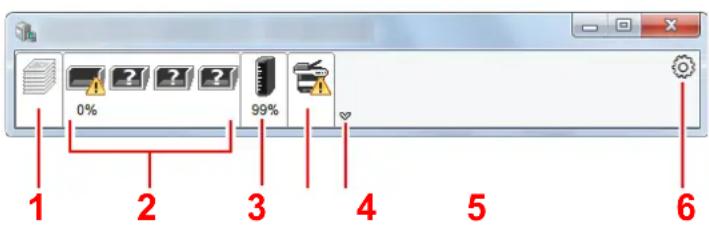
text_image
0% 99% 1 2 3 4 5 61 Fane Udskrivningsfremgang
2 Fane Papirstatus
3 Fane Tonerstatus
4 Fane Alarm
5 Knappen udvid
6 Ikonet indstillinger
Detaljerede oplysninger vises ved at klikke på hver ikonfane.
Fane udskrivningsfremgang
Der vises status for udskrivningsjobs.
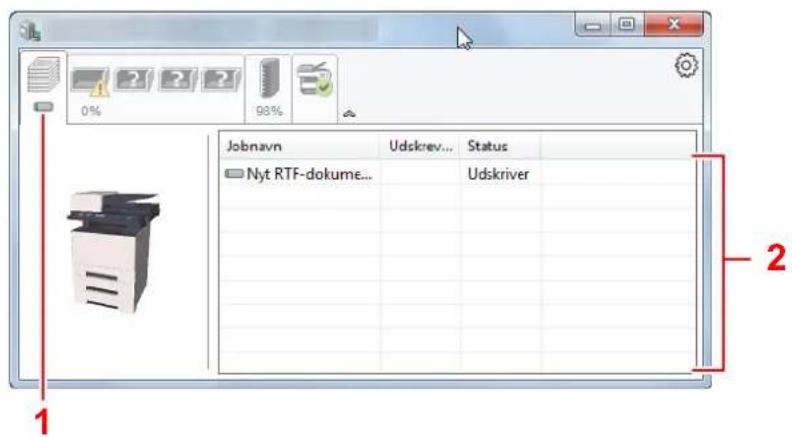
text_image
Jobnavn Udskrev... Status Nyt RTF-dokume... Udskriver 1 21 Ikonet Status
2 Jobliste
Vælg et job fra jobisten, og det kan annulleres ved brug af den viste menu med et højreklik.
Papirstatusfanen
der vises oplysninger om papiret i printeren, om den resterende mængde papir.
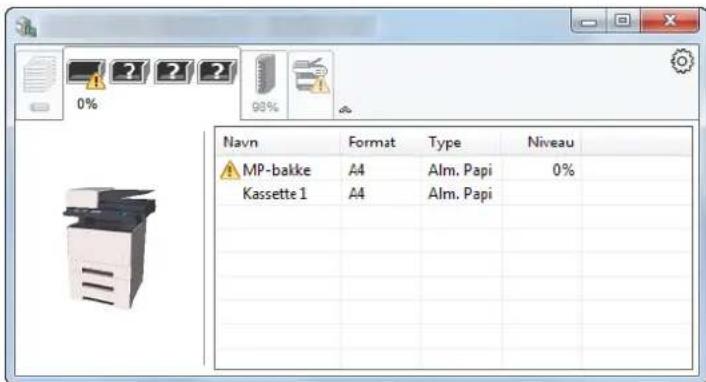
text_image
Navn Format Type Niveau MP-balke A4 Alm. Papi 0% Kassette 1 A4 Alm. PapiTonerstatusfanen
Der vises den resterende mængde af toner.
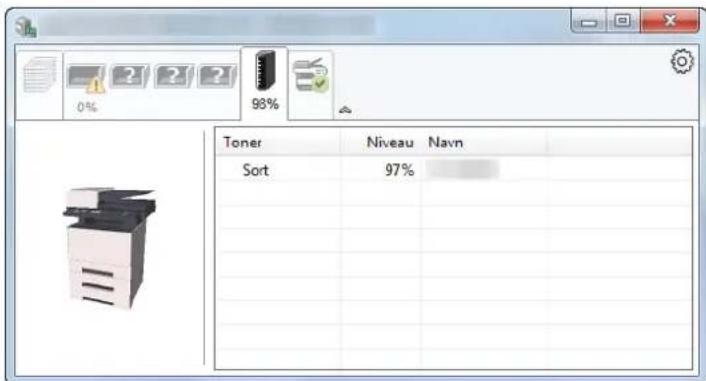
text_image
Toner Niveau Navn Sort 97%Alarmfanen
Hvis der opstår en fejl, vil en besked blive vist ved hjælp af et 3D-billede og en tekstmeddelelse.

Følgende menu vises efter et tryk på indstillinger-ikonet.
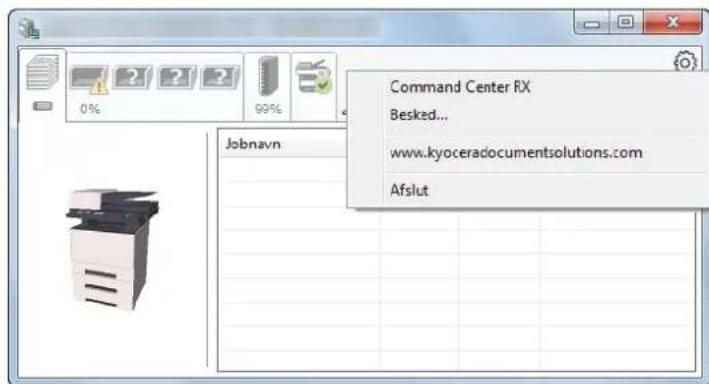
text_image
Command Center RX Besked... www.kyoceradocumentsolutions.com Afslut• Command Center RX
Benyt en webbrowser til at få adgang til Command Center RX for at ændre eller bekræfte netværksindstillingerne, hvis printeren er sluttet til et TCP/IP-netværk og har sin egen IP-adresse. Denne menu vises ikke ved brug af USB-forbindelse.
Command Center RX User Guide
- Besked...
Dette indstiller visningen af Status Monitor.
Der vises indstillinger for Status Monitor og hændelsesliste med detaljer.
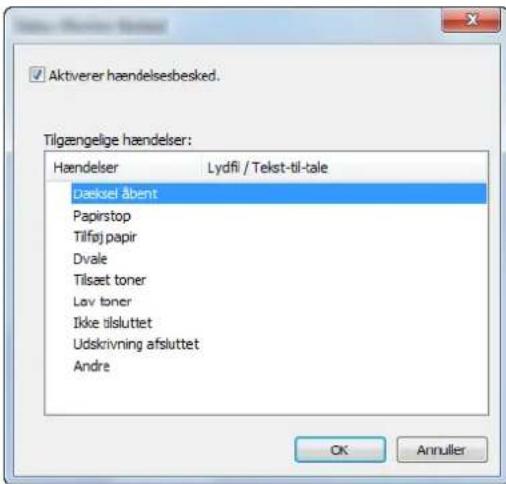
text_image
Aktiverer hændelsesbesked. Tilgængelige hændelser: Hændelser Lydfi / Tekst-til-tale Daeksel åbent Papirstop Tilføj papir Dvale Tilsæt toner Løv toner Ikke tilsluttet Udskrivning afsluttet Andre OK AnnullerVælg, om beskeden udføres, när der opstår en fejl i hændelseslisten.
1 Vælg Aktivér hændelsesbesked.
Hvis denne indstilling er slået fra, vil Status Monitor ikke starte op, selv om der udføres en udskrivning.
2 Vælg en hændelse, der skal anvendes sammen med funktionen Tekst-til-tale i Tilgængelige hændelser.
3 Klik på kolonnen Lydfil/Tekst-til-tale.
Klik på browserknappen (...) for at markere hændelsen med en lydfil.

text_image
Tilgængelige hændelser: Hændelser Dæksel åbent Papirstop Tilføj papir Dvale Tilsæt toner Lav toner Lydfi / Tekst-til-tale
BEMÆRK
Det mulige format er WAV.
Når du brugertilpasser meddelelsens tekst: indtast teksten, der skal læses højt, i tekstfeltet.
Configuration Tool
Du kan bruge Configuration Tool til at kontrollere og ændre maskinens indstillinger.
- Installation i Windows skal udføres af en bruger logget på med administrator rettigheder.
- Hvis dialogboksen "Velkommen til guiden ny hardware fundet" vises, vælg [Annuller].
- Hvis autorun skærmen vises, klik på [Kør setup.exe].
- Hvis vinduet med brugerkontostyring vises, klik på [Ja] ([Tillad]).
2 Vis skærmen.
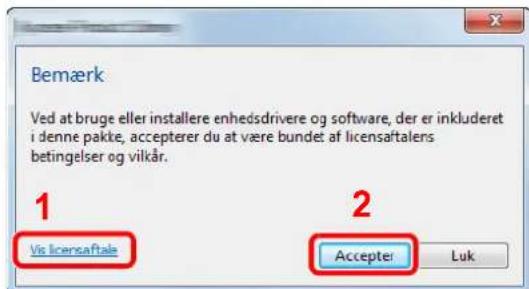
text_image
Bemærk Ved at bruge eller installere enhedsdrivere og software, der er inkluderet i denne pakte, accepterer du at være bundet af licensaftalens betingelser og vilkår. 1 Vis licensaftals 2 Accepter Luk1 Klik på [ Vis licensaftale] og læs licensaftalen.
2 Klik på [ Acceptor].
3 Vælg [Maintenance].
Lukning af Configuration Tool
Anvend en af nedenstående metoder til at lukke Configuration Tool.
• Luk ved brug af knappen Luk:
Klik på i den øverste, højre hjørne i vinduet med Configuration Tool.
- Luk ved brug af knappen OK eller Afbryd:
Ved klik på OK lukkes Configuration Toolet efter at anvende de ændrede pronterindstillinger. Ved klik på Afbryd lukkes Configuration Toolet uden at anvende de ændrede pronterindstillinger.
Indstillingsskærm ved Configuration Tool
Standard indstillinger for enhed
Konfigurer standard indstillinger for printer og energibesparende funktion for maskinen.
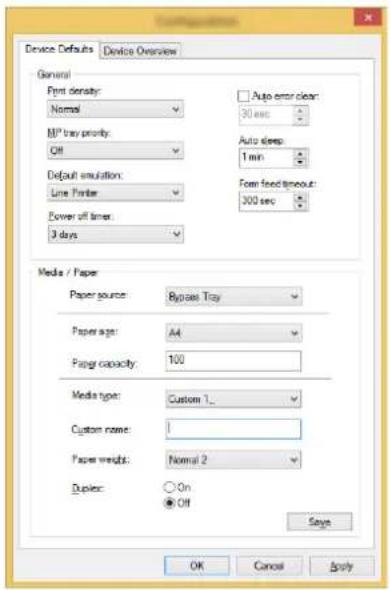
| Element Beskrivelse | |
| Print density Juster udskriftstæthed. | Værdi: Lys, Mellem lys, Normal, Mellem mørk, Mørk |
| MP tray priority | Hvis papiret er sat i multifunktionsbakken, så er det muligt at prioritere denne bakke til papirfødning.VærdierFra: Indstillinger for printerdriver er som følge.Aut. indføring: Hvis Automatisk er valgt i printerdriveren, og der er papir i multifunktionsbakken, så vil papiret fødes fra multifunktionsbakken.Altid: Hvis der er papir i multifunktionsbakken, så vil papiret fødes fra multifunktionsbakken, uanset, hvad der er indstillet i printerdriveren. |
| Default emulation | Vælg emuleringen til at betjene maskinen med kommandoer rettet mod andre typer af printere.Værdier: Line Printer, IBM Proprinter, EPSON LQ-850, PCL 6, KPDL, KPDL(Auto) |
| Power off timer (modeller for Europa) | Vælg, om strømmen skal slukkes automatisk efter inaktivitet.Værdi: 1 time, 2 timer, 3 timer, 4 timer, 5 timer, 6 timer, 9 timer, 12 timer, 1 dag, 2 dage, 3 dage, 4 dage, 5 dage, 6 dage, 1 uge |
| Auto error clear | Hvis der opstår en fejl under behandlingen, vil behandlingen stoppe og vente på næste skridt taget af brugeren. I Automatisk fejlsletning-tilstanden skal du fjerne fejlen automatisk efter en vis tid er gået.Værdi: Fra, Til (5 - 495 sekunder (i 5 sekunders intervaller)) |
| Auto sleep | Indstil, hvor lang tid der skal udløbe inden maskinen går i dvale.VærdiTil Europa1 - 120 minutter (1 minut interval)Bortset fra Europa1 - 240 minutter (1 minut interval) |
| Element Beskrivelse | |
| Form feed timeout | Efter modtagelse af udskriftsdata fra computeren kan maskinen nogle gange vente, hvis der ikke er oplysninger om, at den sidste side ikke har flere data, der skal udskrives. Når den forudindstillede timeout udløber, udskriver maskinen automatisk. Mulighederne er mellem 5 og 495 sekunder.Værdi: 5 - 495 sekunder (i 5 sekunders intervaller) |
| Paper source Vælg standard papirkilden. | Værdier: Bypass-bakke, Kassette 1 (til 3)[IMAGE]BEMÆRK[Kassette 2] til [Kassette 3] vises, når papirføderen (tilbehør) er installeret. |
| Paper size Vælg papirformatet. | Værdier:Kassette 1 (til 3): Letter, Legal, Statement, Executive, A4, A5, A5-R, A6, Folio, B5 (JIS), ISO B5, Oficio II, 216 × 340 mm, 16K, BrugerdefineretBypass-bakke: Letter, Legal, Statement, Executive, A4, A5, A5-R, A6, B6, Folio, B5 (JIS), ISO B5, Kuvert #10, Kuvert #9, Kuvert #6, Kuvert Monarch, Kuvert C5, Kuvert DL, Oficio II, 216 × 340 mm, 16K, Hagaki (Karton), OufukuHagaki (Returpostkort), Youkei 2, Youkei 4, Brugerdefineret |
| Paper capacity Vis det maksimale | antal ark, der kan gemmes i den valgte papirkilde. |
| Media type Vælg medietypen for papiret. | Værdier: Alm. papir, Transparent, Fortrykt, Etiketter, Kval.papir, Genbr.papir, Pergament, Groft, Brevhoved, Farve, Hullet, Kuvert, Karton, Tykt, Høj kvalitet, Brugerdef. 1 til 8[IMAGE]Du kan vælge [Brugerdefineret 1] til [Brugerdefineret 8] for at ændre papirtypen og -navnet og indstillinger for duplex-udskrivning. |
| Custom name Når [ | Brugerdefineret 1] til [Brugerdefineret 8] er valgt i "Medietype", kan du tildele et navn til den indstillede papirtype. Navne må maks. have 16 tegn. |
| Duplex Når [ | Brugerdefineret 1] til [Brugerdefineret 8] er valgt i "Medietype", kan du vælge indstillinger for Duplex udskrift.Værdi: Fra, Til |
| Paper weight | Indstil papirvægt (tykkelse) for papirtypen valgt i "Medietype".Værdi: Let, Normal 1 til 3, Tykt 1 til 3, Ekstra tykt |
Oversigt over enheden
Vis maskininformation.
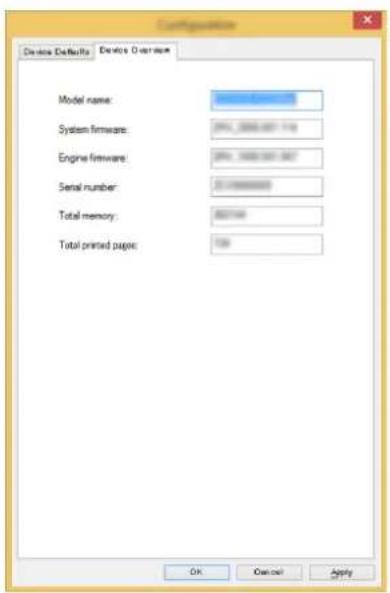
5 Betjening af maskinen
Dette kapitel indeholder følgende emner:
llægning af originaler 5-2
Placering af originaler på pladen 5-2
llægning af originaler i dokumentføder 5-3
llægning af papir i multifunktionsbakken 5-5
Program 5-8
Registrering af programmer 5-8
Indlæsning af programmer 5-9
Overskrive program 5-10
Slette program 5-10
Vælg knapindstillinger 5-11
Kopiering 5-12
Grundlæggende brug 5-12
Afbrydelse af job 5-13
Ofte anvende afsendelsesmetode 5-14
Sende dokument med e-mail 5-15
Konfiguration af indstillinger inden afsendelse 5-15
Sende scannet dokument med e-mail 5-15
Sende et dokument til en foretrukken delt mappe på en PC (Scan til pc) 5-16
Konfiguration af indstillinger inden afsendelse 5-16
Sende et dokument til en foretrukken delt mappe på en pc 5-16
Afsendelse til forskellige typer destinationer (Multiafsendelse) 5-18
Afbrydelse af jobsending 5-19
Håndtering af destination 5-20
Angivelse af destinationen 5-20
Valg vha. adressebog 5-20
Vælge fra den eksterne adressebog 5-21
Valg fra one-touch-tasten 5-22
Kontrol og redigering af destinationer 5-23
Skæmbillede til bekræftelse af destinationer 5-24
Tilbagekald 5-24
Sådan bruges faxfunktionen 5-25
Ilægning af originaler
Læg originaler på pladen eller i dokumentføderen, afhængig af originalens størrelse, type, mængde og funktion.
- Glasplade: Læg ark, bog, postkort og kuverter.
- Dokumentføder: Anbring alle originaleme. Du kan også anbringe 2-sidede originaler. (Kun modeller med en duplex scanningsfunktion.)
Placering af originaler på pladen
Du kan anbringe en bog eller et blad på glaspladen foruden almindelige originalark.
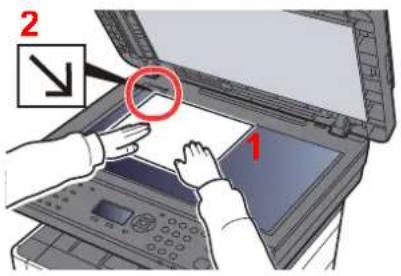
text_image
2 11 Læg den side, der skal scannes, nedad.
2 Sørg for, at den flugter med indikatorpladerne for originalstørrelsen, hvor det bageste venstre hjørne tjener som referencepunkt.

BEMAERK
Når du lægger kuvert eller karton på glaspladen

text_image
2 11 Læg den side, der skal scannes, nedad.
2 Sørg for, at den flugter med indikatorpladerne for originalstørrelsen, hvor det bageste venstre hjørne tjener som referencepunkt.

BEMAERK
Se følgende for fremgangsmåden til indføring af kuvert eller karton:

Ilægning af kuverter eller karton i multifunktionsbakken (side 5-7)

FORSIGTIG
Lad ikke dokumentføderen stå åben, da det kan medføre personskade.

VIGTIGT
- Brug ikke magt, när du lukker dokumentføderen. Et hårdt tryk kan få glaspladen til at knække.
- Dokumentføderen skal være åben i forbindelse med anbringelse af bøger eller tidsskrifter i maskinen.
Ilægning af originaler i dokumentføder
Dokumentføderen scanner automatisk hvert ark i en bunke med flere originaler. Begge sider af en 2-sidet original scannes. (Kun modeller med en duplex scanningsfunktion.)
Følgende originaltyper kan anvendes i dokumentføderen.
| Vægt 50 til 160 g/m | 2(duplex: 50 til 160 g/m2)*1 |
| Formater Maksimum Folio | (Legal) til minimum A6 (Statement) |
| Antal ark Almindeligt papir | (80 g/m2): 50 ark (Originaler i blandede størrelser: 50 ark)Tykt (120 g/m2): 25 ark |
*1 Kun modeller med en duplex scanningsfunktion.
Brug ikke dokumentføderen til følgende originaltyper. originalerne kan blive fastklemt eller dokumentføderen kan blive beskidt.
- Originaler, der er samlet med hæfteklammer eller clips (fjern clips eller hæfteklammer, og glat papiret helt ud inden ilægning. I modsat fald kan originalerne sætte sig fast.)
• Originaler med klæbestrimmel eller lim
• Originaler med udklippede dele - Krøllede originaler
- Originaler med folder (folderne skal rettes ud inden ilægning. I modsat fald kan originalerne sætte sig fast.)
- Karbonpapir
- Krøllet papir

VIGTIGT
- Kontrollér inden ilægning af originalerne, at der ikke ligger originaler i originaludskubningspladen. Hvis originaler efterlades i originaludskubningspladen, kan nye originaler sætte sig fast.
- Du må ikke berøre dokumentføderens øverste dæksel ved f.eks. at tilpasse originalerne til dækslet. Det kan medføre en fejl i dokumentføderen.
1 Åbn originalpladen, og juster originalen med styr.

1 Læg den side, der skal scannes (eller den første af 2-sidede originaler), så den vender opad. Lad den førende kant glide ind i dokumentføderen, indtil den ikke kan komme længere.
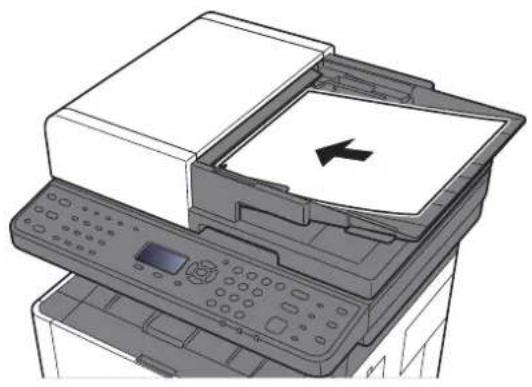
Kontrollér, at originalbreddestyrene passer nøjagtigt til originalernes bredde. Justér originalbreddestyrene, hvis der er et mellemrum. Mellemrummet kan få originalerne til at sætte sig fast.
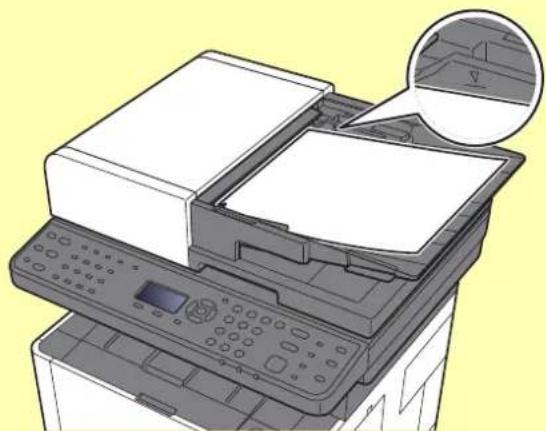
Sørg for, at de ilagte originaler ikke overstiger niveauindikatoren. Originalerne kan sidde fast, hvis det maksimale niveau overstiges.
Originaler med huller eller perforerede linjer skal anbringes, således at hullerne eller perforeringen scannes sidst (ikke først).
2 Åbn originalstopperen for at tilpasse størrelsen af originalindstillingen (originalformat: Folio/Legal).
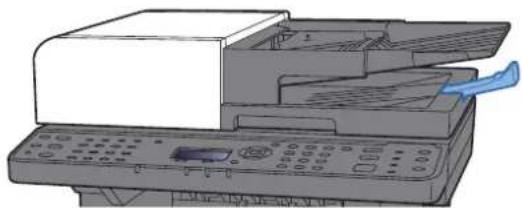
Ilægning af papir i multifunktionsbakken
Se følgende for yderligere oplysninger om indstilling af papirtype:
Engelsk Operation Guide
Sørg for at bruge multifunktionsbakken, när du udskriver på specialpapir.

VIGTIGT
- Indstil medietypen til Tykt, og indstil papirvægten, hvis du bruger papir med en papirvægt på min. 106 g/m ^2 .
- Fjern hver transparent fra den indre bakke eftersom det udskrives. Transparenter, der efterlades i den indre bakke, kan medføre papirstop.
Multifunktionsbakken har følgende kapacitet.
- Almindeligt papir (80 g/m ^2 ) eller genbrugspapir: 100 ark
• Tykt papir (209 g/m ^2 ): 5 ark
• Tykt papir (157 g/m ^2 ): 5 ark
• Tykt papir (104,7 g/m ^2 ): 70 ark
• Hagaki (Karton): 15 ark
• Kuvert DL, Kuvert C5, Kuvert #10, Kuvert #9, Kuvert #6 3/4, Kuvert Monarch, Youkei 4, Youkei 2: 5 ark - OHP-film: 1 ark

BEMAERK
- Når du ilægger et brugerdefineret papirformat, skal du angive papirformatet jf.:
Engelsk Operation Guide - Når du anvender specialpapir, såsom transparent eller tykt papir, skal du vælge medietypen, som angivet i:
Engelsk Operation Guide
2 Justér multifunktionsbakkens størrelse.
Papirformaterne er angivet på multifunktionsbakken.
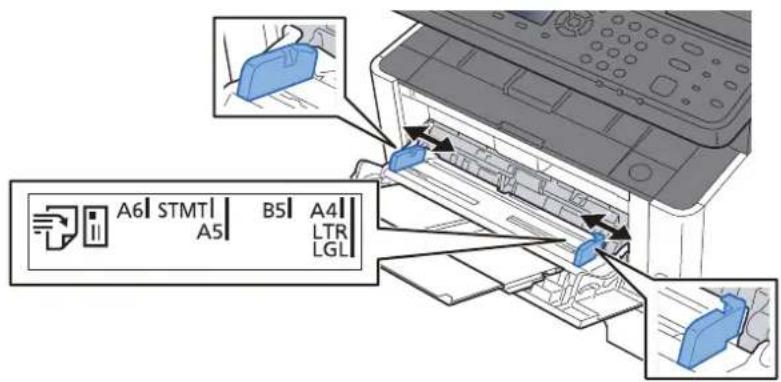
text_image
A6| STMTI| B5| A4| A5| LTR LGL3 Læg papir.
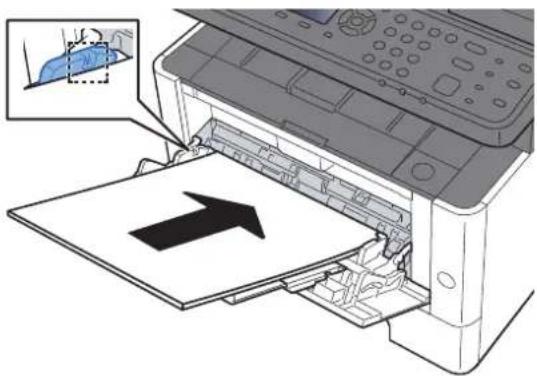
Før papiret ind i bakken langs med styrene, indtil det ikke kan komme længere.
Efter udpakning af nyt papir er det nødvendigt at bladre gennem papiret, inden det lægges i multifunktionsbakken.
Forholdsregler ved ilægning af papir (side 3-2)

VIGTIGT
• Læg papiret i med den side, der skal skrives på, vendt nedad.
- Krøllet papir skal rettes ud inden brug.
- Kontrollér inden ilægning af papir i multifunktionsbakken, at der ikke er papir tilbage fra et tidligere job i bakken. Hvis der er nogle få ark papir tilbage i multifunktionsbakken, og du ønsker at ilægge flere papirer, skal du først fjerne det resterende papir fra bakken, og blande det med det nye papir, inden papiret ilægges i bakken.
- Flyt justeringsstyrene for papirbredde, så de passer til papiret, hvis der er et mellemrum mellem papiret og styrene. Herved hindres forskydning af arkene og papirstop.
- Kontrollér, at det ilagte papir ikke overstiger ilægningsgrænser.
4 Angiv papirtypen der er lagt i multifunktionsbakken ved hjælp af kontrolpanelet.
Se engelsk Operation Guide
llægning af kuverter eller karton i multifunktionsbakken
Læg papiret i med den side, der skal skrives på, vendt opad. For proceduren for udskrivning, se:
Printer Driver User Guide
Eksempel: Ved udskrivning af adresse.
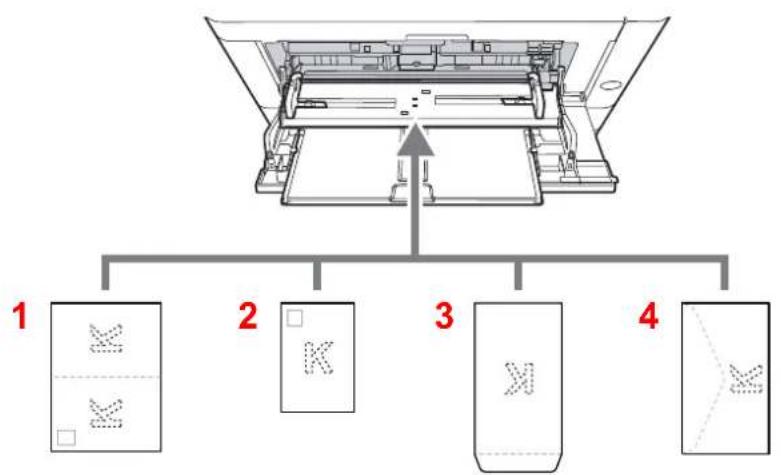
1 Oufuku Hagaki (returpostkort)
2 Hagaki (Karton)
3 Kuverter med stående format
4 Kuverter med liggende format

VIGTIGT
- Brug ufoldet Oufuku hagaki (returpostkort).
- Hvordan kuverten skal ilægges (retningen og siden, der vender opad) afhænger af kuverttypen. Sørg for at ilægge den korrekt, da der ellers vil blive trykt i den forkerte retning eller på den forkerte side.

BEMAERK
Når du ilægger en kuvert i multifunktionsbakken, vælg kuverttypen som anvist i:
Engelsk Operation Guide
Program
Ved at registrere sæt af ofte anvendte funktioner som et enkelt program kan du blot vælge en af knapperne [Program I] til [Program IV] efter behøv for at genkalde disse funktioner.
Følgende funktioner er allerede registreret i tasten [Program I]. Denne funktion gør det muligt at kopiere for- og bagsider af et id-kort eller et andet dokument, der er mindre end Statement eller A5/Statement, på et enkelt ark. Selvom funktionerne slettes ved at overskrive tasten [Program I], kan du registrere samme indstillinger ved brug af tasten [Function Menu].
- Du kan registrere kopifunktionen, sende-funktion og faxfunktion i et program. (Faxfunktionen kan registreres eller genkaldes kun i produkter med installeret faxfunktion).
- Hvis administration af brugerlogon er aktiveret, skal du logge på som bruger med administratorrettigheder for at kunne registrere funktionerne.
Registrering af programmer
1 Konfigurér funktionens indstillinger.
Konfigurere indstillingerne for den funktion du vil registrere i et program.
Se følgende for yderligere instruktioner om indstilling af funktioner:

Brug af forskellige funktioner (side 6-1)

BEMÆRK
Ved sende-funktionen og faxfunktionen er en destination også registreret i programmet.
2 Registrér programmet.
Tryk på en af tasterne [Program I] til [Program IV], hvor du vil registrere indstillinger, og hold den nede (i 2 sekunder eller mere)
De aktuelle indstillinger registreres for den valgte programtast.
Indlæsning af programmer
Vælg en af tasterne [Program I] til [Program IV], hvor de indstillinger, du vil genkalde, er registreret. De aktuelle indstillinger for de forskellige funktioner erstattes med de registrerede indstillinger.
Anbring originalerne og tryk på tasten [Start].
Overskrive program
1 Konfigurér funktionens indstillinger.
Indstil den funktion, du vil ændre.
Se følgende for yderligere instruktioner om indstilling af funktioner:
Brug af forskellige funktioner (side 6-1)

BEMAERK
Ved sende-funktionen og faxfunktionen er en destination også registreret i programmet.
2 Overskriv programmet.
1 Tryk på en af tasterne [Program I] til [Program IV] for at ændre, og hold den nede (2 sekunder eller mere).
2 [▲] [▼] tast > [Overskriv] > [OK] tast > [Ja]
Registrér det ændrede program
Slette program
1 Vis skærmen.
Tryk på en af tasterne [Program I] til [Program IV] for at slette, og hold den nede (2 sekunder eller mere).
2 Slet programmet.
[▲] [▼] tast > [Slet] > [OK] tast > [Ja]
Vælg knapindstillinger
Almindeligt brugte funktioner kan registreres i tasten Vælg. Funktioner kan let blive konfigureret ved at vælge valgknappen.
Funktioner kan registreres i Vælg taster fra systememuen.
Se engelsk Operation Guide
Kopiering
Proceduren her beskriver betjening af den grundlæggende kopiering og hvordan kopiering afbrydes.
Grundlæggende brug
1 Vælg tasten [Copy].
2 Anbring originalerne.
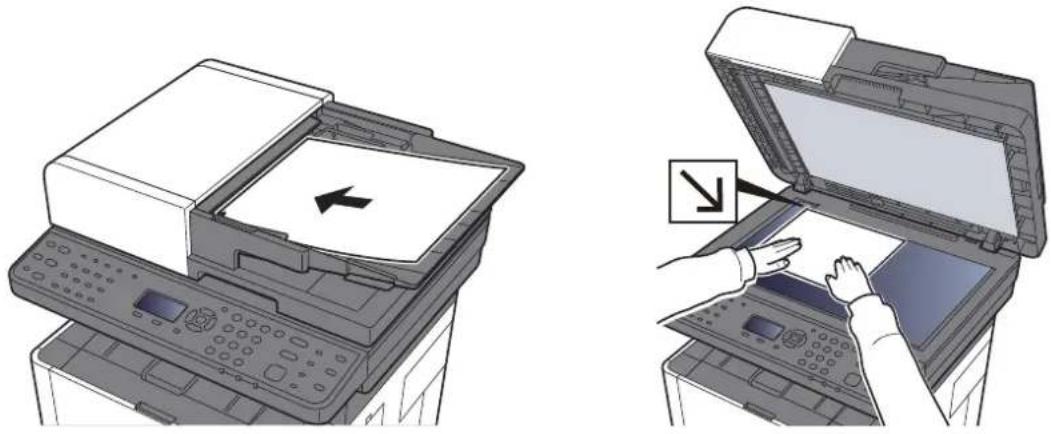
llægning af originaler (side 5-2)

text_image
Klar til at kopiere. 1 A4 Auto. 2 A4 Papir3 Vælg funktionerne.
Vælg tasten [Function Menu] for at vælge de kopifunktioner, du vil bruge.
Angiv det ønskede antal op til 999.
5 Tryk på tasten [Start].
Kopieringen starter.
Afbrydelse af job
1 Vælg tasten [Stop], når skæmbilledet til kopiering vises.
2 Slet et job.
1 [▲] [▼] tast > [Slet udskriftjob] > [OK] tast
2 Vælg det job, der skal annulleres, og [Menu].
3 [▲] [▼] tast > [Afbryd job] > [OK] tast

BEMÆRK
Under scanning kan jobbet annulleres ved at vælge knappen [Stop] eller [Afbryd].
Ofte anvende afsendelsesmetode
Maskinen kan sende det scannede billede som en vedhæftet fil i en e-mail eller til en computer på netværket. For at kunne gøre dette skal adressen på afsenderen og destinationen (modtager) registreres på netværket.
Et netværksmiljø, som giver maskinen adgang til en mailserver, er nødvendigt for at kunne afsende en e-mail. Det anbefales at anvende et Local Area Network (LAN) for at forbedre overførselshastighed og sikkerhed.
Du kan udføre almindelige afsendelser ved at følge fremgangsmåderne nedenfor. Du kan vælge mellem følgende fire indstillinger:
- Send som e-mail (E-mail Addr Entry): Sender et scannet originalbillede som e-mail-vedhæftning.
- Send til mappe (SMB): Gemmer et scannet originalbillede i en delt mappe på en hvilken som helst PC.
→ Sende et dokument til en foretrukken delt mappe på en PC (Scan til pc) (side 5-16) - Send til mappe (FTP): Gemmer et scannet originalbillede i en mappe på en FTP-server.
Se engelsk Operation Guide
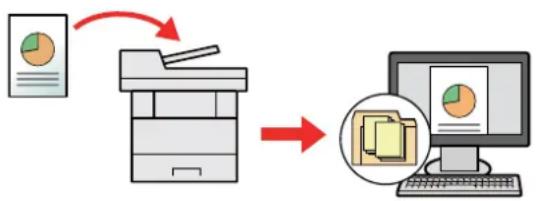
flowchart
graph TD
    A["Document Image"] --> B["Printer"]
    B --> C["Computer Interface Icon"]
    C --> D["File Icon"]
    C --> E["Folder Icon"]
- Scanning af billeddata med TWAIN/WIA: Scan dokumentet ved hjælp af et TWAIN eller WIA kompatibelt applikationsprogram.
Se engelsk Operation Guide

BEMÆRK
- De forskellige sendemuligheder kan kombineres.
Afsendelse til forskellige typer destinationer (Multiafsendelse) (side 5-18) - Faxfunktionen kan bruges i produkter udstyret med fax.
→ Betjeningsvejledning vedrørende fax
Sende dokument med e-mail
Når der sendes ved hjælp af trådløs LAN, skal du vælge det interface, der i forvejen er dedikeret til afsendelse.
Se engelsk Operation Guide
Konfiguration af indstillinger inden afsendelse
Inden der afsendes en e-mail, skal indstillingerne for SMTP og e-mail konfigureres ved hjælp af Command Center RX.
Se engelsk Operation Guide
Sende scannet dokument med e-mail
1 Vælg tasten [Send].
2 Anbring originalerne.
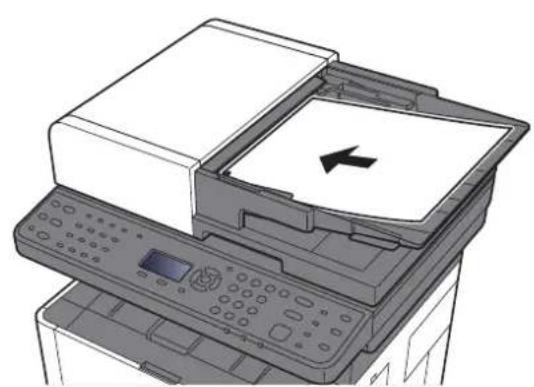
llægning af originaler (side 5-2)
3 [▲] [▼] tast > [E-mail] > [OK] tast
4 Indtast destinations e-mail-adresse > [OK] tast
Der kan indtastes op til 128 tegn.
→ Indtastningsmetode for tegn (side 8-3)
For at indtaste flere destinationer, vælg tasten [Confirm/Add Destination], og indtast den næste destination. Der kan indtastes op til 100 e-mail-adresser.
Destinationerne kan ændres senere.
Skæmbillede til bekræftelse af destinationer (side 5-24)
5 Vælg funktionerne.
Vælg tasten [Function Menu] for at vælge den sendefunktion, du vil bruge.
→ Send (side 6-4)
6 Tryk på tasten [Start].
Afsendelse påbegyndes.
Sende et dokument til en foretrukken delt mappe på en PC (Scan til pc)
Konfiguration af indstillinger inden afsendelse
Inden der sendes et dokument, skal følgende indstillinger konfigureres.
- Gør en note om computernavnet og hele computernavnet
Lave en note om computernavnet og det fulde computernavn (side 3-8)
• Gør en note om brugernavn og domænenavnet
Lave en note om brugernavnet og domænenavnet (side 3-9) - Opret en delt mappe, og skriv en note om en delt mappe
→ Oprette en delt mappe. lave en note om en delt mappe (side 3-10) - Opsæt Windows firewall
→ Konfigurere Windows Firewall (side 3-13)
Sende et dokument til en foretrukken delt mappe på en pc
1 Vælg tasten [Send].
2 Anbring originalerne.
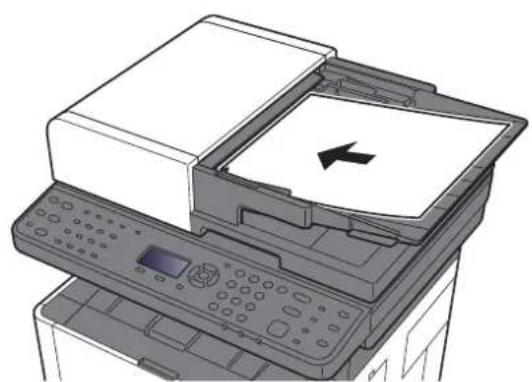
llægning af originaler (side 5-2)
3 [▲] [▼] tast > [Mappe (SMB)] > [OK] tast
4 Indtast oplysninger om destinationen.
Indtast oplysninger for hvert element, og vælg [OK].
→ Indtastningsmetode for tegn (side 8-3)
Nedenstående skema viser elementerne, som skal indstilles.
| Element Detalje | Maks. antal | tegn |
| Værtsnavn *1 | Navn på computer Op til 64 tegn | |
| Sti Navn på share | For eksempel: scannerdataHvis der gemmes i en mappe i den delte mappe:sharename\mappenavn i delt mappe | Op til 128 tegn |
| Loginbrugernavn Hvis navn | på computer og domænenavn er det samme:BrugernavnFor eksempel: james.smithHvis navn på computer og domænenavn er forskellige:Domænenavn\BrugernavnFor eksempel: abcdnet\jens.jensen | Op til 64 tegn |
| Login adg.kode Windows | adgangskode til login(Der skelnes mellem store og små bogstaver.) | Op til 64 tegn |
*1 Du kan også angive et portnummer. Indtast følgende format, delt af et kolon.
"Værtsnavn: portnummer" eller "IP-adresse: portnummer"
Indtast IPv6-adressen ved at angive adressen mellem klammer [ ]
(Eksempel: [2001:db8:a0b:12f0::10]:445)
Hvis portnummeret ikke er angivet, er standard portnummer 445.
5 Kontrol af status
Der vises en bekræftelsesskærm for forbindelse. Vælg [Ja] for at kontrollere forbindelse, eller [Nej] for ikke at gøre det.
"Forbundet." vises, när forbindelsen til destinationen er blevet oprettet. Gennemgå de indtastede data, hvis meddelelsen "Kan ikke opnå forbindelse." vises.
For at sende til flere destinationer skal du gentage trin 3 til 4.
Destinationerne kan ændres senere.
Skæmbillede til bekræftelse af destinationer (side 5-24)
6 Vælg funktionerne.
Vælg tasten [Function Menu] for at vælge den sendefunktion, du vil bruge.
→ Send (side 6-4)
7 Tryk på tasten [Start].
Afsendelse påbegyndes.
Afsendelse til forskellige typer destinationer (Multiafsendelse)
Du kan angive destinationer der kombinerer e-mailadresser, mapper (SMB eller FTP) og faxnumre (Faxfunktionen kan kun anvendes på produkter, der er udstyret med faxfunktion.). Dette kaldes Multiafsendelse. Dette er nyttigt i forbindelse med afsendelse til forskellige destinationstyper (e-mailadresser, foldere osv.) i en enkelt arbejdsgang.
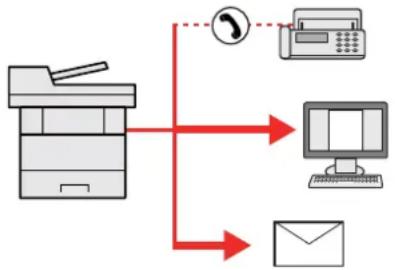
flowchart
graph TD
    A["Printer"] --> B["Phone"]
    B --> C["Computer"]
    C --> D["Envelope"]
    D --> A
Antal af afsendte emner: Op til 100
Antallet af emner kan dog være begrænset for følgende afsendelsesmuligheder.
Fremgangsmåden er den samme, som når der angives destinationer for de enkelte typer. Fortsæt med at indtaste e-mail-adresse eller mappesti, så de fremgår af destinationslisten. Tryk på tasten [Start] for at starte overførslen til alle destinationer på en gang.

BEMÆRK
Hvis destinationerne omfatter en fax, vil billeder, der sendes til alle destinationer, være sort/hvide.
Afbrydelse af jobsending
1 Vælg tasten [Stop], når skæmbilledet til sending vises.
Menuen [Afbrudte jobs] vises.
![KYOCERA ECOSYS M2135dn - Vælg tasten [Stop], når skæmbilledet til sending vises. - 1](/content/2026/05/873220/images/a747a26f6f7d912b2cf9081df22a5948afd219dae6bcf5e68e49e137735936fd.jpg)
BEMÆRK
Et valg af tasten [Stop] medfører ikke midlertidig afbrydelse af et job, hvor overførslen allerede er i gang.
2 Annullér jobs.
1 [▲] [▼] tast > [Slet send job] > [OK] tast
2 Vælg det job, der skal annulleres, og [Menu].
3 [▲] [▼] tast > [Afbryd job] > [OK] tast

BEMÆRK
Under scanning kan jobbet annulleres ved at vælge knappen [Stop] eller [Afbryd].
Håndtering af destination
Dette afsnit forklarer hvordan der vælges og bekræftes en destination.
Angivelse af destinationen
Vælg destinationen vha. en af følgende metoder, udover at indtaste adressen direkte:
• Vælge fra adressebogen
Valg vha. adressebog (side 5-20)
• Vælge fra den eksterne adressebog
Se følgende for yderligere oplysninger om den eksterne adressebog:
Command Center RX User Guide
• Valg med one-touch-tasten
Valg fra one-touch-tasten (side 5-22)
• Vælge fra fax
→ Betjeningsvejledning vedrørende fax

BEMÆRK
- Du kan indstille maskinen, så skærmen med adressebog vises, når du vælger tasten [Send].
Se engelsk Operation Guide
- Hvis du bruger produkter udstyret med faxfunktionen, kan du angive faxdestinationen. Indtast modtagerens nummer vha. det numeriske tastatur.
Valg vha. adressebog
Se engelsk Operation Guide
1 I standardskæmbilledet til afsendelse vælges tasten [Address Book].
2 Vælg destinationerne.
1 [▲] [▼] tast > [Address Book] > [OK] tast

BEMÆRK
Se følgende for yderligere oplysninger om den eksterne adressebog:
Command Center RX User Guide
2 Vælg destinationen.

BEMÆRK
Når du kontrollerer informationen om destinationen, vælg [Menu] > [Detalje] > [OK] tast
Søgning efter destination
Destinationen kan søges efter navn.
1 [Menu] > [▲] [▼] tast > [Søg(Navn)] > [OK] tast
2 Indtast tegn for at søge ved hjælp af de numeriske taster.

BEMÆRK
For detaljer om indtastning af tegn, se følgende:
→ Indtastningsmetode for tegn (side 8-3)
3 Vælg tasten [OK].
Den søgte destination vises i displayet.
3 Vælg tasten [OK].
For at sende til flere destinationer skal du gentage trin 1 til 3. Du kan sende til op til 100 destinationer på en gang.
Destinationerne kan ændres senere.
Skæmbillede til bekræftelse af destinationer (side 5-24)
Vælge fra den eksterne adressebog

BEMÆRK
Se følgende for yderligere oplysninger om den eksterne adressebog:
Command Center RX User Guide
1 Vis skærmen.
1 I standardskærmbilledet til afsendelse vælges tasten [Address Book] [Menu] > [▲] [▼] tast > [Skift adressebog] > [OK] tast
2 [▲] [▼] tast > Vælg ekstern adressebog > [OK] tast
2 Vælg destinationerne.
1 Vælg destinationen.

BEMÆRK
Når du kontrollerer informationen om destinationen, vælg [Menu] > [Detalje] > [OK] tast
Søgning efter destination
Destinationen kan søges efter navn.
1 [Menu] > [▲] [▼] tast > [Søg(Navn)] > [OK] tast
2 Indtast tegn for at søge ved hjælp af de numeriske taster.

BEMÆRK
For detaljer om indtastning af tegn, se følgende:
→ Indtastningsmetode for tegn (side 8-3)
3 Vælg tasten [OK].
Den søgte destination vises i displayet.
3 Vælg tasten [OK].
For at sende til flere destinationer skal du gentage trin 1 til 3. Du kan sende til op til 100 destinationer på en gang.
Destinationerne kan ændres senere.
Skæmbillede til bekræftelse af destinationer (side 5-24)
Fra standardskærmbilledet til afsendelse vælg one-touch-tasten, hvor destinationen er registreret.
![KYOCERA ECOSYS M2135dn - Vælg tasten [OK]. - 1](/content/2026/05/873220/images/dc6e6f27c8d6be99b888329d63dd436b50ce0a6531ad8f5023325207ae54043a.jpg)
BEMÆRK
Ved denne fremgangsmåde antages det, at one-touch-tasterne allerede er blevet registreret.
Se følgende for yderligere oplysninger om tilføjelse af one-touch-taster:
Engelsk Operation Guide
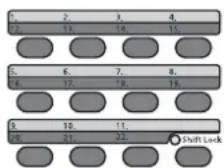
Når du vælger one-touch-tast fra 12 til 22, skal one-touch-tasten vælges efter at tænde indikatoren [Shift Lock] ved at vælge tasten [Shift Lock].

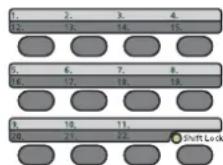
Destinationerne kan ændres senere.
Skæmbillede til bekræftelse af destinationer (side 5-24)
Kontrol og redigering af destinationer
1 Vis skærmen.
Angiv destinationen.
Angivelse af destinationen (side 5-20)
2 Kontrollér og redigér destination.
Vælg tasten [Confirm/Add Destination].
Tilføj destinationen
1 Vælg [Tilføj].
2 Indstil den destination, der skal tilføjes.
Angivelse af destinationen (side 5-20)
Hvis [Til] er valgt i Destination - Tjek destination før send, vises skærmbilledet til bekræftelse af destinationer, når der trykkes på tasten [Start].
Se engelsk Operation Guide
Skærmbillede til bekræftelse af destinationer (side 5-24)
Skærmbillede til bekræftelse af destinationer
Hvis [Til] er valgt i Destination tjek før send, vises skæmbilledet til bekræftelse af destinationer, när der trykkes på tasten [Start].
Se engelsk Operation Guide
1 Bekræft alle destinationer
Husk at bekræfte alle destinationer ved at vise dem i meddelelsesdisplayet. Du kan ikke vælge [Næste], medmindre du har bekræftet alle destinationer.
Tilbagekald
Tilbagekald er en funktion, der muliggør afsendelse af den sidst indtastede destination en gang til. Når du vil sende et billede til samme destination, skal du vælge knappen [Address Recall/Pause], og du kan kalde den destination, du har sendt i destinationslisten.

BEMAERK
Produkterne uden faxfunktionen har knappen [Address Recall] i stedet for knappen [Address Recall/Pause].
Den sendte destination vises på destinationslisten.

BEMÆRK
Hvis den sidste overførsel indeholdt FAX-, mappe- og e-mail-destinationer, vises de også. Tilføj eller slet destinationen, efter behov.
2 Tryk på tasten [Start].
Afsendelse påbegyndes.
![KYOCERA ECOSYS M2135dn - Tryk på tasten [Start]. - 1](/content/2026/05/873220/images/056c1afd842abca5d0b9dd9e128f9bced5898a266885e1a649bae15588549c9c.jpg)
BEMÆRK
- N å Til[ er valgt i "Tjek før send", vises skærmen fo bekræftelse af en destination, når du trykker på knappen [Start].
Skæmbillede til bekræftelse af destinationer (side 5-24)
- Genopkaldsoplysninger annulleres i de følgende tilfælde.
- Når du slukker for strømmen
- Når du sender et næste billede (nye opkaldsoplysninger registreres)
- Når du logger ud
Sådan bruges faxfunktionen
Produkter med en faxfunktion kan bruges som en faxmaskine.
→ Betjeningsvejledning vedrørende fax
6 Brug af forskellige funktioner
Dette kapitel indeholder følgende emner:
Tilgængelige funktioner på maskinen 6-2
Om tilgængelige funktioner på maskinen 6-2
Valg af funktioner 6-2
Kopiering 6-3
Send 6-4
Flytbar hukommelse (Fillagring, udskrivning af dokumenter) 6-6
Funktioner 6-8
Papirvalg 6-9
Sorter 6-10
Duplex 6-10
Zoom 6-13
Originalformater 6-14
Originalretning 6-15
Originalbillede 6-15
Tæthed 6-16
EcoPrint 6-16
Tilgængelige funktioner på maskinen
Om tilgængelige funktioner på maskinen
Denne maskine giver de forskellige funktioner der er til rådighed.
Valg af funktioner
Vælg [Function Menu] for at konfigurere indstillinger for funktioner.
→ Betjeningsmetode (side 2-13)

text_image
1 Function Menu 2 OK 3 Back 4 Processing Memory Attention 1 ABC DEF Clear Reset Program GH 2 3 C // ED Card Copy Energy Saver 4 5 6 Stop PQRS TUV WXYZ Start 7 8 9 +/-A * - Symbols 0 #1 Viser funktionsmenuen.
2 Vælger en enhed der er vist, eller ændrer den numeriske værdi.
3 Bekræfter den valgte indstilling.
4 Afbryder indstilling af den nuværende menu og vender tilbage til menuen et niveau højere.
Kopiering
Se nedenstående tabel for oplysninger om hver enkelt funktion.
text_image
Knap Funktion Function Menu| rivelse | Reference-side | |
| Papirvalg Vælg kassetten eller multifunktionsbakken, som indeholder det ønskede papirformat. | side 6-9 | |
| Sorter | Forskyder udskriften side- eller sætvist. | side 6-10 |
| Duplex Kopierer på begge sider. Du kan også lave enkeltsidede kopier fra tosidede originaler. | side 6-10 | |
| Zoom Justere zoomværdien, for at reducere eller forstørre originalbilledet. | side 6-13 | |
| Kombiner | Kombinerer 2 eller 4 originale ark til 1 printet side. | — |
| Originalformater | Angiv formatet for originalen, som skal scannes. | side 6-14 |
| Orig. retning Angiv retningen for originalens øverste kant for at scanne i den rigtige retning. | side 6-10 | |
| Originaler i blandede størrelser | Scan alle dokumenter i forskellige størrelser, som er sat i dokumentføderen, på en gang. | — |
| Originalbillede | Vælg type af originalbillede for bedste resultat. | side 6-15 |
| Tæthed | Justér tætheden. | side 6-16 |
| EcoPrint | EcoPrint sparer toner under udskrivning. | side 6-16 |
| Fortsat scanning | Scanner en større mångde originaler ad flere omgange, og kopier dem som ét job. | side 6-17 |
| Angiv filnavn | Tilføjer et filnavn. | — |
| Jobslut-besked | Sender besked via e-mail, når et job er udført. | — |
| Tilsidesæt prioritet | Afbryder det aktuelle job for at give et nyt job højeste prioritet. | — |
| Skarphed | Justerer skarpheden på billedets konturer. | — |
| Kontrast | Du kan justere kontrasten mellem lyse og mørke områder på billedet. | — |
| Baggrundstæthed | Fjerner sort baggrund fra originaler som f.eks. aviser. | — |
| Udelad tom side | Når der er tomme side i et scannet dokument, vil denne funktion springe de tomme sider over og udskrive kun de sider, der ikke er tomme. | — |
Send
Se nedenstående tabel for oplysninger om hver enkelt funktion.
| rivelse | Reference-side | |
| Farvevalg | Vælg indstillingen af farvetilstanden. | side 6-17 |
| Originalformater | Angiv formatet for originalen, som skal scannes. | side 6-14 |
| Originalbillede | Vælg type af originalbillede for bedste resultat. | side 6-15 |
| Scanningsopløsning | Vælg scanningens detaljeringsgrad. — | |
| Afsendelsesstørrelse | Vælg størrelse på billedet, der skal afsendes. — | |
| Zoom Justere zoomværdien, for at reducere eller forstørre originalbilledet. | side 6-13 | |
| Orig. retning Angiv retningen for originalens øverste kant for at scanne i den rigtige retning. | side 6-10 | |
| Originaler i blandede størrelser | Scan alle dokumenter i forskellige størrelser, som er sat i dokumentføderen, på en gang. | — |
| Fortsat scanning Scanner en større mængde originaler ad flere omgange, og kopier dem som ét job. | side 6-17 | |
| Filformat Angiv billedformatet. Billedets kvalitetsniveau kan også justeres. | side 6-18 | |
| Angiv filnavn | Tilføjer et filnavn. | — |
| Email-emne/tekst | Tilføjer emne og tekst, når et dokument sendes. | — |
| Jobslut-besked | Sender besked via e-mail, når et job er udført. | — |
| Fax opløsning | Vælg finhed for billeder ved afsendelse af fax. | Se Betjenings-vejledning vedrørende fax. |
| Fax forsinket | Indstil et afsendelsestidspunkt. | |
| Fax straks | Sender FAX direkte uden at indlæse data fra originalen til hukommelse. | |
| Fax poll.modt. | Tast destination og modtag dokumenter til polling transmission, der er lagret i pollingboksen. | |
| Fax-send.Rapport | Udskriv en rapport over resultaterne af FAX-overførslerne. | |
| Tæthed | Justér tætheden. | side 6-16 |
| Duplex | Vælg type og retning for indbindingen baseret på originalen. | — |
| FTP-krypt. send | Krypterer billeder, når der sendes via FTP. | — |
| Filadskillelse | Opretter flere filer ved at opdele data fra scannede originaler side for side og sender filerne. | — |
| Skarphed | Justerer skarpheden på billedets konturer. | — |
| Kontrast | Du kan justere kontrasten mellem lyse og mørke områder på billedet. | — |
| Baggrundstæthed | Fjerner sort baggrund fra originaler som f.eks. aviser. | — |
| Udelad tom side | Når der er tomme side i et scannet dokument, vil denne funktion springe de tomme sider over og udskrive kun de sider, der ikke er tomme. | — |

BEMÆRK
Funktioner, der kan bruges med faxserver overførsel er som følge:
Original størrelse, Duplex, Tæthed, Original billede, Opløsning for faxafs., Fortsat scanning
Flytbar hukommelse (Fillagring, udskrivning af dokumenter)
Se nedenstående tabel for oplysninger om hver enkelt funktion.
Gem fil
| Knap Funktion | rivelse | Reference-side | |
| Function Menu | Farvevalg | Vælg indstillingen af farvetilstanden. | |
| Originalformater | Angiv formatet for originalen, som skal scannes. | ||
| Originalbillede | Vælg type af originalbillede for bedste resultat. | ||
| Scanningsopløsning | Vælg scanningens detaljeringsgrad. — | ||
| Lagringsstr. | Vælg størrelsen på det billede, der skal lagres | ||
| Zoom Justere zoomværdien, for at reducere eller forstørre originalbilledet. | side 6-13 | ||
| Orig. retning Angiv retningen for originalens øverste kant for at scanne i den rigtige retning. | side 6-10 | ||
| Original i blandet | Scan alle dokumenter i forskellige størrelser, som er sat i dokumentføderen, på en gang. | ||
| Fortsat scanning | Scanner en større mængde originaler ad flere omgange, og kopier dem som ét job. | ||
| Filformat | Angiv billedformatet. Billedets kvalitetsniveau kan også justeres. | ||
| Filadskillelse | Opretter flere filer ved at opdele data fra scannede originaler side for side og sender filerne. | ||
| Angiv filnavn | Tilføjer et filnavn. | ||
| Jobslut-besked | Sender besked via e-mail, når et job er udført. | ||
| Tæthed | Justér tætheden. | ||
| Duplex | Vælg type og retning for indbindingen baseret på originalen. | ||
| Skarphed | Justerer skarpheden på billedets konturer. | ||
| Kontrast | Du kan justere kontrasten mellem lyse og mørke områder på billedet. | ||
| Baggrundstæthed | Fjerner sort baggrund fra originaler som f.eks. aviser. | ||
| Udelad tom side | Når der er tomme side i et scannet dokument, vil denne funktion springe de tomme sider over og udskrive kun de sider, der ikke er tomme. |
Udskrivning af dokumenter
| Knap Funktion | rivelse | Reference-side | |
| Function Menu [IMAGE] | Sorter | Forskyder udskriften side- eller sætvist. | side 6-10 |
| Papirvalg Vælg kassetten eller multifunktionsbakken, som indeholder det ønskede papirformat. | side 6-9 | ||
| Duplex | Udskriv modtagne faxer på begge sider af papiret. | side 6-12 | |
| EcoPrint | EcoPrint sparer toner under udskrivning. | side 6-16 | |
| Angiv filnavn Tilføjer et filnavn. — | |||
| Jobslut-besked | Sender besked via e-mail, når et job er udført. | — | |
| Tilsidesæt prioritet Afbryder det aktuelle job for at give et nyt job højeste prioritet. | — | ||
| Krypt. PDF Indtast den allerede tildelte adgangskode for at printe data fra PDF. | — | ||
| JPEG/TIFF udskrivning | Vælg billedstørrelse, når du udskriver JPEG- eller TIFF-filer. | — | |
| XPS tilpas til side | Reducerer eller forstørre billedstørrelsen til at passe til det valgte papirformat, når der udskrives XPS-fil. | — | |
Funktioner
På sider, som forklarer en bekvem funktion, er tilstanden, som pågældende funktion kan bruge i, angivet med ikoner.
Udskrivning:


Afsendelse:

Lagring:

Papirvalg


Vælg kassetten eller multifunktionsbakken, som indeholder det ønskede papirformat.
Hvis [Auto] er valgt, vil papir, der matcher originalstørrelsen, blive valgt automatisk.

BEMÆRK
- Angiv først formatet og typen for papiret i kassetten.
Se engelsk Operation Guide - Kassetter 2 til 3 vises, när arkindføreren (tilbehør) er installeret.
Inden [MF-bakke] vælges, skal du vælge [Multifunkt.bakke] og angive papirstørrelse og medietype. De tilgængelige papirformater og medietyper er vist i nedenstående skema.
| Element Værdi Beskrivelse | ||
| Auto Papir, der matcher originalstørrelsen, vil | blive valgt automatisk. | |
| Kassette 1 (til 3) *1 | Føder papir fra kassette 1 (til 3). | |
| MP-bakke Føder papiret fra multifunktionsbakken. | ||
| Multifunkt.bakke | — | Inden [MF-bakke] vælges, skal du vælge [Multifunkt.bakke] og angive papirstørrelse og medietype. |
| Standardformat A4, A5-R, A5, A6, B5, B6, Folio, 216×340mm, Letter, Legal, Statement, Executive, Oficio II, 16K, ISO B5, Kuvert #10, Kuvert #9, Kuvert #6, Kuvert Monarch, Kuvert DL, Kuvert C5, Hagaki (Karton), Oufukuhagaki (Retur postkort), Youkei 4, Youkei 2, Brugerdefineret*2 | Vælg blandt standardformater og brugerdefinerede formater. | |
| Angiv størrelse | Indtast størrelsen på [Y] (vertikalt). Metrisk: 148 til 356 mm (i 1 mm forøgelser) Tomme: 5,83 til 14,02" (trinvis forøgelse på 0,01") | Angiv det format, som ikke er inkluderet i standardformater.*3Når du har valgt [Angiv størrelse], brug [▲]/[▼] eller taltasterne for at indstille størrelser af "X" (horisontal) og "Y" (vertikal). |
| Indtast størrelsen på [X] (horisontalt). Metrisk: 70 til 216 mm (i 1 mm forøgelser) Tomme: 2,76 til 8,50" (trinvis forøgelse på 0,01") | ||
| Medietype | Almindeligt (60 til 105 g/m2), Transparent, Groft, Pergament (60 til 220 g/m2), Etiketter, Genbrugspapir*4, Fortrykt*4, Bond, Karton, Farve, Hullet*4, Brevhoved*4, Kuvert, Tykt (106 til 220 g/m2), Høj kvalitet, Brugerdefineret 1 til 8*4 | Vælg medietype. Visning efter [Standardformat] eller [Angiv størrelse] indstilles under [Multifunkt.bakke]. |
*1 Kassetter 2 til 3 vises, når arkindføreren (tilbehør) er installeret.
*2 For anvisninger for angivelse af brugerdefineret papirformat, se:
Engelsk Operation Guide
*3 Input-enhederne kan ændres i systemmenuen.
→ Se engelsk Operation Guide
*4 Se følgende vedrørende vejledning i angivelse af brugerdefineret papirformat af typen 1 til 8:
→ Engelsk Operation Guide
Se følgende for udskrivning på fortrykt eller hullet papir eller brevhoved:
Engelsk Operation Guide

BEMAERK
- Du kan nemt på forhånd vælge størrelsen og typen af papir, der anvendes ofte og indstille dem som standard.
Se engelsk Operation Guide - Hvis det specificerede papir ikke er indlæst i kildepapirkassetten eller multifunktionsbakken, fremkommer der et skærmbillede med bekræftelse. Ilæg papiret i multifunktionsbakken og vælg [OK] for at starte kopiering.
Sorter


Forskyder udskriften side- eller sætvist.
(Værdi: [Fra] / [Til])
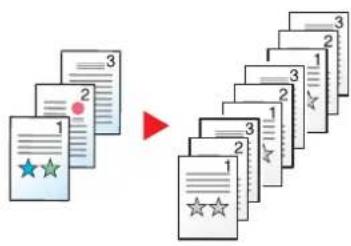
Kopierer på begge sider. Du kan også lave enkeltsidede kopier fra tosidede originaler.
Der kan vælges mellem følgende funktioner.
1-sidet til 2-sidet
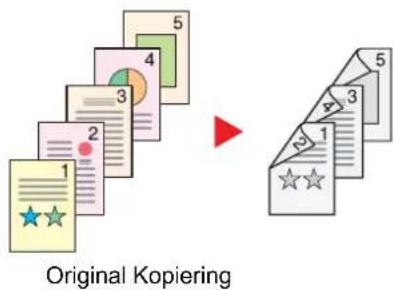
text_image
Original KopieringFremstiller 2-sidede kopier af 1-sidede originaler. Bagsiden af den sidste kopi vil være blank, hvis antallet er originaler er ulige.
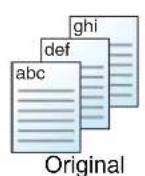

A
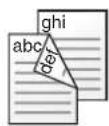
B
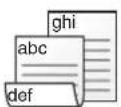
Kopiering
Du kan vælge mellem følgende indbindingsindstillinger:
A Indbinding Venstre/Højre: Bagsiderne roteres ikke.
B Indbinding øverst: Billederne på bagsiderne roteres 180 grader. Kopierne kan indbindes langs den øverste kant og således at de har samme retning, när siderne vendes.
2-sidet til 1-sidet (Kun modeller med en duplex scanningsfunktion.)

text_image
Original 1 2 KopieringDu kan vælge mellem følgende indbindingsindstillinger:
- Indbinding Venstre/Højre: Bagsiderne roteres ikke.
Fremstiller 2-sidede kopier af 2-sidede originaler.

BEMÆRK
Udskriver 1-sidet original som 2-sidet. Vælg indbindingsretning for original og færdigbehandlede dokumenter.
| Element Værdi Beskrivelse | ||||
| 1-sidet>>1-sidet — Deaktiverer funktionen. | ||||
| 1-sidet>>2-sidet | — | Vælg [OK] for at kopiere originalen med standardindstillingen.Se følgende for flere oplysninger om indstillinger:► Engelsk Operation Guide | ||
| Orig. retning ∅verste kant øverst,øverste kant til venstre | Venstre/højre, Top | Vælg [Detalje] for at vise [Efterbehand.] skærmen.Vælg indbindingsretningen for kopier, og vælg knappen [OK]. | ||
| 2-sidet>>1-sidet*1 | — | Angiv retningen for originalens øverste kant for at scanne i den rigtigeretning. Vælg originalens retning med enten [∅v.kant øverst] eller[∅v.kant t.venstr]. Vælg derefter knappen [OK]. | ||
| Orig. Indbinding | Venstre/højre, Top | Vælg [Detalje] for at vise [Orig. behandling] skærmen.Vælg indbindingsretningen for originaler, og vælg knappen [OK]. | ||
| Orig. retning ∅verste kant øverst,øverste kant til venstre | Angiv retningen for originalens øverste kant for at scanne i den rigtigeretning. Vælg originalens retning med enten [∅v.kant øverst] eller [∅v.kantt.venstr]. Vælg derefter knappen [OK]. | |||
| 2-sidet>>2-sidet*1 | — Vælg [OK] for at kopiere originalen med standardindstillingen.Se følgende for flere oplysninger om indstillinger:→ Engelsk Operation Guide | |||
*1 Kun modeller med en duplex scanningsfunktion.
Når du placerer originalen på pladen, skal du fortløbende udskifte hver original, og trykke på tasten [Start].
Når alle originaler er blevet scannet, tryk på [Afsl sc.] for at starte kopieringen.
Udskrivning
Udskriv modtagne faxer på begge sider af papiret.
| Element Værdi Beskrivelse | ||
| 1-sidet | — Deaktiverer funktionen. | |
| 2-sidet | — Vælg knappen [OK] for at udskrive et 2-sidet dokument med standardindstillinger.Se følgende for flere oplysninger om indstillinger:→ Engelsk Operation Guide | |
| Efterbehand . | Venstre/højre, Top Vælg [Detalje] for at vise [Efterbehand.] skærmen.Vælg indbindingsretningen for kopier, og vælg knappen [OK]. | |
Zoom


Justere zoomværdien, for at reducere eller forstørre originalbilledet.
Kopiering
Du kan vælge mellem følgende zoomindstillinger.
Auto.
Justerer billedet, så det passer til papirformatet.
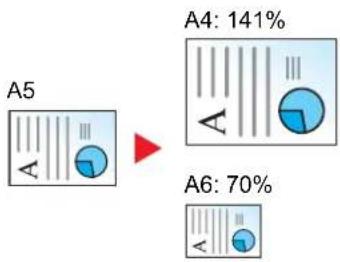
pie
| Category | Value (%) | |---|---| | A4 | 141 | | A6 | 70 |Standardzoom
Reducerer eller forstørrer med foruddefinerede zoomværdier. ^*1
| Model | Zoomværdi (Original-kopi) | Model | Zoomværdi (Original-kopi) | ||
| Europæiske modeller | 400 % | 90 % FOL >> A4 | Amerikanske modeller | 400 % | 78 % LGL >> LTR |
| 200 % | 86 % A4 >> B5 | 200 % | 64 % LTR >> STMT | ||
| 141 % A5 >> A4 | 70 % A4 >> A5 | 129 % STMT >> LTR | 50 % | ||
| 115 % B5 >> A4 | 50 % | 100 % | 25 % | ||
| 100 % | 25 % | ||||
*1 LTR=Letter
LGL=Legal
STMT=Statement
FOL=Folio
Andre
Reducerer eller forstørrer originalbilledet manuelt med 1 % trin mellem 25 % og 400 %. Anvend de numeriske taster eller vælg [▲] eller [▼] for at indtaste ønsket forstørrelse.
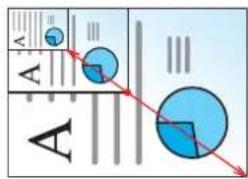
text_image
A AAfsendelse/lagring
| Element Beskrivelse | |
| 100 % | Bevarer originalstørrelsen. |
| Auto. | Formindsker er forstørrer originaler til sende-/lagringsstørrelse. |

BEMAERK
For at formindske eller forstørre billedet skal du vælge papirformat, afsendelsesstørrelse eller lagringsstørrelse.

Papirvalg (side 6-9)
Se engelsk Operation Guide
Originalformater


*3 Se følgende vedrørende vejledning i specificering af brugerdefineret originalstørrelse:
Engelsk Operation Guide

BEMAERK
Angiv altid originalformatet, når der anvendes original i brugerdefineret format.
Originalretning


For at anvende nogen af følgende funktioner, skal dokumentets oprindelige orientering indstilles.
- Duplex
- Kombiner
- Duplex (2-sidet original)
Vælg originalretning mellem [∅v. kant øverst] eller [∅v.kant t.venstr].
| Element Billede | |||
| ∅verste kant øverst |  | 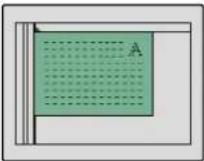 | 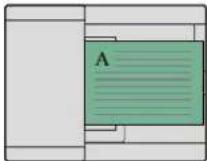 |
| Original Originalretning | |||
| ∅verste kant til venstre |  |  |  |
| Original Originalretning | |||

BEMAERK
Standard indstilling for originalretning kan ændres.
Se engelsk Operation Guide
Originalbillede


Vælg type af originalbillede for bedste resultat.
Kopiering
| Element Beskrivelse | |
| Tekst+foto*1 | Bedst til dokumenter med blandet tekst og fotos. |
| Foto | Bedst til fotografier taget med et kamera. |
| Tekst | Bedst til dokumenter der primært indeholder tekst. |
| Grafik/kort | Bedst til grafik og kort. |
*1 Vælg [ Tekst] for at forbedre resultatet, hvis grå tekst ikke udskrives fuldstændigt ved brug af [Tekst+foto].
Afsendelse/lagring
| Element Beskrivelse | |
| Tekst+foto | Bedst til dokumenter med blandet tekst og fotos. |
| Foto | Bedst til fotografier taget med et kamera. |
| Tekst | Bedst til dokumenter der primært indeholder tekst. |
| Til OCR^*1 | Scanningen producerer et billede, der er egnet til OCR. |
| Lys tekst/fin linje | Gengiver klart svage tegn skrevet med blyant, mv., og tynde linjer på kortoriginaler eller diagrammer. |
*1 Denne funktion er kun tilgængelig, når farvevalg er indstillet til [ Monokrom]. For yderligere oplysninger, se :
Farvevalg (side 6-17)
Tæthed


Justér tætheden.
Anvend denne funktion til testudskrivning eller enhver anden lejlighed, når det ikke er nødvendigt med udskrivning i høj kvalitet.
(Værdi: [Fra] / [Til])
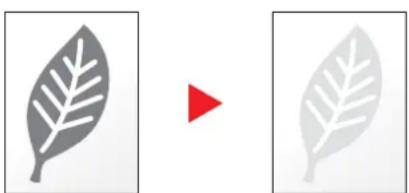
Scanner en større mængde originaler ad flere omgange, og kopier dem som ét job.
Originaler scannes kontinuerligt, indtil du vælger [Afsl sc.].
(Værdi: [Fra] / [Til])
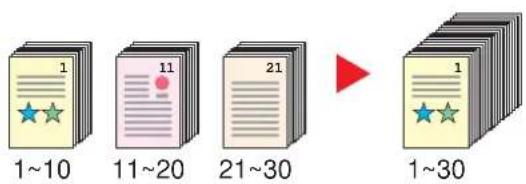
Vælg indstillingen af farvetilstanden.
| Element Beskrivelse | |
| Auto.(Farve/Grå) | Registerer automatisk om dokumentet er farve eller sort/hvad, og scanner farvedokumenter i fuldfarve og sort/hvid dokumenter i gråtoner. |
| Auto.(Farve/Mono) | Registerer automatisk om dokumentet er farve eller sort/hvad, og scanner farvedokumenter i fuldfarve og sort/hvid dokumenter i sort/hvid. |
| Fuld farve | Scanner dokumenter i fuld farve. |
| Grayskalering | Scanner dokumenter i gråskala. Giver et jævnt, detaljeret billede. |
| Monokrom | Scanner dokumenter i sort og hvidt. |
Filformat


Angiv billedformatet. Billedets kvalitetsniveau kan også justeres.
Når farvetilstand i scanningen er valgt for gråskalering eller fuldfarve, skal du indstille billedkvaliteten.
Hvis du har valgt [PDF] eller [Højt komp. PDF], kan du angive kryptering eller PDF/A-indstillinger.

flowchart
graph TD
    A["Blank Image"] --> B["PDF"]
    B --> C["TIFF"]
    B --> D["JPEG"]
    B --> E["XPS"]
| Element Værdi Beskrivelse | ||
| — Vælg tasten [OK] for at gemme eller sende en PDF-fil. Billedkvaliteten og PDF/A indstillinger bliver standard indstillinger.Se følgende for yderligere oplysninger om standardindstilling: ➤ Engelsk Operation Guide | ||
| Billedkvalitet | 1 Lav (Højt komp.) til 5 Høj (Lavt komp.) | |
| Kryptering | Fra, Til Indstil PDF-krypteringen, og vælg tasten [OK].Hvis [Til] er valgt, se følgende: ➤ Engelsk Operation Guide | |
| PDF/A | Fra, PDF/A-1a, PDF/A-1b Vælg PDF/A-1 formatttype, og vælg tasten [OK]. | |
| TIFF | — Vælg [OK] for at gemme eller sende en TIFF fil. Indstillinger for billedkvalitet vil være standardværdier.Se følgende for yderligere oplysninger om standardindstilling: ➤ Engelsk Operation Guide | |
| Billedkvalitet | 1 Lav (Højt komp.) til 5 Høj (Lavt komp.) | |
| XPS | — Vælg [OK] for at gemme eller sende en XPS fil. Indstillinger for billedkvalitet vil være standardværdier.Se følgende for yderligere oplysninger om standardindstilling: ➤ Engelsk Operation Guide | |
| OpenXPS | — Vælg [OK] for at gemme eller sende en OpenXPS fil. Indstillinger for billedkvalitet vil være standardværdier.Se følgende for yderligere oplysninger om standardindstilling: ➤ Engelsk Operation Guide | |
| JPEG | — Vælg [OK] for at gemme eller sende en JPEG fil. Indstillinger for billedkvalitet vil være standardværdier.Se følgende for yderligere oplysninger om standardindstilling: ➤ Engelsk Operation Guide | |
| Billedkvalitet 1 Lav (Højt komp.) til 5 Høj (Lavt komp.) Vælg [Detalje] for at få vist [Billedkvalitet] skærmen.Vælg billedkvaliteten, og vælg tasten [OK]. | ||
| Højt komp. PDF | — Vælg [OK] for at gemme eller sende en Højt komp. PDF-fil.Billedkvaliteten og PDF/A-indstillinger bliver standardindstillinger.Se følgende for yderligere oplysninger om standardindstilling: ➤ Engelsk Operation Guide | |
| Billedkvalitet Komp. priotitet, Standard, Kval. prioritet Vælg [Detalje] for at få vist [Billedkvalitet] skærmen.Vælg billedkvaliteten, og vælg tasten [OK]. | ||
| Kryptering Fra, Til Indstil PDF-krypteringen, og vælg tasten [OK].Hvis [Til] er valgt, se følgende: ➤ Engelsk Operation Guide | ||
| PDF/A Fra, PDF/A-1a, PDF/A-1b Vælg PDF/A-1 formattype, og vælg tasten [OK]. | ||

BEMÆRK
Hvis kryptering er aktiveret, kan indstillinger for PDF/A ikke angives.
E-mail emne/tekst

Tilføjer emne og tekst, når et dokument sendes.
Vælg [Email-emne] / [tekst] for at indtaste e-mail emne/tekst.

text_image
A .......... A
BEMAERK
Emnet kan indeholde op til 60 tegn, og teksten kan indeholde op til 500 tegn.
7 Problemløsning
Dette kapitel indeholder følgende emner:
Regelmæssig vedligeholdelse 7-2
Rengøring 7-2
Rengøring af glasplade 7-2
Rengøring af glaspanel 7-3
Indvendig rengøring af maskinen 7-4
Udskiftning af tonerbeholder 7-7
llægning af papir 7-10
Anvendelse af Maintenance Menu 7-11
Problemløsning 7-12
Problem med udskrevet billede 7-15
Regelmæssig vedligeholdelse
Rengøring
Maskinen bør rengøres regelmæssigt for at sikre den bedste udskrivningskvalitet.

FORSIGTIG
Af sikkerhedsmæssige årsager skal du altid trække strømkablet ud af stikkontakten, inden maskinen rengøres.
Rengøring af glasplade
Tør indersiden af dokumentføderen og glaspladen af med en blød klud, der er fugtet med sprit eller et mildt rengøringsmiddel.

VIGTIGT
Rengøring af glaspanel
Når du anvender dokumentføderen, rengør glaspanelets overflade og læseguiden med den bløde klud.

BEMAERK
Snavs på glaspanelet eller læseguiden kan forårsage sorte striber på resultatet.
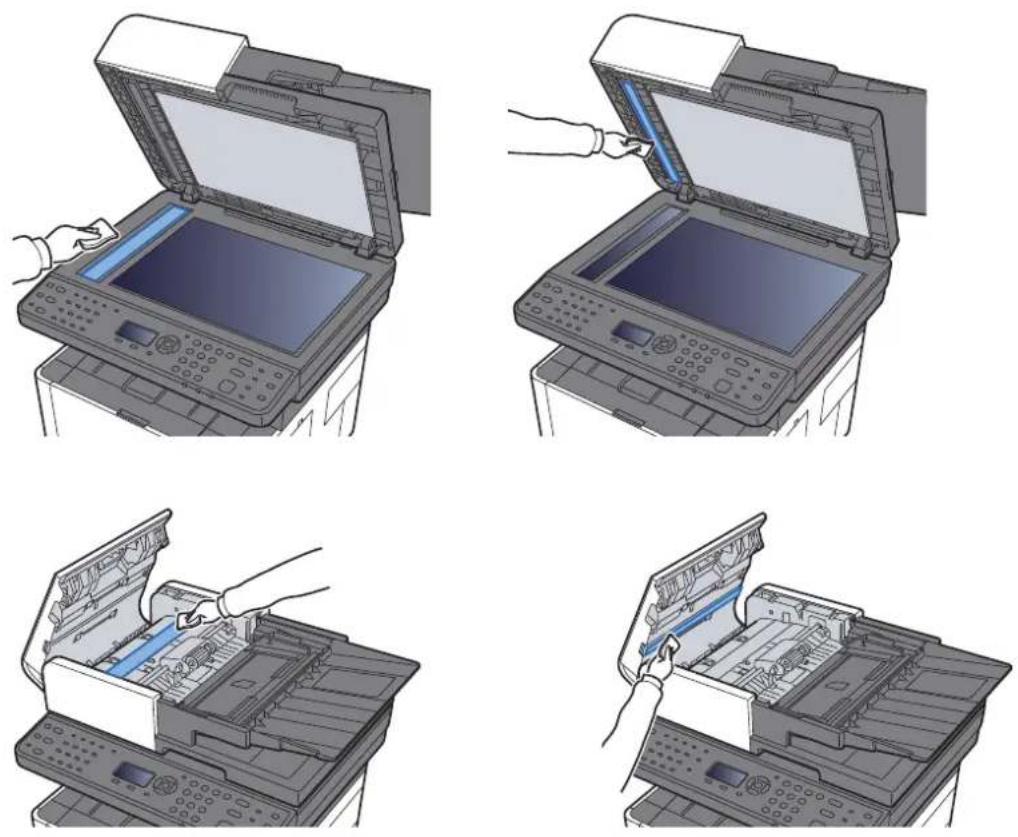
Indvendig rengøring af maskinen
For at bevare optimal udskriftskvalitet, rengør maskinens indre, hver gang du udskifter tonerbeholderen, og når der vises lodrette streger.
1 Åbn frontdækslet.

2 Løft fremkalderen sammen med tonerbeholderen ud af maskinen.
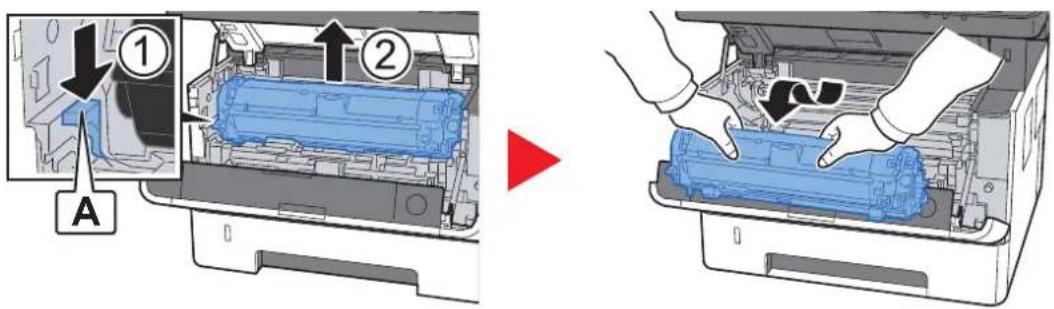
Rør ikke fremkalderen eller udsæt fremkalderen for stød. Udskriftskvaliteten vil blive forringet.
3 Placer fremkladeren sammen med tonerbeholderen fladt på en ren, plan overflade.
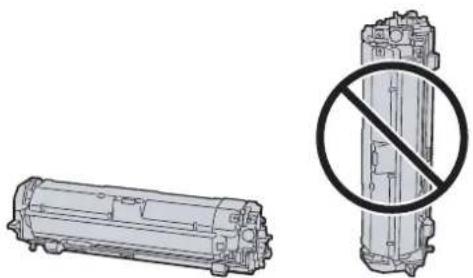
Stil ikke fremkalderen sammen med tonerbeholderen på højkant.
4 Tag tromleenheden ud af maskinen.
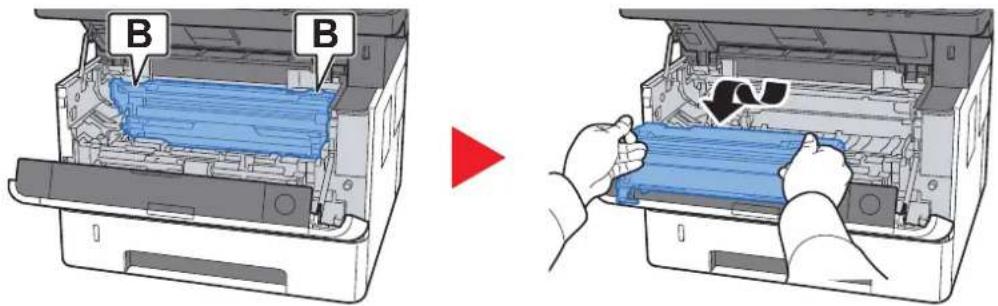
text_image
B B
VIGTIGT
Rør ikke ved tromlen eller udsat den ikke for stød. Udskriftskvaliteten vil være forringet, hvis tromlen er udsat for direkte sollys eller intens lys.
5 Placér tromleenheden fladt på en ren, plan overflade.

Stil ikke tromleenheden på enden.
7 På tromlen skal du skubbe hovedopladerens cleaner frem og tilbage 2 eller 3 gange for at rense opladerens wire.
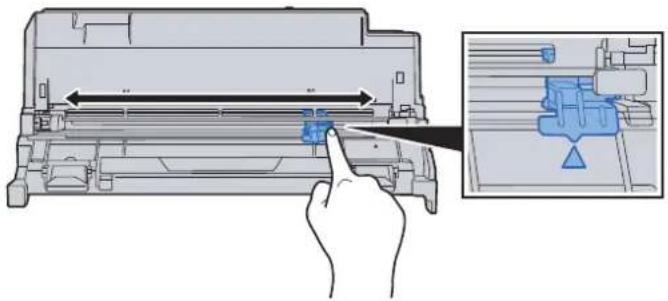
- Før du bruger opladerens cleaner for første gang, skal du fjerne tapen, der holder cleanerens knop.
- Efter rengøring skal du sørge for at sætte hovedopladerens cleaner i udgangspositionen (CLEANER HOME POSITION).
8 Når rengøringen er færdig, anbring tromleenheden tilbage i dens oprindelige position.
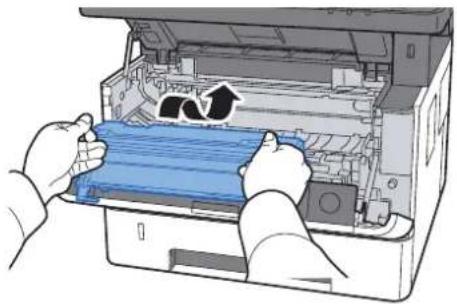
Udskiftning af tonerbeholder
Når tonerniveauer bliver lavt, vises følgende meddelelse. Sørg for at have en ny tonerbeholder klar til udskiftning.
Tonerbeholdernes levetid afhænger af den mængde toner, der bruges til dine udskriftsjob. I henhold til ISO/IEC 19752 kan tonerbeholderen benyttes for at udskrive følgende antal sider, når EcoPrint er deaktiveret (forudsat, at der anvendes A4/Letter-papir):
Levetid for tonerbeholderen (sider, der kan udskrives)
3.000 billeder
Levetid for tonerbeholderen (sider, der kan udskrives)
7.200 billeder

BEMAERK
- Det gennemsnitlige antal billeder, der kan udskrives med hver tonerbeholder, der leveres med maskinen, er som følge.
For ECOSYS M2135dn/ECOSYS M2635dn/ECOSYS M2635dw: 1.000 billeder
For ECOSYS M2040dn/ECOSYS M2540dn/ECOSYS M2540dw: 3.600 billeder - For at opretholde kvalitet, anbefaler vi at bruge ægte Kyocera tonerbeholdere, som skal bestå mange kvalitetskontroller.

FORSIGTIG
Forsøg ikke på at brænde dele, der indeholder toner. Farlige gnister kan forårsage forbrændinger.
Udskiftning af tonerbeholder
1 Åbn frontdækslet.
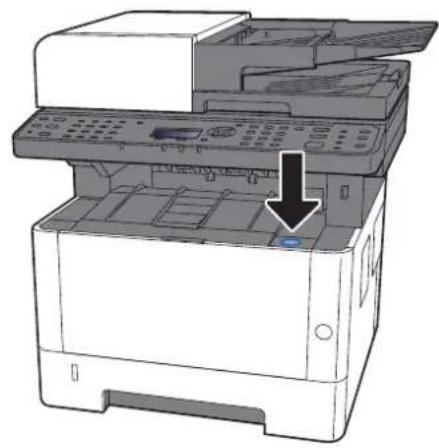
4 Læg den brugte tonerbeholder i plastaffaldsposen.
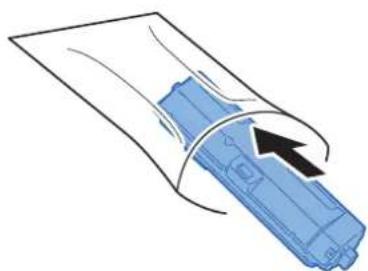
5 Fjern den nye tonerbeholder fra æsken.

Berør ikke punkterne vist nedenfor.

- Hvis frontdæksel ikke lukker, kontrollér at den nye tonerbeholder er installeret korrekt.
- Returnér den tomme tonerbeholder til din forhandler eller servicetekniker. Den returnerede tonerbeholder vil blive genbrugt eller bortskaffet i overensstemmelse med gældende lovbestemmelser.
Ilægning af papir
"Læg papir i kassette #." (# er et nummer for kassette)
"Læg papir i MP-bakken."
llægning af papir (side 3-2)
llægning af papir i multifunktionsbakken (side 5-5)

BEMAERK
Hvis [Pap.opsæt. besk.] er sat til [Til], vil bekræftelsesskærmen for papirindstillingen blive vist når et nyt papir indstilles. Hvis et papir ændres skal du vælge [Skift] og derefter ændre papirets indstillinger.
Se engelsk Operation Guide
Anvendelse af Maintenance Menu
Du kan bruge [Maintenance Menu] for at justere udskriftspositionen og scanningspositionen og maksimere udskriftskvaliteten til højden af din placering.
→ Maintenance Menu User Guide
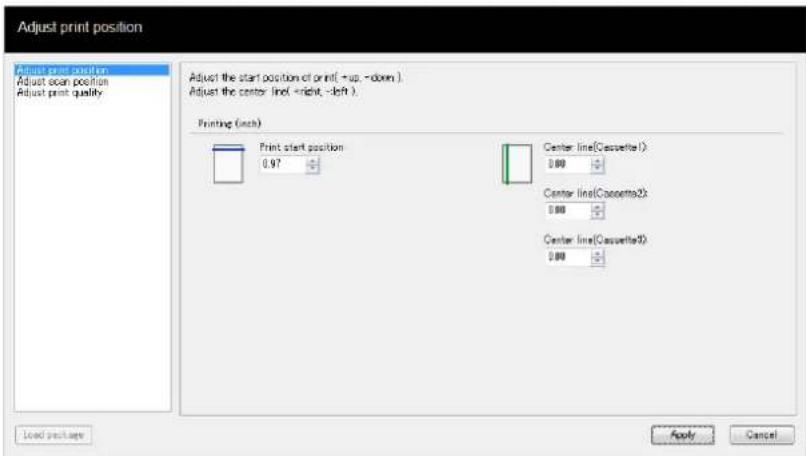
text_image
Adjust print position Adjust print position Adjust scan position Adjust print quality Adjust the start position of print(+up, -down) Adjust the center line(| Element Beskrivelse | |||
| Juster udskrivnings-position | Startposition for udskrivning | Indtast eller vælg øverste margins startposition for udskrivning.Værdi: 0 til 300 mm (i trin på 5 mm) | |
| Centerlinje | Indtast eller vælg venstre margins startposition for udskrivning for hver tilgængelig papirkilde. Denne indstilling er tilgængelig for hver kassette, når papirføderen (tilbehør) er installeret.Værdi: -25 til 25 mm (i trin på 5 mm) | ||
| Juster scanner-position | Glasplade Start position for scanning | Indtast eller vælg øverste margins startposition for scanning for pladen.Værdi: -45 til 45 mm (i trin på 5 mm) | |
| Centerlinje | |||
| Dokumentføder Start position for scanning | |||
| Scanning-slutposition | |||
| Centerlinje | |||
| Juster udskrifts-kvalitet | Indstilling af tromleladning | Når udskriftskvaliteten er forringet, kan produktionen af de hovedoplader ændres for at genoprette udskriftskvaliteten.Værdi: 1 til 7 | |
| Højdeindstilling | Hvis du bruger maskinen i en højde på 1.000 m eller mere og udskriftskvaliteten er forringet, kan højdeindstillingen bruges til at gendanne udskriftskvaliteten.Værdi: Normal, 1.001 - 2.000 m, 2.001 - 3.000 m, 3.001 - 3.500 m | ||
| Tromlerensning | Udfør tromlerensning, når billeder viser streger eller hvide linjer. | ||
Problemløsning
Funktionsproblemer
Tabellen indeholder generelle retningslinjer for løsning af problemer. Hvis der opstår problemer med maskinen, skal du undersøge de kontrolpunkter og følge de fremgangsmåder, der er beskrevet på de følgende sider. Kontakt en servicetekniker, hvis du ikke kan løse problemet. BEMÆRK
Når du kontakter os, skal du have serienummeret ved hånden. Se følgende for oplysninger om, hvordan du kontrollere serienummeret:  Kontrol af maskinens serienummer (side i)Problem med maskinbetjening
Når følgende problem med maskinbetjeningen opstår, skal følgende passende handlinger udføres.| Problem Kontrolpunkter Løsningsforslag | Reference side | |||
| Skærmen reagerer ikke, når afbryderen slås til. | Kontrollér strømkabel. Tilslut begge ender af strømkablet grundigt. | af strømkablet | side 2-9 | |
| Maskinen kopierer ikke, når der trykkes på tasten [Start]. | Vises der en meddelelse på skærmen? Udfør handlingen, der beskrives i den viste meddelelse. | Udfør handlingen, der beskrives i den viste meddelelse. | side 7-19 | |
| Er maskinen i Dvaletilstand? Tryk på tasten [ Energy Saver]. side 2-20 | ____ | |||
| Blanke ark skubbes ud. Er originalerne anbragt korrekt? Originaler skal anbringes med tekstsiden nedad og flugte med indikatorpladerne for originalstørrelse på glaspladen. | side 5-2 | |||
| Originaler i dokumentføderen skal anbringes med tekstsiden opad. | side 5-3 | |||
| — Kontrollér indstillingerne for applikationens software. | — | |||
| Der forekommer ofte papirstop. | Er papiret placeret korrekt? | Placér papiret korrekt. | side 3-4 | |
| — Vend papiret 180 grader. side 3-4 | ____ | |||
| Understøtter maskinen papirtypen? Er papiret i god stand? | Fjern papiret, vend det om, og læg det i igen. | side 3-4 | ||
| Er papiret krøllet, foldet eller bøjet? | Udskift papiret med nyt papir. | side 3-4 | ||
| Er der løse papirstumper eller fastsiddende papir i maskinen? | Fjern eventuelt fastsiddende papir. | side 7-29 | ||
2 eller flere ark er overlapninger, når de kommer ud. (multiindføring)  | — Placér papiret korrekt. side 3-2 | ____ | ||
| Problem | Kontrolpunkter | Løsningsforslag | Reference side |
Udskrifterne er krøllede. | Er papiret placeret korrekt? | Placér papiret korrekt. | side 3-2 |
| — Vend papiret 180 grader. side 3-2 | — | ||
| Er papiret fugtigt? Udskift papiret med nyt papir. side 3-2 | — | ||
Udskrifterne er krøllede. | — | Vend papiret om i kassetten eller drej retningen 180 grader i forhold til, hvordan papiret var placeret. | side 3-2 |
| Er papiret fugtigt? Udskift papiret med nyt papir. side 3-2 | — | ||
| Jeg kan ikke installere printerdriveren. | Prøver du at installere driveren ved hjælp af et værtsnavn med aktiveret Wi-Fi eller Wi-Fi Direct? | Angiv en IP-adresse i stedet for et værtsnavn. | — |
| Kan ikke udskrive. | Er maskinen sluttet til en stikkontakt? | Sæt strømkablet i stikkontakten. | — |
| Er maskinen tændt? Tænd på afbryderen. | side 2-10 | — | |
| Er USB-kablet og netværkskablet tilsluttet? | Tilslut det rigtige USB-kabel og netværkskabel korrekt. | side 2-8 | |
| Er udskrivningsjobbet blevet sat på pause? | Genoptag udskrivningen. — | ||
| Der kan ikke udskrives fra USB-hukommelsen.USB-hukommelsen genkendes ikke. | Er USB-værten blokeret? | Vælg [Fjern blokering] i USB-værtens indstillinger. | — |
| — Kontrollér, at USB-hukommelsen er sluttet korrekt til maskinen. | — | ||
| Når "Auto-IP" er sat til [Til], bliver IP-adressen ikke tildelt automatisk. | Er der indtastet en anden værdi end "0.0.0.0", som IP-adressen for TCP/IP(v4)? | Indtast "0.0.0.0" som IP-adresse for TCP/IP(v4). | side 2-18 |
| Problem Kontrolpunkter Løsningsforslag | Reference side | ||
| Kan ikke sende via SMB. | Er netværkskablet sat i? | Tilslut det rigtige netværkskabel korrekt. | side 2-8 |
| Er maskinens netværksindstillinger konfigureret korrekt? | Konfigurér TCP/IP indstillingerne korrekt. | — | |
| Er indstillingerne af mappedeling konfigureret korrekt? | Kontrollér indstillingerne af mappedelingen og adgangsprivilegier under mappegenskaber. | side 3-10 | |
| Er SMB protokollen blevet indstillet til [Til]? | Indstil SMB protokollen til [Til]. — | ||
| Er [Værtsnavn] blevet indtastet korrekt? *1 | Kontrollér navnet på den computer, som dataene sendes til. | side 5-16 | |
| Er [Sti] blevet indtastet korrekt? Kontrollér delingsnavnet for den delte mappe. | side 5-16 | ||
| Er [Loginbrugernavn] blevet indtastet korrekt? *1 *2 | Kontrollér domænenavnet og brugernavnet til logon. | side 5-16 | |
| Er det samme domænenavn blevet anvendt til [Værtsnavn] og [Loginbrugernavn]? | Slet domænenavnet og backslash ("/") fra [Loginbrugernavn]. | side 5-16 | |
| Er [Login adg.kode] blevet indtastet korrekt? | Kontrollér adgangskoden til logon. side 5-16 | ||
| Er Windows Firewall undtagelserne blevet konfigureret korrekt? | Konfigurér undtagelserne for Windows Firewall rigtigt. | side 3-13 | |
| Er der forskel mellem indstillingerne af klokkeslæt for maskinen, domæneserveren og destinationscomputeren til modtagelse af data? | Indstil maskinen, domæneserveren og destinationscomputeren til modtagelse af data med samme klokkeslæt. | — | |
| Viser skærmen meddelelsen Afsendelsesfejl? | Se Problemløsning ved afsendelsesfejl. | side 7-26 | |
| Kan ikke sende via e-mailen. | Er begrænsning af e-mailstørrelse indstillet på den SMTP-server, der er registreret på maskinen? | Kontroller, om grænseværdien er indtastet i "E-mail Size Limit" i [E-mail] indstillinger i Command Center RX, og skift værdien om nødvendigt. | — |
| Maskinen afgiver damp omkring papirudskydningsåbningen. | Kontrollér, om omgivelsestemperaturen er for lav, eller om der anvendes fugtigt papir. | Afhængigt af udskrivningsmiljøet og papirets tilstand vil den varme, der genereres i forbindelse med udskrivning, få fugten i papiret til at fordampe, og den afgivne damp ligner røg. Dette er ikke et problem, og du kan fortsætte med at udskrive. Forøg omgivelsestemperaturen, eller udskift papiret med nyere og tørrere papir, hvis dampen generer dig. | — |
Problem med udskrevet billede
Når følgende problem med et udskrevet billede opstår, skal følgende passende handlinger udføres.| Problem Kontrolpunkter Løsningsforslag | Reference side | ||
Udskrevne billeder er alt for lyse. ABC 123 ABC 123 | Er papiret fugtigt? Udskift papiret med nyt | papir. side 3-2 | — |
| Har du ændret tætheden? Vælg det korrekt | kte tæthedsniveau. side 6-16 | — | |
| Er toneren jævnt fordelt i tonerbeholderen? | Ryst tonerbeholderen flere gange fra side til side. | side 7-7 | |
| Er EcoPrint aktiveret? Deaktiver [ | EcoPrint]. — | ||
| Er tromlen og fremkalderen installeret korrekt? | Indtaller tromlen og fremkalderen korrekt. | side 7-4 | |
| — Kontrollér, at papirtypen er indstillet til den type papir, der benyttes. | — | ||
| — Vælg tasten [ | System Menu/Counter] > [Justér/servicér] > [Serviceindst.] > [Tromlerensning], og derefter [Ja]. | — | |
Udskrevne billeder er alt for mørke, selv om baggrunden på den scannede original er hvid. | Har du ændret tætheden? Vælg det korrekt | kte tæthedsniveau. side 6-16 | — |
| — Vælg tasten [ | System Menu/Counter] > [Justér/servicér] > [Serviceindst.] > [Tromlerensning], og derefter [Ja]. | — | |
| — Vælg tasten [ | System Menu/Counter] > [Justér/servicér] > [Serviceindst.] > [MC] og forøg justeringsværdien. Forøg justeringsværdien et niveau ad gangen fra den aktuelle værdi. Forøg med yderligere et niveau, hvis der ikke opleves forbedringer, efter værdien er blevet forøget med et niveau. Hvis der ikke er nogen bedring, sænk i trin på 1 niveau fra den oprindelige indstilling. Reducér med yderligere et niveau, hvis der ikke opleves forbedringer, efter værdien er blevet reduceret med et niveau. Indstil den oprindelige værdi igen, hvis der stadig ikke opleves forbedringer. | — | |
Der er moirémønstre på kopierne (grupper af punkter, der danner et ujævnt mønster). | Er originalen et trykt fotografi? | I forbindelse med kopieringIndstil originalbilledet til [Foto]. | side 6-15 |
| — | I forbindelse med kopieringIndstil [Skarphed] til værdi fra [-1] til [-3]. | — | |
| — | I forbindelse med kopieringVælg knappen [System Menu/Counter] > [Kopi] > [Dok.fød. læsning], og sæt til [Kval. prioritet]. | — | |
Teksterne udskrives ikke klart. | Har du valgt den korrekte billedkvalitet for originalen? | Vælg en passende billedkvalitet. side 6-15____ | |
| — | I forbindelse med kopieringIndstil [Skarphed] til en værdi fra [+1] til [+3]. | ||
Der kommer sorte prikker på de hvide baggrundsdele af billedet. | Er originalholderen eller glaspladen beskidt? | Rengør originalholderen eller glas pladen. | |
| — Vælg tasten [ | System Menu/Counter] >[Justér/servicér] >[Serviceindst.] >[Tromlerensning], og derefter [Ja]. | ||
| — Vælg tasten [ | System Menu/Counter] >[Justér/servicér] >[Serviceindst.] >[MC] og forøg justeringsværdien. Forøg justeringsværdien et niveau ad gangen fra den aktuelle værdi. Forøg med yderligere et niveau, hvis der ikke opleves forbedringer, efter værdien er blevet forøget med et niveau. Indstil den oprindelige værdi igen, hvis der stadig ikke opleves forbedringer. | ||
| De udskrevne billeder er slørede.[Wøy5] | Bruges maskinen i fugtige omgivelser eller luftfugtigheden eller temperaturen ændres pludseligt? | Placér maskinen et sted med passende luftfugtighed. | |
| — Vælg tasten [ | System Menu/Counter] >[Justér/servicér] >[Serviceindst.] >[Tromlerensning], og derefter [Ja]. | ||
De udskrevne billeder er skæve. | Er originalerne anbragt korrekt? | Originaler skal flugte med indikatorpladerne for originalstørrelse på glaspladen. | |
| Ved anbringelse af originaler i dokumentføderen skal originalbreddestyrene justeres, inden originalerne anbringes. | |||
| Er papiret placeret korrekt? Kontrollér placeringen af justeringsstyrene for papirbredde. | |||
Der kommer uregelmæssige vandrette streger på billedet. | — Vælg [ | System Menu/Counter] >[Justering/vedligeholdelse] >[Serviceindst.] >[MC], og øg justeringsværdien. Forøg justeringsværdien et niveau ad gangen fra den aktuelle værdi. Forøg med yderligere et niveau, hvis der ikke opleves forbedringer, efter værdien er blevet forøget med et niveau. Indstil den oprindelige værdi igen, hvis der stadig ikke opleves forbedringer. | |
Højden er 1.000 m eller højere, og der er uregelmæssige vandrette, hvide linjer på billedet. | — Vælg [ | System Menu/Counter] >[Justering/vedligeholdelse] >[Serviceindst.] > [Altitude Adjustment], og indstillet til en højde et niveau højere end den aktuelle indstilling. | |
Højden er 1.000 m eller højere, og der er prikker på billedet. | — Vælg [ | System Menu/Counter] >[Justering/vedligeholdelse] >[Serviceindst.] > [Altitude Adjustment], og indstillet til en højde et niveau højere end den aktuelle indstilling. | |
Udskrifterne har lodrette linjer. | Er glaspanelet snavset? Rengør glaspanelet. side 7-3 | — | |
| — Rengør opladeren inde i maskinen. side 7-4 | — | ||
Snavs langs papirets øverste kant eller bagsiden.  | Er indersiden af maskinen snavset? | Rengør maskinen indvendigt. | |
En del af billedet er utydeligt eller viser hvide linjer. | — Åbn og luk derefter frontdækslet. — | ||
| — Vælg tasten [ | System Menu/Counter] >[Justér/servicér] > [Serviceindst.] >[Tromlerensning], og derefter [Ja]. | ||
| — Vælg tasten [ | System Menu/Counter] >[Justér/servicér] > [Serviceindst.] >[MC] og formindsk justeringsværdien. Reducér justeringsværdien et niveau ad gangen fra den aktuelle værdi. Reducér med yderligere et niveau, hvis der ikke opleves forbedringer, efter værdien er blevet reduceret med et niveau. Indstil den oprindelige værdi igen, hvis der stadig ikke opleves forbedringer. | ||
| Problem Kontrolpunkter Løsningsforslag | Reference side | ||
| Det forrige billede forbliver og udskrives let. | — Kontrollér, at papirtypen er indstillet til den type papir, der benyttes. | — | |
| — Vælg [ | System Menu/Counter] > [Justering/vedligeholdelse] > [Serviceindst.] > [MC], og øg justeringsværdien. Forøg justeringsværdien et niveau ad gangen fra den aktuelle værdi. Forøg med yderligere et niveau, hvis der ikke opleves forbedringer, efter værdien er blevet forøget med et niveau. Indstil den oprindelige værdi igen, hvis der stadig ikke opleves forbedringer. | — |
Fejlmeddelelser og problemløsning
Udfør den relevante fremgangsmåde, hvis en af følgende meddelelser vises på displayet. BEMÆRK
Når du kontakter os, skal du have serienummeret ved hånden. Se følgende for oplysninger om, hvordan du kontrollere serienummeret: Kontrol af maskinens serienummer (side i)| Meddelelse Kontrolpunkter Løsningsforslag | Reference side |
| Access point blev ikke registreret. | — Kontroller, om adgangspunktet er | indstillet korrekt. | — |
| Afkøler...Vent venligst. | — Maskinen justeres for at opretholde | dens kvalitet. Vent venligst. | — |
| Afsendelsesfejl.*1 | — Der er opstået en fejl under | transmissionen. Jobbet annulleres.Vælg tasten [OK].Se Problemløsning ved afsendelsesfejl vedrørende fejlkoden og løsningsforslag. | side 7-26 |
| Begrænset afJobregnskab.Kan ikke udskrive. | — Dette job er afbrudt pga. det er | begrænset i jobregnskab. Vælg tasten [OK]. | — |
| Den grænse, der er sat for planlagte sendejob, er nået. | — Antallet af job har overskredet den | grænse, der er sat for forsinket overførsel. Vælg tasten [OK]. | — |
| Den indre bakke er fuld af papir. Fjern papir. | — | Fjern papiret fra inderbakken. Tryk på [Fortsæt] for at genoptage udskrivningen. Tryk på [Afbryd] for at afbryde jobbet. | — |
| Denne brugerkonto er blevet spærret.Kontakt administratorJobbet annulleres. | — Kontakt administratoren. | Jobbet annulleres. Vælg tasten [OK]. | — |
| Duplex er ikke muligt på dette medie.↑↓ (Vises på skift)Tryk Ok for at fortsætte brug af kass. #. | Har du valgt et papirformat/-type, der ikke kan duplexudskrives? | Vælg [Papir] for at vælge en ledig papirkilde. Vælg [OK] for at udskrive uden anvendelse af duplexfunktionen. | — |
| Duplex er ikke muligt på dette medie.↑↓ (Vises på skift)Tryk OK for at fortsætte med MP-bakken. | Har du valgt et papirformat/-type, der ikke kan duplexudskrives? | Vælg [Papir] for at vælge en ledig papirkilde. Vælg [OK] for at udskrive uden anvendelse af duplexfunktionen. | — |
| Meddelelse Kontrolpunkter Løsningsforslag | Reference side |
| Ekstern hukommelse er fuld. Jobbet annulleres.*1 | — | Jobbet annulleres. Vælg [End].Utilstrækkelig plads i den flytbare hukommelse. Slet filer, du ikke har brug for. | — |
| Enheden kan ikke tilsluttes, da antal af tilladte forbindelser vil overskrides. | — Frigør tilslutning af en ubrugt mobil | enhed, eller sæt en automatisk pausetid på maskinen til at afbryde forbindelser til mobile enheder. | — |
| Fax-hukommelsen er fuld. | — Fax kan ikke længere udføres pga. | utilstrækkelig hukommelse. Jobbet annulleres. Vælg tasten [OK]. | Betjenings-vejledning vedrørende fax |
| Fejl i USB-hukommelsen. Jobbet annulleres. | Er skrivning til den flytbare hukommelse forbudt? | Der er opstået en fejl i den flytbare hukommelse. Jobbet blev afbrudt. Vælg tasten [OK].De mulige fejlkoder og beskrivelser heraf er som følger.01: Tilslut en flytbar hukommelse, der kan skrives til. | — |
| — Der er opstået en fejl i den flytbare | hukommelse. Jobbet blev afbrudt. Vælg [OK].De mulige fejlkoder og beskrivelser heraf er som følger.01: Mængden af data, der kan gemmes på samme tid, er overskredet. Tænd på hovedafbryderen. Hvis fejlen fortsat opstår, er den flytbare hukommelse ikke kompatibel med maskinen. Brug kun flytbar hukommelse, som er blevet formateret på denne maskine. Hvis den flytbare hukommelse ikke kan formateres, er den beskadiget. Tilslut en kompatibel flytbar hukommelse. | — | |
| Fejl opstået. Sluk og tænd afbryderen. | — Der er opstået en systemfejl. Sluk og | tænd på hovedafbryderen. | — |
| Fjern originalen fra dokumentbehandleren. | Ligger der stadig originaler i dokumentføderen? | Fjern originalerne fra dokumentføderen. side 7-45 | |
| Forkert konto-id. Jobbet annulleres.*1 | — Konto-id'et i forbindelse med ekstern | behandling af jobbet var forkert. Jobbet annulleres. Vælg tasten [OK]. | — |
| Forkert login bruger-navn eller adg.kode. Jobbet annulleres.*1 | — Brugernavnet eller adgangskoden til | logon i forbindelse med ekstern behandling af jobbet var forkert. Jobbet annulleres. Vælg tasten [OK]. | — |
| Fornyer tromme. Vent venligst. | — Maskinen justeres for at opretholde | dens kvalitet. Vent venligst. | — |
| Meddelelse Kontrolpunkter Løsningsforslag | Reference side | |
| Funktionen kan ikke bruges.>> #### | — Jobbet blev afbrudt, fordi det begrænsesaf brugergodkendelse eller jobregnskab.Vælg tasten [OK]. | — |
| Glaspanelet skal rengøres. | — Rengør glaspanelet. side 7-3 | — |
| Høj temperatur. Juster rumtemp. | — Justér temperaturen og fugtigheden i | lokalet. | — |
| Hukommelsen fuld. Jobbet annulleres. | — Processen kan ikke udføres pga. | utilstrækkelig hukommelse. hvis kun [End] er tilgængelig, vælg [End]. Jobbet afbrydes. | — |
| Hukommelsen fuld.Udskriftsjob kan ikke behandles helt.*1 | — Kan ikke fortsætte jobbet da | hukommelsen er opbrugt. Tryk på [Fortsæt] for at udskrive de scannede sider. Udskrivningsjobbet kan ikke gennemføres. Tryk på [Afbryd] for at afbryde jobbet.Maskinen må reproducere de samme originaler ved at arrangere følgende indstillinger:V æ Til fogRAM Disk tilstand i System Menu, og forøg derpå størrelsen på RAM Disken.V æ Printægripritet] for ekstra hukommelse i System Menu.BEMÆRKKontakt din administrator, før du ændrer indstillinger for RAM-disk eller for ekstra hukommelse. | — |
| Hukommelseskortfejl.Jobbet annulleres. | — Der er opstået en fejl på | hukommelseskortet. Jobbet annulleres. Vælg [End].04: Utilstrækkelig plads på hukommelseskortet til at udføre denne handling. Flyt data, eller slet unødvendige data. | — |
| ID-kortet er allerede registeret. | — Dit ID-kort er allerede blevet registeret. | Udskift det med et andet ID-kort. | — |
| Ikke nok hukommelse. Kan ikke starte job. | — Job kan ikke startes. Prøv igen på et senere tidspunkt. | — |
| Jobregnskab-grænse er nået. Jobbet annulleres. | Blev det acceptable antal udskrifter, som begrænses af jobregnskabet, overskredet? | Det acceptable antal udskrifter, som begrænses af jobregnskabet, blev overskredet. Der kan ikke udskrives flere. Jobbet blev afbrudt. Vælg tasten [OK]. | — |
| Meddelelse Kontrolpunkter Løsningsforslag | Reference side |
| Kan ikke forbinde til godkendelsesserveren.Indst. mask. ur til at matche servers ur. | — Indstil maskinens klokkeslæt, så det | svarer til serverens klokkeslæt. | side 2-17 |
| Kan ikke forbinde til server. Tjek forbindelsesstatus.Jobbet annulleres. | — Kontrollér tilslutningsstatussen med | serveren. | — |
| Kan ikke forbinde til godkendelsesserveren.Kontrollér domænenavnet. | — Kontrollér domænenavnet. — | ||
| Kan ikke forbinde til godkendelsesserveren.Kontrollér forbindelse t. server. | — Kontrollér tilslutningsstatussen med | serveren. | — |
| Kan ikke forbinde til godkendelsesserveren.Kontrollér værtsnavnet. | — Kontrollér værtsnavnet. — | ||
| Kan ikke forbinde. | — Dette vises, når Wi-Fi eller Wi-Fi Direct | forbindelse er ikke fuldført. Kontroller indstillinger, og kontroller signalet. | — |
| Kan ikke genkendes. | — Sørg for, at dit ID-kort er blevet | registreret. | Card Authentication Kit (B)Operation Guide |
| Kan ikke læse data på ID-kortet. | — Under registreringsprocessen blev ID- | kortinformationen ikke korrekt indlæst.Hold igen ID-kortet henover ID-kortlæseren.Hvis samme meddelelse stadig vises, er Id-kortet måske ikke kompatibelt med dette produkt. Udskift det med et andet ID-kort. | — |
| Klemt papir i bagdækslet. | — Hvis der opstår papirstop, vises | papirstoppets placering på skærmen, og maskinen stopper. Lad maskinen være tændt og vælg [Hjælp] på skærmen, og følg instrukserne for at fjerne det fastklemte papir. | side 7-41 |
| Kontofejl. | — Der kunne ikke angives et jobregnskab i | forbindelse med ekstern behandling af jobbet. Jobbet annulleres. Vælg tasten [OK]. | — |
| KPDL-fejl. Jobbet annulleres.*1 | — Der er opstået en postscript-fejl. Jobbet | annulleres. Vælg tasten [OK]. | — |
| Meddelelse Kontrolpunkter Løsningsforslag | Reference side |
| Læg papir i kassette #. (Vises på skift)Indstil det ønskede papirformat, og tryk på [OK]. | Mangler der papir i den angivne kassette? | Læg papir.Vælg [Papir] for at vælge en anden papirkilde. Vælg knappen [OK] for at udskrive på papiret i den aktuelt valgte papirkilde. | side 3-2 |
| Læg papir i kassette #. (Vises på skift)Tryk Ok for at fortsætte brug af kass. #. | Mangler der papir i den angivne kassette? | Læg papir.Vælg [Papir] for at vælge en anden papirkilde. Vælg knappen [OK] for at udskrive på papiret i den aktuelt valgte papirkilde. | side 3-2 |
| Læg papir i MP-bakken. (Vises på skift)Indstil det ønskede papirformat, og tryk på [OK]. | Blev der lagt papir med det valgte format i multifunktionsbakken? | Læg papir.Vælg [Papir] for at vælge en anden papirkilde. Vælg knappen [OK] for at udskrive på papiret i den aktuelt valgte papirkilde. | side 3-2 |
| Læg papir i MP-bakken. (Vises på skift)Tryk Ok for at fortsætte med MF-bakken. | Blev der lagt papir med det valgte format i multifunktionsbakken? | Læg papir.Vælg [Papir] for at vælge en anden papirkilde. Vælg knappen [OK] for at udskrive på papiret i den aktuelt valgte papirkilde. | side 3-2 |
| Lav temperatur. Juster rumtemp. | — Justér temperaturen og fugtigheden i | lokalet. | — |
| Luk # låget. | Er et dæksel åbent? Luk det dæksel, som | angives på skærmen. | — |
| Luk dokumentbehandleren og dennes dæksel. | Er dokumentføderen åben? Luk dokumentføderen. — |
| Maks. antal scannede sider. Jobbet annulleres. | Blev antallet af acceptable scanninger overskredet? | Kan ikke sCanne mere. Jobbet annulleres. Vælg tasten [OK]. | — |
| Maskinsvigt. Tilkald service. | — Der er opstået en fejl i maskinen. Skriv fejlkoden der vises på displayet ned, og kontakt din servicetekniker. | — | |
| Mislykkedes at gemme data for jobarkiv. Jobbet annulleres. | — Jobbet annulleres. Vælg tasten [ | OK]. | — |
| Papir i klemme over kassette 1. | — Hvis der opstår papirstop, vises | papirstoppets placering på skærmen, og maskinen stopper.Lad maskinen være tændt og vælg [Hjælp] på skærmen, og følg instrukserne for at fjerne det fastklemte papir. | side 7-37 |
| Papirstop i klemme i dok.føder. | — Papirstop i dokumentføderen. Lad | maskinen være tændt og vælg [Hjælp] på skærmen, og følg instrukserne for at fjerne det fastklemte papir. | side 7-45 |
| Meddelelse Kontrolpunkter Løsningsforslag | Reference side | ||
| Papirstop i m.f.bakke. | — Hvis der opstår papirstop, vises | papirstoppets placering på skærmen, og maskinen stopper. Lad maskinen være tændt og følg instruktionerne for at fjerne det fastklemte papir. | side 7-29 |
| Papirstop i kassette #. | |||
| Poll.boksgrænse nået. Jobbet annulleres. | Vises [OK] på skærmen? Den angivne boks er fuld, og der er ikke plads til yderligere lagring. Jobbet blev afbrudt. Vælg tasten [OK]. Forsøg at udføre jobbet igen efter udskrivning eller sletning af data fra boksen. | Betjenings-vejledning vedrørende fax | |
| RAM-diskfejl. Tryk på [OK]. | — Der er opstået en fejl på RAM-disken. | Jobbet annulleres. Vælg tasten [OK].De mulige fejlkoder og beskrivelser heraf er som følger.04: Utilstrækkelig plads på RAM-disken.Hvis RAM-disken (tilbehør) er installeret, kan du øge størrelsen af RAM-disken ved at ændre “RAM Disk tilstand” in System Menu.BEMÆRKStørrelsen af RAM-disk kan øges ved at vælge [Printerprioritet] i “Ekstra hukomm.” | — |
| Registrer med Google Cloud Print. Er du sikker? | — Meddelelsen vises, når maskinen | modtager registreringsanmodning for Google Cloud Print. Vælge [Ja] tasten for at registrere printeren som en Google Cloud Print enhed. Vælg [Nej] tasten for at annullere registreringen. | — |
| Røret er taget af. Læg telefonrøret på. | — Læg røret på. | Betjenings-vejledning vedrørende fax |
| Scannerhukommelsen er fuld. Jobbet annulleres. | — Scanning kan ikke længere udføres | pga. utilstrækkelig hukommelse. Jobbet annulleres. Vælg tasten [OK]. | — |
| Tonerbeholderen er installeret forkert. | Er tonerbeholderen og fremkalderen installeret korrekt? | Installer tonerbeholderen og fremkladeren korrekt. | side 7-4 |
| Toneren lav.(Udskift når tom.) | — Tonerbeholderen skal snart udskiftes. | Fremskaf en ny tonerbeholder. | — |
| Udskift alle orig. og tryk på Start. | — Tag originalerne ud af | dokumentføderen, og genanbring dem igen i den rigtige rækkefølge. Tryk på [Afbryd] for at afbryde jobbet. | — |
| Meddelelse Kontrolpunkter Løsningsforslag | Reference side | ||
| Udskift MK. | — Delene i vedligeholdelsessættet skal udskiftes for hver 100.000 sider.Udskiftningen skal foretages af en professionel tekniker. Kontakt en servicetekniker. | — | |
| Udskift toner. | — Udskift tonerbeholderen. side 7-7 | ||
| Udskrift overskredet.Jobbet er stoppet. | — Jobbet blev pauset fordi udskrift tager lang tid. Tryk på [Fortsæt] for at genstarte jobbet. Vælg [Annuller] for at afbryde jobbet. | — | |
| Udskrivning af mange kopier er ikke tilladt. | — Kun én kopi er tilgængelig. Vælg [Fortsæt] for at fortsætte udskrivningen.Tryk på [Afbryd] for at afbryde jobbet. | — | |
| Ukendt toner isat. PC | Svarer den installerede tonerbeholders regionale specifikation til maskinens? | Installér den angivne tonerbeholder. — | |
| Uoriginal toner. Tryk på [Hjælp]. | Er den installerede tonerbeholder fra Kyocera? | Producenten påtager sig intet ansvar for skader forårsaget af en uoriginal toner.Vi anbefaler, at du kun anvender originale tonerbeholdere. Hvis du ønsker at anvende den aktuelt installerede tonerbeholder, skal du vælge [OK] knappen og knappen [Stop] samtidigt i 3 sekunder eller mere. | — |
| Fejlkode Meddelelse Løsningsforslag | Reference side | ||
| 1101 | Kunne ikke sende e-mailen. Kontrollér SMTP-serverens værtsnavn på Command Center RX. | — | |
| Kunne ikke sende via FTP. Kontrollér FTP'ens værtsnavn. — | |||
| Kunne ikke sende via SMB. Kontrollér SMB'ens værtsnavn. side 5-16 | — | ||
| 1102 | Kunne ikke sende via SMB. Kontrollér SMB-indstillingerne.Brugernavn og adgangskode til login  BEMAERKAngiv domænenavnet, hvis afsenderen er domænebruger.V æ r t s n a v nSti BEMAERKAngiv domænenavnet, hvis afsenderen er domænebruger.V æ r t s n a v nSti | side 5-16 | |
| Kunne ikke sende e-mailen. Kontrollér følgende i Command Center RX.Brugernavn og adgangskode til login på SMTPBrugernavn og adgangskode til login på POP3Begrænsning på e-mailstørrelse | — | ||
| Kunne ikke sende via FTP. Kontrollér FTP-indstillingerne.Brugernavn og adgangskode til login [TODD] BEMAERKAngiv domænenavnet, hvis afsenderen er domænebruger.StiModtagerens tilladelse til deling af mapper | — | ||
| 1103 | Kunne ikke sende via SMB. Kontrollér SMB-indstillingerne.Brugernavn og adgangskode til login  BEMAERKAngiv domænenavnet, hvis afsenderen er domænebruger.StiModtagerens tilladelse til deling af mapper BEMAERKAngiv domænenavnet, hvis afsenderen er domænebruger.StiModtagerens tilladelse til deling af mapper | side 5-16 | |
| Kunne ikke sende via FTP. Kontrollér FTP-indstillingerne.StiModtagerens tilladelse til deling af mapper | — | ||
| 1104 | Kunne ikke sende e-mailen. Kontrollér e-mail-adressen. BEMAERKHvis adressen afvises af domænet, kan du ikke sende e-mailen. BEMAERKHvis adressen afvises af domænet, kan du ikke sende e-mailen. | side 5-15 | |
| 1105 | Kunne ikke sende via SMB. Vælg [ | Til] for SMB-indstillingerne i Command Center RX. | — |
| Kunne ikke sende e-mailen. Vælg [ | Til] for SMTP-indstillinger i Command Center RX. | — | |
| Kunne ikke sende via FTP. Vælg [ | Til] for FTP-indstillingerne i Command Center RX. | — | |
| 1106 | Kunne ikke sende e-mailen. Kontrollér SMTP'ens afsenderadresse i Command Center RX. | — | |
| 1131 | Kunne ikke sende via FTP. Vælg [ | Til] for indstillingerne for sikker protokol i Command Center RX. | — |
| 1132 | Kunne ikke sende e-mailen. Kontrollér følgende for SMTP-serveren.• Er SMTP over SSL tilgængelig?• Er krypteringen tilgængelig? | Se Command Center RX User Guide. | |
| Kunne ikke sende via FTP. Kontrollér følgende for FTP-serveren.• Er FTPS tilgængelig?• Er krypteringen tilgængelig? | — | ||
| 2101 | Kunne ikke sende via SMB. Kontrollér netværket og SMB-indstillingerne.• Netværkskablet er tilsluttet.• Hubben fungerer ikke korrekt.• Serveren fungerer ikke korrekt.• Værtsnavn og IP-adresse• Portnummer | — | |
| Kunne ikke sende via FTP. Kontrollér netværket og FTP-indstillingerne.• Netværkskablet er tilsluttet.• Hubben fungerer ikke korrekt.• Serveren fungerer ikke korrekt.• Værtsnavn og IP-adresse• Portnummer | — | ||
| Kunne ikke sende e-mailen. Kontrollér netværket og Command Center RX.• Netværkskablet er tilsluttet.• Hubben fungerer ikke korrekt.• Serveren fungerer ikke korrekt.• POP3-servernavn for POP3-brugeren• SMTP-servernavn | — | ||
| 21022103 | Kunne ikke sende via FTP. Kontrollér netværket. | • Netværkskablet er tilsluttet. | — |
| • Hubben fungerer ikke korrekt. | — | ||
| • Serveren fungerer ikke korrekt. | — | ||
| Kontrollér følgende for FTP-serveren. | — | ||
| • Er FTP tilgængelig? | — | ||
| • Serveren fungerer ikke korrekt. | — | ||
| Kunne ikke sende e-mailen. Kontrollér netværket. | • Netværkskablet er tilsluttet. | — | |
| • Hubben fungerer ikke korrekt. | — | ||
| • Serveren fungerer ikke korrekt. | — | ||
| 2201220222032231 | Kunne ikke sende e-mailen. | Kontrollér netværket. | — |
| Kunne ikke sende via FTP. | • Netværkskablet er tilsluttet. | — | |
| Kunne ikke sende via SMB. | • Hubben fungerer ikke korrekt. | — | |
| • Serveren fungerer ikke korrekt. | — | ||
| 2204 | Kunne ikke sende e-mailen. Kontrollér grænsen for e-mail-størrelse for SMTP-indstillingerne i Command Center RX. | — | |
| 3101 | Kunne ikke sende e-mailen. Kontrollér godkendelsesmetoderne for både afsenderen og modtageren. | — | |
| Kunne ikke sende via FTP. Kontrollér netværket. | • Netværkskablet er tilsluttet. | — | |
| • Hubben fungerer ikke korrekt. | — | ||
| • Serveren fungerer ikke korrekt. | — | ||
| 3201 | Kunne ikke sende e-mailen. Kontrollér modtagerens metode til SMTP-brugergodkendelse. | — | |
| 0007420147015101510251035104710171027103720f | — Sluk og tænd på hovedafbryderen. Skriv den vistefejlkode ned, og kontakt serviceteknikeren, hvis denne fejl gentager sig. | side 2-10 | |
| 9181 | — Den scannede original overstiger det acceptable antalsider på 999. Send de overskydende sider separat. | — | |
Fjern papirstop
Hvis der opstår papirstop, vises meddelelsen "Papirstop.", og maskinen stopper. Fjern det fastsiddende papir ved at følge fremgangsmåderne nedenfor.Indikatorer for papirstop
text_image
1 Papir i klemme i kassette 1. JAM**** 2 [Hjælp] !AttentionBEMAERK
For detaljer om hjælpeskærm, se følgende: Hjælpeskærmbillede (side 2-14) Hvis der opstår papirstop, vil placeringen af det fastklemte papir blive vist på displayet, samt vejledning til at fjerne papiret. text_image
Papir i klemme i kassette 1. JAM**** Hælp G F E D I A B C| Indikator for papirstoppets placering | Papirstoppets placering Referenceside |
| A | Kassette 1 side 7-30 |
| B | Kassette 2 side 7-32 |
| C | Kassette 3 side 7-34 |
| D | Multifunktionsbakke side 7-36 |
| E | Inden i maskinen side 7-37 |
| F | Bagdæksel side 7-41 |
| G | Dokumentføder side 7-45 |
Fjern papirstop i kassette 1
FORSIGTIG
- Papiret, der sad i klemme, må ikke genbruges. - Hvis papiret går i stykker under udredning af papirstoppet, skal du sørge for at fjerne alle papirstykker i maskinen. Papirstykker, der efterlades i maskinen, kan forårsage nye papirstop. 1 Træk kassette 1 ud mod dig selv, indtil den stopper. natural_image
Diagram showing a printer assembly process with a blue plastic holder and a black arrow indicating the process (no text or symbols present)natural_image
Diagram of a printer or printer with a paper sheet being inserted, showing paper binding (no text or symbols present)natural_image
3D diagram of a mechanical component with a blue base and arrow indicating direction (no text or symbols)natural_image
Diagram of a printer with a blue indicator button and arrow pointing to the front panel (no text or symbols present)natural_image
Interior view of a printer showing internal components and a paperclip (no text or symbols visible)natural_image
Illustration of a blue printer with directional arrows indicating movement or operation (no text or symbols present)Fjern papirstop i kassette 2
FORSIGTIG
- Papiret, der sad i klemme, må ikke genbruges. - Hvis papiret går i stykker under udredning af papirstoppet, skal du sørge for at fjerne alle papirstykker i maskinen. Papirstykker, der efterlades i maskinen, kan forårsage nye papirstop. 1 Træk kassette 2 ud mod dig selv, indtil den stopper. natural_image
Diagram of a printer with an open drawer and blue plastic cover, showing internal components (no text or symbols)natural_image
Diagram of a printer printer with paper being inserted (no text or symbols visible)natural_image
Diagram of a device's internal structure with a blue highlighted section and an arrow indicating direction (no text or symbols)natural_image
Diagram of a printer's front panel with a blue indicator light and an arrow pointing to the print area (no text or symbols present)natural_image
Diagram of a printer's internal structure showing paper roll, paper holder, and printer tray (no text or labels)natural_image
Diagram of a printer with a blue cover and directional arrows indicating motion (no text or symbols)Fjern papirstop i kassette 3
FORSIGTIG
- Papiret, der sad i klemme, må ikke genbruges. - Hvis papiret går i stykker under udredning af papirstoppet, skal du sørge for at fjerne alle papirstykker i maskinen. Papirstykker, der efterlades i maskinen, kan forårsage nye papirstop. 1 Træk kassette 3 ud mod dig selv, indtil den stopper. natural_image
Diagram of a printer assembly showing internal components and a blue plastic holder (no text or symbols)natural_image
Diagram of a printer printer with paper being inserted, showing paper sheet and printer casing (no text or symbols)natural_image
3D diagram of a layered electronic device with blue and gray casing, showing internal structure and an arrow indicating direction (no text or symbols)natural_image
Diagram of a printer's front panel with a blue indicator light and an arrow pointing to the print area (no text or symbols present)natural_image
Diagram of a printer's internal structure showing paper roll, paper holder, and printer tray (no text or labels)natural_image
Diagram of a printer with blue cover and arrow indicating rotation (no text or symbols)Fjern papirstop i multifunktionsbakken
FORSIGTIG
- Papiret, der sad i klemme, må ikke genbruges. - Hvis papiret går i stykker under udredning af papirstoppet, skal du sørge for at fjerne alle papirstykker i maskinen. Papirstykker, der efterlades i maskinen, kan forårsage nye papirstop.1 Fjern eventuelt fastsiddende papir.
natural_image
Illustration of a printer with paper being inserted, showing internal components and a paper airplane (no text or symbols)2 Fjern alt papiret.
natural_image
Diagram of a printer printing or spreading paper into a sheet, showing paper sheet being inserted (no text or symbols present)3 Ilæg papiret igen.
natural_image
Illustration of a printer being inserted into a paper airplane (no text or symbols visible)Fjern alt fastklemt papir fra maskinen
FORSIGTIG
- Papiret, der sad i klemme, må ikke genbruges. - Hvis papiret går i stykker under udredning af papirstoppet, skal du sørge for at fjerne alle papirstykker i maskinen. Papirstykker, der efterlades i maskinen, kan forårsage nye papirstop. 1 Træk kassette 1 ud mod dig selv, indtil den stopper. natural_image
Diagram showing a printer being inserted into a blue plastic holder, with no visible text or symbols.natural_image
Diagram of a printer with paper being inserted, showing paper sheet and printer casing (no text or symbols)natural_image
3D diagram of a blue plastic housing with an arrow pointing to the bottom edge (no text or symbols)4 Åbn frontdækslet.
natural_image
Diagram showing a printer's internal structure before and after assembly, with arrows indicating process direction (no text or symbols present)5 Løft fremkalderen sammen med tonerbeholderen ud af maskinen.
text_image
Diagram showing two steps of printer operation: opening a plastic sheet with labeled parts and before/after assembly.VIGTIGT
Rør ikke fremkalderen eller udsæt fremkalderen for stød. Udskriftskvaliteten vil blive forringet.6 Placer fremkladeren sammen med tonerbeholderen fladt på en ren, plan overflade.
natural_image
Technical line drawing of two cylindrical components with a prohibition symbol (no text or labels)VIGTIGT
Stil ikke fremkalderen sammen med tonerbeholderen på højkant.7 Tag tromleenheden ud af maskinen.
text_image
B BVIGTIGT
- Fuserenheden inden i printeren er meget varm. Rør den ikke, da det kan medføre forbrændinger. - Rør ikke ved tromlen eller udsat den ikke for stød. Udskriftskvaliteten vil være forringet, hvis tromlen er udsat for direkte sollys eller intens lys.8 Placér tromleenheden fladt på en ren, plan overflade.
natural_image
Illustration of two mechanical components with a prohibition symbol (no text or labels present)VIGTIGT
Stil ikke tromleenheden på enden.9 Åbn papirføderdæksel (C).
text_image
Diagram showing the internal structure of a printer with labeled component 'C' and a red arrow indicating transformation.natural_image
Diagram of an open printer with visible internal components and a paper clip, no text or symbols presentnatural_image
Diagram of an open printer internal structure showing internal components and a blue arrow indicating a specific area (no text or symbols present)natural_image
Illustration of hands installing or opening a printer into a blue plastic sheet (no text or symbols visible)natural_image
Two-step diagram showing a printer's internal structure before and after assembly, with no visible text or symbols.14 Luk frontdækslet.
natural_image
Illustration of a printer with an arrow indicating rotation or movement (no text or symbols present)Fjern papirstop i bagsdækslet
FORSIGTIG
Maskinens fikseringsenhed er meget varm. Vær ekstra forsigtig, hvis du arbejder i dette område, da der er risiko for forbrænding.1 Åbn bagdæksel.
natural_image
3D diagram of a printer with internal structure and blue mesh overlay (no text or symbols)2 Fjern eventuelt fastsiddende papir.
natural_image
Diagram showing two views of a printer or printer with internal components and a red arrow indicating transformation (no text or symbols present)3 Åbn fuserdækslet (D).
text_image
Dnatural_image
Diagram of a printer's internal structure showing internal components and a blue component, with no visible text or symbols.4 Fjern eventuelt fastsiddende papir.
natural_image
Diagram of a printer's internal structure showing paper feeding into a printer (no text or labels)5 Træk kassette 1 ud mod dig selv, indtil den stopper.
natural_image
Diagram showing a printer being inserted into a blue plastic holder, with no visible text or symbols.6 Åbn papirføderdæksel.
natural_image
Technical diagram of a mechanical device showing internal components and a highlighted section (no text or symbols)natural_image
Cross-sectional diagram of a printer or printer showing internal components and a highlighted interior area (no text or symbols present)7 Fjern eventuelt fastsiddende papir.
natural_image
Technical line drawing of a printer or printer with paper feeding into a paper holder (no text or symbols present)8 Skub papirføderdæksel tilbage igen.
natural_image
Technical line drawing of a mechanical device with internal components and an arrow indicating a specific part (no text or symbols present)9 Skub kassette 1 tilbage igen.
natural_image
Diagram of a device rear panel with an arrow pointing to the side (no text or symbols present)10 Skub bagdæksel.
natural_image
Diagram of a building interior with a blue arrow indicating direction, no text or symbols presentnatural_image
Diagram of a printer with an arrow pointing to the front panel (no text or symbols present)natural_image
Cutaway view of a printer showing internal components and page layout (no text or symbols)natural_image
Illustration of a blue printer with directional arrows indicating movement or operation (no text or symbols present)Fjern papirstop i dokumentføderen
FORSIGTIG
- Papiret, der sad i klemme, må ikke genbruges. - Hvis papiret går i stykker under udredning af papirstoppet, skal du sørge for at fjerne alle papirstykker i maskinen. Papirstykker, der efterlades i maskinen, kan forårsage nye papirstop. 1 Fjern originalerne fra originalpladen. natural_image
Illustration of a printer with paper inside, showing internal structure and control panel (no text or symbols)natural_image
Two views of an open printer with internal compartments and a blue cover, showing a transformation from one to the other (no text or symbols present)natural_image
Diagram showing a blue plastic device being folded into a gray plastic device, with a red arrow indicating the process (no text or symbols present)natural_image
Illustration of a printer's internal structure before and after assembly, showing a blue box being inserted into a paper airplane (no text or symbols present)8 Tillæg
Dette kapitel indeholder følgende emner:
Tilbehør 8-2 Oversigt over tilbehør 8-2 Indtastningsmetode for tegn 8-3 Anvendelse af knapperne 8-3 Specifikationer 8-4 Maskine 8-4 Kopifunktioner 8-5 Printerfunktioner 8-6 Scannerfunktioner 8-6 Dokumentføder 8-7 Papirføder 8-7Tilbehør
Oversigt over tilbehør
Følgende tilbehør kan installeres på maskinen. text_image
(1) Expansion Memory (2) PF-1100 (3) Card Authentication Kit (B) Software-tilbehør (4) UG-33| (5) SD/SDHC Memory Card |
| (6) USB Keyboard |
Indtastningsmetode for tegn
Dette afsnit forklarer hvordan der indtastes tegn.Anvendelse af knapperne
Benyt følgende taster til at indtaste tegn. text_image
CustomsAdd Power Destination On Hosts Wi-Fi Direct 3. 4. 14. 13. 7. 8. 18. 19. 11. 22. SNR Lock Function Menu ABC DEL 1 2 3 GHI JE1 MNO 4 5 6 PORS TUV WXYT 7 8 9 +A * - Symbol * / 0 # 51 Clear C Reset / Stop / Start - Energy Saver IB-Get Copy Authentication/ Layout Quiet Mode - 2 Kontonavn OK ABC Tekst| Nr. | Display/Knap Beskrivelse | |
| 1 | Beskeddisplay Viser indtastede tegn. | |
| 2 | Markør Tegn indsættes ved markørens position. | |
| 3 | Højre valgknap Vælg for at vælge typen af tegn, du vil indtaste. (Når [ Tekst ] vises) | |
| 4 | [OK] knap | Vælg for at afslutte indtastning og vende tilbage til skæmbilledet før indtastningen. For at indtaste et symbol, vælg for at bekræfte det valgte symbol. |
| 5 | [Clear] knap Vælg for at slette tegn. | |
| 6 | Numeriske knapper | Vælg for at indtaste tegn og symboler. |
| 7 | Pileknapper | Vælg for at vælge indtastningsposition, eller vælge et tegn fra tegnoversigten. |
Specifikationer
 VIGTIGT Specifikationerne kan ændres uden forudgående varsel.  BEMAERK For flere oplysninger om anvendelse af FAX, se følgende:  Betjeningsvejledning vedrørende fax Maskine| Element Beskrivelse | ||
| Type | Desktop | |
| Udskrivningsmetode | Elektrofotografi ved hjælp af semikonduktor laser | |
| Papirvægt Kassette | 60 til 163 g/m2 | |
| Multifunktions-bakke | ||
| Papirtype Kassette | Almindelig, Groft, Pergament, Genb.papir, Fortrykt, Kval.papir, Farve, Hullet, Brevhoved, Tykt, Højkval., Brugerdef. 1 til 8 (Duplex: Samme som Simplex) | |
| Multifunktions-bakke | ||
| Papirformat Kassette | A4, A5-R, A5, A6, B5, Letter, Legal, Statement, Executive, Oficio II, Folio, 216 × 340 mm, 16K, ISO B5, Brugerdef. (105 × 148 mm til 216 × 356 mm) | |
| Multifunktions-bakke | ||
| Område der kan udskrives | Udskriftmargen øverst, nederst og i begge sider er 4,2 mm. | |
| Opvarmningstid 23 °C, 60 % | Tænding | Maks. 17 sekunder |
| Dvale | Maks. 10 sekunder | |
| Papirkapacitet Ka | ssette | 250 ark (80 g/m2)*1 |
| Multifunktions-bakke | 100 ark (A4/Letter eller mindre) (80 g/m2) | |
| Udfaldsbakke kapacitet | Indre bakke | 150 ark (80 g/m2) |
| Billedskrivningssystem | Halvlederlaser og elektrofotografi | |
| Hukommelse | 512 MB | |
| Interface | Stik til USB-interface: 1 (USB Hi-Speed)Netværksinterface: 1 (10 BASE-T/100 BASE-TX/1000 BASE-T)USB-port: 1 (USB Hi-Speed)Trådløs LAN-support*2Fax: 1*3 | |
| Element Beskrivelse | ||
| Driftsmiljø Temperatur | 10 til 32,5 °C | |
| Mål (B × D × H) | 417 × 412 × 437 mm | |
| Vægt(uden tonerbeholder) | ca. 19 kg | |
| Nødvendig plads (B × D)(Ved brug af multifunktionsbakke) | 375 × 723 mm | |
| Strømkilde | 230 V specifikationsmodel: 220 til 240 V 50/60 Hz 4,4 A | |
| Strømforbruget af produktet i netværksbaserede standby (hvis alle netværksporte er tilsluttet.) | Oplysningerne er tilgængelige på nedenstående website.http://www.kyoceradocumentsolutions.eu/index/environment/green_products/low_power_consumption.html | |
| Tilbehør | → Tilbehør (side 8-2) | |
| Element Beskrivelse | ||
| Kopierings-hastighed | ECOSYS M2135dn/ ECOSYS M2635dn/ ECOSYS M2635dw | A4/A5 35 ark/minLetter 37 ark/minLegal 30 ark/minB5 24 ark/minA5-R 17 ark/minA6 17 ark/min16K 20 ark/min |
| ECOSYS M2040dn/ ECOSYS M2540dn/ ECOSYS M2540dw | A4/A5 40 ark/minLetter 42 ark/minLegal 34 ark/minB5 27 ark/minA5-R 19 ark/minA6 19 ark/min16K 22 ark/min | |
| Første kopiering (A4, anbringes på pladen, fødes fra kassetten) | ECOSYS M2135dn/ECOSYS M2635dn/ECOSYS M2635dw: maks. 6,9 sekunderECOSYS M2040dn/ECOSYS M2540dn/ECOSYS M2540dw: maks. 6,4 sekunder | |
| Zoomværdi | Manuel indstilling: 25 til 400 %, 1 % trinvis forøgelse Automatisk indstilling: Forvalgt zoom | |
| Uafbrudt kopiering | 1 til 999 ark | |
| Opløsning | 600 × 600 dpi | |
| Understøttede originaltyper | Ark, bog og tredimensionelle originaler (maks. originalstørrelse: Legal/Folio) | |
| Originalfødningssystem | Fast | |
| Element Beskrivelse | |
| Udskrivningshastighed | Samme som kopieringshastighed. |
| Første udskrift ud (A4, indføring fra kassette) | ECOSYS M2135dn/ECOSYS M2635dn/ECOSYS M2635dw: maks. 6,8 sekunderECOSYS M2040dn/ECOSYS M2540dn/ECOSYS M2540dw: maks. 6,4 sekunder |
| Opløsning | 300 × 300 dpi, 600 × 600 dpi,1200 dpi tilsvarende × 1200 dpi tilsvarende,1800 dpi tilsvarende × 600 dpi |
| Operativsystem | Windows XP, Windows Server 2003, Windows Vista, Windows 7, Windows 8, Windows 8.1, Windows 10, Windows Server 2008/R2, Windows Server 2012/R2, Mac OS 10.5 eller senere |
| Interface | Stik til USB-interface: 1 (USB Hi-Speed)Netværksinterface: 1 (10 BASE-T/100 BASE-TX/1000 BASE-T)Trådløs LAN-support*1 |
| Sidernes beskrivelsessprog | PRESCRIBE |
| Emuleringer | PCL6 (PCL-XL, PCL5c), KPDL3 (PostScript3 kompatibel), PDF, XPS, OpenXPS |
| Element Beskrivelse | |
| Opløsning | 300×300 dpi, 200×200 dpi, 200×100 dpi, 600×600 dpi,400×400 dpi, 200×400 dpi |
| Filformat | TIFF (MMR/JPEG komprimering), JPEG, PDF (MMR/JPEGkomprimering), XPS, Højt komprimeret PDF, PDF/A-1 |
| Scanningshastighed*1 | 1-sidet S/H 40 billeder/minFarve 23 billeder/min2-sidet*2 S/H 32 billeder/minFarve 16 billeder/min(Liggende A4, 300 × 300 dpi, billedkvalitet: tekst/foto original) |
| Interface | Ethernet (10 BASE-T/100 BASE-TX/1000 BASE-T), USB, TrådløsLAN-support*3 |
| Transmissionssystem | SMBv3, SMTP, FTP, FTP over SSL, USB, TWAIN*4, WIA*5, WSD |
Dokumentføder
| Element Beskrivelse | |
| Understøttede originaltyper Originalark | *1 |
| Papirformat Maks.: Folio/Legal | Min.: Statement/A6 |
| Papirvægt 50 til 160 g/m | 2 |
| Papirkapacitet Maks. 50 ark (50 til 80 g/m) | 2)*2Tykt (120 g/m2): 25 ark |
Papirføder
| Element Beskrivelse | |
| Papirindføringsmetode Friktionsrulleindfører(Antal ark: 250, 80 g/m ^2 , 1 kassette) | |
| Papirformat | A4, A5-R, A5, B5, A6, Letter, Legal, Folio, 216 × 340 mm, Statement, Executive, Oficio II, 16K, ISO B5, Brugerdefineret (105 × 148 mm til 216 × 356 mm) |
| Papirtyper Papirvægt: 60 til 163 g/m | 2Medietyper: Almindelig, Genb.papir, Specialpapir |
| Mål(B × D × H) | 375 × 393 × 100 mm |
| Vægt ca. 2,9 kg | |