
50PJ650 - Fjernsyn LG - Gratis brugsanvisning og manual
Find enhedens vejledning gratis 50PJ650 LG i PDF-format.


Brugerspørgsmål om 50PJ650 LG
0 spørgsmål om dette apparat. Besvar dem du kender, eller stil dit eget.
Stil et nyt spørgsmål om dette apparat
Download vejledningen til din Fjernsyn i PDF-format gratis! Find din vejledning 50PJ650 - LG og tag din elektroniske enhed tilbage i hånden. På denne side er alle dokumenter nødvendige for brugen af din enhed offentliggjort. 50PJ650 af mærket LG.
BRUGSANVISNING 50PJ650 LG
Venligst, læs denne vejledning nøje, inden du tænder fjernsynet.
Gem den til senere brug.
INDHOLDSFORTEGNELSE
KLARG∅RING
Tilslut med et HDMI-kabel.... 3
Tilslutning med t HDMI to DVI-kabel.... 3
Tilslutning med t scart-kabel....4
USB I OPSÄETNING 4
Tilslutning med t RCA-kabel....5
Tilslutning med et RF-kabel....5
Tilslutning med t 15-bens D-sub-kabel......6
INDSÄTTELSE AF CI-MODUL 6
Skærmindstilling i pc-tilstand 10
Redigering af program 24
SOFTWARE UPDATE (Softwareopdatering) .... 26
Hentning af programtabellen 30
Valg af foretrukket program 31
LISTE OVER INDGANGSSIGNALER.... 32
DATATJENESTE....33
INPUT LABEL (Indgangsmærkat)....33
SIMPLE MANUAL (ENKEL BRUGERVEJLEDNING) .. 34
SIMPLINK 35
AV MODE (AV-tilstand).... 38
Initialisering (gendannelse af de oprindelige fabriksindstillinger) 39
SÅDAN ANVENDES BLUETOOTH
Sikkerhedsforanstaltninger ved brug af Bluetooth... 40
SÄDAN INDSTILLES BLUETOOTH.... 41
SÄDAN ANGIVES EN TV-KODE....42
BLUETOOTH-HOVEDTELEFONER
- Sådan tilsluttes et nyt sæt Bluetooth-hov-edtelefoner....43
- Sådan tilslutter man Bluetooth-hovedtelefoner, der allerede er registreret 43
- Sådan frakobles Bluetooth-hovedtelefonerne, mens de er i brug ....44
- Forespørgsel om tilslutning til tv fra Bluetooth-hovedtelefonerne....44
SÄDAN HÄNDTERES REGISTREREDE BLUE-TOOTH-ENHEDER.... 45
MINE BLUETOOTH-OPLYSNINGER......46
SÅDAN MODTAGES BILLEDER VIA EN EKSTERN BLUE-TOOTH-ENHED 47
Musik fra en ekstern Bluetooth-enhed......47
SÅDAN BRUGER DU USB-ENHEDEN
Når USB-enheden tilsluttes.... 48
PHOTO LIST (FOTOLISTE)...... 49
MUSICLIST(MUSIKLISTE)......55
MOVIE list (Filmliste) 60
DivX-registreringskode....66
Deaktivering....67
INDHOLDSFORTEGNELSE
EPG (ELEKTRONISK PRO- GRAMGUIDE)(I DIGITAL TILSTAND)
Slå EPG til/fra.... 68
Knappernes funktion i guidevisningen NOW/NEXT (Nu/Næste).... 68
Knappernes funktion i 8-dages visningen......69
Knappernes funktion i datovisningen...... 69
Knappernes funktion i den udvidede beskrivelsesboks....70
Knappernes funktion i visningen med optage-/påmindelsesindstillinger.... 70
Knappernes funktion i planlægningslisten...... 70
BILLEDINDSTILLING
INDSTILLING AF BILLEDST∅RRELSEN (FORMATFORHOLDET) 71
Guiden Bilede....73
energy saving(energisparetilstand) .....74
FORVALGTE BILLEDINDSTILLINGER
- Forvalg af billedtilstand 75
MANUEL BILLEDJUSTERING
- Billedtilstand – brugerindstilling.... 76
BILLEDFORBEDRINGSTEKNOLOGI 77
Expert Picture Control (Ekspertbilledstyring).. 78
GENDANNELSE AF STANDARDINDSTILLINGER..... 81
ISM-funktion (Image Sticking Minimization) .....82
Demo mode (Demotilstand) 83
Mode setting(Tilstandsindstilling) 84
Valg af menusprog/land på skærmen.... 97
VALG AF SPROG (KUN I DIGITAL TILSTAND)... 98
TIDSINDSTILLING
INDSTILLING AF UR 99
AUTOMATISK TÆND/SLUK-TIMER.... 100
DVALETILSTAND.... 101
FORÆLDREKONTROL/KLASSIFI- CERINGER
Indstil adg.kode & Lås system 102
BLOCK PROGRAMME (Blokér Program)...... 103
FORÆLDREKONTROL (KUN I DIGITAL TILSTAND).. 104
BLOKERING AF EKSTERN INDGANG......105
Tastaturlås 106
TEKST-TV
Slå til/fra 107
SIMPLE-tekst.... 107
TOP-tekst....107
FASTEXT 108
Specielle tekst-tv-funktioner.... 108
DIGITALT TEKST-TV
TEKST-TV FRA DIGITAL TJENESTE...... 109
Tekst-tv i digital tjeneste.... 109
APPENDIKS
FEJLFINDING.... 110
VEDLIGEHOLDELSE 112
Produktspecifikationer.... 113
IR-kode.... 115
INSTALLERING AF EKSTERN KONTROL-ENHED.. 116
Kontroller, a følgende tilbehør følger med tv'et. Hvis dele af ilbehøre mangler, skal du kontakte den forhandler, du har køb produkte hos.
■ Det viste billede kan variere fra billedet på dit tv.

Brugervejledning
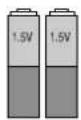
batterier (AAA)
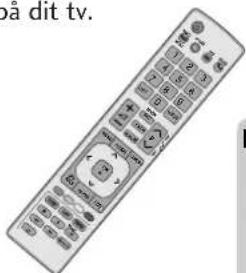
Fjernbetjening
Denne artikel følger ikke med alle modeller.

Polérklud
Polér skærmen med kluden.
Brug kun rensekludene til produktet til at fjerne eventuelle pletter eller fingeraftryk på produktets yderside.
Gnid ikke hårdt, när du fjerner pletter. Hvis du gnider for hårdt, kan det forårsage ridser eller misfarvning.
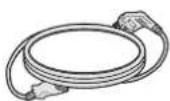
Netledning

x 4

M4x28 M5x14
(Undtagen 60PK2**, 60PK5**)
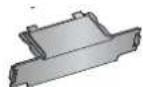
Beskyttelsesdæksel
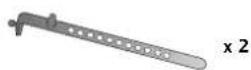
kabelholderen
bolte til sokkel

Ferritkerne
(grå)
(Denne artikel følger ikke med alle modeller.)
Placer ferritkernen tæt ved AUDIO IN (RGB/DVI) jackstikket på enheden.
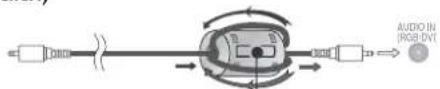
Placer ferritkernen tæt ved AUDIO IN (RGB/DVI) jackstikket på enheden.

Ferritkerne
(sort)
(Denne artikel følger ikke med alle modeller.)
En ferritkerne kan bruges til at reducere den elektromagnetiske bølge, när strømkablet tilsluttes. Jo tættere ferritkernen er på stikkontakten, jo bedre.
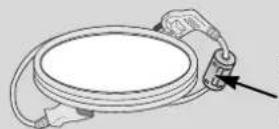
Vælg en stikkontakt tæt på.
Beslag til vægmontering (købes separat)
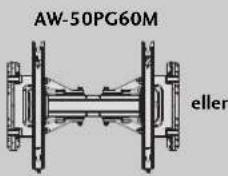
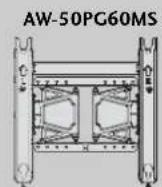
(Undtagen 60PK5**, 60PK2**)
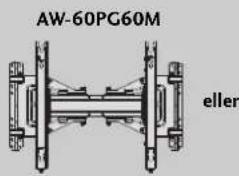
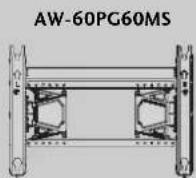
(Kun 60PK5..., 60PK2++)
KONTROLELEMENTER PÅ FRONTPANELET

BEMÆRK
▶ Energiforbruget under brug kan reduceres betydeligt, hvis lysstyrken på skærmen reduceres. Dermed reduceres den generelle driftsomkostning også.

FORSIGTIG
Tryk på hovedafbryderen på tv'et,hvis du ikke kan tænde det med fjernbetjeningen.
Den kan gå i stykker med risiko for personskade, eller tv'et kan vælte.
Træk ikke i tv'et. Det kan beskadige gulvet eller produktet.
Det viste billede kan variere fra billedet på dit tv.
42/50PJ2**, 50/60PK2**
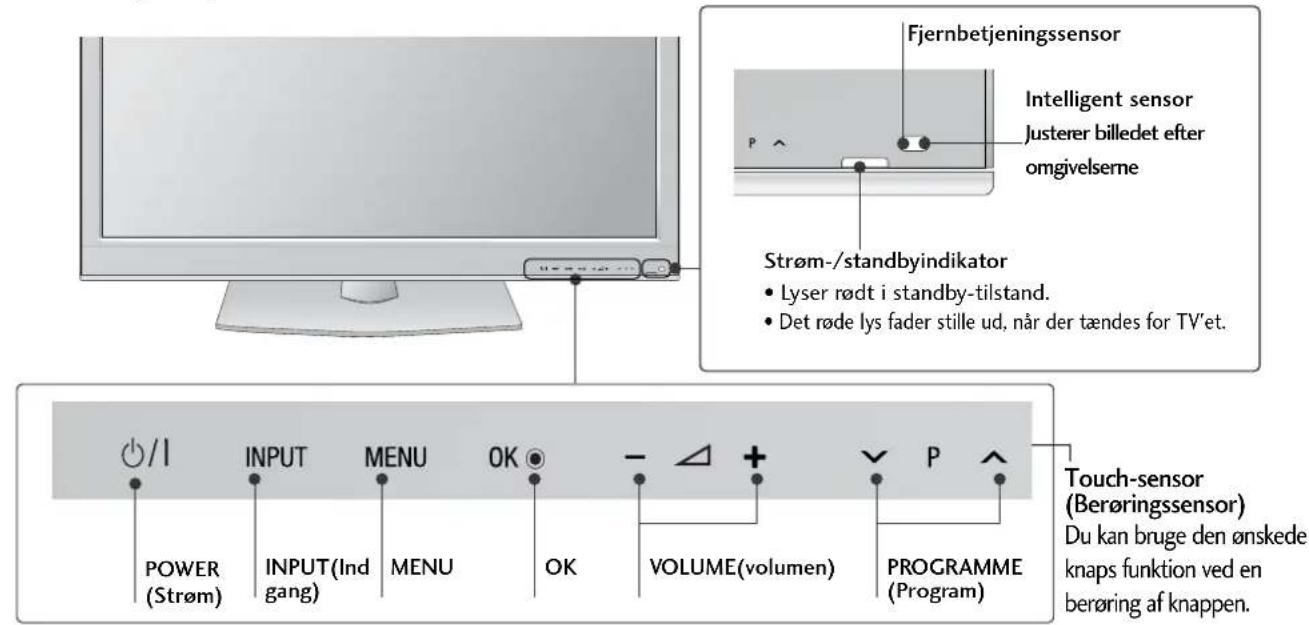
42/50PJ3**, 50PK3**
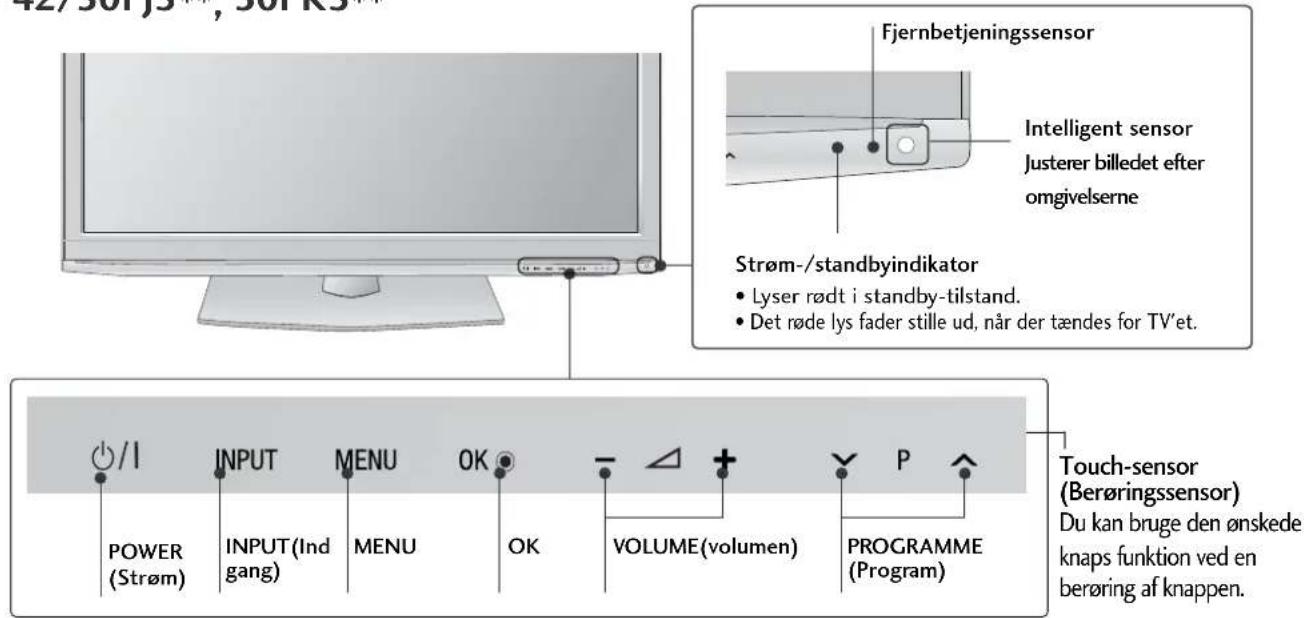
42/50PJ6**, 50PK7**
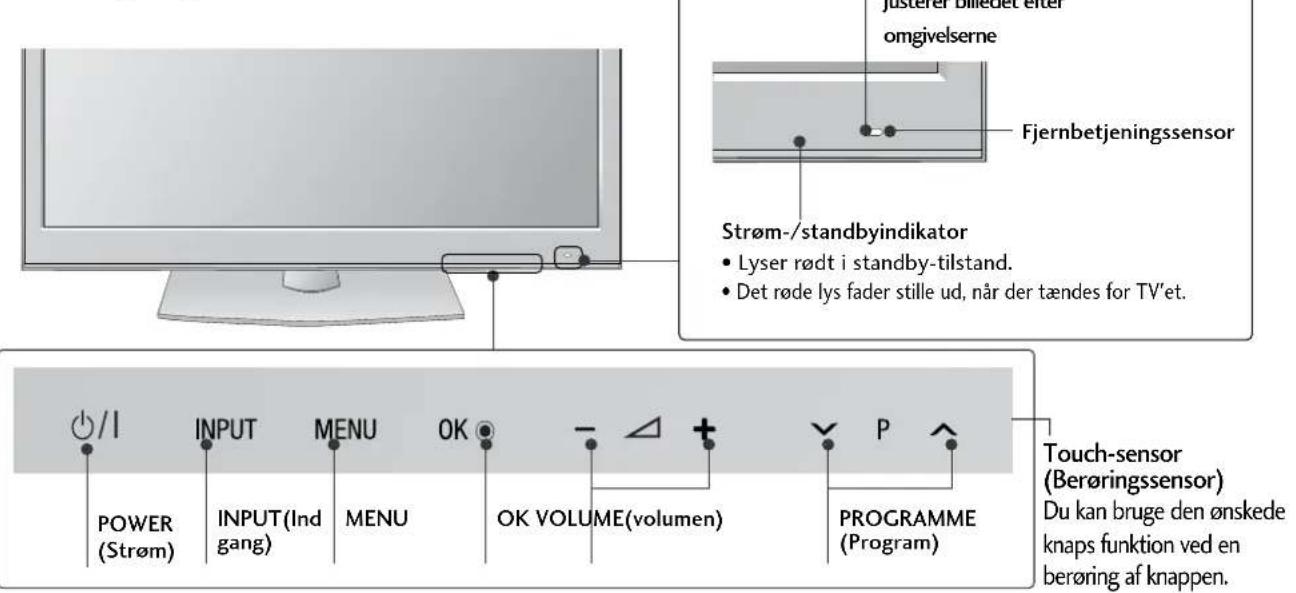
BAGPANELET
Det viste billede kan variere fra billedet på dit tv.
42/50PJ2**, 50/60PK2**
(Kun 42/50PJ2**) (Kun 50/60PK2**)
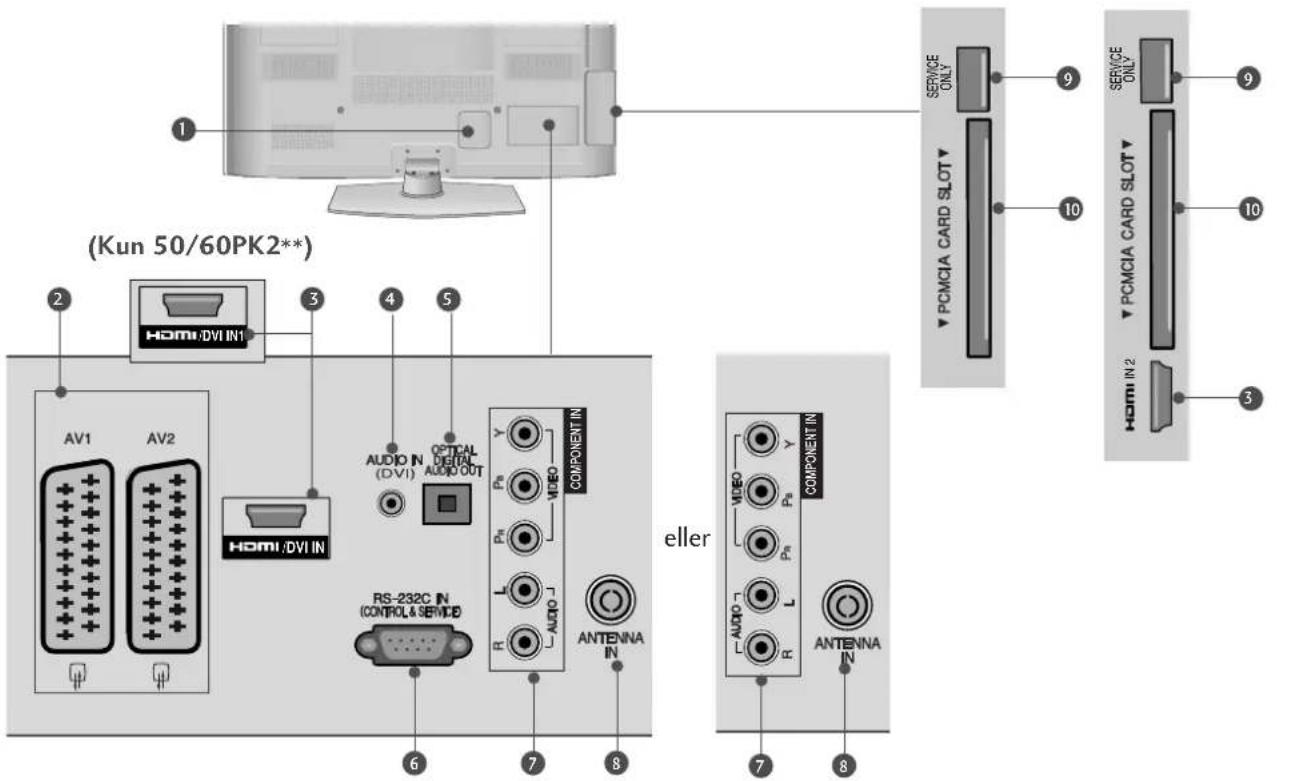
1 Strømkabelstik
Dette tv forsynes med vekselstrøm. Spændingen er angivet på siden Specifikationer(▶ s.113 til 114) Forsøg aldrig at benytte tv'et med jævnstrøm.
② Euro-scartstik (AV1/AV2)
Tilslut scartstikindgang eller -udgang fra en ekstern enhed i disse stik.
3 HDMI/DVI-indgang
Forbind et HDMI-signal med HDMI IN. Eller forbind DVI(VIDEO)-signalet med HDMI/DVI- porten ved hjælp af kablet mellem DVI og HDMI.
4 DVI Audio Input (DVI lydindgang)
Tilslut lyden fra en DVI.
5 OPTISK DIGITAL LYDUDGANG
Til tilslutning af forskellige typer digitalt lydudstyr. Til tilslutning af en digital lydkomponent.
Brug et optisk lydkabel.
6 RS-232C-Indgangsport(KONTROL/SERVICE) Tilslut den serielle port på kontrolenhederne i RS-232C-stikket. Dette stik bruges i tilstanden Service eller Hotel.
7 Component-indgang Tilslut en Component video-/audioenhed i disse stik.
8 Antennen-indgang Slut en antenne eller et kabel til dette stik.
9 STIKKET ER KUN TIL SERVICE
10 PCMCIA-kortstik (Personal Computer Memory Card International Association). Sæt CI-modulet i PCMCIA-kortstikket. (Denne funktion er ikke tilgængelig i alle lande.)
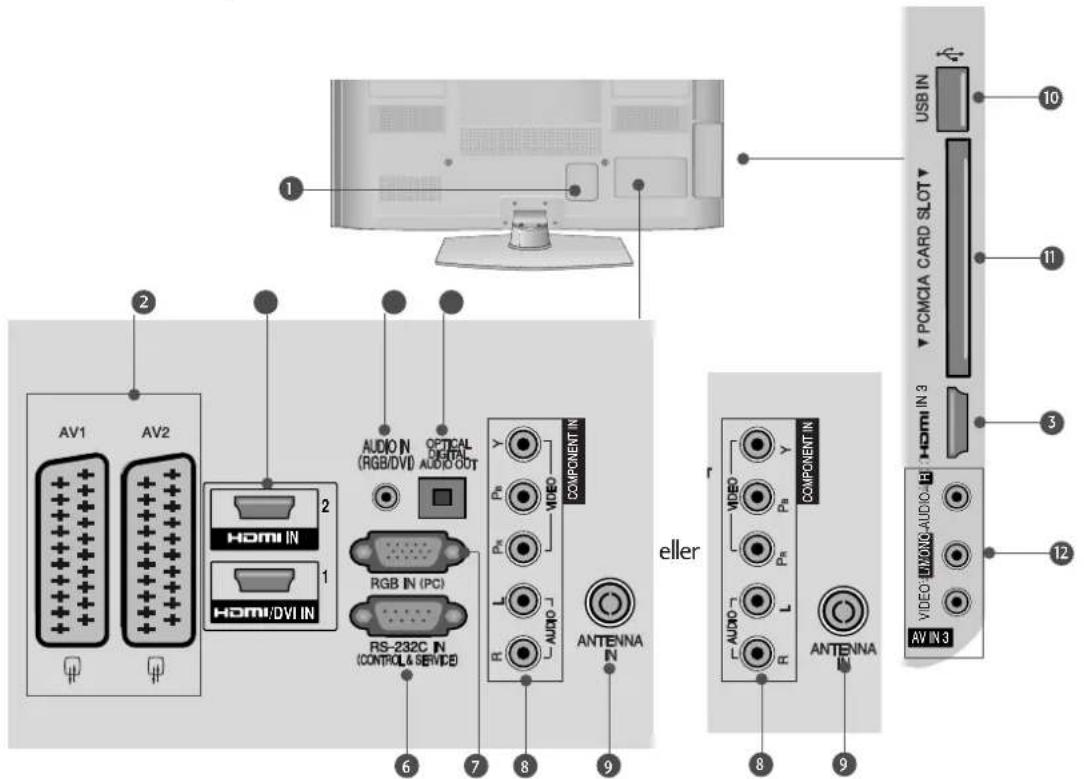
Dette tv forsynes med vekselstrøm. Spændingen er angivet på siden Specifikationer(▶ s.113 til 114)Forsøg aldrig at benytte tv'et med jævnstrøm.
2 Euro-scartstik (AV1/AV2)
Tilslut scartstikindgang eller -udgang fra en ekstern enhed i disse stik.
3 HDMI/DVI-indgang
Forbind et HDMI-signal med HDMI IN. Eller forbind DVI(VIDEO)-signalet med HDMI/DVI- porten ved hjælp af kablet mellem DVI og HDMI.
4 RGB/DVI-lydindgang
Tilslut lyden fra en PC eller DVI.
5 OPTISK DIGITAL LYDUDGANG
Til tilslutning af forskellige typer digitalt lydudstyr. Til tilslutning af en digital lydkomponent. Brug et optisk lydkabel.
6 RS-232C-Indgangsport(KONTROL/SERVICE)
Tilslut den serielle port på kontrolenhederne i RS-232C-stikket. Dette stik bruges i tilstanden Service eller Hotel.
7 RGB-indgang
Tilslut udgangen fra en pc.
8 Component-indgang
Tilslut en Component video-/audioenhed i disse stik.
9 Antennen-indgang
Slut en antenne eller et kabel til dette stik.
10 USB-indgang
Slut en USB-lagerenheden til dette stik.
11 PCMCIA-kortstik (Personal Computer Memory Card International Association).
Sæt CI-modulet i PCMCIA-kortstikket. (Denne funktion er ikke tilgængelig i alle lande.)
12 Audio/Video-indgang
Tilslut audio-/videoudgang fra en ekstern enhed i disse stik.
50/60PK5**, 50PK7**
1 Strømkabelstik
Dette tv forsynes med vekselstrøm. Spændingen er angivet på siden Specifikationer(► s.113 til 114)
Forsøg aldrig at benytte tv'et med jævnstrøm.
2 Euro-scartstik (AV1/AV2)
Tilslut scartstikindgang eller -udgang fra en ekstern enhed i disse stik.
3 HDMI/DVI-indgang
Forbind et HDMI-signal med HDMI IN.
Eller forbind DVI(VIDEO)-signalet med HDMI/DVI-
porten ved hjælp af kablet mellem DVI og HDMI.
4 RGB/DVI-lydindgang
Tilslut lyden fra en PC eller DVI.
5 OPTISK DIGITAL LYDUDGANG
Til tilslutning af forskellige typer digitalt lydudstyr.
Til tilslutning af en digital lydkomponent.
Brug et optisk lydkabel.
6 RS-232C-Indgangsport(KONTROL/SERVICE)
Tilslut den serielle port på kontrolenhederne i RS-232C-stikket.
Dette stik bruges i tilstanden Service eller Hotel.
7 RGB-indgang
Tilslut udgangen fra en pc.
8 Component-indgang
Tilslut en Component video-/audioenhed i disse stik.
9 Antennen-indgang
Slut en antenne eller et kabel til dette stik.
10 USB-indgang
Slut en USB-lagerenheden til dette stik.
11 PCMCIA-kortstik (Personal Computer Memory Card International Association).
Sæt CI-modulet i PCMCIA-kortstikket.
(Denne funktion er ikke tilgængelig i alle lande.)
12 Audio/Video-indgang
Tilslut audio-/videoudgang fra en ekstern enhed i disse stik.
MONTERING PÅ SOKKEL (Undtagen 60PK5\*\*, 60PK2\*\*)
Det viste billede kan variere fra billedet på dit tv. Når du samler bordstativet, skal du kontrollere, om skruen er strammet ordentligt. Hvis skruen ikke strammes helt, kan produktet vælte forover efter installationen. Hvis du strammer skruen for meget, kan tilspændingsdelen blive ødelagt, så skruen ikke kan fastspændes.
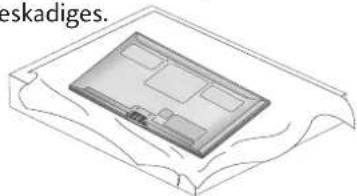
1 Placer forsigtigt tv-apparatet med skærmsiden nedad mod en beskyttet flade, så skærmen ikke beskadiges.
2 Sæt stativsøjlen på tv'ets sokkel.
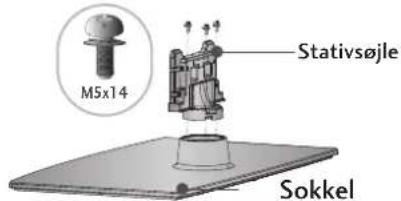
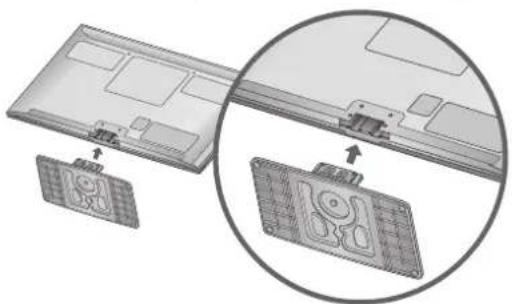
3 Monter stativsøjlens dele i stativsoklen på tv'et.
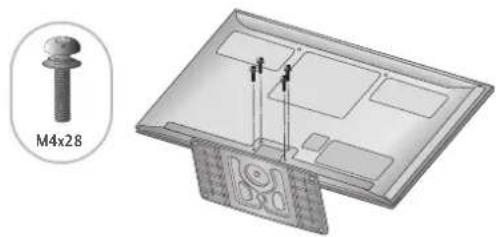
4 Spænd de 4 bolte fast i hullerne bag på tv-apparatet.
BAGDÆKSEL TIL KABEL- SAMLING
Det viste billede kan variere fra billedet på dit tv. Monter LEDNINGSHOLDEREN som vist, og anbring ledningerne i et bundt, når de nødvendige ledninger er tilsluttet.
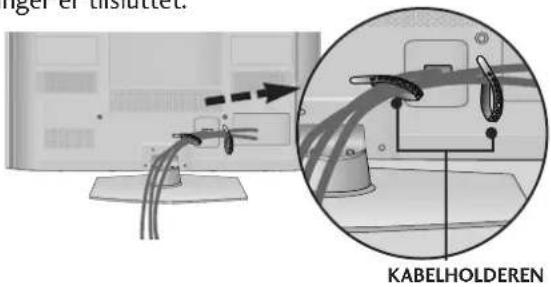
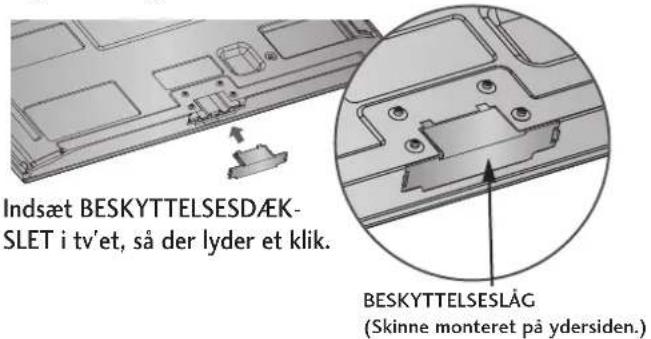
A Det viste billede kan variere fra billedet på dit tv. Brug beskyttelseslåget ved installation af enheden til vægmontering.
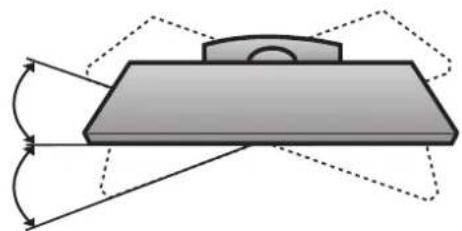
DREJEFOD
Det viste billede kan variere fra billedet på dit tv. Når TV'et er installeret, kan du justere det manuelt 20 grader til venstre eller højre, så det passer til den position, du skal se det i.
Køb de komponenter, der er nødvendige for at fastgøre tv'et sikkert, i detailhandlen.
Placer tv'et tæt på væggen, så der ikke er risiko for, at det falder ned, hvis der bliver skubbet til det.
Instruktionerne nedenfor viser, hvordan du kan montere tv'et på en sikker måde. Apparatet fastgøres til væggen, så det ikke kan vælte forover, hvis der bliver trukket i det. Når tv'et er fastgjort på denne måde, kan det ikke vælte og forårsage personskade. Du risikerer heller ikke, at tv'et vælter og går i stykker. Børn må ikke kravle op på eller hænge på tv'et.
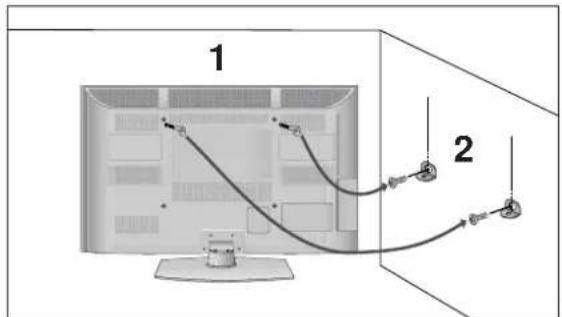
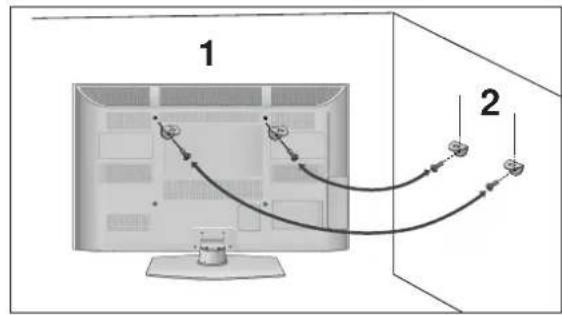
Brug øjeboltene eller tv-beslagene/-boltene til at fastgøre produktet til væggen som vist på billedet. (Hvis tv'et har bolte i øjeboltene, skal du løsne boltene).
* Indsæt øjeboltene eller tv-beslagene/-boltene, og spænd dem fast i de øverste huller.
2 Fastgør vægbeslagene med boltene på væggen. Afstem højden på beslaget, der monteres på væggen.
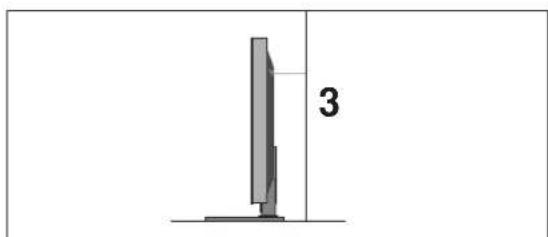
3 Brug et kraftigt reb til at holde produktet, når det skal anbringes. Det er sikrere at fastgøre rebet, så det er van-dret i forhold til væggen og produktet.
! BEMÆRK
▶ Hvis produktet skal flyttes, skal rebet først fjernes.
Brug en produktholder eller et kabinet, der er tilstrækkeligt stort og stærkt til at klare produktets størrelse og vægt.
- Kontroller af hensyn til sikkerheden, at højden på vægbeslaget svarer til højden på produktet.
Tv'et kan installeres på forskellige måder, f.eks. på en væg eller på et skrivebord osv.
■ Tv'et er konstrueret til vandret montering.
IORDFORBINDELSE
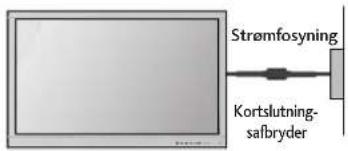
Sørg for at tilslutte jordforbindelseskablet for at forhindre muligt elektrisk stød. Få en autoriseret elektriker til at installere en separat afbryder, hvis der ikke findes tilgængelige
jordforbindelsesmetoder. Forsøg ikke på at jord- forbinde enheden ved at slutte den til telefonledninger, lynafledere eller gasrør.
Installation på bordsokkel
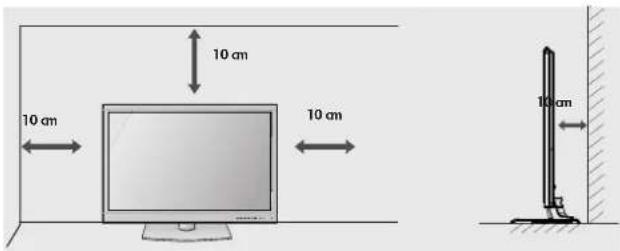
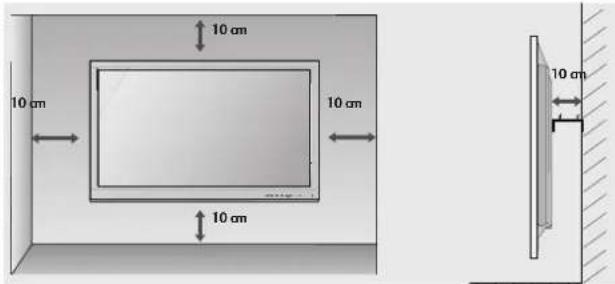
Der bør være en afstand på 10 cm hele vejen rundt om TV'et, så der er tilstrækkelig luftcirkulation.
VÆGMONTERING: VANDRET INSTALLATION
Det anbefales at benytte LG's vægmonteringsbeslag, hvis tv'et skal monteres på væggen.
Det anbefales at anskaffe et vægbeslag, som understøtter VESA-standarden.
■ LG anbefaler, at monteringen på væggen foretages af en professionel installatør.
! BEMAERK
▶ Foretag monteringen på en solid, lodret væg.
Brug et særligt vægbeslag ved montering i loftet eller på en skråvæg.
Monteringsfladen skal være stærk nok til at kunne bære tv'ets vægt, f.eks. af beton, sten, mursten eller hulsten.
Den anvendte skruetype og -længde afhænger af væggen, der monteres på. Yderligere oplysninger findes i brugervejledningen til vægmonteringsudstyret.
▶ LG er ikke ansvarlig for eventuelle uheld eller skader på ejendom eller tv pga. forkert montering:
- Hvis der benyttes et ikke-kompatibelt VESA-vægbeslag.
- Ved forkert fastgøring af skruerne til overfladen, således at tv'et falder ned og anretter personskade.
- Hvis den anbefalede monteringsmetode ikke følges.
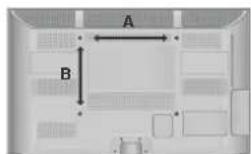
| Model | VESA (A * B) | Standard Skrue | Antal |
| 42/50PJ2** | 400 * 400 | M6 | 4 |
| 42/50PJ3** | 400 * 400 | M6 | 4 |
| 42/50PJ5** | 400 * 400 | M6 | 4 |
| 42/50PJ6** | 400 * 400 | M6 | 4 |
| 50PK2** | 400 * 400 | M6 | 4 |
| 60PK2** | 600 * 400 | M8 | 4 |
| 50PK3** | 400 * 400 | M6 | 4 |
| 50PK5** | 400 * 400 | M6 | 4 |
| 60PK5** | 600 * 400 | M8 | 4 |
| 50PK7** | 400 * 400 | M6 | 4 |
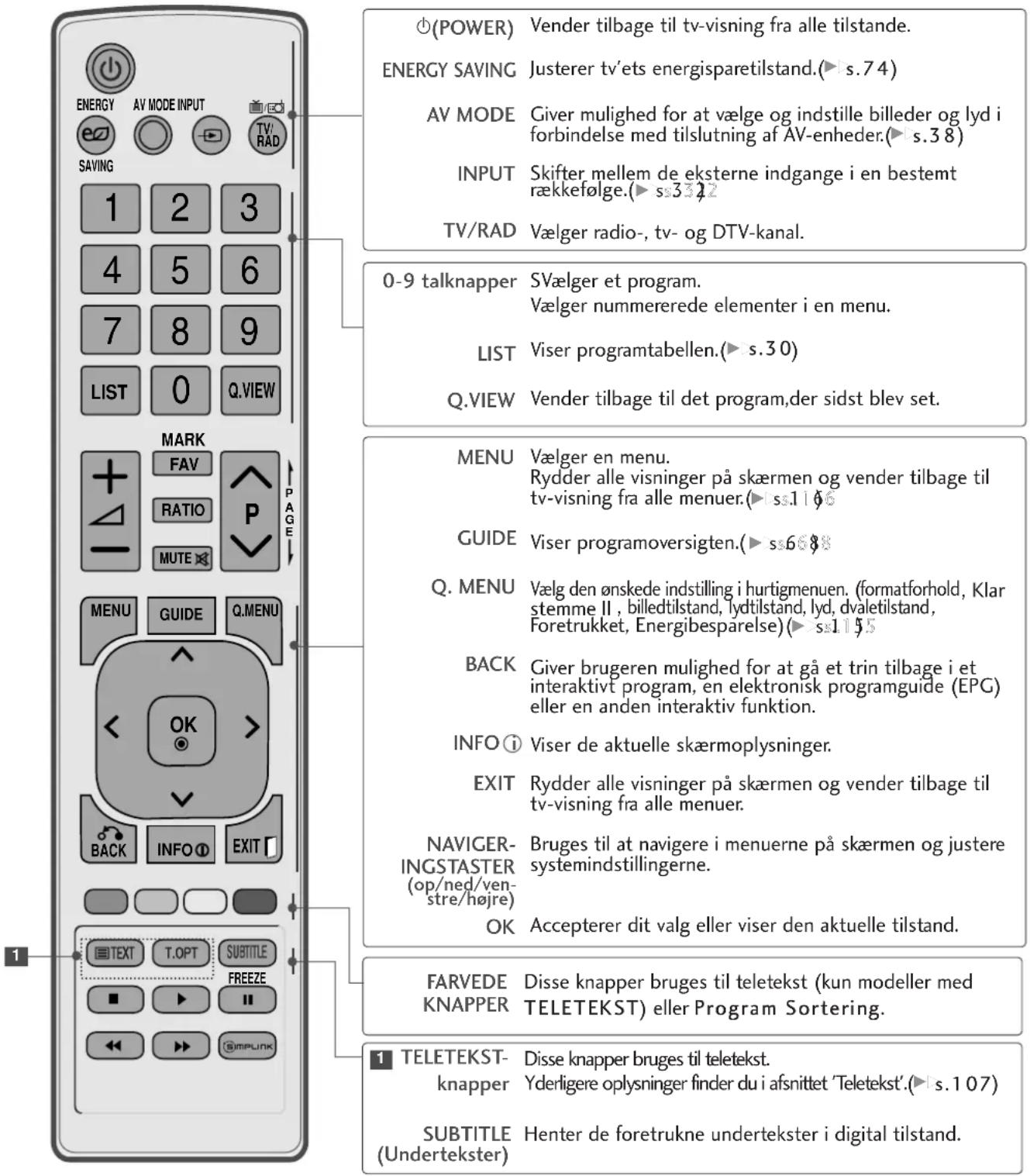
FJERNBETJENINGSKNAPPERNES FUNKTION
(Undtagen 42/50PJ2**, 50/60PK2**)
Når du bruger fjernbetjeningen, skal du pege på fjernbetjeningssensoren på tv'et.
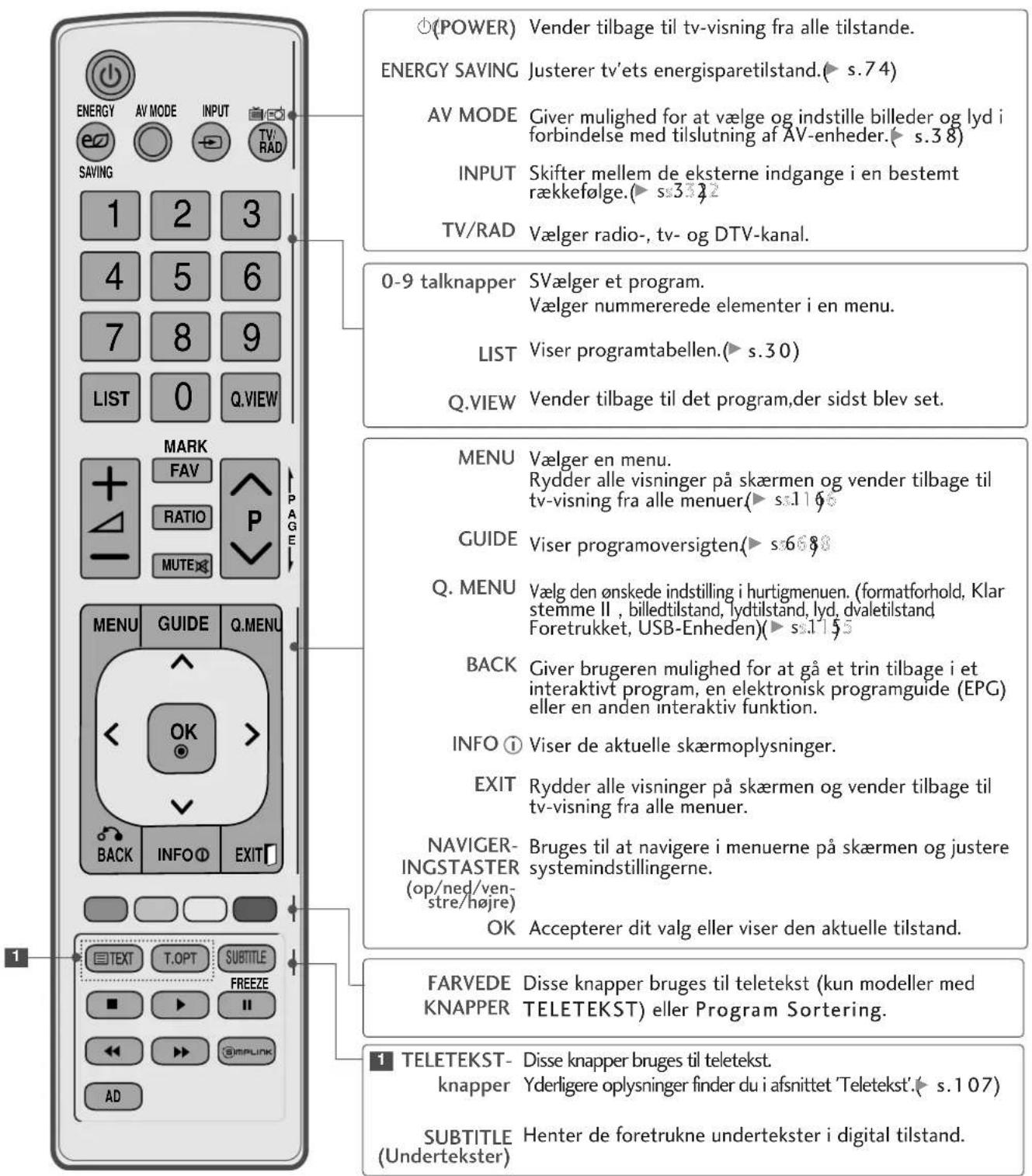
VOLUME Justerer volumen. OP/NED
FAV Vender tilbage til det program, der sidst blev set.
MARK Vælg det input, som indstillingerne i billedguiden skal gælde. Marker og fjern markeringen af programmer i menuen USB.
RATIO Vælger det ønskede formatforhold til billedet.(▶ s.71)
MUTE Slår lyden Til eller Fra.
Programme Vælger et program. OP/NED
SIDE OP/NED Gå fra en fuld skærmside med oplysninger til den næste eller forrige side.
Betjeningsknapper Styrer SIMPLINK- eller USB-menuen (fotoliste og musiktil SIMPLINK/menuen USB 50/60PK5**, 50PK7**).
FASTFRYSE Holder pause i det aktuelle billede på skærmen. (Fungerer ikke i USB-status og Simplink.) TV'et går tilbage til normal visning, hvis der ikke modtages et signal, eller hvis der ikke udføres en funktion indenfor 5 minutter.

Se en list over AV-enheder, der er sluttet til tv-apparatet. Når du trykker på denne knap, vises menuen Simplink på skærmen.(▶ s.35)
AD Tænder eller slukker (On/Off) for Lydbeskrivelse.
INSTALLATION AF BATTERIER
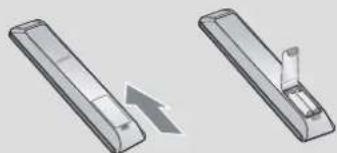
- Åbn dækslet til batterirummet på bagsiden.
Isæt to 1,5 V AAA-batterier korrekt efter polaritetsangivelsen (+ med +, - med -). Bland ikke gamle bat-terier med nye.
■ Luk dækslet. - Fjernelse af batterier: Følg installationsvejledningen i modsat rækkefølge.
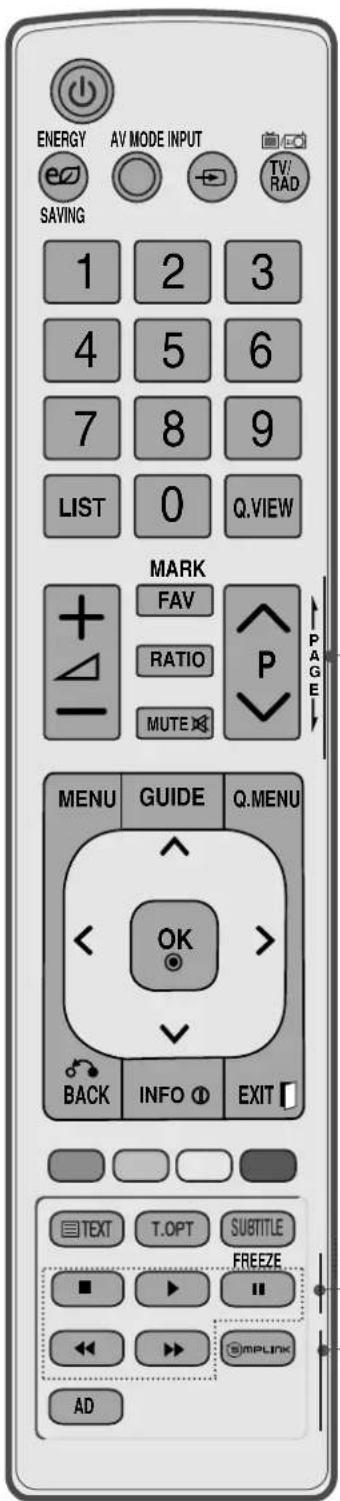
FJERNBETJENINGSKNAPPERNES FUNKTION
(Kun 42/50PJ2**, 50/60PK2**)
Når du bruger fjernbetjeningen, skal du pege på fjernbetjeningssensoren på tv'et.
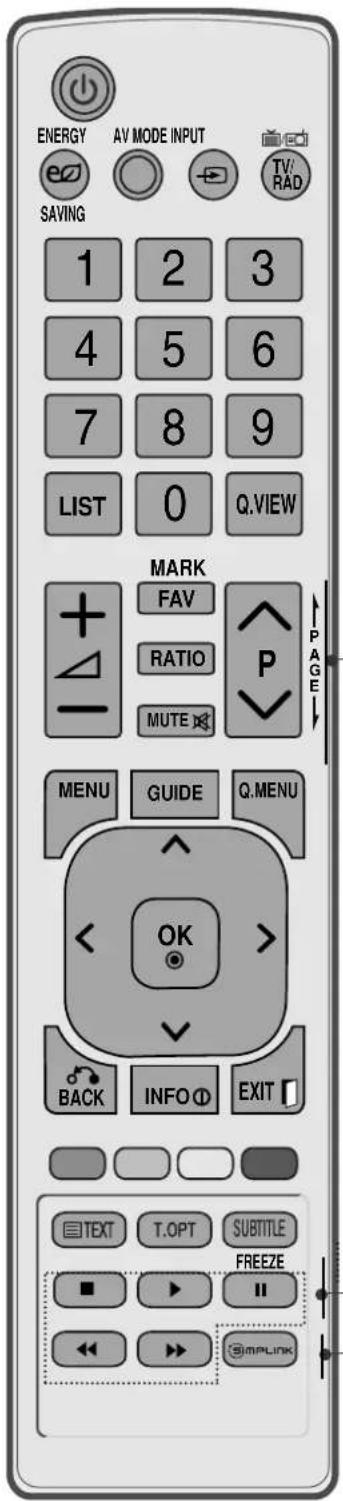
VOLUME Justerer volumen. OP/NED
FAV Vender tilbage til det program, der sidst blev set.
MARK Vælg det input, som indstillingerne i billedguiden skal gælde. Marker og fjern markeringen af programmer i menuen USB.
RATIO Vælger det ønskede formatforhold til billedet.(▶ s.71)
MUTE Slår lyden Til eller Fra.
Programme Vælger et program. OP/NED
SIDE OP/NED Gå fra en fuld skærmside med oplysninger til den næste eller forrige side.
SIMPLINK-kon- Kontrollerer SIMPLINK. trolknapper
FASTFRYSE Holder pause i det aktuelle billede på skærmen. (Fungerer ikke i USB-status og Simplink.) TV'et går tilbage til normal visning, hvis der ikke modtages et signal, eller hvis der ikke udføres en funktion indenfor 5 minutter.

Se en list over AV-enheder, der er sluttet til tv-apparatet. Når du trykker på denne knap, vises menuen Simplink på skærmen.(▶ s.3 5)
INSTALLATION AF BATTERIER
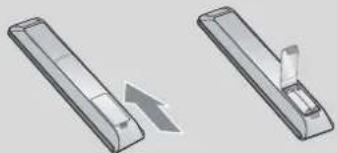
- Åbn dækslet til batterirummet på bagsiden.
Isæt to 1,5 V AAA-batterier korrekt efter polaritetsangivelsen (+ med +, - med -). Bland ikke gamle bat-terier med nye.
■ Luk dækslet.
Fjernelse af batterier: Følg installationsvejledningen i modsat rækkefølge.
TILSLUTNING AF EKSTERNT UDSTYR
For at forhindre at udstyret beskadiges, må du aldrig tilslutte netledninger, før du er færdig med at tilslutte alt udstyr.
ANTENNETILSLUTNING
- Juster antenneretningen for at opnå den bedste billedkvalitet.
■ Der følger ikke antennekabel og omsætter med apparatet.
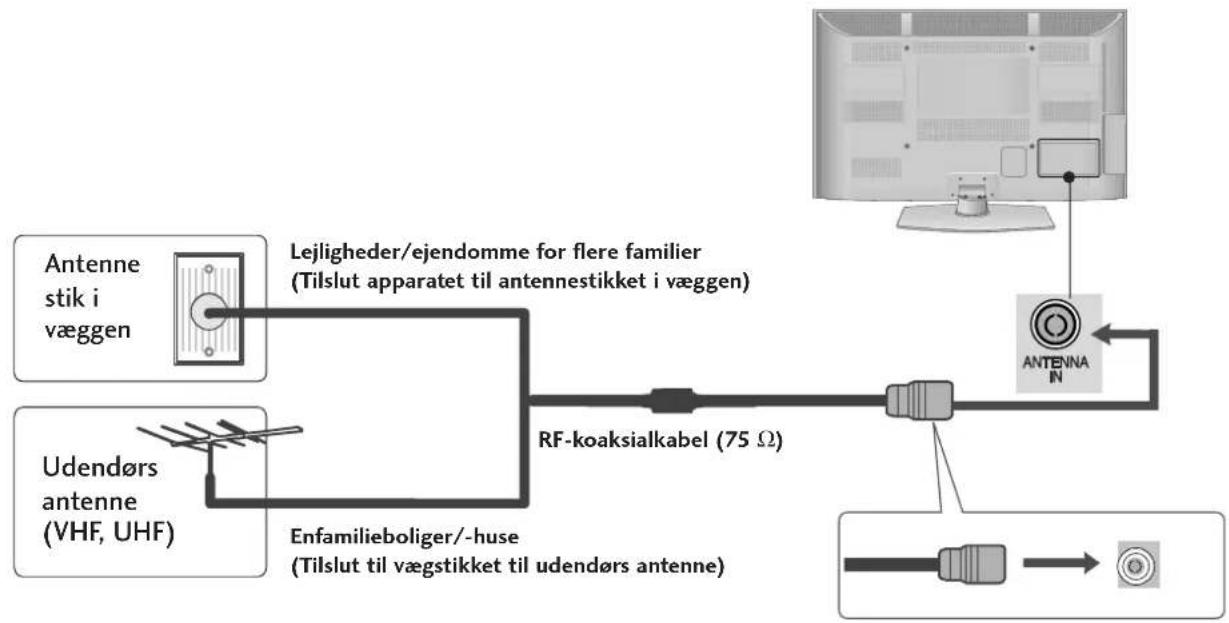
flowchart
graph TD
    A["Antenne stik i væggen"] --> B["Lejligheder/ejendomme for flere familier (Tilslut apparatet til antennestikket i væggen)"]
    C["Udendørs antenne (VHF, UHF)"] --> D["Enfamilieboliger/-huse (Tilslut til vægstikket til udendørs antenne)"]
    D --> E["RF-koaksialkabel (75 Ω)"]
    E --> F["Antenna IN"]
    F --> G["Computer monitor"]

flowchart
graph LR
    A["Antenna"] --> B["UHF"]
    A --> C["VHF"]
    B --> D["Signalfor stærker"]
    C --> D
    D --> E["Antenna IN"]
I områder med dårligt signal opnås en bedre billedkvalitet ved at forsyne antennen med en signalforstærker som vist til højre.
■ Hvis signalet skal deles mellem to fjernsyn, skal du tilslutte en antennesignalfordeler.
TILSLUTNING AF EKSTERNT UDSTYR
For at forhindre at udstyret beskadiges, må du aldrig tilslutte netledninger, før du er færdig med at tilslutte alt udstyr.
I dette afsnit om INDSTILLING AF EKSTERNT UDSTYR vises der hovedsageligt diagrammer til følgende modeller: 50/60PK5**.
■ Det viste billede kan variere fra billedet på dit tv.z
TILSLUTNING MED T KOMPONENTKABEL
- Dette tv kan modtage digitale RF/kabelsignaler uden en ekstern digital set-top-boks. Hvis du modtager digitale signaler fra en digital set-top-boks eller en anden ekstern digital enhed, henvises du til diagrammet nedenfor.
1 Tilslut videoudgangene (Y, PB, PR) på det eksterne udstyr (digital set-top boks, DVD, osv.) tilCOMPONENT IN VIDEO-stikkene på tv'et.
2 Tilslut audioudgangen på det eksterne udstyr (digital set-top boks, DVD, osv.) til COMPONENT IN AUDIO-stikkene på tv'et.
3 Tænd for det eksterne udstyr.
(Der henvises til det eksterne udstyrs manual for betjeningsinstruktioner.)
4 Vælg Komponent-indgangskilden ved hjælp af knappen INPUT på fjernbetjeningen.
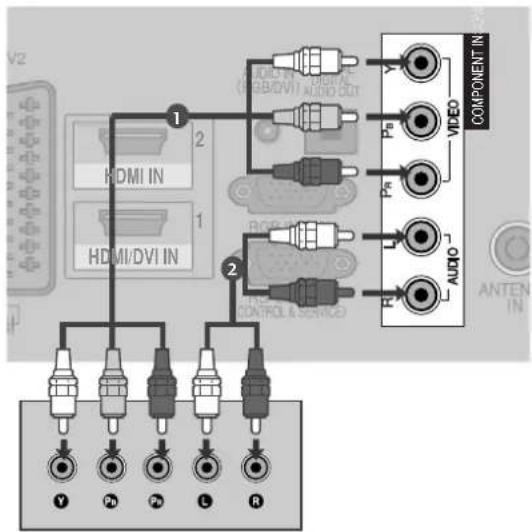
Du opnår en bedre billedkvalitet ved at tilslutte en DVD-afspiller til komponentindgangsportene som vist herunder.
| Komponentporte på tv'et | Y | P_B | P_R |
| Video-udgangsporte på DVD-afspilleren | Y | P_B | P_R |
| Y | B-Y | R-Y | |
| Y | Cb | Cr | |
| Y | Pb | Pr |
1 Tilslut HDMI-udgangen på det eksterne udstyr (digital set-top boks, DVD, osv.) til HDMI/DVI IN 1 (eller HDMI/DVI IN), HDMI IN 2(Undtagen 42/50PJ2**) eller HDMI IN 3(Kun 50/60PK5**, 50PK7**)-stikkene på tv'et.
2 Tænd for det eksterne udstyr.
(Der henvises til det eksterne udstyrs manual for betjeningsinstruktioner.)
3 Vælg HDMI1(eller HDMI), HDMI2(Undtagen 42/50PJ2**) eller HDMI3(Kun 50/60PK5**, 50PK7**) indgangskilden ved hjælp af knappen INPUT på fjembetjeningen.
! BEMÆRK
Tv'et kan modtage video- og lydsignalet samtidig ved brug af et HDMI-kabel.
▶ IHvis DVD-afspilleren ikke understøtter automatisk HDMI, skal du indstille udgangsopløsningen.
▶ Kontroller, at HDMI-kablet er 1.3 eller nyere:
Hvis HDMI-kablerne ikke understøtter HDMI version 1.3, kan det give anledning til flimmer eller tom, sort skærm. Brug kabler, der som minimum understøtter HDMI version 1.3.
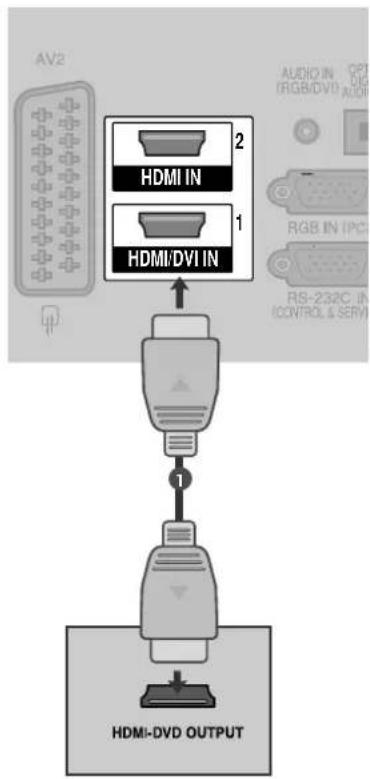
flowchart
graph TD
    A["AV2"] --> B["2 HDMI IN"]
    A --> C["1 HDMI/DVI IN"]
    B --> D["1"]
    C --> D
    D --> E["HDMI-DVD OUTPUT"]
TILSLUTNING MED T HDMI TO DVI-KABEL
1 Tilslut den digitale set-top boks eller pc'ens DVI-udgang til HDMI/DVI IN 1(DVI)(eller HDMI/DVI IN)-stikket på tv'et.
2 Tilslut audioudgangen på den digitale set-top boks eller PC audioudgangen til AUDIO IN (RGB/DVI)(eller AUDIO IN (DVI)) -stikket på tv'et.
3 Tænd for den digitale set-top boks eller pc'en og tv'et. (Der henvises til den digitale set-top boks' eller pc'ens manual for betjeningsvejledning.)
4 Vælg HDMI1 (eller HDMI)-indgangskilden ved hjælp af knappen INPUT på fjernbetjeningen.
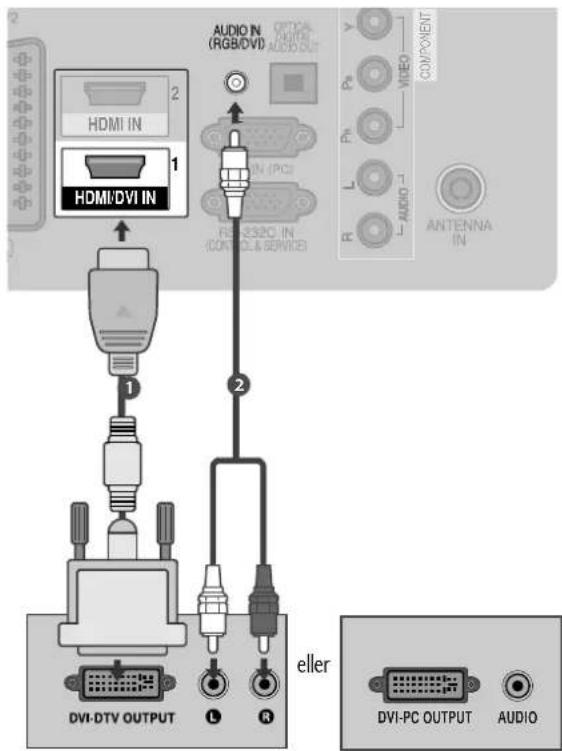
TILSLUTNING AF EKSTERNT UDSTYR
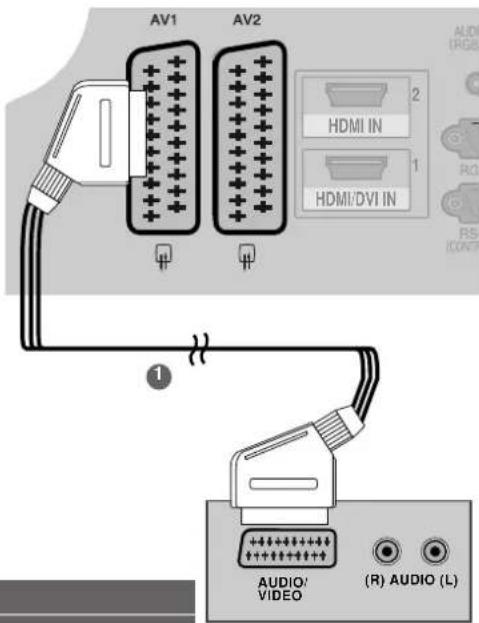
TILSLUTNING MED T SCART-KABEL
1 Tilslut Euro scart-stikket på det eksterne udstyr (DVD, VCR, osv.) til AV1 Euro scart-stikket på tv'et.
2 Tænd for det eksterne udstyr.
(Der henvises til det eksterne udstyrs manual for betjeningsinstruktioner.)
3 Vælg AV 1 -indgangskilden ved hjælp af knappen INPUT på fjernbetjeningen.
-Hvis den er tilsluttet til AV 2 -scart-stikket, skal du vælge AV 2 -indgangskilden.
| Scart | Indgang | Udgang | ||
| Video | Audio | RGB | Video, Audio | |
| AV1 | O | O | O | Kun analog |
| AV2 | O | O | X | Analog, DTV, AV1, AV2, AV3(Undtagen 42/50PJ2**, 50/60PK2**)-udgang er tilgængelig |
| Aktuel indgangstilstand\Udgangstype | AV1(tv-udgang) | AV2(skærmudgang) | AV2(Hvis optagelse på optageudstyr er pro-grammeret med DTV.) |
| Digitalt tv | X | O | O |
| Analogt tv, AV1 AV3 | O | O | O(Indgangstilstande konverteres til DTV). |
| Komponent/RGB | O | X | |
| HDMI | X | X | |
| AV2 | O | O | O |
(Undtagen 42/50PJ2**, 50/60PK2**)
▶ Tv-udgang: Udsender analoge tv-signaler. Skærmudgang: Udsender det aktuelle skæmbillede.
! BEMÆRK
Hvis du vil bruge EURO-scartkablet, skal du bruge det signalafskærmede Euro-scartkabel.
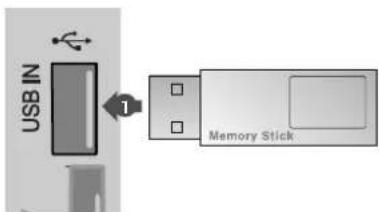
USB I OPSÄETNING(Undtagen 42/50PJ2**, 50/60PK2**)
1 Slut USB-enheden til USB IN-stikket på tv'et.
2 Når du har tilsluttet USB IN-stikkene, bruger du DVR-funktionen. (▶ s.48)
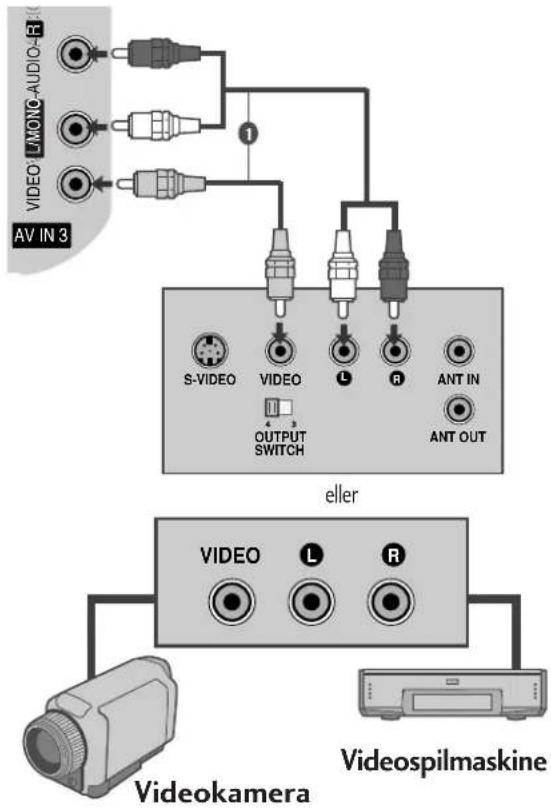
TILSLUTNING MED T RCA-KABEL(Undtagen 42/50PJ2\*\*, 50/60PK2\*\*)
1 Tilslut AUDIO/VIDEO-stikkene mellem TV og VCR eller eksternt udstyr. Sørg for,at stikkenes farver passer sammen (video = gul,venstre lydindgang (L)=hvid og højre lydindgang (R)=rød).
2 Sæt et videobånd i videobåndoptageren, og tryk på PLAY på videobåndoptageren. (Se betjeningsvejledningen til videobåndoptageren).
Eller betjen det tilsvarende eksterne udstyr.
(Se betjeningsvejledningen til det eksterne udstyr.)
3 Vælg AV 3-indgangskilden ved at trykke på knappen INPUT på fjernbetjeningen.
! BEMÆRK
Hvis du har en videobåndoptager med mono-lyd, skal du slutte lydkablet fra videobåndoptageren til stikket AUDIO L/MONO (Venstre lydindgang/mono) på tvapparatet.
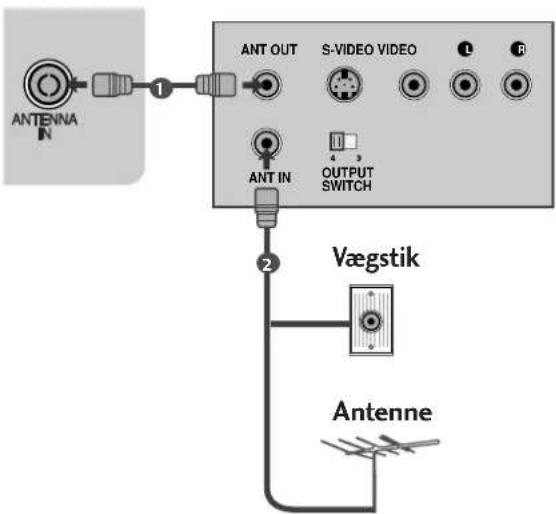
TILSLUTNING MED ET RF-KABEL
■ Du undgår billedstøj (interferens) ved at placere videobåndoptageren i passende afstand fra tv'et.
1 Tilslut videobåndoptagerens ANT OUT-stik til tv'ets ANTENNA IN.
2 Tilslut antennekablet til ANT IN-stikket på videobåndoptageren.
3 Tryk på knappen PLAY på videobåndoptageren, og afstem det program, du vil se, mellem tv'et og videobåndoptageren.
TILSLUTNING AF EKSTERNT UDSTYR
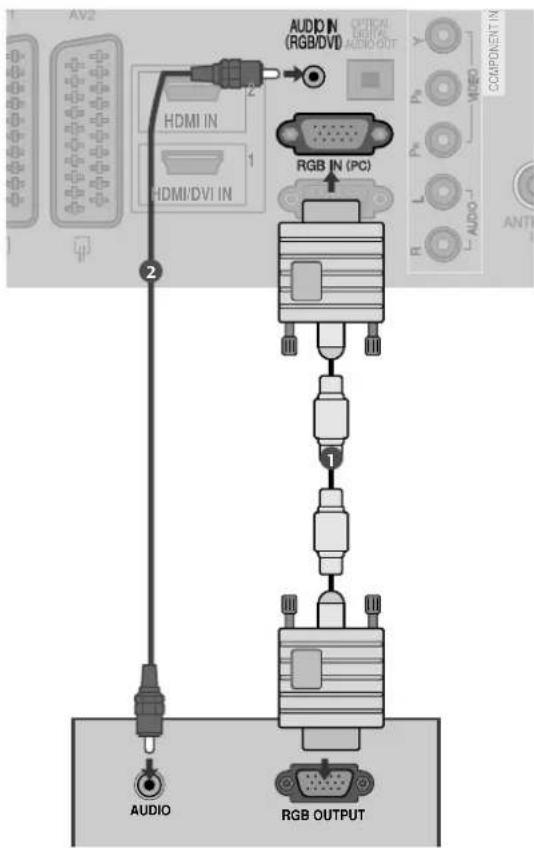
TILSLUTNING MED T 15-BENS D-SUB-KABEL(Undtagen
42/50PJ2**, 50/60PK2**)
De e tv er udstyre med Plug and Play, som be yder, a pc'en automatisk justeres efter tv'e s indstillinger.
1 Slut pc'ens RGB-udgang til stikket RGB IN (PC) på tv'et.
2 Tilslut pc-lydindgangen til tv'ets AUDIO IN (RGB/DVI) indgang.
3 Tænd for pc 'en og tv 'et.
4 Vælg RGB-indgangskilden ved hjælp af knappen INPUT på fjernbetjeningen.
INDSÆTTELSE AF CI-MODUL
- Dette modul bruges til at få vist kode de udsendelser (betalingstjenester) i digital tv-tilstand.
- Denne funktion er ikke tilgængelig i alle lande.
1 Indsæt CI-modulet i PCMCIA CARD SLOT-stikket på tv'et som vist.
Yderligere oplysninger findes på s. 29.
! BEMÆRK
▶Kontroller, om CI-modulet vender rigtigt i PCMCIA-kortstikket. Hvis modulet ikke sidder rigtigt, kan det beskadige tv'et og PCMCIA-kortstikket.
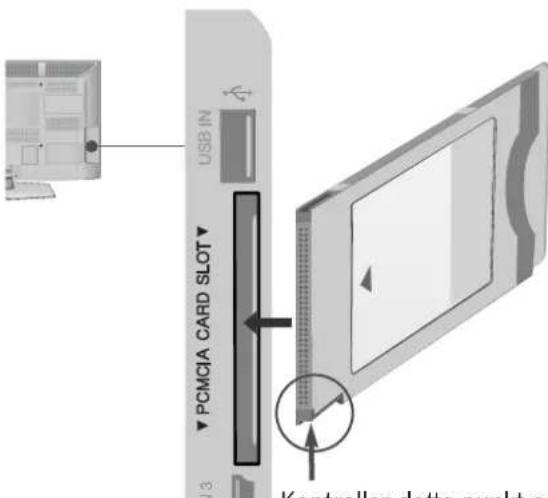
Kontroller dette punkt som vist, og isæt CI-modulet.
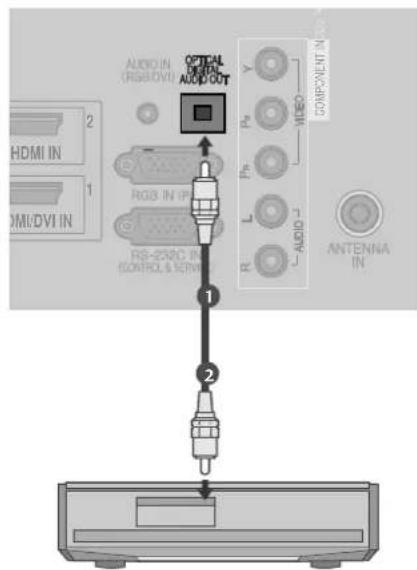
Tv'ets lydsignal kan overføres til eksternt udstyr via den optiske digitale lydudgang. Hvis du vil se en digital udsendelse og benytte 5.1-kanalers højttalere, skal du slutte en DVD-hjemmebiograf (eller forstærker) til stikket OPTICAL DIGITAL AUDIO OUT (OPTISK DIGITAL UDGANG) på bagsiden af tv'et.
1 Tilslut et eller flere optiske kabler til tv'ets optiske digitale lydudgang.
2 Tilslut den anden ende af det optiske kabel til den digitale (optiske) lydindgang på det anvendte lydudstyr.
3 Sæt indstillingen TV Speaker (Tv-højttaler) til "Off" (Fra) i menu-en AUDIO (Lyd) (▶s. 90). Oplysninger om betjening af det eksterne lydudstyr findes i den medfølgende brugervejledning.
▲ FORSIGTIG
Kig ikke ind i den optiske udgangsport. Det kan give synsskader, hvis du kigger på laserstrålen.
TILSLUTNING AF EKSTERNT UDSTYR
Undgå at have et fast billede på tv-skærmen i længere tid. Det faste billede kan efterlade permanent aftryk på skærmen. Brug en pauseskærm, när det er muligt.
Der kan følge støj med opløsning, lodret mønster, kontrast eller lysstyrke i pc-tilstand. I givet fald ændres pc-tilstanden til en anden opløsning eller opdateringshastigheden til en anden hastighed, eller lysstyrken og kontrasten justeres i menuen, indtil støjen er fjernet. Hvis pc-grafikkortets hastighed ikke kan ændres, skiftes det ud med et andet, eller producenten af grafikkortet kontaktes.
- Synkroniseringsindgangsformatet for vandrette og lodrette frekvenser er separat.
Det anbefales at bruge 1024x768, 60 Hz(Kun 42PJ3**, 42PJ5**, 42PJ6**), 1360x768, 60 Hz(Kun 50PJ3**, 50PJ5**, 50PJ6**), 1920x1080, 60 Hz(Kun 50PK3**, 50/60PK5**, 50PK7**) til pc-tilstand, da det giver den bedste billedkvalitet.
- Tilslut signalkablet fra pc'ens skærmudgangsport til tv'ets RGB (PC)-port, eller tilslut signalkablet fra pc'ens HDMI-udgangsport til tv'ets HDMI IN-port (eller HDMI/DVI IN).
- Tilslut lydkablerne fra pc'en til lydindgangen på tv'et. (Der følger ikke lydkabler med tv'et).
Hvis du bruger et lydkort, skal du foretage de nødvendige lydindstillinger på pc'en.
Hvis pc'ens skærmkort ikke kan overføre et analogt og et digitalt RGB-signal på samme tid, skal du tilslutte pc'en til enten RGB eller HDMI IN (eller HDMI/DVI IN) for at få vist pc'ens skæmbillede på tv'et.
Hvis pc'ens skærmkort kan overføre et analogt og et digitalt RGB-signal på samme tid, skal du indstille tv'et til enten RGB eller HDMI (tv'et angiver automatisk den anden indstilling ved hjælp af Plug and Play).
▶ DOS-tilstanden fungerer muligvis ikke med bestemte skærmkort, hvis du bruger et HDMI til DVI-kabel.
Hvis du bruger et for langt RGB-PC-kabel, er der muligvis støj på skærmen. Vi anbefaler at bruge under 5 m kabel. Det giver den bedste billed-kvalitet.
TILSLUTNING AF EKSTERNT UDSTYR
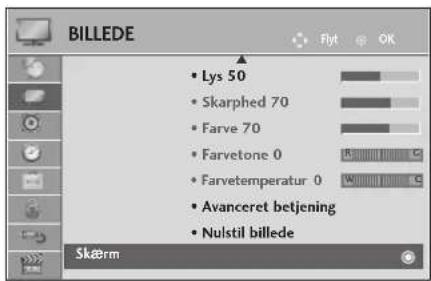
Skærmindstilling i pc-tilstand(Undtagen 42/50PJ2\*\*, 50/60PK2\*\*)
Nulstilling af skærm
Denne funktion fungerer i følgende tilstande: RGB[PC].

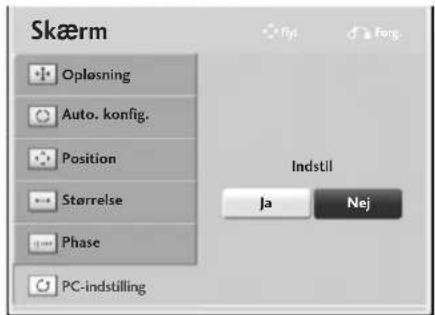


- Tryk på knappen MENU/EXIT (Menu/afslut) for at gå tilbage til normal TV-visning.
- Tryk på knappen BACK (TILBAGE) for at gå til forrige menuskærm.
AUTOMATISK JUSTERING (KUN TILSTANDEN RGB-[PC])
Justerer automatisk billedpositionen og formindsker billedrystelser. Hvis billedet efter justering stadig ikke er perfekt, fungerer tv-apparatet kor-rekt, men trænger til yderligere juster-ing.
Auto Konfig.
Denne funktion bruges til automatisk justering af skærmposition, størrelse og fase. Det viste billede forsvinder i nogle få sekunder, mens den automatiske indstilling er i gang.
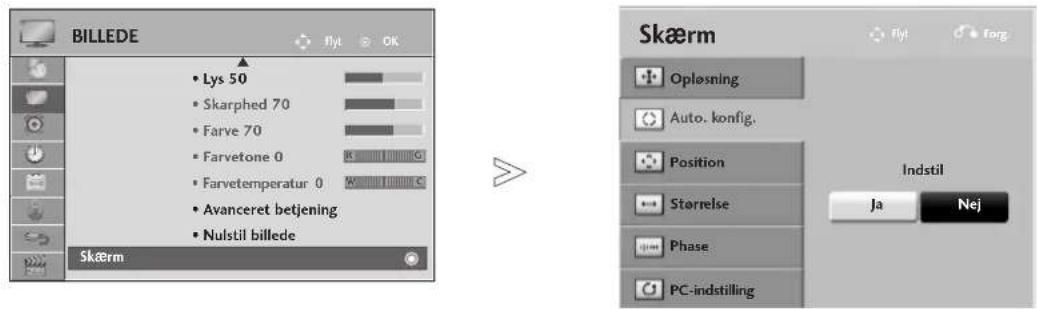

Vælg BILLEDE.
Vælg Skærm.
Vælg Auto. konfig. (Automatisk konfiguration).
Vælg Jla.
5 Aktiver funktionen Auto. konfig. (Automatisk konfiguration).
- Hvis billedets position stadig ikke er korrekt, skal du benytte funktionen til automatisk justering igen.
-
Hvis det er nødvendigt at justere billedet igen efter den automatiske justering i RGB (PC), kan du justere position, størrelse eller fase.
-
Tryk på knappen MENU/EXIT (Menu/afslut) for at gå tilbage til normal TV-visning.
- Tryk på knappen BACK (TILBAGE) for at gå til forrige menuskærm.
TILSLUTNING AF EKSTERNT UDSTYR
Valg af opløsning
Denne funktion fungerer i følgende tilstande: RGB[PC].
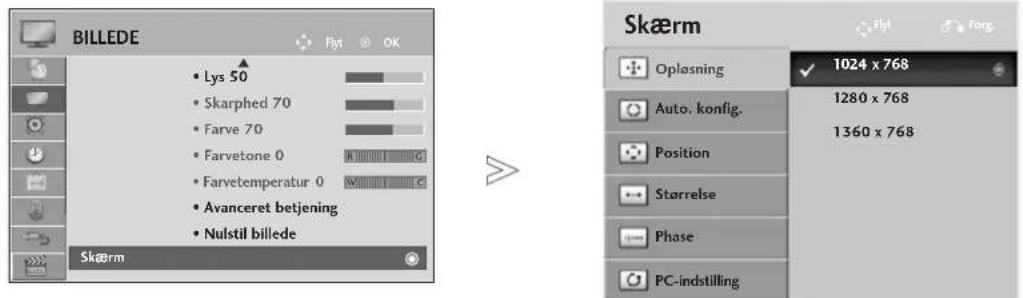

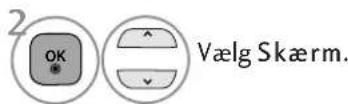
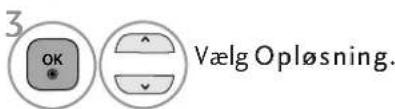
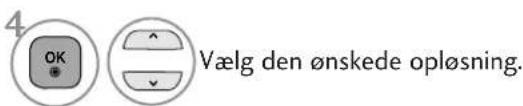
- Tryk på knappen MENU/EXIT (Menu/afslut) for at gå tilbage til normal TV-visning.
- Tryk på knappen BACK (TILBAGE) for at gå til forrige menuskærm.
Justering af skærmbilledets placering, størrelse og fase
Hvis billedet ikke er skarpt efter den automatiske indstilling, og især hvis tegnene hopper, skal du jus-tere billedfasen manuelt.
Denne funktion fungerer i følgende tilstande: RGB[PC].
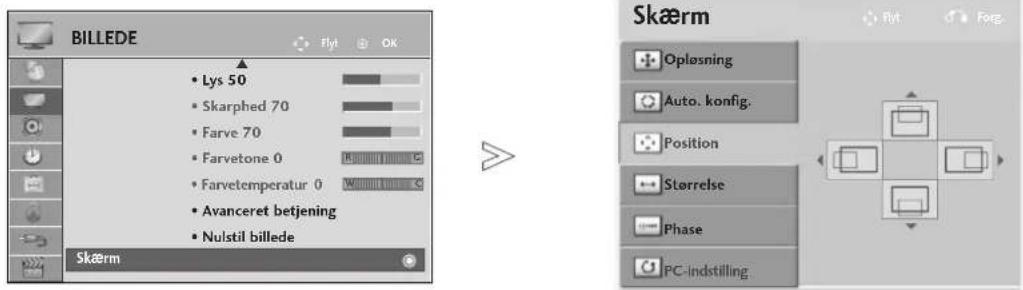




- Tryk på knappen MENU/EXIT (Menu/afslut) for at gå tilbage til normal TV-visning.
- Tryk på knappen BACK (TILBAGE) for at gå til forrige menuskærm.
- Når du tænder for tv'et, kan du bruge dets funktioner.
1 Først skal du tilslutte strømkablet korrekt. På dette tidspunkt skifter tv'et til standbytilstand.
2 Tv'et tændes i standbytilstand ved at trykke på knappen I, INPUT eller P ∧ ∨ på tv'et eller trykke på knappen POWER, INPUT, P ∧ ∨ eller tallene (0.9) på fjernbetjeningen.
OPSÄTNING
1 Hvis OSD (På-skærmen-visning) vises, efter at du har tændt for TV'et, kan du indstilleSprog. Indstilling for tilstand Land eller Indstil adg.kode (hvis Frankrig er valgt som Land), Auto. indstilling
BEMÆRK:
a. Hvis du lukker uden at gennemføre startindstillingen, vises menuen Initial Setting (Startindstilling) muligvis igen.
b. Tryk på knappen BACK for at ændre den aktuelle skæmmenu til den forrige skæmmenu.
c. Nogle af DTV-funktionerne kan muligvis ikke anvendes i lande uden fastlagte standarder for DTV-udsendelser. De gældende forhold for udsendelse af DTV er bestemmende for, hvilke funktioner der er tilgængelige.
d Tilstanden"Privat brug" er den optimale indstilling, hvis tv-apparatet står i hjemmet. Det er tv'ets standardtilstand.
e. Tilstanden"Butiksdemo" er den optimale indstilling, hvis tv-apparatet anvendes i et butiksmiljø. Hvis en bruger ændre billedkvalitetsdata, initialiseres produktet i tilstanden "Butiksdemo" med den billedkvalitet, der er angivet af os, efter en bestemt tidsperiode.
f. Tilstanden Home Use, Store Demo (Privat brug Butiksdemo) kan ændres via menuen OPTION (INDSTILLING).
g. 'Hvis Frankrig er valgt som Land, er adgangskoden ikke '0', '0', '0', '0' men '1', '2', '3', '4'.
PROGRAMVALG
1 Tryk på P ^P ∧ ∨ eller nummer-knapperne for at vælge et programnummer.
REGULERING AF VOLUMEN
1 Tryk på knappen △ + teller --for at regulere volumen.
Hvis du vil slå lyden fra, skal du trykke på MUTE-knappen.
Du kan annullere denne funktion ved at trykke på knappen MUTE (DAEMP), ∆ + eller -, AV Mode (AV-tilstand).
HURTIGMENU
Visningen på dit tv kan afvige en smule fra det, som er vist i denne vejledning.
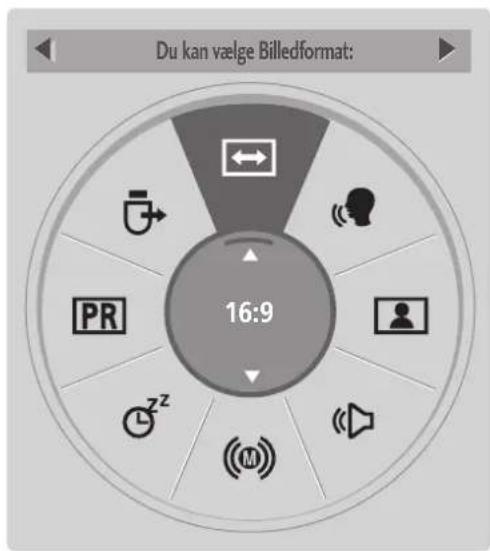
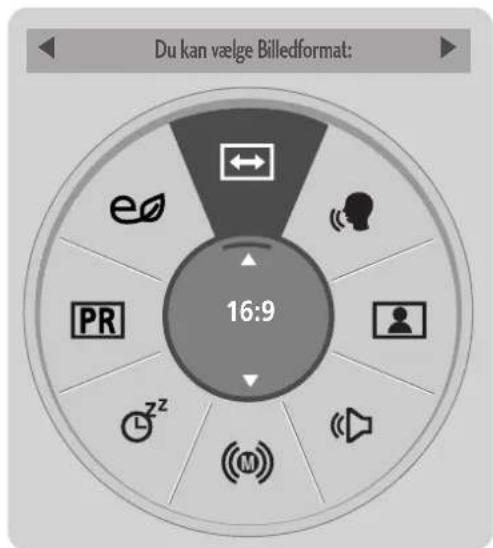
Q.Menu (Hurtigmenu) er en menu, der indeholder de funktioner, som brugeren formentlig ofte vil benytte.

Du kan vælge Billedformat: Vælger det ønskede billedformat. Vælg14:9, Zoom og Biografzoom som zoomind stilling i billedformatmenuen. Når zoomindstillingen er angivet, vises hurtigmenuen igen.

Klar stemme II : Denne funktion adskiller det menneskelige lydområde fra andre lydområder, så gengivelsen af menneskelige stemmer bliver bedre.

Biograftilstand: Vælger den ønskede billedtilstand. Lydindstilling: Denne funktion vælger automatisk den lydkombination, der vurderes at være den optimale til de billeder, der vises. Vælg den ønskede lydtilstand.

Lyd: Vælger lydudgang.

Timer tænd/sluk: Indstiller dvaletilstand.

Foretrukket : Vælger det foretrukne program.

USB-enhed : Vælg "Eject" for at frakoble en USB-enhed.(Undtagen 42/50PJ2**, 50/60PK2**)

Energibesparelse : Vælger den ønskede energisparetilstand.(Kun 42/50PJ2**, 50/60PK2**)
(Undtagen 42/50PJ2**, 50/60PK2**)
(Kun 42/50PJ2**, 50/60PK2**)


Vis hver menu.

Vælg den ønskede kilde.
- Tryk på knappen Q.MENU (Hurtigmenu) for at vende tilbage til normal tv-visning.
- Tryk på knappen BACK (TILBAGE) for at gå til forrige menuskærm.
Visningen på dit tv kan afvige en smule fra det, som er vist i denne vejledning.
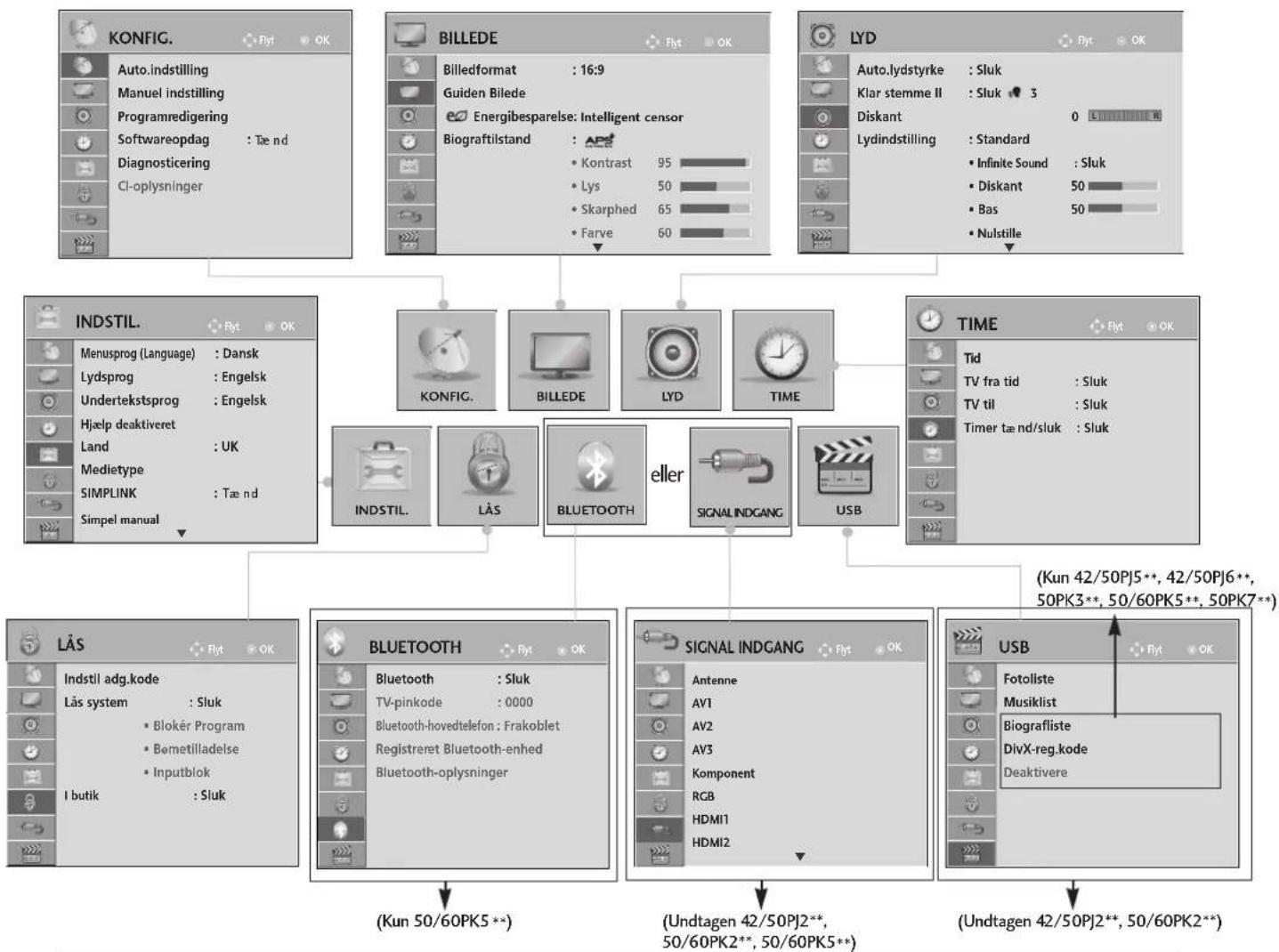
flowchart
graph TD
    subgraph KONFIG.
        A["Auto.indstilling"] --> B["Manuel indstilling"]
        B --> C["Programredigering"]
        C --> D["Softwareopdag : Tæ nd"]
        D --> E["Diagnosticering"]
        E --> F["CI-oplysninger"]
    end

    subgraph BILLEDE
        G["Billedformat : 16:9"] --> H["Guiden Bilede"]
        H --> I["Energibesparelse: Intelligent censor"]
        I --> J["Biograftilstand :"]
        J --> K["Kontrast 95"]
        J --> L["Lys 50"]
        J --> M["Skarphed 65"]
        J --> N["Farve 60"]
    end

    subgraph LYD
        O["Auto.lydstyrke : Sluk"] --> P["Klar stemme II : Sluk 3"]
        P --> Q["Diskant 0"]
        Q --> R["Lydindstilling : Standard"]
        R --> S["Infinite Sound : Sluk"]
        S --> T["Diskant 50"]
        T --> U["Bas 50"]
        U --> V["Nulstille"]
    end

    subgraph INDSTIL.
        W["Menusprog (Language) : Dansk"] --> X["Lydsprog : Engelsk"]
        X --> Y["Undertekstsprog : Engelsk"]
        Y --> Z["Hjelp deaktiveret"]
        Z --> AA["Land : UK"]
        AA --> AB["Medietype"]
        AB --> AC["SIMPLINK : Tæ nd"]
        AC --> AD["Simpel manual"]
    end

    subgraph BLUETOOTH
        AE["INDSTIL."] --> AF["LåS"]
        AF --> AG["eller"]
        AG --> AH["SIGNAL INDGANG"]
        AH --> AI["USB"]
    end

    subgraph SIGNAL INDGANG
        AJ["BLUETOOTH"] --> AK["Bluetooth : Sluk"]
        AK --> AL["TV-pinkode : 0000"]
        AL --> AM["Bluetooth-hovedtelefon : Frakoblet"]
        AM --> AN["Registreret Bluetooth-enhed"]
        AN --> AO["Bluetooth-oplysninger"]
    end

    subgraph USB
        AP["(Kun 42/50PJ5**, 42/50PJ6**, 50PK3**, 50/60PK5**, 50PK7**)"]
    end

    A --> G
    G --> J
    J --> K
    K --> AH
    AH --> AI
    AI --> AJ
    AJ --> AP
    style K fill:#f9f,stroke:#333
    style AL fill:#ccf,stroke:#333
    style AM fill:#cfc,stroke:#333
    style AN fill:#fcc,stroke:#333
    style AJ fill:#cff,stroke:#333
    style AK fill:#ffc,stroke:#333
    style AL fill:#cfc,stroke:#333
    style AM fill:#fcc,stroke:#333
    style AN fill:#cfc,stroke:#333

Vis hver menu.
- Tryk på knappen INFO for at få menuen Simple Manual (Enkel vejledning) vist.
- Tryk på knappen MENU/EXIT (Menu/afslut) for at gå tilbage til normal TV-visning.
- Tryk på knappen BACK (TILBAGE) for at gå til forrige menuskærm.
! BEMÆRK
Det er ikke muligt at anvende Cl-oplysninger i analog tilstand.
AUTOMATISK PROGRAMINDSTILLING
Brug denne indstilling til at finde og gemme alle programmerne.
Når du starter den automatiske programmering, bliver alle de gemte tjenesteoplysninger slettet.
Det maksimale antal programmer, der kan lagres, er 1000. Antallet kan dog variere en anelse, afhængigt af sendesignaler.
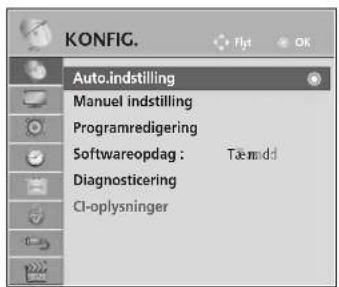

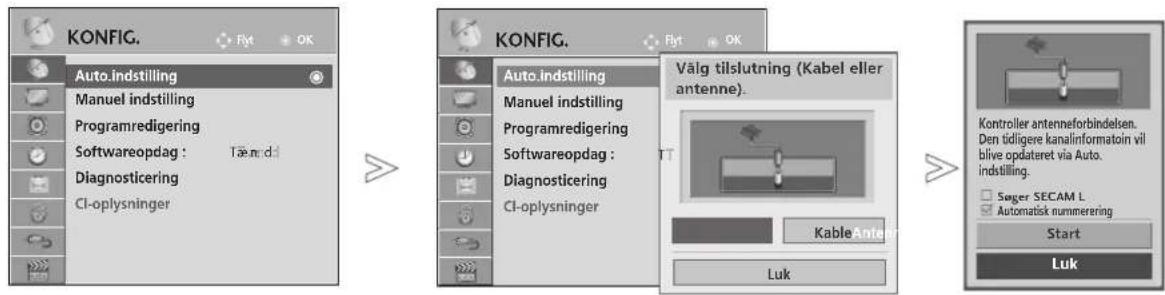
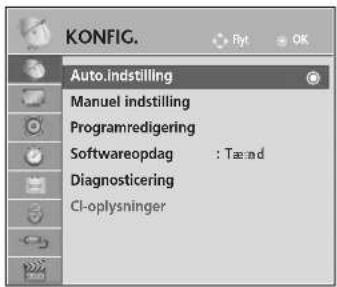
Vælg KONFIG..
Vælg Auto. indstilling.
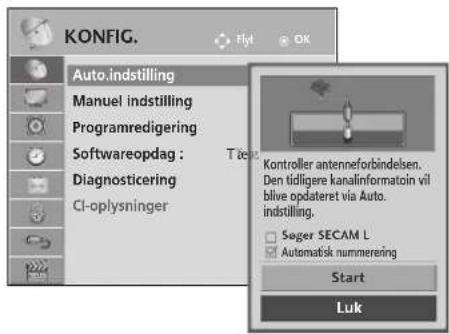
Vælg Start.
Aktiver Auto. indstilling.
- Brug TALKNAPPERNE til at indtaste en adgangskode med fire cifre, när indstillingen Lås system 'Tænd' er valgt.
- Hvis du vil fortsætte den automatiske indstilling, skal du vælge Start ved hjælp af knappen ^ ∨ Tryk derefter på knappen OK. Ellers skal du vælge Luk.
-
Automatic Numbering (Automatisk nummerering): angiv, hvorvidt de programnumre, som de udsendende stationer sender til indstilling, skal anvendes.
-
Tryk på knappen MENU/EXIT (Menu/afslut) for at gå tilbage til normal TV-visning.
- Tryk på knappen BACK (TILBAGE) for at gå til forrige menuskærm.
DVB-C Auto Tuning (Automatisk DVB-C-programindstilling) er en menu til brugere i lande, hvor DVB-kabel understøttes.
Brug denne indstilling til at finde og gemme alle programmerne.
Når du starter den automatiske programmering, bliver alle de gemte tjenesteoplysninger slettet.
Hvis du vil vælge antenne:
flowchart
graph LR
    A["KONFIG."] --> B["Auto.indstilling"]
    B --> C["Manuel indstilling"]
    C --> D["Programredigering"]
    D --> E["Softwareopdag : Tæm.d:"]
    E --> F["Diagnosticering"]
    F --> G["CI-oplysninger"]

    A --> H["KONFIG."]
    H --> I["Auto.indstilling"]
    I --> J["Manuel indstilling"]
    J --> K["Programredigering"]
    K --> L["Softwareopdag :"]
    L --> M["Diagnosticering"]
    M --> N["CI-oplysninger"]

    H --> O["Välg tilslutning (Kabel eller antenne)."]
    O --> P["KableAnter"]
    P --> Q["Luk"]

    R["Kontroller antenneforbindelsen.<br>Den tidligere kanalinformatoin vil<br>blive opdateret via Auto.<br>indstilling.<br>Søger SECAM L<br>Automatisk nummerering"] --> S["Start"]
    S --> T["Luk"]

Vælg KONFIG..
VælgAuto. indstilling.
Vælg Antenne.
Vælg Start.
Aktiver Auto. indstilling.
- Brug TALKNAPPERNE til at indtaste en adgangskode med fire cifre, när indstillingen Lås system 'Tænd' er valgt.
- Hvis du vil fortsætte den automatiske indstilling, skal du vælge Start ved hjælp af knappen ^ Tryk derefter på knappen OK. Ellers skal du vælge Luk.
-
Automatic Numbering (Automatisk nummerering): angiv, hvorvidt de programnumre, som de udsendende stationer sender til indstilling, skal anvendes.
-
Tryk på knappen MENU/EXIT (Menu/afslut) for at gå tilbage til normal TV-visning.
- Tryk på knappen BACK (TILBAGE) for at gå til forrige menuskærm.
Valg af kabel
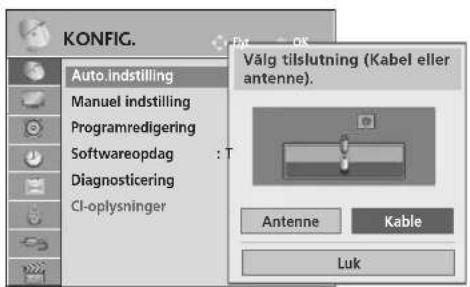

Vælg KONFIG..
VælgAuto. indstilling.
Vælg Kable.

Foretag de ønskede jus- teringer.
Vælg Start.
Aktiver Auto. indstilling.
- Brug TALKNAPPERNE til at indtaste en adgangskode med fire cifre, när indstillingen Lås system 'Tænd' er valgt.
-
Hvis du vil fortsætte den automatiske indstilling, skal du vælge OK ved hjælp af knappen ^ ∨. Tryk derefter på knappen OK. Ellers skal du vælge Luk.
-
Tryk på knappen MENU/EXIT (Menu/afslut) for at gå tilbage til normal TV-visning.
- Tryk på knappen BACK (TILBAGE) for at gå til forrige menuskærm.
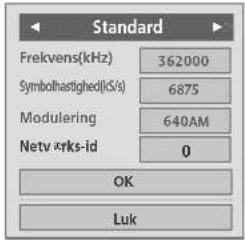
Følgende værdier er nødvendige for at kunne søge hurtigt og korrekt i alle tilgængelige programmer.
De værdier, der oftest benyttes, er angivet som "standardværdier".
Leverandøren af kabeltjenesten kan imidlertid oplyse de korrekte indstillinger.
Hvis du vælger Full (Komplet), når du anvender Auto Tuning (Automatisk indstilling) i DVB-kabeltilstand, afsøges alle frekvenser mellem 110 MHz og 862 MHz for at finde tilgængelige kanaler.
I tilfælde, hvor programmet ikke søges ved at vælge Standard, skal du udfare søgningen ved at vælge Fuld. Men i tilfælde, hvor programmet søges ved at vælge Fuld, kan Auto Tuning tage lang tid.
- Frekvens :: Angiv et brugerdefineret frekvensömråde.
- Symbolhastighed :: Angiv et brugerdefineret symbolområde (symbolområdet er hastigheden, hvormed en enhed, f.eks. et modem, sender symboler til en kanal).
- Modulering: Angiv en brugerdefineret modulation (modulationen er overførsel af lyd- eller videosignaler til bærebølgen).
- Netværks-id (Kün Sverige): Entydig tildeling af'id til den enkelte bruger.
Bemærk
Hvis du vælger Kable, efter at du har valgt enten Finland eller Sverige, får du vist menuen Automatisk kanal opdatering, og standardværdien herfor er Tænd.
Hvis du lader indstillingen stå på Tænd, opdateres kanaloplysningerne automatisk, hver gang netværksoplysningerne ændres.
▶ Når Automatisk kanal opdatering er indstillet på Sluk, opdateres kanaloplysningerne ikke.
AUTOMATISK PROGRAMINDSTILLING
Hvis du vælger "--" for indstilling af land, (Bortset fra Finland og Sverige)
For at se DVB-C i landene, med undtagelse af Finland og Sverige,, skal du vælge --' som Land i INDSTIL..
Du kan vælge Bruger tilstand eller Fuld tilstand i Auto.indstilling.
De tilsvarende hjemme frekvensoplysninger skal muligvis ændres i indstilling i Bruger tilstand, og de tilsvarende oplysninger afhænger af Kabel Service Operatør (SO) i service.
Under indstilling i Fuld tilstand, kan nogle kanaler være begrænset til nogle Kabel Service Operatør (SO), og det kan tage lang tid at indstille.
Bemærk
- Din kabeludbyder kan opkræve betaling for dens tjenester, eller kræve, at du accepterer dets elementer og forretningsbetingelser.
▶ DVB-C Kabel fungerer muligvis ikke korrekt med nogle kabeludbydere.
▶ Kompatibilitet med DVB-C digitale kabeludsendelser er ikke garanteret.
Den manuelle indstillingsfunktion kan bruges til at føje programmer manuelt til programlisten.
& Valg af antenne, hvis Finland, Sverige eller “--” er valgt)
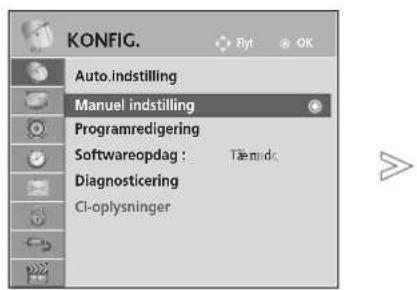
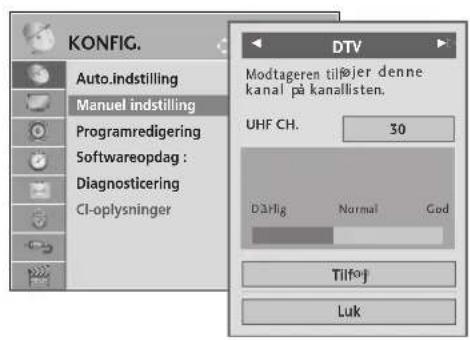

- Brug TALKNAPPERNE til at indtaste en adgangskode med fire cifre, när indstillingen Lås system 'Tænd' er valgt.

- Tryk på knappen MENU/EXIT (Menu/afslut) for at gå tilbage til normal TV-visning.
- Tryk på knappen BACK (TILBAGE) for at gå til forrige menuskærm.
Valg af kabel (DVB kabelfunktion), hvis Finland, Sverige eller “--” er valgt
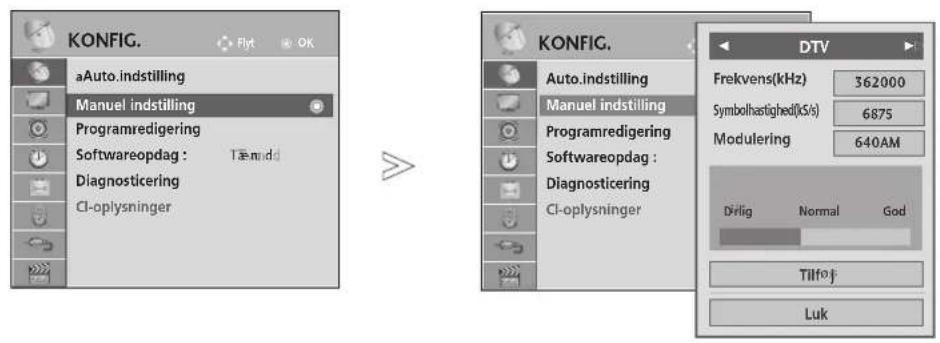

- Brug TALKNAPPERNE til at indtaste en adgangskode med fire cifre, när indstillingen Lås system 'Tænd'er valgt.

- Tryk på knappen MENU/EXIT (Menu/afslut) for at gå tilbage til normal TV-visning.
- Tryk på knappen BACK (TILBAGE) for at gå til forrige menuskærm.
Frekvens, symbolområde og modulationstilstand er nødvendigt, hvis et program skal kunne tilføjes korrekt i DVB-kabeltilstand. Leverandøren af kabeltjenesten kan oplyse de korrekte værdier..
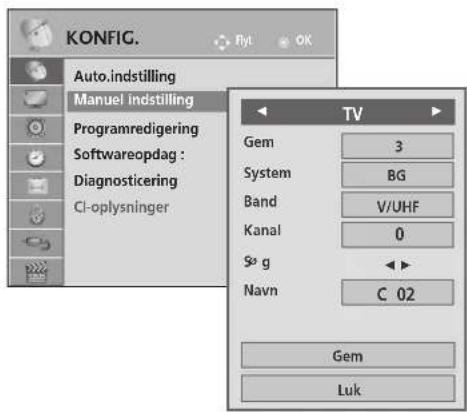
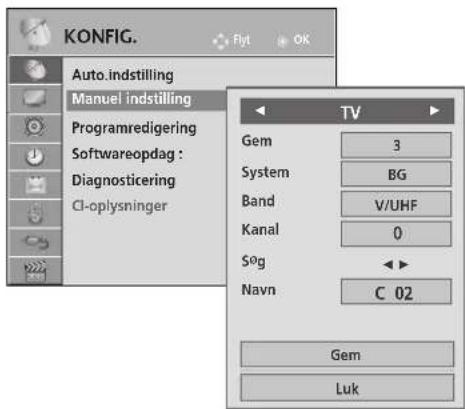
Med manuel programindstilling kan du let indstille og arrangere stationerne i denne rækkefølge, du ønsker.
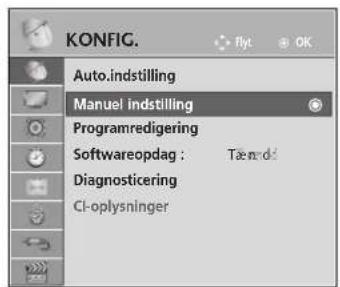


Select KONFIG..
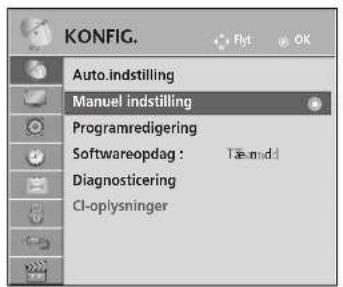
Vælg Manuel indstilling.
Vælg TTV

eller

Vælg det ønskede pro- gramnummer.
Vælg et tv-system.

Vælg V/UHF eller Kabel.

eller

Vælg det ønskede kanalnummer.
Start søgningen.
Vælg Gem.
- Tryk på knappen MENU/EXIT (Menu/afslut) for at gå tilbage til normal TV-visning.
-
Tryk på knappen BACK (TILBAGE) for at gå til forrige menuskærm.
-
Brug TALKNAPPERNE til at indtaste en adgangskode med fire cifre, när indstillingenLås system 'Tænd' er valgt.
• LLSECAM L/L' (Frankrig)
B: G PAL B/G, SECAM B/G (Europa/∅steuropa/ Asien/New Zealand/Mellemøsten /Afrika/Australien) II: PAL I/II (Storbritannien/Irland/Hong Kong/Sydafrika)
DD KRAL D/K, SECAM D/K (∅steuropa/Kina/Afrika/CIS-lande)
• Gentag trin 4 til 9 for at gemme en ny kanal.
■ Tilskrive et stationsnavn
Du kan også tilskrive et stationsnavn på fem tegn til hvert programnummer.

Vælg KONFIG..
Vælg Manuel indstilling.
Vælg TV.
Vælg Navn.
Vælg placering, og vælg det andet tegn osv. Du kan benytte bogstaverne A til Z, tallene 0 til 9, +/- og mellemrum.
Vælg Luk.
Vælg Gem.
- Tryk på knappen MENU/EXIT (Menu/afslut) for at gå tilbage til normal TV-visning.
- Tryk på knappen BACK (TILBAGE) for at gå til forrige menuskærm.
Hvis et programnummer springs over; betyder det, at du ikke kan vælge dette nummer med knappen P ∧ ∨, mens du ser tv.
IHvis du vil vælge et program, der er blevet sprunget over, skal du indtaste programnummeret direkte med TALKNAPPERNE eller vælge det i menuen Programredigering.
Med denne funktion kan du springe gemte programmer over
Du kan ændre programnummeret vha. funktionen "Move" (Flyt), hvis "Automatic Numbering" (Automatisk nummerering) ikke er markeret, når du starter den automatiske programindstilling.
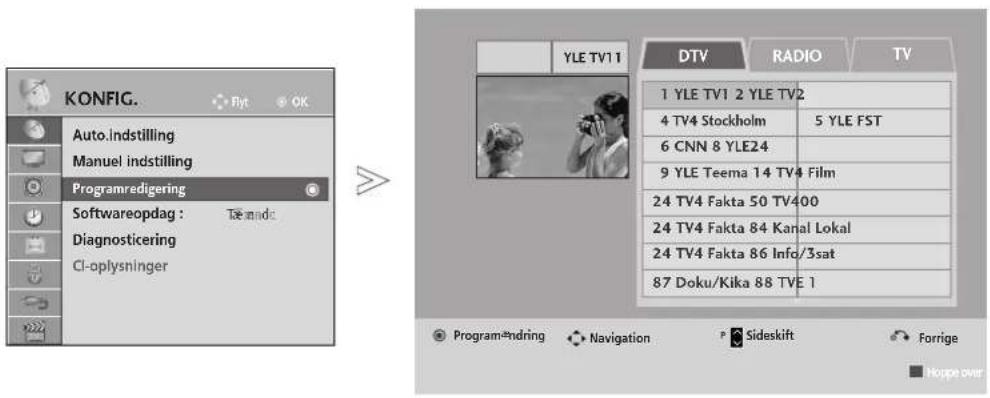


Vælg KONFIG..

Vælg Programredigering.
Gå til skæmbilledet Programredigering.
Vælg et program, der skal gemmes eller springs over.
- Brug TALKNAPPERNE til at indtaste en adgangskode med fire cifre, når indstillingen Lås system 'Tænd' er valgt.
- Tryk på knappen MENU/EXIT (Menu/afslut) for at gå tilbage til normal TV-visning.
- Tryk på knappen BACK (TILBAGE) for at gå til forrige menuskærm.
I TILSTANDEN DTV/RADIO
■ Springe over et program

Vælg et programnummer, der skal springs over.
- Når et programnummer er skippet (springes over), betyder det, at du ikke kan vælge det medPP ∧ ∨ knappen ved normal TV anvendelse.
- Hvis du vil vælge det program, der er blevet sprunget over, skal du indtaste programnummeret direkte med TALKNAPPERNE eller vælge det i menuen Programme edit (Programredigering).
I TV-TILSTAND
Denne funktion sætter Dem i stand til at slette eller skippe lagrede programmer. Du kan også flytte nogle kanaler og bruge andre programnumre.
■ Slette et program

Vælg et programnummer, der skal slettes.
Ændrer programnummeret til rødt.
Slet.
BLÅ
Frigiv.
- Det markerede program slettes, og de efterfølgende programmer flyttes en position fremad.
■ Flytte et program

Vælg et programnummer, der skal flyttes.


Ændrer programnummeret til grønt.

Frigiv.
■ Automatisk sortering
Start Auto Sort (Automatisk sortering).
- Når du har aktiveret den automatiske sorteringsfunktion, kan du ikke længere redigere programmer.
■ Springe over et program

Vælg et programnummer, der skal springs over.

- Når et programnummer er skippet (springes over), betyder det, at du ikke kan vælge det med P ∧ ∨ knappen ved normal TV anvendelse.
- Hvis du alligevl ønsker at vælge et skippet programnummer, så vælg det med NUM-MERTASTERNE eller vælg det i programredigeringsmenuen.
Frigiv.
Vælg Tænd eller Sluk.
- Hvis du vælger Tænd, vises der en meddelelsesboks, som angiver, at der er fundet ny software.
\* Ved softwareopdatering
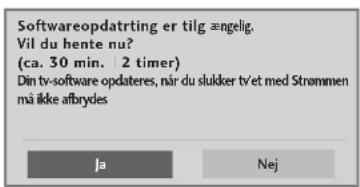
I forbindelse med overførsel af oplysninger om opdateret digital software kan følgende menu blive vist på tv-skærmen.
Vælg Jlaaved hjælp af knapperne < >, når du ser følgende billede.
Når opdateringen af softwaren er fuldført, genstartes systemet.
Normal opdatering: til den aktuelle opdateringsstrøm
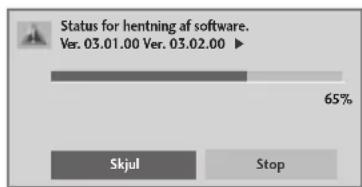
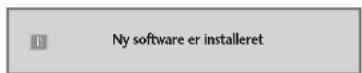
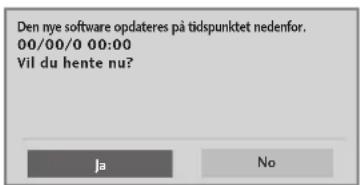
Når der slukkes for strømmen, startes overførslen af opdateringen.
Hvis der tændes for strømmen under opdateringen, vises der status for opdateringen.
Planlagt opdatering: til den planlagte opdateringsstrøm
Hvis menuen Softwareopdag er indstillet til "Sluk", vises der en meddelelse om, at du skal vælge "Tænd" (Til).
- Vær opmærksom på følgende i forbindelse med softwareopdateringer:
- Strømmen til tv-apparatet må ikke afbrydes.
- Der må ikke slukkes for tv'et.
- Antennen må ikke frakobles.
- Efter softwareopdateringen kan du se den opdaterede softwareversion i menuen Diagnosticering (Diagnostik).
- Det kan tage en time at hente softwaren, så sørg for, at der forbliver tændt for strømmen under hele overførslen.
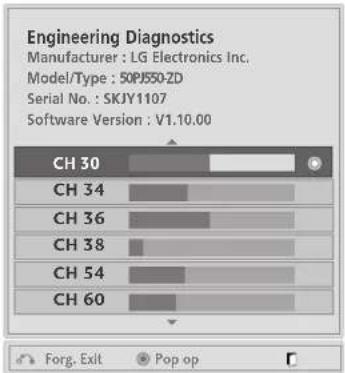
Denne funktion giver mulighed for at få vist tv-apparatets producent, model/type, serienummer og softwareversion.
Der vises oplysninger og signalstyrke for den indstillede *MUX.
(*MUX: En række (højere) kanaler til digital udsendelse (en enkelt MUX indeholder flere kanaler.)
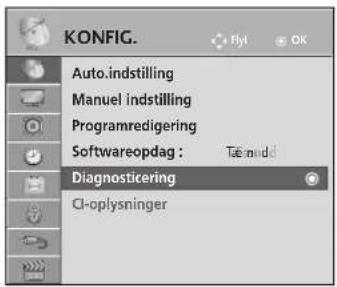


Vælg KONFIG..

Vælg Diagnosticering.
Vis forhandler, model/type, serienummer og softwareversion.
Vis kanaloplysninger.
- Tryk på knappen MENU/EXIT (Menu/afslut) for at gå tilbage til normal TV-visning.
- Tryk på knappen BACK (TILBAGE) for at gå til forrige menuskærm.
CI INFORMATION (CI-OPLYSNINGER)
Denne funktion giver dig mulighed for at se kodede kanaler (betalingskanaler). Hvis du fjerner Cl-modulet (Common Interface), kan du ikke se betalingskanaler. Når modulet er indsat i Cl-stikket, kan du få adgang til modulmenuen. Hvis du vil købe et modul og et chipkort, skal du kontakte forhandleren. Du bør undgå at foretage hyppige udskiftninger af tv'ets CAM-modul. Hvis du ofte indsætter eller fjerner et CAM-modul, kan det medføre problemer. Når tv'et tændes efter indsættelsen af Cl-modulet, er lyden tit væk.
Billedet kan forekomme unaturligt pga. Cl-modulet og chipkortet.
Funktionen CI (Common Interface) er muligvis ikke tilgængelig på grund af landenes sendebetingelser.
Hvis du anvender CAM (Conditional Access Module), skal du sørge for, at det fuldt ud overholder kravene fra enten DVB-CI eller CI plus. CI plus understøttes kun i Sverige, Finland og Frankrig.
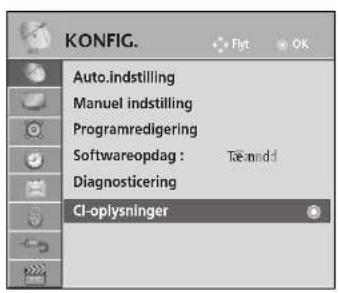

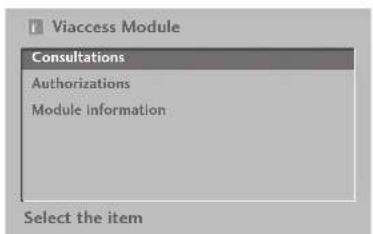
- Den viste skæmmenu er kun et eksempel. Menuindstillingerne og skærmformatet varierer, alt efter hvilken udbyder af digitale betalingstjenester der er valgt.
- Du kan ændre CI-skæmmenuen og -tjenesten hos din udbyder.

Vælg KONFIG..
Vælg CI-oplysninger.
Vælg det ønskede element: Moduloplysninger, chipkortoplysninger, sprog eller softwareoverførsel osv.
Gem.
- Tryk på knappenBACK (TILBAGE) for at gå tilbage til normal TV-visning.
Du kan kontrollere, hvilke programmer, du har gemt, ved at åbne programoversigten.
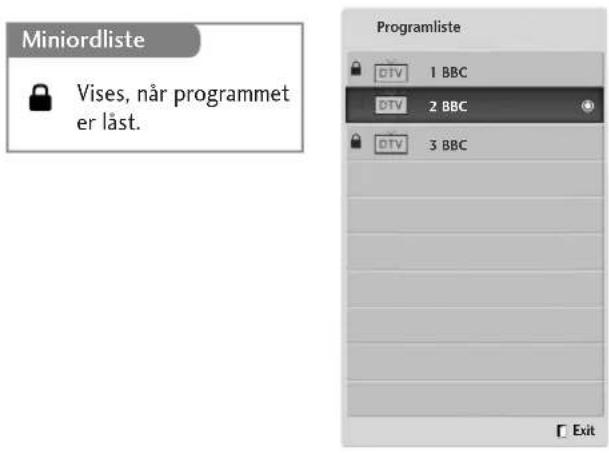
■ Vise programoversigten

Vis Programliste.
- Det kan være at nogle programmer vises med blåt. Det er programmer, der springes over under automatisk programmering og når fjernsynet er i tilstanden Programme.
- Programmer, der vises som et kanalnummer, er programmer, der ikke er tilskrevet et station-snavn.
■ Vælge et program i programoversigten

Vælg et program.
Skift til det valgte programnummer.
Tilstanden skifter mellem TV, DTV og Radio fra det program, du ser i øjeblikket.
■ Bladre i programoversigten

Skift side.
Vend tilbage til normal tv-visning.
VALG AF FORETRUKKET PROGRAM
■ Sådan vælger du foretrukket program
Med funktionen Favorite programmes (Foretrukne programmer) kan du nemt og hurtigt finde de ønskede programmer uden at skulle vente på, at tv'et søger alle programmerne igennem.
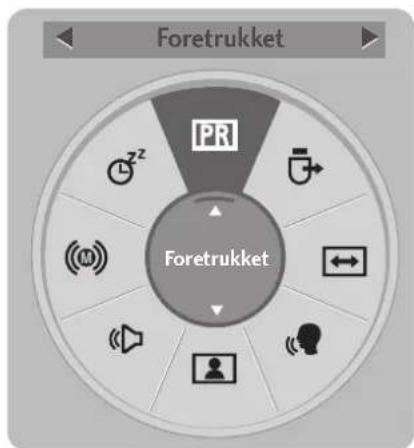
(Undtagen 42/50PJ2**, 50/60PK2**)
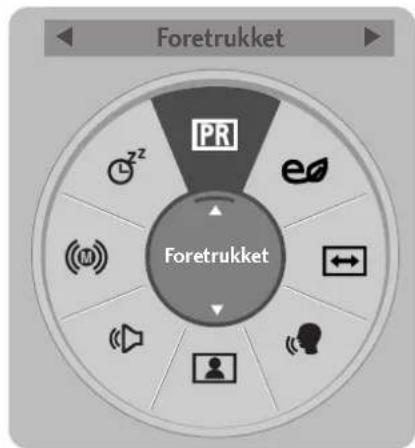
(Kun 42/50PJ2**, 50/60PK2**)
eller

Vælg det ønskede pro-
gram.

Vælg Foretrukket.


Vælg Foretrukket.

Vend tilbage til tv-visning.
- Derved medtages det valgte program automatisk på din liste med foretrukne programmer.
■ Visning af listen med foretrukne programmer.
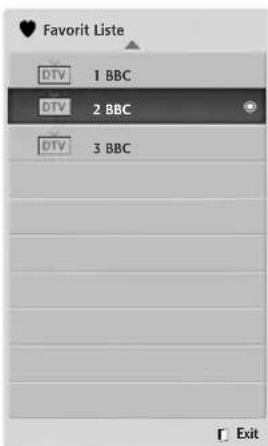
Viser listen med foretrukne programmer.
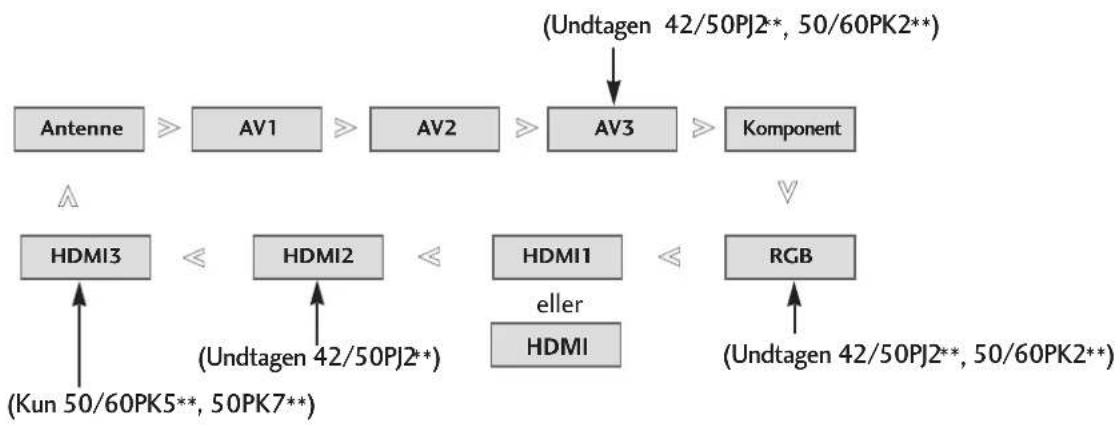
HDMI, AV1, 2(SCART), AV3(Undtagen 42/50PJ2**, 50/60PK2**), Component og RGB(Undtagen 42/50PJ2**, 50/60PK2**) kan genkendes ved hjælp af et følerben og derfor udelukkende aktiveres, når en ekstern enhed tilsluttes. Ved hjælp af knappen TV/RAD kan du skifte fra et eksternt indgangssignal til et RF-indgangssignal og til det sidst sete program i tilstanden DTV/RADIO/TV.
flowchart
graph TD
    A["Antenne"] --> B["AV1"]
    B --> C["AV2"]
    C --> D["AV3"]
    D --> E["Komponent"]
    F["HDMI3"] --> G["HDMI2"]
    G --> H["HDMI1"]
    H --> I["RGB"]
    I --> J["(Undtagen 42/50PJ2**, 50/60PK2**)"]
    G --> K["(Undtagen 42/50PJ2**)"]
    L["(Kun 50/60PK5**, 50PK7**)"] --> M
Vælg indgangskilden.
- Antenne eller Kable : Vælg denne indstilling, når du ser DTV/TV (Digital kabelindgang er kun tilgængelig i Finland, Sverige og “--”).
- AV1, AV2, AV3(Undtagen 42/50PJ2**, 50/60PK2**): Vælg denne indstilling, når du modtager signaler for en videobåndoptager eller eksternt udstyr.
- Komponent : Vælg denne indstilling, når brugen af en DVD eller digital set-top-boks afhænger af stikket.
- RGB(Undtagen 42/50PJ2**, 50/60PK2**): Vælg denne indstilling, når brugen af en pc afhænger af stikket.
- HDMI1 (eller HDMI), HDMI2(Undtagen 42/50PJ2**), HDMI3(Kun 50/60PK5**, 50PK7**): Vælg denne indstilling, når brugen af en DVD, pc eller digital set-top-boks afhænger af stikket.
DATATJENESTE
(Denne menu er kun aktiveret i Irland).
Med denne funktion kan brugerne vælge mellem MHEG(Digital Teletext)(Digitalt tekst-tv) og Teletext, hvis begge findes samtidigt.
Hvis kun den ene findes, aktiveres enten MHEG eller Teletext, uanset hvad du har valgt.
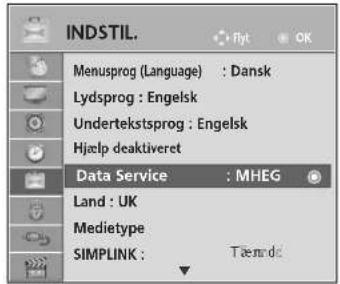

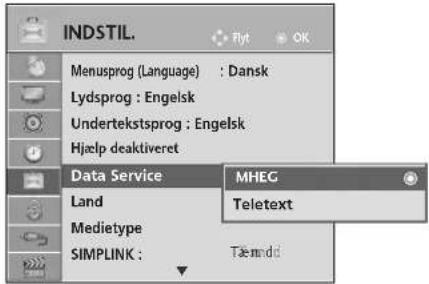

Vælg INDSTIL..
Vælg Data Service.
Vælg MHEG eller Teletext.
- Tryk på knappen MENU/EXIT (Menu/afslut) for at gå tilbage til normal TV-visning.
- Tryk på knappen BACK (TILBAGE) for at gå til forrige menuskærm.
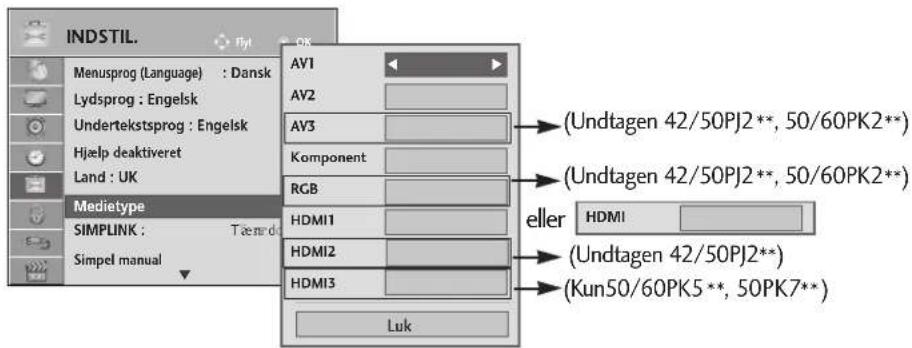
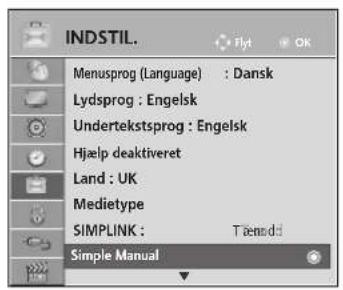
INPUT LABEL (INDGANGSMÄRKAT)
Vælg en mærkat for hver indgangskilde.
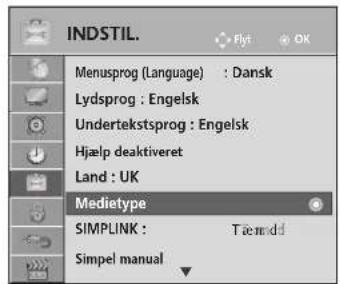


Vælg INDSTIL..
Vælg Medietype.
Vælg kilden.
Vælg mærkatet.
- Tryk på knappenMENU/EXIT (Menu/afslut) for at gå tilbage til normal TV-visning.
- Tryk på knappen BACK (TILBAGE) for at gå til forrige menuskærm.
Du kan nemt og effektivt få adgang til tv'ets informationssystem ved at benytte tv'ets enkle brugervejledning.
■ Det viste billede kan variere fra billedet på dit tv.z

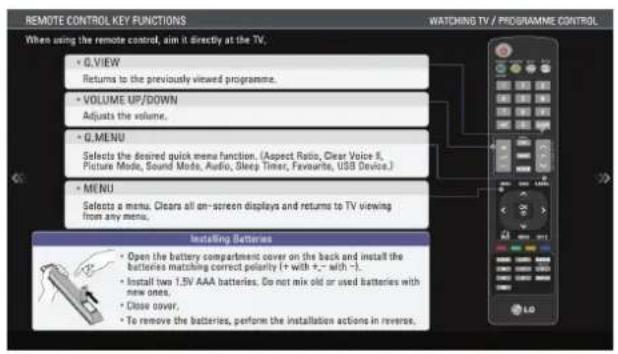
Vælg den del af brugervejledningen, som du ønsker at få vist.
- Tryk på knappen BACK (TILBAGE) for at gå tilbage til normal TV-visning.

MPLINK
Det fungerer kun sammen med udstyr med SIMPLINK-logo.
Kontrollér, at der er SIMPLINK-logo.
Produktet fungerer muligvis ikke korrekt, hvis det anvendes sammen med andre produkter med en HDMI-CEC-funktion.
Denne funktion giver dig mulighed for at styre og afspille fra andre AV-enheder, der er sluttet til tv'et via et HDMI-kabel, uden at du skal bruge yderligere kabler eller foretage indstillinger.
Hvis du vil lukke SIMPLINK-menuen, skal du vælge Sluk.
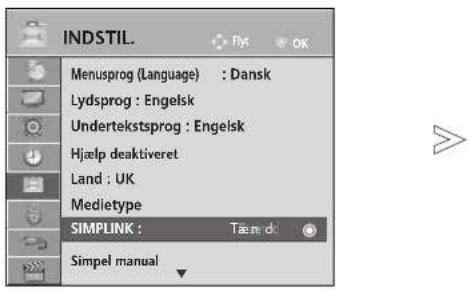
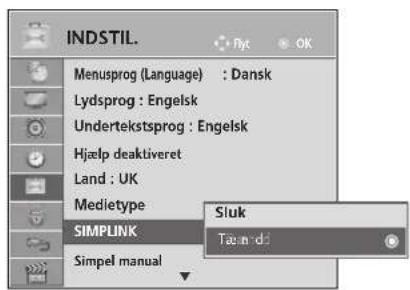

Vælg INDSTIL..
Vælg SIMPLINK
VælgTænd eller Sluk.
- Tryk på knappenMENU/EXIT (Menu/afslut) for at gå tilbage til normal TV-visning.
- Tryk på knappenBACK (TILBAGE) for at gå til forrige menuskærm.
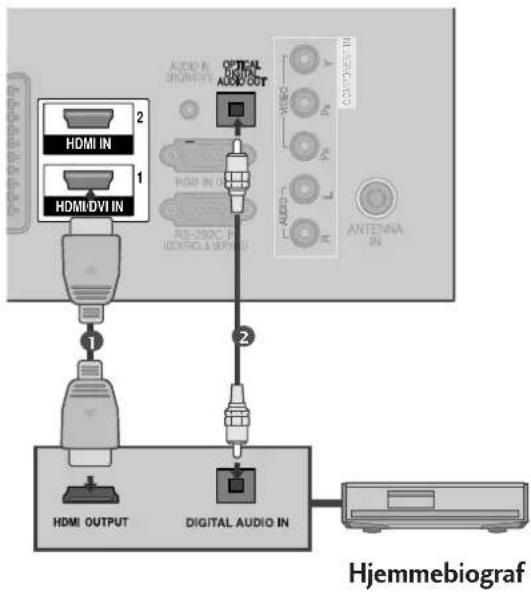
Tilslutning til hjemmebiograf med SIMPLINK-logo.
1 Sæt HDMI/DVI IN 1(eller HDMI/DVI IN), HDMI IN 2(Undtagen 42/50PJ2**)eller HDMI IN 3(Kun 50/60PK5**, 50PK7**)-udgangen på bagsiden af tv'et.
3 Vælg Home Theater (Hjemmebiograf) i menuen Speaker (Højttaler) ved at trykke på knappen SIMPLINK.
Når der vælges eller arbejdes med mediet på udstyret med funktionen hjemmebiograf, skifter højttalerne automatisk til HT Speaker (hjemmebiograflyd).
flowchart
graph TD
    A[" HDMI IN "] --> B[" HDMI/DVI IN "]
    B --> C[" HDMI OUTPUT "]
    B --> D[" DIGITAL AUDIO IN "]
    C --> E[" Hjemmebiograf "]
    D --> E
    F[" AUDIO OUT"] --> G[" HDMI "]
    F --> H[" HDMI "]
    F --> I[" HDMI "]
    F --> J[" HDMI "]
    F --> K[" HDMI "]
    F --> L[" HDMI "]
    F --> M[" HDMI "]
    F --> N[" HDMI "]
    F --> O[" HDMI "]
    F --> P[" HDMI "]
    F --> Q[" HDMI "]
    F --> R[" HDMI "]
    F --> S[" HDMI "]
    F --> T[" HDMI "]
    F --> U[" HDMI "]
    F --> V[" HDMI "]
    F --> W[" HDMI "]
    F --> X[" HDMI "]
    F --> Y[" HDMI "]
! BEMÆRK
- Slut HDMI/DVI IN- eller HDMI IN-terminalen på tv-apparatet til terminalen (HDMI-terminal) på SIMPLINK-enheden med HDMI-kablet.
Når indgangskilden skiftes til den anden med tasten INPUT på fjernbetjeningen eller andre, standser betjeningen af udstyret med SIMPLINK.
SIMPLINK-FUNKTIONER
Diskafspilning
Når du har sluttet AV-enhederne til tv'et, kan du styre enhederne direkte og afspille medier uden at skulle foretage yderligere indstillinger.
Vælg AV-enhed
Du kan vælge en af de AV-enheder, der er sluttet til tv'et, og afspille fra den.
Sluk for alle enheder
Når du slukker for tv-apparatet, slukkes der for alle tilsluttede enheder.
Skift lydudgang
Simplink gør det nemt at skifte lydudgang.
Sync Power on (Synk. tænd-funktion)
Når udstyr med Simplink-funktion tilsluttet via HDMI-stik begynder at spille, skifter tv'et automatisk til tændt.
* Denne funktion er ikke tilgængelig med en enhed, der er sluttet til tv'et via et HDMI-kabel, men som ikke understøtter Simplink.
Bemærk: Ved brug af SIMPLINK skal der benyttes et HDMI-kabel senere end version 1.3 med *CEC-funktion. (*CEC: Consumer Electronics Control).
SIMPLINK-MENUEN
Tryk på knappen ∧ ∨ < > og derefter på knappen O∅ Kör at vælge den ønskede SIMPLINK-kilde.
TV-visning: Skift til den forrige tv-kanal, uanset hvilken tilstand der er valgt.
2 Diskafspilning: Vælg og afspil tilsluttede diske. Hvis der er flere tilgængelige diske, vises titlerne på disse diske nederst på skærmen.
3 Videobåndoptager: Afspil og styr den tilsluttede videobåndoptager.
4 Afspilning fra harddisk: Afspil og håndter filer, der er gemt på harddisk.
5 Lydudgang til hjemmebiograf/lydudgang til tv: Vælg Home theatre (Hjemmebiograf) eller TV speaker (Tv-højttaler) som lydudgang.
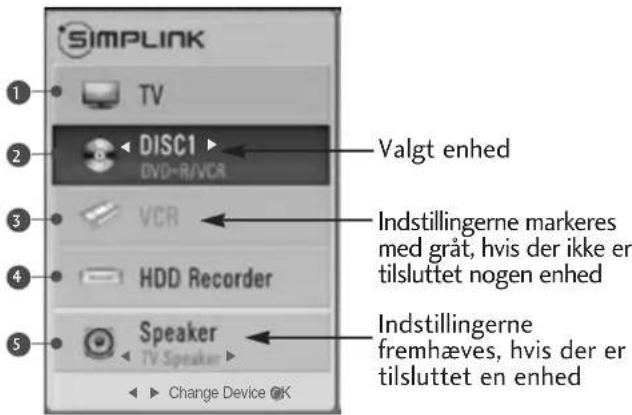
- Hjemmebiograf: Der understøttes kun ét system ad gangen.
- DVD, optager: Op til en (42/50PJ2**), to (42/50PJ3**, 42/50PJ5**, 42/50PJ6**, 50/60PK2**, 50PK3**), tre (50/60PK5**, 50PK7**) understøttet på samme tid.
- Videobåndoptager: Der understøttes kun én enhed ad gangen.
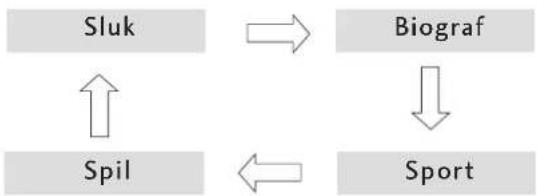
Du kan vælge den optimale gengivelse af billeder og lyd, når der sluttes en AV-enhed til en indgang til eksternt udstyr.
Sluk Deaktiverer AV-tilstand.
Biograf Optimerer video og lyd, när der vises film.
Spil Optimerer video og lyd, när der spilles spil.
flowchart
graph TD
    A["Sluk"] --> B["Biograf"]
    B --> C["Sport"]
    C --> D["Spil"]
    D --> A
Tryk på knappen AV MODE (AV-tilstand) gentagne gange for at vælge den ønskede kilde.
- Hvis du vælger tilstanden Biograf under AV mode (AV-tilstand), vælges tilstanden Biograf for både Billedtilstand og Lydtilstand i hhv. menuen B og menuen LYD.
- Hvis du vælger "Sluk" i AV mode (AV-tilstand), vælges den første billedtilstand, du har konfigureret.
- Hvis det drejer sig om modeller, der understøtter "THX", så vises OSD som THX Cinema.
Initialisering
(gendannelse af de oprindelige fabriksindstillinger)
Denne funktion anvender alle indstillinger. Indstillingerne isf Dag og isf Nat i Biograftilstand kan imidlertid ikke anvendes.
Det er nyttigt til initialisering af produktet, eller hvis du flytter til en anden by eller et andet land.
Du skal genstarte initialiseringen, när fabriksindstillingerne er gendannet.
Når menuen Lås system er indstillet til "Tænd", vises der en meddelelse om, at du skal angive adgangskoden.
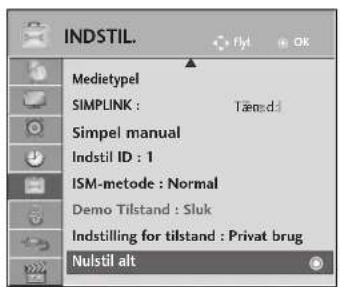
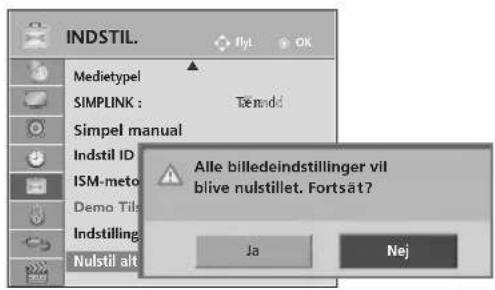

Vælg INDSTIL..

Vælg Nulstil alt.
VælgJa.
Start gendannelsen af fabriksindstillingerne.
- Hvis läsefunktionen er aktiveret, og du har glemt din adgangskode, skal du trykke "0", "3", "2", "5" på fjernbetjeningen.
- Tryk på knappen MENU/EXIT (Menu/afslut) for at gå tilbage til normal TV-visning.
- Tryk på knappen BACK (TILBAGE) for at gå til forrige menuskærm.
SÅDAN ANVENDES BLUETOOTH (Kun 50/60PK5\*\*)
Bluetooth?
Bluetooth er en type netværksteknologi, der virker på korte afstande, og som bruger en 2,4 GHZ-frekvens til at oprette trådløse forbindelser til forskellige enheder som f.eks. computere, mobiltelefoner, pda'er og digitale apparater. Bluetooth kræver ingen kabelforbindelse for at kunne overføre data.
Hvis du benytter Bluetooth-kommunikation, kan du slutte et trådløst headset, hvor Bluetooth er aktiveret, til dette tv, eller kun modtage billeder (kun JPEG), lytte til musik fra en mobiltelefon, hvor Bluetooth er aktiveret.
- Kommunikationsspecifikationer: Bluetooth Specification version 2.0+EDR(Enhanced Data Rate)
- Udgang: Bluetooth Specification Power Class 2 (Specifikationer for Bluetooth, strømkategori 2)
- Maksimalt kommunikationsområde: Fri luftlinje, ca. 10 m
• Frekvensbånd: 2,4GHz (2.4 GHz til 2.4835 GHz) - Bluetooth-modul : EAX57538201 (LG Electronics)
- Kompatibel Bluetooth-profil : GAVDP(Generic Audio/Video Distribution Profile)
A2DP (Advanced Audio Distribution Profile)
HSP(Headset Profile)
OPP(Object Push Profile)
BIP(Basic Imaging Profile)
FTP(File Transfer Profile)
C€0678
Sikkerhedsforanstaltninger ved brug af Bluetooth
▶ Skal bruges inden for et område på 10 m(-45° til 45°).
Hvis du anvender enheden enten uden for eller inden for området, men uden fri luftlinje, kan det forårsage kommunikationsfejl.
Kommunikationsfejl kan forekomme som følge af omgivende udstyr.
▶ Produkter, som bruger den samme frekvens på 2,4 GHz (trådløs LAN-forbindelse, mikrobølgeovn m.m.), kan forårsage kommunikationsfejl, idet de bruger den samme frekvensbåndbredde.
▶ Enhedens søgetid afhænger af antallet af Bluetooth-enheder og brugssituationen.
The fewer devices to Jo færre enheder, søgningen skal omfatte, desto større er chancen for at finde det, du søger efter.
▶Jo færre enheder, desto større bliver sandsynligheden for at finde det, der søges efter.
▶ Elektromagnetiske bølger kan forstyrres af de relevante trådløse enheder.
De relevante trådløse enheder kan ikke bruges til tjenester, der er relateret til menneskeliv, på grund af risikoen for forstyrrelse af de elektromagnetiske bølger.
▶ Du kan kun tilslutte én Bluetooth-enhed ad gangen.
Du kan ikke modtage fotos (kun JPEG) eller lytte til musik fra andre Bluetooth-enheder, mens du bruger Bluetooth-headset et.
- Bluetooth-enhedens brugervejledning kan du få detaljerede oplysninger om Bluetooth.
USB Fotoliste, Musiklist, Biografliste(Kun 42/50PJ5*, 42/50PJ6**, 50PK3**, 50/60PK5**, 50PK7**) og Bluetooth understøttes ikke samtidigt.
Drift er underlagt følgende to betingelser: (1) Enheden må ikke forårsage (skadelig) forstyrrelse, og (2) enheden skal acceptere eventuel modtagen forstyrrelse, herunder forstyrrelse, som kan forårsage uønsket drift (af enheden).
Du kan benytte trådløs kommunikation uden at skulle tilslutte kabler, hvis du ønsker at høre lyden via Bluetooth-headset'et eller modtage jpeg-billeder fra en ekstern enhed og få dem vist på tv og lytte til musik på mobiltelefonen (Bluetooth-enhed).
Tryk på "Sluk", hvis du ikke ønsker at bruge Bluetooth-funktionen.
Hvis enheden er tilsluttet den eksterne Bluetooth-enhed, kan du trykke på "Tænd", efter at enheden er blevet slået fra.
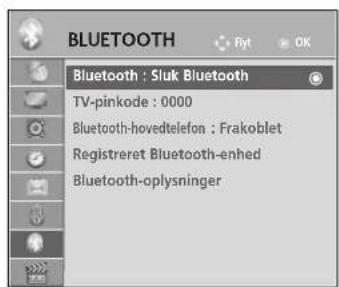

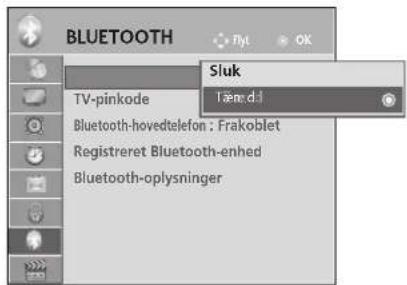

Tryk på BLUETOOTH.
Tryk på Bluetooth.
Tryk på Tænd eller Sluk.
- Tryk på knappen MENU/EXIT (Menu/afslut) for at gå tilbage til normal TV-visning.
- Tryk på knappen BACK (TILBAGE) for at gå til forrige menuskærm.
SÅDAN ANVENDES BLUETOOTH
SÅDAN ANGIVES EN TV-KODE
Bruges til at acceptere tilslutningen fra eller oprettelse af forbindelse til en ekstern Bluetooth-enhed, PIN-koden skal angives igen.
Se den relevante brugervejledning for at få detaljer om, hvordan man angiver en kode til den eksterne Bluetooth-enhed.
Tv'ets PIN-kode består af op til 10 cifre.
Tv'ets PIN-kode skal bestå af mere end 1 ciffer:
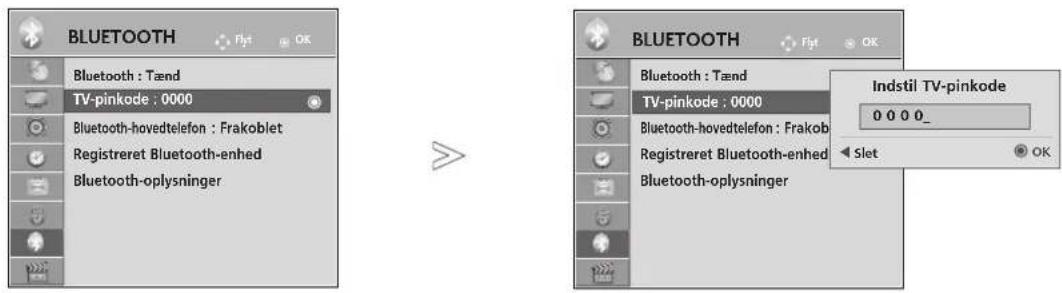

Tryk på BLUETOOTH.
Tryk på TV-pinkode.
Indtast den ønskede kode.
- Tryk på knappen < for at slette cifrene et ad gangen.
- Tryk på knappen MENU/EXIT (Menu/afslut) for at gå tilbage til normal TV-visning.
- Tryk på knappen BACK (TILBAGE) for at gå til forrige menuskærm.
BLUETOOTH-HOVEDTELEFONER
Når du vælger Bluetooth-headset'et, kan du lytte til tv'ets lyd i Bluetooth-headset'et via trådløs kommunikation.
Du skal parre det med en ny Bluetooth-enhed, før det tages i brug. Du kan finde detaljerede oplysninger i den relevante brugervejledning.
Der kan maksimalt tilknyttes 12 enheder.
Mens enheden søger efter Bluetooth-headset'et, fungerer de øvrige knapper undtagen "Stop" (knappen OK) ikke.
Sådan tilsluttes et nyt sæt Bluetooth-hovedtelefoner
Du kan kun søge efter det nye Bluetooth-headset i afbrudt tilstand.
Under søgningen, vises listen med alle Bluetooth-headsets, der svarer.
Når du vælger Kabel (DVB kabelfunktion), og du har valgt Finland, Sverige eller “--”, kan du ikke høre stereolyd i et Bluetooth headset.
* Valg af kabel (DVB kabelfunktion), hvis Finland, Sverige eller “--” er valgt.
- Et Bluetooth-headset afbrydes, hvis der er et.
- Alle lister med headset-enheder slettes.
- Bluetooth slås fra.
- "Invalid format" (Ugyldigt format) vises, hvis der gøres forsøg på tilslutning af et kun-stereo-headset.

Tryk på BLUETOOTH.
Vælg en kode til Bluetooth-hovedtelefon-erne.
Du kan finde oplysninger om brug af kode
i den relevante brugervejledning.
Tryk på Bluetooth-hovedtelefon.
Tilslut Bluetooth-hovedtelefonerne.
Søg efter Bluetooth-hovedtelefoner.
Sådan tilslutter man Bluetooth-hovedtelefoner, der allerede er registreret
Bluetooth-headsets vises i den rækkefølge, de benyttes i, med det headset, der seneste blev benyttet, øverst.
Hvis du vil oprette forbindelse til en Bluetooth-enhed, som allerede er registreret, kan du gøre dette uden brug af kode.

Tryk på BLUETOOTH.
En meddelelse, som beder dig tilslutte de valgte Bluetooth-hovedtelefoner, vises på skærmen.
Tilslut Bluetooth-hovedtelefonerne.
Vælg de ønskede Bluetooth-hovedtelefoner.
- Indstillingen for headset'et afbrydes automatisk, når der slukkes for tv'et og tændes igen efter tilslutning/brug af Bluetooth-headset'et.
- Tv'ets højttaler slås fra, og lyden sendes direkte til headset'et, när Bluetooth-headset'et tilsluttes.
SÅDAN ANVENDES BLUETOOTH
Sådan frakobles Bluetooth-hovedtelefonerne, mens de er i brug


Tryk på BLUETOOTH.
Kobl Bluetooth-hovedtelefonernefra.


Tryk på Bluetooth-hovedtelefon.
Forespørgsel om tilslutning til tv fra Bluetooth-hovedtelefonerne
Når Bluetooth-menuen er i tilstanden "Tænd", og der kommer en tilslutningsforespørgsel fra hovedtelefonerne, vises denne meddelelse.
Ikke alle headsets understøtter denne funktion. (Henviser til den relevante brugervejledning til Bluetooth-hovedtelefonerne.)
Nogle typer hovedtelefoner kan forsøge at få forbindelse, når de er slukket/tændt, selv om de ikke er inkluderet på listen over registrerede enheder.
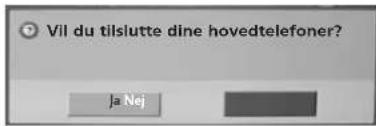

Afhængigt af størrelsen af headset'ets bufferhukommelse kan der opstå forsinkelse i lyden.
Der kan søges efter og tilsluttes stereo/mono-headsets, hvis Bluetooth-kompatibilitet er certificeret.
Bluetooth-enheder med stereo/mono-headsets, der understøtter A2DP eller HSP -funktionen, kan tilsluttes.
Der kan muligvis ikke søges efter eller oprettes forbindelse til enheden, hvis tv'ets omgivelser er som følger:
-Der er kraftig udsendelse af elektromagnetiske bølger. -Der er mange Bluetooth-enheder.
-Hvis der er slukket for headset'et, det ikke er på plads eller der er fejl på det.
-Der er kommunikationsfejl, fordi produkter som f.eks. mikrobølgeovne, trådløse LAN-forbindelser, gaskomfur- er m.m. bruger den samme frekvens.
Der kan kun tilsluttes ét Bluetooth-headset ad gangen.
Hvis forbindelsen afbrydes, fordi tv'et slukkes el.lign., vil den ikke automatisk blive genoprettet. Forsøg at tilslutte den relevante enhed igen.
- Visse funktioner fungerer langsommere, när hovedtelefonerne er sat til.
▶ Enheden skifter ikke automatisk til højttalertilstanden Home Theater (Hjemmebiograf), hvis du bare vælger Simplink Home Theater (Simplink-hjemmebiograf) efter at have brugt hovedtelefonerne i Simplink-tilstand.
Hvis der fortsat ikke kan oprettes forbindelse til hovedtelefonerne, skal enheden parres igen.
- Lydkvaliteten på mono-headsets bliver ikke så god som på stereo-headsets.
Der kan forekomme støj på mono-headsets i takt med, at afstanden til tv'et øges, fordi de benytter en anden transmissionsmetode end stereo-headsets.
Hvis der benyttes et Bluetooth-headset, fungerer lydstyrkeknapperne +/- og knappen, der slår lyden fra, ikke, og lydmenuen skifter til standardværdien og deaktiveres.
Med Bluetooth slået til vil tv'et automatisk skifte til Bluetooth-tilstand, hvis en registreret enhed tændes, selv om du ser i en anden indgangstilstand. I så fald, skal du indstille Bluetooth til Fra.
SÅDAN HÅNDTERES REGISTREREDE BLUETOOTH-ENHEDER
Hvis der ikke er registreret nogen enheder, deaktiveres menuen Registered B/T Device (Registreret B/T-enhed), og den kan ikke benyttes.
Når der er registreret 12 enheder, kan du ikke registrere flere, og eksterne enheder vil ikke længere være i stand til at blive parret med tv'et. I sådanne tilfælde kan du slette én (kobl først enheden fra, hvis den er tilsluttet tv'et), og du kan nu registrere en anden enhed.
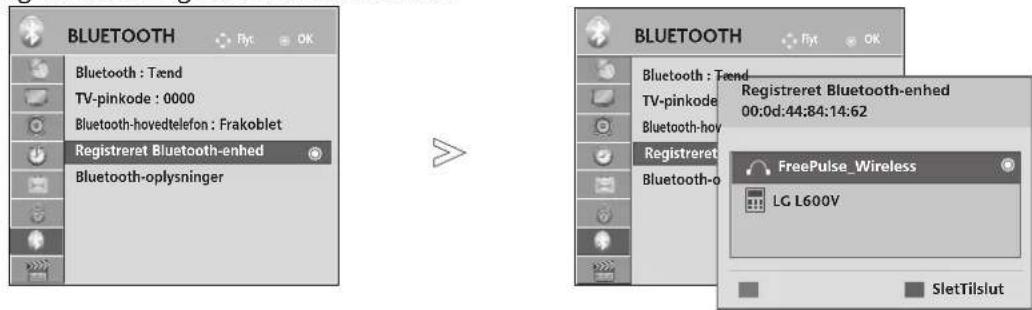

Tryk på BLUETOOTH.
Tryk på Registreret Bluetooth-enhed.
Kontrollér den registrerede Bluetooth-enhed.
■ Tilslutning af det registrerede Bluetooth-headset

Vælg den registrerede Bluetooth-hovedtelefon, som du vil tilslutte.
Der vises en meddelelse, som spørger, om det valgte Bluetooth-headset skal tilsluttes.
"Delete" ("Slet") vil være tilgængelig, hvis du vælger den enhed, der ikke er sluttet til tv-apparatet.

Vælg den Bluetooth-enhed, der skal fjernes.
En meddelelse, som beder om tilladelse til at slette den valgte Bluetooth-enhed, vises på skærmen.
■ Afbrydelse af registreret Bluetooth-enhed
"Disconnect" ("Afbryd") vil være tilgængelig, hvis du vælger den enhed, der er sluttet til tv-apparatet.

Vælg den Bluetooth-enhed, der aktuelt er sluttet til tv-apparatet.

Afbryd Bluetooth-enheden.
SÅDAN ANVENDES BLUETOOTH
"Edit" (Rediger) er tilgængelig, hvis tv'et ikke er sluttet til nogen enhed.
Du kan ændre Enhedsnavn.
Du kan kontrollere Enhedsadresse.
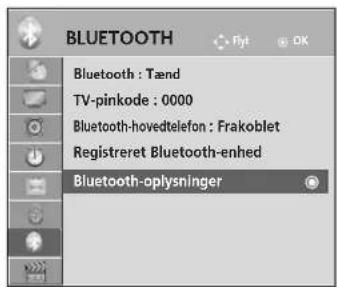

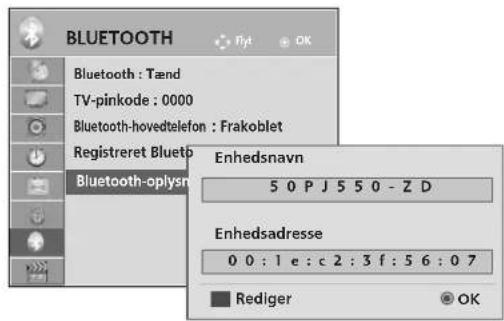


Tryk på BLUETOOTH.

Tryk på Bluetooth-oplysninger.


Indtast enhedens navn. Du kan benytte bogstaverne A til Z, tallene 0 til 9, +/- og mellemrum.
Gem.
- Tryk på knappen MENU/EXIT (Menu/afslut) for at gå tilbage til normal TV-visning.
- Tryk på knappen BACK (TILBAGE) for at gå til forrige menuskærm.
SÅDAN MODTAGES BILLEDER VIA EN EKSTERN BLUETOOTH-ENHED
Der er oplysninger om at sende fotos (kun JPEG) fra den eksterne Bluetooth-enhed til tv'et i brugervejledningen til den pågældende enhed.
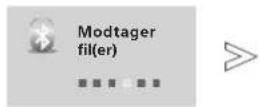
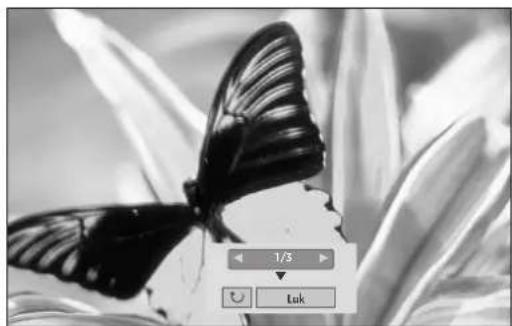
- Når du trykker på Luk med knappen, forsvinder skæmmenuen. Den vises igen, när du har trykket på OK-knappen endnu en gang.

Vælg de ønskede billeder.
(Rotate (Rotér)): Rotér billeder.
■ Drejer billedet 90 ° med uret, när du trykker på OK-knappen ∪ (Rotate (Rotér)).
- Billedet, der skal modtages, må maksimalt have en størrelse på 10 MB.
- Du kan ikke modtage billedet, mens du bruger Bluetooth-headset'et.
- Du kan ikke modtage billeder, mens du hører musik fra en Bluetooth-enhed.
- Hvis du ønsker at afbryde modtagelsen af et billede, skal du trykke på knappen BACK, mens den eksterne Bluetooth-enhed er i gang med at sende det. Resultatet bliver, at alle fotos, du allerede har modtaget, bliver slettet.
- Visse Bluetooth-enheder kan ikke overføre billedfiler (JPEG) til tv-apparatet.
- Bluetooth fotovisningsindstillingen skal forbindes med funktionen "Set Video" i USB foto. (Se Menuen Indstilling af video på side 54)
MUSIK FRA EN EKSTERN BLUETOOTH-ENHED
Der er oplysninger om at lytte til musik fra den eksterne Bluetooth-enhed på tv'et i brugervejledningen til den pågældende enhed.
Brug en Bluetooth-enhed, der understøtter A2DP (som ekstern enhed)
- Visse Bluetooth-enheder kan ikke udsende musik via tv'ets højttalersystem.
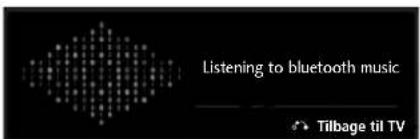
- Tryk på knappen + eller --for at justere lydstyrken.
- Hvis du vil slå lyden fra, skal du trykke på knappen MUTE (Slå lyden fra).
- Tryk på knappen BACK (TILBAGE) for at gå tilbage til normal TV-visning.
! BEMÆRK
▶ Du kan ikke høre musik, mens Bluetooth-headset'et benyttes.
▶ Du kan ikke høre musik, mens der modtages billeder.
SÅDAN BRUGER DU USB-ENHEDEN
Det er ikke muligt at bruge USB-funktionen på modellerne 42/50PJ2**, 50/60PK2**.
Når USB-enheden tilsluttes
Denne pop op-menu vises automatisk, när der tilsluttes en USB-enhed.
"POP UP MENU" vises ikke, mens OSD inkl. Menu, EPG eller Schedule list (Planlægningsliste) er aktiveret. Hvis pop op-menuen ikke vises, kan du vælge MUSICLISTE, FOTOLISTE eller FILMLISTE i USB-menuen. Du kan ikke oprette en ny mappe eller slette en eksisterende mappe på en USB-enhed.
1 Slut USB-enheden til USB IN-stikket på tv'et.
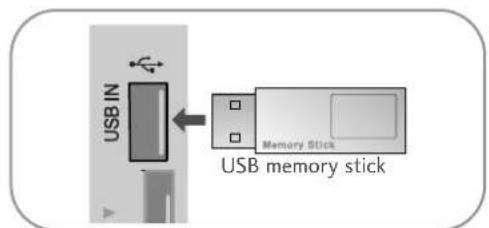
Når USB-enheden fjernes
Vælg menuen USB-enhed inden du fjerner USB-enheden.

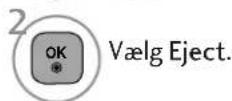
Sikkerhedsforanstaltninger, när du bruger USB-enheden
Det er kun en USB-lagringsenhed, der kan genkendes.
▶ Hvis USB-lagringsenheden tilsluttes gennem en USB-hub, kan enheden ikke genkendes.
▶ En USB-lagringsenhed, der benytter et automatisk genkendelsesprogram, bliver muligvis ikke genkendt.
▶ En USB-lagringsenhed, der benytter sin egen driver, bliver muligvis ikke genkendt.
- Genkendelseshastigheden for en USB-lagringsenhed kan afhænge af den enkelte enhed.
▶ Sluk ikke for tv'et, og tag ikke USB-enheden ud af stikket, mens den tilsluttede USB-lagringsenhed arbejder.
Hvis en sådan lagringsenhed pludselig separeres eller tages ud af stikket, kan de lagrede filer eller USB-lagringsenheden blive beskadiget.
Tilslut ikke en USB-lagringsenhed, der er blevet kunstigt manipuleret på pc'en. Enheden kan være skyld i, at produktet ikke fungerer eller ikke kan afspilles. Glém ikke, at der kun må bruges en USB-lagerenhed med normale musik-, billed- eller filmfiler.
▶ Du bør altid kun bruge en USB-lagringsenhed, der er formateret som FAT, FAT16, FAT32, FTFS filsystemet, der fulgte med Windows operativsystemet. Hvis det er en lagringsenhed, der er formateret som et andet installationsprogram, der ikke understøttes af Windows, så genkendes den muligvis ikke.
▶ Tænd for strømmen til en USB-lagerenheden (over 0,5 A), som kræver en ekstern strømforsyning. I modsat fald genkendes enheden ikke.
▶ Tilslut en USB-lagerenhed med kablet, som tilbydes af enhedens producent.
▶ Nogle USB-lagringsenheder understøttes ikke eller har en uregelmæssig drift.
Der anvendes samme filjusteringsmetode på USB-lagringsenheden som i Windows XP, og filnavne på op til 100 engelske tegn kan genkendes.
Husk at sikkerhedskopiere vigtige filer, da data, der gemmes på en USB-hukommelsesenhed, kan blive beskadiget. Vi er ikke ansvarlige for et eventuelt tab af data.
▶ USB-enheden opdages muligvis ikke, hvis USB HDD'en ikke har en ekstern strømkilde. Så husk tilslutning til den eksterne strømkilde.
- Brug en adapter til en ekstern strømkilde. Vi garanterer ikke et USB-kabel til en ekstern strømkilde.
▶ Data på en USB-lagerenhed kan ikke slettes i NTFS-filsystemet.
Du kan bruge op til fire partitioner eller USB-hukommelsesenheder, hvis USB-hukommelsesenheden har flere partitioner, eller hvis du bruger en USB-multikortlæser.
▶ Kun FAT, FAT16, FAT32 filsystemet understøtter funktionen Slet.
Hvis en USB-hukommelsesenhed sluttes til en USB-multikortlæser, genkendes masselagerets data muligvis ikke.
Kobl USB-hukommelsesenheden fra og til igen, hvis den ikke fungerer korrekt.
▶ Hastigheden, hvormed USB-hukommelsesenheden registreres, varierer fra enhed til enhed.
▶ Hvis der tilsluttes USB i standbytilstand, benyttes harddisken, när tv'et tændes.
Den anbefalede kapacitet er 1 TB eller derunder til en ekstern USB-harddisk og 32 GB eller derunder til USB-hukommelse.
▶ Enheder med en kapacitet større end den anbefalede fungerer muligvis ikke korrekt.
▶ Sluk harddisken, og tænd den igen for at få den eksterne USB-harddisk til at fungere korrekt i energisparetilstand, hvis den ikke fungerer.
▶ USB-lagerenheder under USB 2.0 understøttes også. De fungerer måske ikke korrekt med filmlisten.

BEMÄRK
■ Det viste billede kan variere fra billedet på dit tv.
■ Denne funktion er ikke tilgængelig på alle modeller.
Brug USB-stikket (sælges særskilt) til at fastgøre USB-memory stick'en til tv'et, så du ikke mister den.
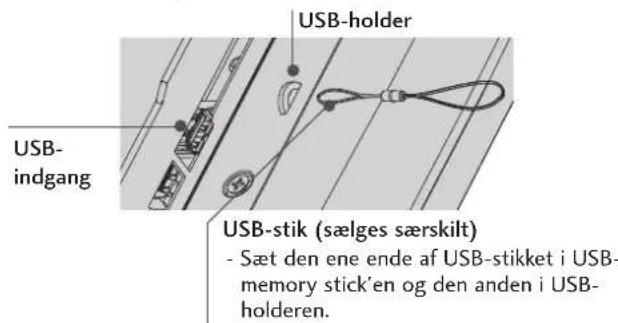
PHOTO LIST (FOTOLISTE)
Du kan få vist fotofiler på USB-lagerenheden.
Visningen på skærmen kan afvige fra dit tv-apparat. Billeder er eksempler, som kan hjælpe med tv-betjeningen. Når du ser et billede via funktionen Billedliste, kan du ikke ændre billedtilstanden.
FOTO (*.JPEG) understøttede filer
Baseline: 64 x 64 til 15360 x 8640
Progressiv: 64 x 64 til 1920 x 1440
• Du kan kun afspille JPEG-filer
- Filer, der ikke understøttes, angives med et særligt ikon.
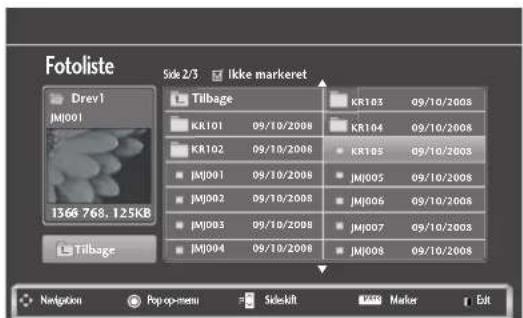
Skærmkomponenter

Vælg USB.
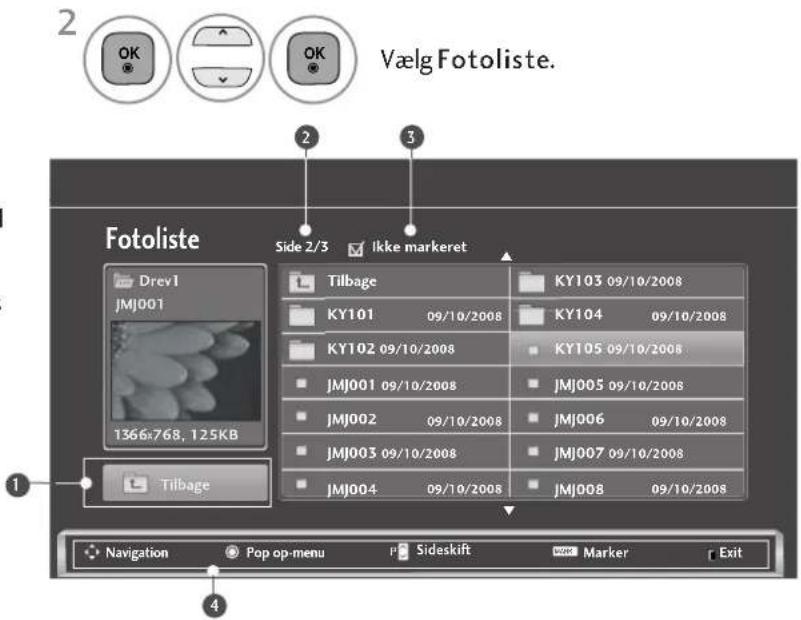
1 Går til filen på øverste niveau
② Current page/Total pages (Aktuel side/Alle sider)
3 Det samlede antal markerede fotos
4 Tilsvarende knapper på fjernbetjeningen
SÅDAN BRUGER DU USB-ENHEDEN
Valg af foto og pop op-menu
V
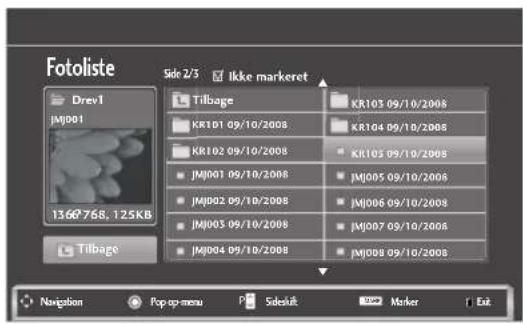
Vælg destinationsmappen eller destinationsdrevet.
Vælg de ønskede fotos.
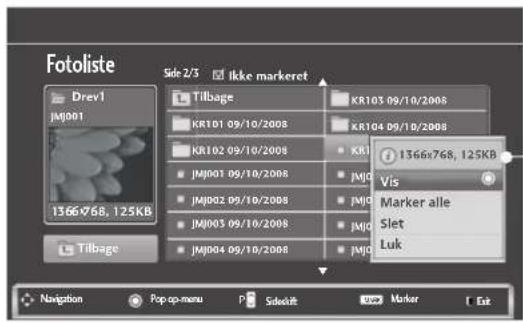
Vis pop op-menuen.
Vælg den ønskede pop op-menu.
- Brug knappen P ∧ ∨ til at navigere på fotosiden.
- Brug knappen MARK(MARKER) til at markere et foto eller fjerne markeringen af det. Du kan få vist de enkelte markerede fotos eller et diasshow af de markerede fotos, hvis et eller flere fotos er markeret. Du kan få fotos i mappen vist individuelt eller som et diasshow, hvis ingen fotos er markeret.
Sådan vises fotos
Samtlige funktioner er tilgængelige på skærmbilledet, der viser fotoet i fuld størrelse.
V
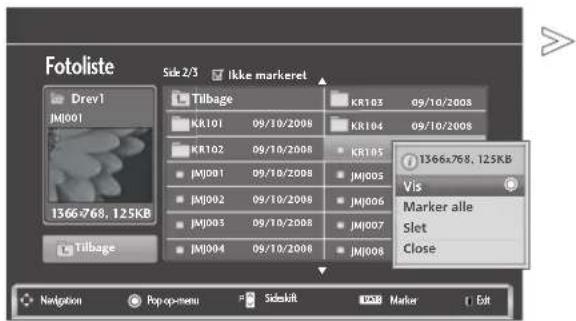
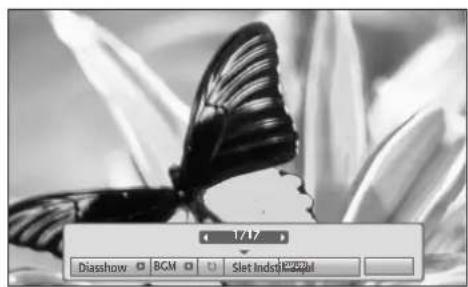
Fotoets højde/bredde-forhold kan ændre størrelsen af fotoet, som det vises på skærmen i fuld størrelse.
Tryk på knappen BACK (TILBAGE) for at gå til forrige menuskærm.

Vælg destinationsmappen eller destinationsdrevet.

Vælg de ønskede fotos.
Vis pop op-menu.
Vælg Vis.
Det valgte foto vises i fuld størrelse
- Brug knappen P ^P ∧ ∨ til at navigere på fotosiden.
SÅDAN BRUGER DU USB-ENHEDEN
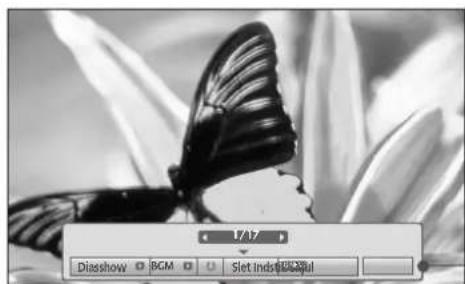
- Brug knappen < > til at vælge det forrige eller næste foto.
- Brug knappen < > til at vælge og styre menuen på fuld skærm.
▶ Diasshow : Hvis der ikke er markeret nogen billeder, vises alle fotos i den aktuelle mappe i diasshowet. Hvis der er valgt fotos, vises de som et diasshow.
■ Du kan indstille tidsintervallet mellem dias under Option (Indstilling).
▶ BGM (baggrundsmusik) : Lyt til musik, mens du ser fotos i fuld størrelse.
Angiv musikmappen til baggrundsmusik under Options (Indstillinger), inden du bruger denne funktion.
▶ (Roter) : Roter fotos.
■ Roterer fotoet 90°, 180°, 270°, 360° med uret.
Det kan ikke dreje, hvis billedet er bredere end den understøttede højde.
▶ Slet: Slet fotos.
Indst.: Angiv værdier for Diashast. og Musikmappe til baggrundsmusik.
■ Tryk på knappen ∧ ∨ < > og på knappen OK for at indstille værdierne. Tryk på OK for at gemme indstillingerne.
■ Du kan ikke ændre Musikmappe, mens BGM afspilles.
▶ Skjul : Skjul menuen på fuld skærm.
■ Tryk på knappen OK for at få vist menuen igen på fuld skærm.
Sådan bruger du funktionen Photo List [Fotoliste]
![LG 50PJ650 - Sådan bruger du funktionen Photo List [Fotoliste] - 1](/content/2026/05/872973/images/c3f5bc8f96d857f73de2e49290edd81a57bd426c431ebda2a2a0503aa0ad193c.jpg)
Vælg Indstil fotovisning., Indstil video.eller Indstil lyd..
▶ Når du vælger Indstil fotovisning.,
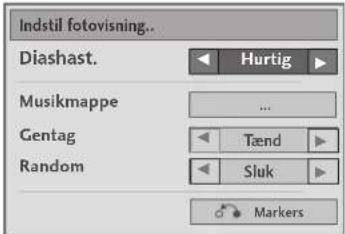
Foretag de ønskede justeringer.
- Når du vælger "Sluk" i menuen Gentag, stopper genafspilningen, når den sidste fil på listen er afspillet færdig. Men når du trykker på knappen (▶), samtidig med at den sidste fil på listen afspilles, og "Gentag" er i position "Sluk", så afspilles den første fil på listen, og menuen "Gentag" aktiveres.
SÅDAN BRUGER DU USB-ENHEDEN
▶ Når du vælger Indstil video.,
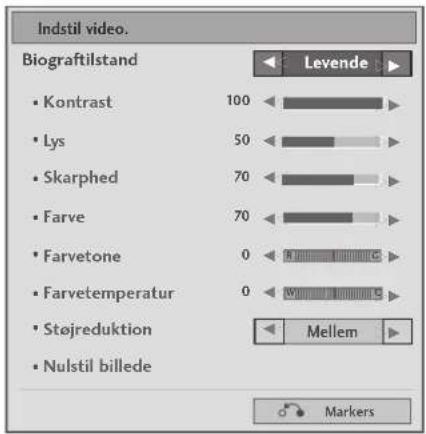

Foretag de ønskede justeringer.(Se side 76, 79, 81)
▶Når du vælger Indstil lyd.,
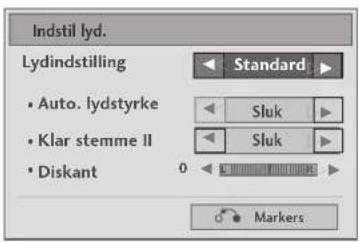

Vis Lydindstilling, Auto. lydstyrke, Klar stemme II, Diskant.

Foretag de ønskede justeringer.(Se side 85-89)
MUSIC LIST(MUSIKLISTE)
Du kan afspille musikfiler på USB-lagerenheden.
Købte musikfiler (*.MP3) kan indeholde ophavsretsmæssige begrænsninger.
Det er ikke sikkert, at afspilning af disse filer understøttes af denne model.
Musikfiler på din USB-enhed kan afspilles af denne enhed.
Visningen på skærmen kan afvige fra dit tv-apparat. Billeder er eksempler, som kan hjælpe med tv-betjeningen.
Understøttede MUSIK-filer (*.MP3)
Bitrate 32 til 320
- Samplingfrekvens, MPEG1-lag 3: 32 kHz, 44,1 kHz, 48 kHz.
• Samplingfrekvens, MPEG2 -lag 3: 16 kHz, 22,05 kHz, 24 kHz
• Samplingfrekvens, MPEG2.5 -lag 3: 8 kHz, 11,025 kHz, 12 kHz
Skærmkomponenter

Vælg USB.
① Preview (Eksempel): Hvis der findes et albumcover til filen vises det.
② Moves to upper level folder
3 Current page/Total pages (Aktuel side/Alle sider)
4 Det samlede antal markerede musiknumre
⑤ Tilsvarende knapper på fjernbetjeningen
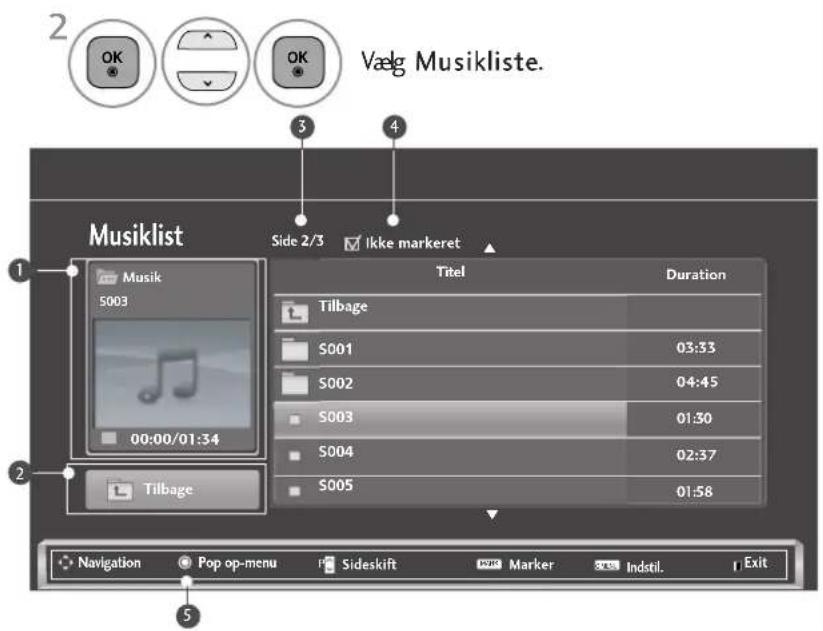
SÅDAN BRUGER DU USB-ENHEDEN
Valg af musik og pop op-menu
▶ Afspil (under stop) : Afspil de valgte musiknumre.
Når et stykke musik er færdigafspillet, afspilles det næste valgte stykke musik. Hvis der ikke er nogen markerede musiknumre at afspille, afspilles det næste musiknummer i den aktuelle mappe.
Hvis du går til en anden mappe og trykker på knappen OK, stoppes afspilningen af det musiknummer, der er ved at blive afspillet.
▶ Afspil mark.: Afspil de valgte musiknumre. Når et musiknummer er afspillet, afspilles det næste markerede musiknummer automatisk.
▶ Stop afspilning (under afspilning) : Stop de musiknumre, der afspilles.
- Afspil med foto: Start afspilning af de markerede musiknumre, og flyt derefter til fotolisten.
▶ Marker alle: Markér alle musiknumre i mappen.
▶ Afmarker alle: Fjern markeringen af alle markerede musiknumre.
▶ Slet eller Slet markeret : Slet de valgte musiknumre.
▶ Luk : Luk pop op-menuen.
Vælg destinationsmappen eller destinationsdrevet.
Vælg de ønskede musiknumre.
Vis pop op-menuen.
Vælg den ønskede pop op-menu.
- Brug knappen ∧ ∨ til at navigere op/ned på musiksiden.
- Brug knappen MARK (MARKER) til at markere et musiknummer eller fjerne markeringen af det. Hvis der er markeret en eller flere musikfiler, afspilles de markerede musiknumre efter hinanden. Hvis du f.eks. kun ønsker at lytte til ét musiknummer igen og igen, skal du bare markere det pågældende musiknummer og afspille det. Hvis der ikke er markeret nogen musiknumre, afspilles alle musiknumrene i mappen efter hinanden.
- Tryk på knappen BACK (TILBAGE) for at gå tilbage til normal TV-visning.
Hvis du ikke trykker på en knap i et stykke tid under afspilningen, flyder boksen med afspilningsoplysninger som pauseskærm (som vist nedenfor).
■ "Pauseskærmen"?
Pauseskærmen skal forhindre pixelskader på skærmen, som kan forekomme, hvis et fast billede bliver vist på skærmen i længere tid.
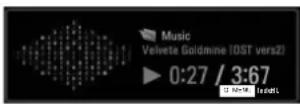

BEMÆRK
vises efter titlen, när en musikfil afspilles.
▶En beskadiget eller ødelagt musikfil afspilles ikke, men der vises 00:00 i afspilningstid.
▶ Musik med copyrightbeskyttelse, der er hentet fra en betalingstjeneste, starter ikke, men viser upassende oplysninger i afspilningstid.
▶Hvis du trykker på knapperne OK, ■, stoppes pauseskærmen.
▶ Knapperne PLAY (AFSPIL)(▶), Pause (II), ▪, ▶, ▶◀◀◀ på fjernbetjeningen kan også benyttes i denne tilstand.
▶ Du kan vælge det næste musiknummer med knappen ▶, og du kan vælge det forrige musiknummer med knappen ◀◀.
SÅDAN BRUGER DU USB-ENHEDEN
Sådan bruger du funktionen Music List [Musikliste], afspil
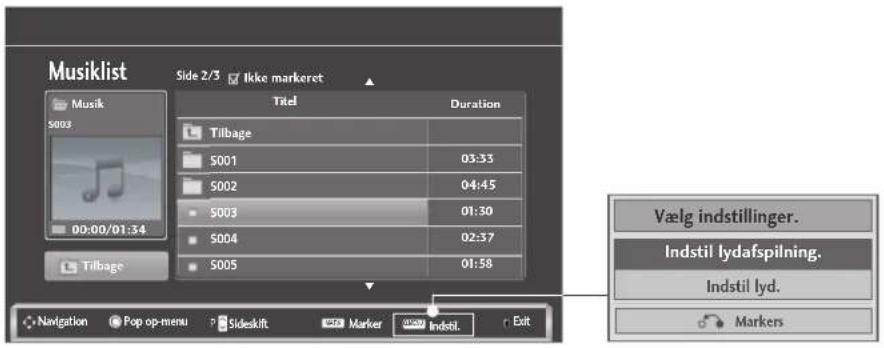
1 Q.MENU Vis pop op-menu.
2 Vælg Set Indstil lydafspilning. eller Indstil lyd..
▶Når du vælger Indstil lydafspilning.,
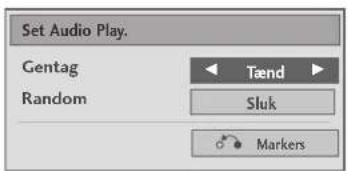

Foretag de ønskede justeringer.
- Når du vælger "Sluk" i menuen Gentag, stopper genafspilningen, når den sidste fil på listen er afspillet færdig. Men når du trykker på knappen (▶), samtidig med at den sidste fil på listen afspilles, og "Gentag" er i position "Sluk", så afspilles den første fil på listen, og menuen "Gentag" aktiveres.
▶ Når du vælger Indstil lyd.,
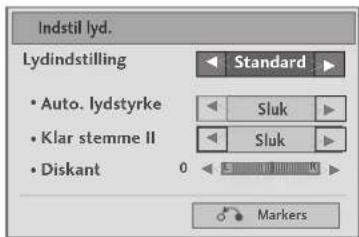

Vis Lydindstilling, Auto. lydstyrke, Klar stemme II, Diskant.

Foretag de ønskede justeringer.(Se side 85-89)
SÅDAN BRUGER DU USB-ENHEDEN
MOVIE LIST (FILMLISTE)(Undtagen 42/50PJ3\*\*)
Du kan afspille filmfiler på USB-lagerenheden.
Gør det muligt at afspille alle film i mappen og de filer, brugeren ønsker.
Redigering, f.eks. sletning eller tilføjelse, er ikke tilladt.
Det er en filmliste, der viser mappeoplysninger og filmfil.
Skæmbilledet kan afvige fra dit tv. Billederne er eksempler, som kan assistere ved betjeningen af tv'et.
Filer, der understøtter MOVIE (FILM)(*.dat/*.mpg/*.mpeg/*.ts/*.trp/*.tp/*.vob/*.mp4/*.mkv/*.avi/*.divx) Videoformat: DivX3.11, DivX4.12, DivX5.x, DivX6, Xvid1.00, Xvid1.01, Xvid1.02, Xvid1.03, Xvid 1.10-beta-1/beta-2, Mpeg-1, Mpeg-2, Mpeg-4, H.264/AVC
Audioformat: Dolby Digital, AAC, Mpeg, MP3, LPCM, HE-AAC
Bitrate: indenfor 32 kbps til 320 kbps (MP3)
Undertekstformat: *.smi/*.srt/*.sub(MicroDVD, SubViewer 1.0/2.0)/*.ass/*.ssa/*.txt(TMPlayer)/*.psb(PowerDivX)
- Visse undertekster, som brugeren har oprettet, fungerer ikke korrekt.
- Undertekster på andre end de understøttede sprog er ikke tilgængelige.
- Tidsinformation i en ekstern undertekstfil skal arrangeres i stigende orden til afspilning.
- Der kan forekomme afbrydelser på skærmen (billedstop, hurtig afspilning m.v.), hvis der skiftes lydsprog.
- En beskadiget filmfil afspilles muligvis ikke korrekt, eller visse afspilningsfunktionerne kan ikke bruges.
- Filmfiler, som er frembragt vha. visse kodeenheder, afspilles muligvis ikke korrekt.
- Hvis billed- og lydstrukturen for optagede filer ikke er "interleaved", udsendes der enten billeder eller lyd.
- HD-videoer med op til 1920x1080@25/30P eller 1280x720@50/60P understøttes afhængigt af billedet
- Videoer med en opløsning på over 1920X1080@25/30P eller 1280x720@50/60P fungerer muligvis ikke korrekt afhængigt af billedet.
- Andre filmfiler end de angivne typer og formater fungerer muligvis ikke korrekt.
- Maksimal bithastighed ved afspilning af film er 20 Mbps.
- Der garanteres ikke for jævn afspilning af profiler, der er kodet på niveau 4.1 eller senere i H.264/AVC.
• DTS Audio codec understøttes ikke.
- En filmfil større end 30 GB kan ikke afspilles
- En DivX-filmfil og dens undertitelfil skal være placeret i samme mappe.
- Navnet på en videofil og dens undertekstfilnavn skal være identiske, hvis den skal kunne vises.
- Afspilning af en video via en USB-forbindelse, der ikke understøtter høj hastighed, fungerer muligvis ikke korrekt.
- Filer, der er kodet med GMC(Global Motion Compensation) kan ikke afspilles.
- Når du ser en film via funktionen Filmliste, kan du ikke justere et billede med knappen for strømbesparende og AV-tilstand på fjernbetjeningen. Brugeropsætning for hvert billede fungerer ikke.
| Fil Filtypenavn | Video Decoder | Audio Codec | Maks. opløsning |
| mpg, mpeg, vob | MPEG1, MPEG2 | Dolby Digital,MPEG,MP3,LPCM | 1920x1080@30p |
| dat | MPEG1 | Dolby Digital,MPEG,MP3,LPCM | |
| ts,trp,tp | MPEG2, H.264/AVC | Dolby Digital,AAC,MPEG | |
| mp4 | MPEG4 SP, MPEG4 ASP, DivX 3.11, Dvix 4.12, Dvix 5.xDvix 6, Xvid 1.00, Xvid 1.01, Xvid 1.02, Xvid 1.03Xvid 1.10-beta 1, Xvid 1.10-beta 2, H.264/AVC | Dolby Digital,HE-AAC,AAC,MPEG,MP3,LPCM | |
| avi | MPEG 2, MPEG 4 SP, MPEG4 ASP, DivX 3.11, DivX 4, DivX 5, DivX 6Xvid 1.00, Xvid 1.01, Xvid 1.02, Xvid 1.03, Xvid 1.10-beta 1Xvid 1.10-beta 2, H.264/AVC | Dolby Digital,HE-AAC,AAC,MPEG,MP3,LPCM | |
| mkv | H.264/AVC, MPEG 1, MPEG 2, MPEG 4 SP, MPEG4 ASP | Dolby Digital,HE-AAC,AAC,MPEG,MP3,LPCM | |
| divx | MPEG 2, MPEG 4 SP, MPEG4 ASP, DivX 3.11, DivX 4, DivX 5, DivX 6Xvid 1.00, Xvid 1.01, Xvid 1.02, Xvid 1.03, Xvid 1.10-beta 1Xvid 1.10-beta 2, H.264/AVC | Danly Digital,HE-AAC,AAC,MPEG,MP3,LPCM |
Skærmkomponenter

Vælg USB.
Vælg Biografliste
1 Går til filen på øverste niveau
② Current page/Total pages (Aktuel
③ side/Alle sider)
Samlet antal markerede filmtitler
4 Tilsvarende knapper på fjernbetjeningen
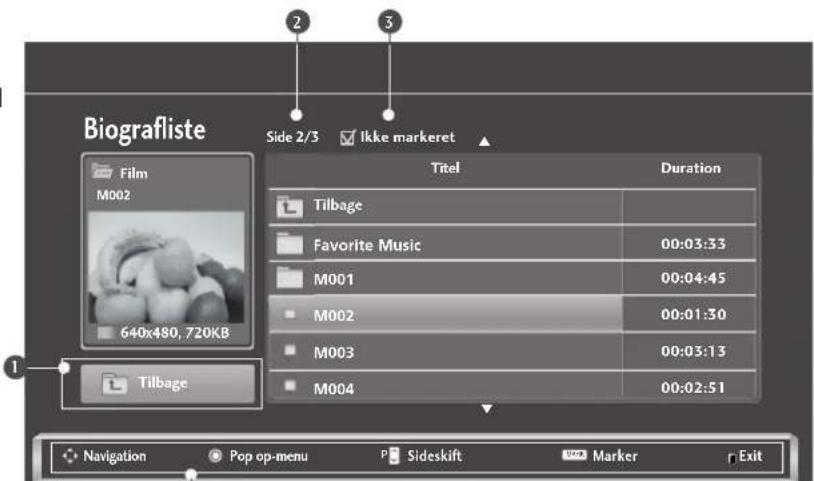

SÅDAN BRUGER DU USB-ENHEDEN
Menuen Movie Selection (Valg af film) og Pop op
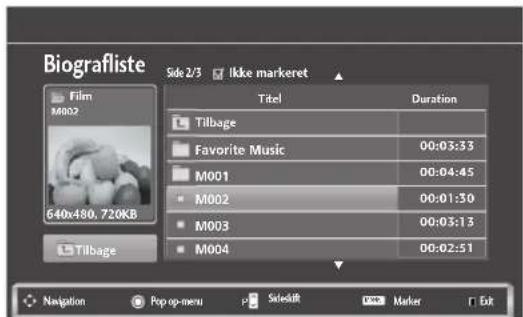
V
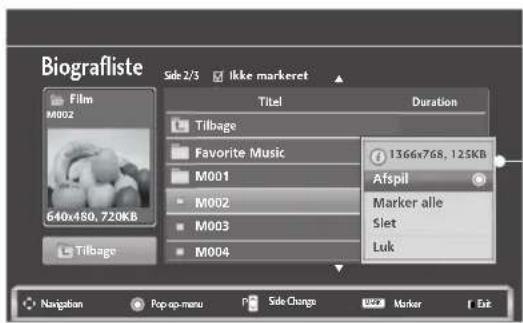
Vælg destinationsmappen eller destinations-drevet.
Vælg de ønskede filmtitler.
Vis pop op-menuen.

Vælg den ønskede pop op-menu.
- Brug knappen ∧ ∨ til at navigere på filmsiden.
- Brug knappen MARK til at markere eller fjerne markeringen fra en film. Når en eller flere filmfilter er markeret, afspilles de i rækkefølge.
- Tryk på knappen BACK (TILBAGE) for at gå tilbage til normal TV-visning.
! BEMÆRK
Hvis filerne ikke understøttes, vises en meddelelse herom.
Brug af filmlistefunktionen, afspil
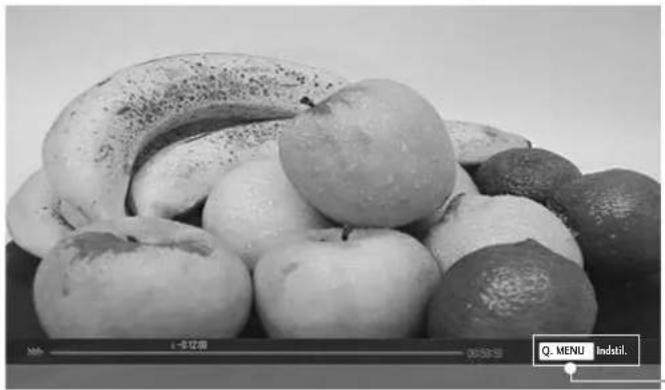
▶ Når du vælger Indstil videoafspilning.
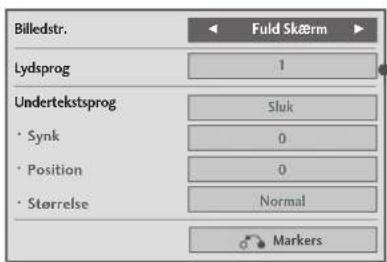
▶ Billedstr. : Vælger det ønskede billedformat under filmafspilning.
▶ Lydsprog & Undertekstsprog : ∆Endrer sproggruppen for audio/undertekst under filmaf-spilning.
Synk : Justerer undertekstens tidssynkronisering fra -10 sek. til +10 sek. i trin af 0,5 sek. under afspilning af film.
▶ Position : Ændrer placeringen af underteksterne til toppen eller bunden under filmafspilning.
▶ Størrelse: Her kan du vælge den ønskede størrelse på underteksten under filmafspilningen.

Få vist Billedstr., Lydsprog eller Undertekstsprog.

Foretag de ønskede justeringer.
| Undertekstsprog | Understøttede sprog |
| Latin1 | engelsk, spansk, fransk, tysk, italiensk, svensk, finsk, hollandsk, portugisisk, dansk, rumænsk, norsk, albansk , Gælisk, walisisk, irisk, katalansk, valenciansk |
| Latin2 | bosnisk, polsk, kroatisk, tjekkisk, slovakisk, slovensk, serbisk, ungarsk, estisk, lettisk, |
| Latin4 | litauisk |
| kyrillisk | bulgarsk, makedonisk, russisk, ukrainsk, Kazakh |
| græsk | græsk |
| tyrkisk | tyrkisk |
! BEMÆRK
Det er kun filer, der er gemt i ASCII CODE, der understøttes til filmens eksterne undertekster.
▶ Hver undertekstlinje understøtter kun 500 bogstaver og 500 tal.
▶ Undertekstfilen understøtter kun 10.000 sync blokke.
SÅDAN BRUGER DU USB-ENHEDEN
▶ Når du vælger Indstil video.,
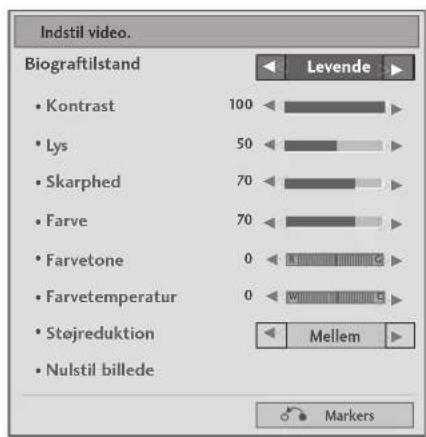

Foretag de ønskede justeringer.(Se side 76, 79, 81)
▶ Når du vælger Indstil lyd.,
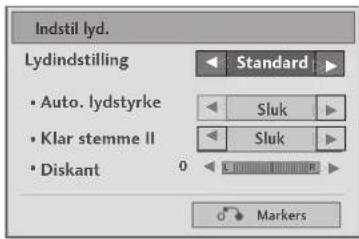

Vis Lydindstilling, Auto. lydstyrke, Klar stemme II, Diskant.

Foretag de ønskede justeringer.(Se side 85-89)
Brug af fjernbetjeningen
 | Under afspilningentryk flere gange på knappen REW(◀◀)for at øge hastigheden ◀◀(12) ->◀◀◀(x4) ->◀◀◀◀(x8) ->◀◀◀◀◀(x16) ->◀◀◀◀◀◀(x32).tryk flere gange på knappen FF(▶▶)for at øge hastigheden ▶▶(x2)-→▶▶▶(x4) ->▶▶▶▶(x8) ->▶▶▶▶▶▶(x16) ->▶▶▶▶▶▶▶(x32).▪ Når der trykkes flere gange på disse knapper, øges hastigheden for hurtig fremspoling/tilbagespoling. |
| [2000] | Tryk på knappen Pause(II) under afspilningen.▪ Stillbilledskærmen vises.▪ Tv'et vender tilbage til afspilning, hvis der ikke trykkes på nogen af knapperne på fjernbetjeningen i 10 minutter.▪ Tryk på knappen Pause(II), og brug derefter knappenFF(▶▶)til langsom gen-givelse. |
| [47XX] | ▪ Ved brug af knappen øller under afspilningen kan der vises en markør, som angiver positionen på skærmen. |
 | Tryk på knappen PLAY(▶) for at vende tilbage til normal afspilning. |
 | Tryk flere gangen på knappen Energibesparelse for at øge skærmens lysstyrke. (Se side 74). |
 | Tryk flere gangen på knappen AV MODE (AV-tilstand) for at vælge den ønskede kilde. (Se side 38). |
SÅDAN BRUGER DU USB-ENHEDEN
DIVX-REGISTRERINGSKODE(Undtagen 42/50PJ3\*\*)
Bekræft tv'ets DivX-registreringskode. Der kan købes eller lejes film på www.divx.com/vod vha.registreringsnummeret.
Det er ikke tilladt at afspille en lejet eller købt DivX-fil med en DivX-registringskode fra et andet tv. (Der kan kun afspilles DivX-filer, med registreringskoden svarende til det anskaffede tv).
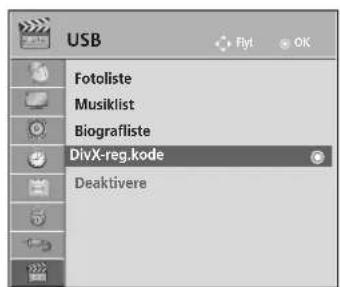

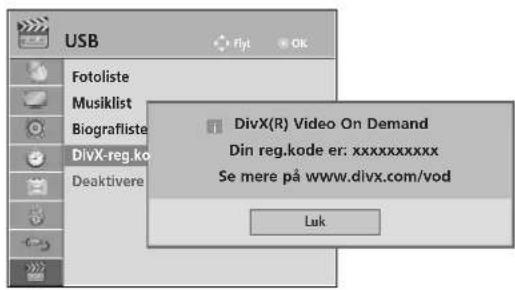


Vælg USB.


Vælg DivX-reg.kode.
Vis DivX-reg.kode.
- Tryk på knappen MENU/EXIT (Menu/afslut) for at gå tilbage til normal TV-visning.
- Tryk på knappen BACK (TILBAGE) for at gå til forrige menuskærm.

OM DIVX VIDEO: DivX® er et digitalt videoformat, skabt af DivX, Inc.
Dette er en officiel DivX certificeret enhed, der afspiller DivX video.
Besøg www.divx.com for mere information og softwareværktøjer til at konvertere dine filer til DivX video.
OM DIVX VIDEO-ON-DEMAND: Denne DivX certificerede® enhed skal registreres for at kunne afspille DivX Video-on-Demand (VOD) indhold. For at generere registreringskoden, skal du finde DivX VOD afsnittet i enhedens opsætningsmenu. Gå til vod.divx.com med denne kode for at fuldføre registreringsprocessen, og få mere at vide om DivX VOD.
"DivX certificeret til at afspille DivX video op til HD 1080p, herunder premium indhold" "Pat. 7,295,673; 7,460,688; 7,519,274"
! BEMÆRK
Formålet med deaktiveringen er at give brugerne, som har aktiveret alle tilgængelige enheder via web-serveren og er forhindret i at aktivere flere enheder, mulighed for at deaktivere enheder. DivX VOD gav forbrugeren mulighed for at aktivere op til seks enheder under én konto og erstatte eller deaktivere nogle af disse enheder ved at kontakte DivX Support og anmode om at få enhederne slettet. Med denne ekstra funktion kan brugerne selv deaktivere deres enheder og håndtere deres DivX VOD-enheder.
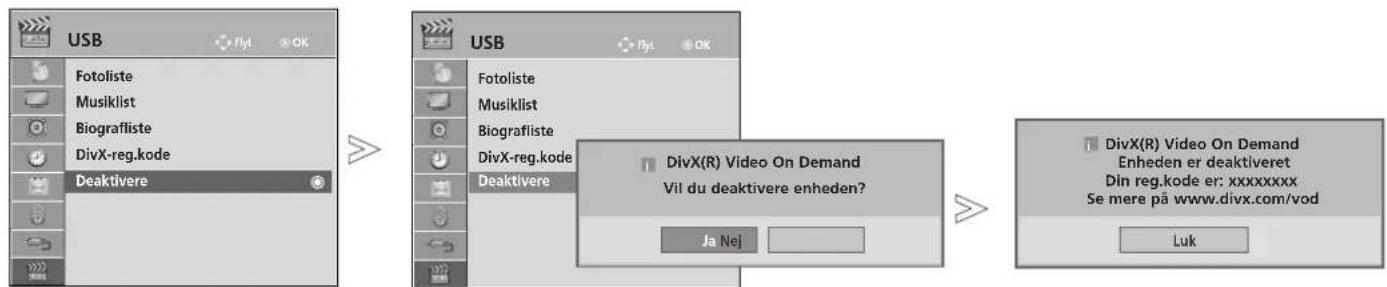

- Tryk på knappen MENU/EXIT (Menu/afslut) for at gå tilbage til normal TV-visning.
- Tryk på knappen BACK (TILBAGE) for at gå til forrige menuskærm.
EPG (ELEKTRONISK PROGRAMGUIDE)(I DIGITAL TILSTAND)
Dette system indeholder en elektronisk programguide (EPG), der gør det nemmere at navigere mellem de mulige programmer.
EPG-funktionen giver relevante oplysninger som f.eks. programlister og start- og sluttidspunkter om alle tilgængelige kanaler: I mange tilfælde kan du desuden bruge funktionen til at få detaljerede oplysninger om de enkelte programmer (det er den enkelte tv-station, der afgør, hvilke og hvor mange programoplysninger der er tilgængelige).
Funktionen kan kun anvendes, hvis den valgte tv-station udsender EPG-oplysninger.
EPG-funktionen viser programoversigten for de næste 8 dage.

Viser de aktuelle skærmoplysninger.
DTV Vises, när programmet er i DTV-format.
Vises, när radiofunktionen er valgt.
MHEG Vises, när programmet benytter MHEG.
AAC Vises i forbindelse med et AAC-program
4:3 Billedformatet for programudsendelser
16:9 Billedformatet for programudsendelser
Vises, när tekst-tv-funktionen er valgt.
Vises, när der er valgt undertekster.
Vises, när programmet er kodet.
D Vises, när lyden er i Dolby.
D+ Vises i forbindelse med et Dolby Digital PLUS-program.
Afhængig af programoplysningerne kan et udsendt program med ikonet måske ikke vises i Monitor Out (Skærm ud).
576i/p, 720p, 1080i/p : Opløsning for programudsendelser
Slå EPG til/fra

Slå EPG til eller fra.
Vælg et program

eller (P) Vælg det ønskede program.
EPG forsvinder, när du går til et valgt program.
Knappernes funktion i guidevisningen NOW/NEXT (Nu/Næste)
Du kan få vist et program, der udsendes, efterfulgt af et planlagt program.

Skift EPG-visning

Få vist indstillingsmuligheder for timeroptagelse/påmindelse

EPG forsvinder, när du går til et valgt program.

Vælg programlisten Nu eller Næste

Vælg sendestation

Side op/side ned
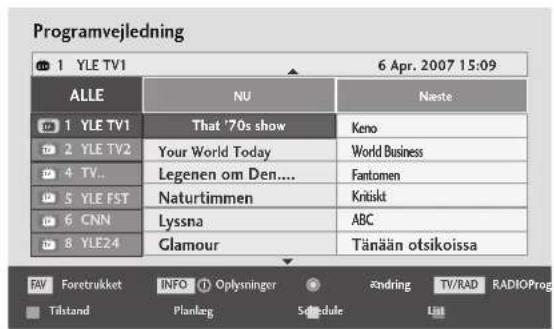

eller

eller

Deaktiver EPG

Vælg tv- eller radioprogrammer

Slå de detaljerede oplysninger til eller fra
Knappernes funktion i 8-dages visningen
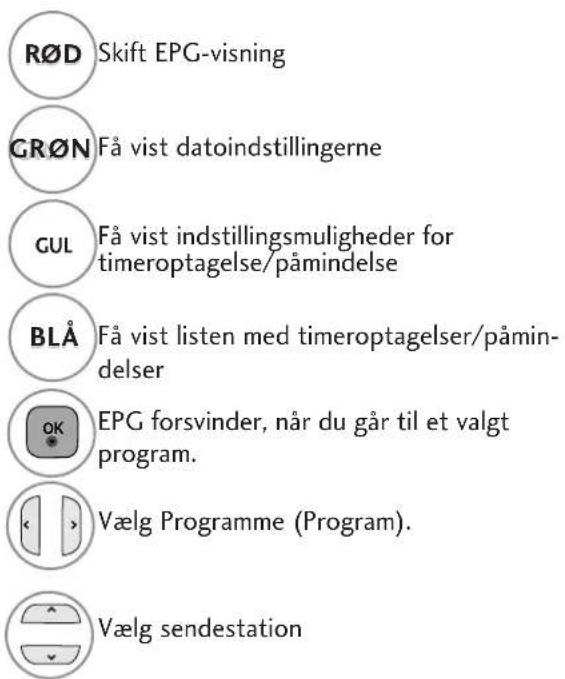
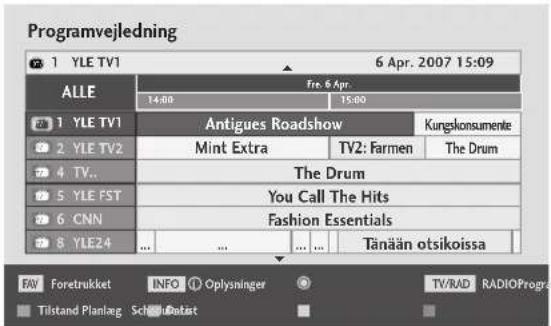
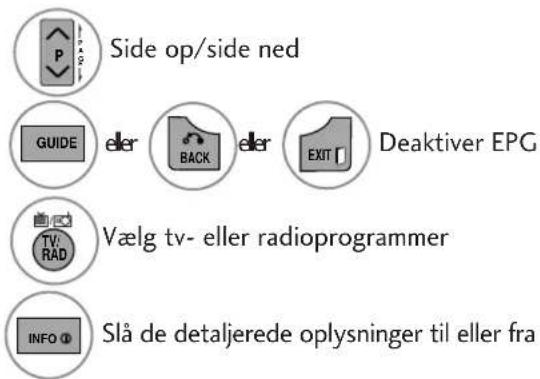
Knappernes funktion i datovisningen
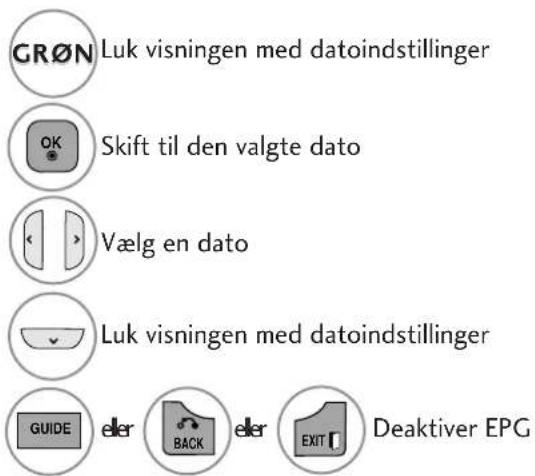
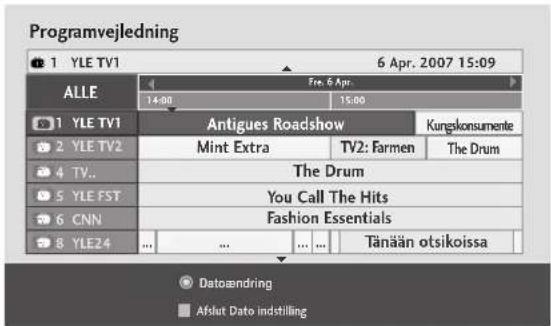
EPG (ELEKTRONISK PROGRAMGUIDE)(I DIGITAL TILSTAND)
Knappernes funktion i den udvidede beskrivelsesboks
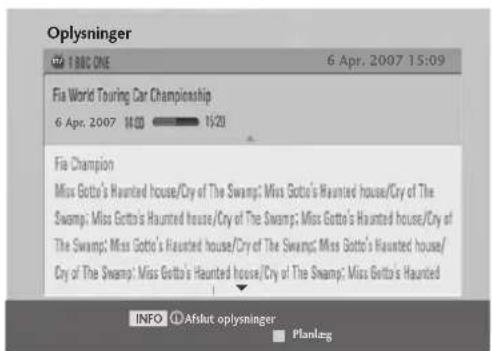
Knappernes funktion i visningen med optage-/påmindelsesindstillinger
Angiver et start- eller sluttidspunkt for optagelsen, og angiver kun en påmindelse om starttidspunktet med slut-tidspunktet nedtonet.
- Denne funktion er kun tilgængelig, når optageudstyr, der bruger ben 8-optagesignalet, er tilsluttet DTV-OUT(AV2)-stikket ved hjælp af et SCART-kabel
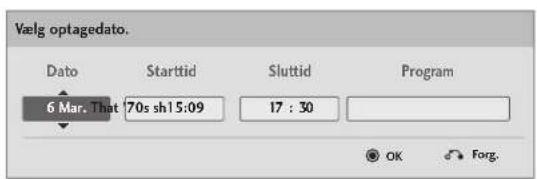
Knappernes funktion i planlægningslisten
Hvis du oprettede en planlægningsliste, vises det planlagte program på det planlagte tidspunkt, selvom et andet program vises på det pågældende tidspunkt.
Når et popup-vindue er åbent, er det kun tasterne Up/Down/OK/Back (Op/Ned/OK/Tilbage), der fungerer.
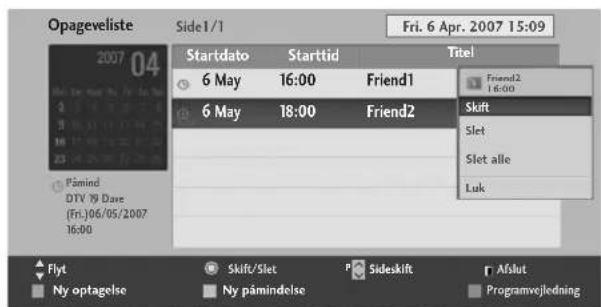

BILLEDINDSTILLING
INDSTILLING AF BILLEDST∅RRELSEN (FORMATFORHOLDET)
Du kan se forskellige billedformater på skærmen: 16:9, Kun Scanning, Original, Fuld bredde, 4:3, 14:9, Zoom og Biografzoom.
Hvis et ubevægeligt billede vises på skærmen i lang tid, kan billedet blive aftrykt på skærmen og være synligt.
Du kan justere forstørrelsesdelen med knappen ∧ ∨.
Denne funktion fungerer med følgende signal.

Vælg Billedformat.

Vælg det ønskede billedformat.
- Du kan også justere Billedformat i menuen BILLEDE.
- Vælg 14:9, Zoom og Biografzoom som zoomindstilling i billedformatmenuen. Når zoomindstillingen er angivet, vises hurtigmenuen igen.
• 16:9
Med følgende formatvalg kan du justere billedet vandret, i lineært målforhold, for at udfylde hele skærmen (godt til visning af 4:3-formaterede dvd'er).
Med følgende valgmuligheder kan du se den bedste billedkvalitet, uden at du mister det originale billede i højopløsningskvalitet.
Bemærk: Hvis det originale billede indeholder støj, kan du se billedstøjen ved kanten.
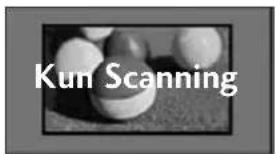
Når tv-apparatet modtager bredformatsignaler, ændres det billedformat, der vises, automatisk.
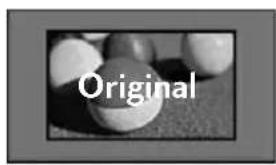
- Fuld bredde
Når tv'et modtager bredformatsignalet, vil du således kunne justere billedet vandret eller lodret i lineåert målforhold, så det fylder hele skærmen
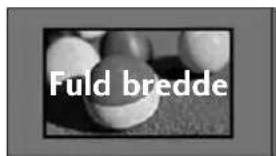
BILLEDINDSTILLING
• 4:3
TMed følgende formatvalg vil du se et billede med et originalt 4:3-billedformat med grå søjler i højre og venstre side af skærmen.
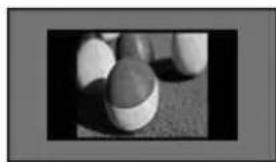
Billedformatet 14:9 vises på skærmen uden ændringer i billedet. I billedformatet 4:3 forstørres billedet i opad- og nedadgående retning, så billedet fylder hele skærmen.
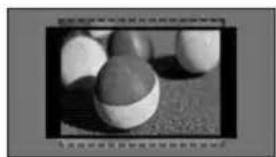
Med følgende formatvalg vil du se billedet uden ændringer og på hele skærmen. Det øverste og nederste af billedet vil dog blive beskåret.
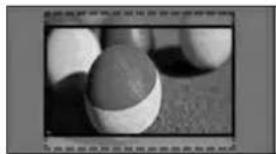
Vælg Cinema Zoom (Biografzoom), når du vil forstørre billedet og bevare proportionerne. Bemærk: Hvis du forstørrer eller formindsker billedet, kan det blive forvansket.
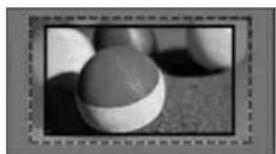
Knappen ◀ eller ▶ : Juster den forstørrede proportion af Cinema Zoom (Biografzoom). Justeringsområdet er 1 til 16. Knappen ▼ eller ▲: Flytning af skærmen.
! BEMÆRK
▶ Du kan kun vælge 4:3 og 16:9 (bredformat), 14:9, Zoom/Biografzoom under Komponent.
▶ Du kan kun vælge 4:3, Original, 16:9 (bredformat), 14:9, Zoom/Biografzoom under HDMI.
▶ Du kan kun vælge 4:3, 16:9 (bredformat) i RGB-PC/HDMI-PC-tilstand.
Indstillingen Kun Scanning er tilgængelig i tilstandene DTV/HDMI/Komponent (over 720p).
▶ Full Wide (Fuldt bredformat) er tilgængeligt i Analogue/AV-tilstand (Analog/AV).
GUIDEN BILEDE
Med denne funktion kan du justere det oprindelige billedes kvalitet.
Brug den til at kalibrere skærmkvaliteten ved at justere sort/hvid-niveauet m.v. Alle brugere kan kalibrere skærmkvaliteten ved at følge trinene.
Ved at justere billedet til Lav, Anbefalet eller Høj kan du eksempelvis ændre resultatet.
I RGB-PC/HDMI-PC/DVI-PC status aktiveres ændret farve, tone og H/V skarphed værdierne ikke.
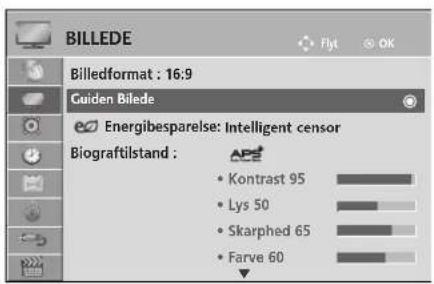

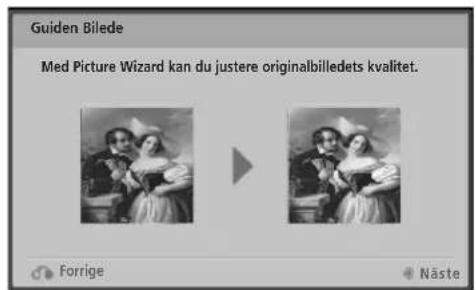

Vælg BILLEDE.
Vælg Guiden Bilede.
Juster Sort niveau, Hvidniveau, Farve, Farvetone, H-skarphed, V-skarphed, Farvetemperatur, Dynamisk kontrast, Farvedybde.
Vælg inputkilden, som indstillingerne skal gælde for.
- Tryk på knappen MENU/EXIT (Menu/afslut) for at gå tilbage til normal TV-visning.
- Tryk på knappen BACK (TILBAGE) for at gå til forrige menuskærm.
BILLEDINDSTILLING
e∅ ENERGY SAVING(ENERGISPARETILSTAND)
Den reducerer tv'ets strømforbrug.
Standard fabriksindstillingen er indstillet til hjemmevisning på et behageligt niveau.
Du kan øge skærmens lysstyrke ved at justere Energibesparelse level eller ved at indstille Biograftilstand.
Hvis Energy Saving (Energibesparelse) ændres i MHEG-tilstand, anvendes energibesparelsesindstillingen, när MHEG er færdig.
Hvis du vælger "Afbrydelse af videolyd", mens du lytter til en radiokanal, reduceres strømforbruget.
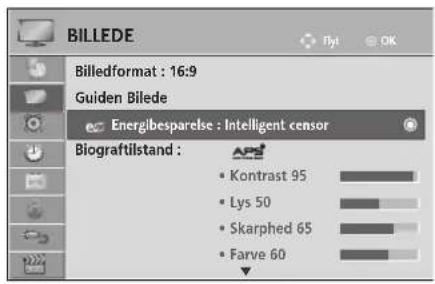
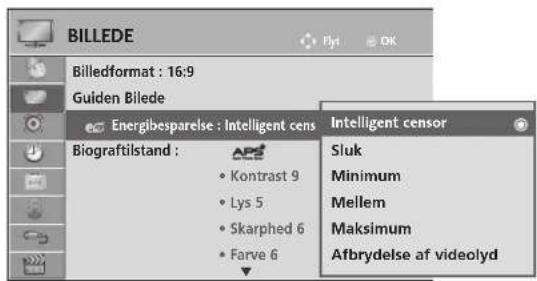

Vælg BILLEDE.
Vælg e∅ Energibesparelse.
Vælg Auto, Sluk, Mimum, Mellem, Maksimum eller Afbrydelse af videolyd.
- Tryk på knappen MENU/EXIT (Menu/afslut) for at gå tilbage til normal TV-visning.
-
Tryk på knappen BACK (TILBAGE) for at gå til forrige menuskærm.
-
Når du vælger Screen Off (Skærm sluk), slukkes skærmen i 3 sekunder, hvorefter Skærm sluk starter. Hvis du ikke trykker på nogen som helst knap i 2 timer, slukkes der automatisk for strømmen til TV'et.
- Du kan også justere denne funktion med knappen Energibesparelse på fjernbetjeningen.
- Hvis du vil gå tilbage fra Skærm sluk, skal du trykke på en vilkårlig tast.
FORVALGTE BILLEDINDSTILLINGER
Forvalg af billedtilstand
Levende Kontrast-, lys-, farve- og skarphedsstyrke til naturtro billede.
Standard Den mest almindelige og skærmstatus.
APS
Optimeret effektforbrug.
Biograf Optimerer video til filmvisning.
Sport Optimerer video til sportsbegivenheder.
Spil Optimerer video til spil.
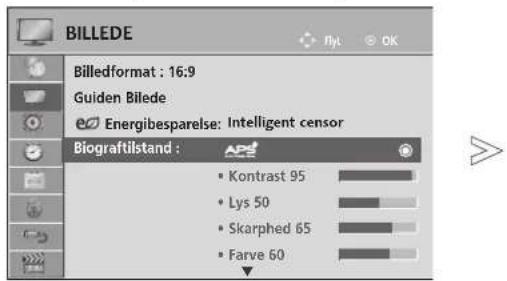
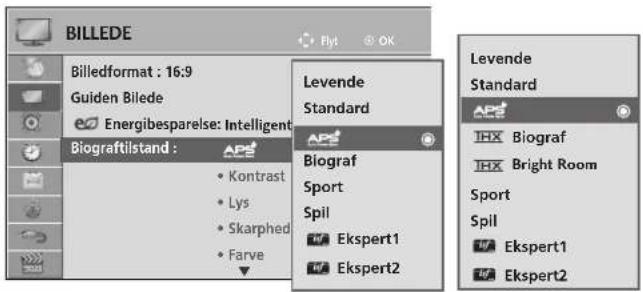
(Undtagen (Kun 50/60PK5**, 50/60PK5**, 50PK7**) 50PK7**)

Undtagen

Vælg Billedtilstand.
Vælg Levende, Standard, APS ^® , Biograf, THX Biograf(Kun 50/60PK5**, 50PK7**), THX Bright Room[THX Lyst rum] (Kun 50/60PK5**, 50PK7**), Sport eller Spil.
- Tryk på knappen MENU/EXIT (Menu/afslut) for at gå tilbage til normal TV-visning.
-
Tryk på knappen BACK (TILBAGE) for at gå til forrige menuskærm.
-
Indstillingen Billedtilstand bruges til at justere tv-billedet til den bedste billedkvalitet. Vælg den ønskede tilstand i menuen Billedtilstand på baggrund af programkategorien.
- Når den intelligente sensorfunktion er slået til, justeres billedet automatisk til den optimale visning i forhold til omgivelserne.
- Du kan også justere billedtilstanden i Q.Menu (Hurtigmenu).
- Intelligent censor : Justerer billedet efter omgivelserne.
-
APS (Auto Power Saving) [Automatisk strømsparefunktion]: Reducerer strømforbruget meget mere uden at forringe billedkvaliteten.
-
IHX Biograf, Bright Room (Lyst rum)(Kun 50/60PK5**, 50PK7**):Dette er samme kvalitet som i en biograf, så du kan opleve, hvordan det er at se en biograffilm derhjemme. Brugeren kan uden yderligere indstillinger nyde det bedste niveau for tilfredsstillende skærmkvalitet i en hvilken som helst film. IHX Biografgiver den optimale skærmkvalitet, når det er mest mørkt. IHX Bright Room (Lyst rum) giver den optimale skærmkvalitet, når det er mest lyst. Hvis du vælger IHX Biograf eller IHX Bright Room (Lyst rum), skifter billedforholdet til Just scan (Kun scanning).
- THX (Thomlinson Holman's Experiment) er certificeringsstandarden for lyd og billede for THX, som blev oprettet af George Lucas, der skabte filmen Star Wars, og Thomlinson.
Dette er produktet, der skal certificeres i THX-visningsområdet og garanterer skærmkvalitet, der overstiger specifikationerne for visningsstandard, hvad angår både hardware og software.
BILLEDINDSTILLING
MANUEL BILLEDJUSTERING
Billedtilstand – brugerindstilling
Kontrast
Justerer signalniveauet mellem sort og hvidt på billedet. Du kan bruge Kontrast, når billedets lyse del er mættet.
Lys
Justerer signalets basisniveau på billedet.
Skarphed
Justerer niveauet af skarphed i kanterne mellem billedets lyse og mørke områder. Jo lavere niveauet er, desto blødere er billedet.
Farve
Justerer alle farvers intensitet.
Farvetone
Justerer balancen mellem røde og grønne niveauer.
Farvetemperatur
Indstil til varm for at fremhæve varmere farver som f.eks.rød, eller indstil til kølig for at gøre billedet blåligt.
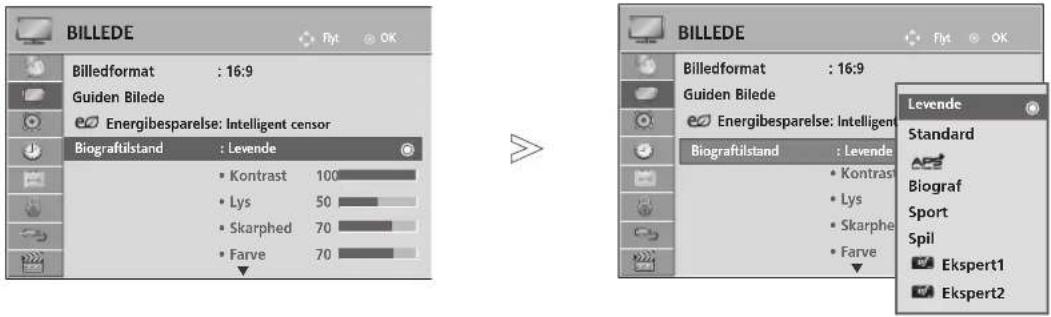

Vælg BILLEDE.

Vælg Billedtilstand.
Vælg Levende, Standard, APS ^® , Biograf, Sport eller Spil.
Vælg Kontrast, Lys, Skarphed, Farve, Farvetone eller Farvetemperatur.
Foretag de ønskede justeringer.
- Tryk på knappen MENU/EXIT (Menu/afslut) for at gå tilbage til normal TV-visning.
- Tryk på knappen BACK (TILBAGE) for at gå til forrige menuskærm.
! BEMÆRK
▶ Du kan ikke justere farve, skarphed og farvetone i tilstanden RGB-PC/HDMI-PC til de niveauer, som du foretrækker.
Når der er val Ekspert 1/2, kan du vælge Baggrundslys, Kontrast, Lys, H-skarphed, Vskarphed, Farve eller Farvetone.
BILLEDFORBEDRINGSTEKNOLOGI
Du kan kalibrere skærmen til de enkelte billedtilstande eller indstille videoværdien i henhold til den særlige videoskærm. Du kan indstille videoværdien forskelligt for hver indgang.
Gentag nulstillingen for hver "Nulstil billede" for at nulstille til fabriksstandardskærmen efter justering af de enkelte videotilstande.
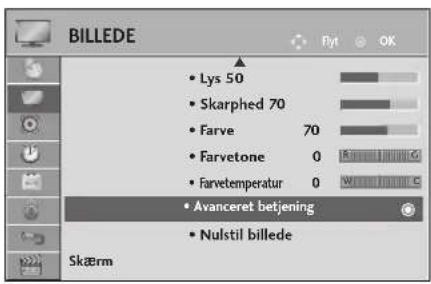
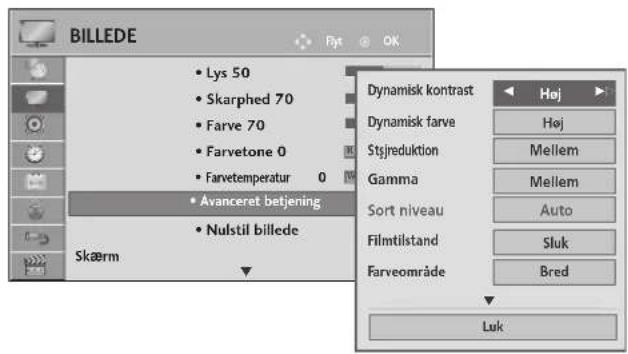

Vælg BILLEDE.
Vælg Avanceret betjening.
Vælg den ønskede kilde. : Dynamik Kontrast, Dynamisk farve, Støjreduktion, Gamma, Sort niveau, Filmtilstand, Farveområde, Kantforbedring eller xvYCC.(Se side 79-80)

Foretag de ønskede justeringer.
- Tryk på knappen MENU/EXIT (Menu/afslut) for at gå tilbage til normal TV-visning.
- Tryk på knappen BACK (TILBAGE) for at gå til forrige menuskærm.
BILLEDINDSTILLING
Expert Picture Control (Ekspertbilledstyring)
Indstillingerne Ekspert1 og Ekspert2 giver brugerne adgang til flere kategorier, der kan anvendes til at justere billedet og opnå den optimale billedkvalitet.
Dette kan også anvendes til at hjælpe eksperten til at optimere tv'ets ydeevne vha. bestemte videoer.
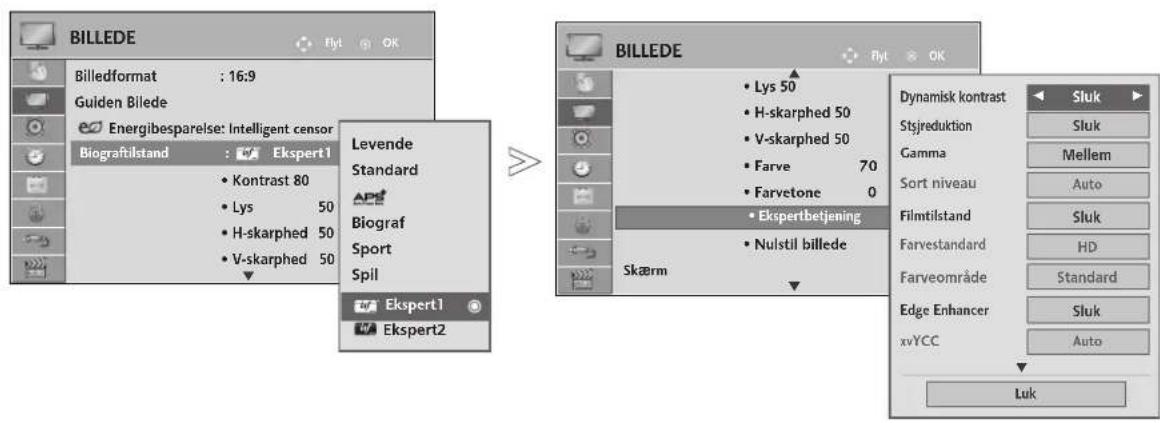
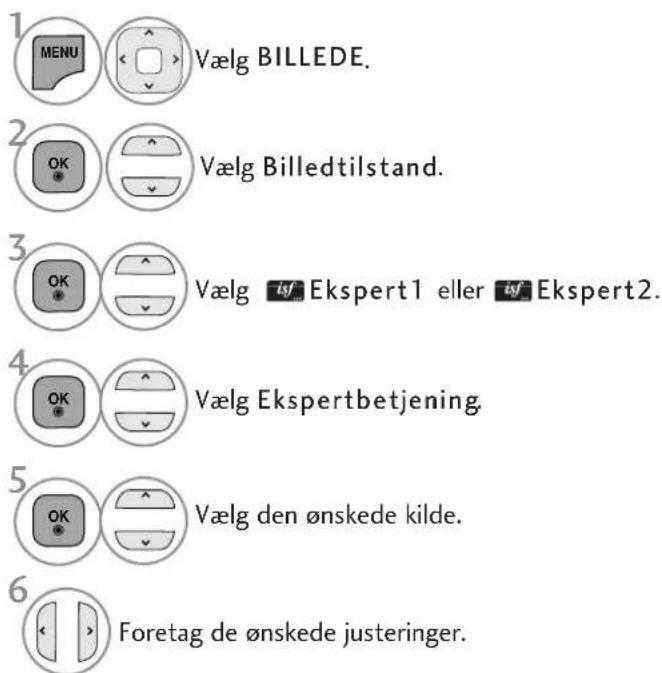
- Tryk på knappen MENU/EXIT (Menu/afslut) for at gå tilbage til normal TV-visning.
- Tryk på knappen BACK (TILBAGE) for at gå til forrige menuskærm.
*Denne funktion er ikke tilgængelig på alle modeller.
| Dynamisk kontrast(Sluk/Lav/Høj/Auto(kun APS-status) | ■ Justerer kontrasten til det bedste niveau iht. skærmens lysstyrke. Billedet forbedres ved at gøre lyse områder lysere og mørke områder mørkere. |
| Dynamisk farve(Sluk/Lav/Høj/Mellem) | ■ Justerer skærmfarverne, så de ser mere naturtro, detaljerede og klare ud. Denne funktion forbedrer nuance, mætning og luminans, så rød, blå, grøn og hvid kommer til at se mere naturtro ud |
| Støjreduktion(Sluk/Lav/Mellem/Høj) | ■ Reducerer skærmstøj uden at det går ud over videokvaliteten. |
| Gamma(Lav/Mellem/Høj) | ■ Du kan justere billedets lysstyrke i mørke område og mellemgrå områder• Lav : Gør billedets mørke- og mellemgrå områder lysere.• Mellem : Udtrykker originalbilledets niveauer.• Høj : Gør billedets mørke- og mellemgrå områder mørkere. |
| Sort niveau(Lav/Høj/Auto) | • Lav : Billedet på skærmen bliver mørkere.• Høy : Billedet på skærmen bliver lysere.• Auto : Registrerer skærmens sorte niveau og indstiller det automatisk på High (Høj) eller Low (Lav).■ Indstil skærmens sorte niveau til et korrekt niveau.■ Med denne funktion er det muligt at vælge “Lav” eller “Høj” i følgende tilstande: AV(NTSC-M), HDMI eller Komponent. I modsat fald indstilles “Black level” (Sortniveau) til “Auto”. |
| Film Mode(Tænd/Sluk) | ■ Du kan se biograflignende video ved at udelukke rysteffekten.■ Brug denne funktion, når du ser film. |
| Farveområde(Bred/Standard) | • Standard : Tilstand, der giver de oprindelige farver iht. inputsignalets standard afhængigt af skærmkarakteristikken.• Bred:: Tilstand, der bruges til at angive fyldige farveområder på skærmen.■ Maksimerer udnyttelsen af farveområdet, som kan angives. |
| Kantforbedring(Tænd/Sluk) | ■ Viser klare og markante, men alligevel naturlige hjørner af videoen. |
| xvYCC(Auto/sluk/tænd) | *Denne funktion er ikke tilgængelig på alle modeller.■ Denne funktion bruges til at angive fyldige farver.■ Denne funktion er aktiveret i "Biograftilstand - Biograf, Ekspert", når xvYCC-signalet udsendes via HDMI. |
BILLEDINDSTILLING
| Farvestandard (SD/HD) | ■ Konverterer farver til HDD-farve. Denne funktion er indstillet til SD-video- (BT-601) og HD-video (BT-709) farveformat. |
| Ekspertmønster (Sluk/Ekspert1/Ekspert2) | ■ Dette er mønsteret, som eksperten skal bruge til justeringen.■ Denne funktion er aktiveret i "Biograftilstand - Ekspert", når der vises DTV. |
| Farvefilter (Sluk/Rød/Grøn/Blå) | ■ Denne funktion filtrerer bestemte farver på videoen.Du kan bruge RGB-filteret til at angive farvemætning og nuance nøjagtigt. |
| Farvetemperatur (Mellem/Varm/Kold) | ■ Denne funktion justerer skærmens generelle farve som ønsket.a. • Metode: 2 point• Mønster: Indvendigt, udvendigt• Rød/Grøn/Blå kontrast, Rød/Grøn/Lys: Justeringsområdet er -50 til +50.b. • Metode: 20 point IRE• Mønster: Indvendigt/udvendigt• IRE (Institute of Radio Engineers) er enheden, som videosignalstørrelsen vises i, og den kan indstilles til imellem 5, 10, 15 - 100. Du kan justere Red [Rød], Green [Grøn] eller Blue [Blå] i henhold til hver enkelt indstilling.• Rød/Grøn/Blå: Justeringsområdet er -50 til +50. |
| Farvestyringssystem | ■ Værktøjet, som eksperter bruger til justering vha. testmønstre uden at påvirke andre farver, men kan bruges til selektiv justering af de seks farveområder (Red (Rød)/Green (Grøn)/Blue (Blå)/Yellow (Gul)/Cyan/Magenta.Farveforskellene er muligvis ikke tydelige, selvom justeringen foretages til video generelt.■ Justerer (Red (Rød)/Green (Grøn)/Blue (Blå)/Yellow (Gul)/Cyan/Magenta)• Red (Rød)/Green (Grøn)/Blue (Blå)/Yellow (Gul)/Cyan/Magenta farve: Justeringsområdet er -30 til +30.• Red (Rød)/Green (Grøn)/Blue (Blå)/Yellow (Gul)/Cyan/Magenta) tone: Justeringsområdet er -30 til +30.■ Denne funktion er deaktiveret i RGB-PC- og HDMI (PC)-tilstand. |
GENDANNELSE AF STANDARDINDSTILLINGER
Standardindstillingerne gendannes for de valgte billedtilstande.
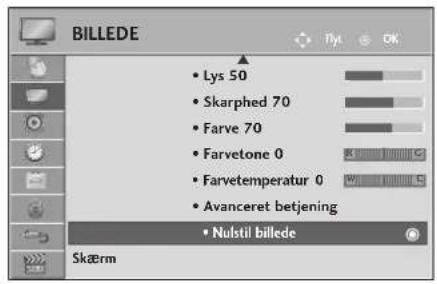
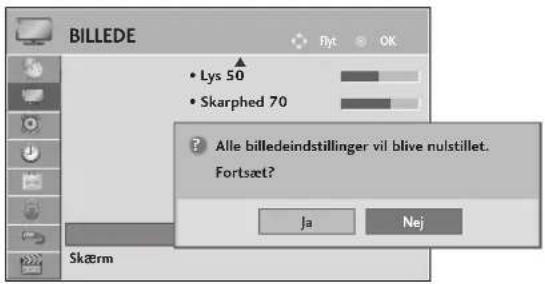
1 MENU Vælg BILLEDE.
2 OK Vælg Nulstil billede.
3
OK
Vælg Ja eller Nej.
4
OK
Initialiser den justerede værdi.
- Tryk på knappen MENU/EXIT (Menu/afslut) for at gå tilbage til normal TV-visning.
- Tryk på knappen BACK (TILBAGE) for at gå til forrige menuskærm.
BILLEDINDSTILLING
Et fastfrosset stillbillede, der vises på skærmen i længere perioder, vil medføre, at et skyggebillede bliver stående på skærmen, selvom der skiftes billede. Undgå et fast billede på skærmen i længere tid ad gangen.
Orbiter
Orbiter-funktionen forebygger, at billeder efterlader aftryk på skærmen. Det er dog bedst atundgå, at ubevægelige billeder står på skærmen i længere tid ad gangen. Skærmbilledet rykkes hvert andet minut for at undgå et ubevægeligt billede på skærmen.
Colour Wash
Farveblokken med skærmen flyttet lidt, og det hvide mønster vises skiftevis. Det er vanskeligt at fornemme efter billedet, som opstod, mens det aktuelle efterbillede fjernes, og farvemønsteret fungerer.
White Wash
White wash fjerner billedaftryk fra skærmen.
Bemærk: Et kraftigt billedaftryk kan være umuligt at fjerne helt med White Wash.
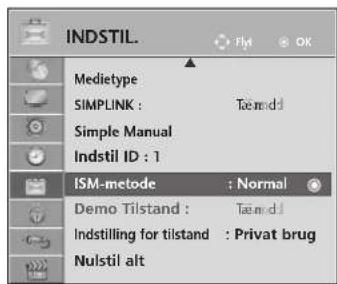

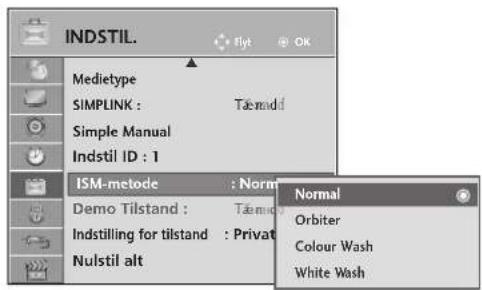

Vælg INDSTIL..
Vælg ISM-metode.
Vælg Normal, Orbiter, Colour Wash eller White Wash.
Gem.
- Hvis det ikke er nødvendigt at bruge denne funktion, skal du vælge Normal.
- Tryk på knappen MENU/EXIT (Menu/afslut) for at gå tilbage til normal TV-visning.
- Tryk på knappen BACK (TILBAGE) for at gå til forrige menuskærm.
DEMO MODE (DEMOTILSTAND)
Vis diasshowet, der forklarer dette tv's forskellige logoer.
Det er ikke muligt at bruge demo Tilstand i hjemmebrugstilstand.
I Butiksdemo aktiveres demotilstand automatisk.
Når demotilstand er slået fra i Butiksdemo, kører demotilstanden ikke, og det er kun skærmen, der nulstilles.
Skæmbilledet nulstilles automatisk efter 5 minutter i demotilstand.
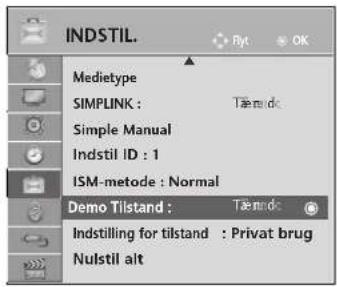
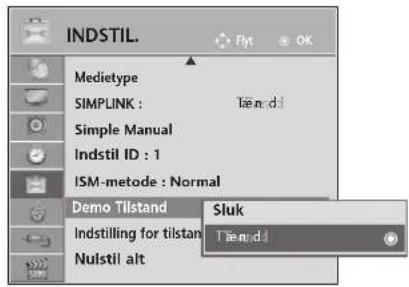

Vælg INDSTIL..
Vælg Demo Tilstand.
Vælg Tænd for at vise tv'ets forskellige logoer.
Vend tilbage til tv-visning.
Tryk på en vilkårlig knap, hvis du vil stoppe demoen. (undtagen MUTE (Slå lyd fra), knappen ∆ +,-)
- Tryk på knappen MENU/EXIT (Menu/afslut) for at gå tilbage til normal TV-visning.
- Tryk på knappen BACK (TILBAGE) for at gå til forrige menuskærm.
BILLEDINDSTILLING
MODE SETTING(TILSTANDSINDSTILLING)
Det anbefales at indstille tv'et på "Privat brug" for at opnå det bedste billede i et hjem.
Vælg Indstilling for tilstand.
Vælg Butiksdemo eller Privat brug.
Gem.
- Tryk på knappen MENU/EXIT (Menu/afslut) for at gå tilbage til normal TV-visning.
- Tryk på knappen BACK (TILBAGE) for at gå til forrige menuskærm.
Funktionen til automatisk lydstyrkejustering bruges til at bevare et ensartet lydstyrkeniveau, selvom du skifter program.
Da alle tv-stationer har hver sine signalforhold, kan det være nødvendigt at ændre lydstyrken, hver gang der skiftes kanal. Med denne funktion kan brugerne få et stabilt lydstyrkeniveau ved at foretage automatiske justeringer for hvert program.
Hvis lydkvaliteten eller lydstyrken ikke er på det niveau, du vil have, anbefales det, at du bruger et separat hjemmebiografsystem eller en forstærker for at håndtere forskellige brugermiljøer.
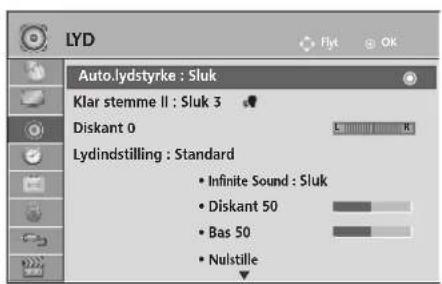
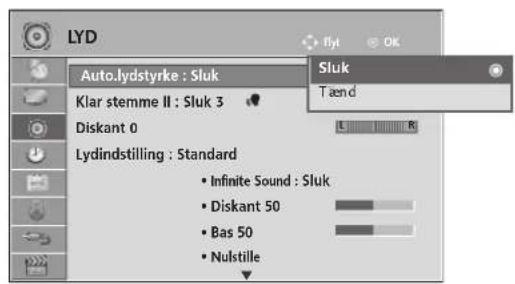

Vælg LYD.
Vælg Auto. lydstyrke.
Vælg Tænd eller Sluk.
- Tryk på knappen MENU/EXIT (Menu/afslut) for at gå tilbage til normal TV-visning.
- Tryk på knappen BACK (TILBAGE) for at gå til forrige menuskærm.
Denne funktion udskiller det menneskelige lydområde fra andre lydområder, så gengivelse af menneskelige stemmer bliver bedre.
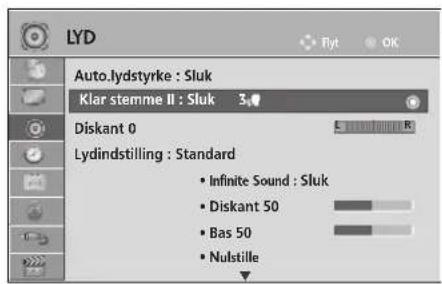
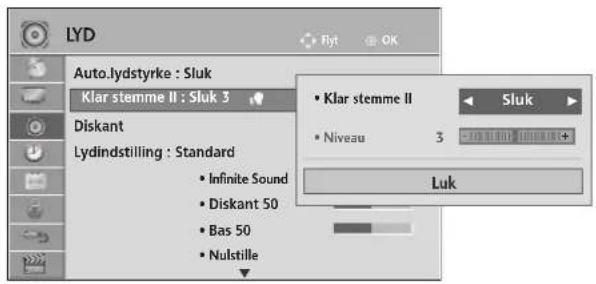

Vælg LYD.
Vælg Klar stemme II.
Vælg Tænd eller Sluk.
- Hvis du vælger "Tænd" for Klar stemme II, Infinite Sound, så virker funktionen ikke.
• Vælg niveauer fra "-6" til "+6".
Justering af niveauet for Klar stemme, när der er valgt Tænd
Vælg Niveau.
Foretag de ønskede justeringer.
- Tryk på knappen MENU/EXIT (Menu/afslut) for at gå tilbage til normal TV-visning.
- Tryk på knappen BACK (TILBAGE) for at gå til forrige menuskærm.
FORVALG AF LYDINDSTILLINGER – SOUND MODE (LYDTILSTAND)
Du kan vælge den ønskede lydindstilling; Standard, Musik, Biograf, Sport eller Spil, og du kan desuden justere Bas og Diskant.
Indstillingen Lydindstilling giver dig mulighed for at opnå den bedste lyd uden at foretage nogen særlige indstillinger. Tv-apparatet vælger automatisk de bedste lydindstillinger ud fra programmets indhold.
Indstillingerne Standard, Musik, Biograf, Sport og Spil er forudindstillet, så der opnås den optimale lydkvalitet.
Standard Giver lyd i standardkvalitet.
Musik Optimerer lyden til musik.
Biograf Optimerer lyden til filmvisning.
Sport Optimerer lyden til sportsbegivenheder.
Spil Optimerer lyden til spil.
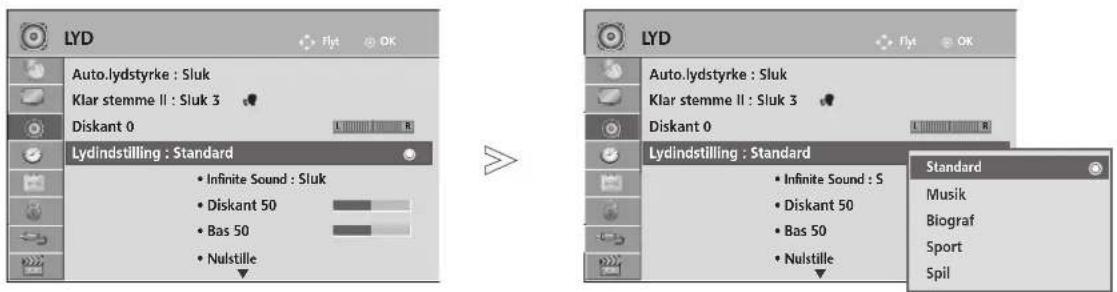

Vælg LYD.
- Du kan også justere Lydindstilling i Q.Menu (Hurtigmenu).
Vælg Lydindstilling.
Vælg Standard, Musik, Biograf, Sport eller Spil.
- Tryk på knappen MENU/EXIT (Menu/afslut) for at gå tilbage til normal TV-visning.
- Tryk på knappen BACK (TILBAGE) for at gå til forrige menuskærm.
Vælg Lydindstilling.

Vælg Standard, Musik, Biograf, Sport eller Spil.
VælgDiskant, Bas.

Angiv det ønskede lydniveau.
- Tryk på knappen MENU/EXIT (Menu/afslut) for at gå tilbage til normal TV-visning.
- Tryk på knappen BACK (TILBAGE) for at gå til forrige menuskærm.
INFINITE SOUND
Vælg denne indstilling for at få realistisk lyd.

Vælg LYD.
Vælg Infinite Sound.
Vælg Tænd eller Sluk.
Infinite Sound : Infinite Sound er en patenteret LG ejendomsretlig teknologi til lydbehandling, der tilstræber en immersiv 5.1 surroundly-defterligning i de to forreste højttalere.
- Tryk på knappen MENU/EXIT (Menu/afslut) for at gå tilbage til normal TV-visning.
- Tryk på knappenBACK (TILBAGE) for at gå til forrige menuskærm.
DISKANT
Foretag de ønskede justeringer.
- Tryk på knappen MENU/EXIT (Menu/afslut) for at gå tilbage til normal TV-visning.
- Tryk på knappen BACK (TILBAGE) for at gå til forrige menuskærm.
Du kan justere den interne højt-talerstatus.
TV'ets højttaler fungerer, selv uden videosignal, i AV1, AV2, AV3 (Undtagen 42/50PJ2**, 50/60PK2**), COMPONENT, RGB(Undtagen 42/50PJ2**, 50/60PK2**) og HDMI1 eller HDMI med HDMI til DVI-kabel.
Hvis du vil bruge dit eksterne hifi-stereosystem, skal du slukke for tv'ets interne højttalere.
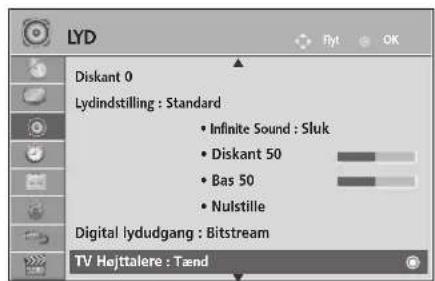

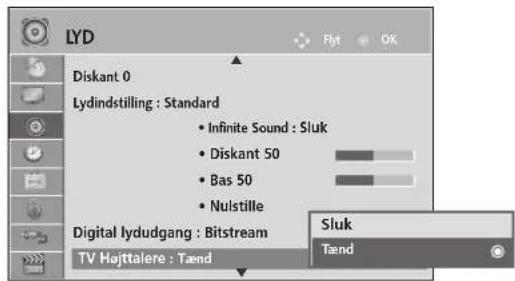

- Tryk på knappen MENU/EXIT (Menu/afslut) for at gå tilbage til normal TV-visning.
- Tryk på knappen BACK (TILBAGE) for at gå til forrige menuskærm.
! BEMÆRK
Outputtet skifter automatisk til hjemmebiografens højttaler, hvis der slukkes for tv'ets højttaler, mens Simplink-hjemmebiografen fungerer, men när tv'ets højttaler tændes, sendes lyden til tv-højttaleren.
Visse menuer i AUDIO (LYD) er deaktiveret, när TV Speaker (TV-højttaler) er indstillet til Off (Fra).
DTV-LYDINDSTILLING (KUN I DIGITAL TILSTAND)
Hvis der findes forskellige lydtyper i et indgangssignal, kan du med denne funktion vælge den lydtype, du ønsker.
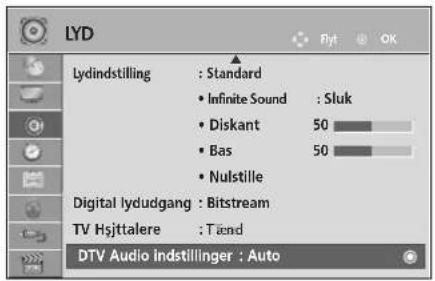
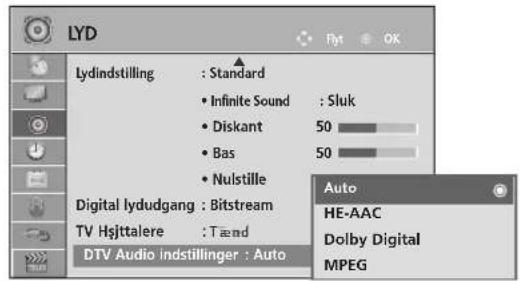


- Tryk på knappen MENU/EXIT (Menu/afslut) for at gå tilbage til normal TV-visning.
-
Tryk på knappen BACK (TILBAGE) for at gå til forrige menuskærm.
-
Auto: Vælger automatisk lydkilden i denne rækkefølge:HE-AAC > Dolby Digital >MPEG.
- HE-AAC, Dolby Digital, MPEG: Gør det muligt for brugerne at vælge den lydtype, de ønsker.
Hvis MPEG er valgt, udsendes altid MPEG.
Hvis MPEG ikke understøttes, vælgesHE-AAC og Dolby Digital i nævnte rækkefølge.
• Se side 98 (Valg af lydsprog)
Indstillingen Digital Audio Out (Digital lydudgang) giver dig mulighed for at vælge den ønskede digitale lydudgang. Tv-apparatet kan kun gengive Dolby Digital-lyd, hvis den valgte tv-kanal sender i Dolby Digital-format.
Hvis Dolby digital er tilgængelig, og der vælges Auto i menuen Digital Audio Out (Digital Audio Ud) indstilles SPDIF-udgangen (Sony Philips Digital InterFace) til Dolby Digital.
Hvis der vælges Auto i menuen Digital Audio Out (Digital Audio Ud), indstilles SPDIF-udgangen til PCM (Pulse-code modulation).
Der afspilles kun Dolby Digital-lyd, selvom der er valgt både Dolby Digital og lydsprog for en kanal, der sender i Dolby Digital-format.
Denne funktion vises ikke i ATV-tilstand.
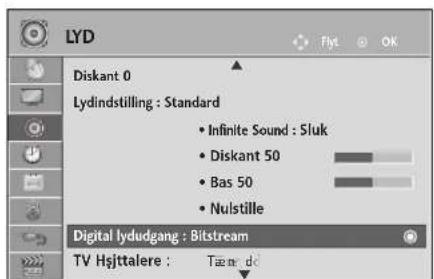

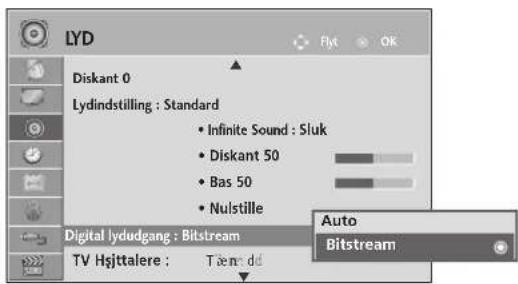

Vælg LYD.

Vælg Digital lydudgang.
Vælg Auto eller Bitstream.
DOLBY. DIGITAL PLUS
Fremstillet under licens fra Dolby Laboratories. "Dolby" og det dobbelte D-symbol er varemærker tilhørende Dolby Laboratories.
- Nogle DVD-afspillere kan muligvis ikke overføre SPDIF-lyd, när HDMI-tilstanden er valgt. Hvis det er tilfældet, skal du indstille den digitale lydudgang for DVD-afspilleren til PCM. (Dolby Digital Plus understøttes ikke i HDMI).
| Element | Audio-indgang | Digital Audio-udgang |
| Auto (højttaler til) | MPEG | PCM |
| Dolby Digital | Dolby Digital | |
| Dolby Digital Plus | Dolby Digital | |
| HE-AAC | PCM | |
| Auto (Højttaler fra) | MPEG | PCM |
| Dolby Digital | Dolby Digital | |
| Dolby Digital Plus | Dolby Digital | |
| HE-AAC | Dolby Digital | |
| Bitstream | PCM | PCM |
- Tryk på knappenMENU/EXIT (Menu/afslut) for at gå tilbage til normal TV-visning.
- Tryk på knappen BACK (TILBAGE) for at gå til forrige menuskærm.
NULSTILLING AF LYD
Det er muligt at gendanne standardindstillingerne for den valgte lydtilstand.
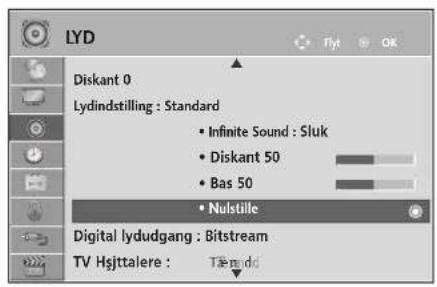

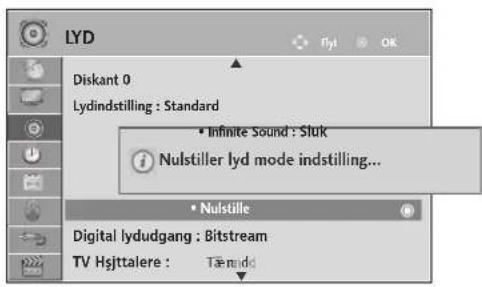

Vælg LYD.
Vælg Nulstille.
Initialiser den justerede værdi.
- Tryk på knappen MENU/EXIT (Menu/afslut) for at gå tilbage til normal TV-visning.
- Tryk på knappen BACK (TILBAGE) for at gå til forrige menuskærm.
Denne funktion er for blinde. Den giver ud over den sædvanlige lyd en beskrivelse af den aktuelle situation i et tv-program.
Hvis indstillingen Audio Description On (Lydbeskrivelse Til) er valgt, udsendes der almindelig lyd og lydbeskrivelse i forbindelse med programmer, som har lydbeskrivelse.
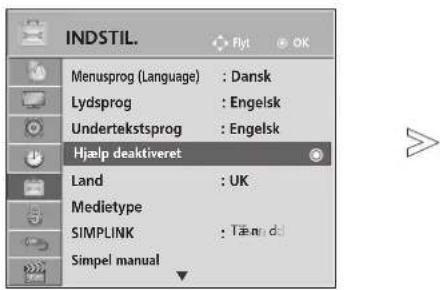
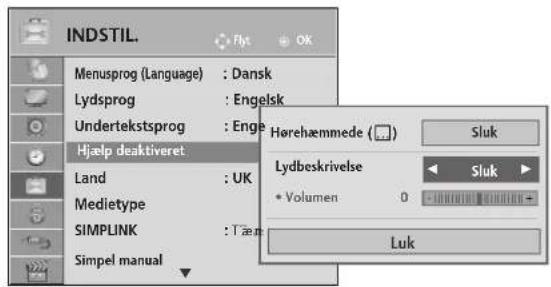

Justering af lydstyrken for Lydbeskrivelse, när der er valgt Tænd
- Tryk på knappen MENU/EXIT (Menu/afslut) for at gå tilbage til normal TV-visning.
- Tryk på knappen BACK (TILBAGE) for at gå til forrige menuskærm.
I/II
Stereo/dobbelt modtagelse(Kun i analog tilstand)
Hvis modtagelsen af stereosignalet er dårligt, kan du skifte til mono. Når du skifter til mono, bliver lydgen-givelsen klarere.
■Vælge sprog til flersproglige udsendelser
Hvis et program kan modtages på to forskellige sprog, kan du skifte til DUAL I (Dobbelt I), DUAL II (Dobbelt II) eller DUAL I+II (Dobbelt I+II).
DUAL I sender udsendelsens primærsprog til højttalerne.
DUAL II sender udsendelsens sekundærsprog til højttalerne.
DUAL I+II sender et sprog i hver højttaler.
Hvis fjernsynet er udstyret med en NICAM-modtager, kan du vælge at mod-tage digital lyd NICAM (Near Instantaneous Companding Audio Multiplexing).
Du kan indstille lydudgangen, så det udgående lydsignal passer til den type udsendelse, der modtages.
1 Når der modtages NICAM mono, kan du vælge NICAM MONO eller MONO.
2 Når der modtages NICAM stereo, kan du vælge NICAM STEREO eller MONO. Hvis stereosignalet er svagt, så skift til MONO.
3 Når der modtages NICAM dual, kan du vælge NICAM DUAL I, NICAM DUAL II eller NICAM DUAL I+II eller MONO.
Valg af højttalerlydudgang
I AV, Komponent, RGB eller HDMI -tilstand kan du vælge hvilken lyd, der skal sendes til højre og venstre højttaler.
Vælg lydudgangen.
L+R: Audiosignalet fra audioindgang L sendes til venstre højttaler, mens audiosignalet fra audioindgang R sendes til højre høttaler.
L+L:: Audiosignalet fra audioindgang L sendes til venstre og højre højt-taler.
R+R:Lydsignalet fra lydindgangen R sendes til den venstre og den højre højttaler.
VALG AF MENUSPROG/LAND PÅ SKÆRMEN
Menuen med installationsvejledninger vises på skærmen, när fjernsynet tændes første gang.

Vælg det ønskede sprog.

Vælg dit land.
* *Gør følgende, hvis du vil ændre sprog/land:


Vælg INDSTIL.

Vælg Menusprog (Language) eller Land.

Vælg det ønskede sprog eller land.
Gem.
- Tryk på knappen MENU/EXIT (Menu/afslut) for at gå tilbage til normal TV-visning.
- Tryk på knappen BACK (TILBAGE) for at gå til forrige menuskærm.

BEMÆRK
Hvis du ikke afslutter indstillingen af Installationsvejl. ved at trykke på knappen BACK eller tidsudkobling på OSD (On Screen Display) visningen, så fremkommer det igen og igen, när der tændes for enheden.
Hvis du vælger det forkerte lokale land, vises teleteksten muligvis ikke korrekt på skærmen, og der kan opstå problemer under betjening af teletekst.
▶Funktionen CI (Common Interface) er muligvis ikke tilgængelig på grund af landenes sendebetingelser.
▶ Nogle af DTV-funktionerne fungerer muligvis ikke i lande, hvor lovgivningen vedrørende digitale
▶ udsendelser ikke er fastlagt. Bettingelserne for udsendelse af digitale programmer er bestemmende for, hvilke funktioner der er tilgængelige.
▶ Landeindstillingen "UK" bør kun aktiveres i Storbritannien.
Hvis indstilling for land er sat til "--", er europæiske jord/kabel digital standard udsendelser tilgængelige, men nogle DTV-funktioner virker muligvis ikke korrekt.
Lydfunktionen giver dig mulighed for at vælge dit foretrukne sprog. Hvis lyddataene i det valgte sprog ikke udsendes, afspilles den fabriksindstillede sproglyd.
Brug undertekstfunktionen, hvis programmet udsendes med undertekster på to eller flere sprog. Hvis undertekstdataene i det valgte sprog ikke udsendes, afspilles den fabriksindstillede sprogundertekst.
Hvis det sprog, du har valgt som det primære lydsprog og undertekstsprog, ikke understøttes, kan du vælge et sprog i den anden kategori.

Vælg INDSTIL.
Vælg Lydsprog eller Undertekstsprog.
Vælg det ønskede sprog.

Vælg INDSTIL.

Vælg Hjælp deaktiveret.
Vælg Hørehæmmede(☐).
Vælg Tænd eller Sluk.
- Tryk på knappen BACK (TILBAGE) for at gå til forrige menuskærm.
< Valg af lydsprog >
Hvis programmet udsendes på to eller flere sprog, kan du vælge det ønskede lydsprog.

Vælg Lyd.

Vælg et lydsprog.
Lydsprog OSD-oplysninger (On-Screen Display)
| Display | Status |
| N.A | Ikke tilgængelig |
| MPEG | MPEG lyd |
| D | Dolby Digital lyd |
| Lyd til "Synshæmmede" | |
| ABC | Lyd til "Hørehæmmede" |
| D+ | Dolby Digital Audio Plus |
| AAC | AAC Audio (AAC-lyd) |
VælgL+R (Venstre+Højre), L+L (Venstre+Venstre) eller R+R (Højre+Højre).
< Valg af undertekstsprog >
Når der udsendes to eller flere undertekstsprog, kan du vælge undertekstsproget med knappen SUBTITLE (undertekst) på fjernbetjeningen.
Tryk på knappen for at vælge et undertekstsprog.
Undertekstsprog OSD-oplysninger (On-Screen Display)
| På skærmen | Status |
| N.A | Not Available |
| Teletekst undertekst | |
| Undertekst til "hørehæmmede" |
- Lyd/undertekst kan vises i en enklere form med 1 til 3 karakterer og udsendes via serviceudbyderen.
- Når du vælger supplerende lyd (lyd til "Syns-/hørehæmmede"), udsendes den muligvis sammen med hovedlyden.
TIDSINDSTILLING
INDSTILLING AF UR
Uret indstilles automatisk, när det digitale signal modtages. (Du kan indstille uret, hvis tv'et ikke har et DTV-signal).
Tiden skal indstilles korrekt før brug af On/Sluk Time-funktionen.
Når du vælger en tidszoneby, indstilles tv-tiden i overensstemmelse med tidsforskydningen ud fra de oplysninger om tidszone og GMT (Greenwich Mean Time), som sendesignalet modtager, når tiden angives automatisk via et digitalt signal.
Når uret først er indstillet i DTV-tilstand, kan tiden ikke ændres, med mindre bynavnet forskydes under Time Zone (Tidszone), så tiden kan ændres 1 time.
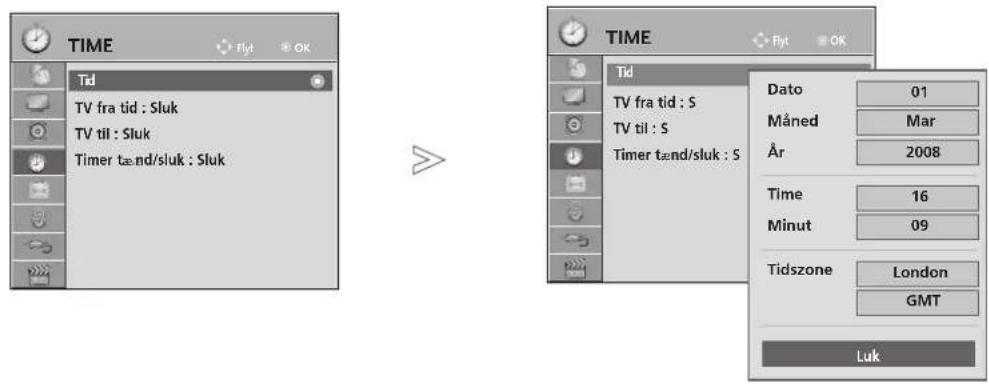



- Tryk på knappen MENU/EXIT (Menu/afslut) for at gå tilbage til normal TV-visning.
- Tryk på knappen BACK (TILBAGE) for at gå til forrige menuskærm.
TIDSINDSTILLING
AUTOMATISK TÆND/SLUK-TIMER
Timer off-funktionen slår automatisk TV'et over på Standby-modus, når den forhåndsindstillede tid er udløbet. To timer efter at apparatet er tændt ved hjælp af denne funktion, vil det automatisk slukkes, hvis der ikke trykkes på en knap.
Når der er indstillet tænde- og slukketidspunkter, vil disse virke dagligt på de indstillede tidspunkter. Off Timer-funktionen overtrumfer On Timer-funktionen, hvis de er indstillet til samme tidspunkt. TV'et skal være i standby-modus, for at On Timer-funktionen fungerer.
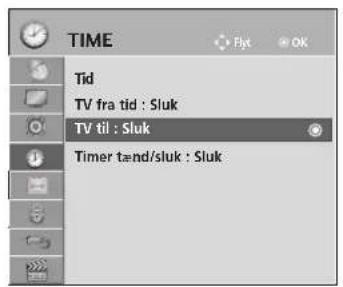

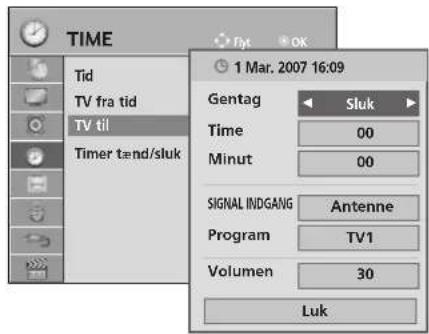

Vælg TIME.
Vælg TV fra tid eller TV til
Vælg Gentag.
Vælg Sluk, En gang, Dagligt, Man.\~Fre., Man.\~Lør., Lør.\~Søn. eller Søn..

Angiv time.

Angiv minut.
- For annullering af TV fra tid/TV til -funktionen, vælge Sluk. - Kun TV til-funktion

Vælg SIGNAL INDGANG.
Vælg indgangskilden.
Angiv program.

Juster lydstyrken, när der tændes.
- Tryk på knappenMENU/EXIT (Menu/afslut) for at gå tilbage til normal TV-visning.
- Tryk på knappenBACK (TILBAGE) for at gå til forrige menuskærm.
DVALETILSTAND
Du behøver ikke at slukke tv-apparatet, før du falder i søvn. Dvale-timeren sætter automatisk tv-apparatet i standbytilstand, när det forudindstillede tidsrum er forløbet.
Vælg Timer tænd/sluk.

Vælg Sluk(Fra), 10, 20, 30, 60, 90, 120, 180 eller 240 Min.
- Funktionen afbrydes også,hvis du slukker for apparatet.
- Du kan også justere Timer tænd/sluk (Dvaletilstand) i menuen TIME (Tid).
FORÆLDREKONTROL/KLASSIFICERINGER
Første gang du skal angive en adgangskode, skal du trykke "0, 0, 0, 0" på fjernbetjeningen. Hvis Frankrig er valgt som Land, er adgangskoden ikke '0', '0', '0', '0' men '1', '2', '3', '4'. Hvis Frankrig er valgt som Land, kan adgangskoden ikke indstilles som '0', '0', '0', '0'.
Hvis en kanal er låst, skal du angive adgangskoden for at låse den op midlertidigt.
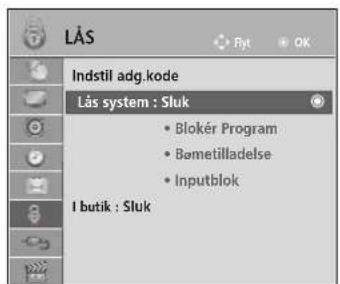
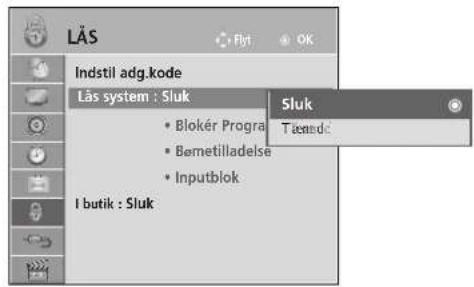

VælgLÅS.
- Hvis du har glemt din adgangskode, skal du trykke "0, 3, 2, 5" på fjernbetjeningen.
VælgLås system.
Vælg Tænd.

Vælg adgangskoden.
Indtast en adgangskode med fire cifre.
Indtast adgangskoden igen for at bekræfte den.
- Tryk på knappen MENU/EXIT (Menu/afslut) for at gå tilbage til normal TV-visning.
- Tryk på knappen BACK (TILBAGE) for at gå til forrige menuskærm.
BLOCK PROGRAMME (BLOKÉR PROGRAM)
Du kan blokere ethvert program, som du ikke vil se, eller som du ikke ønsker, at dine børn skal se.
Denne funktion er tilgængelig, när indstillingen Lås system "Tænd" (Lås system "Til") er valgt.
Angiv en adgangskode for at få vist et program, der spærres for.
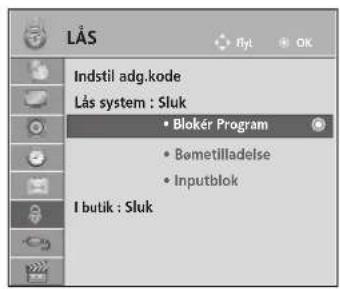

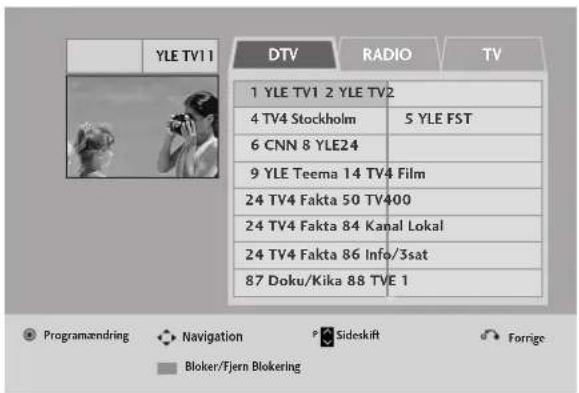
1 MENU Vælg LÅS .
2 OK Vælg Blokér Program.
3
Gå til skæmbilledet Blokér Program.
4 GR∅N Vælg et program, der skal låses.
- Tryk på knappen MENU/EXIT (Menu/afslut) for at gå tilbage til normal TV-visning.
- Tryk på knappen BACK (TILBAGE) for at gå til forrige menuskærm.
FORÆLDREKONTROL/KLASSIFICERINGER
FORÆLDREKONTROL (KUN I DIGITAL TILSTAND)
Denne funktion anvender oplysninger fra sendestationen. Funktionen fungerer derfor ikke, hvis det udsendte signal indeholder forkerte oplysninger.
Der kræves en adgangskode for at få adgang til menuen.
Dette tv-apparat er programmeret til at huske den senest valgte indstilling, selvom om det bliver slukket.
Denne funktion gør det muligt at spærre bestemte programkategorier for at forhindre, at børn kommer til at setv-programmer med voksenindhold.
Angiv en adgangskode for at få vist et klassificeret program.
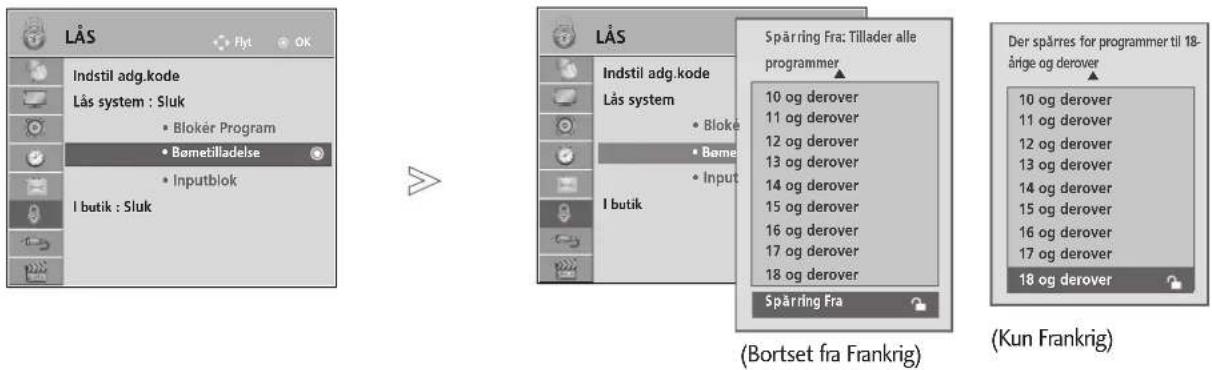

Vælg LÅS .
Vælg Børnetilladelse.
Foretag de ønskede justeringer.
Gem.
- Tryk på knappen MENU/EXIT (Menu/afslut) for at gå tilbage til normal TV-visning.
- Tryk på knappen BACK (TILBAGE) for at gå til forrige menuskærm.
BLOKERING AF EKSTERN INDGANG
Gør det muligt at blokere en indgang.
Denne funktion er tilgængelig, når indstillingen Lås system "Tænd" (Lås system "Til") er valgt.
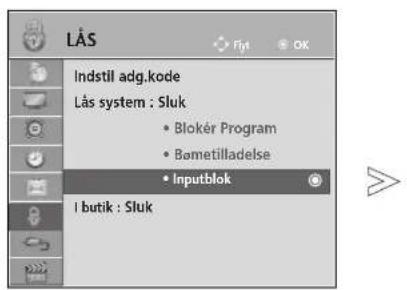
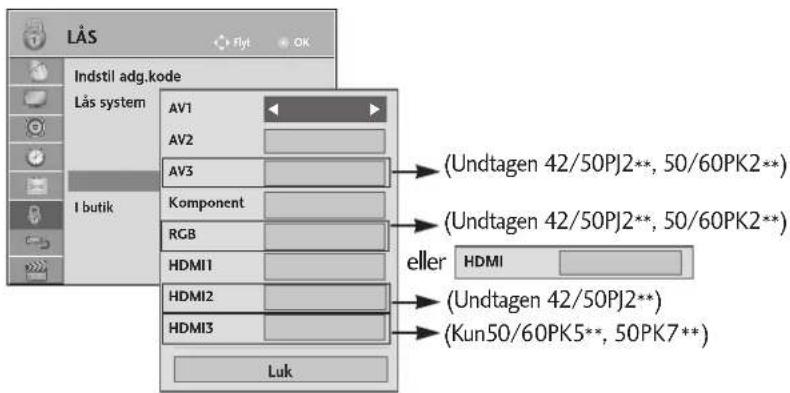
1 MENU Vælg LÅS.
2 OK Vælg Inputblok.
3 OK Vælg kilden.
4 OK < > Vælg Tænd eller Sluk.
5 OK Gem.
- Tryk på knappen MENU/EXIT (Menu/afslut) for at gå tilbage til normal TV-visning.
- Tryk på knappen BACK (TILBAGE) for at gå til forrige menuskærm.
FORÆLDREKONTROL/KLASSIFICERINGER
TASTATURLÅS
Du kan indstille fjernsynet således, at det kun kan aktiveres ved hjælp af fjernkontrollen. Du kan bruge denne funktion til at forhindre, a fjernsynet benyttes uden din tilladelse.
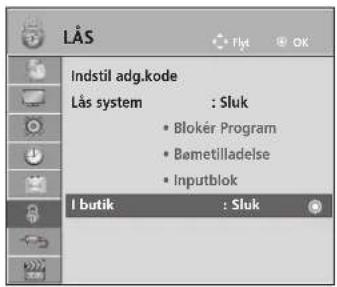
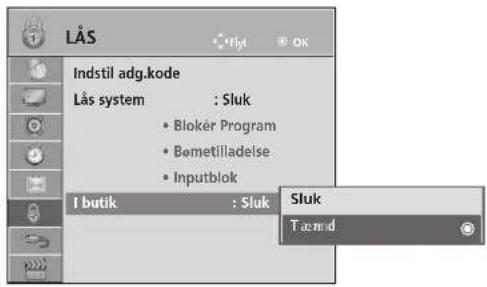

- Hvis indstillingen Tastaturlås er sat til Tænd, og tv'et er slukket, skal du trykke på knapperne Ⓐ∅ I, INPUT, P ∧ ∨ , POWER (Strøm), INPUT (Indgang), P ∧ ∨ eller TAL-knapperne på fjernbetjeningen.
-
Hvis indstillingen I butik er sat til Tænd, vises teksten 'I butik Tænd' på skærmen, när du trykker på en vilkårlig knap på frontpanelet, mens du ser tv.
-
Tryk på knappenMENU/EXIT (Menu/afslut) for at gå tilbage til normal TV-visning.
- Tryk på knappenBACK (TILBAGE) for at gå til forrige menuskærm.
TEKST-TV
Denne funktion er ikke tilgængelig i alle lande.
Teletekst er en gratis seerservice, som udsendes af de fleste TV-stationer, og som indeholder opdaterede informa-tioner om nyheder, vejrmeldinger, TV-programmer, priser for betaling-skanaler og meget mere.
Teletekstdekoderen i dette fjernsyn kan vise systemerne SIMPLE, TOP og FASTEXT. SIMPLE (standard teletekst) består af et antal sider, der vælges direkte ved at indtaste det tilhørende sidenummer. TOP og FASTEXT er mere moderne metoder, der gør det enkelt og hurtigt at finde oplysninger i teletekst.
SLÅ TIL/FRA
Tænd for teletekst ved at trykke på knappen TEXT.
Den første side, eller den side du så på sidst, vises på skærmen.
hvilken teletekstside, der vises. Det andet sidetal viser, hvilken side der søges efter.
Tryk på knappen TEXT hvis du vil slukke teletekst. Fjernsynet skifter tilbage til den forrige tilstand.
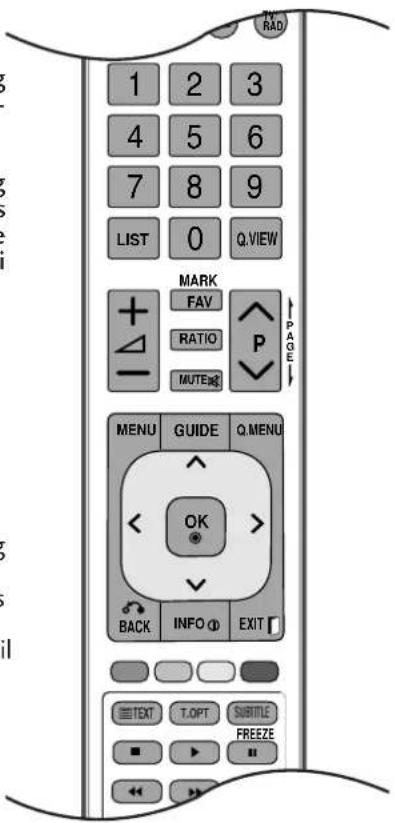
SIMPLE-TEKST
■ Vælge side
1 Indtast det ønskede sidetal som et trecifret tal ved hjælp af CIFFER-tasterne. Hvis du kommer til at trykke på et forkert tal, må du skrive tre cifre, og så indtaste det rigtige sidetal på ny. Hvis det ønskede sidetal ikke er tilgæn-geligt, blinker sidetallet, f.eks "300", i et par sekunder.
2 Du kan vælge den foregående eller den efterføgende side ved at trykke på knappen P ∨ √.
TOP-TEKST
Brugervejledningen viser fire felter nederst på skærmen - rød, grøn, gul og blå. Det gule felt repræsenterer den næste gruppe, det blå felt den næste blok.
■ Vælge gruppe / blok / side
① Ved at trykke på den BLÅ knap kan du flytte fra blok til blok.
② Du kan flytte til den næste gruppe ved at trykke på den GULE knap. Der bladres automatisk videre til næste blok.
3 Du kan bladre videre til den næste side, med automatisk skift til næste gruppe, ved at trykke på den GR∅NNE knap. Du kan også bruge knappen P ^1 .
4 Den R∅DE knap skifter tilbage til forrige side. Du kan også bruge knappen P∅.
■ Direkte valg af side
På samme måde som i SIMPLE-tilstand, kan du, när fjernsynet er i TOP-tilstand, vælge en bestemt side ved at ind-taste et trecifret sidetal med CIFFER-tasterne.
TEKST-TV
FASTEXT
Teletekstsiderne har en farvekode i underkanten af skærmen. Du vælger en side ved at trykke på den knap, der har samme farve.
Vælge side
① Tryk på knappen T.OPT (Tekst-tv-indstilling), og brug derefter knappen ∧ ∨ til at vælge Ei menuen.
② Du kan vælge sider, der har en farvekode i skærmens underkant, ved at trykke på den knap, der har samme farve.
3 På samme måde som i SIMPLE-tilstand, kan du, når fjernsynet er i FASTEXT-tilstand, vælge en bestemt side ved at indtaste et trecifret sidetal med CIFFER-tasterne.
④ Du kan vælge den foregående eller den efterfølgende side ved at trykke på knappen P ∧ ∨.
SPECIELLE TEKST-TV-FUNKTIONER
■ Tryk på knappen T. OPT (Tekst-tv-indstilling), og brug derefter knappen ∧ ∨ til at vælge menuen Valg af tekst.

Indhold
Vælg de enkelte indekssider.

Time
Når du ser et tv-program, kan du vælge denne menu for at få vist klokkeslættet øverst til højre på skærmbilledet.
Tryk på knappen en gang til, hvis du vil fjerne uret. I teletekst-tilstand kan du bruge denne knap til at vælge et sidetal til en underliggende side. Sidetallet vises nederst på skærmen. Du kan holde eller skifte den under-liggende side ved at trykke på R∅D/GR∅N, eller på en CIFFER-tast..
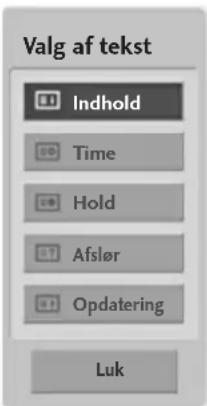

Hold
Standser de sideskift, der foretages automatisk, hvis en teletektside består af 2 eller flere underliggende sider. Antallet af underliggende sider og sidetallet for den aktuelle side vises normalt på skærmen under klokkeslættet. Når denne menu vælges, vises stopsymbolet øverst til venstre på skærmbilledet, og det automatiske sideskift deaktiveres.

Afslør
Vælg denne menu for at få vist skjulte oplysninger som f.eks. løsninger på gåder eller puslespil.

Opdatering
Viser en fjernsynskanal, mens der ventes på en ny teletekstside. Symbolet vises i øverste venstre hjørne af skærmen. Når den opdaterede side er klar til at blive vist, skifter symbolet til det aktuelle sidetal. Vælg menuen igen for at få vist den opdaterede tekst-tv-side.
DIGITALT TEKST-TV
*Denne funktion fungerer kun i UK og Irland.
Dette tv-apparat giver dig mulighed for at bruge digitalt tekst-tv, der på flere punkter er en markant forbedring i forhold til almindelig tekst-tv (bl.a. hvad angår tekst og grafik).
Den digitale tekst-tv-funktion kan hente data fra særlige digitale tekst-tv-tjenester og tjenester, der sender digitalt tekst-tv.
Hvis du vil have vist tekst-tv i digital tilstand, skal du slå undertekstsproget Sluk og trykke på knappenSUBTITLE (Undertekster).
1 Tryk på en numerisk knap eller på knappen P for åt vælge en digital tjeneste, der udsender digitalt tekst-tv.
2 Følg angivelserne på digitalt tekst-tv, og gå videre til næste trin ved at trykke på knappen TEXT (Tekst), OK, ↗ √ < > R∅D, GR∅N, GUL eller BLÅ eller på TALKNAPPERNE osv.
3 Hvis du vil skifte til en anden digital tekst-tv-tjeneste, skal du blot vælge den ønskede tjeneste ved hjælpe af de numeriske knapper eller knapperne P ∧ ∨
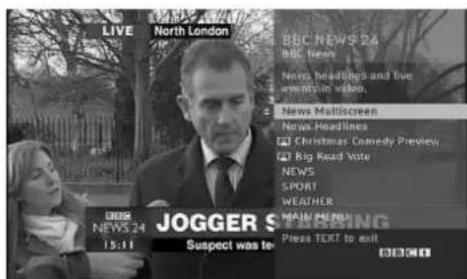
1 Tryk på en numerisk knap eller på knappemeP ∧ ∨ for at vælge en bestemt tjeneste, der udsender digitalt tekst-tv.
2 Tryk på knappen TEXT (Tekst) eller farveknappen for at skifte til tekst-tv.
3 Følg angivelserne på digitalt tekst-tv, og gå videre til næste trin ved at trykke på knapperne OK, ↗R∅D, > GR∅N, GUL eller BLÅ eller på TALKNAPPERNE osv.
4 Tryk på knappen TEXT (Tekst) eller farveknappen for at afslutte den digitale tekst-tv-funktion og vende tilbage til tv-visningen.
Nogle tjenester giver mulighed for at få adgang til teksttv-tjenester ved at trykke på den R∅DE knap.
| Betjeningen fungerer ikke normalt. | |
| Fjernbetjeningen fungerer ikke | Check to see if there is any object between the TV and the remote control causing an obstruction. Ensure you are pointing the remote control directly at the TV.Er batterierne installeret korrekt i forhold til polaritet (+ til +, - til -)?Isæt nye batterier. |
| Strømmen gik pludselig ud | Er sluk-timeren indstillet?Kontroller strømstyringsindstillingerne. Strømmen er blevet afbrudt.Hvis tv'et tændes, og der ikke er noget indgangssignal, slukker tv'et automatisk efter 15 minutter. |
| Billedfunktionen fungerer ikke. | |
| Intet billede og ingen lyd | ■Kontroller, om produktet er tændt.■Prøv med en anden kanal. Der kan være et problem med udsendelsen.■Er netledningen sat ordentligt i stikkontakten?■Kontroller antennens retning og/eller placering.■Afprøv stikkontakten ved at sætte et andet produkts netledning til i samme stik. |
| Billedet vises langsomt efter opstart | ■Dette er normalt. Billedet er dæmpet under opstart af produktet. Kontakt service-centeret, hvis billedet ikke vises efter fem minutter. |
| Igen eller ringe farver eller dårligt billede | ■Indstil Color (Farve) i menuindstillingen.■Hold en passende afstand mellem produktet og videobåndoptageren.■Prøv med en anden kanal. Der kan være et problem med udsendelsen.■Er videokablerne sat korrekt i?■Aktiver en funktion for at gendanne billedets lysstyrke. |
| Vandrette/lodrette streger eller billedet ryster | ■Undersøg, om der er lokal interferens, som f.eks. et elektrisk apparat eller et el-værktøj. |
| Dårlig modtagelse på nogle kanaler | ■Stationen eller kabelproduktet har problemer. Stil ind på en anden station.■Signalet fra stationen er svagt. Drej antennen for at modtage en stærkere station.■Undersøg, om der er eventuelle kilder til interferens.. |
| Linjer eller streger i billed-er | ■CUndersøg antennen (drej antennen). |
| Intet billede ved tilslut-ning til HDMI | ■Kontroller, at HDMI-kablet er 1.3 eller nyere:Hvis HDMI-kablerne ikke understøtter HDMI version 1.3, kan det give anledning til flimmer eller tom, sort skærm. Brug kabler, der som minimum understøtter HDMI version 1.3. |
Lydfunktionen fungerer ikke.
| Billede vises og ingen lyd | Tryk på knappen + eller - .Er lyden slået fra? Tryk på knappen MUTE.Prøv med en anden kanal. Der kan være et problem med udsendelsen.Er lydkablerne sat korrekt i? |
| Der kommer ikke noget ud af den ene højttaler | Indstil Diskant i menuindstillingen. |
| Usædvanlig lyd fra produktet | En ændring i omgivelsernes luftfugtighed eller temperatur kan forårsage en usædvanlig støj, når produktet tændes eller slukkes og indikerer ikke en fejl i produktet. |
| Ingen lyd ved tilslutning til HDMI eller USB | Kontroller, at HDMI-kablet understøtter version 1.3.Kontroller, at USB-kablet understøtter version 2.0.*Denne funktion er ikke tilgængelig på alle modeller. |
Der er et problem i pc-tilstand. (Kun i pc-tilstand).
| Signalet er uden for-rækkevidde. | ■ Tilpas opløsning, vandret eller lodret frekvens.■ Kontroller indgangskilden. |
| Lodret søjle eller stribe på baggrund, vandret støj og ukorrekt placer-ing | ■ Brug autokonfigureringen, eller indstil uret, fase eller vandret/lodret placer-ing. |
| Skærmfarven er ustabil eller kun en farve | ■ Undersøg signalkablet.■ Geninstaller pc'ens skærmkort. |
Der er et problem med indstillingerne for PICTURE(BILLEDE).
| Når en bruger ændrer billedindstillingerne, vender tv'et automatisk tilbage til de oprindelige indstillinger efter et stykke tid. | Det betyder, at tv'et er indstillet til tilstanden Butiksdemo.Gør følgende for at skifte til Home Use (Privat brug):Vælg OPTION (INDSTILLING) -> Indstilling for tilstand -> Home Use (Privat brug) i tv-menuen.Så skiftes der til tilstanden Home Use (Privat brug). |
APPENDIKS
VEDLIGEHOLDELSE
Tidlige fejl kan forebygges. Forsigtig og regelmæssig rengøring kan forlænge dit nye tv's levetid.
Forsigtig: Sørg for at slukke for strømmen og trække strømkablet ud, inden du begynder at gøre tv'et rent.
Rengøring af skærmen
Her er et godt råd til at holde skærmen støvfri i et stykke tid. Fugt en blød klud i en blanding af lunken vand og en smule skylle- eller opvaskemiddel. Vrid kluden op, indtil den er næsten tør, og brug den derefter til at tørre skærmen af.
2 Sørg for, at overskydende vand fjernes fra skærmen, og lad den derefter lufttørre, inden du tænder for tv'et.
Rengøring af kabinettet
■ Fjern snavs eller støv ved at tørre kabinettet af med en blød, tør, fnugfri klud.
■ Brug ikke en våd klud.
Ved længere tids fravær
▲ FORSIGTIG
Hvis tv'et ikke skal bruges i længere tid (f.eks. grundet ferie), er det en god ide at tage strømkablet ud for at beskytte apparatet mod skader som følge af lynnedslag eller strømstød.
PRODUKTSPECIFIKATIONER
| MODELLER | 42PJ2** | 50PJ2** | 42PJ3** | 50PJ3** | |
| 42PJ250-ZC42PJ250N-ZC | 50PJ250-ZC50PJ250N-ZC | 42PJ350-ZA42PJ350N-ZA | 50PJ350-ZA50PJ350N-ZA | ||
| Dimensioner(bredde x højde x dybde) | med sokkel | 988,0 mm x 678,7 mm x 260,0 mm | 1171,4 mm x 781,8 mm x 309,7 mm | 988,0 mm x 678,7 mm x 260,0 mm | 1171,4 mm x 781,8 mm x 309,7 mm |
| uden sokkel | 988,0 mm x 617,8 mm x 55,3 mm | 1171,4 mm x 720,9 mm x 55,3 mm | 988,0 mm x 617,8 mm x 55,3 mm | 1171,4 mm x 720,9 mm x 55,3 mm | |
| Vægt (netto) | med sokkel | 21,6 kg | 30 kg | 21,6 kg | 30 kg |
| uden sokkel | 20,0 kg | 27,6 kg | 20,0 kg | 27,6 kg | |
| MODELLER | 50PK2** | 60PK2** | |||
| 50PK250-ZA50PK250N-ZA | 60PK250-ZA60PK250N-ZA | ||||
| Dimensioner(bredde x højde x dybde) | med sokkel | 1171,4 mm x 781,8 mm x 309,7 mm | 1392,0 mm x 915,0 mm x 384,0 mm | ||
| uden sokkel | 1171,4 mm x 720,9 mm x 55,3 mm | 1392,0 mm x 852,0 mm x 55,3 mm | |||
| Vægt (netto) | med sokkel | 31 kg | 45,9 kg | ||
| uden sokkel | 28,6 kg | 41,4 kg | |||
| CI-module størrelse(bredde x højde x dybde) | 100,0 mm x 55,0 mm x 5,0 mm | ||||
| Miljøforhold | Driftstemperatur | 0 °C til 40 °C | |||
| Luftfugtighed i drift | Mindre end 80 % | ||||
| Opbevaringstemperatur | -20 °C til 60 °C | ||||
| Luftfugtighed ved opbevaring | Mindre end 85 % | ||||
■ Ovenstående specifikationer kan ændres uden forudgående varsel, for så vidt angår kvalitetsforbedringer.
■ Strømforsyning og strømforbrug, se mærkaten på produktet.
APPENDIKS
| MODELLER | 42PJ5** | 50PJ5** | 42PJ6** | 50PJ6** | |
| 42PJ550-ZD / 42PJ560-ZA42PJ550N-ZD | 50PJ550-ZD / 50PJ560-ZA50PJ550N-ZD | 42PJ650-ZA42PJ650N-ZA | 50PJ650-ZA50PJ650N-ZA | ||
| Dimensioner(bredde x højde x dybde) | med sokkel | 988,0 mm x 682,7 mm x 260,0 mm | 1171,4 mm x 786,2 mm x 309,7 mm | 999,6 mm x 683,2 mm x 260,0 mm | 1184,0 mm x 801,0 mm x 309,7 mm |
| uden sokkel | 988,0 mm x 621,8 mm x 55,3 mm | 1171,4 mm x 724,4 mm x 55,3 mm | 999,6 mm x 625,3 mm x 52,4 mm | 1184,0 mm x 730,0 mm x 52,4 mm | |
| Vægt (netto) | med sokkel | 21,6 kg | 30 kg | 24,2 kg | 32,0 kg |
| uden sokkel | 20,0 kg | 27,6 kg | 22,5 kg | 29,6 kg | |
| MODELLER | 50PK3** | 50PK5** | 60PK5** | 50PK7** | |
| 50PK350-ZB50PK350N-ZB | 50PK550-ZE / 50PK560-ZA50PK550N-ZE | 60PK550-ZE / 60PK560-ZA60PK550N-ZE | 50PK750-ZA50PK750N-ZA | ||
| Dimensioner(bredde x højde x dybde) | med sokkel | 1171,4 mm x 781,8 mm x 309,7 mm | 1171,4 mm x 786,2 mm x 309,7 mm | 1392,0 mm x 915,0 mm x 384,0 mm | 1184 mm x 801 mm x 309,7 mm |
| uden sokkel | 1171,4 mm x 720,9 mm x 55,3 mm | 1171,4 mm x 724,4 mm x 55,3 mm | 1392,0 mm x 852,0 mm x 55,3 mm | 1184 mm x 738,5 mm x 52,4 mm | |
| Vægt (netto) | med sokkel | 31 kg | 31 kg | 45,9 kg | 32,3 kg |
| uden sokkel | 28,6 kg | 28,6 kg | 41,4 kg | 29,9 kg | |
| Cl-modulets størrelse(bredde x højde x dybde) | 100,0 mm x 55,0 mm x 5,0 mm | ||||
| Miljøforhold | Driftstemperatur | 0 °C til 40 °C | |||
| Luftfugtighed i drift | Mindre end 80 % | ||||
| Opbevaringstemperatur | -20 °C til 60 °C | ||||
| Luftfugtighed ved opbevaring | Mindre end 85 % | ||||
| Understøttede filmfiler | Se side 60-61 | ||||
■ Ovenstående specifikationer kan ændres uden forudgående varsel, for så vidt angår kvalitetsforbedringer.
Strømforsyning og strømforbrug, se mærkaten på produktet.
| Digitalt tv | Analogt tv | |
| Tv-system | DVB-T | PAL/SECAM B/G/D/K, PAL I/II, |
| DVB-C (Kun Sverige, Finland) | SECAM L/L' | |
| Programdækning | VHF, UHF | VHF: E2 til E12, UHF: E21 til E69, |
| CATV: S1 til S20, HYPER: S21 til S47 | ||
| Ekstern antenneimpedans | 75 Ω | 75 Ω |
IR-KODE
*Denne artikel følger ikke med alle modeller.
| Kode (hexa) | Funktion | Bemærk |
| 95 | Energibesparelse | R/C-KNAP |
| 08 | POWER | R/C-KNAP (Power Til/Fra) |
| 0B | INPUT | R/C-KNAP |
| 79 | RATIO | R/C-KNAP |
| F0 | TV/RAD | R/C-KNAP |
| 45 | Q.MENU | R/C-KNAP |
| 43 | MENU | R/C-KNAP |
| AB | GUIDE | R/C-KNAP |
| 40 | Up (Å) | R/C-KNAP |
| 41 | Down (Å) | R/C-KNAP |
| 07 | Left (Å) | R/C-KNAP |
| 06 | Right (Å) | R/C-KNAP |
| 44 | OK(◎) | R/C-KNAP |
| 28 | BACK | R/C-KNAP |
| AA | INFO 1 | R/C-KNAP |
| 30 | AV TILSTAND | R/C-KNAP |
| 02 | Δ + | R/C-KNAP |
| 03 | Δ - | R/C-KNAP |
| 1E | FAV (MARK) | R/C-KNAP |
| 09 | MUTE | R/C-KNAP |
| 00 | P ∧ | R/C-KNAP |
| 01 | P ∨ | R/C-KNAP |
| 10 til 19 | Talknapper 0 til 9 | R/C-KNAP |
| 53 | LIST | R/C-KNAP |
| 1A | Q.VIEW | R/C-KNAP |
| 72 | R∅D Key | R/C-KNAP |
| 71 | GR∅N Key | R/C-KNAP |
| 63 | GUL Key | R/C-KNAP |
| 61 | BLÅ Key | R/C-KNAP |
| 20 | TEXT | R/C-KNAP |
| 21 | T.OPT(T.Option) | R/C-KNAP |
| 39 | SUBTITLE | R/C-KNAP |
| 7E | SIMPLINK | R/C-KNAP |
| 5B | EXIT | R/C-KNAP |
| 91 | AD | R/C-KNAP |
| BA | II(FREEZE(FROST)) | R/C-KNAP |
| B1 | ■ | R/C-KNAP |
| B0 | ▶ | R/C-KNAP |
| 8F | ◀◀ | R/C-KNAP |
| 8E | ▶▶ | R/C-KNAP |
APPENDIKS
INSTALLERING AF EKSTERN KONTROL-ENHED
Installation af RS-232C
Tilslut RS-232C-indgangen til en ekstern styreenhed (fx en computer eller et A/V-styresystem) og kontroller skærmens funktioner eksternt.
Tilslut styreenhedens serielle port til RS-232C-indgangen på skærmens bagpanel.
BEMÆRK: RS-232C-tilslutningskabler følger ikke med skærmen.
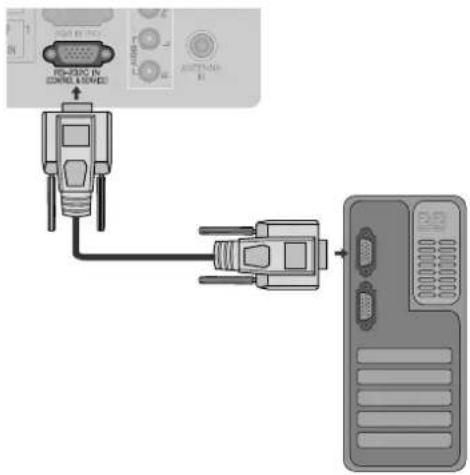
Tilslutningsstik: D-Sub, 9-ben, han
| Nr. | Betegnelse for ben |
| 1 | Ingen tilslutning |
| 2 | RXD (Modtager data) |
| 3 | TXD (Transmitterer data) |
| 4 | DTR (DTE-side klar) |
| 5 | GND (Jord) |
| 6 | DSR (Data set klar) |
| 7 | RTS (Request til afsendelse) |
| 8 | CTS (Clear til afsendelse) |
| 9 | Ingen tilslutning |
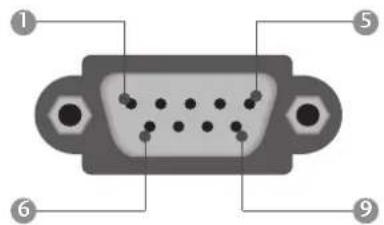
Anvend denne funktion til at angive ID-nummer for skærmen.
Se 'Real data mapping'. ▶ s.121
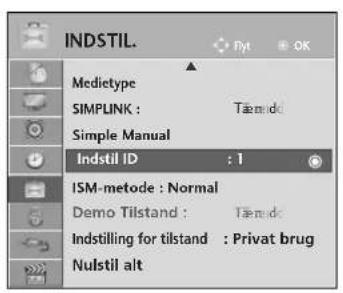

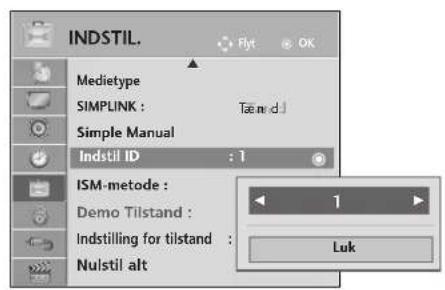

Vælg INDSTIL.
Vælg Indstil ID.
Vælg det ønskede tv-id-nummer.
Justeringsområdet for Set ID er 1 til 99.
- Tryk på knappen BACK (TILBAGE) for at gå til forrige menuskærm.
APPENDIKS
Kommunikationsvariable
■ Båndbredde : 9600 bps (UART)
■ Datastørrelse : 8 bits
Paritet : Ingen
■Kontrolbit : 1 bit
■ Kommunikationskode : ASCII-code
■ Brug et krydskabel.
Referenceliste for kommandoer
| KOMMANDO | KOMMANDO | DATA | |
| 1 | 2 | (Hexadecimal) | |
| 01. Strøm k a 00 til 01 | |||
| 02. Billedformat k c Se s.119 | |||
| 03. Stand by-modus k d 00 til 01 | |||
| 04. Højttaler fra k e 00 til 01 | |||
| 05. Volumenkontrol k f 00 til 64 | |||
| 06. Kontrast k g | 00 til 64 | ||
| 07. Lys | k h | 00 til 64 | |
| 08. Farve | k i | 00 til 64 | |
| 09. Farvetemperatur | k j | 00 til 64 | |
| 10. Skarphed k k | 00 til 64 | ||
| 11. Valg af skæmmenu | k | l | 00 til 01 |
| 12. Remote control locktilstand k | m | 00 til 01 | |
| 13. Diskant | k r | 00 til 64 | |
| 14. Bas | k s | 00 til 64 | |
| 15. Diskant k t | 00 til 64 | ||
| 16. arvetemperatur | x u 00 til 64 | ||
| 17. ISM-funktion | j | p | Se s. 121 |
| 18. Energibesparelse | j | q 00 til 10 | |
| 19. Auto Configuration | j | u | 01 |
| 20. Finindstillingskommando m | a Se s. 121 | ||
| 21. Tilføj/spring over kanal | m | b | 00 til 01 |
| 22. Nøgle | m | c | Send IR-ledning |
| 23. Vælg signalkilde (hovedbillede) x b Se s.122 | |||
* Når indstillingerne 17 til 23 ændres, vises der ikke en menu på skærmen
* Bemærk: Ved brug af USB, f.eks. Dvix eller EMF, udføres ingen kommandoer undtagen Power (ka) og Key (mc), men de behandles som NG.
Sending/Modtagelse-protokol
Sending
[Kommand1][Kommand2][ ][Set ID][ ][Data][Cr]
* [Kommando1] : Til styring af PDP-skærmen.
(j, k, m eller x)
* [Kommando2] : Til styring af PDP-skærmen.
* [Set ID] : Du kan ændre skærmens Set ID for at vælge det ønskede ID-nummer for skærmen i specialmenuen. Justeringsområdet er 1 til 99.
Sættes Set ID til '0', så gælder styringen alle tilsluttede PDP-skærme. Set ID vises som decimaler (1 til 99) i en menu og som hexadecimaler (0x0 til 0x63) i sende-/modtageprotokollen.
* [DATA] : Send kommandodata.
Send 'FF'-data for at læse status for kommando.
* [Cr] : Enter
ASCII-kode '0 x 0D'
* [ ] : ASCII-kode 'space (0 x 20)'
OK-bekræftelse
[Kommand1][ ][Set ID][ ][OK][Data][x]
* Skærmen sender bekræftelse (ACK) baseret på dette format ved modtagelse af normale data. Hvis data-funktionen på dette tidspunkt er sat til Læs data-modus, gives meddelelse om den aktuelle status for data. Hvis data-funktionen er sat til Skriv data-modus, returneres PC'ens data.
Fejl-bekræftelse
[Kommand1][ ][Set ID][ ][NG][Data][x]
* Skærmen sender bekræftelse (ACK) baseret på dette format ved modtagelse af unormale data som følge af ikke-tilgængelige funktioner eller kommunikationsfejl.
Data 00: Uautoriseret kode
01. Strøm (Kommando: k a)
▶ Til at tænde eller slukke for strømtilførsel til skærmen.
Sending
$$ [ k ] [ a ] [ ] [ \text { Set ID } ] [ ] [ \text { Data } ] [ C r ] $$
For visning af Strømtilførsel tændt /slukket.
Sending
$$ [ k ] [ a ] [ ] [ \text {Set ID} ] [ ] [ F F ] [ C r ] $$
Bekræftelse
$$ [ a ] [ ] [ \text { Set ID } ] [ ] [ \text { OK / NG } ] [ \text { Data } ] [ x ] $$
* Hvis andre funktioner sender 'OxFF'-data baseret på dette format, vises status for hver funktion med bekræftelsesdata.
* Meddelelserne "OK Ack.", "Error Ack." og andre typer meddelelser kan vises på skærmen, när tv'et slukkes.
02. Billedformat
(Kommando: k c) (Hovedbilledets størrelse)
- Til regulering af indstillinger for billedformat. Du kan også justere skærmformatet ved hjælp af indstillingen Billedformat i menuen Q.MENU (Hurtigmenu) eller BILLEDE.
Sending
$$ [ k ] [ c ] [ ] [ \text { Set ID } ] [ ] [ \text { Data } ] [ C r ] $$
| Data 01 : Normalt billedformat (4:3) | 07 : 14:9 |
| 02 : format (16:9) | 09 : Kun Scanning |
| 04 : Zoom | 0B : Fuld bredde |
| 06 : Original | 10 til 1F: Cinema Zoom |
Bekræftelse
$$ [ c ] [ ] [ \text {Set ID} ] [ ] [ \text {OK / NG} ] [ \text {Data} ] [ x ] $$
* Med PC-indgangssignal vælges enten 16:9-eller 4:3-billedformat.
* Just Scan (Præcis scan.) er tilgængelig i tilstandene DTV/HDMI (1080i 50 Hz / 60 Hz, 720p 50 Hz / 60 Hz, 1080p 24 Hz / 30 Hz / 50 Hz / 60 Hz), Komponent(720p, 1080i, 1080p 50 Hz / 60 Hz).
* Full Wide (Fuld bredde) understøttes kun til ATV, AV1,2,3(Undtagen 42/50PJ2**, 50/60PK2**).
03. Stand by-modus (Kommando: k d)
▶ TSlå Stand by-modus-funktion til/fra.
Sending
$$ [ k ] [ d ] [ ] [ \text { Set ID } ] [ ] [ \text { Data } ] [ C r ] $$
Data 00: Stand by-modus-funktion fra (skæmbillede tændt) Video mute (Videodæmpning) fra
01 : Stand by-modus-funktion tændt (skæmbillede slukket)
10 : Video mute (Videodæmpning) til
Bekræftelse
$$ [ d ] [ ] [ \text {Set ID} ] [ ] [ \text {OK / NG} ] [ \text {Data} ] [ x ] $$
* Tv'et viser kun skæmmenuen, när videodæmpning er aktiveret, men det gælder ikke, hvis skæmbilledet er slået fra.
04. Højttaler fra (Kommando: k e)
▶ Til at tænde/slukke for Højttaler fra-funktion. Du kan også styre Højttaler fra-funktionen med MUTE- tasten på fjernbetjeningen.
Sending
$$ [ k ] [ e ] [ ] [ \text { Set ID } ] [ ] [ \text { Data } ] [ C r ] $$
Data 0 : Højttaler fra-funktion tændt (højttaler fra)
1 : Højttaler fra-funktion slukket (højttaler til)
Bekræftelse
$$ [ e ] [ ] [ \text { Set ID } ] [ ] [ \text { OK / NG } ] [ \text { Data } ] [ x ] $$
05. Volumenkontrol (Kommando: k f)
- Til regulering af lydstyrke. Du kan også regulere lydstyrken med volume-tasterne på fjernbetjeningen.
Sending
$$ [ k ] [ f ] [ ] [ \text { Set ID } ] [ ] [ \text { Data } ] [ \text { Cr } ] $$
Data Min : 00 til maks.: 64
Se 'Real data mapping 1': (Se side 121.)
Bekræftelse
$$ [ f ] [ ] [ \text {Set ID} ] [ ] [ \text {OK / NG} ] [ \text {Data} ] [ x ] $$
06. Kontrast (Kommando: k g)
- Til regulering af indstillinger for kontrasten på skærmen. Du kan også regulere indstillinger for kontrasten i billedmenüen.
Sending
$$ [ k ] [ g ] [ ] [ \text { Set ID } ] [ ] [ \text { Data } ] [ C r ] $$
Data Min : 00 til maks.: 64
Se 'Real data mapping 1': (Se side 121.)
Bekræftelse
$$ [ g ] [ ] [ \text { Set ID } ] [ ] [ \text { OK / NG } ] [ \text { Data } ] [ x ] $$
Data Min : 00 til maks.: 64
Se 'Real data mapping 1': (Se side 121.)
Bekræftelse
$$ [ h ] [ ] [ \text {Set ID} ] [ ] [ \text {OK / NG} ] [ \text {Data} ] [ x ] $$
▶ Til regulering af indstillinger for skærmens farver. Du kan også regulere indstillinger for farver billed menuen.
Sending
$$ [ k ] [ i ] [ ] [ \text { Set ID } ] [ ] [ \text { Data } ] [ \text { Cr } ] $$
Data Min : 00 til maks.: 64
Se 'Real data mapping 1'. (Se side 121.)
Bekræftelse
$$ [ i ] [ ] [ \text {Set ID} ] [ ] [ \text {OK / NG} ] [ \text {Data} ] [ x ] $$
APPENDIKS
- Til regulering af indstillinger for skærmens farvetemperaturer. Du kan også regulere indstillinger for farvetemperatur i billedmenuen.
Sending
[k][j][ ][Set ID][ ][Data][Cr]
- Til regulering af indstillinger for billedets skarphed. Du kan også regulere indstillinger for billedets skarphed i billedmenuen.
Sending
[k][k][ ][Set ID][ ][Data][Cr]
Data Min : 00 til maks.: 64
* Se 'Real data mapping 1'. (Se side 121.)
Bekræftelse
[k][ ][Set ID][ ][OK/NG][Data][x]
11. Valg af skæmmenu (Kommando: k l)
▶ Til valg af tændt/slukket skæmmenu-funktion (OSD).
Sending
[k][l][ ][Set ID][ ][Data][Cr]
Data 00 : OSD til
01 : OSD fra
Bekræftelse
[1][ ] [Set ID][ ] [OK/NG][Data][x]
12. Låsningsfunktion for fjernbetjening (Kommando: k m)
- Til spærring af betjeningsknapperne på skær mens frontpanel og på fjernbetjeningen.
Sending
[k][m][ ][Set ID][ ][Data][Cr]
Data 00: Lås til
01 : Lås fra
Bekræftelse
[m][ ] [Set ID][ ] [OK/NG][Data][x]
* Hvis du ikke bruger fjernbetjeningen, skal du bruge denne tilstand.
Når hovedafbryderen slås til/fra, deaktiveres den eksterne kontrollås.
* Den lokale strømknap fungerer korrekt
* Når der er tændt/slukket for hovedstrømmen, udløses fjernbetjeningslåsen.
* Hvis indtastlåsen er aktiveret, när TV'et er i standby-status, kan du ikke tænde for TV'et ved brug af tændeknapperne IR [IR] & Local Key ['Knap på enhed'].
Data Min : 00 til maks.: 64
* Se 'Real data mapping 1'. (Se side 121.)
Bekræftelse
[r][ ][Set ID][ ][OK/NG][Data][x]
Data Min : 00 til maks.: 64
* Se 'Real data mapping 1': (Se side 121.)
Bekræftelse
[s][ ][Set ID][ ][OK/NG][Data][x]
Data Min : 00 til maks.: 64
* Se 'Real data mapping 1'. (Se side 121.)
Bekræftelse
[t][ ] [Set ID][ ][OK/NG][Data][x]
Du kan også regulere CSM i BILLEDE-menuen.
Sending
[x][u][ ][Set ID][ ][Data][Cr]
Data Varmt: 00 til koldt: 64
Bekræftelse
[u][ ][Set ID][ ][OK/NG][Data][x]
17. ISM-funktion
(Kommando: j p)
▶ Til kontrol af ISM-funktionen. Du kan også regulere ISM-funktionen i INDSTIL.-menuen.
Sending
[j][p][ ][Set ID][ ][Data][Cr]
Data 02: Orbiterr
04: White wash
08: Normal
20 : Colour Wash
Bekræftelse
[p][ ] [Set ID][ ][OK/NG][Data][x]
18. Energibesparelse(Command: j q)
Sådan reduceres tv'ets strømforbrug. Du kan også indstille energisparetilstanden i menuen OPTION (INDSTILLING).
Transmission
[j][q][ ][Set ID][ ][Data][Cr]
| Energisparetils tand | Niveau | Beskrivelse | |||||||
| 7 | 6 | 5 | 4 | 3 | 2 | 1 | 0 | ||
| 0 | 0 | 0 | 0 | Energisparefunktion | 0 | 0 | 0 | 0 | Fra |
| 0 | 0 | 0 | 0 | Energisparefunktion | 0 | 0 | 0 | 1 | Minimum |
| 0 | 0 | 0 | 0 | Energisparefunktion | 0 | 0 | 1 | 0 | Mellem |
| 0 | 0 | 0 | 0 | Energisparefunktion | 0 | 0 | 1 | 1 | Maksimu |
| 0 | 0 | 0 | 0 | Intelligent censor | 0 | 0 | 0 | 0 | Lav |
| 0 | 0 | 0 | 0 | Skærm fra | 0 | 1 | 0 | 1 | Skærm fra |
Bekræftelse
[q][ ][Set ID][ ][OK/NG][Data][x]
19. Autokonfiguration(Kommando: j u)
For regulering af billedposition og automatisk minimering af billedforstyrrelser. Fungerer kun i flg. modi: RGB (PC).
Sending
[j][u][ ][Set ID][ ][Data][Cr]
Data 01: Til tv-apparat
Bekræftelse
[u][ ][Set ID][ ][OK/NG][Data][x]
Data00: Høje kanaldata
Data01: Lave kanaldata
Analog - Min.: 00 til maks.: 63 (0 til 99)
Digital - Min.: 00 til maks.: 3E7 (0 til 999)
(Undtagen Sverige, Finland, Norge, Danmark, Irland)
Digital - Min.: 00 til maks.: 270F (0 til 9999)
(Kun Sverige, Finland, Norge, Danmark, Irland)
Bekræftelse
[a][ ][Set ID][ ][OK/NG][Data][x]
Data Min : 00 til maks.: 7DH
21. Tilføj/spring over kanal (kommando: m b)
▶ For at ignorere status for det aktuelle program.
Sending
[m][b][ ][Set ID][ ][Data][Cr]
Data 00 : Hoppe over 01 : Add(Tilføj)
Bekræftelse
[b][ ] [Set ID][ ] [OK/NG][Data][x]
* Mapping af rigtige data 1
00 : Trin 0
▶ Sådan vælges en inputkilde til hovedbilledet. Sending
[x][b][ ][Set ID][ ][Data][Cr]
Data Struktur
MSB
LSB
| 0 | 0 | 0 | 0 | 0 | 0 | 0 | 0 |
| Ekstern sig-nalkilde | Signalkilde nummer | ||||||
| Ekstern signalkilde | Data | |||
| 0 | 0 | 0 | 0 | DTV |
| 0 | 0 | 0 | 1 | Analogue |
| 0 | 0 | 1 | 0 | AV |
| 0 | 1 | 0 | 0 | Komponent |
| 0 | 1 | 1 | 0 | RGB |
| 1 | 0 | 0 | 1 | HDMI |
| Signalkilde nummer | Data | |||
| 0 | 0 | 0 | 0 | Indgang1 |
| 0 | 0 | 0 | 1 | Indgang2 |
| 0 | 0 | 1 | 0 | Indgang3 |
| 0 | 0 | 1 | 1 | Indgang4 |
(Undtagen 42/50PJ2**, 50/60PK2**)
Bekræftelse
[b][ ][Set ID][ ][OK/NC][Data][x]
Bemærkning om open source-software
Følgende eksekverbare GPL-filer og LGPL/MPL-biblioteker, der benyttes i dette produkt, er omfattet af vilkårene i licensaftalerne for GPL2.0/LGPL2.1/MPL1.1:
EKSEKVERBARE GPL-FILER:
- busybox
• |zo
• U-boot
- Linux kernel 2.6
LGPL-BIBLIOTEKER:
• uClibc
MPL-BIBLIOTEKER
- Nanox
LG Electronics tilbyder at levere kildekoden til dig på cd-rom. Du skal kun betale ekspeditionsomkostninger, dvs. prisen for mediet og forsendelsen. Hvis du vil have kildekoden tilsendt, skal du sende en e-mail til LG Electronics på følgende adresse: opensource@lge.com
Dette tilbud gælder i en periode på tre (3) år fra den dato, hvor dette produkt blev distribueret af LG Electronics.
Du kan hente en kopi af GPL, LGPL og MPL licenserne på CD-ROM'en, der fulgte med dette produkt. Du kan også hente en oversættelse af GPL, LGPL licenserne på adressen http://www.gnu.org/licenses/old-licenses/gpl-2.0-translations.html, http://www.gnu.org/licenses/old-licenses/lgpl-2.1-translations.html.
Dette produkt indeholder:
Noter apparatets model- og serienummer.
Numrene
står på mærkaten bag på fjernsynet. Husk, at opgive disse numre, när du henvender dig til forhandleren
Model :
Serienummer:
- INDHOLDSFORTEGNELSE
- KLARG∅RING
- SÅDAN ANVENDES BLUETOOTH
- SÅDAN BRUGER DU USB-ENHEDEN
- EPG (ELEKTRONISK PRO- GRAMGUIDE)(I DIGITAL TILSTAND)
- BILLEDINDSTILLING
- TIDSINDSTILLING
- FORÆLDREKONTROL/KLASSIFI- CERINGER
- TEKST-TV
- DIGITALT TEKST-TV
- APPENDIKS
- bolte til sokkel
- KONTROLELEMENTER PÅ FRONTPANELET
- BEMÆRK
- FORSIGTIG
- BAGPANELET
- MONTERING PÅ SOKKEL (Undtagen 60PK5\*\*, 60PK2\*\*)
- BAGDÆKSEL TIL KABEL- SAMLING
- DREJEFOD
- ! BEMÆRK
- IORDFORBINDELSE
- Installation på bordsokkel
- VÆGMONTERING: VANDRET INSTALLATION
- ! BEMAERK
- FJERNBETJENINGSKNAPPERNES FUNKTION
- TILSLUTNING AF EKSTERNT UDSTYR
- ANTENNETILSLUTNING
- TILSLUTNING MED T KOMPONENTKABEL
- TILSLUTNING MED T HDMI TO DVI-KABEL
- TILSLUTNING MED T SCART-KABEL
- TILSLUTNING MED T RCA-KABEL(Undtagen 42/50PJ2\*\*, 50/60PK2\*\*)
- TILSLUTNING MED ET RF-KABEL
- TILSLUTNING MED T 15-BENS D-SUB-KABEL(Undtagen
- INDSÆTTELSE AF CI-MODUL
- ▲ FORSIGTIG
- Skærmindstilling i pc-tilstand(Undtagen 42/50PJ2\*\*, 50/60PK2\*\*)
- Nulstilling af skærm
- AUTOMATISK JUSTERING (KUN TILSTANDEN RGB-[PC])
- Auto Konfig.
- Valg af opløsning
- Justering af skærmbilledets placering, størrelse og fase
- OPSÄTNING
- BEMÆRK:
- PROGRAMVALG
- REGULERING AF VOLUMEN
- HURTIGMENU
- AUTOMATISK PROGRAMINDSTILLING
- Hvis du vil vælge antenne:
- Valg af kabel
- ■ Tilskrive et stationsnavn
- I TILSTANDEN DTV/RADIO
- ■ Springe over et program
- I TV-TILSTAND
- ■ Slette et program
- ■ Flytte et program
- ■ Automatisk sortering
- \* Ved softwareopdatering
- CI INFORMATION (CI-OPLYSNINGER)
- ■ Vise programoversigten
- ■ Vælge et program i programoversigten
- ■ Bladre i programoversigten
- VALG AF FORETRUKKET PROGRAM
- ■ Sådan vælger du foretrukket program
- ■ Visning af listen med foretrukne programmer.
- DATATJENESTE
- INPUT LABEL (INDGANGSMÄRKAT)
- MPLINK
- Tilslutning til hjemmebiograf med SIMPLINK-logo.
- SIMPLINK-FUNKTIONER
- Diskafspilning
- Vælg AV-enhed
- Sluk for alle enheder
- Skift lydudgang
- Sync Power on (Synk. tænd-funktion)
- SIMPLINK-MENUEN
- Initialisering
- (gendannelse af de oprindelige fabriksindstillinger)
- SÅDAN ANVENDES BLUETOOTH (Kun 50/60PK5\*\*)
- Bluetooth?
- Sikkerhedsforanstaltninger ved brug af Bluetooth
- SÅDAN ANGIVES EN TV-KODE
- BLUETOOTH-HOVEDTELEFONER
- Sådan tilsluttes et nyt sæt Bluetooth-hovedtelefoner
- Sådan tilslutter man Bluetooth-hovedtelefoner, der allerede er registreret
- Sådan frakobles Bluetooth-hovedtelefonerne, mens de er i brug
- Forespørgsel om tilslutning til tv fra Bluetooth-hovedtelefonerne
- SÅDAN HÅNDTERES REGISTREREDE BLUETOOTH-ENHEDER
- SÅDAN MODTAGES BILLEDER VIA EN EKSTERN BLUETOOTH-ENHED
- MUSIK FRA EN EKSTERN BLUETOOTH-ENHED
- Når USB-enheden tilsluttes
- Når USB-enheden fjernes
- Sikkerhedsforanstaltninger, när du bruger USB-enheden
- BEMÄRK
- PHOTO LIST (FOTOLISTE)
- Skærmkomponenter
- Valg af foto og pop op-menu
- Sådan vises fotos
- Sådan bruger du funktionen Photo List [Fotoliste]
- ▶ Når du vælger Indstil fotovisning.,
- MUSIC LIST(MUSIKLISTE)
- Valg af musik og pop op-menu
- MOVIE LIST (FILMLISTE)(Undtagen 42/50PJ3\*\*)
- Menuen Movie Selection (Valg af film) og Pop op
- Brug af filmlistefunktionen, afspil
- ▶ Når du vælger Indstil videoafspilning.
- DIVX-REGISTRERINGSKODE(Undtagen 42/50PJ3\*\*)
- EPG (ELEKTRONISK PROGRAMGUIDE)(I DIGITAL TILSTAND)
- Slå EPG til/fra
- Vælg et program
- Knappernes funktion i guidevisningen NOW/NEXT (Nu/Næste)
- Knappernes funktion i 8-dages visningen
- Knappernes funktion i datovisningen
- Knappernes funktion i den udvidede beskrivelsesboks
- Knappernes funktion i visningen med optage-/påmindelsesindstillinger
- Knappernes funktion i planlægningslisten
- INDSTILLING AF BILLEDST∅RRELSEN (FORMATFORHOLDET)
- GUIDEN BILEDE
- e∅ ENERGY SAVING(ENERGISPARETILSTAND)
- FORVALGTE BILLEDINDSTILLINGER
- Forvalg af billedtilstand
- MANUEL BILLEDJUSTERING
- Billedtilstand – brugerindstilling
- Kontrast
- Skarphed
- Farve
- Farvetone
- Farvetemperatur
- BILLEDFORBEDRINGSTEKNOLOGI
- Expert Picture Control (Ekspertbilledstyring)
- GENDANNELSE AF STANDARDINDSTILLINGER
- Orbiter
- Colour Wash
- White Wash
- DEMO MODE (DEMOTILSTAND)
- MODE SETTING(TILSTANDSINDSTILLING)
- FORVALG AF LYDINDSTILLINGER – SOUND MODE (LYDTILSTAND)
- INFINITE SOUND
- DISKANT
- DTV-LYDINDSTILLING (KUN I DIGITAL TILSTAND)
- DOLBY. DIGITAL PLUS
- NULSTILLING AF LYD
- Stereo/dobbelt modtagelse(Kun i analog tilstand)
- ■Vælge sprog til flersproglige udsendelser
- Valg af højttalerlydudgang
- VALG AF MENUSPROG/LAND PÅ SKÆRMEN
- INDSTILLING AF UR
- AUTOMATISK TÆND/SLUK-TIMER
- DVALETILSTAND
- FORÆLDREKONTROL/KLASSIFICERINGER
- BLOCK PROGRAMME (BLOKÉR PROGRAM)
- FORÆLDREKONTROL (KUN I DIGITAL TILSTAND)
- BLOKERING AF EKSTERN INDGANG
- TASTATURLÅS
- SLÅ TIL/FRA
- SIMPLE-TEKST
- ■ Vælge side
- TOP-TEKST
- ■ Vælge gruppe / blok / side
- ■ Direkte valg af side
- FASTEXT
- Vælge side
- SPECIELLE TEKST-TV-FUNKTIONER
- Indhold
- Time
- Hold
- Afslør
- Opdatering
- VEDLIGEHOLDELSE
- Rengøring af skærmen
- Rengøring af kabinettet
- Ved længere tids fravær
- PRODUKTSPECIFIKATIONER
- IR-KODE
- INSTALLERING AF EKSTERN KONTROL-ENHED
- Installation af RS-232C
- Kommunikationsvariable
- Sending/Modtagelse-protokol
- Sending
- OK-bekræftelse
- Fejl-bekræftelse
- Strøm (Kommando: k a)
- Billedformat
- Stand by-modus (Kommando: k d)
- Højttaler fra (Kommando: k e)
- Volumenkontrol (Kommando: k f)
- Kontrast (Kommando: k g)
- Valg af skæmmenu (Kommando: k l)
- Låsningsfunktion for fjernbetjening (Kommando: k m)
- ISM-funktion
- Bekræftelse
- Energibesparelse(Command: j q)
- Transmission
- Autokonfiguration(Kommando: j u)
- Tilføj/spring over kanal (kommando: m b)
- Bemærkning om open source-software
- EKSEKVERBARE GPL-FILER:
- LGPL-BIBLIOTEKER:
- MPL-BIBLIOTEKER
- Dette produkt indeholder:
Mærke : LG
Model : 50PJ650
Kategori : Fjernsyn