
E2251VR-BN - Skærm LG - Gratis brugsanvisning og manual
Find enhedens vejledning gratis E2251VR-BN LG i PDF-format.


Brugerspørgsmål om E2251VR-BN LG
0 spørgsmål om dette apparat. Besvar dem du kender, eller stil dit eget.
Stil et nyt spørgsmål om dette apparat
Download vejledningen til din Skærm i PDF-format gratis! Find din vejledning E2251VR-BN - LG og tag din elektroniske enhed tilbage i hånden. På denne side er alle dokumenter nødvendige for brugen af din enhed offentliggjort. E2251VR-BN af mærket LG.
BRUGSANVISNING E2251VR-BN LG
Læs denne vejledning grundigt inden betjening af produktet, og behold den til evt. senere brug.
TV-MODELLER MED LCD-SKÆRM OG LED
E1951S
E1951T
E2251VR
E2251VQ
E2051S
E2051T
E2351VR
E2351VQ
E2251S
E2251T
E2351T
INDHOLD
3 SAMLING OG KLARG∅RING
3 Udpakning
4 Dele og knapper
6 Opsætning af TV'et
6 - Fastgørelse af soklen
6 - Frigørelse af soklen
6 - Afmontering af soklen (ved brug af vægmonteringbeslag)
7 - Montering på et bord
8 - Montering på en væg
10 BRUG AF TV-SKÆRMEN
10 Tilslutning til en PC
10 - D-SUB-tilslutning
11 - DVI-D-tilslutning
12 - HDMI-tilslutning
13 TILPASNING AF INDSTILLINGER
13 Åbning af hovedmenuerne
14 Tilpasning af indstillinger
14 - Menuindstillinger
15 - Indstillinger for SUPER ENERGY SAVING
(SUPERSTR∅MBESPARELSE)
16 - Indstillinger for SUPER+ RESOLUTION
16 - Lydstyrkeindstillinger
(understøttes kun i HDMI)
17 - Indstillinger for DUAL MONITOR
17 - Indstillinger for DUAL WEB
18 FEJLFINDING
20 SPECIFICATIONER
25 Forvalgte tilstande (opløsning)
25 - D-SUB- / DVI - timing
26 - HDMI-timing
26 Indikator
27 KORREKT KROPSSTILLING
27 Korrekt kropsstilling ved brug af TV'et.
SAMLING OG KLARG∅RING
Udpakning
Kontroller produktkassen for følgende artikler. Hvis noget tilbehør mangler, skal du kontakte den lokale forhandler, hvor du har købt produktet. Illustrationerne i denne vejledning kan være anderledes end det pågældende produkt eller tilbehør.

Cd (brugervejledning)/kort
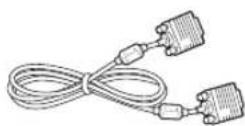
D-SUB-kabel
(Dette signalkabel kan være tilsluttet produktet ved levering.)
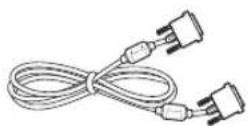
DVI-D-kabel
(Dette kabel følger ikke med i alle lande.)
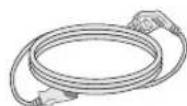
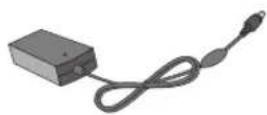
Strømkabel AC-DC-adapter
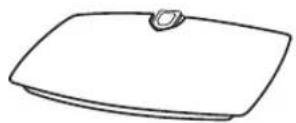
Sokkelfod

FORSIGTIG
- Undlad at bruge ikke godkendt tilbehør for at tilgodese sikkerhed og produktets levetid.
- Tings- eller personskade som følge af brug af ikke godkendt tilbehør dækkes ikke af garantien.

BEMÆRK
- De medfølgende dele til produktet kan variere, afhængigt af modellen.
- Produktspecifikationer eller indhold i denne vejledning kan ændres uden forudgående varsel på grund af opgradering af produktfunktioner.
- Brugeren skal bruge afskærmede signalgrænsefladekabler (RGB-kabel/DVI-D-kabel) med ferritkerne, så produktet overholder gældende bestemmelser.
Dele og knapper
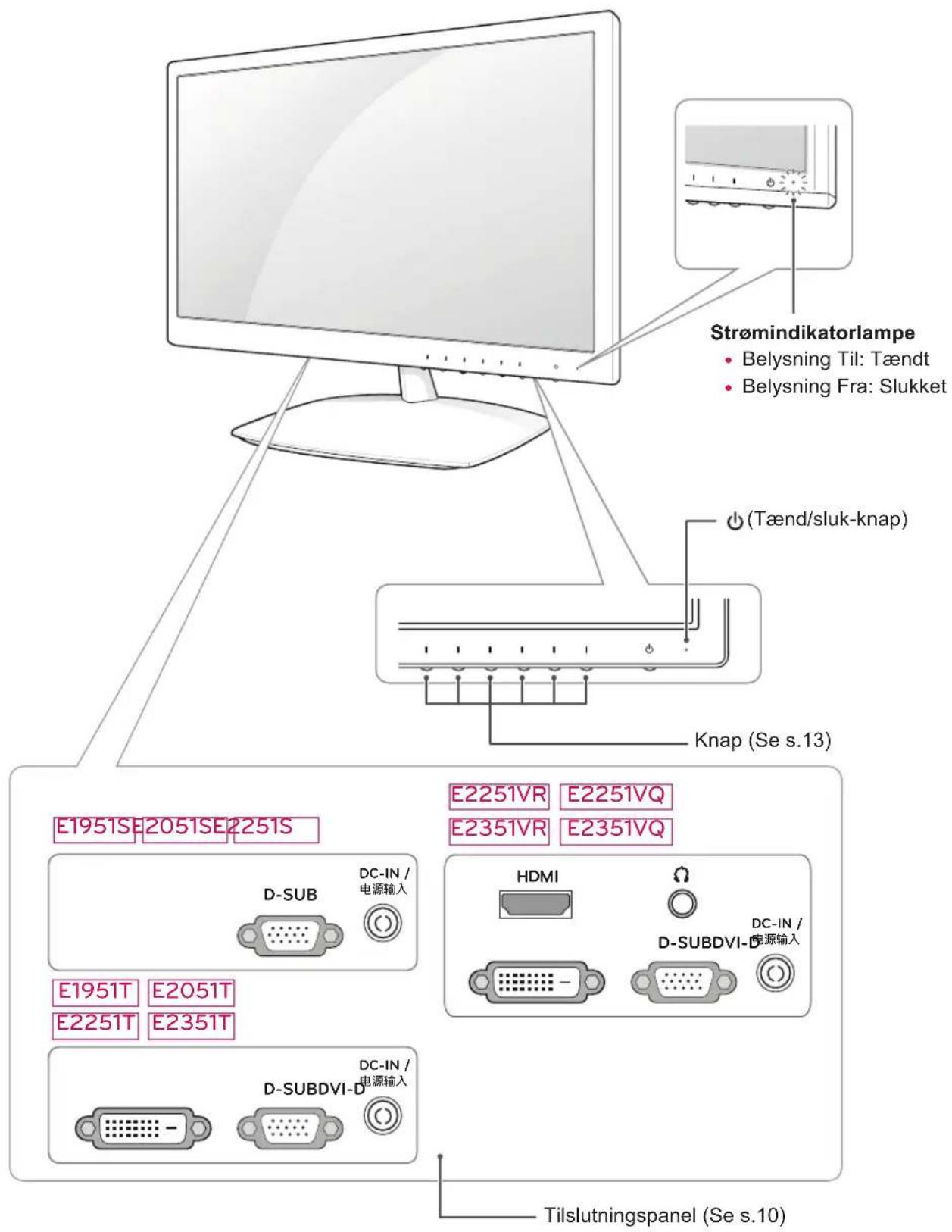
| Knap Beskrivelse | ||
| MENU Åbner hovedmenuerne | ne.(Se s.14) | |
| Første knap til venstre OSD | LOCKED/UN-LOCKED (OSD LÅST/ULÅST) | Med denne funktion kan du låse de aktuelle kontrolindstillinger, så du ikke kan komme til at ændre dem ved en fejl.Tryk på og hold første knap til venstre inde i nogle sekunder.Meddelelsen "OSD LOCKED" (OSD LÅST) vises.Du kan til enhver tid låse kontrolknapperne op ved at trykke på første knap til venstre i nogle sekunder. Meddelelsen "OSD UNLOCKED" (OSD ULÅST) vises. |
| SUPER+ RESOLUTION Brug denne knap til at åbne menuen SUPER+ RESOLUTION (SUPER+ OPL∅SNING).Yderligere oplysninger (Se s.16) | ||
| DUAL Brug denne knap til at åbne menuen DUAL (DOBBELT).Yderligere oplysninger (Se s.17) | ||
| AUTO Når du justerer displayindstillingerne, skal du altid trykke på knappen AUTO på MONITOR SETUP OSD (OSD TIL MONITOROPSÆTNING). (Understøttes kun i analog tilstand) | ||
| VOLUME (kun HDMI-tilstand) | E2251VR / E2351VR / E2251VQ / E2351VQ | |
| E2251VR / E2351VR / E2251VQ / E2351VQ | ||
| E2251VR / E2351VR / E2251VQ / E2351VQ | ||
| INPUT Du kan vælge indgangssignalet.Hvis der er tilsluttet mindst to indgangssignaler, kan du vælge det ønskede indgangssignal (D-SUB/DVI/HDMI).Hvis der kun er tilsluttet ét signal, detekteres det automatisk. Standardindstillingen er D-SUB. | ||
| EXIT Afslut OSD (skærmtekst). | ||
| ( Tænd/sluk-knap ) | Tænder eller slukker for strømmen. | |
| Strømindikatorlampe Strømindikatorlampen lyser blåt, hvis skærmen kører kor-rekt (tændt tilstand). Hvis skærmen er i dvaletilstand, blinker strømindikatorlampen blåt. | ||
Opsætning af TV'et
Fastgørelse af soklen
1 Læg TV'et med skærmen nedad på en plan og blød overflade.

FORSIGTIG
Læg en skummåtte eller en blød, beskyttende klud på overfladen for at beskytte skærmen mod beskadigelse.
2 Fastgør sokkelfoden til skærmen ved at dreje skruen mod højre.
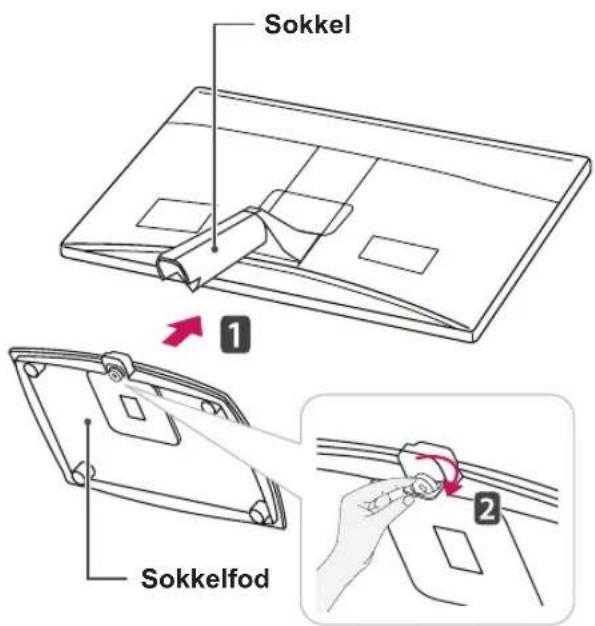

FORSIGTIG
- Denne illustration viser den generelle tilslutningsmodel. Skærmen kan se anderledes ud end vist på billedet.
- Produktet må ikke bæres ved at vende det på hovedet og holde det i soklen. Produktet kan tabes og blive beskadiget eller beskadige din fod.
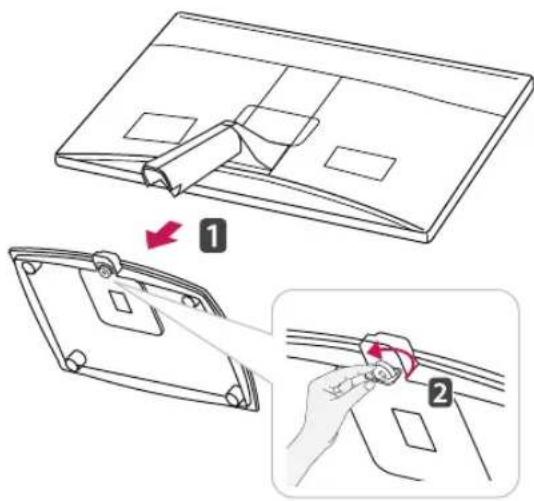
Frigørelse af soklen
1 Læg TV'et med skærmen nedad på en plan og blød overflade.
2 Drej skruen til venstre, og træk derefter sokkelfoden væk fra holderstykket.
Afmontering af soklen (ved brug af vægmonteringbeslag)
1 Fjern de 2 skruer, og træk hængsellåget væk fra TV'et.
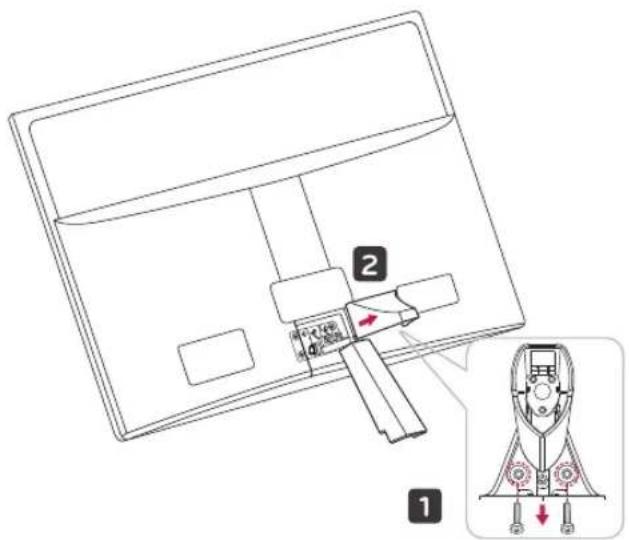
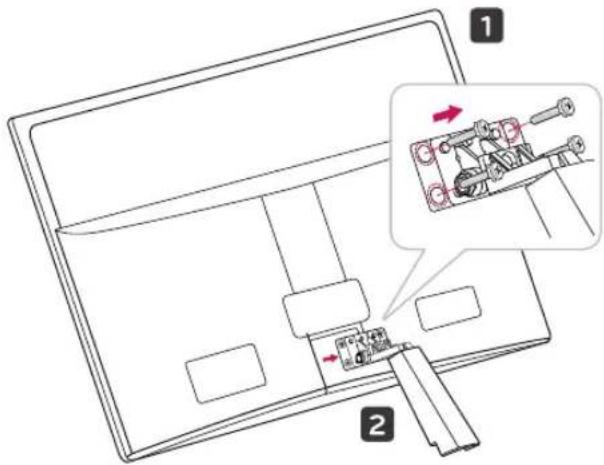
2 Fjern de 4 skruer, og træk soklen væk fra TV'et.
2 Tilslut AC/DC-adapteren og strømledningen til en stikkontakt.
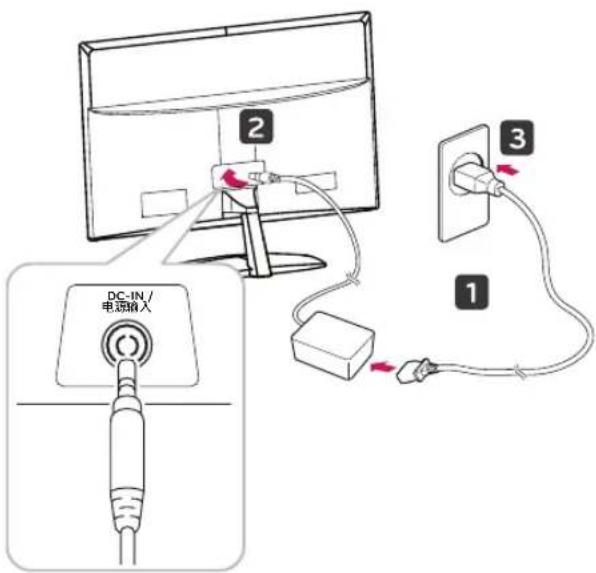
3 Tryk på Tænd/sluk-knappen på frontpanelet for at tænde for strømmen.
Montering på et bord
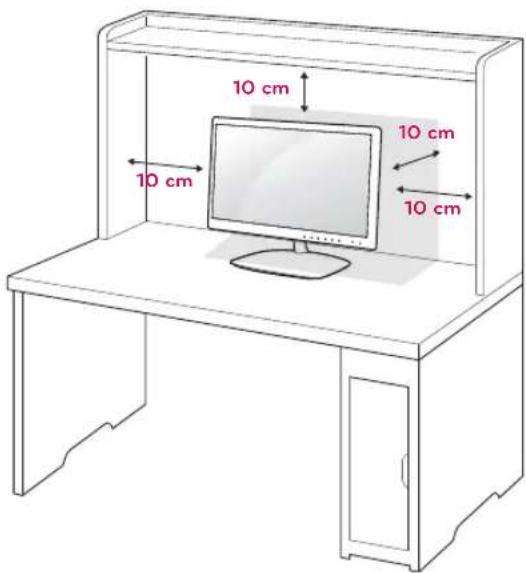
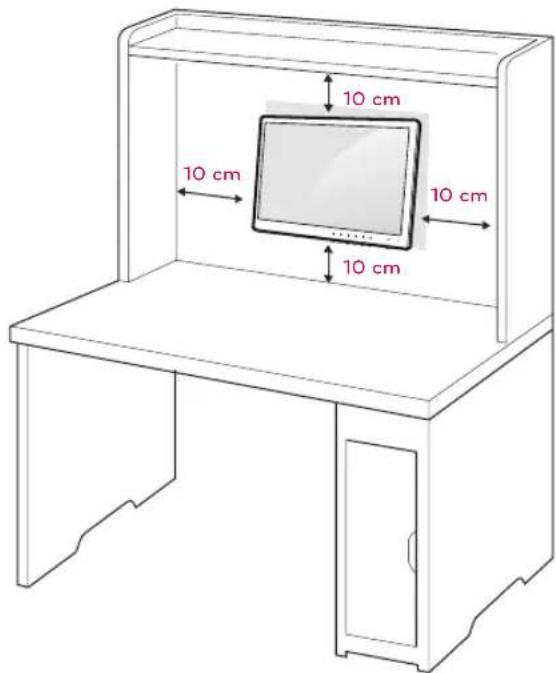
1 Løft og vip TV'et til oprejst position på et bord. Sørg for (mindst) 10 cm mellemrum til væggen for at sikre korrekt ventilation.

FORSIGTIG
Træk først ledningen ud af stikkontakten, og flyt eller installer derefter TV'et. Ellers er der risiko for elektrisk stød.

ADVARSEL
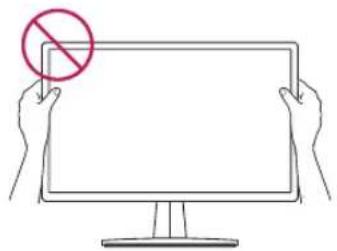
Undgå at holde på TV'ets ramme, när vinklen justeres som vist på følgende illustration, da det kan beskadige dine fingre.
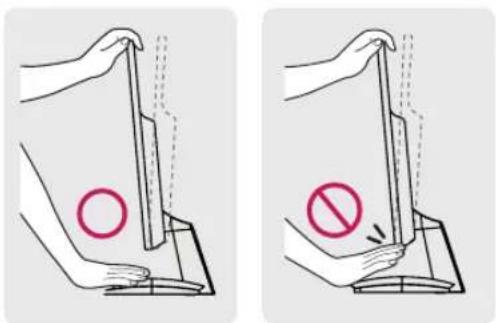
Rør ikke ved og tryk ikke på skærmen, når du justerer vinklen.
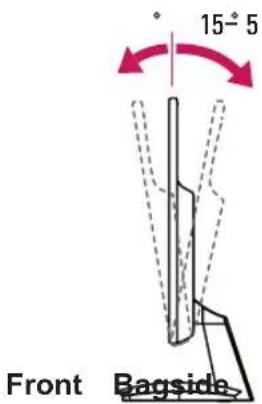
Juster vinklen på TV'et op eller ned mellem +15 og -5 grader, så den passer til dine behov.
Stikket til Kensington Security System findes bag på TV'et. Du finder flere oplysninger om installation og anvendelse ved at se i vejledningen til Ken-
sington Security System eller ved at besøge http://www.kensington.com.
Tilslut kablet til Kensington Security System mellem TV'et og et bord.
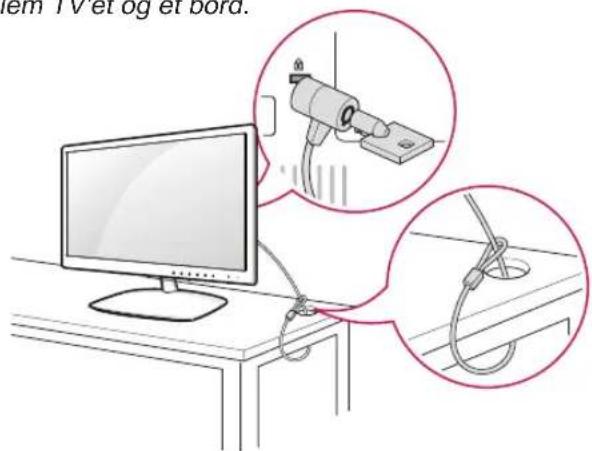
Kensington Security System er ekstraudstyr. Du kan købe det hos de fleste elektronikforhandlere.
Montering på en væg
Af hensyn til korrekt ventilation skal du sørge for, at der er 10 cm fri plads på hver side samt 10 cm til væggen bagved. Du kan få detaljerede anvisninger hos din forhandler. Se den valgfrie Tilt Wall Mounting Bracket Installation and Setup Guide (Installations- og opsætningsvejledning for vægmontering med vippebeslag).
Hvis du vil montere TV'et på væggen, skal du fastgøre vægmonteringsbeslaget (ekstraudstyr) bag på TV'et.
Når du installerer TV'et ved hjælp af vægmonteringsbeslaget (ekstraudstyr), skal du undgå at tabe TV'et.
1 Brug skrue- og vægmonteringsbeslaget i overensstemmelse med VESA-standarder.
2 Hvis du bruger skruer, der er længere end standarden, kan det forårsage indre skader i TV'et.
3 Hvis du bruger forkerte skruer, kan produktet tage skade og falde ned fra monteringsstedet. I dette tilfælde bærer LG Electronics ikke noget ansvar for det.
4 Kun VESA-kompatibel i forhold til størrelser på monteringsbeslag og specifikationer for monteringsskruer.
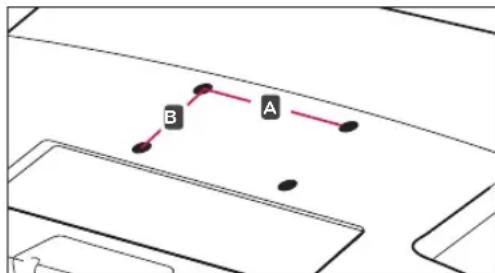
5 Anvend VESA-standard som vist nedenfor.
• 784,8 mm (30,9") og derunder
* Tykkelse på vægmonteringsplade: 2,6 mm
* Skrue: Φ 4,0 mm x tandafstand 0,7 mm x længde 10 mm
• 787,4 mm (31,0") og derover
* Anvend vægmonteringsplade og -skruer, der opfylder VESA-standarderne.
- VESA (A x B)
- Træk først ledningen ud af stikkontakten, og flyt eller installer derefter TV'et. Ellers er der risiko for elektrisk stød.
- Hvis du installerer TV'et i loftet eller på en skrå væg, kan det falde ned og føre til alvorlig personskade.
- Brug altid et godkendt LG-vægbeslag, og kontakt den lokale forhandler eller kvalifice-ret servicepersonale.
- Undlad at stramme skruerne for meget, da dette kan medføre, at TV'et beskadiges, og garantien bortfalder.
- Brug altid skruer og vægbeslag, der overholder VESA-standarden. Tings- eller personskade som følge af misbrug eller brug af forkert udstyr dækkes ikke af garantien.
| Model | E1951SE2051SE2251SE1951TE2051TE2251T | E2351TE2251VRE2351VRE2251VE2351VQ |
| VESA (A x B) 75 x 75 | ||
| Standardskrue M4 | ||
| Antal skruer 4 | ||
| Vægmonteringsbeslag(valgfrit) | RW120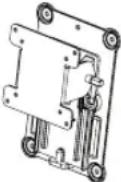 | |

BEMÆRK
- Brug de skruer, der er angivet under specifikationerne for VESA-standardskruer.
- Vægbeslagsættet omfatter en monteringsvejledning og nødvendige dele.
- Vægmonteringsbeslaget er valgfrit. Yderligere ekstraudstyr kan købes hos din lokale forhandler.
- Skruernes længde kan variere, afhængigt af vægbeslaget. Sørg for at bruge den korrekte længde.
- Du finder flere oplysninger i vejledningen, der følger med vægbeslaget.
BRUG AF TV-SKÆRMEN
Tilslutning til en PC
* Plug & play: en pc genkender en tilsluttet enhed, som brugerne slutter til en pc og tænder uden konfiguration eller brugerintervention.
D-SUB-tilslutning
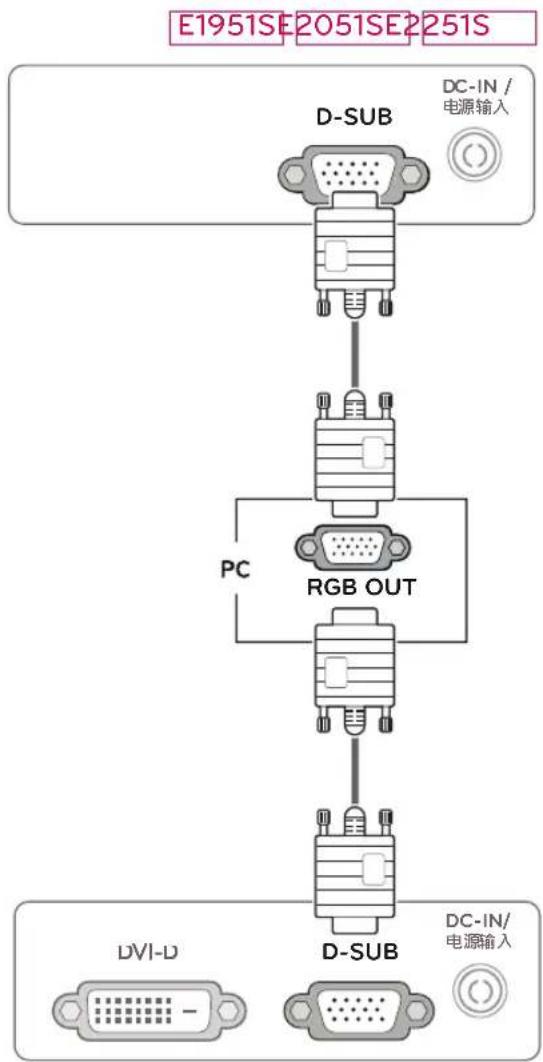
Overfører det analoge videosignal fra pc'en til TV'et. Tilslut pc'en og TV'et med det medfølgende D-sub 15-benssignalkabel som vist i følgende il- lustrationer.
flowchart
graph TD
    A["D-SUB"] -->|DC-IN / 电源输入| B["PC"]
    B --> C["RGB OUT"]
    C --> D["D-SUB"]
    D --> E["DVI-D"]
    D --> F["DC-IN/电源输入"]
- Hvis du bruger et D-Sub-signalindgangskabelstik til Macintosh
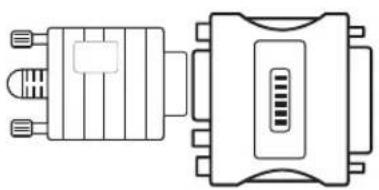
Hvis du bruger en Apple Macintosh, kræves der et separat adapterstik for at ændre 15-bens high-density (3 rækker) D-SUB VGA-stikket på det medfølgende kabel til et stik med 15 ben i to rækker.
DVI-D-tilslutning
- Tilslut signalindgangskablet, og stram det ved at dreje skruen med uret.
- Undgå at trykke med en
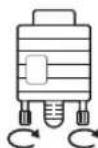
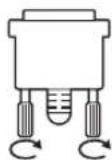
finger på skærmen i længere tid, da det kan medføre midlertidig forvrængning af skærm-billedet.
- Undgå at vise faste billeder på TV-skærmen i længere perioder for at forhindre billedfastbrænding. Brug en pauseskærm, hvis dette er muligt.
E2251VRE2351VRE2251VQE2351VQ
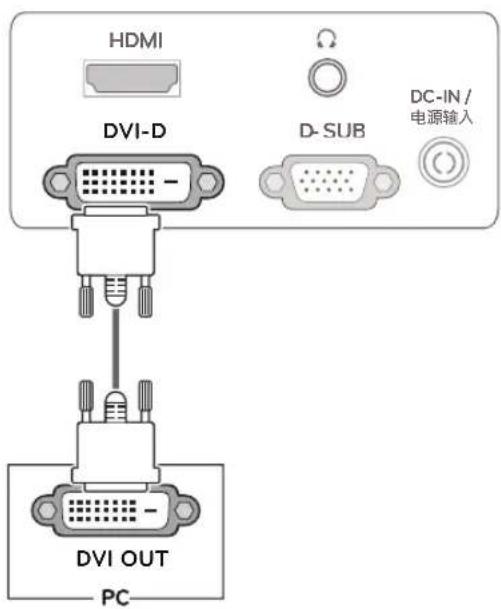
HDMI-tilslutning
- Hvis du bruger HDMI PC, kan det medføre kompatibilitetsproblemer.
- Hvis du vil bruge to pc'er i tv'et, skal du tilslutte signalkablet (D-SUB/DVI-D/HDMI) i TV'et.
- Hvis du tænder for TV'et, mens det er koldt, kan skærmen flimre. Dette er normalt.
- Der kan fremkomme nogle røde, grønne eller blå pletter på skærmen. Dette er normalt.
Funktionen Self Image Setting (Automatisk indstilling af billede).
Tryk på tænd/sluk-knappen på frontpanelet for at tænde for strømmen. Når strømmen er slået til, udføres funktionen "Self Image Setting" (Automatisk indstilling af billede) automatisk. (Understøttes kun i analog tilstand)
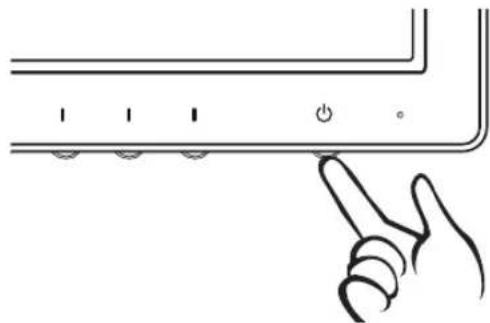
- Funktionen "Self Image Setting" (Automatisk indstilling af billede).
Med denne funktion får brugeren optimale skærmindstillinger. Når brugeren tilslutter skærmen første gang, justerer funktionen automatisk skærmen til de optimale indstillinger for individuelle indgangssignaler. (Understøttes kun i analog tilstand)
Hvis du oplever problemer som f.eks. sløret skærm, slørede bogstaver, flimmer på skærmen eller skæv skærm, når du bruger enheden, eller efter at du har ændret skærmopløsningen, skal du trykke på funktionsknappen AUTO for at forbedre opløsningen. (Understøttes kun i analog tilstand)
TILPASNING AF INDSTILLINGER
Åbning af hovedmenuerne
1 Tryk på en knap på TV'ets front for at få vist OSD-menuen MONITOR SETUP (OPSÆTNING AF TV).
2 Tryk på det ønskede menupunkt.
3 Vælg en anden værdi for menupunktet ved at trykke på knapperne på TV'ets front. Du kan gå tilbage til den øverste menu eller angive værdier for andre menupunkter ved hjælp af pil op (↑).
4 Vælg EXIT (AFSLUT) for at forlade OSD-menuen.
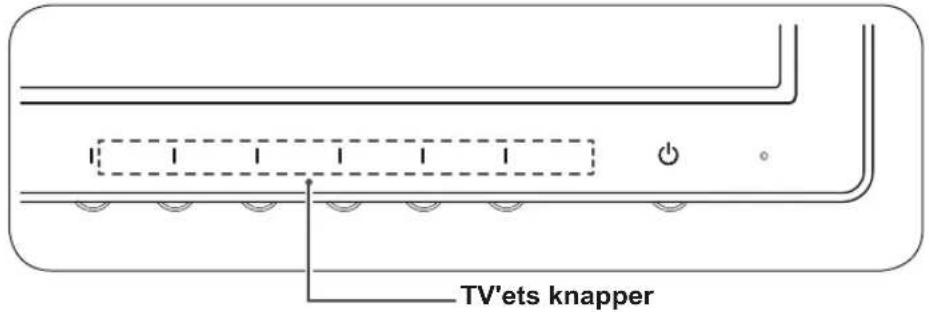
Forskellige menupunkter aktiveres afhængigt af typen af inputsignal og model.
Tilpasning af indstillinger
Menuindstillinger
1 Tryk på en knap på TV'ets front for at få vist OSD-menuen MONITOR SETUP (OPSÄETNING AF TV).
2 Tryk på knappen MENU for at få vist indstillingerne i OSD-menuen.
3 Angiv indstillingerne ved at trykke på ◀ eller ▶ eller ▼.
4 Vælg EXIT (AFSLUT) for at forlade OSD-menuen. Du kan gå tilbage til den øverste menu eller angive værdier for andre menupunkter ved hjælp af pil op (↑).
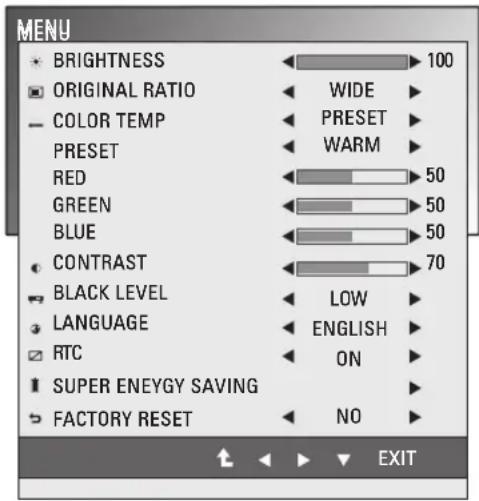
De tilgængelige MENU-indstillinger er beskrevet nedenfor.
| Menu Analog Digital HDMI Beskrivelse | ||||
| BRIGHTNESS | ● ● | ● | Justerer skærmens lysstyrke. | |
| ORIGINAL RATIO | ● ● | ● | WIDE | |
| Skift til fuld skærmtilstand i overensstemmelse med indgangsbilledsignalet. | ||||
| ORIGINAL | ||||
| Ændr indgangsbilledsignalforholdet til Original.* Denne funktion fungerer kun, hvis indgangsopløsningen er lavere end TV'ets forhold (16:9). | ||||
| COLOR TEMP | ● ● | ● | PRESET | |
| Vælg skærmfarven.WARM: Indstiller skærmen til en varm farvetemperatur (mere røoMEDIUM: Indstiller skærmen til en mellemvarm farvetemperatur.COOL: Indstiller skærmen til en kold farvetemperatur (mere blåt). | ||||
| USER | ||||
| RED: Angiv dine egne niveauer for rød farve.GREEN: Angiv dine egne niveauer for grøn farve.BLUE: Angiv dine egne niveauer for blå farve. | ||||
| CONTRAST | ● ● | ● | Justerer skærmens kontrast. | |
| BLACK LEVEL(Understøttes kun i HDMI-tilstand) - | - ● | Du kan angive forskydningsniveauet. Hvis du vælger "HIGH" (H∅J), vil skærmen være lys, og hvis du vælger "LOW" (LAV), vil skærmen være mørk.Forskydning: Som kriteriet for videosignalet er det den mørke-ste skærm, som TV'et kan vise. | ||
| LANGUAGE | ● ● | ● | Ændrer menusproget. | |
| RTC | ● ● | ● | Hvis du vælger ON (TIL), aktiverer du kontrolfunktionen for responstid og reducerer skærmens efterbillede.Hvis du vælger OFF (FRA), deaktiver du kontrolfunktionen for responstid og opererer med panelresponstid. | |
| SUPER ENERGYSAVING | ● ● | ● | Indstiller funktionen SUPER ENERGY SAVING (SUPERSTR∅MBESPARELSE). | |
| FACTORY RESET | ● ● | ● | Nulstiller TV'et til de forvalgte fabriksindstillinger undtagen LAN-GUAGE (SPROG). | |
- Analog: D-SUB-indgang (analogt signal).
• Digital: DVI-D-indgang (digitalt signal).
• HDMI: HDMI-indgang (digitalt signal).
Indstillinger for SUPER ENERGY SAVING (SUPERSTR∅MBESPARELSE)
1 Tryk på en knap på TV'ets front for at få vist OSD-menuen MONITOR SETUP (OPSÄETNING AF TV).
2 Tryk på knappen MENU for at få vist indstillingerne i OSD-menu.
3 Vælg SUPER ENERGY SAVING (SUPERSTR∅MBESpareLSE) ved at trykke på ▼.
3 Aktiver SUPER ENERGY SAVING (SUPERSTR∅M-BESPARELSE) ved at trykke på ▶.
3 Angiv indstillingerne ved at trykke på ◀ eller ▶.
4 Vælg EXIT (AFSLUT) for at forlade OSD-menuen. Du kan gå tilbage til den øverste menu eller angive værdier for andre menupunkter ved hjælp af pil op (↑).
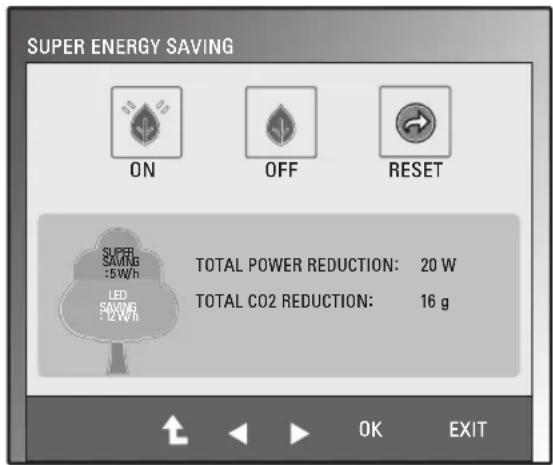
De tilgængelige indstillinger for SUPER ENERGY SAVING (SUPERSTR∅MBESpareLSE) er beskrevet nedenfor.
| Menu Beskrivelse | |
| ON Aktiverer funktionen SUPER ENERGY SAVING (SUPERSTR∅MBESPARELSE), så du sparer strøm. | |
| OFF Deaktiverer SUPER ENERGY SAVING (SUPERSTR∅MBESPARELSE). | |
| RESET | Nulstiller værdierne for estimaterne for samlet strømbesparelse og reduktion af CO2-udledning. |

BEMÆRK
- TOTAL POWER REDUCTION (SAMLET STR∅MBESpareLSE): Hvor meget strøm sparer du ved brug af TV'et.
- TOTAL CO2 REDUCTION (SAMLET CO2-BESPARELSE): Omregner den samlede strømbesparelse til CO2.
• SAVING DATA(W/h) (BESPARELSESDATA (W/t))
| 470 mm (18,5 ") 50 | 8 mm (20 ") 54 | 6 mm (21,5 ") 58 | 4 mm (23 ") | |
| SUPER SAVING 3 | W/t 3 W/t 4 W/t | 5 W/t | ||
| LED SAVING | 3 W/t 18 W/t 15 | W/t 1 | 2 W/t |
- Besparelsesdata afhænger af panelet. Disse værdier er forskellige fra panel til panel og panelleverandør til panelleverandør.
- LG har beregnet disse værdier ved hjælp af det "udsendte videosignal".
- LED-besparelse angiver, hvor meget strøm der kan spares ved at bruge et WLED-panel i stedet for et CCFL-panel.
- SUPER SAVING (SUPERBESPARELSE) angiver, hvor meget strøm der kan spares ved at bruge funktionen SUPER ENERGY SAVING (SUPERSTR∅MBESPARELSE).
Indstillinger for SUPER+ RESOLUTION
1 Tryk på en knap på TV'ets front for at få vist OSD-
menuen MONITOR SETUP (OPSÄETNING AF TV).
2 Tryk på knappen SUPER+ RESOLUTION for at få vist indstillingerne i OSD-menuen.
3 Angiv indstillingerne ved at trykke på ◀ eller ▶.
4 Vælg EXIT (AFSLUT) for at forlade OSD-menuen. Hvis du vil tilbage til den øverste menu eller indstille andre menupunkter, skal du bruge pil op-knappen (↑).
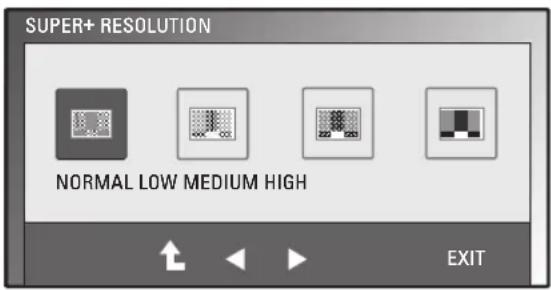
De tilgængelige indstillinger for SUPER+ RESOLUTION (SUPER+ OPL∅SNING) er beskrevet nedenfor.
| Menu Beskrivelse | |
| NORMAL | Vælg dette, hvis du vil anvende produktet i det mest almindelige anvendelsesmiljø. I tilstanden NORMAL er SUPER+ RESOLUTION (SUPER+ OPL∅SNING) deaktiveret. |
| LOW (LAV) | Hvis brugeren ønsker et naturligt skærmbillede med bløde billeder, er dette med til at optimere skærmbilledet. Det er godt til visning af videoer, hvor der er ganske lidt bevægelse, eller fotos. |
| MEDIO (MEDIUM) | Hvis brugeren ønsker et behageligt skærmbillede i en tilstand mellem lav og høj, er dette med til at optimere skærmbilledet. Det er godt til visning af UCC- og SD-niveau-videoer. |
| HIGH (H∅J) | Hvis brugeren ønsker et skarpt skærmbillede med klare billeder, er dette med til at optimere skærmbilledet.Det er godt til visning af videoskærme i høj opløsning og spil |

BEMÆRK
- Der kan være støj i tilstanden SR(SUPER+ RESOLUTION) (SUPER+ OPL∅SNING), og du kan få et godt billede ved at vælge SR(SUPER+ RESOLUTION), der passer til indholdet.
Lydstyrkeindstillinger (understøttes kun i HDMI)
1 Tryk på en knap på TV'ets front for at få vist OSD-menuen MONITOR SETUP (OPSÄETNING AF TV).
2 Tryk på knappen VOLUME (LYDSTYRKE) for at få vist indstillingerne i OSD-menuen.
3 Indstil VOLUME (LYDSTYRKE) ved at trykke på ◀ eller ►-knapperne.
4 Vælg EXIT (AFSLUT) for at forlade OSD-menuen.
Hvis du vil tilbage til den øverste menu eller indstille andre menu-punkter, skal du bruge pil op-knappen (↑).
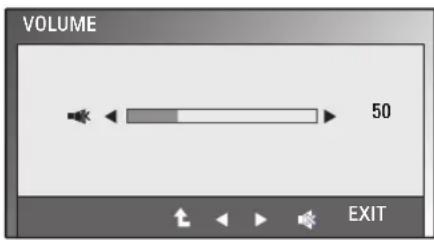
Du kan gå tilbage til den øverste menu eller angive værdier for andre menupunkter ved hjælp af pil op (↑).
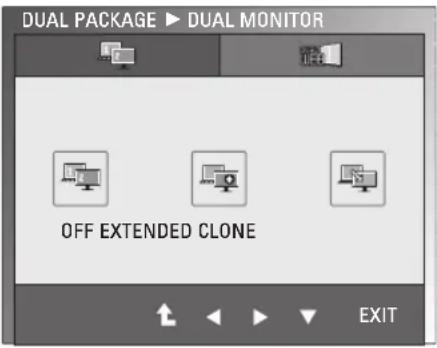
De tilgængelige billedindstillinger er beskrevet nedenfor.
| Menu Beskrivelse | ||
| DUAL MONITOR | OFF Hvis du vælger OFF, | er DUAL MONITOR (DOBBELT SKÆRM) slukket |
| EXTENDED Ved at vælge | EXTENDED kan brugeren bruge den sekundære skærm som udvidet tilstand for den primære skærm. | |
| CLONE | Ved at vælge CLONE kan brugeren bruge den sekundære skærm som klonet tilstand for den primære skærm. | |
Indstillinger for DUAL WEB
1 Tryk på en knap på TV'ets front for at få vist OSD-menu MONITOR WEB (TV-INTERNET).
2 Tryk på knappen DUAL (DOBBELT) for at få vist indstillingerne i OSD-menuen.
3 Angiv indstillingerne ved at trykke på ▼ efterfulgt af ◀ og ▶.
4 Vælg EXIT (AFSLUT) for at forlade OSD-menuen.
Du kan gå tilbage til den øverste menu eller angive værdier for andre menupunkter ved hjælp af pil op (↑).
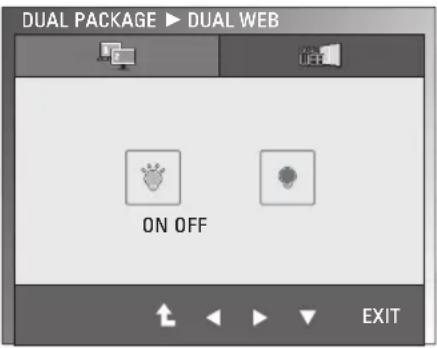
De tilgængelige indstillinger for DUAL WEB (DOBBELT INTERNET) er beskrevet nedenfor.
| Menu Beskrivelse | ||
| DUAL WEB ON | Hjælper brugeren med at sur | rfe effektivt på nettet ved at opdele skær-men i to.Hjælper brugeren med at arrangere og flytte vinduer på skærmen.Hjælper brugeren med at styre forholdet mellem opdelte vinduer. |
| OFF Hvis du vælger OFF | er DUAL WEB (DOBBELT INTERNET) slukket. | |

BEMÆRK
- Når skærmen skifter til Power Saving Mode (Strømbesparelsestilstand) med PC-strømbesparelsesindstilling, kan brugeren få skærmen tilbage i normaltilstand ved at trykke på en hvilken som helst knap og dobbeltindstillingen.
FEJLFINDING
Kontroller følgende, inden du tilkalder en servicetekniker.
| Der vises ikke et billede | |
| Er skærmens strømkabel tilsluttet? | • Kontroller, at strømkablet sidder korrekt i stikkontakten. |
| Lyser strømindikatoren? | • Tryk på tænd/sluk-knappen. |
| Blinker strømindikatoren? | • Hvis skærmen er i strømbesparelsestilstand, skal du bevæge musen eller trykke på en tast på tastaturet for at aktivere skærmen.• Prøv at tænde for pc'en. |
| Vises meddelelsen "OUT OF RAN-GE" (UDEN FOR RÆKKEVIDDE) på skærmen? | • Denne meddelelse vises, hvis signalet fra pc'en (grafikkort) er uden for skærmens vandrette eller lodrette frekvensområde. Se afsnittet "Specifikationer" i denne vejledning, og konfigurer skærmen igen. |
| Vises meddelelsen "CHECK SIGNAL CABLE" (KONTROLLER SIGNALKABEL) på skærmen? | • Denne meddelelse vises, hvis signalkablet mellem pc'en og skærmen ikke er tilsluttet. Kontroller signalkablet, og forsøg igen. |
| Vises meddelelsen "OSD LOCKED" (OSD LÅST) på skærmen? | |
| Vises “OSD LOCKED” (OSD LÅST),når du trykker på knappen MENU? | • Du kan låse de aktuelle kontrolindstillinger, så du ikke kommer til at ændre dem ved en fejl. Du kan låse OSD-kontrolknapperne op ved at trykke på knappen MENU i nogle sekunder: meddelelsen "OSD UNLOCKED" (OSD ULÅST) vises. |
| Billedet på skærmen er forkert | |
| Skærmen er placeret forkert. | Tryk på knappen AUTO for automatisk at justere skærmbilledet til den ønskede indstilling. |
| På skærmens baggrund, ses lodrette streger eller striber. | Tryk på knappen AUTO for automatisk at justere skærmbilledet til den ønskede indstilling. |
| Al vandret støj i et billede eller tegn afbildes ikke tydeligt. | Tryk på knappen AUTO for automatisk at justere skærmbilledet til den ønskede indstilling.Vælg Control Panel (Kontrolpanel) ▶ Display (Skærm) ▶ Settings (Indstillinger), og juster skærmen til den anbefalede opløsning, eller juster skærmbilledet til den ideelle indstilling. Angiv en farveindstilling, der er højere end 24 bit (ægte farver). |

FORSIGTIG
- Vælg Control Panel (Kontrolpanel) ▶ Display (Skærm) ▶ Settings (Indstillinger), og se, om frekvensen eller opløsningen er ændret. Hvis det er tilfældet, skal du vælge den opløsning, der anbefales for grafikkortet.
- Hvis den anbefalede opløsning (optimal opløsning) ikke er valgt, kan bogstaver blive slørede, og skærmen kan være dæmpet, beskåret eller skråtstillet. Sørg for at vælge den anbefalede opløsning.
- Indstillingsmetoden kan afhænge af computeren og operativsystemet, og ovennævnte opløsning understøttes muligvis ikke af grafikkortet. I dette tilfælde kan du spørge producenten af computeren eller grafikkortet.
| Billedet på skærmen er forkert | |
| Skærmfarven er mono eller unormal. | Kontroller, at signalkablerne er tilsluttet korrekt, og brug eventuelt en skruetrækker til at spænde med.Kontroller, at grafikkortet sidder korrekt i stikket.Angiv en farveindstilling, der er højere end 24 bit (ægte farver) på Control Panel (Kontrolpanel) ▶ Settings (Indstillinger). |
| Skærmen blinker. | Kontroller, at skærmen er indstillet til interlace-tilstand. Hvis det er tilfældet, skal du ændre den til den anbefalede opløsning. |
| Vises meddelelsen "Unrecognized monitor, Plug&Play (VESA DDC) monitor found" (Ikke genkendt skærm, Plug & play (VESA DDC)-skærm blev fundet)? | |
| Har du installeret skærmdriveren? | Du skal installere skærmdriveren fra cd'en (eller disketten) med skærmdriveren, som følger med skærmen. Du kan også downloade driveren fra vores websted: http://www.lg.com.Husk at kontrollere, at grafikkortet understøtter plug & play. |
| Audiofunktionen virker ikke. | |
| Billedet er OK, men der er ingen lyd. | Kontroller, om lydstyrken er "0".Kontroller, om lyden er slået fra.Kontroller, om HDMI-kablet er installeret korrekt.Kontroller, om hovedtelefonkablet er installeret korrekt.Kontroller lydformatet. Komprimerede lydformater understøttes ikke. |
SPECIFIKATIONER
E1951SE1951T
| Display Skærmtype 47,0 cm (18,5") Flat Panel Active matrix-TFT LCDBlændfri belægningSynlig diagonal størrelse: 47,0 cm | |
| Pixelafstand 0,3 mm x 0,3 mm (pixelafstand) | |
| Synk. input Vandret frekvens 30 kHz til 61 kHz (Automatic) | |
| Lodret frekvens 56 Hz til 75 Hz (Automatic) | |
| Inputformat | |
| E1951S Særskilt synkronisering | |
| E1951T Særskilt synkronisering Digital | |
| Videoindgang Signalindgang | |
| E1951S 15 bens D-SUB-stik | |
| E1951T 15 bens D-SUB-stik/DVI-D-stik (digitalt) | |
| Inputformat | |
| E1951S RGB analog (0,7 Vp-p/75 ohm) | |
| E1951T RGB analog (0,7 Vp-p/75 ohm), digital | |
| Resolution Maks. | |
| E1951S D-SUB (analog) : 1366 x 768 ved 60 Hz | |
| E1951T D-SUB (analog) / DVI (digital): 1366 x 768 ved 60 Hz | |
| Anbefalet VESA 1366 x 768 ved 60 Hz | |
| Plug & Play | E1951S DDC 2B (analog) |
| E1951T DDC 2B (analog, digital) | |
| Strømforbrug | Tændt tilstand: 17 W (typ.)Dvaletilstand ≤ 0,5 WSlukket tilstand ≤ 0,5 W |
| Strømindgang | 12 V —— 2,0 A |
| AC-DC-adapter | Type ADS-24NP-12-1 12024G, fremstillet af HONOR Electronic |
| Mål(bredde x højde x dybde) | Med sokkel 44,94 cm x 17,26 cm x 35,6 cm |
| Uden sokkel 44,94 cm x 3,35 cm x 27,9 cm | |
| Vægt | 2 kg |
| Vippeinterval | -5° til 15° |
| Miljø-forhold | Driftstemperatur 10 °C til 35 °CFugtighed 20 - 80 % ikke-kondenserende |
| Opbevaringstemperatur -10 °C til 60 °C5 % til 90 % ikke-kondenserendeOpbevaringsfugtighed | |
| Sokkelfod | Tilsluttet ( ), frakoblet (O) |
| Strømkabel | Stikkontakttype |
De produktspecifikationer, der vises ovenfor, kan ændres uden forudgående varsel på grund af opgradering
E2051SE2051T
| Display Skærmtype 50,8 cm (20,0") Flat Panel Active matrix-TFT LCDBlændfri belægningSynlig diagonal størrelse: 50,8 cm | |
| Pixelafstand 0,2766 mm x 0,2766 mm (pixelafstand) | |
| Synk. input Vandret frekvens 30 kHz til 83 kHz (Automatic) | |
| Lodret frekvens 56 Hz til 75 Hz (Automatic) | |
| Inputformat | |
| E2051S Særskilt synkronisering | |
| E2051T Særskilt synkronisering Digital | |
| Videoindgang Signalindgang | |
| E2051S 15 bens D-SUB-stik | |
| E2051T 15 bens D-SUB-stik/DVI-D-stik (digitalt) | |
| Inputformat | |
| E2051S RGB analog (0,7 Vp-p/75 ohm) | |
| E2051T RGB analog (0,7 Vp-p/75 ohm), digital | |
| Resolution Maks. | |
| E2051S D-SUB (analog) : 1600 x 900 ved 60 Hz | |
| E2051T D-SUB (analog) / DVI (digital): 1600 x 900 ved 60 Hz | |
| Anbefalet VESA 1600 x 900 ved 60 Hz | |
| Plug & Play E2051S DDC 2B (analog) | |
| E2051T DDC 2B (analog, digital) | |
| Strømforbrug Tændt tilstand: 21 W (typ.)Dvaletilstand ≤ 0,5 WSlukket tilstand ≤ 0,5 W | |
| Strømindgang 12 V = 2,0 A | |
| AC-DC-adapter Type ADS-24NP-12-1 12024G, fremstillet af HONOR Electronic | |
| Mål (bredde x højde x dybde) Med sokkel 48,28 cm x 17,42 cm x 37,5 cmUden sokkel 48,28 cm x 3,35 cm x 29,7 cm | |
| Vægt 2,197 kg | |
| Vippeinterval -5° til 15° | |
| Miljø-forhold Driftstemperatur 10 °C til 35 °CFugtighed 20 - 80 % ikke-kondenserende | |
| Opbevaringstemperatur -10 °C til 60 °C5 % til 90 % ikke-kondenserendeOpbevaringsfugtighed | |
| Sokkelfod Tilsluttet ( ), frakoblet (O) | |
| Strømkabel Stikkontakttype |
De produktspecifikationer, der vises ovenfor, kan ændres uden forudgående varsel på grund af opgradering
E2251S E2251T
| Display Skærmtype 54,6 | cm (21,5") Flat Panel Active matrix-TFT LCDBlændfri belægningSynlig diagonal størrelse: 54,6 cm | |
| Pixelafstand 0,248 mm x 0,248 mm (pixelafstand) | ||
| Synk. input Vandret frekvens | 30 kHz til 83 kHz (Automatic) | |
| Lodret frekvens 56 Hz til 75 Hz (Automatic) | ||
| Inputformat | ||
| E2251S Særskilt synkronisering | ||
| E2251T Særskilt synkronisering Digital | ||
| Videoindgang Signalindgang | ||
| E2251S 15 bens D-SUB-stik | ||
| E2251T 15 bens D-SUB-stik/DVI-D-stik (digitalt) | ||
| Inputformat | ||
| E2251S RGB analog (0,7 Vp-p/75 ohm) | ||
| E2251T RGB analog (0,7 Vp-p/75 ohm), digital | ||
| Resolution Maks. | ||
| E2251S D-SUB (analog) : 1920 x 1080 ved 60 Hz | ||
| E2251T D-SUB (analog) / DVI (digital): 1920 x 1080 ved 60 Hz | ||
| Anbefalet VESA 1920 x 1080 ved 60 Hz | ||
| Plug & Play E2251S DDC | 2B (analog) | |
| E2251T DDC 2B (analog, digital) | ||
| Strømforbrug Tændt tilstand: 26 W (typ.)Dvaletilstand ≤ 0,5 WSlukket tilstand ≤ 0,5 W | ||
| Strømindgang 19 V | 2,1 A --- | |
| AC-DC-adapter | Type EADP-40LB B, fremstillet af Delta Electronic | |
| Mål(bredde x højde x dybde) | Med sokkel | 51,75 cm x 18,65 cm x 39,4 cm |
| Uden sokkel 51,75 cm x 3,35 cm x 31,7 cm | ||
| Vægt | 2,477 kg | |
| Vippeinterval | -5° til 15° | |
| Miljø-forhold | DriftstemperaturFugtighed | 10 °C til 35 °C20 - 80 % ikke-kondenserende |
| OpbevaringstemperaturOpbevaringsfugtighed | -10 °C til 60 °C5 % til 90 % ikke-kondenserende | |
| Sokkelfod | Tilsluttet ( ), frakoblet (O) | |
| Strømkabel | Stikkontakttype | |
De produktspecifikationer, der vises ovenfor, kan ændres uden forudgående varsel på grund af opgradering
E2251VRE2251VQ
| Display Skærmtype 54,6 | cm (21,5") Flat Panel Active matrix-TFT LCD | |
| Blændfri belægningSynlig diagonal størrelse: 54,6 cm | ||
| Pixelafstand 0,248 mm x 0,248 mm (pixelafstand) | ||
| Synk. input Vandret frekvens | 30 kHz til 83 kHz (Automatic) | |
| Lodret frekvens 56 Hz til 75 Hz (D-SUB, DVI-D)56 Hz til 61 Hz (HDMI) | ||
| Inputformat Særskilt synkronisering Digital, HDMI | ||
| Videoindgang Signalindgang | 15 bens D-SUB-stik | DVI-D-stik (digitalt)HDMI (TYPE - A) stik |
| Inputformat RGB analog (0,7 Vp-p/75 ohm), digital, HDMI | ||
| Resolution Maks. D-SUB (analog) : 1920 x 1080 ved 60 Hz | ||
| Plug & Play DDC 2B (analog, digital, HDMI) | ||
| Strømforbrug | Tændt tilstand: 26 W (typ.)Dvaletilstand ≤ 0,5 WSlukket tilstand ≤ 0,5 W | |
| Strømindgang | 19 V = 2,1 A | |
| AC-DC-adapter | Type EADP-40LB B, fremstillet af Delta Electronic | |
| Mål(bredde x højde x dybde) | Med sokkel | 51,75 cm x 18,65 cm x 39,4 cm |
| Uden sokkel 51,75 cm x 3,35 cm x 31,7 cm | ||
| Vægt | 2,477 kg | |
| Vippeinterval | -5° til 15° | |
| Miljø-forhold | DriftstemperaturFugtighed | 10 °C til 35 °C20 - 80 % ikke-kondenserende |
| OpbevaringstemperaturOpbevaringsfugtighed | -10 °C til 60 °C5 % til 90 % ikke-kondenserende | |
| Sokkelfod | Tilsluttet ( ), frakoblet (O) | |
| Strømkabel | Stikkontakttype | |
De produktspecifikationer, der vises ovenfor, kan ændres uden forudgående varsel på grund af opgradering
E2351TE2351VRE2351VQ
| Display Skærmtype 58,4 | cm (23") Flat Panel Active matrix-TFT LCDBlændfri belægningSynlig diagonal størrelse: 58,4 cm | |
| Pixelafstand 0,265 mm x 0,265 mm (pixelafstand) | ||
| Synk. input Vandret frekvens 30 kHz til 83 kHz (Automatic) | ||
| Lodret frekvens | ||
| E2351T 56 Hz til 75 Hz (D-SUB, DVI-D) | ||
| E2351VR / E2351VQ 56 Hz til 75 Hz (D-SUB, DVI-D)56 Hz til 61 Hz (HDMI) | ||
| Inputformat | ||
| E2351T Særskilt synkronisering Digital | ||
| E2351VR / E2351VQ Særskilt synkronisering Digital, HDMI | ||
| Videoindgang Signalindgang | ||
| E2351T 15 bens D-SUB-stik / DVI-D-stik (digitalt) | ||
| E2351VR / E2351VQ 15 bens D-SUB-stik / DVI-D-stik (digitalt)HDMI (TYPE - A) stik | ||
| Inputformat | ||
| E2351T RGB analog (0,7 Vp-p/75 ohm), digital | ||
| E2351VR / E2351VQ RGB analog (0,7 Vp-p/75 ohm), digital, HDMI | ||
| Resolution Maks. | ||
| E2351T D-SUB (analog) / DVI (digital): 1920 x 1080 ved 60 Hz | ||
| E2351VR / E2351VQ D-SUB (analog) : 1920 x 1080 ved 60 HzDVI (digital) / HDMI (digital): 1920 x 1080 ved 60 Hz | ||
| Anbefalet VESA 1920 x 1080 ved 60 Hz | ||
| Plug & Play E2351T DDC | 2B (analog, digital) | |
| E2351VR / E2351VQ DDC 2B (analog, digital, HDMI) | ||
| Strømforbrug Tændt tilstand: 30 W (typ.)Dvaletilstand ≤ 0,5 WSlukket tilstand ≤ 0,5 W | ||
| Strømindgang 19 V | 2,1 A --- | |
| AC-DC-adapter | Type EADP-40LB B, fremstillet af Delta Electronic | |
| Mål(bredde x højde x dybde) | Med sokkel | 54,92 cm x 18,65 cm x 41,2 cm |
| Uden sokkel 54,92 cm x 3,35 cm x 33,5 cm | ||
| Vægt | 2,724 kg | |
| Vippeinterval | -5° til 15° | |
| Miljø-forhold | DriftstemperaturFugtighed | 10 °C til 35 °C20 - 80 % ikke-kondenserende |
| OpbevaringstemperaturOpbevaringsfugtighed | -10 °C til 60 °C5 % til 90 % ikke-kondenserende | |
| Sokkelfod | Tilsluttet ( ), frakoblet (O) | |
| Strømkabel | Stikkontakttype | |
De produktspecifikationer, der vises ovenfor, kan ændres uden forudgående varsel på grund af opgradering
*Hvis du ikke kan vælge 1366 x 768 under skærmindstillingen timing, skal du opdatere din videokortsdriver fra din videokortsudbyder.
| Skærmtilstande (opløsning) | Vandret frekvens (kHz) | Lodret frekvens (Hz) | Polaritet(H/V) | ||||
| 720 x 400 | 31,468 | 70 | -/+ | ||||
| 640 x 480 | 31,469 | 60 | -/- | ||||
| 640 x 480 | 37,500 | 75 | -/- | ||||
| 800 x 600 | 37,879 | 60 | +/+ | ||||
| 800 x 600 | 46,875 | 75 | +/+ | ||||
| 832 x 624 | 49,725 | 75 | -/- | ||||
| 1024 x 768 | 48,363 | 60 | -/- | ||||
| 1024 x 768 | 60,123 | 75 | +/+ | ||||
| 1366 x 768 | 47,712 | 60 | +/+ | Anbefalet tilstand | |||
E2051S / E2051T
| Skærmtilstande (opløsning) | Vandret frekvens (kHz) | Lodret frekvens (Hz) | Polaritet(H/V) | ||||
| 720 x 400 | 31,468 | 70 | -/+ | ||||
| 640 x 480 | 31,469 | 60 | -/- | ||||
| 640 x 480 | 37,500 | 75 | -/- | ||||
| 800 x 600 | 37,879 | 60 | +/+ | ||||
| 800 x 600 | 46,875 | 75 | +/+ | ||||
| 1024 x 768 | 48,363 | 60 | -/- | ||||
| 1024 x 768 | 60,123 | 75 | +/+ | ||||
| 1152 x 864 | 67,500 | 75 | +/+ | ||||
| 1600 x 900 | 60,000 | 60 | +/+ | Anbefalet tilstand | |||
E2251S / E2251T / E2251VR / E2251VQ / E2351T / E2351VR / E2351VQ
| Skærmtilstande (opløsning) | Vandret frekvens (kHz) | Lodret frekvens (Hz) | Polaritet(H/V) | ||||
| 720 x 400 | 31,468 | 70 | -/+ | ||||
| 640 x 480 | 31,469 | 60 | -/- | ||||
| 640 x 480 | 37,500 | 75 | -/- | ||||
| 800 x 600 | 37,879 | 60 | +/+ | ||||
| 800 x 600 | 46,875 | 75 | +/+ | ||||
| 1024 x 768 | 48,363 | 60 | -/- | ||||
| 1024 x 768 | 60,123 | 75 | +/+ | ||||
| 1152 x 864 | 67,500 | 75 | +/+ | ||||
| 1280 x 1024 | 63,981 | 60 | +/+ | ||||
| 1280 x 1024 | 79,976 | 75 | +/+ | ||||
| 1680 x 1050 | 65,290 | 60 | -/+ | ||||
| 1920 x 1080 | 67,500 | 60 | +/+ | Anbefalet tilstand | |||
HDMI-timing
E2251VR / E2251VQ / E2351VR / E2351VQ
| Skærmtilstande (opløsning) Vandret frekvens (kHz) Lodret frekvens (Hz) | ||
| 480P 31,50 60 | ||
| 576P 31,25 50 | ||
| 720P 37,50 50 | ||
| 720P 45,00 60 | ||
| 1080i 28,12 50 | ||
| 1080i 33,75 60 | ||
| 1080P 56,25 50 | ||
| 1080P 67,50 60 | ||
Indikator
| Tilstand LED-farve | |
| Tændt tilstand Blå | |
| Dvaletilstand Blinkende blåt | |
| Slukket tilstand Fra |
KORREKT KROPSSTILLING
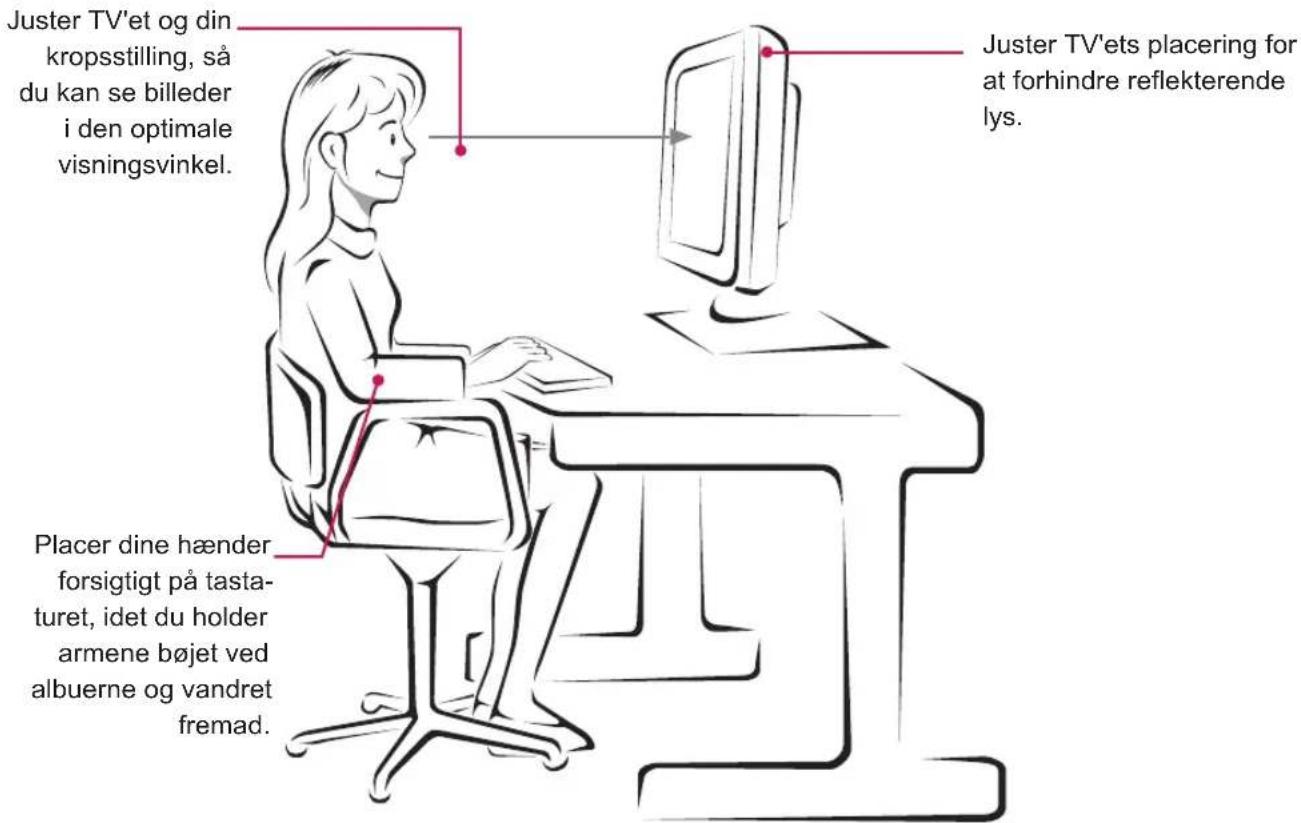
Korrekt kropsstilling ved brug af TV'et.

Sørg for at læse Sikkerhedsmæssige foranstaltninger, før du tager produktet i brug. Opbevar Brugervejledningen (CD) på et lettilgængeligt sted med henblik på senere brug. Modellen og serienummeret for apparatet er placeret på bagsiden og den ene side af apparatet. Noter nummeret herunder i tilfælde af, at du skulle få brug for service.
MODEL SERIE
- INDHOLD
- SAMLING OG KLARG∅RING
- BRUG AF TV-SKÆRMEN
- TILPASNING AF INDSTILLINGER
- FEJLFINDING
- SPECIFICATIONER
- KORREKT KROPSSTILLING
- SAMLING OG KLARG∅RING
- Udpakning
- FORSIGTIG
- BEMÆRK
- Dele og knapper
- Opsætning af TV'et
- Fastgørelse af soklen
- Frigørelse af soklen
- Afmontering af soklen (ved brug af vægmonteringbeslag)
- Montering på et bord
- ADVARSEL
- Montering på en væg
- BRUG AF TV-SKÆRMEN
- Tilslutning til en PC
- D-SUB-tilslutning
- DVI-D-tilslutning
- HDMI-tilslutning
- TILPASNING AF INDSTILLINGER
- Åbning af hovedmenuerne
- Menuindstillinger
- Indstillinger for SUPER ENERGY SAVING (SUPERSTR∅MBESPARELSE)
- Indstillinger for SUPER+ RESOLUTION
- Lydstyrkeindstillinger (understøttes kun i HDMI)
- Indstillinger for DUAL WEB
- FEJLFINDING
- SPECIFIKATIONER
- E2251VRE2251VQ
- HDMI-timing
- Indikator
- KORREKT KROPSSTILLING
- Korrekt kropsstilling ved brug af TV'et.
Mærke : LG
Model : E2251VR-BN
Kategori : Skærm