
MZ-42PZ45V - Skærm LG - Gratis brugsanvisning og manual
Find enhedens vejledning gratis MZ-42PZ45V LG i PDF-format.


Brugerspørgsmål om MZ-42PZ45V LG
0 spørgsmål om dette apparat. Besvar dem du kender, eller stil dit eget.
Stil et nyt spørgsmål om dette apparat
Download vejledningen til din Skærm i PDF-format gratis! Find din vejledning MZ-42PZ45V - LG og tag din elektroniske enhed tilbage i hånden. På denne side er alle dokumenter nødvendige for brugen af din enhed offentliggjort. MZ-42PZ45V af mærket LG.
BRUGSANVISNING MZ-42PZ45V LG
Læs venligst denne brugervejledning omhyggeligt før skærmen tages i brug. Gem vejledningen til fremtidig brug.
På skærmens bagside sidder der en etiket, som indeholder information, der bedes oplyst til forhandleren i forbindelse med anmodning om serviceydelser. Noter skærmens model- og serienummer.
Modelnummer :
Serienummer :
LG PLASMASKÆRM
Hvad er en plasmaskærm?
Når gas, som er lukket inde bag glas, tilsættes strøm, så udsendes der ultraviolette stråler, som sammen med en fluorescerende substans afgiver et synligt lys. Denne teknik anvendes i den nyeste generation af fladskærme.
160° – Vidvinkel-perspektiv
En plasmaskærm giver et vinkel-perspektiv på mere end 160°, så du kan se på skærmen fra en hvilken som helst vinkel uden forstyrrelser fra andre retninger.
Nem installering
En plasmaskærm er meget lettere og mindre end andre produkter i samme kategori, hvilket giver dig mulighed for at placere skærmen, hvor du vil.
Stor skærmflade
Plasmaskærmen er på hele 42" (eller 50") og giver dig en lige så naturtro oplevelse som i biografen.
Multimedia-plasmaskærm
Plasmaskærmen kan tilsluttes en computer, så du får mulighed for at bruge skærmen til fx konferencer, spil, Internet med mere.
Farvede prikker på PDP-skærmen
En plasmaskærm består af mellem 0,9 og 2,2 millioner celler. Enkelte fejl i cellerne kan opstå under fremstillingen. Ifølge den gældende industristandard er det af tekniske grunde acceptabelt, at der forekommer visse farvede prikker på skærmen, og dette betyder altså ikke, at skærmen er behæftet med fejl. Vi håber, at du har forståelse for, at vores produkter leveres i henhold til gældende standard, og at kvaliteten derfor er acceptabel. Eventuel forekomst af farveprikker betyder altså ikke, at det er muligt at udskifte produktet eller få refunderet købssummen. Vi arbejder kontinuerligt med at udvikle vores teknologi for at reducere antallet af defekte celler.
Ventilatorlyd
Lige som med en PC er PDP'skærmen udstyret med ventilator for at forbedre produktets driftssikkerhed. I visse tilfælde kan der opstå en hørbar ventilatorlyd, hvilket er helt normalt. Lyden har ingen negativ effekt på plasmaskærmens eller det øvrige tilbehørs funktioner. Et vist lydniveau må anses for at være normalt for denne produkttype og betyder ikke, at det er muligt at udskifte produktet eller få refunderet købssummen.
ADVARSEL
MZ-42/50PZ45/47 (eller MZ-42/50PZ91/93) serien : Dette er et klasse A-produkt. I hjemmeomgivelser kan dette produkt afstedkomme radiobølgeforstyrrelser, og i sådanne tilfælde vil det være nødvendigt, at brugeren tager forholdsregler.
ADVARSEL
MT/MZ-42/50PZ44/46 (eller MT/MZ-42/50PZ90/92) serien : Dette er et klasse B-produkt. I hjemmeomgivelser kan dette produkt afstedkomme radiobølgeforstyrrelser, og i sådanne tilfælde vil det være nødvendigt, at brugeren tager forholdsregler.
ADVARSEL
FOR AT REDUCERE RISIKOEN FOR BRAND OG ELEKTRISKE ST∅D B∅R DETTE PRODUKT IKKE UDSÆTTES FOR REGN ELLER H∅J LUFTFUGTIGHED.
Indhold
Sikkerhedsforskrifter
Sikkerhedsforskrifter....4
Introduktion
Fjernbetjening – vigtigste funktioner....6
Skærmens funktioner 7
Tilslutningsmuligheder....8
Installation
Indstillinger for visning – eksternt udstyr....9
Specifikationer for vist skærmbillede....11
Skærminstallering – alternativer....13
Betjening
Tænd skærmen 14
Valg af skærmsprog (alternativ) 14
Billedindstillinger – alternativer
Regulering af Automatisk farvekontrol....15
Farvetemperaturkontrol – manuel 15
Manuel billedindstilling....15
Lydmenu – alternativer
Indstilling af uret 17
Indstilling af Tænd/Sluk-timer....17
Auto Sleep....17
Sleep Timer....17
Specialmenu – alternativer
Børnesikring 18
ISM-funktion 18
Skæmmenu – alternativer
Autojustering 20
Indstilling af billedformat....20
Billedstørrelse Zoom....20
Skærmposition....21
Manuel konfigurering....21
Skærmjusteringer 21
Aktiver indstillingen....22
Valg af Wide VGA-modus....22
Luminanstilpasning 22
Split Zoom 22
PIP-funktion (Billede-i-billede)
Visning af PIP (billede-i-billede) 23
Valg af indgangssignal 23
Bevægelse af PIP 23
PIP-størrelse....23
PIP Aspect Ratio 23
Diverse
Installering af ekstern kontrol-enhed....24
IR-kode (NEC-format)....30
Fejlsøgning....34
Produktspecifikationer 35
Denne brugervejledning bør efter læsning opbe- vares et sted, hvor den er lettilgængelig.
Sikkerhedsforskrifter
- For at opnå den bedst mulige billed- og lydkvalitet anbefales det, at dette produkt ikke anvendes på lokaliteter, der befinder sig mere end 2.000 m over havoverfladen.

ADVARSEL
Anbring ikke skærmen direkte i sollys eller nær varmek- ilder såsom radiatorer, ovne osv.
Det kan forårsage brand.
Anvend ikke skærmen på steder med høj luftfugtighed såsom badeværelser eller andre steder, hvor skærmen kan blive våd.
Det kan forårsage brand eller give elektrisk stød.
- Det kan forårsage vandskader inde i skærmen og give elektrisk stød.
- Hvis jordforbindelse ikke tilsluttes, er der risiko for elektrisk stød som følge af krybestromme.
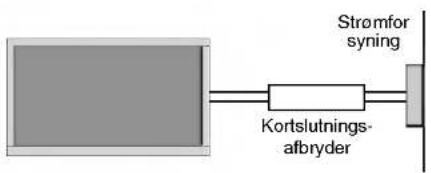
- Hvis tilslutning til jordforbindelse ikke er mulig, bør en separat strømafbryder installeres af en autoriseret elektriker. - Tilslut ikke jordforbindelse via telefonledninger, lynafledere eller gasrør.
Anbring ikke genstande, som indeholder væske (fx blomstervaser o.l.) oven på skærmen.
Det kan forårsage brand eller give elektrisk stød.
Stik ikke genstande ind i ventilationsåbningerne.
- Det kan forårsage brand eller give elektrisk stød.
Anbring ikke tunge genstande på skærmen.
- Det kan forårsage alvorlige skader på bøm og voksne.
Brug ikke vand til rengøring af skærmen.
- Det kan føre til skader på skærmen eller give elektrisk stød.
Hvis der kommer røg eller mærkelig lugt fra skærmen, skal den slukkes, og stikket skal tages ud af stikkontakten. Kontakt derefter forhandleren eller et serviceværksted.
Det kan forårsage brand eller give elektrisk stød.
Prøv ikke på selv at reparere skærmen. Det kan føre til skader på skærmen eller give elektrisk stød.
- Kontakt forhandleren eller et serviceværksted.
Ved tordenvejr skal skærmens el-stik trækkes ud af stikkontakten, og antennekablet må ikke berøres.
- Det kan føre til skader på skærmen eller give elektrisk stød.
* Sikkerkedsforskrifterne indeholder to typer information, og begge betydninger fremgår nedenfor.

ADVARSEL

BEMAERK
Afvigelser fra disse forskrifter kan forårsage lettere personskader eller have ødelæggende virkning på produktet.
Udvis forsigtighed i forbindelse med skader, der måtte opstå under særlige omstændigheder.

BEMÆRK
Serien MZ-42/50PZ44/46 (eller MZ-42/50PZ90/92) er designet til horizontal montering (Wide Viewing).
Berør aldrig el-stikket med våde hænder.
- Det kan give elektrisk stød.
Placer ikke skærmen i indbygningsmøbler såsom reoler eller racks.
Ventilation er påkrævet.
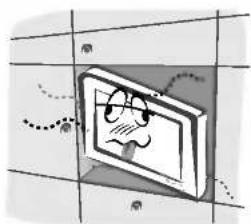
Vær opmærksom på ikke at placere skærmen yderligt nær en bordkant.
- Det kan bevirke, at skærmen vælter og forårsager alvorlige skader på børn eller voksne, eller give skærmen store skader.

Placer ikke en udendørsantenne i nærheden af strømførende ledninger eller andre elektriske lyskilder eller kredsløb.
Det kan give elektrisk stød.
Der bør være tilstrækkelig afstand mellem en udendørsantenne og strømførende ledninger, således at antennen ikke kommer i berøring med ledninger, hvis den vælter.
Det kan give elektrisk stød.
Træk ikke i ledningen, men kun i stikket, når dette skal trækkes ud.
Sørg for, at el-ledningen ikke kommer i kontakt med varme genstande som fx ovne.
- Det kan forårsage brand eller give elektrisk stød.
Sæt ikke stikket i kontakten, hvis denne eller ledningen er beskadiget, eller hvis vægudtaget er løst.
- Det kan forårsage brand eller give elektrisk stod.
Batterier skal smides ud på forsvarlig vis, så børn ikke får fat i dem.
- Hvis et barn sluger et batteri, skal lægehjælp opsøges straks.
Når en skærm med påmonterede højttalere skal flyttes, må man ikke løfte i højttalerne.
- Hvis skærmen vælter, kan det føre til alvorlige skader på børn og voksne, eller skærmen kan få store skader.
Træk stikket ud af kontakten før rengøring. Brug ikke flydende rengøringsmidler eller spraydåser.
- Det kan forårsage skader på skæmen eller give elektrisk stød.
Kontakt servicecenteret årligt for at få skærmen rengjort indvendigt.
- Akkumuleret støv kan forårsage tekniske problemer.
Afstanden mellem øjnene og skærmen skal være 5 til 7 gange større end skærmens diagonale mål.
- Ellers overanstrenges øjnene.
Stikket på skærmens el-ledning skal trækkes ud af kontakten, hvis apparatet skal stå ubenyttet hen over en længere periode.
- Akkumuleret støv kan forårsage brand eller give elektrisk stød pga. beskadiget isolation eller krybestromme.
Benyt kun den angivne batteritype.
- Andet kan medføre skader på skærmen eller give elektrisk stød.
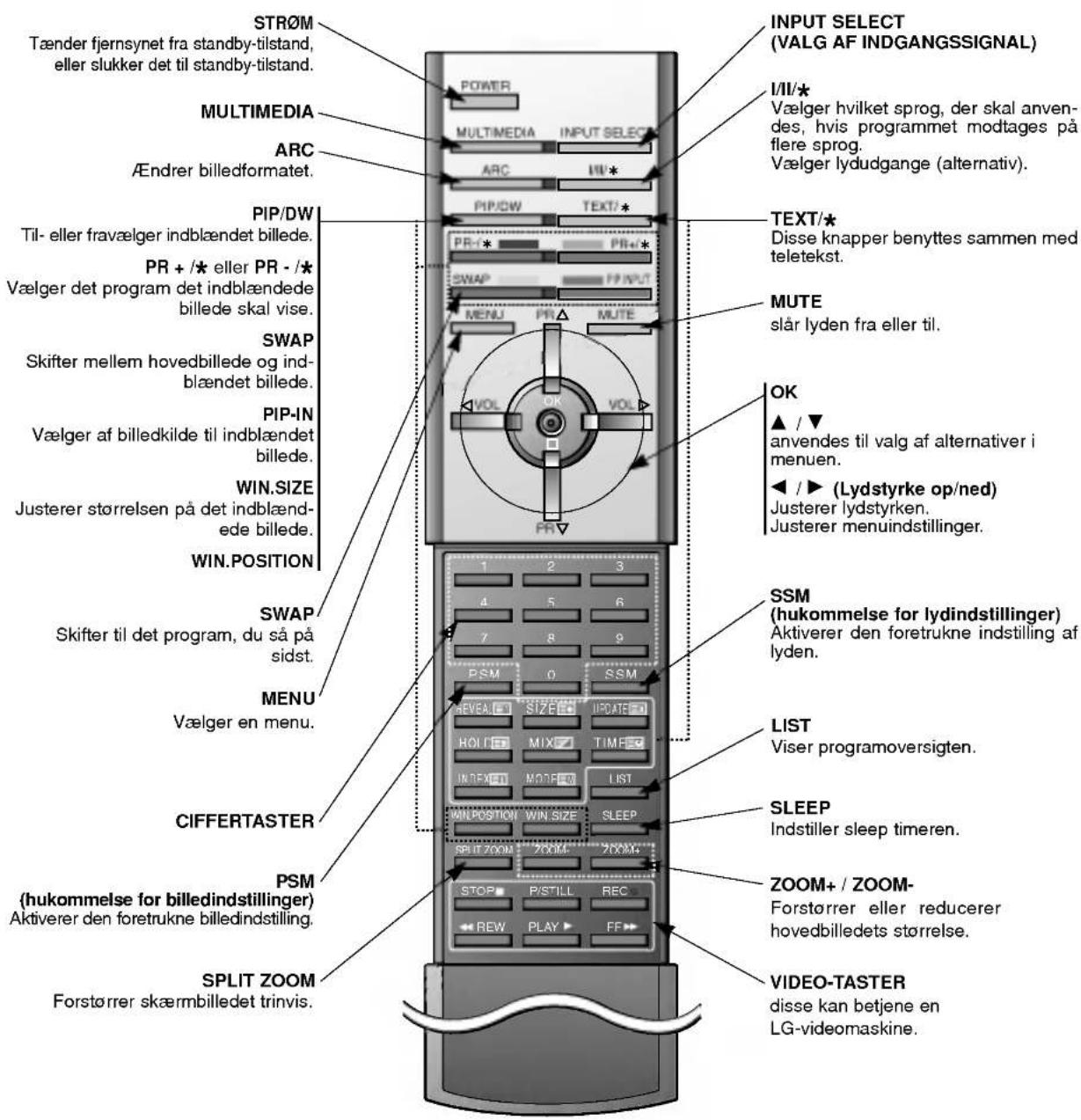
Fjernbetjening – vigtigste funktioner
- Når du bruger fjernbetjeningen, skal den rettes mod skærmens fjernbetjeningssensor.
- Der kan forekomme fejl ved uafbrudt anvendelse af fjernbetjening i længere tid for specifik lysstyrke ved denne skærmfunktion.
Indsættelse af batterier
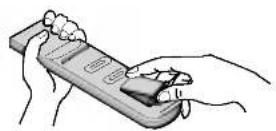
- Åbn låget til batterirummet på bagsiden, og indsæt batterierne.
- Brug to 1,5 V-alkaline-batterier, type AAA. Anvend ikke nye og brugte batterier samtidig.
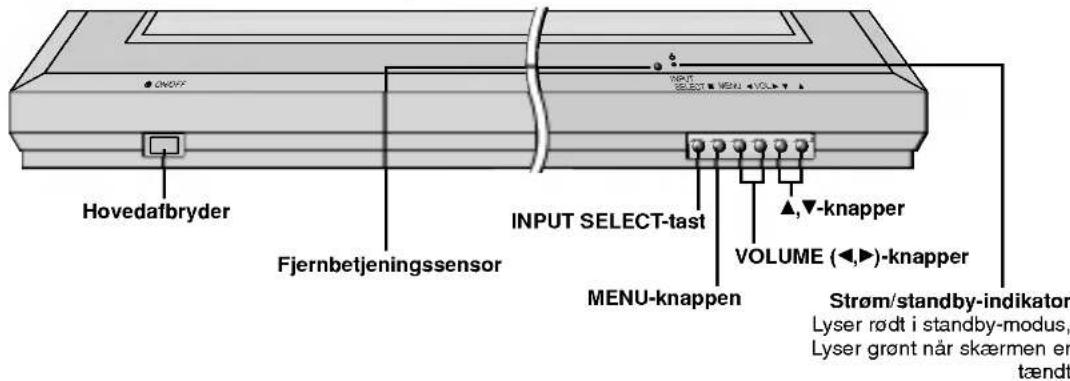
Skærmens funktioner
- Illustrationen viser en forenklet illustration af skærmen.
- Det viste kan afvige delvist fra dit TV.
< Frontpanelets funktioner >
< Bagsiden >
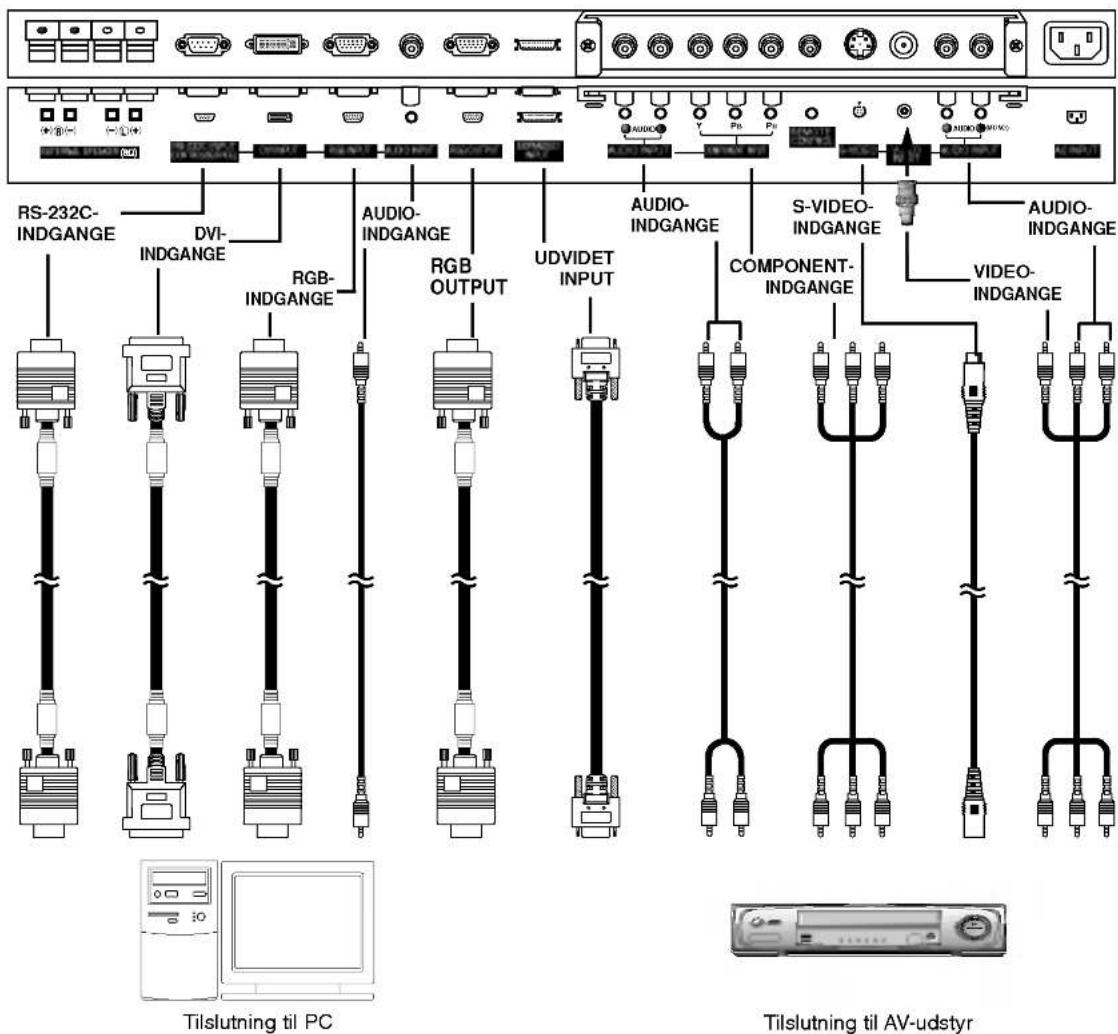
Bemærk : Tilslutningskablerne vist ovenfor til højre er ikke inkluderet ved levering af skærmen. Et D-sub-15-pin-kabel og et DVI-kabel medfølger til tilslutning af TV'et til en PC.
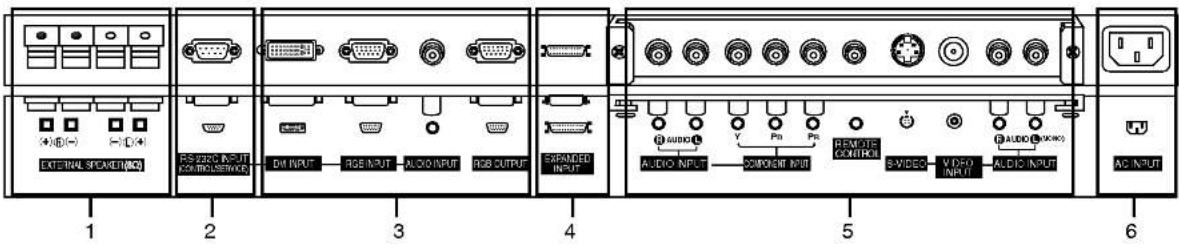
Tilslutningsmuligheder
< Bagsiden >
RCA-model
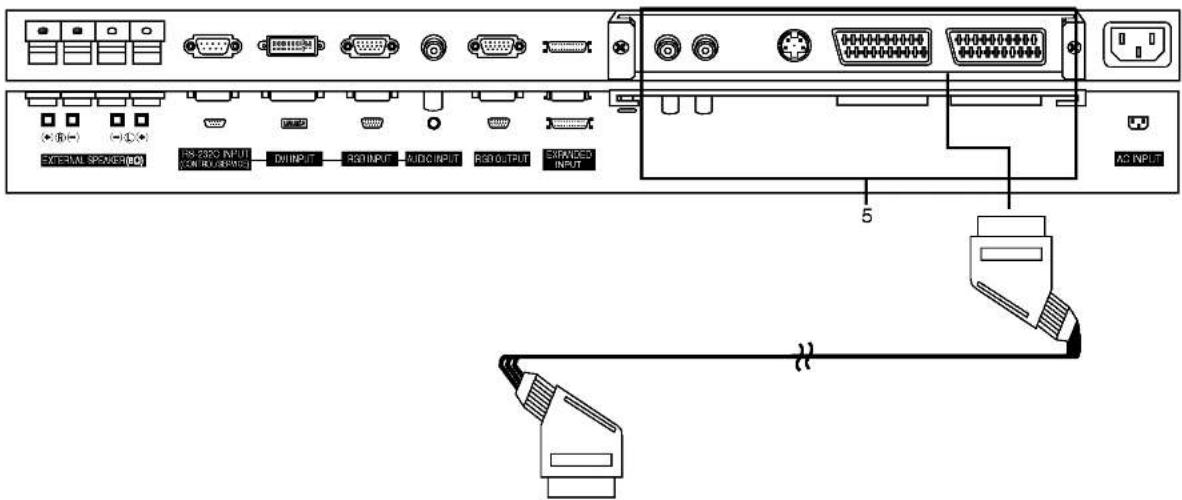
Scart-model
- INDGANG TIL EKSTERNE H∅JTTALERE (8 ohm)
Tilslutning til valgfri ekstern(e) højtaler(e).
*For yderligere information, se manual for 'Hojtaler & høj-talerstativ'.
- RS-232C INPUT(KONTROL/SERVICE) PORT
Tilslutning til RS-232C-porten på en PC.
- DVI INPUT / RGB INPUT / AUDIO INPUT-INDGANGE
Tilslut PC'ens skærmudgang til denne indgang.
RGB OUTPUT-UDGANG
Du kan få visning af RGB-signalet på en anden skærm, tilslut RGB OUTPUT til en anden skærms PC-indgang.
- UDVIDET INPUT-INDGANG
Tilslut PDP-tuner-kablet til PDP-tuner.
- AUDIO / COMPONENT INPUT / S-VIDEO / VIDEO INPUT / AUDIO INPUT-indgange
EUROSCART-PORT
Bemærk : Grænsesnitmodulet (AP-42/50EA42/43) er ikke installeret i modellen MZ-42PZ44/45/90/91 / MZ-50PZ46/47/92/93. Kontakt forhandleren, hvis du ønsker at udstyre skærmen med dette ekstraudstyr.
- EL-LEDNING
Skærmen bruger almindelig vekselstrøm fra lysnettet, og den rette spænding er angivet på indersiden af denne brugervejlednings omslag (næstsidste side). Anvend aldrig jævnstrøm til skærmen.
Indstillinger for visning – eksternt udstyr
Video (Når grænsesnitmodulet er installeret.)
- Hvis plasmaskærmen kobles sammen med andre enheder, skal den forbindes til kontakter med samme farve (Video – gul, Audio (L) – hvid, Audio (R) – rød).
- Tilslut VIDEO INPUT-indgangen (gul) med BNC-RCA-adapteren til skærmens VIDEO INPUT-indgang.
- Hvis du har en mono-video, skal audiokablet fra videoen kobles til AUDIO (L/MONO)-indgangen på plasmaskærmen.
- Hvis du tilkobler en S-VIDEO-maskine til S-VIDEO-indgangen, vil billedkvaliteten blive bedre, end hvis en almindelig video kobles til video-indgangen.
Eller tilslut videoafspillerens scart-udgang til skærmens scart-indgang. - Anvend Orbiter-funktionen til at undgå, at ubevægeligt billede vises på skærmen i for lang tid ad gangen – typisk et still-billede fra en videoafspiller.
Hvis et 4:3-billedformat vises: Det 'frosne' billede forbliver synligt på skærmen. -
For at undgå forstyrrelser i billedet (interferens) bør du placere videoafspilleren i passende afstand fra skærmen.
-
Tryk på INPUT SELECT-tasten på fjernbetjeningen, og vælg AV eller (AV1 eller AV2). (Hvis du tilkobler en S-Video, skal du vælge S-Video.)
-
Indsæt en kassette i videoafspilleren, og tryk derefter på PLAY-tasten på videoafspilleren. (Se videoafspillerens brugervejledning.)
Kabel-TV (Når grænsesnitmodulet er installeret.)
- Forudsætter at du har tegnet abonnement på kabel-TV.
-
Hvis du har brug for yderligere information om kabel-TV-tjenester, kontaktes kabel-TV-leverandøren.
-
Tryk på INPUT SELECT-tasten på fjernbetjeningen, og vælg AV eller (AV1 eller AV2).
- Vælg kanal fra kabel-TV-boksen.
Ekstern AV-kilde (Når grænsesnitmodulet er installeret.)
- Ved tilslutning af skærmen til en ekstern signalkilde matches farverne på skærmens AUDIO/VIDEO-indgangsstik med udgangsstikkene på audio/video-udstyret: Video = gul, Audio (Venstre) = hvid, Audio (Højre) = rød. Eller tilslut videoafspillerens scart-udgang til skærmens scart-indgang.
-
Tryk på INPUT SELECT-tasten på fjernbetjeningen, og vælg AV eller (AV1 eller AV2).
-
Du kan nu påbegynde brugen af det eksterne udstyr.
DVD (Når grænsesnitmodulet er installeret.)
Sådan tilslutter du
Forbind DVD'ens stik til indgangene Y, PB, PR i DVD INPUT på skærmen og audio-stikkene til audio-indgangene AV INPUT. Eller tilslut videoafspillerens scart-udgang til skærmens scart-indgang.
Betjening
- Tænd DVD-afspilleren, og indsæt en DVD.
- Anvend INPUT SELECT-knappen på fjernbetjeningen til valg af Component eller (AV1 eller AV2). Se DVD-afspillerens manual for betjeningsanvisninger.
- Component-indgange
Du kan opnå bedre billedkvalitet, hvis du tilkobler DVD-afspilleren med Component-indgangene som vist nedenfor.
| Skærmens Component-indgange | Y | P_B | P_R |
| DVD-afspillerensvideo-udgange | Y | Pb | Pr |
| Y | B-Y | R-Y | |
| Y | Cb | Cr | |
| Y | PB | Ph |
Indstillinger for visning – eksternt udstyr
Tilslutning af PC
- For bedre billede og lyd, tilslut en PC til skærmen.
- Undgå visning af et ubevægeligt billede på skærmen i for lang tid ad gangen. Et 'frosset' billede kan efterlade varigt aftryk på skærmen. Anvend så vidt muligt en screensaver.
- Tilslut en PC til RGB INPUT (PC INPUT)- eller DVI INPUT (DIGITAL RGB INPUT)-indgangen på skærmen; reguler PC'ens udgangsopløsning tilsvarende.
- Støj kan forekomme afhængigt af opløsning, vertikalt mønster, kontrast eller lysstyrke i PC-modus. Reguler da opløsning i PC-modus, ændr opdateringsindstillingen eller reguler lysstyrke og kontrast i menuen, indtil billedet er rent. Hvis opdateringsindstillingen for PC'ens grafikkort ikke kan ændres, så udskift grafikkortet eller kontakt producenten af grafikkortet.
- Synkroniserings-input for horisontale og vertikale frekvenser er separat.
Opsætningsanvisninger for tilslutning af en PC til din skærm
- Vi anbefaler 640x480, 60Hz for PC-modus, da det giver den bedste billedkvalitet.
For serierne MZ-50PZ44/45/46/47/90/91/92/93 anbefaler vi anvendelse af 1024x768, 60Hz for PC-modus, da det giver den bedste billedkvalitet. - Hvis PC'ens opløsning ligger over UXGA, vises der ikke noget billede på skærmen.
- Tilslut signal-kablet fra PC'ens skærmudgang til skærmens RGB INPUT(PC INPUT)-indgang skærmen eller signal-kablet fra PC'ens DVI-udgang til DVI INPUT (DIGITAL RGB INPUT)-indgangen på skærmen.
- Tilslut audio-kablet fra PC'en til skærmens Audio-indgang. (Audio-kabler følger ikke med skærmen.)
- Ved brug af et lydkort, reguler PC-lyden som påkrævet.
- Denne skærm benytter en VESA Plug and Play-lösning. Skærmen afgiver EDID-data til PC-systemet med en DDC-protokol. PC'en tilpasser sig automatisk denne skærm.
- DDC-protokollen nulstilles for følgende modi: RGB (Analog RGB), DVI (DVI, Digital RGB).
- Om nødvendigt reguleres skærmens Plug and Play-indstillinger.
- Hvis PC'ens grafikkort ikke afgiver analogt og digitalt RGB-signal simultant, tilsluttes én af begge RGB INPUT (PC INPUT) eller DVI INPUT (DIGITAL RGB INPUT) for at få visning af signal fra PC'en på skærmen.
Hvis PC'ens grafikkort afgiver analogt og digitalt RGB-signal simultant, indstilles skærmen til enten RGB eller DVI (den anden modus indstiller skærmen automatisk til Plug and Play). - Afhængigt af videokort kan det forekomme, at DOS-modus ikke fungerer, afhængigt af videokort ved brug af et DVI-I-kabel.
- For normal billedvisning tilpasses VGA-modus og DVI-signal (640x480, 848x480, 852x480, 1360x768 eller 1366x768). (Se side 11)
PC-indstilling
- Tænd PC'en og slut strøm til skærmen.
- Tænd skærmen ved at trykke på POWER-knappen på skærmens fjernbetjening.
- Anvend INPUT SELECT-knappen på fjernbetjeningen for valg af RGB- eller DVI-indgangssignal.
- Indstil PC'ens udgangsoplosning til SXGA eller lavere (1280x1024, 60Hz).
Specifikationer for vist skærmbillede
RGB / DVI-modus
| Opløsning | Horizontal frekvens (KHz) | Vertical frekvens (Hz) |
| 640x350 | 31.468 | 70.09 |
| 37.861 | 85.08 | |
| 720x400 | 31.469 | 70.08 |
| 37.927 | 85.03 | |
| 640x480 | 31.469 | 59.94 |
| 35.000 | 66.66 | |
| 37.861 | 72.80 | |
| 37.500 | 75.00 | |
| 43.269 | 85.00 | |
| 848x480 | 31.500 | 60.00 |
| 35.000 | 70.00 | |
| 37.500 | 75.00 | |
| 852x480 | 31.500 | 60.00 |
| 37.799 | 70.00 | |
| 39.375 | 75.00 | |
| 800x600 | 35.156 | 56.25 |
| 37.879 | 60.31 | |
| 48.077 | 72.18 | |
| 46.875 | 75.00 | |
| 53.674 | 85.06 | |
| 832x624 | 49.725 | 74.55 |
| 1024x768 | 48.363 | 60.00 |
| 54.476 | 70.06 | |
| 60.023 | 75.02 | |
| 1152x864 | 54.348 | 60.05 |
| 63.995 | 70.01 | |
| 67.500 | 75.00 | |
| 1152x870 | 68.681 | 75.06 |
| 1280x960 | 60.000 | 60.00 |
| 1280x1024 | 63.981 | 60.02 |
MZ-42PZ44/45/46/47/90/91/92/93 serien
| Opløsning | Horizontal frekvens (KHz) | Vertical frekvens (Hz) |
| 640x350 | 37.861 | 85.08 |
| 720x400 | 31.469 | 70.08 |
| 37.927 | 85.03 | |
| 640x480 | 31.469 | 59.94 |
| 35.000 | 66.66 | |
| 37.861 | 72.80 | |
| 37.500 | 75.00 | |
| 43.269 | 85.00 | |
| 848x480 | 31.500 | 60.00 |
| 35.000 | 70.00 | |
| 37.500 | 75.00 | |
| 852x480 | 31.500 | 60.00 |
| 35.000 | 70.00 | |
| 37.500 | 75.00 | |
| 800x600 | 35.156 | 56.25 |
| 37.879 | 60.31 | |
| 46.875 | 75.00 | |
| 53.674 | 85.06 | |
| 832x624 | 49.725 | 74.55 |
| 1024x768 | 48.363 | 60.00 |
| 56.476 | 70.06 | |
| 60.023 | 75.02 | |
| 1360x768 | 47.700 | 60.00 |
| 59.625 | 75.02 | |
| 1366x768 | 47.700 | 60.00 |
| 59.625 | 75.02 | |
| 1152x864 | 54.348 | 60.05 |
| 63.995 | 70.01 | |
| 67.500 | 75.00 | |
| 1280x960 | 60.000 | 60.00 |
| 1280x1024 | 63.981 | 60.02 |
MZ-50PZ44/45/46/47/90/91/92/93 serien
Medfølgende dele
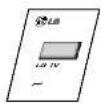
Brugervejledning
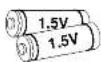
Alkaline-batterier

BNC-RCA-adapter (valgfri)
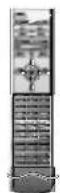
Fjernbetjening
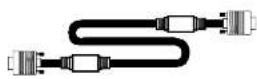
Kabel, D-sub 15 pin
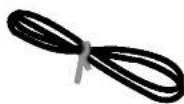
El-ledning
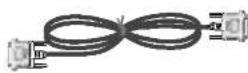
DVI-D-kabel
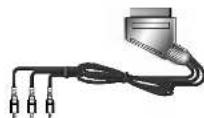
SCART-/RCA-kabel (valgfri)
Ekstraudstyr (tilvalgsmuligheder)
- Ekstraudstyr kan blive ændret eller modificeret uden varsel for at forbedre kvaliteten, og yderligere ekstraudstyr kan tilføjes.
- Ekstraudstyret kan købes hos forhandleren.
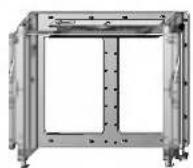
Beslag til vægmontering med hældning
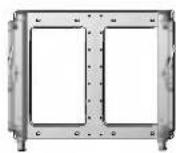
Vægmonteringsbeslag
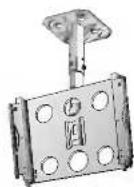
loftmonteringsholder
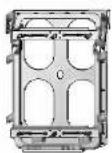
Beslag til vertikal
vægmontering
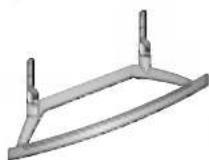
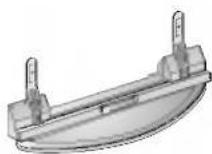
bordsokkel


Højtalerstativ til bordplacering
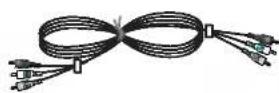
Videokabler
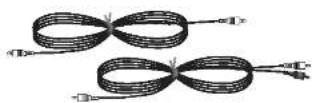
Audiokabler
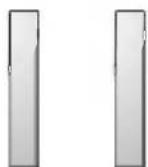
højtalere
Skærminstallering – alternativer
- Skærmen kan monteres på forskellige måder, fx vægmontering, bordmontering osv.
- Monter skærmen et sted, hvor den får tilstrækkelig ventilation.
- Denne skærm er designet, så den kan monteres enten horisontalt eller vertikalt.
Vægmontering: Horizontal installation
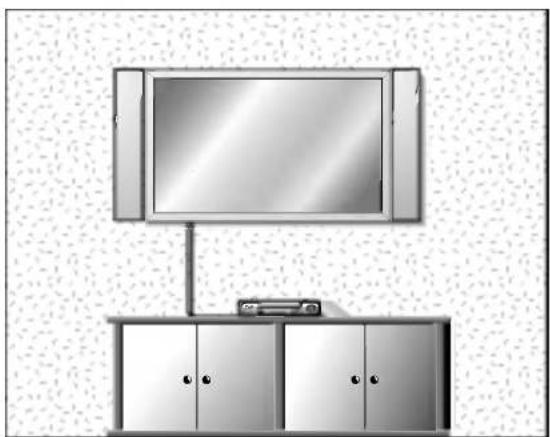
- Skærmen kan monteres på væggen som vist på billedet ovenfor. (Yderligere information findes under "Montering og opsætning med vægmonteringsholder (kan vippes)".)
- Højtalere fås som ekstraudstyr og fungerer kun som illustrativt eksempel.
Vægmontering: Vertikal installation (kun serierne MZ-42/50PZ45/47 (eller MZ-42/50PZ91/93))
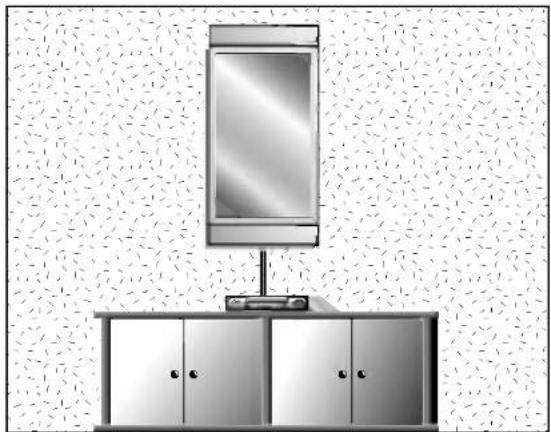
- Skærmen kan installeres vertikalt på væggen som vist ovenfor. (For yderligere information, se 'Anvisninger til installation med vægmonteringsbeslag og opsætning'). Advarsel: Når skærmen installeres vertikalt, skal betjeningsknapperne på frontpanelet befinde sig nederst i venstre side som vist ovenfor.
- Højtalere fås som ekstraudstyr og fungerer kun som illustrativt eksempel.
- Bemærk : For anvendelse af skærmen med vertikal visning skal indgangssignalet også være i vertikalt format.
Montering på bordsokkel
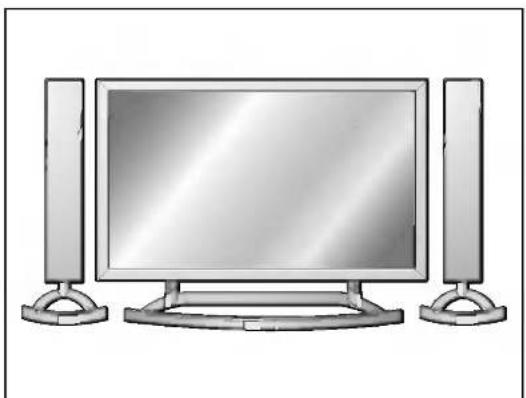
- Når skærmen installeres vertikalt, skal menuvisningen reguleres, så menuerne vises korrekt, og så skærmen ikke overophedes (se side 19).
- Monter skærmen et sted, hvor den får tilstrækkelig ventilation.
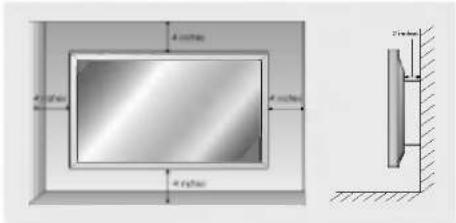
Minimumsafstande til væg for tilstrækkelig ventilation ved vægmontering.
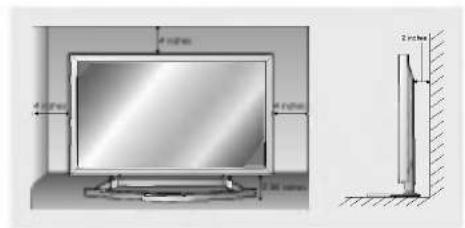
Minimumsafstande for tilstrækkelig ventilation ved sokkelmontering.
- Når du anvender fjernbetjeningen, skal den rettes mod skærmens fjernbetjeningssensor.
Skærmen tændes første gang
- Tilslut el-ledningen.
- Tryk på ① ON/OFF-tasten på skærmen. Nu står skærmen i standby-modus. Tryk på \symbol/symbol- eller INPUT SELECT-tasten på skærmen, eller tryk på POWER- eller INPUT SELECT-tasten på fjernbetjeningen, og skærmen tændes.
Tænd skærmen
- Hvis skærmen slukkes med ① ON/OFF-tasten på skærmen
- Tryk på ① ON/OFF-tasten på skærmen for tænde den.
- Hvis skærmen både slukkes med fjernbetjeningen og ① ON/OFF-tasten på skærmen
- Tryk på ① ON/OFF-tasten på skærmen, og tryk derefter på \symbol/symbol\ - eller INPUT SELECT-tasten på skærmen, eller tryk på POWER- eller INPUT SELECT-tasten på fjernbetjeningen, og skærmen tændes.
Valg af skærmsprog (alternativ)
- Menuerne på skærmen kan ses i følgende sprog. Vælg først det ønskede sprog.
- Tryk på MENU-knappen og benyt derefter ▲ / ▼-knappen til valg af SPECIAL-menuen.
- Tryk på ►-knappen og benyt derefter ▲ / ▼-knappen til valg af Sprog.
- Tryk på ►-knappen og benyt derefter ▲ / ▼-knappen til valg af det ønskede sprog. Herefter vises menuer på skærmen på det valgte sprog.
- Tryk på MENU-knappen.
Billedindstillinger – alternativer
- Denne funktion regulerer skærmens indstillinger for at opnå bedste billedvisning.
-
Ved manuel regulering af indstillinger for billede (kontrast, lysstyrke, farve, skarphed og farvetone (kun NTSC-indgangssignal)), ændres PSM automatisk til Bruger.
-
Tryk på PSM-tasten.
-
Hvert tryk på PSM-tasten ændrer billedsymbolet som vist nedenfor.
- Du kan også vælge Dynamic, Standard, Mild eller User i PICTURE-menuen.
- Billedtyperne Dynamic, Standard og Mild er programmeret fra fabrikken for at opnå god billedgengivelse og kan ikke ændres.

flowchart
graph LR
    A["Dynamic"] --> B["Standard"]
    B --> C["Mild"]
    C --> D["User"]
Regulering af Automatisk farvekontrol
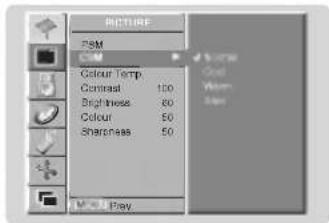
- For nulstilling af indstillinger (returnering til fabriksindstillinger), vælg Normal. - Ved manuel regulering af indstillinger for farvetemperatur (rød, grøn eller blå), ændres CSM automatisk til Bruger.
- Tryk på MENU-knappen og benyt derefter ▲ / ▼-knappen til valg af BILLEDE-menuen.
- Tryk på ►-knappen og benyt derefter ▲ / ▼-knappen til valg af CSM.
- Tryk på ►-knappen og benyt derefter ▲ / ▼-knappen til valg af ønsket farvetemperatur.
- Tryk på MENU-knappen.
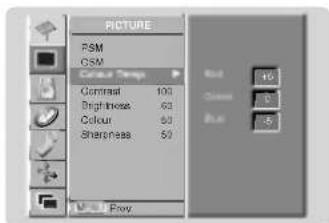
- Du kan regulere rød, grøn eller blå til farvetemperaturer efter eget valg.
- Tryk på MENU-knappen og benyt derefter ▲ / ▼-knappen til valg af BILLEDE-menuen.
- Tryk på ►-knappen og benyt derefter ▲ / ▼-knappen til valg af farvetemperatur
- Tryk på ►-knappen og benyt derefter ▲ / ▼-knappen til valg af en farve.
- Benyt ◀ /▶-knappen til at fortage ønskede reguleringer.
- Tryk på MENU-knappen.
- Reguleringsspændvidden for Rød, Grøn og Blå er -10 til +10.
- Du kan regulere billedets kontrast, lysstyrke, farve, skarphed og farvetone til det ønskede niveau.
- Tryk på MENU-knappen og benyt derefter ▲ / ▼-knappen til valg af BILLEDE-menuen.
- Tryk på ►-knappen og benyt derefter ▲ / ▼-knappen til valg af ønsket billedindstilling.
- Tryk på ►-knappen og benyt derefter ◀ / ►-knappen til at foretage de ønskede regu- leringer.
- Tryk på MENU-knappen.
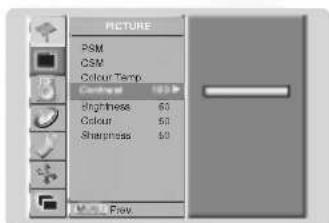
- Denne funktion giver dig mulighed for at nyde den optimale lyd uden særlig regulering, da skærmen automatisk vælger den passende lydindstillinger ud fra programindholdet.
-
Ved manuel regulering af indstillinger for lyd (diskant, bas og balance), ændres SSM automatisk til Bruger.
-
Tryk på SSM-tasten.
-
Tryk på SSM-tasten for at vælge ønskede lydeffekter.

flowchart
graph LR
    A["Flat"] --> B["Speech"]
    B --> C["Movie"]
    C --> D["Music"]
    D --> E["User"]
- Du kan også vælge Flat, Speech, Movie, Music eller User i SOUND-menuen.
AVL (Auto Volume Leveler)
- Denne funktionen holder et jævnt lydniveau, selv om du skifter kanal.
- Tryk på MENU-knappen og benyt derefter ▲ / ▼-knappen til valg af LYD-menuen.
- Tryk på ►-knappen og benyt derefter ▲ / ▼-knappen til valg af AVL.
- Tryk på ►-knappen og benyt derefter ▲ / ▼-knappen til valg af On eller Off.
- Tryk på MENU-knappen.
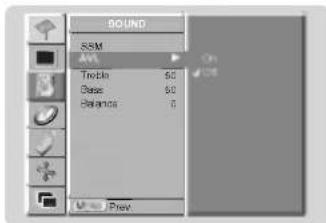
- Tryk på MENU-knappen og benyt derefter ▲ / ▼-knappen til valg af LYD-menuen.
- Tryk på ►-knappen og benyt derefter ◀ / ►-knappen til valg af ønsket lydindstilling.
- Tryk på ►-knappen og benyt derefter ◀ / ►-knappen til at foretage de ønskede regu- leringer.
- Tryk på MENU-knappen.
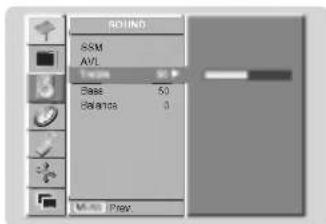
Tidsindstilling
Indstilling af uret
- Hvis den indstillede tid slettes ved en strømafbrydelse, hvis strømtilførslen til TV'et afbrydes, eller hvis skærmen slukkes med ①ON/OFF-knappen, nulstilles uret.
- Tryk på MENU-knappen og benyt derefter ▲ / ▼-knappen til valg af menuen TID.
- Tryk på ►-knappen og benyt derefter ▲ / ▼-knappen for valg af Ur.
- Tryk på ▶-knappen og benyt derefter ▲ / ▼-knappen for indstilling af timer
- Tryk på ▶-knappen og benyt derefter ▲ / ▼-knappen for indstilling af minutter.
- Tryk på MENU-knappen.
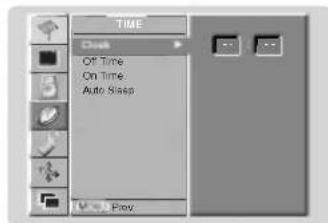
DANISH
Indstilling af Tænd/Sluk-timer
- Tænd/sluk-timerfunktionen fungerer kun, hvis TV'ets ur er korrekt indstillet.
- Sluk-timerfunktionen har prioritet over Tænd-timerfunktionen, hvid de er indstillet til samme tidspunkt.
-
Skærmen skal stå på standby, for at Tænd-timerfunktionen fungerer.
-
Tryk på MENU-knappen og benyt derefter ▲ / ▼-knappen til valg af menuen TID.
- Tryk på ►-knappen og benyt derefter ▲ / ▼-knappen for valg af Sluk/ur eller Tænd/ur.
- Tryk på ►-knappen og benyt derefter ▲ / ▼-knappen for valg af On.
- Tryk på ►-knappen og benyt derefter ▲ / ▼-knappen for indstilling af timer
- Tryk på ►-knappen og benyt derefter ▲ / ▼-knappen for indstilling af minutter.
- Kun Tænd/ur-funktion: Tryk på ►-knappen og benyt derefter ▲ / ▼-knappen til at regulere lydstyrke.
- Tryk på MENU-knappen.
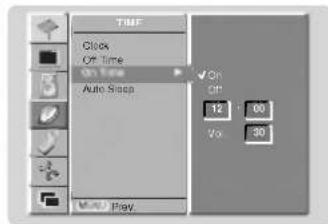
- Annullering af Tænd/Sluk/ur-funktionen Tryk på ▲ / ▼-knappen for valg af Sluk i trin 3.
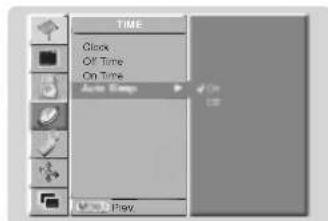
Auto Sleep
- Hvis skærmen ikke modtager noget indgangssignal, slukkes den automatisk efter 10 minutter.
- Tryk på MENU-knappen og benyt derefter ▲ / ▼-knappen til valg af menuen TID.
- Tryk på ►-knappen og benyt derefter ▲ / ▼-knappen til valg af Auto Sleep.
- Tryk på ►-knappen og benyt derefter ▲ / ▼-knappen til valg af On eller Off.
- Tryk på MENU-knappen.
Sleep Timer
- Apparatet vil slukke automatisk efter det valgte antal minutter.
- Vælg antal minutter ved at trykke gentagne gange på SLEEP knappen. 'L' ---' vil fremkomme på skærmen efterfulgt af 10, 20, 30, 60, 90, 120, 180 og 240. Timeren vil nu tælle nedad fra det valgte antal minutter.
a. Hvis du vil kontrollere resterende tid inden slukning, trykker du én gang på SLEEP eller OK-tasten.
b. Afbryd funktionen ved at trykke gentagne gange på SLEEP knappen, indtil 'L' ^2 ---' vises.
c. Hvis du slukker skærmen efter at have indstillet stopuret, bliver indstillingen slettet.
Specialmenu – alternativer
- For visse modeller vises OSD Rotate ikke.
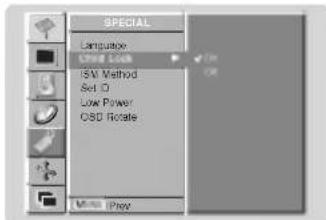
Børnesikring
- Skærmen indstilles til kun at kunne betjenes med fjernbetjeningen.
- Press the MENU button and then ▲ / ▼ button to select the SPECIAL menu.
- Tryk på ►-knappen og derefter▲ / ▼-knappen for valg af Børnesikring.
- Tryk på ►-knappen og benyt derefter ▲ / ▼-knappen til valg af On eller Off.
- Tryk på MENU-knappen.
- Denne skærm er programmeret til at 'huske' de senest anvendte indstillinger, hvis den slukkes.
- INår Børnesikringsfunktion er slået til: Hvis skærmen slukkes, tryk på INPUT SELECT-knappen på skærmen eller POWER og INPUT SELECT på fjernbetjeningen.
- Ved Børnesikringsfunktion tændt: Meldingen 'Child Lock' vises på skærmen, hvis en hvilken som helst knap på frontpanelet trykkes ind under visning.
ISM-funktion (Image Sticking Minimization – forhindrer at aftryk efterlades på skærmen)
- Et stillbillede fra et PC/video-spil vist på skærmen i længere tid kan resultere i, at aftryk bliver tilbage på skærmen, när indgangssignalet ændres. Undgå at et ubevægeligt billede vises på skærmen i for lang tid ad gangen.
- Press the MENU button and then use ▲ / ▼ button to select the SPECIAL menu.
- Tryk på ►-knappen og derefter ▲ / ▼-knappen for valg af ISM-funktion.
- Tryk på ►-knappen og derefter ▲ / ▼-knappen for valg af enten Normal, White Wash, Orbiter eller Inversion. Hvis du ønsker at nulstille denne funktion, så sæt indstilling til Normal.
- White wash :
White Wash fjerner billedaftryk fra skærmen. Bemærk: Et kraftigt billedaftryk kan være umuligt at fjerne helt med White Wash. For at returnere til normal visning, tryk på en tilfældig knap.
- Orbiter :
Orbiter-funktionen forebygger, at billeder efterlader aftryk på skærmen (image sticking). Dog er det bedst at undgå, at ubevægelige billeder står på skærmen i længere tid ad gangen. For at undgå at et ubevægeligt billede står for længe på skærmen, bevæger skærmbilledet sig hvert 2. minut.
- Inversion :
Denne funktion inverterer skærmens baggrundsfarve. Baggrundsfarven inverteres automatisk hvert 30. minut.
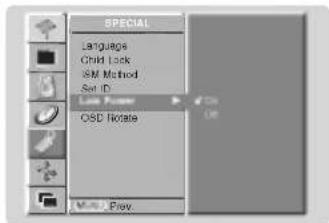
- Denne funktion reducerer skærmens strømforbrug.
- Press the MENU button and then use ▲ / ▼ button to select the SPECIAL menu.
- Tryk på ►-knappen og benyt derefter ▲ / ▼-knappen til valg af Energisparefunktion.
- Tryk på ►-knappen og benyt derefter ▲ / ▼-knappen til valg af On eller Off.
- Tryk på MENU-knappen.
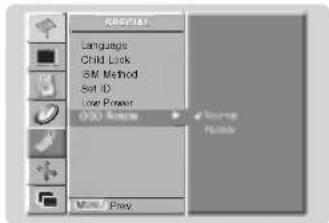
Menu-rotation for vertikal visning (kun for seriemodeller MZ-42/50PZ45/47 (eller MZ-42/50PZ91/93))
- Press the MENU button and then use ▲ /▼ button to select the SPECIAL menu.
- Tryk på ►-knappen og benyt derefter ▲ / ▼-knappen for valg af OSD Rotate.
- Tryk på ►-knappen og benyt derefter ▲ / ▼-knappen for valg af Normal eller Rotate.
- Vælg Normal: Hvis skærmen er installeret horisontalt.
- Vælg Rotate: Hvis skærmen er installeret vertikalt.
- Tryk på MENU-knappen.
Skæmmenu – alternativer
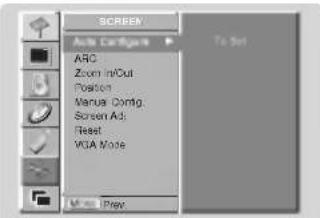
Autojustering (kun RGB-modus [PC-modus])
- Justerer billedposition automatisk og stabiliserer billedet.
-
Tryk på MENU-knappen og benyt derefter ▲ / ▼-knappen for valg af SKÆRM-menuen.
-
Tryk på ►-knappen og benyt derefter ▲ / ▼-knappen for valg af Autokonfigurering.
-
Tryk på ►-knappen for at starte Autokonfigurering.
- Når Autokonfigurering er gennemført, vises meldingen OK på skærmen.
- Hvis billedpositionen stadig ikke er korrekt, aktiveres Autoregulering igen.
- Hvis der er behov for yderligere billedjustering efter Autojustering i RGB-modus [PC-modus], kan justeringen udføres manuelt med Manuel konfigurering.
- Selv om billedet stadig ikke vises korrekt, så fungerer din skærm korrekt, men behøver yderligere justering.
- Funktionerne Autokonfigurering og Manuel konfigurering er ikke nødvendige ved DVI-modus.
- Denne funktion fungerer ikke ved RGB-Digital-transmission.
Indstilling af billedformat
- Du kan se fjernsyn i to forskellige billedformater ; Wide (bredformat), 14:9, Zoom, Auto, 4:3.
- Tryk på ARC knappen for at skifte til Wide eller 4:3 format.
- Du kan også vælge Auto, 4:3, 16:9 (bredformat), 14:9 eller Zoomi SCREEN-menuen.
Auto
Når TV-apparatet modtager wide screen signalet fra AV SCART indgangen, vil det automatisk skifte til det aktuelle format.
4:3
Bredformat programmer ses på skærmen, som de er, mens normale 4:3 programmer strækkes ud, så billederne fylder hele 16:9 skærmen.
14:9
Billedformatet 14:9 vises på skærmen uden ændringer i billedet. I billedformatet 4:3 forstørres billedet i opad- og nedadgående retning, så billedet fylder hele skærmen.
Zoom
Du kan opleve en storskærmseffekt ved at vælge zoom tilstanden.
4:3 billedet forstørres op så siderne netop fylder skærmen ud. Bunden op toppen af billedet kan gå tabt.
Billedstørrelse Zoom
- Når billedet forstørres eller formindskes, kan billedforstyrrelser forekomme.
- Tryk på ZOOM+/ZOOM--knappen for at forstørre eller formindske billedstørrelsen.
- Reguler hovedbilledets position med ▲ / ▼ / ◀ / ▶-knapperne i forstørret billede-modus.
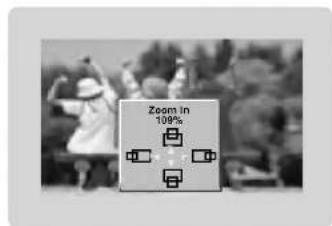
- Denne funktion fungerer i følgende modii:
RGB-PC eller COMPONENT 480p/576p/1080i/1152i. -
Du kan benytte denne funktion efter regulering af følgende modi: Zoom In/Out i AV (eller AV1, AV2), S-Video eller COMPONENT 480i/576i.
-
Tryk på MENU-knappen og benyt derefter ▲ / ▼-knappen for valg af SKÆRM-menuen.
- Tryk på ►-knappen og benyt derefter ▲ / ▼-knappen for valg af Autokonfigurering.
- Tryk på ►-knappen for at starte Autokonfigurering.
- Tryk på MENU-knappen.
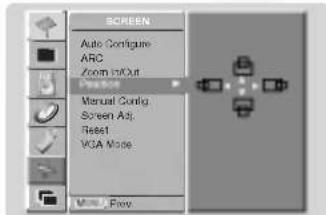
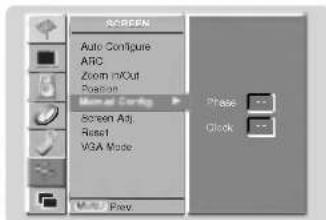
Manuel konfigurering. (Kun RGB-modus [PC-modus])
- Hvis billedet ikke er klart efter Autojustering, og særligt hvis der stadig forekommer forstyrrelser, justeres billedets Frekvens manuelt.
-
For regulering af skærmstørrelsen, indstil Clock.ock.
-
Tryk på MENU-knappen og benyt derefter ▲ / ▼-knappen for valg af SKÆRM-menuen.
- Tryk på ►-knappen og derefter ▲ / ▼-knappen for valg af Manuel konfigurering.
- Tryk på ►-knappen og derefter ▲ / ▼-knappen for valg af Frekvens eller Clock.
-
Tryk på ◀ / ►-knappen for at foretage de ønskede reguleringer.
-
Reguleringsspændvidden for Frekvens er 0 til 31.
-
Reguleringsspændvidden for Clock er -50 til +50.
-
Tryk på MENU-knappen.
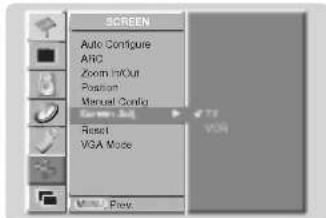
Skærmjusteringer (kun følgende modi: AV (eller AV1, AV2), S-Video og COMPONENT 480i/576i)
- Anvend denne funktion til korrigering af ustabile billeder under visning af en videobåndoptagelse.
- Tryk på MENU-knappen og benyt derefter ▲ / ▼-knappen for valg af SKÆRM-menuen.
- Tryk på ►-knappen og benyt derefter ▲ / ▼-knappen for valg af Skærmjustering.
- Tryk på ►-knappen og benyt derefter ▲ / ▼-knappen for valg af TV eller VIDEO.
- Tryk på MENU-knappen.
Skæmmenu – alternativer
Aktiver indstillingen
- For at aktivere den indstillede værdi skal du vælge Reset med ▲ / ▼-tasten, og derefter trykke på ▶-tasten.
Valg af Wide VGA-modus (kun RGB-, DVI-modus)
- Tryk på MENU-knappen og benyt derefter ▲ / ▼-knappen for valg af SKÆRM-menuen.
- Tryk på ▶ -knappen og benyt derefter ▲ / ▼-knappen for valg af VGA-modus.
- Tryk på ►-knappen og benyt derefter ▲ / ▼-knappen for valg af den ønskede VGA-opløsning.
- Tryk på MENU-knappen.
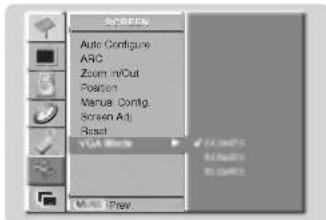
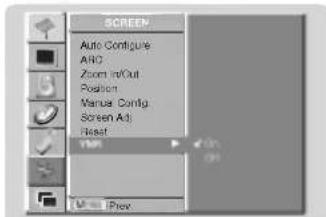
Luminanstilpasning (alternativ)
- Du kan vælge at tænde eller slukke for reducing af billedstøj, som kan forekomme på skærmen under visning af TV-signal.
-
Denne funktion fungerer i følgende modi: AV (AV1 eller AV2), S-Video eller COMPONENT 480i/576i.
-
Tryk på MENU-knappen og benyt derefter ▲ / ▼-knappen for valg af SKÆRM-menuen.
- Tryk på ►-knappen og benyt derefter ▲ / ▼-knappen for valg af YNR.
- Tryk på ►-knappen og benyt derefter ▲ / ▼-knappen til valg af On eller Off.
- Tryk på MENU-knappen.
Split Zoom
- Denne funktion forstørrer skæmbilledet trinvis.
- Denne funktion kan anvendes sammen med alle typer indgangssignaler.
- Denne funktion fungerer ikke i Rotate-modus.
- Ved 2-SPLIT ZOOM kan du kun bevæge skærmbilledet opad eller nedad.
-
Hvis skærmbilledet er blevet forstørret, så kan det bevæges uden valg af skærmafsnit.
-
Tryk på SPLIT ZOOM-knappen.
- Hvert tryk på SPLIT ZOOM-knappen ændrer skærmbilledet som vist nedenfor.

flowchart
graph LR
    A["Input"] --> B["2-Split Zoom"]
    B --> C["4-Split Zoom"]
    C --> D["9-Split Zoom"]
Ved 9-Split Zoom:
Tryk på nummer-knappen for valg det skærmafsnit, du ønsker at forstørre.
Hvis du vælger nummer 5, så forstørres skærmafsnit 5, som også kan bevæges med ▲ / ▼-
eller ◀ / ►-knappen.

Skærmafsnit 5 ændres til fuld skærm.
PIP-funktion (Billede-i-billede)
- PIP giver dig mulighed for at vælge 2 forskellige indgangssignaler på din skærm samtidig.
Visning af PIP (billede-i-billede)
Tryk på PIP/DW-knappen for visning af underbilledet.
- Hvert tryk på PIP/DW-knappen ændrer skærmbilledet som vist nedenfor.
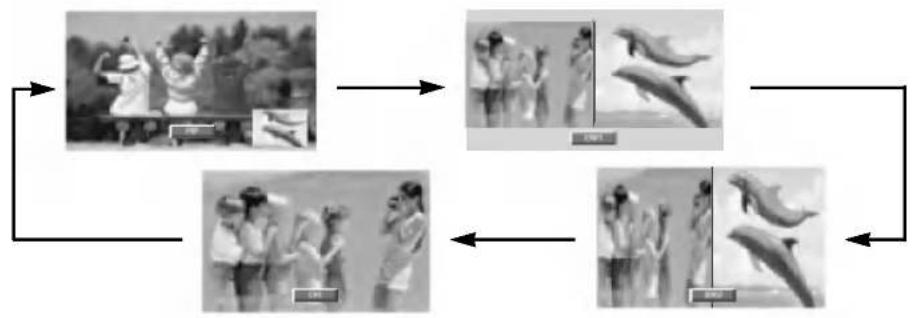
flowchart
graph TD
    A["Outdoor Activities"] --> B["Image: Dog and Bird"]
    B --> C["Image: Diver"]
    C --> D["Mouse: Butterfly"]
    D --> E["Mouse: Butterfly"]
    E --> F["Mouse: Butterfly"]
    F --> G["Mouse: Butterfly"]
Valg af indgangssignal
Tryk på PIP INPUT-tasten i PIP-modus.
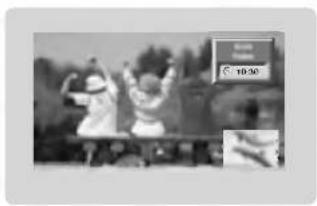
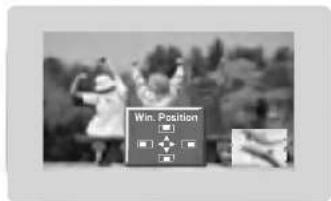
Tryk gentagne gange på ▲ / ▼- eller ◀ / ▶-knappen, indtil den ønskede position er opnået. Underbilledet bevæges op/ned eller venstre/højre.
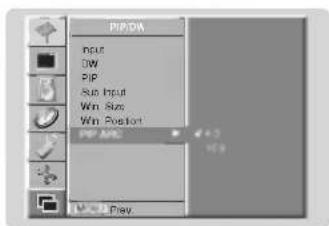
- Tryk på MENU-knappen og derefter ▲ / ▼-knappen for valg af PIP/DW-menuen.
- Tryk på ►-knappen og derefter ▲ / ▼-knappen for valg af PIP ARC.
- Tryk på ►-knappen og derefter ▲ / ▼-knappen for valg af 4:3 eller 16:9.
- Tryk på MENU-knappen.
Installering af ekstern kontrol-enhed
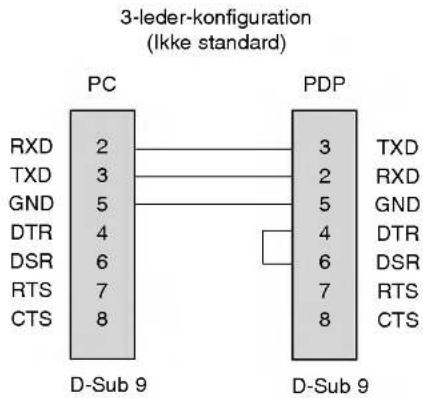
- Tilslut RS-232C-indgangen til en ekstern styreenhed (fx en computer eller et A/V-styresystem) og kontroller skærmens funktioner eksternt.
Sådan tilsluttes eksternt styreudstyr
- Tilslut styreenhedens serielle port til RS-232C-indgangen på skærmens bagpanel
• RS-232C-tilslutningskabler følger ikke med skærmen. - Skærmens fjernbetjening og betjeningsknapperne på frontpanelet (undtagen stromafbryder) fungerer ikke, hvis skærmen styres af en PC eller andet eksternt udstyr.
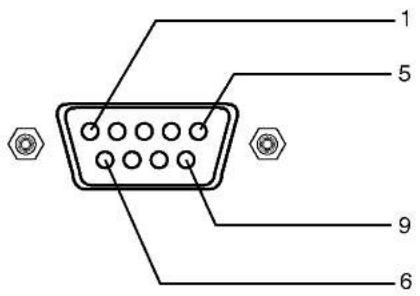
Tilslutningsstik: D-Sub, 9-ben, han
| Nr. | Betegnelse for ben |
| 1 | Ingen tilslutning |
| 2 | RXD (Receive data) |
| 3 | TXD (Transmit data) |
| 4 | DTR (Data terminal ready) |
| 5 | GND (Jord) |
| 6 | DSR (Data set ready) |
| 7 | RTS (Request to send) |
| 8 | CTS (Clear to send) |
| 9 | Ingen tilslutning |
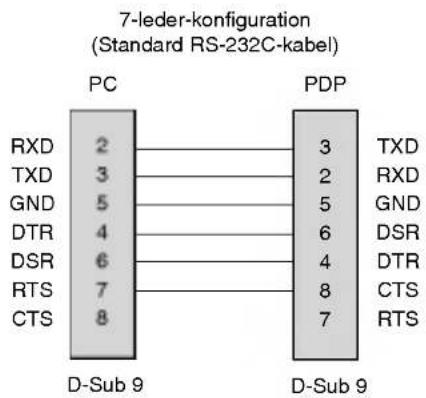
RS-232C-konfigurationer
Set ID
- Anvend denne funktion til at angive ID-nummer for skærmen.
-
Se 'Real data mapping 1'. (Se side 29)
-
Tryk på MENU-knappen og benyt derefter ▲ / ▼-knappen til valg af SPECIAL-menuen.
- Tryk på ►-knappen og benyt derefter ◀ / ►-knappen til valg af TV-ID.
- Tryk på ►-knappen og benyt derefter ◀ / ►-knappen for regulering af TV-ID til valg af det ønskede ID-nummer for skærmen.
* Ved indstilling af 27 til 32 vises ingen menu på skærmen.
Sending/Modtagelse-protokol
Sending
[Kommando1][Kommando2][ ][Set ID][ ][Data][Cr]
* [Kommando 1] : Til styring af PDP-skærmen. (j eller k)
* [Kommando 2] : Til styring af PDP-skærmen.
* [Set ID] : Du kan ændre skærmens Set ID for at vælge det ønskede ID-nummer for skærmen i specialmenuen. Se side 25. Set ID kan indstilles til tal fra 1 \~ 99. Sættes Set ID til '0', så gælder styringen alle tilsluttede PDP-skærme.
* [DATA] : Send kommandodata.
Send 'FF'-data for at læse status for kommando.
* [Cr] : Enter
ASCII-kode '0 x 0D'
* [ ] : ASCII-kode 'space (0 x 20)'
OK-bekræftelse
[Kommando2][ ][Set ID][ ][OK][Data][x]
* Skærmen sender bekræftelse (ACK) baseret på dette format ved modtagelse af normale data. Hvis data-funktionen på dette tidspunkt er sat til Læs data-modus, gives meddelelse om den aktuelle status for data. Hvis data-funktionen er sat til Skriv data-modus, returneres PC'ens data.
Fejl-bekræftelse
[Kommando2][ ][Set ID][ ][NG][Data][x]
* Skærmen sender bekræftelse (ACK) baseret på dette format ved modtagelse af unormale data som følge af ikke-tilgængelige funktioner eller kommunikationsfejl.
Data 1: Uautoriseret kode
2: Understøtter ikke funktionen
3: Vent venligst
▶ Til at tænde eller slukke for strømtilførsel til skærmen.
Sending
[k][a][ ][Set ID][ ][Data][Cr]
For visning af Strømtilførsel tændt /slukket.
Sending
[k][a][ ][Set ID][ ][FF][Cr]
Bekræftelse
[a][ ][Set ID][ ][OK][Data][x]
* Hvis andre funktioner sender 'FF'-data baseret på dette format, vises status for hver funktion med bekræftelsesdata.
02. Valg af indgangssignal (Kommando 2 : b)
Du kan også vælge indgangssignal ved hjælp af INPUT SELECT-tasten på skærmens fjernbetjening.
Sending
[k][b][ ][Set ID][ ][Data][Cr]
Data 0 : RGB
3 : S-Video
1 : Component (eller AV1)
4 : DVI
2 : AV (eller AV2)
Bekræftelse
[b][ ][Set ID][ ][OK][Data][x]
- Til regulering af indstillinger for billedformat. Du kan også regulere skærmformatet med ARC (Aspect Ratio Control)-knappen på fjernbetjeningen eller i SKÆRM-menuen.
Sending
[k][c][ ][Set ID][ ][Data][Cr]
* Med PC-indgangssignal vælges enten 16:9- eller 4:3-billedformat.
04. Stand by-modus (Kommando 2 : d)
▶ Slå Stand by-modus-funktion til/fra.
Sending
[k][d][ ][Set ID][ ][Data][Cr]
Data 0 : Stand by-modus-funktion fra (skærmbillede tændt)
1 : Stand by-modus-funktion tændt (skærmbillede slukket)
Bekræftelse
[d][ ][Set ID][ ][OK][Data][x]
05. Højttaler fra (Kommando 2 : e)
▶ Til at tænde/slukke for Højttaler fra-funktion. Du kan også styre Højttaler fra-funktionen med MUTE-tasten på fjernbetjeningen.
Sending
[k][e][ ][Set ID][ ][Data][Cr]
Data 0 : Hojttaler fra-funktion tændt (hojttaler fra) 1 : Hojttaler fra-funktion slukket (hojttaler til)
Bekræftelse
[e][ ][Set ID][ ][OK][Data][x]
06. Volumenkontrol (Kommando 2 : f)
- Til regulering af lydstyrke. Du kan også regulere lydstyrken med volume-tasterne på fjernbetjeningen.
Sending
[k][f][ ][Set ID][ ][Data][Cr]
Data min.: 0 \~ maks.: 64 * Se 'Real data mapping 1'. (Se side 29)
Bekræftelse
[f][ ][Set ID][ ][OK][Data][x]
- Til regulering af indstillinger for kontrasten på skærmen. Du kan også regulere indstillinger for kontrasten i billedmenuen.
Sending
[k][g][ ][Set ID][ ][Data][Cr]
Data min.: 0 \~ maks.: 64 • Se 'Real data mapping 1'. (Se side 29)
Bekræftelse
[g][ ][Set ID][ ][OK][Data][x]
- Til regulering af indstillinger for skærmens lysstyrke. Du kan også regulere indstillinger for lysstyrken i billedmenuen.
Sending
[k][h][ ][Set ID][ ][Data][Cr]
Data min.: 0 \~ maks.: 64 * Se 'Real data mapping 1'. (Se side 29)
Bekræftelse
[h][ ][Set ID][ ][OK][Data][x]
▶ Til regulering af indstillinger for skærmens farver. Du kan også regulere indstillinger for farver billedmenuen.
Sending
[k][i][ ][Set ID][ ][Data][Cr]
Data min.: 0 \~ maks.: 64
* Se 'Real data mapping 1'. (Se side 29)
Bekræftelse
[i][ ][Set ID][ ][OK][Data][x]
▶ Til regulering af indstillinger for skærmens farvetemperaturer. Du kan også regulere indstillinger for farvetemperatur i billedmenuen.
Sending
[k][j][ ][Set ID][ ][Data][Cr]
- Til regulering af indstillinger for billedets skarphed. Du kan også regulere indstillinger for billedets skarphed i billedmenuen.
Sending
[k][k][ ][Set ID][ ][Data][Cr]
Data min.: 0 \~ maks.: 64
* Se 'Real data mapping 1'. (Se side 29)
Bekræftelse
[k][ ][Set ID][ ][OK][Data][x]
12. Valg af skæmmenu (Kommando 2 : I)
▶ Til valg af tændt/slukket skæmmenu-funktion (OSD).
Sending
[k][l][ ][Set ID][ ][Data][Cr]
Data 0 : OSD off
1: OSD on
Bekræftelse
[1][ ][Set ID][ ][OK][Data][x]
13. Låsningsfunktion for fjernbetjening (Kommando 2 : k)
- Til spærring af betjeningsknapperne på skærmens frontpanel og på fjernbetjeningen.
Sending
[k][m][ ][Set ID][ ][Data][Cr]
Data 0 : Lås til
1 : Lås fra
Bekræftelse
[m][ ][Set ID][ ][OK][Data][x]
* Benyt denne funktion, hvis du ikke anvender fjernbetjeningen. Når strømforbindelsen afbrydes, udløses ekstern kontrollås.
For valg af PIP-billedformat. Du kan også regulere skærmformatet for PIP i PIP/DW- menuen.
Sending
[k][o][ ][Set ID][ ][Data][Cr]
Data 0: Normal skærm (4:3)
- Til betjening af Split Zoom-funktionen og valg af nummer for skærmafsnit for Split Zoom.
Sending
[k][p][ ][Set ID][ ][Data][Cr]
Data min.: 21 \~ maks.: 99
Fx Data 21: Valg 1 af 2 Split Zoom.
- Se 'Real data mapping 2'.
Bekræftelse
[p][ ][Set ID][ ][OK][Data][x]
\* Real data mapping 2
21 Valg 1 af 2 Split Zoom
24 Valg 4 af 2 Split Zoom
41: Valg 1 af 4 Split Zoom
42: Valg 2 af 4 Split Zoom
44: Valg 4 af 4 Split Zoom
45: Valg 5 af 4 Split Zoom
91: Valg 1 af 9 Split Zoom
•
99: Valg 9 af 9 Split Zoom
17. PIP-position (Kommando 2 : q)
- Til valg af underbilledets position i PIP-modus. Du kan også justere underbilledets position med WIN.POSITION-knappen på fjernbetjeningen eller i PIP/DW-menuen.
Sending
| [k][q][ ][Set ID][ ][Data][Cr] |
Data 0 : Højre, ned på skærmen
1 : Venstre, ned på skærmen
2 : Venstre, op på skærmen
3 : Højre, op på skærmen
Bekræftelse
| [q][ ][Set ID][ ][OK][Data][x] |
For regulering af diskant. Du kan også regulere diskant i LYD-menuen.
Sending
| [k][r][ ][Set ID][ ][Data][Cr] |
Data min.: 0 \~ maks.: 64
* Se 'Real data mapping 1'. (Se side 29)
Bekræftelse
| [r][ ][Set ID][ ][OK][Data][x] |
For regulering af bas. Du kan også regulere bas i LYD-menuen.
Sending
| [k][s][ ][Set ID][ ][Data][Cr] |
Data min.: 0 \~ maks.: 64
* Se 'Real data mapping 1'. (Se side 29)
Bekræftelse
| [s][ ][Set ID][ ][OK][Data][x] |
For regulering af farvetemperatur. Du kan også regulere CSM i BILLEDE-menuen.
Sending
| [k][u][ ][Set ID][ ][Data][Cr] |
Data 0: Normal 1: Kølig 2: Varm 3: Bruger
Bekræftelse
| [u][ ][Set ID][ ][OK][Data][x] |
22. Rød regulering (Kommando 2 : v)
For regulering af grøn i farvetemperatur.
Sending
| [k][w][ ][Set ID][ ][Data][Cr] |
Data min.: 0 \~ maks.: 64
* Se 'Real data mapping 3'. (Se side 29)
Bekræftelse
| [w][ ][Set ID][ ][OK][Data][x] |
24. Blå regulering (Kommando 2 : \$)
For regulering af blå i farvetemperatur.
Sending
| [k][$][ ][Set ID][ ][Data][Cr] |
Data min.: 0 \~ maks.: 64
* Se 'Real data mapping 3'. (Se side 29)
Bekræftelse
| [$][ ][Set ID][ ][OK][Data][x] |
25. Valg af indgangssignal for PIP (Kommando 2 : y)
For valg af signalkilde for underbillede i PIP/Twin Picture-modus. Du kan også regulere signalkilde for underbilledet med PIP INPUT-knappen på fjernbetjeningen.
Sending
| [k][y][ ][Set ID][ ][Data][Cr] |
Data 0 : RGB
1 : Component (eller AV1)
2 : AV (eller AV2)
3 : S-Video
4 : DVI
Bekræftelse
| [y][ ][Set ID][ ][OK][Data][x] |
For valg af lydbillede.
Sending
| [k][x][ ][Set ID][ ][Data][Cr] |
Data 0 : Flad
1 : Tale
2 : Film
3 : Musik
4 : Bruger
Bekræftelse
| [x][ ][Set ID][ ][OK][Data][x] |
▶ Til lokalisering af systemfejl.
Sending
[k][z][ ][Set ID][ ][FF][ ][Cr]
Data 0: Normal (strøm tilføres, og signal modtages)
1: Intet signal (strøm tilføres)
2: Sluk skærmen med fjernbetjeningen
3: Sluk skærmen med Sleep Time-funktionen
4: Sluk skærmen med RS-232C-funktionen
5: 5V afbrudt
6: AC afbrudt
7: Sluk skærmen med Ventilatoralarm-funktionen
8: Sluk skærmen med Off Time-funktionen
9: Sluk skærmen med Auto Off-funktionen
a: Sluk skærmen med AV Board Detect-funktionen
Bekræftelse
[z][ ][Set ID][ ][OK][Data][x]
* Denne funktion kan kun "læse".
28. ISM-funktion
- Til kontrol af ISM-funktionen. Du kan også regulere ISM-funktionen i SPECIAL-menuen.
Sending
[j][p][ ][Set ID][ ][Data][Cr]
- Til reducing af skærmens stromforbrug. Du kan også regulere Energisparefunktion i SPECIAL-menuen.
Sending
[j][q][ ][Set ID][ ][Data][ ][Cr]
Data 0 : Off
1 : On
Bekræftelse
[q][ ][Set ID][ ][OK][Data][x]
30. Orbiter – tidsindstilling
For regulering af pixel-antal i Orbiter-funktionen.
Sending
[j][s][ ][Set ID][ ][Data][Cr]
Data min.: 0 \~ maks.: 9
* Se 'Real data mapping 1'. (Se side 29)
Bekræftelse
[s][ ][Set ID][ ][OK][Data][x]
32. Autokonfigurering
For regulering af billedposition og automatisk minimering af billedforstyrrelser. Fungerer kun i flg. modi: RGB (PC), DVI (PC).
Sending
[j][u][ ][Set ID][ ][Data][Cr]
Data 1: To set
Bekræftelse
[u][ ][Set ID][ ][OK][Data][x]
\* Real data mapping 1
▶ Tilslut fjernbetjening med ledning til fjernbetjeningsindgangen på skærmen.
Fjernbetjeningens IR-kode (NEC-format)
▶ Output waveform
| Manglende billede og lyd | Kontroller, om skærmen er tændtSidder stikket i stikkontakten?Kontroller stikkontakten, som plasmaskærmen blev tilsluttet, ved at tilslutte et andet elektrisk apparat. |
| Billedet er OK, men ingen lyd | Tryk på VOLUME(►)-tasten.Er lyden slået fra? Tryk på MUTE-tasten. |
| Fjernbetjeningen fungerer ikke | Kontroller, om der er genstande mellem plasmaskærmen og fjernbetjeningen, som er årsag til blokering af signalet.Kontroller, om batterierne er indsat den rigtige vej. (Se side 6)Indsæt nye batterier. (Se side 6) |
| Billedet fremkommer langsomt, efter tænding | Dette er normalt, da billedet er lydløst i skærmens opstartsproces. Kontakt venligst dit serviceværksted, hvis billedet ikke fremkommer inden for fem minutter. |
| Manglende eller dårlige farver eller dårligt billede | VælgColouri PICTURE-menuen, og tryk derefter på VOLUME (►)-tasten. (Se side 15)Placer videoafspilleren et stykke fra skærmen.Aktiver en anden funktion for at genoprette lysstyrken i billedet. (Hvis stillbilleder står på skærmen i mere end 5 minutter, bliver skærmen mørk.) |
| Vandrette/lodrette striber eller billedrystelser | Check for lokal interferens fra fx et elektrisk apparat eller værktøj. |
| Ingen lyd i én af højttalerne | JusterBalancei SOUND-menuen. (Se side 16) |
| Usædvanlig lyd fra skærmens indre | Forandring i luftfugtighed eller -temperatur kan resultere i en usædvanlig lyd i forbindelse med tænding eller slukning af skærmen og indikerer ikke, at skær- men er defekt. |
Produktspecifikationer
| MODEL | MZ-42PZ44/46/H/B/R/SMZ-42PZ45/47V/B/R/SMZ-42PZ45/47M/B/R/S | MZ-42PZ90/92/H/B/R/SMZ-42PZ91/93V/B/R/SMZ-42PZ91/93M/B/R/S |
| Bredde (inches / mm) | 40.7 / 1033 | |
| Højde (inches / mm) | 24.5 / 622 | |
| Dybde (inches / mm) | 3.2 / 81 | |
| Vægt (pounds / kg) | 75 / 34 | |
| Strømforsyning | 100-240 V AC ~ 50/60 Hz | |
| Opløsning | 852 x 480 (Dot) | |
| Farver | 16.770.000 – 256 grader for hver (R, G og B) | |
| Temperatur | 32 ~ 104°F (0 ~ 40°C) | |
| Fugtighed | Less than 80% | |
| MODEL | MZ-50PZ44/46/H/B/R/SMZ-50PZ45/47V/B/R/SMZ-50PZ45/47M/B/R/S | MZ-50PZ90/92/H/B/R/SMZ-50PZ91/93V/B/R/SMZ-50PZ91/93M/B/R/S |
| Bredde (inches / mm) | 48.2 / 1223 | |
| Højde (inches / mm) | 28.9 / 734 | |
| Dybde (inches / mm) | 4.1 / 105 | |
| Vægt (pounds / kg) | 95.2 / 45 | |
| Strømforsyning | 100-240 V AC ~ 50/60 Hz | |
| Opløsning | 1366 x 768 (Dot) | |
| Farver | 16.770.000 – 256 grader for hver (R, G og B) | |
| Temperatur | 32 ~ 104°F (0 ~ 40°C) | |
| Fugtighed | Less than 80% | |
- Specifikationerne ovenfor kan ændres uden varsel i forbindelse med kvalitetsforbedringer.

LG
- LG PLASMASKÆRM
- ADVARSEL
- Indhold
- Sikkerhedsforskrifter
- Introduktion
- Installation
- Betjening
- Billedindstillinger – alternativer
- Lydmenu – alternativer
- Specialmenu – alternativer
- Skæmmenu – alternativer
- PIP-funktion (Billede-i-billede)
- Diverse
- Fjernbetjening – vigtigste funktioner
- Skærmens funktioner
- Tilslutningsmuligheder
- Indstillinger for visning – eksternt udstyr
- Video (Når grænsesnitmodulet er installeret.)
- Kabel-TV (Når grænsesnitmodulet er installeret.)
- Ekstern AV-kilde (Når grænsesnitmodulet er installeret.)
- DVD (Når grænsesnitmodulet er installeret.)
- Sådan tilslutter du
- - Component-indgange
- Tilslutning af PC
- Opsætningsanvisninger for tilslutning af en PC til din skærm
- PC-indstilling
- Specifikationer for vist skærmbillede
- Medfølgende dele
- Ekstraudstyr (tilvalgsmuligheder)
- Skærminstallering – alternativer
- Skærmen tændes første gang
- Tænd skærmen
- Valg af skærmsprog (alternativ)
- Regulering af Automatisk farvekontrol
- AVL (Auto Volume Leveler)
- Tidsindstilling
- Indstilling af uret
- Indstilling af Tænd/Sluk-timer
- Auto Sleep
- Sleep Timer
- Børnesikring
- ISM-funktion (Image Sticking Minimization – forhindrer at aftryk efterlades på skærmen)
- - White wash :
- - Orbiter :
- - Inversion :
- Menu-rotation for vertikal visning (kun for seriemodeller MZ-42/50PZ45/47 (eller MZ-42/50PZ91/93))
- Autojustering (kun RGB-modus [PC-modus])
- Indstilling af billedformat
- Auto
- 4:3
- 14:9
- Zoom
- Billedstørrelse Zoom
- Manuel konfigurering. (Kun RGB-modus [PC-modus])
- Skærmjusteringer (kun følgende modi: AV (eller AV1, AV2), S-Video og COMPONENT 480i/576i)
- Aktiver indstillingen
- Valg af Wide VGA-modus (kun RGB-, DVI-modus)
- Luminanstilpasning (alternativ)
- Split Zoom
- Visning af PIP (billede-i-billede)
- Valg af indgangssignal
- Installering af ekstern kontrol-enhed
- Sådan tilsluttes eksternt styreudstyr
- Set ID
- Sending/Modtagelse-protokol
- Sending
- OK-bekræftelse
- Fejl-bekræftelse
- Valg af indgangssignal (Kommando 2 : b)
- Stand by-modus (Kommando 2 : d)
- Højttaler fra (Kommando 2 : e)
- Volumenkontrol (Kommando 2 : f)
- Bekræftelse
- Valg af skæmmenu (Kommando 2 : I)
- Låsningsfunktion for fjernbetjening (Kommando 2 : k)
- \* Real data mapping 2
- PIP-position (Kommando 2 : q)
- Rød regulering (Kommando 2 : v)
- Blå regulering (Kommando 2 : \$)
- Valg af indgangssignal for PIP (Kommando 2 : y)
- ISM-funktion
- Orbiter – tidsindstilling
- Autokonfigurering
- \* Real data mapping 1
- Fjernbetjeningens IR-kode (NEC-format)
- ▶ Output waveform
- Produktspecifikationer
Mærke : LG
Model : MZ-42PZ45V
Kategori : Skærm