
L1734S-SN - Skærm LG - Gratis brugsanvisning og manual
Find enhedens vejledning gratis L1734S-SN LG i PDF-format.


Brugerspørgsmål om L1734S-SN LG
0 spørgsmål om dette apparat. Besvar dem du kender, eller stil dit eget.
Stil et nyt spørgsmål om dette apparat
Download vejledningen til din Skærm i PDF-format gratis! Find din vejledning L1734S-SN - LG og tag din elektroniske enhed tilbage i hånden. På denne side er alle dokumenter nødvendige for brugen af din enhed offentliggjort. L1734S-SN af mærket LG.
BRUGSANVISNING L1734S-SN LG
Læs afsnittet Vigtige sikkerhedsforanstaltninger, inden dette produkt tages i brug.
Opbevar brugerhåndbogen (cd-rom'en) på et tilgængeligt sted, så den er nem at få fat på, hvis den skal bruges på et senere tidspunkt.
Hvis produktet skal til service, skal forhandleren have de oplysninger, der står på etiketten på enheden.huoltoa.
Denne enhed er blevet konstrueret og fremstillet, så det er sikkert at bruge den. Hvis enheden bruges på en måde, den ikke er konstrueret til, kan du imidlertid få elektrisk stød, og der kan opstå brand eller andre farlige situationer. Du skal overholde følgende grundlæggende retningslinjer i forbindelse med installation, brug og vedligeholdelse for at kunne drage fordel af de beskyttelsesforanstaltninger, der er integreret i skærmen.
Sikkerhed
Brug kun det strømkabel, der følger med enheden. Hvis der anvendes et andet strømkabel, skal det være godkendt efter de gældende nationale standarder – især hvis strømkablet ikke leveres af leverandøren. Hvis strømkablet på nogen måde er beskadiget, skal du kontakte producenten eller det nærmeste autoriserede servicested for at få det udskiftet.
Hvis du vil afbryde tilslutningen til lysnettet helt, skal du trække strømkablet ud. Sørg for, at det er nemt at komme til stikkontakten på væggen efter installationen.
Skærmen må kun tilsluttes en strømkilde, der er angivet i specifikationerne i denne brugerhåndbog eller på skærmen. Hvis du er i tvivl om, hvilken type strømforsyning der er i dit hjem, skal du kontakte forhandleren for at få nærmere oplysninger.
Overbelastede vekselstrømskontakter og forlængerledninger er farlige. Flossede strømkabler og stikpropper, der er gået i stykker, er ligeledes farlige. Disse risikable dele kan forårsage elektrisk stød, brand og andre farlige situationer. Kontakt en servicetekniker for at få den risikable del udskiftet.
Undlad at åbne skærmen.
- Komponenterne inde i skærmen skal hverken betjenes eller vedligeholdes.
- Der er farlig højspænding inde i skærmen, selvom strømmen er afbrudt.
- Kontakt forhandleren, hvis skærmen ikke fungerer ordentligt.
For at undgå personskader:
- Placer ikke skærmen på en overflade eller hylde, der skråner, medmindre den er forsvarligt fastgjort.
- Brug kun et stativ, der anbefales af producenten.
- Tab ikke genstande på produktet og stød ikke til produktet. Smid ikke legetøj eller genstande hen på skærmen. Det kan forårsage personskader, problemer med produktet og beskadige skærmen.
- Sluk altid for skærmen, hvis du forlader rummet i længere tid. Lad aldrig skærmen være tændt, når du forlader huset.
- Pas på, at børn ikke taber eller skubber genstande ind i skærmkabinettets åbninger. Nogle af de indre dele indeholder farlig spænding.
- Tilføj ikke komponenter, der ikke er specifikt designet til denne skærm.
- Tag stikket til skærmen ud af vægstikkontakten, når den ikke skal bruges i en længere periode.
- Rør aldrig ved strømkablet og signalkablet, når det lyner og tordner, da dette kan være meget farligt. Det kan give elektrisk stød.
Installation
Der må ikke være nogen genstande, som ligger på eller ruller over strømkablet. Placer ikke skærmen et sted, hvor strømkablet kan blive beskadiget.
Brug ikke denne skærm i nærheden af en vandkilde, f.eks. et badekar, en vaskekumme, en køkkenvask, en vaskebalje, en våd kælder eller en swimmingpool.
Der er ventilationsåbninger i skærmens kabinet, så den varme, der genereres under driften, kan slippe ud. Hvis disse åbninger blokeres, kan den akkumulerede varme forårsage funktionsstop og brand. Derfor må du ALDRIG:
- Blokere ventilationsåbningerne i bunden ved at anbringe skærmen på en seng, en sofa, et tæppe eller lignende.
- Placere skærmen i et lukket rum, hvor der ikke er ordentlig ventilation.
- Dække åbningerne med stof eller andre materialer.
- Placere skærmen tæt på eller over en radiator eller en anden varmekilde.
Undlad at gnide eller stryge på Active Matrix LCD-skærmen med noget hårdt for at undgå at ridse eller på anden måde beskadige skærmen.
Undgå at trykke hårdt på LCD-skærmen med hænderne, da det kan medføre, at der dannes et permanent efterbillede.
Nogle fejl kan optræde som røde, grønne eller blå pletter på skærmen. Dette påvirker dog ikke skærmens ydeevne.
Anvend om muligt den anbefalede opløsning for at opnå den bedste billedkvalitet på LCD-skærmen. Hvis der benyttes en anden opløsning end den anbefalede, vises der muligvis skalerede eller reproducerede billeder på skærmen. Dette er imidlertid en egenskab ved LCD-skærmen med fast opløsning.
Hvis du lader et fast billede være vist på skærmen i lang tid, kan det beskadige skærmen og forårsage, at billedet brænder fast. Husk at anvende pauseskærm som skærmbaggrund. Dette sker også for andre fabrikanters produkter, og hvis det forekommer, dækker garantien ikke.
Rengøring
- Træk stikket ud af stikkontakten, før du rengør LCD-skærmens overflade.
- Brug en let fugtet klud (ikke våd). Brug ikke spraymidler direkte på skærmen. Der kan forekomme elektrisk stød, hvis der påføres spraymiddel.
Ompakning
- Smid ikke papkassen og/eller emballagen ud. Den oprindelige emballage kan bruges til at transportere enheden på et senere tidspunkt. Hvis enheden skal sendes til en andet sted, skal den pakkes i den oprindelige beholder.
Bortskaffelse
- Det lysstofrør, som bruges i denne skærm, indeholder en lille smule kviksølv.
- Denne skærm må ikke bortskaffes med den almindelige dagrenovation.
- Skærmen skal bortskaffes i overensstemmelse med de lokale regler.
- Inden skærmen sættes op, skal der være slukket for strømmen til skærmen, computersystemet og andre tilsluttede enheder.
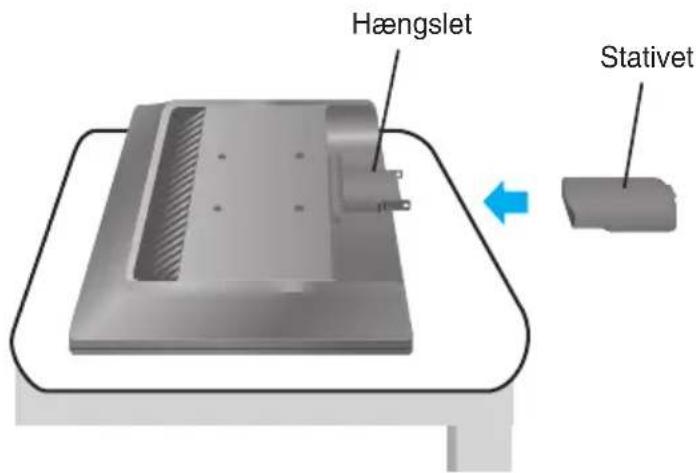
Montering af soklen
- Læg skærmen med forsiden nedad på et blødt stykke stof.
- Kontrollér retningen på stativet og montér den på hængslet som vist på illustrationen.
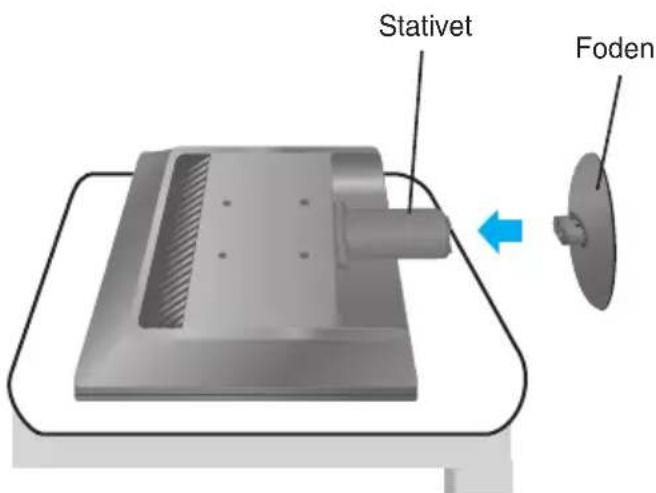
- Kontrollér retningen på foden og montér det på stativet som vist på illustrationen.
- Når søjlen og soklen er samlet, skal skærmen løftes forsigtigt op med forsiden vendt mod dig.
Vigtigt
- Denne illustration viser en typisk tilslutning. Din skærm kan være anderledes end den, der vises på billede
- Bær ikke produktet i soklen, mens det vender på hovedet. Produktet kan falde af soklen og gå i stykker eller skade din fod.
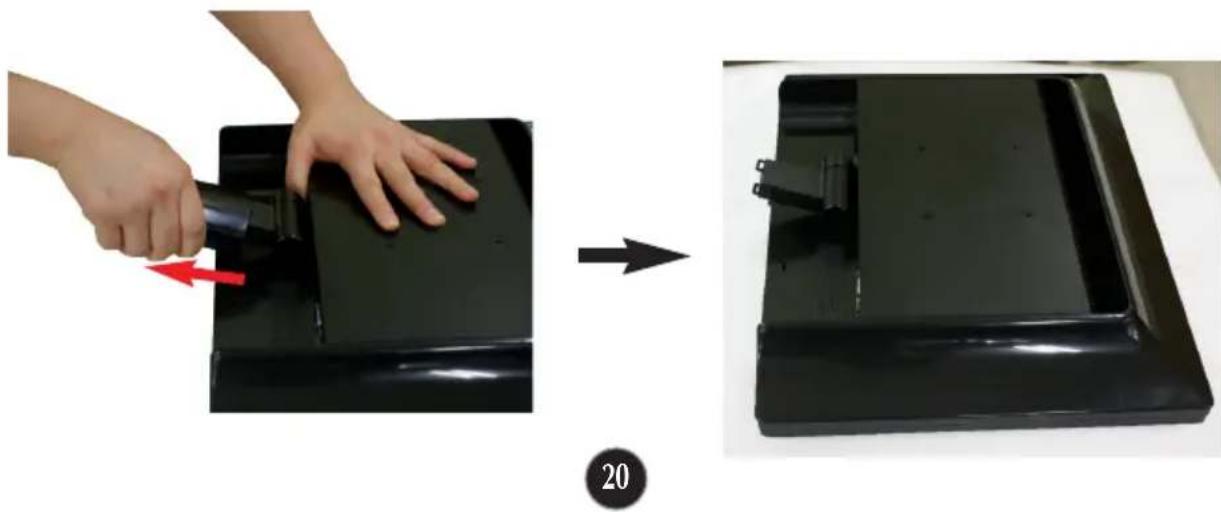
Sådan fjernes stativet
- Læg en pude eller en blød klud på en jævn overflade.
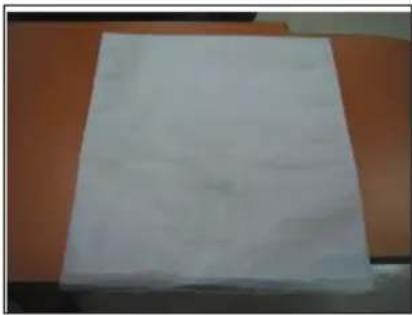
- Læg skærmen med forsiden nedad på puden eller det bløde stykke stof.
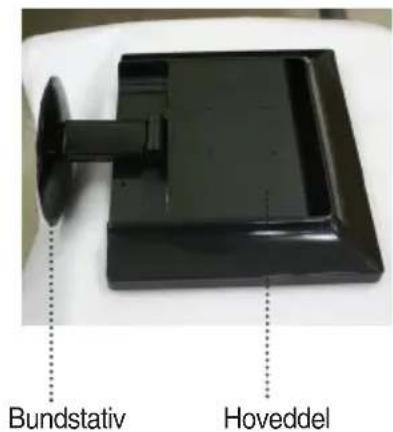
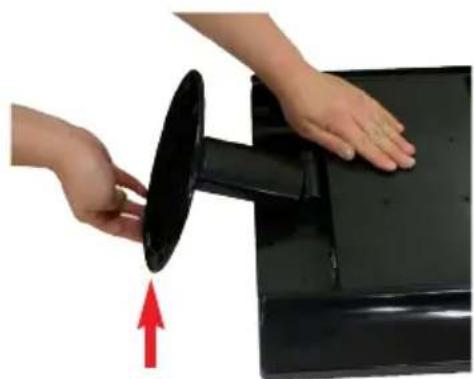
- Hold fast i hoveddelen med den ene hånd og hold Bundstativ med den anden hånd som vist på illustrationen og træk Bundstativ en smule opad.
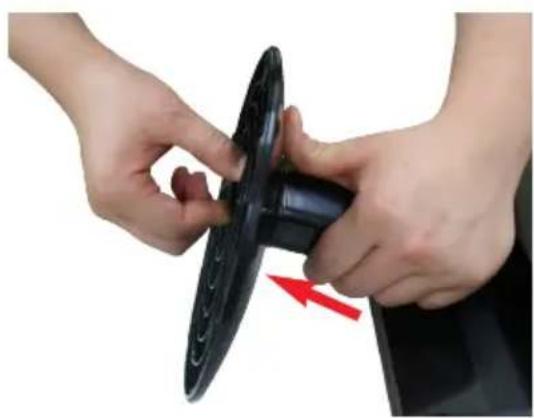
- Skub låsen indad, og fjern soklen fra stativsøjlen.
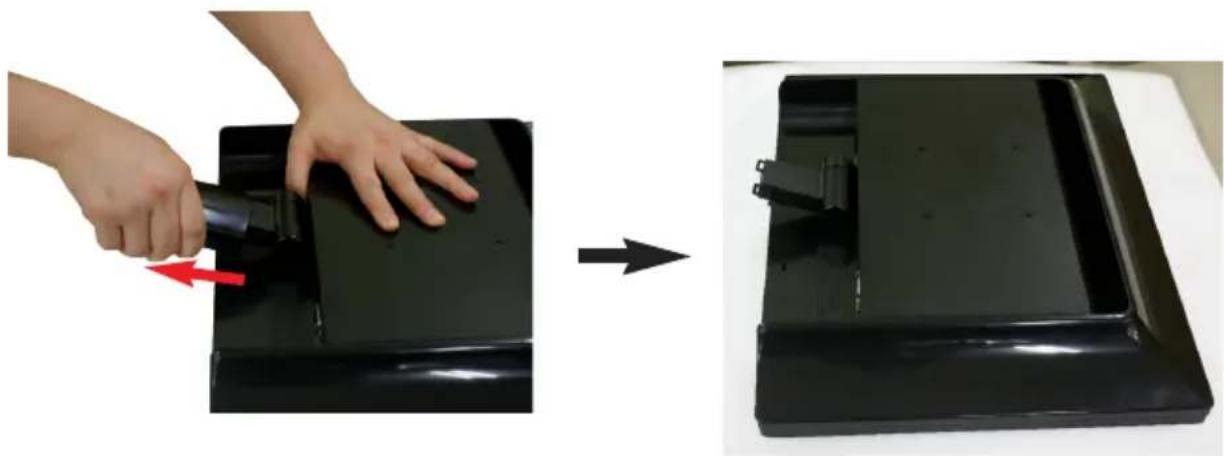
- Træk let i stativsøjlen for at frigøre den fra hængslet.
- Inden skærmen sættes op, skal der være slukket for strømmen til skærmen, computersystemet og andre tilsluttede enheder.
Placering af skærmen
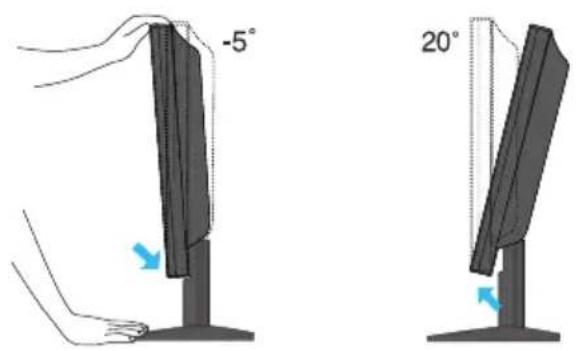
- Du kan indstille skærmen på forskellige måder.
■ Hældningsområde : -5°\~20°
Ergonomi
For at opnå en ergonomisk korrekt og behagelig arbejdsposition anbefales det, at skærmen aldrig vippes mere end 5 grader fremad.
Tilslutning til pc'en
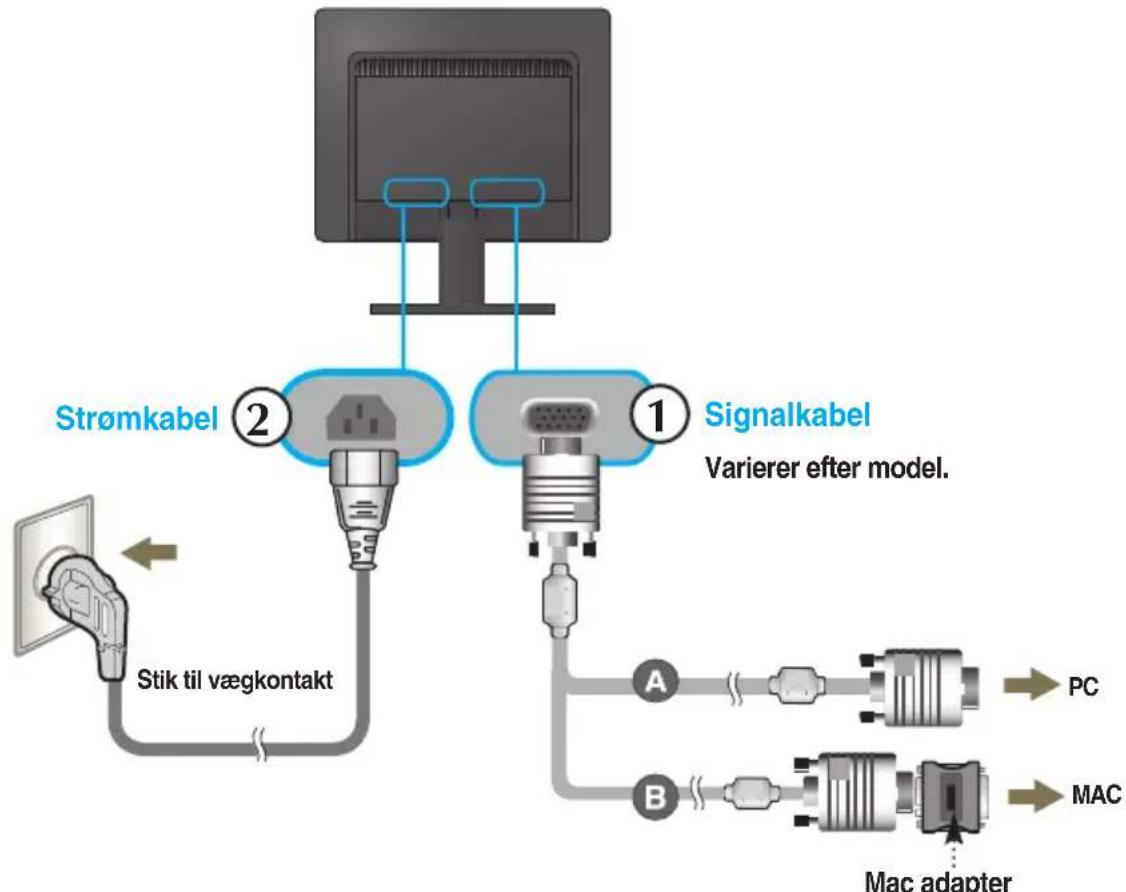
- Sluk for computeren og produktet. Tilslut kablet som vist på illustrationen fra ① til② .
A Tilslut Dsub-kablet (PC). Når det er tilsluttet, skal du stramme fingerskruerne for at sikre forbindelsen.
B Tilslut Dsub-kablet (Mac)
BEMAERK:
■ Dette er en forenklet gengivelse af skærmens bagside.
■ Illustrationen viser en generel tilslutningsmodel. Bagsiden af din skærm kan afvige fra det viste.
Brugeren skal anvende afskærmede signalinterfacekabler (D-sub 15 bens kabel, DVI kabel) med ferritkerne, så produktet forbliver i overensstemmelse med standarder.
flowchart
graph TD
    A["Computer Model"] --> B["Strømkabel"]
    B --> C["Stik til vægkontakt"]
    C --> D["Signalkabel"]
    D --> E["Varierer after model."]
    E --> F["PC"]
    E --> G["MAC"]
    F --> H["Mac adapter"]
    G --> H
Hvis skærmen skal bruges til en Apple Macintoshmaskine, skal der anvendes en separat stikadapter, der ændrer 15-bens D-sub-VGA-stikket med 3 rækker på det medfølgende kabel til et 15-bens stik med 2 rækker.
- Tryk på knappen ⏻ på sidepanelet for at tænde for strømmen. Når der er tændt for strømmen til skærmen, startes den automatiske billedindstillingsfunktion automatisk.

BEMAERK:
Hvad er den automatiske billedindstillingsfunktion (Self Image Setting Function)?
Denne funktion vælger automatisk de optimale skærmindstillinger. Første gang skærmen tilsluttes, sikrer funktionen, at skærmen automatisk indstilles optimalt i forhold til indgangssignalerne.
Funktionen 'AUTO' (Automatisk)? Hvis du støder på problemer så som sløret skærm, sløret tekst, skærmen flimrer eller hælder, når du anvender enheden, eller efter at du har ændret skærmopløsning, skal du trykke på funktionsknappen AUTO for at forbedre opløsningen.
Kontrolelementer på frontpanelet
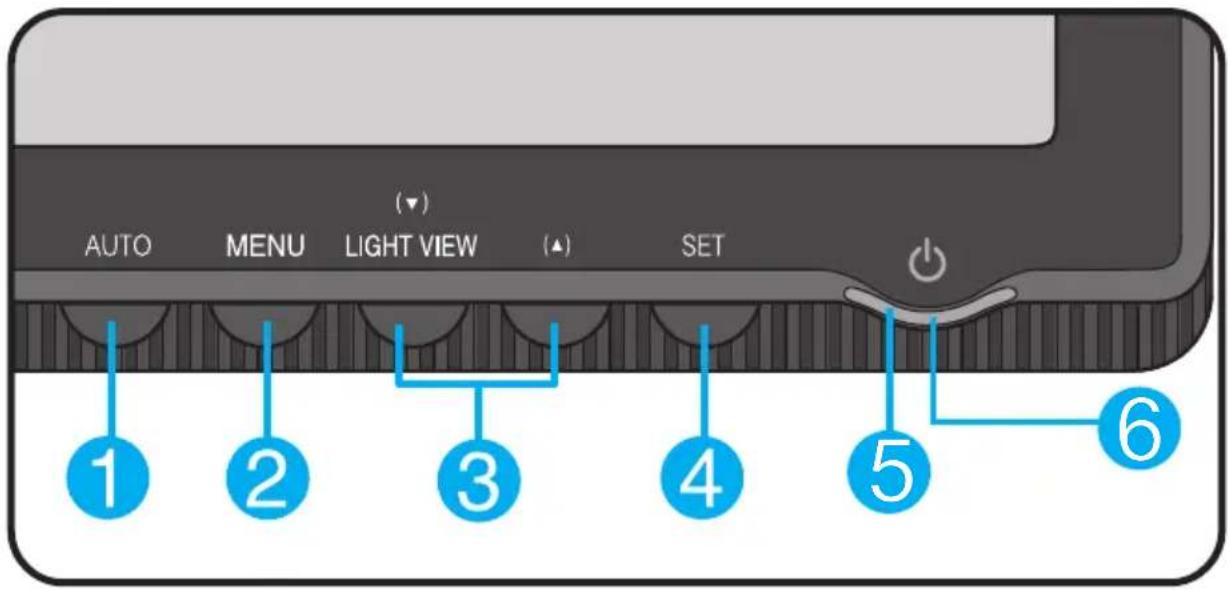

Knappen AUTO (Automatisk)
Automatisk billedjustering
Hvis du vil justere skærmindstillingerne, skal du altid trykke på knappen AUTO(Automatisk), inden skæmmenuen åbnes. Hermed vælges automatisk de optimale indstillinger til den aktuelle skærmopløsning.

Den bedste opløsning til en 1280 x 1024

Knappen MENU
Brug denne knap til at åbne eller lukke skæmmenuen.
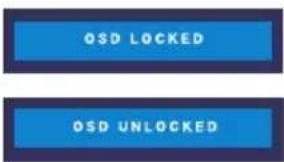
OSD LOCKED/UNLOCKED (Skæmmenu låst/låst op)
Denne funktion giver dig mulighed for at låse de aktuelle indstillinger, så de ikke bliver ændret ved et uheld. Hvis du vil låse skæmmenuindstillingerne, skal du trykke på knappen MENU og holde den nede i flere sekunder. Meddelelsen "OSD LOCKED" (Skæmmenu låst) vises. Du kan til enhver tid låse indstillingerne i skæmmenuen op. Dette gør du ved at trykke på knappen MENU i flere sekunder. Meddelelsen "OSD UNLOCKED" (Skæmmenu låst op) vises.

Knapperne

Brug disse knapper til at vælge eller indstille funktionerne i skæmmenuen.
Hurtigtasten Lysvisning
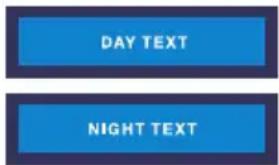
DAG Denne funktion gør det nemt at vælge en optimal NAT billedindstilling, der giver den bedste billedgengivelse i de aktuelle omgivelser (omgivende belysning, billedtyper osv.).
• DAG: Lys omgivende belysning
• NAT: Mørk omgivende belysning
- TEKST: Til billeder med tekst (tekstbehandling osv.).
- FILM: Til animationsbilleder i videoer og film
• FOTO: Til billeder eller tegninger
• NORMAL: Dette er under normal drift

Knappen SET (Indstil)
Brug denne knap til at vælge et ikon i skæmmenuen.

Strømknap
Brug denne knap til at tænde og slukke for skærmen.

Strømindikator
Denne indikator lyser blåt, när skærmen fungerer normalt (er tændt). Hvis skærmen er i dvaletilstand (energisparetilstand), lyser indikatoren rødt.
Indstilling af skærmbilledet
Det er nemt og hurtigt at indstille skærmbilledets størrelse, position og øvrige parametre via skæmmenuen.
Nedenfor gives der et eksempel på, hvordan kontrolelementerne kan anvendes.
Det følgende afsnit indeholder en oversigt over de indstillinger, der kan vælges i skæmmenuen.
BEMÆRK:
■ Vent mindst 30 minutter, så skæmbilledet få tid til at blive stabiliseret, inden du justerer det.
Benyt følgende fremgangsmåde for at justere skærmbilledet via skæmmenuen:
MENU → ▲▼ → SET → ▲▼ → MENU
1 Tryk på knappen MENU for at åbne skæmmenuens hovedmenu.
2 Brug knappen ▲ eller ▼ til at vælge elementer i skæmmenuen. Tryk på knappen SET (Indstil), når det ønskede ikon er markeret.
3 Brug knapperne ▲/▼ til at indstille billedet til det ønskede niveau. Brug knappen SET (Indstil) til at vælge andre elementer i undermenuerne.
4 Tryk på knappen MENU én gang for at vende tilbage til hovedmenuen og vælge en anden funktion. Tryk på knappen MENU to gange for at lukke skæmmenuen.
I tabellen nedenfor angives de forskellige kontrolelementer og indstillinger i skæmmenuerne.
| Hovedmenu | Undermenu Beskrivelse | |||
| PICTURE (Billede) | BRIGHTNESS (Lysstyrke) | ● | Bruges til at indstille skærmbilledets lydstyrke, kontrast og gamma. | |
| CONTRAST (Kontrast) | ● | |||
| GAMMA | ● | |||
| COLOR (Farve) | PRESET (Forudindstil) | sRGB | ● | Bruges til at tilpasse farverne i skærmbilledet. |
| 6500K | ● | |||
| 9300K | ● | |||
| RED (Rød) | ● | |||
| GREEN (Grøn) | ● | |||
| BLUE (Blå) | ● | |||
| POSITION (Position) | HORIZONTAL (Vandret) | ● | Bruges til at justere billedets position. | |
| VERTICAL (Lodret) | ● | |||
| TRACKING (Sporing) | CLOCK (Klok) | ● | Bruges til at forbedre skærmbilledets klarhed, stabilitet og skarphed. | |
| PHASE (Fase) | ● | |||
| SHARPNESS (Skarphed) | ● | |||
| SETUP (Opsætning) | LANGUAGE (Sprog) | ● | Bruges til at forbedre skærmbilledets klarhed, stabilitet og skarphed. | |
| OSD POSITION (Skæmmenuens position) | HORIZONTAL (Vandret) | ● | ||
| VERTICAL (Lodret) | ● | |||
| WHITE BALANCE (Hvidbalance) | ● | |||
| POWER INDICATOR (Strømindikator) | ● | |||
| FACTORY RESET (Gendan fabriksindstillinger) | ● | |||
| : Justerbar | ||||
BEMÆRK
■ Ikonernes rækkefølge kan variere afhængigt af modellen (10-14).
Ovenfor gennemgås den fremgangsmåde, der skal bruges til at vælge og justere indstillinger i skæmmenuen. Nedenfor angives de ikoner og ikonnavne, der vises i skæmmenuen, sammen med en beskrivelse af de enkelte elementer..
Tryk på knappen MENU for at åbne skærmmenuens hovedmenu.
BEMÆRK:
- Det sprog, der anvendes i skæmmmenuerne, er muligvis et andet end i brugerhåndbogen.
Hovedmenu
Undermenu
Beskrivels
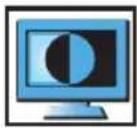
PICTURE (Billede)
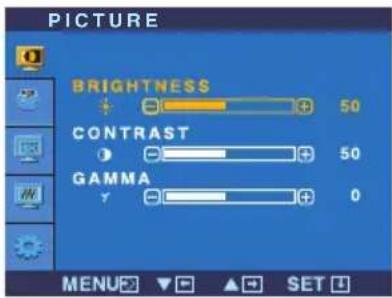
BRIGHTNESS (Lysstyrke)
CONTRAST (Kontrast)
GAMMA
■ MENU : Afslut
- ▼ : Formindsk
■ ▲ : Forøg
■ SET : Vælg en anden undermenu.
Vælg en gammaværdi (-50/0/50) til skærmbilledet. Ved høje gammaværdier vises hvidlige billeder, og ved lave gammaværdier vises billeder med høj kontrast.

COLOR (Farve)
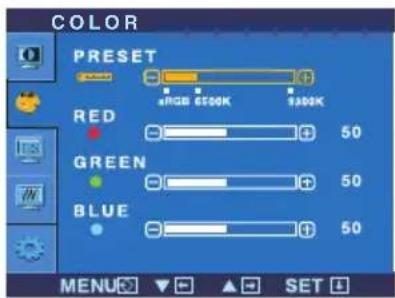
PRESET (Forudindstil)
- sRGB: Indstil farverne på skærmbilledet, så de passer til sRGB-standardfarvespecifikationen.
Angiv dine egne niveauer for rød.
Angiv dine egne niveauer for grøn.
Angiv dine egne niveauer for blå.
■ MENU : Afslut
■ ▼ : Formindsk
- ▲ : Forøg
■ SET : Vælg en anden undermenu.
Hovedmenu
Undermenu
Beskrivels
POSITION (Position)
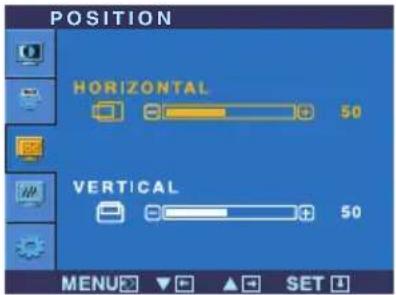
HORIZONTAL (Vandret)
VERTICAL (Lodret)
Flytter billedet til venstre eller højre.
Denne indstilling bruges til at reducere lodrette bjælker eller striber på skærmens baggrund. Du kan også indstille skæmbilledets bredde.
Denne indstilling bruges til at indstille skærmens fokus. Med denne funktion kan du fjerne vandret støj og gøre gengivelsen af bogstaver og tegn tydeligere og skarpere.
Denne indstilling bruges til at justere billedets skarphed.
| Hovedmenu | Undermenu | Beskrivels |
 SETUP(Opsætning) SETUP(Opsætning) | LANGUAGE(Sprog) | Denne indstilling bruges til at vælge det sprog, som skal anvendes til navnene på kontrolelementerne. |
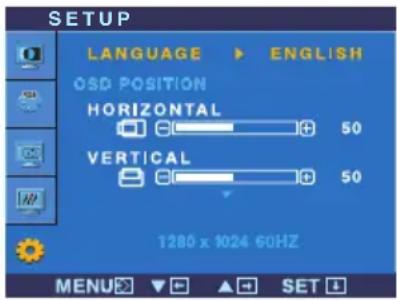 | OSD POSITION(Skærmmenu ns position) | Denne indstilling bruges til at justere vinduet med skærmmenuen på skærmen. |
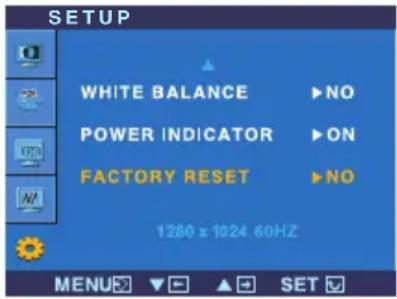 | WHITE BALANCE(Hvidbalance | Hvis skærmkortets udgangssignal ikke overholder systemkravene, kan farveniveauet blive forringet, fordi videosignalet forvrænges. Denne funktion justerer signalniveauet, så det passer til skærmkortets standardudgangsniveau. På denne måde opnås det bedst mulige billede. Aktiver denne funktion, hvis der vises sorte og hvide farver på skærmen. |
| ■ MENU : Afslut■ ▼ : Juster■ ▲ : Juster■ SET : Vælg en anden undermenu. | POWER INDICATOR(Strømindikator) | Brug denne funktion til at indstille strømindikatoren på forsiden af skærmen til ON (Tændt) eller OFF (Slukket).Hvis du vælger OFF (Slukket), slukkes indikatoren.Hvis du vælger ON (Tændt), tændes strømindikatoren automatisk. |
| FACTORY RESET(Gendan fabriksindstil linger) | Denne indstilling gendanner alle standardindstillingerne undtagen LANGUAGE (Sprog).Tryk på knappen ▼ for at nulstille med det samme. |
Hvis dette ikke forbedrer skæmbilledet, skal du gendanne standardindstillingerne. Udfør om nødvendigt hvidbalancefunktionen igen. Denne funktion aktiveres kun, när indgangssignalet er analogt.
Kontroller følgende punkter, inden servicestedet kontaktes.
| Der vises ikke noget billede | |
| ●Er skærmens strømkabel tilsluttet? | ●Kontroller, om strømkablet er sluttet korrekt til stikkontakten. |
| ●Er der tændt for strømmen, og lyser strømindikatoren blåt eller grønt? | ● Juster lysstyrken og kontrasten. |
| ●Lyser strømindikatoren rødt? | ● Hvis skærmen er i energisparetilstand (dvaletilstand), skal du flytte musen eller trykke på en tast på tastaturet for at aktivere skærmen.● Prøv at tænde for pc'en. |
| ●Vises meddelelsen "OUT OF RANGE" (Uden for området) på skærmen? | ● Denne meddelelse vises, når signalet fra pc'en (skærmkortet) ligger uden for skærmens vandrette eller lodrette frekvensområde. Læs oplysningerne i afsnittet Specifikationer i denne brugerhåndbog, og konfigurer skærmen igen. |
| ●Vises meddelelsen "CHECK SIGNAL CABLE" (Kontroller signalkabel) på skærmen? | ● Denne meddelelse vises, når signalkablet mellem pc'en og skærmen ikke er tilsluttet. Tilslut signalkablet, og prøv igen. |
| Vises meddelelsen "OSD LOCKED" (Skæmmenu låst) på skærmen? | |
| ● Vises meddelelsen "OSD LOCKED" (Skæmmenu låst), når du trykker på knappen MENU? | • Du kan låse de valgte indstillinger, så de ikke bliver ændret ved et uheld. Du kan til enhver tid låse indstillingerne i skæmmenuen op igen. Dette gør du ved at trykke på knappen MENU i flere sekunder. Herefter vises meddelelsen "OSD UNLOCKED" (Skæmmenu låst op). |
| Det viste billede er ikke korrekt | |
| ●Billedets position er forkert. | Tryk på knappen AUTO(Automatisk) for automatisk at vælge de optimale skærmindstillinger.Hvis resultatet ikke er tilfredsstillende, kan du justere billedets position ved hjælp af ikonerne H position og V position i skærmmenuen.Kontroller indstillingerne under Kontrolpanel -->Skærm -->Indstillinger i Windows for at se, om frekvensen og opløsningen er blevet ændret. Hvis det er tilfældet, skal skærmkortet indstilles til den anbefalede opløsning. |
| ●Der er lodrette bjælker eller striber på skærmens baggrund. | Tryk på knappen AUTO(Automatisk) for automatisk at vælge de optimale skærmindstillinger. Hvis resultatet ikke er tilfredsstillende, kan du reducere de lodrette bjælker eller striber ved hjælp af ikonet CLOCK (Klok) i skæmmenuen. |
| ●Der forekommer vandret støj på et billede, eller tegnene er uklare. | Tryk på knappen AUTO(Automatisk) for automatisk at vælge de optimale skærmindstillinger. Hvis resultatet ikke er tilfredsstillende, kan du reducere de vandrette bjælker ved hjælp af ikonet PHASE (Fase) i skæmmenuen.Kontroller indstillingerne under Kontrolpanel -->Skærm -->Indstillinger i Windows, og indstil skærmen til den anbefalede opløsning, eller juster skærmbilledet, så det er optimalt indstillet. Vælg en farveindstilling, der er højere end 24 bit (Ægte farver). |
| ●Farven på skæmbilledet er monokrom eller forkert. | Kontroller, om signalkablet er tilsluttet korrekt, og fastgør det om nødvendigt ved hjælp af en skruetrækker.Kontroller, om skærmkortet er indsat korrekt i kortpladsen.Vælg en farveindstilling, der er højere end 24 bit (ægte farver) i Kontrolpanel - Indstillinger i Windows. |
| ●Skærmen blinker. | Kontroller, om skærmen er indstillet til interlace-tilstand, og skift til den anbefalede opløsning, hvis det er tilfældet. |
| Har du installeret skærmdriveren? | ||
| ● Har du installeret skærmdriveren? | • Du skal installere skærmdriveren fra den driver-cd (eller diskette), der leveres sammen med skærmen. Du kan også hente driveren på følgende websted: http://www.lge.com. | |
| ● Vises meddelelsen "Unrecognized monitor, Plug & Play (VESA DDC) monitor found" (Skærmen blev ikke genkendt. Plug & Play (VESA DDC)-skærm fundet)? | • Varmista, että näyttökortti tukee Plug & Play - ominaisuutta. | |
| Skærmtype | 17-tommer (43 cm) Active Matrix-TFT LCD-fladskærmAnti-Glare-beskyttelseSynligt område, diagonalt: 43 cm0,264 mm pixel-pitch | |
| Synkroniseringsindgang | Vandret frekvens 30-83 kHz (Automatisk)Lodret frekvens 56-75 Hz (Automatisk) | |
| Indgangstype Separat synkSOG (Synkronisering v. grøn) | ||
| Videoindgang | Signalindgang 15-nastainen D-Sub | |
| Indgangstype RGB analog (0,7 Vp-p/75 ohm) | ||
| Opløsning | Maks. VESA 1280 x 1024 @ 75 Hz | |
| anbefales VESA 1280 x 1024 @ 60 Hz | ||
| Plug&Play | DDC 2B | |
| Strømforbrug | Tændt : 30 W (typisk)Dvaletilstand ≤1 WSlukket ≤1 W | |
| Mål og vægt | Med sokkel Uden sokkel | |
| Bredde 37,44 cm 37,44 cmhøjde 39,085 cm 31,36 cmdybde 18,30 cm 6,13 cm | ||
| Vægt (ekskl. emballage) 3,5 kg | ||
| Område | Vippe -5°~20° | |
| Indgangseffekt | Vekselstrøm 100-240 V - 50/60 Hz, 0,8 A | |
| Miljøforhold | DriftTemperatur 10°- 35° CLuftfugtighed 10 - 80 % (ikke-kondensering) | |
| OpbevaringTemperatur -20°- 60° CLuftfugtighed 5 - 90 % (ikke-kondensering) | ||
| Sokkel | Monteret ( ), Fjernet (O ) | |
| Strømkabel | Stik til vægkontakt eller pc-stik | |
BEMÆRK:
- Oplysningerne i dette dokument kan ændres uden forudgående varsel.
Forudindstillede opløsninger
| Skærmindstillinger (opløsning) | Vandret frekvens (kHz) | Lodret frekvens (Hz) | ||
| 1 | VGA | 640 x 350 | 31,469 | 70 |
| 2 | VGA | 720 x 400 | 31,469 | 70 |
| 3 | VGA | 640 x 480 | 31,469 | 60 |
| 4 | VESA | 640 x 480 | 37,500 | 75 |
| 5 | VESA | 800 x 600 | 37,879 | 60 |
| 6 | VESA | 800 x 600 | 46,875 | 75 |
| 7 | MAC | 832 x 624 | 49,725 | 74,5 |
| 8 | VESA | 1024 x 768 | 48,363 | 60 |
| 9 | VESA | 1024 x 768 | 60,023 | 75 |
| 10 | MAC | 1152 x 870 | 68,681 | 75 |
| 11 | VESA | 1152 x 900 | 61,805 | 65 |
| *12 | VESA | 1280 x 1024 | 63,981 | 60 |
| 13 | VESA | 1280 x 1024 | 79,976 | 75 |
*Anbefalet indstilling
Indikator
| TILSTAND | LED-farve |
| Tændt | Blå |
| Dvaletilstand | Orange |
| Slukket | Slukket |
Denne skærm overholder specifikationerne for pladen til vægmontering og udvekslingsenheden.
- Læg en pude eller en blød klud på en jævn overflade.
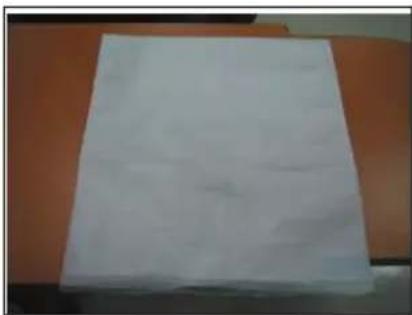
- Læg skærmen med forsiden nedad på puden eller det bløde stykke stof.
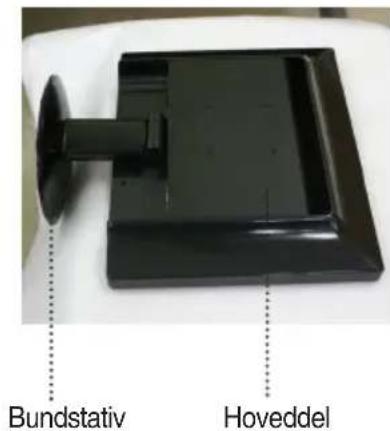
- Hold fast i hoveddelen med den ene hånd og hold Bundstativ med den anden hånd som vist på illustrationen og træk Bundstativ en smule opad.
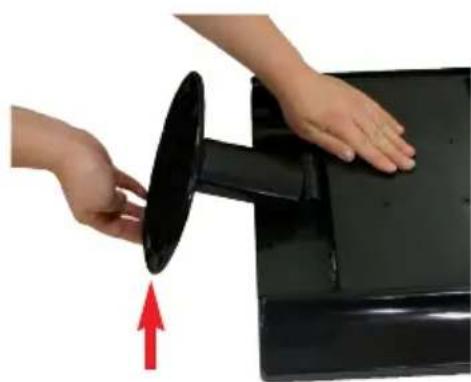
- Skub låsen indad, og fjern soklen fra stativsøjlen.
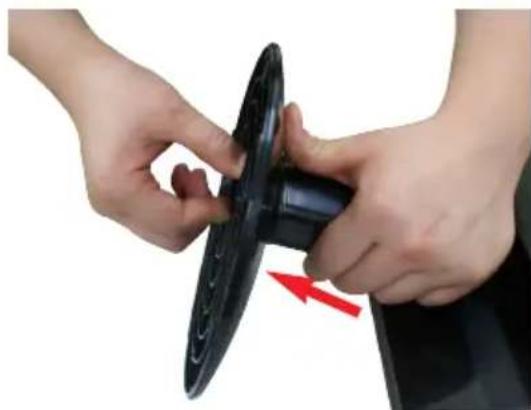
- Træk let i stativsøjlen for at frigøre den fra hængslet.
- Monter pladen til vægmontering.
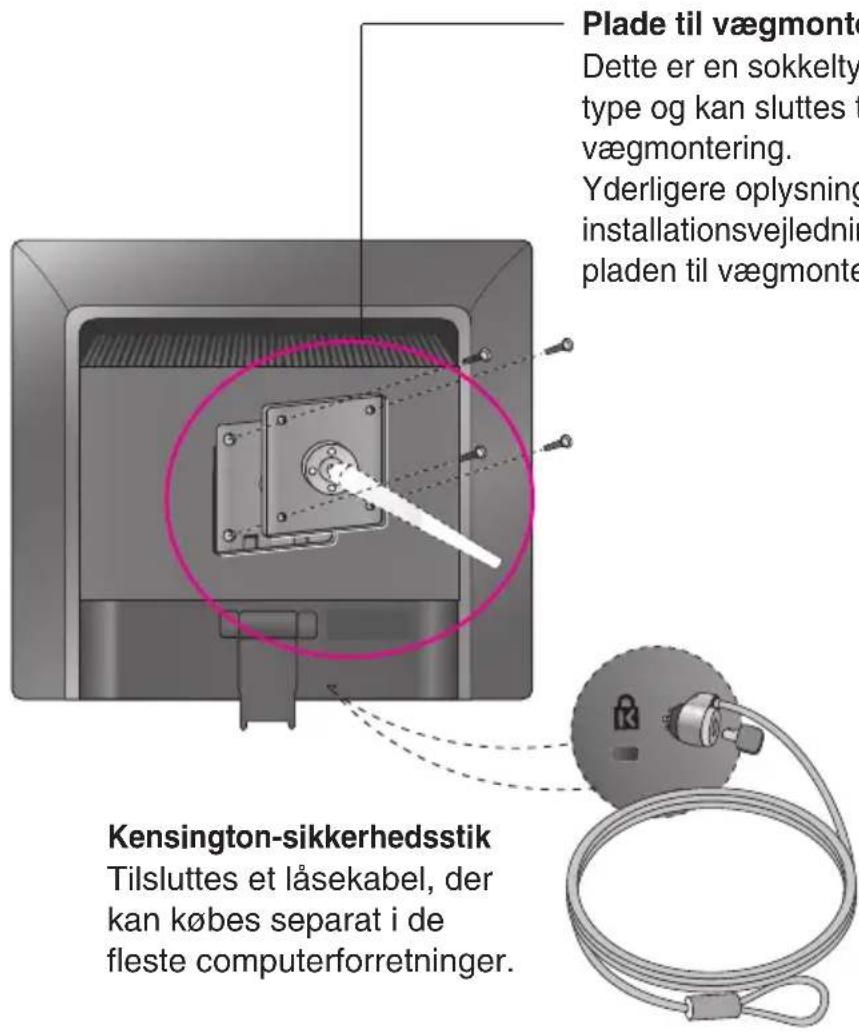
Plade til vægmontering (købes separat)
Dette er en sokkeltype eller vægmonteret type og kan sluttes til pladen til vægmontering. Yderligere oplysninger findes i installationsvejledningen, der følger med pladen til vægmontering.
Digitally yours


LG
- Sikkerhed
- Installation
- Rengøring
- Ompakning
- Bortskaffelse
- Montering af soklen
- Vigtigt
- Sådan fjernes stativet
- Placering af skærmen
- Ergonomi
- Tilslutning til pc'en
- BEMAERK:
- Knappen AUTO (Automatisk)
- Automatisk billedjustering
- Knappen MENU
- OSD LOCKED/UNLOCKED (Skæmmenu låst/låst op)
- Hurtigtasten Lysvisning
- Indstilling af skærmbilledet
- BEMÆRK:
- I tabellen nedenfor angives de forskellige kontrolelementer og indstillinger i skæmmenuerne.
- BEMÆRK
- PICTURE (Billede)
- BRIGHTNESS (Lysstyrke)
- CONTRAST (Kontrast)
- GAMMA
- COLOR (Farve)
- PRESET (Forudindstil)
- POSITION (Position)
- Denne skærm overholder specifikationerne for pladen til vægmontering og udvekslingsenheden.
- Plade til vægmontering (købes separat)
- Digitally yours
Mærke : LG
Model : L1734S-SN
Kategori : Skærm