
M2794DP-PZ - Skærm LG - Gratis brugsanvisning og manual
Find enhedens vejledning gratis M2794DP-PZ LG i PDF-format.


Brugerspørgsmål om M2794DP-PZ LG
0 spørgsmål om dette apparat. Besvar dem du kender, eller stil dit eget.
Stil et nyt spørgsmål om dette apparat
Download vejledningen til din Skærm i PDF-format gratis! Find din vejledning M2794DP-PZ - LG og tag din elektroniske enhed tilbage i hånden. På denne side er alle dokumenter nødvendige for brugen af din enhed offentliggjort. M2794DP-PZ af mærket LG.
BRUGSANVISNING M2794DP-PZ LG
Venligst, læs denne vejledning nøje, inden du tænder fjernsynet.
Gem den til senere brug.
Noter apparatets model- og serienummer. Numrene står på mærkaten bag på fjernsynet. Husk, at opgive disse numre, når du henvender dig til forhandleren.
KLARG∅RING
KONTROLELEMENTER PÅ FRONTPANELET
■ Dette er en forenklet beskrivelse af frontpanelet. Det viste kan i nogen grad variere fra dit apparat.
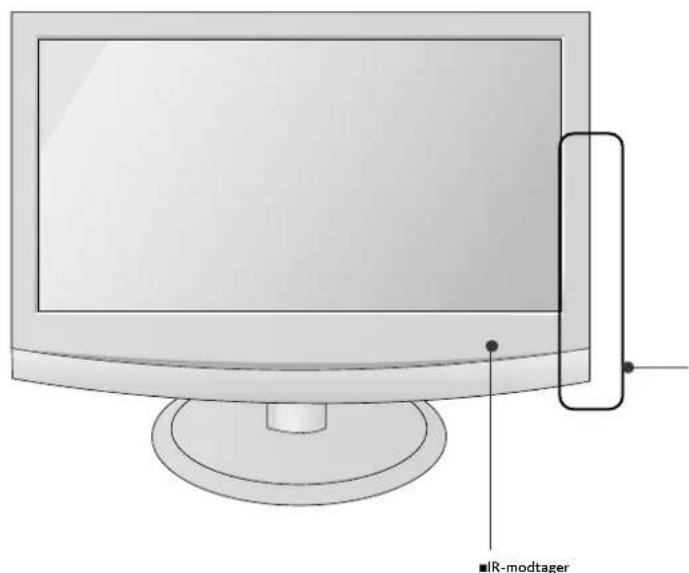
■lyser blåt, när tv-apparatet er tændt. Bemærk: Du kan justere strømindikatoren i menuen INDSTIL (Indstilling).
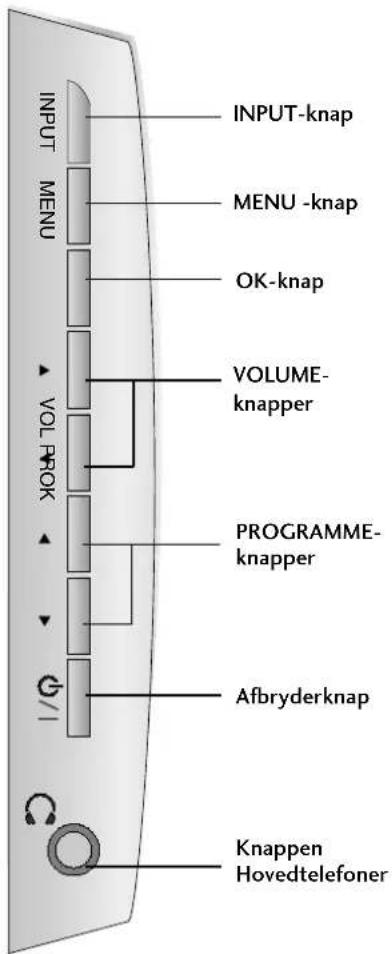
KLARG∅RING
BAGPANELET
■ Dette er en forenklet beskrivelse af bagpanelet. Det viste kan i nogen grad variere fra dit apparat.
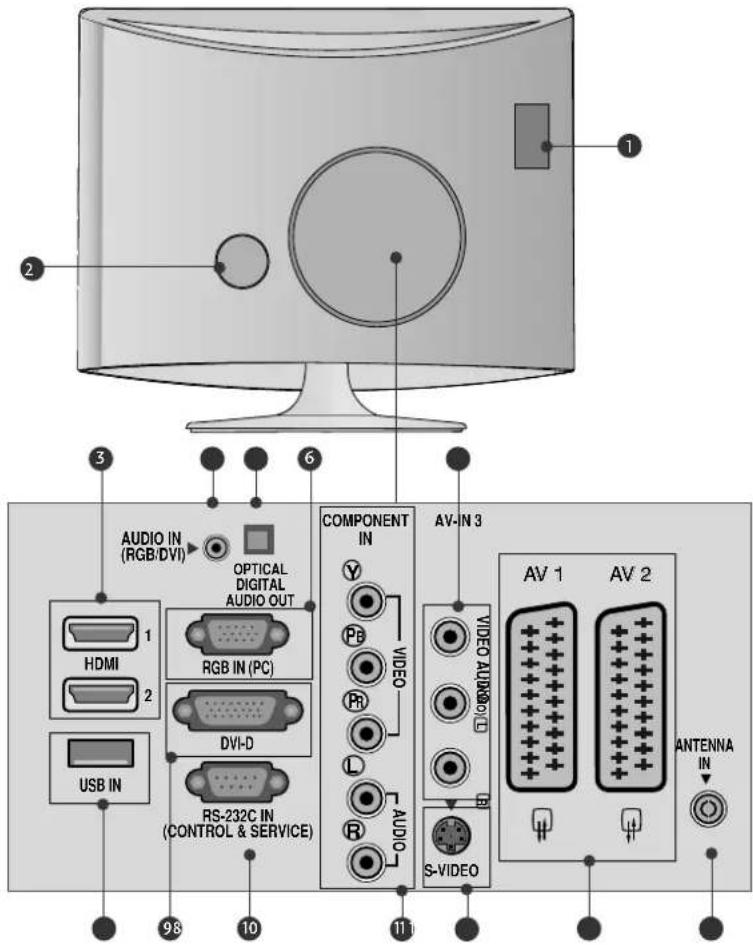
1 PCMCIA-kortstik (Personal Computer Memory Card International Association). (Denne funktion er ikke tilgængelig i alle lande.)
2 Strømkabelstik
Dette apparat forsynes med vekselstrøm.
Spændingen er angivet på siden Specifikationer.
Forsøg aldrig at forsyne apparatet med jævnstrøm.
3 HDMI INDGANG (ikke PC support)
Forbind et HDMI-signal med HDMI IN.
Eller forbind DVI(VIDEO)-signalet med HDMI/DVI-
porten ved hjælp af kablet mellem HDMI IN.
4 RGB/DVI-lydindgang
Tilslut lyden fra en PC.
5 Optisk digital lydudgang
Tilslut digital lyd fra forskellige typer udstyr
6 RGB INDGANG (PC)
Tilslut udgangen fra en PC.
7 Audio/Video indgang
Tilslut lyd/video udgangen fra en ekstern enhed til disse jackstik.
8 USB IN
9 DVI-D indgang
Tilslut udgangen fra en PC.
10 RS-232C-Indgangsport(KONTROL/SERVICE) Tilslut til RS-232C porten på en PC.
11 Component-indgang
Tilslut en Component video-/audioenhed i disse stik.
12 S-Video indgang
Tilslut S-Video out fra en S-VIDEO enhed.
13 Euro-scartstik (AV1/AV2)
Tilslut scartstikindgang eller -udgang fra en ekstern enhed i disse stik.
14 Antenneindgang
Tilslut trådløse signaler i dette stik.
KLARG∅RING
MONTERING PÅ SOKKEL
■ Det viste kan i nogen grad variere fra dit apparat.
1 Placer forsigtigt produktet med skærmsiden nedad mod en beskyttet flade, så produktet og skær-men ikke beskadiges.
2 Monter foden på produktet.
3 Monter skærmen på foden ved at dreje skruen til højre.
* Drej skruen på skruehovedet
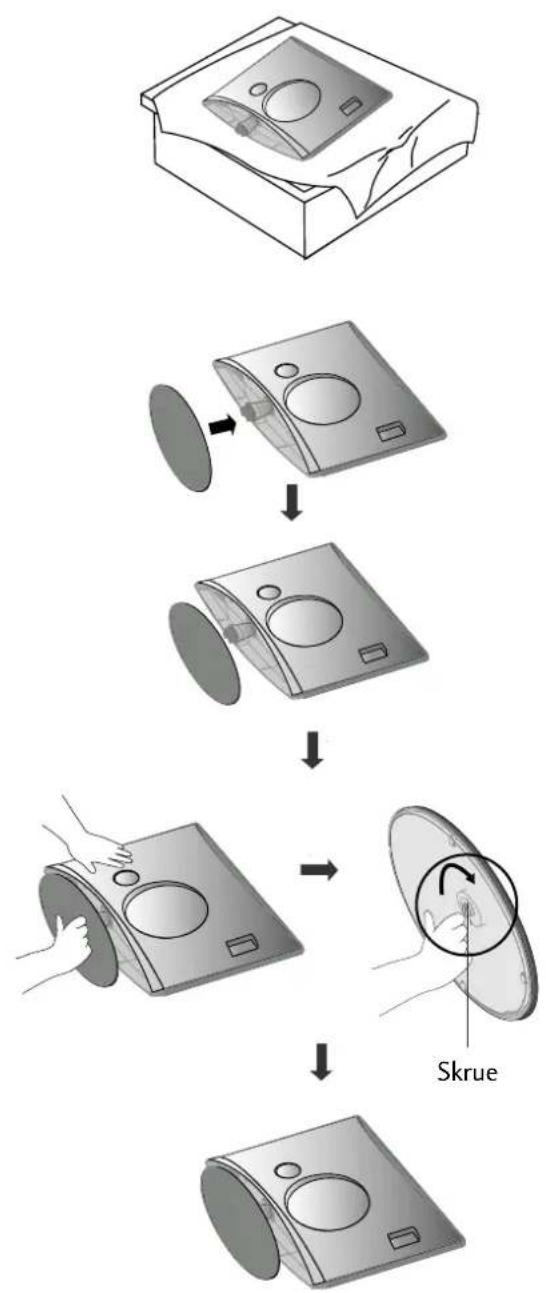
■ Det viste kan i nogen grad variere fra dit apparat.
1 Læg tv-apparatet med forsiden nedad på en pude eller en blød klud.
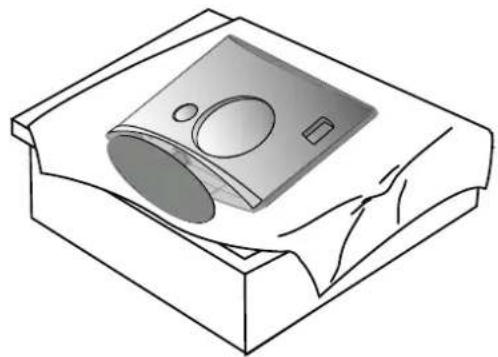
2 Du tager skærmen af foden ved at dreje skruen til venstre.
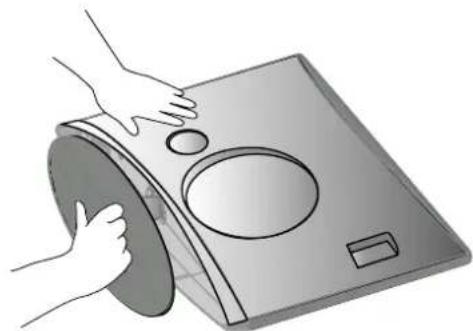
For at sikre tilstrækkelig ventilation skal der være en afstand på 4" mellem apparatets sider og andre genstande og mellem apparatet og væggen.
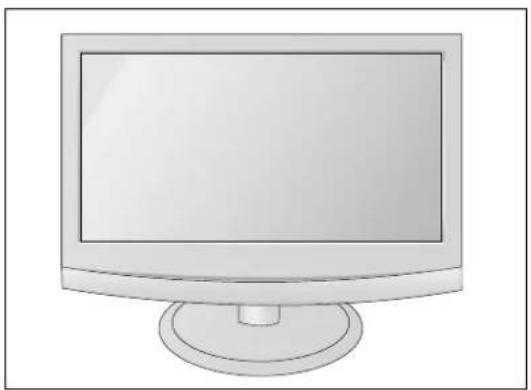
■ Det viste kan i nogen grad variere fra dit apparat.
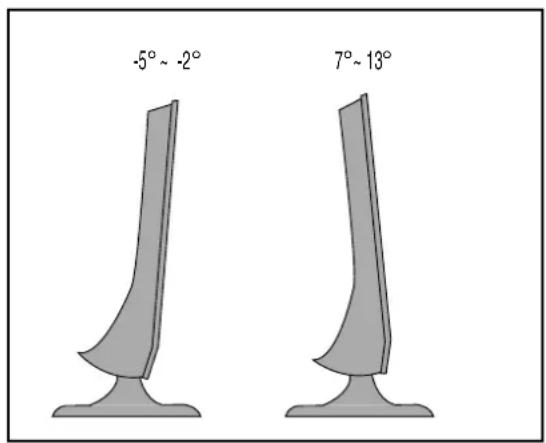
Du kan indstille skærmens placering på forskellige måder.
- Hældningsområde
PLACERING
Placer tv-apparatet, så det ikke udsættes for stærkt lys eller direkte sollys på skærmen. Undlad at udsætte tvapparatet for unødige rystelser eller unødig fugt, støv eller varme. Sørg for at placere tv-apparatet i et tilstrækkeligt ventileret område. Ventilationsåbningerne på bagbeklædningen må ikke tildækkes.
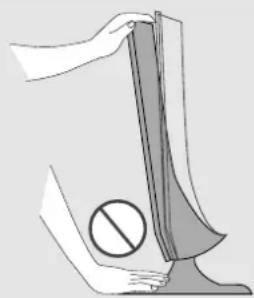
Når du justerer skærmens vinkel, skal du passe på, at du ikke placerer fingrene mellem den øverste del af skærmen og søjlefoden. Du kan beskadige fingrene.
KLARG∅RING
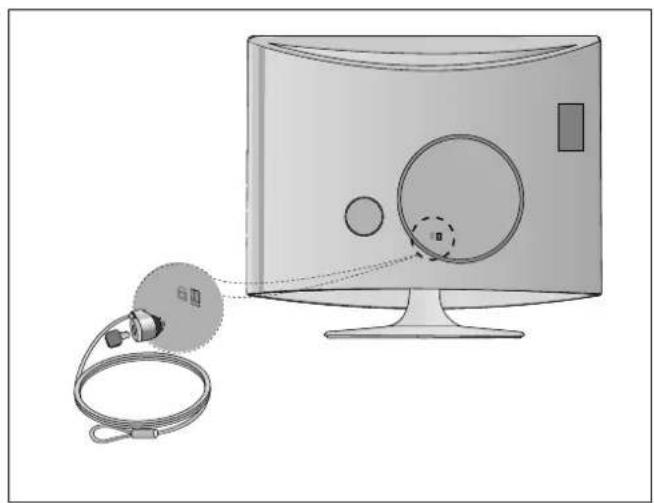
KENSINGTON SECURITY SYSTEM
- Produktet er udstyret med en Kensington Security System konnektor på bagpanelet.
Tilslut kablet til Kensington Security System som vist herunder.
- Du kan finde oplysninger om installation og brug af Kensington Security System i den brugervejled-ning, der følger med Kensington Security System.
Yderligere oplysninger findes på Kensingtons websted på adressen http://www.kensington.com, Kensington sælger sikkerhedssystemer til dyre elektronikprodukter, f.eks. bærbare PC'er og LCD-pro-jektorer.
Bemærk!
- Kensington Security System er ekstraudstyr.
Bemærk!
a. Hvis produktet er koldt at røre ved, forekommer der muligvis lidt "flimmer", når du tænder for det. Dette er normalt, og der er intet i vejen med produktet.
b. Der kan forekomme fejl i form af meget små røde, grønne eller blå billedpunkter på skærmen. Disse billedpunktfejl har imidlertid ingen indflydelse på skærmens ydeevne.
c. Undgå at røre ved LCD-skærmen, og undlad at holde fingrene mod skærmen i længere tid. Hvis du gør det, kan der forekomme midlertidige forvrængninger på skærmbilledet.
For at forhindre at udstyret beskadiges, må du aldrig tilslutte netledninger, før du er færdig med at tilslutte alt udstyr.
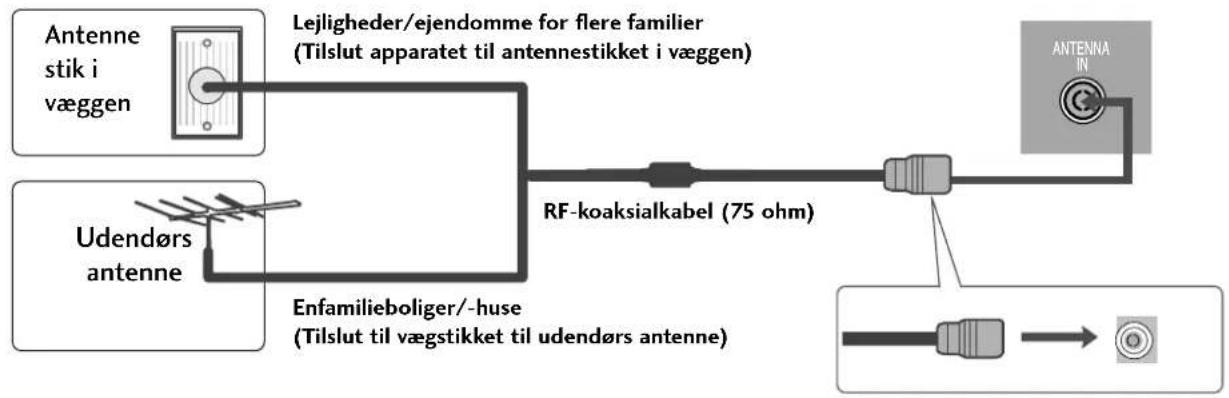
ANTENNETILSLUTNING
- Juster antenneretningen for at opnå den bedste billedkvalitet.
■ Der følger ikke antennekabel og omsætter med apparatet.
flowchart
graph LR
    A["Antenne stik i væggen"] --> B["Lejligheder/ejendomme for flere familier (Tilslut apparatet til antennestikket i væggen)"]
    C["Udendørs antenne"] --> D["RF-koaksialkabel (75 ohm)"]
    D --> E["Antenna IN"]
    F["Enfamilieboliger/-huse (Tilslut til vægstikket til udendørs antenne)"] --> G["Output"]

flowchart
graph LR
    A["Antenne"] --> B["UHF"]
    A --> C["VHF"]
    B --> D["Signalfor stærker"]
    C --> D
    D --> E["Antenna IN"]
I områder med svage signaler får du en bedre billedkvalitet, hvis du installerer en signalforstærker på antennen som vist herover.
■ Hvis signalet skal deles mellem to fjernsyn, skal du tilslutte en antennesignalfordeler.
TILSLUTNING AF EKSTERNT UDSTYR
For at forhindre at udstyret beskadiges, må du aldrig tilslutte netledninger, før du er færdig med at tilslutte alt udstyr.
■ Det viste kan i nogen grad variere fra dit apparat.
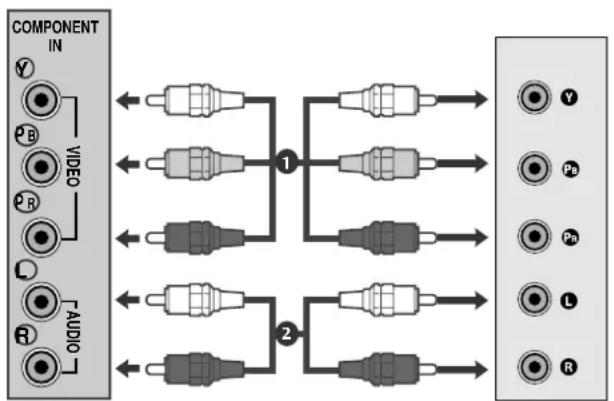
Tilslutning med t komponentkabel
Forbind udgangsstikkene på set-top-boksen med COMPONENT IN VIDEO-stikkene (Y PB PR) på tv-apparatet.
2 Slut lydkablet fra set-top-boksen til COMPONENT IN AUDIO-stikkene på tv-apparatet.
3 Tryk på knappen INPUT for at vælge Component
| Signal | Component | HDMI |
| 480i/576i | Ja | Nej |
| 480p/576p | Ja | Ja |
| 720p/1080i | Ja | Ja |
| 1080p | Ja | Ja |
flowchart
graph LR
    A["COMPONENT IN"] --> B["VIDEO"]
    A --> C["1"]
    A --> D["2"]
    A --> E["Y"]
    A --> F["Pb"]
    A --> G["L"]
    A --> H["R"]
TILSLUTNING AF EKSTERNT UDSTYR
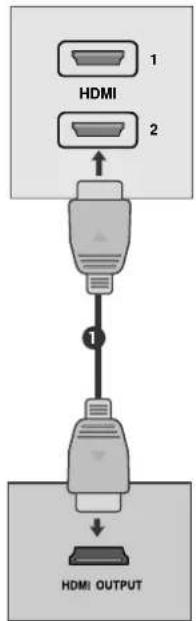
Tilslutning med t HDMI-kabel
1 Slut DVI-udgangen på den digitale set-top-boks til bøsningen HDMI IN på tv'et.
flowchart
graph TD
    A["HDMI"] --> B["Connector"]
    B --> C["1"]
    C --> D["HDMI OUTPUT"]
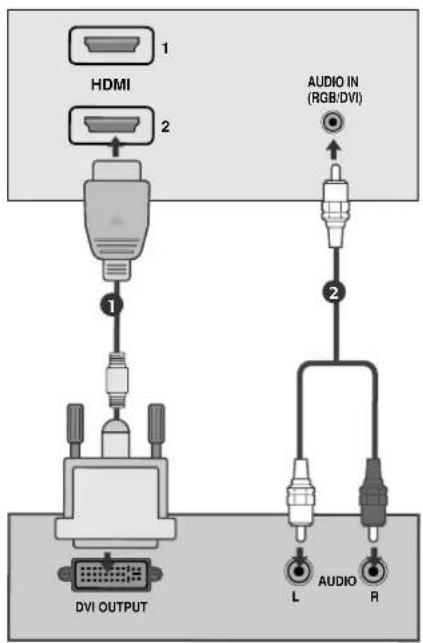
Tilslutning med t HDMI to DVI-kabel
1 Tilslut den digitale Set Top box til HDMI IN jackstikket på enheden.
2 Slut top-set-boksens lydudgange til bøsningenAUDIO IN (RGB/DVI) på tv 'et.
3 Tænd for den digitale set-top-boks.(Se betjeningsvejledningen til den digitale set-top-boks).
TILSLUTNING AF EKSTERNT UDSTYR
INSTALLATION AF DVD
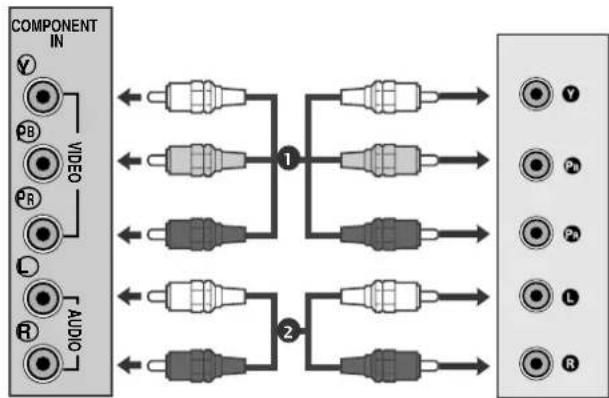
Tilslutning med t komponentkabel
Forbind videoudgangsstikkene (Y PB PR) på DVD'en med COMPONENT IN VIDEO- stikkene (Y PB PR) på tv-apparatet..
2 Slut lydkablet fra DVD'en til COMPONENT IN AUDIO-stikkene på tv-apparatet.
3 Tryk på knappen INPUT for at vælge Component.
4 Tryk på knappen PLAY(AFSPIL) på DVD'en.
Afspilningsbilledet fra DVD-afspilleren vises på skærmen.
Du opnår en bedre billedkvalitet ved at tilslutte en DVD-afspiller til komponentindgangsportene som vist herunder.
| Komponentporte på apparatet | Y | P_B | P_R |
| Video-udgangsporte på DVD-afspilleren | Y | P_B | P_R |
| Y | B-Y | R-Y | |
| Y | Cb | Cr | |
| Y | Pb | Pr |
flowchart
graph TD
    A["COMPONENT IN"] --> B["VIDEO"]
    A --> C["1"]
    A --> D["2"]
    B --> E["Pin 1"]
    B --> F["Pin 2"]
    C --> G["Pin 1"]
    C --> H["Pin 2"]
    D --> I["Pin 1"]
    D --> J["Pin 2"]
    E --> K["Output 1"]
    F --> L["Output 2"]
    G --> M["Output 1"]
    H --> N["Output 2"]
    I --> O["Output 1"]
    J --> P["Output 2"]
TILSLUTNING AF EKSTERNT UDSTYR
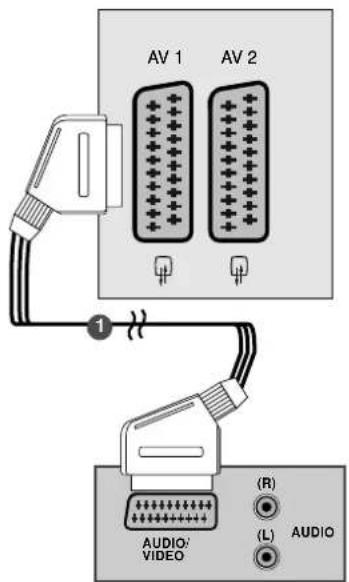
Tilslutning med t scart-kabel[DVD]
1 Tilslut DVD'ens euro-scartstik til euro-scartstikket på tv-appa-ratet.
2 Tryk på knappen INPUT for at vælge AV1.
Hvis enheden er tilsluttet til et AV2 Euro scart-stik, skal du vælge AV2 indgangskilden.
3 Tryk på knappen PLAY (Afspil) på DVD'en.
Afspilningsbilledet fra DVD-afspilleren vises på skærmen.
! BEMÆRK
▶ Signaltype RGB, dvs. signalerne rød, grøn og blå, kan kun vælges for Euro scart 1 sammen med AV 1. Disse signaler transmitteres eksempelvis af en dekoder til betalings-TV, en spillekonsol eller en foto-CD-enhed osv.
▶ Brug scartstikket med kappe.
Tilslutning med t HDMI-kabel
1 Tilslut HDMI udgangen fra DVD'en til HDMI IN jackstikket på enheden.
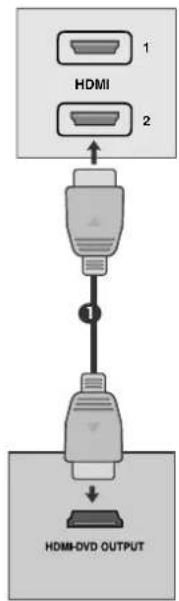
flowchart
graph TD
    A["HDMI"] --> B["Connector"]
    B --> C["Output"]
    D["HDMI-DVD OUTPUT"] --> C
! BEMAERK
▶ Enheden kan modtage video- og lydsignal samtidig ved brug af et HDMI-kabel.
Hvis DVD-afspilleren ikke understøtter automatisk HDMI, skal du angive en passende indstilling for DVD-udgangsopløsningen.
TILSLUTNING AF EKSTERNT UDSTYR
INDSTILLING AF VIDEOBÅNDOPTAGER
■ Hvis du vil undgå billedstøj (interferens), skal der være en passende afstand mellem VCR'en (videomaskine) og apparatet
- Typisk vises et still-billede på videooptageren. Hvis bruger anvender 4:3-billedformatet i længere tid, kan det efterlade et efterbillede i skærmens sider.
Tilslutning med et antennekabel

flowchart
graph TD
    A["ANTENNA IN"] --> B["Switch"]
    B --> C["1 ANT OUT"]
    C --> D["S-VIDEO VIDEO"]
    D --> E["L"]
    D --> F["R"]
    C --> G["OUTPUT SWITCH"]
    G --> H["2 ANT IN"]
    H --> I["Vægstik"]
    I --> J["Antenne"]
1 Tilslut RF udgangsstikket fra videobåndmaskinen til anten-neindgangen på TV-apparatet.
2 Tilslut antenneledningen til RF antenneindgangen på videobåndmaskinen.
3 Vælg en ledig programplads på fjernsynet og indstil denne til videobåndoptagerens sendekanal som beskrevet i afsnittet 'Manuel programindstilling'.
4 Vælg dette programnummer når du senere skal se video.
1 Tilslut lyd/video ud-stikkene fra VCR til AUDIO/VIDEO ind-stikkene i apparatet.
2 Tryk på knappen INPUT for at vælge AV3.
3 Tryk på knappen PLAY på VCR.
VCR afspilningsbilledet vises på skærmen.
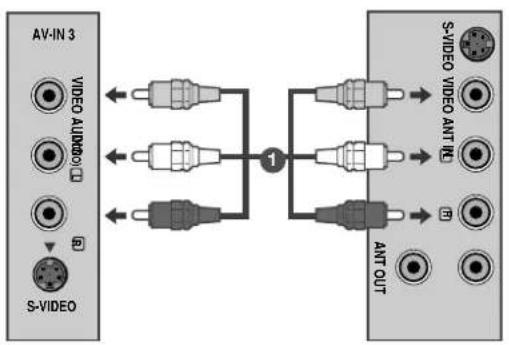
flowchart
graph LR
    A["AV-IN 3"] -->|VIDEO AUDIO(0)| B["1"]
    A -->|S-VIDEO| B
    B --> C["S-VIDEO VIDEO ANT IN"]
    B --> D["ANT OUT"]
    style A fill:#f9f,stroke:#333
    style B fill:#ccf,stroke:#333
    style C fill:#cfc,stroke:#333
    style D fill:#fcc,stroke:#333
! BEMÆRK
Hvis du har en mono-VCR, skal du tilslutte lydkablet fra VCR'en til AUDIO L/MONO jackstikket på enheden.
TILSLUTNING VIA ET S-VIDEO KABEL
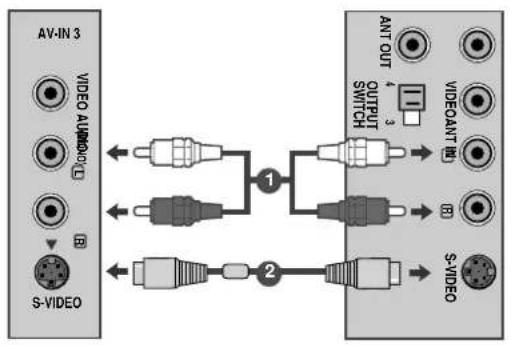
1 Tilslut S-Video stikket på VCR til S-VIDEO stikket på enheden.
2 Tilslut lydkablet fra S-VIDEO VCR til AUDIO stikkene på enheden.
3 Tryk på knappen INPUT for at vælge AV3.
4 Tryk på knappen PLAY på VCR.
VCR afspilningsbilledet vises på skærmen.
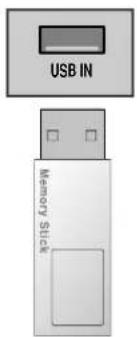
USB INSTALLERING
1 Tilslut USB-enheden til USB IN-stikkene på siden af tv'et.
2 Efter tilslutning af USB IN-stikkene, bruger du USB-funktionen. (s.84)
TILSLUTNING AF EKSTERNT UDSTYR
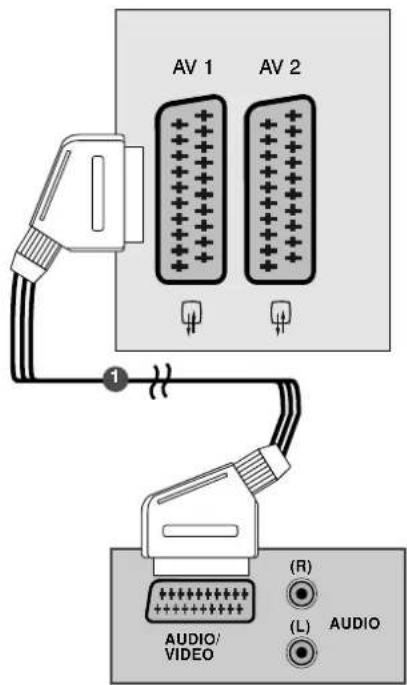
Tilslutning med t scart-kabel[VCR]
1 Tilslut Euro scart stikket fra videobåndmaskinen til Euro scart stik på TV-apparatet.
2 Tryk på PLAY knappen på videobåndmaskinen. Hvis den tilsluttede videobåndoptager sender skifte-spænding og er sluttet til Euro Scart, vil apparatet automatisk skifte til AV 1 når der trykkes på PLAY på videobåndoptagren. For alligevel at se TV medens videobåndoptageren afspiller, trykkes på ▲//▼ knappen eller en af nummertasterne.
Hvis enheden er tilsluttet til et AV2 Euro scart-stik, skal du vælge AV2 indgangskilden.
Ellers tryk på INPUT knappen på fjernbetjeningen for at vælge AV 1. Videoen vil herefter kunne ses på skærmen.
Du kan også optage programmer, modtaget af produktet, på videobånd.
! BEMÆRK
▶ Signaltype RGB, dvs. signalerne rød, grøn og blå, kan kun vælges for Euro scart 1 sammen med AV 1. Disse signaler transmitteres eksempelvis af en dekoder til betalings-TV, en spillekonsol eller en foto-CD-enhed osv.
▶ Brug scartstikket med kappe.
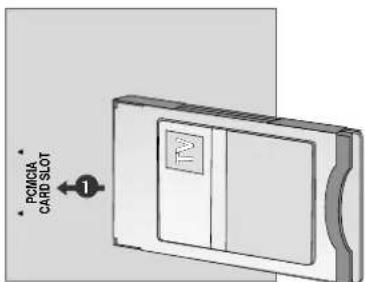
INDSÆTTELSE AF CI-MODUL
- Dette modul bruges til at få vist kode de udsendelser (betalingstjenester) i digital tv-tilstand.
- Denne funktion er ikke tilgængelig i alle lande.
1 Isæt CI-modulet i PCMCIA (Personal Computer Memory Card International Association) KORT SLOT på apparatet som vist.
Yderligere oplysninger findes på s. 40.
TILSLUTNING AF EKSTERNT UDSTYR
INDSTILLING AF PC
Dette produkt er plug and play kompatibelt, hvilket betyder, at PC'en automatisk justeres til apparatets indstillinger.
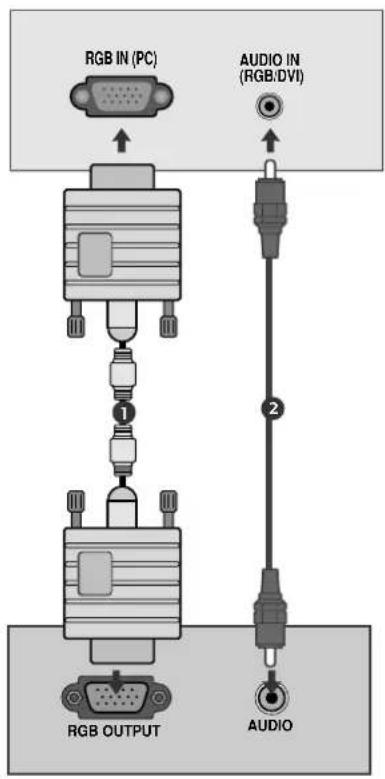
Tilslutning med t 15-bens D-sub-kabel
1 Slut PC'ens monitor udgang til PC indgangsterminalen bag på TV-apparatet.
2 Slut et audiokabel til PC'en og til AUDIO IN (RGB/DVI) terminalen bag på TV-apparatet.
3 Tryk stepvis på INPUT knappen for at vælge RGB.
4 Tænd for PC'en. TV-apparatet vil vise PC billedet og kan betjenes som PC monitor.
! BEMÆRK
Brugeren skal anvende afskærmede signalinterfacekabler (D-sub 15 bens kabel, DVI kabel) med ferritkerne, så produktet forbliver i overensstemmelse med standarder.
TILSLUTNING AF EKSTERNT UDSTYR
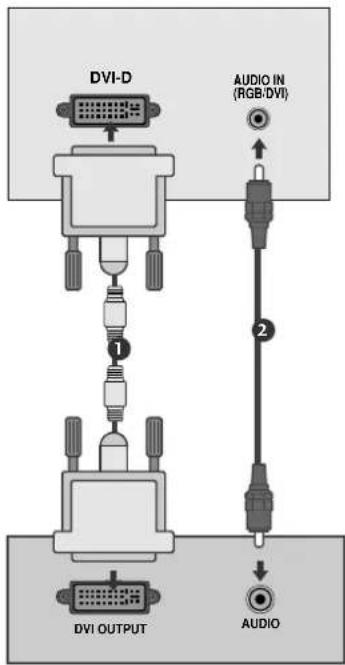
Tilslutning via et DVI-kabel
1 Tilslut DVI-udgangen fra PC'en til DVI-D IN jackstikket på enheden.
2 Slut lydkablet fra pc'en til stikkene AUDIO IN (RGB/DVI) på tv-apparatet.
flowchart
graph TD
    A["DVI-D"] -->|USB Port 1| B["USB Port 2"]
    B --> C["AUDIO IN (RGB/DVI)"]
    B --> D["DVI OUTPUT"]
    B --> E["AUDIO"]
! BEMÆRK
Hvis apparatet er koldt, kan billedet "flicke" lidt när apparatet lige er tændt. Dette er normalt, der er intet galt med apparatet.
Brug om muligt videotilstanden, 1920x1080@60Hz for at opnå den bedste billedkvalitet for LCD-skærmen. Hvis tv-apparatet anvendes sammen med andre opløsninger, kan der opstå skalerede eller reproducerede billeder på skærmen. Tv-et er blevet forudindstillet til tilstanden 1920x1080@60Hz.
Enkelte defekte punkter (dots) kan vise sig på skærmen som røde, grønne eller blå punkter. Dette vil imidlertid ikke have nogen indvirkning eller effekt på monitorens funktion.
Tryk ikke på LCD skærmen med dine fingre, da dette vil kunne medføre visse skyggevirkninger.
Undgå at lade et fast billede være vist på enhedens skærm i længere tid ad gangen. Et fast billede kan blive permanent præget på skærmen. Brug en pauseskærm, hvor det er muligt.
TILSLUTNING AF EKSTERNT UDSTYR
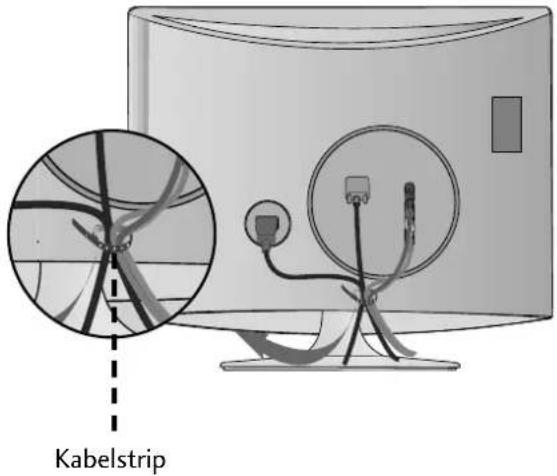
BAGDÆKSEL TIL KABELSAMLING
Fastgør kablerne med kabelstrip som vist på illustrationen.
TILSLUTNING AF EKSTERNT UDSTYR
RGB/DVI [PC]
| Opløsning | Vandret frekvens (kHz) | Lodret frekvens (Hz) |
| 720x400 | 31.468 | 70 |
| 640x480 | 31.469 | 60 |
| 37.500 | 75 | |
| 800x600 | 37.879 | 60 |
| 46.875 | 75 | |
| 1024x768 | 48.363 | 60 |
| 60.123 | 75 | |
| 1152864 | 67.500 | 75 |
| 1280x1024 | 63.981 | 60 |
| 79.976 | 75 | |
| 1680x1050 | 64.674 | 60 |
| 65.290 | 60 | |
| 1600x1200 | 75.000 | 60 |
| 1920x1080 | 66.587 | 60 |
Nulstilling af skærm
Stiller placering, størrelse og fase tilbage til fabriksindstillingerne.
Denne funktion fungerer i følgende tilstande: RGB[PC].
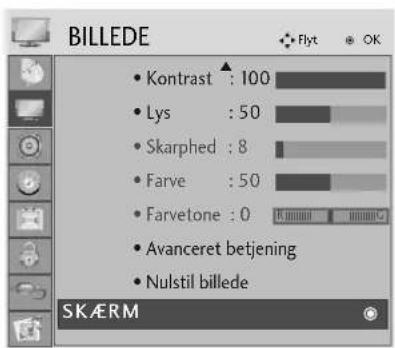

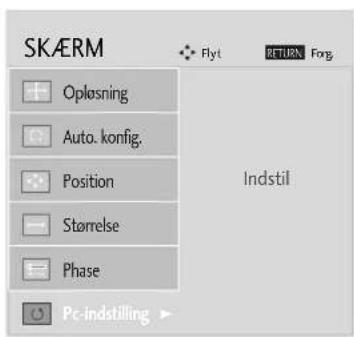

Vælg BILLEDE.

Vælg SKÆRM.

Vælg Pc-indstilling.
Vælg Ja.
Aktiver funktionen Pc-indstilling.
- Tryk på MENU- eller EXIT-knappen for at lukke menuvinduet.
- Tryk på knappen RETURN for at gå til forrige menuskærm.
TILSLUTNING AF EKSTERNT UDSTYR
Justering af skærmbilledets placering, størrelse og fase
Hvis billedet ikke er skarpt efter auto-justering, og nanvlig hvis bogstaver/tal stadig er rystede, indstilles billedfasen manuelt.
Denne funktion fungerer i følgende tilstande: RGB[PC].
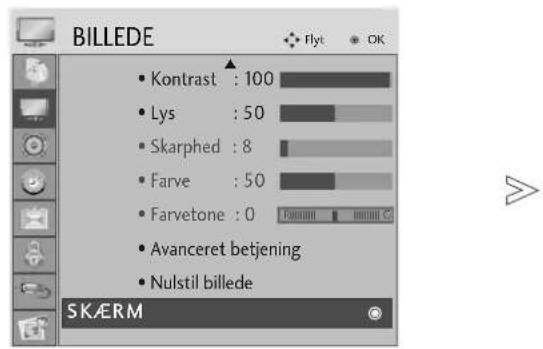
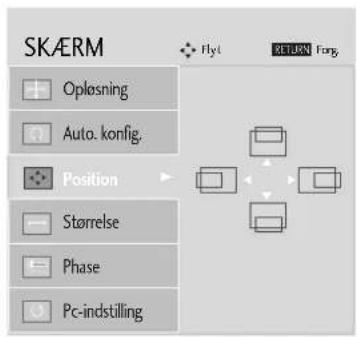

Vælg BILLEDE.

Vælg SKÆRM.

Vælg Position, Størrelse eller Phase.
Foretag de ønskede justeringer.
- Tryk på MENU- eller EXIT-knappen for at lukke menuvinduet.
- Tryk på knappen RETURN for at gå til forrige menuskærm.
TILSLUTNING AF EKSTERNT UDSTYR
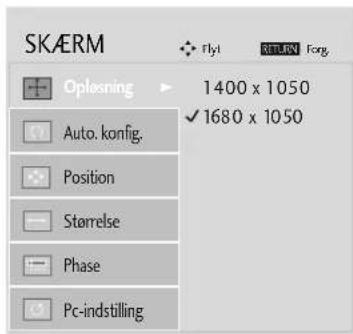
Valg af opløsning
Denne funktion fungerer i følgende tilstande: RGB[PC].
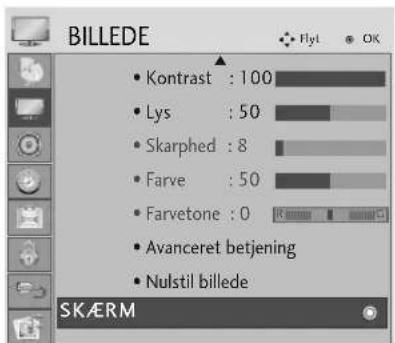


Vælg BILLEDE.
Vælg SKÆRM.
Vælg Opløsning.

Vælg den ønskede opløsning.
- Tryk på MENU- eller EXIT-knappen for at lukke menuvinduet.
- Tryk på knappen RETURN for at gå til forrige menuskærm.
TILSLUTNING AF EKSTERNT UDSTYR
AUTOMATISK JUSTERING (KUN TILSTANDEN RGB-[PC])
Indstiller automatisk billedposition og minimerer billedrysten. Hvis billedet stadig ikke er korrekt efter indstilling, fungerer enheden korrekt, men der er behov for yderligere indstilling.
Auto Konfig.
Denne funktion bruges til automatisk justering af skærmposition, ur og fase. Det viste billede forsvinder i nogle få sekunder, mens den automatiske indstilling er i gang.
1. Sådan bruger du OSD (På-skærmen visning)
![BILLEDE Kontrast : 100 Lys : 50 Skarphed : 8 Farve : 50 Farvetone : 0 [Ran##] [Ran##] [Ran##] Avanceret betjening Nulstil billede SKÆRM](/content/2026/05/872844/images/173400d8ab9a5fa85fc4c7ec32a0a271f60c64e4a520bb80794ce425bcdea8af.jpg)
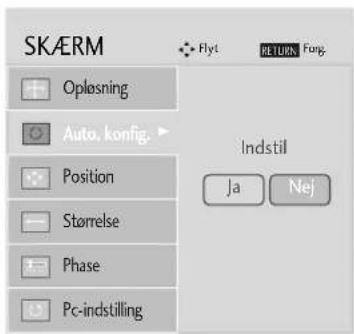

Vælg BILLEDE.

Vælg SKÆRM.

Vælg Auto. konfig.
Vælg Jla
- Hvis billedets position stadig ikke er korrekt, skal du benytte funktionen til automatisk justering igen.
- Hvis det er nødvendigt at justere billedet igen efter den automatiske justering i RGB (PC), kan du justere position, størrelse eller fase.
Denne funktion er kun tilgængelig for RGB-signaler.

Tryk på OK.
Auto. konfig. ▶ (OK)
- Hvis du ikke ønsker at konfigurere automatisk, skal du ikke trykke på OK Ⓞ
Tryk på OK.
Auto justering i gang
<1920 x 1080 opløsning>

Auto justering i gang
ændres opløsningen til 1920 x 1080
- Tryk på MENU- eller EXIT-knappen for at lukke menuvinduet.
- Tryk på knappen RETURN for at gå til forrige menuskærm.
TILSLUTNING AF EKSTERNT UDSTYR
DDC CI(Kun i RGB, DVI mode)
DDC/CI (Display Data Channel Command Interface) er en kommunikationsprotokol til kommunikation mellem PC'en og enheden
Med DDC/CI er det muligt at justere og indstille detaljerede funktioner på PC'en i stedet for på enhedens OSD
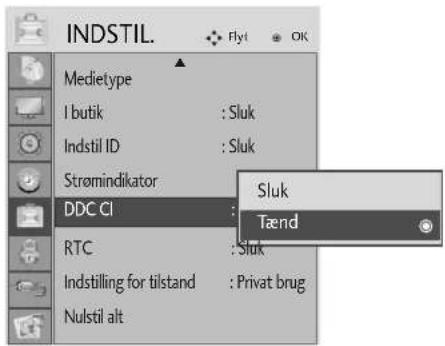
Enheden kan indstilles med PC'en ved at oprette kommunikation mellem PC og enhed, når der er tændt for DDC/CI, og enheden kan ikke indstilles med PC'en, fordi kommunikationen er blevet afbrudt mellem PC og enhed, når der er slukket for (Off) DDC/CI.
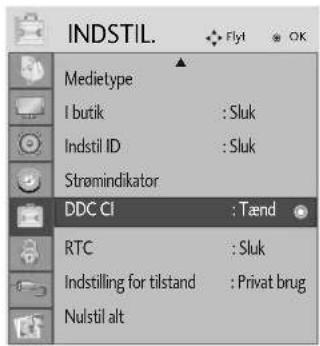

Vælg INDSTIL.
Vælg DDC CI.
- Tryk på MENU- eller EXIT-knappen for at lukke menuvinduet.
- Tryk på knappen RETURN for at gå til forrige menuskærm.
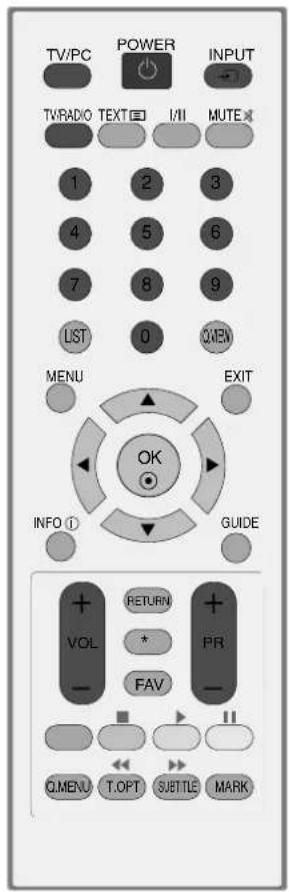
Når du bruger fjernbetjeningen, skal du rette den hen imod fjernbetjeningssensoren på apparatet.
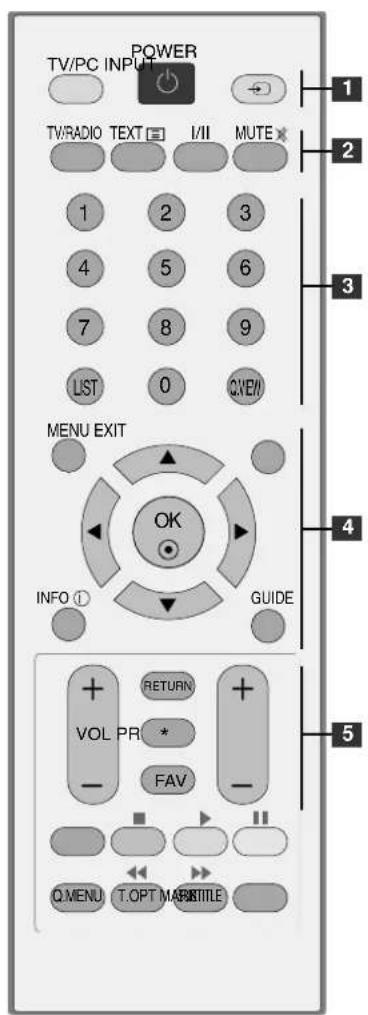
1 POWER Tænder eller slukker for anlægget. TV/PC Vælger TV- eller PC-mode. Tænder for enheden fra slukket (off). INPUT De forskellige eksterne indgangsmuligheder skifter i samme rækkefølge. Tænder anlægget.
2 TV/RADIO Vælger radio- eller TV-kanal. I/II Vælger lydudgang. (Se side 71,72) MUTE Slår lyden Til eller Fra.
3 Talknapperne Vælger et program. 0\~9 Vælger nummererede elementer i en menu. LIST Viser programtabellen. (Se side 41) Q.VIEW Vender tilbage til det program, der sidst blev set.
4 MENU Vælger en menu. (Se side 30) EXIT Sletter alle på-skærmen visninger. INFO i Viser de aktuelle skærmoplysninger. (Se side 45\~47) GUIDE Viser programoversigten. NAVIGERINGSTASTER (op/ned/venstre/højre) Bruges til at navigere i menuerne på skærmen og justere systemindstillingerne. OK Accepterer dit valg eller viser den aktuelle tilstand.
5 VOLUME UP /DOWN Justerer volumen. RETURN (Tilbage) Giver brugeren mulighed for at gå et trin tilbage i et interaktivt program, en elektronisk programguide (EPG) eller en anden interaktiv funktion. * UDEN FUNKTION FAV Vender tilbage til det program, der sidst blev set. (Se side 36) Programme UP/DOWN Vælger et program.
1 TELETEKST- Disse knapper bruges til teletekst. knapper Yderligere oplysninger finder du i afsnittet 'Teletekst'. (Se side 92\~94)
2 USB Menu Betjener USB menu betjen- (Fotoliste og Musikliste) ingsknapper
3 Q.MENU Vælg den ønskede hurtigmenu kilde.
MARK Marker og afmarker programmer i den optagede indstillingsmenu.
INSTALLATION AF BATTERIER
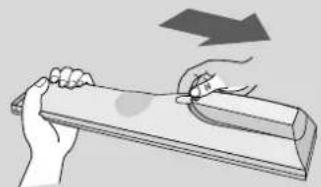
Isæt to 1,5 V AAA-batterier korrekt efter polaritetsangivelsen (+ med +, -med -). Sammenbland ikke gamle og nye batterier.
■ Luk dækslet.
- Når du tænder for tv'et, kan du bruge dets funktioner.
1 Tilslut først strømkablet korrekt.
2 Du tænder for strømmen ved at trykke på knappen Power (Tænd) på produktet.
3 Tryk på knappen TV/PC på fjernbetjeningen.
4 Du vælger kanal ved hjælp af knapperne PR+/- eller talknapperne på fjernbetjeningen.
Opsætning
Hvis skæmmenuen vises på tv-skærmen, når tv'et tændes, kan du angive indstillinger for sprog, land, tidszone og automatisk programmering.
BEMAERK:
a. Skæmmenuen forsvinder automatisk efter ca. 40 sekunder, hvis du ikke trykker på en knap.
b. Tryk på knappen RETURN for at ændre den aktuelle skæmmenu til den forrige skæmmenu.
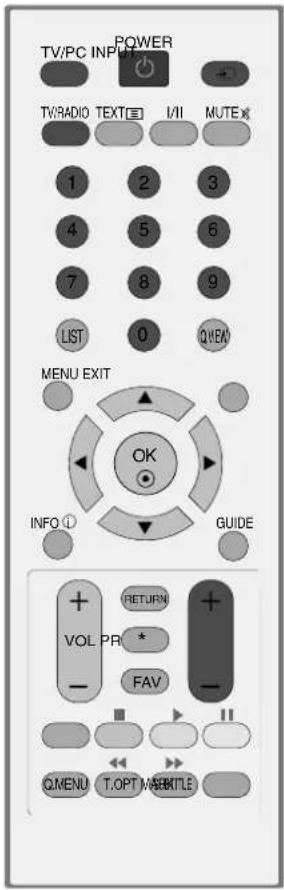
1 Tryk på PR + eller --eller NUMBER-knapperne for at vælge et programnummer.
REGULERING AF VOLUMEN
1 Tryk på knappen VOL + eller --for at regulere volumen.
Hvis du vil slå lyden fra, skal du trykke på MUTE-knappen.
Du kan annullere denne funktion ved at trykke på knappen MUTE, VOL + eller - - eller I/II.
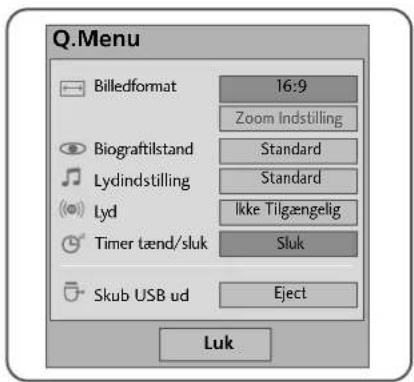
Dit apparats OSD (på-skærmen visningen) kan afvige en smule fra det, der er vist i denne vejledning. Q.Menu (Hurtigmenu) er en menu, der indeholder de funktioner, som brugeren formentlig ofte vil benytte.
- Billedformat: Vælger det ønskede billedformat. For Zoom Setting, select 14:9, Zoom and Cinema Zoom in Ratio Menu. Når zoomindstillingen er angivet, vises hurtigmenuen igen.
- Billedtilstand: Vælger den ønskede billedtilstand.
- Lydtilstand: Denne funktion vælger automatisk den lydkombination, der vurderes at være den optimale til de billeder, der vises. Vælg den ønskede lydtilstand.
• Lyd: Vælger lydudgang.
- Timer tænd/sluk: Indstiller dvaletilstand.
- Skub USB ud (Skub USB-enhed ud): Vælg "USB Eject" ('Skub USB-enhed ud) for at frakoble en USB-enhed.

Vis hver menu.


Vælg den ønskede kilde.
- Tryk på knappen RETURN for at gå til forrige menuskærm.
Din enheds OSD (på-skærmen visning) varierer muligvis en smule fra det, der er vist i denne brugervejledning.
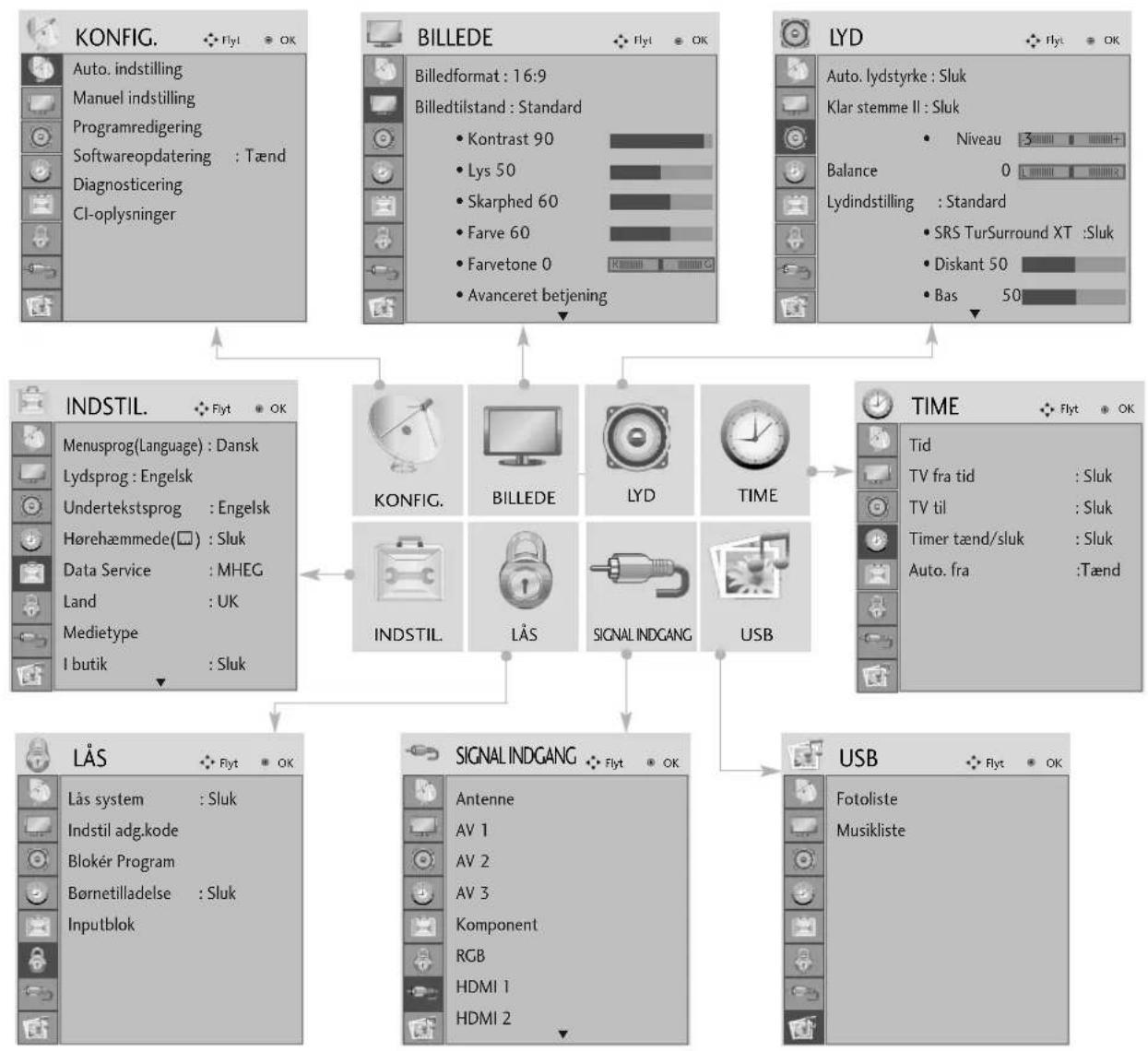
flowchart
graph TD
    A["KONFIG."] --> B["BILLEDE"]
    B --> C["LYD"]
    C --> D["TIME"]
    D --> E["USB"]
    A --> F["INDSTIL."]
    B --> G["LÄS"]
    C --> H["SIGNAL INDGANG"]
    D --> I["USB"]
    F --> J["INDSTIL."]
    G --> K["SIGNAL INDGANG"]
    H --> L["USB"]
    style A fill:#f9f,stroke:#333
    style B fill:#ccf,stroke:#333
    style C fill:#cfc,stroke:#333
    style D fill:#fcc,stroke:#333
    style E fill:#cff,stroke:#333
    style F fill:#ffc,stroke:#333
    style G fill:#cfc,stroke:#333
    style H fill:#cfc,stroke:#333
    style I fill:#cfc,stroke:#333
Vis hver menu.
- Tryk på MENU- eller EXIT-knappen for at lukke menuvinduet.
- Tryk på knappen RETURN for at gå til forrige menuskærm.
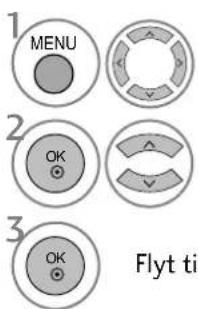
Brug denne indstilling til at finde og gemme alle programmerne.
Når du starter den automatiske programmering, bliver alle de gemte tjenesteoplysninger slettet.
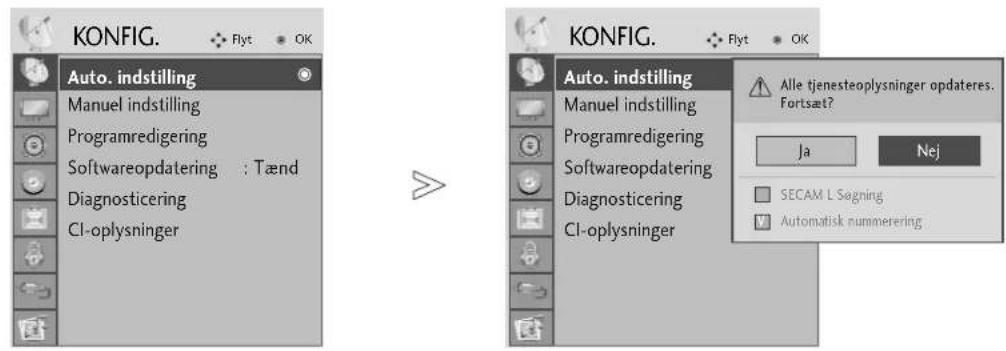

Vælg KONFIG.

Vælg Auto. indstilling.

Vælg JI a

Aktiver Auto. indstilling.
- Brug TALKNAPPERNE til at indtaste en adgangskode med fire cifre, när indstillingen Lås system 'Tænd' (Lås system "Til") er valgt.
•Hvis du vil fortsætte den automatiske indstilling, skal du vælge J aved hjælp af knappen ▶.Tryk derefter på knappen OK. Ellers skal du vælge Nej.
- Tryk på MENU- eller EXIT-knappen for at lukke menuvinduet.
- Tryk på knappen RETURN for at gå til forrige menuskærm.
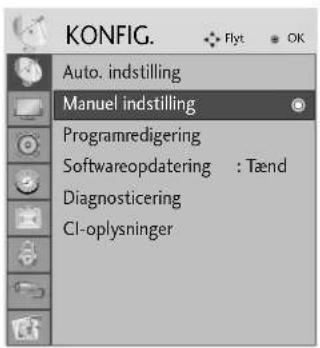
Den manuelle indstillingsfunktion kan bruges til at føje programmer manuelt til programlisten.
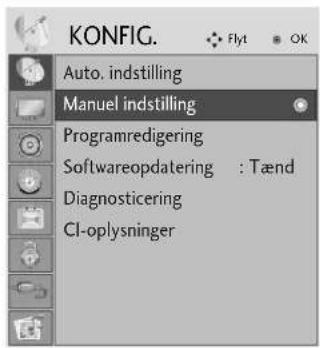
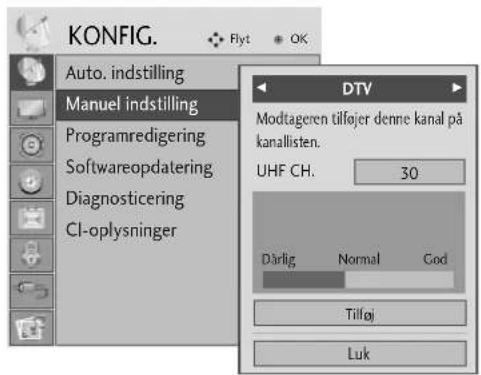

Vælg KONFIG.

Vælg Manuel indstilling.
Vælg DTV.
Vælg det ønskede kanalnummer.
- Brug TALKNAPPERNE til at indtaste en adgangskode med fire cifre, när indstillingen Lås system 'Tænd' (Lås system "Til") er valgt.
- Tryk på MENU- eller EXIT-knappen for at lukke menuvinduet.
- Tryk på knappen RETURN for at gå til forrige menuskærm.
Med manuel programindstilling kan du let indstille og arrangere stationerne i denne rækkefølge, du ønsker.
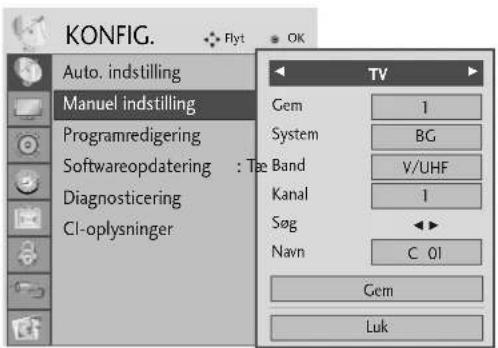

Vælg KONFIG.

Vælg Manuel indstilling.
Vælg TTVV

eller

Vælg det ønskede programnummer.

Vælg et tv-system.

Vælg V/UHF eller Kabel.

eller

Vælg det ønskede kanalnummer.

Start søgning.

Vælg Gem.
- Tryk på MENU- eller EXIT-knappen for at lukke menuvinduet.
-
Tryk på knappen RETURN for at gå til forrige menuskærm.
-
Brug TALKNAPPERNE til at indtaste en adgangskode med fire cifre, när indstillingen Lås system 'Tænd' (Lås system "Til") er valgt.
• L: SECAM L/L' (Frankrig) BG : PAL B/G, SECAM B/G (Europa/∅steuropa/ Asien/New Zealand/Mellemøsten /Afrika/Australien) I : PAL I/II (Storbritannien/Irland/Hong Kong/Sydafrika) DK : PAL D/K, SECAM D/K (∅steuropa/Kina/Afrika/CIS-lande) - Gentag trin 4 til 9 for at gemme en ny kanal.
■Tilskrive et stationsnavn
Du kan også tilskrive et stationsnavn på fem tegn til hvert programnummer.

Vælg KONFIG..
Vælg Manuel indstilling.
Vælg TTV

Vælg Navn.
Vælg placering, og vælg det andet tegn osv. Der kan benyttes alfabetet A til Z, tallene 0 til 9 og mellemrum.
Vælg Luk.

Vælg Gem.
Finjustering
Det er normalt kun nødvendigt at finindstille, hvis modtagelsen er dårlig.

Vælg KONFIG..

Vælg Manuel indstilling.
Vælg TTVV

Vælg Find Indstilling.

Foretag en finindstilling, så du opnår det bedste billede og den bedste lyd.

Vælg Gem (Gem).
- Tryk på MENU- eller EXIT-knappen for at lukke menuvinduet.
- Tryk på knappen RETURN for at gå til forrige menuskærm.
Hvis et programnummer springs over, betyder det, at du ikke kan vælge dette nummer med knappen PR + -, mens du ser tv.
Hvis du vil vælge et program, der er blevet sprunget over, skal du indtaste programnummeret direkte med TALK-NAPPERNE eller vælge det i menuen Programme edit (Programredigering).
Med denne funktion kan du springe gemte programmer over.
I nogle lande er det muligt at flytte et programnummer kun ved hjælp af den GULE knap.
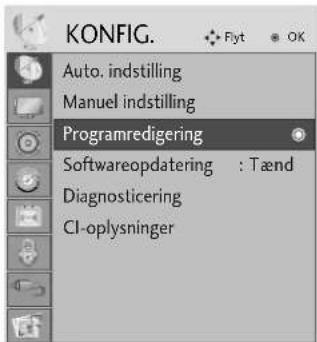


Vælg KONFIG..
Vælg Programredigering.
- Brug TALKNAPPERNE til at indtaste en adgangskode med fire cifre, när indstillingen Lås system 'Tænd' (Lås system "Til") er valgt.

Gå til skærmbilledet Programredigering.

Vælg et program, der skal gemmes eller springes over.
- Tryk på MENU- eller EXIT-knappen for at lukke menuvinduet.
- Tryk på knappen RETURN for at gå til forrige menuskærm.
Deaktiver overspringningen af programmet.
- Når et programnummer er skippet (springes over), betyder det, at du ikke kan vælge det med PR + - knappen ved normal TV anvendelse.
- Hvis du vil vælge det program, der er blevet sprunget over, skal du indtaste programnummeret direkte med TALKNAPPERNE eller vælge det i menuen Programme edit (Programredigering).
■Valg af et foretrukket program


Vælg nummeret på dit favoritprogram.
- Det valgte program føjes automatisk til listen over foretrukne programmer.
Denne funktion sætter Dem i stand til at slette eller skippe lagrede programmer.
■Automatisk sortering
Start Auto Sort (Automatisk sortering).
- Når du har aktiveret den automatiske sorteringsfunktion, kan du ikke længere redigere programmer.
■Slette et program

Vælg et programnummer, der skal slettes.
- Det markerede program slettes, og de efterfølgende programmer flyttes en position fremad.

Marker det programnummer, der skal slettes, med rødt.

Deaktiver sletningen af programmet.
■ Flytte et program

Vælg et programnummer, der skal flyttes.

Marker det programnummer, der skal flyttes, med GULT.
Deaktiver flytningen af programmet.
■Springe over et program

Vælg et programnummer, der skal springs over.
- Når et programnummer er skippet (springes over), betyder det, at du ikke kan vælge det med PR + - knappen ved normal TV anvendelse.

Marker det program, der skal springs over, med blåt.
- Hvis du alligevl ønsker at vælge et skippet programnummer, så vælg det med NUM-MERTASTERNE eller vælg det i programredigeringsmenuen.
Deaktiver overspringningen af programmet.
■Valg af et foretrukket program

FAV Vælg nummeret på dit favoritprogram.
- Det valgte program føjes til listen over foretrukne programmer.
Vælg Softwareopdatering.

Gem.
Vælg Tænd eller Sluk.
- Hvis du vælger Tænd, vises der en meddelelsesboks, som angiver, at der er fundet ny software.
\* Ved softwareopdatering
I forbindelse med overførsel af oplysninger om opdateret digital software kan følgende menu blive vist på tv-skærmen.
Vælg Ja ved hjælp af knapperne
Når softwareopdateringen er fuldført, bliver systemet genstartet. Det tager cirka ét minut.
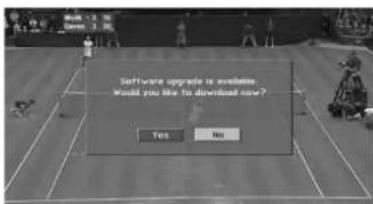
- Vær opmærksom på følgende i forbindelse med softwareopdateringer:
- Strømmen til enheden må ikke afbrydes.
- Der må ikke slukkes for enheden.
- Antennen må ikke frakobles.
- Efter softwareopdateringen kan du se den opdaterede softwareversion i menuen Diagnosticering (Diagnostik).
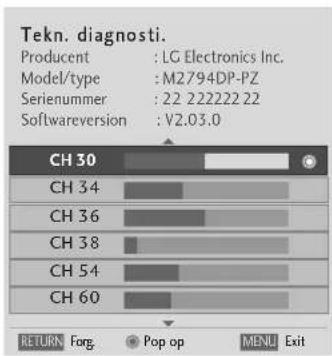
Denne funktion giver mulighed for at få vist tv-apparatets producent, model/type, serienummer og softwareversion.
Der vises oplysninger og signalstyrke for den indstillede MUX. Der vises signaloplysninger og tjenestenavn for den valgte MUX.
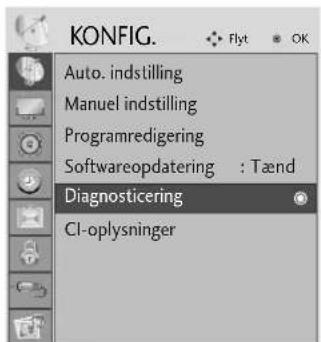


Vælg KONFIG.
Vælg Diagnosticering.
Vis forhandler, model/type, serienummer og softwareversion.
Vis kanaloplysninger.
- Tryk på MENU- eller EXIT-knappen for at lukke menuvinduet.
- Tryk på knappen RETURN for at gå til forrige menuskærm.
Med denne funktion er du i stand til at se nogle krypterede servicefunktioner (betalingsservice). Hvis du fjerne CI modulet, kan du ikke se betalingsservice.
Når modulet er sat i Cl slottet, kan du få adgang til modulmenuen.
Kontakt din forhandler, hvis du ønsker at købe modul og Smart Card. Lad være med igen og igen at isætte eller fjerne et CAM-modul i enheden. Dette kan forårsage en fejlfunktion. Når du tænder for enheden, efter at du har isat et CI-modul, kan du måske ikke høre lyden.
Billedet kan forekomme unaturligt pga. Cl-modulet og chipkortet.
Funktionen CI (Common Interface) er muligvis ikke tilgængelig på grund af landenes sendebetingelser.

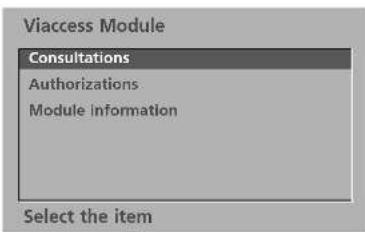
- Den viste skæmmenu er kun et eksempel. Menuindstillingerne og skærmformatet varierer, alt efter hvilken udbyder af digitale betalingstjenester der er valgt.
- Du kan ændre Cl-skæmmenuen og -tjenesten hos din udbyder.

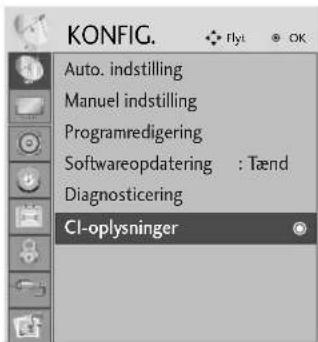
Vælg KONFIG.

Vælg Cl-oplysninger.

Vælg det ønskede element: Moduloplysninger, chipkor- toplysninger, sprog eller softwareoverførsel osv.
Gem.
- Tryk på MENU- eller EXIT-knappen for at lukke menuvinduet.
- Tryk på knappen RETURN for at gå til forrige menuskærm.
Du kan kontrollere, hvilke programmer, du har gemt, ved at åbne programoversigten.

■Vise programoversigten

Vis Programliste.
- Det kan være at nogle programmer vises med blåt. Det er programmer, der springs over under automatisk programmering og når fjernsynet er i tilstanden Programme.
- Programmer, der vises som et kanalnummer, er programmer, der ikke er tilskrevet et station-snavn.
■Vælge et program i programoversigten

Vælg et program.
Skift til det valgte programnummer.
■Bladre i programoversigten
Skift side.

Vend tilbage til normal tv-visning.
■ Visning af tabellen med foretrukne programmer

Vis tabellen over foretrukne programmer.
Med denne funktion kan brugerne ælge mellem MHEG(Digital Teletext)(Digitalt tekst-tv) og Teletext, hvis begge findes samtidigt.
Hvis kun den ene findes,aktiveres enten MHEG eller Teletext*** , uanset hvad du har valgt.
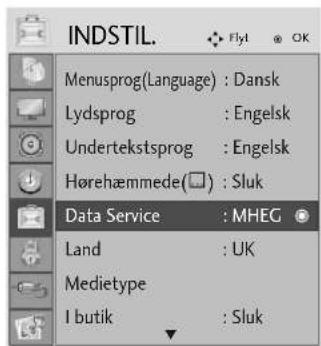
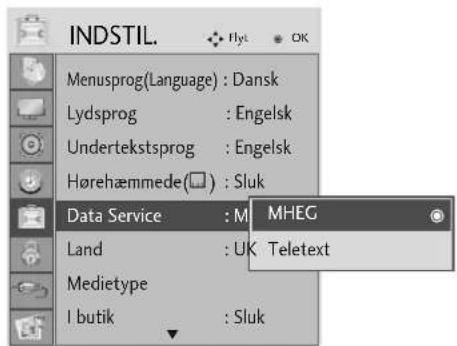


Vælg INDSTIL.


Vælg Data Service.

Vælg MHEG eller Teletext.
Gem.
- Tryk på MENU- eller EXIT-knappen for at lukke menuvinduet.
- Tryk på knappen RETURN for at gå til forrige menuskærm.
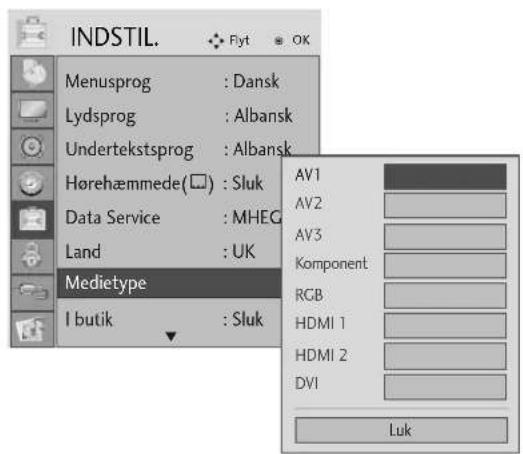
Vælger en mærkat for hver indgangskilde.
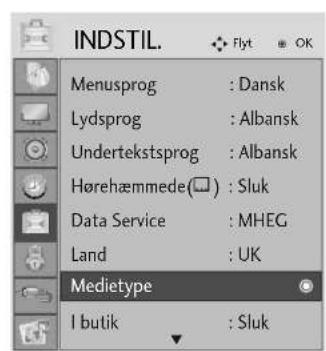


Vælg INDSTIL.
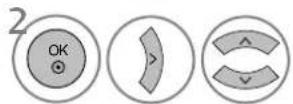
Vælg Medietype.
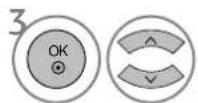
Vælg kilden.

Vælg mærkatet.
- Tryk på MENU- eller EXIT-knappen for at lukke menuvinduet.
- Tryk på knappen RETURN for at gå til forrige menuskærm.
Initialisering (gendannelse af de oprindelige fabriksindstillinger)
Sådan kan de justerede værdier gendannes
Når menuen Låsesystem er "Tændt" ("On"), vises meddelelsen om indtastning af adgangskode.
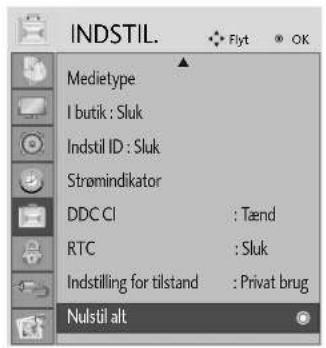
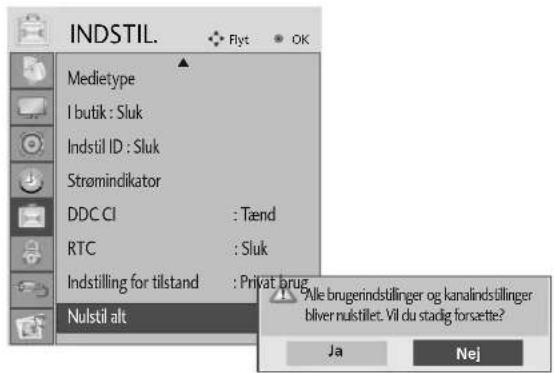


Vælg INDSTIL.


Vælg Nulstil alt.
- Tryk på MENU- eller EXIT-knappen for at lukke menuvinduet.
- Tryk på knappen RETURN for at gå til forrige menuskærm.
EPG (ELEKTRONISK PROGRAMGUIDE)(I DIGITAL TILSTAND)
Dette system indeholder en elektronisk programguide (EPG), der gør det nemmere at navigere mellem de mulige programmer.
EPG-funktionen giver relevante oplysninger som f.eks. programlister og start- og sluttidspunkter om alle tilgængelige kanaler. I mange tilfælde kan du desuden bruge funktionen til at få detaljerede oplysninger om de enkelte programmer (det er den enkelte tv-station, der afgør, hvilke og hvor mange programoplysninger der er tilgængelige).
Funktionen kan kun anvendes, hvis den valgte tv-station udsender EPG-oplysninger.
EPG-funktionen viser programoversigten for de næste 8 dage.
Slå EPG til/fra

Slå EPG til eller fra.
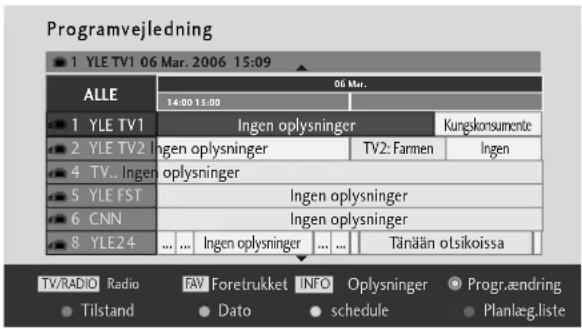
Vælg et program

eller

Vælg det ønskede program.

Knappernes funktion i guidevisningen NOW/NEXT (Nu/Næste)

Skift EPG-visning

Få vist indstillingsmuligheder for timerop- tagelse/remindelse

Få vist listen med timeroptagelser/remindelser

Vælg programlisten NOW (Nu) eller NEXT (Næste)

Vælg sendestation

Side op/side ned

eller

Deaktiver EPG

Vælg tv- eller radioprogrammer

Slå de detaljerede oplysninger til eller fra
Knappernes funktion i 8-dages visningen

Skift EPG-visning

Få vist datoindstillingerne

Få vist indstillingsmuligheder for timeroptagelse/remindelse

Få vist listen med timeroptagelser/remindelser

Vælg programlisten NOW (Nu) eller NEXT (Næste)

Vælg sendestation

Side op/side ned

eller

Deaktiver EPG

Vælg tv- eller radioprogrammer

Slå de detaljerede oplysninger til eller fra
Knappernes funktion i datovisningen

Luk visningen med datoindstillinger

Luk visningen med datoindstillinger

eller

Deaktiver EPG
EPG (ELEKTRONISK PROGRAMGUIDE)(I DIGITAL TILSTAND)
Knappernes funktion i den udvidede beskrivelsesboks

Tekst op/ned

Få vist indstillingsmuligheder for timeroptagelse/remindelse

Slå de detaljerede oplysninger til eller fra

eller

Deaktiver EPG
Knappernes funktion i visningen med optage-/remindelsesindstillinger
- Denne funktion er kun tilgængelig, når optageudstyr, der bruger ben 8-optagesignalet, er tilsluttet DTV-OUT-stikket ved hjælp af et SCART-kabel

Skift til guiden eller timerlisten

Gem timeroptagelse/remindelse

Vælg type, tjeneste, dato eller start-/slut-tidspunkt

Knappernes funktion i planlægningslisten

Tilføj ny manuel timerindstilling

Aktiver planlægningslistens redigeringstilstand.

Skift til guidevisning

Vælg planlægningslisten.
BILLEDINDSTILLING
INDSTILLING AF BILLEDST∅RRELSEN (FORMATFORHOLDET)
Du kan se skærmen i forskellige billedformater: 16:9, Kun Scanning, Original 4:3, 14:9: og Zoom, Biografzoom, Fuld bredde.
Hvis et ubevægeligt billede vises på skærmen i lang tid, kan billedet blive aftrykt på skærmen og være synligt.
Du kan justere forstørrelsesdelen med knappen ▲ ▼.
Denne funktion fungerer med følgende signal.
- Du kan også indstille billedforholdet i RATIO OSD.
- For Zoom indstilling, skal du vælge 14:9, Zoom og Biografzoom i OSD forhold.
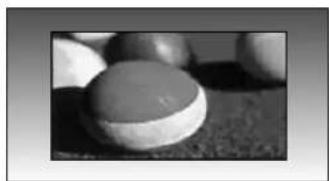
• 16:9
Med følgende formatvalg kan du justere billedet vandret, i lineært målforhold, for at udfylde hele skærmen (godt til visning af 4:3-formaterede dvd'er).
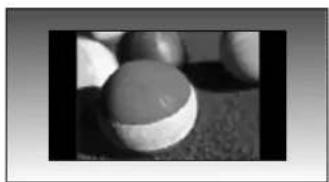
TMed følgende formatvalg vil du se et billede med et originalt 4:3-billedformat med grå søjler i højre og venstre side af skærmen.
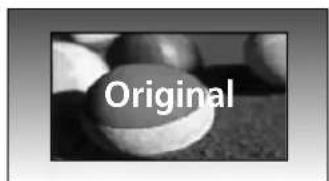
Når tv-apparatet modtager bredformatsignaler, ændres det billedformat, der vises, automatisk.
• 14:9
Billedformatet 14:9 vises på skærmen uden ændringer i billedet. I billedformatet 4:3 forstørres billedet i opad- og nedadgående retning, så billedet fylder hele skærmen.
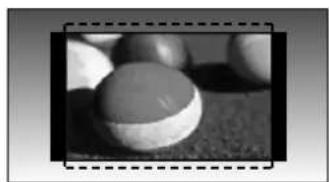
Med følgende formatvalg vil du se billedet uden ændringer og på hele skærmen. Det øverste og nederste af billedet vil dog blive beskåret.
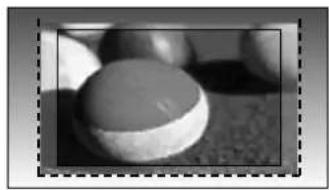
Vælg Biografzoom, när du ønsker, at billedet skal ændres, både udvidet horisontalt og beskåret vertikalt. Billedet vælger et kompromis mellem ændring og skærmdækning.
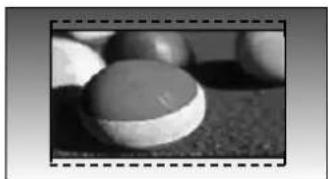
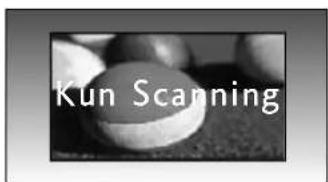
Følgende valg giver dig mulighed for at se billedet i den bedste kvalitet uden tab af originalbillede i højopløsningsbillede.
Bemærk: Hvis det originale billede indeholder støj, kan du se billedstøjen ved kanten.
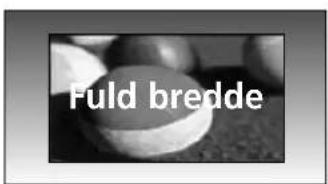
Når tv'et modtager bredformatsignalet, vil du således kunne justere billedet vandret eller lodret i lineært målforhold, så det fylder hele skærmen
! BEMÆRK
▶ Du kan kun vælge 16:9 (Wide), 4:3, 14:9, Zoom, Biografzoom i Komponent (under 720p) tilstand.
▶ Du kan kun vælge 4:3, 16:9 (Wide) i RGB/DVI mode.
Indstillingen Kun Scanning er tilgængelig i tilstandene HDMI/Komponent (over 720p).
▶ Du kan kun vælge Original i tekst-tv-funktionen i Storbritannien (MHEG-5).
BILLEDINDSTILLING
PRESET PICTURE SETTINGS
Forvalg af billedtilstand
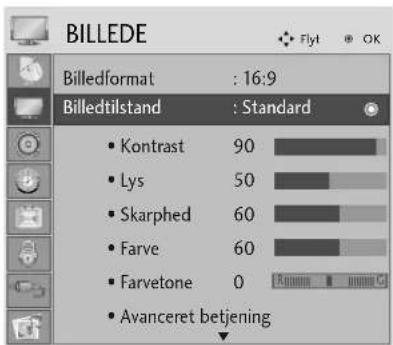

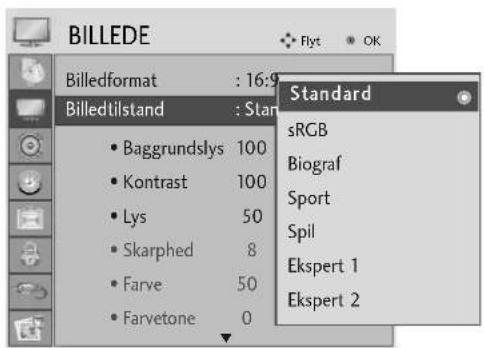
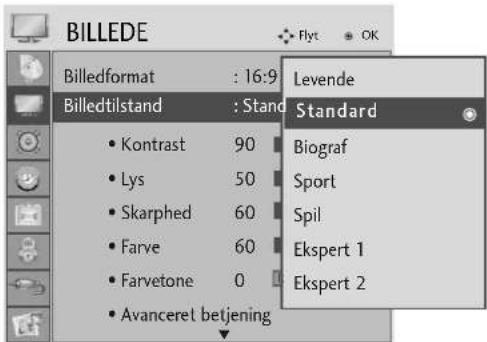
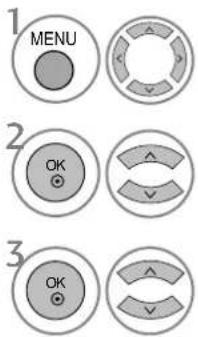
Vælg BILLEDE.
Vælg Billedtilstand.
Vælg den ønskede billedværdi.
- Billedmodus indstiller enheden til den bedste billedvisning. Vælg forudindstillet værdi i menuen Billedmodus baseret på programkategorien.
- Tryk på MENU- eller EXIT-knappen for at lukke menuvinduet.
- Tryk på knappen RETURN for at gå til forrige menuskærm.
BILLEDINDSTILLING
Automatisk styring af farvetone (Varm/Mellem/kold)
Vælg en af de tre automatiske farveindstillinger. Indstil på varm for at forstærke varme farver, såsom rød, eller sæt på kølig for at få mindre intense farver med mere blåt.
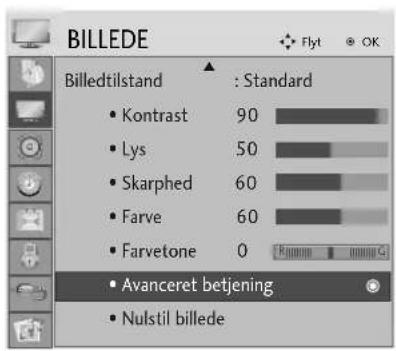
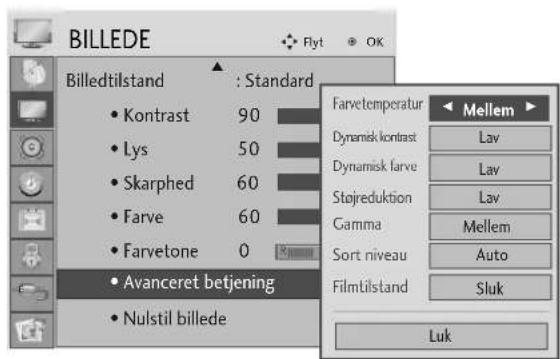

Vælg BILLEDE.

Vælg Avanceret betjening.

Vælg Farvetemperatur.

Vælg enten Kold, Mellem eller Varm.
- Tryk på MENU- eller EXIT-knappen for at lukke menuvinduet.
- Tryk på knappen RETURN for at gå til forrige menuskærm.
BILLEDINDSTILLING
Automatisk styring af farvetone (6500K/9300K) (Kun RGB, DVI mode)
Menuen Avanceret styring er deaktiveret, när billed-modus er sRGB.
Vælg én ud af de to automatiske farveindstillinger.
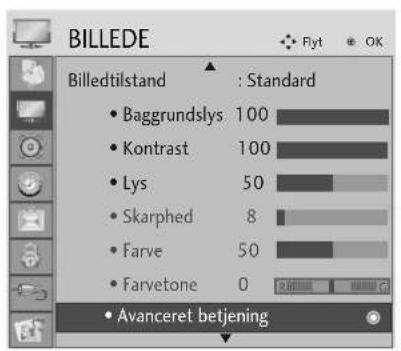
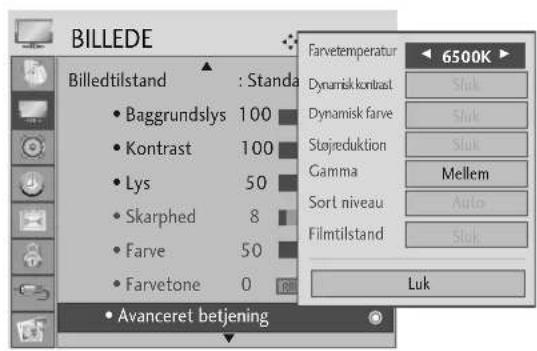

Vælg BILLEDE.

Vælg Avanceret betjening.
Vælg Farvetemperatur.

Vælg enten 6500K eller 9300K.
- Tryk på MENU- eller EXIT-knappen for at lukke menuvinduet.
- Tryk på knappen RETURN for at gå til forrige menuskærm.
BILLEDINDSTILLING
MANUEL BILLEDJUSTERING
Billedtilstand – brugerindstilling
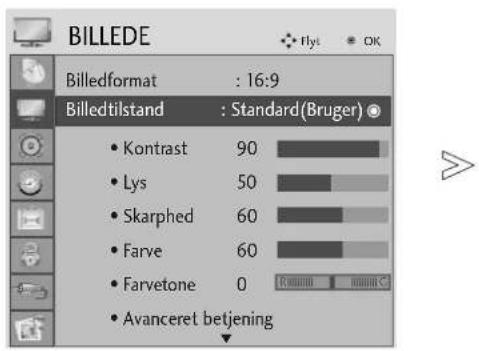
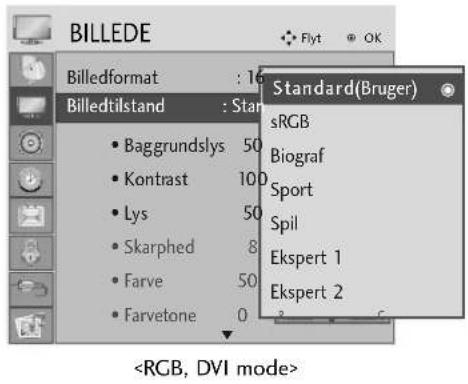
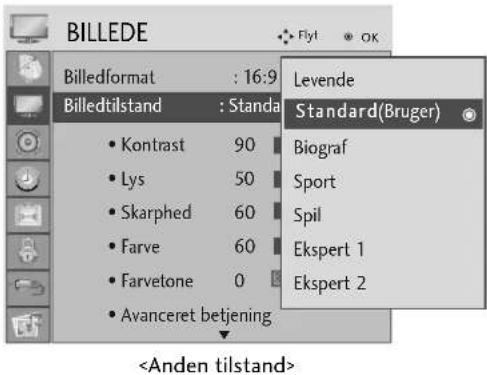
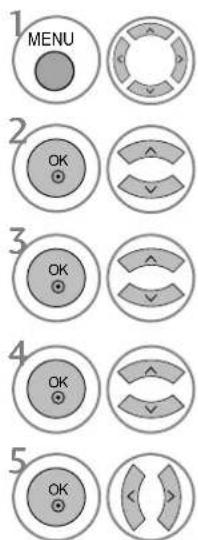
Vælg BILLEDE.
Vælg Billedtilstand.
Vælg den ønskede billedværdi.
Vælg Kontrast, Lys, Skarphed, Farve eller Farvetone.
Foretag de ønskede justeringer.
- Tryk på MENU- eller EXIT-knappen for at lukke menuvinduet.
- Tryk på knappen RETURN for at gå til forrige menuskærm.
! BEMÆRK
▶ Du kan ikke indstille farve, skarphed og tone i RGB, DVI mode.
BILLEDINDSTILLING
BILLEDFORBEDRINGSTEKNOLOGI
Dynamisk kontrast
Automatisk optimering af kontrast i henhold til refleksionens lysstyrke.
Dynamisk farve
Automatisk justering af refleksionens farver for så nøjagtigt som muligt at gengive de naturlige farver.
Støjreduktion
Indstiller genspejlingens farve automatisk for at genskabe naturlige farver så nøjagtigt som muligt.
Gamma.
Ved høje gammaværdier vises hvidlige billeder, og ved lave gammaværdier vises billeder med høj kontrast.
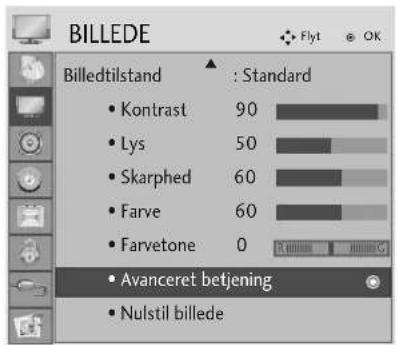
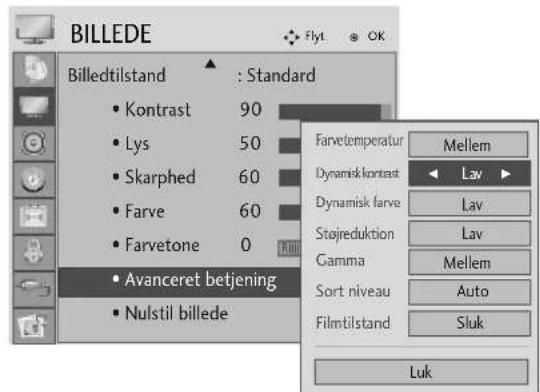

Vælg BILLEDE.

Vælg Avanceret betjening.

Vælg Dynamisk kontrast, Dynamisk farve, Støjreduktion eller Gamma.

Vælg den ønskede kilde.
- Tryk på MENU- eller EXIT-knappen for at lukke menuvinduet.
- Tryk på knappen RETURN for at gå til forrige menuskærm.
BILLEDINDSTILLING
AVANCERET - SORTNIVEAU
Når du ser film, indstiller denne funktion enheden på den bedste billedkvalitet.
Denne funktion fungerer i følgende tilstand: AV (NTSC-M), HDMI eller Komponent.
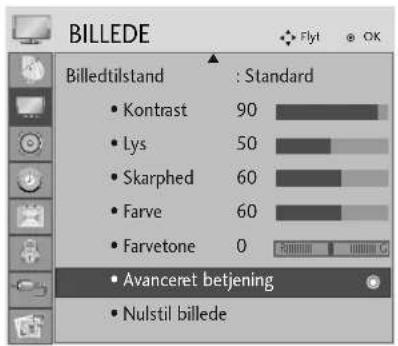

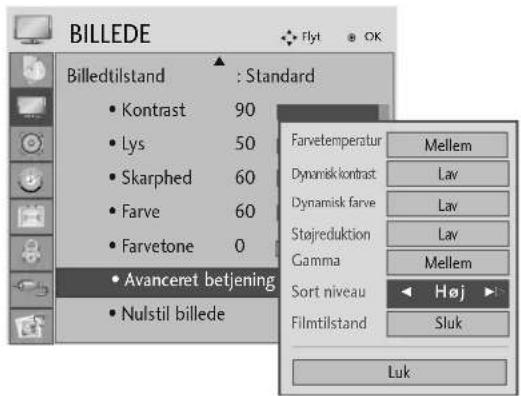

Vælg BILLEDE (Billede).

Vælg Avanceret betjening.

Vælg Sort niveau.

Vælg Lav eller Høj.
- Lav :: Refleksionen på skærmen bliver mørkere.
- Høy :Refleksionen på skærmen bliver lysere.
! BEMÆRK
▶ Hvis indgangen ikke er AV(NTSC-M), HDMI eller Component, er funktionen indstillet på Auto.
▶ Ved Auto kan brugeren ikke indstille den direkte.
▶ Auto : Registrerer skærmens sorte niveau og indstiller det automatisk på Høj eller Lav.
BILLEDINDSTILLING
AVANCERET FILMTILSTAND
Her indstiller du produktet til den bedste billedkvalitet, när du skal se film.
Denne funktion fungerer kun i tilstandene TV, AV, og Komponent 480i/576i/1080i.
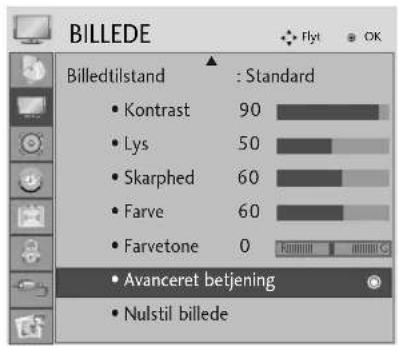
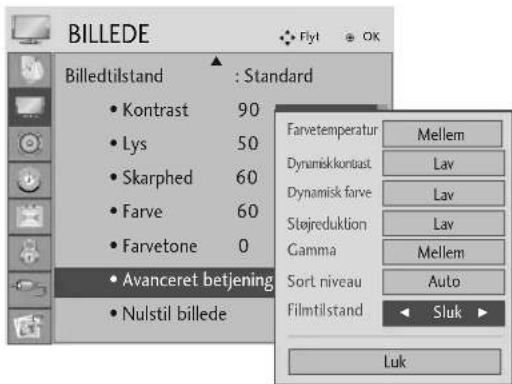

Vælg BILLEDE.

Vælg Avanceret betjening.

Vælg Filmtilstand.

Vælg Tænd eller Sluk.
- Tryk på MENU- eller EXIT-knappen for at lukke menuvinduet.
- Tryk på knappen RETURN for at gå til forrige menuskærm.
BILLEDINDSTILLING
Expert Picture Control (Ekspert billedkontrol)
Ved at segmentere kategorier giver Expert1 og Expert2 flere kategorier, som brugerne kan indstille, som de ønsker, og tilbyder dermed den optimale billedkvalitet for brugerne.
Som detaljeelement for videokvalitetseksperter til at finjustere videoen ved at bruge bestemte videoer, er dette muligvis ikke effektivt for almindelige videoer.
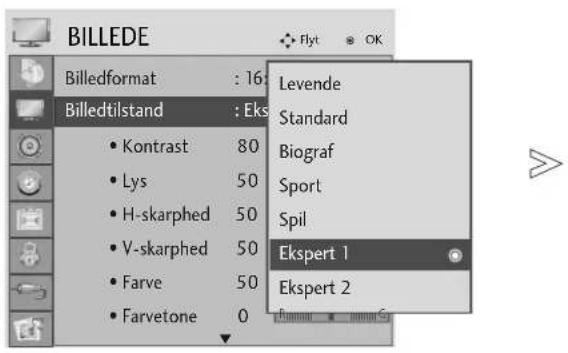
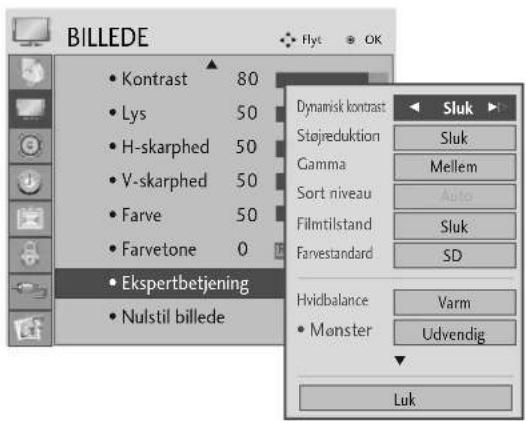

Vælg BILLEDE.
Vælg Billedtilstand.
Vælg Expert1 eller Expert2.
Vælg Ekspertbetjening.
Vælg din ønskede kilde.

Foretag passende justeringer.
- Tryk på MENU- eller EXIT-knappen for at lukke menuvinduet.
- Tryk på knappen RETURN for at gå til forrige menuskærm.
BILLEDINDSTILLING
| Dynamisk kontrast(Sluk/Lav/Høj) | ■ Justerer kontrasten til det bedste niveau iht. skærmens lysstyrke.Opløsningen af overgangene forbedres ved at gøre lyse områder lysere og mørke områder mørkere. Denne funktion henviser til dynamisk kontrast og forbedrer fornemmelsen af tilstedeværelse, som kontrastknapperne skal give ved brug af dæmpning og andre inputsignaler. |
| Støjreduktion(Sluk/Lav/Mellem/Høj) | ■ Reducerer skærmstøj uden at det går ud over videokvaliteten. Denne funktion bruges til at reducere rekursiv støj og MPEG-støj (Mosquito/Block). |
| Gamma(Lav/Mellem/Høj) | ■ Du kan justere billedets lysstyrke i mørke område og mellemgrå områder• Lav : Gør billedets mørke- og mellemgrå områder lysere.• Mellem : Udtryk originalbilledets overgange.• Høj : Gør billedets mørke- og mellemgrå områder mørkere. |
| Sort niveau(Lav/Høj) | • Lav : Refleksionen på skærmen bliver mørkere.• Høy : Refleksionen på skærmen bliver lysere.• Auto : Registrerer skærmens sorte niveau og indstiller det automatisk på High (Høj) eller Low (Lav).■ Får mørke afsnit på skærmen til at se mørkere ud.Indstil skærmens sorte niveau til et korrekt niveau.Denne funktion fungerer i følgende tilstand: AV (NTSC-M), HDMI eller Komponent.Med denne funktion er det muligt at vælge “Lav” eller “Høj” i følgende tilstande: AV(NTSC-M), HDMI eller Komponent. I modsat fald indstilles “Sort niveau” til “Auto”. |
| Filmtilstand(Tænd/Sluk) | ■ Får videoklip, der er optaget på film, til at se mere naturtro ud.Denne funktion fungerer kun i tilstandene TV, AV, og Komponent 480i/576i/1080i |
| Farvestandard(SD/HD) | ■Vælg den internationale standard for farveskalaen, som skal anvendes, når farveskalaen er indstillet til Standard.• SD: ∅g farvenøjagtigheden ved at justere outputbilledet, så det opfylder EBU-standarden for farvekoordinater (European Broadcasting Union).• HD: ∅g farvenøjagtigheden ved at justere outputbilledet, så det opfylder ITU.BT-709-standarden for farvekoordinater (High Definition Signal International Colour Coordinate Standard). |
| Hvidbalance(Mellem/Varm/Kold) | ■ Hvidbalance (Mellem/Varm/Kold)• Juster hvidbalancen.■ Mønster(indvendig/Udvendig)• Angiv, hvorvidt det interne eller eksterne mønster skal anvendes til justering af hvidbalancen.■ Justering af rødt/grønt/blåt• Juster “high level”-hvidbalancen.■ Rødforskydning/grønforskydning/Blåforskydning)• Juster “low level”-hvidbalancen. |
| Farvestyringssystem | ■ Farve(Rød/Grøn/Blå/Gul/Cyan/Magenta)• Juster farvemætningen efter område.■ Farvetone (Rød/Grøn/Blå/Gul/Cyan/Magenta)• Juster farvetonen efter område. |
BILLEDINDSTILLING
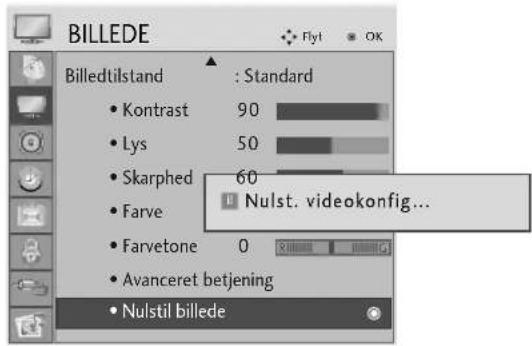
GENDANNELSE AF STANDARDINDSTILLINGER
Standardindstillingerne gendannes for de valgte billedtilstande.
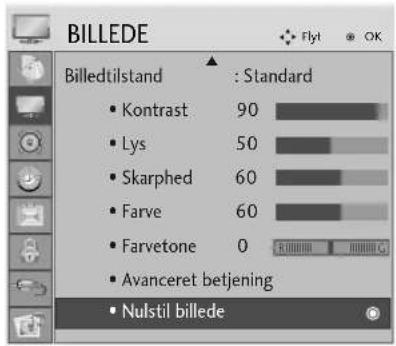


Vælg BILLEDE.

Vælg Nulstil billede.

Initialiser den justerede værdi.
- Tryk på MENU- eller EXIT-knappen for at lukke menuvinduet.
- Tryk på knappen RETURN for at gå til forrige menuskærm.
BILLEDINDSTILLING
RTC (Kontrol af responstid)
- ODC (Over Drive control) [overstyringskontrol]
- BDI (Black Data Insertion) [indsætning af sort data]
Denne menu kan reducere LCD responstid eller efterbillede af LCD.
Hvis du indstiller BDI, aktiverer du fjernelse af efterbillede.
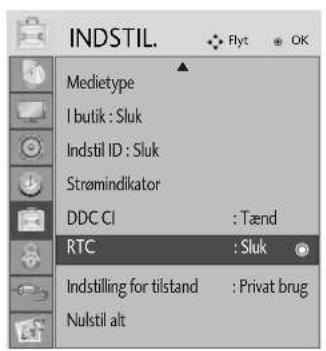

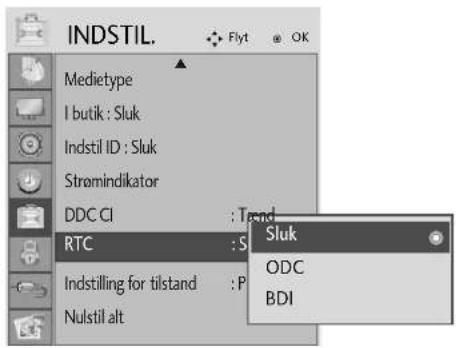


Vælg INDSTIL.

Vælg RTC.
- Tryk på MENU- eller EXIT-knappen for at lukke menuvinduet.
- Tryk på knappen RETURN for at gå til forrige menuskærm.

BEMÆRK
▶ Indstilling af BDI
Når du vælger BDI, kan du ikke vælge baglys menu på OSD-billede.
Du kan se flimmer og mørkt billede, men det er den oprindelige karakteristik ved BDI-funktion.
BILLEDINDSTILLING
MODE SETTING(TILSTANDSINDSTILLING)
Det anbefales at indstille tv'et på "Privat brug" for at opnå det bedste billede i et hjem.
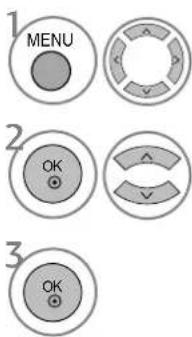
Vælg INDSTIL.
Vælg Indstilling for tilstand.
- Tryk på MENU- eller EXIT-knappen for at lukke menuvinduet.
- Tryk på knappen RETURN for at gå til forrige menuskærm.
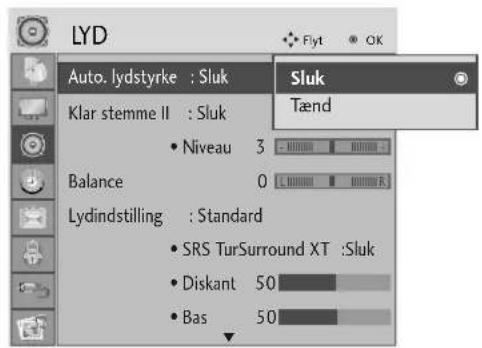
Funktionen til automatisk lydstyrkejustering bruges til at bevare et ensartet lydstyrkeniveau, selvom du skifter program.
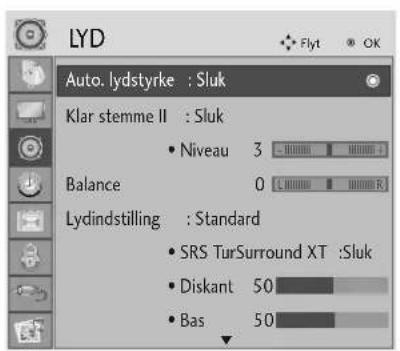


Vælg LYD.
Vælg Auto. lydstyrke.
Vælg Tænd eller Sluk.
- Tryk på MENU- eller EXIT-knappen for at lukke menuvinduet.
- Tryk på knappen RETURN for at gå til forrige menuskærm.
Denne funktion udskiller det menneskelige lydområde fra andre lydområder, så gengivelse af menneskelige stemmer bliver bedre.
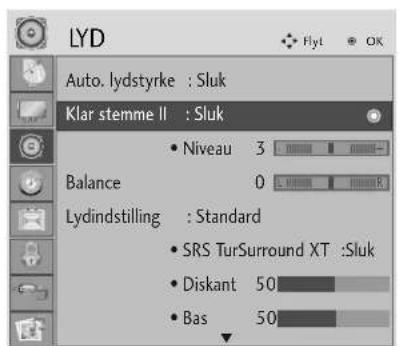

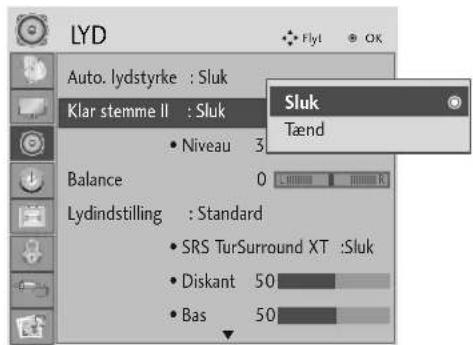

Vælg LYD.
• Vælg niveauer fra "-6" til "+6".

Vælg Klar stemme II.

Vælg Tænd eller Sluk.
Når Klar stemme II er slået til,
Vælg det ønskede niveau Niveau.
- Tryk på MENU- eller EXIT-knappen for at lukke menuvinduet.
- Tryk på knappen RETURN for at gå til forrige menuskærm.
Foretag de ønskede justeringer.
- Tryk på MENU- eller EXIT-knappen for at lukke menuvinduet.
- Tryk på knappen RETURN for at gå til forrige menuskærm.
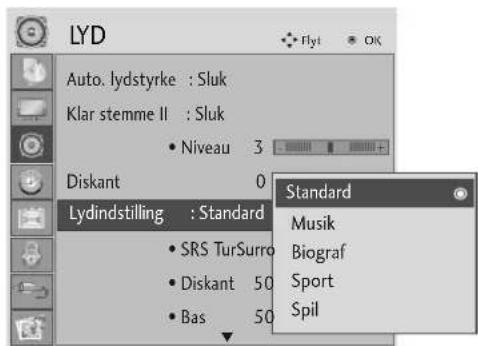
Du kan vælge din foretrukne lydindstilling: Standard, Musik, Biograf, Sport og Spil, og du kan også justere equalizerens frekvens.
Sound Mode (lydtilstand) giver dig mulighed for at nyde den bedste lyd uden nogen særlig justering, fordi tv'et vælger de passende lydvalgmuligheder, baseret på programindholdet.
Standard, Musik, Biograf, Sport and Spil er forudindstillet til optimal lydkvalitet fra fabrikken.
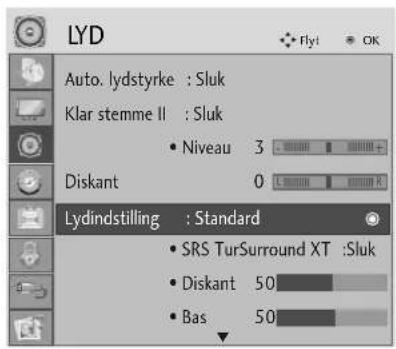

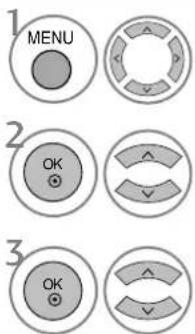
Vælg LYD.
Vælg Lydtilstilling.
Vælg Standard, Musik, Biograf, Sport eller spil.
- Tryk på MENU- eller EXIT-knappen for at lukke menuvinduet.
- Tryk på knappen RETURN for at gå til forrige menuskærm.
Vælg Lydtilstilling.
Angiv det ønskede lydniveau.
Vælg Standard, Musik, Biograf, Sport eller Spil.
SRS TRUSURROUND XT
Vælg Tænd eller Sluk.
- Tryk på MENU- eller EXIT-knappen for at lukke menuvinduet.
- Tryk på knappen RETURN for at gå til forrige menuskærm.

er varemærker tilhørende SRS Labs, Inc.
TruSurround XT- teknologien er indbygget med licens fra SRS Labs, Inc.
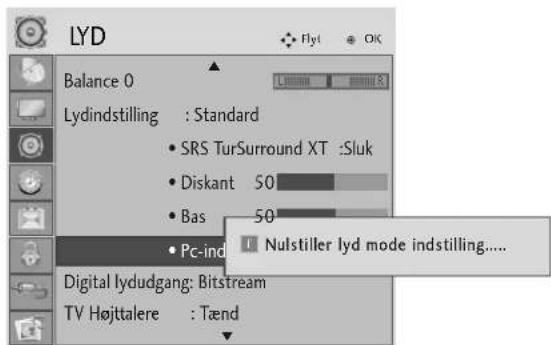
Det er muligt at gendanne standardindstillingerne for den valgte lydtilstand.
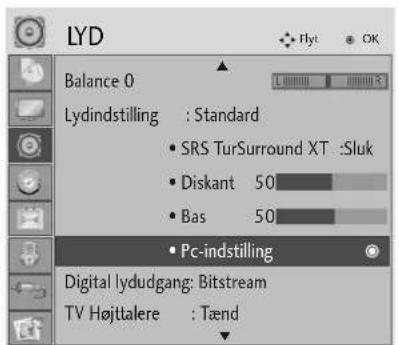


Vælg LYD.

Vælg PC-indstilling.
Initialiser den justerede værdi.
- Tryk på MENU- eller EXIT-knappen for at lukke menuvinduet.
- Tryk på knappen RETURN for at gå til forrige menuskærm.
Med denne funktion kan du vælge din foretrukne digitale lydudgang.
TV'et kan kun udsende DOLBY Digital, hvis kanalen udsendes med Dolby Digital lyd.
Hvis Dolby digital er tilgængelig, vil SPDIF-udgangen blive indstillet til Dolby Digital, hvis du vælger Dolby Digital i menuen Digital Lydudgang.
Hvis du vælger Dolby Digital i menuen Digital lydudgang, når Dolby Digital ikke er tilgængelig, bliver SPDIF-udgangen PCM.
Selv om du har indstillet både Dolby Digital og Lydsprog for en kanal, der udsender Dolby Digital lyd, så vil kun Dolby Digital blive afspillet.
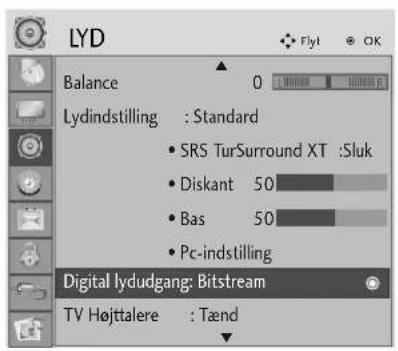

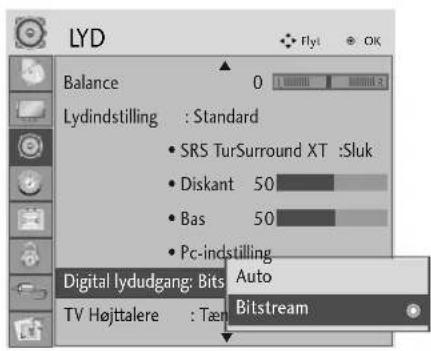

Vælg LYD.

Vælg Digital Lydudgang.
Vælg Auto eller Bitstream.
DOLBY.
DIGITAL PLUS
Fremstillet under licens af Dolby Laboratories. " Dolby " og symbolet dobbelt-D er Dolby Laboratories varemærker.
- I HDMI-mode har nogle DVD-afspillere muligvis ikke SPDIF-lyd. I så tilfælde skal du indstille den digitale lydudgang på DVD-afspilleren til PCM.
- Tryk på MENU- eller EXIT-knappen for at lukke menuvinduet.
- Tryk på knappen RETURN for at gå til forrige menuskærm.
Du kan justere den interne højttalerstatus.
I COMPONENT, AV3 kan TV'ets højttaler betjenes, selv om der ikke er noget videosignal.
Hvis du ønsker at bruge et eksternt Hi-Fi system, skal du slukke for TV'ets interne højtalere.
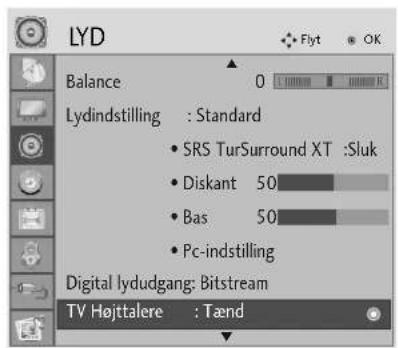

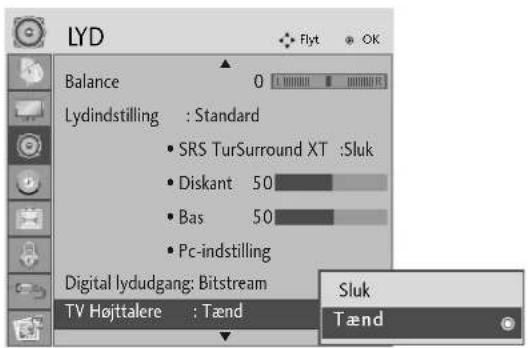

Vælg LYD.
Vælg TV Højttalere.
Vælg Tænd eller Sluk.
- Tryk på MENU- eller EXIT-knappen for at lukke menuvinduet.
- Tryk på knappen RETURN for at gå til forrige menuskærm.
Denne funktion er for blinde. Den giver ud over den sædvanlige lyd en beskrivelse af den aktuelle situation i et tv-program.
Hvis indstillingen Audio Description On (Lydbeskrivelse Til) er valgt, udsendes der almindelig lyd og lydbeskrivelse i forbindelse med programmer, som har lydbeskrivelse.
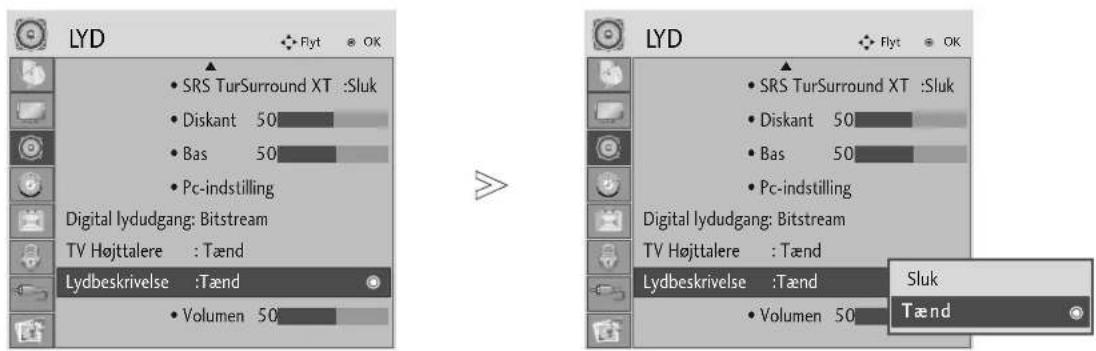

Vælg LYD.

Vælg Lydbeskrivelse.

Vælg Tænd eller Sluk.
Når Audio Description (Lydbeskrivelse) er slået til.
Vælg den ønskede Volumen.
- Tryk på MENU- eller EXIT-knappen for at lukke menuvinduet.
- Tryk på knappen RETURN for at gå til forrige menuskærm.
Hvis modtagelsen af stereosignalet er dårligt, kan du skifte til mono. Når du skifter til mono, bliver lydgen-givelsen klarere.
■ Vælge sprog til flersproglige udsendelser
Hvis et program kan modtages på to forskellige sprog, kan du skifte til DUAL I (Dobbelt I), DUAL II (Dobbelt II) eller DUAL I+II (Dobbelt I+II).
DUAL I sender udsendelsens primærsprog til højttalerne.
DUAL II sender udsendelsens sekundærsprog til højttalerne.
DUAL I+II sender et sprog i hver højttaler.
NICAM-modtagelse (Kun i analog tilstand)
Hvis fjernsynet er udstyret med en NICAM-modtager, kan du vælge at mod-tage digital lyd NICAM (Near Instantaneous Companding Audio Multiplexing).
Du kan vælge hvilken type lyd, der skal benyttes, i forhold til til de enkelte pro-gramtype, v e d at trykke gentagne gange på knappen I/II.
1 Når der modtages NICAM mono, kan de vælge NICAM MONO eller FM MONO.
2 Når der modtages NICAM stereo, kan de vælge NICAM STEREO eller FM MONO. Hvis stereosignalet er svagt, så skift til FM MONO.
3 Når der modtages NICAM dobbeltsprog, kan de vælge NICAM DUAL I, NICAM DUAL II eller NICAM DUAL I+II eller MONO.
Valg af højttalerlydudgang
I AV, Component, RGB og HDMI, DVI mode kan du vælge udgangslyd for venstre og højre højttaler.
Tryk gentagne gange på knappen I/II for at vælge de indstillinger, du ønsker.
L+R::Audiosignalet fra audioindgang L sendes til venstre højttaler, mens audiosignalet fra audioindgang R sendes til højre høttaler.
L+L : Audiosignalet fra audioindgang L sendes til venstre og højre højt-taler.
R+R::Lydsignalet fra lydindgangen R sendes til den venstre og den højre højttaler.
Menuen Installationsvejledning vises på TV-skærmen, när der tændes for TV'et for første gang.

Vælg det ønskede sprog.
Vælg dit land.
* Gør følgende, hvis du vil ændre sprog/land:

Vælg INDSTIL.

Vælg Menusprog eller Land.

Vælg det ønskede sprog eller land.
Gem.
- Tryk på MENU- eller EXIT-knappen for at lukke menuvinduet.
- Tryk på knappen RETURN for at gå til forrige menuskærm.
! BEMÆRK
Hvis du ikke afslutter indstillingen af Installationsvejledningen ved at trykke på EXIT, eller hvis du holder pause i OSD (Påskærmen visning), så vises installationsmenuen igen og igen, hver gang der tændes for enheden, indtil indstillingen er udført.
Hvis du vælger det forkerte lokale land, vises teleteksten muligvis ikke korrekt på skærmen, og der kan opstå problemer under betjening af teletekst.
▶ Funktionen CI (Common Interface) er muligvis ikke tilgængelig på grund af landenes sendebetingelser.
▶ Nogle af DTV-funktionerne fungerer muligvis ikke i lande, hvor lovgivningen vedrørende digitale udsendelser ikke er fastlagt.
I lande uden fastsatte digitale programregulativer, fungerer nogle DTV-funktioner måske, afhængig af de digitale programforhold.
Lydfunktionen giver dig mulighed for at vælge dit foretrukne sprog. Hvis lyddataene i det valgte sprog ikke udsendes, afspilles den fabriksindstillede sproglyd.
Brug undertekstfunktionen, hvis programmet udsendes med undertekster på to eller flere sprog. Hvis undertekstdataene i det valgte sprog ikke udsendes, afspilles den fabriksindstillede sprogundertekst.
Hvis det sprog, du har valgt som det primære lydsprog og undertekstsprog, ikke understøttes, kan du vælge et sprog i den anden kategori.
Vælg INDSTIL.

Vælg Lydsprog eller Undertekstsprog.

Vælg det ønskede sprog.
Gem.
Vælg INDSTIL.

Vælg Hørehæmmede(☐).
Vælg Tænd eller Sluk.
- Tryk på knappen RETURN for at gå til forrige menuskærm.
< Valg af lydsprog >
Hvis programmet udsendes på to eller flere sprog, kan du vælge det ønskede lydsprog.
< Valg af undertekstsprog >
Når der udsendes to eller flere undertekstsprog, kan du vælge undertekstsproget med knappen SUBTITLE (under tekst) på fjernbetjeningen.
▶ Tryk på knappen ▲ ▼ for at vælge et undertekstsprog.
| Lydsprog OSD-oplysninger (On-Screen Display) | |
| På skærmen | Status |
| N.A | Ikke tilgængelig |
| MPEG | MPEG lyd |
| DQn | Dolby Digital lyd |
| Lyd til "Synshæmmede" | |
| ABC | Lyd til "Hørehæmmede" |
| På skærmen | Status |
| N.A | Not Available |
| Teletekst undertekst | |
| Undertekst til "hørehæmmede" |
- Lyd/undertekst kan vises i en enklere form med 1 til 3 karakterer og udsendes via serviceudbyderen.
- Når du vælger supplerende lyd (lyd til "Syns-/hørehæmmede"), udsendes den muligvis sammen med hovedlyden.
TIDSINDSTILLING
INDSTILLING AF UR
Uret indstilles automatisk, när der modtages et digitalt signal. (Du kan kun indstille uret manuelt, hvis enheden ikke har et DTV-signal)
Tiden skal indstilles korrekt før brug af On/Off Time-funktionen.
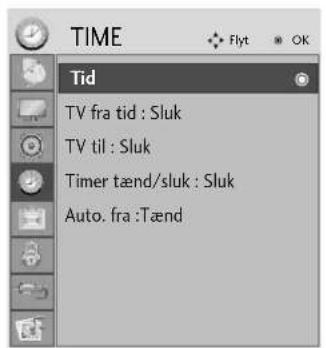
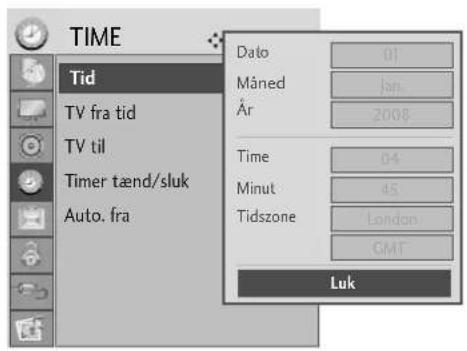

Vælg TIME.

Vælg Tid.
Vælg enten årstal eller dato eller tidsindstillingen.

- Tryk på knappen RETURN for at gå til forrige menuskærm.
TIDSINDSTILLING
AUTOMATISK TÆND/SLUK-TIMER
Funktionen Tidsindstilling Sluk slår automatisk enheden over på standby på et forudindstillet tidspunkt. To timer efter at der er tændt for enheden via funktionen Tidsindstilling Tænd, skifter den automatisk tilbage til standby-tilstand, med mindre der trykkes på en knap.
Funktionen Tidsindstilling Sluk tilsidesætter funktionen Tidsindstilling Tænd, hvis begge indstilles på samme tid. Enheden skal være i standby-tilstand for at Tidsindstilling tænd (on) kan fungere.
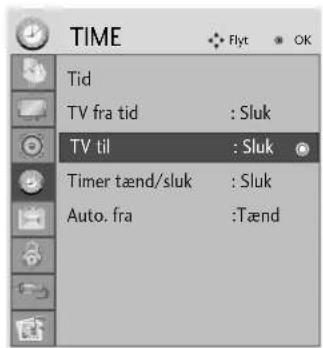
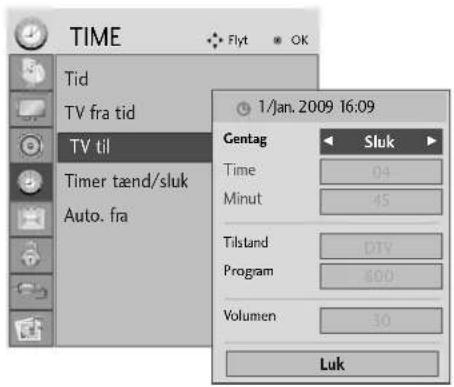


Vælg TIME.

Vælg TV fra tid eller TV til

Vælg Gentag.

Vælg Sluk, En gang, Dagligt, Man.\~Fre., Man.\~Lør., Lør.\~Søn. eller Søn..


Angiv timer.


Angiv minutter.
- For annullering af TV fra tid/TV til-funktionen, vælge Sluk.
• Kun TV til-funktion


Vælg tilstand.

Vælg TTVDTV eller Radio.


Angiv programmet.


Juster lydstyrken, när der tændes.
- Tryk på MENU- eller EXIT-knappen for at lukke menuvinduet.
- Tryk på knappen RETURN for at gå til forrige menuskærm.
TIDSINDSTILLING
AUTOMATISK SLUKNING
Hvis der intet indgangssignal er, när der tændes for enheden, så slukkes der automatisk efter 10 minutter.
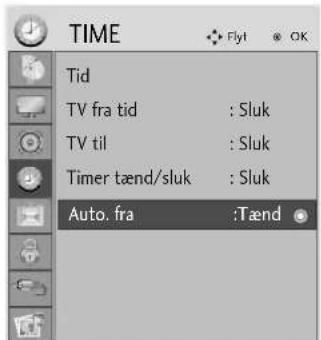
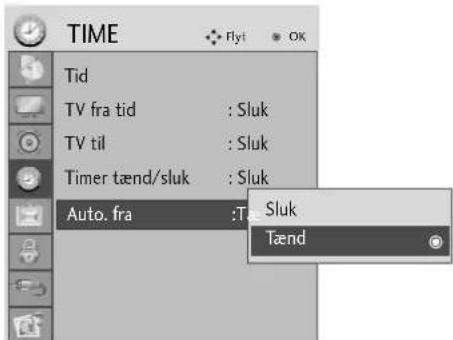

Vælg TIME.

Vælg Auto.fra.
Vælg Tænd eller Sluk.
- Tryk på MENU- eller EXIT-knappen for at lukke menuvinduet.
- Tryk på knappen RETURN for at gå til forrige menuskærm.
TIDSINDSTILLING
INDSTILLING AF TIDSZONE
Når du vælger en tidszoneby, indstilles tv-tiden i overensstemmelse med tidsforskydningen ud fra de oplysninger om tidszone og GMT (Greenwich Mean Time), som sendesignalet modtager, når tiden angives automatisk via et digitalt signal.

Vælg TIME.

Vælg Tidszone.

Vælg tidszone for dit område.
Bekræft valget.
DVALETILSTAND
Du behøver ikke at huske at slukke for enheden, før du går i seng.
Via dvaletidsindstillingen slukkes der automatisk for enheden, när den forudindstillede tid er udløbet.

Vælg TIME.

Vælg Timer tænd/sluk.
Vælg Sluk, 10, 20, 30, 60, 90, 120, 180 eller 240 min.
Bekræft valget.
- Når du slukker for enheden, annulleres den forudindstillede sovetidsindstilling automatisk.
- Du kan også justere Timer tænd/sluk (Dvaletilstand) i menuen TIME (Tid).
PARENTAL CONTROL / RATINGS
Første gang du skal angive en adgangskode, skal du trykke "0, 0, 0, 0" på fjernbetjeningen.
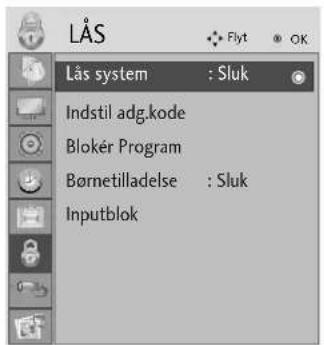
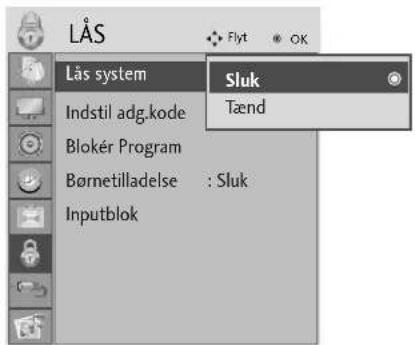

Vælg LÅS.
- Hvis du har glemt din adgangskode, skal du trykke "7, 7, 7, 7" på fjernbetjeningen.

Vælg Lås system.

Vælg Tænd eller Sluk
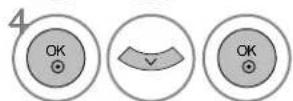
Vælg adgangskoden.
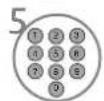
Indtast en adgangskode med fire cifre.
Indtast adgangskoden igen for at bekræfte den.
- Tryk på MENU- eller EXIT-knappen for at lukke menuvinduet.
- Tryk på knappen RETURN for at gå til forrige menuskærm.
PARENTAL CONTROL / RATINGS
BLOCK PROGRAMME (BLOKÉR PROGRAM)
Du kan blokere ethvert program, som du ikke vil se, eller som du ikke ønsker, at dine børn skal se.
Denne funktion findes i Lock System "On".
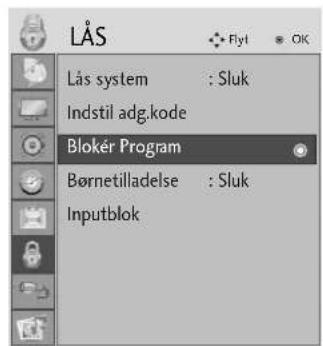

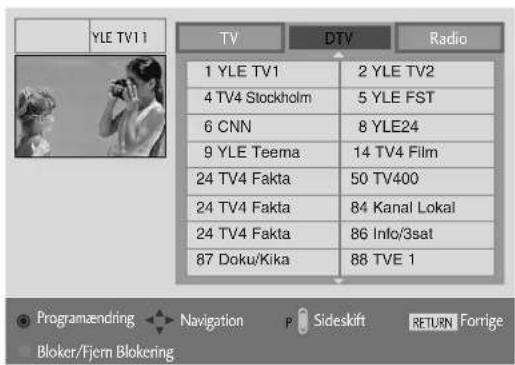
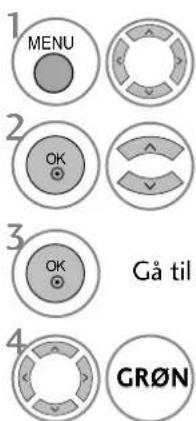
Vælg LÅS.
Gå til skærmbilledet Blokér Program.

GR∅N
Vælg et program, der skal låses.
- Tryk på MENU- eller EXIT-knappen for at lukke menuvinduet.
- Tryk på knappen RETURN for at gå til forrige menuskærm.
PARENTAL CONTROL / RATINGS
FORÆLDREKONTROL (KUN I DIGITAL TILSTAND)
Denne funktion anvender oplysninger fra sendestationen. Funktionen fungerer derfor ikke, hvis det udsendte signal indeholder forkerte oplysninger.
Der kræves en adgangskode for at få adgang til menuen.
Denne enhed er programmeret til at huske den sidst indstillede valgmulighed, også selv om du slukker for enheden.
Denne funktion gør det muligt at spærre bestemte programkategorier for at forhindre, at børn kommer til at se tv-programmer med voksenindhold.
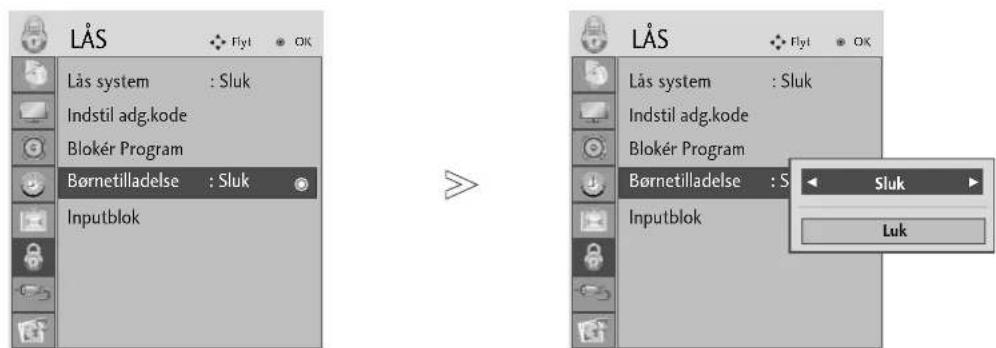
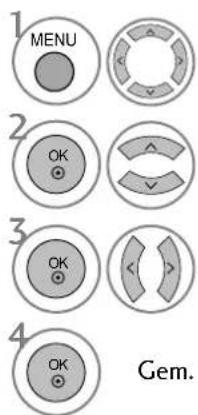
Vælg LÅS .
Vælg Børnetilladelse.
Foretag de ønskede justeringer.
- Tryk på MENU- eller EXIT-knappen for at lukke menuvinduet.
- Tryk på knappen RETURN for at gå til forrige menuskærm.
PARENTAL CONTROL / RATINGS
Gør det muligt at blokere en indgang.
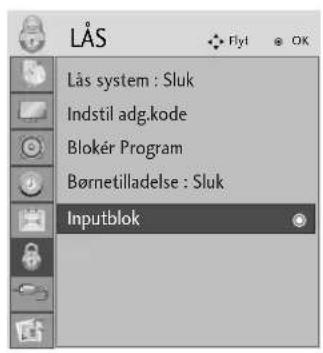

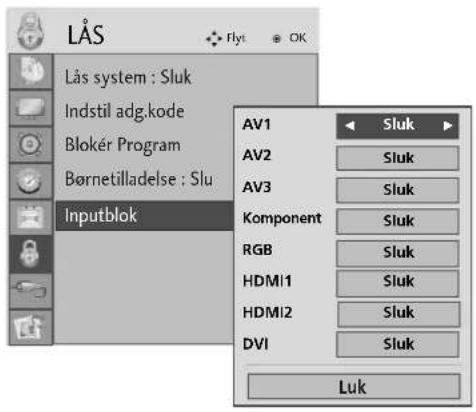
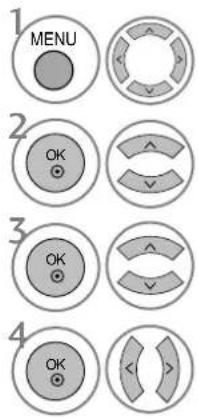
Vælg LÅS.
Vælg Inputblok.
Vælg kilden.
Vælg Tænd eller Sluk.
- Tryk på MENU- eller EXIT-knappen for at lukke menuvinduet.
- Tryk på knappen RETURN for at gå til forrige menuskærm.
PARENTAL CONTROL / RATINGS
TASTATURLÅS
Anlægget kan konfigureres, så der kræves betjening via fjernbetjeningen. Denne funktion kan benyttes til at hindre uautoriseret adgang.
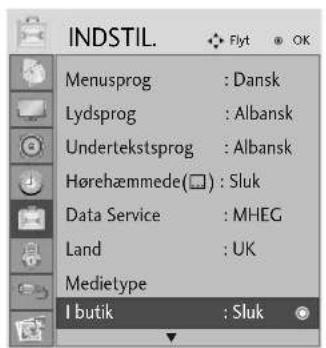
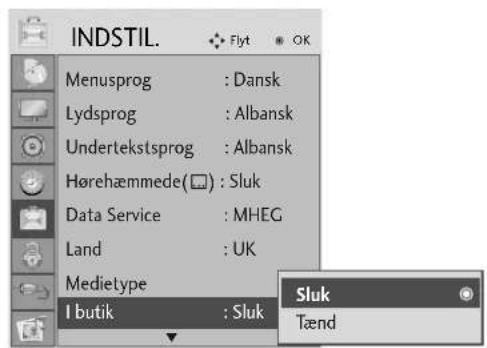
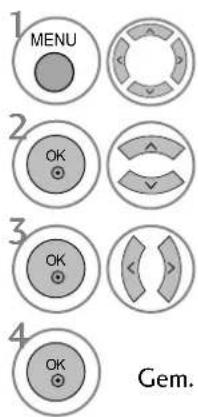
Vælg INDSTIL.
Vælg I butik
Vælg Tænd eller Sluk.
Hvis der er slukket for enheden, skal du i funktionen Nøglelås 'Tænd' (On) trykke på ⏻/ I, INPUT, knappen PR ▲▼ på TV'et eller POWER, INPUT, PR + - eller NUMMERknapperne på fjernbetjeningen.
Med Nøglelås tændt (On) vises 'Nøglelås tændt' på skærmen, hvis der trykkes på en hvilken som helst knap på frontpanelet, samtidig med at man ser udsendelser på skærmen.
- Tryk på MENU- eller EXIT-knappen for at lukke menuvinduet.
- Tryk på knappen RETURN for at gå til forrige menuskærm.
SÅDAN BRUGER DU USB-ENHEDEN
Når USB-enheden tilsluttes
Denne pop op-menu vises automatisk, när der tilsluttes en USB-enhed.
Hvis pop op-menuen ikke vises, kan du vælge Musikliste, Fotoliste i USB-menuen.
"POP UP MENU" vises ikke, mens OSD inkl. Menu, EPG eller Schedule list (Planlægningsliste) er aktiveret.
Du kan ikke oprette en ny mappe eller slette en eksisterende mappe på en USB-enhed.
1 Tilslut USB-enheden til USB IN-jackstikket bagpå tv'et.
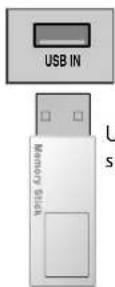
USB memory stick
Vælg FOTOLISTE eller MUSIKLISTE.

Når USB-enheden fjernes
Vælg menuen USB Eject (Skub USB-enhed ud), inden du fjerner USB-enheden.

Vælg Eject.
Sikkerhedsforanstaltninger, när du bruger USB-enheden
Det er kun en USB-lagringsenhed, der kan genkendes.
▶ Hvis USB-lagringsenheden tilsluttes gennem en USB-hub, kan enheden ikke genkendes.
▶ En USB-lagringsenhed, der benytter et automatisk genkendelsesprogram, bliver muligvis ikke genkendt.
▶ En USB-lagringsenhed, der benytter sin egen driver, bliver muligvis ikke genkendt.
▶ Genkendelseshastigheden for en USB-lagringsenhed kan afhænge af den enkelte enhed.
Sluk ikke for tv'et, og tag ikke USB-enheden ud af stikket, mens den tilsluttede USB-lagringsenhed arbejder. Hvis en sådan lagringsenhed pludselig separeres eller tages ud af stikket, kan de lagrede filer eller USB-lagringsenheden blive beskadiget.
- Tilslut ikke en USB-lagringsenhed, der er blevet kunstigt manipuleret på pc'en. Enheden kan være skyld i, at produktet ikke fungerer eller ikke kan afspilles. Glem aldrig, at du kun må bruge en USB-lagringsenhed med normale musik- eller billedfiler.
Brug kun en USB-lagringsenhed, der er formateret til FAT16, FAT32, NTFS-filsystemet i operativsystemet Windows. En lagringsenhed, der er formateret på en måde, der ikke understøttes af Windows, bliver muligvis ikke genkendt.
Data på en USB-lagerenhed kan ikke slettes i NTFS-filsystemet.
Sørg for, at en USB-lagringsenhed, der kræver ekstern strømforsyning, bliver sluttet til en strømforsyning. Ellers er det ikke sikkert, at enheden bliver genkendt.
▶ Tilslut en USB-lagringsenhed med et kabel fra en USB-producent. Hvis den tilsluttes med et kabel, der ikke er fra en USB-producent, eller et alt for langt kabel, er det ikke sikkert, at enheden bliver genkendt.
▶ Nogle USB-lagringsenheder understøttes ikke eller har en uregelmæssig drift.
Der understøttes kun 999 filer og mapper. Flere filer og mapper end dette antal genkendes ikke.
▶ Data på en USB-lagerenhed genkendes muligvis ikke. Op til 128 engelske tegn genkendes som filnavn.
Husk at sikkerhedskopiere den vigtige fil, da dataene på USB-enheden kan blive beskadiget. Dataadministration er forbrugerens ansvar, og derfor dækker producenten ikke skader på data på det databærende produkt.
SÅDAN BRUGER DU USB-ENHEDEN
PHOTO LIST (FOTOLISTE)
Visningen på skærmen kan afvige fra dit tv-apparat. Billeder er eksempler, som kan hjælpe med tv-betjeningen.
FOTO (\*.JPEG) understøttede filer
Basislinje: 15360x 8640
Progressivt format: 1024 x 768
• Du kan kun afspille JPEG-filer
- Det er kun basislinjescanning, der understøttes i forbindelse med JPEG (kun SOFO, SOF1).
- Filer, der ikke understøttes, vises som en bitmap.
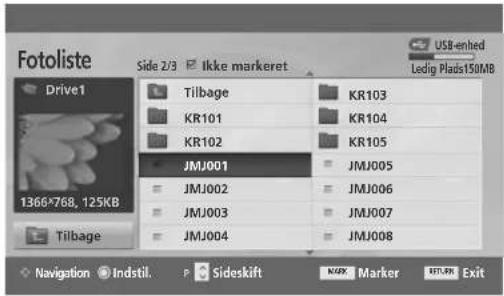
Skærmkomponenter

Vælg USB.
Vælg Fotoliste.
① Går til filen på øverste niveau
② Current page/Total pages (Aktuel side/Alle sider)
3 Det samlede antal markerede fotos
4 Ledig USB-hukommelse
⑤ Tilsvarende knapper på fjernbetjeningen
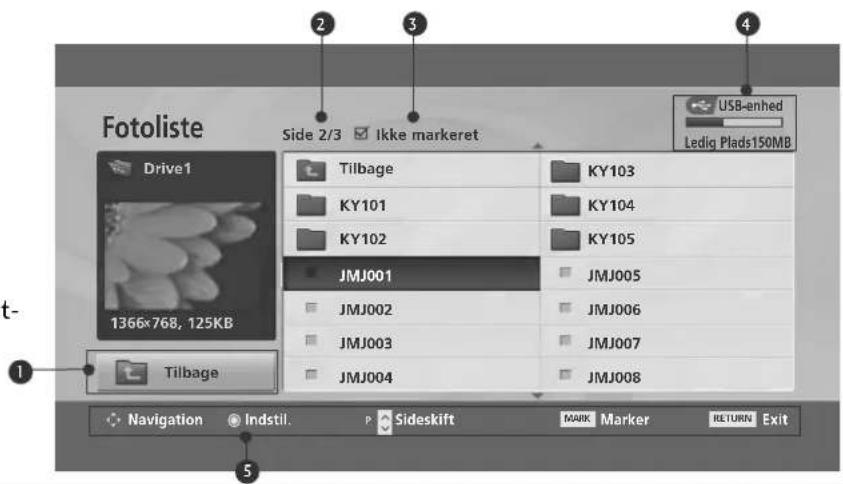
- Tryk på knappen RETURN for at gå til forrige menuskærm.
SÅDAN BRUGER DU USB-ENHEDEN
Valg af foto og pop op-menu
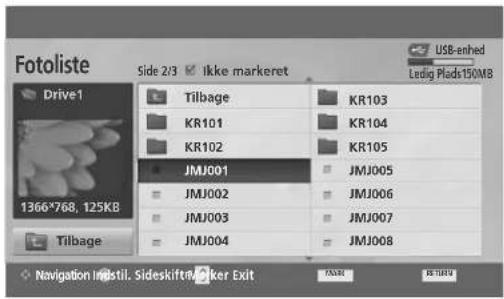
V

Vælg destinationsmappen eller destinations-drevet.

Vælg de ønskede fotos.
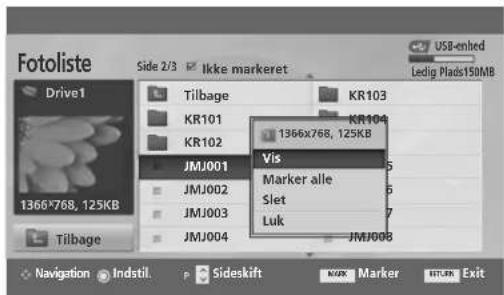
Vis pop op-menuen.


Vælg den ønskede pop op-menu.
- Brug knappen P ∧ ∨ til at navigere på fotosiden.
- Brug knappen MARK(MARKER) til at markere et foto eller fjerne markeringen af det. Når et eller flere fotos er markeret, kan du få vist de enkelte fotos eller et diasshow med de markerede fotos. Hvis der ikke er markeret nogen fotos, kan du få vist alle fotos enkeltvis eller alle fotos i mappen i et diasshow.
SÅDAN BRUGER DU USB-ENHEDEN
Konfigurer menuen til fuld skærm
Du kan ændre indstillingerne, så fotos, der er lagret på en USB-enhed, vises på fuld skærm. Detaljeret betjening er tilgængelig på skærmen med visning af fotos i fuld størrelse.


Fotoets højde/bredde-forhold kan ændre størrelsen af fotoet, som det vises på skærmen i fuld størrelse.
Tryk på knappen RETURN (Tilbage) for at gå til forrige menuskærm.

Vælg destinationsmappen eller destinationsdrevet.

Vælg de ønskede fotos.
Vis pop op-menuen.

Vælg Vis.
Det valgte foto vises i fuld størrelse
- Use the P ^P ∧ ∨ button to navigation in the photo page.
- Tryk på knappen RETURN for at gå til forrige menuskærm.
SÅDAN BRUGER DU USB-ENHEDEN
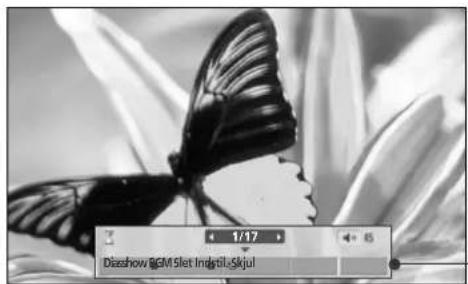
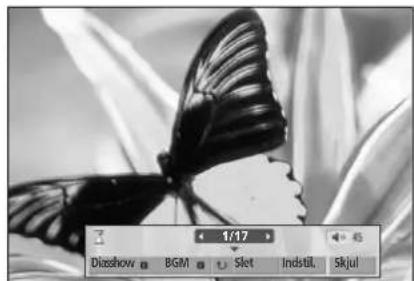
- Brug knappen < > til at vælge det forrige eller næste foto.
- Brug knappen < > til at vælge og styre menuen på fuld skærm.
▶ Diasshow : Hvis der ikke er markeret nogen billeder, vises alle fotos i den aktuelle mappe i diasshowet.
Hvis et eller flere fotos er markeret, vises de i diasshowet.
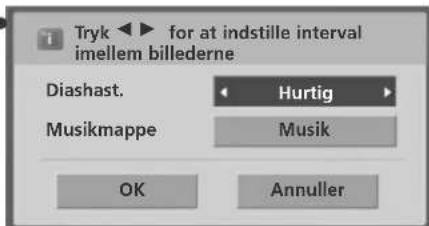
■ Du kan indstille tidsintervallet mellem dias under Option (Indstilling).
▶ BGM : Lyt til musik, mens du ser fotos i fuld størrelse.
■ Angiv BGM-enheden og albummet under Option (Indstilling).
(Roter) : Roter fotos.
■ Roterer fotoet 90°, 180°, 270°, 360° med uret.
▶ Slet: Slet fotos.
Indst. : Angiv værdier for Diasshow og mappen Musikmappe.
Brug knappen < > ∧ ∨ til at vælge Indst., og tryk på knappen OK.Gå derefter til OK, og tryk på OK for at gemme indstillingerne.
■ Du kan ikke ændre mappen Music (Musik), mens BGM afspilles.
▶ Skjul : Skjul menuen på fuld skærm.
■ Tryk på knappen OK for at få vist menuen igen på fuld skærm.
- Tryk på knappen RETURN for at gå til forrige menuskærm.
SÅDAN BRUGER DU USB-ENHEDEN
MUSIC LIST(MUSIKLISTE)
Købte musikfiler (*.MP3) kan indeholde ophavsretsmæssige begrænsninger.
Det er ikke sikkert, at afspilning af disse filer understøttes af denne model.
Musikfiler på din USB-enhed kan afspilles af denne enhed.
Visningen på skærmen kan afvige fra dit tv-apparat. Billeder er eksempler, som kan hjælpe med tv-betjeningen.
Understøttede MUSIK-filer (*.MP3)
Bithastighed 32 320 kbps
• Samplingfrekvens, MPEG1-lag 3: 32 kHz, 44,1 kHz, 48 kHz
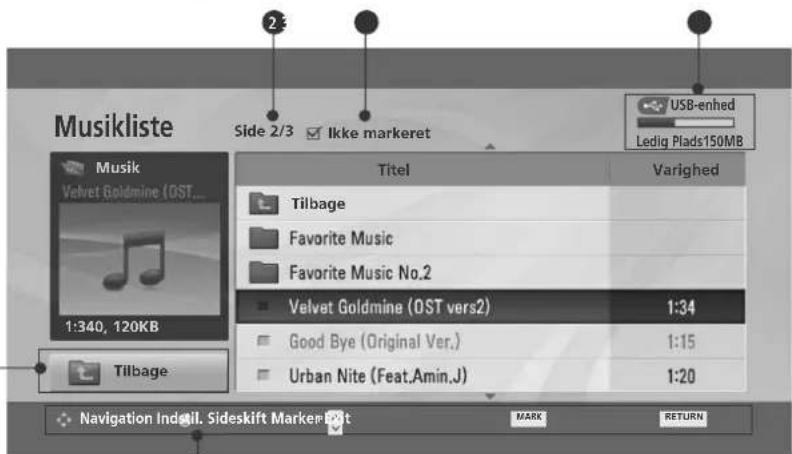
Skærmkomponenter
Vælg USB.
VælgMusikliste.
① Moves to upper level folder
② Current page/Total pages (Aktuel side/Alle sider)
3 Det samlede antal markerede musiknumre
④ Ledig USB-hukommelse
5 Tilsvarende knapper på fjernbetjeningen
5
- Tryk på knappen RETURN for at gå til forrige menuskærm.
SÅDAN BRUGER DU USB-ENHEDEN
Valg af musik og pop op-menu
▶ Afspil (under stop) : Afspil de valgte musiknumre. Når et musiknummer er afspillet, afspilles det næste markerede musiknummer. Hvis der ikke er nogen markerede musiknumre at afspille, afspilles det næste musiknummer i den aktuelle mappe.
Hvis du går til en anden mappe og trykker på knappen OK, stoppes afspilningen af det musiknummer, der er ved at blive afspillet.
▶ Afspil mark. : Afspil de valgte musiknumre. Når et musiknummer er afspillet, afspilles det næste markerede musiknummer automatisk.
▶ Stop afspilning (under afspilning) : Stop de musiknumre, der afspilles.
▶ Afspil med foto: Start afspilning af de markerede musiknumre, og flyt derefter til fotolisten.
▶ Marker alle : Markér alle musiknumre i mappen.
▶ Afmarker alle : Fjern markeringen af alle markerede musiknumre.
▶ Slet : Slet de valgte musiknumre.
▶ Luk : Luk pop op-menuen.

Vælg destinationsmappen eller destinationsdrevet.

Vælg de ønskede musiknumre.
Vis pop op-menuen.


Vælg den ønskede pop op-menu.
- Brug knappen P ∧ ∨ til at navigerepå musik-siden.
- Brug knappen MARK (MARKER) til at markere et musiknummer eller fjerne markeringen af det. Hvis der er markeret en eller flere musikfiler, afspilles de markerede musiknumre efter hinanden. Hvis du f.eks. kun ønsker at lytte til ét musiknummer igen og igen, skal du bare markere det pågældende musiknummer og afspille det. Hvis der ikke er markeret nogen musiknumre, afspilles alle musiknumrene i mappen efter hinanden.
- Tryk på knappen RETURN for at gå til forrige menuskærm.
SÅDAN BRUGER DU USB-ENHEDEN
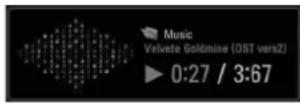
Hvis du ikke trykker på en knap i et stykke tid under afspilningen, flyder boksen med afspilningsoplysninger som pauseskærm (som vist nedenfor).
■ "Pauseskærmen"?
Pauseskærmen skal forhindre pixelskader på skærmen, som kan forekomme, hvis et fast billede bliver vist på skærmen i længere tid.
! BEMÆRK
vises bagved musiktitlen, när musiknummeret afspilles.
▶ En beskadiget eller ødelagt musikfil afspilles ikke, men der vises 00:00 i afspilningstid.
▶ Musik med copyrightbeskyttelse, der er hentet fra en betalingstjeneste, starter ikke, men viser upassende oplysninger i afspilningstid.
▶ Hvis du trykker på knapperne OK, ■, stoppes pauseskærmen.
▶ Knapperne PLAY (AFSPIL) (▶), Pause (II), ■, ▶, ▶, ▶, ▶ på fjernbetjeningen kan også benyttes i denne tilstand.
▶ Du kan vælge det næste musiknummer med knappen ▶, og du kan vælge det forrige musiknummer med knappen ◀.
Brug af fjernbetjeningen
| ◀◀ / ▶▶▶▶ | Under afspilningen,tryk flere gange på knappen REW(◀◀)(Tilbagespoling) for at øge hastigheden◀◀◀◀->◀◀◀◀ ->◀◀◀◀◀ ->◀◀◀◀◀◀.tryk flere gange på knappen FFR(▶◀), (Hurtig fremspoling) for at øge hastigheden▶◀▶▶▶▶ ->▶▶▶▶▶ ->▶▶▶▶▶▶.■ Når der trykkes flere gange på disse knapper, øges hastigheden for hurtig fremspoling/tilbagespoling. |
| II | Tryk flere gange på knappen Pause(11) under afspilning..■ Stillskæmbilledet vises. |
| < > | ■ Ved brug af knappen < eller > under afspilningen, kan der vises en markør, der angiver positionen på skærmen. |
| PLAY(▶)) | Tryk på knappen PLAY(▶)(Afspil) for at vende tilbage til normal afspilning. |
TEKST-TV
Denne funktion er ikke tilgængelig i alle lande.
Teletekst er en gratis seerservice, som udsendes af de fleste TV-stationer, og som indeholder opdaterede informationer om nyheder, vejrmeldinger, TV-programmer, priser for betaling-skanaler og meget mere.
Dette produkts teletekstdekoder understøtter SIMPLE, TOP og FASTEXT systemer. SIMPLE (standard teletekst) består af et antal sider, der vælges direkte, når du indtaster det tilsvarende sidenummer.
TOP og FASTEXT er mere moderne metoder, der gør det hurtigt og nemt at vælge teleteksteddelelser.
SLÅ TIL/FRA
Tænd for teletekst ved at trykke på knappen TEXT.
Den første side, eller den side du så på sidst, vises på skærmen.
Overskriften på skærmen viser to sidetal, navnet på TV-stationen og dato og klokkeslæt. Det første sidetal viser, hvilken teletektside, der vises. Det andet sidetal viser, hvilken side der søges efter.
Tryk på knappen TEXT eller EXIT hvis du vil slukke teletekst. Fjernsynet skifter tilbage til den forrige tilstand.
SIMPLE-TEKST
■Vælge side
① Indtast det ønskede sidetal som et trecifret tal ved hjælp af CIFFER-tasterne. Hvis du kommer til at trykke på et forkert tal, må du skrive tre cifre, og så indtaste det rigtige sidetal på ny. Hvis det ønskede sidetal ikke er tilgæn-geligt, blinker sidetallet, f.eks "300", i et par sekunder.
② Tasten PR+ eller - kan bruges til at vælge den foregående eller efterfølgende side.
TOP-TEKST
Brugervejledningen viser fire felter nederst på skærmen - rød, grøn, gul og blå. Det gule felt repræsenterer den næste gruppe, det blå felt den næste blok.
■Vælge gruppe / blok / side
① Ved at trykke på den BLÅ knap kan du flytte fra blok til blok.
② Du kan flytte til den næste gruppe ved at trykke på den GULE knap. Der bladres automatisk videre til næste blok.
③ Du kan bladre videre til den næste side, med automatisk skift til næste gruppe, ved at trykke på den GR∅NNE knap. Du kan også bruge knappen PR+.
4 Den R∅DE knap skifter tilbage til forrige side. Du kan også bruge knappen PR-.
Direkte valg af side
På samme måde som i SIMPLE-tilstand, kan du, når fjernsynet er i TOP-tilstand, vælge en bestemt side ved at ind-taste et trecifret sidetal med CIFFER-tasterne.
TEKST-TV
FASTEXT
Teletekstsiderne har en farvekode i underkanten af skærmen. Du vælger en side ved at trykke på den knap, der har samme farve.
■Vælge side
① Åbn indholdsfortegnelsen ved at trykke på knappen i.
② Du kan vælge sider, der har en farvekode i skærmens underkant, ved at trykke på den knap, der har samme farve.
3 På samme måde som i SIMPLE-tilstand, kan du, når fjernsynet er i FASTEXT-tilstand, vælge en bestemt side ved at indtaste et trecifret sidetal med CIFFER-tasterne.
4 Tasten PR+ eller - kan bruges til at vælge den foregående eller efterfølgende side.
SPECIELLE TEKST-TV-FUNKTIONER

■VIS SKJULT TEKST
Tryk på denne knap, hvis du vil se eventuelle skjulte oplysninger, f.eks. løsninger på gåder eller puslespil. Tryk på knappen en gang til, när du vil fjerne oplysningerne fra skærmen.

OPDATER
Viser en fjernsynskanal, mens der ventes på en ny teletekstside. Symbolet vises i øverste venstre hjørne af skærmen. Når den opdaterede side er klar til at blive vist, skifter symbolet til det aktuelle sidetal.
Tryk på denne knap, hvis du vil se teletekstsiden.

■UURR
Ved at trykke på denne knap, kan du få vist det aktuelle klokkeslæt i øverste højre hjørne af skærmen, når du ser på et TV-program. Tryk på knappen en gang til, hvis du vil fjerne uret. I teletekst-tilstand kan du bruge denne knap til at vælge et sidetal til en underliggende side. Sidetallet vises nederst på skærmen. Du kan holde eller skifte den under-liggende side ved at trykke på R∅D/GR∅N, PR+ eller- eller på en CIFFER-tast.
Luk funktionen ved at trykke en gang til.

■□STOP
Standser de sideskift, der foretages automatisk, hvis en teletekstside består af 2 eller flere underliggende sider. Antallet af underliggende sider og sidetallet for den aktuelle side vises normalt på skærmen under klokkeslættet. Når du trykker på denne knap, vises stop-symbolet i øverste venstre hjørne af skærmen, og de automatiske sideskift blok-eres.
Tryk på knappen en gang til, när du vil fortsætte.
DIGITALT TEKST-TV
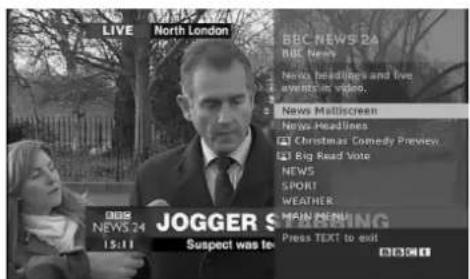
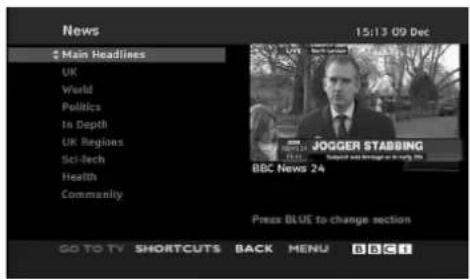
Dette tv-apparat giver dig mulighed for at bruge digitalt tekst-tv, der på flere punkter er en markant forbedring i forhold til almindelig tekst-tv (bl.a. hvad angår tekst og grafik).
Den digitale tekst-tv-funktion kan hente data fra særlige digitale tekst-tv-tjenester og tjenester, der sender digitalt tekst-tv.
1 Tryk på en numerisk knap eller på knappen PR + eller - for at vælge en digital tjeneste, der udsender digitalt tekst-tv. Du kan se, hvilke tekst-tv-tjenester der er digitale, på tjenestelisten i den elektroniske programguide (EPG).
2 Følg angivelserne på digitalt tekst-tv, og gå videre til næste trin ved at trykke på knappen TEXT (Tekst), OK▲ eller ▼, ◀ eller ▶, R∅D, GR∅N, GUL eller BLÅ eller på TALKNAPPERNE osv.
3 Hvis du vil skifte til en anden digital tekst-tv-tjeneste, skal du blot vælge den ønskede tjeneste ved hjælpe af de numeriske knapper eller knapperne PR + og -.
Hvis du trykker på knappen MENU, GUIDE eller INFO ^① , forsvinder tekst-tv-visningen midlertidigt. Tekst-tv-funktionen aktiveres, hvis du trykker på en af disse knapper en gang til.
1 Tryk på en numerisk knap eller på knapperne PR + og - for at vælge en bestemt tjeneste, der udsender digitalt tekst-tv.
2 Tryk på knappen TEXT (Tekst) eller farveknappen for at skifte til tekst-tv.
3 Følg angivelserne på digitalt tekst-tv, og gå videre til næste trin ved at trykke på knapperne OK, ▲ eller ▼, ◀ eller ▶, R∅D, GR∅N, GUL eller BLÅ eller på TALKNAPPERNE osv.
4 Tryk på knappen TEXT (Tekst) eller farveknappen for at afslutte den digitale tekst-tv-funktion og vende tilbage til tv-visningen.
Nogle tjenester giver mulighed for at få adgang til teksttv-tjenester ved at trykke på den R∅DE knap.
Hvis du trykker på knappen MENU, GUIDE eller INFO ①, forsvinder tekst-tv-visningen midlertidigt. Tekst-tv-funktionen aktiveres igen, hvis du trykker på en af disse knapper en gang til.
| Betjeningen fungerer ikke normalt. | |
| Fjernbetjeningen fungerer ikke | Kontroller, om der er genstande mellem produktet og fjernbetjeningen, der spær- rer. Sørg for at rette fjernbetjeningen direkte hen imod apparatet.Er batterierne installeret korrekt i forhold til polaritet (+ til +, - til -)?Er fjernbetjeningens driftstilstand korrekt indstillet: TV, VCR osv.?Isæt nye batterier. |
| Strømmen gik pludselig ud | Er sluk-timeren indstillet?Kontroller strømstyringsindstillingerne. Strømmen er blevet afbrudtDer er ingen udsendelse ved station, der er indstillet med Auto off aktiveret. |
| Billedfunktionen fungerer ikke. | |
| Intet billede og ingen lyd | ■ Kontroller, om produktet er tændt.■ Prøv med en anden kanal. Der kan være et problem med udsendelsen.■ Er netledningen sat ordentligt i stikkontakten?■ Kontroller antennens retning og/eller placering.■ Afprøv stikkontakten ved at sætte et andet produkts netledning til i samme stik. |
| Billedet vises lang-somt efter opstart | ■ Dette er normalt. Billedet er dæmpet under opstart af produktet. Kontakt ser-vice-centeret, hvis billedet ikke vises efter fem minutter. |
| Igen eller ringe farver eller dårligt billede | ■ Indstil Color (Farve) i menuindstillingen.■ Hold en passende afstand mellem produktet og videobåndoptageren.■ Prøv med en anden kanal. Der kan være et problem med udsendelsen.■ Er videokablerne sat korrekt i?■ Aktiver en funktion for at gendanne billedets lysstyrke. |
| Vandrette/lodrette streger eller billedet ryster | ■ Undersøg, om der er lokal interferens, som f.eks. et elektrisk apparat eller et el-værktøj. |
| Dårlig modtagelse på nogle kanaler | ■ Stationen eller kabelproduktet har problemer. Stil ind på en anden station.■ Signalet fra stationen er svagt. Drej antennen for at modtage en stærkere station.■ Undersøg, om der er eventuelle kilder til interferens.. |
| Linjer eller streger i billeder | ■ CUndersøg antennen (drej antennen). |
| Lydfunktionen fungerer ikke. | |
| Billede vises og ingen lyd | Tryk på knappen VOL+ eller -.Er lyden slået fra? Tryk på knappen MUTE.Prøv med en anden kanal. Der kan være et problem med udsendelsen.Er lydkablerne sat korrekt i? |
| Der kommer ikke noget ud af den ene højttaler | Indstil Balance i menuindstillingen. |
| Usædvanlig lyd fra produktet | En ændring i omgivelsernes luftfugtighed eller temperatur kan forårsage en usædvanlig støj, når produktet tændes eller slukkes og indikerer ikke en fejl i produktet. |
Gælder kun i RGB/DVI modus.
| Der vises ikke noget billede | |
| Strømmen er tændt, strø- mindikatoren lyser blåt, men skærmen er ekstremt mørk. | ■ Juster lysstyrken og kontrasten igen. |
| Lyser strømindikatoren rødt? | ■ Hvis produktet er i energisparetilstand, skal du flytte musen eller trykke på en tast. |
| Vises meddelelsen "Out of range" (Uden for område)? | ■ Signalet fra pc'en (skærmkortet) er uden for det lodrette eller vandrette frekven- sområde for dette produkt. Indstil frekvensområdet med udgangspunkt i specifika- tionerne i denne brugerhåndbog. |
| Vises meddelelsen "Check signal cable" (Kontroller signalkabel)? | ■ Signalkablet mellem pc'en og produktet er ikke tilsluttet. Kontroller signalkablet. ■ Tryk på knappen INPUT (Indgang) på fjernbetjeningen for at kontrollere indgangssignalet. |
APPENDIKS
Meddelelsen "Unknown Product" (Ukendt produkt) vises, när produktet tilsluttes.
Har du installeret dri- veren?
- Installer den produktdriver, der leveres sammen med produktet, eller hent den på internettet (http://www.lge.com).
- Kontroller, om Plug & Play-funktionen understøttes, i brugervejledningen til skærmkortet.
Der vises et efterbillede på produktet
Der vises et efterbillede, när produktet slukkes.
Hvis der vises et fast billede på skærmen i længere tid, kan pixlerne blive beskadiget hurtigt. Brug pauseskærmsfunktionen.
Farven på skæmbilledet er forkert.
Der anvendes en lav farveopløsning (16 farver).
- Indstil farveopløsningen til mere end 24 bit (ægte farver). Vælg Kontrolpanel – Skærm – Indstillinger – Farvekvalitet i Windows.
Farverne på skærmen er ustabile, eller der vises kun én farve.
■ Kontroller, at signalkablet er tilsluttet korrekt. Eller tag ud pc'ens skærmkort ud, og sæt det i igen.
Vises der sorte pletter på skærmen?
Flere pixel (rød, grøn, hvid eller sort farve) kan optræde som pletter på skærmen. Dette fænomen skyldes LCD-skærmens særlige egenskaber. Det er ikke en fejl ved LCD-skærmen.
Gælder kun i RGB modus.
Skæmbilledet ser forkert ud.
Er skæmbilledets position forkert?
- Rediger indstillingen i menuen Position i skæmmenuen. - Kontroller, om skærmkortopløsningen og frekvensen understøttes af produktet. Hvis frekvensen ligger uden for det understøttede område, skal du angive den anbefalede opløsning i Kontrolpanel – Skærm – Indstillinger i Windows.
Vises der tynde linjer på baggrundsskærmen?
■ Rediger indstillingen i menuen Clock (Klok) i skæmmenuen.
Der forekommer vandret støj, eller tegnene er slørede.
■ Rediger indstillingen i menuen Phase (Fase) i skæmmenuen.
APPENDIKS
VEDLIGEHOLDELSE
For tidlige fejlfunktioner kan forebygges. Omhyggelig og regelmæssig rengøring kan forlænge levetiden på dit nye apparat.
Forsigtig: Sørg for at slukke for strømmen og trække strømkablet ud, inden du begynder at gøre tv'et rent.
Rengøring af skærmen
1 Støv holdes væk fra skærmen et stykke tid ved hjælp af en klud vredet op i en blanding af lunkent vand og lidt blødgøringsmiddel til stof eller opvaskemiddel. Vrid kluden til den er næsten tør, og brug den derefter til at tørre skærmen.
2 Sørg for, at der ikke er overskydende vand på skærmen, og lad den så lufttørre, før du tænder for apparatet.
Rengøring af kabinettet
■ Fjern snavs eller støv ved at tørre kabinettet af med en blød, tør, fnugfri klud.
■ Brug ikke en våd klud.
Ved længere tids fravær
▲ FORSIGTIG
Hvis du ikke skal bruge apparatet i lang tid (hvis du fx skal på ferie), er det en god idé at tage stikket til strømkablet ud for at beskytte det mod evt. beskadigelse som følge af lynnedslag eller netstrømsoverspændinger.
APPENDIKS
PRODUKTSPECIFIKATIONER
| LCD-skærm | Skærmtype | 27 tommer Bredformat (686 mm) TFT/LCD-skærm (Thin FilmTransistor/Liquid Crystal Display). Synlig diagonalVisible diagonal size : 686 mm |
| Pixelpitch | 0,3114(H) x 0,3114(V) mm | |
| Billedsignal | Maks. opløsning | 1920 X 1080 @60 Hz |
| Anbefalet opløsning | 1920 X 1080 @60 Hz | |
| Vandret frekvens | 30 - 83 kHz | |
| Lodret frekvens | 56 - 75 Hz | |
| Synkroniseringstype | Separat synkronisering, digital | |
| Indgangsstik | TV, D-Sub Analog, SCART*2, PC Audio In, component, DVI-D, HDMI*2, CVBS, S-VIDEO | |
| Strøm | Mærkespænding | Vekselstrøm 100-240 V - 50/60 Hz, 1,2 A |
| Strømforbrug | Tændt (On) mode : 120W (typ.)Dvaletilstand 3 W (RGB)Slukket/standby ≤ 1W | |
| Hældning | Hældningsområd | -5 ~ 10° |
| Drejeområd | 358° | |
| Dimensioner (bredde x højde x dybde)Vægt (netto) | 654.1 x 494.6 x 210 mm (25.75 x 19.47 x 8.27 inches)8.92 kg / 19.66 lbs | |
| Miljøforhold | Driftstemperatur | 10 ~ 35°C |
| Luftfugtighed idrift | 20 ~ 80% | |
| Opbevaringstemperatur | -10 ~ 60°C | |
| Luftfugtighed ved opbevaring | 5 ~ 90% | |
■ Ovenstående specifikationer kan ændres uden forudgående varsel, for så vidt angår kvalitetsforbedringer.
APPENDIKS
PROGRAMMERING AF FJERNBETJENINGEN
Fjernbetjeningen er en universel fjernbetjening til mange forskellige mærker. Den kan programmeres til at betjene de fleste fjernbetjente enheder fra andre producen-ter.
Bemærk, at fjernbetjeningen ikke kan styre alle modeller i alle mærker.
Indprogrammering af en kode i fjernbetjeningstilstand
Hvis du vil finde ud af, om fjernbetjeningen kan styre en komponent uden forpro-grammering, skal du tænde den pågældende komponent, såsom en videobån-doptager, og trykke på den tilsvarende tilstandsknap (f.eks. DVD eller VCR) på fjernbetjeningen, mens fjernbetjeningen rettes mod komponenten. Test knapperne POWER (Tænd/sluk) og PR + eller --for at se, om komponenten reagerer korrekt.
Hvis ikke, skal fjernbetjeningen forprogrammeres for at kunne styre enheden.
2 Tænd den komponent, der skal programmeres, og tryk derefter på den tilsvarende tilstandsknap på fjernbetjeningen (f.eks. DVD eller VCR). Fjernbetjeningsknappen for den ønskede komponent lyser.
3 Tryk på knapperneMENU og MUTE samtidig. Fjernbetjeningen er klar til at blive programmeret for koden.
4 Indtast et kodetal ved hjælp af talknapperne på fjernbetjeningen. Programkodenumre for den tilsvarende komponent findes på de næste sider. Hvis koden er korrekt, tænder enheden.
5 Tryk på knappen MENU for at gemme koden.
6 Test fjernbetjeningsfunktionerne for at se, om komponenten responderer korrekt. Hvis ikke, gentages trin 2.
PROGRAMMERING AF KODER
DVD
| Mærke | Koder | Mærke | Koder | Mærke | Koder | |||||||
| APEX DIGITAL | 022 | MITSUBISHI | 002 | RCA | 005 | 006 | ||||||
| DENON | 020 | 014 | NAD | 023 | SAMSUNG | 011 | 015 | |||||
| GE | 005 | 006 | ONKYO | 008 | 017 | SONY | 007 | |||||
| HARMAN KARDON | 027 | PANASONIC | 003 | 009 | THOMPSON | 005 | 006 | |||||
| JVC | 012 | PHILIPS | 013 | TOSHIBA | 019 | 008 | ||||||
| LG | 001 | 010 | 016 | 025 | PIONEER | 004 | 026 | YAMAHA | 009 | 018 | ||
| MAGNAVOX | 013 | PROCEED | 021 | ZENITH | 010 | 016 | 025 | |||||
| MARANTZ | 024 | PROSCAN | 005 | 006 | ||||||||
VCR
| Mærke Koder Mærke Koder Mærke Koder | ||||||||||||
| AIWA 034 | MAGNAVOX | 031 | 033 | 034 | 041 | SAMSUNG | 032 | 040 | 102 | 104 | ||
| AKAI 016 043 046 124 | 067 | 068 | 105 | 107 | 109 | 112 | ||||||
| 125146 | MARANTZ | 012 | 031 | 033 | 067 | 113 | 115 | 120 | 122 | |||
| AMPRO 072 | 069 | 125 | ||||||||||
| ANAM 031 033 103 | MARTA | 101 | SANSUI | 022 | 043 | 048 | 135 | |||||
| AUDIO DYNAMICS | 012023039 | 043 | MATSUI | 027 | 030 | SANYO | 003 | 007 | 010 | 014 | ||
| BROKSONIC | 035 | 037 129 | MEI | 031 | 033 | 102 | 134 | |||||
| CANON 028 031 | 033 | MEMOREX | 003 | 010 | 014 | 031 | SCOTT | 017 | 037 | 112 | 129 | |
| CAPEHART | 108 | 033 | 034 | 053 | 072 | 131 | ||||||
| CRAIG | 003 | 040 135 | 101 | 102 | 134 | 139 | SEARS | 003 | 008 | 009 | 010 | |
| CURTIS MATHES | 031 | 033 041 | MGA | 045 | 046 | 059 | 013 | 014 | 017 | 020 | ||
| DAEWOO | 005 | 007 010 064 | MINOLTA | 013 | 020 | 031 | 042 | 073 | 081 | |||
| 065 | 108 110 111 | MITSUBISHI | 013 | 020 | 045 | 046 | 101 | |||||
| 112 | 116 117 119 | 049 | 051 | 059 | 061 | SHARP | 031 | 054 | 149 | |||
| DAYTRON | 108 | 151 | SHINTOM | 024 | ||||||||
| DBX | 012 | 023 039 043 | MTC | 034 | 040 | SONY | 003 | 009 | 031 | 052 | ||
| DYNATECH | 034 | 053 | MULTITECH | 024 | 034 | 056 | 057 | 058 | 076 | |||
| ELECTROHOME | 059 | NEC | 012 | 023 | 039 | 043 | 077 | 078 | 149 | |||
| EMERSON | 006 | 017 025 027 | 048 | SOUNDESIGN | 034 | |||||||
| 029 | 031 034 035 | NORDMENDE | 043 | STS | 013 | |||||||
| 036 | 037 046 101 | OPTONICA | 053 | 054 | SYLVANIA | 031 | 033 | 034 | 059 | |||
| 129 | 131 138 | PANASONIC | 066 | 070 | 074 | 083 | 067 | |||||
| FISHER | 003 | 008 009 010 | 133 | 140 | 145 | SYMPHONIC | 034 | |||||
| FUNAI 034 | TANDY | 010 | 034 | |||||||||
| GE | 031 | 033 063 072 | PENTAX | 013 | 020 | 031 | 033 | TATUNG | 039 | 043 | ||
| 107 | 109 144 147 | 063 | TEAC034 039 043 | |||||||||
| GO VIDEO | 132 | 136 | PHILCO | 031 | 034 | 067 | TECHNICS | 031 | 033 | 070 | ||
| HARMAN KARDON | 012 045 | PHILIPS | 031 | 033 | 034 | 054 | TEKNIKA | 019 | 031 | 033 | 034 | |
| HITACHI | 004 | 018 026 034 | 067 | 071 | 101 | 101 | ||||||
| 043 | 063 137 150 | PILOT | 101 | THOMAS | 034 | |||||||
| INSTANTREPLAY | 031 | 033 | PIONEER | 013 | 021 | 048 | TMK | 006 | ||||
| JCL | 031 | 033 | PORTLAND | 108 | TOSHIBA | 008 | 013 | 042 | 047 | |||
| JCPENNY | 012 | 013 015 033 | PULSAR | 072 | 059 | 082 | 112 | 131 | ||||
| 040 | 066 101 | QUARTZ | 011 | 014 | TOTEVISION | 040 | 101 | |||||
| JENSEN 043 | QUASAR | 033 | 066 | 075 | 145 | UNITECH | 040 | |||||
| JVC | 012 | 031 033 043 | RCA | 013 | 020 | 033 | 034 | VECTOR RESEARCH | 012 | |||
| 048 | 050 055 060 | 040 | 041 | 062 | 063 | VICTOR | 048 | |||||
| 130 | 150 152 | 107 | 109 | 140 | 144 | VIDEO CONCEPTS | 012 | 034 | 046 | |||
| KENWOOD | 014 | 034 039 043 | 145 | 147 | VIDEOSONIC | 040 | ||||||
| 047 | 048 | REALISTIC | 003 | 008 | 010 | 014 | WARDS | 003 | 013 | 017 | 024 | |
| LG (GOLDSTAR) | 001 | 012 013 020 | 031 | 033 | 034 | 040 | 031 | 033 | 034 | 040 | ||
| 101 | 106 114 123 | 053 | 054 | 101 | 053 | 054 | 131 | |||||
| LLOYD | 034 | RICO 058 | YAMAHA | 012 | 034 | 039 | 043 | |||||
| LXI | 003 | 009 013 014 | RUNCO | 148 | ZENITH | 034 | 048 | 056 | ||||
| 017 | 034 101 106 | SALORA | 014 | 058 | 072 | 080 | 101 | |||||
| MAGIN | 040 | |||||||||||
APPENDIKS
IR-KODE
1. Sådan tilslutter du
- Tilslut fjernbetjeningen med ledning til fjernbetjeningsporten på apparatet.
2. Fjernbetjeningens IR-kode
■ Udgangsimpulsform
Enkelt pulse, moduleret med 37.917KHz signal signal ved 455KHz
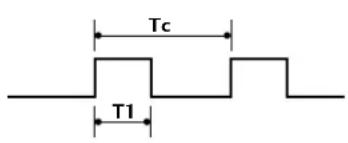
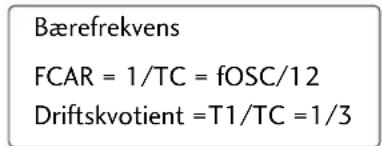
■ Konfiguration af billede
- billede

Gentag billede

Bølgeformen transmitteres, så længe en tast holdes nede.

Tilslut RS-232C-indgangen til en ekstern styreenhed (fx en computer eller et A/V-styresystem) og kontroller skærmens funktioner eksternt.
Tilslut styreenhedens serielle port til RS-232C-indgangen på skærmens bagpanel.
BEMÆRK: RS-232C-tilslutningskabler følger ikke med skærmen.
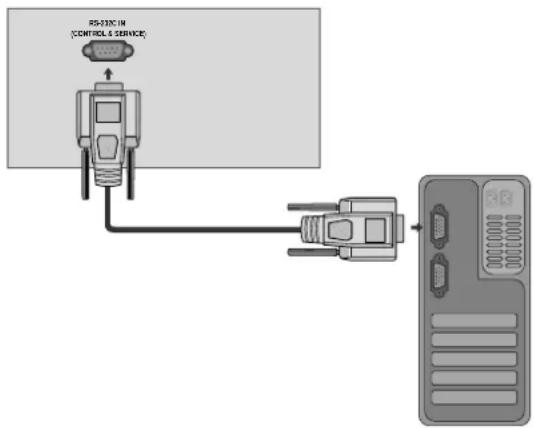
Tilslutningsstik: D-Sub, 9-ben, han
| Nr. | Betegnelse for ben |
| 1 | Ingen tilslutning |
| 2 | RXD (Modtager data) |
| 3 | TXD (Transmitterer data) |
| 4 | DTR (DTE-side klar) |
| 5 | GND (Jord) |
| 6 | DSR (Data set klar) |
| 7 | RTS (Request til afsendelse) |
| 8 | CTS (Clear til afsendelse) |
| 9 | Ingen tilslutning |
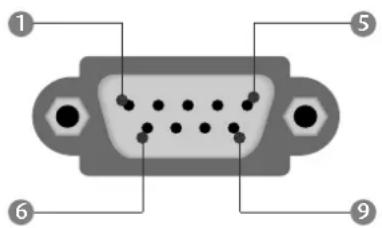
RS-232C-konfigurationer
| 7-leder-konfiguration (Standard RS-232C-kabel) | |||
| PC | TV | ||
| RXD | 2 | 3 TXD | |
| TXD | 3 | 2 RXD | |
| GND | 5 | 5 | GND |
| DTR | 4 | 6 | DSR |
| DSR | 6 | 4 | DTR |
| RTS | 7 | 8 | CTS |
| CTS | 8 | 7 | RTS |
| D-Sub 9 | D-Sub 9 | ||
| 3-leder-konfiguration (Ikke standard) | |||
| PC | TV | ||
| RXD | 2 | 3 TXD | |
| TXD | 3 | 2 RXD | |
| GND | 5 | 5 | GND |
| DTR | 4 | 6 | DTR |
| DSR | 6 | 4 | DSR |
| RTS | 7 | 7 | RTS |
| CTS | 8 | 8 | CTS |
| D-Sub 9 | D-Sub 9 | ||
APPENDIKS
Set ID (Indstil ID)
Anvend denne funktion til at angive ID-nummer for skærmen.
Se 'Real data mapping'. ▶ p.109
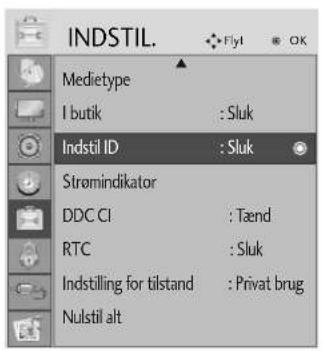

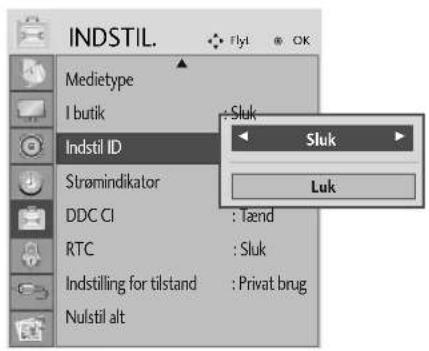
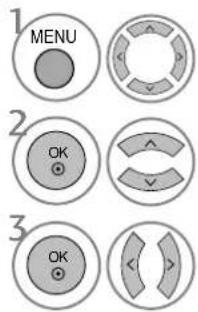
Vælg INDSTIL.
Vælg Indstil ID.
Vælg det ønskede tv-id-nummer.
Du kan vælge tallene 1-99 til tv-apparatets id-nummer.
- Tryk på MENU- eller EXIT-knappen for at lukke menuvinduet.
- Tryk på knappen RETURN for at gå til forrige menuskærm.
APPENDIKS
Kommunikationsvariable
■ Båndbredde : 9600 bps (UART)
■ Datastørrelse : 8 bits
Paritet : Ingen
■Kontrolbit : 1 bit
■ Kommunikationskode : ASCII-code
■ Brug et krydskabel.
Referenceliste for kommandoer
| KOMMANDO | KOMMANDO | DATA | |
| 1 | 2 | (Hexadecimal) | |
| 01. Strøm k a 00 ~ 01 | |||
| 02. Billedformat k c | Se s. 107 | ||
| 03. Stand by-modus k d 00 ~ 01 | |||
| 04. Højttaler fra k e 00 ~ 01 | |||
| 05. Volumenkontrol k f 00 ~ 64 | |||
| 06. Kontrast k g | 00 ~ 64 | ||
| 07. Lys | k h | 00 ~ 64 | |
| 08. Farve | k i | 00 ~ 64 | |
| 09. Farvetemperatur k j | 00 ~ 64 | ||
| 10. Skarphed k k | 00 ~ 64 | ||
| 11. Valg af skæmmenu | k | l | 00 ~ 01 |
| 12. Remote control lock mode | k | m | 00 ~ 01 |
| 13. Diskant | k | r | 00 ~ 64 |
| 14. Bas | k | s | 00 ~ 64 |
| 15. Balance | k | t | 00 ~ 64 |
| 16. arvetemperatur k u | 00 ~ 06 | ||
| 17. Automatisk konfiguration | j | u | 01 |
| 18. Finindstillingskommando | m | a | Se s. 109 |
| 19. Memory/spring over program | m | b | 00~ 01 |
| 20. Nøgle | m | c | Send IR-ledning |
| 21. Styring af modlys | m | g | 00~ 64 |
| 22. Vælg signalkilde (hovedbillede) | x | b | Se s. 109 |
* Når du indstiller 15 \~ 22, vises der ikke en menu på skærmen.
Sending/Modtagelse-protokol
Sending
[Kommand1][Kommand2][ ][Set ID][ ][Data][Cr]
* [Kommando1] : Til styring af PDP-skærmen.
(j, k, m eller x)
* [Kommando2] : Til styring af PDP-skærmen.
* [Set ID] : Du kan ændre skærmens Set ID for at vælge det ønskede ID-nummer for skærmen i specialmenuen. Se side 25.
Set ID kan indstilles til tal fra 1 \~ 99.
Sættes Set ID til '0', så gælder styringen alle tilsluttede PDP-skærme.
* [DATA] : Send kommandodata.
Send 'FF'-data for at læse status for kommando.
* [Cr] : Enter
ASCII-kode '0 x 0D'
* [ ] : ASCII-kode 'space (0 x 20)'
OK-bekræftelse
[Kommand2][ ][Set ID][ ][OK][Data][x]
* Skærmen sender bekræftelse (ACK) baseret på dette format ved modtagelse af normale data. Hvis data-funktionen på dette tidspunkt er sat til Læs data-modus, gives meddelelse om den aktuelle status for data. Hvis data-funktionen er sat til Skriv data-modus, returneres PC'ens data.
Fejl-bekræftelse
[Kommand2][ ][Set ID][ ][NG][Data][x]
* Skærmen sender bekræftelse (ACK) baseret på dette format ved modtagelse af unormale data som følge af ikke-tilgængelige funktioner eller kommunikationsfejl.
Data 1: Uautoriseret kode
2: Understøtter ikke funktionen
3: Vent venligst
APPENDIKS
01. Strøm (Kommando: k a)
- Til at tænde eller slukke for strømtilførsel til skærmen.
Sending
[k][a][ ][Set ID][ ][Data][Cr]
(Kommando: k c)(Hovedbilledets størrelse)
▶Til regulering af indstillinger for billedformat.
Du kan også justere skærmformatet ved hjælp af indstillingen Billedformat i menuen BILLEDE.
(1) ATV, AV1,2,3 Input mode - 16:9 / Original / 4:3 / 14:9 / Biografzoom / Zoom / Fuld bredde
(2) DTV - 16:9 / Kun Scanning / Original / 4:3 / 14:9 / Biografzoom / Zoom
(3) RGB, DVI, HDMI Input (HDMI-PC) mode - 4:3 / 16:9
(4) Komponent, HDMI input (ikke HDMI-PC) mode - 16:9 / 4:3 / 14:9 / Biografzoom / Zoom (Kun Scanning : Kun 720p over)
Sending
[k][c][ ][Set ID][ ][Data][Cr]
Data 01 : Normalt billedformat (4:3)
▶Slå Stand by-modus-funktion til/fra.
Sending
[k][d][ ][Set ID][ ][Data][Cr]
Data 00: Stand by-modus-funktion fra (skæmbillede tændt)
01 : Stand by-modus-funktion tændt (skæmbillede slukket)
Bekræftelse
[d][ ][Set ID][ ][OK/NG][Data][x]
04. Højttaler fra (Kommando: k e)
- Til at tænde/slukke for Højttaler fra-funktion. Du kan også styre Højttaler fra-funktionen med MUTE- tasten på fjernbetjeningen.
Sending
[k][e][ ][Set ID][ ][Data][Cr]
Data 0 : Højttaler fra-funktion tændt (højttaler fra) 1 : Højttaler fra-funktion slukket (højttaler til)
Bekræftelse
[e][ ][Set ID][ ][OK/NG][Data][x]
05. Volumenkontrol (Kommando: k f)
Du kan også regulere lydstyrken med volume-tasterne på fjernbetjeningen.
Sending
[k][f][ ][Set ID][ ][Data][Cr]
Data min.: 00 \~ maks.: 64
Se 'Real data mapping 1': (Se side 109)
Bekræftelse
[f][ ][Set ID][ ][OK/NG][Data][x]
06. Kontrast (Kommando: k g)
- Til regulering af indstillinger for kontrasten på skærmen. Du kan også regulere indstillinger for kontrasten i billedmenuen.
Sending
[k][g][ ][Set ID][ ][Data][Cr]
Data min.: 00 \~ maks.: 64
Se 'Real data mapping 1': (Se side 109)
Bekræftelse
[g][ ][Set ID][ ][OK/NG][Data][x]
- Til regulering af indstillinger for skærmens lysstyrke. Du kan også regulere indstillinger for lysstyrken i billedmenuen.
Sending
[k][h][ ][Set ID][ ][Data][Cr]
Data min.: 00 \~ maks.: 64
Se 'Real data mapping 1': (Se side 109)
Bekræftelse
[h][ ] [Set ID][ ] [OK/NG][Data][x]
▶Til regulering af indstillinger for skærmens farver. Du kan også regulere indstillinger for farver billed menuen.
Sending
[k][i][ ][Set ID][ ][Data][Cr]
Data min.: 00 \~ maks.: 64
Se 'Real data mapping 1'. (Se side 109)
Bekræftelse
[i][ ][Set ID][ ][OK/NG][Data][x]
APPENDIKS
▶ Til regulering af indstillinger for skærmens farvetemperaturer. Du kan også regulere indstillinger for farvetemperatur i billedmenuen.
Sending
[k][j][ ][Set ID][ ][Data][Cr]
Data min.: 00 \~ maks.: 64
Se 'Real data mapping 1': (Se side 109)
Bekræftelse
[j][ ][Set ID][ ][OK/NG][Data][x]
11. Valg af skæmmenu (Kommando: k l)
▶ Til valg af tændt/slukket skæmmenu-funktion (OSD).
Sending
[k][l][ ][Set ID][ ][Data][Cr]
12. Låsningsfunktion for fjernbetjening (Kommando: k m)
- Til spærring af betjeningsknapperne på skær mens frontpanel og på fjernbetjeningen.
Sending
[k][m][ ][Set ID][ ][Data][Cr]
Data 00 : Lås til 01 : Lås fra
Bekræftelse
[m][ ][Set ID][ ][OK/NG][Data][x]
* Hvis du ikke bruger fjernbetjeningen, skal du bruge denne tilstand. Når hovedafbryderen slås til/fra, deaktiveres den eksterne kontrollås.
For regulering af farvetemperatur. Du kan også regulere CSM i BILLEDE-menuen. Sending
[k][u][ ][Set ID][ ][Data][Cr]
Data 00: Mellem 01: Kold 02: Varm (ikke RGB DVI mode) 05:9300K 06:6500K(Kun RGB, DVI mode)
Bekræftelse
[u][ ][Set ID][ ][OK/NG][Data][x]
APPENDIKS
17. Autokonfiguration(Kommando: j u)
For regulering af billedposition og automatisk minimering af billedforstyrrelser. Fungerer kun i flg. modi: RGB (PC).
Sending
[j][u][ ][Set ID][ ][Data][Cr]
Data 01: Til tv-apparat
Bekræftelse
[u][ ][Set ID][ ][OK/NG][Data][x]
| Mapping af rigtige data 1 |
| 00 : Trin 0 |
| A : Trin 10 (Set ID 10) |
| F : Trin 15 (Set ID 15) |
| 10 : Trin 16 (Set ID 16) |
| 64: Trin 100 |
| 6E : Trin 110 |
| 73: Trin 115 |
| 74: Trin 116 |
| C7: Trin 199 |
| FE : Trin 254 |
| FF : Trin 255 |
18. Finindstillingskommando (Kommando: m a)
Data00: Høje kanaldata
Data01: Lave kanaldata
21. Styring af modlys (Kommando: m g)
▶ Til styring af modlyset. (Kun RGB, DVI mode) Sending
[m][g][ ][Set ID][ ][Data][Cr]
Data : data min.: 0 - maks.: 64 (* send via hexadecimalkode)
Bekræftelse
[g][ ] [Set ID][ ] [OK/NG] [Data] [x]
- Vælg signalkilde (Kommando: x b) (Signalkilde for hovedbillede / Struktur)
▶ Sådan vælges en inputkilde til hovedbilledet. Sending
[x][b][ ] [Set ID][ ] [Data][Cr]
Data Struktur
MSB LSB
| 0 | 0 | 0 | 0 | 0 | 0 | 0 | 0 |
| Ekstern sig-nalkilde | Signalkilde nummer | ||||||
| Ekstern signalkilde | Data | |||
| 0 | 0 | 0 | 0 | DTV |
| 0 | 0 | 0 | 1 | Analogue |
| 0 | 0 | 1 | 0 | AV |
| 0 | 1 | 0 | 0 | Komponent |
| 0 | 1 | 1 | 0 | RGB |
| 1 | 0 | 0 | 0 | DVI |
| 1 | 0 | 0 | 1 | HDMI |
| Signalkilde nummer | Data | |||
| 0 | 0 | 0 | 0 | Indgang1 |
| 0 | 0 | 0 | 1 | Indgang2 |
| 0 | 0 | 1 | 0 | Indgang3 |
Bekræftelse
[b][ ][Set ID][ ][OK/NG][Data][x]
LG Electronics Inc.
- KLARG∅RING
- KONTROLELEMENTER PÅ FRONTPANELET
- BAGPANELET
- MONTERING PÅ SOKKEL
- PLACERING
- KENSINGTON SECURITY SYSTEM
- Bemærk!
- ANTENNETILSLUTNING
- TILSLUTNING AF EKSTERNT UDSTYR
- Tilslutning med t komponentkabel
- Tilslutning med t HDMI-kabel
- Tilslutning med t HDMI to DVI-kabel
- INSTALLATION AF DVD
- Tilslutning med t scart-kabel[DVD]
- ! BEMÆRK
- ! BEMAERK
- INDSTILLING AF VIDEOBÅNDOPTAGER
- Tilslutning med et antennekabel
- TILSLUTNING VIA ET S-VIDEO KABEL
- USB INSTALLERING
- Tilslutning med t scart-kabel[VCR]
- INDSÆTTELSE AF CI-MODUL
- INDSTILLING AF PC
- Tilslutning med t 15-bens D-sub-kabel
- Tilslutning via et DVI-kabel
- BAGDÆKSEL TIL KABELSAMLING
- Nulstilling af skærm
- Justering af skærmbilledets placering, størrelse og fase
- Valg af opløsning
- AUTOMATISK JUSTERING (KUN TILSTANDEN RGB-[PC])
- Auto Konfig.
- Sådan bruger du OSD (På-skærmen visning)
- DDC CI(Kun i RGB, DVI mode)
- Opsætning
- BEMAERK:
- REGULERING AF VOLUMEN
- ■Tilskrive et stationsnavn
- Finjustering
- ■Valg af et foretrukket program
- ■Automatisk sortering
- ■Slette et program
- ■ Flytte et program
- ■Springe over et program
- \* Ved softwareopdatering
- ■Vise programoversigten
- ■Vælge et program i programoversigten
- ■Bladre i programoversigten
- ■ Visning af tabellen med foretrukne programmer
- Initialisering (gendannelse af de oprindelige fabriksindstillinger)
- EPG (ELEKTRONISK PROGRAMGUIDE)(I DIGITAL TILSTAND)
- Slå EPG til/fra
- Vælg et program
- Knappernes funktion i guidevisningen NOW/NEXT (Nu/Næste)
- Knappernes funktion i 8-dages visningen
- Knappernes funktion i datovisningen
- Knappernes funktion i den udvidede beskrivelsesboks
- Knappernes funktion i visningen med optage-/remindelsesindstillinger
- Knappernes funktion i planlægningslisten
- BILLEDINDSTILLING
- INDSTILLING AF BILLEDST∅RRELSEN (FORMATFORHOLDET)
- • 16:9
- • 14:9
- PRESET PICTURE SETTINGS
- Forvalg af billedtilstand
- Automatisk styring af farvetone (Varm/Mellem/kold)
- Automatisk styring af farvetone (6500K/9300K) (Kun RGB, DVI mode)
- MANUEL BILLEDJUSTERING
- Billedtilstand – brugerindstilling
- BILLEDFORBEDRINGSTEKNOLOGI
- Dynamisk kontrast
- Dynamisk farve
- Støjreduktion
- Gamma.
- AVANCERET - SORTNIVEAU
- AVANCERET FILMTILSTAND
- Expert Picture Control (Ekspert billedkontrol)
- GENDANNELSE AF STANDARDINDSTILLINGER
- RTC (Kontrol af responstid)
- BEMÆRK
- MODE SETTING(TILSTANDSINDSTILLING)
- SRS TRUSURROUND XT
- DOLBY.
- DIGITAL PLUS
- ■ Vælge sprog til flersproglige udsendelser
- NICAM-modtagelse (Kun i analog tilstand)
- Valg af højttalerlydudgang
- TIDSINDSTILLING
- INDSTILLING AF UR
- AUTOMATISK TÆND/SLUK-TIMER
- AUTOMATISK SLUKNING
- INDSTILLING AF TIDSZONE
- DVALETILSTAND
- PARENTAL CONTROL / RATINGS
- BLOCK PROGRAMME (BLOKÉR PROGRAM)
- FORÆLDREKONTROL (KUN I DIGITAL TILSTAND)
- TASTATURLÅS
- SÅDAN BRUGER DU USB-ENHEDEN
- Når USB-enheden tilsluttes
- Når USB-enheden fjernes
- Sikkerhedsforanstaltninger, när du bruger USB-enheden
- PHOTO LIST (FOTOLISTE)
- FOTO (\*.JPEG) understøttede filer
- Skærmkomponenter
- Valg af foto og pop op-menu
- Konfigurer menuen til fuld skærm
- MUSIC LIST(MUSIKLISTE)
- Valg af musik og pop op-menu
- TEKST-TV
- SLÅ TIL/FRA
- SIMPLE-TEKST
- ■Vælge side
- TOP-TEKST
- ■Vælge gruppe / blok / side
- Direkte valg af side
- FASTEXT
- SPECIELLE TEKST-TV-FUNKTIONER
- ■VIS SKJULT TEKST
- OPDATER
- ■UURR
- ■□STOP
- DIGITALT TEKST-TV
- APPENDIKS
- Meddelelsen "Unknown Product" (Ukendt produkt) vises, när produktet tilsluttes.
- Der vises et efterbillede på produktet
- Farven på skæmbilledet er forkert.
- Gælder kun i RGB modus.
- Skæmbilledet ser forkert ud.
- VEDLIGEHOLDELSE
- Rengøring af skærmen
- Rengøring af kabinettet
- Ved længere tids fravær
- ▲ FORSIGTIG
- PRODUKTSPECIFIKATIONER
- PROGRAMMERING AF FJERNBETJENINGEN
- Indprogrammering af en kode i fjernbetjeningstilstand
- PROGRAMMERING AF KODER
- IR-KODE
- Sådan tilslutter du
- Fjernbetjeningens IR-kode
- ■ Udgangsimpulsform
- ■ Konfiguration af billede
- Set ID (Indstil ID)
- Kommunikationsvariable
- Sending/Modtagelse-protokol
- Sending
- OK-bekræftelse
- Fejl-bekræftelse
- Strøm (Kommando: k a)
- Højttaler fra (Kommando: k e)
- Volumenkontrol (Kommando: k f)
- Kontrast (Kommando: k g)
- Valg af skæmmenu (Kommando: k l)
- Låsningsfunktion for fjernbetjening (Kommando: k m)
- Autokonfiguration(Kommando: j u)
- Finindstillingskommando (Kommando: m a)
- Styring af modlys (Kommando: m g)
- LG Electronics Inc.
Mærke : LG
Model : M2794DP-PZ
Kategori : Skærm