
Vaio VPCJ21M1E - Bærbar computer SONY - Gratis brugsanvisning og manual
Find enhedens vejledning gratis Vaio VPCJ21M1E SONY i PDF-format.


Brugerspørgsmål om Vaio VPCJ21M1E SONY
0 spørgsmål om dette apparat. Besvar dem du kender, eller stil dit eget.
Stil et nyt spørgsmål om dette apparat
Download vejledningen til din Bærbar computer i PDF-format gratis! Find din vejledning Vaio VPCJ21M1E - SONY og tag din elektroniske enhed tilbage i hånden. På denne side er alle dokumenter nødvendige for brugen af din enhed offentliggjort. Vaio VPCJ21M1E af mærket SONY.
BRUGSANVISNING Vaio VPCJ21M1E SONY
Ergonomisk vejledning 8
Introduktion 10
Placering af betjeningstaster og porte.... 11
Om indikatorlamperne.... 16
Konfiguration af computeren 17
Sikker nedlukning af computeren.... 19
Brug af strømbesparelsestilstanden.... 20
Sådan holder du computeren i form.... 23
Brug af VAIO-computeren 26
Brug af tastaturet.... 27
Brug af musen.... 34
Brug af berøringsskærmen 39
Sådan bruger du knapper med specialfunktioner ..... 43
Sådan bruger du funktionen til hurtig webadgang..... 44
Brug af det indbyggede kamera 46
Brug af det optiske diskdrev.... 47
Brug af en "Memory Stick" 55
Brug af andre moduler/hukommelseskort 62
Brug af internettet.... 66
Brug af netværket (LAN) 67
Brug af det trådløse LAN-netværk....68
Sådan bruger du BLUETOOTH-funktionen ....73
Brug af eksterne enheder....78
Tilslutning af eksterne højttalere eller hovedtelefoner ....79
Tilslutning af en ekstern mikrofon....80
Tilslutning af en USB-enhed....81
Tilpasning af VAIO-computeren 83
Sådan vælger du ydeevnetilstande 84
Indstilling af adgangskoden 85
Brug af VAIO Control Center 91
Opgradering af VAIO-computeren....93
Tilføjelse og fjernelse af hukommelse ....94
Sikkerhedsforanstaltninger....100
Sikkerhedsoplysninger ....101
Händtering af computeren 104
Håndtering af LCD-skærmen/berøringsskærmen.....106
Brug af strømkilden 107
Håndtering af det indbyggede kamera ....108
Händtering af diske....109
Håndtering af en "Memory Stick"......110
Händtering af den indbyggede lagerenhed .....111
Fejlfinding 112
Computerens drift.... 114
Systemopdatering/sikkerhed.... 119
Genoprettelse/genoprettelsesmedier 120
Partition 122
Indbygget kamera 123
Netværk (LAN/trådløst LAN) 125
BLUETOOTH-teknologi.... 129
Berøringsskærm.... 145
Tastatur 146
Disketter 147
Lyd/video.... 148
"Memory Stick"...... 151
Eksterne enheder.... 152
Varemærker.... 153
Juridisk meddelelse 156
Inden computeren tages i brug
Tillykke med dit køb af denne VAIO®-computer og velkommen til den skæmbaserede Brugervejledning. Sony har kombineret banebrydende teknologier inden for lyd, video, databehandling og kommunikation og udviklet en avanceret computer, der giver dig en bred vifte af spændende muligheder.
! Din computer kan se lidt anderledes ud end computeren på de illustrationer, der bruges i denne vejledning.

Sådan finder du specifikationerne
Der er muligvis nogle funktioner, indstillinger og medfølgende elementer, som ikke er tilgængelige på din computer. Du kan se computerens konfiguration på supportwebstedet VAIO på http://support.vaio.sony.eu/.
□ Guiden Hurtig start – en oversigt over komponentforbindelser, konfigurationsoplysninger osv.
☐Guide til genopretning, sikkerhedskopiering og fejlfinding
□Bestemmelser, garanti og support
Inden du aktiverer de trådløse funktioner som trådløst LAN og BLUETOOTH-teknologi, skal du læse Bestemmelser, garanti og support.
2. Vejledning på skærmen
☐ VAIO-brugervejledning – Generelle oplysninger om din VAIO-computer, herunder oplysninger om support og fejlfinding.
Du kan få adgang til VAIO-brugervejledning ved at klikke på Start 📋, Alle programmer og VAIO Manual.
Windows Hjælp og support – en omfattende supportressource med praktiske råd, selvstudier og demonstrationer, der gør det nemmere for dig at bruge din computer.
Hvis du vil have adgang til Windows Hjælp og support, skal du klikke på Start og Hjælp og support. Du kan også trykke på Microsoft Windows-tasten og holde den nede og derefter trykke på tasten F1.
Hvis du har problemer med din VAIO-computer, skal du starte VAIO Care, hvor du får flere muligheder for at få hjælp til at løse de fleste problemer. Du kan finde flere oplysninger under Brug af VAIO Care (side 25).
Hvis du har brug for yderligere hjælp, kan du besøge supportwebstedet for VAIO på http://support.vaio.sony.eu/.
Når du kontakter VAIO Support, bliver du bedt om at oplyse computerens serienummer.
Serienummeret er på 15 tegn og findes nederst i vinduet VAIO Care, under bunden eller på bagsiden af computeren eller inde i batterirummet.
Du kan finde oplysninger om VAIO-computeren her:
□VAIO Forum på http://club-vaio.com____, hvor du kan interagere med andre VAIO-brugere
□Webstedet VAIO på http://www.vaio.eu/, hvor du kan finde produktoplysninger
Ergonomisk vejledning
Hvor det er muligt, skal du forsøge at følge de følgende ergonomiske vejledninger:
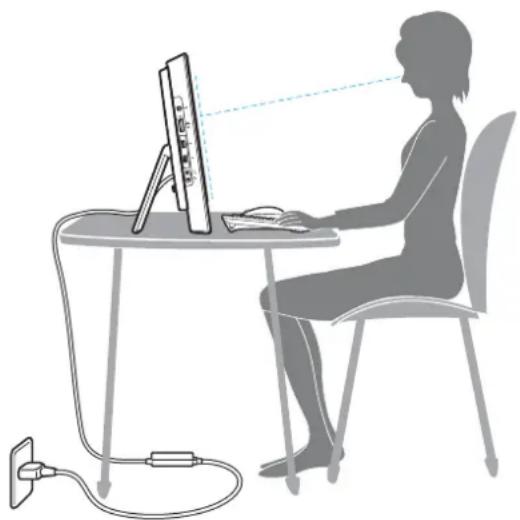
☐ Placering af computeren – placer skærmen direkte foran dig. Hold underarmene i en vandret vinkel og håndleddene i en neutral og behagelig position, mens du bruger tastaturet eller pegeenheden. Lad overarmene hænge ned langs siderne på en naturlig måde. Hold hyppige pauser, när du bruger computeren. Hvis du bruger computeren i længere tid uden afbrydelser, kan du overanstrenge øjnene, musklerne eller senerne.
☐ Møbler og siddestilling – sid på en stol med god rygstøtte. Juster stolens højde, så dine fødder hviler fladt på gulvet. Det kan være behageligt med en fodskammel. Sid i en afslappet og rank stilling, og undgå at bøje forover eller læne dig langt tilbage.
□ Synsvinkel i forhold til skærmen – brug skærmens vippefunktion til at finde den bedste position. Dine øjne og muskler belastes mindre, hvis skærmen justeres til den korrekte position. Juster også skærmens lysstyrke.
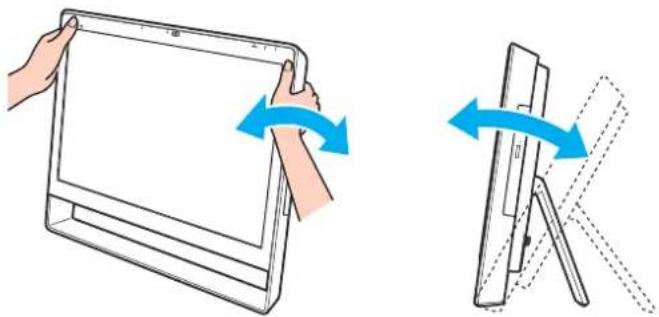
Når du justerer synsvinklen, må du ikke trykke hårdt på computeren, da der kan være risiko for mekanisk skade.
Lysforhold – vælg en placering, hvor lyset fra vinduer eller lamper ikke reflekteres på skærmen. Brug indirekte lyskilder for at undgå lyse punkter på skærmen. En ordentlig belysning gør det mere behageligt at arbejde ved computeren og øger dermed din effektivitet.
☐ Ventilation – sørg for, at der mindst er 10 cm bagved og mindst 20 cm på hver side af den primære enhed.
Introduktion
I dette afsnit beskrives det, hvordan du kommer i gang med at bruge din VAIO-computer.
! Inden du starter computeren første gang, må du ikke ikke tilslutte anden hardware end den, der oprindeligt blev leveret med computeren. Når du er færdig, skal du tilslutte én enhed ad gangen, f.eks. en printer, en ekstern harddisk eller en scanner, i henhold til producentens vejledning.
□Placering af betjeningstaster og porte (side 11)
☐Om indikatorlamperne (side 16)
□Konfiguration af computeren (side 17)
□Sikker nedlukning af computeren (side 19)
□Brug af strømbesparelsestilstanden (side 20)
☐Sådan holder du computeren i form (side 23)
Placering af betjeningstaster og porte
Tag dig tid til at finde de betjeningstaster og porte, der vises på de næste sider.
! Din computer ser muligvis lidt anderledes ud end computeren på illustrationerne i denne vejledning, fordi computeren har nogle andre specifikationer.
Forside
text_image
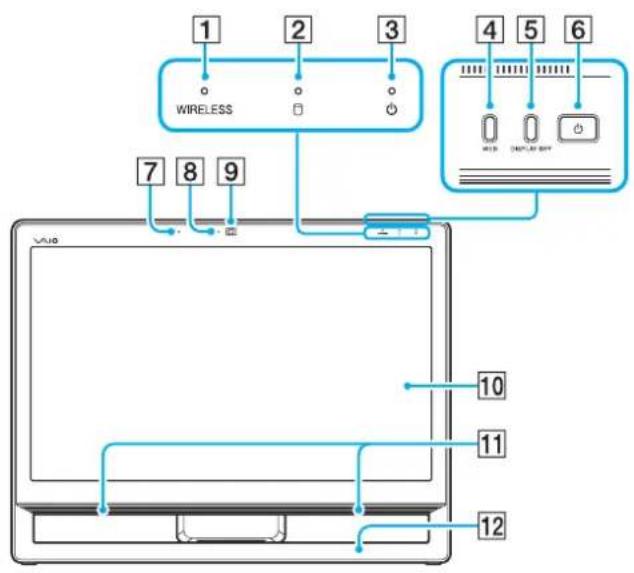
1 2 3 4 5 6 WIRELESS 7 8 9 HOLD DISPLAY OFF 10 11 121 WIRELESS-indikator (side 16)
2 Diskdrevindikator (side 16)
3 Strømindikator (side 16)
4WEB-tast(side 43)
5 DISPLAY OFF-tast (side 43)
6 Tænd/sluk-knap
7 Indbygget mikrofon (mono)
8 Indbygget kameraindikator (side 16)
9Indbygget kamera (side 46)
10 LCD-skærm/berøringsskærm (side 39)
11 Indbyggede højttalere (stereo)
12 Bundens chassisramme (side 101)
Bagside
text_image
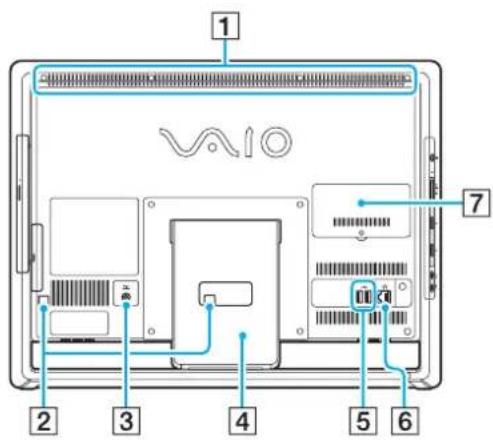
1 VSI0 2 3 4 5 6 7! Området omkring luftventilationen (1) bliver varmt, når computeren er tændt. Vent, indtil computeren er kolet af, inden du rører ved den.
1 Luftventilation
2 Kabelklemmer (side 17)
3 Porten DC IN (side 17)
4 Understøttende stativ (side 101)
5USB-porte (side 81)
6 LAN-port (side 67)
7 Dæksel til rum med hukommelsesmodul (side 94)
* Kompatibel med USB 2.0-standarden.
Højre
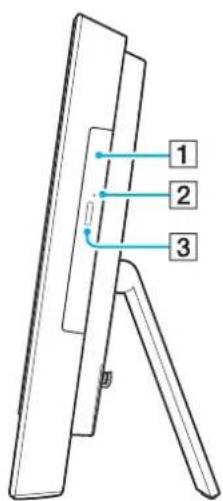
text_image
1 2 31 Optisk diskdev (side 47)
②Hul til manuel udskubning (side 132)
3 Knap til udskubning af drev (side 47)
Venstre
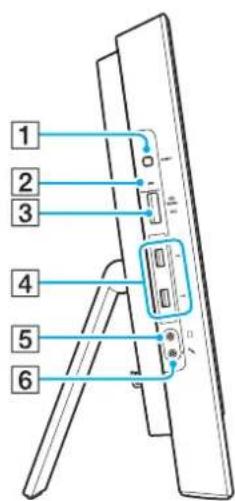
text_image
1 2 3 4 5 61 ASSIST-tast (side 43)
2Medieadgangsindikator (side 16)
3 Slot til kombineret "Memory Stick Duo"-/SD-hukommelseskort ^1 (side 55), (side 62)
4USB-porte ^2 (side 81)
5 Hovedtelefonstik (side 79)
6 Mikrofonstik
Tilslut en ekstern mikrofon
*1 Understøtter "Memory Stick" i Duo-størrelse og SD-hukommelseskortet. De kan imidlertid ikke bruges samtidigt.
^2 Kompatibel med USB 2.0-/3.0-standarderne. USB-porte, der er kompatible med USB 3.0-standarden, kan identificeres via deres blå farve.
Om indikatorlamperne
Computeren er udstyret med følgende indikatorlamper:
| Indikator Funktioner | |
| Strøm ⏻ | Lyser grønt, når computeren er i normal tilstand, blinker orange, når computeren er i slumretilstand, og slukkes, når computeren er slukket. |
| Indbygget kamera Lyser, når det indbyggede kamera er i brug. | |
| Medieadgang | Lyser, når hukommelseskortet, f.eks et "Memory Stick" eller et SD-hukommelseskort, er i brug (Computeren må ikke sættes i slumretilstand eller slukkes, når denne indikator er tændt). Når indikatoren er slukket, er hukommelseskortet ikke i brug. |
| Diskdrev ⏻ | Lyser, når den indbyggede lagerenhed eller det optiske diskdrev er i brug. Computeren må ikke sættes i slumretilstand eller slukkes, når denne indikator er tændt. |
| WIRELESS Lyser, når en eller flere trådløse indstillinger er aktiveret. | |
Konfiguration af computeren
Tilslutning af strømmen
Du skal bruge en vekselstrømsadapter for at slutte computeren til strømforsyningen.

Brug kun den vekselstrømsadapter, der følger med computeren.
Sådan tilslutter du vekselstrømsadapteren
1 Sæt den ene ende af strømledningen (1) ind i vekselstrømsadapteren (2).
2 Sæt den anden ende af strømledningen i stikkontakten (3).
3 Før vekselstrømsadapterens kabel (4) gennem hullet (5) på stativet og kabelklemmen (6), og sæt det derefter ind i porten DC IN (7) bag på computeren.
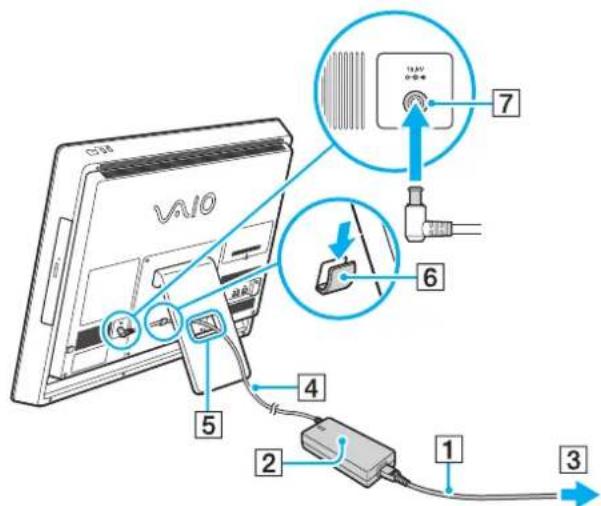
text_image
V10 5 4 2 1 3 6 7! DC-indgangsstikkets form kan variere, alt efter hvilken vekselstrømsadapter der benyttes.
Hvis du afbryder forbindelsen mellem vekselstrømsadapteren og computeren, mens den er tændt, mister du alle de data, der ikke er gemt.

Hvis du vil koble computeren fuldstændigt fra strømforsyningen, skal du slukke computeren og tage vekselstrømsadapteren ud af stikkontakten. Sørg for, at der er nem adgang til en stikkontakt.
Sikker nedlukning af computeren
Hvis du vil undgå at miste de data, der ikke er gemt, skal du lukke computeren korrekt, som beskrevet nedenfor.
Sådan lukker du computeren
1 Sluk eventuelle eksterne enheder, der er sluttet til computeren.
2 Gem dine data, og luk alle aktive programmer.
3 Klik på Start og på knappen Luk computeren.
Kort tid efter lukkes computeren automatisk. Kontrollér, at strømindikatoren slukkes.
Brug af strømbesparelsestilstanden
Ud over den normale driftstilstand har computeren en speciel strømbesparelsestilstand, som hedder slumretilstand.
! Sluk computeren, hvis du ikke skal bruge den over en længere periode.
| Tilstand Beskrivelse | |
| Normal tilstand | Dette er den normale tilstand for computeren, når den er i brug. Den grønne strømindikator lyser, når denne tilstand er aktiveret på computeren. |
| Slumretilstand | I slumretilstand slukkes LCD-skærmen, og de indbyggede lagerenheder og processoren indstilles til et lavt strømforbrug. Den orange strømindikator blinker, når denne tilstand er aktiveret på computeren. |
Brug af slumretilstand
Sådan aktiverer du slumretilstand
Klik på Start, på pilen ud for knappen Luk computeren og derefter på Slumre.

Du kan også vælge at trykke på slumretasten på det trådløse tastatatur for at sætte computeren i slumretilstand.
Sådan vender du tilbage til normal tilstand
□Tryk på en tast på det trådløse tastatur.
☐Klik på knappen på den trådløse mus.
☐Tryk på tænd/sluk-knappen på computeren.

Det anbefales, at du slukker for strømkontakten i bunden af din trådløse mus, när du sætter computeren i dvaletilstand. Derved forhindres det, at computeren går i normal tilstand, när musen utilsigtet flyttes.

Sørg for, at batteriet i det trådløse tastatur er installeret korrekt og ikke er ved at løbe tør for strøm.
Hvis du holder tænd/sluk-knappen nede i mere end fire sekunder, slukkes computeren automatisk. Du mister alle de data, der ikke er gemt.
Hvis computeren ikke bruges i en given periode, går den i slumretilstand. Hvis du vil ændre dette, skal du ændre indstillingerne for slumretilstand.
Sådan ændrer du indstillingerne for slumretilstand
1 Klik på Start, Kontrolpanel, Hardware og lyd og Strømstyring.
2 Klik på Skift indstillinger for plan under den aktuelle strømplan.
3 Skift tidsintervallet for, hvornår computeren skal gå i slumretilstand, og klik på Gem ændringer.
Sådan holder du computeren i form
Opdatering af computeren
Sørg for at opdatere VAIO-computeren med følgende softwareprogrammer, så computerens effektivitet, sikkerhed og funktionalitet hele tiden forbedres.
VAIO Update giver dig automatisk besked om tilgængelige opdateringer på internettet og henter og installerer dem på computeren.
□Windows Update
Klik på Start, Alle programmer og Windows Update, og følg derefter vejledningen på skærmen.
□VAIO Update 5
Klik på Start, Alle programmer og VAIO Update, og følg derefter instruktionerne på skærmen.
! Computeren skal have forbindelse til internettet, for at du kan hente opdateringer.
Sådan bruger du antivirussoftware til computeren
Beskyt computeren imod computervirus ved at bruge antivirussoftwaren.
Du kan holde antivirussoftwaren opdateret med de seneste opdateringer ved at hente og installere dem fra producentens websted. Hvis du vil opdatere antivirussoftwaren, skal du finde den antivirussoftware, der er installeret på computeren, og følge trinnene.
! Computeren skal have forbindelse til internettet, for at du kan hente opdateringer.
□Trend Micro:
1 Klik på Start, Alle programmer, Trend Micro Titanium Maximum Security og Trend Micro Titanium Maximum Security.
2 Følg vejledningen på skærmen.
McAfee:
1 Klik på Start, Alle programmer, McAfee og McAfee Internet Security eller McAfee Total Protection.
2 Følg vejledningen på skærmen.
1 Klik på Start, Alle programmer, Norton Internet Security og LiveUpdate eller Norton Internet Security.
2 Følg vejledningen på skærmen.

Du kan finde flere oplysninger i Hjælp-filen til softwaren.

Den faktiske procedure kan være anderledes end det ovenstående, da det afhænger af den version af softwaren, der er installeret på computeren. I dette tilfælde skal du følge vejledningen på skærmen.
Brug af VAIO Care
Med VAIO Care kan du jævnligt udføre ydelseskontrol på computeren, så den kører optimalt. Start VAIO Care, när der opdages et problem på computeren. VAIO Care giver forslag til, hvordan problemet løses.
Sådan starter du VAIO Care
☐ På modeller med ASSIST-tasten skal du gøre følgende:
Tryk på ASSIST-tasten, mens computeren er tændt.
☐ På modeller uden ASSIST-tasten skal du gøre følgende:
Du kan finde flere oplysninger i Hjælp-filen i VAIO Care.
På modeller med ASSIST-tasten startes VAIO Care Rescue, når du trykker på ASSIST-tasten, mens computeren er slukket. VAIO Care Rescue kan bruges til at gendanne din computer i nødstilfælde, f.eks. hvis Windows ikke starter.
Brug af VAIO-computeren
I dette afsnit beskrives det, hvordan du kan bruge din VAIO-computer, så du får det største udbytte af den.
□Brug af tastaturet (side 27)
□Brug af musen (side 34)
□Brug af berøringsskærmen (side 39)
Sådan bruger du knapper med specialfunktioner (side 43)
Sådan bruger du funktionen til hurtig webadgang (side 44)
□Brug af det indbyggede kamera (side 46)
□Brug af det optiske diskdrev (side 47)
□Brug af en "Memory Stick" (side 55)
□Brug af andre moduler/hukommelseskort (side 62)
□Brug af internettet (side 66)
□Brug af netværket (LAN) (side 67)
□Brug af det trådløse LAN-netværk (side 68)
☐Sådan bruger du BLUETOOTH-funktionen (side 73)
Brug af VAIO-computeren >
Brug af tastaturet
27
Brug af tastaturet
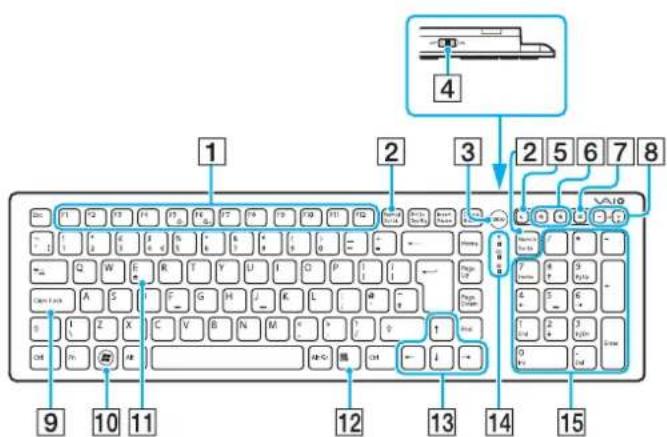
Der leveres et trådløst tastatur med computeren.
Det trådløse tastatur bruger standardtaster med ekstra taster, der udfører specifikke funktioner.
Brug af det trådløse tastatur
Der leveres et alkaline AA-batteri med det trådløse tastatur. Inden du forsøger at bruge det trådløse tastatur, skal du fjerne dækslet til batterirummet (1) i bunden af det trådløse tastatur og sætte det medfølgende AA-batteri (2) i batterirummet.
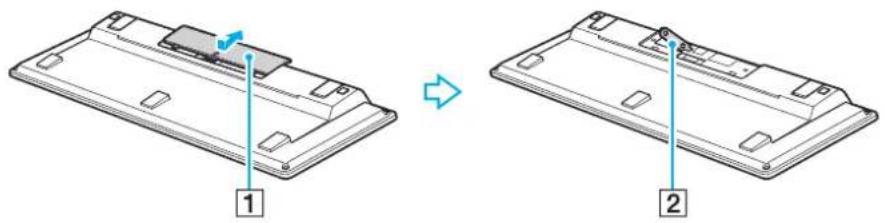
Hvis det trådløse tastatur ikke fungerer korrekt, skal batteriet muligvis udskiftes. Hvis du ikke vil bruge det trådløse tastatur i en længere periode, skal du fjerne batteriet, så der ikke opstår en batterilækage.
Hvis det trådlose tastatur ikke bruges i 20 minutter eller mere, går computeren i slumretilstand. Tryk på en vilkårlig tast for at gå tilbage til normal tilstand.

For at opretholde en god kommunikation skal du anvende det trådløse tastatur inden for følgende afstand: ca. 10 meter fra computeren.
Undgå at bruge trådløse enheder, der udveksler radiosignaler på 2,4 GHz-båndet, i nærheden af det trådløse tastatur. Disse enheder kan forårsage radiointerferens, så tastaturet ikke fungerer korrekt.
Placer ikke metalmøbler eller -genstande i nærheden af computeren eller det trådløse tastatur, da det kan forårsage radiointerferens, så tastaturet ikke fungerer korrekt.
Sørg for at bruge et alkalinebatteri. Brug af et inkompatibelt batteri kan beskadige det trådløse tastatur.
text_image
1 2 3 4 5 6 7 8 9 10 11 12 13 14 15* Deaktiveret, när du bruger funktionen til hurtig webadgang.

Dit trådlose tastatur ser muligvis lidt anderledes ud end dem, der er illustreret i denne vejledning, fordi der er nogle andre specifikationer.
1 Funktionstaster
Udfør bestemte opgaver. Den opgave, der er tilknyttet den enkelte funktionstast, varierer fra program til program, bortset fra følgende kombinationer med den Fn-tast, der skifter lysstyrken på computerens skærm.
Fn+F5: Reducerer lysstyrken på LCD-skærmen.
Fn+F6: ∅ger lysstyrken på LCD-skærmen.
2 Num Lk/Scr Lk ^* -tasten
Aktiverer/deaktiverer Num Lock-tilstanden. Hvis du vil aktivere/deaktivere Scr Lk-tilstanden, skal du bruge denne tast sammen med Fn-tasten.
Når Num Lock- eller Scr Lk-tilstanden er enten aktiveret eller deaktiveret, vises ikonerne (Num Lock) eller (Søll Lock) på proceslinjen sammen med en pop op-meddelelse, der angiver en tilstandsændring.

Du kan bevare ikonerne for Num Lock og/eller Scroll Lock på proceslinjen. Det kan du gøre ved at højreklikke på Δ-ikonet på proceslinjen, klikke på Tilpas meddelelsesikoner og derefter vælge Vis ikon og meddelelser for det ønskede ikon.
3 VAIO-knap ^* (side 43)
4 Tænd/sluk-knap
Skub kontakten for at tænde og slukke det trådløse tastatur.
5 Slumretast
Computeren får her et lavere strømforbrug. Du kan finde flere oplysninger om strømstyring under Brug af strømbesparelsestilstanden (side 20).
6Zoomtaster*
Ændrer størrelsen af et billede eller et dokument, der vises i et program.
Tryk på ☒ for at få det til at syne mindre og længere væk (zoom ud).
Tryk på ⊕ for at få det til at syne større og tættere på (zoom ind). Du kan finde flere oplysninger om VAIO Control Center i Hjælp-filen.
7 Lydløs-tast
8 Taster til regulering af lydstyrken
∅g (+) eller reducer (-) lydstyrken.
9 Caps Lock-tast
Aktiverer/deaktiverer Caps Lock-tilstanden, hvor alle bogstaver skrives med stort.
10 Windows-tast
Viser Start-menu.
11 E-tast
Skubber den optiske diskskuffe ud, när den bruges sammen med Fn-tasten.
12Programtast
Viser en evt. kontekstafhængig genvejsmenu.
13 Piletaster
Flytter markøren på computerskærmen.
14 Indikatorlys
(Batteri): Er slukket, når der er nok strøm på AA-batteriet til det trådløse tastatur, og blinker, når batteriet er fladt.
(A) (Caps lock): Tænder, när Caps Lock-tilstanden er aktiveret.
(Y) (Tilslut): Er slukket, indtil det trådløse tastatur er korrekt tilsluttet computeren, og blinker i ca. 10 minutter, når forbindelsen er afbrudt, f.eks. når computeren bliver slukket eller går i slumretilstand.
1 Tastaturfødder
Vip dem op, så det trådløse tastatur placeres mere "ergonomisk" korrekt.
2 Batterirum (side 28)
Opbevaringsrum til AA-batteriet.
Sådan tilslutter du det trådløse tastatur
Når det medfølgende trådløse tastatur ikke fungerer, skal du bruge den medfølgende trådløse mus og følge trinnene for at slutte tastaturet til computeren igen. Du kan også udføre tilslutningsproceduren ved hjælp af et valgfrit USB-tastatur.

Når Windows-adgangskoden er angivet på computeren, kan du bruge tastaturet på skærmen (side 42) til at angive adgangskoden for at starte computeren. Når startadgangskoden er angivet på computeren, er tastaturet på skærmen dog ikke tilgængeligt til angivelse af adgangskode, og du skal bruge et valgfrit USB-tastatur.

Under normale omstændigheder kan du ikke udføre tilslutningsprocedurerne, før du bruger det trådløse tastatur.
Når det trådløse tastatur fungerer, skal du ikke udføre tilslutningsprocedurerne, da det kan medføre funktionsfejl.
1 Sørg for, at det medfølgende batteri er korrekt installeret i det trådløse tastatur, og skub tænd/sluk-knappen på tastaturet til positionen OFF.
2 Tænd computeren.
3 Hvis computeren har flere brugerkonti, skal du vælge den med administratorrettigheder.
Hvis Windows-adgangskoden er angivet på computeren, skal du klikke på nederst til venstre på computerskærmen, markere afkrydsningsfeltet Skriv uden tastaturet (skærmtastatur) og klikke på OK.
4 Angiv Windows-adgangskoden med tastaturet på skærmen, og klik på


Hvis den angivne adgangskode ikke vises i adgangskodefeltet, skal du klikke på det felt, hvor markøren blinker, og derefter angive adgangskoden igen.
5 Vent, indtil Windows starter, og klik derefter på Start og Computer.
6 Dobbeltklik på Lokal disk (C:), WConnectTool og WConnect. Hvis vinduet Kontrol af brugerkonti vises, skal du klikke på Ja.
7 Vent, indtil vinduet for værktøjet til genoprettelse af forbindelse vises, og skub derefter tænd/sluk-knappen på det trådløse tastatur til positionen ON.

Det kan tage et øjeblik, inden vinduet for værktøjet til genoprettelse af forbindelse vises.
8 Vent, til du får besked i vinduet for værktøjet om, at det trådløse tastatur fungerer, og luk derefter vinduet.
Brug af VAIO-computeren >
Brug af musen
34
Brug af musen
Der leveres en trådløs mus med computeren.
Den trådløse mus har ingen kabler og bruger en lasersensor i stedet for en kugle.
Brug af den trådløse mus
Der leveres et alkaline AA-batteri med den trådløse mus. Inden du forsøger at bruge den trådløse mus, skal du fjerne dækslet til batterirummet (1) i bunden af den trådløse mus og sætte det medfølgende AA-batteri (2) i batterirummet.
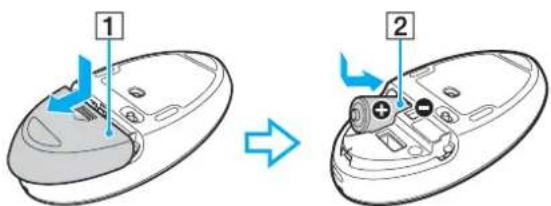
Hvis den trådløse mus ikke fungerer korrekt, skal batteriet muligvis udskiftes. Hvis du ikke vil bruge den trådløse mus i en længere periode, skal du fjerne batteriet, så der ikke opstår en batterilækage.

For at opretholde en god kommunikation skal du anvende den trådløse mus inden for følgende afstand: ca. 10 meter fra computeren.
Undgå at bruge trådløse enheder, der udveksler radiosignaler på 2,4 GHz-båndet, i nærheden af den trådløse mus. Disse enheder kan forårsage radiointerferens, så musen ikke fungerer korrekt.
Brug overflader som f.eks. almindeligt papir, karton eller stof med minimalt mønster.
Undgå at bruge den trådløse mus på overflader som spejle, glas eller magasiner med autotypitryk.
Placer ikke metalmøbler eller -genstande i nærheden af computeren eller den trådløse mus, da det kan forårsage radiointerferens, så musen ikke fungerer korrekt.
Sørg for at bruge et alkalinebatteri. Brug af et inkompatibelt batteri kan beskadige den trådløse mus.
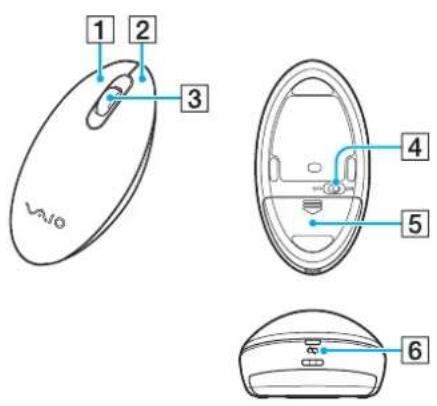
text_image
1 2 3 4 5 61 Venstre knap
Klik eller dobbeltklik på den venstre knap for at vælge elementer. Hvis du vil trække og slippe elementer, skal du holde den venstre knap nede, mens du trækker musen og derefter slipper knappen for at placere elementet.
2 Højre knap
Tryk på den højre knap én gang for at se en evt. kontekstafhængig genvejsmenu.
3 Hjulet i midten
Drej hjulet i midten for at rulle op eller ned på en side. Tryk på hjulet én gang for at låse hjulet, og kontroller bevægelsen ved at flytte hele musen (rullefunktionen er kun tilgængelig i forbindelse med programmer, der understøtter den).
4 Tænd/sluk-knap
Skub knappen for at tænde og slukke den trådløse mus.
5 Batterirum (side 35)
Opbevaringsrum til AA-batteriet.
6 Statusindikator
Blinker orange, når musens batteri er ved at løbe tør for strøm, og bliver grøn i ca. 10 sekunder, når den trådløse mus tændes eller tilsluttes computeren.
Sådan tilslutter du den trådløse mus
Når den medfølgende trådløse mus ikke fungerer, skal du bruge det medfølgende trådløse tastatur og følge trinnene for at slutte musen til computeren igen. Du kan også udføre tilslutningsproceduren ved hjælp af en valgfri USB-mus.
! Under normale omstændigheder kan du ikke udføre tilslutningsprocedurerne, før du bruger den trådløse mus.
Når den trådløse mus fungerer, skal du ikke udføre tilslutningsprocedurerne, da det kan medføre funktionsfejl.
1 Sørg for, at det medfølgende batteri er korrekt installeret i den trådløse mus, og skub tænd/sluk-knappen på musen til positionen OFF.
2 Tænd computeren.
3 Hvis computeren har flere brugerkonti, skal du trykke på tasten ← eller → for at vælge den konto med administratorrettigheder og trykke på Enter.
4 Vent, indtil Windows starter, tryk derefter på Windows-tasten på det trådløse tastatur for at se Start-menu.
5 Skriv wconnect, og tryk på Enter. Hvis vinduet Kontrol af brugerkonti vises, skal du trykke på tasten ← eller →, vælge Ja og trykke på Enter.
6 Vent, indtil vinduet for værktøjet til genoprettelse af forbindelse vises, og skub derefter tænd/sluk-knappen på den trådløse mus til positionen ON.
Det kan tage et øjeblik, inden vinduet for værktøjet til genoprettelse af forbindelse vises.
7 Vent, til du får besked i vinduet for værktøjet om, at den trådløse mus fungerer, og luk derefter vinduet.
Justering af musefunktionerne
1 Klik på Start og Kontrolpanel.
2 Klik på Mus under Hardware og lyd. Vinduet Egenskaber for mus vises.
3 Skift indstillingerne.
Brug af berøringsskærmen
De integrerede infrarøde, optiske sensorer på computerens berøringsskærm gør det muligt at interagere direkte med computeren ved hjælp af fingrene. Du kan bruge flere forskellige håndbevægelser på berøringsskærmen i stedet for at bruge musen, f.eks. at vælge elementer og rulle.
Berøringsskærmsfunktionen er muligvis ikke tilgængelig, afhængigt af det softwareprogram du bruger.
Du kan ikke bruge visse funktioner på den berøringsfølsomme skærm, samtidig med at funktionen til hurtig webadgang er aktiveret.
Computeren er udstyret med to optiske sensorer og understøtter multiberøringsinput med op til to punkter. Når du f.eks. roterer et billede på berøringsskærmen, genkendes roteringsbevægelsen muligvis ikke på computeren, hvilket dog ikke nødvendigvis er tegn på en funktionsfejl.
| Håndbevægelse Beskrivelse | |
| Tryk Tryk på berøringsskærmen én gang med en finger. Denne bevægelse svarer til et klik med en mus. | |
| Dobbelttryk | Tryk på berøringsskærmen to gange hurtig efter hinanden med en finger. Denne bevægelse svarer til et dobbeltklik med en mus. |
| Hold nede | Tryk vedvarende på berøringsskærmen med en finger, indtil der vises et cirkelikon, og fjern derefter fingeren fra skærmen for evt. at se en kontekstafhængig genvejsmenu. Denne bevægelse svarer til et højreklik med en mus. |
| Hold nede og tryk | Tryk vedvarende på berøringsskærmen med en finger, og tryk med en anden finger for evt. at se en kontekstafhængig genvejsmenu. Denne bevægelse svarer til et højreklik med en mus. |
| Trække | Sæt en finger på en berøringsskærm, og skub, mens fingeren er placeret på skærmen. Træk til venstre eller højre for at panorere og op eller ned for at rulle. |
| Håndbevægelse Beskrivelse | |
| Svippe Sæt en finger på berøringsskærmen, og flyt den hurtigt i en lineær bevægelse.Du kan tildele en enkelt opgave op til otte svip. Der findes fire sviptildelinger: Du kan svippe til venstre for at flytte tilbage, svippe til højre for at flytte frem, svippe op for at rulle op og svippe ned for at rulle ned. Når en svipbevægelse genkendes, vises der et ikon med en beskrivelse af tildelingen på skrivebordet.Hvis du vil tilføje eller ændre sviptildelinger, skal du klikke på Start, Kontrolpanel, Hardware og lyd, Pen og berøring for at åbne fanen Svip. | 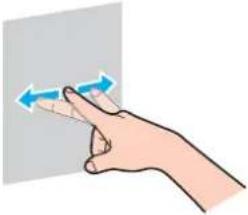 |
| Zoom I nogle programmer kan du zoome ved at klemme med to fingre på berøringsskærmen.Før fingrene fra hinanden for at zoome ind, eller klem fingrene sammen for at zoome ud. | 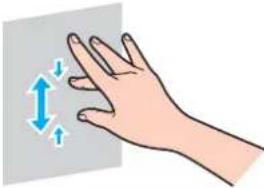 |
| Rotation I forbindelse med nogle softwareprogrammer, f.eks. fotofremvisersoftware, kan du placere to fingre på berøringsskærmen og køre dem i cirkler for at rotere det underliggende objekt. | 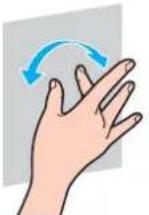 |

Du kan deaktivere berøringsskærmsfunktionen under Kontrolpanel. Klik på Start, Kontrolpanel, Hardware og lyd og Pen og berøring, og fjern derefter markeringen i afkrydsningsfeltet Brug fingeren som inputenhed under fanen Berør.
Du kan ændre dpi for at forstørre berøringsskærmens tekststørrelse for at gøre det nemmere at arbejde med. Det kan du gøre ved at klikke på Start, Kontrolpanel, Hardware og lyd, Skærm og Angiv brugerdefineret tekststørrelse (dpi) og derefter angive dine indstillinger. Hvis du ændrer dpi, kan tekststørrelsen dog forvrænges, hvis du bruger et ikke-kompatibelt softwareprogram eller får vist et ikke-kompatibelt websted. Tekststørrelsen er muligvis som standard angivet til Større, afhængigt af den købte model.
Visning af tastaturet på skærmen
Når berøringsskærmfunktionen er aktiveret, kan du bruge tastaturet på skærmen i stedet for det trådløse tastatur til at skrive tekst. Du kan se tastaturet på skærmen ved blot at trykke på et indtastningsfelt. Du kan også bruge tastaturfanen helt ude til venstre på skrivebordet for at se tastaturet på skærmen. Tryk på fanen for at trække den ud, og tryk derefter på den igen for at se tastaturet i fuld størrelse.
Bemærkninger i forbindelse med berøringsskærmn
Hvis du vil gentage trykkefunktionen, skal du sørge for at løfte fingeren mindst 4 mm væk fra berøringsskærmen efter hvert tryk.
Hvis trykkebevægelsen udløser en utilsigtet handling, skal du sørge for, at ingen dele af din krop eller dit tøj er i kontakt med berøringsskærmen. Berøringsskærmen reagerer muligvis på en berøring fra et insekt, der sætter sig på skærmen.
Sørg for, at du forsigtigt rører med fingerspidsen og ikke med hele fingeren. Hvis berøringsskærmens kontaktområder er over specifikationerne af funktionerne på berøringsfunktionen, genkender computeren muligvis ikke berøringen.
☐ Afhængigt af det sted du rører på skærmen, så varierer berøringsskærmens følsomhed. Dette er normalt og ikke et tegn på en funktionsfejl.
Forsigtige berøringer fungerer altid. Da berøringsskærmen anvender optisk teknologi, har det ingen betydning, hvor hårdt du trykker.
Sådan bruger du knapper med specialfunktioner
Computeren er udstyret med specialknapper, så du kan bruge specifikke funktioner på computeren.
| Knap med specialfunktion Funktioner | |
| ASSIST-knap [IMAGE] | Starter VAIO Care, mens computeren er tændt.Når computeren er slukket, starter ASSIST-tasten VAIO Care Rescue. VAIO Care Rescue kan bruges til at gendanne computeren i nødstilfælde. Det kan f.eks. være, hvis Windows ikke startes. Se Brug af VAIO Care (side 25) for at få flere oplysninger. |
| WEB-knap [AZZA]WEB | Når computeren er i normal tilstanden, starter WEB-knappen den webbrowser, der er tildelt til knappen som standard.Når computeren er slukket, aktiverer WEB-knappen funktionen til hurtig webadgang og starter den webbrowser, der bruges til denne funktion. Se Sådan bruger du funktionen til hurtig webadgang (side 44) for at få flere oplysninger.!WEB-funktionen virker ikke, når computeren er i slumretilstand. |
| DISPLAY OFF-knap [6779]DISPLAY OFF | Lyser orange, når LCD-baggrundslyset er slukket.Når computeren kører, slukker DISPLAY OFF-knappen for LCD-baggrundslyset. Du kan tænde LCD-baggrundslyset ved at trykke på denne knap igen. |
| VAIO-knap * | Udfører den opgave, der som standard er knyttet til tasten.Du kan ændre standardtilknytningen i VAIO Control Center. |
* Placeret på det trådløse tastatur (side 28).
Sådan bruger du funktionen til hurtig webadgang
Funktionen til hurtig webgang betyder, at du hurtigt kan få adgang til internettet uden at skulle starte Windows-operativsystemet.
Sådan aktiverer du funktionen til hurtig webadgang
Computeren skal være slukket for at aktivere funktionen til hurtig webadgang.
Sådan aktiverer du funktionen til hurtig webadgang
1 Tryk på WEB-knappen på computeren.
2 Følg instruktionerne i den første opsætningsguide.
Når du har fuldført den første opsætning, startes den webbrowser, der bruges sammen med funktionen til hurtig webgang, efterfølgende ved blot at trykke på WEB-knappen.
Sådan afslutter du funktionen til hurtig webadgang
Hvis du vil starte Windows-operativsystemet, skal du først afslutte funktionen til hurtig webadgang.
Gør følgende for at afslutte funktionen til hurtig webadgang:
☐Klik på -ikonet, der er placeret i skærmens nederste venstre hjørne.
☐Tryk på tænd/sluk-knappen på computeren.
Du kan finde oplysninger om, hvordan du bruger funktionen til hurtig webadgang, eller hvilke begrænsninger den har, ved at klikke på -ikonet, der er placeret i skærmens nederste højre hjørne.
Bemærkninger om brugen af funktionen til hurtig webadgang
Når funktionen til hurtig webadgang er aktiveret, kan du ikke bruge:
□ASSIST-knappen.
en funktionstast, Scr Lk-tasten og E-tasten sammen med Fn-tasten i forbindelse med genveje.
□ zoomtasterne og VAIO-tasten på det trådløse tastatur.
en port eller et stik undtagen DC IN-porten, LAN-porten, USB-portene og hovedtelefonstikket.
☐ slottet til "Memory Stick Duo" og slottet til SD-hukommelseskortet.
□visse berøringsskærmsfunktioner.
Brug af det indbyggede kamera
Computeren er udstyret med et indbygget kamera.
Du kan foretage et videoopkald via internettet med kommunikationssoftware som f.eks. Windows Live Messenger. Du kan finde oplysninger om, hvordan du bruger softwaren, i den hjælpfil, der fulgte med softwaren.
Brug skærmens vippefunktion til at justere det indbyggede kameras synsvinkel (side 9). Indikatoren for det indbyggede kamera lyser, når det indbyggede kamera er i brug. Den software, der er installeret på computeren, varierer alt efter hvordan computeren er konfigureret.
Sådan foretager du et videoopkald ved hjælp af Windows Live Messenger
1 Klik på Start, Alle programmer og Windows Live Messenger.
Du skal logge på Windows Live Messenger for at foretage et videoopkald.
Sådan viser du billeder fra det indbyggede kamera
1 Klik på Start, Alle programmer, ArcSoft Webcam Suite og WebCam Companion 4. 2 Klik på Capture.
Hvis du ikke kan billederne korrekt, så de f.eks. ikke vises jævnt, kan du klikke på den aktuelle opløsning af det optagne billede øverst til højre i hovedvinduet og gøre opløsningen mindre.
Brug af det optiske diskdrev
Computeren er udstyret med et optisk diskdrev.

Nogle af de funktioner og indstillinger, der beskrives i dette afsnit, er muligvis ikke tilgængelige på din computer. Du kan se computerens konfiguration i specifikationerne.
Sådan indsætter du en disk
1 Tænd computeren.
2 Tryk på tasten til udskubning af drevet (1) eller tasterne Fn+E for at åbne drevet. Skuffen glider ud.
3 Hold på bagsiden af drevet med én hånd, placer en disk i midten af skuffen med etiketten mod dig, og sæt den forsigtigt i skuffen, indtil den klikker på plads.
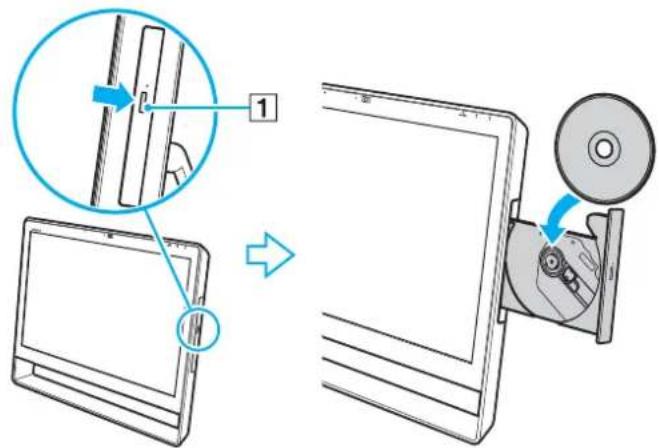
! Der må ikke trykkes hårdt på diskdrevet. Sørg for at holde på bagsiden af diskdrevet, når du indsætter/fjerner en disk i/fra drevet.
4 Luk skuffen ved at trykke forsigtigt på den.
! Fjern ikke den optiske disk, när computeren er i slumretilstand. Husk at sætte computeren tilbage i normal tilstand, inden disken fjernes.
Understøttede diske
Alt efter hvilken model du har købt, kan computeren afspille og optage på cd'er, dvd'er og Blu-ray Disc ^TM .
I tabellen nedenfor kan du se, hvilke medietyper de forskellige optiske diskdrev understøtter.
AO: Afspilning og optagelse
A: Afspilning, men ikke optagelse
-: Hverken afspilning eller optagelse
| Cd-rom Cd | -r/rw Dvd-rom | Dvd-r/rw | Dvd+r/rw | Dvd+r dl | (dobbelt lag) | Dvd-r dl (dobbelt lag) | Dvd-ram *1 *2 | Bd-rom | BD-R/RE *3 *4 | |
| SuperMulti dvd-drev A | AO^*6 | A | A | O | A | O A | O | A O | ||
| Blu-ray Disc^TM -drev med SuperMulti dvd | A | AO^*6 | A | A | O | A | O A | O | AO^*5 O | |
| Blu-ray Disc^TM -rom-drev med DVD SuperMulti | A | AO^*6 | A | A | O | A | O A | O | A O |
*1 Computerens SuperMulti dvd-drev understøtter ikke dvd-ram-kassetten. Brug diske uden kassette eller diske med aftagelig kassette.
^2 Skrivning af data til enkeltsidede dvd-ram-diske (2,6 GB), der er kompatible med dvd-ram, version 1.0, understøttes ikke. Diske af typen dvd-ram version 2.2 og dvd-ram version 5.0 med 12x hastighed understøttes ikke.
*3 Computerens Blu-ray Disc-drev understøtter ikke bd-re-diske i version 1.0-format og Blu-ray Disc-medier med en kassette.
*4 BDXL™-diskmedier understøttes ikke.
^5 Understøtter skrivning af data til BD-R-diske af typen Part1 (version 1.1/1.2/1.3-diske) (enkeltlags-diske med en kapacitet på 25 GB, dobbeltlags-diske med en kapacitet på 50 GB) og BD-RE-diske af typen Part1 (version 2.1) (enkeltlags-diske med en kapacitet på 25 GB, dobbeltlags-diske med en kapacitet på 50 GB).
^6 Skrivning af data til Ultra Speed cd-rw-diske understøttes ikke.
! Denne enhed er designet til at afspille diske, der overholder Compact Disc-standarden (cd). Diske af typen DualDiscs og visse musikdiske, der er kodet med teknologier til copyrightbeskyttelse, overholder ikke Compact Disc-standarden (cd). Det er derfor ikke sikkert, at disse diske er kompatible med enheden.
Når du køber optagede eller tomme diske til VAIO-computeren, skal du altid læse oplysningerne på diskpakken omhyggeligt for at finde ud af, om computerens optiske diskdrev kan afspille og optage på disken. Sony garanterer IKKE, at VAIO-computerens optiske diskdrev understøtter diske, der ikke er kompatible med den officielle cd-, dvd- eller Blu-ray Disc-standard. HVIS DU BRUGER IKKE-KOMPATIBLE DISKE, KAN DIN VAIO-COMPUTER BLIVE ALVORLIGT BESKADIGET, ELLER DER KAN OPSTÅ SOFTWAREKONFLIKTER OG SYSTEMNEDBRUD.
Hvis du har spørgsmål angående diskformater, skal du kontakte det firma, der udgiver de optagede diske, eller forhandleren af de skrivbare diske.

Skrivning til 8-cm diske understøttes ikke.

Hvis du vil afspille et copyrightbeskyttet Blu-ray Disc-medie uden afbrydelse, skal du opdatere AACS-nøglen. Opdateringen af AACS-nøglen skal foregå via internettet.
Der kan forekomme omstændigheder, som betyder, at computerens diskdrev, ligesom andre enheder til optiske medier, ikke kan afspille eller kun i begrænset omfang understøtter Blu-ray Disc-medier. VAIO-computere understøtter muligvis ikke afspilning af film på pakkede medier, der er optaget i AVC- eller VC1-format med høj bithastighed.
Der kræves områdespecifikke indstillinger til visse typer indhold på dvd'er og bd-rom-medier. Hvis områdeindstillingerne på det optiske diskdrev ikke svarer til diskens områdekodning, er det ikke muligt at afspille disken.
Videoindholdet kan være underlagt begrænsninger, der betyder, at det kun kan vises i SD-format (Standard Definition), eller at de analoge videosignaler blokeres. Hvis videosignalet overføres via digitale forbindelser, f.eks. en HDMI- eller DVI-forbindelse, anbefales det på det kraftigste, at der implementeres et HDCP-kompatibelt miljø for at opnå den bedste kompatibilitet og visningskvalitet.
Afslut alle hukommelsesresistente softwareværktøjer, inden der afspilles eller skrives til en disk, da denne type værktøjer kan medføre funktionsfejl i computeren.
Om brug af det optiske diskdrev
Om skrivning af data til en disk
Brug kun cirkelformede diske. Brug ikke diske med en anden form (f.eks. stjerne-, hjerte- eller kortformede), da de kan beskadige det optiske diskdrev.
Du må ikke skubbe til eller ryste computeren, mens det optiske diskdrev skriver data til en disk.
☐ Du må ikke tilslutte eller frakoble strømkablet eller vekselstrømsadapteren, mens det optiske diskdrev skriver data til en disk.
Om afspilning af diske
Følg nedenstående anbefalinger for at opnå den bedste ydeevne, när du afspiller diske:
☐ Nogle cd-afspillere og computere har optiske diskdrev, der ikke kan afspille lyd-cd'er af typen cd-r eller cd-rw.
☐ Nogle dvd-afspillere og computere har optiske diskdrev, der ikke kan afspille dvd'er af typen dvd+r dl, dvd-r dl, dvd+r, dvd+rw, dvd-r, dvd-rw eller dvd-ram.
Når computeren er udstyret med et Blu-ray Disc-drev, kan du afspille Blu-ray Disc på computeren. Der kan dog være noget indhold på Blu-ray Disc-medier, som ikke kan afspilles på computeren, eller computeren kan blive ustabil under afspilning af en Blu-ray Disc. Hvis du afspille indhold normalt, skal du hente og installere de seneste opdateringer til Blu-ray Disc-afspilningssoftwaren ved hjælp af VAIO Update.
Du kan finde flere oplysninger om VAIO Update under Opdatering af computeren (side 23).
☐ Afhængigt af systemmiljøet kan der forekomme afbrydelser af lyden og/eller blive udeladt billeder under afspilning af medier i AVC HD-format.
□Computeren må ikke være i strømbesparende tilstand, mens den afspiller en disk.
Om områdekoder
Diske og emballager er forsynet med etiketter med en områdekode, der angiver, i hvilket område og på hvilke afspillere disken kan afspilles. Hvis områdekoden angiver "all", kan du afspille disken over det meste af verden. Hvis områdekoden for dit område er forskellig fra etiketten, kan du ikke afspille disken på computeren.
Hvis du vil finde områdekoden for dit område, skal du se følgende tabel.
| Område Områdekode | Område Områdekode | Område Områdekode | ||
| Afrika 5 Australien* 4 Kina 6 | ||||
| Europa 2 Hongkong* 3Indien* 5 | ||||
| Indonesien* 3 Japan* 2Korea 3 | ||||
| Kuwait* 2 Malaysia* 3New Zealand* 4 | ||||
| Filippinerne* | 3 | Rusland | 5 | Saudi-Arabien* |
| Singapore* 3 Sydafrika* | 2 Taiwan | 3 | ||
| Thailand* | 3 De Forenede Arabiske | Emirater* | 2 Vietnam | 3 |
* En områdekode er ikke tildelt computerens optiske diskdrev som standard.
Hvis det er første gang, du skal afspille en dvd-video på computeren, skal du følge disse trin, inden du sætter disken i:
2 Højreklik på ikonet til det optiske disk drev, og vælg Egenskaber.
3 Klik på fanen Hardware.
4 Vælg det optiske diskdrev på listen Alle diskdrev, og klik på Egenskaber.
5 Klik på fanen Dvd-region.
6 Vælg et relevant område på listen, og klik på OK.
! Du kan kun ændre områdekoden et begrænset antal gange. Når du har overskredet dette antal, er områdekoden permanent tildelt, og du kan ikke ændre det igen. Genkonfiguration af computeren nulstiller ikke denne tælling. Garantien dækker ikke i forbindelse med problemer, der opstår, fordi brugeren forsøger at ændre drevets områdekodeindstillinger.
Afspilning af diske
Sådan afspiller du en disk
1 Indsæt en disk i det optiske diskdrev.
! Luk alle kørende softwareprogrammer, inden du afspiller en disk.
2 Hvis der ikke åbnes en dialogboks eller et vindue på skrivebordet, skal du klikke på Start, Alle programmer og derefter på det program, der skal bruges til at afspille disken. Du kan få hjælp til at bruge softwaren i Hjælp-filen til programmet.
Kopiering af filer til diske
Sådan kopierer du filer til en disk
1 Indsæt en skrivbar disk i det optiske diskdrev.
! Luk alle kørende softwareprogrammer, inden du kopierer filer på en disk.
2 Hvis der ikke åbnes en dialogboks eller et vindue på skrivebordet, skal du klikke på Start, Alle programmer og derefter på det diskbrænderprogram, der skal bruges til at kopiere filer til disken. Du kan få hjælp til at bruge softwaren i Hjælp-filen til programmet.
Brug af en "Memory Stick"
En "Memory Stick" er et kompakt, bærbart og alsidigt optagemedie med integrerede kredsløb, der er designet specifikt til udveksling og deling af digitale data fra kompatible produkter, f.eks. digitalkameraer, mobiltelefoner og andre lignende enheder. Da det er muligt at flytte mediet, kan det bruges til ekstern datalagring.
Indsættelse og fjernelse af en "Memory Stick"
Sådan indsætter du en "Memory Stick"
1 Find "Memory Stick Duo"-slotten (side 15).
2 Hold din "Memory Stick", så pilen peger mod kortslotten.
3 Skub forsigtigt din "Memory Stick" ind i slotten, indtil der lyder et klik. Lagermediet må ikke tvinges på plads.
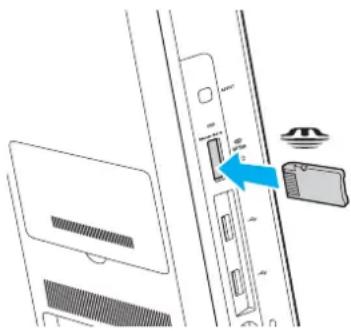
Hvis din "Memory Stick" ikke glider nemt ind, skal du forsigtigt fjerne den og kontrollere, om den vender rigtigt.
Når du indsætter en "Memory Stick" i slotten for første gang, bliver du måske bedt om at installere driversoftware. Hvis du bliver bedt om det, skal du følge installationsvejledningen på skærmen.
Din "Memory Stick" registreres automatisk af systemet, og indholdet på den vises. Hvis der ikke åbnes en dialogboks eller et vindue på skrivebordet, skal du klikke på Start, Computer og dobbeltklikke på "Memory Stick"-ikonet.
"Memory Stick"-ikonet vises i vinduet Computer, efter du har indsat din "Memory Stick" i slotten.

Índen du bruger en "Memory Stick Micro" ("M2"), skal du indsætte den i en "M2" Duo-adapter. Hvis du indsætter mediet direkte i computerens "Memory Stick Duo"-slot uden adapteren, er der risiko for, at mediet sidder fast i slotten.
Sådan fjerner du en "Memory Stick"
Fjern ikke din "Memory Stick", mens medieadgangsindikatoren lyser. Hvis du gør det, kan du miste data. Det kan tage længere tid at indlæse store mængder data, så kontroller, at indikatoren er slukket, inden du fjerner din "Memory Stick".
1 Find "Memory Stick Duo"-slotten (side 15).
2 Kontroller, at indikatoren for medieadgang er slukket.
3 Skub din "Memory Stick" ind i computeren, og slip den. Din "Memory Stick" skubbes ud.
4 Træk din "Memory Stick" ud af slotten.
! Vær forsigtig, när du fjerner en "Memory Stick", så den ikke pludselig skubbes ud, mens du ikke er parat.
Formatering af en "Memory Stick"
Sådan formaterer du en "Memory Stick"
En "Memory Stick" er som standard formateret og klar til brug.
Hvis du vil formatere mediet igen ved hjælp af din computer, skal du benytte følgende fremgangsmåde.
Sørg for, at formateringen udføres med en enhed, der understøtter formatering af "Memory Stick"-medier.
Når en "Memory Stick" formateres, slettes alle de data, der er gemt på mediet. Inden formateringen skal du derfor sikre dig, at din "Memory Stick" ikke indeholder vigtige data.
Du må ikke fjerne din "Memory Stick" fra slotten, mens den formateres. Hvis du gør det, kan der opstå funktionsfejl.
1 Find "Memory Stick Duo"-slotten (side 15).
2 Skub forsigtigt din "Memory Stick" ind i slotten, indtil der lyder et klik.
4 Højreklik på "Memory Stick"-ikonet, og vælg Formater.
5 Klik på Gendan enhedens standardindstillinger.
! Størrelsen af allokeringsenheden og filsystemet kan ændres.
Vælg ikke NTFS på rullelisten Filsystem, da denne indstilling kan medføre funktionsfejl.
Formateringsprocessen udføres hurtigere, hvis du vælger Ekspresformatering under Formateringsindstillinger.
Brug af VAIO-computeren > Brug af en "Memory Stick"
60
6 Klik på Start.
7 Følg vejledningen på skærmen.
! Formateringen af en "Memory Stick" kan tage et stykke tid. Det afhænger af medietypen, hvor lang tid det tager.
Om brug af en "Memory Stick"
☐ Computeren er blevet testet og er kompatibel med "Memory Stick" med Sony-mærket med en kapacitet på op til 32 GB, som er tilgængelig fra og med januar 2011. Der er ikke garanti for, at alle "Memory Stick"-enheder er kompatible.
Sørg for, at pilen på din "Memory Stick" peger i den rigtige retning, når den indsættes. Hvis det er vanskeligt at indsætte din "Memory Stick", må du ikke forsøge at tvinge den på plads, da du risikerer at beskadige computeren eller mediet.
□ Vær forsigtig, når du indsætter eller fjerner en "Memory Stick". Du må ikke tvinge det ind eller ud af slotten.
☐ Det garanteres ikke, at computeren understøtter en "Memory Stick" med flere konverteringsadaptere.
"MagicGate" er det almindelige navn for den teknologi til copyrightbeskyttelse, der er udviklet af Sony. Brug en "Memory Stick" med "MagicGate"-logoet for at udnytte denne teknologi.
☐ Ifølge loven om ophavsret må de lyd- og/eller billeddata, du har optaget, ikke anvendes til andet end personligt brug uden forudgående samtykke fra de respektive copyrightindehavere. "Memory Stick"-medier med copyrightbeskyttede data må således kun bruges i henhold til loven om ophavsret.
Sæt ikke mere end ét hukommelseskort i slottet. Hvis mediet indsættes forkert, kan både computeren og mediet blive beskadiget.
Brug af andre moduler/hukommelseskort
Brug af SD-hukommelseskortet
Computeren har en slot til et SD-hukommelseskort. Du kan bruge denne slot til at overføre data mellem digitalkameraer, videokameraer, musikafspillere og andre av-enheder.
Inden du bruger et SD-hukommelseskort
Følgende hukommelseskort kan indsættes i computerens slot til SD-hukommelseskort:
□SD-hukommelseskort
□SDHC-hukommelseskort
□SDXC-hukommelseskort

I afsnittet Få mere at vide om din VAIO-computer (side 5) kan du finde adressen til det supportwebsted, hvor du kan finde de seneste oplysninger om kompatible hukommelseskort.
Sådan indsætter du et SD-hukommelseskort
1 Find computerens slot til SD-hukommelseskort (side 15).
2 Hold dit SD-hukommelseskort, så pilen peger mod kortslotten.
3 Skub forsigtigt SD-hukommelseskortet ind, indtil der lyder et klik. Kortet må ikke tvinges på plads.
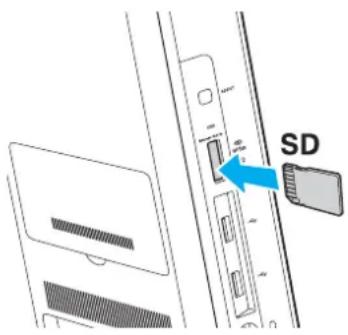
text_image
SD
Når du indsætter en SD- hukommelseskort i slotten for første gang, bliver du måske bedt om at installere driversoftware. Hvis du bliver bedt om det, skal du følge installationsvejledningen på skærmen.
Ikonet for SD-hukommelseskortet vises i vinduet Computer, efter du har indsat kortet i slotten.
Sådan fjerner du et SD-hukommelseskort
1 Find computerens slot til SD-hukommelseskort (side 15).
2 Kontroller, at indikatoren for medieadgang er slukket.
3 Skub SD-hukommelseskortet ind i computeren, og slip det. SD-hukommelseskortet skubbes ud.
4 Træk SD-hukommelseskortet ud af slotten.
Om brug af hukommelseskort
Generelle bemærkninger om brugen af hukommelseskortet
Sørg for at bruge hukommelseskort, der er kompatible med de standarder, der understøttes af computeren.
Sørg for, at pilen på hukommelseskortet peger i den rigtige retning, når det indsættes. Hvis det er vanskeligt at indsætte hukommelseskortet, må du ikke forsøge at tvinge det på plads, da du risikerer at beskadige computeren eller mediet.
Vær forsigtig, när du indsætter eller fjerner hukommelseskortet. Du må ikke tvinge det ind eller ud af slotten.
Fjern ikke hukommelseskortet, mens medieadgangsindikatoren lyser. Hvis du gør det, kan du miste data.
☐ Forsøg ikke at indsætte et hukommelseskort eller en hukommelseskortadapter af en anden type i slotten til hukommelseskort. Hvis hukommelseskortet eller hukommelseskortadapteren ikke er kompatibel med slotten, kan kortet sidde fast og beskadige computeren.
Sæt ikke mere end ét hukommelseskort i slottet. Hvis mediet indsættes forkert, kan både computeren og mediet blive beskadiget.
Om brug af SD-hukommelseskortet
☐ Computeren er blevet testet og er kun kompatibel med store hukommelseskort, der er tilgængelige fra og med januar 2011. Der er imidlertid ikke garanti for, at alle hukommelseskort er kompatible.
☐ Computeren er blevet testet med SD-hukommelseskort (op til 2 GB), SDHC-hukommelseskort (op til 32 GB) og SDXC-hukommelseskort (op til 64 GB), og den er kompatibel med disse kort.
☐ Visse typer SD-hukommelseskort, f.eks. dem med UHS (Ultra High Speed data transfer feature), kan blive ekstreme varme på grund af kontinuerlig adgang til hukommelseskortene. Hvis det er tilfældet, skal du vente et stykke tid, før du fjerner hukommelseskortet, indtil det er kølet af.
Brug af internettet
Inden du kan bruge internettet, skal du tilmelde dig hos en internetudbyder og konfigurere de enheder, der er nødvendige, for at computeren kan oprette forbindelse til internettet.
Hvis du vil have detaljerede oplysninger om de enheder, der skal bruges til at få adgang til internettet, og om, hvordan computeren kobles på internettet, skal du kontakte din internetudbyder.

Hvis du vil koble computeren på internettet ved hjælp af den trådløse LAN-funktion, skal du konfigurere det trådløse LAN-netværk. Se Brug af det trådløse LAN-netværk (side 68) for at få flere oplysninger.

Når computeren kobles på internettet, skal du sørge for, at computeren er tilstrækkeligt beskyttet mod onlinetrusler.
Afhængigt af den aftale, du har med din internetudbyder, skal du muligvis slutte en ekstern modemenhed, f.eks. et USB-telefonmodem, et DSL-modem eller et kabelmodem, til computeren for at oprette forbindelse til internettet. Du kan få detaljerede oplysninger om, hvordan du opretter forbindelse og konfigurerer dit modem, i den brugervejledning, der fulgte med modemet.
Brug af netværket (LAN)
Du kan slutte computeren til 1000BASE-T/100BASE-TX/10BASE-T-netværk ved hjælp af et LAN-kabel. Slut den ene ende af LAN-kablet (medfølger ikke) til LAN-porten bag på computeren og den anden ende til netværket. Kontakt din netværksadministrator, hvis du vil have flere oplysninger om de indstillinger og enheder, der skal bruges til en LAN-forbindelse.
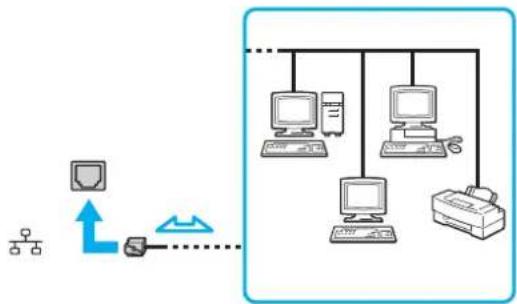
flowchart
graph TD
    A["Device"] -->|↑| B["Switch"]
    B --> C["Computer 1"]
    B --> D["Computer 2"]
    B --> E["Computer 3"]
    B --> F["Computer 4"]
    B --> G["Computer 5"]
    C --> H["Server"]
    D --> I["Server"]
    E --> J["Server"]
    F --> K["Server"]

Du kan slutte computeren til ethvert netværk uden at ændre standardindstillingerne.

Der må ikke sluttes et telefonkabel til LAN-porten på computeren.
Hvis en af de nedenfor nævnte telefonlinjer sluttes til LAN-porten, kan høj strøm ved porten medføre skader, overophedning eller brand.
- Telefonlinjer til privat brug (intercom-samtaleanlæg) eller arbejdsbrug (virksomhedstelefon med flere linjer)
- Offentlige telefonlinjer med abonnement
- PBC (privat bicentral)
Brug af det trådløse LAN-netværk
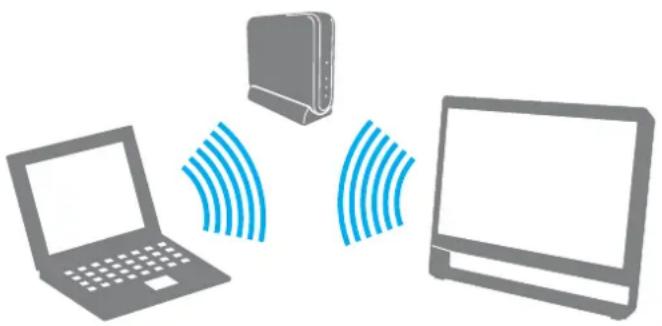
Det trådløse LAN-netværk (WLAN) gør det muligt at oprette forbindelse fra computeren til et netværk via en trådløs forbindelse.

WLAN-netværket benytter følgende IEEE 802.11a/b/g/n-standard, som angiver den anvendte type teknologi. Du kan se computerens konfiguration i specifikationerne.
| WLAN-standard Frekvensbånd Bemærkninger | ||
| IEEE 802.11a 5 GHz | Kun tilgængelig på computer, der er kompatible med IEEE 802.11a/b/g/n-standarden. | |
| IEEE 802.11b/g 2,4 GHz | IEEE 802.11g-standarden giver en hurtigere kommunikationshastighed end IEEE 802.11b-standarden. | |
| IEEE 802.11n | 5 GHz/2,4 GHz | På modeller, der understøtter IEEE 802.11b/g/n-standarden, er det kun muligt at bruge båndet på 2,4 GHz. |
Om brugen af den trådløse LAN-funktion
Generelle bemærkninger om brugen af den trådløse LAN-funktion
☐ I nogle lande eller områder kan de lokale myndigheder have fastlagt begrænsninger for brugen af WLAN-produkter (f.eks. et begrænset antal kanaler).
☐ IEEE 802.11a-standarden og IEEE 802.11n-standarden kan ikke benyttes på ad-hoc-netværk.
Det 2,4 GHz-bänd, som trådløse LAN-enheder benytter, bruges af en række forskellige enheder. Selvom de trådløse LAN-enheder bruger teknologien til at minimere radiointerferens fra andre enheder, der bruger samme bänd, kan sådan en radiointerferens reducere kommunikationshastigheder og indskrænke kommunikationsrækkevidder eller forårsage kommunikationsfejl.
Kommunikationshastigheden og -rækkevidden kan variere. Den afhænger af følgende forhold:
□Afstanden mellem kommunikationsenhederne
□Eventuelle forhindringer mellem enhederne
□Enhedens konfiguration
□Forholdene for radiosignaler
☐Det omgivende miljø, herunder eventuelle vægge og vægmaterialer
□Den anvendte software
Kommunikationsforbindelserne kan bliver afbrudt pga. dårlige betingelser for radiosignaler.
☐ Den faktiske kommunikationshastighed er muligvis lavere end den hastighed, der angives på computeren.
Hvis der anvendes WLAN-produkter, der understøtter andre standarder, men som benytter det samme bånd på det samme trådløse netværk, kan kommunikationshastigheden blive reduceret pga. radiointerferens. Derfor er WLAN-produkter designet, så de sænker kommunikationshastigheden for at sikre kommunikationen med andre WLAN-produkter, der understøtter andre standarder, men bruger samme frekvensbånd. Når kommunikationshastigheden ikke er så hurtig som forventet, kan den muligvis øges ved at skifte trådløs kanal på adgangspunktet.
Om datakryptering
WLAN-standarden omfatter følgende krypteringsmetoder: WEP (Wired Equivalent Privacy), som er en sikkerhedsprotokol, WPA2 (Wi-Fi Protected Access 2) og WPA (Wi-Fi Protected Access). Både WPA2 og WPA-specifikationerne, der er foreslået i fællesskab af IEEE og Wi-Fi-alliancen, er standarder, som er baseret på interoperative sikkerhedsforbedringer, der øger niveauet for databeskyttelse og adgangskontrol på eksisterende Wi-Fi-netværk. WPA er designet til at være fremadkompatibel med IEEE 802.11i-specifikationen. Den benytter den forbedrede datakrypteringsprotokol TKIP (Temporal Key Integrity Protocol) og en brugergodkendelsesfunktion, som anvender protokollerne 802.1X og EAP (Extensible Authentication Protocol). Datakryptering beskytter den sårbare trådløse forbindelse mellem klienter og adgangspunkter. Derudover benyttes andre typiske LAN-sikkerhedsmekanismer for at beskytte fortrolige oplysninger, f.eks. adgangskodebeskyttelse, end-to-end-kryptering, virtuelle private netværk og brugergodkendelse. WPA2, anden generation af WPA, giver en mere effektiv databeskyttelse og adgangskontrol og er desuden designet til at beskytte alle versioner af 802.11-enheder, herunder standarderne 802.11b, 802.11a, 802.11g og 802.11n, både med flere bånd og flere tilstande. Desuden giver WPA2, der er baseret på den anerkendte IEEE 802.11i-standard, et sikkerhedsniveau, der svarer til sikkerhedsniveauet for regeringsrelevante systemer, ved at implementere den FIPS 140-2-kompatible AES-krypteringsalgoritme fra NIST (National Institute of Standards and Technology) og 802.1X-baseret godkendelse. WPA2 er bagudkompatibel med WPA.
Aktivering af trådløs LAN-kommunikation
Du skal først oprette en trådløs LAN-kommunikationsforbindelse mellem computeren og et adgangspunkt (medfølger ikke). Se Windows Hjælp og support for at få flere oplysninger. Hvis du ønsker hjælp til opsætningen af et trådløst netværk, kan du klikke på Start, Alle programmer og VAIO Easy Connect og derefter følge instruktionerne på skærmen i Easy Internet Connection Setup.
! Du kan finde flere oplysninger om, hvordan du vælger den kanal, der skal bruges af adgangspunktet, i den brugervejledning, som fulgte med adgangspunktet.
Sådan aktiverer du trådløs LAN-kommunikation
1 Sørg for, at der er oprettet et adgangspunkt.
Du kan finde flere oplysninger i den brugervejledning, der fulgte med adgangspunktet.
2 Klik på Start, Alle programmer og VAIO Smart Network, eller klik på ikonet VAIO Smart Network på proceslinjen.
3 Klik på kontakten ved siden af Wireless LAN for at skifte den til On i vinduet VAIO Smart Network. Kontroller, at indikatoren WIRELESS lyser.
4 Klik på eller på proceslinjen.
5 Vælg det ønskede adgangspunkt, og klik på Opret forbindelse.
Afbrydelse af trådløs LAN-kommunikation
Sådan afbryder du trådløs LAN-kommunikation
Klik på knappen ud for Wireless LAN for at sætte indstillingen til Off i vinduet VAIO Smart Network.
Hvis den trådløse LAN-funktion deaktiveres, mens du har adgang til eksterne dokumenter, filer eller ressourcer, risikerer du at miste data.
Sådan bruger du BLUETOOTH-funktionen

Nogle af de funktioner og indstillinger, der beskrives i dette afsnit, er muligvis ikke tilgængelige på din computer.
Du kan se computerens konfiguration i specifikationerne.
Du kan oprette trådløse forbindelse mellem computeren og andre BLUETOOTH ^® -enheder som en anden computer eller en mobiltelefon. Du kan overføre data mellem disse enheder uden brug af kabler inden for en afstand på 10 meter, hvis enhederne er placeret i et område uden forhindringer.
BLUETOOTH-sikkerhed
Den trådløse BLUETOOTH-teknologi har en godkendelsesfunktion, der gør det muligt at finde ud af, hvem du ønsker at kommunikere med. Med godkendelsesfunktionen kan du forhindre, at anonyme BLUETOOTH-enheder får adgang til computeren.
Den første gang to BLUETOOTH-enheder kommunikerer med hinanden, skal der bestemmes en fælles adgangsnøgle (en adgangskode, der kræves i forbindelse med godkendelse) for begge enheder, så de begge kan registeres. Når en enhed er registreret, er det ikke nødvendigt at angive adgangsnøglen igen.

Adgangsnøglen kan ændres fra gang til gang, men den skal være identisk på de kommunikerende enheder.
I forbindelse med visse enheder, f.eks. en mus, er det ikke muligt at angive en adgangsnøgle.
Sådan kommunikeres der med en anden BLUETOOTH-enhed
Du kan oprette forbindelse mellem computeren og en BLUETOOTH-enhed som en anden computer, mobiltelefon, PDA, et håndsæt, en mus eller et digitalkamera uden brug af kabler.
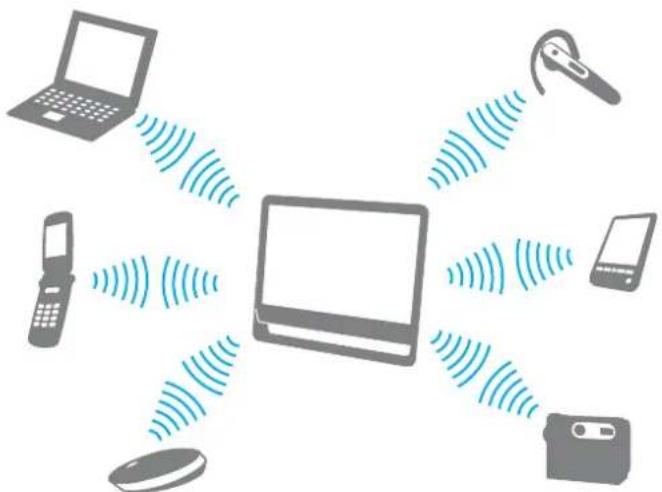
Sådan kommunikeres der med en anden BLUETOOTH-enhed
Hvis der skal kommunikeres med en anden BLUETOOTH-enhed, skal du først konfigurere BLUETOOTH-funktionen. Du kan få oplysninger om, hvordan du konfigurerer og bruger BLUETOOTH-funktionen, i Windows Hjælp og support.
1 Klik på Start, Alle programmer og VAIO Smart Network, eller klik på ikonet VAIO Smart Network på proceslinjen.
2 Klik på kontakten ved siden af BLUETOOTH for at sætte den til On i vinduet VAIO Smart Network. Kontroller, at indikatoren WIRELESS lyser.
1 Sluk for den BLUETOOTH-enhed, der kommunikerer med computeren.
2 Klik på kontakten ved siden af BLUETOOTH for at sætte den til Off i vinduet VAIO Smart Network.
Bemærkninger om brugen af BLUETOOTH-funktionen
□Dataoverførselshastigheden varierer og afhænger af følgende forhold:
☐Forhindringer, f.eks. vægge, der er placeret mellem enhederne
□Afstanden mellem enhederne
☐De materialer, der er brugt til væggene
□Afstanden til mikrobølger og trådløse telefoner
☐Interferens fra radiofrekvenser og andre forhold i omgivelserne
□Enhedens konfiguration
□Typen af software
□Det anvendte operativsystem
□Størrelsen af de filer, der overføres
Brug af både trådløse LAN- og BLUETOOTH-funktioner samtidigt på computeren
Store filer kan blive beskadiget under kontinuerlig overførsel pga. nogle begrænsninger ved BLUETOOTH-standarden og elektromagnetisk interferens i miljøet.
☐ Alle BLUETOOTH-enheder skal være godkendte for at sikre, at de overholder de gældende standardspecifikationer. Selvom standarderne overholdes, kan de enkelte enheders ydeevne, specifikationer og driftsmæssige procedurer variere. Der kan derfor forekomme situationer, hvor udvekslingen af data ikke er mulig.
☐ Hvis du afspiller videoer på computeren, og lydsignalet kommer fra en tilsluttet BLUETOOTH-enhed, er det ikke sikkert, at lyd og video er synkroniseret korrekt. Dette forekommer ofte i forbindelse med BLUETOOTH-teknologien. Det er ikke et tegn på en funktionsfejl.
Det 2,4 GHz-bånd, som BLUETOOTH-enheder og trådløse LAN-enheder benytter, bruges af en række forskellige enheder. Selvom BLUETOOTH-enheder bruger teknologien til at minimere radiointerferens fra andre enheder, der bruger samme bånd, kan sådan en radiointerferens reducere kommunikationshastigheder, forårsage kortere afstande eller kommunikationsfejl.
☐ BLUETOOTH-funktionen fungerer muligvis ikke sammen med andre enheder. Det afhænger af producenten og den softwareversion, som producenten anvender.
Hvis der sluttes flere BLUETOOTH-enheder til computeren, kan kanalen blive overbelastet, så enhedernes ydeevne reduceres. Dette er en normal egenskab ved BLUETOOTH-teknologien. Det er ikke et tegn på en funktionsfejl.
Brug af eksterne enheder
Du kan slutte eksterne enheder til din VAIO-computers porte og dermed udvide computerens funktionsmuligheder.
☐ Tilslutning af eksterne højttalere eller hovedtelefoner (side 79)
□Tilslutning af en ekstern mikrofon (side 80)
☐Tilslutning af en USB-enhed (side 81)
Tilslutning af eksterne højttalere eller hovedtelefoner
Du kan slutte eksterne lydoutputenheder (medfølger ikke), f.eks. højttalere eller hovedtelefoner, til computeren.
Sådan tilslutter du eksterne højttalere

Kontroller, at højttalerne er designet til computerbrug.

Skru ned for højttalernes lydstyrke, inden du tænder dem.
Slut eksterne højttalere (1) til hovedtelefonstikket (2) Ⓞ med et højttalerkabel (3) (medfølger ikke).
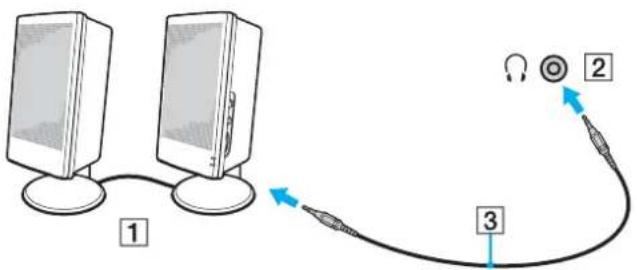
Tilslutning af en ekstern mikrofon
Du kan slutte en ekstern mikrofon (medfølger ikke) til computeren.
Sådan tilslutter du en ekstern mikrofon
Tilslutning af en USB-enhed
Du kan slutte en USB-enhed (Universal Serial Bus), f.eks. en mus, et diskettedrev, en højttaler eller en printer, til computeren.
Sådan tilslutter du en USB-enhed
1 Vælg den ønskede USB-port (1).
2 Slut kablet fra USB-enheden (2) til USB-porten.
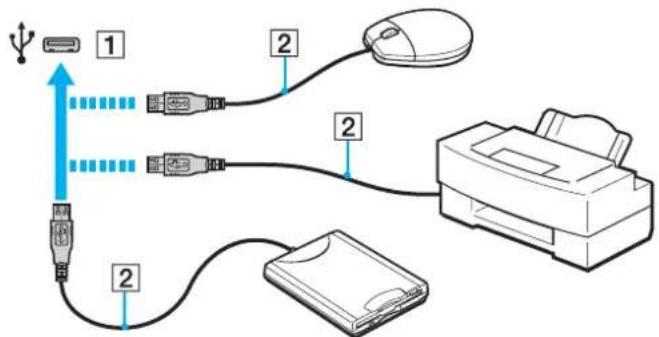
text_image
1 2 2 2Om tilslutning af en USB-enhed
☐ Du skal muligvis installere den driversoftware, der leveres med USB-enheden, inden du kan bruge enheden. Du kan finde flere oplysninger i den brugervejledning, der fulgte med USB-enheden.
Sørg for at bruge en USB-printer, der er kompatibel med din Windows-version, til at udskrive dokumenter.
☐ Oplysninger om, hvordan du fjerner en USB-enhed, finder du i den brugervejledning, der fulgte med enheden.
☐ Overhold følgende retningslinjer for at undgå, at computeren og/eller USB-enhederne bliver beskadiget:
Hvis du flytter computeren, mens der er tilsluttet USB-enheder, skal du sørge for, at USB-portene ikke udsættes for stød eller tryk.
☐Du må ikke lægge computeren i en taske, mens der er tilsluttet USB-enheder.
Tilpasning af VAIO-computeren
I dette afsnit får du et overblik over, hvordan du ændrer de vigtigste indstillinger på din VAIO-computer. Du lærer bl.a., hvordan du bruger og tilpasser softwaren og værktøjerne fra Sony.
☐Sådan vælger du ydeevnetilstande (side 84)
□Indstilling af adgangskoden (side 85)
□Brug af VAIO Control Center (side 91)
Sådan vælger du ydeevnetilstande

Nogle af de funktioner og indstillinger, der beskrives i dette afsnit, er muligvis ikke tilgængelige på din computer.
På modeller med Dynamic Hybrid Graphics System (både AMD Radeon Graphics og Intel HD Graphics) skifter computeren automatisk skærmkortet for at give den bedst mulige ydeevne afhængigt af det softwareprogram, der køres. Hvis du vil ændre ydeevnetilstanden for specifikke softwareprogrammer som f.eks. video- og billedprogrammer, kan du manuelt vælge tilstanden for hvert softwareprogram ved at følge trinnene herunder.
Sådan vælger du en ydeevnetilstand
1 Højreklik på skrivebordet, og vælg Konfigurér grafik med skift (Configure Switchable Graphics). Vinduet til valg af ydeevne vises.
2 Klik på knappen ved siden af det ønskede softwareprogram for at vælge ydeevnetilstanden.
Indstilling af adgangskoden
Hvis computeren forsynes med en adgangskode, skal brugeren angive denne adgangskode, når computeren tændes eller vender tilbage til normal tilstand fra slumretilstand. På denne måde kan du beskytte computeren mod uautoriseret adgang.
! Glem ikke adgangskoden. Skriv adgangskoden ned, og opbevar den et sikkert sted.
| Adgangskodetype Beskrivelse | |
| Startadgangskode Du kan | bruge BIOS-funktionerne til at angive to typer adgangskoder:- Maskinadgangskode: Giver brugere med administratorrettigheder mulighed for at ændre BIOS-indstillingerne og adgang til at starte computeren.- Brugeradgangskode: Giver standardbrugere adgang til at ændre nogle af BIOS-indstillingerne og starte computeren. Du kan først angive en brugeradgangskode, når du har angivet maskinadgangskoden.Du bliver bedt om at angive startadgangskoden efter visningen af VAIO-logoet for at starte computeren.Hvis du glemmer maskinadgangskoden, skal adgangskoden nulstilles, hvilket koster et gebyr. Kontakt et autoriseret Sony-service-/supportcenter for at få nulstillet adgangskoden. SeFå mere at vide om din VAIO-computer(side 5)for at finde det nærmeste center eller den nærmeste agent.Du kan nulstille brugeradgangskoden under BIOS-indstillingerne ved at angive maskinadgangskoden. |
| Windows-adgangskode | Giver brugere mulighed for at logge på din computer og beskytter hver brugerkonto med en selvstændig adgangskode.Du vil blive bedt om at angive Windows-adgangskoden, efter du har valgt din brugerkonto. |
Indstilling af startadgangskoden
Sådan tilføjer du en startadgangskode (maskinadgangskode)
1 Tænd computeren, og tryk flere gange på F2, indtil VAIO-logoet vises.
Skærmbilledet til BIOS-konfiguration vises. Hvis skærmen ikke vises, skal du genstarte computeren og prøve igen.
2 Tryk på tasten ← eller → for at vælge Security, så fanen Security vises. Vælg Set Machine Password, og tryk derefter på Enter.
3 På det skærmbillede, hvor adgangskoden skal angives, skal du skrive adgangskoden to gange og derefter trykke på Enter. Adgangskoden kan indeholde op til 32 alfanumeriske tegn (inkl. mellemrum).
4 Vælg Password when Power On under Security, og tryk på Enter.
5 Skift fra Disabled til Enabled.
6 Tryk på tasten ← eller → for at vælge Exit. Vælg Exit Setup, og tryk derefter på Enter. Tryk på Enter, når du bliver bedt om at bekræfte indstillingen.
Sådan tilføjer du en startadgangskode (brugeradgangskode)
! Du skal angive maskinadgangskoden, inden du angiver brugeradgangskoden.
1 Tænd computeren, og tryk flere gange på F2, indtil VAIO-logoet vises.
Skærmbilledet til BIOS-konfiguration vises. Hvis skærmen ikke vises, skal du genstarte computeren og prøve igen.
2 Angiv maskinadgangskoden, og tryk på Enter.
3 Tryk på tasten ← eller → for at vælge Security, så fanen Security vises. Vælg Set User Password, og tryk derefter på Enter.
4 På det skærmbillede, hvor adgangskoden skal angives, skal du skrive adgangskoden to gange og derefter trykke på Enter. Adgangskoden kan indeholde op til 32 alfanumeriske tegn (inkl. mellemrum).
5 Tryk på tasten ← eller → for at vælge Exit. Vælg Exit Setup, og tryk derefter på Enter.
Tryk på Enter, när du bliver bedt om at bekræfte indstillingen.
Sådan ændrer eller fjerner du startadgangskoden (maskinadgangskode)
1 Tænd computeren, og tryk flere gange på F2, indtil VAIO-logoet vises.
Skærmbilledet til BIOS-konfiguration vises. Hvis skærmen ikke vises, skal du genstarte computeren og prøve igen.
2 Angiv maskinadgangskoden, og tryk på Enter.
3 Tryk på tasten ← eller → for at vælge Security, så fanen Security vises. Vælg Set Machine Password, og tryk derefter på Enter.
4 På det skærmbillede, hvor adgangskoden skal angives, skal du skrive den nuværende adgangskode én gang og en ny adgangskode to gange. Tryk derefter på Enter.
Hvis du vil fjerne adgangskoden, skal du lade felterne Enter New Password og Confirm New Password være tomme og trykke på Enter.
5 Tryk på tasten ← eller → for at vælge Exit. Vælg Exit Setup, og tryk derefter på Enter.
Tryk på Enter, när du bliver bedt om at bekræfte indstillingen.
Sådan ændrer eller fjerner du startadgangskoden (brugeradgangskode)
1 Tænd computeren, og tryk flere gange på F2, indtil VAIO-logoet vises.
Skærmbilledet til BIOS-konfiguration vises. Hvis skærmen ikke vises, skal du genstarte computeren og prøve igen.
2 Angiv brugeradgangskoden, og tryk på tasten Enter.
3 Tryk på tasten ← eller → for at vælge Security, så fanen Security vises. Vælg Set User Password, og tryk derefter på Enter.
4 På det skærmbillede, hvor adgangskoden skal angives, skal du skrive den nuværende adgangskode én gang og en ny adgangskode to gange. Tryk derefter på Enter.
Hvis du vil fjerne adgangskoden, skal du lade felterne Enter New Password og Confirm New Password være tomme og trykke på Enter.
5 Tryk på tasten ← eller → for at vælge Exit. Vælg Exit Setup, og tryk derefter på Enter.
Tryk på Enter, när du bliver bedt om at bekræfte indstillingen.
Indstilling af Windows-adgangskoden
Sådan tilføjer du adgangskoden i Windows
1 Klik på Start og Kontrolpanel.
2 Klik på Brugerkonti og Familiesikkerhed eller Brugerkonti.
3 Klik på Brugerkonti.
4 Klik på Opret en adgangskode for din konto under Foretag ændringer i din brugerkonto.
5 Skriv adgangskoden til din konto i felterne Ny adgangskode og Bekræft ny adgangskode.
6 Klik på Opret en adgangskode.

Du kan finde flere oplysninger om Windows-adgangskoden i Windows Hjælp og support.
Sådan ændrer du adgangskoden i Windows
1 Klik på Start og Kontrolpanel.
2 Klik på Brugerkonti og Familiesikkerhed eller Brugerkonti.
3 Klik på Brugerkonti.
4 Klik på Skift din adgangskode.
5 Skriv den nuværende adgangskode i feltet Nuværende adgangskode.
6 Skriv den nye adgangskode i felterne Ny adgangskode og Bekræft ny adgangskode.
7 Klik på Skift adgangskode.
Sådan fjerner du adgangskoden i Windows
1 Klik på Start og Kontrolpanel.
2 Klik på Brugerkonti og Familiesikkerhed eller Brugerkonti.
3 Klik på Brugerkonti.
4 Klik på Fjern adgangskoden.
5 Skriv den nuværende adgangskode, som du vil fjerne, i feltet Nuværende adgangskode.
6 Klik på Fjern adgangskode.
Brug af VAIO Control Center
Værktøjet VAIO Control Center giver dig mulighed for at få adgang til systemoplysninger og angive indstillinger for systemets funktionsmåde.
Sådan bruger du VAIO Control Center
1 Klik på Start, Alle programmer og VAIO Control Center.
2 Vælg det ønskede kontrolelement, og rediger indstillingerne.
3 Klik på OK, när du er færdig.
Indstillingerne for det valgte element ændres.

Du kan finde flere oplysninger om de enkelte indstillinger i Hjælp-filen til VAIO Control Center.
Nogle af kontrolelementerne er skjult, hvis du åbner VAIO Control Center som standardbruger.
Sådan bruger du et S-FORCE Front Surround 3D
S-FORCE Front Surround 3D er en virtuel surroundteknologi, der gør muligt at få en kraftig og realistisk surroundlyd ved hjælp af de indbyggede højttalere. Effekten er især tydelig, når du ser film.
Sådan aktiverer du S-FORCE Front Surround 3D
! S-FORCE Front Surround 3D fungerer kun til lydudgang fra de indbyggede højttalere.
Det er ikke muligt at bruge S-FORCE Front Surround 3D og Dolby PC Entertainment Experience samtidigt.

Du kan få den maksimale effekt ud af S-FORCE Front Surround 3D ved at placere computeren direkte over for det sted, du lytter fra og holde dig inden for den optimale afstand: ca. 1 m fra computeren.
Opgradering af VAIO-computeren
Der er anvendt komponenter og tilslutningsteknologier med en meget høj præcision til din VAIO-computer og de kompatible hukommelsesmoduler. Det anbefales, at du følger nedenstående råd for at undgå, at garantien bortfalder i garantiperioden:
☐Du bør kontakte forhandleren, hvis der skal installeres et nyt hukommelsesmodul.
Du bør ikke foretage installationen selv, hvis du ikke er fortrolig med, hvordan hukommelsen i en computer opgraderes.
☐Du bør ikke røre ved stikkene eller åbne dækslet til rummet med hukommelsesmodulet.
Du kan få hjælp ved at kontakte et godkendt Sony-service-/supportcenter. Se Få mere at vide om din VAIO-computer (side 5) for at finde det nærmeste center eller den nærmeste agent.

Den modultype og mængden af den hukommelse, der er installeret på computeren, kan variere, afhængigt af hvilken model du har købt. Du kan se computerens konfiguration i specifikationerne.
Tilføjelse og fjernelse af hukommelse
Hvis du vil udvide computerens funktionsmuligheder, kan du øge mængden af hukommelse ved at installere flere hukommelsesmoduler (købes separat). Inden du opgraderer computerens hukommelse, skal du læse vejledningen på de følgende sider.
Om tilføjelse/fjernelse af hukommelsesmoduler
Anbring computeren på en flad overflade, inden du indsætter eller fjerner hukommelsesmoduler.
Vær forsigtig, når du udskifter hukommelsen. Hvis hukommelsesmodulerne ikke installeres korrekt, kan systemet blive beskadiget. Skader af denne type kan betyde, at producentens garanti bortfalder.
Brug kun hukommelsesmoduler, der er kompatible med computeren. Hvis et hukommelsesmodul ikke registreres af computeren, eller hvis Windows-operativsystemet bliver ustabilt, skal du kontakte forhandleren eller producenten af hukommelsesmodulet.
- Elektrostatisk afladning kan beskadige elektroniske komponenter. Inden du rører et hukommelsesmodul, skal du være opmærksom på følgende:
De fremgangsmåder, der beskrives i dette dokument, tager udgangspunkt i en situation, hvor brugeren kender den generelle pc-terminologi og de sikkerhedsprocedurer og myndighedskrav, der er relevante i forbindelse med brug og ændring af elektronisk udstyr.
☐ Sluk computeren, afbryd tilslutningen til vekselstrømsadapteren, og afbryd eventuelle forbindelser til telekommunikationsudstyr, netværk eller modemer, inden du fjerner nogen dæksler eller paneler på computeren. Hvis du ikke overholder disse forholdsregler, kan personer eller udstyr blive beskadiget.
☐ Elektrostatisk afladning kan beskadige hukommelsesmoduler og andre komponenter. Installer kun hukommelsesmodulet på en arbejdsplads, der begrænser elektrostatisk spænding. Hvis du ikke har adgang til en sådan arbejdsplads, skal du undgå at udføre installationen i områder med gulvtæpper, og du må ikke håndtere materialer, der genererer eller indeholder statisk elektricitet (f.eks. cellofan). Sørg for, at du har forbindelse til jord, ved hele tiden at have kontakt med en umalet metaldel af chassiset, mens du udfører arbejdet.
☐ Åbn ikke pakken med hukommelsesmodulet, før du er klar til at indsætte modulet. Emballagen beskytter modulet mod elektrostatisk afladning.
Brug den særlige pose, der følger med hukommelsesmodulet, eller pak modulet ind i aluminiumfolie for at beskytte det mod elektrostatisk afladning.
Hvis der kommer væsker, urenheder eller genstande ind i slottene til hukommelsesmoduler eller i andre af computerens interne komponenter, bliver computeren beskadiget, og eventuelle udgifter til reparation er ikke dækket af garantien.
□Anbring ikke hukommelsesmodulet et sted, hvor det udsættes for:
□Varmekilder, f.eks. radiatorer eller ventilationskanaler
□Direkte sollys
□Støv i større mængder
□Mekaniske rystelser eller stød
□Stærke magneter eller højttalere, der ikke er magnetisk afskærmet
☐Temperaturer på mere end 35° C eller mindre end 10° C
□Høj luftfugtighed
Vær forsigtig, når du håndterer hukommelsesmodulet. Hvis du vil undgå skader på hænder og fingre, må du ikke røre ved kanterne på de komponenter og printkort, der findes inden i computeren.
Sådan udskifter eller tilføjer du et hukommelsesmodul
1 Luk computeren, og sluk alt eksternt udstyr, og afbryd strømforsyningen til vekselstrømsadapteren og det eksterne udstyr.
2 Læg forsigtigt computeren med forsiden ned ad på en flad overflade, og vent ca. en time, indtil computeren er kølet ned.
Når du vender computeren med forsiden ned ad, skal du lægge den på en blød klud for at undgå at beskadige skærmens ramme.
3 Løsn skruen (1), og fjern dækslet til rummet med hukommelsesmodulet (2).
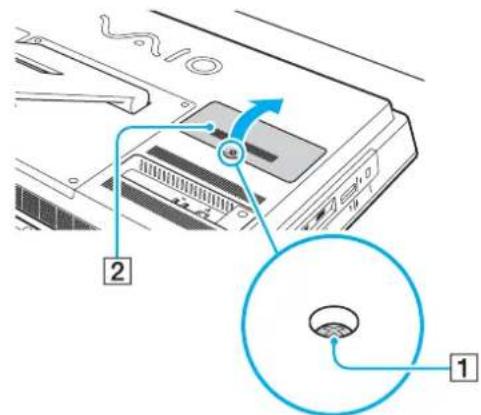
4 Rør ved en metalgenstand for at aflade statisk elektricitet.
5 Fjern det installerede hukommelsesmodul på følgende måde:
□Træk holdemekanismerne i pilenes retning (3). Hukommelsesmodulet frigøres.
☐ Sørg for, at hukommelsesmodulet vipper op, og træk det derefter ud i pilens retning (4).
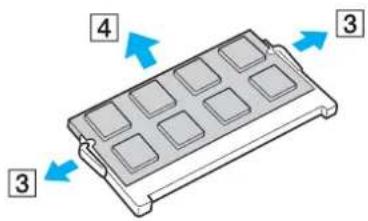
6 Tag det nye hukommelsesmodul ud af pakken.
7 Skub hukommelsesmodulet ind i slotten, indtil der lyder et klik.
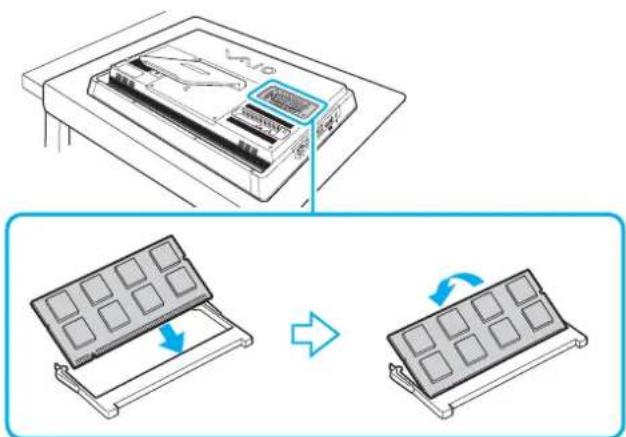
! Rør ikke ved andre komponenter end hukommelsesmodulet på bundkortet.
Hvis du vil installere et hukommelsesmodul, skal du altid bruge den nederste slot.
Den kant på hukommelsesmodulet, hvor stikket sidder, skal indsættes i slotten, mens du placerer indhakket på modulet i forhold til den lille tap på den åbne slot. Hukommelsesmodulet må ikke tvinges ind i slotten i en forkert retning. Dette kan beskadige slotten og modulet.
8 Sæt dækslet til rummet med hukommelsesmodulet i igen, og stram skruen.
9 Slut vekselstrømsadapteren og det eksterne udstyr til computeren og til strømforsyningen.
10 Tænd alt eksternt udstyr og derefter computeren.
Visning af hukommelseskapaciteten
Sådan får du vist mængden af hukommelse i computeren
1 Tænd computeren.
2 Klik på Start, Alle programmer og VAIO Control Center.
3 Klik på System Information og System Information.
Du kan se den mængde systemhukommelse, der er installeret i computeren, i ruden til højre. Hvis den ekstra hukommelse, du har installeret, ikke vises i ruden, skal du gentage installationsproceduren og genstarte computeren.
Sikkerhedsforanstaltninger
I dette afsnit beskrives de sikkerhedsmæssige retningslinjer og foranstaltninger, som du bør følge for at beskytte din VAIO-computer mod skader.

Nogle af de funktioner og indstillinger, der beskrives i dette afsnit, er muligvis ikke tilgængelige på din computer.
□Sikkerhedsoplysninger (side 101)
□Pleje og vedligeholdelse (side 103)
☐Håndtering af computeren (side 104)
☐ Händtering af LCD-skærmen/berøringsskærmen (side 106)
□Brug af strømkilden (side 107)
☐Håndtering af det indbyggede kamera (side 108)
☐Håndtering af diske (side 109)
☐ Händtering af en "Memory Stick" (side 110)
☐Håndtering af den indbyggede lagerenhed (side 111)
Sikkerhedsoplysninger
Computer
Brug computeren på en fast og stabil overflade.
☐ Tag ikke fat i stativet eller bunden af chassisrammen for at løfte computeren, da stativet eller rammen kan gå i stykker og forårsage, at computeren tabes og bliver beskadiget eller der opstår personskade.
□Brug kun de angivne eksterne enheder og grænsefladekabler.
Sørg for at placere små dele som "Memory Stick" og "Memory Stick"-adapterne uden for børns rækkevidde. Børn kan komme til at sluge disse genstande.
Strømkilde
☐ Vekselstrømsadapteren må ikke placeres, så den er i kontakt med huden. Fjern vekselstrømsadapteren fra din krop, hvis den bliver for varm, og det føles ubehageligt.
☐Placer ikke tunge genstande på strømledningen, da dette kan medføre brand.
Hvis du vil fjerne ledningen, skal du holde på selve stikket og trække det ud af stikkontakten. Træk aldrig i selve ledningen.
Hvis du ikke skal bruge computeren i en længere periode, skal du trække strømledningen ud af stikkontakten.
□Sørg for, at der er nem adgang til en stikkontakt.
Battericelle
Hvis batterivæsken lækker:
□Må du ikke røre batterivæsken direkte.
□Skal du sørge for at følge nedenstående vejledning.
Hvis væsken kommer i kontakt øjne, hud eller tøj, skal du vaske omhyggeligt med rent vand. Hvis der opstår en hudirritation eller et sår, skal du straks søge læge.
☐ Smid ikke batteriet på et bål. Batteriet må ikke udsættes for varme, skilles ad, ændres, oplades eller blive vådt.
□Brug et alkaline AA-batteri, der kan købes i detailhandlen.
Mus
Se ikke direkte ind i det røde lys i bunden af den optiske mus. Det kan forårsage personskade.
Se ikke direkte ind linsen i bunden af lasermusen. Det kan forårsage øjenskade. Laserlyset er usynligt.
Hovedtelefoner
Undgå høreskader – Brug ikke hovedtelefonerne til at høre musik ved høj lydstyrke. Høreeksperter anbefaler, at øret ikke udsættes for kontinuerlig høj lyd i en længere periode. Hvis du oplever en ringen for ørerne, skal du sænke lydstyrken eller tage hovedtelefonerne af.
☐ Rengør kabinettet med en blød klud, der er tør eller let fugtet med et mildt rengøringsmiddel. Du må ikke bruge skuresvamp, skurepulver eller opløsningsmidler, f.eks. alkohol eller rensebenzin, da disse kan beskadige computerens overflade.
□Sørg for, at du frakobler vekselstrømsadapteren, inden du rengører computeren.
LCD-skærm/berøringsskærm
Brug en blød, tør klud til at aftørre overfladen på LCD-skærmen/berøringsskærmen. Hvis du gnider på overfladen, kan det beskadige skærmen.
Indbygget kamera
Rengør området på og omkring det indbyggede kamera med en blød, tør klud. Gnid ikke for hårdt på område, da det nemt kan ridses.
Diske
Det er vigtigt, at disken behandles korrekt, hvis den skal forblive fejlfri. Brug ikke opløsningsmidler (f.eks. rensebenzin, fortyndervæske, rengøringsmidler fra detailhandlen og antistatisk spray), da disse midler kan beskadige disken.
☐ I forbindelse med normal rengøring skal du holde disken på kanterne og bruge en blød klud til at aftørre diskens overflade fra midten og udad.
Hvis disken er meget beskidt, skal du fugte en blød klud med vand, vride kluden godt og bruge den til at aftørre diskens overflade fra midten og udad. Tør eventuel overskydende fugt væk med en tør, blød klud.
Håndtering af computeren
Hvis du taber en tung genstand eller væske på computeren, skal du lukke computeren, trække stikket ud. Du kan eventuelt få computeren undersøgt af en kvalificeret servicetekniker, inden du bruger den igen.
□Tab ikke computeren.
□Anbring ikke computeren et sted, hvor den udsættes for:
□Varmekilder, f.eks. radiatorer eller ventilationskanaler
Direkte sollys
□Støv i større mængder
□Fugt eller regn
□Mekaniske rystelser eller stød
□Stærke magneter eller højttalere, der ikke er magnetisk afskærmet
☐Temperaturer på mere end 35° C eller mindre end 10° C
□Høj luftfugtighed
☐ Placer ikke elektronisk udstyr i nærheden af computeren. Udstyrets elektromagnetiske felt kan forårsage funktionsfejl på computeren.
☐ Computeren bruger højfrekvensradiosignaler og kan forstyrre radio- og tv-modtagelse. Hvis det sker, skal du flytte computeren i passende afstand til radioen eller tv'et.
☐Forbindelseskablerne må ikke skæres over eller blive beskadiget.
Hvis computeren flyttes direkte fra et koldt til et varmt sted, kan der opstå kondens inde i computeren. I så fald skal du vente mindst én time, inden du tænder computeren. Hvis der opstår problemer, skal du trække computerens stik ud af stikkontakten og kontakte et godkendt Sony-service-/supportcenter. Se Få mere at vide om din VAIO-computer (side 5) for at finde det nærmeste center eller den nærmeste agent.
Husk at sikkerhedskopiere regelmæssigt, så du ikke mister data, hvis computeren bliver beskadiget.
Hvis du løfter eller flytter computeren, skal du holde den på siderne med begge hænder fra bagsiden af computeren for at undgå at beskadige LCD-skærmen/berøringsskærmen. Der er risiko for at ridse LCD-skærmen/berøringsskærmen med f.eks. spændet på et bælte, hvis du holder computeren med forsiden ind mod dig.
Håndtering af LCD-skærmen/berøringsskærmen
På grund af den mekaniske konstruktion af computerens LCD-skærm/berøringsskærm kan visse områder af skærmens overflade blive varme, når du bruger computeren i en længere periode. Dette er normalt og ikke et tegn på en funktionsfejl.
☐ Udsæt ikke LCD-skærmen/berøringsskærmen for tryk. LCD-skærmen/berøringsskærmen er fremstillet i armeret glas for at sikre høj holdbarhed, men er ikke 100 % brudsikker.
☐ Udsæt ikke LCD-skærmens/berøringsskærmens ramme for tryk. Det kan forårsage, at berøringsfølsomheden nedsættes eller funktionsfejl.
Sørg for at bruge fingrene til berøringsfunktioner. Hvis du bruger en tynd eller tyk genstand til berøringsfunktionerne, kan det resultere i en utilsigtet handling og uønskede ridser på LCD-skærmens/berøringsskærmens overflade.
☐ LCD-skærmen/berøringsskærmen – især rammen – skal rengøres for at opnå god berøringsfølsomhed. Når LCD-skærmen/berøringsskærmen rengøres, skal du bruge en blød, tør klud til forsigtigt at aftørre overfladen og skærmrammen.
☐ Udsæt ikke LCD-skærmen/berøringsskærmen for skarpt lys, f.eks. direkte sollys, da det kan forårsage fejlfunktioner eller beskadigelser.
Hvis du bruger computeren under lave temperaturer, kan der komme et skyggebillede på LCD-skærmen. Dette er ikke en funktionsfejl. Når computeren igen anvendes under normale temperaturforhold, gendannes det normale skærmbillede.
☐ Der kan opstå et skyggebillede på LCD-skærmen/berøringsskærmen, hvis det samme billede vises i længere tid på skærmen. Dette skyggebillede forsvinder efter et stykke tid. Du kan bruge en pauseskærm for at undgå skyggebilleder.
☐ LCD-skærmen/berøringsskærmen er fremstillet ved hjælp af højpræcisionsteknologi. Der kan imidlertid forekomme små sorte prikker og/eller lyse prikker (rød, blå eller grøn) på skærmen. Dette er et normalt resultat af fremstillingsprocessen og ikke et tegn på en funktionsfejl.
Brug af strømkilden
Der må ikke være sluttet andet strømforbrugende udstyr, f.eks. en fotokopimaskine eller en makulator, til den samme stikkontakt som computeren.
Du kan købe en stikdåse med overspændingsbeskyttelse. Den kan beskytte din computer mod pludselige strømstød, der kan opstå f.eks. i forbindelse med tordenvejr og beskadige computeren.
Brug den medfølgende vekselstrømsadapter eller originale Sony-produkter. Brug ikke andre vekselstrømsadaptere, da de kan forårsage funktionsfejl.
Håndtering af det indbyggede kamera
☐ Rids ikke eller besmuds området på eller omkring kameraet, da det kan give en dårlig billedkvalitet.
Objektivet på det indbyggede kamera må ikke udsættes for direkte sollys. Det gælder, uanset om computeren er tændt eller slukket, fordi der kan opstå funktionsfejl i kameraet som følge af sollyset.
Håndtering af diske
☐ Fingeraftryk og støv på diskens overflade kan forårsage læsefejl. Løft altid disken ved at holde på kanten og i hullet i midten, som vist nedenfor:
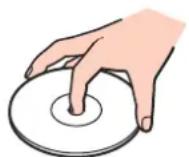
☐ Der må ikke sættes en klæbeetiket på disken. En sådan etiket kan påvirke brugen af disken og medføre permanente fejl.
Händtering af en "Memory Stick"
☐ Rør ikke ved stikket på din "Memory Stick" med fingrene eller med metalgenstande.
☐Brug kun den klæbeetiket, der følger med din "Memory Stick".
Pas på, at du ikke kommer til at tabe eller bøje din "Memory Stick", og sørg for, at den ikke udsættes for stød eller tryk.
□En "Memory Stick" må ikke skilles ad eller ændres.
☐Hold din "Memory Stick" tør.
☐Din "Memory Stick" må ikke opbevares et sted, hvor den udsættes for:
□Statisk elektricitet
□Elektrisk støj
□Meget høje temperaturer, f.eks. i en bil, der er parkeret i solen
□Direkte sollys
□Høj luftfugtighed
□AEtsende stoffer
☐Brug det etui, der leveres sammen med din "Memory Stick", til opbevaring.
☐Husk at sikkerhedskopiere dine vigtige data.
Når du benytter en "Memory Stick Duo", må du ikke bruge en spids pen til at skrive på etiketten på mediet. De interne komponenter kan blive beskadiget, hvis mediet udsættes for et for kraftigt tryk.
Håndtering af den indbyggede lagerenhed
Den indbyggede lagerenhed (en harddisk eller et SSD-drev) har en høj lagringstæthed og kan skrive og læse data på meget kort tid. Den kan imidlertid blive beskadiget, hvis den anvendes forkert. Hvis den indbyggede lagerenhed bliver beskadiget, kan dataene ikke gendannes. Hvis du vil undgå at miste data, skal du derfor være forsigtig, når du håndterer computeren.
Sådan undgår du at beskadige den indbyggede lagerenhed
□Udsæt ikke computeren for pludselige bevægelser.
□Hold computeren væk fra magneter.
Anbring ikke computeren et sted, hvor den udsættes for mekaniske rystelser, eller på et ustabilt underlag.
☐ Computeren må ikke slukkes eller genstartes, mens den læser eller skriver data til lagringsenheden.
Brug ikke computeren på steder, hvor den udsættes for store temperaturudsving.
□Fjern ikke lagringsenheden fra computeren.
Fejlfinding
I dette afsnit beskrives det, hvordan du løser almindelige problemer, der kan opstå, når du bruger din VAIO-computer. Mange problemer har enkle løsninger. Hvis disse forslag til løsning af problemerne ikke lykkedes, skal du bruge VAIO Care. Se Brug af VAIO Care (side 25), hvis du vil starte softwaren.
Hvis problemet stadig ikke kan løses, og du har brug for hjælp, kan du besøge de supportwebsteder, der er angivet under Få mere at vide om din VAIO-computer (side 5).

Nogle af de funktioner og indstillinger, der beskrives i dette afsnit, er muligvis ikke tilgængelige på din computer.
□Computerens drift (side 114)
□Systemopdatering/sikkerhed (side 119)
□Genoprettelse/genoprettelsesmedier (side 120)
☐Partition (side 122)
□Indbygget kamera (side 123)
□Netværk (LAN/trådløst LAN) (side 125)
□BLUETOOTH-teknologi (side 129)
☐Optiske diske (side 132)
□Skærm (side 136)
□Udskrivning (side 139)
□Mikrofon (side 140)
□Mus (side 141)
☐Højttalere (side 143)
□Berøringsskærm (side 145)
□Tastatur (side 146)
□Disketter (side 147)
□Lyd/video (side 148)
☐"Memory Stick" (side 151)
☐Eksterne enheder (side 152)
Computerens drift
Hvad skal jeg gøre, hvis computeren ikke starter?
Sørg for, at computeren er tændt og sluttet korrekt til strømforsyningen. Strømindikatorens lys angiver, at den er tændt.
☐Afbryd forbindelsen til alle eventuelle USB-enheder, og genstart computeren.
Fjern eventuelle ekstra hukommelsesmoduler, som du har installeret, efter du købte computeren, og genstart computeren.
Hvis computeren er tilsluttet en stikdåse med overspændingsbeskyttelse eller en UPS-enhed, skal du kontrollere, at stikdåsen eller UPS-enheden er sluttet til strømforsyningen og tændt.
Hvis den orange DISPLAY OFF-indikator er tændt, skal du trykke på DISPLAY OFF-tasten.
☐ Kontroller, at de knapper, der styrer lydstyrken og kontrasten, er indstillet korrekt.
☐ Afbryd strømmen til vekselstrømsadapteren. Vent tre-fem minutter. Tilslut vekselstrømsadapteren igen, og tryk på tænd/sluk-knappen for at tænde computeren.
☐ Kondensdannelse kan medføre funktionsfejl i computeren. Hvis det sker, skal du undlade at bruge computeren i mindst én time.
☐ Kontroller, at du bruger den medfølgende vekselstrømsadapter fra Sony. Af sikkerhedsmæssige årsager må du kun bruge den originale Sony-vekselstrømsadapter, der leveres af Sony til VAIO-computeren.
Sørg for, at computeren ikke går i slumretilstand, när du trykker på computerens tænd/sluk-knap eller slumretasten på det trådløse tastatur. Hvis du holder tænd/sluk-knappen nede i mere end fire sekunder, slukkes computeren automatisk.
Hvad skal jeg gøre, hvis strømindikatoren lyser grønt, men computerskærmen alligevel er sort?
Hvis den orange DISPLAY OFF-indikator er tændt, skal du trykke på DISPLAY OFF-tasten.
☐ Tryk på tasterne Alt+F4 flere gange for at lukke programvinduet. Der er muligvis opstået en programfejl.
Hvis det ikke løser problemet at trykke på Alt+F4, skal du klikke på Start og på pilen ud for knappen Luk computeren. Klik derefter på Genstart for at genstarte computeren.
Hvis computeren ikke genstartes, skal du trykke samtidigt på tasterne Ctrl+Alt+Delete og klikke på pilen ud for
knappen Luk computeren 📄. Klik derefter på Genstart. Hvis vinduet Windows Sikkerhed vises, skal du klikke på Genstart.
Hvis denne fremgangsmåde ikke virker, skal du trykke på tænd/sluk-knappen og holde den nede i mere end fire sekunder for at lukke computeren. Afbryd forbindelsen til vekselstrømsadapteren, og lad computeren være i ca. fem minutter. Tilslut derefter vekselstrømsadapteren, og tænd computeren igen.
Sørg for, at batteriet i det trådløse tastatur er installeret korrekt og ikke er ved at løbe tør for strøm.
Hvis du slukker computeren ved hjælp af tastkombinationen Ctrl+Alt+Delete eller tænd/sluk-knappen, kan du miste de data, der ikke er gemt.
Hvad skal jeg gøre, hvis computeren eller softwaren ikke reagerer?
Hvis computeren ikke reagerer, mens der kører et program, skal du trykke samtidigt på tasterne Alt+F4 for at lukke programvinduet.
Hvis det ikke løser problemet at trykke på Alt+F4, skal du klikke på Start og på knappen Luk computeren for at lukke computeren.
Hvis computeren ikke slukkes, skal du trykke samtidigt på tasterne Ctrl+Alt+Delete og klikke på knappen Luk computeren. Hvis vinduet Windows Sikkerhed vises, skal du klikke på Luk computeren.
Hvis denne fremgangsmåde ikke løser problemet, skal du holde tænd/sluk-knappen nede, indtil computeren slukkes.
Hvis du slukker computeren ved hjælp af tastkombinationen Ctrl+Alt+Delete eller tænd/sluk-knappen, kan du miste de data, der ikke er gemt.
☐ Afbryd strømmen til vekselstrømsadapteren. Vent tre-fem minutter. Tilslut vekselstrømsadapteren igen, og tryk på tænd/sluk-knappen for at tænde computeren.
☐Prøv at installere softwaren igen.
□Kontakt softwareudgiveren eller udbyderen af teknisk support.
Hvorfor skifter computeren ikke til slumretilstand?
Din computer kan blive ustabil, hvis driftstilstanden ændres, inden computeren helt har skiftet til slumretilstand.
Sådan genopretter du computerens normale drift
1 Luk alle åbne programmer.
2 Klik på Start og på pilen ud for knappen Luk computeren. Klik derefter på Genstart.
3 Hvis computeren ikke genstartes, skal du trykke samtidigt på tasterne Ctrl+Alt+Delete og klikke på pilen ud for knappen Luk computeren. Klik derefter på Genstart.
4 Hvis denne fremgangsmåde ikke løser problemet, skal du holde tænd/sluk-knappen nede, indtil computeren slukkes.
Hvis du slukker computeren ved hjælp af tastkombinationen Ctrl+Alt+Delete eller tænd/sluk-knappen, kan du miste de data, der ikke er gemt.
Hvad skal jeg gøre, hvis min computer ikke accepterer min adgangskode og viser meddelelsen Enter Onetime Password?
Hvis du angiver en forkert startadgangskode tre gange i træk, vises meddelelsen Enter Onetime Password, og Windows kan ikke starte. Tryk på tænd/sluk-knappen, og hold den nede i mere end fire sekunder for at kontrollere, at strømindikatoren slukkes. Vent i 10-15 sekunder. Genstart derefter computeren, og skriv den korrekte adgangskode. Der skelnes mellem store og små bogstaver i adgangskoden, så kontroller, om der er valgt store eller små bogstaver, inden du skriver adgangskoden.
Hvad skal jeg gøre, hvis mit spilprogram ikke fungerer eller hele tiden går ned?
□ Undersøg, om du kan hente opdateringer eller programrettelser til softwaren på spillets websted.
☐Kontroller, om du har installeret den seneste skærmdriversoftware.
På nogle VAIO-modeller deles grafikhukommelsen med systemet. I så fald kan systemets afvikling af grafik blive forringet.
Hvorfor slukkes skærmen ikke, når tidspunktet for automatisk slukning er overskredet?
Nogle programmer eller pauseskærme deaktiverer midlertidigt den funktion i operativsystemet, der slukker computerskærmen eller sætter computeren i slumretilstand efter en periode uden aktivitet. Du kan løse dette problem ved at lukke de aktive programmer eller vælge en anden pauseskærm.
Hvordan kan jeg ændre boot-rækkefølgen?
Du kan bruge en af BIOS-funktionerne til at ændre boot-rækkefølgen, dvs. den rækkefølge, som enhederne startes i. Benyt følgende fremgangsmåde:
1 Tænd computeren, og tryk flere gange på F2, indtil VAIO-logoet vises.
Skærmbilledet til BIOS-konfiguration vises. Hvis skærmen ikke vises, skal du genstarte computeren og prøve igen.
2 Tryk på tasten ← eller → for at vælge Boot.
3 Tryk på tasten ↑ eller ↓ for at vælge den ønskede rækkefølge under Boot Priority, og tryk på Enter.
4 Tryk på tasten ↑ eller ↓ for at vælge den enhed, der skal have forrang, og tryk på Enter.
5 Tryk på tasten ← eller → for at vælge Exit. Vælg Exit Setup, og tryk derefter på Enter. Tryk på Enter, når du bliver bedt om at bekræfte indstillingen.
Hvad skal jeg gøre, hvis jeg ikke kan boote computeren fra det tilsluttede USB-diskettedrev?
Hvis du vil boote computeren fra USB-diskettedrevet, skal du ændre boot-rækkefølgen.
Tænd computeren, og tryk flere gange på F11, indtil VAIO-logoet vises.
Systemopdatering/sikkerhed
Hvordan kan jeg finde vigtige opdateringer til computeren?
Du kan finde og installere de nyeste opdateringer til computeren ved hjælp af følgende programmer: Windows Update og VAIO Update. Se Opdatering af computeren (side 23) for at få flere oplysninger.
Hvordan planlægger jeg installationen af Windows-opdateringer på computeren?
Operativsystemet Microsoft Windows er forudinstalleret på din computer. Den bedste måde, du kan beskytte computeren mod sikkerhedstrusler på, f.eks. mod virus, er ved regelmæssigt at hente og installere de nyeste opdateringer til Windows.
Du kan hente vigtige Windows-opdateringer på følgende måde:
! Computeren skal have forbindelse til internettet, for at du kan hente opdateringer.
1 Klik på Start og Kontrolpanel.
2 Klik på System og sikkerhed.
3 Klik på Løsningscenter.
4 Følg vejledningen på skærmen for at konfigurere automatiske eller planlagte opdateringer.
Genoprettelse/genoprettelsesmedier
Hvordan kan jeg oprette genoprettelsesmedier?
Du kan oprette genoprettelsesmedier ved hjælp af VAIO Care. Medierne bruges til at gendanne computersystemets standardindstillinger. Du kan oprette mediet ved at starte VAIO Care (side 25), klikke på Recovery & restore, Recovery og Create Recovery Media.
Hvis computeren ikke har et indbygget optisk diskdrev, skal du tilslutte et eksternt optisk diskdrev (medfølger ikke).
Se Guide til genopretning, sikkerhedskopiering og fejlfinding for at få flere oplysninger.
Hvordan kan jeg gendanne computersystemets standardindstillinger?
Du kan genoprette computersystemet på to måder: fra genoprettelsesmedierne og genoprettelsesområdet. Se Guide til genopretning, sikkerhedskopiering og fejlfinding for at få flere oplysninger.
Hvordan kan jeg geninstallere den oprindelige software og de oprindelige drivere?
Du kan gendanne den software og de drivere, der var forudinstalleret på systemet, ved hjælp af VAIO Care. Du kan gendanne dem ved at starte VAIO Care (side 25), klikke på Recovery & restore, Recovery og Reinstall Applications and Drivers. Du kan finde flere oplysninger i Hjælp-filen i VAIO Care.
Hvordan kontrollerer jeg størrelsen af genoprettelsesområdet?
Computerens indbyggede lagerenhed indeholder et genoprettelsesområde, hvor de data, der skal bruges til systemgenoprettelse, er lagret. Benyt følgende fremgangsmåde for at kontrollere størrelsen af genoprettelsesområdet:
1 Klik på Start, højreklik på Computer, og vælg Administrer.
2 Klik på Diskhändtering under Lager i den venstre rude.
Genoprettelsesområdets størrelse og den samlede størrelse af drev C vises i rækken Disk 0 i den midterste rude.
Partition
Hvordan kan jeg oprette en harddiskpartition?
Med Windows-funktionen kan du oprette en partition uden at genoprette computersystemet.
1 Klik på Start, Kontrolpanel, System og sikkerhed og Opret og formater harddiskpartitioner under Administration.
2 Hvis vinduet Kontrol af brugerkonti vises, skal du klikke på Ja.
Hvis du i øjeblikket er logget på computeren som en standardbruger, kan du blive bedt om at angive navn og adgangskode som administrator.
3 Højreklik på C-drevet, og vælg Formindsk diskenhed.
4 Angiv størrelsen på den partition, der skal oprettes i Angiv, hvor meget der skal formindskes med (MB), og klik på Formindsk.
5 Højreklik på Ikke-allokeret, og vælg Ny simpel diskenhed.
6 Følg vejledningen på skærmen.

Hvis du bruger VAIO Care Rescue, kan du oprette en partition i genoprettelsesprocessen. Se Brug af VAIO Care (side 25) for at få flere oplysninger.
Indbygget kamera
Hvorfor vises der ingen billeder eller billeder i dårlig kvalitet i sögeren?
Det indbyggede kamera kan kun bruges i ét program ad gangen. Luk det aktive program, inden du åbner et andet. På modeller med Media Gallery kan du ikke bruge et andet kameraprogram, der anvender det indbyggede kamera, samtidig med at du bruger håndbevægelsesfunktionen i Media Gallery.
Der kan forekomme lidt billedstøj i sögeren, f.eks. vandrette striber, hvis det viste objekt er i hurtig bevægelse. Dette er normalt og ikke et tegn på en funktionsfejl.
☐Hvis problemet fortsætter, skal du genstarte computeren.
Hvorfor er videoindgangen fra det indbyggede kamera afbrudt i nogle få sekunder?
Videoindgangen kan blive afbrudt i nogle få sekunder, hvis:
☐ der anvendes en genvejstast sammen med Fn-tasten.
□belatningen af CPU en øges.
Dette er normalt og ikke et tegn på en funktionsfejl.
Hvorfor er de optagede billeder af dårlig kvalitet?
☐ Billeder, der er optaget i belysning fra lysstofrør, kan indeholde refleksioner fra lyset.
□En mørk del af det optagede billede kan vises som billedstøj.
☐ Området på og omkring det indbyggede kamera er snavset. Rengør området. Se Pleje og vedligeholdelse (side 103).
Hvad skal jeg føre, hvis der er udeladte billeder eller afbrydelse af lyden i de optagne billeder?
☐ Effektindstillingerne i softwareprogrammet kan medføre udeladte billeder. Se i den hjælpfil, der fulgte med softwareprogrammet, for at få flere oplysninger.
☐ Der kan køre flere softwareprogrammer, end computeren kan klare. Afslut de programmer, du ikke bruger i øjeblikket.
☐ Dette problem kan forekomme, när computeren körer i strømbesparelsesplanen, der reducerer CPU'ens ydeevne. Kontroller den aktuelle strømplan.
Hvad skal jeg gøre, hvis de optagne billeder flimrer?
Dette problem opstår, når du bruger kameraet i belysning fra lysstofrør, fordi frekvensen af lysudsendelsen og lukkerhastigheden ikke stemmer overens.
Du kan reducere flimreproblemet ved at ændre kameraets vinkel eller lysstyrken i kamerabillederne. I visse softwareprogrammer kan du indstille en passende værdi for en af kameraegenskaberne (f.eks. lyskilde, flimmer osv.) for at fjerne problemet med flimren.
Netværk (LAN/trådløst LAN)
Hvad gør jeg, hvis ikonet for VAIO Smart Network ikke vises på projeslinjen?
Klik på ▲ på proceslinjen, og kontroller, om ikonet for VAIO Smart Network → vises.
Hvis ikonet for VAIO Smart Network ↗ ikke er på proceslinjen, skal du klikke på Start, Alle programmer og VAIO Smart Network og derefter ændre indstillingen, så ikonet vises på proceslinjen.
Hvad skal jeg gøre, hvis computeren ikke kan oprette forbindelse til et trådløst LAN-adgangspunkt?
☐ Afstanden og eventuelle forhindringer mellem enhederne har betydning for, hvordan forbindelsen fungerer. Du skal flytte computeren væk fra forhindringer eller flytte det adgangspunkt, du anvender, tættere på computeren.
☐ Kontroller, at WIRELESS-indikatoren er tændt på computeren.
☐Sørg for, at adgangspunktet er tilsluttet strømforsyningen.
☐Benyt følgende fremgangsmåde for at kontrollere indstillingerne:
1 Klik på Start og Kontrolpanel.
2 Klik på Vis netværksstatus og -opgaver under Netværk og internet.
3 Klik på Opret forbindelse til et netværk for at bekræfte, at adgangspunktet er valgt.
□Kontroller, at krypteringsnøglen er korrekt.
☐ Kontroller, at indstillingen Maksimal ydeevne er valgt for Indstillinger for trådløst netværkskort i vinduet Strømstyring. Hvis du vælger en anden indstilling, kan der opstå kommunikationsfejl. Benyt følgende fremgangsmåde for at ændre indstillingerne:
1 Klik på Start og Kontrolpanel.
2 Klik på System og sikkerhed og Strømstyring.
3 Klik på Skift indstillinger for plan for den aktuelle strømplan.
4 Klik på Skift avancerede strømstyringsindstillinger.
5 Dobbeltklik på Indstillinger for trådløst netværkskort og Strømbesparelsestilstand.
6 Vælg Maksimal ydeevne på rullelisten.
Hvad skal jeg gøre, hvis jeg ikke kan få adgang til internettet?
☐ Kontroller indstillingerne for adgangspunktet. Du kan finde flere oplysninger i den brugervejledning, der fulgte med adgangspunktet.
□Kontroller, at computeren og adgangspunktet er forbundet.
☐ Flyt computeren væk fra forhindringer, eller flyt det adgangspunkt, du anvender, tættere på computeren.
☐Sørg for, at computeren er konfigureret korrekt til internetadgang.
☐ Kontroller, at indstillingen Maksimal ydeevne er valgt for Indstillinger for trådløst netværkskort i vinduet Strømstyring. Hvis du vælger en anden indstilling, kan der opstå kommunikationsfejl. Udfør de trin, der er angivet i Hvad skal jeg gøre, hvis computeren ikke kan oprette forbindelse til et trådløst LAN-adgangspunkt? (side 126), for at ændre indstillingerne.
Hvorfor er dataoverførselshastigheden så langsom?
Den hastighed, som data overføres med på trådløse LAN-netværk, påvirkes af afstanden og eventuelle forhindringer mellem enhederne og adgangspunkterne. Andre faktorer kan være enhedskonfigurationerne, forholdene for radiosignaler og softwarekompatibilitet. Flyt computeren væk fra forhindringer, eller flyt de adgangspunkter, du anvender, tættere på computeren for at opnå den maksimale dataoverførselshastighed.
Hvis du bruger et trådløst LAN-adgangspunkt, kan enheden blive midlertidigt overbelastet, afhængigt af hvor mange andre enheder der kommunikerer via adgangspunktet.
Hvis adgangspunktet forstyrres af andre adgangspunkter, skal du ændre adgangspunktkanalen. Du kan finde flere oplysninger i den brugervejledning, der fulgte med adgangspunktet.
☐ Kontroller, at indstillingen Maksimal ydeevne er valgt for Indstillinger for trådløst netværkskort i vinduet Strømstyring. Hvis du vælger en anden indstilling, kan der opstå kommunikationsfejl. Udfør de trin, der er angivet i Hvad skal jeg gøre, hvis computeren ikke kan oprette forbindelse til et trådløst LAN-adgangspunkt? (side 126), for at ændre indstillingerne.
Hvordan undgår jeg afbrydelser af dataoverførslen?
Når computeren har forbindelse til et adgangspunkt, kan dataoverførslen blive afbrudt, hvis der overføres store filer, eller hvis computeren er placeret tæt på mikrobølger eller trådløse telefoner.
☐Flyt computeren tættere på adgangspunktet.
☐Kontroller, at forbindelsen til adgangspunktet er intakt.
☐ Skift adgangspunktkanal. Du kan finde flere oplysninger i den brugervejledning, der fulgte med adgangspunktet.
☐ Kontroller, at indstillingen Maksimal ydeevne er valgt for Indstillinger for trådløst netværkskort i vinduet Strømstyring. Hvis du vælger en anden indstilling, kan der opstå kommunikationsfejl. Udfør de trin, der er angivet i Hvad skal jeg gøre, hvis computeren ikke kan oprette forbindelse til et trådløst LAN-adgangspunkt? (side 126), for at ændre indstillingerne.
Hvad er kanaler?
☐ I forbindelse med trådløs LAN-kommunikation benyttes delte frekvensbånd, også kaldet kanaler. Trådløse LAN-netværk fra tredjepartsleverandører kan være forudindstillet til andre kanaler end Sonys enheder.
Hvis du bruger et trådløst LAN-adgangspunkt, kan du finde oplysninger om forbindelsesindstillingerne i den brugervejledning, der fulgte med adgangspunktet.
Hvorfor afbrydes netværksforbindelsen, når jeg ændrer krypteringsnøglen?
To computere, der kan bruges til trådløse LAN-netværk, kan miste en Peer-to-Peer-netværksforbindelse, hvis krypteringsnøglen ændres. Du kan enten gendanne krypteringsnøglens oprindelige profil eller indlæse nøglen igen på begge computere, så de to nøgler er identiske.
BLUETOOTH-teknologi
Hvad skal jeg gøre, hvis en anden BLUETOOTH-enhed ikke kan finde computeren?
☐Kontroller, at BLUETOOTH-funktionen er aktiveret på begge enheder.
☐ Kontroller, at WIRELESS-indikatoren er tændt på computeren.
☐ Der er muligvis for langt mellem din computer og den anden enhed. Trådløs BLUETOOTH-teknologi fungerer bedst, når de enheder, der skal forbindes, ikke er mere end 10 meter fra hinanden.
Hvad skal jeg gøre, hvis jeg ikke kan finde den BLUETOOTH-enhed, som jeg vil kommunikere med?
☐ Kontroller, at BLUETOOTH-funktionen er aktiveret på den enhed, du vil kommunikere med. Du kan finde flere oplysninger i brugervejledningen til den anden enhed.
Hvis den enhed, du vil kommunikere med, allerede kommunikerer med en anden BLUETOOTH-enhed, er det ikke sikkert, at din computer kan finde eller kommunikere med enheden.
Benyt følgende fremgangsmåde for at give tilladelse til, at andre BLUETOOTH-enheder kommunikerer med din computer:
1 Klik på Start og Enheder og printere.
2 Højreklik på ikonet for BLUETOOTH-enheden, og klik på Bluetooth-indstillinger.
3 Klik på fanen Indstillinger, og marker afkrydsningsfeltet Tillad Bluetooth-enheder at finde denne computer.
Hvad skal jeg gøre, hvis andre BLUETOOTH-enheder ikke kan oprette forbindelse til computeren?
Se, om du kan bruge forslagene i Hvad skal jeg gøre, hvis jeg ikke kan finde den BLUETOOTH-enhed, som jeg vil kommunikere med? (side 129).
□Kontroller, at de andre enheder er godkendt.
Det er muligt, at den afstand, som dataene kan overføres over, er mindre end 10 meter. Forhindringer mellem enhederne, radiobølgernes kvalitet og den anvendte software har betydning for, hvor langt der kan være mellem enhederne. Flyt computeren og BLUETOOTH-enhederne tættere på hinanden.
Hvorfor er min BLUETOOTH-forbindelse så langsom?
☐ Dataoverførselshastigheden kan variere, og den påvirkes af forhindringer og/eller afstanden mellem de to enheder, radiobølgekvaliteten og den software og det operativsystem, der anvendes. Flyt BLUETOOTH-enhederne tættere på computeren.
Det 2,4 GHz-bånd, som BLUETOOTH-enheder og trådløse LAN-enheder benytter, bruges af en række forskellige enheder. Selvom BLUETOOTH-enheder bruger teknologien til at minimere radiointerferens fra andre enheder, der bruger samme bånd, kan sådan en radiointerferens reducere kommunikationshastigheder, forårsage kortere afstande eller kommunikationsfejl.
Hvis en version af en BLUETOOTH-standard, der anvendes på den BLUETOOTH-enhed, som du vil kommunikere med, ikke har den samme version som den, der anvendes på din computer, kan kommunikationshastigheden blive reduceret.
Hvorfor kan jeg ikke bruge BLUETOOTH-funktionen, när jeg logger på computeren som en bruger med en standardbrugerkonto?
En bruger med en standardbrugerkonto til computeren har muligvis ikke adgang til BLUETOOTH-funktionen. Log på computeren som en bruger med administratorrettigheder.
Hvorfor kan jeg ikke bruge BLUETOOTH-enhederne, når jeg skifter brugere?
Hvis du skifter brugere uden at logge af systemet, vil BLUETOOTH-enhederne ikke fungere korrekt. Sørg for at logge af, inden du skifter brugere. Du logger af systemet ved at klikke på Start, på pilen ud for knappen Luk computeren og derefter på Log af.
Hvorfor kan jeg ikke udveksle visitkortoplysninger med en mobiltelefon?
Funktionen til udveksling af visitkort understøttes ikke.
Hvad skal jeg gøre, hvis BLUETOOTH-ikonet ikke vises på proceslinjen?
☐ Sørg for, at knappen ud for BLUETOOTH er sat på On i vinduet VAIO Smart Network.
☐Benyt følgende fremgangsmåde for at få vist BLUETOOTH-ikonet på proceslinjen:
1 Klik på Start og Enheder og printere.
2 Højreklik på ikonet for BLUETOOTH-enheden, og klik på Bluetooth-indstillinger.
3 Klik på fanen Indstillinger, og marker afkrydsningsfeltet Vis Bluetooth-ikonet i meddelelsesområdet.
Optiske diske
Hvorfor fryser computeren, når den forsøger at læse en disk?
Den disk, som computeren forsøger at læse, er muligvis snavset eller beskadiget. Benyt følgende fremgangsmåde:
1 Tryk samtidigt på tasterne Ctrl+Alt+Delete. Klik derefter på pilen ud for knappen Luk computeren og på Genstart for at genstarte computeren.
Hvis du slukker computeren ved hjælp af tastkombinationen Ctrl+Alt+Delete, kan du miste de data, der ikke er gemt.
3 Kontroller, om disken er snavset eller beskadiget. Se Diske (side 103) for at få vejledning til, hvordan disken skal rengøres.
Hvad skal jeg gøre, hvis diskdrevet ikke åbnes?
□Kontroller, at computeren er i normal tilstand.
☐ Tryk på tasten til udskubning af drevet eller på Fn+E-tasterne.
Hvis det ikke fungerer, skal du klikke på Start og Computer, højreklikke på ikonet for det optiske diskdrev og vælge Skub ud.
Hvis det ikke er muligt at skubbe diskdrevet ud ved hjælp af en af de metoder, der er angivet ovenfor, skal du stikke en tynd, lige genstand (f.eks. en papirclips) ind i hullet til manuel udskubning på det optiske diskdrev.
☐Prøv at genstarte computeren.
Hvad skal jeg gøre, hvis det ikke er muligt at afspille en disk på computeren?
☐ Kontroller, at disken sidder i det optiske diskdrev, og at siden med mærkaten vender opad.
☐ Kontroller, at de nødvendige programmer er installeret i overensstemmelse med forhandlerens vejledning.
Hvis disken er snavset eller beskadiget, holder computeren op med at reagere. Benyt følgende fremgangsmåde:
1 Tryk samtidigt på tasterne Ctrl+Alt+Delete. Klik derefter på pilen ud for knappen Luk computeren og på Genstart for at genstarte computeren.
Hvis du slukker computeren ved hjælp af tastkombinationen Ctrl+Alt+Delete, kan du miste de data, der ikke er gemt.
3 Kontroller, om disken er snavset eller beskadiget. Se Diske (side 103) for at få vejledning til, hvordan disken skal rengøres.
Hvis der ikke er nogen lyd, når du afspiller en disk, kan du benytte en eller flere af følgende fremgangsmåder:
☐ Lydstyrken er muligvis slukket ved hjælp af lydløs-tasten på det trådløse tastatur. Tryk på denne tast igen.
Lydstyrken er muligvis reduceret ved hjælp af tasten til reducing af lydstyrken på det trådløse tastatur. Tryk på tasten til forøgelse af lydstyrken flere gange, eller hold tasten nede for at skrue lyden op.
Højreklik på lydstyrkeikonet på proceslinjen, og klik på Åbn lydstyrke for at kontrollere indstillingerne.
□Kontroller lydstyrkeindstillingerne i lydmixeren.
Hvis du anvender eksterne højttalere, skal du kontrollere lydstyrkeindstillingerne på højttalerne og forbindelsen mellem højttalerne og computeren.
Sørg for, at den korrekte driversoftware er installeret. Benyt følgende fremgangsmåde:
1 Klik på Start og Kontrolpanel.
2 Klik på System og sikkerhed.
3 Klik på System.
4 Klik på Enhedshändtering i den venstre rude.
Vinduet Enhedshåndtering vises med en liste over computerens hardwareenheder.
Hvis der vises et "X" eller et udråbstegn ud for den angivne enhed, skal du muligvis aktivere enheden eller installere driversoftwaren igen.
5 Dobbeltklik på ikonet for det optiske diskdrev for at åbne en liste over optiske diskdrev på computeren.
6 Dobbeltklik på det ønskede drev.
Du kan kontrollere driversoftwaren ved at vælge fanen Driver og derefter klikke på Driverdetaljer.
Sørg for, at der ikke er klæbet nogen mærkater på disken. Klæbemærkater kan ryge af, mens disken er i det optiske diskdrev, og beskadige drevet eller medføre funktionsfejl.
Hvis der vises en adversel om områdekoden, er disken muligvis ikke kompatibel med det optiske diskdrev. Kontroller diskens emballage for at sikre dig, at dens områdekode er kompatibel med det optiske diskdrev.
Hvis du bemærker kondensdannelse på computeren, skal du undlade at bruge computeren i mindst en time. Kondensdannelse kan medføre funktionsfejl i computeren.
Hvad skal jeg gøre, hvis jeg ikke kan skrive data til en cd?
Du må ikke starte et program eller tillade, at et program startes automatisk, ikke engang en pauseskærm, i forbindelse med skrivning af data til en cd.
Hvis du bruger en cd-r/rw-disk med en klæbemærkat, skal du erstatte den med en disk uden klæbemærkat. Hvis du bruger en disk med en klæbemærkat, kan der opstå skrivefejl eller andre problemer.
Hvad skal jeg gøre, hvis jeg ikke kan skrive data til en dvd?
☐Kontroller, at du bruger den korrekte skrivbare dvd.
☐ Kontroller, hvilke skrivbare dvd-formater der er kompatible med dit optiske diskdrev. Visse skrivbare dvd-mærker kan ikke bruges.
Hvad skal jeg gøre, hvis det eksterne optiske diskdrev ikke fungerer korrekt?
Sørg for, at det eksterne optiske diskdrev er sluttet til elnettet og til USB-porten på computeren. Hvis det ikke er tilsluttet, fungerer det eksterne optiske diskdrev muligvis ikke korrekt.
Skærm
Hvorfor gik min skærm i sort?
Computerskærmen bliver sort, hvis computeren går i slumretilstand. Hvis computeren er i slumretilstand, skal du trykke på en tast for at skifte til normal tilstand. Se Brug af strømbesparelsestilstanden (side 20) for at få flere oplysninger.
Sørg for, at computeren er tændt og sluttet korrekt til strømforsyningen. Strømindikatoren skal lyse.
☐ Computerens LCD-baggrundslys er muligvis blevet slukket. Tryk på DISPLAY OFF-tasten.
Hvad skal jeg gøre, hvis billeder eller videoer ikke vises korrekt?
Sørg for at vælge Ægte farver (32 bit) som skærmfarver, inden du bruger video-/billedsoftware eller afspiller en dvd. Hvis du vælger en anden indstilling, er det ikke sikkert, at softwaren kan vise billederne korrekt. Benyt følgende fremgangsmåde for at ændre skærmfarverne:
1 Højreklik på skrivebordet, og vælg Skærmopløsning.
2 Klik på Avancerede indstillinger.
3 Klik på fanen Skærm.
4 Vælg Ægte farver (32 bit) under Farver.
☐ Undlad at ændre skærmopløsningen eller skærmfarverne, mens du bruger video-/billedsoftware eller afspiller dvd'er, da dette kan forstyrre afspilningen/visningen eller gøre systemet ustabilt. Det anbefales desuden, at du deaktiverer pauseskærmen, inden du starter afspilningen af en dvd. Hvis pauseskærmen er slået til, kan den blive aktiveret under dvd-afspilningen og dermed forstyrre eller afbryde afspilningen. Nogle pauseskærme kan endda ændre opløsningen og farverne på skærmen.
Hvad skal jeg gøre, hvis visse elementer ikke kan være på computerskærmen?
Kontroller, at tekststørrelsen er angivet til 100 %. Hvis det ikke er tilfælde, vises visse elementer som f.eks. en softwaremenu muligvis ikke korrekt, afhængigt af den software du anvender. Se under Windows Hjælp og support for at få flere oplysninger om, hvordan du kan ændre tekststørrelsen.
Hvorfor kan skærmen ikke vise en video?
Der er muligvis ikke nok hukommelse i computeren til at vise videoer i høj opløsning. I så fald skal du vælge en lavere opløsning på LCD-skærmen.
Benyt følgende fremgangsmåde for at ændre skærmopløsningen:
1 Højreklik på skrivebordet, og vælg Skærmopløsning.
3 Flyt skyderen op for at øge eller ned for at reducere skærmopløsningen.
Du kan kontrollere, hvor meget hukommelse der er til visning af grafik og video. Højreklik på skrivebordet, vælg Skærmopløsning, og klik på Avancerede indstillinger og på fanen Kort. Der vises muligvis en anden værdi end computerens faktiske hukommelse.
Hvad skal jeg gøre, hvis skærmen er mørk?
Tryk på tasterne Fn+F6 på det trådløse tastatur for at gøre computerskærmen lysere.
Hvordan kører jeg Windows Aero?
Benyt følgende fremgangsmåde for at køre Windows Aero:
1 Højreklik på skrivebordet, og vælg Personlige indstillinger.
2 Vælg det ønskede tema under Aero-temaer.
Oplysninger om Windows Aero-funktionerne, f.eks. Windows Flip 3D, finder du i Windows Hjælp og support.
Udskrivning
Hvad skal jeg gøre, hvis jeg ikke kan udskrive et dokument?
☐ Kontroller, at printeren er tændt, og at printkablet er sluttet korrekt til portene på printeren og computeren.
☐ Printeren skal være kompatibel med det Windows-operativsystem, der er installeret på computeren.
Du skal installere driversoftwaren til printeren, inden du bruger printeren. Du kan finde flere oplysninger i den brugervejledning, der følger med printeren.
Hvis printeren ikke fungerer, när computeren har været i slumretilstand, skal du genstarte computeren.
Hvis funktionerne til tovejskommunikation understøttes af printeren, kan du muligvis aktivere udskrivningen ved at deaktivere disse funktioner på computeren. Benyt følgende fremgangsmåde:
1 Klik på Start og Enheder og printere.
2 Højreklik på printerikonet, og vælg Egenskaber.
3 Klik på fanen Porte.
4 Fjern markeringen i afkrydsningsfeltet Aktiver tovejsunderstøttelse.
5 Klik på OK.
Denne ændring deaktiverer printerens funktioner til tovejskommunikation, f.eks. dataoverførsel, statusovervågning og fjernskærm.
Mikrofon
Hvad skal jeg gøre, hvis min mikrofon ikke fungerer?
Hvis du bruger en ekstern mikrofon, skal du sikre dig, at mikrofonen er tændt, og at den er sluttet korrekt til mikrofonstikket på computeren.
☐ Din lydinputenhed er muligvis konfigureret forkert. Benyt følgende fremgangsmåde for at konfigurere lydinputenheden:
1 Luk alle åbne programmer.
2 Klik på Start og Kontrolpanel.
3 Klik på Hardware og lyd.
4 Klik på Administrer lydenheder under Lyd.
5 Vælg den ønskede enhed til lydinput under fanen Optagelse, og klik på Angiv standard.
Hvordan undgår jeg mikrofonfeedback?
Mikrofonfeedback opstår, när mikrofonen modtager lyden fra en lydoutputenhed, f.eks. en højttaler.
Sådan undgår du dette problem:
☐Placer mikrofonen på afstand af lydoutputenheder.
□Skru ned for højttalernes og mikrofonens lydstyrke.
Mus
Hvad skal jeg gøre, hvis computeren ikke genkender min mus?
☐ Kontroller, at tænd/sluk-knappen i bunden af den trådløse mus er i positionen ON.
□Kontroller, at der ikke er en anden mus tilsluttet.
☐Kontroller, at det medfølgende AA-batteri er korrekt installeret.
☐Det medfølgende AA-batteri er muligvis løbet tør for strøm. Udskift batteriet.
☐ Forbindelsen mellem den trådløse mus og computeren er afbrudt. Se Sådan tilslutter du den trådløse mus (side 37) for at tilslutte musen igen.
Hvad skal jeg gøre, hvis markøren ikke flytter sig, när jeg bruger musen?
□Kontroller, at der ikke er en anden mus tilsluttet.
Hvis markøren ikke bevæger sig, mens der kører et program, skal du trykke på tasterne Alt+F4 samtidigt for at lukke programvinduet.
Hvis tasterne Alt+F4 ikke fungerer, skal du trykke én gang på Windows-tasten og derefter flere gange på tasten →. Vælg Genstart ved hjælp af tasten ↑ eller ↓, og tryk på Enter for at genstarte computeren.
Hvis computeren ikke genstartes, skal du trykke på tasterne Ctrl+Alt+Delete, vælge pilen ud for knappen Luk computeren med ↓- og →-tasterne og derefter Genstart med ↑- eller or ↓-tasten og derefter trykke på Enter for at genstarte computeren.
Hvis denne fremgangsmåde ikke løser problemet, skal du holde tænd/sluk-knappen nede, indtil computeren slukkes.
Hvis du slukker computeren med tænd/sluk-knappen, kan du miste de data, der ikke er gemt.
☐ Undgå at bruge trådløse enheder, der udveksler radiosignaler på 2,4 GHz-båndet, i nærheden af den trådløse mus. Disse enheder kan forårsage radiointerferens, så musen ikke fungerer korrekt.
☐ Placer ikke metalmøbler eller -genstande i nærheden af computeren eller den trådløse mus, da det kan forårsage radiointerferens, så musen ikke fungerer korrekt.
Højttalere
Hvad skal jeg gøre, hvis der ikke kommer lyd fra de indbyggede højttalere?
Hvis du bruger et program, hvorfra du kan regulere lydstyrken, skal du sikre dig, at lydstyrken er indstillet korrekt i dette program. Du kan finde flere oplysninger i Hjælp-filen til programmet.
Lydstyrken er muligvis slukket ved hjælp af lydløs-tasten på det trådløse tastatur. Tryk på denne tast igen.
Lydstyrken er muligvis reduceret ved hjælp af tasten til reducing af lydstyrken på det trådløse tastatur. Tryk på tasten til forøgelse af lydstyrken flere gange, eller hold tasten ned for at skrue lyden op.
☐ DISPLAY OFF-tasten er muligvis konfigureret til at deaktivere de indbyggede lydoutputenheder på computeren. Hvis den orange DISPLAY OFF-indikator er tændt, skal du trykke på DISPLAY OFF-tasten.
☐ Kontroller lydstyrkeindstillingerne i Windows ved at klikke på lydstyrkeikonet på proceslinjen.
☐ Din lydoutputenhed er muligvis konfigureret forkert. Hvis du vil skifte lydoutputenhed, kan du få vejledning i Hvordan skifter jeg lydoutputenhed? (side 148).
Hvad skal jeg gøre, hvis mine eksterne højttalere ikke fungerer?
Se, om du kan bruge forslagene i Hvad skal jeg gøre, hvis der ikke kommer lyd fra de indbyggede højttalere? (side 143).
Hvis du bruger et program, hvorfra du kan regulere lydstyrken, skal du sikre dig, at lydstyrken er indstillet korrekt i dette program. Du kan finde flere oplysninger i Hjælp-filen til programmet.
☐ Kontroller, at højttalerne er tilsluttet korrekt, og at lydstyrken er indstillet til et niveau, hvor lyden kan høres.
☐Kontroller, at højttalerne er designet til computerbrug.
☐Hvis højttalerne har en knap, der kan slå lyden fra, skal denne knap være slået fra.
Hvis højttalerne benytter en ekstern strømkilde, skal du kontrollere, at højttalerne er sluttet til elnettet. Du kan finde flere oplysninger i den brugervejledning, der fulgte med højttalerne.
☐ Kontroller lydstyrkeindstillingerne i Windows ved at klikke på lydstyrkeikonet på proceslinjen.
☐ Din lydoutputenhed er muligvis konfigureret forkert. Hvis du vil skifte lydoutputenhed, kan du få vejledning i Hvordan skifter jeg lydoutputenhed? (side 148).
Berøringsskærm
Hvad skal jeg gøre, hvis berøringsskærmen ikke fungerer?
Du har muligvis deaktiveret berøringsskærmen. Hvis du vil bruge den trådløse mus, skal du klikke på Start, Kontrolpanel, Hardware og lyd og Pen og berøring og derefter fjerne markeringen i afkrydsningsfeltet Brug fingeren som inputenhed under fanen Berør.
Hvad skal jeg gøre, hvis jeg ikke kan trykke på lige præcis det sted, jeg vil, på berøringsskærmen?
Hvis du ændrer højde-breddeforholdet samtidig med skærmopløsningen, kan de rigtige koordinater gå tabt på berøringsskærmen. I dette tilfælde skal du følge disse trin for at kalibrere berøringsskærmen med Kontrolpanel.
1 Klik på Start, Kontrolpanel og Indstillinger for Tablet PC med den trådløse mus.
2 Klik på Kalibrer under fanen Skærm.
3 Følg vejledningen på skærmen.
Tastatur
Hvad skal jeg gøre, hvis tastaturet er konfigureret forkert?
Sprogindstillingen for det trådløse tastatur er angivet på emballagen. Hvis du vælger et tastatur med en anden sprogindstilling under opsætningen i Windows, bliver tasterne konfigureret forkert.
Benyt følgende fremgangsmåde for at ændre konfigurationen af tastaturet:
1 Klik på Start og Kontrolpanel.
2 Klik på Klokkeslæt, sprog og område og derefter på Skift tastaturer eller anden inputmetode under Internationale/sproglige indstillinger.
3 Klik på Skift tastaturer under fanen Tastaturlayout og sprog.
4 Foretag de ønskede ændringer af indstillingerne.
Hvad skal jeg gøre, hvis jeg ikke kan indtaste tal via det numeriske tastatur?
Hvis du ikke kan bruge det numeriske tastatur, er Num Lock-tilstanden muligvis aktiveret. Kontroller, om det grønne ikon for Num lock er på proceslinjen. Hvis Num Lock-ikonet ikke findes på proceslinjen, eller hvis det er hvidt, skal du trykke på Num Lk-tasten for at aktivere tilstanden, inden du indtaster tal.
Hvad skal jeg gøre, hvis computeren ikke genkender mit tastatur?
☐ Kontroller, at tænd/sluk-knappen i bunden af det trådløse tastatur er i positionen ON.
☐Kontroller, at det medfølgende AA-batteri er korrekt installeret.
☐Det medfølgende AA-batteri er muligvis løbet tør for strøm. Udskift batteriet.
☐ Forbindelsen mellem det trådløse tastatur og computeren er afbrudt. Se Sådan tilslutter du det trådløse tastatur (side 32) for at oprette forbindelse til tastaturet igen.
Disketter
Hvorfor vises ikonet Sikker fjernelse af hardware og udskubning af medier ikke på proceslinjen, når diskettedrevet er tilsluttet?
Computeren kan ikke registrere diskettedrevet. Kontroller først, at USB-kablet er sluttet korrekt til USB-porten. Hvis du vil sikre forbindelsen, skal du vente et øjeblik, indtil computeren har registreret drevet. Hvis ikonet stadig ikke vises, skal du benytte følgende fremgangsmåde:
1 Luk alle programmer, der benytter diskettedrevet.
2 Vent, indtil indikatoren på diskettedrevet slukkes.
3 Tryk på udskubningsknappen for at fjerne disketten, og fjern USB-diskettedrevet fra computeren.
4 Tilslut diskettedrevet igen ved at sætte USB-stikket i USB-porten.
5 Genstart computeren ved at klikke på Start, på pilen ud for knappen Luk computeren og derefter på Genstart.
Hvad skal jeg gøre, hvis jeg ikke kan skrive data til en diskette?
□Sørg for, at disketten er indsat korrekt i drevet.
Hvis disketten sidder korrekt, og det stadig ikke er muligt at skrive data til den, er den muligvis fuld eller skrivebeskyttet. Du kan enten bruge en diskette, der ikke er skrivebeskyttet, eller deaktivere skrivebeskyttelsen.
Lyd/video
Hvordan kan jeg deaktivere startlyden i Windows?
Benyt følgende fremgangsmåde for at deaktivere startlyden i Windows:
1 Klik på Start og Kontrolpanel.
2 Klik på Hardware og lyd.
3 Klik på Administer lydenheder under Lyd.
4 Fjern markeringen i afkrydsningsfeltet Afspil Windows-startlyd under fanen Lyde.
5 Klik på OK.
Hvordan skifter jeg lydoutputenhed?
Hvis der ikke kommer nogen lyd fra den enhed, der er sluttet til en port, f.eks. USB-porten, HDMI-udgangsporten, den optiske udgangsport eller hovedtelefonstikket, skal du vælge en anden enhed til lydoutput.
1 Luk alle åbne programmer.
2 Klik på Start og Kontrolpanel.
3 Klik på Hardware og lyd.
4 Klik på Administrer lydenheder under Lyd.
5 Vælg den ønskede enhed til lydoutput under fanen Afspilning, og klik på Angiv standard.
Hvad skal jeg gøre, hvis der ikke kommer lyd fra den lydoutputenhed, der er sluttet til HDMI-udgangsporten, den optiske udgangsport eller hovedtelefonstikket?
Du skal vælge en anden lydoutputenhed, hvis du vil høre lyd fra den enhed, der er sluttet til en port, f.eks. HDMI-udgangsporten, den optiske udgangsport eller hovedtelefonstikket. Se Hvordan skifter jeg lydoutputenhed? (side 148) for få flere oplysninger.
Hvorfor forekommer der lydafbrydelser og udeladte billeder, når jeg afspiller videoer i HD-format, f.eks. videoer, der er optaget med et digitalt AVCHD-videokamera?
Afspilning af videoer i HD-kvalitet stiller store krav til computerens hardwareressourcer, f.eks. CPU, skærmkort og systemhukommelsen. I forbindelse med videoafspilning kan nogle processer og/eller funktioner blive utilgængelige, og der kan forekomme lydafbrydelser, udeladte billeder og afspilningsfejl, afhængigt af computerens konfiguration.
Hvordan slår jeg lyde fra med LCD-baggrundslyset ved hjælp af DISPLAY OFF-tasten?
Du kan bruge én af BIOS-funktionerne for at ændre indstillingerne for DISPLAY OFF-tasten. Benyt følgende fremgangsmåde:
1 Tænd computeren, og tryk flere gange på F2, indtil VAIO-logoet vises. Skærmbilledet til BIOS-konfiguration vises. Hvis skærmen ikke vises, skal du genstarte computeren og prøve igen.
2 Tryk på tasten ← eller → for at vælge Advanced.
3 Tryk på tasten ↑ eller ↓ for at vælge Display off button, og tryk på Enter.
4 Tryk på tasten ↑ eller ↓ for at vælge Turn off Display and Sound, og tryk på Enter.
5 Tryk på tasten ← eller → for at vælge Exit. Vælg Exit Setup, og tryk derefter på Enter. Tryk på Enter, når du bliver bedt om at bekræfte indstillingen.
! DISPLAY OFF-tastens lydløsfunktion tilsidesætter lydindstillingerne i Windows og deaktiverer alle indbyggede lydinput- og -outputenheder i computeren, herunder de indbyggede højttalere, hovedtelefonstikket, mikrofonstikket og den indbyggede mikrofon. Hvis du vil aktivere lydindstillingerne i Windows igen, skal du trykke endnu engang på DISPLAY OFF-tasten for at gendanne lyden på computeren.
"Memory Stick"
Hvad skal jeg gøre, hvis jeg ikke kan bruge en "Memory Stick", der er formateret på en VAIO-computer, på en anden enhed?
Når du formaterer en "Memory Stick", slettes alle de data, herunder musikdata, der er gemt på den. Inden du formaterer din "Memory Stick" igen, skal du derfor sikkerhedskopiere vigtige data og kontrollere, at din "Memory Stick" ikke indeholder filer, som du vil beholde.
1 Kopier data fra din "Memory Stick" til den indbyggede lagerenhed for at gemme data eller billeder.
2 Formater din "Memory Stick" ved at udføre de trin, der er angivet i Formatering af en "Memory Stick" (side 59).
Kan jeg kopiere billeder fra et digitalkamera ved hjælp af en "Memory Stick"?
Ja, og du kan få vist videoklip, som du har optaget med digitalkameraer, der er kompatible med "Memory Stick".
Hvorfor kan jeg ikke skrive data til min "Memory Stick"?
Nogle "Memory Stick"-versioner har en funktion, der forhindrer, at data bliver slettet eller overskrevet ved en fejltagelse. Denne funktion aktiveres ved at slå en knap til. Sørg for, at denne knap er slået fra.
Eksterne enheder
Hvad skal jeg gøre, hvis jeg ikke kan tilslutte en USB-enhed?
☐ Kontroller, om USB-enheden er tændt og tilsluttet strømforsyningen, hvis det er relevant. Hvis du f.eks. bruger et digitalkamera, skal du kontrollere, om batteriet er opladet. Hvis du bruger en printer, skal du kontrollere, om strømkablet er sluttet korrekt til en stikkontakt.
☐ Prøv at bruge en anden USB-port på computeren. Driversoftwarek kan være installeret til den specifikke port, du brugte, første gang enheden blev tilsluttet.
Du kan finde flere oplysninger i den brugervejledning, der fulgte med USB-enheden. Du skal muligvis installere softwaren, inden du tilslutter enheden.
☐ Prøv at tilslutte en enkelt enhed med et lavt strømforbrug, f.eks. en mus, for at teste, om porten fungerer.
Hvis der anvendes en USB-hub, er det ikke sikkert, at enheden fungerer. Dette skyldes strømfordelingen. Det anbefales, at du slutter enheden direkte til computeren uden en hub.
Varemærker
SONY og SONY-logoet er registrerede varemærker tilhørende Sony Corporation.
VAIO og VAIO-logoet er varemærker eller registrerede varemærker tilhørende Sony Corporation.
"BRAVIA" er et varemærke tilhørende Sony Corporation.

og logoerne for "Memory Stick", "Memory Stick Duo", "MagicGate", "OpenMG", "Memory Stick PRO", "Memory Stick PRO Duo", "Memory Stick PRO-HG Duo", "Memory Stick Micro", "M2" og "Memory Stick" er varemærker eller registrerede varemærker tilhørende Sony Corporation.
Walkman er et registreret varemærke tilhørende Sony Corporation.
i.LINK er et navn, der betegner IEEE 1394. i.LINK og i.LINK-logoet "i" er varemærker tilhørende Sony Corporation.
Intel, Pentium, Intel SpeedStep og Atom er varemærker eller registrerede varemærker tilhørende Intel Corporation.
Microsoft, MS-DOS, Windows, Windows Vista, BitLocker, Aero og Windows-logoet er varemærker tilhørende gruppen af Microsoft-virksomheder.
Blu-ray Disc ^™ , Blu-ray 3D ^™ , Blu-ray Disc-logoet og Blu-ray 3D-logoet er varemærker tilhørende Blu-ray Disc Association.
BLUETOOTH-ordmærket og -logoer er registrerede varemærker og ejes af Bluetooth SIG, Inc., og disse mærker anvendes af Sony Corporation under licens. Andre varemærker og varenavne tilhører de respektive ejere.
Roxio Easy Media Creator er et varemærke tilhørende Sonic Solutions.
WinDVD er et varemærke tilhørende Corel Inc.
PowerDVD er et varemærke tilhørende CyberLink.Inc.
NVIDIA og 3D Vision er registrerede varemærker og/eller varemærker tilhørende NVIDIA Corporation i USA og andre lande.
ArcSoft og ArcSoft-logoet er registrerede varemærker tilhørende ArcSoft, Inc. ArcSoft WebCam Companion er et varemærke tilhørende ArcSoft, Inc.
AMD, AMD Arrow-logoet, ATI, og kombinationer deraf, Radeon, AMD Phenom, AMD Turion, AMD Athlon, AMD Virtualization, AMD-V er varemærker tilhørende Advanced Micro Devices, Inc.
SD-logoet er et varemærke.

SDHC-logoet er et varemærke.

SDXC-logoet er et varemærke.

ExpressCard-ordmærket og -logoer ejes af PCMCIA, og disse mærker anvendes af Sony Corporation under licens. Andre varemærker og varenavne tilhører de respektive ejere.
HDMI, HDMI-logoet og High-Definition Multimedia Interface er varemærker eller registrerede varemærker tilhørende HDMI Licensing LLC.
CompactFlash ^® er et varemærke tilhørende SanDisk Corporation.

"PlaceEngine" er et registreret varemærke tilhørende Koozyt, Inc.
"PlaceEngine" blev udviklet af Sony Computer Science Laboratories, Inc. og er licenseret af Koozyt, Inc.
"AVCHD" er et varemærke tilhørende Panasonic Corporation og Sony Corporation.
Alle andre navne på systemer, produkter og tjenester er varemærker tilhørende deres respektive ejere. I denne vejledning er mærkerne ^TM og ^® ikke angivet.
Funktionerne og oplysningerne kan ændres uden varsel.
Alle andre varemærker er varemærker tilhørende deres respektive ejere.
Det er ikke sikkert, at alle de programmer, der angives ovenfor, leveres med din model.
Juridisk meddelelse
© 2011 Sony Corporation. Alle rettigheder forbeholdes.
Denne vejledning og den software, der beskrives i den, må ikke, hverken helt eller delvist, produceres, oversættes eller reduceres til et maskinlæsbart format uden forudgående skriftlig tilladelse.
Sony Corporation giver ingen garanti angående denne vejledning, softwaren eller andre informationer, der er indeholdt heri, og frasiger sig hermed udtrykkeligt alle stiltiende garantier vedrørende vejledningens, softwares eller disse andre informationers salgsbarhed og egnethed til bestemte formål. Sony Corporation kan i intet tilfælde gøres ansvarlig for hændelige skader, følgeskader eller særlige skader, der opstår på grund af, i forbindelse med eller som følge af brugen af denne vejledning, softwaren eller andre informationer, der er indeholdt heri, uanset om ansvaret gøres gældende på grundlag af civil søgsmålsgrund, kontraktbrug eller på et andet grundlag.
I denne vejledning er mærkerne ^TM og ikke angivet.
Sony Corporation forbeholder sig ret til at foretage ændringer af denne vejledning eller de oplysninger, den indeholder, på et hvilket som helst tidspunkt og uden forudgående varsel. Den software, der beskrives i denne vejledning, er underlagt vilkårene i en selvstændig brugerlicensaftale.
Sony Corporation kan ikke drages til ansvar for og kompenserer ikke for tab af optagelser, der er foretaget på din computer, et eksternt optagemedie eller optageenheder, eller for andre relevante tab, herunder tab i forbindelse med optagelser, der ikke er blevet fuldført pga. computerrelaterede fejl, eller optagelsesindhold, der mistes eller bliver beskadiget som følge af computerfejl eller en reparation af din computer. Sony Corporation vil ikke under nogen omstændigheder gendanne, genoprette eller replikere indhold, der er optaget på din computer, et eksternt optagemedie eller optageenheder.