LE32M71B - Fjernsyn SAMSUNG - Gratis brugsanvisning og manual
Find enhedens vejledning gratis LE32M71B SAMSUNG i PDF-format.


Brugerspørgsmål om LE32M71B SAMSUNG
0 spørgsmål om dette apparat. Besvar dem du kender, eller stil dit eget.
Stil et nyt spørgsmål om dette apparat
Download vejledningen til din Fjernsyn i PDF-format gratis! Find din vejledning LE32M71B - SAMSUNG og tag din elektroniske enhed tilbage i hånden. På denne side er alle dokumenter nødvendige for brugen af din enhed offentliggjort. LE32M71B af mærket SAMSUNG.
BRUGSANVISNING LE32M71B SAMSUNG
Hvis du har spørgsmål eller kommentarer vedrørende Samsung produkter, venligst kontakte Samsung Support.
Kontakt SAMSUNG
Om du har spørsmål eller synspunkter om Samsungs produkter,
er du velkommen à kontakte Samsung Support.
Forholdsregler for visning af et stillbillede
Et stillbillede kan medføre permanent beskadigelse af tv-skærmen.
- Vis ikke et stillbillede på LCD-panelet i mere end to timer, da det kan medføre billedindbrænding.
Denne billedindbrænding kaldes også "screen burn".
For at undgå dette skal lysstyrken og kontrasten ved visning af et stillbillede reduceres.
• Hvis du ser LCD-tv i 4:3-format i lang tid, kan der opstå kanter, der vises til venstre, højre og på midten af skærmen.
Dette skyldes den forskellige lyspåvirkning af skærmen. Afspilning af dvd eller brug af en spillekonsol kan medføre en tilsvarende effekt på skærmen. Beskadigelse forårsaget af ovenstående dækkes ikke af forsikringen.
- Visning af stillbilleder fra videospil og pc i længere end en bestemt tid kan medføre delvise after-billeder.
For at forhindre dette kan du reducere 'lysstyrke' og 'kontrast', når du afspiller stillbilleder i længere tid.
Forholdsregler ved visning av et stillbilde
Et stillbilde kan forårsake permanent skade på TV-skjermen.
- La ikke et stillbilde vises på LCD-panelet i mer enn 2 timer, da det kan forårsake et ekkobilde.
Information om zoomfunktionen
■ Stykliste.... 2
■stallering af vægbeslag 2
■skrivelse af kontrolpanelet 3
■ Beskrivelse af tilslutningspanelet 4
■ Beskrivelse af fjernbetjeningen 6
■ Udskiftning af fjernbetjeningens batterier 6
■ Tænd og sluk fjernsynet 7
■ Sådan sættes fjernsynet i standby 7
Plug & Play 7
INDSTILLING AF KANALERNE
Automatisk lagring af kanaler.... 8
■ Manuel lagring af kanaler 8
■ Indstilling af Kanaladministration 9
Aktivering af børnespærring 10
Søtering af de gemte kanaler.... 10
■ Tildeling af kanalnavne 11
Findstilling af kanalmodtagelsen 11
INDSTILLING AF BILLEDET
Bog af funktionen LNA (Low Noise Amplifier) 12
■ Endring af billedstandard 12
■ Justering af det brugerdefinerede billede .... 12
■ Aendring af farvetonen 13
■ Justering af farvetonen med den foretrukne farvekomponent.... 13
■ Nulstilling af indstillinger for billedet til standardindstillingerne.... 14
■ Aendring af billedstørrelsen 14
■ /Endring af Auto - Bred (4:3) 14
■ Frysning af det aktuelle billede 15
■ Brug af Digital NR-funktionen 15
■ DNle-demo (Digital Natural Image engine) 15
■ Aendring af Farverum 16
■ /Endring af LCD 100Hz.... 16
Vning af PIP (Billede i billede) 17
INDSTILLING AF LYD
Andring af lydstandard 18
■ Angivelse af lydindstillingerne 18
■ Indstilling af TruSurround XT (SRS TSXT) 18
■ Automatisk justering af lydstyrken 19
Valg af intern lydfrakobling 19
■ Lytning til lyden af underbilledet 19
■ Nulstilling af lydindstillingerne til fabriksværdierne....20
■ Tilslutning af hovedtelefon.... 20
Vig af lydtilstand 20

Symboler
Tryk

Vigtigt

Bemærk

One-Touch-knap
INDSTILLING AF TID
Istilling og visning af klokkeslæt 20
■ Indstilling af sleep-timer 21
Sådan tændes og slukkes fjernsynet automatisk.... 21
ANDRE INDSTILLINGER
Valg af sprog 22
■ Brug af Spiltilstand.... 22
■ Indstilling af blå skærm / Valg af melodi 23
■ Brug af energibesparende funktion 23
■ Indstilling af Blue Eye 23
■ Valg af kilden 24
Rödigering af navne på indgangskilder.... 24
WISELINK
Bug af funktionen WISELINK 25
■ Brug af menuen WISELINK 26
■ Brug af Fotoliste (JPEG) 26
Vning af oplysninger om fotofiler 28
Vælg af et foto og diasshow 28
■ Rotation 29
■ Sådan zoomer du ind .... 30
■ Kopiering af billedfiler ....31
■ Sådan sletter du billedfiler 31
■ Udskrivning af et foto 32
■ Brug af MP3-listen 32
■ Kopiering af musikfiler 33
■ Sletning af musikfiler .... 33
Bug af menuen Opsætning.... 34
ANVENDELSE AF TEKST-TV
Tekst-tv-dekoder 35
■ Visning af tekst-tv.... 35
■ Valg af en bestemt tekst-tv-side 36
■ Anvendelse af Fastext til valg af tekst-tv-sider ...... 36
■ Indstilling af fjernbetjeningen 37
■ Særlige funktioner 39
INDSTILLING AF COMPUTEREN
Installation af pc'ens software
(baseret på Windows XP)......42
■ Visningstilstand....42
■stilling af pc 43
ANBEFALINGER TIL BRUG
Bug af Kensington-antityverilåsen 44
■ Fejlfinding:
Før du kontakter serviceafdelingen....44
Tøkniske og miljømæssige specifikationer 45
Stykliste
Garantikort / Servicekort / Sikkerhedsguide / Registreringskort (Ikke alle steder)
Afhængigt af model følger fod og fodskrue muligvis ikke med.
Installering af soklen
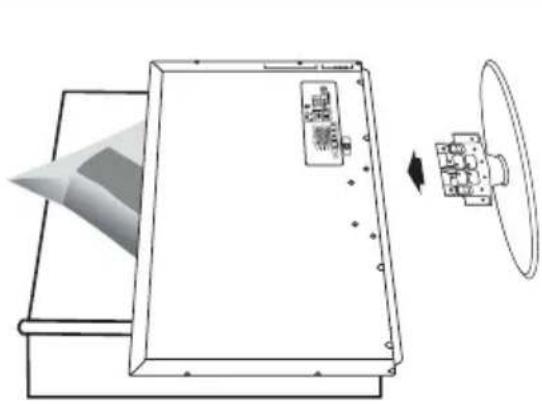
- Placer tv'et med forsiden nedad på et blødt klæde eller en pude på et bord.
- Anbring soklen i hullet nederst på tv'et.
- Indsæt skruen i det indikerede hul, og stram.
Foden monteres for modeller med en skærmstørrelse på 40 tommer eller mere.
Installering af vægbeslag
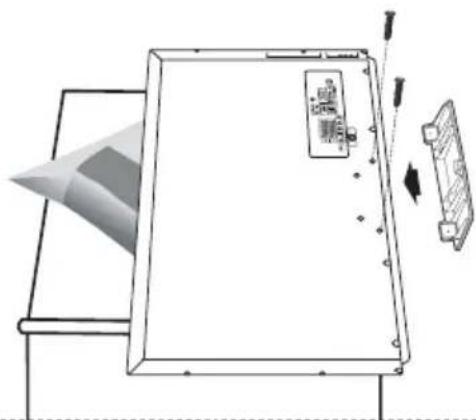
Med komponenter til vægmontering (sælges separat) kan du montere tv'et på væggen.
For detaljerede informationer om installation af vægmonteringen skal du se de instruktioner, der følger med komponenterne til vægmontering. Kontakt en tekniker for hjælp, når vægmonteringsbeslaget skal monteres.
Samsung Electronics er ikke ansvarlig for nogen skade på produktet eller personskade, hvis du vælger at installere tv'et selv.
Fjern soklen, dæk hullet i bundet med en hætte, og fastgør med to skruer.
text_image
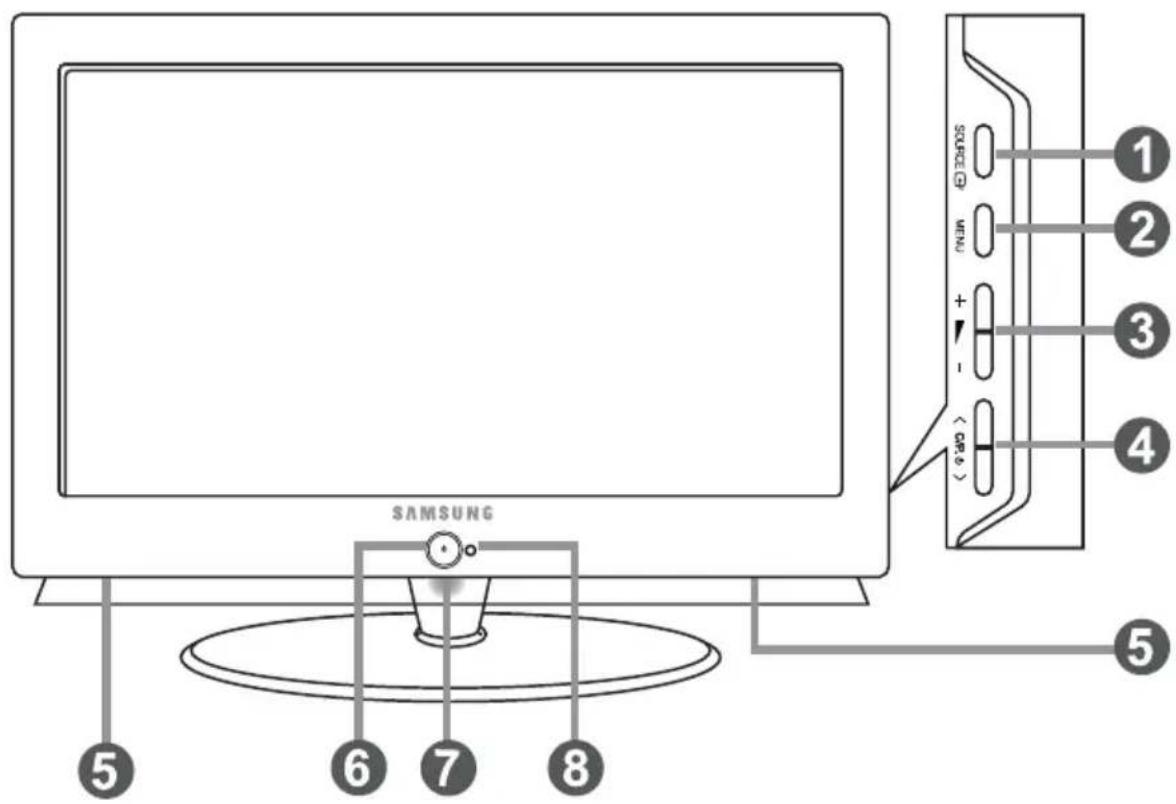
SAMSUNG 1 2 3 4 5 6 7 8Produktets farve og form kan variere afhængigt af modellen.
1 SOURCE
Skifter mellem alle tilgængelige indgangskilder (TV, Ekstern1, Ekstern2, AV, S-Video, Komponent, PC, HDMI1, HDMI2). Brug denne knap på skæmmenuen, som när du trykker på knappen ENTER på fjernbetjeningen.
② MENU
Tryk for at se en menu på skærmen med tv'ets funktioner.
③ + ▲ -
Tryk her for at øge eller mindske lydstyrken. Brug knapperne + ▶ — på skæmmenuen, ◀ og ▶ på fjernbetjeningen.
< C/P. ⏻ >
Tryk her for at skifte kanaler. Brug knapperne < C/P. ◊> på skæmmenuen, som når du bruger knapperne ▼ og ▲ på fjernbetjeningen. (Uden fjernbetjeningen kan du tænde for tv'et ved at bruge kanalknapperne).
5 Højttalere
6 (Tænd/sluk)
Tryk på knappen for at tænde og slukke fjernsynet.
7 Strømindikator
Blinker og slukkes når der er tændt, og lyser i standby-modus.
8 Fjernbetjeningssensor
Når som helst du tilslutter en ekstern enhed til dit tv, skal du sørge for, at strømmen til enheden er afbrudt.
Når du tilslutter en ekstern enhed, skal du passe farverne på stikkene sammen med kablet.
1 Tilslutning til antenne eller kabel-tv-netværk
Hvis du ønsker, at fjernsynskanalerne skal vises korrekt, kræver det, at fjernsynet kan modtage et signal fra en af følgende kilder:
- En udendørs antenne / Et fjernsynskabelnetværk / Et satellitnetværk
② Tilslutning af HDMI/DVI
- Understøtter tilslutninger mellem HDMI-tilslutningsunderstøttede AV-enheder (set top-bokse, dvd-afspillere, AV-modtagere og digitale TV-apparater).
- Der er ikke brug for yderligere lydforbindelse ved en HDMI til HDMI-forbindelse.
Hvad er HDMI?
- "High Definition Multimedia Interface" muliggør overførsel af digital video i høj opløsning og flere kanaler med digital 1 kanaler).
- HDMI/DVI-stikket understøtter DVI-forbindelse til en ekstern enhed med det relevante kabel (medfølger ikke).
Forskellen mellem HDMI og DVI er, at HDMI-enheden er mindre, er forsynet med kodningsfunktionen HDCP (High Bandwidth Digital Copy Protection) og understøtter flerkanals digital lyd.
Du skal bruge DVI-til-HDMI-kablet eller DVI-HDMI-adapteren til tilslutningen og "R - AUDIO - L"-terminalen på DVI til lydudgang.
- Når dette produkt via HDMI eller DVI sluttes til en set-top-boks, en dvd-afspiller eller en spilkonsol osv., skal du sørge for, at det er indstillet til en kompatibel videoudgangstilstand, som vist i skemaet nedenfor.
Gør du ikke det, kan det medføre billedforvrængning og billedsplitning, eller at der ikke vises noget billede.
Tilstande, der understøtter DVI eller HDMI
- Forsøg ikke på at slutte HDMI/DVI-stikket til en pc eller et grafikkort til en bærbar computer. (Gør du det, vil det medføre sort skærm.)
3 Tilslutning af set-top-boks, videobåndoptager eller dvd
- Tilslut videobåndoptager- eller dvd-SCART-kablet til SCART-stikket på videobåndoptageren eller dvd'en.
- Hvis du ønsker at tilslutte både set-top-boksen og videobåndoptageren (eller dvd'en), skal du tilslutte set-top-boksen til ideobåndoptageren (eller dvd'en) og tilslutte videobåndoptageren (eller dvd'en) til apparatet.
5 Tilslutning af eksterne A/V-enheder
- Tilslut RCA- eller S-VIDEO-kablet (ekstraudstyr) til en relevant ekstern A/V-enhed, som f.eks. videobändoptager, dvd eller videokamera.
- Tilslut RCA-lydkabler (ekstraudstyr) til "R - AUDIO L" på bagsiden af apparatet og de andre ender til de tilhørende lydudgangsstik på A/V-enheden.
- Du kan tilslutte hovedtelefoner til hovedtelefonudgangsstikket ( ④ ) bag på fjernsynet. Når hovedtelefonerne er tilsluttet, er lyden i de indbyggede højttalere slået fra.
6 SERVICE
- Servicetilslutning til kvalificeret servivetekniker.
7 Tilslutning af LYD
- Tilslut RCA-lydkablerne til "R - AUDIO - L" på bagsiden af apparatet og de andre ender til de tilsvarende lydindgangsstik på forstærkeren eller DVD-hjemmeteatret.
8 Tilslutning af computer
- Tilslut D-Sub-kablet (ekstraudstyr) til "PC (PC IN)" på bagsiden af dit apparat og den anden ende til din computers grafikkort.
- Tilslut stereolydkablet (ekstraudstyr) til "AUDIO (PC IN)" på bagsiden af dit apparat og den anden ende til "Audio Out" på din computers lydkort.
9 Tilslutning af komponentenheder (DTV/dvd)
- Tilslut komponentvideokabler (ekstraudstyr) til komponentstikket ("PR", "PB", "Y") på bagsiden af dit apparat og de andre ender til de tilhørende videoudgangsstik på DTV'et eller dvd'en.
- Hvis du ønsker at tilsluttet både set-top-boks og DTV (eller dvd), skal du tilslutte set-top-boksen til DTV'et (eller dvd) og tilslutte DTV'et (eller dvd'en) til komponentstikket ("P R", "PB", "Y") på apparatet.
- Y-og PrStikkene på dine komponentenheder (DTV eller dvd) betegnes nogle gange Y, B-Y og R-Y eller Y, Cb og Cr.
- Tilslut RCA-lydkabler (ekstraudstyr) til "R - AUDIO - L" på bagsiden af apparatet og de andre ender til de tilhørende lydudgangsstik på din DTV eller dvd.
- På dette LCD-fjernsyn får du den optimale billedopløsning i tilstanden 720p.
- På dette LCD-fjernsyn får du den maksimale billedoplösning i tilstanden 1080i.
10 Kensington-lås
- Kensington-låsen (ekstraudstyr) bruges til fysisk at fastlåse systemet, när det anvendes et offentligt sted.
- Hvis du ønsker at anvende en lås, skal du kontakte den forhandler, hvor du købte dit tv.
- Placeringen af 'Kensington Lock' kan variere afhængigt af modellen.
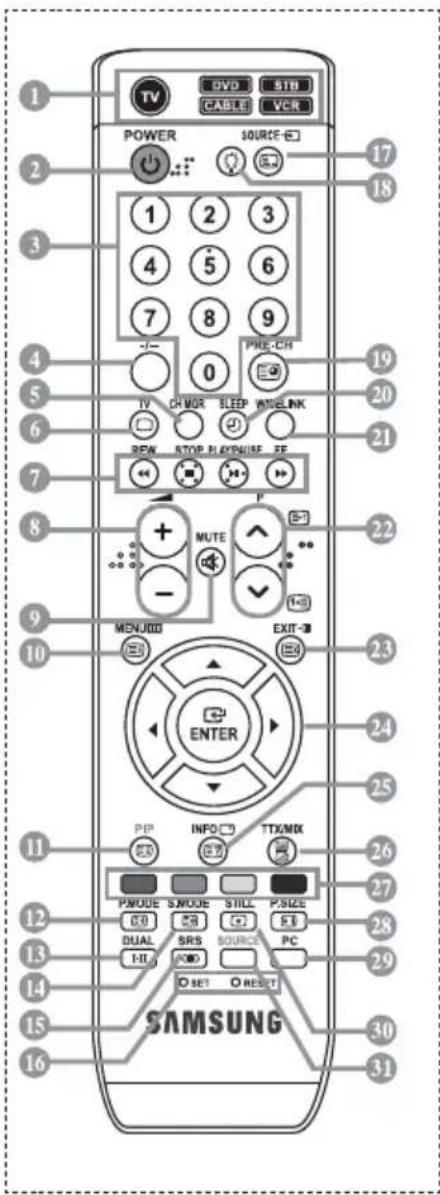
Beskrivelse af fjernbetjeningen
text_image
1 TV DVD STB CABLE VCR POWER SOURCE 17 18 1 2 3 4 5 6 7 8 9 PRE-CH 0 19 5 CHMOR SLEEP INFOLINK 20 6 REN STOP PLAYWIRE SE 21 7 8 MUTE - 22 9 MENUOD EXIT-3 23 10 ENTER 24 25 PIP INFO TTX/MOK 26 11 PNOUE SNOUE STILL PRICE 27 00 53 51 DUAL SRS SOURCE PC 13 HIL AOD SET RESET 12 14 15 16 SAMSUNG 30 311 Vælger en målenhed, der skal styres af Samsung-fjernbetjeningen (TV, DVD, STB, CABLE, VCR) (Se side 37\~41)
2 Standby-knapforfjernsyn
3 Numeriske knapper til direkte kanaladgang
4 Kanalvalg,ét/tocifre
5 "Kanaladministration"visespå skærmen.
6 Vælg tv-tilstanden direkte
7 Video/dvd-funktioner: Tilbage, Stop, Afspil/Pause, Hurtig fremspoling
10 Visning af menu og bekræftelse af ændring
Billede-i-billede Til/Fra
12 Billedstandardvælger
13 Lydstandardvælger
14 Valg af lydeffekt
15 Valg af SRS TSXT
16 SET: Justerer fem separate enheder - TV, DVD, STB, CABLE eller VCR. RESET: Når fjernbetjeningen ikke virker, skal du udskifte batterierne og trykke på knappen "RESET" i 2-3 sekunder før brug.
17 Valg af videoinputkilde
18 Når du trykker på denne knap, oplyses nogle af knapperne på fjernbetjeningen (f.eks. valg af en målenhed, lydstyrke, kanal og knappen MUTE) i nogle få sekunder og slukkes derefter for at spare på strømmen. Denne funktion er praktisk ved brug af fjernbetjeningen om natten, eller når det er mørkt
Fjernbetjeningens signal kan blive påvirket af skarpt lys.
Dette er en særlig fjernbetjening til synshandicappede, som har Braille-punkter på tænd/sluk-knappen samt på knapperne til kanal og lydstyrke.
19 Forrigekanel
20 Automatisk slukning
21 Med denne funktion kan du indlæse gemte fotofiler (JPEG) og lydfiler (MP3) og vise eller afspille disse på tv'et.
22 P ⬇: Næste kanal P ⬇: Forrige kanal
23 Forlad skæmmenuen
24 Kontroller markøren i menuen
25 Visning af oplysninger (Aktuelle kanalog audio/video-indstillinger)
28 Valg af billedstørrelse
29 Vælg til PC-tilstand direkte
30 Fastfrysning af billede
31 Valg af indgangssignal
Tekst-tv-funktioner
6 Afslut visning af tekst-tv
10 Tekst-tv-indeks
⑯ Tekst-tv - hold
12 Valg af tekst-tv-størrelse
14 Tekst-tv - gem
17 Valg af tekst-tv-tilstand (LIST/FLOF)
19 Tekst-tv - underside
P. Tekst-tv - næste side P: Tekst-tv - foregående side
23 Tekst-tv - annuller
25 Tekst-tv - afslør
26 Alternativt kan du vælge Tekst-TV, Dobbelt eller Opdelt.
27 Valg af Fastext-emne
Udskiftning af fjernbetjeningens batterier
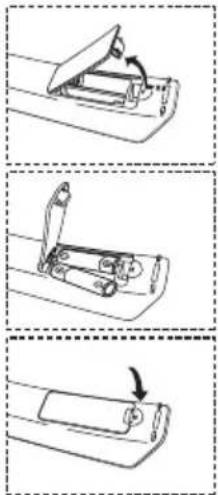
-
Løft dækslet på bagsiden af fjernbetjeningen op, som vist i illustrationen.
-
Isæt to AAA-batterier.
Kontroller, at plus- og minuspolerne på batterierne passer sammen med diagrammet inde i rummet.
- Udskift dækslet.
Fjern batterierne, og gem dem et køligt tørt sted, hvis du ikke skal bruge fjernbetjeningen i lang tid. Fjernbetjeningen kan også bruges op til ca. 7 m fra tv'et. (Batterierne kan holde i ca. et år ved almindelig brug af tv'et).
Hvis fjernbetjeningen ikke fungerer, skal du kontrollere følgende:
-
Er strømmen til tv'et tændt?
-
Er der byttet om på batteriets plus- og minuspoler?
-
Er batterierne brugt op?
-
Er der strømafbrydelse, eller er netledningen taget fra?
-
Er der et særligt fluorescerende lys eller et neonskilt i nærheden?
Tænd og sluk fjernsynet
Strømledningen er placeret bag på fjernsynet.
- Tilslut strømledningen i et tilsvarende strømstik.
Standby-indikatoren på forsiden af apparatet tændes.
- Tryk på knappen på forsiden af apparatet.
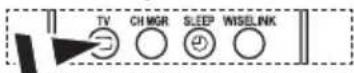
Du kan også trykke knappen POWER eller på knappen TV (_) på fjernbetjeningen for at tænde for tv'et.
Det program, du så sidst, vælges automatisk igen.
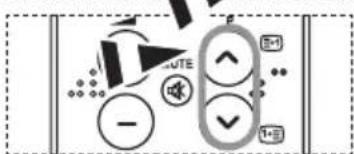
- Tryk på de numeriske knapper (0\~9) eller knappen kanal op/ned (♡/♡) på fjernbetjeningen eller på knapperne < C/P.♡> på apparatets højre side.
Når du tænder for tv'et for første gang, bliver du bedt om at vælge det sprog, menuerne skal vises på.
- Hvis du vil slå tv'et fra, skal du trykke på POWER ⏻ igen.
Sådan sættes fjernsynet i standby
Du kan indstille fjernsynet til Standby-tilstand for at mindske strømforbruget. Standby-tilstand kan være nyttig, når du vil afbryde visningen midlertidigt (f.eks. under et måltid).
- Tryk på knappen POWER ⏻ på fjernbetjeningen.
Skærmen slukkes, og en blå standby-indikator vises foran på dit apparat.
- Hvis du vil tænde for tv'et igen, skal du blot trykke på knappen POWER∅, de numeriske knapper (0\~9) eller kanal op/ned-knappen (∅/∅)igen.
Undgå at lade fjernsynet stå i Standby-tilstand i længere perioder (f.eks. når du er væk på ferie).
Det er bedste at frakoble strøm- og antenneforbindelsen.
Plug & Play
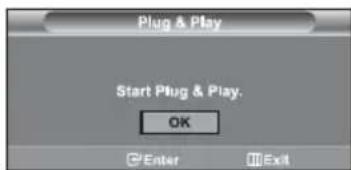
Når der tændes for tv'et, videreføres en række grundlæggende brugerindstillinger derefter. Følgende indstillinger er tilgængelige.
- Tryk på knappen POWER ⏻ på fjernbetjeningen.
Vi anbefaler at indstille tv'et til tilstanden Home (Hjem) for de bedste billeder i dine hjemlige omgivelser.
Tilstanden Shop (Butik) er kun beregnet til brug i butiksmiljøer.
Hvis apparatet fejlagtigt er indstillet til tilstanden Shop (Butik), skal du trykke på knappen MENU på siden af tv'et og holde knappen inde i fem sekunder for at vende tilbage til til standen Dynamic (Home) (Dynamisk (Hjem)).
- Vælg det ønskede sprog ved at trykke på knappen ▲ eller ▼.
Tryk på knappen ENTER for at bekræfte dit valg.
- Meddelelsen "Kontr. ant.input" vises. Vælg "OK".
Tryk på knappen ENTER.
Kontrollér, atantennekableterkorrekttilsluttet.
- Vælg det ønskede land ved at trykke på knappen ▲ eller ▼.
Tryk på knappen ENTER for at bekræfte dit valg.
Kanalsøgningen starter og slutter automatisk.
Når alle tilgængelige kanaler er lagret, vises menuen "Indstil ur".
Du kan også indstille time og minut ved at trykke på de numeriske knapper på fjernbetjeningen.
- Tryk på knappen ENTER for at bekræfte dit valg.
• Sprog: Vælg dit sprog.
- Land: Vælg dit land.
• Auto-lagring: Scanner efter og gemmer automatisk kanaler, der er til rådighed i det lokale område.
- Indstil ur: Indstiller aktuel tid på tv-uret.
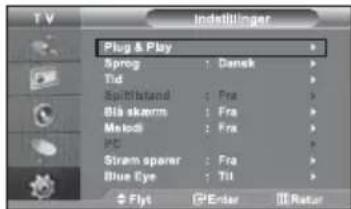
text_image
Plug & Play Sprog : Dansk Tid Spittland : Fra Biliskarm : Fra Metodi : Fra PC Stram sparer : Fra Blue Eye : Tit Flyt GEnter IIRetorHvis du ønsker at nulstille denne funktion...
- Tryk på knappen MENU for at vise menuen. Tryk på knappen ▲ eller ▼ for at vælge "Indstillinger" og tryk derefter på knappe ENTER.
- Tryk på knappen ENTER igen for at vælge "Plug & Play".
- Meddelelsen "Start Plug & Play" vises.
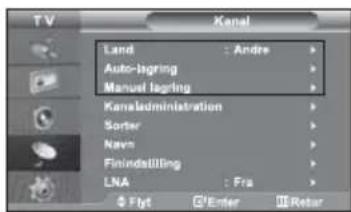
text_image
TV Kanal Land : Andre > Auto Lagring > Manual Lagring > Kanaladministration > Sorter > Navn > Fininstilling > LNA : Fra > $ Flyt Enter Retar- Automatisk lagring af kanaler
- Manuel lagring af kanaler
Automatisk lagring af kanaler
Du kan scanne efter de tilgængelige frekvensområder (som afhænger af landet). De programnumre, der tildeles automatisk, svarer muligvis ikke til de faktiske eller ønskede programnumre. Du kan imidlertid sortere numrene manuelt og fjerne alle kanaler, som du ikke vil se.
- Tryk på knappen MENU for at vise menuen.
Tryk på knappen ▲ eller ▼ for at vælge "Kanal" og tryk derefter på knappe ENTER.
- Tryk på knappen ENTER for at vælge "Land".
- Vælg det ønskede land ved at trykke på knappen ▲ eller ▼.
Tryk på knappen ENTER for at bekræfte dit valg.
- Tryk på knappen ▲ eller ▼ for at vælge "Auto-lagring" og tryk derefter på knappeENTER.
- Tryk på knappen ENTER.
Tv'et starter med at lagre alle tilgængelige kanaler.
Tryk når som helst på knappen ENTER for at afbryde lagringsprocessen og vende tilbage til menuen "Kanal".
- Når alle de tilgængelige kanaler er gemt, vises menuen "Sorter".
Manuel lagring af kanaler
Du kan gemme op til 100 kanaler, herunder dem der modtages via kabelnetværk.
Når du gemmer kanaler manuelt, kan du vælge:
◆ Om du vil gemme de enkelte fundne kanaler.
◆ Et programnummer for hver gemt kanal for at identificere kanalen.
- Tryk på knappen MENU for at vise menuen.
Tryk på knappen ▲ eller ▼ for at vælge "Kanal" og tryk derefter på knappe ENTER.
- Tryk på knappen ▲ eller ▼ for at vælge "Manuel lagring" og tryk derefter på knappeENTER.
- Tryk på knappen ENTER for at vælge "Program".
- Hvis du vil tildele et programnummer til en kanal, skal du søge efter det korrekte nummer ved at trykke på knappen ▲ eller ▼ og derefter trykke på knappen ENTER.
Du kan også vælge programnummer ved at trykke på de numeriske taster på fjernbetjeningen.
- Tryk på knappen ▲ eller ▼ for at vælge "Farvesystem" og tryk derefter på knappe ENTER.
- Vælg den ønskede farvestandard ved at trykke på knappen ▲ eller ▼ flere gange og derefter trykke på knappen ENTER.
- Tryk på knappen ▲ eller ▼ for at vælge "Lydsystem" og tryk derefter på knappe ENTER.
- Vælg den ønskede lydstandard ved at trykke på knappen ▲ eller ▼ gentagne gange, og tryk derefter på knappen ENTER.
Hvis lyden er unormal eller mangler, skal du vælge det ønskede lydsystem igen.
- Hvis du kender nummeret på den kanal, der skal lageres, skal du trykke på knappen ▲ eller ▼ for at vælge "Kanal". Tryk på knappen ENTER. Vælg C (luftantennekanal) eller S (kabelkanal) ved at trykke på knappen ▲ eller ▼. Tryk på knappen ▶ for at vælge kanal. Vælg det ønskede nummer ved at trykke på knappen ▲ eller ▼ og tryk derefter på knappen ENTER.
Kanaltilstand: P (Programtilstand), C (Luftantennetilstand), S (kabelkanaltilstand)
Du kan også indstille kanalen ved at trykke på de numeriske knapper på fjernbetjeningen.
-
Hvis du ikke kender kanalnumrene, skal du trykke på knappen ▲ eller ▼ for at vælge "Søg": Tryk på knappen ENTER. Søg ved at trykke på knappen ▲ eller ▼, og tryk derefter på knappen ENTER.
-
Tryk på knappen ▲ eller ▼ for at vælge indstillingen "Gem". Tryk på knappen ENTER for at vælge "OK".
- Gentag trin 3 til 11 for hver kanal, du vil gemme.
♦ Program: Vælger et programnummer til kanalen.
♦ Farvesystem: Vælger farvesystemet.
♦ Lydsystem: Vælger lydsystemet.
♦ Kanal: Vælger en kanal.
- Søg: Scanner efter kanalens frekvensværdi.
♦ Gem: Gemmer dine indstillinger.
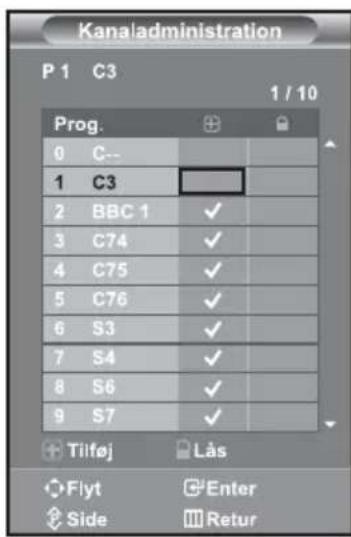
Indstilling af Kanaladministration
text_image
Kanaladministration P 1 C3 1 / 10 Prog. 0 C-- 1 C3 2 BBC 1 ✓ 3 C74 ✓ 4 C75 ✓ 5 C76 ✓ 6 S3 ✓ 7 S4 ✓ 8 S6 ✓ 9 S7 ✓ + Tilføj Lås Flyt Enter Side ReturIndstil kanalerne, som du vil.
Du kan let slette, tilføje eller låse den kanal, du ønsker.
- Tryk på knappen MENU for at vise menuen. Tryk på knappen ▲ eller ▼ for at vælge "Kanal" og tryk derefter på knappe ENTER.
- Tryk på knappen ▲ eller ▼ for at vælge "Kanaladministration" og tryk derefter på knappe ENTER.
- Tryk på knappen ENTER igen for at vælge "Kanaladministration".
- Tryk på knappen ▶ for at vælge linjen "⊕".
- Tryk på knappen ▲ eller ▼ for at vælge den uønskede kanal, og tryk derefter på knappen ENTER for at annullere.
- Gentag punkt 5 for hver kanal, der skal vælges eller annulleres.
- Tryk på knappen EXIT for at afslutte.
">" 🔒" er aktiveret, när "Børnesikring" står på "Til".
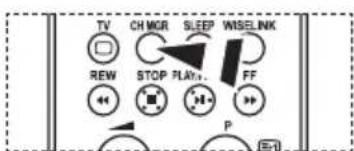
Du kan også vælge disse indstillinger ved at trykke på knappen CH MGR på fjernbetjeningen.
Aktivering af børnespærring
text_image
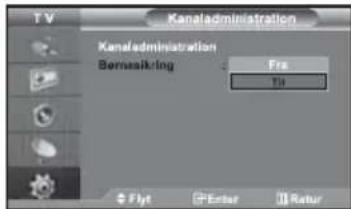
Kanaladministration Kanaladministration Bernesikring Pre Pre Flyt Enter ReturDenne funktion gør det muligt at forhindre uautoriserede brugere, f.eks. børn, i at se uegnede programmer ved at slukke for video og lyd. Børnesikringen kan ikke låses op med knapperne på siden. Børnespærringen kan kun låses op med fjernbetjeningen. Fjernbetjeningen skal derfor holdes uden for børns rækkevidde.
text_image
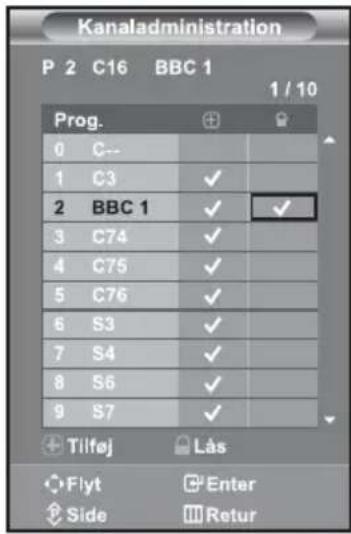
Kanaladministration P 2 C16 BBC 1 1 / 10 Prog. ⊕ ? 0 C-- 1 C3 ✓ 2 BBC 1 ✓ ✓ 3 C74 ✓ 4 C75 ✓ 5 C76 ✓ 6 S3 ✓ 7 S4 ✓ 8 S6 ✓ 9 S7 ✓ + Tlfej Lás Flyt Enter Side Retur- Tryk på knappen MENU for at vise menuen. Tryk på knappen ▲ eller ▼ for at vælge "Kanal" og tryk derefter på knappeENTER.
- Tryk på knappen ▲ eller ▼ for at vælge "Kanaladministration" og tryk derefter på knappe ENTER.
- Tryk på knappen ▲ eller ▼ for at vælge "Børnesikring" og tryk derefter på knaENTER.
- Tryk på knappen ▲ eller ▼ for at vælge "Til". Tryk på knappen ENTER.
- Tryk på knappen ▲ eller ▼ for at vælge "Kanaladministration" og tryk derefter på knappe ENTER.
- Tryk på knappen ▶ for at vælge "☐" -linjen.
- Tryk på knappen ▲ eller ▼ for at vælge de kanaler, du vil børnesikre, og tryk derefter på knappen ENTER.
- Gentag punkt 7 for hver kanal, der skal børnesikres eller ikke børnesikres
- Tryk på knappen EXIT for at afslutte.
Vælg "Til" eller "Fra" ud for "Børnesikring" for hurtigt at aktivere eller deaktivere de kanaler, du har valgt til "☐".
Sortering af de gemte kanaler
text_image
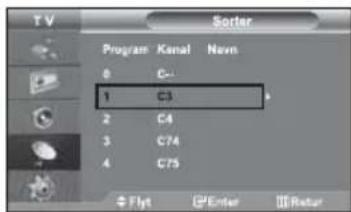
T V Sorter Program Kamal Navn 0 C-- 1 C3 2 C4 3 C74 4 C75 Flyt Enter ReturnDu kan ombytte numrene på to kanaler, hvis du vil:
-
AEndre den numeriske rækkefølge, som kanalerne er sorteret automatisk i.
Give numre til de kanaler, du ser mest, som er lette at huske. -
Tryk på knappen MENU for at vise menuen. Tryk på knappen ▲ eller ▼ for at vælge "Kanal" og tryk derefter på knappe ENTER.
- Tryk på knappen ▲ eller ▼ for at vælge "Sorter" og tryk derefter på knappe ENTER.
- Vælg det kanalnummer, du ønsker at ændre, ved at trykke flere gange på knappen ▲ eller ▼. Tryk på knappen ENTER.
Det valgte kanalnummer og navnet flyttes til højre side.
- Tryk på knappen ▲ eller ▼ for at flytte til den position, du vil ændre, og tryk derefter på knappen ENTER.
Den markerede kanal ombyttes med den kanal, der tidligere har været under det valgte nummer.
- Gentag trin 3 til 4 for sortering af en anden kanal.
- Tryk på knappen EXIT for at afslutte.
Kanalnavne tildeles automatisk, när kanalinformation indgår i transmissionen.
Disse navne kan ændres, og du kan derfor give kanalerne nye navne.
-
Tryk på knappen MENU for at vise menuen. Tryk på knappen ▲ eller ▼ for at vælge "Kanal" og tryk derefter på knappe ENTER.
-
Tryk på knappen ▲ eller ▼ for at vælge "Navn" og tryk derefter på knappe ENTER.
-
Vælg om nødvendigt den kanal, der skal tildeles et nyt navn, ved at trykke på knappeller ▼. Tryk på knappen ENTER.
Markeringslinjen vises rundt om navneboksen.
| For at... | Skal du... |
| Vælge et bogstav, tal eller symbol | Trykke på knappen ▲ eller ▼ |
| Flytte til næste bogstav | Trykke på knappen ▶ |
| Gå tilbage til foregående bogstav | Trykke på knappen ◀ |
| Bekræfte navnet | Trykke på knappen ENTER. |
De tilgængelige tegn er: Alfabetets bogstaver eksl. Æ∅Å (A \~ Z) / Tallene (0 \~ 9) / Specialtegn (-, mellemrum)
-
Gentag trin 3 \~ 4 for hver kanal, du vil tildele et nyt navn.
-
Tryk på knappen EXIT for at afslutte.
Finindstilling af kanalmodtagelsen
text_image
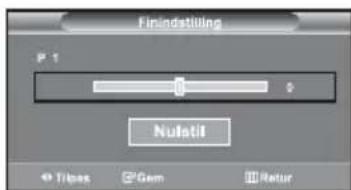
Finindstilling P 1 Nulatil Tbps Gem ReturBrug finindstillingsfunktionen til at justere en bestemt kanal manuelt, så modtagelsen bliver optimal.
- Brug talknapperne til direkte at vælge den kanal, som du vil finindstille.
- Tryk på knappen MENU for at vise menuen. Tryk på knappen ▲ eller ▼ for at vælge "Kanal" og tryk derefter på knappe ENTER.
- Tryk på knappen ▲ eller ▼ for at vælge "Finindstilling" og tryk derefter på knappe ENTER.
- Tryk på knappen ◀ eller ▶ for at vælge indstillingen Finindstilling. Tryk på knappen ENTER.
- Tryk på knappen EXIT for at afslutte.
Finindstillede kanaler, der er blevet gemt, er markeret med en stjerne "*" på højre hånd af kanalnummeret på kanalbanneret. Og kanalnummeret skifter til rødt.
Hvis du vil nulstille finindstillingen, skal du vælge "Nulstil" ved at trykke på knappen eller og derefter trykke på knappen ENTER.
Brug af funktionen LNA (Low Noise Amplifier)
text_image
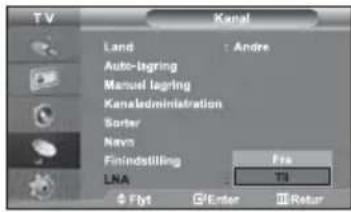
TV Kanal Land : Andre Auto Lagring Manuel Lagring Kanaledministration Sorter Navn Finindstilling Fris LNA T3 $ Flyt G Enter ReturnDenne funktion er særligt nyttig, hvis fjernsynet modtager et svagt signal. LNA forstærker tv-signalet i det svag signalområde. En low-noise-forforstærker forstærker det indkommende signal.
- Tryk på knappen MENU for at vise menuen. Tryk på knappen ▲ eller ▼ for at vælge "Kanal" og tryk derefter på knappe ENTER.
- Tryk på knappen ▲ eller ▼ for at vælge "LNA" og tryk derefter på knappe ENTER.
- Vælg "Fra" eller "Til" ved at trykke på knappen ▲ eller ▼. Tryk på knappen ENTER.
- Tryk på knappen EXIT for at afslutte.
Hvis der er støj på billedet med LNA sat til Til, skal du vælge Fra.
LNA-indstilling skal indstilles for hver enkelt kanal.
Ændring af billedstandard
text_image
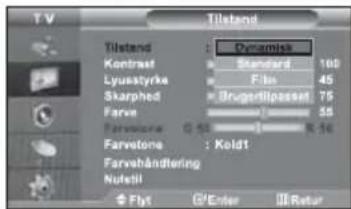
T V Tilstand Dynamisk Kontast Standard 100 Lyustyrke Film 45 Skarphed Strugstilpassent 75 Farve 35 Farvetone G 50 K 16 Farvetone : Kold1 Farvehändtering Nutesti Φ Flyt G/Enter IIRetarDu kan vælge den type billede, som passer bedst til dine ønsker til visningen.
- Tryk på knappen MENU for at vise menuen. Tryk på knappen ▲ eller ▼ for at vælge "Billede" og tryk derefter på knappeENTER.
- Tryk på knappen ENTER igen for at vælge "Tilstand". Tryk på knappen ENTER igen.
- Tryk på knappen ▲ eller ▼ for at vælge den ønskede billedeffekt. Tryk på knappen ENTER.
- Tryk på knappen EXIT for at afslutte.
♦ Dynamisk: Vælger billedet til højoplösning i et lyst rum.
Standard: Vælger billedet til den bedste visning i normale omgivelser.
- Film: Vælger billedet til behagelig visning i et mørkt rum.
Brugertilpasset: Vælger for at vise med dine foretrukne indstillinger. (Se "Justering af det brugerdefinerede billede").
Billedtilstanden skal justeres separat for hver indgangskilde.
Du kan gendanne standardbilledindstillingerne ved at vælge "Nulstil".
(Se "Nulstilling af indstillinger for billedet til standardindstillingerne" på side 14.)
Du kan også trykke på knappen P.MODE på fjernbetjeningen for at vælge en af billedindstillingerne.
Justering af det brugerdefinerede billede
text_image
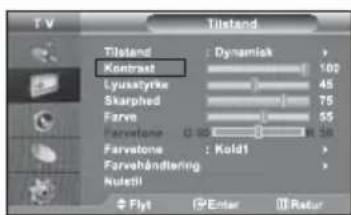
Tilstand Tilstand Kontrast Dynamisk 102 Lyukstyrke 45 Skarphed 75 Farve 55 Farvstone 0.000 8 38 Farvstone : Kold1 Farvehändtering Nuteiti Flyt Enter ReturnDu kan angive flere indstillinger, der gør det muligt at kontrollere billedkvaliteten.
- For at vælge den ønskede billedeffekt skal du følge instruktionerne i "Ændring af billedstandard", nr. 1 - 3.
- Tryk på knappen ▲ eller ▼ for at vælge et bestemt emne. Tryk på knappen ENTER.
- Tryk på knappen ◀ eller ► for at formindske eller forhøje et bestemt emnes vætryk på knappen ENTER.
-
Tryk på knappen EXIT for at afslutte.
-
Kontrast: Justerer lys og mørke mellem objekter og baggrunden.
♦ Lysstyrke: Justerer hele skærmens lysstyrke.
♦ Skarphed: Justerer objekters konturer for at gøre dem skarpere eller gøre dem mere svage.
♦ Farve: Justerer farverne og gør dem lysere eller mørkere. - Farvetone (kun NTSC): Justerer objekters farve og gør dem mere røde eller grønne for et mere naturligt udseende.
De justerede værdier gemmes i overensstemmelse med den valgte billedtilstand.
I tilstanden PC kan du kun justere "Kontrast", "Lysstyrke" og "Farve".
Ændring af farvetonen
text_image
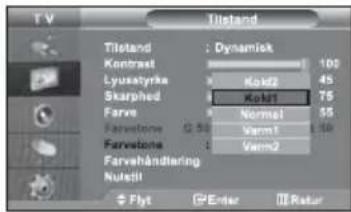
T V Tilstand Tilstand : Dynamisk Kontast Lyuseyrske Skarphed Farve Farvetone Q 50 Farvetone Farvehandering Nutelli Flyt Enter ReturnDu kan vælge den farvetone, der er mest bekvem for dine øjne.
- For at vælge den ønskede billedeffekt skal du følge instruktionerne i "Ændring af billedstandard", nr. 1 - 3 på side 12.
- Tryk på knappen ▲ eller ▼ for at vælge "Farvetone", og tryk derefter på knappen ENTER.
-
Tryk på knappen ▲ eller ▼ for at vælge den ønskede farvetoneindstilling. Tryk på knappen ENTER.
-
Tryk på knappen EXIT for at afslutte.
| Kold2: Gør farvetemperaturen mere blålig end menuen "Kold1".Kold1: Gør hvide farver blålige.Normal: Bevarer hvide farver hvide. | Varm1: Gør hvide farver rødlige.Varm2: Gør farvetemperaturen mere rødlig end menuen "Varm1". |
De justerede værdier gemmes i overensstemmelse med den valgte billedtilstand.
Justering af farvetonen med den foretrukne farvekomponent
text_image
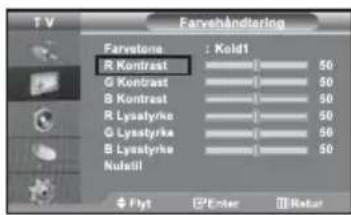
T V Farvehändtering Farvestone : Kold1 R Kontrast 50 G Kontrast 50 B Kontrast 50 R Lysstyrke 50 G Lysstyrke 50 B Lysstyrke 50 Nutstil 50 Flyt Enter ResetDu kan justere et billedes farvetone med din foretrukne farvekomponent.
- For at vælge den ønskede billedeffekt skal du følge instruktionerne i "Ændring af billedstandard", nr. 1 - 3 på side 12.
- Tryk på knappen ▲ eller ▼ for at vælge "Farvehåndtering", og tryk derefter på knappen ENTER.
- Tryk på knappen ▲ eller ▼ for at vælge et bestemt emne. Tryk på knappen ENTER.
- Tryk på knappen ◀ eller ► for at formindske eller forhøje et bestemt emnes værdi. Tryk på knappen ENTER.
- Tryk på knappen EXIT for at afslutte.
• R Kontrast: Lysner eller intensiverer den røde komponent ved grænsen mellem objekter og baggrunden.
• G Kontrast: Lysner eller intensiverer den grønne komponent ved græsen mellem objekter og baggrunden.
• B Kontrast: Lysner eller intensiverer den blå komponent ved grænsen mellem objekter og baggrunden.
• R Lysstyrke: Justerer lysstyrken i den røde komponent for hele skærmen.
• G Lysstyrke: Justerer lysstyrken i den grønne komponent for hele skærmen.
• B Lysstyrke: Justerer lysstyrken i den blå komponent for hele skærmen.
♦ Nulstil: Nulstiller indstillingerne til standardindstillinger.
Du kan ikke vælge en "Farvetone" i "Farvehändtering".
Nulstilling af indstillinger for billedet til standardindstillingerne
text_image
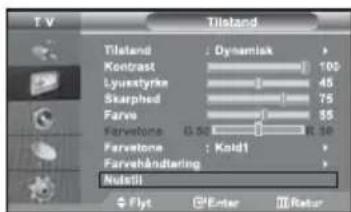
T V Tilstand Tilstand : Dynamisk Kentrast 105 Lyustyrke 45 Skarphed 75 Farve 35 Fervetone G S 8 30 Fervetone : Kold1 Farevehåndtering Nutletli Flyt Enter RaturDu kan gendanne standardindstillingerne for billedet.
- For at vælge den ønskede billedeffekt skal du følge instruktionerne i "Ændring af billedstandard", nr. 1 - 3 på side 12.
- Tryk på knappen ▲ eller ▼ for at vælge "Nulstil", og tryk derefter på knappen ENTER.
- Tryk på knappen EXIT for at afslutte.
"Nulstil" bliver anvendt for hver billedtilstand.
Ændring af billedstørrelsen
text_image
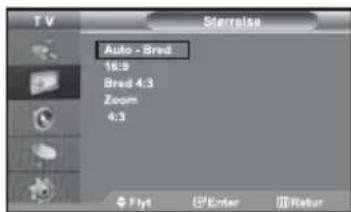
T V Sterrelise Auto - Bred 16:0 Bred 4:3 Zoom 4:3 Flyt Enter ReturnDu kan vælge den billedstørrelse, der er bedst egnet, til det program, du ser.
- Tryk på knappen MENU for at vise menuen. Tryk på knappen ▲ eller ▼ for at vælge "Billede" og tryk derefter på knappe ENTER.
- Tryk på knappen ▲ eller ▼ for at vælge "Størrelse", og tryk derefter på knappen ENTER.
- Marker den ønskede indstilling ved at trykke på knappen ▲ eller ▼ flere gange. Tryk på knappen ENTER.
- Tryk på knappen EXIT for at afslutte.
text_image
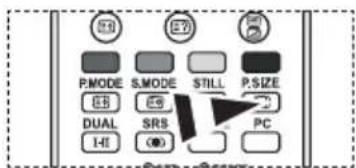
P.MODE S.MODE STILL P.SIZE DUAL SRS PC HI HIDu kan vælge indstillingerne ved blot at trykke på knappen P.SIZE på fjernbetjeningen.
• Auto - Bred: Justerer automatisk billedstørrelsen til "16:9".
16:9: Justerer billedstørrelsen til 16:9, der passer til dvd eller tv-udsendelser i bredformat.
• Bred 4:3: Forstørrer billedstørrelsen til mere end 4:3.
♦ Zoom: Forstørrer 16:9-billedet (lodret) for at passe til skærmstørrelsen.
♦ 4:3: Dette er standardindstillingen for videofilm eller almindelige tv-udsendelser.
Funktionen "Auto - Bred" er kun tilgængelig i tilstandene "TV", "Ekstern1", "Ekstern2", "AV" og "S-Video".
I tilstanden PC kan kun tilstandene "16:9" og "4:3" justeres.
Zoom: Vælg □ ved at trykke på knapperne ◀ eller ▶. Brug knappen ▲ eller ▼ til at flytte billedet op og ned. Når du har valgt □, skal du bruge knappen ▲ eller ▼ til at forstørre eller for mindske billedstørrelsen i lodret retning.
Bred 4:3: Flyt skæmbilledet op/ned ved hjælp af knappen ▲ eller ▼ efter valg af □ ved at trykke på knappen ▶ eller .
Ændring af Auto - Bred (4:3)
text_image
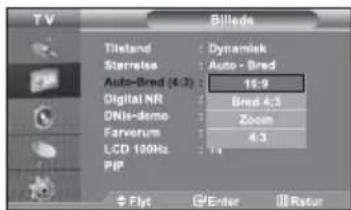
T V Billeda Titleand : Dynamiek Starrelate : Auto - Bred Auto-Bred (4:3) : 16.9 Digital NR : Bred 4:3 ONis-demo : Zoom Farverum : 4:3 LCD 100Hz : 1s PIP Flyt GEnter III RotorJusterer skæmbilledstørrelsen til 4:3 så den passer til indgangssignalet.
- Tryk på knappen MENU for at vise menuen. Tryk på knappen ▲ eller ▼ for at vælge "Billede" og tryk derefter på knappe ENTER.
- Tryk på knappen ▲ eller ▼ for at vælge "Auto - Bred (4:3)", og tryk derefter på knappen ENTER.
-
Marker den ønskede indstilling ved at trykke på knappen ▲ eller ▼ flere gange. Tryk på knappen ENTER.
-
Tryk på knappen EXIT for at afslutte.
Disse funktioner fungerer ikke i "Komponent", "PC", "HDMI1", "HDMI2"-tilstand.
- 16:9: Justerer billedstørrelsen til 16:9, der passer til dvd eller tv-udsendelser i bredformat.
♦ Bred 4:3: Forstørrer billedstørrelsen til mere end 4:3.
♦ Zoom: Forstørrer 16:9-billedet (lodret) for at passe til skærmstørrelsen.
♦ 4:3: Dette er standardindstillingen for videofilm eller almindelige tv-udsendelser.
Frysning af det aktuelle billede
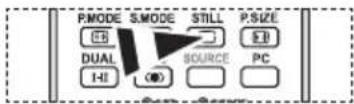
Tryk på knappen STILL for at fastfryse et billede i bevægelse. Tryk på knappen igen for at afbryde fastfrysningen.
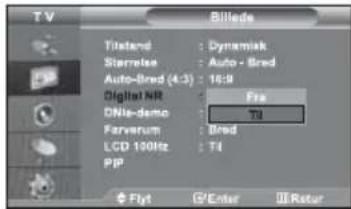
Brug af Digital NR-funktionen
text_image
T V Billedo Titleard : Dynamik Starreise : Auto - Bred Auto-Bred (4:3) : 16:9 Digital NR : Fire DNie-demo : Ttl Farverum : Bred LCD 100Hz : Ttl pp Flyt G/Enter III RotorHvis det signal, der modtages af dit tv, er svagt, kan du aktivere den digitale støjreduktionsfunktion for at reducere mulig statisk støj og skyggeeffekter på skærmen.
- Tryk på knappen MENU for at vise menuen. Tryk på knappen ▲ eller ▼ for at vælge "Billede" og tryk derefter på knappeENTER.
- Tryk på knappen ▲ eller ▼ for at vælge "Digital NR", og tryk derefter på knappen ENTER.
- Tryk på knappen ▲ eller ▼ for at vælge "Til" eller "Fra". Tryk på knappen ENTER.
- Tryk på knappen EXIT for at afslutte.
Samsungs nye teknologi tilbyder dig billeder med flere detaljer i kraft af skarpere kontraster. Med den nye billedkompensationsalgoritme får du et skarpere og tydeligere billede. DNle-teknologien tilpasser ethvert signal efter dit syn. Du kan se hvordan DNle forbedrer billedet ved at indstille DNle Demo-tilstand til Til.
- Tryk på knappen MENU for at vise menuen. Tryk på knappen ▲ eller ▼ for at vælge "Billede" og tryk derefter på knappeENTER.
- Tryk på knappen ▲ eller ▼ for at vælge "DNle-demo", og tryk derefter på knappen ENTER.
- Tryk på knappen ▲ eller ▼ for at vælge "Til" eller "Fra". Tryk på knappen ENTER.
- Tryk på knappen EXIT for at afslutte.
Disse funktioner fungerer ikke i PC-tilstand.
DNle - demo er udviklet for at vise forskellen mellem almindelige billeder og Dnle-billeder.
Produktet viser som standard billedet med brug af DNle.
Ændring af Farverum
text_image
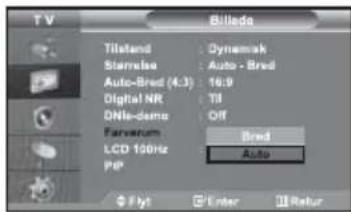
T V Billeda Tiltstand : Dynamak Starwise : Auto - Bred Auto-Bred (4:3) : 16:9 Digital NR : Ttl DNls-dams : Off Farverum Bred LCD 100Hz Auto pp Flyt Enter RefurFarveområde er et farvematrix, der er sammensat af røde, grønne og blå farver. Vælg dit favoritfarveområde og oplev en verden af naturlige farver.
- Tryk på knappen MENU for at vise menuen. Tryk på knappen ▲ eller ▼ for at vælge "Billede" og tryk derefter på knappe ENTER.
- Tryk på knappen ▲ eller ▼ for at vælge "Farverum", og tryk derefter på knappen ENTER.
- Tryk på knappen ▲ eller ▼ for at vælge "Bred" eller "Auto". Tryk på knappen ENTER.
- Tryk på knappen EXIT for at afslutte.
•Bred: Bredt farveområde giver en dyb og rig farvetone.
♦Auto: Automatisk farveområde justerer automatisk til naturlig farvetone baseret på programkilder.
Ændring af LCD 100Hz
text_image
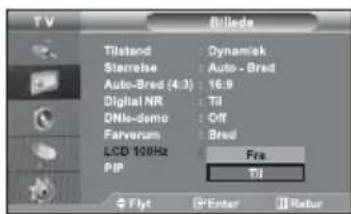
T V Bilde Tilstand : Dynamisk Sterrelse : Auto - Bred Auto-Bred (4:3) : 16:9 Digital NR : TI DNls-demo : Off Farverum : Bred LCD 100Hz : Fra PIP : TI Flyt Enter RaturDu kan opleve mere naturlige billeder og tydeligere tekst uden utydeligheder ved bevægelser selv i scener med hurtige bevægelser.
- Tryk på knappen MENU for at vise menuen. Tryk på knappen ▲ eller ▼ for at vælge "Billede" og tryk derefter på knappeENTER.
- Tryk på knappen ▲ eller ▼ for at vælge "LCD 100Hz", og tryk derefter på knappen ENTER.
- Tryk på knappen ▲ eller ▼ for at vælge "Til" eller "Fra". Tryk på knappen ENTER.
- Tryk på knappen EXIT for at afslutte.
Visning af PIP (Billede i billede)
text_image
TV PIP PiP : TI Mode : HDMI Shift Sterrelse : Position : Program : P3 $ Flyt GEEnter IIRator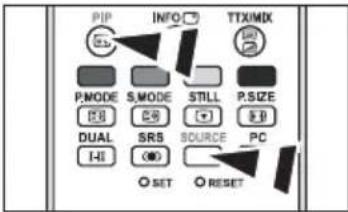
text_image
PIP INFO TTX/MDX P.MODE S.MODE STILL P.SIZE DUAL SRS SOURCE PC SET RESET
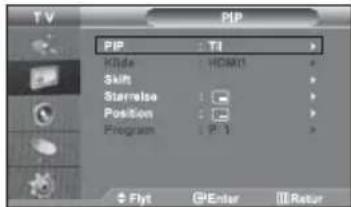
Du kan få vist et underbillede i hovedbilledet for programmet eller videoinput. Du kan på den måde se billedet fra det valgte program eller videoinput fra andet tilsluttet udstyr, mens du ser på hovedbilledet.
-
Tryk på knappen MENU for at vise menuen. Tryk på knappen ▲ eller ▼ for at vælge "Billede" og tryk derefter på knappeENTER.
-
Tryk på knappen ▲ eller ▼ for at vælge "PIP", og tryk derefter på knappen ENTER.
-
Tryk på knappen ENTER igen. Tryk på knappen ▲ eller ▼ for at vælge "Til", og tryk derefter på knappen ENTER.
Hvis PIP er aktiveret, ændres størrelsen på hovedbilledet til "16:9".
- Tryk på knappen ▲ eller ▼ for at vælge "Kilde", og tryk derefter på knappen ENTER. Vælg en kilde til underbilledet ved at trykke på knappen ▲ eller ▼ og trykke på knappen ENTER.
Underbilledet kan vise forskellige kilder baseret på det, hovedbilledet er indstillet til.
- Tryk på knappen ▲ eller ▼ for at vælge indstillingen "Skift". For at skifte mellem hovedbilledet og underbilledet skal du vælge alternativet "Skift" og trykke på knappen ENTER.
Hvis hovedbilledet er i "PC"-tilstand, er "Skift" ikke tilgængelig.
- Tryk på knappen ▲ eller ▼ og vælg "Størrelse", i underbilledet og tryk derefter på knappen ENTER. Vælg størrelse for underbilledet ved at trykke på knappen ▲ eller knappen ▼ og derefter på knappen ENTER.
Hvis hovedbilledet er i "PC"-tilstand, er "Størrelse" ikke tilgængelig.
-
Tryk på knappen ▲ eller ▼ for at vælge "Position", og tryk derefter på knappen ENTER. Vælg en placering til underbilledet ved at trykke på knappen ▲ eller ▼ og tryk derefter på knappen ENTER.
-
Tryk på knappen ▲ eller ▼ for at vælge "Program", og tryk derefter på knappen ENTER. Du kan vælge den kanal, du vil se, via underbilledet ved at trykke på knappen ▲ eller ▼. Tryk på knappen ENTER.
- Tryk på knappen EXIT for at afslutte.
Du vil muligvis se, at billedet i PIP-vinduet bliver en anelse unaturligt, när du bruger hovedvinduet til spil eller karaoke.
♦ Kilde: Bruges til at vælge en kilde for underbilledet.
- Skift: Bruges til at skifte hovedbilledet og underbilledet.
- Størrelse: Bruges til at vælge en størrelse for underbilledet.
- Position: Bruges til at flytte underbilledet.
♦ Program: Bruges til at ændre underbilledet.

PIP-indstillinger (O: PIP fungerer, X: PIP fungerer ikke)
Ændring af lydstandard
text_image
TV Lyd Tilebend Equator SRS TSAT Auto-lydobyke Intern ulyd Lydebyg Nutsell Standard Music Film Tale Drugert/Passer Flxt Enter Return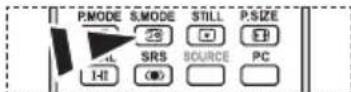
Du kan vælge indstillingerne ved blot at trykke på knappen S.MODE på fjernbetjeningen.
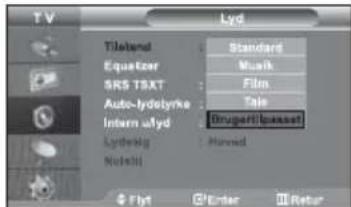
Du kan vælge de særlige lydeffekter, du vil bruge, når du ser en bestemt udsendelse.
- Tryk på knappen MENU for at vise menuen. Tryk på knappen ▲ eller ▼ for at vælge "Lyd" og tryk derefter på knappe ENTER.
- Tryk på knappen ENTER igen for at vælge "Tilstand".
- Vælg den ønskede lydeffekt ved at trykke på knappen ▲ eller ▼ flere gange og derefter trykke på knappen ENTER.
- Tryk på knappen EXIT for at afslutte.
• Standard: Vælger normal lydtilstand.
♦ Musik: Fremhæver musik over stemmer.
- Film: Giver liv og komplet lyd til film.
♦ Tale: Fremhæver stemmer over andre lyde.
- Brugertilpasset: Vælger dine brugerdefinerede lydindstillinger. (Se "Angivelse af lydindstillingerne")
Angivelse af lydindstillingerne
text_image
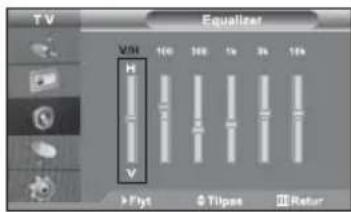
TV Equalizer VSH 100 300 5s 3s 10s H V > Flyt Φ Tilps Ψ RetorDu kan tilpasse lydindstillingerne, så de passer til dine personlige ønsker.
- Tryk på knappen MENU for at vise menuen. Tryk på knappen ▲ eller ▼ for at vælge "Lyd" og tryk derefter på knappe ENTER.
- Tryk på knappen ▲ eller ▼ for at vælge "Equalizer" og tryk derefter på knappe ENTER.
- Tryk på knappen ◀ eller ► for at vælge et bestemt emne. Tryk på knappen ENTER.
- Tryk på knappen ▲ eller ▼ for at angive den ønskede indstilling. Tryk på knappen ENTER.
- Tryk på knappen EXIT for at afslutte.
Hvis du ændrer disse indstillinger, skifter Lydtilstanden automatisk til "Brugertilpasset".
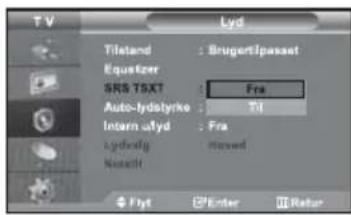
Indstilling af TruSurround XT (SRS TSXT)
text_image
Ty Lyd Tilatand : Brugertlpasset Equater SRS TSXT : Fra Auto-lydstyrke : Ttl Intern ufyd : Fra Hydrolyg : Improved Nisselt Flyt Enter Return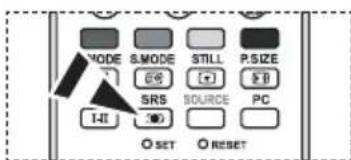
Du kan også angive disse indstillinger ved blot at trykke på knappen SRS på fjernbetjeningen.
TruSurround XT er en patenteret SRS-teknologi, der løser problemet med at afspille 5.1 flerkanalsindhold over to højttalere. TruSurround giver en tiltalende, virtuel surround sound-oplevelse gennem et afspilningssystem med to højttalere, herunder interne tv-højttalere.
Det er fuldt ud kompatibelt med alle flerkanalsformater.
- Tryk på knappen MENU for at vise menuen. Tryk på knappen ▲ eller ▼ for at vælge "Lyd" og tryk derefter på knappe ENTER.
- Tryk på knappen ▲ eller ▼ for at vælge "SRS TSXT" og tryk derefter på knappe ENTER.
- Tryk på knappen ▲ eller ▼ for at vælge "Til" eller "Fra". Tryk på knappen ENTER.
- Tryk på knappen EXIT for at afslutte.
SRS (●)
TruSurround XT, SRS og symbolet (●) er varemærker tilhørende SRS Labs, Inc. TruSurround XT-teknologi er indbygget under licens fra SRS Labs, Inc.
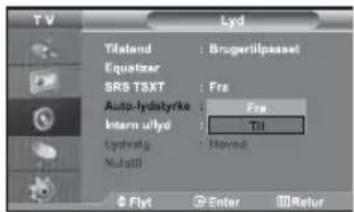
Automatisk justering af lydstyrken
text_image
T V Lyd Tilatend : Brugerillpassel Equifaxer SRS TSXT : Fra Auto-hydolyrke : Fra Intern ullyd : Ttl Lythrolg : Håvred Nulatil Flyt Enter RefurHver tv-station har sine særskilte signalbetingelser, så det er ikke let at justere lydstyrken, hver gang du skifter kanal. Med denne funktion kan du automatisk regulere lydstyrken på en ønsket kanal ved at reducere lydeffekten, när programsignalet er højt, eller øge lydeffekten, när programsignalet er lavt.
- Tryk på knappen MENU for at vise menuen. Tryk på knappen ▲ eller ▼ for at vælge "Lyd" og tryk derefter på knappe ENTER.
- Tryk på knappen ▲ eller ▼ for at vælge "Auto-lydstyrke" og tryk derefter på knaENTER.
- Tryk på knappen ▲ eller ▼ for at vælge "Til" eller "Fra". Tryk på knappen ENTER.
- Tryk på knappen EXIT for at afslutte.
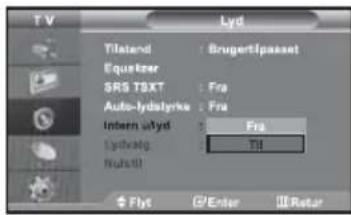
Valg af intern lydfrakobling
text_image
T V Lyd Tilatend : Brugertfpasset Equitzer SRS TSXT : Fra Auto-lydstyrks : Fra Intern ulyd : Fra Lydvatg : TH Rusall Flyt G/Enter B/RetarHvis du vil høre lyden gennem separate højttalere, skal du deaktivere den interne forstærker.
- Tryk på knappen MENU for at vise menuen. Tryk på knappen ▲ eller ▼ for at vælge "Lyd" og tryk derefter på knappe ENTER.
- Tryk på knappen ▲ eller ▼ for at vælge "Intern u/lyd" og tryk derefter på knaENTER.
- Tryk på knappen ▲ eller ▼ for at vælge "Til" eller "Fra". Tryk på knappen ENTER.
- Tryk på knappen EXIT for at afslutte.
Når "Intern u/lyd" er indstillet til "Til", kan lydmenuerne med undtagelse af "Lydvalg" (i PIP-tilstand) ikke justeres.
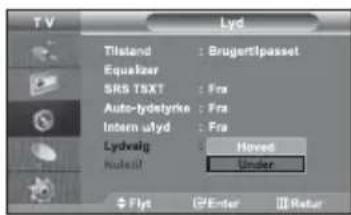
Lytning til lyden af underbilledet
text_image
T V Lyd Tlstand : Brugertfpasset Equizer SRS TSXT : Fra Auto-tydsterke : Fra Intern ulyd : Fra Lydvalg : Hoved Hutvalg : Under Flyt G Enter III ReturNår funktionen PIP er aktiveret, kan du lytte til lyden fra underbilledet.
- Tryk på knappen MENU for at vise menuen. Tryk på knappen ▲ eller ▼ for at vælge "Lyd" og tryk derefter på knappe ENTER.
- Tryk på knappen ▲ eller ▼ for at vælge "Lydvalg" og tryk derefter på knappe ENTER.
-
Tryk på knappen ▲ eller ▼ for at vælge indstillingen "Under". Tryk på knappen ENTER.
-
Tryk på knappen EXIT for at afslutte.
Du kan vælge denne indstilling, når "PIP" er indstillet til "Til".
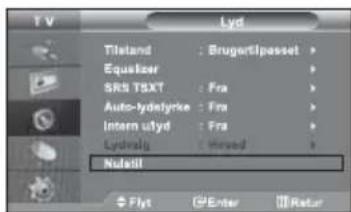
Nulstilling af lydindstillingerne til fabriksværdierne
text_image
Tilstand : Brugertlpasset Equilizer SRS TSXT : Fra Auto-tydstyrke : Fra Intern utyd : Fra Lydvalg : Hoved Nudell Flyt Enter ReturnHvis Spiltilstand er aktiveret, er funktionen Nulstil lyd aktiveret. Hvis du vælger funktionen Nulstil efter at have indstillet din equalizer, nulstilles equalizerindstillingen til fabriksværdierne.
- Tryk på knappen MENU for at vise menuen. Tryk på knappen ▲ eller ▼ for at vælge "Lyd" og tryk derefter på knappe ENTER.
- Tryk på knappen ▲ eller ▼ for at vælge "Nulstil" og tryk derefter på knappe ENTER.
- Tryk på knappen EXIT for at afslutte.
Du kan vælge denne indstilling, når "Spiltilstand" er indstillet til "Til".
Tilslutning af hovedtelefon

Du kan koble en hovedtelefon til dit fjernsyn, hvis du ønsker at se et program uden at forstyrre andre personer i lokalet.
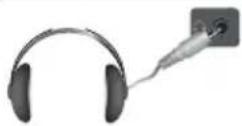
Når du sætter hovedtelefonstikket i den tilhørende port, kan du kun anvende Intern u/lyd og Lydvalg (i PIP-tilstand) i lydmenuen. (Se "Valg af intern lydfrakobling" på side 19)
Længerevarende brug af hovedtelefon med høj lydstyrke kan beskadige hørelsen.
Der kommer ingen lyd fra højttalerne, när du kobler en hovedtelefon til systemet.
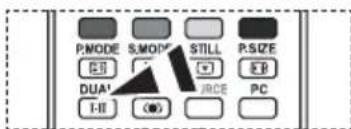
Valg af lydtilstand
text_image
P.MODE S.MODE STILL P.SIZE DUAL IRCE PC I-II (0)Du kan vælge tilstanden ved at trykke på knappen "DUAL". Når du trykker på den, vises den aktuelle lydtilstand på skærmen.
| Lydtype | DUAL 1/2 | Standard | |
| FM Stereo | Mono | MONO | Automatisk ændring |
| Stereo | STEREO ↔ MONO | ||
| Dual | DUAL 1 ↔ DUAL 2 | DUAL 1 | |
| NICAM Stereo | Mono | MONO | Automatisk ændring |
| Stereo | MONO ↔ STEREO | ||
| Dual | MONO ↔ DUAL 1DUAL 2 | DUAL 1 |
Du kan også angive disse indstillinger ved blot at trykke på knappen DUAL på fjernbetjeningen.
Indstilling og visning af klokkeslæt
text_image
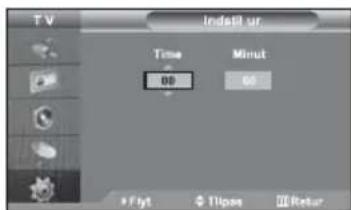
TV Install or. Time 00 Minut 60 Flyt Tipes ReturnDu kan indstille tv'ets ur, så det aktuelle klokkeslæt vises, när du trykker på knappen INFO. Du skal også indstille tiden, hvis du ønsker at bruge automatisk tænd/sluk.
-
Tryk på knappen MENU for at vise menuen. Tryk på knappen ▲ eller ▼ for at vælge "Indstillinger" og tryk derefter på knappe ENTER.
-
Tryk på knappen ▲ eller ▼ for at vælge "Tid" og tryk derefter på knappe ENTER.
-
Tryk på knappen ▲ eller ▼ for at vælge indstillingen "Indstil ur".
- Tryk på knappen EXIT for at afslutte.
Hvis du tager netledningen ud, skal du indstille uret igen.
Du kan også indstille timer og minutter ved at trykke på de numeriske knapper på fjernbetjeningen.
Indstilling af sleep-timer
text_image
T V Indellir ur : Fre Sleep-Emir : 30 Tøndeldepunkt : 60 Shukweldapunkt : 90 120 150 140 Flyt G/Enter IIRotur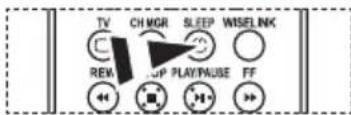
Tryk på knappen SLEEP på fjernbetjeningen flere gange, indtil det ønskede tidsinterval vises.
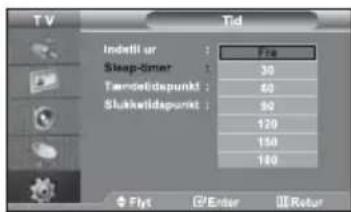
Du kan vælge en tidsperiode på mellem 30 og 180 minutter, hvorefter tv'et automatisk skifter til standbytilstand.
- Tryk på knappen MENU for at vise menuen. Tryk på knappen ▲ eller ▼ for at vælge "Indstillinger" og tryk derefter på knappe ENTER.
- Tryk på knappen ▲ eller ▼ for at vælge "Tid" og tryk derefter på knappe ENTER.
- Tryk på knappen ▲ eller ▼ for at vælge "Sleep-timer" og tryk derefter på knappe ENTER.
- Tryk på knappen ▲ eller ▼ flere gange, indtil det ønskede tidspunkt vises (Fra, 30, 60, 90, 120, 150, 180). Tryk på knappen ENTER.
- Tryk på knappen EXIT for at afslutte.
Sådan tændes og slukkes fjernsynet automatisk
text_image
TV Tandetädspunkt Time Minut 08 09 Program 27 Lydebyrke Aktivering 18 Raj Flyt Tipps Return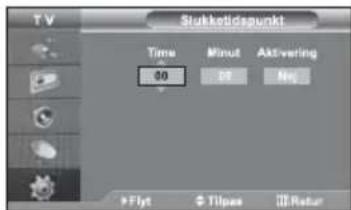
text_image
TV Stukkeldspunkt Time 00 Minut 05 Aktivering No. Flyt © Tilpes Ill.RaterDu kan indstille tænd/sluk-funktionen, så fjernsynet:
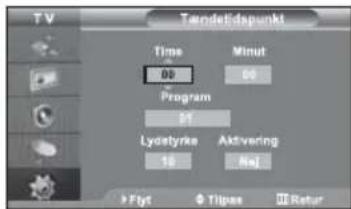
Tændes automatisk og stilles ind på den valgte kanal på det valgte tidspunkt.
◆ Slukkes automatisk på det valgte tidspunkt.
Det første trin er at indstille tv'ets ur.
- Tryk på knappen MENU for at vise menuen. Tryk på knappen ▲ eller ▼ for at vælge "Indstillinger" og tryk derefter på knappeENTER.
- Tryk på knappen ▲ eller ▼ for at vælge "Tid" og tryk derefter på knappe ENTER.
- Tryk på knappen ▲ eller ▼ for at vælge "Tændetidspunkt" og tryk derefter på knaENTER.
- Tryk på knapperne ▲ eller ▼ for at justere "Time", og tryk derefter på knappen ▶ for at flytte til næste trin.
Tryk på knappen ENTER for at vende tilbage, när du er færdig.
- Tryk på knappen ▲ eller ▼ for at vælge "Slukketidspunkt" og tryk derefter på knaENTER.
- Tryk på knapperne ▲ eller ▼ for at justere "Time", og tryk derefter på knappen ▶ for at flytte til næste trin. Indstil andre emner med samme metode som ovenstående.
Tryk på knappen ENTER for at vende tilbage, när du er færdig.
- Tryk på knappen EXIT for at afslutte.
Du kan også indstille time og minut ved at trykke på de numeriske knapper på fjernbetjeningen.
Indstillingen "Aktivering" skal være indstillet til "Ja" for at timerne fungerer.
Valg af sprog
text_image
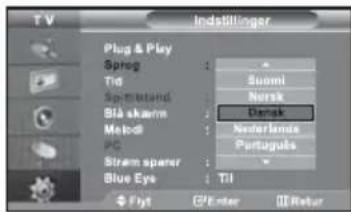
T V Indstillinger Plug & Play Sprøg Tid Sprintstand Bilå skørn Metodi PC Strøm spater Blue Eye Flyt G#Enter D#Return Suomi Norsk Denisk Nordlanda PortuguesNår du vil bruge fjernsynet for første gang, skal du vælge det sprog, som menuerne og visningerne skal vises i.
-
Tryk på knappen MENU for at vise menuen. Tryk på knappen ▲ eller ▼ for at vælge "Indstillinger" og tryk derefter på knappe ENTER.
-
Tryk på knappen ▲ eller ▼ for at vælge "Sprog" og tryk derefter på knappe ENTER.
-
Vælg et bestemt sprog ved at trykke på knappen ▲ eller ▼ flere gange. Tryk på knappen ENTER.
Du kan vælge mellem 21 sprog.
- Tryk på knappen EXIT for at afslutte.
Brug af Spiltilstand
text_image
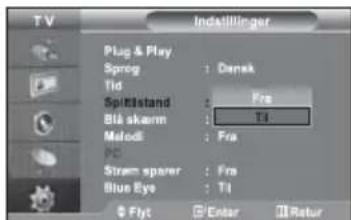
TV Indallinger Plug & Play Sprog : Danish Tid Spittland : Fre Blå skarm : Tt Melodi : Fra PC Strøm spaver : Fra Blue Eye : Tt $ Flyt Enter ReturVed tilslutning til en spilkonsol, som f.eks. PlayStation™ eller Xbox™, kan du opnå en mere realistisk spiloplevelse ved at vælge spillemenuen.
-
Tryk på knappen MENU for at vise menuen. Tryk på knappen ▲ eller ▼ for at vælge "Indstillinger" og tryk derefter på knappe ENTER.
-
Tryk på knappen ▲ eller ▼ for at vælge "Spiltilstand" og tryk derefter på knappe ENTER.
-
Tryk på knappen ▲ eller ▼ for at vælge "Til" eller "Fra". Tryk på knappen ENTER.
-
Tryk på knappen EXIT for at afslutte.
For at afbryde spilkonsollen og tilslutte en anden ekstern enhed, skal du indstille Game (Spil) til Off (Fra) i opsætningsmenuen.
Hvis du viser TV-menuen i Spiltilstand, ryster billedet ganske let.
Spiltilstand er ikke tilgængelig i TV-tilstand.
Hvis Spiltilstand er aktiveret:
- Billedtilstand og Lydtilstand ændres automatisk til Brugerdefineret, og brugerne kan ikke skifte tilstand.
• Regulér lyden vha. din equalizer.
- Funktionen Nulstil lyd er aktiveret. Hvis du vælger funktionen Nulstil efter at have indstillet din equalizer, nulstilles equalizerindstillingen til fabriksindstillingerne.
Indstilling af blå skærm / Valg af melodi
text_image
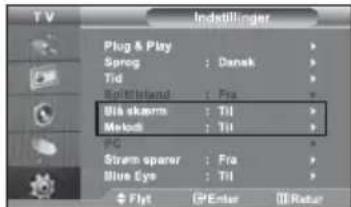
Indstillinger Plug & Play Spreg : Danak Tid Spitland : Fra Bit skarm : Til Metlock : Til PC Stram sparer : Fra Blue Eye : Til $ Flyt @Enter @RatorBlå skærm:
Hvis der ikke modtages noget signal, eller hvis signalet er meget svagt, erstatter en blå skærm automatisk den støjende billedbaggrund. Hvis du alligevel ønsker at se det dårlige billede, skal du slå tilstanden "Blå skærm" fra.
Melodi:
Du kan høre en melodi, när tv'et tændes eller slukkes.
-
Tryk på knappen MENU for at vise menuen. Tryk på knappen ▲ eller ▼ for at vælge "Indstillinger" og tryk derefter på knappe ENTER.
-
Tryk på knappen ▲ eller ▼ for at vælge "Blå skærm" eller "Melodi". Tryk på knappen ENTER.
-
Tryk på knappen ▲ eller ▼ for at vælge "Til" eller "Fra". Tryk på knappen ENTER.
-
Tryk på knappen EXIT for at afslutte.
Brug af energibesparende funktion
text_image
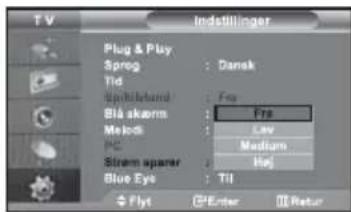
TV Insstillinger Plug & Play Sprog : Danak Tid Uppland: Freq Blå skorm : Fra Melosi : Low PC : Medium Stream sparer : Haj Blue Eye : Ttl Flyt Enter ReturnDenne funktion justerer tv'ets lysstyrke til nedsættelse af strømforbruget. Når du ser tv om aftenen, kan du indstille tilstanden "Energisparefunktion" til "Høj" for at skåne dine øjne for skarpt lys og for at spare på strømforbruget.
-
Tryk på knappen MENU for at vise menuen. Tryk på knappen ▲ eller ▼ for at vælge "Indstillinger" og tryk derefter på knappe ENTER.
-
Tryk på knappen ▲ eller ▼ for at vælge "Strøm sparer" og tryk derefter på knappe ENTER.
-
Vælg den ønskede indstilling (Fra, Lav, Medium, Høj) ved at trykke på knappen eller ▲. Tryk på knappen ENTER.
-
Tryk på knappen EXIT for at afslutte.
Indstilling af Blue Eye
text_image
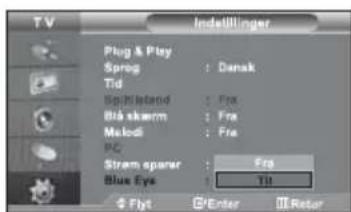
TV Installinger Plug & Play Sprog : Danak Tid Spik Island : Fra Blå skerm : Fra Melodi : Fra PC Stream spaner : Fra Blue Eye : Tilt $ Flyt Enter ReturnDu kan indstille den blå lysdiode til at være tændt. Hvis strømmen afbrydes, mens Blue Eye TV er slukket, slukkes den blå lysdiode.
Den sparer strøm og nedsætter øjets træthed.
-
Tryk på knappen MENU for at vise menuen. Tryk på knappen ▲ eller ▼ for at vælge "Indstillinger" og tryk derefter på knappe ENTER.
-
Tryk på knappen ▲ eller ▼ for at vælge "Blue Eye" og tryk derefter på knappe ENTER.
-
Tryk på knappen ▲ eller ▼ for at vælge "Til" eller "Fra". Tryk på knappen ENTER.
Fra: Den blå lysdiode tændes ikke.
Til: Den blå lysdiode tændes, när du slukker for fjernsynet.
- Tryk på knappen EXIT for at afslutte.
Valg af kilden
text_image
TV Lists over kilder TV Ekstern1 Ekstern2 Air 8-Video Component1 PC HDMI1 HDMI2 Flyt Enter Return

flowchart
graph TD
    A["Start"] --> B{Decision}
    B -->|Yes| C["Execute"]
    B -->|No| D["End"]
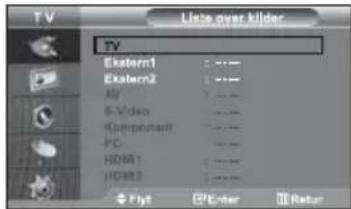
Du kan vælge blandt eksterne kilder tilsluttet indgangsstikkene på dit tv.
-
Tryk på knappen MENU for at vise menuen. Tryk på knappen ENTER for at vælge "Input".
-
Tryk på knappen ENTER igen for at vælge "Liste over kilder".
Når der ikke er nogen ekstern enhed tilsluttet til apparatet, er det kun "TV", "Ekstern1", "Ekstern2", der er aktiveret på "Liste over kilder". "AV", "S-Video", "Komponent", "PC", "HDMI1", "HDMI2" er kun aktiveret, när de er tilsluttet til apparatet.
- Vælg den ønskede enhed ved at trykke på knappen ▲ eller ▼. Tryk på knappen ENTER.
Tryk på knappen SOURCE på fjernbetjeningen for at skifte mellem alle tilgængelige kilder. Tilstanden TV kan vælges ved at trykke på knappen TV, talknapperne (0\~9) og knappen P på fjernbetjeningen. Men den kan ikke vælges ved at bruge knappen SOURCE.
Du kan vælge PC-tilstand ved blot at trykke på knappen PC på fjernbetjeningen.
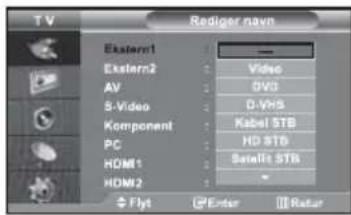
Redigering af navne på indgangskilder
text_image
Rediger navn Ekstern1 Video AV O-VHS Kabel STB PC HD STB HDMI1 Satella STB HDMI2 Flyt Enter RadarGiv enheden tilsluttet indgangsstikkene et navn for at gøre det lettere at vælge en indgangskilde.
-
Tryk på knappen MENU for at vise menuen. Tryk på knappen ENTER for at vælge "Input".
-
Tryk på knappen ▲ eller ▼ for at vælge "Rediger navn" og tryk derefter på knæNTER.
-
Tryk på knappen ▲ eller ▼ for at vælge den enhed, du vil redigere. Tryk på knappen ENTER.
-
Tryk på knappen ▲ eller ▼ for at vælge den ønskede enhed. Tryk på knappen ENTER.
-
Tryk på knappen EXIT for at afslutte.
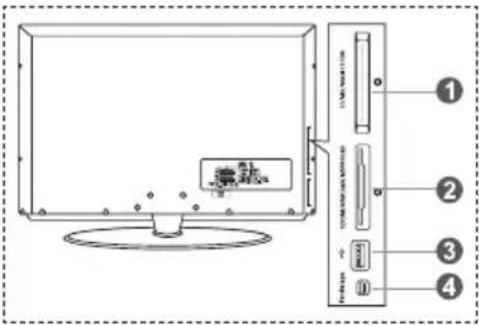
Du kan vise gemte fotos (JPEG-filer) eller spille musik (MP3-filer) fra et hukommelseskort eller et USB-lagringsmedie.
Menuen "Photo" understøtter kun billedfiler i JPEG-formatet.
Menuen "Music" understøtter kun lydfiler i MP3-formatet.
text_image
1 2 3 4Compact Flash (CF) / Micro Driver (MD) / MAGICSTOR
② Secure Digital Card (SD Card) / Smart Media Card (SM) / Multimedia Card (MMC) / Memory Stick / MSPRO / XD
USB-hub-typen er ikke tilgængelig, fordi Half-Speed USB kan medføre hardwarebegrænsninger. (Kun Full-Speed USB er tilgængelig.)
4 Fotoprinter
- Tilslut først hukommelseskortet eller USB-lagringsenheden, der indeholder dine filer, til WISELINK-yrminalen på tv'ets side.
Visse typer hukommelseskort eller USB-værter, afhængigt af producent, understøttes muligvis ikke.
- Brug af fjernbetjeningen med menuen WISELINK
| Knap Funktion | |
 | Flytter markøren og vælger et emne. |
 | Vælger det aktuelt valgte emne. |
PI   | Afspiller eller holder pause i diasshowet eller MP3-filen. |
  | Stopper den aktuelle funktion og vender tilbage til den forrige, overordnede menu. |
  | Kører forskellige funktioner fra menuerne Photo (Foto) og Music (Musik). |
  | Stopper det aktuelle diasshow eller den aktuelle MP3-fil. |
 | Side op/ned (fillisteemne) |
  | Vend tilbage til den forrige menu |
Brug af menuen WISELINK
text_image
TV Liste over kilder : TV Rediger next WISELINK © Flyt Enter III Return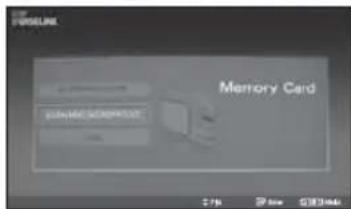
text_image
FORSELINE Memory Card 3/16 2024-07-04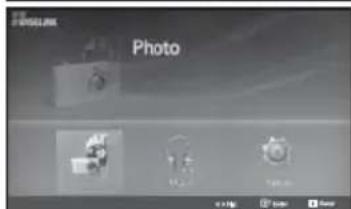
text_image
Photo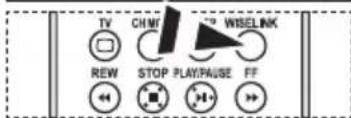
Denne menu viser JPEG- og MP3-filer og mapper, der er gemt på et hukommelseskort.
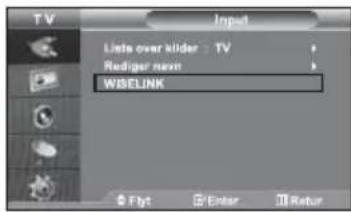
- Tryk på knappen MENU for at vise menuen. Tryk på knappen ENTER for at vælge "Input".
- Tryk på knappen ▲ eller ▼ for at vælge "WISELINK", og tryk derefter på knappen ENTER.
Hvis meddelelsen "Indsæt hukommelseskort." vises, skal du kontrollere, om hukommelseskortet er sat korrekt i WISELINK-terminalen på tv'ets side.
- Tryk på knappen ▲ eller ▼ for at vælge det relevante hukommelseskort, og tryk derefter på knappen ENTER.
Der vises en menu til valg af formatet på de filer, der er gemt på det valgte hukommelseskort. - Tryk på knappen ◀ eller ► for at flytte til et emne, og tryk derefter på knappen ENTER.
- Tryk på knappen WISELINK på fjernbetjeningen for at afslutte WISELINK.
Du kan vælge disse indstillinger ved blot at trykke på knappen WISELINK på fjernbetjeningen.
Brug af Fotoliste (JPEG)
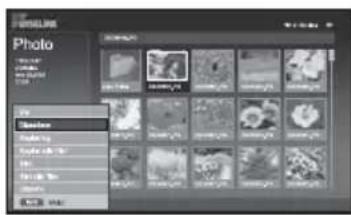

Du kan vælge disse indstillinger ved blot at trykke på knappen WISELINK på fjernbetjeningen.
Denne menu viser JPEG-filer og mapper, der er gemt på et hukommelseskort.
- Udfør trin 1 til 4 i "Brug af menuen WISELINK".
- Tryk på knappen ◀ eller ► for at vælge "Photo", og tryk derefter på knappen ENTER.
De gemte filinformationer vises som en mappe eller fil.
- Tryk på knapperne ▲,▼,◀ og ▶ for at vælge en fil, og tryk derefter på knappen ENTER.
Trykker du på knappen over et fotoikon, vises det aktuelt valgte foto på hele skærmen. Trykker du på knappen over et mappeikon, vises de JPEG-filer, der findes i mappen. Menuen vises. Vælg muligheden Vis for at vise et foto i højde/bredde-forholdet. - Tryk på knappen INFO for at konfigurere indstillingerne.
Når skæmbilledet Fotoliste vises:
"Vis", "Diasshow", "Kopiering", "Kopier alle filer",
Når der vises en fuld skærm:
• Når du flytter til et andet foto, kan det tage nogle få sekunder at indlæse filen.
I dette tilfælde vises ikonet ∅verst til venstre på skærmen.
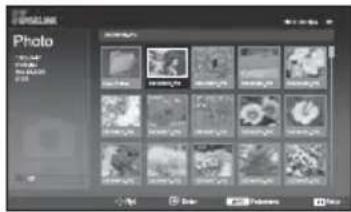
- Filerne vises på en side. Der vises 15 miniaturefotos pr. side. - Miniaturebillederne nummereres fra venstre til højre og fra top til bund, fra 1 til 15. - Mapper vises først, og de efterfølges af alle JPEG-filer i den aktuelle mappe. Mapperne og JPEG-filerne er sorteret i alfabetisk orden.
Brug af menuen Indstillinger
(Se "Valg af et foto og diasshow" på side 28)
Du kan rotere billeder i tilstanden fuld skærm.
Billeder roteres i denne rækkefølge: 90°, 180°, 270° og 0° (original tilstand).
(Se "Rotation" på side 29)

Du kan ikke gemme et roteret billede.
Du kan zoome billeder ind i tilstanden fuld skærm.
Billeder zoomes i denne rækkefølge: 2X, 3X, 4X og 1X (original størrelse).
(Se "Sådan zoomer du ind" på side 30)

Du kan ikke gemme et zoomet billede.
text_image
Audio Player Of Musicing 50000000 50000000 50000000 50000000 50000000 50000000 50000000 50000000 50000000 50000000 50000000 50000000"Kopiering", "Kopier alle filer":
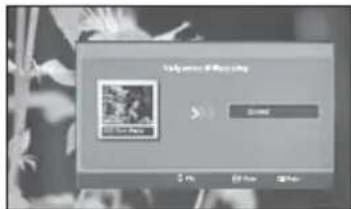
Du kan kopiere billedfiler til et andet hukommelseskort.
(Se "Kopiering af billedfiler" på side 31)
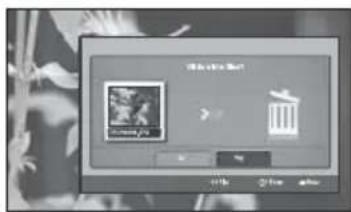
Du kan slette valgte billedfiler.
(Se "Sådan sletter du billedfiler" på side 31)
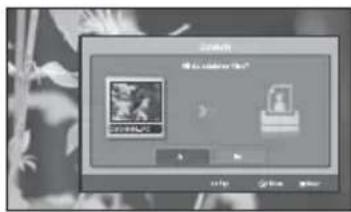
Du kan udskrive billedfiler direkte på din printer.
(Se "Udskrivning af et foto" på side 32)

text_image
Photo 文件(F) 编辑(E) 视图(V) 100% 100% 100% 100% 100% 100% 100% 100% 100% 100% 100% 100% 100% 100% 100% 100% 100% 100% 100% 100% 100% 100% 100% 100% 100% 100%"Liste":
Meddelelsen "Filfejl" vises på skærmen i følgende tilfælde:
• Når filen rent faktisk har en fejl
- Hvis der ikke kan skrives til målhukommelsen ved kopiering af filer
- Hvis målhukommelsen ikke har tilstrækkelig plads ved kopiering af filer
Visning af oplysninger om fotofiler
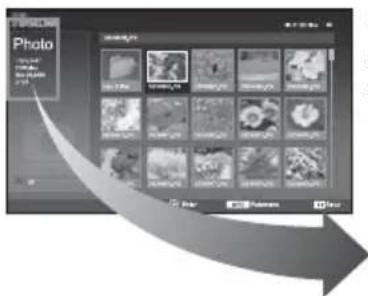
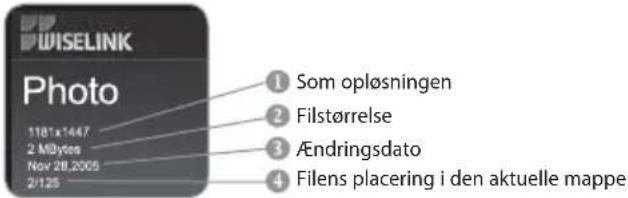
Når du vælger en fotofil, vises informationer om fotofilen, som f.eks. opløsning, ændringsdato og filens placering i den aktuelle mappe, til venstre på tv-skærmen.
text_image
WISELINK Photo 1181x1447 2 Mbytes Nov 28,2005 2/125 ① Som opløsningen ② Filstørrelse ③ Ændringsdato ④ Filens placering i den aktuelle mappeValg af et foto og diasshow
Denne menu viser JPEG-filer og mapper, der er gemt på et hukommelseskort.
- Udfør trin 1 til 4 i "Brug af menuen WISELINK". (Se side 26)
- Tryk på knappen ◀ eller ▶ for at vælge "Photo", og tryk derefter på knappen ENTER. ▶ De gemte filinformationer vises som en mappe eller fil.
- Tryk på knappen INFO.
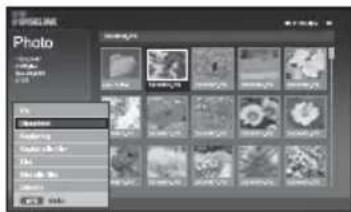
- Tryk på knappen ▲ eller ▼ for at vælge "Diasshow", og tryk derefter på knappen ENTER.
Menueh vises. Vælg muligheden Vis for at vise et foto i højde/bredde-forholdet. - Viser alle filer i den valgte mappe som et diasshow med et forudindstillet interval. - Under diasshowet vises filer i rækkefølge fra den aktuelt viste fil.
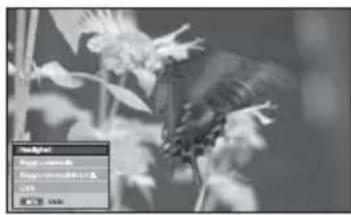
- Tryk på knappen INFO under diasshowet for at udføre indstillinger ("Hastighed", "Baggrundsmusik", "Baggrundsmusikindstill.", "Liste"). Tryk på knappen ▲ eller ▼ for at vælge indstillingen, og tryk derefter på knappen ENTER.
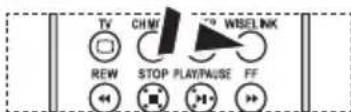
- For at ændre underindstillingen skal du trykke på knappen INFO igen for at åbne vinduet med indstillinger og vælge den indstilling, du vil ændre. Tryk derefter på knappen ENTER. Når som helst du gør det, ændres underindstill-ingen på skærmen.
Du kan vælge disse indstillinger ved blot at trykke på knappen WISELINK på fjernbetjeningen.
- Tryk på knappen WISELINK på fjernbetjeningen for at afslutte WISELINK.
Hvis funktionen Diasshow er valgt, när et billede vises på hele skærmen, vises andre fotos også i fuld skærm under diasshowet.
Brug af menuen under et diasshow
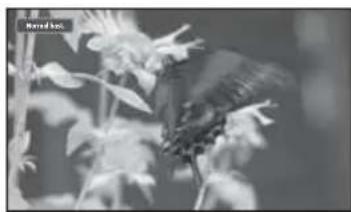
Vælges for at bestemme hastigheden på diasshowet. Tryk på knappen ENTER for at vælge indstillingen "Normal hast.", "Langsom", eller "Hurtig".
Når funktionen Hastighed er indstillet til Hurtig, tager det som regel syv sekunder at skifte til næste foto. Afhængigt af filstørrelsen kan indlæsningstiden være længere.
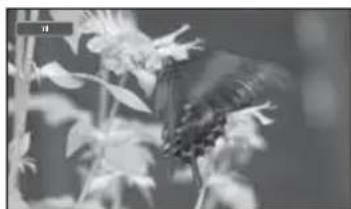
Vælges for at bestemme, om der skal afspilles en MP3-fil under et diasshow. Tryk på knappen ENTER for at vælge indstillingen "Til" eller "Fra".
Indstil først Baggrundsmusik for at bruge funktionen "Til" eller "Fra" på denne menu.
text_image
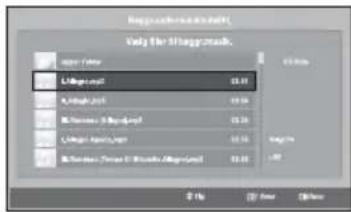
Maggruudremschäft Only the Shaggrumask. Top 100% Lithogramark 63.00 A.thigh-2001 63.00 B.Steress: S.Bingjard 63.00 C.Lithogramark 63.00 D.Steress: Tener O'Brutto (Albgs-1) 63.00 50% 40% 30%- Vælg "Baggrundsmusikindstill.", og tryk på knappen ENTER.
Navigator til den mappe, der indeholder MP3-filen, der skal anvendes som baggrundsmusik. Vælg en MP3-fil, og tryk på knappen ENTER.
- Tryk på knappen MENU igen for at vende tilbage til diasshowet.
Den valgte baggrundsmusik afspilles.
- Hvis du afbryder for baggrundsmusikken, også selvom du har foretaget indstilling af baggrundsmusik, afspilles baggrundsmusikken ikke.
- MP3-filer kan afspilles automatisk under diasshowet, hvis
Standardbaggrundsmusik er indstillet til Til. For at aktivere denne funktion skal MP3-filer og andre fotofiler findes i den samme mappe.
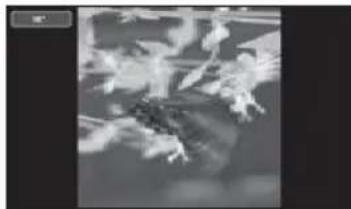
Viser et billede roteret 90°, 180° eller 270° i fuldskærmstilstand.
-
Udfør trin 1 til 4 i "Brug af menuen WISELINK". (Se side 26)
-
Tryk på knappen ◀ eller ► for at vælge "Photo", og tryk derefter på knappen ENTER.
De gemte filinformationer vises som en mappe eller fil.
- Tryk på knapperne ▲, ▼, ◀ og ► for at vælge en fil, og tryk derefter på knappen ENTER.
Trykker du på knappen over et miniaturefoto, vises fotoet på hele skærmen.
Menuen vises. Vælg muligheden Vis for at vise et foto i højde/bredde-forholdet.
Tryk på knappen ▲ eller ▼ for at vælge "Roter", og tryk derefter på knappen
ENTER. Tryk på knappen ENTER for at vælge indstillingen (90°, 180°, 270°, 0° (Original))
For at rotere et foto skal du trykke på knappen INFO for at vise indstillingsvinduet, vælge "Roter" og trykke på knappen ENTER.
Når som helst du gør det, roteres billedet på skærmen gradvist.
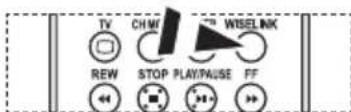
- Tryk på knappen WISELINK på fjernbetjeningen for at afslutte WISELINK.
Du kan vælge disse indstillinger ved blot at trykke på knappen WISELINK på fjernbetjeningen.
Den roterede fil gemmes ikke.
Denne funktion er også tilgængelig for fotoet i forholdet.
Informationer om rotation
| Aktuelt OSD | Funktion | |
| 90° | Roterer et foto 90 grader | |
| 180° | Roterer et foto 180 grader | |
| 270° | Roterer et foto 270 grader | |
| 0° | Roterer et foto tilbage til originalen. | |
u kan vælge disse indstillinger ved blot at trykke på knappen WISELINK på fjernbetjeningen.
Viser et billede, der er zoomet 2X, 3X eller 4X, i fuldskærmstilstand.
-
Udfør trin 1 til 4 i "Brug af menuen WISELINK". (Se side 26)
-
Tryk på knappen ◀ eller ► for at vælge "Photo", og tryk derefter på knappen ENTER.
De gemte filinformationer vises som en mappe eller fil.
- Tryk på knapperne ▲,▼,◄ og ► for at vælge en fil, og tryk derefter på knappen ENTER.
Trykker du på knappen over et miniaturefoto, vises fotoet på hele skærmen.
Menuen vises. Vælg muligheden Vis for at vise et foto i højde/bredde-forholdet.
- Tryk på knappen INFO for at vise indstillingen
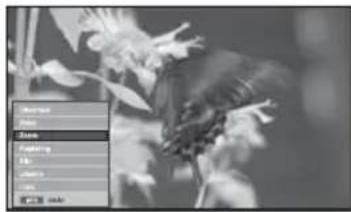
For at zoome ind på et foto skal du trykke på knappen INFO for at vise indstillingsvinduet, vælge "Zoom" og trykke på knappen ENTER.
Når som helst du gør det, anvendes følgende zoomindstillinger i rækkefølge.
• X2: Zoomer fotoet ind 2X.
• X3: Zoomer fotoet ind 3X.
• X4: Zoomer fotoet ind 4X.
• X1: Gendanner fotoets i dets originale størrelse.
For at panorere op/ned/venstre/højre skal du trykke på ▲,▼,◀ og ▶ knapperne.
- Tryk på knappen WISELINK på fjernbetjeningen for at afslutte WISELINK.
Informationer om zoom
| Aktuelt OSD | Funktion | |
| X2 | Zoomer et foto ind 2X. | |
| X3 | Zoomer et foto ind 3X. | |
| X4 | Zoomer et foto ind 4X. | |
| X1 | Gendanner et foto i dets originale størrelse. | |
| Knap | Funktion | |
 | Panorer ned | Panorerer ned for at vise den nederste del af et foto, der er zoomet ind. |
 | Panorer op | Panorerer op for at vise den øverste del af et foto, der er zoomet ind. |
 | Panorer til højre | Panorerer til højre for at vise den højre del af et foto, der er zoomet ind. |
 | Panorer til venstre | Panorerer til venstre for at vise den venstre del af et foto, der er zoomet ind. |
Denne funktion er også tilgængelig for fotoet i forholdet.
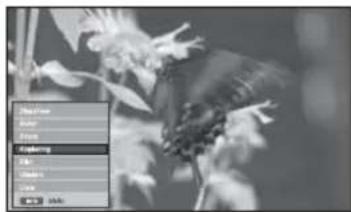
Du kan vælge disse indstillinger ved blot at trykke på knappen WISELINK på fjernbetjeningen.
Du kan kopiere billedfiler til et andet hukommelseskort.
-
Udfør trin 1 til 4 i "Brug af menuen WISELINK". (Se side 26)
-
Tryk på knappen ◀ eller ► for at vælge "Photo", og tryk derefter på knappen ENTER.
De gemte filinformationer vises som en mappe eller fil.
- Tryk på knapperne ▲,▼,◄ og ► for at vælge en fil, og tryk derefter på knappen ENTER.
Trykker du på knappen over et miniaturefoto, vises fotoet på hele skærmen. Menuen vises. Vælg muligheden Vis for at vise et foto i højde/bredde-forholdet.
- Tryk på knappen INFO for at vise indstillingen
For at kopiere alle fotos skal du vælge knappen INFO på skæmbilledet
Fotoliste og derefter vælge menuen "Kopier alle filer".
Hvis der ikke er isat noget hukommelseskort til at kopiere til, vises meddelelsen "Ingen enhed tilsluttet.", og der sket ikke mere.
- Tryk på knappen WISELINK på fjernbetjeningen for at afslutte WISELINK.
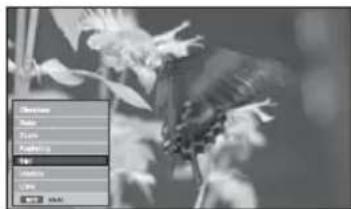
Sådan sletter du billedfiler
text_image
Browse Copy Paste Paste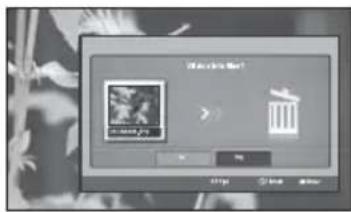
Du kan vælge disse indstillinger ved blot at trykke på knappen WISELINK på fjernbetjeningen.
Du kan slette valgte billedfiler.
-
Udfør trin 1 til 4 i "Brug af menuen WISELINK". (Se side 26)
-
Tryk på knappen ◀ eller ► for at vælge "Photo", og tryk derefter på knappen ENTER.
De gemte filinformationer vises som en mappe eller fil.
- Tryk på knapperne ▲,▼,◄ og ► for at vælge en fil, og tryk derefter på knappen ENTER.
Trykker du på knappen over et miniaturefoto, vises fotoet på hele skærmen. Menuen vises. Vælg muligheden Vis for at vise et foto i højde/bredde-forholdet.
- Tryk på knappen INFO for at vise indstillingen
For at slette alle fotos skal du vælge knappen INFO på skæmbilledet Fotoliste og derefter vælge menuen "Slet alle filer".
Når du vælger menuen "Slet" eller "Slet alle filer", vises en skærmmeddelelse, hvor du skal bekræfte sletningen. For at annullere sletningen skal du vælge "Nej".
- Tryk på knappen WISELINK på fjernbetjeningen for at afslutte WISELINK.
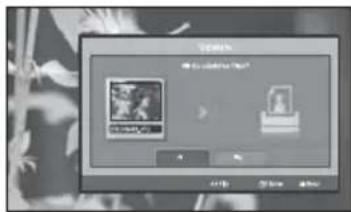
Du kan vælge disse indstillinger ved blot at trykke på knappen WISELINK på fjernbetjeningen.
Du kan udskrive billedfiler direkte på din printer.
-
Udfør trin 1 til 4 i "Brug af menuen WISELINK". (Se side 26)
-
Tryk på knappen ◀ eller ► for at vælge "Photo", og tryk derefter på knappen ENTER.
De gemte filinformationer vises som en mappe eller fil.
- Tryk på knapperne ▲,▼,◄ og ► for at vælge en fil, og tryk derefter på knappen ENTER.
Trykker du på knappen over et miniaturefoto, vises fotoet på hele skærmen.
Menuen vises. Vælg muligheden Vis for at vise et foto i højde/bredde-forholdet.
- Tryk på knappen INFO for at vise indstillingen
Tryk på knappen ▲ eller ▼ for at vælge "Udskriv", og tryk derefter på knappen ENTER.
Hvis der ikke er tilsluttet en printer, vises meddelelsen "Kontroller printeren", og der sker ikke mere.
- Tryk på knappen WISELINK på fjernbetjeningen for at afslutte WISELINK.
Tilslut til fotoprinteren med funktionen PictBridge for at udskrive billeder.
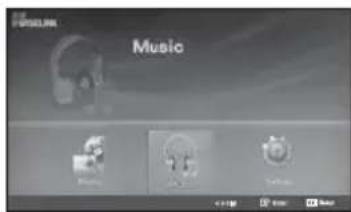
Brug af MP3-listen
Du kan vælge disse indstillinger ved blot at trykke på knappen WISELINK på fjernbetjeningen.
Denne menu viser MP3-filer blandt de filer, der er gemt på hukommelseskortet
- Udfør trin 1 til 4 i "Brug af menuen WISELINK". (Se side 26)
- Tryk på knappen ◀ eller ► for at vælge "Music", og tryk derefter på knappen ENTER.
De gemte filinformationer vises som en mappe eller fil.
- Tryk på knappen ▲ eller ▼ for at vælge en fil, og tryk derefter på knappen ENTER.
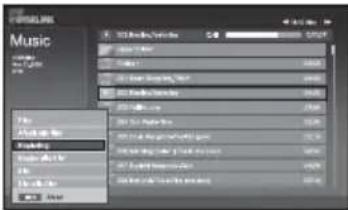
Tryk på knappen ENTER for at vælge "Afspil alle filer" eller "Play".
• Når du trykker på knappen ENTER over et musikstykke, afspilles musikfilen umiddelbart.
- Trykker du på knappen ENTER over et mappeikon, vises de musikfiler, der findes i mappen.
- Tryk på knappen PLAY/PAUSE® under afspilning af en MP3-fil for at holde pause i afspilningen af filen.
Tryk på knappen STOP ☒ for at forlade tilstanden Afspilning.
-
Tryk på knappen WISELINK på fjernbetjeningen for at afslutte WISELINK.
-
Denne menu viser kun filer med filtypenavnet MP3. Filer med andre filtypenavne vises ikke, heller ikke selvom de er gemt på det samme hukommelseskort.
- Den valgte fil vises øverst med dens spilletid.
- For at justere musikkens lydstyrke skal du trykke på knappen eller på fjernbetjeningen. For at afbryde lyden skal du trykke på knappen MUTE på fjernbetjeningen.
Informationer om funktionen Musik
| Aktuelt OSD | Funktion | |
 | (Musik) Afspilning/Pause) | Ved tryk på knappen PLAY/PAUSE på fjernbetjeningen, mens der afspilles musik. |
 | ||
 | (Musik) Stop | Ved tryk på knappen STOP på fjernbetjeningen, mens musikken er stoppet. |
Kopiering af musikfiler
text_image
Music Audio Audio files Audio files Audio files Audio files Audio files Audio files Audio files Audio files Audio files Audio files Audio files Audio files Audio files Audio files Audio files Audio files Audio files Audio files Audio files Audio files Audio files Audio files Audio files Audio files Audio files Audio files Audio files Audio files Audio files Audio files Audio files Audio files Audio files Audio files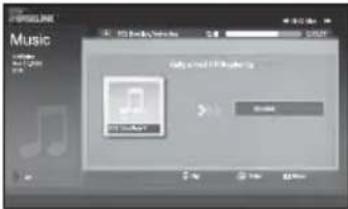
u kan vælge disse indstillinger ved blot at trykke på knappen
WISELINK på fjernbetjeningen.
Du kan kopiere musikfiler til et andet hukommelseskort.
-
Udfør trin 1 til 4 i "Brug af menuen WISELINK". (Se side 26)
-
Tryk på knappen ◀ eller ► for at vælge "Music", og tryk derefter på knappen ENTER.
De gemte filinformationer vises som en mappe eller fil.
- Tryk på knappen ▲ eller ▼ for at vælge en fil, og tryk derefter på knappen ENTER.
Tryk på knappen ENTER for at vælge "Kopiering" eller "Kopier alle filer",
Hvis der ikke er isat noget hukommelseskort at kopiere til, vises meddelelsen "Ingen enhed tilsluttet.", og der sket ikke mere.
- Tryk på knappen WISELINK på fjernbetjeningen for at afslutte WISELINK.
Sletning af musikfiler
text_image
Music 1.0000000000000000000000000000000000000000000000000000000000000000000000000000000000000000000000000000 1.1.1 1.1.2 1.1.3 1.1.4 1.1.5 1.1.6 1.1.7 1.1.8 1.1.9 1.2.0 1.2.1 1.2.2 1.2.3 1.2.4 1.2.5 1.2.6 1.2.7 1.2.8 1.2.9 1.3.0 1.3.1 1.3.2 1.3.3 1.3.4 1.3.5 1.3.6 1.3.7 1.3.8 1.3.9 1.4.0 1.4.1 1.4.2 1.4.3 1.4.4 1.4.5 1.4.6 1.4.7 1.4.8 1.4.9 1.5.0 1.5.1 1.5.2 1.5.3 1.5.4 1.5.5 1.5.6 1.5.7 1.5.8 1.5.9 1.6.0 1.6.1 1.6.2 1.6.3 1.6.4 1.6.5 1.6.6 1.6.7 1.6.8 1.6.9 1.7.0 1.7.1 1.7.2 1.7.3 1.7.4 1.7.5 1.7.6 1.7.7 1.7.8 1.7.9 1.8.0 1.8.1 1.8.2 1.8.3 1.8.4 1.8.5 1.8.6 1.8.7 1.8.8 1.8.9 1.9.0 1.9.1 1.9.2 1.9.3 1.9.4 1.9.5 1.9.6 1.9.7 1.9.8 1.9.9 2. 2. 2. 2. 2. 2. 2. 2. 2. 2. 2. 2. 2. 2. 2. 2. 2. 2. 2. 2. 2. 2. 2. 2. 2. 2. 2. 2. 2. 2. 2. 2. 2. 2. 2. 2. 2. 2. 2. 2. 2. 2. 2. 2. 2. 2. 2. 2. 2. 2. 2.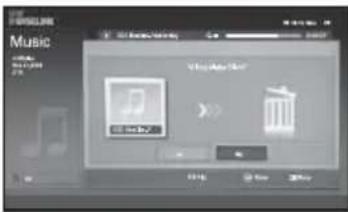
text_image
Music 100 MHz/100MHz Vega/Video/Video 100 MHz/100MHz 100 MHz/100MHz 100 MHz/100MHz 100 MHz/100MHz 100 MHz/100MHz 100 MHz/100MHz 100 MHz/100MHz 100 MHz/100MHz 100 MHz/100MHz 100 MHz/100MHz 100 MHz/100kHz 100 MHz/100kHz 100 MHz/100kHz 100 MHz/100kHz 100 MHz/100kHz 100 MHz/100kHz 100 MHz/100kHz 100 MHz/100kHz 100 MHz/100kHz 100 MHz/100kHz 100 MHz/100MHz 100 MHz/100MHz 100 MHz/100MHz 100 MHz/100MHz 100 MHz/100MHz 100 MHz/100MHz 100 MHz/100MHz 100 MHz/100MHz 100 MHz/100MHz 100 MHz/100GHz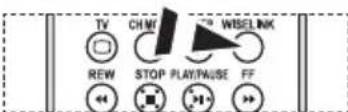
u kan vælge disse indstillinger ved blot at trykke på knappen
WISELINK på fjernbetjeningen.
Du kan slette valgte musikfiler.
-
Udfør trin 1 til 4 i "Brug af menuen WISELINK". (Se side 26)
-
Tryk på knappen ◀ eller ► for at vælge "Music", og tryk derefter på knappen ENTER.
De gemte filinformationer vises som en mappe eller fil.
- Tryk på knappen ▲ eller ▼ for at vælge en fil, og tryk derefter på knappen ENTER.
Tryk på knappen ENTER for at vælge "Slet" eller "Slet alle filer".
Når du vælger menuen "Slet" eller "Slet alle filer", vises en skærmmeddelelse, hvor du skal bekræfte sletningen. For at annullere sletningen skal du vælge "Nej".
- Tryk på knappen WISELINK på fjernbetjeningen for at afslutte WISELINK.
Brug af menuen Opsætning
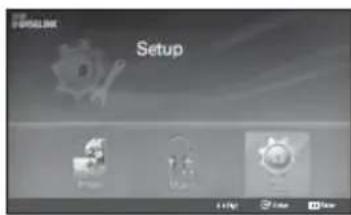
u kan vælge disse indstillinger ved blot at trykke på knappen
WISELINK på fjernbetjeningen.
Opsætning viser brugerindstillingerne for menuen WISELINK.
- Udfør trin 1 til 4 i "Brug af menuen WISELINK". (Se side 26)
- Tryk på knappen ◀ eller ▶ for at vælge "Setup", og tryk derefter på knappen ENTER.
De gemte filinformationer vises som en mappe eller fil.
- Tryk på knappen ▲ eller ▼ for at vælge et ønsket emne, og tryk derefter på knappen ENTER.
- Tryk på knappen ▲ eller ▼ for at vælge indstillingen, og tryk derefter på knappen ENTER.
- Tryk på knappen WISELINK på fjernbetjeningen for at afslutte WISELINK.
"Diasshowhastighed":
Vælges for at bestemme hastigheden på diasshowet.
"Diasshoweffekt":
Du kan vælge effekter til brug med diasshowet.
"Gentag diasshow":
- Til: Gentager diasshowet fra starten, när alle filerne i mappen har været vist.
• Fra: Afslutter et diasshow.
Vender tilbage til menuen Photo, när alle filerne i mappen har været vist.
"Gentag musik":
Vælges for at bestemme, om musikken skal gentages, når alle MP3-filerne i den aktuelle mappe er afspillet.
"Baggrundsmusik":
Vælges for at bestemme, om der skal afspilles en MP3-fil under et diasshow.
Du kan vælge den baggrundsmusik, der skal afspilles under et diasshow. Du kan også vælge baggrundsmusikken, når et diasshow er i gang, ved at trykke på knappen INFO og vælge menuen "Baggrundsmusikindstill.".
"Pauseskærm":
Vælges for at indstille ventetiden, inden skærmskåneren går i gang, när ingen knap trykkes.
Tekst-tv-dekoder
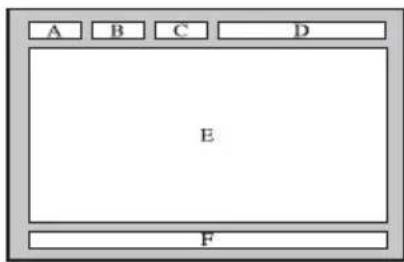
text_image
A B C D E FDe fleste tv-kanaler har tekst-tv; sider med skriftlig information, der blandt andet oplyser om:
◆ Programtidspunkter
◆ Nyheder og vejrudsigter
♦ Sportsresultater
◆ Undertekster for hørehæmmede
Tekst-tv-siderne er inddelt i seks kategorier:
| Del | Indhold |
| A | Det valgte sidenummer. |
| B | Tv-/radiostations identitet. |
| C | Aktuelt sidenummer eller søgestatus. |
| D | Dato og klokkeslæt. |
| E | Tekst. |
| F | Statusoplysninger. |
Visning af tekst-tv
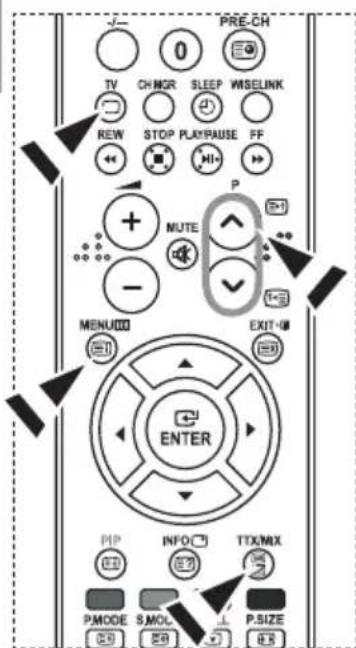
text_image
PRE-CH TV CHNGR SLEEP WISELINK REW STOP PLAYPAUSE FF MUTE P MENU EXIT ENTER PHP INFO TTX/MIX PMODE SMOL P.SIZE 0 0 0 0 0 20 20 20 20 20Du kan när som helst få vist tekst-tv-information, men signalmodtagelsen skal være i orden. I modsat fald:
◆ Kan der mangle informationer.
◆ Vises nogle sider muligvis ikke.
Sådan aktiverer du tekst-tv og får vist indholdsfortegnelsen:
- Brug knappen P ⚙ (☐) eller P ⚑ (☐) til at vælge en kanal, der har tekst-tv.
-
Tryk på knappen TTX/MIX (☐/☐) for at aktivere tilstanden til Tekst-tv.
Indholdsfortegnelsen vises. Du kan altid få den vist igen ved at trykke på knappen MENU (図) -
Tryk på knappen TTX/MIX (☐/☐) igen.
Den faktiske udsendelse vises med "tekst-tv", "dobbelt" og "mix" i rækkefølge på skærmen.
- Tryk på knappen TV(☐) for at afslutte tekstvisningen.
Hvis der vises brudte tegn, mens der vises tekst, skal du kontrollere, at tekstsproget er det samme som det sprog, der er valgt i menuen "Indstillinger". Hvis sprogene ikke er ens, skal du vælge det samme sprog i menuen "Indstillinger".
Valg af en bestemt tekst-tv-side
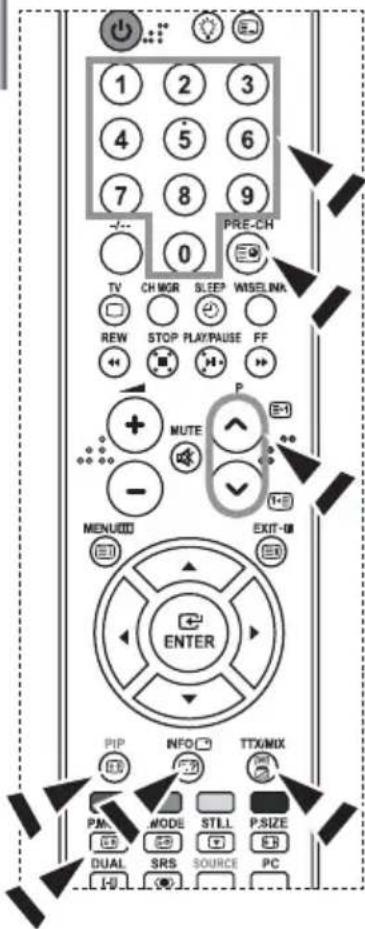
text_image
1 2 3 4 5 6 7 8 9 PRE-CH TV CH MOR SLEEP WISELINK REW STOP PLAYPAUSE FF MUTE P MENUO EXIT-01 ENTER PIP INFO TTX/MIX PM MODE STILL P.SIZE DUAL SRS SOURCE PC I-0Brug tallene på fjernbetjeningen til at komme direkte til en side:
- Angiv det trecifrede sidenummer, der er anført i indholdsfortegnelsen, ved at trykke på de tilsvarende numeriske knapper.
-
Hvis den valgte side er forbundet med flere andre sider (tillægssider), vises de andre sider i rækkefølge. Tryk på PIP (☐). for at fastfryse en side. Tryk på PIP (☐) igen, når du er klar til at fortsætte.
-
Anvendelse af de forskellige visninger:
| For at få vist... | Skal du trykke på... |
| Både tekst-tv-information og udsendelse | TTX/MIX ( [IMAGE] ) |
| Skjult tekst (f.eks. svar på spørgsmål i konkurrencer) | INFO ( [IMAGE] ) |
| Normal visning | INFO ( [IMAGE] ) |
| En tillægsside (ved at indtaste det 4-cifrede sidetal) | PRE-CH ( [IMAGE] ) |
| Næste side | P ⚠ ( [IMAGE] ) |
| Foregående side | P ⚡ ( [IMAGE] ) |
| Dobbelt skriftstørrelse i:♦ øverste halvdel af skærmen♦ nederste halvdel af skærmen | P.MODE ( [IMAGE] )♦ Én gang♦ To gange |
| Normal visning | ♦ Tre gange |
Anvendelse af Fastext til valg af tekst-tv-sider
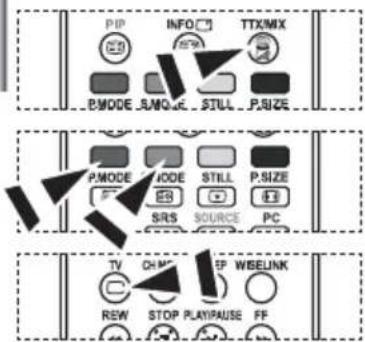
text_image
PIP INFO TTX/MIX P.MODE S.MODE STILL P.SIZE P.MODE CODE STILL P.SIZE SRS SOURCE PC TV CHMP EP WEBLUNK NEW STOP PLAYPAUSE FPDe forskellige emner på Tekst-TV er farvekodede, og du kan vælge den ønskede side ved at trykke på den tilsvarende farvede knap på fjernbetjeningen.
- Få vist tekst-tv's indholdsfortegnelse ved at trykke på TTX/MIX ( ).
- Tryk på den farvede knap, der svarer til det emne, du ønsker at vælge (de tilgængelige emner vises på statusinformationslinjen).
- Tryk på den røde knap for at vise forrige side. Tryk på den grønne knap for at vise næste side.
- Tryk på knappen TV() for at afslutte tekstvisningen.
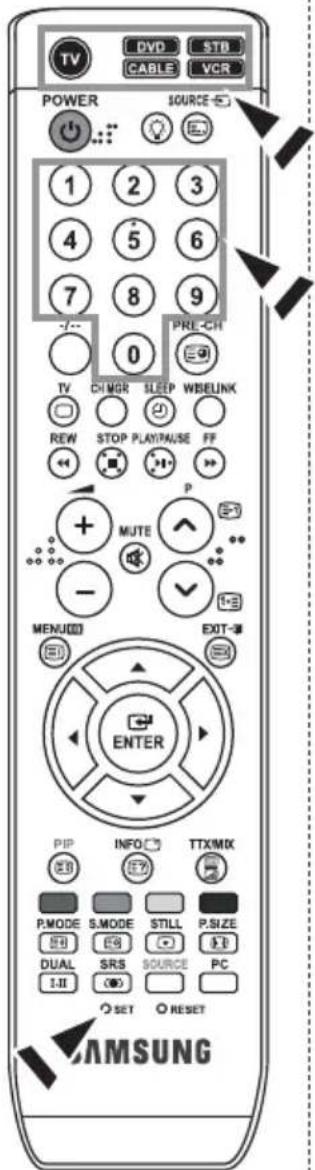
text_image
TV DVD STB CABLE VCR POWER SOURCE 1 2 3 4 5 6 7 8 9 PRE-CH 0 TV CHMOR SLEEP WBSELNK REW STOP PLAYRAUSE FF P + MUTE - MENU EXIT ENTER PIP INFO TTX/MX EB EB P.MODE S.MODE STILL P.SIZE S0 E8 C DUAL SRS SOURCE PC I-II OOO SET O RESET SET RESET AMSUNGNår den er indstillet korrekt, kan din fjernbetjening fungere i fem forskellige tilstande: Tv, videobåndoptager, kabel, dvd eller Set-Top-boks. Når du trykker på den tilhørende knap på fjernbetjeningen, kan du skifte mellem disse tilstande og styre den enhed, du ønsker.
Fjernbetjeningen er muligvis ikke kompatibel med alle dvd-afspillere, videobåndoptagere kabelbokse og Set-Top-bokse.
Indstilling af fjernbetjeningen til betjening af videomaskinen.
- Sluk for videomaskinen.
- Tryk på VCR-knappen på fjernbetjeningen til tv'et.
- Tryk på SET-knappen på fjernbetjeningen til tv'et.
- Brug nummertasterne på fjernbetjeningen til at indtaste de tre cifre i videokoden for din videomaskines mærke, der findes på side 39 i denne manual. Sørg for at indtaste de trecifre i koden, også selv om det første ciffer er et "0". (Hvis der er angivet mere end en kode, skal du først forsøge med den første.)
- Tryk på POWER på fjernbetjeningen. Hvis fjernbetjeningen er indstillet korrekt, bør videomaskinen tændes. Hvis videomaskinen ikke tændes efter indstillingen, skal du gentage trin 2, 3, og 4, men bruge en af de andre koder, der er angivet for din videomaskines mærke. Hvis der ikke er angivet andre koder, skal du forsøge med hver videomaskinekode på listen, fra 000 til 080.
Bemærkning til brug af tilstande for fjernbetjeningen: VCR Når fjernbetjeningen er i tilstanden "VCR", styrer volumenknapperne stadig tv'ets lydstyrke.
Indstilling af fjernbetjeningen til betjening af kabelboksen.
- Sluk for kabelboksen.
- Tryk på CABLE-knappen på fjernbetjeningen til tv'et.
- Tryk på SET-knappen på fjernbetjeningen til tv'et.
-
Brug nummertasterne på fjernbetjeningen til at indtaste de tre cifre i kabelbokskoden for din kabelboks' mærke, der findes på side 40 i denne manual. Sørg for at indtaste de trecifre i koden, også selv om det første ciffer er et "0". (Hvis der er angivet mere end en kode, skal du først forsøge med den første.)
-
Tryk på POWER 🔊 -knappen på fjernbetjeningen. Hvis fjernbetjeningen er indstillet korrekt, bør kabelboksen tændes. Hvis kabelboksen ikke tændes efter indstillingen, skal du gentage trin 2, 3, og 4, men bruge en af de andre koder, der er angivet for din kabelboks' mærke. Hvis der ikke er angivet andre koder, skal du forsøge med hver kabelbokskode på listen, fra 000 til 046.
Bemærkning til brug af tilstande for fjernbetjeningen: CABLE Når fjernbetjeningen er i tilstanden "CABLE", styrer volumenknapperne stadig tv'ets lydstyrke.
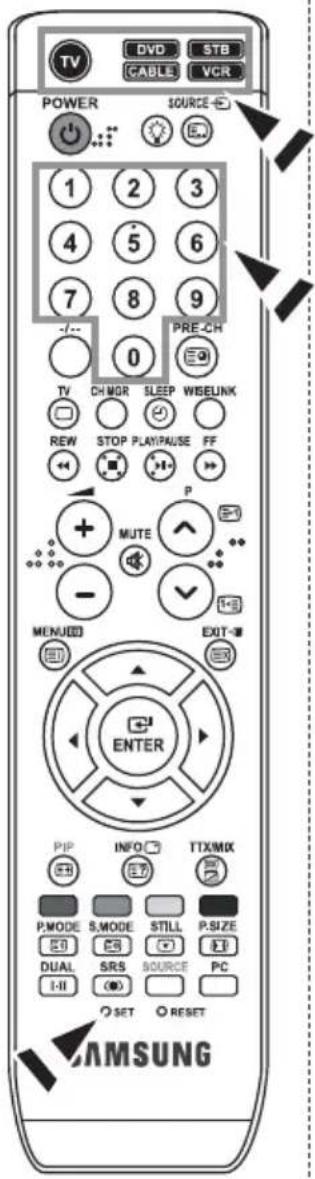
text_image
TV DVD STB CABLE VCR POWER SOURCE 1 2 3 4 5 6 7 8 9 PRE-CH 0 TV CH MOR SLEEP WISELINK REW STOP PLAY PAUSE FF P MUTE - MENUED EXIT ENTER PIP INFO TTX/MX P.MODE S.MODE STILL P.SIZE S3 S3 SOURCE E1 DUAL SRS SOURCE PC I-II (0) RESET SET RESET SAMSUNGIndstilling af fjernbetjeningen til betjening af dvd-afspilleren.
- Sluk for dvd-afspilleren.
- Tryk på DVD-knappen på fjernbetjeningen til tv'et.
- Tryk på SET-knappen på fjernbetjeningen til tv'et.
- Brug nummertasterne på fjernbetjeningen til at indtaste de tre cifre i dvd-afspillerkoden for din dvd-afspillers mærke, der findes på side 40\~41 i denne manual. Sørg for at indtaste de trecifre i koden, også selv om det første ciffer er et "0". (Hvis der er angivet mere end en kode, skal du først forsøge med den første.)
- Tryk på POWER 🔊 -knappen på fjernbetjeningen. Hvis fjernbetjeningen er indstillet korrekt, bør dvd-afspilleren tændes. Hvis dvd-afspilleren ikke tændes efter indstillingen, skal du gentage trin 2, 3, og 4, men bruge en af de andre koder, der er angivet for din dvd-afspillers mærke. Hvis der ikke er angivet andre koder, skal du forsøge med hver dvd-afspillerkode på listen, fra 000 til 141.
Bemærkning til brug af tilstande for fjernbetjeningen: DVD Når fjernbetjeningen er i tilstanden "DVD", styrer volumenknapperne stadig tv'ets lydstyrke.
Indstilling af fjernbetjeningen til betjening af STB.
- Sluk for STB.
- Tryk på STB-knappen på fjernbetjeningen til tv'et.
- Tryk på SET-knappen på fjernbetjeningen til tv'et.
- Brug nummertasterne på fjernbetjeningen til at indtaste de tre cifre i STB for din STB mærke, der findes på side 40 i denne manual. Sørg for at indtaste de trecifre i koden, også selv om det første ciffer er et "0". (Hvis der er angivet mere end en kode, skal du først forsøge med den første.)
- Tryk på POWER 🔊 -knappen på fjernbetjeningen.
Hvis fjernbetjeningen er indstillet korrekt, bør STB tændes.
Hvis STB ikke tændes efter indstillingen, skal du gentage trin 2, 3, og 4, men bruge en af de andre koder, der er angivet for din
STB mærke. Hvis der ikke er angivet andre koder, skal du forsøge med hver STB på listen, fra 000 til 074.
Bemærkning til brug af tilstande for fjernbetjeningen: STB Når fjernbetjeningen er i tilstanden "STB", styrer volumenknapperne stadig tv'ets lydstyrke.
Videobändoptager
| Mærke Kode | |
| SAMSUNG 000 001 002 | 003 004 005 077 078 079 |
| ADMIRAL 020 | |
| AIWA 025 | |
| AKAI 004 027 032 | |
| AUDIO DYNAMICS 007 | 026 |
| BELL&HOWELL 018 | |
| BROKSONIC 022 | |
| CANDLE 002 003 006 | 008 015 055 |
| CANON 021 056 | |
| CITIZEN 002 003 006 | 008 015 055 |
| COLORTYME 007 | |
| CRAIG 002 024 | |
| CURTIS MATHES 002 007 | 008 017 021 025 056 064 066 |
| DAEWOO 003 010 011 | 012 013 014 015 016 |
| DB | 007 026 |
| DIMENSIA | 017 |
| DYNATECH | 025 |
| ELECTROHOME | 034 |
| EMERSON | 001 003 006 021 022 025 030 032 034 040 047050 052 060 063 065 066 067 069 073 |
| FISHER | 018 024 028 029 048 051 061 |
| FUNAI 025 | |
| GENERAL ELECTRIC | 002 005 017 021 056 |
| GO VIDEO | 002 |
| HARMAN KARDON | 007 |
| HITACHI | 019 025 041 042 074 |
| INSTANT REPLAY | 021 |
| JC PENNEY | 002 007 018 019 021 026 037 041 054 056 |
| JCL | 007 008 018 021 026 037 |
| JVC | 081 082 083 |
| KENWOOD | 007 008 018 021 026 037 |
| KLH | 070 |
| KONIA | 036 |
| LG(Goldstar) | 006 007 008 009 010 |
| LIOYD | 025 |
| LOGIK | 038 |
| LXI | 025 |
| MAGNAVOX | 021 056 059 |
| MARANTZ | 007 008 018 021 026 037 062 |
| MARTA | 006 |
| MEI | 021 |
| MEMOREX | 006 021 024 025 |
| MGA | 034 |
| MIDLAND | 005 |
| MINOLTA | 019 041 075 |
| MITSUBISHI | 019 034 041 046 |
| Mærke Kode | |
| MONTGOMERY WARD | 020 |
| MTC | 002 025 |
| MULTITECH | 002 005 025 038 |
| NEC | 007 008 018 026 037 062 064 |
| OPTIMUS | 020 |
| ORION | 073 074 075 076 |
| PANASONIC 021 056 071 072 | |
| PENTAX 019 041 075 | |
| PENTEX RESEARCH+ | 008 |
| PHILCO 021 056 059 | |
| PHILIPS | 021 080 |
| PIONEER | 019 026 039 053 |
| PORTLAND | 015 049 055 |
| PROSCAN | 017 |
| QUARTZ | 018 |
| QUASAR | 021 056 |
| RADIO SHACK/ REALISTIC | 006 018 020 021 024 025 029 034 048 056 |
| RCA | 002 017 019 021 035 041 043 057 068 076 |
| SANSUI | 026 |
| SANYO | 018 024 |
| SCOTT | 003 047 052 067 |
| SEARS 006 018 019 024 | 028 029 041 048 051 |
| SHARP | 020 034 045 015 |
| SHIMTOM | 027 033 038 058 |
| SIGNATURE | 025 |
| SONY | 027 033 044 |
| SYLVANIA | 021 025 056 059 |
| SYMPHONIC | 025 |
| TANDY | 018 025 |
| TASHIKA | 006 |
| TATUNG 037 | |
| TEAC | 025 037 068 |
| TECHNICS | 021 |
| TEKNIKA | 006 021 025 031 |
| TMK | 066 |
| TOSHIBA | 003 019 029 051 052 |
| TOTEVISION 002 006 | |
| UNITECH | 002 |
| VECTOR RESEARCH | 007 026 |
| VICTOR 026 | |
| VIDEO CONCEPTS | 007 026 |
| VIDEOSONIC | 002 |
| WARDS | 002 003 006 019 020 021 024 025 034 038 041 |
| YAMAHA | 007 008 018 026 037 |
| ZENITH 023 027 033 | |
Kabelboksen
| Mærke Kode | |
| SAMSUNG 000 001 002 | 003 004 005 006 007 |
| GI 041 | |
| HAMLIN 003 024 031 | |
| HITACHI 025 030 | |
| JERROLD 038 039 | |
| MACOM 025 030 | |
| MAGNAVOX 019 023 028 | |
| OAK 026 | |
| PANASONIC 003 022 027 | 037 044 |
| PHILIPS 019 021 023 028 | |
| PIONEER 004 018 020 044 | |
| RCA 014 022 040 | |
| REGAL 003 |
| Mærke Kode | |
| REGENCY 015 023 | |
| SA 042 043 | |
| SCIENTIFIC ATLAN 042 043 | |
| SPRUCER | 022 |
| STARGATE 2000 | 036 |
| SYLVANIA | 016 |
| TEXSCAN | 016 |
| TOCOM 032 | |
| UNIVERSAL | 033 034 |
| VIEWSTAR | 019 021 023 028 |
| WARNER AMEX | 046 |
| ZENITH 017 029 035 037 045 | |
SAMSUNG DVD
| Produkt Kode | |
| DVD | 000 001 002 |
| DVDR | 003 004 |
| BD Record 005 006 | |
| VCR COMBO | 007 008 009 010 011 |
| VCR Record | 012 |
| DHR COMBO | 013 |
| Produkt | Kode |
| Home Theater VCR COMBO | 014 015 016 |
| HDD Recorder COMBO 017 | |
| TWIN TRAY COMBO | 018 |
| STB DVD COMBO | 019 |
| DVD Receiver | 020 |
| AV Receiver | 021 |
DVD
| Mærke Kode | |
| ANAM | 030 |
| AUDIOVOX | 075 |
| AUDIOLOGIC | 085 |
| ANABA | 072 |
| APEX DIGITAL | 070 071 074 086 083 084 088 111 112 |
| AIWA | 114 |
| BROKSONIC 062 | |
| BLAUPUNKT | 074 |
| B&K | 122 123 |
| CURTIS MATHES | 027 |
| CYBER HOME | 077 078 079 082 |
| CLARION | 080 125 |
| CIRRUS | 081 |
| CYBER HOME | 065 |
| CINEVISION | 095 |
| DAEWOO | 066 |
| DENON 146 | |
| FARENHEIT | 067 068 |
| FISHER | 090 |
| GPX 060 | |
| GO VIDEO | 061 089 133 135 |
| GE 069 074 | |
| GREENHILL | 074 |
| HITACHI 064 113 | |
| HITEKER 071 | |
| HOYO | 073 |
| HARMAN / KARDON | 091 110 |
| IRT | 089 |
| Mærke Kode | |
| INTEGRA | 092 |
| JBL | 091 |
| JVC | 022 033 115 116 |
| JATON 073 | |
| KENWOOD | 051 108 109 |
| KISS 073 | |
| KONKA | 059 100 106 107 |
| KLH | 074 075 |
| LG(Goldstar) | 025 031 |
| LOEWE | 057 |
| LASONIC 058 | |
| MOBILE AUTHORITY | 054 |
| MEMOREX 055 | |
| MALATA 056 | |
| MAGNAVOX 076 093 | |
| MINTEK | 074 094 |
| MONYKA | 073 |
| NORCENT | 048 049 050 |
| NEXT BASE | 052 |
| NEC 053 | |
| NANTAUS | 144 |
| NESA | 074 |
| OPTOMEDIA ELECTRONICS | 105 |
| OPTIVIEW | 072 |
| ONKYO | 076 092 119 |
| PHILCO 044 045 | |
| PRINCETON | 046 047 |
| PROSCAN | 023 |
DVD
| Mærke Kode | |
| PANASONIC 024 034 124 134 136 137 138 | |
| PHILIPS 036 076 | |
| ROTEL 117 118 | |
| RIO 120 | |
| RCA 023 035 074 075 131 132 | |
| RAITE 073 | |
| ROWA 038 | |
| SAMPO 104 | |
| SONY 026 029 126 127 128 129 130 141 | |
| SHERWOOD 039 041 | |
| SVA 042 | |
| SYLVANIA 043 093 | |
| SHARP 140 | |
| SANSUI 062 | |
| SANYO 062 090 | |
| SHINSONIC 094 | |
| Mærke Kode | |
| THOMSON 145 | |
| TOSHIBA | 028 062 076 |
| TECHNICS | 139 |
| TVIEW 072 | |
| TOKAI 073 | |
| TEAC | 096 |
| TECHWOOD | 097 |
| TREDEX | 098 099 101 |
| URBAN CONCEPTS | 076 |
| VENTURER | 075 |
| VOCOPRO | 102 |
| YAMAHA | 032 063 |
| YAMAKAWA 040 073 | |
| XWAVE | 103 |
| ZENITH 076 121 | |
SAMSUNG Set-Top-boks
| Produkt | Kode |
| Ground wave STB | 001 002 |
| Satellite STB | 003 |
| CABLE STB | 004 |
| STB DVD COMBO | 008 |
| Satellite STB HDD COMBO Standard | 009 |
| Produkt | Kode |
| Satellite STB HDD COMBO Premium | 010 |
| CABLE STB HDD COMBO Standard | 011 |
| CABLE STB HDD COMBO Premium | 012 |
| Ground wave STB HDD COMBO Standard | 013 |
| Ground wave STB HDD COMBO Premium | 014 |
Set-Top-boks
| Mærke Kode | |
| ALPHASTAR | 023 |
| ANAM 043 | |
| CHANNEL MASTER | 018 034 |
| CROSSDIGITAL | 019 |
| CHAPARRAL 035 | |
| DIRECT TV | 015 016 017 019 022 045 060 061 062 065 066 067 068 |
| DAEWOO | 074 |
| DISH NETWORK SYSTEM | 069 070 |
| DISHPRO | 069 |
| DRAKE 018 024 032 | |
| DX ANTENNA | 027 |
| ECHOSTAR 025 069 070 | 071 |
| EXPRESSVU | 069 |
| GOI 069 | |
| GE | 065 |
| GENERAL INSTRUMENT | 046 047 048 063 064 |
| HTS | 069 |
| HOME CABLE | 056 |
| HITACHI | 022 |
| HUGHES NETWORK | 015 017 |
| IQ | 020 |
| IQ PRISM | 020 |
| JANEIL 059 | |
| JERROID | 063 |
| JVC | 069 070 |
| LG(Goldstar) | 044 073 |
| Mærke Kode | |
| MAGNAVOX 016 021 036 038 039 040 041 042 | |
| MEMOREX | 016 |
| MOTOROLA | 064 |
| MACOM | 018 |
| MITSUBISHI | 015 |
| NEXT LEVEL | 047 048 064 |
| PHILIPS 015 016 017 021 033 036 038 039 040 041 042 067 | |
| PRIMESTAR 046 049 050 063 | |
| PANASONIC 058 059 061 062 | |
| PAYSAT | 016 |
| PROSCAN 065 066 | |
| RCA 051 052 053 065 066 | |
| RADIOSHACK | 064 |
| REALISTIC | 057 |
| STAR TRAK 026 | |
| STS | 020 027 |
| SKY 031 | |
| SKY LIFE | 005 006 007 |
| SHACK 064 | |
| STAR CHOICE | 064 |
| SONY 054 060 | |
| TOSHIBA | 015 017 028 029 030 072 |
| ULTIMATE TV | 060 066 |
| UNIDEN | 016 021 037 055 056 057 |
| ZENITH 024 031 068 | |
Installation af PC'ens software (baseret på Windows XP)
Windows' skærmindstillinger for en typisk computer er vist herunder. Billederne fra din pc kan være anderledes. Det afhænger af den konkrete Windows-version og det konkrete skærmkort. Selvom dine billeder ser anderledes ud, gælder de samme grundlæggende informationer i næsten alle tilfælde. (Hvis ikke skal du kontakte din computer- eller Samsung-forhandler.)
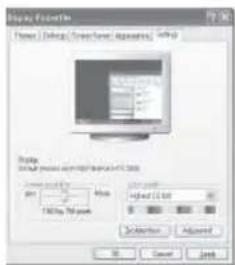
text_image
Display Format Power / Settings: Screen Level: Image/Photo Display Display Format: Image/Photo (Image 1.0) Size: 50 px Tide: 70 pixels H: 4x12.16 OK Cancel Help-
Klik først på "Indstillinger" i startmenuen i Windows. Når Indstillinger" er fremhævet, skal du bevæge markøren, så "Kontrolpanel" fremhæves.
-
Når kontrolpanelet vises, vælger du "Udseende og temaer", hvorefter en dialogboks vises.
-
Når kontrolpanelet vises, vælger du "Skærm", hvorefter en dialogboks vises.
-
Vælg fanen "Indstillinger" i denne dialogboks. Den korrekte indstilling af størrelse (opløsning): Optimal- 1360 X 768 Hvis der i denne dialogboks er mulighed for indstilling af vertikal frekvens, skal den korrekte værdi være "60" eller "60 Hz". Ellers klikker du bare på "OK" og forlader dialogboksen.
Visningstilstand
Både skærmens placering og størrelse kan være forskellig afhængigt af pc-skærmen og dens opløsning. Opløsningerne i tabellen anbefales. (Alle opløsninger mellem de understøttede grænser understøttes)
| Tilstand | Opløsning | Horisontal frekvens (kHz) | Vertikal frekvens (Hz) | Pixel Clock frekvens (MHz) | Synkroniserings polaritet (H/V) |
| IBM | 640 x 480 | 31,469 | 59,940 | 25,175 | - / - |
| 720 x 400 | 31,469 | 70,087 | 28,322 | - / + | |
| VESA | 640 x 480 | 37,861 | 72,809 | 31,500 | - / - |
| 640 x 480 | 37,500 | 75,000 | 31,500 | - / - | |
| 800 x 600 | 37,879 | 60,317 | 40,000 | + / + | |
| 800 x 600 | 48,077 | 72,188 | 50,000 | + / + | |
| 800 x 600 | 46,875 | 75,000 | 49,500 | + / + | |
| 1024 x 768 | 48,364 | 60,000 | 65,000 | - / - | |
| 1024 x 768 | 56,476 | 70,069 | 75,000 | - / - | |
| 1024 x 768 | 60,023 | 75,029 | 78,750 | + / + | |
| 1360 x 768 | 47,712 | 60,015 | 85,800 | + / + |
Tilstanden Interlace understøttes ikke.
Apparatet kan vise et unormalt billede, hvis der vælges andet end et standardvideoformat.
HDMI/DVI understøtter ikke funktionen PC.
Tryk på knappen PC på fjernbetjeningen for at vælge PC-tilstand.
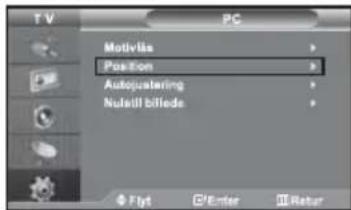
text_image
TV PC Motivitas Position Autopastering Nutsill bifideds Flyt Enter Return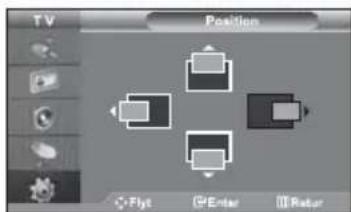
text_image
TV Position Flyt Enter Return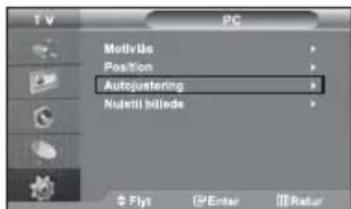
text_image
TV PC Motivise Position Autojustering Nutriti biliede Flyt Enter Return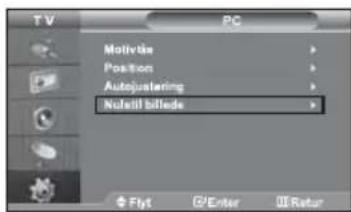
text_image
TV PC Motivise Position Autojustering Null still billside Flyt G/Enter W/RatorGrov- og finjustering af billedet (Motivlås):
Formålet med justering af billedkvaliteten er at fjerne eller reducere billedstøj. Hvis støjen ikke går væk ved hjælp af finindstilling alene, justerer du frekvensen så godt som muligt og finindstiller igen. Når støjen er reduceret, justeres billedet igen, så det er rettet ind på midten af skærmen.
- Forudindstilling: Tryk på knappen PC for at vælge tilstanden PC.
- Tryk på knappen MENU for at vise menuen.
Tryk på knappen ▲ eller ▼ for at vælge "Indstillinger" og tryk derefter på knaENTER.
- Tryk på knappen ▲ eller ▼ for at vælge "PC" og tryk derefter på knaENTER.
- Tryk på knappen ENTER for at vælge "Motivlås".
- Tryk på knappen ▲ eller ▼ for at vælge "Grov" eller "Fin" og tryk derefter på knappe ENTER.
- Tryk på knappen ◀ eller ▶ for at justere skærmkvaliteten. Tryk på knappen ENTER.
- Tryk på knappen EXIT for at afslutte.
Ændring af billedets placering (Position):
Juster pc'ens skæmplacering, hvis den ikke passer til tv-skærmen.
- Følg punkterne 1 til 3 i "Grov- og finjustering af billedet (Motivlås)".
- Tryk på knappen ▲ eller ▼ for at vælge "Position" og tryk derefter på knaENTER.
- Tryk på knappen ▲ eller ▼ for at justere den vandrette placering. Tryk på knappen ◀ eller ▶ for at justere den lodrette placering. Tryk på knappen ENTER.
- Tryk på knappen EXIT for at afslutte.
Automatisk indstilling af pc-skærmen (Autojustering):
Med autojustering kan pc-skærmen indstilles til selv at justere det indkommende pc-videodignal. Værdierne for fin, grov og position justeres automatisk.
- Følg punkterne 1 til 3 i "Grov- og finjustering af billedet (Motivlås)".
- Tryk på knappen ▲ eller ▼ for at vælge "Autojustering" og tryk derefter på knaENTER.
- Tryk på knappen EXIT for at afslutte.
Initialisering af billedindstillingerne (Nulstil billede):
Du kan erstatte alle billedindstillingerne med fabriksstandardværdierne.
- Følg punkterne 1 til 3 i "Grov- og finjustering af billedet (Motivlås)".
- Tryk på knappen ▲ eller ▼ for at vælge "Nulstil billede" og tryk derefter på knaENTER.
- Tryk på knappen EXIT for at afslutte.
Brug af Kensington-antityverilåsen
Kensington-låsen er en enhed, der bruges til at fastholde systemet fysisk, när det bruges på et offentligt sted. Låseenheden skal købes separat.
Udseendet og låsemetoden kan være anderledes end på illustrationen, afhængigt af producenten.
Se i den manual, der fulgte med Kensington-låsen, for at få oplysninger om korrekt brug.
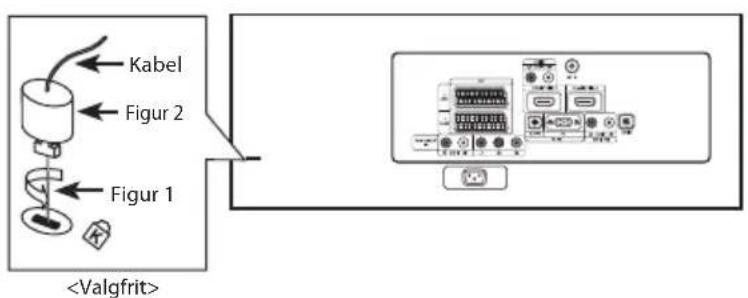
text_image
Kabel Figur 2 Figur 1Placeringen af 'Kensington-låsen' kan variere afhængigt af modellen.
-
Indsæt läseenheden i Kensington-slottet på LCDtv'et (Figur 1), og drej den i låseretningen (Figur 2).
-
TilslutKensington-låsekablet.
-
FastgørKensington-låsentil et skrivebord eller en tung, stationær genstand.
Fejlfinding: Før du kontakter serviceafdelingen
| Ingen lyd eller intet billede | Kontroller, at strømledningen er tilsluttet i stikkontakten.Kontrollér, at du har trykket på knappen på apparatets forside.Kontroller indstillingerne for billedets kontrast og lysstyrke.Kontroller lydstyrken. |
| Normalt billede, men ingen lyd | Kontroller lydstyrken.Kontroller, om du har trykket på knappen MUTE på fjernbetjeningen.Kontrollér, om “Intern u/lyd” er aktiveret. |
| Intet billede eller sort/hvidt billede | Tilpas farveindstillingerne.Kontroller, at du har valgt det korrekte udsendelsessystem. |
| Forstyrrelser af lyd og billede | Forsøg at finde det elektriske udstyr, der påvirker fjernsynet, og flyt det længere væk.Tilslut fjernsynet i en anden stikkontakt. |
| Sløret billede eller sne på skærmen, forvrænget lyd | Kontroller antennens retning, placering og forbindelser.Denne interferens skyldes ofte brugen af en indendørs antenne. |
| Fjernbetjeningen fungerer ikke | Udskift batterierne i fjernbetjeningen.Rengør den øverste ende af fjernbetjeningen (transmissionsvinduet).Kontroller batteriets terminaler. |
| Meddelelsen “Kontr. sign.kab.” vises. | Kontroller, at signalkablet er tilsluttet korrekt i pc'en eller videokilderne.Kontroller, at der er tændt for pc'en eller videokilderne. |
| Meddelelsen “Understøttes ikke” vises i PC-tilstand. | Kontroller den maksimale opløsning og frekvens for video- adapteren.Sammenlign disse værdier med dataene i Visningstilstand. |
Tekniske og miljømæssige specifikationer
| Modelnavn | LE32M7 | LE40M7 |
| Skærmstørrelse (diagonalt) | 32 tomme | 40 tomme |
| Strømforsyning | AC 220-240 V, 50 Hz | AC 220-240 V, 50 Hz |
| Strømforbrug | 155 W | 210 W |
| Opløsning (pc) | 1360 x 768 @ 60 Hz | 1360 x 768 @ 60 Hz |
| Lyd | ||
| Udgang | 10 W x 2 | 10 W x 2 |
| Mål (B x D x H) | ||
| Hoveddel | 803 x 88 x 539 mm | 994 x 92 x 647 mm |
| Med sokkel | 803 x 252 x 578 mm | 994 x 326 x 696 mm |
| Vægt | ||
| Med sokkel | 15,3 kg | 24,5 kg |
| Omgivelser | ||
| Driftstemperatur | 10 °C til 40 °C (50 °F til 104 °F) | 10 °C til 40 °C (50 °F til 104 °F) |
| Driftsfugtighed | 10 % til 80 %, ikke-kondenserende | 10 % til 80 %, ikke-kondenserende |
| Opbevaringstemperatur | -20 °C til 45 °C (-4 °F til 113 °F) | -20 °C til 45 °C (-4 °F til 113 °F) |
| Opbevaringsfugtighed | 5 % til 95 %, ikke-kondenserende | 5 % til 95 %, ikke-kondenserende |
Drejefod (venstre/højre)
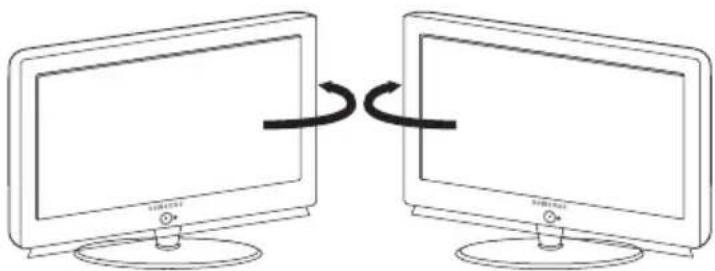
Design og specifikationer kan ændres uden forudgående varsel.
Denne enhed er et digital apparat i klasse B.
Innhold
BRUKE TEKST-TV-FUNKSJONEN
■ Deleliste 2
- Legg TV-apparatet med fronten ned på en myk pute eller et pledd på et bord.
- Sett stativet i hullet nederst på TV-apparatet.
- Sett skruen i det viste hullet, og stram.
① Koble til en antenne eller et kabelnettverk.
2 Koble til HDMI/DVI
- Ingen ekstra lydtilkobling er nødvendig for en HDMI-til-HDMI-tilkobling.
Hva er HDMI?
- Du må ikke prøve å kople HDMI/DVI-kontakten til skjermkortet på en PC eller bærbar PC.
(Dette vil føre til at det vises en blank skjerm)
3 Koble til digitalboks, videospiller eller DVD-spiller.
- Koble SCART-kabelen for videospilleren eller DVD-spilleren til SCART-kontakten på video- eller DVD-spilleren.
- Hvis du vil koble til både digitalboks og videospiller (eller DVD), må du koble digitalboksen til videospilleren (eller DVDen) og koble videospilleren (eller DVDen) til settet.
5 Koble til eksterne A/V-enheter
- Koble RCA- eller S-VIDEO-kabelen til det aktuelle eksterne A/V-utstyret, for eksempel videospiller, DVD-spiller eller videokamera.
- Koble RCA-audiokablene til "R - AUDIO - L" bak på TV-apparatet og de andre endene til tilsvarende lyduttak på A/V-enheten.
- Hodetelefoner kan kobles til hodetelefonuttaket (4) bak på apparatet.
Hvis fjernkontrollen ikke fungerer, må du kontrollere følgende:
- Er strømmen til TV-apparatet på?
- Er pluss- og minuspolene på batteriene snudd?
- Er batteriene utladet?
- Er strømmen brutt eller strømledningen trukket ut?
- Finnes det et spesielt lysstoffrør eller et neonskilt i nærheten?
Slå på og av
Strømkontakten kobles til på baksiden av apparatet.
- Sett strømkontakten inn i en egnet stikkontakt.
Standby-indikatoren foran på apparatet tennes.
- Trykk på -knappen foran på apparatet.
Du kan også trykke på POWER -knappen eller TV ( )-knappen på fjernkontrollen for å slå TV-apparatet på.
Skjermen slås av, og en blå standby-indikator vises foran på apparatet.
Ikke la apparatet stå i standby-modus over lengre tid (for eksempel når du er på ferie).
Hvis du hører en unormal lyd eller ingen lyd, velger du lydsystemet på nytt.
Du kan bytte om numrene på kanalene, hvis du vil:
Hvis bildet støyer när LNA er satt til På, velger du Av.
Du kan velge den bildetypen som passer best til dine behov.
Du kan justere fargetonen på et bilde med foretrukket fargekomponent.
Du kan ikke velge en "Fargetone" i "Fargebehandling".
Tilbakestille bildeinnstillingene til fabrikkinnstillinger
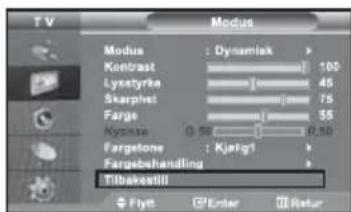
text_image
T V Modus Modus : Dynamik Kontast 100 Lynstyrka 45 Skarphet 75 Farge 35 Nystine 0.98 0.98 Fargstone : Kjatgt Fargebehandling Tilbakestil Flyt Enter ReturDu kan gå tilbake til fabrikkinnstillingene for bildeinnstillinger
Du kan vise et mindre bilde inne i hovedbildet for et TV-program eller et videosignal. På denne måten kan du følge med på et valgt program eller overvåke signalet fra en vilkårlig videokilde mens du ser på hovedbildet.
Høre på lyden til det lille bildet
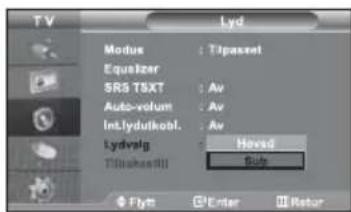
text_image
TV Lyd Modus : Tipasset Equalizer SRS TSXT : Av Auto-volume : Av IntLydulkool. : Av Lydvalg : Hoved Tiluukur## : Sub Flyt Enter ResetHvis du kopler strømledningen fra, må du stille klokken på nytt.
Du kan også angi time og minutt ved å trykke talltastene på fjernkontrollen.
Første gang du bruker apparatet, må du velge språket du ønsker på menyer og symboler.
Når du kopler til en spillkonsoll, som for eksempel PlayStation™ eller Xbox™, får du et mer realistisk spill hvis du velger spillmenyen.
Hvis du vil koble fra spillkonsollen og koble til en annen ekstern enhet, må du velge Av for Spill på oppsettmenyen.
Hvis spillmodus er på:
Av: Lysdiode (blå) kommer ikke på.
Det vises en meny hvor du kan velge formatet til filene som er lagret på det valgte minnekortet.
Du kan ikke lagre et rotert bilde.
Du kan ikke lagre et bilde du har zoomet inn på.
. Hvis det faktisk er feil på filen
Dersom du ikke har koblet til en skriver, vises meldingen
• Hvis du trykker på ENTER over et note-ikon, spilles musikkfilen av.
Du kan velge effekter du vil bruke sammen med lysbildefremvisningen.
Tekst-tv-sidene er organisert i seks kategorier:
Fjernkontrollen er ikke kompatibel med alle DVD-spillere, kabelbokser og digitalbokser.
Slik installerer du programvaren til PC-en (Basert på Widows XP)
Det er ikke støtte for linjesprang-modus.
Det kan hende at systemet ikke fungerer normalt hvis du velger et videoformat som ikke er standard.
HDMI/DVI støtter ikke PC-funksjon.
Støtter separat og sammensatt modus. SOG støttes ikke.
Stille inn datamaskinen
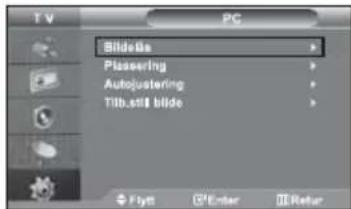
text_image
T V PC Bildella Plasserling Autojustering Tilb.still blide Flyt Enter Refer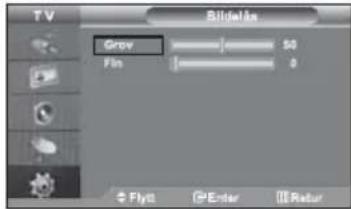
text_image
TV Bildelika Grow 50 Fins 0 Flyt t Enter I Rerur
text_image
R.MODE S.MODE STILL P.SIZE DUAL SR PC I-IIKorrekt affaldsbortskaffelse af dette produkt (elektrisk & elektronisk udstyr)
Mærket på dette produkt eller i den medfølgende dokumentation betyder, at produktet ikke må bortskaffes sammen med almindeligt husholdningsaffald efter endt levetid. For at undgå skadelige miljø- eller sundhedspåvirkninger på grund af ukontrolleret affaldsbortskaffelse skal dette produkt bortskaffes særskilt fra andet affald og indleveres behørigt til fremme for bæredygtig materialegenvinding. Hjemmebrugere bedes kontakte forhandleren, hvor de har købt produktet, eller den lokale myndighed for oplysning om, hvor og hvordan de kan indlevere produktet med henblik på miljøforsvarlig genvinding. Erhvervsbrugere bedes kontakte leverandøren og læse betingelserne og vilkårene i købekontrakten. Dette produkt bør ikke bortskaffes sammen med andet erhvervsaffald.