
Optix MAG271R - Skærm MSI - Gratis brugsanvisning og manual
Find enhedens vejledning gratis Optix MAG271R MSI i PDF-format.


Brugerspørgsmål om Optix MAG271R MSI
0 spørgsmål om dette apparat. Besvar dem du kender, eller stil dit eget.
Stil et nyt spørgsmål om dette apparat
Download vejledningen til din Skærm i PDF-format gratis! Find din vejledning Optix MAG271R - MSI og tag din elektroniske enhed tilbage i hånden. På denne side er alle dokumenter nødvendige for brugen af din enhed offentliggjort. Optix MAG271R af mærket MSI.
BRUGSANVISNING Optix MAG271R MSI
Ophavsret og varemærker
Revision
Teknisk support
Sikkerhedsvejledninger
CE overholdelse
Erklæring om FCC-B radiofrekvens-interferens
WEEE erklæring
Oplysninger om kemiske stoffer
1. Sådan kommer du i gang....1-1
Pakkens indhold
Opstilling af skærmen
Justering af skærmen
Overblik over skærmen
Tilslutning af skærmen til en pc
2. OSD opsætning....2-1
Navigationstast
Indstilling af skæmmenuen med navigationstast
Tillæg....A-1
Specifikationer
Forudindstillede skærmfunktioner
Fejlfinding
Ophavsret og varemærker
Copyright © Micro-Star Int'l Co , Ltd Alle rettigheder forbeholdes Det anvendte MSI-logo er et registreret varemærke tilhørende Micro-Star Int'l Co , Ltd Alle andre nævnte mærker og navne kan være varemærker tilhørende deres respektive ejere Der er ingen garanti med hensyn til nøjagtighed eller fuldstændighed, hvad enten udtrykt eller underforstået MSI forbeholder sig ret til at foretage ændringer i dette dokument uden forudgående varsel
Revision
Revision
Dato
V1 0
2019/03
Teknisk support
Hvis der opstår et problem med systemet, og der ikke kan findes en løsning i brugervejledningen, skal du kontakte købsstedet eller forhandleren Eller du kan gå på https://www.msi.com/support/for yderligere vejledning
Sikkerhedsvejledninger

Læs omhyggeligt sikkerhedsvejledningerne helt igennem
Alle forsigtighedsforanstaltninger og advarsler i enhedens brugervejledning skal overholdes
Al servicering må kun udføres af kvalificeret personale.

Behold den medfølgende brugermanual til senere reference

For at undgå fare for brand eller stød, skal denne enhed holdes væk fra fugtighed og høj temperatur
Læg denne enhed på en fast, flad overflade, inden den stilles op.
Kontroller, at spændingen er inden for sikkerhedsmarginalen, og er indstillet korrekt til den stedlige spænding på 100-240 V, inden enheden sluttes til en stikkontakt Deaktiver ikke stikkets beskyttende jordforbindelsesben Enheden skal forbindes til en stikkontakt med jordforbindelse
For at undgå yderligere energiforbrug, skal du altid trække stikket ud af stikkontakten eller sluk stikkontakten, hvis enheden ikke skal bruges i en given tid

Ventilatoren i kabinettet bruges til luftkonvektion og til at forhindre, at enheden overophedes Tildæk ikke ventilatoren
Lad ikke enheden stå i omgivelser med en opbevaringstemperatur over 60°C eller under -20°C, da dette kan beskadige enheden
BEMÆRK: Den maksimale arbejdstemperatur er cirka 40°C

Sørg for, at trække stikket ud af stikkontakten, inden enheden rengøres Rengør enheden med en blød klud, i stedet for industrielt kemikalier Hæld aldrig nogen former for væske i åbningerne, da det kan beskadige enheden, eller give elektrisk stød

Anbring el-ledningen således, at der ikke trædes på den Anbring ikke andre genstande ovenpå ledningen

Hold altid stærke magnetiske eller elektriske genstande væk fra enheden

Skulle nogle af de følgende situationer opstå, skal enheden efterses af autoriserede servicefolk:
El-ledningen eller -stikket er blevet beskadiget
Der er trængt væske ind i enheden
Enheden har været udsat for fugt
☐ Enheden virker ikke rigtigt, eller den virker ikke i overensstemmelse med anvisningerne i brugervejledningen
Enheden har været tabt og er beskadiget
○ Enheden har tydelige tegn på beskadigelser
Grønt produkt egenskaber
Nedsat strømforbrug under brug og standby
Begrænset brug af materialer, der skader miljøet og sundheden
Nemt at skille ad og genbruges
Nedsat brug af naturlige resurser ved tilskyndelse til genbrug
Forlænget produktlevetid via nemme opgraderinger
Nedsat affaldsproduktion via returpolitik

Miljøpolitik
Produktet er designet til genbrug af dele og må derfor ikke bortskaffes ved levetidens udløb
Ved produktlevetidens udløb skal brugere kontakte de lokale, autoriserede steder for indsamling og genbrug
Gå til MSI webstedet og find en distributør i nærheden med hensyn til yderligere oplysninger om genbrug
Brugere kan også kontakte os på gpcontdev@msi com for oplysninger vedrørende korrekt bortskaffelse, returnering, genbrug og afmontering af MSI-produkter
★ Advarsel! Overanvendelse af skærme påvirker sandsynligvis synet.
★ Anbefalinger:
1 Tag en 10 minutters pause fra skærmen hver halve time
2 Børn under 2 år må ikke have nogen skærmtid For børn i alderen 2 år og derover, skal skærmtiden begrænses til mindre end en time om dagen
CE overholdelse
Denne enhed opfylder kravene i Rådets direktiv om harmonisering af medlemsstaternes lovgivning om elektromagnetisk kompatibilitet (2014/30/EU), lavspændingsdirektivet (2014/35/EU), ErP-direktivet (2009/125/EC) og RoHS-direktivet (2011/65/EU)

Dette produkt er blevet testet og fundet at overholde de harmoniserede standarder for IT-udstyr, der er offentliggjort i Den Europæiske Unions Tidende.
Erklæring om FCC-B radiofrekvens-interferens

Dette udstyr er testet og fundet at opfylde grænserne for klasse B digitalt udstyr i henhold til FCC reglernes afsnit 15 Disse grænser har til formål at skabe rimelige beskyttelse mod skadelig interferens i private installationer Dette udstyr skaber, bruger og kan udstråle radiofrekvensenergi, som, hvis det ikke installeres og bruges i overensstemmelse med instruktionerne, kan forårsage skadelig interferens med radiokommunikation Der er imidlertid ingen garanti for, at der ikke vil opstå interferens i en given installation Hvis dette udstyr forårsager skadelig interferens på radio- og fjernsynsmodtagelse, hvilket kan afgøres ved at slå udstyret til og fra, skal brugeren prøve at afhjælpe interferensen på en eller flere af følgende måder, angivet nedenfor:
■ Drej eller flyt på modtagerantennen.
■ Forøg afstanden mellem udstyret og modtageren
■ Forbind udstyret til en anden kontakt i et andet kredsløb end det, modtageren er forbundet til
■ Ret henvendelse til forhandleren eller en erfaren radio- og tv-tekniker for nærmere assistance
Bemærkning 1
Ændringer eller modifikationer, som ikke er udtrykkeligt godkendt af parten ansvarlig for overholdelse, kan annullere brugerens ret til at bruge udstyret
Bemærkning 2
Der skal bruges afskærmede kabler og ledning til vekselstrøm for at overholde emissionsbegrænsningerne
Udstyret er i overensstemmelse med FCC reglerne, afsnit 15 Drift er underlagt følgende to betingelser:
1 dette udstyr må ikke forårsage skadelig interferens, og
2 dette udstyr skal acceptere enhver modtaget interferens, inklusive interferens, som forårsager en uønsket virkning
WEEE erklæring
Iht. Den Europæiske Unions ("EU") direktiv om affald af elektrisk og elektronisk udstyr, direktiv 2002/96/EC, som træder i kraft den 13 – august 2005, kan produkter af "elektrisk og elektronisk udstyr" ikke kasseres som husholdningsaffald længere, og producenterne af det pågældende elektroniske udstyr vil være forpligtet til at modtage sådanne produkter retur ved slutningen af – deres levetid

Oplysninger om kemiske stoffer
I overensstemmelse med reglerne om kemiske stoffer, så som EU REACH forordningern (Europa-paralamentets og Rådets forordning EC Nr 1907/2006), MSI giver oplysninger om kemiske stoffer på følgende side: https://www.msi.com/html/popup/csr/evmtprtt_pcm.html
Sådan kommer du i gang
Dette kapitel indeholder yderligere oplysninger vedrørende installationsprocedurer for hardware Når andre enheder forbindes, skal du holde enhederne forsigtigt og bruge en jordforbundet strop om håndleddet for at undgå statisk elektricitet
VIGTIGT
- Alle billederne i dette afsnit er kun til reference ud
Din skærm kan se anderledes - Brug ikke skarpe genstande på skærmen
Pakkens indhold
1 Skærm
2 Fod
3 Stativfod med skrue
4 Strømadapter og ledning
5 HDMI-kabel
6 DisplayPort-kabel
7 USB Upstream-kabel (til USB-portene på skærmen)
8 Startvejledning
9 Garantibevis
* Kontakt dit købssted eller din lokale distributør, hvis noget af varerne er beskadiget eller mangler
* Pakkens indhold kan variere fra land til land
Opstilling af skærmen
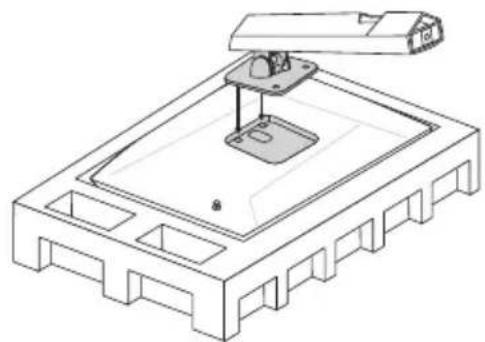
Optix MAG271R (3CA1) option 1
VIGTIGT
Stil skærmen på en blød, beskyttet overflade, så den ikke ridses.
Hullerne til montering af stativet kan også bruges til et vægophæng Kontakt venligst din forhandler vedrørende et vægophæng
1 Sæt foden på stativet, og stram fodskruen for at fastgøre foden
2 Sæt stativet på skærmen
3 Tryk låsen ned for, at läse stativet på plads
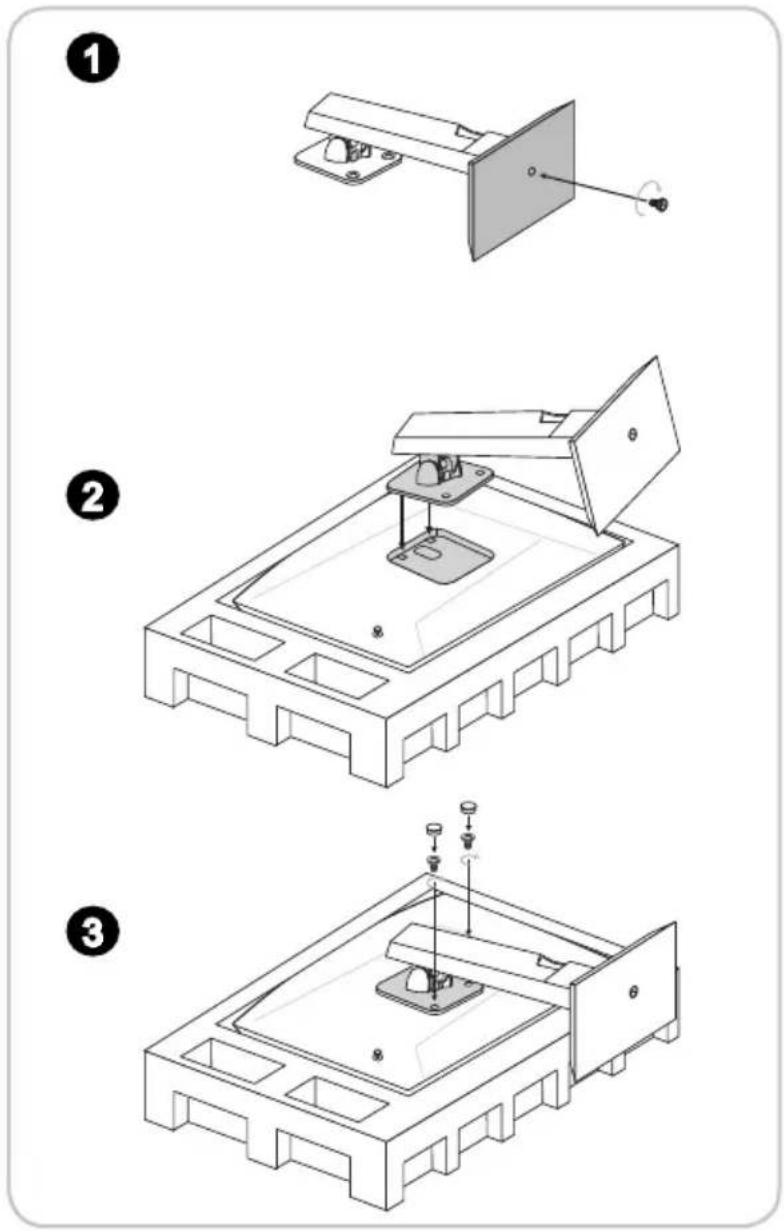
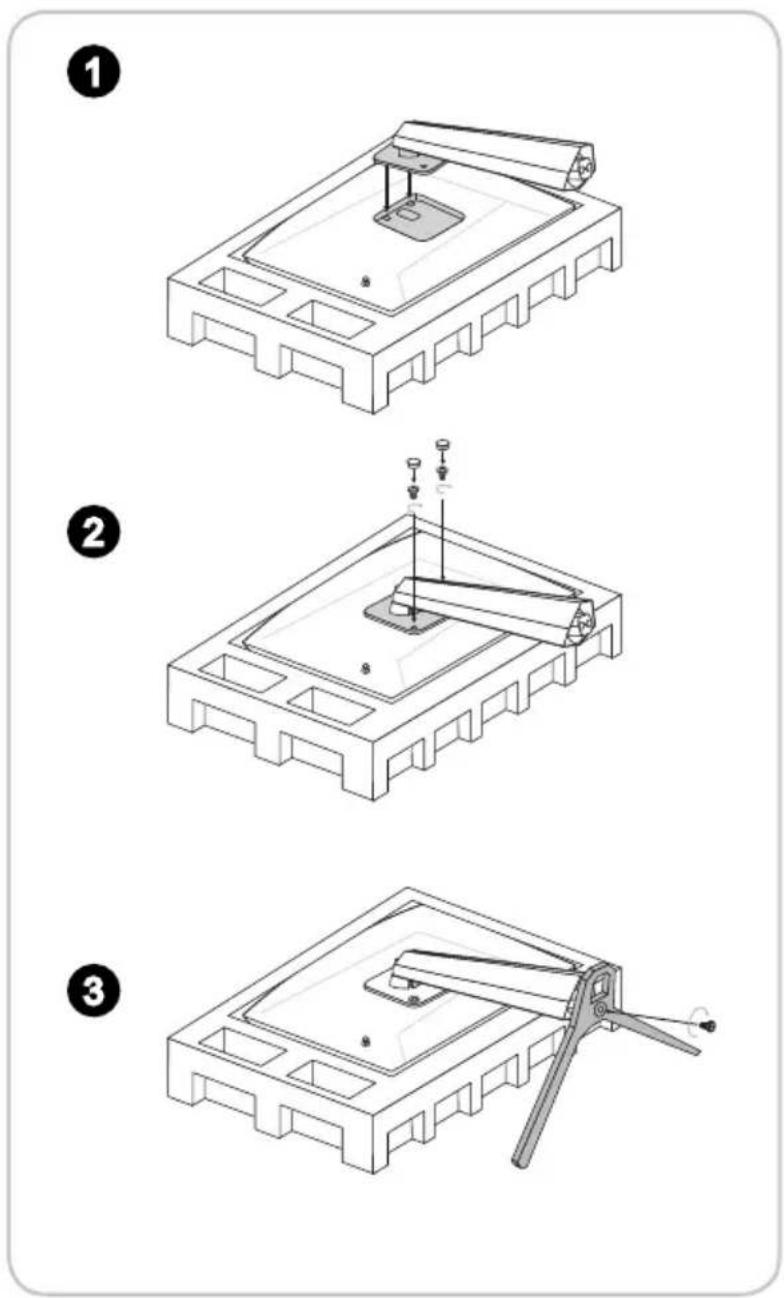
Stil skærmen på en blød, beskyttet overflade, så den ikke ridses.
Hullerne til montering af stativet kan også bruges til et vægophæng Kontakt venligst din forhandler vedrørende et vægophæng
1 Sæt stativet på skærmen
2 Tryk låsen ned for, at låse stativet på plads
3 Sæt foden på stativet, og stram fodskruen for at fastgøre foden
1
Stil skærmen på en blød, beskyttet overflade, så den ikke ridses.
Hullerne til montering af stativet kan også bruges til et vægophæng Kontakt venligst din forhandler vedrørende et vægophæng
1 Sæt stativet på skærmen
2 Tryk låsen ned for, at låse stativet på plads
3 Sæt foden på stativet, og stram fodskruen for at fastgøre foden
Justering af skærmen
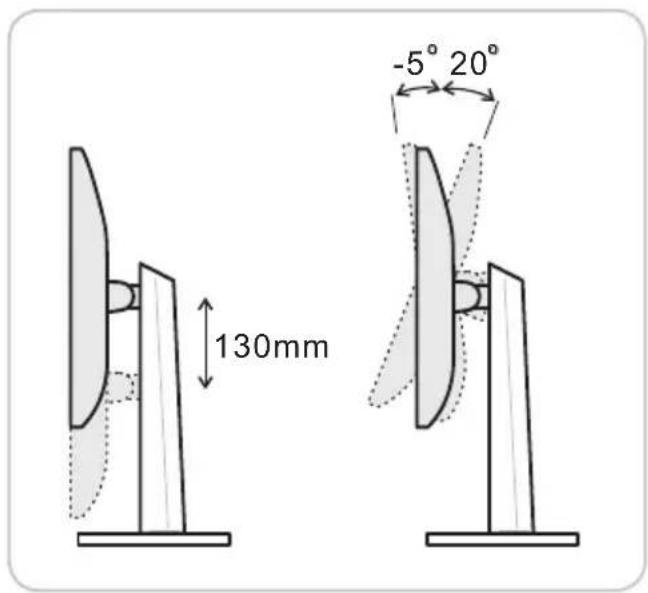
Denne skærm er designet med justeringsfunktioner, såsom hældning, løft og drejning, så den er behagelig at bruge
VIGTIGT
Undgå at, røre på selve skærmen, när du justerer skærmen
Optix MAG271R (3CA1) option 1
Overblik over skærmen
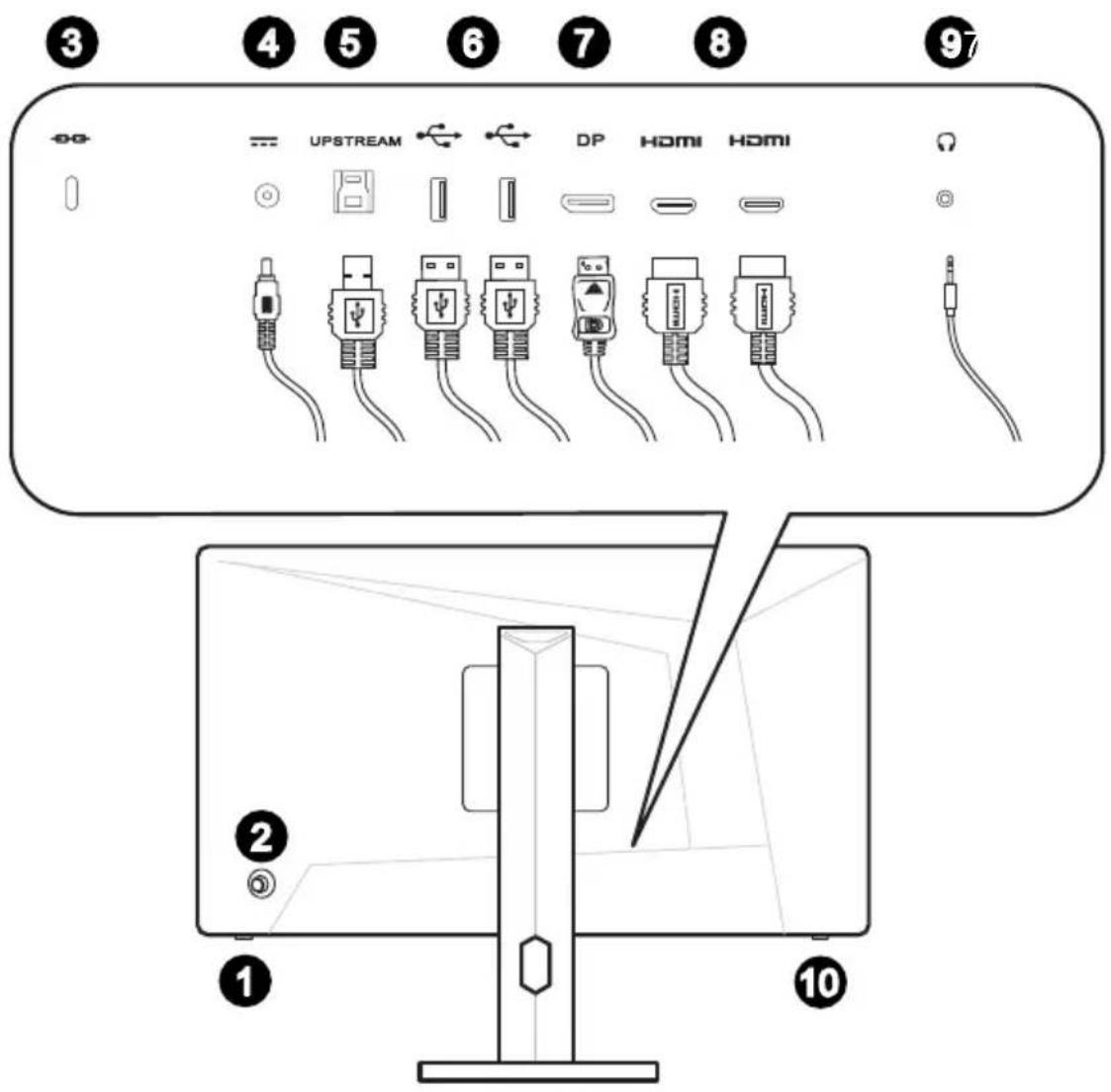

Strømknap

Navigationstast

Kensingtonlås

Strømstik

USB Type B Upstream-port
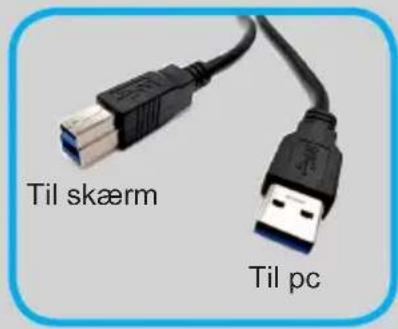
Til USB Upstream-kabel
VIGTIGT
Find USB Upstream-kablet i pakken, og forbind det til pc'en og skærmen Når dette kabel forbindes, er USB Type A Downstream-portene på skærmen klar til brug

USB Type A Downstream-port

DisplayPort

HDMI Port
Tilslutning af skærmen til en pc
1 Sluk for din computer
2 Forbind HDMI/DisplayPort-kablet fra skærmen til din computer
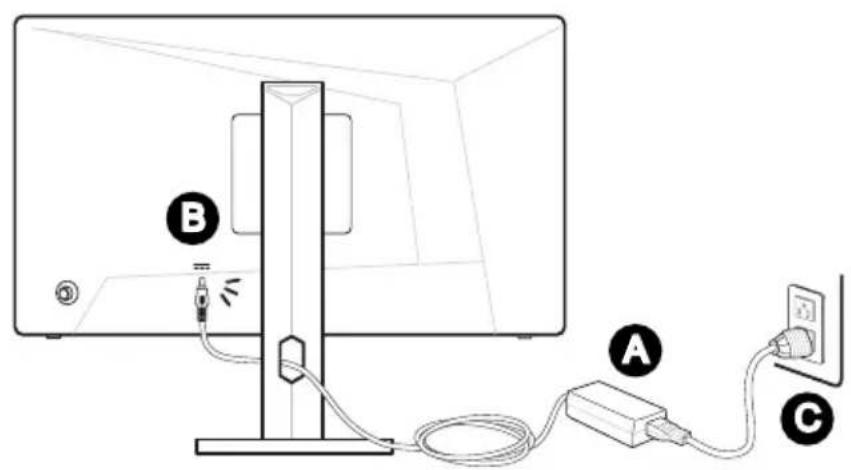
3 Forbind skærmens strømadapter og ledning (Figur A)
4 Forbind strømforsyningen til skærmens strømstik (Figur B)
5 Slut ledningen til stikkontakten (Figur C)
6 Tænd skærm (Figur D)
7 Vælg din indgangskilde i skærmmenuen, og tænd for computeren
Dette kapitel giver dig vigtige oplysninger om skærmindstillingerne
VIGTIGT
Samtlige oplysninger kan ændres uden varsel
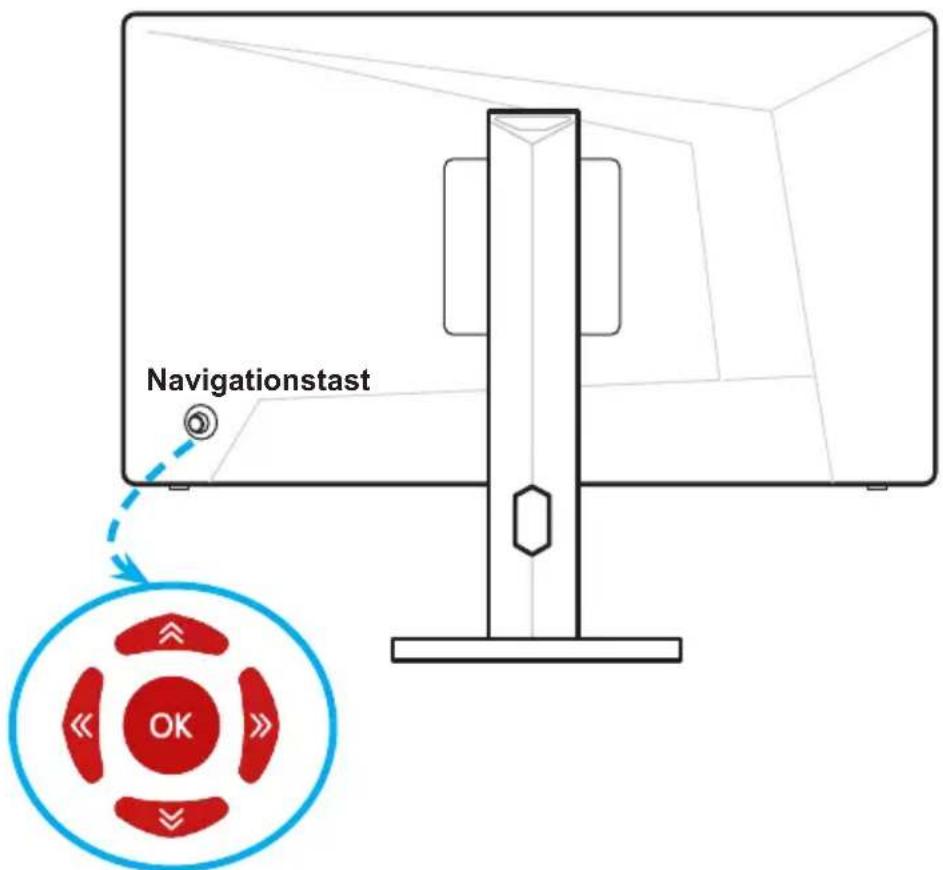
Navigationstast
Skærmen er udstyret med en navigationstast, som er en flerretningstast, der bruges til at navigere i skæmmenuen
| Navigationstast | Genvejsknap(Når skæmmenuen er lukket) | Basal anvendelse(Når skæmmenuen er åben) | |
Middle Button(Midterknappen) | OSD Main Menu (Hovedmenu) ▪ Åbning af undermenuer[HG C4] | Bekræft af et valg eller en indstilling | |
Up (Op) Game Mode | (Spil-tilstand)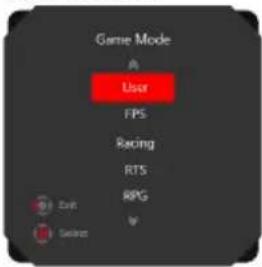 | Tryk på midterknappen for, at bekræfte valg og for at afslutteTryk på op- og ned-knapperne for at justereTryk på venstre knap for at annullere forhåndsvisningen og afslutte, uden at anvende ændringerne | Valg af funktionsmenue og punkterForøger en funktionsværdi |
Down (Ned) Screen  | Screen Assistance (Skærmhjælp)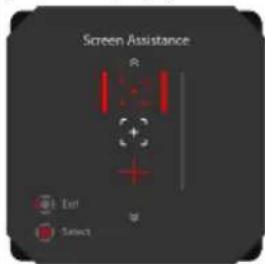 | Tryk på midterknappen for, at bekræfte valg og for at afslutteTryk på op- og ned-knapperne for at justereTryk på venstre knap for at annullere forhåndsvisningen og afslutte | Valg af funktionsmenue og punkterReducerer en funktionsværdi |
Left (Venstre) Alarm  | Clock (Vækkeur)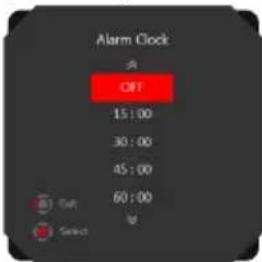 | Tryk på midterknappen for, at bekræfte valg og for at afslutteTryk på op- og ned-knapperne for at vælgeTryk på venstre knap for at annullere forhåndsvisningen og afslutte | Valg af funktionsmenue og punkterAfslutter den aktuelle menu |
Right (Højre) Input  | Source(Indgangskilde)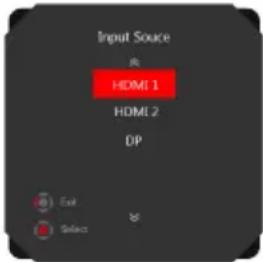 | ■ Tryk på midterknappen for, at bekræfte valg og for at afslutte■ Tryk på op- og ned-knapperne for at vælge■ Tryk på venstre knap for, at afslutte | ■ Valg af funktionsmenuer og punkter■ Åbning af undermenuer |
Brugere kan åbne skæmmenuen for, at tilpasse deres egne genvejsknapper Der er flere genvejsindstillinger nedenfor.
| Indstillinger for genvejsknapperne Handlinger | ||
| Brightness (Lysstyrke) | 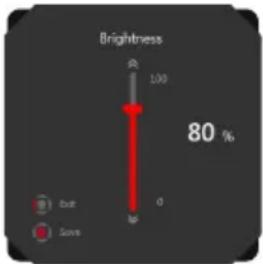 | ■ Tryk på midterknappen for, at gemme en værdi og derefter afslutte■ Tryk på op- og ned-knapperne for at justere■ Tryk på venstre knap for at annullere forhåndsvisningen og afslutte |
| Refresh Rate (Opdat hastighed) | 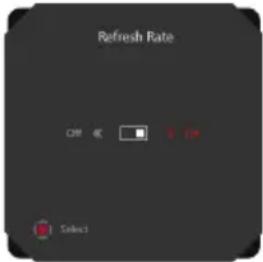 | ■ Tryk på midterknappen for, at bekræfte valg og for at afslutte■ Tryk på højre knap for at slå opdateringshastigheden til, og på venstre knap for at slå den fra |
Indstilling af skæmmenzen med navigationstast
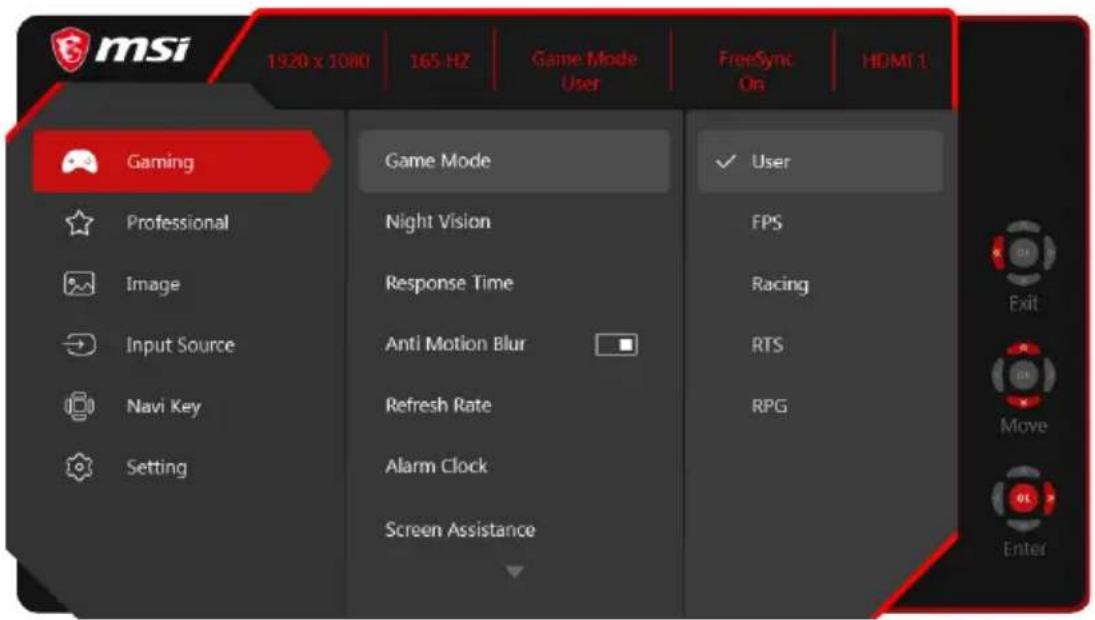
Tryk på midterknappen på navigationstast for, at åbne hovedmenuen i skæmmenuen Brug op, ned, venstre og højre knap til, at indstille funktionsmenuerne efter eget ønske
| 1. niveau i menuen 2. og 3. niveau i menuen Beskrivelse | |||
| Game Mode(Spil-tilstand) | User (Bruger) Alle punkterne kan justeres af brugerne | ||
| FPS Alle punkterne kan justeres af brugerne | |||
| Racing (Racerspil) Alle punkterne kan justeres af brugerne | |||
| RTS Alle punkterne kan justeres af brugerne | |||
| RPG Alle punkterne kan justeres af brugerne | |||
| ■ Brug op eller ned-knappen til, at vælge og forhåndsvise funktionseffekterne.■ Tryk på midterknappen for, at bekræfte og anvende din funktionstype | |||
| Night Vision(Nattesyn) | OFF (FRA) ■ Denne funktion optimerer baggrundens | ||
| Normal | lysstyrke og anbefales til FPS-spil | ||
| Strong (Stærk) | |||
| Strongest (Stærkeste) | |||
| A I | |||
| Response Time(Responstid) | Normal ■ Brugere kan justere responstiden på alle funktionerne■ Når responstiden stilles på Hurtigst med en skærmopdateringshastighed på mindst 75 Hz, slås anti-bevægelsessløring automatisk til■ Når skærmopdateringshastigheden er under 75 Hz, er det ikke muligt, at vælge "Hurtigst"■ Denne funktion anbefales til FPS og Racerspil | ||
| Fast (Hurtig) | |||
| Fastest (Hurtigst) | |||
| Anti Motion Blur(Anti-bevæg sløring) | ■ Lysstyrken kan ikke justeres, når anti-bevægelsessløring er slået til■ Når responstiden stilles på Hurtigst med en skærmopdateringshastighed på mindst 75 Hz, slås anti-bevægelsessløring automatisk til■ Når skærmopdateringshastigheden er under 75 Hz, kan anti-bevægelsessløring ikke slås til, og responstiden kan ikke indstilles til hurtigst■ Når anti-bevægelsessløring slås til, kan HDCR ikke slås til, og punktet kan ikke vælges■ Denne funktion anbefales til Biograf og FPS-og Racerspil■ Når FreeSync slås til, er det ikke muligt, at vælge anti-bevægelsessløring | ||
| Refresh Rate(Opdat hastighed) | Placering | Venstre foroven | ■ Brugerne kan justere opdateringshastigheden på alle funktionerne■ Som standard vises opdateringshastigheden nederst til venstreDenne placeringen kan justeres i skæmmenuenTryk på midterknappen for, at bekræfte og anvende placeringen af opdateringshastigheden■ Denne skærm følger og fungerer på operativsystemets forudindstillede skærmopdateringshastighed |
| Højre foroven | |||
| Venstre forneden | |||
| Højre forneden | |||
| OFF (FRA) | |||
| ON (TIL) | |||
| Alarm Clock(Vækkeur) | Placering Venstre foroven ■ | Brugerne kan justere vækkeur på alle funktionerne■ Når du har indstillet tiden, skal du trykke på midterknappen for at aktivere timeren■ Som standard er vækkeur placeret for oven til venstreBrugerne kan selv vælge den ønskede placering | |
| OFF (FRA) | |||
| 15:00 00:01~99:59 | |||
| 30:00 | |||
| 45:00 | |||
| 60:00 | |||
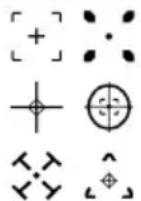
| Screen Assistance(Skærmhjælp) | None (Ingen) ■ Brugerne kan justere skærmhjælpen på alle funktionerne■ Som standard er skærmhjælpen slået fra | ||
 | |||
| FreeSync | OFF (FRA) | ■ FreeSync forhindrer skærmen i at skille sig ad■ Som standard er HDMI slået til, men den kan ikke vælges■ Som standard er DisplayPort slået til, og den kan slås til/fra på alle funktioner, på alle opløsninger, på alle indgangskilder og på alle skærmopdateringshastigheder■ Når FreeSync slås til, er det ikke muligt, at vælge anti-bevægelsessløring | |
 | |||
> Professional (Professionel)

| 1. niveau i menuen 2. niveau i menuen Beskrivelse | ||
| Pro Mode(Pro-tilstand) | User (Bruger) Standardfunktion Alle punkterne kan justeres af brugerne | |
| Reader (Læser) Alle punkterne kan justeres af brugerne | ||
| Cinema (Biograf) Alle punkterne kan justeres af brugerne | ||
| Designer Alle punkterne kan justeres af brugerne | ||
| ■ Brug op eller ned-knappen til, at vælge og forhåndsvise funktionseffekterne.■ Tryk på midterknappen for, at bekræfte og anvende din funktionstype | ||
| Eye Saver(∅jenskåner) | ■ ∅jenskåneren beskytter dine øjne mod blåt lys Når øjenskåneren slås til, justerer den skærmens farvetemperatur til en gulere tone■ Brugerne kan justere øjenskåneren på alle funktionerne■ Når Pro-tilstand indstilles til Læser, skal øjenskåneren slås til | |
| HDCR | ■ Brugerne kan justere HDCR på alle funktionerne■ HDCR forbedrer billedkvaliteten ved, at forøge billedkontrasten■ Når HDCR slå TIL, er det ikke muligt at justere lysstyrken■ HDCR og anti-bevægelsessløring kan ikke slås til på samme tid■ Når HDCR slås til, kan anti-bevægelsessløring ikke slås til, og responstiden kan ikke indstilles til hurtigst | |
| Anti Motion Blur(Anti-bevæg sløring) | ■ Lysstyrken kan ikke justeres, når anti-bevægelsessløring er slået til■ Når responstiden stilles på Hurtigst med en skærmopdateringshastighed på mindst 75 Hz, slås anti-bevægelsessløring automatisk til■ Når skærmopdateringshastigheden er under 75 Hz, kan anti-bevægelsessløring ikke slås til, og responstiden kan ikke indstilles til hurtigst■ Når anti-bevægelsessløring slås til, kan HDCR ikke slås til, og punktet kan ikke vælges■ Denne funktion anbefales til Biograf og FPS- og Racerspil■ Når FreeSync slås til, er det ikke muligt, at vælge anti-bevægelsessløring | |
| Image Enhancement(Billedforbedring) | OFF (FRA) ■ Billedforbedringen forstærker billedkanterne, så | |
| Weak (Svag) | billedet bliver skarpere | |
| Medium | ■ Brugerne kan justere billedforbedringen på alle funktionerne | |
| Strong (Stærk) | ||
| Strongest (Stærkeste) | ||
> Image (Billede)
| 1. niveau i menuen 2. og 3. niveau i menuen | Beskrivelse | ||
| Brightness (Lysstyrke) 0-100 ■ Brugere kan justere lysstyrken på funktionerne Bruger, RTS, RPG og Læser■ Lysstyrken kan ikke justeres, når anti-bevægelsessløring og HDCR slås til | |||
| Contrast (Kontrast) 0-100 ■ Brugerne kan justere kontrasten på alle funktionerne | |||
| Sharpness (Skarphed) 0-5 ■ Brugerne kan justere skarpheden på alle funktionerne■ Skarpheden forbedrer billedets klarhed og detaljer | |||
| Color Temperature (Farvetemperatur) | Cool (Kold) ■ Som standard står farvetemperaturen på normal | ||
| Normal | |||
| Warm (Varm) | |||
| Customization (Tilpasning) | R (0-100) | ||
| G (0-100) | |||
| B (0-100) | |||
| Screen Size (Skærmstørrelse) | 4:3 ■ Brugerne kan justere skærmstørrelsen på alle funktionerne, alle opløsningerne og alle skærmopdateringshastighederne | ||
| 16:9 | |||
Input Source (Indgangskilde)
| 1. niveau i menuen Beskrivelse | |
| HDMI1 Brugerne kan justere indgangskilden på alle funktionerne | |
| HDMI2 | |
| DP | |
| 1. niveau i menuen 2. | niveau i menuen Beskrivelse | |
| Up (Op) OFF (FRA) ■ | Som standard er op-knappen | indstillet til spilfunktionen■ Som standard er ned-knappen indstillet til skærmhjælp■ Som standard er venstre-knappen indstillet til alarmklok■ Som standard er højre-knappen indstillet til indgangskilde■ Alle navigationsknappens punkter kan indstilles i skæmmenuen |
| Brightness (Lysstyrke) | ||
| Game Mode (Spil-tilstand) | ||
| Screen Assistance (Skærmhjælp) | ||
| Alarm Clock (Vækkeur) | ||
| Input Source (Indgangskilde) | ||
| Refresh Rate (Opdat hastighed) | ||
| Down (Ned) OFF (FRA) | ||
| Brightness (Lysstyrke) | ||
| Game Mode (Spil-tilstand) | ||
| Screen Assistance (Skærmhjælp) | ||
| Alarm Clock (Vækkeur) | ||
| Input Source (Indgangskilde) | ||
| Refresh Rate (Opdat hastighed) | ||
| Left (Venstre) OFF (FRA) | ||
| Brightness (Lysstyrke) | ||
| Game Mode (Spil-tilstand) | ||
| Screen Assistance (Skærmhjælp) | ||
| Alarm Clock (Vækkeur) | ||
| Input Source (Indgangskilde) | ||
| Refresh Rate (Opdat hastighed) | ||
| Right (Højre) OFF (FRA) | ||
| Brightness (Lysstyrke) | ||
| Game Mode (Spil-tilstand) | ||
| Screen Assistance (Skærmhjælp) | ||
| Alarm Clock (Vækkeur) | ||
| Input Source (Indgangskilde) | ||
| Refresh Rate (Opdat hastighed) |

Setting (Indstilling)
| 1. niveau i menuen 2. niveau i menuen Beskrivelse | ||
| Language (Sprog) | 繁體中文 | ■ Standardsproget er engelsk■ Brugerne skal trykke på midterknappen for, at bekræfte og anvende sprogindstillingen■ Sproget kan indstilles af brugerenBrugernes egen sprogindstilling overskrives af fabriksindstillingen Når brugerne vælger ja til nulstilling, ændres sproget ikke |
| English | ||
| Français | ||
| Deutsch | ||
| Italiano | ||
| Español | ||
| 한국어 | ||
| 日本語 | ||
| Русский | ||
| Português | ||
| 简体中文 | ||
| ไทย | ||
| Bahasa Indonesia | ||
| हिन्दी | ||
| Türkçe | ||
| (Der kommer snart flere sprog) | ||
| Transparency (Gennemsigtighed) | 0~5 Brugerne kan justere | gennemsigtigheden på alle funktionerne |
| OSD Time Out (Menuens tidsudløb) | 5-30 sek Brugere kan justere menuens tidsudløb på alle funktionerne | |
| RGB LED OFF (FRA) | Brugerne kan slå RGB LED | til og fra |
| ON (TIL) | ||
| Reset (Tilbagestil) YES | (JA) Brugerne kan nulstille | og gendanne indstillinger til standardindstillingerne på alle funktionerne |
| NO (NEJ) | ||
A
Tillæg
VIGTIGT
Samtlige oplysninger kan ændres uden varsel
Specifikationer
| Model Optix MAG271R | (3CA1) option 1 | Optix MAG271R (3CA1) option 2 | Optix MAG271V (3CA1) |
| Størrelse 68,58 cm | |||
| Krumning Nej | |||
| Skærmtype VA | |||
| Opløsning 1920 x 1080 på 165Hz | |||
| Billedforhold 16:9 | |||
| Lysstyrke (nits) 300 | |||
| Kontrastforhold 3000:1 | |||
| Opdat.hastighed 48~165Hz | |||
| Responstid 1 ms (MPRT) | |||
| Indgangsgrænseflade HDMI x2, DP x1 | |||
| I/O ■ USB 2 0 Type A x 2 | ■ USB 2 0 Type B x 1 (til PC til skærm)■ Hovedtelefonstik x 1 | ||
| Synsvinkler | 178° (H), 178° (V) | ||
| sRGB / DCI-P3* 118% / 92% | |||
| Overfladebehandling | Anti-skær | ||
| Skærmfarver | 16,7 M | ||
| Strømtype | Ekstern adapter | ||
| Strømforbrug (typisk) | 35W | ||
| Strømindgang | AC 100~240, 50~60Hz | ||
| Strømudgang | 12V —— 5A | ||
| Justering (tilt) | -5° ~ 20° | -5° ~ 20° | -5° ~ 20° |
| Justering (drejning) | Nej | Nej | Nej |
| Justering (højde) | 0 ~ 130mm | 0 ~ 130mm | Nej |
| Kensingtonlås | Ja | ||
| VESA-ophæng | ■ Pladetype: 100 x 100 mm■ Skruetype: M4 x 10mm► Gevinddiameter: 4mm► Gevindstigning: 0,7mm► Gevindlængde: 10mm | ||
| Mål (B x D x H) | 617 x 182,4 x 535,3 mm | 617 x 266,5 x 551,4 mm | 617 x 225,2 x 448,7 mm |
| Nettovægt | 6,68 kg | 6,08 kg | 5,03 kg |
| Model Optix MAG271R | (3CA1) option 1 | Optix MAG271R (3CA1) option 2 | Optix MAG271V (3CA1) | |
| Omgivende Drift | Temperatur: 0°C til 40°CFugtighed: 20% til 90 %, ikke-kondenserendeHøjde: 0 ~ 5000 m | |||
| Lager Temperatur: -20°C til 60°CFugtighed: 10 % til 90 %, ikke-kondenserende | ||||
* Baseret på CIE1976 teststandarder
Forudindstillede skærmfunktioner
| Opløsning | Optix MAG271R / Optix MAG271V | |
| HDMI DP | ||
| 640 x 480 på 60 Hz V V | ||
| 640 x 480 på 72Hz V V | ||
| 640 x 480 på 75Hz V V | ||
| 800 x 600 på 56 Hz V V | ||
| 800 x 600 på 60Hz V V | ||
| 800 x 600 på 72Hz V V | ||
| 800 x 600 på 75Hz V V | ||
| 1024 x 768 på 60 Hz V V | ||
| 1024 x 768 på 70Hz V V | ||
| 1024 x 768 på 75Hz V V | ||
| 1280 x 1024 på 60 Hz V V | ||
| 1280 x 1024 på 75Hz V V | ||
| 1440 x 900 på 60 Hz V V | ||
| 1680 x 1050 på 60 Hz V V | ||
| 1920 x 1080 på 60 Hz V V | ||
| 1920 x 1080 på 120Hz V V | ||
| 1920 x 1080 på 144Hz V V | ||
| 1920 x 1080 på 165Hz V V | ||
Fejlfinding
Strømindikatoren lyser ikke.
■ Tryk på tænd/sluk-knappen igen
■ Sørg for, at skærme strømkabel er korrekt tilsluttet
Intet billede.
■ Sørg for, at computerens grafikkort er sat korrekt i.
■ Sørg for, at computeren og skærmen er sluttet til stikkontakterne og er tændt
■ Sørg for, at skærmens signalkabel er korrekt tilsluttet
■ Computeren er muligvis på standby Tryk på en vilkårlig tast for, at aktivere skærmen
Skæmbilledet har ikke de rigtige mål, eller er ikke i midten.
Se afsnittet Forudindstillede skærmfunktioner for, at indstille computeren til en indstilling, der passer til skæmbilledet, der skal vises
Ingen Plug & Play.
■ Sørg for, at skærme strømkabel er korrekt tilsluttet
■ Sørg for, at skærmens signalkabel er korrekt tilsluttet
■ Sørg for, at computeren og grafikkortet er kompatibel med Plug & Play.
Ikonerne, skrifttypen eller skærmen er utydelige, sløret eller har farveproblemer.
■ Undgå, at bruge videoforlængerkabler
■ Juster lysstyrken og kontrasten
■ Juster RGB-farverne eller indstil farvetemperaturen
■ Sørg for, at skærmens signalkabel er korrekt tilsluttet
■ Se, om stikbenene på signalkablet er bøjede
■ Skift opdateringshastigheden, så den passer til skærmens funktioner
■ Opdater driverne til dit grafikkort.
■ Hold skærmen væk fra elektriske apparater, som kan forårsage elektromagnetisk interferens (EMI)
- Sådan kommer du i gang....1-1
- OSD opsætning....2-1
- Tillæg....A-1
- Ophavsret og varemærker
- Revision
- Teknisk support
- Sikkerhedsvejledninger
- Miljøpolitik
- CE overholdelse
- Erklæring om FCC-B radiofrekvens-interferens
- Bemærkning 1
- Bemærkning 2
- WEEE erklæring
- Oplysninger om kemiske stoffer
- Sådan kommer du i gang
- VIGTIGT
- Pakkens indhold
- Opstilling af skærmen
- Justering af skærmen
- Optix MAG271R (3CA1) option 1
- USB Type B Upstream-port
- USB Type A Downstream-port
- DisplayPort
- HDMI Port
- Tilslutning af skærmen til en pc
- Navigationstast
- Indstilling af skæmmenzen med navigationstast
- > Professional (Professionel)
- > Image (Billede)
- Input Source (Indgangskilde)
- Setting (Indstilling)
- A
- Tillæg
- Fejlfinding
- Strømindikatoren lyser ikke.
- Intet billede.
- Skæmbilledet har ikke de rigtige mål, eller er ikke i midten.
- Ingen Plug & Play.
- Ikonerne, skrifttypen eller skærmen er utydelige, sløret eller har farveproblemer.
Mærke : MSI
Model : Optix MAG271R
Kategori : Skærm