MiBuk Inspire - Tablet Wolder - Gratis brugsanvisning og manual
Find enhedens vejledning gratis MiBuk Inspire Wolder i PDF-format.


Brugerspørgsmål om MiBuk Inspire Wolder
0 spørgsmål om dette apparat. Besvar dem du kender, eller stil dit eget.
Stil et nyt spørgsmål om dette apparat
Download vejledningen til din Tablet i PDF-format gratis! Find din vejledning MiBuk Inspire - Wolder og tag din elektroniske enhed tilbage i hånden. På denne side er alle dokumenter nødvendige for brugen af din enhed offentliggjort. MiBuk Inspire af mærket Wolder.
BRUGSANVISNING MiBuk Inspire Wolder
Bienvenido · Welcome · Bem - vindo :)
Descubre tu nuevo equipo Wolder.
Bienvenido a la familia :)
Gracias por habernos elegido. Para encender tu e-reader y empezar a disfrutar de una experiencia intuitiva y enriquecedora mantén pulsado durante unos segundos el botón de encendido. Para apagarlo mantén presionado el mismo botón hasta que el dispositivo se apague.
Te presentamos a miBuk Inspire.
- Página siguiente/anterior. 2. Luz. 3. Menú. 4. Botones de navegación. 5. Botón de encendido. 6. Ranura para tarjeta TF. 7. Mini USB. 8. Reset. 9. Clavija de auriculares.
- Volumen.
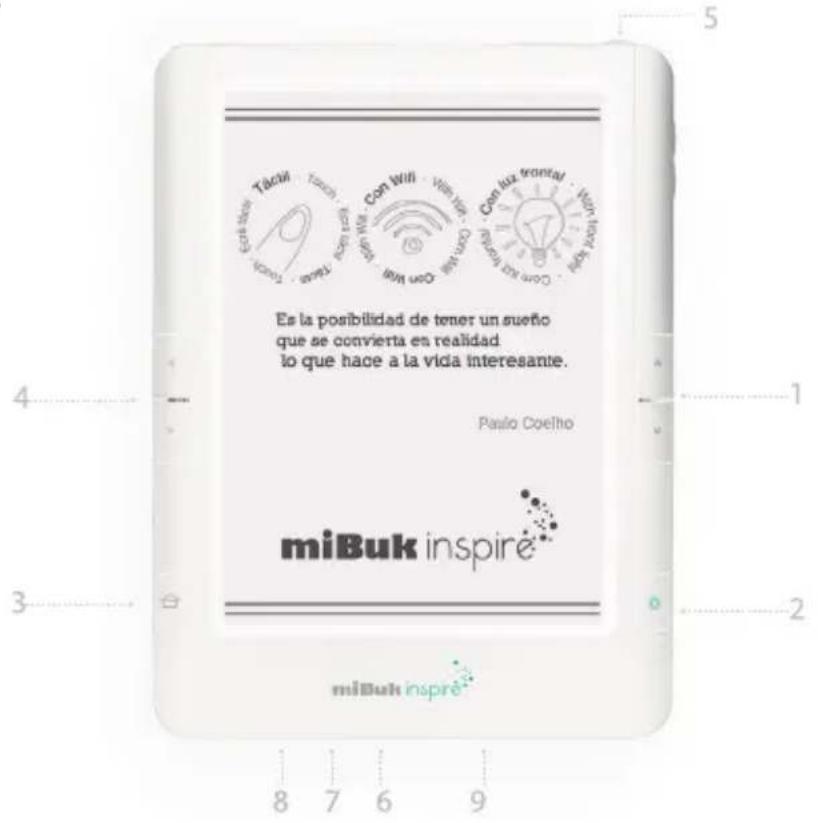
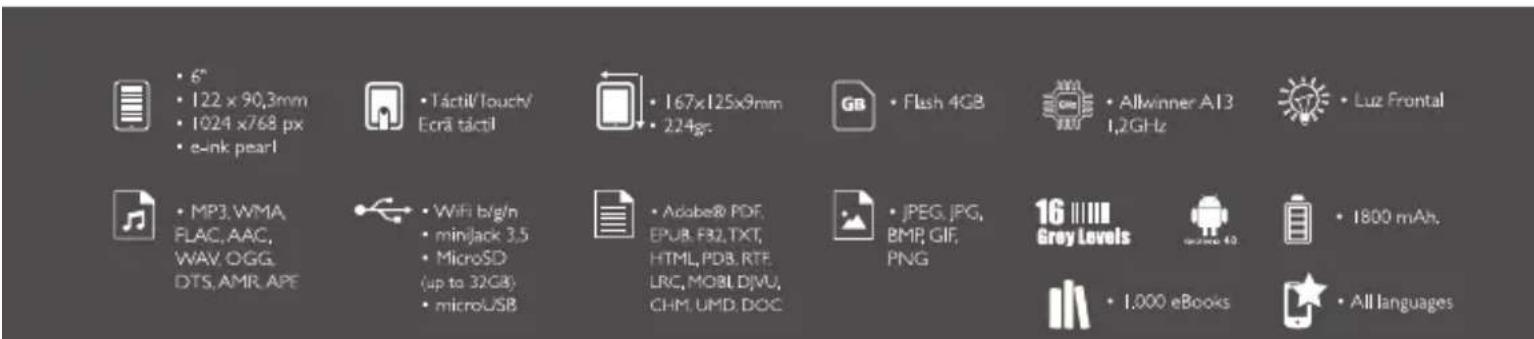
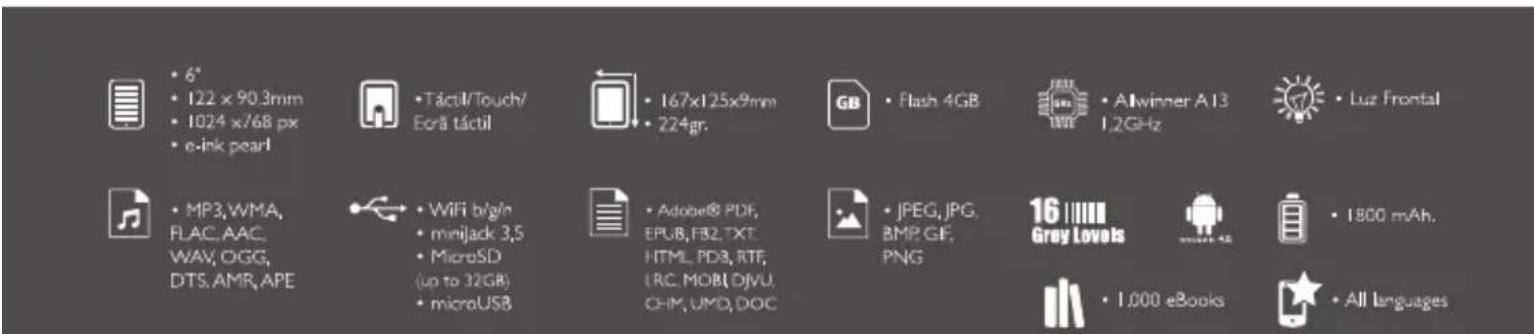
Cómo es miBuk Inspire. Características técnicas.
Consejos de seguridad
Las baterías nuevas alcanzan el nivel máximo de rendimiento después de 2 o 3 procesos de carga y descarga.
Para evitar la pérdida de datos, hacer una copia de seguridad de los datos importantes.
Éste es un producto electrónico de alta precisión, por lo que el usuario no debe desmontarlo.
Evita que el dispositivo se caiga o reciba golpes.
No utilices el dispositivo cuando se den las siguientes circunstancias: altas o bajas temperaturas, humedad, polvo en suspensión, campos magnéticos fuertes y exposición prolongada a la luz solar.
No limpies el dispositivo con soluciones químicas, utilizar un paño de algodón.
Mantener el dispositivo alejado del agua.
Para deshacerte del dispositivo, sigue las ordenanzas locales de protección del medioambiente.
Mantén el dispositivo alejado del alcance de los niños para evitar posibles daños.
Carga y uso de la batería
Antes del primer uso de su dispositivo, carga completamente la batería. La primera carga de la batería debe durar al menos ocho horas. La batería debe cargarse hasta que el indicador de carga muestra que está completamente cargada.
Carga a través de USB
-
Conecta el lector al puerto USB del ordenador con el cable suministrado.
-
Una vez que el lector está conectado al ordenador, aparecerá un icono de conexión USB en la pantalla. Haga clic en el icono "Extraer hardware de forma segura" en la esquina inferior derecha, pero no desconecte el lector del PC. El dispositivo comenzará a cargarse.
Guía rápida de funcionamiento.
1. Encendido.
Mantén presionado el botón de encendido durante 5 segundos para se encienda el dispositivo y acceder a la interfaz del sistema.
2. Biblioteca.
Aquí se encuentran todos los libros almacenados en el dispositivo.
Si pulsas sobre la opción "Ordenar", aparecerá un cuadro de diálogo en el que puedes seleccionar: ordenar por título, por autor, ordenar recientes, y ordenar por fecha de última edición. También podrás utilizar opciones como añadir un ebook a favoritos o realizar una búsqueda.
Cuando selecciones un e-book, pulsa sobre el panel táctil pulsando una vez sobre el libro que deseas leer. Pulsa los botones "Página siguiente/anterior" para desplazarte por sus páginas.
Cuando tengas abierto un libro, pulsa una vez sobre el panel táctil para acceder al menú de configuración del e-book, donde se te permitirá realizar ajustes como:
Seleccionar página, ajustar brillo, seleccionar tamaño de letra, avance automático, o añadir un marcador de página pulsando sobre el icono de la parte superior derecha.
3. Música
Podrás ver los archivos de audio almacenados tanto en tu dispositivo, como en la microSD externa. Pulsa el icono derecha para acceder a la siguiente canción, y el icono izquierda para acceder a la anterior. Pulsa sobre el icono del altavoz para subir y bajar el volumen.
4. Imágenes
Podrás ver las imágenes y fotografías almacenadas. Pulsa sobre cada una de ellas para verla a mayor tamaño, y pulsa el botón "Página siguiente/anterior" para desplazarte de una a otra.
5. Navegador
Si la conexión inalámbrica está activada, podrás navegar por internet a través de esta función.
6. Aplicaciones
Permite acceder a las aplicaciones de tu dispositivo. Tanto preinstaladas en el equipo, como instaladas por el usuario.
7. Ajustes y configuraciones
Información del dispositivo: Podrás encontrar información relativa a la batería y el almacenamiento del miBuk, y realizar acciones como formatearlo o restablecerlo a valores de fábrica.
Wi-fi: Para conectarte a una red inalámbrica, activa la conexión WIFI. Si no es necesario introducir una contraseña, podrás usar la red en cuanto actives la conexión.
Si la red está protegida con contraseña, pulsa sobre ella para que aparezca un cuadro de diálogo, y a continuación escribe la contraseña.
Pantalla: Configura el tiempo que tarda la pantalla en apagarse.
Hora: permite seleccionar la zona horaria.
Idiomas y teclado: Aquí puedes elegir el idioma del dispositivo.
Acerca del dispositivo: Podrás encontrar información relativa a la versión del sistema operativo de tu miBuk.
Luminosidad: Puedes encender o apagar la luz de tu miBuk Inspire, pulsando sobre el botón "Luz", situado en la parte derecha del dispositivo.
Resetear el dispositivo: Si el lector muestra el contenido de forma incorrecta o se bloquea, se debe resetear. Para ello, es necesario un alfiler o una aguja con la que presionar el botón Reset que se encuentra en una pequeña abertura en la parte inferior del dispositivo.
Tras un restablecimiento completo, el dispositivo debe comenzar a funcionar adecuadamente.
Conexión al PC.
El lector ebook puede conectarse a un ordenador, a través de un cable mini USB. Cuando conectes el lector ebook al ordenador, aparecerá como almacenamiento externo.
- Al copiar o descargar archivos, no desconectes el cable USB, de lo contrario podrías dañar el software.
- Si quieres desconectar el lector del PC, asegúrate de que el proceso de transferencia se ha completado.
- Si tu PC Windows 2000 o Windows XP, debes desconectar el dispositivo del PC, haciendo doble clic en 'Quitar hardware con seguridad "o se perderán los datos.
- Después de que el proceso de carga o descarga se haya completado, haz clic en 'Quitar hardware con seguridad' para desconectar el lector de tu ordenador.
Más información y soporte
Para más información de nuestros productos, consejos prácticos, preguntas frecuentes, manuales de usuario, actualizaciones, etc. visita http://www.wolderelectronics.com Para contactar con nuestro servicio de asistencia técnica visita http://www.wolderelectronics.com/soporte/servicio-tecnico
Declaración de conformidad
GLOBAL WOLDER GROUP S.L, Polígono Industrial de Barros n°29, 39408 Barros, Cantabria, España, declara que este producto, modelo miBuk Inspire, cumple con lo dispuesto en la Directiva 99/05/CE sobre Equipos de Terminales de Radio y Telecomunicaciones (R&TTE), y en la Directiva 2004/108/CEE de Compatibilidad Electromagnética cumpliendo con las normas armonizadas.
Discover your new Wolder equipment. Welcome to the Family
Thanks for choosing us. To turn on your e-reader and start enjoying an intuitive and enriching experience, hold for a few seconds the power button. To switch off, hold down the same button until the device turns off.
We introduce you miBuk Inspire.
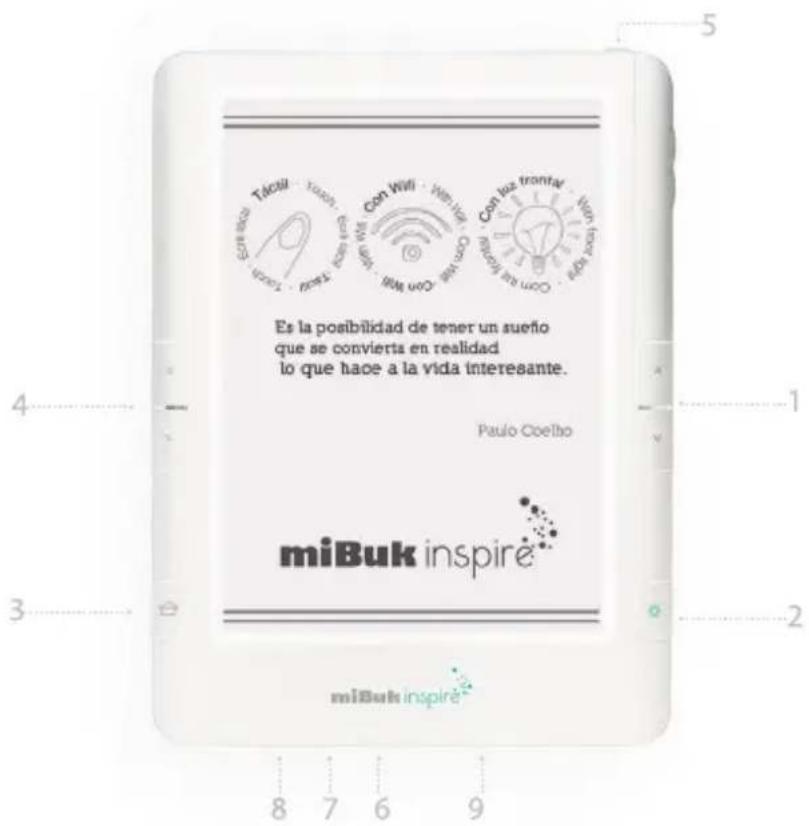
- Following/Back page. 2. Backlight. 3. Menu. 4. Navigation bottoms. 5. On/Off. 6. Reset bottom. 7. Mini USB port. 8. Reset. 9. Headphone port. 10. Volume.
How is miBuk Inspire. Technical characteristics.
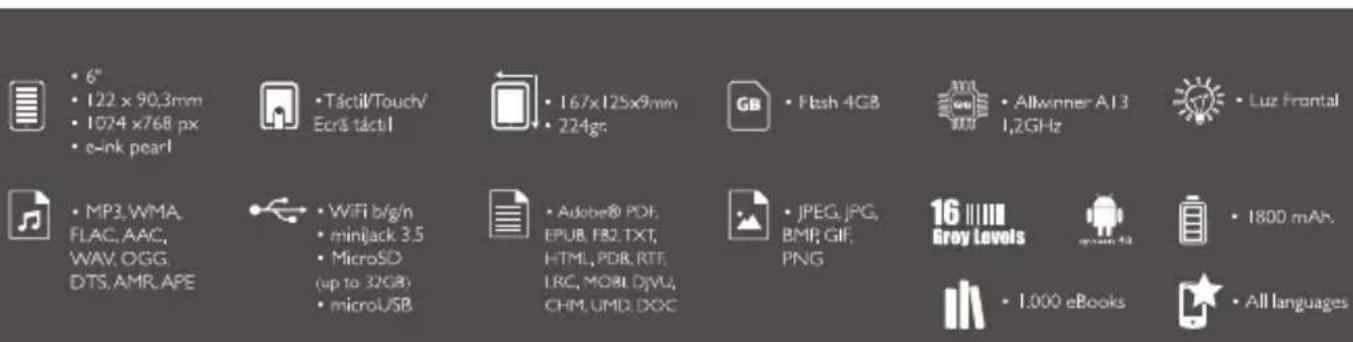
Incluye/Includes/Inclui: Cable Micro USB /Micro USB Cable / Cabo micro USB - Manual electrónico / Electronic manual / manual electrónico Garantía / Warranty / Garantía - 1.000 ebooks
Security Advices.
New batteries reach maximum level of performance after 2 or 3 processes of loading and unloading..
To prevent data loss, make a backup of important data.
This is a high precision electronic product, so the user should not remove it.
Prevent the device to fall or bumping.
Do not use the device under the following circumstances: high or low temperatures, humidity, airborne dust, strong magnetic fields and prolonged exposure to sunlight.
Do not clean the device with chemical solutions, use a cotton cloth.
Keep the device away from water.
To get rid of the device, follow local ordinances to protect the environment.
Keep the device away from the reach of children to avoid injury.
Charging and use of the battery
Before first use of your device, charge the battery fully. The first battery should last at least eight hours. The battery must be charged until the charging indicator shows that it is fully charged.
Charging via USB
- Connect the reader to the computer USB port with the supplied cable.
- Once the reader is connected to the computer, a USB icon will appear on the screen.
Click the "Safely Remove Hardware" icon in the lower right corner, but do not disconnect the reader. The device will begin charging.
Quick Operation Guide.
- Turn on: Hold the power button for 5 seconds to turn on the device and Access the system interface.
2.Library: Here are all the books stored on the device
If you click on the "Sort" option, a dialog box will appear. Here you can select sort by title, autor, recent order, and order by last edit. You can also use options such as adding an ebook to favorites to search.
When you have opened a book, click once on the touch panel to access the configuration menu e-book, where you are allowed to make adjustments as: Select page, adjust brightness, selectable font size, automatic feed, or add a bookmark page by clicking on the icon in the top right.
-
Music: You will see the audio files stored on both your device and the external microSD. Click the right icon to access the next song, and left icon to access the above. Click on the speaker icon to raise and lower the volume.
-
Images: You will see the stored pictures and photos. Click on each one to see it bigger, and click the "Next Page / Previous" button to navigate from one to another.
-
Browser: If the wireless connection is enabled, you can navigate Internet through this function.
-
Applications: Allows you to access to the applications in the device. Both preinstalled on the computer and others installed by user.
-
Adjustments and Settings: Device Information: You can find information about the battery and about storage of miBuk. Also perform actions such as formatting or reset it to Factory settings.
Wi-fi: To connect the device to wireless network, active WIFI connection. If you do not need to enter a password, you can use the network as son as you activate the connection.
If the network is protected with a password, click on it to bring up a dialog box, then enter the password.
Display: Sets the time it takes to the screen to turn off.
Time: Select the time zone.
Language and Keyboard: Here you can choose the device language.
About the device: You can find information on the version of the operating system of miBuk.
Luminosity: You can turn on or off the light of your miBuk Inspire by clicking on the "Light" button at the right side of the device.
Reset the device.
If the reader displays the contents incorrectly or it gets blocked, it must be reseted. To do this, you need a pin or needle to press the Reset Button located in a small opening at the bottom of the device.
After a hard reset, the device should begin to function properly.
PC Connection.
The ebook reader can be connected to a computer via a mini USB cable. When you connect your ebook reader to the computer, it will appear as external storage.
- When copying or downloading files, do not disconnect the USB cable, otherwise you could damage the software.
- If you want to disconnect the player from PC, make sure the transfer process is complete.
- If your PC Windows 2000 or Windows XP, you must disconnect the device from the
PC, double-click "Safely Remove Hardware" or data is lost.
• After the loading or unloading process is complete, click 'Safely Remove Hardware' to disconnect the player from your computer.
More information and support
For more information on our products, tips, FAQs, user manuals, updates... etc. Visit:
http://www.wolderelectronics.com
To contact our technical support visit: http://www.wolderelectronics.com/soporte/servicio-tecnico
Declaration of Conformity
GLOBAL WOLDER GROUP SL, Industrial Estate Barros n°29, 39408 Barros, Cantabria, Spain, declares that this product, model miBuk Inspire complies with the provisions of Directive 99/05 / EC on Terminal Equipment Radio and Telecommunications (R & TTE), and Directive 2004/108 / EEC Electromagnetic Compatibility compliance with harmonized standards
Conheçam o seu novo equipamento Wolder. Bem-vindo á família:)
Obrigado por haver-nos elegido. Para ligar o seu e-reader e começar a desfrutar de uma experiência rica e intuitiva, mantenha o botão de ON pressionado durante alguns segundos. Para apagar-lhe, mantenha primado o mesmo botão até que o equipamento se apague.
Presentamos-te o miBuk Inspire.
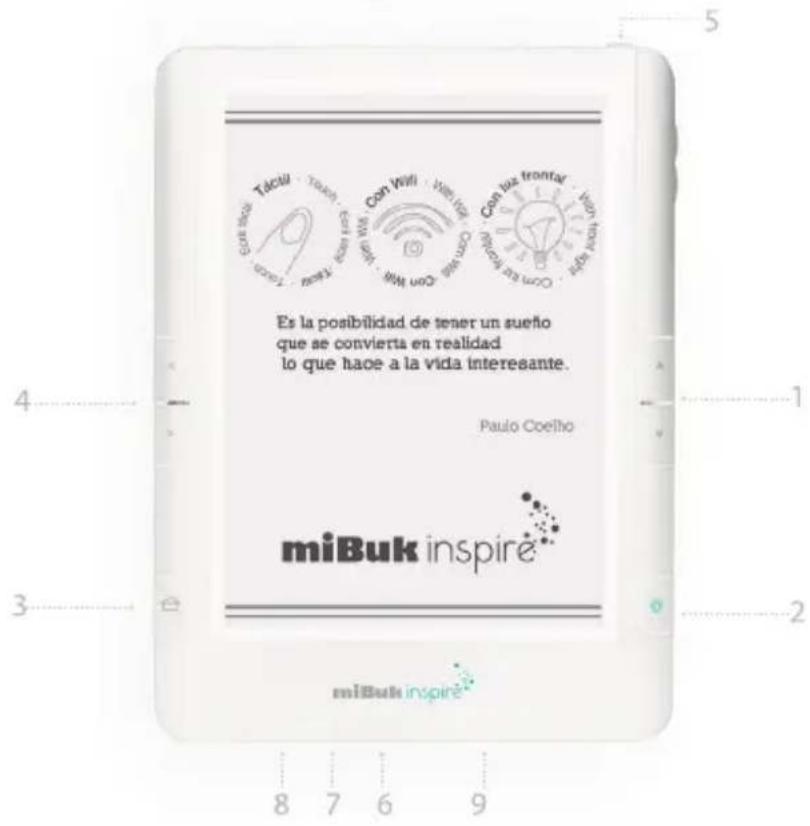
- Página seguindo/anterior. 2. Luz. 3. Menu. 4. Botões de navegação.
- Botão de alimentação. 6. Slot para cartão TF. 7. Micro USB. 8. Repor. 9. Plug de fones de ouvido. 10. Volume.
ESQUEMA DO EQUIPAMENTO. BOTÕES E CONEXÕES
Como é o miBuk Inspire. Características técnicas.
Conselhos de segurança
As baterias novas alcançam o máximo de rendimento depois de receber 2 ou 3 processos de carregamento e descarregamento.
Para evitar a perda de dados, realize uma cópia de segurança dos dados importantes armazenados no equipamento;
Este equipamento é um produto electrónico de alta precisão, pelo que o utilizador não deve desmonta-lo.
Evite que o equipamento receba golpes ou quedas.
Não use o aparelho quando seja alvo das seguintes circunstâncias: Alta o baixa temperatura, humidade, ambiente com levantamento de pó, fortes campos magnéticos e uma exposição prolongada á luz solar.
Não limpe o equipamento com produtos químicos. Usar um pano de algodão.
Manter o equipamento longe de água.
Para desfazer-se do equipamento, segue as instruções locais de protecção do meio ambiente.
Mantenha o equipamento longe do alcance de crianças para evitar possíveis danos no mesmo.
CARREGAMENTO E USO DA BATERIA
Antes de usar o equipamento pela primeira vez, carregue a bateria por completo. O primeiro carregamento da bateria deverá durar pelo menos 8 horas. A bateria deve carregar-se até que a coluna de carregamento indique que o aparelho está totalmente carregado.
CARREGAMENTO ATRAVÉS DE USB
-
Conecta o leitor ao porto USB do computador com o cabo correspondente.
-
Uma vez que o leitor esteja conectado ao computador, aparecerá um ícone de conexão USB no ecrã. Clique no ícone na esquina inferior á direita que indica "Retirar o hardware de forma segura". No entanto, não desconecte o leitor do PC, o equipamento começará a carregar-se.
Guia rápida do funcionamento do aparelho
- LIGAR: Mantenha o botão de ligar primado durantes 5 segundos para que o equipamento ligue e assim poder aceder ao ecrã de início.
2.BIBLIOTECA: Aqui encontra-se todos os livros que estão armazenados no equipamento. Se pressionas a opção "Organizar" aparecerá um quadro de diálogo no qual poderás seleccionar: organizar por título, por autor, organizar por recentes e organizar por data de última edição. Também poderás usar as opções como agregar ebook a favoritos ou realizar uma pesquisa.
Quando selecciones um e-book, pulse sobre o ecrã táctil o livro que deseja ler. Aperte os botões " Página seguinte/anterior" para mover-te pelas páginas.
Quando tenhas aberto um livro, prime uma vez sobre o ecrã táctil para aceder ao
painel de configuração do ebook, onde permitirá realizar configurações como: Seleccionar página, configurar o brilho, eleger o tamanho da letra, avance automático ou agregar um Marcador de página, seleccionando o ícone na parte superior direita.
3.MÚSICA: Poderás ver os arquivos de áudio armazenados tanto no seu equipamento como no cartão externo microSD. Pressione o ícone direito para aceder a seguinte musica, e o ícone esquerdo para aceder á música anterior. Pressione sobre o ícone de alto-falante para subir e baixar o volume.
- IMAGENS: Poderás ver os arquivos de imagens e fotografias armazenadas. Pressione sobre cada uma delas para ver – las em maior tamanho, e aperte o botão "Página seguinte/anterior" para mover-te de uma a outra.
5.PESQUISADOR: Se a conexão sem fio está activada, poderás pesquisar por internet através desta função.
6.APLICAÇÕES: Permite aceder as aplicações do seu equipamento. Tanto pré-instala-das no aparelho como instaladas pelo utilizador.
7.AJUSTES E CONFIGURAÇÕES: Informação do equipamento: Poderás encontrar informação relativa bateria e armazenamento do miBuk e realizar acções como formatar e restabelecer os valores de fábrica.
Wi-Fi: Para conectar o aparelho á uma rede sem fio, active a conexão WIFI. Se não for necessário indicar um Password, poderás usar a rede em quanto actives a conexão. Se a rede está codificada com Password, pressiones sobre ela para que apareça o quadro de dialogo e a continuação possa escrever o password correspondente.
Ecrã: Configure o tempo que deseja que o ecrã demore em apagar-se.
Hora: Permite seleccionar a zona horaria.
Idiomas e teclado: Aqui poderás eleger o idioma do equipamento.
Sobre o equipamento: Poderás encontrar informação relativa á versão do sistema Operativo do seu MiBuk.
LUMINOSIDADE: Ligue ou apague a luz do MiBuk Inpire, pressionando o botão "LUZ" indicado na parte superior direita do equipamento.
REINICIAR O EQUIPAMENTO: Se o leitor mostra o conteúdo de forma incorrecta ou boqueia-se, deverá reiniciar o aparelho. Para isso, é necessário um alfinete ou agulha para apertar o botão RESET que encontra-se em uma pequena abertura na parte inferior do equipamento.
Uma vez seja realizada o reinício por completo, o equipamento deve começar a funcionar de forma correta.
CONEXÃO AO PC
O leitor ebook pode conectar-se a um computar, através de um cabo miniUSB. Quando conectes o leitor ebook ao computador, aparecerá como armazenamento externo.
Ao copiar ou baixar os arquivos, procure que não seja desconectado o cabo USB, se não poderiadanificar o software.
Se deseja desconectar o leitor do PC, assegure-se de que o processo de transferência de arquivos esteja completo.
Se tens instalado no seu PC o Windows 2000 ou Windows XP, deverá desconectar o equipamento do PC, pressionando duas vezes em "retirar hardware com segurança" ou perderá os dados.
Depois de que o processo de carregamento ou descarregamento seja completado, Clique em "Retirar hardware com segurança" para desconectar o leitor do computador.
Mais informação e suporte
Para mais informação dos nossos produtos, conselhos práticos, perguntas frequentes, manuais do utilizador, actualizações etc., visite http://www.wolderelectronics.com
Para contactar com nosso serviço de assistência técnica, visite http://www.wolderelectronics.com/soporte/servicio-tecnico
Declaração de conformidade
GLOBAL WOLDER GROUP S.L, Polígono Industrial de Barros nº29, 39408 Barros, Cantabria, Espanha, declara que este produto, modelo MiBuk Inspire, cumpre com o disposto na lei da Directiva 99/05/CE sobre os equipamentos de terminais de Radio e telecomunicações (R&TTE)e na Directiva 2004/108/CEE da compatibilidade Electromagnética cumprindo com as normas harmonizadas.
Hasta luego! · See you! · Até breve! ;)
miBuk inspire:
- Descubre tu nuevo equipo Wolder.
- Bienvenido a la familia :)
- Te presentamos a miBuk Inspire.
- Consejos de seguridad
- Carga y uso de la batería
- Carga a través de USB
- Guía rápida de funcionamiento.
- Encendido.
- Biblioteca.
- Música
- Imágenes
- Navegador
- Aplicaciones
- Ajustes y configuraciones
- Conexión al PC.
- Más información y soporte
- Declaración de conformidad
- Discover your new Wolder equipment. Welcome to the Family
- We introduce you miBuk Inspire.
- How is miBuk Inspire. Technical characteristics.
- Security Advices.
- Charging and use of the battery
- Charging via USB
- Quick Operation Guide.
- Reset the device.
- PC Connection.
- More information and support
- Declaration of Conformity
- Conheçam o seu novo equipamento Wolder. Bem-vindo á família:)
- ESQUEMA DO EQUIPAMENTO. BOTÕES E CONEXÕES
- Conselhos de segurança
- CARREGAMENTO E USO DA BATERIA
- CARREGAMENTO ATRAVÉS DE USB
- Guia rápida do funcionamento do aparelho
- CONEXÃO AO PC
- Mais informação e suporte
- Declaração de conformidade
Mærke : Wolder
Model : MiBuk Inspire
Kategori : Tablet