RMERDIWO15E - Ukategoriseret Radionette - Gratis brugsanvisning og manual
Find enhedens vejledning gratis RMERDIWO15E Radionette i PDF-format.


| Type | DAB+/FM/internetradio med Bluetooth |
| Mål (B x H x D) | 320 mm x 160 mm x 170 mm |
| Vægt | 3144 g |
| Strømadapter | DC 18 V, 2000 mA; indgang AC 100-240 V, 50/60 Hz |
| Højttalerudgang | 10 W RMS x 2 |
| Bluetooth-version | Bluetooth 2.1 |
| Wi-Fi-standarder | 802.11 b/g/n (2,4 GHz) |
| Understøttede radiobånd | DAB+, FM, internetradio |
| Streamingtjenester | Spotify Connect, podcasts, UPnP |
| Tilslutningsmuligheder | Wi-Fi, Bluetooth, NFC, AUX IN (3,5 mm), hovedtelefonstik |
| Skærm | 2,8" TFT farveskærm |
| Alarmfunktion | Dobbelt alarm med slumrefunktion; vækning med buzzer, radio eller internet |
| Søvntimer | Op til 60 minutter |
| Forindstillede stationer | 10 forindstillinger pr. tilstand (DAB, FM, internetradio) |
| Equalizer | Forudindstillet EQ (Flat, Jazz, Rock, Pop, News) + brugerdefineret EQ med bas/diskant |
| Strømforbrug i standby | < 1,0 W |
| Netværks-standby strømforbrug | < 6,0 W |
| Vedligeholdelse | Rengør med en let fugtig, fnugfri klud; brug ikke alkohol eller slibende midler |
| Sikkerhedscertificeringer | CE, RoHS, WEEE |
Ofte stillede spørgsmål - RMERDIWO15E Radionette
Brugerspørgsmål om RMERDIWO15E Radionette
0 spørgsmål om dette apparat. Besvar dem du kender, eller stil dit eget.
Stil et nyt spørgsmål om dette apparat
Download vejledningen til din Ukategoriseret i PDF-format gratis! Find din vejledning RMERDIWO15E - Radionette og tag din elektroniske enhed tilbage i hånden. På denne side er alle dokumenter nødvendige for brugen af din enhed offentliggjort. RMERDIWO15E af mærket Radionette.
BRUGSANVISNING RMERDIWO15E Radionette
Stille klokken automatisk....59
Alarm....60
Generelle innstillinger 62
Bruke dvaleinnstilling....62
Juster lyden....62
DAB-visningsmodi....77
Bruk av FM....78
Fjärrkontrollens driftsområde....92
Anslutningar 93
Sikkerhedsforanstaltninger 11
Udpakning 165
Produktoversigt....166
Set forfra....166
Set bagfra....167
Fjernbetjening 168
Sådan sættes batterierne i fjernbetjeningen 169
Fjernbetjeningens virkningsafstand 169
Tilslutninger....170
Sådan bruges af AUX-stikket 170
Brug af høretelefoner 170
Når radioen tændes for første gang....171
Sådan opretter du forbindelse til internettet for første gang ......172
Sådan forbindes radioen med WPS-knappen på din router 173
Sådan forbindes din radio med en adgangskode til det trädløse
netværk 174
Grundlæggende betjening....175
Sådan tændes og slukkes apparatet.... 175
Sådan vælges funktionerne 175
Sådan indstilles lydstyrken....175
Automatisk indstilling af uret 175
Alarmen 176
Generelle indstillinger 178
Sådan indstilles indslumringstiden 178
Sådan indstilles lyden....178
Manuel indstilling af klokkeslæt og dato 179
Sprog 179
Nulstilling til fabriksindstillinger 179
Softwareopdatering....179
Info 180
Baggrundslys....180
Netværksindstillinger 180
Installationsguiden....181
Betjening af internetradioen....182
Sådan finder du lokale radiokanaler 182
Sådan gemmer du forprogrammerede kanaler 183
Sådan stiller du ind på en gemt kanal.... 183
Sådan finder du radiokanaler fra hele verden....184
Sådan söger du efter en radiokanal efter navn....185
Sådan söger du efter populære radiokanaler.... 185
Sådan söger du efter de nyeste radiokanaler....185
Sādan finder du podcasts 186
Sådan tilføjer du dine favorit-radiokanaler.... 186
Mine tilføjede kanaler 187
Spotify 188
Betjening af DAB-radioen....190
Sådan gemmer du forprogrammerede kanaler 191
Sådan stiller du ind på en gemt kanal.... 192
DAB-oplysningsfunktioner....193
FM-betjening 194
Automatisk søgning....194
Manuel kanalindstilling....194
Lydindstillinger 194
Sådan gemmes kanalerne 195
Sådan gemmer du forprogrammerede kanaler 195
Sådan stiller du ind på en gemt kanal.... 195
FM-funktionsoplysninger....196
Betjening af Bluetooth....197
Sådan bruges NFC 197
Sådan betjenes musikafspilleren....198
Sådan afspiller du musik fra din pc/medie-server 198
Sådan gentages afspilningen 200
Mine afspilningslister 200
Sådan tömmes din afspilningsliste.... 200
Nummeroplysninger 201
Sådan bruges AUX IN-stikket 201
Vedligeholdelse 201
Gode råd....202
Specifikationer....203
- Inspicér enheden for skade, när du har pakket den ud.
- Fortsæt ikke med at bruge enheden, hvis du er i tvivl, om den virker, som den skal, eller hvis den er beskadiget – sluk, tag stikket ud af stikkontakten og henvend dig hos forhandleren.
Placering af enhed
- Enheden skal placeres på en flad og stabil overflade, som ikke ryster.
- Placér ikke enheden på en skrå eller ustabil overflade, hvor enheden kan falde af eller vippe ud over kanten.
- Enheden bør placeres tæt på en stikkontakt, som er let at komme til.
- Denne enhed er beregnet til indendørs brug.
Temperatur
- Undgå ekstreme temperaturer, hverken varme eller kolde. Placér enheden langt væk fra varmekilder så som radiatorer eller gas/elektriske komfurer.
- Undgå direkte sollys og andre varmekilder.
- Du bedes venligst være opmærksom på brugen af apparatet i moderate klimaer.
Åben ild
- Placér aldrig stearinlys eller åben ild ovenpå eller tæt på enheden.
Fugt
- Risikoen for brand, elektrisk stød eller beskadigelse af produktet mindskes, hvis du ikke udsætter enheden for regn, fugt, dryp eller plask. Der bør ikke sættes væskefyldte ting, så som vaser, ovenpå enheden. Apparatet må ikke betjenes med våde hænder, i nærheden af vand eller anden væske.
- Hvis du spilder væske ind i enheden, kan det beskadige den. Tag straks stikket ud af stikkontakten. Kontakt din forhandler.
Ventilation
- Risikoen for elektrisk stød og brand pga. overophedning undgås ved at sørge for, at gardiner og andre ting ikke obstruerer enhedens ventilationsaftræk.
- Der bør som minimum være 5cm luft omkring enheden for at opnå tilstrækkelig ventilation.
- Placér ikke denne enhed i en reol, et indbygget skab eller et andet lukket sted. Der skal være plads til ventilation af enheden.
Sikkerhed
- Tag altid stikket ud af stikkontakten, før du tilslutter/frakobler andre apparater eller flytter enheden.
- Tag stikket ud af stikkontakten ved tordenvejr.
- For en sikkerheds skyld og for at undgå energispild, bør enheden slukkes, når den ikke bruges i længere tid, f.eks. over natten, når du er på ferie eller ikke er hjemme. Sluk enheden og tag stikket ud af stikkontakten.
Strømadapterkabel
- Sørg for at enheden ikke står ovenpå adapterkablet, da enhedens vægt kan ødelægge kablet og være en potentiel fare.
Strømadapter
- Strømadapteren vil trække elektricitet fra stikkontakten, så længe stikket er isat. For en sikkerheds skyld og for at spare på strømmen, bør stikket ikke sidde i stikkontakten i længere tid. Fjern adapterens stik fra stikkontakten.

Brug kun strømforsyninger, der er anført i brugsanvisningen.
Interferens
- Placér ikke enheden på eller i nærheden af apparater, der kan forårsage elektromagnetisk interferens. Dette kan ødelægge enhedens præstation og give forvrænget billede eller lyd.
Hovedtelefoner
- Hvis du lytter til meget høje lyde i længere tid, kan det skade din hørelse permanent.
- Før du tager hovedtelefoner på, skrues ned for lyden, og først derefter tager du hovedtelefonerne på og skruer langsomt op for lyden, indtil det når et komfortabelt niveau.
Batterier
- Batterierne i enheden kan sluges af små børn, hvilket er meget farligt.
- Batterier bør opbevares utilgængeligt for små børn, og lågen til batterirummet bør sidde godt fast. Hvis et batteri er blevet slugt, skal du straks søge læge.
- Batterier smides væk i henhold til instruktionerne i denne manual.
- Batteriet må ikke udsættes for direkte sollys eller ekstrem varme.
- Du bedes venligst være opmærksom på de miljømæssige sider angående bortskaffelse af batterierne.
Opsyn
- Børn bør være under opsyn for at sikre, at de ikke leger med enheden eller fjernbetjeningen.
- Lad aldrig børn eller andre putte noget ind i huller eller andet i enheden – det kan give dødbringende elektrisk stød.
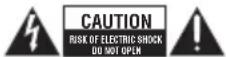

Tegnet med lynet med pil i en trekant viser, at der findes uisolerot "farlig spænding" indeni enheden, som kan give elektrisk stød.

Udråbstegnet i en trekant viser, at der findes vigtige betjenings- og vedligeholdelsesinstruktioner i den vedlagte manual.
Service
- Risikoen for elektrisk stød mindskes ved, at du ikke fjerner skruerne. Enheden indeholder ikke dele, som skal serviceres af bruger. Overlad venligst al vedligeholdelse til autoriseret personale. - Fjern ikke fastsiddende dele, da du kan blive udsat for farlig spænding.
Vedligeholdelse
- Sørg for at tage stikket ud af stikkontakten, før enheden rengøres.
- Brug ikke skuremidler, da de kan ridse enhedens overflade.
- Brug ikke væsker til rengøring af enheden.
Nå kan du velge hvilken alarm du vil stille inn: Alarm 1 eller Alarm 2.
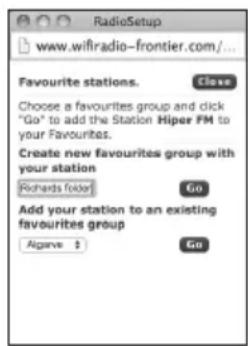
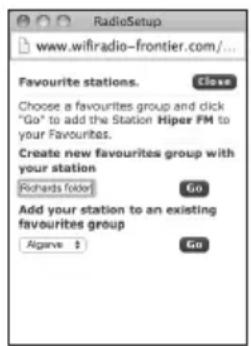
- Nå vil du bli bedt om å velge hvor du vil lagre stasjonen. Du kan lage en gruppe eller velge en som du allerede har laget.
- Velg PLAYLISTS (Spillelister) for å se alle spillelistene du har satt opp på PC-en/medieserveren. Dette er ikke det samme MY PLAYLISTS (Mine spillelister) som vises i hovedmenyen til MUSIC PLAYER (Musikkspiller).
Söker efter radiostationer.
- Knapp
Fjärrkontrollens driftsområde
Tak for købet af din nye produkt.
Vi anbefaler, at du bruger lidt tid på at læse denne brugsvejledning, så du forstår alle betjeningsfunktionerne. Der er også nogle gode råd med hensyn til løsning af eventuelle problemer.
Læs alle sikkerhedsinstruktionerne omhyggeligt før brug, og gem denne brugsvejledning til senere brug.
Udpakning
Fjern al emballage fra apparatet. Gem emballagen. Hvis du skiller dig af med emballagen, skal du gøre det i henhold til lokale regler.
Hovedenhed Fjernbetjening /
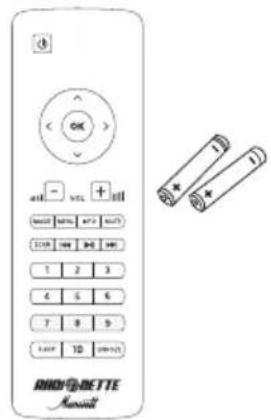
AAA-batterier × 2
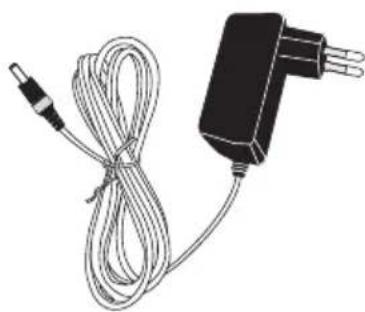
- Højttaler
- STANDBY-knap
Tænder for apparatet og stiller det på standby.
Trykkes for at vælge mellem funktionerne.
Internet Radio - Spotify Connect - Musikafspiller - DAB Radio - FM Radio
- Bluetooth - Aux In (Aux-indgang).
- Menu-knap
Trykkes for at åbne menuen.
- Tilbage-knap
Trykkes for at gå tilbage i menuen.
- Preset-knap (Gem kanal)
• Holdes nede for at gemme en kanal.
• Trykkes for at lytte til en gemt kanal.
-
Knap
-
Trykkes for at gå tilbage til forrige nummer i Spotify Connect - Musikafspiller eller på Bluetooth.
-
Holdes nede for at spole tilbage i et nummer i Musikafspiller eller på Bluetooth.
-
Knap
-
Knap
-
Trykkes for at gå frem til næste nummer i Spotify Connect, Musikafspiller eller på Bluetooth.
-
Holdes nede for at spole frem i et nummer i Musikafspiller eller på Bluetooth.
-
VOLUME/INFO-knap (LYDSTYRKE/INFO)
• Drejes for at indstille lydstyrken.
• Trykkes for at se oplysninger om radiokanalen.
- TFT-SKÆRM
- SENSOR TIL FJERNBETJENING
-
SCROLL/SELECT/SNOOZE-knap (RUL/VÄELG/UDSÄET)
-
Drejes for at skifte mellem indstillingerne.
• Trykkes for at bekræfte et valg. - Trykkes for at udsætte alarmen, när den lyder.
Set bagfra
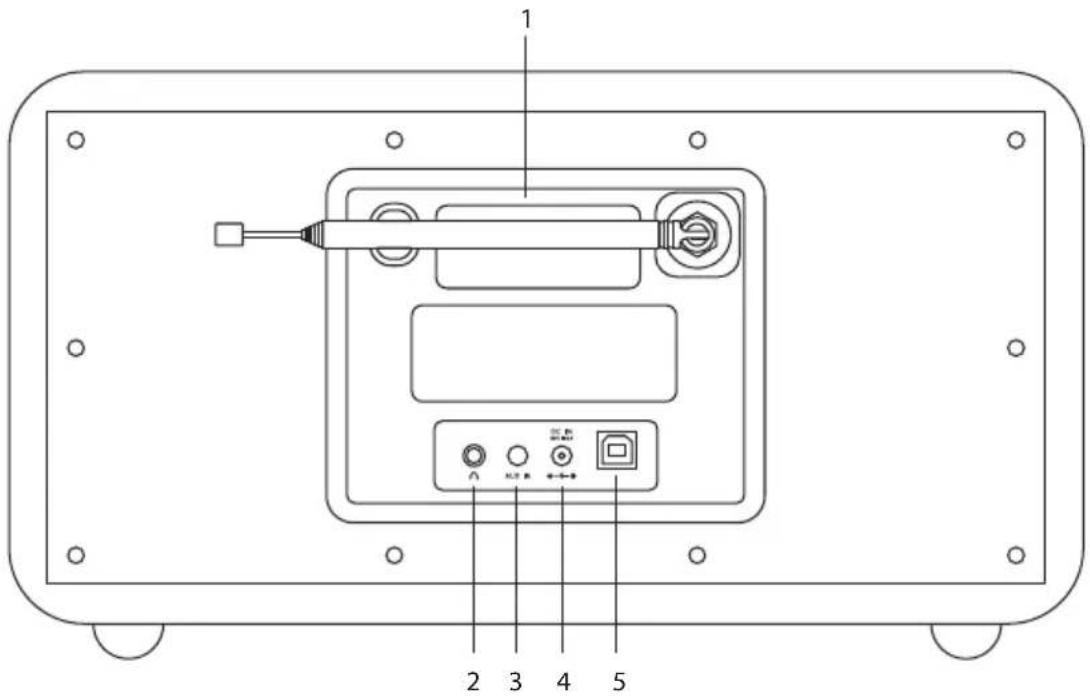
- DAB/FM-antenne
- Stk
- AUX IN-stik
-
DC IN 18V =2A -###
-
Opdateringsport Kun beregnet til servicering.
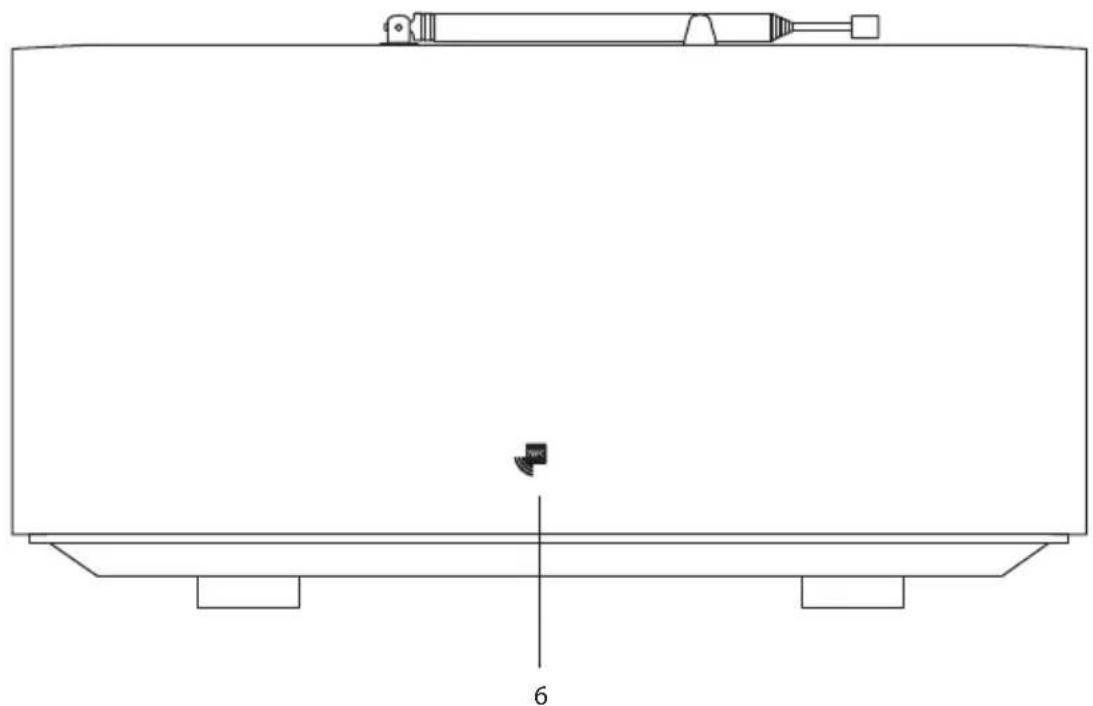
- NFC-sensor Hold din NFC-enhed mod denne sensor for at oprette en forbindelse.
Tænder for enheden og sætter den på STANDBY.
- OK-knap
Bekræfter et valg i menuen.
- < Knapper
Navigator og vælg et punkt i menuen.
- VOL +/--knapper (Lydstyrke +/-)
Skruer op og ned for lydstyrken.
- MENU-knappen
• Åbner hovedmenuen.
• Lukker hovedmenuen.
- MODE-knap (FUNKTIONSKNAP)
Vælg mellem funktionerne Internet Radio, Spotify Connect, Musikafspiller, DAB, FM, Auxiliary Input (Aux-indgang) og Bluetooth.
- INFO-knap
Viser oplysninger på skærmen.
- MUTE-knap (LYD FRA)
Søger efter radiokanaler.
- Knap
- Trykkes for at gå tilbage til forrige nummer i Spotify Connect, Musikafspiller eller på Bluetooth.
- Holdes nede for at spole tilbage i et nummer i Musikafspiller eller på Bluetooth.
- ▶Knap
- Trykkes for at gå frem til næste nummer i Spotify Connect, Musikafspiller eller på Bluetooth.
- Holdes nede for at spole frem i et nummer i Musikafspiller eller på Bluetooth.
- ▶Knap
Afspil/pause/genoptag afspilning i enten Spotify Connect, Musikafspiller eller på Bluetooth.
-
1-10 knapperne
-
Bruges til at vælge en gemt kanal.
-
Holdes nede for at gemme den aktuelle kanal.
-
SLEEP-knap (INDSLUMRING)
Indstil indslumringstiden
- SNOOZE-knap (UDSÆT)
Trykkes for at udsætte vækkeuret, när det går i gang.
Sådan sættes batterierne i fjernbetjeningen
-
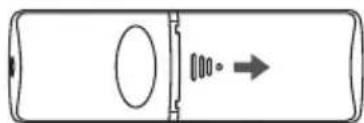
For at åbne fjernbetjeningens batterirum, skal du trykke og skubbe fjernbetjeningens bagdæksel.
-
Isæt to AAA-batterier. Batteriernes (+) og (-)-ender skal passe med (+) og (-)-enderne, der er angivet i batterikammeret.
-
Sæt låget på batterikammeret igen.
Håndtering af batterier
- Forkert brug af batterier kan forårsage korrosion eller batterilækage, der kan forårsage brand, personskader eller materielle skader.
- Brug kun batterier af typen, der er angivet i denne vejledning.
- Fjernbetjeningen virker ikke, när batterierne er opbrugte. Sørg for at skifte begge batterier med nye batterier på samme tid.
- Undgå at bruge nye batterier sammen med gamle batterier, og undgå at bruge forskellige typer batterier sammen med hinanden.
- Bortskaf ikke batterierne som almindeligt affald. Bortskaf dem i henhold til de lokale regler.
Behandling af fjernbetjeningen
• Tab ikke fjernbetjeningen, og udsæt den ikke for stød.
- Spild ikke vand eller anden væske på fjernbetjeningen.
• Anbring ikke fjernbetjeningen på et vådt underlag.
• Anbring ikke fjernbetjeningen i direkte sollys eller i nærheden af stærke varmekilder.
- Fjern batterierne fra fjernbetjeningen, hvis den ikke skal bruges i længere tid, da det i modsat fald kan forårsage korrosion eller batterilækage, som kan medføre personskade og/eller beskadigelse af ejendom, herunder brand.
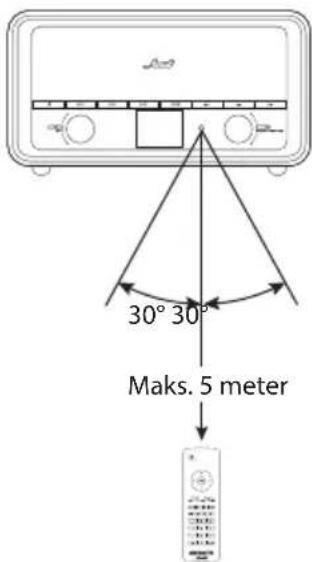
Fjernbetjeningens virkningsafstand
- Fjernbetjeningssensoren foran på enheden kan modtage signaler fra fjernbetjeningen indenfor en afstand på 5 m og en vinkel på 60°.
- Bemærk at betjeningsafstanden kan variere alt efter hvor meget lys der er i rummet.
Sådan bruges af AUX-stikket
Forbind AUX IN-stikket bag på apparatet til udgangsstikket på det eksterne udstyr med et 3,5 mm til 3,5 mm stereokabel (medfølger ikke), som vist på billedet.
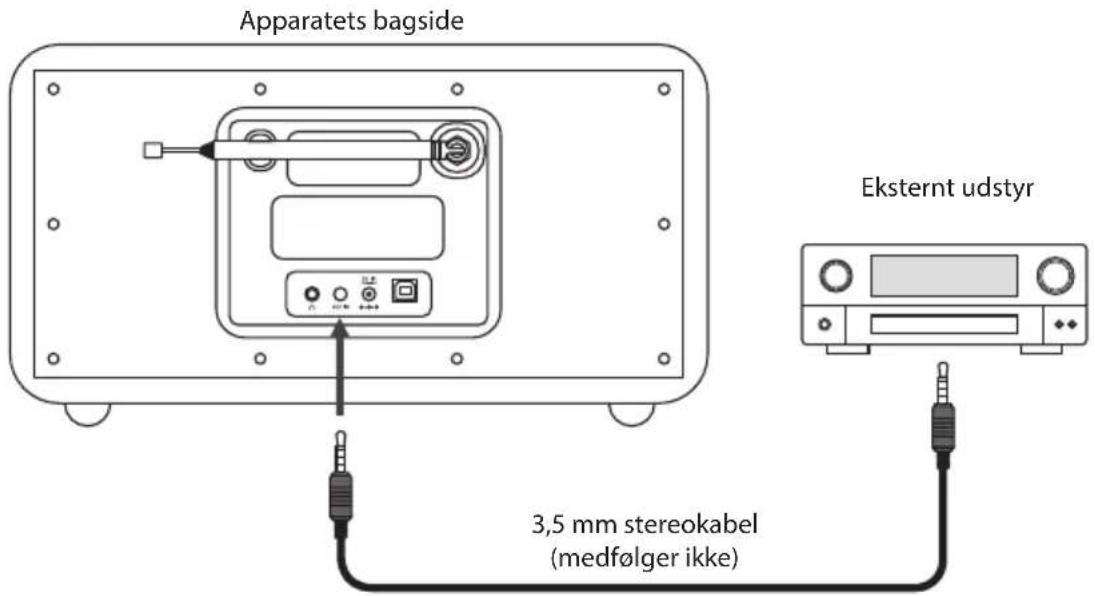
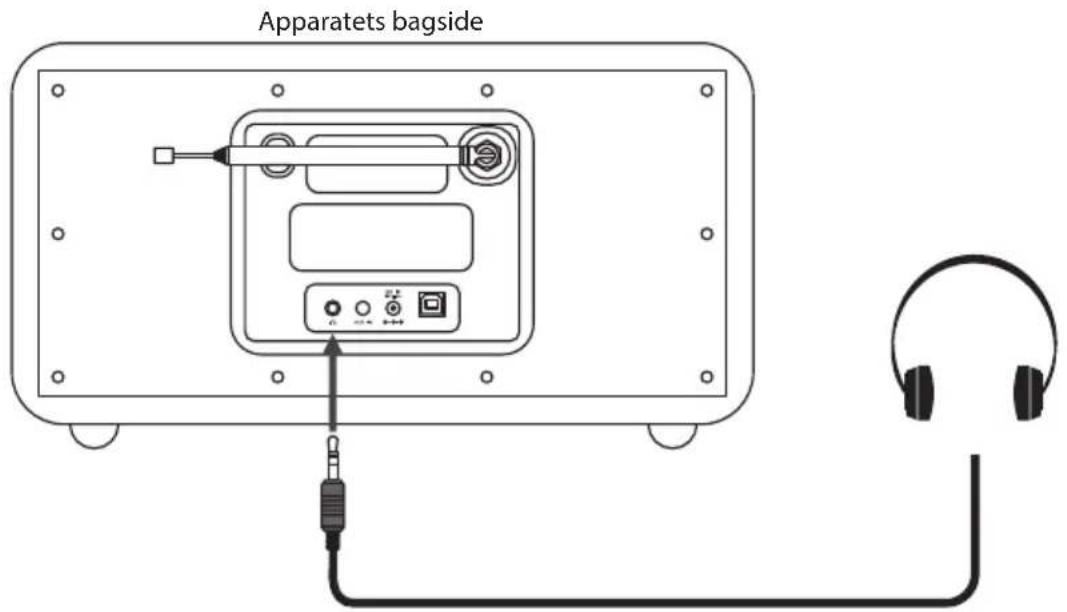
Brug af høretelefoner
Skrue ned for lydstyrken før du tilslutter høretelefonerne. Skrue op for lyden gradvist, indtil du når den ønskede lydstyrke. Når høretelefonerne er tilsluttet, er højtaleren automatisk deaktiveret.

Længere tids udsættelse for høj musik kan skade hørelsen. Det er bedst at undgå ekstrem høj lydstyrke, når man bruger hovedtelefoner, og særligt i længere tid.
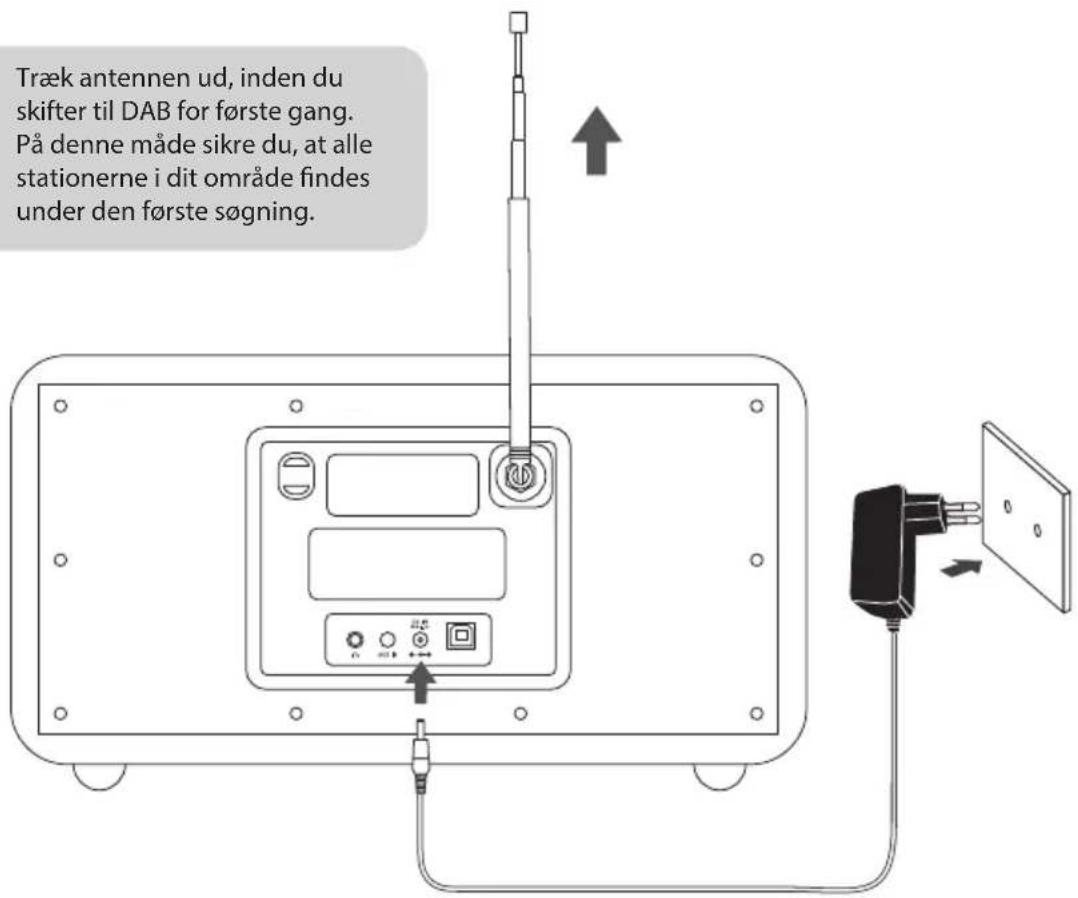
- Træk antennen helt ud, inden du slutter apparatet til stikkontakten.
- Hvis du forbinder enheden til en anden strømforsyning, kan du beskadige den. Vikl ledningen helt ud i sin fulde længde. Slut den anden ende af ledningen til DC-stikket bag på apparatet, og den anden ende til en stikkontakt. Kontroller, at stikket sidder ordentligt i kontakten. Apparatet er nu tilsluttet og klar til brug.

Sørg for, at alle forbindelserne sidder ordentligt, før du slutter apparatet til stikkontakten

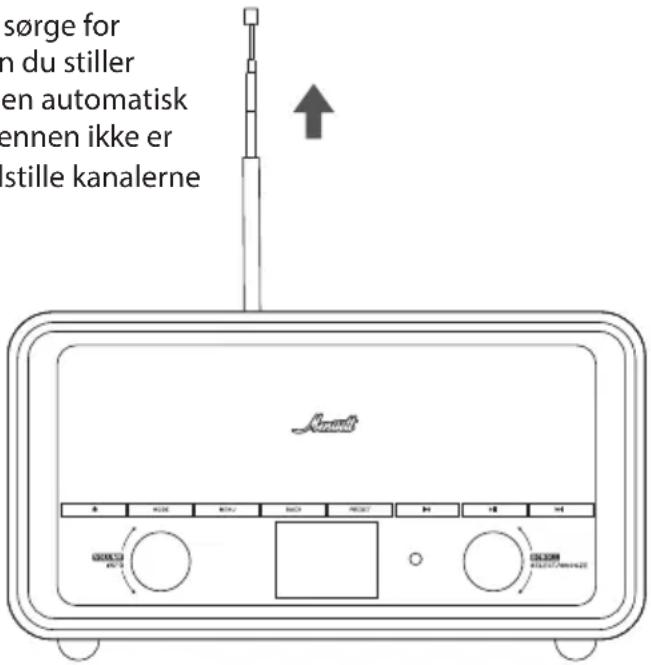
Træk antennen ud, inden du skifter til DAB for første gang. På denne måde sikre du, at alle stationerne i dit område findes under den første søgning.

Træk stikket ud af stikkontakten, hvis du ønsker at slukke helt for apparatet.
Sådan opretter du forbindelse til internettet for første gang
- Når radioen sluttes til stikkontakten, vises velkomstskærmen og knapperne begynder at lyse.
Du skal nu beslutte om radioen skal forbindes til internettet nu eller på et senere tidspunkt. Hvis radioen skal forbindes nu, skal du vælge YES (JA) i opsætningsguiden, og hvis ikke, skal du vælge NO (NEJ). For at få mest ud af din radio, anbefaler vi, du vælger YES (JA), og forbinder radioen til internettet med det samme.
- Herefter vises opsætningsmenuen på skærmen. Ordet 'YES' (JA) fremhæves, hvorefter du skal trykke på OK på fjernbetjeningen, for at bekræfte.
Nu vises datoen og tiden, hvor du skal vælge om uret skal vises som 12 timers ur eller 24 timers ur.
- Brug eller på fjernbetjeningen til at vælge 12 eller 24, og tryk derefter på OK.
Herefter vises skærmen AUTO UPDATE (AUTOMATISK OPDATERING), hvor du kan vælge hvor tiden og datoen skal opdateres fra.
- Brug og påfjernbetjeningen til at vælge mellem UPDATE FROM DAB (OPDATER FRA DAB), UPDATE FROM FM (OPDATER FRA FM) eller UPDATE FROM NETWORK (the internet) (OPDATER FRA INTERNETTET). Tryk derefter på OK.
Hvis du vælger 'Opdater fra internettet', vises skærmen SET TIMEZONE (VÆLG TIDSZONE), hvor du skal vælge din tidszone. Hvis du vælger 'Opdater fra DAB eller FM', skal du gå til trin 7.
- Brug eller på fjernbetjeningen til at vælge den ønskede tidszone. Tryk derefter på OK.
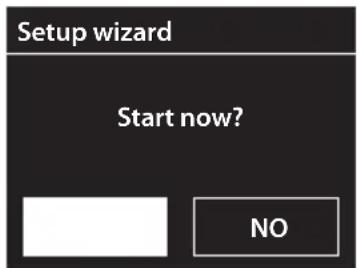
Herefter vises skærmen DAYLIGHT SAVINGS (SOMMERTID), hvor du kan vælge om sommertid skal slås til eller fra.
-
Brug eller på fjernbetjeningen til at vælge ON (TIL) eller OFF (FRA). Tryk derefter på OK.
-
Dette gør det muligt at bruge Spotify uden internetforbindelse (dvs. DAB radio, FM radio, Bluetooth og Aux in) og på STANDBY. Vælg NO og tryk derefter på OK for at holde netværksforbindelsen afbrudt.
Din radio søger nu efter trådløse netværker. Dette kan godt tage lidt tid, hvorefter radioen viser en liste over alle trådløse netværker på skærmen.
- Brug eller på fjernbetjeningen til at vælge det ønskede trådløse netværk. Tryk derefter på OK.
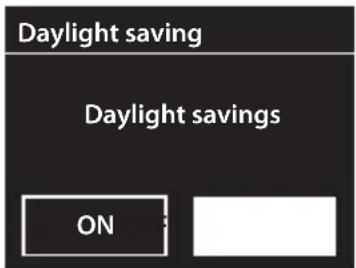
For at oprette en forbindelse mellem din radio og din router, ved brug af WPS-knappen, skal du følge instruktionerne nedenfor (Sådan oprettes forbindelsen med WPS-knappen på din router). ELLER
For at oprette en forbindelse mellem din radio og din router, ved brug af en adgangskode, skal du følge instruktionerne på næste side (Sådan oprettes forbindelsen med adgangskoden til din trådløse netværk).
Sådan forbindes radioen med WPS-knappen på din router
Med WPS-knappen (Wi-Fi Protected Setup) på din router kan du hurtigt og nemt forbinde din radio til internettet, uden at skulle skrive en adgangskode.
Hvis din router har en WPS-knap, står der [WPS] foran netværksnavnet.

Hvis du ikke kan se dit trådløse netværk, skal du rulle ned og søge igen. Du skal muligvis også flytte radioen tættere på din trådløse router. Jo tættere, jo bedre.
- Brug Åpå fjernbetjeningen til at vælge 'Push button' (Tryk på knappen), og tryk derefter på OK.
Der står nu en besked på skærmen, der beder dig om at trykke på WPS-knappen på din router.
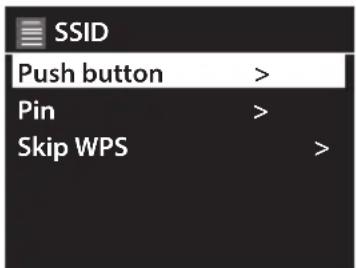
- Tryk på WPS-knappen på din router. Hvis du ikke er sikker på hvilken knap er WPS-knappen, bedes du venligt se i brugervejledningen til din router.
- Tryk på OK-knappen på din fjernbetjeningen. Din radio opretter nu forbindelse til routeren. Dette kan godt tage et par sekunder. Beskeden 'Setup wizard completed' (Opsætningsguiden
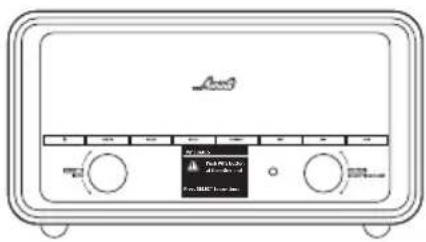
Stilles så tæt som muligt, for at opnå den hurtigeste hastighed
er færdig) vises på skærmen, när radioen er forbundet. Tryk på OK for at lukke menuen.
Setup wizard

Sådan forbindes din radio med en adgangskode til det trådløse netværk
Hvis din router ikke har en WPS-knap, bliver du nu bedt om at indtaste adgangskoden til det trådløse netværk. Eller du kan vælge SKIP WPS (SPRING OVER WPS), hvorefter du går videre til adgangskode-skærmen.
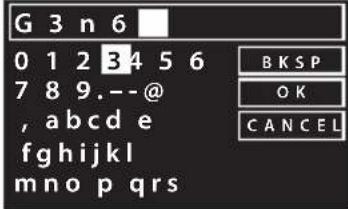
- Brug ∧ ∨ på fjernbetjeningen til at vælge hvert bogstav/nummer i din adgangskode. Tryk på OK, när koden er tastet ind.
- Når du har indtastet din adgangskode, skal du brug ∧ ∨ på fjernbetjeningen til at vælge OK til højre på skærmen. Tryk derefter på OK. Skærmen viser 'Please wait, connecting' (Vent venligst, opretter forbindelsen) i et par sekunder. Herefter vises beskeden 'Setup wizard completed' (Opsætningsguiden er færdig). Tryk på OK.
Din radio er nu forbundet til internettet.
Key:
Setup wizard

Sådan tændes og slukkes apparatet
Tryk på ⏻ STANDBY på fjernbetjeningen for at tænde for apparatet og stille det på STANDBY.

Træk stikket ud af stikkontakten, hvis du ønsker at slukke helt for apparatet.
Sådan vælges funktionerne
Tryk på MODE på apparatet eller på fjernbetjeningen for at skifte mellem Internetradio, Spotify Connect, Musikafspiller, DAB-radio, FM-radio, Bluetooth og Aux-indgang.

Hvis apparatet ikke bruges i 10 minutter, mens det står på Bluetooth eller Auxiliary Input (Aux-indgang), går det automatisk i strømsparetilstanden. Tryk på ⏻ STANDBY for at tænde apparatet igen.
Sådan indstilles lydstyrken
Drej VOLUME (LYDSTYRKE)-knappen på apparatet, eller tryk på VOL + / - (LYDST. +/-) på fjernbetjeningen, for at skrue op og ned for lydstyrken.
Hvis du ønsker at slå lyden fra, skal du dreje VOLUME (LYDSTYRKE) -knappen på apparatet, eller trykke på MUTE (LYD FRA) på fjernbetjeningen. Drej VOLUME (LYDSTYRKE) -knappen på apparatet, eller tryk på MUTE (LYD FRA) eller på VOL + / - (LYDST. +/-) på fjernbetjeningen, for at slå lyden til igen.
Automatisk indstilling af uret
Uret kan indstilles og opdateres automatisk, hvis apparatet er forbundet til internettet eller modtager DAB/FM-signaler i dit område. For at uret kan synkronisere til den aktuelle lokaltid, skal apparatet stå på enten en Internetradio-, DAB- eller FM-kanal i et stykke tid. Du kan også vælge, om uret skal holdes opdateret fra Internet-, DAB- eller FM-radiosignaler. Gå til MAIN MENU (HOVEDMENU) - SYSTEM SETTINGS (SYSTEMINDSTILLINGER) - TIME/DATE (TID/DATO) - AUTO UPDATE (AUTOMATISK OPDATERING).
Alarmen

Sørg for at tiden og datoen er indstillet, inden du indstiller en alarm.
Indstilling af alarmen
Radioen har to alarmer (Alarm 1 og Alarm 2). Dette er praktisk, så du kan indstille en alarm til hverdage og en til weekender. Begge alarmer indstilles på samme måde.
- Sørg for, at radioen er tændt (og ikke på
V til at vælge MAIN MENU (HOVEDMENU), og tryk på OK.
Brug ∧ ⓤ at vælge ALARMS (ALARMER), og tryk på OK.

Main menu
FM
Auxiliary Input
Bluetooth
Sleep
Alarms
Du kan nu vælge, hvilken alarm du vil indstille, Alarm 1 eller Alarm 2.
- Brug Atilat vælge ALARM 1 eller ALARM 2, og tryk på OK.

Alarms
at vælge mellem DAILY
(DAGLIG) - ONCE (ÉN GANG)
- WEEKENDS (WEEKENDER)
- WEEKDAYS (HVERDAGE),
og tryk på OK.
- Brug Atilat vælge TIME
vælge TIME (TID), og tryk
på OK.

Alarm 1
Enable: Off
Time: 00:00
til at vælge mellem BUZZER
(SUMMER) - INTERNET
Summeralarmen lyder, hvis wake-up-funktionen står på Internetradio eller DAB, og du ikke har forbindelse til internettet eller hvis DAB-signalstyrken er lav.
- Brug ∧tịat vælge PRESET (FAST KANAL), og tryk på OK. Brug derefter ∧ til at vælge LAST LISTENED (SENESTE KANAL), eller vælg en af dine PRESET (GEMTE KANALER), og tryk på OK.
- Brug ∧tilat vælge PRESET (GEMT KANAL), og tryk på OK. Brug derefter ∧ √ til at vælge den ønskede VOLUME (LYDSTYRKE) til alarmen, og tryk på OK.
- Brug Atikat vælge SAVE (GEM), og tryk på OK. Derefter viser skærmen ALARM SAVED (ALARM GEMT).
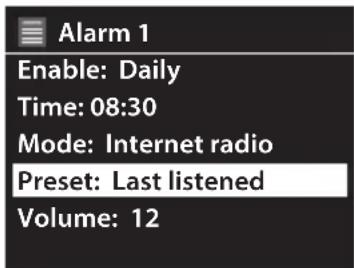
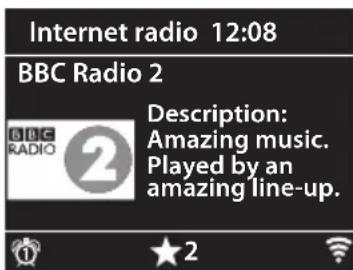
Du kan nu se alarmsymbolet ① eller ② på skærmen. Dette viser, hvilken alarm der er slået til.
Sådan slås en alarm fra
Så længe alarmikonet vises, gentager alarmen sig automatisk på det valgte tidspunkt.
For at slå en alarm fra, skal du trykke på MENU-knappen, og vælge MAIN MENU (HOVEDMENU) - ALARMS (ALARMER). Vælg alarmen, som du ønsker at slå fra, og vælg derefter ENABLE (TIL) - OFF (FRA). Alarmsymbolet forsvinder nu fra skærmen.
Udsættelsesfunktionen
- Når alarmen lyder, skal du trykke på SNOOZE (UDSÆT) på fjernbetjeningen, eller tryk på SELECT/SNOOZE (VÆLG/UDSÆT) på radioen, for at slå alarmen fra midlertidigt. Tryk gentagne gange på SNOOZE (UDSÆT) eller SELECT/SNOOZE (VÆLG/UDSÆT), for at udsætte alarmen med 5 - 10 - 15 - 30 min. Udsættelsestiden vises på skærmen.
Sådan indstilles indslumringstiden
Du kan indstille en indslumringstid, så radioen automatisk slukker på et bestemt tidspunkt, hvis du falder i søvn, när du lytter til den. Indslumringstiden kan højst indstilles til 60 minutter.
-
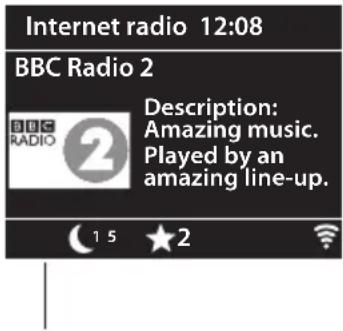
Tryk gentagne gange på SLEEP (INDSLUMRING)-knappen, hvorefter indslumringstiden skifter mellem OFF (FRA) - 15 - 30 - 45 - 60 min. Når en indslumringstid er blevet indstillet, vises symbolet sammen med tiden til nedlukning.
-
Hvis du ønsker at slå indslumringsfunktionen fra, skal du trykke på SLEEP-knappen (INDSLUMRING), indtil skærmen viser 'SLEEP OFF' (INDSLUMRING FRA).
Sådan indstilles lyden
Radioen har en forudindstillet equalizer-indstilling, man du kan også indstille bassen og diskanten manuelt og gemme dem som en Eq-profil.
- Vælg MENU - MAIN MENU (HOVEDMENU) - SYSTEM SETTINGS (SYSTEMINDSTILLINGER - EQUALISER. Brug ∧ Ⓜ at vælge en forudindstillet equaliser-indstilling. FLAT (FLAD) - JAZZ - ROCK - POP - NEWS (NYHEDER).
Sådan indstilles bassen og diskanten
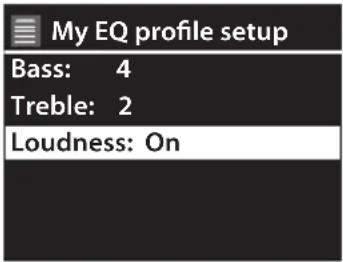
- For at indstille bassen og diskanten skal du vælge MY EQ (MIN EQ), og tryk derefter på OK. Herefter åbner menuen 'MY EQ' (MIN EQ).
- Brug AtiMat vælge BASS (BAS) eller TREBLE (DISKANT), og tryk på OK.
- Brug
at indstille bassen/diskanten, og tryk på OK.
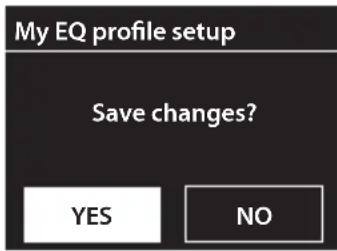
- Tryk på ,hvorefter skærmen 'SAVE CHANGES' (GEM AENDRINGER) vises. Brug eller til at vælge 'YES' (JA), og tryk på OK.
Dine indstillinger gemmes nu i min EQ, så du altid kan finde dem.
Manuel indstilling af klokkeslæt og dato
For at åbne alle tids- og dato-menuerne, skal du trykke på MENU, og gå til MAIN MENU (HOVEDMENU) - SYSTEM SETTINGS (SYSTEMINDSTILLINGER) - TIME/DATE (TID/DATO).
| Set Time/Date(Indstil tid/dato) | Her kan du manuelt indstille tiden og datoen. |
| Auto update(Automatisk opdatering) | Her kan du vælge, hvordan tiden automatisk skal opdateres.Opdater fra DAB - FM - NETWORK (NETVÆRK) eller NO UPDATE(OPDATER IKKE). |
| Set format (Vælg format) | Vælg mellem 12 og 24 timers ur-format. |
| Set timezone(Vælg tidszone) | Her kan du vælge din tidszone. Dette er kun muligt, hvis du har valgt at opdatere tid og dato fra netværket. |
| Daylight saving(Sommertid) | Her kan du slå sommertid til og fra. Dette er kun muligt, hvis du har valgt at opdatere tid og dato fra netværket. |
Sprog
For at ændre sproget i menuerne, skal du trykke på MENU, og gå til MAIN MENU (HOVEDMENU) - SYSTEM SETTINGS (SYSTEMINDSTILLINGER) - LANGUAGE (SPROG).
Du kan se alle sprogene i menukortet.
Nulstilling til fabriksindstillinger
Hvis du vil slette alle dine kanaler og indstillinger, kan du nulstille radioen til fabriksindstillingerne ved at vælge FACTORY RESET (NULSTIL TIL FABRIKSINDSTILLINGER). Tryk på MENU, og gå til MAIN MENU (HOVEDMENU) -SYSTEM SETTINGS (SYSTEMINDSTILLINGER) - FACTORY RESET (NULSTIL TIL FABRIKSINDSTILLINGER), og vælg YES (JA).

Hvis radioen nulstilles til fabriksindstillingerne, slettes alle indstillede kanaler, gemte kanaler og alarmindstillinger, og radioen tændes igen.
Softwareopdatering
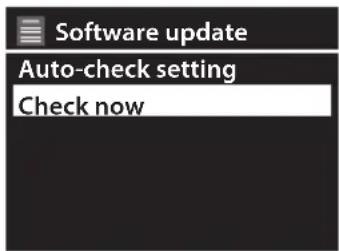
I softwareopdateringsmenuen kan du vælge, om radioen skal søge efter opdateringer eller ej, og du kan søge efter aktuelle opdateringer. Tryk på MENU, gå til MAIN MENU (HOVEDMENU) - SYSTEM SETTINGS (SYSTEMINDSTILLINGER) - SOFTWARE UPDATE (SOFTWAREOPDATERINGER).
Automatisk søgning efter opdateringer
Vælg AUTO-CHECK SETTING (S∅G AUTOMATISK), og derefter YES (JA), hvis radioen automatisk skal søge efter opdateringer.
Søg nu
Hvis du ønsker at søge efter opdateringer nu, skal du vælge CHECK NOW (S∅G NU), hvorefter din radio begynder, at søge efter opdateringer.
Hvis radioen finder en opdatering, skal du vælge YES (JA). Din radio går på standby og begynder at opdatere softwaren. Følg instruktionerne på skærmen.

Under softwareopdateringen må du ikke slukke for strømmen.
Info
Her kan du se softwareversionen, radioens id og radioens fulde navn. Tryk på MENU, og gå til MAIN MENU (HOVEDMENU) - SYSTEM SETTINGS (SYSTEMINDSTILLINGER) - INFO.
Baggrundslys
Du kan indstille lysstyrken på opstartsskærmene og standby-skærmen. Tryk på MENU, og gå til MAIN MENU (HOVEDMENU) - SYSTEM SETTINGS (SYSTEMINDSTILLINGER) - BACKLIGHT (BAGGRUNDSLYS).
| Power On Level(Lysstyrke under opstart) | High (Høj)Low (Lav) |
| Standby Level(Lysstyrke på standby) | High (Høj)MediumLow (Lav) |
Netværksindstillinger
I menuen NETWORK SETTINGS (NETVÆRKSINDSTILLINGER) kan radioen indstilles til at oprette forbindelse til dit trådløse netværk. Så hvis radioen skal forbindes til internettet igen, gøres dette i menuen NETWORK SETTINGS (NETVÆRKSINDSTILLINGER).
| Network wizard (Netværksguide) | Når netværksguiden vælges, begynder den at søge efter Wi-Fi-netværker. Vælg derefter det ønskede netværk, og indtast adgangskoden for at oprette forbindelse til netværket. |
| PBC Wlan setup (Opsætning af PBC Wlan) | Vælg opsætning af PBC Wlan, hvis du ønsker at oprette forbindelse til Wi-Fi-netværket med WPS-knappen på din router. Dette er en hurtig og nem måde at forbinde din radio til dit Wi-Fi-netværk på, uden brug af en adgangskode. |
| View settings (Vis indstillinger) | Vælg vis indstillinger for at se indstillingerne for følgende på din radio:Active connection (Aktiv forbindelse)MAC Address (MAC-adresse)Wlan regionDHCPSSIDIP address (IP-adresse)Subnet mask (Undernetmaske)Gateway address (Gatewayadresse)Primary DNS (Primær DNS)Secondary DNS (Sekundær DNS) |
| Manual settings(Manuelle indstillinger) | Vælg manuelle indstillinger for at slå DHCP til og fra. |
| Network profile(Netværksprofil) | I netværksprofilen kan du se det aktuelle netværk, der bruges. |
| Opretholdnetværksforbindelsen | Dette gør det muligt at bruge Spotify uden internetforbindelse (dvs. DAB-radio, FM-radio, Bluetooth og Aux-indgang)og på STANDBY. |
Installationsguiden
Vælg opsætningsguiden, hvis radioen skal indstilles igen. Denne guide hjælper dig gennem konfigurationen, hvor tiden/datoen og Wi-Fi-netværket indstilles.
Hvis du vil lytte til internetradio, skal radioen forbindes til internettet. Radioen skal stilles så tæt som muligt på din router, så den modtager den bedste forbindelse.
Sådan finder du lokale radiokanaler
Du kan søge efter lokale radiokanaler i dit område. Hvis du fx befinder dig i Danmark, vises alle lokalradioerne i Denmark.
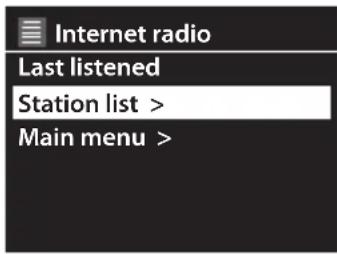
- Stil radioen på INTERNET RADIO, og tryk på MENU-knappen. Brug ∧ ₩ at vælge STATION LIST (KANALLISTE), og tryk på OK.
- Brug atilat vælge LOCAL (LOKAL) ---- og tryk på OK.
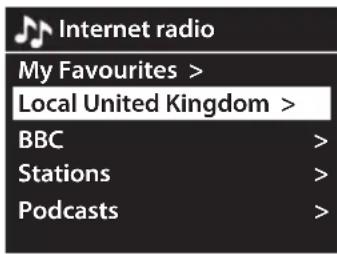
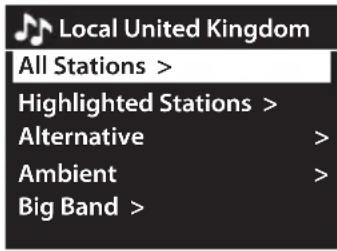
Du kan nu vælge ALL STATIONS (ALLE KANALER), som viser en liste over alle radiokanalerne i dit område. Eller du kan vælge en genre, som viser en liste over kanaler, der spiller den valgte genre.
-
Brug AtiNat vælge ALL STATIONS (ALLE KANALER) eller en GENRE, og tryk på OK.
-
Brug AtiMat vælge den ønskede radiokanal, og tryk på OK. Det kan godt tage lidt tid for radioen at oprette forbindelse til kanalen, før den afspilles.
Sådan gemmer du forprogrammerede kanaler
Der kan gemmes op til 10 kanaler i hukommelsen. Det gør det muligt for dig at finde dine foretrukne kanaler hurtigt og nemt.
- For at gemme en kanal, skal du først stille ind på kanalen, som du ønsker at gemme.
-
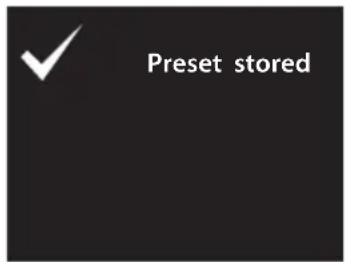
Hold knappen PRESET (GEMT KANAL) nede på radioen. Herefter vises 'SAVE TO PRESET' (GEM KANAL) på skærmen.
-
Brug Atikat vælge hvilken knap kanalen skal gemmes på, og tryk derefter på OK.
Gentag processen ovenfor for at gemme op til 10 radiokanaler.
![Save to Preset 1. [Not set] 2. [Not set] 3. [Not set] 4. [Not set] 5. [Not set]](/content/2026/05/871251/images/1ed3a557de682e1cdffa2afc6d7e2c72d8c3c0f96c08afe4a8302b7a630a2249.jpg)
Når du har gemt en kanal kan du finde den igen med tal-knapperne (1-10) på fjernbetjeningen.

- Eller du kan trykke på PRESET (GEMT KANAL) på apparatet, for at åbne menuen Preset Recall (Find gemt kanal).
- Drej på SCROLL (RUL)-knappen på apparatet, eller brug ∧ på fjernbetjeningen, til at vælge den ønskede gemte kanal.
- Tryk på SELECT (VÆLG) på apparatet, eller på OK på fjernbetjeningen, for at bekræfte dit valg.
Når du lytter til en gemt kanal, vises en stjerne og et nummer på skærmen. Nummeret er kanalnummeret.
![Recall from Preset 1. BBC Radio 2 2. KISS FM 3. BBC Radio 1 4. [Not set] 5. [Not set]](/content/2026/05/871251/images/fc09f203c0a2e9b29d8fc28ca2937b575f18a597ab75cf9b7201dd5dd9eec085.jpg)
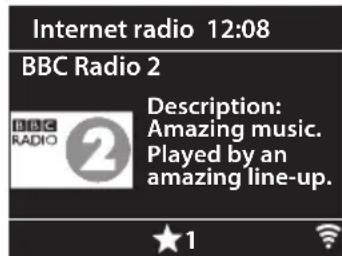
Sådan finder du radiokanaler fra hele verden
Du kan søge efter radiokanaler fra et bestemt land i verden. Du skal blot vælge området i verden, som fx Europa, og vælg derefter et land, som fx Portugal. Du kan derefter lytte til alle radiokanalerne fra det valgte land.
- Stil radioen på INTERNET RADIO, og tryk på MENU-knappen. Brug ∧ ₩ at vælge STATION LIST (KANALLISTE), og tryk på OK.
- Brug atikat vælge STATIONS (KANALER), og tryk på OK.
- Brug AtiMat vælge LOCATION (PLACERING), og tryk på OK.
- Brug AtiKat vælge det ønskede område, som fx Europa, og tryk på OK.
- Brug AtiNat vælge det ønskede land, som fx Portugal, og tryk på OK.
Du kan nu vælge ALL STATIONS (ALLE KANALER), som viser en liste over alle radiokanalerne i dit område. Eller du kan vælge en genre, som viser en liste over kanaler, der spiller den valgte genre.
- Brug AtiHat vælge ALL STATIONS (ALLE KANALER) eller en GENRE, og tryk på OK.
- Brug AtiMat vælge den ønskede radiokanal, og tryk på OK. Det kan godt tage lidt tid for radioen at oprette forbindelse til kanalen, før den afspilles.
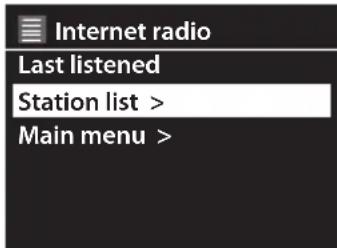
Sådan söger du efter en radiokanal efter navn
Hvis du kender navnet på den ønskede radiokanal, kan du skrive det i søgefeltet, og finde den på den måde. Hvis du fx ønsker at lytte til BBC RADIO 1, skal du blot skrive kanalens navn.
- Stil radioen på INTERNET RADIO, og tryk på MENU-knappen.
- Vælg STATION LIST (KANALLISTE) - STATIONS (KANALER) - SEARCH STATIONS (S∅G EFTER KANALER), og brug derefter ∧ ∨ til ≥t indtaste navnet på den ønskede kanal.
- Når du har indtastet i kanalens navn, skal du vælge OK og trykke på OK. Din radio viser nu en liste over alle kanaler med dette navn. Vælg den ønskede kanal på listen.
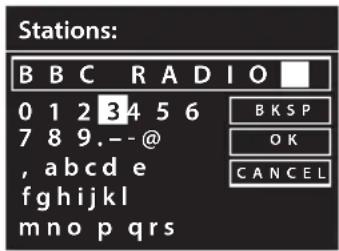
Sådan söger du efter populære radiokanaler
Din radio har en liste over de mest populære radiokanaler. Disse kanaler kan være fra alle mulige lande.
- Stil radioen på INTERNET RADIO, og tryk på MENU-knappen.
- Vælg STATION LIST (KANALLISTE) - STATIONS (KANALER) - POPULAR STATIONS (POPULÆRE KANALER), og brug ∧ til at vælge den ønskede kanal, og tryk på OK.
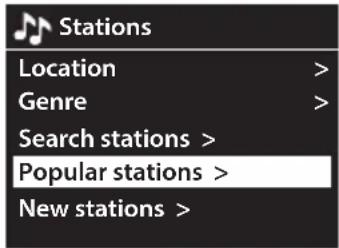
Sådan söger du efter de nyeste radiokanaler
Din radio har en liste over de nyeste radiokanaler, der er blevet tilføjet. Disse kanaler kan være fra alle mulige lande.
- Stil radioen på INTERNET RADIO, og tryk på MENU-knappen.
- Vælg STATION LIST (KANALLISTE) - STATIONS (KANALER) - NEW STATIONS (NYE KANALER), og brug ∧ til at vælge den ønskede kanal, og tryk på OK.
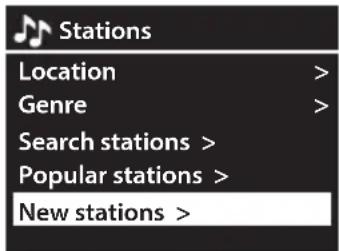
Du kan søge efter podcasts fra et bestemt land i verden eller efter genre. Du kan også søge efter en bestemt podcast, hvis du kender titlen på den.
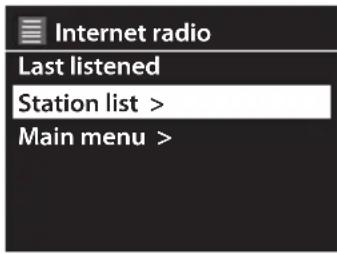
- Stil radioen på INTERNET RADIO, og tryk på MENU-knappen. Brug ∧ til at vælge STATION LIST (KANALLISTE), og tryk på OK.
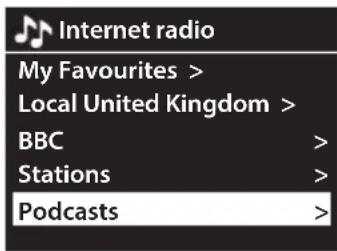
- Brug Atilat vælge PODCASTS, og tryk på OK.
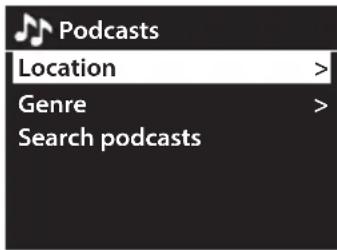
- Du kan nu søge efter den ønskede podcast efter placering eller genre. Hvis du kender navnet på den ønskede podcast, kan du indtaste navnet og søge efter den direkte.
Sådan tilføjer du dine favorit-radiokanaler
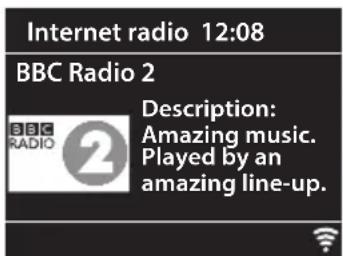
For at gøre det nemmere at finde de radiokanaler, som du godt kan lide, kan du føje dem til listen 'My favourites' (Mine favoritter). Du kan tilføje kanaler, mens du lytter til dem. Hvis du ønsker at tilføje flere radiokanaler og oprette mapper til dine foretrukne kanaler, skal du gå på www.wifiradio-frontier.com
Sådan tilføjer du en kanal, mens du lytter til den
- Mens du lytter til radiokanalen, skal du holde OK-knappen nede.
Sådan tilføjer du kanaler via hjemmesiden
Inden du kan bruge denne funktion, skal du først registrere dig på siden
www.wifiradio-frontier.com
Her skal du indtaste din e-mailadresse og radioens ACCESS CODE (ADGANGSKODE).
Adgangskode kan findes i menuen på radioen. Tryk på MENU, og gå til STATION LIST (KANALLISTE) - HELP (HJÆLP) - GET ACCESS CODE (HENT ADGANGSKODE). Koden ændres, hver gang du ser den.
- Når du har registreret dig, kan du søge efter og se radiokanaler på den ønskede liste. For at føje en kanal til listen 'My Favourites' (Mine favoritter) skal du klikke på symbolet 📋
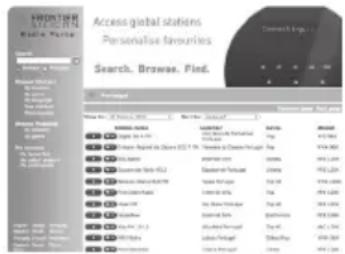
- Nu bliver nu spurgt om, hvor du ønsker at gemme kanalen. Du kan oprette en gruppe, eller vælge en gruppe, som du allerede har oprettet.
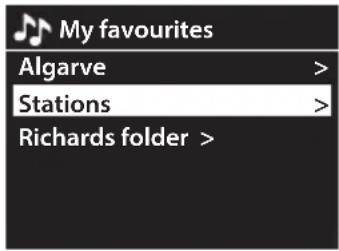
- Radiokanalen og gruppen er nu blevet føjet til mappen MY FAVOURITES (MINE FAVORITTER).

Kanalerne, der er gemt i mappen MY FAVOURITES (MINE FAVORITTER) slette IKKE, hvis du nulstiller indstillingerne til fabriksindstillingerne.
Mine tilføjede kanaler
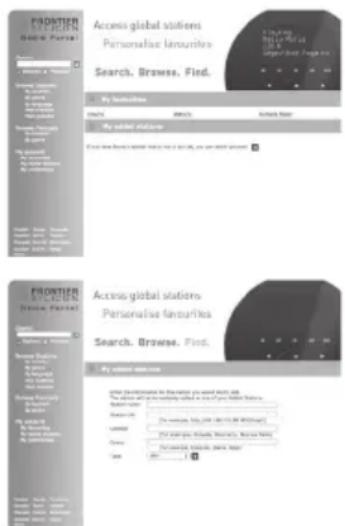
Din radio har en liste over radiokanaler, men hvis du finde en radiokanal, der ikke er på listen, kan du tilføje den. Du kan kun tilføje den fra hjemmesiden www.wifiradio-frontier.
com
-
Log på hjemmesiden, og klik på 'MY ADDED STATIONS' (MINE TILF∅JEDE KANALER) på venstre siden af skærmen. Klik derefter på den blå pil.
-
Udfyld felterne Station name (Kanalnavn), Station URL (Kanalens URL-adresse), Location (Placering), Genre og Type. Klik derefter på den blå pil. Radiokanalen føjes nu til mappen 'MY ADDED STATIONS' (MINE TILF∅JEDE KANALER) på din radio.
Spotify er en musikstreaming-tjeneste fra Spotify Ltd. Med Spotify kan du hele tiden lytte til musik på din enhed. Takket være funktionen Spotify Connect, kan du styre alt din musik trådløst fra din mobil eller tablet (iOS og Android), og lytte til musikken på din nye højttaler uden afbrydelser, eller problemer med rækkevidde. Din mobiltelefon kan stadig modtage opkald, uden at musikken på dine højttalere afbrydes.
Download Spotify appen på www.spotify.com og installer den på din enhed. For nærmere oplysninger om hvordan appen downloads, bedes du venligst se hjemmesiden og betjeningsvejledningen til din enhed.
- Åbn Spotify appen på din enhed. Sørg for at du har den nyeste version af Spotify.
- Log på med dit brugernavn og adgangskode. Opret en Spotify-konto, hvis du ikke har en.
- Hvis du vil forbinde din enhed til hovedenheden, skal du have et Spotify Premium abonnement. Vær opmærksom på at Spotify Premium koster penge. Du kan læse mere om deres abonnementer på Spotifys hjemmeside.
-
Sørg for at både enheden og hovedenheden er på samme WiFi-netværk. Stil hovedenheden på Internetradio.
-
Tryk gentagne gange på MODE på apparatet eller på fjernbetjeningen for at vælge Spotify Connect.
-
Når Spotify-appen registrerer hovedenheden, kommer DEVICE AVAILABLE frem på din enhed.
-
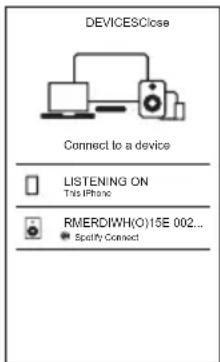
Tryk på ikonet DEVICE AVAILABLE på din enhed, for at se hvilke enheder, der kan oprettes forbindelse til.
-
Tryk på "RMERDIWH(O)15E" på din enhed. Det 12-alfanumeriske tegn angiver MAC-adressen for din enhed.
-
Når enheden er forbundet til hovedenheden, herefter starter hovedenheden afspilningen via Spotify. Skærmen på hovedenheden viser Spotify, samt oplysninger om afspilningen. Du kan bruge hovedenheden og fjernbetjeningen til at styre Spotify-afspilningen.
- Når du har slået Spotify til, starter lydstreamingen fra skyen til din enhed. Du kan stadig bruge din mobil eller tablet (f.eks. til at lave og modtage opkald) mens Spotify fortsat spiller uden at musikken afbrydes.
- Hvis du vil bruge en anden Spotify-konto, skal du følge trinene under Spotify Connection ovenfor.
Sådan slås netværksforbindelsen fra
For at spare på strømmen, kan du slukke for netværksforbindelsen på apparatet. Følg nedenstående trin.
- Tryk på MENU på apparatet eller på fjernbetjeningen. Drej på SCROLL & SELECT knappen på apparatet, eller tryk på ∧∨ på fjernbetjeningen, for at vælge Hoved Menu. Tryk på SCROLL & SELECT knappen på apparatet eller på OK på fjernbetjeningen, for at bekræfte dit valg.
- Drej på SCROLL & SELECT knappen eller tryk på på fjernbetjeningen, for at vælge System Opsætning. Tryk SCROLL & SELECT knappen på apparatet eller på OK på fjernbetjeningen, for at bekræfte dit valg.
- Drej på SCROLL & SELECT knappen på apparatet eller tryk på på fjernbetjeningen, for at vælge Internet Opsætning. Tryk SCROLL & SELECT knappen på apparatet eller på OK på fjernbetjeningen, for at bekræfte dit valg.
- Drej på SCROLL & SELECT knappen eller tryk på fjernbetjeningen, for at vælge Hold tilsluttet netværket. Tryk SCROLL & SELECT knappen på apparatet eller på OK på fjernbetjeningen, for at bekræfte dit valg.
- Drej på SCROLL & SELECT knappen eller tryk på på fjernbetjeningen, for at vælge NEJ. Tryk SCROLL & SELECT knappen på apparatet eller på OK på fjernbetjeningen, for at bekræfte dit valg.

Hvis du ønsker at slå internetforbindelsen til på apparatet, bedes du venligst se ovenstående trin. Når du har åbnet menupunktet Hold tilsluttet netværket, skal du vælge JA. Tryk derefter på SCROLL & SELECT knappen på apparatet eller på OK på fjernbetjeningen, for at bekræfte dit valg.
Første gang du bruger DAB, skal du sørge for at antennen er trukket helt ud, inden du stiller radioen på DAB. Dette er fordi radioen automatisk søger efter DAB-kanalerne. Hvis antennen ikke er trukket helt ud, kan radioen ikke indstille kanalerne ordentligt.
- Tryk gentagne gange på MODE på apparatet eller på fjernbetjeningen for at vælge DAB.
- Skift mellem de fundne kanaler ved at dreje SELECT/SNOOZE (VÆLG/UDSÆT)-knappen på apparatet, eller med ∧ på fjernbetjeningen. Tryk derefter på SELECT/SNOOZE (VÆLG/UDSÆT) på apparatet, eller på OK på fjernbetjeningen, for at bekræfte valget af kanalen.
Stil radioen på DAB, og tryk på MENU for at åbne DAB-menu. Menupunkterne er som følger:
| Kanalliste Viser en liste | over alle radiokanalerne. |
| Søg Vælg SCAN (S∅G) i | menuen eller tryk påSCANpåfjernbetjeningen, for at søge efter DAB-radiokanaler. |
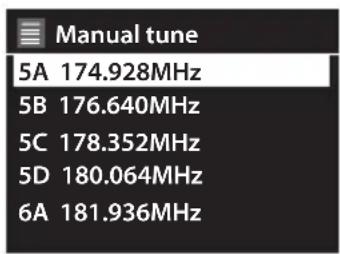
| Manuelkanalindstilling | Vælg MANUAL TUNE (MANUEL KANALINDSTILLING) for at indstille kanaler manuelt, der ikke blev fundet under den automatisk kanalindstilling. |
| Fjernelse afutilgængelige kanaler | Hvis du har indstillet din radio på forskellige steder (fx på arbejdet og derhjemme), er der muligvis svage kanaler eller kanaler, der ikke længere kan modtages på din radio. Du kan slette disse kanaler ved at vælge PRUNE INVALID (FJERN UTILGÆNGELIGE KANALER), og vælg YES (JA). |
| DRC (Dynamic Range Compression) | Hvis du lytter til musik med et højt dynamisk område i støjende omgivelser, kan du komprimere lydens dynamiske område.Vælg mellem DRC high (høj), DRC low (lav) eller DRC off (fra). |
| Kanalrækkefølge Du kan vælge at se kanalernes rækkefølge på 3 forskellige måder.ALPHANUMERIC (ALFANUMERISK) - ENSEMBLE - VALID (GYLDIG) |
Sekundære tjenester
Der vises muligvis et >symbol ved siden af kanalnavnet. Dette indikerer at kanalen har sekundære tjenester til rådighed. Sekundære tjenester indeholder ekstra tjenester, som er relaterede til den pågældende kanal. Det kan f.eks. være en sportskanal, som har tilføjet ekstra kommentarer. De sekundære tjenester indsættes direkte efter den primære kanal på kanallisten.
For at vælge den anden kanal skal du dreje på SCROLL (RUL)-knappen på apparatet, eller brug på fjernbetjeningen, indtil du finder den ønskede sekundære tjeneste. Tryk derefter på SELECT (VÆLG) på apparatet, eller tryk på OK på fjernbetjeningen, for at vælge tjenesten.
Når den sekundære tjeneste slutter, vender radioen automatisk tilbage til den primære kanal.
Sådan indstiller du DAB-radiokanalerne manuelt
Hvis din radio ikke fandt nogle af kanalerne under den automatisk kanalindstilling, kan du indstille dem manuelt. Du skal vide, hvilket multipleks kanalen er i.
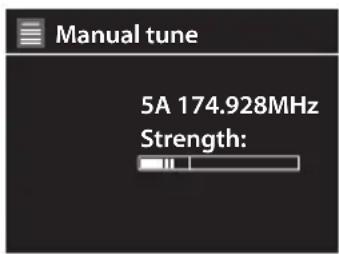
- Tryk på MENU. Brug ∧ ∨ til at vælge MANUAL TUNE (MANUEL INDSTILLING), og tryk derefter på OK.
- Vælg nu et multipleks. Du kan nu se styrken på signalet til det valgte multipleks. Det er i endnu ikke muligt at høre noget.
- Åbn nu STATION LIST (KANALLISTEN), hvor du kan se alle nye radiokanaler, der er blevet indstillet manuelt.
Sådan gemmer du forprogrammerede kanaler
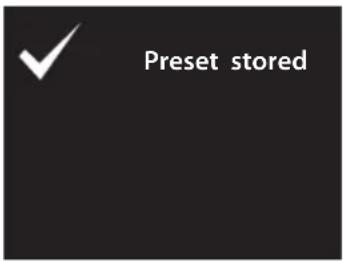
Der kan gemmes op til 10 kanaler i hukommelsen. Det gør det muligt for dig at finde dine foretrukne kanaler hurtigt og nemt.
- For at gemme en kanal, skal du først stille ind på kanalen, som du ønsker at gemme.
- Hold knappen PRESET (GEMT KANAL) nede på radioen. Herefter vises 'SAVE TO PRESET'
![Save to Preset 1. [Not set] 2. [Not set] 3. [Not set] 4. [Not set] 5. [Not set]](/content/2026/05/871251/images/7083da79b7092c649753eab20cf13f40d753060ec45269db9ed81f5e87564ac2.jpg)
(GEM KANAL) på skærmen.
- Brug AtiMat vælge hvilken knap kanalen skal gemmes på, og tryk derefter på OK.
Gentag processen ovenfor for at gemme op til 10 radiokanaler.
Sådan stiller du ind på en gemt kanal
Når du har gemt en kanal kan du finde den igen med tal-knapperne (1-10) på fjernbetjeningen.

- Eller du kan trykke på PRESET (GEMT KANAL) på apparatet, for at åbne menuen Preset Recall (Find gemt kanal).
- Drej på SCROLL (RUL)-knappen på apparatet, eller brug ∧ på fjernbetjeningen, til at vælge den ønskede gemte kanal.
- Tryk på SELECT (VÆLG) på apparatet, eller på OK på fjernbetjeningen, for at bekræfte dit valg.
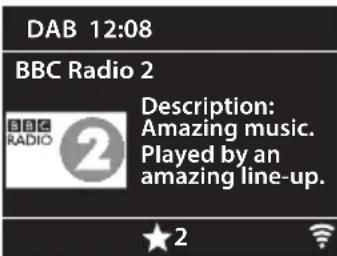
Når du lytter til en gemt kanal, vises en stjerne og et nummer på skærmen. Nummeret er kanalnummeret.
![Recall from Preset 1. Rock Radio 1 2. BBC Radio 2 3. Absolute Radio 90s 4. BBC Radio 1 5. [Not set]](/content/2026/05/871251/images/e5610dd7ddacb1ecc9e517bd96a6db57771ff151d6175a105ed8c04c5d8259cb.jpg)
DAB-oplysningsfunktioner
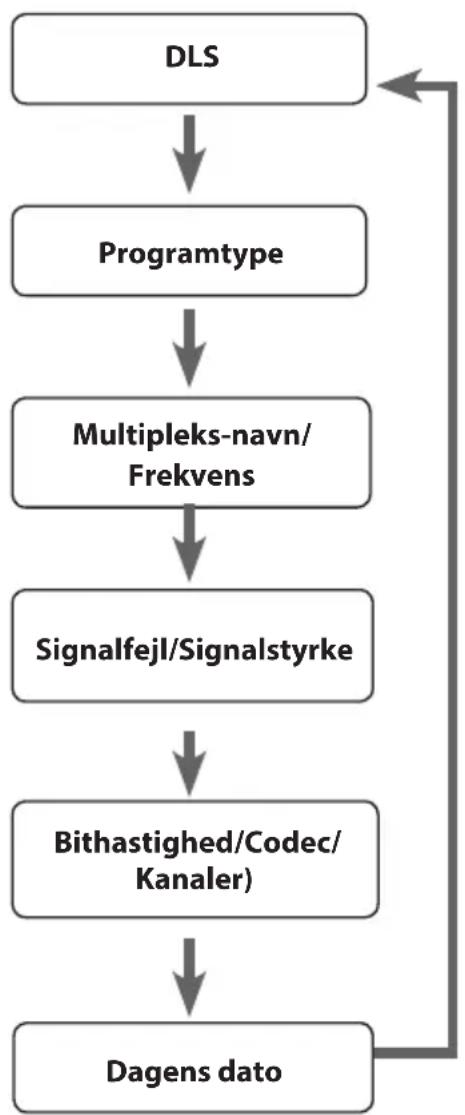
Hver gang du trykker på INFO på apparatet eller på fjernbetjeningen, vises følgende funktioner på skærmen:
Oplysningerne vises nederst på skærmen.
DLS er en rulletekst, som radiokanaler af og til sender sammen med deres udsendelser. Teksten indeholder normalt programoplysninger, osv.
Programme Type (Programtype)
En beskrivelse af det udsendte program.
Multiplex Name/Frequency (Multipleks-navn/Frekvens)
Et multipleks er en samling af radiokanaler, der er forbundet og sendes på én frekvens. Der findes nationale og lokale multiplekser. Lokale multiplekser indeholder kanaler, der er bestemt for det pågældende område.
I modsætning til en almindelig radio, samler en DAB-radio flere radiokanaler i en gruppe, og sender dem på én frekvens.
Signal Error/ Signal Strength (Signalfejl/ Signalstyrke)
Fejlen vises som et nummer. Hvis nummeret er 0, betyder det, at signalet er fejlfrit og signalstyrken er stærk. Hvis der opstår mange fejl, anbefales det at dreje antennen eller flytte apparatet.
Skærmen viser en statuslinje, som angiver signalstyrken. Jo stærkere signalet er, jo længere er linjen fra venstre til højre.
Bit Rate/Codec/Channels (Bithastighed/Codec/Kanaler)
Skærmen viser den digitale bitrate der modtages, samt yderligere oplysninger om lyd-codec og kanalindstilling.
Todays Date (Dagens dato)
Her vises den aktuelle dato, som udsendes af kanalen.
flowchart
graph TD
    A["DLS"] --> B["Programtype"]
    B --> C["Multipleks-navn/Frekvens"]
    C --> D["Signalfejl/Signalstyrke"]
    D --> E["Bithastighed/Codec/Kanaler"]
    E --> F["Dagens dato"]
    F --> A
Tryk på MODE (FUNKTION) for at vælge FM-radio.
Automatisk søgning
Stil ind på en FM-kanal, og tryk på SCAN (S∅G) på fjernbetjeningen, for automatisk at søge efter kanalerne. Når radioen finder en kanal, stopper søgningen automatisk.
Manuel kanalindstilling
For at søge efter FM-kanaler manuelt, skal du dreje på SCROLL (RUL) knappen på apparatet, eller brug ∧ på fjernbetjeningen, indtil du finder den ønskede frekvens.

Hvert drej justerer frekvensen med 0,05 MHz. Hvis modtagelsen stadig er dårlig, kan du prøve at justere FM-antennen, eller prøv at flytte radioen et andet sted hen.
Søgeindstillinger
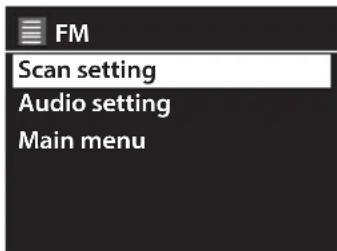
I menuen SCAN SETING (S∅GEINDSTILLINGER) kan du vælge om radioen KUN skal søge efter kanaler med stærke signaler, eller vælg NO (NEJ), hvis den skal søge efter alle kanaler uanset deres signalstyrke.
- Stil radioen på FM, og tryk på MENU, for at åbne FM-menu.
- Brug AtiMat vælge Scan setting (Søgeindstillinger), og tryk derefter på OK.
Du bliver nu spurgt om radioen kun skal søge efter stærke kanaler eller ej.
- Brug
at vælge YES (JA) (kun stærke kanaler), eller NO (NEJ) (alle kanaler), og tryk derefter på OK.
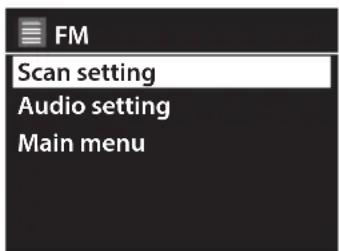
Hvis kanalen ikke er særlig tydelig, kan du vælge at lytte til den i MONO. Dette kan som regel gøre signalet mere tydeligt.
- Stil radioen på FM, og tryk på MENU, for at åbne FM-menu.
- Brug AtiNat vælge Audio setting (Lydindstillinger), og tryk derefter på OK.
Du bliver nu spurgt, om du ønsker at lytte i MONO eller ej.
- Brug
at vælge YES (JA) eller NO (NEJ), og tryk derefter på OK.
Sådan gemmes kanalerne
Sådan gemmer du forprogrammerede kanaler
Der kan gemmes op til 10 kanaler i hukommelsen. Det gør det muligt for dig at finde dine foretrukne kanaler hurtigt og nemt.
- For at gemme en kanal, skal du først stille ind på kanalen, som du ønsker at gemme.
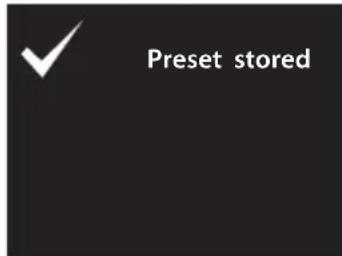
- Hold knappen PRESET (GEMT KANAL) nede på radioen. Herefter vises 'SAVE TO PRESET' (GEM KANAL) på skærmen.
- Brug AtiMat vælge hvilken knap kanalen skal gemmes på, og tryk derefter på OK. Gentag processen ovenfor for at gemme op til 10 radiokanaler.
![Save to Preset 1. [Not set] 2. [Not set] 3. [Not set] 4. [Not set] 5. [Not set]](/content/2026/05/871251/images/1276a181287068a1bdfd40796a8f655aa1f2faaa6e0d63d50ec3f578639dccbf.jpg)
Når du har gemt en kanal kan du finde den igen med tal-knapperne (1-10) på fjernbetjeningen.

- Eller du kan trykke på PRESET (GEMT KANAL) på apparatet, for at åbne menuen Preset Recall (Find gemt kanal).
- Drej på SCROLL (RUL)-knappen på apparatet, eller brug ∧ på fjernbetjeningen, til at vælge den ønskede gemte kanal.
- Tryk på SELECT (VÄELG) på apparatet, eller på OK på fjernbetjeningen, for at bekræfte dit valg.
Når du lytter til en gemt kanal, vises en stjerne og et nummer på skærmen. Nummeret er kanalnummeret.
![Recall from Preset 1. 92.10MHz 2. 95.30MHz 3. 98.80MHz 4. 104.20MHz 5. [Not set]](/content/2026/05/871251/images/9c489b496fae542473294aa714b958d1ffb84de7dab75c2b2a85aa2eccf64b7c.jpg)
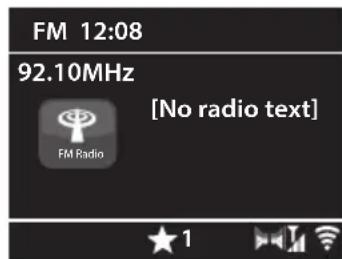
FM-funktionsoplysninger
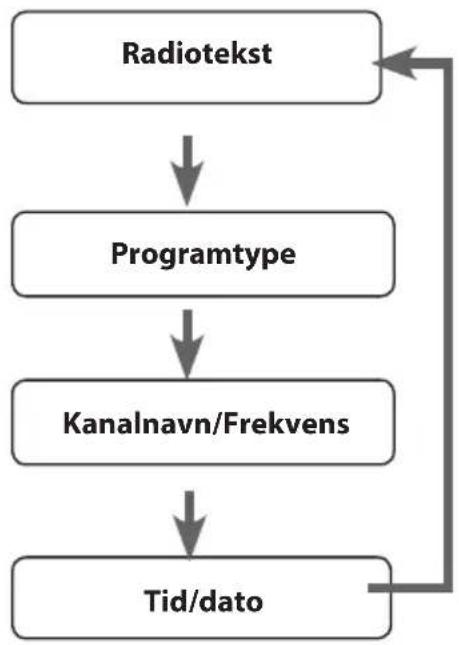
Hver gang du trykker på INFO på apparatet eller på fjernbetjeningen, vises følgende funktioner på skærmen:
Oplysningerne vises nederst på skærmen.
Radio Text (Radiotekst)
Radiokanalen sender muligvis en besked med oplysninger om det aktuelle program.
Programme Type (Programtype)
Her beskrives "stilen" eller "genren" på musikken, der i øjeblikket udsendes.
Station Name/Frequency (Kanalnavn/Frekvens)
Når der modtages en RDS-kanal, vises navnet på kanalen, eller hvis ikke, vises frekvensen.
Todays Date (Dagens dato)
Her vises den aktuelle dato, som udsendes af kanalen.
flowchart
graph TD
    A["Radiotekst"] --> B["Programtype"]
    B --> C["Kanalnavn/Frekvens"]
    C --> D["Tid/dato"]
    D --> A
Med Bluetooth kan du afspille musik fra en Bluetooth-enhed via højttalerne på radioen. Bluetooth-enheden skal først danne par med radioen.
Sådan pardannes radioen med en Bluetooth-enhed
- Tryk gentagne gange på MODE for at vælge BLUETOOTH MODE. Herefter begynder Bluetooth-logoet at blinke på skærmen. Dette viser, at radioen er parat til at danne par.
- Slå Bluetooth til på din enhed, som fx en mobiltelefon, og find radio-nummeret på Bluetooth-listen (RMERDIWO(H)15E). Når du har valgt radio-nummeret, holder Bluetooth-logoet op med at blinke på skærmen. Enhederne er nu forbundet.

På nogle Bluetooth-enheder skal du indtaste adgangskoden '0000'.
Sådan afspiller du musik via Bluetooth
- Du skal muligvis indstille lydstyrken på din radio og på Bluetooth-enheden.
- Tryk på på fjernbetjeningen for at afspille musik og sætte den på pause.
- Tryk på▶▶ for at gå videre til næste nummer. Hold knappen neden, for at spole frem i nummeret.
- Tryk på ◀◀ for at starte det aktuelle nummer forfra, eller for at gå tilbage til forrige numre. Hold knappen nede, for at spole tilbage i nummeret.
Sådan afbrydes en Bluetooth-enhed
For at afbryde en Bluetooth-enhed fra din Radio, skal du trykke på MENU-knappen. Vælg BT DISCONNECT (AFBRYD BT), og tryk på OK. Derefter spørger apparatet 'Device disconnect?' (Afbryd enhed?). Vælg YES (JA), og tryk derefter på OK. Nu afbrydes enheden afbrydes, og radioen er klar til at danne par med en enhed igen. Bluetooth-logoet blinker på skærmen.
Sådan bruges NFC
Med NFC (Near Field Communication) kan en enhed oprette en Bluetooth-forbindelse til din radio ved at holde dem tæt mod hinanden.
- Tryk gentagne gange på MODE for at vælge BLUETOOTH MODE.
- Sørg for, at NFC er slået til på din mobilenhed.
- Hold NFC-enheden inden for 20 mm af NFC-sensoren oven på radioen, hvorefter den automatisk danner par med din radio. Du kan nu spille musik som beskrevet i Bluetooth-afsnittet ovenfor.
Sådan afbrydes forbindelsen med NFC
For at afbryde forbindelsen, skal du blot holde din mobilenhed inden for 20 mm af NFC sensoren oven på din radio, hvorefter Bluetooth-forbindelsen afbrydes. Hvis dette ikke virker, skal du trykke på MENU-knappen. Vælg BT DISCONNECT (AFBRYD BT), og tryk på OK. Derefter spørger apparatet 'Device disconnect?' (Afbryd enhed?). Vælg YES (JA), og tryk derefter på OK. Nu afbrydes enheden afbrydes, og radioen er klar til at danne par med en enhed igen. Bluetooth-logoet blinker på skærmen.

Lad ikke din NFC-mobilenhed ligge oven på radioen.
Med afspilleren kan du afspille musik fra din pc/medie-server, ved brug af UPnP-filstreaming. Din radio og pc/medie-server skal være på det samme Wi-Fi-netværk, for at denne funktion virker.

Hvad er UPnP?
UPnP (Universal Plug and Play) er et sæt netværksprotokoller, som netværksenheder - såsom pc'er - bruger til at finde hinanden på et netværk og oprette netværkstjenester til datadeling, kommunikation og underholdning.
Inden du bruger afspilleren, skal du indstille din pc/medie-server til at dele filer eller medier. Du kan læse mere om, hvordan du gør dette, i brugervejledningen til din pc/medie-server.
Sådan afspiller du musik fra din pc/medie-server
- Sørg for at din pc/medie-server er forbundet til det samme WiFi-netværk som din radio, og at den er indstillet til at dele medier.
-
Tænd for din radio, og opret forbindelse til det samme Wi-Fi-netværk, som din pc/medie-server er på. Tryk derefter gentagne gange på MODE, for at vælge MUSIC PLAYER (MUSIKAFSPILLER).
-
Tryk på MENU for at åbne menuen i musikafspilleren.
-
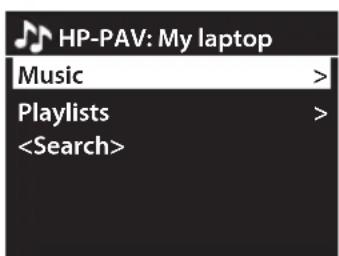
Brug AtiMat vælge SHARED MEDIA (DELT MEDIE), og tryk på OK. Du kan nu se navnet på din pc/medie-server. Vælg den og tryk på OK.
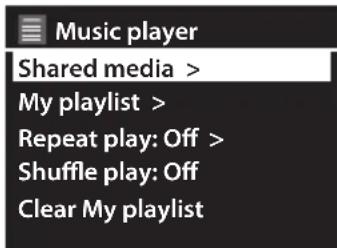
- Der står nu MUSIC (MUSIK), PLAYLISTS (AFSPILNINGSLISTER) og SEARCH (S∅G).
- Vælg MUSIC (MUSIK), hvorefter du kan vælge din musik efter ALBUM ARTIST (KUNSTNER) - ALBUMS (ALBUMMER) - ALL ARTISTS (ALLE KUNSTNERE) - ALL MUSIC (ALT MUSIK) - COMPOSERS (KOMPONISTER) - CONTRIBUTING ARTISTS (BIDRAGENDE KUNSTNERE) - FOLDERS (MAPPER) -
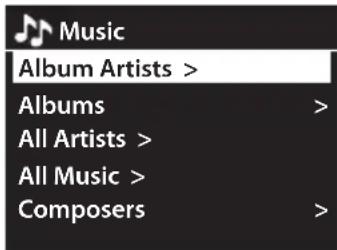
- Vælg PLAYLISTS (AFSPILNINGSLISTER) for at se alle dine afspilningslister på din pc/medie-server. Dette er ikke det samme som My Playlists (Mine afspilningslister), som findes i hovedmenuen i afspilleren.
Mine afspilningslister
Sangene, som du har på din pc/medie-server, kan føjes til dine afspilningslister. På denne måde kan du tilføje dine yndlingsnumre, så du nemt kan find dem, og ikke behøver at søge i alle dine albummer efter dine yndlingsnumre.
- Find nummeret, som du ønsker at føje til MY PLAYLISTS (MINE AFSPILNINGSLISTER), og hold derefter OK-knappen nede. Herefter vises en besked med nummeret, der er blevet
føjet til mine afspilningslister.
- For at afspille numrene i MY PLAYLISTS (MINE AFSPILNINGSLISTER), skal du trykke på MENU, og brug derefter ∧ Ⓡ at vælge MY PLAYLISTS (MINE AFSPILNINGSLISTER), og tryk på OK. Du kan nu se en liste over alle numrene, som du har gemt i MY PLAYLIST (MIN AFSPILNINGSLISTE).
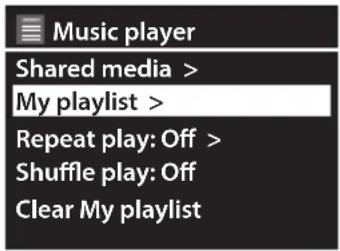
Sådan tømmes din afspilningsliste
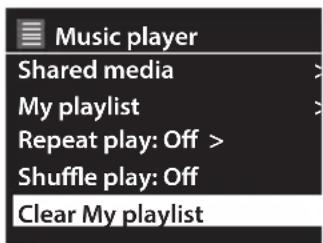
- Tryk på MENU, og brug derefter ∧ Ⓜ at vælge CLEAR MY PLAYLISTS (T∅M MIN AFSPILNINGSLISTER), og tryk på OK.
- Brug
at vælge YES (JA), og tryk derefter på OK. Alle numre fjernes nu fra MY PLAYLIST (MIN AFSPILNINGSLISTE).
Sådan gentages afspilningen
For at gentage et nummer, skal du trykke på MENU, og brug derefter ∧ til at vælge PREPEAT PLAY (GENTAG AFSPILNING), og tryk derefter på OK. Ordet 'ON' (TIL) vises i menuen, og gentag-logoet vises ved nummeret på skærmen.
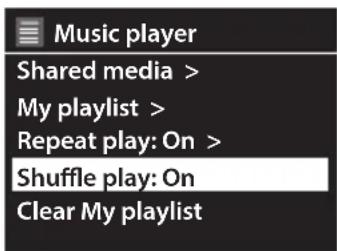
For at afspille numrene i vilkårlig rækkefølge, skal du trykke på MENU, og brug ∧ ₩ at vælge SHUFFLE PLAY (VILKÅRLIG AFSPILNING), og tryk derefter på OK. Ordet 'ON' (TIL) vises i menuen, og logoet for vilkårlig afspilning vises ved nummeret på skærmen.
Du kan se oplysninger om det aktuelle nummer ved at trykke på INFO-knappen. Herefter vises følgende:
Track time (Nummerlængde) - Artist (Kunstner) - Album - Bit rate/Codec/Sampling Rate (Bithastighed/Codec/Samplinghastighed) - Playback Buffer (Afspilningsbuffer) - Todays Date (Dagens dato)
Sådan bruges AUX IN-stikket
- Inden du sætter stikket i stikkontakten, skal du tilslutte din eksterne lydenhed til AUX IN-stikket bag på apparatet med et 3,5 mm stereokabel (medfølger ikke).

- Når du tilslutter en ekstern lydenhed, skal du bruge brugervejledningen til den eksterne enhed, samt denne vejledning.
-
Følgende er eksempler på eksterne lydenheder, som kan sluttes til dette apparat: Bærbare MP3-afspillere, båndafspillere, mini-disk-afspillere, dvd-afspillere osv.
-
Slut herefter ledningen til stikkontakten. Tryk på ON (tænd) på apparatet, eller på på fjernbetjeningen, for at tænde for apparatet.
- Tryk gentagne gange på MODE på apparatet eller på fjernbetjeningen for at vælge Auxiliary Input (AUX-indgang).
- Når du bruger Auxiliary Input (AUX-indgangen), kan din lydenhed betjenes fra apparatet.
- Drej på VOLUME (LYDSTYRKE) knappen på apparatet, eller brug VOL +/- (LYDST. +/-) på fjernbetjeningen, til at skrue op og ned for lyden.
- Når du er færdig, skal du slukke for den tilsluttede eksterne lydenhed. Tryk på MODE på apparatet eller på fjernbetjeningen, for at gå tilbage til DAB eller FM, og særligt hvis du har sat vækkeuret til.
Vedligeholdelse

- Apparatet rengøres ved at tørre kabinettet af med en let fugtig og fnugfri klud.
- Brug ikke nogen form for rengøringsmidler der indeholder alkohol, salmiakspiritus eller slibende midler.
- Sprøjt ikke med en aerosol på eller i nærheden af apparatet.
Hvis der opstår et problem, er der ofte kun en mindre årsag til det. Nedenstående oversigt indeholder forskellige gode råd:
| Problem Løsning | |
| Ingen strøm. • Sørg for, at strømkablet er tilsluttet.• Sørg for, at apparatet er tændt. | |
| Apparatet reagere ikke, når der trykkes på knapperne. | • Apparatet går af og til i stå under brug. Sluk apparatet og tænd det igen.• Som en sidste udvej kan du gendanne apparatet til fabriksindstillingerne. Dette sletter dog alle dine indstillinger og gemte radiokanaler. |
| Radio DAB/FM | |
| Dårlig modtagelse. • Sørg for, at DAB/FM-antennen er trukket helt ud.• Elektriske forstyrrelser i dit hjem kan give dårlig modtagelse. Flyt apparatet væk fra dem (især fra motorer og transformatorer). | |
| Kan ikke finde den ønskede kanal. | • Svagt signal. Brug den manuelle tuner-funktion. |
| Radioens internetforbindelse | |
| Ingen forbindelse. • Sørg for, at Wi-Fi-routeren er tilsluttet og virker.• Opret radioens Wi-Fi-forbindelse igen.• Sørg for, at radioen er inden for 5 meter af din router. | |
| Jeg kan ikke høre radiokanalen | • Undertiden afbrydes Wi-Fi-forbindelsen, eller forbindelsen er svag. Kontroller din Wi-Fi-forbindelse, eller flyt radioen tættere på din router.• Nogle radiokanaler sender ikke 24 timer i døgnet, så der udsendes muligvis ikke nogen programmer.• Ikke alle radiokanaler sender den samme lydstyrke. Skru op for lyden. |
| Bluetooth | |
| Jeg kan ikke finde "RMERDIWO(H)15E" på min Bluetooth-enhed. | • Sørg for, at Bluetooth-funktionen er slået til på din Bluetooth-enhed.• Pardan apparatet med din Bluetooth-enhed igen. |
| Jeg kan ikke høre nogen musik | • Du skal muligvis skrue op for lyden på radioen eller på Bluetooth-enheden. |
| NFC | |
| Jeg kan ikke oprette forbindelse med NFC | • Der skal nogle gange et par forsøg til, før forbindelsen oprettes for første gang. Prøv igen.• Sørg for, at du har slået NFC til på din mobilenhed.• Sørg for, at du holder din enhed over NFC-sensoren, og inden for 20 mm. |

Hvis du oplever unormal drift, skal du trække stikket ud af stikkontakten og slutte det til igen.
| Model RMERDIWH15E / RMERDIWO15E | ||
| Strømadapter (Brug kun strømadapterne på listen nedenfor) | ||
| Strømadapter producent Golden Profit Electronics Ltd. | ||
| Strømadaptermodel | GPE365-180200-2 | |
| Indgang AC 100 - 240 V~ 50/60 Hz, 1 A | ||
| Udgang | DC 18 V=2000 mA ⊙-⊕ | |
| Hovedenheden | ||
| Strømforsyning | DC 18 V=2000 mA ⊙-⊕ | |
| Oplysninger om Ecodesign | ||
| Oplysninger om Strømforbrug | Strømforbrug når på standby | < 1,0 W |
| Strømforbrug, når netværk er på standby | < 6,0 W | |
| Tidsintervallet i strømstyringsfunktionen bestemmer, hvornår enheden automatisk går på standby | Skift til standby efter 10 minutter uden brug | |
| Sådan aktiveres en trådløs netværksport:• Tilslut enheden• Skift til trådløs tilstand (f.eks Bluetooth, wifi, osv.)• Vælg JA og tryk derefter på OK for at opretholde netværksforbindelsen. Se “Sådan opretter du forbindelse til internettet for første gang” (p.172-174) eller “Netværksindstillinger” (p.180-181) for detaljer.Sådan deaktiveres en trådløs netværksport:• Vælg NO og tryk derefter på OK for at beholde netværket afbrudt. Se “Sådan opretter du forbindelse til internettet for første gang” (p.172-174) eller “Netværksindstillinger” (p.180-181) for detaljer. | ||
| Højttaler Udgangseffekt 10 W rms × 2 | ||
| Nettovægt 3144 g | ||
| Mål 320 mm (w) × 160 mm (h) × 170 | mm (d) | |
| Bluetooth® | Bluetooth® Version | Bluetooth® 2,1 |
| Maksimal transmitteret radiofrekvenseffekt | 4 dBm | |
| Frekvensbånd 2401,75 - 2480,25 MHz | ||
| Wifi Maksimal | transmitteret radiofrekvenseffekt | 20 dBm |
| Frekvensbånd 2,412 - 2472,25 MHz | ||
Egenskaber og specifikationer kan ændres uden varsel.
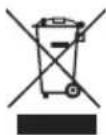
Symbolet på produktet eller dets emballage angiver, at dette produkt ikke må bortskaffes sammen med andet husholdningsaffald. Det er i stedet dit ansvar at bortskaffe dette affald ved at aflevere det til et designeret modtagersted for genbrug af elektrisk og elektronisk udstyr.
Sortering og genbrug af dit affald när du bortskaffer det vil hjælpe med at præservere naturressourcer og sikre, at det genbruges på en måde, som beskytter menneskelig sundhed og miljøet.
For mere information om, hvor du kan aflevere dit affald til genbrug, bør du kontakte de lokale myndigheder eller der, hvor du købte produktet.

Spotify

Bemærkninger vedr. bortskaffelse af batterier
De batterier, der anvendes til dette produkt, indeholder kemikalier, som er skadelige for miljøet. For at beskytte miljøet, skal brugte batterier kasseres i henhold til lokale love og regler. Smid aldrig batterier ud med det normale husholdningsaffald. Kontakt de lokale myndigheder eller forhandleren for at få yderligere information. Bluetooth ^® mærket og logoerne er registrerede varemærker tilhørende Bluetooth SIG, Inc., og enhver brug af disse mærker af DSG Retail Limited er under licens. Andre varemærker og navne tilhører deres respektive ejere.
Alle varemærker tilhører deres respektive ejere og alle rettigheder anerkendes.
DSG Retail Ltd. (co. no. 504877)
1 Portal Way, London, W3 6RS, UK
^NO www.elkjop.no/support
- Placering af enhed
- Temperatur
- Åben ild
- Fugt
- Ventilation
- Sikkerhed
- Strømadapterkabel
- Strømadapter
- Interferens
- Hovedtelefoner
- Batterier
- Opsyn
- Service
- Vedligeholdelse
- Fjärrkontrollens driftsområde
- Tak for købet af din nye produkt.
- Udpakning
- Set bagfra
- Sådan sættes batterierne i fjernbetjeningen
- Håndtering af batterier
- Behandling af fjernbetjeningen
- Fjernbetjeningens virkningsafstand
- Sådan bruges af AUX-stikket
- Brug af høretelefoner
- Sådan opretter du forbindelse til internettet for første gang
- Sådan forbindes radioen med WPS-knappen på din router
- Setup wizard
- Sådan forbindes din radio med en adgangskode til det trådløse netværk
- Key:
- Sådan tændes og slukkes apparatet
- Sådan vælges funktionerne
- Sådan indstilles lydstyrken
- Automatisk indstilling af uret
- Alarmen
- Indstilling af alarmen
- Sådan slås en alarm fra
- Udsættelsesfunktionen
- Sådan indstilles indslumringstiden
- Sådan indstilles lyden
- Sådan indstilles bassen og diskanten
- Manuel indstilling af klokkeslæt og dato
- Sprog
- Nulstilling til fabriksindstillinger
- Softwareopdatering
- Automatisk søgning efter opdateringer
- Søg nu
- Info
- Baggrundslys
- Netværksindstillinger
- Installationsguiden
- Sådan finder du lokale radiokanaler
- Sådan gemmer du forprogrammerede kanaler
- Sådan finder du radiokanaler fra hele verden
- Sådan söger du efter en radiokanal efter navn
- Sådan söger du efter populære radiokanaler
- Sådan söger du efter de nyeste radiokanaler
- Sådan tilføjer du dine favorit-radiokanaler
- Sådan tilføjer du en kanal, mens du lytter til den
- Sådan tilføjer du kanaler via hjemmesiden
- www.wifiradio-frontier.com
- Mine tilføjede kanaler
- com
- Sådan slås netværksforbindelsen fra
- Sekundære tjenester
- Sådan indstiller du DAB-radiokanalerne manuelt
- Sådan stiller du ind på en gemt kanal
- DAB-oplysningsfunktioner
- Programme Type (Programtype)
- Multiplex Name/Frequency (Multipleks-navn/Frekvens)
- Signal Error/ Signal Strength (Signalfejl/ Signalstyrke)
- Bit Rate/Codec/Channels (Bithastighed/Codec/Kanaler)
- Todays Date (Dagens dato)
- Automatisk søgning
- Manuel kanalindstilling
- Søgeindstillinger
- Sådan gemmes kanalerne
- FM-funktionsoplysninger
- Radio Text (Radiotekst)
- Station Name/Frequency (Kanalnavn/Frekvens)
- Sådan pardannes radioen med en Bluetooth-enhed
- Sådan afspiller du musik via Bluetooth
- Sådan afbrydes en Bluetooth-enhed
- Sådan bruges NFC
- Sådan afbrydes forbindelsen med NFC
- Hvad er UPnP?
- Sådan afspiller du musik fra din pc/medie-server
- Mine afspilningslister
- Sådan tømmes din afspilningsliste
- Sådan gentages afspilningen
- Sådan bruges AUX IN-stikket
- Spotify
- Bemærkninger vedr. bortskaffelse af batterier
Mærke : Radionette
Model : RMERDIWO15E
Kategori : Ukategoriseret