
U8180 - Smartphone LG - Gratis brugsanvisning og manual
Find enhedens vejledning gratis U8180 LG i PDF-format.


Brugerspørgsmål om U8180 LG
0 spørgsmål om dette apparat. Besvar dem du kender, eller stil dit eget.
Stil et nyt spørgsmål om dette apparat
Download vejledningen til din Smartphone i PDF-format gratis! Find din vejledning U8180 - LG og tag din elektroniske enhed tilbage i hånden. På denne side er alle dokumenter nødvendige for brugen af din enhed offentliggjort. U8180 af mærket LG.
BRUGSANVISNING U8180 LG
Betjeningsvejledninger kan være overvældende, ikke? Men bare rolig, vi har udarbejdet den her så ligetil som muligt.
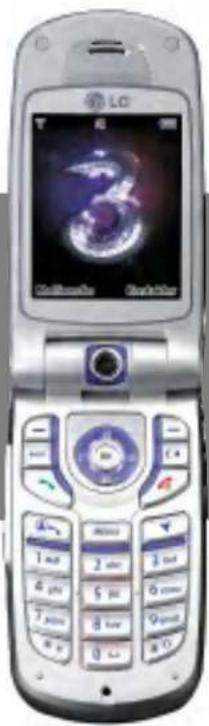
Vejledningen har to formål.
For det første forklarer den, hvordan du bruger din nye LG U8180, så det hurtigt bliver let for dig at finde rundt i mobiltelefonens funktioner.
For det andet præsenterer den en lang række tjenester, så du kan få det bedste ud af dem.
Hvis du bare vil tænde for mobiltelefonen og gå i gang, er det også fint.
sikkerhedsforanstaltninger 10
Kom godt i gang 14
Sådan bruger du batteri, oplader og USIM-kort..... 14
Sådan installeres batteriet.... 14
Sådan fjernes batteriet 15
Sådan oplades batteriet 16
Sådan frakobles opladeren 17
LG U8180 – Grundlæggande funktioner 20
Lær funktionerne at kende 20
Mobiltelefonens startskærm 22
Display-information 23
Tasternes funktion, när telefonen ikke er i brug ..... 25
Sådan tænder du for mobiltelefonen.... 26
Sådan slukker du for mobiltelefonen 26
Adgangskoder 26
PIN-kode (4-8 cifre) 26
PIN2-kode (4-8 cifre) 26
PUK-kode (4-8 cifre).... 26
PUK2-kode (4-8 cifre) 27
Sikkerhedskode (4-8 cifre).... 27
Spærringsadgangskode 27
Sådan foretager eller besvarer du opkald.... 28
Sådan foretager og modtager du et videoopkald ...... 28
Sådan foretager du et tale-/videoopkald 29
Sådan foretager du et tale-/videoopkald fra
Kontaktpersoner 29
Sådan foretager du internationale opkald 29
Sådan justerer du lydstyrke.... 30
Sådan besvarer du et opkald 30
Signalstyrke 31
Indtastning af tekst....31
Sådan ændrer du, hvordan du indtaster tekst ...... 31
Sådan bruger du T9-funktionen 32
Sådan bruger du ABC-funktionen 32
Sådan bruger du symbol-funktionen.... 33
Tegnoversigt....34
Menu-træ 35
Meddelelser 40
Skriv meddelelse 40
SMS 40
MMS 40
E-mail 44
Indbakke 45
Udbakke 46
Kladder 46
Indhold
E-mail 47
Mail-boks 48
Skabeloner 48
Emoticon 49
Indstillinger 49
SMS 49
MMS 50
Video mail-center 51
Talemedd.-center 51
Opkald 54
Videotelefoni 54
Mit billede, størrelse 54
Billedplacering 54
Gem mit billede 54
Blok. billede 54
Opkaldsliste 54
Tapte opkald 55
Modtagne opkald 55
Kaldte numre 55
Alle opkald 55
Viderestil opkald 55
Teleupkald 55
Videotelefoni 56
Alle faxer 56
Opkaldsvarighed 57
Seneste opkald 57
Modtagne opkald 57
Kaldte numre 57
Alle opkald 57
Fast nummer 57
Opkaldsblokering 57
Taleopkald 58
Videotelefoni 58
Sikkerhedscertifikater 80
Indstillinger 80
Kalender 84
Kalender 84
Opgaver 87
Memo 88
Gemte memos 88
Tilføj Memo 88
Memo Lås/Lås op....88
Rediger notat....88
Nedtælling til dag 97
Stopur 98
Indhold
Diktafon 98
Server-synkronisering 98
Tilslut 98
Log 99
Indstillinger 99
Indstillinger 102
Profiler 102
Telefon 103
Tid....103
Dato 104
Autoopdat. dato/tid 104
Sommertid 104
Telefoninfo....104
Display 105
Baggrundslys 105
Farveskema 105
Skrifttype opkald 105
Urvisning 105
Ur på 1. skærm 105
Menustil 106
Skærmtema 106
Tema for 1. skærm 106
Velkomsthilsen 107
Fælles hukommelse 109
Tildelt hukommelse 109
SIM-hukommelse 109
Sprog 109
Gendan indstillinger 109
Fejlfinding....112
Tilbehør 114
Ordliste 116
Indhold 120

Vejledning til sikker og effektiv brug
Læs den lette vejledning. Det kan være farligt eller ulovligt at overtræde reglerne. Du kan finde yderligere oplysninger i vejledningen.
- Batteriet må ikke komme i direkte kontakt med stikkontakter eller bilens lighterstik.
- Batteriet må ikke perforeres med skarpe genstande.
- Mobiltelefonen må ikke tabes eller udsættes for fysiske stød.
- Når batteriets levetid er udløbet, skal det afhændes i overensstemmelse med miljøforskrifterne. Batteriet må ikke smides ud sammen med husholdningsaffaldet.
■ Batteriet må ikke blive vådt.
■ Batteriet må ikke skilles ad eller ændres. - Hold op med at bruge batteriet, hvis der opstår unormal varme, luft, misfarvning, deformiteter, eller hvis andre unormale forhold spiller ind under brug, opladning eller opbevaring.
- Beskadigede eller deforme batterier må ikke anvendes. Hvis batteriet mod al forventning er utæt, skal du omhyggeligt sørge for, at utætheden fra batteriet ikke kommer i kontakt med hud eller øjne.
■ Hvis der alligevel opstår kontakt med øjne eller hud, skal du skylle grundigt med rent
vand og søge lægehjælp.
- ∅redelen kan blive varm ved normal brug. Selve mobiltelefonen kan blive varm, när batteriet oplades.
- Brug en fugtig eller antistatisk klud til at rengøre mobiltelefonen. En tør eller elektrostatisk ladet klud må ikke anvendes. Kemiske eller rengøringsmidler med slibemidler må ikke anvendes, da de kan beskadige mobiltelefonen.
■ Behold papemballagen, som mobiltelefonen leveres i. Den skal bruges, hvis mobiltelefonen skal sendes ind til eftersyn. Emballagen kan genbruges, när der ikke længere er brug for den. - Husk at tage en sikkerhedskopi af alle vigtige oplysninger på din mobiltelefon.
Flysikkerhed
I overensstemmelse med reglerne fra Statens Luftfartsvæsen, skal du slukke for din mobiltelefon om bord på fly. Signalet fra mobiltelefonen kan forstyrre flyets elektroniske udstyr. Følg altid anvisningerne fra flypersonalet.
Hospitalssikkerhed
Sluk for mobiltelefonen, når du befinder dig i områder, hvor mobiltelefoner ikke er tilladt. Følg anvisningerne for det pågældende hospital angående brug af mobiltelefoner på deres område.
Almen sikkerhed
- Overhold skilte med "Sluk for tovejs-radio", som findes fx ved benzintanke, kemikalier eller sprængstof, og sluk for mobiltelefonen.
- Lad ikke børn lege med mobiltelefonen, oplader eller batterier.
- Mobiltelefonen må ikke anvendes i sprængningsområder.
- Betjeningen af visse former for elektronisk lægeudstyr, fx høreapparater og pacemakere, kan påvirkes, hvis mobiltelefonen bruges i nærheden af dem. Ret dig efter advarselsskilte og producentens anbefalinger.
Trafiksikkerhed
- Du SKAL altid udvise sikker kontrol over dit køretøj. Al opmærksomhed skal være rettet mod din kørsel.
■ Overhold alle regler angående brug af mobiltelefoner under kørslen. - Kør ind til siden og parker, når dette er sikkert, før du ringer op eller besvarer mobiltelefonen. Ifølge dansk lovgivning må håndholdte mobiltelefoner ikke anvendes, mens du kører.
- Du MÅ IKKE stoppe i nødsporet på motorvejen for at modtage eller foretage opkald, medmindre der er tale om et nødstilfælde.
- Sluk for mobiltelefonen ved brændstofpåfyldning og benzinstationer, også selvom du ikke fylder benzin på din bil.
- Du må ikke opbevare eller have brandfarlige eller sprængfarlige stoffer i nærheden af din mobiltelefon.
- Elektriske systemer til bilen, fx ABS-bremser, hastighedskontrol- eller brændstofindsprøjtningssystemer påvirkes normalt ikke af radiotransmissioner.
- Producenten af sådant udstyr kan oplyse, om udstyret er tilstrækkeligt beskyttet mod radiotransmissioner. Spørg din forhandler, og lad være med at tænde for mobiltelefonen, før det er undersøgt af en kvalificeret montør.
Køretøjer med airbag
En airbag pustes op med stor kraft. Du må ikke lægge ting, herunder installeret eller bærbart, trådløst udstyr, i området over airbaggen eller i det område, hvor airbaggen udløses. Hvis trådløst udstyr i bilen ikke er installeret korrekt, og airbaggen pustes op, kan det resultere i alvorlige skader.
Tredjeparts udstyr
Brug af tredjeparts udstyr, ledninger eller tilbehør, der ikke er fremstillet eller godkendt af LG, kan betyde, at garantien for din mobiltelefon ikke er gyldig og kan også påvirke mobiltelefonens sikkerhed eller drift i negativ retning.
Service
Mobiltelefonen, batterierne og opladeren indeholder ikke dele, der skal efterses af brugeren. LG anbefaler, at din LG U8180 mobiltelefon efterses eller repareres af et LG autoriseret servicecenter.
Effektiv brug
Mobiltelefonen er udstyret med en antenne. For optimal ydeevne med mindst muligt strømforbrug må du ikke dække antennen med hånden. Når antennen dækkes, påvirker det opkaldskvaliteten og kan betyde, at mobiltelefonen bruger mere strøm end nødvendigt. Det nedsætter tale- og standby-tider.
Radiofrekvensenergi
Din mobiltelefon er en svagstrøms-radiosender og -modtager. Når den er tændt, modtager og sender den radiofrekvensenergi (RF-energi) eller radiobølger. Systemet, der betjener opkaldet (netværket), styrer den strømstyrke, mobiltelefonen sender.
■ Du kan finde yderligere oplysninger i vejledningen.
Eksponering for radiofrekvensenergi
Eksponering for radiobølger og SAR (Specific Absorption Rate) (SAR) information
- Denne model U8180 er fremstillet til at overholde sikkerhedskravene for eksponering for radiobølger. Kravet er baseret på videnskabelige retningslinjer, der omfatter sikkerhedsmarginer, der skal sikre alle personers sikkerhed uanset disses alder eller helbred.
- Retningslinjer for radiobølgeeksponering bruger en måleenhed kaldet Specific Absorption Rate eller SAR. Prøver for SAR-værdi udføres ved at bruge en standardiseret metode, hvor mobiltelefonen sender ved det højest attesterede effekttrin for alle anvendte frekvensbånd.
- Skønt der kan være forskel mellem SAR-værdien for forskellige LG-mobiltelefonmodeller, er de alle fremstillet til at overholde de relevante retningslinjer for radiobølgeeksponering.
■ Den SAR-værdi, der anbefales af ICNIRP (International Commission on Non-Ionizing Radiation Protection), er 2W/kg i gennemsnit over ti (10) gram kropsvæv.
Den højeste SAR-værdi for denne model, der er afprøvet af DASY3 for brug i øret, er 0.962 W/kg (10g).
■ SAR-grænsen, der anbefales af IEEE (Institute of Electrical and Electronics Engineers var 1,6 W/kg i gennemsnit over et (1) gram kropsvæv (fx USA, Canada, Australien og Taiwan).
Kom godt i gang
Sådan bruger du batteri, oplader og USIM-kort
Sådan installeres batteriet
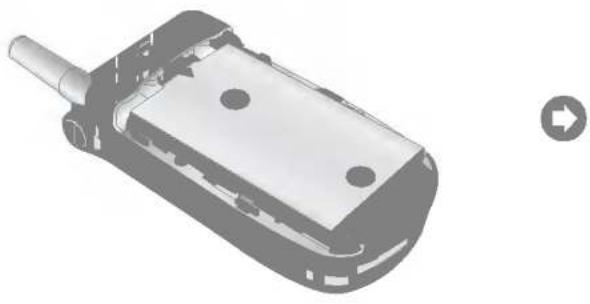
For at installere batteriet skal bunden af batteriet indsættes i åbningen på mobiltelefonens bagside. Derefter skubbes batteriet ned, til udløserknappen klikker, og bagcoveret sættes på.
Sådan fjernes batteriet
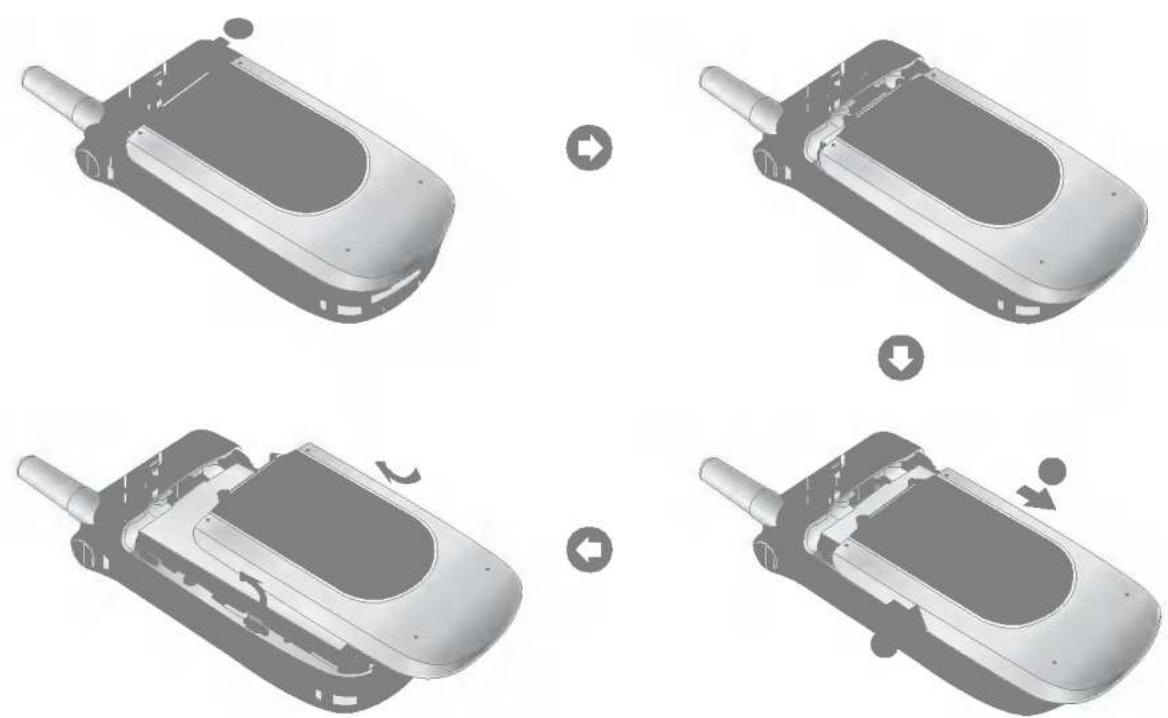
Sluk for mobiltelefonen. (Hvis mobiltelefonen er tændt, er der risiko for, at du mister gemte telefonnumre og meddelelser.) Tryk på udløserknapperne ① og åbn bagcoveret ②. Fjern batteriet.
Kom godt i gang
Hvis baggrundslyset på sub-displayet lyser rødt, när du kobler opladeren til:
Batteriet er helt opbrugt, og det vil tage nogen tid (mindre end 30 minutter) at lade batteriet til mindste driftsniveau. Når den røde lampe lyser, kan mobiltelefonen ikke tændes. Det røde lys slukker, hvis batteriet er ladet til mindste driftsniveau.
Advarsel
Du kan foretage videoopkald med opladeren tilsluttet.
Men hvis batterikapaciteten er mindre end 10 %, kan batteriet opbruges helt, när du foretager videoopkald, selvom opladeren er tilsluttet.
Sådan oplades batteriet
Sådan bruger du opladeren, der leveres med din mobiltelefon:
-
Når batteriet er på plads i mobiltelefonen, forbindes ledningen fra opladeren til bunden af mobiltelefonen. Tjek, at pilen på stikket peger mod forsiden af mobiltelefonen.
-
Slut opladeren til en almindelig vekselstrømsstikkontakt. Brug kun den oplader, der følger med din mobiltelefon.
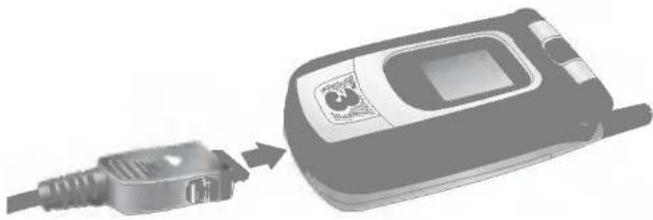
Stikket må ikke tvinges i, da det kan beskadige mobiltelefonen og/eller opladeren.
Sådan frakobles opladeren
Når batteriet er opladet, trækkes opladerens stik ud af stikkontakten og mobiltelefonen ved at trykke på de grå udløserknapper på begge sider af stikket, samtidig med at stikket trækkes ud.
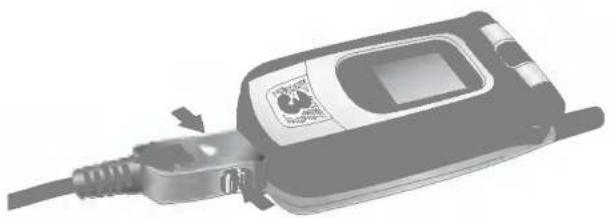
Batteriet, der leveres sammen med din mobiltelefon, skal være fuldt opladet, før du kan bruge det. Batteri eller USIM-kort må ikke fjernes under opladning.
Hvis din mobiltelefon oplader, kan du se opladningsstatus på displayet.
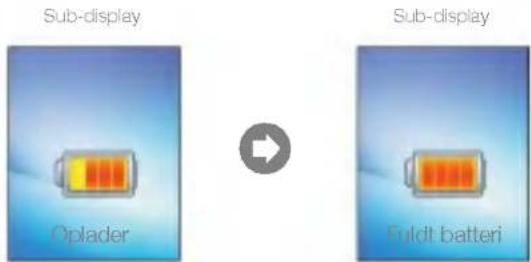
Hvis batteriet ikke oplades helt:
Tænd og sluk for mobiltelefonen, og forsøg atter at oplade batteriet.
Tag batteriet ud og isæt det igen, og forsøg atter at oplade batteriet.
Kom godt i gang
- Du må aldrig bruge et uoriginalt batteri, da det kan beskadige mobiltelefonen og/eller batteriet og få batteriet til at eksplodere.
- Batteriet behøver ikke være fuldt afladet før opladning.
- Der må kun anvendes LG-godkendte opladere specifikt til brug for din mobiltelefonmodel, da de er beregnet til at maksimere batteriets levetid.
- Batteriet må ikke skilles ad eller kortsluttes.
- Hold batteriets metalstrimler rene.
- Udskift batteriet, når det ikke længere giver en acceptabel ydelse. Batteriet kan genoplades mange hundrede gange, før det skal udskiftes.
- Genoplad batteriet efter lange perioder, hvor det ikke har været i brug, for derved at øge batteriets levetid.
-
Opladeren må ikke udsættes for direkte sollys eller bruges i områder med høj fugtighed, fx badeværelser.
-
Batteriets levetid reduceres, hvis det udsættes for ekstremt varme eller kolde temperaturer.
- Batteriets levetid kan variere alt efter brugsmønstre og miljømæssige forhold.
- Brug af udvidet baggrundslys, browser og dataforbindelse påvirker batteriets levetid og tale-/standby-tider.
Sådan installeres USIM-kortet
Dit USIM-kort indeholder dit telefonnummer, serviceoplysninger og kontaktpersoner og skal indsættes i mobiltelefonen.
Hvis USIM-kortet fjernes, kan mobiltelefonen ikke bruges, før der atter indsættes et gyldigt kort. Du skal altid fjerne opladeren og andet tilbehør fra din mobiltelefon, før du indsætter eller fjerner USIM-kortet.
Dit USIM-kort må kun anvendes i mobiltelefoner, der er aktiveret for 3's tjenester. Hvis du forsøger at bruge USIM-kortet i andre mobiltelefoner, kan det medføre alvorlige skader på mobiltelefonen og evt. forhindre dig i at bruge den samt forhindre dig i at foretage nødopkald.
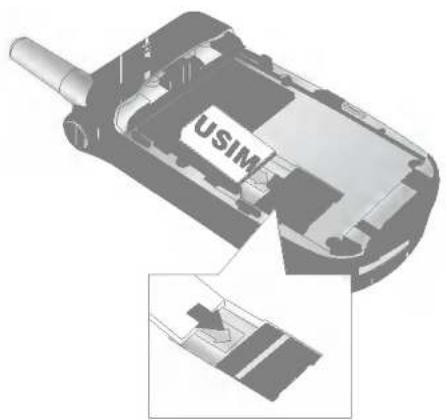
Bemærk
Når du skal fjerne USIM-kortet, skal det skubbes mod toppen af mobiltelefonen og tages ud af kortholderen.
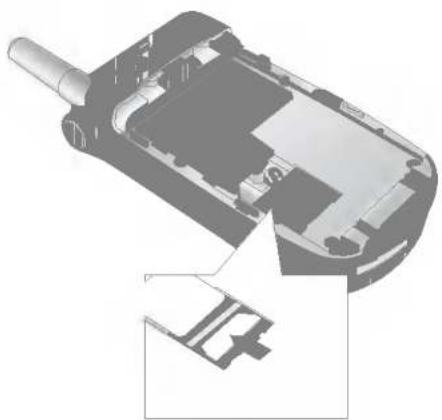
Før isætning skal du altid sørge for, at mobiltelefonen er slukket, og at batteriet er fjernet.
Metalkontakten på USIM-kortet beskadiges let ved ridser. Pas særlig godt på USIM-kortet, når det håndteres og isættes. Følg de instruktioner, der følger med USIM-kortet.
LG U8180 – Grundlæggende funktioner
Lær funktionerne at kende
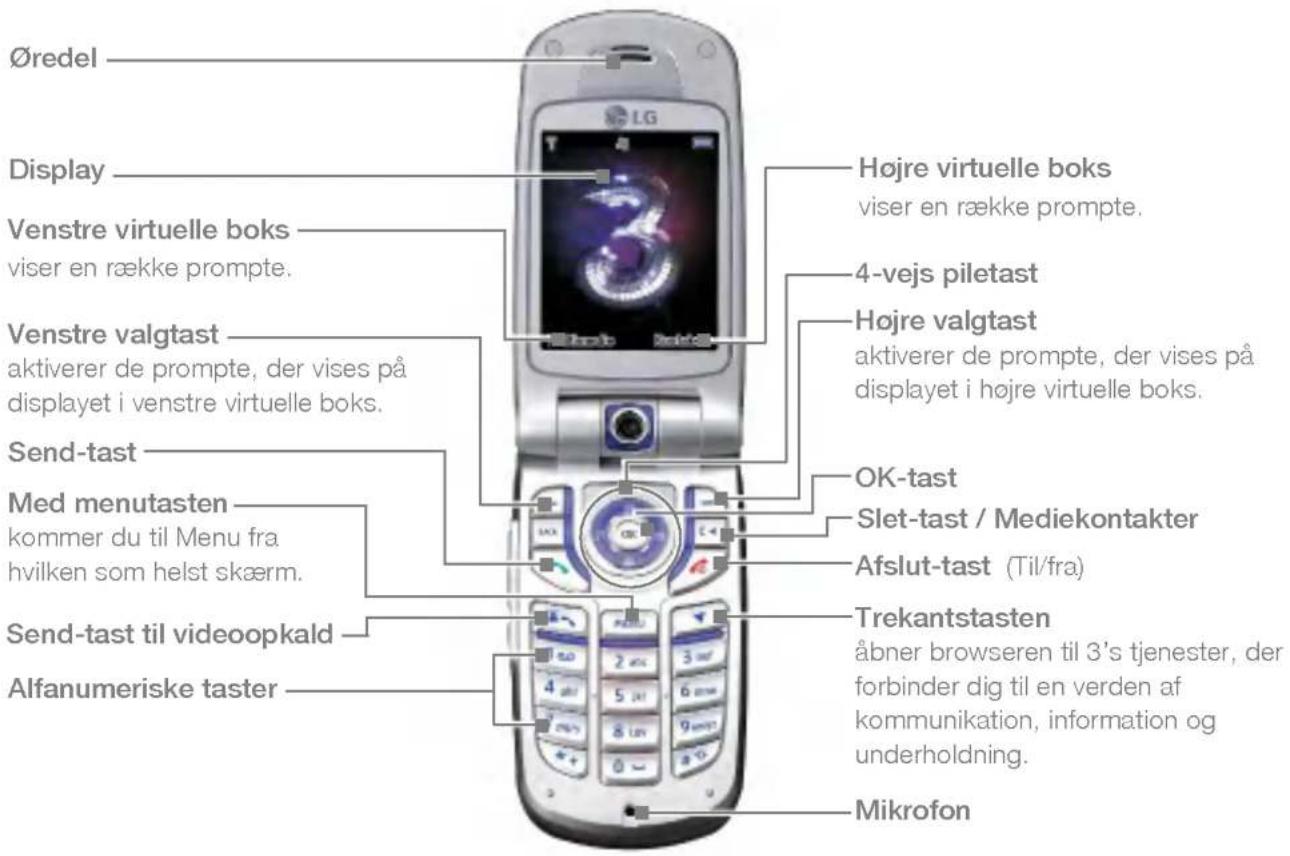
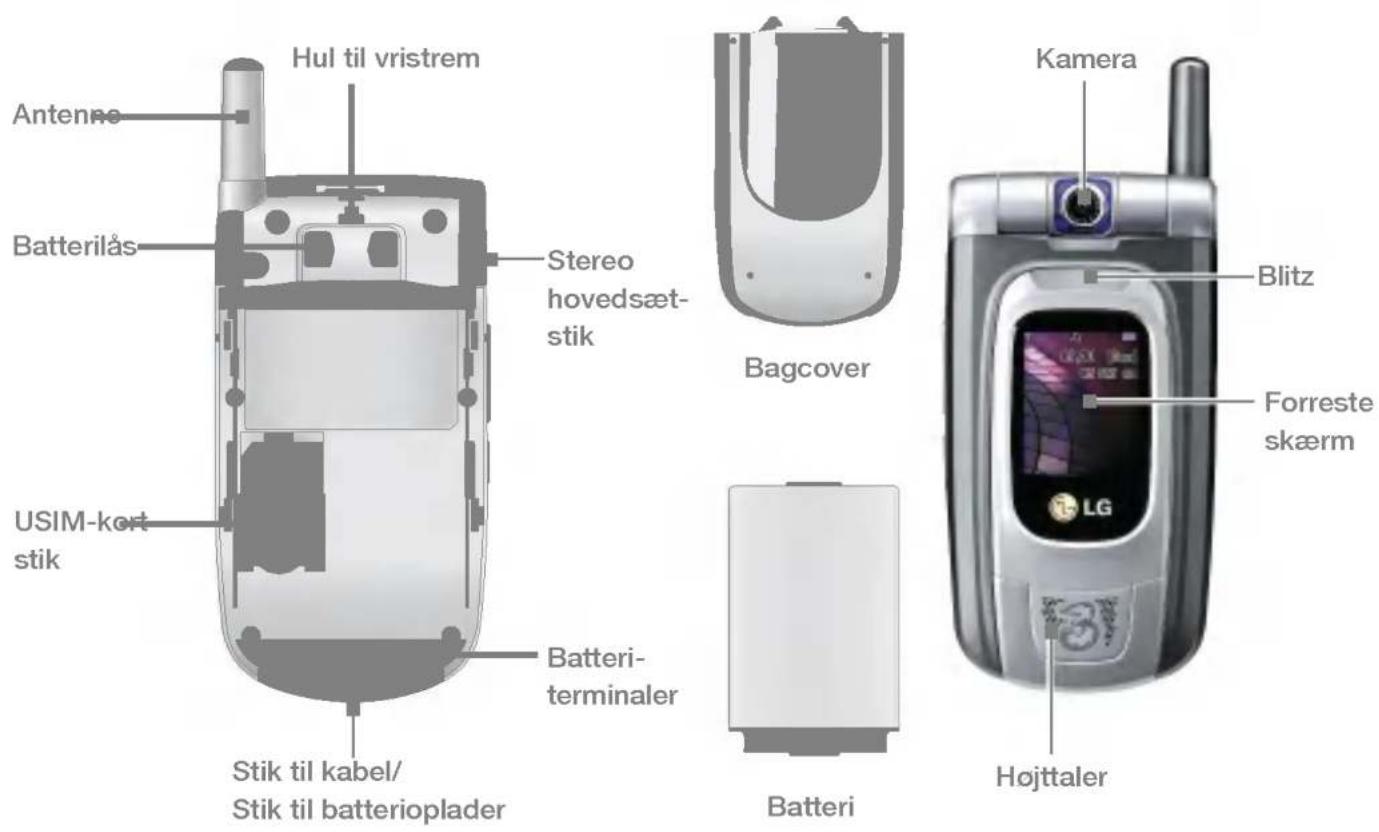
LG U8180 – Grundlæggende funktioner
Mobiltelefonens startskærm
Din mobiltelefons startskærm er opdelt i tre standardskærme: indikatorlinjen for ikoner, et vigtigt vindue, der omfatter mobiltelefonens startskærm og prompte-linjen. Alle tre er beskrevet nedenfor:

Indikatorlinjen for ikoner
Indikatorlinjen for ikoner viser, hvilke funktioner der er i gang, og viser batteri- og signalstyrken. Den kan ses under alle funktioner. I tabellen på side 23 kan du se en kort forklaring af ikonerne og deres funktioner.
Startskærm
Hovedvinduet på din startskærm viser et billede efter eget valg. Når det er i brug, viser skærmen alle dine funktioner og tjenester.
Prompte-linjen
Prompte-linjen vises i de virtuelle bokse. De aktiveres ved at trykke på valgtasten under hver af dem.
Display-information
I tabellen nedenfor beskrives de forskellige display-indikatorer eller -ikoner, der vises på mobiltelefonens display.
Ikoner på skærmen
| Batteriniveau – viser, hvor meget batteri du har tilbage.Jo mere farve du kan se, jo mere batteri har du tilbage.Viderestilling – viser, at viderestilling er valgt.Afvis opkald – angiver at funktionen Afvis opkald er valgtTalebesked – viser, når du har en ny talebesked.SMS – viser, at du har en ny SMS.MMS – viser, at du har en ny MMS.3G netværk – angiver at du er inden for 3G dækningGPRS-netværk - angiver hvor meget GPRS forbindelse din telefon harNår du forlader 3’s netværk skifter din mobiltelefon til 2G netværket, eller hvis du er i udlandet skifter mobiltelefonen til et andet netværk (2G/3G) |
| Toll | 2G-netværk - angiver hvor meget 2G forbindelse din telefon har |
| Ingen servicedækning – viser, at du ingen servicedækning har. | |
| Roaming-service – viser, at du benytter en roaming-service. | |
| ExpressLink-meddelelse – viser, at der er en ny ExpressLink-meddelelse. | |
| Alarm – angiver at alarmfunktionen er aktiv | |
| Normal – viser, at den generelle profil er aktiveret. | |
| Højttaler fra – viser, højttaler fra-menuen under Profil. | |
| Kun vibrering – viser, om vibrer er tændt eller slukket. | |
| Hovedsæt – viser, hovedsæt-menuen under Profil. | |
| Udendørs – viser, at den højeste lydstyrke er aktiveret. |
LG U8180 – Grundlæggende funktioner
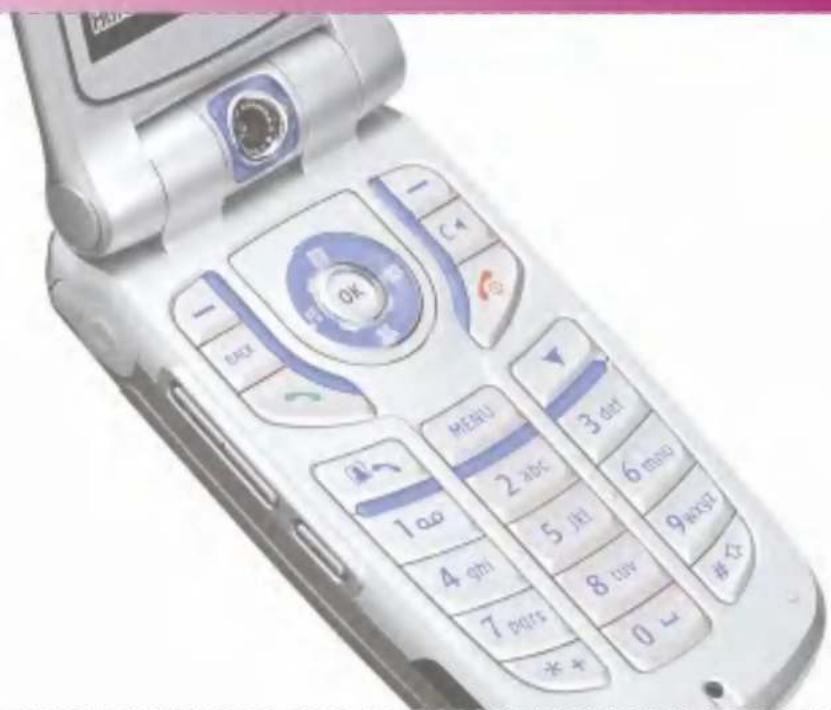
Denne tast giver med et tryk adgang til I dag på 3, en verden af kommunikation, information og underholdning.
(2) 4-vejs piletasten

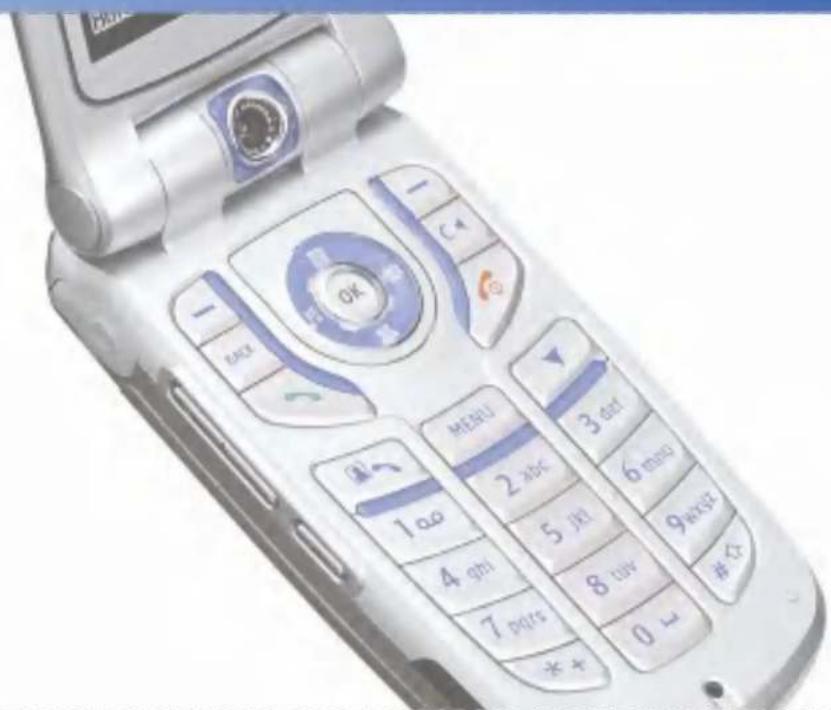
Bruges til hurtig adgang til mobiltelefonens funktioner.
(3) OK-tasten

Med knappen i midten af 4-vejs piletasten kan du vælge ting på skærmen. Når du er rullet til det ønskede valg, skal du trykke på OK-tasten for at vælge. Denne funktion kan bruges på de fleste skæmbilleder.
(4) Menu-tasten

Med denne tast kommer du til Menu fra hvilken som helst skærm.
(5) Send-tasten

Med denne tast kan du foretage og besvare opkald.
(6) Afslut-tasten (Til/Fra)

Med denne tast kan du afslutte opkald eller lukke for programmer.
(7) Slet-tasten

Denne tast har to funktioner. Den tager dig tilbage til forrige skæmbillede, og når du er ved at indtaste en SMS, fungerer den som slettetast.
(8) Valgtasterne


De venstre og højre valgtaster aktiverer prompte, der er placeret i de virtuelle bokse umiddelbart over dem.
Prompterne ændrer sig alt efter skærmindhold.
(9) Videoopkalds-tasten

Bruges til at foretage eller besvare et videoopkald.
(10) Tilbage-tasten

Med denne tast kommer du tilbage til forrige skærmbillede.
Tasternes funktion, när mobiltelefonen ikke er i brug
Taster på siden af mobiltelefonen
Video-/Kamera-tast
(kort tryk) Video
(langt tryk) Kamera
(langt tryk) Blitz
(er kun aktiveret, när klappen er lukket)
Styrke af tastaturlyd
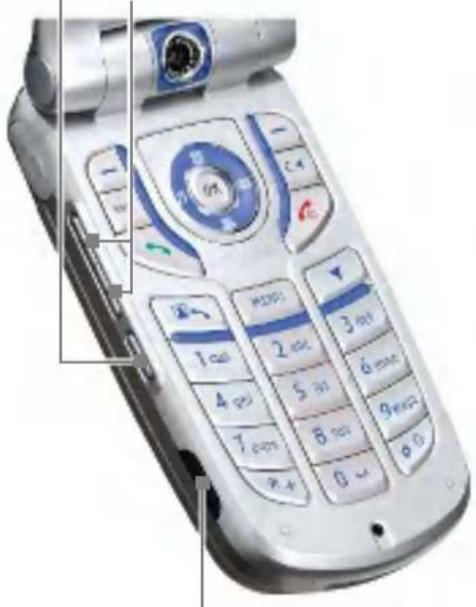
Den infrarøde port aktiverer de infrarøde funktioner, så du kan kommunikere med en IrDA-kompatibel enhed og sende eller modtage data.
4-vejs piletast

Op : Hurtigmenu

Ned : Søg i Kontaktpersoner

Højre : (kort tryk) Menuen Meddelelser-menu (langt tryk) Ny meddelelse

Venstre: (kort tryk) Pop-up-vindue for Profiler (langt tryk) Profil vibrer
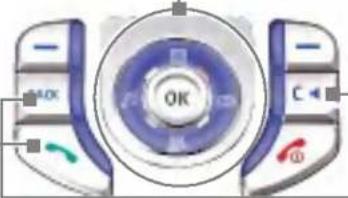

TILBAGE: Tilbage til foregående skærm.

C: Når du er ved at skrive en SMS, fungerer den som slettetast.
Ekstra taster

Videoopkald: Bruges til at foretage eller seopkaldshistorik

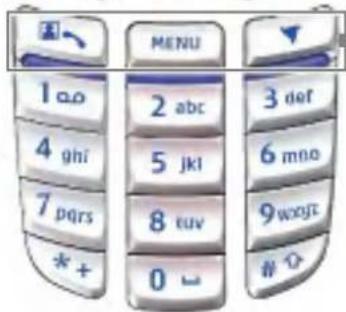
Menu: (kort tryk) Hovedmenu (langttryk) Multitasking-historik

Trekantstast: Adgang til I dag på 3.
U8180 Betjeningsvejledning
Sådan tænder du for mobiltelefonen
Sørg for, at USIM-kortet er isat mobiltelefonen, og at batteriet er opladet.
Tryk på og hold tasten nede, til mobiltelefonen er tændt.
Indtast USIM-PIN-koden, som du fik sammen med dit USIM-kort, hvis PIN-koden er aktiveret.
Du bliver registreret på netværket efter et par sekunder.
Sådan slukker du for mobiltelefonen
Tryk på og hold tasten nede, til der er slukket for mobiltelefonen.
Det kan tage et lille stykke tid, før mobiltelefonen slukker.
Du må ikke samtidig forsøge at tænde for mobiltelefonen.
Adgangskoder
Du kan bruge adgangskoderne, der er beskrevet i dette afsnit, til at forhindre uvedkommende brug af din mobiltelefon. Adgangskoderne (med undtagelse af PUK og PUK2-koderne) kan ændres ved hjælp af Ændre koder-funktionen [Menu 9.6.2].
PIN-kode (4-8 cifre)
PIN-koden (Personal Identification Number) beskytter dit USIM-kort mod uvedkommende brug. PIN-koden leveres normalt med USIM-kortet. Når PIN-kode anmodning er aktiveret, anmoder din mobiltelefon om PIN-koden, hver gang du tænder for den. Når PIN-kode anmodningen er deaktiveret, forbindes din mobiltelefon direkte til netværket, uden PIN-koden indtastes.
PIN2-kode (4-8 cifre)
PIN2-koden, der leveres med visse USIM-kort, er påkrævet for at få adgang til visse funktioner, fx Faste numre. Disse funktioner er kun tilgængelige, hvis de understøttes af dit USIM-kort.
PUK-kode (4-8 cifre)
PUK-koden (PIN Unblocking Key) er påkrævet, hvis du vil åbne en blokeret PIN-kode. Kontakt 3 Bundeservice for at få koden.
PUK2-kode (4-8 cifre)
PUK2-koden er påkrævet, hvis du vil åbne en blokeret PIN2-kode. Kontakt 3 Kundeservice.
Sikkerhedskode (4-8 cifre)
Sikkerhedskoden beskytter mod uvedkommende brug af din mobiltelefon. Den forudindstillede kode er 0000, og sikkerhedskoden er påkrævet, hvis du vil slette alle telefonnumre eller gendanne fabriksindstillingerne.
Spærringsadgangskode
Spærringsadgangskoden er påkrævet, hvis du anvender opkaldsspærring. Adgangskoden kan fås hos 3 Kundeservice, när du abonnerer på funktionen.
Sådan foretager eller besvarer du opkald
Du skal underrette den, du taler med, om, hvis du optager opkaldet.
Sådan foretager og modtager du et videoopkald
Du kan foretage/modtage et videoopkald til en 3G videomobiltelefon. Den, du taler med, skal have en 3G videomobiltelefon og befinde sig i et videodækningsområde.
Sådan foretager/besvarer du videoopkald:
- Indtast telefonnummeret på tastaturet, eller vælg telefonnummeret fra listen over Foretagne/Modtagne opkald.
Bemærk
For at rette eventuelle fejl skal du trykke kort på tasten ■ for at slette det sidste ciffer, eller trykke på og holde tasten ■ nede for at slette alle cifre.
- Hvis du ikke ønsker at bruge højttaleren, skal du sørge for, at hovedsættet er sluttet til.
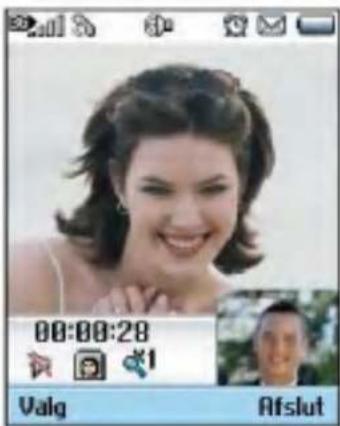
- Tryk på venstre valgtast [Valg] for at starte videofunktionen.
Bemærk
Det kan tage lidt tid at forbinde videoopkaldet. Vær tålmodig. Forbindelsestiden afhænger også af, hvor hurtigt den anden part besvarer opkaldet. Når videoopkaldet forbindes, vil du se dine egne optagelser; når den anden part besvarer opkaldet, vil du se dennes optagelser på skærmen.
-
Juster eventuelt kamerastillingen.
-
Tryk på Afslut-tasten for at afslutte opkaldet eller sluk mobiltelefonen.
Sådan foretager du et tale-/videoopkald
-
Sørg for, at mobiltelefonen er tændt.
-
Indtast nummeret, inklusive hele områdekoden
■ Tryk på tasten ■ for at slette et tal Tryk på og hold tasten ■ nede for at slette alle tal.
-
Tryk på tasten for at foretage et opkald. Tryk på tasten for at foretage et videoopkald.
-
Tryk på tasten kTryk på tastenfor at afslutte opkaldet, eller luk mobiltelefonen.
Bemærk
For at aktivere højttaleren under et opkald, skal du trykke på og holde tasten nede i mindst 2 sekunder.
Sådan foretager du et tale-/videoopkald fra Kontaktpersoner
Det er let at ringe til nogen, som du har gemt nummeret på i Kontaktpersoner.
Tryk på piletasten for at komme til kontaktlisten.
Rul ned til den valgte kontaktperson, og tryk på tasten 📋. Tryk på tasten 📋 for at foretage et opkald.
Tryk på tasten 📋 for at foretage et videoopkald. Tryk på tasten 🌐 for at afslutte opkaldet.
Sådan foretager du internationale opkald
- Tryk på og hold tasten for international landekode nede. "+"-tegnet kan udskiftes med den internationale landekode.
- Indtast landekode, områdenummer og telefonnummer.
- Tryk på tasten
Sådan justerer du lydstyrken
Hvis du vil justere lydstyrken for øredelen under et opkald, skal du bruge knapperne på siden af mobiltelefonen. Når mobiltelefonen ikke anvendes, og klappen er åben, kan du justere lydstyrken for tasterne ved at bruge knapperne på siden af mobiltelefonen.
Sådan besvarer du et opkald
Når du modtager et opkald, ringer telefonen, og ikonet med en blinkende telefon kan ses på skærmen. Hvis den, der ringer, kan identificeres, vises dennes telefonnummer (eller navn, hvis det er gemt i Kontaktpersoner).
For at afvise et opkald, skal du trykke på og holde knappen på venstre side nede to gange uden at åbne klappen (Se side 57). Hvis
klappen er åben, skal du trykke på tasten eller højre valgtast to gange.
■ Hvis Åbn klap-funktionen ((Menu 2.8.5) blot ved at åbne)) er sat til OK, kan du besvare opkaldet blot ved at åbne klappen.
- Luk mobiltelefonens klap eller tryk på tasten for at afslutte opkaldet.
Bemærk
Du kan besvare et opkald, mens du bruger Kontaktpersoner eller andre funktioner i menuen.
Signalstyrke
Hvis du befinder dig indenfor, kan du få måske få bedre modtagelse ved at være tæt på et vindue. Du kan se signalstyrken på din mobiltelefons signalindikator ( ^10 ) på displayet på din mobiltelefon.
Indtastning af tekst
Du kan indtaste alfanumeriske tegn ved hjælp af tastaturet.
Fx skal du indtaste tekst for at gemme navne i Kontaktpersoner, at skrive SMS-meddelelser, lave en personlig hilsen eller indtaste møder i kalenderen.
Du kan anvende følgende måder at indtaste tekst på i mobiltelefonen.
Sådan ændrer du, hvordan du indtaster tekst
-
Når du er i et felt, hvor du kan indtaste tegn, vil du se tekstindtastningsindikatoren i øverste højre hjørne af displayet.
-
Hvis du trykker kort på skifter du mellem abc, Abc, T9 abc og T9 Abc. Et langt tryk ændrer funktionen til 123.
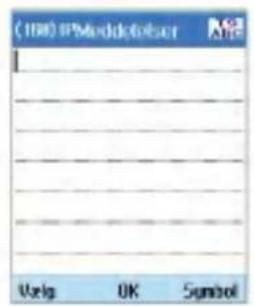
Se venligst Sådan bruger du ABC-funktionen på side 32.
Sådan bruges T9-funktionen
Med T9 forudsigelig tekst-funktionen kan du let indtaste ord med mindst mulige antal tryk på tasterne. Når du trykker på tasterne, begynder mobiltelefonen at vise tegnene, som den ud fra en indbygget ordbog tror, du skriver. Når du tilføjer nye bogstaver, ændrer ordet sig til at vise det mest sandsynlige ord fra ordbogen.
- Når du bruger T9 forudsigelig tekst, begynder du at indtaste et ord ved at trykke på tasterne fra til . Tryk på én tast per bogstav.
- Ordet ændrer sig i takt med, at bogstaverne indtastes – ignorer, hvad der står på skærmen, til ordet er tastet ind.
Hvis ordet stadig ikke er rigtigt, efter du har indtastet det hele, skal du trykke på tasten en gang eller flere for at bladre frem til andre muligheder.
Eksempel
■ Hvis det ønskede ord ikke findes i listen over mulige ord, kan du tilføje det ved at bruge ABC-funktionen.
-
Indtast hele ordet, før du redigerer eller sletter anslag.
-
Afslut hvert ord med et mellemrum ved at trykke på tasten .
Sådan bruger du ABC-funktionen
■ To gange for andet bogstav
■ Og så videre
Tryk en gang på tasten for at indsætte et mellemrum. Tryk på tasten or at slette bogstaver. Tryk på og hold tasten nede for at slette tekst fra displayet.
Med 123-funktionen kan du indtaste cifre i en tekstmeddelelse (fx et telefonnummer).
Tryk på de taster, der svarer til det nummer, du ønsker, før du manuelt skifter tilbage til tekst-funktionen.
Sådan bruger du symbol-funktionen
Med symbol-funktionen kan du indtaste forskellige symboler eller særlige tegn.
Tryk på højre valgtast [Symbol] eller 📄 . for at indtaste et symbol. Brug piletasten og de numeriske taster for at vælge det ønskede symbol og tryk på tasten OK .
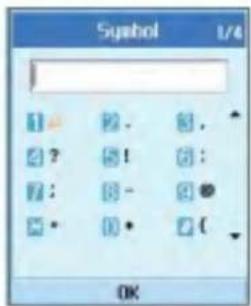
Brug tastaturet til at indtaste bogstaver, tal, symboler og andre tegn med ABC-funktionen. Tryk gentagne gange på den samme tast for at bladre gennem de mulige tegn.
Hvis du ikke trykker på en tast i 2 sekunder, vil det tegn, markøren står på, blive valgt, og markøren flyttes til næste position.
Bemærk
Se tabellen nedenfor for mere information om de tegn, der fås via tastaturet.
| @:/. | @:/. | |
| 1 | .,?!“1-()@/:_ | .,?!“1-()@/:_ |
| 2 | abc2æååååääç | ABC2ÆÅÅÅÄÄÄÇ |
| 3 | def3èéëë | DEF3ÈÉËE |
| 4 | ghi4ííïi | GHI4ÍÍÏI |
| 5 | jkl5£ | JKL5£ |
| 6 | mno6øñòóöööœ | MNO6∅ÑÓÓÖÖÖœ |
| 7 | pqrs7ß | PQRS7ß |
| 8 | tuv8ùúüü | TUV8ÙÚÜÜ |
| 9 | wxyz9 | WXYZ9 |
| 0 | 0 mellemrum | mellemrum 0 |
Menu-træ
Din mobiltelefon har en række funktioner, så du kan bruge mobiltelefonen og tilpasse den efter dine behov. Funktionerne er opdelt i menuer og undermenuer, som du har adgang til via de to valgtaster: venstre valgtast og højre valgtast.
Med hver menu og undermenu kan du se og ændre indstillingerne for en bestemt funktion. Valgtasternes funktion ændrer sig alt efter program og tjenester; du kan se den pågældende funktion på nederste linje på displayet lige over hver tast.
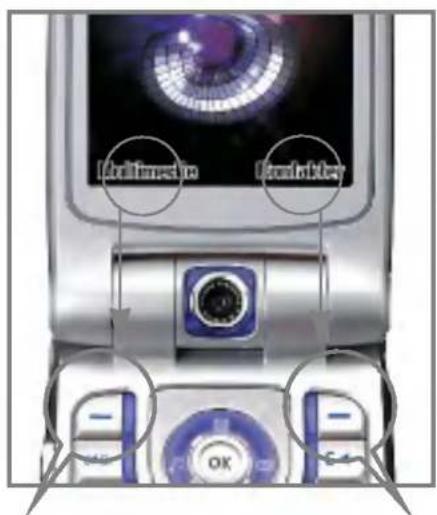
Tryk på venstre valgtast for at komme til tilgængelige Multimedie.
Tryk på højre valgtast for at komme til tilgængelige Kontaktpersoner.
Bemærk
De venstre og højre valgtaster aktiverer prompte, der er placeret i de virtuelle bokse umiddelbart over dem. Prompterne ændrer sig alt efter skærmindhold.
Menu-træ
1. Meddelelser (se side 40)
1.1 Skriv meddelelse
1.1.1 SMS
1.1.2 MMS
1.1.3 E-mail
1.2 Indbakke
1.3 Udbakke
1.4 Kladder
1.5 Mail-boks
1.6 Skabeloner
1.7 Emoticon
1.8 Indstillinger
2. Opkald (se side 54)
2.1 Videotelefoni
2.1.1 Mit billede, størrelse
2.1.2 Billedplacering
6.1 Hjem
6.2 Bogmærker
6.3 Gemt side
6.4 Gå til URL
6.5 Sikkerhedscertifikater
6.6 Indstillinger
6.6.1 Profiler
6.6.2 Tegnvisning
6.6.3 Scrolling
6.6.4 Vis billede
6.6.5 Cache
6.6.6 Cookies
6.6.7 Ryd cache
6.6.8 Fjern cookie
Menu-træ
7. Kalender (se side 84)
7.1 Kalender
7.2 Opgaver
7.3 Memo
7.4 Privat memo
8. Værktøj (se side 92)
8.1 Hurtigmenuer
8.2 Alarm
8.3 Lommeregner
8.4 Verdenstid
8.5 Omregner
8.5.1 Valuta
8.5.2 Overflade
8.5.3 Længde
8.5.4 Vægt
8.5.5 Temperatur
8.5.6 Volumen
8.5.7 Hastighed
8.6 Timere
8.7 Diktafon
8.8 Server-synkronisering
9. Indstillinger (se side102)
9.1 Profiler
9.2 Telefon
9.3 Display
9.4 Netværk
9.5 Access-punkter
9.6 Sikkerhed
9.7 Forbindelse
9.8 Hukommelsesstatus
9.9 Sprog
9.0 Gendan indstillinger
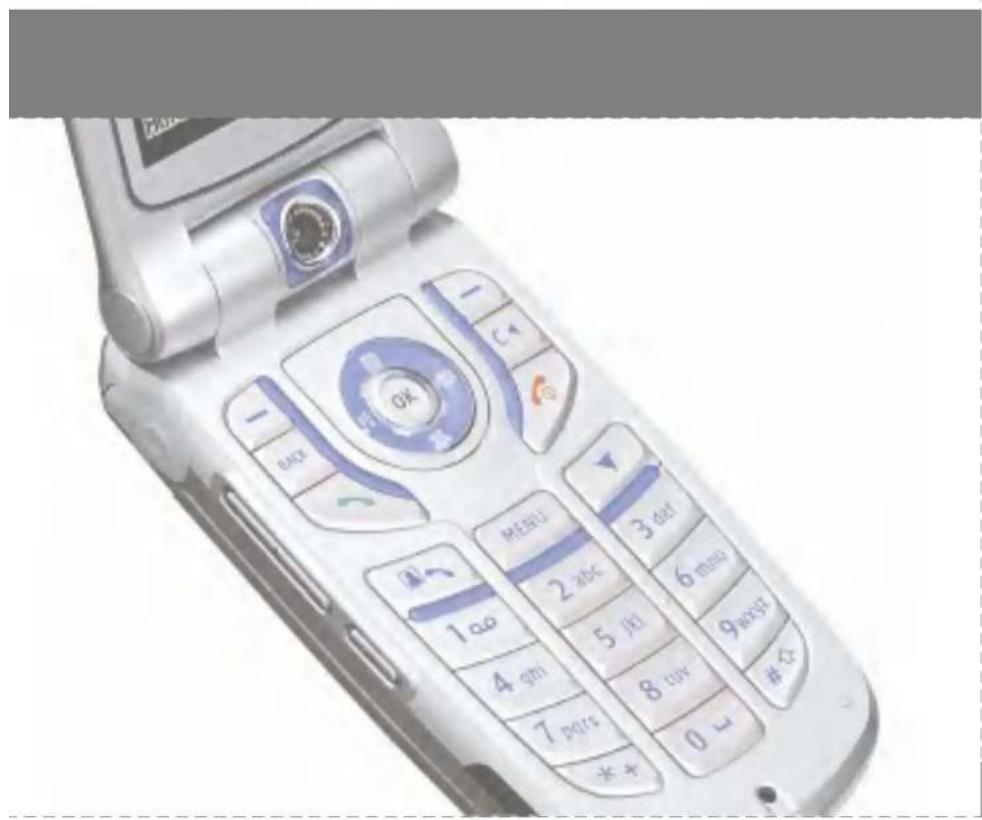
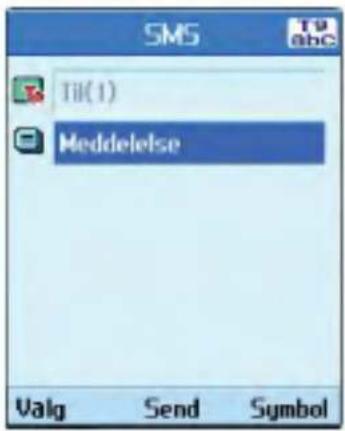
Tryk på genvejstasten for Meddelelse for at se menuen for Meddelelser, vælg og vælg så SMS.
Du kan skrive og redigere en samlet SMS på op til 160 tegn. Du kan skrive og redigere op til 10 sammenkædede meddelelser.
-
Tryk på venstre valgtast [Valg] / [Sog i telefonbog] for at vælge modtager fra Kontaktpersoner.
-
Når du indtaster en meddelelse, vil du se et nyt vindue, hvor du kan indtaste meddelelsen. Ved at bruge venstre valgtast [Valg] kan du indtaste emoticons, skabeloner og telefonnumre gennem Kontaktpersoner. Ved at bruge højre valgtast nederst kan du vælge forskellige symboler.
-
Når meddelelsen er sendt, bliver den automatisk gemt i din Udbakke. Hvis meddelelsen ikke er sendt, kan du vælge, om du vil gemme meddelelsen i Kladder.
MMS
Sådan laver du en MMS
Vælg Meddelelser fra øverste menu, eller tryk på genvejstasten for Meddelelser, så du kan se menuen for meddelelser. Fra menuen skal du vælge Skriv meddelelse og derefter vælge MMS lav en MMS.
Du kan sende et billede med en MMS ved at vedhæfte billedet fra dit album eller direkte fra MMS-menuen.
MMS
- Du kan lave en MMS.
- Vælg MMS fra Skriv meddelelse og tryk på tasten OK.
- Du kan redigere et MMS-felt ved at bruge piletasten Ned.
- Flyt markøren til Til-feltet, og vælg modtager. Du kan angive modtageren enten med telefonnummer eller e-mailadresse. Du kan søge i Kontakpersoner ved at trykke på venstre valgtast [Valg].
Når du har valgt modtager, kan du se endnu et felt, hvor du kan angive en anden modtager. - Flyt markøren til emne-feltet, og skriv en overskrift. Du kan vælge og indsætte en skabelon eller et emoticon ved at trykke på venstre valgtast [Valg].
- Du kan tilføje, slette eller redigere ved at flytte markøren til det ønskede billede.
-
Du kan gemme meddelelsen i Kladder ved at bruge venstre valgtast [Valg], mens du skriver en meddelelse.
-
Du kan få meddelelsen vist ved at bruge venstre valgtast [Valg], mens du skriver den.
- Når du er færdig med din meddelelse, skal du trykke på tasten ☒. Du kan sende meddelelsen ved at vælge Send nu eller Send senere fra pop-up-listen, og du kan gemme meddelelsen ved at vælge Gem i kladder. Du kan få meddelelsen vist ved at vælge Vis fra pop-op-listen.
Meddelelser
- Tryk på højre valgtast [Ændre] på diaset, mens du laver en MMS.
- Du kan ændre diasets varighed i feltet for Diasvarighed. Hvis du ikke ændrer det, anvendes standard-indstillingen.
- Du kan vedhæfte det ønskede billede, lyd eller videofil ved at flytte markøren til den ønskede fil for at vedhæfte og derefter vælge Vedhæft. Hvis der er et vedhæftet billede eller en lydfil, kan du ikke vedhæfte en videofil. Hvis der er en vedhæftet videofil, kan du ikke vedhæfte et billede eller en lydfil. Du kan annullere den vedhæftede fil ved hjælp af venstre valgtast [Valg].
- Du kan indsætte det ønskede indhold i et dias ved at flytte markøren til meddelelsen. Du kan indsætte skabeloner eller emoticons i vinduet for meddelelsen ved hjælp af venstre valgtast [Valg]. Du kan indsætte navn eller telefonnummer gemt i Kontaktpersoner i vinduet for meddelelsen ved hjælp af venstre valgtast [Valg].
- Du kan tilføje eller slette dias ved hjælp af venstre valgtast [Valg], mens du skaber et dias.
![8byte Dias[1/1] 5 sek. Billede Lud Video Meddelelse 8% Valg OK Vedhæft](/content/2026/05/870757/images/beeb5854269243fc341c49541004c5fd597dafba20bcbd4424e22a64705adbae.jpg)
MMS send-menu
Send nu
Sender MMS-meddelelsen med det samme.
Send senere
Sender MMS-meddelelsen på et angivet tidspunkt.
Gem i kladder
Gemmer MMS-meddelelsen i Kladder.
Preview
Viser MMS-meddelelsen, før den sendes.
Sådan ser du MMS-meddelelser i Vis og Kladder
- Du kan få en MMS-meddelelse vist.
- Hvis meddelelsen er for lang til at blive vist på skærmen, kan du rulle gennem indholdet ved at bruge piletasterne Op og Ned.
- Tryk på tasten ☑ for at standse afspilningen af meddelelsen, og tryk på tasten ☑ for at genoptage afspilningen af meddelelsen.
- Hvis en lyd- eller videofil er vedhæftet en MMS-meddelelse, skal du trykke på højre valgtast [Lyd til] for at annullere funktionen Lyd fra.
- Tryk på venstre valgtast [Info] for at standse afspilningen, og derefter kan du se detaljeret information om MMS-meddelelsen.
Sådan ser du MMS-meddelelser i Indbakke og Udbakke
- Vælg en MMS-meddelelse for at se indholdet af den.
-
Hvis meddelelsen er for lang til at blive vist på skærmen, kan du rulle gennem indholdet ved at bruge piletasterne Op og Ned.
-
Tryk på tasten OK for at standse afspilningen af meddelelsen, og tryk på tasten OK for at genoptage afspilningen af meddelelsen.
- Hvis en lyd- eller videofil er vedhæftet en MMS-meddelelse, skal du trykke på højre valgtast [Lyd fra] for at aktivere funktionen Lyd fra. Tryk på højre valgtast [Lyd til] for at annullere funktionen Lyd fra. Når MMS-meddelelsen indeholder en URL, kan du forsøge at forbinde til adressen. Hvis du vil standse forbindelsen, skal du tryk 54ke på tasten OK key.
Nu viser skærmen "Brug lænke" ved højre valgtast. Når du trykker på tasten OK eller trykker på og holder tasten nede, kan du komme til siden eller se overførselsfilen.
- Du kan flytte til en ønsket meddelelse ved at bruge venstre og højre piletast.
- Tryk på venstre valgtast [Info] for at standse afspilningen, og derefter kan du se detaljeret information om MMS-meddelelsen.
- Tryk på tasten ☐ for at afspille meddelelsen.
- Du kan vælge følgende funktioner ved hjælp af venstre valgtast [Valg].
Meddelelser
■ Svar med: Skaber svar til den valgte meddelelse.
■ Frem: Spoler frem til den valgte meddelelse.
Gem adresse: Gemmer telefonnummeret i Kontaktpersoner.
■ Anvend nummer: Finder telefonnummeret i teksten i meddelelsen.
Brug e-mailadresse: Ser op til 10 e-mailadresser i den modtagne tekstmeddelelse. Du kan sende en meddelelse til det valgte nummer eller gemme det i Kontaktpersoner.
Anvend lænke: Ser op til 10 URL-adresser i den modtagne tekstmeddelelse. Du kan gå på nettet til den valgte URL eller gemme det i Bogmærker.
■ Slet: Sletter den valgte meddelelse.
Se vedhæftet fil: Viser liste over vedhæftede filer.
■ Afspil igen: Afspiller vedhæftede filer.
Information om meddelelse: Viser information om den valgte meddelelse.
Du skal oprette en e-mailkonto for at kunne sende e-mail. Se E-mail side 48.
Rediger meddelelse
- Vælg E-mail fra menuen Skriv meddelelse.
- Du kan indtaste op til 20 adresser i felterne Til og Cc op til 10 adresser i feltet Bcc.
Tip
For at skrive @ skal du vælge højre valgtast [Symbol] og derefter trykke 7 på det numeriske tastatur for at indtaste eller tryk på tasten
- Indtast en overskrift til din e-mail i Emne-feltet.
- Indtast indholdet af din e-mail i feltet for selve meddelelsen.
- Angiv op til 4 filer, der skal vedhæftes i feltet Vedhæft.
- Når du er færdig med at skrive din meddelelse, skal du trykke på tasten OK. Du kan sende meddelelsen ved at vælge Send
nu eller Send senere fra pop-up-listen, og du kan gemme meddelelsen ved at vælge Gem i kladder. Du kan også vælge få meddelelsen vist ved at vælge Vis fra pop-op-listen.
Indbakke
- Du kan se gemte meddelelser. Vælg en meddelelse og tryk så på tasten OK for at se meddelelsen.
- Du kan se den foregående eller næste meddelelse ved at bruge højre og venstre piletast.
- Vælg Hent i skæmbilledet for meddelelsen for at se en MMS-meddelelse. Derefter bliver filen sendt, og du kan se den, når meddelelsen modtages.
- Du kan bruge følgende funktioner ved hjælp af venstre valgtast [Valg].
■ Ny meddelelse: Du kan skrive en ny meddelelse.
■ Svar med: Du kan skrive et svar til den valgte meddelelse.
■ Frem: Du kan videresende en valgt meddelelse.
![Meddelelser 1 Skriv meddelelse 2 Indbakke [12/13] 3 Udbakke [21] 4 Kladder [19] 5 Mail-boks 6 Skabeloner OK](/content/2026/05/870757/images/df451b0e13586a6e265dd182eac602a9229c4c31d9654f6b5fb8dcda4982fde4.jpg)
■ Slet: Du kan slette en valgt meddelelse.
■ Slet flere: Du kan slette flere valgte meddelelser.
■ Slet alle: Du kan slette alle meddelelser.
■ Information om meddelelse: Du kan se information om en valgt meddelelse.
■ Hukommelsesinfo: Du kan se, hvor meget ledig hukommelse du har.
Meddelelser
Udbakke
- Du kan se sendte meddelelser. Vælg en meddelelse og tryk så på tasten OK for at se meddelelsen.
- Du kan se den foregående eller næste meddelelse ved at bruge højre og venstre piletast.
- Du kan bruge følgende funktioner ved hjælp af venstre valgtast [Valg].
■ Ny meddelelse: Du kan skrive en ny meddelelse.
■ Frem: Du kan videresende en valgt meddelelse.
■ Rediger: Du kan redigere en valgt meddelelse.
■ Slet: Du kan slette en valgt meddelelse.
■ Slet flere: Du kan slette flere valgte meddelelser.
■ Slet alle: Du kan slette alle meddelelser.
■ Information om meddelelse: Du kan se information om en valgt meddelelse.
■ Hukommelsesinfo: Du kan se, hvor meget ledig hukommelse Telefonen har.
![Meddelelser 1 Skriv meddelelse 2 Indbakke [12/13] 3 Udbakke [21] 4 Kladder [19] 5 Mail-boks 6 Skabeloner OK](/content/2026/05/870757/images/d08982f939fb645417696a061cc83da33a881d5ecd2a573525ec5cf0eea1dde0.jpg)
Kladder
- Du kan se gemte meddelelser. Vælg en meddelelse og tryk så på tasten OK for at se meddelelsen.
- Du kan se den foregående eller næste meddelelse ved at bruge piletasterne.
- Du kan bruge følgende funktioner ved hjælp af venstre valgtast [Valg].
■ Ny meddelelse: Du kan skrive en ny meddelelse.
■ Send: Du kan sende en valgt meddelelse.
■ Rediger: Du kan redigere en valgt meddelelse.
■ Slet: Du kan slette en valgt meddelelse.
■ Slet flere: Du kan slette flere valgte meddelelser.
■ Slet alle: Du kan slette alle meddelelser.
■ Information om meddelelse: Du kan se information om en valgt meddelelse.
■ Hukommelsesinfo: Du kan se, hvor meget ledig hukommelse Telefonen har.
E-mail (For at oprette en konto)
Med denne menu kan du redigere, slette eller tilføje en e-mailkonto.
Følg instruktionerne nedenfor for at oprette en e-mailkonto.
- Vælg Meddelelser/Indstillinger/E-mail efter du har trykket på tasten ▪ på den ledige skærm.
- Tryk pa den højre valgtast tast [Valg].
- Indtast Delete Brugernavn, Adgangskode, E-mailadresse, E-mailadresse for svar.
- Du kan bekræfte ved at trykke på venstre valgtast [Godk.].
Når du har oprettet informationen for dine andre konti, kan du modtage e-mail fra de pågældende konti ved at vælge Kontroller.
Følg instruktionerne nedenfor for at hente e-mail:
- Vælg den mailserver, du vil hente i Mailboxen.
- Vælg e-mailen ved at bruge piletasterne.
- Tryk på den højre valgtast tast [Valg].
- Tryk på tasten OK.
Meddelelser
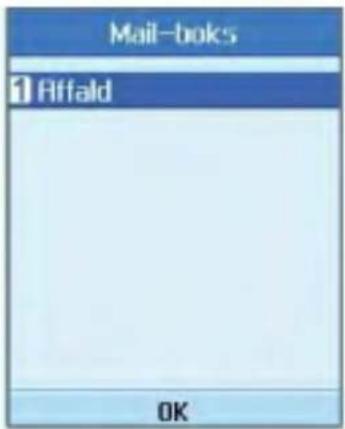
Mail-boks
- Vælg Mail-boks.
- Vælg 3mail for at hente meddelelser fra Serverlisten.
- For at hente nye meddelelser i Overskrift-skæmbilledet, skal du vælge Hent for at hente ny Overskriftliste.
- Vælg den ønskede meddelelse fra den hentede liste af overskrifter for at hente selve meddelelsen fra serveren.
Du kan bruge følgende funktioner ved hjælp af venstre valgtast [Valg].
■ Ny meddelelse: Du kan skrive en ny meddelelse.
■ Svar med: Du kan svare på en valgt meddelelse.
■ Synkroniser: Du kan synkronisere den markerede meddelelse med en mail på serveren.
■ Kopier: Du kan kopiere den markerede meddelelse til en anden mappe.
■ Markerer som læst: Du kan angive, at den markerede meddelelse er læst.
■ Slet: Du kan angive, at den markerede meddelelse er slettet.
■ Fjern: Du kan slette den markerede meddelelse i telefonen og på serveren med det samme.
■ Slet flere: Du kan slette flere valgte meddelelser.
■ Slet alle: Du kan slette alle meddelelser.
■ Information om meddelelse: Du kan se information om en valgt meddelelse.
■ Hukommelsesinfo: Du kan se, hvor meget ledig hukommelse du har.
Skabeloner
Du kan tilføje, redigere eller slette ofte anvendte, nyttige vendinger.
Du kan gemme ofte anvendte vendinger i indtastningsvinduet på forhånd.
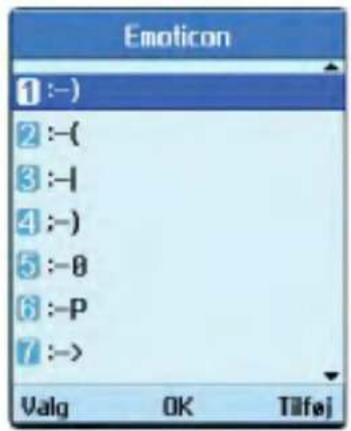
Emoticon
Du kan tilføje, redigere eller slette ofte anvendte emoticons.
Du kan gemme emoticons, som du anvender ofte, i indtastningsvinduet på forhånd.
Indstillinger
SMS
■ Leveringsrapport
Her kan du aktivere eller deaktivere rapportfunktionen. Når funktionen er aktiveret, får du meddelelse fra netværket om, hvorvidt din meddelelse er leveret.
■ Gyldighed
Her kan du se, hvor længe dine tekstmeddelelser vil blive gemt hos
Meddelelsecentralen, mens meddelelserne bliver forsøgt leveret til modtageren.
SMS-center
Nummeret til Meddelelsecentralen er allerede indprogrammeret på din 3 mobiltelefon, og det bør ikke ændres. Hvis du sletter eller ændrer nummeret ved en fejl, kan du kontakte 3 Kundeservice for at få hjælp.
Meddelelser
MMS
Vælg MMS i Indstillinger for at konfigurere valgmulighederne for MMS-meddelelser.
■ Leveringsrapport
Med denne menu kan du bestemme, om du vil have en leveringsbekræftelse fra en modtager, og om du vil tillade, at der sendes leveringsbekræftelse til en afsender
Anmod om rapport: Her fastsætter du, om du vil bede om en leveringsbekræftelse for en MMS-meddelelse.
Tillad rapport: Her fastsætter du, om du vil tillade, at der sendes en leveringsbekræftelse på en anmodning derom.
■ Læst-svar
På denne menu kan du bestemme, om du vil bede om bekræftelse på, at en modtager har læst en mail, og om du vil tillade, at der sendes bekræftelsesmail til en afsender.
Anmod om svar: Bestemmer, om der skal anmodes om en bekræftelsesmail til en multimediemeddelelse.
Tillad svar: Bestemmer, om der må sendes en bekræftelse på, at en mail er blevet læst, när afsenderen har anmodet om det.
■ Hent automatisk
Med denne menu kan du bestemme, om du automatisk vil downloade en MMS-meddelelse, när du modtager besked om, at der er kommet en MMS-meddelelse.
■ Gyldighed
Med denne menu kan du bestemme, hvor længe en meddelelse skal være gyldig, når du sender en MMS-meddelelse. Meddelelsen bliver kun gemt på MMS-serveren i den angivne periode.
■ Diasvarighed
Med denne menu kan du konfigurere, hvor længe hver side skal vare, när du skriver meddelelsen.
■ Medd. størrelse
Med denne menu kan du konfigurere den maksimale størrelse på en MMS-meddelelse, när du skriver meddelelsen.
■ MMS-center
Oplysningerne for MMS-meddelelsecentralen er allerede indprogrammeret på din mobiltelefon og bør ikke ændres. Hvis du ændrer eller sletter dem ved en fejl, kan du kontakte 3 Kundeservice for at få hjælp.
Video mail-center
På denne menu kan du modtage videomail, hvis netværksudbyderen tilbyder denne funktion. Kontakt netværksudbyderen for at få de nødvendige oplysninger til at indstille telefonen rigtigt.
Talemedd.-center
Med denne menu kan du få talebeskeden, hvis funktionen understøttes af netværkets serviceudbyder. Bed din netværksserviceudbyder om detaljer om deres services for at indstille mobiltelefonen korrekt.
2. Opkald
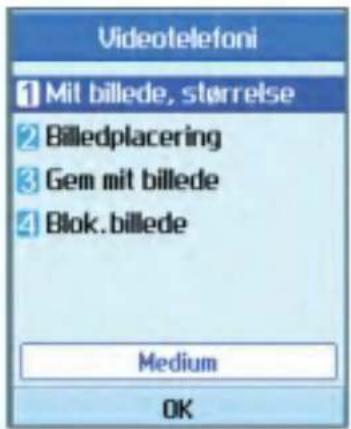
Mit billede, størrelse
Her kan du indstille din billedstørrelse til enten Stor, Medium eller Lille.
Billed placering
Her kan du indstille din displayjustering til bund højre eller bund venstre.
Gem mit billede
Her kan du skjule dit billede.
Blok. billede
Her kan du blokere overførslen af dit billede.
Opkaldsliste
Du kan få adgang til opkaldsregistret ved at trykke på tast eller tast . Forskellige ikoner viser typen af de seneste opkald, registreret på listen. (Se næste side for en beskrivelse af ikonerne).
Du kan se mistede, modtagede, kaldte eller alle opkaldslister. Hver opkaldslistemenu har følgende funktioner.
■ Du kan foretage et tale- eller et videoopkald til nummeret i opkaldslisten.
■ Du kan gemme nummeret i opkaldslisten Kontaktpersoner.
■ Du kan sende en meddelelse til nummeret i opkaldslisten.
■ Du kan se detaljeret information om opkaldslisten som dato, klokkeslæt og opkaldets varighed.
■ Du kan slette alle opkaldslister.
Tapte opkald
Giver mulighed for at se opkaldslister over mistede opkald, foretage et opkald, sende en meddelelse og gemme nummeret i Kontaktpersoner.
Modtagne opkald
Giver mulighed for at se opkaldslister over modtagede opkald, foretage et opkald, sende en meddelelse og gemme nummeret i Kontaktpersoner.
Kaldte numre
Her kan du se opkalds lister, foretage et opkald, sende en meddelelse og gemme nummeret.
Alle opkald
Her kan du se alle mistede, modtagede og opkaldte opkaldslister. Du kan fortage et opkald eller sende en meddelelse til nummeret, du har valgt i posterne. Du kan også gemme numret i Kontaktpersoner.
Modtaget videoopkald
Videoopkald
Mistet videoopkald
Modtaget opkald
Opkald
Mistet opkald
Afvis, stille
Afvis, afbryd
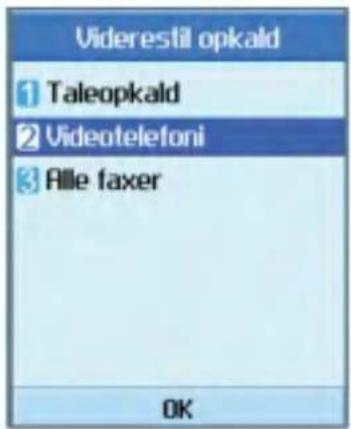
Viderestil opkald
Her kan du indstille viderestilling af opkald, der viderestiller indgående opkald til et brugerspecifikt nummer.
- Tryk på knappen i det ledige display.
- Tryk piletasten ned for at vise Opkald og tryk på Viderestil opkald.
Teleupkald
■ Alle personmedd.
Viderestiller alle indgående opkald uden forbehold.
Opkald
■ Hvis optaget
Viderestiller indgående opkald, när der er optaget.
■ Hvis intet svar
Viderestiller indgående opkald ved intet svar.
■ Hvis ingen dækning
Viderestiller indgående opkald, när mobiltelefonen er slukket eller den er uden for netværkets servicedækning.
Videotelefoni
Viderestiller alle indgående videoopkald uden forbehold.
■ Hvis optaget
Viderestiller indgående videoopkald, när der er optaget.
■ Hvis intet svar
Viderestiller indgående videoopkald ved intet svar.
■ Hvis ingen dækning
Viderestiller indgående videoopkald, när mobiltelefonen er slukket eller den er uden for netværkets servicedækning.
Alle faxer
Viderestiller faxopkald uden forbehold.
Opkaldsvarighed
Viser opkaldsvarighed efter type. Tryk på højre valgtast tast [Nulstil] for at nulstille. Der anmodes om en sikkerhedskode.
Seneste opkald
Viser varigheden af det seneste opkald i timer/minutter/sekunder.
Modtagne opkald
Viser varigheden af modtagede opkald.
Kaldte numre
Viser varigheden af opkald.
Alle opkald
Viser varigheden af opkald.
Fast nummer
Du kan indstille opkald udelukkende til angivne telefonnumre. Informationen gemmes på USIM-kortet. Du skal indtaste PIN2-kode for godkendelse.
- Til: Aktiverer faste numre.
■ Fra: Deaktiverer faste numre.
■ Nummerliste: Du kan se og redigere i listen med faste numre.
Opkaldsblokering
Med Opkaldsspærring kan du begrænse udgående eller indgående opkald med din mobiltelefon. Til denne funktion, skal du bruge din adgangskode for opkaldsspærring, som du kan få hos 3 Kundeservice.
Opkald
Taleopkald
Følgende funktioner er til rådighed:
■ Alle udgående: Opkald kan ikke foretages.
■ Udgående internationale: Internationale opkald kan ikke foretages.
Udgående internationale opkald undt. hjemland: Når du er i udlandet, kan opkald kun foretagestil numre inden for det aktuelle land og til dit hjemland, som er det land, hvor din netværksudbyder findes.
■ Alle indgående: Opkald kan ikke modtages.
- Indgående i udlandet: Opkald kan ikke modtages, när du bruger mobiltelefonen uden for dit hjemlands serviceområde.
Videotelefoni
Følgende funktioner er til rådighed:
■ Alle udgående: Opkald kan ikke foretages.
■ Udgående internationale: Internationale opkald kan ikke foretages.
■ Udgående internationale opkald undt.
hjemland: Når du er i udlandet kan opkald
kun foretages til numre i det aktuelle land og til dit hjemland, som er det land, hvor din netværksudbyder findes.
■ Alle indgående: Opkald kan ikke modtages.
- Indgående i udlandet: Opkald kan ikke modtages, när du bruger mobiltelefonen uden for dit hjemlands serviceområde.
Alle indstillinger for opkaldsspærring er deaktiveret; opkald kan foretages og modtages normalt.
Indstillinger
Opkald venter
Netværket giver besked om nyt indgående opkald, mens du har et opkald i gang. Vælg Aktiver for at anmode netværket aktivere Banke på, deaktiver for at anmode netværket om at deaktivere Banke på eller Vis status for at kontrollere, om funktionen er aktiv eller inaktiv.
Send mit nummer
Med denne netværksservice kan du indstille dit telefonnummer til at blive vist (Til) eller skjult (Fra) for den person, som du ringer op til. Vælg Indstil efter netværk for at nulstille mobiltelefonen til den indstilling, som du er blevet enig med 3 Bundeservice om.
Afvis opkald
Her kan du aktivere eller deaktivere Afvis opkald for alle numre eller et specifikt nummer.
Fra
Afvis liste
Indstiller betinget Afvis opkaldstilstand. Tryk
på højre valgtast [Setup] for at tilføje det telefonnummer, der skal afvises. Når du tilføjer et nummer til listen, kan du vælge enten Lydløs eller Afbryd opkald som afvisningsmetode. Når du tilføjer et nummer til listen, kan du tilføje nummeret ved at indtaste det direkte eller ved at søge efter det i Kontaktpersoner med funktionen Søg.
■ Afvis alle kald
Autogenopkald
Med denne menu kan du konfigurere autogenkald, när et opkaldsforsog er mislykkedes.
Svartilstand
Her kan du beslutte, hvornår du bil besvare en opringning
Kun sendetast: Du kan besvare et indgående opkald ved kun at trykke på tasten.
■ Tryk på en tast: Du kan besvare et indgående opkald ved at trykke på en vilkårlig tast, undtagen tasten , valgtaster og sidetasterne.
Opkald
Ved åbning af klappen: Med denne funktion kan du besvare et opkald ved at lukke klappen op.
Minuttone
Denne funktion giver en alarm hvert minut efter forbindelsen er etableret.
3.Multimedie
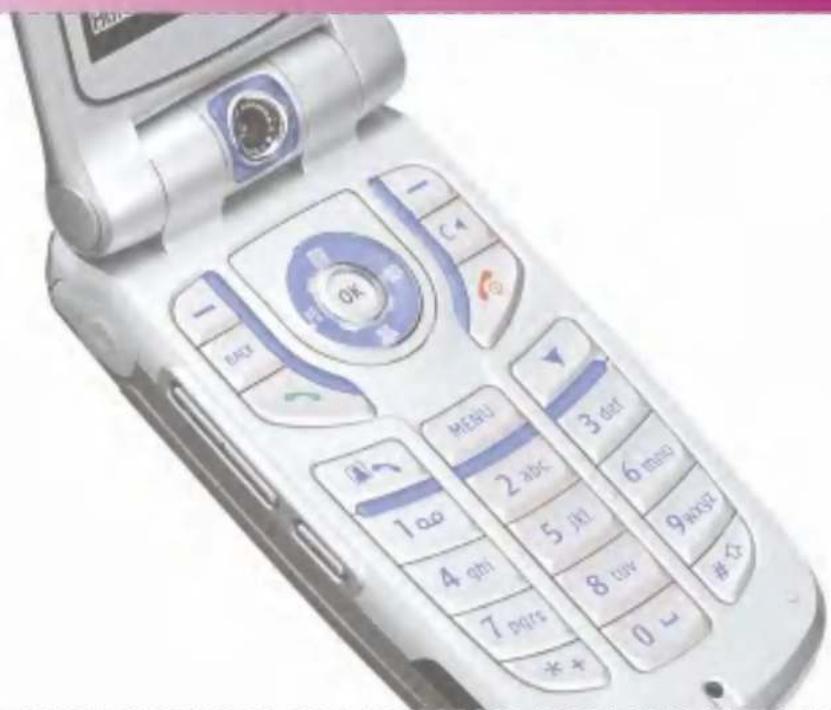
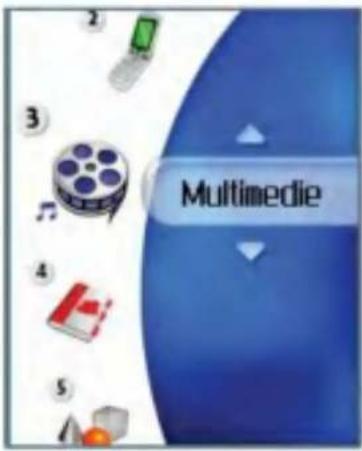
Programmet afspiller optaget video (.3gp eller MPEG4 filer). Vælg den ønskede video.
Videoafspilleren har følgende funktioner.
Der er to muligheder: 1) Lyd fra/Lyd til og 2) Pausetilstand.
Tryk på højre valgtast [Valg] for at vise følgende emner i pop-up-menuen (når 1. Lyd til/Lyd fra).
■ Slet: Sletter den valgte videofil.
■ Lyd fra/Lyd til: Slår lyden midlertidigt fra og til.
■ Lydtema: Du kan indstille en lydfil som et lydtema
■ Næste fil: Afspiller næste videofil.
■ Foregående fil: Afspiller foregående videofil.
■ Se liste: Viser en liste over videofiler.
■ Filinfo.: Viser information om den valgte videofil.
■ Slet: Sletter den valgte videofil.
■ Tag billede: Henter et billede fra videofilen.
■ Lydtema: Du kan indstille en lydfil som et lydtema
■ Næste fil: Afspiller næste videofil.
■ Foregående fil: Afspiller foregående videofil.
■ Se liste: Viser en liste over videofiler.
■ Filinfo: Viser information om den valgte videofil.
■ Skriv meddelelse: Du kan vedhæfte den valgte videofil til en meddelelse og sende den, hvis indholdet ikke er beskyttet.
■ Omdøb: Du kan omdøbe den valgte videofil.
■ Slet: Sletter den valgte videofil.
■ Slet flere: Sletter flere videofiler samtidig.
■ Slet alt: Sletter alle videofiler.
■ Lydtema: Du kan indstille en lydfil som et lydtema
■ Sortér: Sorterer videofiler.
■ Filinfo.: Viser information om den valgte videofil.
■ Hukommelsesinfo: Viser aktuel anvendelse af hukommelse.
Lydafspiller
Lydafspilleren afspiller MP3-, MIDI- og AAC-filer. Vælg den ønskede lydfil i listen over lydfiler.
Lydafspilleren fra My sounds har følgende funktioner:
Der er to muligheder: 1) Lyd til status og 2) Lyd fra.
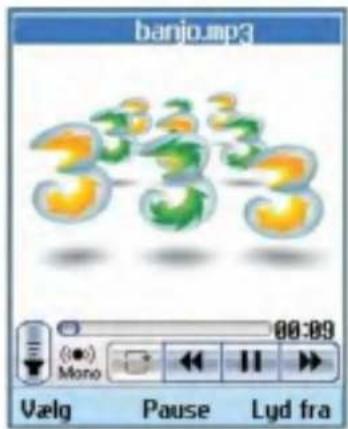
■ Slet: Sletter alle lydfiler.
■ Lyd fra: Slår lyden midlertidigt fra.
■ Lydtema: Du kan indstille en lydfil som et lydtema
Baggrundsmusik: Hvis denne funktion er aktiveret, kan der stadig lyttes til baggrundsmusik uden brug af headset, selv om klappen er lukket. Musikken kan også høres, når der skiftes mellem menuer med -tasten og klappen er åben, men ikke med ( )-tasten eller ( )-tasten. Da opkald og alarm har højere prioritet end
Multimedie
baggrundsmusikken, vil den blive stoppet midlertidigt og startet igen. Men en meddelelsestone, klaptone, tastaturlyd eller bekræftelsestone vil ikke kunne høres, mens der er baggrundsmusik.
■ Vælg gentagelse: Gentager lydfilen.
■ Næste fil: Afspiller næste lydfil.
■ Foregående fil: Afspiller foregående lydfil.
■ Se liste: Viser en liste over lydfiler.
■ Filinfo.: Viser information om den valgte lydfil.
■ Slet: Sletter alle lydfiler.
■ Lyd til: Annullerer funktionen Lyd fra, så du kan høre lyden igen.
■ Lydtema: Du kan indstille en lydfil som et lydtema
Baggrundsmusik: Hvis denne funktion er aktiveret, kan der stadig lyttes til baggrundsmusik uden brug af headset, selv om klappen er lukket. Musikken kan også
høres, når der skiftes mellem menuer med -tasten og klappen er åben, men ikke med ( )-tasten eller ( )-tasten. Da opkald og alarm har højere prioritet end baggrundsmusikken, vil den blive stoppet midlertidigt og startet igen. Men en meddelelsestone, klaptone, tastaturlyd eller bekræftelsestone vil ikke kunne høres, mens der er baggrundsmusik.
■ Vælg gentagelse: Gentager lydfilen.
■ Næste fil: Afspiller næste lydfil.
■ Foregående fil: Afspiller foregående lydfil.
■ Se liste: Viser en liste over lydfiler.
■ Filinfo: Viser information om den valgte lydfil.
■ Skriv meddelelse: Du kan vedhæfte den valgte videofil til en meddelelse og sende beskeden.
■ Omdøb: Du kan omdøbe den valgte lydfil.
■ Slet: Sletter den valgte lydfil.
■ Slet flere: Sletter flere audiofiler på samme tid.
■ Slet alt: Sletter alle lydfiler.
■ Lydtema: Du kan indstille en lydfil som et lydtema
■ Sortér: Sorterer videofiler.
■ Filinfo: Viser information om den valgte lydfil.
■ Hukommelsesinfo: Viser aktuel anvendelse af hukommelse.
Billedvisning
Billedviseren giver mulighed for, at du kan se billeder. Billedfilerne, der er gemt i mobiltelefonen er vist som miniaturebilleder. Vælg det ønskede billede for at se det forstørrede billede.
Bemærk
Funktioner i Rediger Billede fungerer muligvis ikke, på grund af stor billedstørrelse eller manglende intern kapacitet på mobiltelefonen. Roter fungerer fx ikke, hvis billederne er større end 640 x 480.
Gå til kamera: Flytter til kameraprogrammet for optagelse af stillbilleder.
- Send meddelelse: Aktiverer det valgte billede til at blive vedhæftet til en meddelelse og sendt meddelelse.
■ Omdøb: Omdøber billednavnet.
■ Slet: Sletter det valgte billede.
■ Slet flere: Sletter flere billeder samtidig.
■ Slet alt: Sletter alle billeder.
■ Tema for hovedskærm: Du kan indstille et billede som skærmtema (Hjemmeskærm, Indgående opkald, Udgående opkald, Sender meddelelse, Tænd, Sluk).
■ Tema for 1. skærm: Du kan indstille et billede som skærmtema (Hjemmeskærm, Indgående opkald, Udgående opkald)
■ Sortér: Sorterer billeder.
■ Diasshow: Du kan starte et diasshow.
■ Filinfo: Viser information om den valgte billedfil.
Multimedie
Gå til kamera: Flytter til kameraprogrammet for optagelse af stillbilleder.
- Send meddelelse: Aktiverer det valgte billede, der skal vedhæftes en meddelelse og sendt meddelelse.
■ Omdøb: Omdøber billednavnet.
■ Slet: Sletter det valgte billede.
■ Zoom: Du kan zoome billedet ind og ud.
■ Rediger billede: Du kan redigere billedet.
■ Tema for hovedskærm: Du kan indstille et billede som skærmtema (Hjemmeskærm, Indgående opkald, Udgående opkald, Sender meddelelse, Tænd, Sluk).
■ Tema for 1. skærm: Du kan indstille et billede som skærmtema (Hjemmeskærm, Indgående opkald, Udgående opkald)
■ Diasshow: Du kan starte et diasshow.
■ Filinfo: Viser information om den valgte billedfil.
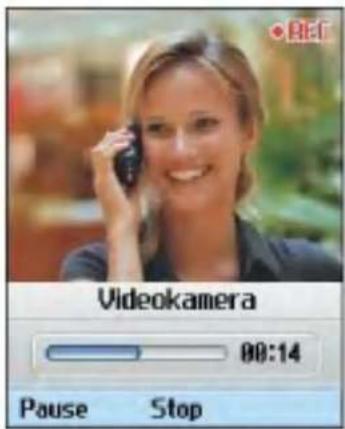
Videokamera
Med dette program kan du optage et videoklip. Du kan afspille og se en gemt videofil med denne funktion. Når det er optaget kan videoklippet sendes som MMS eller e-mail.
■ Blitz: Bestemmer blitzfunktionen.
■ Zoom: Bestemmer zoomhastigheden.
■ Kvalitet: Bestemmer kvaliteten af et videoklip.
■ Lysstyrke: Bestemmer lysstyrken.
■ Kameraeffekt: Bestemmer den specielle effekt på et videoklip.
■ Optagelsestid: Bestemmer optagelsestiden.
■ Lyd: Bestemmer funktionen Lyd fra.
■ Videoafspiller: Viser optagede videoklip.
Kamera
Du kan optage et stillbillede med programmet. Du kan tage et billede i den ønskede størrelse og anvende det til kontaktfoto, i startskærmen og til mange andre formål. Når stillbilledet er optaget, kan det sendes som multimedia-meddelelse eller e-mail.
■ Størrelse: Bestemmer størrelsen på et billede.
■ Kvalitet: Bestemmer billedkvaliteten.
■ Blitz: Bestemmer blitzfunktionen.
■ Snapshot: Bestemmer aktivering af multi-shot-fotografering.
■ Zoom: Bestemmer zoomhastigheden.
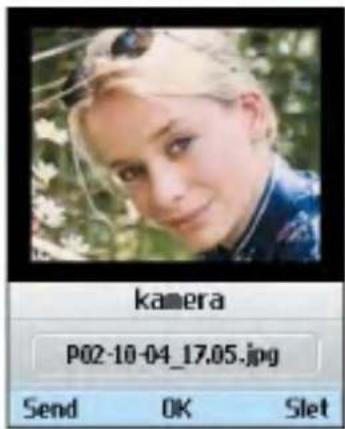
■ Lysstyrke: Bestemmer lysstyrken.
■ Selvudlöser: Bestemmer forsinkelsestiden.
■ Kameraeffekt: Bestemmer den specielle effekt på et billede.
■ Lukkelyd: Bestemmer lyden, när der trykkes på lukkeren.
■ Billedvisning: Viser det optagede billede.
4. Kontakter
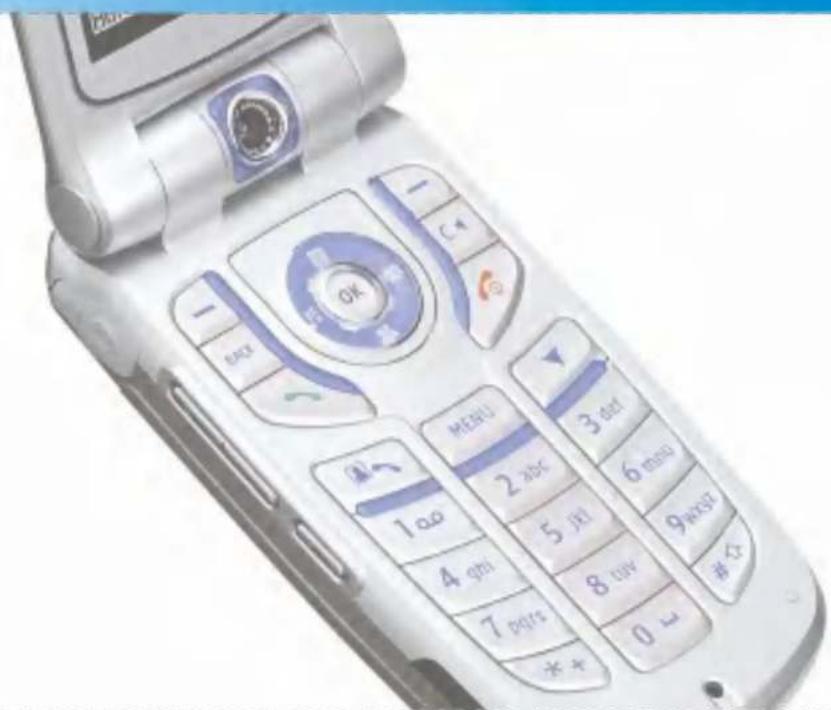
Her kan du gemme og administrere information om kontaktadresser. Funktionen Kontaktpersoner har funktioner, så der kan tilføjes ny adresse eller søges på gemte kontaktadresser på navn, telefonnummer og gruppeinformation.
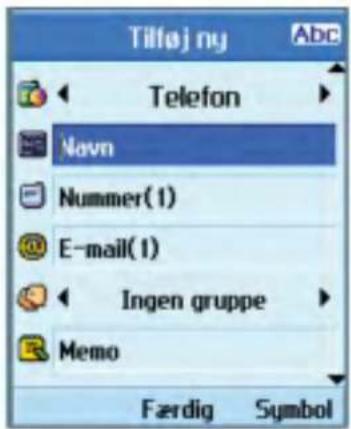
Tilføj ny
Her kan du tilføje en ny kontaktadresse. Du kan indtaste adresseoplysninger som navn, telefonnumre, e-mailadresser, gruppeinformation, notat, hjemmesideadresse, ringelyd og avatar personifikation eller billede (fotografi).
Du skal vælge mobiletelefon- eller USIM-korthukommelsen med venstre og højre piletast.
Søg
Med denne menu kan du søge i dine kontaktadresser. Generelt udføres søgningen på navn. Den aktuelle søgefunktion og sögeresultaterne for søgekriterierne vises i søgevinduet.
Et gemt billede eller avatar personificering af de valgte kontaktadresser vises på displayet. Du kan ændre indstillingen i menuen [Valg], så der ikke vises billede eller avatar personifikation. Du kan også foretage et opkald eller sende en meddelelse til det valgte telefonnummer.
Opkaldsgrupper
Her kan du administrere gruppeinformation. Der er 4 grupper som standard: familie, venner, kolleger og skole. Du kan også indstille ringelyden for en gruppe, så gruppens ringelyd høres, når der modtages et opkald fra en specifik kontaktadresse i gruppen, og der ikke er indstillet en ringelyd for kontaktadressen.
Lynopkald
Her kan du konfigurere kortnumre. Du kan vælge et nummer som kortnummer mellem 3 og 9. Du kan indstille kortnumre for alle de 7 numre for en specifik kontaktadresse, således at en kontaktadresse kan have flere kortnumre.
Ryd telefonbog
Her kan du slette kontaktadresseinformation. Du kan slette kontaktadresser i mobiltelefonens hukommelse og numre gemt på USIM-kortet.
Tjenesteopkaldsnr.
Her kan du foretage et opkald til de numre, der er tildelt af 3 Kundeservice, ved at flytte markeringen til det ønskede nummer og trykke på tasten . (fx 3 Kundeservice, mail, 3 Bogholderi osv.).
Kopier alle
Her kan du kopiere alle oplysninger fra dit USIM-kort til dit mobiltelefonen, fx navn, mobiltelefonnummer osv. Hvis et navn gentages
![Lynopkald 1 Talemeddelelse 2 UMS 3 [ Tom ] 4 [ Tom ] 5 [ Tom ] 6 [ Tom ] Valg Tilfej](/content/2026/05/870757/images/6cccdfed13e5c44e55c52588e384a5a31d6f45ffd6848b347e21571f1041997e.jpg)
under kopieringen, får du informationen to gange.
Tlf. til SIM: Du kan kopiere indtastningen fra mobiltelefonens hukommelse til UISM-kortet (ikke alle data bliver kopieret).
■ SIM til tif.: Du kan kopiere indtastningen fra USIM-kortet til mobiltelefonens hukommelse.
Følgende funktioner er til rådighed:
Alle på en gang: Du kan kopiere alle kontaktpersoner samtidig.
En ad gangen: Du kan kopiere angivede kontaktpersoner enkeltvis.
Kontakter
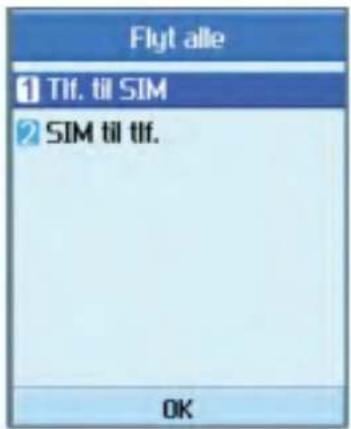
Flyt alle
Med denne menu kan du flytte alle oplysninger fra dit USIM-kort til din mobiltelefon, fx navn, mobiltelefonnummer osv. Forskellen på denne funktion og Kopier alle er, at informationen kun gemmes på modtageradressens placering.
■ Tlf. til SIM: Du kan flytte indtastningen fra mobiltelefonens hukommelse til UISM-kortet.
■ SIM til tif.: Du kan flytte posten fra UISM-kortet til mobiltelefonens hukommelse.
Følgende funktioner er til rådighed:
Alle på en gang: Du kan flytte alle kontaktpersoner samtidig.
En ad gangen: Du kan flytte valgte kontaktpersoner enkeltvis.
Eget nummer
Viser dit telefonnummer på USIM-kortet.
Indstillinger
Indstiller visning af følgende emner.
Spillene kan downloades fra siden med spil på H3G's hjemmeside. Du kan komme ind på siden med tasten 📄 . Tasten 📋 indlæser H3G's hjemmeside.
Brugerne skal vælge spilikonet på forsiden. (normalt er det den side, der vises, når du vælger fanen ved siden af "I dag på 3"). På siden med spil kan du se listen over spil, vælge og downloade spil. Eller du kan anvende menuen Download programmer for at komme ind på siden med spil.
Bemærk
Bemærk, at det normalt koster ekstra at downloade et spil.
Mine applikationer
Menuen anvendes til at finde og køre downloadede programmer, fx spil. Vælg Download for at se listen over programmer, der er downloaded til mobiltelefonen.
Download applikationer
Menuen anvendes til at gå direkte ind på siden, hvor spillene kan downloades, så brugerne kan søge på og vælge de spil, som de vil spille. Det er muligt, fordi internet-browsereren starter med URL-indstillingen Spilportal. URL'en er specificeret i menuen Indstillinger - Java Portal URL.
Indstillingen er som standard på siden med spill på H3G's hjemmeside (eller den kan være tom, hvis operatøren ikke angiver URL'en). Hvis du vil ændre standardindstillinger, kan URL'en ændres i menuen Indstillinger.
Indstillinger
Menuen anvendes til indstilling af Java internet-portalsitet, som der skal være forbindelse til for at downloade programmer.
Vælges denne menu vises listen over aktuelle, gemte og konfigurerede Java internet-portalsites.
Det første indstillingsdisplay: Viser emneliste, hvis der er gemte emner.
■ Vis: Viser indholdet af det valgte emne.
■ Tilføj ny: Ny profil er tilføjet.
Bemærk
Vælg "Applikationer → Indstillinger". I Indstillinger, tilføjes en liste, der specificerer Java spilsitets URL og slår emnet på listen "Til". Starter WAP-browser ved at vælge "Applikationer → Download applikationer".
WAP- browseren viser dig URL-siden i emnelisten, der er aktiveret i menuen "Applikationer → Indstillinger".
Valg af en Java-spillænke, mens der søges på siden, medfører downloading af Java-spillet. Følg blot brugeranvisningerne for at downloade Java-spil.
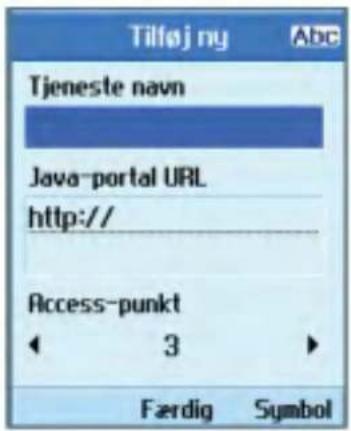
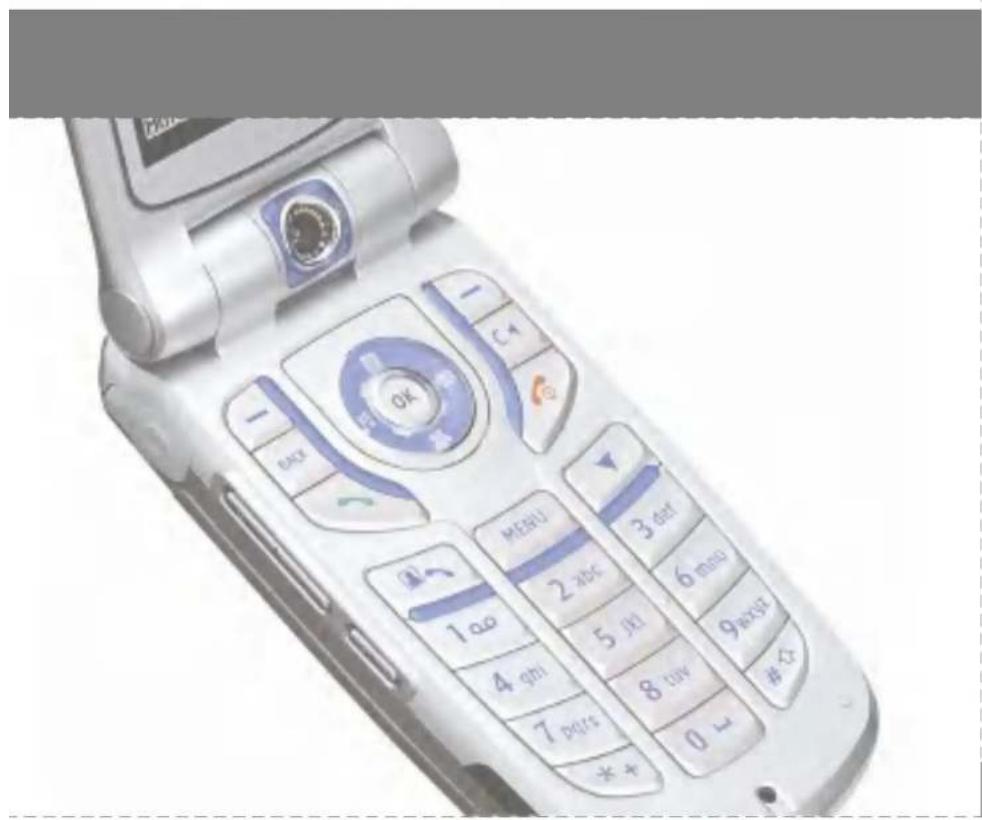
Alle downloadede Java-programmer er opført i menuen "Applikationer → Mine applikationer".
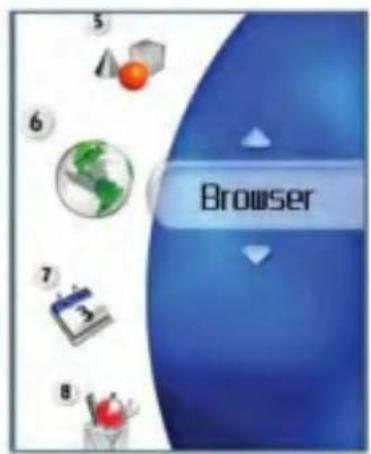
Browser
3 giver dig en verden af kommunikations-, informations- og underholdningstjenester.
Du kan bede om rutebeskrivelse i de største byer, få de seneste nyheder, blive holdt opdateret med sportsresultater og meget mere.
Browseren er til rådighed i 3G-dækningsområde.
Vælg Startside i internet-menu og tryk på tasten OK.
Hvis du vil opdatere aktuel side, tryk på den højre valgtast [Opdatér].
Følgende funktioner er til rådighed: Tryk på venstre valgtast [Valg].

Hjem: Flytter til startsiden.

Opdatér: Indlæser den aktuelle side igen.

Bogmærker: Du kan tilføje eller gemme den aktuelle side til Bogmærker eller se den gemte liste under Bogmærker.

Indstillinger: Du kan indstille browser-relaterede ting som Tøm cachen, Sessioninfo., ryd cookies, etc.

Frem: Flytter til næste side.
Følgende eksempel viser funktionen i browser-menuen "Frem".
-
Navigationside A → Side B → Side C → Side D
-
Vælg en "Tilbage"-menu på side D. Det placerer brugeren på side C.
-
Vælg en "Tilbage"-menu på side C, flyt til side
B. Hvis der vælges en "Frem"-menu, flytter du til side D igen.

Indtast URL: Etablerer forbindelse til den specifikke URL efter redigering.
Bogmærker
Funktionen giver dig mulighed for at gemme og redigere hjemmesider, som du ofte besøger.
■ Send meddelelse: Den valgte bogmærke-URL kan sendes som SMS eller MMS.
- Tilføj ny: Tilføjer et nyt site til bogmærkelisten.
- Ændre: Du kan redigere og gemme navn og adresse på det valgte bogmærke.
■ Slet: Sletter det valgte bogmærke.
■ Slet alt: Sletter alle gemte bogmærker.
■ Vis: Viser indholdet af det valgte emne.
Gemt side
Gemmer den viste side som en off-line fil.
Der kan maks. gemmes 20 sider.
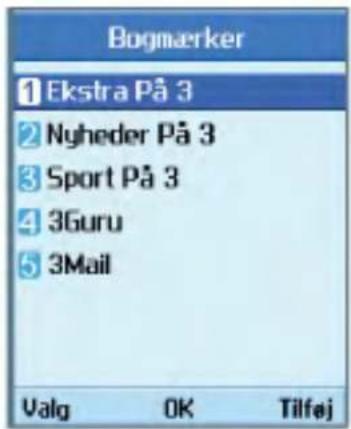
Gå til URL
Etablerer forbindelse til den specifikke URL efter redigering.
Browser
Sikkerhedscertifikater
Der vises en liste over de certifikater, der er til rådighed.
Indstillinger
■ Profiler
Vælg profiler ved at trykke på OK knappen som åbner browseren
Tegnvisning
Vælg tegn opsætning fra følgende liste : Automatisk, Engelsk(ASCII), Engelsk(ISO), Engelsk(LATIN), Unicode(UCS2 BE), Unicode(UCS2 LE), Unicode(UCS2 Auto), Unicode(UTF-16 BE), Unicode(UTF-16 LE), Unicode(UTF-16 Auto), Unicode(UTF-8), Kinesisk(BIG5)
■ Scrolling
Her kan du bestemme scroll-hastigheden og vælge mellem 1 linie, 2 linier og 3 linier
■ Vis billede
Vælg, om du ønsker at se billeder, når du browser.
Bemærk
Hvis du aktiverer denne funktion, bliver overførslen af WAP-sider, der indeholder billeder, langsommere. Overførslen bliver hurtigere, hvis du deaktiverer Vis billede.
Cache
Vælg, om du vil gemme de WAP-sider (netværk), du har haft åbnet. Hvis du aktiverer denne funktion, kan du hurtigere åbne WAP-sider i cache-hukommelsen.
Cookies
Vælg, om du vil gemme cookies, der modtages fra WAP-sider. Hvis du deaktiverer denne funktion, kan der ikke overføres cookies til telefonen.
Ryd cache
Sletter gemte data i cache-hukommelsen.
Fjern cookie
Sletter data, der er gemt i cookie-hukommelsen.
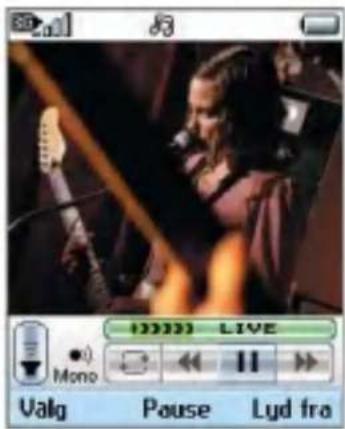
Live Streaming
Kontrol af live streaming
- knappen: Vælg mellem Afspil og Pause
- Knappen lyd til/fra: slår lyden til eller fra
Valg:
Når du trykker på den venstre funktionstast (Valg) vises en menu med følgende alternativ:
- Lyd til/fra: slår lyden til og fra
- Oplysn. om indh.:
Viser information om det aktuelle indhold på streaming serveren
Browser
Normal Streaming
Normal streaming ligner live streaming, men download sker inden afspilning.
Kontrol af streaming
Hvis streaming ikke er live, viser mobil telefonen VCR-kontrollen og den aktuelle afspilnings-tid.
-
Knappen OK : Skift mellem Afspil og Pause
-
Højre-/venstre-knappen: Med denne knap kan du gå frem eller tilbage hurtigere. I følgende eksempel vises funktionerne for afspilningsmenuen "FF/REW"
- Hvis du trykker på knappen FF/REW under streaming pauses videoen på mobil telefonen
- Ved fortsat tryk på knappen FF/REW viser mobil telefonen den nye tid samt statuslinie. (brugeren kan vælge ny tid med knappen FF/REW)
- Når knappen FF/REW ikke trykkes på begynder mobil telefonen afspilningen af den nye tid
- Vælg kalender i topmenuen.
-
Vælg Kalender og tryk på tasten OK.
-
Den månedlige visning vises.
-
Indledningsvis står markøren på dags dato i henhold til indstillinger på mobiltelefonen.
-
Du kan flytte datomarkøren til ønsket placering med 4-vejs piletasterne.
-
På en dato, hvor der er en aftale, en mærkedag eller andet gemt, vises de tilsvarende ikoner og nummeret på aftaler i nederste venstre hjørne af displayet.
Tilføj en ny aftale
-
Vælg venstre valgtast [Valg] I displayet Månedlig kalenderplanlægning, vælg Tilføj Ny i pop-up-menuen og tryk på tasten OK. Vælg alternativt den højre valgtast [Tilføj] i displayet Månedlig kalenderplanlægning.
-
Indtast ønsket dato på de numeriske taster.
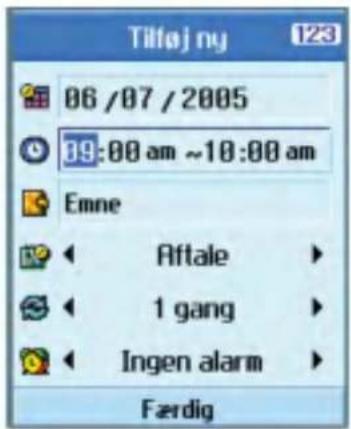
- Indtast ønsket klokkeslæt på de numeriske taster.
- Indtast emnet og tryk på tasten OK.
- Vælg type af planlægningsemne med piletasterne venstre/højre.
- Vælg gentagelsestype piletasterne venstre/højre.
- Vælg alarmtype med piletasterne venstre/højre.
- Tryk på tasten OK for at gemme den nye aftale.
Sådan sletter du en aftale
- Vælg venstre valgtast [Valg] i displayet Månedlig kalenderplanlægning, vælg Slet og tryk på tasten OK.
- Pop-up-menuer, herunder Slet før, Slet flere og Slet alle, vises.
- Valg Slet før og tryk på tasten OK for at slette alle aftaler, der ligger før dags dato.
- Vælg Flere og tryk på tasten OK. Der vises et skærmbillede, hvor du skal angive, hvornår fastlagte aftaler skal slettes fra. I dette display indtastes den ønskede periode. Tryk på tasten OK for at slette aftaler i den pågældende periode.
- Vælg Slet alt og tryk på tasten OK for at slette alle aftaler.
Indstil ferie
- Vælg venstre valgtast [Valg] i displayet Månedlig kalenderplanlægning, vælg Indstil ferie og tryk på tasten OK for at vise pop-up-vinduet for Ferieindstilling.
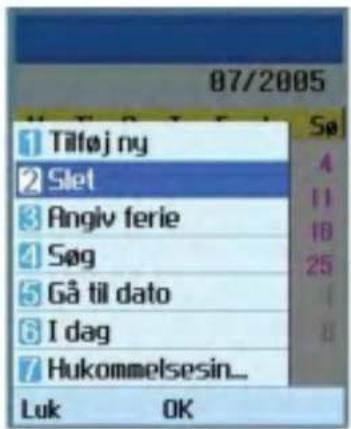
- Understøttede ferietyper inkluderer På dagen, Ugentligt, Månedligt, Årligt og Flere indstillinger.
- Vælg ferieindstillingstype og tryk på tasten OK for at indstille ferien.
- Datoen, der svar til den indstillede ferie, vises med grøn skrift i displayet Månedlig kalenderplanlægning.
Kalender
Sådan söger du efter en aftale
Vælg venstre valgtast [Valg] i displayet Månedlig kalenderplanlægning, vælg Søg og tryk på tasten for at vise displayet Søg aftaler.
- Indtast det ønskede aftalepunkt, der skal søges efter.
- Vælg den aftaletype, der skal søges efter.
- Tryk på tasten OK
- Hvis der er aftaler, der opfylder søgekriterierne, vises aftalerne. Hvis der ikke er aftaler, der opfylder søgekriterierne tilfredsstillende, vises meddelelsen Ingen match.
- Vælg venstre valgtast [Valg] i displayet Månedlig kalenderplanlægning, vælg Gå til og tryk på tasten OK for at få vist vinduet Gå til dato.
- Indtast ønsket dato for at flytte til og tryk på tasten OK
- Datomarkøren i displayet Månedlig kalenderplanlægning flytter sig så hen på den pågældende dato.
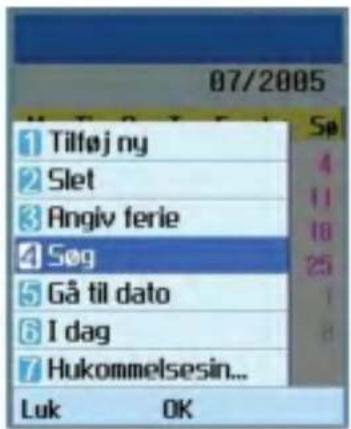
Gå til I dag
- Vælg venstre valgtast [Valg] i displayet Månedlig kalenderplanlægning, vælg I dag og tryk på tasten OK.
- Datomarkøren i displayet Månedlig kalenderplanlægning stiller sig på dags dato.
Hukommelsesinfo:
Viser aktuel anvendelse af hukommelse.
Opgaver
Forespørgsel
- Vælg kalender i topmenuen.
- Vælg Opgaver og tryk på tasten OK.
- Den gemte Opgaveliste vises.
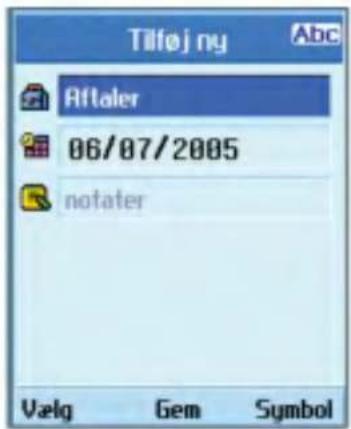
Tilføj til aktiver
- Vælg Tilføj ny på den venstre valgtast [Valg] i displayet Opgaver for at tilføje en ny opgave eller højre valgtast [Tilføj].
- Indtast Opgave, Dato og notater, når du tilføjer et emne.
- Tryk på tasten OK for at gemme den nye opgave.
Slet Opgave/Slet alle
- Vælg det ønskede emne i Opgavelisten og tryk på Slet på venstre valgtast [Valg] for at slette en opgave.
- Vælg Slet Alt med venstre valgttast [Valg] for at slette alle gemte Opgaver.
Opgave udført/Endnu ikke udført
- Hvis du vil markere et emne i den gemte opgaveliste, vælges emnet i listen Aktiviteter.
- Vælg Udført med den venstre valgtast [Valg] for at trække en linje over det planlagte emne som værende udført.
- Vælg Endnu ikke udført, for at annullere Udført.
Detaljeret visning af opgaver
Vælg det ønskede emne i Opgavelisten for at se detaljeret information. Tryk på tasten OK for at få vist detaljeret visning af emnet.
Kalender
Memo
Gemte memos
- Vælg kalender i topmenuen.
- Vælg Notat og tryk på tasten OK.
- Den gemte aktivitetsliste vises.
Tilføj Memo
- For at tilføje et ny memo, vælger du Tilføj ny på den venstre valgtast [Valg] i displayet Generelt memo eller på højre valgtast [Tilføj].
- Indtast indholdet af det memo, der skal gemmes.
- Tryk på tasten OK for at gemme notatet.
Memo Lås/Lås op
- Vælg det ønskede emne, der skal låses, fra listen over gemte memos. Det läste memo konverteres til et fortroligt memo.
- Vælg Flyt til fortroligt memo med tasten [Valg] for at låse notatet.
- For at udløse låsen, vælg Gå til memo under Fortroligt memo for at udløse låsningen.
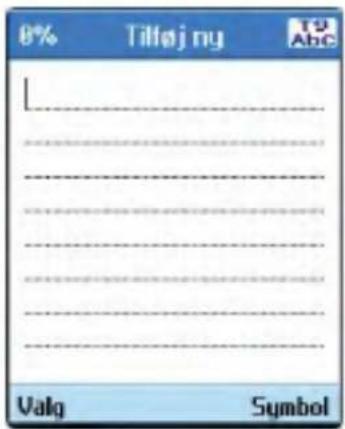
Rediger notat
Du kan redigere det valgte notat.
Slet memo/Slet alle
Du kan ændre baggrundsbilledet med piletasten i notatet.
Filinfo:
Du kan se titlen, størrelsen og oprettelsesdatoen af det memo, du vælger.
Hukommelsesinfo:
Du kan se hukommelsesstatus: I alt, I brug og ledig.
Privat memo
- Vælg kalender i topmenuen.
- Vælg Privat memo og tryk på tasten OK.
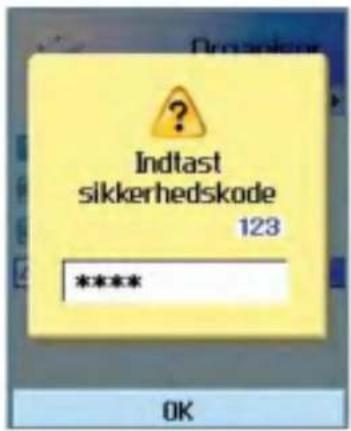
- For at se eller slette indstillingen Memo som et fortroligt memo, skal du indtaste den adgangskode, der er indstillet i mobiltelefonen.
8.Værktoj
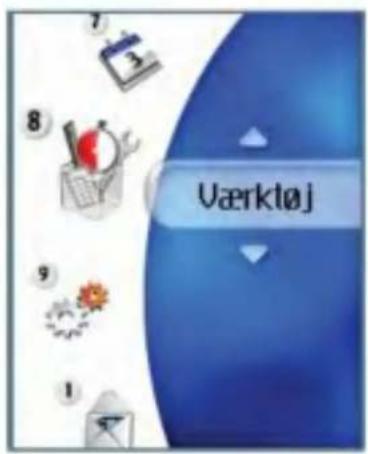
Værktøj
Hurtigmenuer
Med Hurtigmenuen kan du tilføje dine egne favoritter til listen, du allerede har modtaget. Når du opretter din egen menu, får du hurtigt adgang til den ønskede funktion på det ledige display ved at trykke på piletasten. Vælg den ønskede menu i menuen My 3 og tryk på piletasterne Op/Ned for at gå til den ønskede menu.
- Tilføj ny: Tryk på højre valgtast [Tilføj] i listen [Tom]. Vælg emnet i menuen og gem det ønskede menupunkt.
- Ændre: Tryk på den højre valgtast [Aendr] eller den venstre valgtast [Valg] i listen Tilføjede menupunkter. Vælg Rediger i menuen for at redigere et gemt menupunkt.
■ Slet: Tryk på venstre valgtast [Valg] i listen over tilføjede menupunkter. Vælg Slet i menuen for at redigere et gemt menupunkt.
■ Slet alt: Tryk på venstre valgtast [Valg] i tilføjede menupunkter. Vælg Slet fra menuen for at slette Hurtigmenupunkterne 6 til 0.
■ Vis info.: Tryk på venstre valgtast [Valg] i listen over tilføjede menupunkter.
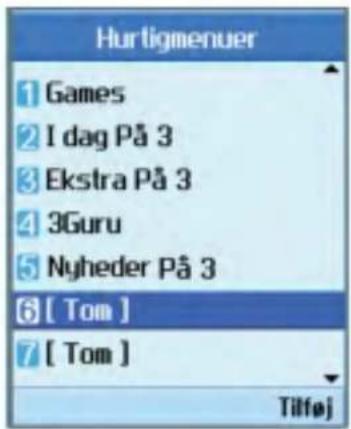
Vælg Vis info i menuen for at vise information om den aktuelle placering af det tilføjede menupunkt.
Alarm
I funktionen Alarm kan du indstille flere separate alarmer. Du kan også indstille tiden, gentagelsesinterval og alarmlyd.
Vælg din ønskede alarm til indstilling i alarmlisten. Tryk på højre valgtast [Tilføj] for at tilføje en ny alarm, hvis der ikke er en alarm.
- Indstil/Annuller alarm: Tænd og sluk for alarmen med piletasten.
- Indtast alarmklokkeslæt: Indtast det ønskede alarmklokkeslæt ved at angive time og minut. Hvis tidsformatet er et 12 timers format, skal du vælge enten 'am' eller 'pm' med højre valgtast.
■ Vælg gentag-tilstand: Vælg ønsket gentag-tilstand med piletasten.
■ Vælg klokke: Vælg klokken til alarmen med piletasten.
■ Indtast memo: Indtast alarmnavn.
Tryk på tasten for at gemme den ændrede alarmindstilling, när du er færdig med indstillingen.
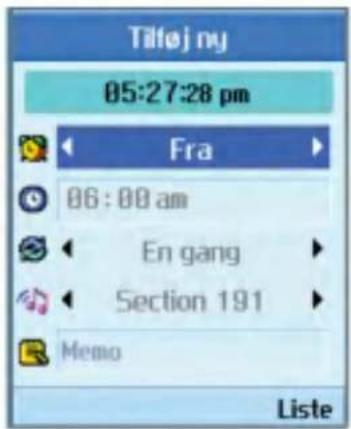
Bemærk
Alarmfunktionen fungerer ikke, hvis mobiltelefonen er slukket.
Værktøj
Lommeregner
Mobiltelefonens regnemaskine kan addere, subtrahere, multiplicere og dividere. Du kan indtaste tal på de numeriske taster og regnefunktionerne med 4-vejs piletasterne.
Du kan indsætte et decimaltegn ved at trykke på tasten 📄.
Uanset, hvornår du trykker på tasten ■ bliver karaktererne sekventielt slettet i omvendt rækkefølge.
Verdenstid
Funktionen Verdensur giver tidsoplysninger om større byer over hele verden.
-
Du kan se tiden i det ønskede land eller den ønskede by med piletasten eller højre valgtast [Liste].
-
Du kan vælge en by som base med den venstre valgtast [Angiv].
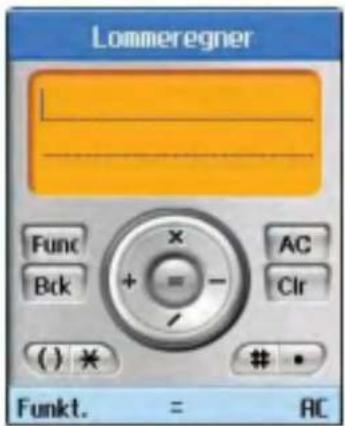
Omregner
Funktionen omregner alle ønskede målinger i en enhed.
Der er 7 former for enheder, der kan omregnes: Valuta, areal, længde, højde, temperatur, volumen og hastighed.
Bemærk
Du kan indtaste et tal med decimaler ved at trykke på tasten
Valuta
- Vælg en valutamenu.
- Du kan indstille en valutaomregningsfunktion med højre valgtast [Takst].
- Indtast standardenhed i Lokal og tryk på tasten OK.
Nu kan du se den omregnede valuta i Udenlandsk.
-
Du kan se den lokale møntfod i Lokal ved at indtaste standardenheden i Udenlandsk.
-
Tryk på højre valgtast [Nulstil] for at rydde det aktuelle indtastningsfelt og placer markøren i feltet.
-
Tryk på tasten eller OK for at forlade valutaomregningsfunktionen.
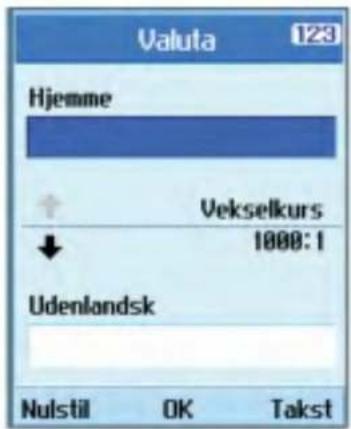
Overflade
- Vælg menuen Overflade.
- Tryk på højre valgtast [Enhed] og vælg den enhed, der skal omregnes.
- Indtast standardenheden for at få den konverterede værdi vist.
- Tryk på højre valgtast [Nulstil] for at rydde det aktuelle indtastningsfelt og placer markøren i feltet.
- Tryk på tasten eller OK for at forlade omregningsfunktionen.
Værktøj
Længde
- Vælg menuen Længde.
- Tryk på højre valgtast [Enhed] for at vælge den enhed, der skal omregnes].
- Indtast standardenheden for at få den konverterede værdi vist.
- Tryk på højre valgtast [Nulstil] for at rydde det aktuelle indtastningsfelt og placer markøren i feltet.
- Tryk på tasten eller for at forlade længdeomregningsfunktionen.
Vægt
- Vælg menuen Vægt.
- Tryk på højre valgtast [Enhed] og vælg den enhed, der skal omregnes.
- Indtast standardenheden for at få den konverterede værdi vist.
- Tryk på højre valgtast [Nulstil] for at rydde det aktuelle indtastningsfelt og placer markøren i feltet.
- Tryk på tasten eller for at forlade vægtomregningsfunktionen.
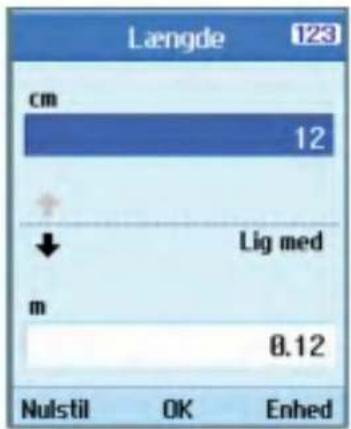
Temperatur
- Vælg menuen Temperatur.
- Indtast standardenheden for at få den konverterede værdi vist.
- Tryk på højre valgtast [Nulstil] for at rydde det aktuelle indtastningsfelt og placer markøren i feltet.
- Tryk på tasten eller for at forlade temperaturomregningsfunktionen.
Volumen
- Vælg menuen Volumen.
- Tryk på højre valgtast [Enhed] og vælg den enhed, der skal omregnes.
- Indtast standardenheden for at få den konverterede værdi vist.
- Tryk på højre valgtast [Nulstil] for at rydde det aktuelle indtastningsfelt og placer markøren i feltet.
- Tryk på tasten eller OK for at forlade volumenfunktionen.
Hastighed
- Vælg menuen Hastighed.
- Tryk på højre valgtast [Enhed] og vælg den enhed, der skal omregnes.
- Indtast standardenheden for at få den konverterede værdi vist.
- Tryk på højre valgtast [Nulstil] for at rydde det aktuelle indtastningsfelt og placer markøren i feltet.
- Tryk på tasten eller OK for at forlade hastighedomregnings-funktionen.
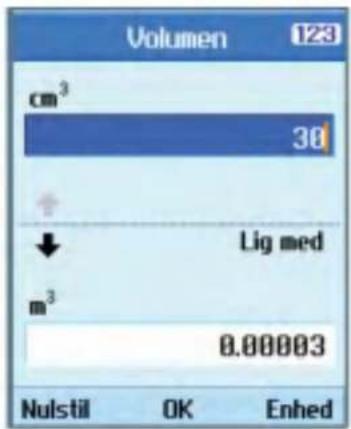
Timere
Vælg dag f. nedt
Datosøgeren finder antallet af resterende dage før den pågældende aftale.
Nedtælling til dag
- Vælg en menuen Datotæller.
- Vælg det ønskede punkt i listen for at se titel, endelig dato og resterende dage.
- Tryk på tasten (OK) for at se listen.
Værktøj
- Tryk på højre valgtast [Tilføj] for at indtaste titel og ny dato. Tryk på tasten OK for at tilføje punktet i listen.
Stopur
- Vælg menuen Stopur.
- Tryk på tasten OK for at gemme stopuret.
- Tryk på tasten OK for at stoppe stopuret, og se den det målte tidsforløb.
-
Tryk på tasten ☐ for at fortsætte stopuret.
-
Tryk på venstre valgtast [Runde] under handlingen for at optage det aktuelle tidsforløb og fortsætte stopuret.
-
Du kan gemme op til 6 tidsposter ved at trykke på venstre valgtast [Runde]. Hvis antallet af optagede tider overskrider 6, bliver den ældste slettet.
Tryk på den højre valgtast tast [Nulstil] for at nulstille stopuret.
Diktafon
Med denne funktion kan du optage et mundtligt notat. Du kan optage en talebesked til hver meddelelse, som hver har en varighed på 1 minut.
Server-synkronisering
Funktionen Server sync synkroniserer dataene i en mobiltelefon og dataene på en server som fx kontaktinformation, planlagte aktiviteter osv. via et trådløst netværk.
Tilslut
Vælg Server-synkronisering i menuen Værktøj og tryk på tasten OK.
Vælg Tilslut og tryk på tasten OK.
Tilslut til serveren med den valgte serverprofil og synkronoseringsanimationen vises, mens synkroniseringen udføres.
Log
Vælg Server-synkronisering punkt i menuen Funktioner og tryk på tasten OK. Vælg Log og tryk på tasten OK for at se den senest gennemførte synkroniseringshandling i loggen.
Indstillinger
Her kan du konfigurere profilen for en synkroniseringsserver.
- Tilføj ny profil
-
Indtast og vælg profilnavn, hostadresse, brugernavn, adgangskode, kontaktpersoner, kontaktnavn, kalender, kalendernavn, opgaver, navn på opgaver og adgangspunkt.
-
Tryk på tasten OK for at gemme den nye profil.
-
Tryk på venstre valgtast [Valg] i indstillingsskærmen og vælg Tilføj for at tilføje en ny profil.
■ Sådan redigerer du en profil
-
Vælg den profil, der skal redigeres.
-
Tryk på højre valgtast [Valg], vælg Rediger og rediger den valgte profil.
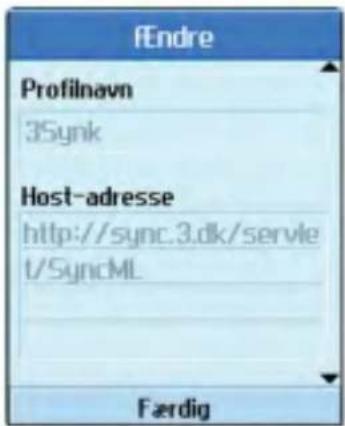
■ Sådan sletter du profiler
-
Tryk på venstre valgtast [Valg] og vælg Slet.
-
Vælg JA for at slette den valgte profil.
■ Sådan vælger du en server
Vælg en serverprofil til synkronisering i skærmen Indstillinger og tryk på tasten OK.
9.Indstillinger
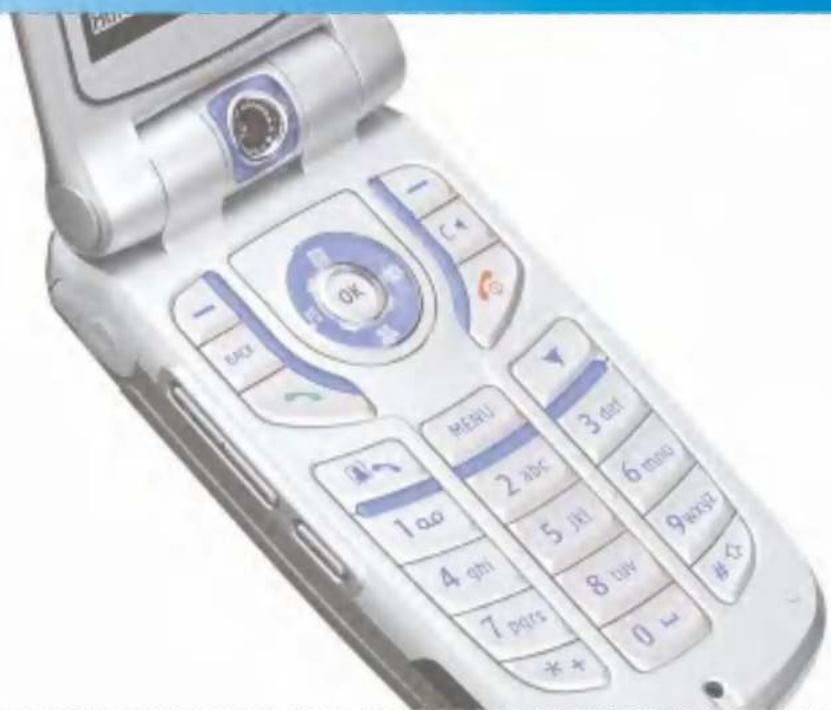
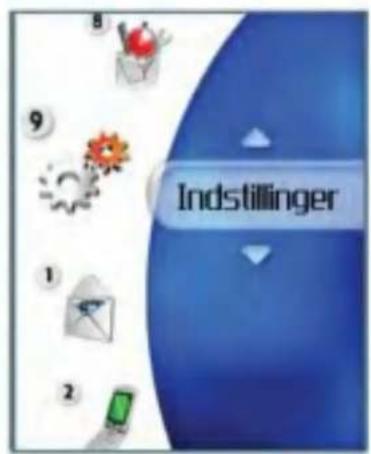
Indstillinger
Profiler
Du kan indstille tale/video-ringelyde, tastelyd, klaplyd, lydeffekter, tænd/sluk og lydstyrke. Ringelyden understøtter MP3, .3gp, AAC, MIDI, WAV og AMR.
Understøttede profiler er Normal, Tavs, Vibration alene, Hovedsæt, Udendørs, Brugertilpasset 1, Brugertilpasset 2 og Brugertilpasset 3 profil. Vælg en profil og tryk på tasten OK for at aktivere profilen. Profilerne Normal, Tavs, Kun vibrering, Hovedsæt og Udendørs har ingen funktionsmenu. Når markøren flyttes til en profil vises den tilsvarende menu i valglinjen. Hvis du vælger menuen Vis/Rediger, kan du se profilens indstillinger eller redigere profilens indstillinger.
Funktionen bestemmer meddelelsesstatus for et indgående opkald. Du kan vælge mellem Ringesignal, Vibration, Ring & vibrér, Ring efter vibration og Stille.
■ Tale ringetone
Funktionen bestemmer tale-ringelyden for meddelelse om indgående opkald.
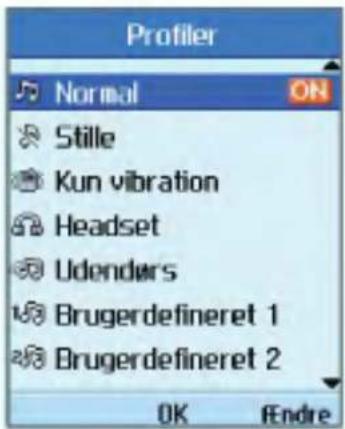
■ Video ringetone
Funktionen bestemmer video-ringelyden ved indgående opkald.
Volumen
Funktionen bestemmer ringelydens lydstyrke ved indgående opkald.
■ Meddelelsesalarm
Funktionen bestemmer den ringetype, der lyder, når der er kommet en meddelelse. Du kan vælge mellem en af Ingen, 1 gang, Hvert minut, Hvert 2. minut, Hvert 5. minut og Hvert 10. minut.
Meddelelsestone
Funktionen bestemmer den lyd, der indikerer, at der er modtaget en meddelelse.
■ Advarselssignal
Funktionen bestemmer, om advarsler er slået til/fra.
Tastelydeffekt
Denne funktion bestemmer den lyd, der indikerer, at der trykkes på en tast.
Tastelydstyrke
Denne funktion bestemmer lydstyrken på tastelyden.
Klaplydeffekt
Med denne menu kan du vælge en melodi, som afspilles, når klappen åbnes og lukkes.
■ Tænd-effekt
Denne funktion bestemmer den tænd-effekt, der indikerer, at mobiltelefonen er tændt.
■ Sluk-effekt
Funktionen bestemmer den tænd-effekt, der indikerer, at mobiltelefonen er slukket.
Telefon
I menuen Tidsindstillinger kan du ændre formatet i tid/klokkeslæt-displayet samt det aktuelle klokkeslæt og dato.
Tid
- Vælg Tid i mobiltelefonens indstillingsliste og tryk på tasten OK.
- Indtast det aktuelle klokkeslæt på de numeriske taster.
- Vælg klokkeslætformat med piletasterne venstre/højre.
- Tryk på tasten OK for at gemme klokkeslættet.
Bemærk
For at ændre AM/PM skal du trykke på højre valgtast [am/pm].
Indstillinger
Dato
- Vælg Dato i mobiltelefonens indstillingsliste og tryk på tasten OK.
- Indtast datoen på de numeriske taster.
- Vælg datoformat med venstre og højre piletast.
- Tryk på tasten ☐ for at gemme datoen.
Bemærk
Sørg for at indstille den præcise dato og klokkeslæt for at sikre, at alle 3's tjenester fungerer korrekt.
Autoopdat. dato/tid
Når Autoopdatering står på TIL, bliver tid og klokkeslæt automatisk opdateret i henhold til den aktuelle tidszone. Hvis Bekræft først vælges, bekræftes dato og klokkeslæt før den automatiske opdatering.
Sommertid
Denne funktion aktiverer sommertid. Ved at indstille Gem dagslys til TIL aktiveres sommertid
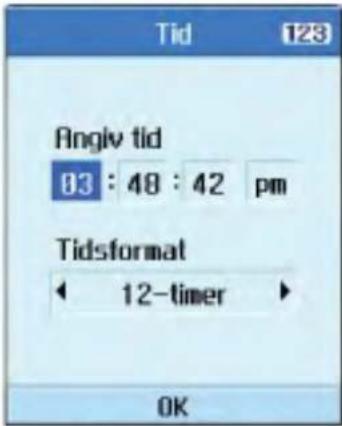
med det samme. (Fx, hvis det aktuelle klokkeslæt er 04:53, er sommertiden 05:53).
Telefoninfo
Menuen viser information om programversionen.
Display
Her kan du indstille displayfunktioner, bl.a. displayindstilling og temaer.
Baggrundslys
Anvendes til at vælge om mobiltelefonen anvender baggrundslys.
| Tid for skræm | Fra5 sek.10 sek.15 sek.20 sek.Til |
| Niveau for skræm | LysNormal |
| Tid for forskræm | Fra5 sek.15 sek.30 sek.1 min.2 min.3 min. |
| Niveau for underdisplay | LysNormal |
| Tastaturvarighed | Fra5 sek.10 sek.15 sek.20 sek.Til |
Farveskema
Du kan ændre menuens farve, valgtastområdet, titellinjeområde og markøren ved at ændre menufarven.
Du kan vælge menufarverne Blå, Violet, Orange og Grøn.
Skrifttype opkald
Du kan indstille skrifttype og farve på de tal, der vises i Skærmbilledet, når du foretager et opkald.
Urvisning
Du kan indstille skriftstørrelse og farve på uret, der vises i hoveddisplayet. Du kan indstille størrelse til Ingen Skjul, Lille eller Stor. Hvis Lille eller Stor vælges, kan du indstille farven med farveoversigten.
Ur på 1. skærm
Du kan indstille skriftstørrelsen og farven på det ur, der vises på det første skærmbillede. Du kan vølge mellem Vis ikke, Lille eller Stor. Hvis du vælger Lille, kan du vælge farven på farvekortet.
Indstillinger
Menustil
Du kan indstille menutypen til Ikontype, Rotationstype eller Listetype.
Skærmtema
Du kan indstille baggrunden efter temaer.
■ Hjemmeskærm
Du kan vælge en baggrund (animeret eller status), der vises i ledig tilstand.
■ Indgående opkald
Du kan vælge et billede til visning, når der modtages et opkald. Indstillingen gælder på tale- og videoopkald.
■ Udgående opkald
Du kan vælge et billede til visning, når du foretager et opkald. Indstillingen gælder på tale- og videoopkald.
■ Sender meddelelse
Du kan vælge et billede til visning, når du sender besked.
Taend
Du kan vælge et billede til visning, når du tænder for mobiltelefonen.
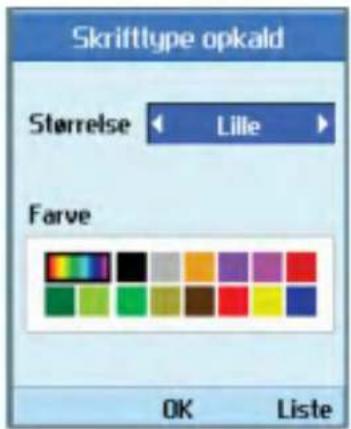
Sluk
Du kan vælge et billede til visning, når du slukker for mobiltelefonen.
Tema for 1. skærm
Du kan vælge et bestemt tema som baggrund på det første skæmbillede.
Hjemmeskærm
Du kan vælge en baggrund (animeret eller status), der vises i ledig tilstand.
■ Indgående opkald
Du kan vælge et billede til visning, når der modtages et opkald.
Indstillingen gælder på tale- og videoopkald.
■ Udgående opkald
Du kan vælge et billede til visning, når du foretager et opkald. Indstillingen gælder på tale- og videoopkald.
Velkomsthilsen
Indstil en besked, der vises, när mobiltelefonen er tændt.
Standby valgtast
De venstre og højre valgtaster aktiverer prompte, der er placeret i de virtuelle bokse umiddelbart over dem. Prompterne ændrer sig alt efter skærmindhold.
Netværk
Vælg net
■ Automatisk
Funktionen söger automatisk efter netværket og registrerer mobiltelefonen i netværket.
Manuel
Med denne funktion kan du søge i listen over
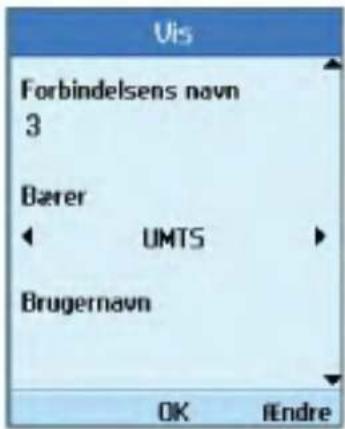
netværk og angive, hvilket netværk du vil forsøge at registrere dig på.
Foretrukne
Du kan vælge og se foretrukne lister gemt på det aktuelle USIM-kort og redigere den aktuelle foretrukne liste.
Access-punkter
Menuen viser listen over access-punkter. Vælg venstre valgtast [Ændre]. Adgangspunkterne har folgende emner.
■ Brugernavn: Brugernavn
■ Adgangskode: Adgangskode
■ APN: Serviceudbyderens APN-information
Kontakt 3 Kundeservice for at ændre disse indstillinger.
Sikkerhed
Du kan indstille en PIN-kode. Når den er aktiveret vises et dialogvindue, der beder dig om at indtaste PIN-koden for at forhindre uvedkommende brug af mobiltelefonen.
PIN-kodeanmodning
Du kan aktivere en PIN (Personal Identification Numeric).
Du kan kontrollere den aktuelle indstilling i statuslinjen.
-
Vælg PIN-kode anmodning i menuen Sikkerhed, og tryk på knappen OK.
-
Indstil punktet til Til eller Fra. Ved TIL, anmodes er om en PIN-kode, när mobiltelefonen er tændt.
-
Indtast den aktuelle PIN-kode og tryk på knappen OK.
- Indtastes der en forkert PIN-kode 3 gange i indtastningsvinduet bliver PIN-koden ugyldig. I dette tilfælde skal PUK-koden indtastes for at nulstille PIN-koden.
- PUK-koden må maksimalt indstastes 10 gange. Hvis der indtastes en forkert PUK-kode 10 gange, bliver brugen af mobiltelefonen indskrænket. Hvis der sker, skal du bede 3 Kundeservice om at låse din mobiltelefon op.
Tryk på Tilbage i PIN-kodens indtastningsvindue for at vende tilbage til foregående trin.
Ændre koder
Du kan ændre PIN, PIN2, sikkerhedskoden og opkaldsspærringens adgangskode.
Bemærk
Hvis du ændrer koden og glemmer det, skal du kontakte din forhandler for at få den låst op eller få løst problemet på anden måde.
PIN/PIN 2-kode
Med denne menu kan du ændre PIN- eller PIN2-koden.
- Vælg AEndre koder i listen over sikkerhedsindstillinger og tryk på tasten OK.
- Vælg PIN eller PIN2-kode og tryk på tasten OK
- Indtast den aktuelle PIN eller PIN2-kode og derefter den nye PIN- eller PIN2-kode. Indtastning af en forkert PIN-kode 3 gange gør PIN-koden ugyldig. I dette tilfælde skal du indtaste PUK eller PUK2-koden for at nulstille PIN-koden.
- Hvis du indtaster en forkert PUK-kode 10 gange, bliver brugen af mobiltelefonen indskrænket. I den situation skal du rette henvendelse til 3 Kundeservice for at få mobiltelefonen låst op.
Sikkerhedskode
Med denne menu kan du ændre adgangskoden på mobiltelefonen. Antallet af numeriske forsøg på at indtaste sikkerhedskoden er ikke begrænset, som det
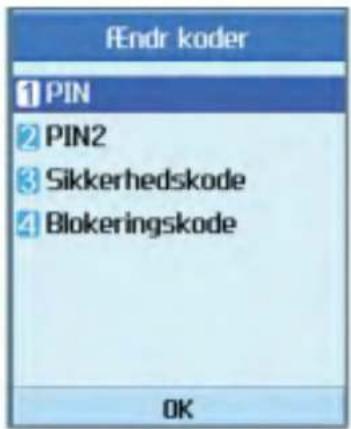
er tilfældet med PIN og PIN2.
Blokeringskode
Med denne menu kan du ændre spærring af adgangskoden.
Telefonlås
Du kan anvende sikkerhedskoden for at undgå uvedkommende brug af mobiltelefonen.
Når du tænder mobiltelefonen, vil den altid bede om en sikkerhedskode, hvis du indstiller mobiltelefonens lås til "Tændt".
Du kan vælge mellem Når telefonen tændes, Hvis SIM-kortet udskiftes, Straks eller Ingen.
Indstillinger
Forbindelse
Funktionen viser status på forbindelsen mellem mobiltelefonen og andre enheder. Du kan vælge USB eller IrDA.
Hukommelsesstatus
Menuen anvendes til at se mobiltelefonen og UISM-kortets hukommelsesforbrug. Du kan få information om den hukommelse, der er optaget af kontaktpersoner, kalender, opgaver, memos, private memos og SMS'er samt MMS'er.
Fælles hukommelse
Funktionen viser status på mobiltelefonens brugerhukommelse.
Tildelt hukommelse
Funktionen viser brugerens tilgængelige hukommelse.
SIM-hukommelse
Funktionen vises status på brugerhukommelsen i USIM-kortet.
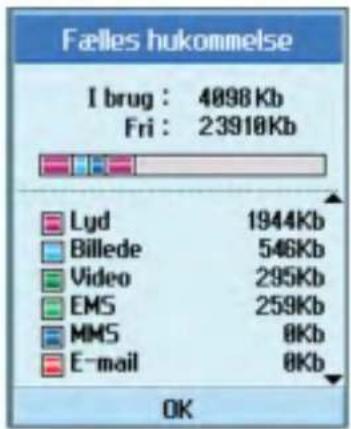
bar
Fælles hukommelse | File | Value | |---|---| | I brug : 4098 Kb Fri : 23910 Kb | | Lyd | 1944 Kb | | Billede | 546 Kb | | Video | 295 Kb | | EMS | 259 Kb | | MMS | 8 Kb | | E-mail | 8 Kb | OKSprog
Med denne funktion kan du indstille sprog i mobiltelefonen.
Gendan indstillinger
Med denne funktion kan du gendanne indstillinger fra fabrikken.
En nulstilling fjerner ikke brugerindholdet.
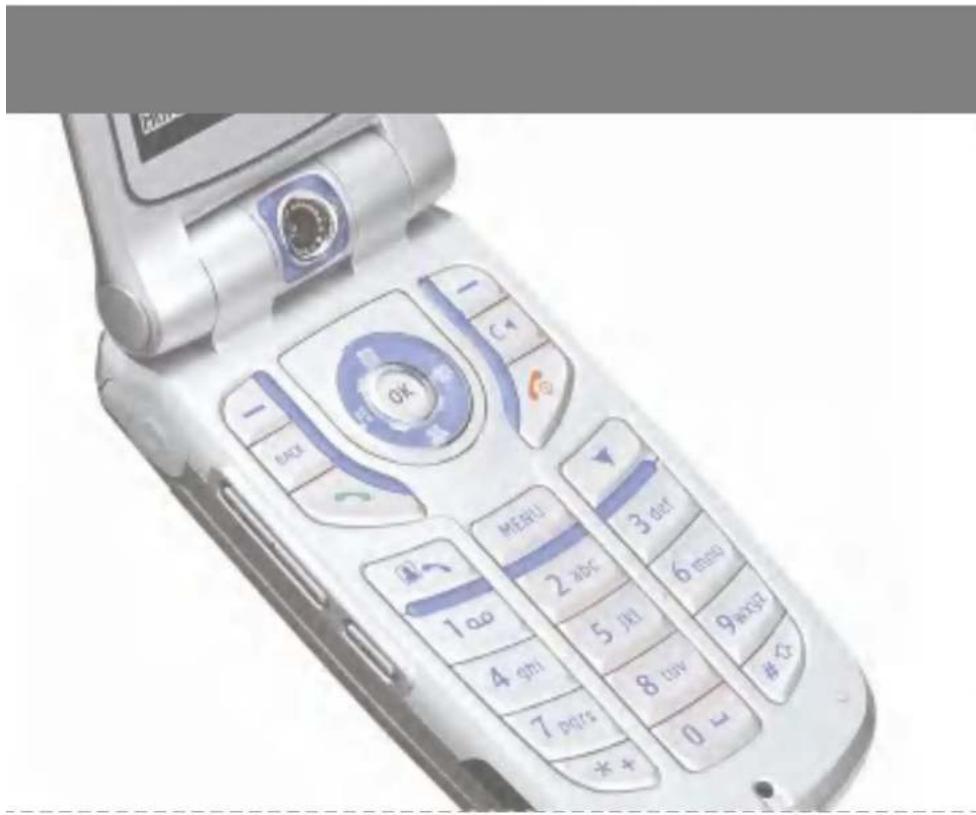
Før du ringer til 3 Kundeservice, skal du kontrollere, at du ikke er stødt på problemer med telefonen, som beskrevet i dette afsnit.
Sp. Hvordan får jeg vist listen over udgående opkald, indgående opkald og mistede opkald?
Sv. Tryk på tasten

Sp. Hvordan får jeg vist alle numre, gemt i hukommelsen?
Sv. Tryk på højre valgtast [Kontakter], og tryk på piletasten.
Sp. Hvorfor er forbindelsen mudret og ikke til at høre i nogle områder?
Sv. Når et frekvensområde er ustabilt i et bestemt område, kan forbindelsen være mudret og med dårlig lydkvalitet. Flyt til et andet område, og prøv igen.
Sp. Hvorfor tænder displayet ikke?
Sv. Tag batteriet ud, og sæt det ind igen. Forsøg at tænde. Hvis der ikke er spænding, oplad batteriet, og prøv igen.
Sp. Hvorfor er der ekko, när der etableres forbindelse til nogle mobiltelefoner i et bestemt område?
Sv. Det kaldes for 'Ekko-fænomenet', som man kommer ud for, hvis forbindelseslydstyrken er for høj eller skyldes særlige egenskaber (semi-elektronisk telefonudveksling) på udstyret i den anden ende.
Sp. Hvorfor bliver mobiltelefonen varm?
Sv. Telefonen kan blive varm, hvis samtalen er meget langvarig, hvis der spilles spil eller när browseren anvendes. Det har ingen indflydelse på produktets levetid eller ydelse.
Sp. Hvorfor er der ingen ringelyd, men kun et blinkende LCD-display?
Sv. Telefonen kan være indstillet på Kun vibrering eller Tavs. Vælg Normal eller Udendørs i menuen Profiler.
Sp. Hvorfor er batteriets levetid kortere i standby-tilstand?
Sv. Batteriet er slidt op. Batteriets levetid bliver
kortere som tiden går. Hvis batteriet kun holder cirka halvdelen af tiden i forhold til ved første køb, er det på tide at købe et nyt batteri.
Sp. Hvorfor løber batteriet så hurtigt ud ved normal brug?
Sv. Det skyldes brugermiljøet, et stort antal opkald eller et svagt signal.
Sp. Hvorfor bliver der ikke ringet et nummer op ved genkald af en indtastning i Kontaktpersoner?
Sv. Kontroller, at nummeret er gemt korrekt i funktionen Kontaktpersoner. Gem dem igen om nødvendigt.
Sp. ndgående opkald modtages ikke.
Sv. Er din telefon tændt ( trykket ned i mere end 3 sekunder)? Prøver du at få adgang til det korrekte mobilnet? Du kan også have indstillet spærring for indgående opkald.
Sp. Jeg kan ikke finde låsen, PIN- eller PUK-koden. Hvad er min PIN-kode?
Sv. Standardlåsekoden er '0000'. Hvis du glemmer eller mister läsekoden, skal du kontakte din forhandler. Hvis du glemmer eller mister en PIN- eller PUK-kode, eller hvis du ikke har modtaget en sådan, skal du kontakte 3 Kundeservice.
Sp. Hvad sker der, hvis man taber mobiltelefonen?
Sv. Mobiletelefonen kan slukke eller nulstille, men dette betyder ikke nødvendigvis, at mobiltelefonen har taget varig skade.
Tilbehør
Oplader
Adapteren anvendes til opladning af batteriet. Den understøtter standarderne i
Europa/Australien/Storbritannien og Hongkong (100-240 Volt 50/60Hz strømudtag).
Det tager 3½ time at oplade et helt fladt batteri.
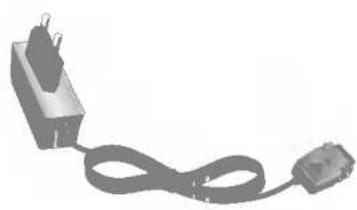
3G trådløst kommunikationssystem. 3G betyder næste generation af trådløse kommunikationssystemer, der er udviklet på basis af 2G trådløse kommunikationssystemer. 3G systemet understøtter kommunikationsservice i realtid og high-rate packet-data service. 3G anvender til UMTS udviklet på GSM i Europa.
Adgangspunkt
Adgangspunkt er et punkt, gennem hvilket brugerne kan tilslutte sig netværket, så de kan anvende netværkstjenester.
AMR
Adaptive Multirate codex. Er et talekodeks, der er udviklet af ETSI til GSM. AMR understøtter 8 kodningshastigheder (fra 4,75 til 12,2Kbps), så det tilpasset giver kvalitetstaleservice under forskellige radiokanalforhold.
Download
Download betyder at sende filer fra et computersystem til et andet. Downloading betyder normalt at sende filer fra et stort system til et lille system.
En standard defineret af IrDA. Den specificerer måden, som data kan overføres trådløst via infrarød stråling.
IrDA- specifikationerne omfatter standarder for både fysiske enheder og de protokoller, de anvender til at kommunikere med hinanden.
Java™
Programmeringssprog, der genererer programmer, der kan køre på alle hardware-platforme, små, mellemstore eller store, uden ændringer. Det er promoveres og utrolig udbredt på internet, både for offentlige hjemmesider og intranet. Når et Java-program kører fra en hjemmeside, kaldes det en Java applet. Når den køres på en mobiltelefon eller personsøger, bliver den kaldt en MIDlet.
Tjeneste til blokering af telefonnumre eller antal opkald.
MIDI
Musical Instrument Digital Interface. Et filformat, der gemmer digitaliserede musikinstrumentdata. MIDI, eller Music Instrument Digital Interface er oprindeligt en protokol til udveksling af data mellem en computer og elektriske instrumenter.
MMS (Multimedia Message Service)
En meddelelsesservice til mobiltelefoner, standardiseret af WAP Forum og 3rd Generation Partnership Program (3GPP). For ejere af mobiltelefoner er MMS det samme som Short Message Service (SMS) - det giver automatisk omgående levering af brugerskabt indhold fra mobiltelefon til mobiltelefon.
Meddelelsesadressering er primært telefonnumre, idet trafikken foregår fra mobiltelefon til mobiltelefon. MMS understøtter også e-mailaddressing, så meddelelserne også kan sendes på e-mail. Udover tekst, kan SMS- og MMMS-meddelelserne også indeholde stillbilleder, tale- eller lydklip og i fremtiden videoklip og præsentationsinformation.
MP3
Moving Picture Experts Group Layer-3 Audio. Et filformat, der giver lyd i en kvalitet, der er sammenlignelig med lyden på en cd. MP3 er en digital lydstandard udviklet af MPEG, Moving Picture Experts Group, og som er meget udbredt for digitale lydfiler.
MPEG4
Motion Picture Experts Group 4. En digital videostandard, udviklet af MPEG, Moving Picture Experts Group.
MPEG4 komprimerer videodata, således at en stor videofil kan sendes og gemmes på en
U8180 Betjeningsvejledning
Ordliste
nemmere måde. MPEG4 er særlig velegnet til mobilmiljøet.
Multimedier
Multimedier betyder medier, der omfatter forskellige mediedata, som tale, karakterstreng, billede og videodata.
For øjeblikket betyder multimedier, at tjenester leveres af multimedier.
Konferenceopkald
Mulighed for at etablere en telefonkonference med i alt 6 deltagere.
Roaming
Anvendelse af din mobiltelefon uden for dit lokale område (fx på rejsen).
SDN (Service Dial Number)
Telefonnumre fra netværksudbyderen, der giver adgang til særlige services, som talemail, forespørgsler i telefonbøger, kundesupport og nødtjenester.
SMTP
Simple Mail Transfer Protocol. En protokol til at sende e-mails mellem computere over internet. SMTP definerer formatet af kontrolmeddelelser mellem computere og interaktionsprocedurer mellem dem for at sende e-mails.
Quick play
Quick play er en ny service, der gør brugerne i stand til at lytte til et lydspor eller se en video uden at downloade hele lyd- eller videofilen, så udbyderne af indholdet kan levere lyd- eller videodata som fx film eller nyheder via netværket i realtid på brugerens anmodning.
Sync
Sync betyder synkronisering af PIM-data (Personal Information Management), som kontaktinformation, tidsplanlægning, aktivitetsliste og notat med en pc eller en ekstern server.
UMTS
Universal Mobile Telephony System. UMTS er en asynkron WCDMA 3G trådløs teknologi, der er udviklet baseret på GSM, 2G trådløs teknologi.
USB
Universal Serial Bus. Et bustype interface med hurtig og fleksibel forbindelse mellem enhederne og en computer.
USIM
Universal Subscriber Identity Module. Et IC-kort anvendt til UMTS, hvis indhold er det samme som GSM's SIM-kort. USIM leveres af netværksoperatøren og bærer godkendelse og service grade data om netværksoperatøren samt alle brugerspecifikke data.
Videoopkald
En kommunikationsservice, der muliggør kommunikation med billeder af brugerne over en 64Kbps datakanal. Videoopkaldsservice i realtid er en ny service i WCDMA's trådløse kommunikationssystem, der er udviklet på basis af GSM- og GPRS-teknologien.
Talebesked
Computerstyret svarservice, der automatisk besvarer dine opkald, når du ikke er til stede, optager en hilsen og optager en besked.
Indhold
A
Adgangskoder 26
Adgangspunkt 116
Advarselssignal 103
Afvis opkald 59
Alarm 93
AMR 116
B
Bagcover.... 21
Baggrundslys.... 105
Batteri 14
Batteriniveau 23
Batterioplysninger 18
Blitz 21
Blokeringskode 109
Browser 78
D
Diktafon 98
Display 105
Display-information 23
Download 116
E
Eget nummer.... 72
Emoticon.... 49
ExpressLink-meddelelse 23
F
Fast nummer 57
Farveskema.... 105
Forespørgsel 87
H
Hjem 78
Hovedsæt 23,115
Hukommelsesstatus 110
Hurtigmenuer 92
|
Indbakke 45
Indtastning af tekst 31
Infrared Data Association 116
IrDA 116
J
Java.... 117
K
Kalender.... 84
Kamera.... 21,67
Sådan justerer du lydstyrken ...... 30
Sådan oplades batteriet.... 16
SDN 118
Sikkerhedskode 27,109
SIM-hukommelse 110
Synkroniser 48
Skærmtema.... 106
Skriv meddelelse 40
Skrifttype opkald 105
Slet memo.... 88
Slet Opgaver.... 87
SMTP 118
Søg 70
Spærringsadgangskode...... 27
Sprog 110
Stopur 98
Svartilstand 59
Indhold
T
2G netværk 23
3G 116
3G netværk 23
T9.... 32
Tænd-effekt.... 103
Tabte opkald 55
Talebesked 23,119
Taleopkald.... 58
Tastelydeffekt 103