
Bravia KDL-19S5500 - Fjernsyn SONY - Gratis brugsanvisning og manual
Find enhedens vejledning gratis Bravia KDL-19S5500 SONY i PDF-format.


Brugerspørgsmål om Bravia KDL-19S5500 SONY
0 spørgsmål om dette apparat. Besvar dem du kender, eller stil dit eget.
Stil et nyt spørgsmål om dette apparat
Download vejledningen til din Fjernsyn i PDF-format gratis! Find din vejledning Bravia KDL-19S5500 - SONY og tag din elektroniske enhed tilbage i hånden. På denne side er alle dokumenter nødvendige for brugen af din enhed offentliggjort. Bravia KDL-19S5500 af mærket SONY.
BRUGSANVISNING Bravia KDL-19S5500 SONY
Vejledningen om "Montering af vægbealaget" findes i brugervejledningen til tv'et.
| Oðnýiec Xpňonç | GR |
| Betjeningsvejledning | DK |
| Käyttöohje | FI |
| Bruksanvisning | NO |
| Bruksanvisning | SE |
| Kullanım klavuzu | TR |
4-127-735-34(1)
Tak fordi du valgte dette Sony-produkt.
Før TV-apparatet betjenes, læses denne vejledning grundigt og beholdes til senere opslag.
Oplysning om digital TV-funktion
- Eventuelle funktioner i forbindelse med digitalt TV (DVB)gerer kun i lande eller områder, hvor der udsendes i DVB-T (MPEG2) digitale jordbundne signaler. Få at vide hos din lokale forhandler, om du kan modtage et DVB-T-signal på din bopæl.
- Selvom dette TV-apparat opfylder DVB-T-specifikationerne, kan der ikke garanteres for kompatibiliteten med fremtidige DVB-T digitale jordbundne udsendelser.
- Visse digitale tv-funktioner er muligvis ikke tilgængelige i visse lande.
Producenten af dette produkt er Sony Corporation, 1-7-1 Konan Minato-ku Tokyo, 108-0075 Japan. Den autoriserede repræsentant for EMC og produktsikkerhed er Sony Deutschland GmbH, Hedelfinger Strasse 61, 70327 Stuttgart, Germany. For service eller garanti henviser vi til de adresser, som fremgår af vedlagte garantidokument.
Oplysninger om varemærker
- dr. registreret varemærke, der tilhører DVBprojektet.
- HDMI, HDMI logoet og High-Definition Multimedia Interface er varemærker eller registrerede varemærker, der tilhører HDMI Licensing LLC.

HIGH-DEFINITION MULTIMEDIA INTERFACE
Om modelnavnet i denne vejledning
Opstartsvejledning 4
Sikkerhedsoplysninger....10
Forholdsregler....12
Oversigt over fjernbetjeningen ....13
Oversigt over TV-apparatets knapper og indikatorer ....14
Se TV
Se TV 15
Brug af den elektroniske programoversigt (EPG) DVB......17
Anvendelse af den digitale favoritliste DVB 18
Anvendelse af ekstraudstyr
Tilslutning af ekstraudstyr 19
Visning af billeder fra tilsluttet udstyr....21
Afspilning af foto/musik via USB....22
Brug af kontrol til HDMI....23
Anvendelse af funktionerne under MENU
Navigation gennem menuer....24
Indstillinger....25
Yderligere oplysninger
Montering af tilbehør (beslag til vægmontering) 32
Specifikationer 35
Fejlsøgning 37
DV3 : kun til digitale kanaler
Sådan sættes batterier i fjernbetjeningen
Tryk ned, og skub til side for at åbne.
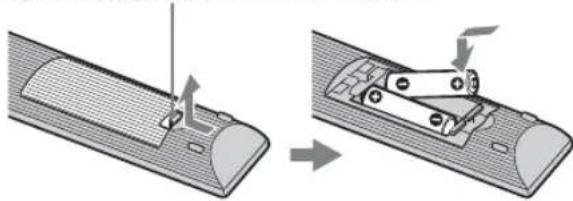
- Sørg for, at polerne vender korrekt ved isætning af batterier.
- Brug ikke forskellige batterityper eller gamle og nye batterier samtidigt.
- Bortskaf batterier på en miljøvenlig måde. I visse områder kan der være regler for bortskaffelse af batterier. Rådspørg de lokale myndigheder.
- Behandl fjernbetjeningen med omhu. Tab den ikke, træd ikke på den, og spild ikke nogen form for væske på den.
- Læg ikke fjernbetjeningen på steder nær en varmekilde eller på steder i direkte sollys, eller i fugtige lokaler.
2: Montering af foden
Følg samlevejledningen for at sætte tv'et på en tvfod.
1 Tag tv-foden og skruerne ud af æsken. Skruerne ligger i posen med tilbehør.
KDL-32S55xx/KDL-32P55xx/ KDL-32P35xx/KDL-26S55xx/KDL-26P55xx
2 Lad forsigtigt tv'et glide ned over tv-foden, og ret skruehullerne ind efter hinanden.
KDL-32S55xx/KDL-32P55xx/ KDL-32P35xx/KDL-26S55xx/KDL-26P55xx
Tv'et set bagfra
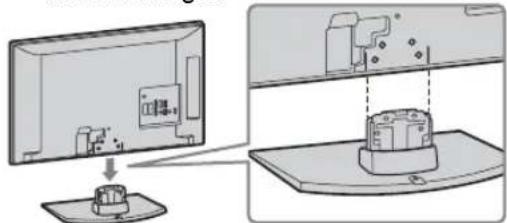
- Når du bærer tv'et, skal du tage fat i tv'et som vist på side 10 og holde godt fast. Belast ikke LCD-skærmen og rammen omkring skærmen.
- Pas på, du ikke får hænderne i klemme eller klemmer netledningen, när tv'et sættes på tv-foden.
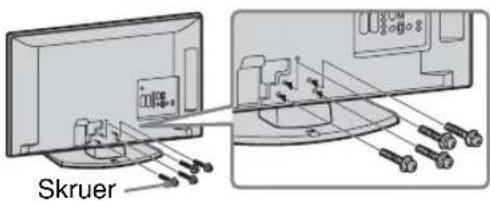
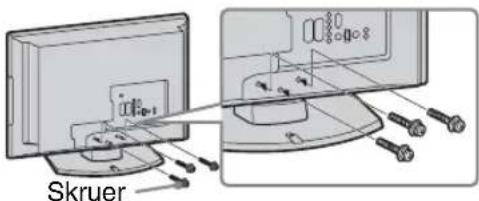
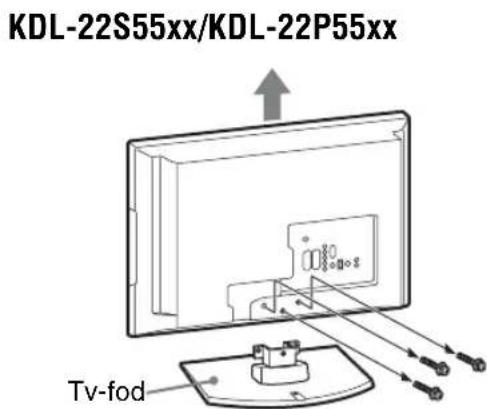
3 Monter tv'et på tv-foden med de medfølgende skruer.
KDL-32S55xx/KDL-32P55xx/ KDL-32P35xx/KDL-26S55xx/KDL-26P55xx
KDL-22S55xx/KDL-22P55xx
[NO TEXT]
- Hvis der bruges en elektrisk skruetrækker, skal drejningsmomentet indstilles til ca. 1,5 N·m {15 kgf·cm}.
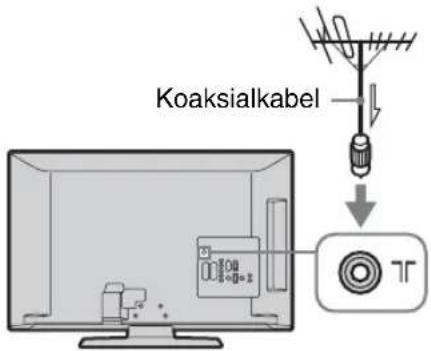
3: Tilslutning af en antenne/video/dvd-optager
2
- Produktet er blevet afprøvet og fundet i overensstemmelse med de i EMC-direktivet anførte grænser for brug af tilslutningskabler under 3 meter.
Kun tilslutning af en antenne
Tilslutning af antenne/video/dvd-optager med SCART
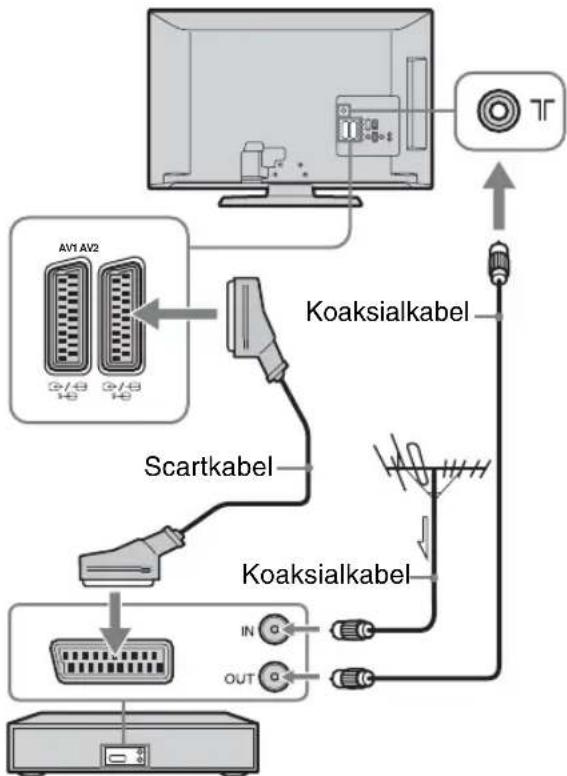
flowchart
graph TD
    A["Monitor"] --> B["AV1 AV2"]
    B --> C["Scartkabel"]
    C --> D["Output"]
    A --> E["Koaksialkabel"]
    E --> F["In"]
    E --> G["OUT"]
    F --> H["Antenna"]
    G --> I["Antenna"]
Video/dvd-optager
[NO TEXT]
- AV1-udgange er kun tilgængelige på et analogt tv.
- AV2-udgange på den aktuelle skærm (undtagen PC, HDMI, Component 1080i).
Tilslutning af antenne/video/dvd-optager med HDMI
4: Undgå, at TV-apparatet vælter
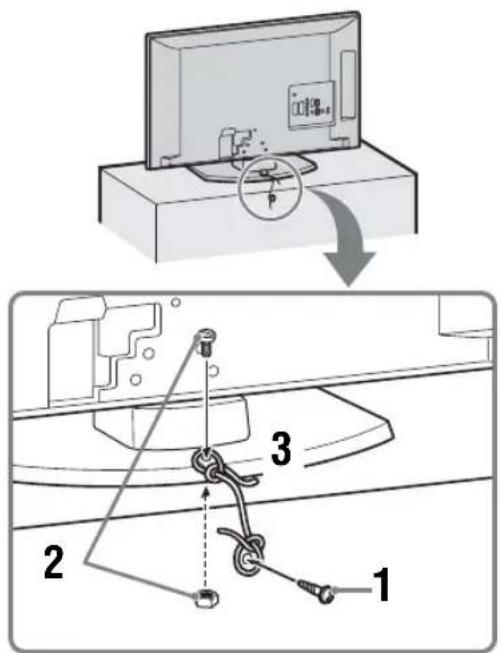
1 Sæt en træskrue i tv-bordet (4 mm i diameter (medfølger ikke)).
2 Skru en maskinskrue (M4 × 14 mm, medfølger ikke) og en møtrik (M4, medfølger ikke) ned gennem tv-foden og videre ned i skruehullet på tv'et. Stram til med en stærk tråd, så maskinskruen og møtrikken sidder fast.
3 Bind træskruen og maskinskruen fast med en stærk snor.
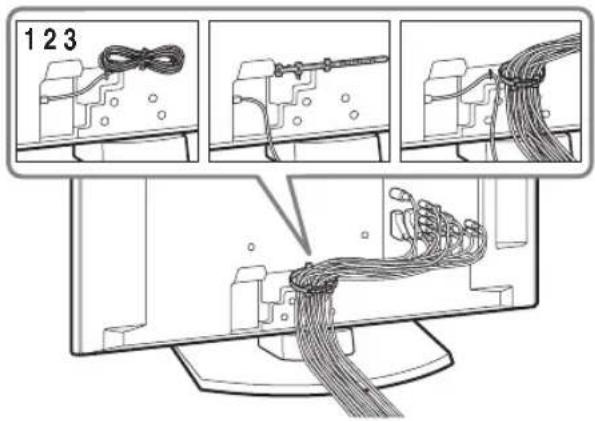
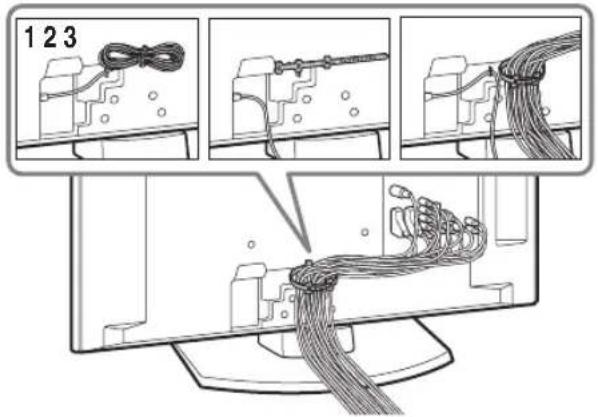
5: Bundtning af kablerne
Tilslutningskablerne kan samles som vist nedenfor.
[NO TEXT]
- Du må ikke samle netledningen med andre tilslutningskabler.
6: Justering af tv'ets visningsvinkel
Kun KDL-22S55xx/KDL-22P55xx
Tv'et kan justeres inden for de nedenstående vinkler.
Juster vinklen bagud og fremad (vip)
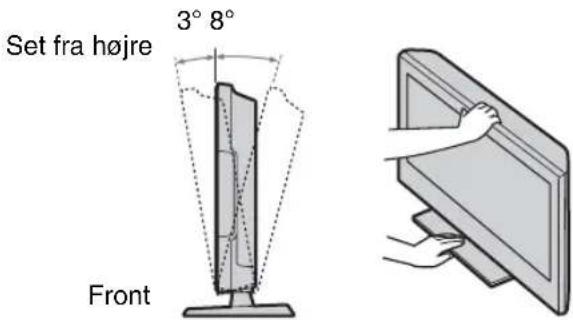
7: Valg af sprog, land/område og sted
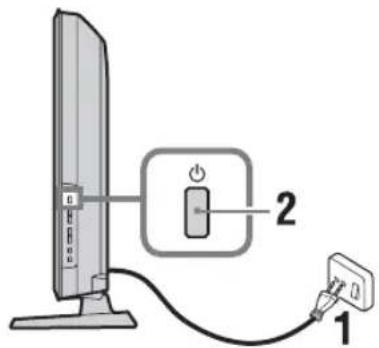
2 Tryk på ⏻ på den øverste kant af tv'et. Første gang du tænder tv'et, vises menuen Sprog på skærmen.
[NO TEXT]
- Når du tænder tv'et, lyser afbryderindikatoren grønt.
3 Tryk på ♠/▽ for at vælge det sprog, der skal vises i menuskærambillederne, og tryk derefter på ⊕.
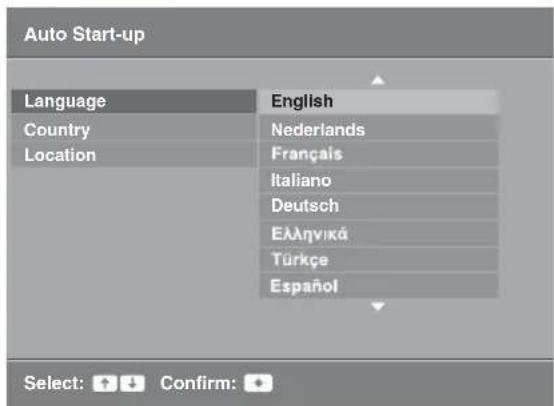
4 Tryk på ↗/▽ for at vælge det land/område, hvor TV-apparatet skal anvendes, tryk derefter på
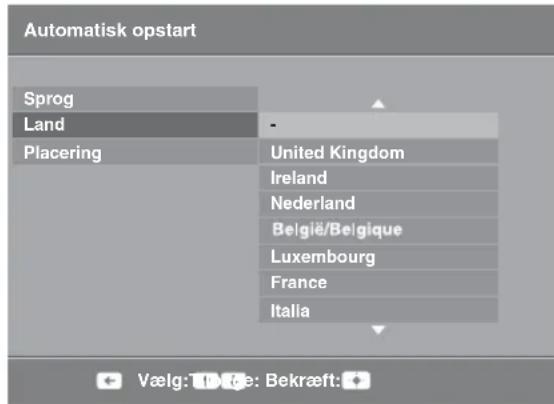
Hvis det ønskede land/område, som du vil bruge tv'et i, ikke vises på listen, skal du vælge "-" i stedet for at vælge et land/område.
5 Brug ⬆/√ til at vælge den placering, hvor tv'et skal bruges. Tryk derefter på ⊕
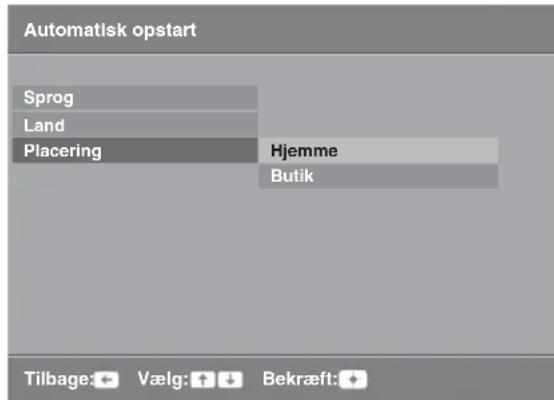
I butikstilstand vil nogle indstillinger med mellemrum blive nulstillet til butiksbrug.
Denne indstilling vælger den startbilledtilstand, som egner sig til de lysforhold, der normalt findes i disse miljøer.
8: Automatisk programindstilling af TV-apparatet
1 Før du starter den automatiske programindstilling af TV-apparatet, skal du sætte et indspillet bånd i den video, der er sluttet til tv'et (side 5) og starte en afspilning. Videokanalen bliver fundet og lagret i TV-apparatet under den automatiske programindstilling. Hvis der ikke er sluttet en video til TV-apparatet springs dette trin over.
2 Tryk på.
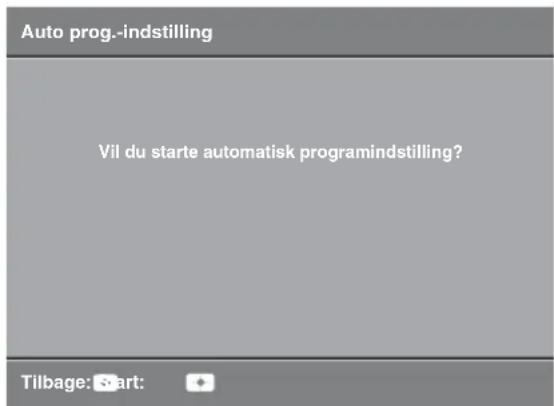
TV-apparatet begynder at søge efter alle tilgængelige digitale kanaler, efterfulgt af alle tilgængelige analoge kanaler. Dette kan tage nogen tid, så tryk ikke på nogen knapper på TV-apparatet eller fjernbetjeningen, mens søgningen udføres.
Hvis en meddelelse vises for at få dig til at bekræfte antennetilslutningen
Ingen digitale eller analoge kanaler blev fundet. Kontroller alle antenneforbindelser og tryk på for at genoptage den automatiske programindstilling.
Gå til næste trin, hvis du ikke ønsker at ændre den rækkefølge, som de analoge kanaler gemmes i på tv'et.
4 Når menuen ∅ko-indstilling vises på skærmen, og hvis du trykker på "Ja", skifter "∅ko"-indstillingerne til de anbefalede værdier for at reducere strømforbruget.
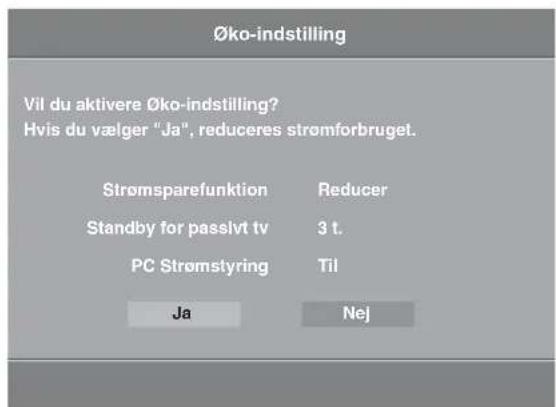
5 Tryk på MENU for at afslutte. TV-apparatet har nu fået indstillet alle tilgængelige kanaler.
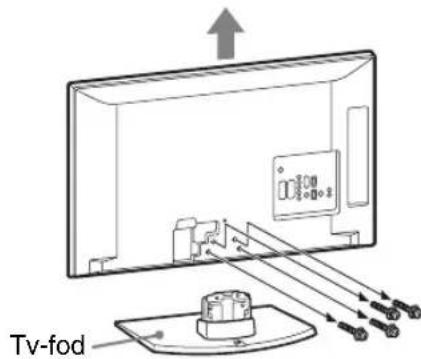
Afmontering af tv- foden på TV-apparatet
• Tag kun tv-foden af, hvis TV-apparatet skal monteres på væggen.
KDL-32S55xx/KDL-32P55xx/ KDL-32P35xx/KDL-26S55xx/KDL-26P55xx
Sikkerhedsoplysninger
Installation/opsætning
Installer og brug tv'et i overensstemmelse med nedenstående vejledning for at undgå brand, elektrisk stød eller skader på personer og materiel.
Installation
- Tv'et skal sættes op ved en let tilgængelig stikkontakt.
- Placer tv'et på en stabil, plan overflade.
- Kun en autoriseret installatør må udføre väginstallationer.
- Af sikkerhedsmæssige grunde anbefales det at anvende Sony tilbehør, herunder:
KDL-32S55xx/KDL-32P55xx/KDL-32P35xx:
- Vægbeslag SU-WL500
KDL-26S55xx/KDL-26P55xx/KDL-22S55xx/ KDL-22P55xx:
- Vægbeslag SU-WL100
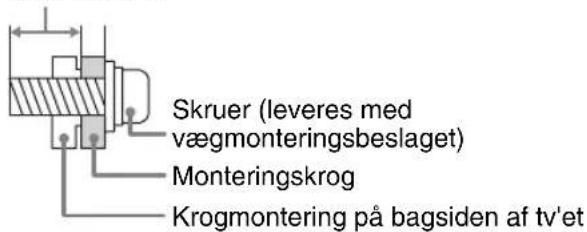
- Når monteringskrogene skal monteres på tv'et, skal du bruge de skruer, der fulgte med vægmonteringsbeslaget. De medfølgende skruer er 8-12 mm lange målt fra monteringskrogens overflade.
Skruernes diameter og længde varierer, afhængigt af vægmonteringsbeslaget. Brug af andre skruer end de medfølgende kan ødelægge tv'et, eller få det til at falde ned, osv.
8 mm-12 mm
Transport
- Før transport af tv'et tages alle kabler ud.
- Der skal være mindst to personer om at bære et stort tv.
- Når tv'et bæres i hænderne, skal det holdes som vist nedenfor. Belast ikke LCD-skærmen og rammen omkring skærmen.
- Når tv'et løftes eller flyttes, skal det holdes i bunden med et fast greb.
- Tv'et må ikke udsættes for fysiske stød eller kraftige vibrationer under transport.
- Tv'et skal pakkes ind i originalemballagen og sættes ned i originalkassen, når det skal til reparation eller blot flyttes.
- Tildæk ikke ventilationshullerne og stik ikke noget ind i kabinettet.
- Der skal være plads omkring tv'et som vist nedenfor.
- Det anbefales stærkt at anvende et Sony vægbeslag for at sikre tilstrækkelig luftcirkulation.
Monteret på væggen
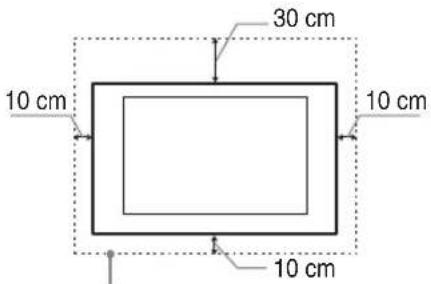
Der skal være mindst så meget plads omkring tv'et.
Monteret på stander
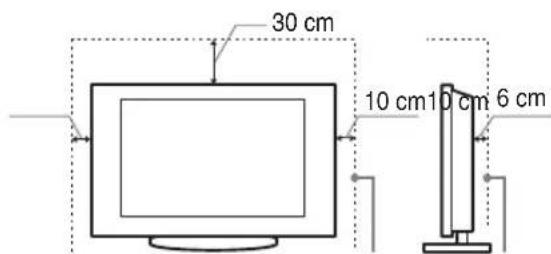
Der skal være mindst så meget plads omkring tv'et.
- For at sikre tilstrækkelig ventilation og forhindre ansamling af støv og snavs:
– Læg ikke tv'et fladt ned og monter det ikke på hovedet, bagvendt eller sidevendt.
- Tv'et må ikke installeres på en hylde, et tæppe, en seng eller i et skab.
- Tv'et må ikke dækkes til med stof, f.eks. gardiner, eller andre ting, f.eks. aviser, osv.
- Installer ikke Tv'et som vist nedenfor.
Luftcirkulationen afspærres.
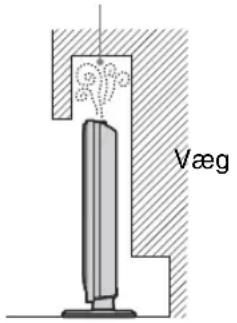
Luftcirkulationen afspærres.
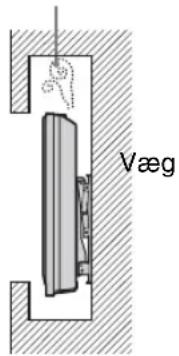
Netledning:
- Brug kun netledninger fra Sony, ikke fra andre leverandører.
- Stikket skal sættes helt ind i kontakten.
- Slut kun tv'et til en stikkontakt med 220-240 V AC.
- Af sikkerhedshensyn skal du trække netledningen ud af stikket og være omhyggelig med ikke at vikle fødderne ind i kablerne.
- Tag netledningen ud af stikkontakten, før du arbejder eller flytter på tv'et.
– Hold netledningen væk fra varmekilder. - Tag netstikket ud og rengør det med jævne mellemrum. Hvis stikket er dækket med støv og tiltrækker fugt, forringes isoleringen, og der kan opstå brand.
Bemærk
- Du må ikke bruge den medfølgende netledning med andet udstyr.
- Undgå så vidt muligt at klemme, bøje eller sno netledningen. Ledningstrådene kan blive afisoleret eller knækket.
- Du må ikke ændre på netledningen.
- Du må ikke placere tunge genstande på netledningen.
- Træk ikke i selve ledningen, når stikket skal tages ud af stikkontakten.
- Du må ikke slutte for mange apparater til samme stikkontakt.
- Du må ikke bruge stikkontakter, som stikket ikke passer i.
Forbudt brug
Tv'et må ikke placeres eller anvendes på steder eller i omgivelser eller situationer som de nedenfor beskrevne. Ellers kan tv'et fungere dårligt og forårsage brand, elektrisk stød og personskader.
Placering:
Udendørs (i direkte sollys), på et skib eller et andet fartøj, i et køretøj, på hospitaler, ustabile placeringer, tæt på vand, fugt eller røg.
Miljø:
Steder, der er varme, fugtige eller meget støvede, hvor der kan komme insekter ind, hvor det kan blive udsat for mekaniske vibrationer, tæt på brændbare genstande (stearinlys ol.). TV-apparatet må ikke udsættes for dryp eller stænk, og der må ikke anbringes væskefyldte genstande som f.eks. vaser på TV-apparatet.
Situation:
Undlad brug med våde hænder, med kabinettet afmonteret eller med udstyr, der ikke anbefales af producenten. Tag tv'ets netledning ud af stikkontakten i tordenvejr.
Ituslåede dele:
- Du må ikke kaste genstande mod tv'et. Skærmglasset kan knuses af slaget og anrette alvorlig personskade.
- Hvis tv'ets overflade revner, må du ikke røre det, før du har trukket netledningen ud af stikkontakten. I modsat fald kan du få elektrisk stød.
Når tv'et ikke er i brug
- Hvis du ikke anvender tv'et i flere dage, skal det afbrydes fra lysnettet af miljø- og sikkerhedshensyn.
- Da tv'et ikke er helt afbrudt fra lysnettet, selvom det er slukket, skal stikket tages ud af stikkontakten for at afbryde tv'et fuldkomment.
- Visse tv'er kan have funktioner, hvor tv'et skal stå i standby for at fungere korrekt. Instruktionen i denne vejledning vil fortælle, om dette gælder.
Børn
- Lad ikke børn klatre op på tv'et.
- Mindre tilbehør skal opbevares utilgængeligt for børn, så det ikke sluges ved en fejl.
Hvis følgende problemer opstår...
Sluk tv'et og træk straks netledningen ud af stikkontakten, hvis følgende problemer opstår. Bed din forhandler eller Sony servicecentre om at få tv'et efterset af autoriserede serviceteknikere.
Når:
- Netledningen er beskadiget.
- Stikket passer dårligt.
- Tv'et er beskadiget som fölge af at være tabt eller slået, eller der er kastet genstande mod det.
- Væske eller genstande er trængt ind gennem kabinettets åbninger.
Forholdsregler
Behagelig afstand til tv'et
- Der skal være moderat belysning, da det kan belaste dine øjne at se tv ved dårligt lys eller i længere tid.
- Når du bruger hovedtelefoner, skal du justere lyden, så den ikke er for høj, da det kan skade hørelsen.
LCD-skærm
- Selvom LCD-skærmen er fremstillet med højpræcisionsteknologi og 99,99% eller flere effektive pixler, kan der forekomme sorte pletter eller lysende punkter (røde, blå eller grønne), der optræder konstant på LCD-skærmen. Det er en konstruktionsmæssig egenskab ved LCD-skærmen og ikke en fejl.
- Tryk ikke og skrab ikke frontfilteret, og placer ikke genstande oven på tv'et. Billedet kan blive uensartet, eller LCD-skærmen kan blive beskadiget.
- Hvis tv'et bruges et sted, hvor der er koldt, kan billedet virke udtværet eller blive mørkt. Dette er ikke tegn på fejl. Fænomenerne forsvinder, efterhånden som temperaturen stiger.
- Der kan forekomme skyggebilleder (ghosting), når der konstant vises stillbilleder. Det forsvinder efter et øjeblik.
- Skærmen og kabinettet kan blive varmt, når tv'et er i brug. Dette er ikke en fejl.
- LCD-skærmen indeholder små mængder flydende krystaller. Nogle lysstofrør i tv'et indeholder også kviksølv. Følg de lokale regler og retningslinjer for bortskaffelse.
Behandling og rengøring af tv'ets skærmoverflade og kabinet
Sørg for at tage netledningen til tv'et ud af stikkontakten før rengøring.
Følg nedenstående forholdsregler for at undgå nedbrydning af materialer eller skærmbelægning.
- Tør støv forsigtigt af skærmen/kabinettet med en blød klud. Hvis støvet sidder fast, skal skærmen tørres forsigtigt af med en hårdt opvredet blød klud, der er fugtet let med vand og et mildt rengøringsmiddel.
- Du må ikke bruge skuresvampe, opløsningsmidler eller syreholdige rengøringsmidler, skurepulver eller flygtige opløsningsmidler som alkohol, rensebenzin, fortynder eller insektmiddel. Brug af sådanne midler eller længerevarende kontakt med gummi- eller vinylmaterialer kan beskadige skærmens overflade og kabinetmaterialet.
- Det anbefales at støvsuge ventilationsåbningen for at sikre en korrekt ventilation.
- Når vinklen på tv'et skal justeres, skal du bevæge det langsomt for at undgå, at det flytter sig på standeren eller falder ned.
Ekstraudstyr
Hold ekstraudstyr eller andet udstyr, der udsender elektromagnetisk stråling, på afstand af tv'et. Ellers kan billedforvrængning og / eller dårlig lyd forekomme.
Bortskaffelse af TV-apparatet

Bortskaffelse af udtjente elektriske og elektroniske produkter (Gælder for den Europæiske Union og andre europæiske lande med separate indsamlingssystemer)
Dette symbol på produktet eller emballagen angiver, at produktet ikke må behandles som husholdningsaffald. Det skal i stedet indleveres på en deponeringsplads specielt indrettet til modtagelse og oparbejdning af elektriske og elektroniske produkter. Ved at sikre at produktet bortskaffes korrekt, forebygges de eventuelle negative miljø- og sundhedsskadelige påvirkninger, som en ukorrekt affaldshåndtering af produktet kan forårsage. Genindvinding af materialer vil medvirke til at bevare naturens ressourcer. Yderligere information om genindvindingen af dette produkt kan fås hos myndighederne, det lokale renovationsselskab eller butikken, hvor produktet blev købt.

Fjernelse af udtjente batterier (gælder i den Europæiske Union samt europæiske lande med særskilte indsamlingssystemer)
Dette symbol på batteriet eller emballagen betyder, at batteriet leveret med dette produkt ikke må bortskaffes som
husholdningsaffald. På visse batterier kan dette symbol anvendes i kombination med et kemisk symbol. Det kemiske symbol for kviksølv (Hg) eller bly (Pb) er anført hvis batteriet indeholder mere end 0,0005% kviksølv eller 0,004% bly. Ved at sikre at sådanne batterier bortskaffes korrekt, tilsikres det, at de mulige negative konsekvenser for sundhed og miljø, som kunne opstå ved en forkert affaldshåndtering af batteriet, forebygges. Materialegenindvendingen bidrager ligeledes til at beskytte naturens resourcer. Hvis et produkt kræver vedvarende elektricitetsforsyning af hensyn til sikkerheden samt ydeevnen eller data integritet, må batteriet kun fjernes af dertil uddannet personale. For at sikre en korrekt håndtering af batteriet bør det udtjente produkt kun afleveres på dertil indrettede indsamlingspladser beregnet til affaldshåndtering af elektriske og elektroniske produkter. Med hensyn til øvrige batterier, se venligst afsnittet der omhandler sikker fjermelse af batterier. Batteriet skal derefter afleveres på et indsamlingsted beregnet til affaldshåndtering og genindvinding af batterier. Yderlige information om genindvinding af dette produkt eller batteri kan fås ved at kontakte den kommunale genbrugsstation eller den butik, hvor produktet blev købt.
Oversigt over fjernbetjeningen
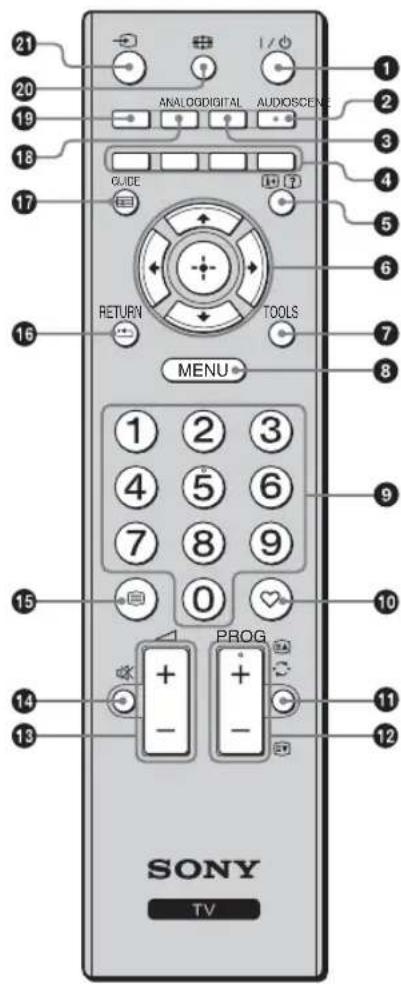
①I/⏻ - TV-standby
Tænder og slukker tv'et fra standby.
2AUDIO
Tryk på denne knap for at skifte til to-kanalslyd (side 26).
③ SCENE – Valg af motiv (side 16)
- I digital tilstand: Viser korte oplysninger om det program, der ses i øjeblikket.
- I analog tilstand: Viser oplysninger som det aktuelle kanalnummer og skærmformat.
- I Tekst-TV-tilstand (side 16): Viser skjulte oplysninger (f.eks. svar på en quiz).
6 ↑/↓/↔/→/⊕
Til åbning af diverse valg og ændringer/justeringer afhængigt af kilde- og skærmformat.
⑧MENU (side 24)
9Taltaster
- I TV-tilstand: Vælger kanaler. Hvis du vil vælge program nr. 10 og derover, skal du angive det andet og tredje tal hurtigt derefter.
- I Teksttilstand: Indtaster det trecifrede sidetal for at vælge siden.
10 ♥ Digital favoritliste
Tryk på denne knap for at åbne den angivne digitale favoritliste (side 18).
⑪ -Foregående kanal
Vender tilbage til den foregående kanal, der blev set.
⑫PROG +/- /
- I TV-tilstand: Vælger næste (+) eller foregående (-) kanal.
- I Teksttilstand (side 16): Vælger næste (eller foregående () side.
13 ∠ +/- - Lydstyrke
14 ☐ – Afbrydning af lyden
15 - Tekst (side 16)
16RETURN /
Vender tilbage til foregående skæmbillede i en vist menu.
⑰GUIDE / EPG (Digital Elektronisk Programguide) (side 17)
18ANALOG – Analog tilstand (side 15)
19 DIGITAL – Digital tilstand (side 15)
20 - Skærmtilstand (side 16)
21 -Inputvalg
Vælger input-kilde blandt det udstyr, der er tilsluttet TV-apparatets stik (side 21).

- Knapperne 5, PROG + og AUDIO er blindfingermarkeringsknapper. Blindfingermarkeringsknapperne kan benyttes som referencepunkt, når du betjener TV-apparatet.
Oversigt over TV-apparatets knapper og indikatorer
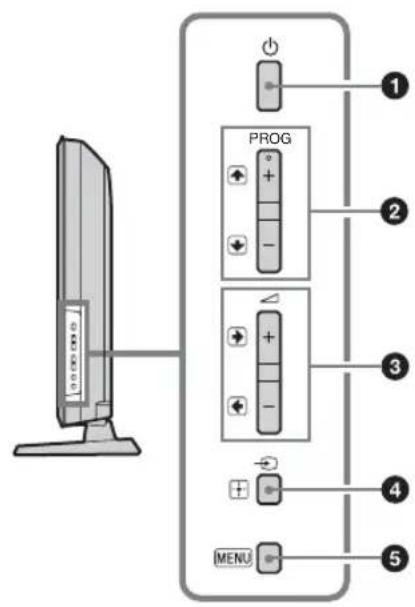
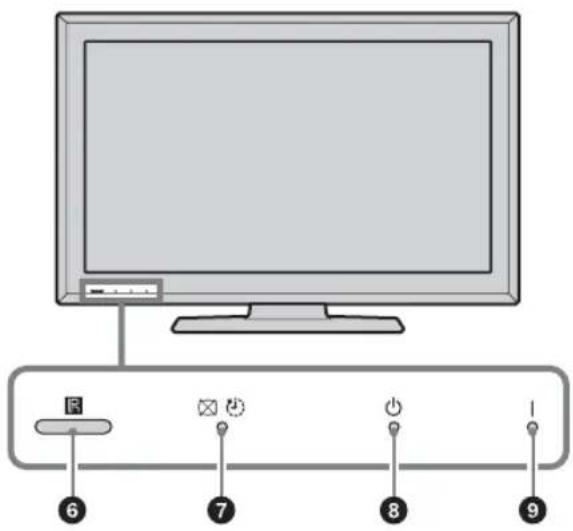
Tænder og slukker TV-apparatet.
[NO TEXT]
- Tag stikket ud af stikkontakten for at afbryde TV-apparatet helt.
- Når du tænder tv'et, blinker afbryderindikatoren grønt.
②PROG +/- /↑ ↓
- I TV-tilstand: Vælger næste (+) eller foregående (-) kanal.
- I TV menu: Går op ( ) eller ned ( ) i indstillingerne.
③ ∠ +/ - / / → ←
- I TV-tilstand: Hæver (+) eller sænker (-) lydstyrken.
- I TV menu: Går til højre ( 📋ller til venstre ( 📋 indstillingerne.
4/→Inputvalg / OK
- I TV-tilstand: Vælger input-kilde blandt det udstyr, der er tilsluttet TV-apparatets stik (side 21).
- I TV menu: Vælger menuen eller indstillingen og bekræfter indstillingen.
⑤ (side24)
⑥Fjernbetjeningssensor
- Modtager IR-signaler fra fjernbetjeningen.
- Læg ikke noget over sensoren, da det kan påvirke dens funktion.
⑦ Indikator for Sluk billede / Sleeptimer
- Lyser grønt, når billedet er slukket (side 27).
- Lyser orange, när indikatoren for Sleeptimer er slået til (side 27).
8 ⏻ - Standby-indikator
Lyser rødt, när TV-apparatet er i standby.
91 – Indikator for afbryder
Lyser grønt, när TV-apparatet er tændt.
4
- Sørg for, at TV-apparatet er helt slukket, før netledningen tages ud af stikkontakten. Hvis netledningen tages ud, mens TV-apparatet er tændt, kan indikatoren fortsætte med at lyse, eller der kan opstå funktionsfejl på tv'et.
Se TV
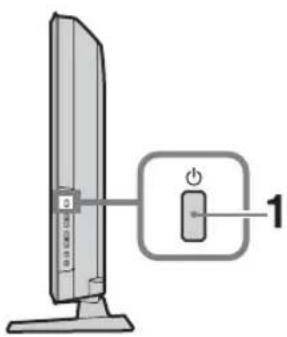
1 Tryk på ⏻ på den øverste kant af tv'et for at tænde tv'et.
Når tv'et er i standby (indikatoren ⏻ (standby) på tv'ets frontpanel lyser rødt), skal du trykke på I/∅ på fjernbetjeningen for at tænde tv'et.
De tilgængelige kanaler afhænger af tilstanden.
3 Tryk på nummerknapperne eller på PROG +/- for at vælge en TV-kanal.
Hvis du vil vælge program nr. 10 og derover med nummerknapperne, skal du angive det andet og tredje tal hurtigt derefter.
Se side 17 for at få yderligere oplysninger om valg af en digital kanal med den digitale elektroniske programguide (EPG).
I digital tilstand:
Et oplysningsbanner vises kort. Følgende ikoner optræder på banneret.
: Radiotjeneste
: Kodet/abonnementstjeneste
: Der er flere sprog til rådighed på lydsiden
: Undertekster til rådighed
: Undertekster er til rådighed for hørehæmmede
⑱: Anbefalet mindstealder til det aktuelle program (fra 4 til 18 år)
Børnelås
Andre funktioner
| Funktion Tryk på | |
| Justere lydstyrken | Tryk på + ( ge) / - (mindske). |
| Gå ind i programindeksoversi gten (kun i analog tilstand) | Tryk på . Vælg en analog kanal ved at trykke på / og derefter på . |
| Åbn listen Digitale favoritter (kun i digital tilstand) | Tryk på . Yderligere oplysninger findes på side 18. |
Sådan aktiveres tekst-tv
Tryk på Ⓑ. Hver gang du trykker på Ⓑ, skifter visningen som fölger:
Tekst-TV → Tekst over TV-billedet (blandet) → Ingen tekst (afslut Tekst-TV-tilstand)
Du kan vælge en side ved at trykke på nummerknapperne eller 📄
- Når der vises fire farvede elementer i bunden af tekstsiden, er Fastext tilgængelig. Med Fastext kan du nemt og hurtigt gå ind på tekstsiderne. Tryk på den tilsvarende farvede knap for at gå ind på siden.
Tilstanden Valg af motiv
2 Tryk på ♠/▽/↔/⇨ for at vælge tilstanden, og tryk derefter på ⊕
Biograf: Giver et biografagtigt billede og en biografagtig lyd.
Sport: Giver et realistisk billede med surroundsound.
Spil: Giver et billede, der er perfekt til spil med det bedste billede og den bedste lydkvalitet.
Foto: Giver et billede, der gengiver teksturen og farven fra et udskrevet foto.

- Du kan ikke vælge Billed-funktion i billedmenuen, hvis der er valgt et motiv - du skal først fravælge dit valg af motiv.
- Ikke tilgængelig for menuen PC input, HMI PC input og "Foto / Musik".
Manuel ændring af skærmformatet, så det passer til udsendelsen
Tryk gentagne gange på for at vælge det ønskede skærmformat.
Smart*
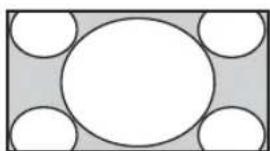
Viser udsendelser i almindeligt 4:3-format med imiteret bredskærmseffekt. 4:3-billedet strækkes, så det fylder hele skærmen.
4/3
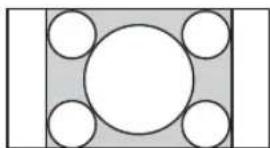
Viser udsendelser i almindeligt 4:3-format (f.eks. ikke bredskærms-tv) med de korrekte proportioner.
Bred
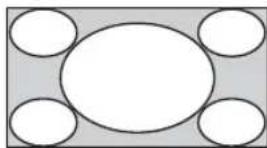
Et billede i 4:3-format strækkes vandret, så det fylder hele 16:9-skærmen.
Viser udsendelser i biografagtigt format (letter box-format) med de korrekte proportioner.
Viser udsendelser i 14:9-format med de korrekte proportioner. Der vises sorte bjælker på skærmen.
Viser udsendelser i biografagtigt format (letter box-format) med de korrekte proportioner og undertekster på skærmen.
Auto
- Når "Skærmformat" indstilles til "Auto", tilpasses skærmformatet automatisk til programsignalet.
- "Auto" kan kun bruges med PAL-og SECAM-signaler.
* Dele af billedets top og bund kan blive skåret væk.

- Ikke alle skærmformater er tilgængelige, afhængigt af signalet.
Anvendelse af menuen Værktøjer
Tryk på TOOLS for at få vist følgende valg under visning af et TV-program.
Valg Beskrivelse
| Luk Lukker menuen Værktøjer. | |
| Billed-funktion Se side 25. | |
| Lydeffekt Se side 26. | |
| Højttaler Se side 26. | |
| Lydsprog (kun i digital tilstand) | Se side 30. |
| Undertekst-indstilling (kun i digital tilstand) | Se side 30. |
| Sleeptimer | Se side 27. |
| Strømsparefunktion | Se side 27. |
| Systemoplysninger (kun i digital tilstand) | Viser skærmbilledet med systemoplysninger. |
Brug af den elektroniske programoversigt (EPG) DV3\*
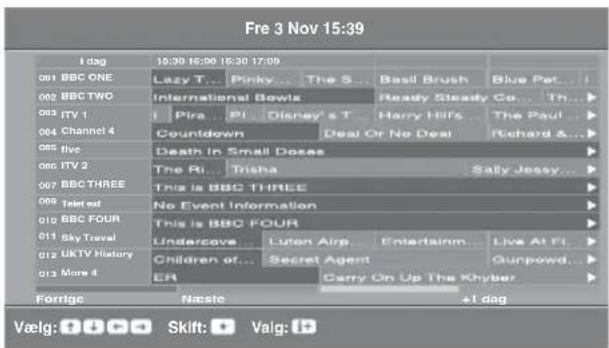
Digital elektronisk programguide (EPG)
1 I digital tilstand, tryk på GUIDE.
2 Udfør den ønskede handling som vist i følgende skema eller vist på skærmen.

- Der vises kun programoplysninger, hvis TV-stationen sender sådanne oplysninger.
* Denne funktion er muligvis ikke tilgængelig i visse lande/områder.
| Funktion | Tryk på |
| Se et program | Tryk på ⇌/↔/↔/↔ for at vælge programmet, og tryk derefter på ⊕. |
| Slå EPG fra Tryk på GUIDE. |
[NO TEXT]
- Hvis der er valgt en aldersbegrænsning for programmer, vises en meddelelse, der beder om PIN-kode, på skærmen. Yderligere oplysninger, se "Børnelås" på side 31.
Anvendelse af den digitale favoritliste BV3
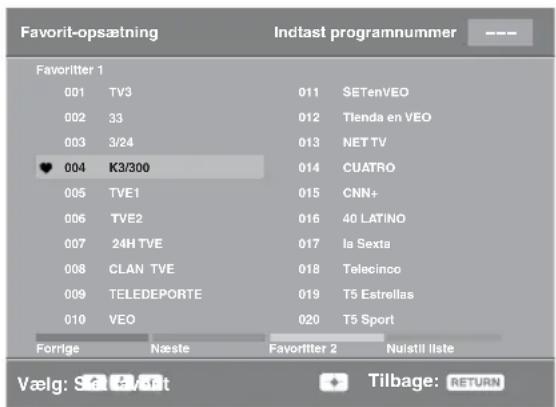
Digital favoritliste
Med funktionen Favoritter kan du angive op til fire lister med dine favoritprogrammer.
1 Tryk på i digital tilstand.
2 Udfør den ønskede handling som vist i følgende skema eller vist på skærmen.
* Denne funktion er muligvis ikke tilgængelig i visse lande/områder.
| Funktion Tryk på | |
| Oprette favoritliste for første gang | 1 Tryk på ☑for at vælge "Ja".2 Tryk på den gule knap for at vælge favoritlisten.3 Tryk på ⇌/⇔/⇔/⇔ for at vælge den kanal, som du vil tilføje, og tryk derefter på ⊕. Kanaler, der er lagret i favoritlisten, angives med et ♥-symbol.4 Tryk på RETURN for at afslutte indstillingen. |
| Se en kanal | 1 Tryk på den gule knap for at gennemse favoritlisterne.2 Tryk på ⇌/⇔ for at vælge den kanal, og tryk derefter på ⊕. |
| Slå favoritlisten fra | Tryk på RETURN. |
| Tilføje eller fjerne kanaler i den favoritliste, der redigeres | 1 Tryk på den blå knap.2 Tryk på den gule knap for at vælge den favoritliste, der skal redigeres.3 Tryk på ⇌/⇔/⇔/⇔ for at vælge den kanal, som du vil tilføje eller slette, og tryk derefter på ⊕. |
| Fjerne alle kanaler på den aktuelle favoritliste | 1 Tryk på den blå knap.2 Tryk på den gule knap for at vælge den favoritliste, der skal redigeres.3 Tryk på den blå knap.4 Tryk på ⇌/⇔ for at vælge "Ja", og tryk derefter på ⊕ for at bekræfte. |
Tilslutning af ekstraudstyr
Du kan slutte et bredt udvalg af ekstraudstyr til TV-apparatet. Tilslutningskabler medfølger ikke.
KDL-32S55xx/KDL-32P55xx/KDL-32P35xx/KDL-26S55xx/KDL-26P55xx
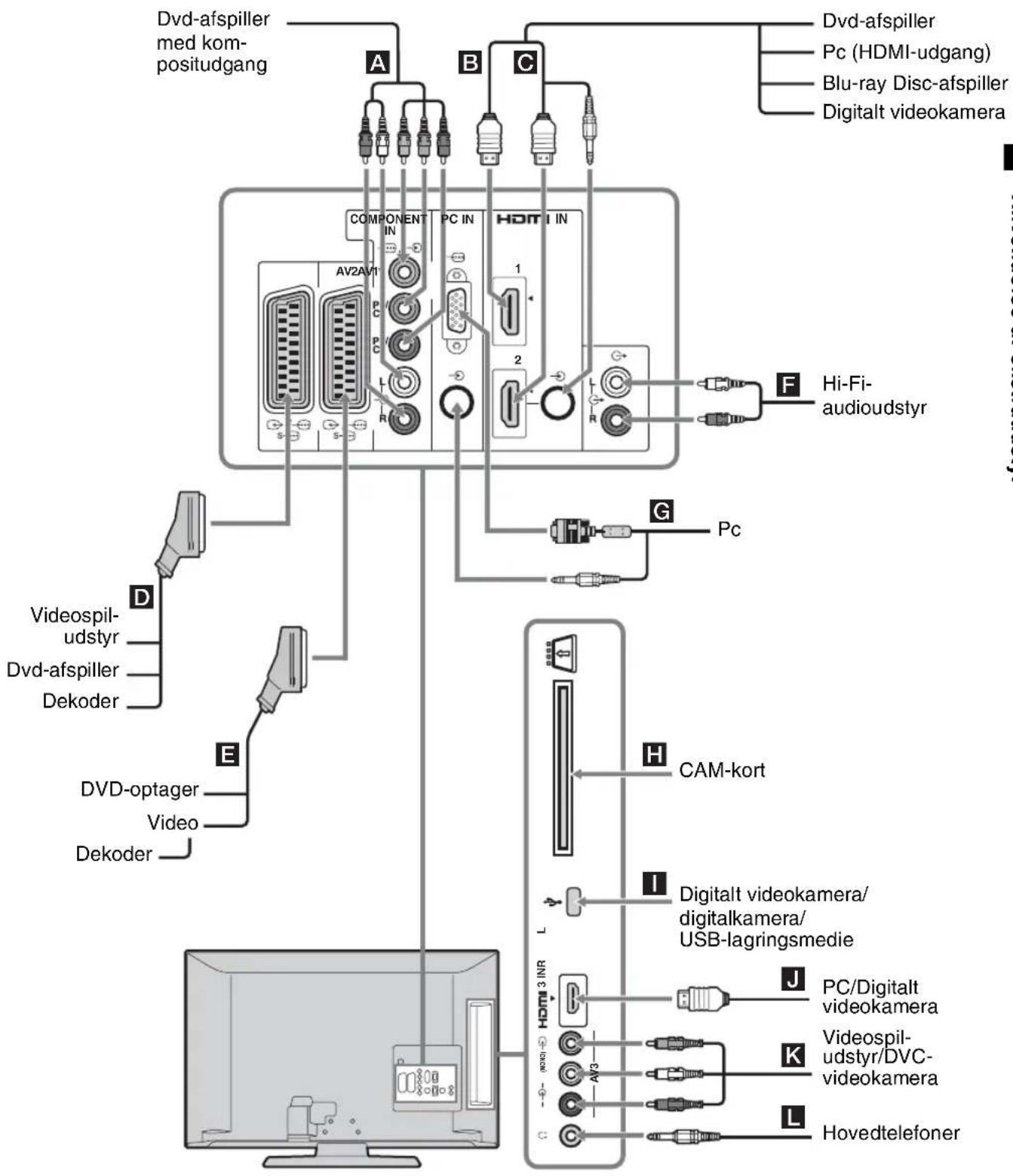
KDL-22S55xx/KDL-22P55xx
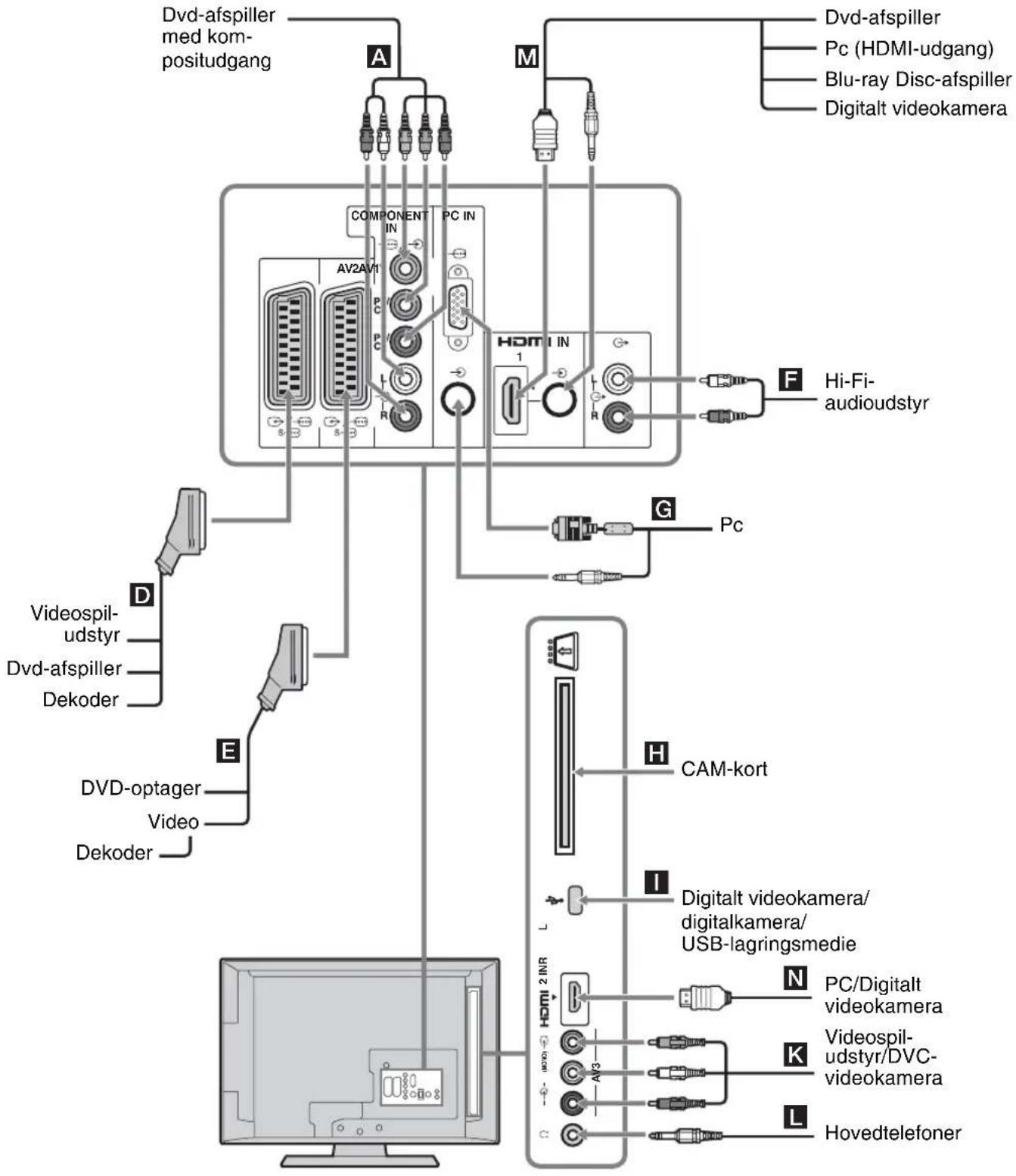
flowchart
graph TD
    A["Component"] --> B["Dvd-afspiller med kom-positudgang"]
    A --> C["AV2AV1"]
    A --> D["PC IN"]
    A --> E["Hi-Fi-audioudstyr"]
    A --> F["Digitalt videokamera"]
    A --> G["Hi-Fi-audioudstyr"]
    A --> H["Hi-Fi-audioudstyr"]
    A --> I["Digitalt videokamera/digitalkamera/USB-lagringsmedie"]
    A --> J["Digitalt videokamera"]
    A --> K["Digitalt videokamera/DVC-videokamera"]
    A --> L["Hovedtelefoner"]
    M["Video"] --> N["DC"]
    O["Video"] --> P["DVD-aptager"]
    Q["Video"] --> R["Dekoder"]
    S["Video"] --> T["Video"]
    U["Video"] --> V["Dekoder"]
    W["Camera"] --> X["PCI"]
    Y["Radio"] --> Z["Radio"]
    AA["Radio"] --> AB["Radio"]
    AC["Radio"] --> AD["Radio"]
    AE["Radio"] --> AF["Radio"]
    AG["Radio"] --> AH["Radio"]
    AI["Radio"] --> AJ["Radio"]
    AK["Radio"] --> AL["Radio"]
    AM["Radio"] --> AN["Radio"]
    AO["Radio"] --> AP["Radio"]
Visning af billeder fra tilsluttet udstyr
Tænd det tilsluttede udstyr, og udfør derefter en af følgende handlinger.
Ved en automatisk indstillet video (side 8)
I analog tilstand trykkes på PROG +/- eller nummerknapperne for at vælge videokanalen.
Ved andet tilsluttet udstyr
Tryk på for at få vist listen over tilsluttet udstyr. Tryk på ∇/▽ for at vælge den ønskede indgangskilde, og tryk derefter på (det fremhævede element vælges, hvis der forløber mere end to sekunder uden brugerhandlinger, efter at du har trykket på ∇/▽.)
USB-enhed
Se afsnittet side 22.
Symbol på skærmen
Beskrivelse
| Component Til at se det udstyr, der er sluttet tilA. | |
| For KDL-32S55xx/KDL-32P55xx/KDL-32P35xx/KDL-26S55xx/KDL-26P55xx | |
| HDMI1, HDMI IN 1, HDMI IN 2 eller | |
| HDMI2 eller HDMI IN 3 | |
| HDMI3 Til at se det udstyr, der er sluttet til |
B, C eller J.
De digitale video- og lydsignaler sendes fra det tilsluttede udstyr. Hvis udstyret har et DVI-stik, skal DVI-stikket sluttes til HDMI IN 2-stikket via et DVI-HDMI adapterinterface (medfølger ikke). Derefter skal udstyrets lydudgangsstik sluttes til lydindgangsstikkene via HDMI IN 2- stikkene. Tilslut til HDMI IN 3-stikket for at se fotos eller skærmbilleder fra en PC eller et digitalt videokamera.
| Symbol på skærmen | Beskrivelse |
For KDL-22S55xx/KDL-22P55xx
| →HDMI1 eller | HDMI IN 1 eller HDMI IN 2 |
| →HDMI2 | Til at se det udstyr, der er sluttet til |
M eller N.
De digitale video- og lydsignaler sendes fra det tilsluttede udstyr. Hvis udstyret har et DVI-stik, skal DVI-stikket sluttes til HDMI IN 1-stikket via et DVI-HDMI adapterinterface (medfølger ikke). Derefter skal udstyrets lydudgangsstik sluttes til lydindgangsstikkene via HDMI IN 1-stikkene. Tilslut til HDMI IN 2-stikket for at se fotos eller skæmbilleder fra en PC eller et digitalt videokamera.
| → AVI/-AVI/ | Til at se det udstyr, der er sluttet til |

| → AV2/-AV2/ | Til at se det udstyr, der er sluttet til |

PC Til at se det udstyr, der er sluttet til

- Det anbefales at bruge et pc-kabel med ferritkerner som "Kabel, D-sub 15" (nr. 1-793-504-11, fås hos dit Sony servicecenter) eller tilsvarende.
→USB Til at se det udstyr, der er sluttet til

Til at se fotos eller lytte til musik på et USB-lagringsmedie tilsluttet til tv'et.
→ AV3 Til at se det udstyr, der er sluttet til

Når der tilsluttes monoudstyr, skal udstyret sluttes til — AV3 L-stikket.
4
- Sørg for kun at bruge et godkendt HDMI-kabel, der er mærket med HDMI-logoet. Vi anbefaler, at du bruger et Sony-HDMI-kabel.
- Når der er tilsluttet udstyr, der er kompatibelt med HDMI-kontrol, understøttes kommunikationen med det tilsluttede udstyr. Oplysninger om opsætning af denne kommunikation findes i side 23.
Tilslutning Tryk på
| CAM(Conditional Access Module)betingetadgangsmodul H | Til anvendelse af Pay Per View-tjencster.Flere oplysninger findes ibrugsvejledningen, der følger meddit CAM-modul. Hvis du vil brugeCAM, skal du fjerne "attrapkortet"fra CAM-stikket. Sluk tv'et, før ditCAM sættes i CAM-stikket. Når duikke bruger CAM-stikket, anbefalervi, at "attrapkortet" sættes i CAM-stikket igen. | |
| Hi-Fi-audioudstyr F Slut til audioudgangsstikkene G for at lytte til lyden fra TV-apparatetpå et Hi-Fi-audioanlæg. | ||
| Hovedtelefoner L Tilslut til O -stikket for at lytte tillyden fra TV-apparatet ihovedtelefoner. |
Yderligere betjening
Funktion Tryk på
| Vende tilbage til normal TV-tilstand | Tryk på DIGITAL eller ANALOG. |
Anvendelse af Værktøjer menuen
Tryk på TOOLS for at få vist følgende valg ved visning af billeder fra tilsluttet udstyr.
Valg Beskrivelse
| Luk Lukker menuen Værktøjer. | |
| Billed-funktion(undtagen PC input-tilstand, USB input-tilstand) | Se side 25. |
| Visningstilstand (kun i PC input-tilstand) | Se side 25. |
| Lydeffekt Se side 26. | |
| Højttaler Se side 26. | |
| Vandret position (kun i PC input-tilstand) | Se side 27. |
| Lodret position (kun i PC input-tilstand) | Se side 27. |
| Sleeptimer (undtagen i PC input-tilstand) | Se side 27. |
| Strømsparefunktion | Se side 27. |
Du kan afspille foto/musikfiler på tv'et, der er gemt på et Sony digitalt stillbilledkamera eller videokamera via et USB-kabel eller et USB-lagringsmedie.
1 Tilslut en understøttet USB-enhed til tv'et.
2 Tryk på MENU.
3 Tryk på ♠/▽ for at vælge "Foto / Musik", og tryk derefter på ⊕
4 Tryk på ♠/▽/◇/⇒ for at vælge en fil eller mappe, og tryk derefter på ⊕
Når du vælger en mappe, skal du vælge en fil og derefter trykke på ⊕
- Billedkvaliteten kan være grovkornet, når der bruges "Foto", fordi billedernes forstørrelse muligvis afhænger af filen. Det kan også ske, at billederne ikke fylder hele skærmen på grund af billedets størrelse og formatforhold.
- Ikke alle fotofiler vises lige hurtigt, när der bruges "Foto".
- Fil- og mappenavnet understøtter kun engelsk.
-
Følgende handlinger må ikke udføres, när tv'et indlæser data fra USB-enheden:
-
Du må ikke slukke for tv'et eller den tilsluttede USB-enhed.
– Du må ikke afbryde USB-kablet.
– Du må ikke fjerne USB-enheden.
Dataene på USB-enheden kan beskadiges.
- Sony kan ikke holdes ansvarlig for skader på eller tab af data på optagemediet på grund af en fejl i tilsluttede enheder eller i tv'et.
- USB-afspilning understøttes af følgende fotofilformater:
- JPEG (filer i JPEG-format, der har filtypenavnet ".jpg" og som er i overensstemmelse med DCF 2.0 eller Exif 2.21)
- Hvis du tilslutter et Sony digitalt stillbilledkamera, skal kameraets tilstand for USB-tilslutning indstilles til Auto eller "Mass Storage". Yderligere oplysninger om tilstanden for USB-tilslutning findes i den vejledning, der fulgte med digitalkameraet.
- USB-afspilning understøttes af følgende musikfilformater:
- MP3 (filer, der har filtypenavnet ".mp3" og som ikke er beskyttet af ophavsret).
- USB-fotofremviser understøtter filsystemerne FAT16 og FAT32.
- Ikke alle filer, herunder filer, der er blevet ændret på en pc, kan afspilles, selvom filformatet understøttes. Afspilningen afhænger af specifikationerne for den pågældende fil.
- Besøg webstedet nedenfor for at finde opdaterede oplysninger om understøttede USB-enheder. http://support.sony-europe.com/TV/compatibility/
Brug af kontrol til HDMI
Funktionen kontrol til HDMI gør det muligt for tv'et at kommunikere med tilsluttet udstyr via HDMI CEC (Consumer Electronics Control), når det tilsluttede udstyr understøtter funktionen. Hvis du f.eks. tilslutter Sony-udstyr, der understøtter kontrol til HDMI (med HDMI-kabler), kan du betjene begge typer udstyr samtidigt.
Sørg for at tilslutte udstyret korrekt, og angiv de nødvendige indstillinger.
Sådan angives indstillinger for kontrol til HDMI
Indstillingerne for kontrol til HDMI skal både angives på tv'et og det tilsluttede udstyr. Yderligere oplysninger om indstillingerne på tv'et findes under "HDMI-opsætning" på side 28. Yderligere oplysninger om indstillinger på det tilsluttede udstyr findes i betjeningsvejledningen til det pågældende udstyr.
Funktioner for kontrol til HDMI
- Slukker det udstyr, der styres sammen med TV-apparatet.
- Tænder for det TV-apparat, der styres sammen med det tilsluttede udstyr, og aktiverer automatisk indgangen til det tilsluttede udstyr, når det begynder at spille.
Anvendelse af funktionerne under MENU
Navigation gennem menuer
Med "MENU" har du glæde af en række nyttige funktioner på dette TV-apparat. Du kan nemt vælge kanaler eller input-kilder og ændre indstillingerne til TV-apparatet.
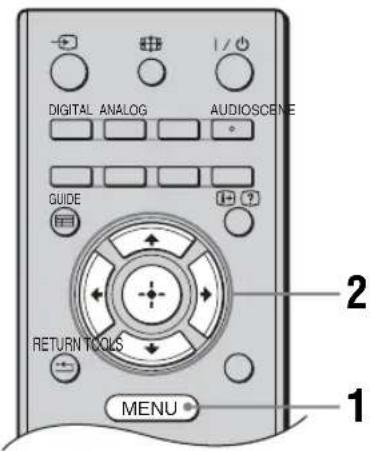
1 Tryk på MENU.
2 Tryk på ♠/▽ for at markere et valg, og tryk derefter på ⊕
Afslut menuen ved at trykke på MENU.
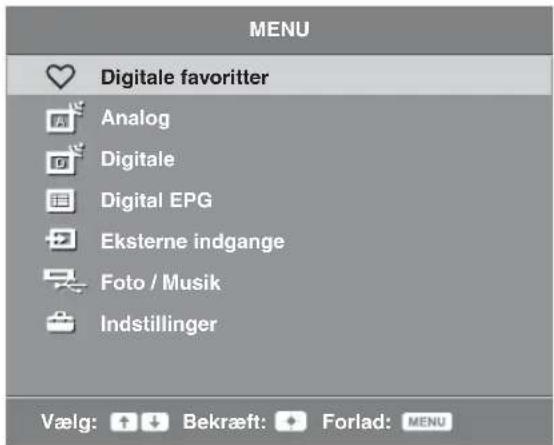
①Digitale favoritter*
Äbner favoritlisten (side 18).
②Analog
Vender tilbage til den sidst sete analoge kanal.
③Digitale*
Vender tilbage til den sidst sete digitale kanal.
④Digital EPG*
Åbner den digitale elektroniske programguide (EPG) (side 17).
⑤Eksterne indgange
Vælger udstyr, der er forbundet med TV-apparatet.
- Du ser det ønskede eksterne input ved at vælge input-kilde og derefter trykke på
6Foto / Musik
Viser "Foto / Musik" menuen (side 22).
⑦Indstillinger
Åbner menuen "Indstillinger", hvor de fleste avancerede indstillinger og justeringer kan angives.
1 Tryk på ♠/▽ for at vælge et menuikon, og tryk derefter på ⊕
2 Try k på ♠/♣/♦/⇨ for at markere et valg, og tryk derefter på ⊕
Yderligere oplysninger om indstillinger findes i side 25 til 31.
4
- De menuvalg, du kan justere, afhænger af situationen. Ikke-tilgængelige valg nedtones eller vises ikke.
* Denne funktion er muligvis ikke tilgængelig i visse lande/områder.

Indstillinger

Billedjustering
| Billed-funktion | Vælger billedfunktionen undtagen til PC-inputkilde."Kraftig": Til højeste skarphed og billedkontrast."Standard": Til standardbillede. Anbefalet til hjemmebrug."Biograf": Til visning af filmbaseret indhold. Bedst egnet til et biograflignende miljø."Foto": Til fotos. |
| Visningstilstand(kun i PC-tilstand) | Vælger visningstilstand for PC-inputkilden."Video": Til videobilleder."Tekst": Til tekst, diagrammer eller tabeller."Foto": Til fotos. |
| Baggrundslys | Justerer baggrundslysets styrke. |
| Kontrast | ∅ger eller reducerer billedkontrasten. |
| Lys | Gør billedet lysere eller mørkere. |
| Farvemætning | ∅ger eller reducerer farveintensiteten. |
| Farvebalance | ∅ger eller reducerer de grønne og røde farvetoner.☀️"Farvebalance" kan kun justeres på et NTSC farvesignal (f.eks. USA- videobånd). |
| Skarphed | Gør billedet skarpere eller blødere. |
| Farvetone | Justerer billedets hvidtone."Kølig": Giver hvide farver et blåt skær."Neutral": Giver hvide farver et neutralt skær."Varm": Giver hvide farver et rødt skær.💡"Varm" kan ikke vælges, når du indstiller "Billed-funktion" til "Kraftig". |
| Støjreduktion | Reducerer billedstøjen (sne på billedet) ved et svagt signal."Høj/Mellem/Lav": Endrer effekten af støjreduktionen."Fra": Slukker funktionen "Støjreduktion". |
| MPEG-støjreduktion | Reducerer billedstøj i MPEG-komprimerede videoer. |
| Normalindstilling | Gendanner standardindstillinger for "Billedjustering" undtagen "Billed-funktion" og "Visningstilstand" (kun i PC-tilstand). |
[NO TEXT]
- "Lys", "Farvemætning", "Farvebalance" og "Skarphed" er ikke tilgængelige, når "Billed-funktion" indstilles til "Kraftig", eller når "Visningstilstand" er indstillet til "Tekst".
![SONY Bravia KDL-19S5500 - [NO TEXT] - 1](/content/2026/05/870669/images/9b5fbda35f3203996e900d88b690be6c5084740d3b108badd4089305f226400a.jpg)
Lydjustering
| Lydeffekt | Vælger tilstanden for lyd."Dynamisk": Intensiverer lydens klarhed og nærvær og øger tydeligheden og den musikalske realisme."Standard": Forbedrer klarhed, detaljer og nærvær i lyden."Klar vokal": Gør stemmer tydeligere. |
| Surround | Vælger surroundtilstand."Surround": Denne indstilling bruges til surroundsound (kun stereoprogrammer)."Simuleret stereo": Denne indstilling føjer en surroundlignende effekt til monoprogrammer."Fra": Denne indstilling bruges til normal stereo- eller monomodtagelse. |
| Diskant | Justerer lyd i det høje område. |
| Bas | Justerer lyd i det dybe område. |
| Balance | Fremhæver venstre eller højre højttalerbalance. |
| Normalindstilling | Gendanner standardindstillingerne for alle indstillinger under "Lydjustering". |
| To-kanal lyd | Vælger højttalerlyd til stereo- eller tosproget udsendelse."Stereo", "Mono": For en udsendelse i stereo."A"/"B"/"Mono": Ved en tosproget udsendelse vælges "A" for lydkanal 1, "B" for lydkanal 2 eller "Mono" for en monokanal, hvis de er tilgængelige.ⓆHvis du vælger andet udstyr, der er sluttet til TV-apparatet, skal du indstille "To-kanal lyd" til "Stereo", "A" eller "B". |
| Auto lydstyrke | Holder en konstant lydstyrke, også når der er store forskelle i lydstyrken (f.eks. når reklamer har et højere lydtryk end programmer). |
| Højttaler | Tænd/sluk TV-apparatets indbyggede højttalere."TV-højttaler": TV-højttalerne tændes for, at man kan høre TV-lyden gennem TV-apparatets højttalere."Audiosystem": TV-højttalerne deaktiveres, så lyden fra tv'et høres via eksternt lydudstyr, der er sluttet til lydudgangsstikkene. |
(1)
- "Lydeffekt", "Surround", "Diskant", "Bas", "Balance", "Normalindstilling" og "Auto lydstyrke" er ikke tilgængelige, när "Højttaler" er indstillet til "Audiosystem".
| Strømsparefunktion | Vælger strømsparefunktionen, der reducerer TV-apparatets strømforbrug."Standard": Standardindstillinger."Reducer": Med denne indstilling kan du reducere tv'ets strømforbrug."Sluk billede": Med denne indstilling kan du slukke for billedet. Du kan høre lyden med slukket billede. |
| Standby for passivt tv | Vælger klokkeslæt ("1 t.", "2 t." eller "3 t.") for at indstille tv'et på standby automatisk, hvis du ikke betjener det inden for et angivet tidsrum. |
| PC Strømstyring | Når denne indstilling indstilles til "Til", aktiveres standby, hvis der ikke modtages et PC-signal. Kun tilgængelig for PC input. |
| Normalindstilling | Gendanner "∅ko"-indstillingerne for alle avancerede indstillinger. |

Funktioner
| Skærmformat | Skifter skærmformatet. Oplysninger om skærmformat findes på side 16. |
| • "Auto" kan kun bruges med PAL- og SECAM-signaler. | |
| Skærmformat(kun i PC-tilstand) | "Normal": Viser billedet i dets originale størrelse."Fuld": Forstørrer billedet, så det fylder visningsområdet. |
| RGB-centrering | Justerer den vandrette billedposition, så billedet er midt på skærmen. |
| • Dette menuvalg er kun tilgængeligt, hvis en RGB-kilde er sluttet til Scart-stikkene / [IMAGE] / AV2eller // AV2bag på TV-apparatet. | |
| PC-justering | Tilpasser TV-apparatets skærm som en PC-skærm. |
| • Denne indstilling er kun tilgængelig, hvis der modtages et PC-signal."Fase": Denne indstilling justerer skærmen, når en del af den viste tekst eller det viste billede er utydeligt."Pitch": Forstørrer eller mindsker skærmens vandrette størrelse."Vandret position": Flytter skærmen til venstre eller højre."Lodret position": Flytter skærmen op eller ned."Normalindstilling": Nulstiller til fabriksindstillingerne. | |
| Sleeptimer | Indstil et tidsrum, hvorefter tv'et automatisk skifter til standby.Når "Sleeptimer" er aktiveret, lyser indikatoren (Sleeptimer) på tv'ets frontpanel orange. |
| • Når du slukker og tænder tv'et, indstilles "Sleeptimer" til "Fra".Der vises en meddelelse på skærmen ét minut før tv'et skifter til standby. | |
| Automatisk opstart | Åbner startpsætningen, hvor du kan angive sprog, land/område og placering samt stille ind på alle tilgængelige digitale og analoge kanaler. Du behøver som regel ikke udføre denne handling, da sprog og land/område blev valgt første gang, tv'et blev installeret (side 8). Indstillingen gør det dog muligt at gentage indstillingen (hvis du f.eks. skal finde nye kanaler efter en flytning). |
| Sprog | Vælger det sprog, menuerne skal vises på. |
| Auto prog.-indstilling(kun i analog tilstand) | Indstiller alle tilgængelige analoge kanaler.Normalt er dette ikke nødvendigt, da kanalerne i forvejen blev indstillet første gang, TV-apparatet blev installeret (side 8). Men dette menuvalg giver dog mulighed for at gentage denne procedure (f.eks. at genindstille TV-apparatet efter en flytning eller søge efter nye kanaler, der er kommet til senere). |
| Programsortering(Kun i analog tilstand) | Ændrer den rækkefølge, kanalerne lagres i på TV-apparatet.1 Tryk på ⇌/⇔ for at vælge den kanal, du vil flytte til en ny position, og tryk derefter på ⇌.2 Tryk på ⇌/⇔ for at vælge den nye position til kanalen, og tryk derefter på ⊕. |
| AV preset | Giver et navn til udstyr, der er sluttet til stik på siden og bagsiden. Dette navn vises kort på skærmen, når udstyret vælges.1 Tryk på ⇌/⇔ for at vælge den ønskede indgangskilde, og tryk derefter på ⊕.2 Tryk på ⇌/⇔ for at vælge det ønskede menuvalg nedenfor, og tryk derefter på ⊕AV1 (eller AV2/AV3/HDMI11/HDMI2/HDMI3 (kun KDL-32S55xx, KDL-32P55xx, KDL-32P35xx, KDL-26S55xx og KDL-26P55xx)/Component/PC), VIDEO, DVD, CABLE, GAME, CAM, SAT: Navngiv tilsluttet udstyr med et af de forudindstillede navne."Rediger":: Til oprettelse af dit eget navn.1 Tryk på ⇌/⇔ for at vælge det ønskede bogstav eller tal ("_" for et mellemrum), og tryk derefter på ⇌.Hvis du trykker på et forkert tegnTryk på ⇌/⇔ for at markere det forkerte tegn. Tryk derefter på ⇌/⇔ for at vælge det korrekte tegn.2 Gentag trin 1, indtil navnet er korrekt, og tryk derefter på ⊕. |
| HDMI-opsætning | Gør det muligt for tv'et at kommunikere med udstyr, der understøtter funktionen kontrol til HDMI, som er sluttet til HDMI-stikkene på tv'et. Bemærk, at kommunikationsindstillingerne også skal angives på det tilsluttede udstyr."Kontrol til HDMI": Denne indstilling angiver, om tv'ets handlinger skal knyttes til tilsluttet udstyr, der er kompatibelt med kontrol til HDMI."Lydenheder Fra": Når indstillingen er indstillet til "Til", slukkes det tilsluttede udstyr, der er kompatibelt med kontrol til HDMI, når tv'et sættes i standby med fjernbetjeningen."Auto TV Til": Når indstillingen er indstillet til "Til", tændes tv'et, når der tændes for tilsluttet udstyr, der er kompatibelt med kontrol til HDMI."Opdater enhedsliste": Denne indstilling opretter eller opdaterer din "HDMI-enhedsliste". Der kan tilsluttes op til 11 kompatible elementer, og der kan tilsluttes op til 5 elementer til et enkelt stik. Sørg for at opdatere din "HDMI-enhedsliste", når du ændrer tilslutninger eller indstillinger."HDMI-enhedsliste": Denne indstilling viser en liste over tilsluttet udstyr, der er kompatibelt med kontrol til HDMI. |
| Lydniveau | Indstiller en uafhængig lydstyrke for hvert udstyr, der er tilsluttet TV-apparatet. |
| Manuel prog.-indstilling(Kun i analog tilstand) | Ændrer indstillinger for den tilgængelige analoge kanal.Tryk på ⇔/ ⇔ for at vælge det programnummer, du vil ændre. Tryk derefter på ⊕ .SystemIndstiller programkanalerne manuelt.1 Try k på ⇔/ ⇔ for at vælge "System", og tryk derefter på ⊕ .2 Try k på ⇔/ ⇔ for at vælge et af følgende TV-sendesystemer, og tryk derefter på ⇔.B/G: Til vesteuropæiske lande/områderD/K: Til østeuropæiske lande/områderL: til FrankrigI: til Storbritannien∅• Afhængigt af det valgte land/område for "Land" (side 7) er dette punkt eventuelt ikke tilgængeligt.Kanal1 Try k på ⇔/ ⇔ for at vælge "Kanal", og tryk derefter på ⊕ .2 Tryk på ⇔/ ⇔ for at vælge "S" (for kabelkanaler) eller "C" (for jordbundne kanaler), og tryk derefter på ⇔.3 Indstil kanalerne som følger:Hvis du ikke kender kanalnummeret (frekvensen)Tryk på ⇔/ ⇔ for at søge efter den næste tilgængelige kanal. Når en kanal er fundet, standser søgningen. Fortsæt søgningen ved at trykke på ⇔/ ⇔.Hvis du kender kanalnummeret (frekvensen)Brug nummerknapperne til at indtaste kanalnummeret på den station du ønsker eller kanalnummeret for dit videosignal.4 Tryk på for at springe til "Bekræft", og tryk derefter på . ⊕Gentag ovenstående fremgangsmåde for manuelt at indstille andre kanaler.NavnTildeler et navn efter dit valg på op til fem bogstaver eller tal til den valgte kanal.AFTGør det muligt at finjustere det valgte programnummer manuelt, hvis du føler, at en let justering vil forbedre billedkvaliteten.LydfilterForbedrer lyden for de enkelte kanaler ved forvrængning i mono-udsendelser. Nogle gange kan et ikke-standardsignal give lydforvrængning eller periodiske afbrydelser ved modtagelse af monoprogrammer.Hvis du ikke oplever nogen forvrængning af lyden, anbefaler vi, at du lader funktionen være indstillet til fabriksindstillingen "Fra".∅• "Lydfilter" er ikke tilgængelig, når "System" er indstillet til "L".UdeladSpringer ubrugte analoge kanaler over, når du trykker på PROG +/- for at vælge kanaler. (Du kan fortsat vælge en kanal, som er sprunget over, ved hjælp af nummerknapperne.)BekræftGemmer alle ændringer i "Manuel prog.-indstilling"-indstillingerne. |
Digital programindstilling
Aut. programindstilling
Indstiller alle tilgængelige digitale kanaler.
Med denne menu kan du omprogrammere TV-apparatets kanaler, hvis du er flyttet til et nyt sted, eller søge efter nye kanaler, som udbyderen har gjort tilgængelig på et senere tidspunkt. Tryk på ⭕
Redigering af programliste
Fjerner uønskede digitale kanaler, der er lagret på tv'et og ændrer rækkefølgen på de digitale kanaler, der er lagret på TV-apparatet.
1 Try k på ∥/▽ for at vælge den kanal, du vil fjerne eller flytte til en ny placering.
Tryk på cifferknapperne for at indtaste det kendte trecifrede programnummer på den ønskede udsendelse.
2 Slet eller rediger rækkefølgen af de digitale kanaler som følger:
Sådan fjerner du den digitale kanal
Tryk på ⒶNår en bekræftelsesmeddelelse er kommet frem, skal du trykke på ⇔ for at vælge "Ja" og derefter trykke på ⊕
Sådan ændrer du rækkefølgen på de digitale kanaler
Tryk på ⇔, og tryk derefter på ⇌/⇨ for at vælge den nye position for kanalen, og tryk på ⇔.
3 Tryk på RETURN.
Manuel indstilling
Indstiller alle digitale kanaler manuelt.
1 Tryk på nummerknappen for at vælge det kanalnummer, du vil indstille manuelt, og tryk derefter på ♠/▽ for at indstille kanalen.
2 Når de tilgængelige kanaler er fundet, skal du trykke på for at gemme programmerne.
Gentag ovenstående fremgangsmåde for manuelt at indstille andre kanaler.
Digital opsætning
Undertekst opsætning
"Undertekst-indstilling": Når "Hørehæmmet" er valgt, kan visse visuelle hjælpeforanstaltninger også vises med underteksterne (hvis TV-kanalerne udsender sådanne oplysninger).
"Sprog i undertekster": Vælger det sprog, underteksterne vises på.
Lyd opsætning
"Lydtype": Skifter til udsendelse for de hørehæmmede, når "Hørehæmmet" er valgt.
"Lydsprog": Vælger det sprog, der skal anvendes til et program. Visse digitale kanaler kan sende flere sprog på lydsiden til et program.
"Lydbeskrivelse": Indeholder en lydbeskrivelse (fortalt) af, hvad der sker på skærmen, hvis TV-kanalerne sender sådanne oplysninger.
"Miksningsniveau": Justerer udgangsniveauet på TV-apparatets hovedlydside og lydbeskrivelse.

- Dette menuvalg er kun tilgængeligt, når "Lydbeskrivelse" er indstillet til "Til".
Bannertilstand
"Basis": Viser programinformationerne med et digitalt banner.
"Fuld": Viser programinformationerne med et digitalt banner og viser detaljerede programinformationer under dette banner.
Børnelås
Indstiller en aldersbegrænsning på programmerne. Alle programmer, der overskrider aldersbegrænsningen, kan kun ses, når en PIN-kode er indtastet korrekt.
1 Tryk på cifferknapperne for at indtaste den eksisterende PIN-kode.
Hvis du ikke tidligere har angivet en PIN-kode, vises en indtastningsskærm til PIN-koden. Følg anvisningen under "PIN-kode" i det følgende.
2 Tryk på ♣/▽ for at vælge aldersbegrænsningen eller "Ingen" (til ubegrænset brug), og tryk derefter på ⊕
3 Tryk på RETURN.
PIN-kode
Første gang der oprettes en PIN-kode
1 Tryk på cifferknapperne for at indtaste den nye PIN-kode.
2 Tryk på RETURN.
Sådan ændres PIN-koden
1 Tryk på cifferknapperne for at indtaste den eksisterende PIN-kode.
2 Tryk på cifferknapperne for at indtaste den nye PIN-kode.
3 Tryk på RETURN.

PIN-kode 9999 accepteres altid.
Teknisk opsætning
"Auto Service opdatering": Gør TV-apparatet i stand til at finde og lagre nye digitale tjenester, efterhånden som de bliver tilgængelige.
"Systemopdatering":
Dette tv kan modtage softwareopgraderinger via sendesignalet. Hvis der skal modtages opgraderinger, skal indstillingen Systemopdatering i menuen Teknisk opsætning indstilles til Til. Når der registreres en opdatering, viser en række skærmbilleder, hvordan opgraderingen skal udføres. Når opgraderingen er downloadet til tv'et, bliver du bedt om at installere den ny software ved at gå til upg-filen ved at trykke på pil til højre. Du må ikke slukke tv'et under installeringen.
"Systemoplysninger": Viser den aktuelle software-version og signalniveauet.
"Tidszone": Gør det muligt at vælge den aktuelle tidszone manuelt, hvis det ikke er den samme som standardtidszoneindstillingen for dit land/område.
"Auto sommertid": Indstiller, om der skal skiftes automatisk mellem sommertid og vintertid.
- "Til": Skifter automatisk mellem sommertid og vintertid efter kalenderen.
- "Fra": Klokkeslættet vises i overensstemmelse med tidsforskellen indstillet med "Tidszone".
CA-modulopsætning
- Med denne indstilling kan du gå ind i en Pay-Per-View-tjeneste, när du anskaffer en CAM (Betinget adgangsmodul) og et tilhørende visningskort. Oplysninger findes på side 19 om placeringen af Stikket (PCMCIA).
Montering af tilbehør (beslag til vægmontering)
Til kunderne:
Af hensyn til produktets og den generelle sikkerhed anbefaler Sony på det kraftigste, at monteringen af tv'et udføres af en Sony-forhandler eller en autoriseret installatør. Forsøg ikke at montere det selv.
Vær opmærksom på sikkerheden under montering, vedligeholdelse og eftersyn af produktet.
Tv'et kan monteres med beslaget til vægmontering SU-WL500 eller SU-WL100 (forhandles separat).
- Yderligere oplysninger om korrekt montering findes i vejledningen til beslaget til vægmontering.
- Yderligere oplysninger findes i afsnittet "Afmontering af tv-foden på TV-apparatet" (side 9).
- Yderligere oplysninger findes i afsnittet "Oversigt over mål til tv-montering" (side 33).
- Yderligere oplysninger findes i afsnittet "Diagram/oversigt over placering af skruer og krog" (side 34).
[NO TEXT]
- Placer tv'et på tv-foden, når 'det skal være monteret på tv-foden, når monteringskrogen fastgøres.
SU-WL500 til KDL-32S55xx/KDL-32P55xx/KDL-32P35xx
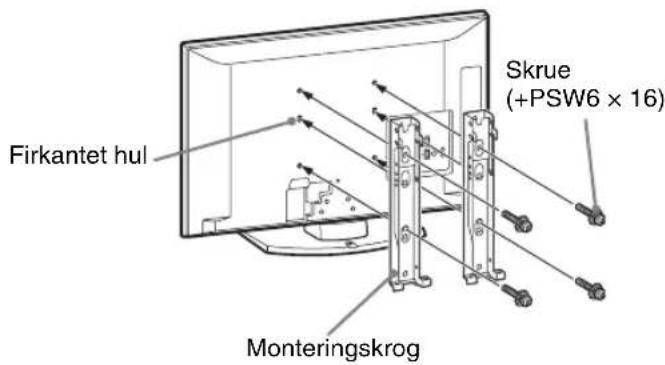
SU-WL100 til KDL-26S55xx/KDL-26P55xx/KDL-22S55xx/KDL-22P55xx
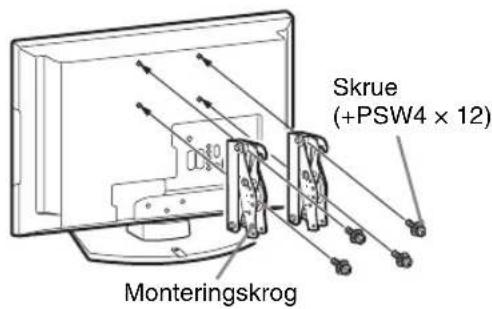
Installation af dette produkt kræver visse forudsætninger, især for at finde ud af, om væggen kan bære tv'ets vægt. Monteringen af dette produkt skal udføres af en Sony-forhandler eller autoriseret installatør under hensyntagen til sikkerheden. Sony er ikke ansvarlig for beskadigelse eller personskade, der opstår som følge af forkert håndtering eller forkert montering.
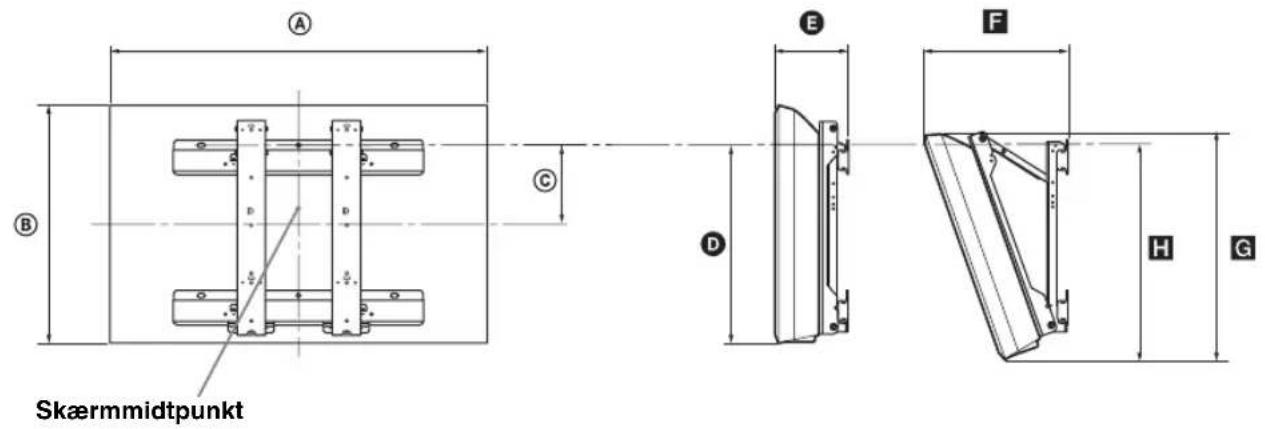
Oversigt over mål til tv-montering
KDL-32S55xx/KDL-32P55xx/KDL-32P35xx
KDL-26S55xx/KDL-26P55xx/KDL-22S55xx/KDL-22P55xx
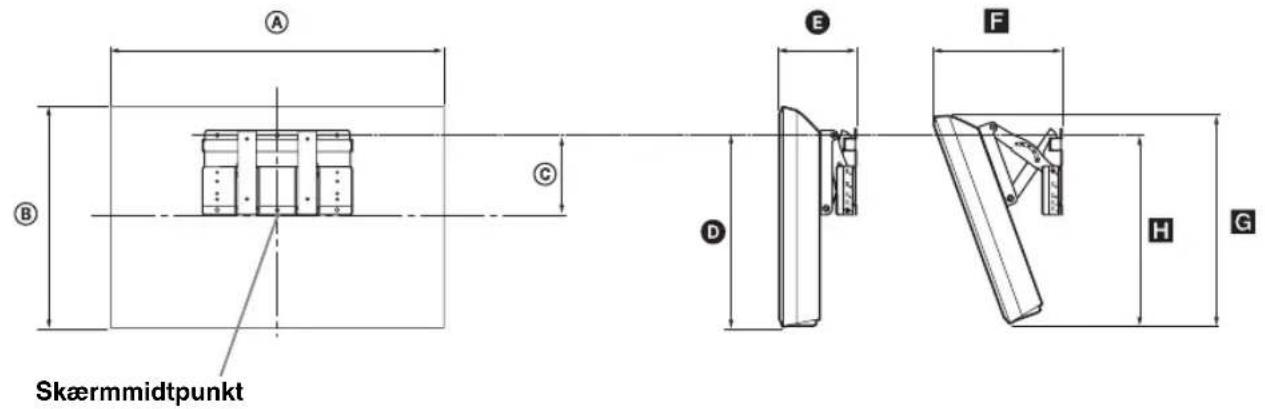
Enhed: cm
| Modelnavn | Skærmens mål | Mål for skærmmidt-punkt | Længde for hver monteringsvinkel | |||||
| Vinkel (0°) | Vinkel (20°) | |||||||
| A | B | C | D | E | F | G | ||
| KDL-32S55xx/KDL-32P55xx/KDL-32P35xx | 80,7 | 50,8 | 17,2 | 43 | 15,4 | 30 | 48,5 | 46,6 |
| KDL-26S55xx/KDL-26P55xx | 67,9 | 43,5 | 11,4 | 33,4 | 15,4 | 25,2 | 40,9 | 33,8 |
| KDL-22S55xx/KDL-22P55xx | 55,8 | 37 | 13,3 | 33 | 14 | 21,9 | 35 | 32,9 |
Tallene i ovenstående oversigt kan variere en smule afhængigt af monteringen.
ADVARSEL
Den væg, som tv'et monteres på, skal kunne støtte en vægt på mindst fire gange tv'ets vægt. Yderligere oplysninger om vægt findes i afsnittet "Specifikationer" (side 35).
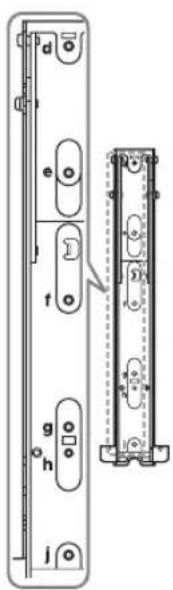
Diagram/oversigt over placering af skruer og krog
KDL-32S55xx/KDL-32P55xx/KDL-32P35xx
| Modelnavn Placering af skrue Placering af krog | |
| KDL-32S55xx/KDL-32P55xx/KDL-32P35xx e, g c |
* Krogplaceringerne "a" og "b" kan ikke bruges til modellen i ovenstående oversigt.
Placering af skrue Placering af krog
| Modelnavn KDL-32S55xx/ | KDL-32P55xx/KDL-32P35xx | KDL-26S55xx/KDL-26P55xx | KDL-22S55xx/KDL-22P55xx | |
| System | ||||
| Panelsystem | LCD-skærm (flydende krystaldisplay) | |||
| TV System | Afhængigt af det valgte land/områdeAnalog: B/G/H, D/K, L, IDigital: DVB-T | |||
| Farve/vidcosystem | Analog: PAL, SECAM, NTSC 3.58, 4.43 (kun Video In)Digital: MPEG-2 MP@ML | |||
| Kanaldækning | Analog: 48.25-855.25 MHzDigital: VHF-bånd III (177.5 til 226.5 MHz)/UHF E21 til E69 (474 til 858 MHz) | |||
| Lydudgang | 10 W + 10 W (RMS) 8 W + 8 W (RMS) 5 W + 5 W (RMS) | |||
| Indgangs/udgangsstik | ||||
| Antenne | 75 ohm udvendigt stik til VHF/UHF | |||
| Scart-stik med 21 ben, herunder lyd/videoindgang, RGB-indgang, S-Video-indgang og lyd/videoudgang for analogt tv. | ||||
| Scart-stik med 21 ben, herunder lyd/videoindgang, RGB-indgang, S-Video-indgang og lyd/videoudgang. | ||||
| COMPONENT IN | Understottedc formater: 1080i, 720p, 576p, 576i, 480p, 480iY: 1 Vp-p, 75 ohm, 0.3V negativ synk/Pb/Cb: 0.7 Vp-p, 75 ohm/Pr/Cr: 0.7 Vp-p, 75 ohm | |||
| COMPONENT IN | Audioindgang (phonostik) | |||
| HDMI IN 1, 2, 3*4 | Video: 1080i, 720p, 576p, 576i, 480p, 480iLyd: To kanaler linear PCM32, 44,1 og 48 kHz, 16, 20 og 24 bitsPC (se side 36)Analog lyd (minijack) (kun HDMI2) (KDL-32S55xx, KDL-32P55xx, KDL-32P35xx, KDL-26S55xx, KDL-26P55xx)Analog lyd (minijack) (kun HDMI1) (KDL-22S55xx, KDL-22P55xx) | |||
| AV3 | Vidco-indgangsstik (phonostik) | |||
| AV3 | Audioindgang (phonostik) | |||
| Audioudgang (venstre/højre) (phonostik) | ||||
| PC IN | PC-indgang (15 Dsub) (se side 36)G: 0,7 Vp-p, 75 ohm, ikke-synk på grøn/B: 0,7 Vp-p, 75 ohm/R: 0,7 Vp-p, 75 ohm, H/V synk: TTL-niveauPC-lydindgang (ministik) | |||
| Hovedtelefonstik | ||||
| USB-port | ||||
| CAM-stik (Betinget adgangsmodul) | ||||
| Strøm og andet | ||||
| Lysnet | 220–240 V AC, 50 Hz | |||
| Skærnstørrelse | 32"(ca. 80,0 cmmålt diagonalt) | 26"(ca. 66,1 cmmålt diagonalt) | 22"(ca. 54,8 cmmålt diagonalt) | |
| Skærmopløsning | 1.366 punkter (vandret) × 768 linjer (lodret) | |||
| Effektforbrug | 135 W 110 W 60 W | |||
| Standby effektforbrug*3 | 0,5 W eller derunder 0,5 W eller derunder 1 W eller derunder | |||
| Mål (bredde x højde x dybde) | (med fod) | Ca. 80,7 × 55,7 × 22,2 cm | Ca. 67,9 × 48,5 × 22,2 cm | Ca. 55,8 × 41,7 × 21,5 cm |
| (uden fod) | Ca. 80,7 × 50,8 × 9,4 cm Ca. 67,9 × 43,5 × 9,3 cm Ca. 55,8 × 37 × 7,9 cm | |||
| Vægt (med fod) | Ca. 12,7 kg Ca. 10,0 kg Ca. 6,9 kg | |||
| Ca. 11,4 kg Ca. 8,7 kg Ca. 6,1 kg | ||||
| Medfølgende tilbehør | Se "1: Kontrol af det medfølgende tilbehør" på side 4. | |||
| Valgfrit tilbehør | Se "Montering af tilbehør (beslag til vægmontering)" på side 32. | |||
*1 AV1-udgange er kun tilgængelige på et analogt TV.
*2 AV2-udgange på den aktuelle skærm (undtagen PC, HDMI, Component 1080i).
*3 Den angivne standby-effekt opnås, när TV-apparatet har afsluttet de nødvendige interne procedurer.
*4 HDMI3 er kun tilgængelig for KDL-32S55xx, KDL-32P55xx, KDL-32P35xx, KDL-26S55xx og KDL-26P55xx.
Konstruktion og specifikationer kan ændres uden varsel.
Referenceoversigt for pc-indgangssignal for PC IN ⚫, HDMI IN 1, 2 og 3*
| Signaler | Vandret (Pixel) Lodret (Linje) | Vandret frekvens (kHz) | Lodret frekvens (Hz) | Standard |
| VGA 640 480 31,5 60 VGA | ||||
| SVGA 800 600 37,9 60 VESA-retningslinjer | ||||
| XGA 1024 768 48,4 60 VESA-retningslinjer | ||||
| WXGA | 1280 768 47,4 60 VESA | |||
| WXGA | 1280 768 47,8 60 VESA | |||
| WXGA | 1360 768 47,7 60 VESA | |||
- Dette TV-apparats PC-indgang understøtter ikke Sync on Green eller Composite Sync.
- Dette TV-apparats PC-indgang understøtter ikke interlacede signaler.
- Dette TV-apparats PC-indgang understøtter signaler i ovennævnte skema med en lodret frekvens på 60 Hz.
* HDMI3 er kun tilgængelig for KDL-32S55xx, KDL-32P55xx, KDL-32P35xx, KDL-26S55xx og KDL-26P55xx.
Fejlsøgning
Se, om ⏻ (standby) indikatoren blinker rødt.
Hvis den blinker
Hvis den ikke blinker
1 Kontroller punkterne i nedenstående oversigt.
2 Hvis problemet fortsætter, skal TV-apparatet undersøges af fagfolk.
Billede
Intet billede (sort skærm), ingen lyd
- Kontroller antenneforbindelsen.
- Slut TV-apparatet til stikkontakten, og tryk på ⏻ foroven på TV-apparatet.
- Hvis ⏻ (standby)-indikatoren lyser rødt, skal du trykke på I/∅.
Intet billede eller ingen menuinformationer fra den enhed, der er sluttet til scartstikket
- Tryk på for at vise listen med tilsluttede enheder, og vælg det ønskede input.
- Kontroller forbindelsen mellem ekstraudstyret og TV-apparatet.
Dobbelt billede eller spøgelsesbillede
Der er kun sne og støj på skærmen
- Kontroller, om antennen er bøjet eller i stykker.
- Kontroller, om antennen har nået sin levetid (tre til fem år ved normale omstændigheder og et til to år i kystnære områder).
Forvrænget billede (Stiplede linjer eller striber)
- Hold TV-apparatet på afstand af elektriske støjkilder som biler, motorcykler, hårtørrere eller optisk udstyr.
- Ved tilslutning af ekstraudstyr skal du sørge for en vis afstand mellem ekstraudstyret og TV-apparatet.
- Kontroller antenneforbindelsen.
- Hold antennekablet væk fra andre tilslutningskabler.
Støj på billede eller lyd ved visning af en TV-kanal
- Juster "AFT" (Automatisk finjustering) for at få bedre billedmodtagelse (side 29).
Der kan forekomme enkelte små, sorte punkter og/eller lysende punkter på skærmen
- Billedet på skærmen er opbygget af pixler. Små sorte punkter og/eller lysende punkter (pixler) på skærmen er ikke tegn på en fejlfunktion.
Ingen farve på farveprogrammer
• Vælg "Normalindstilling" (side 26).
Ingen farver eller uregelmæssig farve for signaler fra COMPONENT IN-stikkene
- Kontroller tilslutningen af COMPONENT IN-stikkene, og kontroller, om stikkene er sat korrekt i.
Lyd
Ingen lyd men godt billede
• Tryk på ∠ + eller ☐ (Lyd fra).
- Kontroller, om "Højttaler" er indstillet til "TV-højttaler" (side 26).
Kanaler
Den ønskede kanal kan ikke vælges
- Skift mellem digital og analog tilstand, og vælg den ønskede digitale/analoge kanal.
Visse kanaler er tomme
- Kodet/kun betalingskanal. Abonner på betalings-TV-tjenesten.
- Kanalen anvendes kun til data (intet billede, ingen lyd).
- Kontakt stationen for at få transmissionsoplysninger.
Digitale kanaler vises ikke
- Kontakt en lokal installatør for at finde ud af, om der leveres digitale transmissioner i dit område.
- Opgrader antennen til en med større forstærkning.
Generelt
TV-apparatet slukker automatisk (TV-apparatet skifter automatisk til standby)
- Kontroller, om "Sleeptimer" (side 27) eller "Standby for passivt tv" (side 27) er aktiveret.
- Hvis der ikke modtages et signal, og der ikke udføres nogen handling i TV-tilstanden i 15 minutter, skifter tv'et automatisk til standby.
Fjernbetjeningen virker ikke
• Udskift batterierne.
HDMI-udstyr vises ikke på "HDMI-enhedsliste"
- Kontroller, at dit udstyr understøtter kontrol til HDMI.
Hvis "Gem displaytilstand: Til " vises på skærmen
- Tv'et er indstillet til tilstanden "Butik". Gentag "Automatisk opstart" (side 8), og indstil "Placering" til "Hjemme".
Johdanto
Du kan feste sammen forbindelseskablene som vist nedenfor.
- Ikke kast noe på TV-apparatet. Glasset i skjermen kan knuse og forårsake alvorlig personskade.
- Hvis overflaten på TV-apparatet sprekker, må du ikke berøre det før du har trukket ut støpslet. Ellers kan du få elektrisk støt.
Går tilbake til den forrige kanalen du så på.
12PROG +/- /
- I TV-modus: Velger neste (+) eller forrige (-) kanal.
- I tekst-TV-modus (side 16): Velger neste ( ) eller forrige ( ) side.
13 ∠+/- - Volum
14× - Dempe lyden
15 - Tekst (side 16)
16RETURN /
Lyser grønt når TV-en er på.
[NO TEXT]
- Hvis en annen scenemodus velges, kan du ikke velge bildemodus i bildemenyen. Du må först avslutte scenevalget.
Hvis utstyret har en DVI-kontakt, kople DVI-kontakten til HDMI IN
Effekt: Se på side 26.
Strømsparing Se på side 27.
- Ikke koble fra USB-kabelen.
Dataen på USB-enheten kan være skadet.
- Sony kan ikke holdes ansvarlig for skade på, eller tap av, data på opptaksmediet som skyldes en feilfunksjon på eventuelle enheter som er koblet til eller TV-en.
Går tilbake til den analoge kanalen du så på sist.
③Digital*
Går tilbake til den digitale kanalen du så på sist.
④Digital EPG*
Viser Digital elektronisk programguide (EPG) (side 17).
⑤AV-innganger
Kontroller om ⏻ (ventemodus) indikatoren blinker rødt.
Når den blinker
Når den ikke blinker
1 Kontroller punktene i tabellene nedenfor.
2 Hvis problemet vedvarer, bør du la en kvalifisert tekniker utføre service på TV-en.
Bilde
Digitale kanaler vises ikke
- Kontakt lokal fagperson for å finne ut om du kan motta digitale overföringer der du bor.
- Oppgrader til større mottakerantenne.
Generelt
Fjernkontrollen virker ikke
- Skift batteriene.
Sport: Ger realistisk bild med surroundljud.
- Oplysning om digital TV-funktion
- Oplysninger om varemærker
- Om modelnavnet i denne vejledning
- Opstartsvejledning 4
- Se TV
- Anvendelse af ekstraudstyr
- Anvendelse af funktionerne under MENU
- Yderligere oplysninger
- Sådan sættes batterier i fjernbetjeningen
- 2: Montering af foden
- Monter tv'et på tv-foden med de medfølgende skruer.
- KDL-32S55xx/KDL-32P55xx/ KDL-32P35xx/KDL-26S55xx/KDL-26P55xx
- KDL-22S55xx/KDL-22P55xx
- 3: Tilslutning af en antenne/video/dvd-optager
- Kun tilslutning af en antenne
- Tilslutning af antenne/video/dvd-optager med SCART
- 4: Undgå, at TV-apparatet vælter
- 5: Bundtning af kablerne
- 6: Justering af tv'ets visningsvinkel
- 7: Valg af sprog, land/område og sted
- 8: Automatisk programindstilling af TV-apparatet
- Hvis en meddelelse vises for at få dig til at bekræfte antennetilslutningen
- Afmontering af tv- foden på TV-apparatet
- Sikkerhedsoplysninger
- Installation/opsætning
- Installation
- Transport
- Netledning:
- Bemærk
- Forbudt brug
- Placering:
- Miljø:
- Situation:
- Ituslåede dele:
- Når tv'et ikke er i brug
- Børn
- Hvis følgende problemer opstår...
- Når:
- Forholdsregler
- Behagelig afstand til tv'et
- LCD-skærm
- Behandling og rengøring af tv'ets skærmoverflade og kabinet
- Ekstraudstyr
- Bortskaffelse af TV-apparatet
- Bortskaffelse af udtjente elektriske og elektroniske produkter (Gælder for den Europæiske Union og andre europæiske lande med separate indsamlingssystemer)
- Fjernelse af udtjente batterier (gælder i den Europæiske Union samt europæiske lande med særskilte indsamlingssystemer)
- Oversigt over fjernbetjeningen
- Oversigt over TV-apparatets knapper og indikatorer
- ②PROG +/- /↑ ↓
- ③ ∠ +/ - / / → ←
- 4/→Inputvalg / OK
- ⑤ (side24)
- ⑥Fjernbetjeningssensor
- ⑦ Indikator for Sluk billede / Sleeptimer
- ⏻ - Standby-indikator
- – Indikator for afbryder
- I digital tilstand:
- Sådan aktiveres tekst-tv
- Tilstanden Valg af motiv
- Manuel ændring af skærmformatet, så det passer til udsendelsen
- Auto
- Anvendelse af menuen Værktøjer
- Brug af den elektroniske programoversigt (EPG) DV3\*
- Anvendelse af den digitale favoritliste BV3
- Tilslutning af ekstraudstyr
- Visning af billeder fra tilsluttet udstyr
- Ved en automatisk indstillet video (side 8)
- Ved andet tilsluttet udstyr
- USB-enhed
- B, C eller J.
- For KDL-22S55xx/KDL-22P55xx
- M eller N.
- PC Til at se det udstyr, der er sluttet til
- →USB Til at se det udstyr, der er sluttet til
- → AV3 Til at se det udstyr, der er sluttet til
- 4
- Brug af kontrol til HDMI
- Sådan angives indstillinger for kontrol til HDMI
- Funktioner for kontrol til HDMI
- Navigation gennem menuer
- Indstillinger
- Billedjustering
- [NO TEXT]
- Lydjustering
- (1)
- Funktioner
- Digital programindstilling
- Aut. programindstilling
- Redigering af programliste
- Sådan fjerner du den digitale kanal
- Sådan ændrer du rækkefølgen på de digitale kanaler
- Manuel indstilling
- Digital opsætning
- Undertekst opsætning
- Lyd opsætning
- Bannertilstand
- Børnelås
- PIN-kode
- Første gang der oprettes en PIN-kode
- Sådan ændres PIN-koden
- Teknisk opsætning
- "Systemopdatering":
- CA-modulopsætning
- Montering af tilbehør (beslag til vægmontering)
- Til kunderne:
- SU-WL500 til KDL-32S55xx/KDL-32P55xx/KDL-32P35xx
- SU-WL100 til KDL-26S55xx/KDL-26P55xx/KDL-22S55xx/KDL-22P55xx
- Oversigt over mål til tv-montering
- ADVARSEL
- Diagram/oversigt over placering af skruer og krog
- Fejlsøgning
- Hvis den blinker
- Hvis den ikke blinker
- Billede
- Intet billede (sort skærm), ingen lyd
- Intet billede eller ingen menuinformationer fra den enhed, der er sluttet til scartstikket
- Dobbelt billede eller spøgelsesbillede
- Der er kun sne og støj på skærmen
- Forvrænget billede (Stiplede linjer eller striber)
- Støj på billede eller lyd ved visning af en TV-kanal
- Der kan forekomme enkelte små, sorte punkter og/eller lysende punkter på skærmen
- Ingen farve på farveprogrammer
- Ingen farver eller uregelmæssig farve for signaler fra COMPONENT IN-stikkene
- Lyd
- Ingen lyd men godt billede
- Kanaler
- Den ønskede kanal kan ikke vælges
- Visse kanaler er tomme
- Digitale kanaler vises ikke
- Generelt
- TV-apparatet slukker automatisk (TV-apparatet skifter automatisk til standby)
- Fjernbetjeningen virker ikke
- HDMI-udstyr vises ikke på "HDMI-enhedsliste"
- Hvis "Gem displaytilstand: Til " vises på skærmen
- Johdanto
- Når den blinker
- Når den ikke blinker
- Bilde
- Fjernkontrollen virker ikke
Mærke : SONY
Model : Bravia KDL-19S5500
Kategori : Fjernsyn