
KU6475 - Fjernsyn SAMSUNG - Gratis brugsanvisning og manual
Find enhedens vejledning gratis KU6475 SAMSUNG i PDF-format.


Brugerspørgsmål om KU6475 SAMSUNG
0 spørgsmål om dette apparat. Besvar dem du kender, eller stil dit eget.
Stil et nyt spørgsmål om dette apparat
Download vejledningen til din Fjernsyn i PDF-format gratis! Find din vejledning KU6475 - SAMSUNG og tag din elektroniske enhed tilbage i hånden. På denne side er alle dokumenter nødvendige for brugen af din enhed offentliggjort. KU6475 af mærket SAMSUNG.
BRUGSANVISNING KU6475 SAMSUNG
Tak fordi du har valgt at købe et Samsung-produkt.
For at modtage en bedre service bedes du registrere dit produkt på
www.samsung.com/register
Modelnavn____ Serienr.____
Indhold
Lynvejledninger
Tilslutning til Samsung Smart-fjernbetjening
Vejledning til knapperne Samsung Smart-fjernbetjening
Brug af Smart Hub
2 Brug af Smart Hub
Brug af Stemmeinteraktion
3 Opsætning af talestyring
3 Aktivering af Stemmeinteraktion
Tilslutninger
Tilslutning af en antenne (Antenne)
Oprettelse af forbindelse til internettet
Løsning af problemer med internetforbindelse
7 Lösning af problemer med kablet internettilslutning
8 Lösning af problemer med trådløs internetforbindelse
Tilslutning af videoenheder
9 Tilslutning med et HDMI-kabel
9 Tilslutning med et komponentkabel (kun modeller med COMPONENT IN/AV IN)
Lydindgangs- og lydudgangstilslutninger
10 Tilslutning med et HDMI (ARC)-kabel
11 Tilslutning med et digitalt lydkabel (optisk)
11 Forbindelse via et trådløst netværk
11 Tilslutning af bluetooth-enheder
Tilslutning af en computer
12 Tilslutning via HDMI-port — skærmdeling
12 Forbindelse via appen Smart View app — indholdsdeling
Oprettelse af forbindelse til en mobil enhed
13 Brug af Smart View (Skærmspejling) eller deling af indhold
13 Tilslutning af mobile enheder uden en trådløs router (Wi-Fi Direct)
13 Tilslutte en mobil enhed via Appen Smart View
Skift mellem eksterne enheder, der er forbundet med TV'et
14 Ændring af indgangssignalet
14 Redigering af eksterne enheder
15 Brug af yderligere funktioner
Bemærkninger om tilslutning!
15 Bemærkninger om HDMI-tilslutning
16 Bemærkninger om tilslutning af lydenheder
16 Bemærkninger om tilslutning af computere
16 Bemærkninger om tilslutning af mobile enheder
Fjernbetjening og ydre enheder
Om Samsung Smart-fjernbetjening (Stemmeinteraktion version)
Om Samsung Smart-fjernbetjening
Tilslutning til Samsung Smart-fjernbetjening
Styring af eksterne enheder med Samsung Smart-fjernbetjening - brug af den universelle fjernbetjening
Kontrol af TV'et med et Tastatur eller en Gamepad
22 Tilslutning af et USB-tastatur
22 Tilslutning af et Bluetooth-tastatur eller -gamepad
22 Brug af tastaturet
Indtastning af tekst ved hjælp af skærmtastaturet QWERTY
23 Brug af yderligere funktioner
Smartfunktioner
Smart Hub
25 Visning af startskærmen
26 Automatisk start af Smart Hub
26 Åbner automatisk den sidst benyttede app
26 Test af Smart Hub-tilslutninger
26 Nulstilling af Smart Hub
Anvendelse af en Samsung-konto
27 Oprettelse af en Samsung-konto
27 Logge på en Samsung-konto
28 Administration af betalingsoplysninger, der er gemt på TV'et
28 Sletning af en Samsung-konto fra tv'et
Brug af tjenesten GAMES
29 Installation og kørsel af et spil
29 Administration af købte eller installerede spil
30 Vurdering af spil
Brug af tjenesten APPS
31 Installation og kørsel af en app
32 Administration af købte eller installerede apps
33 Brug af andre appfunktioner
Brug af e-Manual
34 Start af e-Manualen
34 Brug af e-manualens knapper
Brug af Web Browser
Afspilning af billeder/video/musik
35 Afspilning af medieindhold
36 Funktioner i skærmbilledet med medieindholdslisten
Brug af Stemmeinteraktion
37 Opsætning af talestyring
37 Händtering af stemmestyring
Tv-visning
Hurtig visning af informationer om digitale udsendelser
38 Brug af vejledningen
39 Ændring af udsendelsessignalet
39 Kontrol af digital kanals signal og styrke
Optagelse af programmer
39 Optagelse af programmer
40 Administration af listen over planlagte optagelser
40 Visning af optagede programmer
Indstilling af en Planlæg visning
41 Indstilling af en planlagt visning af en kanal
Brug af Timeshift
Brug af Kanalliste
Redigering af kanaler
43 Fjernelse af registrerede kanaler
44 Redigering af registrerede kanaler
Oprettelse af en personlig favoritliste
44 Registrering af kanaler som favoritter
45 Visning og valg af kanaler på favoritlister alene
Redigering af en favoritliste
45 Fjernelse af kanaler fra en favoritliste
45 Omarrangering af en favoritliste
45 Omdøbning af en favoritliste
Mere realistiske sportsprogrammer med Sportstilstand Sportstilstand
46 Automatisk udtræk af højdepunkter
47 Visning af en kamp optaget i sportstilstand
47 Scanning efter tilgængelige kanaler
47 Konfiguration af avancerede radioindstillinger
47 Læsning af digital tekst
48 Valg af sprog for udsendelseslyd
48 Indstilling af land (område)
48 Manuel søgning efter udsendelsessignaler
49 Finindstilling af analoge radioudsendelser
49 Overførsel af kanalliste
49 Sletning af CAM-operatørprofil
50 Indstilling af satellitsystem
50 Ændring af tekst-tv-sprog
50 Visning af menu for fælles grænseflade
Billede og lyd
Justering af Billedkvaliteten
51 Valg af en billedtilstand
51 Konfiguration af avancerede billedindstillinger
Billedunderstøttende funktioner
53 Visning af billede-i-billede (PIP)
53 Visning i HDR-tilstand
54 Ændring af billedstørrelsen
Justering af lydkvaliteten
55 Valg af en lydtilstand
55 Konfiguration af avancerede lydindstillinger
Brug af lydunderstøttende funktioner
56 Valg af højttalere
57 Lytte til tv'et gennem Bluetooth-enheder
58 Lytte til tv'et gennem en Multiroom-højttaler
System og support
Indstilling af klokkeslæt og brug af timeren
59 Indstilling af aktuelt klokkeslæt
60 Brug af timere
Brug af funktionerne Skæmbeskyttelse og Energibesparelse
61 Forhindring af skærmindbrænding
61 Reduktion af tv'ets energiforbrug
Brug af Anynet+ (HDMI-CEC)
62 Tilslutning af en ekstern enhed via Anynet+ og anvendelse af tilsvarende menuer
Opdatering af tv'ets software
63 Opdatering af tv'ets software til den seneste version
64 Automatisk opdatering af tv'et
Beskyttelse af tv'et mod hacking og skadelig kode
64 Søgning efter skadelig kode på tv'et og tilsluttet lager
64 Virusscanning i realtid
64 Kontrol af en scannet liste
Brug af andre funktioner
65 Kørsel af tilgængelighedsfunktioner
65 Aktivering af stemmeguides for synshandicappede
65 Se tv-udsendelser med undertekster
66 Lydbeskrivelse
67 Justering af menugennemsigtighed
67 Hvid tekst på sort baggrund (høj kontrast)
67 Forstørrelse af skrift (for synshæmmede)
67 Indlæring af fjernbetjeningen (for synshæmmede)
68 Lytning til tv'et gennem Bluetooth-enheder (for hørehæmmede)
68 Konfiguration af avancerede systemindstillinger
70 Gendannelse af tv'et til fabriksindstillingerne
70 Aktivering af spiltilstand
Automatisk kørsel af datatjeneste
HbbTV
Brug af et tv-visningskort ("CI eller CI+ Card")
72 Tilslutning af "CI eller CI+ Card" via COMMON INTERFACE-slotten
73 Brug af "CI eller CI+ Card"
Tekst-tv-funktion
Problemløsning
Skaffe Support
76 Sådan får du support Fjernadministration
77 Finde kontaktoplysninger på servicen
77 Forespørgselsservice
Diagnosticering af tv-driften
Der er et problem med billedet 77 Test af billedet
Jeg kan ikke høre lyden tydeligt 80 Test af lyden
Der er et problem med udsendelsen
Min computer kan ikke tilsluttes
Jeg kan ikke oprette forbindelse til internettet
Datatjeneste
Planlæg optagelse-/Timeshift-funktionen fungerer ikke
Anynet+ (HDMI-CEC) fungerer ikke
Jeg har problemer med at starte/bruge apps
Min fil vil ikke afspilles
Jeg vil nulstille tv'et
Andre problemer
Forholdsregler og bemærkninger
Inden brug af funktionerne Optagelse og Timeshift
89 Inden brug af funktionerne Optagelse og Planlæg optagelse
90 Brug af Timeshift-funktionen
Understøttede opløsninger for de enkelte UHD-indgangssignaler
91 Hvis HDMI UHD Color er indstillet til Fra
91 Hvis HDMI UHD Color er indstillet til Til
Læs inden brug af Stemmeinteraktion
92 Forsigtighedsregler i forbindelse med stemmestyring
92 Krav i forbindelse med stemmestyring
Læs inden brug af Apps
Læs inden brug af Web Browser
Læs inden afspilning af billed-, video- eller musikfiler
Læs efter installation af tv'et
101 Billedstørrelser og inputsignaler
102 Installation af en tyverisikringslås
102 Læs, inden du indstiller en trådløs internetforbindelse
Læs inden tilslutning af en computer (understøttede opløsninger)
103 IBM
103 MAC
104 VESA DMT
Læs inden brug af Bluetooth-enheder
106 Begrænsninger for brug af Bluetooth
Knapper og funktioner
107 Tilgængelige knapper og funktioner under afspilning af multimedieindhold
109 Tilgængelige knapper og funktioner i sportstilstand
110 Tilgængelige knapper og funktioner under optagelse af et program eller Timeshift
Licens
Tilslutning til Samsung Smart-fjernbetjening
Du kan tilslutte Samsung Smart-fjernbetjening til tv'et for at kontrollere det.
Når du tænder for fjernsynet første gang, parres Samsung Smart-fjernbetjening automatisk med tv'et. Hvis Samsung Smart-fjernbetjening ikke parres med tv'et automatisk, skal fjernbetjeningen rettes mod tv'ets fjernbetjeningssensor. Tryk derefter på knapperne og på din Samsung Smart-fjernbetjening samtidigt, og hold dem nede i mindst 3 sekunder.
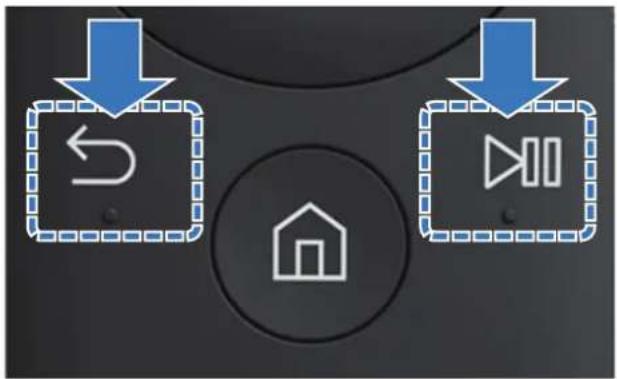
Denne funktion understøttes muligvis ikke afhængigt af model eller geografisk placering.
Vejledning til knapperne Samsung Smart-fjernbetjening
Du kan få oplysninger om grundlæggende brug af knapperne på Samsung Smart-fjernbetjening.
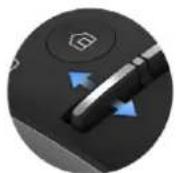
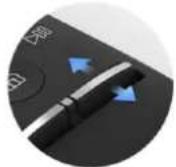
Flyt knappen op eller ned for at regulere lydstyrken.
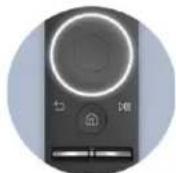
Bruges til at gå op/ned/til venstre/til højre.
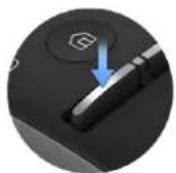
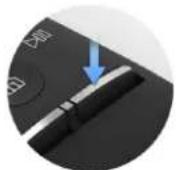
Tryk for at slukke for lyden.
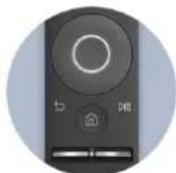
Tryk for at vælge et element.
Tryk for at åbne skærmen til afspilningskontrol.
Tryk for at udføre Vejledning.
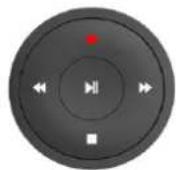
Vælg den ønskede funktion ved at trykke på knappen
Denne funktion understøttes muligvis ikke afhængigt af model eller geografisk placering.
Brug af Smart Hub
Nyd godt af de mange funktioner, der følger med Smart Hub på et enkelt skærmbillede.
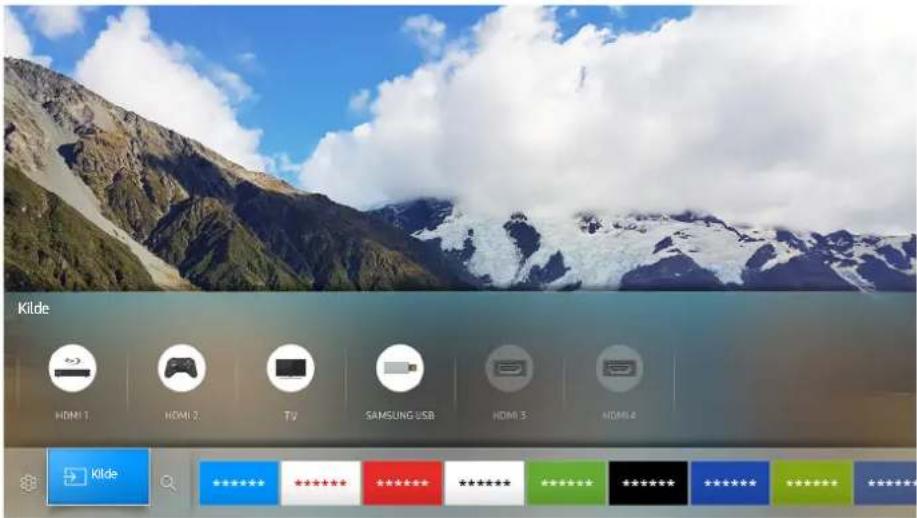
Når du trykker på knappenpå Samsung Smart-fjernbetjening, kan du få glæde af følgende funktioner og egenskaber.
- Indstill.
Når fokus flyttes, vises der en lynindstilling øverst i menuen. Du kan hurtigt indstille hyppigt anvendte funktioner.
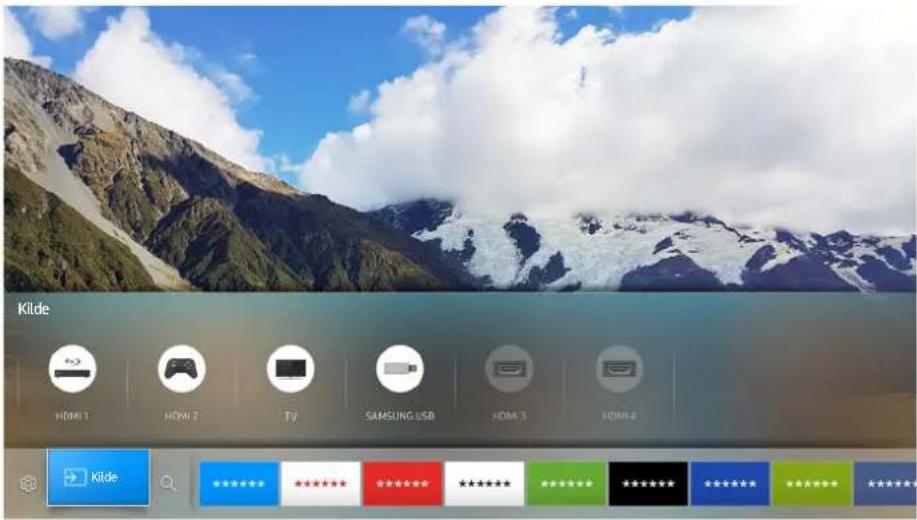
- → Kilde
Du kan vælge en ekstern enhed, der er forbundet med TV'et
Se "Skift mellem eksterne enheder, der er forbundet med TV'et", hvis du vil vide mere.
• Søg
Du kan søge efter kanaler, programmer, filmtitler og apps i Smart Hub.
Se "Smart Hub", hvis du vil vide mere.
Billedet kan være forskelligt afhængigt af den specifikke model og området.
Brug af Stemmeinteraktion
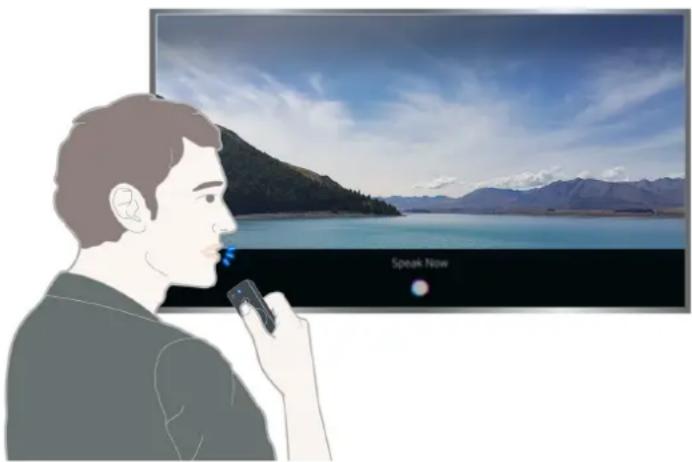
Sig en kommando i mikrofonen på Samsung Smart-fjernbetjening for den ønskede operation.
Denne funktion understøttes muligvis ikke afhængigt af model eller geografisk placering. Denne funktion er tilgængelig for fjernbetjeningen med en mikrofon.
Opsætning af talestyring
Tænd/sluk for stemmen
Indstill. > System > Ekspertindstillinger > Stemmeinteraktion > Stemmefeedback
Det er op til dig, om der skal bruges tale i forbindelse med svar på dine talekommandoer.
Valg af køn på den ønskede stemme
Indstill. > System > Ekspertindstillinger > Stemmeinteraktion > Stemmekøn
Du kan vælge køn på den stemme, der svarer på dine talebeskeder.
Aktivering af Stemmeinteraktion
Sig en kommando, mens du trykker på knappen og slip knappen. Derefter identificeres stemmen.
Hvis kommandoen ikke identificeres, skal du prøve igen med korrekt udtale.
Denne funktion understøttes muligvis ikke afhængigt af model eller geografisk placering. Denne funktion er tilgængelig for fjernbetjeningen med en mikrofon.
Tilslutning af en antenne (Antenne)
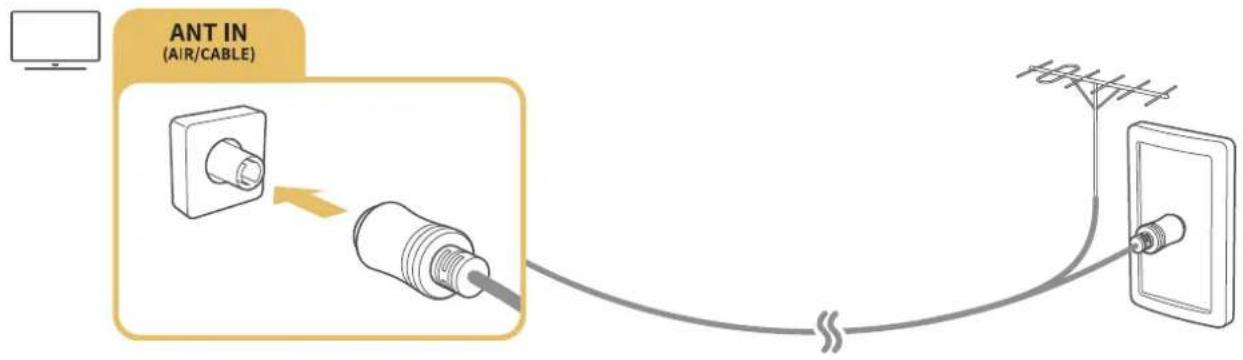
Du kan slutte antennekablet til tv'et.
En antennetilslutning er ikke nødvendig, hvis du tilslutter en kabelboks eller en satellitmodtager.
Det er bedst at tilslutte begge stik ved hjælp af en multiswitch eller DiSEqC switch mv. og indstille Antennetilslutningstype til Dobbelt oscillator.
Tilslutningsmetoden kan variere i forhold til modellerne.
DVB-T2-systemet er muligvis ikke tilgængeligt i bestemte geografiske områder.
Oprettelse af forbindelse til internettet
Du kan gå på internettet via tv'et.
Indstill. > Netværk > Åbn netværksindstillinger Prøv nu
Tilslutning til et tilgængeligt netværk.
Etablering af en kablet internetforbindelse
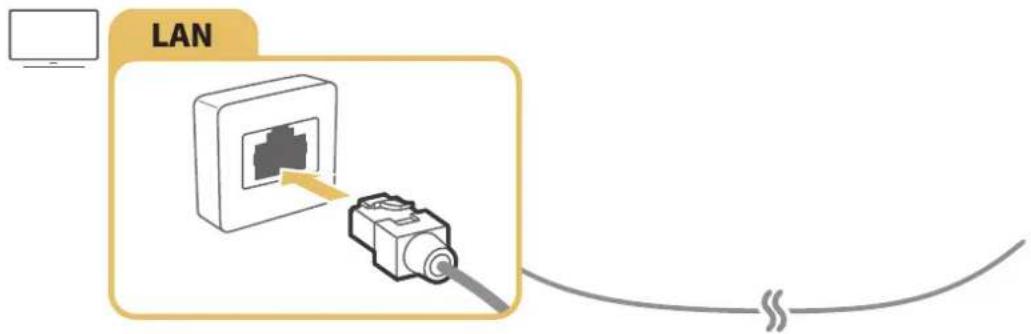
Foretag tilslutningen ved hjælp af et Cat 7-kabel (*STP-typen).
*Afskærmet, parsnoet kabel
Tv'et kan ikke oprette forbindelse til internettet, hvis netværkshastigheden er under 10 Mbps.
Hvis LAN-kablet er forbundet, aktiveres adgangen til internettet automatisk.
Etablering af en trådløs internetforbindelse
Indstill. > Netværk > Åbn netværksindstillinger > Trådløst
Sørg for, at du har den trådløse routers SSID (navn) og indstillingerne for adgangskoden, inden du forsøger at oprette forbindelse.
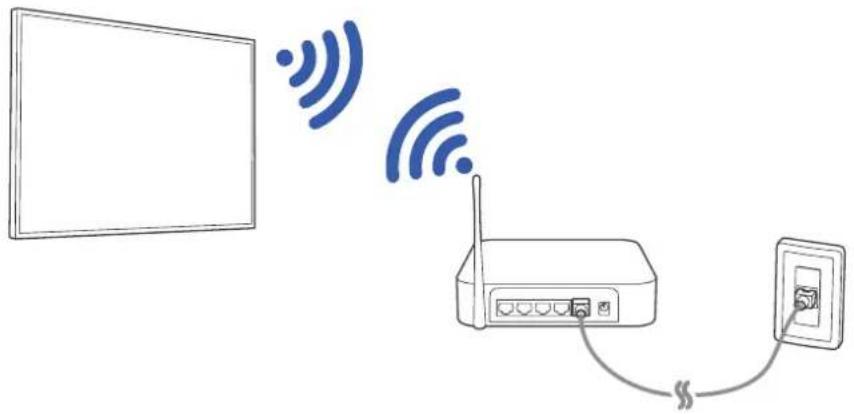
Billedet kan være forskelligt afhængigt af den specifikke model og området.
Hvis det netværk, du ønsker, ikke vises på listen, skal du vælge Tilføj netværk og dernæst indtaste netværkets SSID (navn) manuelt.
Vælg WPS på konfigurationsskærmen for netværket, og tryk derefter på knappen WPS eller PBC på den trådløse router. Tv'et forbindes automatisk til internettet.
Kontrol af internetforbindelsens status
Indstill. > Netværk > Netværksstatus Prøv nu
Få vist den aktuelle netværks- og internetstatus.
Ændring af tv'ets navn på et netværk
Indstill. > Netværk > Enhedsnavn Prøv nu
Du kan ændre tv'ets navn på netværket. Vælg Brugerinput nederst på listen, og rediger navnet.
Løsning af problemer med internetforbindelse
Find løsninger, hvis der ikke er adgang til internettet.
Løsning af problemer med kablet internettilslutning Prøv nu
Når du har læst følgende indhold, så fejlfind problemet med tilslutningen til internettet med kabel. Hvis problemet varer ved, skal du kontakte internetserviceudbyderen.
Intet netværkskabel fundet
Kontroller, at netværkskablet er tilsluttet. Hvis det er tilsluttet, skal du kontrollere, at routeren er tændt. Hvis den er tændt, skal du slukke og tænde den igen.
Automatisk IP-indstilling mislykkedes
- Udfør følgende, eller konfigurer IP-indstil. manuelt.
- Kontrollér, at DHCP-serveren er aktiveret på routeren, og nulstil routeren.
Kan ikke oprette forbindelse til netværket
- Kontrollér alle IP-indstil..
- Når du har kontrolleret DHCP-serverstatus (skal være aktiv) på routeren, skal du fjerne LAN-kablet og tilslutte det igen.
Sluttet til et lokalt netværk, men ikke til internettet
- Sørg for, at internet-LAN-kablet er sluttet til routerens port til eksternt LAN.
- Kontrollér DNS-værdierne under IP-indstil..
Netværksindstillingen er fuldført, men kan ikke oprette forbindelse til internettet
Hvis problemet varer ved, skal du kontakte internetserviceudbyderen.
Løsning af problemer med trådløs internetforbindelse
Når du har læst følgende indhold, så fejlfind problemet med den trådløse tilslutning til internettet. Hvis problemet varer ved, skal du kontakte internetserviceudbyderen.
Tilslutning til trådløst netværk mislykkedes
Hvis en valgt router ikke bliver fundet, skal du gå til Åbn netværksindstillinger og vælge den korrekte router.
Kan ikke oprette forbindelse til en trådløs router
- Kontrollér, om routeren tændt. Er den det, så sluk den, og tænd den igen.
- Indtast den korrekte adgangskode, hvis dette kræves.
Automatisk IP-indstilling mislykkedes
- Udfør følgende, eller konfigurer IP-indstil. manuelt.
- Sørg for, at DHCP-serveren er aktiveret på routeren. Frakobl derefter routeren, og kobl den til igen.
- Indtast den korrekte adgangskode, hvis dette kræves.
Kan ikke oprette forbindelse til netværket
- Kontrollér alle IP-indstil..
- Indtast den korrekte adgangskode, hvis dette kræves.
Sluttet til et lokalt netværk, men ikke til internettet
- Sørg for, at internet-LAN-kablet er sluttet til routerens port til eksternt LAN.
- Kontrollér DNS-værdierne under IP-indstil..
Netværksindstillingen er fuldført, men kan ikke oprette forbindelse til internettet
Hvis problemet varer ved, skal du kontakte internetserviceudbyderen.
Tilslutning af videoenheder
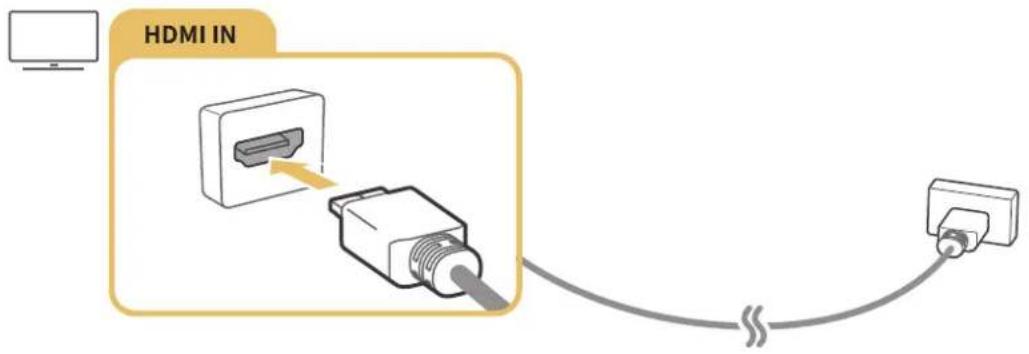
Sørg for korrekt videotilslutning mellem tv'et og den anden eksterne enhed.
Tilslutning med et HDMI-kabel
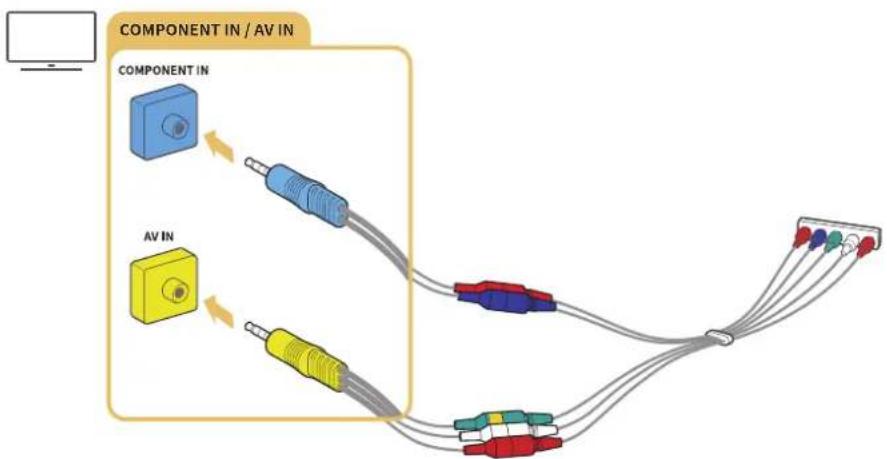
Tilslutning med et komponentkabel (kun modeller med COMPONENT IN/AV IN)
Slut komponentkablet til komponentinputstikkene på tv'et og komponentoutputstikkene på enheden ved hjælp af komponent- og AV-adaptere som vist på billedet herunder. Sørg for, at stik med samme farve sluttes til hinanden (blå til blå, gul til gul).
flowchart
graph TD
    A["COMPONENT IN / AV IN"] --> B["Component IN"]
    A --> C["AV IN"]
    B --> D["Component IN"]
    C --> E["Component IN"]
    D --> F["Output Terminal"]
    E --> F
    style A fill:#f9f,stroke:#333
    style B fill:#bbf,stroke:#333
    style C fill:#bbf,stroke:#333
    style D fill:#dfd,stroke:#333
    style E fill:#dfd,stroke:#333
    style F fill:#dfd,stroke:#333
Tilslut både et komponentkabel (blå) og et AV-kabel (gul) for at bruge komponentudstyret.
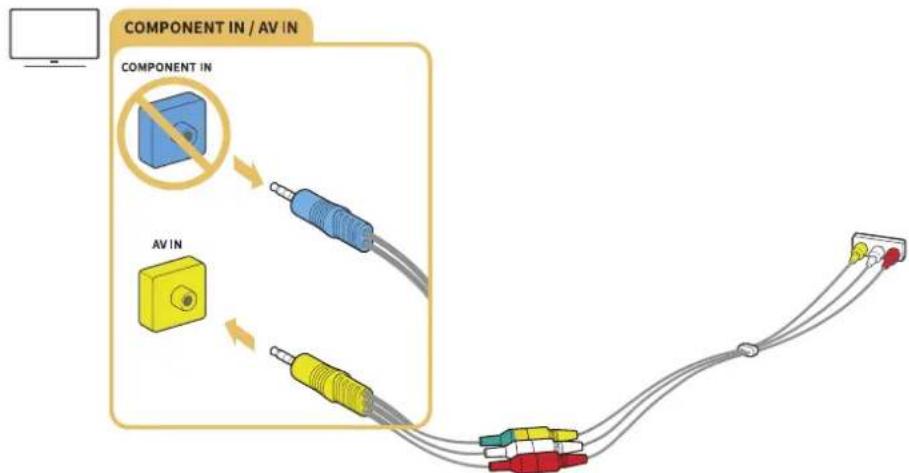
Tilslut video- og lydkabler til de medfølgende adaptere som vist på følgende figur og tilslut derefter adapterne mellem COMPONENT/AV IN-porten på dit tv, og OUT-port på den eksterne enhed. Når du tilslutter kablerne, skal du sørge for at farverne passer mellem kablerne og portene.
flowchart
graph TD
    A["Component IN / AV IN"] --> B["Component IN"]
    B --> C["AV IN"]
    C --> D["Component In / AV IN"]
    D --> E["Component IN / AV IN"]
Hvis du vil bruge AV-udstyr (sammensat), skal du fjerne komponentadapteren.
Lydindgangs- og lydudgangstilslutninger
Lav en korrekt audiotilslutning mellem tv'et og en ekstern enhed.
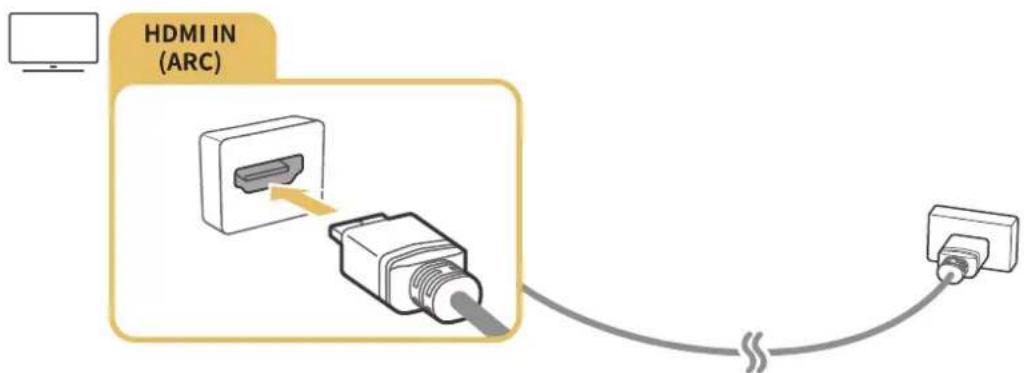
Tilslutning med et HDMI (ARC)-kabel
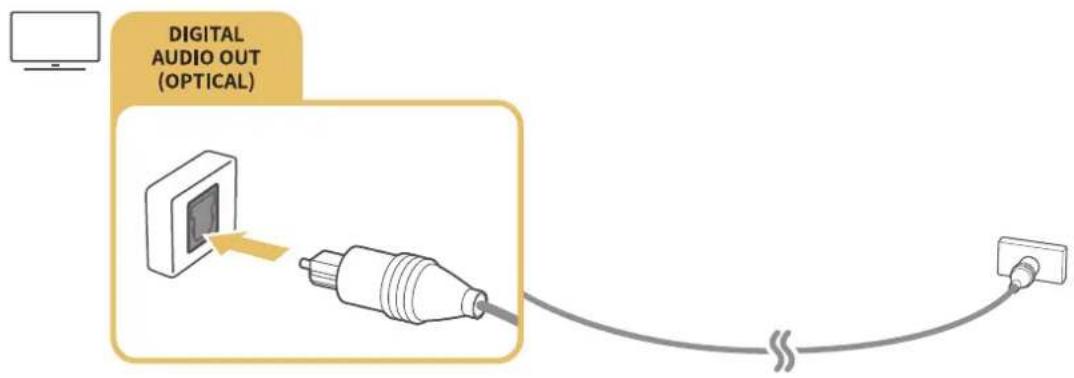
Tilslutning med et digitalt lydkabel (optisk)
Forbindelse via et trådløst netværk
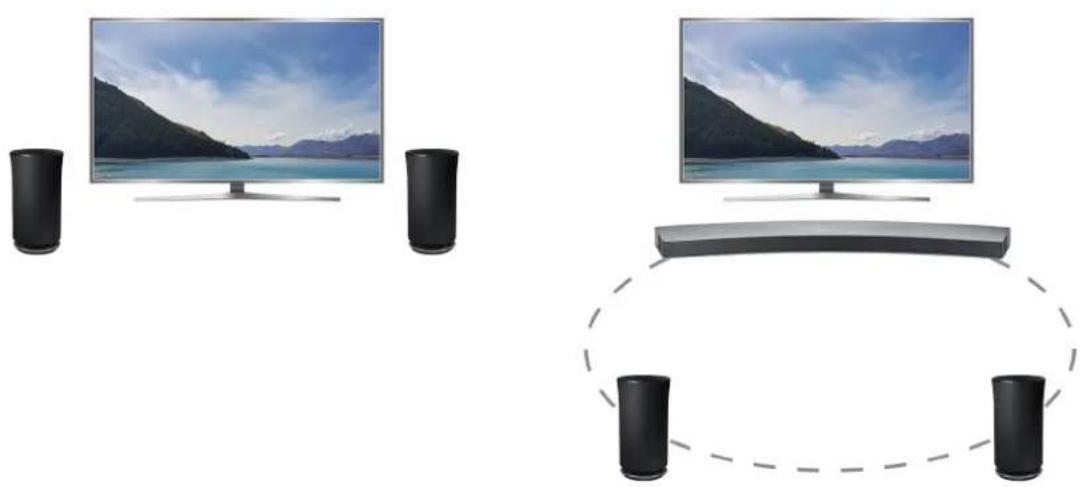
Du kan forbinde tv'et til en trådløs lydenhed fra Samsung via trådløst netværk. På nuværende tidspunkt skal to enheder være forbundet på det samme netværk. Der findes yderligere oplysninger under Trådløs højttalerstyring (♡ > ⚙ Indstill. > Lyd > Ekspertindstillinger > Trådløs højttalerstyring).
Tilslutning af bluetooth-enheder
Du kan forbinde tv'et eller lydenheder via Bluetooth-kommunikation. For flere informationer skal du se Tilslutningsguide (n > Kilde > Tilslutningsguide).
Denne funktion understøttes muligvis ikke afhængigt af model eller geografisk placering.
Tilslutning af en computer
Brug tv'et som en computerskærm, eller slut tv'et til en computer via netværket, og få adgang til computerens indhold.
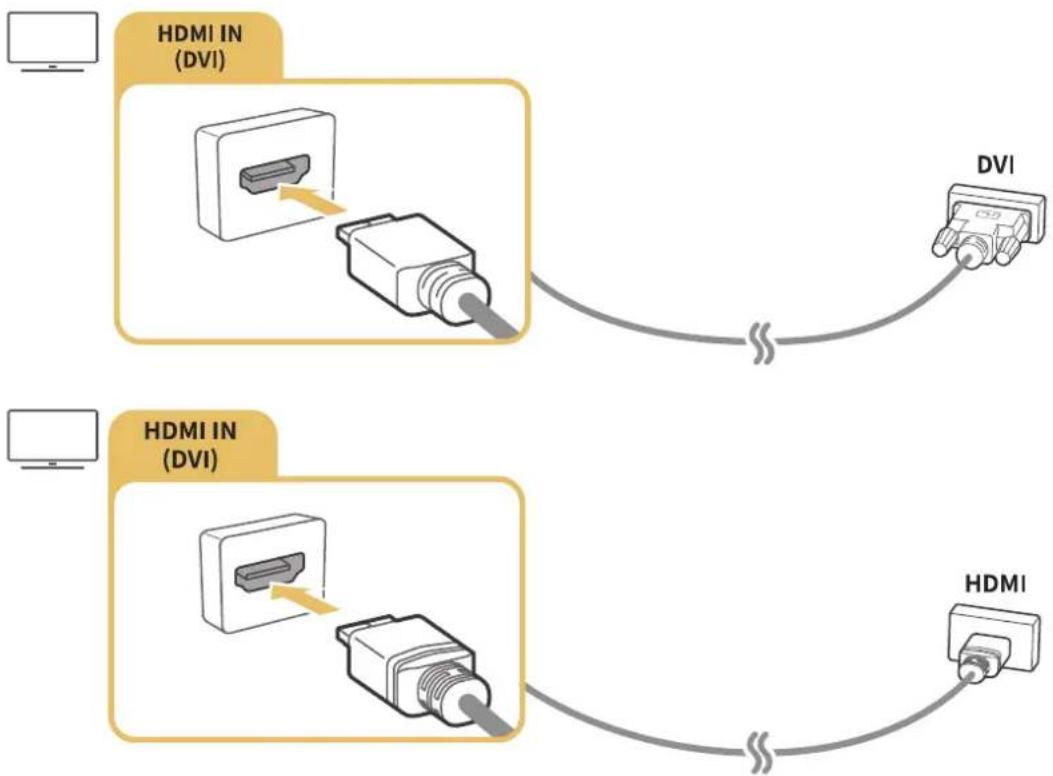
Tilslutning via HDMI-port — skærmdeling
flowchart
graph TD
    A["Computer"] --> B["HDMI IN (DVI)"]
    B --> C["USB Cable"]
    C --> D["DVI"]
    D --> E["Computer"]
    F["HDMI IN (DVI)"] --> G["USB Cable"]
    G --> H["DVI"]
    H --> I["Computer"]
    J["HDMI"] --> K["USB Cable"]
Når du tilslutter computeren, skal du indstille porten til PC. For yderligere oplysninger om portindstillinger, henvises der til "Redigering af eksterne enheder."
Forbindelse via appen Smart View app — indholdsdeling
Når tv'et er forbundet via programmet Smart View på din pc, kan du nemt afspille indhold såsom fotos, videoer og lyd via tv'et. For flere informationer skal du se Tilslutningsguide (➤ Kilde > Tilslutningsguide).
Oprettelse af forbindelse til en mobil enhed
Vis en mobil enheds skærm ved at slutte den mobile enhed til tv'et eller netværket.
Brug af Smart View (Skærmspejling) eller deling af indhold
Du kan afspille medieindhold, der er gemt på din mobile enhed på tv-skærmen ved at tilslutte spejlfunktion og indholdsdeling.
- Kør funktionen Smart View (Skærmspejling) på din mobilenhed. Den mobile enhed søger efter tilgængelige enheder, som den kan oprette forbindelse til.
- Vælg tv'et på listen. Derefter er tv'et forbundet med den mobile enhed.
Hvis tv-systemet ikke findes fra din mobile enhed, skal du slukke for tv'et og den mobile enhed og prøve igen.
Hvis du har flere tv, kan du nemt vælge et hvilket som helst tv-navn i 📞 > Indstill. > Netværk > Enhedsnavn.
Tilslutning af mobile enheder uden en trådløs router (Wi-Fi Direct)
Indstill. > Netværk > Ekspertindstillinger > Wi-Fi Direct Prøv nu
Tilslutte en mobil enhed via Appen Smart View
Når du installerer appen Appen Smart View fra Google Play Store, Samsung Apps og App Store, kan du afspille mobilenhedens multimedieindhold på tv'et eller styre tv'et via mobilenheden.
Før du kan benytte funktionen Smart View, skal den mobile enhed understøtte en spejlingsfunktion, som f.eks. AllShare Cast og Smart View. For at undersøge, om din mobile enhed understøtter spejlingsfunktionen, kan du besøge webstedet for producenten af den mobile enhed.
Skift mellem eksterne enheder, der er forbundet med TV'et
Se tv og indholdet på en ekstern enhed ved at skifte.
Ændring af indgangssignalet

Kilde
Hvis du vælger en af de tilsluttede eksterne enheder fra skærmen, kan du se skærmen på den valgte enhed.
Tryk på knappen SOURCE på standardfjernbetjeningen.
Når du tænder for enheder (Blu-ray-afspillere, spillekonsoller m.v.), der er tilsluttet tv'et, og som understøtter universalfjernbetjening via et HDMI-kabel, vises der en popup-meddelelse med besked om, at du enten kan skifte til output for enheden eller konfigurere en universalfjernbetjening for enheden automatisk. Bemærk, at denne funktion muligvis ikke understøttes afhængigt af enheden. Du kan opnå en nem konfiguration af universalfjernbetjeningen ved at placere Samsung Smart-fjernbetjening, således at den befinder sig tæt på og vender imod tv'et.
Når en USB-enhed er tilsluttet USB-porten, vises der en popup-meddelelse med besked om, at du nemt kan skifte til det medieindhold, der vises på enheden.
Redigering af eksterne enheder

Kilde
Du kan ændre navnet på porten til en tilsluttet ekstern enhed eller føje den til Første skærm.
- Flyt fokus hen til en tilsluttet ekstern enhed.
- Tryk på op-knappen. Derefter kan følgende funktioner anvendes. (Bemærk, at tilgængelige funktioner kan være forskellige fra port til port.)
- Rediger: Kan ændre navnet på porten til en ekstern enhed til praktisk brug, så den er let at identificere.
- Føj til start: Kan tilføje porten til en ekstern enhed i Første skærm, så den er hurtig at tænde og slukke.
Brug af yderligere funktioner
Du kan bruge følgende funktioner på skærmen Kilde.
- Guide til tilslutning af enheden (Tilslutningsguide)
- Registrering af eksterne enheder i Samsung Smart-fjernbetjening (Opsæt. af univ. fjernbet.)
Denne funktion understøttes muligvis ikke afhængigt af model eller geografisk placering.
Bemærkninger om tilslutning!
Ved tilslutning til en ekstern enhed skal følgende bemærkes:
Antallet af stik, deres navne og placering kan variere afhængigt af modellen.
Se den eksterne enheds brugervejledning, når du slutter den til tv'et. Antallet af stik på eksterne enheder, deres navne og placering kan variere afhængigt af producenten.
Bemærkninger om HDMI-tilslutning
• Følgende typer HDMI-kabler anbefales:
-
High-Speed HDMI-kabel
– High-Speed HDMI-kabel med Ethernet -
Brug et HDMI-kabel med en tykkelse på højst 17mm.
- Brug af et ikke-godkendt HDMI-kabel kan medføre sort skærm eller en tilslutningsfejl.
- Nogle HDMI-kabler og enheder er muligvis ikke kompatible med tv'et pga. forskellige HDMI-specifikationer.
- Dette tv understøtter ikke HDMI-Ethernet-kanal. Ethernet er et LAN (Local Area Network) opbygget med koaksialkabler standardiseret af IEEE.
- Prøv et kabel, der er kortere end 3 m, for at få den bedste UHD-visningskvalitet.
- Mange computergrafikkort har DVI-porte i stedet for HDMI-porte. Hvis pc'en ikke understøtter HDMI-videoudgang, skal du tilslutte pc'en med HDMI-DVI-kablet.
Bemærkninger om tilslutning af lydenheder
- For at opnå en bedre lydkvalitet er det en god ide at bruge en AV-modtager.
- Ved at forbinde en enhed, der benytter et optisk kabel, slukkes TV'ets højtalere ikke automatisk. For at slukke for tv'ets højttalere skal du Vælg højttaler (♡ > ⚙ Indstill. > Lyd > Vælg højttaler) til Lydudgang/Optisk.
- Kommer der usædvanlig støj fra lydenheden, når du bruger den, kan dette indikere et problem med selve lydenheden. Hvis dette forekommer, kan du bede om hjælp fra lydenhedens producent.
Bemærkninger om tilslutning af computere
- Så længe fildeling er aktiveret, kan uautoriseret adgang forekomme. Når du ikke længere skal tilgå data, skal du derfor deaktivere fildeling.
- Din pc og dit Smart TV skal være forbundne til hinanden over det samme netværk.
- Ved deling af indhold med andre netværksbaserede enheder, f.eks. dem i et IP-lagersystem (internetprotokol), understøttes deling muligvis ikke pga. netværkets konfiguration, kvalitet eller funktionalitet – eksempelvis hvis der findes en NAS-enhed (netværkstilknyttet lagerenhed) på netværket.
Bemærkninger om tilslutning af mobile enheder
- For at bruge funktionen Skærmspejling skal den mobile enhed understøtte en spejlingsfunktion, som f.eks. AllShare Cast eller Skærmspejling. For at undersøge, om din mobile enhed understøtter spejlingsfunktionen, kan du besøge webstedet for producenten af den mobile enhed.
- For at bruge Wi-Fi Direct, skal den mobile enhed understøtte Wi-Fi Direct-funktionen. Kontrollér, om den mobile enhed understøtter Wi-Fi Direct.
- Den mobile enhed og dit Smart TV skal være sluttet til hinanden på det samme netværk.
- Videoen eller lyden afbrydes måske afhængigt af netværksforholdene.
- Ved deling af indhold med andre netværksbaserede enheder, f.eks. dem i et IP-lagersystem (internetprotokol), understøttes deling muligvis ikke pga. netværkets konfiguration, kvalitet eller funktionalitet – eksempelvis hvis der findes en NAS-enhed (netværkstilknyttet lagerenhed) på netværket.
Om Samsung Smart-fjernbetjening (Stemmeinteraktion version)
Denne funktion understøttes muligvis ikke afhængigt af model eller geografisk placering. Denne funktion er tilgængelig for fjernbetjeningen med en mikrofon.
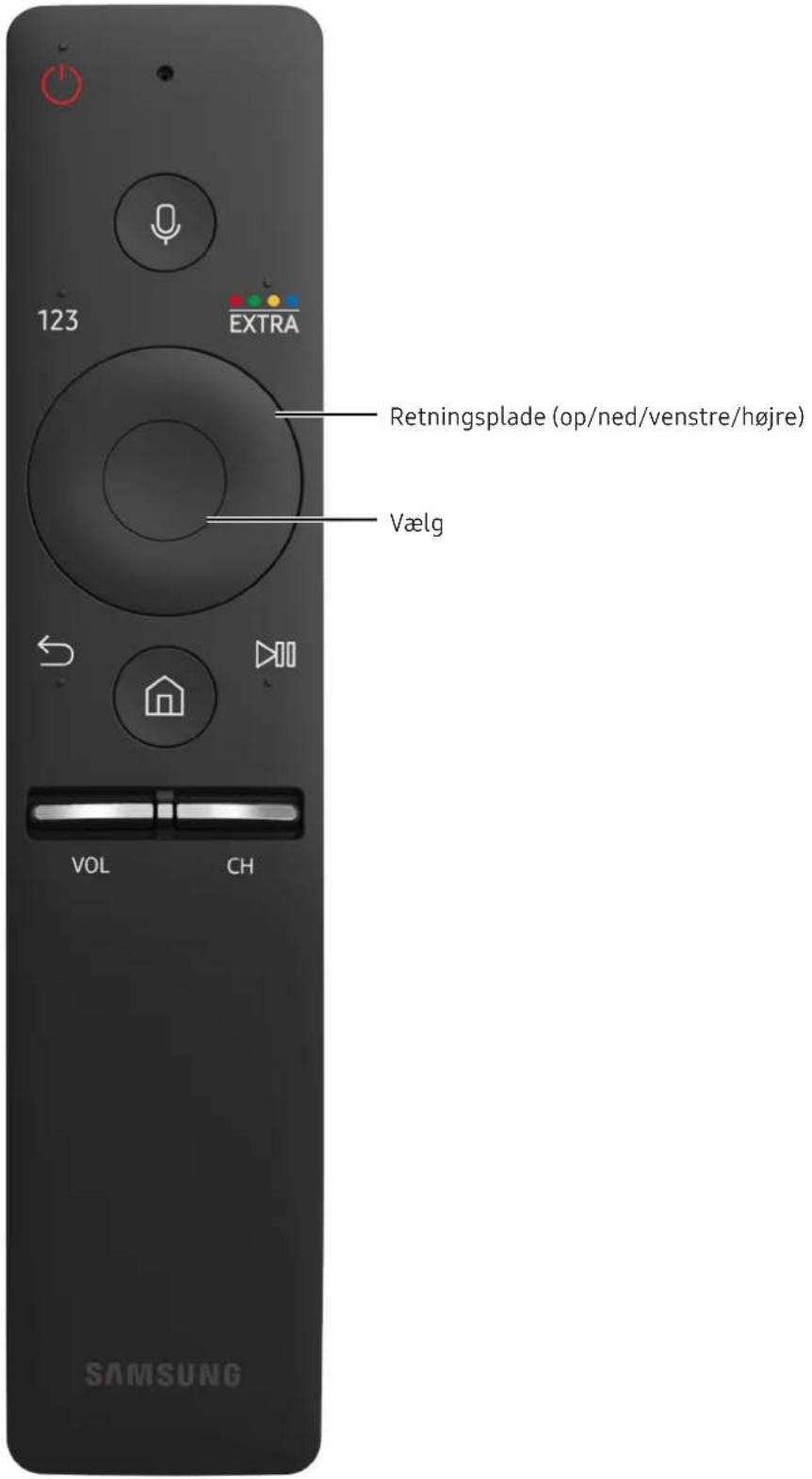
| Knap Beskrivelse | |
| (Stemmegenkendelse) | Kører Stemmeinteraktion. Tryk på knappen, giv en stemmekommando, og slip derefter knappen for at køre Stemmeinteraktion. Tryk én gang for at få vist vejledningen til Stemmeinteraktion. |
| 123 (Numerisk tastatur) | Når knappen trykkes ned, vises der en nummerstrimmel på skærmen.Vælg tal, og vælg derefter Udført for at indtaste en numerisk værdi. Bruges til at skifte kanal, indtaste en PIN-kode, et postnummer osv. HvisFarveknapvises med en nummerstrimmel på skærmen, skal du vælgeFarveknapog derefter vælge en specifik farve ved hjælp af retningspladen (op/ned/venstre/højre). Bruges til at få adgang til yderligere valgmuligheder i henhold til den anvendte funktion. |
| ●●●/EXTRA (farve/ekstra) | Brug disse farvede knapper for at få adgang til yderligere indstilinger, som er specifikke for den funktion, der benyttes / Tryk for at få vist yderigere information fra indholdsudbyderen, når du ser indhold. |
| Retningsplade (op/ned/venstre/højre) | Flytter fokussen og ændrer de værdier, der vises på tv'ets menu. |
| Vælg | Vælger eller kører et fokuselement. Hvis knappen trykkes ned, mens du får vist indhold, vises der detaljerede programoplysninger. |
| ( Tilbage ) | Tryk for at gå tilbage til den forrige menu. Den aktuelle funktion afsluttes, hvis knappen holdes inde i mere end 1 sekund. Hvis du trykker, mens du ser et program, vises den forrige kanal. |
| ( Smart Hub ) Tryk for at gå tilbage til Første skærm. | |
| (Afspil/Pause) | Når den er trykkes ned, vises afspilningskontrol. Med disse kontrolknapper kan du kontrollere det medieindhold, der afspilles. |
| VOL (Lydstyrke) | Bevæg knappen op eller ned for at justere lydstyrken. Sluk for lyden ved at trykke på knappen. Tryk på knappen, og hold den nede i mindst 1 sekund for at få vistTilgængelighedsgenveje. |
| CH (Kanal) | Bevæg knappen op eller ned for at skifte kanal. Du kan få vist skærmenVejledningved at trykke på knappen. Når der trykkes på den i 1 sekund eller længere, vises skærmenKanalliste. |
Denne funktion understøttes muligvis ikke afhængigt af model eller geografisk placering. Denne funktion er tilgængelig for fjernbetjeningen med en mikrofon.
Billedet, knapperne og funktionerne på Samsung Smart-fjernbetjening kan være forskellige afhængigt af modellen.
Brug Samsung Smart-fjernbetjening med en afstand på mindre end 6 m. Den afstand, hvor enheden kan bruges, kan variere afhængigt af de omgivelsernes trådløse betingelser.
Du kan bruge Samsung Smart-fjernbetjening via den eksterne enhed ved at konfigurere dens indstillinger.
Om Samsung Smart-fjernbetjening
Denne funktion afviger muligvis fra model til model eller geografisk område.
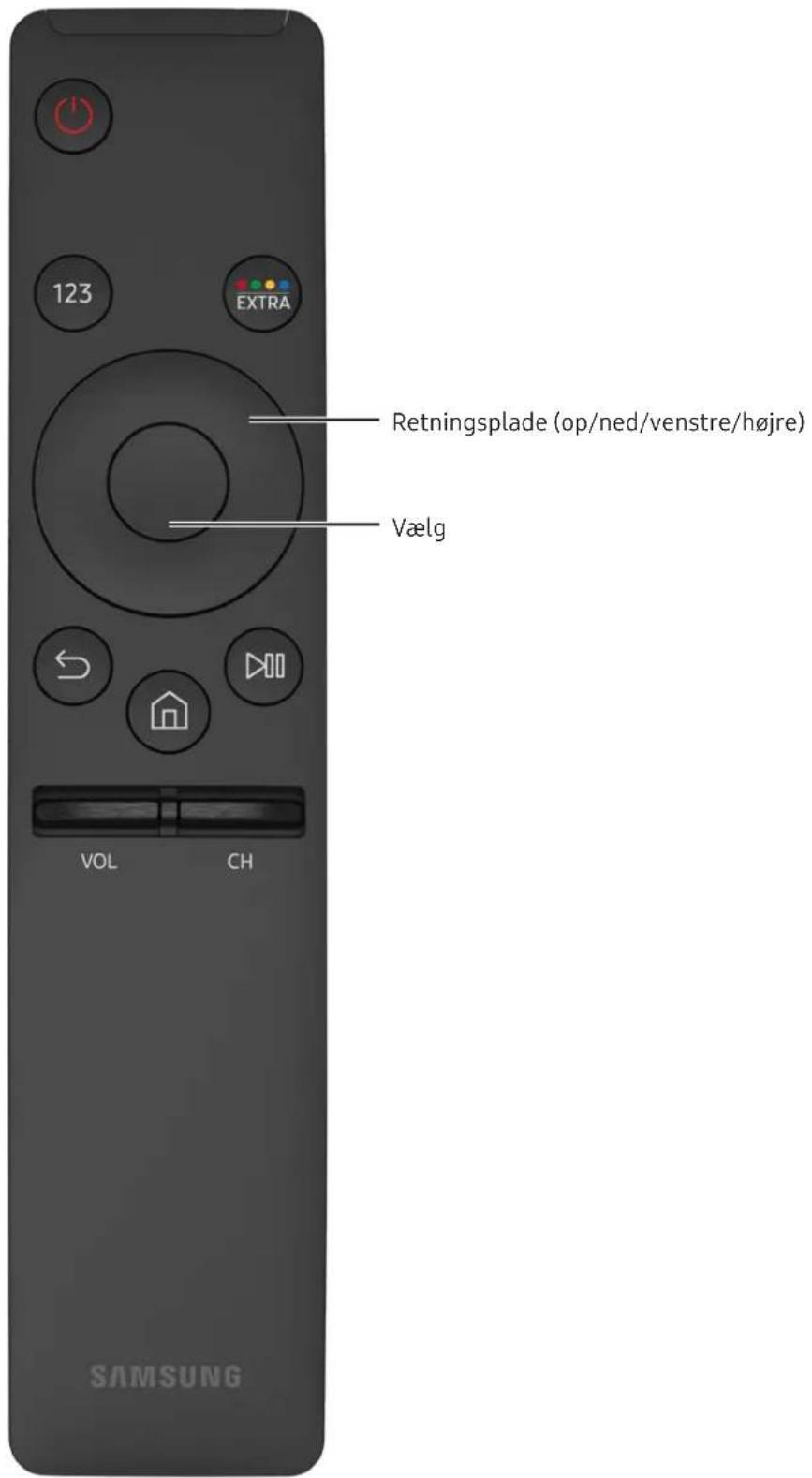
| Knap Beskrivelse | |
| 123 (Numerisk tastatur) | Når knappen trykkes ned, vises der en nummerstrimmel på skærmen.Vælg tal, og vælg derefter Udført for at indtaste en numerisk værdi. Bruges til at skifte kanal, indtaste en PIN-kode, et postnummer osv. Hvis Farveknap vises med en nummerstrimmel på skærmen, skal du vælge Farveknap og derefter vælge en specifik farve ved hjælp af retningspladen (op/ned/venstre/højre). Bruges til at få adgang til yderligere valgmuligheder i henhold til den anvendte funktion. |
| ●●●● / EXTRA (farve/ekstra) | Brug disse farvede knapper for at få adgang til yderligere indstilinger, som er specifikke for den funktion, der benyttes / Tryk for at få vist yderigere information fra indholdsudbyderen, når du ser indhold. |
| Retningsplade (op/ned/venstre/højre) | Flytter fokussen og ændrer de værdier, der vises på tv'ets menu. |
| Vælg | Vælger eller kører et fokuselement. Hvis knappen trykkes ned, mens du får vist indhold, vises der detaljerede programoplysninger. |
| ⇐ (Tilbage) | Tryk for at gå tilbage til den forrige menu. Den aktuelle funktion afsluttes, hvis knappen holdes inde i mere end 1 sekund. Hvis du trykker, mens du ser et program, vises den forrige kanal. |
| ⇐ (Smart Hub) Tryk for at gå tilbage til Første skærm. | |
| ⇐ (Afspil/Pause) | Når den er trykkes ned, vises afspilningskontrol. Med disse kontrolknapper kan du kontrollere det medieindhold, der afspilles. |
| VOL (Lydstyrke) | Bevæg knappen op eller ned for at justere lydstyrken. Sluk for lyden ved at trykke på knappen. Tryk på knappen, og hold den nede i mindst 1 sekund for at få vist Tilgængelighedsgenveje. |
| CH (Kanal) | Bevæg knappen op eller ned for at skifte kanal. Du kan få vist skærmen Vejledning ved at trykke på knappen. Når der trykkes på den i 1 sekund eller længere, vises skærmen Kanalliste. |
Denne funktion afviger muligvis fra model til model eller geografisk område.
Billedet, knapperne og funktionerne på Samsung Smart-fjernbetjening kan være forskellige afhængigt af modellen.
Brug Samsung Smart-fjernbetjening med en afstand på mindre end 6 m. Den afstand, hvor enheden kan bruges, kan variere afhængigt af de omgivelsernes trådløse betingelser.
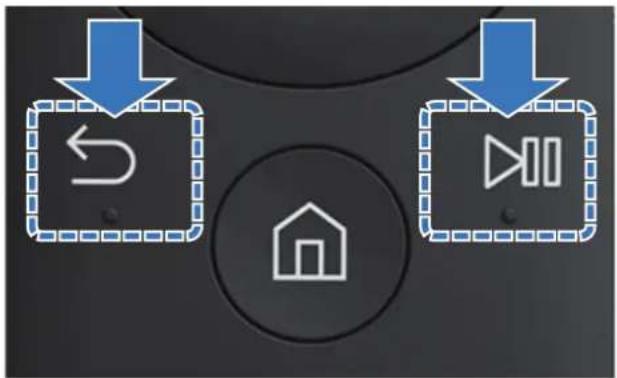
Tilslutning til Samsung Smart-fjernbetjening
Denne funktion understøttes muligvis ikke afhængigt af model eller geografisk placering.
Når du tænder for fjernsynet første gang, parres Samsung Smart-fjernbetjening automatisk med tv'et. Hvis Samsung Smart-fjernbetjening ikke parres med tv'et automatisk, skal fjernbetjeningen rettes mod tv'ets fjernbetjeningssensor. Tryk derefter på knapperne og på din Samsung Smart-fjernbetjening samtidigt, og hold dem nede i mindst 3 sekunder.
Styring af eksterne enheder med Samsung Smart-fjernbetjening - brug af den universelle fjernbetjening
Kontrollér tv'et og de tilsluttede eksterne enheder sammen med Samsung Smart-fjernbetjening.
Kilde Opsæt. af univ. fjernbet.
Du kan styre eksterne enheder, der er sluttet til tv'et, ved at bruge fjernbetjeningen. Registrer eksterne enheder med henblik herpå ved at følge instruktionerne på skærmen.
Denne funktion understøttes muligvis ikke afhængigt af model eller geografisk placering.
Du kan også bruge funktionen Anynet+ (HDMI-CEC) til at betjene eksterne Samsung-enheder med dit tv's fjernbetjening uden yderligere indstilling.
Visse eksterne enheder, der er sluttet til tv'et, understøtter muligvis ikke funktionen med den universelle fjernbetjening.
Undgå at anbringe genstande foran en ekstern enhed. Det kan medføre, at signalerne fra fjernbetjeningen ikke bliver overført korrekt.
Tv'et husker både den eksterne enhed og dennes tilslutningsport (HDMI 1, HDMI 2 osv.).
Kontrol af TV'et med et Tastatur eller en Gamepad
Tilslutning af et tastatur eller en gamepad gør det nemmere at kontrollere TV'et.
Tilslutning af et USB-tastatur
Sæt tastaturkablet i USB-porten.
Tilslutning af et Bluetooth-tastatur eller -gamepad
> Indstill. > System > Inputenhedsstyring > Tilføj Bluetooth-tastatur og gamepad Prøv nu
Hvis tastaturet ikke blev fundet, skal du anbringe tastaturet tæt på TV'et og dernæst vælge Opdater. TV'et søger efter tilgængelige enheder igen.
Brug af tastaturet
| Knap Fjernbetjeningsfunktioner | |
| Retningstaster Flytter fokussen | |
| Windows-tast Viser tv'ets indstillinger | |
| Enter-tast Vælger eller kører et element med fokus | |
| ESC-tast Vender tilbage til det forrige skæmbillede | |
| Tasterne F1 / F2 / F3 / F4 Farveknapper - / / [IMAGE] [IMAGE] [IMAGE] | |
| F5-tast Start din Første skærm | |
| F6-tast Viser skæmbilledet Kilde | |
| F7-tast Start din Kanalliste | |
| F8-tast | Slår lyden fra |
| F9-/F10-tast | Justerer lydstyrken |
| F11-/F12-tast | Skifter kanal |
Indstilling af tastaturet
Følgende funktioner kan indstilles i 📋 > Indstill. > System > Inputenhedsstyring. Prøv nu
• Tastatursprog Prøv nu
• Tastaturtype Prøv nu
• Genvej til inputsprog Prøv nu
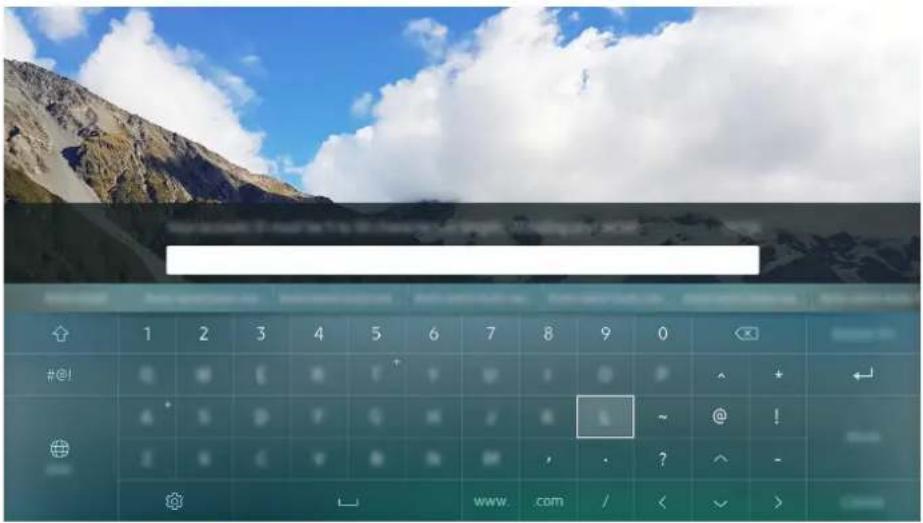
Indtastning af tekst ved hjælp af skærmtastaturet QWERTY
Brug QWERTY-tastaturet til at indtaste tekst på tv'et.
Brug af yderligere funktioner
Vælg på QWERTY-skærmtastaturet. Der er følgende valgmuligheder:
• Anbefalet tekst
• Nulstil anbefalede tekstdata
• Forudsig næste tegn (når retningsknapper bruges)
- Sprog
Denne funktion understøttes måske ikke, afhængigt af landet.
Smart Hub
Vis beskrivelsen af de grundlæggende funktioner til Smart Hub.
Billedet kan være forskelligt afhængigt af den specifikke model og området.
Der skal betales for nogle af Smart Hub-ydelserne. Du skal have en konto hos serviceyderen eller en Samsung-konto for at bruge en betalingstjeneste. Se "Anvendelse af en Samsung-konto", hvis du vil vide mere.
For at kunne bruge denne funktion skal tv'et have internetforbindelse.
Nogle Smart Hub-funktioner er eventuelt ikke tilgængelige. Det afhænger af serviceudbyderen, sprog eller område.
Afbrydelse i Smart Hub-tjenesten kan skyldes afbrydelser af din internettjeneste.
Du kan læse den fulde udgave af Vilkår og politikker ved at navigere til 📋 > Indstill. > Support > Vilkår og politikker. Du kan annullere aftalen, hvis du ønsker at holde op med at bruge Smart Hub. Prøv nu
Visning af startskærmen
På Startskærmen kan du nemt køre de apps, der har været brugt tidligere eller ofte. De apps kan også flyttes eller slettes på skærmen.
Når fokus flyttes til Indstill., vises der en lynindstilling øverst i menuen. Du kan hurtigt indstille hyppigt anvendte funktioner.
- Billede
Du kan vælge den billedtilstand, der giver den bedste tv-oplevelse.
- Vælg højttaler
Du kan vælge hvilke højtalere, TV'et bruger til lyd-output.
- Lydtilstand
Du kan vælge en lydtilstand, der giver dig den optimale lytteoplevelse.
- Lydsprog
Du kan vælge et lydsprog.
- Undertekst
Tænder eller slukker for undertekster.
- PIP
Mens du bruger en tilsluttet ekstern enhed, kan du se en TV-udsendelse i et lille billede-i-billede-vindue (PIP).
- Netværk
Du kan se den aktuelle netværk- og internetstatus.
- Mere ...
Viser tv'ets indstillinger.
Kilde
Du kan vælge en ekstern enhed, der er forbundet med TV'et
Der er flere oplysninger om tilslutning af eksterne enheder i "Skift mellem eksterne enheder, der er forbundet med TV'et".
• Søg
Du kan søge efter apps eller spil i Smart Hub-services.
Fjernelse af en app i Home Screen
Hvis du vil fjerne en app i Home Screen, skal du flytte fokus hen på appen, som du ønsker at slette, trykke på pileknappen og derefter vælge Fjern.
Flytning af en app i Home Screen
Hvis du vil flytte en app i Home Screen, flyttes fokus hen på appen, som du ønsker at finde en anden plads til, trykke på ned-pilen, og derefter vælge Flyt.
Automatisk start af Smart Hub
Indstill. > System > Ekspertindstillinger > Autokør Smart Hub Prøv nu
Når du indstiller Autokør Smart Hub til Til, kan du vise Startskærmen automatisk.
Åbner automatisk den sidst benyttede app
Indstill. > System > Ekspertindstillinger > Kør seneste app automatisk
Hvis Kør seneste app automatisk er indstillet til Til, køres den sidst benyttede app automatisk, når du tænder for tv'et.
Test af Smart Hub-tilslutninger
Indstill. > Support > Selvdiagnose > Start Smart Hub Forbindelsestest Prøv nu
Nulstilling af Smart Hub
Indstill. > Support > Selvdiagnose > Nulstil Smart Hub Prøv nu
Anvendelse af en Samsung-konto
Oprettelse af en Samsung-konto
Indstill. > System > Samsung-konto > Opret konto
Nogle af Smart Hub-ydelserne, skal du betale for. For at bruge en service, som du skal betale for, skal du have en konto hos den serviceudbyder eller en Samsung-konto.
Du kan også oprette en Samsung-konto på http://content.samsung.com. Når du har oprettet en konto, kan du bruge det samme ID på både tv'et og Samsung-webstedet.
Hvis du vil se vilkårene og betingelserne igen, skal du vælge Vis detaljer.
Hvis du ønsker, at din konto skal beskyttes, skal du vælge Valg af profilbillede og indtastning af adgangskode (sikkerhed: høj) i feltet under feltet til adgangskoden.
Hvis du ønsker, at dit tv automatisk logger på din konto, når du tænder tv'et, skal du markere Log mig ind automatisk.
Oprettelse af en Samsung-konto ved hjælp af en Facebook-konto
Indstill. > System > Samsung-konto > Opret med Facebook
Der henvises til "Ændring og tilføjelse af informationer til en Samsung-konto" for ændring af login-metoden.
Ændring og tilføjelse af informationer til en Samsung-konto
Indstill. > System > Samsung-konto > Rediger profil
For at ændre kontoinformationerne skal du være logget på din Samsung-konto.
Administration af betalingsoplysninger, der er gemt på TV'et
Indstill. > System > Samsung-konto > Betalingsinformationer
Sletning af en Samsung-konto fra tv'et
Indstill. > System > Samsung-konto > Fjern konto
For at kunne fjerne kontoinformationerne skal du være logget på din Samsung-konto.
Brug af tjenesten GAMES
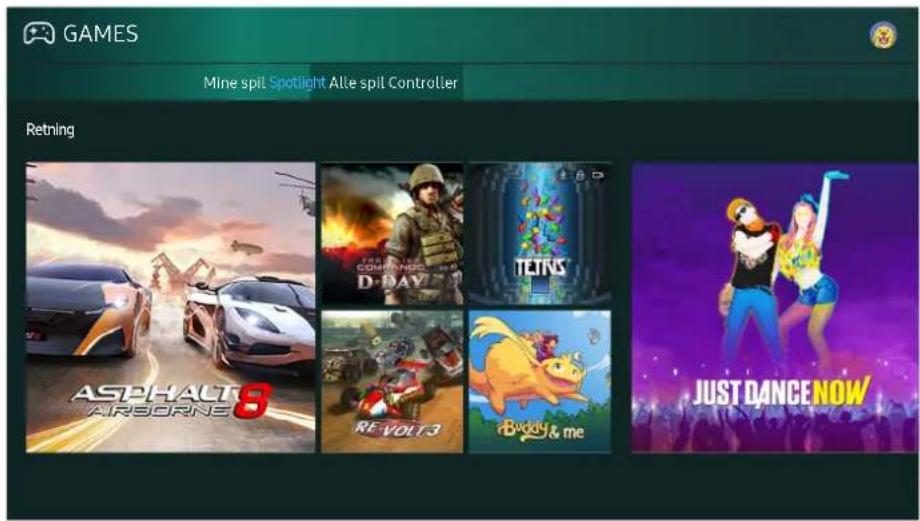
Nyd godt af spil, der leveres med Smart Hub.
GAMES
Billedet kan være forskelligt afhængigt af den specifikke model og området.
Du kan installere eller køre spil. De installerede spil lagres i Mine spil.
For at kunne bruge denne funktion skal tv'et have internetforbindelse.
Denne funktion understøttes muligvis ikke afhængigt af model eller geografisk placering.
Installation og kørsel af et spil
Installation af spil
- Gå til det ønskede spil for at installere den, og tryk på Enter-knappen. Skærmbilledet med detaljerede informationer vises.
- Vælg Installer. Hvis installationen er færdig, kan du kører den direkte.
Du kan se de installerede spil på Mine spil-skæmbilledet.
Vælg GAMES > Controller for at få oplysninger om de knapper, der er kompatible med det downloadede spil.
Når tv'ets interne hukommelse er utilstrækkelig, kan du installere et spil på en USB-enhed.
Du kan kun spille et spil, der er installeret på en USB-enhed, när USB-enheden er sluttet til tv'et. Hvis USB-enheden frakobles under et spil, afsluttes spillet.
Du kan ikke spille et spil, der er installeret på USB-enheden, på en pc eller et andet tv.
Kørsel af et installeret spil
For at køre et spil, skal du vælge GAMES>Mine spil.
Administration af købte eller installerede spil
Flyt fokus hen på det ønskede spil på skærmen Mine spil, og hold derefter knappen Enter inde. Vælg også Mine spil >Indstill. for at administrere installerede spil.
Tilføjelse til Startskærm
- Vælg Mine spil > Indstill. > Føj til start.
- Vælg et spil, som du vil tilføje, på Startskærmen. Det valgte spil tilføjes Startskærmen.
Fjernelse af et spil
- Vælg Mine spil > Indstill. > Slet.
- Vælg et spil, som du vil slette.
- Vælg Slet. Så slettes spillet.
Via pop op-menu kan du også slette spil på Startskærmen.
Opdatering af et spil
- Vælg Mine spil > Indstill. > Opdat.
- Vælg et spil, som du vil opdatere.
- Tryk på knappen Vælg for at opdatere spillet.
Det kan kun vælges, når der er spil, er skal opdateres.
Låsning eller oplåsning af et spil
- Vælg Mine spil > Indstill. > Lås/lås op. Afkrydsningsfelterne vises for individuelle spil.
- Vælg et spil, som du vil låse eller låse op. For at låse et spil, skal du markere det. For at låse et spil op, skal du fjerne markeringen.
- Vælg Udført for at låse spillet eller låse det op.
Automatisk opdatering af spil
De installerede spil kan opdateres automatisk. Hvis du ikke ønsker automatisk opdatering, skal du indstille Mine spil > Indstill. > Auto. Opdatering til Fra.
Automatisk opdatering er kun aktiveret, när TV'et er tilsluttet internettet.
Vurdering af spil
Du kan vurdere hvert spil på skærmbilledet med detaljerede oplysninger.
Denne funktion er kun tilgængelig, når spillet er installeret på tv'et.
Brug af tjenesten APPS
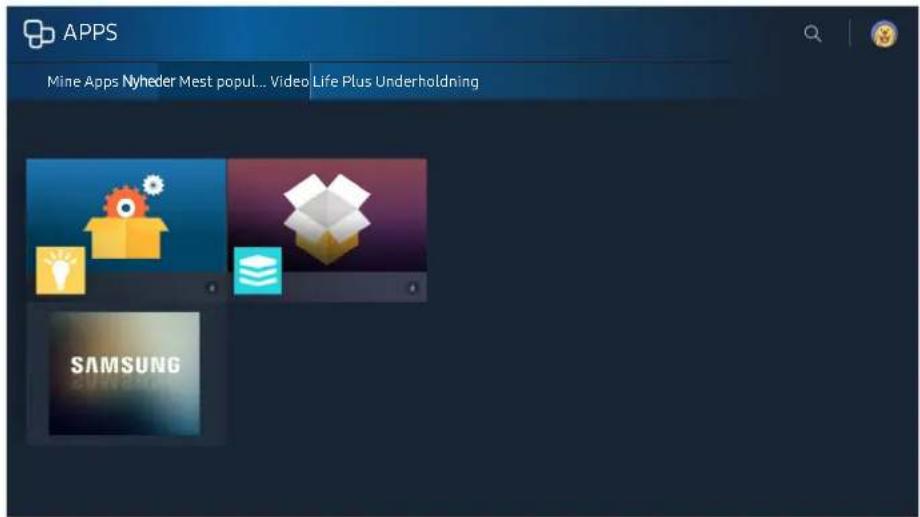
Download, og kør forskellige apps fra Smart Hub.

>APPS
Billedet kan være forskelligt afhængigt af den specifikke model og området.
Du kan nyde godt af et stort udvalg af indhold, herunder nyheder, sport, vejr og spil, ved at installere de relevante apps på TV'et.
For at kunne bruge denne funktion skal tv'et have internetforbindelse.
Den første gang du starter Smart Hub, installeres standardappsene automatisk. Standardappsene kan variere afhængigt af området.
Installation og kørsel af en app
Installation af en app
- Gå til den ønskede app for at installere den, og tryk på knappen Vælg. Skærmbilledet med detaljerede informationer vises.
- Vælg Installer. Hvis installationen er færdig, kan du kører den direkte.
Du kan få vist installerede apps i skærmbilledet Mine Apps.
Når tv'ets interne hukommelse er utilstrækkelig, kan du installere en app på en USB-enhed.
Du kan kun køre en app, der er installeret på en USB-enhed, når USB-enheden er sluttet til tv'et. Hvis USB-enheden frakobles, mens en app kører, afsluttes appen.
Du kan ikke køre en app, der er installeret på USB-enheden, på en pc eller et andet tv.
Start af en app
Du kan køre den valgte app på Mine Apps-skærmen. Symbolerne herunder vises på de valgte apps og angiver følgende:
• : Programmet er installeret på en USB-enhed.
• : Programmet har en adgangskode.
• ↓: Programmet er installeret.
• ↑: App bør opdateres.
• Appen understøtter Smart View.
Administration af købte eller installerede apps
Flyt fokus hen på den ønskede app på skærmen Mine Apps, og hold derefter knappen Enter inde. Vælg også Mine Apps > Indstill. for at administrere installerede apps.
Tilføjelse til Startskærm
- Vælg Mine Apps > Indstill. > Føj til start.
- Vælg en app, som du vil tilføje. Den valgte app bliver føjet til Startskærmen.
Flytning af apps
- Vælg Mine Apps > Indstill. > Flyt.
- Vælg en app, som du vil flytte.
- Flyt appen i den ønskede retning.
- Tryk på knappen Vælg.
- Vælg Udført. Så er flytningen gennemført.
Denne funktion er ikke tilgængelig på visse modeller i bestemte geografiske områder.
Fjernelse af en app
- Vælg Mine Apps > Indstill. > Slet.
- Vælg en app, som du vil slette.
- Vælg Slet. Så er appen slettet.
Sørg for, at appens data også fjernes, när du fjerner en app.
Opdatering af programmer
- Vælg Mine Apps > Indstill. > Opdat..
- Vælg en app, som du vil opdatere.
- Tryk på knappen Vælg. Appen opdateres.
Denne funktion er kun tilgængelig, når Mine Apps indeholder en app, der skal opdateres.
Låsning og oplåsning af programmer
- Vælg Mine Apps > Indstill. > Lås/lås op.
- Vælg en app, som du vil låse eller låse op.
- Vælg Udført. Så låses den valgte app, eller den låses op.
Automatisk opdatering af apps
De installerede apps kan opdateres automatisk. Hvis du ikke ønsker automatisk opdatering, skal du indstille Mine Apps > Indstill. > Auto. Opdatering til Fra.
Bedømmelse af apps
Du kan vurdere hver app på skærmbilledet med detaljerede oplysninger.
Brug af andre appfunktioner
Indstill. > Udsendelse > Ekspertindstillinger > Kanalbundne apps Prøv nu
Via en app, der styrer radiokanaler, kan du modtage programinformationer og bruge tilsvarende serviceydelser.
Denne funktion er kun tilgængelig, när der på tv'et er installeret en app, der understøtter Kanalbundne apps.
Blandt de kanaler, der modtages via antennen, er denne funktion kun tilgængelig i de kanaler, der understøtter Kanalbundne apps.
Denne funktion understøttes måske ikke, afhængigt af landet.
Brug af e-Manual
Læs vejledningen, der ligger på tv'et.
Start af e-Manualen
> Indstill. > Support > Åbn e-Manual
Du kan se den integrerede e-Manual, der indeholder information om TV'ets vigtigste egenskaber.
Du kan også downloade en kopi af e-manualen fra Samsungs websted.
Ord, der står med blåt (f.eks. Billede) angiver et menuelement.
Brug af e-manualens knapper
• Q (Søg)
• A-Z (Indeks)
• (Åbnet side)
- (Prøv nu): Giver dig adgang til det tilhørende menuelement og mulighed for at afprøve funktionen med det samme.
• (Tilknyt): Giver dig adgang til den tilhørende referenceside.
Fra visse menuskærme er der ikke adgang til e-Manualen.
Brug af Web Browser
Hvis du vælger Ⓜ > WEB BROWSER, kan du se de websteder, du har besøgt fornyligt eller fremhævede, anbefalede websteder. Ved at vælge et websted, du vil se, kan du få direkte adgang til det.
Du kan nemmere bruge WEB BROWSER efter tilslutning af et tastatur og en mus.
Du kan rulle ned over og hen over webstedet med de 4 retningsknapper.
Webstedet kan se anderledes ud end på en pc.
Afspilning af billeder/video/musik Prøv nu
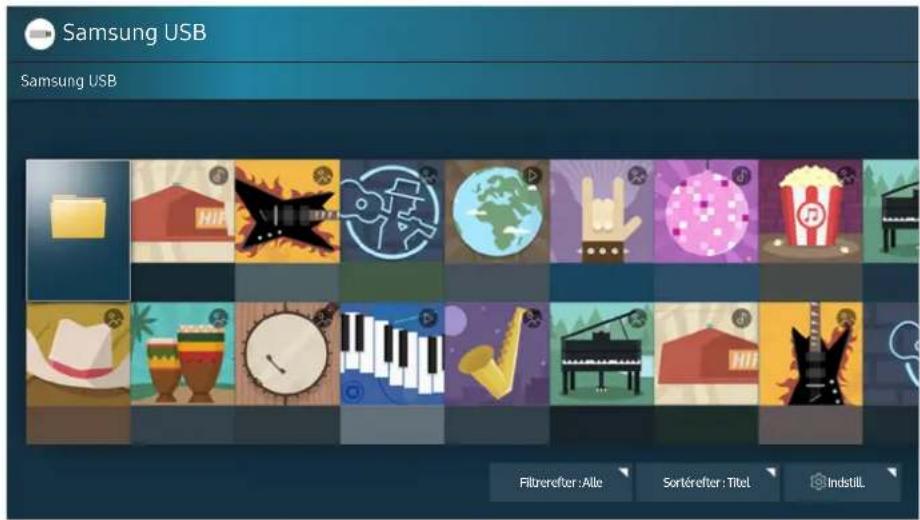
Afspil medieindhold, der er lagret på tv'et, en USB-enhed, en smartphone, et kamera, en pc osv.

de
Billedet kan være forskelligt afhængigt af den specifikke model og området.
Du kan afspille medieindhold, der er lagret på lagerenheder, såsom USB-enheder, mobile enheder og kameraer, på tv'et.
Du kan ikke afspille medieindhold, hvis indholdet eller lagerenheden ikke understøttes af tv'et. Se "Læs inden afspilning af billed-, video- eller musikfiler", hvis du vil vide mere.
Sikkerhedskopier vigtige filer inden tilslutning af en USB-enhed. Samsung er ikke ansvarlig for beskadigede eller bortkomne filer.
Se i "Oprettelse af forbindelse til en mobil enhed", hvordan du slutter tv'et til en mobil enhed.
Afspilning af medieindhold
Afspilning af multimedieindhold, der er gemt på en computer eller en mobil enhed
- Vælg en enhed med medieindhold i 📊 Xide. Derefter vises listen over medieindholdet i enheden.
- Vælg et emne fra listen. Derefter afspilles indholdet.
Se "Tilgængelige knapper og funktioner under afspilning af multimedieindhold", hvis du vil have flere informationer.
Det er muligt at indholdet ikke afspilles. Dette afhænger af filformatet eller måden, som indholdet er kodet på. Desuden er der begrænset adgang til adskillige funktioner.
Hvis der er problemer med netværkskommunikationen, er det muligt, at indholdet ikke afspilles godt nok. Brug i dette tilfælde en USB-enhed.
Når enheden er tilsluttet en USB-port, vises en meddelelse. Hvis du vælger Gennemse, vises listen over medieindhold på enheden.
Afspilning af medieindhold, der er gemt på en USB-enhed
Når du slutter en USB-enhed til TV'et, vises en tilslutningsmeddelelse på skærmen. Vælg Gennemse. TV'et viser en miniatureliste over det multimedieindhold, der er gemt på USB-enheden. Vælg dernæst det multimedieindhold, som du vil afspille, fra listen. Multimedieindholdet bliver afspillet.
Tryk på knappen ← for at stoppe afspilningen af medieindholdet.
Funktioner i skæmbilledet med medieindholdslisten
Du kan bruge følgende funktioner i skærmbilledet med medieindholdslisten for en lagerenhed.
- Filtrer efter
Filtrerer medieindholdet, så du viser den ønskede medietype. - Sortér efter
Sorterer indholdslisten. Sorteringsmetoderne er forskellige, afhængigt af hvilket indhold du har valgt. - Indstill.
Sletter eller afspiller det valgte multimedieindhold fra listen over multimedieindhold.
Brug af Stemmeinteraktion
Få adgang til og kør visse menuindstillinger og funktioner ved hjælp af stemmekommandoer.
Denne funktion understøttes muligvis ikke afhængigt af model eller geografisk placering. Denne funktion er tilgængelig for fjernbetjeningen med en mikrofon.
Indstill. > System > Ekspertindstillinger > Stemmeinteraktion Prøv nu
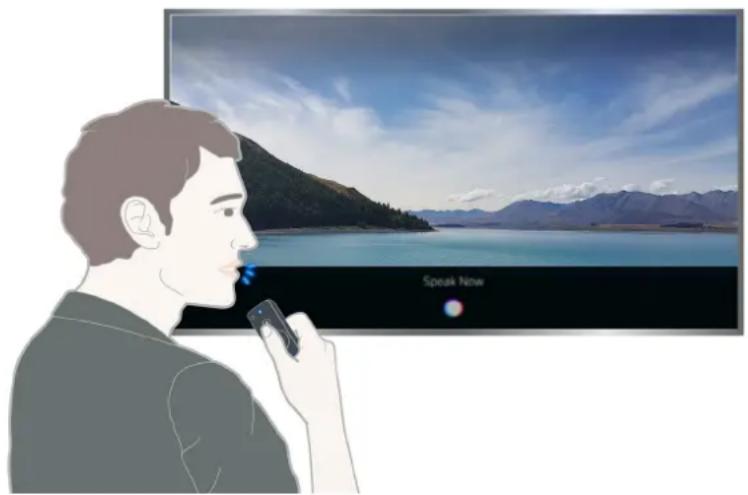
Stemmeinteraktion-skæmbilledet kan være forskelligt fra billedet ovenfor, afhængigt af modellen.
Når du kører Stemmeinteraktion, vises Stemmeinteraktion-brugervejledningen på skæmbilledet. Denne vejledning varierer afhængigt af det sprog, for hvilket Stemmeinteraktion er understøttet.
Opsætning af talestyring
Tænd/sluk for stemmen
Indstill. > System > Ekspertindstillinger > Stemmeinteraktion > Stemmefeedback
Det er op til dig, om der skal bruges tale i forbindelse med svar på dine talekommandoer.
Valg af køn på den ønskede stemme
Indstill. > System > Ekspertindstillinger > Stemmeinteraktion > Stemmekøn
Du kan vælge køn på den stemme, der svarer på dine talebeskeder.
Håndtering af stemmestyring
Sig en kommando, mens du trykker på knappen og slip knappen. Derefter identificeres stemmen.
Hvis kommandoen ikke identificeres, skal du prøve igen med korrekt udtale.
Hurtig visning af informationer om digitale udsendelser
Se en oversigt over kommende programmer for hver digital kanal.
Brug af vejledningen
Direkte tv > Vejledning Prøv nu
Du kan se de daglige programoversigter for hver TV-udbyder via Vejledning, hvor programinformationen kan vises, og du kan se eller planlægge en optagelse.
I Vejledning kan du kun se TV-programoversigten efter det aktuelle tidspunkt.
Vejledning vises også, hvis du trykke på knappen CH, mens du sertv.
Informationerne i Vejledning vedrører kun digitale kanaler. Analoge kanaler understøttes ikke.
Før du kan få vist Vejledning, skal du indstille tv-uret ( hood > Indstill. > System > Tid > Ur).
Når du er henne ved et ønskede program, skal du holde knappen Vælg inde på fjernbetjeningen. Der vises et popup-vindue med følgende funktioner.
- Planlagt visning
Når du har valgt Planlæg visning, kan du planlægge visning af en planlagt udsendelse.
- Planlagt optagelse
Når du har valgt Planlæg optagelse, kan du planlægge optagelse af en planlagt udsendelse.
• Detaljerede oplysninger
Når du har valgt Vis detaljer, kan du se detaljerede oplysninger om det valgte program.
Oplysningerne kan variere afhængigt af tv-signalet. Hvis oplysningerne ikke er tilgængelige for programmet vises ingenting.
• Visning af optagelse & Styring af program
Efter at have valgt Tidsplanstyring, kan du se skærmen Optagelse og tidsplanstyring.
- Optagelse
Når du har valgt Optag, kan du optage det aktuelt udsendte program.
Du finder flere informationer om Planlæg optagelse under "Optagelse af programmer".
Ændring af udsendelsessignalet
Når du har trykket på højrepilen på din fjernbetjening, skal du vælge Antenne for at vælge Luft eller Kabel.
Denne funktion er ikke nødvendig, hvis dit tv er sluttet til en kabel- eller en satellitboks.
Kontrol af digital kanals signal og styrke
> Indstill. > Support > Selvdiagnose > Signalinformation
Hvis dit tv er sluttet til en separat luftantenne, kan du anvende signalstyrkeinformationerne til at justere antennen for at opnå øget antennestyrke og bedre modtagelse af HD-kanaler.
Denne funktion er kun tilgængelig for digitale kanaler.
Optagelse af programmer
Optag et aktuelt eller kommende program ved hjælp af en USB-enhed i stedet for en videooptager.
Denne funktion er kun tilgængelig på visse modeller i bestemte geografiske områder.
Læs alle forholdsregler inden brug af optagelsesfunktionen. Du finder flere informationer under "Inden brug af funktionerne Optagelse og Timeshift".
Optagelse af programmer
Brug funktionerne til øjeblikkelig og planlagt optagelse fra vejledningsskærmen
Vælg et live-program fra Vejledning, og hold derefter på knappen Vælg inde. Du kan vælge Optag for at starte en optagelse. Vælg yderligere en planlagt udsendelse, og hold derefter knappen Vælg inde. Du kan vælge Planlæg optagelse for at planlægge en optagelse.
Brug af indstillingerne ∅jeblikkelig og Planlæg optagelse fra vinduet med programinformationer
Tryk på knappen Vælg, mens du ser et program, for at vise vinduet med programoplysninger. Når du trykker på knappen Vælg og holder den nede i vinduet med programoplysninger og dernæst vælger Optag, kan du optage programmet. Brug den venstre eller højre retningsknap til at vælge en planlagt udsendelse. Tryk dernæst på kappen Vælg, og hold den nede. Ved at vælge Timeshift kan du Planlæg optagelse programmet.
Brug af Planlæg optagelse til at optage på en bestemt dato og et bestemt klokkeslæt
Direkte tv > Tidsplanstyring eller Optagelser > Planlagt > Planlæg optagelse
Administration af listen over planlagte optagelser
Direkte tv > Tidsplanstyring eller Optagelser > Planlagt > Rediger
Annullering af en planlagt optagelse
Direkte tv > Tidsplanstyring eller Optagelser > Planlagt > Fjern
Visning af optagede programmer
Direkte tv > Tidsplanstyring eller Optagelser > Optaget
Vælg den fil, der indeholder optagelsen fra listen. Filen afspilles.
Denne funktion er kun tilgængelig på visse modeller i bestemte geografiske områder.
Knapperne er forskellige afhængigt af filen, der afspilles. Se "Tilgængelige knapper og funktioner under optagelse af et program eller Timeshift", hvis du vil have flere informationer.
Markerer afspiller er kun tilgængelig, hvis du har gemt højdepunkter i et program, der blev optaget i Sportstilstand.
Indstilling af en Planlæg visning
Konfigurer tv'et til at vise en bestemt kanal eller et bestemt program på et bestemt klokkeslæt og en bestemt dato.
vises ved siden af programmerne, der er konfigureret med henblik på en skemalagt tv-kigning.
Du skal først indstille tv-uret for at indstille en skemalagt tv-kigning ( hood > Indstill. > System > Tid > Ur).
Indstilling af en planlagt visning af en kanal
Indstilling af en planlagt visning af en digital kanal
- Vejledningsskærmen
På skærmen Vejledning skal du vælge et program, som du gerne vil vise, og dernæst holde knappen Vælg nede. Vælg Planlæg visning på den popup-menu, der vises.
- Programinfoskærmen
Tryk på knappen Vælg, men du ser på tv'et. Vinduet med programinformation vises. Vælg et planlagt TV-program med venstre eller højre retningspil, og tryk dernæst på knappen Vælg, og hold den nede. Du kan planlægge visning af programmet ved at vælge Planlæg visning.
Indstilling af en planlagt visning af en analog kanal
Direkte tv > Tidsplanstyring eller Optagelser > Planlagt > Planlæg visning
Redigering af en planlagt visning
Direkte tv > Tidsplanstyring eller Optagelser > Planlagt
Du kan indstille op til højst 30 Planlæg visning- og Planlæg optagelse-bestillinger.
Annullering af en planlagt visning
Direkte tv > Tidsplanstyring eller Optagelser > Planlagt > Fjern
Brug af Timeshift
Afspil, stop midlertidigt eller spol tilbage i live-tv.
Du kan afspille, midlertidigt stoppe eller spole tilbage i live-tv ved hjælp af Timeshift. Aktivering af denne funktion deaktiverer Udsendelse-funktionen. Prøv nu
For at anvende Tidsskift, skal USB-enheden have været tilsluttet til optagelse.
Læs alle forholdsregler inden brug af Timeshift-funktionen. Se "Inden brug af funktionerne Optagelse og Timeshift", hvis du vil vide mere.
Denne funktion er kun tilgængelig på visse modeller i bestemte geografiske områder.
Du kan aktivere funktionen Timeshift, mens du ser tv, skal du holde knappen Vælg inde og dereftervælge i programoplysningsvinduet.
Se "Tilgængelige knapper og funktioner under optagelse af et program eller Timeshift", hvis du vil have flere informationer.
Brug af Kanalliste
Skærmen Alle indeholder følgende ikoner:
• ♥: En favoritkanal
• En låst kanal
• : Kanalen, der vises lige nu
Hvis du trykker på den højre retningsknap på skærmbilledet Kanalliste, kan du bruge følgende funktioner:
- Alle
Viser de kanaler, der automatisk er sögt efter.
- Favorit
Sorterer listen, så den kun tager kanaler i en valgt kategori med. Kategori kan dog kun bruges for kanaler med genreinformation.
- Sorter
Sorterer listen efter Kanal Nummer eller efter Navn.
Denne indstilling er kun tilgængelig på digitale kanaler.
- Antenne
Giver dig mulighed for at vælge mellem Luft, Kabel og Satellit.
Denne indstilling er kun tilgængelig på visse modeller i bestemte geografiske områder.
Redigering af kanaler
Rediger de kanaler, der ligger på tv'et.
Direkte tv > Kanalliste > Højre retningsknap > Rediger
Ikonerne i skæmbilledet Rediger kanal indikerer følgende:
Fjernelse af registrerede kanaler
For at fjerne en kanal, skal du vælge den og dernæst vælge Slet. For at fjerne alle kanaler, skal du vælge Vælg alle og dernæst vælge Slet.
Denne funktion er kun tilgængelig på visse modeller i bestemte geografiske områder.
Redigering af registrerede kanaler
Du kan få adgang til følgende muligheder ved at vælge Alle > Rediger:
• Lås eller Låse op kanalerne Prøv nu
Hvis du ønsker at indstille adgangskoden, skal du indstille 📋 > Indstill. > Udsendelse > Kanallås til Til.
- Omdøb kanal
Denne mulighed er kun tilgængelig på analoge kanaler.
- Skift nummer
Denne funktion er kun tilgængelig på visse modeller i bestemte geografiske områder.
Når et kanalnummer ændres, opdateres kanalinformationerne ikke automatisk.
Oprettelse af en personlig favoritliste
Angiv ofte sete kanaler som favoritkanaler.
Favoritkanaler fremhæves på skærmene Rediger kanal og Alle med symbolet ♥.
Registrering af kanaler som favoritter
- Tryk på højre retningsknap på fjernbetjeningen.
- Vælg Favorit.
- Vælg en ud af fem favoritlister.
- Flyt til Rediger fav..
- Vælg en kanal, der skal føjes til favoritlisten
- Vælg Derefter registreres den valgte kanel på favoritlisten.
Visning og valg af kanaler på favoritlister alene
- Tryk på højre retningsknap på fjernbetjeningen.
- Vælg Favorit.
- Vælg den ønskede liste blandt fem favoritlister på skærmen. Derefter vises kanalerne på den valgte favoritliste.
Kanalerne på listen kan kun vises, hvis favoritlisten er blevet registreret.
Redigering af en favoritliste
Rediger listen over favoritkanaler.
Vælg Favorit > Favoritter 1 \~ Favoritter 5 > Rediger, når du har trykket på højrepilen på din fjernbetjening. Skærmbilledet Rediger fav. vises.
Fjernelse af kanaler fra en favoritliste
Vælg kanaler på favoritlisten, og vælg derefter knappen
Omarrangering af en favoritliste
Vælg kanalerne, og vælg dernæst Skift rækkef.. Fremhævningen Skift rækkef. vises. Tryk på op-/ned-piletasterne for at angive kanalernes nye placering. Tryk på knappen Vælg for at anbringe kanalerne på den nye placering.
Omdøbning af en favoritliste
Vælg den favoritliste, som du vil omdøbe, og vælg dernæst Omdøb favoritter. Indtast et nyt navn ved hjælp af det tastatur, der vises på skærmen, og vælg Udført.
Mere realistiske sportsprogrammer med Sportstilstand Sportstilstand
Du kan få sportsarrangementer til at virke og lyde mere realistiske, som om du faktisk var der.
Indstill. > Billede > Speciel visningstilstand > Sportstilstand Prøv nu
Du kan bruge Sportstilstand for at opnå de optimale billed- og lydindstillinger til sportsarrangementer og få vist billedet og høre lyden, som hvis du selv var til stede. Hvis der er sluttet en optagelsesenhed til TV'et, mens du bruger Sportstilstand, kan du desuden se højdepunkter, der automatisk eller manuelt er trukket ud af den optagede sportsbegivenhed.
Denne funktion er kun tilgængelig på visse modeller i bestemte geografiske områder.
Ved aktivering af Sportstilstand ændres Billede til Stadion og Lydtilstand til Stadion, og visse menuer for Billede og Lyd deaktiveres.
Automatisk udtræk af højdepunkter
Indstill. > Billede > Speciel visningstilstand > Sportstilstand > Markér automatisk Prøv nu
Dog er Markér automatisk ikke tilgængelig:
• Når du er ved at aktivere indgangssignalet
• Når Lydbeskrivelse er Til
- Når model med 2 tunere optager 2 kanaler samtidig.
• Når du ser indholdet i MIT INDHOLD
• Når funktionen Skærmspejling kører
• Når du ser et analogt program
- Når du viser højdepunkter fra den aktuelle fodboldkamp i UHD-opløsning ved brug af funktionen Markerer afspiller
Denne funktion er kun tilgængelig på visse modeller i bestemte geografiske områder.
Ydelsen af Markér automatisk afhænger af det transmitterede signals egenskaber.
Det anbefales kun at bruge Markér automatisk, när du ser en fodboldkamp. Hvis du bruger funktionen til andre sportsbegivenheder, kan det medføre ikke-relevante billeder.
Visning af en kamp optaget i sportstilstand
Du kan se et optaget spil på MIT INDHOLD-skærmen.
Denne funktion er kun tilgængelig på visse modeller i bestemte geografiske områder.
Der er flere oplysninger om funktionerne i "Tilgængelige knapper og funktioner i sportstilstand".
Der er flere oplysninger om funktionerne i "Tilgængelige knapper og funktioner under optagelse af et program eller Timeshift".
Se "Visning af optagede programmer", hvis du vil vide mere.
Brug de funktioner, der understøttes fra digitale eller analoge kanaler.
Scanning efter tilgængelige kanaler
Indstill. > Udsendelse > Automatisk søgning Prøv nu
Denne funktion er kun tilgængelig på visse modeller i bestemte geografiske områder.
Hvis tv'et er sluttet til en kabelboks eller en satellitmodtager, er det ikke nødvendigt, du gør dette.
DVB-T2-systemet er muligvis ikke tilgængeligt i bestemte geografiske områder.
Konfiguration af avancerede radioindstillinger
Indstill. > Udsendelse > Ekspertindstillinger Prøv nu
Læsning af digital tekst
Indstill. > Udsendelse > Ekspertindstillinger > Digital tekst Prøv nu
Du kan bruge denne funktion, når du ser et program, der indeholder både tekst og multimedieindhold.
Denne funktion er kun tilgængelig i Storbritannien.
MHEG (Multimedia and Hypermedia Information Coding Experts Group) er en international standard for datakodningssystemer, der bruges i multimedier og hypermedier. Dette er på et højere niveau end MPEG-systemet, der omfatter datakædning af hypermedier, som f.eks. stillbilleder, tegntjenester, animationer, grafik- og videofiler samt multimediedata. MHEG er brugerinteraktionsteknologi og anvendes ved forskellige områder, herunder VOD (Video-On-Demand), ITV (interaktivt tv), EC (elektronisk handel), teleundervisning, telekonferencer, digitale biblioteker og netværksspil.
Valg af sprog for udsendelseslyd
Indstill. > Udsendelse > Ekspertindstillinger > Lydindstillinger Prøv nu
Du vil høre dette sprog, mens du ser TV, hvis sproget er inkluderet i udsendelsens signal. Lydindstillinger fungerer forskelligt for analoge og digitale kanaler.
Valg af sprog
Indstill. > Udsendelse > Ekspertindstillinger > Lydindstillinger > Lydsprog
De tilgængelige sprog kan variere afhængigt af udsendelsen.
Valg af lydformat
Indstill. > Udsendelse > Ekspertindstillinger > Lydindstillinger > Lydformat
Det understøttede lydformat kan variere afhængigt af udsendelsen.
Denne indstilling er kun tilgængelig på digitale kanaler.
Indstilling af land (område)
Indstill. > Udsendelse > Ekspertindstillinger > Land (område) Prøv nu
Du kan vælge dit land, så tv'et automatisk kan søge efter tv-kanalerne korrekt.
- Indtast din PIN-kode.
- Ændr dit område. For at ændre land for digitale kanaler skal du vælge Digital kanal. For at ændre land for analoge kanaler skal du vælge Analog kanal.
Denne funktion er ikke tilgængelig i alle geografiske områder.
Listen over lande (områder), der vises på tv-skærmen, kan variere afhængigt af det geografiske område.
Manuel søgning efter udsendelsessignaler
Indstill. > Udsendelse > Ekspertindstillinger > Manuel søgning Prøv nu
Du kan scanne manuelt efter alle kanaler og gemme de scannede kanaler i tv'et. Vælg Stop for at stoppe scanning.
Denne funktion er kun tilgængelig på visse modeller i bestemte geografiske områder.
Søgning efter digitale kanaler
Indstill. > Udsendelse > Ekspertindstillinger > Manuel søgning > Digital kanaltuning
Vælg Ny > Søg for at søge automatisk efter digitale kanaler, og gem den skannede kanalliste på tv'et.
Søgning efter analoge kanaler
Indstill. > Udsendelse > Ekspertindstillinger > Manuel søgning > Analog kanaltuning
Vælg Ny, og konfigurer Program, Farvesystem, Lydsystem, Kanal og Søg for at scanne efter analoge kanaler. Vælg derefter Gem for at gemme de scannede kanaler i tv'et.
Denne funktion er kun tilgængelig for analoge udsendelser.
Finindstilling af analoge radioudsendelser
Indstill. > Udsendelse > Ekspertindstillinger > Finindstilling
Denne funktion er kun tilgængelig for analoge udsendelser.
Overførsel af kanalliste
Indstill. > Udsendelse > Ekspertindstillinger > Overfør kanalliste Prøv nu
Du kan importere eller eksportere kanallisten til en USB-enhed. For at bruge denne funktion kræves der en PIN-kode.
- Importer fra USB: Importerer kanalliste fra et USB-lager.
- Eksporter til USB: Eksporterer kanalliste, der er gemt i tv'et, til et USB-lager.
Denne funktion er tilgængelig, när USB er tilsluttet.
Sletning af CAM-operatørprofil
Indstill. > Udsendelse > Ekspertindstillinger > Slet CAM-operatørprofil
Denne funktion er kun tilgængelig på visse modeller i bestemte geografiske områder.
Indstilling af satellitsystem
Indstill. > Udsendelse > Ekspertindstillinger > Satellitsystem
Du kan konfigurere en række parabolindstillinger, inden du udfører en kanalsøgning.
Denne funktion er kun tilgængelig på visse modeller i bestemte geografiske områder.
Ændring af tekst-tv-sprog
Indstill. > Udsendelse > Ekspertindstillinger > Sprog på tekst-tv Prøv nu
Du kan indstille eller ændre tekst-tv-sproget. For at se en udsendelse med tekst-tv på dit foretrukne sprog skal du vælge det sprog, du vil bruge, under Primært tekst-tv. Hvis dette sprog ikke understøttes, kan du se udsendelsen med tekst-tv på dit andet foretrukne sprog, der er angivet under Sekundært tekst-tv.
Denne funktion er kun tilgængelig på visse modeller i bestemte geografiske områder.
Visning af menu for fælles grænseflade
Indstill. > Udsendelse > Fælles interface Prøv nu
Du kan se informationer om fælles grænseflader.
- Cl-menu
Gør det muligt for brugeren at vælge fra den menu, CAM'et leverer. Vælg CI-menuen baseret på menuen PC-kort. - Programinfo
Viser informationer om det CAM, der er sat i Cl-slotten og om det "CI eller Cl+ CARD", som er sat i CAM'et. Du kan när som helst installere CAM'et, uanset om tv'et er tændt eller ej.
• CICAM PIN-kodeadministrator
Administrerer PIN'en til CICAM (Common Interface Common Access Module). Gem PIN'en, eller skift gemt PIN, og angiv derefter andre PIN-indstillinger.
- Dekrypteringstilstand
• CAM-videoomformning
Konfigurerer indstillingen til automatisk at konvertere video-codec'en fra CAM. Deaktiver den, hvis du ikke vil bruge den.
Du skal bruge et CAM, der understøtter video-codec-konvertering.
Justering af Billedkvaliteten
Skift Billede, og juster Ekspert-indstillingerne.
Valg af en billedtilstand
> Indstill. > Billede > Billede Prøv nu
Du kan vælge den billedtilstand, der giver den bedste tv-oplevelse.
- Dynamisk
Det gør billedet lysere og klarere i lyse omgivelser. - Standard
Det er standardtilstand, der passer til almindelige omgivelser. - Naturlig
Reducere belastningen for øjnene og giver en bed oplevelse.
Film
Den er passende til at se TV eller film i mørke omgivelser
Konfiguration af avancerede billedindstillinger
> Indstill. > Billede > Ekspertindstillinger Prøv nu
Konfigurer skærmens indstillinger, som du vil, ved at bruge følgende funktioner:
- Baggrundslys Prøv nu
• Lysstyrke Prøv nu - Kontrast Prøv nu
- Skarphed Prøv nu
- Farve Prøv nu
- Tone (G/R) Prøv nu
• Anvend Billedindstillinger Prøv nu
- Digital ren visning
Denne funktion er kun tilgængelig for analoge kanaler.
- Analog ren visning
Denne funktion er kun tilgængelig for analoge kanaler.
• Auto Motion Plus
Når LED tydelig bevæg. er indstillet til Til, er skærmen mørkere, end når den er indstillet til Fra.
- Smart-LED
Styrer lysstyrken for individuelle områder på skærmen for at maksimere kontrast automatisk.
Denne funktion er ikke tilgængelig på visse modeller i bestemte geografiske områder.
• Film Prøv nu
Denne funktion er kun tilgængelig, när indgangssignalet er TV, AV, Komponent (480i, 1080i) eller HDMI (1080i).
• HDMI UHD Color Prøv nu
Hvis du indstiller HDMI-forbindelsen til Til, slukker og tænder tv'et automatisk.
For SUHD-modeller kan hver HDMI-forbindelse optimeres individuelt for HDMI UHD Color. For UHD-modeller, skal du sørge for at slutte til HDMI IN 1-porten på dit tv.
Hvis du slutter tv'et til en ekstern enhed, der kun understøtter frekvensen UHD 24 eller 30 Hz eller FHD-frekvens, er funktionen HDMI UHD Color muligvis ikke tilgængelig. I så fald skal du indstille HDMI UHD Color til Fra.
HDMI-forbindelsen med HDMI UHD Color indstillet til Fra understøtter op til UHD 50P/60P 4:2:0-indgangssignaler, mens HDMI-forbindelsen med HDMI UHD Color indstillet til Til understøtter op til UHD 50P/60P 4:4:4- og 4:2:2-indgangssignaler. Du finder flere informationer under "Understøttede opløsninger for de enkelte UHD-indgangssignaler".
• HDMI, sort niveau Prøv nu
Denne funktion er kun tilgængelig, når indgangssignalet, der er sluttet til tv'et via et HDMI-stik, er indstillet til RGB444.
• Dyn. kontrast Prøv nu
- Farvetone Prøv nu
Kold og Standard er kun tilgængelig, när Billede er indstillet til Dynamisk.
Farvetone er kun tilgængelig, når TV'et er sluttet til en computer med et HDMI-to-DVI-kabel.
• Hvidbalance Prøv nu
• Gamma Prøv nu
• Kun RGB-tilstand Prøv nu
• Farverum Prøv nu
- Cinema Black
Denne funktion er ikke tilgængelig på visse modeller i bestemte geografiske områder.
• Nulstil billede Prøv nu
Billedunderstøttende funktioner
Konfigurer billedindstillingerne for tv'et.
Visning af billede-i-billede (PIP)
Indstill. Billede PIP> Prøv nu
Mens du ser på tv'et, kan du få vist et program i PIP-vinduet (picture-in-picture) samtidigt.
Denne funktion er ikke tilgængelig på visse modeller i bestemte geografiske områder.
Visning i HDR-tilstand
Indstill. > Billede > Ekspertindstillinger > HDR+-tilstand
Angiv automatisk en optimal HDR-effekt ud fra videokilden.
Teknologien HDR (High Dynamic Range, højt dynamikområde) implementerer videobilleder, som er meget lig med de billeder, der opfanges af det menneskelige øje ved finjustering af kildens kontrast.
Denne funktion er kun tilgængelig på visse modeller i bestemte geografiske områder.
Ændring af billedstørrelsen
Indstill. > Billede > Billedstørrelse > Billedstørrelse Prøv nu
Du kan ændre på billedstørrelsen, der vises på tv-skærmen.
• 16:9-standard
- Brugertilpasset
4:3
Du må ikke se tv i tilstanden 4:3 i længere tid. Denne handling kan forårsage sorte streger på skærmen, der kan ses øverst, nederst og i højre og venstre side af skærmen. Bemærk, at denne information ikke fremgår af garantien.
Understøttede billedstørrelser varierer afhængigt af indgangssignalet. Du finder flere informationer om understøttede billedstørrelser under "Billedstørrelser og inputsignaler".
Automatisk ændring af billedstørrelsen
Indstill. > Billede > Billedstørrelse > Auto - Bred
Denne funktion er ikke tilgængelig på visse modeller i bestemte geografiske områder.
Ændring af billedstørrelsen i 4:3 eller tilstanden Skærmtilpasning
Indstill. > Billede > Billedstørrelse > 4:3-skærmstørrelse Prøv nu
Du kan vælge en billedstørrelse, der passer til dit geografiske område, når du ser tv i tilstanden 4:3 eller Tilpas skærmen. Den understøttede skærm varierer efter land, og i dette tilfælde kan du med denne funktion justere billedstørrelsen.
Tilstanden 4:3 er ikke tilgængelig, når der er sluttet en ekstern enhed til tv'et via en komponent eller et HDMI-stik.
Denne funktion er ikke tilgængelig på visse modeller i bestemte geografiske områder.
Tilpasning af billedet, så det passer til skærmen
Indstill. > Billede > Billedstørrelse > Tilpas skærmen
Denne funktion er ikke tilgængelig afhængigt af Billedstørrelse.
Justering af billedstørrelse og/eller -position
Indstill. > Billede > Billedstørrelse > Zoom/position
Tilgængeligheden af denne funktion afhænger af Billedstørrelse.
Justering af lydkvaliteten
Skift Lydtilstand, og juster Ekspert-indstillingerne.
Valg af en lydtilstand
Indstill. > Lyd > Lydtilstand Prøv nu
Du kan vælge en lydtilstand, der giver dig den optimale lytteoplevelse.
Konfiguration af avancerede lydindstillinger
Indstill. > Lyd > Ekspertindstillinger Prøv nu
Du kan justere lydkvaliteten ved at justere følgende indstillinger.
• Balance Prøv nu
• Equalizer Prøv nu
• TV-installationstype Prøv nu
- Trådløs højttalerstyring Prøv nu
Se "Lytte til tv'et gennem Bluetooth-enheder", hvis du vil vide mere.
• HDMI-lydformat Prøv nu
• Lydformat Prøv nu
• DTV-lydniveau Prøv nu
• Lydforsinkelse Prøv nu
• Auto-lydstyrke Prøv nu
Hvis du vil bruge lydstyrkekontrollen på en tilsluttet kildeenhed til at styre lyden, skal du deaktivere Auto-lydstyrke. Når du bruger Auto-lydstyrke med en kildeenhed, fungerer enhedens lydstyrkekontrol måske ikke korrekt.
- Lydfeedback
• Nulstil lyd Prøv nu
Standardlydsignaler samples med 48 kHz, mens HD-lydsignaler samples med 96 kHz.
Nogle S/PDIF-modtagere er eventuelt ikke kompatible med HD-lydformat.
Hvis du vil bruge lydstyrkekontrollen på en tilsluttet kildeenhed til at styre lyden, skal du deaktivere Auto-lydstyrke. Når du bruger Auto-lydstyrke med en kildeenhed, fungerer enhedens lydstyrkekontrol måske ikke korrekt.
Brug af lydunderstøttende funktioner
Konfigurer lydindstillingerne for tv'et.
Valg af højttalere
Indstill. > Lyd > Vælg højttaler Prøv nu
Du kan vælge hvilke højtalere, TV'et bruger til lyd-output.
Når Vælg højttaler er indstillet, så lyden kun kommer fra eksterne højtalere, er Lydstyrkeknapperne samt knappen til deaktivering af lyd og nogle Lyd-funktioner deaktiveret.
Lytte til tv'et gennem Bluetooth-enheder
Indstill. > Lyd > Ekspertindstillinger > Trådløs højttalerstyring > Bluetooth-lydenheder
Du kan slutte Bluetooth-lydenheder til tv'et. De skal være parret med henblik på at bruge tv'ets Bluetooth-funktion. Se Bluetooth-lydenhedens betjeningsvejledning, hvis du vil vide mere om parring.
Hvis tv'et ikke kan finde en Bluetooth-lydenhed, skal du flytte enheden tættere på fjernsynet og derefter vælge Opdater.
Når du tænder for en Bluetooth-lydenhed, identificeres den automatisk af fjernsynet, hvorefter der vises et popup-vindue. Brug dette pop up-vindue til at aktivere/deaktivere Bluetooth-lydenheden.
Se "Læs inden brug af Bluetooth-enheder", før du bruger en Bluetooth-lydenhed.
Lydkvaliteten kan blive påvirket af kvaliteten af dit trådløse netværk.
Hvis du vil tilslutte en lydenhed fra Samsung, der understøtter Tilslut tv-lyd til tv'et, skal du ændre tilstanden på lydenheden fra Samsung til Tilslut tv-lyd.
Enheder tilsluttet ved hjælp af tilstanden Tilslut tv-lyd kan kontrolleres i Bluetooth-lydenheder.
Denne funktion understøttes muligvis ikke afhængigt af model eller geografisk placering.
Lytte til tv'et gennem en Multiroom-højttaler
Denne funktion er ikke tilgængelig på visse modeller i bestemte geografiske områder.
Brug af surroundeffekt igennem multilokalehøjttaler
Indstill. > Lyd > Ekspertindstillinger > Trådløs højttalerstyring > Multiroom Link-type
Vælg den ønskede højttalers outputtype blandt de tilsluttede Multiroom-højttalere. Du kan høre den optimerede lyd for den valgte outputtype.
Konfiguration af surroundeffektindstillingerne via multilokalehøjttaler
Indstill. > Lyd > Ekspertindstillinger > Trådløs højttalerstyring > Multiroom Link Settings
Du kan skabe en bedre lyd ved at forbinde en Samsung Multiroom Link-kompatibel højttaler til tv'et.
Denne funktion er ikke tilgængelig på visse modeller i bestemte geografiske områder.
Funktionen Multiroom Link er kun tilgængelig, når der er sluttet mindst én Samsung Multiroom Linkkompatibel højttaler til tv'et.
Funktionen Multiroom Link deaktiveres, när du aktiverer Skærmspejling.
Lyden fra en eller flere sekundære enheder kan være forsinket i forhold til lyd og video fra den hovedenhed, der afspiller kildeindholdet.
For yderligere oplysninger, henvises der til vejledningen Multiroom Link på Samsungs websted. (www.samsung.com)
Indstilling af klokkeslæt og brug af timeren
Indstil det aktuelle tidspunkt, og brug timer-funktionen.
Indstilling af aktuelt klokkeslæt
> Indstill. > System > Tid Prøv nu
Du kan indstille Ur manuelt eller automatisk. Når Ur er indstillet, kan du altid se den aktuelle tid på TV'et.
Uret skal genindstilles, hver gang strømmen har været afbrudt.
Indstilling af uret ved hjælp af info fra digitale udsendelser
> Indstill. > System > Tid > Ur > Urtilstand > Auto
Denne funktion fungerer kun, når tv'ets antennestik er sluttet til enten en antenne- eller en kabeludgang og modtager digitale udsendelser.
Afhængigt af udsendelsessignalet afviger den viste tid muligvis.
Nøjagtigheden af de modtagne tidsinformationer kan variere afhængigt af kanalen og signalet.
Ændring af den aktuelle tid
> Indstill. > System > Tid > Ur > Tidsudskydelse
Tidsudskydelse justerer klokkeslættet via en netværksforbindelse. Denne funktion er kun tilgængelig, hvis Urtilstand er indstillet til Auto, og tv'et har forbindelse til internettet via et lokalt netværk.
Tidsudskydelse justerer klokkeslættet, hvis tv'et ikke kan modtage tidsinformationer gennem normale digitale udsendelsessignaler.
Manuel indstilling af uret
Indstill. > System > Tid > Ur > Urtilstand > Manuel > Indstil ur
Automatisk indstilling af uret
> Indstill. > System > Tid > Ur > Tidszone
Indstiller det korrekte klokkeslæt ved at angive DST (sommertid) og din lokale tidszone.
Denne funktion er kun tilgængelig, når Urtilstand er indstillet til Auto.
• DST
Aktiverer eller deaktiverer funktionen DST (sommertid).
Denne funktion er kun tilgængelig, när Urtilstand er indstillet til Auto.
• GMT
Vælger din tidszone.
Når Land (område) indstillet til andet, kan du bruge denne funktion.
Brug af timere
Brug af Sleep-timeren
Indstill. > System > Tid > Sleep-timer Prøv nu
Du kan bruge denne funktion til automatisk at slukke for tv'et efter en forudkonfigureret tidsperiode. Du kan indstille timeren til 30 minutters intervaller i op til 3 timer.
Tænde for tv'et ved hjælp af til-timeren
Indstill. > System > Tid > Til-timer Prøv nu
Når du indstiller Kilde til USB, Musik eller Billede, er disse indstillinger tilgængelige. Der er dog nogle krav, som er angivet herunder:
- Hvis mappen, du vælger, har undermapper, kan du vælge en undermappe på samme måde.
- Denne funktion fungerer ikke korrekt, hvis den valgte USB-enhed ikke indeholder medieindhold, eller hvis der ikke er angivet en mappe.
- Der starter ikke et diasshow, hvis der kun er én billedfil på USB-enheden.
- Mapper med lange navne kan ikke vælges.
- Sørg altid for at bruge forskellige mappenavne til forskellige USB-enheder.
- Brug en USB-hukommelsesnøgle eller en multikortlæser. Til-timer virker muligvis ikke sammen med visse batteridrevne USB-enheder, MP3-afspillere eller bærbare medieafspillere, da tv'et kan tage for lang tid om at genkende enheden.
Slukke for tv'et ved hjælp af fra-timeren
Indstill. > System > Tid > Fra-timer Prøv nu
Brug af funktionerne Skæmbeskyttelse og Energibesparelse
Beskyt skærmen mod skærmindbrænding, og reducer tv'ets energiforbrug.
Forhindring af skærmindbrænding
> Indstill. > System > Ekspertindstillinger > Autobeskyttelsestid
Stillbilleder kan efterlade indbrændte efterbilleder, hvis de vises på skærmen i lang tid. Vælg en tidsindstilling på listen. Hvis et stillbillede vises på skærmen i længere tid end den valgte tidsperiode, aktiverer tv'et automatisk funktionen Skærmbeskyttelse.
Reduktion af tv'ets energiforbrug
> Indstill. > System > ∅koløsning Prøv nu
Du kan nedsætte det samlede strømforbrug ved at justere tv'ets lysstyrkeniveau og forhindre overophedning.
- ∅kosensor Prøv nu
Regulerer automatisk tv'ets lysstyrke i forhold til det omgivende lysniveau med henblik på at spare energi. Hvis ∅kosensor har reguleret skærmens lysstyrke, kan du vælge Min. baggrundslys for at regulere skærmens mindste lysstyrke manuelt.
• Energibesparelsestilstand Prøv nu
Giver dig mulighed for at nedsætte tv'ets strømforbrug ved at vælge en lysstyrkeindstilling på listen.
- Bevægelseslys Prøv nu
Justerer lysstyrken i forhold til bevægelser på skærmen for at nedsætte strømforbruget.
• Aut. sluk. Fra Prøv nu
Slukker automatisk for tv'et for at forhindre overophedning, hvis du ikke betjener det i et tidsrum, du selv kan specificere (4, 6 eller 8 timer).
Brug af Anynet+ (HDMI-CEC)
Kontroller de eksterne enheder, der er tilsluttet via Anynet+ (HDMI-CEC), med fjernbetjeningen.
Du kan bruge tv'ets fjernbetjening til at styre ekstere enheder, der er tilsluttet tv'et med et HDMI-kabel, og som understøtter Anynet+ (HDMI-CEC). Bemærk, at du kun kan konfigurere og betjene Anynet+ (HDMI-CEC) med fjernbetjeningen.
Tilslutning af en ekstern enhed via Anynet+ og anvendelse af tilsvarende menuer
Indstill. > System > Ekspertindstillinger > Anynet+ (HDMI-CEC) Prøv nu
- Indstil Anynet+ (HDMI-CEC) til Til.
- Slut en HDMI-CEC-kompatibel enhed til fjernsynet.
- Tænd for den tilsluttede eksterne enhed. Derefter er enheden automatisk tilsluttet fjernsynet. Når der er tilsluttet, kan du bruge menuerne i den tilsluttede enhed med fjernbetjeningen.
Denne funktion understøttes muligvis ikke afhængigt af model eller geografisk placering.
Læs, før du tilslutter Anynet+ (HDMI-CEC)
Du kan konfigurere tv'ets universelle fjernbetjening til at styre tredjeparts kabelbokse, Blu-ray-afspillere og hjemmebiografer, der ikke understøtter HDMI-CEC.
Anynet+ kan ikke anvendes til at styre eksterne enheder, der ikke understøtter HDMI-CEC.
Anynet+-enheder skal sluttes til tv'et med et HDMI-kabel. Bemærk, at visse HDMI-kabler muligvis ikke understøtter Anynet+ (HDMI-CEC).
Tv-fjernbetjeningen fungerer muligvis ikke i visse situationer. Hvis dette forekommer, skal du vælge Anynet+-enheden igen.
Anynet+ (HDMI-CEC) fungerer kun med eksterne enheder, der understøtter HDMI-CEC, og kun når disse enheder enten er i standbytilstand eller er tændte.
Anynet+ (HDMI-CEC) kan styre op til 12 kompatible, eksterne enheder (op til 3 af den samme type). Det er dog kun muligt at styre én hjemmebiograf.
Hvis du vil lytte til 5.1-kanal lyd fra en ekstern enhed, skal du forbinde enheden til fjernsynet via et HDMI-kabel, og slutte hjemmeteatersystemet direkte til stikket på den eksterne enheds digitale lydoutput.
Et hjemmebiografsystem, der er sluttet til tv'et med et HDMI-kabel og et optisk kabel, understøtter kun 2-kanalslyd. Men 5.1-kanalslyd er dog tilgængelig for digitale udsendelser med 5.1-kanalslyd.
Hvis en ekstern enhed er indstillet både af Anynet+ og en almindelig fjernbetjening, kan enheden kun styres med standardfjernbetjeningen.
Opdatering af tv'ets software
Kontrollér dit tv's softwareversion, og opdater om nødvendigt.
Indstill. > Support > Softwareopdatering Prøv nu
Opdatering af tv'ets software til den seneste version
Indstill. > Support > Softwareopdatering > Opdater nu
Denne funktion kræver en internetforbindelse.
Gem opdateringspakken i USB-enhedens øverste mappe (roden). I modsat fald kan tv'et ikke finde opdateringspakken.
⚠ Sluk IKKE for strømmen til tv'et, før opdateringen er fuldført. Tv'et slukker og tænder automatisk, når softwareopdateringen er fuldført. Video- og lydindstillingerne nulstilles muligvis til deres standardværdier efter en opdatering.
Opdatering via internettet
Indstill. > Support > Softwareopdatering > Opdater nu
Denne funktion kræver en internetforbindelse.
Opdatering via USB-enheden
Indstill. > Support > Softwareopdatering > Opdater nu
Efter download af opdateringsfilen fra webstedet og lagring af den på en USB-enhed skal USB-enheden tilsluttet tv'et af hensyn til opdatering.
Gem opdateringspakken i USB-enhedens øverste mappe (roden). I modsat fald kan tv'et ikke finde opdateringspakken.
Automatisk opdatering af tv'et
Indstill. > Support > Softwareopdatering > Auto. Opdatering
Denne funktion kan tage længere tid, hvis en anden netværksfunktion kører samtidigt.
Denne funktion kræver en internetforbindelse.
Hvis du accepterer vilkårene og betingelserne, indstilles Auto. Opdatering automatisk til Til. Hvis du ikke ønsker, at tv'ets software automatisk opdaterer sig selv, skal du indstille Auto. Opdatering til Fra.
Beskyttelse af tv'et mod hacking og skadelig kode
Beskyt tv'et mod forsøg på hacking og malware.
Indstill. > System > Ekspertindstillinger > Smart sikkerhed Prøv nu
Du kan bruge Smart sikkerhed til at beskytte tv'et mod hacking og skadelig kode, når det er sluttet til internettet.
Søgning efter skadelig kode på tv'et og tilsluttet lager
Indstill. > System > Ekspertindstillinger > Smart sikkerhed > Søg
Hvis der registreres skadelig kode, vises resultatet af scanningen på skærmen. Resultatvinduet viser al skadelig kode, der er blevet fundet. Du kan sætte koden i karantæne (isolere), så den ikke udfører noget.
- Vælg al skadelig kode, der skal i karantæne.
- Vælg Isolér. Disse indstillinger flytter den valgte skadelige kode til Liste med isolerede.
Liste med isolerede viser al skadelig kode, der er blevet sat i karantæne.
Virusscanning i realtid
Indstill. > System > Ekspertindstillinger > Smart sikkerhed > Overvågning i realtid
Kontrol af en scannet liste
Indstill. > System > Ekspertindstillinger > Smart sikkerhed > Overvågningsresultater
Brug af andre funktioner
Vis andre opsætningsfunktioner.
Kørsel af tilgængelighedsfunktioner
Indstill. > System > Tilgængelighed Prøv nu
Aktivering af stemmeguides for synshandicappede
Indstill. > System > Tilgængelighed > Stemmeguide Prøv nu
Du kan aktivere Stemmeguide, der oplæser beskrivelser af menuindstillingerne for synshæmmede. For at aktivere denne funktion skal du sætte Stemmeguide til Til. TV'et giver nu mulighed for Stemmeguide til flytning af fokus, ændring af kanal, ændring af lydstyrke, programinformation, planlægning af visning, optagelse af program, andre TV-funktioner samt meget indhold på Web Browser, Søg eller MIT INDHOLD.
Stemmeguide er tilgængelig i de sprog, der er specificeret på Sprog-skærmen. Nogle sprog er dog eventuelt ikke understøttet af Stemmeguide, selvom de fremgår af Sprog-skæmbilledet. English er altid understøttet.
Ændring af lydstyrke, lyd og hastighed i stemmeguiden.
Du kan konfigurere lydstyrken, lyden, hastigheden samt niveauet i Stemmeguide.
Se tv-udsendelser med undertekster
Indstill. > System > Tilgængelighed > Undertekst Prøv nu
Indstil Undertekst til Til. Du kan se programmet med undertekster.
Denne funktion er kun tilgængelig på visse modeller i bestemte geografiske områder.
TV'et kan ikke styre eller ændre Dvd- eller Blu-ray-undertekster. For at styre Dvd- eller Blu-ray-undertekster, skal du bruge funktionen undertekster på Dvd- eller Blu-ray-afspilleren og afspillerens fjernbetjening.
- Undertekst Aktiverer eller deaktiverer undertekst.
- Underteksttilstand Indstiller tilstanden for undertekster.
- Undertekstsprog Indstiller undertekstsproget.
TV'et kan ikke styre eller ændre Dvd- eller Blu-ray-undertekster. For at styre dvd- eller Blu-ray-undertekster skal du anvende undertekstfunktionen på dvd- eller Blu-ray-afspilleren og afspillerens fjernbetjening.
Valg af udsendelsens undertekstsprog
Du kan vælge standardundertekstsproget. Listen med tilstande kan variere afhængigt af udsendelsen.
- Primært undertekstsprog Indstiller det primære undertekstsprog.
- Sekundært undertekstsprog Indstiller det sekundære undertekstsprog.
Lydbeskrivelse
Indstill. > System > Tilgængelighed > Lydbeskrivelse Prøv nu
Du kan bruge streaming af lydindholdet til lydbeskrivelsen (AD), som sendes sammen med hovedlyden fra tv-stationen. Juster lydstyrken for lydbeskrivelse ved hjælp af Lydstyrke.
Denne funktion er kun tilgængelig på digitale kanaler.
- Lydbeskrivelse Aktiverer eller deaktiverer lydbeskrivelsesfunktionen.
- Lydstyrke Justerer lydstyrken for lydbeskrivelse.
Justering af menugennemsigtighed
Indstill. > System > Tilgængelighed > Indstillingsmenuens gennemsigtighed Prøv nu
Du kan justere menuens gennemsigtighed.
Hvis du indstiller Høj kontrast til Til, skifter menuvisningstilstanden automatisk til ugennemsigtig. Du kan ikke manuelt ændre indstillingerne for Indstillingsmenuens gennemsigtighed.
Hvid tekst på sort baggrund (høj kontrast)
Indstill. > System > Tilgængelighed > Høj kontrast Prøv nu
Du kan ændre vigtige tjenesteskærme til hvid tekst på sort baggrund eller ændre de gennemsigtige tvmenuer til uigennemsigtig, så teksten bliver nemmere at læse. For at aktivere denne funktion skal du sætte Høj kontrast til Til.
Forstørrelse af skrift (for synshæmmede)
Indstill. > System > Tilgængelighed > Forstør Prøv nu
Du kan zoome ind på skriften på skærmen. For at aktivere denne funktion skal du sætte Forstør til Til.
Indlæring af fjernbetjeningen (for synshæmmede)
Indstill. > System > Tilgængelighed > Lær om fjernbetjeningen Prøv nu
Denne funktioner yder visuel hjælp til at lære fjernbetjeningens knapposition. Når denne funktion er aktiveret, kan du trykke på en knap på fjernbetjeningen, hvorefter tv'et viser navnet på knappen.
Tryk to gange på knappen for at komme tilbage til den tidligere skærm. Hold knappen inde for at komme ud af funktionen.
Denne funktion er kun tilgængelig, når Stemmeguide er indstillet til Til.
Lytning til tv'et gennem Bluetooth-enheder (for hørehæmmede)
Indstill. > System > Tilgængelighed > Multiudgang lyd Prøv nu
Du kan tænde for tv-højttaleren og Bluetooth-enhederne på samme tid. Når denne funktion er aktiveret, kan du indstille lydstyrken på Bluetooth-enhederne til at være højere end lyden på tv-højttaleren.
Når du slutter Bluetooth-enhederne til tv'et, aktiveres menuen Multiudgang lyd. Du finder flere informationer om tilslutning af Bluetooth-enheder til tv'et under "Lytte til tv'et gennem Bluetooth-enheder".
Konfiguration af avancerede systemindstillinger
Indstill. > System > Ekspertindstillinger Prøv nu
Ændring af menusproget
Indstill. > System > Ekspertindstillinger > Sprog Prøv nu
Angive en adgangskode
Indstill. > System > Ekspertindstillinger > Skift PIN Prøv nu
Vinduet til indtastning af PIN-kode vises. Indtast en PIN-kode. Indtast den igen for at bekræfte. Standard-PIN-koden er 0000. (for Frankrig, Italien: 1111)
Hvis du glemmer din PIN-kode, skal du trykke på knapperne i følgende rækkefølge for at nulstille PIN-koden til "0-0-0-0" (For Frankrig: "1-1-1-1"):
Med standardfjernbetjeningen: Når tv'et tændes: MUTE → (+) (lydstyrke op) → RETURN → (—)(lydstyrke ned) → RETURN → (+(lydstyrke op) → RETURN.
Med Samsung Smart-fjernbetjening: Når tv'et tændes: VOL → (+) (lydstyrke op) → ◁ → (—)(lydstyrke ned) → ◁ → (+) (lydstyrke op) → ◁
Liste over meddelelser
Indstill. > System > Ekspertindstillinger > Vis meddelelser Prøv nu
Du kan se listen over hændelsesbeskeder, som TV'et fremkommer med. Vis meddelelser vises på skærmen, når hændelser såsom frigivelse af en opdatering til en app eller login på/logout fra en Samsung-konto forekommer.
For at slette alle meddelelser skal du vælge Slet alle.
Du kan få vist SMART TV's servicemeddelelser i en WEB BROWSER ved at vælge Tjenestemeddelelse.
Programevalueringslås
Indstill. > Udsendelse > Programvurd.lås Prøv nu
Denne funktion afhænger af den enkelte model og det enkelte område.
Programvurd.lås blokerer programmer med højere vurderinger end de ønskede. Dette er praktisk til kontrol med, hvad børn ser på tv. Dette fungerer ikke for programmer, der stammer fra eksterne kilder, som f.eks. dvd-afspillere eller USB-filer.
Denne PIN-kode kræves for at se et blokeret program.
Udsendelse er ikke tilgængelig i HDMI- eller Komponent-tilstand.
Programvurd.lås er eventuelt ikke understøttet, afhængigt af input-signalet.
Låsning/oplåsning af tv'ets kontrolknap eller Styrepind
Indstill. > System > Ekspertindstillinger > Lås tv-fjernbetjening eller Lås styrepind Prøv nu
Det faktiske navn på denne funktion kan variere afhængigt af modellen.
Aktivering/deaktivering af frontindikatorerne
Indstill. > System > Ekspertindstillinger > Lyseffekt
Denne funktion er kun tilgængelig på visse modeller i bestemte geografiske områder.
Tv'ets farve kan variere afhængigt af modellen.
Registrering af tv'et som en DivX-certificeret enhed (til visning af betalte DivX-film)
Indstill. > System > Ekspertindstillinger > DivX® Video på kommando Prøv nu
DRM (Digital Rights Management) fungerer som en teknisk sikkerhedsmekanisme, der beskytter indholdsudbyderens copyright.
Du kan se optagede film eller gratis DivX-film uden at være registreret.
Besøg DivX-webstedet (http://www.divx.com), og log på din brugerkonto, inden du registrerer tv'et som en DivX-certificeret enhed. Hvis du ikke har en konto, skal du oprette en.
Brug af tv'et som en udstillingsmodel (til butikker)
Indstill. > System > Ekspertindstillinger > Brugstilstand Prøv nu
Til alt andet brug skal du vælge Hjemmebrug.
Med Butikstilstand er visse funktioner deaktiveret, og tv'et nulstiller automatisk sig selv efter en forudindstillet periode.
Gendannelse af tv'et til fabriksindstillingerne
Indstill. > Support > Selvdiagnose > Nulstil Prøv nu
Du finder flere informationer om Start Indstillinger i brugervejledningen, der fulgte med tv'et.
Aktivering af spiltilstand
Indstill. > Billede > Speciel visningstilstand > Spiltilstand Prøv nu
Du kan aktivere spiltilstand for at optimere tv'ets indstillinger til at spille videospil med en gamingkonsol, som f.eks. en PlayStation™ eller Xbox™.
Spiltilstanden er ikke tilgængelig for normal tv-visning.
Skærmen ryster måske en anelse.
Når Spiltilstand aktiveres, skifter Billede og Lydtilstand automatisk til Spil.
For at bruge en anden ekstern enhed skal du først frakoble spillekonsollen og deaktivere Spiltilstand.
Automatisk kørsel af datatjeneste
Giver brugeren mulighed for at anvende data (tekst, stillbilleder, grafik, dokumenter, software m.m.), der er overført via transmissionsmedier.
Denne funktion er kun tilgængelig på visse modeller i bestemte geografiske områder.
Indstill. > Udsendelse > Ekspertindstillinger > Autokør datatjeneste Prøv nu
Du kan indstille, om du ønsker eller ikke ønsker at køre automatisk datatjeneste. Hvis den kanal, som du ser lige nu, leverer datatjeneste, kan du få glæde af en bred vifte af datatjenesteydelser ved at trykke på den røde knap.
Denne funktion er ikke tilgængelig, hvis en anden sekundær funktion er på vej.
Oplysninger om den pågældende datatjeneste kan variere afhængigt af udsendelsen.
Afhængigt af den pågældende tjeneste kan du muligvis ikke skifte kanal med de numeriske taster under brug af en datatjeneste.
Hvis Autokør datatjeneste er indstillet til Til, vises indlæsningsskærmbilledet, og funktionen er midlertidigt utilgængelig.
HbbTV
Denne funktion er kun tilgængelig på visse modeller i bestemte geografiske områder.
Visse kanaler omfatter muligvis ikke tjenesten HbbTV.
I nogle lande er HbbTV deaktiveret som standard. I så tilfælde kan HbbTV bruges til at installere widget'en HbbTV (HbbTV Activation Widget) fra Samsung APPS.
Indstil HbbTV til automatisk tænding/slukning ved at åbne 📋 > ⚙ Indstill. > Udsendelse >
Ekspertindstillinger > HbbTV og indstille HbbTV til til eller fra. (Afhænger af landet)
- HbbTV er ikke tilgængelig, när Timeshift kører, eller der afspilles en optaget video.
- Et program på HbbTV kan midlertidigt fungere forkert afhængigt af forholdene ved tv-stationen eller programudbyderen.
- Et program er kun tilgængeligt til brug på HbbTV, når tv-netværket er sluttet til et eksternt netværk. Programmet kan fungere forkert afhængigt af netværksforholdene.
- Det er muligt at bruge både digitalt tekst-tv og traditionelt tekst-tv på flere forskellige begrænsede kanaler ved at trykke på TTX/MIX og rulle igennem listen.
Brug af HbbTV:
- Når skærmen angiver (med rød knap osv.), at der søges adgang til HbbTV.
• Vælg TTX én gang med fjernbetjeningen for at gå til HbbTV-tekstindtastningstilstand.
• Vælg TTX to gange med fjernbetjeningen for at forlade HbbTV-tekstindtastningstilstand.
Brug af et tv-visningskort ("CI eller CI+ Card")
Se betalingskanaler ved at sætte dit tv-visningskort i COMMON INTERFACE-slotten.
Afhængigt af modellen findes der 2 CI-kortslot.
Tænd for tv'et for at tilslutte eller frakoble et "CI eller CI+ Card".
Tilslutning af "CI eller CI+ Card" via COMMON INTERFACE-slotten
Slut "CI eller CI+ Card" til COMMON INTERFACE-slotten som vist i nedenstående billede.
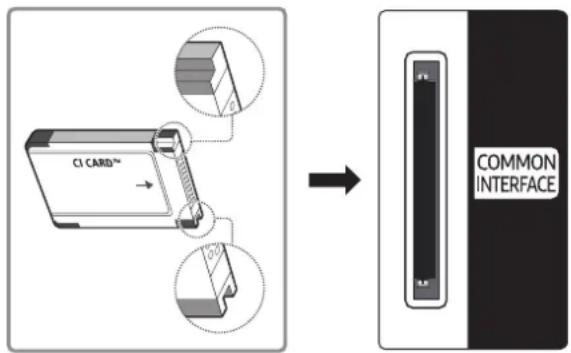
Brug af "CI eller CI+ Card"
Hvis du vil se betalingskanaler, skal der være isat et "CI eller CI+ CARD".
- Samsung TV følger standarden CI+ 1.3. Hvis tv-produktet viser "Kodet signal", kan dette skyldes, at der ikke er overensstemmelse med CI+ 1.3-versionen. Hvis du oplever et problem, skal du kontakte Samsungs kundeservice.
- Hvis du ikke isætter et "CI eller CI+ CARD", viser nogle kanaler meddelelsen "Kodet signal".
- Parringsinformationerne omfatter et telefonnummer, "CI eller CI+ CARD" Host-ID'et og andre informationer og vises i ca. 2-3 minutter. Hvis der vises en fejlmeddelelse, skal du kontakte din tjenesteudbyder.
- Når konfigurationen af kanalinformationen er færdig, vises meddelelsen "Opdatering færdig", som indikerer, at kanallisten nu er opdateret.
Du skal anskaffe et "CI eller CI+ CARD" fra en lokal tjenesteudbyder.
Fjern dit "CI eller CI+ CARD" forsigtigt ved at trække det ud med fingrene, for hvis du taber dit "CI eller CI+ CARD", kan det blive beskadiget.
Indsæt dit "CI eller CI+ CARD" i den retning, der er markeret på kortet.
Placeringen af COMMON INTERFACE-slotten kan variere afhængigt af modellen.
Hvis du oplever problemer, skal du kontakte din tjenesteudbyder.
Isæt et "CI eller CI+ CARD", der understøtter de aktuelle antenneindstillinger. Skærmen forvrænges eller vises ikke.
Tekst-tv-funktion
Lær, hvordan du anvender tekst-tv og kører de funktioner, der tilbydes af tekst-tv-tjenesten.
Denne funktion er kun tilgængelig på visse modeller i bestemte geografiske områder.
Indekssiden på tekst-tv-tjenesten indeholder oplysninger om, hvordan tjenesten bruges.
Modtageforholdene skal være stabile, hvis tekst-tv skal kunne vises korrekt. Ellers kan der mangle informationer, eller nogle sider vises muligvis ikke.
Du kan ændre tekst-tv-sider ved at vælge tal ved hjælp af fjernbetjeningen.
Tekst-tv til/bland/fra: Aktiverer tekst-tv-tilstanden for den aktuelle kanal. Tryk to gange for at overlappe tekst-tv-tilstanden med det aktuelle tv-billede. Tryk på den én gang til for at afslutte tekst-tv.
Gem: Gemmer tekst-tv-siderne.
Størrelse: Viser tekst-tv i dobbelt størrelse i skærmens øverste halvdel. For at flytte teksten til skærmens nederste halvdel: Tryk på den igen. Tryk på den én gang til for normal visning.
Hold: Holder visningen af den aktuelle side, hvis der er flere sekundære sider, der vises automatisk. Tryk på den igen for at fortryde.
Farveknapper (rød, grøn, gul, blå): Hvis en sendestation bruger FASTEXT-systemet, er de forskellige emner på siden farvekodede, og de kan vælges ved at vælge den tilsvarende farveknap på fjernbetjeningen. Tryk på den farve, der svarer til det ønskede emne. Der vises en ny farvekodet side. Elementer kan vælges på samme måde. Vælg den tilsvarende farveknap for at få vist den forrige eller næste side.
Tilstand: Vælger tekst-tv-tilstanden (LIST/FLOF). Hvis du trykker i LIST-tilstand, skifter tilstanden til List-lagringstilstand. I List-lagringstilstand kan du lagre tekst-tv-siden ved hjælp af knappen (gem).
Underside: Viser den tilgængelige underside.
Side op: Viser den næste tekst-tv-side.
Side ned: Viser den forrige tekst-tv-side.
☐i Indeks: Viser indekssiden (indhold) när som helst, när du ser tekst-tv.
☐ Afslør: Viser skjult tekst (f.eks. svar på quizspørgsmål). Tryk på den igen for at vise den normale skærm.
☒ Annuller: Indskrænker tekst-tv-visningen til at overlappe den aktuelle udsendelse.
Typisk tekst-tv-side
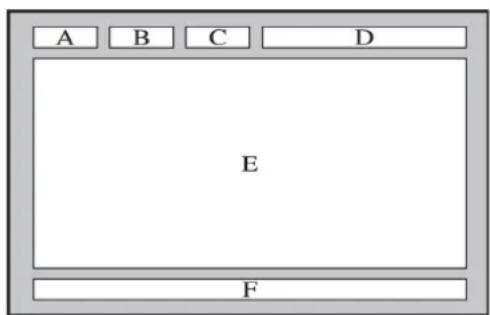
| Område Indhold | |
| A Valgt sidenummer. | |
| B Tv-stationens navn. | |
| C Aktuelt sidenummer eller søgestatus. | |
| D Dato og klokkeslæt. | |
| E Tekst. | |
| F Statusinformationer. FASTEXT-informationer. | |
Skaffe Support
Få hjælp direkte fra Samsung, hvis du har et problem med dit tv.
Sådan får du support Fjernadministration
> Indstill. > Support > Fjernadministration Prøv nu
Du kan bruge denne funktion til at fortælle Samsung Electronics om en diagnose for TV'et, når du har brug for hjælp til det. Indstil den til Til. Du skal læse og acceptere serviceaftalen, før du kan bruge funktionen.
Denne mulighed kræver en internetforbindelse.
Hvad udfører fjernservice?
Samsung-fjernsupport tilbyder dig "ansigt-til-ansigt"-support med en Samsung-tekniker, der fra eksternt hold kan
• Diagnosticere dit tv
- Justere tv-indstillingerne for dig
• Udføre en fabriksnulstilling på dit tv
• Installere anbefalede firmwareopdateringer
Hvordan fungerer Fjernsupport?
Det er nemt at få en Samsung Tech-medarbejder til at fjernservicere TV-et:
- Ring til Samsungs kundeservice, og bed om fjernsupport.
- Åbn menuen på dit tv, og gå til afsnittet Support.
- Vælg Fjernadministration, og læs, og accepter serviceaftalerne. Når PIN-skærmen vises, skal du indtaste PIN-koden til agenten.
- Agenten får herefter adgang til TV'et.
Finde kontaktoplysninger på servicen
> Indstill. > Support > Kontakt Samsung Prøv nu
Du kan få vist adressen til Samsungs websted, telefonnummeret til kundecenteret, modelnummeret på dit tv, softwareversionen på dit tv, Smart Hub-info og andre informationer, som du kan få brug for i forbindelse med servicesupport fra en Samsung-kundeservicemedarbejder eller Samsungs websted.
Du kan også finde oplysninger ved at aflæse produktets QR-kode.
Forespørgselsservice
> Indstill. > Support > Anmod om support Prøv nu
Denne funktion er ikke tilgængelig i specifikke geografiske områder.
Du kan bede om service, hvis du har et problem med fjernsynet. Vælg det element, der svarer til dit tv's problem, og vælg derefter Anmod nu eller Lav aftale. Din serviceanmodning bliver registreret.
Du skal acceptere vilkår og betingelser for serviceanmodningen.
Diagnosticering af tv-driften
Du kan se outputstatus for video- og lyddata. Desuden kan du konfigurere indstillingerne for radiosignalets styrke og Smart Hub & nulstillinger til tv'ets fabriksindstillinger.
> Indstill. > Support > Selvdiagnose Prøv nu
Du kan kontrollere, om billedet og lyden på i fjernsynet er normale. Du kan desuden konfigurere indstillingerne for Smart Hub og nulstilling til tv'ets fabriksindstilling.
Der er et problem med billedet
Hvis der er problemer med billedet på fjernsynet, kan disse trin måske hjælpe dig med at løse problemet.
Test af billedet
> Indstill. > Support > Selvdiagnose > Start billedtest Prøv nu
Før du gennemgår listen over problemer og løsninger herunder, så brug Start billedtest til at afgøre, om problemet skyldes TV'et. Start billedtest viser et billede i høj opløsning, som du kan undersøge for at finde fejl.
| Problemet Prøv dette! | |
| Flimmer og sløring | Hvis dit Samsung-fjernsyn flimrer eller sporadisk mister lyseffekt, skal du måske deaktivere nogle af energieffektivitetsfunktionerne. Deaktiver Energibesparelsestilstand (Â> Indstill. > System > ∅koløsning > Energibesparelsestilstand) eller ∅kosensor (Â> Indstill. > System > ∅koløsning > ∅kosensor) eller Bevægelseslys (Â> Indstill. > System > ∅koløsning >Bevægelseslys). |
| Komponenttilslutninger/ skærmfarve | Hvis farven på din Samsung-tv-skærm ikke er korrekt, eller de sorte og hvide farver mangler, kan du køre Start billedtest (Â> Indstill. > Support > Selvdiagnose >Start billedtest).Hvis testresultatet indikerer, at problemet ikke skyldes tv'et, så gør et af følgende:Bekræft, at stikkene til videoindgangen er korrekt tilsluttet stikkene på den eksterne enheds videoudgang.Kontrollér også de andre stik. Hvis tv'et er sluttet til en ekstern enhed med et komponentkabel, skal du undersøge, om stikkene Pb, Pr og Y er sat i de rigtige stik. |
| Skærmens lysstyrke | Hvis farverne på dit Samsung-tv er korrekte, men en anelse for mørke eller lyse, kan du prøve at justere følgende indstillinger først.Vælg menuen Â> Indstill. > Billede > Ekspertindstillinger, og juster indstillingerne Baggrundslys, Kontrast, Lysstyrke, Skarphed, Farve og Tone (G/R). |
| Ghosting, utydelige billeder eller rystelser | Hvis du ser ghosting, eller skærmen er utydelig, kan du bruge funktionen Auto Motion Plus (Â> Indstill. > Billede > Ekspertindstillinger > Auto Motion Plus) til at løse problemet. |
| Uønsket slukning | Hvis dit Samsung-fjernsyn slukker for sig selv, skal du deaktivere nogle af tv'ets energieffektivitetsfunktioner. Se, om Sleep-timer (Â> Indstill. > System > Tid > Sleep-timer) er blevet aktiveret. Sleep-timer slukker automatisk for fjernsynet efter en specificeret tid. Hvis Sleep-timeren ikke er blevet aktiveret, så se om Aut. sluk. Fra (Â> Indstill. > System > ∅koløsning > Aut. sluk. Fra) er blevet aktiveret, og deaktiver dem. |
| Problemer med at tænde | Hvis du har problemer med at tænde for dit Samsung-tv, er der en række ting, du kan undersøge, inden du ringer til serviceafdelingen. Kontroller, at tv'ets strømkabel er tilsluttet korrekt i begge ender, og at fjernbetjeningen fungerer normalt. Sørg for, at antennekablet eller kabel-tv-kablet er tilsluttet forsvarligt. Hvis du har en kabel- eller satellitboks, skal du sørge for, at den er tilsluttet og tændt. |
| Kan ikke finde en kanal | Hvis dit tv ikke er tilsluttet en kabelboks eller satellitboks, skal du køre Automatisk søgning (Udsendelse > Automatisk søgning). |
| Tv-billedet er ikke så flot, som det var i butikken. | Butiksskærme er alle indstillet til digitale HD-kanaler (high definition).Hvis du har en analog kabelboks/satellitboks, skal du opgradere til en digital satellitboks. Brug HDMI- eller komponentkabler til at levere HD-billedkvalitet (High Definition).Mange HD-kanaler har indhold, der er opskaleret fra SD (standardopløsning). Led efter en kanal, der udsender HD-indhold.Kabel-/satellitabonnenter: Prøv HD-kanaler fra kanaloversigten.Terrestrial-/kabelantenne-tilslutning: Prøv HD-kanalerne, når du har kørt Automatisk søgning-funktionen.Juster kabel- eller satellitboksens videoudgangsopløsning til 1080i eller 720p. |
| Billedet er forvrænget. | Komprimeringen af videoindhold kan skabe billedforvrængning, specielt ved billeder med hurtige bevægelser, som f.eks. sportsprogrammer og actionfilm.Hvis signalmodtagelsen er svag eller dårlig, vil skærmbilledet muligvis være forvrænget, hvilket ikke er en fejl.Mobiltelefoner, der anvendes tæt på tv'et (op til ca. 1 m), kan medføre støj på analoge og digitale kanaler. |
| Farven er forkert eller mangler. | Hvis du anvender en komponentforbindelse, skal du sørge for, at komponentkablerne er tilsluttet de korrekte stik. Forkerte eller løse forbindelser kan medføre farveproblemer eller en sort skærm. |
| Farverne er ringe, eller billedet er ikke lyst nok. | Gå til menuen Billede, og juster derefter indstillingerne Billede, Lysstyrke, Skarphed og Farve.Se, om Energibesparelsestilstand (♂ > ⚙Indstill. > System > ∅koløsning > Energibesparelsestilstand) er blevet aktiveret.Prøv at indstille billedet igen. (♂ > Indstill. Billede > Ekspertindstillinger > Nulstil billede) |
| Der er en prikket linje langs skærmens kant. | Skift Billedstørrelse til 16:9-standard.Skift opløsningen på kabel- eller satellitboksen. |
| Billedet er i sort-hvid. | Hvis du bruger et AV-sammensat input, så slut videokablet (gult) til One Connects grønne komponentstik. |
Hvis testbilledet ikke vises, eller der er støj eller forvrængning, kan der være et problem med tv'et. Kontakt Samsungs kundeservice for hjælp.
Hvis testbilledet vises korrekt, kan der være et problem med en ekstern enhed. Kontrollér tilslutningerne.
Hvis problemet fortsætter, skal du kontrollere signalstyrken eller se i brugervejledningen til den eksterne enhed.
Jeg kan ikke høre lyden tydeligt
Når tv'et har problemer med lyden, kan disse trin muligvis afhjælpe problemet.
Test af lyden
> Indstill. > Support > Selvdiagnose > Start lydtest Prøv nu
Hvis TV'et afspiller Start lydtest-melodien uden forvrængninger, kan der være et problem med en ekstern enhed eller med udsendelsens signalstyrke.
| Problemet Prøv dette! | |
| Der er ingen lyd, eller lyden er for lav ved den maksimale lydstyrke. | Kontroller lydstyrken på den enhed (kabel- eller satellitboks, dvd, Blu-ray osv.), der er sluttet til dit tv. |
| Billedet er godt, men der er ingen lyd. | Indstil ⓤ > Indstill. > Lyd > Vælg højttaler til Tv-højttaler.Hvis du bruger en ekstern enhed, skal du kontrollere indstillingen for enhedens lydudgang. (F.eks. skal du måske ændre lydindstillingen på din kabelboks til HDMI, hvis boksen er sluttet til dit tv med et HDMI-kabel).For at lytte til computerlyden skal du slutte den eksterne højttaler til computerens lydudgangsstik.Hvis dit tv har et stik til hovedtelefon, skal du sikre, at der ikke er noget tilsluttet i stikket.Genstart den tilsluttede enhed ved at frakoble og derefter tilslutte enhedens strømkabel igen. |
| Højttalerne udsender en mærkelig lyd. | Sørg for, at lydkablet er sluttet til det korrekte lydudgangsstik på den eksterne enhed.Kontrollér signalinformationerne for antenne- eller kabeltilslutninger. En lav signalstyrke kan medføre lydforvrængning.Kør Start lydtest (⓶ > Indstill. > Support > Selvdiagnose > Start lydtest). |
Der er et problem med udsendelsen
Hvis tv'et har problemer med at modtage udsendelser, kan disse trin muligvis afhjælpe problemet.
| Problemet Prøv dette! | |
| "Svagt eller intet signal" vises i TV-tilstand/kan ikke finde kanal. | Vælg Xile for at bekræfte, at der er valgt korrekt indgangskilde.Hvis tv'et ikke er tilsluttet med et kabel eller en konfigurationsboks, skal du køre Automatisk søgning for at søge efter kanaler (Indstill.Udsendelse Automatisk søgning). |
| Tv'et modtager ikke alle kanaler. | Tjek, at koaksialkablet er sluttet sikkert til tv'et.Kør Start Indstillinger (Indstill. System Start Indstillinger) eller Automatisk søgning (Indstill. Udsendelse Automatisk søgning). |
| Der er ingen undertekster på digitale kanaler. | Gå til Undertekst (Indstill. System Tilgængelighed Undertekst), og ændr Underteksttilstand.Nogle kanaler har muligvis ikke undertekstdata. |
| Billedet er forvrænget. | Komprimeringen af videoindhold kan skabe billedforvrængning. Dette gælder specielt for billeder med hurtige bevægelser fra sportsprogrammer og actionfilm.Et svagt signal kan forårsage billedforvrængning. Dette skyldes ikke tv'et. |
| Billedkvaliteten er dårlig. Vælg højdefinitionskanaler (HD) eller -programmer. | |
Min computer kan ikke tilsluttes
Hvis tv'et har problemer med at slutte til en pc, kan disse trin muligvis afhjælpe problemet.
| Problemet Prøv dette! | |
| Meddelelsen "Understøttes ikke" vises. | Indstil din pc's udgangsopløsning, så den passer med en opløsning, som tv'et understøtter. |
| Videoen er OK, men der er ingen lyd. | Hvis du bruger en HDMI-forbindelse, skal du kontrollere lydudgangsindstillingen på din pc.Hvis du anvender et HDMI-til-DVI-kabel, skal du anvende et separat lydkabel. Bemærk, at HDMI-til-DVI-forbindelsen kun understøttes af HDMI (DVI)-porten og ikke overfører lyd. For at lytte til computerlyden skal du slutte eksterne højttalere til computerens lydudgang. |
Jeg kan ikke oprette forbindelse til internettet
Hvis tv'et har problemer med at oprette forbindelse til internettet, kan disse trin muligvis afhjælpe problemet.
| Problemet Prøv dette! | |
| TV'et kan ikke oprette forbindelse til netværket eller apps (kun på internet-kompatible modeller). | Kontroller, at tv'et er forbundet til et netværk ( Ⓜ > ⚙Indstill. > Netværk >Netværksstatus).Kontakt internetserviceudbyderen. |
| Signalet fra det trådløse netværk er for svagt. | Anbring den trådløse router, modem-routeren eller adgangspunktet på et centralt sted. Undgå at placere den eller det i et hjørne.Brug en trådløs forstærker for at få et stærkere trådløst signal med det samme.Anbring forstærkeren halvvejs mellem den trådløse router og TV'et.Den mest almindelige trådløse teknologi, 802.11g (wireless-G), arbejder ved en frekvens på 2,4 GHz. Denne frekvens anvendes i vid udstrækning af trådløse telefoner, mikrobølgeovne, babyalarmer, garageporte og andre trådløse enheder.Reducer interferensen ved ikke at bruge eller slukke for trådløse enheder, der bruger 2,4 GHz-frekvensen. Brug i stedet for enheder, der kommunikerer via 5,0 GHz-frekvensen. |
| Fejl ved tilslutning til trådløst netværk. | Kontrollér, at det trådløse modem/den trådløse router er tændt og har forbindelse til internettet. |
| Softwareopdateringen over internettet mislykkedes. | Kontroller netværkets forbindelsesstatus ( Ⓜ > ⚙Indstill. > Netværk >Netværksstatus).Slut tv'et til et netværk, hvis det ikke er tilsluttet.Opgraderingen stopper, hvis du allerede har den nyeste softwareversion. |
Hvis tv'et har problemer med at bruge datatjeneste, kan disse trin muligvis afhjælpe problemet.
| Problemet Prøv dette! | |
| Hvorfor får jeg skærmmeddelelser, når jeg ikke har valgt indstillingen Datatjeneste? | HvisAutokør datatjenesteer indstillet tilTil, vises meddelelser automatisk på skærmen, når du ser en udsendelse, der understøtter datatjenesten. Hvis udsendelsen ikke understøtter datatjenesten, vises der ingen meddelelser på skærmen.Hvis du ikke vil modtage meddelelser om datatjenester, skal du deaktivereAutokør datatjeneste. |
| Hvordan skjuler jeg datatjenestemeddelelser? | Tryk og hold nede på knappenRETURN( ⇌). Hvis du ikke vil modtage meddelelser om datatjenester, skal du deaktivereAutokør datatjeneste. |
| Hvordan bruger jeg Datatjeneste? | Når valgmulighedenAutokør datatjenesteeaktiveres, vises meddelelserne automatisk på skærmen, når du ønsker at se en udsendelse, der understøtter datatjenesten. Du kan trykke på de pågældende knapper, der vises på skærmen for at få adgang til flere features og funktioner, der tilbydes at denne udsendelse. |
| Hvad er en interaktiv tjeneste, og hvordan virker den? | Interaktive tjenester inkluderer seerundersøgelser, quizzer, billetanmodninger, produktkøb og andre interaktioner mellem seeren og tv-stationen. Som hovedregel skal du oprette en konto hos tv-stationen og logge på kontoen for at kunne udnytte de interaktive tjenester, den tilbyder. Bemærk, at interaktive tjenester kun er tilgængelige, når dit tv er sluttet til internettet. Herudover kræver T-handel, at du har et certifikat.Kopier dit certifikat fra computeren til en USB-enhed, og slut den pågældende enhed til tv'et. (Interaktive tjenester tilbydes endnu ikke. Den konkrete lanceringsdato for tjenesten afhænger af tv-stationen). |
| Meddelelsen "Modtager" vises, men der sker ikke noget. | Dette indikerer, at der er sket en fejl ved modtagelse af data. Der vises også en fejlmeddelelse vedrørende kørselsfejl på skærmen. Sker dette, så prøv igen. |
| Der vises intet på skærmen, når datatjenesten er startet. | Datatjenesten kan være i gang med at initialisere, eller signalet kan være afbrudt af tv-stationen. |
Planlæg optagelse-/Timeshift-funktionen fungerer ikke
Hvis Timeshift eller Planlæg optagelse ikke fungerer, kan disse trin muligvis afhjælpe problemet.
| Problemet Prøv dette! | |
| Planlæg optagelse kan ikke bruges. | Kontrollér, om der er sluttet en USB-enhed til tv'et.Optagelse stopper automatisk, hvis signalet bliver for svagt. Timeshift-funktionen fungerer ikke, hvis der ikke er nok lagerplads på USB-enheden. |
Anynet+ (HDMI-CEC) fungerer ikke
Hvis Anynet+ (HDMI-CEC) ikke fungerer, kan disse trin muligvis afhjælpe problemet.
| Problemet Prøv dette! | |
| Anynet+ fungerer ikke. | Kontrollér, at enheden er en Anynet+-enhed. Anynet+-systemet understøtter kun Anynet+-enheder.Kontrollér, om Anynet+-enhedens strømkabel er tilsluttet korrekt.Kontrollér Anynet+-enhedens kabeltilslutninger.Gå til Anynet+ (HDMI-CEC) (♡> ⚙ Indstill. > System > Ekspertindstillinger > Anynet+ (HDMI-CEC)), og se, om Anynet+ (HDMI-CEC) er indstillet ti Til.Kontrollér, om tv-fjernbetjeningen er i tv-tilstand.Kontrollér, om fjernbetjeningen er kompatibel med Anynet+.Anynet+ kan muligvis ikke fungere, når der er andre aktive funktioner, herunder Kanalsøgning, Smart Hub, Plug & Play mv.Hvis du har frakoblet og herefter tilsluttet HDMI-kablet igen, skal du scanne efter enheder igen eller slukke og tænde for dit tv. |
| Jeg vil starte Anynet+. | Kontroller, om Anynet+-enheden er sluttet korrekt til tv'et, og vælg menuen Anynet+ (HDMI-CEC) (♡> ⚙ Indstill. > System > Ekspertindstillinger > Anynet+ (HDMI-CEC)) for at kontrollere, at Anynet+ (HDMI-CEC) er indstillet til Til. |
| Jeg vil afslutte Anynet+. | Indstil Anynet+ (HDMI-CEC) (♡> ⚙ Indstill. > System > Ekspertindstillinger > Anynet+ (HDMI-CEC)) til Fra. |
| Meddelelsen "Tilslutter til Anynet+-enhed..." eller "Kobler fra Anynet+-enhed" vises på skærmen. | Du kan ikke bruge fjernbetjeningen, når TV'et konfigurerer Anynet+ eller skifter til en visningstilstand. Brug fjernbetjeningen, efter at TV'et har afsluttet Anynet+-konfigurationen eller har skiftet til en visningstilstand. |
| Anynet+-enheden afspiller ikke. | Du kan ikke bruge afspilningsfunktionen, når Start Indstillinger er i gang. |
| Den tilsluttede enhed vises ikke. | Kontrollér, om enheden understøtter Anynet+.Kontrollér, om HDMI-kablet er tilsluttet korrekt.Gå til Anynet+ (HDMI-CEC) (♡> ⚙ Indstill. > System > Ekspertindstillinger > Anynet+ (HDMI-CEC)), og se, om Anynet+ (HDMI-CEC) er indstillet ti Til.Scan efter Anynet+-enheder igen.Anynet+-enheder skal sluttes til tv'et ved hjælp af et HDMI-kabel. Sørg for, at enheden er sluttet til dit tv med et HDMI-kabel. Visse HDMI-kabler understøtter muligvis ikke Anynet+.Hvis forbindelsen afbrydes, fordi der har været en strømafbrydelse, eller HDMI-kablet er blevet frakoblet, skal du scanne efter enheder igen. |
| Tv-lyden udsendes ikke gennem modtageren. | Tilslut et optisk kabel mellem tv'et og modtageren.Med ARC kan tv'et udsende digital lyd via HDMI (ARC)-porten.ARC er dog kun tilgængelig, når tv'et er sluttet til en lydmodtager, der understøtter ARC. |
Jeg har problemer med at starte/bruge apps
Hvis apps ikke fungerer, kan disse trin muligvis afhjælpe problemet.
| Problemet Prøv dette! | |
| Jeg startede en app, men den er på engelsk. Hvordan ændrer jeg sproget? | De sprog, der understøttes af appen, kan være anderledes end brugergrænsefladens sprog. Muligheden for at ændre sproget afhænger af tjenesteudbyderen. |
| Mit program fungerer ikke. | Undersøg det med tjenesteudbyderen.Se i programmets hjælpesektion eller på programudbyderens websted. |
Min fil vil ikke afspilles
Hvis apps ikke kan afspilles, kan disse trin muligvis afhjælpe problemet.
| Problemet Prøv dette! | |
| Visse filer kan ikke afspilles. | Dette problem kan forekomme med filer med høje bithastigheder. De fleste filer kan afspilles, men du kan opleve problemer med filer med høje bithastigheder. |
Jeg vil nulstille tv'et
Gendan indstillingerne til fabriksindstillinger.
| Nulstil Sti Beskrivelse | ||
| Nulstil indstillinger | ➤ Kådstill. Support➤ Selvdiagnose >Nulstil | Nulstil Billede, Lyd, Udsendelse og alle andre indstillinger, med undtagelse af netværksindstillingerne og standardindstillingerne. |
| Nulstil Smart Hub | ➤ Kådstill. Support➤ Selvdiagnose >Nulstil Smart Hub | Nulstiller alle Smart Hub-indstillingerne til fabriksstandarderne og sletter alle informationer vedrørende Samsung-konti, tilknyttede tjenestekonti, Smart Hub-serviceaftaler og Smart Hub-programmer. |
Andre problemer
| Problemet Prøv dette! | |
| Tv'et er varmt. | Ser du tv i længere tid, danner panelet varme. Varmen fra panelet spredes gennem interne luftkanaler, der løber langs tv'ets top. Den nederste del kan imidlertid føles varm at røre ved efter længere tids brug. Børn, der ser tv, skal være under konstant opsyn, så de ikke rører ved tv'et. Denne varme er imidlertid ikke en fejl, og den påvirker ikke tv'ets funktionalitet. |
| Billedet kan ikke vises på fuld skærm. | HD-kanaler har sorte bjælker på hver side af skærmen, når de viser opskaleret SD-indhold (4:3).Der vises sorte bjælker øverst og nederst på skærmen, når du ser film, der har et formatforhold, der er anderledes end dit tv.Juster billedstørrelsen på din eksterne enhed, eller indstil tv'et til fuld skærm. |
| Meddelelsen "Understøttes ikke" vises. | Den tilsluttede enheds udgangsopløsning understøttes ikke af tv'et.Kontrollér tv'ets understøttede opløsninger, og juster den eksterne enheds udgangsopløsning tilsvarende. |
| Elementet Undertekster i menuen Tv er gråtonet. | Når der tilsluttes en ekstern enhed via et HDMI- eller komponentkabel, kanUndertekstis ikke vælges. Juster indstillingerne for undertekster på den eksterne enhed. |
| Tv'et lugter af plastic. Denne lugter almindelig og forsvinder med tiden. | |
| IndstillingenSignalinformationunderSelvdiagnoseer ikke aktiveret. | Kontrollér, at den aktuelle kanal er en digital kanal.Signalinformationer kun tilgængelig for digitale kanaler. |
| Tv'et hælder til den ene side. Fjørn soklen fra tv'et, og montér den igen. | |
| Soklen vipper eller er bøjet. | Sørg for, at indikatorpilene på soklen og sokkelholderen sidder lige ud for hinanden. |
| Fjernbetjeningen og/eller stemmen virker ikke. | TV'et bliver afsendt med beskyttende klistermærker, der dække nogle sensorer. Sørg for, at alle klistermærker er blevet fjernet. |
| IndstillingenUdsendelseerblevet deaktiveret. | Udsendelseer kun tilgængelig, nårKildeer indstillet tilTV.MenuenUdsendelsekan ikke åbnes, når du ser tv ved hjælp af en kabelboks eller satellitmodtager.MenuenUdsendelsekan ikke åbnes, når der er en optagelse i gang, eller Timeshift-funktionen kører. |
| Indstillingerne forsvinder after 5 minutter, eller hver gang der slukkes for tv'et. | HvisBrugstilstander indstillet tilButikstilstand, nulstilles tv'ets lyd- og videoindstillinger automatisk hvert 5. minut.SkiftBrugstilstand(Ⓧ> ⚙Indstill. > System > Ekspertindstillinger > Brugstilstand)til Hjemmebrug. |
| Der er et periodisk tab af lyd eller billede. | Kontrollér kabeltilslutningerne, og tilslut dem igen.Tab af lyd eller billede kan være forårsaget af meget stive eller tykke kabler. Sørg for, at kablerne er tilstrækkeligt fleksible til langtidsbrug. Hvis du monterer tv'et på væggen, anbefaler vi brug af kabler med stik på 90 grader. |
| Der er små partikler på tv'ets kant. | Dette er en del af produktets design, og det er ikke en fejl. |
| PIP er ikke tilgængelig. | PIP er kun tilgængelig, når en ekstern enhed er tilsluttet med et HDMI- eller komponentkabel. Bemærk, at funktionen er utilgængelig, når Smart Hub er aktiv, ellerSportstilstander Til. |
| Der vises en POP (tv'ets interne bannerreklame) på skærmen. | SkiftBrugstilstand(Ⓧ> ⚙Indstill. > System > Ekspertindstillinger > Brugstilstand) til Hjemmebrug. |
| Tv'et afgiver en smældende lyd. | Udvidelse og sammentrækning af tv'ets ydre kabinet kan medføre en smældende lyd. Dette indikerer ikke en fejl ved produktet. Det er sikkert at bruge tv'et. |
| Tv'et afgiver en brummende lyd. | Dit tv anvender højhastighedskredsløb og store strømstyrker. Afhængigt af tv'ets lysstyrke kan tv'et virke lidt mere støjende end et almindeligt tv.Dit tv har gennemgået strenge kvalitetskontrolprocedurer, der overholder vores krævende ydelses- og pålidelighedskrav.Lidt støj fra tv'et anses som normalt og er ikke en acceptabel grund til ombytning eller refundering. |
Inden brug af funktionerne Optagelse og Timeshift
Læs disse instruktioner inden brug af Optager og Timeshift.
Denne funktion er kun tilgængelig på visse modeller i bestemte geografiske områder.
Inden brug af funktionerne Optagelse og Planlæg optagelse
- Før du kan indstille en skemalagt optagelse, skal du indstille tv'ets ur. Indstil Ur (♡ > ❦Indstill. > System >Tid Dr).
- Du kan indstille op til højst 30 Planlæg visning- og Planlæg optagelse-bestillinger.
- Optagelser er DRM-beskyttet og kan derfor ikke afspilles på en computer eller et andet tv. Herudover kan disse filer ikke afspilles på dit tv, hvis dets videokredsløb er blevet udskiftet.
- Der anbefales en USB-harddisk med en hastighed på mindst 5.400 omdr./min. USB-harddiske af RAID-typen understøttes dog ikke.
• USB-hukommelsesnøgler understøttes ikke. - Den samlede optagelseskapacitet kan variere afhængigt af ledig harddiskplads og optagelsens kvalitetsniveau.
- Planlæg optagelse kræver mindst 100 MB ledig plads på USB-lagerenheden. Optagelse stopper, hvis den ledige lagerplads falder til under 50 MB, mens en optagelse er i gang.
- Hvis den ledige lagerplads falder til under 500 MB, när både funktionen Planlæg optagelse og funktionen Timeshift er i gang, er det kun optagelsen, der stopper.
- Den maksimale optagelsestid er 720 minutter.
- Videoer afspilles i overensstemmelse med tv'ets indstillinger.
- Hvis indgangssignalet ændres, mens der optages, bliver skærmen blank, indtil ændringen er udført. I dette tilfælde genoptages optagelsen, men vil ikke være tilgængelig.
-
Når du bruger Optagelse- eller Planlæg optagelse-funktionen, starter den reelle optagelse muligvis 1 eller 2 sekunder senere end den angivne tid.
-
Hvis funktionen Planlæg optagelse kører, när der optages på en ekstern HDMI-CEC-enhed, får Planlæg optagelse prioritet.
- Tilslutning af en optageenhed til tv'et sletter automatisk optagelsesfiler, der er gemt unormalt.
- Hvis Fra-timer eller Aut. sluk. Fra er blevet indstillet, tilsidesætter tv'et disse indstillinger, fortsætter med at optage og slukker først, när optagelsen er afsluttet.
Brug af Timeshift-funktionen
- Der anbefales en USB-harddisk med en hastighed på mindst 5.400 omdr./min. USB-harddiske af RAID-typen understøttes dog ikke.
- USB-hukommelsesnøgler eller -flashdrev understøttes ikke.
- Den samlede optagelseskapacitet kan variere afhængigt af ledig harddiskplads og optagelsens kvalitetsniveau.
- Hvis den ledige lagerplads falder til under 500 MB, når både funktionen Planlæg optagelse og funktionen Timeshift er i gang, er det kun optagelsen, der stopper.
- Den maksimale tid, der er tilgængelig for Timeshift-funktionen, er 90 minutter.
- Timeshift-funktionen er ikke tilgængelig for läste kanaler.
- Tidsforskudte videoer afspilles i overensstemmelse med tv'ets indstillinger.
- Timeshift-funktionen afsluttes muligvis automatisk, när den när sin maksimale kapacitet.
- Timeshift-funktionen kræver mindst 1,5 GB ledig plads på USB-lagerenheden.
Understøttede opløsninger for de enkelte UHD-indgangssignaler
Hvis HDMI UHD Color er indstillet til Fra
| Billedhastighed (fps) | Farvedybde/ Chroma-sampling | RGB 4:4:4 YCbCr 4:4:4 YCbCr 4:2:2 YCbCr 4:2:0 | |
| 50 / 60 8 bit --- O |
Hvis HDMI UHD Color er indstillet til Til
| Billedhastighed (fps) | Farvedybde/ Chroma-sampling | RGB 4:4:4 YCbCr 4:4:4 YCbCr 4:2:2 YCbCr 4:2:0 | |
| 50 / 60 10 bit | 8 bit 0 0 0 0 | ||
| -- 0 0 | |||
| 12 bit -- 0 0 |
Læs inden brug af Stemmeinteraktion
Læs denne information, før du bruger Stemmeinteraktion.
Denne funktion understøttes muligvis ikke afhængigt af model eller geografisk placering. Denne funktion er tilgængelig for fjernbetjeningen med en mikrofon.
Forsigtighedsregler i forbindelse med stemmestyring
- Stemmeinteraktion er ikke tilgængelig på alle sprog, dialekter eller i alle regioner. Ydelsen varierer alt efter det valgte sprog, stemmens styrke og den omgivende støj.
- Stemmetekstinput kræver, at du accepterer tredjepartsapps fortrolighedspolitik.
- Du skal acceptere følgende meddelelse om beskyttelse af personlige oplysninger, inden du bruger Interaktiv Stemmeinteraktion:
- Stemmeinteraktion Meddelelse om fortrolighed, nuanceret meddelelse om fortrolighed
Krav i forbindelse med stemmestyring
- Stemmestyringen afhænger af lydstyrken/tone, udtale og omgivende lydmiljø (tv-lyd og omgivende støj).
- Den optimale lydstyrke for stemmekommandoer er mellem 75 dB og 80 dB.
Læs inden brug af Apps
Læs denne information, før du bruger Apps.
- På grund af de produktegenskaber, der findes i Samsung Smart Hub, samt begrænsninger i det tilgængelige indhold, er visse funktioner, programmer og tjenester muligvis ikke tilgængelige på alle enheder og i alle områder. Nogle Smart Hub-funktioner kræver også yderligere eksterne enheder eller medlemsgebyrer. Besøg http://www.samsung.com for at få mere information om specifikke enhedsoplysninger og tilgængeligt indhold. Tilgængelige tjenester og tilgængeligt indhold kan ændres uden varsel.
- Samsung Electronics påtager sig intet ansvar for afbrudte apptjenester, som skyldes tjenesteudbyderen, uanset årsag.
-
Programtjenester leveres muligvis kun på engelsk, og det tilgængelige indhold kan variere afhængigt af området.
-
For at få flere informationer om programmer kan du besøge programudbyderens websted.
- En ustabil internetforbindelse kan medføre forsinkelser eller afbrydelser. Herudover afsluttes programmer muligvis automatisk afhængigt af netværksmiljøet. Hvis dette sker, skal du kontrollere din internetforbindelse og prøve igen.
- Programtjenester og -opdateringer kan være utilgængelige.
- Programindhold kan ændres af tjenesteudbyderen uden forudgående varsel.
- Bestemte tjenester kan variere afhængigt af den programversion, der er installeret på tv'et.
- Et programs funktionalitet kan ændres i fremtidige versioner af programmet. Hvis dette sker, kan du se programmets vejledning eller besøge tjenesteudbyderens websted.
- Afhængigt af tjenesteudbyderens politikker understøtter visse programmer muligvis ikke multitasking.
Læs inden brug af Web Browser
Læs denne information inden brug af WEB BROWSER.
• WEB BROWSER er ikke kompatibel med Java-programmer.
- Du kan ikke downloade filer. Hvis du forsøger at downloade en fil, får du i stedet en fejlmeddelelse.
- Webbrowseren kan muligvis ikke tilgå visse websteder.
- Afspilning af Flash-videoer kan være begrænset.
- E-handel til onlinekøb understøttes ikke.
- Når websider har rullevinduer, kan rulning i et sådant vindue medføre forvanskede tegn.
• ActiveX understøttes ikke. - Visse indstillinger er ikke tilgængelige i Linkbrowsing-tilstand. (Skift til Browsing med peger for at aktivere disse indstillinger.)
- Der understøttes kun et begrænset antal skrifttyper. Visse symboler og tegn vises muligvis ikke korrekt.
- Reaktionen på fjernkommandoer og den efterfølgende visning på skærmen kan blive forsinket, mens et websted indlæses.
- Kopiér og sæt ind-handlinger understøttes ikke.
- Ved skrivning af en e-mail eller en enkel meddelelse, er visse funktioner, som f.eks. skriftstørrelse og farvevalg, muligvis ikke tilgængelige.
- Der er en grænse for antallet af bogmærker og størrelsen på den logfil, der kan gemmes.
- Antallet af vinduer, der kan åbnes på samme tid, varierer afhængigt af søgebetingelserne og tvmodellen.
- Webbrowserhastigheden afhænger af netværksmiljøet.
- Integrerede videoer på et websted kan ikke vises samtidig med, at PIP (billede-i-billede) funktionen er aktiv.
- Hvis Ur (♂ > ⚙ Indstill. > System > Tid > Ur) ikke er blevet indstillet, gemmes browseroversigten ikke.
- Browseroversigten gemmes fra nyeste til ældste, hvor de ældste registreringer overskrives først.
- Afhængigt af, hvilke typer video-/lyd-koder, der er understøttet, er det muligvis ikke muligt at afspille visse video- og lydfiler, mens der afspilles HTML5-video/-lyd.
- Videokilder fra pc-optimerede streaming-leverandører afspilles måske ikke korrekt på vores egen WEB BROWSER.
Læs inden afspilning af billed-, video- eller musikfiler
Læs disse oplysninger, før du afspiller medieindhold.
Begrænsninger for brug af billed-, video- og musikfiler Prøv nu
- Tv'et understøtter kun MSC (Mass Storage Class) USB-enheder. MSC er en betegnelse for en klasse af hukommelsesenheder. MSC-enheder omfatter eksterne harddiske, flashkortlæsere og digitalkameraer. (USB-hubber understøttes ikke). Disse enhedstyper skal være direkte tilsluttet One Connects eller tv'ets USB-port. Det er muligt, at tv'et ikke er i stand til at identificere USB-enheden eller læse filerne på enheden, hvis den er tilsluttet tv'et via et USB-forlængerkabel. Afbryd ikke USB-enheden, mens den overfører filer.
- Ved tilslutning af en ekstern harddisk skal du bruge USB (HDD)-porten. Vi anbefaler, at du bruger en ekstern harddisk med egen strømforsyning.
- Visse digitale kameraer og lydenheder er muligvis ikke kompatible med tv'et.
- Hvis der er sluttet flere USB-enheder til tv'et, kan tv'et måske ikke genkende nogle af eller alle enhederne. USB-enheder, der anvender high-power-input, bør sluttes til USB [5V, 1A]-porten.
- Tv'et understøtter filsystemerne FAT, exFAT og NTFS.
- Efter sortering af filer i tilstanden Mappevisning kan tv'et vise op til 1000 filer pr. mappe. Men hvis USB-enheden indeholder mere 8000 filer og mapper, er der muligvis ikke adgang til visse filer og mapper.
- Forbindelsestilstanden PTP (Picture Transfer Protocol) er kun tilgængelig for digitale kameraer. Hvis du slutter en smartphone eller tablet til tv'et i tilstanden PTP, genkendes den ikke af tv'et.
- Visse filer, afhængigt af kodningstypen, kan muligvis ikke afspilles på tv'et.
- Visse filer er ikke tilgængelige afhængigt af modellen.
- Codecs fungerer muligvis ikke korrekt, hvis der er et problem med indholdet.
- Videoindhold kan ikke afspilles eller afspilles ikke korrekt, hvis der er fejl i indholdet eller i containeren.
- Lyd og video fungerer muligvis ikke, hvis de har standardbithastigheder/billedhastigheder over tv'ets kompatibilitetsområde.
- Hvis der er fejl i indekstabellen, fungerer funktionen Søg (Spring) ikke.
- Ved afspilning af video over en netværksforbindelse, afspilles videoen muligvis ikke problemfrit på grund af dataoverførselshastigheden.
- Visse USB/digitalkameraenheder er muligvis ikke kompatible med tv'et.
• HEVC-codec'en er kun tilgængelig i MKV/MP4/TS-containere.
Videodekodere
• H.264 FHD understøttes op til niveau 4.1. (understøtter ikke FMO/ASO/RS)
• H.264 UHD understøttes op til niveau 5.1.
• HEVC FHD understøttes op til niveau 4.1, og HEVC UHD understøttes op til niveau 5.1.
• VC1 AP L4 understøttes ikke.
- Alle video-codecs, ekskl. WMV v7, v8, MSMPEG4 v3, MVC og VP6:
Under 1280 x 720: maks. 60 billeder
Over 1280 x 720: maks. 30 billeder
• GMC 2 eller derover understøttes ikke.
- Understøtter kun SVAF top/bund, side ved side og venstre/højre sekvenstype (2 ES).
- Understøtter kun BD MVC-specifikationerne.
Lyddekodere
- WMA 10 Pro understøtter op til 5.1-kanaler. Understøtter op til M2-profilen. Tabsfri WMA-lyd understøttes ikke.
• QCELP og AMR NB/WB understøttes ikke.
• Vorbis understøttes op til 5,1 kanaler.
• Dolby Digital Plus understøttes op til 5.1-kanaler. - DTS LBR-codec'en er kun tilgængelig for MKV/MP4/TS-containere.
- De understøttede samplinghastigheder er 8; 11,025; 12; 16; 22,05; 24; 32; 44,1 og 48 KHz, og de kan variere afhængigt af codec'en.
Læs efter installation af tv'et
Læs denne information efter installation af tv'et.
Billedstørrelser og inputsignaler
Indstillingen Billedstørrelse anvendes på den aktuelle kilde. Den anvendte Billedstørrelse er gældende, när som helst du vælger den pågældende kilde, medmindre du ændrer den.
| Indgangssignal Billedstørrelse | |
| Komponent | 16:9-standard, Brugertilpasset, 4:3 |
| Digital kanal (720p) | 16:9-standard, Brugertilpasset, 4:3 |
| Digital kanal (1080i, 1080p) | 16:9-standard, Brugertilpasset, 4:3 |
| Digital kanal (3840 x 2160p ved 24/30Hz) | 16:9-standard, Brugertilpasset |
| Digital kanal (3840 x 2160p ved 50/60 Hz) | 16:9-standard, Brugertilpasset |
| Digital kanal (4096 x 2160p) 16:9-standard, Brugertilpasset | |
| HDMI (720p) | 16:9-standard, Brugertilpasset, 4:3 |
| HDMI (1080i, 1080p) | 16:9-standard, Brugertilpasset, 4:3 |
| HDMI (3840 x 2160p) 16:9-standard, Brugertilpasset | |
| HDMI (4096 x 2160p) 16:9-standard, Brugertilpasset | |
| USB (720p) | 16:9-standard, Brugertilpasset, 4:3 |
| USB (1080i/p ved 60 Hz) | 16:9-standard, Brugertilpasset, 4:3 |
| USB (3840 x 2160p ved 24/30 Hz) | 16:9-standard, Brugertilpasset |
| USB (3840 x 2160p ved 60 Hz)USB (4096 x 2160p ved 24/30/60 Hz) | 16:9-standard, Brugertilpasset |

Auto fungerer muligvis ikke korrekt afhængigt af indgangssignalerne.
Installation af en tyverisikringslås
- En tyverisikring er en fysisk enhed, der kan bruges til at beskytte tv'et mod tyveri. Find låseslidsen på bagsiden af tv'et. Ved siden af slidsen er ikonet placeret. For at bruge låsen skal du vikle läsekablet om en ting, der er for tung til at bære, og derefter stikket kablet ind i låseslidsen. Låsen sælges separat.
- Metoden til brug af en tyverisikringslås kan variere afhængigt af den enkelte tv-model. Se brugervejledningen til låsen for flere informationer.
Denne funktion er kun tilgængelig på visse modeller i bestemte geografiske områder.
Læs, inden du indstiller en trådløs internetforbindelse
- Dette tv understøtter kommunikationsprotokollerne IEEE 802.11a/b/g/n/ac. Samsung anbefaler at bruge IEEE 802.11n. Videofiler gemt på en enhed, der er sluttet til tv'et via hjemmenetværket, afspilles måske ikke problemfrit.
IEEE 802.11 ac-kommunikationsprotokol er ikke tilgængelig på visse modeller. - For at bruge et trådløst internet skal tv'et være sluttet til en trådløs router eller et trådløst modem. Hvis den trådløse router understøtter DHCP, kan tv'et bruge en DHCP eller en statisk IP-adresse ved tilslutning til det trådløse netværk.
- Vælg en kanal, der ikke bruges i øjeblikket, til den trådløse router. Hvis den kanal, der indstilles til den trådløse router, i øjeblikket bruges af en anden enhed, vil dette medføre støj og/eller kommunikationsfejl.
- De fleste trådløse netværk har et valgfrit sikkerhedssystem. For at aktivere det trådløse netværks sikkerhedssystem skal du oprette en adgangskode med tegn og tal. Denne adgangskode skal derefter bruges ved tilslutning til et adgangspunkt med aktiveret sikkerhed.
Trådløse sikkerhedsprotokoller
- Tv'et understøtter kun følgende trådløse netværkssikkerhedsprotokoller.
- Godkendelsestilstande: WEP, WPAPSK, WPA2PSK
-
Krypteringstyper: WEP, TKIP, AES
-
I overensstemmelse med de nyeste specifikationer for Wi-Fi-certificering understøtter Samsung-tv'er ikke sikkerhedskrypteringerne WEP eller TKIP i netværk, der kører i tilstanden 802.11n.
- Hvis den trådløse router understøtter WPS (Wi-Fi Protected Setup), kan du slutte tv'et til dit netværk ved hjælp af PBC (Push Button Configuration) eller en PIN-kode (Personal Identification Number). WPS konfigurerer automatisk indstillingerne for SSID'et og WPA-nøglen.
- Tv'et kan ikke sluttes til ikke-certificerede trådløse routere.
Læs inden tilslutning af en computer (understøttede opløsninger)
- Når du slutter dit tv til en computer, skal du indstille computerens skærmkort til en af de standardopløsninger, der er vist i tabellerne herunder eller på næste side. Tv'et justeres automatisk til den opløsning, du vælger. Bemærk, at den optimale og anbefalede opløsning er 3840 x 2160 ved 60 Hz.
- Valg af en opløsning, der ikke findes i tabellerne, kan medføre sort skærm, eller at strømindikatoren blot slukkes.
- Se brugervejledningen til dit grafikkort for kompatible opløsninger.
IBM
| Opløsning(Prikker x linjer) | Visningsformat | Horizontal frekvens (kHz) | Vertical frekvens (Hz) | Urfrekvens (MHz) | Polaritet (horisontal/vertikal) |
| 720 x 400 70 Hz | 31.469 70.087 28.322 - / + |
MAC
| Opløsning(Prikker x linjer) | Visningsformat | Horizontal frekvens(kHz) | Vertical frekvens(Hz) | Urfrekvens(MHz) | Polaritet(horisontal/vertikal) |
| 640 x 480 67 Hz | 35.000 66.667 30.240 - / - | ||||
| 832 x 624 | 75 Hz | 49.726 | 74.551 | 57.284 | - / - |
| 1152 x 870 | 75 Hz | 68.681 | 75.062 | 100.000 | - / - |
VESA DMT
| Opløsning(Prikker x linjer) | Visningsformat | Horizontal frekvens(kHz) | Vertical frekvens(Hz) | Urfrekvens(MHz) | Polaritet(horisontal/vertikal) |
| 640 x 480 60 Hz | 31.469 59.940 25.175 - / - | ||||
| 640 x 480 72 Hz | 37.861 72.809 31.500 - / - | ||||
| 640 x 480 75 Hz | 37.500 75.000 31.500 - / - | ||||
| 800 x 600 60 Hz | 37.879 60.317 40.000 + / + | ||||
| 800 x 600 72 Hz | 48.077 72.188 50.000 + / + | ||||
| 800 x 600 75 Hz | 46.875 | 75.000 49.500 | + / + | ||
| 1024 x 768 | 60 Hz | 48.363 | 60.004 | 65.000 | - / - |
| 1024 x 768 | 70 Hz | 56.476 | 70.069 | 75.000 | - / - |
| 1024 x 768 | 75 Hz | 60.023 | 75.029 | 78.750 | + / + |
| 1152 x 864 | 75 Hz | 67.500 | 75.000 | 108.000 | + / + |
| 1280 x 720 | 60 Hz | 45.000 | 60.000 | 74.250 | + / + |
| 1280 x 800 | 60 Hz | 49.702 | 59.810 | 83.500 | - / + |
| 1280 x 1024 | 60 Hz | 63.981 | 60.020 | 108.000 | + / + |
| 1280 x 1024 | 75 Hz | 79.976 | 75.025 | 135.000 | + / + |
| 1366 x 768 | 60 Hz | 47.712 | 59.790 | 85.500 | + / + |
| 1440 x 900 | 60 Hz | 55.935 | 59.887 | 106.500 | - / + |
| 1600 x 900 RB | 60 Hz | 60.000 | 60.000 | 108.000 | + / + |
| 1680 x 1050 | 60 Hz | 65.290 | 59.954 | 146.250 | - / + |
| 1920 x 1080 | 60 Hz | 67.500 | 60.000 | 148.500 | + / + |
Læs inden brug af Bluetooth-enheder
Læs denne information, inden du bruger en Bluetooth-enhed.
Begrænsninger for brug af Bluetooth
- Du kan ikke bruge Bluetooth-enheder og funktionen Surround på samme tid.
- Der kan opstå kompatibilitetsproblemer afhængigt af Bluetooth-enhederne. (Et par mobile, eksklusive hovedtelefoner er muligvis ikke tilgængelige afhængigt af omgivelserne).
• Der kan opstå fejl i synkroniseret tale.
- Forbindelsen mellem tv'et og Bluetooth-enhederne kan blive afbrudt afhængigt af afstanden mellem dem.
- En Bluetooth-enhed brummer muligvis eller fungerer forkert
- Når en del af kroppen er i berøring med modtager-/overførselssystemet i Bluetooth-enheden eller tv'et.
- Når enheden udsættes for elektrisk variation på grund af forhindringer i form af en væg, et hjørne eller en kontorinddeling.
- Når enheden udsættes for elektrisk interferens fra enheder med samme frekvensbånd, herunder medicinsk udstyr, mikrobølgeovne og trådløst LAN.
- Hvis problemet fortsætter, skal du sørge for at bruge en Digital Sound Output (Optical)-port eller HDMI (ARC)-port.
Knapper og funktioner
Brug de nyttige funktioner, eller tjek de tilgængelige knapper og beskrivelserne af brugen af dem, mens der afspilles medieindhold.
De tilgængelige knapper og funktioner kan variere efter indhold.
Tilgængelige knapper og funktioner under afspilning af multimedieindhold
Tryk på knappen Vælg under afspilning af en video, et billede eller optaget indhold. Følgende knapper vises.
Knapper eller funktioner kan variere afhængigt af medieindholdstype.
- Pause / Afspil eller Start
Sætter på pause eller afspiller multimedieindholdet. Du kan bruge følgende funktioner, när videoen er sat på pause.
- Brug eller Butiksdemo Lader dig afspille videoen i langsomt tempo (1/8, 1/4, 1/2) baglæns eller fremad med knappen 📋ller . 📋 can spole tilbage eller frem i slowmotion op til tre gange ved at trykke gentagne gange på knappen. Gå tilbage til normal hastighed ved at vælge knappen 📋 eller trykke på knappen ▶.
- Forrige / Næste
Viser foregående eller næste multimedieindhold.
- Tilbage / Hurtigt frem
Går hurtigt frem eller tilbage i multimedieindhold. Forøg hastigheden frem eller tilbage op til tre gange sammenlignet med normal hastighed ved at trykke gentagne gange på knappen. Gå tilbage til normal hastighed ved at vælge knappen ▶ller trykke på knappen .▶▶▶
- Gentag
Afspiller det nuværende multimedieindhold eller alle filer med multimedieindhold flere gange.
Bland
Afspiller musik i tilfældig rækkefølge.
- Sluk billede
Afspiller kun filer med multimedieindhold, hvis skærmen er slukket.
• Rotér venstre / Rotér højre
Roterer billede til venstre eller højre.
- Zoom ind
Zoomer billedet med en faktor på op til 4.
- Tilpas skærmen
Tilpasser billedet til skærmen.
- Baggrundsmusik
Afspiller baggrundsmusik, mens tv'et viser billeder med baggrundsmusikken.
- Indstill.
De tilgængelige indstillinger kan være forskellige afhængigt af model og indhold.
| Funktion Beskrivelse | |
| Diasshowets hastighed | Indstiller hastigheden for diasshowet. |
| Diasshow-effekt Bruger overgangseffekter på diasshowet. | |
| Baggrundsmusik | Afspiller baggrundsmusik, mens tv'et viser billeder.Musikfilerne skal gemmes på samme USB-enhed som billedfilerne.For at stoppe baggrundsmusk midlertidigt, skal du vælgeBaggrundsmusikpå afspilningsskærmbilledet. |
| Undertekster | Styrer undertekster på videoer.Undertekster:Tænder og slukker for undertekster.Sprog:Indstiller optagelsessproget.Synkroniser:Justerer synkroniseringen, når videoen og underteksterne ikke er synkroniseret.Nulstilsynkronisering:Nulstiller den justerede synkronisering af undertekst til 0.Stør.:Ændrer skriftstørrelsen på underteksterne.Kodning:Viser en liste over kodningssprog. Giver dig mulighed for at ændre kodningssproget, når undertekster vises forkert.Kanttype:Tilpasser en placering til kanten af tekster og undertekster.Kantfarve:Ændrer en farve på kanten af undertekster. |
| Roter Roterer videoen. | |
| LydsprogDenne funktion er kun tilgængelig, hvis videoen understøtter flersporslyd. | |
| InformationViser detaljeret information om det aktuelle multimedieindhold. | |
Tilgængelige knapper og funktioner i sportstilstand
Hvis du trykker på knappen Vælg, vises følgende knapper.
- Zoom ind
Sætter den aktuelle skærm på pause og zoomer in på enhver del af skærmen ved hjælp af de fire retningspile.
Denne funktion er ikke tilgængelig, hvis du gennemser multimedieindhold gemt på en USB-lagerenhed eller PIP er aktiv.
Denne funktion er ikke tilgængelig, när Datatjeneste er aktiv.
- Optag
Denne funktion er kun tilgængelig, hvis TV'et understøtter optagefunktionen.
- Timeshift
Du kan sætte live-tv på pause eller spole tilbage i dem.
Se "Brug af Timeshift", hvis du vil have flere informationer om Timeshift,
Denne funktion er kun tilgængelig, hvis TV'et understøtter optagefunktionen.
- Markér manuelt
Gemmer en video fra 10 sekunder, før du trykker på knappen til 10 sekunder efter.
Du kan indstille tv'et til at gemme højdepunkter automatisk uden brugerhjælp. Vælg > Indstill.
Billede > Speciel visningstilstand > Sportstilstand, og indstil dernæst Markér automatisk til Til. Se "Automatisk udtræk af højdepunkter", hvis du vil have flere informationer om Markér automatisk,
Denne funktion er kun tilgængelig under optagelse af et program.
- Markerer afspiller
Viser skæmbilledet Markerer afspiller, og afspiller automatisk eller manuelt de højdepunkter, der er gemt i den optagne fil. Markerer afspiller er ikke tilgængelig, hvis:
- Du er ved at tænde/slukke for indgangssignalet
- Lydbeskrivelse er Til
- Du ser en fodboldkamp i UHD-opløsning
Denne funktion er kun tilgængelig, når du ser et optaget program.
Denne funktion er kun tilgængelig under optagelse af et program.
Giver dig mulighed for at se et aktuelt program i et PIP-vindue, mens du ser et optaget program. Afslut PIP-tilstanden ved at vælge den igen. Dobbelt afspilning er ikke tilgængelig, hvis:
- Du er ved at tænde/slukke for indgangssignalet
- Lydbeskrivelse er Til
- Du ser en fodboldkamp i UHD-opløsning
Denne funktion er kun tilgængelig, når du ser et optaget program.
Denne funktion er kun tilgængelig under optagelse af et program.
Tilgængelige knapper og funktioner under optagelse af et program eller Timeshift
De tilgængelige knapper og funktioner kan variere med funktionerne.
Hvis du trykker på knappen Vælg, vises følgende knapper.
- OPT-timer
- Optag
Starter optagelse af det aktuelle program med det samme.
- Timeshift
Du kan sætte live-tv på pause eller spole tilbage i dem.
Denne funktion er kun tilgængelig, hvis TV'et understøtter optagefunktionen.
- Stop optagelse, Stop Timeshift / Gå til Direkte tv
Brug af knapperne på fjernbetjeningen, mens der optages et program eller Timeshift
- Pause / Afspil
Når optagelsen er på pause, kan du bruge følgende funktioner. Lyd kan dog ikke høres, när optagelsen er på pause. - Langsom gengivelse: Afspiller videoen med halv hastighed ved at trykke på knappen pausetilstand.
- Tilbage / Hurtigt frem
Denne funktion er ikke tilgængelig, mens du ser et program, der sendes i øjeblikket.
Licens
Tjek oplysningerne om licens og varemærker, der gælder for tv'et.
DIVX HD
Varemærke: Rovi og Rovi Guide er varemærker tilhørende Rovi Corporation og/eller dets datterselskaber.
Licens: Rovi Guide-systemet er fremstillet under licens fra Rovi Corporation og/eller dets datterselskaber.
Patent: Rovi Guide-systemet er beskyttet af patenter og patentanvendelser i USA, Europa og andre lande, herunder et eller flere af de amerikanske patenter 6.396.546, 5.940.073, 6.239.794 udstedt til Rovi Corporation og/eller dets datterselskaber.
Ansvarsfraskrivelse: Rovi Corporation og/eller dets datterselskaber og tilknyttede virksomheder er ikke på nogen måde ansvarlig for nøjagtigheden eller tilgængeligheden af programplanlægningsinformationer eller andre data i Rovi Guide-systemet og kan ikke garantere tjenestetilgængelighed i dit område. I intet tilfælde er Rovi Corporation og/eller dets tilknyttede virksomheder ansvarlig for nogen skade i forbindelse med nøjagtigheden eller tilgængeligheden af programplanlægningsinformationerne eller andre data i Rovi Guide-systemet.
Open Source License Notice
Licensen understøttes dog muligvis ikke afhængigt af land eller model.
- Indhold
- Lynvejledninger
- Tilslutninger
- Fjernbetjening og ydre enheder
- Smartfunktioner
- Smart Hub
- Anvendelse af en Samsung-konto
- Brug af tjenesten GAMES
- Brug af tjenesten APPS
- Brug af e-Manual
- Brug af Web Browser
- Afspilning af billeder/video/musik
- Brug af Stemmeinteraktion
- Tv-visning
- Hurtig visning af informationer om digitale udsendelser
- Optagelse af programmer
- Indstilling af en Planlæg visning
- Brug af Timeshift
- Brug af Kanalliste
- Redigering af kanaler
- Oprettelse af en personlig favoritliste
- Redigering af en favoritliste
- Mere realistiske sportsprogrammer med Sportstilstand Sportstilstand
- Billede og lyd
- System og support
- Problemløsning
- Skaffe Support
- Diagnosticering af tv-driften
- Forholdsregler og bemærkninger
- Tilslutning til Samsung Smart-fjernbetjening
- Vejledning til knapperne Samsung Smart-fjernbetjening
- Brug af Smart Hub
- Opsætning af talestyring
- Tænd/sluk for stemmen
- Valg af køn på den ønskede stemme
- Aktivering af Stemmeinteraktion
- Tilslutning af en antenne (Antenne)
- Oprettelse af forbindelse til internettet
- Løsning af problemer med internetforbindelse
- Løsning af problemer med kablet internettilslutning Prøv nu
- Intet netværkskabel fundet
- Automatisk IP-indstilling mislykkedes
- Kan ikke oprette forbindelse til netværket
- Sluttet til et lokalt netværk, men ikke til internettet
- Netværksindstillingen er fuldført, men kan ikke oprette forbindelse til internettet
- Løsning af problemer med trådløs internetforbindelse
- Tilslutning til trådløst netværk mislykkedes
- Kan ikke oprette forbindelse til en trådløs router
- Tilslutning af videoenheder
- Tilslutning med et HDMI-kabel
- Tilslutning med et komponentkabel (kun modeller med COMPONENT IN/AV IN)
- Lydindgangs- og lydudgangstilslutninger
- Tilslutning med et HDMI (ARC)-kabel
- Tilslutning med et digitalt lydkabel (optisk)
- Forbindelse via et trådløst netværk
- Tilslutning af bluetooth-enheder
- Tilslutning af en computer
- Forbindelse via appen Smart View app — indholdsdeling
- Oprettelse af forbindelse til en mobil enhed
- Brug af Smart View (Skærmspejling) eller deling af indhold
- Tilslutning af mobile enheder uden en trådløs router (Wi-Fi Direct)
- Tilslutte en mobil enhed via Appen Smart View
- Skift mellem eksterne enheder, der er forbundet med TV'et
- Ændring af indgangssignalet
- Kilde
- Redigering af eksterne enheder
- Brug af yderligere funktioner
- Bemærkninger om tilslutning!
- Bemærkninger om HDMI-tilslutning
- Bemærkninger om tilslutning af lydenheder
- Bemærkninger om tilslutning af computere
- Bemærkninger om tilslutning af mobile enheder
- Om Samsung Smart-fjernbetjening (Stemmeinteraktion version)
- Om Samsung Smart-fjernbetjening
- Styring af eksterne enheder med Samsung Smart-fjernbetjening - brug af den universelle fjernbetjening
- Kontrol af TV'et med et Tastatur eller en Gamepad
- Tilslutning af et USB-tastatur
- Tilslutning af et Bluetooth-tastatur eller -gamepad
- > Indstill. > System > Inputenhedsstyring > Tilføj Bluetooth-tastatur og gamepad Prøv nu
- Indstilling af tastaturet
- Indtastning af tekst ved hjælp af skærmtastaturet QWERTY
- Visning af startskærmen
- Fjernelse af en app i Home Screen
- Flytning af en app i Home Screen
- Automatisk start af Smart Hub
- Åbner automatisk den sidst benyttede app
- Test af Smart Hub-tilslutninger
- Nulstilling af Smart Hub
- Oprettelse af en Samsung-konto
- Sletning af en Samsung-konto fra tv'et
- Installation og kørsel af et spil
- Installation af spil
- Kørsel af et installeret spil
- Administration af købte eller installerede spil
- Tilføjelse til Startskærm
- Fjernelse af et spil
- Opdatering af et spil
- Låsning eller oplåsning af et spil
- Automatisk opdatering af spil
- Vurdering af spil
- >APPS
- Installation og kørsel af en app
- Installation af en app
- Start af en app
- Administration af købte eller installerede apps
- Flytning af apps
- Fjernelse af en app
- Opdatering af programmer
- Låsning og oplåsning af programmer
- Automatisk opdatering af apps
- Bedømmelse af apps
- Brug af andre appfunktioner
- Start af e-Manualen
- > Indstill. > Support > Åbn e-Manual
- Brug af e-manualens knapper
- Afspilning af billeder/video/musik Prøv nu
- de
- Afspilning af medieindhold
- Afspilning af medieindhold, der er gemt på en USB-enhed
- Funktioner i skæmbilledet med medieindholdslisten
- Håndtering af stemmestyring
- Brug af vejledningen
- Direkte tv > Vejledning Prøv nu
- Ændring af udsendelsessignalet
- Kontrol af digital kanals signal og styrke
- > Indstill. > Support > Selvdiagnose > Signalinformation
- Brug funktionerne til øjeblikkelig og planlagt optagelse fra vejledningsskærmen
- Brug af indstillingerne ∅jeblikkelig og Planlæg optagelse fra vinduet med programinformationer
- Administration af listen over planlagte optagelser
- Visning af optagede programmer
- Indstilling af en planlagt visning af en kanal
- Indstilling af en planlagt visning af en digital kanal
- Indstilling af en planlagt visning af en analog kanal
- Redigering af en planlagt visning
- Annullering af en planlagt visning
- Fjernelse af registrerede kanaler
- Redigering af registrerede kanaler
- Registrering af kanaler som favoritter
- Visning og valg af kanaler på favoritlister alene
- Fjernelse af kanaler fra en favoritliste
- Omarrangering af en favoritliste
- Omdøbning af en favoritliste
- Automatisk udtræk af højdepunkter
- Visning af en kamp optaget i sportstilstand
- Scanning efter tilgængelige kanaler
- Konfiguration af avancerede radioindstillinger
- Læsning af digital tekst
- Valg af sprog for udsendelseslyd
- Valg af sprog
- Valg af lydformat
- Indstilling af land (område)
- Manuel søgning efter udsendelsessignaler
- Søgning efter digitale kanaler
- Søgning efter analoge kanaler
- Finindstilling af analoge radioudsendelser
- Overførsel af kanalliste
- Sletning af CAM-operatørprofil
- Indstilling af satellitsystem
- Ændring af tekst-tv-sprog
- Visning af menu for fælles grænseflade
- Justering af Billedkvaliteten
- Valg af en billedtilstand
- > Indstill. > Billede > Billede Prøv nu
- Konfiguration af avancerede billedindstillinger
- > Indstill. > Billede > Ekspertindstillinger Prøv nu
- Billedunderstøttende funktioner
- Visning af billede-i-billede (PIP)
- Visning i HDR-tilstand
- Ændring af billedstørrelsen
- Automatisk ændring af billedstørrelsen
- Ændring af billedstørrelsen i 4:3 eller tilstanden Skærmtilpasning
- Justering af lydkvaliteten
- Valg af en lydtilstand
- Konfiguration af avancerede lydindstillinger
- Brug af lydunderstøttende funktioner
- Valg af højttalere
- Lytte til tv'et gennem Bluetooth-enheder
- Indstill. > Lyd > Ekspertindstillinger > Trådløs højttalerstyring > Bluetooth-lydenheder
- Lytte til tv'et gennem en Multiroom-højttaler
- Brug af surroundeffekt igennem multilokalehøjttaler
- Konfiguration af surroundeffektindstillingerne via multilokalehøjttaler
- Indstilling af klokkeslæt og brug af timeren
- Indstilling af aktuelt klokkeslæt
- > Indstill. > System > Tid Prøv nu
- Indstilling af uret ved hjælp af info fra digitale udsendelser
- > Indstill. > System > Tid > Ur > Urtilstand > Auto
- Ændring af den aktuelle tid
- > Indstill. > System > Tid > Ur > Tidsudskydelse
- Manuel indstilling af uret
- Indstill. > System > Tid > Ur > Urtilstand > Manuel > Indstil ur
- Automatisk indstilling af uret
- > Indstill. > System > Tid > Ur > Tidszone
- Brug af timere
- Brug af Sleep-timeren
- Tænde for tv'et ved hjælp af til-timeren
- Slukke for tv'et ved hjælp af fra-timeren
- Brug af funktionerne Skæmbeskyttelse og Energibesparelse
- Forhindring af skærmindbrænding
- > Indstill. > System > Ekspertindstillinger > Autobeskyttelsestid
- Reduktion af tv'ets energiforbrug
- > Indstill. > System > ∅koløsning Prøv nu
- Brug af Anynet+ (HDMI-CEC)
- Tilslutning af en ekstern enhed via Anynet+ og anvendelse af tilsvarende menuer
- Indstill. > System > Ekspertindstillinger > Anynet+ (HDMI-CEC) Prøv nu
- Læs, før du tilslutter Anynet+ (HDMI-CEC)
- Opdatering af tv'ets software
- Opdatering af tv'ets software til den seneste version
- Opdatering via internettet
- Opdatering via USB-enheden
- Automatisk opdatering af tv'et
- Beskyttelse af tv'et mod hacking og skadelig kode
- Søgning efter skadelig kode på tv'et og tilsluttet lager
- Virusscanning i realtid
- Kontrol af en scannet liste
- Brug af andre funktioner
- Aktivering af stemmeguides for synshandicappede
- Se tv-udsendelser med undertekster
- Valg af udsendelsens undertekstsprog
- Lydbeskrivelse
- Justering af menugennemsigtighed
- Hvid tekst på sort baggrund (høj kontrast)
- Forstørrelse af skrift (for synshæmmede)
- Indlæring af fjernbetjeningen (for synshæmmede)
- Lytning til tv'et gennem Bluetooth-enheder (for hørehæmmede)
- Konfiguration af avancerede systemindstillinger
- Ændring af menusproget
- Angive en adgangskode
- Liste over meddelelser
- Programevalueringslås
- Låsning/oplåsning af tv'ets kontrolknap eller Styrepind
- Aktivering/deaktivering af frontindikatorerne
- Gendannelse af tv'et til fabriksindstillingerne
- Aktivering af spiltilstand
- Automatisk kørsel af datatjeneste
- HbbTV
- Brug af HbbTV:
- Brug af et tv-visningskort ("CI eller CI+ Card")
- Tilslutning af "CI eller CI+ Card" via COMMON INTERFACE-slotten
- Brug af "CI eller CI+ Card"
- Tekst-tv-funktion
- Sådan får du support Fjernadministration
- > Indstill. > Support > Fjernadministration Prøv nu
- Hvad udfører fjernservice?
- Hvordan fungerer Fjernsupport?
- Finde kontaktoplysninger på servicen
- > Indstill. > Support > Kontakt Samsung Prøv nu
- Forespørgselsservice
- > Indstill. > Support > Anmod om support Prøv nu
- > Indstill. > Support > Selvdiagnose Prøv nu
- Der er et problem med billedet
- Test af billedet
- > Indstill. > Support > Selvdiagnose > Start billedtest Prøv nu
- Jeg kan ikke høre lyden tydeligt
- Test af lyden
- > Indstill. > Support > Selvdiagnose > Start lydtest Prøv nu
- Der er et problem med udsendelsen
- Min computer kan ikke tilsluttes
- Jeg kan ikke oprette forbindelse til internettet
- Planlæg optagelse-/Timeshift-funktionen fungerer ikke
- Anynet+ (HDMI-CEC) fungerer ikke
- Jeg har problemer med at starte/bruge apps
- Min fil vil ikke afspilles
- Jeg vil nulstille tv'et
- Andre problemer
- Inden brug af funktionerne Optagelse og Timeshift
- Inden brug af funktionerne Optagelse og Planlæg optagelse
- Brug af Timeshift-funktionen
- Understøttede opløsninger for de enkelte UHD-indgangssignaler
- Hvis HDMI UHD Color er indstillet til Fra
- Hvis HDMI UHD Color er indstillet til Til
- Læs inden brug af Stemmeinteraktion
- Forsigtighedsregler i forbindelse med stemmestyring
- Krav i forbindelse med stemmestyring
- Læs inden brug af Apps
- Læs inden brug af Web Browser
- Læs inden afspilning af billed-, video- eller musikfiler
- Begrænsninger for brug af billed-, video- og musikfiler Prøv nu
- Videodekodere
- Lyddekodere
- Læs efter installation af tv'et
- Billedstørrelser og inputsignaler
- Installation af en tyverisikringslås
- Læs, inden du indstiller en trådløs internetforbindelse
- Trådløse sikkerhedsprotokoller
- Læs inden tilslutning af en computer (understøttede opløsninger)
- Læs inden brug af Bluetooth-enheder
- Begrænsninger for brug af Bluetooth
- Knapper og funktioner
- Tilgængelige knapper og funktioner under afspilning af multimedieindhold
- Tilgængelige knapper og funktioner i sportstilstand
- - Zoom ind
- - Optag
- - Timeshift
- - Markér manuelt
- - Markerer afspiller
- Tilgængelige knapper og funktioner under optagelse af et program eller Timeshift
- Brug af knapperne på fjernbetjeningen, mens der optages et program eller Timeshift
- Licens
- DIVX HD
- Open Source License Notice
Mærke : SAMSUNG
Model : KU6475
Kategori : Fjernsyn