
NU7655 - Fjernsyn SAMSUNG - Gratis brugsanvisning og manual
Find enhedens vejledning gratis NU7655 SAMSUNG i PDF-format.


Brugerspørgsmål om NU7655 SAMSUNG
0 spørgsmål om dette apparat. Besvar dem du kender, eller stil dit eget.
Stil et nyt spørgsmål om dette apparat
Download vejledningen til din Fjernsyn i PDF-format gratis! Find din vejledning NU7655 - SAMSUNG og tag din elektroniske enhed tilbage i hånden. På denne side er alle dokumenter nødvendige for brugen af din enhed offentliggjort. NU7655 af mærket SAMSUNG.
BRUGSANVISNING NU7655 SAMSUNG
Tak fordi du har valgt at købe et Samsung-produkt. For at modtage en bedre service bedes du registrere dit produkt på
www.samsung.com
Modelnavn ____ Serienr. ____
For at gå direkte til siden med instruktion om hvordan manualen for synshandikappede brugere bruges, vælg linket Lær menuskærm nedenfor. Link "Lær menuskærm"
Indhold
Lynvejledninger
Sådan slutter du din Samsung Smart-fjernbetjening til tv'et
Brug af Smart Hub
Sådan bruger du Ambient mode
10 Skærmtilstande relateret til Ambient mode
11 Sådan ændrer du indholdet i og indstillingerne for Ambient mode
Sådan bruger du Genvej
14 Tilføjelse af kanaler
14 Flytning af kanaler
14 Fjernelse af kanaler
Brug af Stemmeinteraktion
15 Sådan kører du Stemmeinteraktion
16 Sådan lærer du Voice Command Guide at kende
17 Læs inden brug af Stemmeinteraktion
Opdatering af tv'ets software
18 Opdatering af tv'ets software til den seneste version
18 Automatisk opdatering af tv'et
Sådan får du hjælp
19 Sådan får du hjælp via Fjernadministration
20 Finde kontaktoplysninger på servicen
20 Forespørgselsservice
Tilslutninger
Tilslutningsguide
Tilslutning af en antenne (Antenne)
Oprettelse af forbindelse til internettet
23 Sådan opretter du forbindelse til internettet
25 Sådan kontrollerer du internetforbindelsens status
25 Nulstilling af dit netværk
25 Sådan tænder du tv'et med en Mobil enhed
25 Slut en IP-kontrolenhed til tv'et
25 Sådan konfigurerer du en internetforbindelse over IPv6
26 Ændring af tv'ets navn på et netværk
Løsning af problemer med internetforbindelse
26 Løsning af problemer med internettilslutning
Tilslutning af videoenheder
28 Tilslutning med et HDMI-kabel
29 Sådan tilslutter du med et komponentkabel (kun modeller med COMPONENT IN / AV IN)
30 Sådan tilslutter du med et kompositkabel (kun modeller med COMPONENT IN / AV IN)
Lydindgangs- og lydudgangstilslutninger
31 Tilslutning med et HDMI (ARC)-kabel
31 Tilslutning med et digitalt lydkabel (optisk)
31 Sådan opretter du forbindelse via et trådløst netværk
32 Tilslutning af bluetooth-enheder
Tilslutning af en computer
32 Sådan tilslutter du via HDMI-port — skærmdeling (HDMI)
Sådan tilslutter du din Mobil enhed
33 Sådan tilslutter du tv'et via appen SmartThings
34 Sådan tovejsspejler du dit tv og din mobilenhed ved hjælp af appen SmartThings
34 Sådan administrerer du en mobil enhed
Skift mellem eksterne enheder, der er forbundet med TV'et
35 Ændring af indgangssignalet
35 Sådan redigerer du navnet på og ikonet for en ekstern enhed
36 Brug af yderligere funktioner
Bemærkninger om tilslutning
37 Bemærkninger om HDMI-tilslutning
38 Bemærkninger om tilslutning af lydenheder
39 Bemærkninger om tilslutning af computere
39 Bemærkninger om tilslutning af mobile enheder
Fjernbetjening og ydre enheder
Om Samsung Smart-fjernbetjening (QLED TV)
Om Samsung Smart-fjernbetjening (UHD TV)
Om Samsung Smart-fjernbetjening (THE FRAME)
Sådan slutter du din Samsung Smart-fjernbetjening til tv'et
Styring af eksterne enheder med Samsung Smart-fjernbetjening - brug af den universelle fjernbetjening
Brug af Anynet+ (HDMI-CEC)
51 Sådan tilslutter du en ekstern enhed via Anynet+ og anvender dens menuer
Sådan styrer du tv'et med et tastatur eller en mus
52 Sådan tilslutter du et USB-tastatur eller en USB-mus
52 Sådan tilslutter du et Bluetooth--tastatur eller en Bluetooth-mus
53 Sådan bruger du tastaturet og musen
54 Sådan konfigurerer du indgangsenheder
Sådan indtaster du tekst ved hjælp af det virtuelle tastatur på skærmen
56 Sådan indtaster du tekst med fjerbetjeningens mikrofon og det virtuelle tastatur på skærmen
Smarte funktioner
Smart Hub
58 Sådan får du vist Første skærm
63 Sådan starter du Smart Hub automatisk
63 Åbner automatisk den sidst benyttede app
63 Test af Smart Hub-forbindelser
63 Sådan nulstiller du Smart Hub
Anvendelse af en Samsung-konto
64 Sådan opretter og administrerer du en Samsung-konto
Brug af Ambient mode
67 Skærmtilstande relateret til Ambient mode
68 Sådan ændrer du indholdet i og indstillingerne for Ambient mode
Brug af tjenesten Apps
71 Installation og kørsel af en app
72 Administration af købte eller installerede apps
Sådan bruger du appen Galleri
Sådan bruger du appen Universel vejledning
Sådan bruger du appen SmartThings
Sådan bruger du e-Manual
77 Sådan starter du e-Manual
78 Sådan bruger du knapperne i e-Manual
Sådan bruger du Internet
Afspilning af billeder/video/musik
80 Afspilning af medieindhold
Brug af Stemmeinteraktion
82 Sådan kører du Stemmeinteraktion
83 Sådan lærer du Voice Command Guide at kende
84 Læs inden brug af Stemmeinteraktion
Tv-visning
Hurtig visning af informationer om digitale udsendelser
85 Brug af vejledningen
Optagelse af programmer
87 Optagelse af programmer
88 Administration af listen over planlagte optagelser
89 Visning af optagede programmer
89 Sådan indstiller du start af en planlagt optagelse
Indstilling af en Planlæg visning
89 Indstilling af en planlagt visning af en kanal
90 Redigering af en planlagt visning
Brug af Timeshift
Knapper og funktioner, der er tilgængelige under optagelse af et program eller Timeshift
Sådan bruger du Kanalliste
Redigering af kanaler
94 Fjernelse af registrerede kanaler
94 Redigering af registrerede kanaler
Oprettelse af en personlig favoritliste
95 Registrering af kanaler som favoritter
95 Visning og valg af kanaler udelukkende på favoritliste
Redigering af en favoritliste
96 Sådan tilføjer du kanaler til favoritlisten
96 Fjernelse af kanaler fra en favoritliste
96 Omarrangering af en favoritliste
96 Omdøbning af en favoritliste
97 AEndring af udsendelsessignalet
97 Scanning efter tilgængelige kanaler
98 Kontrol af digital kanals signal og styrke
98 Sådan begrænser du visning til specifikke kanaler
98 Brug af Markér voksenkanaler
98 Sådan vælger du indstillinger for udsendelseslyd
99 Brug af Programvurderingslås
99 Konfiguration af avancerede radioindstillinger
99 Læsning af digital tekst
100 Valg af sprog for udsendelseslyd
100 Manuel søgning efter udsendelsessignaler
101 Sådan finindstiller du analoge udsendelser
101 Overførsel af kanalliste
101 Sletning af CAM-operatørprofil
102 Indstilling af satellitsystem
102 Ændring af tekst-tv-sprog
102 Sådan får du vist menuen TVkey-interface
103 Visning af menu for fælles grænseflade
Billede og Lyd
Sådan justerer du billedkvaliteten
104 Valg af en billedtilstand
105 Konfiguration af avancerede billedindstillinger
Sådan indstiller du visningsmiljøet for eksterne enheder
106 Sådan spiller du spil på en optimeret skærm
107 Konfiguration af oplysninger om spille-tilstand
108 Sådan ser du UHD-videoer
108 Sådan bruger du HDMI, sort niveau
Billedunderstøttende funktioner
109 Sådan får du vist PIP (picture-in-picture)
109 Ændring af billedstørrelsen
110 Automatisk ændring af billedstørrelsen
110 Endring af billedstørrelsen i 4:3 eller tilstanden Skærmtilpasning
110 Tilpasning af billedet, så det passer til skærmen
110 Justering af billedstørrelse og/eller -position
Konfiguration af en Lydtilstand og Ekspertindstillinger
111 Valg af en lydtilstand
111 Konfiguration af avancerede lydindstillinger
Brug af lydunderstøttende funktioner
112 Valg af højttalere
112 Lytte til tv'et gennem Bluetooth-enheder
113 Sådan lytter du til tv'et via en Samsung-lydenhed, der understøtter Wi-Fi-funktionen
System og Support
Sådan bruger du tidsfunktionerne og timerne
114 Indstilling af aktuelt klokkeslæt
115 Brug af timere
Brug af funktionerne Autobeskyttelsestid og Energibesparelse
116 Indstilling af Autobeskyttelsestid
116 Reduktion af tv'ets energiforbrug
Opdatering af tv'ets software
117 Opdatering af tv'ets software til den seneste version
117 Automatisk opdatering af tv'et
Beskyttelse af tv'et mod hacking og skadelig kode
118 Sådan søger du efter skadelig kode på tv'et og tilsluttet lager
Brug af andre funktioner
118 Kørsel af tilgængelighedsfunktioner
118 Sådan kører du Tilgængelighedsgenveje
119 Aktivering af stemmeguides for synshandicappede
119 Lydbeskrivelse
120 Hvid tekst på sort baggrund (høj kontrast)
120 Sådan indstiller du skærmen til en sort og hvid tone
120 Sådan spejlvender du farven på skærmen
120 Sådan gør du skrifttypen større (for synshæmmede)
121 Indlæring af fjernbetjeningen (for synshæmmede)
121 Sådan lærer du tv-menuen at kende
121 Se tv-udsendelser med undertekster
122 Lytning til tv'et gennem Bluetooth-enheder (for hørehæmmede)
122 Konfiguration af avancerede systemindstillinger
123 Gendannelse af tv'et til fabriksindstillingerne
HbbTV
Brug af et tv-visningskort ("CI eller CI+ Card")
125 Tilslutning af "CI eller CI+ Card" via COMMON INTERFACE-slotten med CI CARD-adapteren
126 Sådan tilslutter du "CI eller CI+ Card" via COMMON INTERFACE-slotten
126 Brug af "CI eller CI+ Card"
Tekst-tv-funktion
127 På Samsung Smart-fjernbetjening
129 På standardfjernbetjeningen
130 Typisk tekst-tv-side
Problemløsning
Sådan får du hjælp
131 Sådan får du hjælp via Fjernadministration
132 Finde kontaktoplysninger på servicen
133 Forespørgselsservice
Sådan diagnosticerer du problemer med tv-driften
Der er et problem med billedet
134 Test af billedet
Jeg kan ikke høre lyden tydeligt
137 Test af lyden
Der er et problem med udsendelsen
Min computer / spillekonsol kan ikke tilsluttes
Tv'et kan ikke oprette forbindelse til internettet
Planlæg optagelse-/Timeshift-funktionen fungerer ikke
Anynet+ (HDMI-CEC) fungerer ikke
Jeg har problemer med at starte/bruge apps
Min fil vil ikke afspilles
Jeg vil nulstille tv'et
Andre problemer
Forholdsregler og bemærkninger
Inden du bruger funktionerne Optager og Timeshift
145 Inden brug af funktionerne Optagelse og Planlæg optagelse
147 Brug af Timeshift-funktionen
Understøttede lydindstillinger for udsendelser
Læs inden brug af Apps
Læs inden brug af Internet
150 Læs, inden du indstiller en trådløs internetforbindelse
Læs inden afspilning af billed-, video- eller musikfiler
151 Begrænsninger for brug af billed-, video- og musikfiler
154 Video-codecs, der understøttes af Q900R-modelserien
155 Video-codecs, der understøttes af NU7100-modelserien eller nyere
156 Video-codecs, der understøttes af NU7090-modelserien eller ældre
Læs efter installation af tv'et
158 Billedstørrelser og inputsignaler
159 Installation af en tyverisikringslås
159 Hvis HDMI UHD Color er indstillet til Fra
159 Hvis HDMI UHD Color er indstillet til Til
Opløsninger for 8K-indgangssignaler, der understøttes af Q900R-modelserien
160 Hvis HDMI UHD Color er indstillet til Til
Læs inden tilslutning af en computer (understøttede opløsninger)
161 IBM
161 MAC
162 VESA DMT
163 VESA CVT
163 CTA-861
Læs inden brug af Bluetooth-enheder
166 Begrænsninger for brug af Bluetooth
Tilgængelige knapper og funktioner under afspilning af multimedieindhold
Licens
Vejledning om tilgængelighed
Lær menuskærm
Sådan bruger du fjernbetjeningen
171 Sådan skal din Samsung Smart-fjernbetjening vende
171 Beskrivelse af din Samsung Smart-fjernbetjening
Sådan bruger du tilgængelighedsmenuen
173 Menuen Tilgængelighedsgenveje
174 Trin-for trin instruktioner i køre mulighederne
176 Sådan angiver du indstillinger for tilgængelighed ved hjælp af Stemmeinteraktion
Sådan bruger du tv'et med Stemmeguide slået til
177 Se TV
Brug af vejledningen
Sådan konfigurerer du en Planlæg visning
182 Annullering af en planlagt visning
Sådan bruger du Kanalliste
185 Oprettelse af en personlig favoritliste
Optagelse
187 Sådan bruger du funktionerne til øjeblikkelig og planlagt optagelse fra vejledningsskærmen:
188 Brug af indstillingerne ∅jeblikkelig og Planlæg optagelse fra vinduet med programinformationerne
188 Sådan ændrer du optagelsestidspunktet
189 Visning af optagede programmer
189 Sådan sletter du et optaget program
Brug af Smart Hub
190 Smart Hub
191 Sådan bruger du Første skærm i Smart Hub
Sådan starter du e-Manual
Brug af Stemmeinteraktion
196 Sådan kører du Stemmeinteraktion
Lynvejledninger
Du lærer hurtigt, hvordan du kører og bruger de ofte anvendte funktioner, som Stemmeinteraktion, Ambient mode og Smart Hub.
Sådan slutter du din Samsung Smart-fjernbetjening til tv'et
Tilslut din Samsung Smart-fjernbetjening til dit tv for at kunne styre tv'et.
Når du tænder for fjernsynet første gang, parres Samsung Smart-fjernbetjening automatisk med tv'et. Hvis din Samsung Smart-fjernbetjening ikke parres med tv'et automatisk, skal du pege den i retning af fjernbetjeningssensoren på tv'et og derefter trykke på knapperne 📄 sadidig og holde dem nede i mindst 3 sekunder.
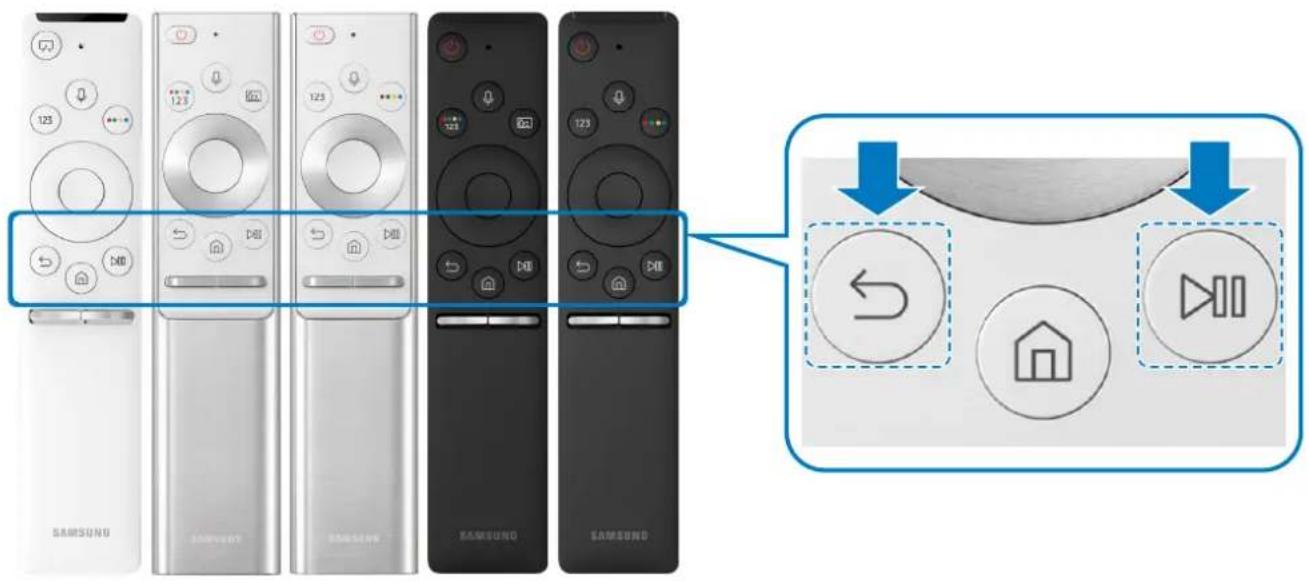
Billederne af, knapperne og funktionerne på din Samsung Smart-fjernbetjening kan variere, afhængig af modellen.
For at få mere at vide om den Samsung Smart-fjernbetjening, der følger med dit QLED TV, skal du se "Om Samsung Smart-fjernbetjening (QLED TV)".
For at få mere at vide om den Samsung Smart-fjernbetjening, der følger med dit UHD TV, skal du se "Om Samsung Smart-fjernbetjening (UHD TV)".
For at få mere at vide om den Samsung Smart-fjernbetjening, der følger med ditTHE FRAME tv, skal du se "Om Samsung Smart-fjernbetjening (THE FRAME)".
Samsung Smart-fjernbetjening understøttes muligvis ikke, afhængigt af model eller geografisk placering.
Brug af Smart Hub
Nyd de mange funktioner, der tilbydes af Smart Hub på samme tid på en enkelt skærm.
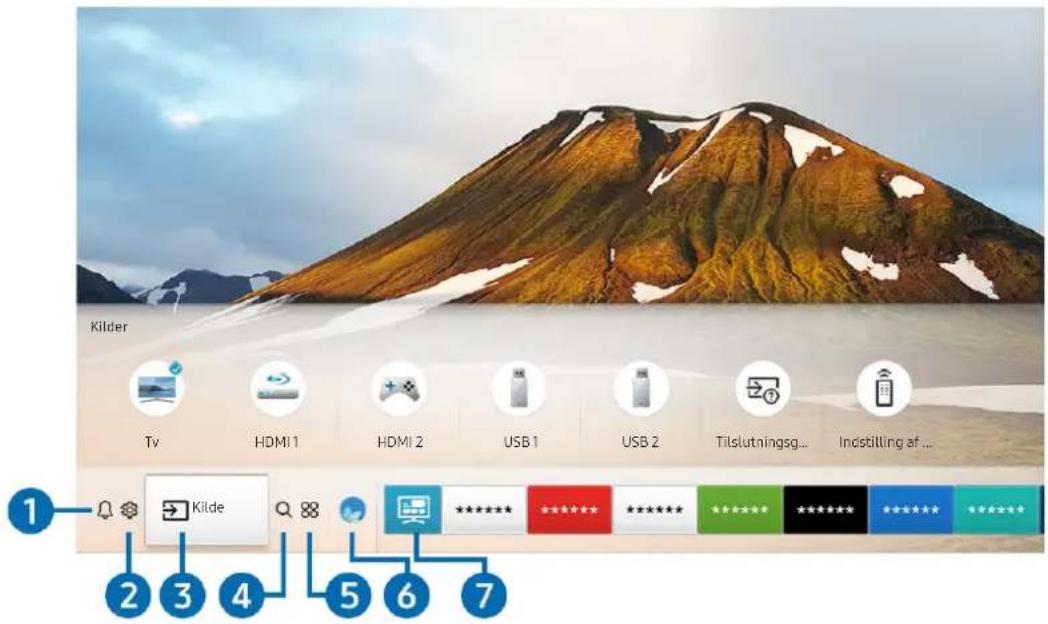
text_image
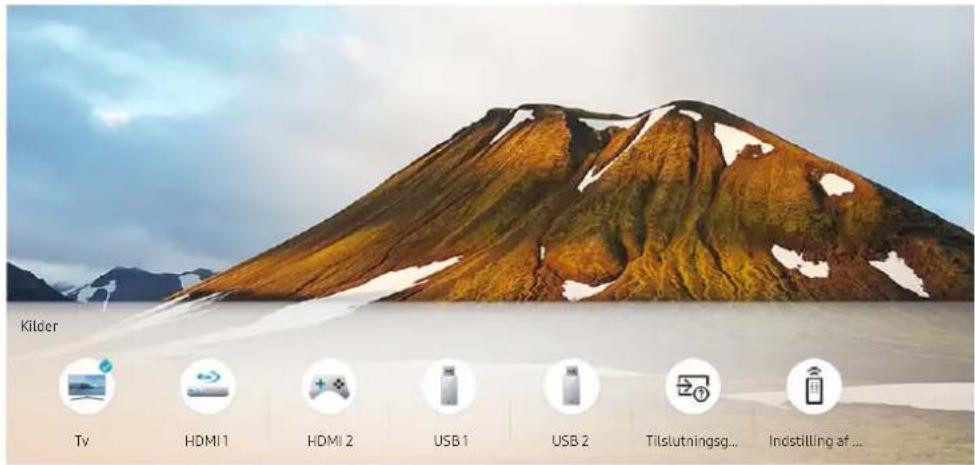
Kilder Tv HDMI 1 HDMI 2 USB 1 USB 2 Tilslutningsg... Indstilling af ...Billedet på dit tv kan afvige fra billedet herover, afhængig af modellen og geografisk område.
Du kan få vist en liste over meddelelser for alle hændelser, der opstår på dit tv. Der vises en meddelelse på skærmen, när det er tid, et planlagt program sendes, eller när der opstår en hændelse på en registreret enhed.
Se "Sådan får du vist Første skærm" for at få mere at vide.
2 Indstillinger
Når fokus flyttes til ikonet ⚙, vises en liste over ikoner for lynindstillinger øverst i menuen. Du kan hurtigt indstille ofte anvendte funktioner ved at klikke på ikonerne.
3 → Kilde
Du kan vælge en ekstern enhed, der er forbundet med TV'et
Se "Skift mellem eksterne enheder, der er forbundet med TV'et" for at få mere at vide.
4 Søg
Du kan søge efter kanaler, programmer, filmtitler og apps fra Smart Hub.
For at kunne bruge denne funktion skal tv'et have internetforbindelse.
5 APPS
Du kan nyde godt af et stort udvalg af indhold, herunder nyheder, sport, vejr og spil, ved at installere de relevante apps på tv'et.
For at kunne bruge denne funktion skal tv'et have internetforbindelse.
Se "Brug af tjenesten Apps" for at få mere at vide.
6 Ambient mode
I Ambient mode kan du se smukke skæmbilleder, forskellige visuelle informationer og meddelelser.
For at åbne Ambient mode skal du trykke på knappen 📄. Tryk på knappen 📋 for at vende tilbage til tv-tilstand. Tryk på knappen 📋 for at slukke for tv'et.
Hvis du trykker på knappen iens tv'et er slukket, tænder tv'et igen i Ambient mode.
Hvis du bruger en anden fjernbetjening end en Samsung Smart-fjernbetjening, kan der være begrænsninger ved åbning af Ambient mode.
Da denne funktion er specifik for et QLED TV, understøttes den muligvis ikke, afhængigt af din model.
Du kan finde yderligere oplysninger om Ambient mode i "Brug af Ambient mode".
7 Universel vejledning
Universel vejledning er en app, som gør, at du kan søge efter og se forskelligt indhold som tv-shows, dramaudsendelser, film, sportsudsendelser og musik på samme sted. Universel vejledning kan anbefale indhold skræddersyet til dine præferencer og meddele dig om nye dramaserier.
Du kan finde yderligere oplysninger om Universel vejledning i "Sådan bruger du appen Universel vejledning".
Billeder kan se slørede ud afhængig af serviceudbyderens forhold.
Denne funktion understøttes muligvis ikke, afhængigt af model eller geografisk placering.
Kunst
Når du ikke ser tv eller när tv'et er slukket, kan du bruge funktionen Kunst-tilstand til at redigere billedindhold, som f.eks. Illustrationer eller billeder, eller til at få vist indhold.
Denne funktion understøttes kun på THE FRAME-modellen.
Se flere oplysninger i den medfølgende brugervejledning.
Sådan bruger du Ambient mode
Få mere at vide om de funktioner, der er tilgængelige i Ambient mode, der er specifik for QLED TV.


bient mode
I Ambient mode kan du se smukke skærmbilleder, forskellige visuelle informationer og meddelelser.
For at åbne Ambient mode skal du trykke på knappen 📄. Tryk på knappen 📋 for at vende tilbage til tv-tilstand. Tryk på knappen 📋 for at slukke for tv'et.
Hvis du trykker på knappen iens tv'et er slukket, tænder tv'et igen i Ambient mode.
Hvis du bruger en anden fjernbetjening end en Samsung Smart-fjernbetjening, kan der være begrænsninger ved åbning af Ambient mode.
Da denne funktion er specifik for et QLED TV, understøttes den muligvis ikke, afhængigt af din model.
For at aktivere og -menuerne skal du først vælge et indholdselement i Ambient mode.
Skærmtilstande relateret til Ambient mode
- Ambient mode
I Ambient mode kan du konfigurere og nye visuelle oplysninger og design. I denne tilstand bruges mindre strøm, og lysstyrken justeres automatisk af illuminansføleren.
- Tilstanden Det bliver mørkt
I Ambient mode ændres tv-skærmen automatisk i forhold til omgivelserne. Hvis omgivelserne bliver mørke, bliver tv-skærmen mørkere. Hvis omgivelserne blive lyse, lige før tv'et bliver helt sort eller fjernbetjeningen eller funktionen Stemmeinteraktion aktiveres, vender tv'et tilbage til Ambient mode.
Du kan ændre indstillingen for automatisk lysstyrke for Ambient mode ved hjælp af på browser-skærmen i Ambient mode.
I denne tilstand er tv'et klar til at behandle stemmevejledninger og stemmekommandoer.
- Tilstanden Sort skærm
I Ambient mode går tv'et i dvale, hvis omgivelserne når et specifikt niveau af mørke. Tryk på 📄-knappen på fjernbetjeningen for at tænde for skærmen igen i Ambient mode.
Du kan ændre indstillingen for automatisk lysstyrke for Ambient mode ved hjælp af på browser-skærmen i Ambient mode.
I denne tilstand kan tv'et ikke behandle stemmevejledninger og stemmekommandoer.
- Tilstanden Tv slukket
For at åbne Ambient mode, när tv'et er slukket, skal du trykke på knappen på fjernbetjeningen. For at åbne tv-tilstanden, när tv'et er slukket, skal du trykke på knappen tv-tilstand kan du se udsendelser eller nyde indholdet på tilsluttede, eksterne enheder.
Sådan ændrer du indholdet i og indstillingerne for Ambient mode
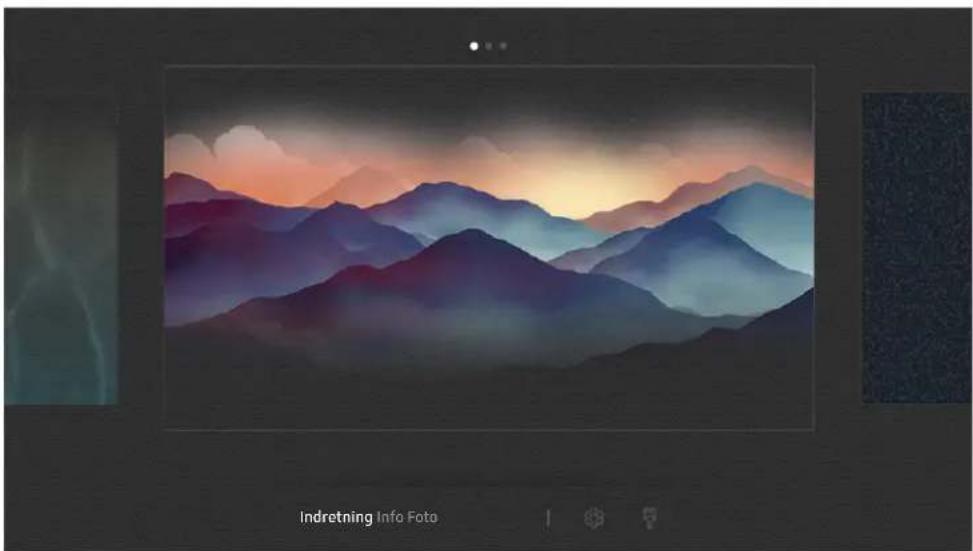
Billedet på dit tv kan afvige fra billedet herover, afhængig af modellen og geografisk område.
Når du trykker på knappen eller i Ambient mode, vises browserskærmen Ambient mode. På browserskærmen i Ambient mode kan du vælge indhold og ændre indstillingerne for Ambient mode.
Sådan konfigurerer du indholdt for Ambient mode
Browserskærmen i Ambient mode viser indholdet øverst og kategorierne nederst. Brug pil til venstre eller højre i indholdslisten øverst for at flytte fokus til det ønskede indhold, og tryk derefter på knappen Vælg. Det valgte indhold afspilles i Ambient mode.
I fremtiden leveres mere indhold, du kan konfigurere i browseren i Ambient mode.
Du kan vælge følgende kategorier og indhold:
- Indretning: Tilbyder smukke skærmbilleder
- Info: Tilbyder oplysninger som f.eks. vejret, nyhedsoverskrifter og mere.
Denne funktion understøttes muligvis ikke, afhængigt af det geografiske område.
- Foto: Giver dig mulighed for at indstille et billede, du har gemt på din mobile enhed, som baggrund på skærmen i Ambient mode. Du kan konfigurere særlige layouts med dine billeder.
Hvis du vil gemme billeder fra din mobilenhed på dit tv og importere dem i Ambient mode, skal du bruge appen SmartThings på din mobilenhed.
Sådan konfigurerer du detaljer for Ambient mode
I browserskærmen i Ambient mode skal du flytte fokus til ⚙, og derefter trykke på knappen Vælg. Du kan ændre følgende indstillinger:
- Lysstyrke: Justere lysstyrke på skærmen for Ambient mode.
- Farvetone: Justere farverne på skærmen for Ambient mode.
- Automatisk lysstyrke: Ændre indstillingen for automatisk lysstyrke for Ambient mode.
Hvis denne funktion er sat til Fra, justere tv-skærmens lysstyrke ikke automatisk i forhold til det omgivende lysniveau.
- Timer for Omgivelser fra: Indstille den tid, der skal gå, før skærmen slukker automatisk i Ambient mode.
Hvis der ikke er noget input fra fjernbetjeningen for den indstillede tid, slukker skærmen. Tryk på 📄-knappen på fjernbetjeningen for at tænde for skærmen igen i Ambient mode.
Skift af baggrundsfarve i Ambient mode
Hvis du vil skifte baggrundsfarven i Ambient mode, skal du flytte fokus til 📋 i browserskærmen Ambient mode og derefter trykke på knappen Vælg. Du kan skifte baggrundsfarven eller -mønsteret. Flyt fokus til den ønskede farve eller det ønskede mønster, og tryk derefter på knappen Vælg.
Tag et billede af eb væg via appen SmartThings på din mobilenhed for at indstille den som baggrund i Ambient mode. Denne funktion kan have en forsinkelse i billedeoverførslen og optimeringen afhængig netværksforholdene.
Sådan bruger du Genvej
Du kan nemt bruge indholdet fra Kilder uden at skulle igennem en række kommandoer.
Du kan få vist Genvej-menuerne på tv-skærmen ved at trykke på knappen og holde den nede i mindst 1 sekund.
Tryk på knappen for at vende tilbage til tv-tilstand.
Da denne funktion er specifik for et QLED TV, understøttes den muligvis ikke, afhængigt af din model.
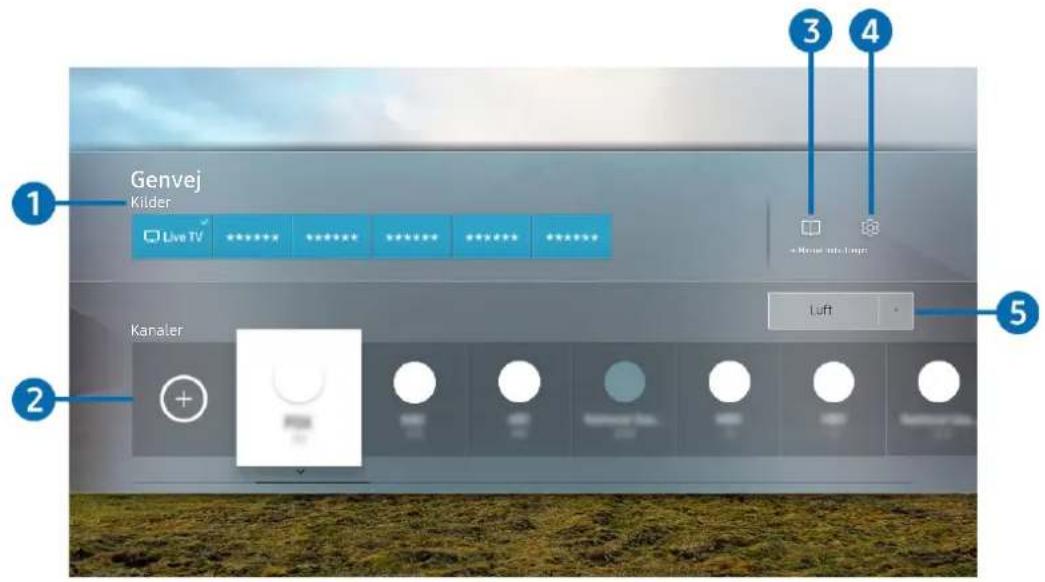
text_image
1 Genvej Kilder Live TV 2 Kanaler 3 4 + Noise into Image 5 LuftBilledet på dit tv kan afvige fra billedet herover, afhængig af modellen og geografisk område.
1 Kilder
Du kan vælge en ekstern enhed, der er forbundet med TV'et
2 Kanaler
Tryk på knappen for at tilføje en kanal med udsendelser. Du kan flytte eller fjerne tilføjede kanaler med udsendelser.
3 e-Manual
Viser vejledningen e-Manual.
4 Indstillinger
Viser hovedskærmmenuen.
5 Luft, Kabel, Satellit eller serviceudbyder
Vælg type af udsendelser for indholdet: Luft, Kabel, Satellit eller serviceudbyder.
Denne funktion understøttes muligvis ikke, afhængigt af det indgående udsendelsessignal.
Tilføjelse af kanaler
- Tryk på +
- Flyt til den ønskede placering.
- Tryk på knappen Vælg.
Målkanalen tilføjes til området med bogmærker.
Flytning af kanaler
- Flyt fokus til kanalerne, der skal flyttes.
- Tryk på ned-knappen.
- Vælg Flyt.
- Flyt de valgte kanaler til den ønskede placering.
- Tryk på knappen Vælg.
De valgte kanaler flyttes.
Fjernelse af kanaler
- Flyt fokus til kanalerne, der skal fjernes.
- Tryk på ned-knappen.
- Vælg Fjern.
De valgte kanaler fjernes.
Brug af Stemmeinteraktion
Tal ind i mikrofonen på din Samsung Smart-fjernbetjening for at styre dit tv.
Denne funktion understøttes muligvis ikke, afhængigt af model eller geografisk placering.
Det tilgængelige sprog kan variere, afhængigt af det geografiske område.
Sådan kører du Stemmeinteraktion
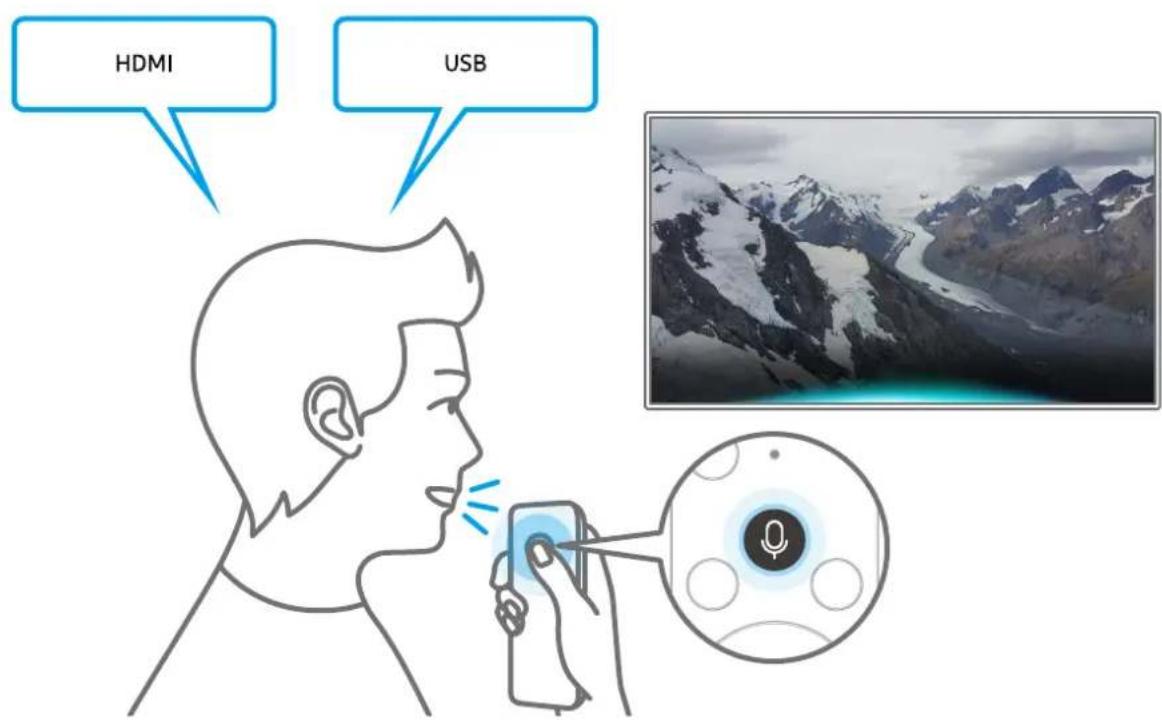
Tryk på knappen 📄 din Samsung Smart-fjernbetjening, og hold den nede, sig en kommando, og slip derefter knappen 🔒 'et genkender stemmekommandoen.
For at få vist Stemmeinteraktion-vejledningen skal du trykke knappen én gang.
- Når du trykker på knappen først gang, vises knappen Using Voice Interaction nederst på skærmen. Tryk på knappen Vælg. Pop op-vinduet Using Voice Interaction vises på skærmen, og der vises en vejleding om brug af Stemmeinteraktion.
- Når du trykker på knappen 📄, vises knappen Enter Voice Command Guide nederst på skærmen. Tryk på knappen Vælg for at gå til skærmen Voice Command Guide.
text_image
HDMI USBSådan lærer du Voice Command Guide at kende
Billedet på dit tv kan afvige fra billedet herover, afhængig af modellen og geografisk område.
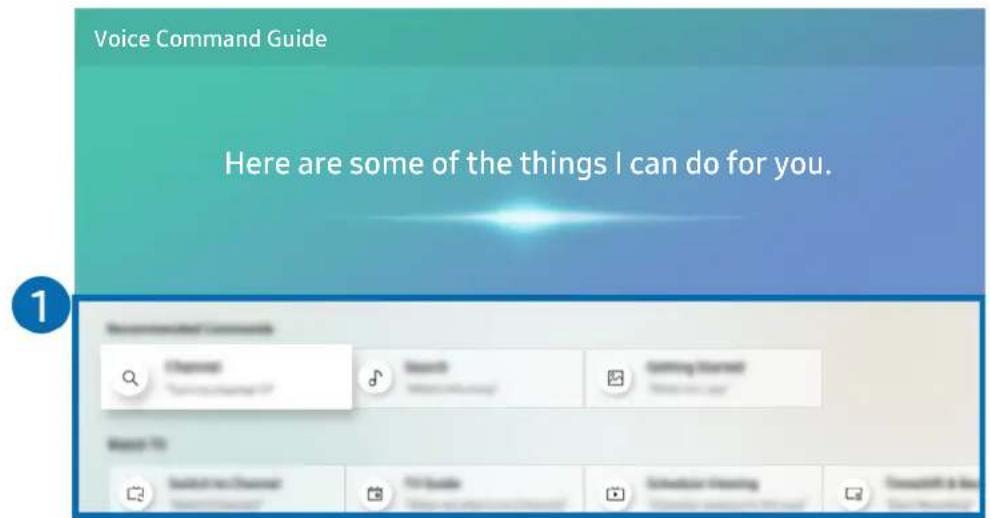
1 Voice Command Guide
Du kan lære stemmekommandoerne til at bruge Stemmeinteraktion i forskellige situationer. Brug retningsknapperne til at gå til den ønskede kommando, og tryk derefter på knappen Vælg. Du kan betjene tv'et ved hjælp af en række stemmekommandoer.
Hvis du vil se en vejledning vedrørende Stemmeinteraktion, skal du bruge retningsknapperne til at gå til bunden og derefter vælge elementet Se vejledning.
Læs inden brug af Stemmeinteraktion
Forholdsregler for Stemmeinteraktion
- De understøttede sprog og funktioner for stemmeinteraktion kan variere, afhængigt af det geografiske område.
- Hvis det indstillede sprog er et andet end sproget i dit land, er nogle funktioner ikke tilgængelige.
- Stemmeinteraktion er kun tilgængelig, när tv'et har forbindelse til internettet.
- Selv hvis tv'et har forbindelse til internettet, vil der måske ske noget på grund af en serverfejl relateret til Stemmeinteraktion.
- De eksisterende funktionelle specifikationer kan være ændrede, hvis Stemmeinteraktion er opdateret.
- Stemmeinteraktion er kun tilgængelig på tv'er, der understøtter dette og leveres med fjernbetjeninger, som har en mikrofon.
- Symboler, inklusive "-" og specialtegn, understøttes ikke. Som følge heraf fungerer funktionen muligvis ikke korrekt, hvis et ord eller en sætning indeholder numeriske værdier eller symboler.
- Søgeresultaterne er muligvis ikke komplette resultater.
- Du skal muligvis betale for visse apps. Som følge heraf kan du støde på et serviceprogram eller en servicekontrakt.
- Hvis du vil ændre den aktuelle kanal ved at udtale kanalnavne som talekommandoer, skal du først fuldføre Indstil din serviceudbyder. Hvis Indstil din serviceudbyder ikke er fuldført, kan du fuldføre den ved hjælp af følgende menu.
- Indstillinger > Generelt > Start Indstillinger Prøv nu
- For at bruge funktionen til stemmetekstinput og funktionen smart søgning, skal du acceptere betingelser, der giver tredjeparter mulighed for at indsamle og bruge dine stemmedata.
- For at bruge funktionen Stemmeinteraktion skal du:
– Acceptor vilkår for brug af Smart Hub
- Accepter en vejledning vedrørende indsamling og brug af personlige oplysninger for Smart Hub-tjenesten.
- Acceptere indsamling og brug af personlige oplysninger for den stemmestyringsbaserede tjeneste.
Krav til brug af Stemmeinteraktion
- Stemmestyringen afhænger af lydstyrken/tone, udtale og omgivende lydmiljø (tv-lyd og omgivende støj).
- Den optimale lydstyrke for stemmekommandoer er mellem 75 dB og 80 dB.
Opdatering af tv'ets software
Kontrollere tv'ets softwareversion og opdatere, om nødvendigt.


Indstillinger > Support > Softwareopdatering Prøv nu
Opdatering af tv'ets software til den seneste version

Sluk IKKE for strømmen til tv'et, før opdateringen er fuldført. Tv'et slukkes og tændes automatisk efter afslutning af softwareopdateringen. Efter en softwareopdatering nulstilles video- og lydindstillingerne til deres standardværdier.
Opdatering via internettet


Indstillinger > Support > Softwareopdatering > Opdater nu Prøv nu

Opdatering fra internettet kræver en aktiv internetforbindelse.
Sådan opdaterer du via en USB-enhed


Indstillinger > Support > Softwareopdatering > Opdater nu
Efter download af opdateringsfilen fra Samsung-webstedet og lagring af den på en USB-enhed skal USB-enheden tilsluttes tv'et af hensyn til opdatering.

For at opdatere via et USB-flashdrev skal du downloade opdateringspakken fra Samsung.com til din computer. Gem derefter opdateringspakken i USB-enhedens øverste mappe. I modsat fald kan tv'et ikke finde opdateringspakken.
Automatisk opdatering af tv'et


Indstillinger > Support > Softwareopdatering > Automatisk opdatering Prøv nu
Hvis tv'et har forbindelse til internettet, kan tv'et opdatere softwaren automatisk, mens du ser tv. Når baggrundsopdateringen er fuldført, anvendes den, næste gang tv'et tændes.
Hvis du accepterer vilkår og betingelser for Smart Hub, indstilles Automatisk opdatering automatisk til Til. Hvis du vil deaktivere denne funktion, skal du bruge knappen Vælg til at slå den fra.

Denne funktion kan tage længere tid, hvis en anden netværksfunktion kører samtidig.

Denne funktion kræver en internetforbindelse.
Sådan får du hjælp
Få hjælp direkte fra Samsung, hvis du har et problem med dit tv.
Sådan får du hjælp via Fjernadministration


Indstillinger > Support > Fjernadministration Prøv nu
Denne funktion kræver en internetforbindelse.

Du kan også starte denne funktion ved at trykke på knappen 📋 og holde den inde i 5 sekunder eller mere.
Samsungs Fjern-supporttjeneste giver dig en-til-en-support med en Samsung-tekniker, der kan fjernservicere TV'et og gøre følgende:
• Diagnosticere dit tv
- Justere tv-indstillingerne for dig
• Udføre en fabriksnulstilling af TV'et
• Installere anbefalede firmwareopdateringer
Hvordan fungerer Fjernsupport?
Du kan nemt få Samsungs Fjern-supporttjeneste til dit tv:
- Ring til Samsungs kundeservice, og bed om fjernsupport.
- Åbn menuen på dit tv, og gå til afsnittet Support. ( > Indstillinger > Support)
- Vælg Fjernadministration, og læs og acceptér serviceaftalerne. Når PIN-skærmen vises, skal du indtaste PIN-koden til tekniker.
- Tekniker får herefter adgang til TV'et.
Finde kontaktoplysninger på servicen


Indstillinger > Support > Om dette tv Prøv nu
Du kan få vist adressen til Samsungs websted, telefonnummeret til kundecenteret, modelnummeret på dit tv, softwareversionen på dit tv, Open Source-licens og andre informationer, som du kan få brug for i forbindelse med servicesupport fra en Samsung-kundeservicemedarbejder eller Samsungs websted.
Du kan også finde oplysninger ved at scanne dit tv's QR-kode.
Du kan også starte denne funktion ved at trykke på knappen ▶ og holde den inde i 5 sekunder eller mere. For standardfjernbetjening skal du trykke på knappen ▶ (Afspil) og holde den nede i 5 sekunder eller mere. Hold knappen nede, indtil pop op-vinduet med kundeoplysninger vises.
Forespørgselsservice


Indstillinger > Support > Anmod om support Prøv nu
Du kan bede om service, hvis du har et problem med fjernsynet. Vælg det emne, der svarer til det problem, du har oplevet, og vælg derefter Anmod nu eller Lav aftale > Send. Din serviceanmodning bliver registreret. Samsungs kundeservice vil kontakte dig for at aftale eller bekræfte din serviceaftale.
Denne funktion understøttes muligvis ikke, afhængigt af det geografiske område.
Du skal acceptere vilkår og betingelser for serviceanmodningen.
Denne funktion kræver en internetforbindelse.
Tilslutninger
Du kan se live-udsendelser ved at slutte en antenne og et antennekabel til tv'et og få adgang til internettet ved at bruge et LAN-kabel eller en trådløs router. Ved hjælp af flere stik kan du også tilslutte eksterne enheder.
Tilslutningsguide
Du kan se detaljerede oplysninger om eksterne enheder, der kan sluttes til tv'et.

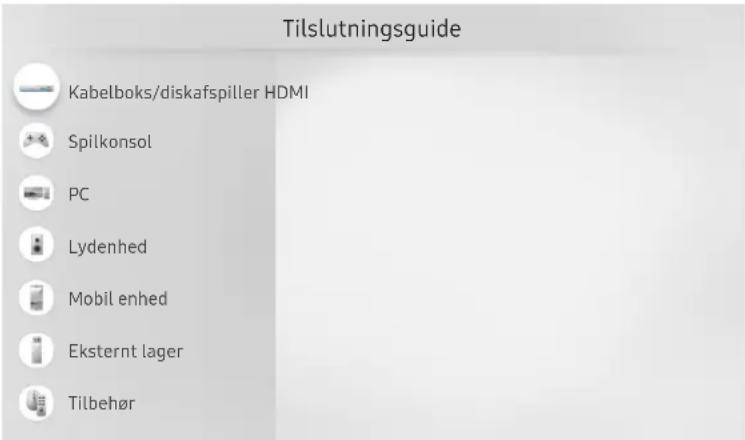
> Kilde Tilslutningsguide
Den vejleder dig om, hvordan du tilslutter forskellige eksterne enheder, såsom kabelboks, spillekonsol og pc, ved hjælp af billeder. Hvis du vælger forbindelsesmetoden til en ekstern enhed, vises detaljerede oplysninger.
text_image
Tilslutningsguide Kabelboks/diskafspiller HDMI Spilkonsol PC Lydenhed Mobil enhed Eksternt lager Tilbehør
Billedet på dit tv kan afvige fra billedet herover, afhængig af modellen og geografisk område.
Tilslutning af en antenne (Antenne)
Du kan slutte et antennekabel til tv'et.

En antennetilslutning er ikke nødvendig, hvis du tilslutter en kabelboks eller en satellitboks.
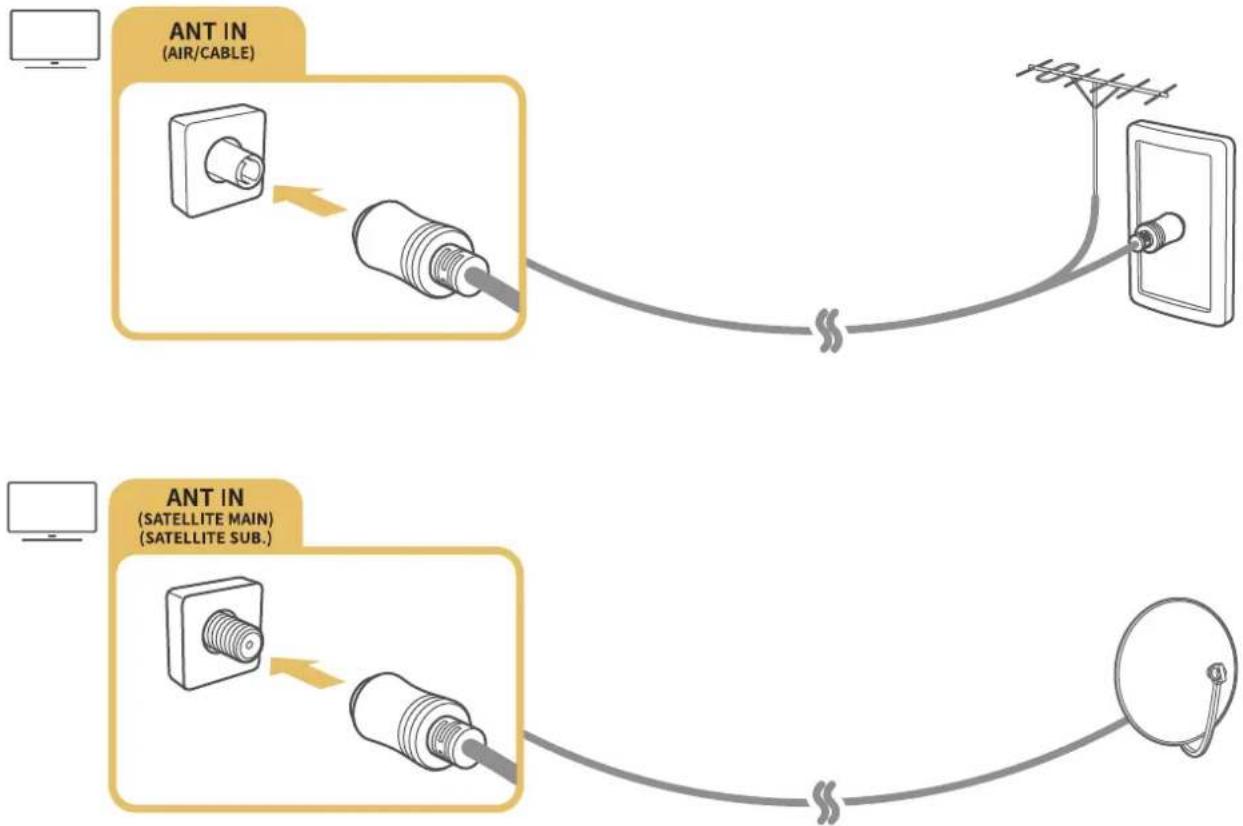
Det er bedst at tilslutte begge stik ved hjælp af en multiswitch eller DiSEqC switch mv. og indstille Antennetilslutningstype til Dobbelt oscillator.
Tilslutningsmetoden kan variere i forhold til modellerne.

DVB-T2-systemet understøttes muligvis ikke, afhængigt af det geografiske område.

Afhængig af model eller geografisk område.
Oprettelse af forbindelse til internettet
Du kan få adgang til internettet via tv'et.
Sådan opretter du forbindelse til internettet
Indstillinger > Generelt > Netværk > Åbn netværksindstillinger Prøv nu
Tilslutning til et tilgængeligt netværk.
Etablering af en kablet internetforbindelse
Indstillinger > Generelt > Netværk > Åbn netværksindstillinger > Kabel
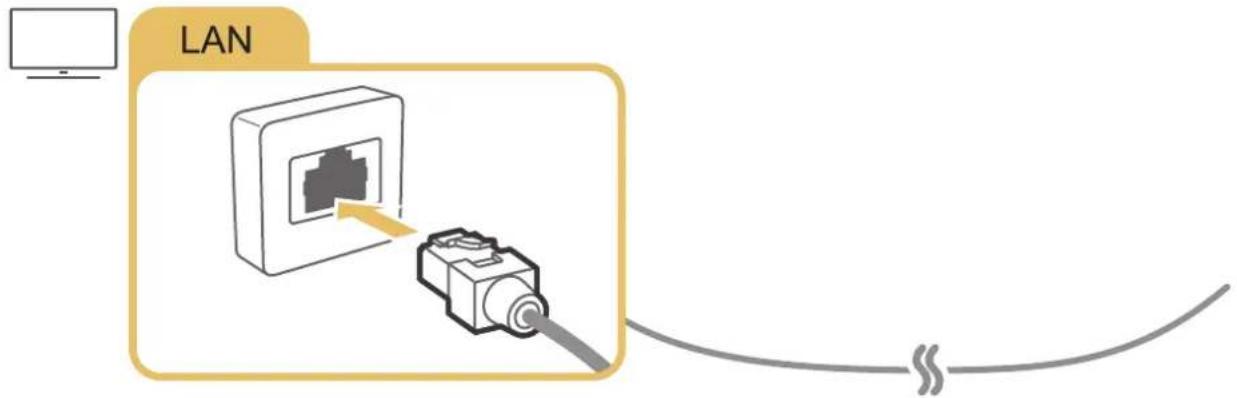
Hvis du tilslutter et LAN-kabel, opretter tv'et automatisk forbindelse til internettet.
text_image
LANBrug et kategori 7-kabel (*STP-typen) til denne forbindelse.
Tv'et kan ikke oprette forbindelse til internettet, hvis netværkshastigheden er under10 Mbps.
Etablering af en trådløs internetforbindelse

> Indstillinger > Generelt > Netværk > Åbn netværksindstillinger > Trådløst
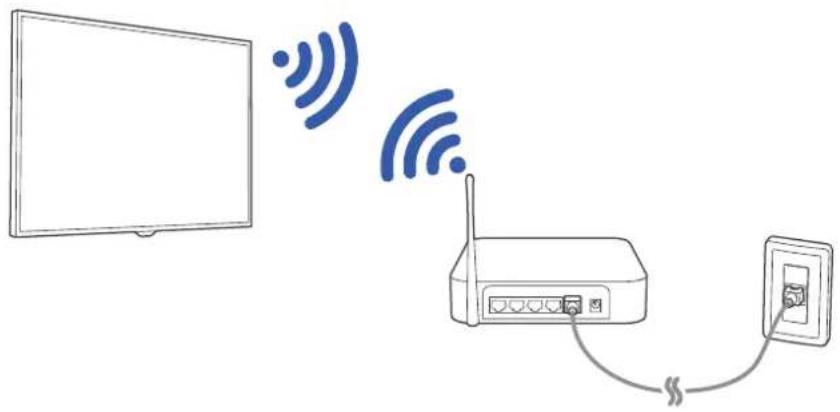
Sørg for, at du har den trådløse routers SSID (navn) og indstillingerne for adgangskoden, inden du forsøger at oprette forbindelse, og følg derefter anvisningerne på skærmen.
text_image
Trådløs forbindelse Vælg dit trådløse netværk. OpdaterBilledet på dit tv kan afvige fra billedet herover, afhængig af modellen og geografisk område.
Hvis der ikke findes nogen trådlås router, skal du vælge Tilføj netværk nederst på listen og indtaste netværksnavnet (SSID).
Hvis din trådløse router har en WPS- eller PBC-knap, skal du vælge Brug WPS nederst på listen og derefter trykke på WPS- eller PBC-knappen på din router inden for 2 minutter. Tv'et opretter automatisk forbindelse.
Sådan kontrollerer du internetforbindelsens status
Indstillinger > Generelt > Netværk > Netværksstatus Prøv nu
Få vist den aktuelle netværks- og internetstatus.
Nulstilling af dit netværk
Indstillinger > Generelt > Netværk > Nulstil netværk Prøv nu
Gendan netværksindstillingerne til fabriksstandarden.
Sådan tænder du tv'et med en Mobil enhed
Indstillinger > Generelt > Netværk > Ekspertindstillinger > Tændt med mobil enhed
Du kan tænde for tv'et med din mobile enhed, når begge dele er tilsluttet det samme netværk.
Slut en IP-kontrolenhed til tv'et
Indstillinger > Generelt > Netværk > Ekspertindstillinger > IP-fjernbetjening
Du kan slutte en IP-kontrolenhed til tv'et på afstand for at administrere din IP-enhed.
For at bruge denne funktion skal Tændt med mobil enhed være slået til.
Hvis funktion slås til, kan det måske tillade, at andre IP-kontrolenheder kontrollerer dit tv. Vi anbefaler, at denne funktion kun slås til, hvis en autoriseret, tilpasset controller fra en tredjepart er installeret og konfigureret specifikt til et Samsungtv, og hvis adgangskoden til dit Wi-Fi-netværk er beskyttet.
Denne funktion understøttes muligvis ikke, afhængigt af model eller geografisk placering.
Sådan konfigurerer du en internetforbindelse over IPv6
Sådan konfigurerer du IPv6-forbindelsesindstillinger
Indstillinger > Generelt > Netværk > Ekspertindstillinger > IPv6
Denne funktion understøttes muligvis ikke, afhængigt af model eller geografisk placering.
Sådan kontrollerer du konfigurationen af en internetforbindelse over IPv6

Indstillinger > Generelt > Netværk > Ekspertindstillinger > IPv6-status

Denne funktion understøttes muligvis ikke, afhængigt af model eller geografisk placering.
Ændring af tv'ets navn på et netværk

Indstillinger > Generelt > Systemstyring > Enhedsnavn Prøv nu
Du kan ændre tv'ets navn på netværket. Vælg Brugerinput nederst på listen, og rediger navnet.
Løsning af problemer med internetforbindelse
Prøv løsningerne herunder, hvis dit tv ikke vil oprette forbindelse til internettet.
Løsning af problemer med internettilslutning Prøv nu
Når du har læst følgende indhold, så find fejlen ved tilslutningen til internettet. Hvis problemet varer ved, skal du kontakte internetserviceudbyderen.
Intet netværkskabel fundet
Sørg for, at LAN-kablet er tilsluttet i begge ender. Hvis det er tilsluttet, så kontrollér, at routeren er tændt. Hvis routeren er tændt, skal du slukke og tænde den igen.
Tilslutning til trådløst netværk mislykkedes
Hvis en valgt trådløs router ikke findes, skal du gå til Åbn netværksindstillinger og derefter vælge den korrekte router.
- Indstillinger > Generelt > Netværk > Åbn netværksindstillinger
Kan ikke oprette forbindelse til en trådløs router
- Kontrollér, om routeren tændt. Hvis den findes, så sluk den, og tænd den igen.
- Indtast den korrekte adgangskode, hvis dette kræves.
Automatisk IP-indstilling mislykkedes
- Konfigurer indstillingerne i IP-indstil..
- Indstillinger > Generelt > Netværk > Netværksstatus > IP-indstil.
-
Sørg for, at DHCP-serveren er aktiveret på routeren, frakobl routeren og tilkobl den derefter igen.
-
Nulstil routeren, hvis det er nødvendigt.
- For trådløs forbindelse skal du indtaste den korrekte adgangskode, hvis det er påkrævet.
Kan ikke oprette forbindelse til netværket
- Kontrollér alle IP-indstil..
- Indstillinger > Generelt > Netværk > Netværksstatus > IP-indstil.
- Når du har kontrolleret DHCP-serverstatus (skal være aktiv) på routeren, skal du fjerne LAN-kablet og derefter tilslutte det igen.
- For trådløs forbindelse skal du indtaste den korrekte adgangskode, hvis det er påkrævet.
Sluttet til et lokalt netværk, men ikke til internettet
-
Sørg for, at internet-LAN-kablet er sluttet til routerens port til eksternt LAN.
-
Kontrollér DNS-værdierne under IP-indstil..
- Indstillinger > Generelt > Netværk > Netværksstatus > IP-indstil.
Netværksindstillingen er fuldført, men kan ikke oprette forbindelse til internettet
Hvis problemet varer ved, skal du kontakte internetserviceudbyderen.
Tilslutning af videoenheder
Sørg for korrekt videotilslutning mellem tv'et og dine eksterne enheder.
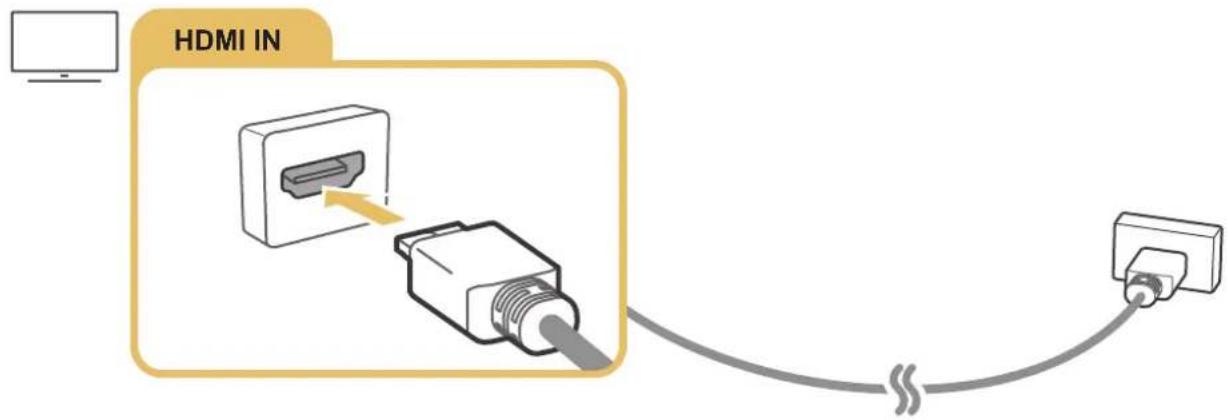
Tilslutning med et HDMI-kabel
text_image
HDMI INSådan tilslutter du med et komponentkabel (kun modeller med COMPONENT IN / AV IN)
Med en komponentforbindelse kan du nyde videoopløsninger på op til 1080p. Brug komponentforbindelsen til at se video fra de fleste dvd- og Blu-ray-afspillere.
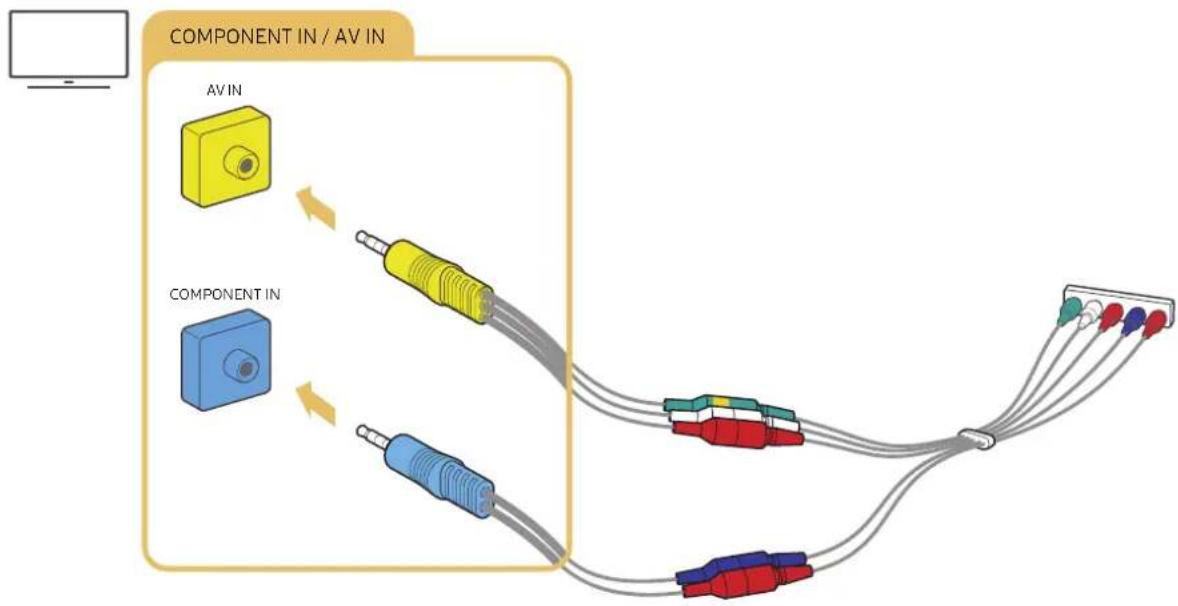
Gennemgå illustrationen herunder, og tilslut herefter Component IN og AV IN på tv'et til Component OUT på den eksterne enhed ved hjælp af de medfølgende komponent- og AV-adaptorer. Sørg for, at stik med samme farve sluttes til hinanden (blå til blå, gul til gul osv.).
flowchart
graph TD
    A["AV IN"] --> B["Component IN / AV IN"]
    C["Component IN"] --> B
    B --> D["Output"]
    style A fill:#FFD700,stroke:#333
    style C fill:#FFD700,stroke:#333
    style D fill:#F5F5F5,stroke:#333
Tilslut både komponentadapteren (blå) og A/V-adapteren (gul), hvis du vil bruge komponentudstyret.
Sådan tilslutter du med et kompositkabel (kun modeller med COMPONENT IN / AV IN)
Med AV-forbindelsen kan du nyde en opløsning på op til 576i.
Gennemgå illustrationen herunder, og tilslut herefter AV IN på tv'et til AV OUT på den eksterne enhed ved hjælp af den medfølgende AV-adapter og det medfølgende kompositkabel. Når du tilslutter kablerne, skal du sørge for at farverne på kablerne og portene matcher.
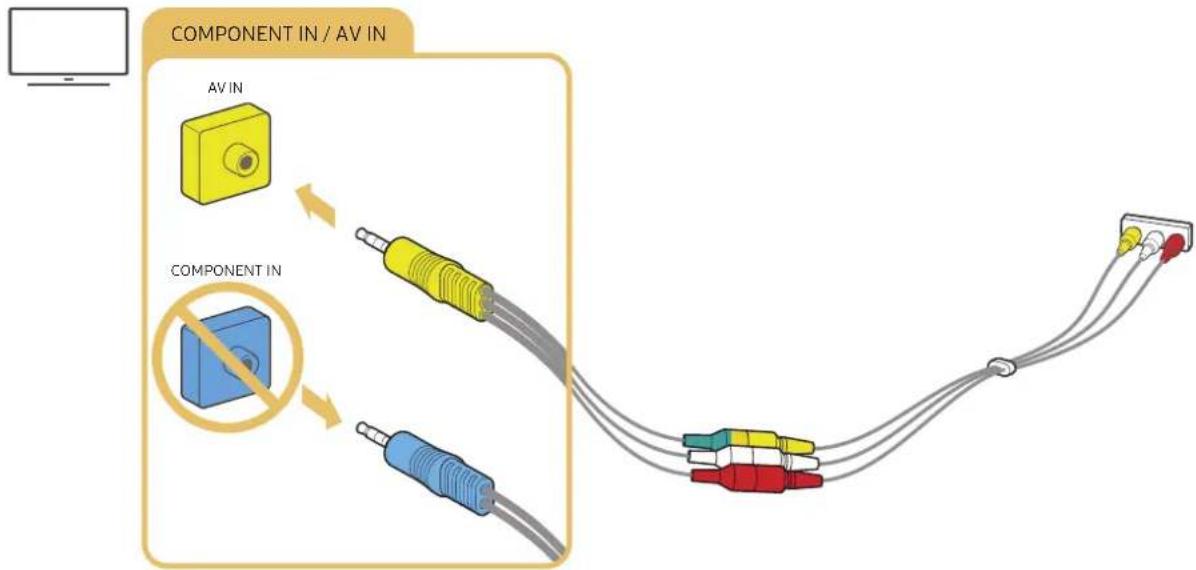
Tilslut kun AV-udstyr (komposit) til AV In. Tilslut ikke til Component In.
Lydindgangs- og lydudgangstilslutninger
Sørg for korrekte lydtilslutninger mellem tv'et og dine eksterne enheder.

Der henvises til "Valg af højttalere" for yderligere oplysninger om valg af eksterne højttalere.
Tilslutning med et HDMI (ARC)-kabel
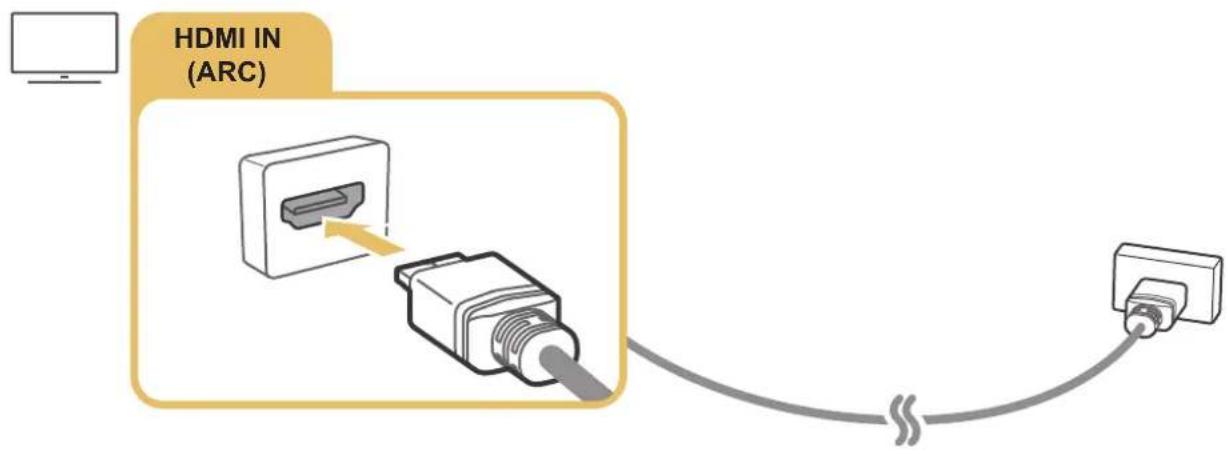
text_image
HDMI IN (ARC)Tilslutning med et digitalt lydkabel (optisk)
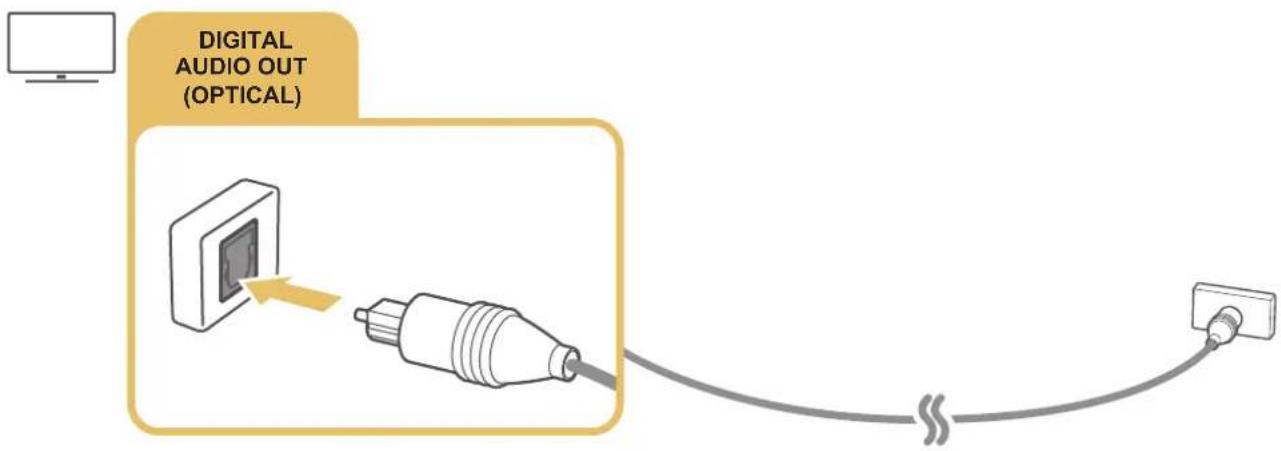
Sådan opretter du forbindelse via et trådløst netværk
Via dit trådløse netværk kan du tilslutte tv'et til en Samsung-lydenhed, der understøtter Wi-Fi-funktionen. De to enheder skal være forbundet til det samme netværk. Se brugervejledningen til lydenheden for at få mere at vide om, hvordan du tilslutter og bruger en Samsung-lydenhed, der understøtter Wi-Fi-funktionen.
Tilslutning af bluetooth-enheder
Se Tilslutningsguide (→ Kilde > Tilslutningsguide > Lydenhed > Bluetooth) og deres brugervejledninger for at få mere at vide om, hvordan du tilslutter og bruger eksterne højttalere.
Denne funktion understøttes muligvis ikke, afhængigt af model eller geografisk placering.
Tilslutning af en computer
Brug tv'et som en computerskærm, eller slut tv'et til en computer via netværket, og få adgang til computerens indhold.
Sådan tilslutter du via HDMI-port — skærmdeling (HDMI)
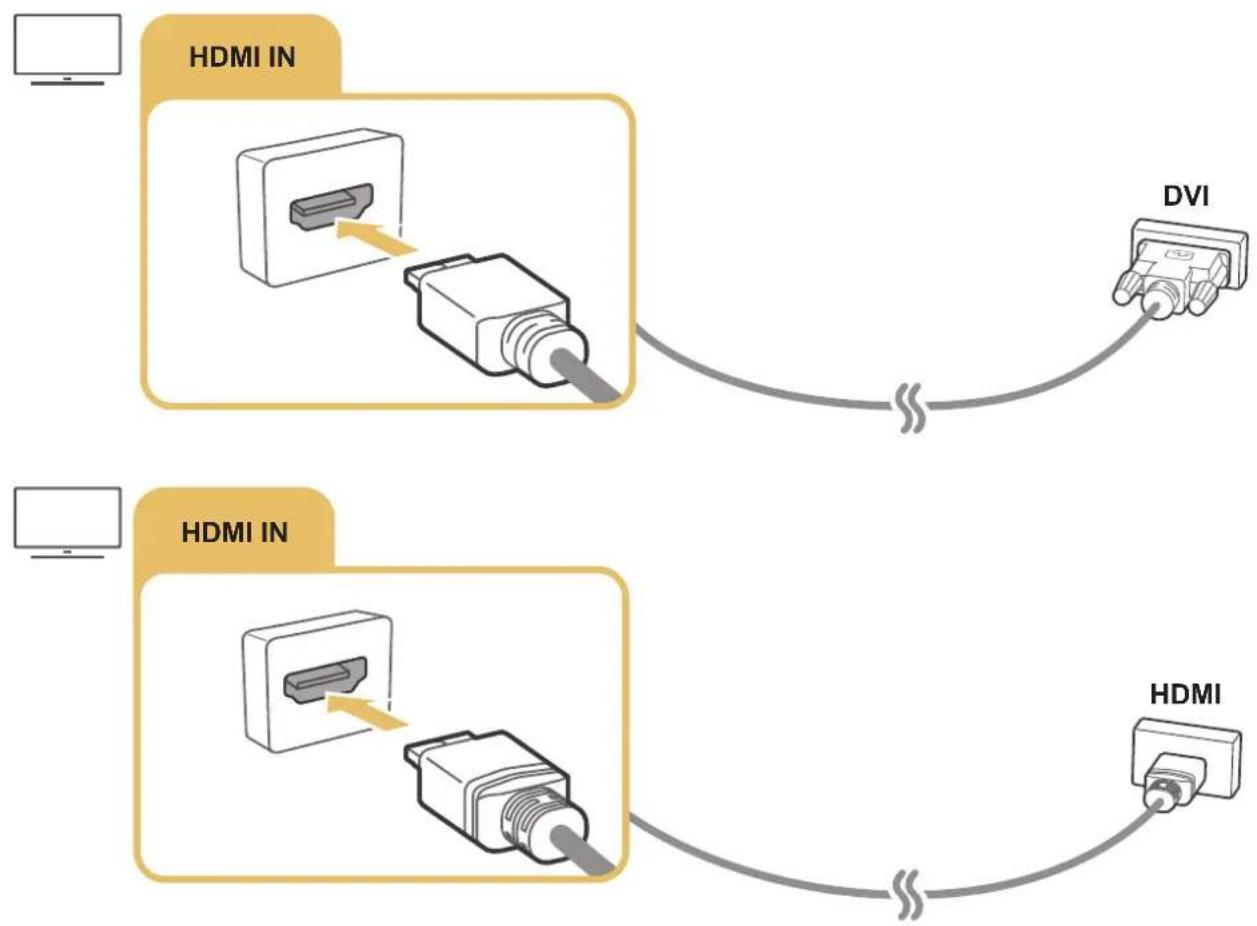
flowchart
graph TD
    A["Computer"] --> B["HDMI IN"]
    B --> C["USB Cable Link"]
    C --> D["DVI"]
    D --> E["Device 1"]
    F["Computer"] --> G["HDMI IN"]
    G --> H["USB Cable Link"]
    H --> I["DVI"]
Når du har tilsluttet en pc, skal du gå til > Kilde og derefter vælge pc-ikonet fra ikonlisten over eksterne enheder. Se "Sådan redigerer du navnet på og ikonet for en ekstern enhed" for at få mere at vide om portindstillingerne.
Sådan tilslutter du din Mobil enhed
Tilslut din mobilenhed til tv'et på det samme netværk for at styre tv'et med mobilenheden eller nyde indholdet på mobilenheden på tv'et.
Brug appen SmartThings på din mobilenhed til hurtigt og nemt at oprette forbindelse til tv'et og styre dets hovedindstillinger. Derudover kan du på afstand kontrollere og styre status for forskellige enheder, såsom Samsung-smartenheder, husholdningsapparater og højttalere, der er registreret på serveren.
Sørg for, at dit tv understøtter SmartThings. Det kan du gøre ved hjælp af menuen Understøttede enheder i appen SmartThings.
Hvis du vil bruge appen SmartThings, skal du være logget på din Samsung-konto på tv'et.
Denne funktion understøttes muligvis ikke, afhængigt af tv-model eller mobilenhed.
De understøttede funktioner kan variere afhængig af versionen af din SmartThings-app.
- Tænd for tv'et.
- Start appen SmartThings på din mobilenhed.
- Tryk på Tilføj enhed på kontrolpanelet i SmartThings-app'en. Der søges efter tv'er, der kan tilsluttes.
- Vælg modellen for dit tv fra sögeresultaterne.
- Indtast den PIN-kode, der vises på tv-skærmen.
Hvis dit tv ikke vises på din mobilenhed, skal du slukke dem begge og tænde dem igen og derefter prøve igen.
Hvis du har mere end ét tv, kan du nemt vælge det tv, du ønsker, ved at indstille forskellige tv-navne på Indstillinger > Generelt > Systemstyring > Enhedsnavn.
Sådan tovejsspejler du dit tv og din mobilenhed ved hjælp af appen SmartThings
Tovejsspejling henviser til enten at vise samme skærm og samme lyd fra en mobilenhed på et tv eller vise samme skærm og samme lyd fra et tv på en mobilenhed. Du kan bruge appen SmartThings til at nyde skærmen og lyden fra tv'et på din mobilenhed eller til at afspille skærmen og lyden fra din mobilenhed på tv'et.
Start appen SmartThings på din mobilenhed. Tryk på tv'et fra dashboardet eller enheden. Du kan bruge følgende funktioner:
- Du kan nyde skærmen og lyden fra mobilenheden på dit tv.
Når du har tilsluttet en mobil enhed, der understøtter skærmspejling til dit tv, kan du bruge skærmspejling til at nyde skærmen og lyden på den mobile enhed på dit tv trådløst og afspille video, lyd- eller fotofiler, der i øjeblikket afspilles på den mobile enhed, på dit tv.
- Du kan nyde tv-skærmen og lyd på din mobilenhed.
- Du kan lytte til lyden fra tv'et på din mobilenhed.
Du kan tilføje en ny enhed via SmartThings-app'en på din mobiltelefon. Se venligst brugervejledningen for SmartThings-app'en for at få flere oplysninger.
Denne funktion understøttes muligvis ikke, afhængigt af tv-model eller mobilenhed.
De understøttede funktioner kan variere afhængig af versionen af din SmartThings-app.
Hvis der ikke findes noget tv, skal du prøve at tænde og slukke for begge.
Hvis du har flere tv'er, skal du give hvert tv et entydigt navn i > Indstillinger > Generelt > Systemstyring > Enhedsnavn, så det er nemt at vælge et tv.
Sådan administrerer du en mobil enhed

Indstillinger > Generelt > Ekstern enhedsstyring > Styring af enhedstilslutning Prøv nu
- Adgangsmeddelelse
Angiv, om der skal vises en meddelelse, när en mobil enhed forsøger at oprette forbindelse til tv'et.
- Enhedsliste
Se, rediger eller fjern en liste af mobile enheder registreret til tv'et.
Skift mellem eksterne enheder, der er forbundet med TV'et
Du kan skifte mellem tv-programmer og indholdet på eksterne enheder.
Ændring af indgangssignalet

>Kilde
Når du vælger en tilsluttet ekstern enhed på skærmen Kilde, vises output for den valgte enhed på tv-skærmen.
Tryk på knappen SOURCE på standardfjernbetjeningen.
For at styre en enhed (Blu-ray-afspiller, spillekonsol, osv.), der understøtter en universel fjernbetjening, med tv'ets fjernbetjening, skal du tilslutte enheden til en HDMI-port på tv'et og derefter tænde for enheden. Giver dig mulighed for at skifte automatisk til enhedens output eller konfigurere en universel fjernbetjening til enheden automatisk. For at konfigurere enheden til en universel fjernbetjening automatisk skal du pege fjernbetjeningen til tv'et mod enheden.
Når en USB-enhed er tilsluttet USB-porten, vises der en popup-meddelelse med besked om, at du nemt kan skifte til det medieindhold, der vises på enheden.
Denne funktion understøttes muligvis ikke, afhængigt af model eller det geografiske område.
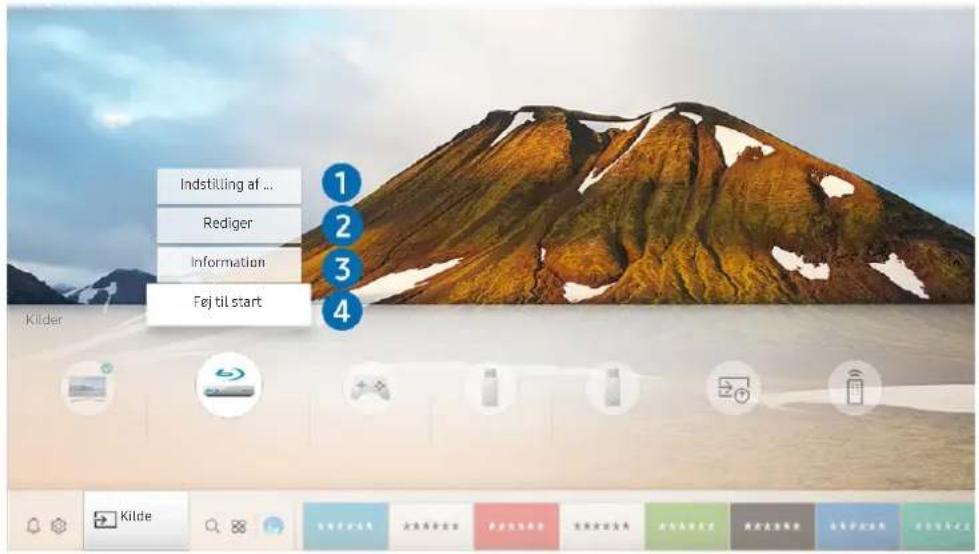
Sådan redigerer du navnet på og ikonet for en ekstern enhed

>Kilde
Du kan ændre navnet på porten for en tilsluttet ekstern enhed eller føje den til startskærmen.
text_image
Indstilling af ... Rediger Information Føj til start Kilde
Billedet på dit tv kan afvige fra billedet herover, afhængig af modellen og geografisk område.
-
Flyt fokus hen til en tilsluttet ekstern enhed.
-
Tryk på retningsknappen Op. Følgende funktioner bliver tilgængelige.
Tilgængelige funktioner kan variere, afhængigt af porttypen.
1 Indstilling af universel fjernbetjening
Du kan styre eksterne enheder, der er sluttet til tv'et, ved at bruge fjernbetjeningen. For at styre eksterne enheder skal du registrere dem ved at følge anvisningerne på skærmen.
Denne funktion understøttes muligvis ikke, afhængigt af model eller geografisk placering.
Se "Styring af eksterne enheder med Samsung Smart-fjernbetjening - brug af den universelle fjernbetjening" for at få mere at vide.
2 Rediger
For at gøre det nemmere at skifte indgangstilstand kan du omdøbe hver port med navnet på en indgangsenhed.
3 Information
Du kan se detaljerede oplysninger om de eksterne enheder, der er tilsluttet til tv'et.
4 Føj til start
Du kan tilføje porten på en ekstern enhed til startskærmen, så det er hurtigt at skifte.
Brug af yderligere funktioner
Du kan bruge følgende funktioner på skærmen Kilde.
- Tilslutningsguide: Vejledning til enhedsforbindelser.
- Indstilling af universel fjernbetjening: gør det muligt at registrere eksterne enheder til din Samsung Smartfjernbetjening og styre dem ved hjælp af fjernbetjeningen.
Denne funktion understøttes muligvis ikke, afhængigt af model eller geografisk placering.
Se "Styring af eksterne enheder med Samsung Smart-fjernbetjening - brug af den universelle fjernbetjening" for at få mere at vide.
Bemærkninger om tilslutning
Ved tilslutning til en ekstern enhed skal følgende bemærkes.
Antallet af stik, deres navne og placering kan variere afhængigt af modellen.
Se den eksterne enheds brugervejledning, når du slutter den til tv'et. Antallet af stik på eksterne enheder, deres navne og placering kan variere afhængigt af producenten.
Bemærkninger om HDMI-tilslutning
• Følgende typer HDMI-kabler anbefales:
– High-Speed HDMI-kabel
– High-Speed HDMI-kabel med Ethernet
- Brug et HDMI-kabel med en tykkelse på højst 17 mm.
- Brug af et ikke-godkendt HDMI-kabel kan medføre sort skærm eller en tilslutningsfejl.
- Nogle HDMI-kabler og enheder er muligvis ikke kompatible med tv'et pga. forskellige HDMI-specifikationer.
- Dette tv understøtter ikke HDMI-Ethernet-kanal. Ethernet er et LAN (Local Area Network) opbygget med koaksialkabler standardiseret af IEEE.
- Brug et kabel, der er kortere end 3 m for at få den bedste UHD-visningskvalitet af indhold.
- Mange computergrafikkort har DVI-porte i stedet for HDMI-porte. Hvis din pc ikke understøtter HDMI-videoudgang, skal du tilslutte pc'en med et HDMI-DVI-kabel.
- For modeller som understøttes af One Connect, når tv'et er forbundet til en ekstern enhed, som f.eks. En DVD/BD-afspiller eller en Set-Top Box via HDMI, vil synkronisering af tænd/sluk automatisk blive aktiveret. I denne tilstand for synkronisering af tænd/sluk vil tv'et fortsat registrere og forbinde eksterne enheder via HDMI-kablet. Denne funktion kan deaktiveres ved at fjerne HDMI-kablet fra den tilsluttede enhed.
Bemærkninger om tilslutning af lydenheder
- For at opnå en bedre lydkvalitet er det en god ide at bruge en AV-modtager.
- Hvis du tilslutter en ekstern lydenhed ved hjælp af et optisk kabel, ændres indstillingen Lydoutput automatisk til den tilsluttede enhed. For at det sker, skal du imidlertid tænde for den eksterne lydenhed, før du tilslutter det optiske kabel. Gør ét af følgende for at ændre indstillingen Lydoutput manuelt:
- Brug skærmen Hurtigindstillinger for at ændre til den tilsluttede enhed:
Brug knappen Vælg til at vælge Lydudgang/Optisk i menuen Lydoutput. ( > Indstillinger > retningsknappen Op Lydoutput). - Brug skærmen Indstillinger for at ændre til den tilsluttede enhed:
Vælg Lydudgang/Optisk i menuen Lydoutput. ( [icon] > Indstillinger > Lyd > Lydoutput). - Kommer der usædvanlig støj fra en tilsluttet lydenhed, når du bruger den, kan dette indikere et problem med selve lydenheden. Hvis dette forekommer, kan du bede om hjælp fra lydenhedens producent.
- Digital lyd er kun tilgængelig ved 5.1-kanaludsendelser.
Bemærkninger om tilslutning af computere
- Se "Læs inden tilslutning af en computer (understøttede opløsninger)" for løsninger, der understøttes af tv'et.
- Så længe fildeling er aktiveret, kan uautoriseret adgang forekomme. Når du ikke længere skal tilgå data, skal du derfor deaktivere fildeling.
- Hvis du vil tilslutte din pc og dit tv trådløst, skal begge være forbundet med hinanden på det samme netværk.
- Ved deling af indhold med andre netværksbaserede enheder, f.eks. dem i et IP-lagersystem (internetprotokol), understøttes deling muligvis ikke pga. netværkets konfiguration, kvalitet eller funktionalitet – eksempelvis hvis der findes en NAS-enhed (netværkstilknyttet lagerenhed) på netværket.
Bemærkninger om tilslutning af mobile enheder
- For at bruge funktionen Smart View skal den mobile enhed understøtte en delingsfunktion, som Skærmspejling eller Smart View. Se producenten af den mobile enheds websted for at kontrollere, om din mobile enhed understøtter delingsfunktionen.
- For at bruge Wi-Fi Direct skal den mobile enhed understøtte Wi-Fi Direct-funktionen. Se brugervejledningen til den mobile enhed for at kontrollere, om din mobile enhed understøtter funktionen Wi-Fi Direct.
- Den mobile enhed og dit Smart TV skal være sluttet til hinanden på det samme netværk.
- Videoen eller lyden afbrydes muligvis sporadisk, afhængig af netværksforholdene.
- Ved deling af indhold med andre netværksbaserede enheder, f.eks. dem i et IP-lagersystem (internetprotokol), understøttes deling muligvis ikke pga. netværkets konfiguration, kvalitet eller funktionalitet – eksempelvis hvis der findes en NAS-enhed (netværkstilknyttet lagerenhed) på netværket.
Fjernbetjening og ydre enheder
Du kan styre tv-handlinger med din Samsung Smart-fjernbetjening. Par eksterne enheder, såsom et tastatur, for nemmere betjening.
Om Samsung Smart-fjernbetjening (QLED TV)
| Knap Beskrivelse | |
 (Stemmeinteraktion) (Stemmeinteraktion) | Kører Stemmeinteraktion. Tryk på knappen og hold den nede, sig en stemmekommando, og slip derefter knappen for at køre Stemmeinteraktion.Når du trykker på knappen, vises menuen Enter Voice Command Guide nederst på skærmen.De understøttede sprog og funktioner for stemmeinteraktion kan variere, afhængigt af det geografiske område. |
 (Knappen Farve / Tal) (Knappen Farve / Tal) | Når du trykker på denne knap, vises vinduet med de farvede knapper og det virtuelle, numeriske tastatur skiftevis.Brug disse farvede knapper til at få adgang til yderligere indstilinger, som er specifikke for den anvendte funktion.Tryk for at få det virtuelle, numeriske tastatur frem på skærmen. Brug det numeriske tastatur til at indtaste numeriske værdier. Vælg tal, og vælg derefter Udført for at indtaste en numerisk værdi. Bruges til at skifte kanal, indtaste en PIN-kode, indtaste et postnummer m.v.Når der trykkes i1 sekund eller mere, for en kanal, der understøtter tekst-tv-tjenesten, fremkommer TTX-menuen på tv-skærmen. Se "Tekst-tv-funktion" for at få mere at vide.Hvis farveknappen vises på skærmen med en nummerstrimmel, skal du vælge farveknappen og derefter vælge en specifik farve ved hjælp af retningspladen (op/ned/ venstre/højre). Bruges til at få adgang til yderligere indstillinger, der er specifikke for den anvendte funktion. |
| [5KXX] (Ambient mode) | I tv-tilstand skal du trykke på knappen for at åbne tilstanden Ambient mode.Hvis du trykker på knappen, mens tv'et er slukket, tænder tv'et igen i tilstanden Ambient mode.Når der trykkes i1 sekund eller længere, vises siden med menuen Genvej.Denne funktion understøttes muligvis ikke, afhængigt af model eller geografisk placering. |
 (etningsplade (op/ned/ venstre/højre)) (etningsplade (op/ned/ venstre/højre)) | Flytter fokussen. |
| [2SH8] /ælg | Vælger eller kører et fokuselement. Hvis knappen trykkes ned, mens du får vist indhold, vises der detaljerede programoplysninger. |
 (Tilbage) (Tilbage) | Tryk for at gå tilbage til den forrige menu. Den aktuelle funktion afsluttes, hvis knappen holdes inde i mere end 1 sekund. Hvis du trykker, mens du ser et program, vises den forrige kanal. |
 (Smart Hub) (Smart Hub) | Tryk for at gå tilbage til Første skærm. |
 (Afspil/pause) (Afspil/pause) | Når den er trykkes ned, vises afspilningskontrol. Med disse kontrolknapper kan du kontrollere det medieindhold, der afspilles. |
| VOL (Lydstyrke) | Peg din Samsung Smart-fjernbetjening i retning af tv'ets fjernbetjeningssensor, og bevæg derefter knappen op eller ned for at justere lydstyrken på tv'et. Sluk for lyden ved at trykke på knappen. Tryk på knappen, og hold den nede i mindst 1 sekund for at få vist Tilgængelighedsgenveje. |
| CH (Kanal) | Bevæg knappen op eller ned for at skifte kanal. Du kan få vist skærmen Guide ved at trykke på knappen. Når der trykkes i 1 sekund eller længere, vises skærmen Kanalliste.Tryk på knappen op eller ned, og hold den nede, for hurtigt at skifte kanal. |
Brug din Samsung Smart-fjernbetjening mindre end 6 m fra tv'et. Den afstand, hvor enheden kan bruges, varierer, afhængig af betingelserne for de trådløse omgivelser.
Billederne af, knapperne og funktionerne på din Samsung Smart-fjernbetjening kan variere, afhængig af modellen.
For at bruge din Samsung Smart-fjernbetjening til at styre en kompatibel ekstern enhed, der ikke understøtter HDMI-CEC (Anynet+), skal du konfigurere en universel fjernbetjening til enheden. Se "Styring af eksterne enheder med Samsung Smart-fjernbetjening - brug af den universelle fjernbetjening" for at få mere at vide.
For at bruge din Samsung Smart-fjernbetjening til at styre en kompatibel ekstern enhed, der understøtter HDMI-CEC (Anynet+), skal du tilslutte enheden til en HDMI-port på tv'et ved hjælp af et HDMI-kabel. Se "Brug af Anynet+ (HDMI-CEC)" for at få mere at vide.
Denne funktion understøttes muligvis ikke, afhængigt af model eller geografisk placering.
Om Samsung Smart-fjernbetjening (UHD TV)
| Knap Beskrivelse | |
 (Stemmeinteraktion) (Stemmeinteraktion) | Kører Stemmeinteraktion. Tryk på knappen og hold den nede, sig en stemmekommando, og slip derefter knappen for at køre Stemmeinteraktion.Når du trykker på knappen, vises menuen Enter Voice Command Guide nederst på skærmen.De understøttede sprog og funktioner for stemmeinteraktion kan variere, afhængigt af det geografiske område. |
 (Knappen Tal) (Knappen Tal) | Når der trykkes, vises et numerisk tastatur på skærmen, så du kan indtaste numeriske værdier ved hjælp af det.Vælg tal, og vælg derefter Udført for at indtaste en numerisk værdi. Bruges til at skifte kanal, indtaste en PIN-kode, indtaste et postnummer m.v.Når der trykkes i 1 sekund eller mere, for en kanal, der understøtter tekst-tv-tjenesten, fremkommer TTX-menuen på tv-skærmen. Se "Tekst-tv-funktion" for at få mere at vide. |
| [28XX] (Knappen Farve) | Når knappen trykkes ned, vises farvede knapper på skærmen. Brug disse farvede knapper for at få adgang til yderligere indstilinger, som er specifikke for den funktion, du bruger. |
| 1Retningsplade (op/ned/venstre/højre) | Flytter fokussen. |
 'ælg 'ælg | Vælger eller kører et fokuselement. Hvis knappen trykkes ned, mens du får vist indhold, vises der detaljerede programoplysninger. |
 (Tilbage) (Tilbage) | Tryk for at gå tilbage til den forrige menu. Den aktuelle funktion afsluttes, hvis knappen holdes inde i mere end 1 sekund. Hvis du trykker, mens du ser et program, vises den forrige kanal. |
 (Smart Hub) (Smart Hub) | Tryk for at gå tilbage til Første skærm. |
 (Afspil/pause) (Afspil/pause) | Når den er trykkes ned, vises afspilningskontrol. Med disse kontrolknapper kan du kontrollere det medieindhold, der afspilles. |
| VOL (Lydstyrke) | Bevæg knappen op eller ned for at justere lydstyrken. Sluk for lyden ved at trykke på knappen. Tryk på knappen, og hold den nede i mindst 1 sekund for at få vist Tilgængelighedsgenveje. |
| CH (Kanal) | Bevæg knappen op eller ned for at skifte kanal. Du kan få vist skærmen Guide ved at trykke på knappen. Når der trykkes i 1 sekund eller længere, vises skærmen Kanalliste.Tryk på knappen op eller ned, og hold den nede, for hurtigt at skifte kanal. |
Brug din Samsung Smart-fjernbetjening mindre end 6 m fra tv'et. Den afstand, hvor enheden kan bruges, varierer, afhængig af betingelserne for de trådløse omgivelser.
Billederne af, knapperne og funktionerne på din Samsung Smart-fjernbetjening kan variere, afhængig af modellen.
For at bruge din Samsung Smart-fjernbetjening til at styre en kompatibel ekstern enhed, der ikke understøtter HDMI-CEC (Anynet+), skal du konfigurere en universel fjernbetjening til enheden. Se "Styring af eksterne enheder med Samsung Smart-fjernbetjening - brug af den universelle fjernbetjening" for at få mere at vide.
For at bruge din Samsung Smart-fjernbetjening til at styre en kompatibel ekstern enhed, der understøtter HDMI-CEC (Anynet+), skal du tilslutte enheden til en HDMI-port på tv'et ved hjælp af et HDMI-kabel. Se "Brug af Anynet+ (HDMI-CEC)" for at få mere at vide.
Denne funktion understøttes muligvis ikke, afhængigt af model eller geografisk placering.
Om Samsung Smart-fjernbetjening (THE FRAME)
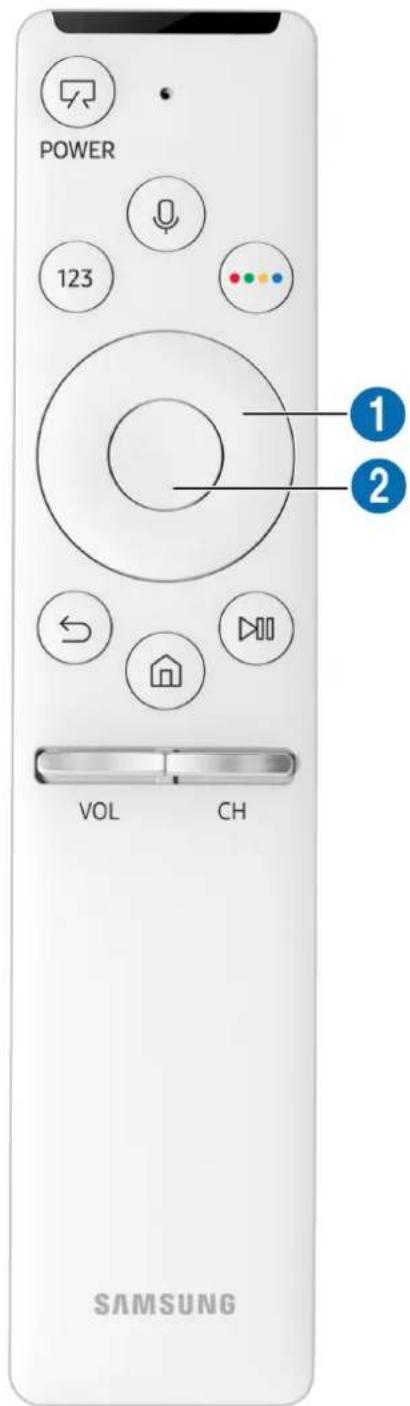
Lær knapperne på den Samsung Smart-fjernbetjening, der følger med dit THE FRAME tv, at kende.
text_image
POWER 123 1 2 VOL CH SAMSUNG| Knap Beskrivelse | |
 (POWER) (POWER) | Når du ser TV, kan du skifte til Kunst (Kunst)-tilstand. I Kunst (Kunst)-tilstand kan du trykke her for at skifte til at se TV.Tryk og hold nede for at slukke tv'et helt.Vis den sidst brugte tilstand, når tv'et slukkes og tændes igen. |
| [805D] (Stemmeinteraktion) | Kører Stemmeinteraktion. Tryk på knappen og hold den nede, sig en stemmekommando, og slip derefter knappen for at køre Stemmeinteraktion.Når du trykker på knappen, vises menuen Enter Voice Command Guide nederst på skærmen.De understøttede sprog og funktioner for stemmeinteraktion kan variere, afhængigt af det geografiske område. |
 (Knappen Tal) (Knappen Tal) | Når der trykkes, vises et numerisk tastatur på skærmen, så du kan indtaste numeriske værdier ved hjælp af det.Vælg tal, og vælg derefter Udført for at indtaste en numerisk værdi. Bruges til at skifte kanal, indtaste en PIN-kode, indtaste et postnummer m.v.Når der trykkes i 1 sekund eller mere, for en kanal, der understøtter tekst-tv-tjenesten, fremkommer TTX-menuen på tv-skærmen. Se "Tekst-tv-funktion" for at få mere at vide. |
 (Knappen Farve) (Knappen Farve) | Når knappen trykkes ned, vises farvede knapper på skærmen. Brug disse farvede knapper for at få adgang til yderligere indstilinger, som er specifikke for den funktion, du bruger.For omgående at indstille Farve og lysstyrke i tilstanden Kunst, skal du trykke knappen. |
| 1Retningsplade (op/ned/venstre/højre) | Flytter fokussen. |
 /ælg /ælg | Vælger eller kører et fokuselement. Hvis knappen trykkes ned, mens du får vist indhold, vises der detaljerede programoplysninger. |
| [DST2] (Tilbage) | Tryk for at gå tilbage til den forrige menu. Den aktuelle funktion afsluttes, hvis knappen holdes inde i mere end 1 sekund. Hvis du trykker, mens du ser et program, vises den forrige kanal. |
 (Smart Hub) (Smart Hub) | Tryk for at gå tilbage til Første skærm. |
| [5S73] (Afspil/pause) | Når den er trykkes ned, vises afspilningskontrol. Med disse kontrolknapper kan du kontrollere det medieindhold, der afspilles. |
| VOL (Lydstyrke) | Bevæg knappen op eller ned for at justere lydstyrken. Sluk for lyden ved at trykke på knappen. Tryk på knappen, og hold den nede i mindst 1 sekund for at få vist Tilgængelighedsgenveje. |
| CH (Kanal) | Bevæg knappen op eller ned for at skifte kanal. Du kan få vist skærmen Guide ved at trykke på knappen. Når der trykkes i 1 sekund eller længere, vises skærmen Kanalliste. Tryk på knappen op eller ned, og hold den nede, for hurtigt at skifte kanal. |
Brug din Samsung Smart-fjernbetjening mindre end 6 m fra tv'et. Den afstand, hvor enheden kan bruges, varierer, afhængig af betingelserne for de trådløse omgivelser.
Billederne af, knapperne og funktionerne på din Samsung Smart-fjernbetjening kan variere, afhængig af modellen.
Samsung Smart-fjernbetjening understøttes muligvis ikke, afhængigt af model eller geografisk placering.
For at bruge din Samsung Smart-fjernbetjening til at styre en kompatibel ekstern enhed, der ikke understøtter HDMI-CEC (Anynet+), skal du konfigurere en universel fjernbetjening til enheden. Se "Styring af eksterne enheder med Samsung Smart-fjernbetjening - brug af den universelle fjernbetjening" for at få mere at vide.
For at bruge din Samsung Smart-fjernbetjening til at styre en kompatibel ekstern enhed, der understøtter HDMI-CEC (Anynet+), skal du tilslutte enheden til en HDMI-port på tv'et ved hjælp af et HDMI-kabel. Se "Brug af Anynet+ (HDMI-CEC)" for at få mere at vide.
Denne funktion understøttes muligvis ikke, afhængigt af model eller geografisk placering.
Sådan slutter du din Samsung Smart-fjernbetjening til tv'et
Tilslut din Samsung Smart-fjernbetjening til dit tv for at kunne styre tv'et.
Når du tænder for fjernsynet første gang, parres Samsung Smart-fjernbetjening automatisk med tv'et. Hvis din Samsung Smart-fjernbetjening ikke parres med tv'et automatisk, skal du pege den i retning af fjernbetjeningssensoren på tv'et og derefter trykke på knapperne samidig og holde dem nede i mindst 3 sekunder.
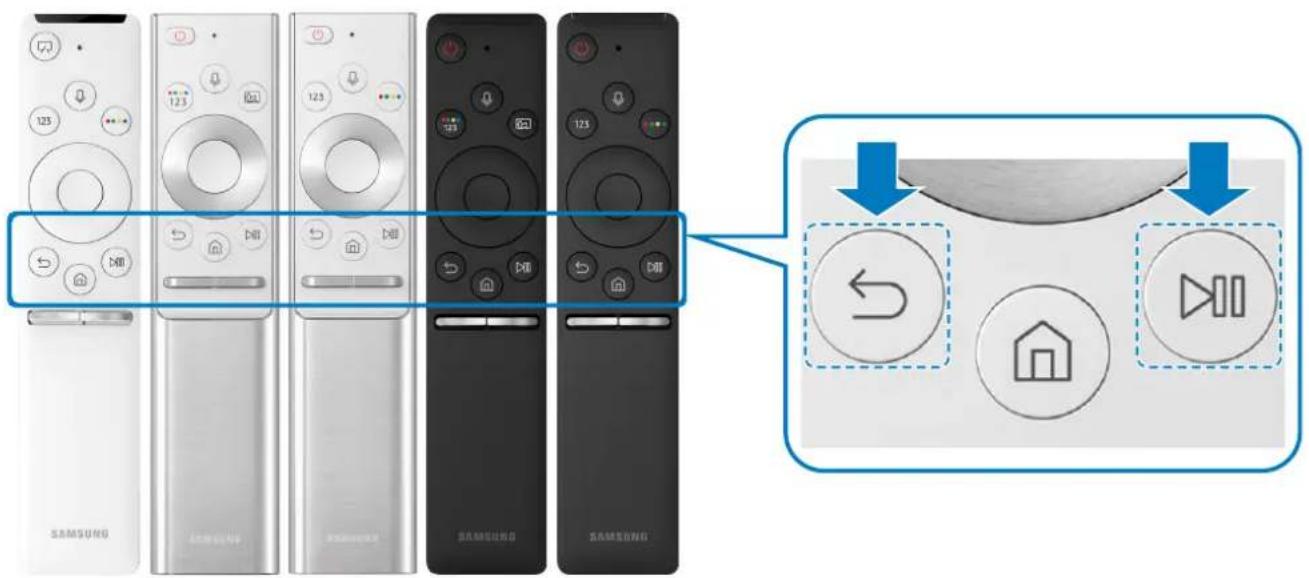
Billederne af, knapperne og funktionerne på din Samsung Smart-fjernbetjening kan variere, afhængig af modellen.
Samsung Smart-fjernbetjening understøttes muligvis ikke, afhængigt af model eller geografisk placering.
Styring af eksterne enheder med Samsung Smart-fjernbetjening - brug af den universelle fjernbetjening
le Indstilling af universel fjernbetjening
Du kan styre eksterne enheder, der er sluttet til tv'et, ved at bruge fjernbetjeningen. For at styre eksterne enheder skal du registrere dem ved at følge anvisningerne på skærmen.
Denne funktion understøttes muligvis ikke, afhængigt af model eller geografisk placering.
Du kan også bruge funktionen Anynet+ (HDMI-CEC) til at betjene eksterne Samsung-enheder med dit tv's fjernbetjening uden yderligere konfiguration.
Visse eksterne enheder, der er sluttet til tv'et, understøtter muligvis ikke funktionen med den universelle fjernbetjening.
Undgå at anbringe genstande foran en ekstern enhed. Det kan medføre, at signalerne fra fjernbetjeningen ikke bliver overført korrekt.
Tv'et husker både den eksterne enhed og dennes tilslutningsport (HDMI 1, HDMI 2 osv.).
For modeller med One Connect, hvis du har problemer med at kontrollere eksterne enheder med din Indstilling af universel fjernbetjening, kan du prøve at justere placeringerne af One Connect og de eksterne enheder.
Brug af Anynet+ (HDMI-CEC)
Styr en enhed, der er tilsluttet via Anynet+ (HDMI-CEC), med fjernbetjeningen.
Du kan bruge tv'ets fjernbetjening til at styre ekstere enheder, der er tilsluttet tv'et med et HDMI-kabel, og som understøtter Anynet+ (HDMI-CEC). Bemærk, at du kun kan konfigurere og betjene Anynet+ (HDMI-CEC) med fjernbetjeningen.
Sådan tilslutter du en ekstern enhed via Anynet+ og anvender dens menuer

> Indstillinger > Generelt > Ekstern enhedsstyring > Anynet+ (HDMI-CEC) Prøv nu
- Indstil Anynet+ (HDMI-CEC) til Til.
- Slut en HDMI-CEC-kompatibel enhed til fjernsynet.
- Tænd for den tilsluttede eksterne enhed. Enheden tilsluttes automatisk til tv'et. Når den er tilsluttet, kan du få adgang til menuerne på den tilsluttede enhed på din tv-skærm ved at bruge tv'ets fjernbetjening og styre enheden.
Tilslutningsprocessen kan tage op til 2 minutter at fuldføre.
Læs, inden du tilslutter en Anynet+ (HDMI-CEC)-enhed
Anynet+ (HDMI-CEC)-kompatible enheder skal sluttes til tv'et med et HDMI-kabel. Bemærk, at visse HDMI-kabler muligvis ikke understøtter Anynet+ (HDMI-CEC).
Du kan konfigurere tv'ets universelle fjernbetjening til at styre tredjeparts kabelbokse, Blu-ray-afspillere og hjemmebiografer, der ikke understøtter HDMI-CEC. Se "Styring af eksterne enheder med Samsung Smart-fjernbetjening -brug af den universelle fjernbetjening" for at få mere at vide.
Anynet+ kan ikke anvendes til at styre eksterne enheder, der ikke understøtter HDMI-CEC.
Tv-fjernbetjeningen fungerer muligvis ikke i visse situationer. Hvis det er tilfældet, skal du konfigurere enheden som en Anynet+ (HDMI-CEC)-kompatibel enhed igen.
Anynet+ (HDMI-CEC) fungerer kun med eksterne enheder, der understøtter HDMI-CEC, og kun når disse enheder enten er i standbytilstand eller er tændt.
Anynet+ (HDMI-CEC) kan styre op til 12 kompatible, eksterne enheder (op til 3 af den samme type), undtagen hjemmebiografer. Anynet+ (HDMI-CEC) kan kun styre ét hjemmebiografsystem.
Hvis du vil lytte til 5.1-kanallyd fra en ekstern enhed, skal du tilslutte enheden til tv'et via et HDMI-kabel, og slutte 5.1-hjemmeteatersystemet direkte til stikket på den eksterne enheds digitale lydudgang.
Hvis en ekstern enhed er konfigureret til både Anynet+ og en universel fjernbetjening, kan enheden kun styres med den universelle fjernbetjening.
Sådan styrer du tv'et med et tastatur eller en mus
Sådan tilslutter du et tastatur eller en mus for t gøre det nemmere at styre tv'et.

Indstillinger > Generelt > Ekstern enhedsstyring > Inputenhedsstyring Prøv nu
For at gøre det nemmere at styre tv'et kan du tilslutte et tastatur eller en mus.
Sådan tilslutter du et USB-tastatur eller en USB-mus
Sæt kablet til tastaturet eller musen i USB-porten.

Hvis du tilslutteren mus, er den kun tilgængelig i appen Internet.
Sådan tilslutter du et Bluetooth--tastatur eller en Bluetooth-mus

Indstillinger > Generelt > Ekstern enhedsstyring > Inputenhedsstyring > Bluetooth-edsliste
Denne funktion understøttes muligvis ikke, afhængigt af model eller geografisk placering.
Hvis din enhed ikke blev registreret, skal du placere tastaturet tæt på tv'et og derefter vælge Opdater. TV'et søger efter tilgængelige enheder igen.
Hvis du tilslutter en mus, er den kun tilgængelig i appen Internet.
Sådan bruger du tastaturet og musen
| Knap Beskrivelse | |
| Retningstaster Flytter fokussen | |
| Windows-tast Viser tv'ets indstillinger | |
| Enter-tast Vælger eller kører et element med fokus | |
| ESC-tast Vender tilbage til det forrige skæmbillede | |
| Tasterne F1 / F2 / F3 / F4 | Farveknapper — 📄 / 📋 [IMAGE] |
| F5-tast Viser Første skærm | |
| F6-tast Viser skærmenKilde | |
| F7-tast Viser Kanalliste | |
| F8-tast Slår lyden fra | |
| Tasterne F9 / F10 Justerer lydstyrken | |
| Tasterne F11 / F12 Skifter kanal | |
| Side op / side ned Ruller gennem en webside, der vises i appenInternet. | |
| Venstreklik | Kun tilgængelig i appenInternet. Du kan klikke på en menu eller et link for at starte en funktion, præcis som på en pc. |
| Højreklik | Kun tilgængelig i appenInternet. Du kan bruge følgende funktioner:De indstillinger, der vises i menuen, kan variere, afhængigt af det valgte emne.ÅbnÅbn link i ny faneAktivér rulletilstand |

Tasternes funktioner kan variere på nogle apps.
Sådan konfigurerer du indgangsenheder
Indstilling af tastaturet
Indstillinger > Generelt > Ekstern enhedsstyring > Inputenhedsstyring > Tastaturindstill.
Du kan konfigurere tastaturet med følgende funktioner:
- Tastatursprog
- Tastaturtype
Sådan konfigurerer du musen
Indstillinger > Generelt > Ekstern enhedsstyring > Inputenhedsstyring > Indstill. for mus
Du kan konfigurere musen med følgende funktioner:
- Primær knap
- Markørhastighed
Sådan indtaster du tekst ved hjælp af det virtuelle tastatur på skærmen
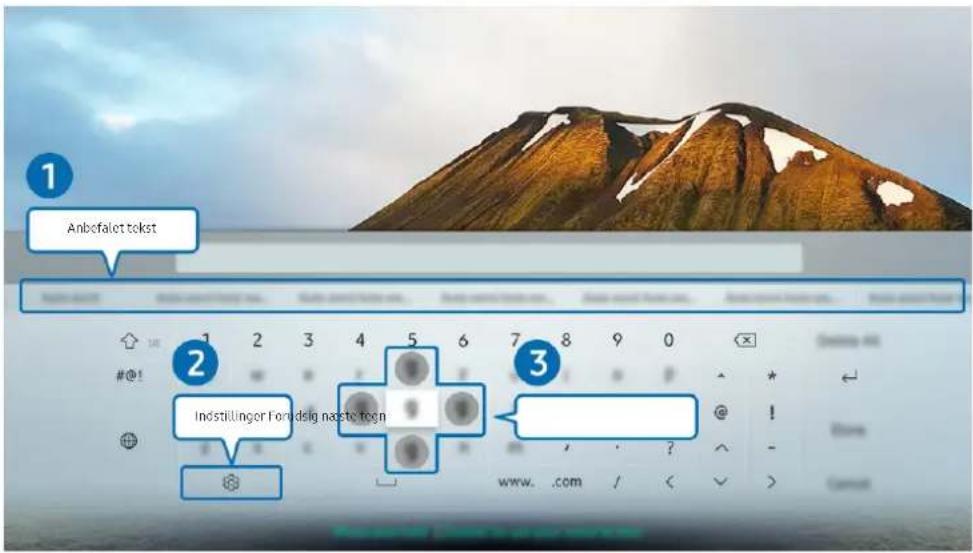
Brug det virtuelle tastatur til at indtaste tekst på tv'et.
text_image
Anbefalet tekst Indstillinger Forndslig naste tocn www. .com / < >
Billedet på dit tv kan afvige fra billedet herover, afhængig af modellen og geografisk område.

Anbefalet tekst
Når du skriver et ord, du vil søge efter, viser denne funktion relaterede forslag, hvorfra du kan vælge ét.
2 Indstillinger
Vælg på skærmen med det virtuelle tastatur. Der er følgende valgmuligheder:
De tilgængelige indstillinger kan variere, afhængig af om funktionen kører korrekt.
- Anbefalet tekst
• Nulstil anbefalede tekstdata - Forudsig næste tegn (når retningsknapper bruges)
- Sprog
3 Forudsig næste tegn
Når du skriver et tegn på det virtuelle tastatur, vise det næste forudsete tegn, og du kan bruge retningsknapperne på fjernbetjeningen til at vælge ét blandt dem.
Sådan indtaster du tekst med fjerbetjeningens mikrofon og det virtuelle tastatur på skærmen
Når det virtuelle tastatur er på skærmen, skal du trykke på knappen. C. din Samsung Smart-fjernbetjening og holde den inde, tal ind i mikrofonen på Samsung Smart-fjernbetjening, og slip derefter knappen. Det, du siger, bliver vist på skærmen som tekst.
Denne funktion understøttes muligvis ikke, afhængigt af model eller geografisk placering.
Smarte funktioner
Du kan nyde godt af flere apps med Smart Hub.
Smart Hub
Se beskrivelser af de grundlæggende funktioner for Smart Hub.
Fra Smart Hub kan du bruge funktionen internetsøgning, installere og bruge forskellige apps, se billeder eller videoer eller lytte til musik, der er gemt på en ekstern lagringsenhed og udføre flere funktioner.
Nogle af Smart Hub-tjenesterne er betalingstjenester.
For at kunne bruge Smart Hub skal tv'et have forbindelse til internettet.
Visse Smart Hub-funktioner understøttes muligvis ikke, afhængigt af model eller det geografiske område.
Afbrydelse i Smart Hub-tjenesten kan skyldes afbrydelser af din internettjeneste.
For at kunne bruge Smart Hub skal du acceptere Smart Hub-serviceaftalen samt indsamling og brug af personoplysninger. Hvis du ikke accepterer, kan du ikke bruge yderligere funktioner og tjenester. Du kan se hele teksten i dokumentet Vilkår og politikker ved at gå til 📋 > Indstillinger > Support > Vilkår og politikker. Prøv nu
Hvis du vil stoppe med at bruge Smart Hub, kan du annullere aftalen. For at annullere serviceaftalen for Smart Hub selvom den er påkrævet, skal du vælge Smart Hub-nulstilling ( [icon] > Indstillinger > Support > Selvdiagnose > Smart Hub-nulstilling).
Sådan får du vist Første skærm
Tryk på knappen
text_image
Kilder Tv HDMI 1 HDMI 2 USB 1 USB 2 Tilslutningsg... Indstilling af ...
flowchart
graph TD
    A["1"] --> B["2"]
    B --> C["3"]
    C --> D["4"]
    D --> E["5"]
    E --> F["6"]
    F --> G["7"]
    style A fill:#f9f,stroke:#333
    style G fill:#bbf,stroke:#333
Billedet på dit tv kan afvige fra billedet herover, afhængig af modellen og geografisk område.
På Første skærm kan du nemt køre de apps, du har brugt tidligere eller bruger ofte. Appsene kan også flyttes eller slettes på skærmen.
1 Meddelelse
Du kan få vist en liste over meddelelser for alle hændelser, der opstår på dit tv. Der vises en meddelelse på skærmen, når det er tid, et planlagt program sendes, eller når der opstår en hændelse på en registreret enhed.
Hvis du flytter fokus til Meddelelse og derefter trykker på knappen Vælg, vises et beskedvindue til højre, og følgende funktioner er tilgængelige:
- 5let alle
Du kan slette alle dine beskeder.
- indstillinger
- Du kan vælge tjenester, du vil modtager beskeder om.
– Når du vælger Tillad lyd, vises meddelelser uden en meddelelseslyd.
2 Indstillinger
Når fokus flyttes til ikonet ⚙, vises en liste over ikoner for lynindstillinger øverst i menuen. Du kan hurtigt indstille ofte anvendte funktioner ved at klikke på ikonerne.
Billede
Du kan vælge den billedtilstand, der giver den bedste tv-oplevelse. Tryk på Vælg-knappen for at ændre billedtilstand. For at foretage finjusteringer skal du trykke på retningsknappen op og derefter vælge Billedopsætning.
- Lydtilstand
Du kan vælge en lydtilstand, der giver dig den optimale lytteoplevelse. Tryk på Vælg-knappen for at ændre lydtilstand. For at foretage finjusteringer skal du trykke på retningsknappen op og derefter vælge Equalizer-opsætning.
- Lydoutput
Du kan vælge hvilke højtalere, TV'et bruger til lyd-output. Tryk på Vælg-knappen for at ændre lydoutput. Hvis du vil tilslutte en Bluetooth-højttaler, skal du trykke på retningsknappen op og derefter vælge Liste over -højttalere.
Tilslutning til Bluetooth-højtaler understøttes muligvis ikke, afhængigt af model eller det geografiske område.
- Spiltilstand
Du kan aktivere spiltilstand og dermed optimere tv'ets indstillinger for afspilning af videospil på en spillekonsol, som f.eks. PlayStation™ eller Xbox™. For at slå Spiltilstand til eller fra skal du trykke på knappen Vælg. For at angive detaljerede indstillinger skal du trykke på retningsknappen op og dereftervælge Gå til Indstillinger for spiltilstand.
- Lydsprog
Du kan ændre lydsproget til det sprog, du ønsker at høre. For at foretage finjusteringer skal du trykke på retningsknappen op og derefter vælge Gå til Lydindstillinger.
- Undertekst
Du kan se tv-udsendelser med undertekster. For at aktivere/deaktivere funktionen Undertekst skal du trykke på Vælg-knappen. For at køre Tilgængelighedsgenveje skal du trykke på retningsknappen op og derefter vælge Tilgængelighedsgenveje.
- PIP
Mens du bruger en tilsluttet ekstern enhed, kan du se en TV-udsendelse i et lille billede-i-billede-vindue (PIP). For at foretage finjusteringer skal du trykke på retningsknappen op og derefter vælge PIP-opsætning.
Denne funktion understøttes muligvis ikke, afhængigt af model eller geografisk placering.
- Sleep-timer
Du kan automatisk slukke for TV'et efter en forudbestemt tidsperiode.
For at indstille dvaletid til 180 minutter skal du trykke på knappen Vælg. For at foretage finjusteringer af timeren skal du trykke på retningsknappen op og derefter vælge Konfigurér Fra-timeren.
Denne funktion understøttes muligvis ikke, afhængigt af model eller geografisk placering.
- Netværk
Du kan se den aktuelle netværk- og internetstatus. Tryk på retningsknappen op, og vælg derefter Netværksstatus eller Netværksindstillinger.
Hvis der trykkes på Indstillinger, vises alle tilgængelige indstillingsmenuer.
Denne funktion understøttes muligvis ikke, afhængigt af model eller geografisk placering.
3 → Kilde
Du kan vælge en ekstern enhed, der er forbundet med TV'et
Se "Skift mellem eksterne enheder, der er forbundet med TV'et" for at få mere at vide.
4 Søg
Du kan søge efter kanaler, programmer, filmtitler og apps fra Smart Hub.
For at kunne bruge denne funktion skal tv'et have internetforbindelse.
5 APPS
Du kan nyde godt af et stort udvalg af indhold, herunder nyheder, sport, vejr og spil, ved at installere de relevante apps på tv'et.
For at kunne bruge denne funktion skal tv'et have internetforbindelse.
Se "Brug af tjenesten Apps" for at få mere at vide.
6 Ambient mode
I Ambient mode kan du se smukke skærmbilleder, forskellige visuelle informationer og meddelelser.
For at åbne Ambient mode skal du trykke på knappen 📄. Tryk på knappen 📋 for at vende tilbage til tv-tilstand. Tryk på knappen 📋 at slukke for tv'et.
Hvis du trykker på knappen 📄, mens tv'et er slukket, tænder tv'et igen i Ambient mode.
Hvis du bruger en anden fjernbetjening end en Samsung Smart-fjernbetjening, kan der være begrænsningerved åbning af Ambient mode.
Da denne funktion er specifik for et QLED TV, understøttes den muligvis ikke, afhængigt af din model.
Du kan finde yderligere oplysninger om Ambient mode i "Brug af Ambient mode".
7 Universel vejledning
Universel vejledning er en app, som gør, at du kan søge efter og se forskelligt indhold som tv-shows, dramaudsendelser, film, sportsudsendelser og musik på samme sted. Universel vejledning kan anbefale indhold skræddersyet til dine præferencer og meddele dig om nye dramaserier.
Du kan finde yderligere oplysninger om Universel vejledning i "Sådan bruger du appen Universel vejledning".
Billeder kan se slørede ud afhængig af serviceudbyderens forhold.
Denne funktion understøttes muligvis ikke, afhængigt af model eller geografisk placering.
Kunst
Når du ikke ser tv eller när tv'et er slukket, kan du bruge funktionen Kunst-tilstand til at redigere billedindhold, som f.eks. Illustrationer eller billeder, eller til at få vist indhold.
Denne funktion understøttes kun på THE FRAME-modellen.
Se flere oplysninger i den medfølgende brugervejledning.
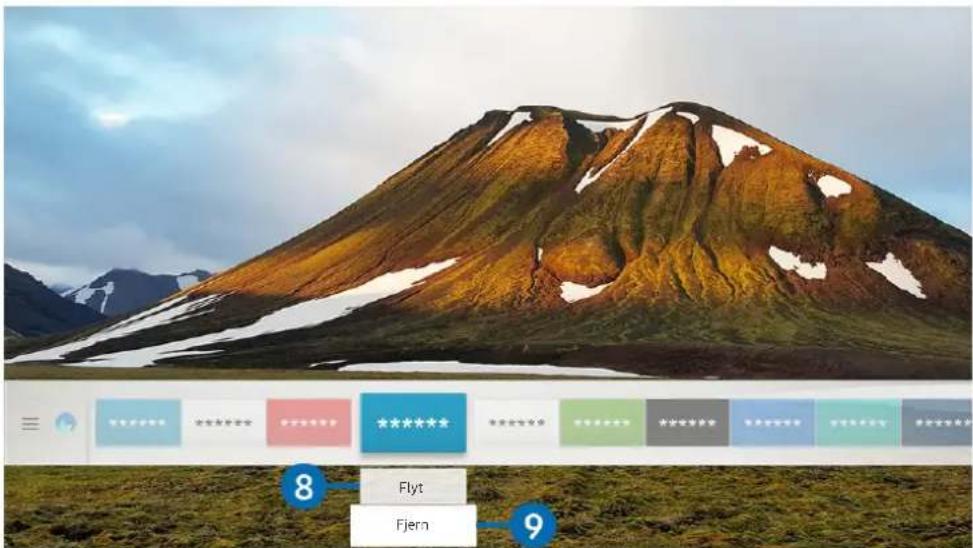
Billedet på dit tv kan afvige fra billedet herover, afhængig af modellen og geografisk område.
8 Sådan flytter du et element på Første skærm
Fremhæv den app, du vil flytte, tryk på retningsknappen ned på fjernbetjeningen, og vælg derefter Flyt. Flyt appen til den ønskede position ved at trykke på venstre eller højre retningsknap, og tryk derefter på knappen Vælg. Den valgte app flyttes på startskærmen.
9 Sådan fjerner du et element på Første skærm
Fremhæv den app, du vil slette, tryk på retningsknappen ned på fjernbetjeningen, og vælg derefter Fjern. Den fremhævede app slettes.
Du kan tilføje de apps, du ønsker at bruge ofte, til Første skærm ved hjælp af APPS. Hvis du vil tilføje dine favorit-apps til Første skærm, skal du se "Administration af købte eller installerede apps".
Sådan starter du Smart Hub automatisk
Indstillinger > Generelt > Smarte funktioner > Autokør Smart Hub Prøv nu
Når du indstiller Autokør Smart Hub til Til, viser tv'et automatisk startskærmen, når du tænder for det. Du kan også slå denne funktion til eller fra ved hjælp af knappen Vælg.
Åbner automatisk den sidst benyttede app
Indstillinger > Generelt > Smarte funktioner > Kør seneste app automatisk Prøv nu
Hvis Kør seneste app automatisk er indstillet til Til, køres den sidst benyttede app automatisk, når du tænder for tv'et. Du kan også slå denne funktion til eller fra ved hjælp af knappen Vælg.
Denne funktion understøttes muligvis ikke, afhængigt af appen.
Test af Smart Hub-forbindelser
Indstillinger > Support > Selvdiagnose > Start Smart Hub Forbindelsestest Prøv nu
Sådan nulstiller du Smart Hub
Indstillinger > Support > Selvdiagnose > Nulstil Smart Hub Prøv nu
Du kan nulstille indstillingerne for Smart Hub. Hvis du vil nulstille Smart Hub, skal du indtaste PIN-koden. Som standard er PIN-koden 0000 (for Frankrig, Italien: "1111"). Du kan indstille PIN-koden under 📝 > Indstillinger > Generelt > Systemstyring Skift PIN.
Anvendelse af en Samsung-konto
Sådan opretter og administrerer du en Samsung-konto
Du kan se hele teksten for Vilkår og Fortrolighedspolitik under 📋 > Indstillinger > Generelt > Systemstyring > Samsung-konto > Min konto > Vilkår og beting., fortr.politik, när du har logget ind på din Samsung-konto.
Du kan også oprette en Samsung-konto på http://account.samsung.com. Når du har oprettet en konto, kan du bruge det samme ID på både tv'et og Samsung-webstedet.
Tilføj konto vises muligvis, afhængigt af om du er logget ind på din Samsung-konto.
Følg anvisningerne på skærmen for at oprette en ny Samsung-konto.
Vælg Vis detaljer for at få mere at vide om vilkårene.
For at beskytte personlige oplysninger skal du vælge Valg af profilbillede og indtastning af adgangskode (sikkerhed: høj) i feltet under indtastningslinjen til adgangskoden.
Klik på Log mig ind automatisk, hvis du ønsker, at tv'et automatisk skal logge ind på din konto, när du tænder for det.
Sådan opretter du en Samsung-konto ved hjælp af en PayPal-konto

Indstillinger > Generelt > Systemstyring > Samsung-konto > (Tilføj konto) > Opret d PayPal
Denne funktion understøttes muligvis ikke, afhængigt af model eller geografisk placering.
Ændring og tilføjelse af informationer til en Samsung-konto
Indstillinger > Generelt > Systemstyring > Samsung-konto > Min konto > Rediger profil
For at ændre kontoinformationerne skal du være logget på din Samsung-konto.
Administration af betalingsoplysninger, der er gemt på TV'et
Indstillinger > Generelt > Systemstyring > Samsung-konto > Min konto > Betalingsinformationer
Når du logger ind på din Samsung-konto og konfigurerer synkronisering af internetindstillinger, kan du dele de favoritter, du har delt ved hjælp af andre enheder.
For at konfigurere indstillinger for Synkroniser internet skal du være logget på din Samsung-konto.
Sletning af en Samsung-konto fra tv'et

Indstillinger > Generelt > Systemstyring > Samsung-konto > Min konto > Fjern konto

Hvis du vil fjerne kontoinformationer, skal du være logget på din Samsung-konto.

Selvom du sletter din Samsung-konto, er du endnu ikke frameldt. Gå til Samsung Accounts-webstedet (http://account.samsung.com) for at framelde din Samsung-konto.
Logge ud fra din Samsung-konto
Hvis du vil logge af din Samsung-konto, skal du flytte fokus til din konto på 📄 > 🌐 Indstillinger > Generelt > Systemstyring > Samsung-konto og derefter trykke på knappen Vælg. Eller gå til Min konto ( 📋 > 🌐 Indstillinger > Generelt > Systemstyring > Samsung-konto > Min konto), og vælg derefter Log af.
Vise brugeraftalen og politik til beskyttelse af personlige oplysninger

Indstillinger > Generelt > Systemstyring > Samsung-konto > Min konto >Vilkår og ing., fortr.politik

Hvis du vil vise brugeraftalen og politik til beskyttelse af personlige oplysninger, skal du være logget på din Samsung-konto.
Brug af Ambient mode
Få mere at vide om de funktioner, der er tilgængelige i Ambient mode, der er specifik for QLED TV.

> Ambient mode
I Ambient mode kan du se smukke skærmbilleder, forskellige visuelle informationer og meddelelser.
For at åbne Ambient mode skal du trykke på knappen 📄. Tryk på knappen 📋 for at vende tilbage til tv-tilstand. Tryk på knappen 📋 for at slukke for tv'et.
Hvis du trykker på knappen iens tv'et er slukket, tænder tv'et igen i Ambient mode.
Hvis du bruger en anden fjernbetjening end en Samsung Smart-fjernbetjening, kan der være begrænsninger ved åbning af Ambient mode.
Da denne funktion er specifik for et QLED TV, understøttes den muligvis ikke, afhængigt af din model.
For at aktivere og -menuerne skal du først vælge et indholdselement i Ambient mode.
Skærmtilstande relateret til Ambient mode
- Ambient mode
I Ambient mode kan du konfigurere og nye visuelle oplysninger og design. I denne tilstand bruges mindre strøm, og lysstyrken justeres automatisk af illuminansføleren.
- Tilstanden Det bliver mørkt
I Ambient mode ændres tv-skærmen automatisk i forhold til omgivelserne. Hvis omgivelserne bliver mørke, bliver tv-skærmen mørkere. Hvis omgivelserne blive lyse, lige før tv'et bliver helt sort eller fjernbetjeningen eller funktionen Stemmeinteraktion aktiveres, vender tv'et tilbage til Ambient mode.
Du kan ændre indstillingen for automatisk lysstyrke for Ambient mode ved hjælp af på browser-skærmen i Ambient mode.
I denne tilstand er tv'et klar til at behandle stemmevejledninger og stemmekommandoer.
- Tilstanden Sort skærm
I Ambient mode går tv'et i dvale, hvis omgivelserne når et specifikt niveau af mørke. Tryk på 📄-knappen på fjernbetjeningen for at tænde for skærmen igen i Ambient mode.
Du kan ændre indstillingen for automatisk lysstyrke for Ambient mode ved hjælp af på browser-skærmen i Ambient mode.
I denne tilstand kan tv'et ikke behandle stemmevejledninger og stemmekommandoer.
- Tilstanden Tv slukket
For at åbne Ambient mode, när tv'et er slukket, skal du trykke på knappen på fjernbetjeningen. For at åbne tv-tilstanden, när tv'et er slukket, skal du trykke på knappen tv-tilstand kan du se udsendelser eller nyde indholdet på tilsluttede, eksterne enheder.
Sådan ændrer du indholdet i og indstillingerne for Ambient mode
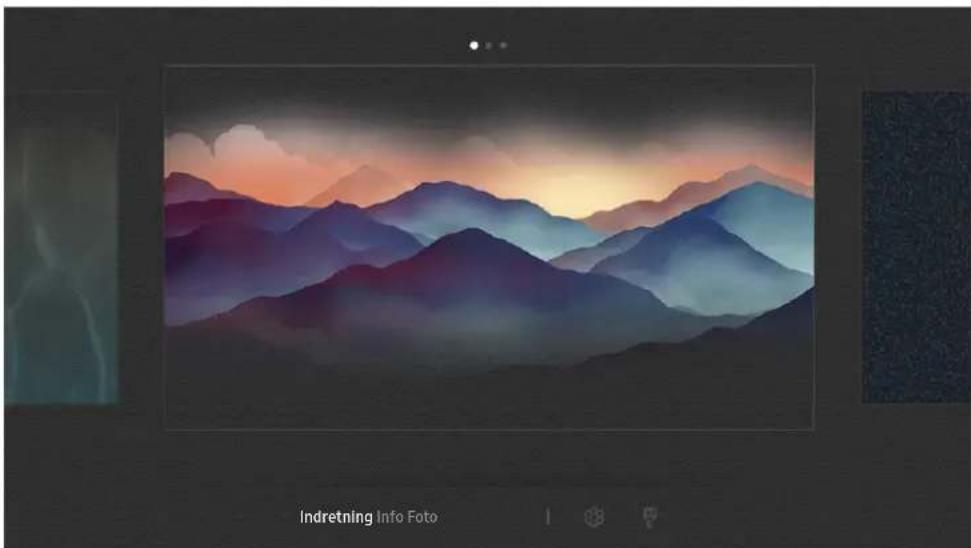
Billedet på dit tv kan afvige fra billedet herover, afhængig af modellen og geografisk område.
Når du trykker på knappen eller i Ambient mode, vises browserskærmen Ambient mode. På browserskærmen i Ambient mode kan du vælge indhold og ændre indstillingerne for Ambient mode.
Sådan konfigurerer du indholdt for Ambient mode
Browserskærmen i Ambient mode viser indholdet øverst og kategorierne nederst. Brug pil til venstre eller højre i indholdslisten øverst for at flytte fokus til det ønskede indhold, og tryk derefter på knappen Vælg. Det valgte indhold afspilles i Ambient mode.
I fremtiden leveres mere indhold, du kan konfigurere i browseren i Ambient mode.
Du kan vælge følgende kategorier og indhold:
- Indretning: Tilbyder smukke skærmbilleder
- Info: Tilbyder oplysninger som f.eks. vejret, nyhedsoverskrifter og mere.
Denne funktion understøttes muligvis ikke, afhængigt af det geografiske område.
- Foto: Giver dig mulighed for at indstille et billede, du har gemt på din mobile enhed, som baggrund på skærmen i Ambient mode. Du kan konfigurere særlige layouts med dine billeder.
Hvis du vil gemme billeder fra din mobilenhed på dit tv og importere dem i Ambient mode, skal du bruge appen SmartThings på din mobilenhed.
Sådan konfigurerer du detaljer for Ambient mode
I browserskærmen i Ambient mode skal du flytte fokus til ⚙, og derefter trykke på knappen Vælg. Du kan ændre følgende indstillinger:
- Lysstyrke: Justere lysstyrke på skærmen for Ambient mode.
- Farvetone: Justere farverne på skærmen for Ambient mode.
- Automatisk lysstyrke: Ændre indstillingen for automatisk lysstyrke for Ambient mode.
Hvis denne funktion er sat til Fra, justere tv-skærmens lysstyrke ikke automatisk i forhold til det omgivende lysniveau.
- Timer for Omgivelser fra: Indstille den tid, der skal gå, før skærmen slukker automatisk i Ambient mode.
Hvis der ikke er noget input fra fjernbetjeningen for den indstillede tid, slukker skærmen. Tryk på 📄-knappen på fjernbetjeningen for at tænde for skærmen igen i Ambient mode.
Skift af baggrundsfarve i Ambient mode
Hvis du vil skifte baggrundsfarven i Ambient mode, skal du flytte fokus til 📋 i browserskærmen Ambient mode og derefter trykke på knappen Vælg. Du kan skifte baggrundsfarven eller -mønsteret. Flyt fokus til den ønskede farve eller det ønskede mønster, og tryk derefter på knappen Vælg.
Tag et billede af eb væg via appen SmartThings på din mobilenhed for at indstille den som baggrund i Ambient mode. Denne funktion kan have en forsinkelse i billedeoverførslen og optimeringen afhængig netværksforholdene.
Brug af tjenesten Apps
Download, og kør forskellige apps fra Smart Hub.

>APPS
Du kan nyde godt af et stort udvalg af indhold, herunder nyheder, sport, vejr og spil, ved at installere de relevante apps på tv'et.
For at kunne bruge denne funktion skal tv'et have internetforbindelse.
Den første gang du starter Smart Hub installeres standardappsene automatisk. Standardappsene kan variere, afhængig af det geografiske område.
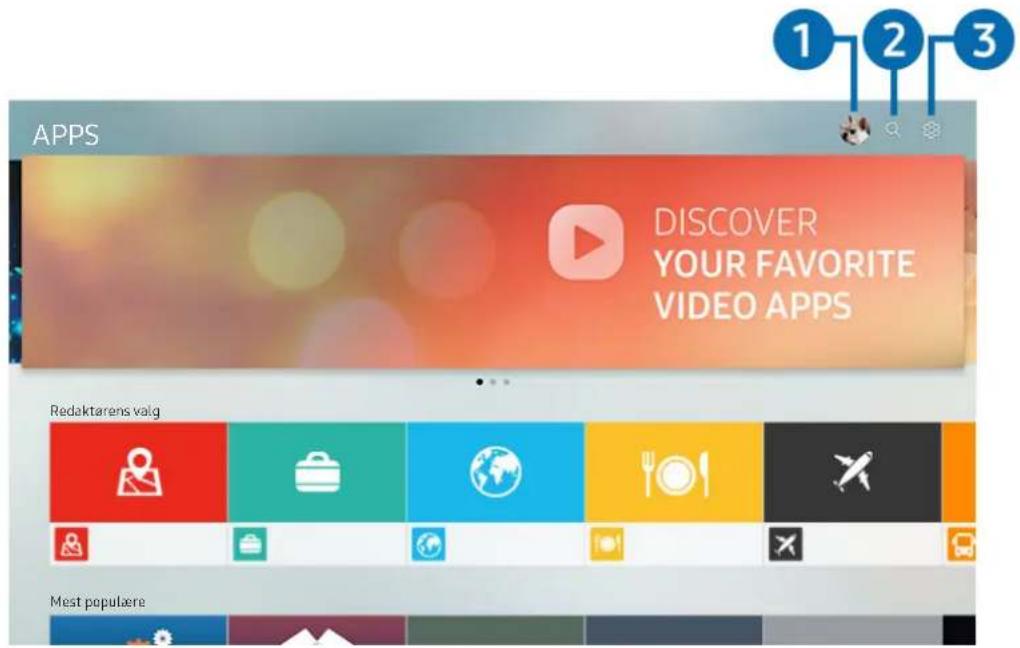
text_image
1 2 3 APPS DISCOVER YOUR FAVORITE VIDEO APPS Redaktarens valg Mest populære
Billedet på dit tv kan afvige fra billedet herover, afhængig af modellen og geografisk område.

Log på
Gå til skærmen Samsung-konto for at oprette en ny konto eller logge på din konto.

Appsøgning
Du kan søge efter tilgængelige apps.

Indstillinger
Du kan administrere de installerede apps.
Installation og kørsel af en app
Installation af en app
- Gå til den app, du vil installere, og tryk derefter på knappen Vælg. Skærmbilledet med detaljerede informationer vises.
- Vælg Installer. Når installationen er fuldendt, vises menuen Åbn.
- Vælg Åbn for at køre appen med det samme.
Du kan få vist installerede apps i skærmbilledet Indstillinger.
Når tv'ets interne hukommelse er utilstrækkelig, kan du installere nogle særlige apps på en USB-enhed.
Du kan kun køre en app, der er installeret på en USB-enhed, när USB-enheden er sluttet til tv'et. Hvis USB-enheden frakobles, mens en app kører, afsluttes appen.
Du kan ikke køre en app, der er installeret på en USB-enhed, på en pc eller et andet tv.
Start af en app
Du kan køre den ønskede app fra Downloaded app.
Symbolerne herunder vises i ikonet for den valgte app og angiver følgende:
- Appen er installeret på en USB-enhed.
- Appen har en adgangskode.
- Appen skal opdateres.
- Appen understøtter spejlingsfunktionen.
Administration af købte eller installerede apps
Vælg Indstillinger under APPS. Du kan administrere installerede apps.
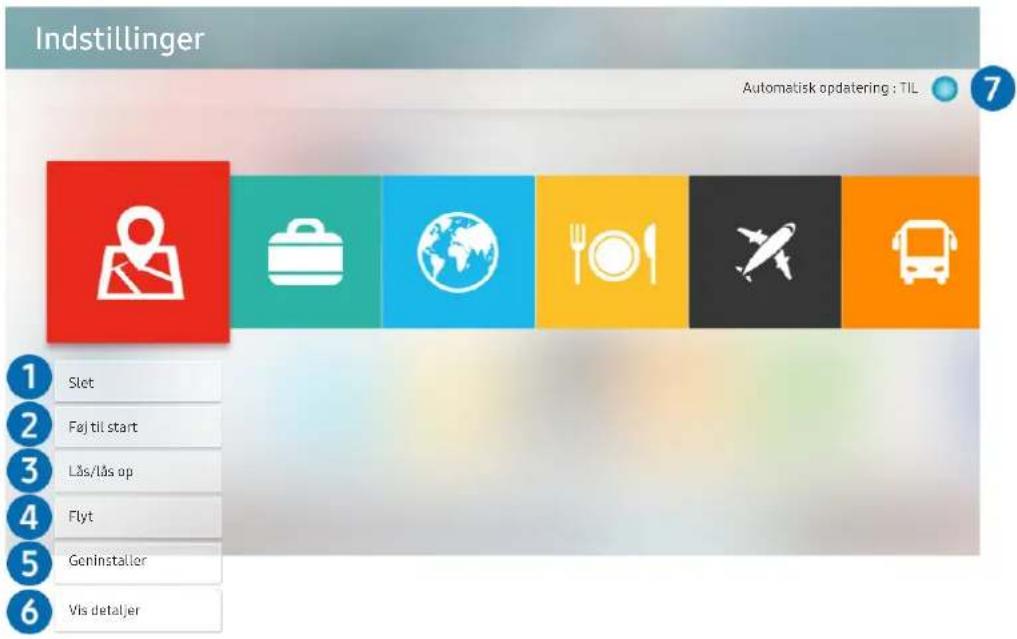
text_image
Indstillinger Automatisk opdatering : TIL 1 Slot 2 Føj til start 3 Lås/lås op 4 Flyt 5 Geninstaller 6 Vis detaljerBilledet på dit tv kan afvige fra billedet herover, afhængig af modellen og geografisk område.
1 Fjernelse af en app
-
Flyt fokus til en app, der skal slettes.
-
Vælg Slet.
-
Den fremhævede app slettes.
Sørg for, at appens data også fjernes, när du fjerner en app.
2 Sådan tilføjer du apps til Første skærm
- Flyt fokus til en app, der skal tilføjes.
- Vælg Føj til start.
- Når startskærmen vises, skal du flytte den valgte app til den ønskede placering.
- Tryk på knappen Vælg.
- Den valgte app tilføjes på Første skærm.
3 Låsning og oplåsning af programmer
- Flyt fokus til en app, der skal låses eller låses op.
- Vælg Lås/lås op.
- Den valgte app er låst eller låst op.
For at läse en app eller läse den op, skal du indtaste PIN-koden. Som standard er PIN-koden 0000 (for Frankrig, Italien: "1111"). Du kan indstille PIN-koden under > Indstillinger > Generelt > Systemstyring > Skift PIN.
4 Flytning af apps
- Flyt fokus til en app, der skal flyttes.
- Vælg Flyt.
- Flyt den valgte app til den ønskede placering.
- Tryk på knappen Vælg.
- Den valgte app flyttes.
Denne funktion understøttes muligvis ikke, afhængigt af model eller geografisk placering.
5 Sådan geninstallerer du en app
- Flyt fokus til en app, der skal installeres igen.
- Vælg Geninstaller.
- Geninstallationen starter.
6 Sådan kontrollerer du detaljerne i app-oplysningerne
- Flyt fokus til en app, der skal kontrolleres.
- Vælg Vis detaljer.
- Skærmen med app-oplysninger vises.
7 Automatisk opdatering af apps
Installerede apps kan opdateres automatisk. Hvis du ikke ønsker, at apps opdateres automatisk, skal du indstille Automatisk opdatering til FRA.
Automatisk opdatering er kun aktiveret, när tv'et har forbindelse til internettet.
Bedømmelse af apps
Du kan vurdere en app på skærmbilledet med detaljerede oplysninger.
Sådan bruger du appen Galleri
Få vist billeder og videoer med Samsung Cloud.

×Galleri
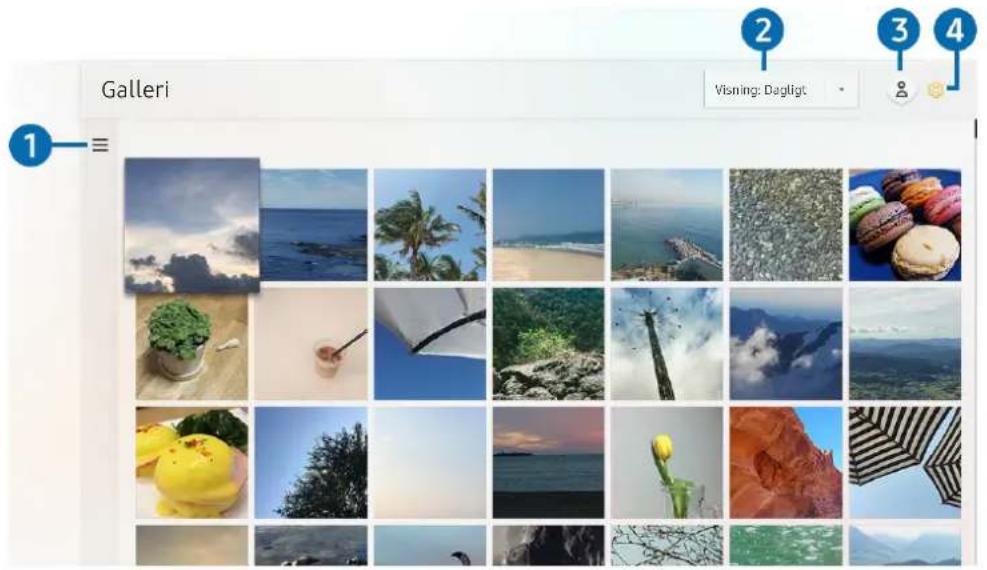
text_image
Galleri Visning: Dagligt 1 2 3 4Billedet på dit tv kan afvige fra billedet herover, afhængig af modellen og geografisk område.
Du kan nyde forskelligt indhold synkroniseret med en mobilenhed, der understøtter Samsung Cloud. De tilgængelige indholdstyper er billeder, videoer, historier og andet indhold, der er delt via dine grupper.
Hvis du har delt indhold fra dine grupper, kan du få adgang til dem i meddelelser.
Hvis du vil bruge appen Galleri, skal du være logget på din Samsung-konto.
1 ≡ Åbn kategori
Gå til ≡ øverst til venstre på skærmen ved hjælp af retningsknapperne på fjernbetjeningen for at få vist det indhold, der er synkroniseret med Samsung Cloud, efter kategori.
2 Visning: Dagligt / Visning: Månedlig
Sortér indholdet efter dag eller måned.
3 Log på
Gå til skærmen Samsung-konto for at oprette en ny konto eller logge på din konto.
4 Gallery-indstillinger
Begræns adgang til appen Galleri for at beskytte dine personlige oplysninger, eller se brugeraftalen og politik for beskyttelse af personlige oplysninger.
Sådan bruger du appen Universel vejledning
Søg efter og se underholdning som tv-shows, dramaudsendelser, film, sportsudsendelser og musik.

> Universel vejledning
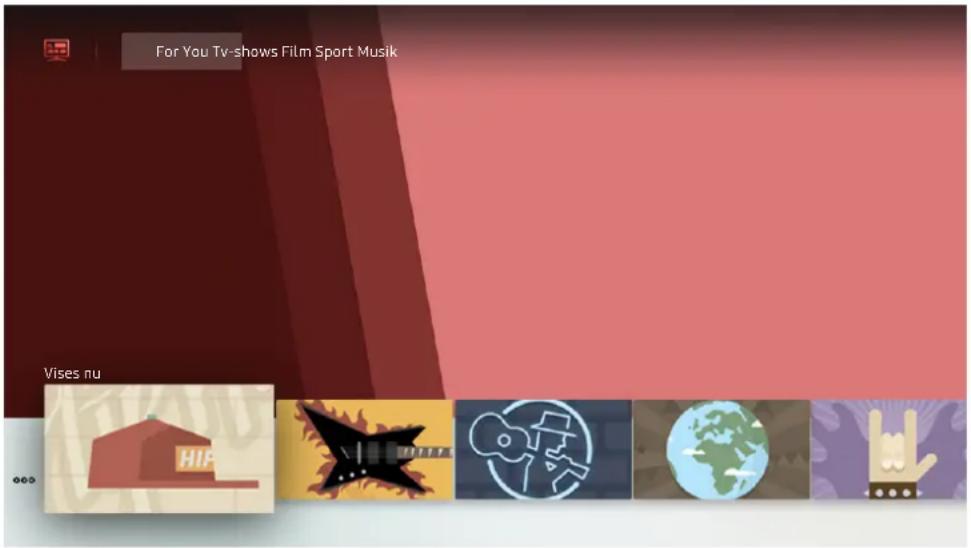
text_image
For You Tv-shows Film Sport Musik Vises nuBilledet på dit tv kan afvige fra billedet herover, afhængig af modellen og geografisk område.
Universel vejledning er en app, som gør, at du kan søge efter og se forskelligt indhold som tv-shows, dramaudsendelser, film, sportsudsendelser og musik på samme sted. Universel vejledning kan anbefale indhold skræddersyet til dine præferencer og meddele dig om nye dramaserier.
Du kan bruge denne funktion på din mobil med Samsung SmartThings-app'en.
For at kunne se indhold fra disse apps på tv'et skal de være installeret på tv'et.
Når du ser noget betalt indhold, kan du måske få brug for at foretage en betaling med deres tilhørende app.
Noget indhold kan være begrænset afhængigt af dine netværksforbindelser og dine abonnementer til betalte kanaler.
Forældrekontrol er nødvendig, när børn bruger denne tjeneste.
Billeder kan se slørede ud afhængig af serviceudbyderens forhold.
Denne funktion understøttes muligvis ikke, afhængigt af model eller geografisk placering.
Sådan bruger du appen SmartThings
Overvåg og konfigurer de smart-enheder, som du har forbundet til SmartThings servicen.

>SmartThings
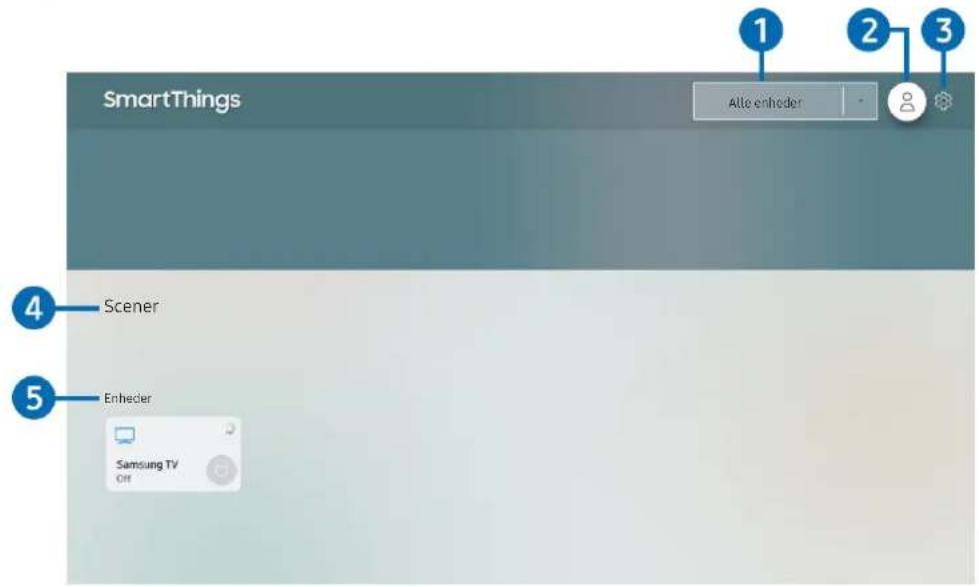
text_image
SmartThings Alte enheder Scener Enheder Samsung TV OffBilledet på dit tv kan afvige fra billedet herover, afhængig af modellen og geografisk område.
Fra tv'et kan du overvåge og konfigurere dine smart-enheder, som er tilsluttet SmartThings-servicen via SmartThings-app'en installeret på dem. Du kan modtage meddelelser om statusser for dine smart-enheder.
For at bruge denne funktion skal du være logget på din Samsung-konto.
Denne funktion understøttes muligvis ikke, afhængigt af model eller geografisk placering.
1 Liste over udvalgte lokaliteter
Tryk på Vælg-knappen for at identificere alle tilsluttede enheder eller enhederne specificeret til en lokalitet.
2 Log på
Gå til skærmen Samsung-konto for at oprette en ny konto eller logge på din konto.
3 Indstillinger
Slå meddelelserne fra eller til for tilsluttede smart-enheder.
4 Scener
Du kan styre flere enheder med en kommando, efter du har angivet scenarier med appen SmartThings på din mobile enhed.
Funktionen Scener er kun tilgængelig på en smart-enhed, der er tilsluttet.
5 Enhedsliste
Se en liste med alle tilsluttede smart-enheder og deres statusser.
Du kan tilføje en ny enhed via appen SmartThings på din mobile enhed. Se brugervejledningen i appen SmartThings på din mobile enhed for at få mere at vide.
Sådan bruger du e-Manual
Kontrollér og læs den vejledning, der er integreret i tv'et.
Sådan starter du e-Manual


Indstillinger > Support > Åbn e-Manual
Du kan se den integrerede e-Manual, der indeholder oplysninger om dit tv's vigtigste funktioner.
Alternativt kan du downloade en kopi af e-Manual fra Samsungs websted.
Ord, der står med blåt (f.eks. Billede) angiver et menuelement.
Sådan bruger du knapperne i e-Manual
• (Søg): Vælg et element på resultatlisten for at indlæse den tilhørende side.
• A-Z (Indeks): Vælg et nøgleord for at navigere til den relevante side.
Menuerne vises muligvis ikke, afhængigt af det geografiske område.
• ⏻ (Senest sete): Vælg et emne på listen med de senest viste emner.
- (Prøv nu): Giver dig adgang til det pågældende menupunkt og mulighed for at afprøve funktionen med det samme.
• Ⓔ (Tilknyt): Gå omgående til et emne, der henvises til på en side i e-Manual.
Visse menuer kan ikke åbnes fra e-Manual.
Sådan bruger du Internet
Når du kører Internet, kan du se de senest viste eller anbefalede websteder. Når du vælger et ønsket websted, kan du få direkte adgang til det.
Du kan nemmere bruge Internet efter tilslutning af et tastatur og en mus.
Du kan rulle på websider med retningspladen.
Websiderne kan være anderledes end de på en pc.
Før du bruger Internet, skal du se "Læs inden brug af Internet".
Afspilning af billeder/video/musik
Afspil medieindhold, der er lagret på dit tv, USB-enheder, mobile enheder, kameraer, pc'er osv.


Kilde
Tilsluttet enhed

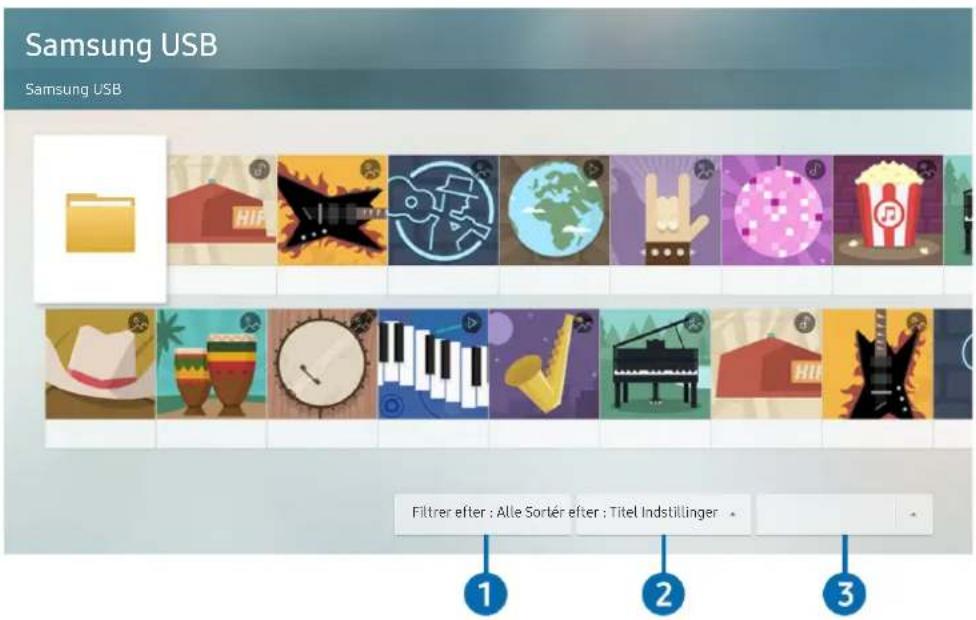
text_image
Samsung USB Samsung USB Filtrer efter : Alle Sortér efter : Titel IndstillingerBilledet på dit tv kan afvige fra billedet herover, afhængig af modellen og geografisk område.
Du kan afspille medieindhold, der er lagret på lagerenheder, såsom USB-enheder, mobile enheder og kameraer, på tv'et.
Du kan ikke afspille medieindhold, hvis indholdet eller lagerenheden ikke understøttes af tv'et. Se "Læs inden afspilning af billed-, video- eller musikfiler" for at få mere at vide.
Sikkerhedskopiér vigtige filer inden tilslutning af en USB-enhed. Samsung er ikke ansvarlig for beskadigede eller bortkomne filer.
Du kan bruge følgende funktioner i skæmbilledet med medieindholdslisten for en lagerenhed.
① Filtrer efter
Filtrerer medieindholdet efter medietype.
2 Sortér efter
Sorterer indholdslisten.
Denne funktion understøttes muligvis ikke, afhængigt af typen af ekstern enhed.
3 Indstillinger
Sletter eller afspiller det valgte medieindhold fra listen over medieindhold. Når du vælger Opdater, indlæses indholdslisten igen.
Du kan kun slette optaget indhold. For at slette indhold skal du ændre indstillingen Filtrer efter til Optaget.
Afspilning af medieindhold
Sådan afspiller du multimedieindhold på en pc eller mobil enhed
- Vælg en enhed med medieindhold i > Kilde. Listen over multimedieindhold på enheden vises.
- Vælg et emne fra listen.
- Indholdet afspilles.
Se "Tilgængelige knapper og funktioner under afspilning af multimedieindhold" for at få mere at vide om knapperne.
Det er muligt at indholdet ikke afspilles. Dette afhænger af filformatet eller måden, som indholdet er kodet på. Desuden er der begrænset adgang til adskillige funktioner.
Indhold på enheder, der er sluttet til tv'et via dit netværk, afspilles muligvis ikke problemfrit på grund af problemer med netværkskommunikationen. Hvis det er tilfældet, skal du bruge en USB-enhed.
Se "Sådan tilslutter du din Mobil enhed" for at få mere at vide om tilslutning til en mobil enhed.
Sådan afspiller du multimedieindhold på en USB-enhed
- Slut en USB-enhed til USB-porten. Når der vises en pop op-meddelelse på skærmen, skal du vælge Gennemse for nemt at gå til listen over multimedieindhold, der er gemt på enheden.
- Vælg et indholdselement, der skal afspilles, på listen.
- Indholdet afspilles.
Lyt til lyden fra din mobile enhed gennem tv-højttaleren ved hjælp af Sound Mirroring
- Søg efter og forbind til dit tv fra listen over Bluetooth (✗)-enheder på din mobile enhed.
- Afspil det medieindhold, du ønsker, på din mobile enhed.
- Lyt til lyden fra din mobile enhed gennem tv-højttaleren.
Denne funktion understøttes muligvis ikke, afhængigt af tv-modellen.
Hvis tv'et og dets soundbar er forbundet trådløst, kan handlingen måske være begrænset.
Brug af Stemmeinteraktion
Tal ind i mikrofonen på din Samsung Smart-fjernbetjening for at styre dit tv.
Denne funktion understøttes muligvis ikke, afhængigt af model eller geografisk placering.
Det tilgængelige sprog kan variere, afhængigt af det geografiske område.
Sådan kører du Stemmeinteraktion
Tryk på knappen 📄 din Samsung Smart-fjernbetjening, og hold den nede, sig en kommando, og slip derefter knappen 🔒 'et genkender stemmekommandoen.
For at få vist Stemmeinteraktion-vejledningen skal du trykke knappen én gang.
- Når du trykker på knappen først gang, vises knappen Using Voice Interaction nederst på skærmen. Tryk på knappen Vælg. Pop op-vinduet Using Voice Interaction vises på skærmen, og der vises en vejleding om brug af Stemmeinteraktion.
- Når du trykker på knappen 📄, vises knappen Enter Voice Command Guide nederst på skærmen. Tryk på knappen Vælg for at gå til skærmen Voice Command Guide.
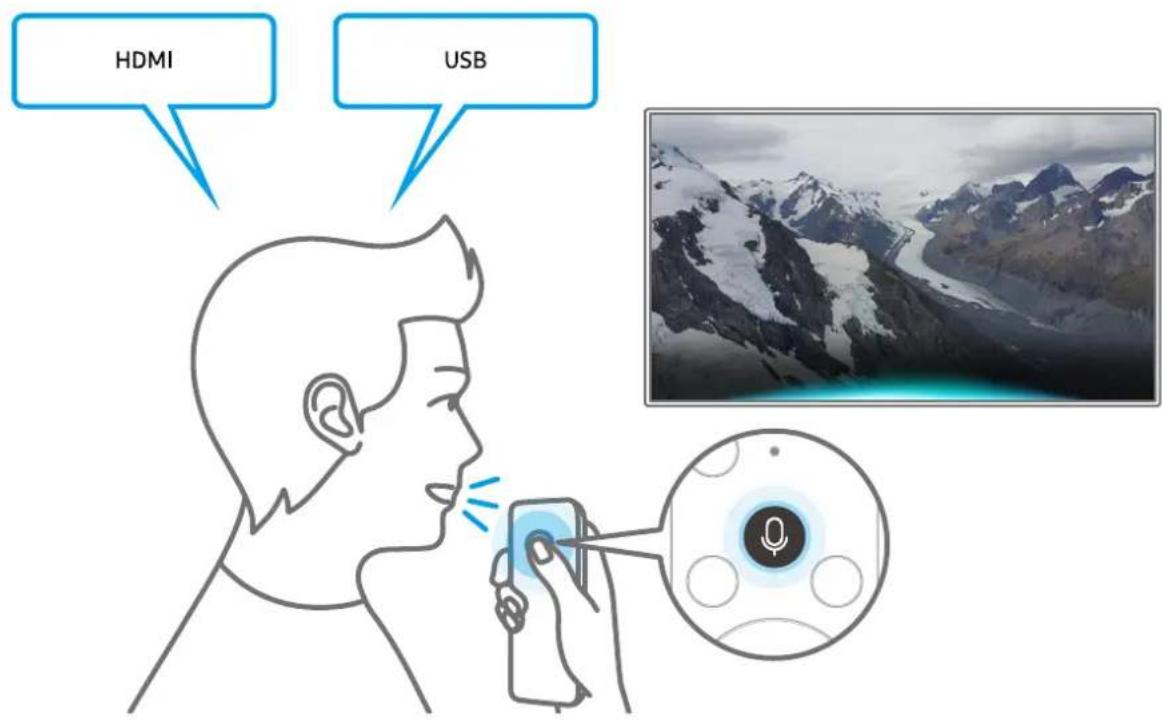
text_image
HDMI USBSådan lærer du Voice Command Guide at kende
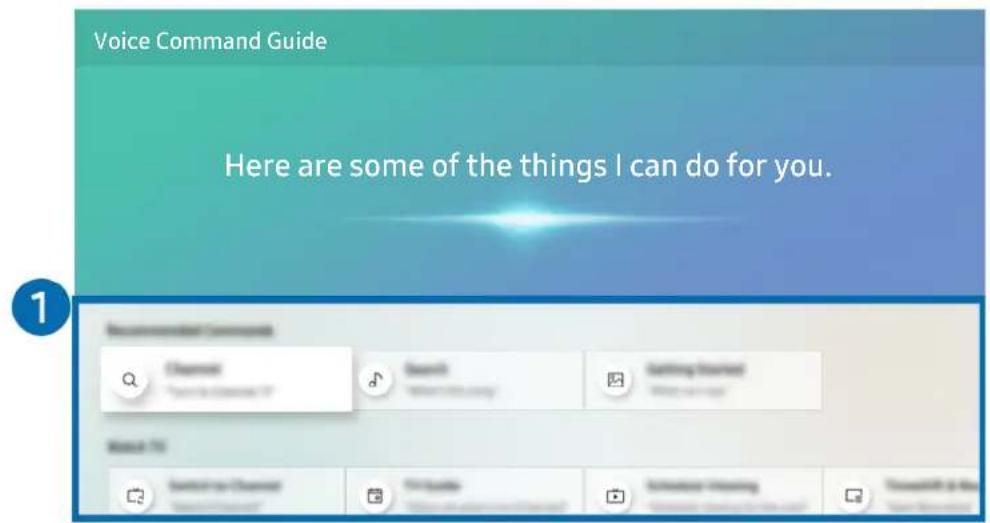
Billedet på dit tv kan afvige fra billedet herover, afhængig af modellen og geografisk område.
1 Voice Command Guide
Du kan lære stemmekommandoerne til at bruge Stemmeinteraktion i forskellige situationer. Brug retningsknapperne til at gå til den ønskede kommando, og tryk derefter på knappen Vælg. Du kan betjene tv'et ved hjælp af en række stemmekommandoer.
Hvis du vil se en vejledning vedrørende Stemmeinteraktion, skal du bruge retningsknapperne til at gå til bunden og derefter vælge elementet Se vejledning.
Læs inden brug af Stemmeinteraktion
Forholdsregler for Stemmeinteraktion
- De understøttede sprog og funktioner for stemmeinteraktion kan variere, afhængigt af det geografiske område.
- Hvis det indstillede sprog er et andet end sproget i dit land, er nogle funktioner ikke tilgængelige.
- Stemmeinteraktion er kun tilgængelig, när tv'et har forbindelse til internettet.
- Selv hvis tv'et har forbindelse til internettet, vil der måske ske noget på grund af en serverfejl relateret til Stemmeinteraktion.
- De eksisterende funktionelle specifikationer kan være ændrede, hvis Stemmeinteraktion er opdateret.
- Stemmeinteraktion er kun tilgængelig på tv'er, der understøtter dette og leveres med fjernbetjeninger, som har en mikrofon.
- Symboler, inklusive "-" og specialtegn, understøttes ikke. Som følge heraf fungerer funktionen muligvis ikke korrekt, hvis et ord eller en sætning indeholder numeriske værdier eller symboler.
- Søgeresultaterne er muligvis ikke komplette resultater.
- Du skal muligvis betale for visse apps. Som følge heraf kan du støde på et serviceprogram eller en servicekontrakt.
- Hvis du vil ændre den aktuelle kanal ved at udtale kanalnavne som talekommandoer, skal du først fuldføre Indstil din serviceudbyder. Hvis Indstil din serviceudbyder ikke er fuldført, kan du fuldføre den ved hjælp af følgende menu.
- Indstillinger > Generelt > Start Indstillinger Prøv nu
- For at bruge funktionen til stemmetekstinput og funktionen smart søgning, skal du acceptere betingelser, der giver tredjeparter mulighed for at indsamle og bruge dine stemmedata.
- For at bruge funktionen Stemmeinteraktion skal du:
– Acceptor vilkår for brug af Smart Hub
- Accepter en vejledning vedrørende indsamling og brug af personlige oplysninger for Smart Hub-tjenesten.
- Acceptere indsamling og brug af personlige oplysninger for den stemmestyringsbaserede tjeneste.
Krav til brug af Stemmeinteraktion
- Stemmestyringen afhænger af lydstyrken/tone, udtale og omgivende lydmiljø (tv-lyd og omgivende støj).
- Den optimale lydstyrke for stemmekommandoer er mellem 75 dB og 80 dB.
Tv-visning
Du kan benytte praktiske funktioner, mens du ser tv. Derudover kan du redigere kanallisten eller oprette en liste over favoritkanaler.
Hurtig visning af informationer om digitale udsendelser
Se en oversigt over hver kanals kommende programmer.
Brug af vejledningen

Direkte tv > Guide Prøv nu

text_image
Guide Kanalliste Optagelser Direkte...Billedet på dit tv kan afvige fra billedet herover, afhængig af modellen og geografisk område.
I Guide kan du se de daglige programplaner for hver tv-station, se programoplysninger, vælge et program, du vil se, og oprette en plan for, hvad du vil se og optage.
Guide vises også, när du trykker på knappen CH, mens du sertv.
Tryk på knappen GUIDE på standardfjernbetjeningen.
For at se oplysninger om analoge kanaler og bruge funktionerne for analoge kanaler i Guide skal du først afslutte indstillingerne for tjenesteudbyder i den indledende konfiguration.
For at få vist Guide skal du først indstille tv'ets ur( > Indstillinger > Generelt > Systemstyring > Tid > Ur).
For at starte planlagt visning, planlagt optagelse eller en anden funktion for at program, der er anført i Guide, skal du først flytte markøren til programmet og derefter trykke på knappen Vælg på fjernbetjeningen og holde den nede for at bruge følgende funktioner:
- Optag: Du kan optage det program, du ser i øjeblikket, eller et program på en anden kanal.
Denne funktion understøttes muligvis ikke, afhængigt af model eller geografisk placering.
- Planlæg visning: Du kan planlægge visning af et planlagt program.
Denne funktion understøttes muligvis ikke, afhængigt af model eller geografisk placering.
For at få mere at vide om Planlæg visning skal du se "Indstilling af en Planlæg visning".
- Planlæg optagelse: Du kan planlægge optagelse af et planlagt program.
Denne funktion understøttes muligvis ikke, afhængigt af model eller geografisk placering.
Du kan finde yderligere oplysninger om optagelse eller Planlæg optagelse i "Optagelse af programmer".
- Rediger optagelsestid: Du kan ændre start- og sluttidspunkterne for optagelser af planlagte programmer.
Denne funktion understøttes muligvis ikke, afhængigt af model eller geografisk placering.
- Stop: Du kan stoppe optage-funktionen, som kører.
- Annuller planlagt visning / Annuller planlagt optagelse: Du kan annullere planlagte visninger og optagelser.
Denne funktion understøttes muligvis ikke, afhængigt af model eller geografisk placering.
- Vis detaljer: Du kan se detaljerede informationer om det valgte program. Oplysningerne kan variere afhængigt af tv-signalet. Hvis oplysningerne ikke er tilgængelige for programmet vises ingenting.
For at gå til skærmen Kanalfilter eller Tidsplanstyring: Tryk på knappen 123 eller . (Hvis fjernbetjeningsknappen er 123 al du trykke på den to gange.)
- Kanalfilter: Du kan se kanaler og programmer, som er kategoriseret efter de typer, der er defineret i Kanalliste.
- Tidsplanstyring: Du kan se skærmen Tidsplanstyring eller Optagelse og tidsplanstyring.
- Antennetype: Du kan ændre det tv-signal, der skal modtages.
Denne funktion understøttes muligvis ikke, afhængigt af det indgående udsendelsessignal.
Denne funktion understøttes muligvis ikke, afhængigt af model eller geografisk placering.
Optagelse af programmer
Optag et aktuelt eller kommende program ved hjælp af en USB-enhed i stedet for en videooptager.
Læs alle forholdsregler inden brug af optagelsesfunktionen. Se "Inden du bruger funktionerne Optager og Timeshift" at få mere at vide.
Du kan kun optage de programmer, der er blevet modtaget via en antenne.
Vises ud for de programmer og kanaler, der er planlagt til optagelse.
Denne funktion understøttes muligvis ikke, afhængigt af model eller geografisk placering.
Hvis du går til > Direkte tv, uden at en USB-enhed er tilslutte, vises skærmen Tidsplanstyring i stedet for skærmen Optagelser.
Optagelse af programmer
Brug funktionerne til øjeblikkelig og planlagt optagelse fra vejledningsskærmen
- ∅jeblikkelig optagelse
Vælg et live-program fra Guide, tryk på knappen Vælg og hold den nede, og vælg derefter Optag i pop-up-menuen for at starte optagelsen straks.
- Planlæg optagelse
Vælg et program, der er planlagt til at blive sendt, tryk på knappen Vælg, og vælg derefter Planlæg optagelse for at indstille en planlagt optagelse af det planlagte program.
Sådan bruger du funktionerne øjeblikkelig og planlagt optagelse, mens du ser et program
- ∅jeblikkelig optagelse
Hvis du vælger Optag efter at du har trykket på knappen 123 eller knappen, og derefter trykker på knappen Vælg, mens du ser en udsendelse, starter optagelsen.
- Planlæg optagelse
Tryk på knappen Vælg, mens du ser et program, for at få vist vinduet med programoplysninger. Brug den venstre eller højre retningsknap til at vælge et planlagt program. Tryk på knappen Vælg, og vælg derefter Planlæg optagelse for at indstille en planlagt optagelse af det planlagte program.
Sådan planlægger du en videooptagelse efter indtastning af dato og tid
Direkte tv > Tidsplanstyring eller Optagelser > Tidsplaner > Tilføj optagelse
For at planlægge en optagelse skal du angive værdierne for Antenne, Kanal, Gentag, Dato, Starttidspunkt og Sluttid for det program, der skal optages, og derefter vælge Gem.
Kontrollér det aktuelle klokkeslæt under Indstillinger Generelt Systemstyring Tid Ur.
Menuerne vises muligvis ikke, afhængigt af model eller det geografiske område.
Administration af listen over planlagte optagelser
Direkte tv > Tidsplanstyring eller Optagelser > Tidsplaner
Du kan ændre oplysninger om en planlagt optagelse eller annullere planlagte optagelser.
Menuerne vises muligvis ikke, afhængigt af model eller det geografiske område.
Du kan planlægge op til 30 optagelser eller visninger samtidigt ved hjælp af Planlæg optagelse og Planlæg visning.
Sådan indstiller du tidspunktet for en planlagt optagelse
Direkte tv > Tidsplanstyring eller Optagelser > Tidsplaner > Rediger
Du kan indstille start- og sluttidspunkter for en planlagt optagelse. Du kan indstille starttidspunktet op til 10 minutter før, programmet starter, og sluttidspunktet op til 10 minutter efter, programmet slutter.
Menuerne vises muligvis ikke, afhængigt af model eller det geografiske område.
Annullering af en planlagt optagelse
Direkte tv > Tidsplanstyring eller Optagelser > Tidsplaner > Slet
Menuerne vises muligvis ikke, afhængigt af model eller det geografiske område.
Sådan kontrollerer du planlagte optagelser
Direkte tv > Tidsplanstyring eller Optagelser > Tidsplaner > Vis detaljer
Menuerne vises muligvis ikke, afhængigt af model eller det geografiske område.
Visning af optagede programmer

Direkte tv > Tidsplanstyring eller Optagelser > Optagelser
Vælg en fil, der indeholder en optagelse, fra listen. Filen afspilles.
Knapper, der vises, kan være forskellige, afhængig af den fil, der afspilles. Se "Knapper og funktioner, der er tilgængelige under optagelse af et program eller Timeshift" for at få mere at vide om kontrolknapper.
Menuerne vises muligvis ikke, afhængigt af model eller det geografiske område.
Sådan indstiller du start af en planlagt optagelse

Direkte tv > Tidsplanstyring eller Optagelser > Indstillinger
- Start optagelse tidligt: Du kan indstille det tidspunkt, hvor optagelsen skal starte, tidligere end udsendelsens starttidspunkt i programoversigten.
- Fortsæt optagelse efter: Du kan indstille det tidspunkt, hvor optagelsen skal slutte, senere end udsendelsens starttidspunkt i programoversigten.
- Symbolinformationer: Giver brugere oplysninger om symbolet og en forklaring på et ikon, der anvendes i tidsplanstyring.

Menuerne vises muligvis ikke, afhængigt af model eller det geografiske område.
Indstilling af en Planlæg visning
Konfigurer tv'et til at vise en bestemt kanal eller et bestemt program på et bestemt klokkeslæt og en bestemt dato.

vises ud for programmer, der er konfigureret til en planlagt visning.

For at konfigurere en planlagt visning skal du først indstille tv'ets ur ( [icon] > Indstillinger > Generelt > Systemstyring > Tid Ur).
Indstilling af en planlagt visning af en kanal
Sådan bruger du funktionerne i planlagt visning fra vejledningsskærmen
På skærmen Guide skal du vælge et program, du vil se, trykke på knappen Vælg og derefter vælge Planlæg visning i den pop op-menu, der vises.
Sådan bruger du funktionerne i planlagt visning i vinduet med programoplysninger
Tryk på knappen Vælg, men du ser tv. Vinduet med programinfo vises. Vælg et program, der skal sendes, ved hjælp af venstre eller højre retningsknap. Tryk på knappen Vælg, og vælg derefter Planlæg visning for at planlægge visning af det pågældende program.
Sådan bruger du planlagt visning til at se programmer på et specifikt tidspunkt på en specifik dato
Direkte tv > Tidsplanstyring eller Optagelser > Tidsplaner > Tilføj visning
Hvis du vil planlægge en visning, skal du angive værdier for Antenne, Kanal, Gentag, Dato og Starttidspunkt for det program, der skal optages, og derefter vælge Gem.
Kontrollér det aktuelle klokkeslæt under 📄 > Indstillinger > Generelt > Systemstyring > Tid > Ur.
Menuerne vises muligvis ikke, afhængigt af model eller det geografiske område.
Redigering af en planlagt visning
Direkte tv > Tidsplanstyring eller Optagelser > Tidsplaner
Du kan indstille op til højst 30 Planlæg visning- og Planlæg optagelse-bestillinger.
Menuerne vises muligvis ikke, afhængigt af model eller det geografiske område.
Sådan indstiller du tidspunktet for en planlagt visning
Direkte tv > Tidsplanstyring eller Optagelser > Tidsplaner > Rediger
Du kan indstille starttidspunktet for en planlagt visning. Hvis du vælger et program fra Guide, kan Starttidspunkt indstilles til op til 10 minutter før programmet.
Menuerne vises muligvis ikke, afhængigt af model eller det geografiske område.
Sådan annullerer du en planlagt visning
Direkte tv > Tidsplanstyring eller Optagelser > Tidsplaner > Slet
Menuerne vises muligvis ikke, afhængigt af model eller det geografiske område.
Sådan kontrollerer du planlagte visninger
Direkte tv > Tidsplanstyring eller Optagelser > Tidsplaner > Vis detaljer
Menuerne vises muligvis ikke, afhængigt af model eller det geografiske område.
Brug af Timeshift
Afspil, stop midlertidigt eller spol tilbage i live-tv.
Du kan afspille, midlertidigt stoppe eller spole tilbage i live-tv ved hjælp af Timeshift. Aktivering af denne funktion deaktiverer Udsendelse-funktionen. Prøv nu
For at aktivere funktionen Timeshift mens du ser tv, skal du trykke på knappen 123 eller knappen trykke på knappen Vælg og derefter vælge Timeshift eller trykke på knappen.
Når funktionen Timeshift kører, er nogle funktioner ikke tilgængelige i > Indstillinger > Udsendelse.
For at bruge Timeshift skal du tilslutte en USB-enhed, der kan optages på.
Læs alle forholdsregler inden brug af Timeshift-funktionen. Se "Inden du bruger funktionerne Optager og Timeshift" for at få mere at vide.
Denne funktion understøttes muligvis ikke, afhængigt af model eller geografisk placering.
Knapper og funktioner, der er tilgængelige under optagelse af et program eller Timeshift
Gennemgå de tilgængelige knapper og funktioner og hvordan de bruges, mens du optager et program eller bruger Timeshift.
De tilgængelige knapper og funktioner kan variere med funktionerne.
Denne funktion understøttes muligvis ikke, afhængigt af model eller geografisk placering.
Når du trykker på retningsknappen ned, vises kontrollinjen, og følgende indstillinger er tilgængelige
• Rediger optagelsestid
Du kan angive den periode, hvor programmet bliver optaget.
Denne funktion er kun tilgængelig, når der optages et program.
- Optag
Du skifter fra Timeshift-funktionen til optagelsesfunktionen. Når der skiftes til optagelsesfunktionen, kan du medtage det indhold, der er optaget ved hjælp af Timeshift-funktionen, i den nye optagelse.
Denne funktion er kun tilgængelig, när Timeshift-funktionen kører.
• Gå til Direkte tv
Vælg at vende tilbage til de aktuelle scener i programmet, når optagelsen eller Timeshift-funktionen afspiller de tidligere scener i programmet.
- Stop optagelse / Stop Timeshift
Afslutter optagelsen eller Timeshift-funktionen.
• Information
Viser vinduet med programinformation for det program, der optages, eller som Timeshift-funktionen er aktiv for.
- Pause / Afspil
Du kan bruge følgende funktioner, når videoen er sat på pause. Bemærk, at når videoen er sat på pause, afspiller tv'et ikke lyd.
Langsomt tilbage eller Langsomt frem Giver dig mulighed for at afspille videoen langsomt (1/8, 1/4, 1/2) forlæns og baglæns ved at vælge indstillingen eller. For at øge den hastighed, hvormed der spoles tilbage eller frem, med op til 3 gange skal du vælge muligheden gentagne gange. Vælg muligheden ▶ for at vende tilbage til normal hastighed.

Når funktionen Langsomt tilbage er aktiveret, kan du se forskellen mellem den aktuelle optagelsestid og den aktuelle tilbagespolingstid.
• Spring tilbage/spring frem
Tryk på retningsknappen op for at flytte fokus til kontrolpanelet for afspilning, og vælg derefter venstre eller højre retningsknap på kontrolpanelet for afspilning for gå 10 sekunder tilbage eller frem i videoen.

Når funktionen Spring tilbage er aktiveret, kan du se forskellen mellem den aktuelle optagelsestid og den aktuelle tilbagespolingstid.
- Tilbage / Hurtigt frem

Denne funktion er ikke tilgængelig, mens du ser et program, der sendes i øjeblikket.
Sådan bruger du Kanalliste
Du kan skifte kanal eller tjekke programmer på andre digitale kanaler, mens du ser tv, ved hjælp af Kanalliste. Tryk på knappen CH LIST på standardfjernbetjeningen.
Skærmen Kanalliste indeholder følgende ikoner:
• En favoritkanal
- En låst kanal.
Hvis du trykker på den højre retningsknap, når du ser skærmen Kanalliste, kan du bruge følgende funktioner:
- Alle
Viser de kanaler, der automatisk er sögt efter.
• TV PLUS
Når tv'et har forbindelse til internettet, kan du til enhver tid se populære programmer eller højdepunkter for hvert tema via en virtuel kanal. Som med almindelige kanaler giver tv'et de daglige programoversigter for TV PLUS.
Denne funktion understøttes muligvis ikke, afhængigt af model eller geografisk placering.
- Favoritter
Sorterer listen, så den kun tager kanaler i en valgt type med. Men Kanaltype kan kun bruges med kanaler, som indeholder typeoplysninger.
Denne funktion understøttes muligvis ikke, afhængigt af det indgående udsendelsessignal.
- Sorter
Sorterer listen efter Nummer eller efter Navn.
Denne valgmulighed er kun tilgængelig på digitale kanaler og vil måske ikke altid være tilgængelig.
• Luft, Kabel eller Satellit
Giver dig mulighed for at vælge mellem Luft, Kabel og Satellit.
Denne funktion understøttes muligvis ikke, afhængigt af det indgående udsendelsessignal.
Denne funktion understøttes muligvis ikke, afhængigt af model eller geografisk placering.
Redigering af kanaler
Redigér de kanaler, der er gemt på tv'et.

Ikonerne i skærmbilledet Rediger kanaler indikerer følgende:
• En favoritkanal
- En låst kanal.
Fjernelse af registrerede kanaler
Hvis du vil fjerne en kanal, skal du vælge den fra skærmen Rediger kanaler og derefter vælge Slet. Kanaler, der er fjernet, vises ikke i Kanalliste.
Redigering af registrerede kanaler
Du kan få adgang til følgende muligheder ved at vælge Alle > Rediger kanaler:
Når du har valgt en målkanal under Rediger kanaler, skal du vælge Lås eller Låse op. Så låses den valgte kanal, eller den låses op. En låst kanal kan ikke vises.
Hvis du ønsker at indstille adgangskoden, skal du indstille > Indstillinger > Udsendelse > Anvend kanallås til Til.
Der henvises til "Angive en adgangskode" for yderligere oplysninger om portindstillinger.
• Sådan ændrer du et kanalnavn
Når du har valgt den kanal, der skal ændres, under Rediger kanaler, skal du vælge Omdøb kanal for at ændre kanalnavnet.
Denne funktion er kun tilgængelig for valgte kanaler.
Denne funktion er kun tilgængelig for analoge udsendelser.
- Skift nummer
Når du har valgt den kanal, der skal ændres, under Rediger kanaler, skal du vælge Skift nummer for at ændre kanalnummeret.
Denne funktion understøttes muligvis ikke, afhængigt af model eller geografisk placering.
Når et kanalnummer ændres, opdateres kanalinformationerne ikke automatisk.
- Genopret TV PLUS
Du kan søge igen og gemme TV PLUS kanaler, der er blevet modtaget.
Hvis der er TV PLUS-kanaler på tv'et, gemmer tv'et kanaler, der er søgt efter for nylig, när de gemte kanaler er slettet.
Hvis tv'et har gemte TV PLUS-kanaler, sletter Genopret TV PLUS den eksisterende liste og gemmer herefter de kanaler, der er søgt efter for nylig.
Denne funktion understøttes muligvis ikke, afhængigt af model eller geografisk placering.
Oprettelse af en personlig favoritliste
Angiv ofte sete kanaler som favoritkanaler.
Favoritkanaler fremhæves på skærmene Rediger kanaler og Kanalliste med symbolet ♥. Du kan oprette op til fem lister over favoritter, så din familie kan oprette deres egne personlige liste over favoritter.
Registrering af kanaler som favoritter

- Tryk på højre retningsknap på fjernbetjeningen.
- Vælg Favoritter.
- Vælg én af de fem favoritlister.
- Flyt til Rediger fav..
- Vælg en kanal, der skal føjes til favoritlisten.
- Vælg ikonet
Visning og valg af kanaler udelukkende på favoritliste

- Tryk på højre retningsknap på fjernbetjeningen.
- Vælg Favoritter.
- Vælg den ønskede liste blandt fem favoritlister på skærmen.
Kanalerne på den ønskede favoritliste vises.

Kun favoritlister, der indeholder registrerede kanaler, viser kanaler.
Redigering af en favoritliste
Brug de funktioner, der er tilgængelige, mens du ser tv.

Når du har trykket på den højre retningsknap på din fjernbetjening, skal du vælge Favoritter > Favoritter1 - Favoritter 5 > Rediger fav.. Skærmen Rediger fav. vises.
Sådan tilføjer du kanaler til favoritlisten
Vælg kanaler, der skal tilføjes, og vælg ikonet. De valgte kanaler tilføjes til Favoritter.
Fjernelse af kanaler fra en favoritliste
Vælg kanaler på listen over favoritter, og vælg derefter ikonet.
Omarrangering af en favoritliste
Vælg én eller flere kanaler, og vælg derefter Skift rækkef.. Markeringen Skift rækkef. vises. Tryk på retningsknappen op/ned for at angive kanalernes nye placering. Tryk på knappen Vælg for at indstille kanalerne til deres nye placering.
Omdøbning af en favoritliste
Vælg den favoritliste, du vil omdøbe, og vælg derefter Omdøb favoritter. Indtast et nyt navn ved hjælp af det tastatur, der vises på skærmen, og vælg Udført.
Brug de funktioner, der understøttes af digitale eller analoge kanaler.
Ændring af udsendelsessignalet

Efter at have trykket på højre retningsknap på din fjernbetjening skal du derefter flytte fokus til Luft eller Kabel og trykke på Vælg-knappen.
Det er ikke nødvendigt at bruge denne funktion, hvis dit tv er sluttet til en kabelboks eller en satellitboks.
Scanning efter tilgængelige kanaler

Indstillinger > Udsendelse > (Indstillinger for automatisk tuning) > Automatisk tuning
Denne funktion understøttes muligvis ikke, afhængigt af model eller geografisk placering.
Hvis tv'et er sluttet til en kabelboks eller en satellitboks, er det ikke nødvendigt, du gør dette.
DVB-T2-systemet understøttes muligvis ikke, afhængigt af det geografiske område.
Indstillinger for automatisk tuning vises muligvis ikke, afhængigt af model eller det geografiske område.
Sådan vælger du kabelnetværkssøgning

Indstillinger > Udsendelse > (Indstillinger for automatisk tuning) > Indst. for elsøgning
Indstiller yderligere søgemuligheder, f.eks. frekvensen og symbolfrekvensen for søgning af kabelnetværk.
Denne funktion understøttes muligvis ikke, afhængigt af model eller geografisk placering.
Indstillinger for automatisk tuning vises muligvis ikke, afhængigt af model eller det geografiske område.
Sådan söger du efter tilgængelige kanaler i standbytilstand

Indstillinger > Udsendelse > (Indstillinger for automatisk tuning) > Standby- otuning
Søg automatisk efter kanaler, mens dit tv er i standbytilstand.
Denne funktion understøttes muligvis ikke, afhængigt af model eller geografisk placering.
Indstillinger for automatisk tuning vises muligvis ikke, afhængigt af model eller det geografiske område.
Sådan indstiller du tidspunkt for vækning
> Indstillinger > Udsendelse > (Indstillinger for automatisk tuning) > Vækketimer
Indstil timer til tænding af dit tv og automatisk kanalscanning.
Denne funktion understøttes muligvis ikke, afhængigt af model eller geografisk placering.
Indstillinger for automatisk tuning vises muligvis ikke, afhængigt af model eller det geografiske område.
Kontrol af digital kanals signal og styrke
> Indstillinger > Support > Selvdiagnose > Signalinformation Prøv nu
Hvis dit tv er sluttet til en separat luftantenne, kan du anvende signalstyrkeinformationerne til at justere antennen for at opnå øget antennestyrke og bedre modtagelse af HD-kanaler.
Signalinformation er kun tilgængelig for digitale kanaler.
Denne funktion understøttes muligvis ikke, afhængigt af model eller geografisk placering.
Sådan begrænser du visning til specifikke kanaler
> Indstillinger > Udsendelse > Anvend kanallås Prøv nu
Du kan slå Anvend kanallås til eller fra ved at vælge menuen.
Brug af Markér voksenkanaler
> Indstillinger > Udsendelse > Markérvoksenkanaler
Aktiverer eller deaktiverer alle tjenester for voksne. Ved deaktivering er ingen tjenester for voksne tilgængelige.
Denne funktion understøttes muligvis ikke, afhængigt af model eller geografisk placering.
Sådan vælger du indstillinger for udsendelseslyd
> Indstillinger > Udsendelse > Dobbelt lyd Prøv nu
Indstil lydindstillinger for stereoudsendelser eller tosprogede udsendelser. Se "Understøttede lydindstillinger for udsendelser" for at få mere at vide.
Denne funktion understøttes muligvis ikke, afhængigt af model eller geografisk placering.
Brug af Programvurderingslås

Indstillinger > Udsendelse > Programvurderingslås Prøv nu
Denne funktion understøttes muligvis ikke, afhængigt af model eller geografisk placering.
Denne funktion er praktisk til at kontrollere, hvad børn ser på tv. Indstillinger for programvurderingslås blokerer imidlertid ikke programmer, der stammer fra eksterne kilder, såsom Blu-ray-afspiller, dvd-afspillere eller USB-filer.
Hver gang du åbner Indstillinger for programvurderingslås, skal du indtaste PIN-sikkerhedskoden. Du skal også indtaste denne PIN-kode for at se programmer, der er blokeret. Som standard er PIN-koden 0000 (for Frankrig, Italien: "1111"). Hvis du vil ændre PIN-koden, skal du gå til 📂 > Indstillinger > Generelt > Systemstyring > Skift PIN.
Der henvises til "Angive en adgangskode" for yderligere oplysninger om portindstillinger.
Udsendelse er ikke tilgængelig i HDMI- eller Komponent-tilstand.
Programvurderingslås er eventuelt ikke understøttet, afhængigt af input-signalet.
Konfiguration af avancerede radioindstillinger

Indstillinger > Udsendelse > Ekspertindstillinger Prøv nu
Læsning af digital tekst

Indstillinger > Udsendelse > Ekspertindstillinger > Digital tekst
Du kan bruge denne funktion, når du ser et program, der indeholder både tekst og multimedieindhold.
Denne funktion er kun tilgængelig i Storbritannien.
MHEG (Multimedia and Hypermedia Information Coding Experts Group) er en international standard for datakodningssystemer, der bruges i multimedier og hypermedier. Dette er på et højere niveau end MPEG-systemet, der omfatter datakædning af hypermedier, som f.eks. stillbilleder, tegntjenester, animationer, grafik- og videofiler samt multimediedata. MHEG er brugerinteraktionsteknologi og anvendes ved forskellige områder, herunder VOD (Video-On-Demand), ITV (interaktivt tv), EC (elektronisk handel), teleundervisning, telekonferencer, digitale biblioteker og netværksspil.
Valg af sprog for udsendelseslyd

Indstillinger > Udsendelse > Ekspertindstillinger > Lydindstillinger Prøv nu
Du vil høre dette sprog, mens du ser TV, hvis sproget er inkluderet i udsendelsens signal. Lydindstillinger fungerer forskelligt for analoge og digitale kanaler.

Denne funktion understøttes muligvis ikke, afhængigt af model eller geografisk placering.
Valg af sprog

Indstillinger > Udsendelse > Ekspertindstillinger > Lydindstillinger > Indstillinger for rog
Du kan ændre lydsproget til det sprog, du ønsker at høre.

De tilgængelige sprog kan variere afhængigt af udsendelsen.
Valg af lydformat

Indstillinger > Udsendelse > Ekspertindstillinger > Lydindstillinger > Lydformat
Du kan ændre det lydformat, du ønsker at høre.

Det understøttede lydformat kan variere afhængigt af udsendelsen.

Denne indstilling er kun tilgængelig på digitale kanaler.
Manuel søgning efter udsendelsessignaler

Indstillinger > Udsendelse > Ekspertindstillinger > Manuel søgning Prøv nu
Du kan scanne manuelt efter alle kanaler og gemme de scannede kanaler i tv'et. Vælg Stop for at stoppe scanning.

Denne funktion understøttes muligvis ikke, afhængigt af model eller geografisk placering.
Søgning efter digitale kanaler

Indstillinger > Udsendelse > Ekspertindstillinger > Manuel søgning > Digital tuning
Vælg Ny > Søg for at søge automatisk efter digitale kanaler, og gem den skannede kanalliste på tv'et.
Søgning efter analoge kanaler
Indstillinger > Udsendelse > Ekspertindstillinger > Manuel søgning > Analog kanaltuning
Vælg Ny, og konfigurer Program, Farvesystem, Lydsystem, Kanal og Søg for at scanne efter analoge kanaler. Vælg derefter Gem for at gemme de scannede kanaler i tv'et.
Denne funktion er kun tilgængelig for analoge udsendelser.
Sådan finindstiller du analoge udsendelser
Indstillinger > Udsendelse > Ekspertindstillinger > Finindstilling Prøv nu
Denne funktion er kun tilgængelig for analoge udsendelser.
Overførsel af kanalliste
Indstillinger > Udsendelse > Ekspertindstillinger > Overfør kanalliste
Du kan importere eller eksportere kanallisten til en USB-enhed. For at bruge denne funktion kræves der en PINkode.
- Importer fra USB: Importerer kanalliste fra et USB-lager.
- Eksporter til USB: Eksporterer kanalliste, der er gemt i tv'et, til et USB-lager.
Denne funktion er tilgængelig, när USB er tilsluttet.
Denne funktion understøttes muligvis ikke, afhængigt af model eller geografisk placering.
Brug denne til at ændre kanalnummeret. Når kanalnummeret ændres, opdateres kanalinformationen ikke automatisk.
Denne funktion understøttes muligvis ikke, afhængigt af model eller geografisk placering.
Sletning af CAM-operatørprofil
Indstillinger > Udsendelse > Ekspertindstillinger > Slet CAM-operatørprofil
Denne funktion understøttes muligvis ikke, afhængigt af model eller geografisk placering.
Indstilling af satellitsystem

Indstillinger > Udsendelse > Ekspertindstillinger > Satellitsystem
Du kan konfigurere en række parabolindstillinger, inden du udfører en kanalsøgning.

Denne funktion understøttes muligvis ikke, afhængigt af model eller geografisk placering.
Ændring af tekst-tv-sprog

Indstillinger > Udsendelse > Ekspertindstillinger > Indstillinger for tekst-tv-sprog > på tekst-tv
Du kan indstille eller ændre tekst-tv-sproget. For at se en udsendelse med tekst-tv på dit foretrukne sprog skal du vælge det sprog, du vil bruge, under Primært tekst-tv-sprog. Hvis dette sprog ikke understøttes, kan du se udsendelsen med tekst-tv på dit andet foretrukne sprog, der er angivet under Sekundært tekst-tv-sprog.

Denne funktion understøttes muligvis ikke, afhængigt af model eller geografisk placering.
Sådan får du vist menuen TVkey-interface

Indstillinger > Udsendelse > Ekspertindstillinger > TVkey-interface
Vis oplysninger om menuen TVkey-interface.
• TVkey-menu: Vis menuen TVkey-interface.
• Guide: Vælg den vejledning, du vil bruge, når du ser med TVkey.
- Slet TVkey-operatørprofil: Vælg den TVkey-operatørliste, der skal slettes.

Denne funktion understøttes muligvis ikke, afhængigt af model eller geografisk placering.
Visning af menu for fælles grænseflade


Indstillinger > Udsendelse > Fælles interface
Du kan se informationer om fælles grænseflader.
- CI-menu
Gør det muligt for brugeren at vælge fra den menu, CAM'et leverer. Vælg CI-menuen baseret på menuen PC-kort.
- Programinfo
Viser informationer om det CAM, der er sat i CI-slotten og om det "CI eller CI+ CARD", som ersat i CAM'et. Du kan når som helst installere CAM'et, uanset om tv'et er tændt eller ej.
• CICAM PIN-kodeadministrator
Administrerer PIN'en til CICAM (Common Interface Common Access Module). Gem PIN'en, eller skift gemt PIN, og angiv derefter andre PIN-indstillinger.

Denne funktion understøttes muligvis ikke, afhængigt af model eller geografisk placering.
- Dekrypteringstilstand
• CAM-videoomformning
Konfigurerer indstillingen til automatisk at konvertere video-codec'en fra CAM. Deaktiver den, hvis du ikke vil bruge den.

Du skal bruge et CAM, der understøtter video-codec-konvertering.
Billede og Lyd
Du kan ændre indstillingerne for billedet og lyden, som du vil.
Sådan justerer du billedkvaliteten
Rediger Billede, og juster Ekspertindstillinger.
Valg af en billedtilstand


Indstillinger > Billede > Billede Prøv nu
Du kan vælge den Billede, der giver den bedste tv-oplevelse.
- Dynamisk
Det gør billedet lysere og klarere i lyse omgivelser. - Standard
Det er standardtilstand, der passer til almindelige omgivelser. - Naturlig
Reducerer belastningen for øjnene og giver en bedre oplevelse.
Film
Er egnet til at se tv eller film i et mørkt rum.

Denne funktion understøttes muligvis ikke, afhængigt af modellen.
Konfiguration af avancerede billedindstillinger


Indstillinger > Billede > Ekspertindstillinger Prøv nu
Konfigurer skærmens indstillinger, som du vil, ved at bruge følgende funktioner:
• Baggrundslys Prøv nu
• Lysstyrke Prøv nu
- Kontrast Prøv nu
- Skarphed Prøv nu
- Farve Prøv nu
- Tone (G/R) Prøv nu
• Digital ren visning Prøv nu
• Anvend Billedindstillinger Prøv nu
• Auto Motion Plus-indstillinger Prøv nu
Når LED tydelig bevæg. er indstillet til Til, er skærmen mørkere, end når den er indstillet til Fra.
- Local Dimming
Styrer lysstyrken for individuelle områder på skærmen for at maksimere kontrast automatisk.
Denne funktion understøttes muligvis ikke, afhængigt af model eller geografisk placering.
• Kontrastforbedring Prøv nu
- HDR+-tilstand
Giver automatisk en optimal HDR-effekt baseret på videokilden.
HDR-teknologien (High Dynamic Range) implementerer videobilleder, der er meget lig dem, der kan ses med det menneskelige øje, ved at finjustere kontrasten i kilden.
Denne funktion understøttes muligvis ikke, afhængigt af model eller geografisk placering.
• Film Prøv nu
Denne funktion er kun tilgængelig, når indgangssignalet er TV, AV, Komponent (480i, 576i, 1080i) eller HDMI (1080i).
• Farvetone Prøv nu
• Hvidbalance Prøv nu
• Gamma Prøv nu
• Kun RGB-tilstand Prøv nu
- Indstillinger for farverum Prøv nu
• Nulstil billede Prøv nu
Sådan indstiller du visningsmiljøet for eksterne enheder
Du kan optimere tv'et til visning af specifikke videoformater.
Sådan spiller du spil på en optimeret skærm
> Indstillinger > Generelt > Ekstern enhedsstyring > (Indstillinger for spiltilstand) > Spiltilstand
Du kan aktivere spiltilstanden og dermed optimere tv'ets indstillinger for computerspil på en spillekonsol, som f.eks. PlayStation™ eller Xbox™.
Indstillinger for spiltilstand vises muligvis ikke, afhængigt af model eller det geografiske område.
Spiltilstanden er ikke tilgængelig for normal tv-visning.
Skærmen ryster måske en anelse.
Når Spiltilstand er aktiveret, skifter Billede og Lydtilstand automatisk til Spil.
Hvis du vil bruge andre eksterne enheder på den samme port, skal du fjerne tilslutningen til spillekonsollen, indstille Spiltilstand til Fra, og derefter tilslutte den eksterne enhed til porten.
Konfiguration af oplysninger om spille-tilstand
Konfiguration af Spiltistand Motion Plus
> Indstillinger > Generelt > Ekstern enhedsstyring > Indstillinger for spiltilstand > Indstillinger for spiltilstand Motion Plus
Du kan konfigurere indstillingerne for Spiltistand Motion Plus.
Denne funktion understøttes muligvis ikke, afhængigt af model eller geografisk placering.
Indstilling af funktionen FreeSync
> Indstillinger > Generelt > Ekstern enhedsstyring > Indstillinger for spiltilstand > FreeSync
- Sørg for at indstille denne funktion kun foreksterne enheder, der understøtter FreeSync-funktionen fra AMD Radeon.
- For et optimalt spilmiljø skal du indstille opløsningen på den eksterne enhed til 1080p ved 120 Hz. Se "Understøttede opløsninger for FreeSync" for at få mere at vide.
Hvis opløsningen ikke understøttes, vises skærmen muligvis ikke jævnt.
Hvis FreeSync-indstillingerne er indstillet eller FreeSync-funktionen køres for en ekstern enhed, kan skærmen flimre.
Der kan forekomme mindre ændringer i lysstyrken under kørsel af FreeSync på grund af frekvensvariationen for den eksterne enhed.
Før du begynder at spille, skal du indstille FreeSync til Basis eller Ultimativ.
Denne funktion understøttes muligvis ikke, afhængigt af model eller geografisk placering.
Sådan ser du UHD-videoer

Indstillinger > Generelt > Ekstern enhedsstyring > HDMI UHD Color Prøv nu
Hvis en ekstern UHD-afspiller er sluttet til tv'et, skal du bruge funktionen HDMI UHD Color til at konvertere tv'ets HDMI-stik til en tilstand, der er optimeret til UHD 50P/60P-signaler.
Hvis du går til HDMI-stik, med hvilken du vil bruge funktionen HDMI UHD Color og trykker på knappen Vælg for at indstille funktionen til Til, flimrer tv-skærmen.
HDMI-forbindelsen med HDMI UHD Color indstillet til Fra understøtter op til UHD 50P/60P 4:2:0-indgangssignaler, mens HDMI-forbindelsen med HDMI UHD Color indstillet til Til understøtter op til UHD 50P/60P 4:4:4- og 4:2:2-indgangssignaler. Se "Understøttede opløsninger for UHD-indgangssignaler" for at få mere at vide.
Hvis du slutter tv'et til en ekstern enhed, der kun understøtter frekvensen UHD 24 eller 30 Hz eller enhver FHD-frekvens, er funktionen HDMI UHD Color muligvis ikke tilgængelig. I så fald skal du indstille HDMI UHD Color til Fra.
Sådan bruger du HDMI, sort niveau

Indstillinger > Generelt > Ekstern enhedsstyring > HDMI, sort niveau Prøv nu
Brug HDMI, sort niveau til at justere det sorte niveau for at kompensere for lave sorte niveauer, lav kontrast eller dunkle farver skabt af eksterne enheder, der er sluttet til tv'et med et HDMI-kabel.
Denne funktion er kun tilgængelig, når indgangssignalet, der er sluttet til tv'et via et HDMI-stik, er indstillet til RGB444.
Billedunderstøttende funktioner
Konfigurer billedindstillingerne for tv'et.
Sådan får du vist PIP (picture-in-picture)

> Indstillinger > Billede > PIP
Mens du ser video fra en ekstern enhed, som f.eks. en Blu-ray-afspiller, på hovedskærmen, kan du se en tv-udsendelse i et billede-i-billede-vindue (PIP).
Denne funktion understøttes muligvis ikke, afhængigt af model eller geografisk placering.
PIP er ikke tilgængelig, når Smart Hub er aktiv.
Hvis du spiller et spil eller bruger karaokefunktionen på hovedskærmen, kan det medføre en ringere PIP-billedkvalitet.
PIP-funktionen er kun tilgængelig i følgende situationer: 1) Hovedskærmens kilde er en Komponent eller HDMI-forbindelse. 2) Indgangsopløsningen er mindre end FHD (Full HD).
PIP-vinduet understøtter kun digitale kanaler og understøtter ikke UHD-kanaler.
Ændring af billedstørrelsen

> Indstillinger > Billede > Billedstørrelsesindstillinger > Billedstørrelse Prøv nu
Du kan ændre på billedstørrelsen, der vises på tv-skærmen.
• 16:9-standard
- Brugertilpasset
4:3
Understøttede billedstørrelser varierer afhængigt af indgangssignalet. Se "Billedstørrelser og inputsignaler" for at få mere at vide om billedstørrelser, der understøttes.
Automatisk ændring af billedstørrelsen
Indstillinger > Billede > Billedstørrelsesindstillinger > Auto - Bred Prøv nu
Denne funktion understøttes muligvis ikke, afhængigt af model eller geografisk placering.
Ændring af billedstørrelsen i 4:3 eller tilstanden Skærmtilpasning
Indstillinger > Billede > Billedstørrelsesindstillinger > 4:3-skærmstørrelse Prøv nu
Du kan vælge en billedstørrelse, der passer til dit geografiske område, når du ser tv i tilstanden 4:3 eller Tilpas skærmen. Den understøttede skærm varierer efter land, og i dette tilfælde kan du med denne funktion justere billedstørrelsen.
Tilstanden 4:3 er ikke tilgængelig, når der er sluttet en ekstern enhed til tv'et via en komponent eller et HDMI-stik.
Denne funktion understøttes muligvis ikke, afhængigt af model eller geografisk placering.
Tilpasning af billedet, så det passer til skærmen
Indstillinger > Billede > Billedstørrelsesindstillinger > Tilpas skærmen Prøv nu
Denne funktion understøttes muligvis ikke, afhængigt af indstillingen Billedstørrelse.
Denne funktion understøttes muligvis ikke, afhængigt af udsendelsessignalet.
Justering af billedstørrelse og/eller -position
Indstillinger > Billede > Billedstørrelsesindstillinger > Zoom og position Prøv nu
Denne funktion er kun tilgængelig, hvis Billedstørrelse er indstillet til Brugertilpasset.
Hvis du vil ændre billedets position på analoge kanaler, skal du først forstørre billedet og derefter ændre dets position.
Konfiguration af en Lydtilstand og Ekspertindstillinger
Rediger Lydtilstand, og juster Ekspertindstillinger.
Valg af en lydtilstand


Indstillinger > Lyd > Lydtilstand
Prøv nu
Du kan vælge en foretrukken lydtilstand for indholdstypen eller lyttemiljøet.
- Standard
- Optimeret
- Forstærket
Denne funktion understøttes muligvis ikke, afhængigt af modellen.
Når der er tilsluttet en ekstern enhed, kan Lydtilstand ændres derefter.
Konfiguration af avancerede lydindstillinger


Indstillinger > Lyd > Ekspertindstillinger Prøv nu
Du kan tilpasse lydkvaliteten ved at justere følgende indstillinger.
• Balance Prøv nu
• Equalizer Prøv nu
• HDMI-inputlydformat Prøv nu
• Digitalt outputlydformat Prøv nu
Hvis du bruger en modtager, der ikke understøtter Dolby Digital Plus, hører du ingen lyd, hvis du vælger Dolby Digital+.
Indstillingen Dolby Digital+ er kun tilgængelig via ARC(HDMI) for eksterne enheder, der understøtter formatet.
• Lydforsinkelse Prøv nu
- Auto-lydstyrke
• Lydfeedback Prøv nu
• Nulstil lyd Prøv nu
Standardlydsignaler samples med 48 kHz, mens HD-lydsignaler samples med 96 kHz.
Nogle S/PDIF-modtagere er eventuelt ikke kompatible med HD-lydformat.
Brug af lydunderstøttende funktioner
Konfigurer lydindstillingerne for tv'et.
Valg af højttalere

Indstillinger > Lyd > Lydoutput Prøv nu
Du kan vælge hvilke højtalere, TV'et bruger til lyd-output.
Eksterne højttalere kan ikke styres med Samsung Smart-fjernbetjening. Når en ekstern højttaler er aktiveret, understøttes visse lydmenuer ikke.
Lytte til tv'et gennem Bluetooth-enheder

Indstillinger > Lyd > Lydoutput > Liste over *-højttalere
Du kan slutte Bluetooth-lydenheder til tv'et. De skal være parret med henblik på at bruge tv'ets Bluetooth-funktion. Se Bluetooth-lydenhedens betjeningsvejledning, hvis du vil vide mere om parring.
Denne funktion understøttes muligvis ikke, afhængigt af model eller geografisk placering.
Hvis tv'et ikke kan finde en Bluetooth-lydenhed, skal du flytte enheden tættere på fjernsynet og derefter vælge Opdater.
Når du tænder for en Bluetooth-lydenhed, identificeres den automatisk af fjernsynet, hvorefter der vises et popup-vindue. Brug dette pop up-vindue til at aktivere/deaktivere Bluetooth-lydenheden.
Lydkvaliteten kan blive påvirket af kvaliteten af Bluetooth-forbindelsen.
Se "Læs inden brug af Bluetooth-enheder" før brug af en Bluetooth-lydenhed.
Sådan lytter du til tv'et via en Samsung-lydenhed, der understøtter Wi-Fi-funktionen
Se brugervejledningen til lydenheden for at få mere at vide om, hvordan du tilslutter og bruger en Samsunglydenhed, der understøtter Wi-Fi-funktionen.
Denne funktion understøttes muligvis ikke, afhængigt af model eller geografisk placering.
Sådan bruger du Samsung-lydenheder, der understøtter Wi-Fi-funktionen, til at konfigurere surround sound
> Indstillinger > Lyd > Surroundindstilling for Wi-Fi-højttaler Prøv nu
Hvis du har tilsluttet én eller flere trådløse Samsung-lydenheder, der understøtter Wi-Fi-funktionen, til tv'et, kan du skabe en optimal lydopsætning ved at konfigurere surroundeffektindstillingerne. Du kan vælge en hvilken som helst konfiguration af surround sound med og uden en soundbar.
En konfiguration af surround sound kan anvendes, hvis alle de følgende betingelser er opfyldt:
- To eller flere trådløse Samsung-højttalere af samme type skal være tilsluttet til det samme trådløse netværk.
- De Samsung-lydenheder, der understøtter Wi-Fi-funktionen, skal være tilsluttet til det samme trådløse netværk som tv'et.
Konfigurationer af surround sound med en soundbar understøttes muligvis ikke, afhængigt af produktet.
Hvis du aktiverer funktionen Skærmspejling, mens du bruger Samsung-lydenheder, der understøtter Wi-Fi-funktionen, afbrydes forbindelsen.
Afhængigt af enhedstypen kan der ved synkroniseret tale opstå uoverensstemmelse mellem tidskoder for video og lyd.
System og Support
Du kan konfigurere system- og supportindstillinger, såsom ur, timere, energiforbrug og softwareopdateringer.
Sådan bruger du tidsfunktionerne og timerne
Indstil det aktuelle tidspunkt, og brug timer-funktionen.
Indstilling af aktuelt klokkeslæt

Indstillinger > Generelt > Systemstyring > Tid Prøv nu
Du kan indstille Ur manuelt eller automatisk. Når Ur er indstillet, kan du altid se den aktuelle tid på TV'et.
Du skal indstille uret i følgende tilfælde:
- Strømkablet frakobles og tilsluttes derefter.
• Urtilstand ændres fra Auto til Manuel.
• Tv'et er ikke forbundet til internettet. - Der modtages ikke udsendelsessignaler.
Automatisk indstilling af uret

Indstillinger > Generelt > Systemstyring > Tid > Ur > Urtilstand > Auto
Denne funktion fungerer kun, hvis tv'et er forbundet til internettet eller modtager digitale udsendelser via en tilsluttet antenne.
Nøjagtigheden af de modtagne tidsinformationer kan variere afhængigt af kanalen og signalet.
Når du ser tv ved at slutte en kabelboks eller satellitboks til HDMI- eller Komponent-porten, skal du indstille den aktuelle tid manuelt.
Manuel indstilling af uret

Indstillinger > Generelt > Systemstyring > Tid > Ur > Urtilstand > Manuel
Når Urtilstand er indstillet til Manuel, kan du indtaste det aktuelle klokkeslæt direkte. Vælg Dato og Tid ved hjælp af piletasterne på fjernbetjeningen.
Justering af ur til DST og tidszone
> Indstillinger > Generelt > Systemstyring > Tid > Ur > Tidszone
Indstiller det korrekte klokkeslæt ved at angive DST (sommertid) og din lokale tidszone.
Denne funktion er kun tilgængelig, när Urtilstand er indstillet til Auto.
• GMT
Vælger din tidszone.
• DST
Juster automatisk for sommertid (DST).
Denne funktion er kun tilgængelig, når Urtilstand er indstillet til Auto.
Når du indstiller DST til Nej under den indledende opsætning efter køb af produktet, forbliver menuelementet DST deaktiveret. For at aktivere menuelementet DST, skal du køre Nulstil i 📋 > Indstillinger > Support > Selvdiagnose > Nulstil og derefter indstillet DST til Ja eller Auto.
Ændring af den aktuelle tid
> Indstillinger > Generelt > Systemstyring > Tid > Ur > Tidsudskydelse
Tidsudskydelse justerer klokkeslættet via en netværksforbindelse.
Denne funktion er kun tilgængelig, hvis alle af de følgende betingelser er opfyldt:
Urtilstand er indstillet til Auto, tv'et har forbindelse til internettet via et lokalt netværk og tv'et ikke kan modtage tidsinformationer via normale sendesignaler.
Brug af timere
Brug af Sleep-timeren
> Indstillinger > Generelt > Systemstyring > Tid > Sleep-timer
Du kan bruge denne funktion til automatisk at slukke for tv'et efter en forudindstillet tidsperiode. Du kan indstille Sleep-timeren til op til 180 minutter for at slukke automatisk for tv'et.
Denne funktion understøttes muligvis ikke, afhængigt af model eller geografisk placering.
Slukke for tv'et ved hjælp af fra-timeren
> Indstillinger > Generelt > Systemstyring > Tid > Fra-timer
Du kan indstille Fra-timer til at slukke automatisk for tv'et på et bestemt tidspunkt. Fra-timer er kun tilgængelig, hvis Ur er indstillet.
Denne funktion understøttes muligvis ikke, afhængigt af model eller geografisk placering.
Brug af funktionerne Autobeskyttelsestid og Energibesparelse
Indstilling af Autobeskyttelsestid og reducering af tv'ets energiforbrug.
Indstilling af Autobeskyttelsestid
Indstillinger > Generelt > Systemstyring > Autobeskyttelsestid Prøv nu
Aktivér en pauseskærm, när dit tv har vist et stillbillede i to timer eller mere.
Denne funktion understøttes muligvis ikke, afhængigt af model eller geografisk placering.
Reduktion af tv'ets energiforbrug
Indstillinger > Generelt > ∅koløsning Prøv nu
• Registrering af omgivende lys Prøv nu
Regulerer automatisk tv'ets lysstyrke i forhold til det omgivende lysniveau med henblik på at spare energi. Hvis Registrering af omgivende lys har indstillet skærmens lysstyrke til et for lyst eller mørkt niveau, kan du vælge Minimumbaggrundslys for at justere skærmens minimumslysstyrke manuelt.
• Minimumbaggrundslys Prøv nu
Hvis Registrering af omgivende lys er slået til, kan du justere tv-skærmens minimumslysstyrke manuelt efter lysstyrkeniveauet i omgivelserne. Denne funktion virker kun, när værdien er mindre end indstillingerne i
Indstillinger > Billede > Ekspertindstillinger > Baggrundslys.
• Strømbesparelsestilstand Prøv nu
Giver dig mulighed for at nedsætte tv'ets strømforbrug ved at vælge en lysstyrkeindstilling på listen.
- Bevægelseslys Prøv nu
Justerer lysstyrken i forhold til bevægelser på skærmen for at nedsætte strømforbruget.
• Automatisk slukning Fra Prøv nu
Slukker automatisk for tv'et for at reducere unødvendigt strømforbrug, hvis der ikke udføres nogen betjening i 4 timer.
Opdatering af tv'ets software
Kontrollere tv'ets softwareversion og opdatere, om nødvendigt.


Indstillinger > Support > Softwareopdatering Prøv nu
Opdatering af tv'ets software til den seneste version

Sluk IKKE for strømmen til tv'et, før opdateringen er fuldført. Tv'et slukkes og tændes automatisk efter afslutning af softwareopdateringen. Efter en softwareopdatering nulstilles video- og lydindstillingerne til deres standardværdier.
Opdatering via internettet


Indstillinger > Support > Softwareopdatering > Opdater nu Prøv nu

Opdatering fra internettet kræver en aktiv internetforbindelse.
Sådan opdaterer du via en USB-enhed


Indstillinger > Support > Softwareopdatering > Opdater nu
Efter download af opdateringsfilen fra Samsung-webstedet og lagring af den på en USB-enhed skal USB-enheden tilsluttes tv'et af hensyn til opdatering.

For at opdatere via et USB-flashdrev skal du downloade opdateringspakken fra Samsung.com til din computer. Gem derefter opdateringspakken i USB-enhedens øverste mappe. I modsat fald kan tv'et ikke finde opdateringspakken.
Automatisk opdatering af tv'et


Indstillinger > Support > Softwareopdatering > Automatisk opdatering Prøv nu
Hvis tv'et har forbindelse til internettet, kan tv'et opdatere softwaren automatisk, mens du ser tv. Når baggrundsopdateringen er fuldført, anvendes den, næste gang tv'et tændes.
Hvis du accepterer vilkår og betingelser for Smart Hub, indstilles Automatisk opdatering automatisk til Til. Hvis du vil deaktivere denne funktion, skal du bruge knappen Vælg til at slå den fra.

Denne funktion kan tage længere tid, hvis en anden netværksfunktion kører samtidig.

Denne funktion kræver en internetforbindelse.
Beskyttelse af tv'et mod hacking og skadelig kode
Beskyt tv'et mod forsøg på hacking og malware.

Indstillinger > Generelt > Systemstyring > Smart sikkerhed Prøv nu
Du kan bruge Smart sikkerhed til at beskytte tv'et mod at blive hacket og skadelig kode, når det har forbindelse til internettet.
Sådan søger du efter skadelig kode på tv'et og tilsluttet lager

Indstillinger > Generelt > Systemstyring > Smart sikkerhed > Scan
Hvis der registreres skadelig kode, vises resultatet af scanningen på skærmen. Resultatvinduet viser al skadelig kode, der er blevet fundet. Du kan sætte koden i karantæne (isolere). Det forhindrer den i at udføre noget.
- Vælg al skadelig kode, der skal i karantæne.
- Vælg Isolér.
Den valgte skadelige kode flyttes til Liste med isolerede.

Liste med isolerede viser al skadelig kode, der er blevet sat i karantæne.
Brug af andre funktioner
Vis andre funktioner.
Kørsel af tilgængelighedsfunktioner

Indstillinger > Generelt > Tilgængelighed Prøv nu
Sådan kører du Tilgængelighedsgenveje
Tilgængelighedsgenveje giver adgang til tilgængelighedsfunktionerne. Du kan få vist Tilgængelighedsgenveje ved at trykke på og holde lydstyrkeknappen nede i mindst 1 sekund. Du kan nemt slå funktioner som f.eks.
Stemmeguide, Lydbeskrivelse, Høj kontrast, Gråtone, Farveinvertering, Forstør, Lær om tv-fjernbetjening, Lær menuskærm, Undertekst, Multiudgang lyd osv. til og fra.

Tryk på knappen AD/SUBT. på standardfjernbetjeningen.

Selv om Stemmeguide er indstillet til Fra eller slået fra, er stemmevejledningen for Tilgængelighedsgenveje aktiveret.

Menuerne vises muligvis ikke, afhængigt af model eller det geografiske område.
Aktivering af stemmeguides for synshandicappede

Indstillinger > Generelt > Tilgængelighed > Indstillinger for Stemmeguide Prøv nu
Du kan aktivere stemmevejledninger, der beskriver menupunkterne med høj røst for at hjælpe synshæmmede personer. For at aktivere denne funktion skal du sætte Stemmeguide til Til. Med Stemmeguide slået til, giver tv'et stemmevejledninger vedrørende kanalændring, justering af lydstyrke, oplysninger om aktuelle og kommende programmer, planlægning af visning, andre tv-funktioner, forskelligt indhold i Internet og i Søg.
Du kan gå til Stemmeguide og trykke på knappen Vælg for at slå funktionen til eller fra.
Stemmeguide tilvejebringes på det sprog, der er angivet på skærmen Sprog. Visse sprog understøttes imidlertid ikke af Stemmeguide, selvom de er angivet på skærmen Sprog. Engelsk understøttes altid.
Der henvises til "Ændring af menusproget" for yderligere oplysninger om ændring af indstillinger for tv-sprog.
Sådan ændrer du lydstyrke, hastighed og tonehøjde for Stemmeguide
Du kan konfigurere stemmeguidens lydstyrke, hastighed og tonehøjde.
Lydbeskrivelse

Indstillinger > Generelt > Tilgængelighed > Indstillinger for lydbeskrivelse Prøv nu
Du kan bruge streaming af lydindholdet tilLydbeskrivelse (AD), som sendes sammen med hovedlyden fra tvstationen. Juster lydstyrken for lydbeskrivelse ved hjælp af Lydstyrke for lydbeskrivelse.
Denne funktion er kun tilgængelig på digitale kanaler.
- Lydbeskrivelse
Aktiverer eller deaktiverer lydbeskrivelsesfunktionen.
• Lydstyrke for lydbeskrivelse
Justerer lydstyrken for lydbeskrivelse.
Hvid tekst på sort baggrund (høj kontrast)
> Indstillinger > Generelt > Tilgængelighed > Høj kontrast Prøv nu
Du kan ændre skærme i Smart Hub og indstillingsmenuen til hvid tekst på sort baggrund eller ændre de gennemsigtige tv-menuer til uigennemsigtige, så teksten bliver nemmere at læse. For at aktivere denne funktion skal du sætte Høj kontrast til Til.
Hvis Høj kontrast er slået til, er visse Tilgængelighed-menuer muligvis ikke tilgængelige.
Sådan indstiller du skærmen til en sort og hvid tone
> Indstillinger > Generelt > Tilgængelighed > Gråtone Prøv nu
Du kan ændre farven på tv-skærmen til en sort og hvid tone for at gøre kanter, der er sløret af farver, skarpere.
Hvis Gråtone er slået til, er visse Tilgængelighed-menuer muligvis ikke tilgængelige.
Denne funktion understøttes muligvis ikke, afhængigt af model eller geografisk placering.
Sådan spejlvender du farven på skærmen
> Indstillinger > Generelt > Tilgængelighed > Farveinvertering Prøv nu
Du kan spejlvende farven på tekst og baggrund på tv-skærmen for at gøre det nemmere at læse dem.
Hvis Farveinvertering er slået til, er visse Tilgængelighed-menuer muligvis ikke tilgængelige.
Denne funktion understøttes muligvis ikke, afhængigt af model eller geografisk placering.
Sådan gør du skrifttypen større (for synshæmmede)
> Indstillinger > Generelt > Tilgængelighed > Forstør Prøv nu
Du kan forstørre skrifttypen på skærmen. For at aktivere denne funktion skal du sætte Forstør til Til.
Indlæring af fjernbetjeningen (for synshæmmede)

Indstillinger > Generelt > Tilgængelighed > Lær om tv-fjernbetjening Prøv nu
Denne funktioner yder visuel hjælp til at lære fjernbetjeningens knapposition. Når funktionen er aktiveret, skal du trykke på en knap på fjernbetjeningen, så fortæller tv'et dig navnet på knappen. Tryk på knappen ← to gange for at afslutte Lær om tv-fjernbetjening.

Denne funktion er kun tilgængelig, när Stemmeguide er aktiveret.
Sådan lærer du tv-menuen at kende

Indstillinger > Generelt > Tilgængelighed > Lær menuskærm Prøv nu
Lær menuerne på tv-skærmen at kende. Når det er aktiveret, fortæller tv'et dig om strukturen og funktionerne i de menuer, du vælger.

Denne funktion er kun tilgængelig, når Stemmeguide er aktiveret.
Se tv-udsendelser med undertekster

Indstillinger > Generelt > Tilgængelighed > Undertekstindstil. Prøv nu
Indstil Undertekst til Til. Herefter kan du se programmet med undertekster vist.

Denne funktion understøttes muligvis ikke, afhængigt af model eller geografisk placering.

TV'et kan ikke styre eller ændre Dvd- eller Blu-ray-undertekster. For at styre Dvd- eller Blu-ray-undertekster, skal du bruge funktionen undertekster på Dvd- eller Blu-ray-afspilleren og afspillerens fjernbetjening.
- Undertekst
Aktiverer eller deaktiverer undertekst. - Underteksttilstand
Indstiller tilstanden for undertekster. - Undertekstsprog
Indstiller undertekstsproget.

TV'et kan ikke styre eller ændre Dvd- eller Blu-ray-undertekster. For at styre dvd- eller Blu-ray-undertekster skal du anvende undertekstfunktionen på dvd- eller Blu-ray-afspilleren og afspillerens fjernbetjening.
Valg af udsendelsens undertekstsprog
Du kan vælge standardundertekstsproget. Listen kan variere afhængigt af udsendelsen.
• Primært undertekstsprog
Indstiller det primære undertekstsprog.
- Sekundært undertekstsprog
Indstiller det sekundære undertekstsprog.
Lytning til tv'et gennem Bluetooth-enheder (for hørehæmmede)

Indstillinger > Generelt > Tilgængelighed > Multiudgang lyd
Du kan tænde for tv-højttaleren og Bluetooth-enhederne på samme tid. Når denne funktion er aktiv, kan du indstille lydstyrken på Bluetooth-enhederne til at være højere end lyden på tv-højttaleren.
Denne funktion understøttes muligvis ikke, afhængigt af model eller geografisk placering.
Når du slutter Bluetooth-enheder til tv'et, aktiveres Multiudgang lyd. Se "Lytte til tv'et gennem Bluetooth-enheder" for at få mere at vide om, hvordan du tilslutter Bluetooth-enheder,
Konfiguration af avancerede systemindstillinger

Indstillinger > Generelt > Systemstyring Prøv nu
Ændring af menusproget

Indstillinger > Generelt > Systemstyring > Sprog Prøv nu
Angive en adgangskode

> Indstillinger > Generelt > Systemstyring > Skift PIN Prøv nu
Vinduet til indtastning af PIN-kode vises. Indtast en PIN-kode. Indtast den igen for at bekræfte. Som standard er PIN-koden 0000 (for Frankrig, Italien: "1111").

Hvis du har glemt din PIN-kode, kan du nulstille den med din fjernbetjening. Tryk på følgende knapper på fjernbetjeningen i den viste rækkefølge, mens der er tændt for fjernsynet, for at nulstille PIN til "0000" (for Frankrig, Italien: "1111").
På Samsung Smart-fjernbetjening: Vælg knappen VOL. > Lyd op > ⇌ > Lyd ned > ⇌ > Lyd op > ⇌
På standardfjernbetjeningen: Vælg knappen. > (+) (Lyd op) > Vælg knappen RETURN. > (—) (Lyd ned) > Vælg knappen RETURN. > (+) (Lyd op) Vælg knappen RETURN.
Sådan vælger du brugstilstand eller butikstilstand

> Indstillinger > Generelt > Systemstyring > Brugstilstand Prøv nu
Du kan bruge tv'et til en udstillingsmodel til butiksmiljøerved at indstille Brugstilstand til Butikstilstand.

Til alt andet brug skal du vælge Hjemmebrug.

Med Butikstilstand er visse funktioner deaktiveret, og tv'et nulstiller automatisk sig selv efter en forudindstillet periode.
Gendannelse af tv'et til fabriksindstillingerne

> Indstillinger > Support > Selvdiagnose > Nulstil Prøv nu
Du kan gendanne alle tv-indstillinger (med undtagelse af internettet og netværksindstillingerne) til fabriksstandarderne.
- Vælg Nulstil. Vinduet til indtastning af sikkerheds-PIN-koden vises.
- Indtast PIN-sikkerhedskoden, og vælg derefter Ja. Alle indstillinger nulstilles derefter. Tv'et slukker og tænder igen automatisk og viser skærmbilledet Start Indstillinger.
Du finder flere informationer om Start Indstillinger i brugervejledningen, der fulgte med tv'et.

HbbTV
Denne funktion understøttes muligvis ikke, afhængigt af model eller geografisk placering.

/isse kanaler omfatter muligvis ikke tjenesten HbbTV.
I nogle lande er HbbTV deaktiveret som standard. Hvis det er tilfældet, kan HbbTV bruges til at installere applikationen HbbTV (HbbTV installationsapplikationen) fra Samsung APPS.
For at slå automatisk start af HbbTV til eller fra, skal du åbne > Indstillinger > Udsendelse > Ekspertindstillinger > HbbTV-indstillinger og slå HbbTV til eller fra. (Afhængigt af det geografisk område).
Hvis du vil aktivere eller deaktivere denne funktion, skal du bruge knappen Vælg til at slå den til eller fra.
- HbbTV er ikke tilgængelig, når Timeshift kører, eller der afspilles en optaget video.
- Afhængigt af forholdene for tv-stationen eller programudbyderen kan der være en midlertidig driftsforstyrrelse i et program HbbTV.
- Et program på HbbTV kører normalt kun, när tv'et er sluttet til et eksternt netværk. Programmet kan fungere forkert afhængigt af netværksforholdene.
- Når HbbTV-applikationen er installeret og det sendte program understøtter HbbTV, vises en rød knap på skærmen.
- Det er muligt at bruge både digitalt tekst-tv og traditionelt tekst-tv på flere forskellige begrænsede kanaler ved at trykke på knappen TTX/MIX på fjernbetjeningen og rulle igennem listen.

På Samsung Smart-fjernbetjening skal du trykke længe på knappen 123 eller 123 i mere end 1 sekund eller trykke på knappen 123 er og 123 efter vælge TTX/MIX på pop op-listen.
- Når du trykker på TTX/MIX-knappen en gang i HbbTV-tilstand, aktiveres digital TTX-tilstand af HbbTV.
- Når du trykker på TTX/MIX-knappen to gange i HbbTV-tilstand, aktiveres tilstanden traditionelt tekst-tv.
Brug af et tv-visningskort ("CI eller CI+ Card")
Viser betalte kanaler ved at indsætte dit tv-visningskort i slotten COMMON INTERFACE.
Stik til 2 Cl-kort understøttes muligvis ikke, afhængigt af modellen.
Tænd for tv'et for at tilslutte eller frakoble et "CI eller CI+ Card".
Tv-visningskortet ("CI- eller CI+-kort") understøttes muligvis ikke, afhængigt af modellen.
Tilslutning af "CI eller CI+ Card" via COMMON INTERFACE-slotten med CI CARD-adapteren
Tilslutning af CI CARD-adapteren via COMMON INTERFACE-slotten
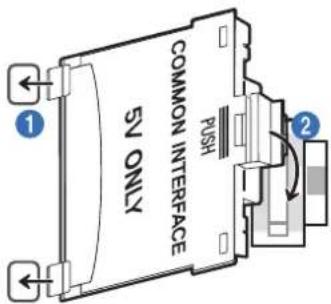
text_image
COMMON INTERFACE 5V ONLY PUSH 1 2Find de to huller bag på tv'et ved siden af COMMON INTERFACE-slotten.
2 Tilslut CI CARD-adapteren til slotten COMMON INTERFACE bag på tv'et.
Tilslutning af "CI eller CI+ Card"
Slut "CI eller CI+ Card" til COMMON INTERFACE-slotten som vist i nedenstående billede.
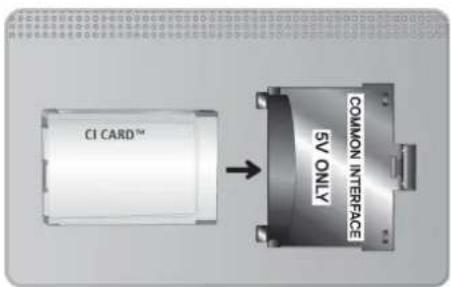
text_image
CI CARD™ COMMON INTERFACE SV ONLYSådan tilslutter du "CI eller CI+ Card" via COMMON INTERFACE-slotten
Slut "CI eller CI+ Card" til COMMON INTERFACE-slotten som vist i nedenstående billede.
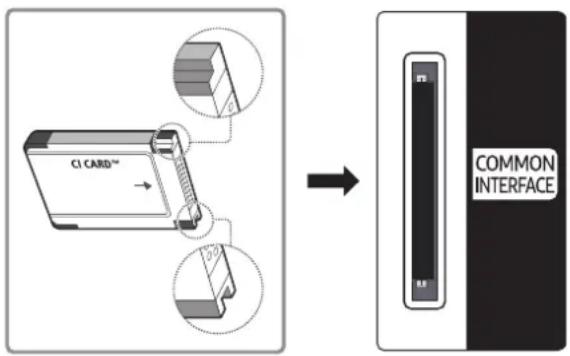
text_image
CI CARD™ → COMMON INTERFACEBrug af "CI eller CI+ Card"
Hvis du vil se betalingskanaler, skal der være isat et "CI eller CI+ CARD".
- Samsung TV følger standarden CI+1.4. Hvis tv-produktet viser pop-op-meddelelsen, kan dette skyldes, at der ikke er overensstemmelse med CI+1.4-versionen. Hvis du oplever et problem, skal du kontakte Samsungs kundeservice.
Dit Samsung-tv overholder CI+ 1.4-standarderne.
Hvis et Cl+ Common Interface-modul ikke er kompatibelt med denne enhed, skal du fjerne modulet og kontakte Cl+-operatøren for hjælp.
- Hvis du ikke isætter et "CI eller CI+ CARD", viser nogle kanaler pop-op-meddelelsen.
- Parringsinformationerne omfatter et telefonnummer, "CI eller CI+ CARD" Host-ID'et og andre informationer og vises i ca. 2-3 minutter. Hvis der vises en fejlmeddelelse, skal du kontakte din tjenesteudbyder.
- Når konfigurationen af kanalinformationen er færdig, vises meddelelsen "Opdatering færdig", som indikerer, at kanallisten nu er opdateret.
Du skal anskaffe et "CI eller CI+ CARD" fra en lokal tjenesteudbyder.
Fjern dit "CI eller CI+ CARD" forsigtigt ved at trække det ud med fingrene, for hvis du taber dit "CI eller CI+ CARD", kan det blive beskadiget.
Indsæt dit "CI eller CI+ CARD" i den retning, der er markeret på kortet.
Placeringen af COMMON INTERFACE-slotten kan variere afhængigt af modellen.
Hvis du oplever problemer, skal du kontakte din tjenesteudbyder.
Isæt et "CI eller CI+ CARD", der understøtter de aktuelle antenneindstillinger. Ellers viser skærmen muligvis ikke billeder normalt.
Tekst-tv-funktion
Lær, hvordan du anvender tekst-tv og kører de funktioner, der tilbydes af tekst-tv-tjenesten.
Denne funktion er kun tilgængelig for den kanal, der understøtter tekst-tv-tjenesten.
Denne funktion understøttes muligvis ikke, afhængigt af model eller geografisk placering.
For at starte Tekst-tv-funktionen,
På Samsung Smart-fjernbetjening: skal du trykke på knappen 123 eller knappen 123 og vælge TTX/MIX på pop op-listen.
På standardfjernbetjeningen: Tryk på knappen ☐/☐ TTX/MIX.
For at afslutte Tekst-tv-funktionen,
På Samsung Smart-fjernbetjening: skal du trykke på knappen TTX/MIX på pop op-listen indtil der vises et direkte tv-program.
På standardfjernbetjeningen: skal du trykke på knappen ☐/☒ TTX/MIX på fjernbetjeningen indtil der vises direkte tv.
Indekssiden på tekst-tv-tjenesten indeholder oplysninger om, hvordan tjenesten bruges. Modtageforholdene skal være stabile, hvis tekst-tv skal kunne vises korrekt. Ellers kan der mangle informationer, eller nogle sider vises muligvis ikke.
Du kan ændre tekst-tv-sider ved at vælge tal ved hjælp af fjernbetjeningen.
På Samsung Smart-fjernbetjening
TTX/MIX (Fuld TTX / Dobbelt TTX / Blanding / Direkte tv): Tekst-tv-tilstanden er aktiveret for den kanal, som der ses på. Hver gang du trykker på knappen TTX/MIX skifter tekst-tv-tilstanden i følgende rækkefølge: Fuld TTX → Dobbelt TTX → Blanding → Direkte tv.
• Fuld TTX: Tekst-tv vises på hele skærmen.
- Dobbelt TTX: Tekst-tv vises på halvdelen af skærmen sammen med den kanal, der ses på, på den anden halvdel af skærmen.
- Blanding: Tekst-tv vises i transparent tilstand på den kanal, der ses på.
- Direkte tv: Du vender tilbage til tv-billedet.
Farveknapper (rød, grøn, gul, blå): Hvis en sendestation bruger FASTEXT-systemet, er de forskellige emner på siden farvekodede, og de kan vælges ved at vælge den tilsvarende farveknap på fjernbetjeningen. Tryk på den farve, der svarer til det ønskede emne. Der vises en ny farvekodet side. Elementer kan vælges på samme måde. Vælg den tilsvarende farveknap for at få vist den forrige eller næste side.
☒i Index: Viser indekssiden (indhold) när som helst, när du ser tekst-tv.
Sub Page: Viser den tilgængelige underside.
List/Flof: Vælger tekst-tv-tilstanden. Hvis du trykker i LIST-tilstand, skifter tilstanden til List-lagringstilstand. I List-lagringstilstand kan du gemme en tekst-tv-side ved hjælp af knappen (Store).
Store: Gemmer tekst-tv-siderne.
Page Up: Viser den næste tekst-tv-side.
1-3 Page Down: Viser den forrige tekst-tv-side.
☐? Reveal/Conceal: Viser eller skjuler skjult tekst (f.eks. svar på quizspørgsmål). Tryk på den igen for at vise den normale skærm.
☒ Size: Viser tekst-tv i dobbelt størrelse i skærmens øverste halvdel. For at flytte teksten til skærmens nederste halvdel: Tryk på den igen. Tryk på den én gang til for normal visning.
Hold: Holdervisningen af den aktuelle side, hvis der er flere sekundære sider, der vises automatisk. Tryk på den igen for at fortryde.
☒ Cancel: Indskrænker tekst-tv-visningen til at overlappe den aktuelle udsendelse.
På standardfjernbetjeningen

På standardfjernbetjeningen vil funktionsikonerne til Tekst-tv være trykt på nogle fjernbetjeningsknapper. For at bruge en Tekst-tv-funktion, skal du finde knappen med ikonet for funktionen på fjernbetjeningen, og derefter trykke på den fundne knap.

/ TTX/MIX
Fuld TTX / Dobbelt TTX / Blanding / Direkte tv: Tekst-tv-tilstanden er aktiveret for den kanal, som der ses på. Hver gang du trykker på knappen ☐/☒ TTX/MIX, skifter tekst-tv-tilstanden i følgende rækkefølge Fuld TTX → Dobbelt TTX → Blanding → Direkte tv.
• Fuld TTX: Tekst-tv vises på hele skærmen.
- Dobbelt TTX: Tekst-tv vises på halvdelen af skærmen sammen med den kanal, der ses på, på den anden halvdel af skærmen.
- Blanding: Tekst-tv vises i transparent tilstand på den kanal, der ses på.
- Direkte tv: Du vender tilbage til tv-billedet.
Farveknapper (rød, grøn, gul, blå): Hvis en sendestation bruger FASTEXT-systemet, er de forskellige emner på siden farvekodede, og de kan vælges ved at vælge den tilsvarende farveknap på fjernbetjeningen. Tryk på den farve, der svarer til det ønskede emne. Der vises en ny farvekodet side. Elementer kan vælges på samme måde. Vælg den tilsvarende farveknap for at få vist den forrige eller næste side.
EI SETTINGS
Sub Page: Viser den tilgængelige underside.
SOURCE
List/Flof: Vælger tekst-tv-tilstanden. Hvis du trykker i LIST-tilstand, skifter tilstanden til List-lagringstilstand. I List-lagringstilstand kan du gemme en tekst-tv-side ved hjælp af knappen (Store).
CH LIST
Store: Gemmer tekst-tv-siderne.
≡1 CH ∧
Page Up: Viser den næste tekst-tv-side.
1 CH
Page Down: Viser den forrige tekst-tv-side.
INFO
Reveal/Conceal: Viser eller skjuler skjult tekst (f.eks. svar på quizspørgsmål). Tryk på den igen for at vise den normale skærm.
E-MANUAL / REC
Afhængig af model eller geografisk område.
Size: Viser tekst-tv i dobbelt størrelse i skærmens øverste halvdel. For at flytte teksten til skærmens nederste halvdel: Tryk på den igen. Tryk på den én gang til for normal visning.
RETURN
Hold: Holder visningen af den aktuelle side, hvis der er flere sekundære sider, der vises automatisk. Tryk på den igen for at fortryde.
EXIT
Cancel: Indskrænker tekst-tv-visningen til at overlappe den aktuelle udsendelse.
Typisk tekst-tv-side
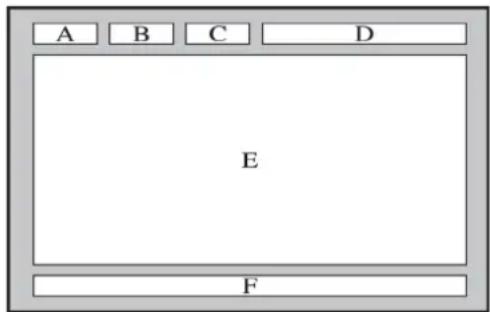
text_image
A B C D E F| Område Indhold | |
| A | Valgt sidenummer. |
| B | Tv-stationens navn. |
| C | Aktuelt sidenummer eller søgestatus. |
| D | Dato og klokkeslæt. |
| E | Tekst. |
| F | Statusinformationer. FASTEXT-informationer. |
Problemløsning
Hvis du har et problem med dit tv, kan du få adgang til forskellige løsninger, mens du ser tv. Kontakt Samsungs Kundeservice, hvis du ikke kan finde noget om dit problem i afsnittet Fejlfinding.
Sådan får du hjælp
Få hjælp direkte fra Samsung, hvis du har et problem med dit tv.
Sådan får du hjælp via Fjernadministration

Indstillinger > Support > Fjernadministration Prøv nu
Denne funktion kræver en internetforbindelse.
Du kan også starte funktionen Fjernadministration ved at trykke på knappen og holde den inde i 5 sekunder eller mere.
Samsungs Fjern-supporttjeneste giver dig en-til-en-support med en Samsung-tekniker, der kan fjernservicere TV'et og gøre følgende:
• Diagnosticere dit tv
- Justere tv-indstillingerne for dig
• Udføre en fabriksnulstilling af TV'et
• Installere anbefalede firmwareopdateringer
Hvordan fungerer Fjernsupport?
Du kan nemt få Samsungs Fjern-supporttjeneste til dit tv:
- Ring til Samsungs kundeservice, og bed om fjernsupport.
- Åbn menuen på dit tv, og gå til afsnittet Support. ( > Indstillinger > Support)
-
Tekniker får herefter adgang til TV'et.
-
Vælg Fjernadministration, og læs og acceptér serviceaftalerne. Når PIN-skærmen vises, skal du indtaste PIN-koden til tekniker.
Finde kontaktoplysninger på servicen

Indstillinger > Support > Om dette tv Prøv nu
Du kan få vist adressen til Samsungs websted, telefonnummeret til kundecenteret, modelnummeret på dit tv, softwareversionen på dit tv, Open Source-licens og andre informationer, som du kan få brug for i forbindelse med servicesupport fra en Samsung-kundeservicemedarbejder eller Samsungs websted.
Du kan også finde oplysninger ved at scanne dit tv's QR-kode.
Du kan også starte denne funktion ved at trykke på knappen ▶ og holde den inde i 5 sekunder eller mere. For standardfjernbetjening skal du trykke på knappen ▶ (Afspil) og holde den nede i 5 sekunder eller mere. Hold knappen nede, indtil pop op-vinduet med kundeoplysninger vises.
Forespørgselsservice


Indstillinger > Support > Anmod om support Prøv nu
Du kan bede om service, hvis du har et problem med fjernsynet. Vælg det emne, der svarer til det problem, du har oplevet, og vælg derefter Anmod nu eller Lav aftale > Send. Din serviceanmodning bliver registreret. Samsungs kundeservice vil kontakte dig for at aftale eller bekræfte din serviceaftale.

Du skal acceptere vilkår og betingelser for serviceanmodningen.

Denne funktion understøttes muligvis ikke, afhængigt af det geografiske område.

Denne funktion kræver en internetforbindelse.
Sådan diagnosticerer du problemer med tv-driften
Du kan diagnosticere problemer med dit tv og Smart Hub og nulstille funktioner.


Indstillinger > Support > Selvdiagnose Prøv nu
Du kan bruge Billedtest til at hjælpe med at diagnosticere problemer med videoer og Lydtest til at diagnosticere problemer med lyd. Du kan også se oplysningerne om signalstyrke for trådløse, digitale signaler, teste internetforbindelsen for Smart Hub, og køre funktioner til nulstilling af Smart Hub og tv til fabriksindstillinger.
- Start billedtest
- Start lydtest
• Signalinformation
• Start Smart Hub Forbindelsestest
• Smart Hub-nulstilling - Nulstil
Der er et problem med billedet
Hvis der er problemer med billedet på fjernsynet, kan disse trin måske hjælpe dig med at løse problemet.
Test af billedet

> Indstillinger > Support > Selvdiagnose > Start billedtest Prøv nu
Før du gennemgår listen over problemer og løsninger herunder, så brug Start billedtest til at afgøre, om problemet skyldes TV'et. Start billedtest viser et billede med høj opløsning, du kan undersøge for svagheder eller fejl.
| Problemet Prøv dette! | |
| Flimmer og sløring | Hvis dit Samsung-fjernsyn flimrer eller sporadisk mister lyseffekt, skal du måske deaktivere nogle af energieffektivitetsfunktionerne.DeaktivérRegistrering af omgivende lys, Strømbesparelsestilstand, eller Bevægelseslys.➢ Indstillinger > Generelt > ∅koløsning > Registrering af omgivende lys➢ Indstillinger > Generelt > ∅koløsning > Strømbesparelsestilstand➢ Indstillinger > Generelt > ∅koløsning > Bevægelseslys |
| Komponenttilslutninger/skærmfarve | Hvis farven på din tv-skærm ikke er korrekt, hvis de sorte og hvide farver er slået fra, skal du køreStart billedtest.➢ Indstillinger > Support > Selvdiagnose > Start billedtestHvis testresultatet indikerer, at problemet ikke skyldes tv'et, så gør et af følgende:Bekræft, at stikkene til videoindgangen er korrekt tilsluttet stikkene på den eksterne enheds videoudgang.Kontrollér også de andre stik. Hvis tv'et er sluttet til en ekstern enhed med et komponentkabel, skal du undersøge, om stikkene Pb, Pr og Y er sat i de rigtige stik. |
| Skærmens lysstyrke | Hvis farverne på dit Samsung-tv er korrekte, men en anelse for mørke eller lyse, kan du prøve at justere følgende indstillinger først.➢ Indstillinger > Billede > Ekspertindstillinger > Baggrundslys➢ Indstillinger > Billede > Ekspertindstillinger > Kontrast➢ Indstillinger > Billede > Ekspertindstillinger > Lysstyrke➢ Indstillinger > Billede > Ekspertindstillinger > Skarphed➢ Indstillinger > Billede > Ekspertindstillinger > Farve➢ Indstillinger > Billede > Ekspertindstillinger > Tone (G/R) |
| Utydelige billeder eller rystelser | Hvis du bemærker, at billederne på skærmen er slørede eller rystede, skal du løse problemet ved hjælp af funktionenAuto Motion Plus-indstillinger.➢ Indstillinger > Billede > Ekspertindstillinger > Auto Motion Plus-indstillinger |
| Uønsket slukning | Hvis dit tv slukker af sig selv, skal du forsøge at deaktivere nogle af tv'ets energibesparende funktioner.Se, omSleep-timerer blevet deaktiveret.Sleep-timerslukker automatisk for fjernsynet efter en specificeret tid.➢ Indstillinger > Generelt > Systemstyring > Tid > Sleep-timerHvisSleep-timerikke er blevet aktiveret, skal du se, omAutomatisk slukningFraellerFra-timerer blevet aktiveret og deaktivere det.➢ Indstillinger > Generelt > ∅koløsning > Automatisk slukningFra➢ Indstillinger > Generelt > Systemstyring > Tid > Fra-timer |
| Problemer med at tænde | Hvis du har problemer med at tænde for dit tv, er der en række ting, du kan undersøge, inden du ringer til serviceafdelingen.Kontroller, at tv'ets strømkabel er tilsluttet korrekt i begge ender, og at fjernbetjeningen fungerer normalt.Sørg for, at antennekablet eller kabel-tv-kablet er tilsluttet forsvarligt.Hvis du har en kabelboks eller satellitboks, skal du sikre, at den er tilsluttet og tændt. |
| Kan ikke finde en kanal | Hvis dit tv ikke er tilsluttet en kabelboks eller satellitboks, skal du køreAutomatisk tuning.➢ Indstillinger > Udsendelse > (Indstillinger for automatisk tuning) > Automatisk tuningIndstillinger for automatisk tuningvises muligvis ikke, afhængigt af model eller det geografiske område. |
| Tv-billedet er ikke så flot, som det var i butikken. | Butiksskærme er indstillet til digitale HD-kanaler.Hvis du har en analog kabelboks eller satellitboks, skal du opgradere til en digital kabelboks eller satellitboks. Brug HDMI- eller komponentkabler til at levere HD-billedkvalitet (High Definition).Mange HD-kanaler har indhold, der er opskaleret fra SD (standardopløsning). Led efter en kanal, der udsender HD-indhold.Kabel-/satellitabonnenter: Prøv HD-kanaler fra kanaloversigten.Terrestrial-/kabelantenne-tilslutning: Prøv HD-kanalerne, når du har kørtAutomatisk tuning-funktionen.➢ Indstillinger > Udsendelse > (Indstillinger for automatisk tuning) > Automatisk tuningIndstillinger for automatisk tuningvises muligvis ikke, afhængigt af model eller det geografiske område.Juster kabelboksens satellitboksens videoudgangsopløsning til 1080i eller 720p. |
| Billedet er forvrænget. | Komprimeringen af videoindhold kan skabe billedforvrængning, specielt ved billeder med hurtige bevægelser, som f.eks. sportsprogrammer og actionfilm.Hvis signalmodtagelsen er svag eller dårlig, vil skærmbilledet muligvis være forvrænget, hvilket ikke er en fejl.Mobiltelefoner, der anvendes tæt på tv'et (op til ca. 1 m), kan medføre støj på analoge og digitale kanaler. |
| Farven er forkert eller mangler. | Hvis du anvender en komponentforbindelse, skal du sørge for, at komponentkablerne er tilsluttet de korrekte stik. Forkerte eller løse forbindelser kan medføre farveproblemer eller en sort skærm. |
| Farverne er ringe, eller billedet er ikke lyst nok. | Gå til Billede, og justér derefter indstillingerne Billede, Lysstyrke, Skarphed og Farve.➢ Indstillinger > Billede > Billede➢ Indstillinger > Billede > Ekspertindstillinger > Lysstyrke➢ Indstillinger > Billede > Ekspertindstillinger > Skarphed➢ Indstillinger > Billede > Ekspertindstillinger > FarveSe, om Strømbesparelsestilstand er blevet deaktiveret.➢ Indstillinger > Generelt > ∅koløsning > StrømbesparelsestilstandPrøv at indstille billedet igen.➢ Indstillinger > Billede > Ekspertindstillinger > Nulstil billede |
| Der er en prikket linje langs skærmens kant. | Skift Billedstørrelse til 16:9-standard.➢ Indstillinger > Billede > Billedstørrelsesindstillinger > Billedstørrelse > 16:9-standard |
| Billedet er i sort-hvid. | Hvis du bruger AV eller analogt udstyr, skal du frakoble det fra adapterens komponentindgangsstik (blåt) på tv'et og slutte det til indgangsstikket AV In (gult).➢ Komponenten eller AV-tilslutningsstikket findes måske ikke, afhængigt af model eller det geografiske område.Kontroller, om Gråtone er indstillet til Til.➢ Indstillinger > Generelt > Tilgængelighed > Gråtone |
Hvis testbilledet ikke vises, eller der er støj eller forvrængning, kan der være et problem med tv'et. Kontakt Samsungs kundeservice for hjælp.
Hvis testbilledet vises korrekt, kan der være et problem med en ekstern enhed. Kontrollér tilslutningerne.
Hvis problemet fortsætter, skal du kontrollere signalstyrken eller se i brugervejledningen til den eksterne enhed.
Jeg kan ikke høre lyden tydeligt
Når tv'et har problemer med lyden, kan disse trin muligvis afhjælpe problemet.
Test af lyden


Indstillinger > Support > Selvdiagnose > Start lydtest Prøv nu
Hvis TV'et afspiller Start lydtest-melodien uden forvrængninger, kan dervære et problem med en ekstern enhed eller med udsendelsens signalstyrke.
| Problemet Prøv dette! | |
| Der er ingen lyd, eller lyden er for lav ved den maksimale lydstyrke. | Kontroller lydstyrken på den enhed (kabelboks eller satellitboks, dvd, Blu-ray osv.), der er sluttet til dit tv. |
| Billedet er godt, men der er ingen lyd. | Indstil Lydoutput til Tv-højttaler.➢ Indstillinger >Lyd >LydoutputHvis du bruger en ekstern enhed, skal du kontrollere indstillingen for enhedens lydudgang. F.eks. skal du måske ændre lydindstillingen på din kabelboks til HDMI, hvis boksen er sluttet til dit tv med et HDMI-kabel.For at lytte til computerlyd skal du slutte en eksterne højttaler til computerens lydudgangsstik.Hvis dit tv har et stik til hovedtelefon, skal du sikre, at der ikke er noget tilsluttet i stikket. Genstart den tilsluttede enhed ved at frakoble og derefter tilslutte enhedens strømkabel igen. |
| Der høres ingen lyd. | Tjek, om Digitalt outputlydformat er indstillet til Dolby Digital+. Hvis du bruger en modtager, der ikke understøtter Dolby Digital Plus, hører du ingen lyd, når du vælger Dolby Digital+.➢ Indstillinger >Lyd >Ekspertindstillinger >Digitalt outputlydformat>Dolby Digital+ |
| Højttalerne udsender en mærkelig lyd. | Kør Start lydtest.➢ Indstillinger >Support >Selvdiagnose >Start lydtestSørg for, at lydkablet er sluttet til det korrekte lydudgangsstik på den eksterne enhed. Kontrollér signalinformationerne for antenne- eller kabeltilslutninger. En lav signalstyrke kan medføre lydforvrængning. |
Der er et problem med udsendelsen
Hvis tv'et har problemer med at modtage udsendelser, kan disse trin muligvis afhjælpe problemet.
| Problemet Prøv dette! | |
| “Svagt eller intet signal” vises i tv-tilstand/kan ikke finde kanal. | Vælg [icon] Kåde for at bekræfte, at der er valgt korrekt indgangskilde.Hvis tv’et ikke er tilsluttet en kabelboks eller satellitboks, skal du køre Automatisk tuning for at søge efter kanaler.➢ [icon] > Indstillinger > Udsendelse > (Indstillinger for automatisk tuning) > Automatisk tuning[icon] Indstillinger for automatisk tuning vises muligvis ikke, afhængigt af model eller det geografiske område. |
| Tv’et modtager ikke alle kanaler. | Tjek, at koaksialkablet er sluttet sikkert til tv’et.Kør Start Indstillinger eller Automatisk tuning.➢ [icon] > Indstillinger > Udsendelse > (Indstillinger for automatisk tuning) > Automatisk tuning[icon] Indstillinger for automatisk tuning vises muligvis ikke, afhængigt af model eller det geografiske område. |
| Der er ingen undertekster på digitale kanaler. | Gå til Undertekst, og rediger Underteksttilstand.➢ [icon] > Indstillinger > Generelt > Tilgængelighed > Undertekstindstil. >Undertekst Underteksttilstand.Nogle kanaler har muligvis ikke undertekstdata. |
| Billedet er forvrænget. | Komprimeringen af videoindhold kan skabe billedforvrængning. Dette gælder specielt for billeder med hurtige bevægelser fra sportsprogrammer og actionfilm.Et svagt signal kan forårsage billedforvrængning. Dette skyldes ikke tv’et. |
| Billedkvaliteten er dårlig. Vælg HD-kanaler eller -programmer. | |
Min computer / spillekonsol kan ikke tilsluttes
Hvis tv'et har problemer med at slutte til en pc eller spillekonsol, kan disse trin muligvis afhjælpe problemet.
| Problemet Prøv dette! | |
| Meddelelsen "Understøttes ikke" vises. | Indstil udgangsopløsningen på din pc eller spillekonsol, så den passer med en opløsning, som tv'et understøtter. |
| Videoen er OK, men der er ingen lyd. | Hvis du bruger en HDMI-forbindelse, skal du kontrollere lydudgangsindstillingen på din pc. Hvis du anvender et HDMI-til-DVI-kabel, skal du anvende et separat lydkabel. Bemærk, at HDMI-til-DVI-forbindelsen kun understøttes af HDMI (DVI)-porten og ikke overfører lyd. For at lytte til computerlyden skal du slutte eksterne højttalere til computerens lydudgang. |
Tv'et kan ikke oprette forbindelse til internettet
Hvis tv'et har problemer med at oprette forbindelse til internettet, kan disse trin muligvis afhjælpe problemet.
| Problemet Prøv dette! | |
| TV'et kan ikke oprette forbindelse til netværket eller apps (kun på internet-kompatible modeller). | Sørg for, at tv'et har en netværksforbindelse.● Indstillinger > Generelt > Netværk > NetværksstatusKontakt internetserviceudbyderen. |
| Fejl ved tilslutning til trådløst netværk. | Kontrollér, at det trådløse modem/den trådløse router er tændt og har forbindelse til internettet. |
| Signalet fra det trådløse netværk er for svagt. | Anbring den trådløse router, modem-routeren eller adgangspunktet på et centralt sted.Undgå at placere den eller det i et hjørne.Brug en trådløs forstærker for at få et stærkere trådløst signal med det samme. Anbring forstærkeren halvvejs mellem den trådløse router og TV'et. |
Planlæg optagelse-/Timeshift-funktionen fungerer ikke
Hvis Timeshift eller Planlæg optagelse ikke fungerer, kan disse trin muligvis afhjælpe problemet.
| Problemet Prøv dette! | |
| Planlæg optagelse kan ikke bruges. | Kontrollér, om der er sluttet en USB-enhed til tv'et.Optagelse stopper automatisk, hvis signalet bliver for svagt.Kontrollér for ledig plads på USB-enheden. Funktionen virker ikke, hvis der ikke er nok lagerplads på USB-enheden. |

Denne funktion understøttes muligvis ikke, afhængigt af model eller geografisk placering.
Anynet+ (HDMI-CEC) fungerer ikke
Hvis Anynet+ (HDMI-CEC) ikke fungerer, kan disse trin muligvis afhjælpe problemet.
| Problemet Prøv dette! | |
| Anynet+ fungerer ikke. | Kontrollér, at enheden er en Anynet+-enhed. Anynet+-systemet understøtter kun Anynet+-enheder.Kontrollér, om strømkablet til Anynet+-enheden er tilsluttet korrekt.Kontrollér Anynet+-enhedens kabeltilslutninger.Gå til Anynet+ (HDMI-CEC), og se, om Anynet+ (HDMI-CEC) er blevet indstillet til Til.● Indstillinger > Generelt > Ekstern enhedsstyring > Anynet+ (HDMI-CEC)Anynet+ fungerer muligvis ikke, når visse andre funktioner er aktive, herunder Kanalsøgning, Smart Hub, Første opsætning osv.Hvis du har frakoblet og herefter tilsluttet HDMI-kablet igen, skal du scanne efter enheder igen eller slukke og tænde for dit tv. |
| Jeg vil starte Anynet+. | Flyt fokus til Anynet+-enheden på Kilde, og tryk derefter på retningsknappen op.Tjek, om Anynet+-enheden er sluttet korrekt til tv'et, og vælg derefter menuen Anynet+ (HDMI-CEC) for at se, om Anynet+ (HDMI-CEC) er indstillet til Til.● Indstillinger > Generelt > Ekstern enhedsstyring > Anynet+ (HDMI-CEC) |
| Jeg vil afslutte Anynet+. | Indstil Anynet+ (HDMI-CEC) til Fra.● Indstillinger > Generelt > Ekstern enhedsstyring > Anynet+ (HDMI-CEC) |
| Meddelelsen "Tilslutter til Anynet+-enhed..." eller "Kobler fra Anynet+-enhed" vises på skærmen. | Du kan ikke bruge fjernbetjeningen, når tv'et konfigurerer Anynet+ eller skifter til en visningstilstand. Brug fjernbetjeningen, efter at tv'et har afsluttet Anynet+-konfigurationen eller har skiftet til en visningstilstand. |
| Anynet+-enheden afspiller ikke. | Du kan ikke bruge afspilningsfunktionen, når Start Indstillinger er i gang. |
| Den tilsluttede enhed vises ikke. | Kontrollér, om enheden understøtter Anynet+.Kontrollér, om HDMI-kablet er tilsluttet korrekt.Gå til Anynet+ (HDMI-CEC), og se, om Anynet+ (HDMI-CEC) er blevet indstillet til Til.● Indstillinger > Generelt > Ekstern enhedsstyring > Anynet+ (HDMI-CEC)Søg efter Anynet+-enheder igen.Anynet+-enheder skal sluttes til tv'et ved hjælp af et HDMI-kabel. Sørg for, at enheden er sluttet til dit tv med et HDMI-kabel. Visse HDMI-kabler understøtter muligvis ikke Anynet+.Hvis forbindelsen afbrydes, fordi der har været en strømafbrydelse, eller HDMI-kablet er blevet frakoblet, skal du scanne efter enheder igen. |
| Tv-lyden udsendes ikke gennem modtageren. | Tilslut et optisk kabel mellem tv'et og modtageren.Med ARC kan tv'et udsende digital lyd via HDMI (ARC)-porten.ARC er dog kun tilgængelig, når tv'et er sluttet til en lydmodtager, der understøtter ARC. |
Jeg har problemer med at starte/bruge apps
Hvis apps ikke fungerer, kan disse trin muligvis afhjælpe problemet.
| Problemet Prøv dette! | |
| Jeg startede en app, men den er på engelsk. Hvordan ændrer jeg sproget? | De sprog, der understøttes af appen, kan være anderledes end brugergrænsefladens sprog. Muligheden for at ændre sproget afhænger af tjenesteudbyderen. |
| Mit program fungerer ikke. | Undersøg det med tjenesteudbyderen.Se i programmets hjælpesektion eller på programudbyderens websted. |
Min fil vil ikke afspilles
Hvis filer ikke kan afspilles, kan dette muligvis afhjælpe problemet.
| Problemet Prøv dette! | |
| Visse filer kan ikke afspilles. | Dette problem kan forekomme med filer med høje bithastigheder. De fleste filer kan afspilles, men du kan opleve problemer med filer med høje bithastigheder. |
Jeg vil nulstille tv'et
Gendan indstillingerne til fabriksindstillinger.
| Nulstil Sti Beskrivelse | ||
| Nulstil indstillinger |  | Nulstiller Billede, Lyd, Udsendelse og alle andre indstillinger, undtagen netværksindstillinger, til fabriksindstillinger. |
| Nulstil Smart Hub |  | Nulstiller alle Smart Hub-indstillinger til fabriksstandarderne og sletter alle informationer vedrørende Samsung-konti, tilknyttede tjenestekonti, Smart Hub-serviceaftaler og Smart Hub-programmer. |
| Nulstil billede |  | Nulstiller aktuelle billedindstillinger. |
| Nulstille lyd |  | Nulstiller aktuelle lydindstillinger. |
Andre problemer
| Problemet Prøv dette! | |
| Tv'et er varmt. | Ser du tv i længere tid, danner panelet varme. Varmen fra panelet spredes gennem interne luftkanaler, der løber langs tv'ets top. Den nederste del kan imidlertid føles varm at røre ved efter længere tids brug. Børn, der ser tv, skal være under konstant opsyn, så de ikke rører ved tv'et. Denne varme er imidlertid ikke en fejl, og den påvirker ikke tv'ets funktionalitet. |
| Billedet kan ikke vises på fuld skærm. | HD-kanaler har sorte bjælker på hver side af skærmen, når de viser opskaleret SD-indhold (4:3).Der vises sorte bjælker øverst og nederst på skærmen, når du ser film, der har et formatforhold, der er anderledes end dit tv.Juster billedstørrelsen på din eksterne enhed, eller indstil tv'et til fuld skærm.● Indstillinger > Billede > Billedstørrelsesindstillinger |
| Meddelelsen "Understøttes ikke" vises. | Den tilsluttede enheds udgangsopløsning understøttes ikke af tv'et. Kontrollér tv'ets understøttede opløsninger, og juster den eksterne enheds udgangsopløsning tilsvarende. |
| Elementet Undertekster i menuen Tv er gråtonet. | Når en ekstern enhed er tilsluttet med et HDMI- eller komponentkabel, er funktionenUndertekstikke tilgængelig. Juster indstillingerne for undertekster på den eksterne enhed. |
| Tv'et lugter af plastic. Denne lugt er almindelig og forsvinder med tiden. | |
| SignalinformationunderSelvdiagnoseer ikkeaktiveret. | Kontrollér, at den aktuelle kanal er en digital kanal.Signalinformationer kun tilgængelig for digitale kanaler.● Indstillinger > Support > Selvdiagnose > Signalinformation |
| Tv'et hælder til den ene side. Fjern soklen fra tv'et, og montér den igen. | |
| Soklen vipper eller er bøjet. Sørg for, at indikatorpilene på soklen og sokkelholderen sidder lige ud for hinanden. | |
| Fjernbetjeningen og/eller stemmestyring virker ikke. | TV'et bliver afsendt med beskyttende klistermærker, der dække nogle sensorer. Sørg for, at alle klistermærker er blevet fjernet. |
| Funktionen Udsendelse er blevet deaktiveret. | Udsendelse er kun tilgængelig, nårKildeer indstillet tilTv.Der kan ikke opnås adgang tilUdsendelse, mens du ser tv ved hjælp af en kabelboks eller satellitboks.Der kan ikke opnås adgang tilUdsendelse, mens en optagelse er i gang, eller når funktionen Timeshift kører. |
| PIP er ikke tilgængelig. | PIP er kun tilgængelig, når en ekstern enhed er tilsluttet med et HDMI- eller komponentkabel. Bemærk, at funktionen ikke er tilgængelig, når Smart Hub er aktiv. |
| Indstillingerne forsvinder efter 5 minutter, eller hver gang der slukkes for tv'et. | HvisBrugstilstander indstillet tilButikstilstand, nulstilles TV'ets lyd- og billedindstillinger automatisk hvert 5. minut.SkiftBrugstilstandtil Hjemmebrug.➢ Indstillinger > Generelt > Systemstyring > Brugstilstand |
| Der vises en POP (tv'ets interne bannerreklame) på skærmen. | SkiftBrugstilstandtil Hjemmebrug.➢ Indstillinger > Generelt > Systemstyring > Brugstilstand |
| Tv'et afgiver en smældende lyd. | Udvidelse og sammentrækning af tv'ets ydre kabinet kan medføre en smældende lyd. Dette indikerer ikke en fejl ved produktet. Det er sikkert at bruge tv'et. |
| Tv'et afgiver en brummende lyd. | Dit tv anvender højhastighedskredsløb og store strømstyrker. Afhængigt af tv'ets lysstyrke kan tv'et virke lidt mere støjende end et almindeligt tv.Dit tv har gennemgået strenge kvalitetskontrolprocedurer, der overholder vores krævende ydelses- og pålidelighedskrav.Lidt støj fra tv'et anses som normalt og er ikke en acceptabel grund til ombytning eller refundering. |
| Softwareopdateringen over internettet mislykkedes. | Kontrollér netværksforbindelsens status.➢ Indstillinger > Generelt > Netværk > NetværksstatusSlut tv'et til et netværk, hvis det ikke er tilsluttet.Opgraderingen stopper, hvis du allerede har den nyeste softwareversion. |
Forholdsregler og bemærkninger
Du kan få instruktioner og information, som du skal læse efter installationen.
Inden du bruger funktionerne Optager og Timeshift
Læs disse instruktioner, før du bruger Optager og Timeshift.
Denne funktion understøttes muligvis ikke, afhængigt af model eller geografisk placering.
Inden brug af funktionerne Optagelse og Planlæg optagelse
Optagelse understøttes muligvis ikke, afhængigt af model eller det geografiske område.
- For at indstille en Planlæg optagelse skal du først indstille tv'ets ur. Indstil Ur.
- Indstillinger > Generelt > Systemstyring > Tid > Ur
- Du kan indstille op til højst 30 Planlæg visning- og Planlæg optagelse-bestillinger.
- Optagelser er DRM-beskyttet og kan derfor ikke afspilles på en computer eller et andet tv. Herudover kan disse filer ikke afspilles på dit tv, hvis dets videokredsløb er blevet udskiftet.
- Der anbefales en USB-harddisk med en hastighed på mindst 5.400 omdr./min. USB-harddiske af RAID-typen understøttes dog ikke.
• USB-hukommelsesnøgler understøttes ikke.
- Den samlede optagelseskapacitet kan variere afhængigt af ledig harddiskplads og optagelsens kvalitetsniveau.
- Planlæg optagelse kræver mindst 100 MB ledig plads på USB-lagerenheden. Optagelse stopper, hvis den ledige lagerplads falder til under 50 MB, mens en optagelse er i gang.
- Hvis den ledige lagerplads falder til under 500 MB, när funktionerne Planlæg optagelse og Timeshift er i gang, er det kun optagelsen, der stopper.
- Den maksimale optagelsestid er 720 minutter.
- Videoer afspilles i overensstemmelse med tv'ets indstillinger.
- Hvis indgangssignalet ændres, mens der optages, bliver skærmen blank, indtil ændringen er udført. I dette tilfælde genoptages optagelsen, men vil ikke være tilgængelig.
- Ved brug af funktionen Record (Optag) eller funktionen Planlæg optagelse starter den reelle optagelse muligvis et eller to sekunder senere end den specificerede tid.
- Hvis funktionen Planlæg optagelse er i gang, mens der udføres en optagelse på en ekstern HDMI-CEC-enhed, får Planlæg optagelse prioritet.
- Tilslutning af en optageenhed til tv'et sletter automatisk optagede filer, der er gemt unormalt.
- Hvis Sleep-timer eller Automatisk slukning Fra er blevet indstillet, tilsidesætter tv'et disse indstillinger, fortsætter med at optage og slukker først, når optagelsen er afsluttet.
- Indstillinger > Generelt > Systemstyring > Tid > Sleep-timer
- Indstillinger > Generelt > ∅koløsning > Automatisk slukning Fra
Brug af Timeshift-funktionen
Timeshift understøttes muligvis ikke, afhængigt af model eller det geografiske område.
- Der anbefales en USB-harddisk med en hastighed på mindst 5.400 omdr./min. USB-harddiske af RAID-typen understøttes dog ikke.
- USB-hukommelsesnøgler eller -flashdrev understøttes ikke.
- Den samlede optagelseskapacitet kan variere afhængigt af ledig harddiskplads og optagelsens kvalitetsniveau.
- Hvis den ledige lagerplads falder til under 500 MB, når funktionerne Planlæg optagelse og Timeshift er i gang, er det kun optagelsen, der stopper.
- Den maksimale tid, der er tilgængelig for funktionen Timeshift, er 90 minutter.
- Funktionen Timeshift er ikke tilgængelig for låste kanaler.
- Tidsforskudte videoer afspilles i overensstemmelse med tv'ets indstillinger.
- Funktionen Timeshift kræver mindst 1,5 GB ledig plads på USB-lagringsenheden.
Understøttede lydindstillinger for udsendelser
Tjek understøttede lydindstillinger for udsendelse.
| Lydtype Dobbelt lyd Standard | |||
| A2 Stereo | Mono Mono Automatisk ændring | ||
| Stereo | Stereo, Mono | Automatisk ændring | |
| Dual | Dual I, Dual II | Dual I | |
| NICAM Stereo | Mono Mono Automatisk ændring | ||
| Stereo | Mono, Stereo | Automatisk ændring | |
| Dual | Mono, Dual I, Dual II | Dual I | |
Hvis Stereo-signalet er for svagt, og tv'et skifter signal automatisk, skal du vælge Mono.
Kun tilgængelig for stereosignaler.
Kun tilgængelig, när indgangskilden er indstillet til Tv.
Læs inden brug af Apps
Læs denne information, før du bruger Apps.
- På grund af de produktegenskaber, der findes i Samsung Smart Hub, samt begrænsninger i det tilgængelige indhold, er visse funktioner, programmer og tjenester muligvis ikke tilgængelige på alle enheder og i alle områder. Besøg http://www.samsung.com for at få mere information om specifikke enhedsoplysninger og tilgængeligt indhold. Tilgængelige tjenester og tilgængeligt indhold kan ændres uden varsel.
- Samsung Electronics påtager sig intet ansvar for afbrudte apptjenester, som skyldes tjenesteudbyderen, uanset årsag.
- Programtjenester leveres muligvis kun på engelsk, og det tilgængelige indhold kan variere afhængig af det geografiske område.
- For at få flere informationer om programmer kan du besøge programudbyderens websted.
- En ustabil internetforbindelse kan medføre forsinkelser eller afbrydelser. Herudover afsluttes programmer muligvis automatisk afhængigt af netværksmiljøet. Hvis dette sker, skal du kontrollere din internetforbindelse og prøve igen.
- Programtjenester og -opdateringer kan være utilgængelige.
- Programindhold kan ændres af tjenesteudbyderen uden forudgående varsel.
- Bestemte tjenester kan variere afhængigt af den programversion, der er installeret på tv'et.
- Et programs funktionalitet kan ændres i fremtidige versioner af programmet. Hvis dette sker, kan du se programmets vejledning eller besøge tjenesteudbyderens websted.
- Afhængigt af tjenesteudbyderens politikker understøtter visse programmer muligvis ikke multitasking.
Læs inden brug af Internet
Læs disse oplysninger, inden du bruger Internet.
- Internet er ikke kompatibel med Java-programmer.
- Tv'et understøtter ikke afspilning af flash-videoer.
• E-handel til onlinekøb understøttes ikke.
- Når websider har rullevinduer, kan rulning i et sådant vindue medføre forvanskede tegn.
• ActiveX understøttes ikke.
- Der understøttes kun et begrænset antal skrifttyper. Visse symboler og tegn vises muligvis ikke korrekt.
- Reaktionen på fjernkommandoer og den efterfølgende visning på skærmen kan blive forsinket, mens et websted indlæses.
- Indlæsning af en webside kan blive forsinket eller afbrudt helt med visse operativsystemer.
- Kopiér og sæt ind-handlinger understøttes ikke.
- Ved skrivning af en e-mail eller en enkel meddelelse, er visse funktioner, som f.eks. skriftstørrelse og farvevalg, muligvis ikke tilgængelige.
- Der er en grænse for antallet af bogmærker og størrelsen på den logfil, der kan gemmes.
- Antallet af vinduer, der kan åbnes på samme tid, varierer afhængigt af søgebetingelserne og tv-modellen.
- Hastigheden for webbrowsing afhænger af netværksmiljøet.
- Integrerede videoer på et websted kan ikke vises samtidig med, at PIP (billede-i-billede) funktionen er aktiv.

Denne funktion understøttes muligvis ikke, afhængigt af model eller geografisk placering.
- Hvis Ur ikke er indstillet, gemmes browserhistorikken ikke.


Indstillinger > Generelt > Systemstyring > Tid > Ur
- Browseroversigten gemmes fra nyeste til ældste, hvor de ældste registreringer overskrives først.
- Afhængigt af, hvilke typer video-/lyd-koder, der er understøttet, er det muligvis ikke muligt at afspille visse video- og lydfiler, mens der afspilles HTML5-video/-lyd.
- Videokilder fra pc-optimerede streaming-leverandører afspilles måske ikke korrekt på vores egen Internet.
Læs, inden du indstiller en trådløs internetforbindelse
- Dette tv understøtter kommunikationsprotokollerne IEEE 802.11 a/b/g/n/ac. Samsung anbefaler at bruge IEEE 802.11n. Videofiler gemt på en enhed, der er sluttet til tv'et via et hjemmenetværk, afspilles muligvis ikke problemfrit.
Nogle af IEEE 802.11-kommunikationsprotokollerne understøttes muligvis ikke, afhængigt af modellen.
- For at bruge et trådløst internet skal tv'et være sluttet til en trådløs router eller et trådløst modem. Hvis den trådløse router understøtter DHCP, kan tv'et bruge en DHCP eller en statisk IP-adresse ved tilslutning til det trådløse netværk.
- Vælg en kanal, der ikke bruges i øjeblikket, til den trådløse router. Hvis den kanal, der indstilles til den trådløse router, i øjeblikket bruges af en anden enhed, vil dette medføre støj og/eller kommunikationsfejl.
- De fleste trådløse netværk har et valgfrit sikkerhedssystem. For at aktivere det trådløse netværks sikkerhedssystem skal du oprette en adgangskode med tegn og tal. Denne adgangskode skal derefter bruges ved tilslutning til et adgangspunkt med aktiveret sikkerhed.
Trådløse sikkerhedsprotokoller
Tv'et understøtter kun følgende trådløse netværkssikkerhedsprotokoller.
– Godkendelsestilstande: WEP, WPAPSK, WPA2PSK
– Krypteringstyper: WEP, TKIP, AES
I overensstemmelse med de nyeste specifikationer for Wi-Fi-certificering understøtter Samsung-tv'er ikke sikkerhedskrypteringerne WEP eller TKIP i netværk, der kører i tilstanden 802.11n. Hvis den trådløse router understøtter WPS (Wi-Fi Protected Setup), kan du slutte tv'et til dit netværk ved hjælp af PBC (Push Button Configuration) eller en PIN-kode (Personal Identification Number). WPS konfigurerer automatisk indstillingerne for SSID'et og WPA-nøglen.
Læs inden afspilning af billed-, video- eller musikfiler
Læs disse oplysninger, før du afspiller medieindhold.
Begrænsninger for brug af billed-, video- og musikfiler (Prøv n
- Tv'et understøtter kun MSC (Mass Storage Class) USB-enheder. MSC er en betegnelse for en klasse af hukommelsesenheder. MSC-enheder omfatter eksterne harddiske, flashkortlæsere og digitalkameraer. (USB-hubber understøttes ikke). Disse enhedstyper skal sluttes direkte til USB-porten. Det er muligt, at tv'et ikke er i stand til at identificere en USB-enhed eller læse filerne på enheden, hvis den er sluttet til tv'et via et USB-forlængerkabel. Frakobl ikke USB-enheder, mens de er i gang med at overføre filer.
- Ved tilslutning af en ekstern harddisk skal du bruge USB (HDD)-porten. Vi anbefaler, at du bruger en ekstern harddisk med egen strømforsyning.
- Visse digitale kameraer og lydenheder er muligvis ikke kompatible med tv'et.
- Hvis der er sluttet flere USB-enheder til tv'et, kan tv'et måske ikke genkende nogle af eller alle enhederne. USB-enheder, der anvender high-power-input, bør sluttes til USB [5V, 1A]-porten.
- Tv'et understøtter filsystemerne FAT, exFAT og NTFS.
- Efter sortering af filer i tilstanden Mappevisning kan tv'et vise op til 1.000 filer pr. mappe. Men hvis USB-enheden indeholder mere 8.000 filer og mapper, er der muligvis ikke adgang til visse filer og mapper.
- Afhængig af, hvordan de er kodet, kan visse filer muligvis ikke afspilles på tv'et.
- Visse filer understøttes ikke på alle modeller.
- Indholdet i UHD-videopakken understøttes ikke af Samsung UHD tv'er produceret i 2017 eller senere.
- DivX- og DTS-codecs understøttes ikke af Samsung Tv-modeler, der lanceres i 2018.
Video-codecs, der understøttes af Q900R-modelserien
| Filformat Format Codect til video Opløsning | Billedhastighed (fps) | Bithastighed (Mbps) | Codecs til lyd | |||
| *.avi*.mkv*.asf*.wmv*.mp4*.mov*.3gp*.vro*.mpg*.mpeg*.ts*.tp*.trp*.mov*.flv*.vob*.svi*.m2ts*.mts | AVIMKVASFMP43GPMOVFLVVROVOBPSTSSVAF | H.264 BP/MP/HP 4096 x 2160 | 4096 x 2160: 303840 x 2160: 60 | 60 | Dolby DigitalLPCMADPCM (IMA, MS)AACHE-AACWMADolby Digital PlusMPEG (MP3)MPEG-HAC-4G.711 (A-Law, μ-Law)OPUS | |
| HEVC (H.265 - Main, Main10) 7680 x 4320 60 | 100 | |||||
| Motion JPEG 3840 x 2160 30 80 | ||||||
| MVC | 1920 x 1080 20 | |||||
| MPEG4 SP/ASP | ||||||
| Windows Media Video v9 (VC1) 60 | ||||||
| MPEG2 | ||||||
| MPEG1 | ||||||
| Microsoft MPEG-4 v1, v2, v3 | 30 | |||||
| Window Media Video v7 (WMV1), v8 (WMV2) | ||||||
| H.263 Sorrenson | ||||||
| VP6 | ||||||
| *.webm | WebM | VP8 | 1920 x 1080 60 | 20 | Vorbis | |
| VP9 (understøttes op til profil 0, profil 2) | 3840 x 2160 | 3840 x 2160: 60 80 | ||||
| *.rmvb | RMVB | RV8/9/10 (RV30/40) | 1920 x 1080 | 60 | 20 | RealAudio 6 |
Da specifikationerne er baseret på de nuværende 8K-standarder for forbindelse og afkodning er det ikke sikkert, at fremtidige standarder for forbindelse, udsendelse og afkodning understøttes. Opgradering til at opfylde fremtidige standarder kan kræve køb af yderligere enheder.
Video-codecs, der understøttes af NU7100-modelserien eller nyere

Disse specifikationer gælder ikke for 40-tommer og 43-tommer NU7100-modeller.
| Filformat Format Codecs til video Opløsning | Billedhastighed (fps) | Bithastighed (Mbps) | Codecs til lyd | |||
| *.avi*.mkv*.asf*.wmv*.mp4*.mov*.3gp*.vro*.mpg*.mpeg*.ts*.tp*.trp*.mov*.flv*.vob*.svi*.m2ts*.mts | AVIMKVASFMP43GPMOVFLVVROVOBPSTSSVAF | H.264 BP/MP/HP | 4096 x 2160 | 4096 x 2160: 303840 x 2160: 60 | 60 | Dolby DigitalLPCMADPCM (IMA, MS)AACHE-AACWMADolby Digital PlusMPEG (MP3)MPEG-HAC-4G.711 (A-Law, μ-Law)OPUS |
| HEVC (H.265 - Main, Main10) | 60 80 | |||||
| Motion JPEG 3840 x 2160 | 30 80 | |||||
| MVC | 1920 x 1080 | 20 | ||||
| MPEG4 SP/ASP | ||||||
| Windows Media Video v9 (VC1) | 60 | |||||
| MPEG2 | ||||||
| MPEG1 | ||||||
| Microsoft MPEG-4 v1, v2, v3 | 30 | |||||
| Window Media Video v7 (WMV1), v8 (WMV2) | ||||||
| H.263 Sorrenson | ||||||
| VP6 | ||||||
| *.webm | WebM | VP8 1920 x 1080 | 60 20 | Vorbis | ||
| VP9 (understøttes op til profil 0, profil 2) | 3840 x 2160 | 3840 x 2160: 60 | 80 | |||
| *.rmvb | RMVB | RV8/9/10 (RV30/40) | 1920 x 1080 | 60 | 20 | RealAudio 6 |
Video-codecs, der understøttes af NU7090-modelserien eller ældre

Disse specifikationer gælder også for 40-tommer og 43-tommer NU7100-modeller.
| Filformat Format Codecs til video Opløsning | Billedhastighed (fps) | Bithastighed (Mbps) | Codecs til lyd | |||
| *.avi*.mkv*.asf*.wmv*.mp4*.mov*.3gp*.vro*.mpg*.mpeg*.ts*.tp*.trp*.mov*.flv*.vob*.svi*.m2ts*.mts | AVIMKVASFMP43GPMOVFLVVROVOBPSTSSVAF | H.264 BP/MP/HP | 3840 x 2160 | 3840 x 2160: 301920 x 1080: 60 | 50 | Dolby DigitalLPCMADPCM (IMA, MS)AACHE-AACWMADolby Digital PlusMPEG (MP3)MPEG-HAC-4G.711 (A-Law, μ-Law)OPUS |
| HEVC (H.265 - Main, Main10) 60 50 | ||||||
| Motion JPEG | 1920 x 1080 20 | |||||
| MVC | ||||||
| MPEG4 SP/ASP | ||||||
| Windows Media Video v9 (VC1) 60 | ||||||
| MPEG2 | ||||||
| MPEG1 | ||||||
| Microsoft MPEG-4 v1, v2, v3 | 30 | |||||
| Window Media Video v7 (WMV1), v8 (WMV2) | ||||||
| H.263 Sorrenson | ||||||
| VP6 | ||||||
| *.webm WebM | VP8 1920 x 1080 20 | 60 50 | Vorbis | |||
| VP9 (understøttes op til profil 0, profil 2) | 3840 x 2160 | |||||
| *.rmvb | RMVB | RV8/9/10 (RV30/40) | 1920 x 1080 | 20 | RealAudio 6 | |
Andre begrænsninger
- Codecs fungerer muligvis ikke korrekt, hvis der er et problem med indholdet.
- Videoindhold kan ikke afspilles eller afspilles ikke korrekt, hvis der er fejl i indholdet eller i containeren.
- Lyd og video fungerer muligvis ikke, hvis de har standardbithastigheder/billedhastigheder over tv'ets kompatibilitetsområde.
- Hvis der er fejl i indekstabellen, fungerer funktionen Søg (Spring) ikke.
- Ved afspilning af video over en netværksforbindelse, afspilles videoen muligvis ikke problemfrit på grund af dataoverførselshastigheden.
- Visse USB/digitalkameraenheder er muligvis ikke kompatible med tv'et.
• HEVC-codec er kun tilgængelig i MKV / MP4 / TS-containere.
• MVC-codec understøttes delvist.
Videodekodere
- H.264 UHD understøttes op til niveau 5.1, og H.264 FHD understøttes op til niveau 4.1. (tv'et understøtter ikke FMO / ASO / RS)
• HEVC UHD understøttes op til niveau 5.1, og HEVC FHD understøttes op til niveau 4.1.
• HEVC 8K understøttes op til niveau 6.1.
Denne specifikation gælder kun for Q900R-modelserien.
• GMC 2 eller derover understøttes ikke.
Lyddekodere
- WMA understøttes op til 10 Pro 5.1-kanaler, M2-profil.
• WMA1, WMA lossless / Voice understøttes ikke.
• QCELP og AMR NB / WB understøttes ikke.
• Vorbis understøttes op til 5.1 kanaler. - Dolby Digital Plus understøttes op til 5.1-kanaler.
- De understøttede samplinghastigheder er 8,11,025,12,16,22,05,24,32,44,1 og 48 KHz, og de kan variere afhængig af codec'en.
Læs efter installation af tv'et
Læs denne information efter installation af tv'et.
Billedstørrelser og inputsignaler
Indstillingerne for Billedstørrelse anvendes på den aktuelle kilde. De valgte Billedstørrelsesindstillinger vil stadig gælde, når du vælger denne kilde, med mindre du ændrer dem.
| Indgangssignal Billedstørrelse | |
| Komponent | 16:9-standard, Brugertilpasset, 4:3 |
| Digital kanal (720p) | 16:9-standard, Brugertilpasset, 4:3 |
| Digital kanal (1080i, 1080p) | 16:9-standard, Brugertilpasset, 4:3 |
| Digital kanal (3840 x 2160p ved 24/30 Hz) | 16:9-standard, Brugertilpasset |
| Digital kanal (3840 x 2160p ved 50/60 Hz) | 16:9-standard, Brugertilpasset |
| Digital kanal (4096 x 2160p) 16:9-standard, Brugertilpasset | |
| HDMI (720p) | 16:9-standard, Brugertilpasset, 4:3 |
| HDMI (1080i, 1080p) | 16:9-standard, Brugertilpasset, 4:3 |
| HDMI (3840 x 2160p) 16:9-standard, Brugertilpasset | |
| HDMI (4096 x 2160p) 16:9-standard, Brugertilpasset | |
| *HDMI (7680 x 4320p ved 30 Hz) | 16:9-standard, Brugertilpasset |
| USB (720p) | 16:9-standard, Brugertilpasset, 4:3 |
| USB (1080i/p ved 60 Hz) | 16:9-standard, Brugertilpasset, 4:3 |
| USB (3840 x 2160p ved 24/30 Hz) | 16:9-standard, Brugertilpasset |
| USB (3840 x 2160p ved 60 Hz)USB (4096 x 2160p ved 24/30/60 Hz) | 16:9-standard, Brugertilpasset |
| *USB (7680 x 4320p ved 24/30/60 Hz) | 16:9-standard, Brugertilpasset |

*: Dette indgangssignal understøttes kun af Q900R-modelserien.
Installation af en tyverisikringslås
En tyverisikring er en fysisk enhed, der kan bruges til at beskytte tv'et mod tyveri. Find låseslidsen på bagsiden af tv'et. Ved siden af slidsen er ikonet placeret. For at bruge låsen skal du vikle låsekablet om en ting, der er for tung til at bære, og derefter stikket kablet ind i låseslidsen. Låsen sælges separat. Metoden til brug af en tyverisikringslås kan variere afhængigt af den enkelte tv-model. Se brugervejledningen til låsen for flere informationer.
Denne funktion understøttes muligvis ikke, afhængigt af model eller geografisk placering.
En HDMI-forbindelse med HDMI UHD Color indstillet til Fra understøtter op til UHD 50P/60P 4:2:0-indgangssignaler, mens en HDMI-forbindelse med HDMI UHD Color indstillet til Til understøtter op til UHD 50P/60P 4:4:4- og 4:2:2-indgangssignaler.
Hvis HDMI UHD Color er indstillet til Fra
| Billedhastighed (fps) | Farvedybde / Chroma-sampling | RGB 4:4:4 YCbCr 4:4:4 YCbCr 4:2:2 YCbCr 4:2:0 | ||
| 50 / 60 8 bit - - - O |
Hvis HDMI UHD Color er indstillet til Til
| Billedhastighed (fps) | Farvedybde / Chroma-sampling | RGB 4:4:4 YCbCr 4:4:4 YCbCr 4:2:2 YCbCr 4:2:0 | |||
| 50 / 60 | 8 bit | O | O | O | O |
| 10 bit | -- O | O | |||
| 12 bit | -- O | O | |||
Opløsninger for 8K-indgangssignaler, der understøttes af Q900R-modelserien
Tjek den understøttede opløsning for 8K-indgangssignaler.
Hvis HDMI UHD Color er indstillet til Til
| Billedhastighed (fps) | Farvedybde / Chroma-sampling | RGB 4:4:4 YCbCr 4:4:4 YCbCr 4:2:2 YCbCr 4:2:0 | |
| 30 8 bit --- O |
Tjek den understøttede opløsning for FreeSync-funktionen.
- Indstillinger for FreeSync-tilstanden: Fra / Ultimativ (48\~120 Hz) / Basis (90\~120 Hz)
De understøttede FreeSync-tilstande kan variere afhængigt af den eksterne enhed.
| Opløsning(Prikker x linjer) | Visningsformat | Horizontal frekvens(kHz) | Vertical frekvens(Hz) | Urfrekvens(MHz) | S∅G |
| 1920 x 1080 | 120 Hz | 135,000 | 120,000 | 297,000 | progressivt |
Denne funktion understøttes muligvis ikke, afhængigt af model eller geografisk placering.
Læs inden tilslutning af en computer (understøttede opløsninger)
Når du slutter dit tv til en computer, skal du indstille computerens skærmkort til en af de standardopløsninger, der er vist i tabellerne herunder eller på næste side. Tv'et justeres automatisk til den opløsning, du vælger. Bemærk, at den optimale og anbefalede opløsning er 3840 x 2160 ved 60 Hz. Valg af en opløsning, der ikke findes i tabellerne, kan medføre sort skærm, eller at strømindikatoren blot slukkes. Se brugervejledningen til dit grafikkort for kompatible opløsninger.

Den oprindelige opløsning er 3840 x 2160 ved 60 Hz med HDMI UHD Color indstillet til Til. Den oprindelige opløsning er 3840 x 2160 ved 30 Hz med HDMI UHD Color indstillet til Fra.
IBM
| Opløsning(Prikker x linjer) | Visningsformat | Horizontal frekvens(kHz) | Vertical frekvens(Hz) | Urfrekvens(MHz) | Polaritet(horisontal /vertikal) |
| 720 x 400 | 70 Hz | 31,469 | 70,087 | 28,322 | - / + |
MAC
| Opløsning(Prikker x linjer) | Visningsformat | Horizontal frekvens(kHz) | Vertical frekvens(Hz) | Urfrekvens(MHz) | Polaritet(horizontal / vertical) |
| 640 x 480 67 Hz | 35,000 66,667 30,240 | - / - | |||
| 832 x 624 | 75 Hz | 49,726 | 74,551 | 57,284 | - / - |
| 1152 x 870 | 75 Hz | 68,681 75,062 | 100,000 - / - |
VESA DMT
| Opløsning(Prikker x linjer) | Visningsformat | Horizontal frekvens(kHz) | Vertical frekvens(Hz) | Urfrekvens(MHz) | Polaritet(horisontal /vertikal) |
| 640 x 480 | 60 Hz | 31,469 | 59,940 | 25,175 | - / - |
| 640 x 480 72 Hz | 37,861 72,809 31,500 | - / - | |||
| 640 x 480 75 Hz | 37,500 75,000 31,500 | - / - | |||
| 800 x 600 | 60 Hz | 37,879 | 60,317 | 40,000 | + / + |
| 800 x 600 | 72 Hz | 48,077 | 72,188 | 50,000 | + / + |
| 800 x 600 | 75 Hz | 46,875 | 75,000 | 49,500 | + / + |
| 1024 x 768 | 60 Hz | 48,363 | 60,004 | 65,000 | - / - |
| 1024 x 768 | 70 Hz | 56,476 | 70,069 | 75,000 | - / - |
| 1024 x 768 | 75 Hz | 60,023 | 75,029 | 78,750 | + / + |
| 1152 x 864 | 75 Hz | 67,500 | 75,000 | 108,000 | + / + |
| 1280 x 720 | 60 Hz | 45,000 | 60,000 | 74,250 | + / + |
| 1280 x 800 | 60 Hz | 49,702 | 59,810 | 83,500 | - / + |
| 1280 x 1024 | 60 Hz 63,981 | 60,020 108,000 + / + | |||
| 1280 x 1024 | 75 Hz | 79,976 | 75,025 | 135,000 | + / + |
| 1366 x 768 | 60 Hz | 47,712 | 59,790 | 85,500 | + / + |
| 1440 x 900 | 60 Hz | 55,935 | 59,887 | 106,500 | - / + |
| 1600 x 900 | 60 Hz | 60,000 | 60,000 | 108,000 | + / + |
| 1680 x 1050 | 60 Hz | 65,290 | 59,954 | 146,250 | - / + |
| 1920 x 1080 | 60 Hz | 67,500 | 60,000 | 148,500 | + / + |
VESA CVT
| Opløsning(Prikker x linjer) | Visningsformat | Horizontal frekvens(kHz) | Vertical frekvens(Hz) | Urfrekvens(MHz) | Polaritet(horisontal / vertical) |
| 2560 x 1440 | 120 Hz | 182,996 | 119,998 | 497,750 | + / - |

Opløsningen understøttes muligvis ikke, afhængigt af modellen.
CTA-861
| Opløsning(Prikker x linjer) | Visningsformat | Horizontal frekvens(kHz) | Vertical frekvens(Hz) | Urfrekvens(MHz) | Polaritet(horizontal / vertical) |
| 3840 x 2160 30 Hz | 67,500 30,000 297,000 - / - | ||||
| *3840 x 2160 | 60 Hz | 135,000 | 60,000 | 594,000 | - / - |
| **1920 x 1080 | 100 Hz | 112,500 | 100,000 | 297,000 | + / + |
| **1920 x 1080 | 120 Hz | 135,000 | 120,003 | 297,000 | + / + |

*: Denne oplösning understøttes kun af tilstanden HDMI 2.0.

**: Opløsningen understøttes muligvis ikke, afhængigt af modellen.
*: Denne opløsning understøttes kun af tilstanden HDMI 2.0.
**: Opløsningen understøttes muligvis ikke, afhængigt af modellen.
VESA CVT
| Opløsning(Prikker x linjer) | Visningsformat | Horizontal frekvens(kHz) | Vertical frekvens(Hz) | Urfrekvens(MHz) | Polaritet(horizontal / vertical) |
| 2560 x 1440 | 120 Hz | 182,996 | 119,998 | 497,750 | + / - |
Opløsningen understøttes muligvis ikke, afhængigt af modellen.
Læs inden brug af Bluetooth-enheder
Læs denne information, inden du bruger en Bluetooth-enhed.

Denne funktion understøttes muligvis ikke, afhængigt af model eller geografisk placering.
Begrænsninger for brug af Bluetooth
- Du kan ikke bruge Bluetooth-enheder og funktionen Surroundindstilling for Wi-Fi-højttaler på samme tid.
- Afhængig af Bluetooth-enheden kan der opstå kompatibilitetsproblemer. (Et par mobile, eksklusive hovedtelefoner er muligvis ikke tilgængelige afhængigt af omgivelserne).
• Der kan opstå fejl i synkroniseret tale. - Forbindelsen mellem tv'et og Bluetooth-enheden kan blive afbrudt afhængig af afstanden mellem dem.
- En Bluetooth-enhed brummer muligvis eller har funktionsfejl:
– Når en del af kroppen er i berøring med modtager-/overførselssystemet i Bluetooth-enheden eller tv'et.
- Når enheden udsættes for elektrisk variation på grund af forhindringer i form af en væg, et hjørne eller en kontorinddeling.
- Når enheden udsættes for elektrisk interferens fra enheder med samme frekvensbånd, herunder medicinsk udstyr, mikrobølgeovne og trådløst LAN.
- Hvis problemet fortsætter, anbefalervi, at du bruger en kablet forbindelse.
Tilgængelige knapper og funktioner under afspilning af multimedieindhold
Gennemgå tilgængelige knapper til afspilning af medier, kontrol og optagelse og beskrivelser af, hvordan de bruges.
Tryk på knappen Vælg, mens du afspiller en vilkårlig video, et billede eller optaget indhold. Følgende knapper vises.
Knapper og funktioner understøttes muligvis ikke, afhængigt af model eller geografisk placering.
De tilgængelige knapper og funktioner kan være forskellige, afhængig af det indhold, du får vist eller afspiller.
- Pause / Afspil
Sætter på pause eller afspiller multimedieindholdet. Du kan bruge følgende funktioner, når videoen er sat på pause.
Langsomt tilbage eller Langsomt frem Giver dig mulighed for at afspille videoen langsomt forlæns og baglæns ved at vælge indstillingen eller . Tryk på muligheden gentagne gange for at skifte afspilningshastighed i 3 niveauer. Vælg indstillingen ▶ eller tryk på knappen ▶ for at vende tilbage til normal hastighed.
• Spring tilbage/spring frem
Tryk på retningsknappen op for at flytte fokus til kontrolpanelet for afspilning, og vælg derefter venstre eller højre retningsknap på kontrolpanelet for afspilning for gå 10 sekunder tilbage eller frem i videoen.
- Gå til en specifik afspilningssektion, flyt fokus op på afspilningslinjen, og vælg derefteren af de fem miniaturer.
Denne funktion understøttes muligvis ikke, afhængigt af filformatet.
- Tidlig. / Næste
Viser forrige eller næste fil med multimedieindhold.
- Tilbage / Hurtigt frem
Går hurtigt frem eller tilbage i multimedieindhold. Forøg hastigheden frem eller tilbage op til tre gange sammenlignet med normal hastighed ved at trykke gentagne gange på knappen. Vælg indstillingen eller tryk på knappen for at vende tilbage til normal hastighed.
- Autorotation 360
Justerer automatisk videovisningsvinklen ved at analysere antallet af billedændringer under afspilning af en videofil med en 360-graders visning. Når denne funktion startes, begynder rotationen kort efter.
- Generelt
- Dynamisk
- Naturlig
Funktionen Autorotation 360 fungerer ikke i Generelt-tilstand.
Denne funktion understøttes muligvis ikke, afhængigt af filformatet.
Videofiler, der bruger mjpeg-codec understøtter ikke en 360-graders visning.
Hvis 360-graders rotation bruges på en videofil, der ikke understøtter 360-graders visning, kan det medføre, at skæmbilledet ser forvrænget ud.
Videoer kan blive afbrudt, hvis 360-graders rotation anvendes under afspilning i dobbelt hastighed.
Videoer, der understøtter 360-graders visning kan blive afbrudt, hvis 360-graders rotation anvendes samtidig med andre funktioner under afspilning.
• 360 tilstand
Tilvejebringer en 360-graders visning til videoer og billeder.
Denne funktion understøttes muligvis ikke, afhængigt af filformatet.
Videofiler, der bruger mjpeg-codec understøtter ikke en 360-graders visning.
Hvis 360-graders rotation bruges på en videofil eller et billede, der ikke understøtter 360-graders visning, kan det medføre, at skærmbilledet ser forvrænget ud.
Videoer kan blive afbrudt, hvis 360-graders rotation anvendes under afspilning i dobbelt hastighed.
Videoer, der understøtter 360-graders visning kan blive afbrudt, hvis 360-graders rotation anvendes samtidig med andre funktioner under afspilning.
- Gentag
Afspiller det nuværende multimedieindhold eller alle filer med multimedieindhold flere gange.
- Bland
Afspiller musikfiler i tilfældig rækkefølge.
- Sluk billede
Afspiller multimedieindhold med skærmen slukket.
- Tilpas skærmen
Tilpasser et billede til skærmen.
- Zoom ind
Zoomer ind på et billede.
• Rotér venstre / Rotér højre
Roterer et billede til venstre eller højre.
- Baggrundsmusik
Sætter baggrundsmusik på pause eller starter musikken igen under et diasshow.
- Indstillinger
De tilgængelige indstillinger kan være forskellige, afhængig af model og indhold.
| Funktion Beskrivelse | |
| Diasshowets hastighed | Indstiller hastigheden for diasshowet. |
| Diasshow-effekt Bruger | overgangseffekter på diasshowet. |
| Baggrundsmusik | Afspiller baggrundsmusik, mens tv'et viser billeder.Musikfilerne skal gemmes på samme USB-enhed som billedfilerne.VælgBaggrundsmusiki bunden af afspilningsskærmen for at sætte baggrundsmusikken på pause. |
| Undertekster | Styrer undertekster på videoer.Undertekster: Slår sproget for undertekster til eller fra.Synkroniser: Tilpasser synkroniseringen, når videoen og underteksterne ikke er synkroniseret.Nulstilsynkronisering: Nulstiller tilpasningen af synkroniseringen af undertekster til 0.Str.:Ændrer skriftstørrelsen på underteksterne.Kodning: Viser en liste over kodningssprog. Giver dig mulighed for at ændre kodningssproget, når undertekster vises forkert.Kanttype: Tilpasser placeringen af kanter på tekst- og undertekst.Kantfarve:Ændrer farven på kanterne på undertekster. |
| Roter Roterer videoen. | |
| Lydsprog | Ændrer det lydsproget, du ønsker at høre.Denne funktion er kun tilgængelig, hvis videoen understøtter flersporslyd. |
| Information Viser detaljeret information om det aktuelle multimedieindhold. | |
Licens
Tjek oplysningerne om licens og varemærker, der gælder for tv'et.
DOLBY AUDIO™
Varemærke: Rovi og Rovi Guide er varemærker tilhørende Rovi Corporation og/eller dets datterselskaber.
Licens: Rovi Guide-systemet er fremstillet under licens fra Rovi Corporation og/eller dets datterselskaber.
Patent: Rovi Guide-systemet er beskyttet af patenter og patentanvendelser i USA, Europa og andre lande, herunder et eller flere af de amerikanske patenter 6.396.546, 5.940.073, 6.239.794 udstedt til Rovi Corporation og/eller dets datterselskaber.
Ansvarsfraskrivelse: Rovi Corporation og/eller dets datterselskaber og tilknyttede virksomheder er ikke på nogen måde ansvarlig for nøjagtigheden eller tilgængeligheden af programplanlægningsinformationer eller andre data i Rovi Guide-systemet og kan ikke garantere tjenestetilgængelighed i dit område. I intet tilfælde er Rovi Corporation og/eller dets tilknyttede virksomheder ansvarlig for nogen skade i forbindelse med nøjagtigheden eller tilgængeligheden af programplanlægningsinformationerne eller andre data i Rovi Guide-systemet.

HEVC Advance™
Denne licens understøttes muligvis ikke, afhængigt af model eller det geografiske område.
Vejledning om tilgængelighed
Giver en menu og en guide til fjernbetjeningen som hjælp til synshæmmede.
Lær menuskærm
Lær menuerne på tv-skærmen at kende. Når det er aktiveret, fortæller tv'et dig om strukturen og funktionerne i de menuer, du vælger.
Sådan bruger du fjernbetjeningen
Guide til Samsung Smart-fjernbetjening.
Samsung Smart-fjernbetjening understøttes muligvis ikke, afhængigt af model eller geografisk placering.
Sådan skal din Samsung Smart-fjernbetjening vende
Hold fjernbetjeningen, så knapperne vender mod dig. Fjernbetjeningen er lidt tyndere øverst og tykkere ned mod bunden.
Beskrivelse af din Samsung Smart-fjernbetjening
Fra toppen mod bunden og venstre mod højre:
- Du finder knappen 📍 eller 📇 øverst til venstre.
- Til højre for knappen eller er der en lille LED-lampe, men du kan ikke finde den ved at røre med hånden.
- Under LED'en finder du en rund knap, som e knappen.
- Af de to knapper under knappen på den Samsung Smart-fjernbetjening, der følger med dit QLED TV, er den venstre knappen den højre er knappen.
-
Af de to knapper under knappen på den Samsung Smart-fjernbetjening, der følger med dit UHD TV eller THE FRAME, er den venstre knappen den højre er knappen.
-
Under disse to knapper finder du retningsknappen, der består af en stor, ydre cirkel med en rund knap i midten.
- Under retningsknappen er der to knapper til venstre og højre side og en anden knap i midten. Knappen til venstre er knappen, og knappen til højre er -knappen. Den runde knap i midten er knappen.
- Under knappen er der to tynde vandrette knapper. De stikker længere op end de andre knapper på fjernbetjeningen. Knappen til venstre er lydstyrkeknappen, og knappen til højre er kanalknappen. Skub op nedefra eller ned oppefra for at bruge disse vippekontakter til at skifte kanal eller lydstyrke.
– Tryk kort på knappen VOL for at slå lyden fra midlertidigt.
– Tryk på knappen VOL, og hold den nede, for at åbne menuen Tilgængelighedsgenveje.
– Tryk kort på CH-knappen for at åbne Guide.
– Tryk på knappen CH, og hold den nede, for at åbne Kanalliste.
Denne funktion understøttes muligvis ikke, afhængigt af model eller geografisk placering.
Farveknapperne
Hvis du trykker på knappen, eller knappen, mens du ser et program, vises indstillingerne for rød, grøn, gul og blå. Hvis du trykker på knappen og derefter trykker på knappen Vælg, mens du ser et program, vises indstillingerne Optag, Timeshift, Stop (når Optag eller Timeshift kører), Information og Flyt til toppen (eller Flyt til bunden).
Denne funktion understøttes muligvis ikke, afhængigt af det geografiske område.
Knappen play/pause (afspil/pause)
Hvis du trykker på knappen >mens du ser et tv-program, stopper den skærm, du ser, og der vises en kontrollinje. Du kan vælge Tilbage, Afspil, Pause, Hurtigt frem, Stop Timeshift, Optag, Gå til Direkte tv eller Information. Du kan trykke på retningsknappen op for at gå tilbage til afspilningsskærmen og kontrollere det tidspunkt, programmet rent faktisk sendes, og timeshift-tidspunktet.
Denne funktion understøttes muligvis ikke, afhængigt af model eller geografisk placering.
Du kan bruge funktionerne Langsomt tilbage eller Langsomt frem, när du vælger indstillingen Pause.
For at bruge Optag eller Timeshift skal du tilslutte en USB-enhed.
Sådan bruger du tilgængelighedsmenuen
Se beskrivelser af tilgængelighedsmenuens funktioner.

Denne funktion understøttes muligvis ikke, afhængigt af model eller geografisk placering.
Menuen Tilgængelighedsgenveje
Tryk på knappen VOL, og hold den nede, for at få vist menuen Tilgængelighedsgenveje.
Menuen Tilgængelighedsgenveje gør, at du kan slå Stemmeguide til eller fra ved at skifte indstillinger.
Stemmeguide fortæller menuelementerne, som vises på skærmen, så folk, som ikke kan se skærmen, nemt kan bruge tv'et.
Menuen indeholder en række elementer, inklusive:
- Stemmeguide: Denne funktion fungerer på alle skærme på tv'et, og når den er slået til, siges elementerne på skærmen højt for at identificere dem. Den fortæller dig f.eks. den valgte lydstyrke, den aktuelle kanal og programoplysninger. Den siger også programoplysningerne i den elektroniske oversigt (EPG) højt.
- Høj kontrast: Denne funktion giver dig mulighed for at få vist alle menuer med en uigennemsigtig, sort baggrund og hvid skrifttype, hvilket giver den maksimale kontrast.
- Forstør: Denne funktion forstørrer vigtige elementer på skærmen, såsom programnavne.
- Lær om tv-fjernbetjening: Lær at kende knapperne på fjernbetjeningen og deres navne og funktioner. Hvis der trykkes på tænd-/slukknappen på dette skærmbillede (øverste venstre knap), slukker tv'et, men hvis der trykkes på en anden tilfældig knap, siger tv'et knappens navn og fortæller kort, hvad knappen gør. Denne læringstilstand hjælper dig med at lære, hvor de forskellige knapper er placeret på fjernbetjeningen og hvad de gør, uden at det påvirker den normale brug af tv'et. Tryk på knappen to gange for at afslutte Lær om tv-fjernbetjening.
- Lær menuskærm: Lær menuerne på tv-skærmen. Når den er aktiveret, fortæller tv'et dig om strukturen og funktionerne i de menuer, du vælger.
Sådan åbner du menuen Tilgængelighedsgenveje
På din Samsung Smart-fjernbetjening er der to tynde, vandrette vippeknapper, der er placeret ved siden af hinanden lige under midten af fjernbetjeningen. Den til venstre er vippekontakten til lydstyrken. Tryk på vippekontakten til lydstyrke og hold den inde for at åbne menuen Tilgængelighedsgenveje.
Hvis du trykker på VOL-knappen og holder den inde, när Stemmeguide er slået fra, vil menuen
Tilgængelighedsgenveje blive vist, og Stemmeguide vil starte. Du kan slå funktioner, såsom Stemmeguide, Lydbeskrivelse, Høj kontrast, Gråtone, Farveinvertering, Forstør, Lær om tv-fjernbetjening, Lær menuskærm, Undertekst, Multiudgang lyd til eller fra, og du kan flytte siderne Lær om tv-fjernbetjening og Lær menuskærm.

Lær om tv-fjernbetjening og Lær menuskærm er kun tilgængelig, når Stemmeguide er aktiveret.
Brug af menuen Tilgængelighedsgenveje
For at bruge menuen Tilgængelighedsgenveje skal du finde retningsknappen og Vælg-knappen. For at lære hvor knapperne er kan du se menuen Lær om tv-fjernbetjening.
Brug retningsknapperne op og ned til at bevæge dig rundt i menuelementerne. Tryk på knappen Vælg for at slå den funktion, der er indikeret i den menu, du befinder dig i, til eller fra. Brug igen retningsknapperne op og ned til at bevæge dig rundt mellem valgmulighederne, og tryk på Vælg for at vælge en valgmulighed. Hvis du vil lukke denne menu, skal du bruge højre retningsknap for at gå til muligheden Luk. Vælg denne, eller tryk på knappen
Trin-for trin instruktioner i køre mulighederne
Tænd for Stemmeguide
- Tryk på knappen VOL på fjernbetjeningen, og hold den nede. Menuen Tilgængelighedsgenveje vises.
- Tryk på retningsknappen op eller ned på fjernbetjeningen for at gå til indstillingen Stemmeguide og fremhæve den.
- Tryk på knappen Vælgpå fjernbetjeningen for at slå Stemmeguide til eller fra.
- Luk menuen ved enten at trykke på fjernbetjeningen eller ved at trykke på højre retningsknap for at fremhæve Luk, og tryk derefter på Vælg-knappen.
Tænd for Lydbeskrivelse
- Tryk på knappen VOL på fjernbetjeningen, og hold den nede. Menuen Tilgængelighedsgenveje vises.
- Tryk på retningsknappen op eller ned på fjernbetjeningen for at gå til indstillingen Lydbeskrivelse og fremhæve den.
- Tryk på knappen Vælgpå fjernbetjeningen for at slå Lydbeskrivelse til eller fra.
- Luk menuen ved enten at trykke på fjernbetjeningen eller ved at trykke på højre retningsknap for at fremhæve Luk, og tryk derefter på Vælg-knappen.
Lær mere om tv-fjernbetjening
- Tryk på knappen VOL på fjernbetjeningen, og hold den nede. Menuen Tilgængelighedsgenveje vises.
- Tryk på retningsknappen op eller ned på fjernbetjeningen for at gå til indstillingen Lær om tv-fjernbetjening og fremhæve den.
- Tryk på knappen Vælg på fjernbetjeningen. Du befinder dig nu i e-Manual og specifikt på siden Lær om tv-fjernbetjening.
- Tryk på en knap på fjernbetjeningen. Knappens navn og funktion høres.
- Når du er færdig og vil lukke e-Manual, skal du trykke på knappen ⬤ to gange for at forlade Lær om tv-fjernbetjening.
Denne funktion er kun tilgængelig, när Stemmeguide er aktiveret.
Sådan åbner du hovedtilgængelighedsmenuen for at ændre indstillinger for Stemmeguide
Du kan også gå til en tilgængelighedsmenu fra tv'ets indstillingsmenu. Denne giver flere muligheder for f.eks. at ændre hastigheden for Stemmeguide.
Tv'et siger ikke denne menu, medmindre Stemmeguide allerede er slået til.
- Tryk på knappen
- Tryk på venstre retningsknap, indtil du kommer til andstillinger.
- Tryk på Vælg, og en menu vil blive åbnet.
- Tryk på retningsknappen ned for at komme til Generelt, og tryk derefter på Vælg for at åbne denne menu.
- Brug retningsknapperne for at gå til menuen Tilgængelighed, og tryk derefter på Vælg for at åbne denne menu.
- Menuen vises med Indstillinger for Stemmeguide som den første menu. Fremhæv Indstillinger for Stemmeguide, og tryk så på Vælg.
- Dervises en menu med mulighed for at ændre Stemmeguide og Lydstyrke, Hastighed, Lyd.
- Vælg menuen ved hjælp af retningsknapperne, og tryk derefter på Vælg.

Sådan angiver du indstillinger for tilgængelighed ved hjælp af Stemmeinteraktion
Stemmeinteraktion lader dig kontrollerer dit tv med stemme-kommandoer talt ind i mikrofonen indbygget i Samsung Smart-fjernbetjening. For at bruge Stemmeinteraktion skal tv't været sat op og indstillet og skal være forbundet til internettet. Du kan tilsluttet tv'et til internettet under den første opsætninger, eller gøre det senere med indstillingsmenuen.
Der er mange kommandoer, du kan sige for at styre tv'et. Sammen med Stemmeguide kan disse bruges til at give dig stemmeinput og stemmeoutput.
For at sige en kommando skal du trykke på knappen (den runde knap næsten øverst på din Samsung Smartfjernbetjening direkte under LED-strømindikatoren og over retningsknappen) og sige kommandoen, og derefter slippe (tappen. Tv'et vil bekræfte kommandoen.
Du kan f.eks.:
Tryk på 📞-knappen på Samsung Smart-fjernbetjening og sig "Stemmeguide tændt".
Tryk på 📞-knappen på Samsung Smart-fjernbetjening og sig så "Lydbeskrivelse tændt".
Slå Høj kontrast til:
Tryk på 📋-knappen på Samsung Smart-fjernbetjening og sig så "Høj kontrast tændt".
Sådan bruger du tv'et med Stemmeguide slået til
Du kan tænde for Stemmeguide, der beskriver menupunkterne med høj røst for at hjælpe synshæmmede personer.
Se TV
Sådan tænder du for tv'et
Tryk på knappen eller for tænde for tv'et.

Når tv'et tændes i tv-tilstand, siger stemmeguiden navnet på kanalen.
Sådan skifter du kanal
Du kan skifte kanal på en række måder. Hver gang, du skifter kanal, præsenteres detaljer om den nye kanal. Du skifter kanal som vist nedenfor.
- Kanalliste ( [icon] > Direkte tv > Kanalliste)
Tryk på knappen 📄. Første skærm vises. Brug de venstre eller højre retningsknapper for at gå til Direkte tv, tryk på pil op for at gå til den øverste række, tryk på pil til højre for at gå til Kanalliste, og tryk derefter på knappen Vælg. På Kanalliste skal du bruge retningsknappen op og ned for at gå til den ønskede kanal, og derefter tykke på Vælg-knappen.
- CH-knap: Af de to knapper som stikker op midt på Samsung Smart-fjernbetjening, er den til højre CH-knappen. Skub CH-knappen op eller ned for at skifte kanal.
- Brug talknapperne direkte eller tryk på CH-knappen på standardfjernbetjeningen for at skifte kanal.
- Brug knappen 123 eller 123 på din Samsung Smart-fjernbetjening for at få vist et virtuelt, numerisk tastatur på skærmen.
Sådan indtaster du tal på skærmen via din Samsung Smart-fjernbetjening:
Brug det virtuelle, numeriske tastatur til at indtaste tal, f.eks. til at indtaste et kanalnummer eller en PIN-kode.
Tryk på knappen 123 er på 123n Samsung Smart-fjernbetjening, og det virtuelle, numeriske tastatur vises på skærmen med 2 rækker. Stemmeguide siger "virtuelt, numerisk tastatur, 6", hvilket indikerer, at nummerstrimlen er på skærmen, og at nummer 6 er fremhævet. Strimlen har følgende knapper:
- I den nederste række: Fra yderst til venstre: TTX, 1 – 9, 0, -(dash), Slet, Flyt til toppen (eller Flyt til bunden)
- Den øverste række har er én valgmulighed, Udført.
Denne funktion understøttes muligvis ikke, afhængigt af model eller geografisk placering.
Brug venstre og højre retningsknap til at bevæge dig gennem rækkerne, og tryk så på Vælg for at vælge det numeriske tastatur. Når du er færdig hed at vælge de tal, du skal bruge (f.eks. 123), skal du trykke på retningsknappen op for at gå til valgmuligheden Udført og derefter trykke på Vælg for at afslutte.
Når du indtaster et kanalnummer, kan du indtaste nummeret, og dereftervælge muligheden Udført i øverste række, eller du kan indtaste kanalnummeret og vente. Efter et kort øjeblik skifter kanalen, og det virtuelle, numeriske tastatur forsvinder fra skærmen.
Sådan ændrer du lydstyrken
Peg din Samsung Smart-fjernbetjening i retning af tv'ets fjernbetjeningssensor, og bevæg derefter knappen VOL op eller ned for at justere lydstyrken på tv'et. Hver gang, du ændrer lydstyrken, præsenteres det nye lydstyrkeniveau.
- VOL-knap: Af de to knapper som stikker op midt på Samsung Smart-fjernbetjening, er den til venstre VOL-knappen. Skub VOL-knappen op eller ned for at skrue op eller ned for lydstyrken.
- Tryk på knappen VOL på standardfjernbetjeningen for at justere volumen.
Sådan bruger du programoplysninger
Mens du ser tv, skal du trykke på Vælg-knappen for at se programoplysningerne, som vises øverst på skærmen. Stemmeguide siger programmets undertekster eller lydbeskrivelser højt, hvis de er tilgængelige. For at få vist mere detaljerede programoplysninger, skal du trykke på knappen Vælg og holde den inde. Stemmeguide siger flere detaljer, f.eks. en sammenfattende oversigt over programmet, højt.
Tryk på venstre eller højre retningsknap for at få vist, hvad du kan se senere på samme kanal. Tryk på retningsknap og eller ned for at gå til en anden kanal og se, hvilke programmer der i øjeblikket sendes der.
Tryk på for at gå tilbage eller lukke programoplysningerne.
Denne funktion understøttes muligvis ikke, afhængigt af model eller geografisk placering.
Brug af vejledningen
Se en oversigt over hver kanals kommende programmer.
Hvis du vil se programoplysningerne for hver kanal, mens du ser en udsendelse, skal du trykke på knappen CH på Samsung Smart-fjernbetjening. Brug retningsknapperne for at se programoplysningerne.
Tryk på knappen GUIDE på standardfjernbetjeningen.
Direkte tv Guide
Du kan se den daglige programplan for hver tv-station og programoplysninger i Guide. Du kan vælge programmer for at planlægge visning eller optagelse.
Du kan også åbneGuide ved hjælp af Stemmeinteraktion. Tryk på -knappen på din Samsung Smartfjernbetjening, hold den inde og sig så kommando "guiden".
Denne funktion understøttes muligvis ikke, afhængigt af model eller geografisk placering.
Informationerne i Guide vedrører kun digitale kanaler. Analoge kanaler understøttes ikke.
Hvis Ur ikke er indstillet, findes Guide ikke. Indstil Ur først. ( [icon] > Indstillinger > Generelt > Systemstyring > Tid > Ur)
Hvis du har brug for at indstille uret igen, skal du følge anvisningerne herunder.
- Tryk på knappen at åbne Smart Hub.
- Tryk på venstre retningsknap for at gå til indstillinger.
- Tryk på knappen Vælg for at få vist menuskærmen Indstillinger.
- Brug retningsknappen op og ned for at gå til menuen Generelt, og tryk derefter på knappen Vælg.
- Brug retningsknappen op og ned for at gå til menuen Systemstyring, og tryk derefter på knappen Vælg.
- Vælg Tid, og tryk derefter på Vælg-knappen.
- Vælg Ur, og tryk derefter på Vælg-knappen.
- Vælg menuen Urtilstand, tryk på Vælg-knappen, og vælg derefter Auto eller Manuel.
Hvis du vælger Manuel, kan du gå til menuen Dato eller Tid herunder for at indstille tidspunktet.
Når du åbner Guide, vises et tabelgitter med kanaler, og programmerne vises. Den øverste række viser Kanalfilter, og derefter dag og tidspunkter. Hver række indeholder et kanalnavn til venstre og programmer på den pågældende kanal til højre.
I Guide skal du bruge retningsknappen op og ned for at bevæge dig rundt mellem kanaler og venstre og højre retningsknap for at bevæge dig rundt mellem programmer på en kanal. Du kan også bruge knappen til at indtaste et kanalnummer og gå direkte til den pågældende kanal. Du kan bruge knappen til at gå til det aktuelle klokkeslæt.
Når du flytter fokus til et program, vil du høre detaljerede informationer om det valgte program. Du vil også høre, om Lydbeskrivelse og Undertekster er tilgængelige for programmet. Når du flytter fokus til en anden kanal, vil du høre kanalnavn og -nummer samt programoplysningerne. Hvis du går til en anden dag, vil du høre dagen annonceret for det første program, du kommer til på den pågældende dag. Dagen gentages ikke, så hvis du ikke er sikker på, hvilken dag det er, kan du bevæge dig frem og tilbage 24 timer, og herefter vil dagen blive annonceret.
For at se et program, der sendes nu
I Guide skal du gå til det program, der sendes i øjeblikket, og derefter trykke på knappen Vælg for at gå til live-tv på den valgte kanal og det valgte program.
Andre valgmuligheder i oversigten.
I Guide skal du gå til et planlagt tv-program og derefter trykke på knappen Vælg. Der vises en pop op-menu, der anfører funktionerne herunder. For det program, du ser i øjeblikket, skal du trykke på knappen Vælg og holde den inde.
Brug retningsknappen op og ned til at bevæge dig rundt i denne menu, og tryk på Vælg for at vælge et element. Tryk på 📋 at lukke menuen og gå tilbage til Guide.
- Optag
Du kan optage det program, du ser i øjeblikket, eller et program på en anden kanal.

Denne funktion understøttes muligvis ikke, afhængigt af model eller geografisk placering.
- Planlæg visning
Du kan planlægge visning af et planlagt tv-program.
- Planlæg optagelse
Du kan optagelse visning af et planlagt program.
Denne funktion understøttes muligvis ikke, afhængigt af model eller geografisk placering.
For at få mere at vide om Planlæg optagelse skal du se "Optagelse".
• Rediger optagelsestid
Du kan ændre start- og sluttidspunkterne for optagelser af planlagte programmer.
Denne funktion understøttes muligvis ikke, afhængigt af model eller geografisk placering.
- Stop
Du kan stoppe optage-funktionen, som kører.
• Annuller planlagt visning / Annuller planlagt optagelse
Du kan annullere dine planlagte visninger eller optagelser.
Denne funktion understøttes muligvis ikke, afhængigt af model eller geografisk placering.
- Vis detaljer
Du kan vise detaljerede oplysninger om det valgte program. Oplysningerne kan variere afhængigt af tv-signalet. Hvis oplysningerne ikke er tilgængelige for programmet vises ingenting.
Tryk på Vælg på Vis detaljer. Dette åbner pop op-vinduet med detaljer for det pågældende program, som viser en sammenfattende oversigt. Oplysningerne i pop-op-vinduet består af detaljerede oplysninger og muligheden OK. Efter at have læst de detaljerede oplysninger skal du trykke på Vælg-knappen på fjernbetjeningen for at lukke pop-op-vinduet.
Sådan får du vist dine favoritkanaler:
Hvis du har indstillet favoritkanaler, kan du filtrere Guide, så kun disse kanaler vises. Dette gør det nemmere at finde de kanaler, du ønsker.
For at få vist listen med dine favoritter skal du gå til det aktuelle klokkeslæt (tryk på knappen) og tryk derefter på venstre retningsknap for at gå til listen over kanaler. Brug retningsknappen op for at bevæge dig op af listen, indtil du kommer til muligheden Filtrerefter : Alle. Tryk på Vælg for at få en liste over valgmuligheder frem. Brug retningsknappen op og ned for at bevæge dig rundt mellem kategorierne på listen. Fremhæv den mulighed, du vil, for eksempel Favoritter1, og tryk så på Vælg. Guide viser herefter kun oplysninger for disse kanaler.
Når du har indstillet et filter i Guide, bevares dette, når du lukker Guide, og åbner den igen. Hvis du oplever, at du ikke har de kanaler, du mener, du bør have, er det en god idé at tjekke kategorien og så vælge "Filtrer efter : Alle", som vil vise alle finindstillede kanaler.
Sådan konfigurerer du en Planlæg visning
Konfigurer tv'et til at vise en bestemt kanal eller et bestemt program på et bestemt klokkeslæt og en bestemt dato.
Ikonet Vises ud for programmer, der er konfigureret til en planlagt visning.

For at konfigurere en planlagt visning skal du først indstille tv'ets ur ( > Indstillinger > Generelt > Systemstyring > Tid >Ur).
Indstilling af en planlagt visning
• Skærmbilledet Guide
På skærmen Guide skal du vælge et program, du vil se, og derefter trykke på knappen Vælg og holde den inde. Vælg Planlæg visning på den popup-menu, der vises.
- Programinfoskærmen
Tryk på Vælg, men du ser på tv'et. Vinduet med programinfo vises. Vælg et planlagt tv-program med venstre eller højre retningsknap, tryk derefter på knappen Vælg, og hold den nede. Du kan planlægge visning af programmet ved at vælge Planlæg visning.
Annullering af en planlagt visning
Du har to muligheder for at annullere en planlagt visning.
1. Sådan annullerer du en planlagt visning fra Guide

Direkte tv Guide
Gå til det program, du vil annullere planlagt visning, og tryk på knappen Vælg. Gå til Annuller planlagt visning, og tryk derefter på knappen Vælg. Når en pop-op-meddelelse spørger, om du vil annullere den planlagte visning, skal du vælge Ja. Den valgte planlagte visning annulleres, og skærmen vender tilbage til skærmen Guide.
2. Sådan annullerer du en planlagt visning fra Smart Hub

> Direkte tv > Tidsplanstyring eller Optagelser > Tidsplaner > Slet
- Tryk på knappen for at åbne Smart Hub, og tryk derefter på venstre eller højre retningsknap for at gå til Direkte tv. Tryk på retningsknappen op for at gå til den øverste række, og tryk venstre eller højre retningsknap for at gå til Tidsplanstyring eller Optagelser.
- Tryk på Vælg for at åbne Tidsplanstyring eller Optagelser.
- Tryk på retningsknappen op for at gå til menuen Tidsplaner.
- Brug retningsknappen ned for at gå til listen med programmer, du planlægger at se.
- Brug højre retningsknap for at gå til valgmuligheden Slet, og tryk derefter på Vælg-knappen for at slette valgte element.

Menuerne vises muligvis ikke, afhængigt af model eller det geografiske område.
Sådan bruger du Kanalliste
Se, hvordan du angiver de kanaler, der er tilgængelige på dit tv.

Du kan skifte kanal eller tjekke programmer på andre digitale kanaler, mens du ser tv, ved hjælp af Kanalliste.
Tryk på knappen 📂. Første skærm vises. Brug de venstre eller højre retningsknapper for at gå til Direkte tv, tryk på pil op for at gå til den øverste række, tryk på pil til højre for at gå til Kanalliste, og tryk derefter på knappen Vælg. Dette viser en liste over de aktuelle kanaler og programmer. Fokus vil være på den kanal, du ser i øjeblikket, og vise kanalnavn, kanalnummer og programtitel.
Brug retningsknappen op og ned til at bevæge dig rundt på kanallisten (eller brug CH-knappen for at gå en side op og ned ad gangen). Du kan også bruge knappen til 123ndtaste et kanalnummer og gå direkte til den pågældende kanal.
Tryk på højre retningsknap på Kanalliste for at gå til Kategoriliste. Brug retningsknappen op og ned til at bevæge dig rundt på denne liste. Tryk på knappen Vælg for at vælge en ønsket kategori fra Kategoriliste. Kategoriliste indeholder Alle kanaler og Favoritter. Brug retningsknappen op og ned til at gå til en kanal, du vil se, og tryk derefter på knappen Vælg.
- Alle
Viser de kanaler, der automatisk er sögt efter.
• TV PLUS
Når tv'et har forbindelse til internettet, kan du til enhver tid se populære programmer eller højdepunkter for hvert tema via en virtuel kanal. Som med en general kanal tilbyder den daglige programplaner for TV PLUS.
- Favoritter
Viser Favoritter1 til Favoritter 5. Brug retningsknapperne op og pil ned til at bevæge dig gennem listerne over favoritter. Fremhæv den, du ønsker, og tryk så på Vælg. Kanallisten viser nu kun kanalerne på denne liste.
- Kanaltype
Sorterer listen, så den kun tager kanaler i en valgt type med. Men Kanaltype kan kun bruges med kanaler, som indeholder typeoplysninger.

Denne funktion understøttes muligvis ikke, afhængigt af det indgående udsendelsessignal.
- Sorter
Sorterer listen efter Nummer eller efter Navn.

Denne valgmulighed er kun tilgængelig på digitale kanaler og vil måske ikke altid være tilgængelig.
• Luft, Kabel eller Satellit
Giver dig mulighed for at vælge mellem Luft, Kabel og Satellit.

Denne funktion understøttes muligvis ikke, afhængigt af det indgående udsendelsessignal.

Denne funktion understøttes muligvis ikke, afhængigt af model eller geografisk placering.
Oprettelse af en personlig favoritliste
Angiv ofte sete kanaler som favoritkanaler.
Favoritkanaler er fremhævet på skærmene Rediger kanal og Kanalliste med symbolet ♥.
Registrering af kanaler som favoritter

- Tryk på højre retningsknap for at gå til Kategoriliste.
- Vælg Favoritter.
- Når du vælger en favoritliste, vil siden Rediger fav. blive vist.
- Gå til den kanal, du vil tilføje, og tryk derefter på Vælg-knappen.
- Gentag trin 4 for at vælge alle kanalerne, du vil tilføje.
- Brug højre retningsknap til at gå til ikonet ▶, og tryk derefter på Vælg-knappen. De valgte kanaler føjes til listen over favoritter.
Sådan føjes kanaler til en favoritliste - Detaljeret
- Åbn Kanalliste.
- Tryk på højre retningsknap for at gå til Kategoriliste.
- Brug retningsknappen op og ned for at gå til Favoritter, og tryk derefter på Vælg. Du vil se Favoritter 1 til Favoritter 5. Gå til den liste, til hvilken du vil tilføje kanaler, og tryk derefter på knappen Vælg.
- Brug retningsknappen op for at gå til Rediger fav., og tryk derefter på Vælg-knappen.
- På siden Rediger fav. skal du gå til en kanal, der skal tilføjes til listen over favoritter, og derefter trykke på Vælg-knappen.
- Gentag trin 5 for at vælge alle kanaler, du vil tilføje.
- Brug højre retningsknap til at gå til ikonet ▶ og tryk derefter på Vælg-knappen. De valgte kanaler føjes til listen over favoritter.
Sådan sletter du kanaler fra en favoritliste – Detaljeret
- Åbn Kanalliste.
- Tryk på højre retningsknap for at gå til Kategoriliste.
- Brug retningsknappen op og ned for at gå til Favoritter, og tryk derefter på Vælg. Du vil se Favoritter1 til Favoritter 5. Gå til den liste, hvorfra du vil slette kanaler, og tryk derefter på knappen Vælg.
- Brug retningsknappen op for at gå til Rediger fav., og tryk derefter på Vælg-knappen.
- På siden Rediger fav. skal du gå til en kanal, der skal slettes fra listen over favoritter, og derefter trykke på Vælg-knappen.
- Gentag trin 5 for at vælge alle kanaler, du vil slette.
- Brug venstre retningsknap til at gå til ikonet ☒, og tryk derefter på Vælg-knappen. De valgte kanaler slettes fra listen over favoritter.
Visning og valg af kanaler på favoritlister alene

- Åbn Kanalliste.
- Tryk på højre retningsknap for at gå til Kategoriliste.
- Brug retningsknappen op og ned for at gå til Favoritter, og tryk derefter på knappen Vælg.
- Favoritter1 til Favoritter 5 vises. Gå til den liste, du ønsker, og tryk derefter på knappen Vælg. Kanalerne på den ønskede favoritliste vises.
Optagelse
Sådan optager du et program på en ekstern harddisk, der er tilsluttet via USB.
Denne funktion understøttes muligvis ikke, afhængigt af model eller geografisk placering.
Læs alle forholdsregler inden brug af optagelsesfunktionen. Se "Inden du bruger funktionerne Optager og Timeshift" for at få mere at vide.
Sådan bruger du funktionerne til øjeblikkelig og planlagt optagelse fra vejledningsskærmen:
Hvis du vil optage et program, der sendes nu, skal du åbne programoversigten, gå til programmet og derefter trykke på Vælg-knappen. Du får vist en pop op-menu. Brug retningsknappen op og ned for at gå til Optag. Tryk på vælg for at optage programmet. Du bliver ført tilbage til programoversigten. Optagelse slutter automatisk, når programmet ender.
Hvis du vil stoppe optagelsen, skal du gå til Guide og derefter trykke på knappen Vælg. Pop op-vinduet Stop optagelse vises. Flyt fokus til Stop, og tryk derefter på knappen Vælg.
For at optage et program, der bliver sendt senere, skal du gå til det relevante program i Guide og trykke på vælg. Du får vist en pop op-menu. Brug retningsknappen op og ned til at bevæge dig rundt i menuen. Gå til Planlæg optagelse, og tryk påVælg. Du hører en meddelelse, der siger, at programmet er indstillet til at blive optaget, og du bliver herefter ført tilbage til programoversigten.
Ikonet er placeret visuelt ved programtitlen for at vise, at det er indstillet til at blive optaget. Tryk på vælg på programmet for at finde ud af, om programmet er indstillet til at blive optaget eller for at annullere en planlagt optagelse. Hvis programmet allerede er indstillet til at blive optaget, vil indstillingen i menuen være Annuller planlagt optagelse. Du kan trykke på Vælg-knappen for at annullere den planlagte optagelse eller blot trykke på knappen for at gå tilbage til programoversigten for at annullere optagelsen.
Brug af indstillingerne ∅jeblikkelig og Planlæg optagelse fra vinduet med programinformationerne
Sådan optager du det program, du ser
Hvis du vil have vist en menu til optagelse af et program eller starte Timeshift-funktionen, skal du trykke på knappen 123 eller knappen og derefter trykke på knappen Vælg, mens du ser programmet. Du kan vælge følgende funktioner i menuen:
- Optag: Begynder at optage det program, du ser, med det samme.
• Timeshift: Starter Timeshift-funktionen. - Stop: Stopper optagelsen eller den Timeshift-funktion, der kører.
• Information: Viser oplysninger om det program, du ser.
Sådan planlægger du visning fra vinduet med programoplysningerne
Tryk på knappen Vælg, mens du ser et program, for at få vist vinduet med programoplysninger. I vinduet med programoplysninger skal du bruge venstre og højre retningsknap for at vælge et planlagt tv-program og derefter trykke på knappen Vælg. For at planlægge en optagelse af programmet skal du vælge Planlæg optagelse.
Sådan ændrer du optagelsestidspunktet
Når du optager et live-program, kan du angive, hvor længe du ønsker, optagelsen skal vare.
Tryk på retningsknappen ned for at få vist kontrollinjen nederst. Tryk på venstre eller højre retningsknap for at gå til Rediger optagelsestid, og tryk derefter på knappen Vælg. En skala med en skyder vises, og du hører det optagelsestidspunkt, der aktuelt er indstillet. Brug venstre og højre retningsknap til at ændre tidspunktet, og tryk på derefter på knappen Vælg. Du hører en menu, der giver oplysninger om optagelsestidspunktet. For at vende tilbage til det program, du ser, skal du trykke på knappen fjernbetjeningen.

Den maksimale optagelsestid varierer afhængig af kapaciteten på USB-enheden.
Visning af optagede programmer

> Direkte tv > Tidsplanstyring eller Optagelser > Optag
Åbn Smart Hub ved at trykke på knappen 📋 på fjernbetjeningen. Brug den venstre eller højre retningsknap for at flytte fokus til Direkte tv. Tryk på retningsknappen op for at gå til den øverste række, og brug venstre eller højre retningsknap for at gå til Guide.
Tryk på højre retningsknap for at gå til Optagelser, og tryk på vælg. Dette vil åbne skærmen Optagelse og tidsplanstyring.
For at afspille et program skal du bruge retningsknappen op og pil ned for at bevæge dig rundt mellem programtitler, og derefter kan du trykke på vælg for at afspille programmet eller trykke på højre retningsknap for at gå til en liste over indstillinger. Brug retningsknappen op og ned for at bevæge dig rundt mellem indstillingerne på denne liste for at afspille programmet, fjerne (eller slette) det eller få vist programdetaljer.
Vælg indstillingen Afspil for at afspille programmet. Programmet starter. Hvis du tidligere har set en del af programmet, vises en pop op-boks på skærmen, der giver dig mulighed for at Afspil (fra start), Genoptag (fra hvor du stoppede) eller Annuller. Brug venstre og højre retningsknap for at gå til den ønskede indstilling, og tryk på vælg.

Denne funktion understøttes muligvis ikke, afhængigt af model eller geografisk placering.
Sådan sletter du et optaget program
For at slette et optaget program, skal du gå til listen over Optagelser. Brug retningsknappen op og ned for at gå til den optagelse, du vil slette.
Tryk på højre retningsknap for at gå til en liste med 3 indstillinger. Tryk på retningsknappen ned for at gå til indstillingen Slet, og tryk på vælg.
Du bliver spurgt, om du ønsker at fjerne det valgte element. Tryk på venstre retningsknap for at gå til knappen Slet, og tryk på vælg for at slette programtitlen. Programmet vil blive slettet, og du vender tilbage til listen over Optagelser.
Brug af Smart Hub
Lær, hvordan du åbner Smart Hub for at få adgang til apps, spil, film og mere.
Smart Hub
Nogle Smart Hub-tjenester er betalingstjenester.
For at kunne bruge Smart Hub skal tv'et have forbindelse til internettet.
Visse Smart Hub-funktioner understøttes muligvis ikke, afhængigt af model eller det geografiske område.
Afbrydelse i Smart Hub-tjenesten kan skyldes afbrydelser af din internettjeneste.
For at kunne bruge Smart Hub skal du acceptere Smart Hub-serviceaftalen samt indsamling og brug af personoplysninger. Hvis du ikke accepterer, kan du ikke bruge yderligere funktioner og tjenester. Du kan se hele teksten i dokumentet Vilkår og politikker ved at gå til 📋 > Indstillinger > Support > Vilkår og politikker.
Hvis du vil stoppe med at bruge Smart Hub, kan du annullere aftalen. For at annullere serviceaftalen for Smart Hub selvom den er påkrævet, skal du vælge Smart Hub-nulstilling ( [icon] > Indstillinger > Support > Selvdiagnose > Smart Hub-nulstilling).
Tryk på knappen din fjernbetjening. Så vil der blive vist et display med 2 rækker. Prøv at flytte fokus til Direkte tv eller et andet element i nederste række. Valgmulighederne i den øverste række ændres afhængig af det element, der er valgt i den nederste række.
Knapperne til højre for Direkte tv giver hurtig adgang til apps, såsom Netflix og Amazon. I øjeblikket er mange af disse apps ikke tilgængelige med Stemmeguide.
Brug venstre og højre retningsknap pil for at bevæge dig rundt mellem en menu eller apps i en række og retningsknappen op og ned for at bevæge dig rundt mellem rækker. Tryk på Vælg for at få adgang til en menu eller apps.
Når du åbner Smart Hub, skal du flytte fokus til Direkte tv eller TV PLUS. Tryk på retningsknappen for at gå til den øverste række. Du befinder dig nu på elementet Guide. Elementerne i denne række er:
- Guide: Vælg for at gå til den side, hvor du kan se programoversigten for flere kanaler.
- Kanalliste: Vælg for at åbne den ønskede kanalliste og gå til programmerne, der sendes på andre kanaler.
- Tidsplanstyring eller Optagelser Du kan gå til skærmen Tidsplanstyring eller Optagelse og tidsplanstyring.
Menuerne vises muligvis ikke, afhængigt af model eller det geografiske område.
- Til højre for Tidsplanstyring eller Optagelser kan du se programmer, du har set for nyligt, og programmer, der i øjeblikket sendes på andre kanaler. For at gå til en af disse kanaler skal du gå til kanalen og derefter trykke på knappen Vælg.
Menuerne vises muligvis ikke, afhængigt af model eller det geografiske område.
Sådan bruger du Første skærm i Smart Hub
I yderste venstre side af Første skærm i Smart Hub finder du den statiske menu anført herunder. Du kan hurtigt og nemt bruge de anførte menuelementer for at få adgang til tv'ets hovedindstillinger eller eksterne enheder, søgning og apps.
• Meddelelse
Du kan få vist en liste over meddelelser for alle hændelser, der opstår på dit tv. Der vises en meddelelse på skærmen, när det er tid, et planlagt program sendes, eller när der opstår en hændelse på en registreret enhed.
Hvis du flytter fokus til Meddelelse og derefter trykker på knappen Vælg, vises et beskedvindue til højre, og følgende funktioner er tilgængelige:
- 📁 Slet alle: Du kan slette alle dine beskeder.
- Indstillinger: Du kan vælge tjenester, du vil modtager beskeder om. Når du vælger Tillad lyd, vises meddelelser uden en meddelelseslyd.
- indstillinger
Når fokus flyttes til ikonet ⚙, vises en liste over ikoner for lynindstillinger øverst i menuen. Du kan hurtigt indstille ofte anvendte funktioner ved at klikke på ikonerne.
- Billede
Du kan vælge den billedtilstand, der giver den bedste tv-oplevelse. Tryk på Vælg-knappen for at ændre billedtilstand. For at foretage finjusteringer skal du trykke på retningsknappen op og derefter vælge Billedopsætning.
- Lydtilstand
Du kan vælge en lydtilstand, der giver dig den optimale lytteoplevelse. Tryk på Vælg-knappen for at ændre lydtilstand. For at foretage finjusteringer skal du trykke på retningsknappen op og derefter vælge Equalizer-opsætning.
- Lydoutput
Du kan vælge hvilke højtalere, TV'et bruger til lyd-output. Tryk på Vælg-knappen for at ændre lydoutput. Hvis du vil tilslutte en Bluetooth-højttaler, skal du trykke på retningsknappen op og derefter vælge Liste over *højttalere.

Tilslutning til Bluetooth-højtaler understøttes muligvis ikke, afhængigt af model eller det geografiske område.
- Spiltilstand
Du kan aktivere spiltilstand og dermed optimere tv'ets indstillinger for afspilning af videospil på en spillekonsol, som f.eks. PlayStation™ eller Xbox™. For at slå Spiltilstand til eller fra skal du trykke på knappen Vælg. For at angive detaljerede indstillinger skal du trykke på retningsknappen op og derefter vælge Gå til Indstillinger for spiltilstand.
- Lydsprog
Du kan ændre lydsproget til det sprog, du ønsker at høre. For at foretage finjusteringer skal du trykke på retningsknappen op og derefter vælge Gå til Lydindstillinger.
- Undertekst
Du kan se tv-udsendelser med undertekster. For at aktivere/deaktivere funktionen Undertekst skal du trykke på Vælg-knappen. For at køre Tilgængelighedsgenveje skal du trykke på retningsknappen op og derefter vælge Tilgængelighedsgenveje.
- PIP
Mens du bruger en tilsluttet ekstern enhed, kan du se en TV-udsendelse i et lille PIP-vindue (picture-in-picture). For at foretage finjusteringer skal du trykke på retningsknappen op og derefter vælge PIP-opsætning.
- Sleep-timer
Du kan automatisk slukke for TV'et efter en forudbestemt tidsperiode.
For at indstille dvaletid til 180 minutter skal du trykke på knappen Vælg. For at foretage finjusteringer af timeren skal du trykke på retningsknappen op og derefter vælge Konfigurér Fra-timeren.

Denne funktion understøttes muligvis ikke, afhængigt af model eller geografisk placering.
- Netværk
Du kan se den aktuelle netværk- og internetstatus. Tryk på retningsknappen op, og vælg derefter Netværksstatus eller Netværksindstillinger.

Denne funktion understøttes muligvis ikke, afhængigt af model eller geografisk placering.
• Kilde
Du kan vælge en ekstern enhed, der er forbundet med TV'et

Se "Skift mellem eksterne enheder, der er forbundet med TV'et" for at få mere at vide.
• Søg
Der vises et virtuelt tastatur på skærmen, og du kan søge efter kanaler, filmtitler eller apps udbudt af tjenesten Smart Hub.

For at kunne bruge denne funktion skal tv'et have internetforbindelse.
• APPS
Du kan nyde godt af et stort udvalg af indhold, herunder nyheder, sport, vejr og spil, ved at installere de relevante apps på tv'et.

For at kunne bruge denne funktion skal tv'et have internetforbindelse.

Se "Brug af tjenesten Apps" for at få mere at vide.
- Ambient mode
I Ambient mode kan du se smukke skæmbilleder, forskellige visuelle informationer og meddelelser.
For at åbne Ambient mode skal du trykke på knappen 📄. Tryk på knappen 📋 for at vende tilbage til tv-tilstand. Tryk på knappen 🌐 for at slukke for tv'et.
Hvis du trykker på knappen 📄, mens tv'et er slukket, tænder tv'et igen i Ambient mode.
Hvis du bruger en anden fjernbetjening end en Samsung Smart-fjernbetjening, kan der være begrænsninger ved åbning af Ambient mode.
Da denne funktion er specifik for et QLED TV, understøttes den muligvis ikke, afhængigt af din model.
Du kan finde yderligere oplysninger om Ambient mode i "Brug af Ambient mode".
- Universel vejledning
Universel vejledning er en app, som gør, at du kan søge efter og se forskelligt indhold som tv-shows, dramaudsendelser, film, sportsudsendelser og musik på samme sted. Universel vejledning kan anbefale indhold skræddersyet til dine præferencer og meddele dig om nye dramaserier.
Du kan finde yderligere oplysninger om Universel vejledning i "Sådan bruger du appen Universel vejledning".
Billeder kan se slørede ud afhængig af serviceudbyderens forhold.
Denne funktion understøttes muligvis ikke, afhængigt af model eller geografisk placering.
• Kunst
Når du ikke ser tv eller när tv'et er slukket, kan du bruge funktionen Kunst-tilstand til at redigere billedindhold, som f.eks. Illustrationer eller billeder, eller til at få vist indhold.
Denne funktion understøttes kun på THE FRAME-modellen.
Se flere oplysninger i den medfølgende brugervejledning.
Sådan starter du e-Manual
Åbn den brugervejledning, der er integreret i dit tv.
Tryk på knappen E-MANUAL på standardfjernbetjeningen for at åbne menuen. Alternativt kan du trykke på knappen
for at åbne Smart Hub, trykke på venstre retningsknap for at gå til Indstillinger og derefter trykke på knappen Vælg.
Brug retningsknappen op og ned for at gå til Support, og vælg derefter Åbn e-Manual for at gå til e-Manual.
Indstillinger > Support > Åbn e-Manual
Du kan se den integrerede e-Manual, der indeholder information om TV'ets vigtigste egenskaber.
Alternativt kan du downloade en kopi af e-Manual fra Samsungs websted.
Ord, der står med blåt (f.eks. Billede) angiver et menuelement.
e-Manual indeholder 2 rækker af menuikoner. Brug retningsknappen op og ned for at bevæge dig rundt mellem rækkerne og venstre og højre retningsknap for at bevæge dig rundt i en række. Tryk på Vælg for at åbne det afsnit, du vil læse.
e-Manual indeholder et afsnit kaldt "Lær om tv-fjernbetjening" i Vejledning om tilgængelighed (i højre hjørne af skærmen). Dette er især nyttigt for personer, der ikke har nemt ved at se knapperne på fjernbetjeningen, eller som ikke klar over, hvad hver knap gør. Når du ser dette afsnit af e-Manual, har det ingen virkning på tv'et, når du trykker på knapperne på fjernbetjeningen. Bemærk, at elementet "Vejledning om tilgængelighed" kun er tilgængeligt, hvis Stemmeguide ( [icon] > Indstillinger > Generelt > Tilgængelighed > Indstillinger for Stemmeguide > Stemmeguide) er slået til.
Brug af Stemmeinteraktion
En vejledning til, hvordan du bruger Stemmeinteraktion til at styre dit tv.
For at bruge Stemmeinteraktion skal dit tv have forbindelse til internettet, og du skal bruge mikrofonen på din Samsung Smart-fjernbetjening.
For at bruge Stemmeinteraktion skal du trykke på knappen 📞 på Samsung Smart-fjernbetjening, holde den inde og sige en kommando ind i mikrofonen på fjernbetjeningen, og derefter slippe knappen for at køre Stemmeinteraktion.
De eksisterende funktionelle specifikationer kan være ændrede, hvis Stemmeinteraktion er opdateret.
Sådan kører du Stemmeinteraktion
Tryk på knappen på Samsung Smart-fjernbetjening og holde den nede. Sig en kommando, og slip derefter knappen. Tv'et giver feedback på, hvordan det forstår kommandoen, og udfører derefter opgaven, der blev givet kommando til.
Hvis tv'et ikke forstår kommandoen, så prøvigen med en mere tydelig udtale.
Denne funktion understøttes muligvis ikke, afhængigt af model eller geografisk placering.
Det tilgængelige sprog kan variere, afhængigt af det geografiske område.
Du kan finde en detaljeret beskrivelse af stemmekommandoerne under Voice Command Guide. Tryk på knappen . Knappen Enter Voice Command Guide vises nederst på skærmen. Tryk på knappen Vælg for at gå til skærmen Voice Command Guide.