
Viera TX-L55DT50Y - Fjernsyn PANASONIC - Gratis brugsanvisning og manual
Find enhedens vejledning gratis Viera TX-L55DT50Y PANASONIC i PDF-format.


Brugerspørgsmål om Viera TX-L55DT50Y PANASONIC
0 spørgsmål om dette apparat. Besvar dem du kender, eller stil dit eget.
Stil et nyt spørgsmål om dette apparat
Download vejledningen til din Fjernsyn i PDF-format gratis! Find din vejledning Viera TX-L55DT50Y - PANASONIC og tag din elektroniske enhed tilbage i hånden. På denne side er alle dokumenter nødvendige for brugen af din enhed offentliggjort. Viera TX-L55DT50Y af mærket PANASONIC.
BRUGSANVISNING Viera TX-L55DT50Y PANASONIC
Tak, fordi du har valgt at købe dette Panasonic-produkt.
Læs denne betjeningsvejledning omhyggeligt, inden du begynder at anvende dit apparat og gem den til fremtidig konsultation.
De i denne betjeningsvejledning viste illustrationer er kun til illustrationsformål.
Se venligst dit Pan europæiske garantikort, hvis du har behov for at kontakte din lokale Panasonic-forhandler og få assistance.


DIGITAL PLUS
PULSE


2.0+Digital Out
realD3D

GUIDE PLAST GEMSTAR
Bemærkning vedrørende DVB- / Data-udsendelses- / IPTV-funktioner
- Dette fjernsyn er designet til at overholde standarderne (gældende fra august 2011) for DVB-T / T2 (MPEG2 og MPEG4-AVC(H.264)) digitale jordbaserede tjenester, DVB-C (MPEG2 og MPEG4-AVC(H.264)) digitale kabeltjenester og DVB-S (MPEG2 og MPEG4-AVC(H.264)) digitale satellit-tjenester.
Rådfør dig med din lokale forhandler angående tilgængeligheden af DVB-T / T2- eller DVB-S-service i dit område. Rådfør dig med din kabel-serviceudbyder angående tilgængeligheden af DVB-C-service med dette fjernsyn. - Dette fjernsyn virker muligvis ikke korrekt med et signal, der ikke overholder standarderne for DVB-T / T2, DVB-C eller DVB-S.
- Ikke alle funktioner er tilgængelige, afhængigt af land, område, sendestation, serviceudbyder, satellit og netværksforhold.
- Ikke alle CI-moduler fungerer korrekt med dette fjernsyn. Rådfør dig med din serviceudbyder angående det tilgængelige CI-modul.
- Dette fjernsyn virker muligvis ikke korrekt med et CI-modul, der ikke er godkendt af serviceudbyderen.
- Der vil muligvis komme ekstra omkostninger afhængigt af serviceudbyderen.
- Der gives ingen garanti for kompatibilitet med fremtidige services.
- Kontroller den sidste nye information om den tilgængelige service på det følgende websted. (Kun på engelsk) http://panasonic.jp/support/global/cs/tv/
Skal holdes i opret stilling under transport
Panasonic giver ingen garanti for driften og ydeevnen af periferiske enheder, der er fremstillet af andre producenter, og vi fraskriver os ethvert ansvar eller en enhver beskadigelse opstået i forbindelse med drift og/eller ydeevne fra brugen af sådanne periferiske enheder af andre mærker.
Optagelsen og afspilningen af indholdet på denne eller en anden enhed kræver muligvis tilladelse fra ejeren af ophavsretten eller andre lignende rettigheder med dette indhold. Panasonic har ingen bemyndigelse til og giver dig ikke denne tilladelse og frasiger sig udtrykkeligt enhver rettighed, evne eller hensigt om at opnå en sådan tilladelse på dine vegne. Det er dit eget ansvar at sikre dig, at din anvendelse af denne eller enhver anden enhed sker i overensstemmelse med den gældende lovgivning om ophavsret i dit land. Du bedes referere til denne lovgivning for yderligere oplysninger om de omfattende relevante love og regler eller kontakte ejeren af ophavsretten for det indhold, du ønsker at optage eller afspille.
Dette produkt er koncessioneret under AVC patent porteføljelicens til personlig og ikke-kommerciel brug af en forbruger til at (i) kode video i overensstemmelse med AVC-standarden ("AVC Video") og/eller (ii) afkode AVC-video, som er blevet kodet af en forbruger, som er engageret i en personlig og ikke-kommerciel aktivitet og/eller er opnået fra en video-leverandør med licens til at levere AVC-video. Ingen licens gives eller vil blive underforstået for nogen anden brug. Yderligere information kan indhentes fra MPEG LA, LLC. Se http://www.mpegla.com.
Rovi Corporation og/eller dets datterselskaber og relaterede partnere er på ingen måde ansvarlige for korrektheden eller tilgængeligheden af programinformationerne eller andre data i GUIDE Plus+/Rovi Guide-systemet og kan ikke garantere tilgængeligheden af denne service i dit område. Under ingen omstændigheder skal Rovi Corporation og/eller dets relaterede partnere være ansvarlige for enhver form for skader i forbindelse med korrektheden eller tilgængeligheden af programinformationerne eller andre data i GUIDE Plus+/Rovi Guide-systemet.
Logoet "Full HD 3D Glasses™" betegner kompatibilitet mellem tv-produkter og 3D-briller, som er kompatible med formatet "Full HD 3D Glasses™", og betegner ikke tv-produkters billedkvalitet.
Indhold
Husk at læse
Sikkerhedsforanstaltninger 4
Kvik-start vejledning
Tilbehør / muligheder 6
Kontakternes betegnelse 10
Grundlæggende tilslutning 12
Automatisk opsætning 15
Nyd dit fjernsyn!
Basis
Brug af "VIERA Connect" 19
For at se fjernsyn 20
Anvendelse af TV-Guide 24
Visning af tekst-tv 27
Visning fra eksterne indgange 29
Visning af 3D-billeder 31
Sådan anvendes VIERA TOOLS 36
Sådan anvendes menu-funktionerne 37
Avanceret
Genindstilling fra menuen Indstilling 46
Indstilling på og redigering af kanaler 50
Timer-programmering 54
Børnelås 57
Brug af dataservice-applikation 58
Anvendelse af fælles grænseflade 59
Fabriksindstilling 60
Opdatering af fjernsynssoftwaren 61
Visning af PC-skærm på fjernsynet 62
Avancerede billedindstillinger 63
USB HDD optagelse 65
Brug af medieafspilleren 68
Brug af netværkstjenester
(DLNA / VIERA Connect) 79
Hyppigt stillede spørgsmål 108
Vedligeholdelse 111
Licens 112
Specifikationer 114
Sikkerhedsforanstaltninger
Advarsel
Håndtering af stikket og ledningen
- Sæt stikket helt ind i stikkontakten. (Hvis stikket er løst, kan det frembringe varme og være årsag til brand.)
- Sørg for en nem adgang til stikket.
- Rør ikke ved stikket med våde hænder. Dette kan resultere i elektrisk stød.
- Anvend ikke nogen anden netledning end den, der følger med dette fjernsyn. Brand eller elektrisk stød kan blive resultatet.
- Vær påpasselig med ikke at beskadige netledningen. Beskadigede ledninger kan forårsage brand eller elektrisk stød.
- Flyt ikke fjernsynet med ledningen sat i stikkontakten.
- Anbring ikke tunge genstande på ledningen, og placer ikke ledningen i nærheden af varme genstande.
- Lad være med at sno ledningen, bøje den for meget og strække den.
- Træk ikke i ledningen. Tag fat i stikket, når du tager ledningen ud.
- Anvend ikke et stik eller en stikkontakt, som er beskadiget.
- Pas på, at fjernsynet ikke knuser netledningen.
Hvis du opdager noget unormalt, skal du øjeblikkeligt tage stikket ud!
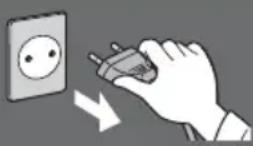
Vekselstrøm
220-240 V
50 / 60 Hz
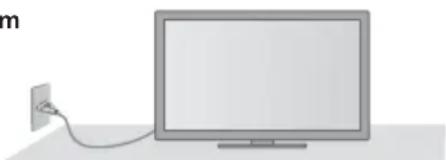
• Dette fjernsyn er beregnet til:
Vekselstrøm 220-240 V, 50 / 60 Hz
Tag ikke dækslerne af og foretag ALDRIG selv ændringer af fjernsynet
- Højspændingskomponenter kan forårsage alvorligt elektrisk stød. Fjern ikke det bagerste dæksel, da dette giver adgang til strømførende dele.
- Der findes alligevel ingen dele, der kan repareres af brugeren.
- Få fjernsynet undersøgt, indstillet eller repareret hos den lokale Panasonic-forhandler.
Udsæt ikke fjernsynet for direkte sollys og andre varmekilder
- Undgå at udsætte TV-apparatet for direkte sollys og andre varmekilder.

For at forhindre brand skal stearinlys og anden åben ild altid holdes væk fra produktet.
Udsæt ikke for regn eller overdreven fugtighed.
- For at forhindre en beskadigelse, der kan føre til elektrisk stød eller brand, undgå at udsætte dette fjernsyn for regn eller overdreven fugtighed.
- Dette fjernsyn må ikke blive udsat for dryppende eller løbende vand, og genstande fyldt med væske, såsom vaser, må ikke placeres oven på fjernsynet.
Der må aldrig indsættes fremmedlegemer i fjernsynet
- Lad ikke nogen genstande falde kan ned i fjernsynet gennem luftventilerne, idet det kan resultere i elektrisk stød, eller der kan opstå brand.
Anbring ikke fjernsynet på skrå eller ustabile overflader, og sørg for, at fjernsynet ikke hænger ud over kanten på underlaget
• Fjernsynet kan falde ned eller vælte.
Anvend kun den originale sokkel eller det originale monteringsudstyr
- Hvis der anvendes en ikke-godkendt sokkel eller anden holder, kan fjernsynet blive ustabilt, med personskade til følge. Husk at bede din lokale Panasonic-forhandler om at udføre opsætning eller installation af fjernsynet.
Lad ikke børn få lov til at røre ved SD-kort eller farlige dele
- I lighed med andre mindre genstande kunne små børn sluge SD-kortet. Fjern altid SD-kort efter brugen, og opbevar det uden for børns rækkevidde.
- Dette produkt indeholder potentielt farlige dele, som utilsigtet kan indåndes eller sluges af små børn. Hold disse dele uden for børns rækkevidde.
Radiobølger
- Undlad at bruge fjernsynet på medicinske institutioner eller steder med medicinsk udstyr. Radiobølger fra fjernsynet kan eventuelt forstyrre det medicinske udstyr og forårsage uheld pga. teknisk fejl.
- Brug ikke fjernsynet i nærheden af automatisk kontroludstyr, såsom automatiske døre eller brandalarmer. Radiobølger fra fjernsynet kan eventuelt forstyrre det automatiske udstyr og forårsage uheld pga. teknisk fejl.
- Din afstand til den indbyggede trådløse LAN-del skal være mindst 22 cm, hvis du har en pacemaker. Radiobølger fra delen kan eventuelt forstyrre pacemakerens funktion.
- Den indbyggede, trådløse LAN må hverken skilles ad eller ændres på nogen måde.
Forsigtig
Når du rengør fjernsynet, skal du tage stikket ud
- Rengøring af et energiladet apparat kan føre til elektrisk stød.
Hvis fjernsynet ikke skal være i brug i en længere periode, bedes du udtrække stikket fra stikkontakten
- Fjernsynet vil stadig forbruge en smule strøm, selv hvis der er slukket for det (OFF), så længe stikket stadig er tilsluttet.
Udsæt ikke ørerne for kraftig lyd fra hovedtelefonerne
- Der kan opstå uoprettelige skader.
Du må ikke bruge for megen styrke eller berøre billedskærmen for kraftigt
Bloker ikke ventilationsåbningerne på bagsiden af apparatet
- Det er vigtigt med god ventilation, så fejl i de elektroniske komponenter undgås.
- Ventilationen må ikke hæmmes af tildækning af ventilationsåbninger med elementer som avispapir, duge og gardiner.
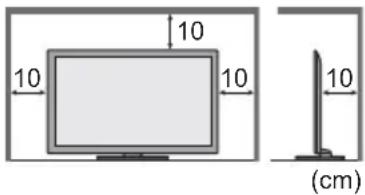
- Vi anbefaler, at der afsættes mindst 10 cm fri afstand hele vejen rundt om fjernsynet, også når det er placeret i et skab eller mellem hylder.
- Ved anvendelse af sokkelen skal afstanden mellem bunden af fjernsynet og gulvets overflade bevares.
- Hvis der ikke anvendes sokkel, skal du sørge for, at ventilerne i bunden af fjernsynet ikke er blokerede.
Mindste afstand
Indbygget trådløst LAN
- For at bruge den trådløse LAN-adapter, er det nødvendigt med et access point.
- Undlad at bruge den trådløse LAN-adapter til at slutte til et trådløst netværk (SSID*), som du ikke har brugerrettigheder til. Sådanne netværk kan være angivet som et resultat af søgninger. Det kan dog anses som ulovlig adgang, hvis man bruger dem.
*SSID er et navn til identificering af et bestemt trådløst netværk til transmission. - Den indbyggede trådløse LAN må ikke udsættes for høje temperaturer, direkte sollys eller fugt.
- Data, der modtages og overføres via radiobølger, kan muligvis opsnappes og overvåges.
- Det indbyggede, trådløse LAN benytter signalerne 2,4 GHz og 5 GHz. For at undgå funktionsfejl eller langsomme reaktioner forårsaget af radiobølgeinterferens, skal fjernsynet holdes væk fra enheder som f.eks. andre trådløse LAN-enheder, mikrobølgeovne, mobiltelefoner og enheder, der bruger signaler på 2,4 GHz og 5 GHz, når den trådløse LAN-adapter anvendes.
Når der opstår støj på grund af statisk elektricitet, osv., vil betjeningen af dette fjernsyn muligvis blive standset for at beskytte udstyret. Sluk i så fald for fjernsynet med hovedafbryderens tænd-/sluk knap, og tænd derefter igen. - Der findes muligvis yderligere information om trådløs LAN-adapter og access point på følgende hjemmeside. (Kun på engelsk)
http://panasonic.jp/support/global/cs/tv/
Bluetooth® trådløs teknologi
- Fjernsynet bruger 2,4 GHz radiofrekvens ISM-bånd (Bluetooth®). For at undgå funktionsfejl eller langsomme reaktioner forårsaget af radiobølgeinterferens, skal fjernsynet holdes på afstand af enheder som fx andre trådløse LAN-enheder, andre Bluetooth-enheder, mikrobølgeovne, mobiltelefoner og enheder, der bruger signaler på 2,4 GHz.
Tilbehør / muligheder
Standardtilbehør
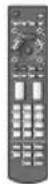
Fjernbetjening
N2QAYB000715
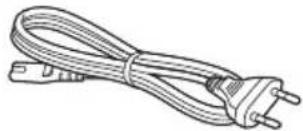
Netledning
→ (s. 12)
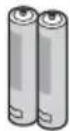
fjernbetjeningen (2)
R6
→(s.7)
Terminaladaptere
Pan europæisk garanti
- Alt tilbehør er muligvis ikke placeret sammen. Pas på du ikke smider det væk ved et uheld.
- Dette produkt kan indeholde potentielt farlige dele (som for eksempel plasticposer), som ved et uheld kan indåndes eller sluges af små børn. Hold disse dele uden for børns rækkevidde.
Ekstraudstyr
Kontakt venligst din nærmeste Panasonic-forhandler for at købe det anbefalede ekstraudstyr. Se venligst vejledningen til ekstraudstyret for yderligere oplysninger.
Vægbeslag
Kontakt venligst din nærmeste Panasonic-forhandler for at købe det anbefalede vægbeslag.
• Huller til installation af vægbeslag
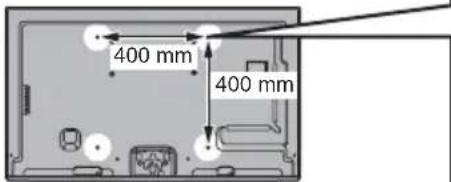
Bagsiden af fjernsynet
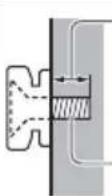
Dybde af skrue:
minimum 6 mm
maksimum 8 mm
Diameter: M8
Skrue til fastgørelse af fjernsynet på vægbeslag (leveres ikke med fjernsynet)
(Vist fra siden)
Advarsel
- Manglende anvendelse af Panasonic-beslag eller gør-det-selv-montering af enheden er på forbrugerens eget ansvar. Husk altid at bede en uddannet håndværker om at udføre installation. Forkert montering kan bevirke at fjernsynet falder ned og kan medføre personskade og produktskader. Garantien bortfalder såfremt der er opstået skader pga. gør-det-selv-montering uden assistance af en uddannet håndværker.
- Ved anvendelse af ekstraudstyr eller vægbeslag, skal du altid huske at følge de tilhørende instruktioner til fulde.
- Montér ikke enheden direkte under loftsbelysning (såsom spotlamper eller halogenlamper), som typisk afgiver høj varme. Overholdes dette ikke, kan kabinettets plastikdele blive skæve eller beskadigede.
- Vær påpasselig, når du fastgør vægbeslagene til væggen. Vægmonteret udstyr skal ikke jordforbindes til metal i væggen. Sørg altid for, at der ikke befinder sig nogen kabler eller rør i væggen, inden du hænger vægophænget op.
- For at forhindre fald eller kvæstelse, fjern fjernsynet fra dets faste placering på væggen, hvis det ikke længere er i brug.
3D-briller
- Hvis du har brug for 3D-briller, bør du anskaffe dette ekstraudstyr.
- Brug Panasonic 3D-briller, der understøtter Bluetooth trådløs teknologi.
- For flere oplysninger (kun på engelsk): http://panasonic.net/avc/viera/3d/eu.html
- Dette kamera kan bruges på VIERA Connect (s. 19, 88).
- Afhængigt af området er ekstraudstyret muligvis ikke tilgængeligt. Kontakt din lokale Panasonic-forhandler for detaljerede oplysninger.
Isætning / udtagning af fjernbetjeningens batterier
1
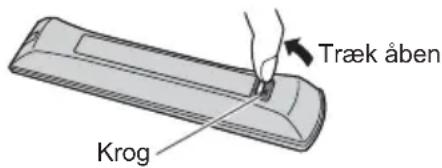
2

Forsigtig
- Fejlagtig installation kan føre til batterilækage og rustdannelse, hvilket kan resultere i beskadigelse af fjernbetjeningen.
- Anvend ikke gamle og nye batterier sammen.
- Udskift kun med et af samme slags eller af tilsvarende type. Anvend ikke forskellige typer batterier sammen (som for eksempel alkalibatterier og manganbatterier).
- Anvend ikke genopladelige (Ni-Cd) batterier.
- Batterier må ikke brændes eller brydes op.
- Udsæt ikke batterierne for ekstrem varme som direkte sollys, ild eller lignende.
- Sørg for at bortskaffe batterier på den korrekte måde.
- Sørg for at batterierne isættes rigtigt. Der er eksplosions- og brandfare, hvis batterierne vender forkert.
- Fjernbetjeningen må ikke demonteres eller ændres.
Montering / afmontering af soklen
Advarsel
Undlad at skille soklen ad og foretage ændringer af den.
- I modsat fald kan enheden tippe forover og blive beskadiget, ligesom det kan medføre personskader.
Forsigtig
- I modsat fald kan enheden tippe forover og blive beskadiget, ligesom det kan medføre personskader.
Brug ikke soklen, hvis den bliver bøjet, får revner eller på anden måde bliver defekt. - Hvis du bruger en defekt hylde, kan den blive beskadiget yderligere, hvilket kan medføre personskader. Kontakt den nærmeste Panasonic-forhandler med det samme.
Sørg under ophængningen for, at alle skruer er forsvarligt strammet.
- Hvis du ikke sikrer dig, at skruerne strammes forsvarligt under samlingen, vil soklen ikke være stærk nok til at understøtte fjernsynet, og det kan vælte og lide skade, og tilskadekomst kan blive resultatet.
Sørg for, at fjernsynet ikke vælter.
- I tilfælde af rystelser eller hvis børn kravler op på soklen, mens fjernsynet er monteret, kan fjernsynet vælte, hvilket kan medføre personskader.
- Hvis der ikke er to eller flere personer til stede ved dette arbejde, er der risiko for at fjernsynet tabes, hvilket kan medføre personskader.
Når soklen afmonteres fra fjernsynet, skal du ikke afmontere soklen på andre måder end vha. den angivne procedure. ➞(s.9)
- I modsat fald kan fjernsynet og/eller soklen muligvis vælte og blive beskadiget, ligesom det kan medføre personskader.
Ⓐ Monteringsskrue (4)

M5 × 15
⑧ Monteringsskrue (4)

M4 × 10
(leveres med dæksel Ⓔ)
D Beslag
TBL5ZA30091
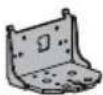
E Dæksel
TBL5ZB30092

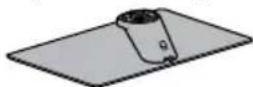
Fod
TBL5ZX0219
(TX-L42DT50Y)
TBL5ZX0249
(TX-L47DT50Y)
TBL5ZX0248
(TX-L55DT50Y)
■ Forberedelser
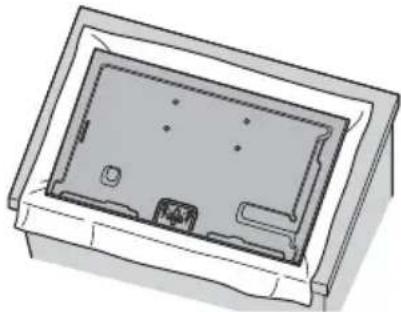
Udpak soklen og fjernsynet af emballagen, og anbring fjernsynet på et arbejdsbord med skærmpanelet nedad på et rent og blødt klæde (fx et tæppe).
- Brug et stabilt bord, der er større end fjernsynet.
- Undgå at holde i skærmpanelet.
- Pas på ikke at ridse eller knække fjernsynet.
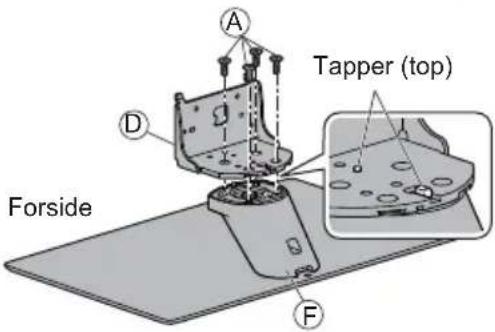
Fastgør beslaget Ⓓ til tappene øverst på foden ⓖ og fastgør det med monteringsskruerne Ⓔ
- Hvis du skruer monteringsskruerne den forkerte vej, vil gevindene blive ødelagt.
- Hold fast i beslaget, så det ikke vælter.
■ Fastgøring af fjernsynet
1 Montering af soklen
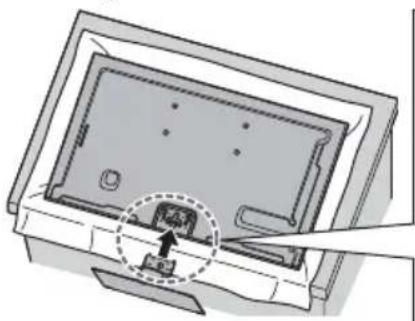
Indjustér de 3 tappe på beslaget med rillerne på bagsiden af fjernsynet, og indsæt dem i rillerne.
Kontrollér, at den midterste tap er i hullet i fjernsynet. Skub beslaget ind, så pilene (↓↑) på fjernsynet og beslaget stemmer overens.
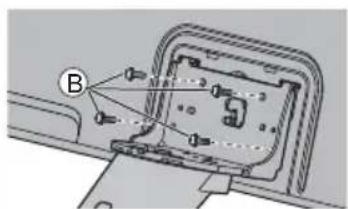
Spænd først de 4 monteringsskruer Ⓝøst til, og spænd dem derefter godt fast.
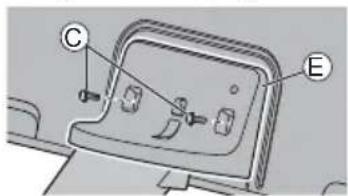
2 Fastgør dækslet
Fastgør dækslet Ⓔ og fiksér det sikkert med monteringsskruerne Ⓔ
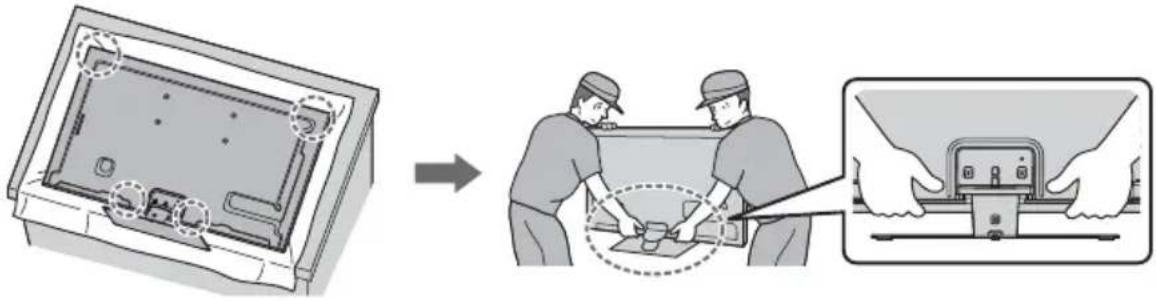
■ Flytning af fjernsynet
Hold i de angivne dele som vist, og rejs fjernsynet op; der skal to personer til at flytte fjernsynet.
Afmontering af soklen fra fjernsynet
Sørg for at afmontere soklen på følgende måde, när du anvender vægophænget eller pakker fjernsynet ned.
1 Anbring fjernsynet på et arbejdsbord med skærmpanelet nedad på et rent og blødt klæde.
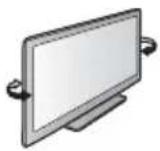
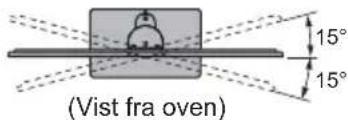
Indstil panelet til den ønskede vinkel
- Anbring ikke hænderne eller genstande inden for det fulde rotationsområde.
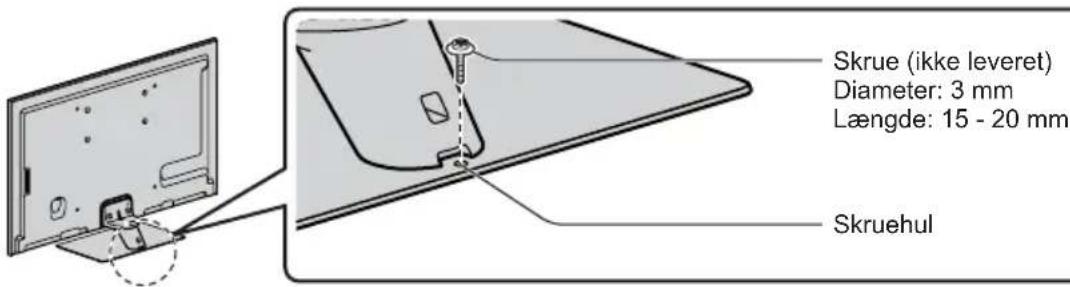
Fastgør soklens hoveddel sikkert til installationsoverfladen vha. skruehullet til forhindring af fald samt en skrue (kommercielt tilgængelig).
Det sted, hvor soklen påtænkes fastgjort, bør være tykt nok og lavet af et hårdt materiale.
Kontakternes betegnelse
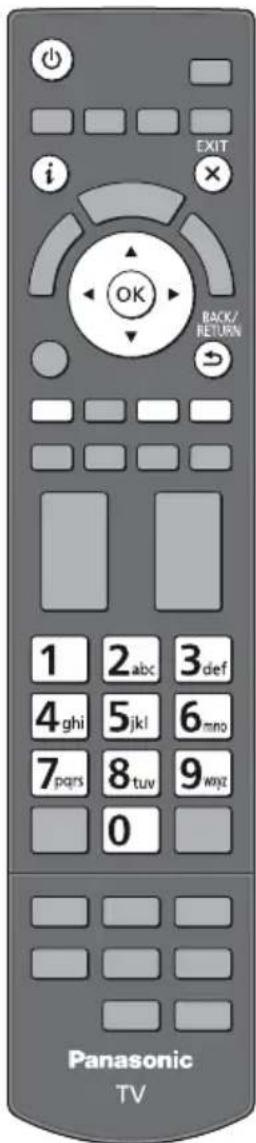
Fjernbetjening
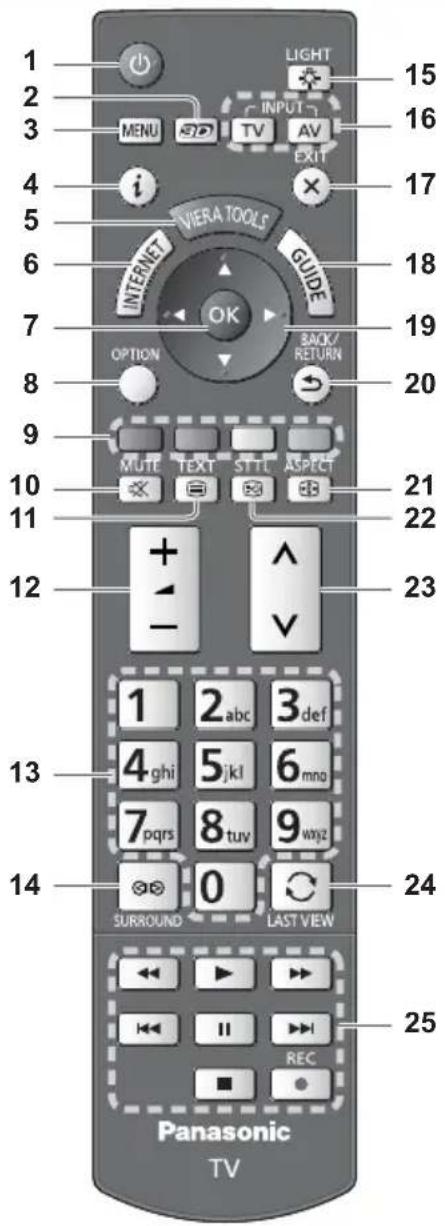
- Skifter fjernsynet mellem til (On) og fra (standby).
2 3D-knap (s. 33)
- Skifter visningstilstand mellem 2D og 3D.
3 [Hovedmenu] (s.37)
- Tryk for at åbne menuerne for Billede, Lyd, Netværk, Timer og Opsætning.
- Viser nemt nogle specielle egenskabers ikoner og tilgange.
6 INTERNET ([VIERA Connect]) (s. 19, 88)
- Viser VIERA Connects startskærm.
7 OK
• Bekræfter valg og beslutninger.
- Tryk efter valg af kanalpositioner for hurtigt at skifte kanal.
- Viser kanallisten.
• Nem valgfri indstilling til visning, lyd, osv.
9 Farvede knapper
(rød-grøn-gul-blå)
- Anvendes til valg, navigation og anvendelse af forskellige funktioner.
10 Lyd mute
- Slår lyden til eller fra.
11 Tekst-TV (s. 27)
• Skifter til tekst-tv tilstand.
- Tænder fjernsynet (Til) når i standby tilstand (Tryk i ca. 1 sekund).
14 Surround (s. 40)
• Skifter surround sound-indstillinger.
15 Lys
- Oplyser knapperne i ca. 5 sekunder (undtagen knapperne i område "25").
16 Valg af indgangsindstilling
- TV – skifter til DVB-S / DVB-C / DVB-T / Analog tilstand. (s. 20)
- AV – skifter til AV-indgangstilstand fra listen over indgangsvalg. (s. 29)
17 Afslut
• Går tilbage til den normale visningsskærm.
18 TV-Guide (s.24)
19 Markørknapper
• Går tilbage til den foregående menu / side.
• AEndrer skærmformatet.
24 Seneste visning (s.23)
25 Funktioner for indhold, tilsluttet udstyr mv.
→ (s. 30, 67, 69, 85, 95)
Indikator / Kontrolpanel
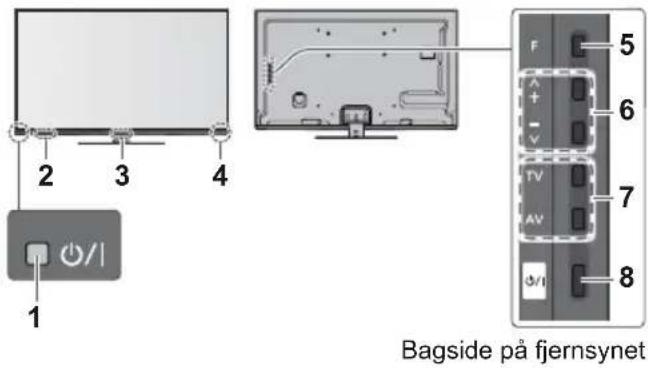
Optagelse med timerprogrammering, direkte tv-optagelse eller One Touch-optagelse er i gang
Rød med orange blinken:
Standby med aktiveret timerprogrammering, direkte tv-optagelse eller One Touch-optagelse
- LED-lampen blinker, när fjernsynet modtager en kommando fra fjernbetjeningen.
2 C.A.T.S. (Contrast Automatic Tracking System) sensor
- Registrerer lys for at justere billedkvaliteten, när [Eco-format] i Billedmenuen er indstillet til [Til]. (s. 38)
3 Front Logo LED
- For at tænde/slukke LED'en, indstilles [Front-logo LED] i menuen Indstilling. (s. 45)
4 Modtager til fjernbetjeningssignal
- Placér ikke nogen genstand mellem fjernbetjeningen og signalmodtageren på fjernsynet.
5 Funktionsvalg
• [Lydstyrke] / [Kontrast] / [Lys] / [Farve] / [Skarphed] / [Nuance] (NTSC-signal) / [Bas]* / [Diskant]* / [Balance] / [Autosøgning] (s. 46, - 49) *indstillingerne [Musik] eller [Tale] i lydmenuen
6 Kanal op/ned, Værdiændring (ved anvendelse af F-knappen), tænd for fjernsynet (tryk på en af knapperne i cirka 1 sekund i Standby-tilstand)
7 AEndrer indgangstilstand
8 Tænd / sluk-knap (hovedafbryder)
- Bruges til at tænde og slukke for udstyret. Hvis du slukkede for fjernsynet i standby tilstand med fjernbetjeningen sidste gang, vil fjernsynet være i standby tilstand, når du tænder for fjernsynet med tænd / sluk-knappen.
Når der trykkes på kontrolpanelknappen (5 - 8), vil kontrolpanelets guide vises i højre side af skærmen i 3 sekunder for at markere den trykkede knap.
Anvendelse af skærmvisninger - Betjeningsvejledning
Der kan fås adgang til mange af dette fjernsyns funktioner via skærmdisplayet.
■ Betjeningsvejledning
Betjeningsguiden vil hjælpe dig til betjening ved hjælp af fjernbetjeningen.
Eksempel: [Lyd]
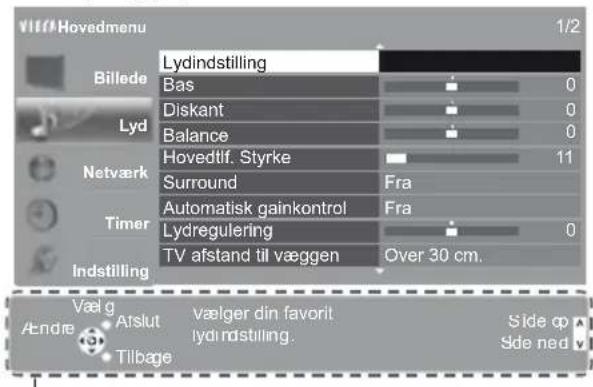
Betjeningsvejledning
■ Hvordan fjernbetjeningen anvendes

Åbn hovedmenuen

Flyt markøren / vælg mellem diverse muligheder / vælg menupunktet (op eller ned) / juster niveauer (kun til højre og venstre)

Få adgang til menuen / gem indstillinger, efter at du har udført indstillinger eller indstillet muligheder

Gå tilbage til den foregående menu

Afslut menusystemet og gå tilbage til den normale visningsskærm
Automatisk standby-funktion
Fjernsynet vil automatisk gå i Standby under de følgende forhold:
- Der modtages ikke noget signal og der udføres ingen betjening i 30 minutter i analog tv-tilstand.
• [Sluk timer] er aktiveret i menuen Timer. (s. 22)
- Der udføres ingen betjening i perioden, som er valgt i [Automatisk standby] (s. 42).
- Denne funktion påvirker ikke optagelsen af Timer-programmering, Direkte tv-optagelse og One Touch-optagelse.
Grundlæggende tilslutning
Det viste eksterne udstyr og kabler følger ikke med dette fjernsyn.
Bekræft venligst, at enheden er taget ud af forbindelse med lysnettet, inden du tilslutter nogen ledninger eller tager dem ud af forbindelse.
Der er visse begrænsninger ved placering til visning af 3D-billeder. For detaljer (s. 31, 32)
Terminaler
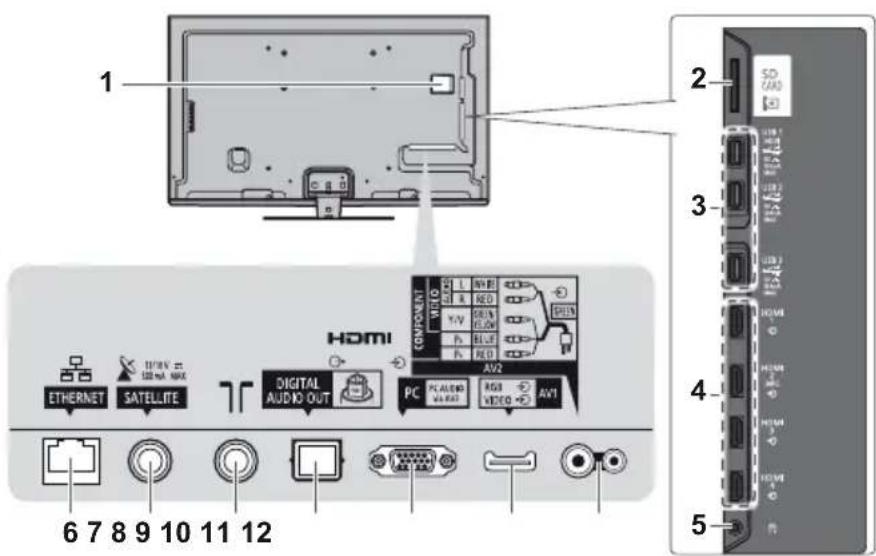
Bemærk
For at sikre at Deres parabolantenne er korrekt installeret, bedes De kontakte Deres lokale forhandler.
- Kontakt også venligst de modtagede satellitudsendelsesvirksomheder for detaljerede oplysninger.
- Satellitter, der kan vælges, og paraboljustering til at indstille DVB-S-kanaler → (s. 47)
AV-enheder
■ Afspiller / 3D-kompatibel afspiller
Fjernsyn

■ DVD-optager / videobåndoptager
Fjernsyn
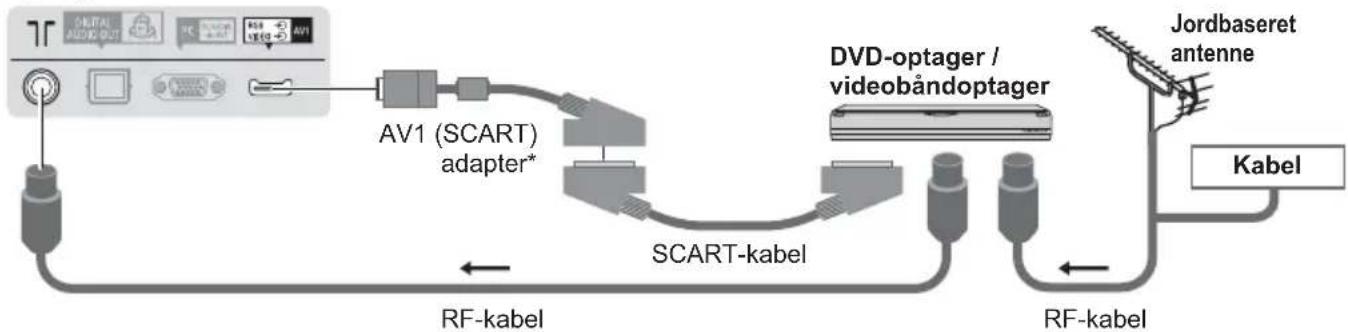
flowchart
graph LR
    A["OUTPUT"] --> B["AV1 (SCART) adapter*"]
    B --> C["SCART-kabel"]
    C --> D["DVD-optager / videobändoptager"]
    D --> E["Jordbaseret antenne"]
    E --> F["Kabel"]
    F --> G["RF-kabel"]
    G --> H["RF-kabel"]
    H --> I[AC/DC/DC/DC/DC/DC/DC/DC/DC/DC/DC/DC/DC/DC/DC/DC/DC/DC/DC/DC/DC/DC/DC/DC/DC/DC/DC/DC/DC/DC/DC/DC/DC/DC/DC/DC/DC/DC/DC/DC/DC/DC/DC/DC/DC/DC/DC/DC/DC/DC/DC/ DC/DC/DC/DC/DC/DC/DC/DC/DC/DC/DC/DC/DC/DC/DC/DC/DC/DC/DC/DC/DC/DC/DC/DC/DC/DC/DC/DC/DC/DC/DC/DC/DC/DC/DC/DC/DC/DC/DC/DC/DC/DC/DC/DC/DC/DC/DC/DC/DC/DC/NC
    subgraph AC
        A
        B
        C
        D
        E
        F
        G
        H
    end
■ DVD-optager / videobåndoptager og Sæt-topboks
Fjernsyn
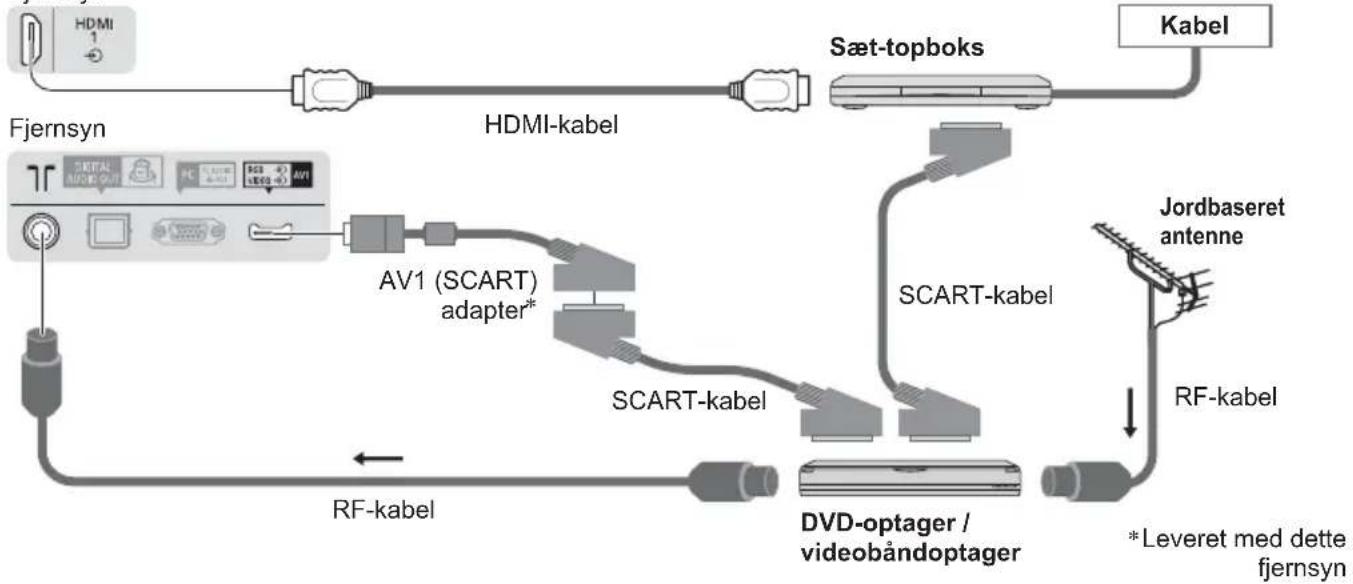
flowchart
graph TD
    A["HDMI"] --> B["HDMI-kabel"]
    B --> C["Sæt-topboks"]
    C --> D["Kabel"]
    E["Fjernsyn"] --> F["AV1 (SCART) adapter*"]
    F --> G["SCART-kabel"]
    G --> H["SCART-kabel"]
    H --> I["DVD-optager / videobåndoptager"]
    I --> J["*Leveret med dette fjernsyn"]
    K["Jordbaseret antenne"] --> L["RF-kabel"]
    L --> I
    M["RF-kabel"] --> N["SCART-kabel"]
    N --> I
Bemærk
- Slut til fjernsynets AV1 for en DVD-optager/videobåndoptager, der understøtter Q-Link (s. 91).
• Q-Link og VIERA Link-tilslutning → (s. 89, 90) - Du bedes også læse brugervejledningen til det udstyr, der skal tilsluttes.
- Hold fjernsynet væk fra elektronisk udstyr (videoudstyr osv.) eller udstyr med infrarød sensor. Ellers kan der opstå forvrængning af billede/lyd, eller betjening af andet udstyr kan påvirkes.
- Ved brug af SCART- eller HDMI-kabel, skal den fuldt ledningsførte udgave bruges.
- Kontroller, at terminaltypen og kabelstikkene er korrekte ved tilslutning.
Netværk
For at aktivere netværkstjenestens funktioner (VIERA Connect osv.) skal du tilslutte fjernsynet til et netværksmiljø med bredbånd.
- Hvis du ikke har bredbåndsnetværkstjenester, skal du henvende dig til din forhandler for at få hjælp.
- Forbered internetmiljøet til kabelforbindelser eller trådløse forbindelser.
- Opsætning af netværksforbindelsen starter efter indstillingen (ved anvendelse af fjernsynet for første gang).
→ (s. 16 - 18)
■ Ledningsført forbindelse
Fjernsyn

flowchart
graph LR
    A["ETHERNET"] --> B["LAN kabel (Afekmynet)"]
    B --> C["Internetmiljø"]
LAN-kabel (Afskærmet)
• Anvend Shielded Twist Pair (STP) LAN-kablet.
Indbygget trådløst LAN
Brug af klemme
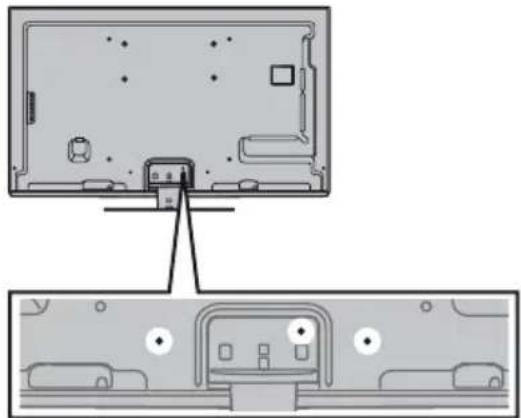
- Undlad at binde satellitkablet, RF-kablet og netledningen sammen (det kan forårsage forvrænget billede).
- Fastgør om nødvendigt kablerne med klemmer.
- Følg ekstraudstyrets samlingsvejledning for at fastgøre kabler, når du anvender ekstraudstyr.
■ Klemme (Standardtilbehør)
Monter klemmen Bind kablerne sammen
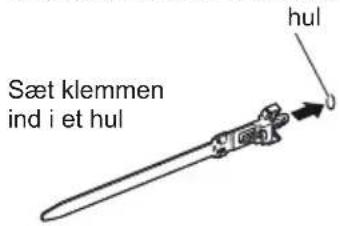
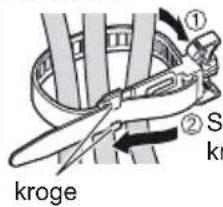
Sæt spidsen i krogene
Automatisk opsætning
Søger efter og gemmer automatisk fjernsynskanaler.
- Disse trin er ikke nødvendige, hvis klargøringen er blevet udført af din lokale forhandler.
- Fuldfør tilslutningerne (s. 12 - 14) og indstillingerne (om nødvendigt) af det tilsluttede udstyr, før du starter
Autosøgning. For detaljer om det tilsluttede udstyr, henvises der til brugsvejledningen for udstyret.
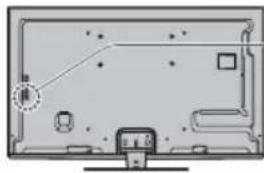
Slut fjernsynet til stikkontakten i væggen og tænd
- Det varer et par sekunder, inden visningen kommer frem.
- Tryk på tænd/sluk-knappen på fjernbetjeningen i ca. 1 sekund, hvis den røde LED vises på fjernsynet.
2
Vælg sproget
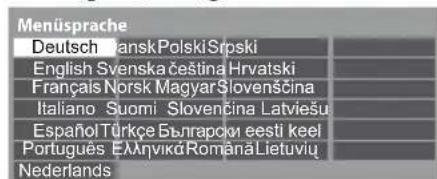
3
Vælg dit land
| Land | ||
| Tyskland | Danmark | Polen |
| Østrig | Sverige | Tjekkiet |
| Frankrig | Norge | Ungarn |
| Italien | Finland | Slovakiet |
| Spanien Luxembourg Slovenien | ||
| Portugal | Belgien | Kroatien |
| Schweiz | Nederlandene Estland | |
| Malta | Tyrkiet | Litauen |
| Andorra | Grækenland | Andre |
- Afhængigt af det valgte land bør du vælge din region eller lagre den børnelåste PINkode ("0000" kan ikke lagres) ved at følge vejledningen på skærmen.
4
Vælg den tilstand, der skal indstilles
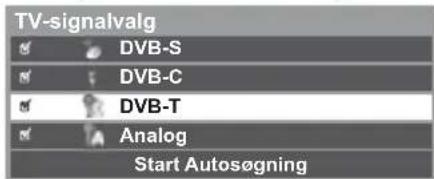

5
Vælg [Start Autosøgning]
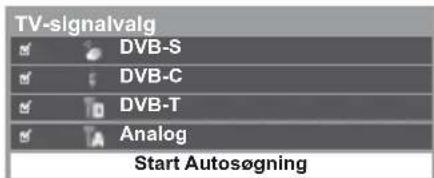
![PANASONIC Viera TX-L55DT50Y - Vælg [Start Autosøgning] - 2](/content/2026/05/869877/images/93d82cf104a25a488370c0b180ecb2673f60d098b0bdbaac12d6dbaab7762a2d.jpg)
- Autosøgning begynder at søge efter fjernsynskanaler og gemme dem. De gemte kanaler og rækkefølgen af sorterede kanaler varierer afhængigt af landet, området, sendesystemet og signalmodtageforholdene.
Autosøgningsskærmen varierer alt efter det land, du vælger.
1 DVB-S søgeindstilling
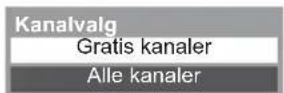
2 DVB-S satellitindstilling
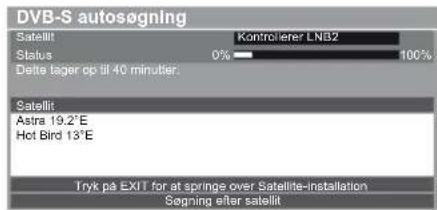
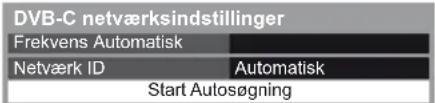
3 [DVB-S autosøgning] 4 [DVB-C netværksindstillinger]
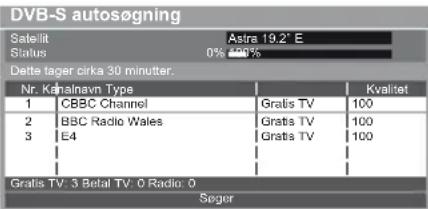
- Afhængigt af det land, du vælger, bør du først vælge din kabeludbyder ved at følge vejledningen på skærmen.
![PANASONIC Viera TX-L55DT50Y - [DVB-S autosøgning] 4 [DVB-C netværksindstillinger] - 3](/content/2026/05/869877/images/1744441c965d5f51c5003fa43d35ed1fcb748235b7a9da3a324e4ad4c92a92e7.jpg)
① vælg
[Start Autosøgning]
② adgang
1 2 3
4ch 5H 6rec
7 8 9
0
Normalt indstillet [Frekvens] og [Netværk ID] til [Automatisk]. Hvis [Automatisk] vises ikke, eller indtast om nødvendigt [Frekvens] og [Netværk ID] specificeret af din kabeludbyder med taltaster.
5 [DVB-C autosøgning] 6 [DVB-T autosøgning]
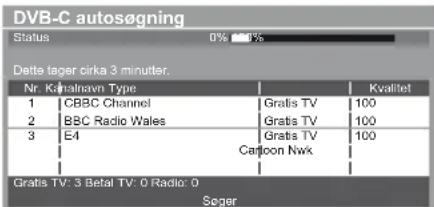
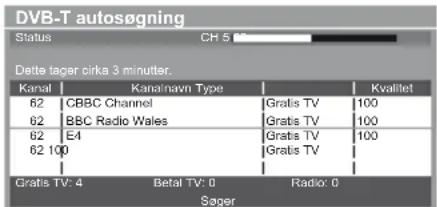
7 [Autosøgning - analog]
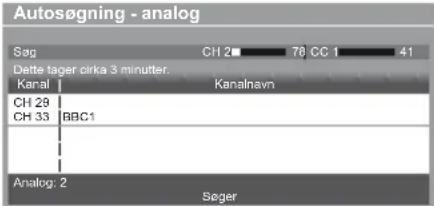
- Afhængigt af det land, du vælger, vil skærmen til kanalvalg blive vist efter DVB-T autosøgning, hvis flere kanaler har det samme logiske kanalnummer. Vælg din foretrukne kanal eller afslut skærmen for automatiske valg.
8 Forindstillet download
Hvis Q-Link, VIERA Link eller lignende kompatibel optagerteknologi (s. 91, 92) tilsluttes, vil indstillingerne af kanal, sprog og land / region automatisk blive downloadet til optageren.
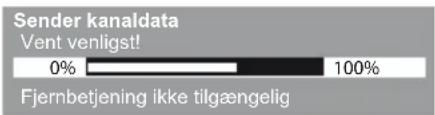
- Hvis download mislykkedes, kan du downloade senere gennem Indstilling. ➞ [Download] (s. 43)
Opsætning af netværksforbindelsen
Opsæt den trådløse netværksforbindelse for at aktivere funktionerne i netværkstjenesten, som f.eks. VIERA Connect osv. (s. 19, 88).
- Bemærk venligst, at dette fjernsyn ikke understøtter offentlige trådløse access points.
- Sørg for, at netværksforbindelserne (s. 14) og netværksmiljøet er fuldført, før opsætning påbegyndes.
Vælg netværkstype
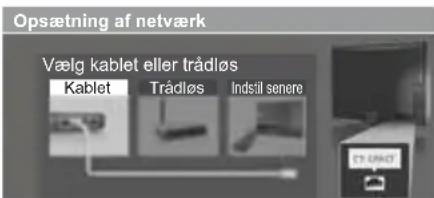
[Kablet] → "Ledningsført forbindelse" (s. 14)
- For at udføre opsætning senere eller springe dette trin over
→ Vælg [Indstil senere] eller

■ [Kablet]
1. Vælg [Automatisk]
![PANASONIC Viera TX-L55DT50Y - Vælg [Automatisk] - 1](/content/2026/05/869877/images/a8c569e92ac7ebad82f8f037180aee8474dfe44fdfd1e773ca7194c60d63095f.jpg)
![PANASONIC Viera TX-L55DT50Y - Vælg [Automatisk] - 2](/content/2026/05/869877/images/18948fd339a0cb1cda82c10e7914e4ff5b75c3659a1d181c0d6347026b8300bb.jpg)
Test af forbindelse
Kontroller netværk kabeltilslutning.
Kontrol af IP tildeling.
Kontroller om enheder bruger samme IP adresse.
☑ Kontrol af forbindelse til port.
Kontrol af kommunikation med server.
: vellykket
Testen er vellykket, og fjernsynet er forbundet til netværket.
: mislykket
Kontrollér indstillingerne og forbindelserne. Og vælg derefter [Prøv igen].
①vælg
② adgang
2. Gå videre til næste trin 7
indstille hvert punkt. For detaljer →(s. 82)

(Tryk to gange)
De access points, der blev fundet automatisk, er listet.
- Vælg dit ønskede access point
Tilgængelige trådløse netværk
| Nr. | Netverksnavn (SSID): StatusTrádich type | ||
| 1 | Access Point A | 11n(2.4GHz) | B |
| 2 | Access Point B | 11n(5GHz) | B |
| 3 | Access Point C | 11n(5GHz) | B |
• For [WPS(Trykknap)] (s. 18)
: Krypteret access point
- For at søge access points igen
- For informationen om det markerede access point

- Åbn indstillingen til indtastning af krypteringsnøgle
Indstilling af krypteringsnøgle
| Der oprettes en forbindelse med de følgende indstillinger:-Netværksnavn (SSID) : Access Point ASikkerhedstype : WPA-PSKKrypteringstype : TKIPIndtast krypteringsnøgle. | |
| Krypteringsnøgle | |

- Hvis det valgte access point ikke er krypteret, vil bekræftelsesskærmen blive vist. Det anbefales at vælge det krypterede access point.
- Indtast krypteringskoden for access point.
Trådløse netværksindst.
| Krypteringsnøgle | ||||||||||||||||||||||||||||||||||||||||||||||||||||||||||||||||||||||||||||||||||||||||||||||||||||||||||||||||||||||||||||||||||||||||||||||||||||||||||||||||||||||||||||||||||||||||||||||||||||||||||||||||||||||
| A | B | C | D | E | F | G | H | I | J | K | L | M | N | O | P | Q | R | S | T | |||||||||||||||||||||||||||||||||||||||||||||||||||||||||||||||||||||||||||||||||||||||||||||||||||||||||||||||||||||||||||||||||||||||||||||||||||||||||||||||||||||||||||||||||||||||||||||||||||
| U | V | W | X | Y | Z | 0 | 1 | 2 | 3 | 4 | 5 | 6 | 7 | 8 | 9 | . | 4 | . | ||||||||||||||||||||||||||||||||||||||||||||||||||||||||||||||||||||||||||||||||||||||||||||||||||||||||||||||||||||||||||||||||||||||||||||||||||||||||||||||||||||||||||||||||||||||||||||||||||||
| a | t | c | e | f | g | h | i | j | l | m | n | o | p | q | r | e | t | |||||||||||||||||||||||||||||||||||||||||||||||||||||||||||||||||||||||||||||||||||||||||||||||||||||||||||||||||||||||||||||||||||||||||||||||||||||||||||||||||||||||||||||||||||||||||||||||||||||
| u | v | w | x | y | z | ( ) | + | - | * | @ | y | * | % | & | ? | . | ||||||||||||||||||||||||||||||||||||||||||||||||||||||||||||||||||||||||||||||||||||||||||||||||||||||||||||||||||||||||||||||||||||||||||||||||||||||||||||||||||||||||||||||||||||||||||||||||||||||
| .. | = | $ | [ ] | + | < | > | ( ) | | | ^ | ^ | 1 | |||||||||||||||||||||||||||||||||||||||||||||||||||||||||||||||||||||||||||||||||||||||||||||||||||||||||||||||||||||||||||||||||||||||||||||||||||||||||||||||||||||||||||||||||||||||||||||||||||||||||||
Indstil tegn Gem
- Du kan vælge tegn ved at bruge de numeriske knapper.
- Udfør forbindelsestesten, efter indstillingen af access point er udført

Test af forbindelse
Kontrollér trådløs netværksforbindelse.
Kontrol af IP tildeling.
Kontroller om enheder bruger samme IP adresse.
Kontrol af forbindelse til port.
☑ Kontrol af kommunikation med server.
: vellykket
Testen er vellykket, og fjernsynet er forbundet til netværket.
: mislykket
Kontrollér indstillingerne og forbindelserne. Og vælg derefter [Prøv igen].
- For manuel indstilling skal du vælge [Manuel] og indstille hvert punkt. For detaljer ➞(s. 82)
- Gå videre til næste trin 7

(Tryk to gange)
[WPS (Trykknap)]
- Tryk på WPS-knappen på det trådløse access point, indtil lampen lyser
- Tilslut fjernsynet til adgangspunktet
WPS (Trykknap)
1) Tryk på knappen 'WPS' på det trådløse adgangspunkt, indtil lampen blinker.
2) Vælg "Tilslut", när adgangspunktet er klart.
Er du i tvivl, så se brugsanvisningen til det trådløse adgangspunkt.
Tilslut

- Bekræft, at dit access point understøtter WPS til denne indstilling.
- WPS: Wi-Fi Protected Setup™ (Beskyttet opsætning af trådløst netværk)
- Hvis tilslutningen mislykkedes, bør du kontrollere indstillingerne og positionerne af dit access point. Følg derefter vejledningen på skærmen.
3. Udfør forbindelsestesten, efter indstillingen af access point er udført


Test af forbindelse
Kontrollér trådløs netværksforbindelse.
Kontrol af IP tildeling.
Kontroller om enheder bruger samme IP adresse
Kontrol af forbindelse til port.
Kontrol af kommunikation med server.
4. Gå videre til næste trin 7

(Tryk to gange)
: vellykket
Testen er vellykket, og fjernsynet er forbundet til netværket.
: mislykket
Kontrollér indstillingerne og forbindelserne. Og vælg derefter [Prøv igen].
- For manuel indstilling skal du vælge [Manuel] og indstille hvert punkt. For detaljer →(s.82)
Vælg [Hjemme]
Vælg visningsmiljøet [Hjemme] for at anvende det hjemme hos dig selv.
![PANASONIC Viera TX-L55DT50Y - Vælg [Hjemme] - 1](/content/2026/05/869877/images/03ccced3b0c7b4ab5bfba39469b70a381de06cc84c7a98cb1843202e73c50d89.jpg)
![PANASONIC Viera TX-L55DT50Y - Vælg [Hjemme] - 2](/content/2026/05/869877/images/45e3d8304a2955ce8bfccfb3e86b71a31b7d4058284e2131554fe0fc542eb389.jpg)
①vælg
②indstil
■ Visningsmiljøet [Butik] (kun til butiksvisning)
Visningsmiljøet [Butik] er demonstrationsindstillingen til forklaring af dette fjernsyns hovedfunktioner.
Vælg visningsmiljøet [Hjemme] for at anvende det hjemme hos dig selv.
- Du kan vende tilbage til skærmen for valg af visningsmiljø under bekræftelsesskærmen for Butik.
1 Vend tilbage til valgskærmen for visningsmiljø
Butik
Du har valgt butiksindstilling


2 Vælg [Hjemme]
Vælg hvor TV'et skal bruges.
Hjemme
![PANASONIC Viera TX-L55DT50Y - Vælg [Hjemme] - 1](/content/2026/05/869877/images/9e262a587a2c442d0d18250a201af7f4604a1f42fe5647471932649c860a53b0.jpg)
① vælg
② indstil
For at skifte visningsmiljøet senere, skal du initialisere alle indstillinger ved at gå ind under Fabriksindstilling.
Autosøgning er nu fuldført og dit fjernsyn er klar til brug.
Hvis indstillingen mislykkedes, bør du kontrollere forbindelsen for satellitkablet, RF-kablet og derefter følge instruktionerne på skærmen.
Bemærk
- For at kontrollere kanallisten ➞ “Anvendelse af TV-Guide” (s. 24)
- For at redigere eller skjule (springe over) kanaler → “Indstilling på og redigering af kanaler” (s. 50 - 53)
- Sådan genindstilles alle kanaler [Autosøgning] (s. 46 - 49)
- For at tilføje den tilgængelige tv-tilstand senere [Tilføj TV-signal] (s. 43)
- For at initialisere alle indstillinger [Fabriksindstilling] (s. 60)
Brug af "VIERA Connect"
VIERA Connect er porten til Panasonics unikke internettjenester.
VIERA Connect giver dig adgang til visse specifikke websteder, der understøttes af Panasonic, og giver mulighed for at nyde internetindhold, som f.eks. videoer, spil, kommunikationsværktøjer osv. fra VIERA Connects startskærm.
- Dette fjernsyn har ikke fuld browser-funktion, og visse af hjemmesidernes funktioner kan være utilgængelige.
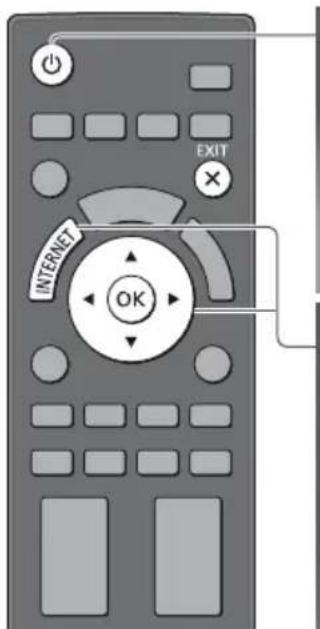
1
Tænd

• Tryk i omkring 1 sekund.
• Tænd / sluk-knap skal være tændt. (s. 11)
- Hver gang du tænder for fjernsynet, vises VIERA Connects introduktionsbanner. Banneret kan muligvis ændres.

2
Åbn VIERA Connect
Mens banneret vises

eller

- Afhængigt af brugerbetingelserne kan det tage et stykke tid at læse alle dataene. - Der vises muligvis meddelelser, før du når VIERA Connects startskærm. Læs disse instruktioner omhyggeligt, og følg instrukserne på skærmen.
Eksempel: VIERA Connects startskærm
For at afslutte VIERA Connect
EXIT

- For at slå visningen af VIERA Connect-instruktionsbanneret fra
→ [VIERA Connect banner] (s. 44)
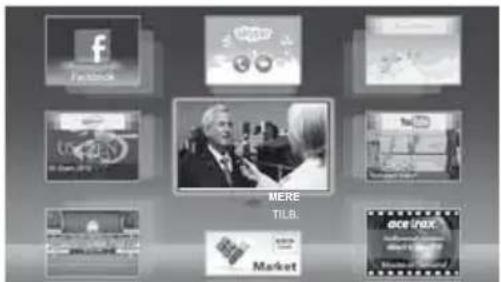
- For at gå til næste niveau, vælg [MERE].
- For at gå tilbage til forrige niveau, vælg [TILB.].
- Tilbage til VIERA Connects startskærm

- Videokommunikation (f.eks. Skype™) kræver et eksklusivt kommunikationskamera TY-CC20W.
→ "Ekstraudstyr" (s. 7)
For at få yderligere oplysninger bør du læse vejledningen til kommunikationskameraet. - Du kan tilslutte et tastatur og en gamepad med USB-port til at indtaste tegn og spille spil i VIERA Connect. Du kan også betjene andet end VIERA Connect-funktioner på fjernsynet med et tastatur eller en gamepad. For yderligere information ➞ "USB-forbindelse" (s. 107)
Bemærk
- Hvis du ikke kan få adgang til VIERA Connect, kan du kontrollere netværksforbindelserne (s. 14) og indstillingerne (s. 16 - 18).
- For yderligere information om VIERA Connect → (s. 88)
For at se fjernsyn
![Tænd Tryk i omkring 1 sekund. Tænd / sluk-knap skal være tændt. (s. 11) VIERA Connects introduktionsbanner vises Hver gang du tænder for fjernsynet, vil dette banner vises nederst på skærmen. Du kan nemt få adgang til VIERA Connect og nyde det forskelligartede indhold. (s. 19) For at fjerne dette banner skal man lade det stå i ca. 5 sekunder eller trykke på en vilkårlig knap (bortset fra knapperne, der giver adgang til VIERA Connect). For at slå denne bannervisning fra [VIERA Connect banner] (s. 44) Banneret kan muligvis ændres. Vælg tilstanden TV De indstillinger, der kan vælges, varierer afhængigt af de gemte kanaler (s. 15). TV valg DVB-S DVB-C DVB-T Analog ①vælg ②adgang Det er også muligt at vælge tilstanden ved at trykke gentagne gange på TV-knappen på fjernbetjeningen (s. 11). Hvis menuen [TV valg] ikke vises, skal du trykke på TV-knappen for at skifte tilstand. Vælg en kanal op eller For valg af et kanalpositionsnummer med flere cifre end to, f.eks. 399 ned 3 for at se fjernsyn Lydstyrke](/content/2026/05/869877/images/ab4c805c3b04816032d3daa36b75a63ca3da33e7e2bcab646dad100141b6b9a6.jpg)
- Sortering af kanalnavne i alfabetisk rækkefølge

(Rød)
• Ændring af kategorien

(Blå)
■ Vælg en kanal ved hjælp af informationsbanneret (s. 21)
1 Få vist informationsbanneret, hvis det ikke vises

2 Mens banneret vises, skal du vælge kanal
■ Vælg en kanal ved hjælp af TV-Guiden (s. 24)
1 Få vist TV-Guiden

2 Vælg det aktuelle program eller den aktuelle kanal
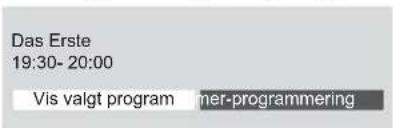
3 Vælg [Vis valgt program] (DVB)
- Indtastningen af postnummeret eller opdateringen kan være nødvendig afhængigt af det valgte land (s. 15). Følg instruktionerne på skærmen.
Bemærk
- For at se betalings-tv → "Anvendelse af fælles grænseflade" (s. 59)
Andre nyttige funktioner
Få vist informationsbanner
Vis informationsbanner

- Kommer også frem, när der skiftes kanal.
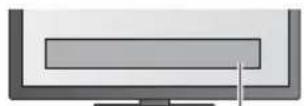
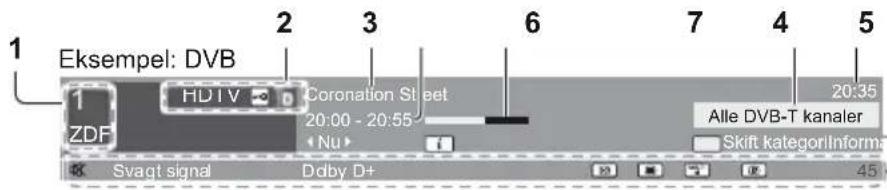
1 Kanalposition og –navn
2 Kanaltype ([Radio], [Data], [HDTV], osv.) / Krypteret kanal (☐)
Fjernsynstilstand (☐, ☐)
3 Program
4 Klokkeslæt
5 Programstart / Sluttidspunkt (DVB)
Kanalnummer osv. (analog)
6 Statustidsindikator for det valgte program (DVB)
7 Kategori
•Ændring af kategorien (DVB)

(Blå)

Disponible funktioner / betydning af meddelelser

Lyd mute aktiveret
[Svagt signal]
Fjernsynssignal har dårlig kvalitet
Undertekst-service til rådighed
![PANASONIC Viera TX-L55DT50Y - [Svagt signal] - 1](/content/2026/05/869877/images/c9988bfeeae2a4190a08535d81661bb1b0d5e069e863d91b580016cf1848c008.jpg)
Tekst-tv til rådighed
![PANASONIC Viera TX-L55DT50Y - [Svagt signal] - 2](/content/2026/05/869877/images/542c6259be35382e54b214ac3f68b873805bbd04951185e60e7c6e1a455c15e2.jpg)
Multilyd til rådighed
![PANASONIC Viera TX-L55DT50Y - [Svagt signal] - 3](/content/2026/05/869877/images/e1d0380bb29b3e25def7713940c48f9b0bf7e8a98a25ed353eb692fedb152900.jpg)
Multivideo til rådighed
![PANASONIC Viera TX-L55DT50Y - [Svagt signal] - 4](/content/2026/05/869877/images/81cd1f63411dea3b5782802a59a567e2573dd99d8f88ac3648d639e0e14a48ad.jpg)
Multilyd og –video til rådighed
[Stereo], [Mono]
Lydfunktion
![PANASONIC Viera TX-L55DT50Y - [Stereo], [Mono] - 1](/content/2026/05/869877/images/3298e304109b98779c49b2518501736dae1df85e038367e0a6ca35a066d1e3b2.jpg)
Data-service (Hybrid Broadcast Broadband TV-applikation) tilgængelig (s. 58)
1 - 90
Tilbageværende tid på sluk-timer • For indstillinger → (s. 22)
- Bekræftelse af navnet på en ny indstillet kanal
![PANASONIC Viera TX-L55DT50Y - [Stereo], [Mono] - 2](/content/2026/05/869877/images/1caea665562d6fe69c913cfde46760f49c5226933fd5baf9452bd00d6a00c8fe.jpg)
• Skjule
EXIT
![PANASONIC Viera TX-L55DT50Y - [Stereo], [Mono] - 3](/content/2026/05/869877/images/ad9f4ad3adf80c9fc5a172714063a57e1c3405505706f196b146b3146f8cc233.jpg)
- Visning af den kanal, der står i banneret
![PANASONIC Viera TX-L55DT50Y - [Stereo], [Mono] - 4](/content/2026/05/869877/images/94a7010098726991a8d03aff2942063b8b2fbec60ba231e68e711a3cd5542f3b.jpg)
• Ekstra information (DVB)
![PANASONIC Viera TX-L55DT50Y - [Stereo], [Mono] - 5](/content/2026/05/869877/images/b3c2e37142c94ab0960d2c99ab1401878521228ea8aa7e007db1a4da50d7165d.jpg)
(Tryk igen for at skjule banneret)
• Information om det næste program (DVB)
![PANASONIC Viera TX-L55DT50Y - [Stereo], [Mono] - 6](/content/2026/05/869877/images/903afb983f44404e5412f3643a7415a5c824203c22a4279d46b90aa95844a07c.jpg)
- Indstilling af timeout for display
→ [Timeout for indikation] (s. 44)
Få vist undertekster
Vis/skjul undertekster (hvis de forefindes)

•Ændring af sproget til DVB (hvis det forefindes)
- Hvis du trykker på denne knap i analog indstilling, skiftes der til tekst-tv service, og en favoritside kommer frem (s. 27). Tryk på knappen EXIT for at gå tilbage til fjernsynstilstand.
- Undertekster vises muligvis ikke korrekt i 3D-billeder.
Få vist de indstillinger, der kan vælges for den aktuelle status
Bekræft eller skift den aktuelle status med det samme

• Endring


①vælg
②adgang

vælg / ændr
gem
[Multivideo] (DVB)
Vælger fra en gruppe med forskellige videoer (hvis tilgængelig)
- Denne indstilling gemmes ikke, og den vender tilbage til standardindstillingen, när du afslutter det aktuelle program.
[Multilyd] (DVB)
Vælger mellem alternative sprog for lydspor (hvis de er til rådighed)
- Denne indstilling gemmes ikke, og den vender tilbage til standardindstillingen, når du afslutter det aktuelle program.
[2-sproget lyd] (DVB)
Vælger stereo / mono (hvis tilgængeligt)
[Underkanal] (DVB)
Vælger multikanalprogrammet – underkanal (hvis de er til rådighed)
[Undertekstsprog] (DVB)
Vælger det sprog, på hvilket underteksterne skal vises (hvis til rådighed).
[Tekst-tv bogstaver]
Indstiller bogstaver for tekst-tv
→ (s. 44)
[Tekst-TV-sprog] (DVB)
Vælger mellem alternative sprog til tekst-tv (hvis de er til rådighed)
[MPX] (Analog)
Vælger multipleks lydtilstand (hvis den er tilgængelig)
→ (s. 40)
[Lydregulering]
Regulerer lydstyrken for den enkelte kanal eller indgangstilstand
[Sikker fjernelse]
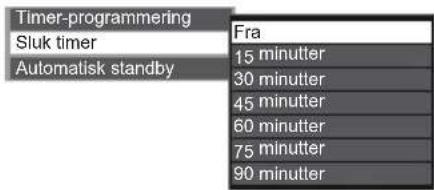
3 Vælg [Sluk timer] og indstil tiden i 15-minutters intervaller
![PANASONIC Viera TX-L55DT50Y - Vælg [Sluk timer] og indstil tiden i 15-minutters intervaller - 2](/content/2026/05/869877/images/5b97b2669e2e1c272c976b675127f20278e21967834706a9d5c05f5d9ceb3dd1.jpg)
① vælg [Sluk timer]
② adgang
![PANASONIC Viera TX-L55DT50Y - Vælg [Sluk timer] og indstil tiden i 15-minutters intervaller - 3](/content/2026/05/869877/images/3cc65f1308860fc234d73c36852fdabe5bc2e0b5d41b1fbaa517290d19327fbb.jpg)
![PANASONIC Viera TX-L55DT50Y - Vælg [Sluk timer] og indstil tiden i 15-minutters intervaller - 4](/content/2026/05/869877/images/c1513fd4b63c01e26148a2dc6c9c5c64bbaa3f18fa4a40f99df6fb4fc01e4037.jpg)
③ vælg tidspunktet
④ gem
- For at annullere, indstil til [Fra] eller sluk for fjernsynet.
• Bekræftelse af resterende tid → "Få vist informationsbanner" (s. 21) - Hvis den tilbageværende tid er mindre end 3 minutter, vil tiden blinke på skærmen.
Skærmformat
Ændr skærmformatforholdet (billedstørrelse)

Normalt indeholder programmer et "Formatkontrolsignal" (signal i bredt format osv.), og fjernsynet vælger skærmformatet automatisk i henhold til "Formatkontrolsignal" (s. 100).
■ For at ændre formatforholdet manuelt
1 Valg af skærmformat-liste

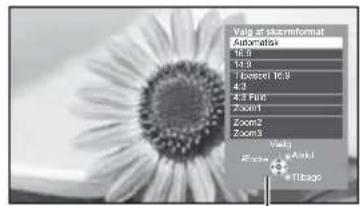
Liste til valg af skærmformat
2 Vælg indstillingen, mens listen vises
- Du kan også ændre indstillingen udelukkende ved brug af knappen ASPECT.

(Tryk gentagne gange, indtil du har näet den ønskede indstilling.)
[Automatisk]
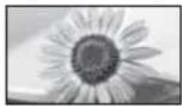
Det bedste formatforhold vælges og billedet udvides, så det udfylder skærmen.
Viser billedet direkte med 16:9 uden forvrængning (anamorfisk).
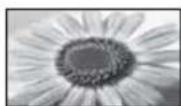
Viser et 4:3 billede, som er forstørret vandret, så det passer til skærmen.
[14:9] [Zoom1]
Viser billedet i standard 14:9 uden forvrængning.
Viser et 16:9 letterbox- eller 4:3-billede uden forvrængning.
[Tilpasset 16:9] [Zoom2]
Viser et 4:3-billede på fuld skærm. Stræk er kun synligt i venstre og højre kanter.
Viser et 16:9 letterbox (anamorfisk) billede på fuld skærm uden forvrængning.
[4:3] [Zoom3]
Viser billedet i standard 4:3 uden forvrængning.
Viser et 2,35:1 letterbox-billede (anamorfisk) på fuld skærm uden forvrængning. I 16:9 vises billedet i dets maksimale størrelse (med en smule forstørrelse).
Bemærk
- Kun [16:9] og [4:3] er tilgængelige i PC-indgangstilstand.
- Formatforholdet kan ikke ændres under tekst-tv service og i 3D-tilstand.
- Formatforholdet kan gemmes separat for SD (standard opløsningsevne) og HD (høj opløsningsevne) signaler.
Seneste visning
- Tryk igen for at vende tilbage til den aktuelle visning.
Bemærk
- Det er ikke muligt at skifte kanal under optagelse med Timer-programmering, Direkte tv-optagelse eller One Touch-optagelse.
Hvis man ser under 10 sekunder, anses den ikke for at være tidligere set kanal eller input-tilstand.
Anvendelse af TV-Guide
TV Guide – Elektronisk Program Guide (EPG) giver en skærmliste over de programmer, der sendes aktuelt, og de udsendelser, der vil blive sendt i løbet af de næste syv dage (afhængigt af sendestationerne).
- Denne funktion varierer afhængigt af det land, du vælger (s. 15).
- Indtastningen af postnummeret eller opdateringen kan være nødvendig for at anvende GUIDE Plus+ systemet afhængigt af det valgte land. "Få vist reklame" (s. 25)
- DVB-T og analoge kanaler vises på den samme TV-guideskærm. D og [A] kan vises for at skelne mellem DVB-T-signaler og analoge signaler. Der vil ikke være nogen programlister for analoge kanaler.
- Når der tændes for dette fjernsyn for første gang, eller hvis fjernsynet er slukket i mere end en uge, kan det tage nogen tid, inden TV Guide vises in extenso.
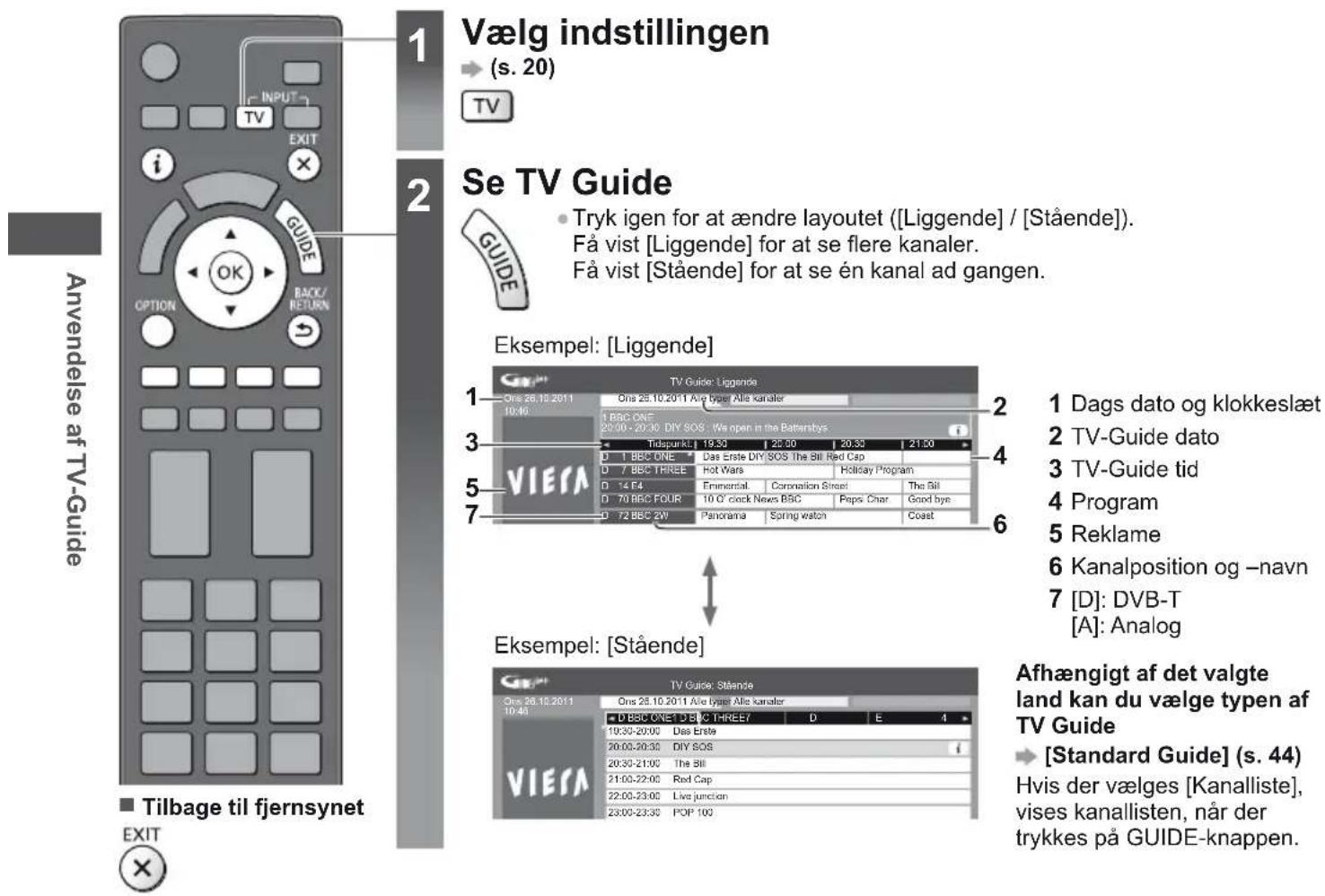
1
Vælg indstillingen
→ (s. 20)
2
Se TV Guide
- Tryk igen for at ændre layoutet ([Liggende] / [Stående]). Få vist [Liggende] for at se flere kanaler. Få vist [Stående] for at se én kanal ad gangen.
Afhængigt af det valgte land kan du vælge typen af TV Guide
→ [Standard Guide] (s. 44)
Hvis der vælges [Kanalliste], vises kanallisten, når der trykkes på GUIDE-knappen.
■ For at se programmet
1 Vælg det aktuelle program eller den aktuelle kanal
① vælg
② adgang
2 Vælg [Vis valgt program] (DVB)
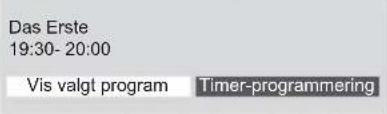

① vælg
② se
• Anvendelse af timer-programmering → (s. 26)
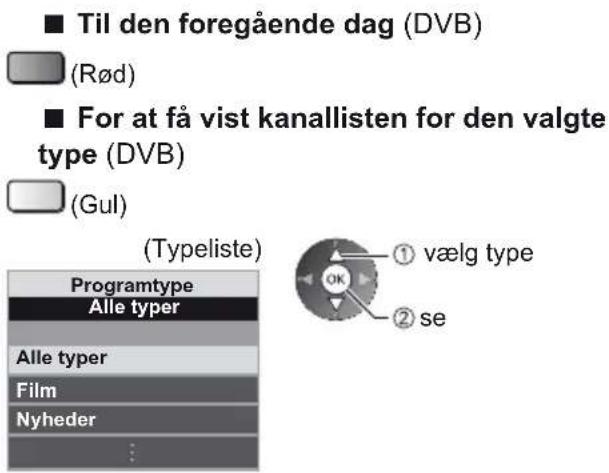
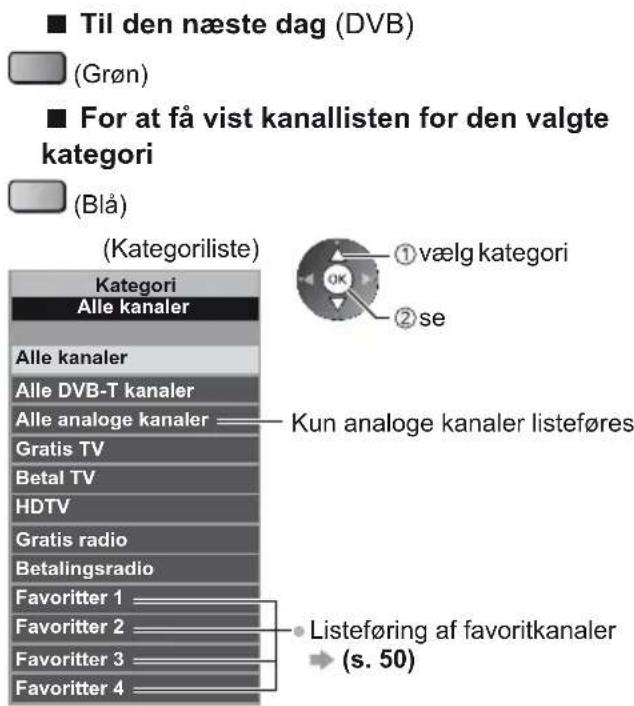
Andre nyttige funktioner
Vis detaljerede oplysninger om programmet (DVB)
1 Vælg programmet 2 Få vist detaljer

- Tryk igen for at vende tilbage til TV Guide.
Få vist reklame
Afhængigt af det land, du vælger, vil dette fjernsyn understøtte GUIDE Plus+ systemet i DVB-T eller Analog indstilling
Indtastning af postnummer eller opdatering er påkrævet. Følg instruktionerne på skærmen.
- Det er også muligt at indstille manuelt fra menuen Indstilling.
→ [Opdater] / [Postnummer] i [GUIDE Plus+ indstillinger] (s. 45) - Indtast dit postnummer, när du anvender denne funktion for første gang. Hvis du indtaster et forkert postnummer for dit område, eller du ikke indtaster et postnummer, vil reklamer muligvis ikke blive vist korrekt.
Vis reklame-information
OPTION

• Visning af den sidste nye reklame
→ [Opdater] i [GUIDE Plus+ indstillinger] (s. 45)
■ AEndring af reklamer ■ Tilbage til TV Guide

Bemærk
- Fjernsynet skal være indstillet til standby, for at informationen kan opdateres løbende.
Timer-programmering (DVB)
Menuen Timer-programmering giver dig mulighed for at vælge programmer, for hvilke du ønsker påmindelser til at se dem eller optage dem til den eksterne optager eller USB HDD. Fjernsynet vil på det korrekte tidspunkt stille ind på den korrekte kanal, selvom fjernsynet er i Standby.
1 Vælg det kommende program
- LED bliver orange, hvis Timer-programmering er indstillet. (Orange LED blinker, hvis Timer-programmering er i gang.) → "Indikator / Kontrolpanel" (s. 11)
2 Vælg funktionen ([Ekstern opt.], [USB HDD opt.] eller [påmindelse])
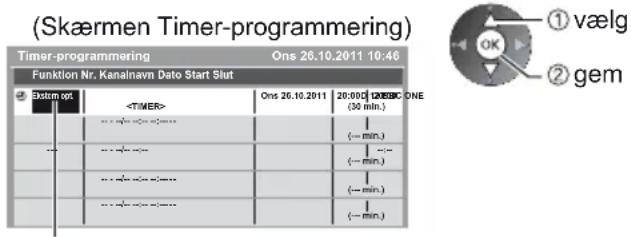
[Ekstern opt.] / [USB HDD opt.] / [påmindelse]
→ "Indstil begivenhedsdetaljer for timer-programmering" (s. 55)
■ Kontrol / Skift / Annullering af en timer- ■ Tilbage til TV Guide
programmeret begivenhed
■ Hvis du vælger det aktuelle program
Der vises en bekræftelsesskærm, der beder dig afgøre, om du vil se eller optage programmet. Vælg [Timer-programmering] og indstil [Ekstern opt.] eller [USB HDD opt.] til at optage fra det tidspunkt, du har fuldført indstillingen af den timer-programmerede begivenhed.
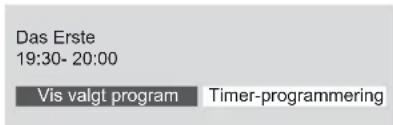
Bemærk
- Denne funktion er ikke tilgængelig i analog tilstand.
- Timer-programmering kan kun fungere korrekt, hvis fjernsynet modtager de korrekte tidsdata via signalet fra TV-stationen eller serviceudbyderen.
- Der kan ikke vælges andre kanaler, mens optagelse med Timer-programmering er i gang.
- Sørg for at angive de korrekte indstillinger på optageren, der er sluttet til fjernsynet, når der optages programmer på den eksterne optager.
Hvis der er sluttet en kompatibel optager med Q-Link, VIERA Link eller lignende teknologier til fjernsynet (s. 91, 92) og [Link indstillinger] (s. 42) er udført, er ingen indstilling af optageren påkrævet. Læs også optagerens vejledning. Læs også optagerens vejledning. - Når du optager programmer til USB HDD'en, skal du sørge for at formatere USB HDD'en og gøre den i stand til at optage i [Opsætning af optagelse] (s. 65).
- For yderligere information om USB HDD optagelse → (s. 65, 104)
Visning af tekst-tv
Tekst-tv service er den tekstinformation, som leveres af sendestationerne. Denne funktion kan variere, afhængigt af sendestationerne.
Hvad er FLOF (FASTEXT) funktion?
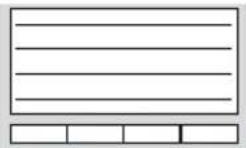
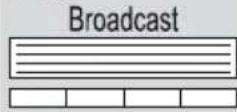
I FLOF-funktionen vises fire forskelligt farvede emner nederst på skærmen. For at få flere oplysninger om et af disse emner, skal du trykke på knappen med den relevante farve. Denne funktion giver hurtig adgang til information om de viste emner.
Hvad er TOP-tilstand? (i tilfælde af TOP-tekst visning)
TOP er en bestemt forbedring af standard TV-tekst service, som resulterer i en lettere søgning og en mere effektiv guide.
- Hurtigt overblik over den TV-tekst information, som er til rådighed.
- Nemt anvendeligt trin-for-trin valg af det aktuelle emne.
- Sidestatusinformation nederst på skærmen.
- Disponibel side op/ned
- Til at vælge blandt emneblokke

(Rød) (Grøn)
- Til at vælge næste emne inden for emneblokken. (Efter det sidste emne flytter det til den næste emneblok.)
Hvad er Liste-tilstand?
I Liste-tilstanden findes fire sidetal med forskellig farve nederst på skærmen. Hvert af disse tal kan ændres og lagres i fjernsynets hukommelse. ➔ "Gem hyppigt sete sider" (s. 28)
■ For ændring af tilstanden [Tekst-TV] (s. 44)
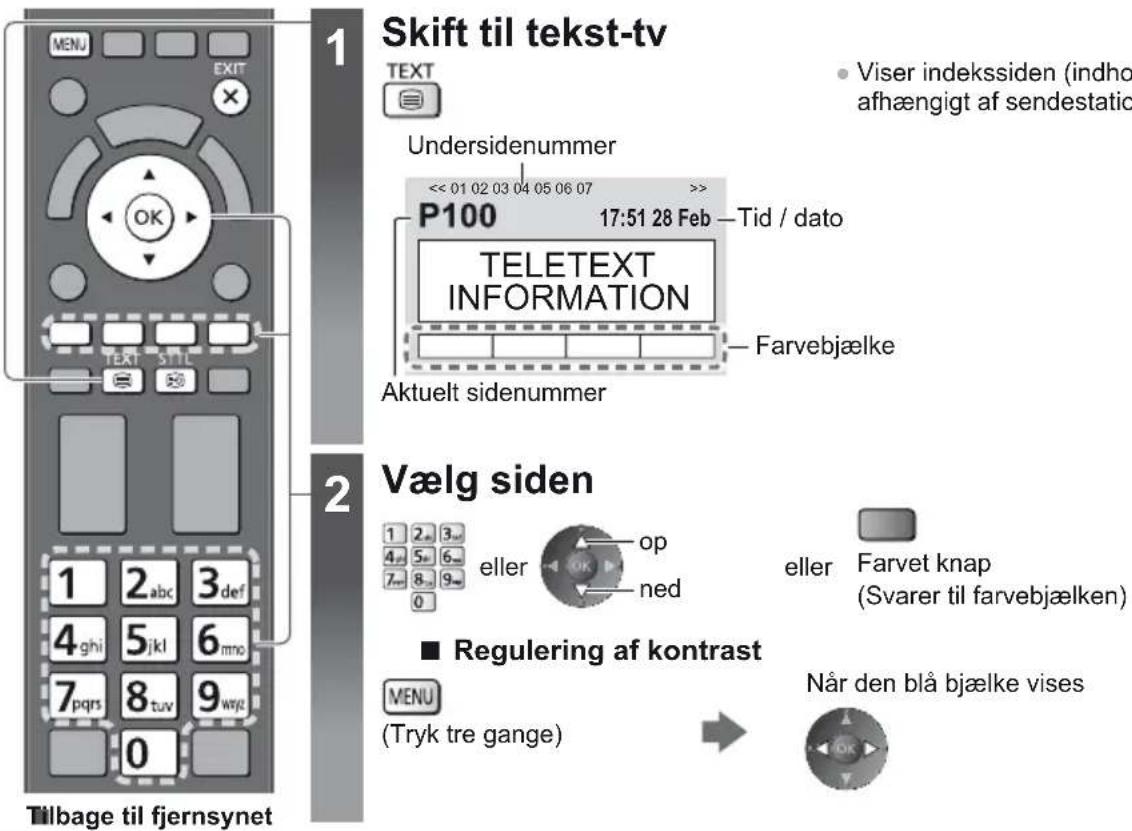
![PANASONIC Viera TX-L55DT50Y - ■ For ændring af tilstanden [Tekst-TV] (s. 44) - 2](/content/2026/05/869877/images/9ad98543468dc4114cd48a97ccbcdc8ad9ca43cf119e3fd67992f10f6e7f479a.jpg)
Viser skjulte data
Fremkald den side, som er gemt på den blå knap (Listetilstand).

FULD / TOP / BUND


(Grøn)
(TOP) (BUND) Normal (FULD)
P100


P100
(Udvider TOP-halvdelen) (Udvider den NEDERSTE halvdel)
Se i multivindue
Se fjernsyn og TV-tekst samtidigt i to vinduer

(Tryk to gange)

- Betjeninger kan kun udføres på Tekst-tv skærmen.
Gem hyppigt sete sider
Gem hyppigt sete sider i farvebjælken (kun Liste-tilstand)
Når siden vises

(Tilsvarende farvede knapper)


tryk og hold inde
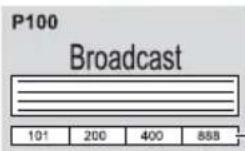
Tallet bliver hvidt.
■ AEndring af gemte sider

Farvet knap du vil ændre

Indtast nyt sidenummer


tryk og hold inde
Se underside
Se underside (kun når TV-tekst er mere end en side)

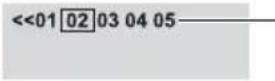
Kommer frem øverst på skærmen
- Antallet af undersider varierer alt efter sendestationerne (op til 79 sider).
- Det kan tage nogen tid at søge. I dette tidsrum kan du se fjernsyn.
■ Visning af en bestemt underside


(Blå)

Indtast det 4-cifrede tal Eksempel: P6


Se fjernsyn, mens du venter på opdateringen
Se fjernsynsbilledet under søgning efter en tekst-tv side
Skifter midlertidigt til fjernsynsskærm. Se den opdaterede
Kommer frem, när opdatering er fuldført.

side

(Gul)
(Du kan ikke skifte kanal.)
- Nyhedssiden indeholder en funktion, som indikerer ankomsten af de seneste nyheder ("News Flash").
Visning fra eksterne indgange
Tilslut det eksterne udstyr (Videobåndoptagere, DVD-udstyr etc.), og det er muligt at se via indgangsbilledet.
- Tilslutning af udstyret → (s. 12 - 14, 97 - 99)
Fjernbetjeningen kan styre indholdet eller eksternt udstyr. (s. 30)
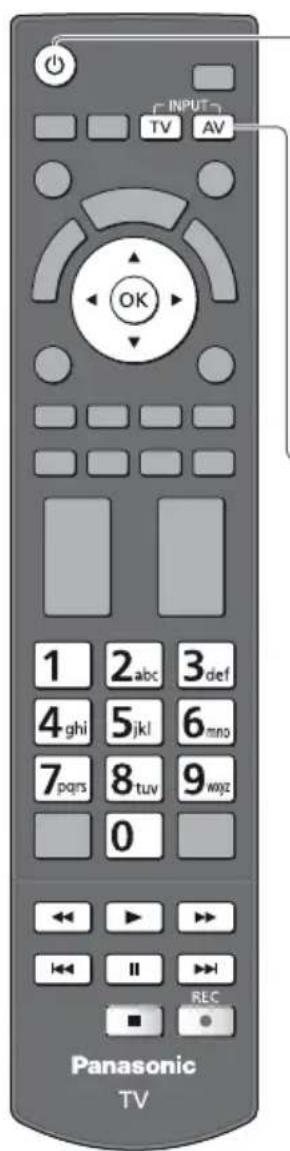
Tilbage til fjernsynet TV
1
Tænd for fjernsynet

Ved tilslutning med SCART (s. 13)
Modtager automatisk indgangssignaler, när afspilningen begynder.
- Indgangssignaler identificeres automatisk af SCART (stikben 8) terminalen.
- Denne funktion er også til rådighed for HDMI-tilslutninger (s. 97).
Hvis indgangstilstanden ikke skifter automatisk
Udfør


- Kontroller opsætningen af udstyret.
2
Vis indgangsvælgermenuen

3
Vælg indgangstilstanden, som er sluttet til udstyret
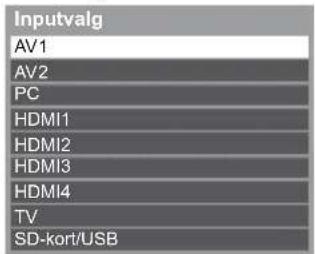
- Du kan også vælge indgangen med AV-knappen på fjernbetjeningen eller på fjernsynet (bortset fra [SD-kort/USB]).
Tryk gentagne gange på knappen, indtil den ønskede indgang er valgt. - For at skifte imellem [COMPONENT] og [VIDEO] i [AV2], flyt indikatoren ved at trykke på den venstre og højre markør-knap.
• [SD-kort/USB]: Skifter til Medieafspiller. ➔ “Brug af medieafspilleren” (s. 68) - Du kan afmærke eller springe hver indgangstilstand over (bortset fra [SD-kort/USB]).
→ "Angiv etiketter" (s. 44)
Oversprungne indgange vil ikke blive vist, når der trykkes på AV-knappen.
4
Vis
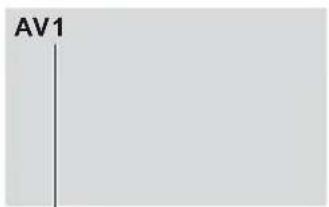
Viser den valgte tilstand
Bemærk
- Hvis det tilsluttede udstyr har en funktion for indstilling af skærmformatet, skal dette indstilles til "16:9".
- For detaljer henviser vi til betjeningsvejledningen for udstyret, eller rådfør dig med din lokale forhandler.
Styring af indholdet eller udstyret med fjernbetjeningen
Man kan styre indholdet i Media Player / medie-servere, optagefunktioner eller tilsluttet udstyr med nedenstående knapper på denne fjernbetjening.
 | AfspilAfspil videokassettebånd / DVD / videoindhold |
 | StopStopper handlingerne |
 | Spol tilbage / Spring overVideobåndoptager:Spol tilbage, se billede med hurtig tilbagespolingDVD / videoindhold:Spring til forrige spor, titel eller kapitel |
 | Spol tilbage / SøgningVideobåndoptager:Spol tilbage, se billede med hurtig tilbagespolingDVD / videoindhold:Søgning bagud |
 | Hurtigt frem / Spring overVideobåndoptager:Hurtigt frem / se billede med hurtig fremspolingDVD / videoindhold:Spring til næste spor, titel eller kapitel |
 | Hurtigt frem / SøgningVideobåndoptager:Hurtigt frem / se billede med hurtig fremspolingDVD / videoindhold:Søg fremad |
 | PausePause / GenoptagDVD: Tryk og hold inde for at afspille med langsom hastighed |
 | [Direct TV Rec] (s. 91, 93)[One Touch Recording] (s. 67) |
Sådan ændrer man koden
Hver type Panasonic-udstyr har dets egen fjernbetjeningskode.
Ændr venligst koden i henhold til det udstyr, du vil betjene.
Tryk på knappen Standby Til / Fra, og hold den nede under følgende handlinger
Indtast den rigtige kode, se oversigten herunder.


| Udstyrstype, funktioner Kode | |
| DVD-optager, DVD-afspiller, Blu-ray Disc-afspiller 70 | |
| Afspiller-biograf, Blu-ray Disc biograf 71 | |
| Videobåndoptager 72 | |
| Anvendelse i USB HDD-optagelse (s. 67), Medieafspiller (s. 69), DLNA-funktioner (s. 85) eller direkte tv-optagelse (s. 91, 93) Anvendelse af udstyr i VIERA-Link (s. 94) | 73 (standard) |
Bemærk
- Kontroller, at fjernbetjeningen virker korrekt, när du har ændret koden.
- Koderne vil muligvis blive nulstillet til standardværdierne, hvis batterierne skiftes ud.
- Nogle handlinger er muligvis ikke tilgængelige på visse modeller af udstyret.
Visning af 3D-billeder
Du kan få vist 3D-billeder med indhold eller programmer, der svarer til 3D-effekten, hvis du tager 3D-brillerne på.
Dette fjernsyn understøtter 3D-formaterne [Frame Sequential]*1, [Side om side]*2 og [Top og bund]*3.
*1: Et 3D-format, hvor billederne for venstre og højre øje er indspillet i HD-kvalitet og afspilles skiftevis.
*2, *3: Andre tilgængelige 3D-formater
• Sådan kan man se 3D-billeder →(s. 33)
Forsigtig
For at bruge 3D-brillerne sikkert og behageligt, læs venligst hele vejledningen.
Visning af 3D-indhold
- Du bør ikke bruge 3D-brillerne, hvis du tidligere har haft problemer med overfølsomhed over for lys, hjerteproblemer, eller hvis du på nuværende tidspunkt har andre medicinske lidelser.
- Du bør straks holde op med at bruge 3D-brillerne, hvis du er træt, føler dig utilpas eller oplever en eller anden form for ubehag. Når du indstiller effekten vha. [3D-justering], skal du tage højde for, at visningen af 3D-billeder varierer fra person til person.
- Hold en passende pause after at have set en 3D-film.
- Hold en pause på mellem 30 - 60 minutter efter at have set 3D-indhold på interaktive enheder, som for eksempel 3D-spil eller computere.
- Pas på, du ikke rammer fjernsynsskærmen eller andre personer utilsigtet. Når du bruger 3D-brillerne, kan afstanden mellem brugeren og skærmen fejlbedømmes.
- Du må kun have 3D-brillerne på, når du ser 3D-indhold.
- Brug 3D-briller, hvor der ikke er interferens fra andre enheder med Bluetooth-signal.
- Hvis du lider af en eller anden type synsproblemer (nær-/langsynet, astigmatisme, synsforskelle i venstre og højre), bedes du venligst korrigere dit syn, inden du bruger 3D-brillerne.
- Hold op med at bruge 3D-brillerne, hvis du tydeligt kan se dobbeltbilleder, när der vises 3D-indhold.
- 3D-brillerne må ikke bruges på en afstand, der er mindre end den anbefalede afstand.
Den anbefalede visningsafstand er mindst 3 gange billedhøjden.
TX-L42DT50Y: 1,6 m eller mere
TX-L47DT50Y: 1,8 m eller mere
TX-L55DT50Y: 2,1 m eller mere
Når skærmens øverste og nederste område er sortfarvet, som ved filmvisning, bør skærmen ses på en afstand af mindst 3 gange højden af det faktiske billede. (Dette gør afstanden tættere på end det herover anbefalede tal.)
Brug af 3D-briller
- Man bør være særligt opmærksom, når børn bruger 3D-brillerne.
3D-briller bør som retningslinje ikke bruges af børn, der er under ca. 5 - 6 år. Forældre eller værger skal holde fuldt opsyn med børn, og de skal sikre deres sikkerhed og helbred under hele brugen af 3D-brillerne. - Inden du bruger 3D-brillerne, skal du sikre dig, at ikke er genstande omkring brugeren, der kan gå i stykker, så du undgår utilsigtede beskadigelser eller personskader.
- Fjern 3D-brillerne, inden du bevæger dig rundt, så du ikke falder eller kommer ud for en personskade.
- 3D-brillerne må kun bruges til det beregnede formål og intet andet.
- 3D-brillerne må ikke bruges ved høje temperaturer.
- 3D-brillerne må ikke bruges, hvis de er fysisk beskadigede.
- Undlad at bruge enheder (som for eksempel mobiltelefoner eller personlige transceivere), der udsender stærke elektromagnetiske bølger nær 3D-brillerne, da disse kan forårsage funktionsfejl af 3D-brillerne.
- Hold straks op med at bruge 3D-brillerne, hvis der opstår en funktionsfejl eller en fejl.
- Hold straks op med at bruge 3D-brillerne, hvis du oplever nogen form for rødme, smerte eller hudirritation omkring næsen eller tindingerne.
- I sjælne tilfælde kan materialerne, der bruges i 3D-brillerne, forårsage en allergisk reaktion.
Logoet "Full HD 3D Glasses™" betegner produkter, som er kompatible med 3D-brilleteknologi-standarder med aktiv lukker licenseret af Full HD 3D Glasses Initiative. RF-mærket på logoet betyder det trådløse system (Bluetooth® trådløs teknologi), og man kan bruge 3D-brillerne sammen med et fjernsyn med samme mærke.
Bemærk
- Benyt 3D-brillerne på en afstand af ca. 3,2 m fra fjernsynet. Du kan ikke se 3D-billederne med 3D-brillerne for langt fra fjernsynet, fordi det ikke er muligt at modtage radiobølger fra fjernsynet.
- Området kan blive forkortet afhængig af forhindringerne mellem fjernsynet og 3D-brillerne, eller det omgivende miljø.
- Der er forskelle i 3D-brillernes visningsområde fra person til person.
- 3D-brillerne virker muligvis ikke korrekt uden for visningsområdet.
Visning af 3D-billederne
Du kan få vist 3D-billeder på forskellige måder.
- Tilslut den 3D-kompatible afspiller vha. et fuldt monteret HDMI-kompatibelt kabel.
- Hvis der ikke skiftes indgangsindstilling automatisk, skal du vælge indgangsindstillingen, der er sluttet til afspilleren. (s. 29)
- Hvis du bruger en afspiller, der ikke er kompatibel med 3D, vil billederne blive vist i 2D-tilstand.
■ 3D-understøttet udsendelse
- Kontakt venligst udbyderne af programindholdet for information om tilgængeligheden af denne service.
■ 3D-billeder og 3D-videoer, der er optaget vha. 3D-kompatible Panasonic-produkter
- Tilgængeligt i Medieafspiller (s. 68) og netværkstjenester (s. 85)
■ 2D-billeder, der er konverteret til 3D
- Stil på [2D→3D]-tilstand i [Valg af 3D-tilstand]. (s. 34)
Forberedelser
Foretag den første registrering, når 3D-brillerne bruges første gang. Flere oplysninger i brugsanvisningen til 3D-brillerne.
1 Tænd for 3D-brillerne og tag dem på
- Forbindelses- og batteristatus vises nederst til højre på skærmen.
2 Visning af 3D-billederne
Der vil blive vist sikkerhedsanvisninger, når du ser 3D-billedet for første gang. Vælg [Ja] eller [Nej] for at fortsætte med at se 3D-billeder.
Hvis du vælger [Ja], vil denne meddelelse blive vist igen under de samme forhold, næste gang du tænder på tænd / sluk-knappen. Vælg [Nej], hvis du ikke ønsker at få vist denne meddelelse igen.
- Sluk for 3D-brillerne, når du er færdig med at bruge dem
Bemærk
• 3D-briller medfølger ikke. Køb dem efter behov. (s. 7)
- Se brugsanvisningen til 3D-brillerne for yderligere oplysninger om at bruge og bære 3D-brillerne.
- 3D-billedet eller 3D-effekten er muligvis ikke tilgængelig under følgende forhold:
• VIERA Connect startsiden (s. 19) vises.
- [Ekstern opt.] for timer-programmering (s. 54) er i gang.
- Direkte tv-optagelse (s. 91, 93) er i gang.
Angående indholdet af Frame Sequential-formatet og Side om side (Fuld), så vises der ingen billeder under disse forhold.
- Hvis lyset ser ud til at flimre under neonlys eller dæmpet lys ved brug af 3D-briller, så skift indstillingerne på [3D-opdateringsfrekvens]. (s. 39)
- 3D-indhold vil ikke kunne ses korrekt, hvis 3D-brillerne tages på, så de vender på hovedet, eller så bagsiden vender udad.
- Du bør ikke tage 3D-brillerne på, når du ser andet end 3D-billeder. Det kan være svært at se flydende krystalskærme (som for eksempel computerskærme, digitale ure eller lommeregnere, osv.), mens du har 3D-brillerne på.
- 3D-brillerne må ikke bruges som solbriller.
- 3D-effekter kan opfattes forskelligt afhængigt af personen.
Skift mellem 2D- og 3D-tilstand
Det er let at ændre visningstilstand mellem 2D og 3D vha. 3D-knappen.
- Denne funktion er ikke tilgængelig i pc-tilstand.


Vælg tilstanden
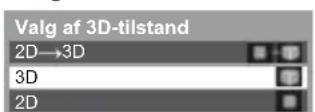
- Mulighederne for [Valg af 3D-tilstand] varierer afhængigt af forholdene.
[3D] / [2D] / [2D→3D]:
Viser det ønskede billede uden at vælge 3D-format.
- Denne tilstand fungerer muligvis ikke korrekt afhængigt af kildebilledformatet. Vælg i så fald det relevante 3D-format manuelt.
■ Sådan ændres 3D-formatet manuelt
Hvis billedet ikke ændres korrekt vha. [3D]-, [2D]- eller [2D 3D]-tilstand, bruges denne manuelle indstilling.
“Tabel over billeder, der kan ses for hvert [Valg af 3D-tilstand (Manuel)] og kildebilledformatet” (se herunder)
Viser den tilstand, du vælger.
Konverterer 2D-billeder til 3D.
- Bemærk venligst, at 3D-billederne ser en smule anderledes ud end de originale.
Hvis denne funktion anvendes til profitmæssige formål eller til offentlig fremvisning af billeder, der er konverteret fra 2D til 3D, på steder såsom butikker eller hoteller, osv., kan det overtræde rettighederne hos indehaveren af ophavsretten, der er beskyttet under lovgivning om ophavsret.
Tabel over billeder, der kan ses for hvert [Valg af 3D-tilstand (Manuel)] og kildebilledformatet
Hvis billedet ser unormalt ud, kan du se nedenstående tabel for at vælge den korrekte 3D-tilstand.
| [Kildebille dformat] | [Original] | [Frame Sequential - 3D] | [Side om side - 3D] | [Top og bund - 3D] | [2D→3D] |
| Frame Sequential | ![PANASONIC Viera TX-L55DT50Y - Tabel over billeder, der kan ses for hvert [Valg af 3D-tilstand (Manuel)] og kildebilledformatet - 1](/content/2026/05/869877/images/9b2e5916b1efac0277640b01ad8ffa6864e098c45bceca5f5c61846c538e0666.jpg) | ![PANASONIC Viera TX-L55DT50Y - Tabel over billeder, der kan ses for hvert [Valg af 3D-tilstand (Manuel)] og kildebilledformatet - 2](/content/2026/05/869877/images/df10c21fa74c46b62a7c9874371a5847dc484e5f1431c8dba131aa3def9406de.jpg) Normal 3D^*1 Normal 3D^*1 | ![PANASONIC Viera TX-L55DT50Y - Tabel over billeder, der kan ses for hvert [Valg af 3D-tilstand (Manuel)] og kildebilledformatet - 3](/content/2026/05/869877/images/c8b8678ae04b51811a9f74d5c11002c86b6096015ffd578c1d7cf240fc19eedd.jpg) | ![PANASONIC Viera TX-L55DT50Y - Tabel over billeder, der kan ses for hvert [Valg af 3D-tilstand (Manuel)] og kildebilledformatet - 4](/content/2026/05/869877/images/3840d80165f15af590fe3ac9b96ea26d5bcdb80529391449fbb4127afcd5d3ec.jpg) | ![PANASONIC Viera TX-L55DT50Y - Tabel over billeder, der kan ses for hvert [Valg af 3D-tilstand (Manuel)] og kildebilledformatet - 5](/content/2026/05/869877/images/d00a15caa89b5d2d5148b9474ab51b2ddfae1b1125d099a26d9c0054f7f8ff13.jpg) |
| Side om side (Fuld) | ![PANASONIC Viera TX-L55DT50Y - Tabel over billeder, der kan ses for hvert [Valg af 3D-tilstand (Manuel)] og kildebilledformatet - 6](/content/2026/05/869877/images/d75f47f483e818d5d5dfaa1f108ff3c2455596126faa4c3b689c72a17b274137.jpg) | ![PANASONIC Viera TX-L55DT50Y - Tabel over billeder, der kan ses for hvert [Valg af 3D-tilstand (Manuel)] og kildebilledformatet - 7](/content/2026/05/869877/images/7671bba493dff3761d924a4879f41eac0b9237f433259c5a79583d175a4791f3.jpg) | ![PANASONIC Viera TX-L55DT50Y - Tabel over billeder, der kan ses for hvert [Valg af 3D-tilstand (Manuel)] og kildebilledformatet - 8](/content/2026/05/869877/images/1e84c2db387beca0d87876cbd02482a62f78d7ff73ca53a767774b33d902390a.jpg) Normal 3D^*1 Normal 3D^*1 | ![PANASONIC Viera TX-L55DT50Y - Tabel over billeder, der kan ses for hvert [Valg af 3D-tilstand (Manuel)] og kildebilledformatet - 9](/content/2026/05/869877/images/8419476ef89ce8fb296c4c2c669b03cc74537f197cfa2b3dcae44788b983ac59.jpg) | ![PANASONIC Viera TX-L55DT50Y - Tabel over billeder, der kan ses for hvert [Valg af 3D-tilstand (Manuel)] og kildebilledformatet - 10](/content/2026/05/869877/images/15123fc7525af8be39b76830bb4668d5e447d25b34a3cdc2a464cd0bc88fecce.jpg) |
| Side om side | ![PANASONIC Viera TX-L55DT50Y - Tabel over billeder, der kan ses for hvert [Valg af 3D-tilstand (Manuel)] og kildebilledformatet - 11](/content/2026/05/869877/images/26e5e15b3da0813f5033de2b4a6889719d310ea1d11f0c74c34b287e30eeb099.jpg) | ![PANASONIC Viera TX-L55DT50Y - Tabel over billeder, der kan ses for hvert [Valg af 3D-tilstand (Manuel)] og kildebilledformatet - 12](/content/2026/05/869877/images/e53817a7aae93fe86d22be8c487aca01f117abd30cf28a739f4ba4b43c4f0adf.jpg) | ![PANASONIC Viera TX-L55DT50Y - Tabel over billeder, der kan ses for hvert [Valg af 3D-tilstand (Manuel)] og kildebilledformatet - 13](/content/2026/05/869877/images/fb8e1950c804a72682dbaddd79b4879d418f0c0245bae46f5e29e51d896f1d09.jpg) Normal 3D^*1 Normal 3D^*1 | ![PANASONIC Viera TX-L55DT50Y - Tabel over billeder, der kan ses for hvert [Valg af 3D-tilstand (Manuel)] og kildebilledformatet - 14](/content/2026/05/869877/images/02aed94d13ced72ed4e119dca26a24921f3c84280f273ec3cc524345e5ef6ca5.jpg) | ![PANASONIC Viera TX-L55DT50Y - Tabel over billeder, der kan ses for hvert [Valg af 3D-tilstand (Manuel)] og kildebilledformatet - 15](/content/2026/05/869877/images/30762e946841b9aa5161f381782a2910345e5188817a361a4095967618cae48f.jpg) |
| Top og bund | ![PANASONIC Viera TX-L55DT50Y - Tabel over billeder, der kan ses for hvert [Valg af 3D-tilstand (Manuel)] og kildebilledformatet - 16](/content/2026/05/869877/images/ca8039c7b45c158f608a148642b9af51d8e09f6b60cd3b579bca65d797e32762.jpg) | ![PANASONIC Viera TX-L55DT50Y - Tabel over billeder, der kan ses for hvert [Valg af 3D-tilstand (Manuel)] og kildebilledformatet - 17](/content/2026/05/869877/images/e17b19724d4e89dd23693bbf8a093536f1936690ebe54c45e39537332f4e719b.jpg) | ![PANASONIC Viera TX-L55DT50Y - Tabel over billeder, der kan ses for hvert [Valg af 3D-tilstand (Manuel)] og kildebilledformatet - 18](/content/2026/05/869877/images/21dfd60dd6f18bae8f935d06e6820394cf23e5335e623d41301476be20959c82.jpg) | ![PANASONIC Viera TX-L55DT50Y - Tabel over billeder, der kan ses for hvert [Valg af 3D-tilstand (Manuel)] og kildebilledformatet - 19](/content/2026/05/869877/images/383eb501995c537f29abc8f7bd902a796acc7599ce3b66d36aa752af35a1c3d4.jpg) Normal 3D^*1 Normal 3D^*1 | ![PANASONIC Viera TX-L55DT50Y - Tabel over billeder, der kan ses for hvert [Valg af 3D-tilstand (Manuel)] og kildebilledformatet - 20](/content/2026/05/869877/images/7aa5ecdc9a3541f1007e0e94038c20301b18e71470241a99bfb9821a9c924a9f.jpg) |
| Normalt format (2D) | ![PANASONIC Viera TX-L55DT50Y - Tabel over billeder, der kan ses for hvert [Valg af 3D-tilstand (Manuel)] og kildebilledformatet - 21](/content/2026/05/869877/images/c451f97d6a80aa516d7537b8760aea2bde1d9ee8c9ac88a19d08462e22d0416e.jpg) | ![PANASONIC Viera TX-L55DT50Y - Tabel over billeder, der kan ses for hvert [Valg af 3D-tilstand (Manuel)] og kildebilledformatet - 22](/content/2026/05/869877/images/32fdedd3cb5a29098c4315d428e87e28f948e6307513e05d521d4992166ca6e1.jpg) | ![PANASONIC Viera TX-L55DT50Y - Tabel over billeder, der kan ses for hvert [Valg af 3D-tilstand (Manuel)] og kildebilledformatet - 23](/content/2026/05/869877/images/99ff274b925324217bb70fda0c5dbf333ceffce9ad77076fd8b7b7787d871d3e.jpg) | ![PANASONIC Viera TX-L55DT50Y - Tabel over billeder, der kan ses for hvert [Valg af 3D-tilstand (Manuel)] og kildebilledformatet - 24](/content/2026/05/869877/images/7e8463dc34dd437c74c6c4991f5f47dc860de21dfafd37fa79912800fa5d69f6.jpg) | ![PANASONIC Viera TX-L55DT50Y - Tabel over billeder, der kan ses for hvert [Valg af 3D-tilstand (Manuel)] og kildebilledformatet - 25](/content/2026/05/869877/images/4aa3033338ec68e727cd436c6b15afe062e7f8ddab53485386e7ee60eae94716.jpg) Normal 3D Normal 3D |
*1: Når der vælges [Frame Sequential - 2D], [Side om side - 2D] eller [Top og bund - 2D], vises billederne uden 3D-effekt.
- Afhængigt af afspilleren eller udsendelserne kan billedet være forskelligt fra ovenstående illustrationer.
3D-indstillinger
Hvis 3D-billedet ikke vises korrekt eller virker mærkeligt, bedes du justere og opsætte 3D-indstillingerne.
Tilbage til fjernsynet EXIT ×
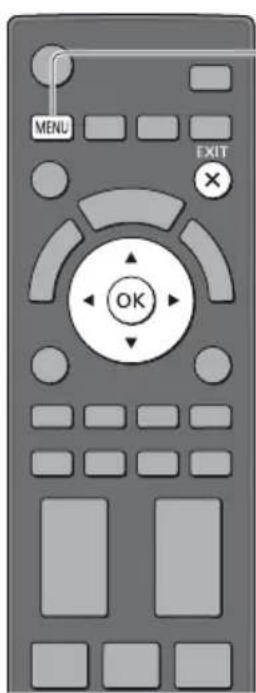
1 Vis menu MENU
2 Vælg [Billede]
![PANASONIC Viera TX-L55DT50Y - Vælg [Billede] - 1](/content/2026/05/869877/images/c09cfd1f8273a8663205f6de16a3bdd83f751d98d29aa9145d2e681a51360a17.jpg)
![PANASONIC Viera TX-L55DT50Y - Vælg [Billede] - 2](/content/2026/05/869877/images/44e7a968cc81b7655938574a55b01b644faf82aee4dcf3353da5efc6f706a8dd.jpg)
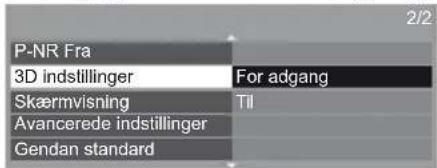
3 Vælg [3D indstillinger]
![PANASONIC Viera TX-L55DT50Y - Vælg [3D indstillinger] - 2](/content/2026/05/869877/images/a7a9a785b8e02e2651b5fd2e5f7110bd71ab6fd00a50b746551e6da3f0c380d4.jpg)
4 Vælg en af de følgende funktioner og indstil
| 3D indstillinger | |
| 2D→3D Dybde | Middel |
| 3D-justering | For adgang |
| Billedsekvens | Normal |
| Kontur udglatning | Fra |
| 3D-detektion | Til |
| 3D-signalbesked | Til |
| Sikkerhedsforanstaltninger | For adgang |
| Post Indstillinger / Konfigurationer (alternativer) | |
| 2D-3D Dybde | Vælger et niveau for 3D-billeddybde til visning af konverterede 2D-billeder [Minimum] / [Middel] / [Maksimum] |
| 3D-justering | Justering af 3D-effekten (undtagen i [2D→3D]-tilstand) [Fra] / [Til]Indstil til [Til] for at aktivere indstillingen [Effekt].Ved indstilling til [Til] vises der en sikkerhedsanvisning. Læs den omhyggeligt og tryk derefter på knappen BACK/RETURN for at skifte til indstillingen [Effekt].[Effekt]: Juster 3D-dybden i overensstemmelse med indholdet eller din præference. |
| Billedsekvens | Vælg [Omvendt], hvis du synes, at dybden føles unormal (undtagen i [2D→3D]-tilstand) [Normal] / [Omvendt] |
| Kontur udglatning | Indstil til [Til] hvis du synes, at de konturerede dele af et billede ikke er jævne nok (undtagen i [2D→3D]-tilstand) [Fra] / [Til] |
| 3D-detektion | Registrerer automatisk signaler i 3D-format [Fra] / [Til] / [Til (Avanceret)][Til (Avanceret)]: Registrerer alle signaler i 3D-format og viser automatisk 3D-billedet.[Til]: Registrerer de bestemte signaler i 3D-format (Frame Sequential osv.) og viser automatisk 3D-billedet.Hvis du vil have vist 3D-billeder uden notifikationer og handlinger, skal du indstille til [Til (Avanceret)]. |
| 3D-signalbesked | Vælger, om der skal vises en notifikationsmeddelelse, når der findes et signal i 3D-format [Fra] / [Til]For DVB, Komponent og HDMI-indgangssignalDenne funktion er ikke tilgængelig, når [3D-detektion] er indstillet til [Til (Avanceret)]. |
| Sikkerhedsforanstaltninger | Viser foranstaltningerne ved visning af 3D-billeder |
Bemærk
• [3D-justering] og [Billedsekvens] bliver ikke gemt, når der skiftes indgangstilstand eller kanal.
Sådan anvendes VIERA TOOLS
Du kan nemt få adgang til nogle specielle egenskaber ved at anvende funktionen VIERA TOOLS.
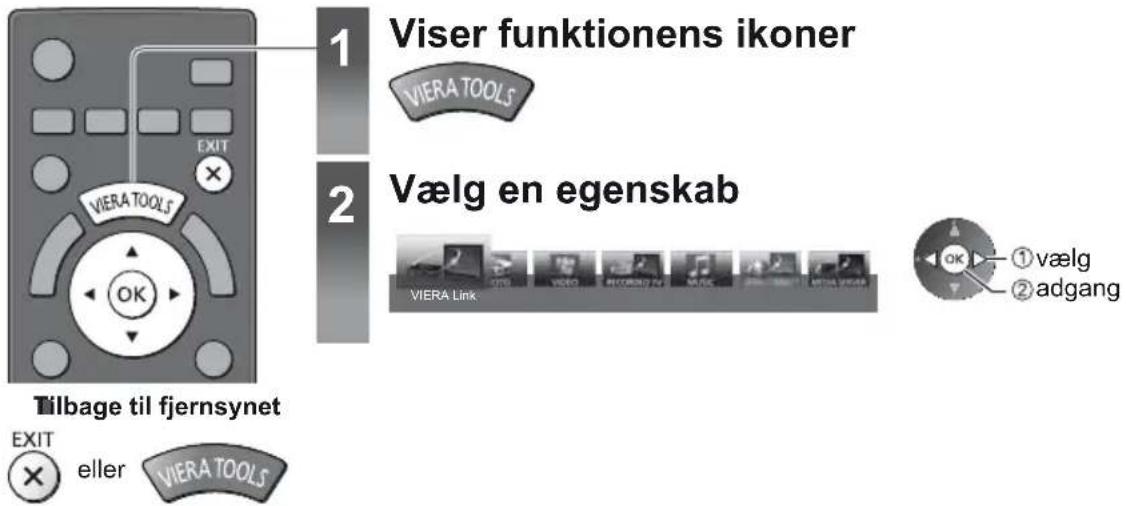
■ Følg handlingerne for hver egenskab
* Når to eller flere tilgængelige enheder er tilsluttet, vises der en valgskærm. Vælg venligst den korrekte beskrivelse, og åbn.
Bemærk
- Hvis den valgte funktion ikke er tilgængelig, kan demonstrationen til forklaringen af, hvordan den bruges, blive vist. Tryk på OK-knappen for at få vist demonstrationen, efter du har valgt den utilgængelige funktion.
Sådan anvendes menu-funktionerne
Forskellige menuer gør det muligt at udføre indstillinger af billede, lyd og andre funktioner.
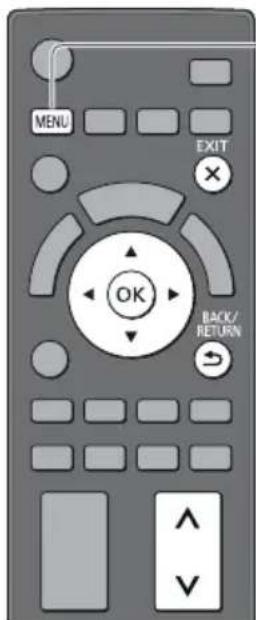
For til enhver tid at gå tilbage til fjernsynet
EXIT

For at gå tilbage til den foregående skærm
BACK/RETURN

For at ændre menusider
1 Vis menuen

- Viser de funktioner, som kan indstilles (varierer alt efter indgangssignalet).
2 Vælg menuen
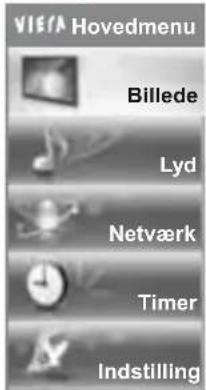
3 Vælg posten
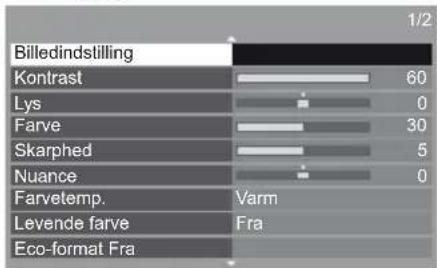
■ Vælg mellem forskellige alternativer
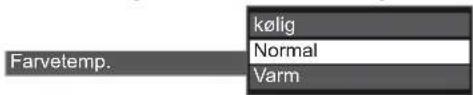
■ Indstil med brug af skydebjælken

■ Gå til den næste skærm

Viser den næste skærm
■ Indtast tegn ved fri indtastningsmenu
Du kan frit indtaste navne eller tal for visse poster.
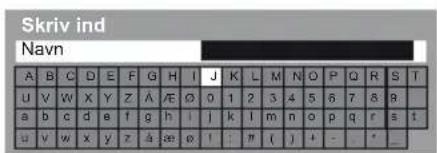
Vælg tegnene ét af gangen Gem

BACK/RETURN

• Du kan vælge tegn ved at bruge de numeriske knapper. → "Tegnoversigt for taltaster" (s. 107)
■ Nulstilling af indstillingerne
- Indstilling af billede eller lyd alene
[Gendan standard] i Billedmenuen (s. 39) eller Lydmenuen (s. 41) - For at initialisere alle indstillinger
→ [Fabriksindstilling] (s. 45)
Menu-liste
| Menu | Post Indstillinger / Konfigurationer (alternativer) | |
| Billede | Billedindstilling | Vælger din favoritbilledtilstand for hver indtastning[Dynamisk] / [Normal] / [Biograf] / [True Cinema] / [Spil] /[Professionel1] / [Professionel2][Dynamisk]:Forbedrer kontrast og skarphed til visning i et lyst lokale.[Normal]:Normal brug til visning under normale lysforhold.[Biograf]:Forbedrer kvaliteten af kontrast, sort- og farvereproduktion til visning af film i et mørkt lokale.[True Cinema]:Reproducerer den originale billedkvalitet præcist uden revisioner.[Spil]:Yder velegnede billeder til signal med hurtig respons til spil.● Ikke gyldigt i fjernsynstilstand● For at vise en kontinuerlig registrering af tidsforbrug i spiltilstand ➔ [Visning af spiltid] (s. 44)[Professionel1 / 2]:Gør det muligt for dig at indstille de professionelle billedindstillinger i [Avancerede indstillinger], [Lås indstillinger] og [Kopier justering] ➔ (s. 63)● Denne tilstand er kun tilgængelig, når [Avanceret(isfccc)] i menuen Indstilling er indstillet til [Til].● Hvis den autoriserede professionelle forhandler vælger disse indstillinger, vises [Professionel1] og [Professionel2] muligvis som [isf Dag] og [isf Nat].I hver visningstilstand kan [Kontrast], [Lys], [Farve], [Skarphed], [Nuance], [Farvetemp.], [Levende farve], [Eco-format], [P-NR] og [3D-COMB] justeres og gemmes for hver indtastning.Derudover kan du justere de detaljerede indstillinger, når [Avanceret(isfccc)] i menuen Indstilling er indstillet til [Til]. ➔ (s. 45)● Du kan indstille [Billedindstilling] i 2D- og 3D-tilstand for hver. |
| Kontrast, Lys, Farve, Skarphed | Juster niveauerne for disse muligheder i overensstemmelse med dine personlige præferencer | |
| Nuance | Juster billednuancen til din præference● Til NTSC-signalmodtagelsen | |
| Farvetemp. | Indstiller billedets overordnede farvetone [kølig] / [Normal] / [Varm]● Gælder ikke, når [Billedindstilling] er indstillet til [True Cinema], [Professionel1] eller [Professionel2]. | |
| Levende farve | Indstiller automatisk farverne til livlige farver [Fra] / [Til]● Ikke gyldig i PC-tilstand.● Gælder ikke, når [Billedindstilling] er indstillet til [Professionel1] eller [Professionel2]. | |
| Eco-format | Funktion til automatisk lysstyrkekontrolJusterer billedindstillinger automatisk afhængig af de omgivende lysforhold [Fra] / [Til] | |
| P-NR | Reduktion af billedstøjReducerer uønsket billedstøj og flimren i billedets konturdele [Fra] / [Minimum] / [Middel] / [Maksimum] / [Automatisk]● Gælder ikke i PC-tilstand, når [Billedindstilling] er indstillet til [Spil] | |
| 3D-COMB | Får stillbilleder eller billeder i langsom bevægelse til at se mere levende ud [Fra] / [Til]● Der kan undertiden forekomme et farvemønster, når du ser stillbilleder eller billeder i langsom bevægelse. Sæt til [Til] for at få skarpere og mere præcise farver frem.● For PAL- / NTSC-signalmodtagelse i Fjernsynstilstand eller fra sammensat objekt (undtagen 3D-tilstand) | |
| 3D indstillinger Justerer og indstiller til at vise 3D-billeder (s. 35) | ||
| Billede | Skærmvisning | |
| Avancerede indstillinger | Slukker for skærmen, når du vælger [Fra] [Fra] / [Til]Lyden er aktiv, selvom der slukkes for skærmen.Tryk på en vilkårlig knap (undtagen Standby) for at tænde for skærmen.Denne funktion er effektiv til reduktion af strømforbruget, når man lytter til lyd uden at se fjernsynsskærmen. | |
| Intelligent Frame Creation | ||
| 24p Smooth Film | ||
| Filmkadence-detektion | ||
| 3D-opdateringsfrekvens | ||
| 16:9 Overscan | ||
| AV-farvesystem | ||
| DVI-indgang indstilling | ||
| Gendan standard | ||
| Lyd | Lydindstilling | Vælger din foretrukne lydtilstand [Musik] / [Tale] / [Bruger]Denne valgte tilstand påvirker alle indgangssignaler.[Musik]:Forbedrer lydkvaliteten til visning af musikvideoer, osv.[Tale]:Forbedrer lydkvaliteten til visning af nyheder, drama, osv.I tilstanden Musik og Tale kan du justere indstillingerne for [Bas] og [Diskant], og disse indstillinger gemmes for hver tilstand.[Bruger]:Justerer lyden manuelt ved at bruge equalizeren, så den passer til din foretrukne lydkvalitet.I tilstanden Bruger vises [Equalizer] på lydmenuen i stedet for [Bas] og [Diskant]. Vælg [Equalizer] og justér frekvensen. ➞ [Equalizer] (se herunder) |
| Bas Justerer niveauet for at forøge eller reducere det lavere, dybere lyd output | ||
| Diskant Justerer niveauet for at forøge eller reducere det skarpere, højere lyd output | ||
| Equalizer | Justerer frekvensniveauet, så det passer til din foretrukne lydkvalitetDenne funktion er tilgængelig, når [Lydindstilling] er indstillet til [Bruger].Vælg frekvensen, og brug markørknappen til at ændre frekvensniveauet.Hvis du ønsker at forbedre baslyden, kan du hæve niveauet af den nedre frekvens. Hvis du ønsker at forbedre diskantlyden, kan du hæve niveauet af den øvre frekvens.For at nulstille niveauerne af hver frekvens til standardindstillingerne, skal du vælge [Gendan standard] ved hjælp af markørknappen og derefter trykke på OK-knappen. | |
| Balance Indstiller lydstyrkeniveauet for højre og venstre højttaler | ||
| Hovedtlf. Styrke Justerer hovedtelefonernes lydstyrke | ||
| Surround | Surround sound-indstillinger[Fra] / [V-Audio] / [V-Audio Surround] / [V-Audio ProSurround][V-Audio]:Giver en dynamisk fremhævelse af bredden for at simulere forbedrede rumlige effekter.[V-Audio Surround]:Giver en dynamisk fremhævelse af bredden og dybden for at simulere forbedrede rumlige effekter.[V-Audio ProSurround]:Giver en mere progressiv forstærkning og efterklang for at simulere forbedrede rumeffekter.Det er også muligt at skifte ved hjælp af SURROUND-knappen på fjernbetjeningen (s. 10). | |
| Automatisk gainkontrol | Regulerer automatisk store lydniveauforskelle imellem kanaler og indgangssignaler [Fra] / [Til] | |
| Lydregulering Justerer lydstyrken for det enkelte program eller indgangstilstanden | ||
| TV afstand til væggen | Kompenserer for den lave lydfrekvens på grund af afstanden imellem højttalerne og væggen [Over 30 cm.] / [Indtil 30 cm.]Hvis afstanden mellem bagsiden af fjernsynet og væggen er større end 30 cm, anbefales [Over 30 cm.].Hvis afstanden mellem bagsiden af fjernsynet og væggen er mindre end 30 cm, anbefales [Indtil 30 cm.]. | |
| MPX | Vælger multipleks lydtilstand (hvis den er tilgængelig)[Stereo]: Brug denne normalt.[Mono]: Når stereosignalet ikke kan modtages.[M1] / [M2]: Til rådighed mens et monosignal sendes.Til Analog-tilstand | |
| Lyd | Lydindstilling | Vælger initialiseringsindstillingen for lydspor[Automatisk] / [Multikanal] / [Stereo] / [MPEG]De indstillinger, der kan vælges, varierer afhængigt af valgt land.[Automatisk]: Vælger automatisk lydsporene, hvis programmet har flere end to spor. Prioritet gives i den følgende rækkefølge - Dolby Digital Plus, HE-AAC, Dolby Digital, MPEG.[Multikanal]: Prioritet gives til multikanallydsporet.[Stereo]: Prioritet gives til stereolydsporet (2-kanals).[MPEG]: Prioritet gives til MPEG.Dolby Digital Plus og Dolby Digital er metoder til kodning af digitale signaler, som er udviklet af Dolby Laboratories. Bortset fra stereo (2-kanals) lyd, kan disse signaler være multikanallyd.HE-AAC er en perceptuel kohningsmetode til komprimering af digital lyd for effektiv lagring og transmission.MPEG er en lydkomprimeringsmetode, som trykker lyd sammen til en mindre størrelse uden noget betydeligt tab af lydkvaliteten.Dolby Digital Plus og HE-AAC er teknologier til HD (høj opløsningsevne) programmer.Til DVB-tilstand |
| Lydtype | Fortæller-indstillinger for brugere med nedsat syn (kun tilgængeligt i visse lande)[Standard] / [Svagtseende]Indstil til [Svagtseende] for at aktivere fortællerlydsporet på programvisningen, når det er tilgængeligt.Til DVB-tilstand | |
| SPDIF-valg | SPDIF: Et standardformat til overførelse af lydfilerVælger den indledende indstilling for digitalt lydudgangssignal fra terminalerne DIGITAL AUDIO OUT og HDMI2 (ARC-funktion) [Automatisk] / [PCM][Automatisk]: Dolby Digital Plus, Dolby Digital og HE-AAC multikanal sendes ud som Dolby Digital Bitstream. MPEG sendes ud som PCM.[PCM]: Digitalt udgangssignal er fastsat til PCM.Til DVB-tilstand eller videoindhold på Medie-afspiller / Netværksservice (s. 77, 88)ARC (lydreturkanal): En funktion af digital lyd output, der bruger HDMI-kabel | |
| HDMI1 / 2 / 3 / 4 indgang | Vælger passende indgangssignal [Digital] / [Analog] (s. 105)[Digital]: Når lyden overføres via HDMI-kabelforbindelsen[Analog]: Når lyden ikke overføres via HDMI-DVI-adapter kabelforbindelsenTil HDMI-indgang | |
| SPDIF forsinkelse | Justerer tidsforsinkelsen for lyd-output fra DIGITAL AUDIO OUT og HDMI2-terminalerne (ARC-funktion), hvis lyden ikke er synkroniseret med billedetTil DVB-tilstand | |
| Gendan standard | Tryk på OK-knappen for at nulstille den nuværende Lydtilstand, [Balance], [Hovedtlf. Styrke] og [Surround] til standardindstillingerne | |
| Netværk | Test af forbindelse, Netværksforbindelse, Trådløse netværksindst., IP/DNS indstillinger | Indstiller netværksindstillingen til brug i dit netværksmiljø (s. 82, 83) |
| Netværkslinkindst. | Indstiller til kontrol af fjernsynet med de anordninger, der er tilsluttet netværket (s. 81) | |
| Menu | Post Indstillinger / Konfigurationer (alternativer) | ||
| Netværk | Softwareopdatering Tjekker efter tilgængelige software-opdateringer på Panasonic hjemmeside | ||
| Ny software-meddelelse | Vælger om der skal vises en meddelelse, når der er fundet nyt software via netværket [Fra] / [Til] | ||
| Netværksstatus Viser netværksstatus (MAC-adresse, aktuelle netværksindstillinger, osv.) | |||
| Timer | Timer-programmering | Indstiller en timer, der optager eller påminder om kommende programmer (s. 54)• Til DVB-tilstand | |
| Sluk timer | Indstiller tidsperioden, indtil fjernsynet automatisk går i Standby-tilstand [Fra] / [15] / [30] / [45] / [60] / [75] / [90] (minutter) (s. 22) | ||
| Automatisk standby | Indstiller tidsperioden, som fjernsynet vil forblive tændt uden udførte handlinger [Fra] / [2] / [4] (timer)• Det påvirker ikke denne funktion, hvis Timer-programmering startes automatisk.• Automatisk skift af indgang med det tilsluttede udstyr påvirker denne funktion, og nedtællingen af tid vil blive nulstillet.• Meddelelsen vil vises 3 minutter inden Standby-tilstanden begynder. | ||
| Indstilling | ∅ko-navigation | Indstiller automatisk fjernsynet til den mest energibesparende tilstand• Hvis du trykker på OK-knappen, indstilles følgende poster som nedenfor: [Eco-format], [VIERA Link], [Link strøm af], [Standby strømbesparelse], [Dvale-tilstand] ▪[Til][Intelligent auto-standby] ▪[Til (uden påmindelse)][Automatisk standby] ▶[2 timer][Front-logo LED] ▶[Fra] | |
| Opsætning af optagelse | Indstiller optagelsesfunktionen for USB HDD (s. 65) | ||
| Link indstillinger | VIERA Link | ||
| HDMI indholdstype | |||
| AV1 udgang | |||
| Link strøm til | |||
| Link strøm af | |||
| Standby strømbesparelse | |||
| Menu | Post Indstillinger / Konfigurationer (alternativer) | ||
| Indstilling | Link indstillinger | Intelligent auto-standbyFår ikke-set eller ikke-anvendt tilsluttet udstyr til at gå på standby for at reducere effektforbruget [Fra] / [Til (med påmindelse)] / [Til (uden påmindelse)] (s. 93)Denne funktion er tilgængelig, når [VIERA Link] er indstillet til [Til]. | |
| DownloadDownloader indstillinger for kanal, sprog og land / region til Q-Link eller VIERA Link-kompatibelt udstyr tilsluttet fjernsynetDVB-S- og DVB-C-kanalindstillinger kan ikke downloads. | |||
| Børnelås | Bruger adgangskontrol til kanaler eller indgangssignal for at forhindre uønsket adgang (s. 57) | ||
| Indstillingsmenu* | Rediger favoritterOpretter en liste med foretrukne kanaler (s. 50)Gælder ikke i Analog-tilstand | ||
| Kanalliste Springer uønskede kanaler over eller redigerer kanaler (s. 51) | |||
| Autosøgning Søger automatisk efter modtagelige kanaler (s. 46 - 49) | |||
| Manuel søgning Søger after kanaler manuelt (s. 52) | |||
| Opdatering af kanallisteOpdaterer listen over kanaler i henhold til dine indstillinger (s. 53)Til DVB-tilstand | |||
| Foretrukken TV-udbyderVælger dit foretrukne netværk for hver sendestation (kun tilgængeligt i visse lande)Til DVB-C eller DVB-T tilstand | |||
| Ny kanalmeddelelseVælger om der skal vises en meddelelse, når der er fundet en ny kanal [Fra] / [Til] (s. 53)Til DVB-tilstand | |||
| Alternativ tjenesteIndstil til [Til] for at gøre det muligt for en meddelelse at skifte til den tilgængelige service (kun tilgængelig i visse lande) [Fra] / [Til]Til DVB-C-tilstand | |||
| SignaltilstandKontrollerer signaltilstanden (s. 53)Gælder ikke i Analog-tilstand | |||
| Antenne-systemIndstiller antennesystemet til at bruge flere LNB'er til modtagelse af adskillige satellitter [1 LNB] / [MiniDiSEqC] / [DiSEqC 1.0] / [Enkelt kabel] (s. 46)Dette fjernsyn understøtter DiSEqC Version 1,0.Til DVB-S-tilstand | |||
| LNB konfigurationVælger satellitten for hver LNB (s. 46)Til DVB-S-tilstand | |||
| NiveaudæmperReducerer automatisk DVB-C-signalet for at undgå forstyrrelser [Fra] / [Til]Hvis DVB-C-signalet er for kraftigt, kan der forekomme forstyrrelser. Angiv i så fald [Til] for at reducere signalet automatisk. | |||
| Tilføj TV-signalTilføjer fjernsynstilstandenDenne funktion er tilgængelig, hvis du springer eventuelle tilstande over for at indstille [Autosøgning] for første gang med fjernsynet.Ved brug henvises der til “Automatisk opsætning” handlingerne til første brug af fjernsynet (s. 15). | |||
| Menu | Post Indstillinger / Konfigurationer (alternativer) | |
| Indstilling | Sprog | Skæmmenusprog Skifter sprog på display vist på skærmen |
| Lydsprog 1 / 2Vælger det første og andet foretrukne sprog for DVB multilyd (afhængigt af stationen) | ||
| Undertekst(sprog) 1 / 2Vælger det første og andet foretrukne sprog for DVB-undertekster (afhængigt af stationen)Visning af undertekster ➔ (s. 21) | ||
| Tekst-tv(sprog) Vælger det ønskede sprog til DVB-tekst-tv service (afhængigt af sendestationen) | ||
| Billedindstillinger | Undertekst(indstilling)Vælger den foretrukne underteksttype [Standard] / [Nedsat hørelse][Nedsat hørelse] yder hjælp i forståelsen og underholdningen med DVB-undertekster (afhængigt af sendeudbyderen).[Undertekst(sprog) 1 / 2] i [Sprog] prioriteres. | |
| Tekst-TV Visningstilstand for tekst-tv [TOP (FLOF)] / [Liste] (s. 27) | ||
| Tekst-tv bogstaverVælger tekst-tv bogstaver [Vest] / [Oest1] / [Oest2][Vest]: Engelsk, fransk, tysk, græsk, italiensk, spansk, svensk, tyrkisk, osv.[Oest1]: Tjekkisk, engelsk, estisk, lettisk, rumænsk, russisk, ukrainsk osv.[Oest2]: Tjekkisk, ungarsk, lettisk, polsk, rumænsk osv. | ||
| Standard GuideVælger standardtypen af TV Guide, når der trykkes på GUIDE-knappen (kun tilgængelig i visse lande) [Kanalliste] / [TV Guide][TV Guide]:Elektronisk programguide (EPG) er tilgængelig.Brug af EPG ➔ (s. 24)[Kanalliste]:Listen med kanaler vil vises i stedet for EPG. | ||
| Angiv etiketterÅbner listen med indgangsnavne for at navngive hver indgangstilstand eller indstille til at springe de ikke-tilsluttede over, og derved gøre identifikation og udvælgelse nemmere i [TV valg] (s. 20), [Inputvalg] (s. 29) eller bannerFor at navngive hver indgangstilstand frit, vælg [Skriv ind] og indstil tegn (maksimum 10 tegn).For at springe indgangstilstand over, vælg [Overspring]. | ||
| Timeout for indikationIndstiller hvor lang tid informationsbanneret vises på skærmen[ingen visning] / [1] / [2] / [3] / [4] / [5] / [6] / [7] / [8] / [9] / [10] (sekunder) | ||
| VIERA Connect bannerIndstiller visningen af VIERA Connect-introduktionsbanner [Fra] / [Til] (s. 19, 20) | ||
| Visning af spiltidIndstil til [Til] for at vise en konstant optegnelse over tid brugt i Spil-tilstand øverst til højre på skærmen med 30 minutters mellemrum [Fra] / [Til]Denne funktion er tilgængelig, når [Billedindstilling] er indstillet til [Spil]. ➔ (s. 38) | ||
| Datatjeneste applikationIndstiller til at bruge Hbb-fjernsynsprogrammet (afhængigt af det valgte land og programudbyder) [Fra] / [Autostart Fra] / [Autostart Til] (s. 58)Til DVB-tilstand | ||
| RadioindstillingIndstiller timeren til automatisk slukning af skærm, når en radiokanal er valgt [Fra] / [5] / [10] / [15] / [20] (sekunder)Lyden er aktiv, selvom der slukkes for skærmen. Denne funktion er effektiv i reduktion af strømforbruget, når der lyttes til en radiokanal.Tryk på en vilkårlig knap med undtagelse af knapperne Standby, Lydstyrke op / ned og MUTE for at tænde for skærmen.Gælder ikke i Analog-tilstand | ||
| Menu | Post Indstillinger / Konfigurationer (alternativer) | ||
| Indstilling | Fælles grænseflade Indstiller til visning af krypterede kanaler, osv. (s. 59) | ||
| DivX® VOD Viser DivX VOD-registreringskode (s. 103) | |||
| Avanceret(isfccc) | Aktiverer de avancerede billedindstillinger [Fra] / [Til]Indstil til [Til] for at få vist de avancerede poster i menuen Billede - [Avancerede indstillinger], [Lås indstillinger] og [Kopier justering]. [Kopier justering] vises, når [Billedindstilling] er indstillet til [Professionel1] eller [Professionel2]. (s. 63)[isfccc] er billedindstillingen for den autoriserede professionelle forhandler. Kontakt din lokale forhandler for detaljerede oplysninger. | ||
| System | USB tastatur-layout | Vælger det sprog, dit USB-tastatur understøtterFor informationen om brug af USB-tastatur (s. 107) | |
| Fabriksindstilling Nulstiller alle indstillinger til den originale tilstand (s. 60) | |||
| Systemopdatering Downloader ny software til fjernsynet (s. 61) | |||
| Softwarelicens Viser information om softwarelicens | |||
| System information Viser dette fjernsyns systeminformation | |||
| Enhedsinformation Viser fjernsynets enhedsinformation | |||
| Andre indstillinger | GUIDE Plus+ indstillinger | Opdater | |
| Postnummer | |||
| System information | |||
| Præference ved tænd | Vælger automatisk indgangen, når fjernsynet er tændt [TV] / [AV]Indstilles til [TV] for at få vist billedet fra fjernsynets tuner. Indstiller til [AV] for at se indgang fra eksternt udstyr tilsluttet til AV1 eller HDMI1-terminalen, f.eks. indstillet top-boks.Det eksterne udstyr skal være tændt og sende et kontrolsignal, for at kunne tænde automatisk. | ||
| USB-opladning i standby | Gør det muligt at tilføre strøm fra USB-porten i Standby [Fra] / [Til]Tillader opladning af de genopladelige 3D-briller (valgfri)Denne funktion er tilgængelig i Standby. | ||
| Dvale-tilstand Reducerer billedets lysstyrke for at reducere effektforbruget [Fra] / [Til] | |||
| Front-logo LED Oplyser Panasonic-logoet på tv'ets forside, mens tv'et er tændt [Fra] / [Til] | |||
| Tidszone | Indstiller tidsdataTidsdata vil blive korrigeret, baseret på GMT (Greenwich Mean Time = Greenwich-tid) | ||
| Skift kanalliste | Eksporterer / Importerer indstillinger for DVB-S-kanallisten ved hjælp af SD-kortet for at dele de samme indstillinger med VIERA, som har den samme funktion | ||
*Indstillingerne i [Indstillingsmenu] kan kun anvendes for den valgte fjernsynsindstilling. Menu-navnet afhænger af fjernsynsindstillingen. ([DVB-S indstillingsmenu] / [DVB-C indstillingsmenu] / [DVB-T indstillingsmenu] / [Analog indstillingsmenu])
- Der vil blive vist en anden menu, hvis [Avanceret(isfccc)] i Indstilling står på [Til] eller i indstillingen PC-input, Medieafspiller eller Netværksservicebetjening. (s. 62, 63, 69 - 78, 85 - 88)
- Kun disponible poster kan vælges.
Genindstilling fra menuen Indstilling
Genindstiller automatisk alle de modtagne kanaler i området.
- Denne funktion er til rådighed, hvis der allerede er udført kanalindstilling.
- Kun den valgte tilstand genindstilles. Alle de tidligere kanalindstillinger slettes.
- Hvis en børnelåst PIN-kode (s. 57) er indstillet, skal den indtastes.
- Hvis indstillingen ikke er helt færdig [Manuel søgning] (s. 52)
DVB-S kanaler
1
Vælg DVB-S
→ (s. 20)
TV
2
Vis menuen og vælg [Indstilling]

flowchart
graph LR
    A["MENU"] --> B["Indstilling"]
    B --> C["① vælg"]
    B --> D["② adgang"]
3
Vælg [DVB-S indstillingsmenu]
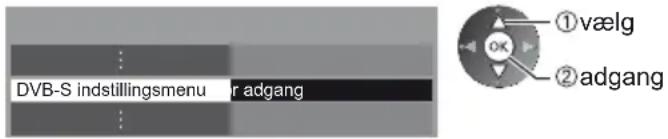
4
Indstil [Antenne-system] og [LNB konfiguration]
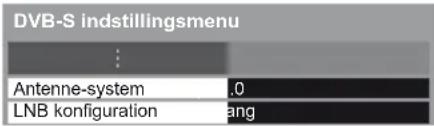
1 Vælg [Antenne-system], og indstil
De kan modtage adskillige satellitter, hvis De har DiSEqC-kontrolantennesystem.
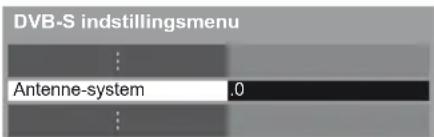
- Dette fjernsyn understøtter DiSEqC Version 1,0.
[1 LNB]: kompatibel med enkelt LNB
[MiniDiSEqC] : der kan styres op til 2 LNB'er
[DiSEqC 1.0] : der kan styres op til 4 LNB'er
[Enkelt kabel] : Under brug af Enkelt kabel-routeren er op til 8 brugerbånd tilgængelige.
2 Vælg [LNB konfiguration]

3 Indstil [LNB] og [Satellit]
Indstil først [LNB], og indstil derefter [Satellit] for den valgte LNB.
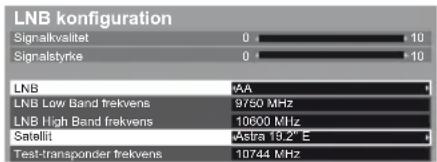
![PANASONIC Viera TX-L55DT50Y - Indstil [LNB] og [Satellit] - 2](/content/2026/05/869877/images/1ce4ca22b8e88c3ebf47ee1f0a0e871d01889edd5f66c9180cee35b07da218d4.jpg)
①vælg
② indstil
[LNB]:
- Hvis du indstiller til [1 LNB], er [LNB] ikke valgbar.
- Hvis du indstiller til [MiniDiSEqC] eller [Enkelt kabel], vælg fra LNB AA og AB.
- Hvis du indstiller til [DiSEqC 1.0], vælg fra LNB AA, AB, BA og BB.
[Satellit] :
- Vælg [Ingen satellit], hvis du ikke kender den tilsluttede satellit (der søges efter en tilgængelig satellit i Automatisk opsætning).
• Vælg [Brugervalgt] for manuelt at indstille [Test-transponder frekvens]. - Hvis du indstiller til [Enkelt kabel], kræves der yderligere indstillinger. Indstil [Brugerbånd], [Brugerbånd frekvens] og [PIN kode] (alt efter, hvilken Enkelt kabel-router, du anvender).
Læs vejledningen til Enkelt kabel-routeren for detaljerede oplysninger.
4 Gem
BACK/
RETURN

■ Valgbare satellitter og paraboljustering til at indstille DVB-S-kanaler :
- Amos ved 4^ vest
- Atl. Bird ved 5° vest
• Atl. Bird ved 7° vest - Atl. Bird ved 8^ vest
• Atl. Bird ved 12,5° vest
• Telstar ved 15° vest - NSS ved 22° vest
- Intelsat ved 24,5° vest
-
Hispasat ved 30^ vest
-
For at sikre at Deres parabolantenne er korrekt installeret, bedes De kontakte Deres lokale forhandler.
- Kontakt også venligst de modtagede satellitudsendelsesvirksomheder for detaljerede oplysninger.
Vælg [Autosøgning]
![PANASONIC Viera TX-L55DT50Y - Vælg [Autosøgning] - 2](/content/2026/05/869877/images/00c8c0bca3de36fb14958d48d81919ca3b5db142cd21ecb4d4b6a5c72435529b.jpg)
①vælg
② adgang
Indstil satellitten, kanalvalg og scanindstilling
| DVB-S auto-opsætning indstillinger | |
| Satellit | Astra 19.2° E |
| Kanalvalg | Gratis kanaler |
| Søgning | Hurtig |
| Start søg | |

vælg
åbn /gem
• Vælg efter indstillingerne [Start søg].
[Fuld] : scanner hele frekvensområdet
[Hurtig] : scanner den egnede frekvens for den valgte satellit
Begynd Autosøgning (indstillinger udføres automatisk)
DVB-S autosøgning
Alle DVB-S kanaldata bliver slettet


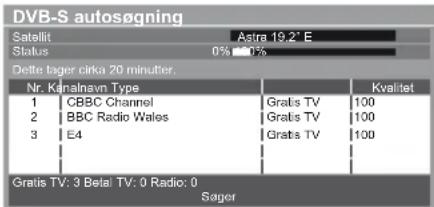
Når operationen er fuldført, vil kanalen ved den laveste position blive vist.
1
Vælg DVB-C, DVB-T eller Analog
→ (s. 20)
TV
2
Vis menuen og vælg [Indstilling]
MENU

3
Vælg [DVB-C indstillingsmenu], [DVB-T indstillingsmenu] eller [Analog indstillingsmenu]
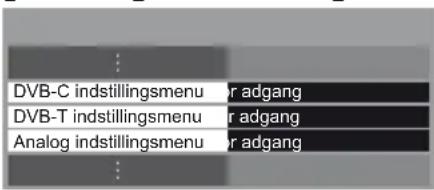
4
Vælg [Autosøgning]
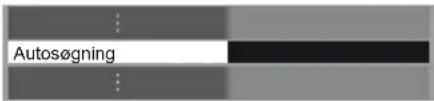
5
Vælg indstillingerne for Autoindstilling (DVB-C)
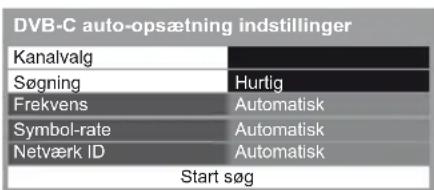

• [Søgning]
[Fuld]: Scanner hele frekvensområdet.
[Hurtig]: Scanner den egnede frekvens i dit land.
- Indstil normalt [Frekvens], [Symbol-rate] og [Netværk ID] til [Automatisk].
Hvis [Automatisk] ikke vises, eller hvis det er nødvendigt, indtast værdien specificeret af din kabeludbyder med taltaster.
6
Begynd Autoindstilling (indstillinger udføres automatisk)
DVB-C:
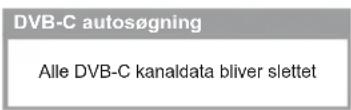

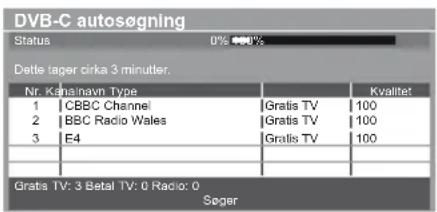
DVB-T:
DVB-T autosøgning
Alle DVB-T kanaldata bliver slettet


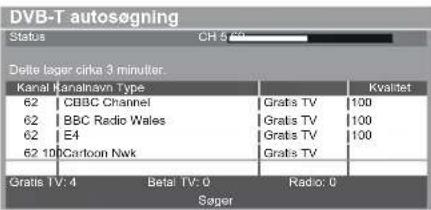
Analog:
Autosøgning - analog
Alle analoge tuningdata bliver slettet


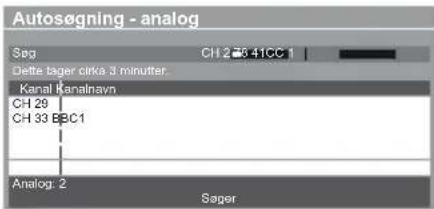
- Kanal-, sprog- og land / regionsindstillingerne downloads til Q-Link eller VIERA Link-kompatibelt udstyr, som er sluttet til fjernsynet.
Når operationen er fuldført, vil kanalen ved den laveste position blive vist.
Til Autoindstilling anvendes knapperne på fjernsynet
Til Autoindstilling anvendes knapperne på fjernsynet (s. 11)
1 Tryk på F-knappen gentagne gange indtil [Autosøgning] vises
F
2 Åbn [Autosøgning]
TV
3 Indstil søgnings- og scan-tilstand (DVB-S, DVB-C)
+■ (vælg posten)
tv ■ (indstil)
AV (gem)
4 Start [Autosøgning]
TV
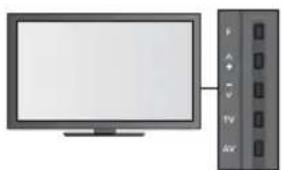
- Tilbage til fjernsynet
F
Indstilling på og redigering af kanaler
Du kan genindstille kanaler eller lave en liste med dine favoritkanaler, springe uønskede kanaler over osv.
1
Vælg tilstanden
→ (s. 20)
TV
2
Vis menuen og vælg [Indstilling]
MENU
![PANASONIC Viera TX-L55DT50Y - Vis menuen og vælg [Indstilling] - 1](/content/2026/05/869877/images/ad71ff480717eae727853c7e50b7072ab9939ede1150c8c0b77919f7f7dc96ac.jpg)
![PANASONIC Viera TX-L55DT50Y - Vis menuen og vælg [Indstilling] - 2](/content/2026/05/869877/images/846275b043562c73bc3ad863ef548c761730dc0e559ad5c339fd28083dd1a77f.jpg)
![PANASONIC Viera TX-L55DT50Y - Vis menuen og vælg [Indstilling] - 3](/content/2026/05/869877/images/6650d6c9513c5c81e7f050cdfa6056b9992e06c6b8087d84b0b2de67db0a255b.jpg)
①vælg
②adgang
3
Vælg [DVB-S indstillingsmenu], [DVB-C indstillingsmenu], [DVB-T indstillingsmenu] eller [Analog indstillingsmenu]
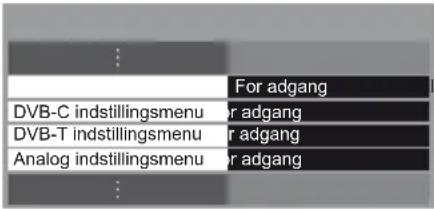
![PANASONIC Viera TX-L55DT50Y - Vælg [DVB-S indstillingsmenu], [DVB-C indstillingsmenu], [DVB-T indstillingsmenu] eller [Analog indstillingsmenu] - 2](/content/2026/05/869877/images/e979b02e2cec60f2ab3a22962ddd8a354baa9d49f3c556b6b8644f0be19fdc8b.jpg)
①vælg
②adgang
- Den viste post afhænger af den valgte tilstand.
4
Vælg én af de følgende funktioner
DVB-C indstillingsmenu
| Rediger favoritter | For adgang |
| Kanalliste | For adgang |
| Autosøgning | For adgang |
| Manuel søgning | For adgang |
| Opdatering af kanalliste | For adgang |
| Ny kanalmeddelelse | Til |
| Signaltilstand | For adgang |
| Niveaudæmper |

①vælg
②adgang
- Funktionen varierer afhængigt af det land, du vælger (s. 15).
• [Autosøgning] → “Genindstilling fra menuen Indstilling” (s. 46 - 49)
Liste med DVB-favoritkanaler [Rediger favoritter]
Lav en liste med dine favoritkanaler fra forskellige sendestationer (op til 4: [Favoritter]1 til 4). DVB-favoritlisterne er til rådighed fra "Kategori" i informationsbanneret (s. 21) og TV-Guiden (s. 24).
1 Vælg en kanal til listen (→Krypteret kanal)
Eksempel: DVB-C
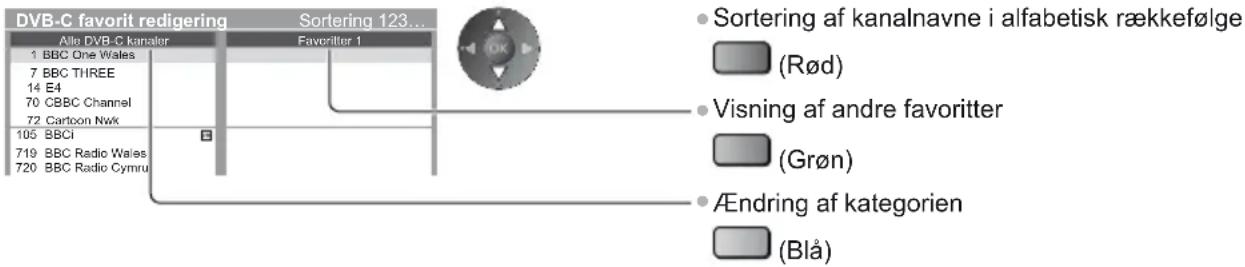
2 Føj den til listen med favoritter Eksempel: DVB-C
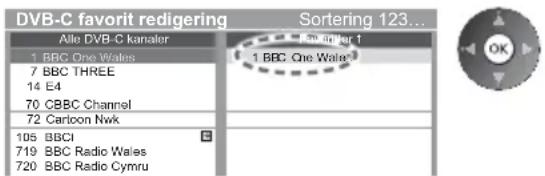
- For tilføjelse af kontinuerlig blok af kanaler på listen med det samme

(Gul)


① lav blokken
- Sådan føjes alle kanaler til listen

(Gul)
(Grøn)

■ Redigering af Favoritliste
Mens markøren befinder sig i det favoritfelt, der skal redigeres
• Flytning af kanalen

(Grøn)



(Grøn)
• Sletning af kanalen

• Sletning af alle kanaler

(Gul)
• Navngivning af favoritterne

(Rød)

Indstil tegn (højst 10 tegn) Gem

• Anvendelse af taltaster → (s. 107)


3 Gem



Spring uønskede kanaler over, rediger kanaler [Kanalliste]
Du kan skjule (spring over) uønskede kanaler.
De skjulte kanaler kan kun vises i denne funktion.
Vælg en kanal og vis / skjul
Eksempel: DVB-C
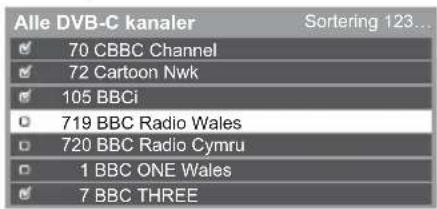

①vælg
② [Vis] / [Skjul]

: [Vis]
[Skjul] (spring over)
• Visning af alle kanaler

(Gul)
- Sortering af kanalnavne i alfabetisk rækkefølge (DVB)

(Rød)
• Endring af kategorien (DVB)

(Blå)
■ Redigering af kanaler
- For at bytte / flytte kanalpositionen (hvis tilgængelig)
Vælg den nye position Gem

(Grøn)


eller


(Grøn)
Eksempel: Analog
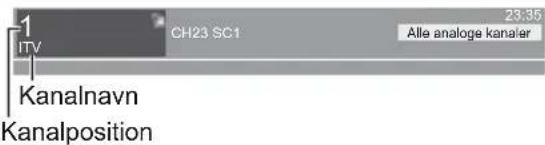
- Genindstilling af hver kanal ([Manuel søgning] (s. 52)) (Analog)

(Rød)
• For at give kanalen et nyt navn (Analog)

flowchart
graph LR
    A["(Blå)"] --> B["Indstil tegn (højst 5 tegn) Gem"]
    B --> C["AEndre kanalnavn\nNavn"]
    C --> D["Anvendelse af taltaster\n(s. 107)"]
    D --> E["OK"]
    E --> F["① vælg\n② indstil"]
    F --> G["BACK/RETURN"]
Bemærk
- Hvis en videobåndoptager er tilsluttet udelukkende med RF-kablet i Analog tilstand, skal du redigere [VCR].
Indstil DVB-kanalen manuelt [Manuel søgning]
Anvend normalt [Autosøgning] eller [Opdatering af kanalliste] for at genindstille DVB-kanaler.
Hvis indstillingen ikke er blevet helt udført, eller hvis De ønsker at justere retningen af parabolen eller satellitten, bør De bruge denne funktion.
- Alle fundne kanaler vil blive føjet til kanallisten.
DVB-S:
1 Indstil satellitten
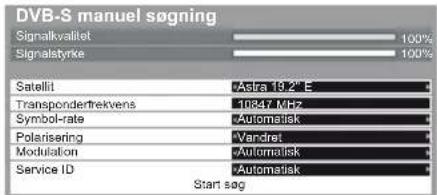
- Henvend Dem venligst til de modtagede satellitudsendelsesvirksomheder for indstillingen.
2 Indstil [Transponderfrekvens], [Symbol-rate], [Polarisering], [Modulation] og [Service ID]

3 Vælg [Start søg]
DVB-C:
1 Indtast frekvensen 2 Vælg [Start søg]
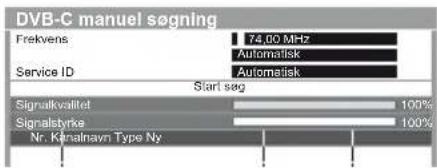
bar
DVB-C manuel søgning | Category | Start sag (%) | |---|---| | Frekvens | 74,00 MHz | | Service ID | Automatisk | | Signalvalitet | 100% | | Signalstyrke | 100% | | Nr. Kenalnavn Type Ny | (not labeled) |
- Indstil hvor niveauet af [Signalkvalitet] bliver højest.
Indstil Analog-kanal manuelt [Manuel søgning]
[Finindstilling]:
Anvendes til at udføre mindre justeringer af indstillingen af et individuelt program (påvirket af vejrforholdene etc.).
[Manuel søgning]:
Indstil Analog-kanal manuelt efter Autosøgning.
- Indstil [Lydsystem] og [Farvesystem], og udfør derefter denne funktion. Indstil normalt [Farvesystem] til [Automatisk].
- Hvis en videobåndoptager er tilsluttet udelukkende med RF-kablet, skal du vælge kanalposition [0].
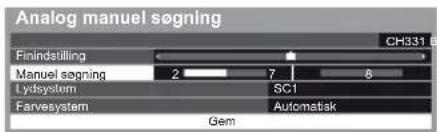
Opdatér DVB-kanal automatisk [Opdatering af kanalliste]
Du kan tilføje nye kanaler, slette fjernede kanaler, opdatere kanalnavn og position automatisk til kanallisten.
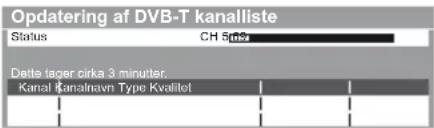
- Kanallisten opdateres, mens dine indstillinger bevares i [Rediger favoritter], [Kanalliste], [Børnelås], osv.
- Afhængigt af signalforholdene fungerer opdateringen muligvis ikke korrekt.
- For at opdatere DVB-S-kanaler, indstil [Satellit], [Kanalvalg] og [Søgning] inden du opdaterer.
| DVB-S Opdatering af kanallisteindstillinger | |
| Satellit | Astra 19.2° E |
| Kanalvalg | Gratis kanaler |
| Søgning | Hurtig |
| Start søg | |
![PANASONIC Viera TX-L55DT50Y - Opdatér DVB-kanal automatisk [Opdatering af kanalliste] - 2](/content/2026/05/869877/images/31593fe9e05a7678a38ce98b1cf0baafc449fd4b2d02bfa4e7214f443d5c94fc.jpg)
• Vælg efter indstillingerne [Start søg].
Vis en notifikationsmeddelelse [Ny kanalmeddelelse] (DVB)
Vælger om en notifikationsmeddelelse skal gives, när en DVB-kanal er fundet.
Nye kanaler fundet! Tryk på OK for at opdatere kanalliste. Tryk på EXIT for at ignorere.
- Ved valg af OK udføres [Opdatering af kanalliste].
Kontroller DVB-signal [Signaltilstand]
Vælger en kanal og kontrollerer DVB-signaltilstanden.
En god signalstyrke er ikke nogen indikation af, at signalet er velegnet til DVB-modtagelse.
Anvend signalkvalitetsindikatoren som forklaret:
• Grøn bjælke: God
• Gul bjælke: Ringe
•Rød bjælke: Dårlig (kontrollér jordstationsantennen, kablet eller parabolen)
• Ændring af kanalen
![PANASONIC Viera TX-L55DT50Y - Kontroller DVB-signal [Signaltilstand] - 1](/content/2026/05/869877/images/0fc36cb8f6a566d3103087972e86dcc745d827b75312709ac8dbcb64bfedf7e7.jpg)
Eksempel:
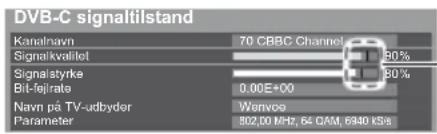
Disse bjælker viser den maksimale signalværdi for den valgte kanal.
Timer-programmering
Menuen Timer-programmering giver dig mulighed for at vælge programmer, for hvilke du ønsker påmindelser til at se dem eller optage dem til den eksterne optager eller USB HDD. Fjernsynet vil på det korrekte tidspunkt stille ind på den korrekte kanal, selvom fjernsynet er i Standby.
TV Guide kan også anvendes til at indstille begivenheden til timer-programmer (s. 26).
- Denne funktion er ikke tilgængelig i analog tilstand.
- Timer-programmering kan gemme op til 15 begivenheder.
- Timer-programmering kan kun fungere korrekt, hvis fjernsynet modtager de korrekte tidsdata via signalet fra TV-stationen eller serviceudbyderen.
- For at optage ved hjælp af Timer-programmering, skal fjernsynet været enten tændt eller på Standby. For at få påmindelser, skal fjernsynet være tændt.
- Der kan ikke vælges andre kanaler, mens optagelse med Timer-programmering er i gang.
- Optagelse af et krypteret (kopi-beskyttet) program er måske ikke muligt.
- Sørg for at angive de korrekte indstillinger på optageren, der er sluttet til fjernsynet, når der optages programmer på den eksterne optager. Hvis en optager tilsluttet til fjernsynet er kompatibel med Q-Link, VIERA Link eller lignende teknologier (s. 91, 92) og [Link indstillinger] (s. 42) og er tilsluttet korrekt, vil der ikke kræves nogen indstilling af optageren. Læs også optagerens vejledning.
- Hvis optageren ikke er kompatibel med Q-Link, VIERA Link eller lignende, skal du foretage timer-programmering af optageren. Læs vejledningen til optageren for klargøring af en optager.
- For mere information om USB HDD optagelse (s. 65, 104)
- Optagelse til eksternt udstyr via SCART er altid i standard opløsningsevne (sammensat video), selv hvis det oprindelige program er i høj opløsningsevne.
- 2 minutter inden starttidspunktet vises der en påmindelse, hvis du ser fjernsyn.
- For at fjerne meddelelsen og begynde programmeringen
- For at annullere programmeringen EXIT


1
Vælg DVB-S, DVB-C eller DVB-T
→ (s. 20)

2
Vis menuen og vælg [Timer]
![PANASONIC Viera TX-L55DT50Y - Vis menuen og vælg [Timer] - 1](/content/2026/05/869877/images/6b2c71ba7db801fda8c7ac09a6992b235065a1875430db00245e694dbcc9b7a7.jpg)
![PANASONIC Viera TX-L55DT50Y - Vis menuen og vælg [Timer] - 2](/content/2026/05/869877/images/efe1fc13254b8291a0344dca990229f33b824eb1af4a87ad2b00ab24cb54a3a7.jpg)
![PANASONIC Viera TX-L55DT50Y - Vis menuen og vælg [Timer] - 3](/content/2026/05/869877/images/0f6cf9f7586e3f0ab2fd76353385901785f05f4bb60f5bab45378679529e8a09.jpg)
![PANASONIC Viera TX-L55DT50Y - Vis menuen og vælg [Timer] - 4](/content/2026/05/869877/images/0ebc89b349869816032fede38f2fe2713b688b49b58b1e8592952fe073d3f0fc.jpg)
①vælg
②adgang
3
Vælg [Timer-programmering]

Indstil begivenhedsdetaljer for timer-programmering
1 Begynd at foretage indstillingerne

2 Vælg funktionen ([Ekstern opt.], [USB HDD opt.] eller [påmindelse])
![PANASONIC Viera TX-L55DT50Y - Vælg funktionen ([Ekstern opt.], [USB HDD opt.] eller [påmindelse]) - 1](/content/2026/05/869877/images/18f8d07ed34784f953b8be6fedccd3d1f3a85c597040f2c11693261fb8f58cf2.jpg)
[Ekstern opt.] / [USB HDD opt.]:
Optager programmet til den eksterne optager eller USB HDD.
Når starttiden kommer, vil der automatisk blive skiftet til kanalen, og der vil blive sendt video- og lydsignaler.
2 minutter inden starttidspunktet vises der en påmindelse, hvis du ser fjernsyn.
[påmindelse]:
Påminder dig om at se programmet.
Når du ser fjernsyn, vises der en påmindelse 2 minutter før starttidspunktet.
Tryk på OK-knappen for at skifte til den programmerede kanal.
Indstil punkterne i rækkefølgen 1 til 4.
![PANASONIC Viera TX-L55DT50Y - [påmindelse]: - 1](/content/2026/05/869877/images/22c2d4e6422d94c41cbadb50a8cccaff107b3740c0b8a20a628b387ccb08459b.jpg)
vælg posten
![PANASONIC Viera TX-L55DT50Y - [påmindelse]: - 2](/content/2026/05/869877/images/85645b8824dd471e1462a4afa821b38b9c2d9b3b8c6e4e630727c06bc6464dc8.jpg)
![PANASONIC Viera TX-L55DT50Y - [påmindelse]: - 3](/content/2026/05/869877/images/2fa75eb3d0e7b83053595cae56b96d48179b3670eca7242913af84f1ba58203b.jpg)
indstil
• 1, 3 og 4 kan også indtastes med taltasterne.
![PANASONIC Viera TX-L55DT50Y - [påmindelse]: - 4](/content/2026/05/869877/images/77748948b28b628093062342813945c1f5c7422fe6a520e81c79e68a64924e87.jpg)
! : Overlappende begivenheder under timer-programmering
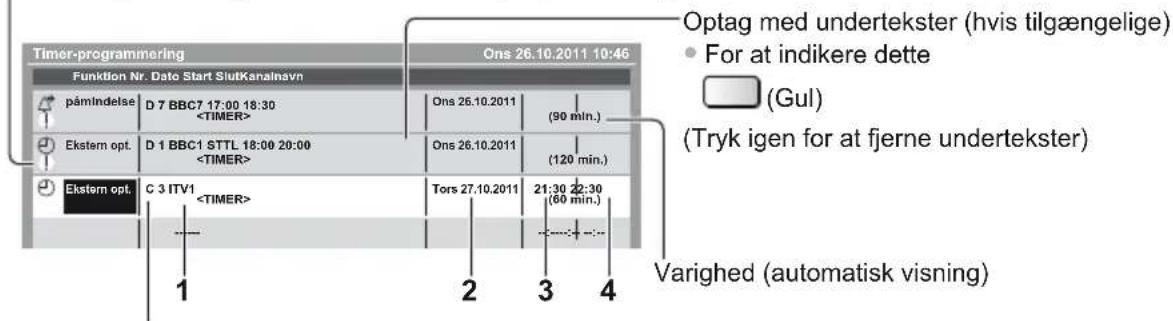
- Du kan ikke ændre tilstanden i menuen.
1 Kanalnummer
2 Dato
3 Starttidspunkt
4 Sluttidspunkt

en dag forud
dagligt eller ugentligt (tryk flere gange)
•[Dagligt Søn-Lør]: Søndag til lørdag
•[Dagligt Man-Lør]: Mandag til lørdag
•[Dagligt Man-Fre]: Mandag til fredag
•[Ugentligt Lør/Fre/Tor/Ons/Tir/Man/Søn]: Samme tid på den samme dag hver uge
4 Gem

■ For at redigere en begivenhed under timer-programmering
Vælg begivenheden

- AEndring af en begivenhed under timer-programmering
Ret after behov (s. 55) - For at slette en begivenhed under timer-programmering
(Rød)


- Optagelse med undertekster (hvis tilgængelige)
(Gul)
• Hver gang der trykkes:
auto ← fra - Midlertidig annullering af en begivenhed under timer-programmering
(Blå)
• Hver gang der trykkes:
annullér ←→ stop annullering


■ For at låse tuneren op og stoppe optagelsen



Bemærk
- Kontrollér, at LED er orange. Hvis ikke, er begivenheden under timer-programmering ikke aktiv eller gemt.
- Påmindelser fra Timer-programmering bliver fortsat vist, indtil en af de følgende ting sker:
- Du trykker på OK-knappen for at vise programmet eller på EXIT-knappen for at annullere påmindelsen.
- Den timer-programmerede begivenhed, som påmindelsen er indstillet på, afsluttes.
- "I" markerer at to eller flere begivenheder under timer-programmering overlapping. [Ekstern opt.] og [USB HDD opt.] er prioriteret højere end [påmindelse]. Med hensyn til de overlappende begivenheder under optagelse, vil den første begivenhed starte og slutte som programmeret. Derefter kan den næste begivenhed starte.
- Optagelsen med timer-programmering vil automatisk blive ændret til den programmerede kanal et par sekunder inden starttiden.
- For at standse optagelse af begivenheden under timer-programmering, kan det være nødvendigt at standse optageren manuelt.
- Optagelsen af timer-programmering vil udføres, selv hvis fjernsynet er i [REW LIVE TV]-optagelse (s. 67) eller [Pause Live TV]-optagelse (s. 94). I dette tilfælde vil [REW LIVE TV]-optagelse eller [Pause Live TV]-optagelse blive annulleret.
Børnelås
Der er muligt at låse bestemte kanaler / AV-indgangsterminaler og styre, hvem der ser dem. Når låste kanaler / indgange er valgt, vil der vises en meddelelse. Indtast PIN-koden for at starte visning.
![1 Vis menu og vælg [Indstilling] MENU → Indstilling ① vælg ② adgang 2 Vælg [Børnelås] Børnelås ① vælg ② adgang](/content/2026/05/869877/images/41c73e905ed9af39c03690cfe4242b5acffe2d10f59031c9866ea2033c5a530e.jpg)
Kontrol af kanalbrugere [Børnelås]
1 Indtast PIN-koden (4 cifre)
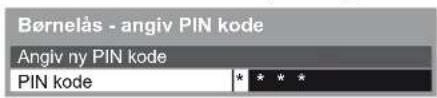
- Indtast PIN-koden to gange ved første indstilling.
- Notér PIN-koden ned, så du ikke glemmer den.
- "0000" kan gemmes som standard PIN-kode, hvilket afhænger af det land, du har valgt (s. 15).
2 Vælg [Børnelås-liste]
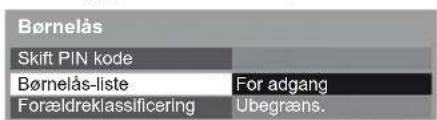
![PANASONIC Viera TX-L55DT50Y - Vælg [Børnelås-liste] - 2](/content/2026/05/869877/images/12d865e4ab7ab249f2684333886cc00eae84202ca1da2a4d0565ce9fe7359710.jpg)
3 Vælg kanalen/indgangen, der skal låses
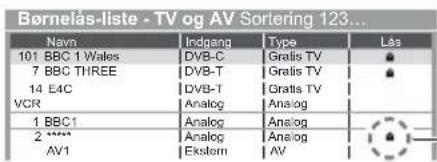
- For at annullere Vælg den låste kanal/indgang
: Vises, när kanalen / indgangen er läst.
- Sortering af kanalnavne i alfabetisk rækkefølge
• Annullering af alle låse
• Läsning af alle
- Direkte til toppen af den næste indtastning
■ For at ændre PIN-koden
1. Vælg [Skift PIN kode] 2. Indtast en ny PIN-kode to gange
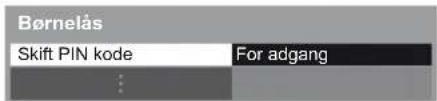
![PANASONIC Viera TX-L55DT50Y - Vælg [Skift PIN kode] 2. Indtast en ny PIN-kode to gange - 2](/content/2026/05/869877/images/0ec1fab3baa12ff746f1e5db219ee435cfb1d0d68aff8d0b4663518a8151f736.jpg)
![PANASONIC Viera TX-L55DT50Y - Vælg [Skift PIN kode] 2. Indtast en ny PIN-kode to gange - 3](/content/2026/05/869877/images/73549511926abd8d6d6801d412d55df35aff0943f8b6195a318f8b4538da5d49.jpg)
■ Indstilling af Forældreklassificering
For at se DVB-programmer, der har anmeldelsesinformation for den valgte alder, indtast PIN-kode for at starte visning (afhænger af programudbyderen).
Vælg [Forældreklassificering] og indstil en aldersgrænse på programmerne.
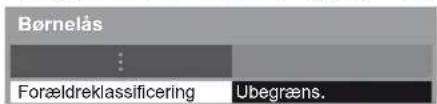
- Om denne funktion er til rådighed, afhænger af det valgte land (s. 15).
Bemærk
- Indstilling af [Fabriksindstilling] (s. 60) sletter PIN-koden og alle indstillinger.
Brug af dataservice-applikation
Du kan bruge HbbTV (Hybrid Broadcast Broadband TV), hvilket er et af de interaktive servicetilbud for digital programvisning.
- For at bruge HbbTV-service fuldt ud, skal du anvende et netværksmiljø med bredbånd.
Sørg for at netværksforbindelserne og netværksindstillingerne er udført.
“Netværksforbindelser” (s. 80), “Opsætning af netværk” (s. 81 - 84)
- Ikke hele dataservicen er tilgængeligt i alle lande og afhænger af område og programudbyder.
- Afhængigt af forbindelsesmiljøet vil internetforbindelsen muligvis være langsom eller ikke vellykket.
1
Vælg DVB-S, DVB-C eller DVB-T
→ (s. 20)
TV
2
Vis menuen og vælg [Indstilling]
MENU
![PANASONIC Viera TX-L55DT50Y - Vis menuen og vælg [Indstilling] - 1](/content/2026/05/869877/images/1e55cb0b12766d9cbdc614fe36e78e131799c117435fa73518e470d1b4350454.jpg)
![PANASONIC Viera TX-L55DT50Y - Vis menuen og vælg [Indstilling] - 2](/content/2026/05/869877/images/3d42996aa2af5a15702c237ddb6eda4067cde24e198e7fb8f7644ea754ea0499.jpg)
![PANASONIC Viera TX-L55DT50Y - Vis menuen og vælg [Indstilling] - 3](/content/2026/05/869877/images/145d82c1622a19ee4b2b1df2998f0b8373a1cadb3f76a9e0e9f0332024192346.jpg)
3
Vælg [Billedindstillinger]
4
Vælg [Datatjeneste applikation] og indstil til [Autostart Til]

Meddelelsen vil vises, när servicen er tilgængelig. Følg instruktionerne på skærmen.
Bemærk
- Brugen kan variere alt efter programudbyder. Følg instruktionerne på skærmen.
- Instruktionerne på skærmen stemmer muligvis ikke overens med knapperne på fjernbetjeningen.
■ Sådan tjekkes tilgængeligheden af servicen
Anvendelse af fælles grænseflade
Menuen for det fælles grænseflademodul giver adgang til software, som findes på de fælles grænseflade (CI) moduler.
- Denne funktion er muligvis ikke til rådighed i nogle lande eller regioner.
- Video- og lydsignaler kan muligvis ikke blive udsendt afhængigt af udsendelserne eller tjenesterne.
Selv om Cl-modulet sætter dig i stand til at se nogle tjenester, kan dette fjernsyn ikke garantere, at alle tjenester (f.eks. krypterede betalings-tv-kanaler) kan anvendes.
Anvend kun et Cl-modul, som er godkendt af sendestationen.
Rådfør dig med den lokale Panasonic-forhandler angående mere information og betingelserne for servicerne.
Forsigtig
- Sluk for fjernsynets hovedkontakt, hver gang der isættes eller fjernes et CI-modul.
- Hvis et visningskort og en kortlæser findes som et sæt, skal man først sætte visningskortet ind i kortlæseren.
- Sæt modulet ind i den rigtige retning.
- Fjern CI-modulet fra fjernsynet, ved at placere fjernsynet med front opad. Dette kan beskadige CI-modulet og CIsprække.
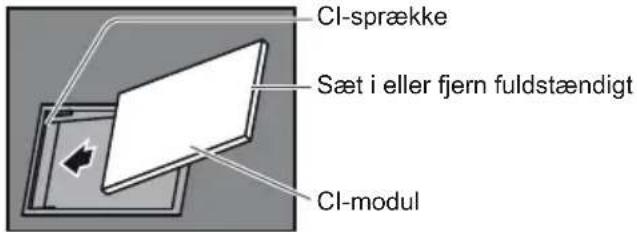
Bagsiden af fjernsynet
Sæt Cl-modulet (ekstraudstyr) i
- De funktioner, som kommer frem på skærmen, er afhængige af indholdet af det valgte CI-modul.
- Normalt vil krypterede kanaler komme frem. Følg instruktionerne på skærmen.
Hvis den krypterede kanal ikke kommer frem, skal du gøre nedenstående. - For mere information, læs CI-modulets manual, eller henvend dig til din programudbyder.
1
Vælg DVB-S, DVB-C eller DVB-T
→ (s. 20)
TV
2
Vis menuen og vælg [Indstilling]
MENU


①vælg
② adgang
3
Vælg [Fælles grænseflade]

①vælg
② adgang
4
Få adgang til den fælles brugergrænseflade og følg instruktionerne på skærmen


- Instruktionerne på skærmen stemmer muligvis ikke overens med knapperne på fjernbetjeningen.
Fabriksindstilling
Nulstiller fjernsynet til dets oprindelige indstilling, dvs. ingen kanaler er indstillet.
Alle andre indstillinger end [USB HDD opsætning] nulstilles (kanaler, billede, lydindstillinger osv.).
- Genindstilling udelukkende af fjernsynskanaler, f.eks. efter at du er flyttet
→ "Genindstilling fra menuen Indstilling" (s. 46 - 49)
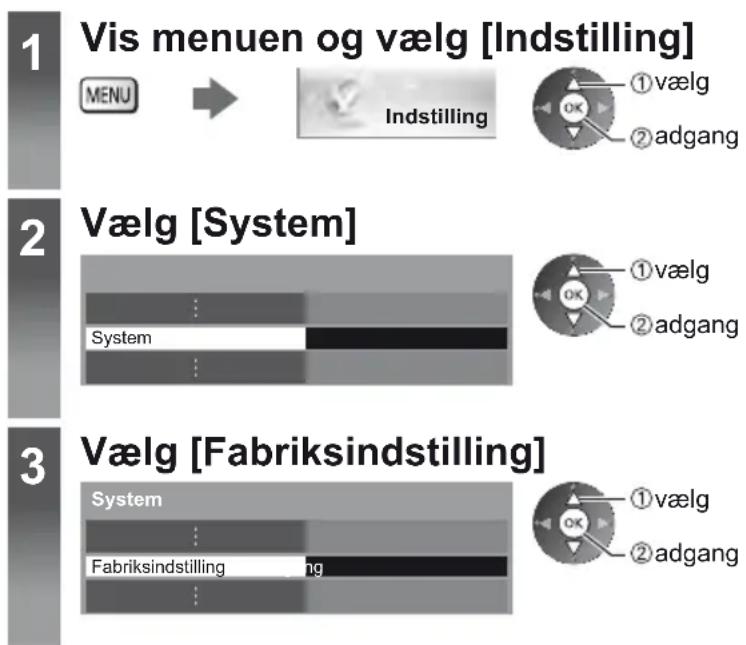
Gendan indstillinger [Fabriksindstilling]
1 Kontrollér meddelelsen, og start 2 Følg instruktionerne på skærmen
![PANASONIC Viera TX-L55DT50Y - Gendan indstillinger [Fabriksindstilling] - 1](/content/2026/05/869877/images/9d4348e9d79699c2a77d13fc82fa657d7bac563dfcf1be97891511236c36b97a.jpg)
flowchart
graph TD
    A["Alle tunerindst. vil blive slettet"] --> B["Er du sikker?"]
    A --> C["Er du sikker?"]
    D["Start [Fabriksindstilling"]] --> E["(Start [Fabriksindstilling"])]
    F["(Bekræft)"] --> G["OK (Bekræft)"]
    H["(Bekræft)"] --> I["OK (Bekræft)"]
    J["(Bekræft)"] --> K["OK (Bekræft)"]
Nulstilling til fabriksindstilling gennemført.
TV'et genstarter automatisk. Sluk ikke for TV'et
• [Autosøgning] vil starte automatisk. (s. 15)
Opdatering af fjernsynssoftwaren
En ny version af software kan blive tilgængelig for download for at forbedre ydelsen eller anvendelsen af fjernsynet. Hvis der er en opdatering til rådighed, vises et notifikationsbanner, hvis kanalen har opdateringsinformationen.
- For at downloade

(Tryk knappen EXIT for ikke at downloade)
Du kan opdatere ny software automatisk eller manuelt.
1
Vis menuen og vælg [Indstilling]
![PANASONIC Viera TX-L55DT50Y - Vis menuen og vælg [Indstilling] - 1](/content/2026/05/869877/images/2c35cc61c57a2d50e6a2e1646aacb424508b99eb7130d1dd9141a279f09827e6.jpg)
![PANASONIC Viera TX-L55DT50Y - Vis menuen og vælg [Indstilling] - 2](/content/2026/05/869877/images/fc6cf89d2d58ed33dda70ddbad04e1afd67b780cb11b310f55ed7edbc8c3a24a.jpg)
![PANASONIC Viera TX-L55DT50Y - Vis menuen og vælg [Indstilling] - 3](/content/2026/05/869877/images/29dea6abcf585332690e43ed294eb172a23db24dd66e917ffa7ae721e2a62aad.jpg)
![PANASONIC Viera TX-L55DT50Y - Vis menuen og vælg [Indstilling] - 4](/content/2026/05/869877/images/047fc89521a01fd1dc7a9819cbf05ac3ad73da204787bc95e0e18259a420513e.jpg)
①vælg
② adgang
2
Vælg [System]
![PANASONIC Viera TX-L55DT50Y - Vælg [System] - 2](/content/2026/05/869877/images/383a7bf81b629ced33776169321f934339447f251c9c9a1749662e9bcd4c4b0d.jpg)
①vælg
② adgang
3
Vælg [Systemopdatering]
![PANASONIC Viera TX-L55DT50Y - Vælg [Systemopdatering] - 2](/content/2026/05/869877/images/8a4bc5df3ac8451345b35144eb15e82f89ff355d390751d795990623a3f037d6.jpg)
①vælg
② adgang
Opdatér fjernsynets softwaresystem [Systemopdatering]
■ For at opdatere automatisk
Vælg [Auto-opdat.søgning i standby]
| Systemopdatering | |
| Auto-opdat.søgning i standby | Fra |
| Systemopdateringssøgning nu | |

vælg
adgang / gem
Hvis Systemopdatering udføres, vil softwaren blive opdateret (fjernsynsfunktionerne kan ændre sig). ∅nsker du ikke at gøre dette, skal du indstille [Auto-opdat.søgning i standby] til [Fra].
- Hver gang du indstiller, udfører fjernsynet automatisk en søgning i standby og downloader en opdatering, hvis der er software-opdateringer til rådighed.
-
Den automatiske opdatering udføres under de følgende forhold:
-
Standby (fjernsynet slukket med fjernbetjeningen)
- Optagelse med Timer-programmering, direkte tv-optagelse eller One Touch-optagelse er ikke i gang.
■ Umiddelbar opdatering
1 Vælg [Systemopdateringssøgning nu]
![PANASONIC Viera TX-L55DT50Y - Vælg [Systemopdateringssøgning nu] - 1](/content/2026/05/869877/images/6dcc29b844efbbc8d83e363c2d3f4853cd1a3d40da88930563086621e4dbf104.jpg)
![PANASONIC Viera TX-L55DT50Y - Vælg [Systemopdateringssøgning nu] - 2](/content/2026/05/869877/images/27e536e7a596bfc15067267542336aab58772741b947aa3d2b468f82b3015def.jpg)
2 Søger efter opdatering (det kan tage flere minutter) og viser i givet fald en tilsvarende meddelelse
3 Download

Bemærk
- Download kan tage omkring 60 minutter.
- Under download og opdatering af software må man IKKE slukke for fjernsynet.
- Notifikationsmeddelelsen kan være en påmindelse. I dette tilfælde vil planinformationen (den dato, hvor den nye version kan anvendes), komme frem. Det er muligt at indstille en reservation for opdatering. Opdateringen vil ikke starte, når fjernsynet er slukket.
Visning af PC-skærm på fjernsynet
Skærmen på den PC, som er sluttet til fjernsynet, kan vises på fjernsynsskærmen.
Det er også muligt at lytte til PC-lyden med lydkablet tilsluttet.
• PC-tilslutning → (s. 97)
1 Vælg den eksterne indgang
AV
2 Vælg [PC]
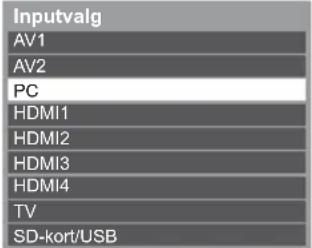
![PANASONIC Viera TX-L55DT50Y - Vælg [PC] - 2](/content/2026/05/869877/images/b2af7c53b991eb6d38431ad79c372b181e152fac46401cba4a5bf09be43359cb.jpg)
• Tilsvarende signaler → (s. 105)
- Hvis [Hor. frekv.] eller [Vert. frekv.] vises med rødt, understøttes signalerne muligvis ikke.
PC-menuindstillinger
- For at foretage indstillinger “Sådan anvendes menu-funktionerne” (s. 37)
| Menu | Post Justeringer / Konfigurationer (valg) | |
| Indstilling | PC indstilling | OpløsningSkifter til bredformatvisning:VGA ( 640 × 480 pixel) / WVGA ( 852 × 480 pixel) / XGA ( 1.024 × 768 pixel) / WXGA ( 1.280 × 768 pixel, 1.366 × 768 pixel)Mulighederne ændres afhængigt af signalerne |
| Klokkefrekvens Sæt til det mindste niveau, hvis der forekommer støj | ||
Horizontal positionIndstiller den vandrette position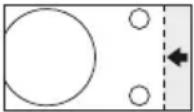  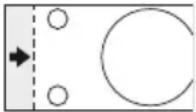 | ||
Vertikal positionIndstiller den lodrette position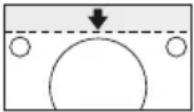   | ||
| Klokke faseEliminerer flimren og forvrængningIndstil efter klokkejusteringSæt til det mindste niveau, hvis der forekommer støj | ||
| Synk. TypeVælger et andet synkront signal, hvis billedet er forvrænget [Hor. / Vert.] / [På grøn][Hor. / Vert.]: efter vandrette og lodrette signaler fra din PC[På grøn]: efter det grønne signal fra din PC (hvis tilgængeligt) | ||
| Gendan standardTryk på OK-knappen for at nulstille [PC indstilling] til standardindstillingerne | ||
- Mht. HDMI-kompatibel PC er det muligt at slutte til HDMI terminalerne (HDMI1 / HDMI2 / HDMI3 / HDMI4) ved hjælp af et HDMI-kabel (s. 105).
Avancerede billedindstillinger
Du kan justere og vælge de detaljerede billedindstillinger for hvert input og Billedtilstand.
- For at udnytte denne funktion optimalt skal du indstille [Avanceret(isfccc)] til [Til] i menuen Indstilling. (s. 45)
- I PC-input-tilstand er nogle funktioner tilgængelige uden indstilling af [Avanceret(isfccc)].
1
Vælg indgangsindstillingen for at justere og indstille
→ (s. 20, 29)
TV AV
2
Vis menuen og vælg [Billede]
![PANASONIC Viera TX-L55DT50Y - Vis menuen og vælg [Billede] - 1](/content/2026/05/869877/images/24148a18e9802680f71945ac442e342e2fd85beaf7994b342980739c07385328.jpg)
![PANASONIC Viera TX-L55DT50Y - Vis menuen og vælg [Billede] - 2](/content/2026/05/869877/images/3691f3572b5a14c9cdfc0f0085be1a4a183830062f7b60e0d570bf06849520f0.jpg)
![PANASONIC Viera TX-L55DT50Y - Vis menuen og vælg [Billede] - 3](/content/2026/05/869877/images/aa555274eb4d3c8f7b46faeeda2c9c9e5c5eb308ec6c0db114a263ad29fbc969.jpg)
![PANASONIC Viera TX-L55DT50Y - Vis menuen og vælg [Billede] - 4](/content/2026/05/869877/images/671bfd946448847c49c7d73a54624f80b6ffc83cdfcf14f40f3417f271678c64.jpg)
①vælg
② adgang
3
Vælg [Billedindstilling], og indstil tilstanden
![PANASONIC Viera TX-L55DT50Y - Vælg [Billedindstilling], og indstil tilstanden - 2](/content/2026/05/869877/images/d92a0746d087e2bf38c4c1bf02e56294c07896aad48fd79e00fc8f2ba8114f92.jpg)
vælg
adgang / gem
4
Vælg én af de følgende funktioner
| Avancerede indstillinger | For adgang |
| Lås indstillinger | For adgang |
| Kopier justering | For adgang |
| ... |
①vælg
② adgang
- [Kopier justering] er tilgængelig, når [Billedindstilling] i menuen Billede er indstillet til [Professionel1] eller [Professionel2].
Justér de detaljerede billedindstillinger [Avancerede indstillinger]
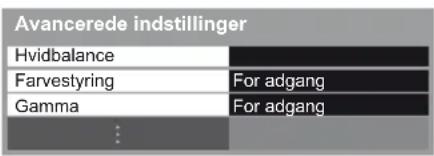
![PANASONIC Viera TX-L55DT50Y - Justér de detaljerede billedindstillinger [Avancerede indstillinger] - 2](/content/2026/05/869877/images/5f54d054e20b14e4a8c4a608819cfce23182d993054260c1942a6bbe164dd380.jpg)
vælg
juster
adgang / gem
- [Farvestyring] er tilgængelig, när [Billedindstilling] i menuen Billede er indstillet til [True Cinema], [Professionel1] eller [Professionel2].
| Menu | Post Indstillinger / Konfigurationer (alternativer) | ||
| Billede | Avancerde indstillinger | Hvidbalance | R-gain, G-gain, B-gain Justerer hvidbalancen af det lyst røde / grønne / blå område |
| R-cutoff, G-cutoff, B-cutoff | |||
| Gendan standard Tryk på OK-knappen for at gendanne standard hvidbalance | |||
| Farvestyring | R-tone, G-tone, B-tone Justerer billednuancen for det røde / grønne / blå område | ||
| R-mætning, G-mætning, B-mætning | |||
| R-luminans, G-luminans, B-luminans | |||
| Gendan standard Tryk på OK-knappen for at gendanne standard farvestyring | |||
| Gamma | Skifter gamma-kurven [1.8] / [2.0] / [2.2] / [2.4] / [2.6]• Bemærk venligst, at de numeriske værdier bruges som reference for justeringen. | ||
| Gendan standard Tryk på OK-knappen for at gendanne standard gamma | |||
Lås billedindstillingen [Lås indstillinger]
2 Vælg [Justeringslås], og indstil til [Til]
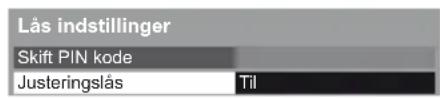
![PANASONIC Viera TX-L55DT50Y - Lås billedindstillingen [Lås indstillinger] - 2](/content/2026/05/869877/images/628437ace6614016263aa6ad1c2b51dc116f78f714319fea787d6dfb5e2b1774.jpg)
- Indtast PIN-koden to gange ved første indstilling.
- Notér PIN-koden ned, så De ikke glemmer den.
■ For at ændre PIN-koden
- Vælg [Skift PIN kode] 2. Indtast en ny PIN-kode to gange
| Lås indstillinger | |
| Skift PIN kode | For adgang |
| Justeringslås | Til |

Kopier indstillingerne til det andet input [Kopier justering]
Vælg destination at kopiere til
![PANASONIC Viera TX-L55DT50Y - Kopier indstillingerne til det andet input [Kopier justering] - 1](/content/2026/05/869877/images/b4ecc2cf4a43e9aa80892a3874e8f8d7598650e1d0ed2dcb5f0b9d7cd070db79.jpg)
![PANASONIC Viera TX-L55DT50Y - Kopier indstillingerne til det andet input [Kopier justering] - 2](/content/2026/05/869877/images/2213c01b8001cf39ad0e6177a2bd98964602ac42acb350c19fb9ca4811c61227.jpg)
- Du kan ikke kopiere til en låst tilstand.
USB HDD optagelse
Du kan optage digitale TV-programmer til den forbundne USB HDD og opleve afspilning dem på forskellige måder.
- Analoge TV-programmer kan ikke optages på USB HDD'en.
- Data-udsendelse (MHEG etc.), radio-udsendelse og perioder uden signal vil ikke blive optaget.
- Ikke alle programmer kan optages, afhængigt af sendestation og serviceudbyder.
- Du kan ikke kopiere det optagede indhold fra USB HDD'en.
- For yderligere information om USB HDD → (s. 104)
Forsigtig
- Alle data i USB HDD slettes i følgende tilfælde:
- Ved formatering af USB HDD'en med fjernsynet "Indstilling af USB HDD" (se nedenfor)
- Ved formatering af USB HDD'en til brug på PC osv.
- Når fjernsynet er blevet repareret på grund af en funktionsfejl, kan det være nødvendigt at formatere USB HDD'en igen med dette fjernsyn for at bruge det. (Alle data slettes under formatering.)
- For at kunne bruge USB HDD'en sammen med din PC, efter at du har optaget med dette fjernsyn, formatér den da igen på din PC. (Specielle betjeninger eller værktøjer kan være nødvendige for at formatere din PC. For mere information, læs manualen for USB HDD.)
- Data optaget på USB HDD'en med dette fjernsyn kan kun afspilles på dette fjernsyn. Du kan ikke afspille dets indhold med et andet fjernsyn (inklusiv et fjernsyn med samme modelnummer) eller andet udstyr.
- Undlad at slukke fjernsynet, trække stikket ud af kontakten eller afbryde USB HDD'en under driften (formatering, optagelse osv.). Det kan resultere i, at enheden laver fejl, eller at de optagede data beskadiges. (Også i tilfælde af strømafbrydelse.)
Anvend USB 1-porten til tilslutning af USB HDD med USB-kablet.
1 Vis menuen og vælg [Indstilling]
![PANASONIC Viera TX-L55DT50Y - Vis menuen og vælg [Indstilling] - 1](/content/2026/05/869877/images/62f9b1fd885c2e1ecab9d1913e1458acc873977972420792316adac3eb08b8f8.jpg)
![PANASONIC Viera TX-L55DT50Y - Vis menuen og vælg [Indstilling] - 2](/content/2026/05/869877/images/022e817bc260634b76ed68a0b7b0a60426f71cce1c4512213192c1d6f9ed88ea.jpg)
![PANASONIC Viera TX-L55DT50Y - Vis menuen og vælg [Indstilling] - 3](/content/2026/05/869877/images/8cb60bdeb689efda7aef851e47979a91c02f56a94eb92f80ae259d7743dde288.jpg)
![PANASONIC Viera TX-L55DT50Y - Vis menuen og vælg [Indstilling] - 4](/content/2026/05/869877/images/1cb3193729c4d5a259d147ba4d38ca247adb98e3a5454500d3a67c22538eed24.jpg)
①vælg
② adgang
2 Vælg [Opsætning af optagelse]
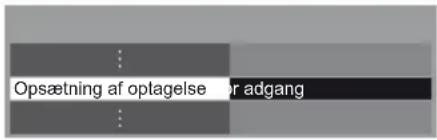
![PANASONIC Viera TX-L55DT50Y - Vælg [Opsætning af optagelse] - 2](/content/2026/05/869877/images/807a41c80b6ed85915d751a6305ca430e380f348c575f01b4263fab31e0e7d2d.jpg)
①vælg
② adgang
Indstilling af USB HDD
Formatér og indstil USB HDD'en sammen med dette fjernsyn for at kunne bruge den til optagelse.
- Tilslut USB HDD'en (se ovenfor) og husk at tænde for USB HDD'en inden indstilling.
- Forbered USB HDD'en til eksklusiv brug for optagelse med dette fjernsyn.
Vælg [USB HDD opsætning] og indstil
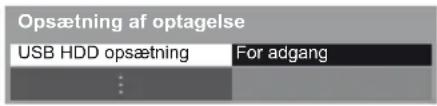
Indstil USB HDD'en [USB HDD opsætning]
Der kommer en opstilling frem med alle de USB-enheder, der defineres som en USB-lagringsenhed.
- Du kan kun vælge én USB HDD til optagelse ad gangen.
- Du kan ikke ændre indstillinger for USB HDD'en, når optagelse er i gang.
- Bemærk, at USB HDD formateres og alle data deri slettes efter denne opsætning.
1 Vælg USB HDD'en til optagelse, og påbegynd indstilling
USB Drive A
USB Flash Disk
vælg
adgang
- Visse USB HDD'er kan muligvis ikke vises.
- For informationen om den markerede enhed
2 Forholdsregler og bekræftelse ved anvendelse af USB HDD
Vælg [Ja] for at fortsætte
Du kan ikke gengive dataene med andre TV - heller
ikke TV med samme modelnummer - eller nogen PC'er.
Hvis dit TV repareres på grund af fejl,
kan USB HDD muligvis ikke bruges
efter reparationen af TV'et.
Fortsæt?
Ja
Denne enhed skal formateres.
før den kan bruges til optagelse.
Fortsæt?
Ja
Denne enhed bliver formateret.
3 Bekræftelse af USB HDD-navn
Navn : USB Drive A
Rediger navn?
vælg
indstil
Nej
Navnet på USB HDD'en oprettes automatisk. Hvis du ønsker at redigere navnet, skal du vælge [Ja].
Indstil tegn Gem
vælg
Navn
indstil
- Du kan vælge tegn ved at bruge de numeriske knapper.
4 Bekræftelse af aktivering af USB HDD til optagelse
Hvis den formaterede USB HDD til optagelse allerede eksisterer, vises denne bekræftelsesskærm for at aktivere denne USB HDD til optagelse.
Vil du aktivere denne enhed
ptagelse nu?
Når du frakobler et USB produkt,
bør du altid bruge "sikker fjernelse" funktionen
i USB HDD opsætningsmenuen for at
undgå beskadigelse af optaget indhold.
Ja
Tilstand
USB Drive A
USB Flash Disk
USB HDD 1
: USB HDD'en er klar til optagelse / afspilning.
Kun én USB HDD på listen er tilgængelig for optagelse.
: USB HDD'en er klar til afspilning.
- For formatering
(Rød)
• Redigering af USB HDD-navn
(Grøn)
• Ændring af tilstanden
Direkte fjernsyns-optagelse med One touch - Hvad du ser, er hvad du optager [One Touch Recording]
∅jeblikkelig optagelse af det aktuelle program i USB HDD.
- Bekræft, at koden for fjernbetjeningen er "73" (s. 30).
Vælg den længste optagetid [30] / [60] / [90] / [120] / [180] (minutter)
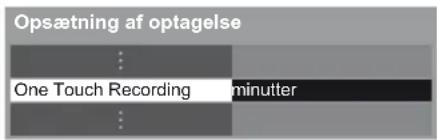
![PANASONIC Viera TX-L55DT50Y - Direkte fjernsyns-optagelse med One touch - Hvad du ser, er hvad du optager [One Touch Recording] - 2](/content/2026/05/869877/images/f064c026ec64ee4030c1f04f1855326829fbfb019fd92c3cf12b46035fe853aa.jpg)
- LED bliver orange (blinker), mens One Touch-optagelse er i gang.
→ "Indikator / Kontrolpanel" (s. 11)
■ Start af One Touch-optagelse
Start

- Der kan ikke vælges andre kanaler, mens optagelsen er i gang.
■ At stoppe optagelse undervejs
■ Afspilning eller sletning af optaget indhold → "Tilstand for optaget TV" (s. 75)
- Selv hvis One Touch-optagelse er i gang, kan du afspille alt indholdet. (Afhængigt af USB HDD'en er denne funktion muligvis ikke tilgængelig, eller optagefunktionen fungerer ikke korrekt under afspilningen.)
Konstant optagelse [REW LIVE TV]
Konstant optagelse af det aktuelle program.
- Bekræft, at koden for fjernbetjeningen er "73" (s. 30).
Vælg [Automatisk] for at starte [REW LIVE TV]
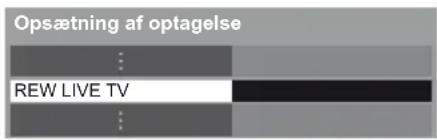
![PANASONIC Viera TX-L55DT50Y - Konstant optagelse [REW LIVE TV] - 2](/content/2026/05/869877/images/56f61948fa73d25dfd76d3461c8d1868da283f2683b2853a1e7fab376211f24e.jpg)
- Når du vælger [Automatisk], starter optagelse automatisk.
- Hvis den anden optagelse er i gang, fjernsyns-signalets tilstand er dårlig, eller när nogle billeder ikke vises, starter denne optagelse ikke.
■ For at bruge [REW LIVE TV]
- For at pause
![PANASONIC Viera TX-L55DT50Y - ■ For at bruge [REW LIVE TV] - 1](/content/2026/05/869877/images/13ef092092d5820b8a4b20868567b96ce3e9158a9d83bfeb9d7559637f9b245b.jpg)
- Baglæns søgning (op til 90 minutter)
![PANASONIC Viera TX-L55DT50Y - ■ For at bruge [REW LIVE TV] - 2](/content/2026/05/869877/images/b4b0387083303e834288443873336594387b957421fd19f7a87abb4c3e7724e8.jpg)
- Efter en pause eller baglæns søgning kan de følgende knapper anvendes.
![PANASONIC Viera TX-L55DT50Y - ■ For at bruge [REW LIVE TV] - 3](/content/2026/05/869877/images/c538046c3f538f82776d6d41884154f6a1567c2fdd51ec0c37f8654c22b7656f.jpg)
Søgning bagud
Afspilning / Pause
Søg fremad
Vend tilbage til det aktuelle program
Søgning bagud / fremad
![PANASONIC Viera TX-L55DT50Y - ■ For at bruge [REW LIVE TV] - 4](/content/2026/05/869877/images/6a04c1c599cd87db566a8605682a9411967aa19bfc4e31fb39cb3959896a0fd5.jpg)
Pause / Afspilning
![PANASONIC Viera TX-L55DT50Y - ■ For at bruge [REW LIVE TV] - 5](/content/2026/05/869877/images/7525bd99f764404b55353411272cb8686084882c9126849f56da6c13981c68a1.jpg)
Afspilning
![PANASONIC Viera TX-L55DT50Y - ■ For at bruge [REW LIVE TV] - 6](/content/2026/05/869877/images/47e57362d2cc377fae45bb0e7dbe6af9c86b59b36336d50c565f79317f26b5a7.jpg)
Vend tilbage til det aktuelle program
![PANASONIC Viera TX-L55DT50Y - ■ For at bruge [REW LIVE TV] - 7](/content/2026/05/869877/images/d0085de9ffa6ac3106f54c8ff1911818c6a012db8142f3bcde1fce28aa9904ff.jpg)
■ For at stoppe [REW LIVE TV]
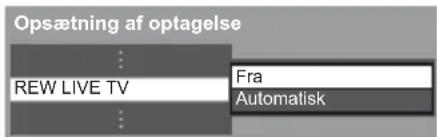
![PANASONIC Viera TX-L55DT50Y - ■ For at stoppe [REW LIVE TV] - 2](/content/2026/05/869877/images/505e48b5e75fe2b083bcd797478f3eb03970153c40fd2c08da0c0120cc5f6c47.jpg)
- Hvis du stopper [REW LIVE TV], vil det optagede indhold af [REW LIVE TV] blive slettet.
- [REW LIVE TV] bliver stoppet, og det optagede indhold slettes automatisk under følgende forhold: (Selv hvis [REW LIVE TV] stopper under følgende forhold, starter den nye optagelse automatisk i en tilstand, så længe indstillingen er [Automatisk], der gør optagelse mulig).
Brug af medieafspilleren
Med Medieafspilleren kan du nyde fotos, video eller musik optaget på et SD-kort og en USB-flash-hukommelse, samt indhold optaget med dette tv på den formaterede USB HDD.
VIERA IMAGE VIEWER gør det nemt at vise fotos eller videoer, der er optaget på et SD-kort på fjernsynsskærmen, ved blot at sætte det i SD-kortåbningen.
Foto-tilstand:
Stillbilleder, der er optaget med digitalkameraer, vil blive vist.
Video-tilstand:
(For SD-kort eller USB flash-hukommelse) Der afspilles billeder i bevægelser optaget med digitale videokameraer.
Tilstand for optaget TV:
(For eksklusiv USB HDD) Der afspilles TV-programmer optaget i USB HDD på dette fjernsyn.
Musik-tilstand:
Digitale musikdata afspilles.
- Under betjeningen sendes der lydsignal fra terminalerne AV1, DIGITAL AUDIO OUT og HDMI2 (ARC-funktion). Men der udsendes ingen videosignaler. AV1 kan udsende lydsignal, hvis [AV1 udgang] er indstillet til [Monitor] i menuen Indstilling (s. 42). For at bruge HDMI2 med ARC-funktion skal du tilslutte en forstærker, der har ARC-funktion (s. 90), og indstille den til at bruge biograf-højttalere (s. 96).
• [Dato] viser datoen for optagelsen med optageudstyret. Filer uden datoregistrering vises “**/**/****”. - Billedet vil muligvis ikke vises korrekt på dette fjernsyn, afhængigt af det optageudstyr, der anvendes.
- Det kan tage nogen tid inden visning, hvis der er mange filer og mapper.
- Delvist degraderede filer vises muligvis med en reduceret opløsning.
- Billedindstillingen virker muligvis ikke, afhængigt af forholdene.
- Mappe- og filnavnene kan være forskellige afhængigt af det digitalkamera eller det digitale videokamera, der anvendes.
■ Sådan indsættes eller fjernes SD-kortet / USB flash-hukommelse
• For USB HDD-forbindelsen → (s. 65)
USB flash-hukommelse
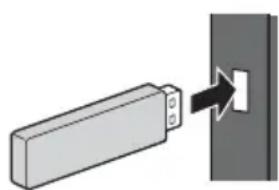
- Indsæt eller fjern den lige og helt.
- Inden du fjerner USB flash-hukommelsen, skal du sørge for at udføre "Sikker fjernelse" (s. 22).
- Forbind USB-flash-hukommelsen til USB-port 1, 2 eller 3.
SD-kort
① Isæt SD-kortet forsigtigt, så etikettens overflade vender udad.
② Skub, til du hører et klik. For at fjerne den, skub den en gang til.
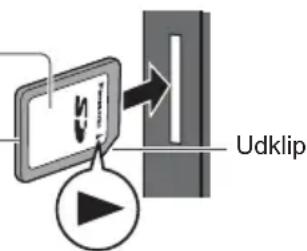
- Når der tilsluttes en USB-enhed i USB 1-porten, kan det være svært at indsætte/fjerne SD-kortet. I sådanne tilfælde kontrolleres det, at USB-enheden ikke er aktiv, inden SD-kortet forsigtigt indsættes/fjernes.
- Kontrollér, at terminaltypen og enhederne er korrekte ved tilslutning.
- For informationen om enhederne → “Enheder til optagelse eller afspilning” (s. 104)
- For det understøttede filformat → “Understøttet filformat i Medieafspiller og media servere” (s. 101, 102)
1
Indsæt SD-kortet eller USB flash-hukommelse i fjernsynet
→ (s. 68)
- Kontrollér at forbindelsen og indstillingerne er udført for at afspille indhold på USB HDD. → (s. 65, 66)
2
Bekræft meddelelsen og start Medieafspiller

"Visning fra eksterne indgange" (s. 29)
3
Vælg den enhed, du ønsker adgang til
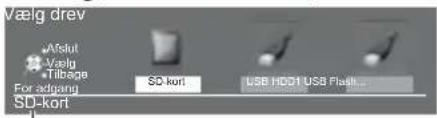
Valgt enhedsnavn
①vælg
② adgang
- Hvis to eller flere enheder ikke er tilsluttet, annulleres dette trin.
4
Vælg indholdet
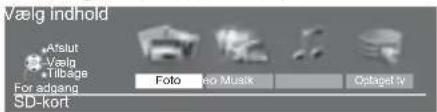
①vælg
② adgang
[Foto] (s. 70)
[Video] (s. 74)
[Musik] (s.78)
Nyd Medieafspilleren
Eksempel: Miniature - [Alle fotografier]
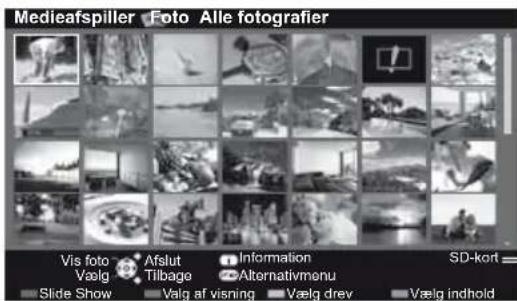
- Visning af informationen for det markerede indhold

- Du kan også få direkte adgang til hver indstilling ved at anvende VIERA TOOLS. (s. 36)
• [Optaget tv] er tilgængelig for indhold optaget med dette fjernsyn på USB HDD'en.
• Vælg den passende enhed og det passende indhold til afspilning af hver fil. - Du kan benytte følgende knapper under afspilning. Bekræft, at koden for fjernbetjeningen er "73" (s. 30).


Skift enheden
Du kan ændre til den anden enhed direkte i samme tilstand, hvis to eller flere enheder er tilsluttet.
1 Vis valget af enhed, mens miniaturen vises

(Gul)
2 Vælg den enhed, du ønsker adgang til
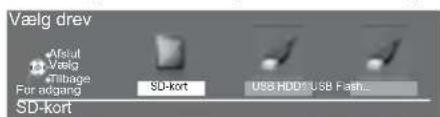

① vælg
② adgang
Valgt enhedsnavn
Ændring af indholdet
Du kan skifte til Medieafspillerens anden tilstand fra miniaturevisningen.
• Der kan skiftes indstilling i den aktuelle enhed.
1 Vis valget af indhold, mens miniaturen vises

(Blä)
2 Vælg indholdet
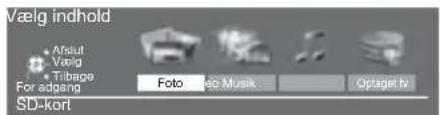

① vælg
② adgang
Foto-tilstand
Fototilstand læser alle filer med filendelsen ".jpg" og understøtter filer med filendelsen ".mpo" på SD-kortet eller i USB Flash-hukommelsen.
Miniaturen for alle fotos i SD-kortet eller USB flash-hukommelsen vil blive vist.
Eksempel: Miniature - [Alle fotografier]
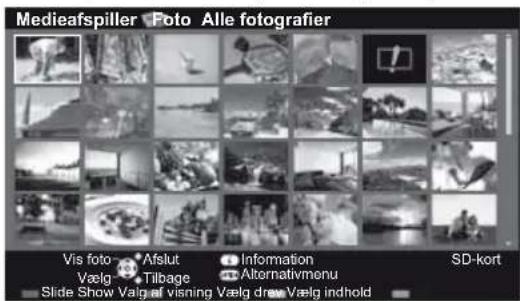
- Ændring af størrelsen af billeder på en miniatureskærm


① vælg [Skift størrelse]
②ændr
: Fejlvisning
[Enkelt billede] – Fotos vises ét ad gangen.
Vælg filen fra miniaturen af fotos, der skal vises
① vælg
② adgang
Eksempel:
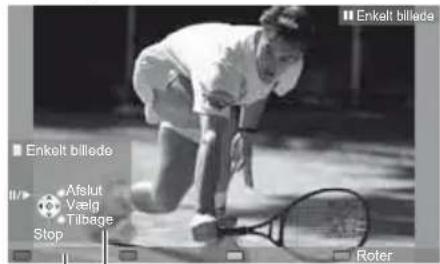
Betjeningsvejledning
• For at vise / skjule betjeningsvejledningen

- Tilbage til miniature
BACK/RETURN

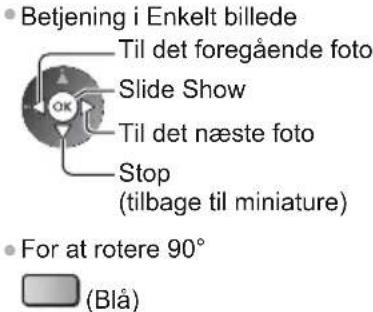
[Slide Show] - Slideshow slutter, när alle fotos i den aktuelle fotominiatureserie er blevet vist.
1 Vælg filen fra fotominiaturen for første visning
2 Start Slideshow

(Rød)


• For at vise / skjule betjeningsvejledningen

- Midlertidig afbrydelse (tilbage til Enkelt billede)

- Tilbage til miniature
BACK/RETURN

• AEndring af baggrundsmusikken → "Fotoindstillinger" (s. 72)
■ Sortering efter mappe, dato eller måned for optagelse
1 Få vist muligheder for visningsvalg i miniaturevisning
2 Vælg sorteringstype

-①vælg
-②adgang
[Vis mappe]:
Viser miniaturen grupperet efter mappe.
- Filerne, som ikke befinder sig i en mappe, vil blive samlet i mappen, der hedder "/".
[Datosortering] / [Månedssortering]:
Viser miniaturen grupperet efter den samme dato eller måned.
- Gruppen af fotos uden dato for optagelse vises som [Ukendt].
- Tilbage til miniaturen for alle fotos
![PANASONIC Viera TX-L55DT50Y - [Datosortering] / [Månedssortering]: - 1](/content/2026/05/869877/images/7cef9a3e28c881321a299048bffd838d3c3f1b720f1b1d419c8ca3bb785494dd.jpg)
(Grøn)
![PANASONIC Viera TX-L55DT50Y - [Datosortering] / [Månedssortering]: - 2](/content/2026/05/869877/images/d55e8af171c976e4af3cb31bf5861de089be98eaab98dd6e48a640e14e7aa37e.jpg)
![PANASONIC Viera TX-L55DT50Y - [Datosortering] / [Månedssortering]: - 3](/content/2026/05/869877/images/65ac55d749c541cac1fb001af28b5ecfc9f41a95ab83a9e616b3bd59767518b1.jpg)
① vælg [Alle fotografier]
② adgang
Multi Shot-3D
Dette fjernsyn kan oprette et 3D-foto ud fra et par af fotos på SD-kortet og gemme det på det samme SD-kort.
- Fjernsynet kan også oprette 3D-fotoet ud fra fotos i USB Flash-hukommelsen, men kan ikke gemme det.
- Denne funktion er tilgængelig med fotos, der er optaget vha. digitalkameraer.
- Afhængigt af de valgte fotos bliver det oprettede 3D-foto muligvis ikke godt, eller det er måske ikke muligt at oprette et 3D-foto. Det anbefales at tage et foto (til L) og derefter flytte kameraet cirka 5 cm til højre og tage et andet foto (til R).
• Hvis du vil se det oprettede 3D-foto med 3D-effekt, skal du bruge 3D-brillerne → “Ekstraudstyr” (s. 7)
1 Få vist alternativmenuen i miniaturevisningen
OPTION

2 Vælg [Multi Shot 3D]
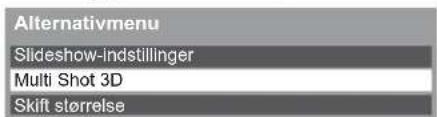
![PANASONIC Viera TX-L55DT50Y - Vælg [Multi Shot 3D] - 2](/content/2026/05/869877/images/1d16751b160a23c07615dabf7406f32029546458351fcc0defc72573743ceec1.jpg)
3 Vælg to fotos til L (venstre) og R (højre)
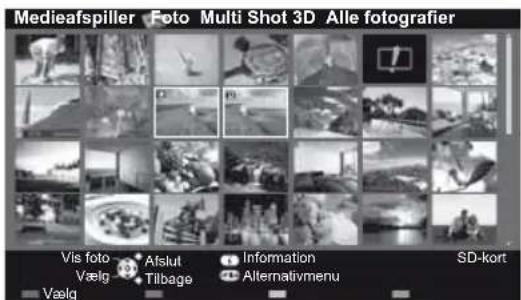


(Rød)
- Du kan kun vælge fotos fra den samme optagelsesdato og med samme antal pixel.
- Du kan muligvis ikke få vist det oprettede 3D-foto korrekt, hvis du bytter om på billederne til L og R.
4 Opret 3D-fotoet

- Hvis de valgte fotos ikke er egnede til 3D-fotoet, vises der en fejlmeddelelse, og du kommer tilbage til skærmen til valg af foto (trin 3).
• Sådan gemmes 3D-fotoet på SD-kortet


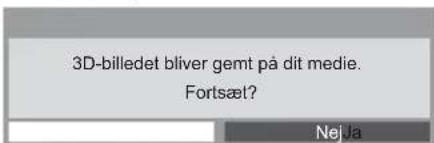

① vælg [Ja]
② gem
Når fotoet er gemt, vises skærmen til valg af foto (trin 3). Vælg fotos igen for at oprette et nyt 3D-foto, eller afslut [Multi Shot 3D]-tilstanden.
■ Sådan vises de gemte 3D-fotos
Gemte 3D-fotos er vist på skærmen Miniature. Brug 3D-briller og nyd 3D-fotos.
Eksempel: Miniature
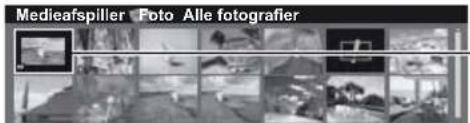
Gemt 3D-foto
Fotoindstillinger
Opsæt indstillingerne for Foto-tilstand.
1 Få vist alternativmenuen 2 Vælg [Slideshow-indstillinger]
OPTION
![PANASONIC Viera TX-L55DT50Y - Få vist alternativmenuen 2 Vælg [Slideshow-indstillinger] - 1](/content/2026/05/869877/images/5ee10931acdd2e2887c9ceb1470c424692bb547a099c2d6824daaa7eebffcdc6.jpg)
Alternativmenu
Slideshow-indstillinger
![PANASONIC Viera TX-L55DT50Y - Få vist alternativmenuen 2 Vælg [Slideshow-indstillinger] - 2](/content/2026/05/869877/images/928ae29cc69e910f3b9ff561225cead7efe705c54ab2700974077fa243af0ba8.jpg)
3 Vælg punkterne og indstil
| Slideshow-indstillinger | |
| Ramme | |
| Farveeffekt | Fra |
| Overgangseffekt | Fade |
| Skaermindstilling | Normal |
| Kontinuerlig gengivelse | Fra |
| Interval | 5 sekunder |
| Genlag | Til |
| Baggrundsmusik | |

vælg
adgang / gem
Bemærk
- Billedkvaliteten kan blive forringet, afhængigt af indstillingerne for slideshow.
- Billedindstillingen virker muligvis ikke, afhængigt af indstillingerne for slideshow.
| Menu | Post Indstillinger / Konfigurationer (alternativer) | |
| Slideshow-indstillinger | Ramme | Vælger rammetypen for slideshowet[Fra] / [Multi] / [Kollage] / [Drift(+kalender)] / [Drift] / [Galleri(+kalender)] / [Galleri] / [Biograf][Multi]:9 fotos vises ordentligt på én gang.[Kollage]:Hvert foto vises i en tilfældig position og tilfældig skala.[Drift(+kalender)] / [Drift]:Fotos vises som billeder i bevægelse.Du kan vælge, om kalenderen skal vises eller ej. Kalendermåneden indstilles ved at trykke på venstre eller højre markørknap.[Galleri(+kalender)] / [Galleri]:De forskellige størrelser fotos i rammen vises.Du kan vælge, om kalenderen skal vises eller ej. Kalendermåneden indstilles ved at trykke på venstre eller højre markørknap.[Biograf]:Fotos vises som gamle film (farvetonen sepia). |
| Farveeffekt | Vælger farveeffekten for fotos i Enkelt billede og slideshow[Fra] / [Sepia] / [Gråtoner]Denne funktion er ikke tilgængelig, når [Ramme] er indstillet til [Drift], [Galleri] eller [Biograf]. | |
| Overgangseffekt | Vælger overgangseffekten for fotoskift under slideshow[Fra] / [Fade] / [Slide] / [Dissolve] / [Bevægelse] / [Random][Fade]: Det næste foto fader ind gradvist.[Slide]: Det næste foto glider og kommer frem fra venstre side.[Dissolve]: Hvert foto opløses, når der skiftes til det næste foto.[Bevægelse]: Hvert foto vises med en effekt, der gør det større, mindre, bevæger det op eller ned.[Random]: Hver overgang vælges tilfældigt.Denne funktion er tilgængelig, når [Ramme] er indstillet til [Fra]. | |
| Slideshow-indstillinger | Skærmindstilling | Vælger om der skal være en forstørret eller normal visning i Enkelt billede og slideshow [Normal] / [Zoom]Denne funktion er ikke tilgængelig, når [Ramme] er indstillet til [Kollage], [Drift], [Galleri] eller [Biograf] eller når [Overgangseffekt] er indstillet til [Bevægelse].Afhængigt af fotostørrelsen kan det muligvis ikke forstørres helt til at udfylde skærmen, f.eks. portrætbillede. |
| Kontinuerlig gengivelse | Vælger om fotos skal vises kontinuerligt i et hurtigt slideshow [Fra] / [Til]Denne funktion er ikke tilgængelig, når [Ramme] er indstillet til [Drift], [Galleri] eller [Biograf] eller når [Overgangseffekt] er indstillet til [Bevægelse]. | |
| Interval | Vælger interval for slideshowet[5] / [10] / [15] / [30] / [60] / [90] / [120] (sekunder)Denne funktion er ikke tilgængelig, når [Ramme] er indstillet til [Drift], [Galleri] eller [Biograf] eller når [Overgangseffekt] er indstillet til [Bevægelse]. | |
| Gentag Gentag slideshow | [Fra] / [Til] | |
| Baggrundsmusik | Vælger baggrundsmusikken under Foto-tilstand[Fra] / [Type 1] / [Type 2] / [Type 3] / [Type 4] / [Type 5] / [Bruger] / [Automatisk][Type 1 - 5] er fast installeret musik på dette fjernsyn.[Bruger]: Musikdata i enheden registreret af dig selv vil blive afspillet.Registrering af musikken1. Vælger musikfilen2. Vælg [Fil] eller [Mappe]Afhængigt af enhedens tilstand kan du vælge mapper, indtil du når den ønskede musikfil.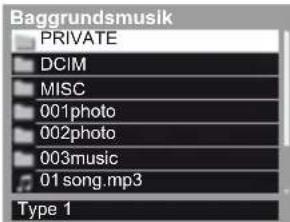  1vælg2adgangHvis der ikke er registreret musik, eller enheden med den registrerede musik fjernes, produceres der ingen lyd.[Automatisk]: Musikdata, der er lagret i rodmappen af den aktuelle enhed, vil blive afspillet tilfældigt.Hvis der ikke er tilgængelige musikdata, vil der ikke blive produceret nogen lyd. 1vælg2adgangHvis der ikke er registreret musik, eller enheden med den registrerede musik fjernes, produceres der ingen lyd.[Automatisk]: Musikdata, der er lagret i rodmappen af den aktuelle enhed, vil blive afspillet tilfældigt.Hvis der ikke er tilgængelige musikdata, vil der ikke blive produceret nogen lyd. | |
• Understøttet filformat → (s. 101, 102)
Video-tilstand
(Til SD-kort eller USB flash-hukommelse)
Miniaturen for videotitlerne i SD-kortet eller USB flash-hukommelsen vil blive vist. Eksempel: Miniature - [Titelvisning]
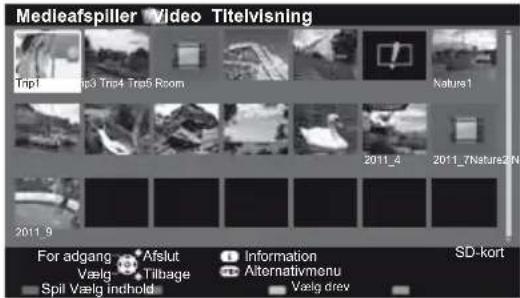
中:Fejlvisning
Forhåndsvisningen vil starte, när titlen / scenen markeres, hvis den understøtter en forhåndsvisning.
- Deaktivering af forhåndsvisningen "Video opsætning" (s. 75)
- For at afspille den valgte titel Vælg titlen Start afspilning


(Rød)
- Hvis du standsede den seneste afspilning, da den var i gang, spørger bekræftelsesskærmen, om du ønsker at starte fra den del, hvor den sidst blev standset, eller fra begyndelsen.
■ Afspilning fra den valgte scene i titlen (SD-Video eller AVCHD)
Afspilningen starter fra den valgte scene til slutningen af titlen.
1 Vælg titlen
2 Vælg scenen

3 Start afspilning
(Rød)
- Strukturen af titler eller scener kan variere afhængigt af det anvendte digitalvideokamera.
- For at gentage afspilning → "Video opsætning" (s. 75)
■ Betjening under afspilningen
Eksempel: Afspilning
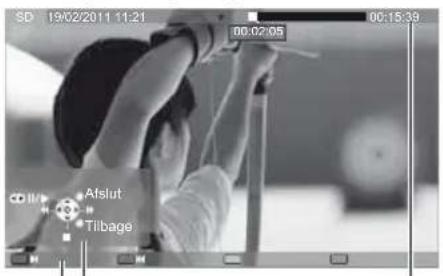
Betjeningsvejledning Informationsbanner
- For at vise/skjule betjeningsvejledningen og informationsbanneret

- Til den forrige titel / scene

(Rød)
- Til den næste titel / scene

(Grøn)
• AEndring af formatforholdet

- Tilbage til miniature


• Betjening af afspilningen
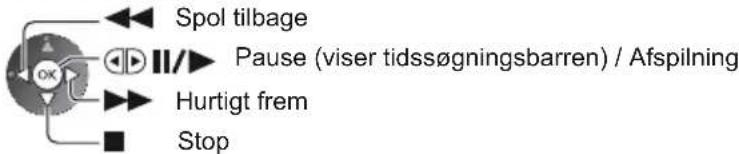
flowchart
graph TD
    A["Spol tilbage"] --> B["Pause (viser tidssøgningsbarren) / Afspilning"]
    B --> C["Hurtigt frem"]
    C --> D["Stop"]
Mens tidssøgningsbarren vises

Tryk på: Søg i cirka 10 sekunder Tryk og hold nede: Søg hurtigt



■ Video opsætning
Opsæt indstillingerne for Video-tilstand.
- Menupunkter og tilgængelige indstillinger varierer afhængigt af indholdet.
1 Få vist alternativmenuen 2 Vælg [Video opsætning]
OPTION
![PANASONIC Viera TX-L55DT50Y - Få vist alternativmenuen 2 Vælg [Video opsætning] - 1](/content/2026/05/869877/images/9399de7773293367a158a8f8140d0cebaa68d18e7fd3f6904161d6a4a473308f.jpg)
![PANASONIC Viera TX-L55DT50Y - Få vist alternativmenuen 2 Vælg [Video opsætning] - 2](/content/2026/05/869877/images/91da4b774274e7f709396d1d709c2a61f9459074823fbb1f13eb15f521d8aaa7.jpg)
![PANASONIC Viera TX-L55DT50Y - Få vist alternativmenuen 2 Vælg [Video opsætning] - 3](/content/2026/05/869877/images/faf7d82079da7300b357ab86dcc80e08edda7b575830292cde158d96000a33a4.jpg)
3 Vælg punkterne og indstil

vælg
adgang / gem
| Menu | Post Indstillinger / Konfigurationer (alternativer) | |
| Video opsetning | Video Preview | Indstilles for at starte forhåndsvisningen af titlen eller scenen i miniaturevisningen [Fra] / [Til]Billedet vises muligvis ikke i et kort øjeblik i miniaturevisningen. Indstil forhåndsvisningen til [Fra] for at ordne dette.Kun tilgængelig i miniaturevisning |
| Multilyd, Dobbelt monolyd | Gør det muligt at vælge mellem tilgængelige lydspor (hvis de er til rådighed)Det kan tage flere sekunder at ændre lyden.Kun tilgængelig under afspilning | |
| Undertekst | Undertekster Til / Fra (hvis tilgængeligt)Kun tilgængelig under afspilning | |
| Undertekst | Vælger font-type til korrekt visning af undertekster (hvis tilgængeligt)Kun tilgængelig under afspilning | |
| Ændring af skærmformat | [Aspekt1]: Viser indholdet på hele skærmen uden forvrængning.[Aspekt2]: Viser indholdet på hele skærmen.[Original]: Viser indholdet i original størrelse.Du kan også ændre indstillingen ved brug af knappen ASPECT.Afhængigt af indholdet fungerer ændring af formatforholdet muligvis ikke.Kun tilgængelig under afspilning | |
| Gentag | Gentaget afspilning inden for titel eller valgt fil (afhængigt af indholdet) [Fra] / [Til] | |
| Titel Vælger fra en gruppe med titler (hvis tilgængelig) | ||
Tilstand for optaget TV
Listen med indholdet af den valgte enhed vises.
P: Indhold ikke afspillet endnu (når du afspiller indholdet, vil dette ikon forsvinde).
: Beskyttet indhold kan ikke slettes.
Resterende kapacitet af den valgte enhed
(Denne værdi er muligvis ikke nøjagtig, afhængigt af forholdene.)
[Alle]:
Alt optaget indhold angives på listen.
[Ikke set]:
Ikke-afspillet indhold angives på listen.
- Du kan også få direkte adgang til mappen med indholdslisten ved at anvende VIERA TOOLS. (s. 36)
●: Indhold under optagelse (du kan afspille dette indhold, selv om du er ved at optage).
☐: To eller flere slags indhold grupperes.
■ Afspil fra listen
1 Vælg indholdet 2 Start afspilning


- Hvis du standsede den seneste afspilning, da den var i gang, spørger bekræftelsesskærmen, om du ønsker at starte fra den del, hvor den sidst blev standset, eller fra begyndelsen.
- Hvis indholdet har flere programmer med forskellige forældreklassificeringer, gælder den højeste restriktion for indholdet. Når du har låst op for restriktionen, kan alle programmerne i indholdet afspilles.
■ Redigering af optaget indhold
1 Vælg og marker indhold til redigering


(Blå)
2 Få vist alternativmenuen

3 Vælg punktet og rediger
| Alternativmenu |
| Opret gruppe |
| Frigør gruppe |
| Udeluk fra gruppe |
| Skift beskyttelsesstatus |
[Opret gruppe]:
To eller flere slags indhold kan grupperes. Vælg og markér alt det ønskede indhold, og vælg derefter [Opret gruppe].
[Frigør gruppe]:
Vælg den oprettede gruppe, du ønsker at frigøre, og vælg derefter [Frigør gruppe]. (Markér alle de ønskede grupper for at frigøre flere grupper på én gang.)
Vælg gruppen, og tryk på knappen OK for at vise det grupperede indhold. For kun at udelukke ét specifikt indhold fra gruppen, skal du vælge det og derefter vælge [Udeluk fra gruppe]. (Markér alt det ønskede indhold for at udelukke flere indholdsdele på én gang.)
[Skift beskyttelsesstatus]:
Vælg det indhold, du ønsker at beskytte imod sletning, og vælg derefter [Skift beskyttelsesstatus]. Udfør det samme for at annullere beskyttelsen. (Markér alt det ønskede indhold for at ændre statussen af flere indholdsdele på én gang.)
![PANASONIC Viera TX-L55DT50Y - [Skift beskyttelsesstatus]: - 1](/content/2026/05/869877/images/85490411fc6ffcdc0ba20ef9fc2a8741008b5ee1c7143ff4a0815ba26ad5ea33.jpg)
• For at vælge to eller flere indhold
![PANASONIC Viera TX-L55DT50Y - [Skift beskyttelsesstatus]: - 2](/content/2026/05/869877/images/e425309c2849b6a985d900afd1d3f95c08f418bbe09f9f3bc651b4e8dbec7240.jpg)
(Blå)
■ Betjening under afspilningen
Eksempel: Afspilning
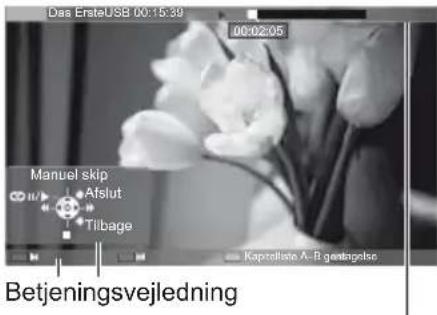
Informationsbanner
- For at vise/skjule betjeningsvejledningen og informationsbanneret

- Tilbage til liste


• Betjening af afspilningen
Spol tilbage [Manuel skip]
• Tryk for at springe ca. 30 sekunder frem.
- Tryk og hold nede for at springe ca. 15 sekunder tilbage.

Pause (viser tidssøgningsbarren) / Afspilning

Hurtigt frem
Stop
Mens tidssøgningsbarren vises

Tryk på: Søg i cirka 10 sekunder Tryk og hold nede: Søg hurtigt



- For gentagelse mellem startpunktet "A" og slutpunktet "B" Indstil "A" og "B" i rækkefølge

(Blå)
- Punkterne nulstilles ved at trykke på denne knap igen eller andre betjeninger.
- Til det forrige/næste kapitel

(Rød) / (Grøn)
- Optaget indhold opdeles automatisk i kapitler (ca. 5 minutter hver).
• AEndring af formatforholdet
- Visning af underteksten (hvis tilgængelig)


- Bekræftelse eller ændring af den aktuelle status (hvis den forefindes)
“Få vist de indstillinger, der kan vælges for den aktuelle status” (s. 22)
■ Kapitelliste
Du kan starte afspilningen fra den kapitelliste, du vælger.
- Kapitellisten vises ikke, mens det valgte indhold optages.
Afspilning fra kapitellisten

(Gul)

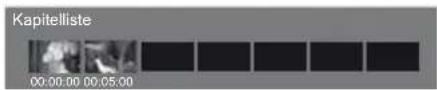
① vælg ② afspil
Bemærk
- Afhængigt af de optagede programmer vil nogle afspilninger muligvis ikke fungere korrekt.
■ For at skifte enhed
Du kan ændre til den anden enhed direkte i samme tilstand, hvis to eller flere enheder er tilsluttet.
1 Få vist alternativmenuen
OPTION

2 Vælg [Vælg drev]
| Alternativmenu |
| Opret gruppe |
| Frigør gruppe |
| Vælg drev |
| Vælg indhold |
| Skift beskyttelsesstatus |
3 Vælg den enhed, du ønsker adgang til
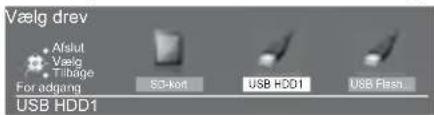
Hvis du vælger enheden til at afspille billeder, videoer eller musik, skal du skifte til det pågældende indhold.
• Endring af indholdet


① vælg [Vælg indhold]
② adgang
Lydudgangsindstillinger
Du kan opnå multikanallyd via en forstærker, som er sluttet til terminalerne DIGITAL AUDIO OUT eller HDMI2 (ARC-funktion).
• Bekræftelse eller ændring af den aktuelle lydstatus (s. 75)
1 Vis menuen og vælg [Lyd]


2 Vælg [SPDIF-valg], og indstil

vælg
adgang / gem
| Menu | Post Indstillinger / Konfigurationer (alternativer) | |
| Lyd | SPDIF-valg | SPDIF: Et standardformat til overførelse af lydfilerVælger den indledende indstilling for digitalt lydudgangssignal fra terminalerne DIGITAL AUDIO OUT og HDMI2 (ARC-funktion) [Automatisk] / [PCM][Automatisk]: Dolby Digital Plus, Dolby Digital og HE-AAC multikanal sendes ud som Dolby Digital Bitstream. DTS sendes ud som DTS. MPEG sendes ud som PCM.[PCM]: Digitalt udgangssignal er fastsat til PCM. |
Musik-tilstand
• Understøttet filformat → (s. 102)
Miniaturen for musikmapper i SD-kortet eller USB flash-hukommelsen vil blive vist. Eksempel: Miniature - [Vis mappe]
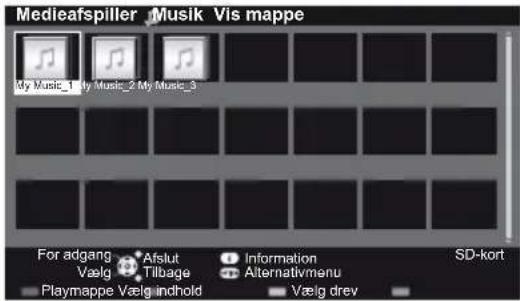
- For at afspille den valgte mappe Vælg mappen Start afspilning


(Rød)
■ Afspil fra filvisning
Den valgte fil afspilles.
1 Vælg mappen
2 Vælg filen

3 Start afspilning
(Rød)
■ Betjening under afspilningen
Eksempel: Afspilning
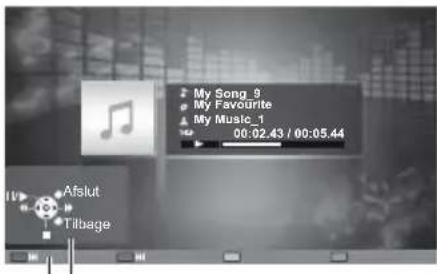
Betjeningsvejledning
• For at vise / skjule betjeningsvejledningen

• Betjening af afspilningen
Spol tilbage
Pause / Afspilning
Hurtigt frem
Stop
- Til det næste spor
(Grøn)
- Tilbage til miniature
BACK/RETURN

Musik opsætning
Opsætning af indstillingen for musiktilstand (kun tilgængelig i miniaturevisning).
1 Få vist alternativmenuen 2 Vælg [Musik opsætning]
OPTION

Alternativmenu
Musik opsætning

3 Indstil
Musik opsætningsmenu
Gentag
vælg OK adgang / gem
[Mappe]: Gentaget afspilning i den valgte mappe
[En]: Gentaget afspilning af den ene valgte fil
Brug af netværkstjenester (DLNA / VIERA Connect)
DLNA®
Dette fjernsyn er et DLNA Certified™-produkt.
DLNA (Digital Living Network Alliance) er en standard, der gør digital DLNA Certified-elektronik nemmere og mere bekvemt at bruge på et hjemmenetværk. Besøg www.dlna.org for at se mere.
Ved hjælp af dette kan du dele fotos, videoer (inklusive 3D-billeder) og musik, der er gemt på DLNA Certified medieserver (for eksempel en pc med Windows 7, DIGA-optager osv.), som er sluttet til dit hjemmenetværk, og nyde indholdet på fjernsynsskærmen.
Den gør det også muligt at styre fjernsynet med DLNA Certified udstyr, der er sluttet til dit hjemmenetværk. (DLNA-fjernbetjening)
- For det understøttede filformat (s. 101, 102)
- AVCHD- og DivX-filer understøttes ikke af DLNA-funktioner på dette fjernsyn, men kan afspilles af Medieafspiller (s. 68).
■ Media server
Gem fotos, videoer eller musik på DLNA Certified-medieserveren, og derefter kan du se dem på fjernsynet.
Sådan bruges en PC som en medieserver
Klargør PC'en med Windows 7, og kontrollér, at serversoftwaren er installeret på PC'en.
"Windows 7" og "TwonkyMedia server 6 (installeret på PC'en med Windows 7, Windows Vista eller Windows XP)" er det bedste serversoftware, der er blevet afprøvet for kompatibilitet med dette fjernsyn (fra januar 2011). Der er ikke blevet afprøvet andet serversoftware med dette fjernsyn, og derfor kan kompatibiliteten og ydeevnen ikke garanteres.
- Windows 7
Opsætningen for hjemmegruppeindstillinger af Windows 7 er påkrævet. Se hjælpefunktionerne til Windows 7 for yderligere oplysninger.
• TwonkyMedia server
Besøg webstedet for TwonkyMedia for at få installationsvejledninger til installation og indstilling af "TwonkyMedia server".
Der kan muligvis opkræves ekstra gebyr for at få serversoftware.
Bemærk
- Kontakt hver enkelt softwarevirksomhed for yderligere oplysninger om serversoftwaren.
Når serversoftware til medieserveren installeres på PC'en, er der risiko for, at andre personer får adgang til dataene. Pas venligst på indstillingerne og forbindelserne under netværksforholdene på kontoret, hotellet eller endda derhjemme, når du ikke bruger en router.
Sådan bruges en DLNA-kompatibel DIGA-optager som en medieserver
Ved at slutte en DLNA-kompatibel DIGA-optager til dit hjemmenetværk, kan du anvende og styre den som en af medieserverne.
- Se venligst vejledningen til din DIGA-optager for at bekræfte, om optageren er kompatibel med DLNA.
■ DLNA-fjernbetjening
Du kan styre fjernsynet med DLNA Certified-udstyret.
- For at bruge denne funktion skal du indstille [Netværkslinkindst.]. (s. 81)
- "Windows 7" er det operativsystem, der er blevet testet for kompatibilitet med dette fjernsyn (fra januar 2011). Se hjælpefunktionerne til Windows 7 for betjeningerne.
Netværksforbindelse → "Eksempel 1", "Eksempel 2" (s. 80)
Opsætning af netværk → (s. 81 - 84)
VIERA Connect giver dig adgang til visse specifikke websteder, der understøttes af Panasonic, og giver mulighed for at nyde internetindhold, som f.eks. videoer, spil, kommunikationsværktøjer osv. fra VIERA Connects startskærm.
- Dette fjernsyn har ikke fuld browser-funktion, og visse af hjemmesidernes funktioner kan være utilgængelige.
Netværksforbindelse → "Eksempel 1", "Eksempel 3" (s. 80)
Opsætning af netværk → (s. 81 - 84)
VIERA Connect-betjeninger→(s. 19, 88)
Netværksforbindelser
For kun at bruge DLNA-funktioner kan du bruge funktionerne uden bredbåndsnetværksmiljø.
For at kunne bruge VIERA Connect-funktioner, skal du have et bredbåndsnetværksmiljø.
- Hvis du ikke har bredbåndsnetværkstjenester, skal du henvende dig til din forhandler for at få hjælp.
- Installér og tilslut eventuelt udstyr, der er nødvendigt til netværksmiljøet. Du kan ikke foretage indstillinger for udstyret på dette fjernsyn. Læs brugsvejledningen for udstyret.
- Påkrævet hastighed (effektiv): mindst 1,5 Mbps til henholdsvist SD og 6 Mbps til HD-billedkvalitet. Hvis overførselshastigheden ikke er nok, afspilles indhold muligvis ikke korrekt.
Eksempel 1
- Sørg for at bruge et lige LAN-kabel til denne forbindelse.
- Hvis dit bredbånd ikke har bredbåndsrouter-funktioner, kan du bruge en bredbåndsrouter.
- Hvis dit modem har bredbåndsrouter-funktioner, men der ikke er flere ledige porte, kan du bruge en hub.
- Sørg for, at bredbåndsrouterne og hubs er kompatible med 10BASE-T / 100BASE-TX.
- Hvis du bruger udstyret, der kun er kompatibelt med 100BASE-TX, er kategori 5 LAN-kabler påkrævet.
Eksempel 2
(For DLNA)
Du kan tilslutte fjernsynet og udstyret direkte for at bruge DLNA-funktioner.

flowchart
graph LR
    A["Monitor"] --> B["Data Bus"]
    B --> C["LAN-kabel (Afskærmet)"]
    C --> D["Server"]
    D --> E["Computer"]
DLNA Certified medie server (for eksempel PC, DIGA-optager osv.)
- Sørg for at bruge et krydset LAN-kabel til denne forbindelse.
Eksempel 3
(For VIERA Connect)
Du kan tilslutte fjernsynet og telekommunikationsudstyret direkte for at bruge VIERA Connect-funktionerne.

flowchart
graph LR
    A["Monitor"] --> B["Server"]
    B --> C["LAN-kabel (Afskærmet)"]
    C --> D["Internet"]
Bemaerk
- Kontakt din internetudbyder (ISP) eller dit teleselskab for yderligere hjælp i forbindelse med netværksudstyret.
- Bekræft betingelserne og vilkårene i kontrakterne med din Internetudbyder eller dit teleselskab. Afhængigt af kontrakterne kan der muligvis opkræves ekstra udgifter, eller også kan oprettelse af flere internetforbindelser ikke lade sig gøre.
Opsætning af netværk
- Sørg for, at forbindelserne er udført, før du starter Opsætning af netværk.
→ "Netværksforbindelser" (s. 80)
Vis menuen og vælg [Netværk]
![PANASONIC Viera TX-L55DT50Y - Vis menuen og vælg [Netværk] - 1](/content/2026/05/869877/images/059cbc93127ef504b0bb3353d5b40b1cf62a8ba732e19f83dab2ebcc393a07b7.jpg)
![PANASONIC Viera TX-L55DT50Y - Vis menuen og vælg [Netværk] - 2](/content/2026/05/869877/images/11bfd7fe09973e5e1ef2fa89c9defed79426cebed349d8643fee63ab57fb1e81.jpg)
![PANASONIC Viera TX-L55DT50Y - Vis menuen og vælg [Netværk] - 3](/content/2026/05/869877/images/f5add746402433575e8057e778b722a1f83b9dd8851fcf80996bf199cb7d982d.jpg)
![PANASONIC Viera TX-L55DT50Y - Vis menuen og vælg [Netværk] - 4](/content/2026/05/869877/images/46bdb95fe52be092236db91f0e7350eb4aaf91c40eab7bec2cd714efb3e676bd.jpg)
Indstillinger for netværkslink
Sætter link-indstillingerne til at styre dette fjernsyn fra netværksudstyret over netværket.
1 Vælg [Netværkslinkindst.]
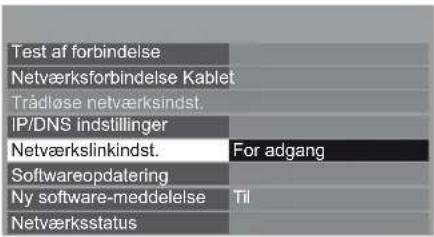
2 Vælg punkterne og indstil
| Netværkslinkindst. | |
| VIERA navn | VIERA |
| DLNA-fjernbetjening | Til |
| DLNA-fjernvolumen | Til |
| Netværksfjernbetjening | Til |

①vælg
②adgang
| Menu | Post Indstillinger / Konfigurationer (alternativer) | |
| Netværkslinkindst. | VIERA navn | Indstiller dit foretrukne navn for dette fjernsyn.Dette navn bliver brugt som navnet på dette fjernsyn på skærmen til andet netværksudstyr. |
| DLNA-fjernbetjening | Gør det muligt at styre fjernsynet med Windows 7 gennem netværket [Fra] / [Til] | |
| DLNA-fjernvolumen | Gør det muligt at styre fjernsynets lydstyrke med Windows 7 gennem netværket [Fra] / [Til] | |
| Netværksfjernbetjening | Gør det muligt at styre fjernsynet fra netværksudstyret (Smartphone osv.) [Fra] / [Til]Afhængigt af området er denne funktion muligvis ikke tilgængelig. Kontakt din lokale Panasonic-forhandler for detaljerede oplysninger.For mere information om denne funktion (kun på engelsk): http://panasonic.jp/support/global/cs/tv/ | |
Indstillinger for ledningsført forbindelse
Denne indstilling er for netværksforbindelsen med LAN-kablet.
1 Vælg [Netværksforbindelse] og indstil til [Kablet]
| Test af forbindelse | |
| Netværksforbindelse | Kablet |
| Trådløse netværksindst. | |
| IP/DNS indstillinger | |
| Netværkslinkindst. | |
| Softwareopdatering | |
| Ny software-meddelelse | Til |
| Netværksstatus |
![PANASONIC Viera TX-L55DT50Y - Vælg [Netværksforbindelse] og indstil til [Kablet] - 1](/content/2026/05/869877/images/1c8976439f05861fefe2b82a46a5f5d701634b9639621a5c90e2feabdf9de45d.jpg)
vælg
adgang / gem
Hvis du sætter netværksforbindelsen op som "Eksempel 2" (s. 80), behøver du ikke at indstille [Hent DNS-adresse], [Proxy] og [Proxy-port].
2 Vælg [IP/DNS indstillinger] og indstil punkterne
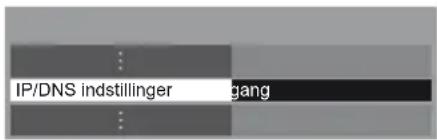
![PANASONIC Viera TX-L55DT50Y - Vælg [IP/DNS indstillinger] og indstil punkterne - 2](/content/2026/05/869877/images/db0b6a26cb4aabcbc15df44698649c7b49c8228b831e69c12cfe3a5812ce2ac2.jpg)
① vælg
② adgang
■ [Hent IP-adresse] / [Hent DNS-adresse]
Indstiller [IP-adresse], [Subnet-mask], [Standard-gateway] og [DNS-adresse]. Vælg [Hent IP-adresse] / [Hent DNS-adresse] og indstil til [Automatisk] (anbefales).
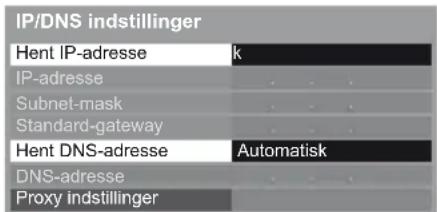
- De tilgængelige indstillinger vises automatisk.
Manuelle indstillinger ([IP-adresse], [Subnet-mask], [Standard-gateway], [DNS-adresse])
![PANASONIC Viera TX-L55DT50Y - ■ [Hent IP-adresse] / [Hent DNS-adresse] - 2](/content/2026/05/869877/images/f32292410874386da1a0af0b50d939bfa19f0fe0e0cb959798209c697c180221.jpg)
vælg
adgang / gem
![PANASONIC Viera TX-L55DT50Y - ■ [Hent IP-adresse] / [Hent DNS-adresse] - 3](/content/2026/05/869877/images/79a1c0f9fcce5a224cbd183baca71b6e4f4be5db2a89fc67862f302e82538136.jpg)
3 Vælg [Proxy indstillinger] og indstil punkterne
| IP/DNS indstillinger | |
| Hent IP-adresse | Automatisk |
| IP-adresse | . . . . |
| Subnet-mask | . . . . |
| Standard-gateway | . . . . |
| Hent DNS-adresse | Automatisk |
| DNS-adresse | . . . . |
| Proxy indstillinger | For adgang |
![PANASONIC Viera TX-L55DT50Y - Vælg [Proxy indstillinger] og indstil punkterne - 1](/content/2026/05/869877/images/1398ecfb6716124472ecab6ec8e0e35593fd2fa275aeea3c62d92c043162cc32.jpg)
① vælg
② adgang
- Efter indstillinger så gå tilbage til den foregående menu.
BACK/RETURN
![PANASONIC Viera TX-L55DT50Y - Vælg [Proxy indstillinger] og indstil punkterne - 2](/content/2026/05/869877/images/d695c2dc05f21a48296cffd5f9e0bacfd507ca6be797098945edf5343cca261c.jpg)
■ [Proxy]
Indstiller Proxy-adressen.
- Dette er adressen for relæ-serveren, der er forbundet til målserveren i stedet for browseren og sender data til browseren. Indstilling er påkrævet, hvis angivet af leverandør.
- Vælg [Proxy] 2. Indtast adressen
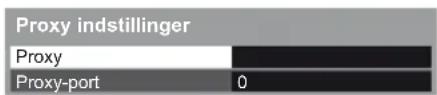
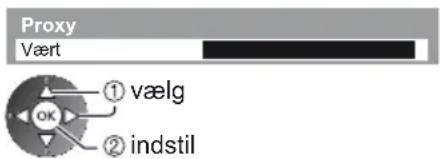
- Gem
![PANASONIC Viera TX-L55DT50Y - ■ [Proxy] - 3](/content/2026/05/869877/images/2812e03e73e845188e58fc30797d25cdbf408d23ff73f0a89ac2002194401a00.jpg)
![PANASONIC Viera TX-L55DT50Y - ■ [Proxy] - 4](/content/2026/05/869877/images/4ee2db3590e71382251b1f4c051d35abc83dbe2e7a1f72379367296df9e25b80.jpg)
① vælg
② adgang
- Du kan vælge tegn ved at bruge de numeriske knapper.
■ [Proxy-port]
Indstiller Proxy-portens nummer.
- Dette nummer er også angivet af leverandøren med Proxy-adressen.
- Vælg [Proxy-port]
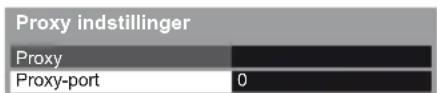
![PANASONIC Viera TX-L55DT50Y - ■ [Proxy-port] - 2](/content/2026/05/869877/images/51a12938fb40ac9bc8e709eca50a5f1d161a1743eb52240766c8758817bf7ac8.jpg)
- Flyt markøren og indtast nummeret
![PANASONIC Viera TX-L55DT50Y - ■ [Proxy-port] - 3](/content/2026/05/869877/images/b571d90c14b18558bb09e4738c3a1fbb31aaa8d9a43bd50be029dc17c0e58d87.jpg)
![PANASONIC Viera TX-L55DT50Y - ■ [Proxy-port] - 4](/content/2026/05/869877/images/c97e81dd1e55048030ce31692decdf3003e210f2aa5d33d02eceb1cc4ad0313f.jpg)
4 Vælg [Test af forbindelse] og åbn testen
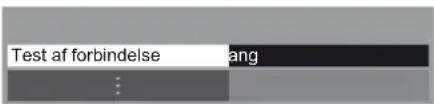
![PANASONIC Viera TX-L55DT50Y - Vælg [Test af forbindelse] og åbn testen - 2](/content/2026/05/869877/images/432bcd254f61a8bb39dce685a71500f16b5d91e68d0fd984b377d9461785f93e.jpg)
- Udfører automatisk testning af netværksforbindelsen til fjernsynet. (Det tager et øjeblik at teste.)
Test af forbindelse
Kontroller netværk kabeltilslutning.
Kontrol af IP tildeling
☑ Kontroller om enheder bruger samme IP adresse.
Kontrol af forbindelse til port.
☑ Kontrol af kommunikation med server.
: vellykket
Testen er vellykket, og fjernsynet er forbundet til netværket.
: mislykket
Kontrollér indstillingerne og forbindelserne. Og prøv derefter igen.
Denne indstilling er for den trådløse netværksforbindelse.
- Bekræft krypteringsnøglen, indstillingerne og position af dit access point, inden du påbegynder opsætningen. Læs vejledningen til dit access point for detaljerede oplysninger.
1 Vælg [Netværksforbindelse] og indstil til [Trådløs]
| Test af forbindelse | |
| Netværksforbindelse | Trådløs |
| Trådløse netværksindst. | |
| IP/DNS indstillinger | |
| Netværkslinkindst. | |
| Softwareopdatering | |
| Ny software-meddelelse | Til |
| Netværksstatus |
![PANASONIC Viera TX-L55DT50Y - Vælg [Netværksforbindelse] og indstil til [Trådløs] - 1](/content/2026/05/869877/images/e88fc1d19a4aad4ad3e64a5fddf05e18e02a4dc087a348ceb08a75c7b560db23.jpg)
2 Vælg [Trådløse netværksindst.]
| Test af forbindelse | |
| Netværksforbindelse | Trådløs |
| Trådløse netværksindst. | For adgang |
| IP/DNS indstillinger | |
| Netværkslinkindst. | |
| Softwareopdatering | |
| Ny software-meddelelse | Til |
| Netværksstatus |
![PANASONIC Viera TX-L55DT50Y - Vælg [Trådløse netværksindst.] - 1](/content/2026/05/869877/images/7a757d704dda8eebc2175dd68da573f7c477b8b673f806abe2b1e0bfc1ba3881.jpg)
- Når adgangspunktet allerede er indstillet, vises skærmen [Aktuelle indstillinger]. For at ændre indstillingerne skal du vælge [Nej] på denne skærm og gå videre til det næste trin.
3 Vælg dit ønskede access point
| Tilgængelige trådløse netværk | |||
| Nr. | Netværksnavn (SSID) StatusTrådløe type | ||
| 1 | Access Point A | 11n(2.4GHz) | □ 00000 |
| 2 | Access Point B | 11n(5GHz) | □ 00000 |
| 3 | Access Point C | 11n(5GHz) | □ 00000 |
• For at søge access points igen

(Blå)
4 Åbn indstillingen til indtastning af krypteringsnøgle
Indstilling af krypteringsnøgle
Der oprettes en forbindelse med de følgende indstillinger:-Netværksnavn (SSID) : Access Point A
Sikkerhedstype : WPA-PSK
Krypteringstype : TKIP
Indtast krypteringsnøgle.
Krypteringsnøgle

- Hvis det valgte access point ikke er krypteret, vil bekræftelsesskærmen blive vist. Det anbefales at vælge det krypterede access point.
5 Indtast krypteringskoden for access point.
![Trådløse netværksindst. Krypteringsnøgle A B C D E F G H I J K L M N O P Q R S T U V W X Y Z 0 1 2 3 4 5 6 7 8 9 : # a b c d e g h i j k l m n o p q r s t u v w k y z ( ) * - - * @ / % & ? .= S [ ] ~ < + ( ) | ^ +](/content/2026/05/869877/images/7908232e69b7d060aee1e5c3e8c42e383864888d20b48791a7a26943b2838a2b.jpg)
Indstil tegn Gem
- Du kan vælge tegn ved at bruge de numeriske knapper.
- Efter indstillinger så gå tilbage til den foregående menu.

6 Vælg [Test af forbindelse] og åbn testen
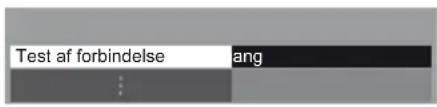
![PANASONIC Viera TX-L55DT50Y - Vælg [Test af forbindelse] og åbn testen - 2](/content/2026/05/869877/images/49261a504446eff88e34229671946e2d534088733415154127c38fc79a64d228.jpg)
- Udfører automatisk testning af netværksforbindelsen til fjernsynet. (Det tager et øjeblik at teste.)
Test af forbindelse
Kontrollér trädløs netværksforbindelse.
Kontrol af IP tildeling.
Kontroller om enheder bruger samme IP adresse.
Kontrol af forbindelse til port.
Kontrol af kommunikation med server.
: vellykket
Testen er vellykket, og fjernsynet er forbundet til netværket.
☒: mislykket
Kontrollér indstillingerne og forbindelserne. Og prøv derefter igen.
Kontakt venligst din internetserviceudbyder, hvis du fortsætter med at have problemer.
■ [WPS (PIN)]
Indtast PIN-koden til adgangspunktet, og vælg derefter [Tilslut]
WPS (PIN)
Registrer de følgende PIN-koder på det trådløse adgangspunkt.
PIN-kode : 12345678
Vælg 'Tilslut', när du har indtastet og gemt indstillingerne på det trådløse adgangspunkt.
Tilslut

■ [Manuel]
Du kan opsætte SSID, autentificeringstype, krypteringstype og krypteringsnøgle manuelt.
Følg vejledningen på skærmen og indstil manuelt.
- Når du bruger 11n (5 GHz) til det trådløse system mellem den trådløse LAN-adapter og dit adgangspunkt, skal du vælge krypteringstypen [AES].
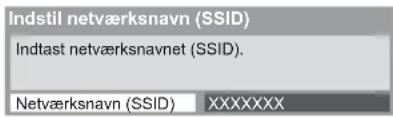
![PANASONIC Viera TX-L55DT50Y - ■ [Manuel] - 2](/content/2026/05/869877/images/40ded24630be8b72555c1a10ee15a2e90f9a3139f6220e3402cdbcebf611678d.jpg)
Indstillinger af sikkerhedstype
Der oprettes en forbindelse med de følgende indstillinger:-
Netværksnavn (SSID) : XXXXXXX
Vælg sikkerhedstype.
WPA2-PSK
WPA-PSK
Delt nøgle
Åben
Opdatering af fjernsynets software
Åbner den specifikke hjemmeside til opdatering af fjernsynets software og søger efter tilgængelige softwareopdateringer.
Vælg [Softwareopdatering]
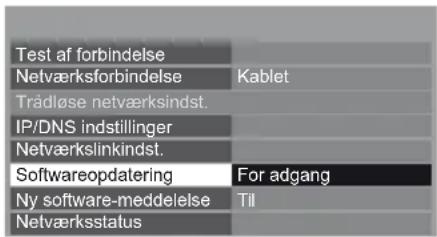
![PANASONIC Viera TX-L55DT50Y - Vælg [Softwareopdatering] - 2](/content/2026/05/869877/images/e2e8f9db874565443e66a8125f538d798c282735b074b513dc376638873b6219.jpg)
① vælg
② adgang
- Følg instruktionerne på skærmen.
Brug af DLNA®-funktioner
- Sørg for, at klargøringen af media server, netværksforbindelser og netværksindstillinger er udført.
→(s. 79 - 84)
1
Vis [VIERA TOOLS] og vælg [Media server]
![PANASONIC Viera TX-L55DT50Y - Vis [VIERA TOOLS] og vælg [Media server] - 1](/content/2026/05/869877/images/087a82854a7e052b607db64a1eb94b2dbde09c0027124f5844be25ec2c68334d.jpg)
![PANASONIC Viera TX-L55DT50Y - Vis [VIERA TOOLS] og vælg [Media server] - 2](/content/2026/05/869877/images/577f2f4411d9305f072b0f3d1451af54fda31bbeeee73dbf368a7d6c08de5bad.jpg)
![PANASONIC Viera TX-L55DT50Y - Vis [VIERA TOOLS] og vælg [Media server] - 3](/content/2026/05/869877/images/bc2fc743180dab9df9f7a595ce6c75ec22cfba6c32a030b55adf86ffa2a07a7b.jpg)
Vælg en af de media servere, du ønsker at åbne
Eksempel: Media server-liste
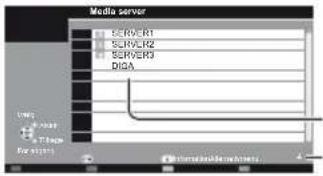
Tilgængelige media servere
Samlet angivet nummer
- For få vist oplysninger om den markerede media server

3
Vælg filen
Eksempel: Filliste
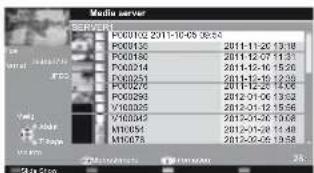
- Afhængigt af betingelsen for media server kan det være nødvendigt at vælge mappen, før du vælger filen.
- Visning af informationen for den markerede fil

Bemærk
- Filer, der ikke kan afspilles, angives også, men kan ikke vælges.
- Sluk for fjernsynet, og tænd derefter for det igen, når du ændrer eller tilslutter netværksforbindelsen.
- Du kan benytte følgende knapper under afspilning. Bekræft, at koden for fjernbetjeningen er "73" (s. 30).


For fotofil
[Enkelt billede] – Fotos vises ét ad gangen.
Eksempel:
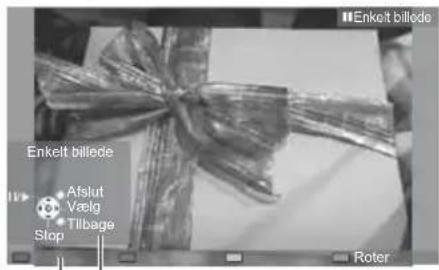
Betjeningsvejledning
• For at vise / skjule betjeningsvejledningen
![PANASONIC Viera TX-L55DT50Y - [Enkelt billede] – Fotos vises ét ad gangen. - 2](/content/2026/05/869877/images/8382a9baa8bd9dbebc9d661b5ec0b82bd0c4815024cd685389f84963c135782b.jpg)
• Betjening i Enkelt billede
Til det foregående foto
Slide Show
Til det næste foto
Stop
(tilbage til liste)
- Tilbage til liste
![PANASONIC Viera TX-L55DT50Y - [Enkelt billede] – Fotos vises ét ad gangen. - 3](/content/2026/05/869877/images/06f27a3aa8e0ae779e7e3dba5a580a325e1ef7cee675eb9b104943449beb7e0b.jpg)
![PANASONIC Viera TX-L55DT50Y - [Enkelt billede] – Fotos vises ét ad gangen. - 4](/content/2026/05/869877/images/a6d92fef2e6a224a4275ce0b8befd71816a32e34c65603cde01dbc0aaf78a716.jpg)
[Slide Show] - Slideshow slutter, när alle fotos på listen er blevet vist.
1 Vælg fotofilen på listen for at se den for første gang
2 Start Slideshow

• For at vise / skjule betjeningsvejledningen

- Midlertidig afbrydelse (tilbage til Enkelt billede)


- Tilbage til liste


For videofil
Afspil – Afspilning starter.
Hvis du standsede den seneste afspilning, da den var i gang, spørger bekræftelsesskærmen, om du ønsker at starte fra den del, hvor den sidst blev standset, eller fra begyndelsen.
Eksempel: Afspilning
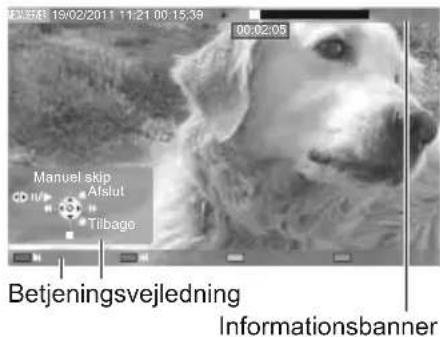
• AEndring af formatforholdet

- For at vise/skjule betjeningsvejledningen og informationsbanneret

- Til det foregående indhold
- Til det næste indhold
- Tilbage til liste

• Betjening af afspilningen
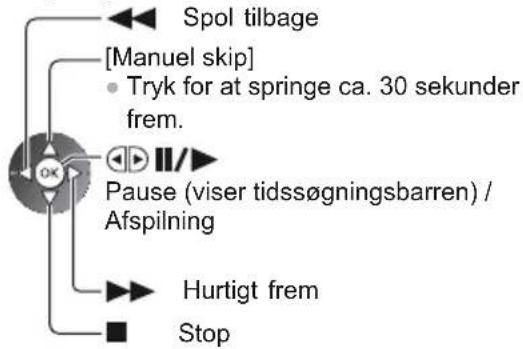
flowchart
graph TD
    A["Spool tilbage"] --> B["[Manuel skip"]]
    B --> C["Tryk for at springe ca. 30 sekunder frem."]
    C --> D["Pause (viser tidssøgningsbarren) / Afspilning"]
    D --> E["Hurtigt frem"]
    E --> F["Stop"]
For musikfil
Afspil – Afspilning starter.
Eksempel: Afspilning
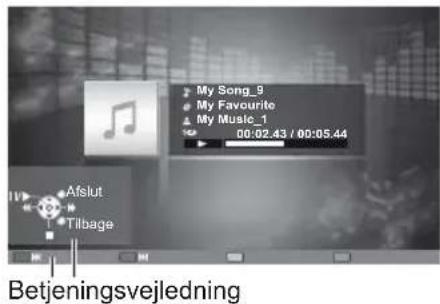
• For at vise / skjule betjeningsvejledningen

• Betjening af afspilningen
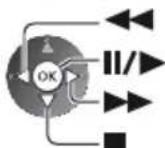
Spol tilbage Pause / Afspilning Hurtigt frem Stop
- Til det næste spor
- Tilbage til liste


For DIGA-optager
Betjen DIGA-optageren
Skærmen for DIGA-optageren vil blive vist. Du kan styre DIGA-optagerens funktioner med denne fjernbetjening i overensstemmelse med brugsvejledningen.
Eksempel:
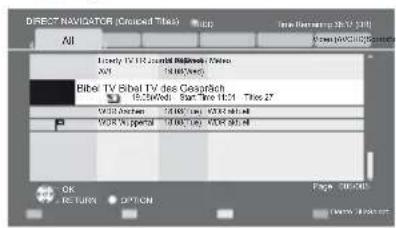
- Inden betjeningen skal du registrere dette fjernsyn på DIGA-optageren.
• Læs vejledningen til DIGA-optageren for detaljerede oplysninger.
Alternativmenu for hvert indhold
Opsæt indstillingerne for betjening af Foto-, Video og Musik-fil.
1 Få vist alternativmenuen
2 Vælg [Slideshow-indstillinger], [Video opsætning] eller [Musik opsætning]
3 Vælg punkterne og indstil

| Alternativmenu |
| Slideshow-indstillinger |
| Video opsætning |
| Musik opsætning |
| Menu | Post Indstillinger / Konfigurationer (alternativer) | |
| Slideshow-indstillinger | Overgangseffekt | Vælger overgangseffekten for fotoskift under slideshow[Fra] / [Fade] / [Slide] / [Dissolve] / [Bevægelse] / [Random][Fade]: Det næste foto fader ind gradvist.[Slide]: Det næste foto glider og kommer frem fra venstre side.[Dissolve]: Hvert foto opløses, når der skiftes til det næste foto.[Bevægelse]: Hvert foto vises med en effekt, der gør det større, mindre, bevæger det op eller ned.[Random]: Hver overgang vælges tilfældigt. |
| Interval | Vælger interval for slideshowet[5] / [10] / [15] / [30] / [60] / [90] / [120] (sekunder)Denne funktion er ikke tilgængelig, når [Overgangseffekt] er indstillet til [Bevægelse]. | |
| Gentag Gentag slideshow | [Fra] / [Til] | |
| Baggrundsmusik | Vælger baggrundsmusikken under Foto-tilstand[Fra] / [Type 1] / [Type 2] / [Type 3] / [Type 4] / [Type 5] | |
| Video opsætning | Video Preview | Indstilles for at starte forhåndsvisningen af titlen eller scenen på miniatureskærmen [Fra] / [Til]Billedet vises muligvis ikke i et kort øjeblik i miniatureskærmen. Indstil forhåndsvisningen til [Fra] for at ordne dette. |
| Multilyd, 2-sproget lyd, Dobbelt monolyd | Gør det muligt at vælge mellem tilgængelige lydspor (hvis de er til rådighed)Det kan tage flere sekunder at ændre lyden.Kun tilgængelig under afspilning | |
| Undertekst | Undertekster Til / Fra (hvis tilgængeligt)Kun tilgængelig under afspilning | |
| Undertekst | Vælger font-type til korrekt visning af undertekster (hvis tilgængeligt)Kun tilgængelig under afspilning | |
| Undertekstsprog | Vælger det sprog, på hvilket underteksterne skal vises (hvis til rådighed).Kun tilgængelig under afspilning | |
| Ændring af skærmformat | [Aspekt1]: Viser indholdet på hele skærmen uden forvrængning.[Aspekt2]: Viser indholdet på hele skærmen.[Original]: Viser indholdet i original størrelse.Du kan også ændre indstillingen ved brug af knappen ASPECT.Afhængigt af indholdet fungerer ændring af formatforholdet muligvis ikke.Kun tilgængelig under afspilning | |
| Gentag Gentaget afspilning i den valgte fil [Fra] / [Til] | ||
| Musik opsætning | Gentag | Gentag afspilning [Fra] / [Mappe] / [En][Mappe]: Gentaget afspilning i den valgte mappe.[En]: Gentaget afspilning af den ene valgte fil. |
Lydudgangsindstillinger (for videoindhold)
Du kan opnå multikanallyd via en forstærker, som er sluttet til terminalerne DIGITAL AUDIO OUT eller HDMI2 (ARC-funktion).
- For at bekræfte eller ændre den aktuelle lydstatus → (s. 75)
1 Vis menuen og vælg [Lyd]
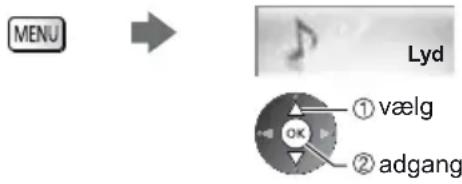
2 Vælg [SPDIF-valg], og indstil
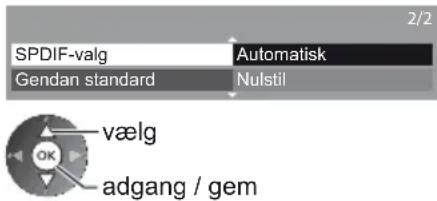
| Menu | Post Indstillinger / Konfigurationer (alternativer) | |
| Lyd | SPDIF-valg | SPDIF: Et standardformat til overførelse af lydfilerVælger den indledende indstilling for digitalt lydudgangssignal fra terminalerne DIGITAL AUDIO OUT og HDMI2 (ARC-funktion) [Automatisk] / [PCM][Automatisk]: Dolby Digital Plus, Dolby Digital og HE-AAC multikanal sendes ud som Dolby Digital Bitstream. DTS sendes ud som DTS. MPEG sendes ud som PCM.[PCM]: Digitalt udgangssignal er fastsat til PCM. |
VIERA Connect
Du kan få adgang til VIERA Connect og nyde det forskelligartede netværksindhold.
• VIERA Connect kræver bredbåndsforbindelse. Der kan ikke anvendes opkaldsbetingede forbindelser.
- Sørg for at netværksforbindelserne og netværksindstillingerne er udført.
→ "Netværksforbindelser" (s. 80), "Opsætning af netværk" (s. 81 - 84)
- For yderligere oplysninger om betjening af VIERA Connect (s. 19)
- Opsætningsmenu (Punkter i [Indstilling] kan ændres uden varsel).
| Brugertilpas startskærm /Endrer positionen for hver enkelt tjeneste på VIERA Connects startskærm | |
| Min konto | Bekræfter eller fjerner den kontoinformation for fjernsynet, du indtastede på VIERA Connect |
| Lås Indstilles for at begrænse adgang til visse tjenester | |
| Restriktioner Indstilles til at begrænse visning af begrænset service | |
| Bip Slår biplyden til eller fra, når VIERA Connect betjenes | |
| Bemærkninger Viser informationen for VIERA Connect | |
Bemærk
- Sørg for at opdatere softwaren, når der vises en meddelelse om softwareopdatering på fjernsynsskærmen. Hvis softwaren ikke opdateres, vil du ikke kunne bruge VIERA Connect.
Du kan opdatere softwaren manuelt på et senere tidspunkt. ➞ [Softwareopdatering] i [Netværk] (s. 84) - Der tages forbehold for ændringer uden varsel af VIERA Connects startskærm.
- Tjenesterne i VIERA Connect tilbydes af deres respektive serviceudbydere, og tjenesten kan afbrydes enten midlertidigt eller permanent uden varsel. Derfor vil Panasonic ikke garantere for indholdet eller kontinuiteten af tjenesterne.
- Noget indhold kan være uegnet for visse seere.
- Noget indhold er muligvis kun tilgængeligt for bestemte lande og præsenteres måske kun på bestemte sprog.
- Afhængigt af forbindelsesmiljøet vil internetforbindelsen muligvis være langsom eller ikke vellykket.
- Under betjeningen sendes der lydsignal fra terminalerne AV1, DIGITAL AUDIO OUT og HDMI2 (ARC-funktion). Men der udsendes ingen videosignaler. AV1 kan udsende lydsignal, hvis [AV1 udgang] er indstillet til [Monitor] i menuen Indstilling (s. 42). For at bruge HDMI2 med ARC-funktion skal du tilslutte en forstærker, der har ARC-funktion (s. 90), og indstille den til at bruge biograf-højttalere (s. 96).
- Du kan indstille adgangsbegrænsning på VIERA Connect. [Børnelås] (s. 57)
- Sluk for fjernsynet, og tænd derefter for det igen, når du ændrer eller tilslutter netværksforbindelsen.
Q-Link forbinder fjernsynet og DVD-optager/videobåndoptager og muliggør nem optagelse, afspilning osv. (s. 91) VIERA Link (HDAVI Control™) forbinder fjernsynet og udstyret med VIERA Link-funktion, og muliggør nem styring, bekvem optagelse, energibesparelse, oprettelse af hjemmebiograf etc. uden at komplicerede indstillinger er nødvendige. (s. 92 - 96)
Du kan anvende Q-Link og VIERA Link-funktioner samtidig.
- Dette fjernsyn understøtter funktionen "HDAVI Control 5". De funktioner, der er til rådighed, afhænger imidlertid af det tilsluttede udstyrs version af HDAVI Control. Se venligst brugsvejledningen for udstyret for at bekræfte versionen.
• VIERA Link-funktionerne er muligvis tilgængelige, selv med udstyr fra andre producenter der understøtter HDMI CEC.
Sammendrag af funktionerne i Q-Link og VIERA Link
Q-Link (SCART-forbindelse)
| Tilsluttet udstyrEgenskaber | DVD-optager /videobåndoptagermed Q-Link-funktion |
| Forindstillet download | ○ |
| Nem afspilning | ○ |
| Link strøm-til | ○ |
| Link strøm-fra | ○ |
| Direkte fjernsynsoptagelse | ○ |
Tilslutning
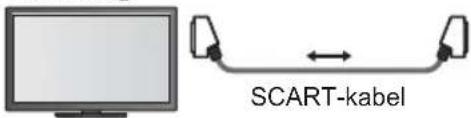
DVD-optager / videobåndoptager med Q-Link-funktion
• Anvend et fuldt monteret SCART-kabel.
- Slut DVD-optager/videobåndoptager, som understøtter Q-Link, til AV1- terminalen på fjernsynet via et SCART-kabel.
VIERA Link (HDMI-tilslutning)
| Tilsluttet udstyrEgenskaber | DIGA-optager med VIERA Link-funktion | DVD-afspiller / Blu-ray-afspiller med VIERA Link-funktion | HD-videokamera / LUMIX kamera med VIERA Link-funktion |
| Forindstillet download | ^*2 ^*5 | — | — |
| Nem afspilning | |||
| Link strøm-til | |||
| Link strøm-fra | |||
| Reducerer unødvendigt effektforbrug i Standby | ^*3 | ^*3 | — |
| Auto standby til unødvendigt udstyr | ^*3 | ^*3 | — |
| Pause Live TV-program | ^*2 ^*4 | — | — |
| Direkte fjernsynsoptagelse | ^*2 | — | — |
| Kontroller menuen for det tilsluttede udstyr med VIERA-fjernbetjeningen | ^*4 | ^*1 | ^*1 |
| Højttalerkontrol — — |
Tilslutning

flowchart
graph LR
    A["Computer"] -->|HDMI-kabel| B["Switch"]
    B --> C["Digital video camera"]
    C --> D["Blu-ray-afspiller / HD-videokamera / LUMIX-camera med VIERA Link-funktion"]
• Anvend et fuldt monteret kompatibelt HDMI-kabel.
- Slut det udstyr, som understøtter VIERA Link, til fjernsynets HDMI1-, HDMI2-, HDMI3- eller HDMI4-terminal via et HDMI-kabel.
- Læs brugsvejledningen for udstyret angående HDMI-kabel til tilslutning af Panasonic HD videokamera eller LUMIX-kamera.
VIERA Link (HDMI- og lydudgangstilslutninger)
| Tilsluttet udstyrEgenskaber | Afspiller-biograf med VIERA Link-funktion | Blu-ray-biograf med VIERA Link-funktion | Forstærker med VIERA Link-funktion |
| Forindstillet download --- | |||
| Nem afspilning | *6 | *6 | — |
| Link strøm-til | — | ||
| Link strøm-fra | |||
| Reducerer unødvendigt effektforbrug i Standby | — | *3 | — |
| Auto standby til unødvendigt udstyr | *3*7 | *3*7 | *3 |
| Pause Live TV-program --- | |||
| Direkte fjernsynsoptagelse --- | |||
| Kontroller menuen for det tilsluttede udstyr med VIERA-fjernbetjeningen | *1 | *1 | — |
| Højttalerkontrol |
Tilslutning
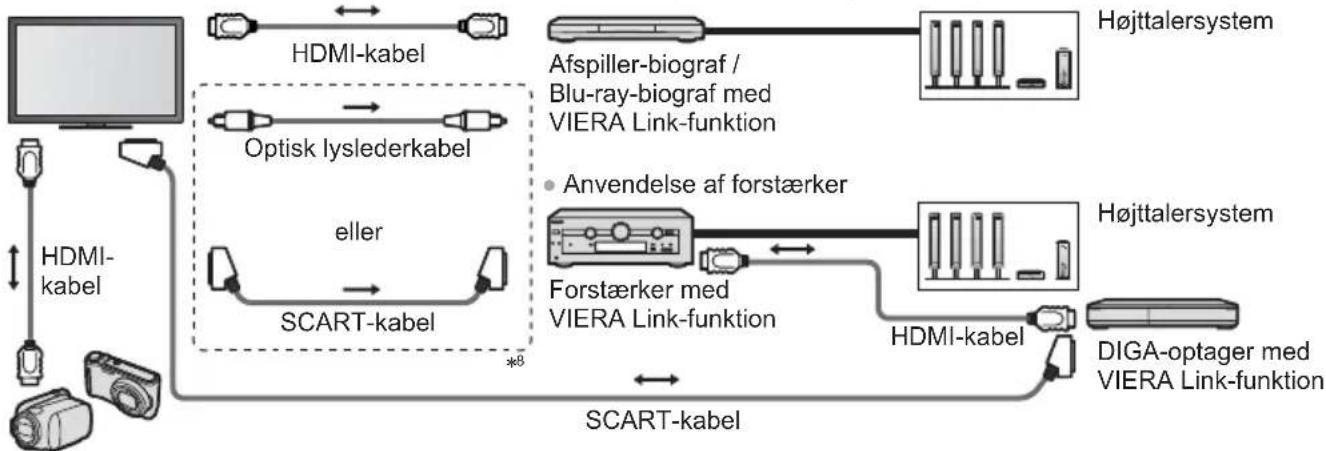
flowchart
graph TD
    A["Monitor"] -->|HDMI-kabel| B["SCART-kabel"]
    B --> C["Optisk lyslederkabel"]
    B --> D["ScART-kabel"]
    D --> E["Forstærker med VIERA Link-funktion"]
    E --> F["Hofpiller-biograf / Blu-ray-biograf med VIERA Link-funktion"]
    E --> G["Hofjttalersystem"]
    E --> H["Hofjttalersystem"]
    E --> I["DIGA-optager med VIERA Link-funktion"]
    B --> J["SCART-kabel"]
    J --> K["*8"]
    K --> L["HDMI-kabel"]
    style A fill:#f9f,stroke:#333
    style B fill:#ccf,stroke:#333
    style E fill:#cfc,stroke:#333
    style F fill:#fcc,stroke:#333
    style G fill:#fcc,stroke:#333
    style H fill:#fcc,stroke:#333
    style I fill:#fcc,stroke:#333
HD-videokamera / LUMIX kamera med VIERA Link-funktion
- Anvend et fuldt monteret kompatibelt HDMI-kabel.
- Slut det udstyr, som understøtter VIERA Link, til fjernsynets HDMI2-, HDMI3- eller HDMI4-terminal via et HDMI-kabel.
• Anvend et fuldt monteret SCART-kabel. - Hvis du bruger et SCART-kabel til lydudgang, skal det udstyr, som understøtter VIERALink, sluttes til fjernsynets AV1-terminal, og [AV1 udgang] indstilles til [Monitor] i menuen Indstilling (s. 42).
- Brug det optiske digitale lyslederkabel eller SCART-kabel til lydudgang fra fjernsynet.
*1: Til rådighed med udstyr, som har funktionen "HDAVI Control 2" eller nyere.
*2: Til rådighed med udstyr, som har funktionen "HDAVI Control 3" eller nyere.
*3: Til rådighed med udstyr, som har funktionen "HDAVI Control 4" eller nyere.
*4: Til rådighed med DIGA-optager, som har HDD.
*5: Denne funktion er tilgængelig uanset versionen af HDAVI Control, när optageren understøtter Q-Link og er tilsluttet via et SCART-kabel.
*6: under afspilning af en disk.
*7: undtagen for visning af en disk.
*8: Hvis det tilsluttede udstyr har funktionen "HDAVI Control 5", er det ikke nødvendigt at bruge dette lydkabel (Optisk lyslederkabel eller SCART-kabel). Tilslut i så fald udstyret til fjernsynets HDMI2-terminal ved hjælp af et HDMI-kabel.
VIERA Link-styring af kompatibelt udstyr ▶[VIERA Link Control] (s. 94)
- Det nedenstående skema viser det maksimale antal kompatibelt udstyr, der kan styres af VIERA Link Control. Dette inkluderer forbindelser til udstyr, der allerede er sluttet til fjernsynet.
For eksempel DIGA-optageren, der er sluttet til forstærkeren, som er sluttet til fjernsynet ved hjælp af et HDMI-kabel.
| Udstyrstype Maksimalt antal | |
| Optager (DIGA-optager, osv.) 3 | |
| Afspiller (DVD-afspiller, Blu-ray Disc afspiller, HD-videokamera, LUMIX-kamera, digitalkamera, Afspiller-biograf, Blu-ray disc biograf, osv.) | 3 |
| Lydsystem (Afspiller-biograf, Blu-ray disc biograf, forstærker, osv.) 1 | |
| Tuner (Sæt-topboks, osv.) 4 |
Q-Link
Forberedelser
- Tilslut DVD-optageren / videobåndoptageren med de følgende logoer:
"Q-Link", "NEXTVIEWLINK", "DATA LOGIC (et varemærke tilhørende Metz Corporation)", "Easy Link (et varemærke tilhørende Philips Corporation)", "Megalogic (et varemærke tilhørende Grundig Corporation)", "SMARTLINK (et varemærke tilhørende Sony Corporation)"
• Q-Link tilslutning (s. 89)
• Anvend et fuldt monteret SCART-kabel. - Klargør DVD-optageren / videobåndoptageren. Læs brugsvejledningen for optageren.
- Opsætning af Q-Link-terminalen i menuen Indstilling [AV1 udgang] (s. 42)
- Download indstillingerne for forindstillet kanal, sprog, land/region "Forindstillet download" (se nedenfor)
Funktioner til rådighed
Forindstillet download
Indstillinger af kanal, sprog og land kan downloades til optageren.
- DVB-S- og DVB-C-kanalindstillinger kan ikke downloades.
Direkte TV-optagelse - Hvad du ser, er hvad du optager
∅jeblikkelig optagelse af det aktuelle program på DVD-optager / videobåndoptager. (Når USB HDD til optagelse er tilsluttet i DVB-tilstand, starter [One Touch Recording].)
- Bekræft, at koden for fjernbetjeningen er "73" (s. 30).
REC • Tilgængelige betingelser:

| Billedkilde Tilstand Optagelse fra | ||
| Analog | Fjernsyn TV-skærm udgang | |
| AV Optagers tuner | ||
| DVB (USB HDD til optagelse er ikke tilsluttet) Fjernsyn | TV-skærm udgang | |
| AV (visning fra optagerens tuner) AV Optagers tuner | ||
| AV (visning fra optagerens eksterne indgang) AV Optagerens eksterne indgang | ||
| AV (visning af fjernsynets eksterne indgang) AV TV-skærm udgang | ||
- Når der udføres Direkte TV-optagelse, tændes der automatisk for optageren, hvis den er i Standbytilstand.
- Det er muligt at skifte kanal eller slukke for fjernsynet, mens optageren optager fra sin egen tuner.
- Det er ikke muligt at skifte kanal, hvis optageren optager fra fjernsynets tuner.
■ Stop af optagelse

Ophæv låsning af tuneren
Tuner låst Tryk på EXIT for at åbne og afslutte en optagelse.

Link til strøm tændt og nem afspilning
Indstil linket til strøm tændt [Til] i menuen Indstilling for at anvende denne funktion ▶[Link strøm til] (s. 42)
Hvis DVD-optageren / videobåndoptageren begynder afspilning eller direkte navigator / funktionsmenu for udstyret aktiveres, tænder fjernsynet, og indgangsindstillingen ændres automatisk, således at du kan se indholdet. (Kun när fjernsynet er indstillet til standby.)
Indstil linket til strøm slukket [Til] i menuen Indstilling for at anvende denne funktion [Link strøm af] (s. 42)
Når fjernsynet er indstillet til standby, vil optageren også automatisk blive indstillet til standby. (Kun hvis videokassettebåndet eller disken ikke er aktiveret.)
- Denne funktion vil virke, selvom fjernsynet automatisk går i Standby ved hjælp af automatisk standby-funktion.
(Bemærk)
- Nogle optagere kan ikke anvendes. Læs brugsvejledningen for optageren.
VIERA Link "HDAVI Control™ \*
*Opnå ekstra indbyrdes HDMI-funktionsdygtighed med Panasonic-produkter, som har funktionen "HDAVI Control".
Dette fjernsyn understøtter funktionen "HDAVI Control 5".
Tilslutninger til udstyret (DIGA-optager, HD-videokamera, Player-biograf, forstærker etc.) med HDMI- og SCART-kabel giver dig mulighed for at sammenlænke dem automatisk (s. 89, 90).
Disse funktioner er begrænset til modeller med "HDAVI Control" og "VIERA Link".
- Nogle funktioner er ikke til rådighed, afhængigt af udstyrets version af HDAVI Control. Bekræft venligst det tilsluttede udstyrs version af HDAVI Control.
- VIERA Link "HDAVI Control", baseret på de af HDMI leverede kontrolfunktioner, som er en industristandard kendt som HDMI CEC (Forbrugerelektronikkontrol), er en unik funktion, som vi har udviklet og tilføjet.
Som sådan kan dens anvendelse med andre fabrikanters udstyr, som understøtter HDMI CEC, ikke garanteres.
- Se venligst de enkelte brugsvejledninger til andre fabrikanters udstyr, som understøtter VIERA Link-funktionen.
- Angående anvendeligt Panasonic-udstyr, bedes du rådføre dig med den lokale Panasonic-forhandler.
Forberedelser
- Tilslut det udstyr, der understøtter VIERA Link.
• VIERA Link-tilslutning → (s. 89, 90)
- Anvend et fuldt monteret kompatibelt HDMI-kabel. Ikke-HDMI-kompatible kabler kan ikke anvendes.
Anbefalet Panasonic HDMI-kabel delnummer:
• RP-CDHS15 (1,5 m)
- RP-CDHS30 (3,0 m)
- RP-CDHS50 (5,0 m)
• Anvend et fuldt monteret SCART-kabel.
- Klargør det tilsluttede udstyr. Læs brugsvejledningen for udstyret.
- Hvis optimal optagelse ønskes, kan det være nødvendigt at ændre optagerens indstillinger. Læs brugsvejledningen for optageren angående detaljer.
- Download indstillingerne for forindstillet kanal, sprog og land/region "Forindstillet download" (se nedenfor)
- Indstil [VIERA Link] til [Til] i opsætningsmenuen. - [VIERA Link] (s. 42)
- Klargør fjernsynet.
Tænd for udstyret efter tilslutning, og tænd derefter for fjernsynet.
Sæt indgangstilstanden til HDMI1, HDMI2, HDMI3 eller HDMI4 eller (s. 29) og kontrollér, at et billede vises korrekt.
Denne klargøring bør udføres hver gang under de følgende forhold:
- første gang
- når der tilføjes eller tilsluttes udstyr igen
- när opsætningen ændres
Funktioner til rådighed
Forindstillet download
Indstillinger af kanal, sprog og land / region kan downloades til optageren.
- DVB-S- og DVB-C-kanalindstillinger kan ikke downloades.
Automatisk skift af indgang - Når det tilsluttede udstyr anvendes, skiftes indgangsindstillingen automatisk. Når det ikke anvendes mere, vil indgangsindstillingen gå tilbage.
Link til strøm tændt
Indstil linket til strøm tændt [Til] i menuen Indstilling for at anvende denne funktion [Link strøm til] (s. 42)
Når afspilning begynder på det tilsluttede udstyr, eller direkte navigator / funktionsmenu for udstyret aktiveres, vil der automatisk blive tændt for fjernsynet. (Kun når fjernsynet er indstillet til standby.)
Indstil linket til strøm slukket [Til] i menuen Indstilling for at anvende denne funktion [Link strøm af] (s. 42)
Når fjernsynet er sat til standby, sættes det tilsluttede udstyr også automatisk til standby.
- Denne funktion vil virke, selvom fjernsynet automatisk går i Standby ved hjælp af automatisk Standby-funktion.
Reducerer unødvendigt effektforbrug i Standby [Standby strømbesparelse]
Indstil Standby strømbesparelse til [Til] i menuen Indstilling for at anvende denne funktion
→ [Standby strømbesparelse] (s. 42)
Effektforbruget i Standby-tilstand for det tilsluttede udstyr styres højere eller lavere i synkronisering med fjernsynets til / fra-tilstand for at reducere forbruget.
Når fjernsynet er sat til Standby, sættes det tilsluttede udstyr automatisk til Standby, og effektforbruget i Standbytilstand for det tilsluttede udstyr minimeres automatisk.
Når der tændes for fjernsynet, er det tilsluttede udstyr stadig i Standby-tilstand, men effektforbruget øges for at fremskynde starttiden.
- Denne funktion er effektiv, hvis det tilsluttede udstyr kan ændre effektforbruget i Standby-tilstand og er sat til et højere effektforbrug.
- Denne funktion fungerer, når [Link strøm af] er indstillet til [Til].
Auto-standby til unødvendigt udstyr [Intelligent auto-standby]
Indstil Intelligent auto-standby til [Til (med påmindelse)] eller [Til (uden påmindelse)] i menuen Indstilling for at anvende denne funktion ▶[Intelligent auto-standby] (s. 43)
Når der er tændt for fjernsynet, indstilles ikke-set eller ikke-anvendt tilsluttet udstyr automatisk til Standby for at reducere effektforbruget. Hvis for eksempel indgangstilstanden skiftes fra HDMI eller når Højttalervalg ændres til [TV] (undtagen for visning af disk).
- Hvis du vælger [Til (med påmindelse)], vil meddelelsen på skærmen vises, før det tilsluttede udstyr skifter til Standby.
- Det er ikke sikkert, at denne funktion fungerer, afhængigt af det tilsluttede udstyr. Indstil om nødvendigt til [Fra].
Direkte TV-optagelse - Hvad du ser, er hvad du optager [Direct TV Rec]
∅jeblikkelig optagelse af det aktuelle program på en DIGA-optager.
- Hvis du tilslutter forskellige optagere samtidigt, inklusive optagere fra andre fabrikanter, skal du slutte DIGA-optageren til det lave HDMI-terminalnummer på fjernsynet. Hvis du for eksempel anvender HDMI1 og HDMI2 til to optagere, skal du slutte DIGA-optageren til HDMI1.
- Kontrollér indstillingerne og udstyret, hvis du ikke kan betjene det.
“Sammendrag af funktionerne i Q-Link og VIERA Link” (s. 89, 90), “Forberedelser” (s. 92)
- Hvis du ønsker at optage programmet, som DIGA-optageren ikke understøtter, er en SCART-forbindelse nødvendig, og programmet optages med Q-Link-funktionen (s. 91).
- Afhængigt af programmet kan det være nødvendigt med en SCART-forbindelse for at optage.
- Det er muligt at skifte kanal eller slukke for fjernsynet, mens optageren optager fra sin egen tuner.
- Det er ikke muligt at skifte kanal, hvis optageren optager fra fjernsynets tuner.
1
Vis [VIERA TOOLS] og vælg [VIERA Link]
![PANASONIC Viera TX-L55DT50Y - Vis [VIERA TOOLS] og vælg [VIERA Link] - 1](/content/2026/05/869877/images/b5c81fd5c1904f97e58d97defd7e0c70a1956877eca6580dbc3a3fba5f0f3a33.jpg)
![PANASONIC Viera TX-L55DT50Y - Vis [VIERA TOOLS] og vælg [VIERA Link] - 2](/content/2026/05/869877/images/7a43e2d2dc845d50d0eb362b2db0888543c502ecc72a395e354067d16d8f37a5.jpg)

![PANASONIC Viera TX-L55DT50Y - Vis [VIERA TOOLS] og vælg [VIERA Link] - 4](/content/2026/05/869877/images/a76f20206b10b547acc4a1b301a196e0fbf4879a5dbc71a2a7abe48e7116351e.jpg)
①vælg
② adgang
2
Vælg [Direct TV Rec], og start optagelse
| VIERA Link-menu | |
| Pause Live TV | Start |
| Direct TV Rec | Start |
| VIERA Link Control | Optager |
| Højttaler-valg | Hjemmebiograf |
![PANASONIC Viera TX-L55DT50Y - Vælg [Direct TV Rec], og start optagelse - 1](/content/2026/05/869877/images/8826c569b4767d2c882b9c00fe2c8380d1b8e96be5e29dea4f3307c8e6d4085a.jpg)
vælg
adgang / start
- Man kan også starte optagelsen direkte, när koden på fjernbetjeningen er "73" (s. 30).
![PANASONIC Viera TX-L55DT50Y - Vælg [Direct TV Rec], og start optagelse - 2](/content/2026/05/869877/images/04583c4788244e2ae47fdbd4eadccc34d0546719ed2a0c338f13464f249144ea.jpg)
- Det er også muligt at stoppe optagelsen direkte.
![PANASONIC Viera TX-L55DT50Y - Vælg [Direct TV Rec], og start optagelse - 3](/content/2026/05/869877/images/f0080132dba6b88befc86952a96e99c5ca82f673a580bfe66800b91ca296115a.jpg)
![PANASONIC Viera TX-L55DT50Y - Vælg [Direct TV Rec], og start optagelse - 4](/content/2026/05/869877/images/c464df8f9114bea2cfa3365ea1a9c59c53b89309f41cf78777a00f4d0e5505b1.jpg)
Ophæv låsning af tuneren
Tuner låst Tryk på EXIT for at åbne og afslutte en optagelse.
![PANASONIC Viera TX-L55DT50Y - Vælg [Direct TV Rec], og start optagelse - 5](/content/2026/05/869877/images/751187d8735e303f4715473b9bfe40269eb5e27039fa9d882d3d64ed8f8b8a04.jpg)
Pause Live TV-program [Pause Live TV]
Det er muligt at stoppe det direkte TV-program og fortsætte senere.
Aktuelle TV-programmer vil blive optaget på HDD i den tilsluttede DIGA-optager.
- Denne funktion er til rådighed med en DIGA-optager, som har HDD.
- Hvis du tilslutter forskellige optagere samtidigt, inklusive optagere fra andre fabrikanter, skal du slutte DIGA-optageren, som har HDD, til det lave HDMI-terminalnummer på fjernsynet. Hvis du for eksempel anvender HDMI1 og HDMI2 til to optagere, skal du slutte DIGA-optageren, som har HDD, til HDMI1.
- Kontrollér indstillingerne og udstyret, hvis du ikke kan betjene det.
“Sammendrag af funktionerne i Q-Link og VIERA Link” (s. 89, 90), “Forberedelser” (s. 92)
1 Vis [VIERA TOOLS] og vælg [VIERA Link]
![PANASONIC Viera TX-L55DT50Y - Vis [VIERA TOOLS] og vælg [VIERA Link] - 1](/content/2026/05/869877/images/194457731435fb392fa2e5e0d3343c35cdf61574b9a685c39041ff155096c221.jpg)
![PANASONIC Viera TX-L55DT50Y - Vis [VIERA TOOLS] og vælg [VIERA Link] - 2](/content/2026/05/869877/images/630e3805143cdce4f10404336c1ea3d016b5bc0f65604535cc05242a51e6310f.jpg)
![PANASONIC Viera TX-L55DT50Y - Vis [VIERA TOOLS] og vælg [VIERA Link] - 3](/content/2026/05/869877/images/3566dddeb769e6fb0b37e285007b95594cf6fe882587ca2592fd8f7b1fe73578.jpg)
![PANASONIC Viera TX-L55DT50Y - Vis [VIERA TOOLS] og vælg [VIERA Link] - 4](/content/2026/05/869877/images/8d01410f35200fad86bae72d45ec9dd5b66da428a5d325538cbcab45206d6538.jpg)
① vælg ② adga
2 Vælg [Pause Live TV], og sæt på pause
Fjernsynsbilledet vil pausestoppe.
| VIERA Link-menu | |
| Pause Live TV | Start |
| Direct TV Rec | Start |
| VIERA Link Control | Optager |
| Højttaler-valg | Hjemmebiograf |
![PANASONIC Viera TX-L55DT50Y - Vælg [Pause Live TV], og sæt på pause - 1](/content/2026/05/869877/images/36200a4b6e3057eb8e35372419029e1ef29cfbc54714e168af9521fcee4cb784.jpg)
vælg adgang / pause
- Aktuelle TV-programmer optages på HDD fra det sted, hvor der blev pausestoppet.
- Hvis det TV-billede, der er sat på pause, forsvinder efter nogle minutter, tryk på knappen OPTION for at vende tilbage til pausebilledet.
- Følg betjeningsvejledningen for at anvende [Pause Live TV] funktionerne.
■ For at anvende [Pause Live TV]
![PANASONIC Viera TX-L55DT50Y - ■ For at anvende [Pause Live TV] - 1](/content/2026/05/869877/images/00387b39d35b66806f72ac25f1380149815fb5d21a3090ad8619c04dcd657946.jpg)
flowchart
graph TD
    A["OK"] --> B["Søgning bagud"]
    A --> C["Pause"]
    A --> D["Afspilning"]
    A --> E["Søg fremad"]
    A --> F["Stop"]
- Betjeningerne kan være forskellige, afhængigt af optageren. Følg i dette tilfælde betjeningsvejledningen eller læs brugsvejledningen for optageren.
- Hvis du stopper afspilningen, slettes det optagede program fra HDD.
■ For at vende tilbage til aktuelt TV (Stop afspilning af [Pause Live TV] / afbryd pause)
![PANASONIC Viera TX-L55DT50Y - ■ For at vende tilbage til aktuelt TV (Stop afspilning af [Pause Live TV] / afbryd pause) - 1](/content/2026/05/869877/images/46c5fcbfb8f133af2acffa6593b88c52e2bb93665f0fb294ecaf5c47b79c08b6.jpg)
flowchart
graph LR
    A["TV"] --> B["Pause Live TV"]
    B --> C["Afbryd Pause Live TV ?"]
    C --> D["Ja"]
    C --> E["Nej"]
    F["vælg [Ja"]] --> B
    G["① vælg"] --> H["OK"]
    I["② stop"] --> H
- Hvis du stopper afspilning eller annullerer pausen, vil det optagede program blive slettet fra HDD'en.
Kontrollér menuen for det tilsluttede udstyr med VIERA-fjernbetjeningen [VIERA Link Control]
Det er muligt at styre nogle af det tilsluttede udstyrs funktioner med fjernsynets fjernbetjening ved at rette den mod fjernsynets signalmodtager.
- Kontrollér indstillingerne og udstyret, hvis du ikke kan betjene det.
“Sammendrag af funktionerne i Q-Link og VIERA Link” (s. 89, 90), “Forberedelser” (s. 92) - Læs brugsvejledningen for udstyret angående detaljer om betjening af det tilsluttede udstyr.
1 Vis [VIERA TOOLS] og vælg [VIERA Link]
![PANASONIC Viera TX-L55DT50Y - Vis [VIERA TOOLS] og vælg [VIERA Link] - 1](/content/2026/05/869877/images/ffb5e029513be64d261ff94c6c6bf9b6959224e6820b903524cb3112f79b3927.jpg)
![PANASONIC Viera TX-L55DT50Y - Vis [VIERA TOOLS] og vælg [VIERA Link] - 2](/content/2026/05/869877/images/3aaa907619c1c53a556e399954b3949d5b6ebaa4c315ebbbeace4ebb6e79ba9b.jpg)
![PANASONIC Viera TX-L55DT50Y - Vis [VIERA TOOLS] og vælg [VIERA Link] - 3](/content/2026/05/869877/images/20315240ddbd067e7fc75c786cf5ed26f86c6a6dd8d07d711d125e78ea03d6af.jpg)
![PANASONIC Viera TX-L55DT50Y - Vis [VIERA TOOLS] og vælg [VIERA Link] - 4](/content/2026/05/869877/images/3274a9dcdf1a229a4a4689302c89e3222fbc424c2a05d8779a6c9075262b7fb5.jpg)
① vælg ② adgang
2
Vælg [VIERA Link Control]
| VIERA Link-menu | |
| Pause Live TV | Start |
| Direct TV Rec | Start |
| VIERA Link Control | Optager |
| Højt taler-valg | Hjemmebiograf |
![PANASONIC Viera TX-L55DT50Y - Vælg [VIERA Link Control] - 1](/content/2026/05/869877/images/c6b0eb68a1b80ffae9fdf2e7cdccb0ee08a49e701d58614853a0c9dd3f8ef888.jpg)
3
Vælg det udstyr, du vil have adgang til
Vælg typen af det tilsluttede udstyr og få adgang.
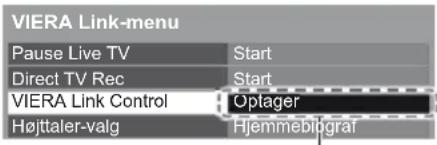
[Optager] / [Afspiller] / [Hjemmebiograf] / [Videokamera] / [LUMIX] / [Digitalkamera] / [Andet]
- Det viste punkt kan variere afhængigt af det tilsluttede udstyr.
• [Hjemmebiograf] betyder Player-biograf, Blu-ray Disc-biograf eller optager-biograf.
• [Andet] betyder Tuner sæt-topboks.
Det anvendte udstyrs menu vil vises.
(Indgangstilstanden vil automatisk blive ændret)
4
Udfør betjening på udstyrets menu
- Bekræft, at koden for fjernbetjeningen er "73" (s. 30).
Følg betjeningsvejledningen
- For at vise/skjule betjeningsvejledningen
OPTION

Hvis du får adgang til andre fabrikanters udstyr, vises menuen til valg af opsætning/indhold muligvis.
- De VIERA fjernbetjeningsknapper, som kan anvendes, afhænger af det tilsluttede udstyr.
Bemærk
- Nogle handlinger er muligvis ikke til rådighed, afhængigt af udstyret. Anvend i dette tilfælde udstyrets egen fjernbetjening til at styre det.
■ Hvis flere optagere eller afspillere er tilsluttet
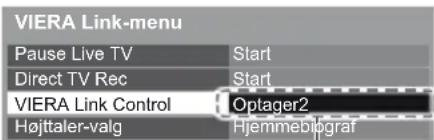
[Optager1-3 / Afspiller1-3]
Nummeret gives fra fjernsynets laveste HDMI-terminalnummer, som er sluttet til den samme type udstyr. For eksempel to optagere til HDMI2 og HDMI3: I dette tilfælde vises den optager, som er sluttet til HDMI2, som[Optager1], og den optager, som er sluttet til HDMI3, vises som [Optager2].
■ Ved adgang til ikke-VIERA Link-udstyr
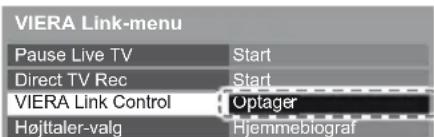
Typen af det tilsluttede udstyr vises. Selv om du kan få adgang til det tilsluttede udstyr, kan du ikke betjene det. Anvend udstyrets egen fjernbetjening til at styre det.
Højttalerkontrol [Højttaler-valg]
Det er muligt at styre biograf-højttaleren med fjernbetjeningen til dette fjernsyn ved at rette den mod fjernsynets signalmodtager.
- Kontrollér indstillingerne og udstyret, hvis du ikke kan betjene det.
“Sammendrag af funktionerne i Q-Link og VIERA Link” (s. 89, 90), “Forberedelser” (s. 92)
1
Vis [VIERA TOOLS] og vælg [VIERA Link]
![PANASONIC Viera TX-L55DT50Y - Vis [VIERA TOOLS] og vælg [VIERA Link] - 1](/content/2026/05/869877/images/81809cc004f4ed23faa36cacf2c4a826b4dd6ddb7f3e4f3d167de84847e75c74.jpg)
![PANASONIC Viera TX-L55DT50Y - Vis [VIERA TOOLS] og vælg [VIERA Link] - 2](/content/2026/05/869877/images/846ed1353aae2b390f107f2a9e21847a2dcbba013beb32d5e6b0f62ab749570e.jpg)

![PANASONIC Viera TX-L55DT50Y - Vis [VIERA TOOLS] og vælg [VIERA Link] - 4](/content/2026/05/869877/images/edcf35a14e24ebc96cdecea90228285049634d8e3270735a008cd45e870f0e00.jpg)
2
Vælg [Højttaler-valg]
| VIERA Link-menu | |
| Pause Live TV | Start |
| Direct TV Rec | Start |
| VIERA Link Control | Optager |
| Højttaler-valg | Hjemmebiograf |
![PANASONIC Viera TX-L55DT50Y - Vælg [Højttaler-valg] - 1](/content/2026/05/869877/images/ae0ffb0178870ad89829107b660de685b93639067dcd035ef17bdeeb26c39bfc.jpg)
3
Lyden er fra biograf-højttalere. Player-biograf, Blu-ray Disc-biograf eller forstærker vil automatisk blive aktiveret, hvis de er i Standby-tilstand.
- Lyden fra fjernsynshøjttalerne dæmpes.
- Når der slukkes for udstyret, vil fjernsynshøjttalerne blive aktiveret.
[TV]:
Fjernsynshøjttalerne er aktive.
Flerkanalslyd
Hvis du vil høre multikanallyd (f.eks. Dolby Digital 5.1ch) via en forstærker, skal du tilslutte den ved hjælp af et HDMI-kabel og et optisk, digitalt lyslederkabel (s. 90), og derefter vælge [Hjemmebiograf]. Hvis forstærkeren er udstyret med funktionen "HDAVI Control 5", behøver du kun at tilslutte den med HDMI-kabel til fjernsynets HDMI2-terminal. For at høre lyden fra DIGA-optageren i flerkanalslyd, skal du tilslutte et HDMI-kabel fra DIGA-optageren til forstærkeren (s. 90).
Bemærk
- Disse funktioner vil muligvis ikke fungere ordentligt, afhængigt af det tilsluttede udstyr.
- Billede eller lyd er muligvis ikke til rådighed i de første par sekunder, når indgangstilstanden ændres.
- "HDAVI Control 5" er den sidste nye standard (fra november 2011) for HDAVI Control-kompatibelt udstyr. Denne standard er kompatibel med konventionelt HDAVI-udstyr.
- Bekræftelse af dette fjernsyns version af HDAVI Control ➔ [System information] (s. 45)
Eksternt udstyr
Disse diagrammer viser vores anbefalinger af tilslutning af dit fjernsyn til forskelligt udstyr.
Angående andre tilslutninger henvises der til instruktionerne for hvert enkelt apparat, den basale forbindelse (s. 12 - 14), tabellen (s. 99), og specifikationerne (s. 114, 115).
- Kontroller, at terminaltypen og kabelstikkene er korrekte ved tilslutning.
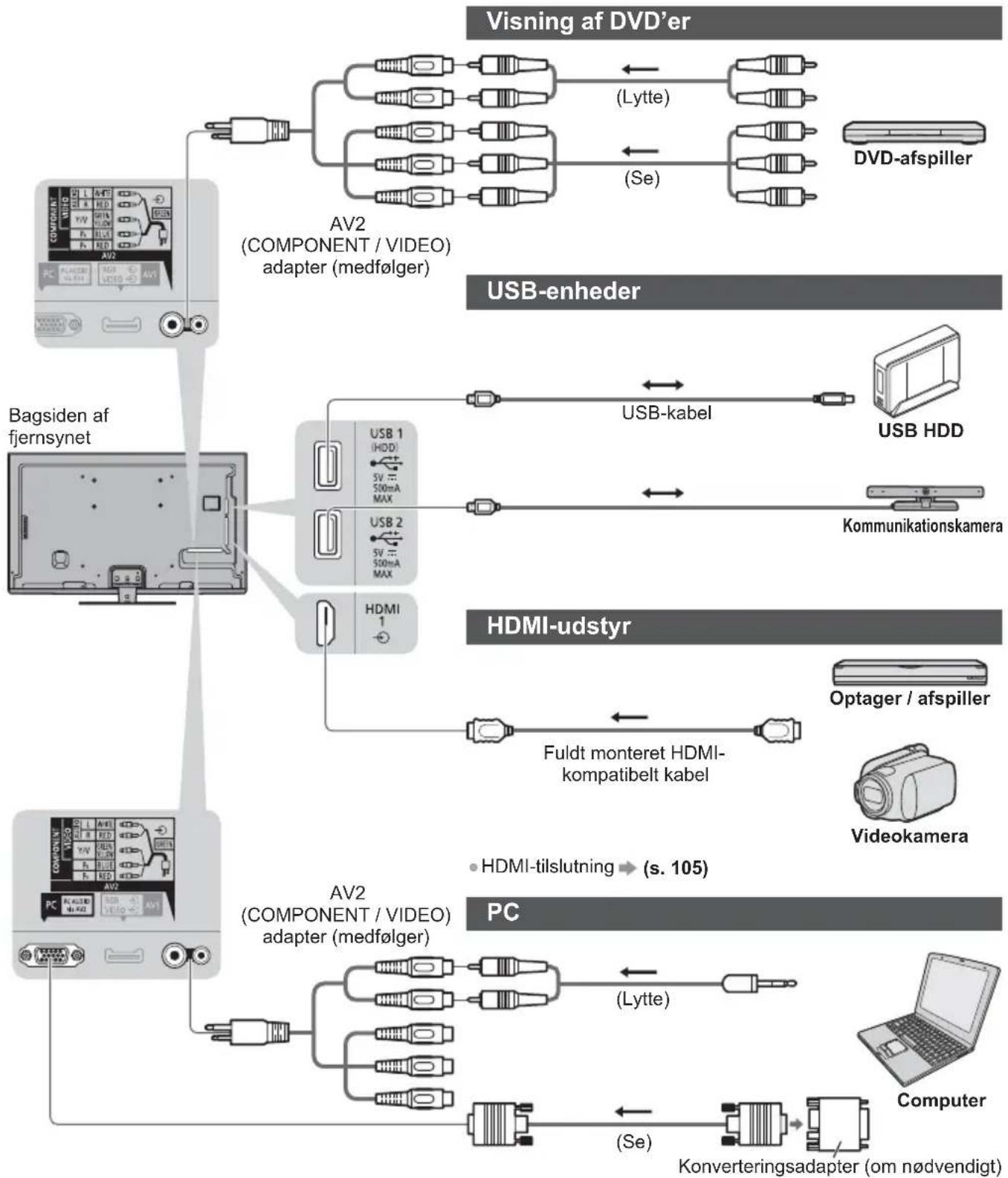
flowchart
graph TD
    A["Eksternt udstyr"] --> B["Bagsiden af fjernsynet"]
    B --> C["AV2 (COMPONENT / VIDEO) adapter (medfølger)"]
    C --> D["Headphones"]
    D --> E["(M3 stereo-ministik)"]
    E --> F["Videokamera / spiludstyr"]
    F --> G["(Lytte)"]
    F --> H["(Se)"]
    G --> I["Videokamera"]
    H --> J["Spiludstyr"]
    K["At lytte gennem højttalerne"] --> L["Optisk lyslederkabel"]
    L --> M["Forstærker med højttalersystem"]
    N["For at høre lyden fra det eksterne udstyr i multikanallyd (f.eks. Dolby Digital 5.1ch), skal du slutte udstyret til forstærkeren. Læs brugsanvisningerne for udstyret og forstærkeren angående tilslutningerne."] --> M
Typer af udstyr, der kan sluttes til hver terminal
| Egenskaber | Terminal | ||||||
| AV1*1 | AV2*1 | DIGITAL AUDIO OUT | ETHERNET | HDMI 1-4 | |||
| COMPONENT | VIDEO | USB 1-3 | |||||
| For at optage / afspille videokassettebånd / DVD'er (Videobåndoptager/DVD-optager) | ○ | ||||||
| For at se 3D-indhold (Blu-ray Disc-afspiller) | ○ | ||||||
| For at se kabel-udsendelser (Sæt topboks) | ○ | ○ | ○*2 | ||||
| For at se DVD'er (DVD-afspiller) | ○ | ○ | ○ | ○ | |||
| For at se videokamera-billeder (Videokamera) | ○ | ○ | ○ | ||||
| For at spille spil (Spiludstyr) | ○ | ○ | ○ | ||||
| Anvendelse af forstærker med højttalersystem | ○ | ○*3 | |||||
| For at bruge netværkstjenester | ○ | ○*4 | |||||
| USB HDD optagelse | ○*5 | ||||||
| Q-Link | ○ | ||||||
| VIERA Link | ○(med HDMI) | ○ | |||||
| Direkte fjernsynsoptagelse | ○ | ○ | |||||
○: Anbefalet tilslutning
*1: Terminaladapteren (medfølger) er nødvendig for at tilslutte udstyret.
*2: Anvend HDMI1 for automatisk skift af indgang.
*3: Anvend HDMI2 for tilslutning af en forstærker. Denne tilslutning kan anvendes, når der bruges en forstærker med funktionen ARC (kanal til returlyd).
*4: Anvend USB 2-porten til tilslutning af Kommunikationskameraet.
*5: Anvend USB 1-porten til tilslutning af USB HDD.
Teknisk information
Automatisk skærmformat
Den optimale størrelse og det optimale format kan automatisk vælges, og det er muligt at opnå finere billeder. (s. 23)
■ Formatkontrolsignal
[Bred] vises øverst til venstre på skærmen, hvis der findes et signal for bredskærmformat (WSS) eller et kontrolsignal gennem SCART-/HDMI-terminalen.
Formatforholdet vil blive ændret til det rigtige 16:9 eller 14:9 bredskærmformat.
Denne funktion fungerer i en hvilken som helst formatforholdstilstand.
| Indgangsterminal Indgangssignalformat | Formatkontrolsignal | ||
| Bredformatskærmsignal (WSS) | Kontrolsignal via SCART (stikben 8)/HDMI-terminal | ||
| Satellit DVB-S | ○ | ||
| Kabel RF | DVB-C | ○ | |
| DVB-T | ○ | ||
| PAL B, G, H, I, D, K | ○ | ||
| SECAM B, G, L, L', D, K | ○ | ||
| PAL 525/60 6,5 MHz - | |||
| PAL 525/60 6,0 MHz - | |||
| PAL 525/60 5,5 MHz - | |||
| M.NTSC 6,5 MHz - | |||
| M.NTSC 6,0 MHz - | |||
| M.NTSC 5,5 MHz - | |||
| AV1 / AV2 (Sammensat) | PAL | ○ | ○ |
| SECAM | ○ | ○ | |
| PAL 525/60 - | ○ | ||
| M.NTSC - | ○ | ||
| NTSC - | ○ | ||
| AV2 (Komponent) | 525 (480) / 60i, 60p - | ||
| 625 (576) / 50i, 50p | ○ | ||
| 750 (720) / 60p, 50p - | |||
| 1.125 (1.080) / 60i, 50i - | |||
| HDMI1 HDMI2 HDMI3 HDMI4 | 525 (480) / 60i, 60p - | ○ | |
| 625 (576) / 50i, 50p - | ○ | ||
| 750 (720) / 60p, 50p - | ○ | ||
| 1.125 (1.080) / 60i, 50i - | ○ | ||
| 1.125 (1.080) / 60p, 50p, 24p | - | ○ | |
■ Auto-tilstand
Auto-tilstand vælger det bedste format via en firetrins-proces (WSS, kontrolsignal gennem SCART / HDMI-terminal, Letterbox-registrering eller Justér for at udfylde skærmen).
Denne process kan tage flere minutter, afhængigt af hvor mørkt billedet er.
Hvis der registreres sorte striber øverst og nederst på skærmen, vil den automatiske formatfunktion vælge det bedste formatforhold og udvide billedet, så det udfylder hele skærmen.
Hvis der ikke detekteres nogen formatforholdsignaler, vil auto-tilstanden fremhæve billedet, så det bliver optimalt at se på.
Bemærk
- Forholdet varierer afhængigt af programmet etc. Hvis forholdet er uden for standarden 16:9, vil der komme sorte striber frem øverst og nederst på skærmen.
- Hvis skærmstørrelsen ser unormal ud, när et program optaget i bredformat afspilles, skal videobåndoptagerens sporing justeres. Læs brugsvejledningen for videobåndoptageren.
| Format Filtilføjelse | Billedopløsning (pixel) | Detaljer / restriktioner | |
| JPEG | .jpg | 8 × 8 | DCF- og EXIF-standarderSub-sampling: 4:4:4, 4:2:2, 4:2:0Progressiv JPEG understøttes ikke. |
| .jpeg | til | ||
| .mpo | 30.719 × 17.279 | ||
Video
| Beholder Filtilføjelse Video-codec Lyd-codec Detaljer / restriktioner | ||||
| AVCHD .mts H.264 Dolby Digital | AVCHD standard ver. 2.0 (AVCHD 3D, AVCHD Progressive)Data er muligvis ikke tilgængelige, hvis en mappeform på enheden ændres. | |||
| SD-Video .mod | MPEG1MPEG2 | Dolby DigitalMPEG Audio | SD-Video standard ver. 1.31 (Videounderholdningsprofil)Data er muligvis ikke tilgængelige, hvis en mappeform på enheden ændres. | |
| MOV | .mov qt | DivX3 DivX4DivX5 DivX6H.264 BP/MP/HPMotion JPEGMPEG1MPEG2MPEG4 SP/ASP | AACDolby DigitalDolby DigitalPlusDTS-kerneHE-AACLPCM MPEG Audio MP3 | Dette fjernsyn understøtter Motion JPEG optaget af Panasonic LUMIX-kamera*1.Det er ikke muligt at afspille Motion JPEG med media serveren.*1: Visse produkter fra før 2004 er muligvis ikke tilgængelige. Der gives ingen garanti for kompatibilitet med fremtidige produkter. |
| AVI | .avi.divx | DivX3 DivX4DivX5 DivX6H.264 BP/MP/HPMPEG1MPEG2MPEG4 SP/ASPVC-1Windows Media video ver. 9 | AACADPCMDolby DigitalDolby DigitalPlusDTS-kerneHE-AACLPCM MPEG Audio MP3WMA WMA Pro | Certificeret til afspilning af DivX Plus HD-videofil i Medieafspiller For detaljer om DivX ➔ (s. 103)Nogle undertekster eller kapitelfunktioner er måske ikke tilgængelige. |
| MKV .mkv | DivX3 DivX4DivX5 DivX6H.264 BP/MP/HPMPEG1MPEG2MPEG4 SP/ASP | AACDolby DigitalDolby DigitalPlusDTS-kerneHE-AACMPEG Audio MP3 | ||
| ASF | .asf.wmv | DivX3 DivX4DivX5 DivX6MPEG4 SP/ASPVC-1Windows Media video ver. 9 | AACDolby DigitalDolby DigitalPlusHE-AACLPCMMP3WMAWMA Pro | Kopibeskyttede filer kan ikke afspilles. |
| MP4 | .f4v.m4v.mp4 | DivX3 DivX4DivX5 DivX6H.264 BP/MP/HPMPEG1MPEG2MPEG4 SP/ASP | AACDolby DigitalDolby DigitalPlusHE-AACMPEG AudioMP3 | Dette fjernsyn understøtter denne beholder optaget af Panasonic-produkter. Læs produkternes brugervejledning for detaljer. |
| FLV .flv H.264 | AACMP3 | - | ||
| 3GPP | .3gp.3g2 | H.264MPEG4 SP/ASP | AACHE-AAC | - |
| PS | .mpg.mpeg.vob.vro | H.264*2MPEG1MPEG2VC-1*2 | AAC*2Dolby DigitalDolby DigitalPlus*2HE-AAC*2LPCM MPEG Audio MP3*2 | *2: Denne codec kan kun afspilles i Media Player. |
| TS | .m2ts.tp.trp.ts | H.264MPEG1MPEG2VC-1*3 | AACDolby DigitalDolby DigitalPlusDTS core*3HE-AACMPEG Audio MP3*3 | *3: Denne codec kan kun afspilles i Media Player. |
■ Musik
| Codec Filtilføjelse Restriktioner | ||
| MP3 .mp3 – | ||
| AAC .m4a | • Kopibeskyttede filer kan ikke afspilles. | |
| WMA WMA Pro | .wma | • Kopibeskyttede filer kan ikke afspilles.• WMA Lossless understøttes ikke. |
| FLAC .flac | – | |
Bemærk
- Nogle filer kan muligvis ikke afspilles, selvom de overholder disse betingelser.
- Brug ikke tegn på to bytes eller andre specialkoder til data.
- Enheden kan muligvis ikke anvendes med dette fjernsyn, hvis fil- eller mappenavnene ændres.
DivX
DivX Certified® for at afspille DivX® og DivX Plus® HD (H.264/MKV) video op til 1080p HD med kvalitetsindhold. OM DIVX-VIDEO:
DivX ^ er et digitalt videoformat skabt af DivX, LLC, som er et datterselskab tilhørende Rovi Corporation. Dette er en officielt DivX Certified ^ -enhed, der afspiller DivX-video. Besøg divx.com for mere information og softwareværktøjer til at konvertere dine filer til DivX-videoer.
■ Undertekstfil for DivX
Undertekstformat - MicroDVD, SubRip, TMPlayer
- DivX-videofilen og undertekstfilen ligger i den samme mappe, og filnavnene er de samme, bortset fra filendelserne.
- Hvis der er mere end én undertekstfil i den samme mappe, vises de i følgende prioritetsorden: ".srt", ".sub", ".txt".
- For at bekræfte eller ændre den nuværende undertekststatus, mens der afspilles DivX-indhold, skal du trykke på knappen OPTION for at få vist Alternativmenu.
- Afhængigt af de metoder, der bruges til at oprette filen, eller tilstanden for optagelsen, bliver kun dele af underteksterne muligvis vist, eller underteksterne vises måske slet ikke.
Bemærk
- Afhængigt af dit SD-kort, din USB flash-hukommelse eller media serveren vises filer og mapper muligvis ikke i den rækkefølge, du har angivet.
- Afhængigt af hvordan du opretter filer, samt strukturen af mapper, bliver filerne og mapperne muligvis ikke vist.
- Når der er mange filer og/eller mapper, kan betjeningen tage tid at udføre, eller visse filer vil muligvis ikke kunne vises eller afspilles.
OM DIVX VIDEO-ON-DEMAND:
Denne DivX Certified ^® -enhed skal være registreret for at kunne afspille købte DivX Video-on-demand (VOD)-film. For at få din registreringskode skal du finde DivX VOD-afsnittet i opsætningsmenuen. Gå til vod.divx.com for yderligere information om fuldførelse af registrering.
■ For at få vist DivX VOD-registreringskoden
- Hvis du ønsker at generere den nye registreringskode, skal du afmelde den aktuelle registreringskode.
Når DivX VOD-indhold er blevet afspillet én gang, vises bekræftelsesskærmen for afmeldelse i [DivX® VOD] i opsætningsmenuen. Hvis du trykker på OK-knappen på bekræftelsesskærmen, vil afmeldingskoden blive genereret, og du vil ikke kunne afspille indhold, du har købt med den aktuelle registreringskode.
Du kan få den nye registreringskode ved at trykke på OK-knappen på skærmen til afmelding af koder. - Hvis du køber DivX VOD-indhold ved hjælp af en anden registreringskode end dette fjernsyns kode, vil du ikke være i stand til at afspille dette indhold. ([Din enhed er ikke godkendt til at spille denne DivX beskyttede video.] vises.)
■ Angående DivX-indhold, der kun kan afspilles et bestemt antal gange
Noget DivX VOD-indhold kan kun afspilles et bestemt antal gange.
Når du afspiller dette indhold, vises det resterende antal afspilninger. Du kan ikke afspille dette indhold, når det resterende antal afspilninger er nul. ([Denne DivX lejevideo er udløbet.] vises.)
- Under afspilningen af dette indhold reduceres antallet af resterende afspilninger med én under følgende forhold:
- Hvis du afslutter den igangværende applikation.
• Hvis du afspiller det andet indhold. - Hvis du går til det næste eller forrige indhold.
Enheder til optagelse eller afspilning
SD-kort
Kortformat:
SDXC-kort - exFAT
- Hvis der anvendes miniSD-kort, skal det indsættes / udtages sammen med adapteren.
- Kontroller den sidste nye information om korttypen på det følgende websted. (Kun på engelsk)
http://panasonic.jp/support/global/cs/tv/
- Brug et SD-kort, som overholder SD-standarderne. Hvis ikke, kan det forårsage funktionsfejl af fjernsynet.
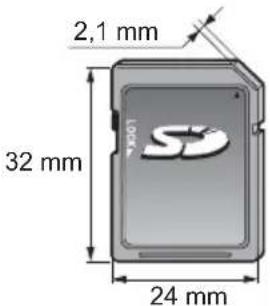
■ USB flash-hukommelse (til afspilning i Medieafspiller)
Formatet for USB flash-hukommelse: FAT16, FAT32 eller exFAT
- En USB HDD, der er formateret med en PC, er ikke garanteret i Media Player.
■ USB HDD (for optagelse af de digitale TV-programmer med dette fjernsyn og afspilning i Medieafspiller)
- Tilslut USB HDD'en til strømstikket for at optage og afspille korrekt på dette fjernsyn.
- Brug den USB HDD, der er formateret med dette fjernsyn. (s. 65)
- Hvad angår ydeevne, garanteres der ikke for alle USB HDD'er. Se de USB HDD'er, hvis ydeevne er blevet testet med dette tv, på følgende hjemmeside. (Kun på engelsk) http://panasonic.jp/support/global/cs/tv/
Bemærk
- Data ændret med en PC vises muligvis ikke.
- Tag ikke enheden ud, mens fjernsynet er ved at tilgå data. Ellers kan det beskadige enheden eller fjernsynet.
• Rør ikke ved stikbenene på enheden.
- Udsæt ikke enheden for kraftige tryk eller slag.
- Isæt enheden i den rigtige retning. Ellers kan det beskadige enheden eller fjernsynet.
- Elektrisk interferens, statisk elektricitet eller fejlagtig betjening kan bevirke, at data eller enhed beskadiges.
- Sikkerhedskopiér de optagne data med jævne mellemrum i tilfælde af forringede eller beskadigede data eller hvis fjernsynet virker forkert. Panasonic påtager sig intet ansvar for forringelse eller beskadigelse af optagne data.
PC-tilslutning
En PC kan sluttes til dette fjernsyn, således at PC-skærmen vises, og lyden høres fra fjernsynet.
- En PC-adapter er ikke nødvendig til det DOS/V-kompatible D-sub 15-bens stik.
• Nogle PC-modeller kan ikke sluttes til dette fjernsyn.
- Når PC'en anvendes, skal kvaliteten af PC'ens farvedisplay sættes til den højeste position.
- For detaljer om gældende PC-signaler
→ "Indgangssignal, der kan vises" (s. 105)
• Signal for D-sub 15-bens stik
Indgangssignal, der kan vises
■ KOMPONENT (Y, P_B , P_R ) (fra AV2-terminal), HDMI
| Signalnavn KOMPONENT HDMI | ||
| 525 (480) / 60i, 60p | ○ | ○ |
| 625 (576) / 50i, 50p | ○ | ○ |
| 750 (720) / 60p, 50p | ○ | ○ |
| 1.125 (1.080) / 60i, 50i | ○ | ○ |
| 1.125 (1.080) / 60p, 50p, 24p | ○ | |
○: Passende indgangssignal
■ PC (fra D-sub 15P)
| Signalnavn Horisontal frekvens (kHz) Vertikal frekvens (Hz) | |
| 640 × 480 @60 Hz 31,47 59,94 | |
| 800 × 600 @60 Hz 37,88 60,32 | |
| 852 × 480 @60 Hz 31,44 59,89 | |
| 1.024 × 768 @60 Hz 48,36 60,00 | |
| 1.280 × 768 @60 Hz 47,70 60,00 | |
| 1.280 × 1.024 @60 Hz 63,98 60,02 | |
| 1.366 × 768 @60 Hz 48,39 60,04 |
Det gyldige indgangssignal for PC er kompatibelt med VESA-standardtiming.
■ PC (fra HDMI-terminal)
| Signalnavn Horisontal frekvens (kHz) Vertikal frekvens (Hz) | |
| 640 × 480 @60 Hz 31,47 60,00 | |
| 1.280 × 720 @60 Hz 45,00 60,00 | |
| 1.920 × 1.080 @60 Hz 67,50 60,00 |
Det gyldige indgangssignal for PC er kompatibelt med HDMI-standardtiming.
Bemærk
- Andre signaler end ovenstående vil muligvis ikke blive vist korrekt.
- Ovenstående signaler genformateres for optimal visning på dit display.
- PC-signalet forstørres eller komprimeres til visning, så det måske ikke er muligt at vise fine detaljer tilstrækkeligt tydeligt.
HDMI-tilslutning
HDMI (multimediegrænseflade med høj opløsningsevne) er verdens første, komplette digitalforbruger af AV-grænseflade, som er i overensstemmelse med en ikke-komprimeringsstandard.
HDMI gør det muligt at opnå høj opløsningsevne på digitale billeder og højkvalitets-lyd via tilslutning af fjernsynet til udstyret.
HDMI-kompatibelt udstyr*1 med en HDMI- eller DVI-udgangsterminal, som for eksempel en DVD-afspiller, en indstillet topboks eller spilleudstyr, kan sluttes til HDMI-terminalen ved hjælp af et HDMI-kompatibelt (helt tilsluttet) kabel.
For yderligere information om forbindelser (s. 13, 97)
■ Anvendelige HDMI-funktioner
- Indgangslydsignal:
2-kanal lineær PCM (sampling frekvenser - 48 kHz, 44,1 kHz, 32 kHz) - Indgangsvideosignal:
→ "Indgangssignal, der kan vises" (s. 105)
Tilpas udgangsindstillingen til det digitale udstyr. - Indgangs PC-signal:
→ "Indgangssignal, der kan vises" (s. 105)
Tilpas udgangsindstillingen med din PC.
• VIERA Link (HDAVI Control 5)
[VIERA Link] (s. 92)
3D
- Content Type
- Deep Colour
• Lydreturkanal ^*2 (kun HDMI2-terminal)
■ DVI-tilslutning
Hvis det eksterne udstyr kun har én DVI-udgang, skal der sluttes til HDMI-terminalen via et DVI til HDMI-adapterkabel*3. Når DVI- til HDMI-kablet anvendes, skal lydkablet sluttes til AUDIO-terminalen, der fulgte med den medfølgende AV2 (COMPONENT / VIDEO) adapter.
Bemærk
- Lydindstillinger kan udføres på [HDMI1 / 2 / 3 / 4 indgang] i menuen Lyd. (s. 41)
- Hvis det tilsluttede udstyr har en funktion for justering af formatet, skal formatforholdet sættes til "16:9".
• Disse HDMI-stik er "type A". - Disse HDMI-stik er kompatible med HDCP (High-Bandwidth Digital Content Protection) copyright-beskyttelse.
- Udstyr uden digital udgangsterminal kan sluttes til indgangsterminalen på enten komponent eller video, så analoge signaler kan modtages.
- Dette fjernsyn indeholder HDMI ^TM -teknologi.
*1: HDMI-logoet vises på HDMI-kompatibelt udstyr.
*2: Lydreturkanal (ARC) er en funktion, der kan sende digitale lydsignaler via et HDMI-kabel.
*3: Spørg den lokale forhandler af digitalt udstyr.
Information om SCART- og HDMI-terminal
AV1 SCART-terminal (RGB, VIDEO, Q-Link)
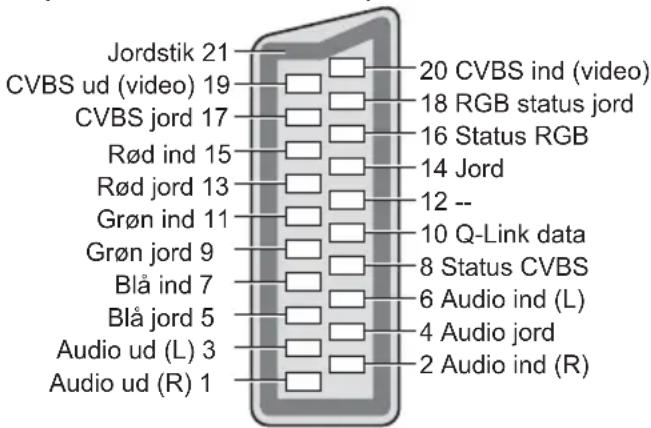
HDMI-terminal
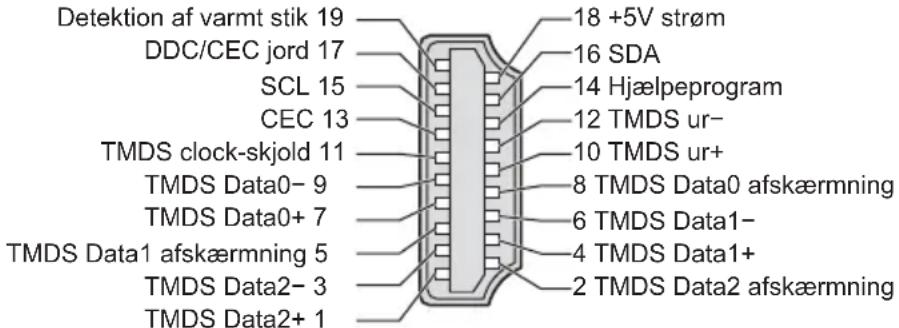
USB-forbindelse
- Det anbefales at slutte USB HDD'en, USB flash-hukommelsen eller kommunikationskameraet direkte til fjernsynets USB-porte.
- Visse USB-enheder eller USB HUB kan muligvis ikke anvendes med dette fjernsyn.
- Du kan ikke tilslutte enheder ved hjælp af USB-kortlæser.
- Det er ikke muligt at anvende to eller flere ens USB-enheder samtidigt, undtagen USB flash-hukommelse eller USB HDD.
- Der kan findes yderligere information om USB-enheder på følgende hjemmeside. (Kun på engelsk) http://panasonic.jp/support/global/cs/tv/
USB-tastatur
- USB-tastaturer, som kræver drivere, er ikke understøttet.
• Endring af sprogtype → [USB tastatur-layout] (s. 45) - Tegn vises muligvis ikke korrekt på fjernsynsskærmen, afhængigt af det tilsluttede tastatur eller tastaturopsætningen.
- Nogle taster på USB-tastaturet kan svare til knapperne på fjernbetjeningen.
| USB-tastatur Fjernbetjening USB-tastatur Fjernbetjening | |||
| ↑/↓/←/→ | Markørknapper F2 VIERA TOOLS | ||
| Indtast OK F3 MENU | |||
| Backspace BACK/RETURN F4 INPUT (AV) | |||
| Esc EXIT F5 / F6 Kanal ned / op | |||
| 0 – 9 / tegn Taltaster F7 / F8 Lydstyrke ned / op | |||
| F1 GUIDE | F9 / F10 / F11 / F12 | Farvede knapper | |
■ Gamepad
- Se de gamepads, hvis ydeevne er blevet testet med dette tv, på følgende hjemmeside. (Kun på engelsk) http://panasonic.jp/support/global/cs/tv/
- Nogle taster på gamepads svarer til knapperne på fjernbetjeningen.
Eksempel:
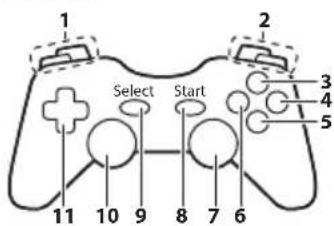
| Fjernbetjening | Fjernbetjening | ||
| 1 | Lydstyrke op / ned | 7 | VIERA TOOLS |
| 2 | Kanal op / ned | 8 | EXIT |
| 3 | GUIDE | 9 | INPUT (AV) |
| 4 | OK | ||
| 5 | BACK/RETURN | 10 | MENU |
| 6 | INTERNET | 11 | Markørknapper |
Tegnoversigt for taltaster
Du kan indtaste tegn med taltasterne for frie indgangsposter.
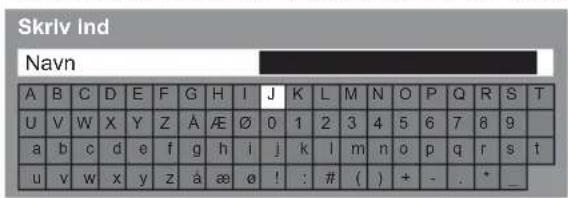

Tryk gentagne gange på taltasten, indtil du kommer til det ønskede tegn.
- Tegnet vælges automatisk, hvis du slipper i 1 sekund.
- Det er også muligt at vælge tegnet ved at trykke på OK-knappen eller andre taltaster inden for 1 sekund.
- Tegnene kan variere alt efter input-objekterne.
Tegnoversigt:
| Taltaster | Tegn | Taltaster | Tegn |
| 1 | . @ / 1 ! : # + - * _ ( ) " ' % & ? , : = $ [ ] ~ < > { } | ` ^ \ | 6mrc | m n o 6 M N O ø ∅ |
| 2abc | a b c 2 A B C å æ Å Æ | 7pqn | p q r s 7 P Q R S |
| 3def | d e f 3 D E F | 8tuv | t u v 8 T U V |
| 4gh | g h i 4 G H I | 9wg | w x y z 9 W X Y Z |
| 5jkl | j k l 5 J K L | 0 | Mellemrum 0 |
Hyppigt stillede spørgsmål
Følg venligst disse enkle anvisninger til løsning af problemet, inden du bestiller reparation eller ringer efter hjælp. Rådfør dig med din lokale Panasonic-forhandler, hvis problemet stadig ikke kan løses.
Blokstøj, fastfrosne eller forsvindende billeder forekommer i DVB-tilstand / Hvide pletter eller skyggebillede (ghosting) forekommer i analog tilstand / Visse kanaler kan ikke indstilles
- Kontrollér placeringen, retningen og forbindelsen af antennen eller parabolantennen.
- Kontrollér [Signaltilstand] (s. 53). Hvis [Signalkvalitet] vises med rødt, er DVB-signalet svagt.
- Vejrforholdene vil påvirke signalmodtagelsen (kraftig regn, sne, osv.), specielt i områder hvor modtagelsen er dårlig. Selv i godt vejr kan et højtryk bevirke, at modtagelsen af nogle kanaler bliver dårlig.
- På grund af den anvendte signalmodtagelsesteknologi, kan kvaliteten af de digitale signaler i visse tilfælde være relativt lav på trods af en god modtagelsen af analoge signaler.
- Sluk for fjernsynet med hovedafbryderen (tænd / sluk-knap) og tænd derefter for det igen.
- Rådfør dig med din lokale forhandler eller serviceudbyder angående tilgængeligheden af serviceydelser, hvis problemet fortsætter.
DVB-S auto-opsætning indstillinger kan ikke udføres fuldstændigt
- Kontrollér forbindelser og paraboljustering. (s. 47)
- Kontakt Deres lokale forhandler, hvis problemet fortsætter.
Ingen programmer vises på TV Guide
- Kontroller den digitale sender.
- Justér retningen af antennen eller parabolen til en anden sender installeret i nærheden.
- Kontroller den analoge udsendelse. Kontrollér antennen og rådfør dig med din lokale forhandler, hvis billedkvaliteten er dårlig.
Der frembringes hverken billede eller lyd
- Kontroller at fjernsynet er tændt.
- Kontroller at netledningen er sat i fjernsynet og stikkontakten.
- Kontrollér at fjernsynet er indstillet til AV-tilstand.
- Kontrollér at den korrekte indgangstilstand er valgt.
- Kontrollér menuen Billede (s. 38, 39) og lydstyrke.
- Kontroller at alle nødvendige kabler og tilslutninger er sat ordentligt i forbindelse.
Automatisk format
- Automatisk format er lavet, for at man kan opnå det bedste formatforhold, så skærmen fyldes helt ud. → (s. 100)
- Tryk på knappen ASPECT, hvis du gerne vil ændre skærmformatet manuelt. (s. 23)
Sort og hvidt billede
- Kontroller at det eksterne udstyrs udgang modsvarer fjernsynets indgang.
Sørg for at det eksterne udstyrs udgangsindstilling ikke er S-Video, när du tilslutter med SCART.
Q-Link-funktionen virker ikke
- Bekræft SCART-kablet og tilslutningen.
Indstil også [AV1 udgang] i menuen Indstilling. → (s. 42)
[VIERA Link]-funktionen virker ikke, og der vises en fejlmeddelelse
• Bekræft tilslutningen. → (s. 89, 90)
- Tænd for det tilsluttede udstyr og tænd derefter for fjernsynet. (s. 92)
Optagelsen begynder ikke med det samme
- Kontroller optagerens indstillinger. Læs brugsvejledningen for optageren angående detaljer.
Der kan forekomme røde, blå, grønne og sorte pletter på skærmen
- Det er et kendetegn for skærme med flydende krystal og er ikke et problem. Skærmen med flydende krystal er bygget med høj grad af præcisionsteknologi og giver dig fine billeddetaljer. Fra tid til anden vises nogle få ikke-aktive pixels på skærmen som et fast punkt, der kan være rødt, grønt, blåt eller sort. Bemærk, at det ikke påvirker dit LCD-fjernsyns ydeevne.
| Problem Årsager / Handlinger | ||
| Skærm | Kaotisk og støjende billede | Vælg [P-NR] i menuen Billede for at fjerne støj. (s. 38)Kontroller elektriske produkter i nærheden (bil, motorcykel, lysstofrør). |
| Der kan ikke vises noget billede | Er [Kontrast], [Lys] eller [Farve] i menuen Billede sat til minimum? (s. 38)Kontrollér indstillingen af [AV2] ([COMPONENT] / [VIDEO]) i [Inputvalg] for at matche udgangssignalet fra det eksterne udstyr. (s. 29) | |
| Sløret eller forvrænget billede(ingen lyd eller lav lydstyrke) | Nulstil kanalerne. (s. 46 - 49) | |
| Et usædvanligt billede vises | Sluk for fjernsynet med hovedafbryderen (tænd / sluk-knap) og tænd derefter for det igen.Hvis problemet fortsætter, skal du initiere alle indstillinger.[Fabriksindstilling] (s. 60) | |
| Lyd | Der frembringes ingen lyd | Er “Lyd mute” aktiv? (s.10)Er lydstyrken sat til minimum? |
| Lydstyrken er lav eller lyden er forvrænget | Modtagelsen af lydsignalet kan være forringet.Indstil [MPX] (s. 40) i menuen Lyd til [Mono]. (Analog) | |
| 3D | Kan ikke se 3D-billeder | Er 3D-brillerne tændt, indstillet til 3D-tilstand og registreret med dette fjernsyn? Flere oplysninger i brugsanvisningen til 3D-brillerne.Kontrollér 3D-brillernes resterende batteriniveau. (Batteristatus vises på skærmen, når 3D-brillerne tændes.)Understøtter 3D-brillerne Bluetooth trådløs teknologi? (s. 32)Kontroller at [Valg af 3D-tilstand] er indstillet til [3D]. (s. 33)Visse 3D-billedsignaler genkendes muligvis ikke automatisk som 3D-billeder. Indstil [Valg af 3D-tilstand (Manuel)], så det svarer til billedformatet. (s. 34)Benyt 3D-brillerne på en afstand af ca. 3,2 m fra fjernsynet.Kontrollér, at der ikke er forhindringer mellem fjernsynet og 3D-brillerne.Afhængigt af personen kan det være svært at se 3D-billederne, eller man kan måske slet ikke se dem, især hos brugere der har forskelligt syn på det venstre og højre øje. Tag de nødvendige foranstaltninger (bær briller, osv.) for at korrigere dit syn inden brug. |
| 3D-briller slukkes automatisk | Kontrollér, at der ikke er forhindringer mellem fjernsynet og 3D-brillerne. | |
| Der er noget i vejen med 3D-billederne | Kontrollér indstillingen for [Billedsekvens] eller [Kontur udglatning]. (s. 35) | |
| Indikatorlampen lyser ikke, når du trykker på tænd/sluk-knappen på 3D-brillerne | Der er måske ikke så meget strøm tilbage i batteriet, eller det er tomt. Genoplad det. | |
| HDMI | Lyden er usædvanlig | Sæt det tilsluttede lydudstyrs lydindstilling til “2ch L.PCM”.Kontrollér indstillingen [HDMI1 / 2 / 3 / 4 indgang] i menuen Lyd. (s. 41)Vælg analog lydtilslutning, hvis den digitale lydtilslutning har et problem.(s. 105) |
| Billeder fra eksternt udstyr er usædvanlige, når udstyret tilsluttes via HDMI | Kontrollér at HDMI-kablet er sat korrekt i forbindelse. (s. 97)Sluk for fjernsynet og udstyret og tænd derefter for det igen.Kontrollér indgangssignalet fra udstyret. (s. 105)Anvend udstyr som er kompatibelt med EIA/CEA-861/861D. | |
| Problem Årsager / Handling | ||
| Netværk | Kan ikke forbinde til netværket | Kontrollér at LAN-kablet eller den trådløse LAN-adapter er korrekt tilsluttet.(s. 80)Kontrollér forbindelserne og indstillingerne.(s. 80 - 84)Kontrollér netværksudstyret og netværksmiljøet.Routeren er muligvis ikke indstillet til automatisk at finde en IP-adresse. Hvis netværksadministratoren foretrækker at tildele en IP-adresse, skal en IP-adresse indstilles manuelt.(s. 82)Routeren bruger muligvis MAC-adressefiltrering (sikkerhedsindstilling). Bekræft dette fjernsyns MAC-adresse (s. 42) og indstil routeren, så den kan anvende den.Hvis problemet fortsætter, bedes du kontakte din internetudbyder eller teleselskab. |
| Kan ikke vælge filen under DLNA-betjening | Er medieserveren for det tilsluttede udstyr klargjort?(s. 79)Kontrollér anvendeligt dataformat.(s. 101, 102) | |
| Kan ikke betjene VIERA Connect | Kontrollér forbindelserne og indstillingerne.(s. 80 - 84)Serveren eller den tilsluttede linje kan være optaget nu. | |
| Andet | Fjernsynet tænder ikke | Kontroller at netledningen er sat i fjernsynet og stikkontakten. |
| Fjernsynet indstilles til Standby-tilstand | Den automatiske standby-funktion er aktiveret.(s. 11)Fjernsynet går i Standby-tilstand cirka 30 minutter efter, at den analoge udsendelse slutter. | |
| Fjernbetjeningen fungerer ikke eller fungerer uregelmæssigt | Er batterierne sat korrekt i?(s. 7)Er der tændt for fjernsynet?Batterierne kan være ved at være udtjente. Skift dem ud med nye.Ret fjernbetjeningen direkte mod fjernsynets signalmodtager til fjernbetjening (inden for ca. 7 m og en vinkel på 30 grader foran signalmodtageren).Anbring fjernsynet på god afstand af solskin eller andre stærke lyskilder, så fjernsynets fjernbetjeningssignalmodtager ikke rammes. | |
| Dele af fjernsynet bliver meget varme | Selv når temperaturen på dele af front-, top- og bagpanelerne er steget, vil disse temperaturstigninger ikke forårsage problemer i forhold til ydeevne eller kvalitet. | |
| LCD-skærmen flytter sig en anelse, når du skubber til den med en fingerDer høres muligvis en klaprende lyd | Skærmen er fleksibel hele vejen rundt for at undgå beskadigelse af den.Skærmen flytter sig måske en anelse, når du skubber til den med en finger, og der høres muligvis en klaprende lyd. Dette er helt normalt. | |
| Meddelelsen [Faulty dish] vises | Satellitkablet kan kortslutte, eller der kan være opstå problemer med tilslutningen af kablet. Kontrollér kablet og forbindelsen, og sluk for fjernsynet med hovedafbryderens tænd-/slukknap, og tænd derefter igen.Vedbliver meddelelsen med at være der, kan det være nødvendigt at få en parabolinstallatør til at efterse parabol og kabel. | |
| Meddelelse om overstrømsfejl vises | Den tilsluttede USB-enhed kan muligvis være årsag til denne fejl. Fjern enheden og sluk for fjernsynet med hovedafbryderens tænd-/slukknap, og tænd derefter igen.Se efter om der er fremmedlegemer i USB-porten. | |
| En fejlmeddelelse kommer frem | Følg instruktionerne i meddelelsen.Rådfør dig med din lokale Panasonic-forhandler eller det autoriserede servicecenter, hvis problemet fortsætter. | |
Vedligeholdelse
Tør forsigtigt overfladen af billedskærmen, kabinettet eller hylden med en blød klud for at rengøre snavs eller fingeraftryk.
Tør først overfladen af for støv. Fugt en blød klud med rent vand eller fortyndet neutralt rengøringsmiddel (1 del rengøringsmiddel til 100 dele vand). Vrid derefter kluden og tør overfladen af. Tør til sidst al fugten af.
Forsigtig
- Undlad at bruge en hård klud eller gnide overfladen for hårdt, da det kan forårsage ridser i overfladen.
- Vær påpasselig med ikke at udsætte fjernsynets overflader for vand eller rengøringsmiddel. Væske indeni fjernsynet kan føre til fejlfunktion af apparatet.
- Vær påpasselig med ikke at udsætte overfladerne for insektmiddel, opløsningsmiddel, fortynder eller andre flygtige substanser. Dette kan forringe kvaliteten af overfladen eller få malingen til at skulle af.
- Displaypanelets overflade har undergået en specialbehandling og kan nemt lide skade. Vær påpasselig med ikke at banke på eller ridse overfladen med en fingernegl eller andre hårde objekter.
- Lad ikke kabinettet eller hylden være i kontakt med gummi- eller PVC-substanser i længere tid. Dette kan forringe kvaliteten af overfladen.
Netstik
Tør jævnligt netstikket af med en tør klud. Fugt og støv kan føre til brand eller elektrisk stød.
Licens
Selv om der ikke er nogen speciel nævnelse af firma- eller produktvaremærker, er disse varemærker fuldt gyldige.
- DVB og DVB-logoerne er varemærker tilhørende DVB Project.
- DiSEgC™ er et varemærke tilhørende EUTELSAT.
- "RealD 3D" er et varemærke tilhørende RealD.
- "Full HD 3D Glasses™" logoet og termen "Full HD 3D Glasses™" er varemærker, der tilhører Full HD 3D Glasses Initiative.
- Bluetooth®-ordmærket og -logoerne er registrerede varemærker tilhørende Bluetooth SIG, Inc., og enhver brug af sådanne mærker hos Panasonic Corporation sker under licens. Andre varemærker og handelsnavne indehaves af de respektive ejere.
- SDXC-logoet er et varemærke tilhørende SD-3C, LLC.
- Logoerne "AVCHD" og "AVCHD 3D" og "AVCHD Progressive" er varemærker tilhørende Panasonic Corporation og Sony Corporation.
- DivX ^ , DivX Certified ^ , DivX Plus ^ HD og tilhørende logoer er registrerede varemærker tilhørende Rovi Corporation eller dets datterselskaber og anvendes under licens.
- QuickTime og QuickTime-logoet er varemærker eller registrerede varemærker tilhørende Apple Inc., anvendt under licens derfra.
• VIERA Connect er et varemærke tilhørende Panasonic Corporation. - Skype er et varemærke tilhørende Skype Limited.
- DLNA ^ , DLNA-logoet og DLNA CERTIFIED ^TM er varemærker, servicemærker eller certificeringsmærker tilhørende Digital Living Network Alliance.
- Windows er et registreret varemærke tilhørende Microsoft Corporation i USA og andre lande.
- HDMI, HDMI-logoet og High-Definition Multimedia Interface er varemærker eller registrerede varemærker tilhørende HDMI Licensing LLC i USA og andre lande.
- HDAVI Control™ er et varemærke tilhørende Panasonic Corporation.
- VGA er et varemærke tilhørende International Business Machines Corporation.
- S-VGA er et registreret varemærke tilhørende Video Electronics Standard Association.
- Fremstillet på licens fra Dolby Laboratories.
Dolby og det dobbelte D-symbol er varemærker tilhørende Dolby Laboratories. - Fremstillet på licens under USA's Patent-nr.: 5.956.674; 5.974.380; 6.487.535 & andre af USA's og verdensomspændende udstedte & verserende patenter. DTS, symbolet, & DTS og symbolet sammen er registrerede varemærker tilhørende & DTS 2.0+Digital Out er et varemærke tilhørende DTS, Inc. Produktet inkluderer software. © DTS, Inc. Alle rettigheder forbeholdes.
GUIDE Plus+, Rovi og Rovi Guide er varemærker tilhørende Rovi Corporation og/eller dets datterselskaber. GUIDE Plus+ og Rovi Guide-systemet er produceret under licens udstedt af Rovi Corporation og/eller dets datterselskaber.
Rovi Guide-systemet er beskyttet af patenter og patentansøgninger indleveret i USA, Europa og andre lande inklusive et eller flere af de amerikanske patenter 6.396.546; 5.940.073; 6.239.794 udstedt til Rovi Corporation og/eller dets datterselskaber.
Dette produkt inkluderer følgende software eller teknologi:
(1) software udviklet uafhængigt af eller for Panasonic Corporation,
(2) software der tilhører tredjeparter og for hvilke Panasonic Corporation har licens til,
(3) software delvist baseret på arbejde udført af Independent JPEG Group,
(4) software udviklet af FreeType Project,
(5) software med licens iht. GNU LESSER GENERAL PUBLIC LICENSE (LGPL) og/eller,
(6) open sourced software eller anden software med licens iht. LGPL.
(7) "PlayReady"(teknologi til administration af digitale rettigheder) med licens udstedt af Microsoft Corporation eller firmaets partnere.
Der henvises til vilkår og krav udstedt af LGPL for software kategoriseret som (5), idet sagen kan være tilgængelig på http://www.gnu.org/licenses/old-licenses/lgpl-2.1.html
Derudover er software kategoriseret som (5) ophavsretligt beskyttet af flere individer.
Der henvises til bemærkningen om ophavsret for disse individer på http://www.am-linux.jp/dl/EUIDTV12/
LGPL software er distribueret i håbet om, at det vil være brugbart, men yder INGEN GARANTI, selv ikke en underforstået garanti for SALGBARHED eller EGNETHED TIL ET BESTEMT FORMÅL.
Panasonic vil udlevere en komplet kopi til maskinaflæsning af den tilsvarende kildekode dækket af LGPL til enhver tredjepart på de nedenstående kontaktoplysninger i mindst tre (3) år efter levering af dette produkt, og imod et beløb der ikke overstiger vores omkostninger ved fysisk at udføre distribution af kildekode.
Kontaktinformation
cdrequest@am-linux.jp
Kildekode dækket af LGPL er også frit tilgængeligt for dig og alle andre personer via vores nedenstående hjemmesideadresse.
http://www.am-linux.jp/dl/EUIDTV12/
Der henvises til gældende licensvilkår inkluderet i produktets menu "Opsætning" for software kategoriseret som (5) og (6).
Endvidere bør man være opmærksom på følgende for PlayReady kategoriseret som (7).
(a) Dette produkt indeholder teknologi, som er underlagt visse intellektuelle ejendomsrettigheder, der tilhører Microsoft. Brug eller distribuering af denne teknologi udenom dette product er ulovlig uden passende licens(er) givet af Microsoft.
(b) Indholdets ejere bruger Microsoft PlayReady™ adgangsteknologi for indhold til at beskytte deres intellektuelle ejendom, inklusive ophavsbeskyttet indhold. Dette udstyr bruger PlayReady-teknologi til at få adgang til PlayReady-beskyttet indhold og/eller WMDRM-beskyttet indhold. Hvis udstyret ikke overholder korrekt håndhævelse af restriktioner for brug af indhold, kan indholdets ejere eventuelt kræve at Microsoft tilbagekalder udstyrets evne til at bruge PlayReady-beskyttet indhold. En tilbagekaldelse burde ikke påvirke ubeskyttet indhold eller indhold, der er beskyttet af anden adgangsteknologi.
Indholdets ejer kan kræve, at du opgraderer PlayReady for at få adgang til deres indhold.
Hvis du afviser at opgradere, vil du ikke kunne få adgang til indhold, der kræver den pågældende opgradering.
Specifikationer
Datablad
| Producent Panasonic Corporation | |||
| Modelnr. TX-L42DT50Y TX-L47DT50Y TX-L55DT50Y | |||
| Energieffektivitetsklasse A+ | A+ A+ | ||
| Synlig skærmdiagonal 107 cm / 42 tommer 119 cm / 47 tommer 139 cm / 55 tommer | |||
| Effektforbruget i tændt tilstand | 56 W 69 W 91 W | ||
| Årligt effektforbrug*1 | 78 kWh 95 kWh 127 kWh | ||
| Bedømt effektforbrug 116 W 129 W | 149 W | ||
| Effektforbruget i standbytilstand*2 | 0,20 W | ||
| Effektforbruget i slukket tilstand | 0,18 W | ||
| Skærmopløsning | 1.920 (B) × 1.080 (H) | ||
■ Anden information
| Modelnr. TX-L42DT50Y TX-L47DT50Y TX-L55DT50Y | ||||
| Strømkilde | Vekselstrøm 220-240 V, 50 / 60 Hz | |||
| Panel | LED LCD panel | |||
| Mål (B × H × D) | 958 mm × 615 mm ×258 mm (Med sokkel)958 mm × 569 mm ×27 mm (Kun fjernsyn) | 1.067 mm × 677 mm ×265 mm (Med sokkel)1.067 mm × 631 mm ×27 mm (Kun fjernsyn) | 1.237 mm × 773 mm ×290 mm (Med sokkel)1.237 mm × 726 mm ×27 mm (Kun fjernsyn) | |
| Vægt | 14,5 kg netto (Med sokkel)11,0 kg netto (Kun fjernsyn) | 17,0 kg netto (Med sokkel)13,0 kg netto (Kun fjernsyn) | 22,5 kg netto (Med sokkel)17,0 kg netto (Kun fjernsyn) | |
| pF | Højttaler | indbygget med 8 højttalere × 2, bashøjttaler (Φ 75 mm) × 1 | ||
| Lydudgang | 18 W (4 W + 4 W + 10 W) | |||
| Hovedtelefoner | M3 (3,5 mm) stereo-minijack × 1 | |||
| Modtagesystemer /båndnavn | PAL B, G, H, I,SECAM B, G,SECAM L, L' | VHF E2 - E12VHF A - H (ITALIEN)CATV (S01 - S05)CATV S11 - S20 (U1 - U10) | VHF H1 - H2 (ITALIEN)UHF E21 - E69CATV S1 - S10 (M1 - M10)CATV S21 - S41 (Hyperbånd) | |
| PAL D, K,SECAM D, K | VHF R1 - R2VHF R6 - R12 | VHF R3 - R5UHF E21 - E69 | ||
| PAL 525/60 | Afspilning af NTSC-bånd fra nogle PAL-videobåndoptagere (VCR) | |||
| M.NTSC | Afspilning fra M.NTSC-videobåndoptagere (VCR) | |||
| NTSC(kun AV-indgang) | Afspilning fra NTSC-videobåndoptagere (VCR) | |||
| DVB-T / T2 | Digital jordbaseret service (MPEG2 og MPEG4-AVC(H.264)) | |||
| DVB-C | Digital kabelservice (MPEG2 og MPEG4-AVC(H.264)) | |||
| DVB-S / S2 | Digital satellit-tjeneste (MPEG2 og MPEG4-AVC (H.264))Frekvensområde for modtager – 950 MHz til 2.150 MHzLNB-strøm og polarisering – vertikal: +13 V / vandret: +18 V /Strøm: Maks. 500 mA (beskyttelse mod overbelastning)22 kHz Tone – Frekvens: 22 kHz ± 2 kHz / Udsving: 0,6 V ± 0,2 VSymbolfrekvens – Maks. 30 MS/sek.FEC-indstilling - 1/2, 3/5, 2/3, 3/4, 4/5, 5/6, 8/9, 9/10Demodulering - QPSK, 8PSKDiSEqC - Version 1.0 | |||
| Parabolantenneindgang Hun | F-type 75 Ω | |||
| Antenneindgang VHF / UHF | ||||
| Brugsforhold | Temperatur: 0 °C – 35 °CLuftfugtighed: 20 % – 80 % RH (ikke-kondenserende) | |||
| Tilslutningstermaler | AV1 indgang / udgang | SCART (Audio/Video ind, Audio/Video ud RGB ind, Q-Link) | ||
| AV2 indgang (COMPONENT / VIDEO) | VIDEO RCA STIKBENSTYPE × 1 1,0 V[p-p] (75 Ω) | |||
| AUDIO L - R RCA STIKBENSTYPE × 2 0,5 V[rms] | ||||
| Y 1,0 V[p-p] (inkl. synkronisering)PB, PR ±0,35 V[p-p] | ||||
| HDMI 1 / 2 / 3 / 4 indgang | TYPE A stikHDMI1 / 3 / 4: 3D, Content Type, Deep ColourHDMI2: 3D, Content Type, Lydreturkanal, Deep Colour• Dette fjernsyn understøtter funktionen “HDAVI Control 5”. | |||
| PC | H∅J TÆTHED D-SUB 15-BENETR,G,B: 0,7 V[p-p] (75 Ω)HD, VD: TTL niveau 2,0 – 5,0 V[p-p] (høj impedans)• Gyldige indgangssignaler: VGA, SVGA, WVGA, XGA, SXGA, WXGA | |||
| Kortsprække | SD-kortsprække × 1Fælles grænseflade-stik (overholder CI Plus) × 1 | |||
| ETHERNET RJ45, IEEE802.3 10BASE-T / 100BASE-TX | ||||
| USB 1 / 2 / 3 USB2.0 DC 5 V, Maks. 500 mA | ||||
| DIGITAL AUDIO OUT | PCM / Dolby Digital / DTS, Fiber-optisk | |||
| Indbyget trådløst LAN | Standardoverensstemmelse og Frekvensområde*3 | IEEE802.11a/n5,180 GHz – 5,320 GHz, 5,500 GHz – 5,580 GHz, 5,660 GHz – 5,700 GHzIEEE802.11b/g/n2,412 GHz – 2,472 GHz | ||
| Sikkerhed WPA2-PSK | (TKIP/AES) WPA-PSK (TKIP/AES) WEP (64 bit/128 bit) | |||
| Bluetooth trådløs teknologi*4 | Standardoverensstemmelse | Bluetooth 3.0 | ||
| Frekvensområde | 2,402 GHz – 2,480 GHz | |||
*1: Energiforbrug: XYZ kWh om året, beregnet som fjernsynets effektforbrug, hvis det er tændt 4 timer om dagen i 365 dage. Det faktiske energiforbrug vil bero på, hvordan fjernsynet bruges.
*2: når fjernsynet er slukket med fjernbetjeningen og ingen funktioner er aktive
*3: Frekvensen og kanalen er forskellige afhængig af landet.
*4: Ikke alle Bluetooth-kompatible enheder kan fås til dette fjernsyn.
Bemærk
- Design og specifikationer kan ændres uden varsel. Den viste vægt og de viste mål er omtrentlige.
- Dette udstyr er i overensstemmelse med de herunder angivne EMC standarder.
EN55013, EN61000-3-2, EN61000-3-3, EN55020, EN55022, EN55024
Brugerinformation om indsamling og bortskaffelse af elektronikskrot og brugte batterier

Disse symboler på produkter, emballage og/eller ledsagedokumenter betyder, at brugte elektriske og elektroniske produkter og batterier ikke må smides ud som almindeligt husholdningsaffald. Sådanne gamle produkter og batterier skal indleveres til behandling, genvinding resp. recycling i henhold til gældende nationale bestemmelser samt direktiverne 2002/96/EF og 2006/66/EF.
Ved at bortskaffe sådanne produkter og batterier på korrekt vis hjælper du med til at beskytte værdifulde ressourcer og imødegå de negative påvirkninger af det menneskelige helbred og miljøet, som vil kunne være folgen af usagkyndig affaldsbehandling.

∅nsker du mere udførlig information om indsamling og recycling af gamle produkter og batterier, kan du henvende dig til din kommune, deponeringsselskabet eller stedet, hvor du har købt produkterne. Usagkyndig bortskaffelse af elektronikskrot og batterier kan eventuelt udløse bødeforlæg.
For kommercielle brugere i Den Europæiske Union
[Information om bortskaffelse i lande uden for Den Europæiske Union]
Disse symboler gælder kun inden for Den Europæiske Union. ∅nsker du at kassere sådanne produkter, bedes du forhøre dig hos din forhandler eller kommune med henblik på en hensigtsmæssig bortskaffelse.
![PANASONIC Viera TX-L55DT50Y - [Information om bortskaffelse i lande uden for Den Europæiske Union] - 1](/content/2026/05/869877/images/cc55bed3be0f10b20f2b4ac27888a53838817ea16b36a4c1e855280b87fd653c.jpg)
Information om batterisymbol (to eksempler nedenfor):
Dette symbol kan optræde sammen med et kemisk symbol. I så fald opfylder det kravene for det direktiv, som er blevet fastlagt for det pågældende kemikalie.
Kunderegistrering
Produktets kundenummer og serienummer findes på bagbeklædningen. Disse numre bør du notere på den herunder givne plads, og denne bog samt din kvittering bør gemmes, så du har et permanent bevis for købet, hvis identifikation er nødvendig i tilfælde af tyveri eller tab og til garantiformål.
Modelnummer Serienummer
Panasonic Corporation
Web Site: http://panasonic.net
- Bemærkning vedrørende DVB- / Data-udsendelses- / IPTV-funktioner
- Indhold
- Husk at læse
- Kvik-start vejledning
- Nyd dit fjernsyn!
- Basis
- Avanceret
- Sikkerhedsforanstaltninger
- Advarsel
- Håndtering af stikket og ledningen
- Tag ikke dækslerne af og foretag ALDRIG selv ændringer af fjernsynet
- Udsæt ikke fjernsynet for direkte sollys og andre varmekilder
- Udsæt ikke for regn eller overdreven fugtighed.
- Der må aldrig indsættes fremmedlegemer i fjernsynet
- Anbring ikke fjernsynet på skrå eller ustabile overflader, og sørg for, at fjernsynet ikke hænger ud over kanten på underlaget
- Anvend kun den originale sokkel eller det originale monteringsudstyr
- Lad ikke børn få lov til at røre ved SD-kort eller farlige dele
- Radiobølger
- Forsigtig
- Når du rengør fjernsynet, skal du tage stikket ud
- Hvis fjernsynet ikke skal være i brug i en længere periode, bedes du udtrække stikket fra stikkontakten
- Udsæt ikke ørerne for kraftig lyd fra hovedtelefonerne
- Du må ikke bruge for megen styrke eller berøre billedskærmen for kraftigt
- Bloker ikke ventilationsåbningerne på bagsiden af apparatet
- Indbygget trådløst LAN
- Bluetooth® trådløs teknologi
- Tilbehør / muligheder
- Standardtilbehør
- Fjernbetjening
- Netledning
- Terminaladaptere
- Pan europæisk garanti
- Ekstraudstyr
- Vægbeslag
- Dybde af skrue:
- 3D-briller
- Isætning / udtagning af fjernbetjeningens batterier
- Montering / afmontering af soklen
- ■ Forberedelser
- ■ Fastgøring af fjernsynet
- ■ Flytning af fjernsynet
- Afmontering af soklen fra fjernsynet
- Indstil panelet til den ønskede vinkel
- Kontakternes betegnelse
- Indikator / Kontrolpanel
- C.A.T.S. (Contrast Automatic Tracking System) sensor
- Front Logo LED
- Modtager til fjernbetjeningssignal
- Funktionsvalg
- AEndrer indgangstilstand
- Tænd / sluk-knap (hovedafbryder)
- Anvendelse af skærmvisninger - Betjeningsvejledning
- ■ Betjeningsvejledning
- ■ Hvordan fjernbetjeningen anvendes
- Automatisk standby-funktion
- Grundlæggende tilslutning
- Bemærk
- AV-enheder
- ■ Afspiller / 3D-kompatibel afspiller
- ■ DVD-optager / videobåndoptager
- ■ DVD-optager / videobåndoptager og Sæt-topboks
- Netværk
- ■ Ledningsført forbindelse
- Brug af klemme
- ■ Klemme (Standardtilbehør)
- Automatisk opsætning
- Slut fjernsynet til stikkontakten i væggen og tænd
- 2
- Vælg sproget
- 3
- Vælg dit land
- 4
- Vælg den tilstand, der skal indstilles
- 5
- Vælg [Start Autosøgning]
- Autosøgningsskærmen varierer alt efter det land, du vælger.
- DVB-S søgeindstilling
- DVB-S satellitindstilling
- [DVB-S autosøgning] 4 [DVB-C netværksindstillinger]
- [DVB-C autosøgning] 6 [DVB-T autosøgning]
- [Autosøgning - analog]
- Forindstillet download
- Opsætning af netværksforbindelsen
- Vælg netværkstype
- ■ [Kablet]
- Vælg [Automatisk]
- Test af forbindelse
- : vellykket
- : mislykket
- Gå videre til næste trin 7
- [WPS (Trykknap)]
- WPS (Trykknap)
- Udfør forbindelsestesten, efter indstillingen af access point er udført
- Gå videre til næste trin 7
- Vælg [Hjemme]
- ■ Visningsmiljøet [Butik] (kun til butiksvisning)
- Vend tilbage til valgskærmen for visningsmiljø
- Butik
- Vælg [Hjemme]
- Autosøgning er nu fuldført og dit fjernsyn er klar til brug.
- Brug af "VIERA Connect"
- 1
- Tænd
- Åbn VIERA Connect
- For at se fjernsyn
- Andre nyttige funktioner
- Få vist informationsbanner
- Disponible funktioner / betydning af meddelelser
- [Svagt signal]
- [Stereo], [Mono]
- Få vist undertekster
- Få vist de indstillinger, der kan vælges for den aktuelle status
- Bekræft eller skift den aktuelle status med det samme
- [Multivideo] (DVB)
- [Multilyd] (DVB)
- [2-sproget lyd] (DVB)
- [Underkanal] (DVB)
- [Undertekstsprog] (DVB)
- [Tekst-tv bogstaver]
- [Tekst-TV-sprog] (DVB)
- [MPX] (Analog)
- [Lydregulering]
- [Sikker fjernelse]
- Vælg [Sluk timer] og indstil tiden i 15-minutters intervaller
- Skærmformat
- Ændr skærmformatforholdet (billedstørrelse)
- ■ For at ændre formatforholdet manuelt
- Valg af skærmformat-liste
- Vælg indstillingen, mens listen vises
- Seneste visning
- Anvendelse af TV-Guide
- Vælg indstillingen
- Se TV Guide
- Afhængigt af det valgte land kan du vælge typen af TV Guide
- ■ For at se programmet
- Vis detaljerede oplysninger om programmet (DVB)
- Vælg programmet 2 Få vist detaljer
- Få vist reklame
- Vis reklame-information
- ■ AEndring af reklamer ■ Tilbage til TV Guide
- Timer-programmering (DVB)
- Vælg det kommende program
- Vælg funktionen ([Ekstern opt.], [USB HDD opt.] eller [påmindelse])
- ■ Kontrol / Skift / Annullering af en timer- ■ Tilbage til TV Guide
- programmeret begivenhed
- ■ Hvis du vælger det aktuelle program
- Visning af tekst-tv
- Hvad er FLOF (FASTEXT) funktion?
- Hvad er TOP-tilstand? (i tilfælde af TOP-tekst visning)
- Hvad er Liste-tilstand?
- ■ For ændring af tilstanden [Tekst-TV] (s. 44)
- Viser skjulte data
- FULD / TOP / BUND
- Se i multivindue
- Gem hyppigt sete sider
- Se underside
- Se fjernsyn, mens du venter på opdateringen
- Visning fra eksterne indgange
- Tænd for fjernsynet
- Ved tilslutning med SCART (s. 13)
- Hvis indgangstilstanden ikke skifter automatisk
- Vis indgangsvælgermenuen
- Vælg indgangstilstanden, som er sluttet til udstyret
- Vis
- Styring af indholdet eller udstyret med fjernbetjeningen
- Sådan ændrer man koden
- Visning af 3D-billeder
- Visning af 3D-indhold
- Brug af 3D-briller
- Visning af 3D-billederne
- ■ 3D-understøttet udsendelse
- ■ 3D-billeder og 3D-videoer, der er optaget vha. 3D-kompatible Panasonic-produkter
- ■ 2D-billeder, der er konverteret til 3D
- Forberedelser
- Tænd for 3D-brillerne og tag dem på
- Visning af 3D-billederne
- Skift mellem 2D- og 3D-tilstand
- [3D] / [2D] / [2D→3D]:
- ■ Sådan ændres 3D-formatet manuelt
- Tabel over billeder, der kan ses for hvert [Valg af 3D-tilstand (Manuel)] og kildebilledformatet
- 3D-indstillinger
- Vis menu MENU
- Vælg [Billede]
- Vælg [3D indstillinger]
- Vælg en af de følgende funktioner og indstil
- Sådan anvendes VIERA TOOLS
- ■ Følg handlingerne for hver egenskab
- Sådan anvendes menu-funktionerne
- Vis menuen
- Vælg menuen
- Vælg posten
- ■ Vælg mellem forskellige alternativer
- ■ Indstil med brug af skydebjælken
- ■ Gå til den næste skærm
- ■ Indtast tegn ved fri indtastningsmenu
- ■ Nulstilling af indstillingerne
- Genindstilling fra menuen Indstilling
- DVB-S kanaler
- Indstil [LNB] og [Satellit]
- [LNB]:
- [Satellit] :
- Gem
- ■ Valgbare satellitter og paraboljustering til at indstille DVB-S-kanaler :
- Vælg [Autosøgning]
- Indstil satellitten, kanalvalg og scanindstilling
- Begynd Autosøgning (indstillinger udføres automatisk)
- 6
- DVB-T autosøgning
- Autosøgning - analog
- Til Autoindstilling anvendes knapperne på fjernsynet
- Indstilling på og redigering af kanaler
- Vælg tilstanden
- Vis menuen og vælg [Indstilling]
- Vælg [DVB-S indstillingsmenu], [DVB-C indstillingsmenu], [DVB-T indstillingsmenu] eller [Analog indstillingsmenu]
- Vælg én af de følgende funktioner
- Liste med DVB-favoritkanaler [Rediger favoritter]
- Vælg en kanal til listen (→Krypteret kanal)
- Føj den til listen med favoritter Eksempel: DVB-C
- ■ Redigering af Favoritliste
- Mens markøren befinder sig i det favoritfelt, der skal redigeres
- Gem
- Spring uønskede kanaler over, rediger kanaler [Kanalliste]
- Vælg en kanal og vis / skjul
- ■ Redigering af kanaler
- Indstil DVB-kanalen manuelt [Manuel søgning]
- DVB-S:
- DVB-C:
- Indstil Analog-kanal manuelt [Manuel søgning]
- [Finindstilling]:
- [Manuel søgning]:
- Opdatér DVB-kanal automatisk [Opdatering af kanalliste]
- Vis en notifikationsmeddelelse [Ny kanalmeddelelse] (DVB)
- Kontroller DVB-signal [Signaltilstand]
- Eksempel:
- Timer-programmering
- Vælg DVB-S, DVB-C eller DVB-T
- Vis menuen og vælg [Timer]
- Vælg [Timer-programmering]
- Indstil begivenhedsdetaljer for timer-programmering
- Begynd at foretage indstillingerne
- [Ekstern opt.] / [USB HDD opt.]:
- [påmindelse]:
- Kanalnummer
- Dato
- Starttidspunkt
- Sluttidspunkt
- ■ For at redigere en begivenhed under timer-programmering
- Vælg begivenheden
- ■ For at låse tuneren op og stoppe optagelsen
- Børnelås
- Kontrol af kanalbrugere [Børnelås]
- Indtast PIN-koden (4 cifre)
- Vælg [Børnelås-liste]
- Vælg kanalen/indgangen, der skal låses
- - For at annullere Vælg den låste kanal/indgang
- : Vises, när kanalen / indgangen er läst.
- ■ For at ændre PIN-koden
- Vælg [Skift PIN kode] 2. Indtast en ny PIN-kode to gange
- ■ Indstilling af Forældreklassificering
- Brug af dataservice-applikation
- Vælg [Billedindstillinger]
- Vælg [Datatjeneste applikation] og indstil til [Autostart Til]
- ■ Sådan tjekkes tilgængeligheden af servicen
- Anvendelse af fælles grænseflade
- Sæt Cl-modulet (ekstraudstyr) i
- Fabriksindstilling
- Gendan indstillinger [Fabriksindstilling]
- Opdatering af fjernsynssoftwaren
- Vælg [System]
- Vælg [Systemopdatering]
- Opdatér fjernsynets softwaresystem [Systemopdatering]
- ■ For at opdatere automatisk
- ■ Umiddelbar opdatering
- Vælg [Systemopdateringssøgning nu]
- Søger efter opdatering (det kan tage flere minutter) og viser i givet fald en tilsvarende meddelelse
- Download
- Visning af PC-skærm på fjernsynet
- Vælg den eksterne indgang
- Vælg [PC]
- PC-menuindstillinger
- Avancerede billedindstillinger
- Vælg indgangsindstillingen for at justere og indstille
- Vis menuen og vælg [Billede]
- Vælg [Billedindstilling], og indstil tilstanden
- Justér de detaljerede billedindstillinger [Avancerede indstillinger]
- Lås billedindstillingen [Lås indstillinger]
- Kopier indstillingerne til det andet input [Kopier justering]
- USB HDD optagelse
- Vis menuen og vælg [Indstilling]
- Vælg [Opsætning af optagelse]
- Indstilling af USB HDD
- Indstil USB HDD'en [USB HDD opsætning]
- Vælg USB HDD'en til optagelse, og påbegynd indstilling
- Forholdsregler og bekræftelse ved anvendelse af USB HDD
- Vælg [Ja] for at fortsætte
- Bekræftelse af USB HDD-navn
- Bekræftelse af aktivering af USB HDD til optagelse
- Tilstand
- Direkte fjernsyns-optagelse med One touch - Hvad du ser, er hvad du optager [One Touch Recording]
- ■ Start af One Touch-optagelse
- ■ At stoppe optagelse undervejs
- ■ Afspilning eller sletning af optaget indhold → "Tilstand for optaget TV" (s. 75)
- Konstant optagelse [REW LIVE TV]
- ■ For at bruge [REW LIVE TV]
- ■ For at stoppe [REW LIVE TV]
- Brug af medieafspilleren
- ■ Sådan indsættes eller fjernes SD-kortet / USB flash-hukommelse
- SD-kort
- Indsæt SD-kortet eller USB flash-hukommelse i fjernsynet
- Bekræft meddelelsen og start Medieafspiller
- Vælg den enhed, du ønsker adgang til
- Vælg indholdet
- Nyd Medieafspilleren
- Skift enheden
- Ændring af indholdet
- Foto-tilstand
- ■ Sortering efter mappe, dato eller måned for optagelse
- Få vist muligheder for visningsvalg i miniaturevisning
- Vælg sorteringstype
- [Vis mappe]:
- [Datosortering] / [Månedssortering]:
- Multi Shot-3D
- Få vist alternativmenuen i miniaturevisningen
- Vælg [Multi Shot 3D]
- Vælg to fotos til L (venstre) og R (højre)
- Opret 3D-fotoet
- ■ Sådan vises de gemte 3D-fotos
- Fotoindstillinger
- Få vist alternativmenuen 2 Vælg [Slideshow-indstillinger]
- Vælg punkterne og indstil
- Video-tilstand
- (Til SD-kort eller USB flash-hukommelse)
- ■ Afspilning fra den valgte scene i titlen (SD-Video eller AVCHD)
- ■ Betjening under afspilningen
- ■ Video opsætning
- Få vist alternativmenuen 2 Vælg [Video opsætning]
- Tilstand for optaget TV
- ■ Afspil fra listen
- Vælg indholdet 2 Start afspilning
- ■ Redigering af optaget indhold
- Vælg og marker indhold til redigering
- Få vist alternativmenuen
- Vælg punktet og rediger
- [Opret gruppe]:
- [Frigør gruppe]:
- [Skift beskyttelsesstatus]:
- Eksempel: Afspilning
- ■ Kapitelliste
- ■ For at skifte enhed
- Lydudgangsindstillinger
- Musik-tilstand
- ■ Afspil fra filvisning
- Musik opsætning
- Brug af netværkstjenester (DLNA / VIERA Connect)
- DLNA®
- ■ Media server
- Sådan bruges en PC som en medieserver
- Sådan bruges en DLNA-kompatibel DIGA-optager som en medieserver
- ■ DLNA-fjernbetjening
- Netværksforbindelser
- Eksempel 1
- Eksempel 2
- Eksempel 3
- Bemaerk
- Opsætning af netværk
- Vis menuen og vælg [Netværk]
- Indstillinger for netværkslink
- Vælg [Netværkslinkindst.]
- Vælg punkterne og indstil
- Indstillinger for ledningsført forbindelse
- Vælg [Netværksforbindelse] og indstil til [Kablet]
- Vælg [IP/DNS indstillinger] og indstil punkterne
- ■ [Hent IP-adresse] / [Hent DNS-adresse]
- Vælg [Proxy indstillinger] og indstil punkterne
- ■ [Proxy]
- ■ [Proxy-port]
- Vælg [Test af forbindelse] og åbn testen
- Vælg [Netværksforbindelse] og indstil til [Trådløs]
- Vælg [Trådløse netværksindst.]
- Vælg dit ønskede access point
- Åbn indstillingen til indtastning af krypteringsnøgle
- Indstilling af krypteringsnøgle
- Indtast krypteringskoden for access point.
- Vælg [Test af forbindelse] og åbn testen
- ☒: mislykket
- ■ [WPS (PIN)]
- Indtast PIN-koden til adgangspunktet, og vælg derefter [Tilslut]
- WPS (PIN)
- ■ [Manuel]
- Indstillinger af sikkerhedstype
- Opdatering af fjernsynets software
- Vælg [Softwareopdatering]
- Brug af DLNA®-funktioner
- Vis [VIERA TOOLS] og vælg [Media server]
- Vælg en af de media servere, du ønsker at åbne
- Vælg filen
- For fotofil
- [Enkelt billede] – Fotos vises ét ad gangen.
- Vælg fotofilen på listen for at se den for første gang
- Start Slideshow
- For videofil
- For musikfil
- For DIGA-optager
- Betjen DIGA-optageren
- Alternativmenu for hvert indhold
- Lydudgangsindstillinger (for videoindhold)
- VIERA Connect
- Sammendrag af funktionerne i Q-Link og VIERA Link
- VIERA Link-styring af kompatibelt udstyr ▶[VIERA Link Control] (s. 94)
- Q-Link
- Funktioner til rådighed
- Forindstillet download
- Direkte TV-optagelse - Hvad du ser, er hvad du optager
- ■ Stop af optagelse
- Link til strøm tændt og nem afspilning
- (Bemærk)
- VIERA Link "HDAVI Control™ \*
- Link til strøm tændt
- Reducerer unødvendigt effektforbrug i Standby [Standby strømbesparelse]
- Indstil Standby strømbesparelse til [Til] i menuen Indstilling for at anvende denne funktion
- → [Standby strømbesparelse] (s. 42)
- Auto-standby til unødvendigt udstyr [Intelligent auto-standby]
- Indstil Intelligent auto-standby til [Til (med påmindelse)] eller [Til (uden påmindelse)] i menuen Indstilling for at anvende denne funktion ▶[Intelligent auto-standby] (s. 43)
- Direkte TV-optagelse - Hvad du ser, er hvad du optager [Direct TV Rec]
- Vis [VIERA TOOLS] og vælg [VIERA Link]
- Vælg [Direct TV Rec], og start optagelse
- Pause Live TV-program [Pause Live TV]
- Vis [VIERA TOOLS] og vælg [VIERA Link]
- Vælg [Pause Live TV], og sæt på pause
- ■ For at anvende [Pause Live TV]
- ■ For at vende tilbage til aktuelt TV (Stop afspilning af [Pause Live TV] / afbryd pause)
- Kontrollér menuen for det tilsluttede udstyr med VIERA-fjernbetjeningen [VIERA Link Control]
- Vælg [VIERA Link Control]
- Vælg det udstyr, du vil have adgang til
- Udfør betjening på udstyrets menu
- Følg betjeningsvejledningen
- ■ Hvis flere optagere eller afspillere er tilsluttet
- ■ Ved adgang til ikke-VIERA Link-udstyr
- Højttalerkontrol [Højttaler-valg]
- Vælg [Højttaler-valg]
- [TV]:
- Flerkanalslyd
- Eksternt udstyr
- Teknisk information
- Automatisk skærmformat
- ■ Formatkontrolsignal
- ■ Auto-tilstand
- DivX
- ■ Undertekstfil for DivX
- OM DIVX VIDEO-ON-DEMAND:
- ■ For at få vist DivX VOD-registreringskoden
- ■ Angående DivX-indhold, der kun kan afspilles et bestemt antal gange
- Enheder til optagelse eller afspilning
- ■ USB flash-hukommelse (til afspilning i Medieafspiller)
- PC-tilslutning
- Indgangssignal, der kan vises
- HDMI-tilslutning
- ■ Anvendelige HDMI-funktioner
- ■ DVI-tilslutning
- Information om SCART- og HDMI-terminal
- AV1 SCART-terminal (RGB, VIDEO, Q-Link)
- HDMI-terminal
- USB-forbindelse
- USB-tastatur
- ■ Gamepad
- Tegnoversigt for taltaster
- Hyppigt stillede spørgsmål
- Blokstøj, fastfrosne eller forsvindende billeder forekommer i DVB-tilstand / Hvide pletter eller skyggebillede (ghosting) forekommer i analog tilstand / Visse kanaler kan ikke indstilles
- DVB-S auto-opsætning indstillinger kan ikke udføres fuldstændigt
- Ingen programmer vises på TV Guide
- Der frembringes hverken billede eller lyd
- Automatisk format
- Sort og hvidt billede
- Q-Link-funktionen virker ikke
- [VIERA Link]-funktionen virker ikke, og der vises en fejlmeddelelse
- Optagelsen begynder ikke med det samme
- Der kan forekomme røde, blå, grønne og sorte pletter på skærmen
- Vedligeholdelse
- Netstik
- Licens
- Dette produkt inkluderer følgende software eller teknologi:
- Specifikationer
- Brugerinformation om indsamling og bortskaffelse af elektronikskrot og brugte batterier
- For kommercielle brugere i Den Europæiske Union
- [Information om bortskaffelse i lande uden for Den Europæiske Union]
- Information om batterisymbol (to eksempler nedenfor):
- Kunderegistrering
- Panasonic Corporation
Mærke : PANASONIC
Model : Viera TX-L55DT50Y
Kategori : Fjernsyn