
KX-PRX150NE - Telefon PANASONIC - Gratis brugsanvisning og manual
Find enhedens vejledning gratis KX-PRX150NE PANASONIC i PDF-format.


Brugerspørgsmål om KX-PRX150NE PANASONIC
0 spørgsmål om dette apparat. Besvar dem du kender, eller stil dit eget.
Stil et nyt spørgsmål om dette apparat
Download vejledningen til din Telefon i PDF-format gratis! Find din vejledning KX-PRX150NE - PANASONIC og tag din elektroniske enhed tilbage i hånden. På denne side er alle dokumenter nødvendige for brugen af din enhed offentliggjort. KX-PRX150NE af mærket PANASONIC.
BRUGSANVISNING KX-PRX150NE PANASONIC
Tak fordi du har anskaffet dig et Panasonic-produkt.
Læs dette dokument, og gem det til fremtidig brug.
Indledning
Generelle oplysninger 4
Vigtig information
Din sikkerhed 6
Vigtige sikkerhedsanvisninger 8
Sådan opnår du det bedste resultat ....8
Andre oplysninger 8
SAR 9
Slutbrugerlicens 10
Meddelelse vedrørende open source-software 10
Ansvarsfraskrivelse 10
Specifikationer 11
Sådan kommer du i gang
Klargøring af baseenhed 12
Klargøring af oplader 12
Klargøring af håndsættet 13
Oplysninger om strøm og opladning ....15
Lær dit telefonsystem at kende ....16
Tænd/sluk håndsættet 17
Opsætningsguide 18
Startskærm 19
Brug af andre funktioner under et opkald 23
Besvare opkald 24
Brug af opkaldsoversigter 26
Tilføjelse af kontaktpersoner 29
Opkald til kontaktpersoner ....30
Administration af kontaktpersoner ....30
Hurtigopkald 30
Telefonsvarerens funktioner
Beskedindtalingsfunktioner ....31
Telefonsvarer 31
Slå telefonsvareren til/fra 31
Udgående besked 31
Afspilning af dine beskeder 32
Fjernbetjeningsfunktioner 34
Telefonsvarerens indstillinger ....37
Andre funktioner og indstillinger
Ringtoner og lydindstillinger ....39
Natfunktion 40
Automatisk samtale 40
Afvisning af indkommende opkald (spærring af opkalder) 40
Afvisning af udgående opkald (opkaldsbegrænsning) 41
∅KO-indstilling 42
Telefonnumres konverteringskoder 42
Første ring 43
Genopkalds-/flash-tid 43
Baseenheds PIN-kode 43
Displaysprog 43
Udvidelse af dit telefonsystem
Tilføjelse af håndsæt 47
Tilføjelse af baseenheder 49
Tilføjelse af en DECT repeater ....50
Brug af key finders ....50
Andre oplysninger
Oversigt over telefonindstillinger ....53
Meddelelsesikoner 58
Indstillinger for kontrolpanel ....59
Fejlfinding 60
Opdatering af softwaren 64
Garantibevis 65
Indeks
Indeks....66
| Nr. | Tilbehør/del nr. Antal | |
| 1 | Lysnetadapter til baseenheden/PNLV226CE 1 | |
| 2 | Lysnetadapter til oplader/PNLV230CE 1 | |
| 3 | Telefonledning(til Danmark, Sverige, Finland)(Farve: Grå) | 1 |
| 4 | Telefonledning (til Norge)(Farve: Sort) | 1 |
| 5 | Telefonstik (til Danmark) 1 | |
| 6 | Telefonstik (til Finland) 1 | |
| 7 | Telefonstik (til Sverige) 1 | |
| 8 | Genopladeligt batteri ^1 | 1 |
| 9 | Beskyttelseshylster til håndsæf ^2 | 1 |
| 10 | Oplader 1 |
*1 Se side 3 vedrørende oplysninger om udskiftning af batteri.
*2 Håndsættets beskyttelseshylster leveres fastgjort til håndsættet.
①
②
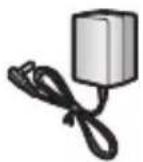
③
④
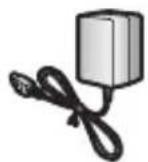



⑥

⑦

⑧
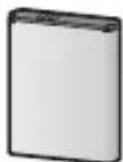
⑨
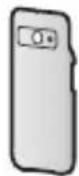
10
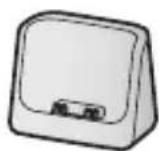
Tilbehør
Kontakt venligst nærmeste Panasonic forhandler for salgsinformation.
| Tilbehør | Modelnummer |
| Genopladeligt batteri | KX-PRA10EX● Et batteri af type Lithium Ion (Li-Ion) |
| Headsæt | RP-TCM120*1 |
Indledning
| Tilbehør Modelnummer | |
| DECT repeater KX-A405 | |
| Key Finder | KX-TGA20EX ^2 |
*1 Kontakt Panasonic eller en autoriseret salgsafdeling, som du kan finde på bagsiden, for oplysninger om tilgængeligheden af headset i dit område.
*2 Du kan registrere op til 4 valgfri key finders i dit telefonsystem. Hvis du registrerer en key finder til baseenheden og derefter monterer key finderen på en genstand, der let bliver væk, f.eks. dine hus- eller bilnøgler, kan du bruge håndsættet til at finde genstanden.
Besøg følgende hjemmeside for flere oplysninger.
http://panasonic.net/pcc/products/telephone/p/tga20/
Udvidelse af dit telefonsystem
| Håndsæt (valgfrit): KX-PRXA15EX | |
| Du kan udvide dit telefonsystem ved at registrere ekstra håndsæt (maks. 6) på en enkelt baseenhed.● Ekstra håndsæt kan være af en anden farve end de medfølgende håndsæt. | 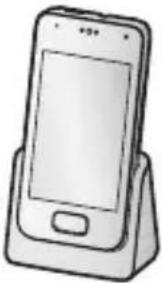 |
Generelle oplysninger
- Dette apparat er beregnet til brug på det analoge telefonnet i Danmark, Finland og Sverige.
- Hvis der opstår nogen problemer, skal du kontakte den forhandler, hvor du har købt apparatet.
- Kontakt venligst leverandøren af udstyret ved brug i andre lande.
Overensstemmelseserklæring:
- Panasonic System Networks Co., Ltd. erklærer hermed, at dette udstyr er i overensstemmelse med de væsentlige krav og andre relevante bestemmelser i Direktiv 1999/5/EF om radio- og teleterminaludstyr (R&TTE). Overensstemmelseserklæringer vedrørende de relevante Panasonic produkter beskrevet i denne vejledning kan downloades på:
http://www.ptc.panasonic.eu
Kontakt til en autoriseret Panasonic-repræsentant:
Vi anbefaler, at du noterer følgende oplysninger som hjælp i forbindelse med eventuelle reparationer under garantien.
| Serienr. Købsdato |
| (findes på bagsiden af baseenheden) |
| Forhandlerens navn og adresse |
Placer din købskvittering her.
Varemærker
- Google, Android, Gmail, Google Maps, og Google Play er varemærker tilhørende Google Inc.
- Bluetooth® varemærke og logo ejes af Bluetooth sig, inc. Og enhver brug af disse mærker af Panasonic Corporation er under licens.
- Wi-Fi® er et registreret mærke tilhørende Wi-Fi Alliance.
- microSDHC Logo er et varemærke tilhørende SD-3C, LLC.
- Alle andre varemærker heri, tilhører deres respektive ejere.
Bemærk!
- Udtrykket "apps" anvendes i dette dokument til at henvise til programmer, der er installeret på håndsættet.
- Håndsættet understøtter microSD- og microSDHC-hukommelseskort. I dette dokument anvendes udtrykket "microSD-kort" som en fællesbetegnelse for alle understøttede kort.
- Illustrationerne og skæmbillederne i dette dokument er udelukkende vejledende og kan se anderledes ud, end de gør i det faktiske produkt.
- Tilføjelsen er udeladt fra modelnumre, der er angivet i dette dokument.
- Oplysninger i dette dokument kan ændres uden varsel.
Din sikkerhed
For at forhindre alvorlig tilskadekomst eller død/ materiel skade skal du læse dette afsnit grundigt, før du bruger produktet, så du kan bruge det korrekt og sikkert.
ADVARSEL
Strømtislutning
- Brug kun den strømkilde, der er markeret på produktet.
- Overbelast ikke stikkontakter og forlængerledninger. Det kan medføre risiko for brand eller elektrisk stød.
- Sæt lysnetadapterens/strømstikket helt ind i kontakten. I modsat fald kan det medføre elektrisk stød og/eller kraftig varmeudvikling med brand til følge.
- Fjern jævnligt støv m.v. fra lysnetadapteren/ strømstikket ved at trække den/det ud af stikkontakten og tørre den/det af med en tør klud. Ophobet støv kan skade isoleringen mod fugt m.v., hvilket kan forårsage brand.
- Tag stikket til produktet ud af stikkontakten, hvis det udsender røg, en unormal lugt eller en usædvanlig lyd. Dette kan forårsage brand eller elektrisk stød. Kontroller, at der ikke længere kommer røg ud, og kontakt et autoriseret servicecenter.
- Tag stikket ud af stikkontakten, og rør aldrig ved produktets inderside, hvis huset er blevet åbnet.
- Rør aldrig ved stikket med våde hænder. Der er fare for elektrisk stød.
- Lysnetadapteren må kun bruges inden døre.
Isætning
- Dette produkt er ikke vandtæt. For at forhindre risiko for elektrisk stød må produktet aldrig udsættes for regn eller nogen form for fugt.
- Anbring og brug ikke dette produkt i nærheden af styrede enheder som f.eks. automatiske døre og brandalarmer. Radiobølger, der udsendes fra dette produkt, kan forårsage fejlfunktioner i enhederne, som kan forårsage ulykke.
- Lysnetadapteren eller telefonledningen må ikke trækkes i, må ikke bøjes og må ikke placeres under tunge genstande.
- Opbevar alt tilbehør samt SIM-kortet og microSD-kortet uden for børns rækkevidde, så de ikke kommer til at sluge det.
Sikkerhedsforanstaltninger ved betjening
- Tag produktets ledning ud af stikkontakten før rengøring. Brug ikke flydende rengøringsmidler eller rengøringsmidler på spraydåse.
- Adskil ikke produktet.
- Pas på, at der ikke spildes væske (rengøringsmidler m.v.) på telefonledningens stik, og at det ikke bliver vådt i det hele taget. Dette kan forårsage brand. Hvis telefonledningens stik bliver vådt, skal det straks tages ud af telefonstikket i væggen og må ikke længere bruges.
- Efterlad ikke produktet i nærheden af varmekilder (f.eks. radiatorer, komfurer etc.), i direkte sollys eller i en bil i brændende sol. Den må ikke placeres i rum, hvor temperaturen er under 0 °C eller over 40 °C.
- Hvis lydstyrken er for høj gennem øretelefoner, hovedtelefoner eller headset, kan din hørelse tage skade.
- For at forhindre høreskader bør du ikke lytte ved høje lydstyrker i længere tid ad gangen.

- Anvend ikke produktet på tankstationer. Overhold begrænsningerne for brug af radioudstyr på brændstofdepoter, kemikalievirksomheder eller på steder, hvor der foregår sprængninger.
- For at undgå skade eller fejl må du ikke modificere SIM-kortet eller microSD-kortet eller røre ved kortets guldfarvede kontakter.
- Under kørsel skal du følge de lokale færdselsregler i forbindelse med brug af dette produkt.
- RF-signaler kan påvirke elektroniske systemer i motorkøretøjer (f.eks. brændstofindsprøjtning, airbagsystemer) der er forkert installeret eller utilstrækkeligt afskærmet. Kontakt forhandleren af køretøjet eller dets udstyr for at få nærmere oplysninger.
- Sluk for produktet, når du går om bord på et fly. Afvent instruktioner fra flybesætningen vedrørende brug af elektronisk udstyr, inden du tænder produktet, og sørg for at aktivere
produktets flytilstand. Brug af dette produkt i et fly kan påvirke flyets drift og afbryde trådløs kommunikation og muligvis også være ulovligt.
- Dette produkt kan generere skarpe lysglimt, der kan forårsage anfald eller blackouts.
- Undgå hårde slag og hård behandling af produktet; det kan forårsage alvorlig beskadigelse.
- Skærmen er lavet af glas. Glasset kan gå i stykker, hvis produktet tabes på en hård overflade eller udsættes for et kraftigt slag.
- Udsæt ikke huden for dette produkt i lang tid ad gangen. Brug af dette produkt mod blottet hud kan efter længere tid forårsage lavtemperaturforbrændinger pga. varmen, som produktet eller lysnetadapteren genererer.
- Selvom produktet har GPS-funktion, kan det ikke bruges som navigationsudstyr til fly, køretøjer eller personer, eller som undersøgelsesudstyr med høj nøjagtighed. Vi tager ikke ansvar for tab som følge af brug af GPS-funktionen til disse formål eller som følge af unøjagtige aflæsninger eller oplysninger, der skyldes eksterne faktorer såsom fejlfunktion, brugerfejl eller strømsvigt (herunder mangel på batteri).
Medicinsk
- Kontakt producenten af eventuelt personligt medicinsk udstyr, f.eks. pacemakere eller høreapparater, for at finde ud af, om udstyret er tilstrækkeligt beskyttet mod ekstern radiofrekvensenergi.
DECT-funktioner fungerer mellem 1,88 GHz og 1,90 GHz med en maks. transmissionseffekt på 250 mW.
Wi-Fi-funktioner fungerer mellem 2,4 GHz og 2,4835 GHz med en maks. transmissionseffekt på 80 mW.
GSM-funktioner fungerer mellem 880 MHz og 1,88 GHz med en maks. transmissionseffekt på 2 W.
W-CDMA-funktioner fungerer mellem 880 MHz og 2,17 GHz med en maks. transmissionseffekt på 250 mW.
- Wireless Technology Research (WTR) anbefaler en minimumsafstand på 15,3 cm mellem en trådløs enhed og implanteret medicinsk udstyr som f.eks. en pacemaker eller en implanteret defibrillator for at undgå potentiel interferens med det medicinske udstyr. Hvis du har grund til
mistanke om, at din telefon forstyrer en pacemaker eller andet medicinsk udstyr, skal du omgående slukke telefonen og kontakte producenten af pacemakeren eller andet medicinsk udstyr.
- Sluk for dette produkt, när du befinder dig på behandlingssteder, så du overholder eventuelle krav, der måtte forefindes på området. Hospitaler eller andre behandlingssteder anvender muligvis udstyr, som er fölsomme over for ekstern radiofrekvensenergi.
FORSIGTIG
- Installer ikke telefonen i tordenvejr.
- Installer ikke telefonstik på våde steder, medmindre stikket er specielt beregnet til våde steder.
- Rør ikke ved uisolerede telefonledninger eller stik, medmindre telefonledningen er taget ud af netværksinterfacet.
- Udvis forsigtighed ved installation eller ændring af telefonledninger.
- Lysnetadapteren bruges som hovedafbryder. Sørg for, at lysnetstikket er placeret tæt ved produktet, så det er let at komme til.
- I følgende tilfælde kan der ikke foretages opkald med denne telefon:
- håndsættets batteri skal oplades eller virker ikke.
- der er strømafbrydelse.
Batteri
- Brug kun det angivne batteri.
- Åbn eller ødelæg ikke batteriet. Elektrolyt, der kan komme ud af batteriet, er ætsende og kan forårsage forbrænding eller skade på øjne og hud. Elektrolyt kan være giftig ved indtagelse.
- Udvis forsigtighed ved håndtering af batteriet. Lad ikke strømførende materialer som f.eks. ringe, armbånd eller nøgler komme i kontakt med batteriet, da kortslutning kan medføre overophedning af batteriet og/eller terminalerne og derved forårsage brand.
- Oplad batteriet i overensstemmelse med anvisningerne og begrænsningerne i denne vejledning.
- Anvend kun en kompatibel oplader til at oplade batteriet. Undlad at ændre på opladeren. Hvis
disse instruktioner ikke følges, kan batteriet svulme op eller eksplodere.
- Udsæt ikke batteriet for mekaniske stød.
- Opbevar batteriet uden for børns rækkevidde.
- Hold batteriet rent og tørt.
- Tør batteriets poler af med en ren, tør klud, hvis de bliver snavsede.
- Oplad ikke batteriet kontinuerligt i længere tid.
- Tag batteriet ud af produktet, hvis produktet ikke skal bruges i længere tid.
Vigtige sikkerhedsanvisninger
De grundlæggende sikkerhedsforholdsregler skal altid følges ved brug af dette produkt, så risikoen for brand, elektrisk stød og personskade, herunder nedenstående, reduceres:
- Brug ikke produktet i nærheden af vand, f.eks. i nærheden af et badekar, en vaskekumme, en køkkenvask eller en vaskebalje, i en våd kælder eller i nærheden af en swimmingpool.
- Undgå at bruge telefoner (undtagen trådløse) i tordenvejr. Der kan være en lille risiko for elektrisk stød pga. lyn.
- Brug ikke telefonen til rapportering af en gaslækage i nærheden af lækagen.
- Brug kun den i denne vejledning angivne strømledning og batterier. Bortskaf ikke batterier ved at afbrænde dem. De kan eksplodere. Undersøg, hvor batterierne kan bortskaffes i dit område.
GEM DISSE ANVISNINGER
Sådan opnår du det bedste resultat
Placering af baseenhed/undgåelse af støj
Baseenheden og andre kompatible Panasonic-enheder anvender radiobølger til indbyrdes kommunikation.
- Maksimal dækning og støjfri kommunikation opnås bedst, når baseenheden placeres som følger:
- på et velegnet, højt og centralt sted, hvor der ikke er forhindringer mellem håndsættet og baseenheden i et indendørs miljø.
– så langt væk som muligt fra elektroniske apparater som f.eks. tv, radioer, computere, trådløse enheder og andre telefoner.
- væk fra radiofrekvenssendere som f.eks. eksterne antenner på cellestationer til mobiltelefoner. (Undgå at sætte baseenheden i et karnapvindue eller i nærheden af et vindue.)
- Dækning og stemmekvalitet afhænger af de lokale forhold.
- Hvis modtagelsen ved baseenhedens placering ikke er tilfredsstillende, skal du flytte baseenheden til et andet sted for at opnå bedre modtagelse.
Omgivelser
- Hold produktet væk fra enheder, der genererer elektrisk støj som f.eks. lysstofrør og motorer.
- Hold produktet væk fra kraftig røg, støv, høj temperatur og vibration.
- Placer ikke tunge genstande oven på produktet.
- Tag produktets stik ud af stikkontakten, hvis produktet ikke skal bruges i længere tid.
- Den maksimale opkaldsafstand kan reduceres, når produktet anvendes på følgende steder: I nærheden af forhindringer som f.eks. bakker, tunneller, under jorden, i nærheden af forhindringer som f.eks. trådhegn etc.
- Brug af produktet i nærheden af elektriske apparater kan forårsage interferens. Flyt det væk fra elektriske apparater.
Regelmæssig vedligeholdelse
- Tør produktet af udvendigt med en blød, fugtig klud.
- Brug ikke rensebenzin, fortynder eller skurepulver.
Andre oplysninger
FORSIGTIG: Der er risiko for eksplosion, hvis batteriet udskiftes med en forkert type. Bortskaf brugte batterier i henhold til anvisningerne.
Bemærkning vedrørende download af software eller opgradering af operativsystemet
- Produktfunktioner og betjeningsprocedurer kan ændres, og visse programmer fungerer muligvis ikke længere, hvis produktets operativsystem opgraderes.
- Kontroller softwares sikkerhed, før du downloader eller installerer den på dette produkt. Installation af malware eller virus kan forårsage fejlfunktion og afsløring af private oplysninger gemt i produktet eller meget kraftig lyd.
Bemærkning vedrørende bortskaffelse, videregivelse eller returnering af produktet
- Dette produkt kan lagre dine private/fortrolige oplysninger. For at beskytte dine personlige/fortrolige oplysninger anbefaler vi, at du sletter visse oplysninger, f.eks. telefonbogen eller nummervisningslisten, i hukommelsen, før du bortskaffer, videregiver eller returnerer produktet.
Brugerinformation om indsamling og bortskaffelse af elektronikskrot og brugte batterier
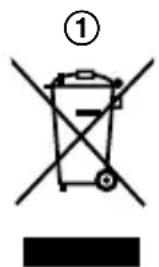
text_image
① ①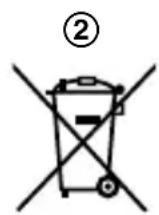
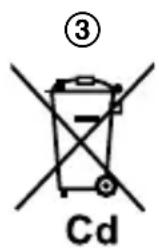
Disse symboler (①, ②, ③) på produkter, emballage og/eller ledsagedokumenter betyder, at brugte elektriske og elektroniske produkter og batterier ikke må smides ud som almindeligt husholdningsaffald.
Sådanne gamle produkter og batterier skal indleveres til henholdsvis behandling, genindvinding eller genbrug i henhold til gældende nationale bestemmelser samt direktiverne 2002/96/EF og 2006/66/EF.
Ved at bortskaffe sådanne produkter og batterier på korrekt vis hjælper du med til at beskytte værdifulde ressourcer og imødegå de negative påvirkninger af det menneskelige helbred og miljøet, som vil kunne være følgen af usagkyndig affaldsbehandling. ∅nsker du mere udførlig information om indsamling og genindvinding af gamle produkter og batterier, kan du henvende dig til din kommune, deponeringsselskabet eller stedet, hvor du har købt produkterne.
Forkert bortskaffelse af elektronikskrot og batterier kan eventuelt udløse bødeforlæg.
For kommercielle brugere i Den Europæiske Union
Information om bortskaffelse i lande uden for Den Europæiske Union
Disse symboler (①, ②, ③) gælder kun inden for Den Europæiske Union. ∅nsker du at kassere sådanne produkter, bedes du forhøre dig hos din forhandler eller kommune med henblik på hensigtsmæssig bortskaffelse.
Information om batterisymbol
Dette symbol (②) kan optræde sammen med et kemisk symbol (③). I så fald opfylder det kravene for det direktiv, som er vedtaget for det pågældende kemikalie.
SAR
Denne model opfylder internationale retningslinjer og EU-krav for radiobølgeeksponering.
Din trådløse enhed er en radiosender og -modtager. Den er udviklet, så den ikke overstiger grænseværdien for radiobølgeeksponering som anbefalet i internationale retningslinjer. Disse retningslinjer er udarbejdet af den uafhængige videnskabelige organisation ICNIRP og indeholder sikkerhedsmargener, der er udviklet til at sikre beskyttelse af alle personer uanset alder og helbred. Disse retningslinjer danner også basis for internationale bestemmelser og standarder vedrørende RF-eksponering.
I retningslinjerne anvendes en måleenhed kaldet Specific Absorption Rate eller SAR.
SAR-grænseværdien for trådløse enheder er 2 W/kg. Den højeste SAR-værdi for denne enhed testet ved øret, er 0,580 W/kg. Den højeste SAR-værdi for denne enhed testet på kroppen er 1,006 W/kg.*1
Da SAR måles ved enhedens højeste sendeeffekt, ligger den faktiske SAR for denne enhed under brug typisk under ovenstående værdier. Dette skyldes automatisk ændringer i enheden effektniveau, for at sikre at der kun anvender det niveau, der er nødvendigt for at kommunikere med netværket. ICNIRP (http://www.icnirp.org)
*1 Ved kropsbåret funktion skal denne enhed have en afstand fra kroppen på mindst 1,5 cm.
Slutbrugerlicens
Dette er en retlig aftale mellem dig og Panasonic System Networks Co., Ltd. ("Panasonic") hvad angår den software, der er installeret i Panasonic Premium Design-telefonen med touchscreen. Læs omhyggeligt alle betingelser i denne aftale, før du bruger produktet. Brug af dette produkt betyder, at du accepterer disse betingelser.
Copyright:
Denne software er beskyttet af copyright-love, internationale kontraktbestemmelser og alle andre relevante love. Du accepterer, at du udelukkende får en begrænset licens til at bruge softwaren og relateret dokumentation, og at du ikke får rettigheder, ejerskab eller andre former for rettigheder til softwaren og den tilhørende dokumentation; alle disse rettigheder tilhører Panasonic eller Panasonic licensgiver.
Licens:
- Du kan bruge softwaren installeret i og/eller leveret med dette produkt.
- Du må overdrage dine rettigheder under denne licensaftale på permanent basis, forudsat at du overdrager denne aftale, alle kopier af softwaren, al relateret dokumentation og din Panasonic Premium Design-telefon med touchscreen, og modtageren heraf accepterer betingelserne i denne aftale.
Begrænsninger:
Du må ikke omkonstruere, dekompilere eller nedbryde softwaren, medmindre relevante love tillader det. Du må ikke bruge, kopiere, ændre, leje, lease eller overdrage softwaren, dens relaterede dokumentation eller kopier heraf, hverken i sin helhed eller delvist, medmindre det er fastlagt i denne aftale. Du må ikke eksportere softwaren i strid med gældende amerikansk lov eller udenlandske eksportlove og -forskrifter.
Meddelelse vedrørende open source-software
Dele af dette produkt anvender Open Source-software, der leveres under de relevante betingelser for Free Software Foundations GPL'er og/eller LGPL'er og andre betingelser. Læs alle licensoplysninger og meddelelser om ophavsret relateret til open source software, der anvendes i dette produkt. Disse oplysninger kan findes på hjemmesiden nedenfor: www.panasonic.net/pcc/support/tel/sdect Mindst tre (3) år fra levering af dette produkt giver Panasonic System Networks Co., Ltd. enhver tredjepart, som kontakter os via kontaktoplysningerne nedenfor, for en pris, der ikke overstiger omkostningen for en fysisk distribution af kildekoden, en fuldstændig maskinlæsbar kopi af den tilsvarende kildekode og de meddelelser om ophavsret, der er dækket under GPL og LGPL. Bemærk, at den software, der er omfattet af licens under GPL og LGPL, ikke er omfattet af garantien. www.panasonic.net/pcc/support/tel/sdect
Ansvarsfraskrivelse
Panasonic System Networks Co., Ltd. ("Panasonic") kan ikke gøres ansvarlig for tab af data eller tilfældige skader eller følgeskader forårsaget af brugen af dette produkt. Dette produkt kan downloade, gemme, videresende og modtage yderligere indhold såsom programmer, ringetoner, kontaktoplysninger og mediefiler. Brugen af sådant indhold kan være begrænset eller hindret af tredjeparters rettigheder inklusive, men ikke begrænset til begrænsninger fastsat af gældende love. Du alene er ansvarlig for det yderligere indhold, du downloader eller videresender fra dette produkt; Panasonic er ikke ansvarligt for sådant indhold eller brugen af det. Det er dit eget ansvar før brug at kontrollere, at din tilsigtede brug er korrekt licenseret eller på anden måde autoriseret.
Panasonic garanterer ikke for nøjagtigheden, integriteten eller kvaliteten af yderligere indhold eller andet tredjepartsindhold. Panasonic er under ingen omstændigheder ansvarlig for dette produkts eller brugerens misbrug af yderligere indhold eller tredjepartsindhold. Dette dokument og enhver relateret produktdokumentation kan henvise til tjenester og programmer, der leveres af tredjepart. Anvendelsen af sådanne tjenester eller programmer kan kræve separat registrering hos tredjepartsudbyderen og kan være underlagt yderligere betingelser for anvendelse. Ved programmer, der fås adgang til på eller via en tredjeparts websted, skal du gennemgå webstedets betingelser for brug og gældende politik om beskyttelse af personlige oplysninger på forhånd.
Specifikationer
Forbindelse
- DECT (Digital Enhanced Cordless Telecommunications)
• GAP (Generic Access Profile)
• GSM: 900/1800 MHz
● W-CDMA: 900/2100 MHz - Wi-Fi: IEEE 802.11b/g/n
- Bluetooth: version 3.0, klasse 2
- USB: version 2.0
Frekvensområde
• DECT: 1,88 GHz til 1,90 GHz
● Wi-Fi: 2,4 GHz til 2,4835 GHz
- GSM900/W-CDMA900
Uplink: 880 MHz til 915 MHz
Downlink: 925 MHz til 960 MHz
- GSM1800
Uplink: 1,71 GHz til 1,785 GHz
Downlink: 1,805 GHz til 1,880 GHz
W-CDMA2100
Uplink: 1,92 GHz til 1,98 GHz
Downlink: 2,11 GHz til 2,17 GHz
RF-transmissionseffekt
- DECT: Ca. 10 mW (gennemsnitsstrøm pr. kanal)
- Wi-Fi: 80 mW (maks. transmissionseffekt)
• GSM: 2 W (maks. transmissionseffekt) - W-CDMA: 250 mW (maks. transmissionseffekt)
Håndsættets styresystem
- Android™ 4.0, Ice Cream Sandwich
Hardware
- Display: TFT-farve 3,5" (HVGA: 320 × 480 pixels), kapacitiv touchscreen
- Frontkamera: 0,3 M
- Bageste kamera: 2,0 M
- SIM-kort: 1,8/3 V
- Hukommelseskort: microSD, microSDHC op til 32 GB (medfølger ikke)
Batteri
• Lithium Ion (Li-Ion) 3,7 V/1 450 mAh
Taletid
- Opkald til fastnet: op til 10 timer
- Opkald til GSM-mobil: op til 5,3 timer
- Opkald til W-CDMA-mobil: op til 4,6 timer
Standbytid ^1
- GSM- og DECT-forbindelse: op til 180 timer
- Kun GSM-forbindelse: op til 290 timer
- W-CDMA- og DECT-forbindelse: op til 180 timer
- Kun W-CDMA-forbindelse: op til 290 timer
Strømkilde
- Baseenhed: 220–240 V AC, 50/60 Hz
- Oplader: 100–240 V AC, 50/60 Hz
Baseenheds strømforbrug
- Standby: Ca. 0,4 W
• Maksimum: Ca. 0,8 W
Opladers strømforbrug
- Standby: Ca. 0,1 W
• Maksimum: Ca. 4,0 W
Driftsbetingelser:
- 0 °C–40 °C, 20 %–80 % relativ luftfugtighed (tør)
Opladeforhold
- 5 °C–40 °C
*1 Brug kontrolpanelet (side 20) til at slå DECT-forbindelsen til eller fra.
Klargøring af baseenhed
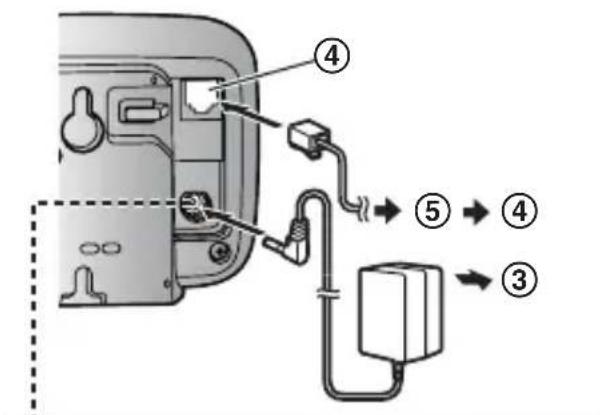
① Sæt lysnetadapterens stik helt ind i baseenhed.
② Fastgør ledningen ved at vikle den rundt om krogen.
③ Tilslut lysnetadapteren til stikkontakten.
④ Sæt telefonledningen i baseenheden og telefonstikket, indtil du hører et klik.
⑤ Kun for DSL/ADSL-brugere: Forbind dit DSL/ADSL-filter (medfølger ikke).
Bemærk:
- Brug kun den medfølgende Panasonic-lysnetadapter PNLV226CE.
- Du skal bruge den medfølgende telefonledning eller det telefonstik, der passer til dit land. Se side 3.
Klargøring af oplader
① Sæt lysnetadapterens stik helt ind i opladeren.
② Tilslut lysnetadapteren til stikkontakten.
Bemærk:
- Brug kun den medfølgende Panasonic-lysnetadapter PNLV230CE.

Klargøring af håndsættet
Isætning af et SIM-kort, microSD-kort og batteri
Med et SIM-kort (medfølger ikke) kan håndsættet oprette forbindelse til en mobiltelefontjeneste. Kontakt din mobiltelefontjenesteudbyder for at få flere oplysninger.
Med et microSD-kort (medfølger ikke) kan du udvide håndsættets lagerkapacitet.
Vigtigt:
- Sluk altid håndsættet, før du fjerner batteriet.
- For at undgå tab af data eller fejlfunktion må de guldfarvede kontakter på SIM-kortet eller microSD-kortet ikke beskadiges, håndteres skødesløst eller kortsluttes.
1 Fjern håndsættets beskyttelseshylster.
2 Placer SIM-kortet med de guldfarvede kontakter nedad, og skub forsigtigt SIM-kortet helt ind på SIM-kortpladsen.
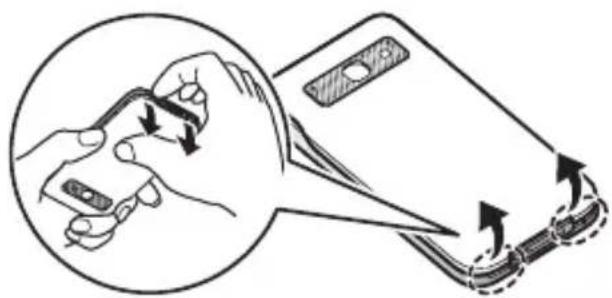
3 Åbn microSD-kortdækslet ved at skyde det mod siden af håndsættet (①) og løfte opad (②).
4 Sæt microSD-kortet i med de guldfarvede kontakter nedad, luk microSD-dækslet (①), og skyd derefter dækslet mod den modsatte side af håndsættet (②).
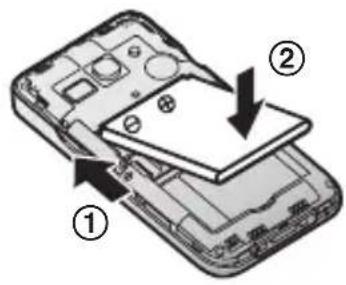
5 Sæt batteriet (①) i, og skub det ned i håndsættet (②).
6 Fastgør beskyttelseshylsteret.
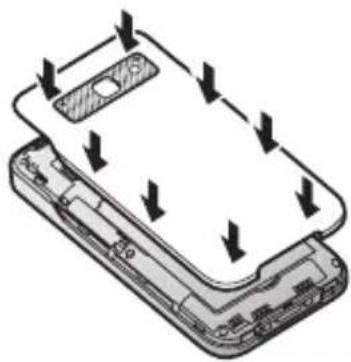
Opladning af håndsæt
Oplad håndsættet i ca. 5 timer, før det tages i brug første gang. Opladningsindikatoren (①) lyser, när håndsættet oplader, og slukker, när håndsættet er helt opladet.
Vigtigt:
- Hvis håndsættet placeres i opladeren under en samtale, afbrydes samtalen.
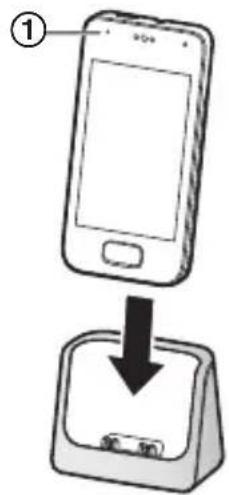
Placer håndsættet i opladeren. Slut lysnetadapteren direkte til håndsættet.
Batteristrømikon
Når skærmen er tændt, viser batteriikonet i skærmens øverste højre hjørne batteristrømmen som forklaret nedenfor.

Meget lav Fuldt opladet
Bemærk:
- Når håndsættet oplader, vises findeni batteristrømikonet.
- Du kan også kontrollere den tilbageværende batteristrøm i procent. Fra startskærmen skal du trykke på ≡ → [Systemindstillinger] → [Batteri].
Oplysninger om strøm og opladning
Lysnetadapterforbindelse
- Lysnetadapteren skal altid være tilsluttet. (Det er normalt, at adapteren føles vam under brug.)
- Lysnetadapteren skal være tilsluttet en vertikalt placeret eller gulvmonteret vekselstrømskontakt. Undgå at tilslutte lysnetadapteren til en stikkontakt, som er monteret i loftet eller under et bord med forsiden nedad, da vægten af adapteren kan forårsage, at den falder ud.
Strømafbrydelse
- Enheden virker ikke under strømafbrydelse. Vi anbefaler tilslutning til en ledningsforbundet telefon (uden lysnetadapter) til samme telefonlinje eller til samme telefonstik, hvis du har et sådant telefonstik i huset.
Batteribrug og -udskiftning
- Brug kun det medfølgende batteri. Ved udskiftning af batteriet må du kun bruge det genopladelige batteri fra Panasonic, som er beskrevet på side 3.
- Batteriet kan svulme op, når det er ved at være udtjent. Dette afhænger af brugsforholdene og er ikke et problem.
Genopladning af batteri
- Det er normalt, at håndsættet føles varmt under opladning.
- Rengør opladningskontakterne på håndsættet, baseenheden og opladeren en gang om måneden med en blød og tør klud. Træk ledningen ud af stikkontakten, og afbryd eventuelle telefonforbindelser, før enheden rengøres. Rengør oftere, hvis enheden udsættes for fedt, støv eller høj luftfugtighed.
- Opladningstiden og batteriydelsen kan variere afhængigt af mobiltelefonens netværksforhold.
Batteristrømbesparelse
- Den tid, du kan bruge håndsættet, inden batteriet skal oplades, varierer alt efter, hvordan du bruger det. Det følgende kan hjælpe dig med at spare batteristrøm.
– Sluk for skærmen, när du ikke bruger håndsættet (side 17).
- Brug kontrolpanelet (side 20) til at slukke for håndsættets Wi-Fi-, GPS- og Bluetooth-funktioner.
- Brug kontrolpanelet (side 20) til at slukke for håndsættets DECT-forbindelse til baseenheden, när du ikke er hjemme. Bemærk, at hvis du ikke slår forbindelsen til igen, när du er kommet hjem, kan du ikke foretage eller modtage fastnetopkald vha. håndsættet.
Lær dit telefonsystem at kende
Oversigt over håndsæt
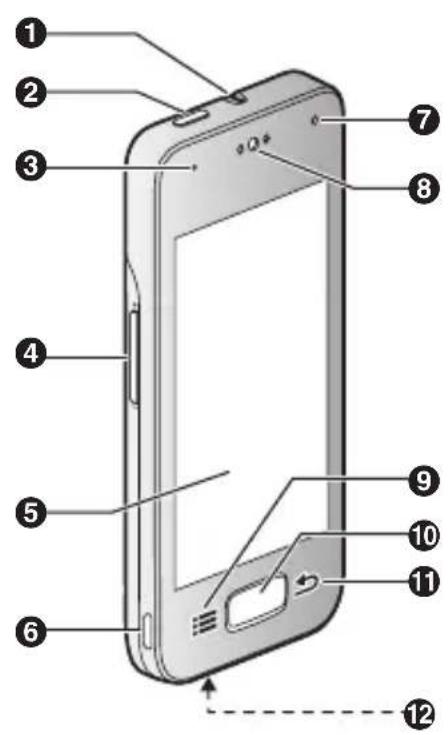
① Stik til headsæt
② Strømknap
③ Opladningsindikator
4 Lydstyrkeknap (log) —
⑤ Touchscreen
6 Micro USB-stik
⑦ Frontkamera
8 Højttaler
9 ≡ (menu)-knap
10 Startknap
11 Ⓧ (tilbage)-knap
12 Mikrofon
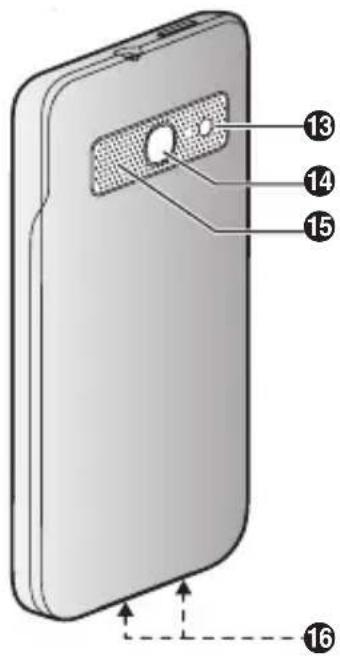
13 Kamerablitz
14 Bageste kamera
15 Højttaler
16 Opladningskontakter
Startknap
Du kan på ethvert tidspunkt få startskærmen vist ved at trykke på startknappen.
Navigationsknapper
≡ (menu)-knap: Viser en liste over tilgængelige muligheder på den nuværende skærm.
(tilbage)-knap: Sender dig tilbage til den forrige skærm eller lukker en nuværende dialogboks, menu, et skærmtastatur osv.
Bemærk:
- Knapperne: ≡ og ↩ er vist på de fleste skærme. De er synlige nederst på håndsættet ved siden af startknappen og slukkes, hvis du ikke bruger dem i et stykke tid. For at få vist knapperne og ↩ efter de er blevet slukket, skal du blot røre ved det område på håndsættet, hvor de normalt vises.
Oversigt over baseenhed
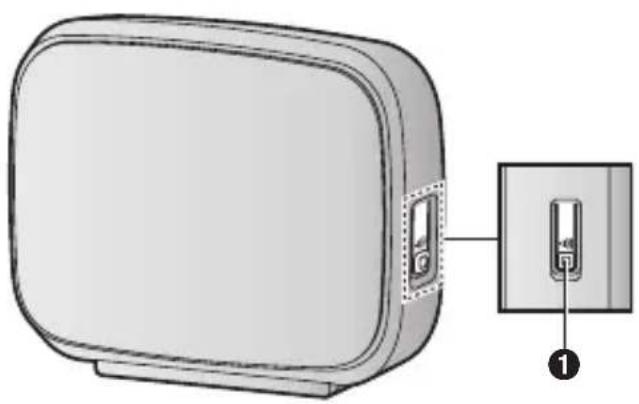
Håndsæt registreret til baseneheden ringer, när du trykker på denne knap. Dette kan være nyttigt, hvis du har forlagt et håndsæt.
Tænd/sluk håndsættet
Tryk på afbryderknappen øverst på håndsættet, og hold den nede for at tænde håndsættet. Hvis skærmen er låst, skal du låse den op (side 17).
Tryk på afbryderknappen øverst på håndsættet, hold den nede og tryk derefter på [Sluk] → [OK] for at slukke håndsættet.
Bemærk:
- Opsætningsguiden vises, når du tænder håndsættet for første gang (side 18).
Tænd/sluk skærmen
Du kan slukke skærmen for at spare batteristrøm og undgå utilsigtet betjening. Du kan stadig modtage opkald, beskeder osv., när skærmen er slukket. Apps, der var i brug da skærmen blev slukket, fortsætter med at køre.
Tryk på afbryderknappen øverst på håndsættet, og hold den nede for at tænde og slukke skærmen. Du kan også tænde skærmen ved at trykke på startknappen.
Lås skærmen op
Når du tænder for skærmen, vises skærmlåsen muligvis. Denne skærm sørger for, at du ikke utilsigtet trykker på håndsættet og betjener det ved et uheld. Når standardskærmlåsen vises, kan du låse skærmen op ved at trække låseikonet mod åbenikonet eller mod ikonet for den ønskede handling.
Opsætningsguide
Første gang du tænder håndsættet, beder opsætningsguiden dig om at konfigurere følgende indstillinger. Følg vejledningen på skærmen, og konfigurer hvert element efter behov.
1 Vælg sprog.
2 Konfigurer data og klokkeslæt.
3 Vælg den ønskede automatiske tidsindstilling.
- Hvis du vælger [Brug netværkstid], skal der indsættes et SIM-kort, så håndsættet automatisk kan justere datoen og klokkeslættet.
4 Vælg den ønskede mobilnetværkstype (vises kun, hvis der er isat et SIM-kort).
5 Tilføj eller opret en Google-konto.
6 Konfigurer Wi-Fi-indstillinger (vises kun, hvis du vælger at konfigurere en Google-konto).
Bemærk:
- Nogle elementer vises på engelsk, uanset det indstillede displaysprog.
Opsætning af en Google-konto
Hvis du konfigurerer dit håndsæt til at synkronisere med din Google-konto, kan du nemt synkronisere kontakter og andre oplysninger mellem forskellige enheder, f.eks. computere og smartphones, og dit telefonsystems håndsæt. Du kan eksempelvis bruge din computer til at tilføje dine kontakter til din Google-konto og derefter konfigurere håndsættet til at synkroniseres med din Google-konto. Dine kontakter downloades automatisk til dit håndsæt.
Opsætningsguiden beder dig enten om at tilføje dine eksisterende Google-kontooplysninger til håndsættet eller oprette en ny konto. Du kan springe dette trin over, hvis du ønsker det. Se side 45, hvis du vil konfigurere Google-kontoindstillingerne senere.
Bemærk:
- En internetforbindelse er nødvendig for at konfigurere en Google-konto. Hvis du vælger at bruge eller oprette en Google-konto under opsætningen, vil du blive bedt om at indtaste dine Wi-Fi-oplysninger, så håndsættet kan oprette forbindelse til internettet.
Wi-Fi-indstillinger
Hvis du har en trådløs router og en internetforbindelse, kan du konfigurere håndsættet ved at oprette forbindelse til dit Wi-Fi-netværk og gå online for at synkronisere dit håndsæt med din Google-konto vha.
[Browser]-appen for at få vist hjemmesider osv. Hvis opsætningsguiden beder dig om at indtaste dine Wi-Fi-oplysninger, skal du bruge følgende fremgangsmåde. Se side 44, hvis du vil konfigurere disse indstillinger senere.
1 Vælg et Wi-Fi-netværk.
- Hvis det ønskede Wi-Fi-netværk ikke vises, skal du muligvis indtaste netværkets navn (også kaldet "SSID") manuelt. Se side 44 for at få flere oplysninger.
2 Indtast adgangskoden, hvis du opretter forbindelse til et sikret Wi-Fi-netværk.
3 Tryk på [Forbind].
Startskærm
Startskærmen er hovedskærmen, hvorfra du kan starte apps såsom telefon, kamera og webbrowser, og tjekke widgets. Den er tilgængelig til enhver tid ved et tryk på startknappen. Du kan tilpasse startskærmen, så den passer til dine behov, og tilføje, flytte og slette elementer efter behov.
Gennemse startskærmen
Startskærmen har adskillige sider med app-ikoner og widgets. Svip skærmen mod venstre og højre for at se andre sider. Tryk på et app-ikon for at åbne appen.
Flyt et element på startskærmen
1 Hold elementet nede.
2 Træk ikonet til den nye placering.
- Du kan flytte elementet til en anden side ved at trække det ud til skærmens venstre eller højre side.
Brug app-listen
App-listen giver dig adgang til alle apps og widgets på håndsættet. Du kan se app-listen ved at trykke på på startskærmen. Ligesom startskærmen har app-listen også adskillige sider, der vises ved at svippe skærmen mod venstre og højre.
Brug følgende fremgangsmåde for at tilføje et element til app-listen på startskærmen.
1 Gå til den side på startskærmen, hvor du vil tilføje en app eller widget, og tryk derefter på ⚠️.
2 Gå til den side på app-listen, der indeholder det ønskede element.
3 Hold elementet nede.
- Skærmen skifter til startskærmen.
4 Træk elementet, og slip det på startskærmen.
Slet et element fra startskærmen
1 Hold elementet nede.
2 Træk elementet, og slip det på [Fjern] øverst på skærmen.
Statuslinjen vises øverst på håndsættets skærm ved brug af de fleste apps. Den viser klokkeslæt samt ikoner og andre indikatorer, der holder dig opdateret om håndsættets batteri, netværkets signalstyrke og visse af håndsættets funktioner.
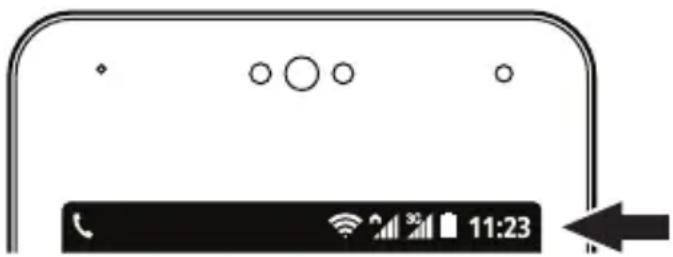
text_image
11:23Se side 57 for en liste over almindeligt brugte statusikoner og deres betydning.
Notifikationspanel
Notifikationspanelet viser detaljerede oplysninger om indgående e-mails, ubesvarede opkald, kalenderbegivenheder osv. Du kan åbne notifikationspanelet ved at skubbe din finger fra toppen til bunden af skærmen. For at lukke notifikationspanelet skal du skubbe din finger fra bunden til toppen af skærmen. Mens notifikationspanelet er åbent, kan du trykke på en notifikation og åbne den tilsvarende app, mens nogle notifikationer kan fjernes ved at svippe dem mod venstre eller højre.
Se side 58 for en liste over almindeligt brugte notifikationsikoner og deres betydning.
Kontrolpanel
Kontrolpanelet vises øverst på notifikationspanelet og gør det muligt hurtigt at ændre indstillingerne for visse funktioner uden at skifte til en anden skærm. Tryk blot på funktionsikonerne, der er vist på kontrolpanelet, for at skifte mellem de tilgængelige indstillinger. Du kan se flere indstillinger ved at svippe kontrolpanelet mod venstre og højre.
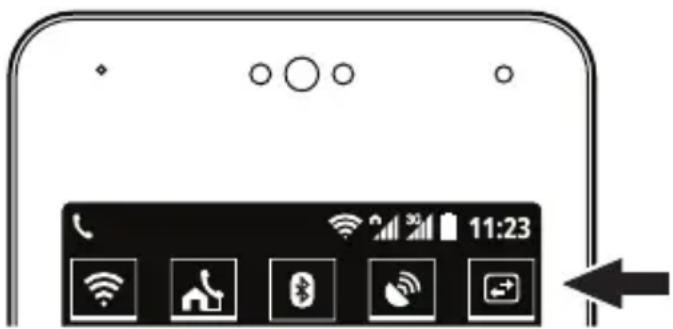
text_image
11:23Se side 59 for en liste over tilgængelige indstillinger i kontrolpanelet.
Fastnet-app
[Fastnet]-appen vises som standard på håndsættets startskærm og giver dig adgang til almindeligt brugte funktioner i dit telefonsystem.

Giver dig mulighed for at foretage et intercom-opkald

Giver dig mulighed for at ændre visse funktioner i dit telefonsystem

Giver dig mulighed for at bruge telefonsystemets telefonsvarer

Giver dig adgang til baseenhedens opkaldslog

Giver dig mulighed for at bruge baseenhedens key finder-funktion
Start af [Fastnet]-appen
Tryk på [Fastnet] på startskærmen eller app-listen.
Foretage opkald
Du kan bruge appen [Telefon] til at foretage og modtage opkald, kontrollere din opkaldsoversigt og bruge tjenester, der udbydes af din fastnettelefontjenesteudbyder og din mobiltelefontjenesteudbyder.
App'en [Telefon] indeholder de følgende faner.

Bruges til manuel indtastning af nummer, at foretage intercom-opkald, osv.

Bruges til at kontrollere opkaldsoversigten (side 26).

Bruges til hurtigt at søge efter en person, der er gemt som kontaktperson (side 29).
Vigtigt:
- Når håndsættet er tilsluttet baseenheden, vises eller ECO på statusbjælken. Hvis ingen af disse ikoner vises, kan håndsættet hverken foretage eller modtage fastnetopkald.
- Hvis håndsættet placeres i opladeren under en samtale, afbrydes samtalen.
Bemærk:
- Når du foretager opkald ved hjælp af en Bluetooth-enhed, foretages opkaldene med mobiltelefonlinjen.
- Ved brug af en Bluetooth-enhed er visse funktioner på dit telefonsystem utilgængelige.
Manuel indtastning
1 Tryk på [Telefon] på startskærmen eller app-listen.
2 Vælg fanen øverst på skærmen.
3 Indtast telefonnummeret og tryk derefter på nederst på skærmen.
- Tryk på at slette et nummer.
- Tryk på og hold *nede for at indsætte en opkaldspause.
4 Vælg den telefonlinje, du vil anvende til at foretage opkaldet.
5 Tryk på for atafslutte opkaldet, när du er færdig.
Søgning under manuel indtastning af nummer
Idet du indtaster tal på tastaturet, søger håndsættet efter elementer i håndsættets opkaldsoversigt og telefonbog, der svarer til de indtastede tal. Du kan få vist de fundne elementer ved at trykke på, og du kan ringe op til et element ved at trykke på ved siden af det.
Opkald til en kontaktperson
Du kan tilføje kontaktpersoner til håndsættet ved at tilføje dem manuelt (side 29) eller ved at synkronisere håndsættet med din Google-konto (side 45).
1 Tryk på [Telefon] på startskærmen eller app-listen.
2 Vælg fanen øverst på skærmen.
3 Tryk på den ønskede kontaktperson.
4 Vælg den telefonlinje, du vil anvende til at foretage opkaldet.
5 Tryk på for at afslutte opkaldet, när du er færdig.
Tilføjelse af et telefonnummer til dine kontaktpersoner under indtastning af nummer
1 Tryk på ⚠ → [Føj til kontakter], när du har indtastet et nummer manuelt.
2 Tilføjelse af nummeret til en eksisterende kontaktperson:
→ Tryk på den ønskede kontaktperson.
Tilføjelse af nummeret til en ny kontaktperson:
→ Tryk på [OPRET NY KONTAKTPERSON].
3 Hvis du bliver bedt om det, skal du følge anvisningerne på skærmen for at bestemme, hvor kontaktpersonen gemmes.
- Kontaktpersoner kan gemmes i håndsættets hukommelse, på SIM-kortet eller kan synkroniseres med din Google-konto.
- Tryk på [Tilføj ny konto] (hvis det vises), hvis du vil registrere en Google-konto på håndsættet. Du kan også registrere en konto senere (side 45).
4 Indtast eller rediger oplysningerne som ønsket, og tryk på [UDF∅R].
Du kan foretage et videoopkald til en kompatibel enhed ved at indtaste den anden deltagers telefonnummer og derefter trykke på
Bemærk:
- Der skal indsættes et SIM-kort for at foretage videoopkald.
- Kun kompatible enheder kan besvare videoopkald.
Brug af andre funktioner under et opkald
Håndfri funktion
Tryk på for at tænde for den håndfri funktion under et opkald. Tryk på igen for at skifte tilbage til håndsættet.
Håndsæt- eller højtalerlydstyrke
Tryk lydstyrkeknappen op ( og ned ( ) gentagne gange under et opkald.
Mute
Tryk på yunder et opkald for at slå håndsættets mikrofon fra, så den anden deltager ikke kan høre dig. Tryk på ygen for at slå lyden til.
Hold
Tryk på l under et opkald for at sætte opkaldet på hold, så du og den anden deltager ikke kan høre hinanden. Tryk på lgen for at vente tilbage til samtalen.
Telefonfunktioner
- Håndsættet udsender en alarm, hvis et fastnetopkald holdes i 9 minutter. Hvis opkaldet forbliver på hold, udsendes alarmen igen 30 sekunder senere (dvs., efter 9 minutter og 30 sekunder på hold). Opkaldet afbrydes 30 sekunder senere, hvis det forsat forbliver på hold (dvs., efter 10 minutter på hold).
Genopkald/flash (kun fastnetopkald)
Tryk på Rfor at bruge banke-på og besvare et andet fastnetopkald eller skifte mellem fastnetopkald (side 26). Du kan om nødvendigt ændre genopkalds-/flash-tiden (side 43).
Aktivering af skærmen under et opkald
Håndsættets nærhedssensor registrerer, at du løfter telefonen op til øret og slår automatisk skærmen fra. Udover at spare batteristrøm forhindrer dette, at du utilsigtet betjener skærmen under samtalen. Skærmen tændes igen, når du tager håndsættet væk fra øret.
Du kan også slå skærmen til og fra manuelt under et opkald ved at trykke på afbryderknappen øverst på håndsættet.
Bemærk:
- Hvis du slår skærmen fra under et opkald, fortsætter opkaldet.
Tastatur
Tryk på under et opkald, hvis du skal indtaste tal, f.eks. under navigering af et opkaldscenters stemmeguidede menusystem. Tryk på for at skjule tastaturet.
Indspilning af et fastnetopkald
Vigtigt:
- Før du indspiller en samtale, skal du informere den anden part om, at samtalen bliver indspillet. Indspilning uden tilladelse er en krænkelse af privatlivet og kan være ulovligt.
1 Tryk på ≡ → [Optag opkald] under et fastnetopkald.
2 Tryk på ⚫ → [Stop optagelse], eller tryk på 📞 for at afslutte opkaldet, når du er færdig.
Bemærk:
- For at aflytte den indspillede samtale, se side 32.
Besvare opkald
Besvare et opkald
1 Tryk på, og træk den til, när du modtager et opkald.
2 Tryk på for atafslutte opkaldet.
Vælge ikke at besvare et opkald
Tryk på, og træk den til, mån du modtager et opkald. Resultatet varierer afhængigt af opkaldstypen.
- For fastnetopkald: Håndsættet holder op med at ringe.
– For mobilopkald: Opkaldet afvises.
Ringestyrke
Tryk lydstyrkeknappen op ( og ned ( ) gentagne gange for at justere ringestyrken. Når håndsættet ringer, skal du trykke knappen op eller ned for midlertidigt at slå ringetonen fra.
Hurtig ændring af ringetone og lydindstillinger
1 Tryk på afbryderknappen øverst på håndsættet, og hold den nede.
2 Vælg den ønskede lydprofil.

Vælger lydprofilen [Lydløs]. Ringtonen er slået fra, og telefonen vibrerer ikke.

Vælger lydprofilen [Møde]. Ringetonen er slået fra, og telefonen vibrerer kun.

Vælger lydprofilen [Generelt]. Din tilpassede ringetone og lydindstillinger bruges (side 39).
Bemærk:
- Se side 39 for at få nærmere oplysninger om ringetoner og lydindstillinger.
Besvarelse af et andet opkald (banke-på)
Hvis du modtager et andet opkald, mens du taler i telefonen, varsler håndsættet dig om dette ved at udsende en banke-på-tone. Hvis nummervisningsinformationen også modtages, kan du bekræfte oplysningerne på skærmen og besvare det andet opkald, hvis du vil.
Vigtigt:
- Du skal muligvis abonnere på din telefontjenesteudbyders banke-på-tjeneste for at besvare et andet opkald på samme linje. Kontakt din fastnet- eller mobiltelefontjenesteudbyder for at få flere oplysninger om denne funktion.
Besvarelse af et andet opkald på en anden linje
Når du hører en banke-på tone, skal du trykke på og trække den til. (Træk den til for at an ignorere det nye opkald). Det første kald afbrydes.
Besvare et nyt mobilopkald
1 Når du hører en banke-på tone, skal du trykke på Ⓤ og trække den til 📋. (Træk den til 📋 for at afvise det nye opkald).
2 Skift mellem opkald:
→ Tryk på ↻
Sådan deltager du i opkaldene og taler med alle deltagere:
→ Tryk på
Sådan afslutter du det aktuelle opkald:
→ Tryk på
Besvarelse af et andet fastnetopkald (gældende for Sverige og Norge)
1 Tryk på, när du hører banke-på-tonen.
2 Tryk på igen for at skifte mellem opkald.
Modtagelse af et andet opkald (gældende for Danmark)
1 Tryk på R → 9, när du hører banke-på-tonen.
- Den igangværende samtale sættes kort på pause, og nummervisningsinformationen modtages.
2 Afvisning det andet opkald:
Afbrydelse af den igangværende samtale og besvarelse af det andet opkald:
Sætte den igangværende samtale på hold og besvarelse af det andet opkald:
Brug af opkaldsoversigter
Håndsættet og baseenheden har en opkaldsoversigt med et register over dine opkald. De følgende symboler bruges til at angive hver opkaldstype, der er lagret i opkaldsoversigterne.
Vigtigt:
- Nummervisning er obligatorisk for at tilføje ubesvarede og besvarede opkald (side 45).
| Opkaldsoversigt Ikon Betydning Anvendt telefonlinje | |||
| Håndsættets opkaldsoversigt | (rød) Ubesvaret opkald Kun mobil | ||
| (blå) | Ubesvaret opkald | Kun fastnet ^1 | |
| Besvarede opkald | Fastnet ^1 , mobil | ||
| (grøn) Udgående opkald | Fastnet ^1 , mobil | ||
| Baseenhedens opkaldsoversigt | (rød) Ubesvaret opkald Kun fastnet | ||
| (blå) | Besvaret eller ubesvaret opkald der er blevet bekræftet | Kun fastnet | |
*1 Håndsættets opkaldsoversigt kan kun registrere fastnetopkald, der modtages, mens håndsættet er tilsluttet baseenheden.
Kontrol af dine ubesvarede opkald
Når du har et ubesvaret opkald, vises på statusbjælken og meddelelsespanelet. For at få vist det ubesvarede opkald skal du åbne meddelelsespanelet (side 20) og trykke på det ubesvarede opkalds meddelelse.
Brug af håndsættets opkaldsoversigt
Foretagelse af et opkald fra håndsættets opkaldsoversigt
1 Tryk på [Telefon] på startskærmen eller app-listen.
2 Vælg fanen øverst på skærmen.
3 Vælg opkaldstyperne, du vil se, ved at trykke på den relevante fane.
4 Tryk på ved siden af telefonnummeret eller personen, du vil ringe til.
5 Vælg den telefonlinje, du vil anvende til at foretage opkaldet.
6 Tryk på forat afslutte opkaldet, när du er færdig.
Tilføjelse af oplysninger fra håndsættets opkaldsoversigt til dine kontaktpersoner
1 Tryk på [Telefon] på startskærmen eller app-listen.
2 Vælg fanen øverst på skærmen.
3 Vælg opkaldstyperne, du vil se, ved at trykke på den relevante fane.
4 Tryk på det ønskede navn eller telefonnummer, og tryk derefter på [Føj til kontakter].
- [Føj til kontakter] vises ikke, hvis den valgte registrering i opkaldsoversigten, allerede er blevet føjet til dine kontaktpersoner.
5 Tilføjelse af nummeret til en eksisterende kontaktperson:
→ Tryk på den ønskede kontaktperson.
Tilføjelse af nummeret til en ny kontaktperson:
→ Tryk på [OPRET NY KONTAKTPERSON].
6 Hvis du bliver bedt om det, skal du følge anvisningerne på skærmen for at bestemme, hvor kontaktpersonen gemmes.
- Kontaktpersoner kan gemmes i håndsættets hukommelse, på SIM-kortet eller kan synkroniseres med din Google-konto.
- Tryk på [Tilføj ny konto] (hvis det vises), hvis du vil registrere en Google-konto på håndsættet. Du kan også registrere en konto senere (side 45).
7 Indtast eller rediger oplysningerne som ønsket, og tryk på [UDF∅R].
Sletning af håndsættets opkaldsoversigt
1 Tryk på [Telefon] på startskærmen eller app-listen.
2 Vælg fanen øverst på skærmen.
3 Vælg opkaldstyperne, du vil se, ved at trykke på den relevante fane.
4 Tryk på:≡ → [Slet].
5 Vælg de ønskede registreringer.
- Tryk på for at vælge alle registreringer. Tryk på for atfravælge alle registreringer.
6 Tryk på → [OK].
Brug af baseenhedens opkaldsoversigt
Foretagelse af et opkald fra baseenhedens opkaldsoversigt
1 Tryk på [Fastnet] på startskærmen eller app-listen.
2 Tryk på [Opkaldslogliste].
- Håndsættet forbindes til baseenheden.
3 Tryk på ved siden af telefonnummeret eller personen, du vil ringe til.
4 Vælg den telefonlinje, du vil anvende til at foretage opkaldet.
5 Tryk på forat afslutte opkaldet, när du er færdig.
Sletning af baseenhedens opkaldsoversigt
1 Tryk på [Fastnet] på startskærmen eller app-listen.
2 Tryk på [Opkaldslogliste].
- Håndsættet forbindes til baseenheden.
3 Sådan slettes information vedr. ét opkald:
→ Vælg det ønskede opkald, og tryk derefter på ≡ → [Slet fra opkaldslog].
Sådan slettes information vedr. alle opkald:
→ Tryk på: → [Slet alle opkald] → [OK].
Tilføjelse af kontaktpersoner
Du kan bruge app'en [Personer] til at lagre alle dine oplysninger om kontaktpersoner på håndsættet.
Registreringer (også kaldet "kontaktpersoner") omfatter oplysninger om dine venner, familie, kolleger, som f.eks. deres adresser, telefonnumre og e-mail-adresser.
Bemærk:
- Hvis du har en Google-konto og en internetforbindelse, kan du automatisk synkronisere dine kontaktpersoner med håndsættet (side 45).
Manuel tilføjelse af ny kontaktperson
1 Tryk på [Personer] på startskærmen eller app-listen.
2 Tryk på .
3 Hvis du bliver bedt om det, skal du følge anvisningerne på skærmen for at bestemme, hvor kontaktpersonen gemmes.
- Kontaktpersoner kan gemmes i håndsættets hukommelse, på SIM-kortet eller kan synkroniseres med din Google-konto.
- Tryk på [Tilføj ny konto] (hvis det vises), hvis du vil registrere en Google-konto på håndsættet. Du kan også registrere en konto senere (side 45).
4 Tilføj oplysningerne efter behov.
- Tryk på billedikonet for at tilføje et billede.
- Tryk på ⚠ → [Kassér] → [OK] for at fortryde givne ændringer. Bemærk, at hvis du trykker på ⬇, bliver ændringerne gemt.
- Tryk på ⚠→ [Føj til] for at tilføje den nye kontaktpersons oplysninger til en eksisterende kontaktperson.
5 Tryk på [UDF∅R].
Bemærk:
- Hvis du lagrer indenrigs og/eller internationale telefonnumre i dine kontaktpersoner med "+" og landekoden, skal du lagre telefonnumrenes konverteringskoder i baseenheden, så telefonnumrene kaldes korrekt op, när du ringer via fastnet (side 42).
Tilføjelse af dig selv til dine kontaktpersoner
1 Tryk på [Personer] på startskærmen eller app-listen.
2 Tryk på [Opret min profil].
3 Tilføj oplysningerne efter behov.
4 Tryk på [UDF∅R].
Opkald til kontaktpersoner
Søgning efter en kontaktperson
1 Tryk på [Personer] på startskærmen eller app-listen.
2 Tryk på, og indtast derefter søgeteksten.
- Du kan også rulle ved at bruge skyderen i skærmens højre side for at søge efter en kontaktperson vha. det første bogstav.
Opkald eller afsendelse af sms eller e-mail til en kontaktperson
1 Tryk på [Personer] på startskærmen eller app-listen.
2 Tryk på kontaktpersonen og vælg den ønskede kommunikationsmetode.
Administration af kontaktpersoner
Redigering af en kontaktperson
1 Tryk på [Personer] på startskærmen eller app-listen.
2 Vælg den ønskede kontaktperson og tryk derefter på ⚠ → [Rediger].
3 Rediger oplysningerne efter behov.
4 Tryk på [UDF∅R].
Slette en kontaktperson
1 Tryk på [Personer] på startskærmen eller app-listen.
2 Vælg den ønskede kontaktperson, og tryk derefter på ⚫ → [Slet] → [OK].
Hurtigopkald
1 Tryk på [Telefon] på startskærmen eller app-listen.
2 Tryk på:≡ → [Hurtigvalg].
3 Vælg en ledig hurtigopkaldsplacering.
4 Vælg den ønskede kontaktperson.
Beskedindtalingsfunktioner
Følgende funktioner kan optage dine mistede opkald for dig.
- Baseenhedens telefonsvarer (beskrevet i denne sektion)
– Din fastnettjenesteudbyders voicemail-tjeneste (side 45)
– Din mobiltelefontjenesteudbyders voicemail-tjeneste (side 45)
Telefonsvarer
Baseenhedens telefonsvarer kan besvare fastnetopkald efter et bestemt antal ring. Når den besvarer et opkald, afspiller den en velkomstbesked og kan derefter optage indgående beskeder. Beskeder gemmes i baseenheden, og du kan afspille dem med et håndsæt hjemme eller ude ved at bruge en ekstern telefon. Telefonsvareren kan ikke besvare opkald, hvis du er i gang med et fastnetopkald.
- Oplysninger fra telefonsvarersystemet er kun på engelsk.
Den samlede indspilningskapacitet er ca. 40 minutter. Der kan højst indspilles 64 beskeder.
Bemærk:
- Følgende sker, hvis optagelseshukommelsen er fuld.
– [Hukommelse fuld] vil blive vist, när telefonsvareren er slået til eller fra.
– Der lyder en biplyd.
– Der lyder en "hukommelse fuld"-meddelelse.
– Hvis du bruger en forhåndsindspillet udgående besked, besvarer baseenheden opkald med en anden forhåndsindspillet besked, som beder indkommende opkald om at ringe igen senere. (Hvis du har optaget din egen udgående besked, vil den fortsat blive afspillet for indgående opkald). Der vil ikke blive optaget nogen nye beskeder.
Slå telefonsvareren til/fra
Telefonsvareren er allerede slået til, när du køber den.
1 Tryk på [Fastnet] på startskærmen eller app-listen.
2 Tryk på [Telefonsvarer].
- Håndsættet forbindes til baseenheden.
3 Slå [Telefonsvarer]-kontakten til/fra.
- vises i statusbjælken, när telefonsvareren er slået til.
Udgående besked
Optagelse af en udgående besked
Telefonsvareren bruger som standard en forhåndsindspillet udgående besked. Du kan optage din egen udgående besked, hvis du foretrækker det.
1 Tryk på [Fastnet] på startskærmen eller app-listen.
2 Tryk på [Telefonsvarer].
- Håndsættet forbindes til baseenheden.
3 Tryk på [Udgående besked] → [Optag udgående besked].
4 Tryk på [OK], og indtal din besked efter bippet.
5 Tryk på for at stoppe indspilningen, og gem din nye udgående besked.
- Din nye udgående besked afspilles, så du kan bekræfte den.
Afspilning af din udgående besked
1 Tryk på [Fastnet] på startskærmen eller app-listen.
2 Tryk på [Telefonsvarer].
- Håndsættet forbindes til baseenheden.
3 Tryk på [Udgående besked] → [Afspil udgående besked].
Sletning af din udgående besked
1 Tryk på [Fastnet] på startskærmen eller app-listen.
2 Tryk på [Telefonsvarer].
- Håndsættet forbindes til baseenheden.
3 Tryk på [Udgående besked] → [Nulstil til udgående standardbesked] → [OK].
- En forhåndsindspillet udgående besked vil blive anvendt, indtil du indspiller en ny udgående besked.
Afspilning af dine beskeder
vises i statusbjælken og i meddelelsespanelet, når telefonsvareren har optaget nye beskeder. Du kan få adgang til telefonsvareren ved at trykke på dette ikon på meddelelsespanelet.
Afspilning af beskeder
1 Tryk på [Fastnet] på startskærmen eller app-listen.
2 Tryk på [Telefonsvarer].
- Håndsættet forbindes til baseenheden.
- Antallet af beskeder vises øverst på skærmen.
3 Afspil alle nye beskeder:
Afspil alle beskeder:
→ Tryk på [Afspil alle beskeder].
Afspil en bestemt besked:
- Beskeder, der er blevet afspillet, har et kontrolmærke ved siden af i listen over beskeder.
Bruge beskedafspilningsfunktioner
Følgende funktioner er tilgængelige ved afspilning af beskeder.

Tryk for at stoppe afspilningen.

Tryk for at gå til den forrige besked (hvis der trykkes inden for de første 5 sekunder af afspilningen) eller for at gentage den aktuelle besked fra starten.

Tryk for at springe til den næste besked.

Tryk for at slette den aktuelle besked.

Tryk for at skifte mellem højttaler og håndsæt.

Tryk for at ringe tilbage til nummeret. (Kræver nummervisning, se side 45)
Redigering af et telefonnummer ved tilbagekald
Denne funktion er ikke tilgængelig ved afspilning af en besked, hvor der ikke er et telefonnummer tilknyttet.
1 Afspil den ønskede besked.
2 Tryk på:→ [Rediger og ring].
- Appen [Telefon] starter.
3 Rediger nummeret som ønsket, og tryk derefter på
4 Vælg den telefonlinje, du vil anvende til at foretage opkaldet.
Sletning af beskeder
Tryk på 📄mens beskeden afspilles, for at slette den.
Sletning af alle beskeder
1 Tryk på [Fastnet] på startskærmen eller app-listen.
2 Tryk på [Telefonsvarer].
- Håndsættet forbindes til baseenheden.
3 Tryk på [Slet alle beskeder] → [OK].
Fjernbetjeningsfunktioner
Når du er væk fra huset, kan du bruge en trykknaptelefon til at få adgang til baseenheden for at aflytte beskeder fra telefonsvareren eller ændre telefonsvarerens indstillinger. Baseenhedens stemmevejledning beder dig om at trykke på visse ciffertaster for at udføre forskellige handlinger.
Du kan fjernbetjene telefonsvareren på følgende måder.
- Meddelelser om nye beskeder: Baseenheden ringer til dig på et eksternt telefonnummer.
- Standardfjernadgang: Du kan ringe til baseenheden, när du ikke er hjemme.
Oversigt over indstillinger for fjernbetjening
| Indstillinger | Fjernbetjeningsmetode | |
| Meddelelse om ny besked Standard fjernadgang | ||
| Førstegangsopsætning side 34 – | ||
| Aktivér funktion side 35 – | ||
| Skift det telefonnummer, som meddelelsen skal sendes til | side 35 – | |
| Gør fjernadgangskode påkrævet eller ikke påkrævet | side 35 – | |
| Indstil fjernadgangskoden side 38 | (valgfrit) | side 38 |
Oversigt over fjernbetjening
| Meddelelse om ny besked Standard fjernadgang | |
| 1 Når du er væk hjemmefra, ringer baseenheden til dig, når der er optaget en ny besked.2 Besvar opkaldet.3 Indtast fjernadgangskoden.4 Betjen telefonsvareren (side 36). | 1 Ring til dit telefonnummer, når du er væk hjemmefra.2 Indtast fjernadgangskoden, når telefonsvareren besvarer dit opkald.3 Betjen telefonsvareren (side 36). |
Meddelelse om ny besked
Når telefonsvareren optager en indgående besked, kan baseenheden ringe til et telefonnummer efter dit valg og derefter afspille den nye besked, når du tager telefonen. Du kan tildele en fjernadgangskode for at sikre, at dine beskeder forbliver private. Hvis der tildeles en fjernadgangskode, afspiller baseenheden ikke nye beskeder, medmindre koden indtastes.
Vigtigt:
- Når denne funktion er aktiveret, ringer baseenheden til det angivne telefonnummer, når den optager en indgående besked. Kontroller omhyggeligt det telefonnummer, der er tildelt denne funktion.
Førstegangsopsætning
1 Tryk på [Fastnet] på startskærmen eller app-listen.
2 Tryk på [Telefonsvarer].
- Håndsættet forbindes til baseenheden.
3 Slå [Alarm for ny besked]-kontakten til.
4 Tryk på [Notifikation til] → [(ingen data)].
5 Sådan vælges en person og et telefonnummer fra dine kontaktpersoner:
→ Tryk på [Telefonbog], og vælg den ønskede kontaktperson og det ønskede telefonnummer.
Sådan indtastes et navn og et telefonnummer manuelt:
→ Tryk på [Tastatur], indtast et navn og et telefonnummer, og tryk derefter på [Udført].
Angiv, om fjernadgangskoden skal være påkrævet eller ikke påkrævet
Hvis denne indstilling er angivet som [Aktiv], skal du indtaste fjernadgangskoden (side 38) for at få fjernadgang til telefonsvareren via funktionen meddelelser om nye beskeder.
1 Tryk på [Fastnet] på startskærmen eller app-listen.
2 Tryk på [Telefonsvarer].
- Håndsættet forbindes til baseenheden.
4 Sådan angives fjernadgangskoden som påkrævet:
→ Tryk på [Aktiv]. Hvis du bedes om at indtaste fjernadgangskoden, skal du indtaste den ønskede kode og derefter trykke på [Udfør].
Sådan angives fjernadgangskoden som ikke påkrævet:
→ Tryk på [Inaktiv].
Sådan slår du meddelelse om ny besked til og fra
1 Tryk på [Fastnet] på startskærmen eller app-listen.
2 Tryk på [Telefonsvarer].
- Håndsættet forbindes til baseenheden.
3 Slå [Alarm for ny besked]-kontakten til/fra.
Bemærk:
- Når du fjernbetjener telefonsvareren, kan du slå funktionen meddelelse om ny besked fra ved at trykke på #9.
Ændring af telefonnummeret til meddelelse om ny besked
1 Tryk på [Fastnet] på startskærmen eller app-listen.
2 Tryk på [Telefonsvarer].
- Håndsættet forbindes til baseenheden.
3 Tryk på [Alarm for ny besked] → [Notifikation til].
4 Sådan redigeres det navn og telefonnummer, der er tildelt denne funktion:
→ Tryk på [Rediger], rediger oplysningerne, og tryk derefter på [Udført].
Sådan slettes det navn og telefonnummer, der er tildelt denne funktion:
→ Tryk på [Slet]→ [OK].
Besvarelse af et opkald om ny besked
1 Når baseenheden ringer til det eksterne telefonnummer, du har angivet, skal du besvaret opkaldet og indtaste fjernadgangskoden, hvis du bliver bedt om det.
2 Følg stemmevejledningen efter behov, eller styr enheden vha. fjernkommandoer (side 36).
3 Læg på, när du er færdig.
Standardfjernadgang
Vigtigt:
- Du skal angive fjernadgangskoden for at bruge standardfjernadgang (side 38).
1 Ring til dit telefonnummer fra en trykknaptelefon.
2 Når den udgående besked begynder, skal du indtaste din adgangskode for fjernbetjeningen.
3 Følg stemmevejledningen efter behov, eller styr enheden vha. fjernkommandoer (side 36).
4 Læg på, när du er færdig.
Voice vejledning
Under fjernbetjening vil enhedens stemmevejledning bede dig trykke på 1 for at udføre en specifik handling eller trykke på 2 for at høre flere muligheder.
Bemærk:
- Hvis du ikke trykker på en ciffertast inden for 10 sekunder efter en instruktion fra voice vejledningen, afbryder enheden dit opkald.
Fjernbetjening
Du kan trykke på ciffertasterne for at betjene funktionerne på telefonsvareren som forklaret herunder.
| Tast Betjening | |
| 1 | Gentag besked (under afspilning)1 |
| 2 Hop | en besked over(under afspilning) |
| 4 Afspil | nye beskeder |
| 5 Afspil | alle beskeder |
| 6 Afspil | udgående besked |
| 7 Optag | udgående besked |
| 9 Stopper | optagelse eller afspilning |
| 0 Sluk | for telefonsvareren |
| #9 Så | meddelelse om ny besked fra |
| *4 S | et besked, der afspilles |
| *5 S | et alle beskeder |
| *6 Nulstil | til en forhåndsindspillet udgående besked (under afspilning af udgående besked) |
| *# Afslut fjernbetjening og opkald | |
*1 Hvis der trykkes inden for de første 5 sekunder af afspilningen, afspilles den foregående besked.
Sådan slår du telefonsvareren til ved fjernbetjening
1 Ring til dit telefonnummer fra en trykknaptelefon.
2 Lad telefonen ringe 10 gange.
- Der høres et langt bip.
3 Indtast din adgangskode for fjernbetjeningen inden for 10 sekunder efter det lange bip.
- Den udgående besked afspilles.
- Du kan enten lægge på eller indtaste din adgangskode til fjernbetjeningen igen og starte fjernbetjeningen.
Telefonsvarerens indstillinger
Antal ring
Du kan ændre det antal gange, telefonen ringer, før enheden besvarer et opkald.
1 Tryk på [Fastnet] på startskærmen eller app-listen.
2 Tryk på [Telefonsvarer].
- Håndsættet forbindes til baseenheden.
4 Vælg den ønskede indstilling.
- Hvis du vælger [Auto], besvarer telefonsvareren ved slutningen af ring nr. 2, når der er optaget nye beskeder, eller i slutningen af ring nr. 5, når der ikke er nye beskeder. Hvis du ringer til din hjemmetelefon udefra for at aflytte beskeder via fjernbetjeningen (side 34), vil du vide, at der ikke er nogen nye beskeder, når telefonen ringer 3. gang. Du kan derefter lægge telefonen på uden at skulle betale for opkaldet.
For at modtage voicemail og bruge telefonsvareren korrekt, skal du være opmærksom på følgende:
- For at bruge voicemail-tjenesten fra din fastnettelefontjenesteudbyder (side 45) i stedet for enhedens telefonsvarer, skal du slå telefonsvareren fra (side 31). - For at bruge baseenhedens telefonsvarer i stedet for voicemail-tjenesten fra din fastnetudbyder, skal du bede tjenesteudbyderen om at deaktivere din voicemail-tjeneste.
Hvis din tjenesteudbyder ikke kan gøre dette:
- Angiv indstillingen [Antal ring] på telefonsvareren (side 37), så den besvarer opkald før voicemail-tjenesten på din fastnettelefon. Det er nødvendigt at kontrollere det antal ring, der er nødvendigt for at aktivere voicemail-tjenesten på din fastnettelefon, før denne indstilling ændres.
- ∅g antallet af ring, der er påkrævet for voicemail-tjenesten for din fastnettelefontjenesteudbyder, så baseenhedens telefonsvarer kan besvare opkald før fastnettelefonens voicemail-tjeneste. Kontakt fastnettelefontjenesteudbyderen efter behov.
Optagetid
Denne indstilling afgør den maksimalt tilladte optagetid for hver opkaldende person.
1 Tryk på [Fastnet] på startskærmen eller app-listen.
2 Tryk på [Telefonsvarer].
- Håndsættet forbindes til baseenheden.
3 Tryk på [Indstillinger] → [Indtalingstid].
4 Vælg den ønskede indstilling.
- Hvis du vælger [Kun udgående besked], optager telefonsvareren ikke indgående beskeder. Tryk på [OK] for at gemme indstillingen.
- Hvis du ikke optager din egen udgående besked, og [Kun udgående besked] er valgt, vil telefonsvareren afspille den forhåndsindspillede besked, hvori den opkaldende bliver bedt om at ringe igen senere. Hvis du optager din egen udgående besked (side 31), skal du bede de opkaldende om at ringe igen senere.
Fjernbetjeningskode
Fjernadgangskoden er en 3-cifret kode, der skal indtastes for at få fjernadgang til telefonsvareren med standardfjernadgang. Denne kode forhindrer uautoriserede personer i at aflytte dine beskeder ved fjernbetjening.
1 Tryk på [Fastnet] på startskærmen eller app-listen.
- Håndsættet forbindes til baseenheden.
2 Tryk på [Telefonsvarer].
3 Tryk på [Indstillinger] → [Kode til fjernbetjening].
4 Indtast den ønskede kode, og tryk derefter på [Udfør].
Opkaldsscreening
Denne indstilling afgør, om håndsættet kan screene opkald, mens en opkaldende person indtaler en besked. Under opkaldsscreening kan du justere højttalerstyrken ved at trykke lydstyrkeknappen opf( ) og ned ( ) gentagne gange, og du kan besvare opkaldet ved at trykke på og trække den til .
1 Tryk på [Fastnet] på startskærmen eller app-listen.
- Håndsættet forbindes til baseenheden.
2 Tryk på [Telefonsvarer].
3 Tryk på [Indstillinger] → [Opkaldsscreening].
4 Vælg den ønskede indstilling.
Ringtoner og lydindstillinger
Du kan justere håndsættets ringetone, ringelydstyrke og andre lydindstillinger og gemme indstillingerne som en lydprofil. Lydprofilerne giver dig mulighed for at ændre flere ringetoner og lydindstillinger på let vis.
Valg af lydprofil
1 Fra startskærmen skal du trykke på ⚠ → [Systemindstillinger] → [Lydprofiler].
2 Tryk på ved siden af den ønskede lydprofil.
Forindstillede lydprofiler
– [Generelt]: Du kan vælge den ønskede ringetone, ringelydstyrke, osv.
– [Lydløs]: Ringtonen er slået fra, og telefonen vibrerer ikke.
– [Møde]: Ringetonen er slået fra, og telefonen vibrerer kun.
- [Udendørs]: Indstillingerne af profilen [Generelt] er brugt. Ringelydstyrken er indstillet til det højeste niveau, og vibration er slået til.
Ændring af lydindstillingerne
1 Fra startskærmen skal du trykke på:≡ → [Systemindstillinger] → [Lydprofiler].
2 Tryk på navnet på den ønskede lydprofil.
- Du kan ændre indstillingerne af lydprofilen [Generelt], men de andre standardlydprofiler kan ikke ændres.
3 Foretag de ønskede ændringer af indstillingerne.
4 Tryk på startknappen, när du er færdig.
Hyppigt brugte indstillinger
– [Vibration]: Slår vibrationsfunktionen til og fra.
– [Lydstyrke]: Giver dig mulighed for at justere lydstyrken for ringetoner og andre alarmer.
- [Ringetone for stemmeopkald]: Giver dig mulighed for at vælge ringetonen, der skal bruges ved indkommende mobilopkald.
- [Ringetone for fastnet]: Giver dig mulighed for at vælge ringetonen, der skal bruges ved indkommende fastnetopkald.
– [Tastaturtoner]: Bestemmer om berøringstoner er hørbare, när du ringer op vha. tastaturet.
Bemærk:
- Den hørbare ringetone for intercom-opkald kan ikke ændres.
Oprettelse af en lydprofil
1 Tryk på ⚫ → [Systemindstillinger] → [Lydprofiler] → ⊕ fra startskærmen.
2 Indtast et navn for lydprofilen og tryk derefter på [OK].
3 Vælg den nye lydprofil, og foretag de ønskede ændringer af indstillingerne.
4 Tryk på startknappen, när du er færdig.
Nulstilling af lydprofilindstillingerne
Natfunktionen giver dig mulighed for at vælge et tidsrum, hvor håndsættet ikke ringer ved opkald. Denne funktion er nyttig, når du ikke ønsker at blive forstyrret, for eksempel når du sover.
Vigtigt:
- Sørg for, at indstillingen for enhedens dato og klokkeslæt er korrekt (side 44).
Tænd/sluk for natfunktionen
1 Fra startskærmen skal du trykke på ⋰ → [Systemindstillinger] → [Lydprofiler].
2 Slå [Natfunktion]-kontakten til/fra.
Ændring af start- og sluttidspunktet
Du kan indstille start- og sluttidspunkterne, og indstille ringeforsinkelsen.
1 Fra startskærmen skal du trykke på ⚠ → [Systemindstillinger] → [Lydprofiler].
2 Slå [Natfunktion]-kontakten til og tryk på [Natfunktion] → [Start/slut].
3 Vælg de ønskede indstillinger og tryk derefter på [Angiv].
Ændring af ringeforsinkelsen
Denne indstilling gør det muligt at lade håndsættet ringe i natfunktion, hvis den opkaldende person venter længe nok. Efter den valgte tidsperiode ringer håndsættet. Hvis du vælger [Ingen ring], ringer håndsættet aldrig i natfunktion.
1 Fra startskærmen skal du trykke på ⚠ → [Systemindstillinger] → [Lydprofiler].
2 Slå [Natfunktion]-kontakten til og tryk på [Natfunktion] → [Ringeforsinkelse].
3 Vælg den ønskede indstilling.
Automatisk samtale
Når denne funktion er aktiveret, kan du besvare et indkommende opkald ved blot at løfte håndsættet fra opladeren eller ved at frakoble USB-kablet.
1 Tryk på [Telefon] på startskærmen eller app-listen.
2 Tryk på:≡ → [Indstillinger].
3 Slå afkrydsningsfeltet [Automatisk samtale] til eller fra.
Afvisning af indkommende opkald (spærring af opkalder)
Du kan bruge funktionen til spærring af opkalder til at afvise spam-opkald eller opkald fra visse personer. Når et fastnetopkald modtages fra et telefonnummer, som du har føjet til listen over afviste opkaldere, afbryder baseenheden opkaldet.
Vigtigt:
- Nummervisning er påkrævet for at bruge denne funktion (side 45).
- Når telefonnumre er blevet føjet til listen over afviste opkaldere, ringer håndsættet ikke, når der modtages et fastnetopkald, før det har modtaget nummervisningen og kan bekræfte, at telefonnummeret ikke er lagret i listen over blokerede opkaldere.
Manuel tilføjelse af telefonnummer
Du kan lagre 100 telefonnumre.
Vigtigt:
- Du skal lagre det komplette telefonnummer, herunder områdekoden, for at afvise opkald fra det pågældende nummer.
1 Tryk på [Fastnet] på startskærmen eller app-listen.
2 Tryk på [Fastnetindstillinger] → [Nummer blokeret]. - Håndsættet forbindes til baseenheden.
3 Tryk på:≡ → [Tilføj på spærret-liste].
4 Indtast det ønskede telefonnummer, og tryk derefter på [Udfør].
Tilføjelse af et telefonnummer fra baseenhedens opkaldsoversigt
1 Tryk på [Fastnet] på startskærmen eller app-listen.
2 Tryk på [Opkaldslogliste].
- Håndsættet forbindes til baseenheden.
3 Tryk på de ønskede oplysninger.
4 Tryk på:≡ → [Tilføj på spærret-liste] → [OK].
Redigering eller sletning af et telefonnummer
1 Tryk på [Fastnet] på startskærmen eller app-listen.
2 Tryk på [Fastnetindstillinger] → [Nummer blokeret].
- Håndsættet forbindes til baseenheden.
3 Vælg det ønskede telefonnummer.
4 Sådan redigeres telefonnummeret:
→ Tryk på [Rediger], rediger telefonnummeret og tryk derefter på [Udfør].
Sådan slettes telefonnummeret:
→ Tryk på [Slet] → [OK].
Afvisning af udgående opkald (opkaldsbegrænsning)
Du kan bruge funktionen til begrænsning af opkald til at afvise op til 6 telefonnumre, så udvalgte håndsæt ikke kan ringe op til disse telefonnumre via fastnettelefonen. Hvis du lagrer en områdekode i listen over begrænsede telefonnumre, kan du forhindre, at de udvalgte håndsæt kan ringe op til telefonnumre med den pågældende områdekode.
1 Tryk på [Fastnet] på startskærmen eller app-listen.
2 Tryk på [Fastnetindstillinger] → [Startindstillinger].
- Håndsættet forbindes til baseenheden.
3 Tryk på [Opkalds spærring].
4 Indtast PIN-koden til baseenheden, og tryk derefter på [OK].
5 Marker afkrydsningsfeltet for hvert håndsæt, der skal forhindres i at ringe op til begrænsede telefonnumre, og tryk derefter på [Næste].
- For at tillade et håndsæt at ringe op til begrænsede numre, skal du fjerne markeringen i dets afkrydsningsfelt, og derefter trykke på [Næste] for at afslutte.
6 Vælg en hukommelsesplacering, indtast telefonnummeret der skal begrænses, og tryk derefter på [Udført] øverst på skærmen.
∅KO-indstilling
Du kan mindske baseenhedens strømforbrug ved at aktivere ∅KO-indstillingen. Denne funktion mindsker baseenhedens transmissionseffekt med op til 90% i standby-tilstand.
1 Tryk på [Fastnet] på startskærmen eller app-listen.
2 Tryk på [Fastnetindstillinger] → [Startindstillinger].
- Håndsættet forbindes til baseenheden.
3 Slå afkrydsningsfeltet [∅ko-indstilling] til eller fra.
- Vises i statusbjælken, när ∅KO-indstilling er slået til.
Bemærk:
- Hvis [Genopkaldsfunktion] er aktiveret (side 50), deaktiveres ∅KO-indstillingen automatisk, og afkrydsningsfeltet [∅ko-indstilling] vises ikke.
- I standby-tilstand er baseenhedens transmissionsområde mindsket, när ∅KO-indstillingen er slået til.
- Når en anden trådløs telefon bruges i nærheden, reduceres baseenhedens transmissionseffekt muligvis ikke.
Telefonnumres konverteringskoder
Hvis du lagrer telefonnumre i din telefonbog vha. “+” og landekoden, skal du lagre de følgende koder i baseenheden, så telefonnumre bliver indtastet korrekt.
1 Tryk på [Fastnet] på startskærmen eller app-listen.
2 Tryk på [Fastnetindstillinger] → [Startindstillinger].
- Håndsættet forbindes til baseenheden.
3 Tryk på [Telefonnummerkonvertering].
4 Vælg en given kode, der skal redigeres, indtast koden (højst 4 cifre), og tryk derefter på [OK].
- [International kode]: Dette er det internationale opkaldspræfiks, som du skal taste, når du taster internationale telefonnumre manuelt.
— [Landekode]: Dette er den landekode, der er krævet, när du ringer til dit land fra et andet land. - [National adgangskode]: Hvis du gemmer lokale telefonnumre i dit håndsæt ved hjælp af "+" og landekoden, er dette det nummer, der skal erstatte landekoden, når du ringer lokalt.
Første ring
Dette bestemmer, om det første ring høres, når der modtages et fastnetopkald. Hvis din fastnettelefonlinje har en nummervisningstjeneste, og du ikke ønsker, at dit telefonsystem skal ringe, før nummervisningsoplysningerne er modtaget, skal du vælge [FRA]. Bemærk, at du kun kan fjerne det første ring, hvis telefonsystemet ringer mindst 2 gange som standard, hvilket afhænger af din fastnettelefontjeneste.
1 Tryk på [Fastnet] på startskærmen eller app-listen.
2 Tryk på [Fastnetindstillinger] → [Startindstillinger].
- Håndsættet forbindes til baseenheden.
3 Tryk på [Første ring].
4 Vælg den ønskede indstilling.
Genopkalds-/flash-tid
1 Tryk på [Fastnet] på startskærmen eller app-listen.
2 Tryk på [Fastnetindstillinger] → [Startindstillinger].
- Håndsættet forbindes til baseenheden.
3 Tryk på [Indstil genopkaldstid].
4 Vælg den ønskede indstilling.
Baseenheds PIN-kode
Baseenhedens PIN-kode skal bruges til at registrere håndsæt til baseenheden og ændre visse baseenhedsindstillinger. Standard PIN-koden er "0000". Du kan efter behov ændre PIN-koden. Bemærk dog, at baseenheden ikke oplyser dig PIN-koden. Hvis du glemmer PIN-koden, skal du kontakte et autoriseret servicecenter.
1 Tryk på [Fastnet] på startskærmen eller app-listen.
2 Tryk på [Fastnetindstillinger] → [Startindstillinger].
- Håndsættet forbindes til baseenheden.
3 Tryk på [Baseenheds PIN-kode].
4 Indtast den aktuelle baseenheds PIN-kode (4 cifre), og tryk derefter på [Fortsæt].
5 Indtast den ønskede baseenheds PIN-kode (4 cifre), og tryk derefter på [OK] → [OK].
Displaysprog
2 Vælg det ønskede sprog.
Bemærk:
- Nogle elementer vises på engelsk, uanset det indstillede displaysprog.
Dato og klokkeslæt
Automatisk eller manuel indstilling af dato og klokkeslæt
→ Vælg den ønskede metode.
- Hvis du vælger [Brug netværkstid], skal der indsættes et SIM-kort, så håndsættet automatisk kan justere datoen og klokkeslættet.
Manuel indstilling af dato og klokkeslæt:
→ Vælg [Fra].
Manuel indstilling af dato og klokkeslæt
→ Tryk på [Angiv dato], vælg den ønskede dato, og tryk derefter på [Angiv].
Indstilling af klokkeslæt:
→ Tryk på [Angiv tid], vælg det ønskede klokkeslæt, og tryk derefter på [Angiv].
Wi-Fi-indstillinger
Hvis du har en trådløs router og en internetforbindelse, kan du konfigurere håndsættet, så det opretter forbindelse til dit Wi-Fi-netværk og internettet, så du kan synkronisere dit håndsæt med din Google-konto vha. [Browser]-app'en for at få vist hjemmesider osv.
1 Fra startskærmen skal du trykke på ⚠ → [Systemindstillinger].
2 Slå [Wi-Fi]-kontakten til.
3 Tryk på [Wi-Fi].
4 Vælg et Wi-Fi-netværk.
- Hvis det ønskede Wi-Fi-netværk ikke vises, skal du muligvis indtaste netværkets navn (også kaldet "SSID") manuelt. Se side 44 for at få flere oplysninger.
5 Indtast adgangskoden, hvis du opretter forbindelse til et sikret Wi-Fi-netværk.
6 Tryk på [Forbind].
Manuel tilføjelse af et Wi-Fi-netværk
Visse trådløse routere sender ikke angivelse af deres tilgængelighed. Hvis dette er tilfældet skal du indtaste netværksnavnet (SSID) og netværkets adgangskode.
1 Fra startskærmen skal du trykke på ⚫ → [Systemindstillinger].
2 Tryk på [Wi-Fi] → [TILF∅J NETVÆRK].
3 Indtast Wi-Fi-netværkets SSID.
4 Vælg netværkets sikkerhedstype og indtast dets adgangskode, om nødvendigt.
5 Tryk på [Gem].
Google™-konto
Hvis du har en Google-konto og en internetforbindelse, kan du registrere dine kontooplysninger i håndsættet og synkronisere dine kontaktpersoner, Gmail™ meddelelser, kalender og data for andre Google-tjenester med data, der er lagret på dit håndsæt. Dette er en brugervenlig måde at overføre dine kontaktpersoner til håndsættet.
Brug den følgende procedure for at indtaste dine Google-kontooplysninger.
2 Følg vejledningen på skærmen.
Baseenheden har nummervisningsfunktion. Nummervisning er en tjeneste, der ydes af din fastnettelefontjenesteudbyder, og du skal muligvis abonnere på tjenesten. Kontakt din fastnettelefontjenesteudbyder for at høre nærmere og få oplysninger om tilgængelighed.
Nummervisningsfunktioner
Når du modtager et fastnetopkald, tillader nummervisningen, at baseenheden kan modtage nummervisningsinformation, der leveres af din fastnettelefontjenesteudbyder. Baseenheden registrerer automatisk nummervisningsinformation for de sidste 50 opkald og lagrer disse oplysninger i baseenhedens opkaldsoversigt. Håndsættet registrerer også oplysninger om opkald, der modtages på fastnetlinjen, når håndsættet er tilsluttet baseenheden.
Nummervisning
Hvis den opkaldende persons telefonnummer stemmer overens med telefonnummeret, der er lagret i håndsættets kontaktpersoner (side 29), vises det lagrede navn og registreres i opkaldsoversigten.
Voicemail
Voicemail er en automatisk telefonsvartjeneste, som tilbydes af din fastnettelefontjenesteudbyder og din mobiltelefontjenesteudbyder. Når du abonnerer på denne tjeneste, vil din telefontjenesteudbyders voicemail-system besvare opkald for dig, når du ikke selv kan tage telefonen, eller når din telefon er optaget. Meddelelser bliver optaget af din telefontjenesteudbyder, ikke af din telefon.
- Sørg for at læse oplysningerne til fastnettelefontjenesteudbyderne på side 37.
- Hvis du foretrækker at bruge voicemail-tjenesten fra din fastnettelefontjenesteudbyder i stedet for enhedens telefonsvarer, skal du slå telefonsvareren fra (side 31).
Indstilling af adgangsnummer til voicemail for fastnettelefonen
1 Tryk på [Fastnet] på startskærmen eller app-listen.
2 Tryk på [Fastnetindstillinger] → [Voicemail].
- Håndsættet forbindes til baseenheden.
3 Tryk på [Voicemailnummer].
4 Indtast adgangsnummeret, og tryk derefter på [OK] → [OK].
Indstilling af adgangsnummer til voicemail for mobillinjen
Hvis du vil bruge denne procedure, skal du indsætte et SIM-kort.
1 Tryk på [Telefon] på startskærmen eller app-listen.
2 Tryk på: → [Indstillinger] → [Stemmeopkald] → [Voicemail] → [Voicemail-tjeneste]
3 Tryk på ved siden af [Min udbyder].
4 Tryk på [Indstillinger for voicemail] → [Voicemailnummer].
5 Indtast adgangsnummeret, og tryk derefter på [OK] → [OK].
Aflytning af voicemail
1 Tryk på [Telefon] på startskærmen eller app-listen.
2 Vælg fanen øverst på skærmen.
3 Tryk på 1, og hold den nede for at vælge den ønskede telefonlinje.
4 Betjen din tjenesteudbyders voicemail-tjeneste.
- Kontakt din teleudbyder for yderligere oplysninger.
Tilføjelse af håndsæt
Håndsættet skal registreres på baseenheden, så håndsættet og baseenheden kan bruges sammen. Du kan registrere ekstra håndsæt på baseenheden for i alt 6 håndsæt.
Vigtigt:
- Se side 4 for at få oplysninger om anbefalede håndsæt. Visse funktioner er muligvis ikke tilgængelige, hvis der anvendes en anden håndsætmodel.
Registrering af et ekstra håndsæt på din baseenhed
Det medfølgende håndsæt er forhåndsregistreret på baseenheden.
1 Tryk på [Fastnet] på startskærmen eller app-listen.
2 Tryk på [Fastnetindstillinger] → [Startindstillinger].
3 Hvis der vises en dialogboks, hvor du bliver bedt om at trykke på [•••] på baseenheden:
→ Følg vejledningen på skærmen. Du behøver ikke at følge nedenstående trin.
Hvis skærmen [Startindstillinger] vises:
→ Tryk på [Registrering] → [Registrer håndsæt].
eller
→ Tryk på [Registrer håndsæt].
4 Vælg et baseenhedsnummer.
- Dette nummer bruges kun af håndsættet som reference.
5 Tryk på [••••] på baseenheden, og hold den nede i ca. 5 sekunder, og tryk derefter på [OK].
- Hvis alle registrerede håndsæt begynder at ringe, skal du trykke på [•••] igen for at stoppe og derefter gentage dette trin.
6 Indtast PIN-koden til baseenheden, og tryk derefter på [OK].
- Håndsættet bipper, när registreringen er fuldført.
- Kontakt et autoriseret servicecenter, hvis du glemmer PIN-koden til baseenheden.
Ændring af håndsættets navn
Du kan tilpasse navnet på dit håndsæt. Dette kan hjælpe dig med nemt at identificere håndsættene, når du foretager intercom-opkald, viderestiller fastnetopkald til andre håndsæt osv.
1 Tryk på [Fastnet] på startskærmen eller app-listen.
2 Tryk på [Fastnetindstillinger] → [Startindstillinger].
- Håndsættet forbindes til baseenheden.
3 Tryk på [Håndsætnavn].
4 Rediger navnet, og tryk derefter på [OK].
Afregistrering af et håndsæt
Denne procedure sletter registreringsoplysningerne for det valgte håndsæt fra både håndsættet og dets baseenhed.
1 Tryk på [Fastnet] på startskærmen eller app-listen.
2 Tryk på [Fastnetindstillinger] → [Startindstillinger].
- Håndsættet forbindes til baseenheden.
3 Tryk på [Registrering] → [Annuller registrering].
4 Vælg det ønskede håndsæt, og tryk derefter på [OK].
Intercom-funktioner
Du kan ringe til et andet håndsæt, der er forbundet til den samme baseenhed.
1 Tryk på [Telefon] på startskærmen eller app-listen.
2 Tryk på, ogvælg det ønskede håndsæt.
- Du kan tilpasse håndsættets navn (side 47).
3 Tryk på forat afslutte opkaldet, när du er færdig.
Sådan besvarer du et intercom-opkald
1 Tryk på, og træk den til, när du modtager et opkald.
- Tryk på, og træk den til for at afvise et intercom-opkald.
2 Tryk på for aafslutte opkaldet, när du er færdig.
Viderestilling og deling af et fastnetopkald
Du kan viderestille og dele fastnetopkald mellem to håndsæt, der er forbundet til den samme baseenhed.
1 Tryk på under et fastnetopkald.
- Fastnetopkaldet parkeres.
2 Vælg det ønskede håndsæt.
3 Vent, indtil samtalen på det andet håndsæt er afsluttet.
- Det andet håndsæt ringer i 1 minut.
- Tryk på ✗ or at annullere og vende tilbage til samtalen.
4 Viderestilling
Tryk på for at afslutte intercom-opkaldet, när det andet håndsæt besvarer opkaldet.
- Det andet håndsæt fortsætter muligvis fastnetsamtalen.
Deling
Tryk på for at deltage i fastnetsamtalen sammen med det andet håndsæt, når det andet håndsæt besvarer opkaldet.
- Det andet håndsæt fortsætter muligvis fastnetsamtalen.
5 Tryk på for at forlade opkaldet, när du er færdig.
- Når begge håndsæt har forladt fastnetsamtalen, afbrydes opkaldet.
Deltagelse i et fastnetopkald
Hvis et andet håndsæt deltager i en fastnetsamtale, kan du bruge dit håndsæt til at deltage i fastnetsamtalen sammen med det andet håndsæt.
1 Tryk på [Telefon] på startskærmen eller app-listen, när det andet håndsæt deltager i en fastnetsamtale.
2 Vælg fanen øverst på skærmen.
3 Tryk på i bunden af skærmen, og vælg fastnetlinjen.
Bemærk:
- Du kan forhindre andre håndsæt i at deltage i dine fastnetsamtaler ved at aktivere privatfunktionen (side 49).
Privatfunktion
Hvis et håndsæt deltager i en fastnetsamtale, forhindrer denne funktion andre håndsæt i at deltage i samtalen (side 48).
1 Tryk på [Fastnet] på startskærmen eller app-listen.
2 Tryk på [Fastnetindstillinger] → [Startindstillinger].
- Håndsættet forbindes til baseenheden.
3 Slå afkrydsningsfeltet [Privatfunktion] til eller fra.
Tilføjelse af baseenheder
Håndsæt kan registreres på op til 4 baseenheder, hvilket giver dig mulighed for at udvide det område, hvor dine håndsæt kan bruges, eller bruge det samme håndsæt i andre placeringer, hvor du har baseenheder.
Tilføjelse af en baseenhed
Brug proceduren til registrering af et håndsæt (side 47).
Valg af en baseenhed
Hvis håndsættet er registreret til mere end én baseenhed, kan du angive, hvilken baseenhed, håndsættet opretter forbindelse til, eller konfigurere håndsættet til automatisk at oprette forbindelse til en af dens registrerede baseenheder.
Vigtigt:
- Et håndsæt kan kun foretage og modtage fastnetopkald og intercom-opkald med én baseenhed ad gangen.
1 Tryk på [Fastnet] på startskærmen eller app-listen.
2 Tryk på [Fastnetindstillinger] → [Startindstillinger].
- Håndsættet forbindes til baseenheden.
3 Tryk på [Vælg baseenhed].
4 Vælg det ønskede baseenhedsnummer eller [Auto].
- Hvis du vælger [Auto], bruger håndsættet automatisk en tilgængelig baseenhed, som det er registreret på. Hvis håndsættet bæres uden for sin baseenheds rækkevidde, vil det søge efter en anden baseenhed.
- Hvis du vælger en specifik baseenhed, vil håndsættet udelukkende foretage og modtage fastnetopkald via den baseenhed. Hvis håndsættet er uden for baseenhedens rækkevidde, kan der ikke foretages eller modtages fastnetopkald.
Annullering af en baseenhed
Denne procedure sletter den valgte baseenheds oplysninger fra håndsættet.
1 Tryk på [Fastnet] på startskærmen eller app-listen.
2 Tryk på [Fastnetindstillinger] → [Startindstillinger].
- Håndsættet forbindes til baseenheden.
3 Tryk på [Annuller baseenhed].
4 Vælg det ønskede baseenhedsnummer, og tryk derefter på [OK].
Tilføjelse af en DECT repeater
Du kan øge baseenhedens signalrækkevidde ved at registrere en DECT repeater på baseenheden.
Vigtigt:
- Se side 3 for at få oplysninger om den anbefalede DECT repeater. Dit telefonsystem fungerer muligvis ikke korrekt, hvis der anvendes en anden repeater-model.
- Brug ikke mere end én repeater ad gangen.
- Hvis repeateren allerede er registreret på en baseenhed, skal den afregistreres fra den baseenhed, før den tilføjes på en anden baseenhed. Se den dokumentation, der fulgte med repeateren, for at få flere oplysninger.
Registrering af en DECT repeater
1 Tryk på [Fastnet] på startskærmen eller app-listen.
2 Tryk på [Fastnetindstillinger] → [Startindstillinger].
- Håndsættet forbindes til baseenheden.
3 Aktiver afkrydsningsfeltet [Genopkaldsfunktion].
4 Tryk på [•••] på baseenheden, og hold den nede i ca. 5 sekunder.
5 Tilslut repeaterens lysnetadapter, og vent på, at indikatorerne og lyser grønt.
6 Tryk på [••••] på baseenheden for at afslutte registreringstilstanden.
Aktivering og deaktivering af DECT repeater-tilstanden
1 Tryk på [Fastnet] på startskærmen eller app-listen.
2 Tryk på [Fastnetindstillinger] → [Startindstillinger].
- Håndsættet forbindes til baseenheden.
3 Slå afkrydsningsfeltet [Genopkaldsfunktion] til eller fra.
Brug af key finders
Du kan registrere op til 4 valgfri key finders på dit telefonsystem (side 3). Hvis du registrerer en key finder til baseenheden og derefter monterer key finderen på en genstand, der let bliver væk, f.eks. dine hus- eller bilnøgler, kan du bruge håndsættet til at finde genstanden. Når du bruger håndsættets søgefunktion for key finder, udsender key finderen en lyd, der ændres, efterhånden som håndsættet flyttes tættere på genstanden.
Se den dokumentation, der fulgte med din key finder, eller besøg følgende websted for at få flere oplysninger.
http://panasonic.net/pcc/products/telephone/p/tga20/
Registrering af en key finder
1 Tryk på [Fastnet] på startskærmen eller app-listen.
2 Tryk på [Key finder] → [Indstillinger].
- Håndsættet forbindes til baseenheden.
3 Tryk på [Tilføj ny enhed] for et tilgængeligt placeringsnummer for key finderen (1–4).
4 Brug af key finderen:
Træk batteriholderen ud (②) med tappen skubbet mod højre (①). Isæt batteriet med pluspolen (⊕) opad (③), og luk batteriholderen (④).
- Kontroller, at batteriets poler (+) vender rigtigt.
- Key finderen går automatisk i registreringstilstand, og registreringstonerne lyder.
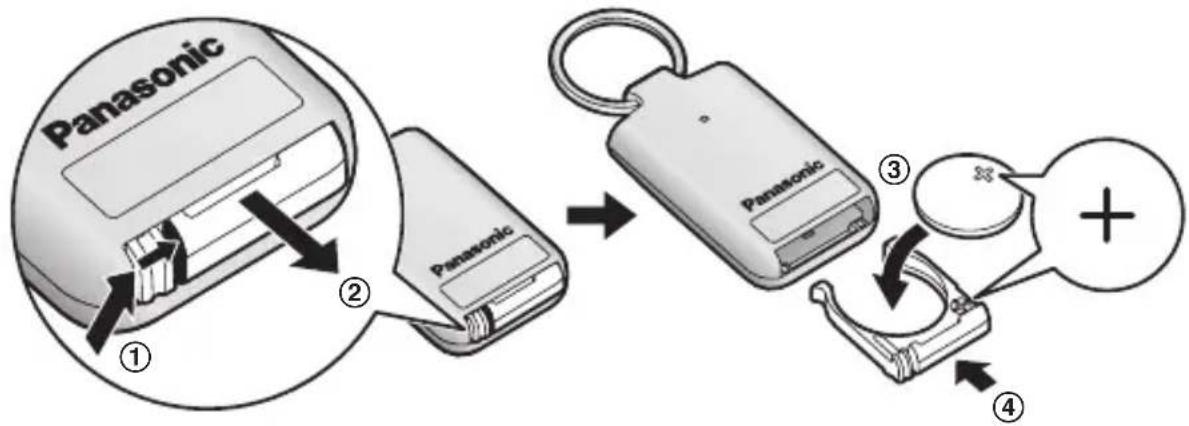
text_image
Panasonic ① ② Panasonic ③ ④5 Vent, til der lyder en lang biplyd.
Bemærk:
- Hvis registreringstonerne ikke lyder, eller registreringen ikke gennemføres, skal du fjerne batteriet fra key finderen i mindst 2 minutter, før du forsøger at registrere den igen.
Ændring af navnet for en key finder
1 Tryk på [Fastnet] på startskærmen eller app-listen.
2 Tryk på [Key finder] → [Indstillinger].
- Håndsættet forbindes til baseenheden.
3 Vælg den ønskede key finder, og tryk derefter på [Skift navn].
Afregistrering af en key finder
1 Tryk på [Fastnet] på startskærmen eller app-listen.
2 Tryk på [Key finder] → [Indstillinger].
- Håndsættet forbindes til baseenheden.
3 Vælg den ønskede key finder, og tryk derefter på [Deregistrering] → [OK].
Søgning efter en key finder
1 Tryk på [Fastnet] på startskærmen eller app-listen.
2 Tryk på [Key finder] → [Søg].
- Håndsættet forbindes til baseenheden.
3 Vælg den ønskede key finder.
4 Prøv at finde key finderen.
- Håndsættet bipper og viser key finderens signalstyrke (1–5) og niveau (1–100), mens den søger efter key finderen. Key finderen bipper som svar.
- Søgningen stopper automatisk efter 3 minutter. Gentag trin 3 for at fortsætte med at søge efter key finderen.
5 Tryk på for at stoppe søgningen.
Kontrol af key finderens batteriniveau
1 Tryk på [Fastnet] på startskærmen eller app-listen.
2 Tryk på [Key finder] → [Batteritjek].
- Håndsættet forbindes til baseenheden.
3 Vælg den ønskede key finder.
- Hvis batteriet er godt, bipper key finderen, og [OK] vises.
- Hvis batteriet er dødt, bipper key finderen ikke, og [Batteriet er fladt.] vises.
- [Batteriet er fladt.] vises muligvis, hvis der er radiointerferens, eller key finderen er uden for håndsættets rækkevidde.
Oversigt over telefonindstillinger
Du kan tilpasse generelle telefonindstillinger, så de passer til dit behov, med appen [Indstillinger].
Indstillinger grupperes i de kategorier, der er forklaret nedenfor.
For at åbne app'en [Indstillinger] skal du trykke på [Indstillinger] på startskærmen eller app-listen.
| Kategori af indstillinger Beskrivelse | |
| [Telefonadministration] Indeholder indstillinger, der er relateret til håndsættets SIM- og DECT-funktioner. | |
| [Wi-Fi] Indeholder indstillinger for trådløst netværk. | |
| [Fastnetindstillinger] Indeholder forskellige funktioner og indstillinger for baseenheden. | |
| [Bluetooth] Indeholder indstillinger for trådløs Bluetooth-teknologi. | |
| [Dataforbrug] Indeholder indstillinger, der er relateret til netværksbrug. | |
| [Mere...] Indeholder indstillinger, der er relateret til trådløse netværk, som f.eks. flytilstand og Wi-Fi Direct. | |
| [Lydprofiler] Indeholder indstillinger, der er relateret til natfunktion, ringestyrke og ringetoner. | |
| [Skærm] Indeholder indstillinger såsom lysstyrke og timeout for skærmen. | |
| [Lagerplads] Gør det muligt at kontrollere den tilgængelige plads i din telefon. | |
| [Batteri] Gør det muligt at kontrollere og administrere batteriydelsen. | |
| [Apps] Gør det muligt at administrere og fjerne de apps, der er installeret på din telefon. | |
| [Konti og synkronisering] Gør det muligt at tilføje og fjerne nye konti samt administrere, hvordan din telefon synkroniserer med servere for at opdatere dens data. | |
| [Placeringstjenester] Indeholder indstillinger, der er relateret til, hvordan din telefon bruger placeringsoplysninger. | |
| [Sikkerhed] Indeholder indstillinger, der styrer sikkerhedsrelaterede funktioner, såsom skærmlås og SIM-lås. | |
| [Sprog og input] Indeholder indstillinger, der er relateret til displaysprog, indtastningssprog, tastaturet, tale og brugerordbogen. | |
| [Sikkerhedskopiering og nulstilling] | Indeholder indstillinger, der er relateret til sikkerhedskopiering og sletning af data. Disse indstillinger kan hjælpe dig med at administrere og sikkerhedskopiere dine personlige oplysninger til Googles servere. Du kan også nulstille din telefon og dens oplysninger ved hjælp af indstillinger, som du kan finde her. |
| [Dato og tid] Indeholder indstillinger, som omhandler din telefons dato, klokkeslæt, tidszone og tidsformat. | |
Andre oplysninger
| Kategori af indstillinger Beskrivelse | |
| [Tidsplan for tænding/slukning] | Gør det muligt at indstille håndsættet til at tænde og slukke på planlagte tidspunkter. |
| [Tilgængelighed] Indeholder indstillinger, der kan gøre telefonen lettere at arbejde sammen med. | |
| [Indstillinger for udviklere] Indeholder avancerede indstillinger, der ikke er påkrævede ved almindeligt brug. | |
| [Om telefonen] Gør det muligt at kontrollere generelle oplysninger om telefonen, såsom batteriniveau, netværksstatus og installerede softwareversioner. | |
Medfølgende apps
Det medfølgende håndsæt er en Android-enhed med alle funktioner og indeholder en lang række apps. Nogle af de mest almindeligt brugte apps præsenteres kort herunder.

Telefon
Telefon-app, der gør det muligt for håndsættet at foretage og modtage fastnet- og mobilopkald.

Indstillinger
App til generel enhedskonfiguration.

Personer
Adressebog-app. Data kan synkroniseres med en række forskellige onlinetjenester.

Beskeder
Besked-app, der understøtter SMS- og MMS-beskeder.

E-mailklient med alle funktioner, så du kan sende, modtage, videresende og overføre e-mailmeddelelser.

Browser
Internetbrowser.

Kamera
Bruger det indbyggede kamera, så du kan tage billeder og optage video.

Galleri
App til mødeadministration.

Gmail
E-mailklient for Gmail-konti. Kræver en Google-konto.

Maps
Giver adgang til tjenesten Google Maps ^TM .

Navigation
App'en Google Maps med Navigation beta. Bruger data fra Google Maps og håndsættets GPS-funktioner til at navigere.

Play Butik
Gør det muligt at downloade apps på Google Play™.

Play Musik
Musikafspiller-app. Du kan også få adgang til tjenesten Google Play Music. (Tjenestens tilgængelighed varierer afhængigt af område.)

Skype
App til onlinemeddelelser, der også understøtter lyd- og videochats med håndsættets mikrofon og frontkamera.

Media5
VoIP-software-app, det gør det muligt at foretage og modtage telefonopkald over internettet med en Wi-Fi eller 3G-forbindelse.
Statusikoner
Ikoner, der vises i statuslinjen, varierer afhængigt af de apps, der er installeret på håndsættet. Nogle af de almindelige ikoner er beskrevet nedenfor.
Der kan oprettes forbindelse til baseenheden
Der kan oprettes forbindelse til baseenheden, ∅KO-indstilling er aktiveret
Der er ingen forbindelse til baseenheden
Der er intet tilgængeligt mobilnetværk
Mobilnetværksdataforbindelse i brug
Roamer på et andet mobilnetværk
3G-netværk er tilgængeligt
GSM-netværk er tilgængeligt
Flytilstand er aktiveret
Tilsluttet Wi-Fi-netværk
Bluetooth-funktionen er aktiveret
Bluetooth-enhed er tilsluttet
Batteri oplader
Håndfri funktion er slået til
Mikrofon er slået fra
Lydprofilen [Lydløs] er valgt
Lydprofilen [Møde] er valgt
Natfunktion er slået til
Privatfunktion er slået til
Telefonsvarer slået til
Telefonsvareren er indstillet til tilstanden "kun velkomst"
Meddelelsesikoner
Ikoner, der vises i meddelelsespanelet, varierer afhængigt af de apps, der er installeret på håndsættet. Nogle af de almindelige ikoner er beskrevet nedenfor.
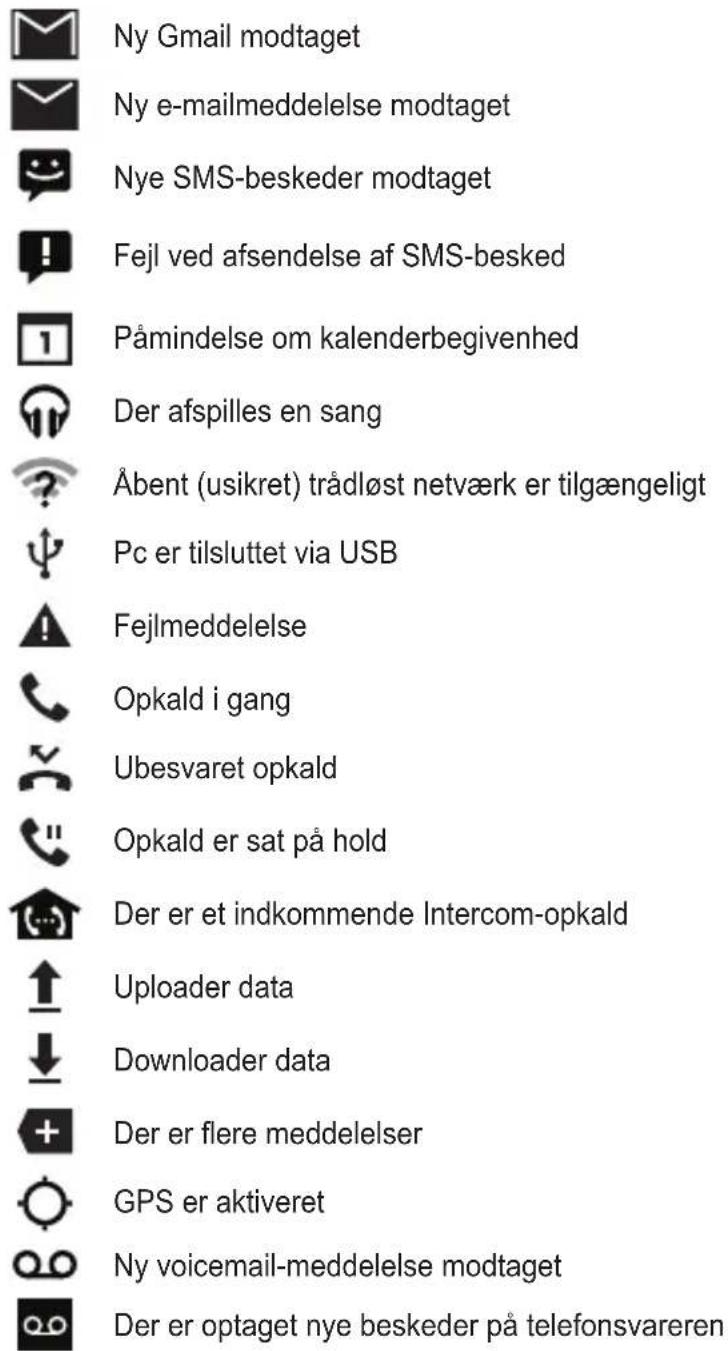
text_image
Ny Gmail modtaget Ny e-mailmeddelelse modtaget Nye SMS-beskeder modtaget Fejl ved afsendelse af SMS-besked Påmindelse om kalenderbegivenhed Der afspilles en sang Åbent (usikret) trådløst netværk er tilgængeligt Pc er tilsluttet via USB Fejlmeddelelse Opkald i gang Ubesvaret opkald Opkald er sat på hold Der er et indkommende Intercom-opkald Uploader data Downloader data Der er flere meddelelser GPS er aktiveret Ny voicemail-meddelelse modtaget Der er optaget nye beskeder på telefonsvarerenIndstillinger for kontrolpanel

Ændrer lysstyrken for håndsættets skærm (auto, dæmpet, halv, fuld).

Ændrer det tidsrum, der går, før håndsættets skærm nedtones (15 sekunder, 30 sekunder, 1 minut).

Slår håndsættets automatiske skærmrotationsfunktion til og fra.

Slår håndsættets flytilstand til og fra.

Slår håndsættets Wi-Fi-funktion til og fra.

Slår håndsættets DECT-forbindelse til baseenheden til og fra.

Slår håndsættets Bluetooth-funktion til og fra.

Slår håndsættets GPS-funktion til og fra.

Slår håndsættets dataforbindelse til mobilnetværket fra.

Vælger lydprofilen [Generelt].

Vælger lydprofilen [Lydløs].

Vælger lydprofilen [Møde].

Vælger lydprofilen [Udendørs].
Fejlfinding
Hvis du oplever problemer med betjening af produktet, kan du udføre følgende. Hvis problemet ikke løses, henvises til de relevante oplysninger i dette afsnit.
① Afbryd lysnetadapteren fra baseenheden, og tilslut den igen.
② Kontroller, at telefonledningen er tilsluttet baseenheden.
③ Sluk for håndsættet, fjern batteriet fra håndsættet, isæt det igen, og genstart håndsættet.
Generel brug
| Problem Årsag og/eller løsning | |
| Håndsættet tænder ikke, selvom du har opladt batteriet. | Håndsættet er slukket. Tryk på afbryderknappen øverst på håndsættet, og hold den nede. |
| Telefonsystemet fungerer ikke. | I kontrolpanelet (side 20) skal du kontrollere, at håndsættets flytilstand er deaktiveret, og at håndsættets DECT-forbindelse til baseenheden er aktiveret.Hvis du brugte håndsættet langt væk hjemmefra, hvor der ikke er DECT-forbindelse til en baseenhed, kan det tage adskillige minutter, før håndsættet kan oprette forbindelse til baseenheden, når du kommer hjem igen. I dette tilfælde kan du bruge kontrolpanelet (side 20) til at slukke og tænde for DECT-forbindelsen igen for at tvinge håndsættet til hurtigt at oprette forbindelse til baseenheden.Kontrollér, at batteriet er isat korrekt (side 13).Oplad batteriet helt (side 14).Kontroller tilslutningerne (side 12).Tag baseenhedens lysnetadapter ud for at nulstille enheden, og sluk for håndsættet. Tilslut lysnetadapteren igen, tænd håndsættet, og prøv igen.Håndsættet er ikke registreret på baseenheden. Registrer håndsættet (side 47). |
| Håndsættets skærm er tom eller mørk. | Skærmen er slukket. Tryk på afbryderknappen øverst på håndsættet.Håndsættet er slukket. Tryk på afbryderknappen øverst på håndsættet, og hold den nede. |
| Der høres ingen ringetone. | Sørg for, at du bruger den medfølgende telefonledning. Din gamle telefonledning har eventuelt nogle andre egenskaber.Lysnetadapteren til baseenheden eller telefonledningen er ikke tilsluttet. Kontroller tilslutningerne.Afbryd baseenheden fra telefonlinje og tilslut en telefon, som du ved virker. Hvis telefonen virker, så kontakt din forhandler for at få enheden repareret. Hvis telefonen ikke virker, så kontakt din tjenesteudbyder. |
Indstillinger
| Problem Årsag og/eller løsning | |
| Displayet er på et sprog, jeg ikke forstår. | ● Skift displaysprog (side 43). |
| Jeg kan ikke aktivere ∅KO-indstilling. | Hvis [Genopkaldsfunktion] er aktiveret (side 50), deaktiveres ∅KO-indstillingen automatisk, og afkrydsningsfeltet [∅ko-indstilling] vises ikke. |
| Jeg kan ikke registrere et håndsæt på en baseenhed. | Det maksimale antal håndsæt (6) er allerede registreret på baseenheden. Annuller registrerede håndsæt, der ikke bruges, fra baseenheden (side 47).Det maksimale antal baseenheder (4) er allerede registreret på håndsættet. Annuller registreringer af ubrugte baseenheder på håndsættet (side 49).Du har indtastet en forkert PIN-kode til baseenheden. Kontakt et autoriseret servicecenter, hvis du glemmer din PIN-kode. |
Opladning af batterier
| Problem Årsag og/eller løsning | |
| Jeg har ladet batteriet helt op, men meddelelsen om lavt batteriniveau vises stadig, og/ eller driftstiden virker kortere. | Rengør opladningskontakterne på håndsættet og opladeren med en tør klud, og oplad igen.Batteriet skal udskiftes (side 3). |
Opkald
| Problem Årsag og/eller løsning | |
| vises. | Håndsættet er for langt fra baseenheden. Gå tættere på.Lysnetadapteren til baseenheden er ikke tilsluttet korrekt. Slut lysnetadapteren til baseenheden igen.Håndsættet er ikke registreret på baseenheden. Registrer den (side 47).I standby-tilstand reduceres baseenhedens transmissionsrækkevidde, hvis ∅KO-indstillingen er aktiveret. Slå ∅KO-indstillingen fra, hvis det er nødvendigt (side 42). |
| Der høres støj, lyd kommer og går. | Du bruger håndsættet eller baseenheden i et område med kraftige elektriske forstyrrelser. Skift placering for baseenheden, og brug håndsættet på afstand af interferenskilder.Gå tættere på baseenheden.Hvis du bruger en DSL-/ADSL-tjeneste, anbefaler vi, at du tilslutter et DSL-/ADSL-filter mellem baseenheden og telefonstikket. Kontakt din DSL-/ADSL-udbyder for at få nærmere oplysninger. |
| Lydkvaliteten synes at blive dårligere. | Du har registreret et håndsæt, der ikke anbefales til brug med baseenheden. Du får kun den klareste lydkvalitet ved at registrere et anbefalet håndsæt (side 4). |
| Håndsættet ringer ikke. Ringestyrken er slukket. Tryk lydstyrketasten på siden af håndsættet op ( ) og ned ( ) for at justere lydstyrken.Natfunktion er slået til. Slå den fra (side 40). | |
Andre oplysninger
| Problem Årsag og/eller løsning | |
| Jeg kan ikke foretage fastnetopkald. | Du har kaldt op til et begrænset nummer (side 41).I kontrolpanelet (side 20) skal du kontrollere, at håndsættets flytilstand er deaktiveret, og at håndsættets DECT-forbindelse til baseenheden er aktiveret. |
Nummervisning
| Problem Årsag og/eller løsning | |
| Nummervisning vises ikke ved fastnetopkald. | Du skal muligvis abonnere på en nummervisningstjeneste hos din fastnettelefontjenesteudbyder. Kontakt din fastnettelefontjenesteudbyder for yderligere oplysninger.Hvis enheden er forbundet til evt. yderligere telefonudstyr, skal du fjerne ekstraudstyret og forbinde enheden direkte til vægstikket.Hvis du bruger en DSL-/ADSL-tjeneste, anbefaler vi, at du tilslutter et DSL-/ADSL-filter mellem baseenheden og telefonstikket. Kontakt din DSL-/ADSL-udbyder for at få nærmere oplysninger.Andet telefonudstyr kan forårsage interferens for denne enhed. Frakobl det andet udstyr, og prøv igen. |
| Nummervisning for fastnetopkald vises sent. | Enheden viser muligvis først opkaldsinformationen ved ring nr. 2 eller senere afhængigt af din fastnettelefontjenesteudbyder. Indstil [Første ring] til [FRA] (side 43).Gå tættere på baseenheden. |
Telefonsvarer
| Problem Årsag og/eller løsning | |
| Telefonsvareren optager ikke beskeder. | Telefonsvareren kan ikke optage opkald, der modtages på mobiltelefonlinjen.Telefonsvareren er slået fra. Slå den til (side 31).Beskedhukommelsen er fuld. Slet uønskede meddelelser (side 33).Optagetiden er indstillet til [Kun udgående besked]. Rediger indstillingen (side 37).Hvis du abonnerer på en voicemail-tjeneste, optages beskederne af din tjenesteudbyder, ikke af din telefon. Skift indstillingen for antallet af ring (side 37), eller kontakt din fastnettelefontjenesteudbyder. |
| Jeg kan ikke fjernbetjene telefonsvareren. | Fjernadgangskoden er ikke angivet, eller du indtaster den forkerte fjernadgangskode. Indstil fjernadgangskoden (side 38).Telefonsvareren er slået fra. Slå den til (side 31). |
| Enheden ringer ikke det angivne antal gange. | Hvis [Første ring] er angivet til [FRA] (side 43), reduceres antal ring med 1 fra det angivne antal ring. |
Væskeskade
| Problem Årsag/løsning | |
| Der er kommet væske eller anden form for fugt ind i håndsættet eller laderen. | Afbryd lysnetadapteren fra opladeren, og fjern SIM-kortet, microSD-kortet og batteriet fra håndsættet. Lad den enhed, der blev spildt væske på, tørre i mindst 3 dage. Når den udsatte enhed er helt tør, skal du tilslutte lysnetadapteren igen, sætte SIM-kortet, microSD-kortet og batteriet i håndsættet og oplade batteriet helt før brug. Kontakt købsstedet eller det nærmeste Panasonic-servicecenter, hvis den udsatte enhed ikke fungerer korrekt.Forsigtig:Brug ikke en mikrobølgeovn til at fremskynde tørreprocessen. Det vil forårsage permanente skader. |
Opdatering af softwaren
Hvis en systemopdatering er tilgængelig, kan du opdatere håndsættets systemsoftware. Et microSD-kort skal installeres i håndsættet, før systemsoftware kan opdateres.
1 Brug en computer til at få adgang til supportsiden for dette produkt på nedenstående adresse, og kontroller, om der er en tilgængelig softwareopdatering til håndsættet.
http://www.panasonic.net/pcc/support/tel/sdect
- Hvis der er en tilgængelig softwareopdatering, skal du fortsætte til det næste trin - ellers er der ingen grund til at fortsætte med denne procedure.
2 Slut håndsættet til din computer med et USB-kabel.
3 Når skærmen [USB er tilsluttet] vises på håndsættet, skal du trykke på [Slå USB-lagring til].
4 Brug en computer til at downloade softwareopdateringsfilen, og gem den i håndsættets microSD-korts rodmappe.
- Gem filen, som den er (dvs. som en "zip"-fil). Filtypenavnet må ikke ændres.
5 Tryk på [Slå USB-lagring fra] på håndsættet, när filen er gemt.
6 Afbryd håndsættet fra din computer.
7 Gå til startskærmen ved hjælp af håndsættet, og tryk på ⚠ → [Systemindstillinger] → [Om telefonen] → [Softwareopdatering].
8 Følg vejledningen på skærmen.
- Softwareopdateringsfilen slettes automatisk fra microSD-kortet, när opdateringen er fuldført.
Garantibevis
Garantibevis
(udfyldes af forhandleren)
Type
Kundenavn
Serienr.
Adresse
Kundens købsdato
Postnummer
På dette produkt ydes der garanti i henhold til forbrugerkøbelovens bestemmelser.
Vedlæg venligst dette garantibevis i udfyldt stand samt Deres købsnota ved enhver henvendelse angående garanti.
Garantien bortfalder såfremt typeskilt mangler eller er ulæseligt.
Alle henvendelser skal ske til forhandleren.
Forhandlerstempel
Panasonic
Indeks
A Afvisning af udgående opkald: 41
App-liste: 19
Baseenheds PIN-kode: 43
Batteri: 15
Installation: 13
tilbehør: 3
Batteriikon: 14
Indspilning af opkald: 24
Indstil genopkaldstid: 43
Intercom: 48
Konvertering af telefonnumre: 42
L Landekode: 42
Lydprofiler: 25, 39
Lydstyrke
Spærring af indkommende opkald: 40
Startskærm: 19
Statuslinje: 20, 57
Strømsvigt: 15
T Telefonsvarer: 31
Afspilning af beskeder: 32
Antal ring: 37
Fjernbetjening: 34, 36
Indtalingstid: 37
Kode til fjernbetjening: 38
Meddelelse om ny besked: 34
Opkaldsscreening: 38
Sletning af beskeder: 33
Slå til/fra: 31
Udgående besked: 31
Voicemail-brugere: 37
Tilbehør: 3, 4
Tilføjelse af baseenheder: 49
Tilføjelse af håndsæt: 47
Tænd/sluk: 17
U USB: 14
V Vibration: 39
Voicemail: 37, 45
W Wi-Fi: 44
∅ ∅KO-indstilling: 42
Køb online via vores eShop: http://shop.panasonic.eu
C€0470
Salgskontor:
Panasonic Nordic, filial till