
P-Touch PT7600 - Etiketprinter BROTHER - Gratis brugsanvisning og manual
Find enhedens vejledning gratis P-Touch PT7600 BROTHER i PDF-format.


Brugerspørgsmål om P-Touch PT7600 BROTHER
0 spørgsmål om dette apparat. Besvar dem du kender, eller stil dit eget.
Stil et nyt spørgsmål om dette apparat
Download vejledningen til din Etiketprinter i PDF-format gratis! Find din vejledning P-Touch PT7600 - BROTHER og tag din elektroniske enhed tilbage i hånden. På denne side er alle dokumenter nødvendige for brugen af din enhed offentliggjort. P-Touch PT7600 af mærket BROTHER.
BRUGSANVISNING P-Touch PT7600 BROTHER
- Ls denne brugsanvisning grundigt, inden De tager Deres P-touch i brug.
- Hav denne brugsanvisning ved hnden, s De hurtigt kan konsultere den.
erklærer, at labelsystemet PT-7500 og PT-7600 opfylder følgende
normative dokumenter:
EMC: EN55022:2006 Class B
EN55024:1998+A1:2001+A2:2003
EN61000-3-2:2006
EN61000-3-3:1995+A1:2001+A2:2005
og overholder bestemmelserne i direktivet om elektromagnetisk kompatibilitet
2004/108/EC. Lysnetadapter AD-18E (ekstraudstyr) opfylder også EN60950-
1:2001+A11:2004 og overholder bestemmelserne i lavspændingsdirektivet
2006/95/EC.
Udstedt af: BROTHER INDUSTRIES, LTD.
Bemærkning om indsamling og offentliggørelse af oplysningerne i brugsanvisningen
Denne brugsanvisning er udarbejdet og udgivet af Brother Industries Ltd. og omfatter beskrivelser af og specifikationer for det nyeste produkt.
Indholdet i brugsanvisningen og specifikationerne for produktet kan ændres uden varsel.
Brother forbeholder sig ret til at ændre specifikationer og indhold i brugsanvisningen uden varsel og kan ikke drages til ansvar for eventuelle skader (herunder følgeskader), der måtte opstå som følge af de angivne oplysninger, herunder, men ikke begrænset til, typografiske og andre fejl i brugsanvisningen.
Varemærker
Brother-logoet er et registreret varemærke tilhørende Brother Industries, Ltd.
Brother er et registreret varemærke tilhørende Brother Industries, Ltd.
- Microsoft, Windows og Windows Vista er registrerede varemærker tilhørende Microsoft Corporation i USA og andre lande.
- Navnene på anden software eller andre produkter i dette dokument er varemærker eller registrerede varemærker, der tilhører de respektive firmaer, der har udviklet dem.
INDEN P-TOUCH TAGES I BRUG
Tak, fordi Du har valgt PT-7500/7600.
Din nye P-touch er let at betjene. Labelsystemet indeholder mange funktioner, der gør det til en leg at lave professionelle labels af høj kvalitet. Det er let af lave labels med de foruddefinerede labellayout, men redigeringsprogrammet til P-touch indeholder også avancerede funktioner til formatering af labels, blokformater, stregkoder og automatisk nummerering.
Sikkerhedsforanstaltninger
Vigtige bemærkninger om sikkerhed er markeret med forskellige symboler, så ulykker og skader på udstyret kan undgås.
Symbolerne betyder følgende:
| ⚠ ADVARSEL | Beskriver, hvordan man undgår at komme til skade. |
| ⚠ FORSIGTIG | Beskriver, hvordan man undgår at beskadige P-touch. |
Der bruges fölgende symboler i brugsanvisningen:
 | Handling IKKE tilladt Produktet må IKKE sk  ad. ad. | |
 | Undgå at stænke på produktet, og dyp det IKKE i vand. |  Produktet må IKKE berøres visse steder. Produktet må IKKE berøres visse steder. |
 | Obligatorisk handling Frakobling |  |
 | Sikkerhedsadvarsel Advarsler om risiko for e  isk stød isk stød |
| ⚠ ADVARSEL | |
| Genopladelige batterier (kun til P-touch 7600)Følg disse retningslinjer for at undgå brand, varme, beskadigelse og elektrisk stød. | |
| ☐Brug ikke denne P-touch med genopladelige batterier ud over dem, der er specificeret.☐For at oplade de genopladelige batterier skal du sætte dem i P-touch og herefter bruge AD-18E, der er specielt designet til denne P-touch.☐Anbring ikke de genopladelige batterier i andet udstyr end P-touch. Slut den ikke direkte til en strømforsyning, bilcigarettænder eller stikkontakt.☐Udsæt ikke de genopladelige batterier eller P-touch med de genopladelige batterier for tryk, varme eller en elektrisk ladning (f.eks. en ovn eller mikrobølgeovn, tørretumbler, højspændingsudstyr eller elektromagnetisk komfur).☐Placer ikke de genopladelige batterier eller P-touch med de genopladelige batterier i nærheden af ild eller på et sted, der udsættes for varme eller høje temperaturer (f.eks. i nærheden af åben ild eller ovn, i solen eller på et sted, hvor temperaturen er 60 °C eller derover, f.eks. i en varm bil). | ☐De genopladelige batterier må ikke blive våde.☐De genopladelige batteriers poler eller P-touch med de genopladelige batterier må ikke kortsluttes med f.eks. en metalgenstand.☐De genopladelige batteriers yderste lag må på ingen måde gennembrydes.☐Sørg for at undgå beskadigelse af de genopladelige batterier eller P-touch med de genopladelige batterier.☐Undlad at ændre eller adskille de genopladelige batterier eller printeren med de genopladelige batterier.☐Undlad at ændre eller adskille de genopladelige batterier eller P-touch med de genopladelige batterier.☐Anvend ikke beskadigede eller deformerede genopladelige batterier.☐Brug dem ikke i korroderende omgivelser (f.eks. udsat for saltholdig luft eller saltholdigt vand eller syreholdig, alkalisk eller ætsende gas).☐Isæt, eller fjern ikke de genopladelige batterier, når lysnetadapteren er tilsluttet. |
| LysnetadapterFølg disse retningslinier for at undgå risiko for brand, elektrisk stød eller driftsfejl. | |
| ☐Brug kun den lysnetadapter (AD-18E), som er fremstillet specielt til P-touch. Hvis dette ikke overholdes, kan det medføre en ulykke eller beskadigelse. Brother påtager sig intet ansvar for ulykker eller skader, der opstår som følge af, at der ikke bruges den specificerede lysnetadapter.☐Frakobl straks strømkablet, og stop brugen af maskinen under tordenvejr. Der kan være risiko for elektrisk stød fra lyn.☐Rør ikke ved lysnetadapteren eller strømstikket med våde hånder.☐Brug ikke lysnetadapteren i omgivelser med meget høj luftfugtighed, f.eks. i et badeværelse. | ☐En beskadiget netledning må ikke bruges.☐Overbelast ikke stikkontakten.☐Anbring ikke tunge genstande på netledningen eller -stikket. Ledning og stik må heller ikke beskadiges eller ændres på anden måde. Ledningen må ikke bukkes eller trækkes ud med magt.☐Undgå at tabe, slå på eller på anden måde beskadige P-touch.☐Kontrollér, at stikket er sat korrekt I stikkontakten. Brug ikke en stikkontakt, der sidder løst. |

ADVARSEL
Batterier (alkaliske/genopladelige)
Følg disse retningslinjer for at undgå, at batterierne bliver utætte eller beskadigede.

Brug ikke metalgenstande som en pincet eller kuglepen af metal, när batterierne skal udskiftes.

Undlad at oplade batteriet i omgivelser med høj temperatur.

Batteriet må ikke brændes, opvarmes eller skilles ad.

Hvis der kommer batterivæske på huden eller tøjet, skal de pågældende steder vaskes grundigt med rent vand. Batterivæske er skadelig for huden.

Hvis batterierne bliver utætte, skal du sørge for, at væsken ikke kommer i kontakt med øjnene, da dette kan medføre synstab. Hvis væsken kommer i kontakt med øjnene, skylles øjnene med rent vand, og der skal straks søges lægebehandling.

Hvis batterierne begynder at afgive lugt, overophede, blive misfarvede eller ændre form, eller der opstår enhver anden forandring i forbindelse med brug eller opbevaring, udtages og kasseres batterierne øjeblikkeligt.
P-touch
Følg disse retningslinier for at undgå brand, skade, elektrisk stød og kvælning.

P-touch må under ingen omstændigheder blive våd.

Rør ikke ved metaldele nær printhovedet. Printhovedet bliver meget varmt, når maskinen er i brug, og det tager et stykke tid, før det er kølet af. Rør ikke ved det direkte med hænderne.
Printhoved

Brug ikke P-touch-enheden med fremmedlegemer i den. Hvis vand, metalgenstande eller fremmedlegemer trænger ind i P-touch-enheden, skal du frakoble lysnetadapteren, fjerne batteriet og kontakte forhandleren, hvor enheden blev købt, eller dit lokale, autoriserede servicecenter.

Rør ikke ved kniven på tapeafskæreren.

Forsøg aldrig at skille P-touch ad. Hvis P-touch skal efterses, justeres eller repareres, skal Du i stedet kontakte den forretning, hvor Du købte P-touch, eller et lokalt autoriseret servicecenter.

Der bruges plastikposer til emballering af din maskine. Opbevar poserne i sikker afstand fra spædbørn og børn for at undgå risikoen for kvælning.

Frakobl lysnetadapteren, og tag batteriet ud med det samme. Du må ikke bruge enheden, hvis du bemærker en unormal lugt, varme, misfarvning deformering eller andet unormalt, mens enheden er i brug eller opbevares.

Undgå tab af eller stød til maskinen for at forhindre beskadigelse.
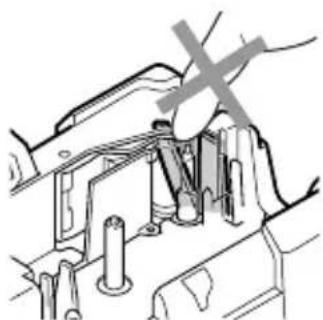
| ⚠ FORSIGTIG | |
| TapeafskærerFølg disse retningslinier for at undgå personskader og skader på P-touch. | |
| ☒ Dækslet til tapekassetterummet må ikke åbnes under betjening af prægemaskinen. | ☒ Tapeafskæreren kan ikke tåle et for voldsomt tryk. |
| Lysnetadapter | |
| ☒ Hvis du ikke bruger P-touch i en længere periode, skal du koble lysnetadapteren fra strømforsyningen og P-touch, så batteriet ikke bliver utæt eller aflades. | ☒ Hold altid om stikket, når netledningen tages ud af stikkontakten. |
| Batterier (alkaliske/genopladelige)Følg disse retningslinier for at undgå lækage, varme eller udsivning fra batterier. | |
| ☒ Bland ikke nye og gamle batterier. | ☒ Kontroller, at batterierne er korrekt isat. |
| ☒ Bland ikke alkalinebatterier med andre typer batterier. | ☒ Hvis du ikke bruger P-touch i en længere periode, skal du udtage batteriet, så det ikke bliver utæt eller aflades. |
| ☒ Batteriet må ikke blive vådt. | |
| P-touchFølg disse retningslinier for at undgå personskader og skader på P-touch. | |
| ☒ Anbring P-touch på et fladt og stabilt underlag, f.eks. et skrivebord. | ☒ Placer ikke tunge genstande oven på din P-touch. Tryk ikke på LCD-skærmen. |
| ☒ Opbevar din P-touch uden for børns rækkevidde, når bagdækslet er åbent. | |
| Tape | |
| ☒ Afhængigt af opbevaringsstedet, materialet og omgivelserne kan labels gå løs fra arket eller sidde fast, så de ikke kan fjernes, ligesom farven på labels kan ændre sig eller smitte af. Inden en label bruges, skal omgivelserne og materialet kontrolleres. | |
| Hukommelse | |
| ☒ Alle data, der er gemt i hukommelsen, går tabt, hvis der opstår driftsfejl på P-touch, hvis den skal repareres, eller hvis batteriet aflades. | |
| ☒ Hvis der slukkes for strømmen i mere end to minutter, slettes alle tekst- og formateringsindstillinger. Hvis der er tekstfiler gemt i hukommelsen, slettes de også. | |
Generelle forholdsregler
- Undlad at bruge P-touch på nogen måde eller til noget formål, som ikke er beskrevet i denne brugsanvisning. Dette kan medføre ulykker eller beskadigelse af maskinen.
- Sæt ikke fremmedlegemer i tapeåbningen, stikket til lysnetadapteren eller USBporten (kun til PT-7600) osv.
- Rør ikke ved printhovedet med fingrene. Brug noget blødt (f.eks. vat) til rengøring af printerhovedet eller brug rensetapen TZ-CL4 (ekstra tilbehør) til rengøring af printerhovedet.
- Rens aldrig maskinen med alkohol eller andre organiske opløsningsmidler. Brug en blød, tør klud.
- Placer ikke P-touch-enheden/batteriet i direkte sollys eller regn, i nærheden af radiatorer eller andre varme apparater eller på steder, der udsættes for ekstremt høje eller lave temperaturer (f.eks. på instrumentbrættet eller bag i bilen), høj luftfugtighed eller støvede områder.
- Lad ikke gummi eller vinyl ligge på maskinen i længere tid, da maskinen ellers kan blive plettet.
- Afhængigt af miljøforholdene og de anvendte indstillinger, kan visse tegn eller symboler være svære at læse.
- Benyt kun Brother TZ-tape i denne maskine. Brug ikke tape uden -mærket.
- Undgå at trække i eller trykke på tapen i kassetten. Det kan føre til beskadigelse af tapekassetten eller P-touch.
- Forsøg ikke at udskrive labels ved hjælp af en tom tapekassette eller uden en tapekassette i P-touch. Det beskadiger printhovedet.
- Kontrollér at frigørelsesarmen er oppe, når bagdækslet lukkes. Bagdækslet kan ikke lukkes, hvis frigørelsesarmen er trykket ned.
●Forsøg ikke at skære tapen under udskrivning eller indfødning, da dette vil beskadige tapen. - Det anbefales at bruge det USB-kabel, som P-touch leveres med. Hvis der anvendes et andet USB-kabel, skal det være af god kvalitet. (kun til PT-7600).
- Pas på ikke at ridse cd'en. Anbring ikke cd'en et sted, hvor den udsættes for høje eller lave temperaturer. Anbring ikke tunge genstande på cd'en, og bøj den ikke (kun til PT-7600).
- Softwaren på cd'en er beregnet til anvendelse sammen med P-touch, og kan installers på mere end én pc (kun til P-touch 7600).
- Det anbefales, at Du læser brugsanvisningen, inden P-touch tages i brug. Opbevar derefter brugsanvisningen i nærheden af maskinen, så den er let at slå op i, hvis det bliver nødvendigt.
INDHOLD
INDEN P-TOUCH TAGES I BRUG ......i
Sikkerhedsforanstaltninger ....i
Generelle forholdsregler ...... v
Tastatur og LCD-skærm 4
Baggrundsbelysning ....5
Strømforsyning 5
Lysnetadapter 5
Batterier 6
Batteripakke (kun til PT-7600) 7
Tapekassetter 9
Installation af en tapekassette 9
Tænde eller slukke P-touch 12
Ændring af sprog 12
2. Indstillinger for labeltype ....13
Valg af en Label Type-indstilling ....13
Indstillingerne Normal og Vertical 13
3. Grundlæggende funktioner ....19
Brug af grundlæggende funktioner ....19
Valg af funktioner, parametre, indstillinger og grupper ....19
Valg af standardindstillingen ....19
Bekræftelse af et valg 19
Annullering af et valg 19
Indtastning af labeldata ....20
Indtastning og redigering af tekst 20
Indtastning af accenttegn 22
Indtastning af stregkode 23
Indtastning af et symbol 25
Oprettelse af en label 28
Angivelse af en labels længde 28
Angivelse af marginstørrelse 28
Indramning af teksten 29
Angivelse af tegnstørrelsen ....30
Angivelse af tegnbredden ....31
Angivelse af stilart 32
Brug af de forudformaterede Auto Format-skabeloner ....33
Udskrivning af labels 34
Visning af eksempel på labelllayoutet ....34
Fremføring af tapen 35
Udskrivning af en label 35
Brug af specialfunktioner til udskrivning 35
Indstilling af funktionen Auto Reduction 43
Kalibrering af labellængden 43
Angivelse af fortløbende opdatering af symbolkategorienPERSONAL ...... 44
Ændring af måleenheder 44
Vis versionsoplysninger ....44
Rengøring 45
Rengøring af printhoved, ruller og tapeafklipper ....45
5. Brug af P-touch sammen med en computer (kun til PT-7600) .....47
Installation af software og printerdriver ....47
INDLEDNING 47
SYSTEMKRAV 48
Start af P-touch Editor Hjælp 59
Overførsel af data til/fra en computer ....61
Aktivering af Transfer-tilstand 61
Sådan bruges P-touch Transfer Manager og P-touch Library .....62
Start af P-touch Transfer Manager ....62
Overførsel af etiketskabeloner fra computeren 64
Tilføjelse af et brugerdefineret tegnbillede til teksten 66
Brug af skabelondata 66
Brug af indlæste databasedata 68
Sikkerhedskopiering af etiketskabeloner 70
Start af P-touch Library ....72
Søgning i etiketter 72
6. Appendiks ....74
Nulstilling af P-touch ....74
Fejlfinding ....74
Liste over fejlmeddelelser ....76
Specifikationer for maskinen 81
Hovedenhed 81
Operativsystem: Windows ^® (kun PT-7600) 83
Tilbehør 83
Indeks 88
1 Introduktion
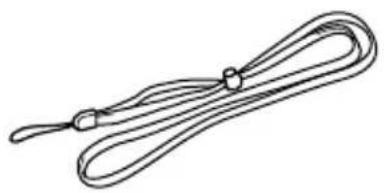
TZ-kassette Brugsanvisning
text_image
Display Tapeafskærer Tastatur Stik til lysnetadapter USB-port (kun til PT-7600) Bagdæksel Udløsningshåndtag Batterirum Printhoved Tapekassetterum TapeudføringsrilleSet nedenfra
Tastatur og LCD-skærm
PT-7600 vises her.

Tryk på 📆Code og 🌐 for at tænde eller slukke baggrundslyset. Belysningen er slået til som standard (TIL).
Det sparer strøm, hvis baggrundsbelysningen er slået fra.
Strømforsyning
P-touch kan tilsluttes strømforsyning på to eller tre måder.
| Lysnetadapter(side 5) | Batterier(side 6) | Batteripakke*(side 7) | |
| PT-7500 ● | ● | - | |
| PT-7600 ● | ● | ● |
*Den genopladelige batteripakke er et forbrugsprodukt. Der er ingen garanti, der dækker dens forringelse under opbevaring.
Brug den strømforsyning, der bedst opfylder dine behov. Læs følgende for at få oplysninger om de enkelte strømforsyningsenheder.
Lysnetadapter
Tilslutning af lysnetadapteren
Når der udskrives et stort antal labels eller labels, der indeholder en stor mængde tekst, kan det være nyttigt at slutte P-touch-enheden til en stikkontakt vha. lysnetadapteren.
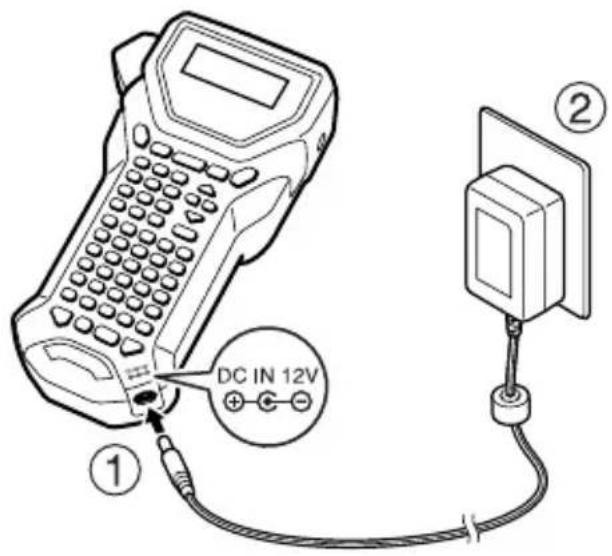
Bemærkninger om lysnetadapteren
Benyt kun den lysnetadapter, der er designet til denne maskine.
Hvis du ikke vil bruge denne P-touch i en længere periode, skal du afbryde tilslutningen af lysnetadapteren. Når strømmen er slået fra, slettes al tekst i displayet og i hukommelsen.
Batterier
Installation af batterier
Denne maskine er designet, så du kan udskifte batterier på en hurtig og let måde. Når batterierne er installeret, kan du benytte denne kompakte og bærbare maskine overalt.

Bemærkninger om batterier
Denne P-touch-enhed kræver seks batterier i AA-størrelse (LR6). Genopladelige (Ni-MH)-batterier kan bruges i stedet for seks alkaliske batterier.
De genopladelige batterier kan ikke genoplades ved at lade dem blive i P-touch-enheden med lysnetadapteren tilsluttet. Genoplad i stedet batterierne ved hjælp af en batterioplader, der er beregnet specielt til den anvendte type genopladelige batterier. Hvis du ønsker flere oplysninger om de genopladelige batterier, skal du se i de instruktioner, der fulgte med dem.
Undgå at bruge følgende batterityper for at undgå, at batteriet lækker eller beskadiges:
- Mangan-batterier
- En kombination af nye og brugte batterier
- En kombination af forskellige batterityper (alkaliske, og Ni-MH), forskellige producenter eller forskellige modeller
- En kombination af genopladede og uopladede batterier
Sørg for at sætte batterierne i, så polerne peger i den rette retning. Når batterierne er installeret, bestemmer P-touch den resterende batterikapacitet under udskrivning og fremføring. Hvis der konstateres lav batterikapacitet, lyser indikatoren for lavt batteriniveau (☐). Når det sker, skal du sørge for at udskifte batterierne. Indikatoren for lavt batteriniveau tændes muligvis ikke i nogle tilstande.
Sørg for, at P-touch er slukket, før batterierne skiftes. Derudover skal de nye batterier indsættes inden for to minutter, efter de brugte er fjernet, ellers slettes teksten i displayet og evt. tekst, der er gemt i hukommelsen.
Hvis du ikke vil bruge denne P-touch i en længere periode, skal du fjerne batterierne. Når strømmen er slået fra, slettes al tekst på displayet og i hukommelsen.
Batteripakke (kun til PT-7600)
Maskinen har batteripakke, der gør det muligt for dig at bruge den overalt, når den er opladet, samt en lysnetadapter, som kan anvendes, når den er sluttet til en stikkontakt, når batteriniveauet er lavt.
Hvis du ikke bruger den genopladelige batteripakke jævnligt kan du øge dens effektive levetid ved at oplade den hver sjette måned.
Installation af de batteripakke
①

Opladning af de Batteripakke
Sæt stikket på lysnetadapterens ledning i maskinens forbindelsesdel, og sæt lysnetadapterens stik i stikkontakten. Opladningsindikatoren lyser, mens de Batteripakke lader. Det tager ca. tre timer at oplade batterierne. Opladningsindikatoren slukker, når batterierne er helt opladet.
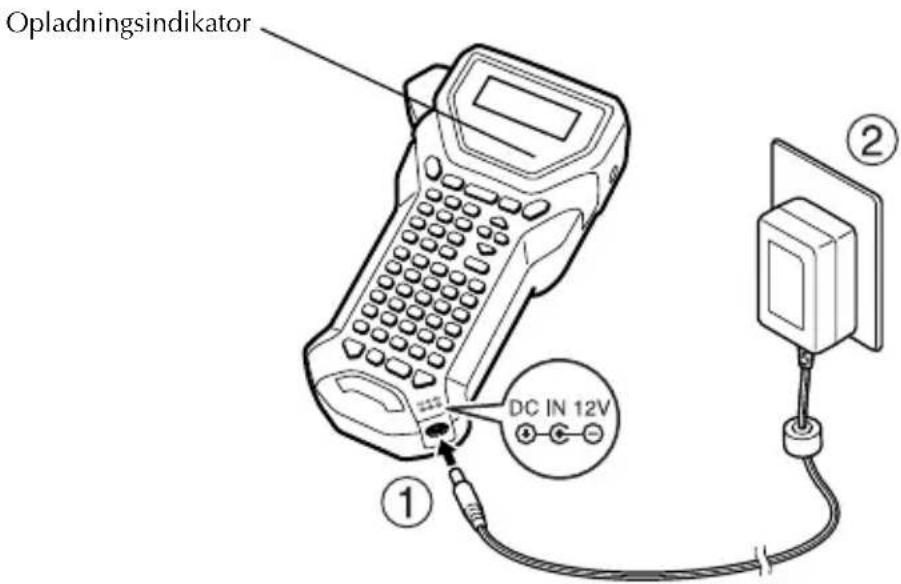
text_image
Opladningsindikator DC IN 12V ① ②Udskiftning af de Batteripakke
Udskift de batteripakke, når P-touch-enheden kun kan bruges i en kort periode efter genopladning. Batteriernes levetid afhænger af de omstændigheder, hvorunder de bruges, men skal generelt udskiftes efter omtrent et år. Sørg for at udskifte batterierne med de specificerede, batteripakke (BA-7000).
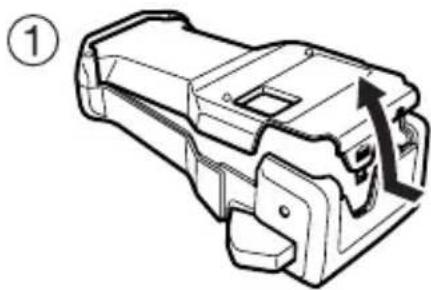
Bemærkninger om de Batteripakke
Sørg for at bruge den anbefalede lysnetadapter (AD-18E)
Slut lysnetadapteren direkte til P-touch-enheden, og brug den umiddelbart efter, at den er købt, eller når batteriniveauet er lavt.
Afbryd strømmen til P-touch-enheden, når de batteripakke installeres eller fjernes.
Sørg for at oplade de batteripakke, inden du bruger P-touch-enheden.
Når strømforsyningen er under den nominelle spænding, kan det være, at de batteripakke ikke er tilstrækkeligt opladet.
Sørg for at oplade de nye, batteripakke i fem timer efter udskiftning.
De brugte, batteripakke skal bortskaffes i henhold til lokale regler for bortskaffelse af nikkel-hydridbatterier.
Tapekassetter
Installation af en tapekassette
Denne maskine er designet, således at du hurtigt og let kan ændre tapekassetter. TZ-kassetten fås i et bredt udvalg af typer, farver og størrelser til denne maskine, så du kan fremstille etiketter med dine helt egne farvekoder og stilarter.
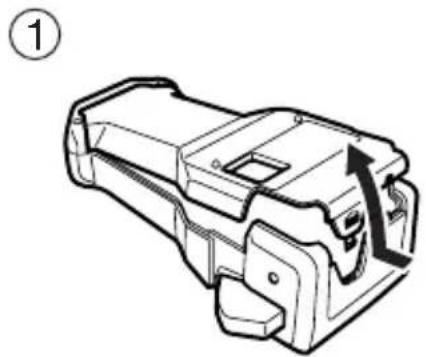
Bemærkninger om tapekassetter
Før du installerer tapekassetten, skal du kontrollere, at enden af tapen indføres under tapestyrene.
Hvis den tapekassette, du vil installere, indeholder et farvebånd, som er løst, skal du bruge fingeren til at dreje tandhjulet i pilens retning på kassetten, indtil farvebåndet er stramt.
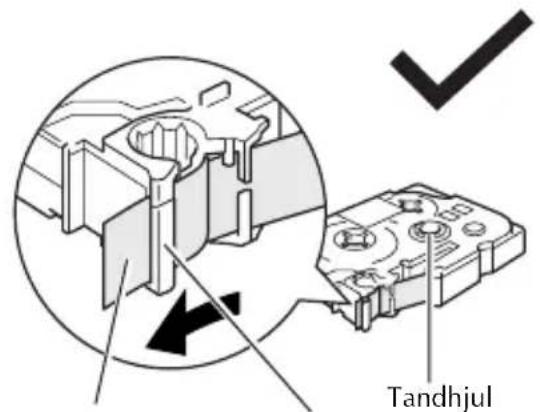
text_image
TandhjulEnde af taperulle Tapestyr
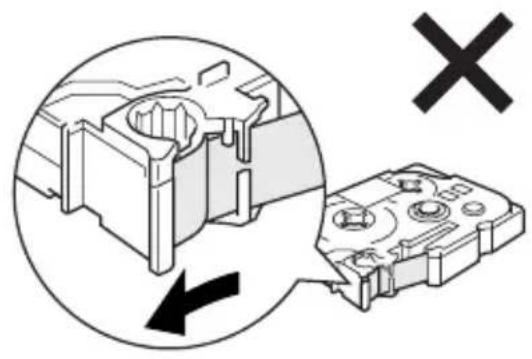
Når du indsætter tapekassetten, skal du kontrollere, at det indvendige farvebånd ikke griber fat i hjørnet af metalstyret.
Når du har installeret en tapekassette, skal du trykke en gang på for at stramme tapen, og tryk derefter på tapeafklipperknappen for at skære det overskydende tape af.
Skær altid tapen af, før den fjernes fra maskinen. Hvis der trækkes i tapen, før den skæres af, kan tapekassetten blive beskadiget.
Stærkt selvklæbende tape
Til ujævne, grove eller glatte overflader anbefaler vi stærkt selvklæbende tape.
Selv om det anbefales på instruktionsarket, som følger med kassetten med den stærkt selvklæbende tape, at tapen klippes over med en saks, kan tapeafklipperen på denne P-touch også skære stærkt selvklæbende tape.
Til ujævne, grove eller glatte overflader anbefaler vi stærkt selvklæbende tape. Selv om det anbefales på instruktionsarket, som følger med kassetten med den stærkt selvklæbende tape, at tapen klippes over med en saks, kan tapeafklipperen på denne P-touch også skære stærkt selvklæbende tape.
Fleksibel ID-tape
I tilfælde, der kræver mere fleksible labels, f.eks. omkring skarpe kanter og cylindriske genstande, anbefaler vi brug af Fleksibel ID-tape.
Labels, er der fremstillet af Fleksibelt ID-tape, kan ikke bruges til elektrisk isolering.
Når du sætter labels på cylindriske genstande, skal de have en diameter på mindst 3 mm, ellers skal labelen sættes på som et flag, og her skal du benytte labeltypen FLAG. De overlappende ender på labelen eller labelflaget skal være mindst 5 mm lange.
Label en kan falde af cylindriske genstande, hvis genstanden bøjes, efter labelen er sat på.

text_image
2A-C14 2A-C14 2A-C14 Diameter > 3 mm Overlapning > 5 mm HIGHT VOLTAGE HIGH VOLTAGE Diameter > 3 mm Overlapning > 5 mm Flag > 5 mm ABC 159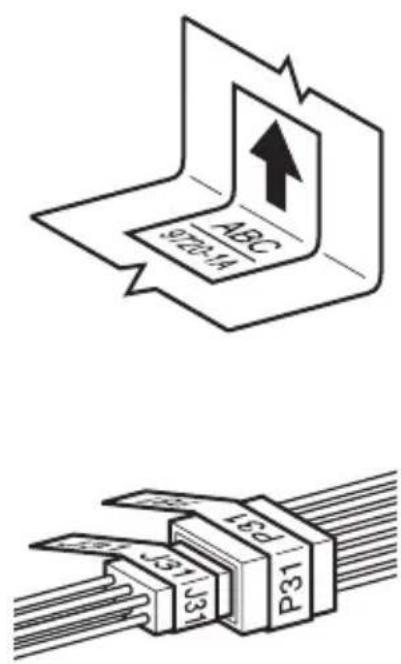
Tænde eller slukke P-touch
Tryk på ⏻ for at tænde eller slukke P-touch.
Hvis P-touch forsynes af lysnetadapteren eller batterierne, vises teksten fra sidste brug, når P-touch tændes igen. Med denne funktion kan du holde en pause i forberedelsen af en label, slukke maskinen og vende tilbage til arbejdet uden at skulle indtaste teksten igen.
Uanset om P-touch kører på batterier eller ved hjælp af lysnetadapteren, slukkes den automatisk, hvis du ikke trykker på en tast eller at der er anden aktivitet på maskinen i 5 minutter.
Ændring af sprog
Sproget i menuer, indstillinger og beskeder kan ændres ved at vælge ENGLISH, FRANÇAIS, ESPAÑOL, PORTUGUÊS, DEUTSCH, NEDERLANDS, ITALIANO, DANSK, SVENSKA, NORSK eller SUOMI. (Standardindstillingen er ENGLISH (engelsk).)
① Tryk på Code, og herefter på Z.
② Tryk på ← eller →, indtil LANGUAGE vises.
③ Tryk på Home eller End, indtil den ønskede indstilling vises, og tryk herefter på New Block.
2 Indstillinger for labeltype
Valg af en Label Type-indstilling
Ved at trykke på får du mulighed for at vælge en af de to almindelige indstillinger til design og udskrivning af dine egne brugerdefinerede etiketter eller en ud af de seks specialtilstande til udskrivning af de labels, der er forudformateret til identifikation af patchpaneler, kabler, stik og andre komponenter.
1 Tryk på Label Type Home.
2 Tryk på Home eller End (eller tryk på og hold Label Type nede), indtil den ønskede indstilling vises. (Nærmere oplysninger om de enkelte indstillinger for labeltyper finder du i afsnittene nedenfor.)
- Hvis NÖRMAL eller VERTIKAL er valgt, skal du fortsætte med at indtaste labelteksten som beskrevet i kapitel 3, Grundlæggende funktioner.
- Hvis ROTÉR, R & REP., PORT, PANEL1, PANEL2 eller FLAG er valgt, skal du fortsætte med følgende fremgangsmåde.
④ Tryk på ← eller →, indtil den ønskede parameter vises.
5 Tryk på Home eller End, indtil den ønskede indstilling vises (eller brug nummertasterne til at skrive den ønskede indstilling).
6 Tryk på New Block for at anvende de valgte indstillinger.
7 Skriv teksten til hver label i en særskilt tekstblok.
8 Udskriv labels.
- Hvis du vil udskrive en enkelt kopi af hver label, skal du trykke på Ⓙ. - Hvis du vil udskrive flere kopier, mens du fremhæver bestemte tegn, eller udskriv ved hjælp af en anden specialfunktion til udskrivning, skal du trykke på Code og derefter på Ⓙ og vælge de ønskede indstillinger. (Nærmere oplysninger finder du under Brug af specialfunktioner til udskrivning på side 35.)
Indstillingerne Normal og Vertical
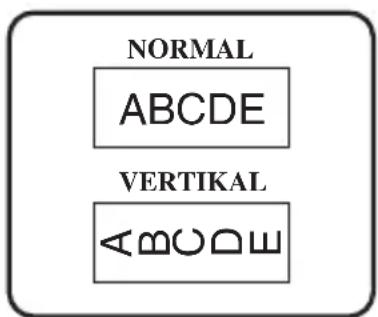
Labels, der er udskrevet ved hjælp af indstillingerne NORMAL og VERTIKAL kan formateres og udskrives, så de passer til ethvert behov.
text_image
NORMAL ABCDE VERTIKALNår du har valgt indstillingen NORMAL eller VERTIKAL, kan du indtaste, formatere, udskrive og tilskære labelteksten som normalt. Med indstillingen NORMAL Label Type udskrives teksten i vandret retning på labelen. Med indstillingen VERTIKAL for labeltype udskrives teksten i lodret retning på labelen.
Indstillingerne Rotate og Rotate & Repeat
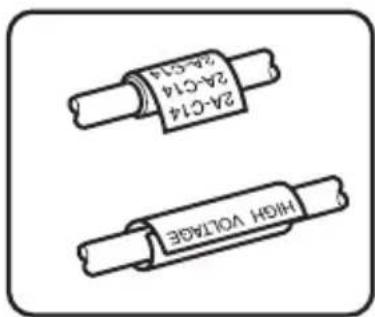
Når du udskriver labels ved hjælp af disse indstillinger for labeltypen kan de sættes omkring kabler og ledninger for at afmærke dem. Med begge indstillinger roteres teksten 90° mod uret, og hver tekstblok udskrives på en særskilt label som vist nedenfor. Med indstillingen Rotate & Repeat udskrives teksten flere gang på langs af labelen, så teksten er let at læse fra enhver vinkel.
text_image
2A-C14 2A-C14 2A-C14 HIGH VOLTAGE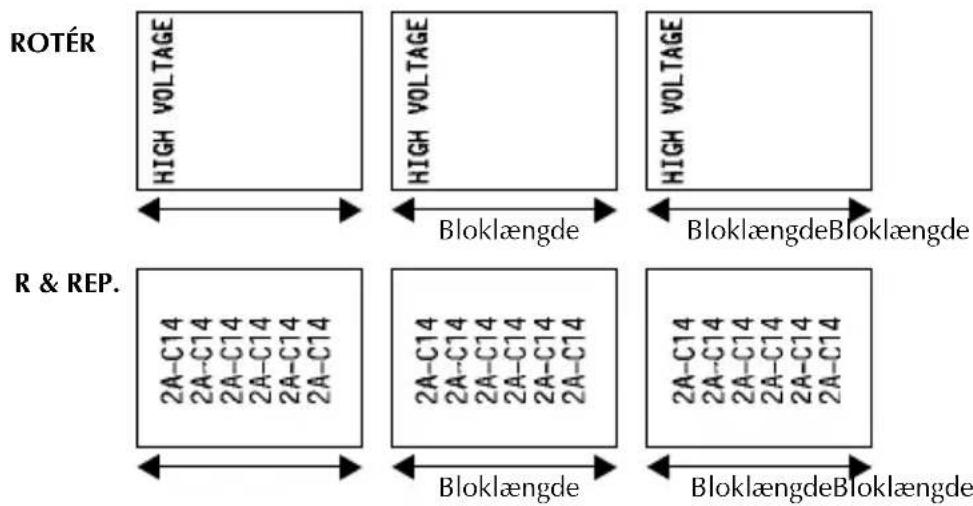
flowchart
graph TD
    A["ROTÉR"] --> B["HIGH VOLTAGE"]
    B --> C["Bloklængde"]
    C --> D["HIGH VOLTAGE"]
    D --> E["BloklængdeBloklængde"]
    F["R & REP."] --> G["2A-C14\n2A-C14\n2A-C14\n2A-C14\n2A-C14"]
    G --> H["Bloklængde"]
    H --> I["2A-C14\n2A-C14\n2A-C14\n2A-C14\n2A-C14"]
    I --> J["BloklængdeBloklængde"]
Når du har valgt indstillingen ROTÉR eller R & REP. for labeltypen, skal du angive længden på hver label og en rammetypografi efter ønske.
●BLOKLÆN. (bloklængde): 20,0 – 200,0 mm
Standard: 30,0 mm
- RAMME:
FRA, 1, 2, 3, 4
Standard: FRA
En enkelt tekstblok kan maksimalt indeholde syv tekstlinjer, og med indstillingen R & REP. for labeltype udskrives kun de tekstlinjer, der passer inden for labelen. Ved udskrivning af labels til kabler og ledninger anbefaler vi brug af Fleksibel ID-tape. Når Fleksibel ID-tape sættes omkring cylindriske genstande, skal genstandens diameter være mindst 3 mm, eller skal du vælge indstillingen FLAG for labeltypen. De overlappende ender på labelen eller flagets længde skal være mindst 5 mm.
Indstillingen Flag
Labels, der udskrives ved hjælp af denne indstilling for labeltypen, kan sættes omkring kabler eller ledninger ved at sammenklæbe enderne til et flag. Med indstillingen FLAG for labeltypen udskrives hver tekstblok i begge ender af de enkelte labels. Længden på den del af labelen, hvor der ikke udskrives, svarer til omkredsen på kablet eller ledningen. Teksten kan også udskrives i vandret retning eller roteres 90°.

text_image
ABC 159
text_image
ROTÉR, der er indstillet til FRA ABC 159 | ABC 159 Flag- længde Flag- diameter længde ROTÉR, der er indstillet til TIL ABC 159 | ABC 159 Flag- længde Flag- diameter længdeNår du har valgt indstillingen FLAG for labeltypen, skal du angive længden og diameteren på flaget, en rammetypografi efter ønske, og om teksten skal roteres.
- FLAG (flagdiameter): 0,0 - 100,0 mm
Standard: 7,0 mm
- FLAG (flaglængde): 10,0 – 200,0 mm
Standard: 30,0 mm
- RAMME:
FRA, 1, 2, 3, 4
Standard: FRA
- ROTÉR:
FRA, TIL
Standard: FRA
En enkelt tekstblok kan maksimalt indeholde syv tekstlinjer.
Ved udskrivning af labels til kabler og ledninger anbefaler vi brug af Fleksibel ID-tape. Hvis du vil sætte Fleksibel ID-tape omkring cylindriske genstande, skal du bruge indstillingen FLAG for labeltypen, når genstandens diameter er under 3 mm. Derudover skal flaglængden mindst være 5 mm.
Indstillingerne Port og Panel 1
Labels, der udskrives ved hjælp af disse indstillinger for labeltype kan bruges til at identificere forskellige komponenter eller paneler.
Med indstillingen PORT for labeltype udskrives hver tekstblok på særskilte labels, så de kan bruges til at identificere forskellige komponenter eller porte, som ikke er placeret ensartet.
Med indstillingen PANEL1 for labeltype placeres alle tekstblokke jævnt fordelt på en enkelt label, så labelen kan bruges til en række med kontakter, sikringer eller stik, der er jævnt fordelt på et patchpanel. Tekstblokkene kan også udskrives i den rækkefølge, de er indtastet, eller i modsat rækkefølge.

text_image
20 8A-D20 21 8A-D21 22 8A-D22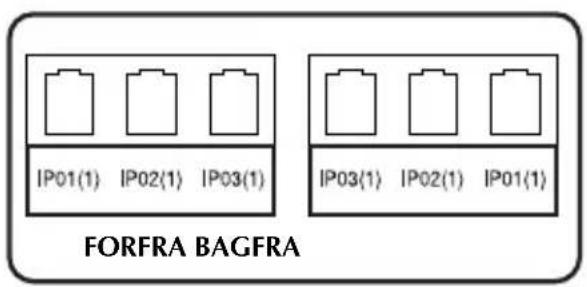
text_image
IP01(1) IP02(1) IP03(1) FORFRA BAGFRA IP03(1) IP02(1) IP01(1)
text_image
PORT 8A-19 8A-20 8A-21 ←→←→←→ PANEL1 (PRINT, der er indstillet til FORFRA) 8A-19 8A-20 8A-21 8A-22 PANEL1 (PRINT, der er indstillet til BAGFRA) 8A-22 8A-21 8A-20 8A-19 ←→←→←→ Bloklaengde Bloklængde BloklængdeNår du har valgt indstillingen PORT eller PANEL1 for labeltypen, skal du angive længden på hver tekstblok eller label og vælge en ramme efter ønske. Vælg for indstillingen PANEL1 for labeltype, om tekstblokkene skal udskrives i den rækkefølge, de er indtastet, eller i modsat rækkefølge.
- BLOKLÆN. (bloklængde): * For indstillingen PORT for labeltype:
20,0 - 200,0 mm
Standard: 30,0 mm
* For indstillingen PANEL1 for labeltype:
6,0 - 200,0 mm
Standard: 30,0 mm
- RAMME:
* For indstillingen PORT for labeltype:
FRA, 1 □, 2 □, 3 □, 4 □
Standard: FRA
* For indstillingen PORT for labeltype:
FRA, 1 | | ,2 | | ,3 | | ,
4 □□□, 5 □□□, 6 □□□,
7 □□□, 8 □□□, 9 □□□
Standard: FRA
●PRINT (rækkefølge for udskrivning):
FORFRA, BAGFRA
Standard: FORFRA
For disse labeltyper anbefales brug af stærkt selvklæbende tape.
Parameteren PRINT er kun tilgængelig med indstillingen PANEL1 for labeltype.
Ved hjælp af funktionen nummerering og indstillingen PANEL1 for labeltype er det nemt at oprette en enkelt label med flere blokke stigende tegn, f.eks. til at mærke patchpaneler som vist ovenfor. (Nærmere oplysninger om funktionen nummerering findes i afsnittet om Udskrivning af flere kopier, hvor tegnets værdi øges gradvist på side 36.)
Indstillingen Panel 2
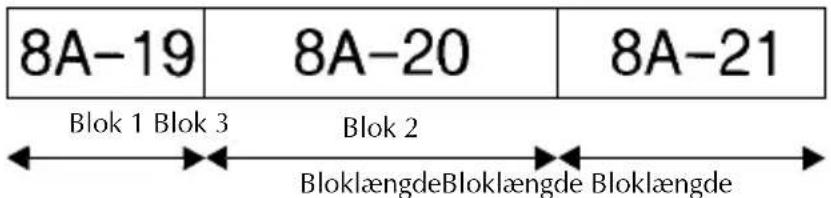
Ved at specificere en fast længde for hver blok kan denne label bruges til en række kontakter (f.eks. på en eltavle) eller et patchpanel.
Herudover kan tekstblokkene udskrives i den rækkefølge, som de er indtastet i, eller i modsat rækkefølge. Teksten kan også roteres 90°.

text_image
IP01(1) IP02 (1-3) IP03 (1-2)PANEL2
text_image
8A-19 8A-20 8A-21 Blok 1 Blok 3 Blok 2 BloklængdeBloklængde Bloklængde(Længde × multiplum) (Længde × multiplum) (Længde × multiplum)
●BLOK : 1 til 50 blokke
Standard: 1
LÆNGDE : 6,0 til 200,0 mm
Standard: 17,5mm
MULTIPLE : x1 til x9
Standard: 1
- RAMME :

text_image
FRA, 1 | | , 2 | | , 3 | | , 4 □□□, 5 □□□, 6 □□□, 7 □□□, 8 □□□, 9 □□□Standard: FRA
●PRINT: FORFRA, BAGFRA
Standard: FORFRA
●ROTÉR : FRA, TIL
Standard: FRA
Antallet af blokke kan kun specificeres eller ændres med BLOK parameteret. Tekstblokke kan ikke tilføjes eller slettes på anden måde.
Hvis antallet af blokke, der er specificeret i labeltypen PANEL2, er mindre end antallet af tekstblokke, der allerede er indtastet, slettes de indtastede tekstblokke. Hvis det specificerede antal blokke er større end antallet af indtastede tekstblokke, tilføjes tekstblokke.
For disse labeltyper anbefales brug af stærkt selvklæbende tape.
3 Grundlæggende funktioner
Brug af grundlæggende funktioner
Valg af funktioner, parametre, indstillinger og grupper
- Hvis “◀▶” vises, skal du trykke på ← for at vælge det forrige element eller → for at vælge det næste element.
●Hvis “ ” vises, skal du trykke på for at vælge det forrige element eller for at vælge det næste element.
Valg af standardindstillingen
- Hvis du vil vælge standardindstillingen for en funktion eller parameter, skal du trykke på ☐.
Bekræftelse af et valg
- Hvis du vil vælge et element fra en liste, anvende en markeret indstilling eller svare “ja”, skal du trykke på New Block.
Annullering af et valg
- Hvis du vil afslutte en funktion og vende tilbage til den forrige visning uden at ændre teksten eller hvis du vil svare “nej”, skal du trykke på 📧.
Indtastning og redigering af tekst
Indtastning af tegn
- Hvis du vil skrive små bogstaver, et tal, et komma eller punktum, skal du blot trykke på den pågældende tast.
- Hvis du vil skrive et stort bogstav, skal du trykke på ⬆ for at aktivere Shift-tilstand. Tryk derefter på det relevante bogstav.
- Hvis du vil blive ved med at skrive store bogstaver, skal du trykke på 📄 og derefter på ⬆ for at skifte til Caps-tilstand. Indtast derefter teksten.
Hvis du vil afslutte Shift-tilstand uden at skrive et bogstav, skal du trykke på ⬆.
Hvis du vil afslutte Caps-tilstand, skal du trykke på Code og derefter på
Hvis du vil skrive et lille bogstav i Caps-tilstand, skal du trykke på og derefter på det relevante bogstav.
Indtastning af mellemrum
- Hvis du vil tilføje et mellemrum til teksten, skal du trykke på □.
Flytning af markøren
Flyt markøren for at gennemgå og redigere teksten. Du kan også vælge de forskellige funktioner og indstillinger.
- Hvis du vil flytte markøren til venstre, til højre, opad eller nedad, skal du trykke på ←, →, Home eller End.
- Hvis du vil flytte markøren til begyndelsen af den aktuelle tekstlinje, skal du trykke på 📄 og derefter på ←.
- Hvis du vil flytte markøren til slutningen af den aktuelle tekstlinje, skal du trykke på 📄 og derefter på ➞.
- Hvis du vil flytte markøren til begyndelsen af hele teksten, skal du trykke på 📄 og derefter på 📋.
- Hvis du vil flytte markøren til slutningen af hele teksten, skal du trykke på 📆 og derefter på End.
Hvis du vil flytte markøren flere tegn eller linjer ad gangen, skal du trykke på og holde ←, →, Home eller End nede.
Tilføjelse af en ny tekstlinje
●Hvis du vil afslutte den aktuelle linje og påbegynde en ny, skal du trykke på New Block. “ ”vises i slutningen af linjen.
Antallet af tekstlinjer, som kan udskrives, afhænger af tapens bredde.
| Tapebredde | Maksimalt antal linjer, der kan udskrives |
| 6 mm 2 | |
| 9 mm 2 | |
| 12 mm 3 | |
| 18 mm 5 | |
| 24 mm 7 |
Linjeantallet på displayet angiver antallet af linjer i tekstblokken.
Tilføjelse af en ny tekstblok
- Hvis du vil oprette en ny tekstblok, så et afsnit i teksten kan bestå af et andet antal linjer end de andre, skal du trykke på 📄 og derefter på 📄. “ ” vises i slutningen af blokken.
Den indtastede tekst nedenfor udskrives f.eks. således:

text_image
A < a Insert Code 2:456 1:ABC_ ---- 1 NORMAL 2 ABC → 123 ABC 456En enkelt label kan indeholde maksimalt 50 tekstblokke.
Nummeret på den blok, som markøren er placeret i, er angivet nederst på displayet.
Alle tekstblokke indeholder de samme formateringsfunktioner.
Hvis du forsøger at udskrive en stor mængde data samtidig, kan nogle labels være blanke. Når du f.eks.udskriver 50 registreringer, er det maksimale antal tegn, der kan udskrives på én gang, begrænset til ca. 200.
Indsætning af tekst
- Hvis du vil indsætte tekst, som du har indtastet ved markørens aktuelle placering, skal du kontrollere, at indikatoren Insert er vist. Hvis det ikke er tilfældet, skal du trykke på Insert for at aktivere Insert-tilstand.
- Hvis du vil erstatte teksten ved markørens aktuelle placering i stedet for at indsætte den, skal du trykke på Insert for at afslutte Insert-tilstanden.
- Hvis du vil fjerne tekst til venstre for markøren aktuelle placering, skal du trykke på 📧, indtil alle tegn, du vil slette, er fjernet.
●Sådan slettes hele teksten:
1 Tryk på Code og derefter på.
2 Tryk på Home eller End for at vælge KUN TEKST (for kun at slette teksten) eller TEKST&FORMAT (for at slette teksten og angive alle formateringsfunktioner til standardindstillingerne).
③ Tryk på New Block
Indtastning af accenttegn
Der findes forskellige accenttegn under funktionen Accent.
Nedenstående accenttegn er tilgængelige.
1 Tryk på Code og derefter på Accent. Meddelelsen "ACCENT a-z/A-Z?" vises.
2 Tryk flere gange på tasten med det ønskede fremhævede tegn, indtil det korrekte tegn vises.
3 Tilføj accenttegnet/accenttegnene til teksten.
- Hvis du vil tilføje et enkelt accenttegn eller det sidste i en række, skal du gå til trin 5.
- Hvis du vil tilføje en række accenttegn til teksten, skal du trykke på 📄 og derefter på New Block.
④ For hvert supplerende accenttegn skal du gentage trin ② og ③.
5 Tryk på New Block
Hvis du vil skrive et accenttegn med store bogstaver, skal du trykke på ⬆ (eller trykke på Code og ↑ for at skifte til Caps-tilstand), før du trykker på bogstavtasten.
Indtastning af stregkode
Funktionen Bar Code gør det muligt at udskrive stregkoder som en del af labels.
Eftersom denne maskine ikke er specielt beregnet til udskrivning af labels med stregkoder, kan nogle stregkodelæsere muligvis ikke aflæse labels.
Stregkodelæsere kan muligvis ikke aflæse stregkoder, der er udskrevet med bestemte trykfarver på bestemte tapefarver. Du opnår de bedste resultater ved at udskrive stregkodelabels i sort på hvid tape.
De forskellige stregkodeparametre gør det desuden muligt at oprette mere tilpassede stregkoder.
| Parameter Indstillinger | |
| PROTOKOL | CODE 39, I-2/5, EAN13, EAN8, UPC-A, UPC-E, CODABAR, EAN128, CODE128 |
| BREDDE(stregbredde) | LILLE, MELLEM, STOR |
| UNDER# (udskrivning af tal under stregkoden) | TIL, FRA |
| KONTR.CIFFER FRA, TIL |
Parameteren KONTR.CIFFER er kun tilgængelig med protokollerne CODE 39, I-2/5 og CODABAR.
① Tryk på Code og derefter på Parameter Bar Code.
② Tryk på ← eller →, indtil den parameter, som du vil ændre, bliver vist.
③ Tryk på Home eller End, indtil den ønskede indstilling vises.
④ Gentag trin ② og ③, indtil alle parametre er indstillet efter ønske.
5 Tryk på New Block
Indtastning af stregkodedata
① Tryk på Parameter Bar Code.
② Skriv de nye stregkodedata eller rediger de gamle data.
③ Tryk på New Block for at tilføje stregkoden til teksten.
Hvis du vil føje specialtegn til stregkodedataene (kun med protokollen CODE39, CODABAR, EAN128 eller CODE128), skal du placere markøren under tegnet umiddelbart til højre for det sted, du vil tilføje specialtegnet. Tryk derefter på Accent. Tryk på Home eller End, indtil det ønskede kontroltegn vises, og tryk derefter på New Block for at føje tegnet til dine data. (I tabellen nedenfor vises en oversigt over de tilgængelige specialtegn.)
Hvis du vil ændre dataene eller indstillingerne for parameteren BREDDE eller UNDER# for en stregkode, der allerede er tilføjet teksten, skal du trykke på Code og derefter på Parameter Bar Code.
Følgende kontroltegn kan udelukkende føjes til stregkoder, som oprettes med protokollerne CODE39 eller CODABAR.
CODE39 CODABAR
| Symbol | Tegn | Symbol | Tegn |
| 0 | -4 | / | |
| 1 | . | 5 | + |
| 2 (SPACE) 6 % 2 : 5 | + | ||
| 3 | $ | ||
| Symbol | Tegn | Symbol | Tegn | |
| 0 | -3 | / | ||
| 1 | $ | 4 | ||
Nedenstående specialtegn kan kun tilføjes stregkoder, der er oprettet ved hjælp af protokollerne EAN128 og CODE128.
| Symbol | Tegn | Symbol | Tegn | Symbol | Tegn |
| 0 | ( S | P | *A | C | E > ) |
| 1 | ! | 1 | + | 1 | ? |
| 2 | '' | 1 | , | 2 | @ |
| 3 | # | 1 | - | 3 | [ |
| 4 | $ | 1 | . | 4 | \ |
| 5 | % | 1 | / | 5 | ] |
| 6 | & | 1 | : | 6 | ^ |
| 7 | , | 1 | ; | 7 | - |
| 8 | ( | 18 | < | ||
| 9 | ) | 19 | = |
| Symbol | Kontroltegn | Symbol | Kontroltegn | Symbol | Kontroltegn |
| 28 NUL 42 CR 56 ESC | |||||
| 29 43 SO 57 | { | ||||
| 30 SOH 44 SI 58 | FS | ||||
| 31 STX 45 DLE 59 | | | ||||
| 32 ETX 46 DC1 60 GS | |||||
| 33 EOT 47 DC2 61 | } | ||||
| 34 ENQ 48 DC3 62 RS | |||||
| 35 ACK 49 DC4 63 | ~ | ||||
| 36 BEL 50 NAK | 64 US | ||||
| 37 BS 51 SYN 65 DEL | |||||
| 38 HT 52 ETB 66 | FNC3 | ||||
| 39 LF 53 CAN 67 | FNC2 | ||||
| 40 VT 54 EM | 68 FNC4 | ||||
| 41 FF | 55 SU B 69 FNC1 |
Indtastning af et symbol
Der er 164 tilgængelige symboler og billeder under funktionen Symbol.
1 Tryk på Accent @★☆…. Den senest anvendte kategori vises.
2 Tryk på Home eller End for at markere den ønskede kategori.
③ Tryk på ← eller →, indtil det ønskede symbol er markeret.
4 Tilføj symbolet(erne) til teksten.
- Hvis du vil tilføje et enkelt symbol eller det sidste i en række, skal du gå til trin 6.
- Hvis du vil tilføje en række symboler til teksten, skal du trykke på [Code] og derefter
på New Block
⑤ For hvert supplerende symbol, skal du gentage trin ② til ④.
6 Tryk på New Block
Du kan også vælge et symbol ved at skrive den tilsvarende kode ifølge tabellen nedenfor. Hvis du f.eks. skriver "A02" og derefter trykker på New Block, føjes "?" til teksten.
Nedenstående symboler er tilgængelige.
| Kategori | Symboler | ||||||||||
| A TEGNS/ETNING | . | , | ? | ! | " | , | : | ; | - | - | |
| 00 01 | 02 03 04 | 05 06 07 | 08 09 | ||||||||
| \ | / | & | i | i | ~ | § | · | ||||
| 10 11 | 12 13 14 | 15 16 17 | |||||||||
| B KOMMERCIEL | @ | # | % | ® | © | TM | |||||
| 00 01 | 02 03 04 | 05 | |||||||||
| C MATEMATISK | + | - | × | * | ± | = | ÷ | ||||
| 00 01 | 02 03 04 | 05 06 | |||||||||
| D PARENTES | ( ) | [ ] | < | > | 《 | 》 | |||||
| 00 01 | 02 03 04 | 05 06 07 | |||||||||
| E PIL | → | ← | ↑ | ↓ | → | ← | ↑ | ↓ | |||
| 00 01 | 02 03 04 | 05 06 07 | 08 09 | ||||||||
| F ENHED | ° | $ | ¥ | £ | € | ¢ | f | φ | |||
| 00 01 | 02 03 04 | 05 06 07 | |||||||||
| G INTERNATIONALE TEGN | a | o | β | SS | α | β | γ | δ | μ | Ω | |
| 00 01 | 02 03 04 | 05 06 07 | 08 09 | ||||||||
| D | ð | P | p | ij | |||||||
| 10 11 | 12 13 14 | ||||||||||
| H | TAL | 1/2 | 1/3 | 1/4 | 0 | 1 | 2 | 1 | 2 | ||
| 00 01 | 02 03 04 | 05 06 07 | |||||||||
| I | PIKTOGRAF | [SAGS] |  |  |  |  | |||||
| 00 01 | 02 03 04 | 05 | |||||||||
| J | ELEKTRISK/ELEKTRONISK |  |  |  |  | -  |  |  |  |  | |
| 00 01 | 02 03 04 | 05 06 07 | 08 09 | ||||||||
 |  |  |  |  |  |  | [W68S] |  | |||
| 10 11 | 12 13 14 | 15 16 17 | 18 19 | ||||||||
 |  |  |  |  |  |  |  |  | |||
| 20 21 | 22 23 24 | 25 26 27 | 28 29 | ||||||||
 |  |  |  |  |  |  |  |  | |||
| 30 31 | 32 33 | 34 35 | 36 37 38 | 39 | |||||||
 |  |  | |||||||||
| 40 41 | 42 | ||||||||||
| K | FORBUD |  |  |  | |||||||
| 00 01 | 02 | ||||||||||
| L | ADVARSEL |  |  |  |  |  |  |  | |||
| 00 01 | 02 03 04 | 05 06 | |||||||||
| M | KOMMUNIKATION |  |  |  |  | [2XHH] |  | ||||
| 00 01 | 02 03 04 | 05 | |||||||||
| N | AUDIO/VISUEL |  |  |  |  |  |  |  |  |  |  |
| 00 01 | 02 | 03 04 | 05 06 07 | 08 09 | |||||||
 |  |  |  |  | |||||||
| 10 11 | 12 13 14 | ||||||||||
| Kategori | Symboler | |||||
| ANDET | [KWX8] | [4701] |  |  | ||
| 00 01 | 02 03 | |||||
| [8/27] |  | *Maksimalt 16 af de senest valgte symboler gemmes automatisk i symbolkategorien PERSONAL. | ||||

Når symbolkategorien PERSONAL er fuld, overskriver de seneste valgte symboler ældre symboler, medmindre funktionen Symbol Save er indstillet til FRA. (Se under Angivelse af fortløbende opdatering af symbolkategorien PERSONAL på side 44.)
Oprettelse af en label
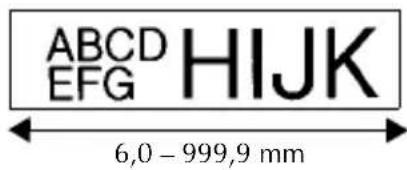
Angivelse af en labels længde
Sådan angives længden på en label:
② Tryk på ◀ eller ➞, indtil LÆNGDE vises.
3 Tryk på Home eller End, indtil den ønskede labellængde vises (eller brug nummertasterne til at indtaste den ønskede indstilling).
4 Tryk på New Block
text_image
ABCD EFG HIJK 6,0 - 999,9 mmAngivelse af marginstørrelse
Du kan angive bredden på tekstmarginerne i venstre og højre side.
① Tryk på Code og derefter på A.
2 Tryk på ◀ eller ▶, indtil MARGEN vises.
3 Tryk på Home eller End, indtil den ønskede marginindstilling vises (eller brug nummertasterne til at indtaste den ønskede marginindstilling).
4 Tryk på New Block

text_image
ABCD EFG HIJK 2,0 - 99,9 mm 2,0 - 99,9 mmIndramning af teksten
1 Tryk på Code og derefter på ABC B.
② Tryk på Home eller End, indtil den ønskede rammeindstilling vises.
③ Tryk på New Block. Den valgte indstilling anvendes til hele teksten.
Nedenstående rammetypografier er tilgængelige.
| Ramme-indstilling | Eksempel | Ramme-indstilling | Eksempel |
| 1 |  | 8 |  |
| 2 | 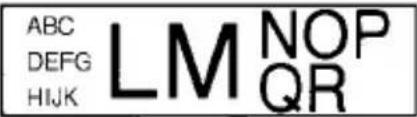 | 9 | 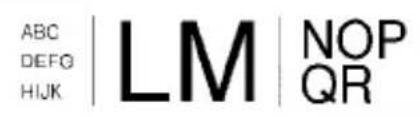 |
| 3 | 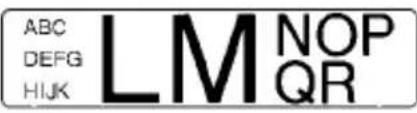 | 10 | 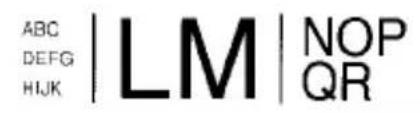 |
| 4 | 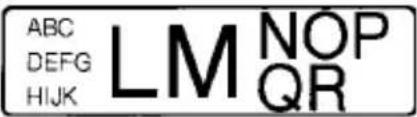 | 11 | 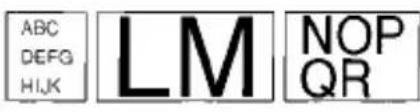 |
| 5 | 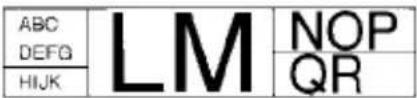 | 12 |  |
| 6 | 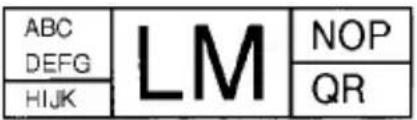 | 13 | 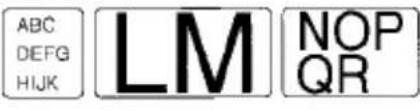 |
| 7 |  | 14 | 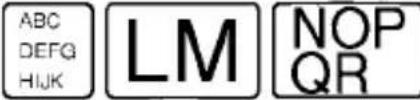 |
Angivelse af tegnstørrelsen
Du kan angive tegnstørrelsen for hele teksten på labelen eller kun for teksten på den linje, hvor markøren er placeret.
Formatering af tegnstørrelsen for hele teksten
① Tryk på Format.
2 Tryk på ◀ eller ➞, indtil G. STR. vises.
③ Tryk på Home eller End, indtil den ønskede indstilling for tegnstørrelse vises.
4 Tryk på New Block. Den valgte indstilling anvendes til hele teksten.
Formatering af tegnstørrelsen for en linje
1 Flyt markøren til den linje i teksten, hvor du vil ændre tegnstørrelsen.
2 Tryk på Code og derefter på A _A E.
③ Tryk på Home eller End, indtil den ønskede indstilling for tegnstørrelse vises.
4 Tryk på New Block. Den valgte indstillingen anvendes kun til den tekstlinje, hvor markøren er placeret.
Hvorvidt tekstformater kan udskrives, afhænger af bredden på tapen. Tabellen nedenfor viser det maksimale tekstformat, der kan bruges til de enkelte tapebredder.
| Tapebredde Maksimalt tekstformat | |
| 6 mm 12 punkter | |
| 9 mm 18 punkter | |
| 12 mm 24 punkter | |
| 18 mm 36 punkter | |
| 24 mm 48 punkter | |
Når du har valgt indstillingen AUTO, og teksten i en blok består af en enkelt linje med udelukkende store bogstaver (og ingen accenttegn), udskrives teksten en smule større end den største mulige tapebredde.
Angivelse af tegnbredden
Formatering af bredden på hele teksten
① Tryk på Format.
2 Tryk på ◀ eller ▶, indtil G. BREDDE vises.
③ Tryk på Home eller End, indtil den ønskede indstilling for tegnbredden vises.
4 Tryk på New Block. Den valgte indstilling anvendes til hele teksten.
Formatering af bredden på en linje
1 Flyt markøren til den linje i teksten, hvor du vil ændre tekstbredden.
2 Tryk på Code og derefter på A _A E.
③ Tryk på ◀ eller ➞, indtil BREDDE vises.
4 Tryk på Home eller End, indtil den ønskede indstilling for tegnbredden vises.
5 Tryk på New Block. Den valgte indstillingen anvendes kun til den tekstlinje, hvor markøren er placeret.
Nedenstående tegnbredder er tilgængelige for de enkelte tegnstørrelser.
| Bredde Størrelse | NORMAL SMAL TYND BRED | |||
| 48 punkter | ABC | ABC | ABC | ABC |
| 36 punkter | ABC | ABC | ABC | ABC |
| 24 punkter | ABC | ABC | ABC | ABC |
| 18 punkter | ABC | ABC | ABC | ABC |
| 12 punkter | ABC | ABC | ABC | ABC |
| 9 punkter | ABC | ABC | ABC | ABC |
| 6 punkter | ABC | ABC | ABC | ABC |
Angivelse af stilart
Formatering af stilart for hele teksten
① Tryk på Format.
② Tryk på ← eller →, indtil G. TYPE vises.
③ Tryk på Home eller End, indtil den ønskede indstilling for stilart vises.
4 Tryk på New Block. Den valgte indstilling anvendes til hele teksten.
Formatering af stilart for en linje
1 Flyt markøren til den linje i teksten, hvor du vil ændre stilart.
2 Tryk på Code og derefter på A&A.
③ Tryk på Home eller End, indtil den ønskede indstilling for stilart vises.
4 Tryk på New Block. Den valgte indstillingen anvendes kun til den tekstlinje, hvor markøren er placeret.
Nedenstående stilarter er tilgængelige.
| Stilart Eksempel Stilart Eksempel | |||
| NORMAL KURSIV | ABC | ABC | |
| FED | ABC | K+FED(kursiv og fed) | ABC |
| KONTUR | ABC | K+KONT(kursiv og kontur) | ABC |
Angivelse af justeringen for alle linjer i teksten
① Tryk på Format.
② Tryk på ← eller →, indtil JUSTER vises.
③ Tryk på Home eller End, indtil den ønskede indstilling vises.
4 Tryk på New Block. Den valgte indstilling anvendes til hele teksten.
Nedenstående indstillinger for justering er tilgængelige.

text_image
ABC DEFGH IJKLM ABC DEFGH IJKLM ABC DEFGH IJKLM A B C DEFGH IJKLMVNSTR CENTR H∅JRE JUST
Brug af de forudformaterede Auto Format-skabeloner
Der findes en række tilgængelige forudformaterede labelskabeloner, der gør det muligt at oprette labels hurtigt og let til en række forskellige formål – lige fra identificering af indholdet af kasser og arkivmapper til mærkning af udstyr og fremstilling af navne- og ID-skilte. Du behøver blot vælge en af de ti labelskabeloner og skrive teksten i de enkelte felter i labelen. Derefter er labelen klar til at blive udskrevet.
Nedenstående labelskabeloner er tilgængelige.
| Tast | Skabelon-navn | Tapebredde × Labellængde | Skabelonfelter Eksempel |
| 1 | KASSE 18 mm × 69 mm | 1 SYMBOL? 2 TEKST1?3 TEKST2?4 STREGKODE? | |
| 2 | ARKIV1 24 mm × 83 mm | 1 TEKST1? 2 TEKST2?3 STREGKODE? | |
| 3 | ARKIV2 24 mm × 79 mm | 1 TEKST?2 STREGKODE? | |
| 4 | ARKIV3 24 mm × 41 mm | 1 TEKST?2 STREGKODE? | |
| 5 | ARKIV4 24 mm × 55 mm | 1 TEKST1? 2 TEKST2?3 TEKST3? 4 TEKST4?5 TEKST5? | |
| 6 | ID 24 mm × 69 mm | 1 TEKST1? 2 TEKST2?3 TEKST3? | |
| Tast | Skabelon-navn | Tapebredde × Labellængde | Skabelonfelter Eksempel | |
 | TEGN 24 mm × 101 mm | 1 SYMBOL? 2 TEKST1?3 TEKST2? |  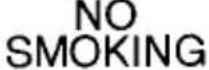 | |
 | N SKILT 18 mm × 101 mm | 1 NAVN?2 FIRMA? |  ABC Transport ABC Transport | |
 | ARKIVMAP 12 mm × 88 mm | 1 TITEL?2 UNDERTITEL? |  CNTPRMEE SWEEN CN. CNTPRMEE SWEEN CN. | |
 | IC CHIP 9 mm × 25 mm | 1 TEKST1? 2 TEKST2? |  [02WX] [02WX] | |
1 Tryk på Code, og tryk derefter på den nummertast, som den ønskede skabelon er tilknyttet.
2 Tryk på New Block. Det første felt for den valgte skabelon vises.
③ Tryk på Home eller End for at få vist de enkelte felter, og indtast derefter teksten.
4 • Hvis du vil udskrive en enkelt kopi, skal du trykke på ☑.
- Hvis du vil udskrive flere kopier, flere kopier, hvor bestemte tegn fremhæves, eller teksten i spejlvendt udgave, skal du trykke på Code og derefter på Label Type. (Nærmere oplysninger finder du under Brug af specialfunktioner til udskrivning på side 35.)
Du kan indtaste accenttegn (side 22), symboler (side 25) og stregkoder (side 23) i skabelonens felter.
Hvis du vil lukke skabelonen, skal du gå til det sidste felt og derefter trykke på New Block. Menuen Auto Format vises. Tryk på Home eller End, indtil SLUT vises. Tryk derefter på New Block.
Udskrivning af labels
Visning af eksempel på labellayoutet
Med funktionen Preview kan du få vist et eksempel på tekstens layout.
- Hvis du se et eksempel på udskriften, skal du trykke på Code og derefter på . Længden på den aktuelle label er angivet i det nederste, venstre hjørne på displayet.
Hvis du vil rulle til venstre eller højre i visningen af udskriften, skal du trykke på eller ▶. Tryk på New Block eller for at vende tilbage til teksten.
Fremføring af tapen
- Tryk på 🚫 for at udføre 23 mm tape. Meddelelsen “INDF∅RER” vises.
Tryk på 📄 for at udføre eventuel overskydende, printet tape, efter du har trykket på ⏻ for at afslutte udskrivningen.
Udskrivning af en label
- Hvis du vil udskrive en label, skal du trykke på ☐. Meddelelsen “ARBEJDER” og derefter “KOPIER”, efterfulgt af nummeret på den label, der udskrives, bliver vist.
Tryk på ⏻ for at stoppe udskrivningen og slukke P-touch-enheden.
Ved indstillingen 3 (klippepause; kædeudskrivning) eller 4 (ingen klippepause; kædeudskrivning) i funktionen Klip (side 42) vises “FREMF∅R OK?”. Tryk på New Block for at aktivere fødning. Tryk på for at vende tilbage til tekstindtastningstilstanden.
Brug af specialfunktioner til udskrivning
Der findes forskellige specialfunktioner til udskrivning, som du kan bruge til at udskrive flere kopier af labels, flere kopier med øgede værdier for bestemte tegn, særlige dele af labelteksten eller labeltekst i spejlvendt format.
Udskrivning af flere kopier af en label
Med funktionen Repeat Printing kan du udskrive op til 99 kopier af den samme tekst.

① Tryk på Code og derefter på Label Type.
2 Tryk på ◀ eller ➞, indtil KOPIER vises.
③ Tryk på Home eller End, indtil den ønskede antal kopier vises (eller brug nummertasterne til at indtaste den ønskede indstilling).
4 Tryk på New Block (eller ☐). BEKRAFT vises i menuen Print Option.
5 Tryk på New Block (eller) for at starte udskrivningen af det angivne antal kopier. Nummeret på hver kopi vises under udskrivningen.
Hvis funktionen Cut er indstillet til 1 eller 3, vises meddelelsen “KLIP TAPE FOR AT FORTSÆTTE”, efter hver label er udskrevet. Tryk på tapeafklipperknappen for at klippe labelen af og fortsætte udskrivningen.
Sørg for at klippe tapen inden for 5 minutter fra det tidspunkt, hvor meddelelsen vises.
Flere oplysninger om de forskellige indstillinger, der er tilgængelige for afklipning af tapen, finder du under Indstillinger for fremføring og afklipning af tape på side 42.
Hvis du vil angive indstillinger for yderligere Print Option-funktioner i stedet for at fortsætte med trin 5, skal du trykke på Home eller End, indtil FORTSÆT vises i menuen Print Option. Tryk derefter på New Block.
Udskrivning af flere kopier, hvor tegnets værdi øges gradvist
Funktionen nummerering kan bruges til at udskrive flere kopier af samme tekst, mens værdierne for de enkelte tegn (bogstaver, tal eller stregkodedata) øges, efter udskrivningen af hver label. Denne type automatisk stigning er meget nyttig ved udskrivning af labels til serienumre, produktionskontrol eller andre labels, der kræver stigende koder.
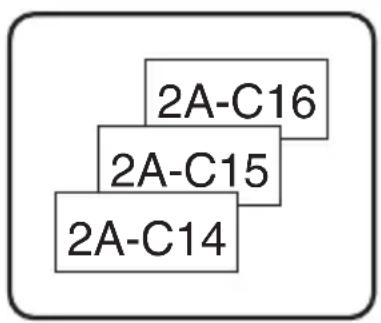
text_image
2A-C16 2A-C15 2A-C141 Tryk på Code og derefter på Label Type.
2 Tryk på ◀ eller ➞, indtil NUMMER vises.
3 Tryk på Home eller End, indtil den ønskede antal kopier vises (eller brug nummertasterne til at indtaste den ønskede indstilling).
4 Tryk på New Block. Meddelelsen “START?” vises. (Hvis du kun vil angive tegnet ved markørens aktuelle placering som nummereringsfelt, skal du trykke på og derefter gå til trin 9.)
5 Tryk på Home, End, eller, indtil det første tegn, som du vil medtage i nummereringsfeltet, blinker.
6 Tryk på New Block. Meddelelsen "SLUT?" vises.
⑦ Tryk på Home, End, eller, indtil det sidste tegn, som du vil medtage i nummereringsfeltet, blinker.
8 Tryk på New Block. BEKRAEFT vises i menuen Print Option.
9 Tryk på New Block (eller) for at starte udskrivningen af det angivne antal labels. Nummeret på hver kopi vises under udskrivningen.
Hvis funktionen Cut er indstillet til 1 eller 3, vises meddelelsen "KLIP TAPE FOR AT FORTSÆTTE", efter hver label er udskrevet. Tryk på tapeafklipperknappen for at klippe labelen af og fortsætte udskrivningen.
Sørg for at klippe tapen inden for 5 minutter fra det tidspunkt, hvor meddelelsen vises.
Flere oplysninger om de forskellige indstillinger, der er tilgængelige for afklipning af tapen, finder du under Indstillinger for fremføring og afklipning af tape på side 42.
Bogstaver og tal øges som vist nedenfor.

Mellemrum (vist som understregninger “_” i eksemplerne nedenfor) kan bruges til at justere mellemrummet mellem tegn eller bestemme antallet af tegn, der udskrives.
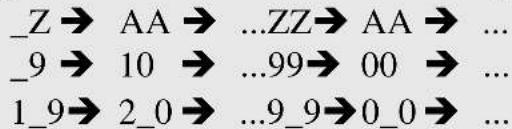
Et nummereringsfelt skal være placeret inde på en linje i teksten i en enkelt blok.
Du kan maksimalt vælge fem tegn til nummereringsfeltet.
Hvis du medtager ikke-alfanumeriske tegn som f.eks. et symbol i nummereringsfeltet, øges kun bogstaverne og tallene i nummereringsfeltet, når disse labels udskrives. Hvis feltet kun indeholder ikke-alfanumeriske tegn, udskrives kun en enkelt label.
Hvis du vil angive indstillinger for yderligere Udskriftsindstilling-funktioner i stedet for at fortsætte med trin ⑨, skal du trykke på Home eller End, indtil FORTSÆT vises i menuen Udskriftsindstilling. Tryk derefter på New Block.
Hvis du har valgt en stregkode som nummereringsfelt i trin ⑤, skal du springe over trin ⑥ og ⑦ og fortsætte med trin ⑧.
Udskrivning af et interval af tekstblokke
Med funktionen Block Printing kan du vælge det interval af tekstblokke, du vil udskrive.
1 Tryk på Code og derefter på Label Type.
2 Tryk på eller, indtil det første nummer i intervallet, som vises under BLOKNUMMER begynder at blinke.
3 Tryk på Home eller End, indtil det ønskede bloknummer vises (eller brug nummertasterne til at indtaste den ønskede indstilling).

flowchart
graph TD
    A["LM"] --> B["NOP"]
    B --> C["QR"]
    C --> D["ST"]
    D --> E["UVWX"]
    F["NOP"] --> G["QR"]
    G --> H["↓"]
4 Tryk på →, indtil det andet nummer i intervallet, som vises underBLOKNUMMER begynder at blinke.
5 Tryk på Home eller End, indtil det ønskede bloknummer vises (eller brug nummertasterne til at indtaste den ønskede indstilling).
⑥ Tryk på New Block (eller ☐). BEKRAFT vises i menuen Print Option.
⑦ Tryk på New Block (eller) for at starte udskrivningen af det angivne antal labels. Nummeret på hver kopi vises under udskrivningen.
Hvis du vil angive indstillinger for yderligere Print Option-funktioner i stedet for at fortsætte med trin ⑦, skal du trykke på Home eller End, indtil FORTSÆT vises i menuen Print Option. Tryk derefter på New Block.
Udskrivning af spejlvendte labels
Med denne funktion kan du udskrive labelen, så teksten kan læses fra den klæbende side af tapen. Hvis du sætter spejlvendte labels på glas eller et andet gennemsigtigt materiale, kan de læses korrekt fra den modsatte side.
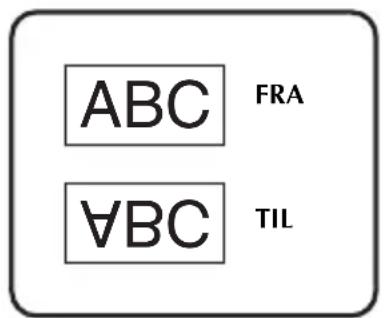
① Tryk på Code og derefter på Label Type.
2 Tryk på ◀ eller ➞, indtil SPEJL vises.
3 Tryk på Home eller End, indtil TIL vises.
4 Tryk på New Block (eller ☐). BEKRAFT vises i menuen Print Option.
5 Tryk på New Block (eller) for at starte udskrivningen af det angivne antal labels. Nummeret på hver kopi vises under udskrivningen.
Når du bruger funktionen til spejlvendt udskrivning, skal teksten udskrives på gennemsigtig tape.
Hvis du vil angive indstillinger for yderligere Print Option-funktioner i stedet for at fortsætte med trin 5, skal du trykke på Home eller End, indtil FORTSÆT vises i menuen Print Option. Tryk derefter på New Block.
Kombination af specialfunktioner til udskrivning
Mange af specialfunktionerne til udskrivning kan kombineres, afhængigt af de forskellige betingelser som f.eks. den valgte labeltype, eller om der anvendes en skabelon. Når du f.eks. kombinerer funktionen Repeat Printing og nummerering for at udskrive to kopier af en label, hvor “1” er valgt som nummereringsfeltet og der anvendes tre værdistigninger, udskrives de labels, der er vist ovenfor.
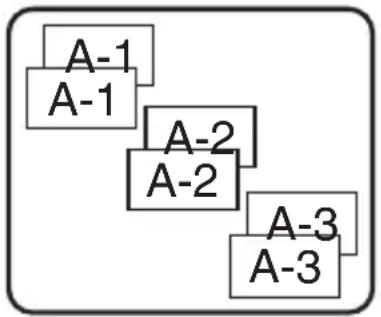
flowchart
graph TD
    A["A-1"] --> B["A-2"]
    B --> C["A-3"]
    C --> D["A-3"]
    style A fill:#f9f,stroke:#333
    style B fill:#f9f,stroke:#333
    style C fill:#f9f,stroke:#333
    style D fill:#f9f,stroke:#333
Nærmere oplysninger om de forskellige specialfunktioner til udskrivning finder du i det tilsvarende afsnit ovenfor.
Du kan gemme en labeltekst og dens formatering i hukommelsen, hvis du bruger den ofte. Det er let at hente den, så du hurtigt kan redigere og udskrive den. Når du gemmer en tekstfil, får den et nummer, så det er let at hente den. Der kan gemmes op til 10 tekstfiler og omtrent 2.000 tegn i hukommelsen.
Eftersom du henter en kopi af den gemte tekstfil, når du bruger funktionen Recall, kan du redigere eller udskrive teksten, uden den oprindelige fil bliver ændret. Når du ikke længere har brug for en fil, eller der mangler plads i hukommelsen, kan du bruge funktionen Clear til at slette tekstfiler.
Lagring af labeltekst
① Tryk på 📋.
② Tryk på Home eller End, indtil GEM vises.
③ Tryk på New Block
4 Tryk på Home eller End, indtil det filnummer, du vil gemme teksten under, bliver vist.
5 Tryk på New Block
Hvis der allerede er gemt det maksimal antal tegn, vises fejlmeddelelsen "HUKOMMELSEN ER FULD!" på displayet. Hvis det sker, skal du slette en eksisterende tekstfil, før du kan gemme den nye fil.
Hvis der allerede er gemt en fil under det valgte filnummer, vises meddelelsen "OVERSKRIV?" på displayet. Hvis du vil overskrive den gemte fil med den nye fil, skal du trykke på New Block. Tryk på for at gå tilbage og vælge et andet filnummer uden at overskrive tekstfilen, og vælg derefter et andet filnummer.
Hente gemt tekst
① Tryk på 📋.
② Tryk på Home eller End, indtil Åbn vises.
③ Tryk på New Block
4 Tryk på Home eller End, indtil det filnummer vises, hvor den tekst, du vil hente, er gemt.
5 Tryk på New Block. Al tekst, der tidligere er indtastet i displayet, bliver slettet, og teksten, der er gemt under det valgte filnummer, hentes til displayet.
Hvis du vil se andre dele af den valgte tekstfil, skal du trykke på eller.
Slette gemt tekst
① Tryk på 📋.
2 Tryk på Home eller End, indtil SLET vises.
3 Tryk på New Block
4 Tryk på Home eller End, indtil det filnummer vises, hvor den tekst, du vil slette, er gemt.
5 Vælg den eller de filer, du vil slette.
- Hvis du vil slette en enkelt fil, skal du gå til trin 6.
- Hvis du vil slette flere filer, skal du trykke på ☐. Det aktuelle filnummer bliver fremhævet. Fortsæt med at markere tekstfiler ved at gentage trin 4, og tryk derefter på ☐, indtil alle filer, du vil slette, er markeret.
- Hvis du vil slette alle filer, skal du trykke på 📄 og derefter på 📄.
⑥ Tryk på New Block. Meddelelsen “RYD?” (eller “SLET ALLE?”, hvis du har markeret alle filer) vises.
⑦ Tryk på New Block. Den tekst, der er gemt i de markerede filer, bliver slettet.
Hvis du vil se andre dele af den valgte tekstfil, skal du trykke på eller.
Hvis du vil fjerne en tekstfil fra den gruppe, du vil slette, skal du åbne tekstfilen og derefter trykke på ☐, så det pågældende filnummer ikke længere er fremhævet.
Forskellige funktioner er tilgængelige med henblik på ændring og tilpasning af funktionerne på P-touch.
Indstillinger for fremføring og afklipning af tape
Med funktionen Cut kan du angive, hvordan tapen skal føres frem efter udskrivningen. Indstillingerne for funktionen Cut består af kombinationer af to forskellige klippemetoder: Klippepause (hvor maskinen afbryder udskrivningen, så labelen kan blive klippet af) og kædeudskrivning (hvor den sidste kopi ikke fremføres til afklipning, hvilket begrænser spildet af tape).
Kædeudskrivning er en økonomisk funktion, der er beregnet til at eliminere “tapespild” i begyndelsen af en label. Hvis du ikke bruger kædeudskrivning, klippes den overskydende tape fra de forrige udskrivning af, før den første label i den aktuelle session udskrives. Hvis du vælger at bruge kædeudskrivning, forbliver den sidste label i den forrige session i maskinen (føres ikke frem), så den næste label kan udskrives uden spild af tape. Når den sidste label er udskrevet, skal du trykke på 📁 for at fremføre kæden af labels og derefter trykke på tapeafklipperknappen for at klippe den af.
Følgende indstillinger er tilgængelige: (Standardindstillingen er 1.)
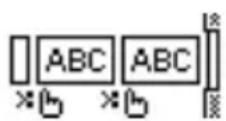
1
(klippepause: ingen kædeudskrivning)
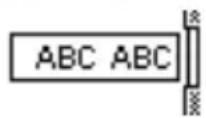
2
(ingen klippepause; ingen kædeudskrivning)
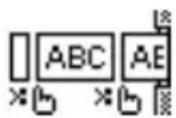
3
(klippepause; kædeudskrivning)
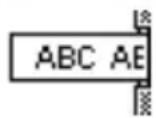
4
(ingen klippepause; kædeudskrivning)
① Tryk på Code og derefter på Z.
② Tryk på ← eller →, indtil KLIP vises.
3 Tryk på Home eller End, indtil den ønskede indstilling vises. Tryk derefter på New Block.
[NO TEXT]
Efter udskrivning med funktionen Klip indstillet til 3 eller 4, vises "FREMF∅R OK?". Tryk på New Block for at aktivere fødning. Tryk på for at vende tilbage til tekstindtastningstilstand.
Indstilling af displayets kontrast
Du kan gøre displayet lysere eller mørkere ved at vælge en indstilling mellem -2 og +2. (Standardindstillingen er 0.) Vælg en højere værdi for at øge kontrasten (gøre displayet mørkere). Vælg en lavere værdi for at mindske kontrasten (gøre displayet lysere).
① Tryk på Code og derefter på Z.
② Tryk på ◀ eller ➞, indtil LCD-KONTRAST vises.
3 Tryk på Home eller End, indtil den ønskede indstilling vises. Tryk derefter på New Block.
Indstilling af funktionen Auto Reduction
Med funktionen Auto Reduction kan du vælge, om tekstbredden (TEKSTBREDDE) eller tekststørrelsen (TEKSTST∅RRELSE) skal reduceres, hvis den tekst, der angivet til størrelsesindstillingen AUTO, er for stor til den angivne labellængde. (Standardindstillingen er TEKSTST∅RRELSE.)
① Tryk på Code og derefter på Z.
② Tryk på ← eller →, indtil AUTO REDUKTION vises.
③ Tryk på Home eller End, indtil den ønskede indstilling vises. Tryk derefter på New Block.
Hvis TEKSTST∅RRELSE er valgt, og der tilføjes mere tekst, reduceres tegnstørrelsen, så teksten passer inden for den angivne labellængde.
ABCDE

ABCDEFGHIJKLMNOPQRSTUVWXYZH
Hvis TEKSTBREDDE er valgt, og der tilføjes mere tekst, reduceres tegnbredden, så teksten passer inden for den angivne labellængde.
Når tegnbredden er reduceret til TYND, reduceres tegnstørrelsen imidlertid også, så teksten passer inden for den angivne labellængde.
ABCDE

ABCDEFGH
Kalibrering af labellængden
Hvis længden på den udskrevne label ikke svarer til den længden, der er angivet med funktionen Length, kan længden på de udskrevne labels genkalibreres med længdejusteringsfunktionen ved at vælge en indstilling på mellem -5 og +5. (Standardindstillingen er 0.)
① Tryk på 📄 Code og derefter på ⚡.
② Tryk på ← eller →, indtil JUST. LNGD. vises.
③ Tryk på Home eller End, indtil den ønskede indstilling vises. Tryk derefter på New Block.
Angivelse af fortløbende opdatering af symbolkategorien PERSONAL
Du kan angive, om der fortløbende skal føjes symboler til symbolkategorien PERSONAL (og de gamle symboler slettes), når kategorien er fuld (TIL), eller om der ikke længere skal tilføjes symboler, når symbolkategorien PERSONAL er fuld (FRA). (Standardindstillingen er TIL.)
① Tryk på Code og derefter på Z.
② Tryk på ← eller →, indtil SYMBOL OPD. vises.
3 Tryk på Home eller End, indtil den ønskede indstilling vises. Tryk derefter på New Block.
Ændring af måleenheder
De enheder, der er brugt til at vise målingerne, kan indstilles til millimeter (mm) eller tommer. (Standardindstillingen er tommer).
① Tryk på Code, og herefter Z.
2 Tryk på ◀ eller ➞, indtil UNITS vises.
③ Tryk på Home eller End, indtil den ønskede indstilling vises. Tryk herefter på New Block.
Vis versionsoplysninger
Denne funktion kan bruges til at vise versionsoplysningerne for softwaren til P-touch og det indbyggede symbolsæt.
① Tryk på Code og derefter på Z.
② Tryk på ◀ eller ➞, indtil VERSIONS INFO vises.
③ Tryk på Home eller End, indtil de ønskede versionsoplysninger vises.
4 Tryk på New Block for at afslutte Setup-tilstand.
Rengøring
Visse dele af P-touch kan af og til kræve rengøring. Støv og snavs sætter sig på P-touch's printhoved og ruller, især når enheden benyttes udendørs eller i meget støvede omgivelser. Med tiden kan tapeafklipperen blive dækket af lim, hvilket gør det svært at klippe tapen over.
Rengøring af printhoved, ruller og tapeafklipper
Tryk på ⏻ for at slukke P-touch-enheden, tag batteriet ud og frakobl lysnetadapteren, inden printhovedet og rullerne rengøres.
ADVARSEL
- Berør ikke printhovedet direkte med hænderne. Printhovedet kan være varmt. - Berør ikke skærebladet direkte med hænderne.
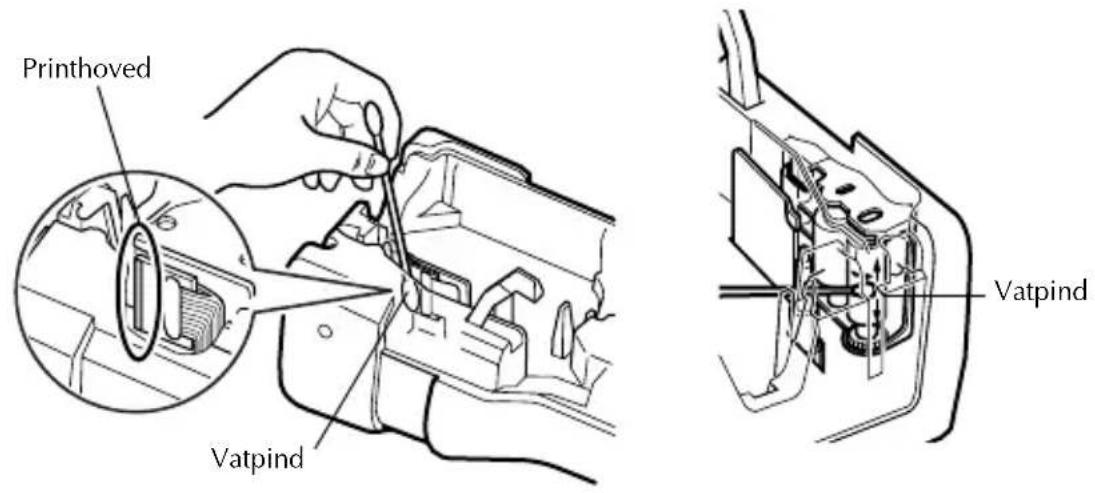
text_image
Printhoved Vatpind Vatpind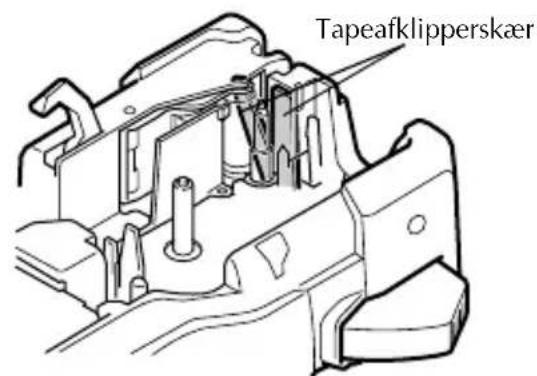
text_image
Tapeafklipperskær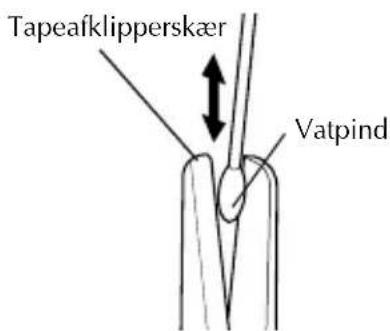
text_image
Tapeafklipperskær VatpindBemærkninger om rengøring af printhovedet og rullerne
Hvis der forekommer hvide, vandrette striber hen over labelteksten, skal du rengøre maskinens printhoved.
Det er lettere at rengøre printhovedet, når du bruger rensetapen TZ-CL4 (ekstra tilbehør).
Bemærkninger om rengøring af tapeafklipperen
Hvis tapen ikke afskæres korrekt, skal du rengøre tapeafklipperskæret.
5 Brug af P-touch sammen med en computer (kun til PT-7600)
Denne P-touch er udstyret med en USB-port, der gør det muligt at tilslutte den til en computer, der kører med Microsoft ^® Windows ^® . Den vedlagte cd-rom indeholder P-touch Editor 5.0, som installeres sammen med printerdriveren og P-touch Transfer Manager.
- P-touch Editor 5.0 er varemærkesoftware, der omfatter supplerende illustrations- og layoutfunktioner, der gør det muligt at designe mere avancerede labelskabeloner og oprette databaser. Når du har oprettet disse labelskabeloner og databaser, kan de indlæses til P-touch, hvor de kan bruges til at udskrive lables.
P-touch Editor-softwaren og printerdriveren skal installeres, før du kan tilslutte P-touch til computeren og tænde enheden.
Benyt kun det medfølgende USB-interfacekabel til at tilslutte P-touch til computeren.
Det er ikke muligt at slutte en enkelt computer til flere P-touch-maskiner samtidigt.
Selv om P-touch kan tilsluttes computeren via et USB-tilslutning, kan labellayout, der er oprettet i P-touch Editor, ikke udskrives direkte fra programmet.
Installation af software og printerdriver
INDLEDNING
Egenskaber
| P-touch Editor | Gør det nemmere for alle at oprette en lang række forskellige brugeretiketter i komplekse layout vha. skrifttyper, skabeloner og clipart. |
| Printerdriver | Lader dig udskrive labels fra den tilsluttede P-touch-enhed, når du bruger P-touch Editor på din pc. |
Forholdsregler i forbindelse med cd-rom'en
●Rids ikke cd-rom'en.
- Udsæt ikke cd-rom'en for meget høje eller lave temperaturer.
- Sæt ikke ting på cd-rom'en, og udsæt den ikke for stød.
- Softwaren på cd-rom'en er udelukkende beregnet til brug sammen med den købte maskine.
Den kan installeres på flere pc'er til brug på f.eks. et kontor.
- Sæt ikke USB-kablet i pc'en, før softwaren er installeret, og du får besked om at sætte kablet i.
SYSTEMKRAV
Inden installation skal du kontrollere, at din systemkonfiguration opfylder følgende krav.
| Operativsystem | Microsoft ^ Windows ^ 2000 Professional / XP / Windows Vista ^ |
| Hukommelse | Windows ^ 2000 Pro, XP: 128MB eller mereWindows Vista ^ : 512MB eller mere |
| Ledig plads på harddisken 70MB eller mere | |
| Interface USB-port (USB-specifikation 1.1 eller 2.0-protokol) | |
| Skærm SVGA, højere farve- eller grafikkort | |
| Andet cd-rom-drev til installation | |
Sæt ikke USB-kablet i pc'en, før softwaren er installeret.
Du skal have administratorrettigheder til computeren for at kunne installere programmet.
Fremgangsmåden under installationen kan variere afhængigt af operativsystemet på pc'en. Windows Vista® er vist her som eksempel.
2 Indsæt CD-ROM i CD-ROM drevet. P-touch opsætningsskærmen vil vises.
Hvis P-touch opsætningsskærmen ikke åbnes, skal du gå ind i Stifinder, dobbeltklikke på Denne computer og derefter dobbeltklikke på ikonet for PT-7600. Hvis du vil afbryde installationen midt i processen, skal du klikke på [Afslut].
3 Vælg det ønskede sprog, og dobbeltklik på den installationstype, du foretrækker. Standard: Alle funktioner (P-touch Editor og printerdriver) installeres (standard). Brugerdefineret: Du kan angive de funktioner, der skal installeres. Anbefales til erfarne brugere.

text_image
PT-7600 Installer Standard installation Drag-dominant installation Installationsoprog: Dassan Vik på Irsagen B Hågra Får at % der opjekt inseråte. Brother Rischländen Center Instalenter på samtetra P-touch Editor softwareprogram og stabelerar til design af bropede finende atteder og P-touch drive. Aldus © 1965-2008 Brother Industries, Ltd. All Rights Reserved LST4450014 Læs licensaftalen nøje igennem. Hvis du accepterer vilkårene og betingelserne I licensaftalen, skal du klikke på [Ja] for at fortsætte installationen.
5 Indtast brugernavn og firmanavn (hvis det er nødvendigt), og klik derefter på [Næste].
6 Bekræft placeringen til installation af softwaren, og klik derefter på [Næste].
Hvis du vil ændre destination, skal du klikke på [Gennemse] for at vælge destinationssti.
7 Markér/afmarkér de genveje, du vil tilføje, og klik derefter på [Næste].
8 Gennemse indstillingerne, og klik på [Næste]. (For at ændre indstillingerne skal du klikke på [Tilbage] for at gå tilbage til det pågældende vindue, og rette indstillingerne.)
9 De valgte funktioner installeres automatisk.
Læs indholdet i dialogboksen “Før du installerer printerdriveren”, marker [Ja, bekræftet], og klik så på [OK].
Installationsproceduren for printerdriverne afhænger af det operativsystem, der bruges.
- For Windows ^® 2000 Professional (side 50)
- For Windows ^® XP (side 51)
- For Windows Vista ^® (side 52)
For Windows® 2000 Professional
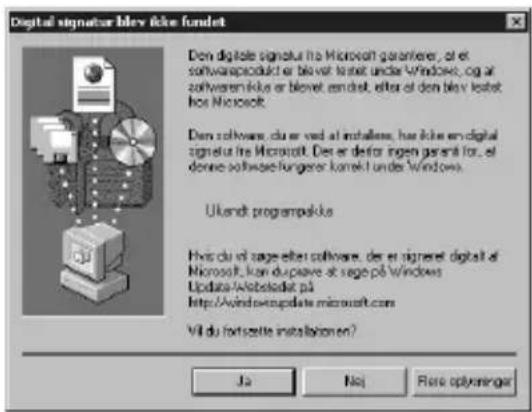
1 Selvom der vises en meddelelse, der advarer om, at der ikke blev fundet nogen digital signatur lige efter, at driverinstallationen er påbegyndt, skal du klikke på [Ja].
text_image
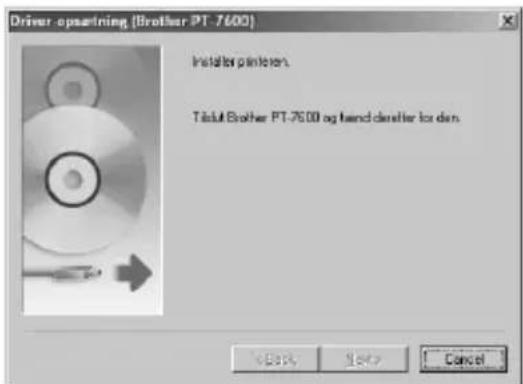
Digital signature blv ikke fundet Den digitale signature fra Microsoft guaranteeer, at et softwareproduct er blev letset under Windows, og at softwarein/klu er blevet sendat, efter af den blev letset hos Microsoft. Den software clu er ved at installere, has ikke en digital signature fra Microsoft. Der er defor ingen genarà for, et dome software fungerer kurekt under Windows. Ukendt programpakks Hvis du vi sage efter software, der er signed digital af Microsoft, kan dupavre at sage på Windows Update/Isobolodat på http://windowsupdate.microsoft.com Vil du fortsette installationen? Ja Noj Flare optvninger2 Når du bliver bedt om det, skal du slutte din P-touch-enhed til pc'en med et USB-kabel og holde Code og nede for at tænde P-touch-enheden i Transfer-tilstand.

text_image
Slut printerdriveren til pc'ens USB-port printerdriveren tilSlut printerdriveren til P-touch-enhedens USB-port
text_image
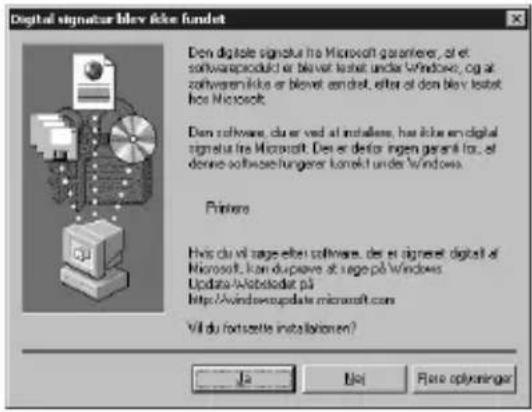
Driver-opsonning (Brother PT-7600) Installer portenter Tidut Brother PT-76.00 og hand destler for den.3 Printeren registreres, og så vises der en meddelelse igen, der advarer om, at der ikke blev fundet nogen digital signatur. Klik på [Ja] for at installere printerdriveren.
text_image
Digital signature blev ikke fundet Den digitale signature is Microsoft guaranteeer, at et softwareproduct er blevet løstet under Windows, og at zohverenlike er blevet ændet, efter af den blev løstet hos Microsoft. Den software, clue er ved at installere, has itke en digital signature is Microsoft. Den er defor ingen general (to, et dome software hungerer komplett under Windows. Printers Hvis du vi sage efter software, der er signed digital af Microsoft, kan dupavre at sage på Windows Update/Webtoker på http://windows-update.microsoft.com Vil du fortsette installationen? Ja Bo Place optvninger4 Du vil blive bedt om at registrere din P-touch online. Klik på [Ja] og herefter på [Næste]. Hvis du har valgt at registrere produktet, startes din standard internetbrowser i et nyt vindue.
5 Klik på [Udfør] for at afslutte installationen. Genstart din pc, hvis du bliver bedt om det.
For Windows® XP
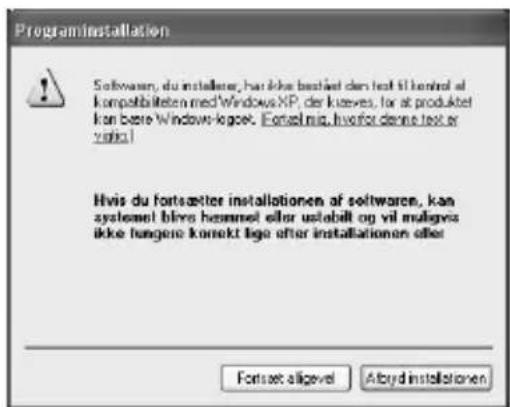
1 Selvom der vises en meddelelse, der advarer om, at der ikke blev fundet nogen digital signatur lige efter, at driverinstallationen er påbegyndt, skal du klikke på [Fortsæt alligevel].
text_image
Programinstallation Software, du installare, han ikke bestået den test til kontrol at kompatibiliteten med Windows XP, der kusses, for at produktet kan bare Windows loget. [Fortset mig, hvorfor denne test er vripal] Hvis du fortsætter installationen af softwaren, kan systelemt blirs hesmet eller ustabilt og vil maligvis ikke fungere konsekt lige after installationen eller Forset allgevel Albyd installationen2 Når du bliver bedt om det, skal du slutte P-touch-enheden til pc'en med et USB-kabel, og herefter holde Code nede og trykke på for at tænde P-touch-enheden i Transfer-tilstand.
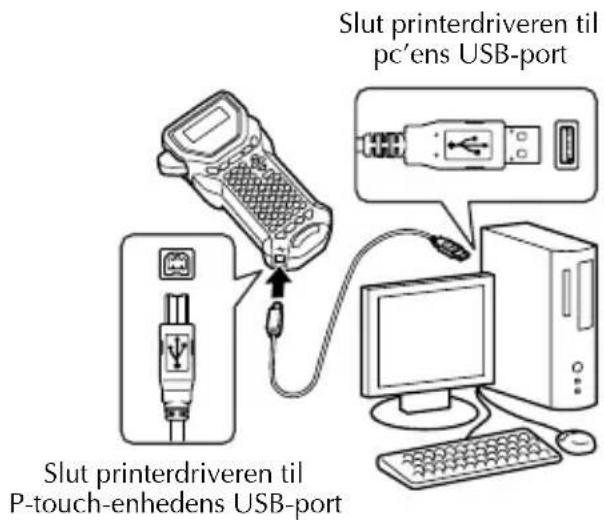
text_image
Slut printerdriveren til pc'ens USB-port Slut printerdriveren til P-touch-enhedens USB-port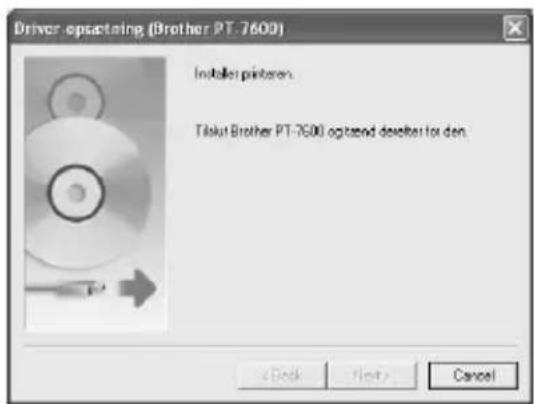
text_image
Driver opsatting (Brother PT-7600) Installer printaren Tilukt Brother PT-7600 optend descher for den3 Printeren registreres, og “Guiden Ny hardware fundet” startes. Vælg [No, not this time], og klik på [Næste]. I dialogboksen for valg af installationsmetode skal du vælge “Installere softwaren automatisk (anbefales)” og herefter klikke på [Næste].
4 En meddelelse, som advarer om, at der ikke blev fundet nogen digital signatur, vises igen. Klik på [Fortsæt alligevel] for at installere printerdriveren. Når der vises en meddelelse, der indikerer, at printeren er tilføjet, skal du klikke på [OK] for at lukke meddelelsen.
5 Du vil blive bedt om at registrere din P-touch online. Klik på [Ja] og herefter på [Næste]. Hvis du har valgt at registrere produktet, startes din standard internetbrowser i et nyt vindue.
6 Klik på [Udfør] for at afslutte installationen. Genstart din pc, hvis du bliver bedt om det.
For Windows Vista®
1 Når meddelelsen, der bekræfter installationen af den software, der er udgivet af Brother, vises, skal du klikke på [Installer].
2 Når du bliver bedt om det, skal du slutte P-touch-enheden til din pc med et USB-kabel og holde Code nede og trykke på for at tænde P-touch-enheden i Transfer-tilstand.
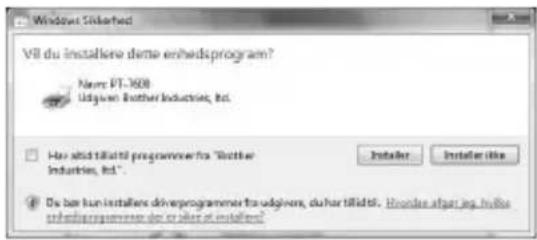
text_image
Installation of hardware Softwaren, du installerer til følgende hardware: Printer har ikke bestået testen til kontrol af kompariblikten med Windows XP, der kræves, for at produktet kan børe Windows-loges. Fortset og hvorfor denne test er vedig. Hvis du fortsætter installationen af softweren, kan systemet blivs eller ustebilt og vil muligvis ikke fungere konsekt läge efter installationen eller sioners. Microsoft anbøtaler kraftigt, at du albryder installationen nu og kontakter hardwareverandaren for at få software, der har bestået testen, der kræves, for at produktet kan børe Windows-loges. Fortset ellgevel Afbyd instellesten3 Printeren registreres, og driveren installeres.
4 Du bliver bedt om at registrere din P-touch-enhed online. Klik på [Ja] og herefter på [Næste]. Hvis du har valgt at registrere produktet, startes din standard internetbrowser i et nyt vindue.
5 Klik på [Udfør] for at afslutte installationen. Genstart din pc, hvis du bliver bedt om det.
AFINSTALLATION AF P-TOUCH EDITOR / QUICK EDITOR
Proceduren for afinstallering af P-touch Editor 5.0 afhænger af det operativsystem, der bruges.
Til Windows® 2000 Professional/XP
1 Start (→ Indstillinger) → Kontrolpanel → Tilføj eller fjern programmer (Tilføj/fjern...) → Brother P-touch Editor 5.0 → Rediger/fjern
2 Vælg "OK" for at afinstallere softwaren.
3 Følg instruktionerne i dialogboksen for at udføre.
Til Windows Vista®
1 Start (→ Indstillinger) → Kontrolpanel → Programmer → Fjern eller rediger et program → Brother P-touch Editor 5.0 → Afinstaller
2 Vælg "OK" for at afinstallere softwaren.
3 Følg instruktionerne i dialogboksen for at udføre.
AFINSTALLATION / ERSTATNING AF PRINTERDRIVER
1 Indsæt CD-ROM i CD-ROM drevet. (Hvis installationsvinduet åbnes automatisk, skal du klikke på [Annuller].)
2 I Denne computer skal du højreklikke på cd-rom-drevet for at åbne.
3 Dobbeltklik på “D_SETUP.EXE”. (Hvis der vises en dialogboks, der spørger om det ønskede sprog, skal du vælge det ønskede sprog for instruktionerne og klikke på [OK]).
4 Vælg, om printerdriveren skal slettes eller erstattes, og klik derefter på [Næste].
5 Følg instruktionerne i dialogboksen for at udføre.
Brug af P-touch Editor 5.0
P-touch Editor 5.0 gør det let for alle at designe og udskrive mere avancerede labels til næsten ethvert tænkeligt behov.
Se P-touch Editor Hjælp for at få vist eksempler på forskellige typer etiketter og oplysninger om, hvordan du opretter, udskriver og gemmer etiketterne. Følgende er et eksempel fra Windows Vista®.
Bemærkninger om oprettelse af skabeloner
Eftersom nogle funktioner i P-touch Editor 5.0 ikke er tilgængelige på P-touch-maskinen, skal du tage følgende punkter i betragtning, när du bruger P-touch Editor 5.0 til at oprette skabeloner.
Eftersom kun skrifttypen Helsinki er tilgængelig på P-touch-maskinen, kan den skrifttype, der bruges i den udskrevne tekst, afvige fra den skrifttype, du har valgt til skabelonen i P-touch Editor. Når størrelsen på hele teksten på P-touch-maskinen er indstillet til AUTO, bliver tekststørrelsen muligvis reduceret automatisk. For at opnå de bedste resultater når du opretter etiketter, anbefaler vi, at du bruger skrifttypen Helsinki.
Selv om stilarter kan anvendes på enkelte tegn i P-touch Editor, kan stilarterne kun anvendes på en tekstlinje på P-touch-maskinen. Nogle stilarter er desuden ikke tilgængelige på P-touch-maskinen.
I modsætning til P-touch Editor kan P-touch-maskinen ikke udskrive under- eller overstregede tegn.
Kun de første 999 linjer i en database, som er tilknyttet en skabelon, kan aflæses af P-touch-maskinen.
Kun den første linje i den tekst, du har indtastet i et databasefelt, kan aflæses af P-touch-maskinen. Hvis du vil udskrive fra en database med mere end en tekstlinje, skal du således oprette skabelonen og databasen med særskilte felter for hver tekstlinje.
Nogle af de tegn, der er tilgængelige i P-touch Editor, er ikke tilgængelige på P-touchmaskinen.
Stregkoder, der er angivet med indstillinger, der ikke er kompatible med indstillingerne for stregkoder på P-touch, udskrives ikke korrekt.
En skabelon, der er oprettet i P-touch Editor, skal have en fast længde på maksimalt 1 m.
Opret skabelonen og databasen, så der ikke udskrives mere end ca. 500 tegn pr. label.
Felter, der rækker ud over udskriftsområdet, udskrives muligvis ikke helt.
Et nummereringsfelt, der er angivet i P-touch Editor, overføres ikke og er ikke kompatibelt med funktionen nummerering på P-touch-maskinen.
Baggrunde, der er angivet i P-touch Editor, er ikke kompatible med P-touch-maskinen.
Klokkeslæt- og datoobjekter, hvor indstillingen “Ved udskrivning” i P-touch Editor er benyttet, udskrives ikke.
Den udskrevne label kan afvige fra det billede, der vises i eksempelområdet i Transfer Manager.
Hvis antallet eller rækkefølgen af felter i en database er ændret, og kun databasen (*.csv-fil) overføres for at opdatere databasen, kan den ikke oprette en korrekt forbindelse til skabelonen. Den første datalinje i den overførte fil skal desuden genkendes af P-touch-maskinen som “feltnavne”, ellers kan databasen ikke bruges til udskrivning.
Hvis der anvendes delt udskrivningsfunktion for et layout i P-touch Editor (forstørrelse af labelen og udskrivning af den på to eller flere labels), kan layoutet ikke overføres.
Indstillingerne for etiketlængden i P-touch Editor og P-touch-maskinen kan variere en anelse pga. mindre forskelle i den mekaniske betjening.
Sådan startes P-touch Editor
1 Klik på [Start]-[Alle programmer (Programmer)]-[Brother P-touch]-[P-touch Editor 5.0].
Du kan også starte P-touch Editor på andre måder (men kun hvis du har oprettet genvejen under installationen):
- Dobbeltklik på genvejsikonet på skrivebordet.
•Klik på genvejsikonet i startmenuen.
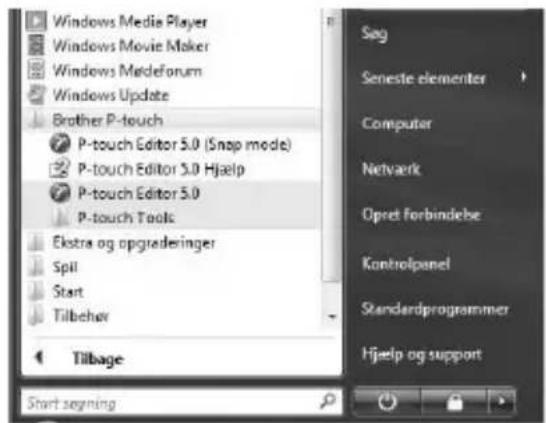
text_image
Windows Media Player Windows Movie Maker Windows ModelForum Windows Update Brother P-touch P-touch Editor 5.0 (Snap mode) P-touch Editor 5.0 Hjælp P-touch Editor 5.0 P-touch Tools Ekstra og opgraderinger Spil Start Tilbehør Tilbage Start segning Sag Seneste elementer Computer Netværk Opret Forbindelse Kontrolpanel Standardprogrammer Hjælp og supportNår P-touch Editor startes, vises dialogboksen [Ny/åbn], hvor du kan vælge, om du vil oprette et nyt etiketlayout eller åbne en eksisterende etiket.
Du kan angive, hvordan P-touch Editor skal fungere, når det startes, ved at klikke på [Funktioner]-[Indstillinger] for at få vist dialogboksen [Indstillinger]. Under fanen [Generelt] kan du vælge indstillingerne på listen [Handler] under [Startindstillinger]. Du skal normalt vælge [Vis ny/åbn dialogboks].
2 Vælg en indstilling i dialogboksen [Ny/åbn], og klik på [OK].
- Du kan vælge labelprinteren og mediestørrelsen.
- Når du vælger [Åbn fil], vises dialogboksen [Åbn]. Du kan vælge at åbne den fil, du har oprettet og gemt.
-
Når du vælger [Vis oversigt], vises dialogboksen [Oversigt]. Du kan vælge mellem de senest oprettede etiketter.
-
Når du vælger [Ny], kan du vælge mellem enten lodret eller vandret tekst.
- Når du vælger [Vælg layout], kan du vælge mellem forskellige etiketlayouts.
- Når du vælger [Hjælp - Sådan gør du], vises Ptouch Editor Hjælp.
I Hjælp er det beskrevet trin for trin, hvordan du opretter et etiketlayout.

text_image
File/Alt Vasig grotter Delle en 19.000 Labeligmatie Alt Set of font Taste - Suisse avt AU An: An: 51 Via gyrenali Options of print format Air Vasig grotter A Vasig tisket Luther tisket View file deviceBIologics vrd capket OK Cancel- Når du vælger [Søg efter opdateringer], og computeren er tilsluttet internettet, vises Brother Solutions Center (http://solutions.brother.com). Her kan du hente de nyeste programmer og finde svar i Ofte stillede spørgsmål (FAQ).
Express-tilstand
Denne tilstand gør det nemt at oprette etiketter med tekster og billeder. Layoutvinduet er opdelt i følgende områder:

text_image
File Rediger Vis Indset Formatter Funktioner Layout Vindue Hjelp Ny/fibn Paper Texto Rawne Bilde Formatakne Layout Udskriv Gom Express Text Mugger specifying of tek:te genkubems Skiftype Datang Typograti Tikatposition Fast ramnestarrelse (ombryding) Retiring Vandret tekst Locket tekst Ack 1 Erikatoris Data Tiel Bradlekat Kode Nemo1 Nemo2 Nemo3 Nemo4 Nemo5 Nemo6 Snap Express Professional Brother PT-7800 100%①Menulinje Kommandoerne er opdelt efter funktion under hver menu (Filer, Rediger, Vis og Indsæt osv.).
②Kommandobjælke Kommandobjælken indeholder Ny/åbn, Papir, Tekst, Ramme, Billede osv.
③Værktøjslinjen Tegn/rediger Giver værktøjer, som man kan bruge til at vælge en genstand, indsætte tekst, tegne grafik osv.
④Egenskabsbjælke Du kan nemt indsætte og formatere tekst, billede osv.
Med kommandoerne i menuen [Vis] kan du få vist eller skjule værktøjslinjer og vinduer. Se P-touch Editor Hjælp for at få flere oplysninger.
Denne tilstand giver mulighed for at oprette etiketter i fuld skala på baggrund af skabeloner.
①Menulinje Kommandoerne er opdelt efter funktion under hver menu (Filer, Rediger, Vis og Indsæt osv.).
②Standardværktøjslinje Her finder du en række af de mest almindelige kommandoer (Nyt layout, Åbn, Gem, Udskriv osv.).
③Egenskabspalet Egenskabspaletten indeholder egenskabsboksene Udskriv, Papir, Tekst og Layout. Klik i venstre side af hver palette for at vise/skjule boksen.
④Værktøjslinjen Tegn/rediger Giver værktøjer, som man kan bruge til at vælge en genstand, indsætte tekst, tegne grafik osv.
⑦Sidebjælke Ved at vælge fanen kan du nemt indsætte og formatere tekst, stregkoder, rammer, tabeller, figurer og arrangere objekter.
Med kommandoerne i menuen [Vis] kan du få vist eller skjule værktøjslinjer, paletter og vinduer.
Se P-touch Editor Hjælp for at få flere oplysninger.
Snap-tilstand
Med denne tilstand kan du kopiere skæmbilledet, udskrive det som billede og gemme det til fremtidig brug. For at starte snap-tilstand skal du følge trinene herunder.
1 Når du klikker på [Snap-tilstand], vises dialogboksen Beskrivelse af Snaptilstand. Klik på [OK].
Hvis du sætter en markering i [Vis ikke denne dialogboks igen], kan du gå direkte til Snap-tilstand næste gang.
Du kan også starte fra [Start]-[Alle programmer(Programmer)]-[Brother Ptouch]-[P-touch Editor 5.0 (Snap-tilstand)].
2 Snap-tilstand vises.
Se P-touch Editor Hjælp for at få flere oplysninger.
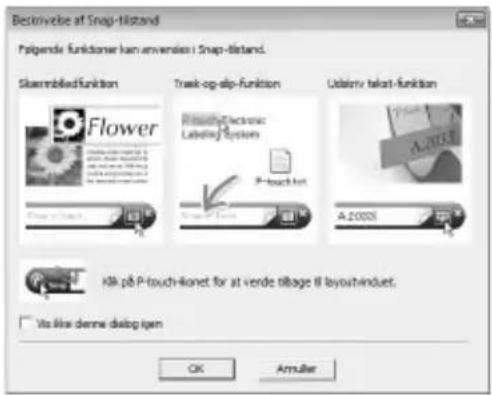
text_image
Bestovelse at Snap-Kitstand Folgende funktioner kan anvendes! Snap-Kitstand. Skennbilled funktion Flower Track-op-slip-funktion Risikre-Decrease: Labeling System P-touch kit Udavry talast-funktion A.2003 Kå på P-touch-konet for at verde tilbage till layoutinduet. Via likar denne dialog ipen OK Amuller
Start af P-touch Editor Hjælp
Dette afsnit beskriver, hvordan P-touch Editor Hjælp for Windows startes. Følgende er et eksempel fra Windows Vista ^® .
2 Klik på [Hjælp-Sådan qør du] i dialogboksen [Ny/åbn].

text_image
File Name Vasig grater Vasig font (F1.000) Label-gamma A4 Open at print format A4 Vasig grater Vasig font A Laser style Xin file: dower-dologics and updates OK CancelStart fra P-touch Editor
Klik på menuen Hjælp, og vælg P-touch Editor Hjælp.
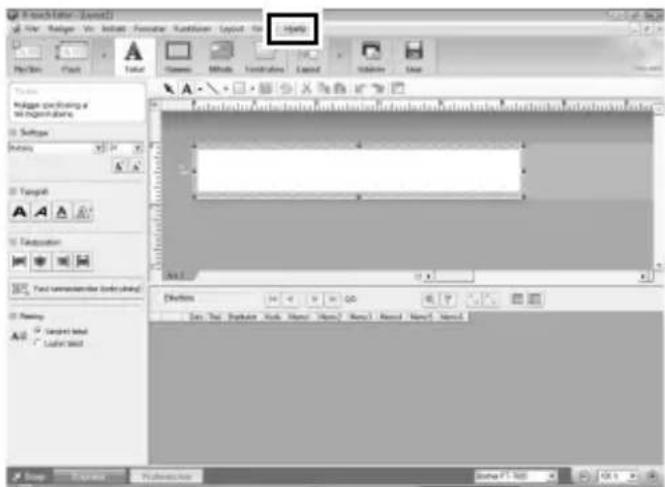
text_image
Aouch Editor - Save(S) File Edit View Insert Format Transform Layout For Help Add New Delete Add New Edit View Insert New Add New Add New Add New Add New Add New Add New Add New Add New Add New Add New Add New Add New Add New Add New Add New Add New Add New Add New Add New Add New Add New Add New Add New Add New Add New Add New Add New Add New Add New Add New Add New Add New Add New Add Now Add Now Add Now Add Now Add Now Add Now Add Now Add Now Add Now Add Now Add Now Add Now Add Now Add Now Add Now Add Now Add Now Add Now Add Now Add Now Add Now Add Now Add Now Add Now Add Now Add Now Add Now Add Now Add Now Add Now Add Now Add Now Add Now Add NowExpress-tilstand Professional-tilstand
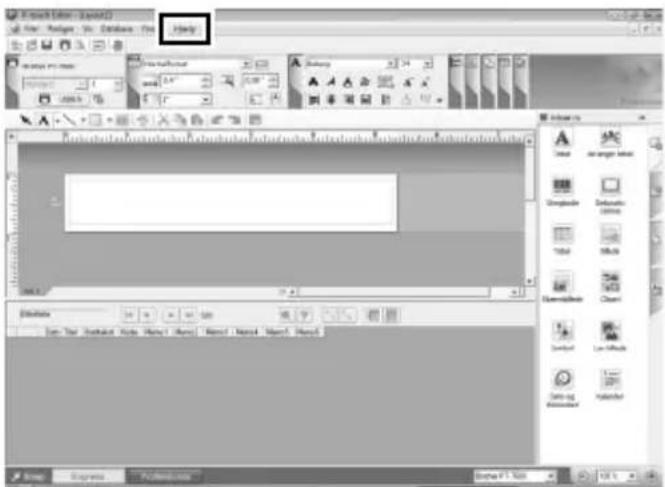
text_image
File Edit View Insert File Edit View Insert Tools Help Help Name: Insert Format Insert Style Insert Position Insert Mode Insert History Insert History Insert History Insert History Insert History Insert History Insert History Insert History Insert History Insert History Insert History Insert History Insert History Insert History Insert History Insert History Insert History Insert History Insert History Insert History Insert History Insert History Insert History Insert History Insert History Insert History Insert History Insert History Insert History Insert History Insert History Insert History Insert History Insert HistoryHøjreklik på musen, og vælg P-touch Editor Hjælp.
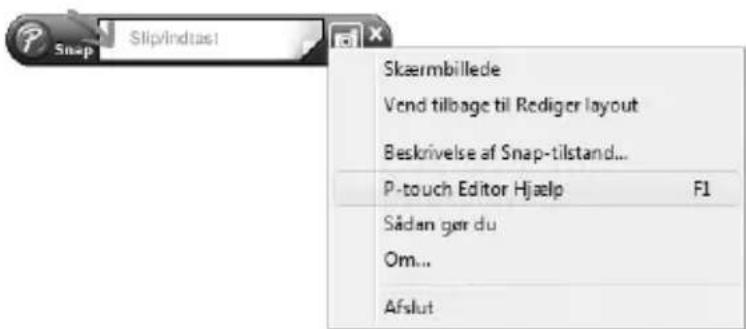
text_image
Skæmbillede Vend tilbage til Rediger layout Beskrivelse af Snap-tilstand... P-touch Editor Hjælp F1 Sådan ger du Om... AfslutUdskrivning af indholdet i et emne i Hjælp
Oplysningerne i et emne i P-touch Editor Hjælp kan udskrives. Du kan udskrive indholdet i et emne i P-touch Editor Hjælp på din almindelige printer.
1 Vælg det emne, du vil udskrive, under fanen [Indhold].
2 Klik på på værktøjslinjen.
3 Marker de emner, du vil udskrive, og klik derefter på [OK].

text_image
Udskriv emner Du kan udskivte det markerede omne eller alle enneme i den markerede overskritt. Hved vil du foretage dig? • Udskriv det markerede omne • Udskiv den markerede overskritt og alle underemner OK Annuler4 Angiv [Printer], og klik på [Udskriv].
Vælg en almindelig printer, der understøtter standardpapirformat, f.eks. A4.
Overførsel af data til/fra en computer
En skabelon, en database eller et brugerdefineret tegnbillede (tegn, der ikke er tilgængelige på P-touch) kan overføres fra computeren og tilknyttes en PF-tast på P-touch.
Aktivering af Transfer-tilstand
- Hold Code nede, og tryk på for at tænde P-touch i Transfer-tilstand.
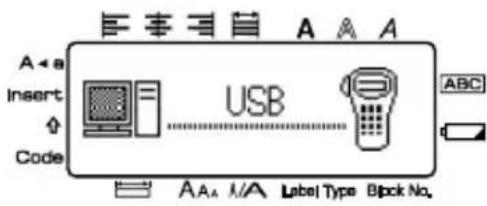
Hvis du vil afslutte Transfer-tilstand, skal du trykke på ⏻ for at slukke P-touch.
Sørg for, at P-touch er tændt, när der sendes data til den. Ellers kan data gå tabt.
Uanset om P-touch-enheden drives af batteri eller lysnetadapteren, slukkes maskinen automatisk, hvis der ikke trykkes på en tast eller udføres nogen handling inden for fem minutter.
Sådan bruges P-touch Transfer Manager og P-touch Library
Selvom PT-7600 kan sluttes til computeren via en USB-forbindelse, kan labellayouts, der oprettes i P-touch Editor, ikke udskrives direkte fra programmet.
P-touch Transfer Manager: Med PT-7600 kan man også overføre skabeloner, der er oprettet i P-touch Editor. Du kan også gemme labelskabelondata fra P-touch-enheden på computeren som sikkerhedskopi.
P-touch Library: Med dette program kan du håndtere P-touch-labelskabeloner og andre data på computeren.
Start af P-touch Transfer Manager
1 Klik på knappen [Start], vælg derefter [Alle programmer (Programmer)] - [Brother P-touch] - [Ptouch Tools] - [P-touch Transfer Manager 2.1]. P-touch Transfer Manager starter.
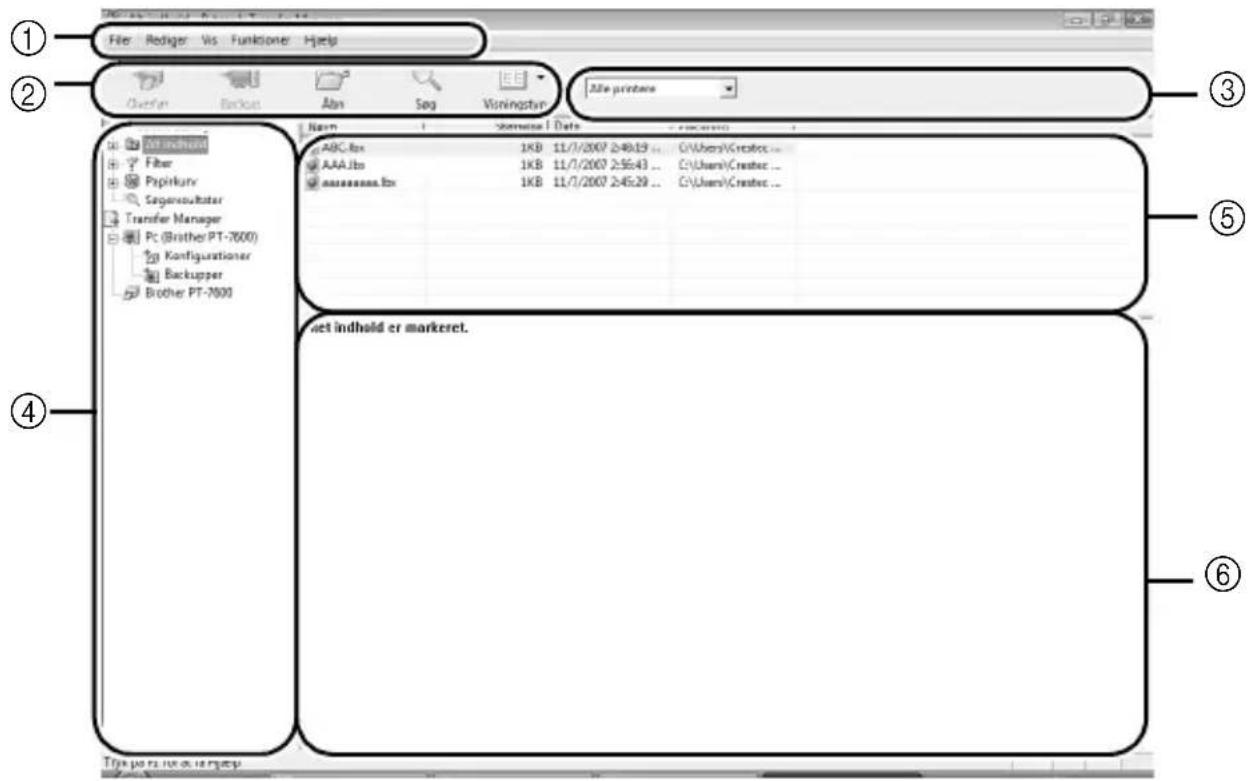
text_image
File Rediger Vis Functioner Help Open Backs Abn Sag Visningstar Alla printers Name Service Date ABC.fbx 1KB 11/7/2007 2:49:19 ... C:\Users\Creator ... AAA.lbs 1KB 11/7/2007 2:56:43 ... C:\Users\Creator ... materasens.fbx 1KB 11/7/2007 2:45:29 ... C:\Users\Creator ... net indhold er markeret. Tjia port og av og myap ① ② ③ ④ ⑤ ⑥①Menu
Kommandoerne er opdelt efter funktion under hver menu (Filer, Rediger, Vis, Funktioner og Hjælp).
②Værktøjslinje
Der er ikoner til almindelige kommandoer. Klik på en for at få adgang til den pågældende kommando.
③Valg af printermodellen (kun P-touch Transfer Manager)
Vælg den printermodel, der skal sendes data til. Når du vælger en printer, er det kun de data, der kan sendes til den valgte printer, som ses i listevisningen.
④Mappevisning
Viser en liste over mapper. Når du vælger en mappe, vises dataene i den markerede mappe I listevisningen i højre side.
⑤Listevisning
Dataene i den markerede mappe vises.
⑥Eksempel
De etiketskabeloner, der er markeret i listevisningen, vises som eksempel.
Ikonforklaringer
| Ikon Knapnavn Funktion | ||
 | Overføre(kun P-touch Transfer Manager) | Overfører etiketskabeloner og andre data på din pc til P-touch (ved tilslutning af USB-interfacekabel). |
 | Backup(kun P-touch Transfer Manager) | Opretter sikkerhedskopier af de data, du har overført til P-touch ved hjælp af P-touch Transfer Manager. |
 | Åbn Redigerer de markerede data. | |
 | Søg Søger i de data, der håndteres med P-touch Library. | |
 | Visningstype Ændrer | visningsformatet for filerne. |
Overførsel af etiketskabeloner fra computeren
① Vælg den P-touch, der skal overføres data til.
Sørg for, at P-touch er i Transfer-tilstand. (Læs Aktivering af Transfer-tilstand på side 61 for at få flere oplysninger).
2 Højreklik på mappen [Konfigurations], og vælg herefter [Ny], og opret en ny mappe. Her opretter vi for eksempel mappen "Transfer".
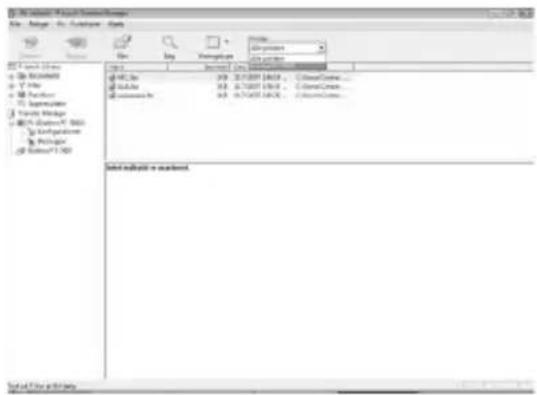
3 Træk de overførselsdata til den mappe, du har oprettet. Træk de overførselsdata fra Alt indhold, Layout eller anden mappe under Filtrering. Ved overførsel af flere datasæt, skal alle overførselsdata flyttes til den oprettede mappe.
4 Tildelingskodenumre tildeles automatisk til overførsel af data i den mappe, du oprettede i forrige trin. Hvis du vil ændre et nummer, skal du højreklikke på datanavnet i listevisningen og derefter vælge et tildelingskodenummer.
Tildelingskoder er nødvendige for at overføre andre typer data end meddelelsestekst.
Hvis du ændrer tildelingskodenummeret, der anvendes til data, som allerede er overført til P-touch, overskrives dataene. Du kan se, hvilket tildelingskodenummer der anvendes til data, som allerede er overført til P-touch, ved at Sikkerhedskopiering af etiketskabeloner på side 70.
Du kan klikke på datanavnet på overførselsdata og ændre det til et nyt navn. Der må højst indtastes 15 ord.
5 Vælg de data eller den mappe, du vil overføre, og klik derefter på . Bekræftelsesmeddelelsen for overførsel vises.

text_image
File Edit View Insert Help File Edit View Insert Help File Edit View Insert Help File Edit View Insert Help File Edit View Insert Help File Edit View Insert Help File Edit View Insert Help File Edit View Insert Help File Edit View Insert Help File Edit View Insert Help File Edit View Insert Help File Edit View Insert Help File Edit View Insert Help File Edit View Insert Help File Edit View Insert Help File Edit View Insert Help File Edit View Insert Help File Edit View Into Book File Edit View Insert Book File Edit View Insert Book File Edit View Insert Book File Edit View Insert Book File Edit View Insert Book File Edit View Insert Book File Edit View Insert Book File Edit View Insert Book File Edit View Insert Book File Edit View Insert Book File Edit View Insert Book File Edit View Insert Book File Edit View Insert Book File Edit View Insert Book File Edit View Insert Book File Edit View Insert Book File Edit View Insert Book File Use Open Help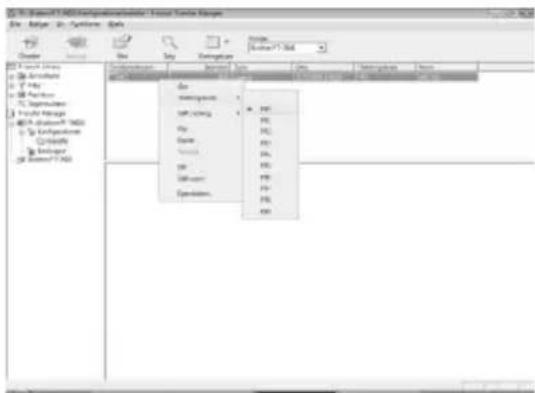
Hvis du har valgt bestemte data i listevisningen, overføres kun de valgte data til P-touch.

text_image
P-touch Transfer Manager Filer på computeren sendes til printeren. Ønsker du at fortsaette? OK CancelTilføjelse af et brugerdefineret tegnbillede til teksten
Hvis der tilknyttes et brugerdefineret tegnbillede (et bitmaptegn, der normalt ikke er tilgængeligt på P-touch) til en PF-tast, kan det tegn tilføjes enhver label, du opretter på P-touch-enheden.
- Tryk på 📆Code og derefter på den relevante PF-tast. Tegnet føjes til teksten ved markørens placering.
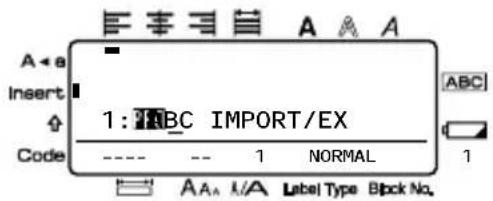
Der kan kun overføres en monokrom bitmapfil (*.bmp) til P-touch.
Der kan klippes en højopløsningsfil fra en fil med de specifikationer, der er beskrevet ovenfor.
Det indlæste billedes størrelse ændres automatisk til bredden på det tape, der bruges.
Brug af skabelondata
Et labellayout oprettet med P-touch Editor (*.lbx file) kan overføres til P-touch-enheden, hvor det kan bruges som skabelon til udskrivning af labels. Skabelonerne kan udskrives med tekst enten fra en database eller tekst, der er indtastet direkte.
Når en database (*.mdb-fil oprettet med P-touch Editor 5.0 eller *.csv-fil) indlæses til P-touch-enheden, kan du tilføje data fra udvalgte registreringer til labels enten ved hjælp af en skabelon, der er forbundet med databasen, eller en ny skabelon. Du kan også søge efter databasedataene for at finde bestemte registreringer.
P-touch kan kun indeholde en database ad gangen. Du kan imidlertid erstatte eller opdatere databasen.
Brug af en skabelon, der ikke er tilknyttet en database
Brug af en skabelon, der ikke er tilknyttet en database, svarer til at bruge enhver af de forudindstillede autoformatskabeloner. Oplysninger om brug af autoformatskabeloner finder du under Brug af de forudformaterede Auto Format-skabeloner på side 33.
Brug af en skabelon, der er tilknyttet en database
Du kan udskrive en enkelt registrering eller et enkelt interval af registreringer i den database, der er tilknyttet skabelonen.
1 Tryk på 📄, og tryk derefter på den PF-tast, som den ønskede skabelon er tilknyttet.
2 Tryk på New Block. Databasens data vises.
Sådan vælges en enkelt databaseregistrering til udskrivning i skabelonen:
③ Tryk på Home eller End for at fremhæve den ønskede registrering, og tryk derefter på New Block.
4 Hvis du vil redigere tekst i registreringen, skal du trykke på Home eller End for at få vist teksten. Indtast derefter den nye tekst.
5 Tryk på 且.
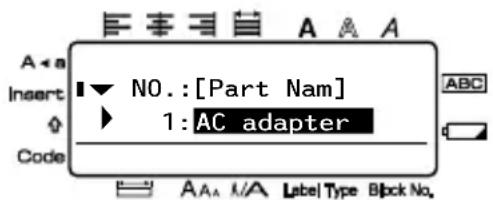
Sådan vælges et interval af databaseregistreringer til udskrivning i skabelonen:
③ Tryk på Home eller End for at fremhæve en registrering, og tryk derefter på New Block.
4 Tryk på Code og derefter på Label Type. Meddelelsen "SLET TEKST & PRINT DATABASE?" vises.
5 Tryk på New Block
⑥ Tryk på ← eller →, indtil POST NR. vises, og angiv derefter det ønskede interval af registreringer.
⑦ Tryk på New Block (eller ☐). BEKRAEFT vises i menuen Udskriftsindstilling.
8 Tryk på New Block (eller) for at starte udskrivningen af labels, der bruger det angivne interval af registreringer.
Hvis funktionen Klip er indstillet til 1 eller 3, vises meddelelsen "KLIP TAPE FOR AT FORTSÆTTE", efter hver label er udskrevet. Tryk på tapeafklipperknappen for at klippe labelen af og fortsætte udskrivningen.
Sørg for at klippe tapen inden for 5 minutter fra det tidspunkt, hvor meddelelsen vises.
Flere oplysninger om de forskellige indstillinger, der er tilgængelige for afklipning af tapen, finder du under Indstillinger for fremføring og afklipning af tape på side 42.
Hvis du vil søge efter en bestemt registrering, mens databasedataene vises (i trin ovenfor), skal du se Søgning i databasen på side 70.
Hvis du vil se andre felter i den registrering, du har valgt i trin ③, skal du trykke på eller ▶.
Ved redigering af data som beskrevet i trin 4 i fremgangsmåden for udskrivning af en enkelt databaseregistrering, forbliver databasen uforandret. Når du udskriver et interval af databaseregistreringer, kan teksten ikke redigeres.
Hvis du vil angive indstillinger for yderligere Udskriftsindstilling-funktioner i stedet for at fortsætte med trin 8, skal du trykke på Home eller End, indtil FORTSÆT vises i menuen Udskriftsindstilling. Tryk derefter på New Block. (Se under Udskrivning af flere kopier af en label på side 35 og Udskrivning af spejlvendte labels på side 38.)
Hvis du vil lukke skabelonen, skal du gå til det sidste felt og derefter trykke på New Block. Skabelonmenuen vises. Tryk på Home eller End, indtil AFSLUT vises. Tryk derefter på New Block.
Hvis du forsøger at udskrive en stor mængde data samtidig, kan nogle labels være blanke. Når du f.eks. udskriver 50 registreringer, er det maksimale antal tegn, der kan udskrives på én gang, begrænset til ca. 200.
Brug af indlæste databasedata
Du kan overføre en *.mdb-database, der er oprettet i P-touch Editor 5.0, eller en database, der er konverteret til en *.csv-fil, til P-touch. Databasedata kan bruges sammen med en skabelon eller føjes til en label, der er oprettet på P-touch-enheden uden brug af skabelon.
Tilføjelse af databasedata til en label
1 Flyt markøren for at placere den det sted i teksten, hvor du vil tilføje databasedataene.
2 Tryk på Code og derefter på Insert.
③ Tryk på Home eller End, indtil den registrering, der indeholder de ønskede data, blinker.
4 Tryk på eller, indtil de ønskede data blinker.
5 Tryk på New Block. De markerede data tilføjes labelteksten.
Hvis du vil søge efter en bestemt registrering, skal du se under Søgning i databasen på side 70.
Med denne funktion kan du vælge det interval af databasefelter, du vil udskrive.
① Tryk på Label Type, og vælg derefter Label Type-indstillingen som beskrevet i kapitel 2.
2 Tryk på 📄 og derefter på 📋. Meddelelsen “SLET TEKST & PRINT DATABASE?” vises.
③ Tryk på New Block
4 Tryk på ← eller →, indtil POST NR. vises, og angiv derefter det ønskede interval af registreringer.
5 Tryk på ← eller →, indtil FELT NR. vises, og angiv derefter det ønskede interval af registreringsfelter.
6 Tryk på New Block (eller 且). BEKRAEFT vises i menuen Udskriftsindstilling.
⑦ Tryk på New Block (eller ☐) for at starte udskrivningen af labels, der bruger det angivne interval af registreringer.
Når du har indtastet labelteksten, bliver du bedt om at vælge TEKST PRINT eller DATA PRINT, når du trykker på Code og derefter på Label Type. På dette tidspunkt skal du vælge DATA PRINT. Hvis TEKST PRINT er valgt, er specialfunktionerne til udskrivning af flere kopier af labels (se side 35), flere kopier, mens værdien for bestemte tegn øges (se side 36), en række tekstblokke (se side 37) eller spejlvendt udskrivning af labelteksten (se side 38) tilgængelige.
Hvis du vil angive indstillinger for yderligere Udskriftsindstilling-funktioner i stedet for at fortsætte med trin ⑦, skal du trykke på Home eller End, indtil FORTSÆT vises i menuen Udskriftsindstilling. Tryk derefter på New Block. (Se under Udskrivning af flere kopier af en label på side 35 og Udskrivning af spejlvendte labels på side 38.)
Hvis du forsøger at udskrive en stor mængde data samtidig, kan nogle labels være blanke. Når du f.eks. udskriver 50 registreringer, er det maksimale antal tegn, der kan udskrives på én gang, begrænset til ca. 200.
Når du vil vælge en databaseregistrering til en skabelon eller en databaseregistrering, hvis data skal tilføjes en label, kan du søge i databasen efter registreringer, der indeholder bestemte tegn eller registreringer med et bestemt nummer.
Sådan söger du i databasen efter en registrering, der indeholder bestemte tegn:
① Tryk på Code og ━, indtil søgevinduet vises.
2 Indtast de tegn, du vil søge efter.
3 Tryk på New Block. Den første registrering efter den, der er valgt i øjeblikket, og som indeholder de angivne tegn, vises.
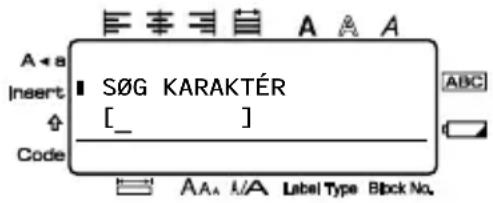
Sådan vises en registrering med et bestemt nummer:
① Tryk på Code og , indtil hoppevinduet vises.
2 Tryk på Home eller End, indtil det ønskede registreringsnummer vises, eller brug nummertasterne til at indtaste det ønskede nummer.
③ Tryk på New Block. Registreringen med det angivne registreringsnummer vises.
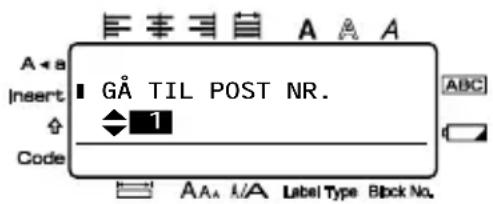
Sikkerhedskopiering af etiketskabeloner
Dette overfører etiketskabelonerne og andre data i P-touch til pc'en.
Fungerer kun, när der tilsluttes et USB-kabel.
Sikkerhedskopierede data kan ikke redigeres på computeren.
Der er muligvis ikke mulighed for at overføre sikkerhedskopierede data til en printer med specifikation end den printer, som dataene oprindeligt blev sikkerhedskopieret på.
① Slut P-touch til pc'en med USB-kablet, og tænd for printeren.
Modelnavnet for den pågældende P-touch vises i mappevisningen.
Hvis du vælger en P-touch-model i mappevisningen, vises de data, der aktuelt er overført til computeren.
2 Vælg den P-touch, du vil sikkerhedskopiere fra, og klik på . Bekræftelsesmeddelelsen for sikkerhedskopiering vises.

text_image
Software1.000.000.000.000.000.000.000.000.000.000.000.000.000.000.000.000.000.000.000.000.000.000.000.000.000.00 Control Panel □ Selected □ View □ Display □ Performance □ Display Manager □ Display Manager □ Display Manager □ Display Manager □ Display Manager □ Display Manager □ Display Manager □ Display Manager □ Display Manager □ Display Manager □ Display Manager □ Display Manager □ Display Manager □ Display Manager □ Display Manager □ Display Manager □ Display Manager □ Display Manager □ Display Manager □ Display Manager □ Display Manager □ Display Manager □ Display Manager □ Display Manager □ Display Manager □ Display Member □ Display Member □ Display Member □ Display Member □ Display Member □ Display Member □ Display Member □ Display Member □ Display Member □ Display Member □ Display Member □ Display Member □ Display Member □ Display Member □ Display Member □ Display Member □ Display Member □ Display Member □ Display Member □ Display Member □ Display Member □ Display Member □ Display Member □ Display Member □ Display Member □ Display Number □ Display Number □ Display Number (1) □ Display Number (2) □ Display Number (3) □ Display Number (4) □ Display Number (5) □ Display Number (6) □ Display Number (7) □ Display Number (8) □ Display Number (9) □ Display Number (10) □ Display Number (11) □ Display Number (12) □ Display Number (13) □ Display Number (14) □ Display Number (15) □ Display Number (16) □ Display Number (17) □ Display Number (18) □ Display Number (19) □ Display Number (20) □ Display Number (21) □ Display Number (22) □ Display Number (23) □ Display Number (24) □ Display Number (25) □ Display Number (26) □ Display Number (27) □ Display Number (28) □ Display Number (29) □ Display Number (30) □ Display Number (31) □ Display Number (32) □ Display Number (33) □ Display Number (34) □ Display Number (35) □ Display Number (36) □ Display Number (37) □ Display Number (38) □ Display Number (39) □ Display Number (40) □ Display Number (41) □ Display Number (42) □ Display Number (43) □ Display Number (44) □ Display Number (45) □ Display Number (46) □ Display Number (47) □ Display Number (48) □ Display Number (49) □ Display Number (50) □ Display Number (51) □ Display Number (52) □ Display Number (53) □ Display Number (54) □ Display Number (55) □ Display Number (56) □ Display Number (57) □ Display Number (58) □ Display Number (59) □ Display Number (60) □ Display Number (61) □ Display Number (62) □ Display Number (63) □ Display Number (64) □ Display Number (65) □ Display Number (66) □ Display Number (67) □ Display Number (68) □ Display Number (69) □ Display Number (70) □ Display Number (71) □ Display Number (72) □ Display Number (73) □ Display Number (74) □ Display Number (75) □ Display Number (76) □ Display Number (77) □ Display Number (78) □ Display Number (79) □ Display Number (80) □ Display Number (81) □ Display Number (82) □ Display Number (83) □ Display Number (84) □ Display Number (85) □ Display Number (86) □ Display Number (87) □ Display Number (88) □ Display Number (89) □ Display Number (90) □ Display Number (91) □ Display Number (92) □ Display Number (93) □ Display Number (94) □ Display Number (95) □ Display Number (96) □ Display Number (97) □ Display Number (98) □ Display Number (99) □ Display Number (100)Forbind pc'en og P-touch med kablet, og tænd for maskinen. Modelnavnet for den pågældende P-touch vises i mappevisningen.
② Højreklik på P-touch'en, og vælg så [Slet alt]. Bekræftelsesmeddelelsen vises.
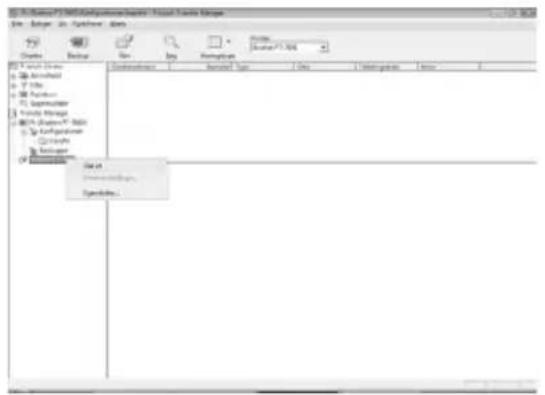
3 Klik på [OK]. Alle data i P-touch slettes.

text_image
P-touch Transfer Manager Alle data slettes fra printeren. Ønsker du at fortsætte? OK CancelStart af P-touch Library
Du kan starte P-touch Library og redigere og udskrive etiketter.
1 Klik på knappen [Start], og vælg derefter [Alle programmer (Programmer)] - [Brother P-touch] - [P-touch Tools] - [P-touch Library 2.1]. P-touch Library starter.
Åbning og redigering af data
1 Vælg de data, du vil redigere, og klik derefter på . Det program, der er associeret med dataene, åbnes, og du kan redigere dataene.
Hvilket program der starter, afhænger af dataene. Hvis der f.eks. er tale om en Ptouch-skabelon, starter P-touch Editor.
Du kan søge i etiketskabeloner, der er registreret i P-touch Library.
1 Klik på . Dialogboksen [Søg] vises.
text_image
File Edit View Help Name: Size: 100 Description: Name: Type: Size: 100 Value: Value: 100 Value: 100 Value: 100 Value: 100 Value: 100 Value: 100 Value: 100 Value: 100 Value: 100 Value: 100 Value: 100 Value: 100 Value: 100 Value: 100 Value: 100 Value: Value: Value:2 Afkryds de punkter, der skal anvendes som søgekriterier, og angiv søgepunkterne.
Følgende søgepunkter kan indstilles.
| Indstillinger Detaljer | |
| Flere parametre | Dette indstiller metoden til sammenlægning af flere søgepunkter. Hvis du vælger OG, søges der efter filer, som opfylder alle kriterier. Hvis du vælger ELLER, søges der efter filer, som opfylder et af kriterierne. |
| Navn Angiver det datanavn, der skal søges efter. | |
| Type Angiver den datatype, der skal søges efter. | |
| Størrelse Angiver den datastørrelse, der skal søges efter. | |
| Dato | Angiver dato og klokkeslæt for, hvornår de data, der skal søges efter, sidst blev ændret. |
3 Klik på [Søgeresultater].
Søgningen går i gang, og søgeresultaterne vises.

text_image
Supervisor Tools Help File Edit View Help Auto Tools Help Settings + 100% Mode + 100% Mode + 100% Mode Background - BackgroundSøgeresultaterne kan kontrolleres i mappevisningen Søgeresultater.
Du kan registrere data i P-touch Library ved at trække og slippe dem til mappen Alt indhold eller listevisningen for denne mappe. Hvis du vil registrere etiketter, der er oprettet i P-touch Editor, automatisk i P-touch Library, skal du bruge følgende metode.
-
Fra menuen P-touch Editor skal du vælge [Funktioner] - [Indstillinger].
-
I dialogboksen [Indstillinger] under fanen [Generelt] skal du klikke på [Registreringsindstillinger].
-
Vælg tidspunktet for registrering af etiketskabeloner, som er oprettet i P-touch Editor, og klik derefter på [OK].
6 Appendiks
Nulstilling af P-touch
Du kan nulstille den interne hukommelse i Din P-touch, hvis Du ønsker at slette alle lagrede labelfiler, eller hvis P-touch ikke fungerer korrekt.
1 Sluk maskinen, og mens du trykker på og holder Code og R nede, skal du trykke på ⏻ for at tænde maskinen igen.
2 Slip Code og R.
P-touch-enheden tændes, og den interne hukommelse nulstilles.
| Problem Årsag Løsning | ||
| Skærmen “låser”,eller P-touch reagerer ikke korrekt. | SeNulstilling af P-touchpå side 74, og nulstil den interne hukommelse til fabriksindstillingerne.Hvis nulstilling af P-touch ikke løs-er problemet, skal lysnetadapteren tages fra og det genopladelige batteri tages ud i mere end 10 minutter. | |
| Displayet forbliver tomt efter, at P-touch er tændt. | Er lysnetadapteren korrekt tilsluttet? | Kontrollér, at lysnetadapteren, der er beregnet specielt til P-touch, er korrekt tilsluttet. |
| Bruger Du den rigtige lysnetadapter? | Kontrollér, at Du bruger lysnetadapteren, der er beregnet specielt til P-touch (leveres med maskinen). | |
| Er batteriet monteret korrekt? | Tag batteriet ud, og installer det igen. | |
| Er de genopladelige batterier opladet tilstrækkeligt?(kun PT-7600) | De genopladelige batteriers batteriniveau kan være lavt. Oplad de genopladelige batterier. (De genopladelige batteriers batteriniveau kan blive lavt, også når du ikke bruger P-touch-enheden). | |
| Labelen udskrives ikke efter, at der er trykket på tasten [IMAGE]. | Er teksten blevet indtastet? | Der kan ikke udskrives nogen label, hvis der ikke er indtastet nogen tekst. |
| Er tapekassetten indsat korrekt, og er der tilstrækkelig tape tilbage? | Kontrollér, at tapekassetten er indsat korrekt, og at der er tilstrækkelig tape tilbage. | |
| Er enden af tapen bukket? | Hvis den er bukket, skal den bukkede del klippes af med en saks, og tapen føres korrekt igennem tapeåbningen. | |
| Sidder tapen fast? | Hvis den sidder fast, skal tapekassetten tages ud, den fastsiddende tape forsigtigt trækkes ud, og tapen afklippes med en saks. Kontrollér, at enden af tapen passerer igennem tapestyret, og indsæt tapekassetten igen. | |
| Er dækslet til tapebeholderen åbent? | I så fald skal dækslet over tapebeholderen lukkes ordentligt. | |
| Der vises LCD-meddelelser på et fremmed sprog. | Er der valgt det rigtige sprog? | SeÆndring af sprog på side 12, og vælg det rigtige sprog til meddelelserne på displayet. |
| Labelen udskrives ikke korrekt. | Er tapekassetten indsat korrekt? | Ved indsætning af en kassette skal der trykkes fast på den, til den klikker på plads |
| Er printhovedet rent? | Hvis det ikke er rent, skal printhovedet rengøres med en vatpind eller rensetapen til printhoved (TZ-CL4). | |
| Er de genopladelige batterier opladet tilstrækkeligt? | Hvis batteriindikatoren tændes, oplades de genopladelige batterier. | |
| Farvebåndet er gået løs fra blækvalsen. | Er farvebåndet i tapekassetten løst, eller har Du trukket i den label, der kommer ud af tapeåbningen? | Udskift tapekassetten, hvis farvebåndet er gået i stykker. Hvis ikke, skal Du lade tapen være uafskåret og tage tapekassetten ud og derefter vikle det løse farvebånd op på spolen som vist på figuren.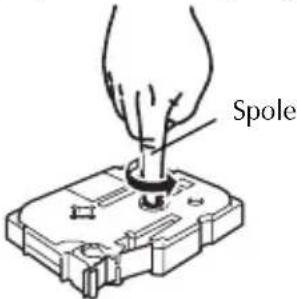 |
| P-touch stopper, mens den udskriver en label. | Er tilstrækkelig tape tilbage i tapekassetten? | Den stribede tape indikerer, at enden af tapen er nået. Udskift tapekassetten, når striberne fremkommer. |
| Trænger batterierne til udskiftning, eller er lysnetadapteren ikke sat i et stik? | Udskift alle batterierne, eller sæt lysnetadapteren direkte i P-touch. | |
| Tidligere lagrede labelfiler er nu tomme. | Har batterierne eller lysnetadapteren været taget ud? | Alle filer, der er lagret i den interne hukommelse, går tabt, hvis batterierne og lysnetadapteren tages ud i mere end to minutter. |
| Trænger batterierne til udskiftning? | Alle data, der er lagret i den interne hukommelse, mistes, hvis batterierne aflades. | |
| Har Du brugt nulstillingsfunktionen? | Nulstillingsfunktionen sletter alle data, der er lagret i den interne hukommelse, inklusive labelfiler. | |
Liste over fejlmeddelelser
| Fejlmeddelelse Årsag Løsning | ||
| MAKS. 1 BLOK! | Denne meddelelse vises, hvis du forsøger at udskrive eller bruge funktionen nummerering, når der er blevet indtastet flere tekstblokke med indstillingen PANEL1 for labeltypen. | Annuller funktionen nummerering.Begræns antallet af tekstblokke til 1. |
| KONTROLLER ANTAL INDTASTEDE CIFRE | Denne meddelelse vises, hvis der ikke indtastes det minimale antal ettaller som stregkodedata. | Indtast mindst et ciffer, før du trykker påNew Block←. |
| Denne meddelelse vises, hvis du ikke har indtastet det krævede antal tegn i stregkodedataene. | Indtast det korrekte antal tegn eller vælg en anden stregkodeprotokol. | |
| LINJEBEGRÆNSNG.! MAKS. 50 LINJER | Denne meddelelse vises, hvis der allerede er indtastet 50 linjer, når du trykker påCode New Block efterfulgt af←. | Begræns antal linjer til 50. |
| LINJEBEGRÆNSNG.! MAKS. 7 LINJER | Denne meddelelse vises, hvis der allerede er indtastet syv linjer i en tekstblok, og du trykker påNew Block←. | Begræns antallet af linjer i en tekstblok til syv linjer. |
| Denne meddelelse vises, hvis du sletter vilket får antallet af linjer i en blok til at overstige maksimum på syv linjer. | Tilpas antallet af linjer, så blokket ikke består af mere end syv linjer. | |
| INGEN TEKST! | Denne meddelelse vises, hvis der ikke er indtastet nogen tekst, når du forsøger at udskrive eller bruge funktionen Preview. | Indtast tekst, før du forsøger at udføre nogen af disse funktioner. |
| TEKSTHUKOMMELSE FYLDT! | Denne meddelelse vises, hvis du forsøger at tilføje et tegn, et mellemrum, en ny linje, en ny blok, et symbol, et accenttegn eller en stregkode, efter du allerede har angivet det maksimale antal tegn. | Slet en del af den eksisterende tekst, før du forsøger at tilføje ny tekst. |
| TAPE SKIFTE! | Denne meddelelse vises, hvis tapekassetten er udskiftet, mens P-touch har holdt pause for at klippetapen af. | Sæt den oprindelige tapekassette i igen. |
| CHECK BATTERI! | Denne meddelelse vises, hvis du har installeret en kombination af nye og brugte batterier, forskellige batterityper (alkaliske og Ni-MH), producenter eller modeller eller en kombination af genopladede og uopladede batterier. | Udskift batterierne med seks nye AA-batterier af samme type.Hvis du installerer genopladelige batterier, skal du genoplade alle batterierne. |
| CHECK INDST. I LABELTYPE MODE | Denne meddelelse vises, hvis du forsøger at ændre indstillingerne for funktionen Length eller Frame, efter du har valgt en labeltype med en forudindstilling for labelens længde eller ramme. | Vælg en anden indstilling for labeltypen. |
| FEJL PÅ KNIV! | Denne meddelelse vises, hvis du har trykket på tapeafklipperknappen, mens du trykkede på eller tapen blev fremført. | Slip tapeafklipperknappen.Hvis du trykkede på skal du trykke på for at fremføre eventuel udskrevet tape.Hvis problemet ikke kan løses, skal du kontakte servicerepræsentanten. |
| OVERSKRIDER MAKS ANTAL KOPIER | Denne meddelelse vises, hvis du har valgt mere end 1000 kopier med funktionen Print Option.Bemærk, at antallet af kopier plus antallet af fortløbende labels ikke må overstige 1000 stk. | Vælg mindre end 1000 kopier. |
| BILLEDKARAKTER FOR STOR | Denne meddelelse vises, hvis du har indtastet et bredt brugerdefineret tegnbillede, mens du har valgt indstillingen VERTIKAL for labeltypen. | Tilpas Label Type-indstillingen, eller brug et højt brugerdefineret tegnbillede. |
| ANGIV A,B,C,D VED START & SLUT | Denne meddelelse vises, hvis du ikke har indtastet et bogstav mellem A og D i begyndelsen eller slutningen af stregkodedataene, og du har valgt protokollen CODABAR. | Indtast et bogstav mellem A og D i begyndelsen eller slutningen af stregkodedataene. |
| LÆNGDE BEGRÆNSNING! | Denne meddelelse vises, hvis du forsøger at udskrive eller bruge funktionen Preview, og længden på teksten overstiger grænsen på 1 m. | Slet en del af teksten. |
| På 18 mm tape: TAPEBREDDE: MAKS. 5 LINJERPå 12 mm tape: TAPEBREDDE: MAKS. 3 LINJERPå 9 mm og 6 mm tape: TAPEBREDDE: MAKS. 2 LINJER | Denne meddelelse vises, hvis du forsøger at udskrive eller bruge funktionen Preview, og antallet af linjer i teksten overstiger maksimum for den installerede tapetype. | Reducer antallet af linjer eller installer en bredere tapetype. |
| HUKOMMELSEN ER FULD! | Denne meddelelse vises, hvis du forsøger at gemme en tekstfil, efter du allerede har gemt ca. 2000 tegn i hukommelsen. | Slet en uønsket fil for at skabe plads til den nye fil. |
| INGEN DATABASE EL. FORKRT FORM. | Denne meddelelse vises, hvis du ingen database har indlæst til P-touch, og du trykker på Code og derefter på Insert. | Indlæs en database. |
| INTET AT SLETTE! | Denne meddelelse vises, hvis der ingen filer er gemt i hukommelsen, og du forsøger at hente eller slette en fil. | Gem en tekstfil, før du forsøger at hente eller slette den. |
| POST IKKE FUNDET! | Denne meddelelse vises, når den angivne tekst eller det angivne registreringsnummer ikke blev fundet i databasen. | Søg efter en anden tekst eller et andet registreringsnummer. |
| ISÆT 24 mm TAPE! | Denne meddelelse vises, hvis du ikke har installeret en 24 mm tapekassette, og du forsøger at udskrive en Auto Format-skabelon, der er oprettet til tape på 24 mm | Installer en 24 mm tapekassette. |
| ISÆT 18 mm TAPE! | Denne meddelelse vises, hvis du ikke har installeret en 18 mm tapekassette, og du forsøger at udskrive en Auto Format-skabelon, der er oprettet til tape på 18 mm i bredden. | Installer en 18 mm tapekassette. |
| ISÆT 12 mm TAPE! | Denne meddelelse vises, hvis du ikke har installeret en 12 mm tapekassette, og du forsøger at udskrive en Auto Format-skabelon, der er oprettet til tape på 12 mm i bredden. | Installer en 12 mm tapekassette. |
| ISÆT 9 mm TAPE! | Denne meddelelse vises, hvis du ikke har installeret en 9 mm tapekassette, og du forsøger at udskrive en Auto Format-skabelon, der er oprettet til tape på 9 mm i bredden. | Installer en 9 mm tapekassette. |
| ISÆT 6 mm TAPE! | Denne meddelelse vises, hvis du ikke har installeret en 6 mm tapekassette, og du forsøger at udskrive en Auto Format-skabelon, der er oprettet til tape på 6 mm i bredden. | Installer en 6 mm tapekassette. |
| ISÆT TAPE! | Denne meddelelse vises, hvis du ingen tapekassette har installeret, og du forsøger at fremføre tapen, udskrive eller bruge funktionen Preview. | Installer en tapekassette, og forsøg igen. |
| TEKST FOR H∅J! | Denne meddelelse vises, hvis tekstens størrelse er større end bredden på den installerede tape. | Reducer tegnstørrelsen, installer en tapetype med en større bredde, eller vælg indstillingen AUTO for tekststørrelsen. |
| Fejlmeddelelse Årsag Løsning | ||
| TEKSTEN ER FOR LANG! | Denne meddelelse vises, hvis længden på teksten er større end den længde, der angivet under funktionen Length | Tryk på [IMAGE], og vælg derefter en længere labellængden. |
| TEKST FOR LANG!XX BLOK | Denne meddelelse vises, hvis du forsøger at udskrive en label, der er længere end den angivne bloklængde. | Vælg en kortere bloklængde. |
| FORKERT VÆRDI! | Denne meddelelse vises, hvis du har angivet en værdi for indstillingerne Margin, Length og Block Length, der ikke ligger inden for det tilladte interval.Denne meddelelse vises, hvis det angivne tegn ikke kan findes i databasen.Denne meddelelse vises, hvis værdierne for de blokke, registreringer eller felter, du vil udskrive, ikke ligger inden for det tilladte interval. | Skriv en værdi, som ligger inden for det tilladte interval. |
| STREGKODE ER FOR LANG! | Meddelelsen vises, hvis længden af stregkoden er større end 22 cm, når der trykkes på [IMAGE]. | Reducer bredden af stregkoden. |
| OK AT REDUCERE BLOK NR.? | Meddelelsen vises, hvis du vælger labeltypen PANEL2, og når antallet af ønskede blokke er lavere end angivet for tekst, bliver antallet reduceret. | Tryk på [IMAGE] for at reducere antallet. Tryk på [IMAGE] for at indstille det samme antal eller flere blokke. |
| BLOK NR ÆNDRET SLET TEKST? | Meddelelsen vises, når du skifter fra en anden etikettypetilstand til etikettypetilstanden PANEL2, og det aktuelle bloknummer er et andet end det tidligere anvendte bloknummer. | Tryk på [IMAGE] for at bruge etikettypetilstanden PANEL2. Al tekst slettes.Tryk på [IMAGE] for at vælge en anden etikettypetilstand. |
Specifikationer for maskinen
Hovedenhed
| Enhed/element Specifikationer | |
| Inddataenhed Tastatur (56 tegn) | |
| Display | |
| LCD-display 16 tegn x 2 linier (132 dot x 48 dot)* Linjeindikator og 15 tegn = 16 tegn | |
| LCD-kontrast 5 niveauer (+2, +1, 0, -1, -2) | |
| Baggrundslys Ja | |
| Udskrivning | |
| Udskrivningsmetode Termisk printer | |
| Printhoved 128 dot / 180 dpi | |
| Udskriftshøjde 18,1 mm maks. (med 24 mm tape) | |
| Udskriftshastighed 10 mm / sek. | |
| Tapekassette TZ-standardtapekassette (bredde: 6, 9, 12, 18, 24 mm) | |
| Tapeafskærer Brugsanvisning | |
| Antal linier 24 mm tape : 1 - 7 linjer; 18 mm tape: 1 - 5 linier;12 mm tape: 1 - 3 linier; 9 mm tape: 1 - 2 linier;6 mm tape: 1 - 2 linier | |
| Udskrivningsretning Vandret, lodret | |
| Kontinuerlig udskrivning | 1 ~ 99 labels |
| Nummereret udskrivning | 1 ~ 99 labels |
| Vis udskrift Ja | |
| Tegn | |
| Internt tegnsæt: I alt 373 tegn (62 alfanumeriske tegn, 164 symboler,147 accenttegn.) | |
| Tekstbuffer Maksimalt | 512 tegn |
| Fonte | Helsinki |
| Tegnstørrelse Auto, 48 punkt, 36 punkt, 24 punkt, 18 punkt,12 punkt, 9 punkt, 6 punkt | |
| Tegntypografi | Normal, Fed, Kontur, Kursiv, Kursiv fed, Kursiv kontur |
| Tegnbredde | Normal, smal, tynd, bred |
| Tekstjustering | Venstre, midte, højre, justeret |
| Hukommelse | |
| Hukommelsesstørrelse | Max. 2000 karakterer |
| Andre egenskaber | |
| Ramme 15 rudemønstre | |
| Auto-format Skabeloner: 10 | |
| PC-grænseflade(kun PT-7600) | Ja (kun Transfer) |
| Funktionen Transfer(kun PT-7600) | Hent skabeloner og tegnbilleder (maks.10)Hent database x1 |
| Labeltype Normal, Vertikal, Rotere, R & Rep., Port, Panel1,Panel2, Flag | |
| Strømforsyning | |
| Strømforsyning | Lysnetadapter (AD - 18E),seks alkalinebatterier (AA - LR6)Seks genopladelige batterier i størrelse AAGenopladelig batteripakke Ni-MH-batterier (BA-7000)(kun PT-7600) |
| Automatisk slukning | 5 minutter |
| Størrelse | |
| Mål 134 mm (B) x 235 mm (D) x 78 mm (H) | |
| Vægt 635 g (uden tapekassette og batteri) | |
| Andet | |
| Driftstemperatur/luftfugtighed | 10 ~ 35°C / 20 ~ 80% luftfugtighed (uden kondensdannelse) |
| Enhed/element Specifikationer | |
| OS | Microsoft® Windows® 2000 Professional / XP/Windows Vista® |
| Hukommelse | Windows® 2000 Pro, XP Pro, XP Home:128 MB eller mere nødvendigtWindows Vista®: 512 MB eller mere |
| Harddisk 70 MB eller mere nødvendigt | |
| Skærm SVGA High colour-grafiksupport eller højere | |
| Interface USB-port (USB-specifikation 1.1 eller 2.0-protokol) | |
| Andet CD-ROM-drev til installation | |
Tilbehør
●Forbrugsvarer
Du kan købe tapekassetter fra den nærmeste autoriserede forhandler. Benyt kun Brother TZ-tape til denne maskine. Brother kan ikke holdes ansvarlig for problemer, der skyldes brug af uautoriserede forbrugsvarer. Undgå at benytte tape uden mærket T4 Udbuddet af tape kan variere fra land til land.
Lamineret tape (længde: 8 m)
Overfladen af lamineret tape er beskyttet af en transparent film. Dette forhindrer, at tegn bliver tværet ud eller slettet, hvis labelen bliver våd.
| Varenr. Beskrivelse | |
| 24 mm | |
| TZ-151 Sort skrift på klar tape | |
| TZ-152 Rød skrift på klar tape | |
| TZ-153 Blå skrift på klar tape | |
| TZ-155 Hvid skrift på klar tape | |
| TZ-251 Sort skrift på hvid tape | |
| TZ-252 Rød skrift på hvid tape | |
| TZ-253 Blå skrift på hvid tape | |
| TZ-354 Guld skrift på sort tape | |
| TZ-355 Hvid skrift på sort tape | |
| TZ-451 Sort skrift på rød tape | |
| TZ-455 Hvid skrift på rød tape | |
| TZ-551 Sort skrift på blå tape | |
| TZ-555 Hvid skrift på blå tape | |
| TZ-651 Sort skrift på gul tape | |
| TZ-655 Hvid skrift på orange tape | |
| TZ-751 Sort skrift på grøn tape | |
| TZ-755 Hvid skrift på grøn tape | |
| TZ-951 Sort skrift på solvfarvet tape | |
| TZ-M951 Sort skrift på solvfarvet (mat) tape | |
| TZ-B51 Sort skrift på orange, selvlysende tape (længde: 5 m) | |
| TZ-C51 Sort skrift på gul, selvlysende tape (længde: 5 m) | |
| TZ-D51 Sort skrift på grøn, selvlysende tape (længde: 5 m) | |
| TZ-M51 Sort skrift på klar (mat) tape | |
| 18 mm | |
| TZ-141 Sort skrift på klar tape | |
| TZ-241 Sort skrift på hvid tape | |
| TZ-242 Rød skrift på hvid tape | |
| TZ-243 Blå skrift på hvid tape | |
| TZ-344 Guld skrift på sort tape | |
| TZ-145 Hvid skrift på klar tape | |
| TZ-345 Hvid skrift på sort tape | |
| TZ-441 Sort skrift på rød tape | |
| TZ-541 Sort skrift på blå tape | |
| TZ-641 Sort skrift på gul tape | |
| TZ-741 Sort skrift på grøn tape | |
| 12 mm | |
| TZ-131 Sort skrift på klar tape | |
| TZ-132 Rød skrift på klar tape | |
| TZ-133 Blå skrift på klar tape | |
| TZ-135 Hvid skrift på klar tape | |
| TZ-231 Sort skrift på hvid tape | |
| TZ-232 Rød skrift på hvid tape | |
| TZ-233 Blå skrift på hvid tape | |
| TZ-334 Guld skrift på sort tape | |
| TZ-335 Hvid skrift på sort tape | |
| TZ-431 Sort skrift på rød tape | |
| TZ-435 Hvid skrift på rød tape | |
| TZ-531 Sort skrift på blå tape | |
| TZ-535 Hvid skrift på blå tape | |
| TZ-631 Sort skrift på gul tape | |
| TZ-635 Hvid skrift på orange tape | |
| TZ-731 Sort skrift på grøn tape | |
| TZ-735 Hvid skrift på grøn tape | |
| TZ-931 Sort skrift på solvfarvet tape | |
| TZ-M931 Sort skrift på solvfarvet (mat) tape | |
| TZ-B31 Sort skrift på orange, selvlysende tape (længde: 5 m) | |
| TZ-C31 Sort skrift på gul, selvlysende tape (længde: 5 m) | |
| TZ-D31 Sort skrift på grøn, selvlysende tape (længde: 5 m) | |
| TZ-M31 Sort skrift på klar (mat) tape | |
| 9 mm | |
| TZ-121 Sort skrift på klar tape | |
| TZ-122 Rød skrift på klar tape | |
| TZ-123 Blå skrift på klar tape | |
| TZ-221 Sort skrift på hvid tape | |
| TZ-222 Rød skrift på hvid tape | |
| TZ-223 Blå skrift på hvid tape | |
| TZ-324 Guld skrift på sort tape | |
| TZ-325 Hvid skrift på sort tape | |
| TZ-421 Sort skrift på rød tape | |
| TZ-521 Sort skrift på blå tape | |
| TZ-621 Sort skrift på gul tape | |
| TZ-721 Sort skrift på grøn tape | |
| TZ-M21 Sort skrift på klar (mat) tape | |
| 6 mm | |
| TZ-111 Sort skrift på klar tape | |
| TZ-211 Sort skrift på hvid tape | |
| TZ-315 Hvid skrift på sort tape | |
| TZ-611 Sort skrift på gul tape |
ikke-lamineret tape (længde: 8 m)
| Varenr. Beskrivelse | |
| 24 mm | |
| TZ-N251 Sort skrift på | hvid tape |
| 18 mm | |
| TZ-N241 Sort skrift på | hvid tape |
| TZ-N641 Sort skrift på | gul tape |
| 12 mm | |
| TZ-N231 Sort skrift på | hvid tape |
| TZ-N631 Sort skrift på | gul tape |
| 9 mm | |
| TZ-N221 Sort skrift på | hvid tape |
| 6 mm | |
| TZ-N211 Sort skrift på | hvid tape |
Ekstra stærk selvklæbende tape (længde: 8 m)
Lamineret tape med stærkere klæbning, ideelt til ru overflader eller barske omgivelser.
| Varenr. Beskrivelse | |
| 24 mm | |
| TZ-S151 Sort skrift på | klar tape |
| TZ-S251 Sort skrift på | hvid tape |
| TZ-S651 Sort skrift på | gul tape |
| 18 mm | |
| TZ-S141 Sort skrift på | klar tape |
| TZ-S241 Sort skrift på | hvid tape |
| TZ-S641 Sort skrift på | gul tape |
| 12 mm | |
| TZ-S131 Sort skrift på | klar tape |
| TZ-S231 Sort skrift på | hvid tape |
| TZ-S631 Sort skrift på | gul tape |
| 9 mm | |
| TZ-S121 Sort skrift på | klar tape |
| TZ-S221 Sort skrift på | hvid tape |
| TZ-S621 Sort skrift på | gul tape |
| 6 mm | |
| TZ-S111 Sort skrift på | klar tape |
| TZ-S211 Sort skrift på | hvid tape |
| TZ-S611 Sort skrift på | gul tape |
Fleksibelt ID-tape (længde: 8 m)
Fleksibelt lamineret tape, ideelt til mærkning af netværkskabler, elektriske ledninger m.m.
| Varenr. Beskrivelse | |
| 24 mm | |
| TZ-FZ151 Sort skrift på klar tape | |
| TZ-FZ251 Sort skrift på hvid tape | |
| TZ-FZ651 Sort skrift på gul tape | |
| 18 mm | |
| TZ-FX141 Sort skrift på klar tape | |
| TZ-FX241 Sort skrift på hvid tape | |
| TZ-FX641 Sort skrift på gul tape | |
| 12 mm | |
| TZ-FX131 Sort skrift på klar tape | |
| TZ-FX231 Sort skrift på hvid tape | |
| TZ-FX631 Sort skrift på gul tape9 mm | |
| TZ-FX121 Sort skrift på klar tape | |
| TZ-FX221 Sort skrift på hvid tape | |
| TZ-FX621 Sort skrift på gul tape | |
| 6 mm | |
| TZ-FX111 Sort skrift på klar tape | |
| TZ-FX211 Sort skrift på hvid tape | |
| TZ-FX611 Sort skrift på gul tape |
Sikkerhedstape (længde: 8 m)
Denne tape efterlader et ternet mønster, når den fjernes.
| Varenr. Beskrivelse | |
| 18 mm | |
| TZ-SE4 Sort skrift på hvid tape |
Stoftape (længde: 3 m)
Disse tekstillabels kan fastgøres på andre tekstiler med et strygejern.
| Varenr. Beskrivelse | |
| 18 mm | |
| TZ-FA4B Blå skrift på | hvid tape |
| 12 mm | |
| TZ-FA3 Blå skrift på hyid tape | |
Kassettetape til rensning af printhovedet på P-touch.
brugerdefineret tegnbillede...... 66
C
Caps-indikator.... 4
Caps-tilstand 20
centreret tekstjustering...... 33
indikator...... 4
Code-indikator 4
D
databaser.... 67, 68
Label Type-indstilling 69
søge....70
display 4
kontrast 42
F
fed tekst.... 32
indikator...... 4
Feed-tast...... 4, 35
fejlfinding.... 74
fejlmeddelelser.... 76
fleksibel ID-tape 11
højrejustering af tekst 33
indikator...... 4
1
Indikator for indstilling af
labeltype 4
indikator for lavt batteriniveau...... 4
indikatorer.... 4
bloknummer.... 4
bredde.... 4
Caps.... 4
centreret tekstjustering...... 4
Code 4
fed tekst.... 4
højrejustering af tekst...... 4
Indstilling af labeltype 4
Insert 4
kontur tekst...... 4
kursiv tekst 4
længde 4
lavt batteriniveau.... 4
lige tekstmarginer 4
ramme.... 4
Shift.... 4
størrelse...... 4
venstrejustering af tekst...... 4
indstillingen Flag 15
indstillingen Normal...... 13
indstillingen Panel...... 16
indstillingen Port 16
indstillingen Port Block 16
indstillingen Rotate.... 14
indstillingen Rotate & Repeat ..... 14
indstillingen Vertical 13
Insert-indikator 4
Insert-tast.... 21
installere
P-touch Editor.... 47
interval af databaseregistreringer ... 67
j
justering 33
K
kædeudskrivning 42
klippepause.... 42
kontur tekst 32
indikator...... 4
kopier.... 35
kursiv tekst 32
indikator...... 4
L
Label Type-indstilling 13
databaser.... 69
Label Type-tast 4
længdeindikator 4
længdeindstilling.... 43
LCD-display 4
lige tekstmarginer.... 33
indikator.... 4
lokal formatering
stilart 32
tegnbredde 31
tegnstørrelse 30
M
marginer.... 28
markere.... 19, 20
standardindstilling 19
markør 20
mellemrumstast 19, 20
Memory-tast 39
P
Panel2 Mode.... 17
PF-taster 4
piletaster 4, 19, 20
printhoved.... 45
Print-tast...... 4, 35
problemer 74
P-touch Editor
installere...... 47
skabelon.... 66
starte 54
R
spejlvendt udskrivning...... 38
Stærkt selvklæbende tape ...... 10
standardindstilling 19
stilart 32
store bogstaver 20
størrelse.... 30
indikator...... 4
stregkode
specialtegn 24
strømafbryderknap 4, 12
symbolkategorien PERSONAL ..... 28
opsætning...... 44
Symbol-tast 25
T
tal.... 20
tape
afklipper 45
tastatur 4
tegn
bredde.... 31
stilart 32
størrelse.... 30
tekst
bredde.... 31
breddeindstilling...... 43
indstilling af størrelse...... 43
justering 33
stilart 32
størrelse.... 30
Tilbage-tast...... 4, 19, 22
Transfer-tilstand...... 61
U
udskrive
interval af databaseregistreringer .... 67
tekstblokinterval 37
V
vælge 19
standardindstilling 19
venstrejustering af tekst 33
indikator...... 4
version 44