
EH460 - Projektor OPTOMA - Gratis brugsanvisning og manual
Find enhedens vejledning gratis EH460 OPTOMA i PDF-format.


Brugerspørgsmål om EH460 OPTOMA
0 spørgsmål om dette apparat. Besvar dem du kender, eller stil dit eget.
Stil et nyt spørgsmål om dette apparat
Download vejledningen til din Projektor i PDF-format gratis! Find din vejledning EH460 - OPTOMA og tag din elektroniske enhed tilbage i hånden. På denne side er alle dokumenter nødvendige for brugen af din enhed offentliggjort. EH460 af mærket OPTOMA.
BRUGSANVISNING EH460 OPTOMA
- Indholdsfortegnelse 2
Bemærkninger om anvendelse 4
Sikkerhedsoplysninger 4
Sikkerhedsforanstaltninger....5
Pas på dine øjne....7
+ Indledning....8
Pakkeindhold 8
Produktoversigt....9
Hovedenhed....9
Tilslutningsporte....10
Fjernbetjening 11
+ Installation 12
Tilslutning af projektoren 12
Forbind til bærbar....12
Sådan tilsluttes der til en videokilde....13
Tænd/sluk for projektoren....14
Tænd for projektoren 14
Sluk For Projektoren 15
Advarselsindikator....15
Indstilling af det projicerede billede 16
Indstilling af projektorens højde 16
Indstilling af det projicerede billedes størrelse (EH460)....17
Indstilling af det projicerede billedes størrelse (EH465)....18
Indstilling af det projicerede billedes størrelse (EH460ST)....19
Indstilling af det projicerede billedes størrelse (WU465)....20
Indstilling af det projicerede billedes størrelse (X460)....21
Indstilling af det projicerede billedes størrelse (W460) 22
Indstilling af det projicerede billedes størrelse (W460ST)....23
+ Betjeningsknapper....24
Fjernbetjening....24
OSD menuer....26
Sådan bruges OSD menuen....26
Menutrae 27
Display 30
Display / Image Settings 32
Display / 3D....34
Display / Geometrix Correction 35
Display / Image Settings / Color Settings....36
Display / Image Settings / Signal 37
Display / Image Settings / Color Settings / Color Matching....38
Indholdsfortegnelse
Lyd 39
OPPSETT 40
Sådan konfigurerer du filtype for multimedier med USB....58
LAN RJ45 62
Bilag 70
Fejlfinding 70
Billede 70
Andet....71
Statusindikator LED på projektoren 72
Fjernbetjening 73
Sådan skiftes lampen 74
Kompatible opløsninger....78
True 3D Video kompatibilitetsoversigt....80
RS232 Kommandoer og protokol Funktionsliste 81
Tildeling af RS232-kontaktbenene (projektorside) 81
RS232 protokol funktionsoversigt 82
Telnet-kommandoer....96
Kommandoer til AMX enhedsregistrering .....96
PJLink™ understøttede kommandoer 97
Trademarks 99
Loftmontering....100
Optomas globale kontorer....101
Bestemmelser & sikkerhedsoplysninger....103
Ver.: 1
Bemærkninger om anvendelse
Sikkerhedsoplysninger
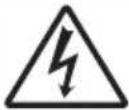 | Et lyn, med en pil for enden og omringet af en trekant, er beregnet til at advare brugeren om tilstedeværelsen af uisoleret “farlig spænding” inde i produktet, som kan være af tilstrækkelig størrelsesorden til at udgøre en risiko for elektrisk stød. |
 | Udråbstegnet i den ligesidede trekant skal henlede brugerens opmærksomhed på vigtige drifts- og vedligeholdelses- (servicerings-) instruktioner i det trykte materiale, som følger med udstyret. |
ADVARSEL: FOR AT REDUCERE RISIKOEN FOR BRAND ELLER ELEKTRISK ST∅D; MÅ APPARATET IKKE UDSÆTTES FOR REGN ELLER FUGT. DETTE PRODUKT INDEHOLDER H∅JSPÆNDINGSDELE. APPARATET MÅ IKKE ÅBNES. SERVICERING MÅ KUN UDF∅RES AF KVALIFICERET PERSONALE
Klasse B emissionsgrænser
Dette Klasse B digital apparat er i overensstemmelse med de Canadiske bestemmelser for radioforstyrrende udstyr.
Vigtige sikkerhedsinstruktioner
- Undgå at blokere ventilationsåbningerne. For at sikre pålidelig drift af projektoren og for at beskytte den mod overophedning anbefales det, at installere projektoren på et sted, hvor ventilationen ikke blokeres. Anbring den f.eks. ikke på et fyldt kaffebord, på en sofa eller på en seng. Anbring ikke projektoren i et indelukke som f.eks. en boghylde eller i et skab, hvor luftcirkulationen er begrænset.
- Brug ikke denne projektor i nærheden af vand eller fugt. For at mindske risikoen for brand og/eller elektrisk stød, må projektoren ikke udsættes for regn eller fugt.
- Må ikke installeres i nærheden af varmelegemer som f.eks. radiatorer, varmeapparater, ovne eller andre apparater såsom forstærkere, der afgiver varme.
- Rengør kun med en blød klud.
- Brug kun tilslutninger/tilbehør, som er godkendt af producenten.
- Brug ikke enheden, hvis den er fysisk skadet eller har været misbrugt. Fysisk skade/misbrug kan være (men er ikke begrænset til):
■ Enheden har været tabt.
El-ledningen eller stikket er blevet beskadiget.
Der er spildt væske på projektoren.
Den har været udsat for regn eller fugt.
Der er trængt noget ind i projektoren, eller der er noget løst indei.
Overlad al service til kvalificerede servicefolk. Hvis du åbner eller skiller projektoren ad, kan du blive udsat for farlige spændinger eller andre faremomenter. Kontakt venligst Optoma, inden du sender enheden til reparation.
-
Pas på, at der ikke trænger ting eller væske ind i projektoren. Væsken kan berøre steder med farlig spænding og kortslutte dele med brand og elektrisk stød som resultat.
-
Sikkerhedsangivelserne findes udenpå projektorens overdel.
-
Enheden må kun repareres at autoriserede servicefolk.
Bemærkninger om anvendelse
Sikkerhedsforanstaltninger

Følg alle advarsler, forholdsregler og vedligeholdelsesoplysninger, som nævnes i denne brugervejledning.
Advarsel-
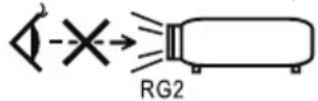
Undgå at kikke ind i projektorens linse, när lampen er tændt. Det skarpe lys kan skade dine øjne.
Som ved enhver lyskilde, må du ikke kigge direkte ind i strålen, RG2 IEC 62471-5:2015.
Advarsel-
For at mindske risikoen for brand eller elektrisk stød, må denne projektor ikke udsættes for regn eller fugt.
Advarsel-
Undgå venligst at åbne eller skille denne projektor ad, da dette kan medføre elektrisk stød.
Advarsel-
Når du udskifter pæren, skal du først lade enheden køle af. Følg instruktionerne på side 74.
Advarsel-
Projektoren beregner selv pærens levetid. Sørg for at udskifte pæren når projektoren viser en advarselsbesked herom.
Advarsel-
Nulstil “Lampe reset” funktionen fra skærmvisningen “System | Lampe indstilling” menuen efter udskiftning af lampemodulet (se side 42).
Når pæren levetid er ovre, vil projektoren ikke kunne tændes, før pæren er blevet skiftet. For at udskifte lampen skal du følge procedurerne, der er oplistet under "Udskiftning af lampen" på side 74.
Advarsel-
Når du slukker for projektoren, forvis dig venligst om, at kølecyklussen er blevet fuldført, før du frakobler effekten. Lad projektoren køle ned i 90 sekunder.
Advarsel-
Brug ikke linsehætten, når projektoren er i brug.
Advarsel-
Når lampen nærmer sig afslutningen på sin levetid, vil meddelelsen "Lampebytte anbefales" vises på skærmen. Kontakt venligst din lokale forhandler eller servicecenter og skift pæren hurtigst muligt.
Bemærkninger om anvendelse

Gør dette:
Fjern ledningen fra stikkontakten inden rengøring af produktet.
Rengør skærmkabinettet med en blød, tør klud med et mildt rengøringsmiddel.
Fjern ledningen fra stikket, hvis apparatet ikke skal bruges i længere tid.

Undgå at:
Blokere nogle sprækker og ventilationsåbninger på apparatet, som bruges til ventilation.
Rengøre apparatet med slibende midler, voks eller stærke opløsninger.
Bruge apparatet under følgende forhold:
- I ekstremt varme, kolde eller fugtige omgivelser.
Sørg for, at rumtemperaturen er mellem 5 - 40°C
Den relative fugtighed skal være 10 - 85% (maks.), ikke-kondenserende
- I områder med megen støv og urenheder.
- Nær apparater, som genererer et stærkt magnetisk felt.
- I direkte sollys.
Bemærkninger om anvendelse
Pas på dine øjne
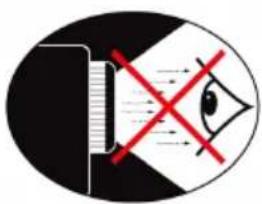
Du skal hele tiden undgå at kikke direkte ind i lysstrålen fra projektoren. Hold ryggen til lysstrålen så ofte så mulig.
Når projektoren bruges i et klasseværelse, skal du holde nøje opsyn med eleverne hvis de fx bliver bedt om at udpege noget på skærmen.
For at minimere det nødvendige strømforbrug, anbefales det at trække gardinerne for, for at reducere lyset i lokalet.
Behold denne vejledning til senere brug.
Indledning
Pakkeindhold
Åbn og tjek kassens indhold for at sikre, at alle nedennævnte dele findes. Hvis der mangler noget, skal du kontakte Optoma's kundeservice.
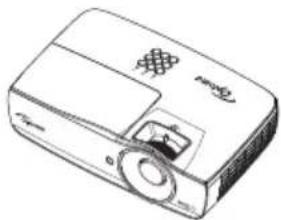
Projektor med linsedæksel
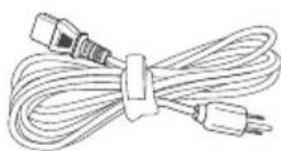
På grund af forskelligt brug i hvert land, kan nogle områder have forskelligt tilbehør.
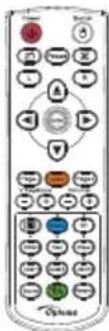
Fjernbetjening 2 x AAA batterier Bæretaske
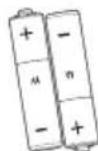
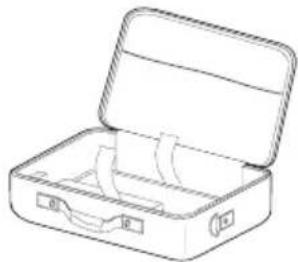
Brugervejledning
Garantibevis
Grundlæggende brugervejledning
Indledning
Produktoversigt
Hovedenhed
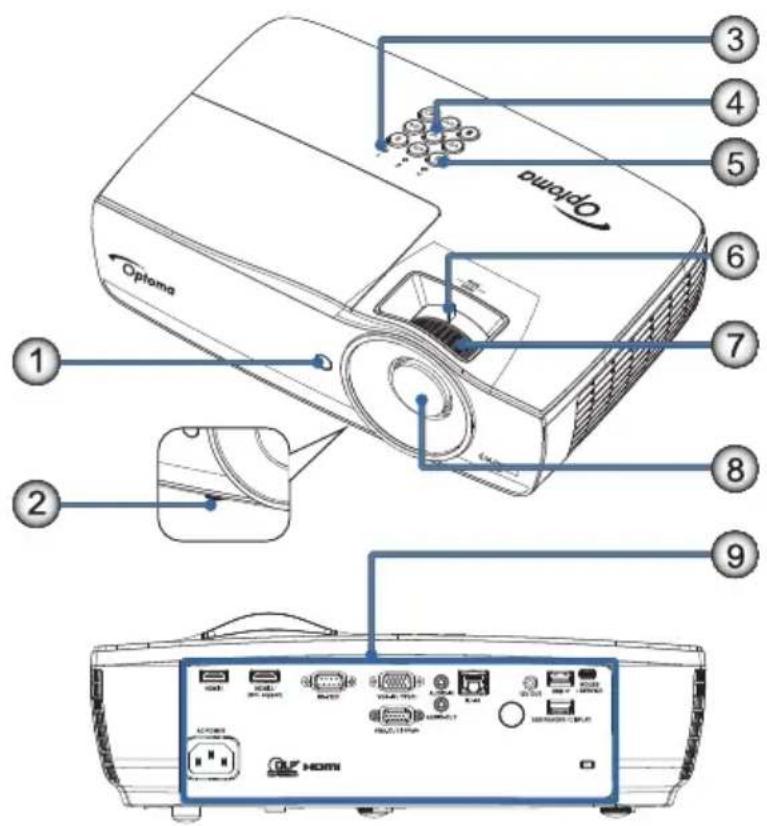
- IR modtager
- Fødder til indstilling af hældning
- LED-indikatorer
- Funktionstaster
- Strømknap
- Zoom (Er ikke mulig i 1080p kort visning)
- Fokus
- Linse
- Tilslutningsstik
Indledning
Tilslutningsporte
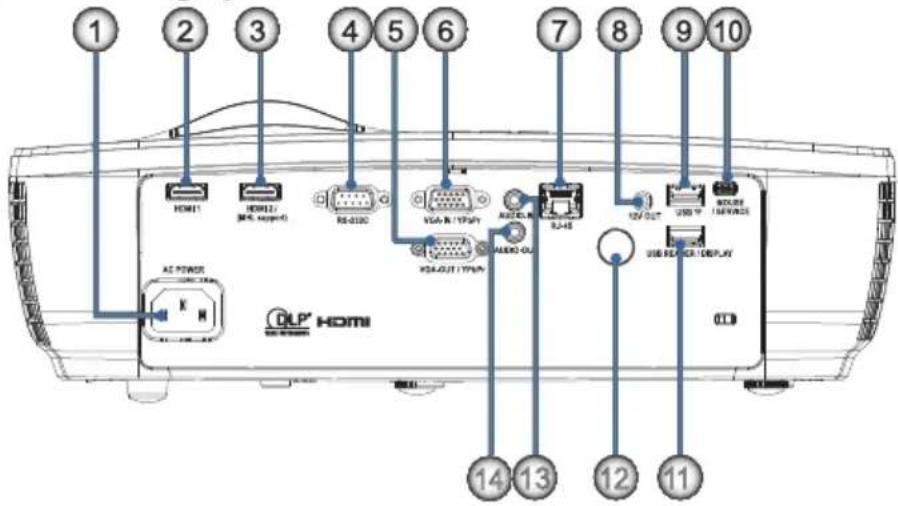
- Strømstik
- HDMI1
- HDMI2/(understøtter MHL)
- RS-232C
- VGA-OUT/YPbPr
- VGA-IN/YPbPr
- RJ-45
- 12 V UDGANG
- USB
- MUS/SERVICE
- USB-LÆSER/SKÆRM
- IR modtager
- AUDIO IN
- AUDIO OUT
Fjernbetjening

PAS PÅ
Brug af knapper, indstillinger eller procedurer andre end dem, der er anført heri, kan medføre farlig udsættelse for laserstråler.
Opfylder standardkravene i FDA for laserprodukter, undtagen for afvigelser i henhold til Laser bekendtgørelse nr. 50, af 24 juni, 2007.

Warning:
• RISIKO FOR EKSPLOSION, HVIS BATTERIET UDSKIFTES MED EN FORKERT TYPE.
• BRUGTE
BATTERIER SKAL
BORTSKAFFES
I HENHOLD TIL
ANVISNINGERNE.
På grund af almindelig fjernbetjening virker nogle funktioner ikke, afhængig af modellen.
- Strøm Til/Fra
- Zmrazit
- Klepnutí levým tlačítkem myši USB
- Fire retningsknapper
- Enter
- Laser (PEG IKKE MOD ∅JNE)
- Strana -
- V. Keystone +/-
-
/1(talknap til indtastning af adgangkode)
-
HDMI/4
-
Uživatel1/7
-
Kilde
-
Menu/2
-
VGA/5
-
Spínač
17.
Tilslutning af projektoren
Forbind til bærbar
Bemaerk
På grund af landes forskellig brugsforhold, kan nogle lande have forskelligt tilbehør fra andre.
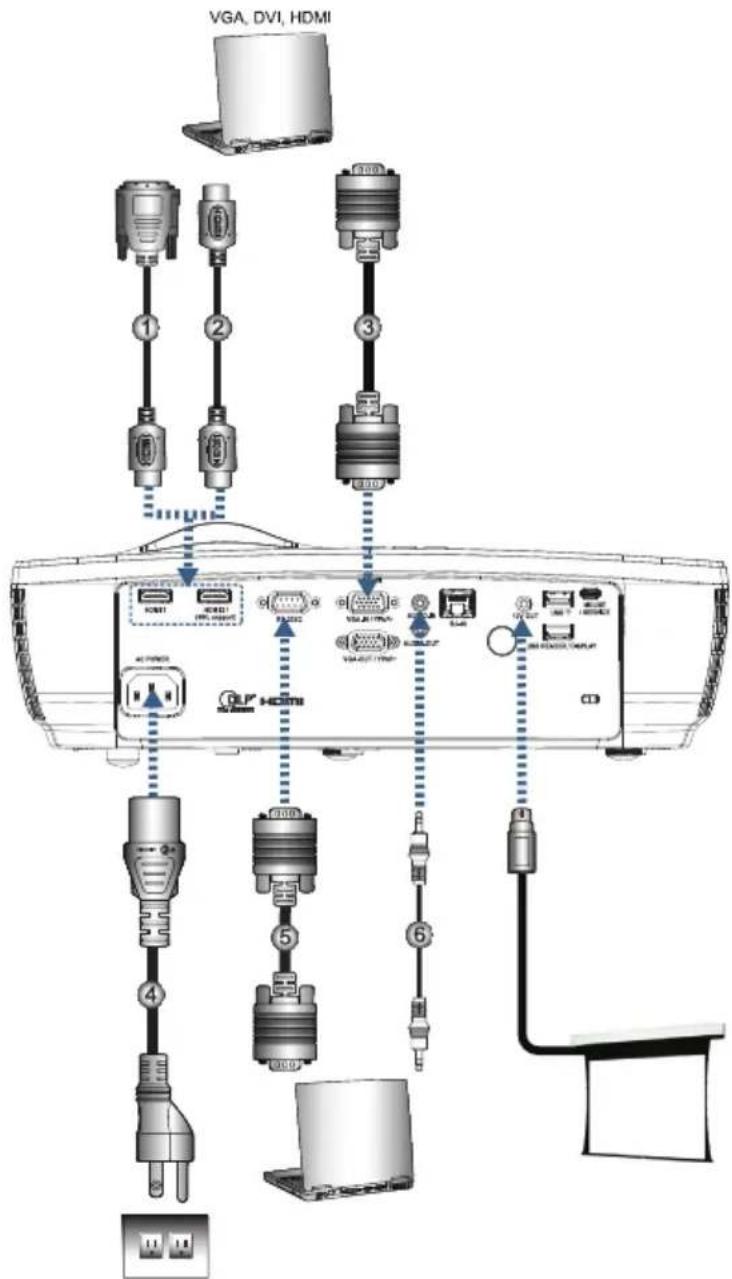
- DVI/HDMI kabel (Valgfrit tilbehør)
2...... HDMI kabel (Valgfrit tilbehør)
3......VGA indgangskabel
4....EI-ledning
5.... RS232 kabel (Valgfrit tilbehør) - Lydkabel (Valgfrit tilbehør)
Installation
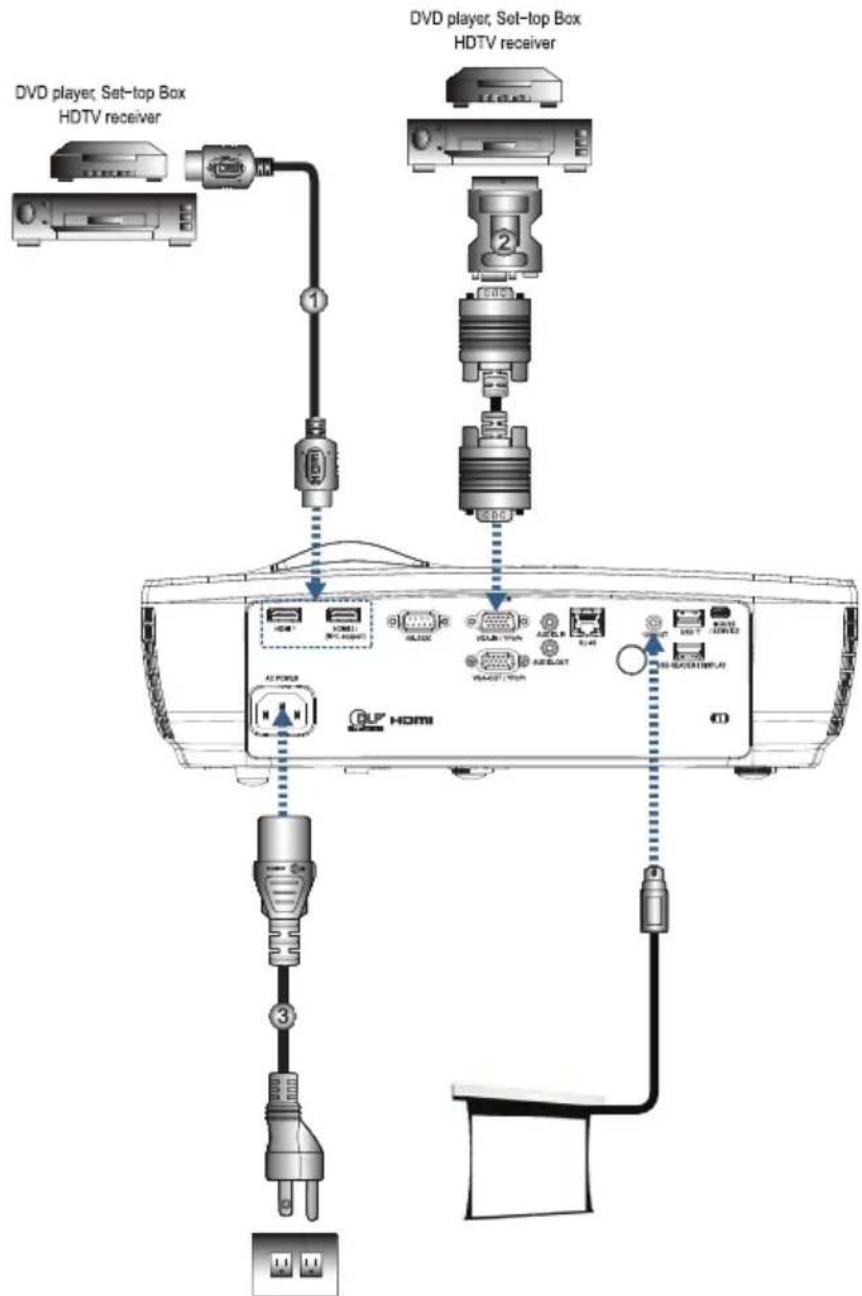
Sådan tilsluttes der til en videokilde
Dansk
Bemaerk
På grund af landes forskellig brugsforhold, kan nogle lande have forskelligt tilbehør fra andre.

Bemaerk
12V UD er en programmerbar trigger.
1...... HDMI kabel (Valgfrit tilbehør)
2. SCART RGB/S-video Adapter (Valgfrit tilbehør)
3....EI-ledning
Tænd/sluk for projektoren
Tænd for projektoren
Tænd først for projektoren og vælg derefter signalkilderne.
- Fjern linsedækslet
- Tilkobl el-ledningen til projektoren.
- Tænd de tilsluttede apparater.
- Kontroller, at lysdioden for strøm lyser konstant grønt og tryk derefter på knappen Tænd/Sluk for at tænde for projektoren.
Projektorens skærm med opstartlogo ses, og tilsluttede enheder findes. Hvis det tilsluttede apparat er en laptop, så tryk på de nødvendige taster på computeren for at skifte skærmudgangen til projektoren. (Se brugermanualen til pc'en for at finde den korrekte Fn-tastekombination, der skifter displayudgangen.)
Se Sikkerhedsindstillinger på side 45, hvis sikkerhedslås er aktiveret.
På grund af landes forskellig brugsforhold, kan nogle lande have forskelligt tilbehør fra andre.

12V UD er en programmerbar trigger.
- Hvis der er forbundet mere end én input-enhed, tryk flere gange på (Kildel) for at skifte mellem enheder. For direkte valg af kilde, se side 25.
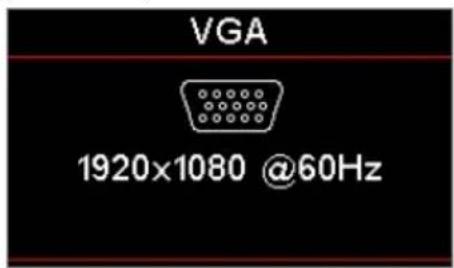
- Tryk på "💡" fjernbetjeningen eller på 🔊 (Tænd/Sluk) på projektorens panelfor at slukke for projektoren.
Det første tryk på knappen viser følgende meddelelse på skærmen.
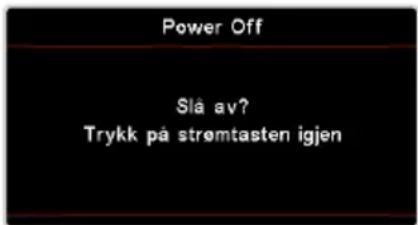
Tryk igen på knappen for at bekræfte det nedlukningen. Hvis der ikke trykkes på knappen, forsvinder meddelelsen efter 5 sekunder.
- Strømindikatoren blinker grøn (1 sek. tændt, 1 sek. slukket), og blæserne begynder at blæse under nedlukningen. Projektoren går i standbytilstand, när lysdioden for strøm lyser konstant rødt.
Hvis du ønsker tænde for projektoren igen, skal du vente, indtil projektoren har afsluttet afkølingen og er gået i standby. Når den er i standbytilstand, skal du blot trykke på knappen (Tænd/Sluk) på projektorens panel eller “ ” på fjernbetjeningen for at genstarte projektoren.
- Fjern kun netledningen fra stikkontakten, när projektoren er i standby.
Advarselsindikator

Bemærk
Kontakt det nærmeste servicecenter, hvis projektoren viser følgende symptomer. Se venligst side 101 for yderligere oplysninger.
Når lampe LED indikatoren lyser rødt, slukker projektoren automatisk. Kontakt venligst din lokale forhandler eller servicecenter. Se side 72.
Når temperatur LED indikatoren lyser konstant rødt (ikke blinker), slukker projektoren automatisk. Under normale betingelser kan projektoren tændes igen når den har kølet ned. Hvis problemet fortsætter, bedes du venligst kontant venligst din lokale forhandler eller servicecenter. Se side 72.
Installation
Indstilling af det projicerede billede
Indstilling af projektorens højde
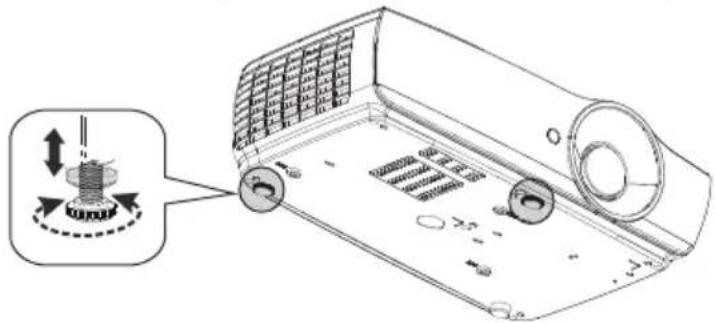
Projektoren er udstyret med løftefødder til indstilling af billedhøjden.
- Bordet, som projektoren står på, skal være lige og solidt.
- Anbring projektoren, så den står lodret i forhold til skærmen.
- Af hensyn til din personlige sikkerhed skal du sikre kablerne korrekt.
For at justere vinklen af billedet, skal du dreje løftefødderne til højre eller venstre, indtil den ønskede vinkel opnås.
Indstilling af det projicerede billedes størrelse (EH460)
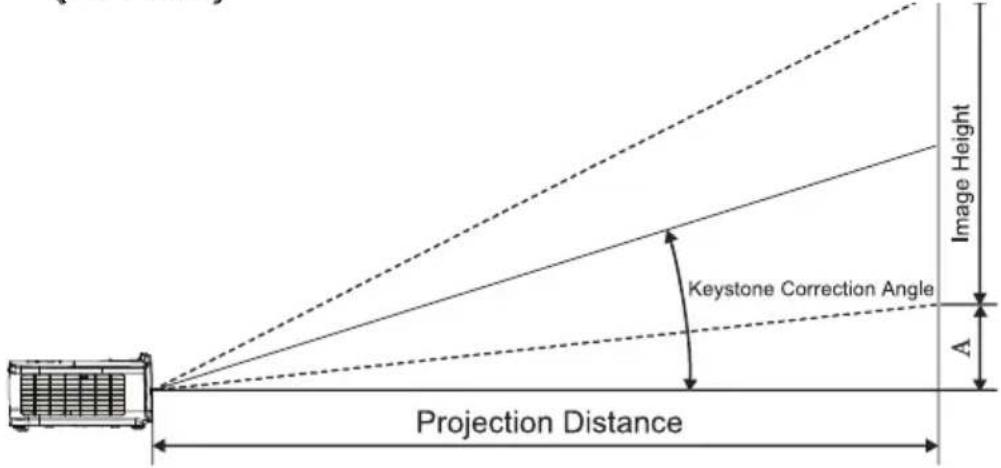
Indstilling af det projicerede billedes størrelse (EH465)
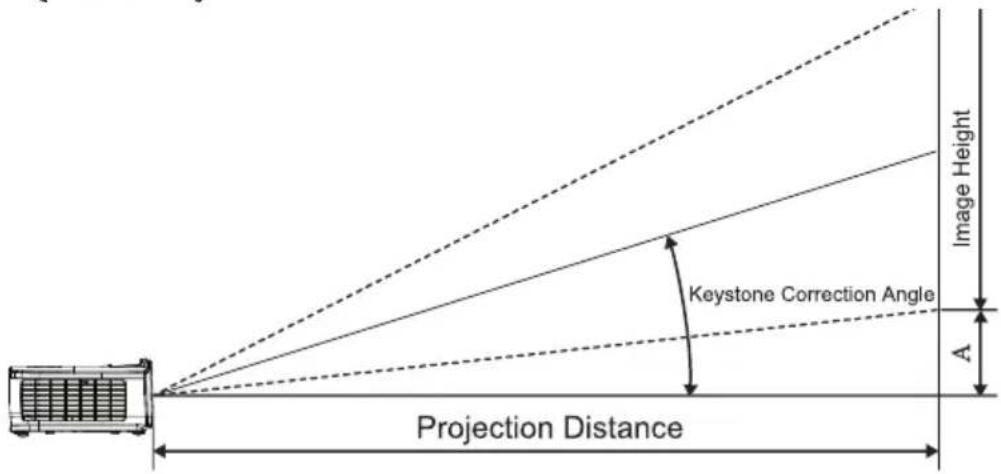
Indstilling af det projicerede billedes størrelse (EH460ST)
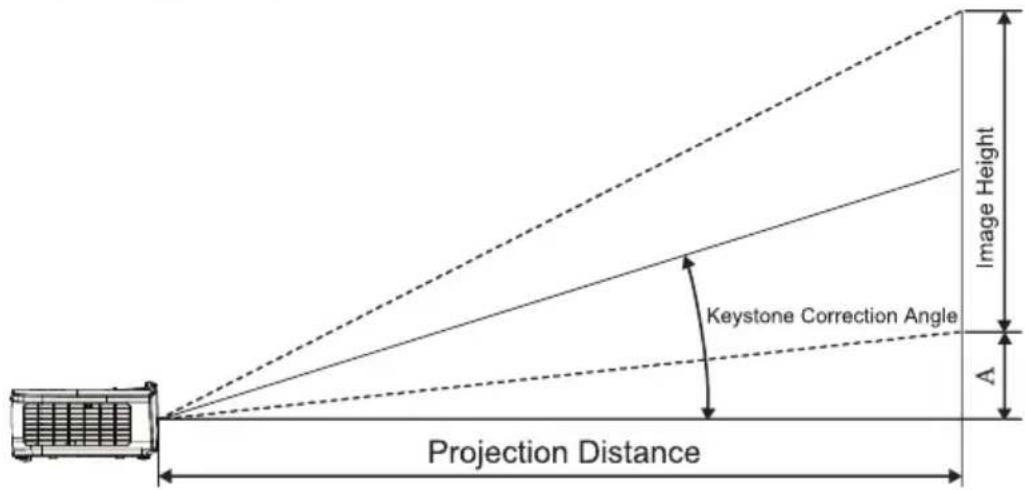
Indstilling af det projicerede billedes størrelse (WU465)
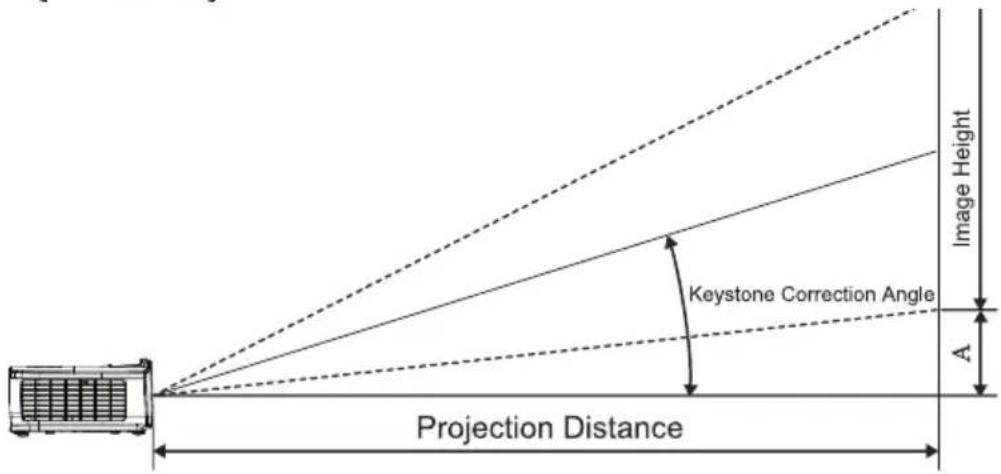
Indstilling af det projicerede billedes størrelse (X460)
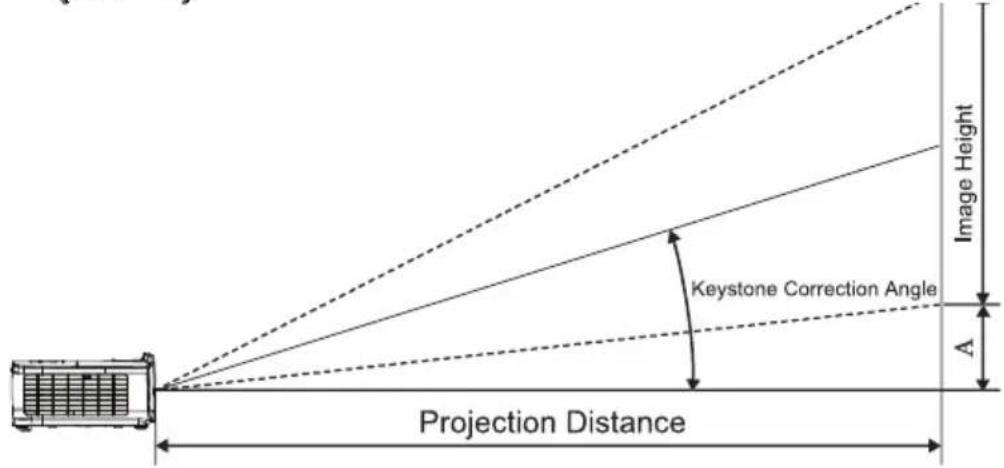
Indstilling af det projicerede billedes størrelse (W460)
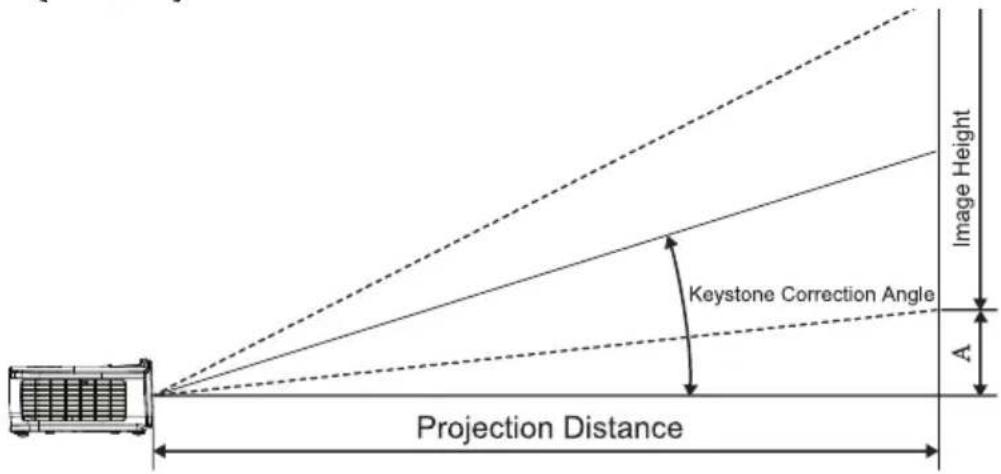
Indstilling af det projicerede billedes størrelse (W460ST)
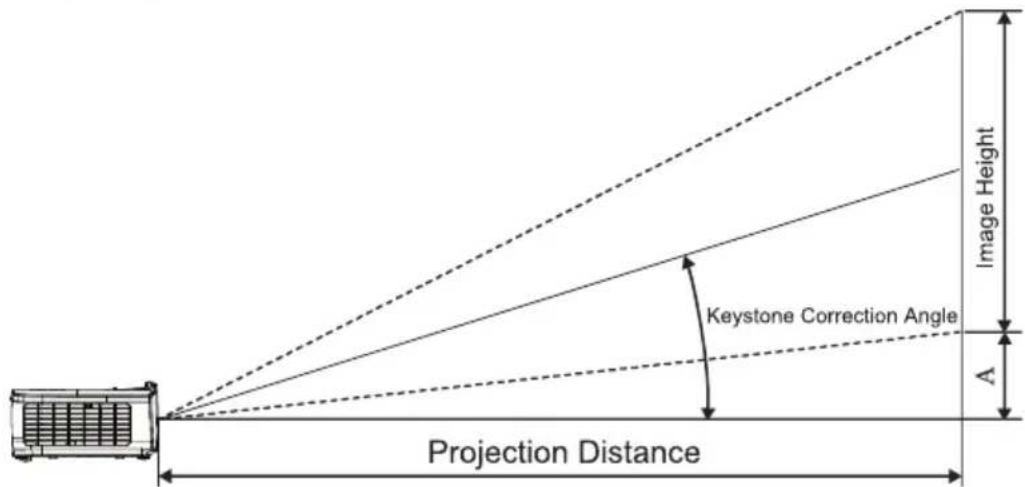
På grund af forskelligt brug i hvert land, kan nogle områder have forskelligt tilbehør.
Bemærk
På grund af almindelig fjernbetjening virker nogle funktioner ikke, afhængig af modellen.
| Brug af fjernbetjeningen | |
| Strøm Til/Fra | Der henvises til “Sådan slukkes projektoren” på side 15.Der henvises til “Sådan tændes projektoren” på side 14. |
| /Spínač | Når du tilslutter PC’en til projektoren via USB, skal du trykke på “Museknap” for at aktivere / deaktivere musefunktionen og styre PC’en med fjernbetjeningen. |
| Žádný obraz a ztlumení zvuku | |
| Zmrazit Zmrazit | |
| ztlumit | |
| L Klepnutí levým tlačítkem myši USB | |
| R Klepnutí pravým tlačítkem myši USB | |
| Fire retningsknapper | 1. Brug ▲▼◀▶ til at vælge menupunkter eller tilpasse dine valg.2. I musefunktion bruges ▲▼◀▶ som emulering af piletasterne. |
| Enter | 1. Bekræft dine valgte elementer.2. I musefunktion emuleres tastaturets returtast. |
| Strana - | Tlačítko Stránka dolů pro emulaci klávesnice USB prostřednictvím USB když je nabídka OSD vypnutá |
| Laser | Stisknutím Laser ovládejte ukazatel na obrazovce.PEG IKKE MOD ∅JNE. |
| Strana + | Tlačítko Stránka nahoru pro emulaci klávesnice USB prostřednictvím USB když je nabídka OSD vypnutá |
| V. Keystone +/- | Justerer billedets forvrængning, der forårsages af, at projektoren vippes. (±40 grader for WXGA/1080P, ±20 grader for 1080p kort afstand) |
| Lydstyrke +/- Tryk på “Volum +/-” for at justere lydstyrken. | |
Betjeningsknapper
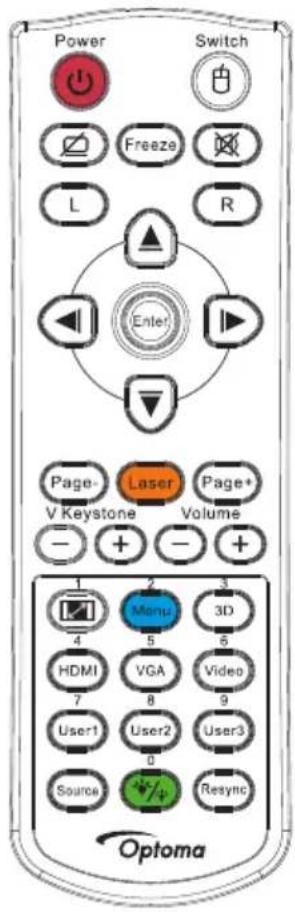
Brug af fjernbetjeningen
| /1 | Der henvises til Aspect Ratio" på side 30. |
| Menu/2 | Tryk på "Menu" for at åbne skæmmenuen (OSD).Forlad OSD ved at trykke på "Menu" igen. |
| 3D/3 Tryk på "3D" for at slå 3D-menuen til/fra. | |
| HDMI/4 Tryk på "HDMI" for at vælge HDMI-kilde. | |
| VGA/5 | Tryk på "VGA" for at vælge kilde fra VGA- IN stikforbindelsen. |
| Video/6 | Tryk på "Video" for at vælge sammen-sætningsvideokilde. |
| Uživatel1/7 | Der henvises til "Uživatel1 / Uživatel2 / Uživatel3" på side 48. |
| Uživatel2/8 | Der henvises til "Uživatel1 / Uživatel2 / Uživatel3" på side 48. |
| Uživatel3/9 | Der henvises til "Uživatel1 / Uživatel2 / Uživatel3" på side 48. |
| /0 | Slouží k zapnutí/vypnutí nabídky režimu jasu |
| Kilde Tryk på "Kilde" for at søge efter kilde. | |
| Re-sync | Synkroniserer automatisk fremviseren med input-kilden. |
På grund af forskelligt brug i hvert land, kan nogle områder have forskelligt tilbehør.
På grund af almindelig fjernbetjening virker nogle funktioner ikke, afhængig af modellen.
Betjeningsknapper
OSD menuer
Projektoren har flersprogede OSD menuer til justering og ændring af en lang række indstillinger. Projektoren finder automatisk kilden.
Sådan bruges OSD menuen
- For at åbne skæmmenuen, tryk på Menu (Menu) på fjernbetjeningen eller på kontrolpanelet.
- Når skæmmenuen er åben, bruges tasterne ▲▼ til at vælge punkterne i hovedmenuen. Når der udføres et valg på en aktuel side, skal du trykke på ▶ eller Enter (Enter) for at gå til en undermenu.
- Brug tasterne ▲▼ til at vælge det ønskede menupunkt og brug ▶ eller (Enter) (Enter) for at vise yderligere indstillinger. Brug ◀▶ til at justere indstillingen med.
- Velg det næste punkt, der skal justeres i undermenuen, og juster som ovenfor anført.
- Tryk på ▶ eller (Enter) for at bekræfte valget.
- For at forlade, tryk på Menu (Menu) igen. OSD menuen lukker, og projektoren gemmer automatisk de nye indstillinger.
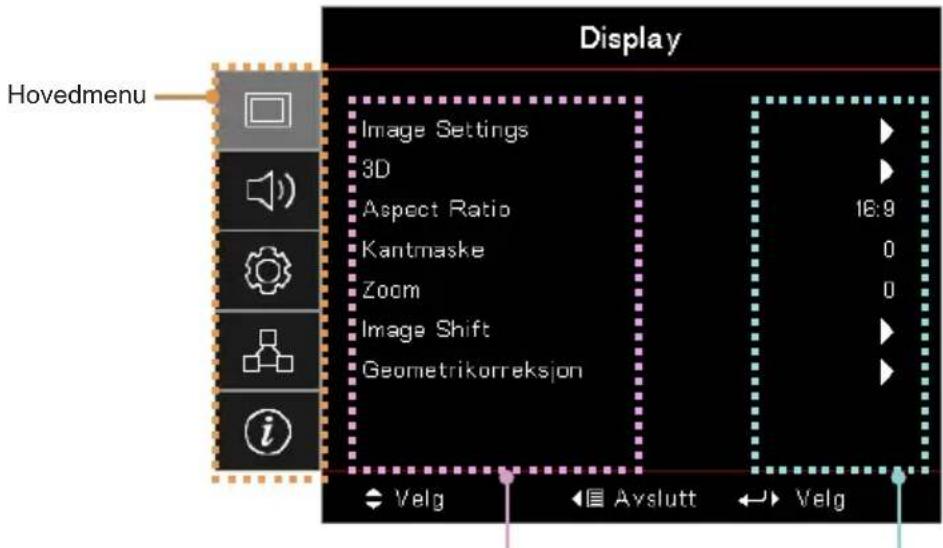
IndstillingUndermenu
Betjeningsknapper
Menutrae
Bemærk
- (#) "Farve" og "Farvetone" understøttes kun på YUV-videokilder.
• (*) "3D" er kun tilgængelig når enheden modtager et kompatibelt signal.
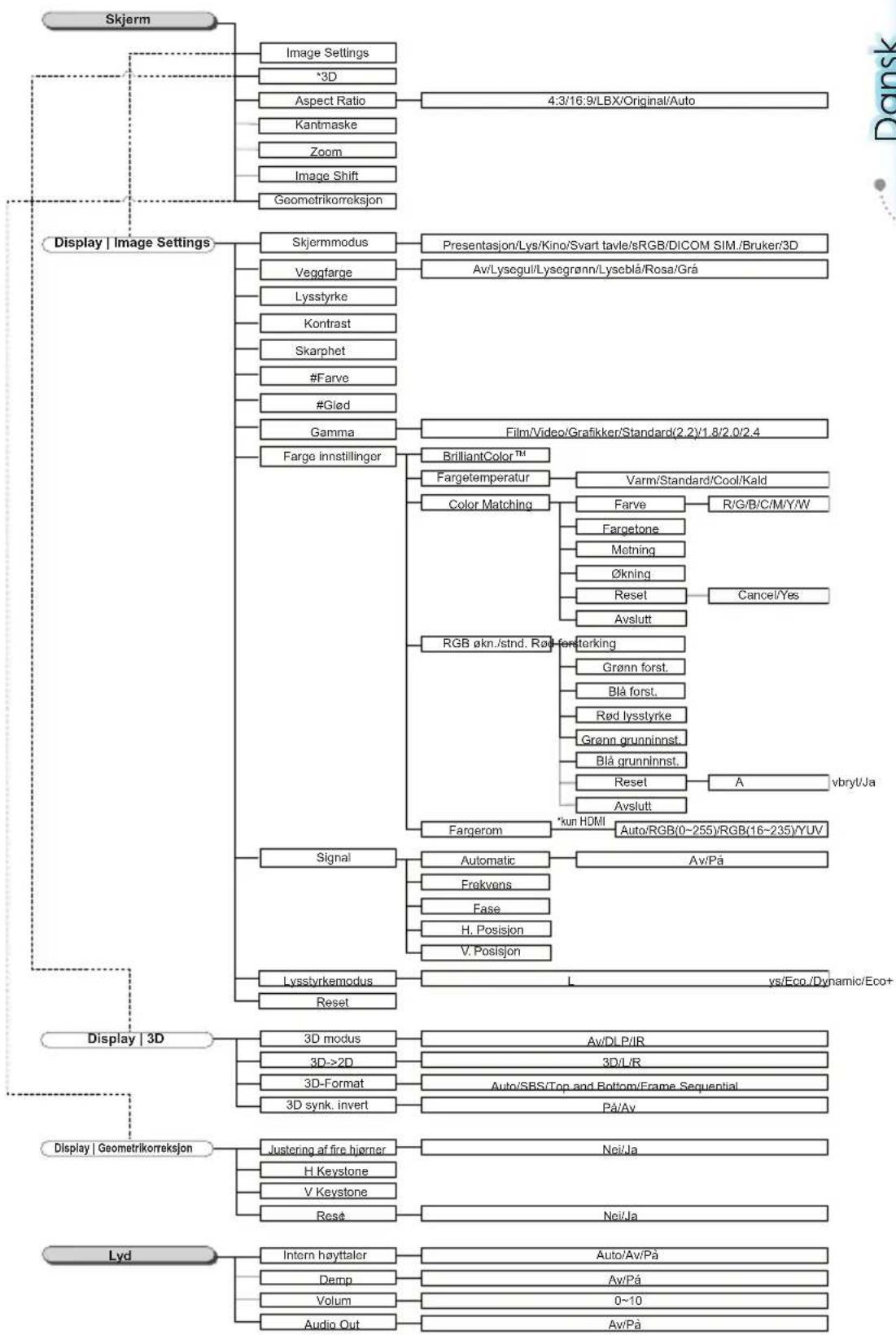
flowchart
graph TD
    A["Skjerm"] --> B["Image Settings"]
    B --> C["*3D"]
    C --> D["Aspect Ratio"]
    D --> E["Kantmaske"]
    D --> F["Zoom"]
    D --> G["Image Shift"]
    D --> H["Geometrikorreksjon"]

    I["Display | Image Settings"] --> J["Skjermmodus"]
    J --> K["Veggfarge"]
    J --> L["Lysstyrke"]
    J --> M["Kontrast"]
    J --> N["Skarphet"]
    J --> O["#Farve"]
    J --> P["#Gled"]
    I --> Q["Farge innstillinger"]
    Q --> R["BrilliantColor™"]
    R --> S["Targetemperatur"]
    S --> T["Color Matching"]
    T --> U["Farve"]
    U --> V["R/G/B/C/M/Y/W"]
    T --> W["Fargetone"]
    T --> X["Metning"]
    T --> Y["Økning"]
    T --> Z["Reset"]
    T --> AA["Avslutt"]
    I --> AB["RGB økn./stnd. Raftforderking"]
    AB --> AC["Grønn forst."]
    AB --> AD["Blå forst."]
    AB --> AE["Rød lysstyrke"]
    AB --> AF["Grønn grunninnst."]
    AB --> AG["Blå grunninnst."]
    AB --> AH["Reset"]
    AH --> AI["A"]
    AI --> AJ["vbryt/Ja"]
    I --> AK["Fargerom"]
    AK --> AL["*xun HDMI"]
    AL --> AM["Auto/RGB(0~255)/RGB(16~235)/YUV"]

    N --> N
    N --> N
    N --> N
    N --> N
    N --> N
    N --> N
    N --> N
    N --> N
    N --> N
    N --> N
    N --> N
    N --> N
    N --> N
    N --> N
    N --> N
    N --> N
    N --> N
    N --> N

    O["Signal"] --> O
    O --> O
    O --> O
    O --> O
    O --> O
    O --> O
    O --> O
    O --> O
    O --> O
    O --> O
    O --> O

    P["Lysstyrkemodus"] --> P
    P --> P
    P --> P
    P --> P
    P --> P
    P --> P

    Q["Display | 3D"] --> R["3D modus"]
    R --> S["3D->2D"]
    S --> T["3D-Format"]
    T --> U["3D synk. invert"]

    V["Display | Geometrikorreksjon"] --> W["Justering af fire hjørner"]
    W --> X["H Keystone"]
    W --> Y["V Keystone"]
    W --> Z["Resø"]

    Y --> AA
    Y --> AB

    AA --> AA1["Av/DLP/IR"]
    AA --> AB
    AA --> AC["3D/L/R"]
    AA --> AD
    AA --> AE["På/Av"]

    W --> AF["Nei/Ja"]

    X --> AF
    Y --> AF
    Z --> AF

    AA1 & AB1 & AC1 & AE1 & AF1 & AG1 & AH1 & AI1 & AJ1 & AK1 & AL1 & AM1 & AN1 & AO1 & AP1 & AQ1 & AR1 & AS1 & AT1 & AU1 & AV1 & AW1 & AX1 & AY1 & AZ1 & BA1 & BB1 & BC1 & CD1 & CE1 & CF1 & GD1 & DH1 & DI1 & DJ1 & DK1 & DL1 & DV1 & DV2 & DV3 & DV4 & DV5 & DV6 & DV7 & DV8 & DV9 & DV10 & DV11 & DV12 & DV13 & DV14 & DV15 & DV16 & DV17 & DV18 & DV19 & DV20 & DV21 & DV22 & DV23 & DV24 & DV25 & DV26 & DV27 & DV28 & DV29 & DV30 & DV31 & DV32 & DV33 & DV34 & DV35 & DV36 & DV37 & DV38 & DV39 & DV40 & DV41 & DV42 & DV43 & DV44 & DV45 & DV46 & DV47 & DV48 & DV49 & DV50 & DV51 & DV52 & DV53 & DV54 & DV55 & DV56 & DV57 & DV58 & DV59 & DV60 & DV61 & DV62 & DV63 & DV64 & DV65 & DV66 & DV67 & DV68 & DV69 & DV70 & DV71 & DV72 & DV73 & DV74 & DV75 & DV76 & DV77 & DV78 & DV79 & DV80 & DV81 & DV82 & DV83 & DV84 & DV85 & DV86 & DV87 & DV88 & DV89 & DV90 & DV91 & DV92 & DV93 & DV94 & DV95 & DV96 & DV97 & DV98 & DV99 & VB0 / VB1 / VB2 / VB3 / VB4 / VB5 / VB6 / VB7 / VB8 / VB9 / VB10 / VB11 / VB12 / VB13 / VB14 / VB15 / VB16 / VB17 / VB18 / VB19 / VB20 / VB21 / VB22 / VB23 / VB24 / VB25 / VB26 / VB27 / VB28 / VB29 / VB30 / VB31 / VB32 / VB33 / VB34 / VB35 / VB36 / VB37 / VB38 / VB39 / VB40 / VB41 / VB42 / VB43 / VB44 / VB45 / VB46 / VB47 / VB48 / VB49 / VB50 / VB51 / VB52 / VB53 / VB54 / VB55 / VB56 / VB57 / VB58 / VB59 / VB60 / VB61 / VB62 / VB63 / VB64 / VB65 / VB66 / VB67 / VB68 / VB69 / VB70 / VB71 / VB72 / VB73 / VB74 / VB75 / VB76 / VB77 / VB78 / VB79 / VB80 / VB81 / VB82 / VB83 / VB84 / VB85 / VB86 / VB87 / VB88 / VB89 / VB90 / VB91 / VB92 / VB93 / VB94 / VB95 / VB96 / VB97 / VB98 / VB99 / VB100 / VB101 / VB102 / VB103 / VB104 / VB105 / VB106 / VB107 / VB108 / VB109 / VB110 / VB111 / VB112 / VB113 / VB114 / VB115 / VB116 / VB117 / VB118 / VB119 / VB120 / VB121 / VB122 / VB123 / VB124 / VB125 / VB126 / VB127 / VB128 / VB129 / VB130 |
Betjeningsknapper
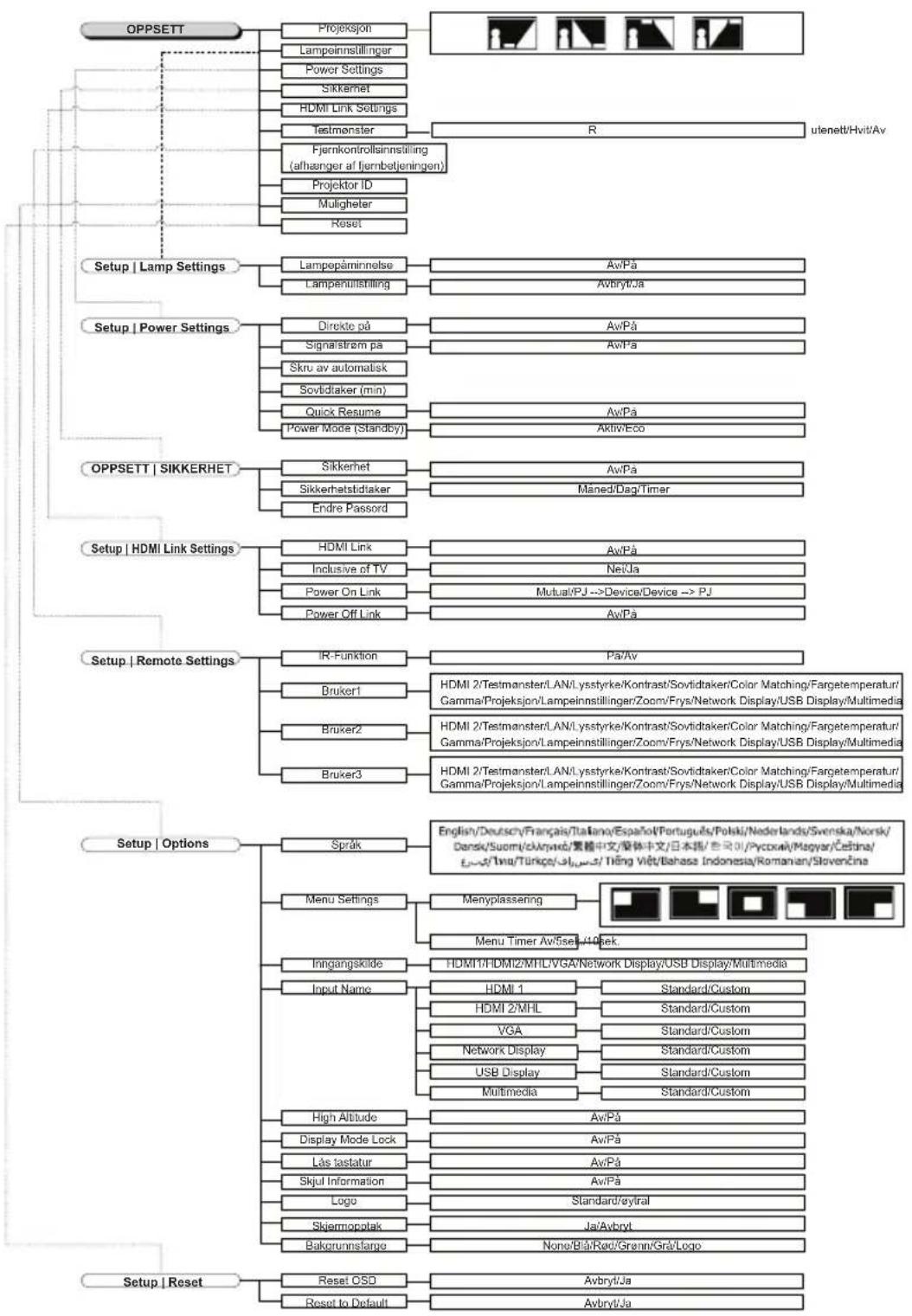
flowchart
graph TD
    A["OPPSETT"] --> B["Projeksjon"]
    A --> C["Lampeinnstillinger"]
    A --> D["Power Settings"]
    A --> E["Sikkarnet"]
    A --> F["HDMI Link Settings"]
    A --> G["Testmonster"]
    A --> H["Fjernkontrollsinnstilling (alfangerer af fjembeljeningen)"]
    A --> I["Projektor ID"]
    A --> J["Muligheter"]
    A --> K["Reset"]

    L["Setup | Lamp Settings"] --> M["Lampepäminnelse"]
    L --> N["Lampenullstilling"]
    L --> O["Av/På"]
    L --> P["Avtbryt/Ja"]

    Q["Setup | Power Settings"] --> R["Direkte på"]
    Q --> S["Signalstrøm på"]
    Q --> T["Skru av automatisk"]
    Q --> U["Sovlditaker (min)"]
    Q --> V["Quick Resume"]
    Q --> W["Power Mode (Standby)"]
    Q --> X["Av/På"]
    Q --> Y["Aktiv/Eco"]

    Z["OPPSETT | SIKKERHET"] --> AA["Sikkerhet"]
    Z --> AB["Sikkerhetstidtaker"]
    Z --> AC["Endre Passord"]
    Z --> AD["Av/På"]
    Z --> AE["Maned/Dag/Timer"]

    AF["Setup | HDMI Link Settings"] --> AG["HDMI Link"]
    AF --> AH["Inclusive of TV"]
    AF --> AI["Power On Link"]
    AF --> AJ["Power Off Link"]
    AF --> AK["Av/På"]

    AL["Setup | Remote Settings"] --> AM["IR-Funktion"]
    AL --> AN["Bruker1"]
    AL --> AO["Bruker2"]
    AL --> AP["Bruker3"]
    AL --> AQ["Pa/Av"]
    AL --> AR["HDMI 2/Testmonster:LAN/Lysstyrke:Kontrast/Sovlittaker/Color Matching/Fargetemperatur/Gamma/Projeksjon:Lampeinnstillinger:Zoom/Frys/Network Display/USB Display/Multimedia"]
    AL --> AS["HDMI 2/Testmonster:LAN/Lysstyrke:Kontrast/Sovlittaker/Color Matching/Fargetemperatur/Gamma/Projeksjon:Lampeinnstillinger:Zoom/Frys/Network Display/USB Display/Multimedia"]
    AL --> AT["HDMI 2/Testmonster:LAN/Lysstyrke:Kontrast/Sovlittaker/Color Matching/Fargetemperatur/Gamma/Projeksjon:Lampeinnstillinger:Zoom/Frys/Network Display/USB Display/Multimedia"]
    AL --> AU[Ting/Türkçe/Äförs/Körs/Körs/Körs/Körs/Körs/Körs/Körs/Körs/Körs/Körs/Körs/Körs/Körs/Körs/Körs/Körs/Körs/Körs/Körs/Körs/Körs/Körs/Körs/Körs/Körs/Körs/Körs/Körs/Körs/Körs/Körs/Körs/Körs/KÖrs/Körs/Körs/Körs/Körs/Körs/Körs/Körs/Körs/Körs/Körs/Körs/Körs/Körs/Körs/Körs/Körs/Körs/Körs/Körs/Körs/Körs/Körs/Körs/Körs/Körs/Körs/Körs/Körs/Körs/Körs/Körs/Körs/Kösr/Körs/Körs/Körs/Körs/Körs/Körs/Körs/Körs/Körs/Körs/Körs/Körs/Körs/Körs/Körs/Körs/Körs/Körs/Körs/Körs/Körs/Körs/Körs/Körs/Körs/Körs/Körs/Körs/Körs/Körs/Körs/Körs/Körs/k
Betjeningsknapper
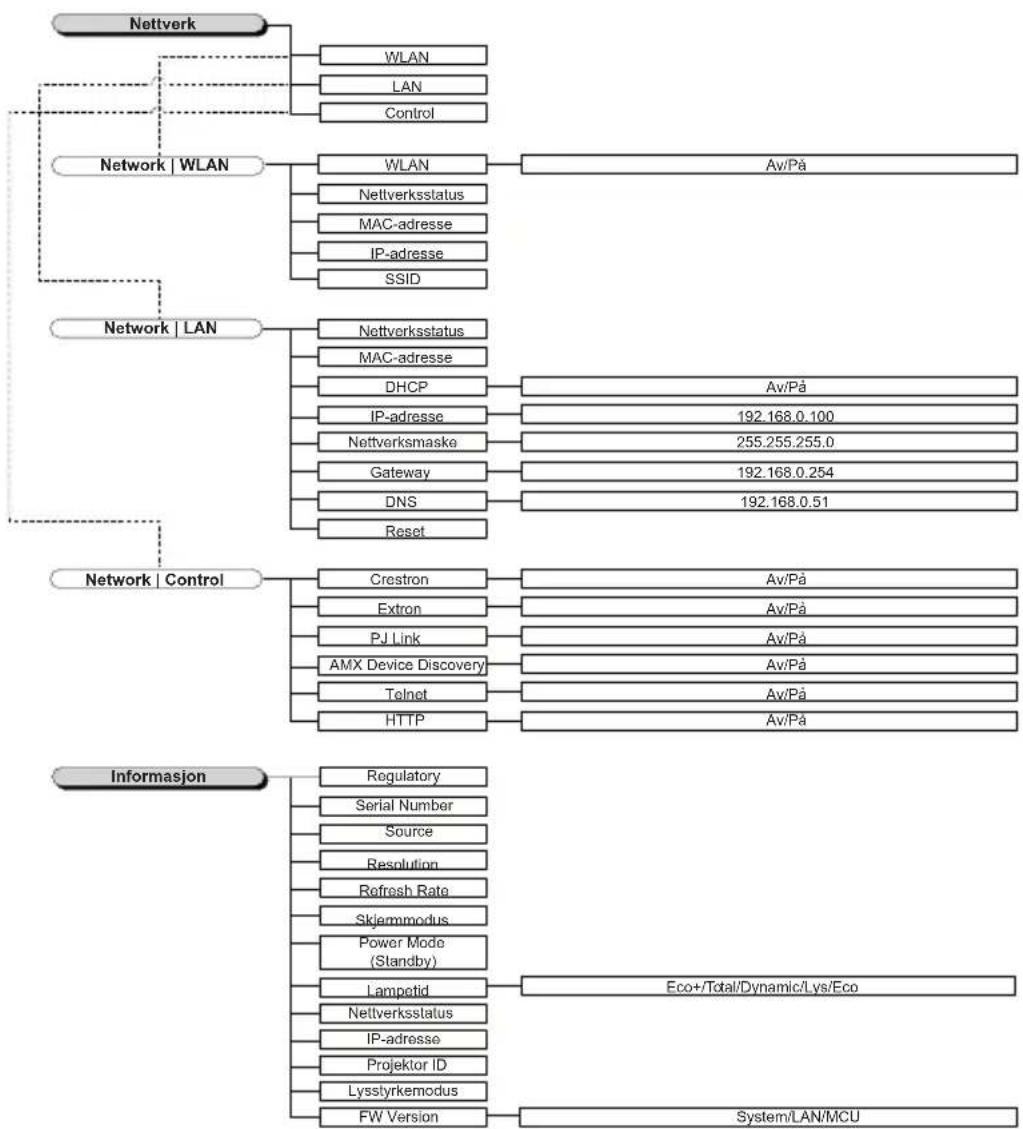
flowchart
graph TD
    A["Nettverk"] --> B["WLAN"]
    A --> C["LAN"]
    A --> D["Control"]
    E["Network | WLAN"] --> F["WLAN"]
    E --> G["Nettverksstatus"]
    E --> H["MAC-adresse"]
    E --> I["IP-adresse"]
    E --> J["SSID"]
    K["Network | LAN"] --> L["Nettverksstatus"]
    K --> M["MAC-adresse"]
    K --> N["DHCP"]
    K --> O["IP-adresse"]
    K --> P["Nettverksmaske"]
    K --> Q["Gateway"]
    K --> R["DNS"]
    K --> S["Reset"]
    T["Network | Control"] --> U["Crestron"]
    T --> V["Extron"]
    T --> W["PJ Link"]
    T --> X["AMX Device Discovery"]
    T --> Y["Telnet"]
    T --> Z["HTTP"]
    T --> AA["Av/På"]
    AB["Informasjon"] --> AC["Regulatory"]
    AB --> AD["Serial Number"]
    AB --> AE["Source"]
    AB --> AF["Resolution"]
    AB --> AG["Refresh Rate"]
    AB --> AH["Skjemmodus"]
    AB --> AI["Power Mode (Standby)"]
    AB --> AJ["Lampetid"]
    AB --> AK["Nettverksstatus"]
    AB --> AL["IP-adresse"]
    AB --> AM["Projektor ID"]
    AB --> AN["Lysstyrkemodus"]
    AB --> AO["FW Version"]
    AP["Av/På"] --> AQ["Av/På"]
    AQ --> AR["Av/På 192.168.0.100"]
    AQ --> AS["Av/På 255.255.255.0"]
    AQ --> AT["Av/På 192.168.0.254"]
    AQ --> AU["Av/På 192.168.0.51"]
    AV["Eco+/Total/Dynamic/Lys/Eco"] --> AW["System/LAN/MCU"]

Betjeningsknapper
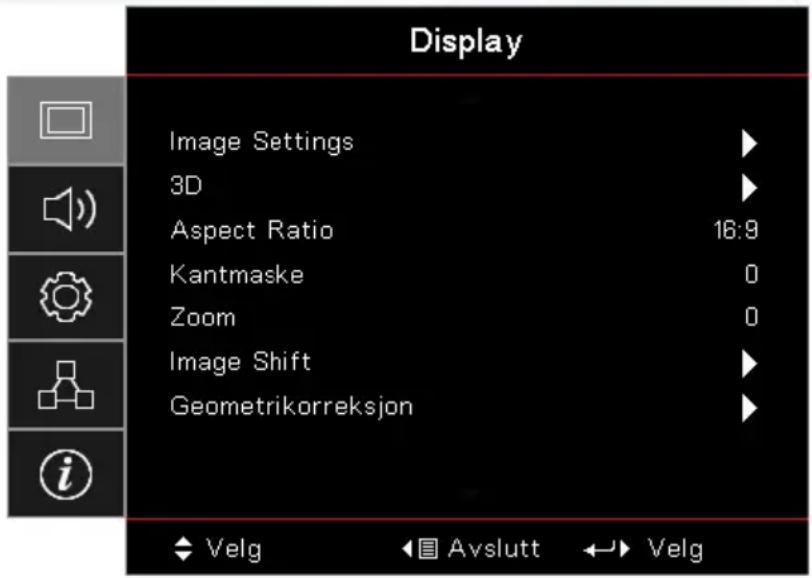
Skjerm
Image Settings
Gå til menuen Billedindstillinger. Se side 32 for yderligere oplysninger.
3D
Gå til menuen 3D. Se side 34 for yderligere oplysninger.
Aspect Ratio
Brug denne funktion til at vælge det ønskede størrelsesforhold.
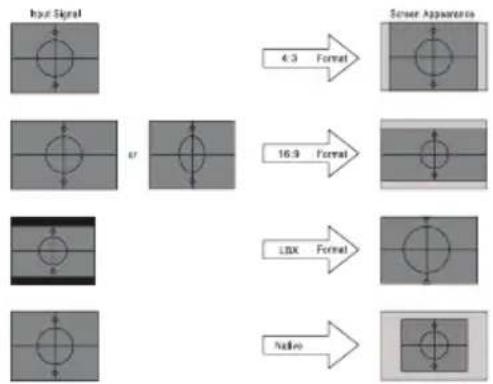
4:3: Dette format er til 4x3 indgangskilder, som ikke er forbedret til tv i bredformat.
16:9: Dette format er til 16x9 indgangskilder, såsom HDTV og DVD med forbedring til tv i bredformat.
LBX: Dette format er til ikke-16x9, letterbox-kilde og til brugere der anvender en ekstern 16x9 linse til at fremvise i billedforhold 2,35:1 med fuld opløsning.
Original: Afhænger af indgangskildens opløsning – Der udføres ingen skalering.
AUTO (AUTOM.): Vælger automatisk det bedste format.
Betjeningsknapper
flowchart
graph LR
    A["Input Signal"] --> B["4.3 Format"]
    B --> C["Sensor Appearance"]
    D["Input Signal"] --> E["16.9 Format"]
    E --> F["L8X Format"]
    F --> G["Noise"]
WXGA/1080P
Kantmaske
Kantmaske-funktionen fjerner støj i et videobillede. Kantmask billedet for at fjerne støj fra videokodningen i kanten af videokilden.
Zoom
Tryk på ◀ for at gøre et billede mindre.
Tryk på ▶ for at forstørre et billede på den projicerede skærm.
Image Shift
Forskyder det projicerede billedes position vandret eller lodret.
Tryk på ◀▶ for at flytte billedet horisontalt på den projicerede skærm.
Tryk på ▲▼ for at flytte billedet lodret på skærmen.
Geometrikorreksjon
Gå til menuen Geometrisk korrektion. Se side 35 for yderligere oplysninger.
Betjeningsknapper
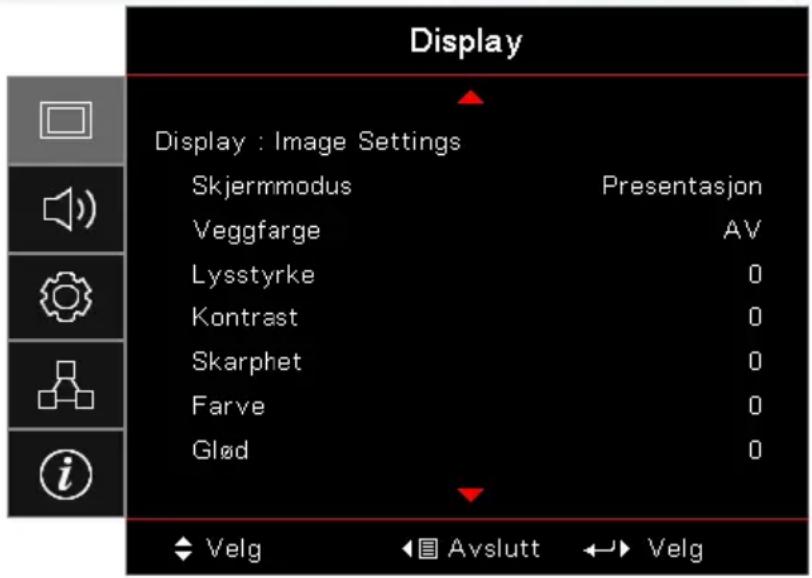
Der er mange optimerede forvalg fra fabrikken for forskellige billedtyper.
Præsentation: Gode farver og lysstyrke fra pc-input.
Lys: Maksimal lysstyrke fra pc-input.
Kino: Til hjemmebiograf.
sRGB: Standardiserede, nøjagtige farver.
Tavle: Denne tilstand skal vælges for at opnå optimale farveindstillinger ved projicering på en (grøn) tavle.
▶ DICOM SIM: Denne fremvisningstilstand simulerer gråtoner/gamma-indstillinger på DICOM-udstyr ("Digital Imaging and Communications in Medicine").
Vigtigt: Denne tilstand må ALDRIG bruges til medicinske diagnoser, da den kun er tiltænkt til uddannelses-/træningsformål.
Bruger: Brugerindstillinger.
3D: Indstillinger for 3D-visning, som kan justeres af brugeren.
Veggfarge
Brug denne funktion til, at vise et billede, som er optimeret i forhold til væggens farve.
Lysstyrke
Juster billedets lysstyrke.
Knappen bruges til at regulere forskellen mellem billedets lyseste og mørkeste områder.
Betjeningsknapper
Indstiller videobilledet fra sort/hvid til fuldt mættede farver.
Tryk på ◀ for at reducerer mængden af farver på billedet.
Tryk på ▶ for at forøge mængden af farver på billedet.
Glød
Indstiller rød- og grøn-farvebalancen.
Tryk på ◀ for at øge mængden af grønt i billedet.
▶ Tryk på ▶ for at øge mængden af rødt i billedet.
Gamma
Vælg gammatype fra Film, Video, Grafik, Standard (2.2), 1.8, 2.0, 2.4.
Fargeinnstillinger
Gå til menuen Billedindstillinger. Se side 36 for yderligere oplysninger.
Signal
Gå i Signal-menu. Indstil projektorens signalegenskaber. Denne funktion er tilgængelig, når indgangskilden understøtter VGA. Se side 37 for yderligere oplysninger.
Lysstyrkemodus
Justerer indstillingerne for lysstyrke for lampe-baserede projektorer.
Lys: Vælg "Lys" for at øge lysstyrken.
▶ ∅ko.: Vælg "∅ko." for at dæmpe projektorlampen, hvilket sænker strømforbruget og forlænger lampens levetid.
▶ Dynamisk: Vælg "Dynamisk" for at dæmpe lampen, baseret på indholdets lysstyrkeniveau og juster lampens strømforbrug til imellem 100 % og 30 % dynamisk. Lampens levetid forlænges.
Eco+: Når Eco+ tilstand er aktiveret, detekteres lysstyrkeniveauet af indholdet automatisk for at nedsætte lampens strømforbrug (op til 70 %) i inaktive perioder.
Betjeningsknapper
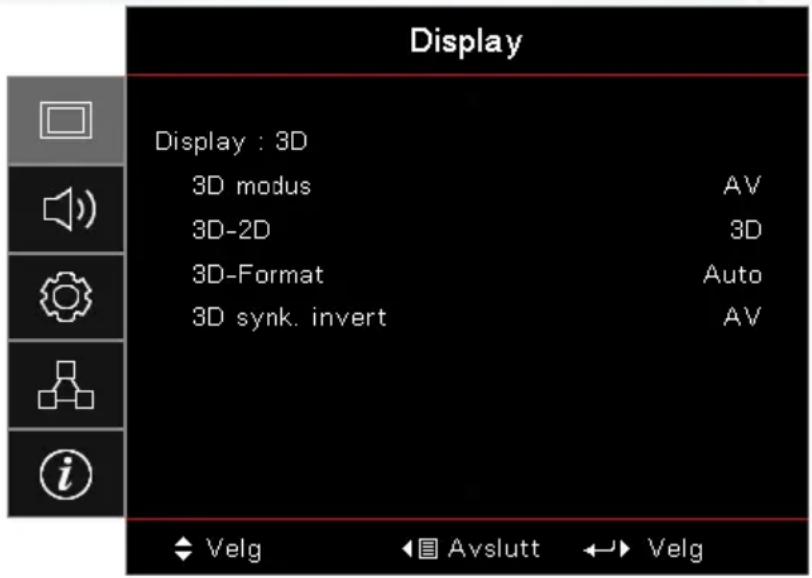
Display | 3D
3D modus
DLP-link: Vælg DLP-Link for at bruge de optimale indstilinger for DLP Link 3D-brillerne.
IR: Vælg IR for at bruge de optimale indstillinger for IR-baserede 3D-billeder.
AV: Vælg "Fra" for at deaktivere 3D-tilstand.
3D-indstillingerne gemmes efter justeringen.
3D→2D
Brug ◀▶ til at vælge fremvisning af 3D-indhold i 2D (venstre) eller 2D (højre), så du kan se 3D-indhold uden brug af 3D-briller. Denne indstilling kan også bruges for installationer med to projektorer med passiv 3D.
3D-Format
Auto: Når der detekteres et 3D-identifikationssignal, vælges 3D-formatet automatisk. (Kun for HDMI 1.4 3D-kilder)
SBS: Vis 3D-signal i Side om side-format.
Top og bund: Vis 3D-signal i Top og bund-format.
Billedesekvens: Vis 3D-signal i "Frame sekventiel"-format.
3D synk. invert
Brug ◀▶ til at slå 3D Synk. inverteringsfunktionen til og fra for at invertere billederne.
Betjeningsknapper
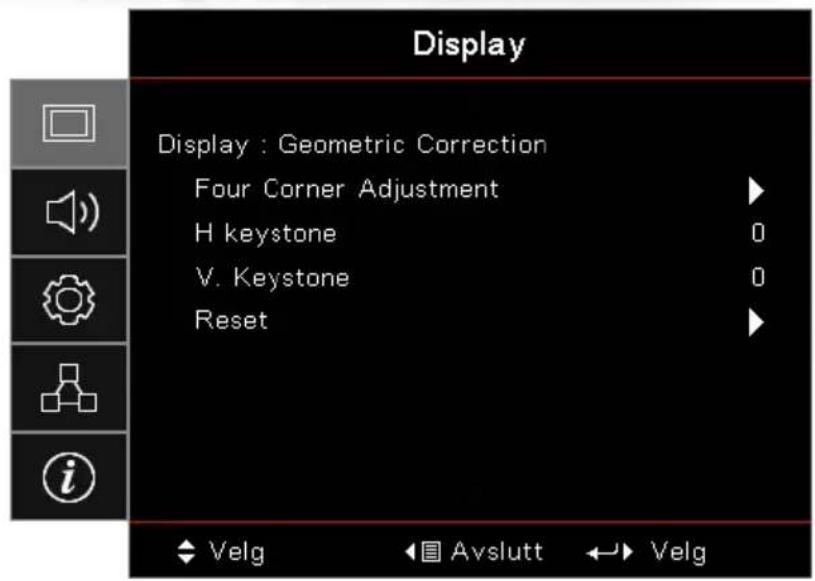
Display | Geometrix Correction
Vælg "Ja" for geometrisk korrektion.
Brug tasterne ▲▼◀▶ for at vælge hjørnet, som skal justeres.
Tryk på Enter (Enter) og juster hjørnerne med ▲▼◀▶.
H Keystone
Vælg "Ja" for geometrisk korrektion.
Tryk på ◀► for at kompensere for vandret billedforvrængning, när projektoren er placeret i en vinkel til skærmen.
V Keystone
Vælg "Ja" for geometrisk korrektion.
Tryk på ◀► for at kompensere for lodret billedforvrængning, när projektoren er placeret i en vinkel til skærmen.
Reset
Nulstil alle værdier for geometrisk korrektion til fabriksindstillingerne.
Betjeningsknapper
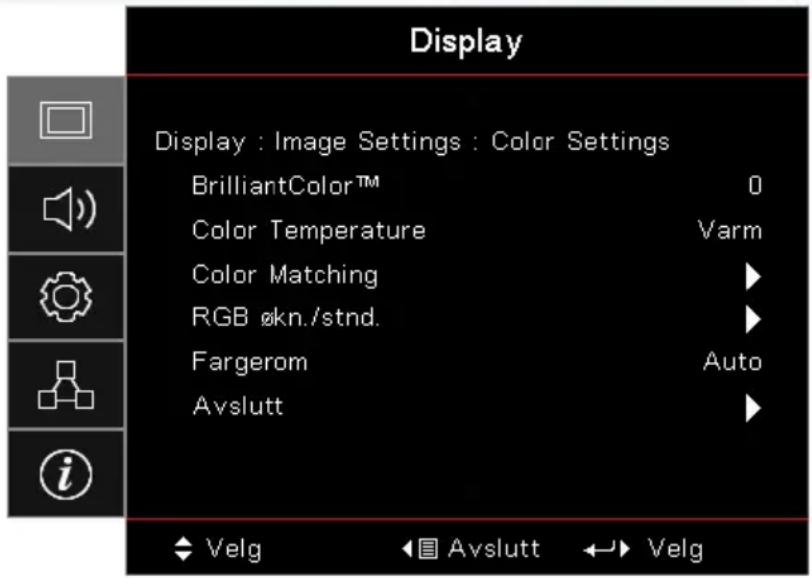
Dette justerbare punkt bruger en ny farvebehandlings-algoritme ogog systemniveau-forbedringer til at opnå højere lysstyrke, samtidig med, at det giver billedet sande og mere livagtige farver. Værdiområdet er fra 1 til 10. Hvis du ønsker et stærkere forbedret billedet, skal du justere mod maksimumindstillingen. For et blødere og mere naturligt billede skal du justere mod minimumindstillingen.
Color Temperature
Justere farvetemperaturen. Ved kold temperatur virker billedet koldere, og ved varm farvetemperatur virker billedet varmere.
Color Matching
Gå til menuen Farvetilpasning. Se side 38 for yderligere oplysninger.
RGB økn./stnd.
RGB forstærkning/kompensation: Med disse indstillinger kan du konfigurere billedets lysstyrke (forstærkning) og kontrast (kompensation).
Reset: Nulstilling til fabriksindstillingerne for RGB forstærkning/kompensation.
Fargerom
Vælg en passende farvematrixtype fra AUTO, RGB eller YUV.
Kun for HDMI: Vælg farvematrix blandt Auto, RGB (0-255), RGB (16-235), YUV.
Betjeningsknapper
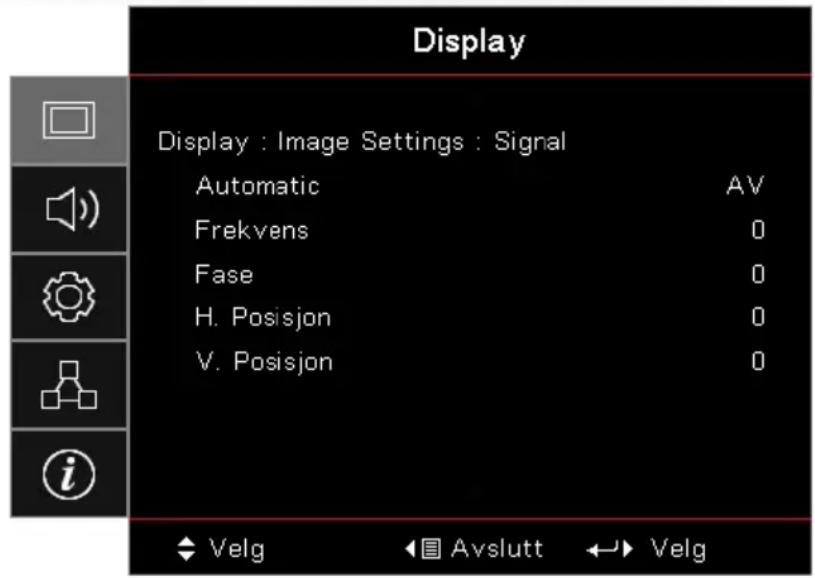
Slå "Automatisk" til og fra for at låse og åbne fase- og frekvensfunktionerne.
Deaktiver: Automatisk lås fra.
Aktiver: Automatisk lås til.
Frekvens
Ændr billeddatafrekvensen, så den passer til frekvensen på computerens grafikkort. Når der ses en lodret flimrende bjælke, kan der justeres med denne funktion.
Fase
Fasesynkroniserer billedets signaltiming med grafikkortet. Hvis billedet flimrer eller er ustabilt, kan det justeres med denne funktion.
H. Posisjon
Tryk på ◀ for at flytte billedet til venstre.
▶ Tryk på ▶ for at flytte billedet til højre.
V. Posisjon
Farver (undtagen hvid)
Tryk på ▲▼ for at vælge en farve og tryk på Enter) for at justere indstillingerne for nuance, mætning og forstærkning.
Brug ▲▼ til at vælge nuance, farvemætning eller forstærkning, og brug herefter ◀▶ til at justere med.
Bemærk Bemærk
Tryk på ▲▼ for at vælge Hvid og tryk på (Enter).
Brug ▲▼ til at vælge rød, grøn eller blå, og brug herefter ◀▶ til at justere med.
Reset
Nulstil alle farveværdieren til standardindstillingerne.
Avslutt
Forlade menuen Farvetilpasning.
Betjeningsknapper
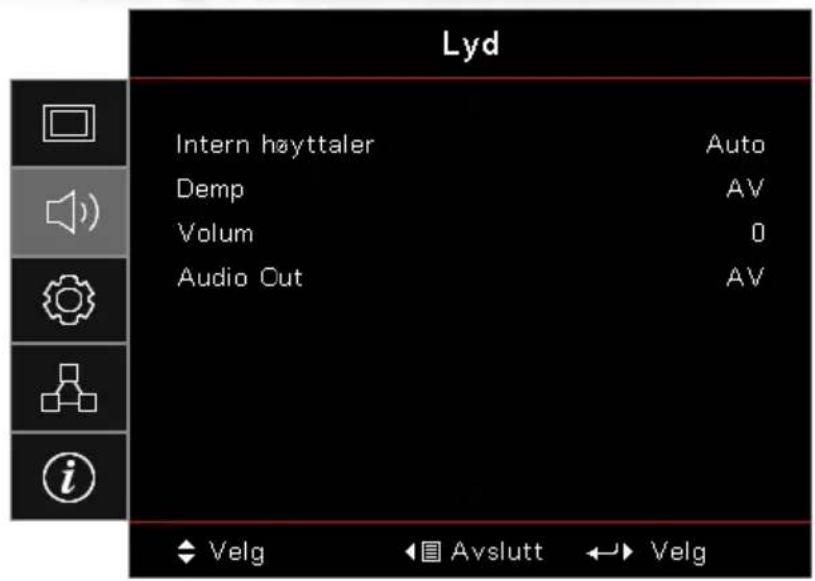
Lyd
Intern høyttaler
Auto: Automatisk justering af den interne højttaler.
AV: Deaktivere den interne højttaler.
På: Aktivere den interne højttaler.
Demp
Slå lyden til eller fra.
AV: Højttalerlydstyrke og lyd ud er aktiveret.
På: Højttalerlydstyrke og lyd ud er deaktiveret.
Volum
Brug ◀ til at skrue ned for lyden.
Brug ▶ til at skrue op for lyden.
Audio Out
Tryk på ◀▶ for at vælge lydkildeudgang.
Betjeningsknapper
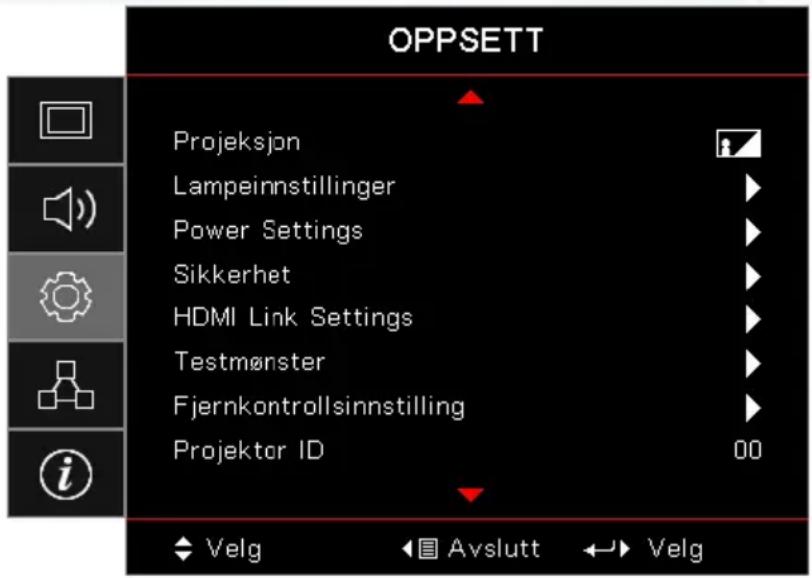
OPPSETT
Projeksjon
Vælg projiceringsmetode:
Front-bord
Fabriksindstilling.
Bag-bord
Når du vælger denne funktion, vender projektoren billedet om, så du kan fremvise billedet på bagsiden af en gennemsigtig skærm.
oft-top
Når du vælger denne funktion, vender projektoren billedet om for loftsmonteret projicering.
Bag-top
Når du vælger denne funktion, vender projektoren billedet om og viser det på hovedet. Du kan fremvise billedet på bagsiden af en gennemsigtig skærm fra en loftsmontering.
Lampeinnstillinger
Gå til menuen Lampeindstillinger. Se side 42 for yderligere oplysninger.
Power Settings
Gå til menuen Strømindstillinger. Se side 43 for yderligere oplysninger.
Betjeningsknapper
Sikkerhet
Gå til menuen Sikkerhed. Se side 45 for yderligere oplysninger.
HDMI Link-indstillinger
Gå til menuen HDMI Link-indstillinger. Se side 47 for yderligere oplysninger.
Testmønster
Vis et testmønster. Der er Gitter, Hvidt mønster og Intet.
Fjernkontrollsinnstilling
Gå til menuen Fjernindstillinger. Se side 48 for yderligere oplysninger.
Projektor ID
Vælg et 2-cifret projektor-id mellem 00 og 99.
Funktioner
Gå til menuen Funktioner. Se side 49 for yderligere oplysninger.
Reset
Nulstil alle værdier for funktioner til fabriksindstillingerne.
Betjeningsknapper
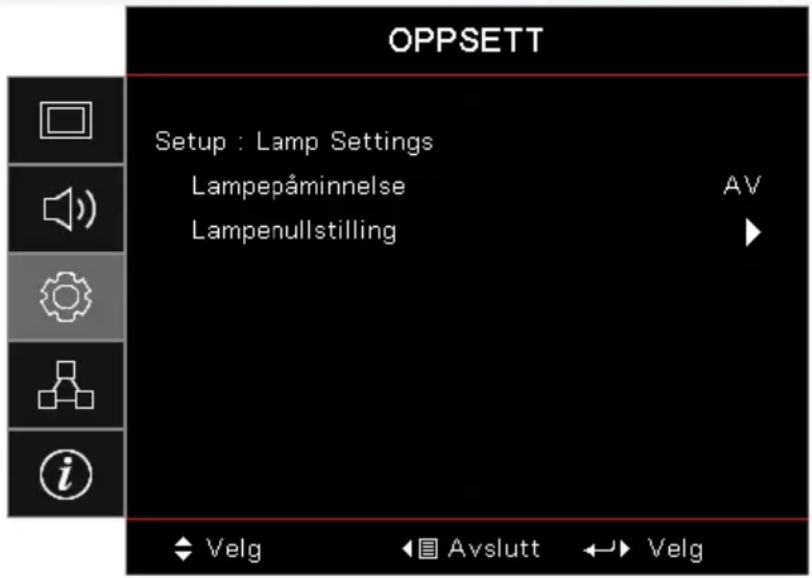
Setup / Lamp Settings
Lampepåminnelse
Aktivere eller deaktivere påmindelse om lampens levetid.
På: Der vises en advarselsmeddelelse, när den resterende levetid for lampen er mindre end 30 timer.
AV: Der vises ingen adverselsmeddelelse.
Lampenullstilling
Efter at du har udskiftet lampen, skal du nulstille lampetimetælleren, så den præcist viser den nye lampes levetid.
- Vælg Nulstilling af lampe.
En bekræftelsesskærm ses. - Vælg Ja for at nulstille lampetimetælleren til nul.
Betjeningsknapper
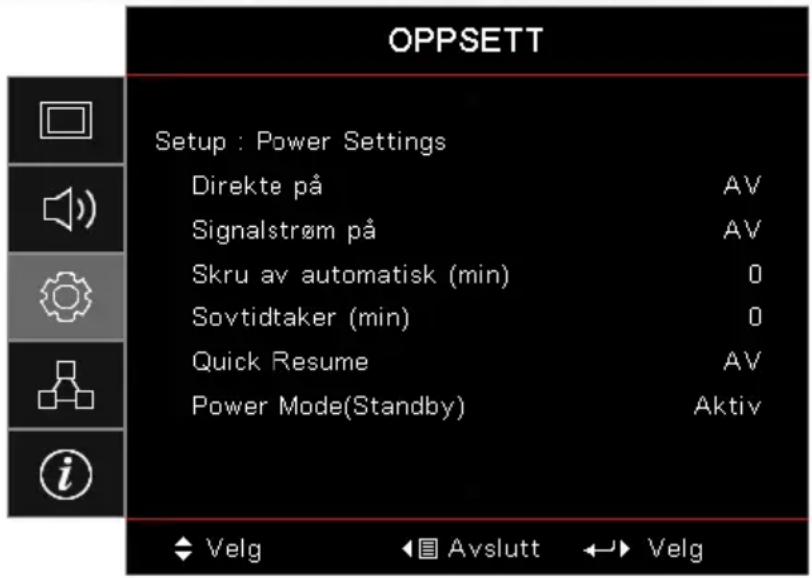
Setup / Power Settings
Direkte på
Aktivere eller deaktivere Direkte tænding.
På: Projektoren tændes automatisk, när der tilføres strøm.
AV: Projektoren skal være tændt som normalt.
Signalstrøm på
Aktivere eller deaktivere Tænding ved signal.
På: Projektoren tændes automatisk, när der detekteres et signal.
AV: Deaktiver tænding ved detektion af aktivt signal.
Bemærk
- Kun tilgængelig når standbyfunktionen er slået til.
- Hvis projektoren slukkes mens indgangssignalet stadig er tilsluttet (det sidste billede vises på skærmen), genstarter enheden ikke medmindre:
a. Afbryd den sidst tilsluttede kilde og tilslut en anden signalkilde. b. Træk stikket til projektoren ud og sæt det i igen.
- Strømsignalet vil ignorere "kildelås" indstillingerne.
Indstil interval for Autom. sluk Fra. Projektoren slukker for lampen efter 0 minutter af intet signal som standard. Advarselsmeddelelsen vises i 60 sekunder, inden den slukkes.
Betjeningsknapper
Sovtidtaker (min)

Bemærk
Projektoren slukkes ikke 100 %, medmindre slutbrugeren venter i 100 sekunder.
Indstil intervallet for dvaletimer. Projektoren slukkes efter den specificerede tidsperiode af inaktivitet (uanset signal). Advarselsmeddelelsen vises i 60 sekunder, inden den slukkes.
Quick Resume
Hvis Quick Resume er slået til, kan projektoren genoptage driften hurtigt, så længe der tændes for den inden der er gået 100 sek. efter den er slukket.

Bemærk
Når Strømtilstand (Standby) sættes til Eco, deaktiveres VGA-udgangen, Lyd-pass-through og RJ45. Begrænset funktionalitet på RS232-styring.
Der går lidt tid med at skifte signaler, når du forsøger normal tænding i aktiv tilstand, og derfor går der nogle få sekunder, hvor lysindikatoren for strøm ændres fra orange til rød, inden enheden kan betjenes igen.
Power Mode (Standby)
∅ko.: Vælg "∅ko. for at spare yderligere strøm (< 0,5 W).
Aktiv: Vælg "Aktiv" for at vende tilbage til normal standby-tilstand og VGA-porten aktiveres.
Betjeningsknapper
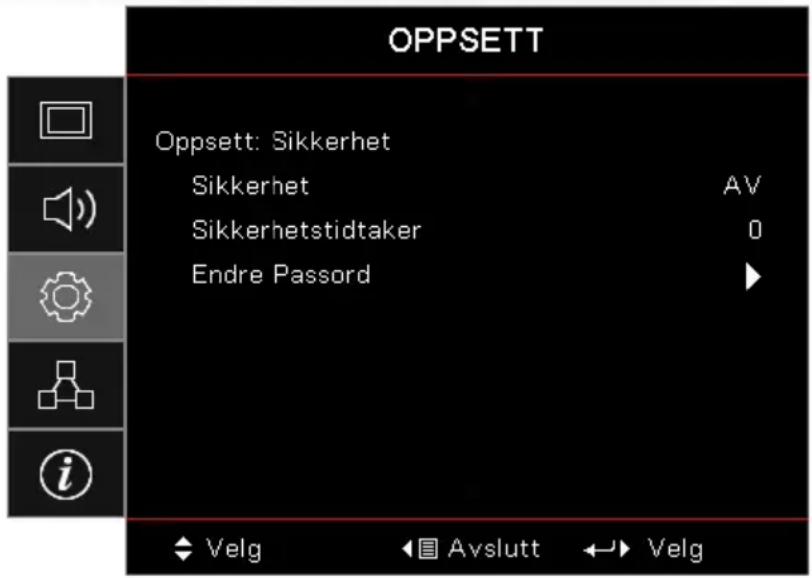
Setup / Sikkerhet
Standardadgangskode: 1, 2, 3, 4.
Sikkerhet
Aktivere eller deaktivere sikkerhedsadgangskode.
På: Den aktuelle adgangskode kræves for at tænde for projektoren og få adgang til menuen Sikkerhed.
AV: Der kræves ingen adgangskode efter systemstart.
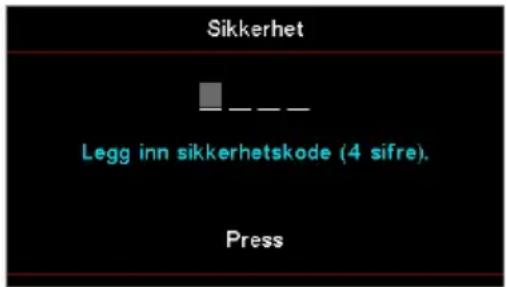
Når sikkerhed er aktiveret, vises følgende skærm ved opstart og inden der gives adgang til menuen Sikkerhed:
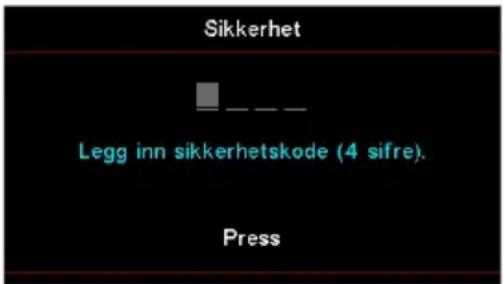
Sikkerhetstidtaker
Gå til undermenuen Sikkerhedstimer.
Indtast måneder, dage og timer, hvor projektoren kan bruges, uden at adgangskoden skal indtastes. Når menuen Opsætning forlades, aktiveres sikkerhedstimeren.
Når den er aktiveret, kræver projektoren en adgangskode på de specificerede datoer og tidspunkter for at kunne tænde for den og få adgang til menuen Sikkerhed.
Betjeningsknapper
Hvis projektoren er i brug og sikkerhedstimeren er aktiv, vises følgende skærm i 60 sekunder, inden der kræves en adgangskode.
Hvis der indtastes en forkert adgangskode tre gange, slukkes projektoren automatisk efter 10 sekunder.
Endre Passord
Hvis de nye adgangskoder ikke stemmer overens, vises feltet for adgangskoden igen.
Brug denne undermenu til at ændre sikkerhedsadgangskode for projektoren.
- Vælg Skift adgangskode fra the undermenuen Sikkerhed. Dialogboksen Bekræft skift af adgangskode vises.
- Vælg Ja.
- Indtast standardadgangskoden <1> <2> <3> <4>. Der vises et felt for adgangskoden igen.
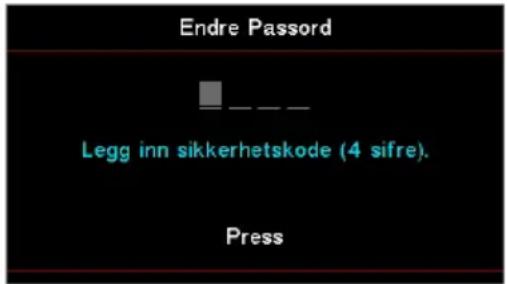
- Indtast den nye adgangskode to gange for verificering.
Betjeningsknapper
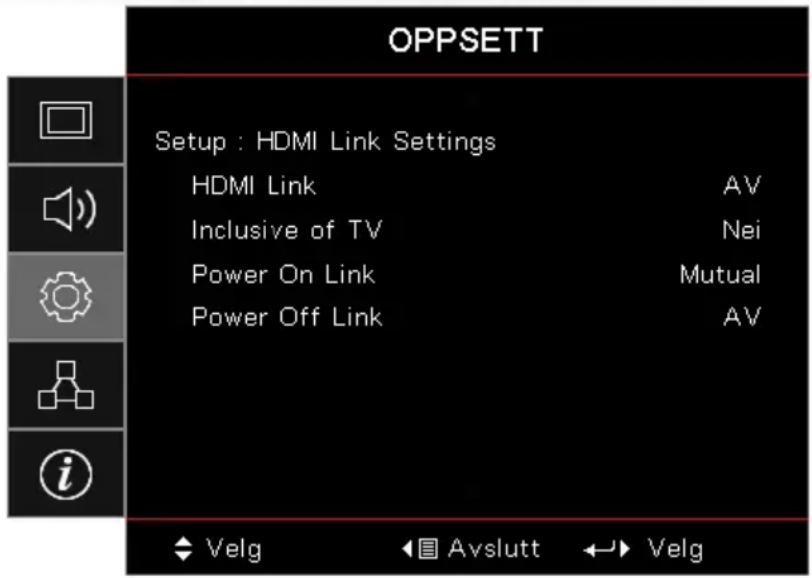
Setup / HDMI Link Settings
Bemærk Bemærk
Når du forbinder HDMI CEC-kompatible enheder til projektoren med HDMI-kabler, kan du styre dem på den samme status for tænding eller slukning vha. funktionen HDMI Link-styring i projektorens skæmmenu. På denne måde tændes eller slukkes en eller flere enheder i en gruppe via funktionen HDMI Link i en typisk konfiguration, hvor din DVD-afspiller er forbundet til projektoren igennem en forstærker eller et hjemmebiograf-system.
HDMI Link
Aktiver/deaktiver funktionen HDMI Link. Funktionerne, inklusive fjernsyn, tænding og slukning er kun tilgængelig, hvis indstillingen er sat til "Til".
Inclusive of TV
Indstil til "Ja", hvis du foretrækker, at fjernsynet og projektoren slukkes automatisk på samme tid. For at forhindre, at begge enheder slukkes samtidigt, skal du sætte indstillingen til "Nej".
Power On Link
Kommando for tænding af CEC.
Gensidig: Projektoren og CEC-enheden tændes samtidigt.
PJ -> Enhed: CEC-enheden tændes, efter at projektoren er tændt.
▶ Enhed -> PJ: Projektoren tændes, efter at CEC-enheden er tændt.
Power Off Link
Hvis dette er indstillet til "Ja", slukkes HDMI Link og projektoren automatisk på samme tid. Hvis dette er indstillet til "Fra", slukkes HDMI Link og projektoren ikke automatisk på samme tid.
Betjeningsknapper
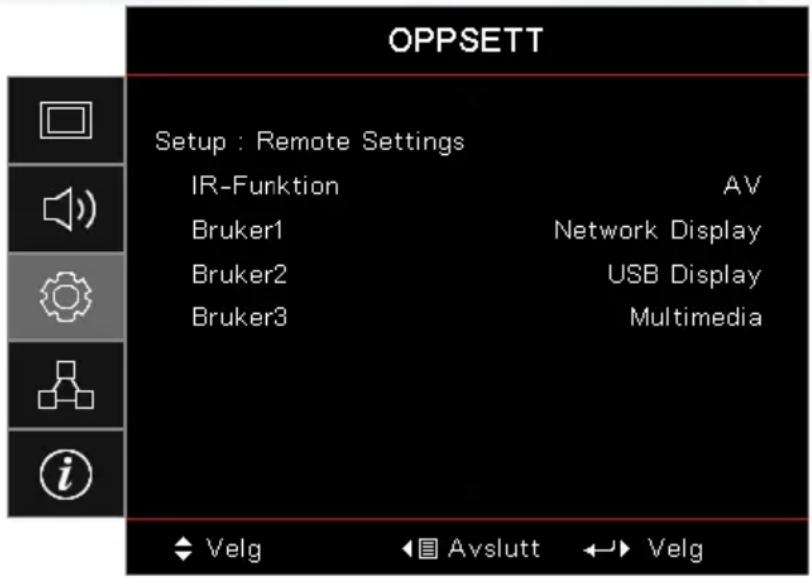
Slå projektorens IR-funktion til og fra.
Gå til menuen Sprog. Vælg den flersprogede skærmmenu.
Menu Settings
Velg menuens placering på skærmen, og konfigurer menutimeren.
Indgangskilde
Gå til undermenuen Indgangskilde. Vælg de kilder, som skal scannes ved opstart.
Input Name
Du kan omdøbe indgangsfunktionen for nemmere identifikation. De tilgængelige muligheder er HDMI1, HDMI2/MHL, VGA, Netværksskærm, USB-skærm og Multimedier.
High Altitude
Juster blæserhastigheden i henhold til omgivelserne.
På: ∅ger blæserhastigheden ved høje temperaturer, høj fugtighed eller stor højde.
AV: Almindelig blæserhastighed for normale forhold.
Display Mode Lock
Vælg "Til" eller "Fra" for at låse eller frigive indstillingerne for skærmtilstand.
Betjeningsknapper
Lås tastatur
Hold knappen Enter (Enter) på tastaturet nede i 10 sekunder for at läse tastaturet op
Låser knapperne på projektorens toppanel.
På: Der vises en advarselsmeddelelse for at bekræfte funktionen tastaturlås.
AV: Projektorens tastatur fungerer normalt.
Skjul information
Skjuler meddelelser på den projicerede skærm.
På: Der vises ingen statusmeddelelser på skærmen under betjeningen.
AV: Der vises statusmeddelelser på skærmen under betjeningen.
Logo
Du kan kun gemme én opstartsskærm ad gangen. Efterfølgende billeder overskriver tidligere filer, begrænset til 1920 x 1200 (se tillæg "Timing tabel")
Vælg skærmen, som skal vises ved opstart.
Standard: Standard-opstartskærm.
Nøytral: Baggrundsfarve.
Skjermopptak
Tag et skærmbillede til brug som opstartsskærm.
- Viser den ønskede skærm på projektoren.
- Vælg Opret logo fra menuen Avanceret. En bekræftelsesskærm ses.
- Vælg Ja. "Screen capture in progress" ("Skærmindsætning i gang") ses.
Når det er udført, ses "Screen capture Succeeded" ("Skærmindsætning lykkedes").
Den indsatte skærm gemmes som User (Bruger) i menuen Logo.
Baggrundsfarve
Vælg den ønskede baggrundsfarve for det projicerede billede, når der ikke detekteres noget kildesignal.
Reset
Nulstil skæmmenu: Nulstiller indstillingsmenuen til fabriksindstillingerne.
Nulstil til standard: Nulstilling til fabriksindstillingerne for menuen Opsætning.
Betjeningsknapper
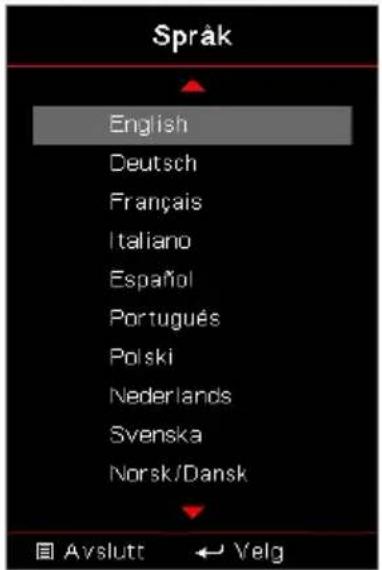
Setup / Options / Språk
Språk
Vælg den flersprogede OSD menu. Tryk på Enter) i undermenuen og brug derefter tasterne Op (▲) eller Ned (▼) for at vælge dit foretrukne sprog.
Betjeningsknapper
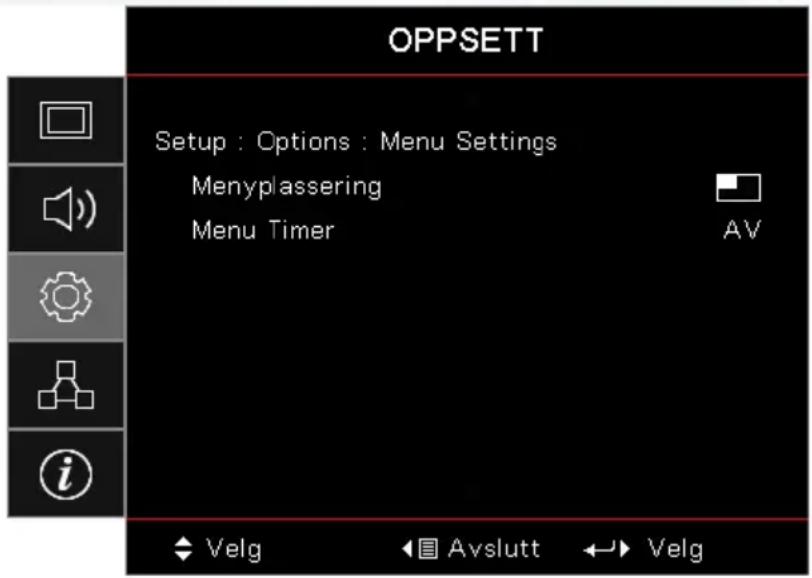
Setup / Options / Menu Settings
Menyplassering
Vælg, hvor menuen skal være på skærmen.
Menu Timer
Vælg, hvor lang tid menuen skal være på skærmen.
Betjeningsknapper
Inngangskilde
VGA
HDMI1
HDMI2/MHL
Network Display
USB Display
Multimedia

Avslutt

Velg
Setup / Options / Inngangskilde
Inngangskilde
Brug denne funktion til at vælge indgangskilder. Tryk på ▲▼ for at vælge en kilde. Tryk på Enter (Enter) for at udføre valget.
Betjeningsknapper
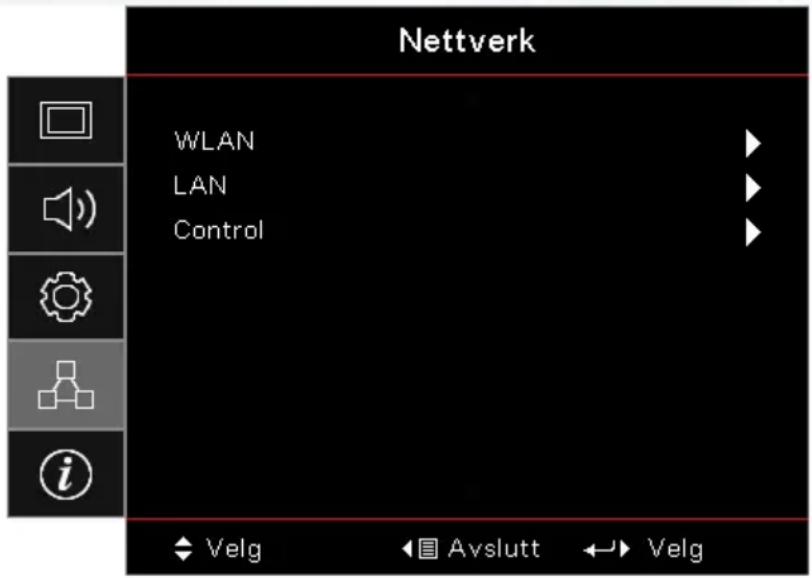
Nettverk
WLAN
WLAN: Fra/Til
Netværksstatus: Skrivebeskyttet.
MAC-adresse: Skrivebeskyttet.
IP Adresse: Skrivebeskyttet.
SSID: Skrivebeskyttet.
LAN
Gå til menuen LAN. Se side 55 for yderligere oplysninger.
Control
Gå til menuen Styring. Se side 56 for yderligere oplysninger.
Betjeningsknapper
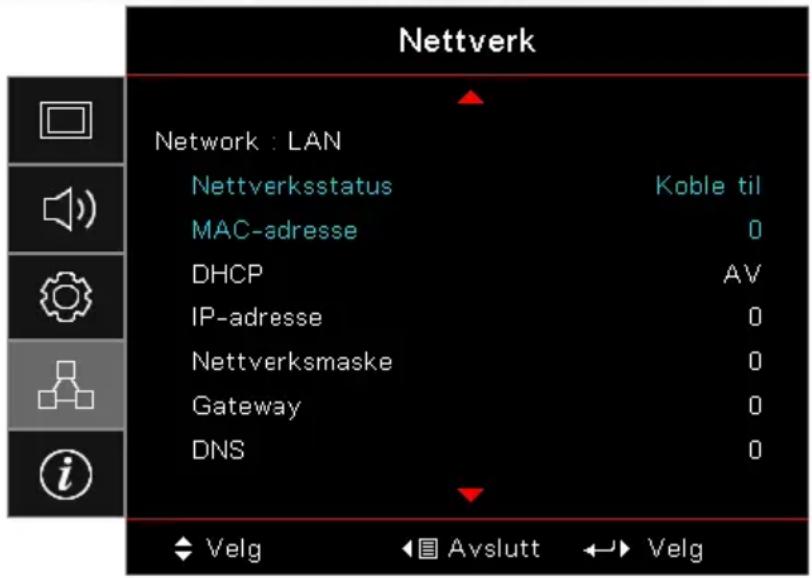
Network / LAN
Undermenuen til Netværk kan kun åbnes hvis et netværkskabel er forbundet.
Hvis forbindelsen oprettes kommer følgende dialogboks frem i skæmmenuen.
Netværkstilstand: Viser oplysninger om netværk.
MAC-adresse: Skrivebeskyttet.
DHCP:
På: Tildel automatisk en IP-adresse til projektoren fra DHCP-serveren.
AV: Tildel en IP-adresse manuelt.
IP Adresse: Vælg en IP-adresse.
Nettverksmaske: Vælg undernetmaskenummer.
Gateway: Vælg standard gateway for netværket, der har forbindelse til projektoren.
DNS: Vælg DNS-nummer.
Anvend: Tryk på (Enter) for at udføre valget.
Betjeningsknapper
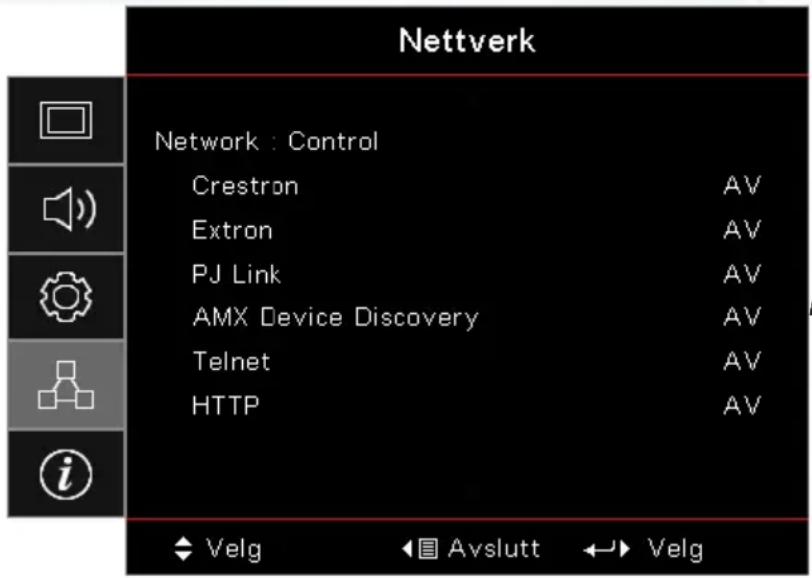
Network | Control
Crestron
Brug ◀▶ til at slå AMX enhedsregistreringen til og fra.
Telnet
Brug ◀▶ for at aktivere/deaktivere Telnet.
HTTP
Brug ◀▶ for at aktivere/deaktivere HTTP.
Betjeningsknapper
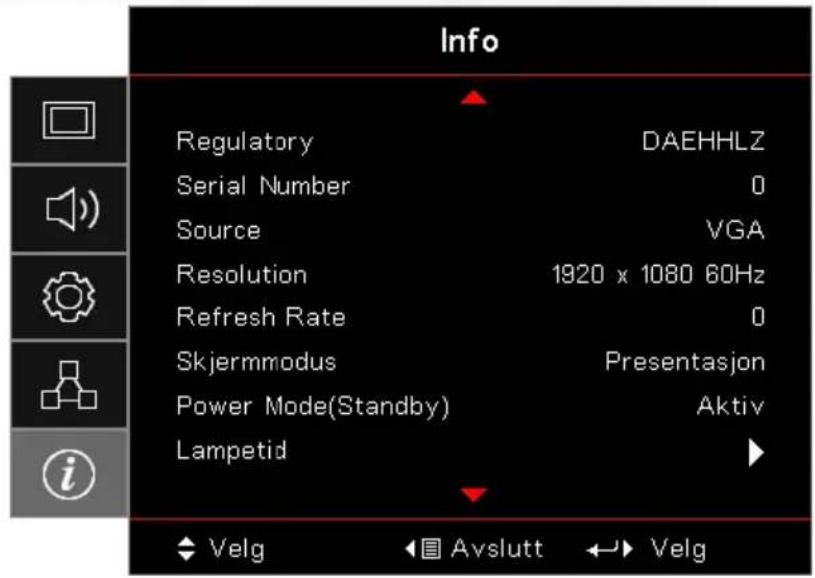
Info
Se følgende oplysningerne om projektoren:
Regulatory
Serial Number
Source
Resolution
Refresh Rate
Skjermmodus
Power Mode(Standby)
Lampetid
Nettverksstatus
IP-adresse
▶ Projektor ID
Lysstyrkemodus
Firmwareversion
Betjeningsknapper
Medier
Sådan konfigurerer du filtype for multimedier med USB
Bemaerk
-
Der skal være forbundet en USB-flashdisk til projektoren, hvis du ønsker at bruge funktionen Multimedier USB.
-
Forbind ikke et kamera til USB-porten, da der kan opstå kompatibilitetsproblemer.
Følg disse trin for at afspille billed-, video- eller musikfiler på projektoren:
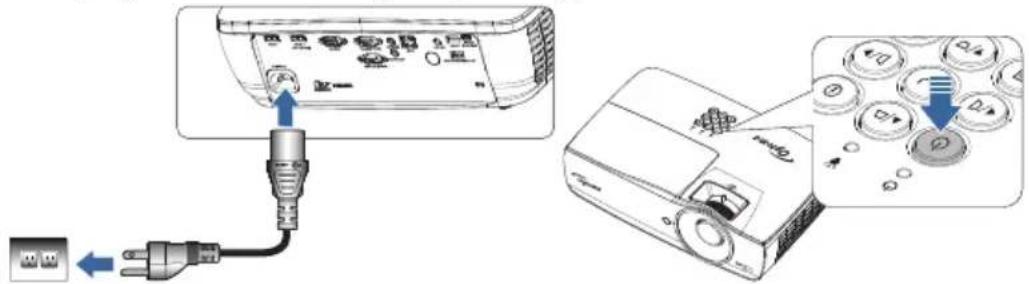
- Forbind strømledningen med strømadapteren og tænd for projektoren ved at trykke på knappen Tænd/sluk.
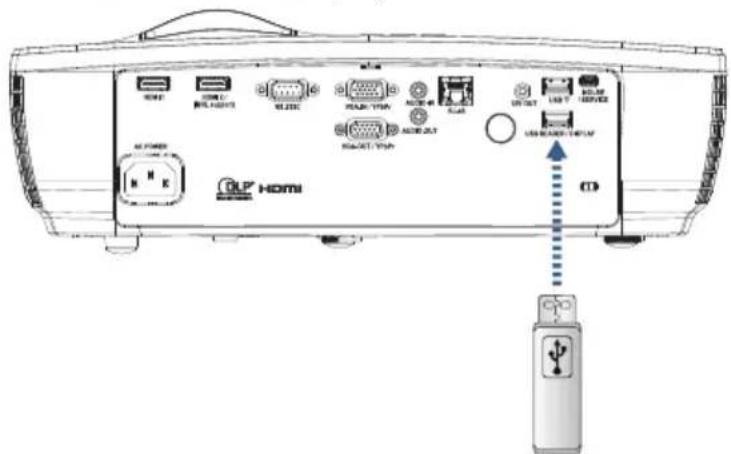
- Indsæt en USB-flashdisk i projektoren.
Betjeningsknapper
For at åbne menuen Medier, skal du trykke på knappen (Kilde) på fjernbetjeningen eller tastaturet og vælge. Menuen Multimedier åbnes.
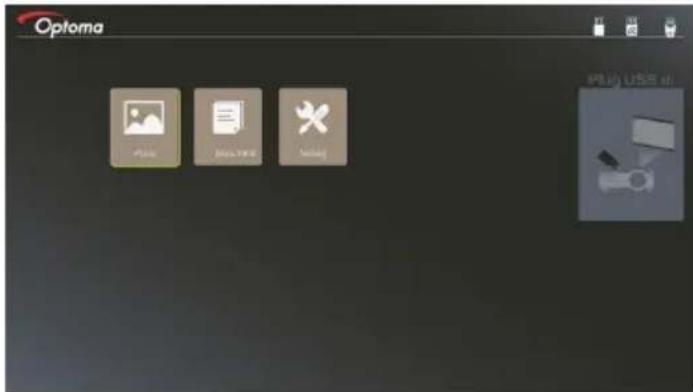
-
Gå til USB-menuen og vælg multimediefilerne: Billede eller Dokument. Eller vælg funktionen Indstillinger for at ændre indstillinger for Billede eller Dokument.
-
Vælg filen, som du ønsker at åbne.
Med multimedieindstillingerne kan du ændre indstillingerne for skærmformat og tidsinterval for billedet og dokumentet.
Betjeningsknapper
Vise skærmbilledet af den bærbare enhed (med USB Wi-Fi-dongle (ekstraudstyr))
Følg disse trin for at vise skærmen af den bærbare enhed:
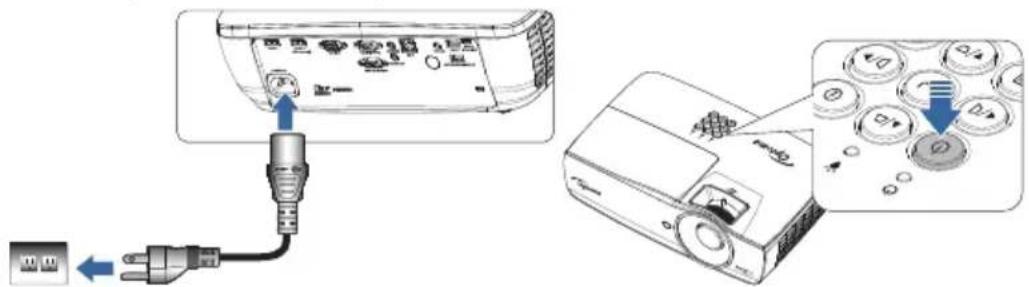
- Forbind strømledningen med strømadapteren og tænd for projektoren ved at trykke på knappen Tænd/sluk.
- Afhængig af operativsystemet på den mobile enhed, skal du åbne App Store (iOS) eller Google Play (Android) og installere appen HDCast Pro på den mobile enhed.
Hvis du bruger en bærbar computer, skal du downloade programmet HDCast Pro fra www.optoma.com/hdcastpro.
- Indsæt en Wi-Fi-dongle (ekstraudstyr) i projektoren.
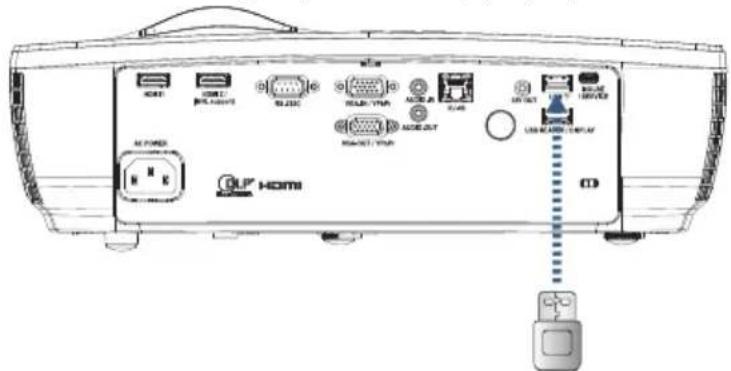
Projektorens SSID og Wi-Fi adgangskoden varierer, afhængig af den forbundne Wi-Fi-dongle.
- Forbind den bærbare enhed via Wi-Fi til projektoren. Følgende er et eksempel på forbindelsesparametre:
SSID for projektoren: HDCastPro_XXXXXXX
Wi-Fi adgangskode: XXXXXXXX
Betjeningsknapper
Følgende skærm vises.
Android Windows
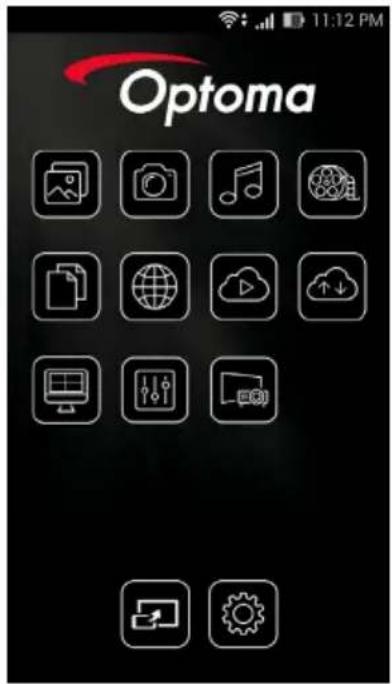
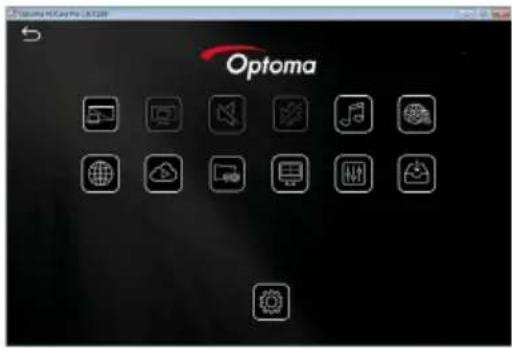
- Vælg HDMirror (Android) fra menuen for at vise skærmen af den bærbare enhed.
Betjeningsknapper
LAN\_RJ45
Bemærk Bemærk
• Projektoren forbinder til LAN, brug venligst et normalt Ethernet kabel.
• Peer-to-peer (Pc'en forbinder direkte til projektoren), Brug venligst et krydset Ethernetkabel.
For enkelthedens- og betjeningsvenlighedens skyld, indeholder Optoma projektoren diverse netværks- og fjernbetjeningsfaciliteter.
LAN/RJ45 funktionen på projektoren gennem et netværk, tillader perifer administration af: Effekt Til/Fra, Lysstyrke- og kontrastindstillinger. Information om status for projektoren: Video-Kilde, Lydløs, etc.
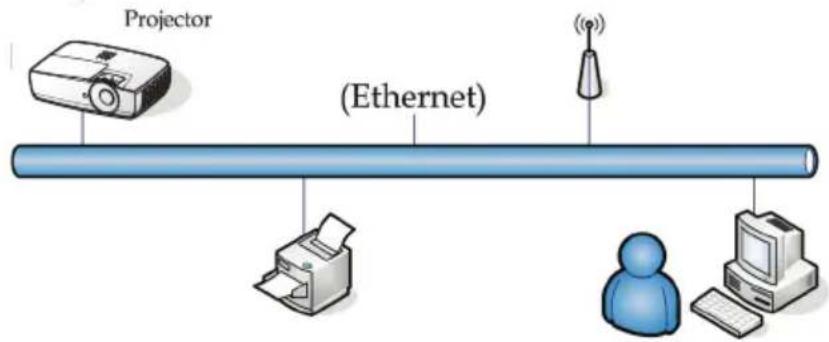
flowchart
graph LR
    A["Projector"] --> B["(Ethernet)"]
    B --> C["Printer"]
    C --> D["User"]
    D --> E["Computer"]
    E --> F["Signal"]
    style A fill:#f9f,stroke:#333
    style B fill:#ccf,stroke:#333
    style C fill:#cfc,stroke:#333
    style D fill:#fcc,stroke:#333
    style E fill:#cff,stroke:#333
    style F fill:#ffc,stroke:#333
Funktionerne på stikket til kabelforbundet LAN
Projektoren kan styres af en pc (bærbar) og andre eksterne enheder via LAN/RJ45-porten, og er kompatibel med Crestron / Extron / AMX (enhedsregistrering) / PJLink.
Crestron er et registreret varemærke tilhørende Crestron Electronics Inc. i USA
Extron er et registreret varemærke tilhørende Extron Electronics Inc. i USA.
AMX er et registreret varemærke tilhørende AMX LLC i USA.
JBMIA afventer registrering af PJLink som et varemærke og logo i Japan, USA og andre lande.
Understøttede eksterne enheder
Denne projektoren er understøttet af de angivne kommandoer tilhørende controlleren og andet relateret softwarea fra Crestron Electronics (f.eks. RoomView®).
http://www.crestron.com/
Denne projektor er kompatibel Extron enhed(er) som reference.
http://www.extron.com/
Denne projektor understøtter AMX (enhedsregistrering).
http://www.amx.com/
Betjeningsknapper
Denne projektor understøtter alle kommandoer fra PJLink Klasse 1 (version 1.00).
http://pjlink.jbmia.or.jp/english/
For yderligere oplysninger om de forskellige typer eksterne enheder, som kan forbindes til LAN/RJ45-porten og styre/fjernstyre projektoren, samt tilhørende betjeningskommandoer på hver eksterne enhed, bedes du venligst kontakte vores kundeservice.
LAN RJ45
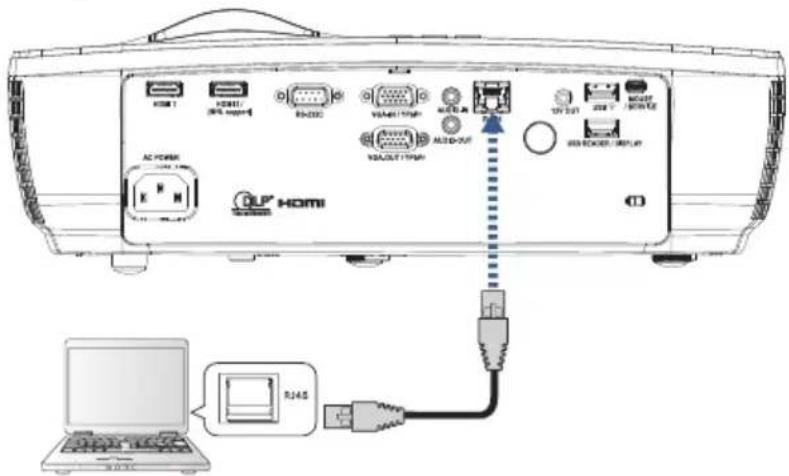
- Forbind et RJ45 kabel til RJ45 porten på projektoren og på Pc'en (Bærbare)
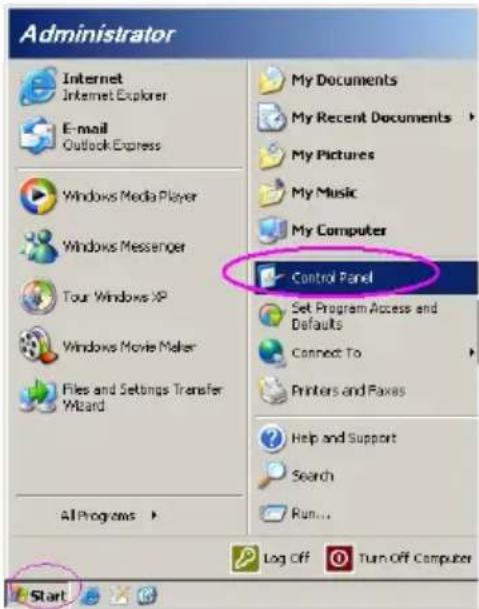
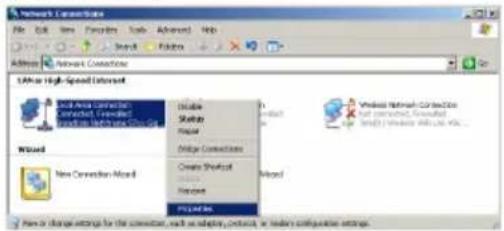
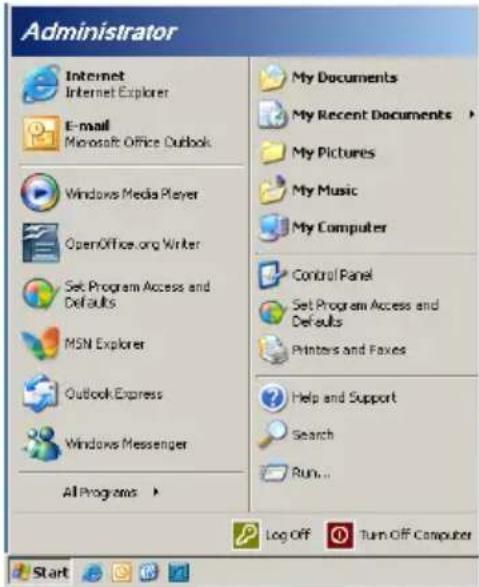
- På Pc'en (Bærbare) vælg Start -> Kontrolpanel-> Netværksforbindelser.
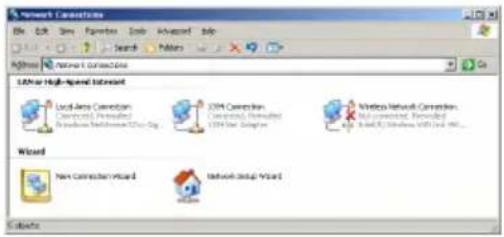
- Højre-klik på din Lokalforbindelse, og vælg Egenskaber.
- I vinduet for Egenskaber, vælges Generel fanen, og vælg Internetprotokol (TCP/IP).
- Tryk på (Menu) knappen på projektoren.
- Vælg OSD-> Nettverk -> LAN.
- Når du er i menuen Netværksstatus (Network Status), skal du indtaste følgende:
DHCP: Av
IP Adresse: 192.168.0.100
▶ Undernetmaske: 255.255.255.0
Gateway: 192.168.0.254
DNS: 192.168.0.51
DNS2: 8.8.4.4
- Tryk på (ENERRE) for at bekræfte indstillingerne.
- Åben en webbrowser (f.eks. Microsoft Internet Explorer med Adobe Flash Player 9.0 eller højere).
- I Adressefeltet, indtast IP adressen: 192.168.0.100.

For yderligere oplysninger, bedes du venligst besøge http://www.crestron.com
13. Tryk på (ENEBRER)
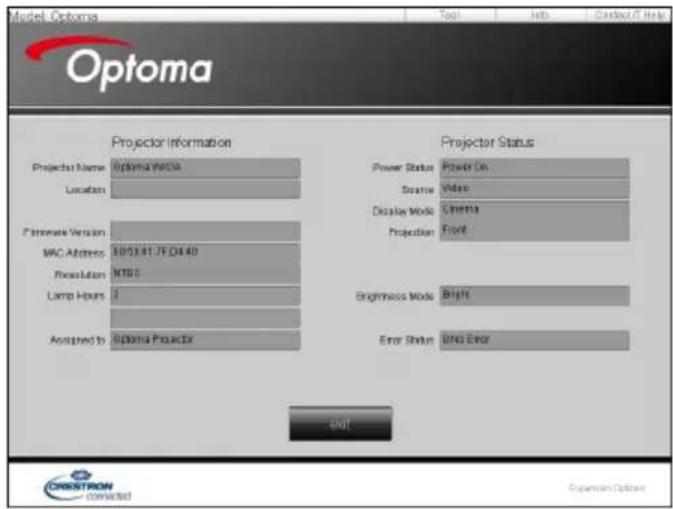
Projektoren er opsat til perifer administration. LAN/RJ45 funktionen viser som følger.
RS232 med Telnet-funktion
Udover at forbinde projektoren til en RS232-grænseflade med "Hyper-Terminal" kommunikation via en dedikeret RS232-kommandostyring, er der en alternativ RS232-kommandostyring, som kaldes "RS232 med TELNET", til LAN/RJ45 betjeningsoverfladen.
Starvejledning til "RS232 med TELNET"
Kontroller og hent IP-adressen i projektorens skæmmenu. Sørg for at din pc har adgang til projektorens hjemmeside. Sørg for at slå "Windows Firewall" så "TELNET" ikke filtreres af din pc.
- Hvis Telnet-forbindelsen er klar, og brugeren har indtastet RS232-kommandoen, skal der herefter trykkes på "Enter", hvorefter RS232-kommandoen er klar til brug.
Sådan slår du TELNET til i Windows VISTA / 7
"TELNET" funktionen er ikke inkluderet som standard i Windows VISTA. Men brugeren kan få adgang til den ved at slå "Slå Windows-funktioner til eller fra" til.
- Åbn "Kontrolpanelet" i Windows Vista
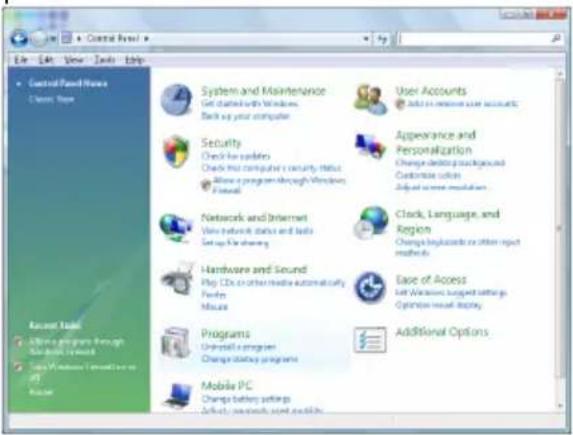
- Vælg "Slå Windows-funktioner til eller fra".
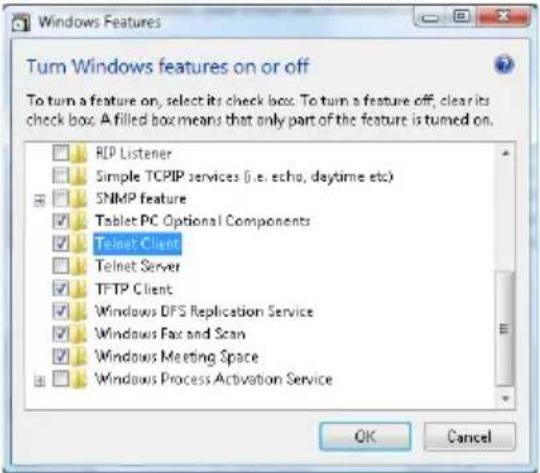
- Telnet: TCP.
- Telnet-port: 23 (for yderligere oplysninger, bedes du venligst kontakte din forhandler eller kundeservice).
- Telnet-programmet: Windows "TELNET.exe" (konsol).
- Manuel afbrydelse af RS232 med Telnet: Luk Telnet-programmet i Windows når TELNET-forbindelsen er klar.
Begrænsning 1 på Telnet-styring: Der er mindre end 50 bytes netværksdata til Telnet-styreprogrammer.
Begrænsning 2 på Telnet-styring: Der er mindre end 26 bytes til en komplet RS232-kommando til Telnet-styring.
Begrænsning 3 på Telnet-styring: Minimumsforsinkelsen på efterfølgende RS232-kommando skal mindst være 200 (ms).
(* i det indbyggede "TELNET.exe" program i Windows XP, bruges "Carriage-Return" (Vognretur) og "New-Line" (Ny linje) koderne med "Enter" tasten).
Fejlfinding
Hvis du oplever problemer med din projektor, se da venligst følgende oplysninger. Hvis et problem fortsætter, bedes du venligst kontakte din lokale forhandler eller et servicecenter.
Billede
? Der er intet billede på skærmen
Sikre, at alle kabler og stik er korrekt og ordentlig forbundet, som beskrevet i afsnittet "Installation".
Kontroller, at forbindelsesstikkenes ben ikke er bøjede eller brækkede.
- Kontroller at pæren indeni projektoren er ordentlig sat i. Se venligst afsnittet "Sådan skiftes pæren".
Kontroller, at linsedækslet er fjernet og, at projektoren er tændt.
? Billedet er ude af fokus
Forvis dig om at linsedækslet er fjernet.
▶ Juster projektorlinsens fokusring.
Kontroller, at projiceringsskærmen befinder sig indenfor den korrekte afstand fra projektoren. Se venligst side 17-23.
7 Billedet er strakt, när der vises 16:9 DVD
Når du spiller anamorforisk DVD eller 16:9 DVD, vil projektoren vise det bedste billede i 16: 9 format på projektorens side.
Hvis du afspiller LBX format DVD titler, ændres formatet til LBX i projektorens OSD.
Hvis ud afspiller en dvd i 4:3 format, skal formatet ændres til 4:3 i menuen på projektoren.
Hvis billedet stadig er udstrakt, er det også nødvendigt at justere billedformatet som følger:
Sæt billedformatet på din dvd afspiller til 16:9 (wide/bred).
? Billedet er for lille eller for stort
Indstil zoom-håndtaget på linsen.
Flyt projektoren tættere på eller længere væk fra skærmen.
Tryk på (Menu) på projektorens panel, gå til "Skjerm -->Aspect Ratio".
Prøv de forskellige indstillinger.
? Billedet har skæve kanter.
Hvis muligt, skal projektoren stilles sådan, at den er midt på foran skærmen og under underkanten af skærmen. Brug PureShift til at indstille billedet.
Brug "Skjerm --> Geometrikorreksjon --> V. keystone" i OSD for at foretage en justering.
? Billedet er spejlvendt
Vælg "System --> Projeksjon" i OSD og juster projiceringsretningen.
Andet
? Projektoren holder op med at reagere på alle kontroller
Sluk om muligt for projektoren og træk herefter stikket ud af stikkontakten og vent mindst 20 sekunder, før der tilsluttes igen.
? Lampen brænder ud eller laver en poppende lyd
Når pærens levetid er udløbet, udbrænder den, hvilket kan give et stort knald. Sker dette, vil projektoren ikke kunne tændes igen, før pæren er blevet skiftet. For at udskifte lampen skal du følge procedurerne, der er oplistet under "Udskiftning af lampen" på side 74.
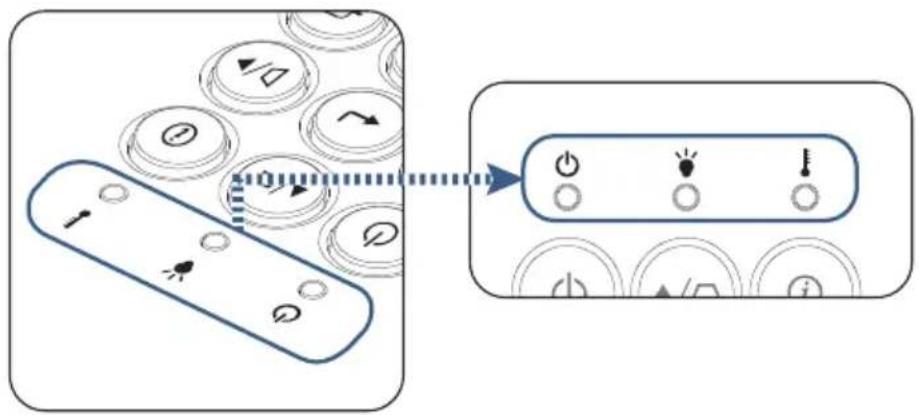
Statusindikator LED på projektoren
| Meddelelsen | Strøm LED(Rød) | Strøm LED(Grøn) | Temp. LED(Rød) | Lampe LED(Rød) |
| Standby-tilstand | ||||
| Tænder (opvarmning) | Blinker0,5 sek. fra0,5 sek. lys | |||
| Tænd og lampen lyser | ||||
| Slukker (køler af) | Blinker0,5 sek. fra0,5 sek. lysTilbage til konstant rødt lys, når ventilatoren slukkes | |||
| Quick Resume (100 sek.) | Blinker0,25 sek. fra0,25 sek. lys | |||
| Fejl (lampefejl) Blinker | ||||
| Fejl (ventilatorfejl) Blinker Blinker | ||||
| Fejl (Over Temp) Blinker |
? Hvis fjernbetjeningen ikke virker
Kontroller, at fjernbetjeningens vinkel er indenfor ±15° vandret og lodret i forhold til projektorens IR modtagere.
Forvis dig om, at der ikke er nogen forhindringer mellem fjernbetjeningen og projektoren. Sørge for, at du er indenfor 7 m (23 ft) af projektoren.
Sørge for, at batterierne er korrekt indsat.
Udskift batterierne, hvis de er udløbet.
Sådan skiftes lampen
Når du ser denne meddelelse skal du kontakte din lokale forhandler eller servicecenter og få skiftet lampen hurtigst muligt. Forvis dig om, at projektoren har kølet ned i mindst 30 minutter, før du skifter lampen.

Advarsel:
Lamperummet er meget varmt! Lad det køle ned, før du skifter lampen.

Advarsel:
Procedure for udskiftning af lampe:
- Sluk for strømmen til projektoren ved, at trykke på Power (Strøm) knappen.
- Tillad at projektoren køler ned i mindst 30 minutter.
- Træk stikket ud af stikkontakten.
4.Fjern de to skruer på lampedækslet.① - Fjern dækslet til lamperummet. ②
- Træk lampestikket ud.③
-
Fjern de 2 skruer fra lampemodulet.
Løft modulets håndtag. ④ -
Træk med fast hånd i modulets håndtag for at løfte lampemodulet. 5
Følg vejledningerne bagfra, når lampemodulet skal sættes tilbage.
- Tænd for projektoren og udfør "Nulstil brændetimer" efter at lampemodulet er udskiftet.
Nulstil brændetimer: (i)Tryk på "Menu" -> (ii)Vælg "OPPSETT" -> (iii)
Vælg "Lampeindstillinger" -> (iv)Vælg "lampenullstilling" -> (v)Vælg "Ja".

Warning:
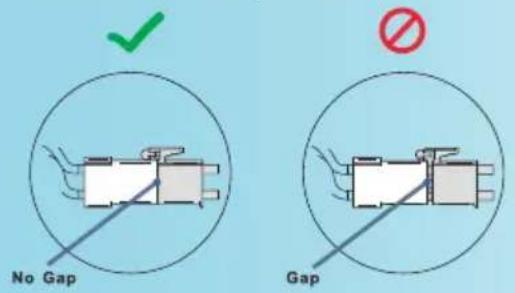
Lampestikket skal flugte med stikkets base, som vist på nedenstående billede. Hvis der er et mellemrum imellem lampestikket og stikkets base, kan det forårsage skader på projektoren. Følgende billeder viser korrekt og forkert installation af lampestikket.
Kompatible opløsninger
| Signal Resolution | V-synkronisering (KHz) | L-synkronisering (Hz) | COMPONENT | VGA (analog) | HDMI 1 HDMI 2/ MHL (digital) | |
| VESA | 720 x 400 31,5 | 70,1 | — | ○ | ○ | |
| 640 x 480 31,5 | 60 | — | ○ | ○ | ||
| 640 x 480 35 | 66,667 | — | ○ | ○ | ||
| 640 x 480 37,8 | 672,8 | — | ○ | ○ | ||
| 640 x 480 37,5 | 75 | — | ○ | ○ | ||
| 640 x 480 43,3 | 85 | — | ○ | ○ | ||
| 640 x 480 61,9 | 119,5 | — | ○ | ○ | ||
| 800 x 600 37,9 | 60,3 | — | ○ | ○ | ||
| 800 x 600 46,9 | 75 | — | ○ | ○ | ||
| 800 x 600 48,1 | 72,2 | — | ○ | ○ | ||
| 800 x 600 53,7 | 85,1 | — | ○ | ○ | ||
| 800 x 600 76,3 | 120 | — | ○ | ○ | ||
| 832 x 624 49,7 | 22 74,546 | — | ○ | ○ | ||
| VESA | 1024 x 768 48,4 | 60 | — | ○ | ○ | |
| 1024 x 768 56,5 | 70,1 | — | ○ | ○ | ||
| 1024 x 768 60,2 | 41 75,02 | — | ○ | ○ | ||
| 1024 x 768 60 | 75 | — | ○ | ○ | ||
| 1024 x 768 68,7 | 85 | — | ○ | ○ | ||
| 1024 x 768 97,6 | 120 | — | ○ | ○ | ||
| VESA | 1152 x 864 | 68,68 | 75,06 | — | ○ | ○ |
| 1280 x 720 45 | 60 | — | ○ | ○ | ||
| 1280 x 720 90 | 120 | — | ○ | ○ | ||
| 1280 x 768 (Reduce Blanking) | 47,4 60 | — | ○ | ○ | ||
| 1280 x 768 47,8 | 59,9 | — | ○ | ○ | ||
| 1280 x 800 49,7 | 59,8 | — | ○ | ○ | ||
| 1280 x 800 62,8 | 74,9 | — | ○ | ○ | ||
| 1280 x 800 71,6 | 84,9 | — | ○ | ○ | ||
| 1280 x 800 | 101,6 | 119,9 | — | ○ | ○ | |
| 1280 x 1024 | 64 60 | — | ○ | ○ | ||
| 1280 x 1024 | 80 75 | — | ○ | ○ | ||
| 1280 x 1024 91,1 | 85 | — | ○ | ○ | ||
| 1280 x 960 60 | 60 | — | ○ | ○ | ||
| 1280 x 960 85,9 | 85 | — | ○ | ○ | ||
| 1366 x 768 47,7 | 60 | — | ○ | ○ | ||
| 1400 x 1050 65,3 | 60 | — | ○ | ○ | ||
| 1440 x 900 55,9 | 59,9 | — | ○ | ○ | ||
| 1440 x 900 70,6 | 75 | — | ○ | ○ | ||
| 1600 x1200 | 75 60 | — | ○ | ○ | ||
| 1680 x1050 (Reduce Blanking) | 64,67 | 59,88 | — | ○ | ○ | |
| 1680 x1050 65,29 | 59,95 | — | ○ | ○ | ||
| 1920 x 1080 67,5 | 60 | — | ○ | ○ | ||
| 1920 x 1200 (Reduce Blanking) | 74,038 59,95 | — | ○ | ○ | ||
| Apple Macintosh | 640 x 480 35 | 66,7 | — | ○ | ○ | |
| 832 x 624 49,7 | 7 74,5 | — | ○ | ○ | ||
| 1024 x 768 60,2 | 74,9 | — | ○ | ○ | ||
| 1152 x870 68,7 | 75,1 | — | ○ | ○ | ||
| SDTV | 480i 15,734 60 | ○ | — | ○ | ||
| 576i 15,625 50 | ○ | — | ○ | |||
| EDTV | 576p 31,3 50 | ○ | — | ○ | ||
| 480p 31,5 60 | ○ | — | ○ | |||
| HDTV | 720p 37,5 50 | ○ | — | ○ | ||
| 720p 45 60 | ○ | — | ○ | |||
| 1080i 33,8 60 | ○ | — | ○ | |||
| 1080i 28,1 50 | ○ | — | ○ | |||
| 1080p 27 24 | ○ | — | ○ | |||
| 1080p 28 25 | ○ | — | ○ | |||
| 1080p 33,7 30 | ○ | — | ○ | |||
| 1080p 56,3 50 | ○ | — | ○ | |||
| 1080p 67,5 60 | ○ | — | ○ | |||
True 3D Video kompatibilitetsoversigt
| Indgangs-opløsninger | Indgangstiming | ||
| HDMI 1.4a3D Indgang | 1280 x 720p @50Hz Top - og - bund | ||
| 1280 x 720p @60Hz Top - og - bund | |||
| 1280 x 720p @50Hz Billedpakning | |||
| 1280 x 720p @60Hz Billedpakning | |||
| 1920 x 1080i @50Hz Side-om-Side (halv) | |||
| 1920 x 1080i @60Hz Side-om-Side (halv) | |||
| 1920 x 1080p @24Hz Top - og - bund | |||
| 1920 x 1080p @24Hz Billedpakning | |||
| HDMI 1.3 1920 | 0 x 1080i @50Hz Side-om-Side(halv) | SBS-tilstand er slået til | |
| 1920 x 1080i @60Hz | |||
| 1280 x 720p @50Hz | |||
| 1280 x 720p @60Hz | |||
| 1920 x 1080i @50Hz Top - og - bund TAB-funktionener slået til | |||
| 1920 x 1080i @60Hz | |||
| 1280 x 720p @50Hz | |||
| 1280 x 720p @60Hz | |||
| 480i HQFS 3D-format er | billedsekvens | ||
Hvis 3D indgang er 1080p @24Hz, afspiller DMD i 3D-tilstand.
1080i @25Hz og 720p @50Hz vil vises i 100 Hz; andre 3D timing vil vises i 120 Hz.
RS232 Kommandoer og protokol Funktionsliste
Tildeling af RS232-kontaktbenene (projektorside)
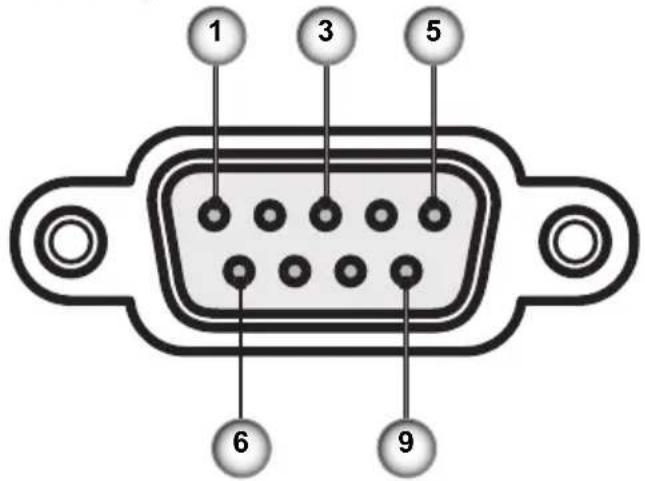
| Pinnummer | Navn I/O (på siden af projektoren) | |
| 1 NC _ | ||
| 2 RXD IND | ||
| 3 | TXD | UD |
| 4 NC _ | ||
| 5 NC _ | ||
| 6 NC _ | ||
| 7 RS232 RTS | ||
| 8 RS232 CTS | ||
| 9 NC _ | ||
RS232 protokol funktionsoversigt
| RS232 ASCII Code | HEX Code Function Description | ||
| System Auto Send a=0 Standby Modea=1 Warming upa=2 Cooling Downa=3 Out of Rangea=4 Lamp Fail (LED Fail)a=5 Thermal Switch Errora=6 Fan Locka=7 Over Temperaturea=8 Lamp Hours Running Outa=9 Cover Opena=10 Lamp Ignite Faila=11 Format Board Power On Faila=12 Color Wheel Unexpected Stopa=13 //a=14 FAN 1 Locka=15 FAN 2 Locka=16 FAN 3 Locka=17 FAN 4 Locka=18 FAN 5 Locka=19 LAN fail then restarta=20 LD lower than 60%a=21 LD NTC (1) Over Temperaturea=22 LD NTC (2) Over Temperaturea=23 High Ambient Temperaturea=24 System Ready | |||
| ~XX151 1 7E 30 | 30 31 35 3120 31 0D | Model Name “a=2 XGAa=3 WXGAa=4 1080pa=5 WUXGA” | |
| ~XX121 1 7E 30 | 30 31 32 3120 31 0D | Input Source Commands | a = 0 Nonea = 2 VGAa = 7 HDMI1a = 8 HDMI2a = 13 Network Displaya = 14 USB Displaya = 17 Multimedia |
| ~XX122 1 7E 30 | 30 31 32 3220 31 0D | Software Version ddd = Software Version | |
| ~XX123 1 7E 30 | 30 31 32 3320 31 0D | Display Mode a = 0 | Nonea = 1 Presentationa = 2 Brighta = 3 Cinemaa = 4 sRGBa = 5 Usera = 7 Blackboarda = 9 3Da = 10 DICOM SIM.a = 12 BlackBoard |
| ~XX124 1 7E 30 | 30 31 32 3420 31 0D | Power State a = 0 Offa = 1 On | |
| ~XX125 1 7E 30 | 30 31 32 3520 31 0D | Brightness aaa can be -50~ + 50 | |
| ~XX126 1 7E 30 | 30 31 32 3620 31 0D | Contrast aaa can be -50~ + 50 | |
| ~XX127 1 7E 30 | 30 31 32 3720 31 0D | Format aa=0 None | aa=1 4:3aa=2 16:9aa=3 16:10aa=5 LBXaa=6 Nativeaa=7 Auto |
| ~XX128 1 7E 30 | 30 31 32 3820 31 0D | Color Temperature a=0 Standarda=1 Coola=2 Colda=3 Warm | |
| ~XX129 1 7E 30 | 30 31 32 3920 31 0D | Projection Mode a=0 Front-Desktopa=1 Rear-Desktopa=2 Front-Ceiling/a=3 Rear-Ceiling | |
| ~XX353 1 7E 30 | 30 33 35 3320 31 0D | Serial number a= serial number string | |
| ~XX354 1 7E 30 | 30 33 35 3420 31 0D | Closed Captioning a = 0 Offa = 1 CC1a = 2 CC2 | |
| ~XX355 1 7E 30 | 30 33 35 3520 31 0D | AV Mute a = 0 Off | a = 1 On |
| ~XX356 1 7E 30 | 30 33 35 3620 31 0D | Mute a = 0 Off | a = 1 On |
| ~XX357 1 7E 30 | 30 33 35 3720 31 0D | LAN FW version eeee = Software Version | |
| ~XX358 1 7E 30 | 30 33 35 3820 31 0D | Current Watt aaaa=0000~9999 | |
| ~XX150 1 7E 30 | 30 31 35 3020 31 0D | Information 1 a = Power Statusa=0 Power Offa=1 Power Onb = Lamp Hour (LED Hours)bbbb Lamp Hour (LED Hours)c = Input Sourcecc=00 Nonecc=01 DVIcc=02 VGA1cc=03 VGA2cc=04 S-Videocc=05 Videoccc=06 BNCcc=07 HDMI1cc=08 HDMI2cc=09 Wirelesscc=10 Component | |
| cc=11 Flash drivecc=12 Network Display (Presenter)cc=13 USB Displaycc=14 HDMI3cc=15 DisplayPortcc=16 HDBaseTd = Firmware Versiondddd Firmware Versione = Display modeee=00 Noneee=01 Presentationee=02 Brightee=03 Cinemaee=04 sRGB\Reference\Standardee=05 User(1)ee=06 User2ee=07 Blackboardee=08 Classroomee=09 3Dee=10 DICOM SIM.ee=11 Filmee=12 Gameee=13 Cinemaee=14 Vividee=15 ISF Dayee=16 ISF Nightee=17 ISF 3Dee=18 Blendingee=21 HDR | |||
| ~XX150 4 7E 30 | 30 31 35 3020 34 0D | - Resolution a = string (e.g. Ok1920x1080) | |
| ~XX150 5 7E 30 | 30 31 35 3020 35 0D | - Signal Format a = string | |
| ~XX150 16 7E 30 | 30 31 35 3020 31 36 0D | Standby Power Mode | a=1 Activea=0 Eco. |
| ~XX150 17 7E 30 | 30 31 35 3020 31 37 0D | DHCP a=1 On | a=0 Off |
| ~XX150 19 7E 30 | 30 31 35 3020 31 39 0D | Refresh rate a = string (Refresh rate e.g. Ok60Hz) | |
| ~XX87 1 7E 30 30 | 38 37 2031 0D | LAN Settings /Network State | “a=0 Disconnecteda=1 Connected” |
| ~XX87 3 7E 30 30 | 38 37 2033 0D | LAN Settings /IP Address | |
| ~XX451 1 7E 30 | 30 34 35 3120 31 0D | WLAN Settings /Network State | a=0 Disconnecteda=1 Connected” |
| ~XX451 2 7E 30 | 30 34 35 3120 32 0D | WLAN Settings /IP Address | return IP |
| ~XX451 3 7E 30 | 30 34 35 3120 33 0D | WLAN Settings /SSID | return SSID |
| ~XX555 1 7E 30 | 30 35 35 3520 31 0D | LAN MAC Address | return SSID |
| ~XX555 2 7E 30 | 30 35 35 3520 32 0D | WLAN MAC Address | return SSID |
| ~XX108 1 7E 30 | 30 31 30 3820 31 0D | Lamp Hour Total (5 digits) Total Lamp Hours | |
| ~XX108 3 7E 30 | 30 31 30 3820 33 0D | Lamp Hour (Bright) (5 digits) Total Lamp Hours | |
| ~XX108 4 7E 30 | 30 31 30 3820 34 0D | Lamp Hour (Eco.) (5 digits) Total Lamp Hours | |
| ~XX108 5 7E 30 | 30 31 30 3820 35 0D | Lamp Hour (Dynamic) | (5 digits) Total Lamp Hours |
| ~XX108 6 7E 30 | 30 31 30 3820 36 0D | Lamp Hour (Eco+) (5 digits) Total Lamp Hours | |
| ~XX543 1 7E 30 | 30 35 34 3320 31 0D | H Image Shift a=% | |
| ~XX543 2 7E 30 | 30 35 34 3320 32 0D | V Image Shift a=% | |
| ~XX543 3 7E 30 | 30 35 34 3320 33 0D | V Keystone a=% | |
| ~XX543 4 7E 30 | 30 35 34 3320 34 0D | H Keystone a=% | |
| ~XX544 1 7E 30 | 30 35 34 3420 31 0D | Security Timer Month | a = 00~12 |
| ~XX544 2 7E 30 | 30 35 34 3420 32 0D | Security Timer Day a = 00~30 | |
| ~XX544 3 7E 30 | 30 35 34 3420 33 0D | Security Timer Hour | a = 00~24 |
| ~XX558 1 7E 30 | 30 35 35 3820 31 0D | Projector ID a=% | |
| ~XX00 1 7E 30 30 | 30 30 2031 0D | Power On | |
| ~XX00 0 7E 30 30 | 30 30 2030 0D | Power Off (0/2 for backward compatible) | |
| ~XX00 1 ~nnnn 7E | 30 30 30 30 2031 20 a 0D | Power On with Password | nnnn=password ~nnnn = ~0000 (a=7E 30 30 30 30)~9999 (a=7E 39 39 39 39) |
| ~XX01 1 7E 30 30 | 30 31 2031 0D | Re-sync | |
| ~XX02 1 7E 30 30 | 30 32 2031 0D | AV Mute On | |
| ~XX02 0 7E 30 30 | 30 32 2030 0D | AV Mute Off (0/2 for backward compatible) | |
| ~XX03 1 7E 30 30 | 30 33 2031 0D | Mute On | |
| ~XX03 0 7E 30 30 | 30 33 2030 0D | Mute Off (0/2 for backward compatible) | |
| ~XX04 1 7E 30 30 | 30 34 2031 0D | Freeze | |
| ~XX04 0 7E 30 30 | 30 34 2030 0D | Unfreeze | 66c (0/2 for backward compatible) |
| ~XX140 10 | 7E 30 30 31 34 3020 31 30 0D | Up | |
| ~XX140 11 | 7E 30 30 31 34 3020 31 31 0D | Left | |
| ~XX140 12 | 7E 30 30 31 34 3020 31 32 0D | Enter (for projection MENU) | |
| ~XX140 13 7E 30 | 30 31 34 3020 31 33 0D | Right | |
| ~XX140 14 7E 30 | 30 31 34 3020 31 34 0D | Down | |
| ~XX140 15 7E 30 | 30 31 34 3020 31 35 0D | V Keystone + | |
| ~XX140 16 7E 30 | 30 31 34 3020 31 36 0D | V Keystone - | |
| ~XX140 17 7E 30 | 30 31 34 3020 31 37 0D | Volume - | |
| ~XX140 18 7E 30 | 30 31 34 3020 31 38 0D | Volume + | |
| ~XX140 19 7E 30 | 30 31 34 3020 31 39 0D | Brightness | |
| ~XX140 20 7E 30 | 30 31 34 3020 32 30 0D | Menu | |
| ~XX140 21 7E 30 | 30 31 34 3020 32 31 0D | Zoom | |
| ~XX140 28 7E 30 | 30 31 34 3020 32 38 0D | Contrast | |
| ~XX140 47 7E 30 | 30 31 34 3020 34 37 0D | Source | |
| ~XX06 1 7E 30 30 | 30 36 2031 0D | Zoom Minus | |
| ~XX313 1 7E 30 | 30 33 31 3320 31 0D | Information menu On | |
| ~XX313 0 7E 30 | 30 33 31 3320 30 0D | Information menu Off (0/2 for backward compatible) | |
| ~XX12 1 7E 30 30 | 31 32 2031 0D | Input SourceDirect Commands | HDMI 1 |
| ~XX12 5 7E 30 30 | 31 32 2035 0D | Input SourceDirect Commands | VGA |
| ~XX12 15 7E 30 | 30 31 32 2031 35 0D | Input SourceDirect Commands | HDMI 2 |
| ~XX12 18 7E 30 | 30 31 32 2031 38 0D | Input SourceDirect Commands | Network Display(Presenter) |
| ~XX12 19 7E 30 | 30 31 32 2031 39 0D | Input SourceDirect Commands | USB display |
| ~XX12 23 7E 30 | 30 31 32 2032 33 0D | Input SourceDirect Commands | Multimedia |
| ~XX20 1 7E 30 30 | 32 30 2031 0D | Display Mode Presentation | |
| ~XX20 2 7E 30 30 | 32 30 2032 0D | Display Mode Bright | |
| ~XX20 3 7E 30 30 | 32 30 2033 0D | Display Mode Cinema | |
| ~XX20 4 7E 30 30 | 32 30 2034 0D | Display Mode sRGB / Reference / Standard(Proscene) | |
| ~XX20 5 7E 30 30 | 32 30 2035 0D | Display Mode User/User 1 | |
| ~XX20 7 7E 30 30 | 32 30 2037 0D | Display Mode Blackboard | |
| ~XX20 9 7E 30 30 | 32 30 2039 0D | Display Mode 3D | |
| ~XX20 13 7E 30 | 30 32 30 2031 33 0D | Display Mode DICOM SIM. | |
| ~XX21 n 7E 30 30 | 32 3120 a 0D | Brightness n = -50 (a=2D 35 30) ~ 50 (a=35 30) | |
| ~XX46 n 7E 30 30 | 34 3620 a 0D | Brightness - n=1 | |
| ~XX46 n 7E 30 30 | 34 3620 a 0D | Brightness + n=2 | |
| ~XX22 n 7E 30 30 | 32 3220 a 0D | Contrast n = -50 (a=2D 35 30) ~ 50 (a=35 30) | |
| ~XX47 n 7E 30 30 | 34 3720 a 0D | Contrast - n=1 | |
| ~XX47 n 7E 30 30 | 34 3720 a 0D | Contrast + n=2 | |
| ~XX23 n 7E 30 30 | 32 3320 a 0D | Sharpness n = 1 (a=31) ~ 15 (a=31 35) | |
| ~XX44 n 7E 30 30 | 34 3420 a 0D | Tint n = -50 (a=2D 35 30) ~ 50 (a=35 30) | |
| ~XX45 n 7E 30 30 | 34 3520 a 0D | Color / Saturation n = -50 (a=2D 35 30) ~ 50 (a=35 30) | |
| ~XX24 n 7E 30 30 | 32 3420 a 0D | RGB Gain/Bias Red Gain n = -50 (a=2D 35 30) ~ 50 (a=35 30) | |
| ~XX25 n 7E 30 30 | 32 3520 a 0D | RGB Gain/Bias Green Gain n = -50 (a=2D 35 30) ~ 50 (a=35 30) | |
| ~XX26 n 7E 30 30 | 32 3620 a 0D | RGB Gain/Bias Blue Gain n = -50 (a=2D 35 30) ~ 50 (a=35 30) | |
| ~XX27 n 7E 30 30 | 32 3720 a 0D | RGB Gain/Bias Red Bias n = -50 (a=2D 35 30) ~ 50 (a=35 30) | |
| ~XX28 n 7E 30 30 | 32 3820 a 0D | RGB Gain/Bias Green Bias n = -50 (a=2D 35 30) ~ 50 (a=35 30) | |
| ~XX29 n 7E 30 30 | 32 3920 a 0D | RGB Gain/Bias Blue Bias n = -50 (a=2D 35 30) ~ 50 (a=35 30) | |
| ~XX517 1 7E 30 30 | 30 35 31 3720 31 0D | RGB Gain/Bias Reset | Reset |
| ~XX333 n 7E 30 30 | 30 33 33 3320 a 0D | CMS / Color Matching | Red Stutation / x offset n = -50 (a=2D 35 30) ~ 50 (a=35 30) |
| ~XX327 n 7E 30 30 | 30 33 32 3720 a 0D | CMS / Color Matching | Red Hue / y offset n = -50 (a=2D 35 30) ~ 50 (a=35 30) |
| ~XX339 n 7E 30 30 | 30 33 33 3920 a 0D | CMS / Color Matching | Red Gain / Brightness n = -50 (a=2D 35 30) ~ 50 (a=35 30) |
| ~XX334 n 7E 30 30 | 30 33 33 3420 a 0D | CMS / Color Matching | Green Stutation / x offset n = -50 (a=2D 35 30) ~ 50 (a=35 30) |
| ~XX328 n 7E 30 30 | 30 33 32 3820 a 0D | CMS / Color Matching | Green Hue / y offset n = -50 (a=2D 35 30) ~ 50 (a=35 30) |
| ~XX340 n 7E 30 30 | 30 33 34 3020 a 0D | CMS / Color Matching | Green Gain / Brightness n = -50 (a=2D 35 30) ~ 50 (a=35 30) |
| ~XX335 n 7E 30 30 | 30 33 33 3520 a 0D | CMS / Color Matching | Blue Stutation / x offset n = -50 (a=2D 35 30) ~ 50 (a=35 30) |
| ~XX329 n 7E 30 30 | 30 33 32 3920 a 0D | CMS / Color Matching | Blue Hue / y offset n = -50 (a=2D 35 30) ~ 50 (a=35 30) |
| ~XX341 n 7E 30 30 | 30 33 34 3120 a 0D | CMS / Color Matching | Blue Gain / Brightness n = -50 (a=2D 35 30) ~ 50 (a=35 30) |
| ~XX336 n 7E 30 30 | 30 33 33 3620 a 0D | CMS / Color Matching | Cyan Stutation / x offset n = -50 (a=2D 35 30) ~ 50 (a=35 30) |
| ~XX330 n 7E 30 30 | 30 33 33 3020 a 0D | CMS / Color Matching | Cyan Hue / y offset n = -50 (a=2D 35 30) ~ 50 (a=35 30) |
| ~XX342 n 7E 30 30 | 30 33 34 3220 a 0D | CMS / Color Matching | Cyan Gain / Brightness n = -50 (a=2D 35 30) ~ 50 (a=35 30) |
| ~XX337 n 7E 30 | 30 33 33 3720 a 0D | CMS / Color Matching | Yellow Stutation / x offset n = -50 (a=2D 35 30) ~ 50 (a=35 30) |
| ~XX331 n 7E 30 | 30 33 33 3120 a 0D | CMS / Color Matching | Yellow Hue / y offset n = -50 (a=2D 35 30) ~ 50 (a=35 30) |
| ~XX343 n 7E 30 | 30 33 34 3320 a 0D | CMS / Color Matching | Yellow Gain /Brightness n = -50 (a=2D 35 30) ~ 50 (a=35 30) |
| ~XX338 n 7E 30 | 30 33 33 3820 a 0D | CMS / Color Matching | Magenta Stutation / x offset n = -50 (a=2D 35 30) ~ 50 (a=35 30) |
| ~XX332 n 7E 30 | 30 33 33 3220 a 0D | CMS / Color Matching | Magenta Hue / y offset n = -50 (a=2D 35 30) ~ 50 (a=35 30) |
| ~XX344 n 7E 30 | 30 33 34 3420 a 0D | CMS / Color Matching | Magenta Gain /Brightness n = -50 (a=2D 35 30) ~ 50 (a=35 30) |
| ~XX345 n 7E 30 | 30 33 34 3520 a 0D | CMS / Color Matching | White /R n = -50 (a=2D 35 30) ~ 50 (a=35 30) |
| ~XX346 n 7E 30 | 30 33 34 3620 a 0D | CMS / Color Matching | White /G n = -50 (a=2D 35 30) ~ 50 (a=35 30) |
| ~XX347 n 7E 30 | 30 33 34 3720 a 0D | CMS / Color Matching | White /B n = -50 (a=2D 35 30) ~ 50 (a=35 30) |
| ~XX34 n 7E 30 | 33 3420 a 0D | BrilliantColorTM n = 1 | (a=31) ~ 10 (a=31 30) |
| ~XX35 1 7E 30 | 33 35 2031 0D | Gamma /Film Film | |
| ~XX35 2 7E 30 | 33 35 2032 0D | Gamma /Video Video | |
| ~XX35 3 7E 30 | 33 35 2033 0D | Gamma /Graphics Graphics | |
| ~XX35 4 7E 30 | 33 35 2034 0D | Gamma /PC(Standard) | PC (Standard) |
| ~XX35 5 7E 30 | 33 35 2035 0D | Gamma 1.8 | |
| ~XX35 6 7E 30 | 33 35 2036 0D | Gamma 2 | |
| ~XX35 12 7E 30 | 30 33 35 2031 32 1D | Gamma 2.4 | |
| ~XX36 4 7E 30 | 33 36 2034 0D | Color Temp. Warm (D55) | |
| ~XX36 1 7E 30 | 33 36 2031 0D | Color Temp. Standard (D65) | |
| ~XX36 2 7E 30 | 33 36 2032 0D | Color Temp. Cool (D75) | |
| ~XX36 3 7E 30 | 33 36 2033 0D | Color Temp. Cold (D83) | |
| ~XX37 1 7E 30 | 33 37 2031 0D | Color Space Auto | |
| ~XX37 2 7E 30 | 33 37 2032 0D | Color Space RGB \ RGB (0-255)* | |
| ~XX37 4 7E 30 | 33 37 2034 0D | Color Space RGB (16 - 235)* | |
| ~XX37 3 7E 30 | 33 37 2033 0D | Color Space YUV | |
| ~XX60 1 7E 30 | 36 30 2031 0D | Format 4:3 (4:3-I) | |
| ~XX60 2 7E 30 | 36 30 2032 0D | Format 16:9-I/16:9 | |
| ~XX60 3 7E 30 | 36 30 2033 0D | Format 16:9-II / 16:10 (WXGA) | |
| ~XX60 5 7E 30 30 | 36 30 2035 0D | Format LBX | |
| ~XX60 6 7E 30 30 | 36 30 2036 0D | Format Native | |
| ~XX60 7 7E 30 30 | 36 30 2037 0D | Format AUTO | |
| ~XX61 n 7E 30 30 | 36 3120 a 0D | Edge mask n = 0 (a=30) ~ 10 (a=31 30) | |
| ~XX62 n 7E 30 30 | 36 3220 a 0D | Zoom Pan and Scan | n = -5 (a=2D 35) ~ 25 (a=32 35) |
| ~XX63 n 7E 30 30 | 36 3320 a 0D | H Image Shift n = -100 (a=2D 31 30 30) ~ 100 (a=31 30 30) | |
| ~XX540 n 7E 30 30 | 30 35 34 3020 a 0D | H Image Shift - | |
| ~XX540 n 7E 30 30 | 30 35 34 3020 a 0D | H Image Shift + | |
| ~XX64 n 7E 30 30 | 36 3420 a 0D | V Image Shift n = -100 (a=2D 31 30 30) ~ 100 (a=31 30 30) | |
| ~XX541 n 7E 30 30 | 30 35 34 3120 a 0D | V Image Shift - | |
| ~XX541 n 7E 30 30 | 30 35 34 3120 a 0D | V Image Shift + | |
| ~XX65 n 7E 30 30 | 36 3520 a 0D | H Keystone n = -40 (a=2D 34 30) ~ 40 (a=34 30) | |
| ~XX66 n 7E 30 30 | 36 3620 a 0D | V Keystone n = -40 (a=2D 34 30) ~ 40 (a=34 30) | |
| ~XX59 1 7E 30 30 | 35 39 2031 0D | Four corners top-left (right+) | |
| ~XX59 2 7E 30 30 | 35 39 2032 0D | Four corners top-left (left+) | |
| ~XX59 3 7E 30 30 | 35 39 2033 0D | Four corners top-left (up +) | |
| ~XX59 4 7E 30 30 | 35 39 2034 0D | Four corners top-left (down +) | |
| ~XX59 5 7E 30 30 | 35 39 2035 0D | Four corners top right (right +) | |
| ~XX59 6 7E 30 30 | 35 39 2036 0D | Four corners top right (left +1) | |
| ~XX59 7 7E 30 30 | 35 39 2037 0D | Four corners top right (up +1) | |
| ~XX59 8 7E 30 30 | 35 39 2038 0D | Four corners top right (down +1) | |
| ~XX59 9 7E 30 30 | 35 39 2039 0D | Four corners Bottom -left (right+) | |
| ~XX59 10 7E 30 30 | 30 35 39 2031 30 0D | Four corners Bottom -left(left+) | |
| ~XX59 11 7E 30 30 | 30 35 39 2031 31 0D | Four corners Bottom -left(Up+) | |
| ~XX59 12 7E 30 30 | 30 35 39 2031 32 0D | Four corners Bottom -left(down+) | |
| ~XX59 13 7E 30 30 | 30 35 39 2031 33 0D | Four corners Bottom -right (right+) | |
| ~XX59 14 7E 30 30 | 30 35 39 2031 34 0D | Four corners Bottom -right(left+) | |
| ~XX59 15 7E 30 30 | 30 35 39 2031 35 0D | Four corners Bottom -right(Up+) | |
| ~XX59 16 7E 30 | 30 35 39 2031 36 0D | Four corners Bottom | -right(down+) |
| ~XX230 0 7E 30 | 30 32 33 3020 30 0D | 3D Mode Off (0/2 for | backward compatible) |
| ~XX230 1 7E 30 | 30 32 33 3020 31 0D | 3D Mode DLP-Link | |
| ~XX230 3 7E 30 | 30 32 33 3020 33 0D | 3D Mode IR | |
| ~XX231 0 7E 30 | 30 32 33 3120 30 0D | 3D Sync. Invert On | |
| ~XX231 1 7E 30 | 30 32 33 3120 31 0D | 3D Sync. Invert Off | |
| ~XX400 0 7E 30 | 30 34 30 3020 30 0D | 3D->2D 3D | |
| ~XX400 1 7E 30 | 30 34 30 3020 31 0D | 3D->2D L | |
| ~XX400 2 7E 30 | 30 34 30 3020 32 0D | 3D->2D R | |
| ~XX405 0 7E 30 | 30 34 30 3520 30 0D | 3D Format Auto | |
| ~XX405 1 7E 30 | 30 34 30 3520 31 0D | 3D Format SBS | |
| ~XX405 2 7E 30 | 30 34 30 3520 32 0D | 3D Format Top and | Bottom |
| ~XX405 3 7E 30 | 30 34 30 3520 33 0D | 3D Format Frame Se | quential |
| ~XX405 8 7E 30 | 30 34 30 3520 38 0D | 3D Format Off | |
| ~XX70 1 7E 30 30 | 37 30 2031 0D | Language English | |
| ~XX70 2 7E 30 30 | 37 30 2032 0D | Language German | |
| ~XX70 3 7E 30 30 | 37 30 2033 0D | Language French | |
| ~XX70 4 7E 30 30 | 37 30 2034 0D | Language Italian | |
| ~XX70 5 7E 30 30 | 37 30 2035 0D | Language Spanish | |
| ~XX70 6 7E 30 30 | 37 30 2036 0D | Language Portuguese | |
| ~XX70 7 7E 30 30 | 37 30 2037 0D | Language Polish | |
| ~XX70 8 7E 30 30 | 37 30 2038 0D | Language Dutch | |
| ~XX70 9 7E 30 30 | 37 30 2039 0D | Language Swedish | |
| ~XX70 10 7E 30 | 30 37 30 2031 30 0D | Language Norwegian/Danish | |
| ~XX70 11 7E 30 | 30 37 30 2031 31 0D | Language Finnish | |
| ~XX70 12 7E 30 | 30 37 30 2031 32 0D | Language | Greek |
| ~XX70 13 7E 30 | 30 37 30 2031 33 0D | Language Traditional Chinese | |
| ~XX70 14 7E 30 | 30 37 30 2031 34 0D | Language Simplified | Chinese |
| ~XX70 15 7E 30 | 30 37 30 2031 35 0D | Language Japanese | |
| ~XX70 16 7E 30 | 30 37 30 2031 36 0D | Language Korean | |
| ~XX70 17 7E 30 | 30 37 30 2031 37 0D | Language Russian | |
| ~XX70 18 7E 30 | 30 37 30 2031 38 0D | Language Hungarian | |
| ~XX70 19 7E 30 | 30 37 30 2031 39 0D | Language Czech | |
| ~XX70 20 7E 30 | 30 37 30 2032 30 0D | Language Arabic | |
| ~XX70 21 7E 30 | 30 37 30 2032 31 0D | Language Thai | |
| ~XX70 22 7E 30 | 30 37 30 2032 32 0D | Language Turkish | |
| ~XX70 23 7E 30 | 30 37 30 2032 33 0D | Language Farsi | |
| ~XX70 24 7E 30 | 30 37 30 2032 34 0D | Language Danish | |
| ~XX70 25 7E 30 | 30 37 30 2032 35 0D | Language Vietnamese | |
| ~XX70 26 7E 30 | 30 37 30 2032 36 0D | Language Indonesian | |
| ~XX70 27 7E 30 | 30 37 30 2032 37 0D | Language Romanian | |
| ~XX70 28 7E 30 | 30 37 30 2032 38 0D | Language Slovakian | |
| ~XX71 1 7E 30 30 | 37 31 2031 0D | Projection Front-Desktop | |
| ~XX71 2 7E 30 30 | 37 31 2032 0D | Projection Rear-Desktop | |
| ~XX71 3 7E 30 30 | 37 31 2033 0D | Projection Front-Ceiling | |
| ~XX71 4 7E 30 30 | 37 31 2034 0D | Projection Rear-Ceiling | |
| ~XX72 1 7E 30 30 | 37 32 2031 0D | Menu Location Top Left | |
| ~XX72 2 7E 30 30 | 37 32 2032 0D | Menu Location Top Right | |
| ~XX72 3 7E 30 30 | 37 32 2033 0D | Menu Location Centre | |
| ~XX72 4 7E 30 30 | 37 32 2034 0D | Menu Location Bottom Left | |
| ~XX72 5 7E 30 30 | 37 32 2035 0D | Menu Location Bottom Right | |
| ~XX90 1 7E 30 30 | 39 30 2031 0D | Screen Type 16:10 | |
| ~XX90 0 7E 30 30 | 39 30 2030 0D | Screen Type 16:9 | |
| ~XX91 1 7E 30 30 | 39 31 2031 0D | Signal | Automatic On |
| ~XX91 0 7E 30 30 | 39 31 2030 0D | Signal Automatic Off | |
| ~XX73 n 7E 30 30 | 37 3320 a 0D | Signal Frequency n = -5 (a=2D 35) ~ 5 (a=35) By signal | |
| ~XX74 n 7E 30 30 | 37 3420 a 0D | Signal Phase n = 0 | (a=30) ~ 31 (a=33 31) By signal |
| ~XX75 n 7E 30 30 | 37 3520 a 0D | Signal H. Position n | = -5 (a=2D 35) ~ 5 (a=35)By timing |
| ~XX76 n 7E 30 30 | 37 3620 a 0D | Signal V. Position n | = -5 (a=2D 35) ~ 5 (a=35)By timing |
| ~XX77 ~nnnnnn 7 | E 30 30 37 3720 a 0D | Security Timer a= mm | mm/dd/hhmm= 00 (aa=30 30) ~ 12 (aa=31 32)dd = 00 (bb=30 30) ~ 30 (bb=33 30)hh= 00 (cc=30 30) ~ 24 (cc=32 34) |
| ~XX537 n 7E 30 30 | 30 35 33 3720 a 0D | Security Timer Month | n = 00 (a=30 30) ~ 12 (a=31 32) |
| ~XX538 n 7E 30 30 | 30 35 33 3820 a 0D | Security Timer Day n | = 00 (a=30 30) ~ 30 (a=33 30) |
| ~XX539 n 7E 30 30 | 30 35 33 3920 a 0D | Security Timer Hour | n = 00 (a=30 30) ~ 24 (a=32 34) |
| ~XX79 n 7E 30 30 | 37 3920 a 0D | Projector ID n = 00 | (a=30 30) ~ 99 (a=39 39) |
| ~XX310 1 7E 30 30 | 30 33 31 3020 31 0D | Internal Speaker On | |
| ~XX310 0 7E 30 30 | 30 33 31 3020 30 0D | Internal Speaker Off | (0/2 for backward compatible) |
| ~XX80 1 7E 30 30 | 38 30 2031 0D | Mute On | |
| ~XX80 0 7E 30 30 | 38 30 2030 0D | Mute Off (0/2 for backward compatible) | |
| ~XX81 n 7E 30 30 | 38 3120 a 0D | Volume (Audio) n = 0 | (a=30) ~ 10 (a=31 30) |
| ~XX94 1 7E 30 30 | 39 34 2031 0D | SRS On | |
| ~XX82 1 7E 30 30 | 38 32 2031 0D | Logo Default | |
| ~XX82 2 7E 30 30 | 38 32 2032 0D | Logo User | |
| ~XX82 3 7E 30 30 | 38 32 2033 0D | Logo Neutral | |
| ~XX83 1 7E 30 30 | 38 33 2031 0D | Logo Capture | |
| ~XX85 1 7E 30 30 | 38 35 2031 0D | Zoom / Focus Lock | |
| ~XX85 2 7E 30 30 | 38 35 2032 0D | Zoom / Focus Unlock | |
| ~XX85 3 7E 30 30 | 38 35 2033 0D | Zoom Lock | |
| ~XX85 4 7E 30 30 | 38 35 2034 0D | Zoom Unlock | |
| ~XX85 5 7E 30 30 | 38 35 2035 0D | Focus | Lock |
| ~XX85 6 7E 30 30 | 38 35 2036 0D | Focus | Unlock |
| ~XX307 1 7E 30 30 | 30 33 30 3720 31 0D | Zoom | Zoom + |
| ~XX307 2 7E 30 30 | 30 33 30 3720 32 0D | Zoom Zoom - | |
| ~XX308 1 7E 30 30 | 30 33 30 3820 31 0D | Focus | Foucs+ |
| ~XX308 2 7E 30 | 30 33 30 3820 32 0D | Focus Focus - | |
| ~XX450 1 7E 30 | 30 34 35 3020 31 0D | WLAN Settings /WLAN | On |
| ~XX450 0 7E 30 | 30 34 35 3020 30 0D | WLAN Settings /WLAN | Off (0/2 for backward compatible) |
| ~XX454 1 7E 30 | 30 34 35 3420 31 0D | Crestron On | |
| ~XX454 0 7E 30 | 30 34 35 3420 30 0D | Crestron Off | |
| ~XX455 1 7E 30 | 30 34 35 3520 31 0D | Extron On | |
| ~XX455 0 7E 30 | 30 34 35 3520 30 0D | Extron Off | |
| ~XX456 1 7E 30 | 30 34 35 3620 31 0D | PJ Link On | |
| ~XX456 0 7E 30 | 30 34 35 3620 30 0D | PJ Link Off | |
| ~XX457 1 7E 30 | 30 34 35 3720 31 0D | AMX DeviceDiscovery | On |
| ~XX457 0 7E 30 | 30 34 35 3720 30 0D | AMX DeviceDiscovery | Off |
| ~XX458 1 7E 30 | 30 34 35 3820 31 0D | Telent On | |
| ~XX458 0 7E 30 | 30 34 35 3820 30 0D | Telent Off | |
| ~XX459 1 7E 30 | 30 34 35 3920 31 0D | HTTP On | |
| ~XX459 0 7E 30 | 30 34 35 3920 30 0D | HTTP Off | |
| ~XX101 1 7E 30 | 30 31 30 3120 31 0D | High Altitude On | |
| ~XX101 0 7E 30 | 30 31 30 3120 30 0D | High Altitude Off (0/2 for backward compatible) | |
| ~XX102 1 7E 30 | 30 31 30 3220 31 0D | Information Hide On | |
| ~XX102 0 7E 30 | 30 31 30 3220 30 0D | Information Hide Off (0/2 for backward compatible) | |
| ~XX103 1 7E 30 | 30 31 30 3320 31 0D | Keypad Lock On | |
| ~XX103 0 7E 30 | 30 31 30 3320 30 0D | Keypad Lock Off (0/2 for backward compatible) | |
| ~XX348 1 7E 30 | 30 33 34 3820 31 0D | Display Mode Lock On | |
| ~XX348 0 7E 30 | 30 33 34 3820 30 0D | Display Mode Lock Off | |
| ~XX195 0 7E 30 | 30 31 39 3520 30 0D | Test Pattern None | |
| ~XX195 1 7E 30 | 30 31 39 3520 31 0D | Test Pattern Grid (White) | |
| ~XX195 2 7E 30 | 30 31 39 3520 32 0D | Test Pattern White | |
| ~XX11 0 7E 30 | 31 31 2030 0D | IR Function Off | |
| ~XX11 1 7E 30 | 31 31 2031 0D | IR Function On | |
| ~XX104 0 7E 30 | 30 31 30 3420 30 0D | Background Color None | |
| ~XX104 1 7E 30 | 30 31 30 3420 31 0D | Background Color Blue | |
| ~XX104 2 7E 30 | 30 31 30 3420 32 0D | Background Color Black | |
| ~XX104 3 7E 30 | 30 31 30 3420 33 0D | Background Color Red | |
| ~XX104 4 7E 30 | 30 31 30 3420 34 0D | Background Color Green | |
| ~XX104 5 7E 30 | 30 31 30 3420 35 0D | Background Color White | |
| ~XX104 6 7E 30 | 30 31 30 3420 36 0D | Background Color Gray | |
| ~XX104 7 7E 30 | 30 31 30 3420 37 0D | Background Color Logo | |
| ~XX350 n 7E 30 | 30 33 35 3020 a 0D | Remote Code n = 00 (a=30 30) ~ 99 (a=39 39) | |
| ~XX105 1 7E 30 | 30 31 30 3520 31 0D | Direct Power On On | |
| ~XX105 0 7E 30 | 30 31 30 3520 30 0D | Direct Power On Off (0/2 for backward compatible) | |
| ~XX113 1 7E 30 | 30 31 31 3320 31 0D | Signal Power On On | |
| ~XX113 0 7E 30 | 30 31 31 3320 30 0D | Signal Power On Off (0/2 for backward compatible) | |
| ~XX107 n 7E 30 | 30 31 30 3720 a 0D | Sleep Timer (min) n = 0 (a=30) ~ 180 (a=31 38 30) (30 minutes for each step). | |
| ~XX507 0 7E 30 | 30 35 30 3720 30 0D | Sleep Timer Repeat | Off (0/2 for backward compatible) |
| ~XX507 1 7E 30 | 30 35 30 3720 31 0D | Sleep Timer Repeat | On |
| ~XX115 1 7E 30 | 30 31 31 3520 31 0D | Quick Resume On | |
| ~XX115 0 7E 30 | 30 31 31 3520 30 0D | Quick Resume Off (0/2 for backward compatible) | |
| ~XX114 1 7E 30 | 30 31 31 3420 31 0D | Power Mode (Standby) | Active |
| ~XX114 0 7E 30 | 30 31 31 3420 30 0D | Power Mode (Standby) | Eco. (<0.5W) |
| ~XX109 1 7E 30 | 30 31 30 3920 31 0D | Lamp Reminder On | |
| ~XX109 0 7E 30 | 30 31 30 3920 30 0D | Lamp Reminder Off (0/2 for backward compatible) | |
| ~XX110 1 7E 30 | 30 31 31 3020 31 0D | Brightness Mode Bright | |
| ~XX110 2 7E 30 | 30 31 31 3020 32 0D | Brightness Mode Eco. | |
| ~XX110 3 7E 30 | 30 31 31 3020 33 0D | Brightness Mode | Eco+ |
| ~XX110 4 7E 30 | 30 31 31 3020 34 0D | Brightness Mode Dynamic | |
| ~XX112 1 7E 30 | 30 31 31 3220 31 0D | Reset (Reset to Default) | |
| ~XX112 ~nnnn 7E | 30 30 31 31 3220 a 0D | Reset (Reset to Default) with password | ~nnnn = ~0000 (a=7E 30 30 30 30)~9999 (a=7E 39 39 39 39) |
| ~XX506 0 7E 30 | 30 35 30 3620 30 0D | Wall Color Off | |
| ~XX506 7 7E 30 | 30 35 30 3620 37 0D | Wall Color Light Yellow | |
| ~XX506 3 7E 30 | 30 35 30 3620 33 0D | Wall Color Light Green | |
| ~XX506 4 7E 30 | 30 35 30 3620 34 0D | Wall Color Light Blue | |
| ~XX506 5 7E 30 | 30 35 30 3620 35 0D | Wall Color Pink | |
| ~XX506 6 7E 30 | 30 35 30 3620 36 0D | Wall Color Gray | |
| ~XX510 0 7E 30 | 30 35 31 3020 30 0D | Audio Out Off | |
| ~XX510 1 7E 30 | 30 35 31 3020 31 0D | Audio Out On | |
| ~XX511 0 7E 30 | 30 35 31 3120 30 0D | HDMI Link Off | |
| ~XX511 1 7E 30 | 30 35 31 3120 31 0D | HDMI Link On | |
| ~XX512 0 7E 30 | 30 35 31 3220 30 0D | Inclusive of TV No | |
| ~XX512 1 7E 30 | 30 35 31 3220 31 0D | Inclusive of TV Yes | |
| ~XX513 1 7E 30 | 30 35 31 3320 31 0D | Power On Link Mutual | |
| ~XX513 2 7E 30 | 30 35 31 3320 32 0D | Power On Link PJ --> Device | |
| ~XX513 3 7E 30 | 30 35 31 3320 33 0D | Power On Link Device --> PJ | |
| ~XX514 0 7E 30 | 30 35 31 3420 30 0D | Power Off Link Off | |
| ~XX514 1 7E 30 | 30 35 31 3420 31 0D | Power Off Link On | |
| ~XX515 0 7E 30 | 30 35 31 3520 30 0D | Menu Timer Off | |
| ~XX515 1 7E 30 | 30 35 31 3520 31 0D | Menu Timer 5sec | |
| ~XX515 3 7E 30 | 30 35 31 3520 33 0D | Menu Timer 10sec | |
| ~XX526 n 7E 30 | 30 35 32 3620 a 0D | Menu Transparency | n = 0 (a=30) ~ 9 (a=39) |
| ~XX516 1 7E 30 | 30 35 31 3620 31 0D | Four corners reset Reset | |
| ~XX518 1~nnnnnnnnnn | 7E 30 30 35 31 3820 31 20 a 0D | Input Name HDMI1 | (a=7E +nnnnnnnnnn) |
| ~XX518 6~nnnnnnnnnn | 7E 30 30 35 31 3820 36 20 a 0D | Input Name HDMI2/MHL | (a=7E +nnnnnnnnnn) |
| ~XX518 8~nnnnnnnnnn | 7E 30 30 35 31 3820 38 20 a 0D | Input Name VGA | (a=7E +nnnnnnnnnn) |
| ~XX518 19~nnnnnnnnnn | 7E 30 30 35 31 3820 31 39 20 a 0D | Input Name Network | Display (a=7E +nnnnnnnnnn) |
| ~XX518 20~nnnnnnnnnn | 7E 30 30 35 31 3820 32 30 20 a 0D | Input Name USB Display | (a=7E +nnnnnnnnnn) |
| ~XX518 21~nnnnnnnnnn | 7E 30 30 35 31 3820 32 31 20 a 0D | Input Name Multimedia | (a=7E +nnnnnnnnnn) |
Telnet-kommandoer
Port: understøtter 3 porte til 23/1023/2023
Multi-tilslutninger: Projektoren kan modtage kommandoer fra forskellige porte på samme tid
Kommando-format: Følg RS232-kommando-format (understøtter både ASCII og and HEX)
Kommandosvar: Følg RS232-returneddelelse.
| Lead Code | Projector ID | Command ID Space Variable | Carriage Return | |||||
| ~XX | XXX | n CR | ||||||
| Fix code One Digit~ | 00 | Defined by Optoma 2 or 3 Digit. See the Follow content | One Digit | Per item Definition | Fix code One Digit | |||
- På widescreen-opløsninger (WXGA), er kompatibiliteten afhængig af pc-modellen.
Kommandoer til AMX enhedsregistrering
DP:239.255.250.250
Port-nr.:9131
Hver UDP udsender oplysninger som nedenfor, o opdateres ca. hver 40. sekundt
- På widescreen-opløsninger (WXGA), er kompatibiliteten afhængig af pc-modellen.
- Denne AMX-funktion understøtter kun AMX enhedsregistrering.
- De udsendte oplysninger sendes kun via en gyldig grænseflade.
• LAN og trådløs LAN-grænseflader kan understøttes på samme tid. - Hvis der bruges "Beacon Validator" (Beacon-godkendelse). Læs venligst oplysningerne nedenfor.
PJLink™ understøttede kommandoer
Nedenstående tabel viser kommandoerne, der bruges til styring af projektoren via en PJLink™ protokol.
Kommando Beskrivelse Bemærkning (Parameter)
Denne projektor er fuldt ud i overensstemmelse med specifikationerne for JBMIA PJLink™ klasse 1. Den understøtter alle kommandoerne, der er defineret under PJLink™ klasse 1, og den er blevet kontrolleret med standard PJLink™ specifikationerne, version 1.0.
Command Description Remark (Parameter)
- For at undgå skader på din projektor, brug venligst Optoma loftmonteringssættet.
- Hvis du ønsker at bruge et andet loftmonteringsudstyr, skal du sørge for, at skruerne, som bruges til at fastgøre loftmonteringen til projektoren, opfylder følgende krav:
Skruetype: M4
Maks. skruelængde: 11mm
Minimum skruelængde: 9mm
Vær venligst opmærksom på, at enhver beskadigelse, som er forårsaget af forkert installation, vil gøre garantien ugyldig.

Advarsel:
- Hvis du køber et loftmonteringssæt fra en anden virksomhed, skal du passe på, at du bruger den rigtige skruestørrelse. Forskellige monteringssæt har forskellige skruestørrelser. Det afhænger af pladetykkelsen.
- Der skal være mindst 10cm mellemrum mellem loftet og projektorens bund.
- Installer ikke projektoren nær en varmekilde.
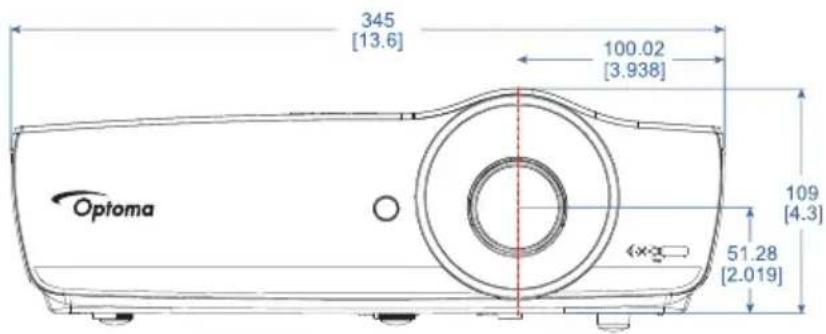
Bestemmelser & sikkerhedsoplysninger
Dette bilag er en oversigt over generelle bemærkninger om din projektor.
FCC bemærkning
Dette apparat er blevet testet og findes at møde grænserne for klasse B digitalt udstyr i henhold til FCC reglernes afsnit 15. Disse grænser er fastsat for at yde rimelig beskyttelse mod skadelig interferens i en husstandsinstallation. Dette apparat genererer, bruger og kan udstråle radiofrekvensenergi, som, hvis det ikke bruges i overensstemmelse med instruktionerne, kan forårsage skadelig interferens på radiokommunikation.
Der er imidlertid ingen garanti for, at der ikke vil opstå interferens i en given installation. Hvis apparatet forårsager skadelig interferens på radio eller fjernsynsmodtagelse, hvilket kan afgøres ved at slukke og tænde for apparatet, foreslås brugeren at prøve at korrigere interferensen på en eller flere af følgende måder:
Drej modtagerantennen i en anden retning eller placer den et andet sted.
∅g afstanden mellem apparatet og modtageren.
Forbind apparatet til en kontakt i et andet kredsløb end det, modtageren er forbundet til.
Få hjælp fra forhandleren eller fra en erfaren radio- og TV-tekniker.
Bemærkning: Afskærmede kabler
Alle tilslutninger til andre computerenheder skal gøres med beskyttede kabler for at bevare overensstemmelsen med FCC bestemmelserne.
Forsigtig
Ændringer og modifikationer, der ikke er udtrykkelig godkendt af fabrikanten, kan annullere brugerens rettigheder, som er givet af FCC, til at betjene denne computer.
Betjeningsbetingelser
Dette apparat er i overensstemmelse med styk 15 i FCC bestemmelserne. Betjening skal ske under følgende to betingelser:
- Apparatet må ikke forårsage skadelig interferens, og det skal
- Acceptere enhver modtagen interferens, herunder interferens, som kan forårsage uønsket funktion.
Bemærkning: Canadiske brugere
Dette Klasse B digital apparat er i overensstemmelse med de canadiske ICES-003 bestemmelser.
EMC direktiv 2014/30/EU (inklusiv ændringer)
Lavspændingsdirektiv2014/35/EU
R & TTE direktiv 1999/5/EC (hvis produktet har RF funktion)
RoHS-direktiv2011/65/EU
Direktiv vedr. Energirelaterede produkter (ErP) 2009/125/EC
Anvisninger vedrørende bortskaffelse

Bortskaf ikke denne elektroniske enhed sammen med det almindelige affald, når det skal bortskaffes. For at minimere forurening og sikre maksimal beskyttelse af det globale miljø, bedes du venligst genbruge produktet.


- Indholdsfortegnelse
- Bemærkninger om anvendelse
- Sikkerhedsoplysninger
- Klasse B emissionsgrænser
- Vigtige sikkerhedsinstruktioner
- Sikkerhedsforanstaltninger
- Gør dette:
- Undgå at:
- Pas på dine øjne
- Indledning
- Pakkeindhold
- Produktoversigt
- Hovedenhed
- Fjernbetjening
- PAS PÅ
- Warning:
- Tilslutning af projektoren
- Forbind til bærbar
- Installation
- Sådan tilsluttes der til en videokilde
- Tænd/sluk for projektoren
- Tænd for projektoren
- Advarselsindikator
- Bemærk
- Indstilling af det projicerede billede
- Indstilling af projektorens højde
- Betjeningsknapper
- OSD menuer
- Sådan bruges OSD menuen
- Skjerm
- Image Settings
- 3D
- Aspect Ratio
- Kantmaske
- Zoom
- Image Shift
- Geometrikorreksjon
- Veggfarge
- Lysstyrke
- Glød
- Gamma
- Fargeinnstillinger
- Signal
- Lysstyrkemodus
- Display | 3D
- 3D modus
- 3D→2D
- 3D-Format
- 3D synk. invert
- Display | Geometrix Correction
- H Keystone
- V Keystone
- Reset
- Color Temperature
- Color Matching
- RGB økn./stnd.
- Fargerom
- Frekvens
- Fase
- Posisjon
- Posisjon
- Farver (undtagen hvid)
- Bemærk Bemærk
- Avslutt
- Intern høyttaler
- Demp
- Volum
- Audio Out
- OPPSETT
- Projeksjon
- Lampeinnstillinger
- Power Settings
- Sikkerhet
- HDMI Link-indstillinger
- Testmønster
- Fjernkontrollsinnstilling
- Projektor ID
- Funktioner
- Setup / Lamp Settings
- Lampepåminnelse
- Lampenullstilling
- Setup / Power Settings
- Direkte på
- Signalstrøm på
- Sovtidtaker (min)
- Quick Resume
- Power Mode (Standby)
- Setup / Sikkerhet
- Sikkerhetstidtaker
- Endre Passord
- Setup / HDMI Link Settings
- HDMI Link
- Inclusive of TV
- Power On Link
- Power Off Link
- Menu Settings
- Indgangskilde
- Input Name
- High Altitude
- Display Mode Lock
- Lås tastatur
- Skjul information
- Logo
- Skjermopptak
- Baggrundsfarve
- Setup / Options / Språk
- Språk
- Setup / Options / Menu Settings
- Menyplassering
- Menu Timer
- Setup / Options / Inngangskilde
- Inngangskilde
- Nettverk
- WLAN
- LAN
- Control
- Network / LAN
- Network | Control
- Crestron
- Telnet
- HTTP
- Medier
- Sådan konfigurerer du filtype for multimedier med USB
- Vise skærmbilledet af den bærbare enhed (med USB Wi-Fi-dongle (ekstraudstyr))
- LAN\_RJ45
- Funktionerne på stikket til kabelforbundet LAN
- Understøttede eksterne enheder
- LAN RJ45
- Tryk på (ENEBRER)
- RS232 med Telnet-funktion
- Starvejledning til "RS232 med TELNET"
- Sådan slår du TELNET til i Windows VISTA / 7
- Fejlfinding
- Billede
- ? Der er intet billede på skærmen
- ? Billedet er ude af fokus
- Billedet er strakt, när der vises 16:9 DVD
- ? Billedet er for lille eller for stort
- ? Billedet har skæve kanter.
- ? Billedet er spejlvendt
- Andet
- ? Projektoren holder op med at reagere på alle kontroller
- ? Lampen brænder ud eller laver en poppende lyd
- Statusindikator LED på projektoren
- ? Hvis fjernbetjeningen ikke virker
- Sådan skiftes lampen
- Procedure for udskiftning af lampe:
- Følg vejledningerne bagfra, når lampemodulet skal sættes tilbage.
- True 3D Video kompatibilitetsoversigt
- RS232 Kommandoer og protokol Funktionsliste
- Telnet-kommandoer
- Kommandoer til AMX enhedsregistrering
- PJLink™ understøttede kommandoer
- Bestemmelser & sikkerhedsoplysninger
- FCC bemærkning
- Bemærkning: Afskærmede kabler
- Forsigtig
- Betjeningsbetingelser
- Bemærkning: Canadiske brugere
- Anvisninger vedrørende bortskaffelse
Mærke : OPTOMA
Model : EH460
Kategori : Projektor