
SM-100 - Vægt Elgin - Gratis brugsanvisning og manual
Find enhedens vejledning gratis SM-100 Elgin i PDF-format.


Brugerspørgsmål om SM-100 Elgin
0 spørgsmål om dette apparat. Besvar dem du kender, eller stil dit eget.
Stil et nyt spørgsmål om dette apparat
Download vejledningen til din Vægt i PDF-format gratis! Find din vejledning SM-100 - Elgin og tag din elektroniske enhed tilbage i hånden. På denne side er alle dokumenter nødvendige for brugen af din enhed offentliggjort. SM-100 af mærket Elgin.
BRUGSANVISNING SM-100 Elgin
ELGIN
www.elgin.com.br
Suporte Técnico: 0800-77-00300
MANUAL DO USUÁRIO BALANÇA SM-100

ELGIN
REV 01/2016
vwilligen.com.br

natural_image
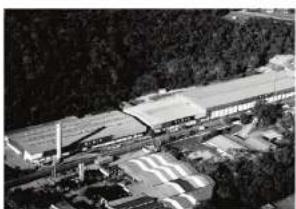
Aerial black-and-white photo of an industrial complex with multiple factory buildings and surrounding roads (no visible text or signage)ELGIN SA
Mogi das Cruzes - SP
natural_image
Aerial black-and-white photo of an industrial facility with buildings and surrounding greenery (no visible text or symbols)ELGIN SA
Manaus - AM
Começando pelo segmento de máquinas de costura, a ELGIN S.A. foi fundada em 1952. Uma empresa familiar, com capital 100% nacional, possui 2 plantas fabris (1 em Mogi das Cruzes e 1 em Manaus), além de 1 escritório central (em São Paulo) e mais 10 lojas de cozinhas, contando com mais de 1.200 colaboradores. Presente em diversos ramos diferentes de atuação, com uma variedade de mais de 2.000 produtos cadastrados e mais de 25 áreas de suporte e certificação ISO 9001:2008.
Ao longo destes mais de meio século de existência a empresa diversificou sua atuação no mercado brasileiro, produzindo bens de consumo e industriais, além de distribuir produtos fabricados por grandes empresas internacionais como pode ser comprovado pela parceria, de mais de uma década, com a gigante japonesa Canon.
Atualmente o grupo ELGIN possui divisões distintas para cada segmento em que atua. A empresa conta com as divisões: Refrigeração, Info Products (Impressoras), Cuisine (Móveis), Automação Comercial, Fundição e Home & Office (Condicionadores de Ar, Máquinas de Costura, Web Cam, Fragmentadores de papel, MP3 Player's, cartuchos e mídias).
DIVISÃO AUTOMAÇÃO COMERCIAL
Oferece soluções de hardware e serviços independentemente do segmento de atuação e porte do estabelecimento. Seus produtos são: impressoras fiscais e Impressoras de cuporn, microterminais, terminal de consulta, leitores de código de barras (de mão e fixos), impressoras de cheques, computadores (destinados para automação comercial), TEF (transferência eletrônica de fundos), caixas registradoras e agora também Terminais de Auto-atendimento (totens para, por exemplo, checar a quantidade de horas trabalhadas ou ausentes no trabalho, ou comprar ingressos de cinema sem pegar fila).
Sumário
DESCRITIVO DA BALANÇA 3
Balança SM-100 versão (sem torre) 3
Balança SM-100 versão (com torre) 3
CONHECENDO A BALANÇA 4
DISPLAY E INDICADORES DE FUNÇÕES 4
TECLADO NUMÉRICO E DE FUNÇÕES DA BALANÇA......5
TECLADO DE EDIÇÃO DE DADOS E ACESSO RÁPIDO....6
ETIQUETAS....8
Colocando Etiqueta Térmica na Balança....8
CALIBRANDO A ETIQUETA: AUTO TESTE....12
CADASTRANDO PRODUTO 13
ASSOCIANDO TECLAS DE ACESSO RÁPIDO....17
CADASTRANDO NOME DA LOJA 19
CADASTRANDO VENDEDOR....21
TRABALHANDO EM MODO COMANDA....23
IMPRIMINDO RELATÓRIO....25
CONFIGURANDO O IP NA BALANÇA....27
Lista das Principais Configurações....30
ALTERANDO O IP DO SEU COMPUTADOR....32
TESTE DE COMUNICAÇÃO DO COMPUTADOR 35
COLOCANDO A BALANÇA EM REDE....37
IMPORTAÇÃO DE PRODUTOS......46
CADASTRO DE PRODUTO ATRAVÉS DO LABELNET 48
ENVIANDO PRODUTO PARA BALANÇA....56
DESCRITIVO DA BALANÇA
Balança SM-100 versão (sem torre)
Balança SM-100 versão (com torre)


natural_image
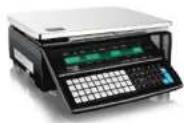
Digital price counter with green screen and black base (no visible text or symbols)A balança SM100 da ELGIN é a revolução em balanças computadoras, ela vem com impressor térmico integrado para emissão de etiquetas sendo ideal para estabelecimentos que necessitam de um equipamento para pesagem robusto e de alta tecnologia.
• Capacidade: 15kg ou 30kg;
• Carga Mínima: 40g ou 100g;
- Escala Dupla:
15 kg = até 6 kg divisão 2g após 6 kg divisão 5 g;
o 30 kg = até 15 kg divisão 5g após 15 kg divisão 10 g;
• Tara Máxima: -9,995kg;
- Padrão numérico;
- Teclas de acesso rápido: 40 a 120 produtos;
• Material da Bandeja: Aço Inox;
• Alimentação: 110/220 V AC;
- Fonte interna;
- Gabinete injetado de alta resistência e durabilidade;
• Display duplo: 1 linha com 25 caracteres;
- Tecnologia do Display: LCD com Back-light;
• Tamanho do Dígitó Aproximado: 10,16 mm;
- Memória: 1MB;
- Itens e Nutricionais: 4,1 mil com 30 dígitos por item;
- Receitas/Fornecedores/Fracionados/Mensagens de Conservação/Descrição: 4,1 mil;
- Tamanho máximo da etiqueta (L x C): 60 x 99mm;
• Velocidade de impressão: Máx. 105 mm/seg;
• Dimensões do prato (LxP) 385 x 270 mm; - Dimensões balança (AxlxP): 128 x 386 x 416 mm;
- Dimensões balança com torre (AxLxP) 480x386x478 mm;
• Máxima largura de impressão: 56 mm; - Máximo comprimento de impressão: 120 mm;
• Largura do papel: 60 mm (bobina) / 56 (etiqueta); - Peso Líquido: 9,9kg;
- Interface de Comunicação: Rede Ethernet RJ45 ou Wi-Fi 802.11b externo (opcional).
CONHECENDO A BALANÇA
DISPLAY E INDICADORES DE FUNÇÕES
O mostrador de nossa balança é de LCD luminoso verde.

flowchart
graph TD
    A["TARA"] --> B["Kg"]
    C["PESO"] --> D["Kg"]
    E["PRECO"] --> F["R$/Kg"]
    G["TOTAL"] --> H["R$/Kg"]
    I["Campo de TARA/KG"] --> J["4 dígitos, peso em quilograma, indica o peso que foi descontado do peso líquido"]
    K["Campo de PESO/KG"] --> L["5 dígitos, peso em quilograma, indica peso bruto ou líquido."]
    M["Campo de PREÇO TOTAL R$/Kg"] --> N["6 dígitos, indica o preço por quio introduzido via teclado numérico."]
    O["Abaixo de cada conjunto de zero, setas [▼"] indicativas de operação, se acenderão conforme a operação em uso.] --> P["Data block diagram"]
    Q["Seta indicadora em [P"]] --> R["Para indicar a utilização de pre-empacotamento (impressão automática)."]
    S["Seta indicadora em [M"]] --> T["Para indicar que foi desativado a função pre-empacotamento e habilitado a impressão manual."]
    U["Seta indicadora em [ZERO"]] --> V["Para indicar que não existe peso sobre o prato de pesagem."]
    W["Seta indicadora em [LÍQUIDO"]] --> X["Quando houver tara memorizada indicando que a leitura e de peso líquido."]
    Y["Seta indicadora em [FIXO T"]] --> Z["Para indicar que o preço KG está fixa."]
    AA["Seta indicadora em [FIXO P"]] --> AB["Para indicar que o preço KG está fixa."]
CONHECENDO A BALANÇA
TECLADO NUMÉRICO E DE FUNÇÕES DA BALANÇA
Através deste teclado você realiza vendas e diversas configurações na balança. Constituído de 27 teclas, sendo 17 teclas de função e 10 teclas numéricas para digitação de preço/kg, código, quantidade, preço/unidade, tara e outros.
| V 1 | AVANÇAR ETQUETA | MODO R X S Z | 7 | 8 | 9 | LIG./DES. |
| V 2 | FIXFIXAR PREÇO /TARA | PLUCÓDIGO PRODUTO | 4 | 5 | 6 | →0←RE-ZERO |
| V 3 | AUTOIMPRESSÃO MANUAL/AUTO | ◇SAIR | 1 | 2 | 3 | ※IMPRIMIR |
| V 4 | XUNIDADE AVANÇAR | —VOLTAR | 0 | CLMPAR | →T←TARA |

LIGA/DESLIGA - Liga ou desliga o display da SM-100.

AVANÇA - Realiza o avanço de uma etiqueta. E pressionado junto com a tecla REZERO faz o ajuste da etiqueta.

LIMPAR - Limpa dados digitados erroneamente durante a operação e/ou programação da balança.

REZERO - Zera a indicação do peso. E pressionado junto com outros botões realiza diversas configurações.

TARA - Função usada para descontar o peso de uma embalagem e pode ser determinada para cada produto.

FIXAR - Ativa ou desativa a função "FIX", com a finalidade de manter fixo os valores de tara e preço/kg.

AUTO - Ativa ou desativa a função pre-empacotamento, agilizando as vendas diretas e produtos embalados.

UNIDADE/MULTIPLICAR/COPIAR Função de venda por unidade, multiplicar e copiar produtos. Função usada nos modos (X, S e Z).

PLU – busca o produto cadastrado para efetuar suas vendas em modo R e registra operações nos modos (S e Z).

IMPRIMIR – Faz a impressão de etiquetas e bobinas térmicas. Função de confirmação nos modos (R, X, S e Z).

ESC/SAIR – Utilizado para cancelar ou sair de uma função ou operação.

VOLTAR/APAGAR – Função utilizada para voltar alguns menus, apagar produtos e cancelar venda no modo comanda,

V4 V1, V2, V3 e V4 - Função utilizada para acumular vendas em modo comanda.

9 0 \~ 9 - Números utilizados em várias situações, tanto para valores de preço/kg, código de produto, venda por unidade e tara.

MODO – Utilizado para mudar de modos (R, X, S e Z). E se pressionado junto com o botão REZERO, muda para modo COMANDA ou ETIQUETA.
Modo R - Modo de registro, (realizadas todas as transações de vendas).
Modo X - Modo de relatório, impressão de relatório de vendas (venda diária, venda por 24horas e demais formatos).
Modo S - Modo de programação, (Cadastro de produtos, nome da loja, mensagem especial, data e hora e etc.).
Modo Z - Modo Total (Limpar os dados armazenados de vendas, gerar relatório sequencial e permite configurar o IP e SPECS).
TECLADO DE EDIÇÃO DE DADOS E ACESSO RÁPIDO
Ilustração do teclado de edição, o qual você pode cadastrar produtos, receitas, informações nutricionais, mensagens especiais, mensagens publicitarias, nome da loja, etc.


CODE – Utilizado para transformar um nome do produto em código ASCII.

SIZE/TAMANHO DA FONTE — Altera o tamanho da fonte da descrição do produto.

SP/ESPAÇO – Inseri espaço no modo "Texto".

DEL – Deleta uma letra que foi digitado erroneamente.

← / Seta Esq. – Deslocar o cursor um caracter a esquerda.

→ / Seta Dir. – Deslocar o cursor um caracter a direita.
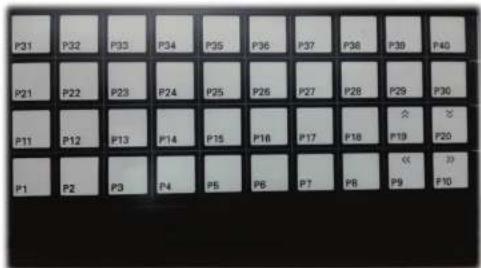
Ilustração do teclado de acesso rápido, o qual você pode associar três produtos por tecla.
7
ETIQUETA
Colocando Etiqueta Térmica na Balança
A balança acompanha um adaptador de tubet conforme imagem abaixo:

natural_image
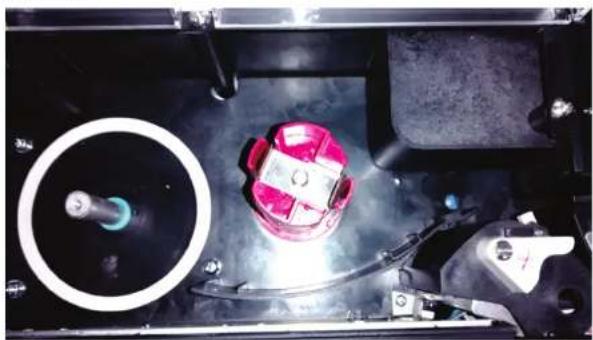
Two blue plastic mechanical components with cutouts, shown from different angles (no text or symbols visible)Imagem abaixo está sem o adaptador, caso o tubet seja menor que o normal você pode utilizar sem o adaptador.
natural_image
Close-up of a mechanical device with a glowing pink component and a circular inset showing a small cylindrical part (no visible text or symbols)8
1º PASSO: Com a tampa do impressor já aberto, colocar a bobina no adaptador, passar a etiqueta por trás da barreira preta.
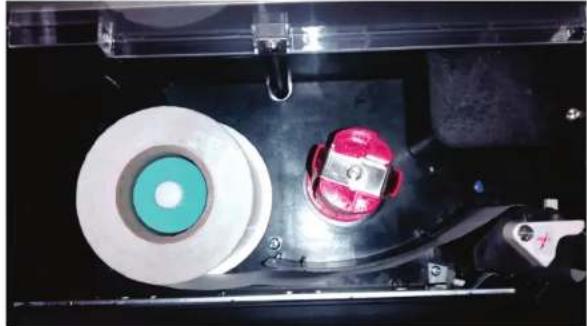
natural_image
Close-up of a mechanical device with a red and white component, no visible text or symbols2º PASSO: continuar o contorno e deixar a tampa da impressora livre.

natural_image
Close-up of a mechanical device with exposed wiring and a red tool, no visible text or symbols3º PASSO: Puxar uma boa quantidade de etiqueta para fora para fazer o contorno até o rebobinador.

natural_image
White plastic roller being handled with a black plastic bag, placed on a wooden surface (no text or symbols visible)4º PASSO: fazer o contorno por de trás da peça com uma chapa e três parafusos em cima, a imagem ao lado mostra como deve ficar o contorno.

natural_image
Close-up of a mechanical component with screws and mounting holes, mounted on a dark surface (no visible text or symbols)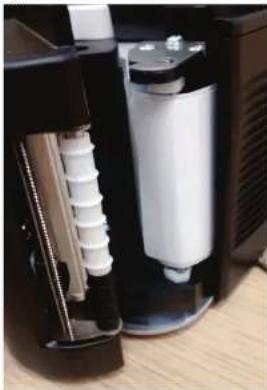
natural_image
Close-up of a black and white electronic device with internal components, no visible text or symbols5º PASSO: após fazer o contorno, colocar a etiqueta em uma das abas do rebobinado, certifique-se que passou pelo menos uma etiqueta para quando realizar o auto teste ela não soltar.

natural_image
Close-up of mechanical components with red and white clamps, no visible text or symbolsLembrando: que não deve girar o rebobinador com a mão, pois pode danificar o mecanismo.
6º PASSO: antes de fechar a porta do impressor, certifique-se que a passagem da etiqueta não esteja frouxa, se precisar rebobine de vagar a bobina de etiqueta apenas para esticar a mesma,

Imagem abaixo ilustra a etiqueta colocada e já realizado o auto teste.

natural_image
Close-up of a red and white cylindrical device with a small metallic component, placed on a dark surface (no visible text or symbols)11
CALIBRANDO A ETIQUETA (AUTO TESTE)
A importância em realizar auto teste é reconhecer o tamanho da etiqueta automaticamente, porém é necessário que você utilizar o layout de etiqueta correto para o tamanho da etiqueta.
LEMBRANDO QUE ESTE TESTE SÓ É NECESSÁRIO QUANDO MUDA O FORMATO DA ETIQUETA OU O BOTÃO AVANÇAR NÃO CONSEGUE AJUSTAR A ETIQUETA TOTALMENTE NO SENSOR DA BALANÇA.
AUTO TESTE:
ALINHAMENTO DA ETIQUETA

- Encontre no teclado da balança o
botão RE-ZERO →0←;
- Mantenha pressionado até aparecer no display [88888888888888888];
- Com o botão ainda pressionado, encontre no teclado da balança o botão avançar e pressione apenas uma vez;
- Após pressionar o botão avançar a balança irá imprimir de 5 a 6 etiquetas;
Obs.: Cada vez que você pressiona o botão modo ele puia de modo em modo.
Ex.: Modo R – E utilizado para fazer a impressão e a venda de produtos; Modo X – E utilizado para imprimir relatórios de vendas, vendedores, produtos e etc.; Modo S – E utilizado para cadastro de produtos, associação de teclas, nome da loja e etc.
12
CADASTRANDO PRODUTO
Vamos apreender como cadastrar produtos na balança SM-100 via teclado passo a passo.
Passo 1:
Acessando o menu: CADASTRO

CAD. PRODUTOS:
- Encontre no teclado da balança o botão MODO;
- Pressione até aparecer no display [CAD. PRODUTOS];
- Pressione o botão de impressão
Obs.: Cada vez que você pressiona o botão modo ele pula de modo em modo.
Ex.: Modo R – E utilizado para fazer a impressão e a venda de produtos; Modo X – E utilizado para imprimir relatórios de vendas, vendedores, produtos e etc.; Modo S – E utilizado para cadastro de produtos, associação de tecias, nome da loja e etc. Modo Z – E utilizado para limpar relatórios e configurar o IP da balança.
Passo 2:
Escolhendo o código do produto
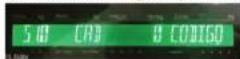
CÓDIGO:
- Digite o código do produto, exemplo [1];
- Pressione o botão imprimir ☒.
Obs.: Você pode digitar qualquer código de no máximo 6 dígitos
Passo 3:
Definindo o preço do produto

PREÇO KG ou UN:
- Digite o preço do produto, exemplo [10,00];
- Pressione o botão imprimir ☒.
Obs.: Podemos escolher dois tipos de venda para este produto por (KG) ou (UN), para alterar entre KG ou UN, utilize a botão para escolher.
KG - É utilizado para produtos pesados (exemplo: Pão Francês, Frios, etc.)
UN – É utilizado para produtos não pesados (exemplo: Pedaços de Bolo, Sonhos ou Bandejas)
Passo 4:
Digitando o nome do produto

NOME DO PRODUTO:
- Digite o nome do produto exemplo [PAO FRANCES KG];
- Pressione o botão SIZE para escolher o tamanho da fonte;
- Pressione o botão imprimir
Obs.: Dependendo do tamanho da fonte ele pode abrir mais de uma linha, podemos escolher diversos tamanhos de fonte para o nome do produto, para alterar a tamanho desta fonte, utilize o botão [SIZE] ou [P30] que está localizado na máscara do teclado branco alfanumérico, recomendamos utilizar os modelos S5 e M3.
TABELA ILUSTRATIVA DO TAMANHO DAS FONTES
S1 - Fonte pequena aceita até 68 caracteres (exemplo: PAD FRANCES KG)
S2 – Fonte pequena aceita até 58 caracteres (exemplo: PAO FRANCES KG)
S3 - Fonte pequena aceita até 51 caracteres (exemplo: PAO FRANCES KG)
S4 - Fonte pequena aceita até 51 caracteres (exemplo: PAO FRANCES KG)
S5 – Fonte média aceita até 40 caracteres (exemplo: PAO FRANCES KG)
M1 – Fonte grande aceita até 34 caracteres (exemplo: PAO FRANCES KG)
M2 – Fonte grande aceita até 29 caracteres (exemplo: PAO FRANCES KG)
M3 – Fonte grande aceita até 25 caracteres (exemplo: PAO FRANCES KG)
Passo 5:
Definindo o código de barras
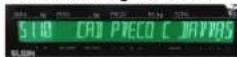
CÓDIGO DE BARRAS:
- Por padrão já está definido o final do código de barras a ser utilizado como [PREÇO]
- Pressione o botão imprimir

Obs.: É possível configurar a final do código de barras pressionando o botão para utilizar como PREÇO, PESO ou QTD, hoje o mais utilizado e PREÇO a qual já se encontra como padrão na balança.
Passo 6:
Habilitando impressão da validade

HABILITANDO A IMPRESSÃO DA DATA DE VALIDADE:
- Pressione o botão para escolher [SEM VALIDADE] ou [COM VALIDADE];
- Pressione o botão imprimir
Obs.: Existe a opção de imprimir ou não a data de validade na etiqueta para aquele produto. COM VALIDADE – irá sair a data de validade na impressão da etiqueta.
SEM VALIDADE – irá sair sem a data de validade na impressão da etiqueta.
Passo 7:
Definindo a validade do produto

VALIDADE:
- Digite a validade do produto em dias, exemplo [5]
- Pressione o botão imprimir
Obs.: Você deve digitar a validade em dias, se você digitar 5 dias ele vai pegar a data do dia + 5 dias da validade.
Ex.: 02/09/15 + 5 dias da validade = 07/09/15.
Passo 8:
Finalizando o cadastro do produto

FINALIZANDO:
- Para finalizar o cadastro deste produto;
- Pressione o botão PLU, irá aparecer no display [CAD. PRODUTOS].
Obs.: Após pressionar o botão PLU, irá mostrar no display [CAD. PRODUTOS] para cadastrar um novo produto basta pressionar o botão de impressão * e repetir os passos do 2 ao 8;
APÓS CADASTRAR OS PRODUTOS SEGUINDO OS PASSOS DO 1 AO 8, VAMOS FAZER UMA OPERAÇÃO DE VENDA, UTILIZANDO OS PASSOS 9 E 10.
Passo 9:
Retornando ao Modo R
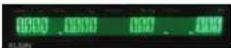
MODO R:
- Encontre no teclado da balança o botão MODO;
- Pressione até aparecer no display [0,000 0,000 0,00 0,00].
Passo 10:
Realizando Impressão da venda
IMPRESSÃO:
- Digite o código do produto, exemplo [1];
- Pressione o botão PLU, irá mostrar no display o nome do produto, exemplo PAO FRANCES KG;
- Coloque um peso sobre a balança;
- Pressione o botão * para imprimir;
Obs.: Caso ao tentar imprimir apareça a mensagem, ETIQUETA INIBIDA quer dizer que a balança está trabalhando em pre-empacotamento (impressão automática), para desativar pressione a
AUTO botão
ASSOCIANDO TECLAS DE ACESSO RÁPIDO
Este recurso possibilita cadastrar até 40 teclas de acesso rápido, mas você pode associar até 3 produtos por teclas de acesso, desta forma você pode cadastrar 120 produtos. 40 teclas x 3 produtos = 120 produtos.
Ex.: Vamos pegar a tecla de acesso [P31], nesta tecla de acesso vamos associar os códigos: 01 – PAO FRANCES KG, 02 – PAO ITALIANO e 03 – PAO DE COCO.
Passo 1:
Menu Associar Tecla
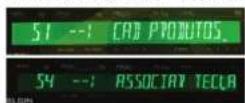
ASSOCIAR TECLA:
- Encontre no teclado da balança o botão MODO;
- Pressione até aparecer no display [CAD. PRODUTOS];
- Pressione o botão ☒ até aparecer no display [ASSOCIAR TECLA];
- Pressione o botão de impressão e veja o próximo passo.
Obs.: Cada vez que você pressiona o botão modo ele pula de modo em modo. Ex.: Modo R, Modo X, Modo S e Modo Z.
Passo 2:

PÁGINA DO TECLADO:
- Digite o código da página, ex.: [0];
- Pressione o botão imprimir ☐;
Exemplo:
Página 0 = 1º produto [PAO FRANCES]
Página 1 = 2º produto [PAO ITALIANO]
Página 2 = 3º produto [PAO DE COCO]
Obs.: Lembrando que nosso teclado ele é rotativo, ou seja, é possível associar até 3 produtos em uma mesma tecla e você pode associar o produto em qualquer página.
Passo 3:
DEFININDO O CÓDIGO DO PRODUTO A SER ASSOCIADO

TECLA:
- Digite o código do produto a ser associado, exemplo [1] que é o código do PAO FRANCES KG;
- Pressione a tecla a ser associada, exemplo PS1 [P31];
- Para finalizar, pressione o botão de impressão ☒ até aparecer no display [ASSOCIAR TECLA].
Obs.: Você pode associar todos os produtos e depois sair.
Ex.: Digite o código 1 e pressione a tecla a ser associada P31, depois digite o código 2 e pressione a tecla a ser associada P32 e assim por diante.
Passo 4:
APAGANDO PRODUTO ASSOCIADO
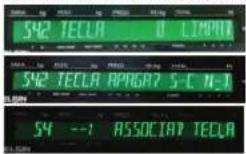
APAGANDO:
- Primeiro repita o PASSO 1;
- Pressione o botão ☑ até aparecer no display [TECLA 0 LIMPAR];
- Pressione a tecla a ser apagada, exemplo [P31] [P31];
- Ira aparecer no display, como uma pergunta [TECLA APAGAR? S-C N-T];
- Pressione o botão c para apagar; - Para finalizar, pressione o botão de impressão * [ASSOCIAR TECLA].
CADASTRANDO NOME DA LOJA
Este recurso possibilita, utilizar o nome da loja impresso no rodapé da etiqueta, dispensando a necessidade de comprar etiqueta customizada. EX.: ELGIN FOOD SERVICE (11) 3383-5751.
Passo 1:
Acessando o menu NOME LOJA

NOME LOJA:
- Encontre no teclado da balança o botão

- Pressione até aparecer no display [CAD.
PRODUTOS];
- Pressione o botão ☒ até aparecer no display [NOME DA LOJA];
- Pressione o botão de impressão *.
Obs.: Cada vez que você pressiona o botão modo ele pula de modo em modo.
Ex.: Modo R, Modo X, Modo S e Modo Z.
Passo 2:
Acessando o menu: NOME LOJA

CÓDIGO:
- Digite o código da loja, exemplo [1]; - Pressione o botão imprimir
Obs.: Para cadastrar o nome da loja você deve sempre utilizar o código 1, pois a balança está configurada para utilizar este código.
Passo 3:
Digitando o NOME DA LOJA

NOME DA LOJA:
- Digite o nome da loja exemplo
[ ELGIN FOOD SERVICE ];
- Pressione o botão SIZE para escolher o tamanho da fonte;
- Para finalizar pressione o botão PLU, irá aparecer no display [CAD. NOME LOJA].
Obs.: Dependendo do tamanho da fonte ele pode abrir mais de uma linha, podemos escolher diversos tamanhos de fonte para o nome da loja, para alterar o tamanho desta fonte, utilize o botão [SIZE] ou [P30] que está localizado na máscara do teclado branco alfanumérico, recomendamos utilizar os modelos S5 ou M3.
TABELA ILUSTRATIVA DO TAMANHO DAS FONTES
S1 - Fonte pequena aceita até 68 caracteres (exemplo: PAO FRANCES KG)
S2 - Fonte pequena aceita até 58 caracteres (exemplo: PAO FRANCES KG)
S3 – Fonte pequena aceita até 51 caracteres (exemplo: PAO FRANCES KG)
S4 – Fonte pequena aceita até 51 caracteres (exemplo: PAO FRANCES KG)
S5 - Fonte média aceita até 40 caracteres (exemplo: PAO FRANCES KG)
M1 – Fonte grande aceita até 34 caracteres (exemplo: PAO FRANCES KG)
M2 - Fonte grande aceita até 29 caracteres (exemplo: PAO FRANCES KG)
M3 – Fonte grande aceita até 25 caracteres (exemplo: PAO FRANCES KG)
CADASTRANDO VENDEDOR
Vamos apreender como cadastrar vendedores na balança SM-100 via teclado passo a passo. Cadastrando um vendedor é possível identificar um vendedor quando realizado uma venda no modo comanda, também é possível tirar relatórios e fica fácil a identificação do vendedor.
Passo 1:
Acessando o menu CAD. VENDEDORES

CAD. VENDEDORES:
- Encontre no teclado da balança o botão

- Pressione até aparecer no display [CAD.
PRODUTOS];
- Pressione o botão até aparecer no display [CAD. VENDEDORES];
- Pressione o botão de impressão
Obs.: Cada vez que você pressiona o botão modo ele pula de modo em modo. Ex.: Modo R, Modo X, Modo S e Modo Z.
Passo 2:
Definindo CÓDIGO DO VENDEDOR
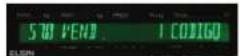
CÓDIGO DO VENDEDOR:
- Digite o código do vendedor a ser cadastrado, exemplo [1] quer dizer que será utilizado o VENDEDOR = V1;
Exemplo:
Código 1 = V1
Código 3 = V3
Código 2 = V2
Código 4 = V4
- Pressione o botão imprimir

Obs.: Você pode escolher qualquer código para cadastrar um vendedor.
21
Passo 3:
Digitando o NOME DO VENDEDOR

NOME DO VENDEDOR:
- Digite o nome do vendedor
[ SERGIO RAMIRES ];
- Para finalizar pressione o botão irá aparecer no display [CAD.
VENDEDORES].

22
TRABALHANDO EM MODO COMANDA
Vamos apreender como realizar uma venda no modo comanda.
Passo 1:
Colocando em MODO COMANDA

MODO COMANDA:
- Encontre no teclado da balança o botão RE-ZERO e o botão MODO;
- Mantenha pressionado o e sem soltar pressione o botão MODO até aparecer no display [MODO COMANDA];
Obs.: O modo comanda só aceita bobina térmica.
Passo 2:
Realizando OPERAÇÃO DE VENDA
OPERAÇÃO DE VENDA:
- Digite o código do produto, exemplo [1];
- Pressione o botão PLU, irá mostrar no display o nome do produto, exemplo PAO FRANCES KG;
- Coloque um peso sobre a balança;
- Pressione o botão ▼1 para registrar a venda;
- Perceba que no display, aparecer uma seta [▼] indicativa acima do V1 dizendo que há uma venda em aberto;
Obs.: Você pode acumular quantas vendas quiser em um mesmo vendedor.
Passo 3:
Realizando IMPRESSÃO DA VENDA
IMPRESSÃO:
- Pressione o botão V1, irá mostrar no display a quantidade de itens e o valor total;
- Pressione o botão * para imprimir, após imprimir irá sumir a seta indicativa acima do V1;
Obs.: Você pode acumular quantas vendas quiser em um mesmo vendedor.
Passo 4:
Fazendo CANCELAMENTO DA VENDA
CANCELAMENTO DA VENDA:
- Pressione o botão — para cancelar uma venda;
- Pressione o botão ☐, irá mostrar no display a quantidade de itens e o valor de cada item;
- Utilize os botões [ ←/ Esq. ] e [ → / Dir. ] para escolher o item a ser cancelado;
- Pressione o botão ☒ para confirmar o cancelamento;
- Pressione o botão V1 para abrir a comanda ser impressa;
- Pressione o botão ☒ para imprimir.
Obs.: Se você escolher por fazer o cancelamento total, após pressionar o botão basta pressionar o botão para escolher "Cancelamento Total".
IMPRIMINDO RELATÓRIO
É possível imprimir diversos tipos de relatório. Lembrando que é preciso utilizar bobina térmica para poder fazer a impressão dos relatórios.
Passo 1:
Colocando em MODO COMANDA
MOJO COMANJA
MODO COMANDA:
- Encontre no teclado da balança o botão RE-ZERO e o botão MODO;
- Mantenha pressionado o e sem soltar pressione o botão MODO até aparecer no display [MODO COMANDA].
Obs.: O modo comanda só aceita bobina térmica.
Passo 2:
Acessando o modo X - Relatórios
XII VELATORIO GRUPO
MODO X - RELATÓRIOS:
- Encontre no teclado da balança o botão MODO;
- Pressione até aparecer no display [RELATORIO GRUPO];
- Pressione o botão de impressão
Passo 3:
Escolhendo o Relatório

ESCOLHENDO O TIPO DO RELATÓRIO:
-
Em modo X escolha o tipo de
relatório pressionando o botão
como: -
X1.1 - Rel. por grupo
- X2.1 - Rel. por produto
- X3.1 - Rel. por departamento/setor
- X4.1 – Rel. por departamento
- X5.1 – Rel. por 24 horas
- X6.1 - Rel. por ABC
-X7.1 - Rel. por Vendedor
Passo 4:
Imprimindo o Relatório
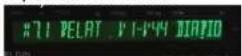


IMPRIMINDO RELATÓRIO:
- Vamos utilizar o relatório 7.1-REL. POR VENDEDOR e pressionar o botão de impressão ☒;
- Digite o código INICIAL do vendedor, exemplo [1];
- Pressione o botão de impressão
- Digite o código FINAL do vendedor, exemplo [4];
- Pressione o botão de impressão
CONFIGURANDO O IP NA BALANÇA
Vamos apreender a configurar o IP da balança para colocar em rede e se comunicar com nosso software LabelNet.
Passo 1:
Acessando o Modo Z: ZERAR VENDA DIÁRIA
20 ZEMPI VENDA DIAPUA
ZERAR VENDA DIÁRIA:
- Encontre no teclado da balança o botão MODO;
- Pressione até aparecer no display
[ZERAR VENDA DIÁRIA];
Obs.: Cada vez que você pressiona o botão modo ele pula de modo em modo.
Ex.: Modo R – E utilizado para fazer a impressão e a venda de produtos;
Modo X – E utilizado para imprimir relatórios de vendas, vendedores, produtos e etc.;
Modo S – E utilizado para cadastro de produtos, associação de teclas, nome da loja e etc.
Modo Z – E utilizado para limpar relatórios e configurar o IP da balança.
Passo 2:
Consultando o IP DA BALANÇA
0000000000000000000000
CONSULTANDO O IP:
- Encontre no teclado da balança o botão RE-ZERO →0←;
- Mantenha pressionado até aparecer no display [888888888888888888];
- Com o botão ainda pressionado digite o código 0 4 1 6
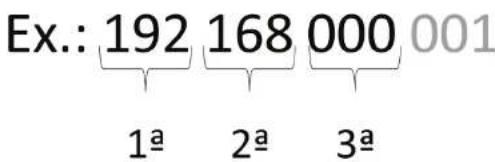
- Caso tenha digitado corretamente irá aparecer no display o IP da balança [192168000001].
Obs.: O código 0416 servi para consultar o IP da balança e alterar as 3 primeiras casas do IP, lembrando que está consulta somente é possível no MODO Z.
Passo 3:
Alterando o IP DA BALANÇA
SCALE IP 192 16800000
ALTERANDO O IP:
- Pressione o botão c para limpar o IP da balança perceba que ele limpa apenas as 3 primeiras casas.
- Agora digite apenas as 3 primeiras casas do IP, no display irá ficar da seguinte maneira [192168000001].
1 ^a 2 ^a 3 ^a
- Pressione o botão PLU, para salvar e finalizar, irá mostrar no display [ZERAR VENDA DIÁRIA].
Obs.: O código 0416 servi para consultor o IP da balança e alterar as 3 primeiras casas do IP, lembrando que está consulta somente é possível no MODO Z.
Passo 4:
Alterando final do IP DA BALANÇA
2023年1月1日
0000000000000000000000000
SP000 006 006
SP185
[Unreadable]
ALTERANDO FINAL DO IP:
- Em modo Z, encontre no teclado da balança o botão RE-ZERO →0+;
- Mantenha pressionado até aparecer no display [888888888888888888];
- Com o botão ainda pressionado digite o código 1 4 1 , irá aparecer no display o IP da balança
[SP 000 006 006];
- Digite o código 1 3 5 e pressione ×, no display irá mostrar
[SP 135 001];
- Digite o final do IP e pressione * depois pressione PLU;
- Para finalizar reinicie a balança através do teclado pressionando o botão.
Obs.: O código 141 servi para alterar as configurações da balança e alterar o final do IP conforme relação abaixo:
Ex.: 192168000001
4
29
Lista das Principais Configurações
Em MODO Z, mantenha pressionado o botão e digitar 1 4 1
| CÓDIGO: | DESCRÊÇÃO | ||
| 21 | Nome do Operador de Impressão no Recibo0 Código 1 Nome do vendedor/operador | ||
| 24 | Formato da etiqueta para produtos diversos16 F1 = Etiqueta 40 x 40 (Produto por ka)17 F2 = Etiqueta 40 x 40 (Produto por Un)18 F3 = Etiqueta 60 x 30 (Produto por ka)19 F4 = Etiqueta 60 x 30 (Produto por Un)20 F5 = Etiqueta 60 x 30 (Produto por ka + Ingredientes)21 F6 = Etiqueta 60 x 40 (Produto por ka + Ingredientes)22 F7 = Etiqueta 60 x 40 (Produto por Un + Ingredientes)23 F8 = Etiqueta 60 x 40 (Produto por ka) | ||
| 37 | Densidade de impressão da etiqueta.(Aumentar ou diminuir a queima da etiqueta.)0 Baixa 2 Alta-média1 Média 3 Aita | ||
| 38 | Densidade de Impressão da bobina.(Aumentar ou diminuir a queima da bobina.)0 Baixa 2 Alta-média1 Média 3 Aita | ||
| 39 | Chamar produto sem utilizar o botão PLU (utilizar em conjunto com SPEC 40)0 Habilitado (manual) 2 Desabilitado (Tempo esgotado)1 Desabilitado (Auto) | ||
| 40 | Chamar produto sem utilizar o botão PLU (utilizar em conjunto com SPEC 39)0 3 dígitos / 0,5 segundos 2 5 dígitos / 1,5 segundos1 4 dígitos / 1,0 segundos 3 6 dígitos / 2,0 segundos | ||
| 49 | Habilitar a porta ethernet da balança0 Desabilitado2 Habilitado | ||
| 50 | Definição do Cliente / Servidor0 Cliente1 Servidor/Estação de Trabalho | ||
| 62 | Impressão do layout da etiqueta no Modo Comanda (Habilitando está função é possível imprimir o layout da etiqueta na bobina térmica)0 Desabilitado1 Habilitado | ||
| 65 | Reportar Impressão das Transações de vendas Diárias e a Prazo(Habilitar sequência no relatório)0 Desabilitado1 Habilitado | ||
30
| CÓDIGO: | DESCRIÇÃO | |||
| 87 | Impressão Modo Continuou (Habilitando impressão contínua, desta forma é possível utilizar bobina térmica com o layout da etiqueta) | |||
| 0 | Vão | com GAP | ||
| 1 | Sem Vão | sem GAP | ||
| 92 | Velocidade de impressão da etiqueta | |||
| 0 | Lenta | 2 | Rápido | |
| 1 | Normal | |||
| 93 | Imprimir segundo recibo no MODO COMANDA | |||
| 0 | Desabilitado | 3 | Retardo 2 seq. | |
| 1 | Impr. Continua | 4 | Seleção do usuário | |
| 2 | Retardo 1 seq. | |||
| 113 | Imprimir logo na etiqueta | |||
| 0 | Desabilitado | 3 | Logo 3 | |
| 1 | Logo 1 | 4 | Logo 4 | |
| 2 | Logo 2 | |||
| 135 | Alterar o final do IPEntre com valor da faixa do IP de 1 a 254 | |||
| 203 | Teclado de acesso rápido | |||
| 0 | Um produto por tecla de acesso | |||
| 1 | Três produtos por tecla de acesso | |||
| 215 | Alinhamento MENSAGEM ESPECIAL na etiqueta | |||
| 0 | Centralizar | |||
| 1 | Esquerda | |||
| 230 | Imprimir após chamada do produto (PLU) | |||
| 0 | Desabilitado | |||
| 1 | Habilitado | |||
| 250 | Alinhamento NOME DA LOJA na etiqueta | |||
| 0 | Esquerda | |||
| 1 | Centralizar | |||
| 251 | Alinhamento NOME DA LOJA na bobina/recibo | |||
| 0 | Cabeçalho (em cima) | |||
| 1 | Rodapé (em baixo) | |||
| 400 | Função auto desligamento | |||
| 0 | Desabilitado | 3 | 30 minutos | |
| 1 | 3 minutos | 4 | 1 hora | |
| 2 | 10 minutos | 5 | 3 horas | |
| 404 | Número de teclas vendedor MODO COMANDA | |||
| 0 | 4 teclas vendedor | 2 | 6 teclas vendedor | |
| 1 | 5 teclas vendedor | 3 | 7 teclas vendedor | |
| 417 | Alinhamento NOME DO PRODUTO na etiqueta | |||
| 0 | Centralizar | |||
| 1 | Esquerda | |||
| 421 | Constituição do RelatórioArmazenar os dados: | |||
| 0 | Dados Recibo | 2 | Recibo e Etiqueta | |
| 1 | Dados Etiqueta | |||
| 528 | Rotacionar etiqueta (somente versão SM101 vr.1.07) | |||
| 0 | Desabilitado | |||
| 1 | Habilitado | |||
31
ALTERANDO O IP DO SEU COMPUTADOR
Vamos apreender alterar o IP do seu computador para que seja possível a comunicação do computador com a balança através do LabelNet através de uma rede.


1) mantenha pressionado a tecla do Windows para abrir a janela Executar do Windows:
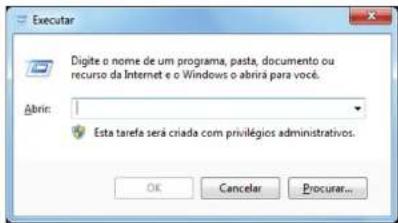
2) agora vamos digitar ncpa.cpl e pressionar OK, ele vai abrir suas conexões de redes.

32
3) ao abrir suas conexões de redes vamos localizar a CONEXÃO LOCAL, e clicar em cima com o botão direto e clicar em PROPRIEDADES.

Obs.: Pode ser que tenha mais de uma conexão local, certifique-se que você está selecionando a conexão da balança. Caso o cabo de rede esteja ligado na balança basta desligar a balança que a mesma irá mostrar um X na conexão, desta forma você irá descobrir a conexão a ser configurada.
4) em propriedades da conexão local localize o PROTOCOLO TCP/IP - VERSÃO 4 (TCP/IPv4) clique para selecionar e habilitar propriedades, depois clique em propriedades.
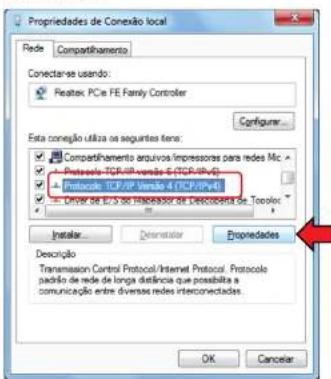
Na tela de propriedades, selecione USAR O SEGUINTE ENDEREÇO IP:

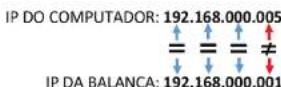
No campo "Endereço IP:" digite o endereço do IP, da mesma classe que a balança, porém, o final do IP não pode ser igual da balança, ao clicar me máscara de subrede o computador irá preencher automaticamente, depois clique em OK.
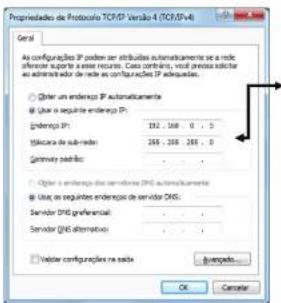
| Obter um endereço IP automaticamente | |
| User o seguinte endereço IP: | |
| Endereço IP: | 192 . 168 . 0 . 5 |
| Máscara de sub-rede: | 255 . 255 . 255 . 0 |
| Gateway padrão: | |
TESTE DE COMUNICAÇÃO DO COMPUTADOR
Este teste é importante para saber se o computador, o cabo de rede RU 45 e o protocolo TPC/IP está tudo funcionando perfeitamente.
1) mantenha pressionado a tecla do Windows para abrir a janela "Executar" do Windows:

e depois pressione a tecla


2) agora vamos digitar cmd e pressionar OK, ele vai abrir o Prompt de Comando do Windows.

3) após abrir o prompt de comando vamos fazer o teste utilizando o comando PING, para verificar a comunicação da balança com o computador.
Digite o seguinte comando: ping 192.168.0.1-t, se aparecer as informações abaixo é porque foi bem-sucedido a comunicação com a balança.

ping = comando de resposta IP = 192.168.0.1 da balança -t = comando de resposta infinito
Exemplo de uma comunicação malsucedida: "host de destino inaccessível"

COLOCANDO A BALANÇA EM REDE
Primeiro vamos instalar o software LabelNet. O seu objetivo e fazer a comunicação com a balança e enviar informações como: cadastro de produto, receitas, nutricionais, configurações e etc.
Passo 1) vamos baixar o software LabelNet do site da Elgin:
- Clique em automação, a direta encontre o link Download Center e clique;
- Selezione Balança e depois o modelo: Balança SM-100B/SM-100P;
- Localize o Software LabelNet e Clique em Download;

Passo 2) instalando o software LabelNet:
- Após baixar o software clique duas vezes no instalador (LabelNetElgin2.28.exe), para iniciar a instalação;

- Pressione o botão avançar para continuar

- Marque ☑ as opções de criar icones;
-
Pressione o botão avançar para continuar
-
Pressione o botão instalar para continuar na instalação;
- Após irá começar um progresso de instalação.
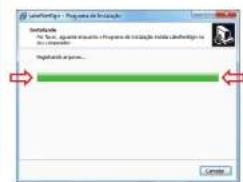

- Instalação finalizada, clique no botão Concluir

Passo 3) configurando o LabelNet:
- Clique no ícone do LabelNet para abrir o programa, ele pode estar no menu iniciar ou na área de trabalho do seu computador;


- Seja bem-vindo, está é a tela inicial do programa LabelNet;

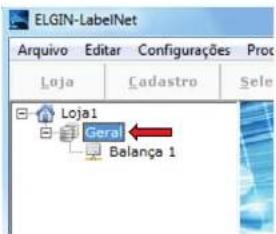
Ao abrir o LabelNet perceba que ele já cria automaticamente:
- Nome "Loja 1"
- Setor "Geral"
- Balança "Balança 1"
LOJA - Aonde você configurar toda a estrutura da loja como: Layout de Etiqueta, código de barras, tamanho da fonte da descrição do produto;
SETOR – Aonde você determina o nome do setor e cria uma nova balança;
BALANÇA – Aonde você configura a balança como: Descrição da balança, IP da balança, comportamento de etiqueta, inibir etiqueta dupla.
3.1 - CONFIGURANDO A LOJA
- Clique com o botão direito do mouse sobre [ Loja 1 ] e clique em [ Propriedades ];

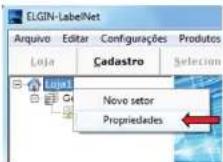
Propriedades da LOJA
É muito importante saber a forma que a loja trabalha como: tipo de código de barras, layout de etiqueta, tamanho da fonte da descrição do produto.
Mantendo as informações como padrão a configuração da loja irá ficar, conforme etiqueta abaixo:


Exemplo:
- Código Loja: 1 (este campo não pode ser modificado)
- Nome Loja: Elgin SP (este campo você pode editar)
- Tipo de código de barras: EAN (Neste campo você determina o tipo do código de barras)
- Formato código de barras: F2 CCCCCC XXXXX CD (Neste campo você determina a quantidade de dígitos)
- Flag: 2 (Este campo pode ser editado, porém no Brasil o número 2 representa um produto pesado)
• RSData: Preço (Neste campo você escolhe o final do código irá mostrar PESO ou PREÇO) - Etiqueta Padrão: F8 - 56mm x 40mm (Neste campo você seleciona o tamanho e o layout da etiqueta)
Tamanho Fonte: M3 (Neste campo você escolhe o tamanho da descrição do produto)
3.2 - CONFIGURANDO A BALANÇA
ADICIONANDO BALANÇA
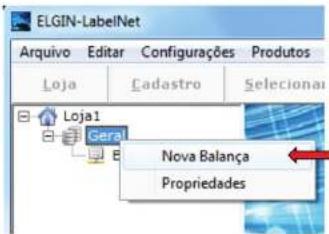
- Para adicionar uma nova balança, clique com o botão direito do mouse sobre [Setor "Geral"] e clique em [Novo Balança];
PROPRIEDADES DA BALANÇA
- Clique com o botão direito do mouse sobre [Balança 1] e clique em [Propriedades];

- É muito importante saber a forma que o setor irá trabalhar com a balança como: tamanho da etiqueta, layout de etiqueta, teclas de acesso rápido.
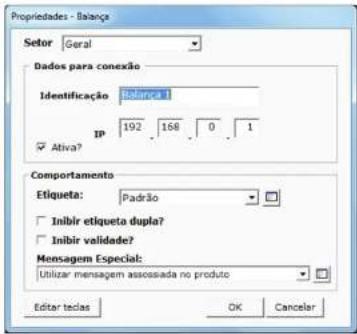
As configurações acima já vêm como padrão para ser de fácil instalação.
DADOS PARA CONEXÃO
- Setor: Geral (Este campo você seleciona o setor que a balança irá trabalhar)
- Identificação: Balança 1 (Este campo servi para identificar a balança e pode ser editável)
• IP: 192.168.0.1 (Este campo você irá colocar o IP que foi definido na balança) - Ativa?: (Este campo determinar se a balança está ativa ou em manutenção)
COMPORTAMENTO
- Etiqueta: Padrão.
Neste campo você seleciona o tipo de etiqueta para balança, está função e muito utilizada quando você quer, determinar um tamanho ou layout diferente para cada balança, que não seja a que foi configurada na loja.
Ex.: Quando utilizado "Padrão" a balança vai utilizar a etiqueta da loja, caso contrário utiliza a etiqueta definida no comportamento da balança.
- Inibir Etiqueta Dupla:
Neste campo e possível você inibir a segunda etiqueta, por exemplo se um produto tem nutricional saindo em duas etiquetas, você pode marcar esta opção.
- Inibir Validade:
Neste campo e possível você inibir a validade do produto, por exemplo se um produto tem validade, você pode marcar esta opção. Essa opção e utilizado quando já existe validade do fabricante no produto. - Mensagem Especial:
Neste campo e possível você criar uma mensagem especial para cada balança. - Editar Teclas:
Neste campo e possível você editar e configurar as teclas de acesso rápido para cada balança.
Pressione o botão OK para finalizar a configuração da balança.
CARGA PADRÃO
O envio de carga padrão é importante pois carrega todas as configurações necessária para balança como: código de barras, layouts de etiqueta, mensagens publicitárias, outros arquivos e data e hora.
4 – ENVIOU DE CARGA PADRÃO
- Na tela de cadastro, clique no menu [Ferramentas], e clique em [Carga Padrão]

- Seleccione a balança e clique no botão [Enviar]

Obs.: O botão [Enviar] somente ira ficar habilitado após você selecionar as balanças.
IMPORTAÇÃO DE PRODUTOS
5 - CONFIGURANDO LOCAL DE IMPORTAÇÃO
- Clique no menu [Configurações], escolha a opção [Importação automática PLU]

- Determine a pasta que está o arquivo TXT para que seja importado, selecione o nome do arquivo principal CADTXT.TXT, caso tenha nutricional, receita e setores será importado automaticamente.
Obs.: Está pasta pode estar em um servidor, basta compartilhar para ter acesso

Nosso software importar outros arquivos TXT, basta dizer qual o tipo do arquivo:
CADTXT.TXT = TIPO F TXITENS.TXT = TIPO T PRODUTOS.TXT = TIPO U
ITENSMGV.TXT = TIPO T
Tipo F = Filizola
Tipo T = Toledo
Tipo U = Urano 46
Limpar base de dados ao importar: Quando selecionado, faz a limpeza do banco de dados antes da importação, ou seja, apaga os arquivos do programa depois importa.
Executar ao iniciar: Quando selecionado, ao abrir o programa o mesmo faz todo processo automático como: importar e enviar carga para balança, depois fica em modo de espera monitorando se existe um novo arquivo texto a ser importado.
5.1 - COMO FAZER A IMPORTAÇÃO DE PRODUTOS
- Clique no menu [Ferramentas], escolha a opção [Importação de produtos] e clique em [Manual]

Obs.: a opção de importação [ automático ] é utilizada para repetir a operação de importação manual sem precisar escolher novamente o local da importação.

Uma vez configurado o caminho, ao clicar na opção manual, basta apenas selecionar o arquivo principal, neste caso CADTXT.TXT e pressionar enviar para que o mesmo seja importado.
CADASTRO DE PRODUTO ATRAVÉS DO LABELNET
- Conhecendo a tela de cadastro de produtos

• No. PLU: código do produto (este campo pode ser editado).
- Nome: Descrição do produto (este campo pode ser editado) Ex.: PÃO FRANCÊS KG.
- Preço: Valor do produto (este campo não precisa colocar ponto nem virgula)
Ex.: 1,99 = 199 (1.99) ou 19,99 = 1999 (19.99).
- R\$: Neste campo você define se o preço vai ser por KG ou 100g (este campo pode ser editado).
- KG: Neste campo você define se o produto vai ser vendido por peso (KG) ou por unidade (UN).
- Tara: Você pode definir o peso da embalagem do produto, para que seja descontado (este campo não precisa colocar ponto nem virgula).
Ex.: 10g = 10 (0.010) ou 100g = 100 (0.100)
| Novo | Editar | Salvar | Cancelar | Excluir |
• Novo: Cria um novo produto
• Editar: Libera a edição do cadastro
•Salvar: Grava as informações modificadas
- Cancelar: Sai da operação sem gravar nenhuma informação
- Excluir: Apaga um cadastro determinado
- ITEM: Nesta tela você determina as informações como: código, descrição, preço, tara, determina o produto pesado ou unidade.

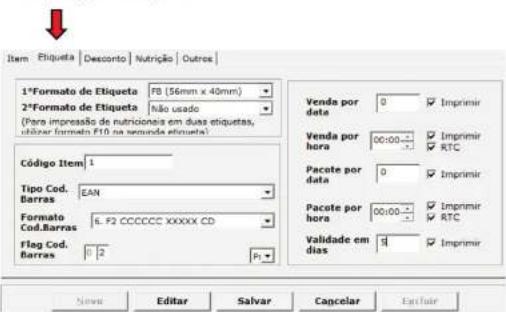
- ETIQUETA: Nesta tela você determina as informações como: layout de etiqueta, validade em dias, código de barras, etc.
- NUTRIÇÃO: Nesta tela você determina as informações nutricionais. (Para imprimir o nutricional e preciso estar selecionado ☑ Imprimir.

- OUTROS: Nesta tela você determina as informações como: ingredientes, mensagem especial, associa imagens, etc.

6 - CADASTRANDO PRODUTO POR COMPLETO
- Clique em [Loja1] para habilitar o botão [CADASTRO] e clique em cadastro;

- Clique no botão [NOVO] e preencha os campos indicados abaixo:

- Clique na aba Etiqueta e preencha ou modifique os campos indicados abaixo:

- 1º Formato de Etiquetas: Neste campo você determina o layout de etiqueta por produto.
- 2º Formato de Etiquetas: Neste campo você pode repetir o produto ou utilizar F10 para nutricional.
- Validade em dias: neste campo você determina a validade do produto em dias. Ex.: 1 semana = 7 ou 1 mês = 30.
- Clique na aba Nutrição | e preencha ou modifique os campos indicados abaixo:

- Imprimir: Você deve selecionar este campo para habilitar a impressão do nutricional para este produto.
- Clique na aba Outros e preencha ou modifique os campos indicados abaixo:
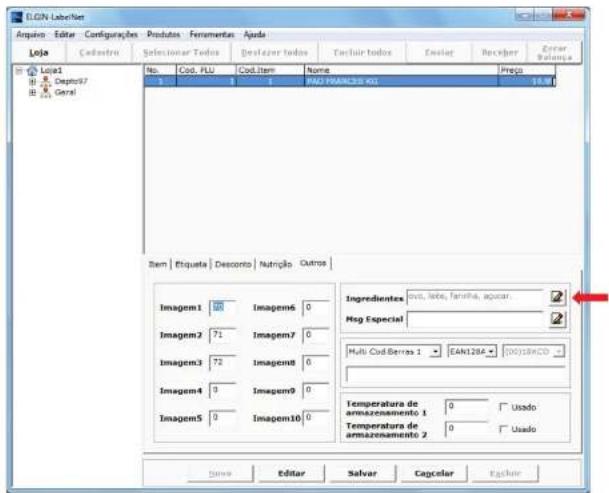
- Ingredientes: Neste campo você irá informar os ingredientes do produto.
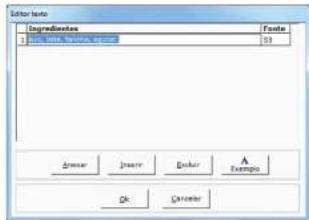
Ao clicar no botão editar 📄, irá abrir o editor, para digitar os ingredientes, determinar o tamanho da fonte S3 e pressionar OK
- Para finalizar o cadastro basta clicar no botão [SALVAR].

ENVIANDO PRODUTO PARA BALANÇA
- Clique no botão [SELECIONAR TODOS] e clique no botão [ENVIAR]
Obs.: Ao selecionar todos os produtos o botão enviar é habilitado.

- Clique no botão [OK]

- Clique no botão [SELECIONAR TODOS] e clique no botão [ENVIAR] Obs.: Ao selecionar todos as produtos o botão enviar é habilitado.


- ELGIN
- MANUAL DO USUÁRIO BALANÇA SM-100
- DIVISÃO AUTOMAÇÃO COMERCIAL
- Sumário
- DESCRITIVO DA BALANÇA
- CONHECENDO A BALANÇA
- TECLADO NUMÉRICO E DE FUNÇÕES DA BALANÇA
- TECLADO DE EDIÇÃO DE DADOS E ACESSO RÁPIDO
- ETIQUETA
- CALIBRANDO A ETIQUETA (AUTO TESTE)
- AUTO TESTE:
- CADASTRANDO PRODUTO
- Passo 1:
- PRODUTOS:
- Passo 2:
- CÓDIGO:
- Passo 3:
- PREÇO KG ou UN:
- Passo 4:
- NOME DO PRODUTO:
- TABELA ILUSTRATIVA DO TAMANHO DAS FONTES
- Passo 5:
- CÓDIGO DE BARRAS:
- Passo 6:
- HABILITANDO A IMPRESSÃO DA DATA DE VALIDADE:
- Passo 7:
- VALIDADE:
- Passo 8:
- FINALIZANDO:
- APÓS CADASTRAR OS PRODUTOS SEGUINDO OS PASSOS DO 1 AO 8, VAMOS FAZER UMA OPERAÇÃO DE VENDA, UTILIZANDO OS PASSOS 9 E 10.
- Passo 9:
- MODO R:
- Passo 10:
- IMPRESSÃO:
- ASSOCIANDO TECLAS DE ACESSO RÁPIDO
- Menu Associar Tecla
- ASSOCIAR TECLA:
- PÁGINA DO TECLADO:
- DEFININDO O CÓDIGO DO PRODUTO A SER ASSOCIADO
- TECLA:
- APAGANDO PRODUTO ASSOCIADO
- APAGANDO:
- CADASTRANDO NOME DA LOJA
- NOME LOJA:
- NOME DA LOJA:
- CADASTRANDO VENDEDOR
- VENDEDORES:
- PRODUTOS];
- CÓDIGO DO VENDEDOR:
- NOME DO VENDEDOR:
- TRABALHANDO EM MODO COMANDA
- MODO COMANDA:
- OPERAÇÃO DE VENDA:
- CANCELAMENTO DA VENDA:
- IMPRIMINDO RELATÓRIO
- MODO X - RELATÓRIOS:
- ESCOLHENDO O TIPO DO RELATÓRIO:
- IMPRIMINDO RELATÓRIO:
- CONFIGURANDO O IP NA BALANÇA
- ZERAR VENDA DIÁRIA:
- CONSULTANDO O IP:
- ALTERANDO O IP:
- ALTERANDO FINAL DO IP:
- Lista das Principais Configurações
- ALTERANDO O IP DO SEU COMPUTADOR
- TESTE DE COMUNICAÇÃO DO COMPUTADOR
- COLOCANDO A BALANÇA EM REDE
- Passo 1) vamos baixar o software LabelNet do site da Elgin:
- Passo 2) instalando o software LabelNet:
- Passo 3) configurando o LabelNet:
- - CONFIGURANDO A LOJA
- Propriedades da LOJA
- Exemplo:
- - CONFIGURANDO A BALANÇA
- ADICIONANDO BALANÇA
- PROPRIEDADES DA BALANÇA
- DADOS PARA CONEXÃO
- COMPORTAMENTO
- CARGA PADRÃO
- – ENVIOU DE CARGA PADRÃO
- IMPORTAÇÃO DE PRODUTOS
- - CONFIGURANDO LOCAL DE IMPORTAÇÃO
- - COMO FAZER A IMPORTAÇÃO DE PRODUTOS
- CADASTRO DE PRODUTO ATRAVÉS DO LABELNET
- - CADASTRANDO PRODUTO POR COMPLETO
- ENVIANDO PRODUTO PARA BALANÇA
Mærke : Elgin
Model : SM-100
Kategori : Vægt