Tube - Radio OXX - Gratis brugsanvisning og manual
Find enhedens vejledning gratis Tube OXX i PDF-format.


Brugerspørgsmål om Tube OXX
0 spørgsmål om dette apparat. Besvar dem du kender, eller stil dit eget.
Stil et nyt spørgsmål om dette apparat
Download vejledningen til din Radio i PDF-format gratis! Find din vejledning Tube - OXX og tag din elektroniske enhed tilbage i hånden. På denne side er alle dokumenter nødvendige for brugen af din enhed offentliggjort. Tube af mærket OXX.
BRUGSANVISNING Tube OXX
Kom godt fra start 5-6
Opkobling til et trådløst netværk 5
Opkobling til et netværk via kabel 6
Generel brug af radioen 7-8
Opkobling til en station....7
Lydniveau 7
Skift station 7
Gem op til 10 kanaler 8
Konfiguration....9
Indstilling af uret....9
Indstilling af alarm 9
Indstilling af hviletimer 9
Opgradering af firmware 9
Gendannelse af fabriksindstillinger 9
Fejlmeldinger, Specifikationer, Support og Afskaffelse 10
Oversigt
Front
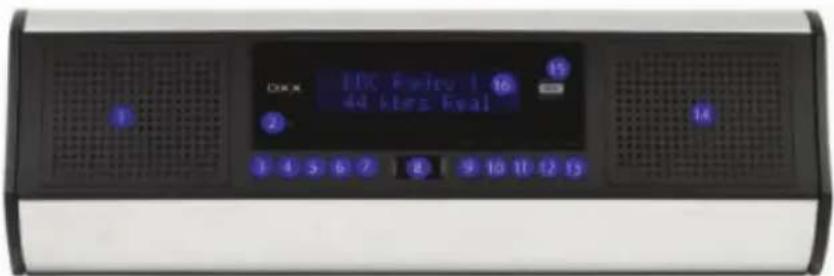
| 1 Venstre højttaler 9 Vælg knappen | ||
| 2 3,5mm høretelefon indgang 10 Tilbage knappen. | ||
| 3 Kanal 1/6. Stop knap. 11 Skift knappen. | ||
| 4 Kanal 2/7. Pause knap. 12 Svar knap. | ||
| 5 Kanal 3/8. Gå tilbage knap. 13 Standby knap. | ||
| 6 Kanal 4/9. Skift frem knap. 14 Højre højttaler. | ||
| 7 Kanal 5/10. 15 Fjernbetjenings sensor. | ||
| 8 Dreje knap og lydstyrkekontrol. 16 Information sdisplay. |
Bagsiden
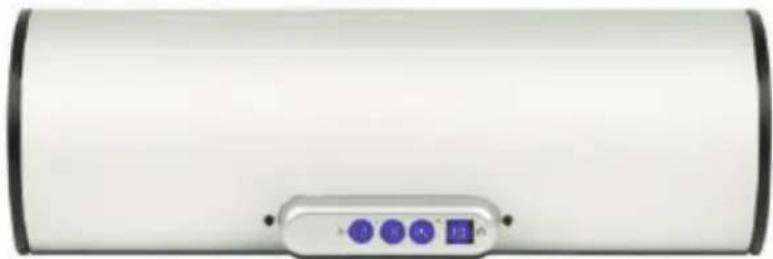
| 17 | DC strømstik | 19 | Højre lydudgang (rød) |
| 18 | Venstre lydudgang(hvid) | 20 | Internet kabel indgang |
Menustrukturen
Ved hjælp af "drejeknappen" (nr.8) kan du navigere rundt i radioens menusystem. For hvert trin kan du bekræfte ved at trykke på "vælg" (nr.9) knappen.
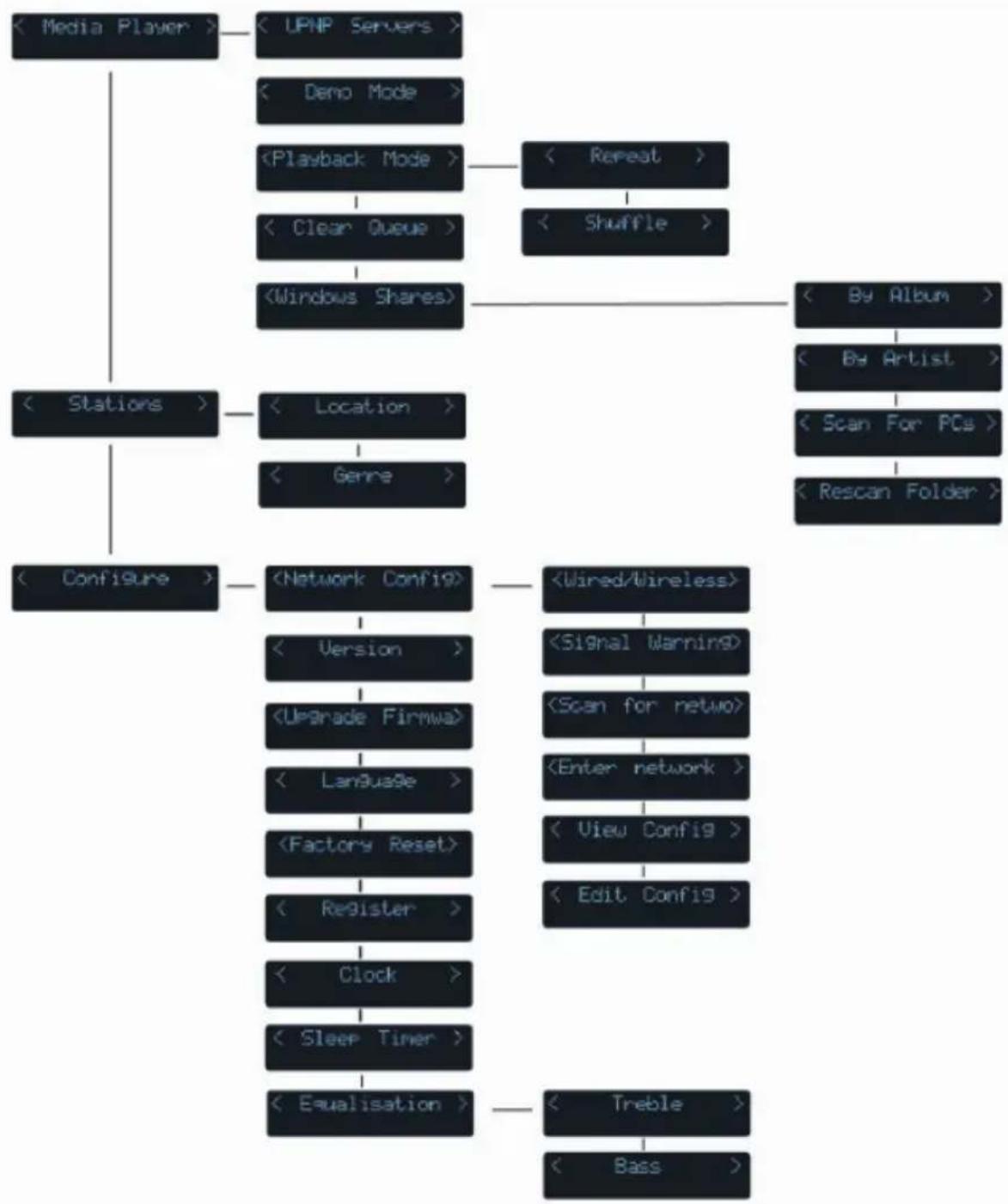
flowchart
graph TD
    A["Media Player"] --> B["LPNP Servers"]
    B --> C["Deno Mode"]
    C --> D["Playback Mode"]
    D --> E["Clear Queue"]
    E --> F["(Windows Shares)"]
    F --> G["Location"]
    G --> H["Genre"]
    I["By Album"] --> J["By Artist"]
    J --> K["Scan For PCs"]
    K --> L["Rescan Folder"]
    M["Configure"] --> N["Network Config"]
    N --> O["Version"]
    O --> P["Upgrade Firmware"]
    P --> Q["Language"]
    Q --> R["Factory Reset"]
    R --> S["Register"]
    S --> T["Clock"]
    T --> U["Sleep Timer"]
    U --> V["Equalisation"]
    V --> W["Treble"]
    W --> X["Bass"]
    style A fill:#f9f,stroke:#333
    style I fill:#f9f,stroke:#333
Kom godt fra start
Radioen er som standard indstillet til engelsk, men du kan skifte sprog til eks. dansk ved at dreje på "drejeknappen" (nr.8) indtil du finder "configure". Her trykker du på knappen "vælg"(nr.9) og ved hjælp af "drejeknappen" findes "languages". Tryk på "vælg" og bruge drejeknappen til at finde dansk, som så vælges. Vær opmærksom på at illustrationerne af displayet i denne manual afspejler en opsætning med engelsk sprog og derfor afviger fra det danske i displayet. Fremgangsmåden er dog identisk uanset sprog.
Sæt den medfølgende strømadapter i radioen på bagsiden og tænd på kontakten. Kort efter vil displayet lyse op som vist nedenfor.

Opkobling til et trådløst netværk
Første gang du tænder for radioen skal du koble den op på dit netværk. Det gør du lettest på følgende måde:
- Tryk på "standby" knappen(nr.13) og vent til følgende billede vises
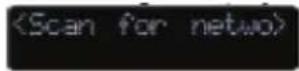
- Tryk på "vælg" knappen (nr. 9)
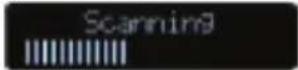
- Når scanningen er fuldført vises navnet på netværket. Hvis dit netværk, mod forventning, ikke findes, bedes du tjekke at dit access point eller router er tændt og har adgang til internettet.

Hvis navnet på dit netværk ikke vises, brug da venligst "drejeknappen" (nr. 8) og drej den mod højre indtil navnet på dit netværk vises.
- Når det rette netværk er fundet, trykkes der på "vælg" knappen
Hvis dit netværk bruger WEP eller WPA kryptering, vil én af de følgende billeder vises på skærmen:
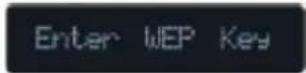
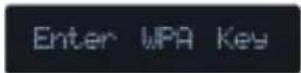
Hvis dit netværk ikke bruger hverken WEP eller WPA kryptering, gå da til trin 7.
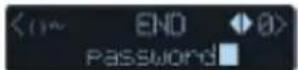
- Når den følgende skærm vises drejes "drejeknappen" for at taste WEP/WPA koden. Når det ønskede bogstav/tal vises, tryk på "vælg" og fortsæt med næste bogstav/tal.
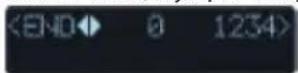
- Når WEP/WPA koden er tastet, drejes "drejeknappen" og "END" vælges. Tryk da på "vælg" knappen for at bekræfte.
- Radioen vil nu koble sig op på dit netværk. For at vælge og lytte til en radiostation, se afsnittet om "Opkobling til en station" på side 7.
Opkobling til et netværk via kabel
- Forbind et kabel fra din router og til radioen via porten på bagsiden(nr.20)
- Tænd for din radio
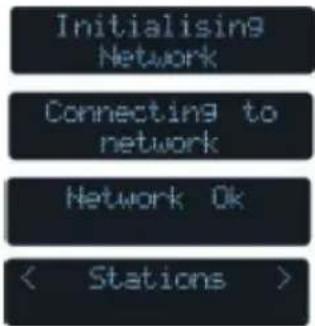
- Opkoblingen mellem din radio og netværket vil ske automatisk og nedenstående vil vises i displayet
- For at vælge og lytte til en radiostation, se afsnittet om "Opkobling til en station" på side 7.
Generel brug af radioen
Opkobling til en station
- Fra hovedmenuen bruges "drejeknappen" indtil nedenstående skærm vises.
Tryk dernæst på "vælg" knappen
- Det er muligt at vælge station ud fra geografisk lokation eller efter musikgenre. Brug "drejeknappen" til at vælge og navigere rundt. Tryk derefter på "vælg" knappen.
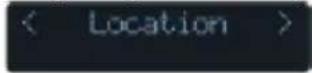

- Det følgende eksempel er med udgangspunkt i at "genre" er valgt i det ovenstående punkt. Tryk "vælg" ved den ønskede genre
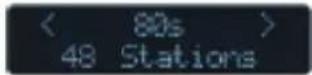
- Vælg den ønskede station og tryk "vælg" igen.
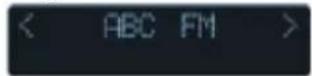
- Når du vælger en internetradiostation vil den blå menu indikator blinke og følgende skærm vil vises

- Før radiostationen afspilles, vil radioen starte en buffer-proces af signalet, så signalet kører flydende selvom andre enheder også kobles op på samme netværk.
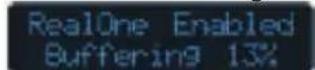
Vær dog opmærksom på, at der til trods for buffer-processen kan være forstyrrelse af wifi signalet og dermed modtagelsen af radiosignalet. Dette ikke er ensbetydende med en fejl på radioen, men kan skyldes at andre enheder benytter samme wifi signal eller eksterne faktorer påvirker signalet.
- Når man starter med at afspille en station vil der stå følgende info om stationen
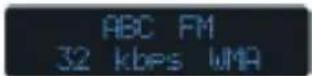
Bit-rater defineres af radiostationerne og varierer fra station til station. Jo højere bit-rate, jo bedre kvalitet.
Lydniveau(volume)
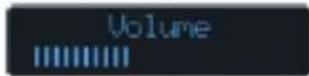
Brug "drejeknappen" til at skrue op eller ned for lyden på radioen. Displayet vil angivet lydniveauet
Skift station
For at gå ud af en radiostation trykkes på "Tilbage" knappen (nr.10) og du kan herefter bruge "drejeknappen" til at vælge en ny station.
Gem op til 10 kanaler
Det er muligt at gemme op til 10 kanaler. For at gemme radiostationer på kanalerne 1-5 skal du lytte til radiostationen og holde det nummer (eks. nr.1) nede du ønsker den valgte radiostation skal gemmes på. Følgende info vil vises i displayet når radiostationen er gemt
For at gemme radiostationer på kanalerne 6-10 skal du lytte til radiostationen, holde "Skift" (nr. 11) knappen nede kortvarigt og slippe den igen, hvorefter du holder det nummer (eks. nr.6) nede du ønsker den valgte radiostation skal gemmes på. Følgende info vil vises i displayet når radiostationen er gemt
Når radioen kobles til internettet vil uret automatisk indstille sig selv.
Hvis dette, mod forventning, ikke sker, så kan uret indstilles ved at gå ind i menuen "konfigurer" og dernæst "ur". Her vælges "Indstil klokkeslæt" og man vil manuelt kunne indstille tiden.
Indstilling af alarmen
Gå ind i "konfigurer", vælg "ur" og herefter menuen "Indstil alarm". Brug dernæst "drejeknappen" til at markere "JA" og tryk på "vælg" knappen for at sætte alarmen til. Herefter bruges "drejeknappen" og "vælg" knappen til at indstille timer og minutter, så alarmen starter på det ønskede tidspunkt.
Til sidst trykkes "standby" knappen og alarmen er nu aktiveret.
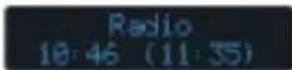
Displayet vil nu vise to tidspunktet. Tiden til venstre viser klokken, mens tiden til højre afspejler hvornår alarmen er indstillet til. Når det tidspunkt rundes vil radioen automatisk tænde og starte på den station du sidst lyttede til.
Indstilling af hviletimer (sleep timer)
Hviletimeren bruges hvis man ønsker at slukke radioen efter en bestemt tidsperiode, eks. kan man indstille denne funktion til at slukke efter en time, hvis man ved man har tendens til at falde i søvn mens man lytter til radioen. Timeren kan indstilles op til 3 timer i intervaller på 15 min.
Vælg "konfigurer" og brug "drejeknappen" til at finde menuen "hviletimer" og tryk dernæst på "vælg" knappen. Brug herefter de to samme knapper til at definere hvornår radioen skal slukke automatisk.
Opgradering af firmware
Under "Konfigurer" vil du finde menuen "opgrader firmware". Her vil man kunne søge efter opdateringer til radioen, hvis en sådan sendes ud af OXX Digital.
Reset/Gendannelse af fabriksindstillinger
Du kan gendanne fabriksindstillingerne og dermed slette de gemte kanaler, netværk osv. Menuen til dette findes under "Konfigurer".
Problemløsning
- kan du ikke koble din radio op på dit trådløse netværk?
Tjek venligst at dit trådløse netværk er tændt og dobbelttjek, at du har tastet koden korrekt(store/små bogstaver, tal osv.)
- Er der ingen lyd, selvom kanalen tilsyneladende er fundet?
Tjek venligst at radiostationen sender på nuværende tidspunkt. Stilheden kan skyldes at radioen ikke sender længere eller den bare ikke sender pga. forskel i tidszoner.
Fejlmeldinger
Hvis du modtager en fejlmelding, som du ikke kan finde en forklaring på efter at have læst denne manual, bedes du kontakte supporten (support@oxxdigital.com), som sidder klar til at hjælpe dig.
Tekniske specifikationer
Strømforsyning AC ved 50Hz 230-240V
Standby strømforbrug 7.8 W
Strømforbrug 8.0 W
Trådløs Netværks Protokol 802.11b/g
Kompatible Media Formater .mp3
.wma
.rm
.ogg
.aac
Stationer gemt i hukommelse 10
Support
Kontakt venligst: support@oxxdigital.com
Disposal/afskaffelse af produktet
Dette skal ske i henhold til de gældende regler for afskaffelse af elektronik.
Kontakt evt. din lokale genbrugsplads/affaldsstation for at lære mere.