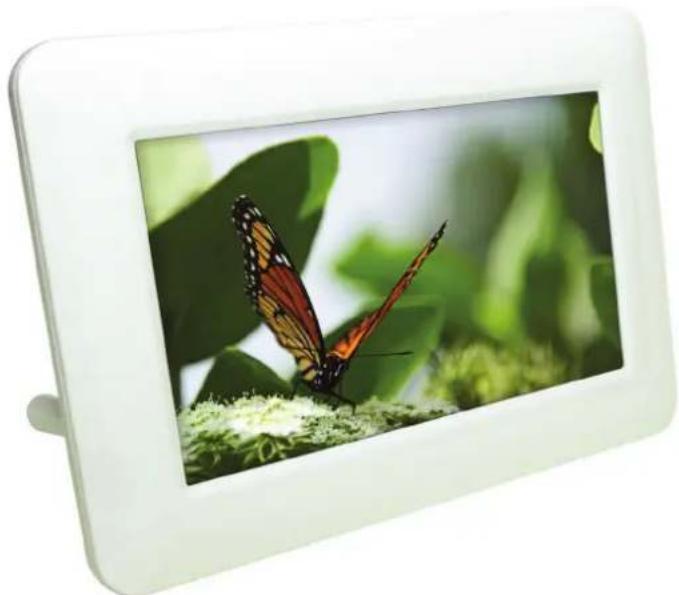
DP-7000CK - Digital fotoramme Cubeton - Gratis brugsanvisning og manual
Find enhedens vejledning gratis DP-7000CK Cubeton i PDF-format.


Brugerspørgsmål om DP-7000CK Cubeton
0 spørgsmål om dette apparat. Besvar dem du kender, eller stil dit eget.
Stil et nyt spørgsmål om dette apparat
Download vejledningen til din Digital fotoramme i PDF-format gratis! Find din vejledning DP-7000CK - Cubeton og tag din elektroniske enhed tilbage i hånden. På denne side er alle dokumenter nødvendige for brugen af din enhed offentliggjort. DP-7000CK af mærket Cubeton.
BRUGSANVISNING DP-7000CK Cubeton
Cubeton® Digital Fotoramme DP-7000CK Brugsanvisning
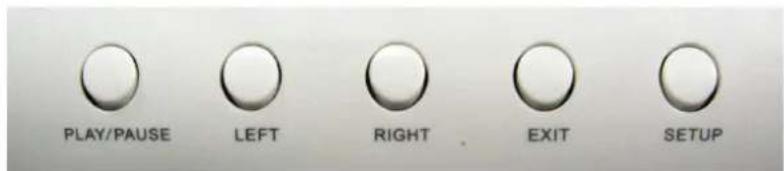
Betjeningsknapper
Funktioner
Ved start vises miniature billeder på skærmen, hvilket gør det nemt for brugeren at vælge det /de ønskede billede(r). Der vises op til 6 miniature billeder på skærmen af gangen.
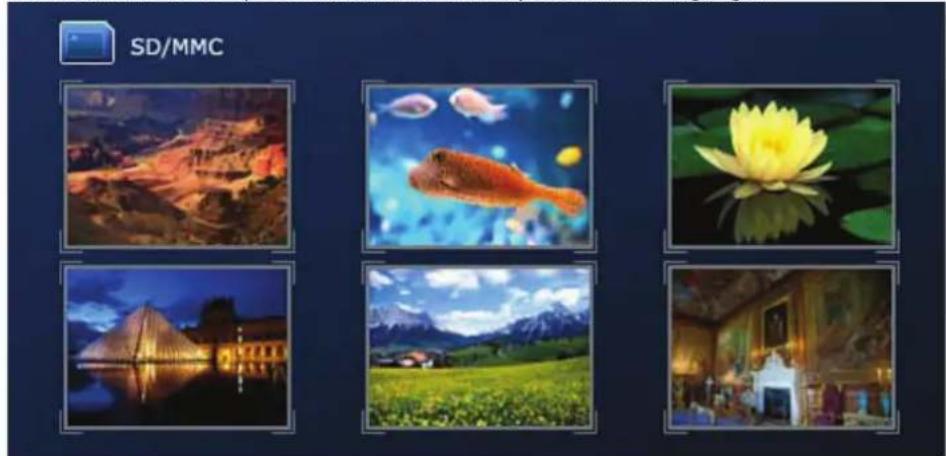
LEFT og RIGHT Brug knapperne "LEFT" og "RIGHT" på betjeningspanelet til at gå til hhv. venstre og højre i miniature billederne.
PLAY/PAUSE Tryk på knappen "PLAY/PAUSE" på betjeningspanelet for at få billedet vist på hele skærmen.
PLAY/PAUSE Hold knappen inde i 4 sekunder for at slukke fotorammen.
EXIT: Tryk på knappen "EXIT" på betjeningspanelet for at gå tilbage til forrige skærmbillede.
Slideshow og billedstyring
Under visning af billede:
LEFT Tryk på knappen "LEFT" for at gå til foregående billede.
RIGHT Tryk på knappen "RIGHT" for at gå videre til næste billede.
PLAY/PAUSE Tryk på knappen "PLAY/PAUSE" for at starte en "SLIDESHOW" (billederne vises fortløbende).
EXIT Tryk på knappen "EXIT" for at gå tilbage til miniature visning af billederne.
Opsætning
Indstilling af præferencer for visning af billeder
| SETUP | Tryk på knappen “SETUP” på betjeningspanelet for at gå til opsætningsmenuen. |
| LEFT/RIGHT | Benyt knapperne "LEFT" og "RIGHT" for at manøvrere mellem de mulige funktioner. |
| PLAY/PAUSE | Benyt knappen "PLAY/PAUSE" på betjeningspanelet for at vælge en indstilling og bekræfte valget. |
| EXIT | Tryk på knappen "EXIAT forlade setup menuen. |
Visning af slideshow
Når der trykkes på knappen "PLAY/PAUSE" første gang vises det valgte billede på skærmen. Trykkes igen, vil ordet "PLAY" blive vist på skærmen og billederne vil begynde at skifte fortløbende. Trykkes på knappen tredje gang, vises ordet "PAUSE" på skærmen og slideshowet stopper. Trykkes på "PLAY/PAUSE" en fjerde gang vil slideshowet fortsætte.
Billedeffekter
Der kan vælges mellem mange forskellige overgangseffekter, der benyttes, når den digitale fotoramme skifter fra et billede til det næste.
Sæt interval: Afgiver hvor lang tid et billede vises før den digitale fotoramme automatisk skifter til næste billede.
Tryk på "SETUP" når skærmen er på miniaturevisning. Benyt knapper "LEFT" og "RIGHT" for at vælge mellem indstillingerne. Tryk "PLAY/PAUSE" for at vælge indstillingen. Der kan vælges mellem følgende intervaller:
1) 3 sekunder.
2) 10 sekunder
3) 1 minut
4) 2 timer
Reset Funktion
Reset Funktion: Vælges denne indstilling nulstilles den digitale fotoramme og alle indstillinger stilles på fabriksindstillinger.
Sprog
Standard sproget er sat til engelsk. Tryk "SETUP" for at skifte til alternativt sprog. Der kan vælges mellem følgende betjeningssprog:
- Engelsk
- Fransk
- Spansk
- Italiensk
- Hollandsk
- Tysk
- Russisk
- Portugisisk
Farveindstillinger
Lysstyrke, kontrast og farve kan justeres ved at trykke på "SETUP" og herefter vælge menupunktet "COLOR" (farve) ved at trykke på "PLAY/PAUSE".
1) Brightness: Benyt "LEFT" og "RIGHT" for at justere indstillingen.
2) Contrast: Benyt "LEFT" og "RIGHT" for at justere indstillingen.
3) Saturation (farvemætning): Benyt "LEFT" og "RIGHT" for at justere indstillingen.
4) Hue (farvetone): Benyt "LEFT" og "RIGHT" for at justere indstillingen.
Software Version
I denne menu kan software versionens referencenummer ses.
Rotate
Når er billede vises i fuldskærm kan knappen "SETUP" trykkes og herefter kan der vælges "ROTATE" hvorved billedet roteres 90 grader i urets retning.
Exif
EXIF: I denne funktion vises information omkring kamera model, blænder indstilling, ISO værdi og dato for billedet.
Save as logo
Vælg dette menupunkt under opsætning for at indstille den digitale fotoramme til at vise det valgte billede som opstarts logo/billede.
Delete
Tryk på knappen "PLAY/PAUSE" for at bekræfte sletning af et billede. Vær opmærksom på, at når dette bekræftes bliver billedet slettet fra kortet for altid!
Zoom
Det aktuelle billede kan forstørres i 5 niveauer ved at trykke på knappen "PLAY/PAUSE". Billedet går tilbage til original størrelse ved at trykke på "PLAY/PAUSE" 6. gang.
GLOSELISTE
Aspect Ratio
Forholdet mellem længde og højde på et billede eller en skærm. De fleste computerskærme og digital kameraer har en aspect ratio på 4:3 eller 16:9.
35mm film og nogle digital kameraer tager billeder i aspect ratio 3:2.
BITMAP
Bitmap er et grafisk format, der specificerer både antallet af pixels og farven på disse pixels.
BMP
En ikke-komprimeret bitmap fil til brug i for eksempel Microsoft Windows.
Downsampling
Dette er en metode hvorpå størrelsen af et billede reduceres ved at sænke opløsningen (antallet af pixels) af billedet.
Flash/hukommelseskort
MS/MMC/SD er medier, der benyttes af de fleste digitale kameraer til at lagre billeder. Den digitale fotoramme understøtter disse samt USB:
- MS: Memory Stick
- SD: Secure Digital
- MMS: MultiMediaCard
- USB: Universal Serial Bus
JPEG
Joint Photographic Experts Group; Gruppen der udviklede formatet for et komprimeret 24-bit farvebillede navngav formatet efter deres eget gruppenavn.
Mega Pixel
1 million pixels (punkter). En høj angivelse af mega pixel er typisk ensbetydende med høj kvalitet for digital kameraer.
Opløsning / Resolution
Antallet af pixels, der vises på skærmen, angives ved det horisontale antal først og det vertikale antal efterfølgende. Eksempelvis 1024*768. Jo højere opløsning, jo flere pixels og jo klarere detaljer kan gengives. Lav opløsning kan risikere at udelade den ønskede detaljegrad.
Slideshow
Kontinuerlig visning af en serie af valgte billeder, der automatisk vises.
Miniature / Thumbnail
Metode hvorpå små udgaver af store billeder kan vises samtidig for at gøre plads til visning af og sortering i flere billeder samtidig på begrænset plads.
Spørgsmål og svar – FAQ (Frequently asked questions)
Q: Hvordan aktiverer jeg min digitale fotoramme?
A: Den digitale fotoramme er utrolig nem at få fra æsken til reolen. Det tager kun et par minutter. Sæt strømkablets lille stik i udtaget bagpå den digitale fotoramme og tilslut strømforsyningen til en ganske almindelig 100-240V vekselstrømskontakt. Derefter isættes et hukommelseskort (SD/MMC/MS) i kortlæseren.
Q: Hvilke former for flash hukommelseskort kan den digitale fotoramme læse?
A: Den digitale fotoramme kan læse kort i alle størrelser fra 32MB-4GB i de tre typer MS/MMC/SD. (MemoryStick/MultiMediaCard/SecureDigital). Udover det kan den læse USB-sticks.
Q: Hvilke billede formater understøtter den digitale fotoramme?
A: Den digitale fotoramme understøtter JPEG billede formatet.
Q: Jeg har sat min digitale fotoramme til strømmen. Hvorfor starter den ikke?
A: Adaptoren er muligvis ikke korrekt forbundet til fotorammen eller der er ikke tændt på stikkontakten.
Q: Jeg har sat et hukommelses kort i den digitale fotoramme. Hvorfor kan jeg ikke se billederne?
A: I første omgang bør det kontrolleres at både kort og billedfiler er i de understøttede formater nævnt ovenfor. Hernæst skiftes kontakten på den digitale fotoramme til "OFF" og det kontrolleres at kortet er isat og vender den rigtige vej. Skift kontakten til "ON" og den digitale fotoramme vil genkende kortet automatisk. Til sidst bør det kontrolleres at den korrekte indstilling "PHOTO FOR STILL IMAGES" er valgt under "MODE".
NOTE: Nogle digitale kameraer gemmer billeder i et ikke-standard format. Kontroller kameraets instruktions manual for detaljer herom.
Q: Understøtter den digitale fotoramme alle JPEG billeder?
A: Nej, den digitale fotoramme understøtter JPEG fra et digital kamera. Den digitale fotoramme læser ikke alle billeder hentet fra internettet eller redigeret gennem diverse grafik programmer.
TEKNISKE SPECIFIKATIONER
Billedevisning: Fuldskærm, 16:9/4:3, Slide show, eller miniature.
Billedeffekt: Roter, zoom, justering, hastighed
Lysnet tilslutning: 100-240VAC, 50/60Hz
Strømforsyning: Ind: 100-240V – Ud: 5V DC, 1A
Sikkerhedsinstruktioner
- Udsæt ikke den digitale fotoramme for vand eller fugt.
- Placer ikke den digitale fotoramme på ustabilt underlag.
- Sørg for ordentlig ventilation omkring den digitale fotoramme. Stil aldrig rammen op af puder/tæpper og monter aldrig fotorammen i tæt omsluttede miljøer.
- Stil aldrig den digitale fotoramme på varme steder såsom over radiatorer.
- Læg aldrig ledningen til digitale fotoramme på steder hvor der er risiko for at den trædes på eller kommer i klemme på anden vis.
- Tag altid ledningen ud af digitale fotoramme i tilfælde af torden og lynnedslag.
- Opsøg altid professionel hjælp hvis strømforsyningen er blevet beskadiget, der er blevet hældt væske i fotorammen, rammen ikke fungerer eller er blevet tabt eller beskadiget.
- Forsøg aldrig selv at åbne strømforsyningen eller fotorammen.
- Rengør rammen med en let fugtig klud og rengør selve skærmen med midler til rengøring af skærme og TV.
- Hvis den digitale fotoramme tages fra et kold miljø til et varmt, skal der gå 1-2 timer før strømmen tilsluttes for at undgå kondens og beskadigelse.
Der tages forbehold for evt. fejl og mangler i ethvert henseende. Evt. rettelser vil blive foretaget uden yderligere varsel. Vi fraskriver os ethvert ansvar for uheld, gener og ulykker opstået i forbindelse med brugen af den digitale fotoramme.