Cubic - Tablet DanCell - Gratis brugsanvisning og manual
Find enhedens vejledning gratis Cubic DanCell i PDF-format.


Brugerspørgsmål om Cubic DanCell
0 spørgsmål om dette apparat. Besvar dem du kender, eller stil dit eget.
Stil et nyt spørgsmål om dette apparat
Download vejledningen til din Tablet i PDF-format gratis! Find din vejledning Cubic - DanCell og tag din elektroniske enhed tilbage i hånden. På denne side er alle dokumenter nødvendige for brugen af din enhed offentliggjort. Cubic af mærket DanCell.
BRUGSANVISNING Cubic DanCell
Sikkerhedsanvisninger
- Undlad at udsætte din tablet for hårde stød og undlad at tabe den.
- Undlad at anvende din tablet på steder, hvor der er specielt varmt eller koldt, støvet eller fugtigt. Udsæt ikke tabletten for direkte sollys.
- Undlad at anvende tabletten nær stærke magnetfelter.
- tablettens normale funktioner kan påvirkes af ESD (elektrostatisk udladning). Sker det, skal du blot nulstille tabletten, som beskrevet i betjeningsvejledningen. Når filer overføres til eller fra tabletten, skal du udvise omhu og sørge for, at det foregår på et sted, hvor tabletten ikke udsættes for statisk elektricitet.
- Hold tabletten væk fra vand og andre væsker. Skulle der trænge vand eller anden væske ind i tabletten, skal du omgående slukke tabletten og tørre den af.
- Rengør ikke tabletten med kemikalier, da sådanne kan medføre korrosion. Rengør tabletten med en blød, tør klud.
- Placér ikke tabletten på et indelukket sted, som f.eks. en bogkasse eller lignende. Ventilationen må ikke hæmmes ved, at tablettens ventilationsåbninger tildækkes med f.eks. aviser, duge, gardiner eller lignende.
- Undlad at placere åben ild, som f.eks. tændte stearinlys, oven på tabletten.
- Tænk på miljøet, når du bortskaffer brugte batterier.
- Apparatet er designet med henblik på anvendelse i en tempereret klimazone.
- Vi påtager os intet ansvar for beskadigelse eller tab af data, som er forårsaget af nedbrud, misbrug, uautoriseret ændring af apparatet eller udskiftning af batteri.
- Forsøg aldrig selv at adskille, reparere eller ændre produktet. Sådanne handlinger vil medføre, at garantien bortfalder.
- Hvis du ikke skal bruge tabletten i længere tid, bør du alligevel oplade batteriet mindst en gang om måneden for at holde batteriet i live.
- Skift batteriet hvis:
a) Ikonet for batteristyrke ser ud som vist her (et tomt batteri)
b) tabletten slukker igen, när du tænder for den.
c) tabletten ikke reagerer, når du trykker på knapperne, selvom tastaturet ikke er låst og batteriikonet viser fuldt.
- Undlad at afbryde forbindelsen, mens tabletten formateres eller der overføres filer til eller fra den. Hvis forbindelsen afbrydes i disse situationer, kan det medføre tab eller ødelæggelse af data.
- Hvis tabletten anvendes som bærbar harddisk, skal du følge anvisningerne. Ellers kan der opstå permanent tab af data.
- Brug og installér data ved hjælp af de medleverede tilslutninger/ tilbehør og altid i overensstemmelse med de anvisninger der er anført i vejledningen
- Læs oplysningerne om elektricitet og sikkerhed i bunden af apparatet, inden du installerer data eller betjener tabletten.
- Nedsæt risikoen for brand eller stød ved aldrig at udsætte denne tablet for regn eller fugt. Apparatet må ikke udsættes for dryp eller stænk. Undlad at placere væskefyldte beholdere, som f.eks. vaser, oven på apparatet.
- Eksplosionsfare ved anvendelse af forkert batteritype. Erstat altid batteriet med et andet af samme eller tilsvarende type.
-
Batteriet (batteri eller batterier eller batteripakke) må ikke udsættes for stærk varme som f.eks. direkte sollys, ild eller lignende.
-
Brugte batterier bør bortskaffes på den for miljøet mest skånsomme måde.
- Hvis strømadapteren kobles fra tabletten, vil tabletten fortsat kunne fungere, så længe der er tilstrækkelig strøm på batteriet.
- Strømadapteren er et KLASSEII apparat med dobbelt isolering,uden jordforbindelse.
- Forklaring på sikkerhedssymbolerne:
- Det trekantede symbol med lynet er beregnet på at gøre bruger opmærksom på, at apparatets indre indeholder strømførende dele, der ikke er isolerede, og hvis strømstyrke er tilstrækkelig til at udgøre en fare for skade på personer ved elektriske stød.
- Undlad at fjerne dæksler (eller bagstykke) af hensyn til faren for elektrisk stød. Apparatet indeholder ingen dele, som bruger selv kan servicere. Overlad alt reparationsarbejde til kvalificeret servicepersonale.
- Udråbstegnet i den ligebenede trekant er beregnet til at gøre bruger opmærksom på vigtige oplysninger i den medfølgende brugsvejledning vedrørende betjening og vedligeholdelse af apparatet.
- Kørrekt bortskaffelse af dette produkt. Denne markering gælder i EU og angiver, at produktet ikke må bortskaffes med det almindelige husholdningsaffald. Beskyt miljøet og folkesundheden ved aldrig blot at bortkaste udtjent elektronik, men bring det til genbrug, således at materialerne fra det kan genanvendes. Når dit brugte elektroniske udstyr skal bortskaffes, bør du anvende de tilgængelige indsamlingssystemer eller kontakte forhandleren, hvor produktet blev købt. Forhandleren kan tage imod apparatet og sørge for, at det bortskaffes på miljørigtig vis.
- Dette apparat bør placeres og betjenes på en sådan måde, at der altid er mindst 20 cm afstand mellem apparatets blæser og din krop.
- CE i hvilke lande dette produkt kan anvendes frit: Tyskland, Storbritannien, Italien, Spanien, Belgien, Holland, Portugal, Grækenland, Irland, Danmark, Luxemburg, ∅strig, Finland, Sverige, Norge og Island. I Frankrig, undtagen kanal 10-13. Loven forbyder brug af andre kanaler.
Gode lytteråd
- Dette produkt overholder alle gældende regulativer for begrænsning af udgangsvolumen i forbrugerelektroniske audioenheder til et sikkert niveau. Hvis du lytter til din afspiller ved høj lydstyrke via øre- eller hovedtelefoner, løber du en risiko for permanent skade på din hørelse. Selv hvis du har vænnet dig til at lytte ved høj lydstyrke, og dette forekommer dig normalt, risikerer du stadig at beskadige din hørelse. Skru ned for lyden til et rimeligt niveau, så du undgår permanent høreskade. Hvis du oplever ringen for ørerne, skal du skrue ned eller slukke din afspiller. Denne Android tablet er testet sammen med de medfølgende øretelefoner. Af hensyn til din hørelse, nu og i fremtiden, anbefaler vi, at du
udelukkende anvender følgende modeller af øretelefoner: de øretelefoner, der blev leveret sammen med Android tabletten, eller andre hoved- eller øretelefoner, der overholder gældende regulativer. Andre typer hovedtelefoner kan evt. give højere volumen. ( Ved fuld lydstyrke kan lytning til en walkman eller lignende beskadige din hørelse).
Maks. udgangseffekt <=150 mv
Undlad at anvende Android tabletten, mens du fører et motorkøretøj. Det kan være til fare i trafikken og er desuden forbudt mange steder.
Du bør vise udvidet agtpågivenhed eller helt undlade at benytte hovedtelefoner i potentielt farlige situationer, hvor det er påkrævet at kunne høre.
Selv hvis dine øre- eller hovedtelefoner er af den åbne type, som er designet til at lade lyde fra omgivelserne slippe igennem, bør du aldrig skrue så højt op, at du ikke kan høre hvad der foregår omkring dig.
Lyd kan snyde. Med tiden vænner dine ører sig til lydstyrken, og dit komfortniveau tilpasser sig den højere lydstyrke. Det, som lyder normalt kan rent faktisk være for højt og skadeligt for din hørelse. Du kan sikre dig imod dette ved at indstille lydstyrken på din afspiller til et sikkert niveau, INDEN din hørelse tilpasser sig.
Sådan fastsættes et sikkert lydstyrkeniveau:
a) Start med lyden skruet langt ned.
b) Skru langsomt op for lyden, indtil du hører lyden behageligt og klart samt uden forvrængning. Når du har fundet et komfortabelt lydstyrkeniveau, skal du holde fast i det.
Beskrivelserne i denne manual er vejledende og passer muligvis ikke 100% på din tablet. Ret til ændring i design og specifikationer forbeholdes uden varsel. Følg de anvisninger din tablet viser på skærmen.
Indholdsfortegnelse
Sikkerhedsanvisninger ....1
Oversigt over funktioner ....5
Tilbehør....5
Knapper & Terminaler....5
Opladning af batteriet....6
llægning af hukommelseskort....6
Sådan låses skærmen op....9
Tips til touch-skærmen 9
Læsning af e-bøger....12
Afspilning af musik 13
Afspilning af video....14
Visning af fotos ....15
Sådan anvendes Camcorder/ Kamera....16
Stifinder....17
Sende/ Modtage E-mails 19
Händtering af tredjeparts applikationer 20
Opgavehändtering....21
Yderligere apps....22
Fejlfinding 22
Specifikationer....23
FCC Erklæring om Konformitet....25
Oversigt over funktioner
Wi-Fi netværk
Den indbyggede Wi-Fi teknologi gør det nemt at gå på nettet med din tablet.
7,0" Touch-skærm
Tap eller kør fingeren over skærmen, skærmen svarer omgående.
Understøttelse af tredjeparts applikationer
Med det indbyggede Android ^TM styresystem kan du installere en lang række tredjeparts applikationer på denne tablet.
Indbygget Kameralinse
Tabletten er udstyret med indbygget kameralinse, så den kan anvendes som webcam eller videooptager.
Indbygget G-sensor
Skærmen skifter automatisk mellem landskab og portræt, når du drejer den.
Underholdning
Du kan nyde din musik, film, billeder og e-bøger med denne tablet.
Tilbehør
- Android tablet
- USB-kabel
- AC Adapter
- Brugervejledning
●Garantibevis
Knapper & Terminaler
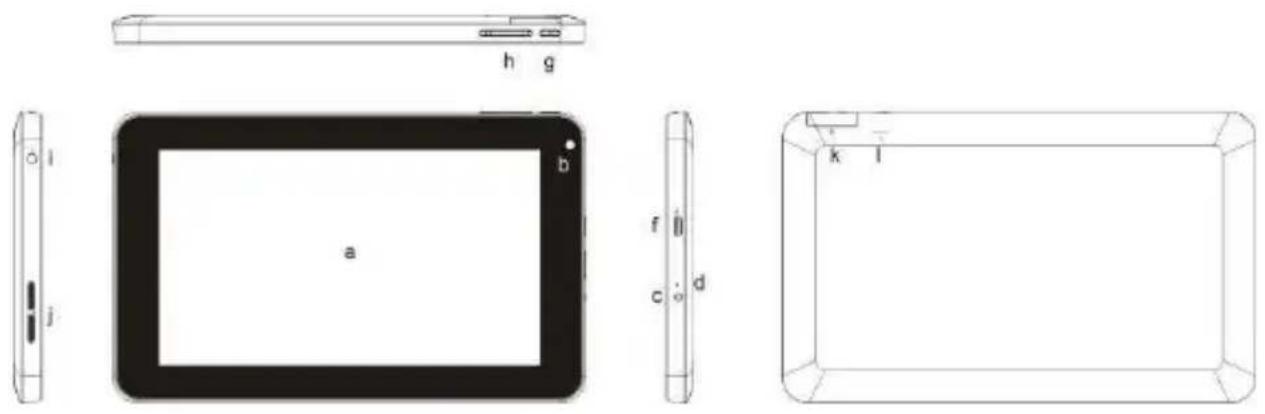
a. Touch-skærm
b. Indbygget kameralinse
c. DC-IN strømindtag – forbindes til en standard stikkontakt via den medfølgende AC adapter.
d. Ladeindikator – Lyser rødt under opladning og lyser orange, når opladningen er gennemført.
f. Micro USB-terminal – Forbindes til en PC via et USB-kabel.
g. Power – Tryk på knappen og hold den inde, når du til tænde eller slukke tabletten. Tryk kort på knappen, hvis du vil låse skærmen/ låse den op.
h. VOL+/- - Skruer op eller ned for lyden.
i. Stik til øretelefoner – her kan tilsluttes stereo øretelefoner.
j. Indbyggede højttalere
k. MicroSD kortlæser
I. Mikrofon/ Reset-hul – Audio-indgang; Reset nulstiller din tablet, hvis skærmen fryser.
Bemærk: Hukommelseskortet MÅ IKKE indsættes eller udtages, mens tabletten behandler det. Gør du det, kan det medføre nedbrud og/ eller tab af data.
Opladning af batteriet
Android tabletten har et indbygget genopladeligt batteri. Der er ikke brug for ilægning af ekstra batterier. Du skal blot oplade Android tabletten, når batteri-indikatoren viser, at batteriet er ved at løbe tør.
Sådan oplades batteriet; forbind Android tabletten til en standard stikkontakt via DC-IN strømindtaget ved hjælp af den medfølgende adapter. Det tager ca. 5 timer at lade batteriet helt op. Når batteriet er fuldt opladet, lyser lade indikatoren orange.
Under opladningen lyser indikatoren rødt.
Bemærk:
a. Det anbefales stærkt, at du genoplader batteriet omgående, när indikatoren viser, at batteriet er nået under 15 % !
b. Du kan anvende Android tabletten, mens den oplades. Men af hensyn til batteriets levetid anbefales det, at du IKKE anvender enheden under opladningen.
c. Det anbefales at oplade batteriet, inden du tager din Android tablet i brug første gang.
d. Lithium-ion batterier giver den bedste ydelse, hvis de anvendes regelmæssigt. Hvis du ikke bruger din Android tablet særligt tit, skal du alligevel huske at oplade batteriet mindst en gang om måneden.
e. Sørg for altid kun at anvende den adapter, der blev leveret med Android tabletten, när du oplader enheden.
llægning af hukommelseskort
Denne Android tablet kan læse filer direkte fra et hukommelseskort.
Hvis du vil anvende hukommelseskort, skal du lokalisere kortlæseren på tabletten og sætte hukommelseskortet i. Sørg for at vende kortet korrekt i kortlæseren. Du får adgang til filerne på det isatte hukommelseskort via Stifinder. Tap på ikonet for Stifinder og vælg punktet "SD Card" for at åbne mappen med filer.
Overførsel af filer
Før du kan læse eller afspille filer, skal du overføre mediefilerne fra fra din computer til din tablet.
(1) Forbind tabletten til en computer ved hjælp af det medfølgende USB-kabel.
(2) Når forbindelsen er oprettet, fortæller computeren dig, at en USB-enhed er tilsluttet som medie-enhed.
(3) Samtidig vises to nye flytbare diskdrev på din computer; det ene står for den interne hukommelse i tabletten, det andet for det isatte hukommelseskort. Du kan nu kopiere filer fra eller til hukommelseskortet, ligesom du kan på din harddisk.
(4) Anvend 'Sikker fjernelse af hardware', når du igen vil koble Android tabletten fra din PC.
Bemærk: 1. De forud installerede applikationer og styresystemet optager en god del af kapaciteten – omkring 1,2GB. Det er normalt, at du kan se en stor forskel mellem tilgængelig diskplads og samlet hukommelse.
- Før du forbinder din tablet til din PC skal du sikre dig, at programmet Windows Media Player på din PC er blevet opdateret til V10.0 eller nyere.
Tænd og sluk
Når du vil tænde Android tabletten, skal du trykke på knappen Power og holde den inde, til boot- skærmen vises. Det kan tage nogle få minutter at starte systemet op, vent med at gå videre indtil da.

Når du vil slukke Android tabletten, skal du trykke på knappen Power og holde den inde, indtil du ser meddelelsen Power Off." Tap på "Power Off" og tap demæst på "OK".
Tip: For at spare på batteriet er din tablet sat op til at gå i dvale og låse skærmdisplayet efter et stykke tid, hvor du ikke har berørt skærmen (afhængigt af indstillingen for Screen Timeout - dvale). Tryk kort på knappen Power for at vække tabletten igen.
Lad fingeren glide vandret over skærmen for at gå til højre eller venstre side af den udvidede
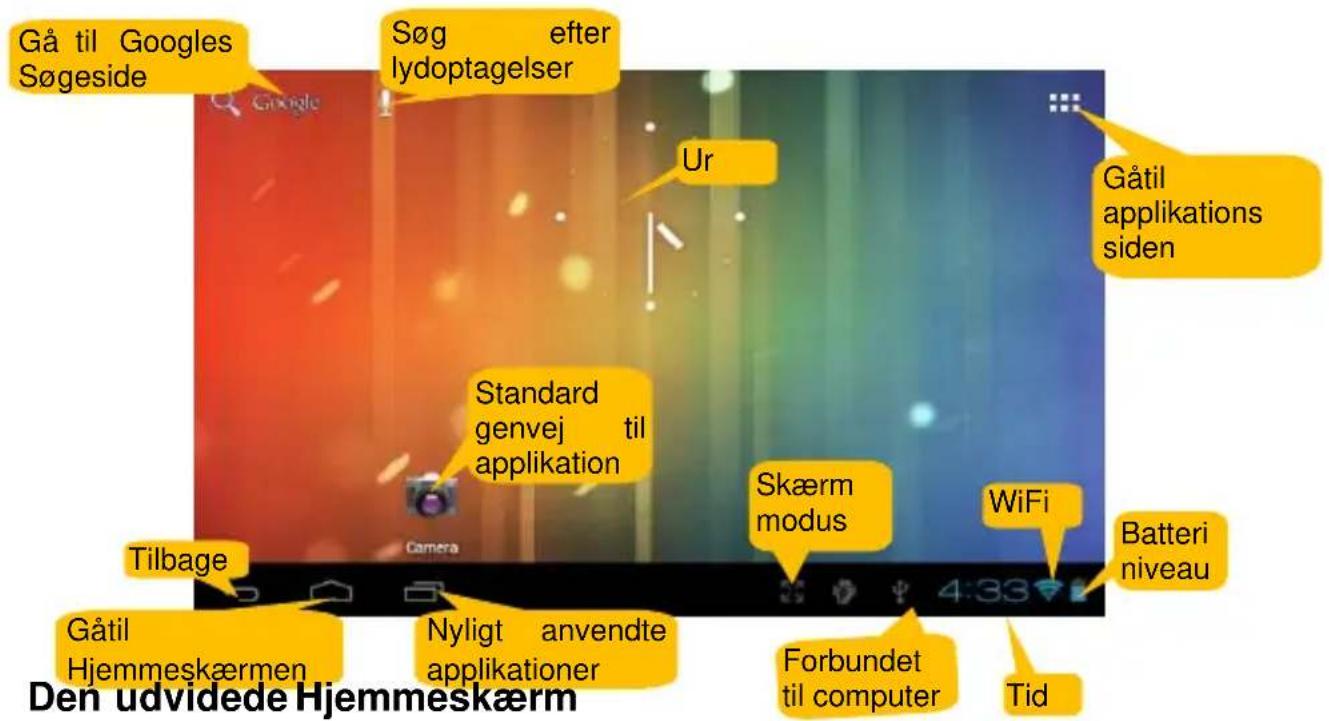
Hjemmeskærm.
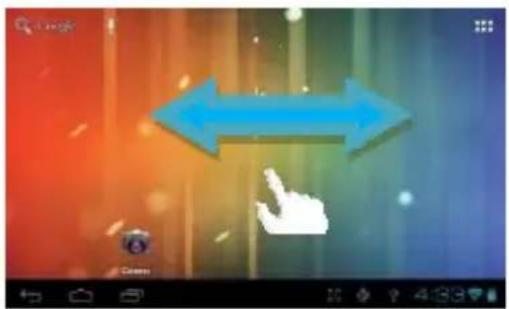
Skræddersy din Hjemmeskærm
- Hvis du vil föjepunkter til Hjemmeskærmen (genveje, widgets, mapper etc.), kan du tappe På applikationsikonet for at vise en oversigt over alle applikationer og dernæst holde fingeren mod et punkt, indtil det er placeret På Hjemme skærmen.
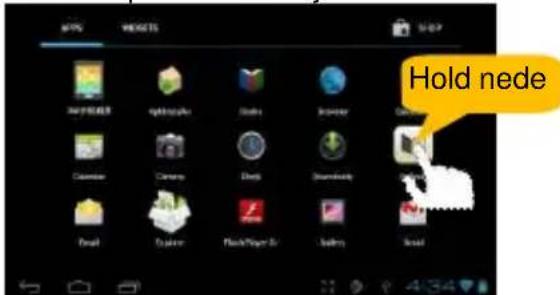
- Hvis du vil flytte et punkt På Hjemme skærmenskal du holde fingeren imod punktet, indtil det markeres, og dernæst trække det til den ønskede plads og slippe det der.
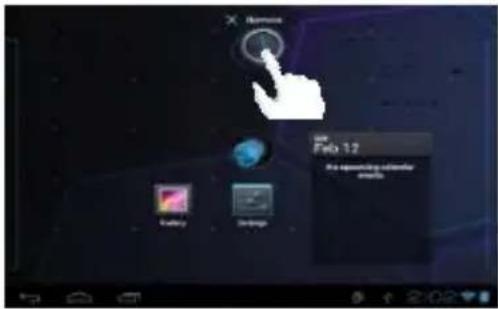
- Hvis du vil fjerne et punkt fra Hjemmeskærmen, skal du holde fingeren imod punktet, indtil det markeres, og dernæst trække det til skraldespanden "Remove" og slippe det der.
Sådan ændres baggrundstapetet
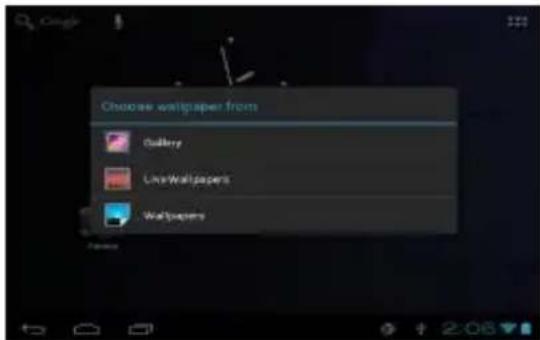
Hold fingeren mod Hjemmeskærmen, indtil menuen vises på skærmen. Tap på "Wallpaper" og vælg det billede, du vil bruge som baggrundstapet.
Sådan ændres systemindstillingerne
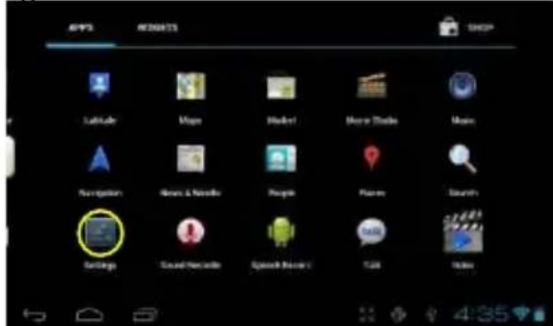
Tap på i nederste højre hjørne af skærmen og tap dernæst på". Tap på Settings"for at vise alle systemindstillinger.
Sådan vises alle applikationer
Denne Android blet kommer med mange nyttige apps forudinstalleret. Tap på Applikations-ikonet for at vise dem På skærmen.
Tip Hold Med fingeren på e punkt, hvis Du viL ægge en Genvetilpunktet På skrivebordet.
Skærmen på din Android tablet låser, hvis den ikke betjenes i nogle sekunder. Du kan låse skærmen op ved at trække låseikonet mod højre, inden du fortsætter med at anvende Android tabletten.
- Når du ser video eller lytter til musik, kan du tappe på skydebjælken, hvis du vil afspille fra et bestemt sted i filen. Du kan også trække cursor på skydebjælken til et bestemt tidspunkt i filen.
- I de forskellige skæmbilleder (Filer, Musik, Video, Foto, etc.), kan du holde en finger på skærmen og trække op- eller nedad for at rulle op eller ned gennem listen med filer.
- I nogle skærmbilleder (Filer, Musik, Video, Foto, Web etc.), kan du holde en finger mod et punkt for at se valgmulighederne.
Denne Android tablet kan kobles på et Wi-Fi netværk, således at du nemt kan komme på internettet.
Før du kan anvende Wi-Fi applikationen, skal du konfigurere et Wi-Fi netværk, og du skal befinde dig i et område, hvor der er adgang til Wi-Fi. Herefter vil Android tabletten automatisk forsøge at oprette forbindelse til netværket, så snart den befinder sig et sted, hvor der er dækning.
Sådan oprettes en WI-FI forbindelse
Før du åbner en internet applikation, som f.eks. en web browser, skal du aktivere Wi-Fi og konfigurere et Wi-Fi netværk.
(1) Åben Apps skærmen og vælg ikonet Settings (indstillinger). Tap på ikonet for at åbne skæmbilledet indstillinger.
(3) Din Android tablet søger automatisk efter tilgængelige Wi-Fi netværk og viser en liste over dem i højre side af skærmen. Listen over tilgængelige netværk viser alle netværk, der befinder sig indenfor rækkevidde af din Android tablet. Vælg et netværk på listen og tap på "Connect" for at tilslutte. Nogle netværk er sikret med en kode. For at få adgang til et sikret netværk skal du indtaste koden, inden du kan tilslutte. Hvis forbindelsen blev oprettet, vises meddelelsen Connected to - forbundet til... (navnet på Wi-Fi Netværket) under WIFI indstillingerne.
Bemærk:
a) Listen over tilgængelige netværk opdateres automatisk konstant.
b) Når Wi-Fi er slået til, logger din Android tablet automatisk på det konfigurerede netværk, når du er inden for rækkevidde af netværket.
c) Hvis Android tabletten registrerer et netværk, som ikke er blevet konfigureret, vises et notifikationsikon.
Sådan åbnes Web browseren
Når du vil åbne Web browseren, skal du tappe på Browser-ikonet på Applikationsskærmen.
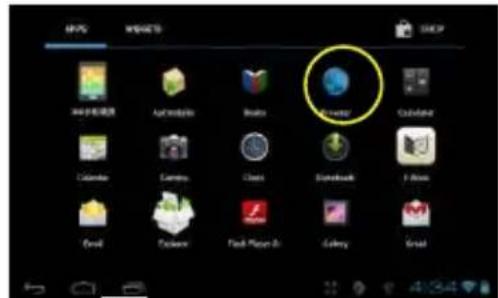
Når du vil indtaste en ny adresse, skal du tappe På adresse-bjælken og dernæst indtaste adressen.
Bemærk: Ikke alle trådløsenetværk tilbyder adgang til internette Nogle Wi-Finetværkanvendesude lukkende til at forbinde flere computere med hinanden, uden internetforbindelse.
Hvis du tapper på et hvilket som helst indtastningsfelt, åbnes det virtuelle tastatur. Med det virtuelle tastatur kan du indtaste adresser på hjemmesider eller en hvilken som helst anden tekst.
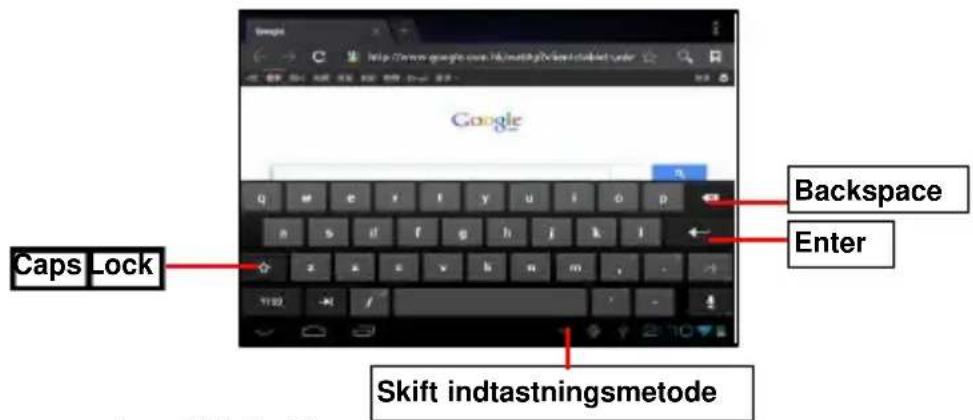
Sådan anvendes Web Browseren
- Du kan rulle skærmen op og ned ved at tappe på siden og trække den op eller ned (pas på ikke at tappe på et link, før du er klar!).
- Et link åbnes ganske enkelt ved at tappe på det.
- Hvis du vil gå tilbage til foregående side, du besøgte, skal du tappe på ikonet
Tilbage
- Hvis du vil se de tilgængelige menupunkter, skal du tappe på Menu-ikonet
- Hvis du vil gå direkte til Hjemmeskærmen, skal du tappe på ikonet Hjem
Læsning af e-bøger
Sådan overføres E-bøger fra computeren
Før du kan læse en e-bog, skal du overføre eller downloade e-bogen til din Android tablet. Du kan kopiere e-bøger fra din computers lokale drev til Android tabletten via USB (se afsnittet Overførsel“ af filer” på en af de foregående sider).
Bemærk: Sørg for, at dine e-bøger er i et af formaterne PDF, EPUB, TXT, FB2, RTF eller PDB, som understøttes af Android tabletten.
Start læsningen
(1) Tap på "E-book" downloadet for at aktivere e-bogslæseren.
(2) Lad fingeren glide mod venstre og højre på boghylden for at gennemse de tilgængelige e-bøger.
(3) Tap påen e-bog for at starte læsningen.

Sådan söger du efter en e-bog
log dernæst På Search"for at søge.
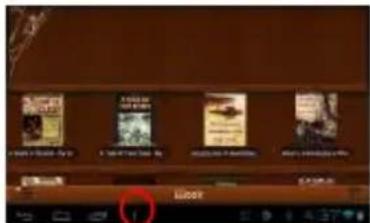
(1) Tap p åMenu-ikonet
(2) Indtast navnet på e-bogen eller forfatteren, husk forskel på små og store bogstaver, og tap på knappen ENTER for at starte søgningen.
(3) Søgeresultatet vises på skærmen.
Side op/ ned
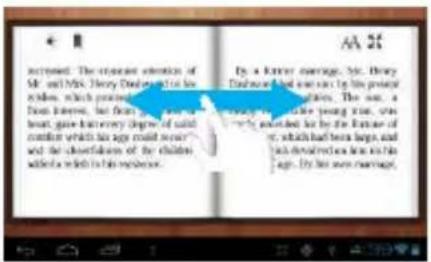
Mens du læ ser en e-bog kan du lade fingeren glide mod højre eller venstre for at gå side op eller side ned.
c)Vælgeintervallet mellem de enkelte sideskift.
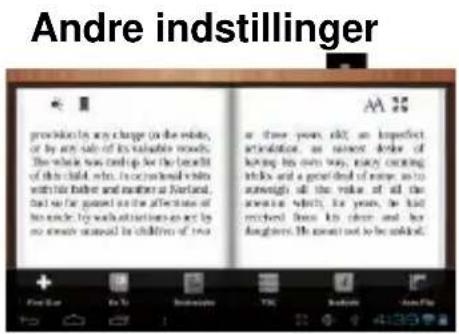
Under læsningen kan du
tappe på Menu-
ikonet for at se indstillingerne for e-bog.
Tap på Musik-ikonet på applikationssiden for at åbne musikafspilleren.
Musik-bibliotek
Dit musik-bibliotek åbnes, när du starter musikafspilleren. Musik-biblioteket viser dine
musikfiler sorteret efter kategori (Artist(kunstner), Album, etc.), såfremt dine musikfiler indeholder tags med disse oplysninger. Hvis du har musikfiler, som ikke indeholder disse tags med oplysninger, vil de blive klassificeret som (Unknown - ukendt) i Musik-biblioteket. Når nye musikfiler kopieres til din Android tablet, opdateres Musik-biblioteket automatisk.
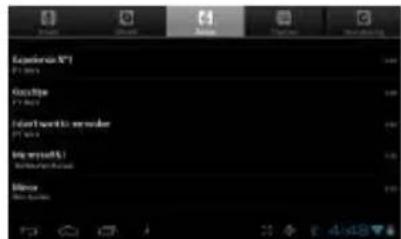
- Du kan lade fingeren køre op og ned i listen med filer for at rulle gennem listen.
- Tap på en musik fil for at afspille.
 | Artist | Viser musikfilerne sorteret efter kunstner. |
 | Album | Viser musikfilerne sorteret efter album. |
 | Songs | Viser alle musikfiler. |
 | Playlists | Viser dine favoritter blandt musikfilerne. |
 | Now Playing | Åbner siden Nu afspilles. |
Shuffle - afspilning i vilkårlig rækkefølge
Åben biblioteket og tap på Menu-ikonet for at vise mulighederne – Play all (afspil alle), Party shuffle (delvist vilkårlig) og Shuffle all (bland alle).
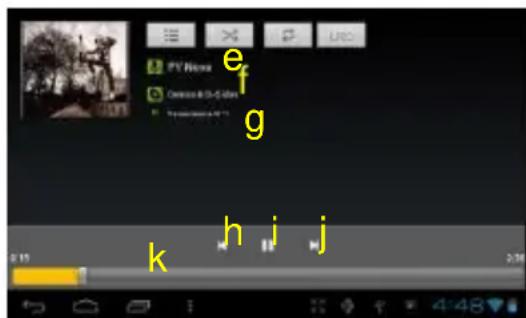
Afspilningsskærmen
a
b
C
a. Listen Now Playing; nu afspilles
Play all – afspiller alle musikfiler i normal rækkefølge.
d
Partyshuffle – blander 7-8 musikfiler i en gruppe ad gangen.
Shuffle all – blander alle musikfiler, der ligger i din Android tablet.
c. Repeat - Gentag til eller fra
d. Lyric - Vis sangtekster
e. Artist Name, Kunstner navn
f. Album Name, Album title
g. Title (hold fingeren mod titlen på en musikfil, hvis du vil søge på internettet efter oplysninger om den markerede musikfil).
i. Afspil/Pause
j. Næste musikfil/ Hurtigt fremad
k. Skydebjælke
Menuen Afspilning
tilbage
Library – går tilbage til menuen bibliotek.
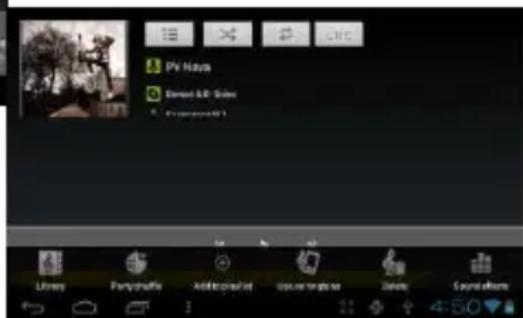
Add to playlist – føjer en musikfil til afspilningslisten.
Under afspilning af en musikfil kan du tappe
åbne
musik-
SoundEffects – Vælger equalizer-indstilling for afspilningen.
Playlist - afspilningsliste
Afspilningslisten er en liste med musikfiler, du har tilføjet manuelt.
Hvis du vil føje den aktuelle musikfil til afspilningslisten, skal du tappe på under afspilningen, væ lge Add to "playlist"- føj til afspilningsliste - og dernæst vælge en afspilningsliste eller tappe på "new" for at oprette en ny afspilningsliste. Sådan afspiller du en afspilningsliste,
(1) Tap på ikonet Playlist i menuen Musik for at vise oversigten over alle afspilningslister.
Alle musikfiler, du har tilføjet, findes i disse lister.
(2) Tap på en musikfil for at starte afspilningen.
Afspilning af video
Tap på ikonet Video på applikationssiden for at åbne videoafspilleren.
Sådan navigerer du i videofilerne
Din videoliste åbnes, när du starter videoafspilleren.
- Du kan køre med fingeren op og ned i videolisten for at rulle op og ned.
- Tap på en video for at starte afspilningen.
Afspilningsskærmen
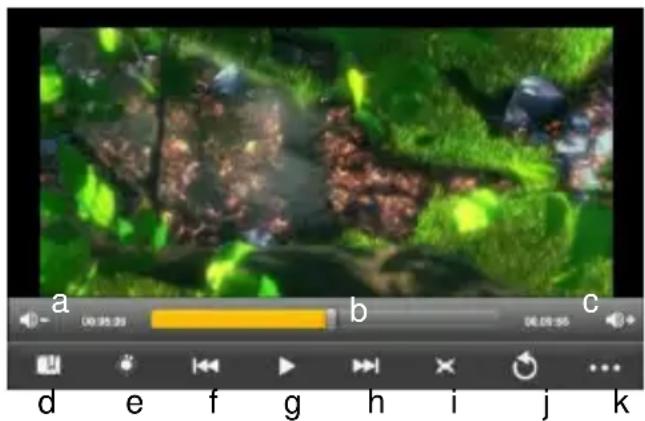
a. VOL
b. Skydebjælke
c. VOL+
d. Bogmærke
e. Lysstyrke
f. Foregående video/ Hurtigt tilbage
g. Afspil/Pause
h. Næste video/ Hurtigt fremad
i. Visningsmodus
j. Afslut
k. Video settings
Bemærk: Visse videofiler vil måske ikke kunne afspilles korrekt på denne Android tablet, da dette er en generel brugervejledning for DanCell Tablets
Indstillinger for videoafspilning
Tap på ikonet at kalde videoindstillingerne frem på skærmen.
| Delete Bookmark and Play from beginning | Sletter bogmærket og starter afspilningen begyndelsen. | fra |
| Delete Bookmark | Sletter video bogmærket. | |
| Play Mode - afspilningsmodus | Single – afspiller den aktuelle video og afbryder afspilningen.Repeat One – gentager den aktuelle video.Repeat All – gentager alle videoer. | |
| Help | Viser hjælp til afspilning af video. | |
| Return | Lukker menuen. | |
Visning af fotos
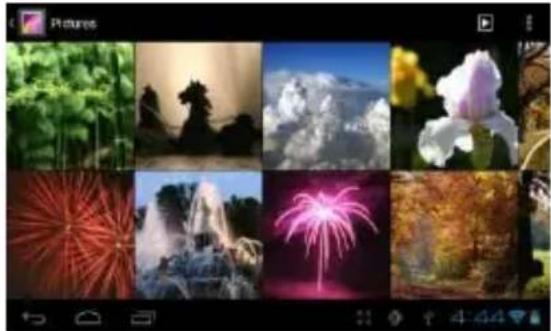
Tap på Galleri-ikonet på applikationssiden, hvis du vil åbne Foto Galleriet.
Visning af fotos
(1) Fotos vises som miniaturer. Kør fingeren over skæ rmen mod højre eller venstre for at gennemse billedfilerne.
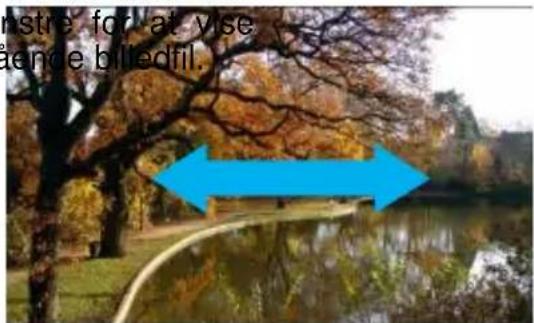
(3) Kør fingeren vandret over skærmen
mod højre eller venstre for at vise næste eller foregående billedfil.
(4) Før fingrene
bevægelse,hvis ud på billedet.
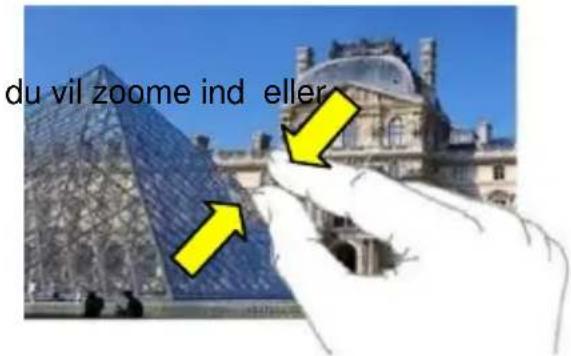
sammen i en knibe
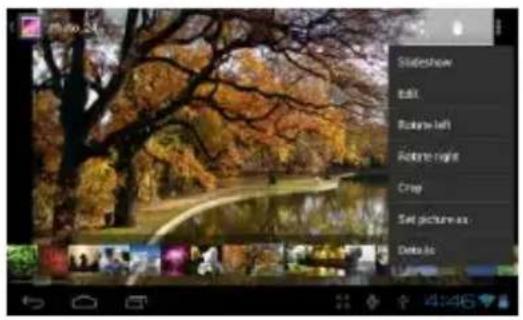
Sådan kaldes menuen frem på skærmen
Når du kigger på et foto, kan du tappe på skærmen eller på Menu-ikonetør at kalde menuen frem på skærmen.
Tap på Kamera-ikonet på applikationssiden, hvis du vil aktivere kameraet.
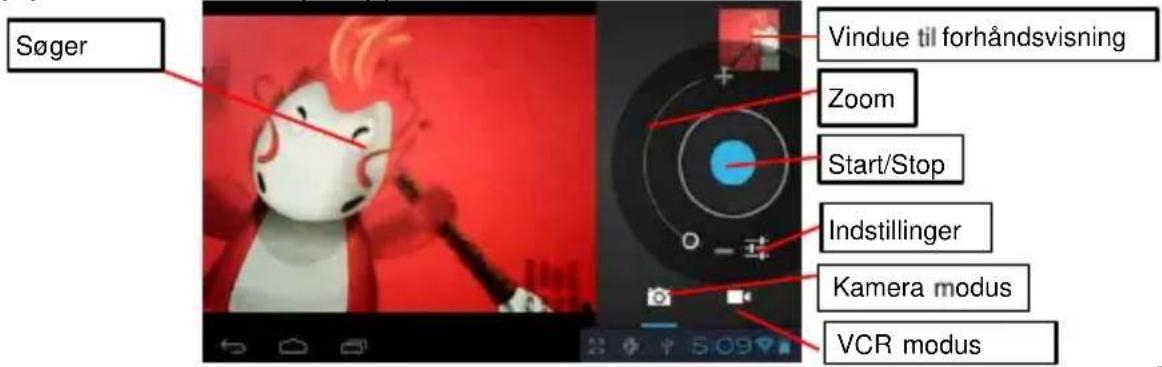
- Hvis du villave enoptagelse af et videoklip, skal dutappe På knappenStart/Stop for at begynde optagelsen.
- Tap På knappenStart/Stopigen, nårdu vil afbryde optagelsen af video eller foto.
- Videoklippet / fotoet kan ses i vinduet til forhåndsvisning.
- Nårduvilafspilleetvideoklip, duharoptaget, skalduåbnevideoafspillerenogdernæst tappe på videoen.
- Når du vil se et foto, du har taget, skal du åbne Foto Galleriet og dernæ st tappe på fotoet.

Stifinder
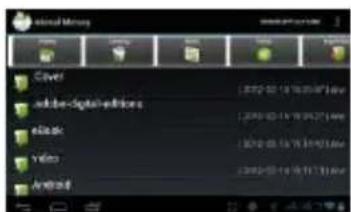
Tap på Stifinder-ikonet på applikations siden for at åbne Stifinderen.
Sådan anvendes Stifinder
Sådan navigerer du i filer og mapper
- Du kan køre med fingeren op og ned for at rulle op og ned gennem listen med filer.
- Tap på en fil eller mappe, hvis du vil åbne den.
- Tap på MANAGE APPLICATIONS
(applikationshåndtering), hvis du vil afinstallere en applikation (nærmere oplysninger finder du i afsnittet "Håndtering af tredjeparts applikationer").
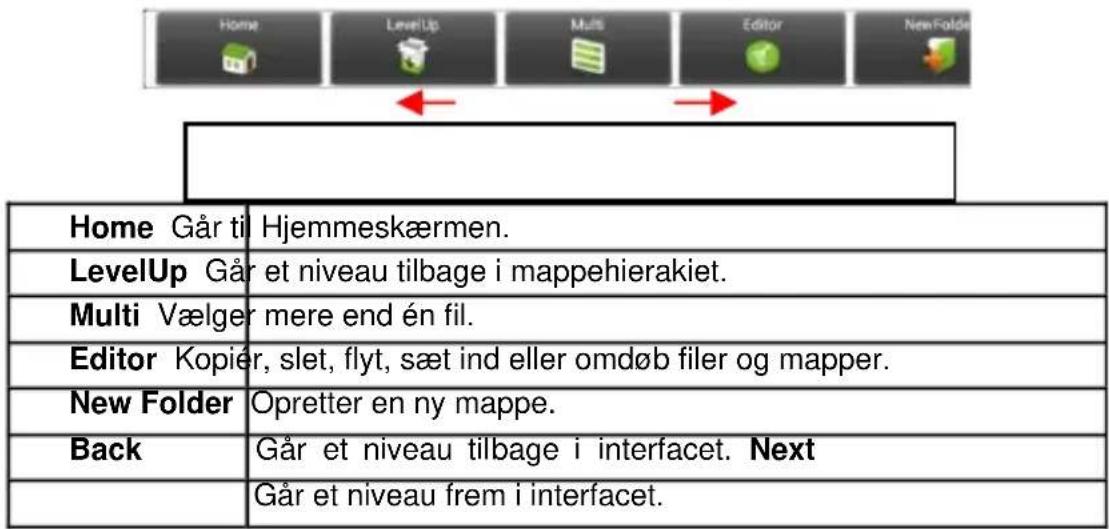
- Du kan gået niveau frem eller tilbage i interfacet ved at tappe på ikonerne Tilbage eller Næste
- Du kan gået niveau tilbage i mappestrukturen ved at tappe på knappen Niveau Op
- Du kan når som helst og fra et hvilket som helst skæmbillede gå direkte tilbage til Hjemmeærmen ved at tappe på
- Tap på for at vise/ skjule værktøjsbjælken.
- Tap på ikonet Hjem, hvis du vil gå til rodmappen.
Sådan anvendes værktøjsbjælken
Lad fingeren glide over værktøjsbjælken for at rulle gennem de tilgængelige værktøjer.
Du har brug for værktøjsbjælken, når du vil navigere i din Android tablets interne hukommelse/ det eksterne hukommelseskort og slette eller kopiere filer.
Kopiér/ Flyt filer og mapper
(1) Rul op eller ned i fillisten ved at lade en finger glide op og ned, til du finder den fil eller mappe, som du vil kopiere eller flytte.
(2) Hold fingeren mod den valgte fil/ mappe, indtil en pop-up menu vises på skærmen.
(3) Vælg "Copy" (kopiér) eller "Move" (flyt) i pop-up menuen.
(4) Gå til den plads, hvor du vil sætte den kopierede eller flyttede fil/ mappe ind.
(5) Vælg ikonet Redigér i værktøjsbjælken og vælg dernæst "Paste" (sæt ind).
(1) Rul op eller ned i fillisten ved at lade en finger glide op og ned, til du finder den fil eller mappe, som du vil slette.
(2) Hold fingeren mod den valgte fil/ mappe, indtil en pop-up menu vises påskærmen.
(3) Vælg "Delete"(slet) i pop-up menuen og vælg dernæst "Delete" for at bekræfte eller "Cancel"for at fortryde.
(1) Rul op eller ned i fillisten ved at lade en finger glide op og ned, til du finder den fil eller mappe, som du vil omdøbe.
(2) Hold fingeren mod den valgte fil/ mappe, indtil en pop-up menu vises på skærmen.
(3) Vælg "Rename" (omdøb) i pop-up menuen.
(4) Tap på indtastningsfeltet for at kalde det virtuelle tastatur frem på skærmen og vælg bogstaver på det virtuelle tastatur for at omdøbe filen/ mappen.
(5) Tap på "OK" for at bekræfte det nye navn.
Markering af flere emner
Du kan vælge flere end én fil eller mappe ad gangen.
(1) Tap på ikonet Multi "☐" i den øverste værktøjsbjælke.
(2) Tap på de filer/ mapper, du vil markere. Filer og mappers navne farves røde, når de er markeret (Hvis du vil fjerne markeringen, skal du tappe på dem igen).
(3) Når du har foretaget dine valg, kan du slette, kopiere eller flytte de markerede filer
ved at tappe på ikonet Redigér.
Sende/ Modtage E-mails
Denne Android tablet leveres med en e-mail applikation forudinstalleret. Du kan när som helst sende og modtage e-mails via internettet med denne tablet. Sørg for, at du har adgang til en internetforbindelse, inden du forsøger at sende og modtage e-mails. Tap på genvejen Applikationer på Hjemmeskærmen for at vise en oversigt over alle applikationer og tap dernæst på ikonet e-mail for at åbne e-mail applikationen.
Opsætning af mailkonto
Inden du kan sende og modtage e-mails, skal du først sætte en mailkonto op.
(1) Start e-mail applikationen ved at tappe på ikonet for E-mail, hvorefter du bliver spurgt, om du vil sætte en konto op.
(2) Indtast din e-mail adresse og koden til din e-mail konto. Du kan sætte kontoen op til at være standardkonto ved at vælge punktet Send email from this account by default" - send e-mails fra denne konto som standard.
(3) Tap på Manual "Setup" for at indsætte oplysninger om mailserveren.
(4) Vælg servertype blandt mulighederne POP3, IMAP eller Exchange for indgående e-mails. Hvis du ikke ved, hvilken type mailserver, du har, skal du spørge din udbyder eller netværksadministrator eller søge efter oplysningerne på internettet.
(5) Indtast de nødvendige oplysninger (server, port etc.). Du kan få disse oplysninger fra din serviceudbyder eller netværksadministrator eller finde dem på internettet.
(6) Vælg servertype for udgående e-mails og indtast de nødvendige oplysninger.
(7) Klik på "Next" for at fortsætte. Din tablet kontrollerer serverindstillingerne. Når du får meddelelsen "Your account" is set up, and e-mail is on its way"- din konto er sat op., betyder det at opsætningen af din konto er lykkedes.
(8) Indtast dit navn og tap på "Done" for at afslutte.
Bemærk: Hvis du har mere end én konto sat op, vil din Android tablet altid gå til standardkontoen, när du starter applikationen.
Håndtering af konti
Du kan sætte mere end én konto op og håndtere disse konti ved at kontrollere oplysningerne, tilføje en ny konto eller slette en eksisterende konto.
Sådan tilføjes endnu en konto
Følg disse trin, hvis du vil tilføje endnu en mailkonto.
(1) Åben e-mail applikationen og tap dernæst på Menu-ikonet for at kalde menuen frem på skærmen. Vælg "Accounts" for at vise en oversigt over konti.
(2) Tap på Menu-ikonet for at åbne menupunktet og vælg dernæst "Add account" tilføj konto.
(3) Følg trinene i afsnittet "Opsætning af mailkonto" for at tilføje endnu en konto.
Sådan slettes en mailkonto
(1) Tap på Menu-ikonet omens du står i mailboksen, for at kalde menupunkterne frem på skærmen.
(2) Tap på "Accounts konti", for at vise alle e-mail konti.
(3) Hold fingeren mod den konto, du vil slette, indtil en pop-up menu vises på skærmen.
(4) Tap på "Remove Account", fjern konto, og tap dernæst på "OK" for at bekræfte.
Kontrol af kontoindstillinger
(1) Når du står i mailboksen, kan du tappe på Menu-ikonet for at vise punkterne i menuen.
(2) Tap på "Accounts" for at vise alle e-mail konti.
(3) Hold fingeren imod den konto, du vil kontrollere, indtil en pop-up menu vises på skærmen.
(4) Tap på "Account settings" for at se indstillingerne. Du kan nu se alle oplysninger om kontoen. Du kan redigere disse indstillinger, hvis du ønsker det.
Læsning af e-mails
Din mailboks åbner, när du starter e-mail applikationen.
- I mailboksen kan du lade fingeren glide op og ned for at rulle gennem listen med e-mails.
- Tap på en e-mail for at åbne den.
- Hold fingeren mod en e-mail, hvis du vil kalde menuen frem på skærmen. I denne menu kan du åbne, besvare, videresende eller slette e-mailen.
Punkterne i menuen E-mail
I listen e-mail skal du tappe på Menu-ikonet at kalde menuen frem på skærmen.
| Refresh | Tjekke for nye e-mails. |
| Compose | Skrive en ny e-mail. |
| Folders | Gåtilbage til mailboksen. |
| Accounts | Se alle e-mail konti. |
Håndtering af tredieparts applikationer
Din tablet understøtter mange nyttige tredjeparts applikationer. Du kan købe applikationerne og føje flere funktioner til din Android tablet. Disse applikationer kan købes online på internettet eller direkte via din tablet.
Forinstallerede Applikationer
Tabletten kommer med en række forinstallerede applikationer, som blev installeret
under fremstillingen. Du kan se dem ved at tappe på Applikationsikonet. Der er videoafspiller, audioafspiller, browser, alarm, lommeregner etc.
Installation af Applikationer
Du kan installere applikationer manuelt ved at følge vejledningen herunder:
(1) Download installationsfilen direkte fra det indbyggede applikationsbibliotek (f.eks.SLIDEME) eller fra internettet. Kontrollér, at filen er i formatet .apk, som understøttes af din Android tablet.
(2) Kopiér installationsfilen til din Android tablet via USB-forbindelsen.
(3) Tænd din Android tablet og find installationsfilen med Stifinderen.
(4) Når en applikation er blevet installeret, kan du finde den i menuen applikationer.
Afinstallation af Applikationer
(1) Tap på genvejen Settings (indstillinger) på Hjemmeskærmen for at åbne systemindstillingerne.
(2) Vælg "Apps".
(3) Tap på den applikation, du vil fjerne.
(4) Tap på "Uninstall" for at fjerne applikationen.
Bemærk:
• Du kan ikke fjerne de forinstallerede applikationer.
- Visse applikationer udviklet til Android mobil kan måske ikke køre ordentligt på denne tablet. Kontakt udvikleren af den pågældende software for nærmere oplysninger.
Opgavehändtering
Din Android tablet kan håndtere flere opgaver på samme tid. For eksempel kan du kigge fotos, mens du lytter til musik. Multitasking er nyttig, men hastigheden nedsættes, hvis for mange programmer kører på samme tid. Du kan spare på systemets hukommelse og
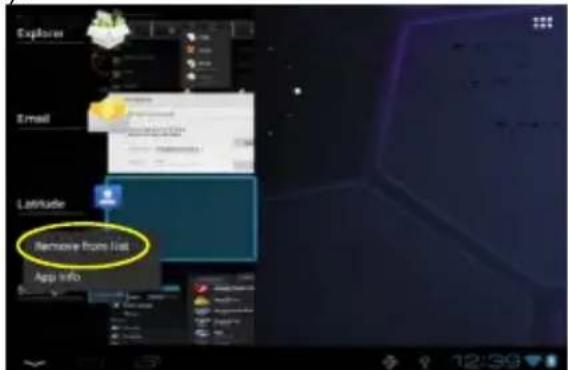
forbedre ydeevnen ved at afslutte programmer, du ikke anvender i øjeblikket (1) Tap på for at vise en oversigt over de apps, du har brugt for nylig.
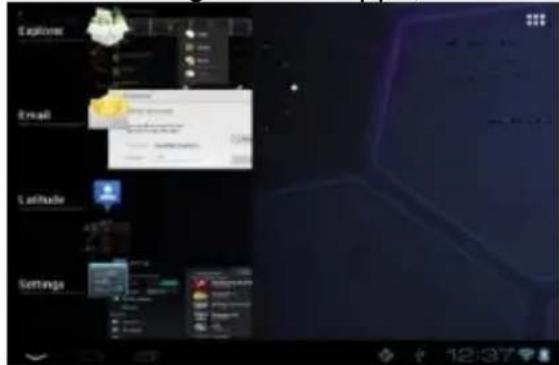
(2) Hold fingeren mod den applikation, du vil standse, og vælg dernæstR"emove from list"(fjern fra listen).
For at få størst mulig fornøjelse af din Android tablet skal du bruge nogle apps. Der findes forskellige hjemmesider med Android apps, og vi vil her vise dig nogle få af dem.
ANDROID PIT:
Hjemmesiden ANDROID PIT tilbyder apps, spil og nyheder om nye og kommende apps. Du kan installere en Android pit app ved at indtaste www.androidpit.com og klikke på "download android pit application" i højre side af skærmbilledet.
Når du har hentet filen, kan du installere og åbne app'en og på den måde nemt søge efter apps, spil etc.
Meget brugervenlig, hvilket gør den let at installere.
Freewarelovers:
Hjemmesiden www.freewarelovers.com/android tilbyder masser af spil, apps og småprogrammer. Du kan anvende kategori-menu eller blot bruge søgefeltet, hvis du søger efter et bestemt program.
Dernæst kan du downloade apk-filer, som du nemt kan installere på din Android tablet.
Du kan åbne hjemmesiden direkte fra din Android tablet.
Alle downloadede apk-filer bliver placeret i mappen download på din Android tablet.
SLIDE ME:
Hjemmesiden slideme.org tilbyder tusindvis af spil, apps etc. Den fungerer på samme måde som freewarelovers. Du downloader en APK-fil og installerer den på din Android
tablet. Du kan finde hjemme siden ved at indtaste http://slideme.org direkte på din Android tablet.
Fejlfinding
Nulstilling af Android tabletten
- Hvis Android tabletten fryser, kan du tvinge den til at lukke ned ved at holde knappen Power inde i 15 sekunder.
- Hvis du ikke kan nulstille Android tabletten med knappen Power, kan du nulstille den ved at trykke knappen Reset, der sidder i en fordybning påbagsiden, ind med f.eks. spidsen af en kuglepen.
Touch-skærmen reagerer ikke
☐ Hvis touch-skærmen er snavset eller fedtet, skal du rengøre den med en blød klud. Snavs kan påvirke touch-funktionen. Sørg for at anvende en klud, der ikke ridser touch-skærmen.
Android tabletten fryser ofte, eller den svigter på anden måde
Hvis Androidtabletten fryser gentagne gange, eller hvis der er andre problemer, kan du altid nulstille Android tabletten til de oprindelige standardindstillinger. Først skal du forbinde Android tabletten til en pc og aktivere USB-lagring. Herefter tager du en back-up af dine fotos, musik og andre filer. Når det er gjort, skal du gå ind i menuen settings(indstillinger) og vælge factory default(gendan standard). Du får nu en adversel om, at alle filer vil blive slettet. Sig ja og vent til Android tabletten starter op med førstegangsopsætningen. Gendannelse af fabriksindstillingerne vil løse de fleste soft- eller hardware relaterede problemer, så hvis intet andet virker, prøv dette.
Ingen internetforbindelse
- Kontrollér din Wi-Fi forbindelse. Nogle gange kan forbindelsen gå ned. Dette kan også være et problem, der har sin oprindelse hos internet leverandøren.
- Slå Wi-Fi fra på Android tabletten og slå den dernæst til igen. Hvis dette ikke virker, kan du prøve at slukke og tænde din Wi-Fi router.
Problem med en app
☐ Vi gør venligst opmærksom på ,at vi ikke tilbyder support for apps, de forskellige appstores etc. For problemer med apps. Kig venligst på udbyderens hjemmeside. Det samme gælder for app stores etc.